
Phablet 4.5S - Smartphone Trevi - Manual de uso y guía de instrucciones gratis
Encuentra gratis el manual del aparato Phablet 4.5S Trevi en formato PDF.


| Tipo de producto | Smartphone |
| Marca | Trevi |
| Modelo | Phablet 4.5S |
| Dimensiones (Al x An x Pr) | 130 x 65 x 9 mm |
| Peso | 130 g |
| Pantalla | 4.5 pulgadas, táctil capacitivo |
| Alimentación | Batería de iones de litio 1800 mAh, extraíble |
| Funciones principales | Llamadas, SMS, cámara, reproductor multimedia, Wi-Fi, Bluetooth, GPS, 3G |
| Sistema operativo | Android (versión según actualización) |
| Memoria interna | 8 GB, ampliable mediante microSD |
| Cámara | Trasera 5 MP, frontal 2 MP |
| Mantenimiento y limpieza | Limpiar con un paño suave y seco. Evitar productos químicos. |
| Seguridad | No exponer a la humedad, usar el cargador original, evitar golpes. |
| Piezas de repuesto y reparabilidad | Batería extraíble, pantalla reemplazable. Reparación en centro autorizado. |
| Información general | Smartphone dual SIM, compatible con redes GSM/3G. |
Preguntas frecuentes - Phablet 4.5S Trevi
Preguntas de los usuarios sobre Phablet 4.5S Trevi
0 pregunta sobre este aparato. Responde a las que conoces o haz la tuya.
Hacer una nueva pregunta sobre este aparato
Descarga las instrucciones para tu Smartphone en formato PDF gratis! Encuentra tus instrucciones Phablet 4.5S - Trevi y toma tu dispositivo electrónico nuevamente en la mano. En esta página están publicados todos los documentos necesarios para el uso de su dispositivo. Phablet 4.5S de la marca Trevi.
MANUAL DE USUARIO Phablet 4.5S Trevi
PARA CONFIGURAR EL DISPOSITIVO IDIOMA:
- Conectar el aparato
- Ir a la página con todas las aplicaciones
- Desplácese por la lista y seleccionar el icono A - LINGUA
- Seleccione "LINGUA" y encontrar su proprio idioma entre los disponibles
* Para información adicional y actualizaciones para este producto, véase: www.trevi.it
PARA DEFINIR O DISPOSITIVO IDIOMA:
1. GUÍA DE SEGURIDAD
- En caso de pérdida o robo del teléfono contacte inmediatamente con las autoridades de telecomunicación para que temporalmente anulen la SIM. De este modo evitará pérdidas económicas.
- Cuando contacte con su operador deberá darle el número IMEI de su teléfono. Quite la batería para acceder al número, apúnteselo y manténgalo en lugar seguro.
- Cambie su número PIN inmediatamente si sospecha de que sea conocido.
- No deje el teléfono a la vista en el auto, mejor téngalo encima.
- Utilice solo la batería y el cargador que se suministra. El uso de otro distinto podría provocar un accidente.
- No maltrate su teléfono, podría romperlo.
- No deje el teléfono, la batería o el cargador en un horno de microondas o en equipos de alta presión.
- No utilice su teléfono cerca de gases explosivos o inflamables.
- No utilice su teléfono en zonas de gran humedad o temperatura o suciedad.
- Mantenga el teléfono fuera del alcance de los niños.
- No deje su teléfono en lugares donde podría ser tratado con brusquedad.
- Apague su teléfono en lugares donde así se notifique (aeropuertos, hospitales, etc.) podría provocar un mal funcionamiento. Su teléfono dispone de la función Auto Turn-On, vigile no se vaya a poner en marcha en lugares donde está prohibido.
- No utilice el teléfono cerca de equipos de precisión como un marcapasos, puertas y otros sistemas automáticos, detectores de fuego etc.
- No someta el display LCD a golpes o un uso brusco. El líquido del LCD es potencialmente peligroso.
- No desmonte o modifique su teléfono.
- En caso de avería de antena no use su teléfono pues podría representar un peligro.
- No deje su teléfono cerca de objetos magnéticos como tarjetas de crédito. Podría inhabilitarlas.
- Mantenga pequeños objetos de metal apartados del receptor pues éste se magnetiza y los podría atraer.
- No ponga su teléfono en contacto con líquidos.
- La batería tiene un periodo de vida limitado. Cuando después de cargar, la batería está floja deberá reemplazarla.
- Las baterías no pueden tirarse a la basura. Debe deshacerse de ellas en lugares cualificados para ello.
- No lance la batería al fuego, podría explotar.
- Al manipular la batería no la someta a esfuerzos que podrían provocar un deterioro.
- No utilice cables agujas u otros objetos para cortocircuitar la batería.
-
No suelde los puntos de contacto de la batería.
-
Si el líquido de la batería va a parar a sus ojos existe un grave riesgo, límpiese con agua y vaya al hospital.
- No desmonte ni modifique la batería.
- No deje las baterías cerca de fuentes de calor.
- Si la batería se recalienta al usarla o recargarla reemplácela.
- Si el líquido de la batería entra en contacto con la piel hay riesgo de quemadura.
- No deje que la batería se humedezca pues se deteriora.
CONSIDERACIONES SOBRE EL CARGADOR
- Utilice solamente corriente alterna de 220V. El uso de otro voltaje dañaría la batería.
- Está prohibido cortocircuitar el cargador ya que dañaría el equipo.
- No utilice el cargador si el cable de toma de tensión está dañado.
- No deje el cargador cerca de recipientes con líquido.
- No desmonte ni modifique el cargador. Podría dañarlo y producirse lesiones.
- No utilice el cargador en ambientes excesivamente húmedos (ducha o cuarto de baño).
- No toque el cargador ni el cable de toma de tensión con las manos húmedas.
- Mantenga el cable de toma de tensión a salvo de agresiones.
- Antes de limpiar o hacer cualquier otra acción con el cargador desenchúfelo de la corriente.
- Cuando desenchufe el cable de la toma no lo haga tirando de él, hágalo tomando el enchufe.
LIMPIEZA Y MANTENIMIENTO
- El teléfono la batería y el cargador no son resistentes al agua. No los use en la ducha o el lavabo.
- Utilice un paño suave y seco para limpiar el teléfono, la batería y el cargador.
- No utilice alcohol, disolvente o benceno para limpiar.
- Un enchufe de corriente sucio perjudica el rendimiento del cargador. Asegúrese de que el zócalo está limpio.
2. INSERTAR UNA TARJETA SIM Y LA BATERIA
Asegúrese de que el teléfono está apagado antes de efectuar el siguiente procedimiento:
-
Separar la tapa posterior tal como se indica en el dibujo.
-
Insertar la tarjeta SIM en uno de los slots con los contactos metálicos hacia abajo y respetando la posición del ángulo cortado de la tarjeta.
Atención: no insertaruna tarjeta de memoria en el slot de la SIM.

- Insertar la batería con atención a los contactos metálicos y respetando la secuencia del dibujo.
- Riposizionate il coperchio posteriore con cautela come in figura rispettando la sequenza numerica .
- Antes de utilizar el teléfono recargue completamente la batería
Nota:
Si la batería está completamente descargada el teléfono no se enciende. Serán necesarios 4 minutos de carga para que pueda encender el teléfono.
Si la batería está descargada el equipo emitirá un ruido de aviso. Si la carga es insuficiente se apagará.
3. ADVERTENCIAS SOBRE TARJETAS SIM
Nota por el uso de adaptador de micro/nano SIM en los productos TREVI
TREVI Smartphone y tablet con ranuras para tarjetas SIM están diseñados para dar cabida sólo a SIM en el formato estándar. El uso de la tarjeta micro/nano SIM con el adaptador no es recomendable, ya que puede provocar la rotura de los dispositivos y de la tarjeta micro/nano SIM.
- TREVI no se hace responsable por daños causados por el uso de adaptadores de micro nano SIM.
- TREVI se reserva el derecho a denegar la garantía de los productos con defectos en a ranura SIM causado por el uso de adaptadores de micro/nano SIM.

- Conectar la toma micro USB del alimentador al teléfono.

- Conectar el alimentador a una toma de red estándar.
- El dispositivo se encenderá y mostrará el icono de la batería con la fase de carga.
- Cuando la batería está totalmente cargada (el icono no se mueve) desconectar el micro USB del teléfono y del cargador.
Notas:
- Utilizar solamente el cargador suministrado.
- Puede utilizar el equipo durante la carga de la batería pero no se recomienda.
- Durante la carga de la batería la pantalla táctil podría no funcionar correctamente, esto es debido a la inestabilidad de la carga.
- Durante la carga de la batería el equipo podría calentarse un poco, es normal.
- Para cargar a través de la conexión USB hará falta más tiempo.
5. INSERTAR UNA MEMORIA EXTERNA MICRO SD
- Para ampliar la memoria disponible podrá conectar una memoria micro SD.
- Quitar la tapa posterior con cautela
- Insertar la tarjeta micro SD con los contactos hacia abajo.
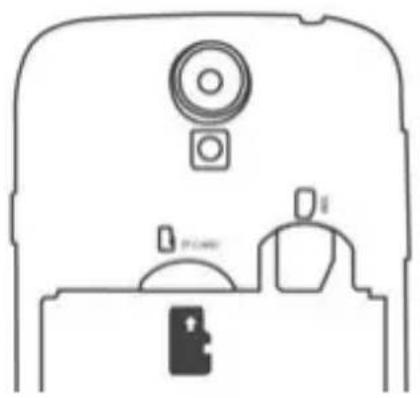
• Reponer la tapa posterior
Notas:
- No insertar o sacar la memoria cuando el equipo esta leyendo o transfiriendo datos, podría causar errores. Solo actúe sobre la memoria con el equipo apagado y desconectado del PC.
- Alguna marca de memorias podría no ser compatible con el teléfono.
- El equipo solo acepta memorias formateadas FAT.
6. DESCRIPCION DE LOS MANDOS

BOTON HOME: estando en cualquier aplicación presionar este botón para volver a la pantalla inicial (home)
BOTON ENCENDER/APAGAR: para encender/apagar el equipo y para activar/desactivar la función Stand-by de la pantalla.
CONTROL VOLUMEN: para regular el volumen
BOTON MENU: abre una lista de opciones disponibles en la pantalla o la aplicación.
BOTON RETORNAR: retorna a la pantalla anterior
- ICONOS
| ICONO | DESCRIPCION | ||
 | Indica la intensidad de la señal |  | El teléfono hace sonar una canción |
 | Enseña llamadas perdidas El teléfono |  | cargándose |
 | Localización por satélite USB listo |  | |
 | Mensaje recibido Acceso bloqueado |  | |
 | Descarga de app Conexión a la red w |  S S | |
 | Descarga terminada Bluetooth |  | |
 | Alarma activada |  | No hay tarjeta SIM en el teléfono |
 | Llamada en curso GPRS data conexió |  |
8. ENCENDER Y APAGAR
Presionar tres segundos el control Apagar/Encender. Cuando aparece la página Home arrastre el icono fuera del círculo.
- Arrástrelo hacia la derecha para entrar en la página Home.
- Para apagar mantenga presionado el control Apagar/Encender durante 2 segundos.
Seleccionar apagar y aceptar.
- Para activar la modalidad Avión y por consiguiente no utilizar servicios de red mantenga presionado 2 segundos y escoja modalidad Avión.
9. USO DE LA PANTALLA TACTIL
Todas las funciones de su equipo, excepto el encendido y el volumen, se realizan en la pantalla táctil. Por lo tanto, es imprescindible saber cómo usar la pantalla táctil. Las siguientes acciones lo ayudarán a entender fácilmente cómo usar la pantalla táctil. Pulse: Toque un elemento (por ejemplo, aplicación o control) que aparece en la pantalla una vez con el dedo, para ejecutarlo o para acceder a un menú o a una opción
Pulse dos veces: Pulse un elemento dos veces con su dedo
Arrastre: Mantenga pulsado un elemento ymuévalo sin perder contacto con la pantalla
Hojee: Apoye un dedo sobre un lugar vacío de la pantalla y muévalo hacia arriba o abajo, o hacia la izquierda o la derecha
Pellizque: Coloque dos dedos sobre la pantalla y sepárelos para ampliar una imagen, un documento o página web, o júntelos para alejar
Seleccione y pulse: Pulse un elemento de la lista de opciones disponibles
Mantenga presionado: Pulse una tecla o un elemento durante algunos segundos hasta que aparezca una lista de opciones.
Rotación de la imagen
Este equipo dispone de un sensor de movimiento (G Sensor) que detecta la posición de aparato en todo momento. La imagen se irá adaptando a la posición del aparato. En el apartado de Ajustes veremos como se activa y desactiva el sensor.
10. DESCRIPCION DE LA PAGINA PRINCIPAL
Extensión de la página principal
La página principal (Home) tiene 4 extensiones, dos a la izquierda y dos a la derecha. Esto nos permite disponer de accesos directos a aplicaciones y programas. Para pasar de la página principal a sus extensiones debemos arrastrar con el dedo.
Traer aplicaciones a la página principal
Presionando el icono ir a la pantalla donde se muestran las aplicaciones. Poner el dedo sobre aquella aplicación que queremos traer a la pantalla principal. Debemos mantener el dedo sobre la aplicación hasta que el fondo de pantalla pase a ser la pantalla principal (Home) y entonces levantamos el dedo dejando la aplicación en la pantalla principal.
Moverelementos
Poner el dedo encima y mantenerlo. Mover el dedo y semoverá el elemento.
Eliminar elementos
Poner el dedo encima y mantenerlo. En la parte alta de la pantalla aparecerá deberemos llevar, con el dedo, el elemento a éste icono y cuando el elemento se vea rojo levantamos el dedo para eliminarlo.
Modificar el fondo
En la pantalla principal mantener el dedo sobre una zona vacía. Aparecerá una ventana de dialogo que le permitirá escoger la imagen a añadir como fondo de pantalla.
Afiadir Widgets a la página principal
Para insertar Widgets directamente a la página principal toque el icono aplicaciones y escoja la pantalla de los widgets. Ponga el dedo encima del widget hasta que el fondo de pantalla sea el desktop de la pantalla principal.
Retire el dedo cuando el widget esté en la posición deseada.
Panel de búsqueda rápida
Estando en la página principal tocar la parte alta donde está la hora y bajar el dedo. Se
abrirá una nueva pantalla que es el panel de búsqueda rápida. Presionando el icono en este podremos activar o desactivar las siguientes funciones:

Avión
Acceso a las aplicaciones más recientes
Mantenga presionado el botón Home hasta que aparezca una lista de las últimas aplicaciones utilizadas. Seleccione la que desee operar.
11. PERSONALIZACION DEL PHABLET
Establecer fecha y hora
Desde la página de inicio (home) presionar sobre aplicaciones y escoger ajustes / Fecha y hora De las varias opciones de presentación escoge una.
Establecer el sonido del timbre y otros sonidos
Desde la página de inicio (home) presionar sobre aplicaciones y escoger ajustes / Perfiles de audio. De los posibles seleccionar “General” y escoger los tonos para las llamadas.
Activación modalidad silenciosa
Para activar la modalidad silenciosa puede hacerlo de dos maneras:
1 Ir al panel de búsqueda rápida y seleccionar Silencio
2 Presionar dos segundos del botón apagar y seleccionar el icono del altavoz tachado
Seleccionar el salvapantallas de la página principal
Mantener el dedo en una zona vacía aparecerá una ventana de dialogo que permitirá asignar un fondo (fondos de pantalla, galería, wallpapers).
Regulación de la luminosidad del display
De la página principal escoger el icono aplicaciones y en ajustes escoge pantalla. En pantalla escoger brillo. Podemos seleccionar automático o determinar nosotros el brillo.
12. INSERCION DE UN TEXTO
Es posible insertar un texto digitalizando los caracteres con el teclado virtual.
Para escribir un texto:
- Tocar la barra de texto para activar el teclado virtual
- Tocar las teclas del teclado virtual
Al principio toque las teclas con su dedo índice. Una vez coja práctica utilice ambos pul- gares. Cuando le de a una tecla la letra aparecerá encima de su dedo. Si se ha equivocado de tecla corra el dedo hasta la tecla correcta. Solo cuando el dedo se levanta de la tecla aparece la entrada de la letra.
![Lens] ##料 ##料 E Q Y R T Y J O P F G C Y E](/content/2026/06/1261187/images/dda747b73d4503ec221b1ef59ab6c1ccadd804fb929628c84bc5b6c0ee92e18b.jpg)

- Pasar de minúsculas a mayúsculas
- Para pasar de modo letras amodo números
- Manteniéndolo apretado se accede a la opción insertar
- Para cancelar el último carácter o número escrito
- Para confirmar la palabra escrita
- Para insertar un punto o manteniéndolo apretado aparece una tabla de símbolos
- Para insertar un espacio o manteniéndolo apretado aparece la opción de insertar
13. DESCARGAR APLICACIONES DEL MARKET
El teléfono se suministra con algunas aplicaciones incluidas. No obstante puede alojar muchas otras aplicaciones que podrá comprar y descargar en el Market.
Instalaruna aplicación de Play Store
- Desde la página principal presionar aplicaciones y seleccionar Play Store
- Insertar la cuenta de Gmail o crear una nueva siguiendo los pasos que se proponen
- Aceptar los términos y condiciones que se exponen
- Buscar la aplicación deseada y descargarla
Cancelar una aplicación
-Desde la página principal seleccionar aplicaciones y ajustes. Estando en ajustes seleccionar aplicaciones
- Seleccionar la aplicación que se desea desinstalar
14. COMUNICACIÓN
TELEFONO
Efectuaruna llamada
- Tocar el icono para ir al interfaz del teléfono
- Insertar el número
-
Tocar el icono para iniciar la llamada
-
Tocar el icono para terminar la llamada
Nota: para poner “+” de llamada internacional tocar y mantener presionado (0+)
Llamara un contacto de la libreta de direcciones
- Tocar el icono para abrir la libreta de direcciones
- Recorrer los contactos o mediante el icono poner la primera letra
- Tocar el contacto al que se desea llamar y escoger el número en caso de que haya más de uno.
Aceptaruna llamada
- Cuando reciba una llamada toque el icono 📋 y arrástrelo hacia la derecha fuera del círculo grande.
- Tocar el icono para terminar la llamada.
Rechazaruna llamada
- Cuando reciba una llamada toque el icono y arrástrelo hacia la izquierda fuera del círculo grande.
- Para enviar un mensaje cuando rechaza la llamada, seleccione el icon y arrástrelo hacia arriba.
Regulación del volumen durante una llamada
Utilice la tecla del lado derecho del teléfono.
Visualización del historial de llamadas
Podrá ver las llamadas perdidas las llamadas salientes y las llamadas recibidas.
El tiempo de llamada aparece en cada registro.
En la misma interfaz gráfica se puede llamar enviar mensajes y añadir contactos

El equipo le permite enviar mensajes de texto y mensajes multimedia a cualquiera de sus contactos. Los mensajes multimedia comprenden foto, video y mensajes de voz. También puede enviar mensajes a varios contactos a la vez.
Nota: consulte con su operador el coste de envío de los mensajes SMS, MMS.
Enviarun mensaje SMS
- En la pantalla principal tocar el icono


- Seleccionar el icono

- Añada destinatarios a su mensaje
- Inserte manualmente el número de teléfono separándolos con punto y coma
- Seleccione el teléfono de su agenda en el icono

- Seleccione "escribir mensaje" e inserte el texto del mensaje
Para insertar un emoticón seleccione el icono

de la izquierda de la venta-
na. 5. Seleccione el icono ▶ para enviar el mensaje
Enviarun mensajeMMS
- En la pantalla principal tocar el icono

- Seleccionar el icono

- Añada destinatarios a su mensaje
- Inserte manualmente el número de teléfono separándolos con punto y coma
- Seleccione el teléfono de su agenda en el icono

- Seleccione "escribir mensaje" e inserte el texto del mensaje
Para insertar un emoticón seleccione el icono de la izquierda de la ventana.
- Seleccione el icono + y añadir uno de los elementos que aparecen en finetsra. Puede seleccionar un archivo de la lista o tomar fotografías, grabar vídeo o de sonido, etc ...
- Seleccione el icono > para enviar el mensaje.
16. E-MAIL
Puede recibir su e-mail directamente en su teléfono. Puede utilizar Gmail o su email personal o laboral.
Gmail:
- De la página principal seleccionar aplicaciones y Gmail
- Si ya posee cuenta en Gmail seleccione "existente" y siga los pasos de introducción de datos que se le piden
- Si no posee cuenta Gmail seleccione “nuevo” y siga los pasos de introducción de datos que se le piden.
Envío de un email a través deGmail
- De la página principal seleccionar aplicaciones y Gmail
- Seleccione el icono
- Inserte un nombre o una dirección en el campo destinatario
- Introduzca un asunto y el mensaje
- Para insertar un archivo de imagen tocar Menu y seleccionar "Agrega archivo"
- Seleccione el icono para enviar el mensaje.
Viendo email a través deGmail
-
De la página principal seleccionar aplicaciones y Gmail
-
Seleccionar un mensaje email
En la vista mensajes utilizar las siguientes opciones
- Para responder al mensaje seleccionar icono
- Para responder al mensaje incluyendo todos los destinatarios seleccione “responder a todos”.
- Para reenviar el mensaje a otros, seleccionar
- Para visualizar un archivo adjunto, seleccione VISUALIZA. Para guardarlo seleccione

GUARDA
- Para archivar el mensaje seleccione

- Para eliminar el mensaje, seleccione el mensaje que desea eliminar, pulse la tecla Menú y seleccione “Eliminar”.
- Para pasar al mensaje anterior o siguiente, desplácese hacia la izquierda o hacia la derecha
- De la página principal (home) tocar aplicaciones y seleccionar el icono email.
- Poner dirección email y contraseña
- Seleccionar "Adelante"
- Siga las instrucciones que aparecen en pantalla
17. FUNCIONES MULTIMEDIA

Cámara de Fotos
Dispone de dos cámaras (una frontal y una posterior) y capacidad para registrar video. Donde quiera que esté podrá sacar fotos de alta resolución y videos. Dispone de funciones de fotografía avanzadas como estabilización de la imagen, embellecimiento facial, modalidad panorámica y una alta gama de velocidad de obturación.
Nota: la capacidad de memoria puede variar en función de la escena y las condiciones.
Nota: la cámara se apaga automáticamente si no se utiliza durante un tiempo.
Tomar una fotografía

A De la página principal presionar aplicaciones
y el icono cámara.
B Encuadre el objeto de la fotografía y siga los ajustes y opciones que le proporciona la cámara.
C Actúe sobre el zoom para acercar o alejar el motivo.
D Toque en la pantalla para enfocar el sujeto. El objeto del panel cambiará hasta el punto en que ha tocado y se convertirá en verde cuando el sujeto esté enfocado.
E Seleccione la orden de disparo.
La fotografía se guarda automáticamente y
semostrará un panel de vista previa.

- Marcación rápida al "Modo de captura".
- Comando para la función de cámara.
- Para cambiar la configuración general, la configuración de la cámara y los de la cámara de vídeo.
- Preview Video / Imagen tomada.
- Para cambiar a la cámara frontal, y viceversa.
- Ajustes Flash.
- Botón del obturador, función de cámara.
Visualizar una fotografía
Seleccione el panel de vista previa
- Para aumentar o disminuir el Zoom coloque los dedos en la pantalla y sepárelos (júntelos para alejar la imagen) o doble toque en la pantalla táctil.
Para enviar una fotografía a otras personas, seleccione el icono de la parte que desee hacer (seleccione el icono con el cómic si quieres enviarlo como MMS o el icono de Bluetooth si desea enviar a través de Bluetooth).
- Para eliminar una foto pulsa la tecla menú y seleccione "Eliminar".
- Para establecer una foto como fondo de pantalla o como ID de llamada para un contacto selecciona una imagen y pulsa la tecla menú “establecer como”.
Videocámara
Al igual que el modo cámara también puede grabar videos. Los controles y procedimientos son los mismos que los descritos para la cámara.
Lector de ficheros musicales
Después de cargar lamúsica en el Phablet:
- Desde la página principal ir aAplicaciones

y después seleccionar el icono Música

Tendrá la posibilidad de elegir por artista, álbumes, canciones o listas de reproducción. Después de la selección se abrirá un lectormultimedia desde donde se podrá gestionar la reproducción y ver la portada del álbum si está disponible.

| Pausa | Tocar el botón |
| Reproducción | Tocar el botón |
| Salto a la siguiente canción | Tocar el botón |
| Salto a la canción anterior | Tocar el botón |
| Para moverse rápidamente hacia delante o atrás | Mantener presionado |
| Mantener presionado | |
| Para pasar a un punto preciso de la canción. Actuar sobre la barra de reproducción | |
Lector de archivos de video
Después de cargar los videos en el Phablet:

y después seleccionar el icono Galería
- Desde la página principal ir aAplicaciones

- Acontinuación seleccione el video que desea reproducir.
Nota: en base al software instalado podrá haber videos que no se puedan reproducir. Si el tamaño del archivo supera la memoria libre nos indicará error.
Lector de Imágenes
Es posible ver, mostrar e incluso modificar las imágenes con el Phablet. Después de haber cargado las imágenes:
- Desde la página principal ir aAplicaciones

y después seleccionar el icono Galería

- Seleccionar la imagen que desea ver a pantalla completa
- Arrastrar a izquierda y derecha para ver las otras imágenes.
- Use los dos dedos para agrandar o reducir la imagen.
- Presiona la tecla Menú y seleccione “Acerca de”, si desea iniciar una presentación de todas las imágenes.
Radio
Para escuchar la radio en FM, tiene que conectar los auriculares que sirven como antena de la radio.
Nota: Utilice los auriculares suministrados que tengan el enchufe, ya otros auriculares puede no funcionar correctamente.
Escuchar la radio
- Conectar los auriculares
- Estando en la página principal tocar el icono aplicaciones y tocar el icono Transmisión FM
- Seleccione el icono y luego
"buscar" se almacenarán automáticamente todas las estaciones disponibles.
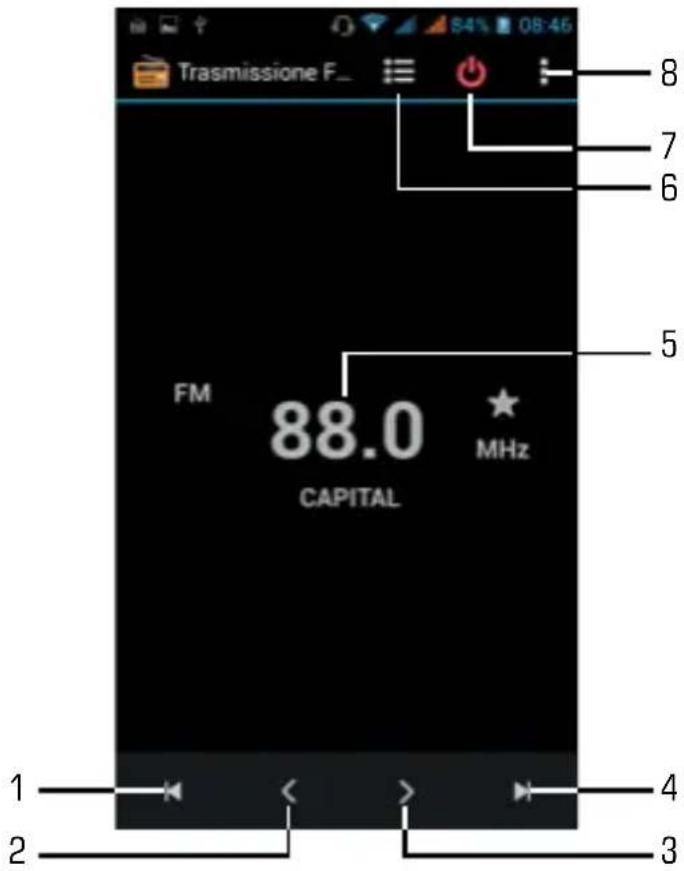
- Para volver a la estación de radio anterior.
- Para hacer manualmente.
- Para reenviar manualmente.
- Para pasar a la siguiente estación.
- Radiofrecuencia de escucha.
- Lista de canales rara vez almacenada.
- Para apagar la radio.
- Configuración de la función de radio.
18. INTERNET
El servicio de Internet requiere una conexión a la red. El buscador le permitirá navegar como lo haría en un ordenador.
Puede crear un marcador en el teléfono y sincronizar con el ordenador. Podrá crear un rápido acceso directo a sus páginas preferidas. Puede ver la página horizontal o verticalmente.
- El acceso y descarga de datos en la red puede tener un coste.
-
Los iconos podrán variar en función del país y del operador de telefonía.
-
De la página principal (home) tocar el icono aplicaciones icono Navegador.

y a continuación el

- Seleccione una de las páginas precargadas o escriba una dirección.
- Seleccione la tecla Menu si desea ajustar la configuración de la barra de navegación.
19. CONECTIVIDAD
Bluetooth
Es una tecnología de comunicación sin hilos tal que en radios cortos de unos 10 metros se intercambia información sin conexión. No es necesario alinear los dispositivos para transmitir información con Bluetooth. Si los dispositivos se emparejan podrá intercambiar información entre ellos aunque estén en habitaciones distintas.
Nota:
- Asegúrese siempre de compartir datos con dispositivos fiables que cuenten con una adecuada protección.
- En presencia de obstáculos la distancia operativa puede disminuir.
- Algunos dispositivos pueden ser incompatibles con su equipo.
Activación de la funciónBluetooth
- De la página principal toque el iconoAplicaciones
- En Bluetooth seleccione ON
Buscar y emparejar dispositivos Bluetooth
1- De la página principal toque el icono Aplicaciones
2- Seleccione Bluetooth después de haberlo activado

seleccione el icono Ajustes

seleccione el icono Ajustes
3- En la lista que aparece, seleccione su dispositivo e introduzca el PIN bluetooth si está presente.
4- SeleccioneAceptar para iniciar el emparejamiento.
Cuando el propietario del otro dispositivo emite el mismo PIN o acepta la conexión el emparejamiento se ha completado.
Notas:
- Si la vinculación se realiza correctamente el dispositivo buscará automáticamente los servicios disponibles.
WiFi
La conexión WiFi le permite activar o conectarse a cualquier red compatible con WLAN con los estándares IEEE 802.11 a/b/g/n.
Es posible conectarse a Internet o a otros dispositivos de red siempre que haya disponible un punto de acceso.
ActivaciónWiFi
- De la página principal (home) tocar el iconoAplicaciones y seleccionar el icono ajustes.
- Seleccionar "ON" donde aparece WiFi.
Nota; al conectarse aWiFi aumenta el consumo de la batería solo se debe conectar cuando sea necesario.
Búsqueda de una redWiFi
- De la página principal (home) tocar el iconoAplicaciones y seleccionar el icono ajustes.
- SeleccioneWiFi; el aparato buscará automáticamente las redes disponibles en el lugar
- Seleccionar una red
- Insertar la contraseña
- Seleccionar "Conectar"
Introducción manual de una red WiFi
- De la página principal (home) tocar el icono Aplicaciones y seleccionar el icono ajuste
- Seleccione WiFi.
- Seleccione añadir una red
- Insertar el SSID de la red y seleccionar el tipo de protección.
- Configure las opciones de seguridad de acuerdo con el tipo de protección seleccionado
- Seleccione "Guardar"
20. CONEXIÓN A UN PC
Primero deberá desactivar la función debug.
De la página principal (home) tocar el icono Aplicaciones y seleccionar el icono Ajustes. En Ajustes seleccione “Opciones desarrollo” donde deberá deseleccionar la casilla “Debug USB” Si inserta una tarjeta de memoria en el dispositivo podrá acceder al directorio de la tarjeta. Para desconectar el dispositivo del ordenador haga clic en el icono USB de la barra de aplicaciones de Windows y haga clic en la opción de desconectar con seguridad. Acontinuación proceda a desconectar. Si no lo hace así podría perder datos.
21. AJUSTES
De la página principal (home) tocar el iconoAplicaciones y seleccionar el iconoAjustes. Nota: en su Phablet podría faltar alguno de los ajustes que aquí se presentan.Eso se debe a su contrato con el operador.

Administracion de la tarjeta SIM
Comando para gestionar la tarjeta SIM.
- Seleccione esta opción para desactivar la tarjeta SIM, la tarjeta se verá de color gris y la barra de estadomostrará el modo de vuelo.
- En los activos de la tarjeta SIM podrá escoger la SIM para gestionar la llamada de voz, la llamada de video y Mensagistica.
WiFi
Comando para activar y buscar redes. Verá mostrada una lista de redes wifi disponibles, escoja una e inserte la contraseña.
Bluetooth
Comando para activar y llevar a cabo una búsqueda de dispositivos Bluetooth. Se mostrará una lista de los dispositivos disponibles, escoger uno e introducir la contraseña si es necesario.
Uso de datos
Diagrama del uso de los datos
Mas...
Perfiles de audio
Mando para regular los ajustes del tono del teléfono en recepción de llamada, audio, video y mensajes. Regulación de la vibración, volumen, sonido de notificación sonido de toque de pantalla etc.
- Seleccionar uno de los perfiles general, silencio, reunión, exterior.
- Seleccione “+” para añadir un perfil.
Pantalla
Permite regular la luminosidad, el fondo, la rotación automática, el tamaño de los caracteres.
Almacenamiento
Puede visualizar gráficamente el estado de la memoria interna o de la memoria externa.
Batería
Comando para ver gráficamente el estado de carga de la batería y el tiempo de uso.
Aplicaciones
Al seleccionar este elemento le permite gestionar las distintas aplicaciones del dispositivo.
Accesso a tu ubicación
Para permitir o no permitir el envío de sus datos de localización y la activación de otros servicios Google. Y la activación del satélite GPS.
Seguridad
Confirmación para entrar en un bloqueo de pantalla o información relacionada con el administrador.
Idioma y entrada de texto
Al seleccionar esta opción permite establecer el idioma deseado, la corrección ortográfico configurar algunas funciones del teclado virtual, configurar comandos de voz y la velocidad del puntero.
Copia de seguridad
Al seleccionar esta opción permite realizar una copia de seguridad o restaurar los registros de fábrica.
Fecha y hora
Al seleccionar esta opción permite establecer la fecha y la hora del dispositivo, la zona horaria, el formato de la presentación día /mes /año.
Programar encendido y apagado
Al seleccionar esta opción le permite establecer la hora de encendido y apagado.
Accesibilidad
Al seleccionar esta opción le permite seleccionar ciertos parámetros como tamaño del texto, rotación automática, retraso de pulsación etc.
Información del teléfono
Le permite ver toda la información del teléfono.
- SOLUCIÓN DE PROBLEMAS
| PREGUNTA CAUSAS SOLUCIÓN | ||
| Mala recepción | Estar en áreas de baja cobertura como al lado de edificios altos, en sótanos | evite estos lugares en la medida de lo posible |
| Utilizar el teléfono en momentos de alta densidad de tráfico de telecomunicaciones | evite estos momentos en la medida de lo posible | |
| Distancia hasta el repetidor pida al operador un mapa de cobertura | ||
| algunas características del teléfono no están disponibles | su proveedor no ofrece estas características o usted no está abonado a ellas | contacte con el operador del servicio de telefonía |
| Ruidos y ecos | la línea general está en mala condición | telefonee otra vez escogiendo otra línea |
| la línea local está en mala condición | ||
| La batería dura poco | El tiempo de duración está relacionado con la red | en áreas de mala recepción apague el teléfono temporalmente |
| Baterías en mal estado reemplace las baterías | ||
| cuando no se reciba señal el teléfono estará constantemente buscando señal y consumiendo mucha batería | use su teléfono en áreas con fuerte señal o apáguelo temporalmente | |
| No se enciende | se ha terminado la batería mire e | nivel de batería o reemplace la batería |
| Error en la tarjeta SIM | la tarjeta SIM está dañada contacte con el operador del servicio de telefonía | |
| la tarjeta no está correctamente instalada | asegúrese de instalar bien la tarjeta | |
| la parte metálica de la tarjeta está sucia | asegúrese de limpiarla | |
| No se conecta a la red | la tarjeta SIM no es válida contacte con el operador del servicio de telefonía | |
| fuera de cobertura GSM contacte con el operador del servicio de telefonía | ||
| la señal es débil | vuelva a probar donde la señal sea más fuerte | |
| no hace la llamada | función llamada prohibida desactivave función llamada prohibida | |
| la función de llamada automática está activa | desactive la función de llamada automática | |
| Error en el número PIN | entrar número PIN incorrecto tres veces | contacte con el operador del servicio de telefonía |
| la batería no se carga | la batería o el cargador están estropeados | cambie batería o cargador |
| la temperatura es de menos de -10grados o más de 55grados | cambie de entorno | |
| mala conexión | mire que el conector esté bien insertado | |
| no carga teléfonos a la lista | ha usado toda su memoria libere | memoria |
P.tablet 4.5 ^s


Trevi S.p.A.
Strada Consolare Rimini-San Marino, 62
47924 RIMINI (RN) Italy
Tel. 0541/756420 - Fax 0541/756430
www.trevi.it - E-mail: info@trevi.it


- PARA CONFIGURAR EL DISPOSITIVO IDIOMA:
- PARA DEFINIR O DISPOSITIVO IDIOMA:
- GUÍA DE SEGURIDAD
- CONSIDERACIONES SOBRE EL CARGADOR
- LIMPIEZA Y MANTENIMIENTO
- INSERTAR UNA TARJETA SIM Y LA BATERIA
- Nota:
- ADVERTENCIAS SOBRE TARJETAS SIM
- Nota por el uso de adaptador de micro/nano SIM en los productos TREVI
- Notas:
- INSERTAR UNA MEMORIA EXTERNA MICRO SD
- DESCRIPCION DE LOS MANDOS
- ENCENDER Y APAGAR
- USO DE LA PANTALLA TACTIL
- Rotación de la imagen
- DESCRIPCION DE LA PAGINA PRINCIPAL
- Extensión de la página principal
- Moverelementos
- Eliminar elementos
- Modificar el fondo
- Afiadir Widgets a la página principal
- Panel de búsqueda rápida
- PERSONALIZACION DEL PHABLET
- Establecer fecha y hora
- Establecer el sonido del timbre y otros sonidos
- Activación modalidad silenciosa
- Seleccionar el salvapantallas de la página principal
- Regulación de la luminosidad del display
- INSERCION DE UN TEXTO
- DESCARGAR APLICACIONES DEL MARKET
- Instalaruna aplicación de Play Store
- Cancelar una aplicación
- COMUNICACIÓN
- TELEFONO
- Efectuaruna llamada
- Llamara un contacto de la libreta de direcciones
- Aceptaruna llamada
- Rechazaruna llamada
- Regulación del volumen durante una llamada
- Visualización del historial de llamadas
- Enviarun mensajeMMS
- Gmail:
- Envío de un email a través deGmail
- Viendo email a través deGmail
- GUARDA
- FUNCIONES MULTIMEDIA
- Cámara de Fotos
- Tomar una fotografía
- Visualizar una fotografía
- Videocámara
- Lector de ficheros musicales
- Lector de archivos de video
- Lector de Imágenes
- Radio
- Escuchar la radio
- INTERNET
- CONECTIVIDAD
- Bluetooth
- Activación de la funciónBluetooth
- Buscar y emparejar dispositivos Bluetooth
- WiFi
- ActivaciónWiFi
- Búsqueda de una redWiFi
- Introducción manual de una red WiFi
- CONEXIÓN A UN PC
- AJUSTES
- Administracion de la tarjeta SIM
- Uso de datos
- Mas...
- Perfiles de audio
- Pantalla
- Almacenamiento
- Batería
- Aplicaciones
- Accesso a tu ubicación
- Seguridad
- Idioma y entrada de texto
- Copia de seguridad
- Fecha y hora
- Programar encendido y apagado
- Accesibilidad
- P.tablet 4.5 s
Marca : Trevi
Modelo : Phablet 4.5S
Categoría : Smartphone