
Phablet 4.5 Q2 - Smartphone Trevi - Manual de uso y guía de instrucciones gratis
Encuentra gratis el manual del aparato Phablet 4.5 Q2 Trevi en formato PDF.


| Tipo de producto | Smartphone |
| Marca | Trevi |
| Modelo | Phablet 4.5 Q2 |
| Dimensiones | 134 x 67 x 10 mm (estimado) |
| Peso | 150 g (estimado) |
| Pantalla | 4,5 pulgadas, IPS LCD, resolución 480 x 854 píxeles |
| Procesador | Quad-core 1,2 GHz |
| Memoria RAM | 1 GB |
| Almacenamiento interno | 8 GB (expandible mediante microSD hasta 32 GB) |
| Cámara trasera | 5 megapíxeles |
| Cámara frontal | 2 megapíxeles |
| Batería | Li-Ion 1800 mAh (extraíble) |
| Sistema operativo | Android 4.4 (KitKat) |
| Conectividad | 3G, Wi-Fi 802.11 b/g/n, Bluetooth 4.0, GPS |
| SIM | Dual SIM (micro-SIM) |
| Sensores | Acelerómetro, proximidad |
| Mantenimiento y limpieza | Limpiar con un paño suave seco; evitar el agua y los productos químicos |
| Seguridad | No exponer a temperaturas extremas; usar el cargador original |
| Piezas de repuesto y reparabilidad | Batería y cargador disponibles en el servicio postventa de Trevi |
| Información general | Manual de usuario incluido; garantía del fabricante 2 años |
Preguntas frecuentes - Phablet 4.5 Q2 Trevi
Preguntas de los usuarios sobre Phablet 4.5 Q2 Trevi
0 pregunta sobre este aparato. Responde a las que conoces o haz la tuya.
Hacer una nueva pregunta sobre este aparato
Descarga las instrucciones para tu Smartphone en formato PDF gratis! Encuentra tus instrucciones Phablet 4.5 Q2 - Trevi y toma tu dispositivo electrónico nuevamente en la mano. En esta página están publicados todos los documentos necesarios para el uso de su dispositivo. Phablet 4.5 Q2 de la marca Trevi.
MANUAL DE USUARIO Phablet 4.5 Q2 Trevi
PARA CONFIGURAR EL DISPOSITIVO IDIOMA:
- Conectar el aparato
- Ir a la página con todas las aplicaciones
- Seleccione el icono "IMPOSTAZIONI"
- Desplácese por la lista y seleccionar el icono - LINGUA E IMMISSIONE
- Seleccione "LINGUA" y encontar su proprio idioma entre los disponibles
* Para información adicional y actualizaciones para este producto, véase: www.trevi.it
PARA DEFINIR O DISPOSITIVO IDIOMA:
Gracias por elegir el teléfono móvil digital GSM/GPRS. Después de leer esta guía usted será capaz de dominar totalmente el uso de su teléfono y apreciar todas sus funciones y facilidad de uso.
No sólo el teléfono inteligente le proporcionan las funciones básicas de llamada como el Registro de llamadas, pero también con muchas funciones y servicios prácticos, para mejorar el tiempo que pasa trabajando y jugando.
El teléfono móvil de pantalla a color cumple con la tecnología GSM/GPRS y ha sido aprobado por las autoridades de certificación tanto a nivel nacional como en el extranjero.
La disponibilidad de algunos servicios y funciones que se describen en este manual depende de la red y de la suscripción. Por lo tanto, algunos elementos de menú no estén disponibles en su teléfono. Los accesos directos a los menús y las funciones también pueden variar de un teléfono a otro.
Nuestra empresa se reserva el derecho de revisar este contenido manual sin previo aviso.
Guía de seguridad
- Si el teléfono móvil se pierde o es robado, por favor póngase en contacto con las aut ridades de telecomunicaciones o un agente de ventas de inmediato para tener una bodega en el teléfono y la tarjeta SIM. Esta voluntad evitar la pérdida económica causada por las llamadas no autorizadas realizadas desde su teléfono móvil.
- Cuando se comunique con las autoridades de telecomunicaciones o un agente de ventas, que tendrán que saber el número IMEI de nuestro teléfono móvil (quitar la batería para exponer el número situado en la etiqueta en la parte posterior del teléfono). Por favor, copie el número y guárdelo en un lugar seguro para uso futuro.
- A fin de evitar el mal uso de su teléfono móvil tomar las siguientes medidas preventivas:
- Establecer el número PIN de la tarjeta SIM de su teléfono móvil y cambiar este número inmediatamente si se conoce a un tercero.
- Por favor, mantenga el teléfono fuera de la vista cuando la deje en un vehículo. Es mejor llevar el teléfono con usted, o bloquearlo en el maletero.
- Establecimiento de llamada de restricción.
Los avisos de seguridad y las comunicaciones
Antes de utilizar su teléfono móvil, lea y entienda los siguientes avisos cuidadosamente para asegurarse de que va a utilizar con seguridad y correctamente.
La atención general
- Sólo la batería y el cargador de batería especificado por nuestra compañía se deben utilizar en su teléfono móvil. Otro producto podría provocar fugas de líquido,
recalentamiento, explosión o fuego.
- Para evitar el mal funcionamiento del teléfono o la captura de fuego, por favor no impactar violentamente sacudida o tirar su teléfono.
- No coloque la batería, el teléfono o el cargador en un horno de microondas o de alta presión equipo. De lo contrario, podría provocar accidentes inesperados, como daños en el circuito o peligro de incendio.
- No utilice el teléfono cerca de gases inflamables o explosivos, ya que podría causa el mal funcionamiento de su teléfono o peligro de incendio.
- No exponga el teléfono a altas temperaturas, alta humedad o lugares polvorientos; de lo contrario esto puede llevar a un mal funcionamiento de su teléfono.
- Mantenga el teléfono fuera del alcance de los niños. El teléfono no es un juguete. niños podrían lastimarse a sí mismos.
- Para evitar que su teléfono caiga y funciona correctamente o se dañe, no coloque sobre superfi cies inestables o irregulares.
Avisos al utilizar su teléfono
- Apague el teléfono móvil cuando no se permite que el teléfono, como en el aeropuerto o en los hospitales. El uso del teléfono móvil en esos lugares puede afectar el funcionamiento normal de los dispositivos electrónicos y los instrumentos médicos. Siga las regulaciones pertinentes al usar su teléfono móvil en esos lugares. Su teléfono móvil tiene el auto desvío en función. Compruebe la configuración de reloj de alarma para confirmar que su teléfono móvil no se encenderá automáticamente durante el vuelo.
- No utilice su teléfono móvil cerca de la señal débil o de alta precisión electrónica dispositivos. La interferencia de RF podría causar el mal funcionamiento de estos dispositivos electrónicos y otros problemas. Consejos especiales deben ser pagados cerca de los siguientes equipos: audífonos, marcapasos y otros dispositivos médicos electrónicos, detectores de incendios, puertas automáticas y otras instalaciones de control automático. Para conocer el efecto de los teléfonos móviles en un marcapasos u otros equipos médicos electrónicos, por favor comuníquese con el fabrica o agentes de ventas locales del equipo.
- Por favor, no exponga la pantalla LCD a impactos o utilizar la pantalla para golpear las cosas, ya que esto dañar la placa LCD y causar fugas del cristal líquido. Hay un riesgo de ceguera si la sustancia de cristal líquido le entra en los ojos. Si esto ocurre, enjuague los ojos de inmediato con agua clara (en ningún caso se frote los ojos) e ir inmediatamente a un hospital para el tratamiento.
- No desensamblar o modificar su teléfono móvil, ya que dará lugar a daños en el teléfono tales como fugas o fallo en el circuito.
- En circunstancias muy raras utilizando el teléfono móvil en ciertos modelos de automóviles puede afectar negativamente el equipo electrónico interno. Con el fin de asegurar su
seguridad bajo tales circunstancias, por favor no utilice el teléfono móvil.
- No utilice agujas, puntas de lápiz u otros objetos afilados en el teclado, ya que podría dañar el teléfono móvil o hacer que funcione mal.
- En caso de mal funcionamiento de la antena, no utilice el teléfono, ya que podría ser perjudicial para cuerpo humano.
- Evite que el teléfono entre en contacto directo con objetos magnéticos como magnética tarjetas como las ondas de la radiación del teléfono móvil puede borrar la información almacenada en disquetes, pagar las tarjetas y las tarjetas de crédito.
- Por favor, mantenga los objetos de metal pequeños, como chinchetas lejos del receptor. ¿Cuándo el receptor está en uso se convierte en magnético y puede atraer a estos pequeños objetos metálicos y por lo tanto estos pueden causar lesiones o daños en el teléfono móvil.
- Evite que el teléfono móvil esté en contacto con agua u otros líquidos. Si los líquidos entrar en el teléfono, esto podría causar un corto circuito, fugas o mal funcionamiento
Los avisos cuando se utiliza la batería
- La batería tiene una vida útil limitada. La vida restante se reduce a medida de los tiempos de aumento de carga. Si la batería se vuelve débil, incluso después de la carga, esto indica la vida útil ha terminado y usted tiene que utilizar una nueva batería especificado.
- No tire las pilas viejas con todo la basura doméstica. Deshágase de edad baterías en los lugares dirigidos con normas específi cas para su eliminación.
- No tire las pilas al fuego, ya que esto hará que la batería se incendie y explotar.
- Al instalar la batería, no utilice la fuerza o presión, ya que esto hará que la batería a gotear, sobrecalentarse, crack e incendiarse.
- No utilice cables, agujas u otros objetos de metal a un cortocircuito en la batería. además, No ponga la batería cerca de collares u otros objetos metálicos, ya que esto hará que la batería a gotear, sobrecalentarse, crack e incendiarse.
- Por favor, no soldar los puntos de contacto de la batería , ya que esto hará que la batería se fugas, sobrecalentamiento, el crack y la captura de fuego.
- Si el líquido en las baterías entra en los ojos, hay un riesgo de ceguera. Es esto ocurre no se frote los ojos, enjuáguese inmediatamente los ojos con agua limpia y vaya al hospital para el tratamiento.
- No desmonte ni modifique la batería, ya que esto hará que la batería de fugas, sobrecalentamiento, grietas e incendiarse.
- No utilice ni deje las baterías cerca lugares de alta temperatura, como cerca de una incendio o recipiente de calentamiento, ya que esto hará que la batería de fugas, recalentarse, el crack y la captura fuego.
-
Si la batería se sobrecalienta, cambia de color o se distorsiona durante el uso, la carga o almacenaje, por favor el usar y sustituirla por una nueva.
-
Si el líquido de la batería entra en contacto con la piel o la ropa que podría provocar ardor de la piel. Inmediatamente use agua limpia para enjuagar y buscar consejos médicos si es necesario.
- Si la batería tiene fugas o emite un olor extraño, por favor, retire la batería de la vecindad de la chimenea para evitar un incendio o una explosión.
- Por favor, no deje que la batería se moje, ya que esto hará que la batería se sobrecaliente, fumar y corroer.
- No utilice ni coloque las baterías en lugares de alta temperatura, tales como en directo la luz del sol, ya que esto hará que la batería de fugas y sobrecalentamiento, el rendimiento más bajo y acortar la vida de la batería.
- Por favor, no cargue durante más de 24 horas.
Cargar el teléfono
- Conecte el conector de carga para el teléfono móvil. El indicador de nivel de batería parpadea en la pantalla. Incluso si el teléfono ha sido apagado, sigue apareciendo la imagen de carga, lo que indica que la batería se está cargando. Si el teléfono es usado en exceso cuando la corriente es insuficiente, puede tomar más tiempo para que el indicador de carga aparezca en la pantalla después de que comience la carga.
- Cuando el indicador de nivel de batería no parpadea e indica que la batería está llena, esto indica la carga se ha completado. Si el teléfono está apagado durante la carga, siendo la carga imagen completa también aparece en la pantalla. El proceso de carga a menudo tarda de 3 a 4 horas. Durante la carga, la batería, el teléfono y el cargador se calienta, este es un normales fenómeno.
- Tras la finalización de la carga, desconecte el cargador de la toma de alimentación de CA, y desde el teléfono móvil.
Notas:
- Durante la carga, el teléfono debe haber lugares en ambiente bien ventilado de 5° \~ 40°. Utilice siempre el cargador suministrado por el fabricante del teléfono. El uso de un no autorizada cargador podría resultar peligroso e invalidar las cláusulas de autorización y garantía de el teléfono.
- El tiempo de espera y la duración de la llamada proporcionado por el fabricante se basan en ideales entorno operativo. En la práctica, el tiempo de funcionamiento de la batería varía en función de condiciones de la red, el entorno operativo y métodos de uso.
- Asegúrese de que la batería se ha instalado antes de cargarla. Lo mejor es no quitar la la batería mientras se está cargando.
- Al finalizar la carga, desconecte el cargador del teléfono y de la fuente de alimentación.
Si no ha desconectado el cargador del teléfono y el suministro de energía, el cargador
continuará cargando la batería después de 5 a 8 horas cuando el nivel de la masa disminuye sustancialmente. Le aconsejamos que no lo haga así, ya que disminuye el rendimiento de su teléfono y se acorta su vida teléfono.
Avisos al usar el cargador
- Utilice la CA de 220 voltios. El uso de cualquier otro voltaje puede causar fugas de la pila, incendio y causar daños en el teléfono móvil y el cargador.
- Se prohíbe la corta del circuito del cargador, ya que esto puede provocar una descarga eléctrica, el tabaquismo y dañar el cargador.
- No utilice el cargador si el cable eléctrico está dañado, ya que esto podría provocar un incendio o descarga eléctrica.
- Limpie inmediatamente cualquier resto de polvo recogidas en la toma de corriente.
- No coloque los vasos con agua cerca del cargador para evitar salpicaduras de agua en el cargador y causando una escasez eléctrica, fugas u otros fallos de funcionamiento.
- Si el cargador entra en contacto con agua u otro líquido el poder debe inmediatamente desconectarse para evitar un cortocircuito o descarga eléctrica, incendio o mal funcionamiento del cargador eléctrico.
- No desarme ni modifique el cargador, ya que dará lugar a daños físicos, eléctricos descargas eléctricas, incendios o daños al cargador.
- No utilice el cargador en el cuarto de baño u otros lugares excesivamente húmedos, ya que esto causará chock eléctrico , incendio o daños en el cargador .
- No toque el cargador, cable o el enchufe de alimentación con las manos mojadas, ya que esto provocará una descarga eléctrica.
- No modifique ni coloque objetos pesados sobre el cable de alimentación, ya que esto causará eléctrica descargas eléctricas o incendios.
- Antes de limpiar o realizar el mantenimiento desenchufe el cargador de la toma de salida.
- Al desconectar el cargador, no tire del cable, sino mantenerse en el cuerpo de la cargador, como tirando del cable podría dañar el cable y provocar una descarga eléctrica o un incendio.
Limpieza y mantenimiento
- El teléfono móvil, la batería y el cargador no son resistentes al agua. Por favor, no los utilice en el cuarto o en otros lugares excesivamente húmedos y evitar asimismo que les permite obtener mojada por la lluvia.
- Utilice un paño suave y seco para limpiar el teléfono móvil, la batería y el cargador.
- Por favor, no utilice alcohol, diluyente, bencina u otros solventes para limpiar el teléfono móvil.
- Una salida de sucio causará un mal contacto eléctrico, perder el poder e incluso la imposibilidad de recargar. Por favor, limpie con regularidad.
2 Primeros pasos
Disposición de dispositivos

- Altavoz del teléfono
- Cámara frontal
- Sensor de luminosidad
- Botón de volumen +
- Botón de volumen -
- Botón de encendido/apagado
- Atràs
- Función casa

- Función Menù
- Micrófono
- Pantalla
- El conector USB Micro.
- Conector de auriculares 3.5.
- Flash LED
- Cámara trasera.
- Altavoz.
Nota por el uso de adaptador de micro-SIM en los productos TREVI
Las ranuras para tarjetas SIM están diseñados para acomodar sólo el formato consideración SIM. El uso de SIM (micro o nano) con su adaptador y 'no se recomienda ya que puede causar daños en el dispositivo y el micro / nano sí SIM.
Advertencia:
- Trevi no es responsable de los daños causados por el uso de adaptadores de micro nano SIM.
- TREVI se reserva el derecho a denegar la asistencia gratuita en garantía en productos con módulo SIM defectos 'causada por el uso de adaptadores de micro/nano SIM.
- No inserte tarjetas de memoria en la ranura de la tarjeta SIM.

Movimientos del dedo
Tapping
Para abrir una aplicación, para seleccionar un elemento del menú, pulsar un botón en la pantalla, o al introducir un carácter con el teclado en pantalla, toque con un dedo.

Tocando y manteniendo
Toque y mantenga pulsado un elemento durante más de 2 segundos para acceder a las opciones disponibles.

Haga doble tapping
Pulse dos veces en una página web, un mapa o una imagen para hacer un zoom en una parte. Pulse dos veces para volver.

Recorra hacia la izquierda o derecha en la pantalla de inicio o la pantalla de aplicaciones para ver otro panel. Desplácese hacia arriba o hacia abajo para desplazarse a través de una página web o una lista, como contactos.

Para mover un icono, miniaturas o vista previa a una nueva ubicación, presione y mantenga presionado y arrástrelo a la posición de destino.

Corre dos dedos separados en una página web, mapa o la imagen para ampliar en una parte. Pinch para reducir.

3 Iconos indicadores
Los iconos que aparecen en la parte superior de la pantalla proporcionan información sobre el estado del dispositivo. Los iconos que figuran en la tabla de abajo son los más comunes.
| ICONO | DESCRIPCION | ||
 | Indica la intensidad de la señal |  | El teléfono hace sonar una canción |
 | Enseña llamadas perdidas El teléfono |  | cargándose |
 | Localización por satélite USB listo |  | |
 | Mensaje recibido Acceso bloqueado |  | |
 | Descarga de app Conexión a la red w |  | |
 | Descarga terminada Bluetooth |  | |
 | Alarma activada |  | No hay tarjeta SIM en el teléfono |
 | Llamada en curso GPRS data conexi |  |
4 Estado y notifi cación
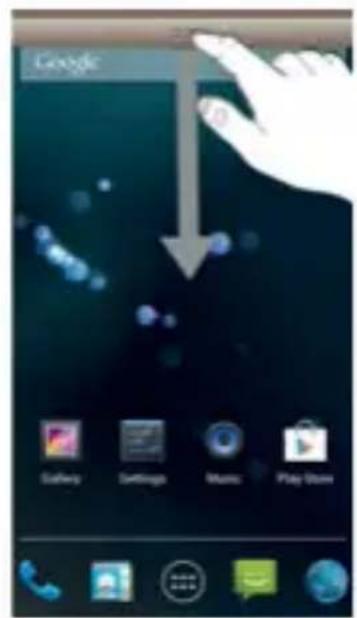
Los iconos de la barra de estado que le informan de los nuevos mensajes, notifi caciones de calendario, intensidad de la señal, estado de la batería y actividades en curso, como las descargas de archivos. Puede arrastrar hacia abajo la barra de estado para abrir el panel de notifi caciones y manejar sus alertas.
Para abrir el panel de notifi caciones:
Pase desde la parte superior de la pantalla de inicio
Para tomar una decisión sobre una notifi cación
Toca la notifi cación
Para descartar la notificación del panel de notificaciones
Coloque el dedo en una notificación y desplázate a la izquierda oa la derecha
Para borrar todas las notificaciones del panel Notificaciones
Toque Clear (en la esquina superior derecha del panel)
5 Panel de confi guración rápida
Desde el panel de configuración rápida, puede ver la configuración actual de su dispositivo. Arrastre hacia abajo la barra de estado, toque para abrir el panel de configuración rápida y, a continuación, utilice las siguientes opciones:
- Estado de la batería
- Ajustes
- WiFi
- Bluetooth
- Geolocalización
- Modo de avión
- Los datos de conexión
- Uso de datos
- Perfi les de Audio
- Brillo
- Rotación automática
- pantalla Transmitir

6 Personalizar la pantalla de inicio
Toque y mantenga pulsado un elemento y, a continuación, arrástrelo a una nueva ubicación.
Puede personalizar el panel de acceso rápido en la parte inferior de la Pantalla de inicio mediante la adición o eliminación de accesos directos a aplicaciones.
- Para eliminar un icono de la aplicación, toque y mantenga presionado el icono y a continuación, arrástrelo a la papelera.
- Para añadir un acceso directo de la aplicación, toque y mantenga una nueva aplicación acceso directo en la pantalla principal, y luego arrastrarlo a la vacía ubicación.

Eliminar un elemento de la pantalla de inicio
Toque y mantenga pulsado un elemento y, a continuación, arrástrelo a la papelera.

Los widgets son pequeñas aplicaciones que proporcionan conveniente las funciones y la información en su pantalla de inicio.
- Algunos widgets se conectan a servicios web. el uso de un widget web puede resultar en cargos adicionales.
- Los widgets disponibles pueden variar en función de su región o proveedor de servicios.

Añadir un widget en la pantalla de inicio
- En la lista de aplicaciones, seleccione 'Elementos' para abrir el panel de widgets.
- Desplácese hacia la izquierda o hacia la derecha en el panel de widget a encontrar un widget.
- Toque y mantenga presionado un widget para añadirlo a la pantalla de inicio.
7 Uso del teclado Android

- Para cambiar entre mayúsculas y minúsculas.
- Para cambiar entre los símbolos y números para el modo de letras.
- Para introducir el símbolo de la barra, o una pulsación larga para acceder a varios ajustes "Inserción Opciones" (configuración de idioma y configuración del teclado).
- Para eliminar el último carácter/número introducido.
- Para confi rmar la palabra escrita.
- Para insertar un punto o una pulsación larga, muestra una tabla de símbolos.
- Para introducir un espacio.
La edición de texto
Seleccionar texto: toque y mantenga el texto para que aparezca . A continuación, arrastre y para seleccionar más o menos texto, o toque Seleccionar todo para seleccionar todo el texto en un cuadro de texto
Cortar texto: Seleccione el texto y toque
Cortar. botón se corta de texto.

Copiar texto: Seleccione el texto y toque Copiar. También se puede utilizar thisbutton copiar.
Pegar texto: Toque donde desee insertar el texto, arrastre para mover la inserción punto y toque Pegar para pegar el texto copió de corte. Pulse para pegar texto.


7 Utilizar la cámara

- Cambie el ajuste de la linterna
- Cambie a la cámara frontal
- Tome una foto
- Cambie a la videocámara.
- Cambie los ajustes de la cámara.
- Cambiar el modo de disparo
Modo de disparo
Varios efectos de la foto están disponibles.
Para cambiar el modo de disparo, desplácese hacia arriba o abajo de la pantalla en la parte izquierda de la pantalla.
Auto: Utilice esta opción para permitir que la cámara de evaluar el entorno y determinar el modo ideal para la foto.
Tono enriquecido (IDH): Use este para tomar una foto con una relación de contraste mejorada.
Cara de la belleza: Tome una foto con caras aligerados para imágenes más suaves.
Panorama: Tome una foto compuesta de muchas fotos ensartados.
Mejor cara: Utilice esta opción para tomar múltiples fotos de grupo, al mismo tiempo y combinarlos para crear la mejor imagen posible.
Disparo por sonrisa: Permite definir el dispositivo para reconocer las caras de las personas y ayudarlo a tomar fotos de ellos cuando sonríen
Consejos
Para hacer zoom, coloque dos dedos en la pantalla y poco a poco las separará. Para alejar, júntelos ..
9 Confi guración de cuentas
Aplicaciones de Google, como Play Store, requieren una cuenta de Google. Crear cuentas de Google para tener la mejor experiencia con el dispositivo.
Adición de cuentas
Siga las instrucciones que aparecen al abrir una aplicación de Google sin necesidad de acceder a confi gurar una cuenta de Google.
Para iniciar sesión con ó registrate para abrir una cuenta de Google, en la pantalla Aplicación, pulsa en Configuración - Cuentas - Añadir cuenta - Google. Después de eso, puntee en Nuevo para inscribirse, o toque existente y, a continuación, siga las instrucciones que aparecen en pantalla para completar la configuración de la cuenta. Más de una cuenta de Google se puede utilizar en el dispositivo.
La eliminación de las cuentas
En la pantalla de aplicaciones, puntee en Configuración - Cuentas, seleccione un nombre de cuenta en virtud de Mis cuentas, seleccione la cuenta que desea eliminar y luego pulse en Eliminar cuenta.
10 Confi guración de cuentas
El establecimiento de un bloqueo de pantalla
Hay varias formas de bloquear la pantalla del dispositivo. Por ejemplo, puede utilizar la función de desbloqueo facial, que utiliza una imagen de su cara para desbloquear la pantalla. También puede establecer un patrón de desbloqueo de pantalla, un PIN de bloqueo basado en números, o una contraseña basada en texto.
Es muy importante que recuerde su patrón de desbloqueo de pantalla, PIN o contraseña. Si olvida esta información, tal vez no sea posible restaurar datos importantes, como contactos y mensajes.
Para confi gurar la función de desbloqueo facial
- Lock Pulse Configuración> Seguridad> Pantalla.
- Tap Desbloquear la cara, a continuación, siga las instrucciones de su dispositivo para capturar su rostro.
- Después de que su rostro se captura con éxito, pulse Continuar.
- Seleccione un método de bloqueo de copia de seguridad y siga las instrucciones del dispositivo para completar la instalación.
Nota: Para obtener los mejores resultados, la captura de su cara en una zona interior que está bien iluminada, pero no demasiado brillante, y mantenga el dispositivo al nivel de los ojos.
11 Confi guración de cuentas
Los servicios de localización y fuentes
Utilice su dispositivo para saber dónde se encuentra. Hay dos métodos o fuentes: los satélites GPS y redes inalámbricas. Active la opción de redes inalámbricas (Wi -Fi y las redes móviles ), si sólo necesita su localización aproximada , y quiere que sea rápido . Si desea una posición más exacta y tener una vista despejada del cielo , habilite la opción de los satélites GPS. En situaciones en las que la conexión de red inalámbrica es débil , debe activar ambas opciones para asegurar que se encuentra su ubicación. Ambas opciones se activan de forma predeterminada al habilitar los servicios de ubicación.
Para activar los servicios de ubicación
- Abra Confi guración, acceso Tap Ubicación.
- Compruebe el acceso al cuadro de ubicación
- Toque en Aceptar para confi rmar.
Nota: Al habilitar los servicios de ubicación, ambos satélites GPS y servicio de ubicación de Google (Wi -Fi y las redes celulares) quedan habilitadas por defecto. Puede desactivar cualquiera de las opciones manualmente.
Para permitir que las aplicaciones de Google para acceder a su ubicación
- Abra Confi guración, acceso Tap Ubicación.
- Marque la casilla de ubicación de red Wi -Fi y móvil
- Toque en Aceptar para confi rmar.
Nota: Debe haber iniciado sesión en su cuenta de Google TM para poder utilizar los servicios de ubicación.
Uso de GPS
El dispositivo dispone de un receptor GPS ( Global Positioning System) que utiliza señales de satélite para calcular su ubicación. El dispositivo también es compatible con GLONASS (Sistema Global de Navegación por Satélite ). Ambos sistemas pueden complementar y sustituir uno al otro, si es necesario, para asegurar la precisión de posicionamiento y una experiencia de navegación suave. Al habilitar el GPS, el sistema GLONASS también se activa automáticamente.
Para activar el GPS
- Abra Confi guración, acceso Tap Ubicación
- Arrastre el control deslizante al lado de Acceso a mi ubicación hacia la derecha.
12 Conectividad
Wi-Fi
Active la función Wi-Fi para conectarse a una red Wi-Fi y acceso a Internet u otros dispositivos de red.
Para utilizar las opciones, toque
Escanear: Analizar en busca de señales Wi-Fi cercanas
Wi- Fi Direct: Conecta dos dispositivos directamente a través de una red Wi -Fi sin necesidad de un punto de acceso.
Entrada WPS PIN: Conectarse a una red Wi -Fi asegurado con un PIN WPS.
Avanzado: Personalización de la configuración Wi -Fi.
Bluetooth
Active la función Bluetooth para intercambiar información sobre distancias cortas
Para utilizar más opciones, toque
Renombrar: Customized el nombre del teléfono cuando alguien
Visibilidad timeout: configure el tiempo que el dispositivo sea visible.
Mostrar archivos recibidos: Ver archivos recibidos a través de la función Bluetooth.
Configuración avanzada: Personalizar la configuración de Bluetooth.
Anclaje a red y zona activa portátil
Wi -Fi: Utilice el portátil punto de acceso Wi -Fi para compartir móvil del dispositivo conexión de red con ordenadores u otros dispositivos a través de la red Wi -Fi.
Anclaje de USB: Utilice anclaje USB para compartir la conexión de la red móvil del dispositivo con un ordenador mediante USB. Cuando se conecta a un ordenador, el dispositivo se utiliza como módem inalámbrico para el ordenador.
Tethering Bluetooth: utilice el tethering Bluetooth para compartir la conexión de red móvil de que el dispositivo con los ordenadores a través de Bluetooth.
Ajustes Hotspot y tethering: Disposición para IPv4 o IPv6.
13 Modo Flyght
Esto desactiva todas las funciones inalámbricas en el dispositivo. Sólo puede usar los servicios sin red.
14 SOLUCIÓN DE PROBLEMAS
| PREGUNTA CAUSAS SOLUCIÓN | ||
| Mala recepción | Estar en áreas de baja cobertura como al lado de edifi cios altos, en sótanos | evite estos lugares en la medida de lo posible |
| Utilizar el teléfono en momentos de alta densidad de tráfico de telecomunicaciones | evite estos momentos en la medida de lo posible | |
| Distancia hasta el repetidor pida al operador un mapa de cobertura | ||
| algunas características del teléfono no están disponibles | su proveedor no ofrece estas características o usted no está abonado a ellas | contacte con el operador del servicio de telefonía |
| Ruidos y ecos | la línea general está en mala condición | telefonee otra vez escogiendo otra línea |
| la línea local está en mala condición | ||
| La batería dura poco | El tiempo de duración está relacionado con la red | en áreas de mala recepción apague el teléfono temporalmente |
| Baterías en mal estado reemplace las baterías | ||
| cuando no se reciba señal el teléfono estará constantemente buscando señal y consumiendo mucha batería | use su teléfono en áreas con fuerte señal o apáguelo temporalmente | |
| No se enciende | se ha terminado la batería mire el nivel de batería o reemplace la batería | |
| Error en la tarjeta SIM | la tarjeta SIM está dañada contacte con el operador del servicio de telefonía | |
| la tarjeta no está correctamente instalada | asegúrese de instalar bien la tarjeta | |
| la parte metálica de la tarjeta está sucia | asegúrese de limpiarla | |
| No se conecta a la red | la tarjeta SIM no es válida contacte con el operador del servicio de telefonía |
| fuera de cobertura GSM contacte con el operador del servicio de telefonía | |
| la señal es débil vuelva a probar donde la señal sea más fuerte |
| no hace la llamada | función llamada prohibida desactive | función llamada prohibida |
| la función de llamada automática está activa | desactive la función de llamada automática | |
| Error en el número PIN | entrar número PIN incorrecto tres veces | contacte con el operador del servicio de telefonía |
| la batería no se carga | la batería o el cargador están estropeados | cambie batería o cargador |
| la temperatura es de menos de -10grados o más de 55grados | cambie de entorno | |
| mala conexión mire que el conector esté bien insertado | ||
| no carga teléfonos a la lista | ha usado toda su memoria libere | memoria |

DECLARACIÓN DE CONFORMIDAD
con domicilio social en Rimini (RN), Consular carretera Rimini-San Marino 62, de años como distribuidor en la Comunidad
Declara que el producto:
Descripción: WCDMA Mobile Phone, GSM, WLAN e GPS
Marca: TREVI
Modelo: PHABLET 4.5 Q2
Se ajusta a: Directiva 1999/5/CE (R & TTE) La Directiva del Parlamento Europeo y del Consejo de 9 de marzo de 1999, sobre equipos radioeléctricos y equipos terminales de telecomunicación y reconocimiento mutuo de su conformidad.
a.Seguridad eléctrica - LVD(directiva CEE 72/23) EN 60950-1: 2006+A11:2009+ A1:2010+A12: 2011
b.compatibilidad electromagnética- EN 301 489-1 V1.9.2 EMC (directiva CEE 89/336) EN 301 489-7 V1.3.1
EN 301 489-7 V1.3.1
EN 301 489-17 V2.2.1
EN 301 489-3 V1.4.1
EN 301 489-24 V1.5.1
c.Espectro de frecuencia- EN 300 328 V1.7.1 Allegato IV (directiva 1999/5/EC) EN 301 511 V9.0.2
EN 300 440-1 V1.6.1
EN 300 440-2 V1.4.1
EN 300 330-1 V1.7.1
EN 300 330-2 V1.5.1
EN 301 908-1 V6.2.1
EN 301 908-2 V6.2.1
d.SAR EN 50566:2013
EN 62479:2010
EN 50360:2001
EN 62209-1:2006
EN 62209-2:2010
e.RoHS – (directiva 2011/65/EU) En cuanto a la restricción del uso de sustancias químicas peligrosas en aparatos eléctricos y electrónicos
Por lo tanto, el producto se etiqueta con la marca europea de conformidad:

El Presidente Trevi S.p.A.
CORRECT DISPOSAL WARNING

Advertencias para la correcta eliminación del cto.
El símbolo que aparece en el aparato indica que el residuo debe ser objeto de "recogida selectiva" por tanto el producto no se debe eliminar junto con residuos urbanos.
El usuario deberá entregar el producto a los "centros de recogida selectiva" creados por las administraciones municipales o bien al distribuidor cuando adquiera un nuevo producto.
La recogida selectiva del residuo y las sucesivas operaciones de tratamiento, recuperación y eliminación favorecen la fabricación de aparatos con materiales reciclados y limitan los efectos negativos en el medio ambiente y la salud causados por una gestión incorrecta del residuo.
La eliminación abusiva del producto da lugar a la aplicación de sanciones administrativas.


- PARA CONFIGURAR EL DISPOSITIVO IDIOMA
- PARA DEFINIR O DISPOSITIVO IDIOMA
- GUÍA DE SEGURIDAD
- LOS AVISOS DE SEGURIDAD Y LAS COMUNICACIONES
- LA ATENCIÓN GENERAL
- AVISOS AL UTILIZAR SU TELÉFONO
- LOS AVISOS CUANDO SE UTILIZA LA BATERÍA
- CARGAR EL TELÉFONO
- NOTAS
- AVISOS AL USAR EL CARGADOR
- LIMPIEZA Y MANTENIMIENTO
- 2 PRIMEROS PASOS
- DISPOSICIÓN DE DISPOSITIVOS
- NOTA POR EL USO DE ADAPTADOR DE MICRO-SIM EN LOS PRODUCTOS TREVI
- ADVERTENCIA
- MOVIMIENTOS DEL DEDO
- TAPPING
- TOCANDO Y MANTENIENDO
- HAGA DOBLE TAPPING
- 3 ICONOS INDICADORES
- 4 ESTADO Y NOTIFI CACIÓN
- PARA ABRIR EL PANEL DE NOTIFI CACIONES
- PARA TOMAR UNA DECISIÓN SOBRE UNA NOTIFI CACIÓN
- PARA DESCARTAR LA NOTIFICACIÓN DEL PANEL DE NOTIFICACIONES
- PARA BORRAR TODAS LAS NOTIFICACIONES DEL PANEL NOTIFICACIONES
- 5 PANEL DE CONFI GURACIÓN RÁPIDA
- 6 PERSONALIZAR LA PANTALLA DE INICIO
- ELIMINAR UN ELEMENTO DE LA PANTALLA DE INICIO
- AÑADIR UN WIDGET EN LA PANTALLA DE INICIO
- 7 USO DEL TECLADO ANDROID
- LA EDICIÓN DE TEXTO
- 7 UTILIZAR LA CÁMARA
- MODO DE DISPARO
- CONSEJOS
- 9 CONFI GURACIÓN DE CUENTAS
- ADICIÓN DE CUENTAS
- LA ELIMINACIÓN DE LAS CUENTAS
- 10 CONFI GURACIÓN DE CUENTAS
- EL ESTABLECIMIENTO DE UN BLOQUEO DE PANTALLA
- PARA CONFI GURAR LA FUNCIÓN DE DESBLOQUEO FACIAL
- 11 CONFI GURACIÓN DE CUENTAS
- LOS SERVICIOS DE LOCALIZACIÓN Y FUENTES
- PARA ACTIVAR LOS SERVICIOS DE UBICACIÓN
- PARA PERMITIR QUE LAS APLICACIONES DE GOOGLE PARA ACCEDER A SU UBICACIÓN
- USO DE GPS
- PARA ACTIVAR EL GPS
- 12 CONECTIVIDAD
- WI-FI
- BLUETOOTH
- ANCLAJE A RED Y ZONA ACTIVA PORTÁTIL
- 13 MODO FLYGHT
- DECLARACIÓN DE CONFORMIDAD
- CORRECT DISPOSAL WARNING
Marca : Trevi
Modelo : Phablet 4.5 Q2
Categoría : Smartphone