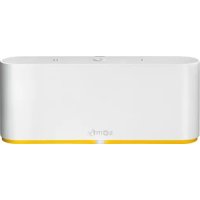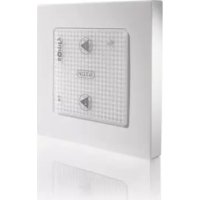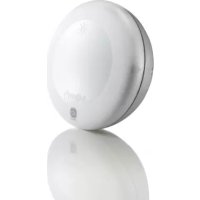
BOX HD - Domotique SOMFY - Notice d'utilisation et mode d'emploi gratuit
Retrouvez gratuitement la notice de l'appareil BOX HD SOMFY au format PDF.


| Type de produit | Box de contrôle pour systèmes d'automatisation Somfy |
| Caractéristiques techniques principales | Compatible avec les moteurs Somfy RTS et io-homecontrol |
| Alimentation électrique | 230 V AC |
| Dimensions approximatives | Dimensions : 10 x 10 x 3 cm |
| Poids | Environ 300 g |
| Compatibilités | Compatible avec les systèmes de motorisation Somfy et les accessoires connectés |
| Type de batterie | Non applicable (fonctionne sur secteur) |
| Tension | 230 V |
| Puissance | Max 300 W |
| Fonctions principales | Contrôle à distance via application mobile, programmation horaire, intégration avec assistants vocaux |
| Entretien et nettoyage | Nettoyer avec un chiffon doux, éviter les produits abrasifs |
| Pièces détachées et réparabilité | Réparabilité limitée, pièces disponibles sur demande auprès du service client Somfy |
| Sécurité | Conforme aux normes de sécurité électrique, protection contre les surcharges |
| Informations générales utiles | Installation recommandée par un professionnel pour une utilisation optimale |
FOIRE AUX QUESTIONS - BOX HD SOMFY
Questions des utilisateurs sur BOX HD SOMFY
0 question sur cet appareil. Repondez a celles que vous connaissez ou posez la votre.
Poser une nouvelle question sur cet appareil
Téléchargez la notice de votre Domotique au format PDF gratuitement ! Retrouvez votre notice BOX HD - SOMFY et reprennez votre appareil électronique en main. Sur cette page sont publiés tous les documents nécessaires à l'utilisation de votre appareil BOX HD de la marque SOMFY.
MODE D'EMPLOI BOX HD SOMFY
Manuel d'installation et d'utilisation
SOMMAIRE
BIENVENUE 1
INFORMATIONS IMPORTANTES - SÉCURITÉ
PREMIÈRE CONFIGURATION DE VOTRE SOMFY BOX
UTILISATION DE LA SOMFY BOX 7
Qu est Somfy ? 1
Assistance 1
Garantie 1
Généralités 1
Consignes generales de sécurité 1
Recyclage 1
Etape 1 : Identification des équipements à enregistrer sur votre Somfy Box 2
Etape 2: Représentation de votre maison 5
Accès à l'interface TaHoma® de chez vous ou à distance 7
Navigation dans l'interface TaHoma
Menu MA MAISON - pilotage immédiat de vos équipements 8
Menu MES SCENARIOS - Creation et déclenchement de scénarios 11
Menu MA SEMAINE - Programmation de la semaine 14
Espace TABLEAU DE BORD 17
Espace MES RÉGLAGES 18
Espace CONFIGURATION 20
BIENVENUE
Nous vous remercions d'avoir besoin un produit Somfy.
Ce produit a ete concu, fabriquedistribue par Somfy selon une organisation qualite conforme à la norme ISO 9001.
Quist Somfy?
Somfy develops, produit et commercialise des moteurs et automatismes pour les équipements de la maison.
Motorisations pour portails, portes de garage ou volets roulants, systèmes d'alarme, commandes d'éclairage, thermostats de chauffage, tous les produits Somfy répondent à vos attentes de sécurité, comfort et économique d'énergie.
Chez Somfy, la recherche de la qualite est un processus d'amelioration permanent. C'est sur la fiabilité de ses produits que s'est construite la renommée de Somfy, synonyme d'innovation et de maîtrise technologique dans le monde entier.
Ce produit repond strictement aux dispositions et specifications essentielles de sécurité imposées par la directive selon la norme de reference EN 60950-1 : 2006.
Assistance
Bien vous connaître, vous écouter, répondre à vos besoines, telle est l'approche de Somfy.
Pour tout renseignement concernant lechioi, l'achat ou l'installation de produits Somfy, vous pouvez demander conseil à votre magasin de bricolage ou prendre contact directement avec un conseiller Somfy qui vous guidera dans toute démarche.
Info Somfy Services :
N°magique Indigo 32 60 dites "Somfy" 0.15 EUR TTC/MN
Internet: www.ma-domotique-somfy.fr
Garantie
Ce produit est garanti 2 ans à compter de sa date d'achat.
Déclarez votre garantie en créant votre compte personnel sur: www.ma-domotique-somfy.fr
INFORMATIONS IMPORTANTES - SÉCURITÉ
Généralités
Lisez attentivement cette notice de configuration et d'utilisation et les consignes de sécurité avant de continuer l'installation de ce produit Somfy. Suivez précisé chacune des instructions données et conservez cette notice aussi longtemps que le produit.
Avont toute installation, vérifie la compatibilité de ce produit Somfy avec les équipements et accessoires associés.
Cette notice décrit la configuration et l'utilisation de ce produit.
Toute installation ou utilisation hors du domaine d'application defini par Somfy est non conforme. Elle entrainerait, comme tout irrespect des instructions figurant dans cette notice, l'exclusion de la responsabilité et de la garantie Somfy.
Somfy ne peut etre tenu responsable des changements de normes et standards intervenus apres la publication de cette notice.
Par la presente, Somfy déclare que l'appareil est conforme aux exigences essentielles et aux autres dispositions pertinentes de la directive 1999/5/CE. Une déclaration de conformité est mise à disposition à l'adresse Internet www.somfy.com/ce (Somfy Box).
Images non contractuelles.
Consignes générales de sécurité
Evitez les chocs.
Evitez les chutes.
Ne trempez jamais ce produit dans un liquide.
N'utilise pas de produits abrasifs ni de solvants pour nettoyer ce produit. Sa surface peut etre nettoyee a laide d'un chiffon doux et sec.
N'ouvrez pas l'appareil.
Ne placez pas ce produit à l'extérieur du batiment, ne faites pas passer le cable Ethernet par l'extérieur.
L'extinction complète du produit peut être réalisée en déconnectant la fiche d'alimentation. Veillez à ce que celui-ci soit toujours accessible enutilisation.
L'interface Ethernet ne doit jamais être connectée directement à une prise téléphonique. L'interface Ethernet est destinée à être connectée uniquement à des terminaux réseau de type modem, switch, hub, etc.
Ce produit n'est pas prévu pour être utilisé par des personnes (y compris les enfants) dont les capacités physiques, sensorielles ou mentalles sont réduites, ou des personnes dénuées d'expérience ou de connaissance, sauf si elles ont pu bénéficier, par l'intémédiaire d'une personne responsable de leur sécurité, d'une surveillance ou d'instructions préalables concernant l'utilisation de ce produit.
Conformément à la norme EN 12453, relative à la sécurité d'utilisation des portes et portails motorisés, l'utilisation du boitier TaHoma de la Somfy Box pour la commande d'un automatisation de porte de garage ou de portail sans visibilité de l'utiliseur, nécessite obligatoirement l'installation d'un dispositif de sécurité type cellule photoélectrique sur cet automatisation.
Recyclage

Ne jetez pas le produit ni les piles usagées avec les ordures ménagères. Veillez à les déposer dans un point de collecte ou dans un centre agréé afin de garantir leur recyclage.
PREMIÈRE CONFIGURATION DE VOTRE SOMFY BOX
Vouas aecte et activy vret Somy Box et nous allons a present you guider pas a pas pour la preme configuration de vret Somfy Box via son interface TaHoma.
Lors de vote premier accès à l'interface TaHoma®, l'écran quelles technologies utilisent vos équipements ? s'affiche. Vous pouvez commercer la configuration de vote Somfy Box.
Important : Vous doivent effectuer l'ensemble des étapes suivantes avant d'utiliser votre Somfy Box.
Etape 1 : Identification des équipements à enregistrer sur votre Somfy Box
A propos de l'enregistrement d'une motorisation de portail sur votre Somfy Box
Pour enregistrer une motorisation de portail sur votre Somfy Box, vous alze devoir renseigner le code d'un des boutons de la télécommande fournie avec la Somfy Box (voir manuel d'installation de la Somfy Box, page 4). Ce code ne doit etre utilise qu'une seule fois.
Si you utilisez un meme code de la telecommande pour enregister pluseurs motorisations de portail, la Somfy Box pilotera toutes ces motorisations en meme temps, meme si l'une delles a ete suprimee de la Somfy Box.
- Si vous avez enregistré un moteur de portail de modele SGS ou LS360, vous devez relancer un auto-apprentissage à l'aide de la télécommande d'origine de leur moteur de portail avant de l'utiliser à nouveau. Reportez-vous au manuel d'installation de votre moteur (disponible sur www.ma-domotique-somfy.fr).
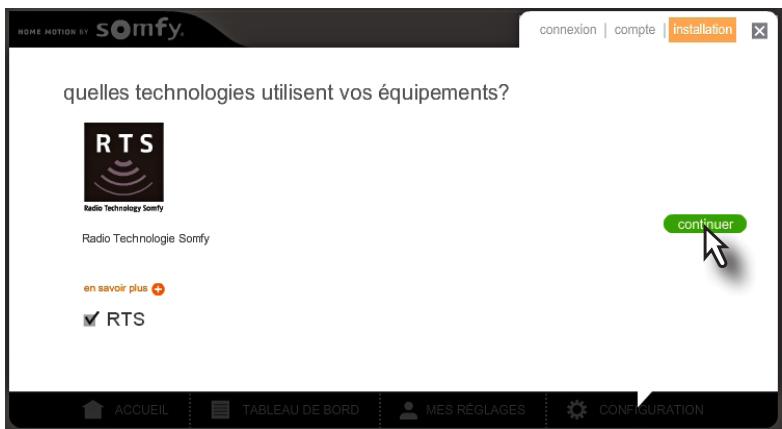
[1]. Vous étés sur l'écran quelles technologies utilisent vos équipements?
Cliquez sur continuer.
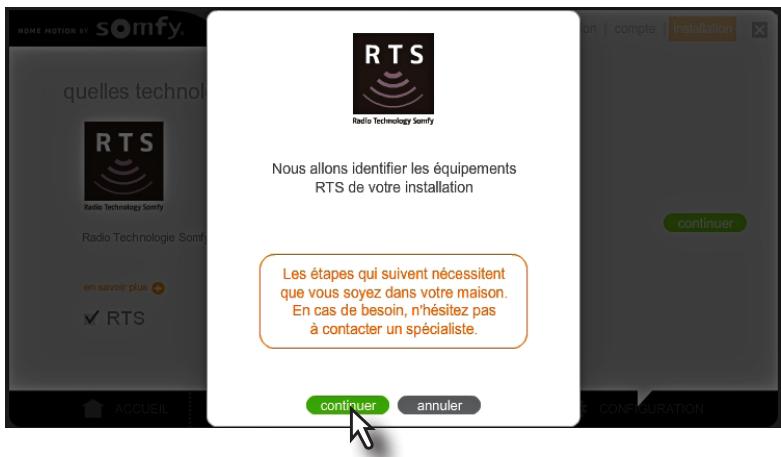
[2]. Une fenêtre s'affiche pour vous informer que vous allez procéder à l'identification des équipements RTS de votre installation.
Cliquez sur continuer.
Nota : La liste des équipements compatibles est disponible sur le site Internet www.ma-domotique-somfy.fr.
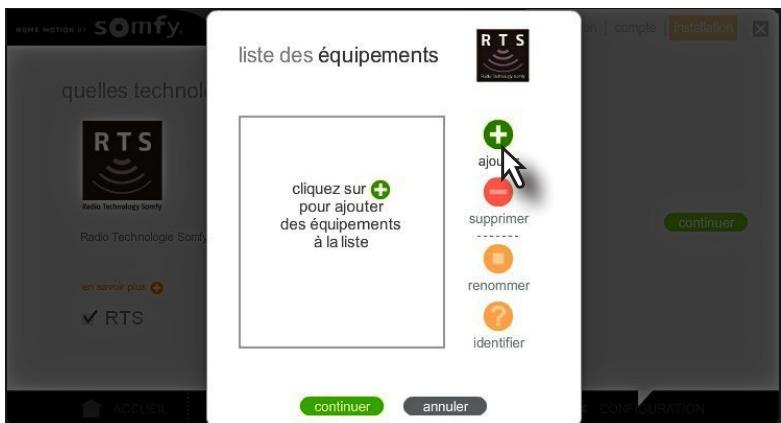
[3]. Une fenêtre liste des équipements s'affiche.
Cliquez sur ajouter.
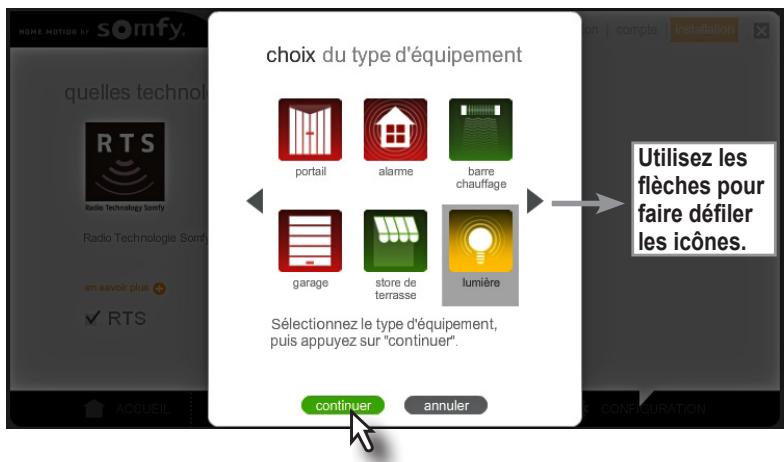
[4]. Une fenêtre choix du type d'équipement s'affiche.
Sélectionnez le type d'équipement que vous pouze ajouter sur votre Somfy Box en cliquant sur l'icone correspondante.
L'icone de l'équipement sélectionné se grise.
Cliquez sur continuer.
Nota : Si vous ne trouvez pas votre équipement parmi les types d'équipement proposés, Sélectionnez autre.
[5]. Suivez rigoureusement les instructions qui s'affichent à l'écran pour enregistrer votre équipement.
Important : Lors de l'enregistrement de votre équipement, vous pouvez être améné à utiliser une télécommande enregistrée sur cet équipement. Si cette télécommande envoie des ordres de commande groupée (commande de plusieurs volets roulants par exemple) et si vous l'utilisez pour l'enregistrement de votre équipement, la Somfy Box enverra aussi un ordre de commande groupé. Elle pilotera l'ensemble des équipements appartenant à ce groupe (commande de plusieurs volets roulants par exemple).
[6]. Lorsque l'écran L'ajout de votre équipement a été réalisé avec succès s'affiche, vous devez nommer cet équipement puis cliquez sur OK.
[7]. Vous revenez à la fenêtre liste des équipements dans laquelle s'affiche l'équipment que vous venez d'enregistrer sur votre Somfy Box.
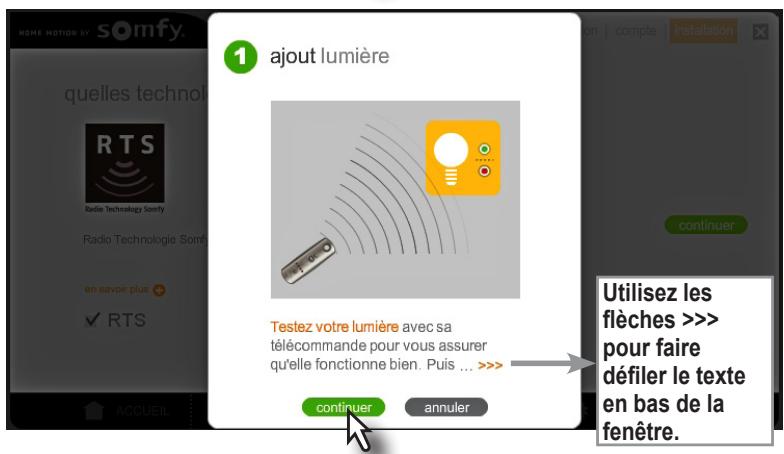
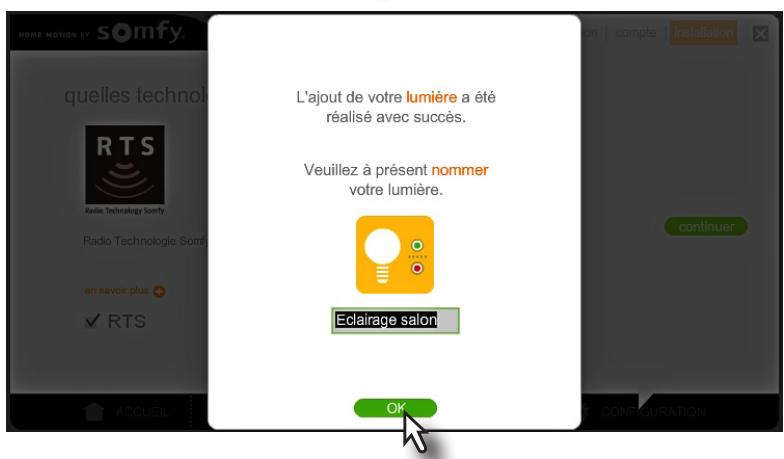
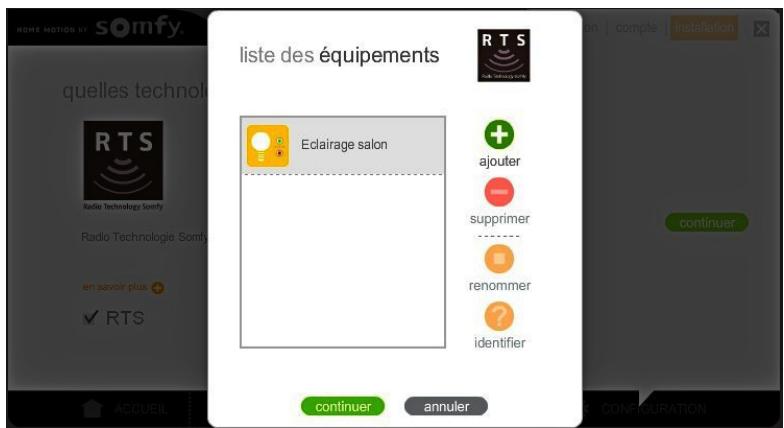
[8]. Pour chaque équipement à ajouter sur votre Somfy Box, repêze les étapes [3] à [6].
[9]. Lorsque vous n'avez plus d'équipement à ajouter sur votre Somfy Box, dans la fenêtre liste des équipements cliquez sur continuer.
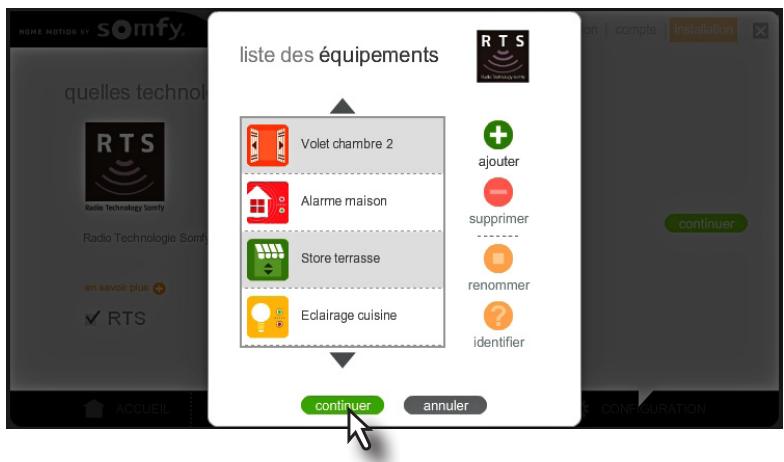
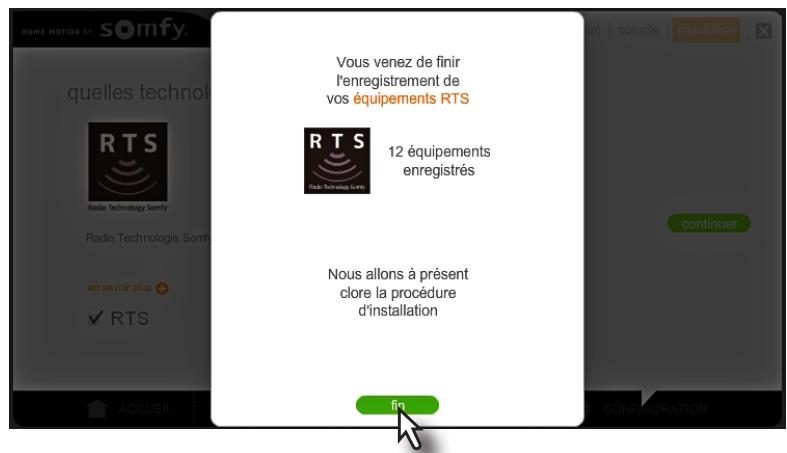
[10]. La fenêtre Vous venez de finir l'enregistrement de vos équipements RTS s'affiche. Le nombre d'équipements que vous avez enregistrés est indiqué.
Cliquez sur fin.
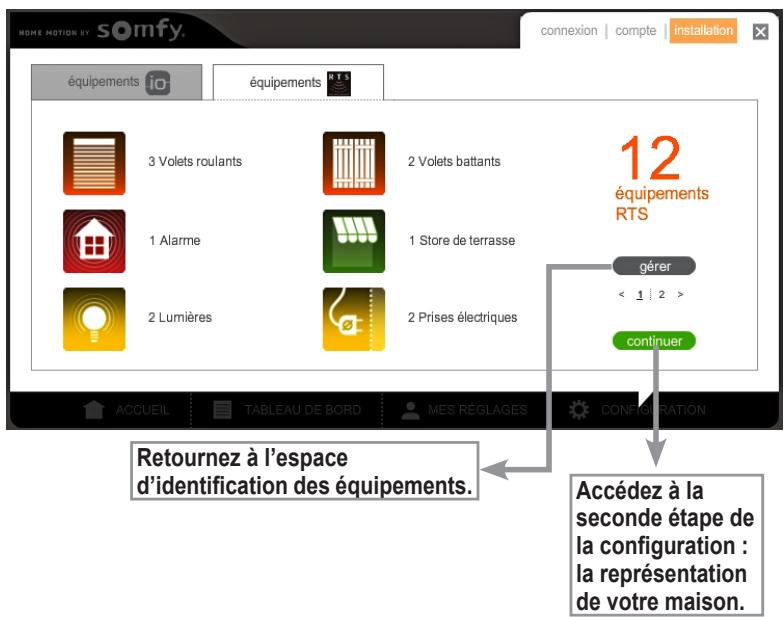
[11]. L'écran de configuration de votre Somfy Box s'affiche. Vous pouze y voir le nombre et le type d'équipement que vous avez enregistrés. Si vous voulez dés à présent ajouter de nouveaux équipements sur votre Somfy Box, cliquez sur génér pour returner dans l'espace d'identification de vos équipements.
Sinon, cliquez sur continer pour acceder à la seconde étape de configuration, la représentation de votre maison.
Etape 2: Représentation de votre maison
La representation de votre maison vous permettra, lors de l'utilisation de votre Somfy Box, de visualiser les espaces qui composent votre maison (étages, pieces, etc.) et de piloteer les équipements qui s'y trouvent en allant dans le menu MA MAISON.
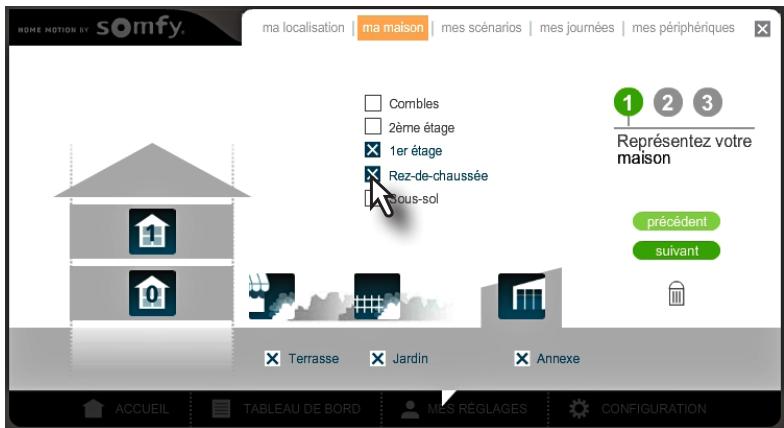
[1]. L'écran de représentation de votre maison s'affiche.
Sélectionné les espaces interieurs (étages) et extérieurs qui composevent notre maison puis cliquez sur suivant.
Nota : Commencez par sélectionn Rez-de-chaussée pour pouvoir sélectionner ensuite d'autres etages de la maison.
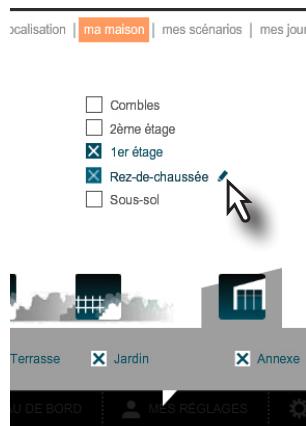
Vous pouze renomer les espaces de votre maison en cliquant sur le stylo à droite du nom de l'espace que vous souhaitez renomer.
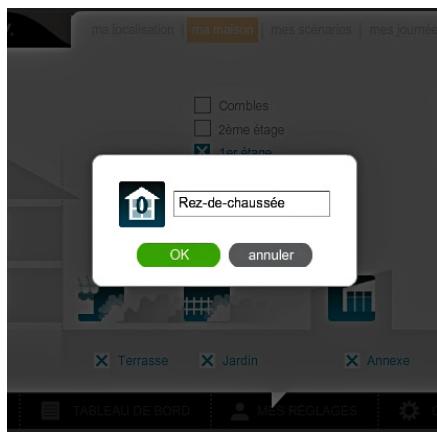
[2]. Ajoutez les pieces qui compose les étages de votre maison en glissant les icônes des pieces devant le ou les étages puis cliquez sur suivant.
Nota : Pour supprimer une piece d'un étage, glissez-la dans la poubelle.
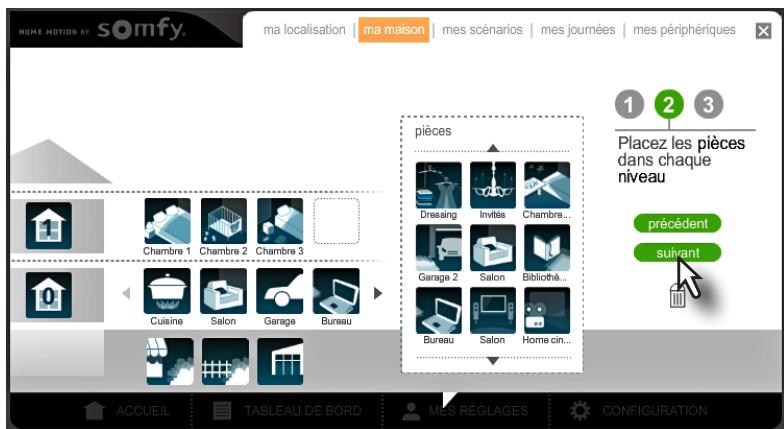
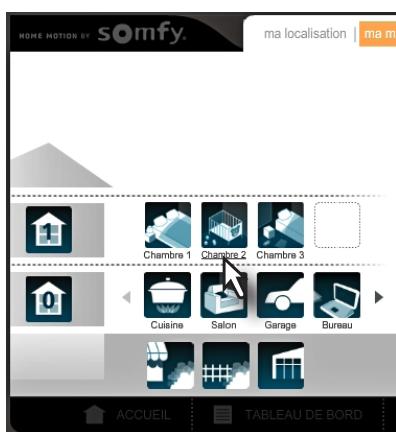
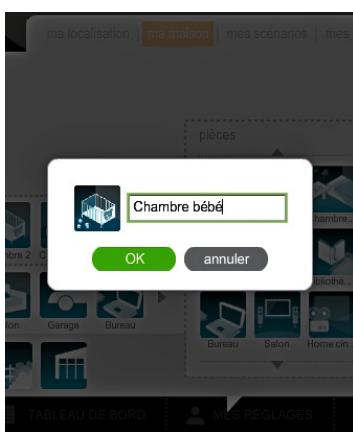
Vospuvez renommer les pieces de votre maison en cliquant sur le nom de la piece que vous souhaitez renomer.
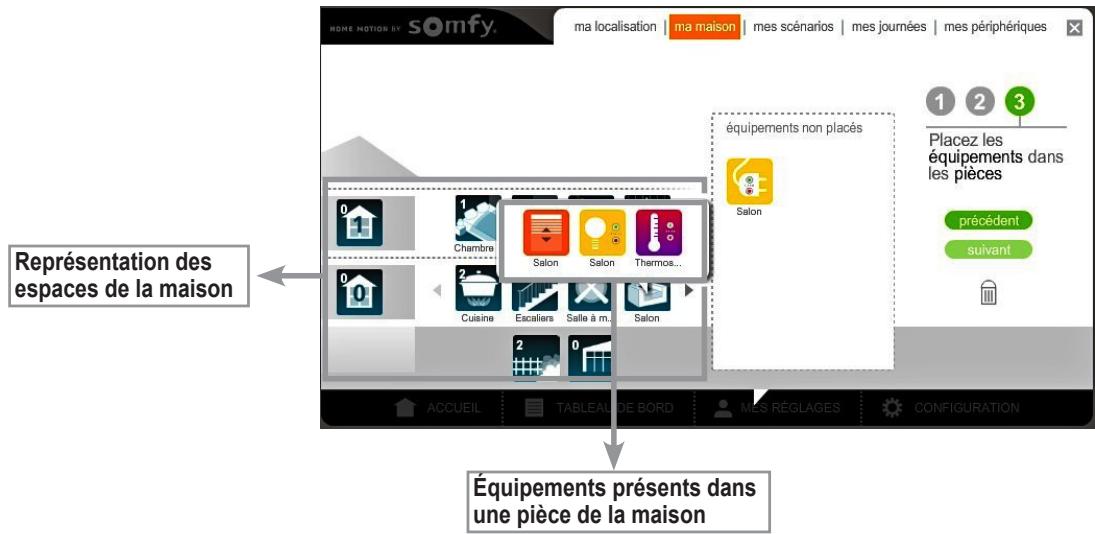
[3]. Placez les équipements que vous avez enregistrres dans les différentes pieces qui composeur votre maison en y déposant les icônes de vos équipements.
Nota : Pour supprimer un équipement d'une piece, cliquez sur l'icone de la piece pour faire apparaitre l'équipement puis glissez-le dans la poubelle.
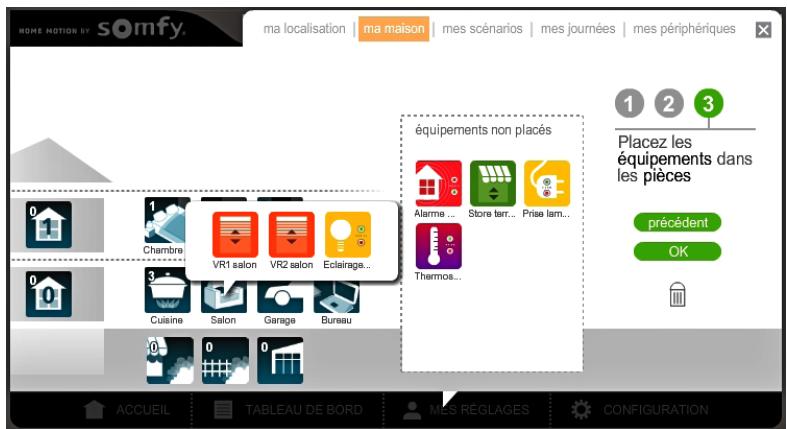
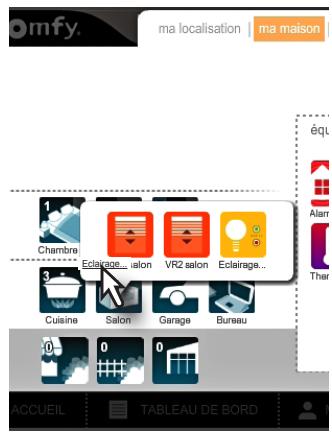
Voussupouvenzenrommertleséquipementsdevoretemaison en cliquant sur la piece danslaquelle se trouve l'équipment puis sur le nom de l'équipment que vous souhaitez renOMmer.
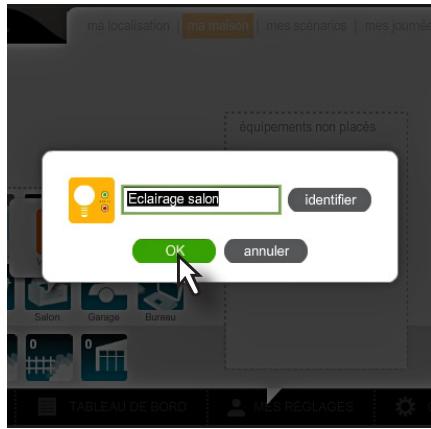
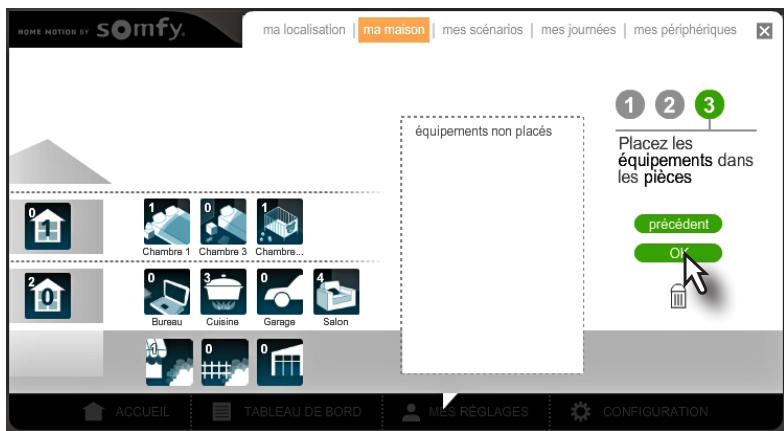
[4]. Cliquez sur OK.
La page d'accueil de l'interface TaHoma s'affiche.
La configuration de votre installation est terminée.
Nota : Vous pourrez faire évolverer votre configuration à tout moment en cliquant sur le lien MES RÉGLAGES de la page d'accueil de l'interface TaHoma®.
UTILISATION DE LA SOMFY BOX
Accès à l'interface TaHoma® de chez vous ou à distance
Vou puez acceder à l'interface TaHoma® depuis un ordinateur, une tablette tactile ou un smartphone connecté à internet :
- en vous rendant sur le site www.ma-domotique-somfy.fr, rubrique Mon compte puis en cliquant sur Utiliser la Somfy Box.
- en téléchargeant l'application pour smartphone « TaHoma Home Control by Somfy», disponible gratuitement dans l'App Store®* et bientôt disponible dans Google Play. Cette application permet uniquement de piloter à distance les équipements. Elle ne permet pas de configurer votre Somfy Box.
Navigation dans l'interface TaHoma®
L'espace ACCUEIL
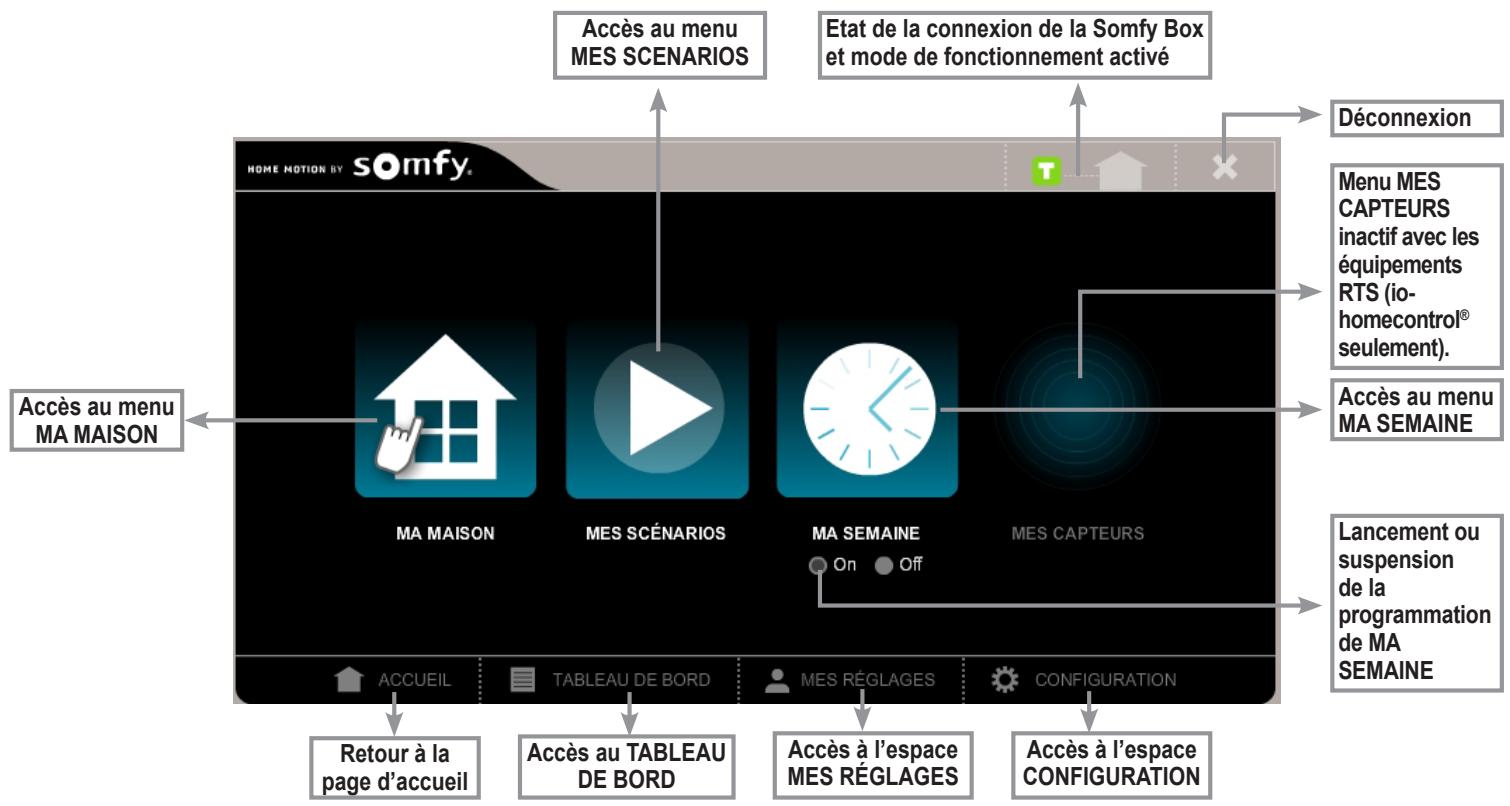
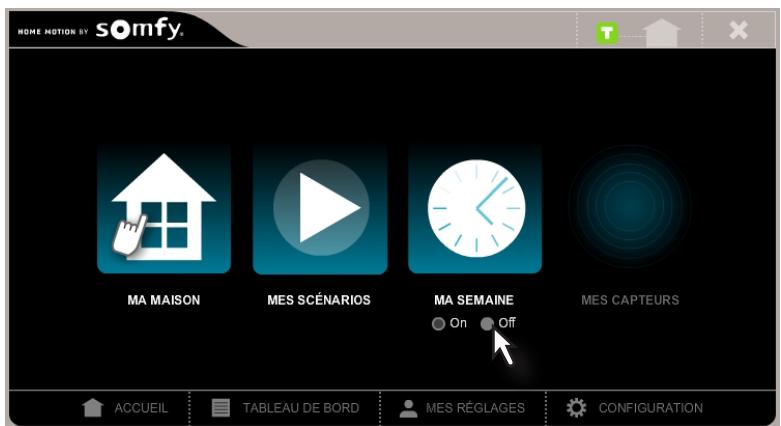
L'espace ACCUEIL se compose de 4 menus :
- MA MAISON: il permet de piloter instantanément vos équipements.
- MES SCENARIOS : il permet de creer des scenarios (ex : reveil semaine, depart maison, soirée) en programmant le fonctionnement d'un ou plusieurs équipements (ex : mon portail se ferme et mon alarme est activée) et de les lancer immidiemment ou jusqu'à 2 heures plus tard.
- MA SEMAINE: il permet de programmer laSEAine en creant des journees (ex : journee travail, journee week-end) à partir des scénarios créés et de les répartir du lundi au dimanche. Les journées correspondant à une succession de scénarios créés puis programmes pour être lancés à une heures donnée. La SEAINE correspond à la programmation des journées créées sur les 7 jours de la SEAINE.
- MES CAPTEURS : pour activer ce menu, vous devez souscrite à l'option io-homecontrol® (pour plus de détails, rendez-vous sur www.ma-domotique-somfy.fr). Il vous permettra alors de déclencher des actions en fonction des données enregistrées par les capteurs équipés de la technologie io-homecontrol® exclusivement.
- État de la connexion de la Somfy Box et mode de fonctionnement activé
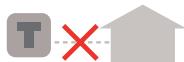
La Somfy Box est déconnectée.
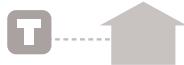
La Somfy Box est connectée.
La couleur du carré l indique le mode de fonctionnement activé (voir le manuel d'installation de la Somfy Box page 5)
- Historique des défauts
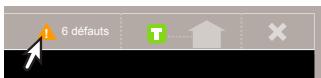
Répertorie le nombre de défauts rencontres depuis le dernier effacement du tableau de bord (voir page 17)
Le nombre de défauts répertoriés s'affiche en passant le curseur de la souris sur le triangle .
Si vous cliquez sur le triangle , tableau de bord s'ouvre.
Menu MA MAISON - pilotage immédiat de vos équipements
Ce menu vous permet de :
- visualiser les équipements de votre maison par catégorie d'équipements (ex.: tous les volets roulants) ou par espace de votre maison (ex.: cuisine, 1er étage),
- piloter instantanément les équipements enregistrés sur la Somfy Box.
Pour acceder au menu MA MAISON, cliquez sur I'icone de la page d'accueil TaHoma
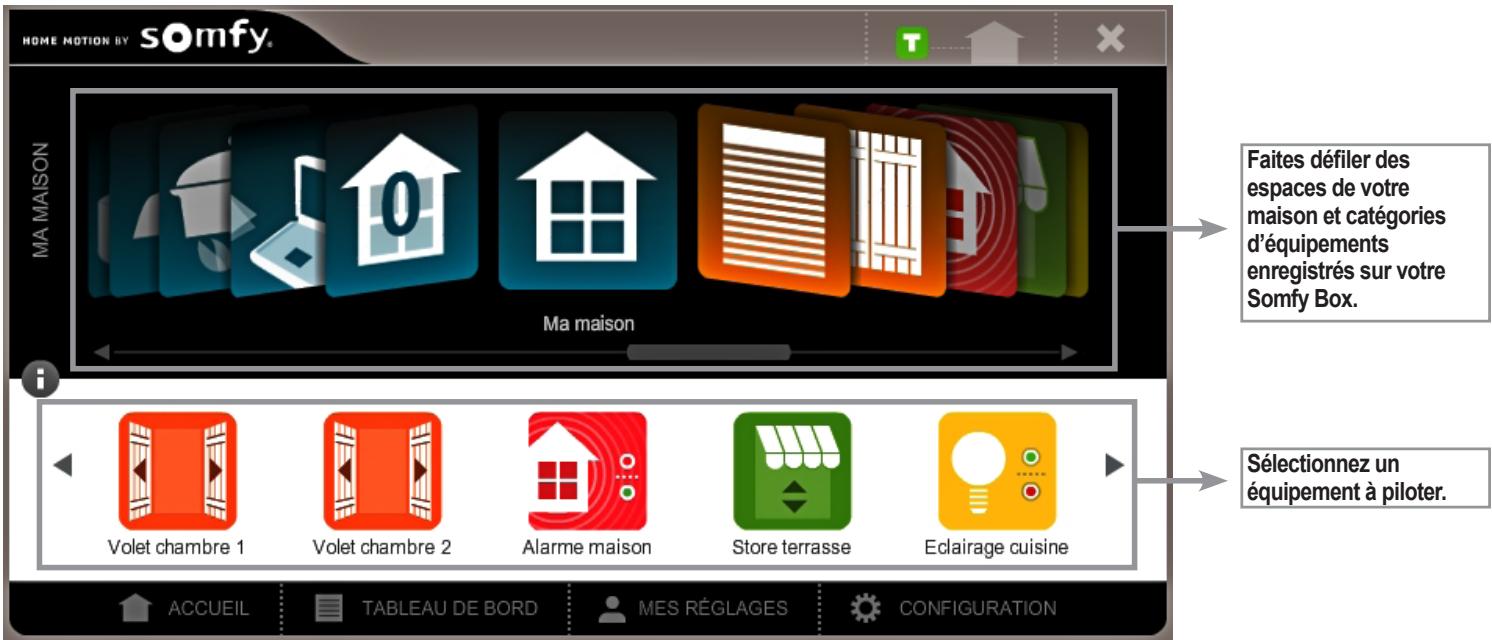
- Types de pilotation selon les équipements
Les équipements se pilotent comme détaillé ci-dessous :
| Equipements | Pilotage | Symbole |
| Prises et douilles télécommandées Alarmes (pilotage ON/OFF par zone) | ON = allumé/marge | on ○ |
| OFF = étant/arrêt | ○ off | |
| Portails Volets battants Rideaux | Ouvert | ◇ ○ |
| Fermé | ○ ◇ | |
| Portes de garage | Montée | ▲ ○ |
| Descente | ○ ◇ | |
| Volets roulants Stores Brises soleil Eclairage | Montée | ▲ ○ |
| Ma position favorite* | ○ my | |
| Descente | ○ ◇ | |
| Thermostat** | Confort / Eco / Hors gel / Programme | ○ confort ○ éco. ○ hors gel ○ programme thermostat |
Les équipements pilotés conservent le même mode de fonctionnement qu'avc leur télécommande d'origine.
Par exemple, un portail qui se ferme automatiquel lorsqu'il est pilote avec une telecommande, se fermera etalement automatiquel lorsqu'il est pilote en instantané avec la Somfy Box.
La position favorite de l'équipment piloté par la Somfy Box resté la même que celle de l'équipment piloté par sa télécommande d'origine.
Veuiliez you reporter à la notice de votre équipement pour configurer sa position favorite.
** Pilotage d'un thermostat
Vouaves la possibilité deCHOISIR entre deux modes de pilotage du thermostat :
- Manuel: Confort, Eco, Hors gel.
- Auto: Mode de programmation du thermostat, pour revenir au mode programme qui est en cours sur le thermostat.
Important : Lors du pilotage à distance de votre thermostat, l'affichage du mode de fonctionnement en cours sur le thermostat n'est pas actualisé. Pouractualiser l'affichage du thermostat, appuyez sur la touche Mode du thermostat.
- Sélectionner un équipement à piloter en instantané
Dans la partie supérieure de l'écran, vous pouvez faire défilier les espaces de votre maison ainsi que les catégories d'équipements enregistrés sur votre Somfy Box.
Pour sélectionner un équipement à piloter, vous avez deux possibilités :
- Cliquez sur l'icone de l'espace (étage ou piece) de la maison dans lequel il se trouve.
- Cliquez sur l'icone de la catégorie d'équipements à laquelle il appartient. Dans la partie inférieure de l'écran, le ou les équipements qui font partie de l'espace ou de la catégorie sélectionné s'afficht.
Cliquez sur l'equipement à piloter en instantané.
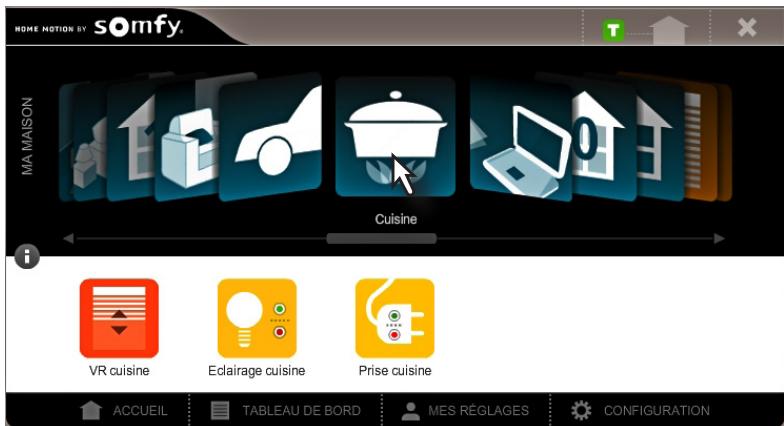
- Piloter un équipement en instantané
[1]. Sélectionnez l'équipement à piloter en cliquant dessus.
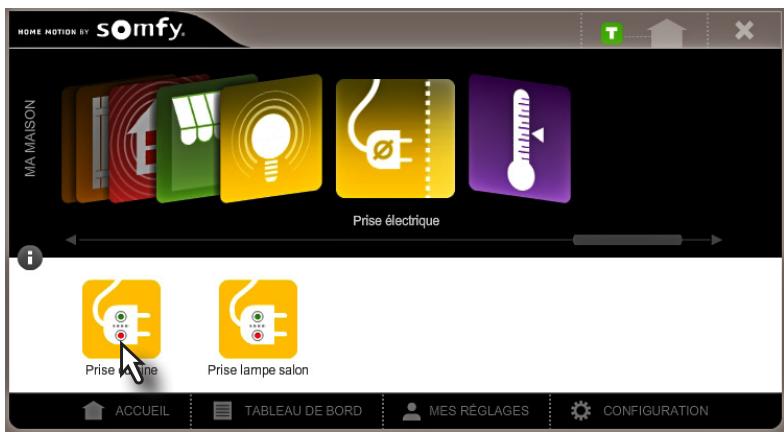
Nota : un message vous informe que l'etat exact de l'équipement RTS ne peut pas etre connu. Les équipements RTS ne possedent pas la technologie du return d'information (équipements équipés de la technologie io-homecontrol® exclusivement).
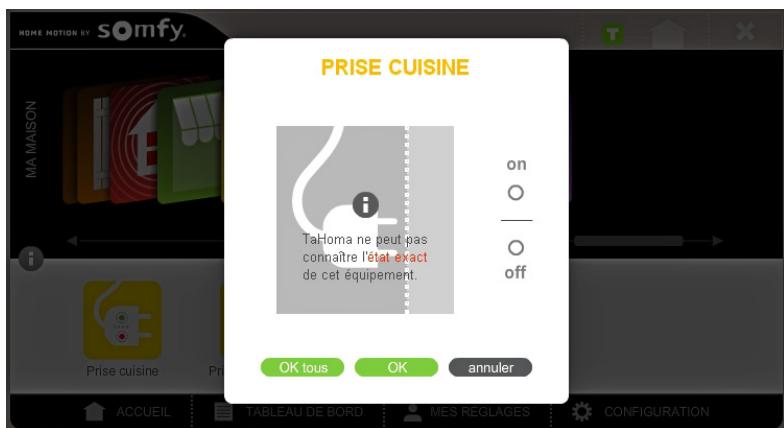
[2]. Sélectionnez le type de pilotage souhaité : ouvert/fermé, allumé/ éteint, etc.
[3]. Cliquez sur OK.
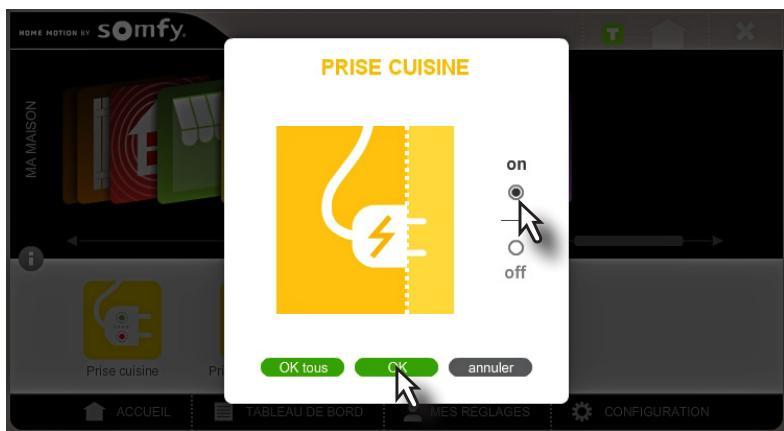
- Piloter plusieurs équipements de même catégorie en instantané
Vous pouvez piloter instantanément tous les équipements appartenant à une même catégorie (par exemple, tous les volets roulants de la maison qui sont enregistrés dans la Somfy Box).
[1]. Sélectionnez une catégorie d'équipements en cliquant dessus.
[2]. Sélectionnez un des équipements de cette catégorie en cliquant dessus.
[3]. Sélectionnez le type de pilotage souhaité : ouvert/fermé, allumé/ éteint, etc.
[4]. Cliquez sur OK tous.
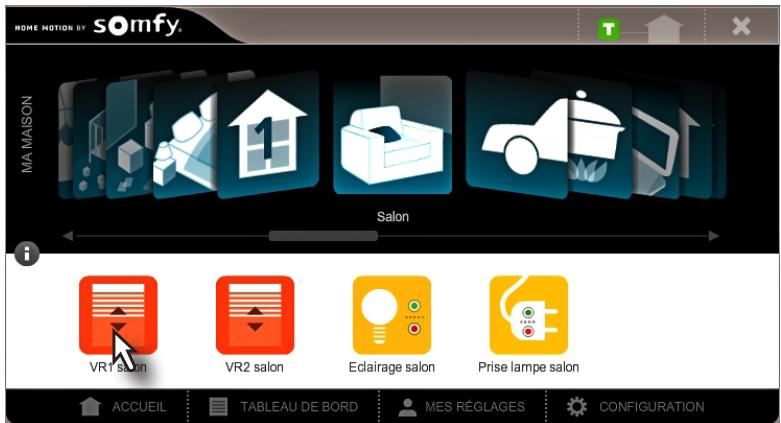
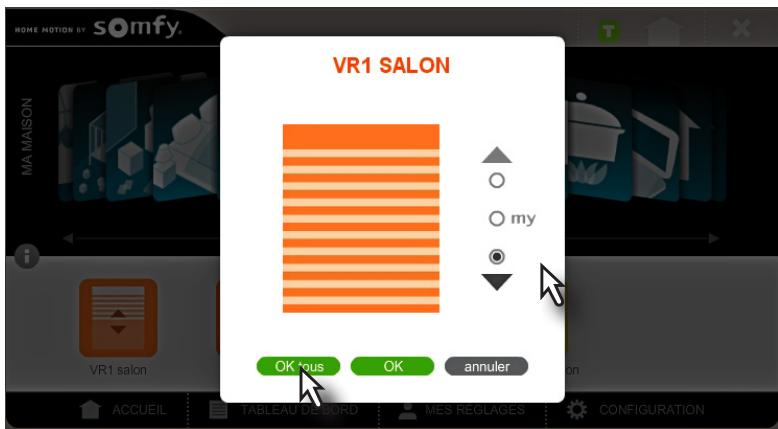
- Interrompè l'exécution d'un ordre de pilotage
Vous pouvez interrompè l'exécution d'un ordre de pilotage que vous venez de donner en appuyant sur STOP.
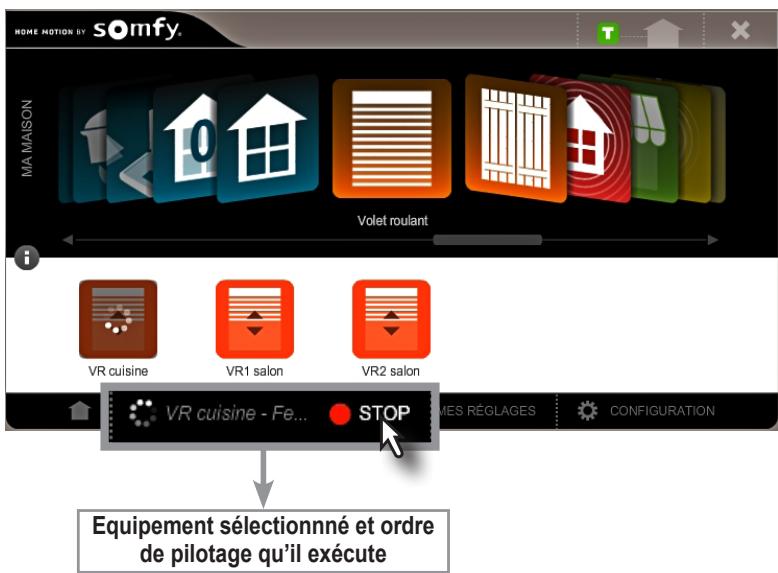
Menu MES SCENARIOS - Création et déclenchement de scénarios
Ce menu vous permet de creer des scenarios en programmant le fonctionnement d'un ou plusieurs équipements.
Exemple : scenario «Réveil» : ouverture de tous les volets et passage du chauffage en mode comport.
Un scenario créé peut être :
- joué instantanément (dans le menu MES SCENARIOS),
programme pour etre lance dans les 2 h qui viennent (dans le menu MES SCENARIOS), - intégré dans le programme d'une journée de la période (dans le menu MA SEMAINE).
Nota : Les systèmes d'alarme peuvent etre integres a un scenario mais, pour des mesures de securite, il est uniquement possible d'activer le systeme d'alarme.
La désactivation doit être effectuee par un pilotage en direct (pilotage en instantané via l'interface TaHoma® ou sur le système d'alarme lui-même).
Pour acceder au menu MES SCENARIOS, cliquez sur l'icone de la page d'accueil TaHoma.
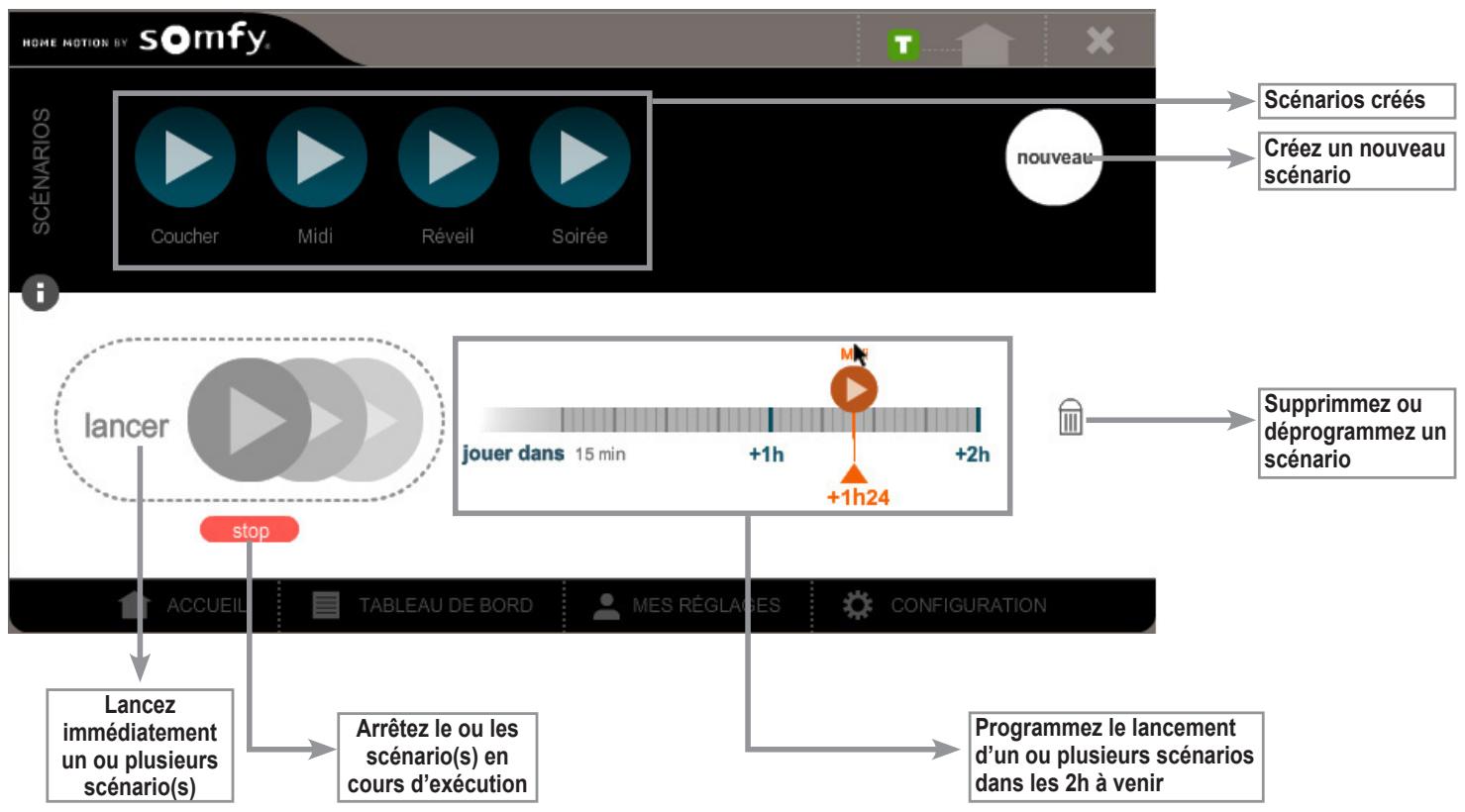
- Creer un scenario
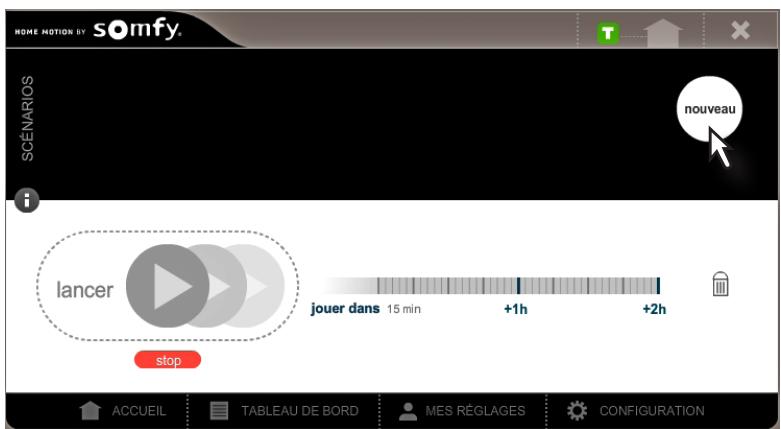
[1]. Cliquez sur nouveau pour creer un nouveau scenario.
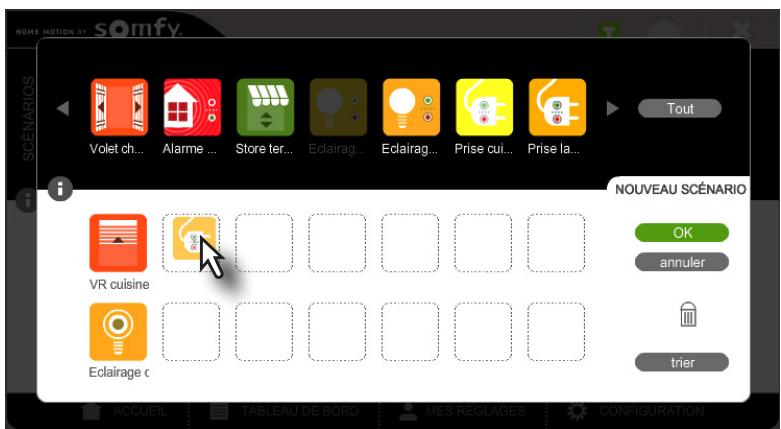
[2]. Glissez les icones des équipements à piloter dans les cadres en pointillés dans la partie inférieure de l'écran.
Nota : Pour supprimer un équipement d'un scenario, glissez-le dans la poubelle.
[3]. Cliquez sur l'icone de l'équipement à piloter.
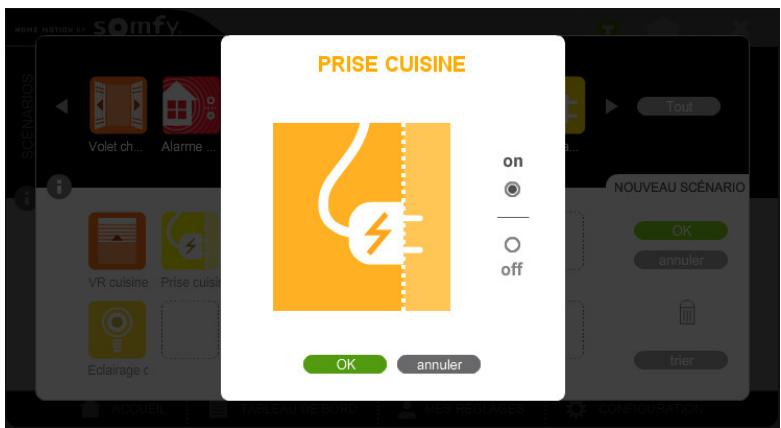
[4]. Precisez le type de pilotage souhaité pour cet équipement : ouvert/ fermé, allumé/enteint, etc.
[5]. Cliquez sur OK.
Nota : Precisez le type de pilotage souhaité pour chaque équipement intégré au scenario.
[6]. Nommez votre scenario.
[7]. Cliquez sur OK.
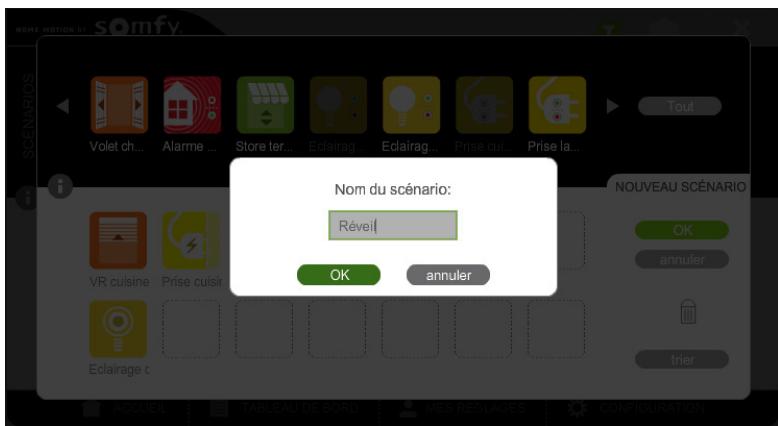
Le scenario créé est sauvégardé et apparait sur l'écran principal du menu MES SCENARIOS.
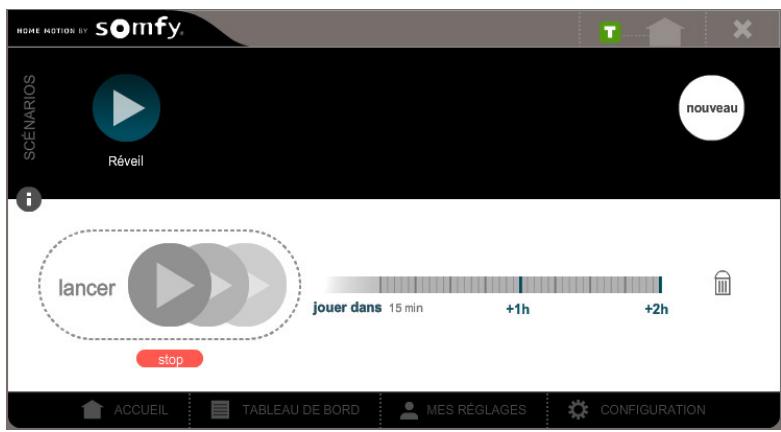
- Modifier un scenario
Pour modifier un scenario, cliquez sur le scenario a modifier.
Vous pouvez ensuite ajouter/supprimer des équipements du scenario et modifier leur fonctionnement.
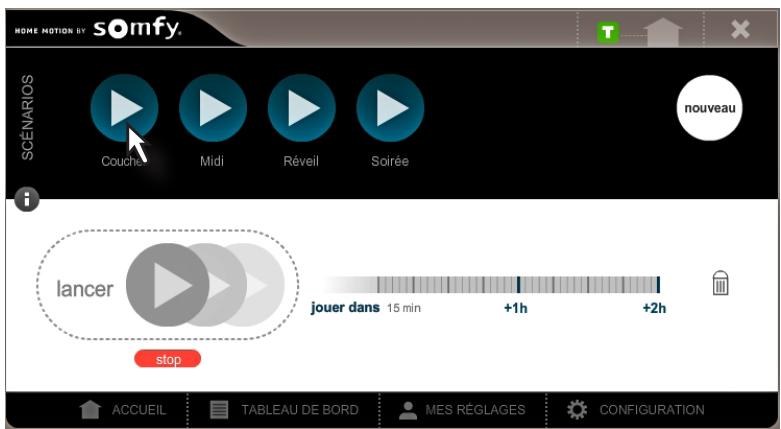
- Déclencher immédiatement ou sous 2h un scenario
Lancez immédiatement l'exécution d'un scenario en le glissant dans lancer.
Nota: Vous pouvez lancer plusieurs scénarios en même temps en les glissant tous dans lancer.
Programmez le déclenchement d'un scenario dans les 2h à partir en le glissant sur l'échelle de temps.
Le délambda prévu pour le déclenchement du scenario s'affiche en orange sous l'échelle de temps.
Nota : Vous pouvez programmer le déclenchement de plusieurs scénarios dans les 2h à partir en les glissant tous sur l'échelle de temps.
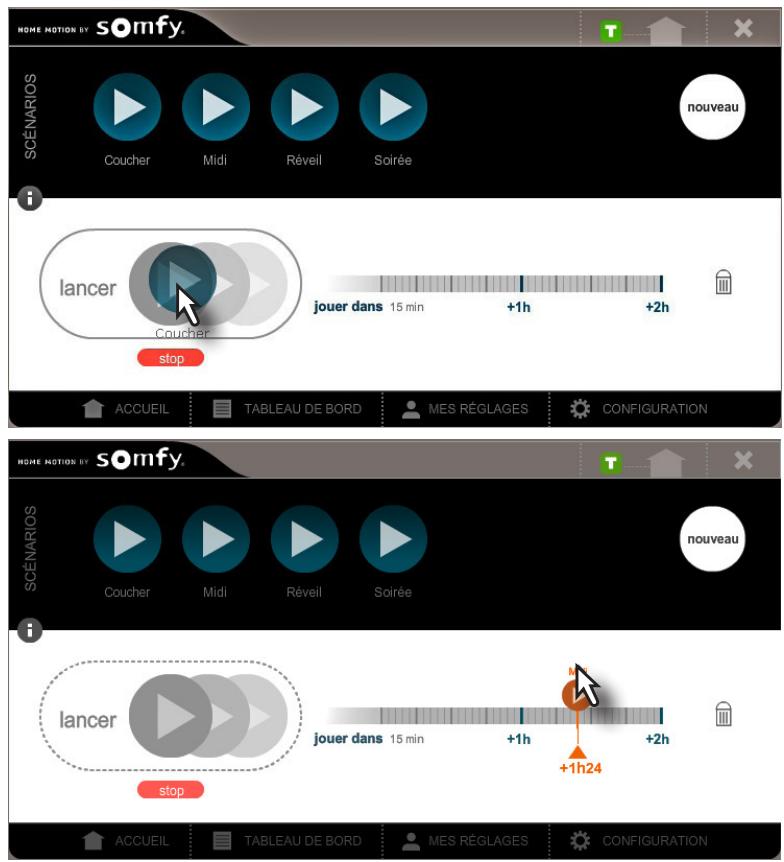
- Interromplore l'exécution d'un scenario
Pour interrompre un scenario en cours d'exécution, appuyez sur STOP. Si plusieurs scenarios sont en cours d'exécution, ils seront tous interrompus.
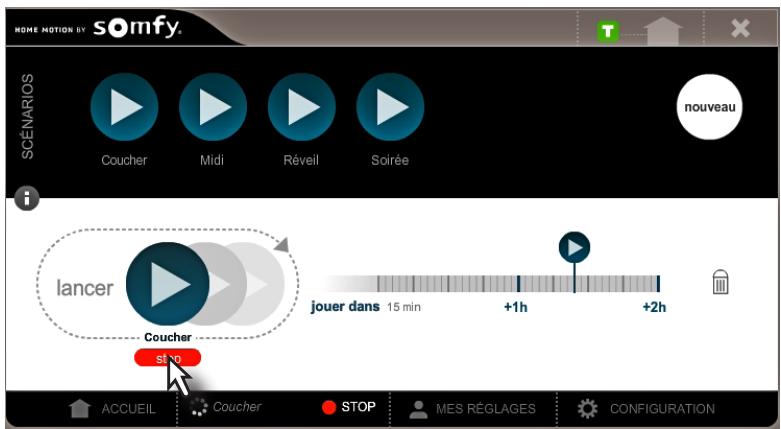
- Déprogrammer un scenario
Pour déprogrammer le déclenchement d'un scenario prévu dans les 2h à partir, Sélectionnez-le puis glissez-le en dehors de l'échelle de temps ou dans la poubelle à droite de l'échelle de temps.
Supprimer un scenario
Pour supprimer un scenario, Sélectionnez-le dans la partie supérieure noire de l'écran puis glissez-le dans la poubelle à droite de l'échelle de temps.
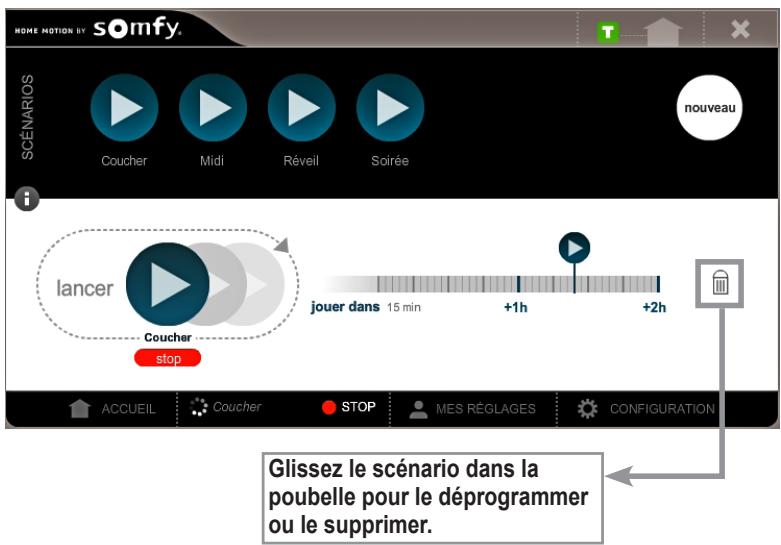
Menu MA SEMAINE - Programmation de la semaine
Ce menu you permit de creer une ou plusieurs journes types durant lesquelles vont se declencher un ou plusieurs scenarios a des heures que you aurez definies. You pouze ensuite programmer ces journees sur une semaine.
Pour acceder au menu MA SEMAINE, cliquez sur I'icone de la page d'accueil TaHoma®.
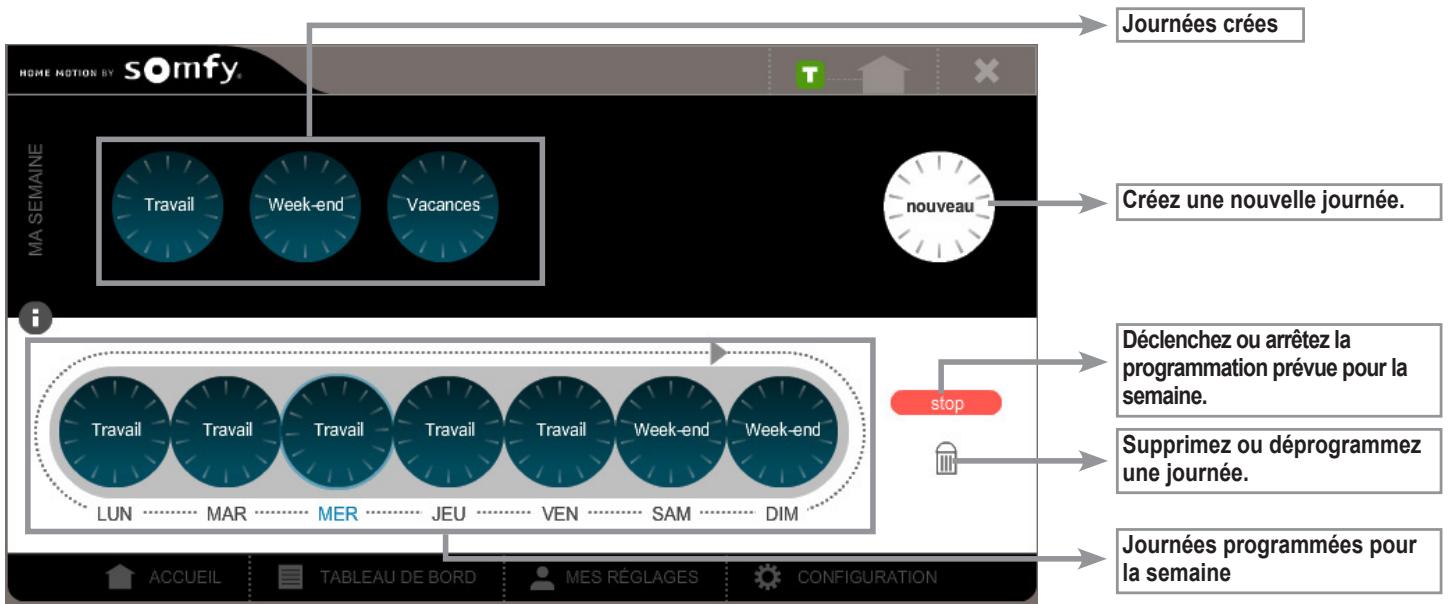
- Creer une journee
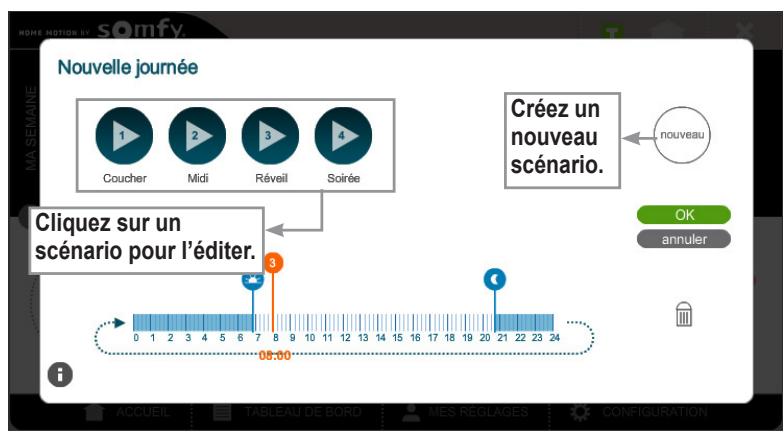
[1]. Cliquez sur nouveau pour creer une nouvelle journee.
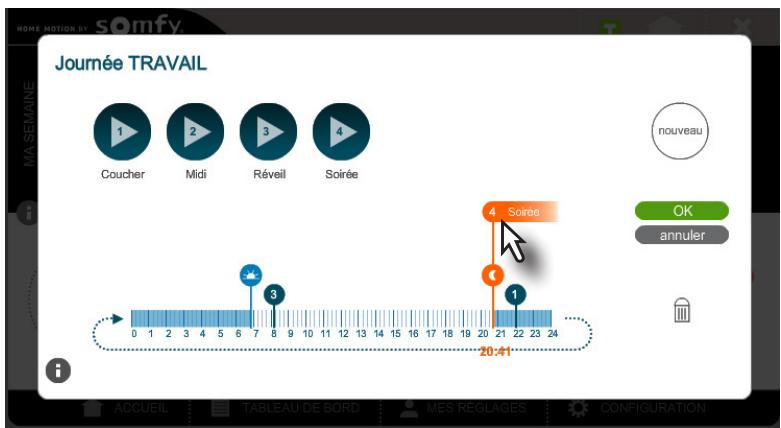
[2]. Glissez les icones des scénarios à déclencher sur l'échelle de temps.
Nota : Pour supprimer un scenario de l'échelle de temps, glissez-le en dehors de l'échelle de temps ou dans la poubelle.
[3]. Indiquez l'heure précise à laquelle le scenario doit être déclenché dans la journée puis cliquez sur OK.
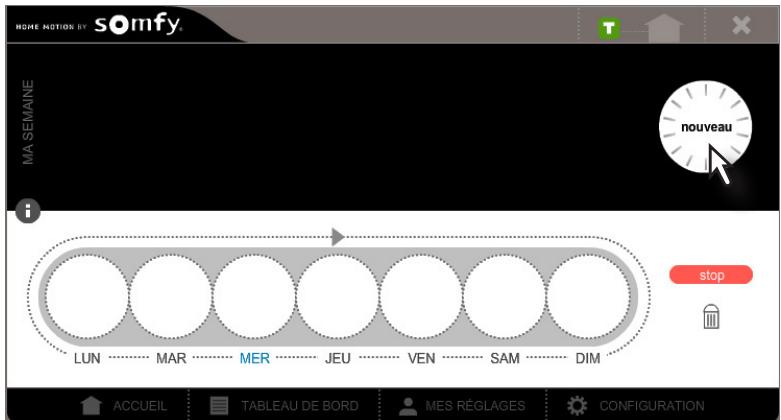
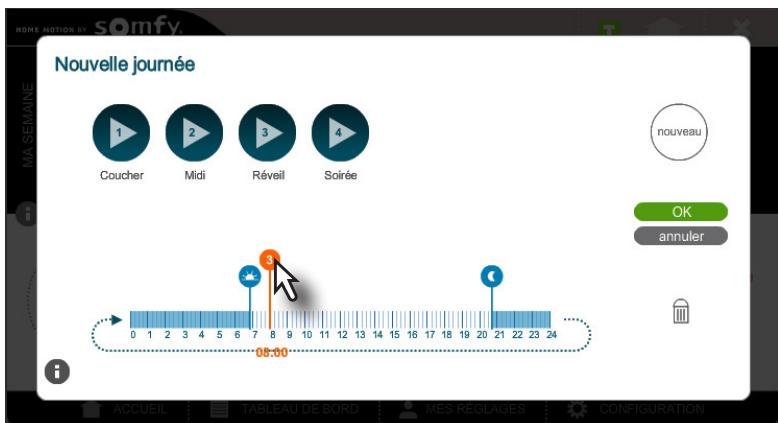
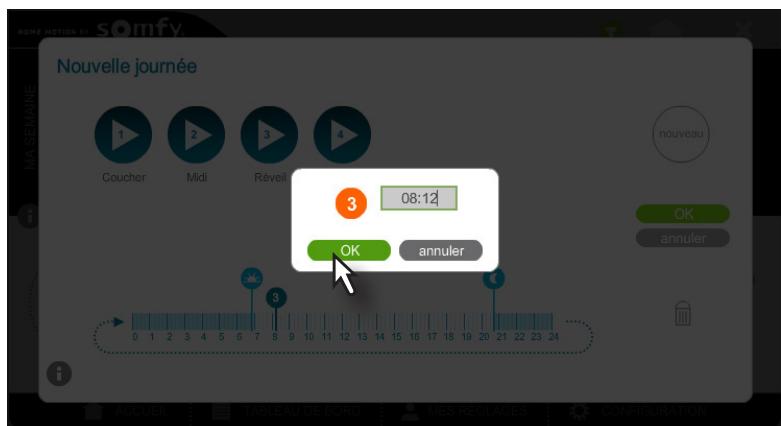
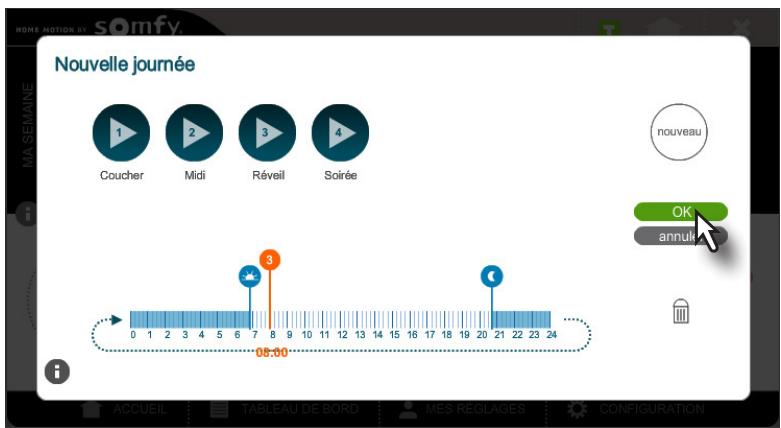
[4]. Cliquez sur OK pour enregistrer votre journee type.
[5]. Nommez votre journée puis cliquez sur OK.
Nota: Au cours de la création d'une journee, vous pouze creer de nouveaux scenarios ou editor des scenarios déjà créés pour les modifier.
Fonction «aube et crépuscule»
Vous pouvez programmer le lancement d'un ou plusieurs scénarios aux heures de lever et de coucher du soleil.
Les heures de lever et de coucher du soleil seront automatiquement mises à jour en fonction des informations renseignées dans l'onglet ma localisation de l'espace MES RÉGLAGES de l'interface (voir page 17).
Glissez un scenario sur l'icone aube ou crepuscule pour programmer son déclenchement à l'heure de lever ou de coucher du soleil.
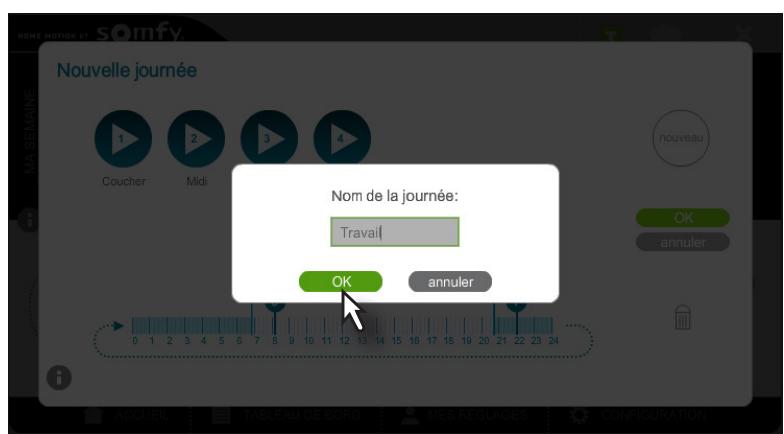
- Créer et activer la programmation de la semaine
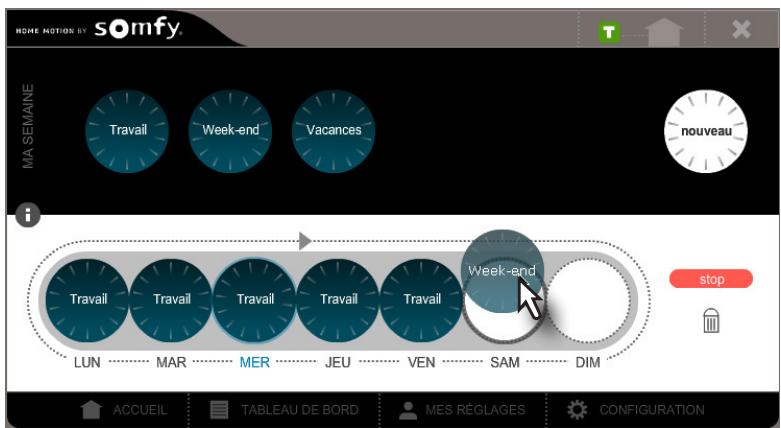
[1]. Glissez les journées créées à lancer sur les différents jours de laSEMaine.
Nota : Pour supprimer une journée programmée dans la semaine, glissez-la dans la poubelle.
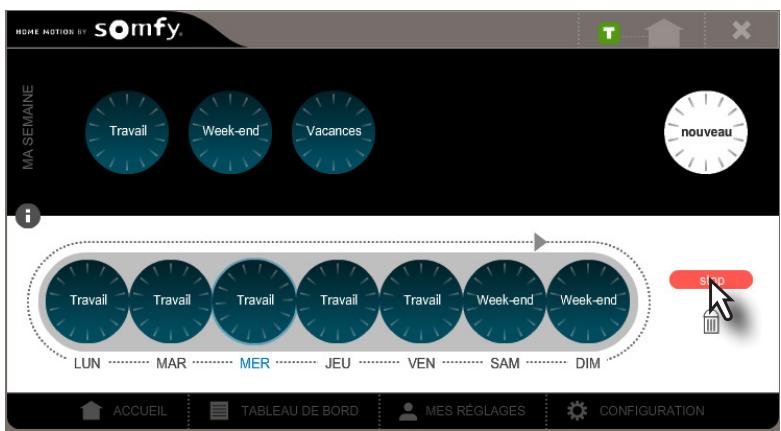
[2]. Cliquez sur démarrer pour activer la programmation de la semaine créée.
Nota : Une journee creée peut etre programmée sur plusieurs jours de la semaine (ex: journee Travail programmée les lundi, mardi, heute et vendredi).
- Désactiver la programmation de la semaine
Pour désactiver la programmation de la période, vous avez deux possibités :
- dans le menu MA SEMAINE, cliquez sur STOP.
- sur la page d'accueil TaHoma®, cliquez sur off sous l'icone MA SEMAINE.
Nota : L'activation ou la désactivation de la programmation de la semaine fera changer la couleur de l'indicateur du mode de fonctionnement.
Espace TABLEAU DE BORD
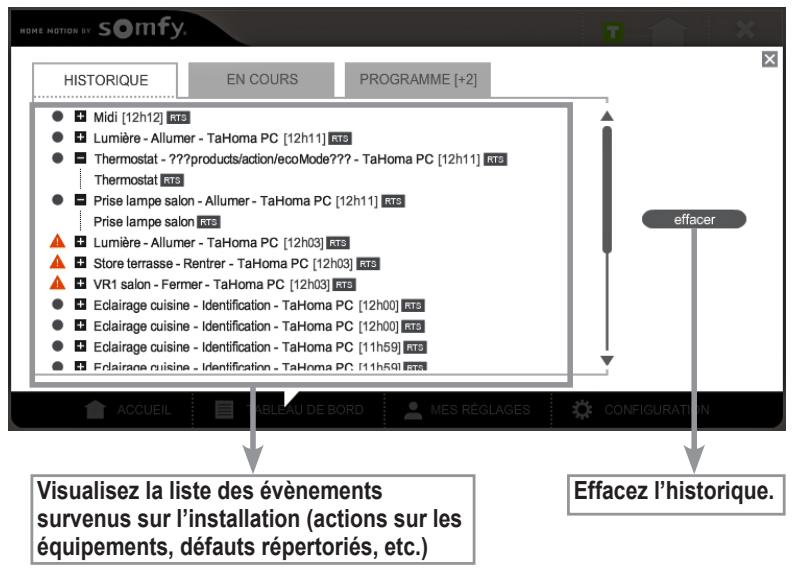
L'espace TABLEAU DE BORD se composent de 3 ontlets.
- Onglet HISTORIQUE
Permet de consulter la liste de tous les événements survenus sur l'installation.
Les événements sont classés par date et par heures.
Vous pouvez effacer I'historique en cliquant sur effacer.
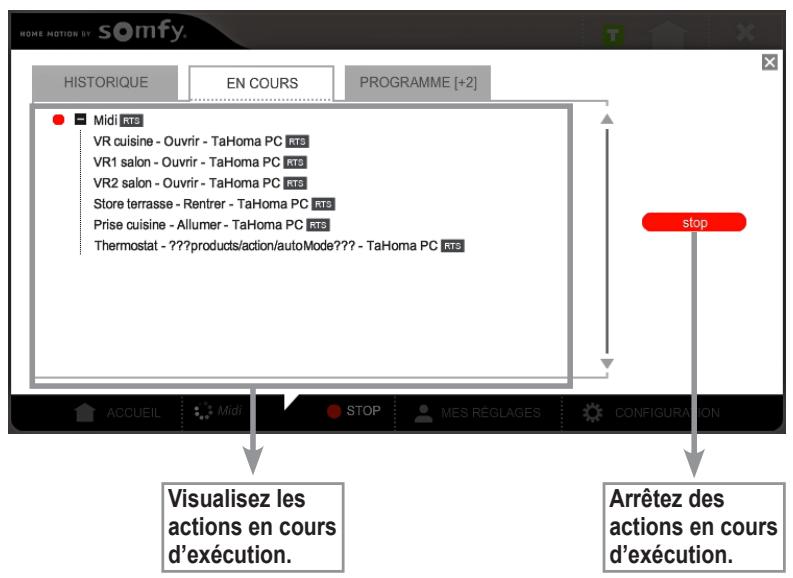
- Onglet EN COURS
Permet de voirquellesactionsontactuellementen cours.
Vou pouve arrer les actions en cours en cliquant sur stop.
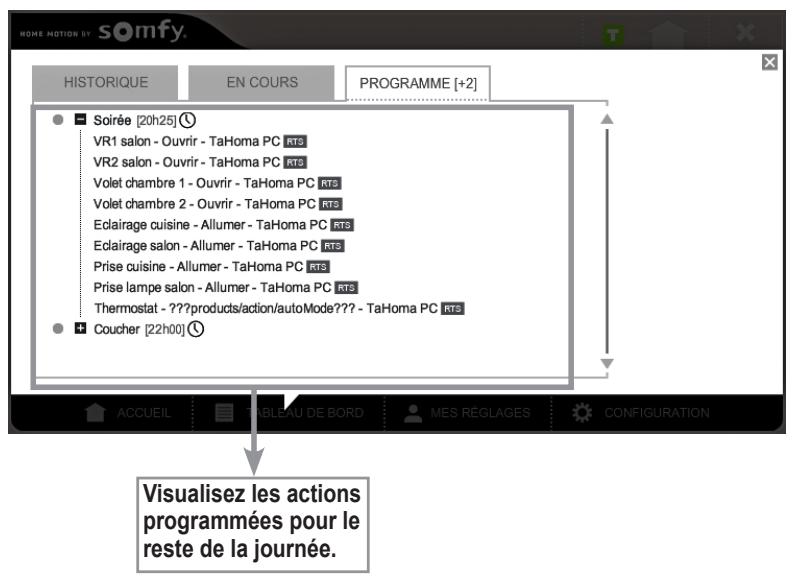
- Onglet PROGRAMME
Permet de voir quelles actions sont programmées pour le reste de la journée et à chaque heures elles seront exécutées.
Espace MES RÉGLAGES
L'espace MES RÉGLAGES se composent de 5 ontlets.
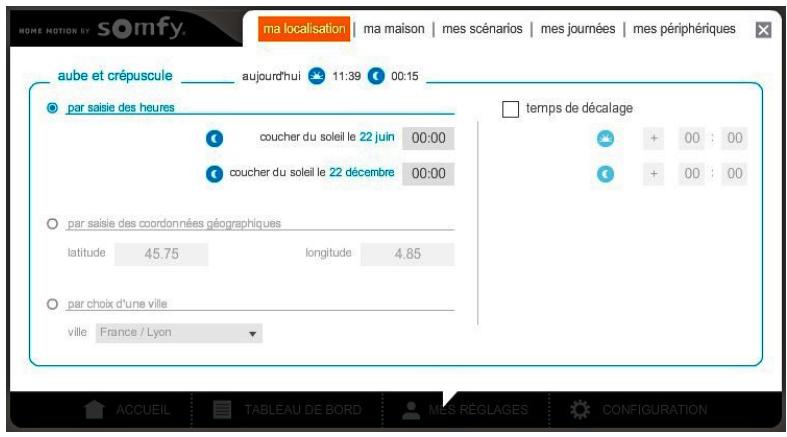
- Onglet ma localisation
Permet de définir les heures de lever et de coucher du soleil qui évolueront automatiquement tout au long de l'année.
Les heures définis serviront lors de l'utilisation de la fonction «aube et crépuscule».
Un temps de décalage peut être ajouter ou retrancher aux horaires de lever et/ou de coucher du soleil définis automatiquement par situation géographique ou par saisie des heures de coucher du soleil en été et en hiver.
Par exemple, ajoutez 10 minutes à l'horaire de lever du soleil afin de décaler de 10 minutes l'horaire calculé automatiquement pour l'aube.
- Onglet ma maison
Permet de creer une representation des etages et pioces de vret maison et de repartir les equipements enregistrés sur voite Somfy Box dans ces espaces. Reportez-vous a l'etape 2 Représentation de vrote maison, pages 5 et 6, pour plus de details.
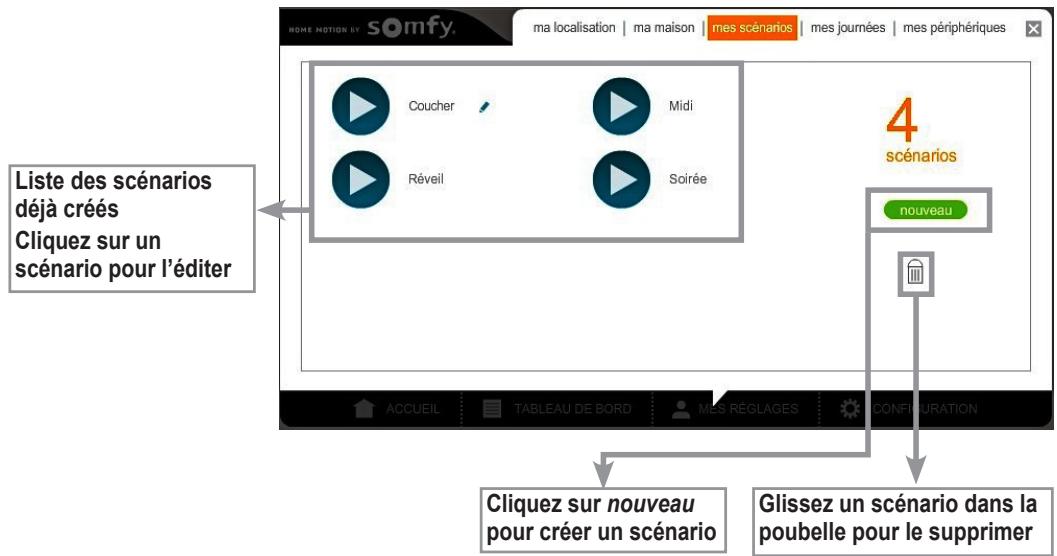
- Onglet mes scenarios
Retrouvez dans cet onglet les scénarios déjà créés.
Reportez-vous aux pages 11 et 12 pour plus de détails sur la création d'un scenario.
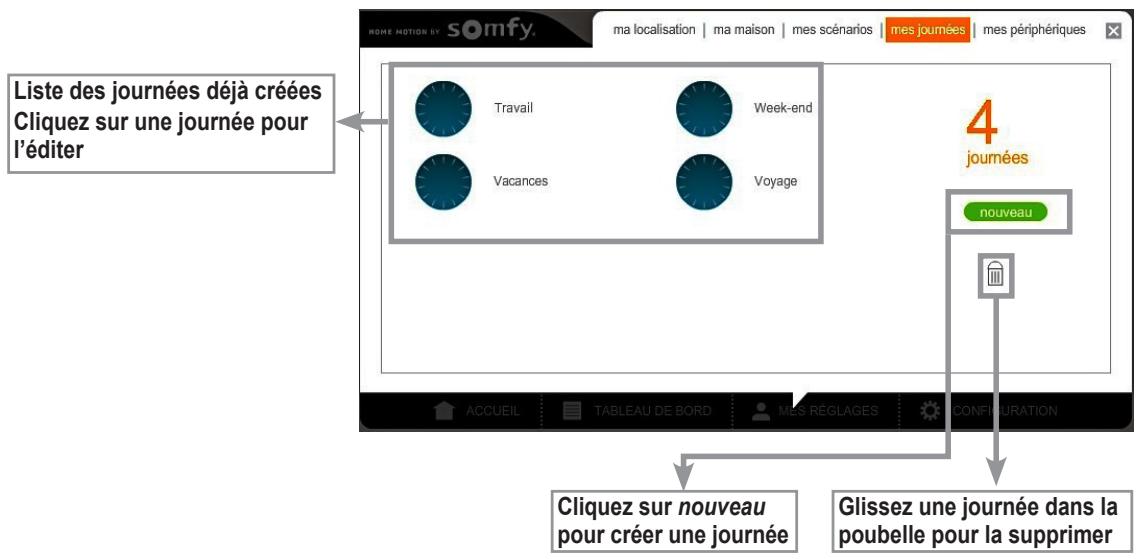
- Onglet mes journées
Retrouvez dans cet onglet les journées déjà créées.
Reportez-vous aux pages 14 et 15 pour plus de détails sur la création d'une journée.
- Onglet mes périhériques
Cet onglet ne compeo aucun affichage si you n'avez pas souscrit a l'option io-homecontrol (pour plus de details, rendez-vous sur www.ma-domotique-somfy.fr). Si you souscrieve a l'option io-homecontrol, il you permit de voir les capteurs et les contrôleurs équipés de la technologie io-homecontrol enregistrés sur sua somfy Box.
Espace CONFIGURATION
L'espace CONFIGURATION se composent de 3 ontlets.
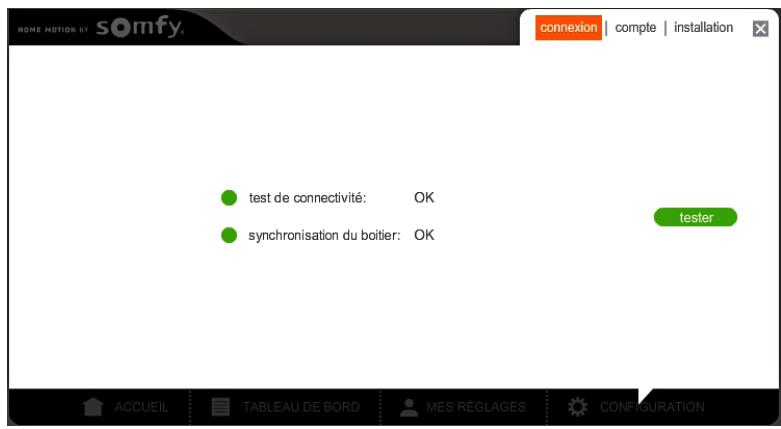
- Onglet connexion
Permet de vérifier et de tester la connexion et la synchronisation de la Somfy Box.
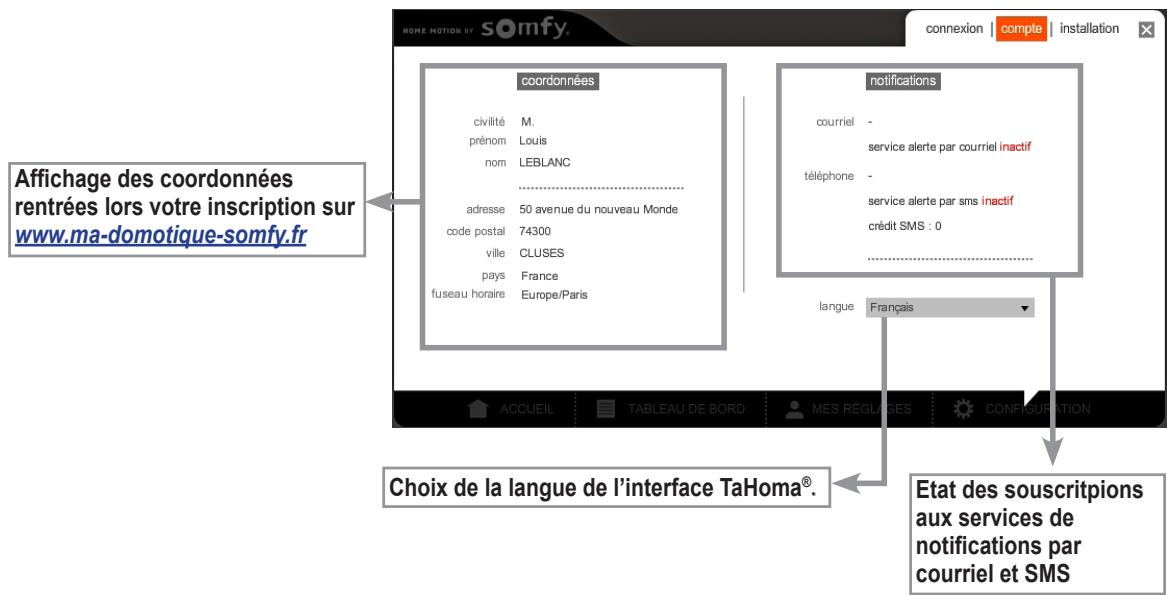
- Onglet Mon compte
- Onglet Mon installation
Permet de générer les équipements enregistrés sur votre Somfy Box : ajouter, supprimer, renomer ou identifier des équipements.
Nota : La liste des produits compatibles est disponible sur le site Internet www.ma-domotique-somfy.fr
Nombre d'équipements enregistrés sur la Somfy Box, triés par catégorie
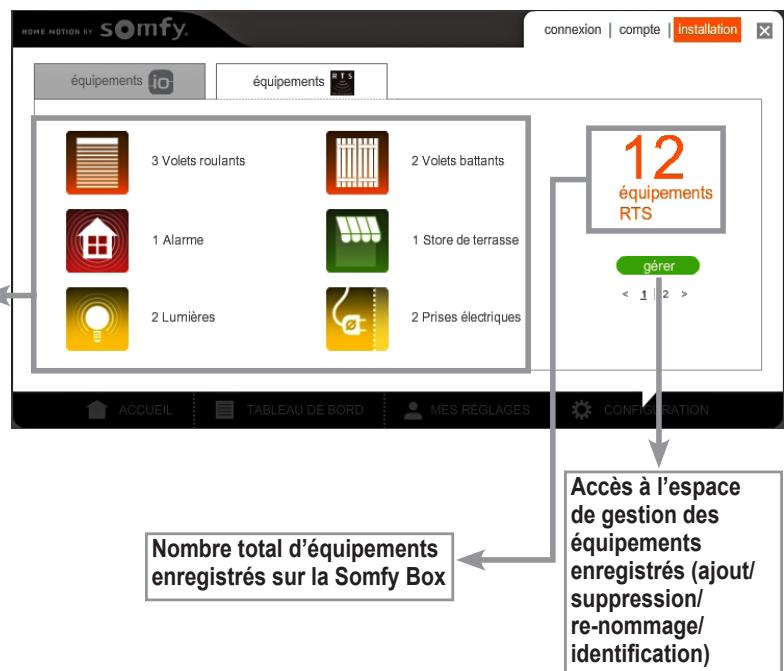
Accès à l'espace de gestion des équipements
[1]. Cliquez sur gerer.
[2]. Cliquez sur continuer.
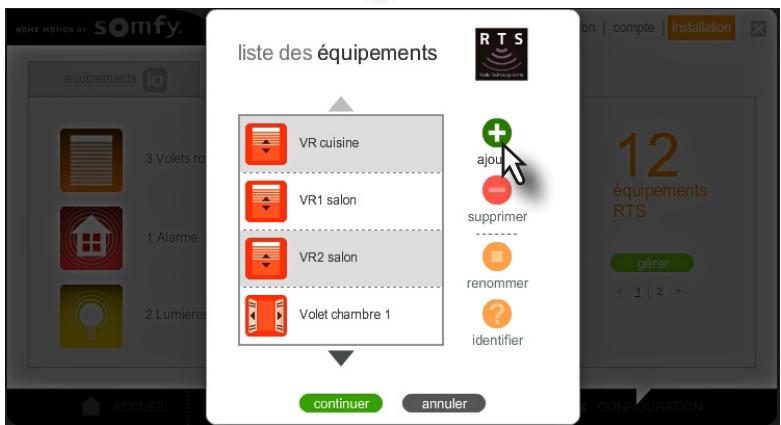
Ajouter des équipements sur la Somfy Box
[1]. Cliquez sur ajouter.
[2]. Suivez les instructions données à l'écran.
Reportez-vous à l'objet 1 Identification des équipements à enregistrer sur votre Somfy Box, pages 2 à 4, pour plus de détails sur l'ajout d'équipements sur votre Somfy Box.
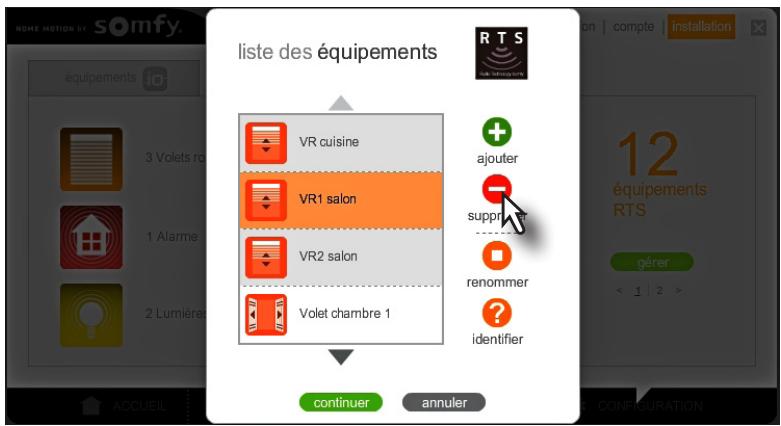
Supprimer des équipements de la Somfy Box
[1]. Sélectionnez l'équipment à supprimer en cliquant dessus dans la liste.
[2]. Cliquez sur supprimer.
[3]. Suivez les instructions données à l'écran.
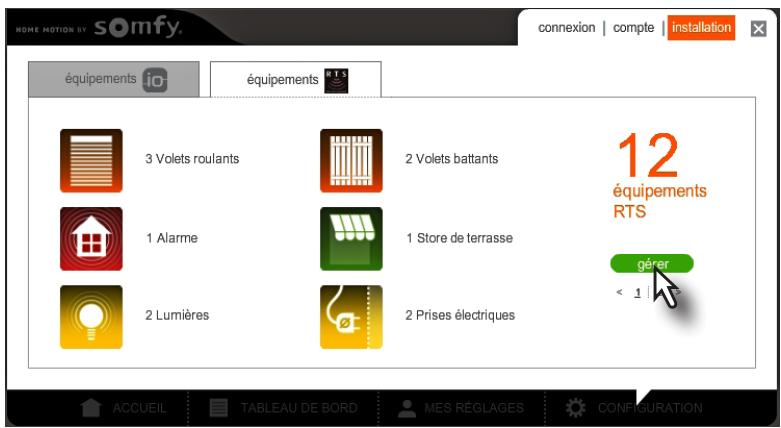

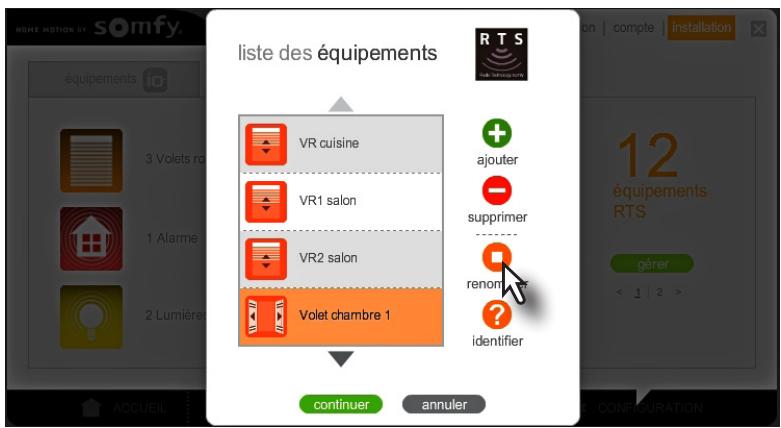
Renommer des équipements enregistrés sur la Somfy Box
[1]. Sélectionnez l'équipment à renomer en cliquant dessus dans la liste.
[2]. Cliquez sur renommer.
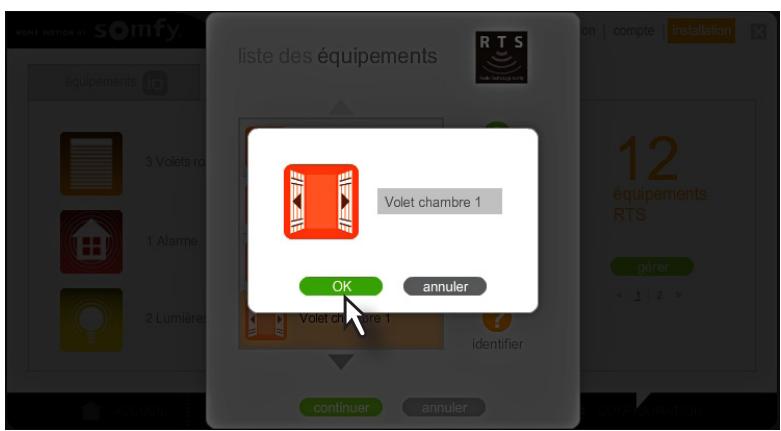
[3]. Renommez votre équipement puis cliquez sur OK.
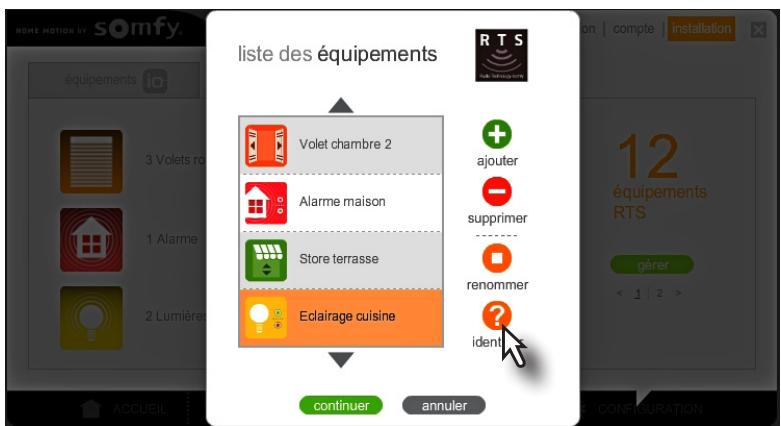
Identifier des équipements enregistrés sur la Somfy Box
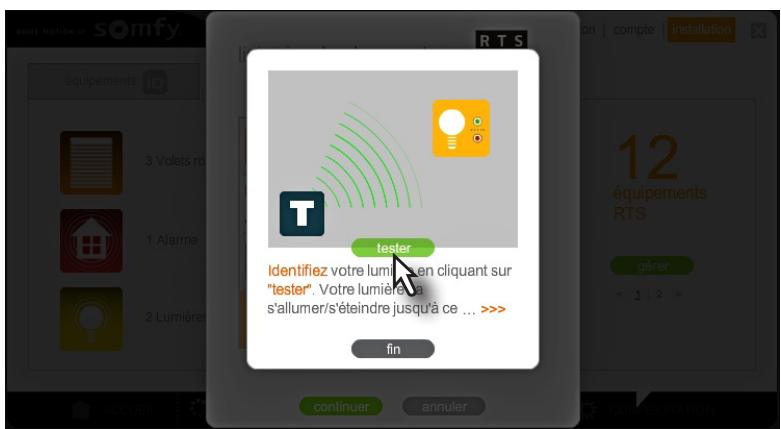
Cette fonction vous permet de vérifier àquel équipement correspond une icône en cas d'oubli.
[1]. Sélectionnez l'équipment à identifier en cliquant dessus dans la liste.
[2]. Cliquez sur identifier.
[3]. Cliquez sur tester.
Votre équipement doit réagir (ex: la lampe s'allume, le volet roulant rouge).
[4]. Cliquez sur fin une fois l'équipment identifié.
Somfy
50 Avenue du Nouveau Monde
BP 250 - 74307 Cluses Cedex
France
www.somfy.com
Somfy france
Service Consommateurs
1 place du Crêtet
BP 138 - 74307 Cluses CEDEX
N°magique Indigo 3260 dites "Somfy" 0.15 EUR TTC/MN
www.ma-domotique-somfy.fr