
SPF2047 - Cadre photo numérique PHILIPS - Notice d'utilisation et mode d'emploi gratuit
Retrouvez gratuitement la notice de l'appareil SPF2047 PHILIPS au format PDF.


| Type de produit | Cadre photo numérique |
| Marque | Philips |
| Modèle | SPF2047 |
| Taille de l'écran | 7 pouces (17,8 cm) de diagonale |
| Résolution d'affichage | 800 x 600 pixels |
| Type d'écran | LCD à rétroéclairage LED |
| Formats d'image pris en charge | JPEG |
| Mémoire interne | 512 Mo |
| Support de carte mémoire | SD / SDHC / MMC |
| Connectivité | Port USB 2.0 Host |
| Fonctions principales | Diaporama, calendrier, horloge, réveil, réglage de luminosité, rotation d'image, zoom |
| Alimentation | Adaptateur secteur 5 V CC (fourni) |
| Consommation électrique | Environ 6 W |
| Dimensions (L x H x P) | 220 x 160 x 110 mm |
| Poids | Environ 800 g |
| Matériau du boîtier | Plastique |
| Couleur | Noir (selon variante) |
| Entretien et nettoyage | Essuyer avec un chiffon doux et sec. Ne pas utiliser de solvants ni de produits abrasifs. |
| Sécurité | Utiliser en intérieur, éviter l'humidité et les températures extrêmes. Ne pas ouvrir le boîtier. |
| Pièces détachées | Adaptateur secteur, support de cadre. |
| Réparabilité | Non réparable par l'utilisateur. Contacter le service après-vente Philips en cas de problème. |
FOIRE AUX QUESTIONS - SPF2047 PHILIPS
Questions des utilisateurs sur SPF2047 PHILIPS
0 question sur cet appareil. Repondez a celles que vous connaissez ou posez la votre.
Poser une nouvelle question sur cet appareil
Téléchargez la notice de votre Cadre photo numérique au format PDF gratuitement ! Retrouvez votre notice SPF2047 - PHILIPS et reprennez votre appareil électronique en main. Sur cette page sont publiés tous les documents nécessaires à l'utilisation de votre appareil SPF2047 de la marque PHILIPS.
MODE D'EMPLOI SPF2047 PHILIPS
Enregistrez votre produit et obtenez de l'assistance sur
www.philips.com/welcome
Cadre photo
SPF2017
SPF2027
SPF2047
EL Εγχειρίδιο χρήσης
Sommaire
1 Important
Sécurité Précautions de sécurité et entretien Remarque Garantie 2 Déclaration de conformité Recyclage Mise au rebut en fin de vie Informations sur le recyclage pour les consommateurs 3 Conformité au champ électromagnétique 4 Informations pour l'Europe du Nord (pays nordiques) 4 Déclaration sur les substances interdites 4
2 Le PhotoFrame 5
Introduction Contenu de l'emballage 5 Présentation du PhotoFrame 6
3 Pour commencer
Installation du support 8 Connexion à l'alimentation Mise sous tension du PhotoFrame 8 Connexion d'un périphérique de stockage 9 Connexion à un ordinateur 10
4 Affichage des photos 11
5 Recherche de photos en mode vignettes et accès au menu photos
Copie de photos 13 Suppression de photos 13 Sélection d'effets photo 13 Sélection de cadre photo 14 Rotation de photo 14 Zoom et recadrage de photo 14
6 Gestion des albums 15
Création d'album 15 Suppression d'album 16 Renommage d'album 16
7 Diaporama 17
Sélection de l'ordre du diaporama Sélection de l'effet de transition Sélection de la fréquence du diaporama 18 Affichage de 2 collages de photos 18 Sélection de la photo de fond 19
8 Réglages 21
Sélection de la langue de l'écran 21 Réglage de la luminosité de l'écran 21 Protection/déprotection du contenu de la carte mémoire 22 Réglage du rappel d'événement 22 Création d'un rappel d'événement 23 Réglage de l'heure et de la date de l'événement 23 Activation/désactivation du rappel 24 Suppression du rappel 25 Sélection d'une photo comme rappel 25 Réglage de la répétition 26 Réglage de l'heure et de la date 27 Réglage du format de l'heure et de la date 28 Affichage de l'horloge 29 Réglage de l'activation/désactivation automatique de l'affichage selon l'heure 30 Affichage de l'état du PhotoFrame 31 Réglage de l'orientation automatique 32 Réglage du son des boutons 32 Activation de la démo 33 Restauration des paramètres d'usine
9 Informations produit 34
10 Questions fréquentes 36
11 Glossaire 37
Besoin d'aide ?
Visitez www.philips.com/welcome où vous trouverez un ensemble complet de supports, tels que le manuel d'utilisation, les dernières mises à jour logicielles et les réponses aux questions fréquentes.
1 Important
Sécurité
Consignes de sécurité et entretien
Ne touchez pas, n'appuyez pas, ne frottez pas et ne frappez pas l'écran avec des objets durs, car cela pourrait causer des dommages permanents à l'écran.
Lorsque le produit ne sera pas utilisé pendant une longue période, débranchez-le de la prise.
Avant de nettoyer l'écran, éteignez l'appareil et débranchez le câble d'alimentation. Nettoyez l'écran uniquement avec un chiffon doux et humide. N'utilisez jamais de substances telles que l'alcool, des produits chimiques ou des nettoyants ménagers pour nettoyer le produit.
Ne placez jamais le produit près d'une flamme nue ou d'autres sources de chaleur, y compris la lumière directe du soleil.
N'exposez jamais le produit à la pluie ou à l'eau. Ne placez jamais de récipients contenant des liquides, comme des vases, à proximité du produit.
Ne faites pas tomber le produit. S'il tombe, il sera endommagé.
Gardez la base éloignée des câbles. Assurez-vous d'installer et d'utiliser des services ou logiciels provenant de sources fiables, sans virus ni logiciels malveillants.
Le produit est conçu uniquement pour un usage intérieur.
Utilisez uniquement l'adaptateur secteur fourni avec le produit.
Remarque
Garantie
Aucun des composants ne peut être réparé par l'utilisateur. N'ouvrez pas et ne retirez pas les capots situés à l'intérieur du produit. Les réparations ne peuvent être effectuées que par les centres de service Philips et les ateliers de réparation agréés. Sinon, toute garantie, expresse ou implicite, sera annulée.
Si vous effectuez une opération interdite par le présent manuel, ainsi que toute modification ou procédure d'assemblage non recommandée ou approuvée dans ce manuel, la garantie sera annulée.

Soyez responsable, respectez les droits d'auteur.
La réalisation de copies de matériel protégé par des droits d'auteur, comme des programmes informatiques, des fichiers, des transmissions et des enregistrements sonores, sans autorisation, peut constituer une violation des droits de propriété intellectuelle et donc une infraction pénale. L'utilisation de l'équipement à ces fins n'est pas autorisée.
Déclaration de conformité
Philips Consumer Lifestyle déclare que le produit est conforme aux spécifications suivantes : EN60950-1:2006 (exigence de sécurité pour les équipements de technologie de l'information), EN55022:2006 (exigence concernant les parasites radioélectriques pour les équipements de technologie de l'information), EN55024:1998 (exigence d'immunité pour les équipements de technologie de l'information), EN61000-3-2:2006 (limites pour les émissions de courant harmonique).
EN61000-3-3:1995 (limites des variations de tension et du flicker)
aux dispositions suivantes des directives applicables :
73/23/CEE (directive basse tension)
2004/108/CE (directive CEM)
2006/95/CE (modification de la directive
CEM et de la directive basse tension) et
est fabriqué par une entreprise certifiée ISO9000.
Recyclage

Votre produit a été conçu et fabriqué avec des matériaux et des composants de haute qualité, qui peuvent être recyclés et réutilisés. Lorsqu'un produit porte le symbole d'une poubelle barrée sur roues, ce produit est couvert par la directive européenne 2002/96/CE :

Ne jetez jamais votre produit avec les déchets ménagers. Renseignez-vous sur la législation locale en vigueur concernant la collecte séparée des produits électriques et électroniques. Une méthode d'élimination correcte de vos anciens produits contribuera à éviter des conséquences négatives pour l'environnement et la santé humaine.
Élimination en fin de vie
Votre nouveau produit contient des matériaux qui peuvent être recyclés et réutilisés. Des entreprises spécialisées peuvent recycler le produit afin d'augmenter la quantité de matériaux réutilisables et de réduire la quantité à éliminer.
Trouvez des informations sur les réglementations locales concernant la mise au rebut de votre ancien écran auprès de votre revendeur Philips. (Pour les clients au Canada et aux États-Unis, la mise au rebut doit être effectuée conformément aux réglementations locales, internationales et fédérales.
Pour plus d'informations sur le recyclage, visitez le site www.eia.org (Consumer Education Initiative).
Informations sur le recyclage pour les consommateurs
Philips fixe des objectifs durables sur les plans technique et économique afin d'optimiser les performances environnementales de ses produits, services et activités. Dès les étapes d'organisation, de conception et de production, Philips met l'accent sur la facilité de recyclage de ses produits. Pour Philips, la gestion des produits en fin de vie comprend la participation à des initiatives de reprise et à des programmes de recyclage au niveau national, lorsque cela est possible, notamment en collaboration avec des concurrents. Actuellement, un programme de recyclage est en place dans des pays européens tels que les Pays-Bas, la Belgique, la Norvège, la Suède et le Danemark.
Aux États-Unis, Philips Consumer Electronics North America a alloué des fonds au programme de recyclage des produits électroniques de l'Electronic Industries Alliance (EIA) et à des initiatives nationales de recyclage des produits électroniques en fin de vie provenant de sources domestiques. En outre, le Northeast Recycling Council (NERC) - une organisation multinationale à but non lucratif qui a concentré ses efforts sur la promotion du marché du recyclage - vise à mettre en œuvre un programme de recyclage. À Taïwan, dans la région Asie-Pacifique, les produits peuvent être repris via l'Agence de protection de l'environnement (EPA) afin de suivre le processus de gestion du recyclage des produits informatiques. Des détails sont disponibles sur le site www.epa.gov.tw.
Conformité aux champs électromagnétiques
Koninklijke Philips Electronics N.V.
fabrique et vend des produits destinés aux consommateurs qui, comme tout appareil électronique, ont la capacité d'émettre et de recevoir des signaux électromagnétiques.
L'un des principes commerciaux clés de Philips est de prendre toutes les mesures de sécurité et de santé nécessaires afin que nos produits respectent les exigences légales requises et restent dans les normes CEM en vigueur à la date de fabrication des produits.
Philips s'engage à développer, fabriquer et vendre des produits qui n'ont pas d'effets néfastes sur la santé. Philips confirme que si ses produits sont manipulés correctement, conformément à l'usage auquel ils sont destinés, alors
leur utilisation est sûre, conformément aux données scientifiques disponibles. Philips joue un rôle actif dans le développement des normes internationales EMF et de sécurité. Cela permet à Philips de prévoir les évolutions futures dans le domaine de la normalisation afin de les intégrer en temps utile dans ses produits.
Informations pour l'Europe du Nord (pays nordiques)
AVERTISSEMENT :
ASSUREZ-VOUS QUE L'INTERRUPTEUR PRINCIPAL ET LA PRISE SONT FACILES D'ACCÈS LORSQUE VOUS INSTALLEZ VOTRE ÉQUIPEMENT. Emplacement/Ventilation
AVERTISSEMENT :
LORS DE L'INSTALLATION, ASSUREZ-VOUS QUE LA FICHE ET LA PRISE SECTEUR SONT FACILEMENT ACCESSIBLES. Emplacement/Ventilation
AVERTISSEMENT :
PLACEZ L'APPAREIL DE MANIÈRE À CE QUE LE CORDON D'ALIMENTATION PUISSE ÊTRE FACILEMENT DÉBRANCHÉ DE LA PRISE SI NÉCESSAIRE. Emplacement/Ventilation
AVERTISSEMENT :
LORS DE L'INSTALLATION DE CET ÉQUIPEMENT, ASSUREZ-VOUS QUE LES PRISES D'ALIMENTATION SONT FACILES À ATTEINDRE.
Déclaration relative aux substances interdites
Ce produit est conforme aux exigences RoHS et à la directive Philips BSD (AR17-G04-5010-010).
2 Le PhotoFrame
Félicitations pour votre achat et bienvenue chez Philips ! Pour bénéficier pleinement de l'assistance offerte par Philips, enregistrez votre produit à l'adresse www.philips.com/welcome.
Introduction
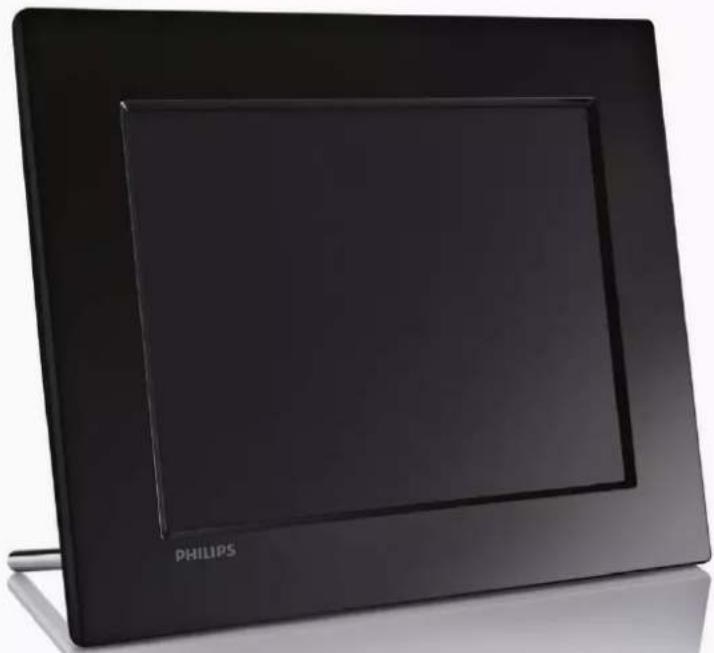
Avec le cadre photo numérique Philips, vous pouvez afficher des photos JPEG en haute qualité. Vous pouvez le poser sur une surface plane ou l'accrocher au mur pour une visualisation continue.
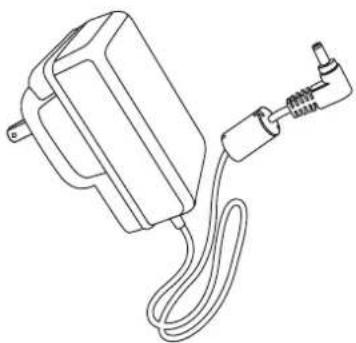
Adaptateur secteur AC-DC
Contenu de l'emballage
Cadre photo numérique Philips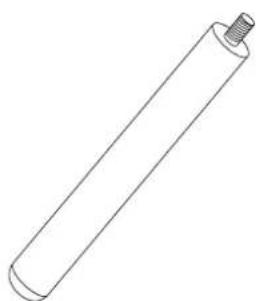
Support
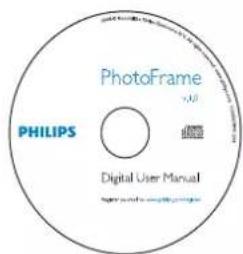
CD-ROM (manuel d'utilisation numérique)

Guide de démarrage rapide
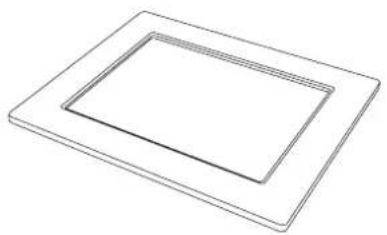
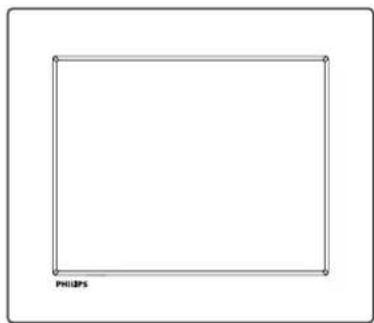
(Pour SPF2047) Cadre moderne brillant
argenté
Vue d'ensemble du cadre photo
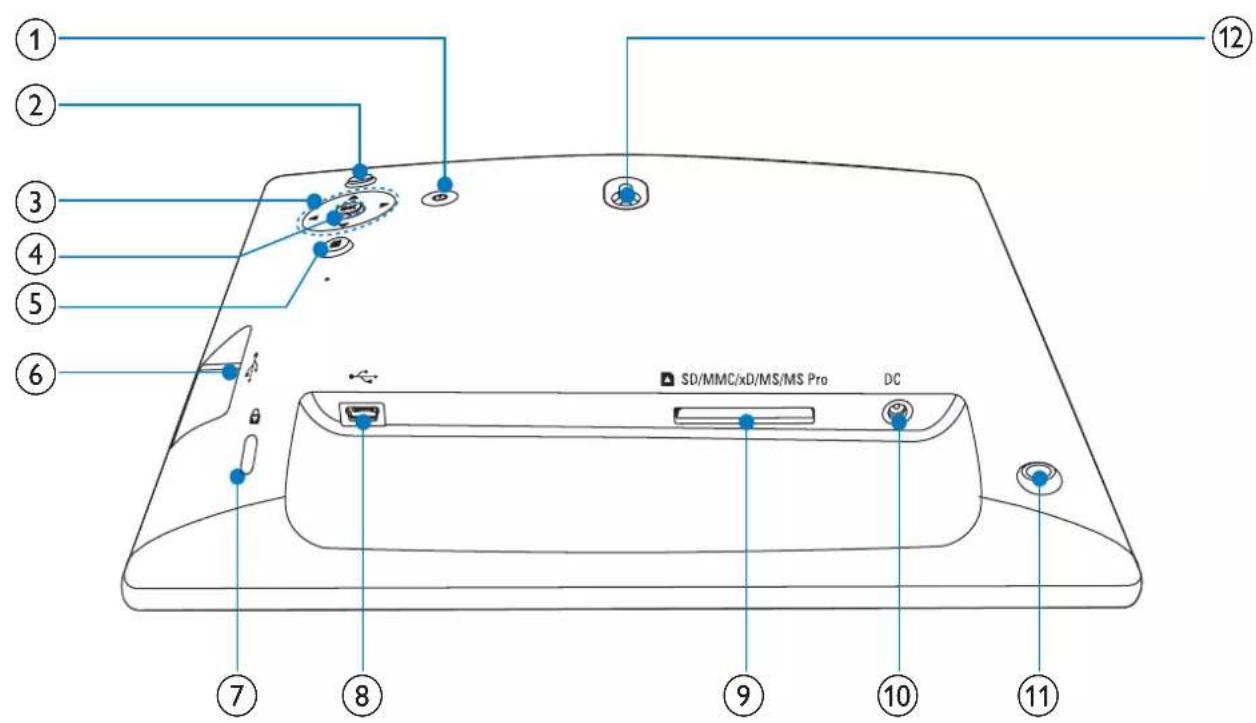
①
Allumer/éteindre le cadre photo
②
Lancer le diaporama
Basculer entre le mode diaporama, le mode navigation et le mode calendrier
③ ▲/▼/◄ ►
Activation de la sélection précédente/suivante/droite/gauche
④ OK
Confirmation de la sélection
⑤
Accès au menu principal • Accès/sortie du menu photos
⑥
Connecteur pour clé USB flash
⑦ Verrou Kensington
⑧
Connecteur pour câble USB vers PC
⑨ ▲SD/MMC/xD/MS/MS Pro
Connecteur pour carte SD/MMC/xD/MS/MS Pro
⑩ DC
Connecteur pour adaptateur secteur AC-DC
⑪ Οπή στοιχείου στήριξης
⑫ Οπή ανάρτησης στον τοίχο
3 Ξεκινήστε

Προσοχή
Χρησιμοποιείτε τα πλήκτρα ελέγχου μόνο όπως αναφέρεται στο παρόν εγχειρίδιο χρήσης.
Ακολουθείτε πάντα τις οδηγίες στο παρόν κεφάλαιο με τη σειρά που αναφέρονται. Εάν επικοινωνήσετε με τη Philips, θα σας ζητηθεί ο αριθμός μοντέλου και ο αριθμός σειράς της συσκευής. Ο αριθμός μοντέλου και ο αριθμός σειράς βρίσκονται στο πίσω μέρος της συσκευής. Σημειώστε τους αριθμούς εδώ: Αριθμός μοντέλου
Αριθμός σειράς
Εγκατάσταση του στοιχείου στήριξης
Για να τοποθετήσετε το PhotoFrame σε επίπεδη επιφάνεια, πρέπει να προσαρτήσετε το παρεχόμενο στοιχείο στήριξης στο πίσω μέρος του PhotoFrame.
1 Τοποθετήστε το στοιχείο στήριξης στο PhotoFrame.
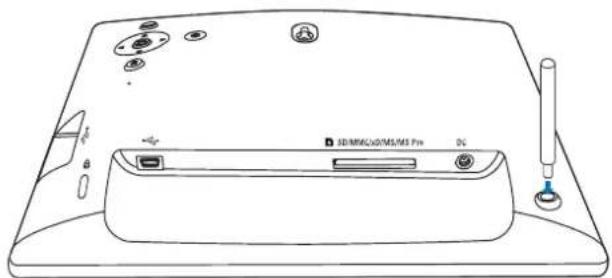
2 Βιδώστε καλά το στοιχείο στήριξης στην οπή στοιχείου στήριξης.
Σύνδεση στο ρεύμα

Σημείωση
- Κατά την τοποθέτηση του PhotoFrame, βεβαιωθείτε ότι η πρόσβαση στο βύσμα τροφοδοσίας και την πρίζα είναι εύκολη.
1 Συνδέστε το καλώδιο τροφοδοσίας στην υποδοχή DC του PhotoFrame.
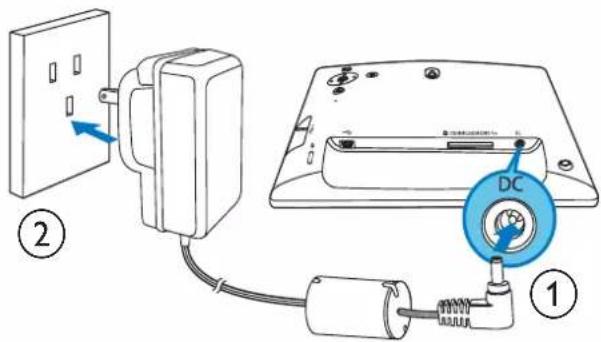
2 Branchez le câble d'alimentation sur une prise de courant.
Activation du PhotoFrame

Remarque
Vous ne pouvez éteindre le PhotoFrame • qu'après avoir terminé toutes les opérations de copie et de sauvegarde.
Lors de la première utilisation :
1 Appuyez sur® et maintenez enfoncé pendant plus d'une seconde. Le menu de réglage de la langue s'affiche.
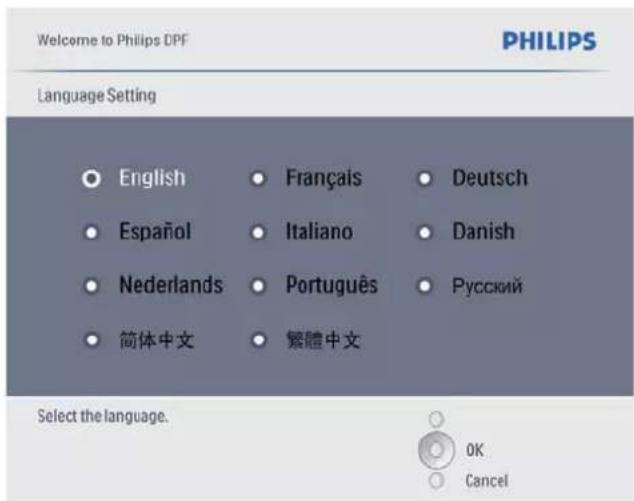
2 Sélectionnez une langue et appuyez sur OK pour confirmer. Un message d'aide→ pour les touches de commande s'affiche.
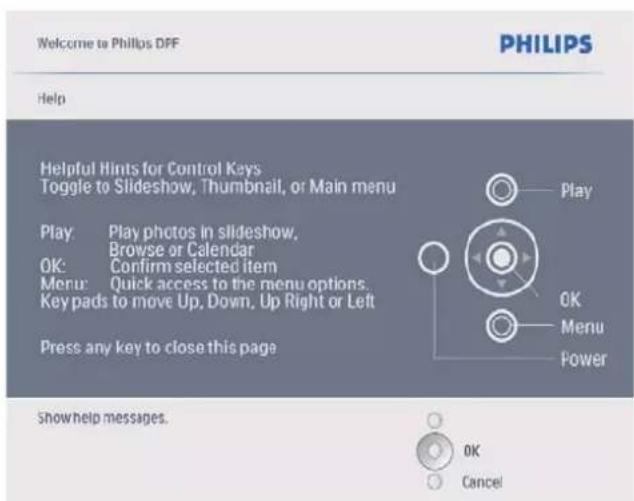
3 Appuyez sur n'importe quelle touche pour quitter le message d'aide. Les photos s'affichent en mode diaporama.
Pour les utilisations suivantes :
1 Appuyez surΘ et maintenez enfoncé pendant plus d'une seconde. Un message d'aide pour les touches de commande s'affiche.
2 Appuyez sur n'importe quelle touche pour quitter le message d'aide. Les photos s'affichent en mode diaporama. Pour éteindre le PhotoFrame, • appuyez sur et maintenez enfoncé.
Connexion d'un périphérique de stockage
! Attention
Ne retirez pas un périphérique de stockage du PhotoFrame pendant le transfert de fichiers depuis ou vers le périphérique de stockage.
Vous pouvez reproduire des photos JPEG depuis l'un des périphériques de stockage suivants connectés au PhotoFrame :
• Secure Digital (SD) • Secure Digital (SDHC) • Multimedia Card • Carte xD
• Memory Stick • Memory Stick Pro (avec adaptateur) • Clé USB Cependant, nous ne pouvons pas garantir le fonctionnement de tous les types de cartes mémoire.
1 Connectez un périphérique de stockage.
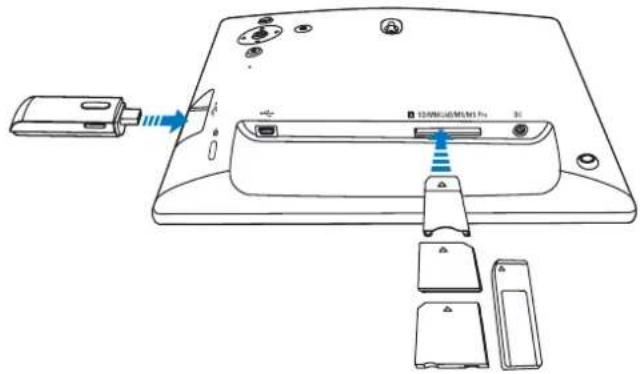
Les photos stockées sur le périphérique sont affichées en mode diaporama.
Pour retirer un périphérique de stockage, tirez-le du PhotoFrame.
Connexion à un ordinateur

Attention
Ne déconnectez pas le PhotoFrame de l'ordinateur pendant le transfert de fichiers entre le PhotoFrame et l'ordinateur.
1 Connectez un câble USB approprié au PhotoFrame et à l'ordinateur.
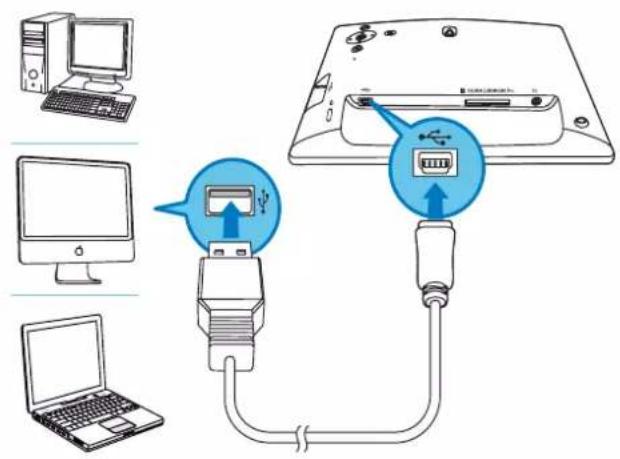
Vous pouvez effectuer un
glisser-déposer
des photos depuis l'ordinateur
vers la mémoire interne du
PhotoFrame.
2 Lorsque toutes les opérations de copie et de sauvegarde sont terminées, débranchez le câble USB de l'ordinateur et du PhotoFrame.
4 Affichage des photos

Remarque
Le PhotoFrame ne peut lire que des photos au format JPEG.
1 Dans le menu principal, sélectionnez [Photos] et appuyez sur OK pour confirmer.
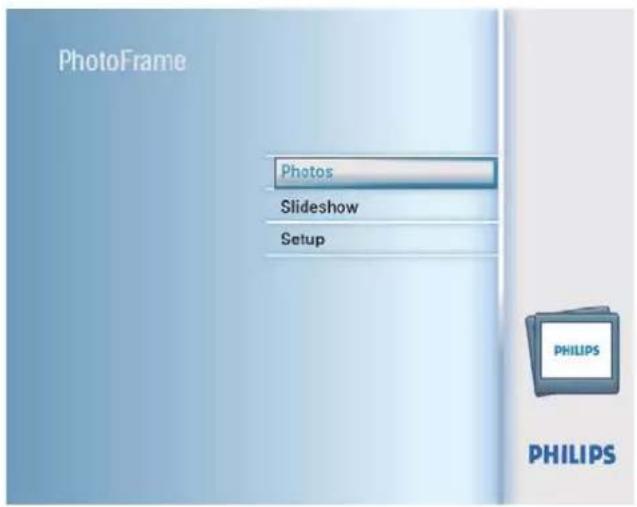
Les sources de photos disponibles s'affichent.
2 Sélectionnez une source de photos et appuyez sur OK pour confirmer.
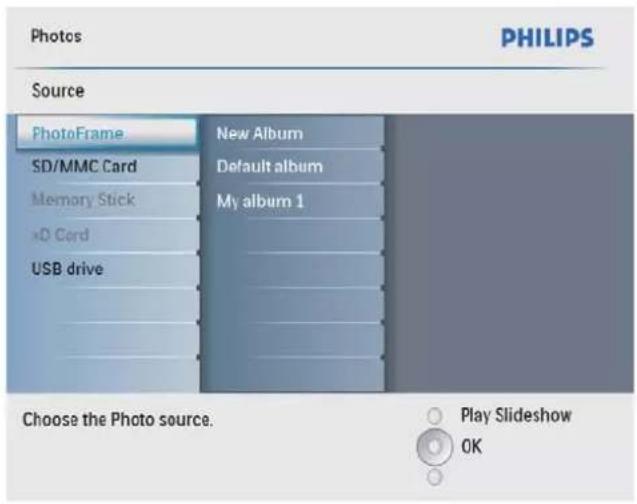
3 Sélectionnez un album et appuyez sur OK pour confirmer.
Les photos de l'album s'affichent en mode vignettes.
4 Appuyez sur Lecture pour démarrer le diaporama.
En mode diaporama, appuyez sur
◀/▶ pour afficher la photo suivante/précédente.
En mode diaporama, appuyez sur
pour basculer entre les modes diaporama, navigation et calendrier.

Astuce
- En mode diaporama, le PhotoFrame affiche automatiquement toutes les photos.
- En mode navigation, le PhotoFrame affiche la photo actuelle et vous pouvez appuyer sur ◀ pour afficher la photo suivante/précédente.
- En mode calendrier, le PhotoFrame affiche les photos avec le calendrier.
5 Recherche de photos en mode vignettes et accès au menu photos
Vous pouvez parcourir un grand nombre de photos en mode vignettes. En mode vignettes, vous pouvez accéder au menu photos pour modifier les photos.
1 Dans le menu principal, sélectionnez [Photos] et appuyez sur OK pour confirmer.
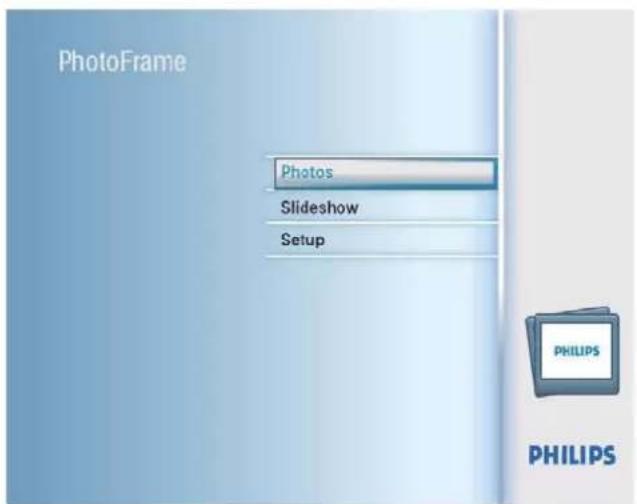
En mode diaporama ou navigation, vous pouvez appuyer sur OK pour passer aux photos en mode vignettes.
2 Sélectionnez une source de photos et appuyez sur OK pour confirmer.
3 Sélectionnez un album et appuyez sur OK pour confirmer. Les photos de l'album s'affichent en mode vignettes.
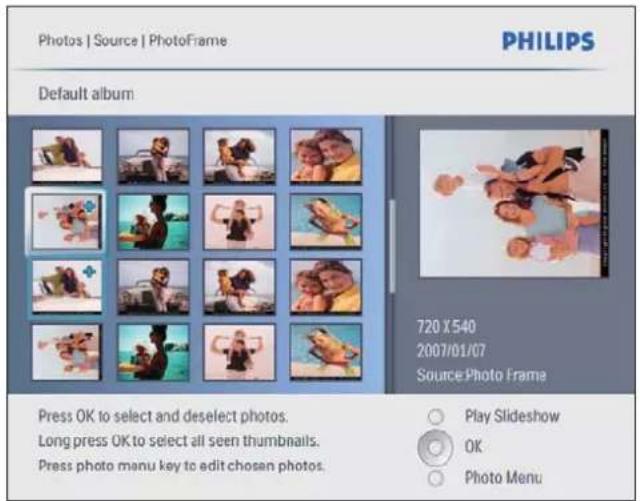
4 Appuyez sur ▲/▼ pour sélectionner une photo, puis appuyez sur OK pour confirmer. Pour sélectionner toutes les photos affichées à l'écran, maintenez OK enfoncé pendant plus d'une seconde.
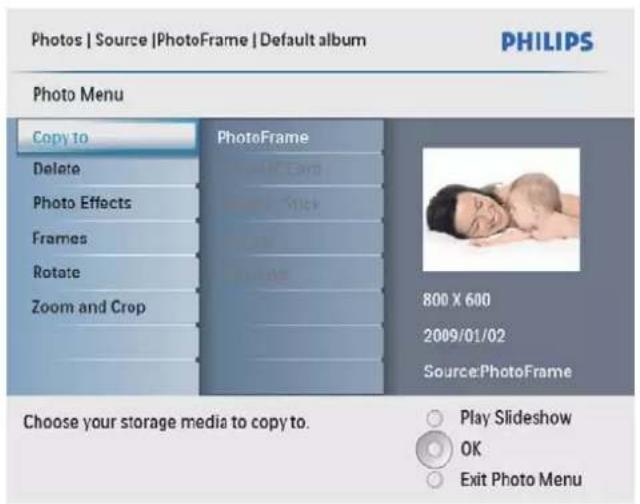
5 Appuyez sur MENU pour accéder au [Menu Photos] et gérer les photos.

Astuce
Si le nombre de photos dans l'album dépasse 16, vous pouvez appuyer sur ▲/▼ pour passer aux 16 photos suivantes/précédentes.
Copie de photos

Attention
Ne retirez jamais un périphérique de stockage avant la fin de la copie ou de la suppression.
1 Dans le [Menu Photo], sélectionnez [Copier vers] et appuyez sur OK pour confirmer.
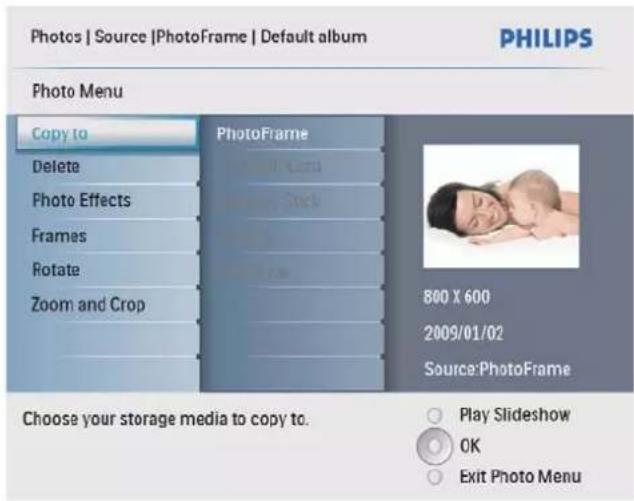
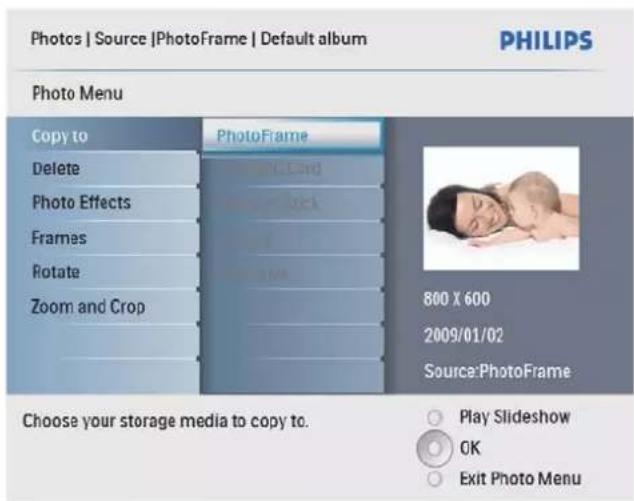
2 Sélectionnez un dossier de destination et appuyez sur OK pour démarrer la copie.

Conseil
Lorsque la mémoire est insuffisante pour stocker plus d'images, un message d'erreur s'affiche.
Suppression de photos

Attention
Ne retirez jamais un périphérique de stockage avant la fin de la copie ou de la suppression.
1 Dans le [Menu Photo], sélectionnez [Supprimer] et appuyez sur OK pour confirmer.
Sélection d'effets photo
1 Dans le [Menu Photo], sélectionnez [Effets photo] et appuyez sur OK pour confirmer.
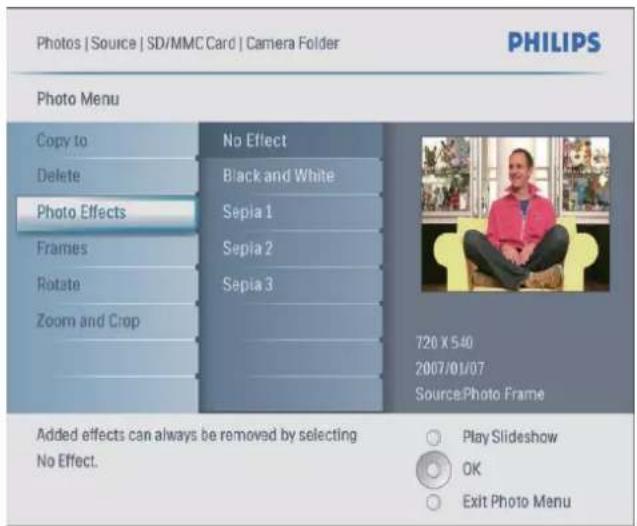
2 Sélectionnez un effet et appuyez sur OK pour confirmer.
Sélection d'un cadre photo
1 Dans le [Menu Photo], sélectionnez [Cadres] et appuyez sur OK pour confirmer. 2 Sélectionnez un cadre et appuyez sur OK pour confirmer.
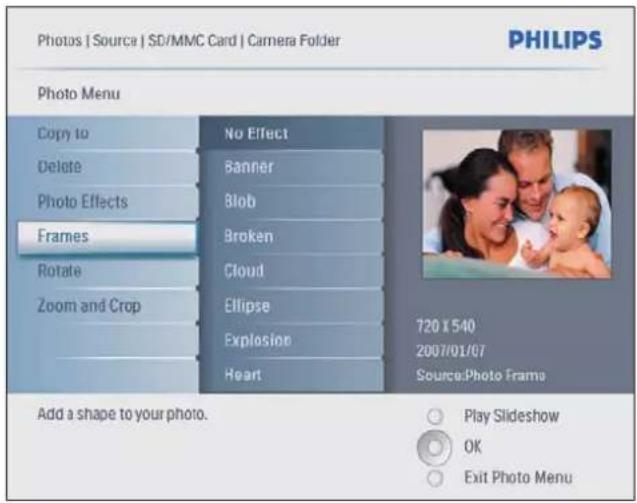
Rotation d'une photo
1 Dans [Menu Photo], sélectionnez [Rotation] et appuyez sur OK pour confirmer. 2 Sélectionnez l'orientation et appuyez sur OK pour confirmer.
Zoom et recadrage d'une photo
1 Dans [Menu Photo], sélectionnez [Zoom et recadrage] et appuyez sur OK pour confirmer.
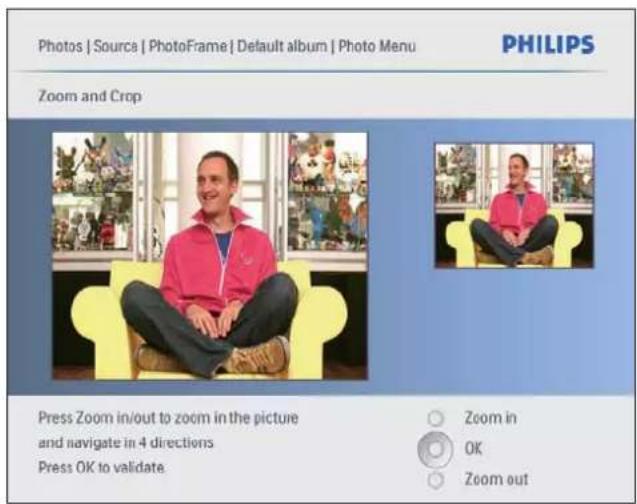
2 Appuyez sur + pour agrandir une photo. Appuyez sur - pour réduire une photo. 3 Appuyez sur ▲/▼ pour recadrer la photo, puis appuyez sur OK pour confirmer. 4 Sélectionnez [Oui] et appuyez sur OK pour confirmer.

Conseil
La fonction zoom et recadrage ne s'applique qu'aux photos d'une résolution supérieure à 800 × 600 pixels.
6 Gestion des albums
Création d'un album
Vous pouvez créer un album dans le cadre photo et sur un périphérique de stockage connecté au cadre photo.
1 Dans le menu principal, sélectionnez [Photos] et appuyez sur OK pour confirmer.
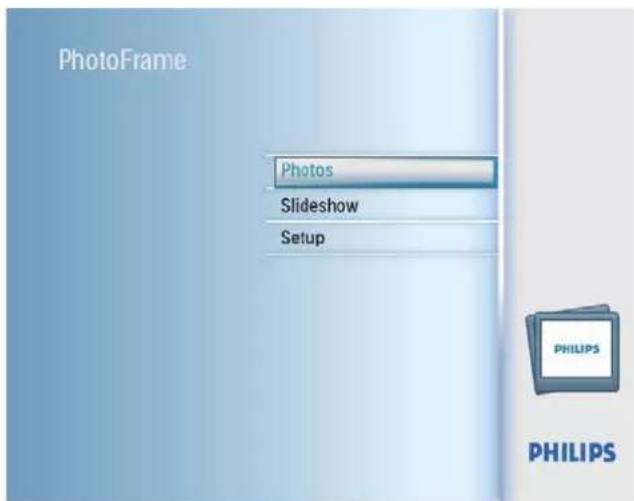
2 Sélectionnez une source de photos et appuyez sur OK pour confirmer.
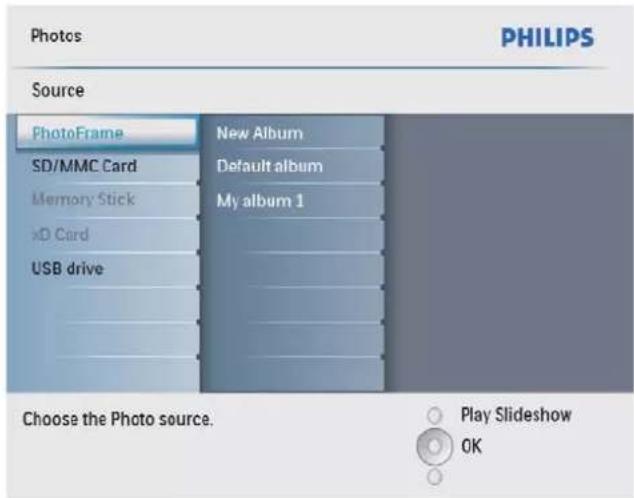
3 Sélectionnez [Nouvel album] et appuyez sur OK pour confirmer. Un clavier s'affiche.
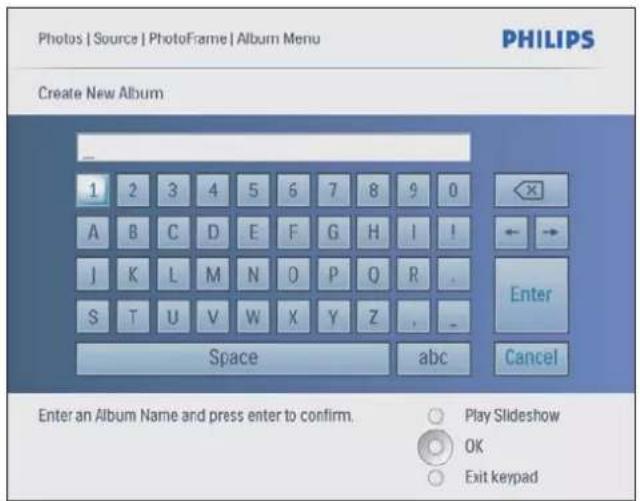
4 Pour saisir le nouveau nom (jusqu'à 24 caractères), sélectionnez un caractère alphabétique/numérique et appuyez sur OK pour confirmer. Pour basculer entre majuscules et minuscules, sélectionnez [abc] sur le clavier affiché et appuyez sur OK pour confirmer.
5 Une fois la saisie du nom terminée, sélectionnez [Entrée] et appuyez sur OK pour confirmer.
Suppression d'un album
1 Sélectionnez un album. 2 Appuyez pour accéder au menu de l'album.
3 Sélectionnez [Supprimer l'album] et appuyez sur OK pour confirmer.
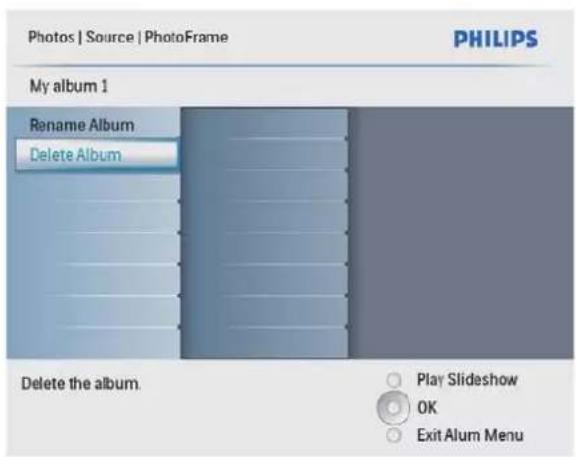
Un message de confirmation s'affiche.
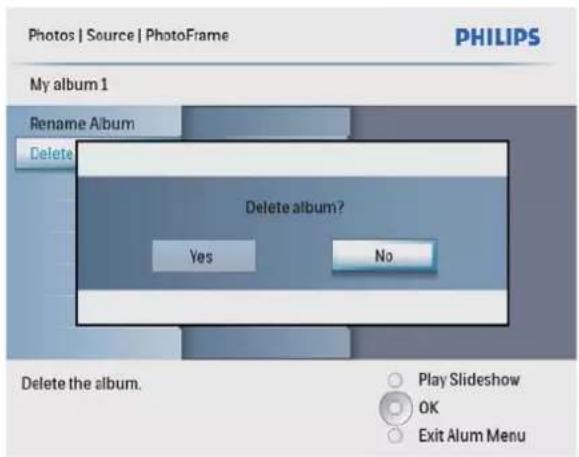
4 Sélectionnez [Oui] et appuyez sur OK pour confirmer.
Renommer un album
1 Sélectionnez un album. 2 Appuyez pour accéder au menu de l'album. 3 Sélectionnez [Renommer l'album] et appuyez sur OK pour confirmer.
Un clavier s'affiche.
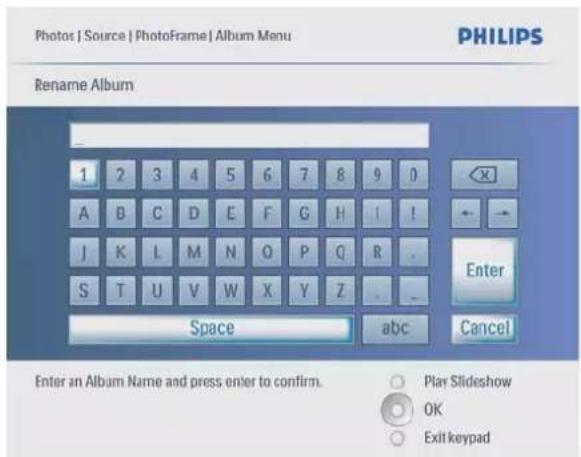
4 Pour saisir le nouveau nom (jusqu'à 24 caractères), sélectionnez un caractère alphabétique/numérique et appuyez sur OK pour confirmer. Pour basculer entre majuscules et minuscules, sélectionnez [abc] sur le clavier affiché et appuyez sur OK pour confirmer.
5 Une fois la saisie du nom terminée, sélectionnez [Entrée] et appuyez sur OK pour confirmer.
7 Diaporama
Choix de l'ordre du diaporama
Vous pouvez effectuer une projection de diaporama dans un ordre séquentiel ou aléatoire.
1 Dans le menu principal, sélectionnez [Diaporama] et appuyez sur OK pour confirmer.
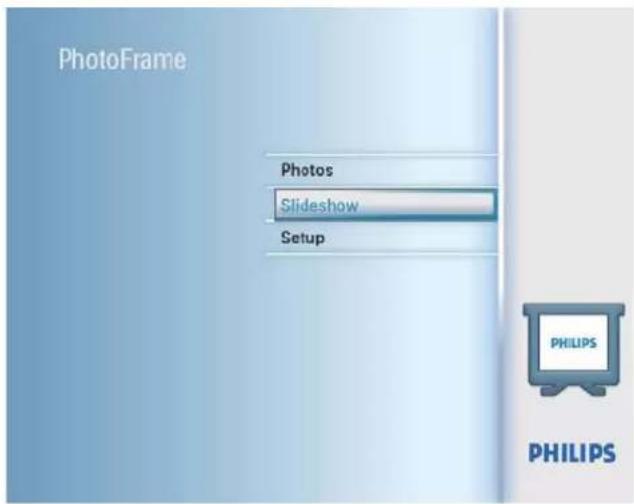
2 Sélectionnez [Séquence du diaporama] et appuyez sur OK pour confirmer.
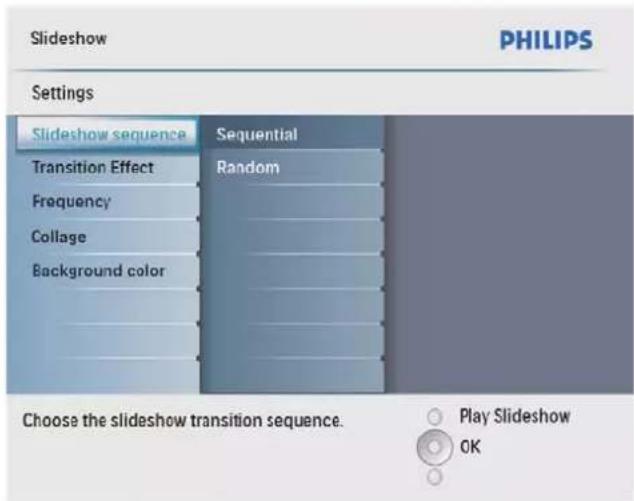
3 Activez une option et appuyez sur OK pour confirmer.
Choix de l'effet de transition
1 Dans le menu principal, sélectionnez [Diaporama] et appuyez sur OK pour confirmer.
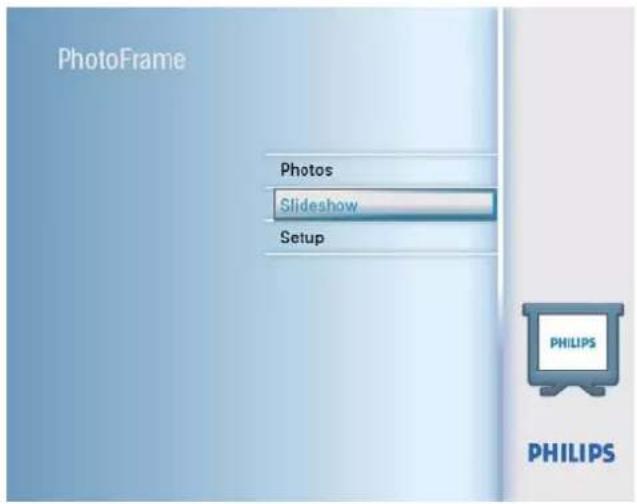
2 Sélectionnez [Effet de transition] et appuyez sur OK pour confirmer.
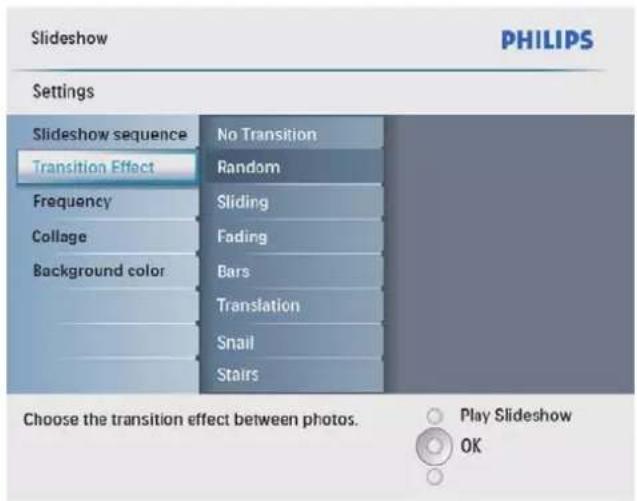
3 Sélectionnez un effet de transition et appuyez sur OK pour confirmer.

Conseil
- Si vous sélectionnez [Aléatoire], tous les effets de transition disponibles seront utilisés dans un ordre aléatoire sur toutes les photos du diaporama.
Choix de la fréquence du diaporama
1 Dans le menu principal, sélectionnez [Diaporama] et appuyez sur OK pour confirmer.
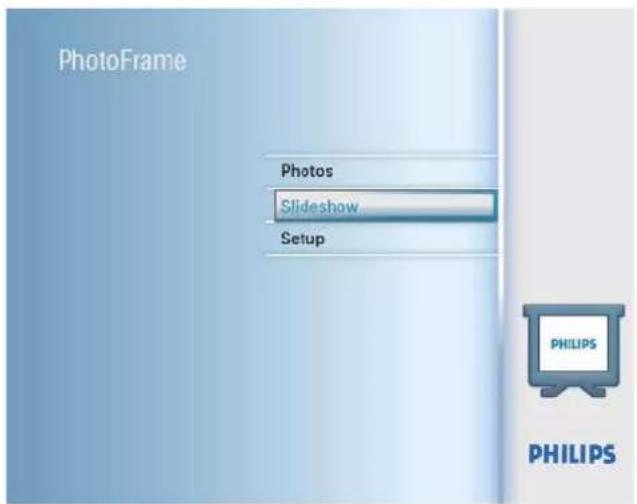
2 Sélectionnez [Fréquence] et appuyez sur OK pour confirmer.
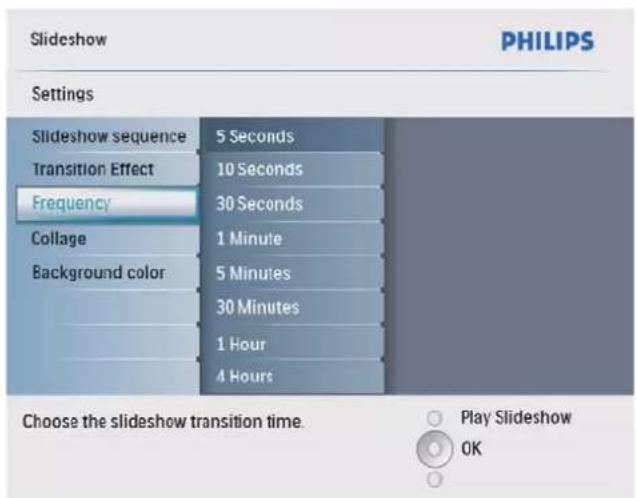
3 Sélectionnez le temps de transition et appuyez sur OK pour confirmer.
Affichage d'un collage de photos
1 Dans le menu principal, sélectionnez [Diaporama] et appuyez sur OK pour confirmer.
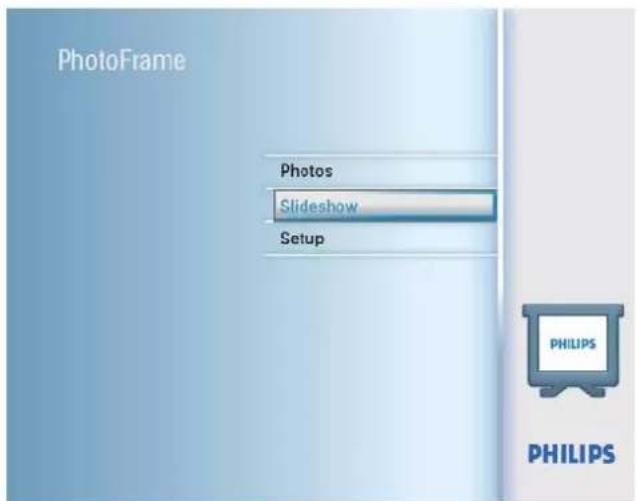
2 Sélectionnez [Collage] et appuyez sur OK pour confirmer.
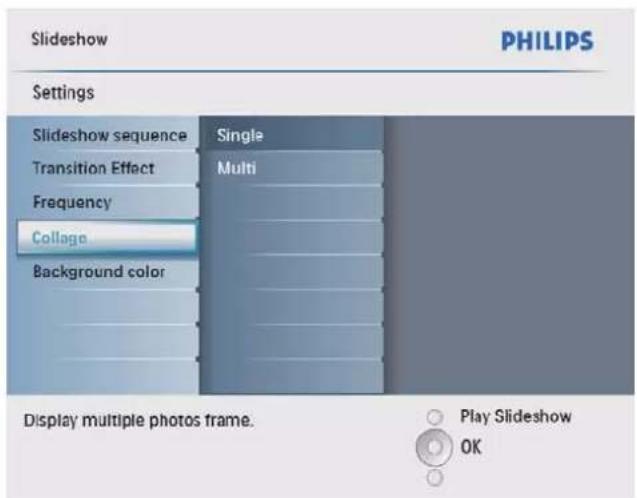
3 Sélectionnez [Multi] et appuyez sur OK pour confirmer. 4 Sélectionnez une disposition. 5 Appuyez sur ◀ (Droite) pour sélectionner [Photo 1]. 6 Appuyez à nouveau sur ◀ (Droite) pour accéder aux options de source de photos. 7 Sélectionnez une photo à partir d'une source de photos.
8
Répétez les étapes 5 à 7 jusqu'à ce que toutes les photos soient sélectionnées pour le formatage.

9
Appuyez sur pour démarrer la projection du collage.
Pour arrêter la projection du collage, sélectionnez [Slideshow] > [Collage] > [Single] et appuyez sur OK pour confirmer.

Conseil
- Si vous sélectionnez une disposition de collage, le PhotoFrame affichera un collage statique et la fonction diaporama sera désactivée. • [Random] créera automatiquement le collage en fonction d'une sélection aléatoire et de la meilleure disposition des photos, et affichera les collages en mode diaporama.
Sélection de la photo d'arrière-plan
Vous pouvez choisir la couleur du cadre d'arrière-plan pour les photos plus petites que l'écran du PhotoFrame.
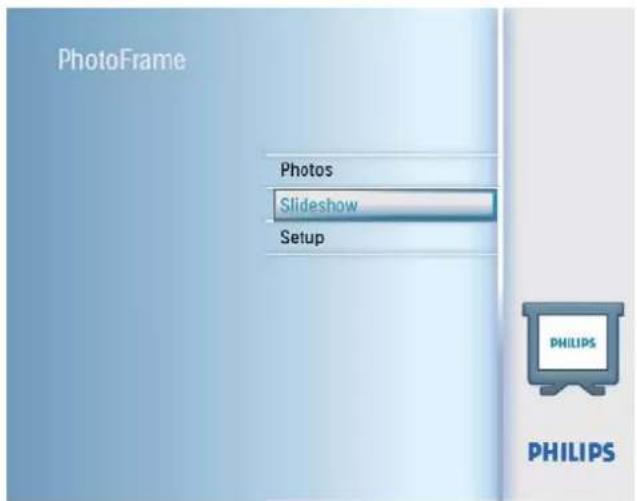
1 Dans le menu principal, sélectionnez [Slideshow] et appuyez sur OK pour confirmer.
2
Sélectionnez [Background Color] et appuyez sur OK pour confirmer.
3
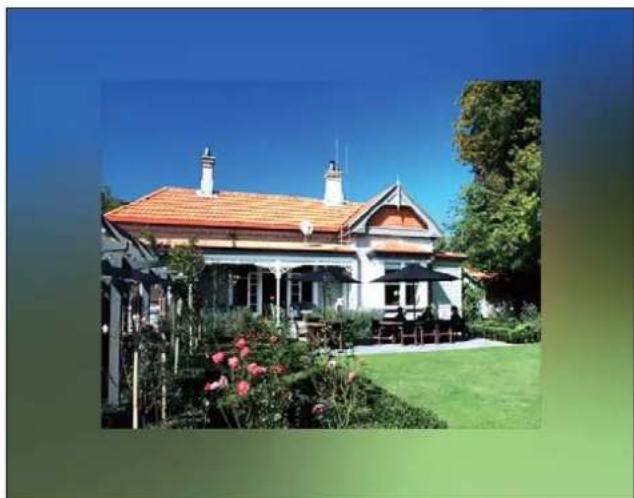
Sélectionnez la couleur d'arrière-plan / [Auto fit] / [RadiantColor] et appuyez sur OK pour confirmer.
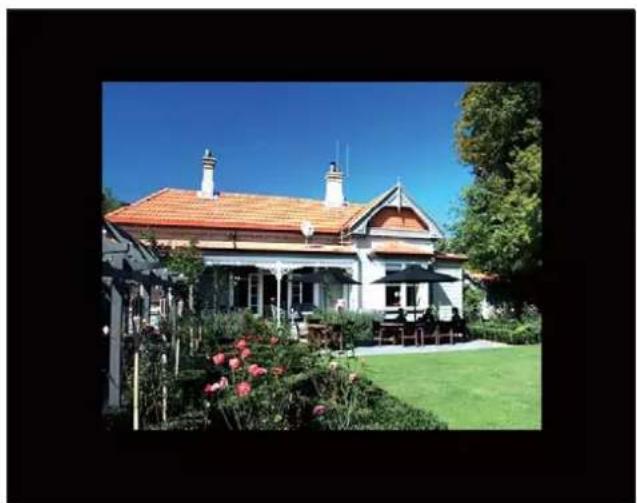
Si vous sélectionnez une couleur d'arrière-plan, le PhotoFrame affichera une photo avec une couleur d'arrière-plan ou une ligne noire.
Si vous sélectionnez [Auto fit], le PhotoFrame étendra la photo pour remplir l'écran. Cependant, une distorsion de l'image sera observée.
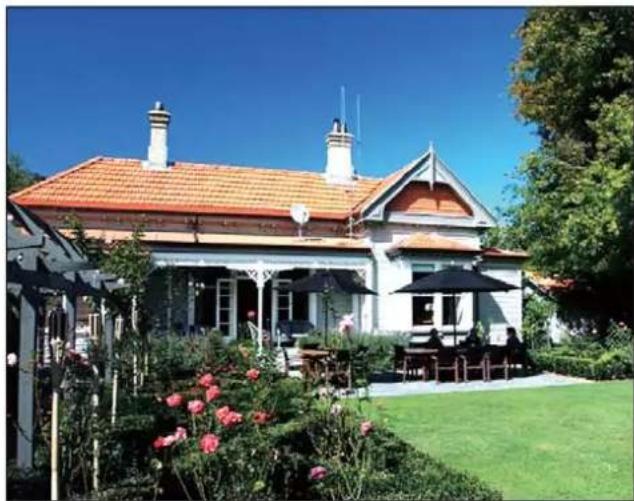
→ Si vous sélectionnez [RadiantColor], le PhotoFrame étendra la couleur aux bords de la photo qui est plus petite que le plein écran pour remplir l'écran, sans toutefois de barres noires ni de distorsion du rapport hauteur/largeur.
8 Réglage
Choix de la langue de l'écran
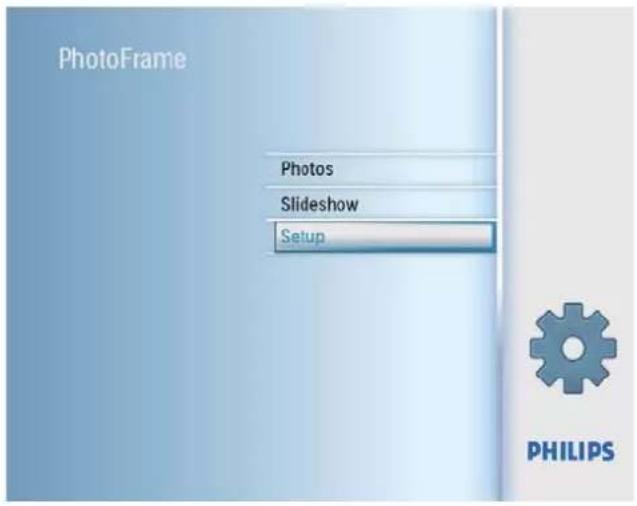
1 Dans le menu principal, sélectionnez [Setup] et appuyez sur OK pour confirmer.
2 Sélectionnez [Language] et appuyez sur OK pour confirmer.
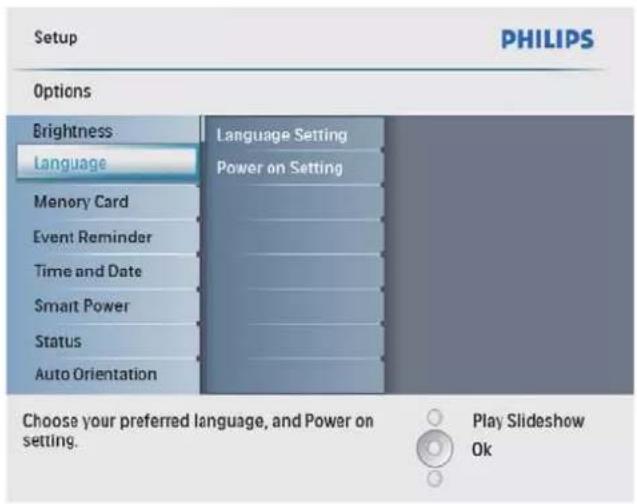
3 Sélectionnez [Language Setting] et appuyez sur OK pour confirmer. 4 Sélectionnez une langue et appuyez pour confirmer.
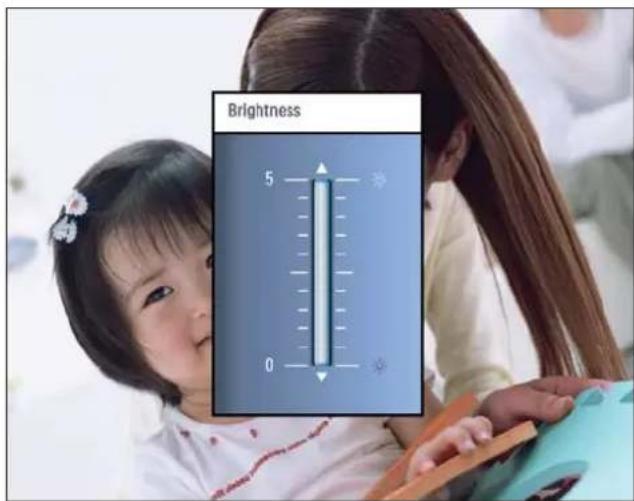
Réglage de la luminosité de l'écran
Vous pouvez régler la luminosité du PhotoFrame pour une visualisation optimale des photos.
1 Dans le menu principal, sélectionnez [Setup] et appuyez sur OK pour confirmer. 2 Sélectionnez [Brightness] et appuyez sur OK pour confirmer.
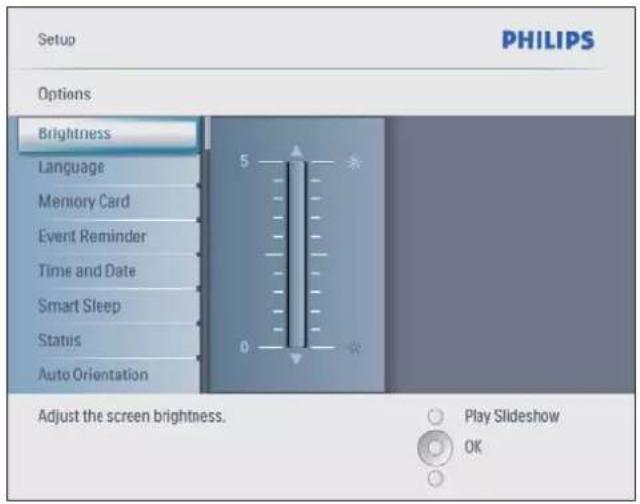
3 Appuyez sur pour ajuster la luminosité et appuyez sur OK pour confirmer.
Protection/déprotection du contenu de la carte mémoire
Vous pouvez activer la fonction de suppression sur un périphérique de stockage disponible du PhotoFrame. Pour éviter de supprimer des photos d'un périphérique de stockage, vous pouvez désactiver la fonction de suppression sur un périphérique de stockage.
1 Dans le menu principal, sélectionnez [Setup] et appuyez sur OK pour confirmer.
2 Sélectionnez [Memory Card] et appuyez sur OK pour confirmer.
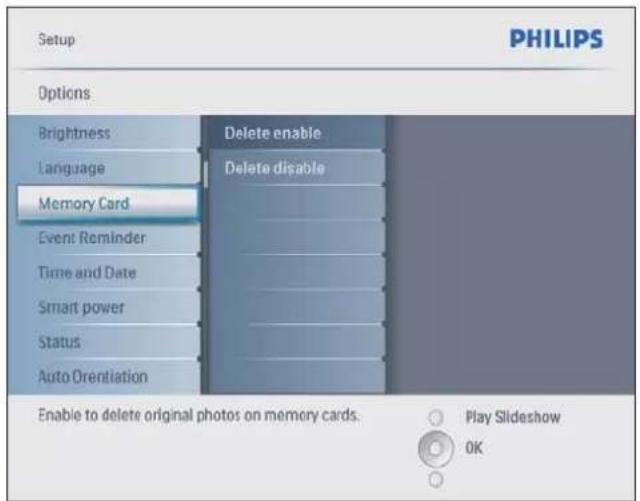
3 Sélectionnez [Delete enable] / [Delete disable] et appuyez sur OK pour confirmer.
Réglage du rappel d'événement
Vous pouvez créer un rappel pour un événement spécial et choisir une photo, qui s'affichera au moment donné.

Conseil
Assurez-vous d'avoir réglé l'heure et la date actuelles sur le PhotoFrame avant de régler l'heure et la date pour un rappel d'événement.
Création d'un rappel d'événement
1 Dans le menu principal, sélectionnez [Setup] et appuyez sur OK pour confirmer.
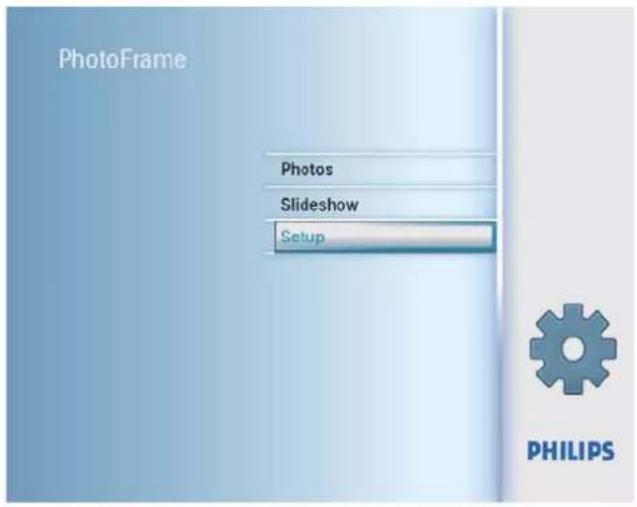
2 Sélectionnez [Event Reminder] et appuyez sur OK pour confirmer.
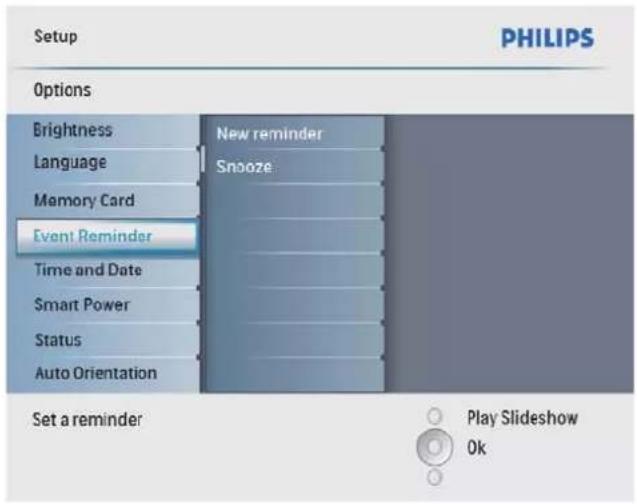
3 Sélectionnez [New reminder] et appuyez sur OK pour confirmer.
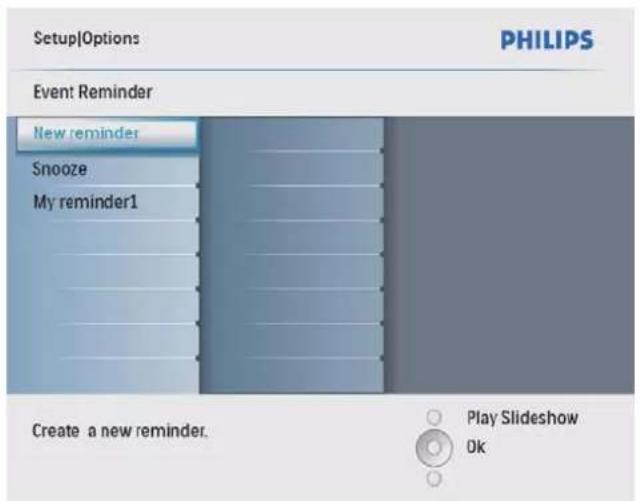
Un clavier s'affiche.
4 Pour saisir le nouveau nom (jusqu'à 24 caractères), sélectionnez un caractère alphabétique/numérique et appuyez sur OK pour confirmer. Pour basculer entre majuscules et minuscules, sélectionnez [abc] sur le clavier affiché et appuyez sur OK pour confirmer.
5 Une fois la saisie du nom terminée, sélectionnez [Enter] et appuyez sur OK pour confirmer.
Réglage de l'heure et de la date de l'événement

Remarque
Assurez-vous d'avoir réglé l'heure et la date actuelles sur le PhotoFrame avant de régler l'heure et la date pour un rappel d'événement.
1 Dans le menu principal, sélectionnez [Setup] et appuyez sur OK pour confirmer.
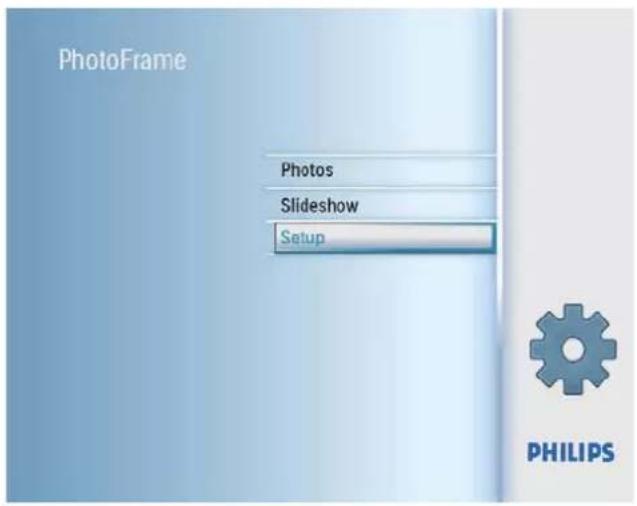
2 Sélectionnez [Event Reminder] et appuyez sur OK pour confirmer.
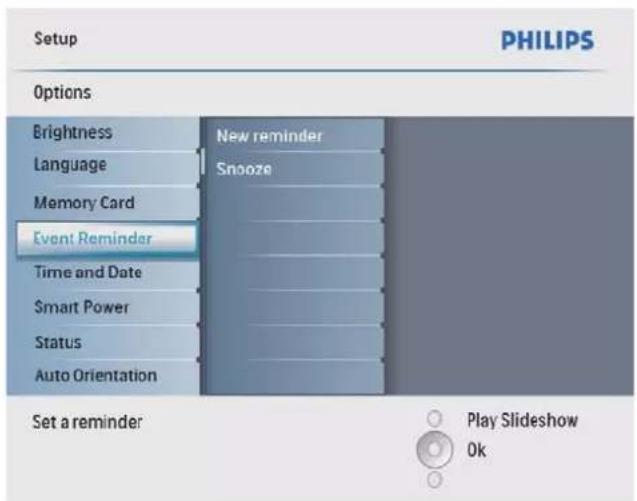
3 Sélectionnez un rappel et appuyez sur OK pour confirmer.
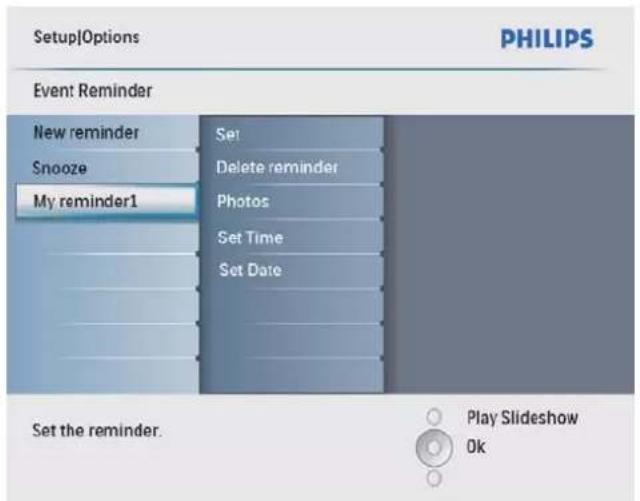
4 Sélectionnez [Set time] / [Set date] et appuyez sur OK pour confirmer.
5 Appuyez sur ▲/▼/◄/► et OK pour régler l'heure/la date, puis appuyez sur OK pour confirmer.

Astuce
Lorsque le rappel vous avertit, vous pouvez appuyer une fois sur n'importe quel bouton pour l'interrompre. Pour arrêter la fonction de répétition, appuyez deux fois sur le même bouton.
Activer/désactiver un rappel
1 Dans le menu principal, sélectionnez [Setup] et appuyez sur OK pour confirmer.
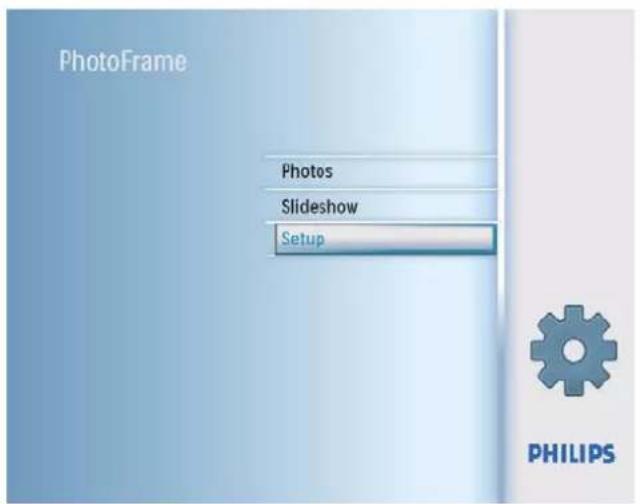
2 Sélectionnez [Event Reminder] et appuyez sur OK pour confirmer.
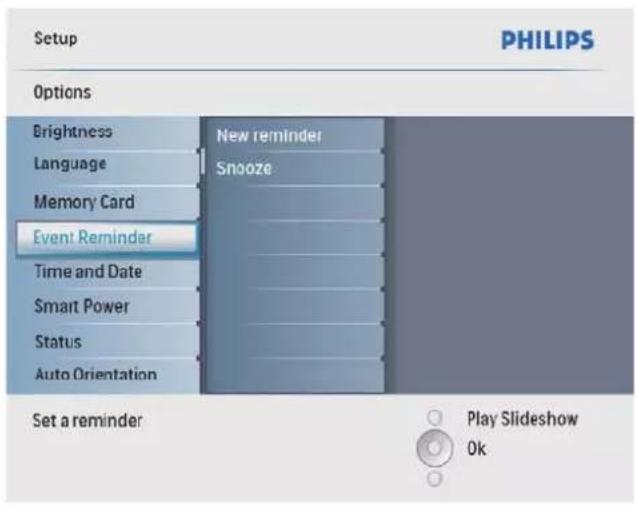
3 Sélectionnez un rappel et appuyez sur OK pour confirmer.
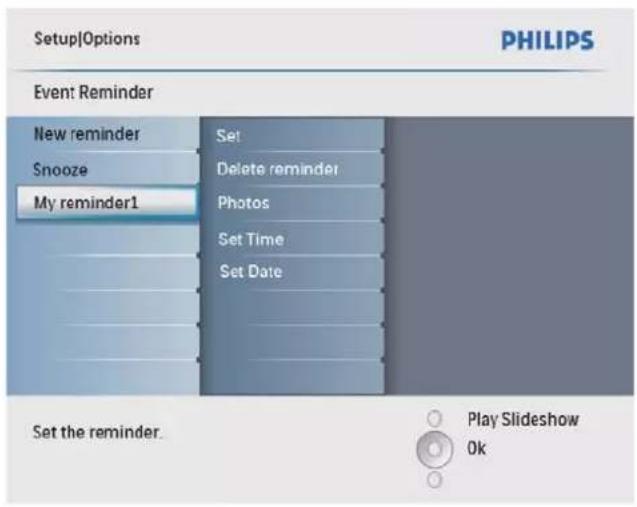
4 Sélectionnez [Set] et appuyez sur OK pour confirmer. Sélectionnez [On] pour activer le rappel et appuyez sur OK pour confirmer. Pour désactiver le rappel, sélectionnez [Off] et appuyez sur OK pour confirmer.
Supprimer un rappel
1 Dans le menu principal, sélectionnez [Setup] et appuyez sur OK pour confirmer. 2 Sélectionnez [Event Reminder] et appuyez sur OK pour confirmer. 3 Sélectionnez un rappel et appuyez sur OK pour confirmer. 4 Sélectionnez [Delete reminder] et appuyez sur OK pour confirmer.
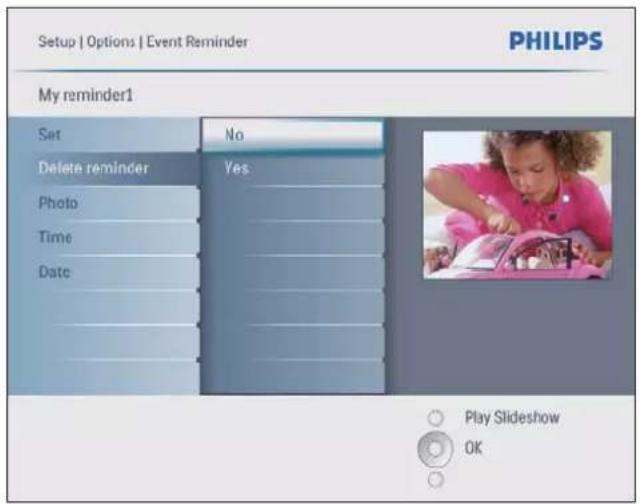
5 Sélectionnez [Yes] et appuyez sur OK pour confirmer.
Sélection d'une photo comme rappel
Vous pouvez choisir une photo comme rappel. Chaque rappel d'événement n'active que la photo la plus récemment définie. Si aucune photo n'est définie, le rappel utilisera la photo de démarrage par défaut de Philips.
1 Dans le menu principal, sélectionnez [Configuration] et appuyez sur OK pour confirmer.
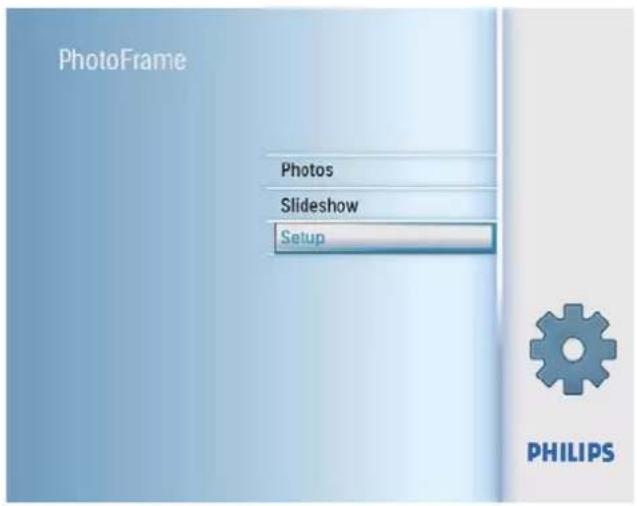
2 Sélectionnez [Rappel d'événement] et appuyez sur OK pour confirmer.
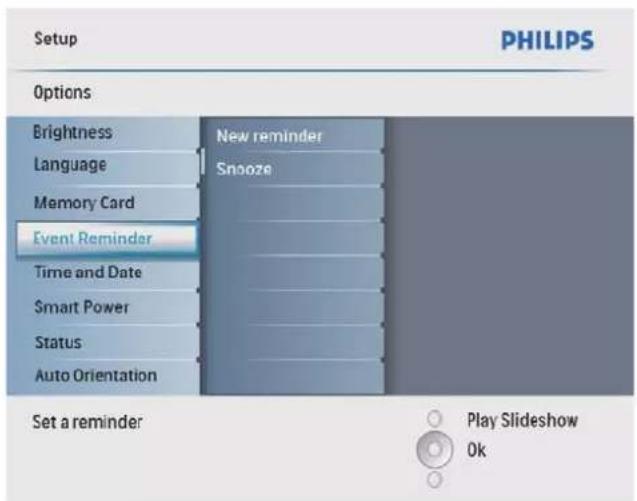
3 Sélectionnez un rappel et appuyez sur OK pour confirmer.
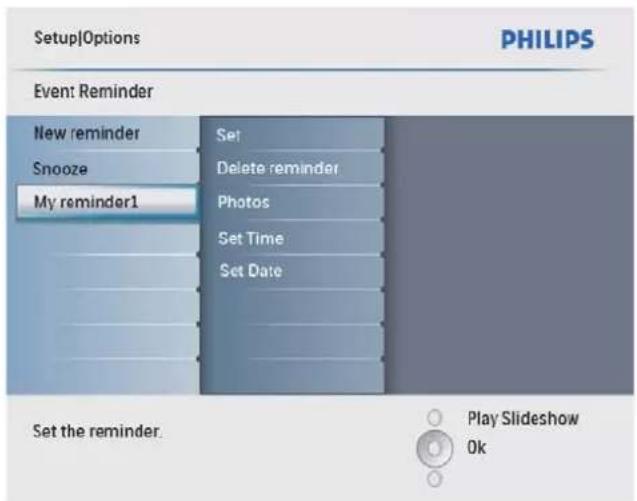
4 Sélectionnez [Photo] et appuyez sur OK pour confirmer.
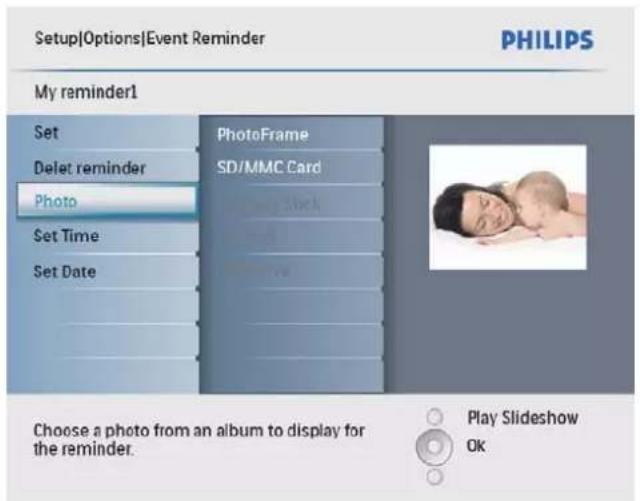
5 Sélectionnez une source de photos et appuyez sur OK pour confirmer. 6 Sélectionnez une photo et appuyez sur OK pour confirmer.
Réglage de la répétition
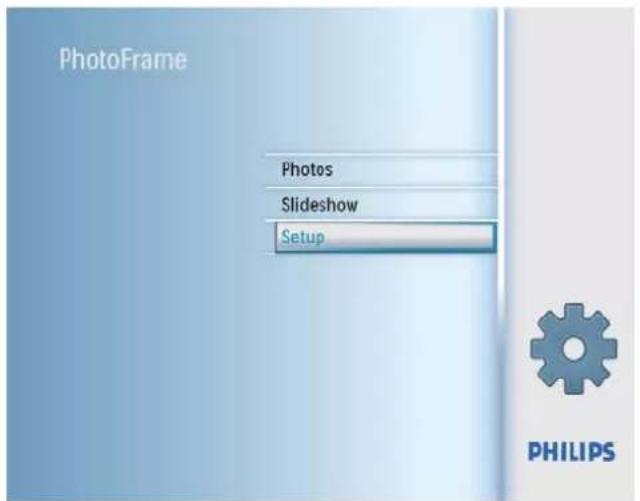
1 Dans le menu principal, sélectionnez [Configuration] et appuyez sur OK pour confirmer.
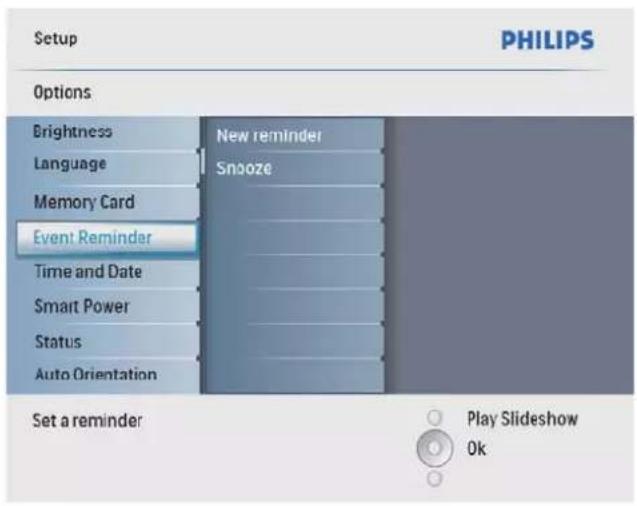
2 Sélectionnez [Rappel d'événement] et appuyez sur OK pour confirmer.
3 Sélectionnez [Répétition] et appuyez sur OK pour confirmer.
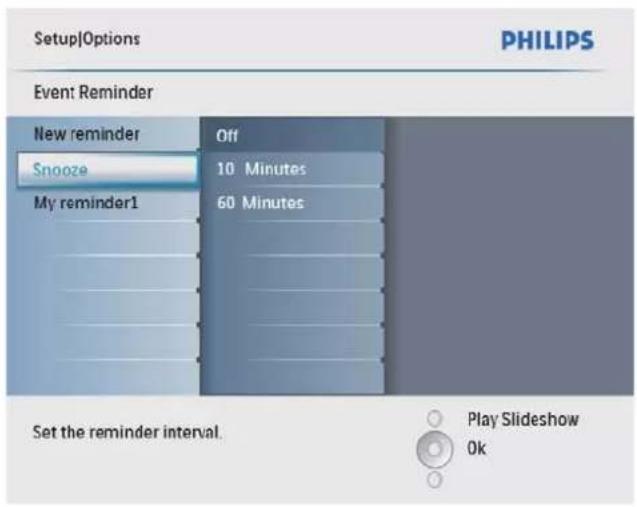
4 Activez une option et appuyez sur OK pour confirmer.
Réglage de l'heure et de la date
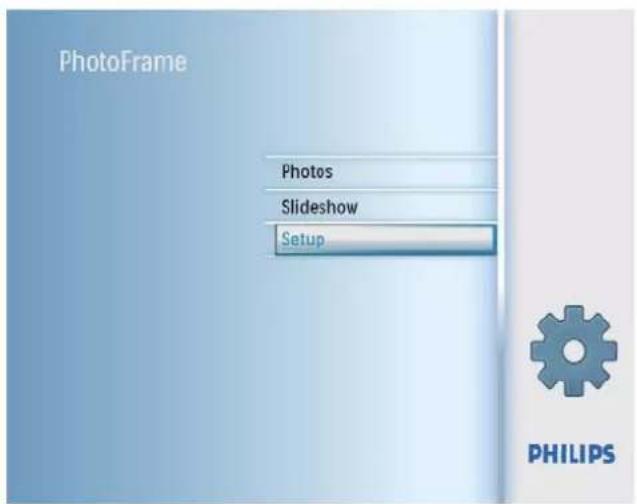
1 Dans le menu principal, sélectionnez [Configuration] et appuyez sur OK pour confirmer.
2 Sélectionnez [Heure et date] et appuyez sur OK pour confirmer.
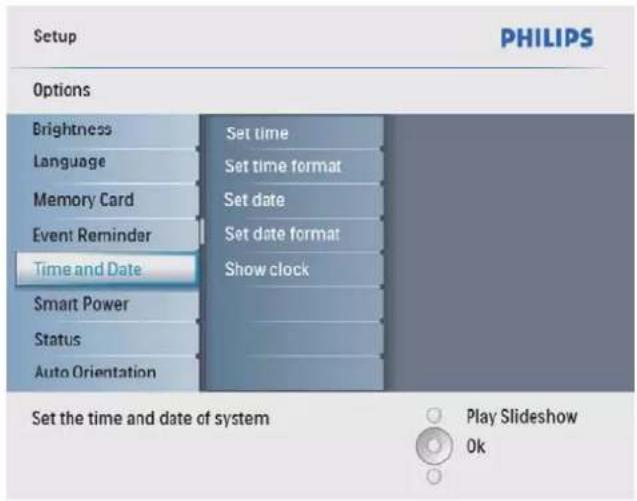
3 Sélectionnez [Régler l'heure] / [Régler la date] et appuyez sur OK pour confirmer.
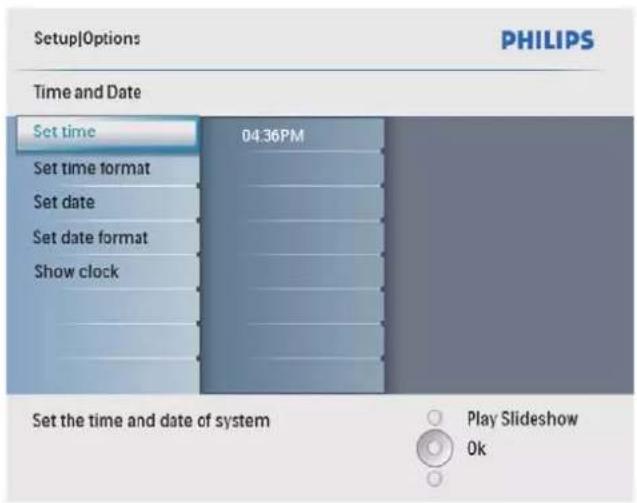
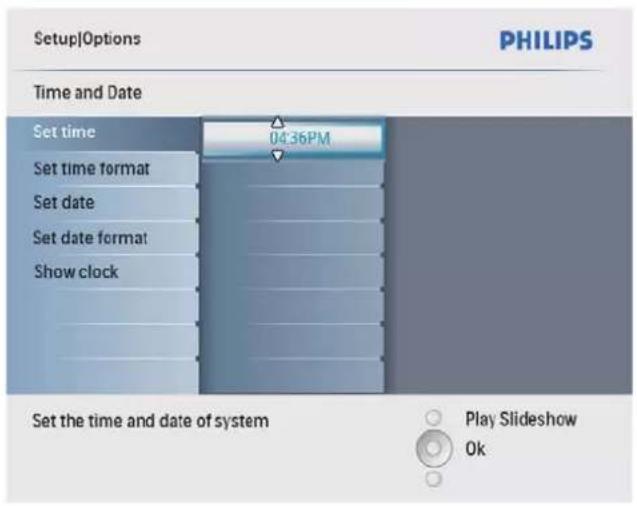
4 Appuyez sur ▲/▼/◄/► et OK pour saisir l'heure/la date actuelles, puis appuyez sur OK pour confirmer.
Réglage du format de l'heure et de la date
Vous pouvez régler le format de l'heure et de la date affichées sur le PhotoFrame.
1 Dans le menu principal, sélectionnez [Setup] et appuyez sur OK pour confirmer.
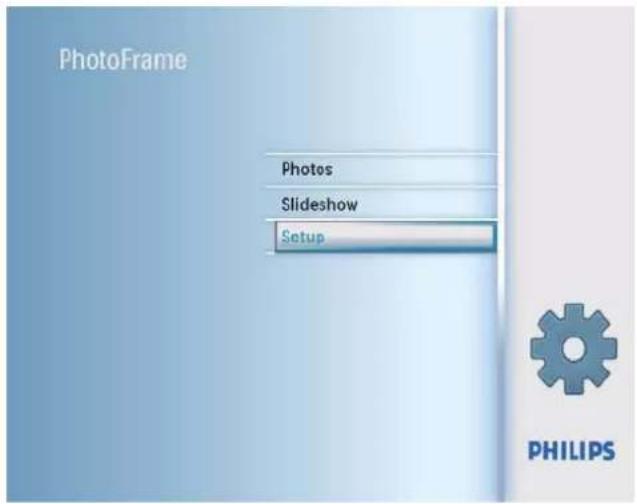
2 Sélectionnez [Time and Date] et appuyez sur OK pour confirmer.
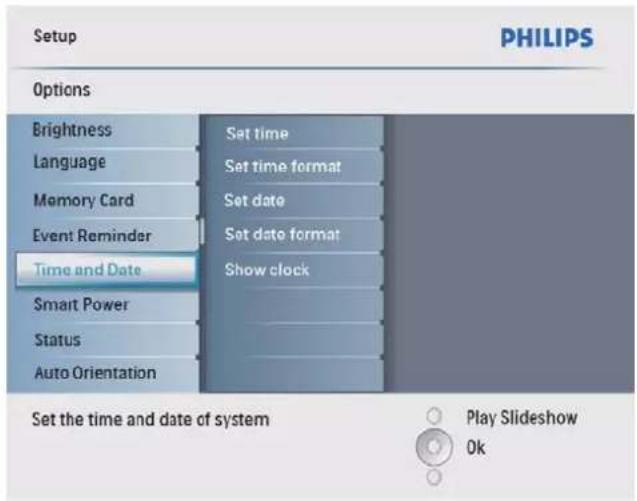
3 Sélectionnez [Set time format] / [Set date format] et appuyez sur OK pour confirmer.
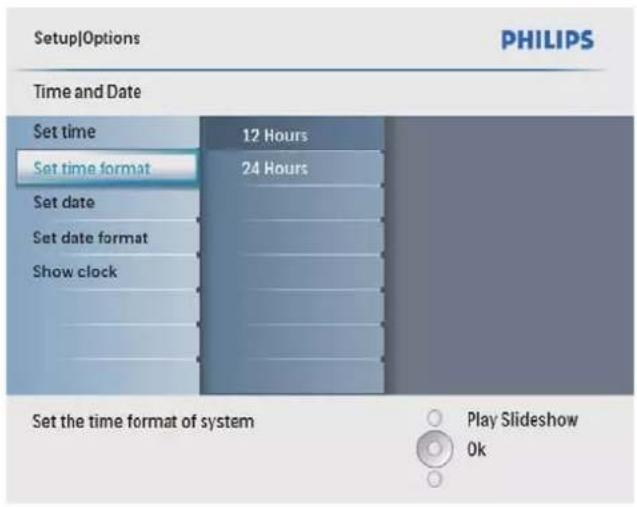
4 Sélectionnez le format de l'heure/de la date et appuyez sur OK pour confirmer.
Affichage de l'horloge
Vous pouvez afficher l'horloge ou le calendrier dans le diaporama sur le PhotoFrame.
1 Dans le menu principal, sélectionnez [Setup] et appuyez sur OK pour confirmer.
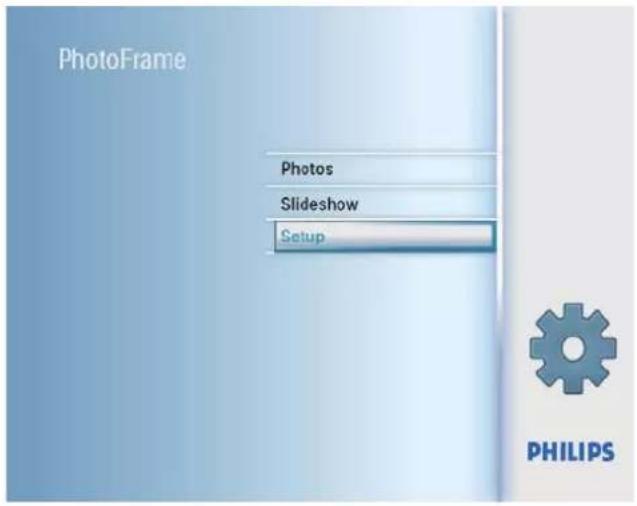
2 Sélectionnez [Time and Date] et appuyez sur OK pour confirmer.
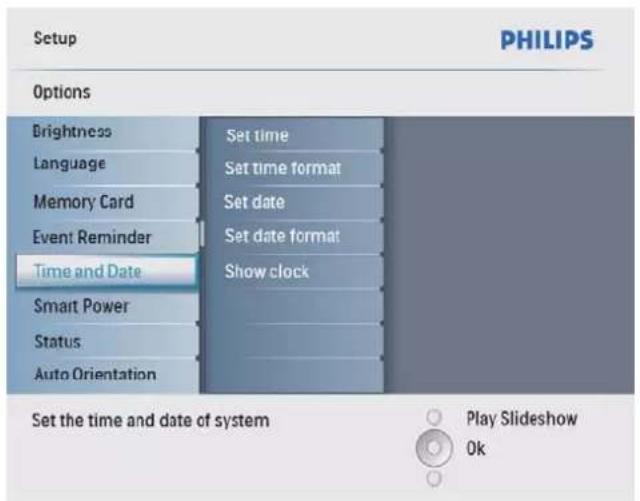
3 Sélectionnez [Show clock] et appuyez sur OK pour confirmer.
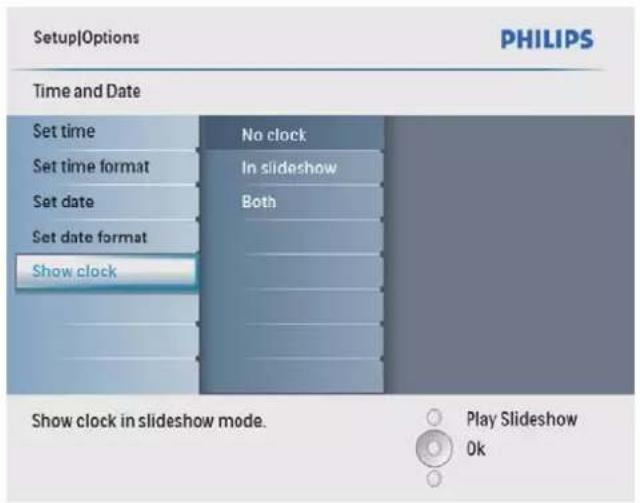
4 Activez une option et appuyez sur OK pour confirmer.
• [No clock] (Aucune horloge affichée) • [In slideshow] (Horloge affichée) • [Both] (Horloge et calendrier affichés)
Réglage de la mise en marche/arrêt automatique de l'affichage selon l'heure
Vous pouvez définir l'heure à laquelle le PhotoFrame activera ou désactivera automatiquement l'affichage.

Remarque
Assurez-vous d'avoir réglé l'heure et la date actuelles sur le PhotoFrame avant de configurer la fonction d'activation/désactivation automatique.
1 Dans le menu principal, sélectionnez [Setup] et appuyez sur OK pour confirmer.
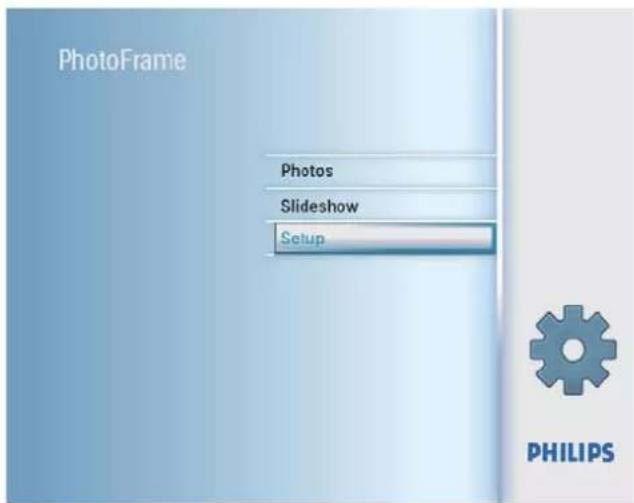
2 Sélectionnez [Smart power] et appuyez sur OK pour confirmer.
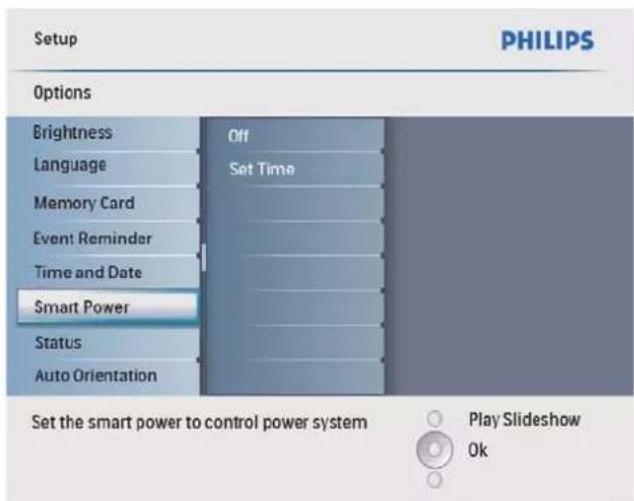
3 Sélectionnez [Set time] et appuyez sur OK pour confirmer.
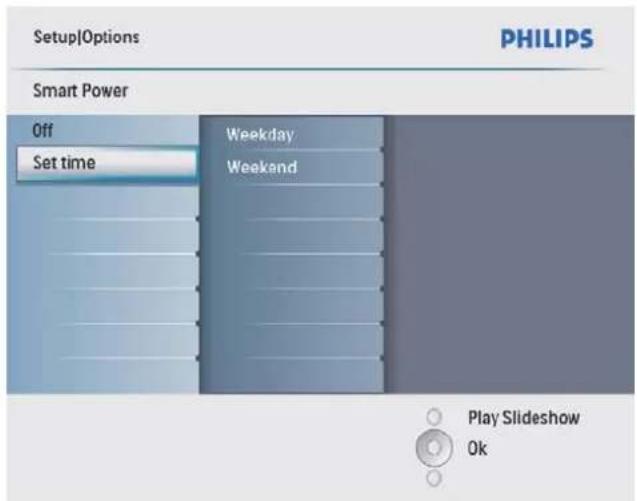
4 Sélectionnez [Weekday] / [Weekend] et appuyez sur OK pour confirmer.
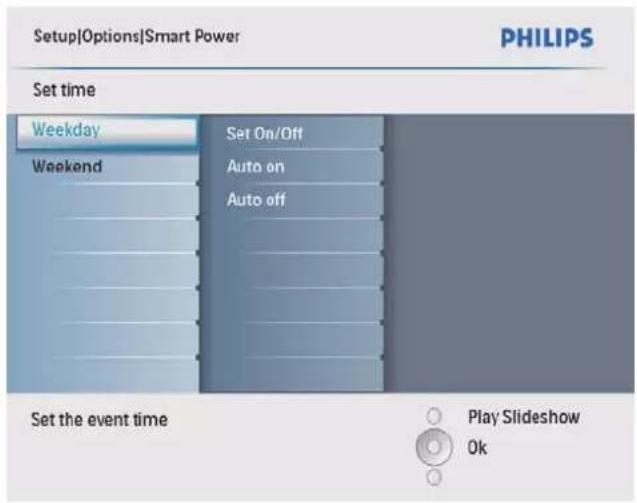
5 Sélectionnez [Auto on] / [Auto off] et appuyez sur OK pour confirmer. • Pour annuler [Auto on] / [Auto off], sélectionnez [Set On/Off] > [Off].
6
Appuyez sur ▲/▼/◄/► et OK pour régler l'heure de la fonction d'activation/désactivation automatique, puis appuyez sur OK pour confirmer.
![Configuration[Options]Alimentation intelligente[Heure] PHILIPS Semaine Régler marche/arrêt 12:00 AM Allumage auto Arrêt auto Régler l'heure de l'événement. Lire le diaporama OK](/content/2026/06/1255318/images/f258c00c6938af629c8a7bd5a26ac4a6d0b9b8d0e5965fefa3cf9e083a527c4c.jpg)

Astuce
• En semaine : lundi 00:00 à vendredi 23:59 • Week-end : samedi 00:00 à dimanche 23:59
Affichage de l'état du PhotoFrame
Vous pouvez voir l'espace libre, les médias connectés et la version du firmware du PhotoFrame.
1 Dans le menu principal, sélectionnez [Setup] et appuyez sur OK pour confirmer.
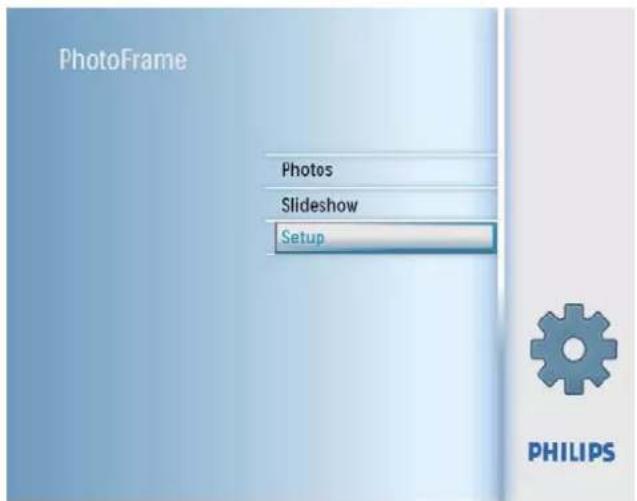
2 Sélectionnez [Status].
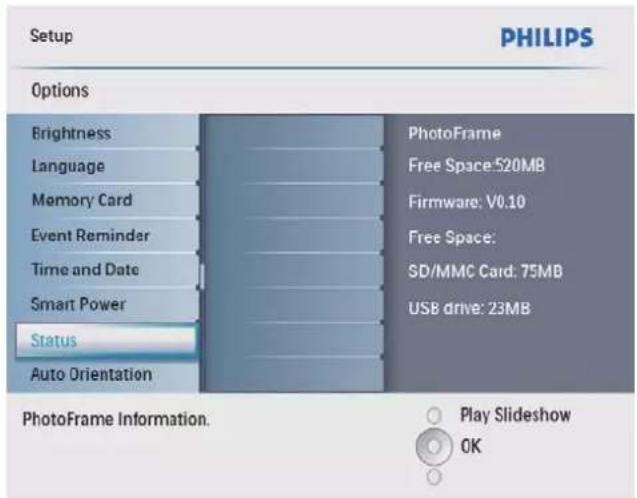
L'état du PhotoFrame s'affiche sur le côté droit de l'écran.
Réglage de l'orientation automatique
Vous pouvez afficher les photos avec la bonne orientation selon que le PhotoFrame est placé horizontalement ou verticalement.
1 Dans le menu principal, sélectionnez [Setup] et appuyez sur OK pour confirmer.
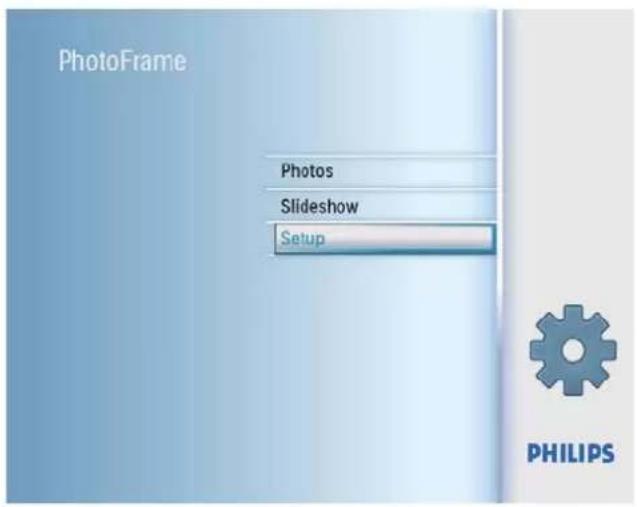
2 Sélectionnez [Auto Orientation] et appuyez sur OK pour confirmer.
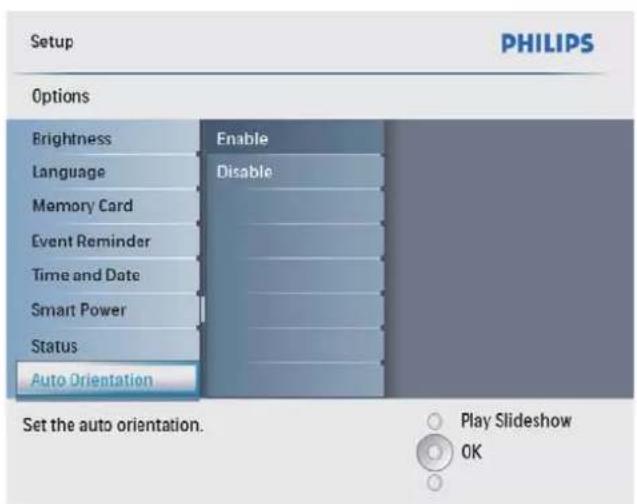
3 Sélectionnez [Enable] pour activer la fonction d'orientation automatique et appuyez sur OK pour confirmer. Pour désactiver la fonction d'orientation automatique, sélectionnez [Disable] et appuyez sur OK pour confirmer.
Réglage du son des touches
1 Dans le menu principal, sélectionnez [Setup] et appuyez sur OK pour confirmer.
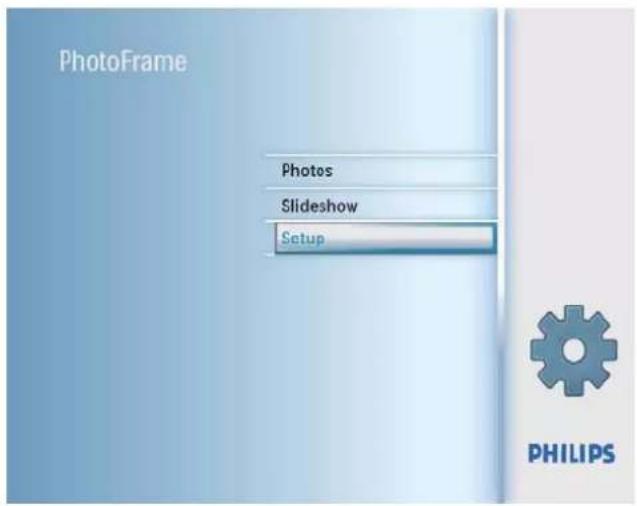
2 Sélectionnez [Set Beep] et appuyez sur OK pour confirmer.
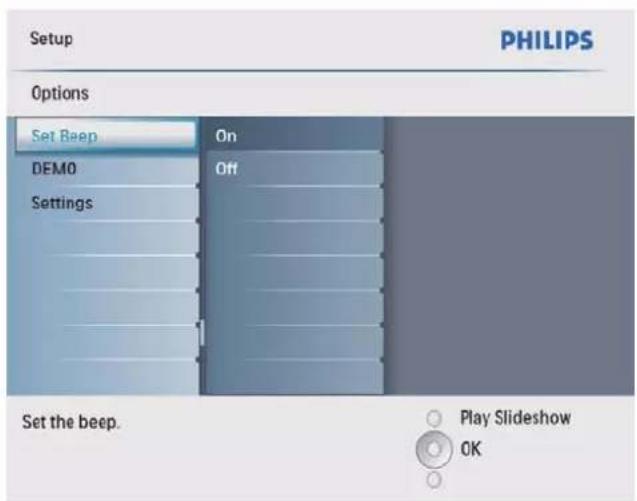
3 Sélectionnez [On] pour activer le son des touches et appuyez sur OK pour confirmer. Pour désactiver le son des touches, sélectionnez [Off] et appuyez sur OK pour confirmer.
Activation de la démo
1 Dans le menu principal, sélectionnez [Setup] et appuyez sur OK pour confirmer.
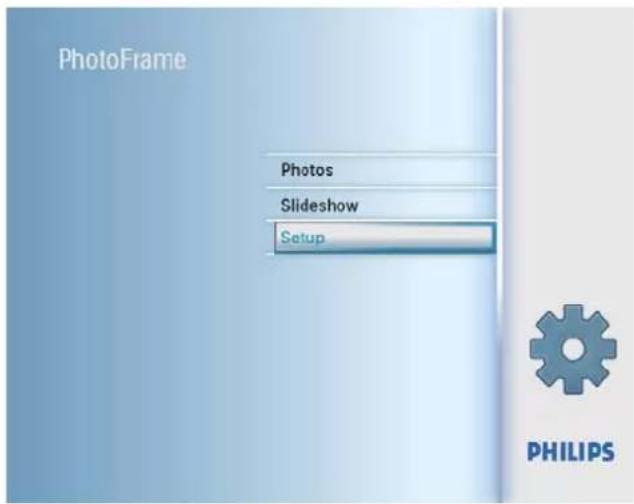
2 Sélectionnez [DEMO] et appuyez sur OK pour confirmer.
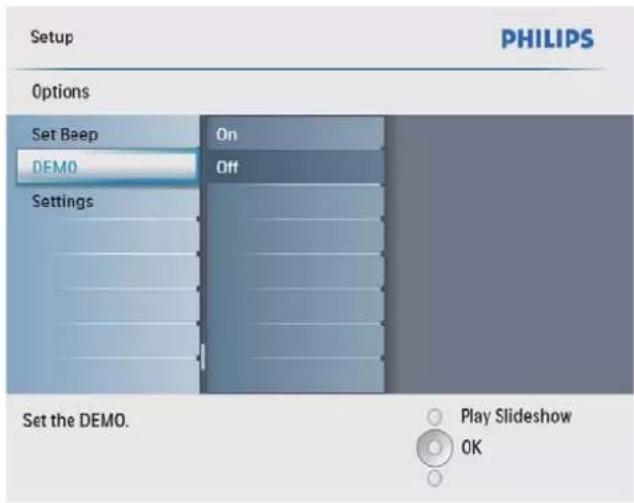
3 Sélectionnez [On] et appuyez sur OK pour confirmer.
Rétablissement des réglages d'usine
1 Dans le menu principal, sélectionnez [Configuration] et appuyez sur OK pour confirmer.
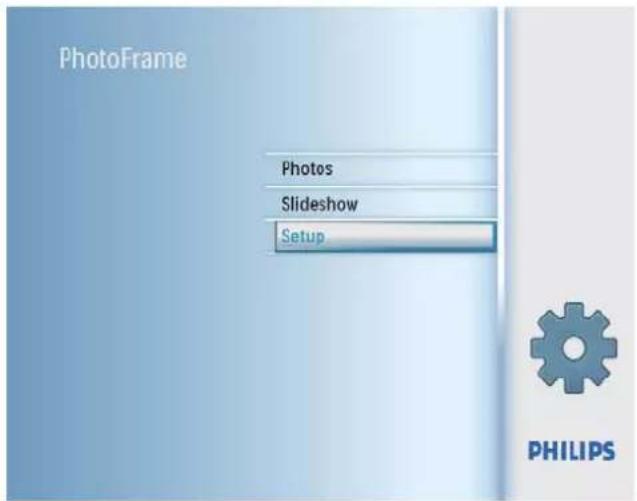
2 Sélectionnez [Paramètres] et appuyez sur OK pour confirmer.
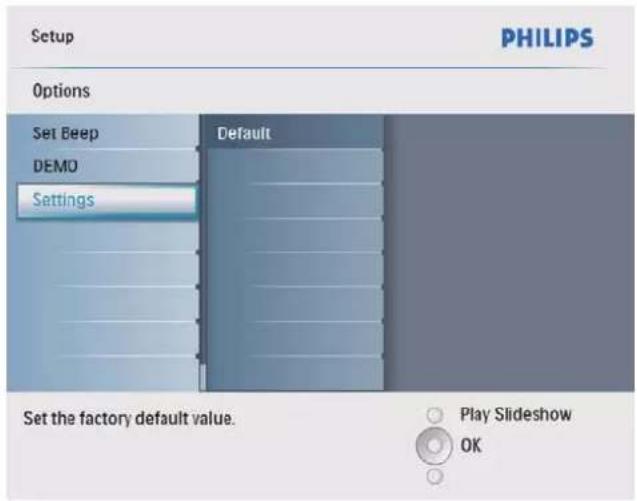
3 Sélectionnez [Par défaut] et appuyez sur OK pour confirmer.
9 Informations sur le produit

Remarque
- Les informations sur le produit sont sujettes à modification sans préavis.
Image/Écran
- Angle de vision : @ C/R > 10, 140° (H)/100° (V) • Durée de vie, jusqu'à 50 % de la luminosité : 20 000 heures • Format d'image : 4:3 • Résolution d'écran : 800 × 600 • Luminosité (typique) : 250 cd/m² • Taux de contraste (typique) : 300:1
Connectivité
USB : USB 2.0 Host, USB 2.0 Slave
Supports de stockage
• Types de cartes mémoire : - Secure Digital (SD) - Secure Digital (SDHC) - Multimedia Card - Carte xD - Memory Stick • Memory Stick Pro (avec adaptateur) • USB : clé USB Capacité de la mémoire intégrée : • 512 Mo (pour jusqu'à 500 photos haute définition, environ 26 Mo sont utilisés par le système)
Dimensions
- Dimensions spécifiées (L × H × P) : 194,0 × 158,8 × 23 mm. Dimensions spécifiées avec le support (L × H × P) : 194,0 × 158,8 × 93,0 mm. • Poids (unité principale) : 0,359 kg
- Plage de température (fonctionnement) : 0°C - 40°C / 32°F - 104°F
- Plage de température (stockage) : -10°C - 60°C / 14°F - 140°F
Alimentation
Entrée : 100 - 240 V ~ 50/60 Hz 0,3 A
Sortie : 9 V = 1,0 A
Niveau d'efficacité : VI
Consommation : Système activé 7 W
Mode d'alimentation pris en charge :
alimentation CA
Accessoires
Adaptateur secteur AC-DC
Support
(Pour SPF2047) Cadre argenté brillant moderne
Cadre argenté brillant moderne
Guide de démarrage rapide
CD-ROM (manuel d'utilisation numérique)
Confort
- Lecteur de cartes : intégré
- Formats de photos pris en charge : JPEG (fichiers JPEG jusqu'à 10 Mo, 48 MP)
- Orientation prise en charge : orientation automatique des photos, horizontale, verticale
- Boutons et commandes : 3 boutons, touche de navigation 4 directions et Entrée
- Mode de lecture : navigation en plein écran, diaporama, navigation par vignettes
- Gestion des albums : créer, supprimer, renommer
- Retouche photo : copier, supprimer, cadres, rotation, effets photo, zoom et recadrage
- Effets photo : noir et blanc, sépia
- Réglage du diaporama : ordre du diaporama, effet de transition, fréquence, collage, couleur de fond
Fond d'écran : noir, blanc, gris, ajustement automatique, couleur Radiant. Fonctions de réglage : luminosité, langue, état, rappel d'événement avec répétition, activation/désactivation du bip sonore, réglage de l'heure et de la date, affichage de l'horloge, mise en marche/arrêt automatique, etc. État du système : version du firmware, mémoire restante. Compatibilité Plug & Play : Windows Vista, Windows 2000/XP ou version ultérieure. Homologations réglementaires : BSMI, C-Tick, CCC, CE, GOST, PSB, Suisse. Accessoires supplémentaires : compatibilité avec le verrou Kensington. Langues d'affichage à l'écran : anglais, espagnol, allemand, français, italien, néerlandais, danois, russe, chinois simplifié, chinois traditionnel, portugais.
10 Foire aux questions
d'arrêt à l'heure définie à partir du lendemain.
Puis-je augmenter la mémoire pour stocker plus d'images sur le PhotoFrame ?
Non. La mémoire interne du PhotoFrame est fixe et ne peut pas être étendue.
L'écran LCD s'active-t-il au toucher ? L'écran LCD ne s'active pas au toucher. Utilisez les boutons à l'arrière du PhotoFrame pour le contrôler.
Puis-je changer les photos du diaporama en utilisant différentes cartes mémoire ?
Oui. Lorsqu'une carte mémoire est connectée au PhotoFrame, vous pouvez afficher les photos stockées sur cette carte en mode diaporama.
Y a-t-il un risque d'endommager l'écran
LCD s'il affiche la même photo pendant longtemps ?
Non. Le PhotoFrame peut
afficher la même photo pendant
72 heures consécutives sans risque
d'endommager l'écran LCD.
Puis-je utiliser le PhotoFrame
pendant les périodes
définies pour l'arrêt automatique ?
Oui. Vous pouvez appuyer sur pour activer le PhotoFrame.
Pourquoi le PhotoFrame n'affiche-t-il pas certaines de mes photos ?
Le PhotoFrame ne prend en charge que
les photos JPEG. Assurez-vous que ces photos JPEG ne sont pas corrompues.
Pourquoi le PhotoFrame ne passe-t-il pas en mode d'arrêt automatique après l'avoir réglé ?
Tout d'abord, assurez-vous d'avoir réglé
correctement l'heure actuelle, l'heure
d'arrêt automatique et l'heure
de mise en marche automatique. Le
PhotoFrame éteint automatiquement
l'affichage à l'heure d'arrêt automatique spécifiée.
Si l'heure donnée est
déjà passée pour ce jour, l'appareil
entre en mode d'arrêt automatique
prolongé. Cependant, vous pouvez passer à différentes photos en utilisant différents périphériques de stockage sur le PhotoFrame.
11 Glossaire
JPEG : format de fichier très courant pour les images numériques fixes. Système de compression de données d'images fixes proposé par le Joint Photographic Expert Group, caractérisé par une faible dégradation de la qualité d'image malgré un taux de compression élevé. Les fichiers sont reconnaissables grâce à l'extension de nom de fichier 'jpg' ou 'jpeg'.
M
Memory Stick
Memory Stick : carte mémoire flash pour le stockage numérique dans les appareils photo, les caméscopes et autres appareils portables.
K
Verrou Kensington
Emplacement de sécurité Kensington (également appelé K-Slot ou verrou Kensington). Partie d'un système antivol. C'est un petit trou renforcé en métal présent sur presque tous les ordinateurs portables et équipements électroniques, en particulier les appareils coûteux et/ou relativement légers, comme les ordinateurs portables, les moniteurs, les consoles de jeux et les vidéoprojecteurs. Il sert à attacher un câble de verrouillage, notamment ceux de Kensington.
Carte MMC
Carte multimédia : carte mémoire flash qui fournit du stockage pour les téléphones mobiles, les PDA et autres appareils portables. La carte utilise la mémoire flash pour les applications de lecture/écriture ou une puce ROM (ROM-
MMC) pour les informations statiques ; cette dernière est largement utilisée pour ajouter des applications aux PDA de poche.
Carte SD
Carte mémoire numérique sécurisée. Carte mémoire flash qui fournit du stockage pour les appareils photo numériques, les téléphones mobiles et les PDA. Les cartes SD utilisent le même facteur de forme 32 × 24 mm que la carte multimédia (MMC), mais sont légèrement plus épaisses (2,1 mm contre 1,4 mm), et les lecteurs de cartes SD acceptent les deux formats. Des cartes d'une capacité allant jusqu'à 4 Go sont disponibles.
Carte xD
Carte d'image numérique extrême. Carte mémoire flash utilisée dans les appareils photo numériques.
Format d'image
Le format d'image fait référence au rapport entre la largeur et la hauteur d'un écran de télévision. Le format d'image d'un téléviseur standard est de 4:3, tandis que celui d'un téléviseur haute définition ou à écran large est de 16:9. Le mode cinéma (letterbox) vous permet de profiter d'une image avec une perspective plus large sur un écran standard 4:3.



- CADRE PHOTO
- SOMMAIRE
- IMPORTANT
- LE PHOTOFRAME
- POUR COMMENCER
- AFFICHAGE DES PHOTOS
- RECHERCHE DE PHOTOS EN MODE VIGNETTES ET ACCÈS AU MENU PHOTOS
- GESTION DES ALBUMS
- DIAPORAMA
- RÉGLAGES
- INFORMATIONS PRODUIT
- QUESTIONS FRÉQUENTES
- GLOSSAIRE
- BESOIN D'AIDE
- SÉCURITÉ
- CONSIGNES DE SÉCURITÉ ET ENTRETIEN
- REMARQUE
- GARANTIE
- SOYEZ RESPONSABLE, RESPECTEZ LES DROITS D'AUTEUR
- DÉCLARATION DE CONFORMITÉ
- RECYCLAGE
- ÉLIMINATION EN FIN DE VIE
- INFORMATIONS SUR LE RECYCLAGE POUR LES CONSOMMATEURS
- CONFORMITÉ AUX CHAMPS ÉLECTROMAGNÉTIQUES
- INFORMATIONS POUR L'EUROPE DU NORD (PAYS NORDIQUES)
- AVERTISSEMENT
- DÉCLARATION RELATIVE AUX SUBSTANCES INTERDITES
- INTRODUCTION
- CONTENU DE L'EMBALLAGE
- VUE D'ENSEMBLE DU CADRE PHOTO
- ΞΕΚΙΝΉΣΤΕ
- ΠΡΟΣΟΧΉ
- ΕΓΚΑΤΆΣΤΑΣΗ ΤΟΥ ΣΤΟΙΧΕΊΟΥ ΣΤΉΡΙΞΗΣ
- ΣΎΝΔΕΣΗ ΣΤΟ ΡΕΎΜΑ
- ΣΗΜΕΊΩΣΗ
- ACTIVATION DU PHOTOFRAME
- LORS DE LA PREMIÈRE UTILISATION
- POUR LES UTILISATIONS SUIVANTES
- CONNEXION D'UN PÉRIPHÉRIQUE DE STOCKAGE
- ATTENTION
- CONNEXION À UN ORDINATEUR
- ASTUCE
- COPIE DE PHOTOS
- CONSEIL
- SUPPRESSION DE PHOTOS
- SÉLECTION D'EFFETS PHOTO
- SÉLECTION D'UN CADRE PHOTO
- ROTATION D'UNE PHOTO
- ZOOM ET RECADRAGE D'UNE PHOTO
- CRÉATION D'UN ALBUM
- SUPPRESSION D'UN ALBUM
- RENOMMER UN ALBUM
- CHOIX DE L'ORDRE DU DIAPORAMA
- CHOIX DE L'EFFET DE TRANSITION
- CHOIX DE LA FRÉQUENCE DU DIAPORAMA
- AFFICHAGE D'UN COLLAGE DE PHOTOS
- SÉLECTION DE LA PHOTO D'ARRIÈRE-PLAN
- RÉGLAGE
- CHOIX DE LA LANGUE DE L'ÉCRAN
- RÉGLAGE DE LA LUMINOSITÉ DE L'ÉCRAN
- PROTECTION/DÉPROTECTION DU CONTENU DE LA CARTE MÉMOIRE
- RÉGLAGE DU RAPPEL D'ÉVÉNEMENT
- CRÉATION D'UN RAPPEL D'ÉVÉNEMENT
- RÉGLAGE DE L'HEURE ET DE LA DATE DE L'ÉVÉNEMENT
- ACTIVER/DÉSACTIVER UN RAPPEL
- SUPPRIMER UN RAPPEL
- SÉLECTION D'UNE PHOTO COMME RAPPEL
- RÉGLAGE DE LA RÉPÉTITION
- RÉGLAGE DE L'HEURE ET DE LA DATE
- RÉGLAGE DU FORMAT DE L'HEURE ET DE LA DATE
- AFFICHAGE DE L'HORLOGE
- RÉGLAGE DE LA MISE EN MARCHE/ARRÊT AUTOMATIQUE DE L'AFFICHAGE SELON L'HEURE
- AFFICHAGE DE L'ÉTAT DU PHOTOFRAME
- RÉGLAGE DE L'ORIENTATION AUTOMATIQUE
- RÉGLAGE DU SON DES TOUCHES
- ACTIVATION DE LA DÉMO
- RÉTABLISSEMENT DES RÉGLAGES D'USINE
- INFORMATIONS SUR LE PRODUIT
- IMAGE/ÉCRAN
- CONNECTIVITÉ
- SUPPORTS DE STOCKAGE
- DIMENSIONS
- ALIMENTATION
- ACCESSOIRES
- CONFORT
- FOIRE AUX QUESTIONS
- M
- MEMORY STICK
- K
- VERROU KENSINGTON
- CARTE MMC
- CARTE SD
- CARTE XD
- FORMAT D'IMAGE
Marque : PHILIPS
Modèle : SPF2047
Catégorie : Cadre photo numérique