
HTS7200 - Système home cinéma PHILIPS - Notice d'utilisation et mode d'emploi gratuit
Retrouvez gratuitement la notice de l'appareil HTS7200 PHILIPS au format PDF.


| Type de produit | Système home cinéma Blu-ray/DVD |
| Marque et modèle | Philips HTS7200 |
| Dimensions (unité principale) | 360 x 72 x 345 mm |
| Poids (unité principale) | 4,2 kg |
| Dimensions (enceinte) | 130 x 362 x 130 mm (chaque) |
| Poids (enceinte) | 1,8 kg (chaque) |
| Dimensions (caisson de basses) | 295 x 375 x 295 mm |
| Poids (caisson de basses) | 6,3 kg |
| Alimentation | 220-240 V, ~50 Hz |
| Consommation électrique | 100 W (marche), < 0,8 W (veille) |
| Puissance de sortie totale | 440 W RMS (±0,5 dB) |
| Réponse en fréquence | 40 Hz – 20 kHz |
| Formats de disque supportés | BD-Video, BD-R/RE, DVD±R/RW, DVD±R DL, CD-R/RW, Audio CD, VCD/SVCD, MP3-CD, WMA-CD, DivX Ultra-CD |
| Connectivité vidéo | HDMI (1.3), Composante (Y Pb Pr), Composite (CVBS) |
| Connectivité audio | Entrée coaxiale numérique, optique numérique, AUX1/2 (RCA), MP3 Link (3,5 mm) |
| Connectivité réseau | Ethernet RJ-45 (LAN) |
| Port USB | 1x USB 2.0 (FAT16/32) |
| Fonctions spéciales | Philips EasyLink (HDMI CEC), BD-Live, BonusView, DivX Ultra certifié, Dolby Virtual Speaker, DTS |
| Radio FM | FM stéréo, 40 présélections, RDS |
| Entretien et nettoyage | Essuyer avec un chiffon microfibre sec. Nettoyer les disques du centre vers l'extérieur. |
| Sécurité | Ventilation : espace libre d'au moins 10 cm autour. Ne pas exposer à l'eau, à la chaleur ou aux flammes. |
| Pièces détachées et réparabilité | Contactez le SAV Philips. N'essayez pas de réparer vous-même. |
FOIRE AUX QUESTIONS - HTS7200 PHILIPS
Questions des utilisateurs sur HTS7200 PHILIPS
0 question sur cet appareil. Repondez a celles que vous connaissez ou posez la votre.
Poser une nouvelle question sur cet appareil
Téléchargez la notice de votre Système home cinéma au format PDF gratuitement ! Retrouvez votre notice HTS7200 - PHILIPS et reprennez votre appareil électronique en main. Sur cette page sont publiés tous les documents nécessaires à l'utilisation de votre appareil HTS7200 de la marque PHILIPS.
MODE D'EMPLOI HTS7200 PHILIPS
HTS7200

EL Εγχειρίδιο χρήσης
PL Instrukcja obsługi
RU Руководство пользователя
TR Kullanım kılavuzu
Πίνακας περιεχομένων
1 Σημαντικό 4 Ασφάλεια και σημαντικές ειδοποιήσεις 4 Ανακοίνωση περί των εμπορικών σημάτων 5 Φροντίδα 7
2 Το προϊόν 8
Κύρια χαρακτηριστικά 8
Επισκόπηση προϊόντος 9
3 Σύνδεση 13
Τοποθέτηση του προϊόντος 13
Σύνδεση καλωδίων βίντεο 14
Σύνδεση καλωδίων ηχείων στα ηχεία 15
Σύνδεση ηχείων και υπογούφερ 15
Connexion de l'antenne radio 16
Connexion des câbles audio/autres appareils 16
Connexion LAN 19
Connexion du câble d'alimentation 19
4 Démarrage 20
Installez les piles de la télécommande. 20
Recherche de la bonne chaîne de diffusion 20
Utilisation du menu initial 21
Sélection de la langue d'affichage des menus 21
Installation du réseau 21
Utilisation de Philips EasyLink 22
5 Lecture 24
Lecture d'un disque 24
Lecture de vidéos 25
Lecture de musique 30
Lecture de photos 31
Lecture à partir d'un périphérique USB 32
Lecture à partir d'un lecteur multimédia portable 33
Lecture à partir de la radio 33
6 Réglage du son 35
Contrôle du volume 35
Changement des aigus et des graves 35
Sélection du son surround 35
Sélection du son prédéfini 36
7 Réglage des paramètres 37
Réglage vidéo 37
Réglage audio 39
Réglage des préférences 39
Réglage EasyLink 41
Réglages avancés 43
8 Mise à jour du logiciel 45
Mise à jour du logiciel via le réseau 45
Mise à jour du logiciel via USB 45
9 Spécifications 46
10 Dépannage 48
11 Glossaire 50
1 Important
Sécurité et avis importants

Avertissement
Risque de surchauffe ! Ne placez pas le produit dans un espace confiné. Laissez un espace libre d'au moins 10 cm autour du produit pour la ventilation. Assurez-vous que les rideaux ou autres objets ne couvrent pas les ouvertures de ventilation du produit.
- Ne placez jamais le produit, la télécommande ou les piles à proximité d'une flamme ou d'autres sources de chaleur, y compris la lumière directe du soleil.
- Utilisez le produit uniquement à l'intérieur. Tenez le produit à l'écart de l'eau, de l'humidité et des objets contenant des liquides.
- Ne placez pas le produit sur un autre équipement électrique.
- Restez à l'écart du produit pendant les orages.
- Lorsque la fiche d'alimentation ou le coupleur d'appareil est utilisé comme dispositif de déconnexion, le dispositif de déconnexion reste fonctionnel.
- Lorsque l'appareil est allumé, un rayonnement laser visible et invisible est émis. Évitez toute exposition au faisceau.
CE
Ce produit est conforme aux exigences essentielles et aux autres dispositions pertinentes des directives 2006/95/CE (basse tension) et 2004/108/CE (CEM).
Droits d'auteur

Soyez responsable, respectez les droits d'auteur.
Ce produit intègre une technologie de protection des droits d'auteur protégée par des revendications de méthodes de certains brevets américains et d'autres droits de propriété intellectuelle appartenant à Macrovision Corporation et à d'autres titulaires de droits. L'utilisation de cette technologie de protection des droits d'auteur doit être autorisée par Macrovision Corporation et est destinée à un usage domestique et à d'autres utilisations de visualisation limitée, sauf autorisation contraire de Macrovision Corporation. Le rétro-ingénierie ou le démontage sont interdits.
Droits d'auteur enregistrés au Royaume-Uni
L'enregistrement et la reproduction de matériel peuvent nécessiter un consentement. Voir la loi sur les droits d'auteur de 1956 et les lois sur la protection des créateurs de 1958 à 1972.
Sécurité électrique (Royaume-Uni uniquement)
Ce produit est équipé d'une fiche moulée approuvée. S'il est nécessaire de remplacer le fusible, remplacez-le par un fusible de même calibre que celui indiqué sur la fiche (par exemple 10 A).
1 Retirez le couvercle du fusible et le fusible.
2 Le fusible de remplacement doit être conforme à la norme BS 1362 et porter la marque d'approbation ASTA. En cas de perte du fusible, contactez le point de vente pour confirmer le type correct.
3 Replacez le couvercle du fusible.

Remarque
• Pour respecter la conformité à la directive CEM (2004/108/CE), ne retirez pas la fiche de ce produit du câble d'alimentation.
Élimination des anciens produits et des piles

Ce produit a été conçu et fabriqué à partir de matériaux et de composants de haute qualité, qui peuvent être recyclés et réutilisés.

Lorsqu'un produit porte le symbole d'une poubelle barrée sur roues, ce produit est couvert par la directive européenne 2002/96/CE. Renseignez-vous sur le système local de collecte séparée des produits électriques et électroniques.
Ne violez pas les réglementations locales et ne jetez pas les anciens produits avec les autres déchets ménagers.
L'élimination correcte de l'ancien produit contribuera à prévenir d'éventuels effets négatifs sur l'environnement et la santé humaine.

Votre produit contient des piles qui sont couvertes par la directive européenne 2006/66/CE et ne peuvent pas être jetées avec les déchets ménagers ordinaires.
Veuillez vous renseigner sur les réglementations locales concernant la collecte séparée des piles, car une élimination correcte contribuera à prévenir les effets négatifs sur l'environnement et la santé humaine.
Avis concernant les marques commerciales
HDMI TM HIGH-DEFINITION MULTIMEDIA INTERFACE
Le nom HDMI, le logo HDMI et le nom High-Definition Multimedia Interface sont des marques commerciales ou des marques déposées de HDMI Licensing LLC.

Le nom Windows Media et le logo Windows sont des marques commerciales de Microsoft Corporation aux États-Unis et/ou dans d'autres pays.

Les logos USB-IF sont des marques commerciales de Universal Serial Bus Implementers Forum, Inc.

Les noms DivX et DivX Ultra Certified, ainsi que les logos associés, sont des marques commerciales de DivX, Inc. et sont utilisés sous licence.
Produits officiellement certifiés DivX® Ultra.
Lit toutes les versions de vidéo DivX® (y compris DivX® 6) avec une lecture améliorée des fichiers média DivX® et des formats de support DivX®.
Reproduit des vidéos DivX® avec menus, sous-titres et pistes audio.

Le nom 'DVD Video' est une marque commerciale de DVD Format/Logo Licensing Corporation.

Le nom 'Blu-ray Disc' et le logo 'Blu-ray Disc' sont des marques commerciales.
Fabriqué sous licence de Dolby Laboratories. Le nom 'Dolby' et le symbole du double D sont des marques commerciales de Dolby Laboratories.

Fabriqué sous licence sous les numéros de brevets américains : 5.451.942, 5.956.674, 5.974.380, 5.978.762, 6.487.535 et d'autres brevets aux États-Unis et dans le reste du monde, délivrés ou en instance. Le nom DTS est une marque déposée et les logos DTS, Symbol, DTS-HD et DTS-HD Advanced Digital Out sont des marques commerciales de DTS, Inc. © 1996-2008 DTS, Inc. Tous droits réservés.

Le nom Java et tous les autres noms et logos Java sont des marques commerciales ou des marques déposées de Sun Microsystems, Inc. aux États-Unis et/ou dans d'autres pays.

BONUSVIEW™
Les noms 'BD LIVE' et 'BONUSVIEW' sont des marques commerciales de Blu-ray Disc Association.
AVCHD™
Les logos 'AVCHD' et 'AVCHD' sont des marques commerciales de Matsushita Electric Industrial Co., Ltd et de Sony Corporation.
x.v.Colour
Le nom x.v.Colour est une marque commerciale de Sony Corporation.

Le nom ENERGY STAR et le logo ENERGY STAR sont des marques déposées aux États-Unis.


Attention
N'utilisez jamais de solvants tels que l'essence, les diluants, les nettoyants commerciaux ou les sprays antistatiques destinés aux disques.
Nettoyage des disques
Essuyez le disque avec un chiffon de nettoyage en microfibres en allant du centre vers le bord en ligne droite.
2 Le produit
Félicitations pour votre achat et bienvenue chez Philips ! Pour profiter pleinement de l'assistance offerte par Philips, enregistrez votre produit sur le site www.philips.com/welcome.
Caractéristiques principales
Philips EasyLink
Votre produit prend en charge Philips EasyLink, qui utilise le protocole HDMI CEC (Consumer Electronics Control). Pour les appareils compatibles EasyLink et connectés via des prises HDMI, il est possible de les contrôler avec une seule télécommande.

Remarque
Philips ne garantit pas à 100 % l'interopérabilité avec tous les appareils compatibles HDMI CEC.
Divertissement haute définition
Regardez des disques à contenu haute définition avec un téléviseur HD (High Definition Television). Effectuez la connexion via un câble HDMI haute vitesse (1.3 ou catégorie 2). Vous pouvez profiter d'une qualité d'image exceptionnelle avec une résolution allant jusqu'à 1080p et un taux de rafraîchissement allant jusqu'à 24 images par seconde en sortie progressive.
BONUSVIEW/PIP (Picture-in-Picture)
Il s'agit d'une nouvelle fonction vidéo BD qui permet la lecture simultanée de l'image principale et d'une image secondaire. Les lecteurs Blu-ray conformes aux spécifications Final Standard Profile ou Profile 1.1 ont la capacité de lecture en mode Bonus View.
BD-Live
Connectez le produit au site Web du studio de cinéma via le port LAN pour accéder à une variété de contenus à jour (par exemple, de nouvelles critiques de films et des fonctionnalités spéciales exclusives). Vous pouvez également profiter de fonctionnalités de nouvelle génération, telles que des téléchargements de sonneries/fonds d'écran, des communications peer-to-peer, des événements en direct et des jeux.
Codes de région
Vous pouvez lire des disques avec les codes de région suivants.
| Κωδικός περιοχής | Χώρα | |
| DVD | BD | |
 |  | Ευρώπη,ΗνωμένοΒασίλειο |
 |  | ΑσίαΕιρηνικού,Ταϊβάν,Κορέα |
 |  | ΛατινικήΑμερική |
 |  | Αυστραλία,ΝέαΖηλανδία, |
 |  | Ρωσία, Ινδία |
 |  | Κίνα |
Présentation du produit
Unité principale
① (Veille/Marche) Allume le système Home Theater ou le met en veille.
② SOURCE Sélectionne le support à lire ou à écouter depuis l'appareil connecté.
③ VOL +/- Augmente ou diminue le volume.
④ ■ (Arrêt) Arrête la lecture. Maintenez enfoncé pour supprimer la station de radio prédéfinie.
⑤ ▶II (Lecture/Pause) Démarre, met en pause ou reprend la lecture. En mode radio, syntonise automatiquement les stations de radio lors de la configuration initiale.
⑥ ▲ (Ouvrir/Fermer) Ouvre ou ferme le plateau à disque.
⑦ Afficheur ⑧ Capteur infrarouge (IR)
Détecte les signaux de la télécommande. Pointez la télécommande directement vers le capteur.
⑨ Plateau à disque ⑩ Prise MP3 LINK
Connexion d'un lecteur audio portable.
⑪ Port USB
Connexion d'un périphérique USB pris en charge.
Télécommande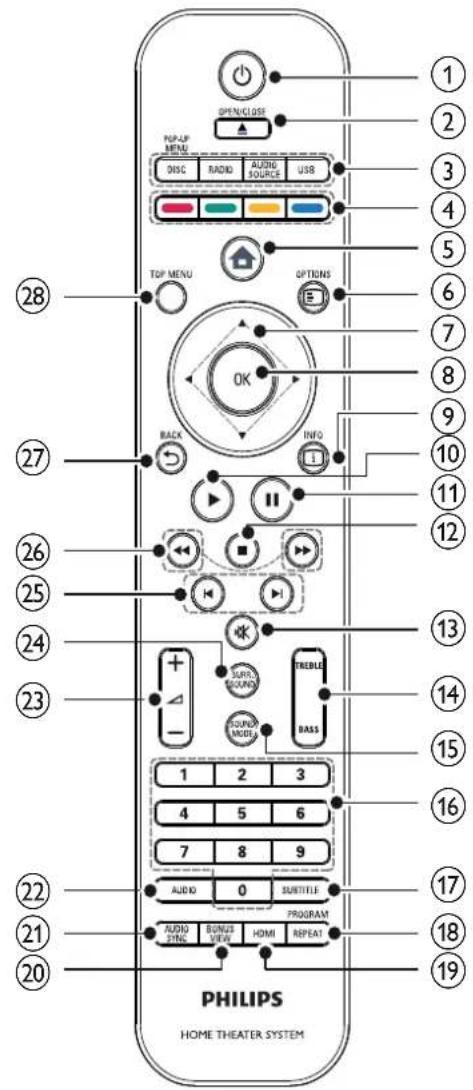
① Ⓧ (Veille-marche)
Allume le Home Cinéma ou passe en mode veille. Lorsque la fonction EasyLink est activée, maintenez la touche enfoncée pendant au moins 3 secondes pour mettre en veille tous les appareils connectés compatibles HDMI CEC.
② ▲ OPEN/CLOSE
Ouvre ou ferme le compartiment du disque.
③ Touches de source
• DISC / POP-UP MENU : Permet de passer à la source du disque. Accès au menu du disque pendant la lecture.
• RADIO : Permet de passer à la radio FM.
- USB : Permet de passer au périphérique USB connecté.
• AUDIO SOURCE : Sélection de l'entrée audio.
| Οθόνη | Συσκευή συνδεδεμένη σε |
| AUX1 | AUDIO IN-AUX1 |
| AUX2 | AUDIO IN-AUX2 |
| COAX IN | DIGITAL IN-COAXIAL |
| OPTI IN | DIGITAL IN-OPTICAL |
| MP3 LINK | MP3 LINK |
④ Touches de couleur
Uniquement pour les disques Blu-ray : Activation d'une fonction ou d'une sélection.
⑤ (Menu d'accueil)
Accès au menu de la page d'accueil.
⑥ OPTIONS
Options d'accès pour l'activité ou la sélection en cours.
⑦ ▲▼◀▶ (Touches de navigation)
Navigation dans les menus.
⑧ OK
Confirmation de la saisie ou de la sélection.
⑨ i INFO
Affichage des informations sur la lecture en cours.
⑩ ▶ (Lecture)
Démarrage ou reprise de la lecture.
⑪ (Pause)
• Pause de la lecture.
• Avance image par image de l'image arrêtée.
⑫ ■ (Arrêt)
Arrêt de la lecture.
Appuyez et maintenez enfoncé pour supprimer la station de radio prédéfinie.
⑬ ✉ (Muet)
Couper ou rétablir le son.
⑭ AIGUËS / GRAVES
Modifier les aigus ou les graves. Utiliser avec les touches +/-.
⑮ MODE SONORE
Sélection du mode sonore.
⑯ Touches numériques
Sélection d'un élément ou d'un réglage.
⑰ SOUS-TITRES
Sélection de la langue des sous-titres pour les vidéos.
⑱ RÉPÉTER / PROGRAMME
Bascule entre différents modes de répétition ou de lecture aléatoire.
En mode radio, appuyez pour démarrer la préréglage manuel de la radio. Appuyez et maintenez enfoncé pour démarrer le préréglage automatique de la radio.
⑲ HDMI
Choix de la résolution de l'image de la sortie HDMI depuis le Home Cinéma.
⑳ BONUS VIEW
Uniquement pour les disques Blu-ray : Activer ou désactiver la fonction d'affichage supplémentaire / Picture-In-Picture.
⑳ AUDIO SYNC
Synchronisation de l'audio avec l'image. Utiliser avec les touches +/-.
22 AUDIO
En mode vidéo, bascule entre les langues parlées. En mode radio, bascule entre le mode stéréo et le mode mono.
②3 △ +/- (Volume +/-)
Augmenter ou diminuer le volume sonore.
⑳ SURR. SOUND
Bascule de la sortie audio en mode surround multicanal ou en mode stéréo. Uniquement pour le HTS7200 : Bascule de la sortie audio en mode DOLBY Virtual ou en mode stéréo.
②5 ◀ /▶ (Précédent/Suivant)
En mode vidéo, passer au titre, chapitre ou plage précédent ou suivant. En mode radio, sélectionner une station de radio préréglée.
⑳ ◀◀ /▶▶ (Retour rapide / Avance rapide)
Avance ou recul rapide. Appuyez à plusieurs reprises pour modifier la vitesse de recherche.
⑳ BACK
Retour à l'écran de menu précédent.
28 TOP MENU
Accès au menu principal d'un disque vidéo.
3 Connexion
Pour utiliser le système Home Theater, effectuez les connexions suivantes. Pour un guide interactif complet, consultez le site www.connectivityguide.philips.com.
Connexions de base :
• Vidéo • Enceintes et caisson de basses • Alimentation
Connexions en option :
• Antenne radio • Audio • Audio depuis le téléviseur • Audio depuis le décodeur câble/enregistreur/console de jeux • Autres appareils • Lecteur multimédia portable • Périphérique USB • LAN (réseau)

Remarque
- Reportez-vous à la plaque signalétique située à l'arrière ou en dessous du produit pour les identifiants et les indications d'alimentation. • Avant d'effectuer ou de modifier des connexions, assurez-vous que tous les appareils sont débranchés de la prise secteur.
Placement du produit
Placez le produit dans un endroit où personne ne peut le pousser, le tirer ou le faire tomber. Ne placez pas le produit dans un espace confiné.
Grec
Assurez-vous d'avoir un accès complet au câble d'alimentation pour pouvoir débrancher facilement le produit de la source d'alimentation.

1 Placez le système Home Theater près du téléviseur. 2 Placez les enceintes au niveau d'écoute normal et parallèlement à la zone d'écoute. 3 Placez le caisson de basses dans un coin de la pièce ou à au moins un mètre (3 pieds) du téléviseur.

Conseil
• Pour éviter les interférences magnétiques ou les bruits indésirables, ne placez jamais le système Home Theater trop près d'appareils émettant des rayonnements.
Connexion des câbles vidéo
Connectez le système Home Theater au téléviseur pour visualiser la lecture du disque. Choisissez la meilleure connexion vidéo prise en charge par le téléviseur.
- Option 1 : Connexion à une prise HDMI (pour téléviseur HDMI, DVI ou compatible HDCP).
Option 2 : Connexion aux prises vidéo composantes (pour téléviseur standard ou téléviseur avec balayage progressif).
Option 3 : Connexion à la prise vidéo composite (CVBS) (pour téléviseur standard).

Remarque
- Vous devez connecter le système Home Theater directement au téléviseur.
Option 1 : Connexion à la prise HDMI
1 Connectez le câble HDMI à la prise HDMI OUT du système Home Theater et à la prise d'entrée HDMI du téléviseur.

Conseil
Si le téléviseur ne dispose que d'une entrée DVI, effectuez la connexion via un adaptateur HDMI/DVI. Connectez un câble audio pour la sortie audio.
- Vous pouvez optimiser la sortie vidéo. Appuyez plusieurs fois sur HDMI pour sélectionner la meilleure résolution prise en charge par votre téléviseur.
• Pour la lecture d'images vidéo numériques à partir de vidéos BD ou DVD via une connexion HDMI, le système Home Theater et le dispositif d'affichage doivent prendre en charge le système de protection des droits d'auteur HDCP (High-bandwidth Digital Content Protection).
- Ce type de connexion offre une qualité d'image optimale.
Option 2 : Connexion à la prise vidéo à composantes
1 Connectez le câble vidéo à composantes (non fourni) aux prises Y Pb Pr du système Home Theater et aux prises d'entrée COMPONENT VIDEO du téléviseur.

Remarque
La prise d'entrée vidéo à composantes de votre téléviseur peut être étiquetée Y Pb Pr, Y Cb Cr ou YUV.
- Ce type de connexion offre une bonne qualité d'image.
Option 3 : Connexion à la prise vidéo (CVBS)

1 Connectez un câble vidéo composite (non fourni) à la prise VIDEO du système Home Theater et à la prise d'entrée VIDEO du téléviseur.

Remarque
- La prise d'entrée vidéo du téléviseur peut être étiquetée A/V IN, VIDEO IN, COMPOSITE ou BASEBAND.
- Ce type de connexion offre une qualité d'image standard.
Connexion des câbles d'enceintes aux enceintes

1. Faites correspondre la couleur du câble avec la languette de la borne. 2. Appuyez sur la languette de la borne vers le bas et insérez l'extrémité dénudée du câble d'enceinte, puis relâchez.
Connexion des enceintes et du caisson de basses
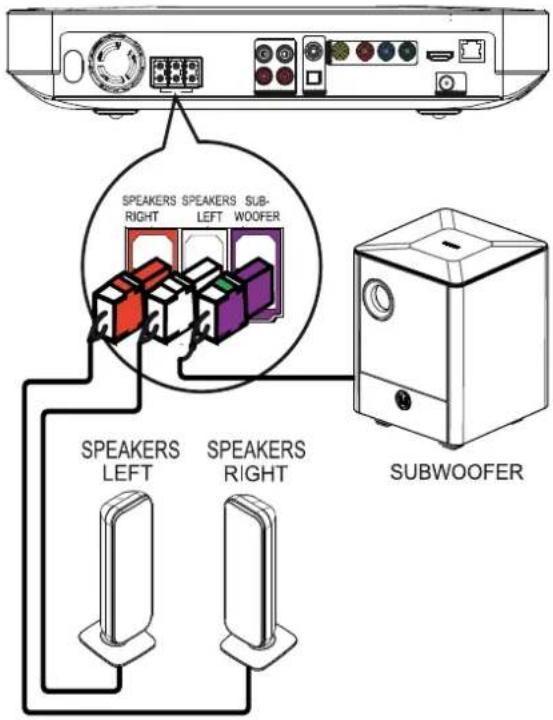
1. Connectez les enceintes et le caisson de basses aux prises correspondantes du système Home Theater.

Remarque
Assurez-vous que les couleurs des fiches correspondent à celles des prises.
Connexion de l'antenne radio

1. Connectez l'antenne FM à la prise FM 75 Ω du système Home Theater (sur certains modèles, ce câble est déjà connecté).
2. Déployez l'antenne FM et fixez ses extrémités au mur.

Conseil
• Pour une meilleure réception du signal FM stéréo, connectez une antenne FM extérieure.
Connexion de câbles audio / d'autres appareils
Acheminez l'audio depuis d'autres appareils vers le système Home Theater pour profiter d'une lecture audio avec un son surround multicanal.
Connexion audio depuis le téléviseur
(également utilisé pour le contrôle EasyLink)

1. Connectez les câbles audio (non fournis) aux prises AUDIO IN-AUX1 du système Home Theater et aux prises de sortie AUDIO du téléviseur.

Remarque
Pour la sortie audio de cette connexion, appuyez plusieurs fois sur AUDIO SOURCE jusqu'à ce que l'indication 'AUX1' s'affiche à l'écran.
Connexion audio depuis un décodeur câble, un magnétoscope ou une console de jeux
Vous pouvez choisir de vous connecter à une prise analogique ou numérique, selon les capacités de l'appareil.
Connexion aux prises analogiques
1 Raccordez les câbles audio (non fournis) aux prises AUDIO IN-AUX2 du système Home Theater et aux prises de sortie AUDIO de l'appareil.

Remarque
• Pour la sortie audio de cette connexion, appuyez plusieurs fois sur AUDIO SOURCE jusqu'à ce que l'indication 'AUX2' s'affiche à l'écran.
Connexion à la prise coaxiale
1 Raccordez un câble coaxial (non fourni) à la prise DIGITAL-IN-COAXIAL du système Home Theater et à la prise de sortie COAXIAL/DIGITAL de l'appareil.

Remarque
• Pour la sortie audio de cette connexion, appuyez plusieurs fois sur AUDIO SOURCE jusqu'à ce que l'indication 'COAX IN' s'affiche à l'écran.
Connexion à la prise optique
1 Raccordez un câble optique (non fourni) à la prise DIGITAL-IN-OPTICAL du système Home Theater et à la prise de sortie OPTICAL/SPDIF de l'appareil.

Remarque
Pour la sortie audio de cette connexion, appuyez plusieurs fois sur AUDIO SOURCE jusqu'à ce que 'OPTI IN' s'affiche à l'écran.
Connexion d'un lecteur multimédia portable
1. Connectez un câble audio stéréo de 3,5 mm (non fourni) à la prise MP3 LINK du système Home Theater et à la prise casque de votre lecteur multimédia portable (comme un lecteur MP3).

Remarque
Pour la sortie audio de cette connexion, appuyez plusieurs fois sur AUDIO SOURCE jusqu'à ce que 'MP3 LINK' s'affiche à l'écran.
Connexion d'un périphérique USB
1. Connectez le périphérique USB à la prise USB du système Home Theater.

Remarque
Le système Home Theater ne peut lire/afficher que les fichiers MP3, WMA, DivX (Ultra) ou JPEG stockés sur de tels périphériques.
Connexion LAN
Connectez le système Home Theater au réseau pour les mises à jour logicielles et profitez des applications BD-Live.
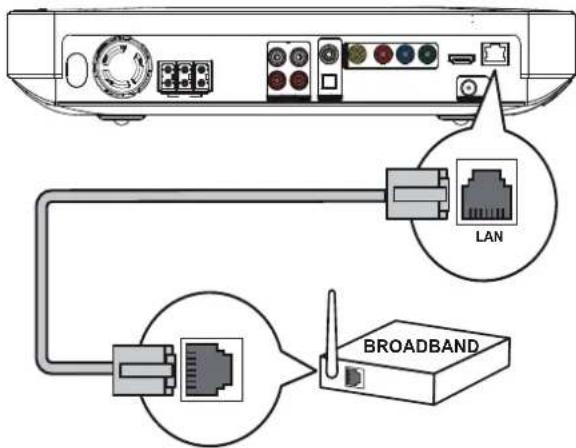
1. Connectez le câble réseau (non fourni) à la prise LAN du système Home Theater et à la prise LAN du modem ou routeur haut débit.

Remarque
Utilisez un câble RJ45 droit. N'utilisez pas de câble croisé.
Selon le routeur utilisé ou la politique du fournisseur d'accès à Internet, l'accès au site Web de Philips pour la mise à jour du logiciel peut ne pas être autorisé. Contactez votre fournisseur d'accès à Internet pour plus d'informations.
Connexion du 3e câble d'alimentation

Avertissement
Risque d'endommagement du produit ! • Assurez-vous que la tension d'alimentation correspond à la tension indiquée à l'arrière ou en dessous du produit.
1. Connectez le câble d'alimentation à la prise une fois que toutes les connexions requises sont terminées.
→ Le produit est prêt à être configuré.
4. Démarrage
Insérez les piles de la télécommande.

1. Faites glisser et retirez le couvercle du compartiment à piles à l'arrière de la télécommande. 2. Insérez les 2 piles (AAA) fournies. Assurez-vous que les extrémités + et - des piles correspondent aux indications à l'intérieur du compartiment. 3. Remettez le couvercle en place.

Remarque
- Ne mélangez pas des piles de types différents (piles usagées avec des neuves, ou piles carbone-zinc avec des alcalines, etc.).
- Retirez les piles si elles sont vides ou si vous n'utilisez pas la télécommande pendant une longue période.
- Les piles contiennent des substances chimiques ; elles doivent donc être éliminées correctement.
Navigation dans le menu
1. Pointez la télécommande directement vers le capteur infrarouge situé sur le produit et sélectionnez la fonction souhaitée. 2. Utilisez les boutons suivants de la télécommande pour naviguer dans les menus à l'écran.
Touche Action
▲▼ Déplacement vers le haut ou vers le bas, déplacement vers la gauche ou vers la droite
OK Confirmation de la sélection
| 1 | 2 | 3 |
| 4 | 5 | 6 |
| 7 | 8 | 9 |
| 0 |
Saisie des chiffres
Accès au menu principal.
Recherche de la bonne chaîne de visualisation
1 Appuyez sur Ⓧ (Veille) pour activer le produit.
2 Appuyez sur DISC pour passer en mode disque.
3 Allumez le téléviseur et accédez à la bonne entrée vidéo de l'une des manières suivantes :
- Accédez à la chaîne de votre téléviseur avec le numéro le plus bas, puis appuyez sur le bouton de changement de chaînes vers le bas jusqu'à ce que l'écran Philips ou le menu principal s'affiche.
- Appuyez à plusieurs reprises sur le bouton SOURCE de la télécommande de votre téléviseur.

Conseil
• L'entrée vidéo se trouve entre la chaîne avec le numéro le plus bas et celle avec le numéro le plus élevé et peut être nommée FRONT, A/V IN, VIDEO, HDMI, etc. Pour savoir comment sélectionner la bonne entrée sur votre téléviseur, consultez son manuel d'utilisation.
Utilisation du menu principal

Appuyez sur ⚠ (Menu d'accueil).
- Sélectionnez [Play Disc] pour démarrer la lecture du disque.
- Sélectionnez [USB] pour afficher le contenu du périphérique USB.
- Sélectionnez [Settings] pour accéder au menu de configuration.
3 Sélectionnez [OSD Language] puis appuyez sur OK.
| OSD Language | English |
| Parental Control | Français |
| Screen Saver | Deutsch |
| Change PIN | Italiano |
| Display Panel | Español |
| Auto Standby | Nederlands |
| PBC | Svenska |
| Sleep Timer | Português |
Les options de langue varient selon le pays ou la région. Elles peuvent ne pas correspondre à l'image.
4 Appuyez sur ▲▼ pour sélectionner la langue, puis appuyez sur OK.

Conseil
Vous pouvez définir la langue par défaut pour les DVD, voir 'Réglages personnalisés' > 'Réglages vidéo' > [Menu du disque].
Choix de la langue d'affichage des menus

Remarque
- Ignorez ce réglage si le produit est connecté à un téléviseur compatible HDMI CEC. La langue d'affichage des menus sera automatiquement alignée sur celle du téléviseur.
1 Sur l'écran d'accueil, sélectionnez [Settings] et appuyez sur OK. 2 Sélectionnez [Preference Setup] puis appuyez sur ▶.
Installation du réseau
Suivez les étapes ci-dessous pour configurer la connexion réseau afin de mettre à jour le logiciel et de profiter des applications BD-Live.
1 Connectez le Home Cinéma à un modem ou routeur haut débit. 2 Allumez votre téléviseur et sélectionnez la source correcte pour le Home Cinéma.
3 Appuyez sur ▲, sélectionnez [Settings] puis appuyez sur OK. 4 Sélectionnez [Advanced Setup] > [Network] > [Next].
5 Appuyez sur OK.
Le Home Cinéma se connecte à Internet. Si la connexion échoue, sélectionnez [Retry] puis appuyez sur OK.
6 Sélectionnez [Finish] puis appuyez sur OK pour quitter.

Remarque
Le téléchargement de contenu BD-Live depuis Internet peut prendre un certain temps, selon la taille du fichier et la vitesse de la connexion Internet.
Utilisation de Philips EasyLink
Votre produit prend en charge Philips EasyLink, qui utilise le protocole HDMI CEC (Consumer Electronics Control). Pour les appareils compatibles EasyLink connectés via des prises HDMI, il est possible de les contrôler avec une seule télécommande.

Remarque
- Philips ne garantit pas une interopérabilité à 100 % avec tous les appareils compatibles HDMI CEC.
1 Activez les fonctions HDMI CEC sur le téléviseur et les autres appareils connectés. Consultez le manuel du téléviseur/appareil pour plus de détails. 2 Vous pouvez maintenant profiter des boutons de contrôle Philips EasyLink suivants.
EasyLink
Désactive ou active toutes les fonctions EasyLink.
Lecture en un seul geste : lorsque vous appuyez sur PLAY sur la télécommande, le téléviseur (s'il prend en charge la lecture en un seul geste) et le système Home Cinéma s'allument. La lecture du disque démarre si un disque est présent dans le système Home Cinéma, et le téléviseur bascule automatiquement sur la bonne chaîne pour afficher le contenu vidéo.
Veille en un seul geste
Lorsque vous appuyez sur le bouton Θ (Veille) de la télécommande et que vous le maintenez enfoncé, le système Home Theater et tous les appareils HDMI CEC connectés (s'ils prennent en charge la fonction de veille en une touche) passent simultanément en mode veille.
Contrôle audio du système
Lorsque vous lisez un appareil dont la sortie audio est acheminée vers le système Home Theater, le système Home Theater bascule automatiquement sur la source audio correspondante.
Pour utiliser la fonction audio en une touche, vous devez affecter les appareils connectés directement aux prises d'entrée audio du système Home Theater.
Affectation des entrées audio
Une fois l'affectation de la connexion entre les appareils et les prises d'entrée audio du système Home Theater effectuée, vous pouvez profiter de la fonction Contrôle audio du système (audio en une touche).
Affectation des appareils aux entrées audio

Remarque
Avant de commencer, assurez-vous que la sortie audio de la télévision HDMI et des autres appareils HDMI est connectée aux prises d'entrée audio du système Home Theater.
| Video Setup | EasyLink | ● On |
| Audio Setup | One Touch Play | ● On |
| Preference Setup | One Touch Standby | ● On |
| EasyLink Setup | System Audio Control | ● Off |
| Advanced Setup | Audio Input Mapping | ● |
1 Appuyez sur ▲, sélectionnez [Réglages] puis appuyez sur OK.
2 Sélectionnez [Configuration EasyLink] puis appuyez sur ►. • Les fonctions [Lecture en une touche] et [Veille en une touche] sont activées par défaut.
3 Sélectionnez [Contrôle audio du système] > [Activé].
4 Lisez les instructions à l'écran puis appuyez sur OK pour sélectionner [Continuer]. → Le système Home Theater effectue une analyse et affiche les appareils appropriés.
5 Appuyez sur OK pour sélectionner [Continuer].
| Philips TV | Aux1 |
| Recorder | Aux2 |
| DVD player | Coaxial |
| Optical |
6 Sélectionnez un appareil connecté dans la partie gauche du menu puis appuyez sur ►. 7 Sélectionnez la prise utilisée pour l'appareil puis appuyez sur OK.
Répétez les étapes 6 à 7 pour associer d'autres appareils.
8 Appuyez sur ▲ pour quitter le menu.
Mise à jour de l'association audio des appareils connectés
Si vous avez déjà associé l'audio des appareils connectés, vous pouvez utiliser cette procédure pour mettre à jour votre association.
1 Appuyez sur ⚙, sélectionnez [Settings] puis appuyez sur OK. 2 Sélectionnez [EasyLink Setup] > [Audio Input Mapping], puis appuyez sur OK.
3 Sélectionnez un appareil connecté et appuyez sur ▶. 4 Répétez les étapes 6 à 7 pour associer d'autres appareils. 5 Répétez les étapes 4 à 5 pour associer les autres appareils connectés.
5 Lecture
Lecture d'un disque

Attention
- Ne placez aucun objet autre que des disques dans le compartiment à disques.
- Ne touchez pas la lentille optique du disque à l'intérieur du plateau.
1 Appuyez sur ▲ pour ouvrir le plateau. 2 Placez un disque avec l'étiquette vers le haut.
• Pour les disques double couche, placez la face à lire vers le haut.
3 Appuyez sur ▲ pour fermer le plateau et démarrer la lecture du disque.
• Pour regarder la lecture du disque, réglez le téléviseur sur le bon canal d'entrée pour le système Home Theater. • Pour interrompre la lecture du disque, appuyez sur ■.

Remarque
Vérifiez les types de disques pris en charge (reportez-vous à la section « Spécifications » > « Lecture des médias »).
- Si le menu de saisie du mot de passe apparaît, saisissez le mot de passe pour permettre la lecture d'un disque verrouillé ou à visionnage restreint (reportez-vous à la section « Personnalisation des réglages » > « Réglage des préférences » > [Contrôle parental]).
- Si vous arrêtez ou mettez en pause un disque, l'économiseur d'écran s'active après 10 minutes d'inactivité. Pour désactiver l'économiseur d'écran, appuyez sur n'importe quelle touche.
- Après avoir arrêté ou mis en pause un disque, si vous n'appuyez sur aucune touche pendant 30 minutes, le produit passe automatiquement en mode veille.
Informations sur le contenu du disque
Le contenu d'un disque est divisé en sections ou dossiers (groupes de titres/fichiers) comme illustré ci-dessous.
![graph TD A["BD-video, DVD-video"] --> B["title 1"] A --> C["title 2"] B --> D["chapter 1"] B --> E["chapter 2"] C --> F["chapter 1"] C --> G["chapter 2"] D --> H["image of flowers"] E --> I["image of animals"] F --> J["image of ship"] G --> K["image of airplane"] H --> L["car"] I --> M["car with swi…](/content/2026/06/1254563/images/5a096d4df82ac6d82c75fb8d391efc24afb160ec0167da2cadae9c0b8fd7f5ec.jpg)
Le terme « dossiers » fait référence à des groupes de fichiers.
- Le terme « plages » fait référence au contenu enregistré sur un CD audio.
- Le terme « fichiers » fait référence au contenu d'un disque enregistré au format MP3, Windows Media™ Audio ou JPEG.
Lecture vidéo
Contrôle de la lecture vidéo
1 Lecture d'un titre.
2 Utilisez la télécommande pour contrôler le titre.
| Πήκ3ρο | Δράση |
| ∥ | Προσωρινή διακοπή της αναπαραγωγής. |
| ►(-να5αραγωγή) | Έναρξη ή συνέχιση της αναπαραγωγής. |
| ■ | Διακοπή αναπαραγωγής.Εμφανίζεται το αρχικό μενού. |
| ►| | Πραγματοποιεί μετάβαση στον επόμενο τίτλο ή κεφάλαιο. |
| ◄◄ | Πραγματοποιεί μετάβαση στην αρχή του τρέχοντος τίτλου ή κεφαλαίου. Πατήστε δύο φορές για μετάβαση στον προηγούμενο τίτλο ή κεφάλαιο. |
| ◄◄/ ►► | Γρήγορη αναζήτηση προς τα εμπρός (δεξιά) ή προς τα πίσω (αριστερά). Πατήστε επανειλημμένα για να αλλάξετε την ταχύτητα αναζήτησης.Σε λειτουργία παύσης, αργή κίνηση προς τα πίσω ή προς τα εμπρός. |

Remarque
La lecture du disque reprend toujours à partir du point où elle a été interrompue. Pour démarrer la lecture depuis le début, appuyez sur OK lorsque le message s'affiche.
- Pour les disques BD avec application Java, la fonction de reprise n'est pas disponible.
1 Lecture du titre. 2 Utilisez la télécommande pour modifier la lecture vidéo.
| Πήκ3ρο Δράση | |
| AUDIO | Επιλέξει μια γλώσσα ή κανάλι ήχου. |
| SUBTITLE | Επιλογή γλώσσας υπότιτλων για βίντεο. |
| REPEAT | Επιλέγει ή απενεργοποιεί τη λειτουργία επανάληψης ή τυχαίας αναπαραγωγής.Οι επιλογές επανάληψης ποικίλλουν ανάλογα με τον τύπο του δίσκου.Για VCD, η επανάληψη αναπαραγωγής είναι δυνατή μόνο όταν είναι απενεργοποιημένη η λειτουργία PBC. |
| 1 INFO | Εμφάνιση της τρέχουσας κατάστασης ή πληροφοριών δίσκου. |
| Πλήκτρο Δράση | |
| ΕΩ OPTIONS | Πρόσβαση σε επιλογές για την τρέχουσα δραστηριότητα ή επιλογή.•Αλλαγή των επιλογών αναπαραγωγής χωρίς διακοπή της αναπαραγωγής του δίσκου. Για παράδειγμα, Ζουμ, Αναζήτηση ώρας. |
| BONUS VIEW | Ενεργοποίηση ή απενεργοποίηση του δευτερεύοντος βίντεο σε ένα παράθυρο μικρής οθόνης κατά τη διάρκεια της αναπαραγωγής (ισχύει μόνο για βίντεο BD που υποστηρίζει τη λειτουργία BONUSVIEW ή Picture-in-Picture). |

Remarque
- Certaines fonctions peuvent ne pas fonctionner avec certains disques. Reportez-vous aux informations fournies avec le disque pour plus de détails.
Menu à l'écran
Disque vidéo BD
• TOP MENU : interrompt la lecture vidéo et affiche le menu du disque. Cette fonction dépend du disque.
- POP-UP MENU : accès au menu du disque vidéo BD sans interrompre la lecture du disque.
Disque vidéo DVD
• DISC MENU : affiche les informations du disque et guide vers les fonctions disponibles du disque. • TOP MENU : affiche le contenu du disque.
Disque VCD/SVCD :
• DISC MENU : affiche le contenu du disque.

Conseil
Si la lecture PBC est désactivée, le VCD/SVCD ignore le menu et la lecture commence au premier titre. Pour afficher le menu avant la lecture, activez la lecture PBC (voir le chapitre « Réglage des préférences » > « Réglage des préférences » > [PBC]).
Sélection d'un titre/chapitre
1 Pendant la lecture, appuyez sur Ⓔ OPTIONS.
Le menu des options de lecture s'affiche.
2 Appuyez sur [Titles] ou [Chapters] dans le menu, puis appuyez sur OK.
3 Sélectionnez le numéro du titre ou du chapitre, puis appuyez sur OK.
Accès direct à un moment précis
1 Pendant la lecture, appuyez sur Ⓔ OPTIONS.
Le menu des options de lecture s'affiche.
2 Appuyez sur [Time Search] dans le menu, puis appuyez sur OK. 3 Utilisez les touches numériques pour modifier l'heure à laquelle vous souhaitez accéder, puis appuyez sur OK.
Zoom avant/arrière
1 Pendant la lecture, appuyez sur Ⓔ OPTIONS.
Le menu des options de lecture s'affiche.
2 Appuyez sur [Zoom] dans le menu, puis appuyez sur OK. 3 Utilisez les touches de navigation (◀▶) pour sélectionner le facteur de zoom, puis appuyez sur OK. 4 Utilisez les touches de navigation pour vous déplacer dans l'image agrandie.
Pour annuler la fonction •
Pour zoomer, appuyez sur ➔ BACK pour afficher la barre de facteur de zoom, puis appuyez à plusieurs reprises sur ◀ jusqu'à ce que le facteur de zoom [X1] soit sélectionné.
Répétition de lecture pour une section spécifique
1 Pendant la lecture, appuyez sur Ⓔ OPTIONS.
Le menu des options de lecture s'affiche.
2 Sélectionnez [Repeat A-B] dans le menu et appuyez sur OK pour définir le point de départ. 3 Avancez la lecture de la vidéo et appuyez sur OK pour définir le point de fin.
La répétition de la lecture commence.
Pour annuler la fonction de répétition de lecture, appuyez sur Ⓔ OPTIONS, sélectionnez
[Repeat A-B] et appuyez sur OK.

Remarque
- La sélection de la section pour la répétition de lecture n'est possible qu'à l'intérieur d'un même morceau/titre.
Visionnage de la lecture vidéo sous différents angles de caméra.
1 Pendant la lecture, appuyez sur Ⓔ OPTIONS.
Le menu des options de lecture s'affiche.
2 Appuyez sur [Angle List] dans le menu, puis appuyez sur OK.
3 Activez une option d'angle et appuyez sur OK.
La lecture change à l'angle sélectionné.

Remarque
- S'applique uniquement aux disques contenant des scènes sous plusieurs angles.
Synchronisation de la sortie audio avec la lecture vidéo
Si la lecture vidéo s'effectue à une vitesse inférieure à celle de la sortie audio (le son n'est pas synchronisé avec les images), vous pouvez retarder la sortie audio afin qu'elle corresponde à l'image.

1 Appuyez sur AUDIO SYNC.
L'indication 'AUDIO SYNC' (Synchronisation audio) s'affiche.
2 Dans les cinq secondes, appuyez sur Δ +/- pour régler le temps de retard de la sortie audio.

Remarque
- Si le bouton de contrôle du volume n'est pas utilisé dans les cinq secondes, il revient au mode de contrôle du volume normal.
Lecture de vidéos BD
Le disque vidéo Blu-ray a une plus grande capacité et prend en charge des fonctions telles que la vidéo haute définition, l'audio surround multicanal, les menus interactifs, etc.
1 Insérez un disque vidéo BD.
2 Appuyez sur ⚙, sélectionnez [Lire le disque] et appuyez sur OK.
3 La lecture démarre automatiquement, ou sinon, activez une option de lecture dans le menu et appuyez sur OK.
Pendant la lecture, vous pouvez appuyer sur TOP MENU pour afficher des informations, fonctions ou contenus supplémentaires stockés sur le disque.
Pendant la lecture, vous pouvez appuyer sur POP-UP MENU pour afficher le menu du disque sans interrompre la lecture du disque.
Profitez de la fonction BONUSVIEW
Les disques Blu-ray prenant en charge la fonction de visualisation supplémentaire (également connue sous le nom d'incrustation d'image) permettent d'afficher du contenu supplémentaire, tel que les commentaires du réalisateur, tout en regardant la vidéo.

A Vidéo principale
B Vidéo secondaire
1 Appuyez sur BONUS VIEW pour activer la fenêtre de la vidéo secondaire.
2 Appuyez sur B OPTIONS.
→ Le menu des options de lecture s'affiche.
3 Appuyez sur [2nd Audio Language] ou [2nd Subtitle Language] dans le menu, puis appuyez sur ►.
4 Sélectionnez la langue de lecture et appuyez sur OK.
Profitez de la fonction BD-LIVE
(valable uniquement pour les vidéos BD avec la fonction BD Live activée)
Du contenu supplémentaire, tel que des bandes-annonces de films, des sous-titres, etc., peut être téléchargé dans l'espace de stockage externe (USB) du système Home Theater. Des données vidéo spéciales peuvent être lues pendant leur téléchargement.
Lors de la lecture d'un disque prenant en charge la fonction BD-Live, l'identité du système Home Theater ou du disque peut être envoyée au fournisseur de contenu via Internet. Les services et fonctions fournis varient selon le disque.

Remarque
- Utilisez un périphérique USB avec au moins 1 Go d'espace libre pour stocker les fichiers téléchargés.
Lecture de vidéos DivX®
La vidéo DivX est un format multimédia numérique qui conserve une haute qualité malgré un taux de compression élevé. Vous pouvez profiter de vidéos DivX sur ce produit certifié.
1 Insérez un disque ou connectez une clé USB contenant des vidéos DivX.
2 Appuyez sur ⚙, sélectionnez [Lecture disque] ou [USB], puis appuyez sur OK. Un menu de contenu apparaît.
3 Sélectionnez le titre à lire et appuyez sur ▶ (Lecture).
4 Utilisez la télécommande pour contrôler la lecture vidéo.
Touche Action
| AUDIO | Επιλέξει μια γλώσσα ή κανάλι ήχου. |
| SUBTITLE | Επιλογή γλώσσας υπότιτλων για βίντεο. |
| ■ | Διακοπή αναπαραγωγής.Για βίντεο DivX Ultra, πατήστε αυτό το κουμπί ζανά για να εμφανίσετε το μενού περιεχομένων. |

Remarque
- Seules les vidéos DivX louées ou achetées avec le code d'enregistrement DivX de cet appareil peuvent être lues (voir 'Réglage des paramètres' > 'Paramètres avancés' > [Code VOD DivX®]).
- Vous pouvez lire des fichiers vidéo DivX jusqu'à 4 Go.
Lecture de musique
Contrôle de la piste
1 Lire la piste. 2 Utilisez la télécommande pour contrôler la lecture de la piste.
| ΠλήκτροΣ | Δράση |
| 〃 | Προσωρινή διακοπή της αναπαραγωγής. |
| ►( Αναπαραγωγή | Έναρξη ή συνέχιση της αναπαραγωγής. |
| ■ | Διακοπή αναπαραγωγής. |
| ►| | Μετάβαση στο επόμενο κομμάτι. |
| ◄ | Μετάβαση στην αρχή του τρέχοντος κομματιού. Πατήστε δύο φορές για μετάβαση στο προηγούμενο κομμάτι. |
| 1 2 34 5 67 8 90 | Επιλέγει ένα στοιχείο για αναπαραγωγή. |
| ◄◄ /►► | Γρήγορη αναζήτηση προς τα εμπρός (δεξιά) ή προς τα πίσω (αριστερά). Πατήστε επανειλημμένα για να αλλάξετε την ταχύτητα αναζήτησης. |
| REPEAT | Επιλέγει ή απενεργοποιεί τη λειτουργία επανάληψης ή τυχαίας αναπαραγωγής. |

Remarque
Pour certains disques audio du commerce, la lecture du disque reprend toujours au point où elle s'est arrêtée la dernière fois. Pour démarrer la lecture à partir de la première piste, appuyez sur OK.
Lecture de musique MP3/WMA
Le MP3/WMA est un type de fichier audio à haute compression (fichiers avec l'extension .mp3, .wma).
1 Insérez un disque ou connectez une clé USB contenant de la musique MP3/WMA.
2 Appuyez sur ⚙, sélectionnez [Play Disc] ou [USB] et appuyez sur OK.
Un menu de contenu s'affiche.
3 Sélectionnez un dossier et appuyez sur OK.
4 Sélectionnez une piste à lire et appuyez sur ▶ (Lecture).
• Pour revenir au menu principal, appuyez sur ➔ BACK.

Remarque
• Pour un disque enregistré en multisession, seule la première session est lue. • Ce produit ne prend pas en charge le format audio MP3PRO. - Si le nom de la piste MP3 (ID3) ou de l'album contient des caractères spéciaux, le nom peut ne pas s'afficher correctement à l'écran, car ces caractères ne sont pas pris en charge. - Certains fichiers WMA sont protégés par DRM (Digital Rights Management) et ne peuvent pas être lus sur ce produit. - Il n'est pas possible d'afficher ou de lire des dossiers/fichiers dépassant la limite prise en charge par le produit.
Lecture de photos
Lecture de photos sous forme de diaporama
Vous pouvez lire des photos JPEG (fichiers avec l'extension .jpeg ou .jpg).
1 Placez un disque ou connectez une clé USB contenant des photos JPEG.
2 Appuyez sur ⚙, sélectionnez [Play Disc] ou [USB] puis appuyez sur OK.
→ Un menu de contenu s'affiche.
3 Sélectionnez le dossier/album à lire.
• Pour sélectionner une photo, utilisez les touches de navigation. • Pour afficher la photo sélectionnée et lancer le diaporama, appuyez sur OK.
4 Appuyez sur ▶(Lecture) pour démarrer le diaporama.

Remarque
- Si un disque/clé USB contient un grand nombre de chansons/photos, l'affichage du contenu du disque à la télévision peut prendre plus de temps.
- Ce produit ne peut afficher que des images provenant d'un appareil photo numérique au format JPEG-EXIF, utilisé par la plupart des appareils photo numériques. Il ne peut pas afficher les images Motion JPEG ni les images dans d'autres formats que JPEG, ni les clips audio associés aux images.
- Il est impossible d'afficher ou de lire des dossiers/fichiers dépassant la limite prise en charge par le produit.
Contrôle de la lecture des photos
1 Lancer le diaporama de photos. 2 Utilisez la télécommande pour contrôler les photos.
Touche Action
| ◀ Περιστροφή της φωτογραφίας αριστερόστροφα. | |
| ▶ | Περιστροφή της φωτογραφίας δεξιόστροφα. |
| ▲ | Η φωτογραφία γυρίζει ανάποδα. |
| ▼ | Η φωτογραφία γυρίζει από τα αριστερά προς τα δεξιά (εικόνα καθρέφτη). |
| ■ Διακοπή αναπαραγωγής. | |
| ☑ OPTIONS | Πρόσβαση σε επιλογές για την τρέχουσα δραστηριότητα ή επιλογή. Για παράδειγμα, ζουμ. |

Remarque
- Certaines fonctions peuvent ne pas fonctionner avec certains disques ou fichiers.
Réglage de l'intervalle de projection et du graphique animé
1 Pendant la lecture, appuyez sur Ⓔ OPTIONS. → Le menu des options de lecture s'affiche.
2 Appuyez sur [Durée par diapositive] dans le menu, puis appuyez sur OK.
3 Sélectionnez la durée par diapositive et appuyez sur OK.
4 Appuyez sur [Animation de diapositive] dans le menu, puis appuyez sur OK.
5 Sélectionnez le type d'effet d'animation de diapositive que vous souhaitez appliquer et appuyez sur OK.
Lecture de musique + diaporama
Lisez simultanément des fichiers musicaux MP3/WMA et des fichiers photo JPEG pour créer un diaporama musical. Les fichiers MP3/WMA et JPEG doivent être stockés sur le même disque ou le même périphérique USB.
1 Lisez la musique MP3/WMA.
2 Appuyez sur ← BACK pour revenir au menu principal.
3 Accédez au dossier/album de photos et appuyez sur OK pour démarrer la lecture du diaporama.
Le diaporama démarre et continue jusqu'à la fin du dossier ou de l'album de photos. La lecture audio continue jusqu'à ce que le disque atteigne la fin. • Pour arrêter la lecture du diaporama, appuyez sur ■. • Pour arrêter la lecture de la musique, appuyez à nouveau sur ■.
Lecture USB depuis un périphérique
Lisez ou affichez des fichiers MP3, WMA/WMV, DivX (Ultra) ou JPEG à partir des périphériques USB suivants :
• clé USB • lecteur de cartes mémoire • disque dur (alimentation externe requise)
• Appareil photo numérique
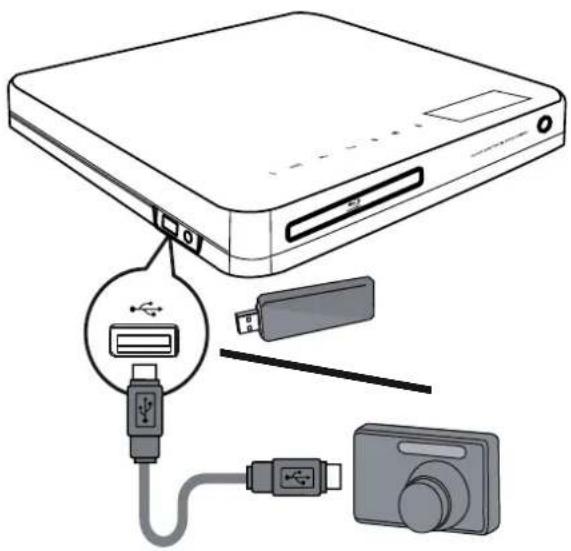
1 Connectez un périphérique USB à la prise ↔ USB.
2 Appuyez sur ⚙, sélectionnez [USB] puis appuyez sur OK.
Un menu de contenu s'affiche.
3 Sélectionnez un fichier à lire et appuyez sur ▶ (lecture).
La lecture démarre (voir « Lecture de musique », « Lecture de photos », « Lecture de vidéos » pour plus de détails).
Pour arrêter la lecture, appuyez sur ■ ou retirez le périphérique USB.

Remarque
- Si le périphérique ne rentre pas dans la prise USB, effectuez la connexion à l'aide d'un câble d'extension USB.
- Tous les appareils photo numériques ne sont pas pris en charge. Les appareils photo numériques nécessitant l'installation d'un logiciel sur un ordinateur ne sont pas pris en charge. Le système de fichiers NTFS n'est pas pris en charge.
Lecture depuis un lecteur multimédia portable
Connectez simplement votre lecteur multimédia portable (par exemple un lecteur MP3) au système Home Theater et profitez de votre musique avec une excellente qualité sonore.

1 Connectez un câble audio stéréo de 3,5 mm (non fourni) de la prise MP3 LINK du système Home Theater à la prise casque du lecteur multimédia portable.
2 Appuyez à plusieurs reprises sur AUDIO SOURCE jusqu'à ce que « MP3 LINK » s'affiche.
3 Démarrez la lecture sur le lecteur multimédia portable.
• Pour interrompre la lecture, appuyez sur STOP sur le lecteur multimédia portable.

Remarque
• Le contrôle de la lecture n'est possible qu'à partir du lecteur multimédia portable.
- Interrompez la lecture sur le lecteur multimédia portable avant de passer à un autre support/source de lecture.
Lecture depuis la radio
Assurez-vous que l'antenne FM est connectée au système Home Theater. Si elle n'est pas connectée, branchez l'antenne FM fournie sur la prise FM75Ω et fixez ses extrémités au mur.


Conseil
Pour une réception optimale, placez l'antenne loin de votre téléviseur ou d'autres sources de rayonnement. - Pour une réception FM stéréo encore meilleure, connectez une antenne FM externe (non fournie).
Réglage pour la première fois
Lorsque vous entrez en mode radio pour la première fois, suivez les instructions pour installer les stations de radio.
1 Appuyez sur RADIO.
Le message 'AUTO INSTALL ... PRESS PLAY' (Installation automatique ... Appuyez sur OK) s'affiche.
2 Appuyez sur ▶ (Lecture).
→ Toutes les stations de radio sont mémorisées. Une fois le processus terminé, l'appareil se règle sur la première station de radio prédéfinie.
• Pour arrêter le réglage automatique, appuyez sur ■.

Remarque
• Le système Home Theater peut mémoriser jusqu'à 40 stations de radio. - Si la syntonisation automatique n'est pas activée ou si moins de 5 stations de radio sont mémorisées, il vous sera demandé de répéter la syntonisation des stations de radio.
Écoute de la radio
1 Appuyez sur RADIO.
2 Utilisez la télécommande pour contrôler la radio.
| Πλήκτρο | Δράση |
| |◀▶| | Επιλογή προεπιλεγμένουradioφωνικού σταθμού. |
| ▲▼ | Συντονισμός της radioφωνικήσυχνότητας προς τα πάνω ή προς τα κάτω. |
| ■ | Πατήστε παρατεταμένα τοκουμπί για να διαγράψετε τοντρέχοντα radioφωνικό σταθμόαπό τη λίστα προεπιλογών.Ο προρυθμισμένοςαριθμός για τους άλλουςradioφωνικούς σταθμούςπαραμένει ίδιος. |

Remarque
- Si la station de radio FM utilise le système RDS (Radio Data System), le nom de la station de radio s'affiche.
Réinstallation de toutes les stations de radio
1 Appuyez sur RADIO.
2 Maintenez enfoncée la touche PROGRAM pendant plus de 5 secondes.
Toutes les stations de radio déjà installées sont remplacées.

Remarque
Si, lors de l'installation des stations de radio, aucun signal stéréo n'est détecté ou si moins de 5 stations sont mémorisées, vérifiez la connexion de l'antenne radio.
Recherche et mémorisation de stations de radio individuelles
1 Appuyez sur RADIO.
2 Appuyez sur ▶ / .
→ La recherche démarre jusqu'à ce qu'une station de radio soit détectée.
3 Répétez l'étape 2 jusqu'à ce que vous soyez réglé sur la station de radio que vous souhaitez enregistrer.
• Pour un réglage fin de la fréquence radio, appuyez sur ▲ /▼ .
4 Appuyez sur PROGRAM.
→ Le numéro de station préréglée clignote. Si aucune action n'est effectuée dans les 20 secondes après l'étape ci-dessus, l'appareil quitte le mode de préréglage.
5 Appuyez sur Ι◄ / ► (ou les touches numériques) pour sélectionner un numéro préréglé à enregistrer.
6 Appuyez sur PROGRAM pour confirmer.
6 Réglage du son
Contrôle du volume
1 Appuyez sur △ +/- pour augmenter ou diminuer le volume.
• Pour couper le son, appuyez sur ✉. • Pour rétablir le son, appuyez à nouveau sur ✉ ou appuyez sur △ +.
Sélection du son surround
Vivez une expérience audio immersive avec les fonctions de son surround.

1 Appuyez à plusieurs reprises sur SURR. SOUND pour sélectionner le haut-parleur virtuel ou le son stéréo.
Changement des aigus et des graves
Modifiez les réglages des hautes fréquences (aigus) ou des basses fréquences (graves) du système Home Theater pour les adapter à votre vidéo ou à votre musique.

Option Description
DOLBY VS 'Hxos Dolby Virtual surround
STEREO Son stéréo provenant des deux enceintes avant.

Remarque
Ce produit dispose également d'une fonction de décodage 5.1 DTS-Digital Surround.
1 Appuyez sur TREBLE ou BASS.
2 Dans les cinq secondes, appuyez sur Δ +/- pour augmenter ou diminuer les aigus ou les graves.
Sélection du son préréglé
Sélectionnez des modes sonores prédéfinis qui correspondent à votre vidéo ou à votre musique.
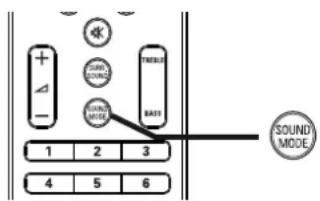
1 Appuyez à plusieurs reprises sur SOUND MODE pour faire défiler les modes sonores disponibles.
| Λει3ουργία ήχου | Περιγρα,ή |
| ACTION / ROCK | Ενισχυμένο χαμηλό και υηλό εύρος. Ι!ανική για ταινίες !ράσης και μουσική ροκ ή ποπ. |
| DRAMA / JAZZ | %αθαρό μεσαίο και υηλό εύρος. Ι!ανική για !ραματικές ταινίες και μουσική τ-α-. |
| CONCERT / CLASSIC | Ηυ!έτερος ήχος. Ι!ανική για -ωντανές συναυλίες και κλασσική μουσική. |
| SPORTS | Détrio μεσαίο εύρος και εφέ περιβάλλοντος ήχου για καθαρά φωνητικά και ατμόσφαιρα -ωντανού αθλητικού γεγονότος. |
7 Réglage des paramètres
Vous pouvez ajuster différents types de réglages selon vos préférences. Reportez-vous aux instructions ci-dessous pour naviguer dans les menus de réglage.

Remarque
- Il n'est pas possible de modifier un réglage qui n'est pas activé.
Réglage vidéo
1 Appuyez sur ⚙. 2 Sélectionnez [Settings] puis appuyez sur OK. 3 Sélectionnez [Video Setup] puis appuyez sur ▶.
| Video Setup | Audio | ● English |
| Subtitle | ● Off | |
| Audio Setup | Disc Menu | ● English |
| Preference Setup | TV Display | ● 16:9 Widescreen |
| EasyLink Setup | HDMI Video | ● Auto |
| Advanced Setup | HDMI Deep Color | ● Auto |
| Component Video | ● 480i/576i | |
| Picture Settings | ● Standard |
4 Activez une option et appuyez sur OK. 5 Sélectionnez un réglage et appuyez sur OK.
• Pour revenir au menu précédent, appuyez sur ➔ BACK. • Pour quitter le menu, appuyez sur ↑.

Remarque
Voir les explications des options ci-dessus dans les pages suivantes.
[Audio]
Sélectionne la langue parlée par défaut pour la lecture du disque.
[Subtitle]
Sélectionne la langue des sous-titres par défaut pour la lecture du disque.
[Disc Menu]
Sélectionne la langue du menu du disque.
![PHILIPS HTS7200 - [Disc Menu] - 1](/content/2026/06/1254563/images/3bdedfb5813babf592828f64f46d2909984b53b0e4a1e7780938f793c451202d.jpg)
Remarque
Si la langue que vous avez sélectionnée n'est pas disponible sur le disque, la langue par défaut du disque sera utilisée. Pour certains disques, la langue des sous-titres/la langue parlée ne peut être modifiée que via le menu du disque.
[Affichage TV]
Sélectionnez l'un des formats d'affichage suivants pris en charge par le disque.
4:3 Pan Scan (PS)![PHILIPS HTS7200 - [Affichage TV] - 1](/content/2026/06/1254563/images/2e13282f5572d0c3c2744560f4c6544532fe4843a1a29398e9382f416729c6cf.jpg)
4:3 Letter Box (LB)![PHILIPS HTS7200 - [Affichage TV] - 2](/content/2026/06/1254563/images/5d8d54834dc245ce10f419608f283bf5a0ec5a7bea1b0cac2f799a7ebffc30d9.jpg)
16:9 (Wide Screen)![PHILIPS HTS7200 - [Affichage TV] - 3](/content/2026/06/1254563/images/65bd55ef4fa62742279f93c6debe52ae0e429d47efd4c8fa56288b5beeafa681.jpg)
• [4:3 Panscan] – Pour un téléviseur à écran 4:3 : écran de hauteur normale avec recadrage sur les deux côtés. • [4:3 Letterbox] – Pour un téléviseur à écran 4:3 : affichage au format large avec des barres noires en haut et en bas de l'écran.
• [16:9 Widescreen] – Pour un téléviseur à écran large : rapport d'image 16:9.
[Vidéo HDMI]
Sélectionnez une résolution de sortie vidéo HDMI compatible avec les capacités d'affichage de votre téléviseur.
- [Auto] – Détection et sélection automatiques de la meilleure résolution vidéo prise en charge. • [Native] – Réglage de la résolution vidéo d'origine. • [480i/576i], [480p/576p], [720p], [1080i], [1080p], [1080p/24Hz] – Sélection du meilleur réglage de résolution vidéo pris en charge par le téléviseur. Consultez le manuel du téléviseur pour plus de détails.
![PHILIPS HTS7200 - [Vidéo HDMI] - 1](/content/2026/06/1254563/images/f03f950219fa50a317986b5b4ae418674ed983c6ef8d79c8b0df9f9919b84979.jpg)
Remarque
Si le réglage n'est pas compatible avec votre téléviseur, un écran vide s'affiche. Attendez 15 secondes pour une restauration automatique ou appuyez à plusieurs reprises sur HDMI jusqu'à ce que l'image apparaisse.
[HDMI Deep Color]
Cette fonction n'est disponible que lorsque le dispositif d'affichage est connecté via un câble HDMI et prend en charge la fonction Deep Color.
- [Auto] – S'active automatiquement si le dispositif d'affichage connecté prend en charge la fonction HDMI Deep Color. • [On] – Images éclatantes avec plus d'un milliard de couleurs sur un téléviseur compatible Deep Color. Rendu des couleurs 12 bits qui réduit l'effet de dégradé. • [Off] – Rendu des couleurs standard 8 bits.
[Component Video]
Sélection de la résolution de sortie du signal vidéo composante compatible avec les capacités d'affichage du téléviseur.
• [480i/576i], [480p/576p], [720p], [1080i]
- Sélectionnez le réglage de résolution vidéo optimal pris en charge par le téléviseur. Consultez le manuel du téléviseur pour plus de détails.
![PHILIPS HTS7200 - [Component Video] - 1](/content/2026/06/1254563/images/e5c04acab6fa1d16a2969330746c83b4f9545297676d48817ac5203358461f62.jpg)
Remarque
Si le réglage n'est pas compatible avec le téléviseur, un écran vide s'affiche. Attendez 15 secondes pour la restauration automatique.
[Picture Settings]
Sélectionnez un ensemble prédéfini de réglages de couleur d'image.
• [Standard] – Réglage des couleurs initiales. • [Vivid] – Réglage des couleurs vives.
• [Cool] – Réglage des couleurs douces.
- [Action] – Réglage des couleurs lumineuses. Améliore les détails dans les zones sombres. Idéal pour les films d'action.
• [Animation] – Réglage du contraste des couleurs. Idéal pour les images animées.
[Black Level]
Amélioration du contraste du noir.
• [Normal] – Niveau de noir standard. - [Enhanced] – Amélioration du niveau de noir.
Réglage du son
1 Appuyez sur ▲ pour
2 Sélectionnez [Settings] puis appuyez sur OK. 3 Sélectionnez [Audio Setup] puis appuyez sur ►.
| Video Setup | Night Mode | ● Off |
| Audio Setup | HDMI Audio | ● Auto |
| Preference Setup | ||
| EasyLink Setup | ||
| Advanced Setup | ||
4 Activez une option et appuyez sur OK.
5 Sélectionnez un réglage et appuyez sur OK.
• Pour revenir au menu précédent, appuyez sur BACK. • Pour quitter le menu, appuyez sur

Remarque
• Voir les explications des options ci-dessus dans les pages suivantes.
[Mode Nuit]
Réduit le niveau des sons forts et augmente le niveau des sons faibles afin de pouvoir regarder le contenu du disque à faible volume sans déranger les autres.
• [On] – Pour une écoute silencieuse la nuit. • [Off] – Pour un son ambiant sur toute sa plage dynamique.
![PHILIPS HTS7200 - [Mode Nuit] - 1](/content/2026/06/1254563/images/6c45789be5f32f6509d0ac1c5323a4e9b11cec56ec00a53bb36348e046192afe.jpg)
Remarque
S'applique uniquement aux vidéos DVD ou BD • encodées en Dolby.
[Audio HDMI]
Sélectionnez la sortie audio HDMI lorsque vous connectez le système Home Theater et le téléviseur/périphérique audio via un câble HDMI.
• [Source] – Le format audio n'est pas converti. Il se peut qu'aucune piste audio secondaire ne soit disponible sur un disque Blu-ray. • [Auto] – Détection et sélection automatiques du meilleur format audio pris en charge. • [Off] – Désactivation de l'audio de la télévision.
Réglage des préférences
1 Appuyez sur ▲ pour
2 Sélectionnez [Settings] puis appuyez sur OK. 3 Sélectionnez [Preference Setup] puis appuyez sur ►.
| Video Setup | OSD Language | ● English |
| Audio Setup | Parental Control | ● Off |
| Preference Setup | Screen Saver | ● On |
| EasyLink Setup | Change PIN | ● |
| Advanced Setup | Display Panel | ● 100% |
| Auto Standby | ● On | |
| PBC | ● On | |
| Sleep Timer | ● Off |
4 Activez une option et appuyez sur OK.
5 Sélectionnez un réglage et appuyez sur OK.
Pour revenir au menu précédent, appuyez sur BACK.
Pour quitter le menu, appuyez sur ♠.

Remarque
- Voir les explications des options ci-dessus dans les pages suivantes.
[Langue OSD]
Sélectionne la langue par défaut dans laquelle les menus s'affichent à l'écran.
![PHILIPS HTS7200 - [Langue OSD] - 1](/content/2026/06/1254563/images/16351b89e82bb936e0da443af599eabbf24f76086fb180e7e1f06a4c50eca8fc.jpg)
Remarque
- Si vous connectez le produit à un téléviseur compatible HDMI CEC via un câble HDMI, il bascule automatiquement sur la langue d'affichage des menus configurée sur votre téléviseur.
[Contrôle parental]
Limite l'accès aux disques contenant un contenu inapproprié pour les enfants. Ces types de disques doivent être enregistrés avec des classifications.
Pour y accéder, saisissez le mot de passe le plus récent ou '0000' sur le clavier du téléviseur.
![PHILIPS HTS7200 - [Contrôle parental] - 1](/content/2026/06/1254563/images/8c5b370c84be3b502c699d950bcea09fe48f20a9744f0b87f8684cb33b0d0e89.jpg)
Remarque
- Les disques dont la classification est supérieure au niveau défini dans l'option [Contrôle parental] nécessitent un mot de passe pour la lecture.
- Les classifications dépendent de la région. Pour lire tous les disques, sélectionnez '8' pour les DVD et BD vidéo.
- Certains disques portent des classifications imprimées mais n'ont pas été enregistrés avec des classifications. Cette fonction ne s'applique pas à ce type de disques.
[Écran de veille]
Désactive ou active la fonction d'économiseur d'écran. Empêche l'endommagement du téléviseur dû à une exposition prolongée de l'écran à des images statiques.
• [Activé] - Règle l'économiseur d'écran pour qu'il s'affiche après 10 minutes d'inactivité (par exemple, en mode pause ou arrêt) - [Désactivé] - Désactive la fonction d'économiseur d'écran.
[Changer le code PIN]
Définit ou change le mot de passe.
1) Appuyez sur les touches numériques pour saisir le mot de passe ou votre mot de passe le plus récent. Si vous avez oublié votre mot de passe, saisissez '0000' et appuyez sur OK. 2) Saisissez le nouveau mot de passe. 3) Saisissez à nouveau le même mot de passe. 4) Accédez à [Confirmer] dans le menu et appuyez sur OK.
[Panneau d'affichage]
Sélectionne le niveau de luminosité de l'écran d'affichage de la façade.
• [100%] - Luminosité élevée.
• [70%] - Luminosité maximale
• [40%] - Luminosité minimale.
[Veille automatique]
Désactive ou active la fonction de passage en mode veille.
Il s'agit d'une fonction d'économie d'énergie.
• [On] – Passe en veille après 30 minutes d'inactivité (par exemple, en mode pause ou arrêt).
• [Off] - Désactive le passage automatique en veille.
[PBC]
Désactive ou active le menu des contenus sur VCD/SVCD avec la fonction PBC (contrôle de lecture).
• [On] - Affiche le menu d'index lors de l'insertion d'un disque pour la lecture.
• [Off] - Le menu est ignoré et la lecture commence à partir du premier titre.
[Minuterie de mise en veille]
Passe automatiquement en veille après un délai.
• [Off] – Désactive la fonction de minuterie de mise en veille.
• [15 minutes], [30 minutes], [45 minutes], [60 minutes] – Sélectionne le délai.
P+%μιση EasyLink
1 Appuyez sur
2 Sélectionnez [Settings] puis appuyez sur OK. 3 Sélectionnez [EasyLink Setup] puis appuyez sur ▶.
| Video Setup | EasyLink | ● On |
| Audio Setup | One Touch Play | ● On |
| Preference Setup | One Touch Standby | ● On |
| EasyLink Setup | System Audio Control | ● Off |
| Advanced Setup | Audio Input Mapping | ● |
4 Activez une option et appuyez sur OK.
5 Sélectionnez un réglage et appuyez sur OK. Pour revenir au menu précédent, appuyez sur ➔ BACK.
• Pour quitter le menu, appuyez sur ♠.

Remarque
- Voir les explications des options ci-dessus dans les pages suivantes.
[EasyLink]
Votre produit prend en charge Philips EasyLink, qui utilise le protocole HDMI CEC (Consumer Electronics Control). Le contrôle des appareils compatibles EasyLink connectés via les prises HDMI est possible avec une seule télécommande.
• [On] - Activation des fonctions EasyLink. • [Off] - Désactivation des fonctions EasyLink.
[One Touch Play]
Lorsque vous appuyez sur PLAY sur la télécommande, le téléviseur (s'il prend en charge la lecture en une touche) et le système Home Theater s'allument. La lecture du disque démarre, s'il y a un disque dans le système Home Theater, et le téléviseur passe automatiquement sur la bonne chaîne pour afficher le contenu vidéo.
- [On] - Activation de la fonction de lecture en une touche. • [Off] - Désactivation de la fonction de lecture en une touche.
[One Touch Standby]
Lorsque vous appuyez sur le bouton Ⓔ (veille) et que vous le maintenez enfoncé sur la télécommande, le système Home Theater et tous les appareils HDMI CEC connectés (s'ils prennent en charge la fonction de veille en une seule pression) passent simultanément en mode veille.
• [On] - Active la fonction de passage en veille en une seule pression. • [Off] - Désactive la fonction de passage en veille en une seule pression.
![PHILIPS HTS7200 - [One Touch Standby] - 1](/content/2026/06/1254563/images/c56e91f95d3a062628ad4d77efe8e5279618761c8ec3768f7633872d9b9c8b80.jpg)
Remarque
- Lorsque l'option [Off] est activée, il n'est pas possible de faire passer le Home Theater en mode veille via la télécommande du téléviseur ou d'autres appareils.
[System Audio Control]
Lorsque vous lisez un appareil dont la sortie audio est acheminée vers le système Home Theater, le système Home Theater bascule automatiquement sur la source audio correspondante.
• [On] - Active la fonction de contrôle audio du système. Ensuite, accédez à [Audio Input Mapping] pour analyser et mapper tous les appareils connectés. • [Off] - Désactive la fonction de contrôle audio du système.
[Audio Input Mapping]
Mappe les autres appareils connectés au système Home Theater et à ses prises d'entrée audio. Seuls les appareils détectés pour le mappage seront affichés.
![PHILIPS HTS7200 - [Audio Input Mapping] - 1](/content/2026/06/1254563/images/fa155a0c02bb0a7f698533524ceb897093661fa81c30bbfc39a758b8b95f7cb4.jpg)
Remarque
Vous devez activer la fonction [System Audio Control] avant de pouvoir mapper l'entrée audio.
Réglages avancés
1 Appuyez sur ↑
2 Sélectionnez [Settings] puis appuyez sur OK. 3 Sélectionnez [Advanced Setup] puis appuyez sur ►.
| Video Setup | BD Live Security | ● Off |
| Audio Setup | Network | ● |
| Preference Setup | Software Download | ● |
| EasyLink Setup | Clear Local Storage | ● |
| Advanced Setup | DivX® VOD Code | ● |
| Version Info. | ● | |
| Restore Factory Settings | ● |
4 Activez une option et appuyez sur OK.
5 Sélectionnez un réglage et appuyez sur OK.
• Pour revenir au menu précédent, appuyez sur BACK. • Pour quitter le menu, appuyez sur ↑.

Remarque
- Voir les explications des options ci-dessus dans les pages suivantes.
[Sécurité BD-Live]
Vous pouvez limiter l'accès à Internet lors de l'utilisation d'un disque BD-R/RE.
• [Activé] – L'accès à Internet est limité pour tout le contenu BD-Live.
• [Désactivé] – L'accès à Internet est autorisé pour tout le contenu BD-Live.
[Réseau]
Configure la connexion au réseau externe pour télécharger des logiciels et des applications BD-Live. Vous guide à travers une procédure d'installation réseau étape par étape.
![PHILIPS HTS7200 - [Réseau] - 1](/content/2026/06/1254563/images/d4c2003c582c13536654968b787f9588c036a86a3149a7362774aee7bb7d2ad2.jpg)
Remarque
Une description plus détaillée est disponible, reportez-vous au chapitre 'Démarrage' > 'Installation du réseau'.
[Téléchargement de logiciel]
Effectue une mise à jour du logiciel du produit (si une version plus récente est disponible sur le site Web de Philips) pour améliorer les capacités de lecture.
• [USB] - Téléchargement de logiciel via USB.
[Réseau] - Téléchargements de logiciels via le réseau.
![PHILIPS HTS7200 - [Téléchargement de logiciel] - 1](/content/2026/06/1254563/images/e438a647b72da4733a7170eb43945305f117206f95f3483ceb4042413ab55566.jpg)
Remarque
Une description plus détaillée est disponible, reportez-vous au chapitre « Informations supplémentaires » > « Mise à jour du logiciel ».
[Effacer le stockage local]
Supprime le contenu du dossier de stockage BD-Live sur le périphérique USB.
![PHILIPS HTS7200 - [Effacer le stockage local] - 1](/content/2026/06/1254563/images/46b224757cb9b9ded70fe504623d6a580ccece8456d78c5d628479d77abbfe02.jpg)
Remarque
Le stockage local est un dossier (BUDA) situé sur le périphérique USB connecté.
[Code VOD DivX®]
Affiche le code d'enregistrement DivX®.
![PHILIPS HTS7200 - [Code VOD DivX®] - 1](/content/2026/06/1254563/images/c22cb2e39734b857e9f49a3e95d71b4b68c1ad9d24f66b5df824226a37f1c2ed.jpg)
Remarque
Saisissez le code d'enregistrement DivX du produit chaque fois que vous louez ou achetez des vidéos sur www.divx.com/vod. La lecture des vidéos DivX louées ou achetées via le service DivX® VOD (vidéo à la demande) n'est possible que sur l'appareil sur lequel elles ont été enregistrées.
[Version Info.]
Affiche la version du logiciel du système Home Theater.
![PHILIPS HTS7200 - [Version Info.] - 1](/content/2026/06/1254563/images/27cd74c67ec63cb68bba76bfcdff31bd604c46fac8e0f1eddbd12e938be4087b.jpg)
Remarque
Ces informations sont nécessaires pour savoir si une version plus récente du logiciel est disponible sur le site Web de Philips, que vous pouvez télécharger et installer sur le système Home Theater.
[Restore Factory Settings]
Rétablit tous les réglages du produit à leurs valeurs par défaut d'usine, à l'exception du réglage [Parental Control].
8 Mise à jour du logiciel
Pour vérifier les nouvelles mises à jour, comparez la version actuelle du logiciel du Home Cinema avec la dernière version disponible (si elle existe) sur le site Web de Philips.
1
Appuyez sur
2 Sélectionnez [Settings] puis appuyez sur OK. 3 Sélectionnez [Advanced Setup] > [Version Info.] et appuyez sur OK.
Mise à jour du logiciel via le réseau
1 Préparez la connexion réseau ; reportez-vous au chapitre « Démarrage » > « Installation du réseau » pour des informations détaillées.
2 Sur la page d'accueil, sélectionnez [Settings] > [Advanced Setup] > [Software Download] > [Network].
3 Suivez les instructions à l'écran pour confirmer l'opération de mise à jour.
Une fois la mise à jour du logiciel terminée, le système Home Theater s'éteindra et passera automatiquement en mode veille.
4 Débranchez le câble d'alimentation pendant quelques secondes, puis rebranchez-le pour redémarrer le système Home Theater.
Mise à jour du logiciel via USB
1 Rendez-vous sur le site www.philips.com/support pour vérifier la dernière version du logiciel disponible pour le système Home Theater. 2 Créez un dossier nommé « UPG » dans le répertoire racine de la clé USB. 3 Téléchargez le logiciel dans le dossier « UPG » de la clé USB. 4 Décompressez le logiciel dans le dossier « UPG ». 5 Connectez la clé USB au système Home Theater.
6 Sur la page d'accueil, sélectionnez [Settings] > [Advanced Setup] > [Software Download] > [USB].
7 Suivez les instructions à l'écran pour confirmer l'opération de mise à jour. → Une fois la mise à jour du logiciel terminée, le système Home Theater s'éteindra et passera automatiquement en mode veille. 8 Débranchez le câble d'alimentation pendant quelques secondes, puis rebranchez-le pour redémarrer le système Home Theater.

Remarque
- Ne pas éteindre ni retirer le périphérique USB pendant la mise à jour du logiciel, car cela pourrait endommager le système Home Theater.
9 Spécifications

Remarque
- La conception et les spécifications sont sujettes à modification sans préavis.
Médias de lecture
- BD-Video, BD-R, BD-RE, DVD-Video, DVD+R/+RW, DVD-R/-RW, DVD+R/-R DL, CD-R/CD-RW, Audio CD, Video CD/SVCD, Picture CD, MP3-CD, WMA-CD, DivX (Ultra)-CD, clé USB flash.
Amplificateur
• Puissance de sortie totale : 440 W RMS (±0,5 dB) • Réponse en fréquence : 40 Hz ~ 20 kHz - Rapport signal/bruit : > 65 dB (pondéré A) • Sensibilité d'entrée : • AUX 1/2 : 400 ± 100 mV • MP3 LINK : 250 ± 100 mV
Vidéo
• Système de signaux : PAL / NTSC Sortie vidéo composante : • 480i/576i, 480p/576p, 720p, 1080i
- Sortie HDMI : 480p, 576p, 720p, 1080i, 1080p, 1080p24
Audio
• Entrée audio numérique S/PDIF :
• Coaxiale : IEC 60958-3
• Optique : TOSLINK
• Fréquence d'échantillonnage :
• MP3 : 32 kHz, 44,1 kHz, 48 kHz
• WMA : 44,1 kHz, 48 kHz
• Débit binaire fixe :
• MP3 : 112 kbps - 320 kbps
• WMA : 48 kbps - 192 kbps
Radio
Plage de syntonisation : FM 87,5 – 108 MHz • (50 kHz)
Rapport signal/bruit : FM 50 dB •
Réponse en fréquence : FM 180 Hz ~ 9 • kHz / ±6 dB
USB
Compatibilité : Hi-Speed USB (2.0) •
Catégories prises en charge : UMS •
(Catégorie de stockage de masse USB)
Système de fichiers : FAT16, FAT32 •
Unité F+
Alimentation : 220-240 V, ~50 Hz •
Consommation électrique : 100 W •
- Consommation en veille : < 0,8 W
• Dimensions (L × H × P) : 360 × 72 × 345 (mm)
• Poids : 4,2 kg
Enceintes
- Système : système satellite pleine gamme
• Impédance des enceintes : 4 ohms
- Haut-parleurs : woofer 2 × 3" + tweeter 2"
- Réponse en fréquence : 150 Hz ~ 20 kHz
• Dimensions (L × H × P) : 130 × 362 × 130 (mm)
• Poids : 1,8 kg
• Impédance : 3 ohms • Haut-parleurs : woofer de 165 mm (6,5") • Réponse en fréquence : 45 Hz \~ 5 kHz
• Dimensions (L x H x P) : 295 × 375 × 295 (mm)
• Poids : 6,3 kg
Type de laser :
• Diode laser BD : InGaN/AlGaN
• Diode laser DVD : InGaAlP
• Diode laser CD : AlGaAs
Longueur d'onde :
• BD : 405 +5 nm / -5 nm
• DVD : 650 +5 nm / -10 nm
• CD : 790 +10 nm / -20 nm
Puissance de sortie :
BD : Puissance maximale : 20 mW
• DVD : Puissance maximale : 7 mW
• CD : Puissance maximale : 7 mW
10 Dépannage

Avertissement
- Risque de choc électrique. Ne retirez jamais le boîtier du produit.
Pour que la garantie reste valable, n'essayez jamais de réparer le produit vous-même.
Si vous rencontrez des problèmes lors de l'utilisation du produit, vérifiez les points suivants avant de demander une réparation. Si les problèmes persistent, enregistrez votre produit et obtenez de l'aide à l'adresse www.philips.com/welcome.
Si vous contactez Philips, on vous demandera le numéro de modèle et le numéro de série du produit. Le numéro de modèle et le numéro de série se trouvent à l'arrière ou en dessous du produit. Notez les numéros ici :
Numéro de modèle ____
Numéro de série ____
Unité principale
Les boutons du Home Cinema ne fonctionnent pas.
- Débranchez le Home Cinema de la prise pendant quelques minutes, puis rebranchez-le.
Image
Aucune image ne s'affiche.
Vérifiez que le téléviseur est réglé sur la bonne source pour le Home Cinéma.
Pas d'image sur la connexion HDMI.
- Si l'appareil connecté n'est pas compatible HDCP, la transmission d'image via la connexion HDMI est impossible. Utilisez une connexion vidéo composite ou une connexion vidéo composante.
- Vérifiez si le câble HDMI est défectueux. Remplacez le câble HDMI par un nouveau câble. Si cela se produit, changez la résolution de l'image HDMI en appuyant plusieurs fois sur HDMI jusqu'à ce que l'image apparaisse.
Aucune image ne s'affiche sur la connexion composante (Y Pb Pr).
Si la connexion vidéo HDMI est réglée sur [Auto] ou [1080p/24Hz], il n'y a pas de sortie vidéo depuis la connexion vidéo composante. Modifiez le réglage de l'image HDMI ou débranchez la connexion HDMI.
Aucun signal vidéo haute définition n'est reçu par le téléviseur.
Vérifiez que le disque contient une vidéo haute définition. Vérifiez que le téléviseur prend en charge la vidéo haute définition.
Son
Aucun son n'est émis.
Vérifiez que les câbles audio sont connectés et sélectionnez la bonne source d'entrée (par exemple, AUDIO SOURCE, USB) pour l'appareil que vous souhaitez lire.
Pas de son sur la connexion HDMI.
- Si l'appareil connecté n'est pas compatible HDCP ou est uniquement compatible DVI, la transmission du son via la connexion HDMI est impossible. Utilisez une connexion audio analogique ou numérique.
- Vérifiez que le réglage [HDMI Audio] est activé.
Il n'y a pas de son provenant du programme télévisé.
- Connectez un câble audio de l'entrée audio du Home Cinéma à la sortie audio du téléviseur. Ensuite, appuyez plusieurs fois sur AUDIO SOURCE pour sélectionner la source audio correcte.
Aucun effet surround n'est produit par les enceintes.
• Appuyez sur SURR. SOUND pour sélectionner un réglage surround approprié. - Assurez-vous que la source lue est enregistrée ou diffusée en son surround (Dolby Digital, etc.). La transmission audio via une connexion HDMI n'est pas possible si l'appareil connecté n'est pas compatible DCP ou est uniquement compatible DVI. Effectuez une connexion audio analogique ou numérique.
Lecture
Impossible de lire le disque.
- Assurez-vous que le produit prend en charge le disque. Voir 'Spécifications'.
- Assurez-vous que le produit prend en charge le code régional du DVD ou du BD. Pour les DVD±RW ou DVD±R, assurez-vous que le disque est finalisé. • Nettoyez le disque.
Impossible de lire ou de lire des fichiers de données (JPEG, MP3, WMA).
Assurez-vous que l'enregistrement des fichiers de données a été effectué au format UDF, ISO9660 ou JOLIET.
Assurez-vous que l'extension du fichier JPEG est .jpg, .JPG, .jpeg ou .JPEG.
Assurez-vous que l'extension du fichier MP3/WMA est .mp3 ou .MP3, et .wma ou .WMA pour Windows Media™ Audio.
Impossible de lire les fichiers vidéo DivX.
- Assurez-vous que le fichier vidéo DivX est finalisé. Assurez-vous que l'extension du nom de fichier est correcte.
Impossible de lire le contenu de la clé USB flash.
• Le format de la clé USB n'est pas compatible avec le produit. - Le formatage de la clé a été effectué avec un système de fichiers différent qui n'est pas pris en charge par ce produit (par exemple NTFS).
La télévision affiche l'indication d'une entrée inexistante.
• La fonction n'est pas disponible.
Impossible d'accéder à la fonction BD-Live.
- Vérifiez la connexion réseau et assurez-vous que le réseau est installé. • Supprimez le contenu de l'espace de stockage local, de la mémoire interne (si présente) ou de la clé USB. • Assurez-vous que le disque BD prend en charge la fonction BD-Live.
11 Glossaire
A
AVCHD
L'AVCHD est un nouveau format (standard) pour les caméscopes haute définition qui peut être utilisé pour l'enregistrement et la lecture d'images HD haute définition.
B
BD-J
Certains disques BD-Video contiennent des applications Java et ces applications sont appelées BD-J. Vous pouvez profiter de nombreuses fonctions interactives supplémentaires, au-delà de la lecture vidéo normale.
BONUSVIEW
Il s'agit de vidéo BD (Final Standard Profile ou Profile 1.1) qui prend en charge le contenu interactif codé sur le disque, comme la fonction picture-in-picture. Cela signifie que vous pouvez effectuer la lecture simultanée de l'image principale et de l'image secondaire.
D
DivX Video-On-Demand (Vidéo à la demande)
Cet appareil DivX Certified® doit être enregistré pour pouvoir lire du contenu DivX Video-on-Demand (VOD). Pour créer le code d'enregistrement, localisez la section DivX VOD dans le menu de configuration de votre appareil. Rendez-vous sur vod.divx.com avec ce code pour terminer le processus d'enregistrement et en savoir plus sur la vidéo DivX.
Dolby Digital
Un système audio surround développé par Dolby Laboratories, qui comprend jusqu'à six canaux audio numériques (avant gauche et droite, surround gauche et droite, central et caisson de basses).
Dolby Pro Logic IIx
Une technologie avancée de décodage matriciel qui améliore n'importe quel son à deux canaux ou son multicanal 5.1 en son 7.1, offrant ainsi une expérience audio surround.
Dolby TrueHD
Le Dolby TrueHD est un format audio de très haute qualité qui reproduit le son original du studio.
DTS
Digital Theater Systems. Un système audio surround qui fournit 5.1 canaux de son numérique discret pour les produits électroniques grand public et le contenu logiciel. Il n'est pas développé par Dolby Digital.
DTS-HD
Le DTS-HD est un format audio avancé de haute qualité utilisé dans les cinémas. Les équipements antérieurs compatibles avec DTS Digital Surround peuvent lire l'audio DTS-HD comme un son DTS Digital Surround. Le BD-Vidéo prend en charge jusqu'à 7.1 canaux de sortie.
H
HDCP
Protection du contenu numérique à large bande passante. Il s'agit d'une spécification qui assure la transmission sécurisée du contenu numérique d'un appareil à un autre (sans violation des droits d'auteur).
HDMI
La norme HDMI (High-Definition Multimedia Interface) est une interface numérique à haute vitesse capable de transmettre des signaux vidéo haute définition non compressés et de l'audio numérique multicanal. Elle offre une qualité d'image et de son élevée, totalement exempte de bruit. L'interface HDMI est entièrement compatible avec les appareils DVI antérieurs.
Comme l'exige la norme HDMI, si une connexion est effectuée vers des produits HDMI ou DVI sans HDCP (High-bandwidth Digital Content Protection), il n'y aura pas de sortie vidéo ou audio.
J
JPEG
Un format de fichier très courant pour les images fixes numériques. Un système de compression de données d'images fixes, recommandé par le Joint Photographic Expert Group, dont la caractéristique est une faible réduction de la qualité de l'image malgré un taux de compression élevé. Les fichiers sont reconnus grâce à l'extension de nom de fichier 'jpg' ou 'jpeg'.
L
LAN (Réseau local)
Un groupe d'appareils connectés dans une entreprise, une école ou un domicile. Indique les limites d'un réseau spécifique.
M
MP3
Un format de fichier avec un système de compression de données audio. MP3 est l'abréviation de Motion Picture Experts Group 1 (ou MPEG-1) Audio Layer 3. Avec le format MP3, un CD-R ou CD-RW peut contenir environ 10 fois plus de données qu'un CD normal.
P
PBC
Contrôle de lecture. Un système dans lequel votre navigation s'effectue via Video CD/Super VCD avec des menus à l'écran enregistrés sur le disque. Vous pouvez profiter d'une lecture interactive et d'une recherche.
W
WMA
Windows Media™ Audio. Désigne une technologie de compression audio développée par Microsoft Corporation. Les données WMA peuvent être encodées à l'aide de Windows Media Player version 9 ou de Windows Media Player pour Windows XP. Les fichiers sont reconnus par leur extension '.wma'.
J
Vidéo DivX
DivX® est un format vidéo numérique créé par DivX, Inc. Cet appareil est un appareil officiellement certifié DivX pour la lecture de vidéos DivX. Visitez www.divx.com pour plus d'informations et des outils logiciels pour convertir vos fichiers en vidéo DivX.
D
Disque Blu-ray (BD)
Le disque Blu-ray est un disque optique de nouvelle génération capable de stocker cinq fois plus de données qu'un DVD conventionnel. Grâce à sa grande capacité, vous pouvez profiter de fonctionnalités telles que la vidéo haute définition, l'audio surround multicanal, les menus interactifs, etc.
T
Stockage local
Cet espace de stockage est utilisé comme destination pour le contenu supplémentaire BD-Live avec BD-Video.
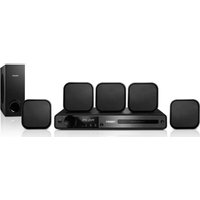


- ΠΊΝΑΚΑΣ ΠΕΡΙΕΧΟΜΈΝΩΝ
- IMPORTANT
- SÉCURITÉ ET AVIS IMPORTANTS
- AVERTISSEMENT
- CE
- DROITS D'AUTEUR
- SOYEZ RESPONSABLE, RESPECTEZ LES DROITS D'AUTEUR
- DROITS D'AUTEUR ENREGISTRÉS AU ROYAUME-UNI
- SÉCURITÉ ÉLECTRIQUE (ROYAUME-UNI UNIQUEMENT)
- REMARQUE
- ÉLIMINATION DES ANCIENS PRODUITS ET DES PILES
- AVIS CONCERNANT LES MARQUES COMMERCIALES
- HDMI TM HIGH-DEFINITION MULTIMEDIA INTERFACE
- BONUSVIEW™
- AVCHD™
- X.V.COLOUR
- ATTENTION
- NETTOYAGE DES DISQUES
- LE PRODUIT
- CARACTÉRISTIQUES PRINCIPALES
- PHILIPS EASYLINK
- DIVERTISSEMENT HAUTE DÉFINITION
- BONUSVIEW/PIP (PICTURE-IN-PICTURE)
- BD-LIVE
- CODES DE RÉGION
- PRÉSENTATION DU PRODUIT
- CONNEXION
- CONNEXIONS DE BASE
- CONNEXIONS EN OPTION
- PLACEMENT DU PRODUIT
- CONSEIL
- CONNEXION DES CÂBLES VIDÉO
- OPTION 3 : CONNEXION À LA PRISE VIDÉO (CVBS)
- CONNEXION DES CÂBLES D'ENCEINTES AUX ENCEINTES
- CONNEXION DES ENCEINTES ET DU CAISSON DE BASSES
- CONNEXION DE L'ANTENNE RADIO
- CONNEXION DE CÂBLES AUDIO / D'AUTRES APPAREILS
- CONNEXION AUDIO DEPUIS LE TÉLÉVISEUR
- CONNEXION AUDIO DEPUIS UN DÉCODEUR CÂBLE, UN MAGNÉTOSCOPE OU UNE CONSOLE DE JEUX
- CONNEXION LAN
- CONNEXION DU 3E CÂBLE D'ALIMENTATION
- DÉMARRAGE
- INSÉREZ LES PILES DE LA TÉLÉCOMMANDE
- NAVIGATION DANS LE MENU
- TOUCHE ACTION
- RECHERCHE DE LA BONNE CHAÎNE DE VISUALISATION
- UTILISATION DU MENU PRINCIPAL
- CHOIX DE LA LANGUE D'AFFICHAGE DES MENUS
- INSTALLATION DU RÉSEAU
- UTILISATION DE PHILIPS EASYLINK
- EASYLINK
- VEILLE EN UN SEUL GESTE
- CONTRÔLE AUDIO DU SYSTÈME
- AFFECTATION DES ENTRÉES AUDIO
- AFFECTATION DES APPAREILS AUX ENTRÉES AUDIO
- MISE À JOUR DE L'ASSOCIATION AUDIO DES APPAREILS CONNECTÉS
- LECTURE
- LECTURE D'UN DISQUE
- INFORMATIONS SUR LE CONTENU DU DISQUE
- LECTURE VIDÉO
- CONTRÔLE DE LA LECTURE VIDÉO
- DISQUE VIDÉO BD
- DISQUE VIDÉO DVD
- DISQUE VCD/SVCD
- SÉLECTION D'UN TITRE/CHAPITRE
- ACCÈS DIRECT À UN MOMENT PRÉCIS
- ZOOM AVANT/ARRIÈRE
- RÉPÉTITION DE LECTURE POUR UNE SECTION SPÉCIFIQUE
- VISIONNAGE DE LA LECTURE VIDÉO SOUS DIFFÉRENTS ANGLES DE CAMÉRA
- SYNCHRONISATION DE LA SORTIE AUDIO AVEC LA LECTURE VIDÉO
- LECTURE DE VIDÉOS BD
- PROFITEZ DE LA FONCTION BONUSVIEW
- PROFITEZ DE LA FONCTION BD-LIVE
- LECTURE DE VIDÉOS DIVX®
- LECTURE DE MUSIQUE
- CONTRÔLE DE LA PISTE
- LECTURE DE MUSIQUE MP3/WMA
- LECTURE DE PHOTOS
- LECTURE DE PHOTOS SOUS FORME DE DIAPORAMA
- CONTRÔLE DE LA LECTURE DES PHOTOS
- RÉGLAGE DE L'INTERVALLE DE PROJECTION ET DU GRAPHIQUE ANIMÉ
- LECTURE DE MUSIQUE + DIAPORAMA
- LECTURE USB DEPUIS UN PÉRIPHÉRIQUE
- LECTURE DEPUIS UN LECTEUR MULTIMÉDIA PORTABLE
- LECTURE DEPUIS LA RADIO
- RÉGLAGE POUR LA PREMIÈRE FOIS
- ÉCOUTE DE LA RADIO
- APPUYEZ SUR RADIO
- RÉINSTALLATION DE TOUTES LES STATIONS DE RADIO
- RECHERCHE ET MÉMORISATION DE STATIONS DE RADIO INDIVIDUELLES
- APPUYEZ SUR PROGRAM
- APPUYEZ SUR Ι◄ / ► (OU LES TOUCHES NUMÉRIQUES) POUR SÉLECTIONNER UN NUMÉRO PRÉRÉGLÉ À ENREGISTRER
- APPUYEZ SUR PROGRAM POUR CONFIRMER
- RÉGLAGE DU SON
- CONTRÔLE DU VOLUME
- APPUYEZ SUR △ +/- POUR AUGMENTER OU DIMINUER LE VOLUME
- SÉLECTION DU SON SURROUND
- CHANGEMENT DES AIGUS ET DES GRAVES
- APPUYEZ SUR TREBLE OU BASS
- SÉLECTION DU SON PRÉRÉGLÉ
- RÉGLAGE DES PARAMÈTRES
- RÉGLAGE VIDÉO
- [AUDIO]
- [SUBTITLE]
- [DISC MENU]
- [AFFICHAGE TV]
- [VIDÉO HDMI]
- [HDMI DEEP COLOR]
- [COMPONENT VIDEO]
- [PICTURE SETTINGS]
- [BLACK LEVEL]
- [MODE NUIT]
- [AUDIO HDMI]
- RÉGLAGE DES PRÉFÉRENCES
- SÉLECTIONNEZ UN RÉGLAGE ET APPUYEZ SUR OK
- [LANGUE OSD]
- [CONTRÔLE PARENTAL]
- [ÉCRAN DE VEILLE]
- [CHANGER LE CODE PIN]
- [PANNEAU D'AFFICHAGE]
- [VEILLE AUTOMATIQUE]
- [PBC]
- [MINUTERIE DE MISE EN VEILLE]
- P+%ΜΙΣΗ EASYLINK
- [EASYLINK]
- [ONE TOUCH PLAY]
- [ONE TOUCH STANDBY]
- [SYSTEM AUDIO CONTROL]
- [AUDIO INPUT MAPPING]
- RÉGLAGES AVANCÉS
- [SÉCURITÉ BD-LIVE]
- [RÉSEAU]
- [TÉLÉCHARGEMENT DE LOGICIEL]
- [EFFACER LE STOCKAGE LOCAL]
- [CODE VOD DIVX®]
- [VERSION INFO.]
- [RESTORE FACTORY SETTINGS]
- MISE À JOUR DU LOGICIEL
- MISE À JOUR DU LOGICIEL VIA LE RÉSEAU
- MISE À JOUR DU LOGICIEL VIA USB
- SPÉCIFICATIONS
- MÉDIAS DE LECTURE
- AMPLIFICATEUR
- VIDÉO
- AUDIO
- RADIO
- USB
- UNITÉ F
- ENCEINTES
- DÉPANNAGE
- UNITÉ PRINCIPALE
- LES BOUTONS DU HOME CINEMA NE FONCTIONNENT PAS
- IMAGE
- AUCUNE IMAGE NE S'AFFICHE
- AUCUNE IMAGE NE S'AFFICHE SUR LA CONNEXION COMPOSANTE (Y PB PR)
- AUCUN SIGNAL VIDÉO HAUTE DÉFINITION N'EST REÇU PAR LE TÉLÉVISEUR
- SON
- AUCUN SON N'EST ÉMIS
- PAS DE SON SUR LA CONNEXION HDMI
- IL N'Y A PAS DE SON PROVENANT DU PROGRAMME TÉLÉVISÉ
- AUCUN EFFET SURROUND N'EST PRODUIT PAR LES ENCEINTES
- IMPOSSIBLE DE LIRE LE DISQUE
- IMPOSSIBLE DE LIRE OU DE LIRE DES FICHIERS DE DONNÉES (JPEG, MP3, WMA)
- IMPOSSIBLE DE LIRE LES FICHIERS VIDÉO DIVX
- IMPOSSIBLE DE LIRE LE CONTENU DE LA CLÉ USB FLASH
- LA TÉLÉVISION AFFICHE L'INDICATION D'UNE ENTRÉE INEXISTANTE
- IMPOSSIBLE D'ACCÉDER À LA FONCTION BD-LIVE
- GLOSSAIRE
- A
- AVCHD
- B
- BD-J
- BONUSVIEW
- D
- DIVX VIDEO-ON-DEMAND (VIDÉO À LA DEMANDE)
- DOLBY DIGITAL
- DOLBY PRO LOGIC IIX
- DOLBY TRUEHD
- DTS
- DTS-HD
- H
- HDCP
- HDMI
- J
- JPEG
- L
- LAN (RÉSEAU LOCAL)
- M
- MP
- P
- PBC
- W
- WMA
- VIDÉO DIVX
- DISQUE BLU-RAY (BD)
- T
- STOCKAGE LOCAL
Marque : PHILIPS
Modèle : HTS7200
Catégorie : Système home cinéma