
K230 - Clavier LOGITECH - Notice d'utilisation et mode d'emploi gratuit
Retrouvez gratuitement la notice de l'appareil K230 LOGITECH au format PDF.


| Type de produit | Clavier sans fil |
| Marque | Logitech |
| Modèle | K230 |
| Dimensions | 28 x 12 x 2 cm |
| Poids | 380 g (avec piles) |
| Alimentation | 2 piles AAA (non incluses) |
| Autonomie des piles | Jusqu'à 24 mois |
| Portée sans fil | Jusqu'à 10 mètres |
| Technologie de connexion | USB 2.4 GHz |
| Récepteur | Nano récepteur Logitech |
| Touches | 104 touches (AZERTY ou QWERTY selon version) |
| Touches multimédia | Oui (volume, lecture, etc.) |
| Matériau | Plastique ABS |
| Couleur | Noir |
| Entretien et nettoyage | Nettoyer avec un chiffon doux légèrement humide. Ne pas utiliser de solvants. |
| Sécurité | Ne pas exposer à l'humidité, aux chocs ou à des températures extrêmes. |
| Pièces détachées et réparabilité | Piles remplaçables par l'utilisateur. Pour tout autre problème, contacter le support Logitech. |
| Contenu du coffret | Clavier, récepteur USB, guide de démarrage rapide |
| Garantie | 2 ans |
| Utilisation | Bureau, PC multimédia, Smart TV |
FOIRE AUX QUESTIONS - K230 LOGITECH
Questions des utilisateurs sur K230 LOGITECH
0 question sur cet appareil. Repondez a celles que vous connaissez ou posez la votre.
Poser une nouvelle question sur cet appareil
Téléchargez la notice de votre Clavier au format PDF gratuitement ! Retrouvez votre notice K230 - LOGITECH et reprennez votre appareil électronique en main. Sur cette page sont publiés tous les documents nécessaires à l'utilisation de votre appareil K230 de la marque LOGITECH.
MODE D'EMPLOI K230 LOGITECH
- Sourdine
- Volume -
- Volume +
- Impression d'écran
- Pause / Attn
- Menu contextuel
- Arrêt défil.
Récepteur Logitech® Unifying

Branchez-le. Oubliez-le. Complétez-le.
Votre nouveau produit Logitech est livré avec un récepteur Logitech® Unifying. Saviez-vous qu'il est possible d'ajouter un dispositif Logitech sans fil compatible utilisant le même récepteur que votre produit Logitech Unifying actuel?
Êtes-vous compatible Unifying?
Si vous possédez un dispositif Logitech sans fil compatible Unifying, vous pouvez le coupler à d'autres dispositifs Unifying. Recherchez la présence du logo Unifying de couleur orange sur le nouveau dispositif ou son emballage.
Créez votre combinaison parfaite. Ajoutez un dispositif. Remplacez-en un. C'est très simple, et vous pouvez utiliser un seul port USB pour six dispositifs.
L'installation est très facile.
Si vous êtes prêt à associer vos dispositifs en utilisant le récepteur Unifying, voici comment procéder:
- Vérifiez que le récepteur Unifying est correctement branché.
- Si ce n'est déjà fait, téléchargez le logiciel Logitech® Unifying à partir du site www.logitech.com/unifying.
- Lancez le logiciel Unifying* et suivez les instructions à l'écran pour coupler le nouveau dispositif sans fil au récepteur Unifying existant.
*Cliquez sur Démarrer / Tous les programmes / Logitech / Unifying / Logiciel Logitech Unifying
Aide à la configuration : le clavier ne fonctionne pas
- Le récepteur Unifying est-il branché sur un port USB ? Réessayez en changeant de port USB.
- Si le récepteur Unifying est branché sur un hub USB, branchez-le directement sur un port USB de l'ordinateur.
- Avez-vous retiré la languette de protection ? Vérifiez l'orientation des piles dans le clavier ou remplacez les deux piles alcalines AAA.
- Retirez tout objet métallique se trouvant entre le clavier et le récepteur Unifying.
- Essayez de brancher le récepteur Unifying dans un port USB plus proche du clavier, ou consultez le site www.logitech.com/usbextender pour obtenir une extension USB.
- Reconnectez le clavier au récepteur Unifying à l'aide du logiciel Logitech Unifying (reportez-vous à la section Unifying de ce guide).
Qu'en pensez-vous ?
Veuillez prendre quelques minutes pour nous faire part de vos commentaires. Vous venez d'acheter ce produit et nous vous en félicitons.
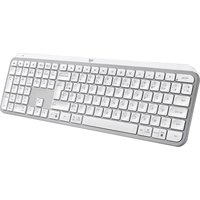

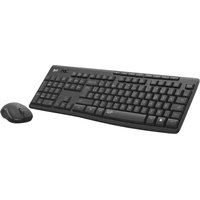

Marque : LOGITECH
Modèle : K230
Catégorie : Clavier