
LS-20M - Enregistreur audio OLYMPUS - Notice d'utilisation et mode d'emploi gratuit
Retrouvez gratuitement la notice de l'appareil LS-20M OLYMPUS au format PDF.

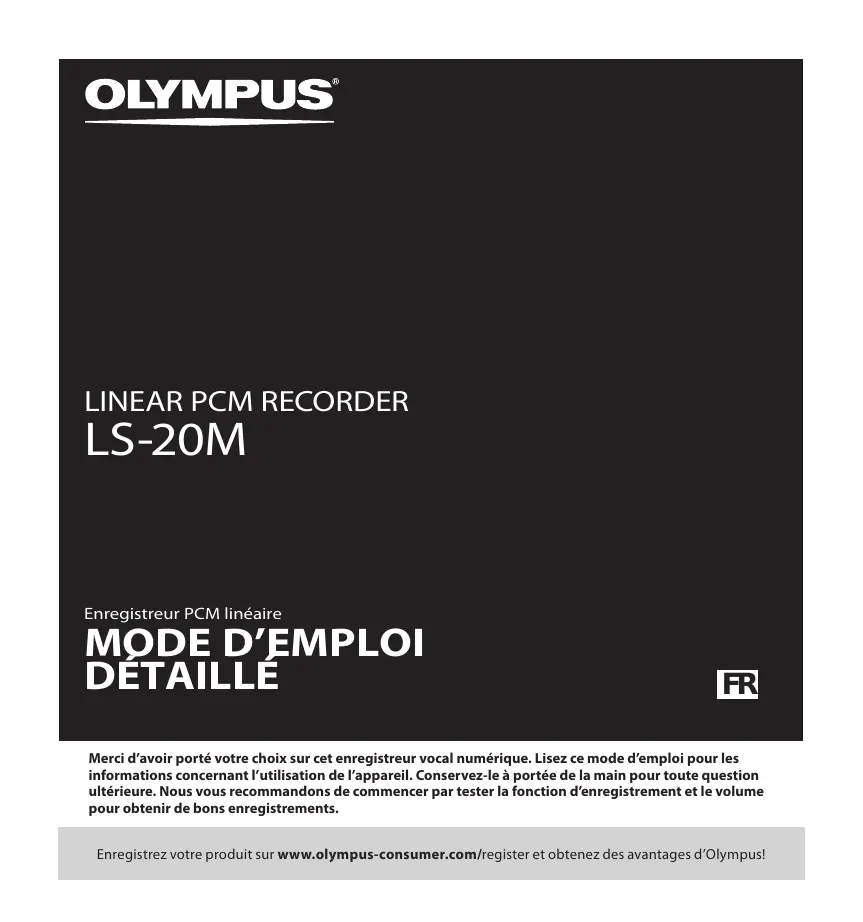
| Type de produit | Enregistreur audio PCM linéaire et vidéo HD |
| Dimensions | 135 mm × 63 mm × 18,1 mm (hors protubérances) |
| Poids | 154 g (piles comprises et carte SD) |
| Alimentation | Batterie Lithium-Ion (LI-42B) / Adaptateur secteur USB (F-3AC) |
| Formats d'enregistrement audio | PCM linéaire (96/88,2/48/44,1 kHz, 24/16 bits) et MP3 (320/256/128 kbps) |
| Résolution vidéo maximale | 1920 x 1080 pixels (30 fps) |
| Microphone intégré | Stéréo, angle de 45°, haute sensibilité |
| Zoom numérique | 4x |
| Écran | LCD couleur 2,0 pouces QVGA |
| Stockage | Carte SD/SDHC (jusqu'à 32 Go) |
| Connectique | USB 2.0 Hi-Speed, micro-HDMI (type D), prise MIC/LINE-IN (3,5 mm), prise EAR (3,5 mm), prise REMOTE |
| Fonctions spéciales | Enregistrement par synchronisation vocale, marques index, division/copie de fichiers, égaliseur, visualiseur, utilisation comme webcam |
| Autonomie batterie (voix) | Environ 4h (enregistrement PCM) à 4h35 (lecture écouteurs MP3) |
| Autonomie batterie (vidéo) | Environ 1h05 (tournage 1080p) à 2h25 (lecture écouteurs 640x480) |
| Entretien | Nettoyer avec un chiffon sec ; ne pas utiliser de solvants organiques |
| Sécurité | Ne pas exposer à l'eau, aux chocs, à la chaleur ; utiliser uniquement les accessoires Olympus |
| Accessoires inclus | Batterie LI-42B, adaptateur secteur USB F-3AC, câble USB, carte de garantie |
| Accessoires optionnels | Microphones externes (ME30W, ME31, ME32, ME52W, ME15), télécommande RS30W, câble HDMI CB-HD1 |
FOIRE AUX QUESTIONS - LS-20M OLYMPUS
Questions des utilisateurs sur LS-20M OLYMPUS
0 question sur cet appareil. Repondez a celles que vous connaissez ou posez la votre.
Poser une nouvelle question sur cet appareil
Téléchargez la notice de votre Enregistreur audio au format PDF gratuitement ! Retrouvez votre notice LS-20M - OLYMPUS et reprennez votre appareil électronique en main. Sur cette page sont publiés tous les documents nécessaires à l'utilisation de votre appareil LS-20M de la marque OLYMPUS.
MODE D'EMPLOI LS-20M OLYMPUS
Enregistreur PCM linéaire
MODE D'EMPLOI
DETAILLE
FR
Merci d'avoir porté votre choix sur cet enregistreur vocal numérique. Lisez ce mode d'emploi pour les informations concernant l'utilisation de l'appareil. Conservez-le à portée de la main pour toute question ultérieure. Nous vous recommandons de commencer par tester la fonction d'enregistrement et le volume pour obtenir de bons enregistrements.
Introduction
- Le contenu de ce document peut être modifié par la suite sans préavis. Veuillez contacter notre centre de service après-vente pour obtenir les dernières informations concernant les noms de produits et les numéros de modèles.
- Les captures d'écran et les illustrations de l'enregistreur présentées dans ce manuel peuvent ne pas correspondre au produit réel. Le plus grand soin a été pris afin d'assurer l'intégrité de ce document, mais si vous avez un doute ou si vous trouvez une erreur ou une omission, veuillez contacter notre centre de service après-vente.
- Toute responsabilité pour dommages passifs ou dommages de quelque nature que ce soit survenus à cause d'une perte de données causée par un défaut du produit, réparation effectuée par un tiers autre que Olympus ou un service agréé par Olympus, ou toute autre raison est exclue.
Marques de fabrique et marques de fabrique déposées
- IBM et PC/AT sont des marques de fabrique ou des marques de fabrique déposées par International Business Machines Corporation.
- Microsoft, Windows et Windows Media sont des marques de fabrique déposées par Microsoft Corporation.
• Macintosh, Mac OS et Quick Time sont des marques de fabrique d'Apple Inc.
• SD et SDHC sont des marques de fabrique de SD Card Association. - HDMI, le logo HDMI et High-Definition Multimedia Interface sont des marques commerciales ou des marques déposées de HDMI Licensing LLC.
- La technologie de codage audio MPEG à 3 couches est incorporée sous licence de Fraunhofer IIS et Thomson.
- Ce produit est commercialisé sous licence AVC patent portfolio pour usage personnel et non commercial du consommateur et l'autorise à:
- Encoder des vidéos conformément à la norme AVC (VIDEO AVC) et/ou.
- Décoder des vidéos AVC qui ont été encodées par un consommateur à des fins personnelles et non commerciales et/ou qui ont été obtenues auprès d'un fournisseur de vidéos autorisé par licence à fournir des vidéos AVC.
Aucune licence n'est accordée ou ne doit être utilisée implicitement à d'autres fins. Des informations supplémentaires sont disponibles auprès de MPEG LA, L.L.C., voir http://www.mpegla.com - Il est interdit par la loi d'enregistrer ou de filmer un concert ou tout autre événement sans l'autorisation du détenteur des droits d'auteur.
Les autres noms de produits et de marques indiqués ici peuvent être des marques de fabrique ou des marques de fabrique déposées par leurs propriétaires respectifs.



INDEX
| Table des matières | P.4 |
| Précautions de sécurité | P.5 |
| Préparatifs | P.10 |
| A propos de l'enregistrement/tournage | P.34 |
| A Propos de la lecture | P.48 |
| Paramètres du menu | P.63 |
| Utilisation de l'enregistreur avec votre PC | P.88 |
| Autres informations | P.96 |
Introduction
INDEX 3
Table des matières....4
Précautions de sécurité ....5
1 Préparatifs
Caractéristiques principales....10
Détail du contenu du carton ....11
Identification des éléments ...... 12
Affichage (panneau ACL) 13
Alimentation....17
Insérer la batterie.... 17
Rechargement par connexion à un ordinateur via un port USB.... 19
Branchez l'adaptateur AC de connexion USB pour recharger .... 20
Allumer/couper l'alimentation 23
Verrouillage clavier....24
Réglage de l'heure et date [Time & Date] ......25
Modifier l'heure et la date.... 26
Insertion et éjection des cartes SD ....27
Insertion d'une carte SD 27
Ejection de la carte SD 27
Remarques sur les dossiers....29
A propos des dossiers pour enregistrements vocaux ...... 29
A propos des dossiers vidéos.... 30
A propos du dossier pour la lecture musicale .... 31
Sélection des dossiers et des fichiers ....32
Permutation du mode voix au mode vidéo ....33
2 A propos de l'enregistrement/tournage
Avant d'enregistrer 🎯....34
Dirigez le microphone vers la source sonore originale ...... 34
Enregistrement 📁 35
Réglages recommandés en fonction des conditions d'enregistrement.... 39
Enregistrement à partir d'un microphone externe ou d'autres dispositifs .... 40
Avant de filmer 42
Dirigez l'objectif vers le sujet.... 42
Tournages vidéos 43
3 A Propos de la lecture
Lecture 🤨 48
Réglage d'une marque index ⚡ 52
Lecture de vidéos 53
Pour regarder les vidéos sur un téléviseur 56
Comment commencer à segmenter la lecture à répétition 🎯 57
Effacement 🎯 58
Effacement de fichiers 58
Effacement de tous les fichiers d'un dossier.... 59
Suppression partielle d'un fichier.... 61
4 Paramètres du menu
Méthode de paramétrage du menu....63
Menu enregist. [Rec Menu]....65
Param.enregistremts [Recording Settings] ...... 68
Menu Lecture [Play Menu] 71
Menu fichier [File Menu] 72
Menu LCD/Son [LCD/Sound Menu]....73
Menu système [Device Menu].... 74
L'enregistrement par synchronisation de la voix [V-Sync. Rec] 🎨 76
Réorganisation des fichiers [Replace] 🎯 78
Déplacer/copier des fichiers [File Move/Copy] 🎯 ...... 79
Fractionnement des fichiers [File Divide] 🎯 81
Réglage Fn [Fn. setting] 🎯 83
Modification de la classe USB [USB Settings] 🎯 🎯 ...... 84
Formatage [Format] 86
5 Utilisation de l'enregistreur avec votre PC
Environnement d'exploitation ....88
Connector l'enregistreur à votre PC....90
Déconnecter l'enregistreur de votre PC 91
Transférez les fichiers audio à votre PC ......92
Utilisation du Quick Time....93
Utilisation comme caméra PC 95
6 Autres informations
Liste des messages d'alarme....96
Dépannage....98
Accessoires (options) 101
Spécifications....102
Assistance technique et soutien 107
Avant d'utiliser votre nouvel enregistreur, lisez attentivement ce manuel pour savoir comment l'utiliser de manière sûre et correcte. Conservez ce manuel à un endroit facilement accessible pour toute référence ultérieure.
- Les symboles Avertissement indiquent des informations importantes liées à la sécurité. Pour vous protéger vous-même et les autres contre les blessures ou contre les dégâts matériels, il est essentiel que vous preniez toujours en compte les avertissements et informations fournis.

Danger
Si le produit est utilisé sans respecter les informations données sous ce symbole, des blessures graves, voire mortelles pourraient en résulter.

Avertissement
Si le produit est utilisé sans respecter les informations données sous ce symbole, des blessures voire la mort pourraient en résulter.

Attention
Si le produit est utilisé sans observer les informations données sous ce symbole, des blessures, des dommages à l'appareil ou des pertes de données pourraient en résulter.
Précautions pour l'environnement d'utilisation
- Pour protéger la technologie de haute précision contenue dans ce produit, ne jamais laisser l'enregistreur dans les endroits indiqués ci-dessous, que ce soit en utilisation ou pour le rangement:
- Endroits où les températures et/ou l'humidité sont élevées ou passent par des changements extrêmes. En plein soleil, à la plage, dans des voitures fermées, ou près d'autres sources de chaleur (poêle, radiateur, etc.) ou des humidificateurs.
- Dans des endroits sablonneux ou poussièreux.
- Près de produits inflammables ou explosifs.
- Dans des endroits humides, telle qu'une salle de bain ou sous la pluie. En utilisant des produits avec une conception imperméable, lire également leurs manuels.
- Dans des endroits prédisposés à de fortes vibrations.
- Ne jamais laisser tomber l'enregistreur ou le soumettre à des chocs violents ou à des vibrations.
- L'enregistreur peut présenter un dysfonctionnement s'il est utilisé en présence d'un champ magnétique/électromagnétique, d'ondes radio ou de lignes à haute tension, par exemple à proximité d'un téléviseur, d'un four à micro-ondes, d'une console de jeux vidéos, de haut-parleurs, d'un grand moniteur, d'une tour de télévision/radio ou de pylônes électriques. Le cas échéant, éteignez l'enregistreur, puis rallumez-le avant de continuer à l'utiliser.
- Evitez d'effectuer un enregistrement ou une lecture près d'un téléphone cellulaire ou de tout autre appareil sans fil, car ils risquent de provoquer des interférences et des parasites. En cas de parasites, installez-vous ailleurs, ou éloignez davantage l'enregistreur de ces appareils.
- N'utilisez pas de solvant organique, tel qu'alcool ou diluant pour vernis, pour nettoyer l'enregistreur.
- Lors de la fixation de cet enregistreur à un trépied, veillez à tourner uniquement la vis du trépied dans l'articulation du trépied de cet enregistreur. Ne faites jamais pivoter l'enregistreur.
Avertissement relatif aux pertes de données:
- Les données enregistrées dans la mémoire risquent d'être détruites ou effacées en cas d'erreur de procédure, d'anomalie de l'enregistreur, ou pendant des travaux de réparation. Nous vous recommandons d'enregistrer et de sauvegarder toutes les données importantes sur un autre support, par exemple un disque.
- Toute responsabilité pour dommages passifs ou dommages de quelque nature que ce soit survenus à cause d'une perte de données causée par un défaut du produit, réparation effectuées par un tiers autre que Olympus ou un service agréé par Olympus, ou toute autre raison est exclue de la responsabilité de Olympus.
Maniement de l'enregistreur

Avertissement:
- Ne pas utiliser l'enregistreur à proximité de gaz inflammables ou explosifs.
- Ne pas laisser l'enregistreur à la portée des enfants.
Toujours utiliser et ranger l'enregistreur hors de la portée des jeunes enfants et des bébés pour empêcher les situations dangereuses suivantes qui pourraient causer des blessures graves.
① S'enrouler dans la courroie de l'enregistreur, causant la strangulation.
② Avaler accidentellement la batterie, des cartes ou d'autres petites pièces.
③ Se blesser accidentellement par des parties en mouvement de l'enregistreur.
- Ne pas utiliser ni ranger l'enregistreur dans des endroits poussiéreux ou humides.
- Ne démontez pas, ne réparez pas et ne modifiez pas cet enregistreur vous-même.
- N'utilisez que des cartes mémoire SD/SDHC. N'utilisez jamais d'autres types de cartes.
Si vous insérez accidentellement une autre type de carte dans l'enregistreur, contactez un revendeur agréé ou un centre de service. N'essayez pas de retirer la carte par la force.
- N'utilisez pas cet enregistreur pendant la conduite d'un véhicule (tel que bicyclette, motocyclette ou voiture).

Attention:
- Arrêtez immédiatement d'utiliser l'enregistreur si vous remarquez une odeur, un bruit anormal ou de la fumée provenant de l'enregistreur.
Ne jamais retirer la batteries les mains nues, ce qui pourrait vous brûler les mains.
- Faire attention avec la courroie.
Faire attention avec la courroie en portant l'enregistreur. Elle peut facilement s'accrocher à des objets sur le passage et causer des dommages sérieux.
- Ne pas laisser l'enregistreur dans des endroits où il pourrait être soumis à des températures très élevées.
Ceci pourrait causer une détérioration de certaines pièces et, dans certaines circonstances, l'enregistreur pourrait prendre feu. Ne pas utiliser le chargeur ni un adaptateur secteur s'il est couvert (par exemple par une couverture). Ce qui pourrait causer une surchauffe, débouchant sur un incendie.
- Manipulez l'enregistreur soigneusement afin d'éviter une brûlure à basse température.
- Lorsque l'enregistreur contient des parties métalliques, une surchauffe peut déboucher sur une brûlure à basse température. Faire attention aux points suivants:
- Utilisé pendant une longue durée, l'enregistreur devient chaud. Si vous tenez l'enregistreur dans ces conditions, une brûlure à basse température risque de se produire.
- Dans des endroits sujets à des températures très froides, la température du corps de l'enregistreur peut être plus basse que la température ambiante. Si possible, mettre des gants en tenant l'enregistreur à des températures basses.
Précautions de manipulation de la batterie
Veuillez suivre ces consignes importantes pour éviter le coulage du liquide de la batterie, une génération de chaleur, des brûlures, une explosion, ou de causer des décharges électriques ou brûlures.

Danger:
- L'enregistreur utilise une batterie au Lithium Ion spécifi ée par Olympus. Chargez la batterie avec l'adaptateur secteur ou le chargeur spécifi é. N'utilisez aucun autre adaptateur secteur ou chargeur.
- Les piles ne doivent jamais être exposées à une flamme, chauffées, court-circuitées ou démontées.
- Ne jamais chauffer ni mettre au feu la batterie.
- Prendre des précautions en transportant ou rangeant la batterie pour éviter qu'elle vienne en contact avec des objets métalliques comme des bijoux, des épingles à cheveux, des agrafes, etc.
-
Ne jamais ranger la batterie dans un lieu où elle serait exposée en plein soleil, ou sujette à des températures élevées dans un véhicule chaud, près d'une source de chaleur, etc.
-
Pour éviter de causer des coulages de liquide de la batterie ou d'endommager ses bornes, respectez scrupuleusement toutes les instructions concernant l'usage de la batterie. Ne jamais tenter de démonter une batterie ni la modifier de quelque façon que ce soit, ni la souder, etc.
- Ne branchez jamais directement les piles sur une prise de courant ou l'allume-cigare d'un véhicule.
- Si du liquide de la batterie entrait dans vos yeux, les laver immédiatement avec de l'eau claire et froide du robinet et consultez immédiatement un médecin.

Avertissement:
- Maintenir à tout moment la batterie au sec.
- Si la batterie rechargeables n'ont pas été rechargées au bout de la durée spécifiée, arrêtez de les charger et ne pas les utiliser.
- Ne pas utiliser une batterie si elle est endommagée ou cassée.
- Ne jamais soumettre la batterie à des chocs violents ni à des vibrations continues.
- Si la batterie coule, devient décolorée ou déformée, ou devient anormale sous d'autres aspects pendant le fonctionnement, arrêter d'utiliser l'enregistreur.
- Si du liquide de la batterie coule sur vos vêtements ou sur votre peau, retirez le vêtement et laver immédiatement la zone affectée avec de l'eau claire et froide du robinet. Si le liquide vous brûle la peau, consultez immédiatement un médecin.
- Conservez les piles hors de portée des enfants.
- Si vous notez quelque chose d'inhabituel à l'utilisation de ce produit, par exemple un bruit anormal, de la chaleur, de la fumée ou une odeur de brûlé:
① retirez immédiatement les piles en prenant garde de ne pas vous brûler,et;
② appelez votre revendeur ou le représentant Olympus local pour une révision.

Attention:
- Veuillez recycler la batterie pour préserver les ressources de notre planète. Quand vous jetez des batteries mortes, s'assurer de recouvrir les bornes et toujours respecter la réglementation locale.
- Toujours charger une batterie rechargeable pour l'utiliser la première fois, ou si elle n'a pas été utilisée pendant une longue période.
- La batterie rechargeables disposent d'une longévité limitée. Quand la durée de fonctionnement raccourcit, même si la batterie est complètement rechargée suivant la condition spécifiée, remplacez-la par une batterie neuve.
- La batterie peut devenir chaude pendant une utilisation prolongée. Pour éviter des brûlures mineures, ne pas la retirer immédiatement après avoir utilisé l'enregistreur.
Adaptateur secteur

Danger:
- Veillez à utiliser le chargeur tension (secteur 100 - 240 V) appropriée. Son emploi sur d'autres tensions peut provoquer une surchauffe, un incendie, une électrocution ou des blessures.
- Pour votre sécurité, assurez-vous d'avoir débranché l'adaptateur secteur de la prise de courant avant d'effectuer de l'entretien ou du nettoyage. De plus, ne branchez ni débranchez jamais la fiche d'alimentation avec les mains mouillées. Ceci pourrait causer un choc électrique ou des blessures.

Avertissement:
- N'essayez pas de démonter, réparer ou modifier l'adaptateur secteur de quelque manière que ce soit.
- Evitez la pénétration de matières extérieures, telles qu'eau, métal ou substances inflammables, dans le produit.
- Ne mouillez pas l'adaptateur secteur, ne le touchez pas avec des mains mouillées.
- N'utilisez pas l'adaptateur secteur près d'un gaz inflammable (tel que de l'essence, du benzène ou un diluant pour vernis).
Dans le cas où
- ... les pièces internes de l'adaptateur secteur sont exposées parce qu'il est tombé ou a été endommagé d'une autre manière:
• ... l'adaptateur secteur tombe dans l'eau, ou si de l'eau, un objet métallique ou une substance inflammable ou d'autres matières extérieures pénètrent à l'intérieur: - ... vous notez quelque chose d'inhabituel à l'emploi de l'adaptateur secteur, tel que bruit anormal, chaleur, fumée ou odeur de brûlé:
① ne touchez aucune pièce exposée;
②déconnectez immédiatement la fiche d'alimentation de la prise, et;
③ appelez votre revendeur ou le représentant Olympus local pour la révision. Continuer à utiliser l'adaptateur secteur dans ces conditions pourrait engendrer une décharge électrique, un feu ou des blessures.

Attention:
- N'utilisez pas l'adaptateur secteur si la fiche d'alimentation est endommagée ou si elle ne peut pas être branchée à fond dans la fiche. Ceci pourrait causer un incendie, une surchauffe, un choc électrique, un court-circuit ou des dommages.
- Débranchez la fiche d'alimentation de l'adaptateur secteur quand il n'est pas en service. Si vous ne prenez pas cette précaution, il peut se produire un incendie, une surchauffe ou un choc électrique.
- Pour débrancher le cordon d'alimentation, retirer la fiche d'alimentation sans tirer sur le cordon. Ne pas tordre le cordon, ni placer d'objets lourds dessus. Cela risque d'endommager le cordon et de provoquer l'électrocution, la surchauffe ou l'incendie.
- Si quelque chose de mauvais se produit avec l'adaptateur secteur, débranchez-le de la prise de courant et consultez le centre de service le plus proche. Utiliser ainsi le chargeur pourrait causer un incendie, une surchauffe, un choc électrique ou des blessures.
- N'utilisez pas et ne laissez pas l'adaptateur secteur dans des endroits très chauds, tels qu'exposés en plein soleil, dans une voiture fermée par beau temps, près d'un appareil de chauffage, sur une couverture chauffante électrique, etc. N'utilisez pas l'adaptateur secteur si quelque chose le recouvre (tel qu'une couverture). Ceci pourrait causer un incendie, une explosion, une fuite de liquide ou une surchauffe.
Écran ACL
- L'écran à cristaux liquides utilisé pour l'écran ACL est produit avec une technologie de haute précision. Toutefois, des points noirs ou lumineux peuvent apparaître constamment sur l'écran ACL. À cause de ses caractéristiques ou selon l'angle sous lequel vous visionnez l'écran ACL, les points peuvent ne pas être uniformes en couleur ni en luminosité. Ce n'est pas un mauvais fonctionnement.
Caractéristiques principales
- Vidéos en haute définition totale avec une résolution élevée de 1920 x 1080 pixels. Il est possible de modifier la résolution en fonction de l'utilisation (P.68).
- Utilise les formats MPEG-4 AVC et H.264 pour les enregistrements vidéo. Cela vous permet d'obtenir des images de haute résolution sur un PC ou un téléviseur à grand écran.
- Vous permet de télécharger des fichiers vidéo pour les rendre disponibles sur Internet. Prend en charge le format vidéo 640x480 (30 photos par sec/ mp3) ce qui permet de télécharger les fichiers vidéo (P.68).
- Comprend une fonction zoom numérique. Celle-ci vous permet de capturer de façon claire des sujets éloignés (P.45).
- Utilise un microphone de haute sensibilité à faible bruit qui capture fidèlement le son original.
La fixation des microphones stéréo selon un angle de 45° permet de réaliser des enregistrements stéréo naturels et expansifs.
- Format d'enregistrement, sans compression de l'enregistrement sonore original, « format PCM linéaire ». Il peut également enregistrer au « format MP3 ». Vous pouvez enregistrer des scènes avec différents niveaux de qualité (P.65).
Capable d'enregistrer de façon réaliste plusieurs sources sonores différentes. Un enregistrement haute résolution à une fréquence d'échantillonnage élevée et un nombre de bits comparable ou supérieur à celui d'un CD musical (fréquence d'échantillonnage : 44,1 KHz, nombre de bits : 16 bits) est possible Il est en mesure d'enregistrer des sons naturels y compris un instrument musical.
- Peut enregistrer des fichiers aux formats WAV et MP3 envoyés depuis un ordinateur en plus des fichiers enregistrés par l'appareil lui-même.
Cela vous permet d'utiliser cet enregistreur comme un lecteur de musique.
- Il est possible d'afficher 5 types de modèles vidéo différents sur l'afficheur LCD à l'aide du visionneur tout en écoutant des fichiers vocaux enregistrés avec l'enregistreur (P.71).
- Prend en charge des supports d'enregistrement de haute capacité. telles que les cartes SD disponibles dans le commerce (P.27).
- Equipé de différentes fonctions pour les enregistrements audio.
Avec cet enregistreur vous pouvez personnaliser toute une série de fonctions d'enregistrement comme le niveau d'enregistrement et la sensibilité du microphone afin de les adapter aux conditions d'enregistrement et à vos préférences personnelles (P.65 \~ P.66).
- Doté d'une variété de fonctions visant à améliorer les tournages vidéos. En utilisant cet enregistreur comme une caméra, vous pouvez personnaliser toute une série de fonctions de tournage selon votre environnement (P. 68 \~ P.70).
- Vous permet de déplacer ou copier des fichiers dans les dossiers d'une carte SD (P. 79).
- Vous pouvez séparer les fichiers (P.81), ou supprimer une partie d'un fichier (P.61) enregistré en format PCM.
- Les marques index vous permettent de trouver rapidement des endroits désirés (P.52).
- Prend en charge l'USB 2.0. Hi-Speed, qui permet la transmission de données très rapidement comme une mémoire externe à votre ordinateur.
- Possède une fonction de chargement via USB (P.19).
- Il dispose d'un écran couleur ACL de 2.0 pouces QVGA color LCD panel.
- Vous permet de brancher l'enregistreur à un PC et de l'utiliser comme caméra PC ou Webcam (P.95).
Les éléments suivants sont fournis avec l'enregistreur.
Si un composant est manquant ou endommagé, contactez le vendeur où vous avez acheté l'enregistreur.
Adaptateur secteur USB (F-3AC)
Batterie au Lithium Ion (LI-42B)
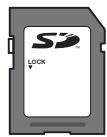
Carte SD
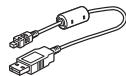
Câble USB
- Carte de garantie
- Le contenu est susceptible de varier en fonction de l'endroit où l'appareil est acheté.
- La garantie diffère selon le lieu d'achat. La carte de garantie n'est pas toujours incluse.
Remarque
- Veillez à utiliser le câble USB dédié fourni et l'adaptateur AC. Si vous utilisez le câble d'une autre marque, vous risquez de provoquer un dysfonctionnement de l'enregistreur. De même, n'utilisez jamais ce câble dédié avec les produits d'autres marques.
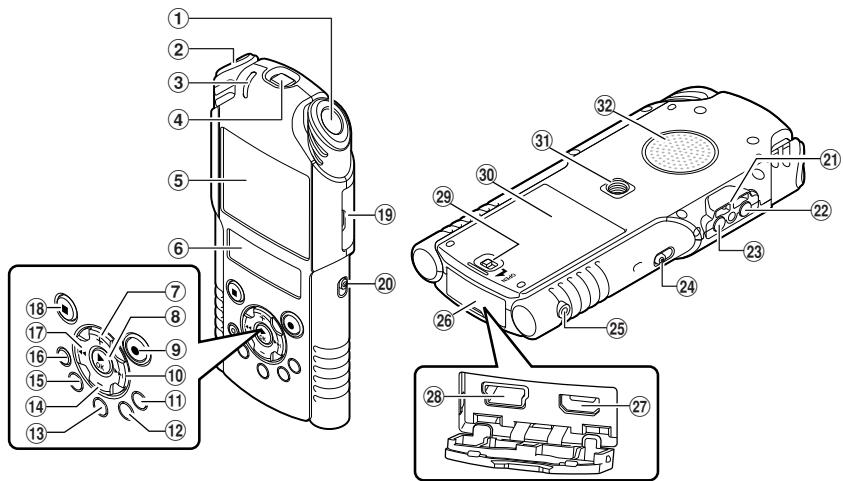
① Microphone stéréo intégré(R)
② Microphone stéréo intégré(L)
③ Voyant de PEAK/LED (DEL)
④ Objectif
⑤ LCD principal (panneau ACL)
⑥ LCD secondaire (panneau ACL)
⑦ Touche +
⑧Touche▶OK
⑨ Touche REC (●) (enregistrement)
Voyant d'enregistrement/
de prise de vue (LED)
⑩ Touche ▶▶▶
⑪ Touche LIST
⑫ Touche MENU
⑬ Touche A-B REPEAT
⑭ Touche -
⑮ Touche Fn
⑯ Touche ERASE
⑰ Touche
⑱ Touche STOP (■)
⑲ Couvercle du logement de la carte
⑳ Commande de mode (\~/☐)
⑳ Trous de courroie
⑳ Prise MIC (MIC/LINE-IN)
②3 Prise EAR (écouteur)
⑳ Commutateur POWER/HOLD
⑲ Prise REMOTE
Permet de connecter le récepteur à la télécommande exclusive RS30W (options). Permet de démarrer et d'arrêter les fonctions d'enregistrement/tournage avec la télécommande.
②6 Couvercle du connecteur
⑳ Micro-connecteur HDMI
⑳ Connecteur USB
⑲ Touche de verrouillage du couvercle de batterie
③0 Couvercle du logement de la pile
③1 Prise du trépied
③2 Haut-parleur intégré
Affichage (panneau ACL)
■ Affichage du mode [Recorder]:
Affichage de la liste de dossiers
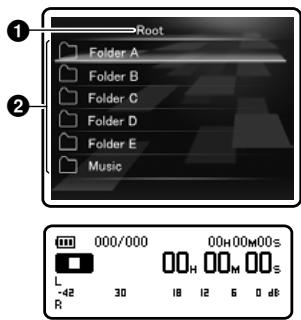
① Indicateur de dossier racine
② Nom de dossier
Affichage de la liste de fichiers
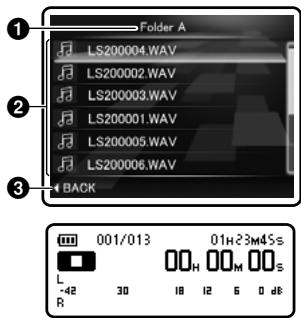
① Nom du dossier courant
② Nom de fichier
③ Indicateur guide
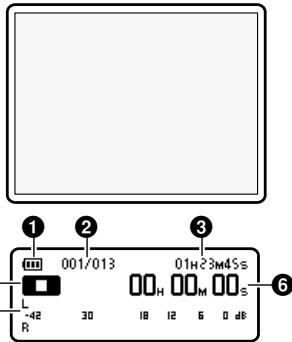
Affichage de fichiers
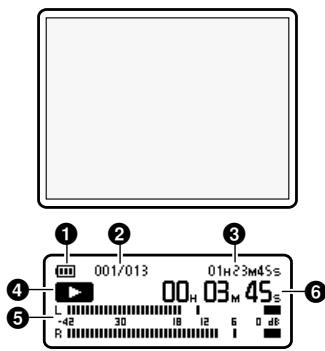
① Indicateur de capacité de pile
② Numéro du fichier actuel/ Numéro total de fichiers enregistrés dans le dossier
③ Durée d'enregistrement restante/Longueur de fichier
④ Indicateur d'état de l'enregistreur
[●]: Indicateur d'enregistrement
[OIII]: Indicateur de pause
[□]: Indicateur d'arrêt
[▶]: Indicateur de lecture
[▶]: Indicateur d'avance rapide
[◀]: Indicateur de retour rapide
⑤ Niveau sonore
⑥ Durée d'enregistrement écoulée/
Durée de lecture écoulée
■ Affichage du mode [Music]:
Affichage de liste ①
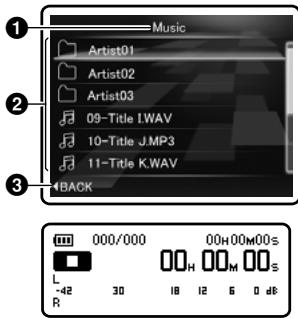
Lorsqu'il y a des fichiers et dossiers dans le répertoire
① Nom du dossier courant
② Nom de dossier/ Nom de fichier
③ Indicateur guide
Affichage de liste ②
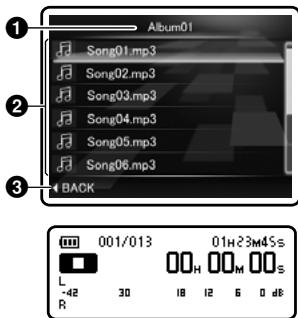
Lorsqu'il n'y a que des fichiers dans le dossier
① Nom du dossier courant
② Nom de fichier
③ Indicateur guide
Affichage de fichiers
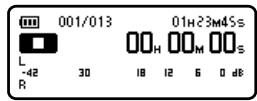
① Indicateur de capacité de pile
② Numéro du fichier actuel/ Numéro total de fichiers enregistrés dans le dossier
③ Longueur de fichier
④ Indicateur d'état de l'enregistreur
[☐]: Indicateur d'arrêt
[▶]: Indicateur de lecture
[▶]: Indicateur d'avance rapide
[◀]: Indicateur de retour rapide
⑤ Niveau sonore
⑥ Durée de lecture écoulée
■ Affichage du mode [Movie]:
Affichage de la liste de dossiers

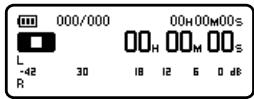
① Indicateur de dossier racine
② Nom de dossier
Affichage de la liste de fichiers
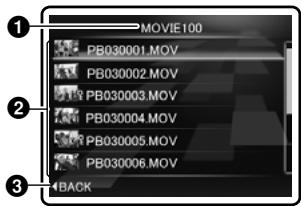
① Nom du dossier courant
② Nom de fichier
③ Indicateur guide
Affichage de fichiers
![OLYMPUS LS-20M - ■ Affichage du mode [Movie]: - 5](/content/2019/11/125240/images/b6069366801e37129c20663ad68042268f136f5ebd1edfece88bfbbb89a41995.jpg)
① Voyant de mode de tournage
② Affichage des icônes
③ Indicateur de capacité de pile
4 Numéro du fichier actuel/ Numéro total de fichiers enregistrés dans le dossier
⑤ Durée de tournage disponible/Longueur de fichier
⑥ Indicateur d'état de l'enregistreur
[○]: Voyant de tournage
[●○] : Indicateur de pause
[□]: Indicateur d'arrêt
[▶]: Indicateur de lecture
[▶]: Indicateur d'avance rapide
[◀]: Indicateur de retour rapide
⑦ Niveau sonore ⑧ Voyant de tournage/ Durée de lecture écoulée
■ Affichage des icônes:
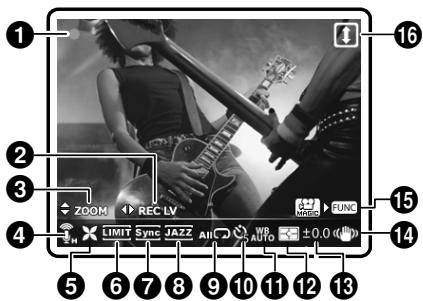
① Mode prise de vue (●) (☐)
② Niveau d'enregistrement (◄►REC LV)
③ Zoom (↔ZOOM)/ Volume (↔VOL)
④ Sensibilité du micro ( )( )
⑤ Filtre LowCut (✗)
⑥ Limiteur (LIMIT)
⑦ Synchronisation de la voix (Sync)
⑧ Equaliser (USER) (JAZZ) (ROCK) (POP)
⑨ Mode de lecture (All) (☐) (☐)
10 Retardateur (♂5)(♂12)
11 Balance des blancs
⑫ Mesure (☐)(☐)
13 Compensation d'exposition (+2.0)
14 Stabilisation des images («»)
15 Fonction de la touche Fn (MAGIC ▶ FUNC )
⑯ Inverser prise enregistrement (↓)

A propos des deux afficheurs LCD
L'enregistreur dispose de deux afficheurs, le LCD principal et le LCD secondaire, l'utilisation de l'un ou de l'autre afficheur dépend du mode et de la fonction.
mode
Pendant l'enregistrement ou la lecture:
- Pendant l'enregistrement ou la lecture, le LCD principal est éteint, seul le LCD secondaire est activé.
Lorsque l'opération est interrompue:
- Lorsque l'opération est interrompue, les deux afficheurs, le LCD principal et le LCD secondaire, sont activés.
Réglages de menu:
- Lorsque vous permutez sur les réglages de menu, les deux afficheurs, le LCD principal et le LCD secondaire, sont activés.
mode
Pendant le tournage ou la lecture:
- Pendant le tournage ou la lecture, les deux afficheurs, le LCD principal et le LCD secondaire, sont activés. Toutefois, lorsque le réglage [Main LCD Display] de [Recording Settings] est sur [Off], les deux afficheurs sont désactivés pendant le tournage (ESP. P.68).
Lorsque l'opération est interrompue:
- Lorsque l'opération est interrompue, les deux afficheurs, le LCD principal et le LCD secondaire, sont activés.
Réglages de menu:
- Lorsque vous permutez sur les réglages de menu, les deux afficheurs, le LCD principal et le LCD secondaire, sont activés.
Insérer la batterie
Cet enregistreur utilise une batterie au Lithium Ion spécifiée par Olympus (LI-42B). Ne pas utiliser de batterie d'un autre type.

Les batteries rechargeables fournies ne sont pas complètement chargées. Avant d'utiliser l'appareil pour la première fois ou après une longue période, il est recommandé que vous le chargiez complètement (P.19).
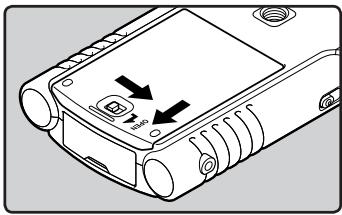
1 Faites glisser la touche de verrouillage du couvercle de batterie dans la direction indiquée par la flèche.
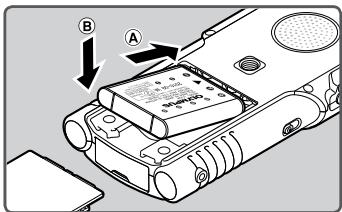
2 Avec l'étiquette au dos de la batterie orientée vers le haut, alignez les bornes de l'enregistreur et la batterie. Insérez la batterie en la faisant glisser dans la direction Ⓐ, tout en poussant vers le bas en direction Ⓑ.
- Faites attention à l'orientation de la batterie lors de son insertion.
3 Fermez le couvercle de batterie en appuyant dans la direction Ⓐ et en faisant glissant dans la direction Ⓑ.
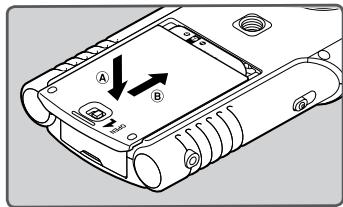
4 Fermez complètement le couvercle de batterie en faisant glisser la touche en direction de la flèche.
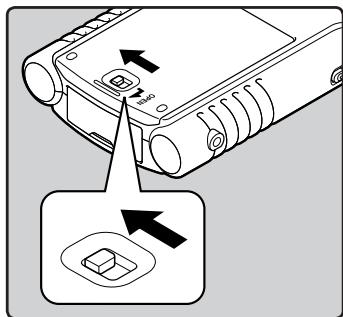
- Vérifiez que la touche de couvercle de batterie soit bloquée.
Remarques
- Si les piles sont épuisées pendant que vous enregistrez un fichier, vous perdrez votre fichier actuel parce que l'en-tête du fichier ne pourra pas se fermer. Si vous retirez la batterie pendant le fonctionnement, le fichier en cours d'enregistrement sera effacé car l'entête de fichier ne pourra pas se fermer.
- Si le remplacement des piles usées prend plus de 15 minutes ou si les piles sont retirées puis remises en place plusieurs fois à intervalles courts, il vous faudra peut-être remettre l'appareil à l'heure lors du chargement de nouvelles piles.
- Retirez les piles si l'enregistreur doit rester inutilisé pendant une période prolongée.
- Lors du remplacement de la batterie rechargeable, veillez à utiliser une batterie au lithium-ion (LI-42B) comme spécifié par Olympus. L'utilisation de produits d'autres fabricants pourrait endommager l'enregistreur et cela doit être évité.
- Les batteries au lithium-ion se déchargent spontanément. Après avoir déballé ce produit, rechargez la batterie au lithium-ion fournie avant d'utiliser l'appareil pour la première fois.
Rechargement par connexion à un ordinateur via un port USB
Vous pouvez recharger les batteries en vous connectant au port USB d'un PC. Lors du chargement, veillez à placer correctement les batteries rechargeables (fournies) dans l'enregistreur (P.17).

Avant de brancher le câble USB, quittez le mode HOLD (P.24).
1 Démarrez le PC.
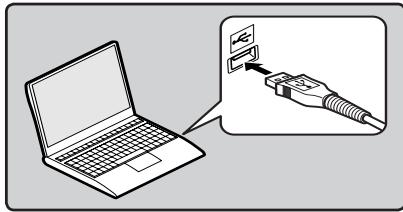
2 Connectez le câble USB au port USB du PC.
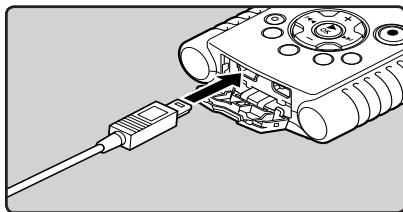
3 Lorsque l'enregistreur est en mode stop ou désactivé, connectez le câble USB à la prise de raccordement sur le bas de l'enregistreur.
4 Le chargement commence.
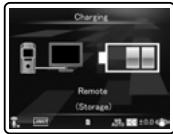
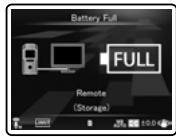
5 Le chargement est terminé lorsque [Battery Full] s'affiche.
La durée de charge :
* approximativement 2 heures* Ceci indique la durée approximative du rechargement complet de la batterie rechargeable lorsqu'elle est complètement épuisée à température ambiante. La durée de charge se modifiera en fonction du temps restant et de l'état des piles.
Indicateur de capacité de pile
L'indicateur de capacité de batterie sur le LCD secondaire change avec la perte de capacité de la batterie.

- Quand [☐] s'affiche sur le LCD secondaire, rechargez la batterie le plus tôt possible. Lorsque la pile est trop faible, [☐] et [Battery Low] s'affiche, l'enregistreur s'éteint.
- Pendant le rechargement, l'indicateur de batterie change constamment et ne montre pas la quantité réelle d'énergie restante.
Branchez l'adaptateur AC de connexion USB pour recharger
L'appareil peut être rechargé en branchant l'adaptateur AC de connexion USB (F-3AC).

- Avant de connecter l'adaptateur AC, réglez la connexion USB sur [AC Adapter] (P.84).
- Avant de brancher le câble USB, quittez le mode HOLD (P.24).
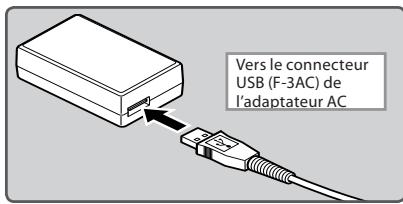
1 Connectez le câble USB de l'enregistreur à l'adaptateur secteur.
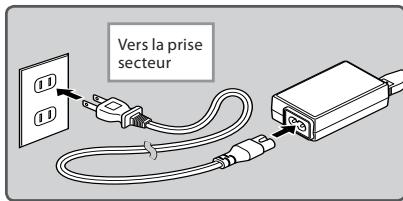
2 Branchez le câble AC à l'adaptateur AC et à une prise de courant AC.
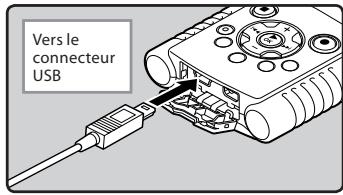
3 Lorsque l'enregistreur est en mode stop ou désactivé, connectez le câble USB à la prise de raccordement sur le bas de l'enregistreur.
4 Appuyez sur la touche ▶ OK pour démarrer la recharge.
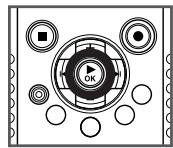
5 Le chargement est terminé lorsque [Battery Full] s'affiche.
![OLYMPUS LS-20M - Le chargement est terminé lorsque [Battery Full] s'affiche. - 1](/content/2019/11/125240/images/18a494e372601585ef2e09b3372dbce86343af73bd4cb4d13e8cf36b1a2dd9ed.jpg)
- Il n'est pas possible de recharger l'appareil pendant l'enregistrement, le tournage ou la lecture.
- Lors de la lecture d'un fichier vocal/musical, l'enregistreur peut se réinitialiser suite à une réduction de la tension des piles même si [☐] s'affiche dans l'indicateur de capacité de pile. Dans ce cas, diminuez le volume de l'enregistreur.
- Ne placez pas ou n'enlevez pas la batterie ou un adaptateur secteur lorsque l'enregistreur est allumé ou lorsqu'il est connecté à un autre appareil. Ceci peut dérégler les paramètres et fonctions de l'enregistreur.
- L'Adaptateur secteur peut être utilisé dans la plage de 100 V CA à 240 V CA (50/60 Hz). Si vous utilisez le chargeur à l'étranger, vous avez besoin d'un adaptateur correspondant à la forme de la prise secteur. Pour plus d'informations, demandez à votre revendeur.
- N'utilisez pas d'adaptateurs de tension de voyage car ils pourraient endommager votre chargeur.
- L'enregistreur ne peut pas être rechargé lorsque le PC n'est pas allumé. De même, l'enregistreur ne peut pas être rechargé lorsque le PC est en mode attente, en mode arrêt ou en mode veille.
- Vous ne pouvez pas recharger l'enregistreur USB lorsque le concentrateur USB est branché.
- Vous ne pouvez pas recharger lorsque [C]*1 ou [H]*2 est affiché. Rechargez les piles à une température comprise entre 5°C à 35°C (41°F à 95°F).
*1 [C]: Lorsque la température ambiante est basse.
*2 [H]: Lorsque la température ambiante est élevée.
- Lorsque la durée d'utilisation est nettement raccourcie même après le chargement complet des piles, remplacez-les par des piles neuves.
-
Assurez-vous que la clé USB est inséré à fond. Sinon, l'enregistreur ne pourra pas fonctionner correctement.
-
Si vous sélectionnez [PC Camera] dans les paramètres de connexion USB, l'enregistreur ne pourra pas être rechargé à l'aide de la prise USB. Sélectionnez [Storage class] dans les paramètres de connexion USB pour procéder au chargement (P.84).
- Si vous souhaitez procéder au chargement à partir du paramètre [PC Camera], sélectionnez [Optional] dans les paramètres de connexion USB, puis raccordez le câble USB à l'enregistreur. Sélectionnez [AC adapter] dans l'affichage [USB Connect] pour commencer le chargement (€3 P.84).
Précautions concernant les batteries rechargeables
Lisez les descriptions suivantes avec attention lorsque vous utilisez la batterie lithium-ion (LI-42B).
Décharge:
Les batteries rechargeables se déchargent naturellement lorsque vous ne les utilisez pas. Prenez soin de le recharger avant leur emploi.
Température d'utilisation:
Les batteries rechargeables contiennent des produits chimiques. L'efficacité des batteries rechargeables peut varier même lorsqu'elles sont utilisées dans la plage de température recommandée. C'est un aspect inhérent à ces produits.
Plage de température recommandée:
Lors du fonctionnement de l'appareil:
0^ C-42^ C/32^ F-107.6^ F
Recharge:
5^ C-35^ C / 41^ F-95^ F
Rangement pour une période prolongée:
-20^-30^/-4^-86^
Le fait d'utiliser les batteries rechargeables sans tenir compte de la plage de température ci-dessus peut réduire son efficacité et sa durée de vie. Pour éviter un suintement d'électrolyte et l'oxydation, retirez les batteries rechargeables des appareils quand vous prévoyez de ne pas les utiliser pendant longtemps, et rangez-les séparément.
Remarques
- Cet enregistreur est conçu pour recharger complètement les piles quel que soit leur niveau d'énergie. Cependant, pour obtenir les meilleurs résultats en chargeant une batterie rechargeable achetée récemment qui n'a pas été utilisée pendant une longue période (plus d'un mois), il est recommandé de recharger complètement les batteries puis de les décharger de façon répétée deux ou trois fois.
- Quand les batteries rechargeables usées doivent être jetées, faites en sorte que cela soit effectué conformément aux lois en vigueur dans votre pays. Contactez votre centre local de recyclage pour connaître les méthodes d'élimination appropriées.
- Avant de les jeter, si les batteries au lithium ion ne sont pas totalement déchargée, protégez-les afin d'évitez tout court-circuit (par exemple, en scotchant les contacts).
Pour les utilisateurs en Allemagney:
Soucieux de pouvoir éliminer les batteries sans polluer, Olympus a conclu en Allemagne un contrat avec GRS (système collectif de reprise des piles et des batteries).
Allumer/couper l'alimentation
Lorsque vous n'utilisez pas l'enregistreur, éteignez-le pour réduire la consommation des piles au minimum. Même si l'alimentation est coupée, les données, réglages des modes et de l'horloge sont conservés.
Allumer l'alimentation
Lorsque l'enregistreur est éteint, faites glisser le commutateur POWER/HOLD dans le sens de la flèche.
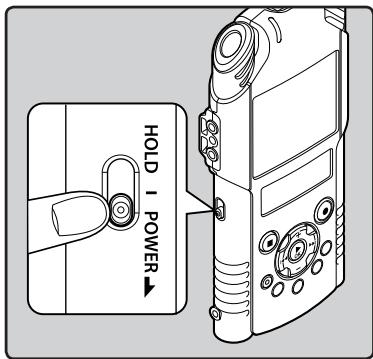
• L'écran et l'alimentation s'allument.
Couper l'alimentation
Faites glisser le commutateur POWER/HOLD dans le sens de la flèche et maintenez-le dans cette position pendant au moins 0,5 seconde.
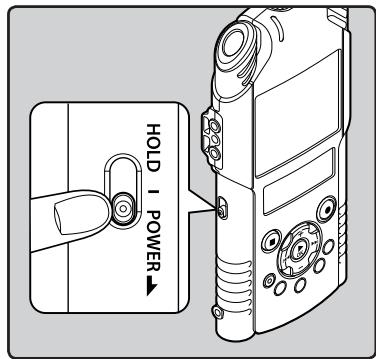
• L'écran s'éteint et l'alimentation est coupée.
- La fonction de reprise se souvient de la position d'arrêt avant la mise hors tension de l'appareil.
Mode économie d'énergie
Si l'enregistreur est arrêté/inutilisé pendant plus de 10 minutes (réglage initial) alors que l'appareil est allumé, l'alimentation se coupera (P.74).
- Pour sortir du mode économie d'énergie, réactivez l'alimentation.
Si vous réglez l'enregistreur en mode HOLD, les conditions de fonctionnement seront conservées et toutes les touches seront désactivées. Cette caractéristique est pratique lorsque vous devez transporter l'enregistreur dans un sac ou dans votre poche. Ce mode permet aussi d'éviter toute interruption accidentelle de l'enregistrement ou du tournage.
Réglez le mode HOLD de l'enregistreur
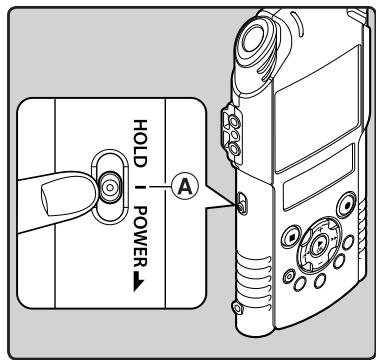
Glissez le commutateur POWER/HOLD en position [HOLD].
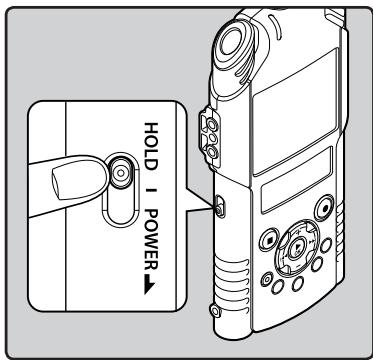
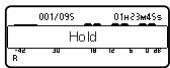
- Lorsque [Hold] s'affiche sur le LCD secondaire, l'enregistreur est réglé sur le mode HOLD.
Sortie du mode HOLD
Glissez le commutateur POWER/HOLD en position Ⓐ.
Remarques
- Si vous appuyez sur n'importe quelle touche en mode HOLD, l'affichage de l'horloge s'allume pendant 2 secondes, mais cela n'active pas l'enregistreur.
- Si HOLD est appliqué pendant que le fonctionnement de l'enregistreur, celui-ci est désactivé et l'état de l'opération est préservé (si la lecture, l'enregistrement ou le tournage sont terminés parce que la mémoire est saturée, l'enregistreur passe à l'arrêt).
- L'enregistreur peut efficacement être commandé à partir de sa télécommande exclusive RS30W (option), même quand il est en mode HOLD.
Réglage de l'heure et date [Time & Date]
Si vous avez réglé l'heure et la date à l'avance, les informations concernant l'enregistrement du fichier audio sont automatiquement mémorisées pour chaque fichier. L'heure et la date doivent être réglés à l'avance pour faciliter les tâches de gestion de fichiers.
Lorsque vous utilisez l'enregistreur pour la première fois après son achat, ou quand les piles ont été insérées sans que l'appareil n'ait été utilisé pendant une longue période, [Set Time & Date] s'affiche. Quand « Heure » clignote, réalisez la configuration à partir de l'étape 1.
![OLYMPUS LS-20M - Réglage de l'heure et date [Time & Date] - 1](/content/2019/11/125240/images/f627595e97d062e92457e4670544ca779a6da08ef4b1589f73135b9218b529b6.jpg)
1 Appuyez sur la touche ▶▶l ou l◀◀ pour sélectionner l'élément à configurer.
- Sélectionnez l'élément parmi « Heure », « Minute », « Année », « Mois » et « Jour » avec un point clignotant.
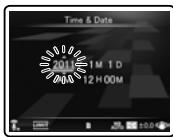
2 Appuyez sur la touche + ou – pour configurer l'élément.
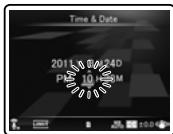
- Suivez la même procédure en appuyant sur la touche ▶▶▶ ou ◀◀◀ pour sélectionner l'élément suivant, puis appuyez sur la touche + ou – pour le configurer. - Vous pouvez choisir l'affichage de 12 heures ou de 24 heures en appuyant sur la touche LIST pendant que vous réglez les heures et les minutes.
Exemple : 10:38 P.M. (P.M. = après-midi)
10:38 PM (Réglage initial) ← 22:38
- Vous pouvez choisir l'ordre du « Mois », « Jour » et de « Année » en appuyant sur la touche LIST pendant que vous les configurez.
Exemple : mars 24, 2011
![OLYMPUS LS-20M - Réglage de l'heure et date [Time & Date] - 4](/content/2019/11/125240/images/45d155054c14e30dc746372d7b917ce813b5078e6d3f20320d6573f430410901.jpg)
3 Appuyez sur la touche ▶ OK pour valider le réglage.
![OLYMPUS LS-20M - Réglage de l'heure et date [Time & Date] - 5](/content/2019/11/125240/images/f14e359127ae6e6a3cd099911b4c0108410a16949243c40a250deb3293f1a755.jpg)
- L'horloge démarrera à partir de la date et de l'heure configurées. Appuyez sur la touche ▶OK en fonction du signal horaire.
Remarque
- Si la touche ▶ OK est pressée pendant l'opération de réglage, l'horloge utilisera les articles réglés à ce point.
Modifier l'heure et la date
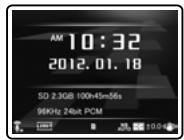
Lorsque l'enregistreur est en mode d'arrêt, appuyez sur la touche STOP (■) et maintenez-la enfoncée pour afficher la date et l'heure, la mémoire restante et le format de fichier. Si l'heure et la date actuelles ne sont pas correctes, réglez-les en suivant la procédure ci-dessous.
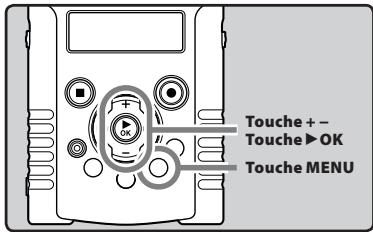
1 Quand l'enregistreur est en mode d'arrêt, appuyez sur la touche MENU.
• Le menu s'affiche à l'écran (P.63).
2 Appuyez sur la touche + ou – pour choisir l'onglet [Device Menu].
- Vous pouvez changer l'affichage de menu en déplaçant le curseur d'onglet des réglages.
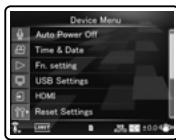
3 Appuyez sur la touche ▶ OK pour déplacer le curseur sur l'élément à configurer.
• [Device Menu] s'affiche à l'écran.
4 Appuyez sur la touche + ou – pour choisir [Time & Date].
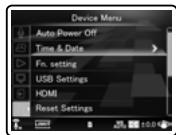
5 Appuyez sur la touche ▶ OK.
- [Time & Date] s'affiche à l'écran. - « Heure » clignote à l'écran, indiquant le début du processus de configuration de l'heure et de la date.
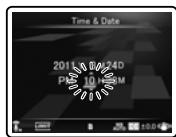
Les étapes suivantes sont les mêmes que de l'étape 1 à l'étape 3 « Réglage de l'heure et date [Time & Date] » (P.25).
6 Appuyez sur la touche MENU pour refermer le menu.
L'emplacement « SD » indiquée dans le manuel d'instructions fait référence à la fois à SD et à SDHC. Vous pouvez utiliser toutes les cartes SD disponibles dans le commerce.
Insertion d'une carte SD
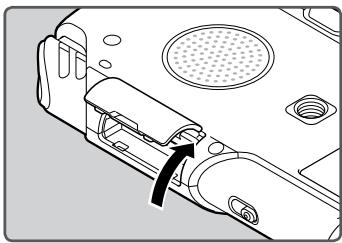
1 Quand l'enregistreur est en mode Arrêt, ouvrez le couvercle du logement de la carte.
2 Présentez la carte SD dans le bon sens et introduisez-la dans la fente comme indiqué sur l'illustration.
- Tenez la carte SD droite pendant que vous l'insérez.
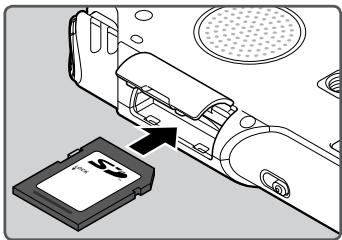
- Si la carte SD est insérée à l'envers ou en biais, vous risquez d'endommager la zone de contact ou de coincer la carte SD.
- Si la carte SD n'est pas entièrement insérée, les données ne pourront pas y être enregistrées.
3 Fermez bien le couvercle du logement de la carte.
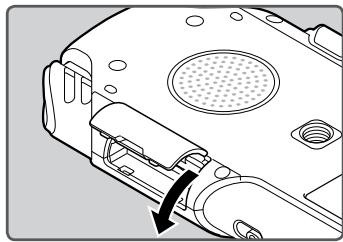
- Dans certains cas, il est possible que les cartes SD qui ont été formatées (initialisées) à l'aide d'un autre périphérique, comme un ordinateur, ne soient pas reconnues. Veillez à formater les cartes SD avec cet enregistreur avant de les utiliser (P.86).
Ejection de la carte SD
1 Quand l'enregistreur est en mode d'arrêt, ouvrez le couvercle du logement de la carte.
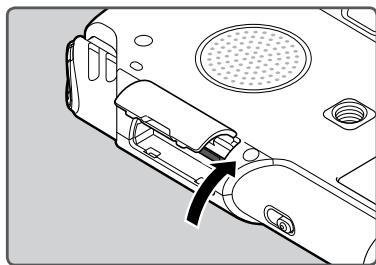
2 Poussez la carte SD vers l'intérieur pour la verrouiller et laissez-la s'éjecter partiellement.
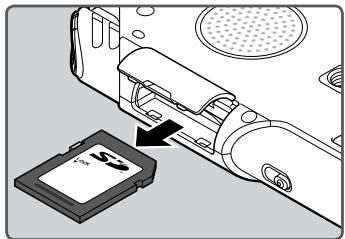
- La carte SD est visiblement en dehors de la fente et peut être retirée sans danger.
3 Fermez bien le couvercle du logement de carte.
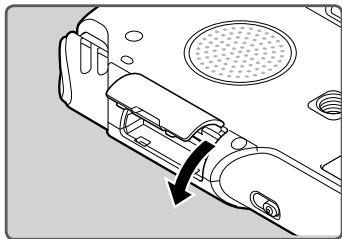
- Si vous retirez brusquement le doigt après avoir poussé la carte SD vers l'intérieur celle-ci peut s'éjecter violemment hors de la fente.
- Selon le fabricant ou le type, toutes les cartes SD ne sont pas correctement reconnues à cause de problèmes de compatibilité avec l'enregistreur.
-
Veuillez lire la notice d'instruction fournie avec la carte SD avant l'utilisation.
-
Dans le cas où la carte SD peut n'est pas reconnue, enlever la carte SD puis la mettre à nouveau pour voir si l'enregistreur la reconnaît.
- Les performances de traitement sont réduites sur une carte SD lorsque vous répétez l'opération d'écriture et de suppression. Dans ce cas, formatez la carte SD (P.86).
- Nous ne garantissons pas l'utilisation de toutes les cartes SD sur cet enregistreur.
A propos de la carte SD
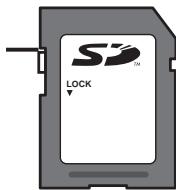
Lorsque la carte SD est protégée contre l'écriture, le message suivant s'affiche: [SD Card is Locked]. Avant d'insérer la carte, désactivez la fonction de protection contre l'écriture.
Si le commutateur de protection contre l'écriture est positionné sur [Vérouiller], ni l'enregistrement ni les autres fonctions ne peuvent être réalisés.
Consultez la page d'accueil de l'assistance Olympus pour savoir quelles cartes SD sont utilisables avec cet enregistreur conformément aux normes Olympus.
http://olympus-europa.com/
Toutefois Olympus ne garantit pas que les marques de cartes SD figurant sur la liste de la page d'accueil Olympus soient toujours compatibles.
En outre, le support pourrait ne plus être disponible suite aux modifications des spécificités des cartes.
Remarques sur les dossiers
La mémoire intégrée ou la carte SD peuvent être utilisées comme support d'enregistrement. Les fichiers vocaux, vidéos et audio sont triés et sauvegardés dans les dossiers respectifs d'une structure arborescente.
A propos des dossiers pour enregistrements vocaux
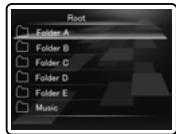
[Folder A] - [Folder E] dans le répertoire [Root] sont des dossiers pour les enregistrements vocaux. Quand vous enregistrez avec l'appareil, sélectionnez un des cinq dossiers puis enregistrez.
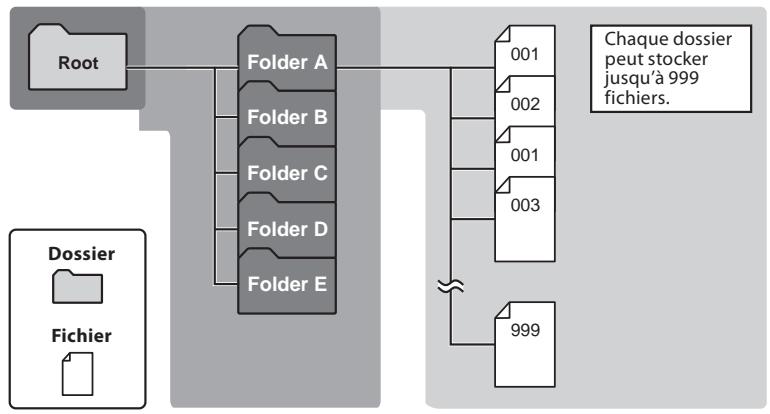
flowchart
graph TD
    A["Root"] --> B["Folder A"]
    B --> C["Folder B"]
    C --> D["Folder C"]
    D --> E["Folder D"]
    E --> F["Folder E"]
    G["Dossier"] --> H["Fichier"]
    I["Chaque dossier peut stocker jusqu'à 999 fichiers."] --> J["001"]
    J --> K["002"]
    K --> L["001"]
    L --> M["003"]
    M --> N["999"]
Remarque
- Les dossiers du dossier [Root] ne seront pas affichés dans l'enregistreur.
A propos des dossiers vidéos
Les fichiers vidéo enregistrés avec le LS-20M sont stockés dans des dossiers créés dans le dossier [DCIM] avec la date d'enregistrement.
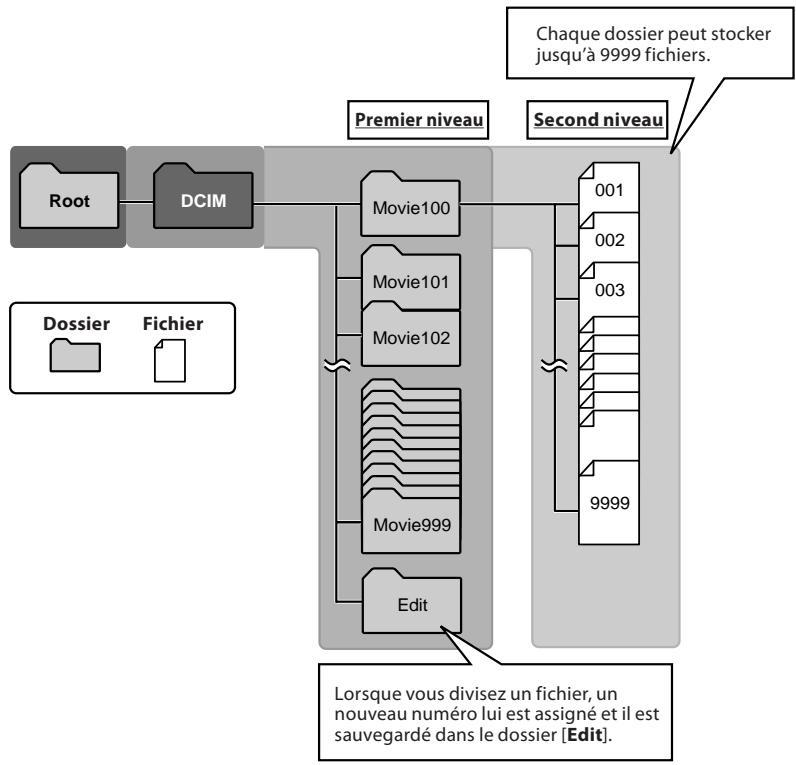
flowchart
graph TD
    A["Root"] --> B["DCIM"]
    B --> C["Movie100"]
    C --> D["Movie101"]
    C --> E["Movie102"]
    C --> F["Movie999"]
    C --> G["Edit"]
    H["Dossier"] --> I["Fichier"]
    J["Lorsque vous divisez un fichier, un nouveau numéro lui est assigné et il est sauvegardé dans le dossier [Edit"].]
    K["Chaque dossier peut stocker jusqu'à 9999 fichiers."] --> L["Second niveau"]
    L --> M["001"]
    L --> N["002"]
    L --> O["003"]
    L --> P["9999"]
A propos du dossier pour la lecture musicale
Lors du transfert de fichiers musicaux vers l'appareil à l'aide de Lecteur Windows Media, un dossier est automatiquement crée à l'intérieur du dossier de lecture musicale qui a une structure sur plusieurs niveaux comme le montre le schéma ci-dessous. Les fichiers musicaux qui se trouvent dans le même dossier peuvent être réorganisés par ordre de préférence et lus à nouveau (P.78).
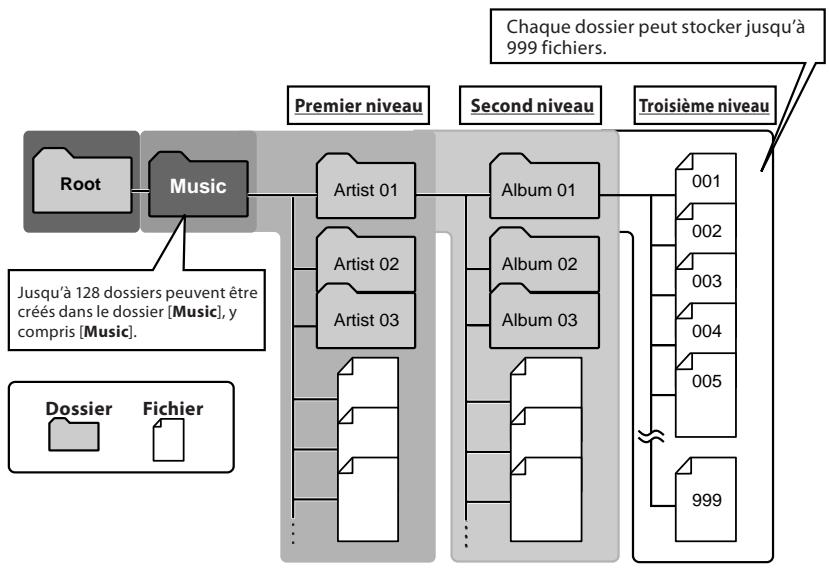
flowchart
graph TD
    A["Root"] --> B["Music"]
    B --> C["Artist 01"]
    B --> D["Artist 02"]
    B --> E["Artist 03"]
    C --> F["Album 01"]
    D --> G["Album 02"]
    D --> H["Album 03"]
    F --> I["001"]
    F --> J["002"]
    F --> K["003"]
    F --> L["004"]
    F --> M["005"]
    F --> N["999"]
    O["Jusqu'à 128 dossiers peuvent être créés dans le dossier [Music"], y_compris["Music"].] --> B
    P["Dossier"] --> Q["Fichier"]
    R["Chaque dossier peut stocker jusqu'à 999 fichiers."] --> F
Sélection des dossiers et des fichiers
Ne changez de dossiers que lorsque l'enregistreur n'est pas en fonction. Pour en savoir plus sur la structure sur plusieurs niveaux de dossiers, consultez la section « Remarques sur les dossiers » (E ^37 P.29 \~ P.31).

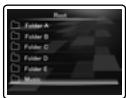
mode [Fonctionnement des dossiers, pour les enregistrements vocaux]

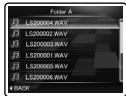
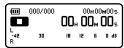
Affichage de la liste de dossiers
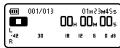
Affichage de la liste de fichiers

mode [Fonctionnement des dossiers pour vidéos]
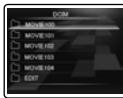

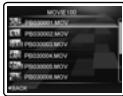
Affichage de la liste de dossiers
Affichage de la liste de fichiers

mode [Fonctionnement des dossiers pour la lecture musical]

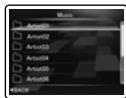

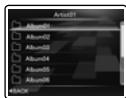

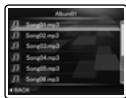
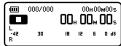
Affichage de la liste de dossiers
Affichage de la liste de dossiers (Premier niveau)
Affichage de la liste de dossiers (Second niveau)
Affichage de la liste de fichiers
Déplacement entre les niveaux

Retour : Touche LIST
A chaque pression, l'affichage remonte d'un niveau. La touche ◀◀◀ peut également être utilisée comme touche LIST.

Poursuivre : Touche ▶ OK
A chaque pression, l'affichage passe au niveau suivant.
- La touche ▶▶▶ I peut également être utilisée comme touche ▶OK.
Touche + or -
Sélectionnez le dossier ou le fichier.
Affichage de liste:
Les dossiers et les fichiers stockés dans l'enregistreur s'affichent.
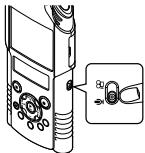
L'enregistreur dispose de deux modes : enregistrement vocal et enregistrement vidéo. Sélectionnez le mode en fonction de l'utilisation.
1 Faites glisser la commande de mode sur ♀ ou 🔗.

La commande de mode ne fonctionne pas lorsque l'enregistreur exécute des opérations telles que l'enregistrement, le tournage et la lecture. Arrêtez l'enregistreur ou mettez l'appareil hors tension, puis changez de mode.
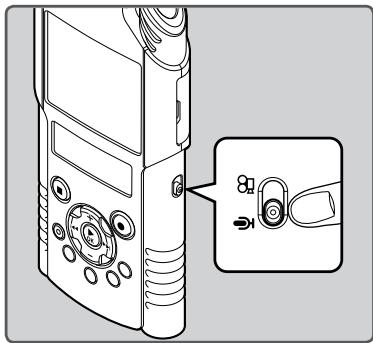
- Si vous déplacez la commande de mode alors que l'enregistreur est en fonction, celui-ci poursuivra l'opération et modifiera le mode automatiquement une fois l'opération terminée.
A propos des fonctions de chaque mode
Lorsque la commande de mode est sur ♦:
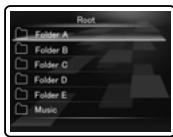
Vous pouvez effectuer un enregistrement vocal et enregistrer les données dans les dossiers de [Folder A] à [Folder E] pour l'enregistrement vocal, puis lire les fichiers vocaux enregistrés avec l'enregistreur. Les fichiers musicaux transférés dans le dossier [Music] de l'enregistreur peuvent également être lus (P.29, P.31).
Lorsque la commande de mode est sur 📌:
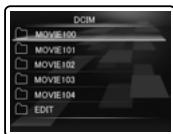
Vous pouvez réaliser des vidéos et enregistrer les données dans le dossier [DCIM] réservé aux fichiers vidéo, puis lire les fichiers vidéo réalisés (P.30).
A propos des icônes utilisées dans ce manuel
| [HCT8] | Indique une opération ou un réglage possible lorsque la commande de mode est sur le mode voix. |
 | Indique une opération ou un réglage possible lorsque la commande de mode est sur le mode vidéo. |
 | Indique une opération ou un réglage possibles lorsque la commande de mode est sur le mode voix ou le mode vidéo. |
A propos de l'enregistrement/tournage
Avant d'enregistrer ⚪
Préparation
Changement de mode:
Faites glisser la commande de mode de l'enregistreur sur ⏻ (P.33).
Sélectionnez le format d'enregistrement:
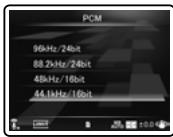
L'enregistrement peut être réalisé au format PCM linéaire, ainsi qu'aux formats MP3 (P.65).
Dirigez le microphone vers la source sonore originale
Tournez le microphone stéréo intégré dans la direction vers laquelle vous souhaitez enregistrer. La position adéquate du microphone stéréo intégré pour réaliser des enregistrements stéréo est sur l'écran d'affichage. S'il est sous l'écran d'affichage lors de l'enregistrement, alors l'enregistrement stéréo ne sera pas bon car la position du son original sera enregistrée en phase inversée.
Quand vous enregistrez avec le microphone intégré:
Tournez le microphone dans la direction de la source à enregistrer.
A propos du microphone stéréo intégré:
L'extension de sensibilité du micro peut être modifiée en mettant le réglage [Mic Sense] sur [High] ou [Low] (P.65).
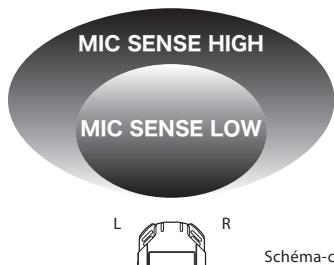
Des ajustements précis de l'angle du microphone et d'autres ajustements de ce type peuvent être réalisés quand l'appareil est disposé sur un trépied utilisé pour les appareils photo disponible dans le commerce.
Avant de commencer l'enregistrement, sélectionnez un dossier parmi [Folder A] à [Folder E]. Vous pouvez utiliser ces cinq dossiers pour différencier les types d'enregistrements ; par exemple, Vous pouvez utiliser le Dossier [Folder A] pour enregistrer des informations d'ordre privé et le Dossier [Folder B] pour des informations professionnelles.
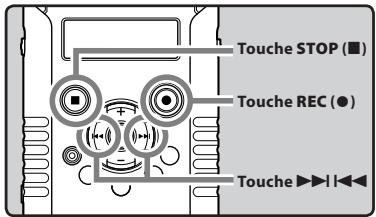
1 Sélectionnez le dossier d'enregistrement (P.32).
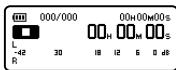
2 Appuyez sur la touche REC (●) pour préparer l'enregistrement.
-
Le voyant d'enregistrement/tournage clignote et [☐] s'affiche sur le LCD secondaire.
• Le LCD principal s'éteint.
a Durée d'enregistrement restante
b Numéro du fichier
© Niveau sonore (change selon les paramètres d'enregistrement et la fonction d'enregistrement) -
Le niveau de synchronisation vocale peut être réglé lorsque l'enregistrement de la synchronisation vocale est activé (P.76).
- Rec Mode ne peut pas être modifié en mode veille ou durant un enregistrement. Configurez cette option quand l'enregistreur est en arrêt (P.65).
- Cet enregistreur est conçu de façon à pouvoir enregistrer de façon précise et uniforme, même dans des conditions d'enregistrement où le change de façon significative. Cependant, des enregistrements avec une qualité sonore supérieure peuvent être réalisés en ajustant le niveau d'enregistrement manuellement (P.65).
3 Appuyez sur la touche ▶▶l ou l◀◀ pour ajuster le niveau d'enregistrement.
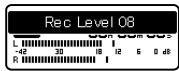
- Il est possible d'ajuster le niveau entre [01] et [12]. Les valeurs plus élevées correspondent aux niveaux plus élevés, et à un indicateur plus élevé sur le sonomètre.
- Si le son est trop fort lors de l'entrée, du bruit peut se produire même si Rec Level est placé sur [Auto] ou [Limiteur On] (€35° P.65). De plus, dans certains cas, le voyant lumineux PEAK/LED qui notify une entrée excessive de son peut ne pas s'allumer. Pour assurer un enregistrementréussi, nous vous recommandons d'utiliser la fonction test d'enregistrement et de volume avant utilisation.
- Quand Rec Level est réglé sur [Auto], le niveau d'enregistrement est ajusté automatiquement. Réglez Rec Level sur [Manuel] lorsque vous utilisez la fonction de réglage du niveau d'enregistrement et la fonction de limitation (P.65).
Produire exactement le son que vous voulez enregistrer:
- Quand un son fort est produit, le sonomètre oscille jusqu'au bout vers la droite pendant l'enregistrement et le voyant rouge PEAK/LED s'allume. Quand cela se produit, le son est enregistré avec des distorsions car le niveau d'enregistrement est trop élevé.
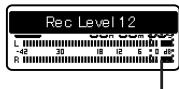
Quand le sonomètre est à son maximum (les sons sont enregistrés avec des distorsions)
- Lorsqu'un bruit fort est émis, ajustez le niveau d'enregistrement de façon à ce que le sonomètre ne dépasse pas [6dB].
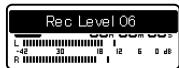
Exemple de conditions dans lesquelles le niveau d'enregistrement a été baissé et les données excessives ont été ajustées.
4 Appuyez sur la touche REC (●) pour démarrer l'enregistrement.
- Le voyant d'enregistrement/tournage augmente et [☐] s'affiche sur le LCD secondaire.
d Durée d'enregistrement écoulée
• [☐] s'affiche sur le LCD secondaire.
e Longueur de fichier
Remarques
- Pour ne pas perdre le début de l'enregistrement, vérifiez que l'enregistrement est activé en contrôlant le voyant d'enregistrement/tournage ou l'indicateur de mode sur le LCD secondaire.
-
Lorsque le temps d'enregistrement restant est inférieur à 60 secondes, le voyant PEAK/LED commence à clignoter. Lorsque le temps d'enregistrement atteint 30 ou 10 secondes, le voyant clignote plus vite.
-
[Folder Full] s'affiche quand l'enregistrement ne peut pas se poursuivre. Sélectionnez un autre dossier ou supprimez tous les fichiers inutiles avant l'enregistrement (P.58).
- [Memory Full] s'affiche quand la mémoire est pleine. Supprimez tout fichier non nécessaire avant de poursuivre l'enregistrement (P.58).
- Si la touche REC (●) est pressée quand une autre fonction que celle d'enregistrement est spécifiée, l'avertissement [Cannot record in this folder] est affiché. Sélectionnez un dossier du [Folder A] au [Folder E] et recommencez à enregistrer.
- Selon le mode d'enregistrement du son et l'état du support d'enregistrement, le transfert de données sur le support ne peut pas s'effectuer à temps pendant l'enregistrement et le son sauté risque de s'enregistrer. Dans ce cas, [Data Write Error] apparaîtra pendant l'enregistrement ou lorsque l'enregistrement sera terminé. Après le transfert de données sur l'ordinateur, formatez le support d'enregistrement.
- Nous recommandons de formater le support avant l'enregistrement (P.86).
- Appuyez une fois sur la touche d'enregistrement de la télécommande exclusive RS30W (P.101) pour lancer immédiatement l'enregistrement.
A propos des enregistrements au format PCM linéaire supérieurs à 2 Go:
l'enregistrement continu même si le volume d'un fichier unique excède 2 Go pour un enregistrement au format PCM linéaire.
- Le fichier est enregistré tous les 2 Go dans des fichiers distincts. Il sera traité comme des fichiers multiples lors de la lecture
- Si l'enregistrement excède 2 Go, il est possible que le dossier contienne plus de 999 fichiers. Le 1000 ème fichier et les suivants ne seront pas reconnus par l'enregistreur. Vérifiez lorsque vous raccordez l'enregistreur à un PC.
- Il est possible d'enregistrer pendant 24 heures au maximum.
Pause
Quand l'enregistreur est en mode d'enregistrement, appuyez sur la touche REC (●).
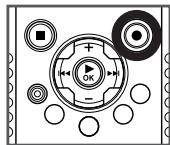
• [☐] s'affiche sur le LCD secondaire.
- L'enregistreur s'arrête s'il est laissé plus de 60 minutes en [Rec Pause].
Reprise:
Appuyez à nouveau sur la touche REC (●).
- L'enregistrement reprend à partir du point d'interruption.
Les noms de fichiers sont créés automatiquement pour les fichiers enregistrés avec cet enregistreur.
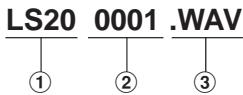
① ID utilisateur:
Le nom d'identification qui a été réglé par l'enregistreur vocal numérique.
② Numéro de fichier:
Un numéro de fichier consécutif est attribué.
③ Extension:
Voici les extensions de noms de fichier pour le format d'enregistrement lors d'un enregistrement avec cet appareil.
- Format PCM linéaire .WAV
- Format MP3 .MP3
Ecoute pendant l'enregistrement audio (Rec Monitor)
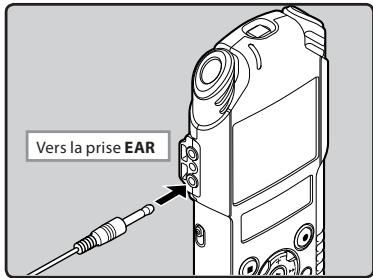
Si vous commencez à enregistrer après avoir branché l'écouteur sur la prise EAR de l'enregistreur, vous pouvez entendre ce qui est en cours d'enregistrement. Vous pouvez régler le volume sonore en appuyant sur la touche + ou –.
Branchez l'écouteur sur la prise EAR de l'enregistreur.
- Après le début de l'enregistrement, vous pouvez entendre dans l'écouteur ce que vous êtes en train d'enregistrer.
Remarques
- Le niveau d'enregistrement ne peut pas être modifié à l'aide des touches de volume.
- Afin d'éviter toute irritation de l'oreille, introduisez l'écouteur après avoir baissé le volume.
- Ne posez pas de casque à proximité du microphone car cela causerait un retour.
- Quand un haut-parleur externe est connecté pendant l'enregistrement, il y a un risque d'effet Larsen. Il vous est recommandé d'utiliser des écouteurs pour le moniteur d'enregistrement, ou de régler [Rec Monitor] sur [Off] pendant l'enregistrement (P.67).
Réglages relatifs à l'enregistrement
| [Mic Sense](ESTP.65) | Règle la sensibilité d'enregistrement. |
| [Rec Mode](ESTP.65) | Fixe la fréquence d'enregistrement pour chaque format d'enregistrement. |
| [Rec Level](ESTP.65) | Vous pouvez configurer soit le réglage automatique du niveau d'enregistrement, soit le réglage manuel. |
| [Low Cut Filter](ESTP.66) | Cette fonction peut réduire le bruit de la climatisation, des projecteurs et autres bruits similaires. |
| [Self Timer](ESTP.66) | Règle le retardateur. |
| [Rec Monitor](ESTP.67) | Sélectionnez ou non le son du moniteur d'enregistrement depuis la priseEAR. |
| [Plug-inPower](ESTP.67) | Sélectionnez ou non la fonction de prise d'alimentation selon le microphone externe connecté à la priseMIC. |
| [Input Jack](ESTP.67) | Sélectionnez le branchement d'un dispositif externe à la priseMICpour l'utiliser comme prise LINE IN d'enregistrement ou le branchement d'un micro externe pour l'enregistrement. |
| [V-Sync. Rec](ESTP.76) | Règle le seuil pour l'enregistrement par synchronisation de la voix. |
Réglages recommandés en fonction des conditions d'enregistrement
Au départ, l'enregistreur est réglé sur le mode [PCM 44.1kHz] pour que vous puissiez effectuer des enregistrements stéréo de haute qualité immédiatement après l'achat. Les différentes fonctions liées à l'enregistrement peuvent être configurées en détail pour s'adapter aux conditions d'enregistrement. Le tableau suivant indique les paramètres recommandés pour quelques exemples de conditions d'enregistrement. Configurez les fonctions de façon à ce qu'elles correspondent aux conditions. d'enregistrement actuelles.
| Réglages recommandés | Conditions d'enregistrement | |||||
| Représentation musicale en intérieur | Représentation de groupe dans un local de répétitions | Représentation dans une grande salle, etc. | Sons de l'environnement extérieur comme le chant des oiseaux, les bruits de voie ferrée, etc. | Conférences reg roupant un grand public dans des grandes salles de réunion | Conférences regroupant peu de personnes en intérieur | |
| Niveau d'enregistrement*(E3P.65) | Quand [Rec Level] est réglé sur [Manual], vous pouvez ajuster le niveau d'enregistrement. Ajustez-le en regardant le sonomètre. | |||||
| [Mic Sense](E3P.65) | [Low] | [High] | ||||
| [Low Cut Filter](E3P.66) | [Off] ou [100Hz] | [300Hz] | ||||
| [Rec Mode](E3P.65) | Le niveau d'enregistrement peut être ajusté pour s'adapter au volume du son original. | |||||
| [Rec Level]*(E3P.65) | Vous pouvez configurer soit le réglage automatique du niveau d'enregistrement, soit le réglage manuel. Quand [Rec Level] est réglé sur [Manuel], vous pouvez configurer la fonction de limitation. | |||||
| [Rec Monitor](E3P.67) | Sélectionnez ou non le son du moniteur d'enregistrement depuis la prise EAR. | |||||
| [Plug-inPower](E3P.67) | Sélectionnez ou non la fonction de prise d'alimentation selon le microphone externe connecté à la prise MIC. | |||||
* Quand Rec Level est réglé sur [Auto], le niveau d'enregistrement est ajusté automatiquement. Quand cela se produit, la fonction du réglage du niveau d'enregistrement et la fonction de limitation ne fonctionnent pas (P.65).
Enregistrement à partir d'un microphone externe ou d'autres dispositifs
Vous pouvez brancher le microphone externe et d'autres dispositifs et enregistrer du son. Procédez au branchement comme suit en fonction de l'appareil à utiliser.
- Ne branchez pas de dispositifs dans la prise de l'enregistreur pendant qu'il enregistre et n'en débranchez pas.

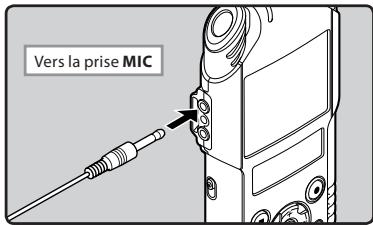
Avant de brancher un micro externe à la prise MIC, réglez [Input Jack] sur [Microphone] (P.67).
Enregistrement avec un microphone externe: Connectez un microphone externe sur la prise MIC de l'enregistreur.
Microphones externes autorisés (options) (P.101)
Microphone à 2 canaux (omnidirectionnel) : ME30W
Il s'agit de microphones omnidirectionnels de haute sensibilité pris en charge par la prise d'alimentation qui sont adaptés aux enregistrements de représentations musicales.
Microphone-fusil compact (unidirectionnel) : ME31
Le microphone directionnel est utile pour les enregistrements en plein air telles que l'enregistrement du chant des oiseaux sauvages.
Microphone zoom compact (unidirectionnel) : ME32
Le microphone est intégré à un trépied, ce qui vous permet d'enregistrer à distance, comme par exemple depuis votre table dans une réunion ou une conférence.
Microphone mono à suppression de bruit de grande sensibilité (unidirectionnel) : ME52W
Ce microphone sert à enregistrer des sons éloignés tout en réduisant le bruit environnant.
Micro-cravate (omnidirectionnel) : ME15
Petit microphone discret avec pince à cravate.
Capteur téléphonique : TP7
Le microphone de type écouteur peut être inséré dans l'oreille pendant votre appel téléphonique. La voix ou la conversation téléphonique peut être clairement enregistrée.
Remarques
- Le microphone intégré devient inopérant quand un microphone externe est connecté dans la prise MIC de l'enregistreur.
- Des microphones pris en charge par la prise d'alimentation peuvent aussi être utilisés. Lorsque la fonction de prise d'alimentation est réglée sur [On] l'alimentation est fournie par l'enregistreur au microphone (P.67).
- Réglez la fonction de prise d'alimentation sur [Off] quand un microphone externe non pris en charge par cette fonction est connecté, car il est probable qu'il y ait du bruit pendant l'enregistrement (P.67).
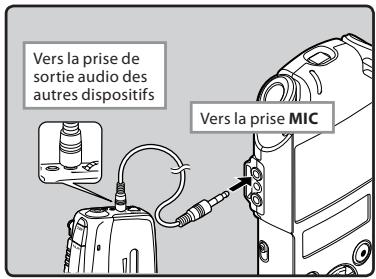
Enregistrement du son d'autres dispositifs avec cet enregistreur:
Le son peut être enregistré en connectant la prise de sortie audio (prise écouteur) de l'autre dispositif et la prise MIC de l'enregistreur à l'aide du câble de connexion KA333 (options) pour copie.

Avant de brancher un micro externe à la prise MIC, réglez [Input Jack] sur [Line] (P.67).
Remarque
- Si vous n'arrivez pas à produire un enregistrement clair avec cet enregistreur même après avoir ajusté le niveau d'enregistrement (P.65), cela pourrait être dû au fait que le niveau de sortie des dispositifs connectés est trop haut ou trop bas. Quand des dispositifs externes sont connectés, faites un test d'enregistrement puis ajustez le niveau de sortie des dispositifs externes.
Enregistrement du son de cet enregistreur avec d'autres dispositifs:
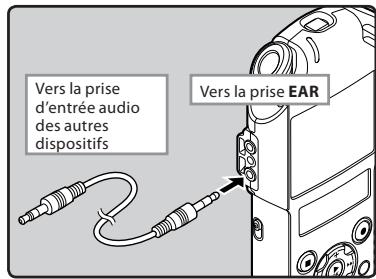
- Il est possible d'enregistrer le son de cet enregistreur sur un autre appareil. Pour cela, branchez la prise EAR de cet enregistreur à la prise d'entrée audio (prise MIC) de l'autre appareil avec le câble de raccordement KA334 (option) pour la reproduction.
- En cas de branchement sur un autre dispositif sans prise LINE IN, mais uniquement une prise MIC IN, utilisez le câble de branchement KA333 (option) qui est doté d'un atténuateur à résistance pour la reproduction.
Remarque
- Lorsque vous ajustez la qualité sonore de lecture sur l'enregistreur, le signal de sortie audio envoyé par la prise EAR change également (P.71).
Préparation
Changement de mode:
Faites glisser la commande de mode de l'enregistreur sur 📊 (P.33).
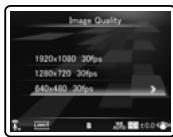
Sélectionnez la qualité d'image:
Réglez la résolution vidéo et le format d'enregistrement en fonction du type de contenu que vous souhaitez enregistrer et de sa longueur (P.68).
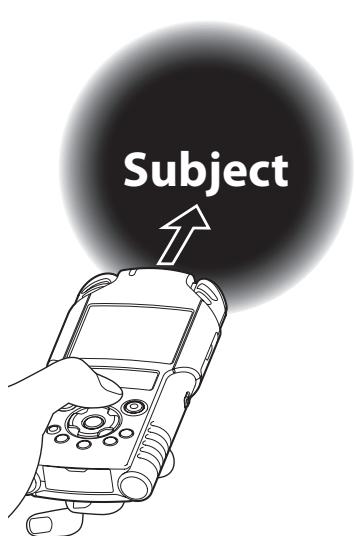
Dirigez l'objectif vers le sujet
Dirigez l'objectif vers le sujet du tournage. Vous pouvez contrôler l'image sur le LCD principal. Pendant le tournage, il est possible d'enregistrer un son de qualité élevée grâce au micro stéréo incorporé.
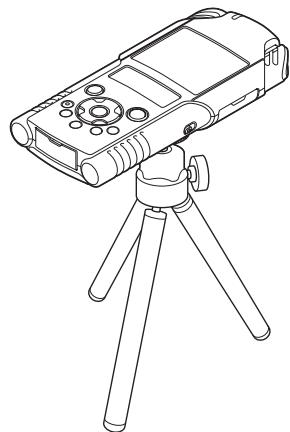
Des ajustements précis de l'angle du microphone et d'autres ajustements de ce type peuvent être réalisés quand l'appareil est disposé sur un trépied utilisé pour les appareils photo disponible dans le commerce.
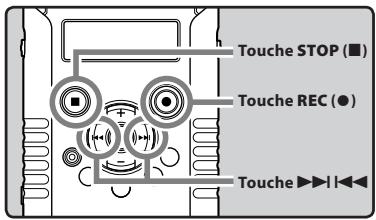
1 Appuyez sur la touche REC (●) et préparez-vous à filmer.
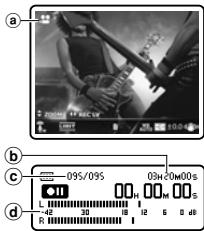
- Le voyant d'enregistrement/tournage clignote et [OII] s'affiche sur le LCD secondaire.
- Image Quality ne peut pas être modifié en mode veille de tournage ou en cours de tournage. Réglez ce paramètre lorsque l'enregistreur est arrêté (P.68).
Ⓐ Mode prise de vue (Pause de tournage)
⑥ Durée de tournage disponible
© Numéro du fichier
⑭ Niveau sonore (change selon les paramètres d'enregistrement et la fonction d'enregistrement)
2 Appuyez sur la touche ▶▶l ou l◀◀ pour ajuster le niveau d'enregistrement du son (P.35).
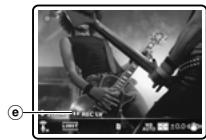
© Voyant guide niveau d'enregistrement
3 Appuyez sur la touche REC (●) pour commencer à filmer.
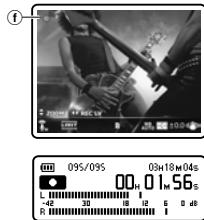
- Le voyant d'enregistrement/tournage augmente et [☐] s'affiche sur le LCD secondaire.
• Le son sera également enregistré.
f Mode prise de vue (Tournage)
4 Appuyez sur la touche STOP (■) pour arrêter de filmer.
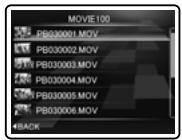
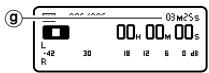
• [☐] s'affiche sur le LCD secondaire.
⑨ Longueur de fichier
Remarques
- Pour ne pas perdre le début de l'enregistrement, vérifiez que le tournage est activé en contrôlant le voyant d'enregistrement/tournage ou le voyant de mode sur le LCD secondaire.
- Lorsque le temps d'enregistrement restant est inférieur à 60 secondes, le voyant PEAK/LED commence à clignoter. Lorsque le temps d'enregistrement atteint 30 ou 10 secondes, le voyant clignote plus vite.
- [Folder Full] s'affiche quand l'enregistrement ne peut pas se poursuivre. Sélectionnez un autre dossier ou supprimez tous les fichiers inutiles avant l'enregistrement (P.58).
- [Memory Full] s'affiche quand la mémoire est pleine. Supprimez tout fichier non nécessaire avant de poursuivre l'enregistrement (P.58).
-
Selon la qualité d'image et l'état du support d'enregistrement, il peut arriver que les données ne soient pas transférées à temps sur le support d'enregistrement pendant le tournage. Cela peut entraîner le saut du son. Dans ce cas, [Data Write Error] s'affiche pendant le tournage ou lorsque le tournage est terminé. Après le transfert de données sur un PC, formatez le support d'enregistrement.
-
Nous recommandons de formater le support d'enregistrement de l'enregistreur avant de filmer (P.86).
- Appuyez une fois sur la touche d'enregistrement de la télécommande exclusive RS30W (P.101) pour lancer immédiatement l'enregistrement.
A propos des vidéos supérieures à 4 Go:
Si la capacité d'un fichier unique est supérieure à 4 Go, le tournage s'interrompt.
Réglage du volume
1 Appuyez sur la touche ▶ OK pendant le tournage pour modifier la fonction des touches + et −.
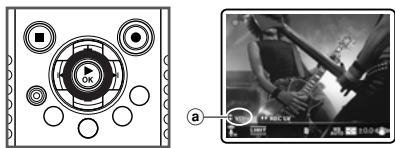
Ⓐ Voyant de contrôle volume
2 Appuyez sur la touche + ou – pour ajuster le volume.
• Celui-ci peut être réglé entre [00] et [30].
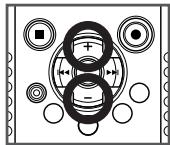
1 Appuyez sur la touche ▶ OK pendant le tournage pour modifier la fonction des touches + et −.
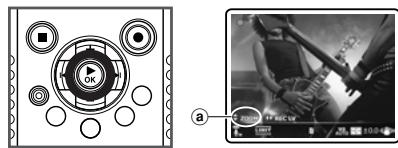
2 Appuyez sur les touches + ou – pendant le tournage pour ajuster la plage de prise de vue.
[+]: Permute sur l'écran téléobjectif.
[-]: Permute sur l'écran grand angle.
Barre de zoom
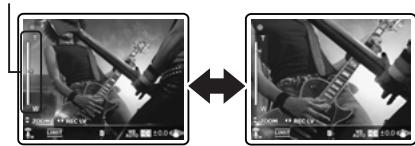
- Lorsque vous commencez à utiliser le zoom, la barre de zoom s'affiche sur le LCD principal.
Tournage avec l'enregistreur retourné
Cette fonction est utile lorsque vous enregistrez dans un environnement avec de nombreuses personnes ou lorsqu'il est difficile d'encadrer le sujet dans le viseur.

Réglez Reverse Angle Recording sur [On] avant de filmer avec l'enregistreur retourné (P.68).
Filmez avec la fonction inverser prise enregistrement:
Le haut et le bas de la lentille et la gauche et de droite (canal gauche et canal droit) du microphone intégré stéréo sont automatiquement annulée, même dans des cas tels que lorsque vous maintenez le graveur dessus de votre tête et tirez avec l'avant et l'arrière de l'enregistreur inversée comme le montre la figure, de sorte que vous pouvez tirer de la même manière que lors de la prise.
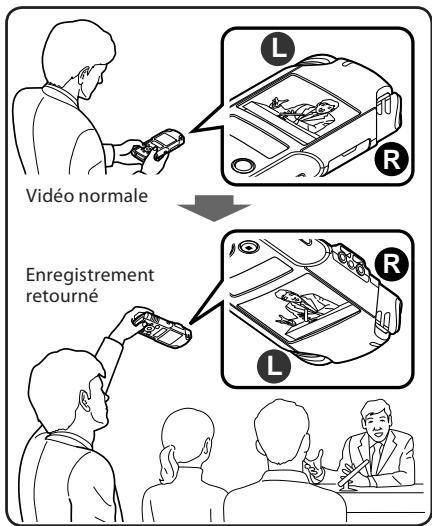
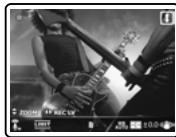
Pendant l'enregistrement retourné, ⓣ s'affiche sur le LCD principal.
Réglages de tournage
Sélectionner les réglages en fonction de l'environnement de tournage et de l'utilisation (P.68 \~ P.70).
| [Image Quality]( E^® P.68) | Régler la définition et la qualité du son de la vidéo. |
| [Main LCD Display]( E^® P.68) | Régler l'activation ou la désactivation du LCD principal pendant le tournage. |
| [Reverse Angle Recording]( E^® P.68) | Régler le tournage avec l'enregistreur retourné. |
| [Magic Movie]( E^® P.69) | Utiliser des effets spéciaux pour des vidéos expressives et brillantes. |
| [Image Stabilizer]( E^® P.69) | Réduire au minimum le flou dû au tremblement de l'enregistreur ou aux mouvements du sujet pendant le tournage. |
| [Metering]( E^® P.69) | Sélectionner la plage de luminosité. |
| [White Balance]( E^® P.69) | Régler la balance des blancs en fonction de la scène à filmer. |
| [Exposure Comp.]( E^® P.70) | Régler l'exposition. |
| [High ISO Mode]( E^® P.70) | Régler la sensibilité de tournage. |
Réglages du son enregistré de tournage
Configurer les réglages du son enregistré pendant le tournage (P.65 \~ P.67). Il est conseillé d'utiliser ces réglages en les combinant avec [Recording Settings].
| [Mic Sense]( E^® P.65) | Règle la sensibilité d'enregistrement. |
| [Rec Level]( E^® P.65) | Vous pouvez configurer soit le réglage automatique du niveau d'enregistrement, soit le réglage manuel. |
| [Low Cut Filter]( E^® P.66) | Cette fonction peut réduire le bruit de la climatisation, des projecteurs et autres bruits similaires. |
| [Self Timer]( E^® P.66) | Règle le retardateur. |
| [Rec Monitor]( E^® P.67) | Sélectionnez ou non le son du moniteur d'enregistrement depuis la priseEAR. |
| [Plug-inPower]( E^® P.67) | Sélectionnez ou non la fonction de prise d'alimentation selon le microphone externe connecté à la priseMIC. |
| [Input Jack]( E^® P.67) | Sélectionnez le branchement d'un dispositif externe à la priseMICpour l'utiliser comme prise LINE IN d'enregistrement ou le branchement d'un micro externe pour l'enregistrement. |
Enregistrement avec un microphone externe
Vous pouvez brancher un micro externe pour enregistrer le son. Ne branchez ni débranchez un appareil sur/de la prise d'enregistreur pendant le tournage. Pour plus d'informations sur le branchement d'un micro externe et sur les types de micro pouvant être utilisés sur cet enregistreur, voir P.40.
Les noms de fichiers sont créés automatiquement pour les fichiers vidéo avec cet enregistreur.
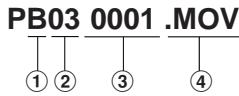
① Mois:
1 à C (A=Octobre, B=Novembre, C=Décembre).
② Jour:
01 à 31.
③ Numéro de fichier:
Un numéro de fichier consécutif est attribué.
④ Extension:
Les extensions de nom de fichier des vidéos tournées avec cet enregistreur.
- Format MOV .MOV
A Propos de la lecture
Lecture
L'enregistreur peut lire les fichiers aux formats WAV et MP3. Pour lire un fichier enregistré avec d'autres appareils, vous devez le transférer (copier) depuis un ordinateur.
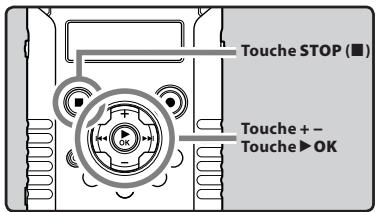
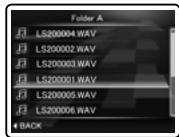
1 Sélectionnez le fichier à lire dans le dossier dans lequel il se trouve (P.32).
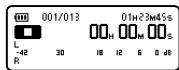
2 Appuyez sur la touche ▶ OK pour démarrer la lecture.
• [▶] s'affiche sur le LCD secondaire.
- Lorsque la lecture démarre, le LCD principal s'éteint.
a Longueur de fichier
b Numéro du fichier
© Niveau sonore
d Durée de lecture écoulée
3 Appuyez sur la touche + ou – pour obtenir un volume d'écoute confortable.
- Celui-ci peut être réglé entre [00] et [30].
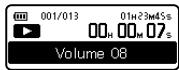
4 Appuyez sur la touche STOP (■) au point où vous souhaitez arrêter la lecture.

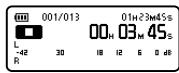
• [☐] s'affiche sur le LCD secondaire.
- Ceci met en arrêt le fichier au milieu de sa lecture. Quand la fonction de reprise est activée, la position d'arrêt est mémorisée, même si l'alimentation est coupée. A la prochaine remise sous tension, la lecture peut reprendre à partir de la position d'arrêt, mémorisée.
Réglages relatifs à la lecture
| [Play Mode](€3* P.71) | Vous pouvez sélectionner le mode de lecture qui vous convient le mieux. |
| [Equalizer](€3* P.71) | Si vous modifiez la configuration de l'égaliseur, vous pouvez profiter de la musique en fonction de votre qualité sonore favorite. |
| [Visualizer](€3* P.71) | Il est possible de regarder les images pendant la lecture des fichiers vocaux. |
Remarque
- Lorsque le [Visualizer] sous [Play Menu] est sur [On], l'effet visionneur défini s'affiche sur le LCD principal pendant la lecture de fichiers vocaux (P.71).
Utilisation
Vous pouvez connecter un écouteur à la prise EAR de l'enregistreur pour l'écouter.
- Lorsque l'écouteur est branché, le haut-parleur est désactivé.
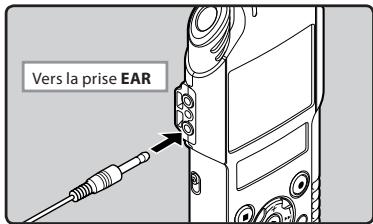
Remarques
- Afin d'éviter toute irritation de l'oreille, introduisez l'écouteur après avoir baissé le volume.
- Lorsque vous écoutez avec l'écouteur pendant la lecture, n'augmentez pas trop le volume. Cela pourrait entraîner une dégradation de l'audition et diminuer votre ouïe.
Avance rapide
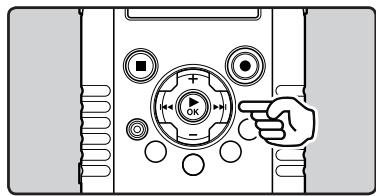
Quand l'enregistreur est en mode d'arrêt, dans l'affichage de fichier, appuyez et maintenez enfoncée la touche ▶▶▶1.
• [▶] s'affiche sur le LCD secondaire.
- Si vous relâchez la touche ▶▶▶, il s'arrête.
Appuyez sur la touche ▶OK pour commencer la lecture là où elle a été arrêtée.
Quand l'enregistreur est en mode de lecture, appuyez et maintenez enfoncée la touche ▶▶▶1.
- A la libération de la touche ▶▶▶, l'enregistreur reprendra la lecture normale.
- S'il y a une marque index au milieu d'un fichier, l'enregistreur s'arrête à cette position (P.52).
- L'enregistreur s'arrête quand il atteint la fin du fichier. Continuez à appuyer sur la touche ▶▶▶I pour effectuer le repérage à partir du début du fichier suivant.
Retour rapide
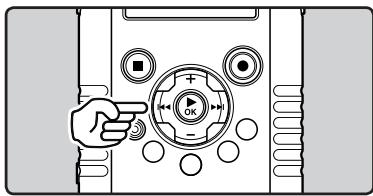
Quand l'enregistreur est en mode d'arrêt, dans l'affichage de fichier, appuyez et maintenez enfoncée la touche ◀◀.
• [◀] s'affiche sur le LCD secondaire.
- Si vous relâchez la touche I◀◀, il s'arrête.
Appuyez sur la touche ▶OK pour commencer la lecture là où elle a été arrêtée.
Quand l'enregistreur est en mode de lecture, appuyez et maintenez enfoncée la touche |◀◀.
- A la libération de la touche ◀◀◀, l'enregistreur reprendra la lecture normale.
- S'il y a une marque index au milieu d'un fichier, l'enregistreur s'arrête à cette position (P.52).
- L'enregistreur s'arrête quand il atteint le début du fichier. Continuez à appuyer sur la touche pour effectuer le repérage à partir de la fin du fichier précédant.
Repérage du début d'un fichier
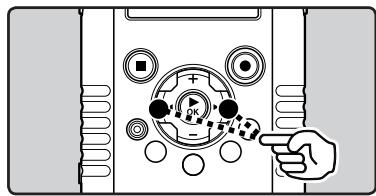
Quand l'enregistreur est en mode de lecture, appuyez sur la touche ▶▶l.
• L'enregistreur saute au début du fichier suivant.
- The recorder skips to the beginning of the current file.
Quand l'enregistreur est en mode de lecture, appuyez sur la touche ◀◀◀.
Quand l'enregistreur est en mode de lecture, appuyez sur la touche ◀◀◀ deux fois.
- L'enregistreur saute au début du fichier précédent.
Remarque
- Lorsque vous revenez au début du fichier pendant la lecture, l'enregistreur s'arrêtera à la position de la marque index. Lorsque vous réalisez l'opération en mode d'arrêt, les marques index seront ignorées (P.52).
A propos des fichiers musicaux
Si l'enregistreur n'arrive pas à lire des fichiers musicaux qui y ont été transférés, vérifiez que la fréquence d'échantillonnage et le débit binaire sont compris dans la fourchette permettant la lecture. Les combinaisons de fréquences d'échantillonnage et de débits binaires pour les fichiers musicaux que l'enregistreur peut lire sont données ci-dessous.
| Format de fichier | Fréquence d'échantillonnage | Débit binaire |
| Format WAV | 44,1 kHz, 48 kHz, 88,2 kHz, 96 kHz | 16 bit ou 24 bit |
| Format MP3 | MPEG1 Layer3: 32 kHz, 44,1 kHz, 48 kHzMPEG2 Layer3: 16 kHz, 22,05 kHz, 24 kHz | De 8 kbps à 320 kbps |
- Les fichiers MP3 à débit binaire variable (dans lesquels les débits binaires de conversion peuvent varier) risquent de ne pas être lus correctement.
- Pour les fichiers WAV, cet enregistreur ne peut lire que ceux au format PCM linéaire. Les autres fichiers WAV ne pourront pas être lus.
- Même si le format du fichier est compatible pour la lecture sur cet enregistreur, ce dernier ne prend pas en charge tous les encodages.
Réglage d'une marque index
Si des marques index sont placées, vous pouvez trouver rapidement l'endroit que vous souhaitez écouter en avance rapide et en retour rapide. Des marques index peuvent être ajoutées uniquement lors d'un enregistrement PCM avec cet enregistreur, ou à des fichiers PCM enregistrés avec cet enregistreur.

- Pour ajouter des marques index, la fonction index doit être enregistrée pour la touche Fn (P.74).
1 Appuyez sur la touche Fn au point où vous voulez ajouter un index.
- Un numéro s'affiche sur l'écran LCD sous et un repère d'index sera placé.
- Même après avoir placé un index, l'enregistrement, le tournage ou la lecture se poursuivent de sorte que vous pouvez placer des index à d'autres endroits de la même manière.
Effacement d'une marque index
1 Repérez la marque index que vous souhaitez effacer.
2 Appuyez sur la touche ▶▶l ou l◀◀ pour sélectionner une marque index à effacer.
3 Alors que le numéro d'index est affiché pendant environ 2 secondes sur le LCD secondaire, appuyez sur la touche ERASE.
• La marque index est effacée.
- Les numéros index sont automatiquement déplacés lorsqu'un numéro index est effacé.
Remarques
- Pendant l'enregistrement ou la lecture, le LCD principal est éteint.
- Jusqu'à 16 points d'indexation peuvent être définis dans un fichier. Si vous essayez de placer plus de 16 points d'indexation, le message [Index Full] apparaîtra pour les points d'indexation.
- Des marques index ne peuvent pas être posées ou effacées dans un fichier verrouillé (P.72).
- Il n'est pas possible d'ajouter un index sur un fichier vidéo tourné avec l'enregistreur ou un fichier au format MP3.
Il est possible de lire des fichiers vidéo tournés avec l'enregistreur. Vous pouvez brancher l'enregistreur sur un téléviseur pour regarder une vidéo haute définition sur grand écran.
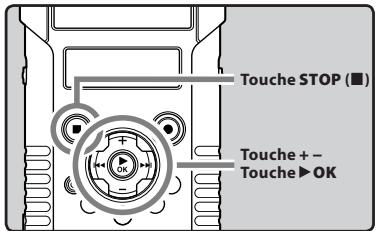
1 Sélectionnez une vidéo (P.32).
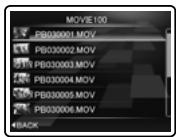
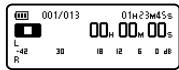
2 Appuyez sur la touche ▶ OK pour démarrer la lecture.
• [▶] s'affiche sur le LCD secondaire.
a Longueur de fichier
⑥ Noméro du fichier
© Niveau sonomètre
d Durée de lecture écoulée
3 Appuyez sur la touche + ou – pour obtenir un volume d'écoute confortable.
• Celui-ci peut être réglé entre [00] et [30].
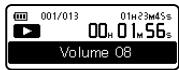
4 Appuyez sur la touche STOP (■) au point où vous souhaitez arrêter la lecture.
• [☐] s'affiche sur le LCD secondaire.
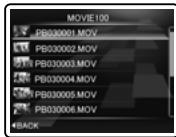
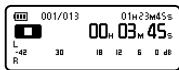
Remarque
- Il peut ne pas être possible de lire une vidéo tournée avec un appareil différent de cet enregistreur ou des fichiers vidéo importés d'un PC.
Avance rapide
Quand l'enregistreur est en mode d'arrêt, dans l'affichage de fichier, appuyez et maintenez enfoncée la touche ▶▶l.
• [▶] s'affiche sur le LCD secondaire.
- Si vous relâchez la touche ▶▶▶, il s'arrête.
Appuyez sur la touche ▶OK pour commencer la lecture là où elle a été arrêtée.
Quand l'enregistreur est en mode de lecture, appuyez et maintenez enfoncée la touche ▶▶▶1.
- A la libération de la touche ▶▶I, l'enregistreur reprendra la lecture normale.
- L'enregistreur s'arrête quand il atteint la fin du fichier. Continuez à appuyer sur la touche ▶▶▶I pour effectuer le repérage à partir du début du fichier suivant.
Retour rapide
Quand l'enregistreur est en mode d'arrêt, dans l'affichage de fichier, appuyez et maintenez enfoncée la touche ◀◀◀.
• [◀] s'affiche sur le LCD secondaire.
- Si vous relâchez la touche ◀◀◀, il s'arrête.
Appuyez sur la touche ▶OK pour commencer la lecture là où elle a été arrêtée.
Quand l'enregistreur est en mode de lecture, appuyez et maintenez enfoncée la touche I◀◀.
- A la libération de la touche ◀◀◀, l'enregistreur reprendra la lecture normale.
- L'enregistreur s'arrête quand il atteint le début du fichier. Continuez à appuyer sur la touche pour effectuer le repérage à partir de la fin du fichier précédant.
Repérage du début d'un fichier
Quand l'enregistreur est en mode de lecture, appuyez sur la touche ▶▶l.
• L'enregistreur saute au début du fichier suivant.
Quand l'enregistreur est en mode de lecture, appuyez sur la touche ◀◀◀.
• L'enregistreur saute au début du fichier actuel.
Quand l'enregistreur est en mode de lecture, appuyez sur la touche ◀◀◀ deux fois.
- L'enregistreur saute au début du fichier précédent.
Pour regarder les vidéos sur un téléviseur
Vous pouvez utiliser n'importe quel mini câble HDMI (type D) disponible dans le commerce pour brancher l'enregistreur sur un téléviseur haute définition compatible.

Mettez l'enregistreur et le téléviseur hors tension avant de les raccorder.
Branchement avec un mini câble HDMI
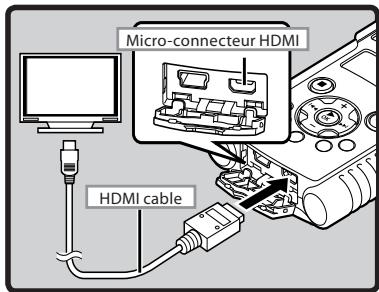
1 Branchez le mini câble HDMI à la prise HDMI du téléviseur.
2 Branchez le mini câble HDMI à la prise HDMI de l'enregistreur.
3 Allumez le téléviseur et permutez [Input] sur [HDMI].
4 Allumez l'enregistreur.
5 Sélectionnez une vidéo (P.32).
6 Appuyez sur la touche ▶ OK pour démarrer la lecture.
Remarques
- Le système de signal vidéo de télévision varie suivant les pays et régions. Modifiez le réglage du signal de sortie [HDMI] de l'enregistreur pour qu'il corresponde au signal du téléviseur (P.74).
- Pour plus de détails sur la façon de changer la source d'entrée du téléviseur, reportez-vous au mode d'emploi du téléviseur.
- Utilisez un câble HDMI adapté au micro-connecteur HDMI de l'appareil enregistreur et au connecteur HDMI du téléviseur.
- Suivant les réglages du téléviseur, il se peut que les photos et informations affi chées soient partiellement rognées.
- Il n'est pas possible d'enregistrer le son et de tourner des vidéos lorsque l'enregistreur est branché via le câble HDMI.
- Ne branchez pas l'enregistreur à un autre appareil à sortie HDMI. Cela pourrait entraîner un dysfonctionnement.
- Lorsque l'appareil enregistreur est connecté à l'ordinateur à l'aide d'un câble USB, ne connectez pas le câble HDMI à l'appareil enregistreur.
- Le LCD principal ne s'allume pas lorsque l'enregistreur est raccordé via le câble HDMI.
- Lors du raccordement de l'enregistreur à un téléviseur prenant en charge les sorties de fréquence d'échantillonnage de 96 kHz et 88,2 kHz, le son ne sortira que du haut-parleur du téléviseur, pas de l'enregistreur ou du casque.
- Lors du raccordement de l'enregistreur à un téléviseur ne prenant pas en charge les sorties de fréquence d'échantillonnage de 96 kHz et 88,2 kHz, le son ne sortira que du haut-parleur de l'enregistreur ou du casque, pas du téléviseur.
Cette fonction vous permet de relire une partie du fichier en cours de lecture.
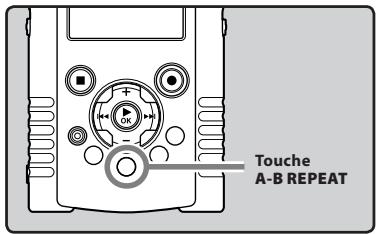
1 Sélectionnez un fichier possédant un segment que vous voulez lire de façon répétée, et démarrez la lecture.
2 Appuyez sur la touche A-B REPEAT à l'endroit où vous voulez commencer le segment de lecture à répétition.
• [A] s'affiche sur le LCD secondaire.
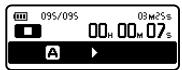
- L'avance et le retour rapides peuvent être effectués quand [R] clignote de la même manière que pendant la lecture normale, et vous pouvez rapidement atteindre la position finale (P.49).
- Lorsque l'enregistreur atteint la fin du fichier tandis que [A] clignote, le point [B] devient la fin du fichier, et la lecture répétée démarre.
3 Appuyez de nouveau sur la touche A-B REPEAT à l'endroit où vous voulez terminer le segment de lecture à répétition.
- L'enregistreur lit le segment en continu jusqu'à ce que la lecture à répétition du segment soit annulée.
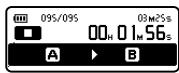
Remarque
- Si une marque index sont insérées ou effacées pendant la lecture répétée du segment, cette dernière est annulée et l'enregistreur revient en mode de lecture normale (P.52).
Annulation de la fonction de lecture répétée du segment
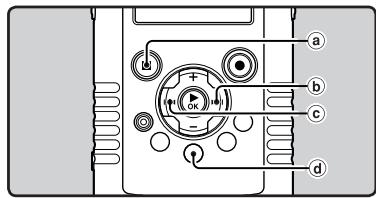
Le fait d'appuyer sur l'une des touches suivantes relâche la lecture à répétition du segment.
① Appuyez sur la touche ▶ OK ou STOP (■)
Le fait d'appuyer sur la touche ▶ OK ou STOP (■) relâche la lecture à répétition du segment et arrête la lecture.
b Appuyez sur la touchee ▶▶▶
Le fait d'appuyer sur la touche ▶▶I arrête la lecture répétée du segment et permet à l'enregistreur de passer au début du fichier suivant.
© Appuyez sur la touche
Le fait d'appuyer sur la touche I arrête la lecture répétée du segment et permet à l'enregistreur de passer au début du fichier en cours.
⑭ Appuyez sur la touche A-B REPEAT
Appuyez sur la touche A-B REPEAT pour quitter la reproduction répétitive de segment et pour retourner au mode de reproduction normale.
Effacement de fichiers
Un fichier sélectionné peut être effacé d'un dossier.
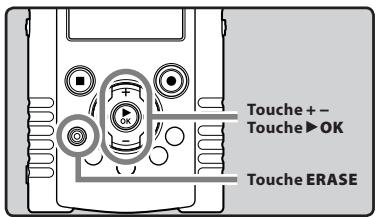
1 Sélectionnez le fichier que vous souhaitez effacer (P.32).
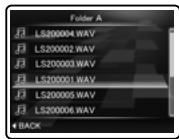
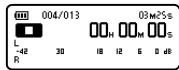
2 Quand l'enregistreur est en mode d'arrêt, dans l'affichage de la liste des fichier, appuyez sur la touche ERASE.
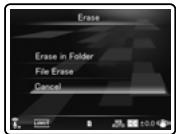
- Si aucune action n'est sélectionnée dans les 8 secondes, l'enregistreur revient en mode arrêt.
3 Appuyez sur la touche + ou – pour choisir [File Erase].
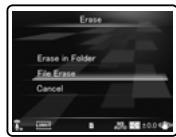
4 Appuyez sur la touche ▶ OK.
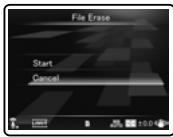
5 Appuyez sur la touche + pour choisir [Start].
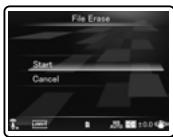
6 Appuyez sur la touche ▶ OK.
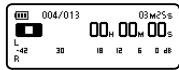

• L'affichage passe à [Erase!] et l'effacement commence.
- [Erase Done] s'affiche lorsque le fichier a été effacé. Les numéros de fichiers seront réaffectés automatiquement.
Effacement de tous les fichiers d'un dossier
Tous les fichiers d'un dossier peuvent être effacés simultanément.
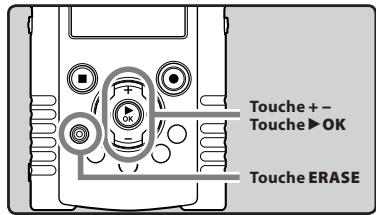
1 Sélectionnez le dossier que vous souhaitez effacer (P.32).
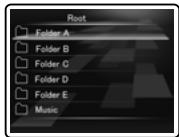
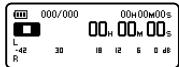
2 Quand l'enregistreur est en mode d'arrêt, dans l'affichage de la liste des dossiers, appuyez sur la touche ERASE.
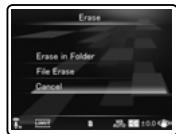
- Si aucune action n'est sélectionnée dans les 8 secondes, l'enregistreur revient en mode arrêt.
3 Appuyez sur la touche + ou – pour choisir [Erase in Folder].
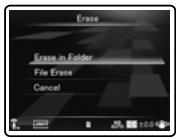
4 Appuyez sur la touche ▶ OK.
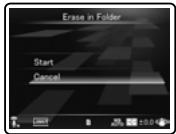
5 Appuyez sur la touche + pour choisir [Start].
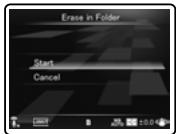
6 Appuyez sur la touche▶OK.
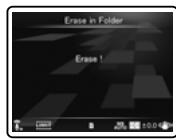
- L'affichage passe à [Erase!] et l'effacement commence.
- [Erase Done] s'affiche lorsque le fichier a été effacé.
Suppression partielle d'un fichier
Vous pouvez effacer une partie non souhaitée d'un fichier.

Il est recommandé de faire une copie du fichier original avant de le supprimer partiellement (P.72, P.92).
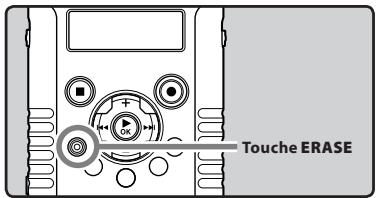
1 Lecture du fichier que vous voulez effacer partiellement.
- Transférer un fichier à la position qui doit être supprimée. Si le fichier est long, utilisez la touche ▶▶▶ pour passer à la position que vous souhaitez supprimer.
2 À la position de démarrage de la suppression partielle, appuyez sur la touche ERASE.
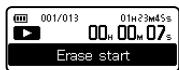
• [Erase start] s'affiche sur le LCD secondaire.
- Lorsque [Erase start] clignote, la lecture se poursuit et vous pouvez rembobiner ou avancer rapidement comme d'habitude pour repérer rapidement la position de fin de l'effacement. Si la fin du fichier est atteinte alors que cette indication clignote, cette position devient la position de fin de l'effacement.
3 À la position où vous souhaitez finir la suppression partielle, appuyez sur la touche ERASE.
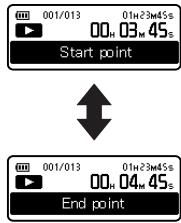
• [Start point] et [End point] clignotent alternativement sur le LCD secondaire.
4 Appuyez à nouveau sur la touche ERASE.
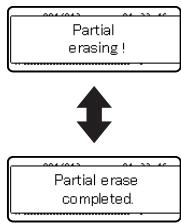
- L'affichage passe à [Partial erasing !] et commence à supprimer partiellement. L'effacement est terminé lorsque [Partial erase completed.] est affiché.
- La reproduction s'arrête à la location finale de la suppression partielle.
- Si vous n'appuyez pas sur la touche ERASE dans les 8 secondes, l'opération d'effacement partiel sera annulée et l'enregistreur repassera en mode de lecture.
Remarques
- Vous ne pouvez pas récupérer un fichier une fois qu'il a été effacé. Veuillez vérifier soigneusement avant de procéder à l'effacement.
- La date de création du fichier ne changera pas même si le fichier est effacé partiellement.
- Lorsque vous supprimez partiellement un fichier vidéo, les positions de début et de fin sélectionnées pourraient être décalées d'environ 1 seconde.
- Les fichiers verrouillés et les fichiers en lecture seule ne peuvent pas être effacés (P.72).
- S'il existe un fichier qui ne peut pas être reconnu par l'enregistreur, le fichier et le dossier qui le contient ne sont pas effacés. Veuillez connecter l'enregistreur à votre PC pour l'effacer.
- Le traitement peut prendre jusqu'à 10 secondes. Ne réalisez jamais d'actions du type de celles qui sont mentionnées ci-dessous pendant l'opération, car elles pourraient endommager les données.
① Débranchement de l'adaptateur AC lors du traitement.
② Retirer la pile pendant l'opération.
③ Retirer la carte SD pendant l'opération.
En outre, vérifiez soigneusement le niveau de batterie restant afin de s'assurer que la batterie ne va pas manquer lors du traitement.
Méthode de paramétrage du menu
Les éléments des menus sont classés par des onglets, aussi veuillez sélectionner d'abord un onglet et vous déplacer jusqu'à l'élément souhaité pour le régler rapidement. Vous pouvez régler chaque élément du menu comme suit.
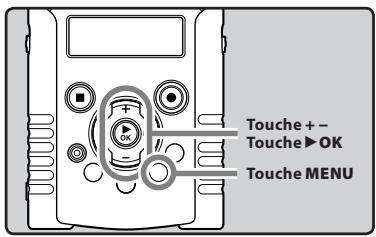
1 Lorsque l'enregistreur est en mode d'arrêt, appuyez sur la touche MENU.
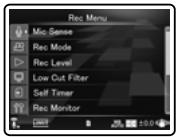
• Le menu s'affiche à l'écran.
2 Appuyez sur la touche + ou – pour sélectionner l'élément à configurer.
- Vous pouvez changer l'affichage de menu en déplaçant le curseur d'onglet des réglages.
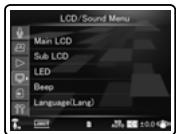
3 Appuyez sur la touche ▶ OK pour déplacer le curseur sur l'élément à configurer.
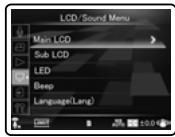
4 Appuyez sur la touche + ou – pour vous déplacez jusqu'à l'onglet qui contient l'élément que vous souhaitez régler.
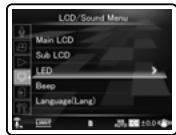
- Se déplace vers le réglage de l'élément sélectionné.
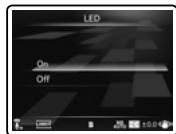
6 Appuyez sur la touche + ou – pour modifier le régla.
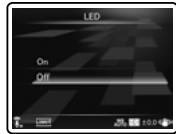
7 Appuyez sur la touche ▶ OK pour valider le réglage.
- Vous serez informés via l'écran que les réglages ont bien été effectués.
- Si vous appuyez sur la touche I◀◀ sans appuyer sur la touche ▶OK, les réglages sont annulés et vous revenez à l'écran précédent.
8 Appuyez sur la touche MENU pour refermer le menu.
Remarque
- L'enregistreur s'arrêtera s'il reste inactif pendant 3 minutes lors d'une opération de configuration des menus.

Menu enregist. [Rec Menu]
La sensibilité du microphone est ajustable en fonction des besoins d'enregistrement.
[High]:
C'est un mode très sensible qui peut enregistrer des bruits environnants.
[Low]:
C'est le niveau standard de sensibilité du microphone. C'est le niveau standard de sensibilité du microphone. Sélectionnez ce mode dans le cas où le volume du son source est élevé, comme pour la représentation d'un groupe musical.
Remarque
- Lorsque vous souhaitez enregistrer clairement la voix d'une personne qui parle, réglez [Mic Sense] sur [Low] et tenez le microphone stéréo intégré de l'enregistreur près de la bouche de la personne qui parle (5-10 cm).
L'enregistreur prend en charge le format d'enregistrement Linear PCM qui permet d'enregistrer un son de qualité équivalente à celle d'un CD ou supérieure et le format MP3 qui permet d'enregistrer des fichiers ayant un rapport de compression élevé. Cela signifie que vous pouvez donner la priorité à la qualité de son ou au temps d'enregistrement.
1 Sélectionnez le format d'enregistrement.
[PCM]:
Il s'agit d'un format audio non compressé utilisé pour les CD musicaux et assimilés.
[MP3]:
MPEG est la norme internationale établie par un groupe de travail de l'ISO (Organisation internationale de normalisation).
2 Sélectionnez la fréquence d'enregistrement.
Quand [PCM] est sélectionné:
Quand [MP3] est sélectionné:
[320 kbps] à [128 kbps]
Remarques
- Quand le format d'enregistrement est réglé sur MP3, la fréquence d'échantillonnage est encodée et traitée à 44,1 kHz.
- Quand le système est réglé sur une fréquence d'enregistrement élevée, la capacité du fichier augmente. Assurez-vous que la mémoire restante est suffisante avant d'enregistrer.
- Lorsque l'enregistrement est en mode vidéo, le réglage Rec Mode n'est pas modifié. Pour sélectionner le mode d'enregistrement, réglez Image Quality sur [Recording Settings] lorsque l'appareil est en mode vidéo (P.68).
Niveau Rec [Rec Level]
![OLYMPUS LS-20M - Niveau Rec [Rec Level] - 1](/content/2019/11/125240/images/2fc9cbc79abdc9d4f08d9830fb584dd0d0cb647869f2509491a989dee63e698d.jpg)
![OLYMPUS LS-20M - Niveau Rec [Rec Level] - 2](/content/2019/11/125240/images/ef453fe015be92163c0033649feaf0595123518766bdb29b37a511e93bd36415.jpg)
Vous pouvez régler le périphérique pour qu'il ajuste le niveau d'enregistrement d'une façon automatique ou manuelle.
1 Sélectionnez [Manual] ou [Auto].
[Manual]:
L'enregistrement est effectué en ajustant manuellement le niveau d'enregistrement.
[Auto]:
L'enregistrement est effectué en ajustant automatiquement le niveau d'enregistrement. Ceci est utile dans les cas où vous enregistrez immédiatement.
- Si vous sélectionnez [Manual], passez à l'opération de l'étape 2.
2 Sélectionnez la fonction de limiteur.
[Limiter ON]:
Cette fonction permet de régler le niveau d'entrée en cas de volume soudainement élevé. Cela permet d'éviter la distorsion acoustique.
[Limiter OFF]:
Désactive cette fonction.
Ajustez le niveau d'enregistrement:
1 Appuyez sur la touche ▶▶l ou l◀◀ pendant l'enregistrement, le tournage ou la pause pour ajuster le niveau d'enregistrement.
Rec Level 08
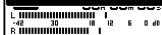
Remarques
- Le niveau d'enregistrement est automatiquement ajusté lorsque le niveau d'enregistrement est réglé sur [Auto]. Réglez le niveau d'enregistrement sur [Manual] pour utiliser la fonction d'ajustement du niveau d'enregistrement.
- Lorsque l'appareil est réglé sur [Auto], la fonction de limiteur est désactivée. Quand un son fort est produit, le sonomètre oscille jusqu'au bout vers la droite pendant l'enregistrement et le voyant rouge PEAK/LED s'allume. Quand cela se produit, le son est enregistré avec des distorsions car le niveau d'enregistrement est trop élevé. Si les distorsions sonores ne disparaissent pas, même après que le niveau d'enregistrement a été atteint, changez le paramètre de sensibilité du microphone (P.65) et ajustez le niveau d'enregistrement de nouveau.
- Si le son est trop fort lors de l'entrée, du bruit peut se produire même si Rec Level est placé sur [Auto] ou [Limiter ON].
- Il est possible d'ajuster le niveau entre [01] et [12]. Les valeurs plus élevées correspondent aux niveaux plus élevés, et à un indicateur plus élevé sur le sonomètre.
Filtre [Low Cut Filter]
![OLYMPUS LS-20M - Filtre [Low Cut Filter] - 1](/content/2019/11/125240/images/ab39dbeea6da016ecfa847437d93416ca5c981e1701a69b8e83c788249de2c5c.jpg)
L'enregistreur possède une fonction Low Cut pour réduire les sons de basse fréquence et enregistrer les voix de manière encore plus claire. Cette fonction peut réduire le bruit de la climatisation, des projecteurs et autres bruits similaires.
[Off]:
Désactive cette fonction.
[100Hz]:
Ce réglage permet de réduire les parasites générés par des climatiseurs ou des projecteurs. Ce réglage fonctionne pour l'enregistrement en intérieur.
[300Hz]:
Utilisez ce réglage lorsque des effets suffisants ne peuvent pas être obtenus avec le réglage [100 Hz].
Remarque
- Lorsque [Input Jack] est sur [Line], la fonction Filtre Low Cut est désactivée (P.67).
Retardateur [Self Timer]
Le retardateur permet d'attendre un certain temps après avoir complètement enfoncé la touche REC (●) avant le démarrage de l'enregistrement ou du tournage. Réglez cette fonction en fonction de l'utilisation de l'enregistrement ou du tournage.
[Off]:
Désactive cette fonction.
[beep 5sec]:
Un bip est émis pendant 5 secondes et le voyant PEAK/LED clignote pendant 3 secondes avant le démarrage de l'enregistrement ou du tournage.
[beep 12sec]:
Un bip est émis pendant 12 secondes et le voyant PEAK/LED clignote pendant 3 secondes avant le démarrage de l'enregistrement ou du tournage.
[metallic5sec]:
Une tonalité rythmique est émise pendant 5 secondes et le voyant PEAK/LED clignote pendant 3 secondes avant le démarrage de l'enregistrement ou du tournage.
[metalic12sec]:
Une tonalité rythmique est émise pendant 12 secondes et le voyant PEAK/LED clignote pendant 3 secondes avant le démarrage de l'enregistrement ou du tournage.
Remarques
- Pour annuler le retardateur après son déclenchement appuyez sur la touche STOP (■).
- La prise de vue avec retardateur est automatiquement annulée après une prise de vue.
- Lorsque la [LED] est sur [Off], la LED ne clignote pas pendant l'activation du retardateur. Une fois le temps écoulé, l'enregistrement ou le tournage démarrent automatiquement (P.73).
- Lorsque le [Beep] est sur [Off], aucun son n'est émis pendant l'activation du retardateur. Une fois le temps écoulé, l'enregistrement ou le tournage démarrent automatiquement (P.73).
Sélectionnez ou non l'audio depuis la prise des écouteurs pendant l'enregistrement.
[On]:
Active la fonction de moniteur d'enregistrement. Du son sort de la prise EAR.
[Off]:
Désactive cette fonction. Aucun son ne sort de la prise EAR.
Remarque
- Quand un haut-parleur externe est connecté pendant l'enregistrement, il y a un risque d'effet Larsen. Il vous est recommandé d'utiliser des écouteurs pour le moniteur d'enregistrement, ou de régler [Rec Monitor] sur [Off] pendant l'enregistrement.
Connex alim [Plug-inPower]
Des microphones externes pris en charge par la prise d'alimentation peuvent aussi être utilisés. Vous pouvez configurer d'alimenter ou non les microphones externes.
[On]:
Quand la fonction de prise d'alimentation est activée, l'alimentation est fournie au microphone externe connecté. Sélectionnez cette option quand des microphones externes pris en charge par la prise d'alimentation sont connectés (ESP P.40).
[Off]:
Désactive cette fonction. Sélectionnez cette option quand des microphones externes non pris en charge par la prise d'alimentation sont connectés.
Remarques
- Lorsque [Input Jack] est sur [Line], la fonction Plug In Power est désactivée.
- Réglez la fonction de prise d'alimentation sur [Off] quand un microphone externe non pris en charge par cette fonction est connecté, car il est probable qu'il y ait du bruit pendant l'enregistrement.
- Une alimentation fantôme ne peut pas être fournie, même quand la fonction de prise d'alimentation est réglée sur [On].
Prise d'entrée [Input Jack]
Sélectionnez l'utilisation de la prise MIC de l'enregistreur pour brancher un micro externe ou comme prise LINE IN pour brancher un dispositif externe.
[Microphone]:
A définir lors du branchement d'un micro externe.
[Line]:
A définir lors du branchement d'un dispositif externe pour utiliser la prise comme LINE IN.
Remarque
- Lorsque [Input Jack] est sur [Line], la fonction Filtre Low Cut est désactivée (P.66).
Reportez-vous à la « L'enregistrement par synchronisation de la voix [V-Sync. Rec] ⚪ » (P.76).

Param. enregistremts Kording Settings]
Qualite d'image [Image Quality]
![OLYMPUS LS-20M - Qualite d'image [Image Quality] - 1](/content/2019/11/125240/images/ded94cf392054536ff3a25afbc127b6397d022588a07fec6c1ec4804da10612e.jpg)
Il est possible de régler la qualité d'image (définition) de la vidéo. Sélectionnez un mode image en fonction de l'utilisation. Il est aussi possible de régler la qualité de son de la vidéo.
1 Sélectionnez la qualité d'image.
[1920 × 1080 30fps] [1280 × 720 30fps] [640 × 480 30fps]:
- Le réglage de la définition sur des valeurs supérieures (nombre de pixels) permet d'obtenir des images plus détaillées, mais augmente le volume du fichier. Réglez la qualité d'image en fonction de l'utilisation.
2 Sélectionnez la fréquence d'enregistrement.
Quand [1920 x 1080 30fps] est sélectionné: [PCM 96 kHz/24 bit] à [PCM 44.1 kHz/16 bit]
Quand [1280 x 720 30fps] est sélectionné: [PCM 96 kHz/24 bit] à [PCM 44.1 kHz/16 bit]
Quand [640 x 480 30fps] est sélectionné: [MP3 320 kbps] à [MP3 128 kbps]
Remarques
- Quand le système est réglé sur une fréquence d'enregistrement élevée, la capacité du fichier augmente. Assurez-vous que la mémoire restante est suffisante avant d'enregistrer.
- Il est recommandé de régler la définition sur [640×480 30fps] et au format MP3 pour télécharger une vidéo vers Internet.
- En mode vidéo (☐), le son est enregistré au rapport d'enregistrement sélectionné sous Image Quality. Le réglage Rec Mode sous [Rec Menu] n'est pas modifié (P.65).
Affich. LCD princip. [Main LCD Display]
![OLYMPUS LS-20M - Affich. LCD princip. [Main LCD Display] - 1](/content/2019/11/125240/images/3ddf85c7e423f46896a1a5d92e65102c6ca113b852d1fb55da36ebb1913e06c2.jpg)
Activez le LCD principal pendant le tournage en fonction de l'endroit et de l'environnement d'utilisation. L'autonomie de la batterie augmente lorsque le LCD est éteint pendant le tournage.
[On]:
Le LCD principal est allumé pendant le tournage.
[Off]:
Le LCD principal est éteint pendant le tournage.
Remarque
- Lors de tournage avec LCD éteint, utilisez un trépied ou placez l'enregistreur sur un support stable et plat.
Enreg. image inverse [Reverse Angle Recording]
![OLYMPUS LS-20M - Enreg. image inverse [Reverse Angle Recording] - 1](/content/2019/11/125240/images/1d02cc12343f230757a984272deeb733efcd7ef9a5ee6fa240cedba35259271a.jpg)
Définissez les réglages correspondant à l'enregistrement avec enregistreur retourné pour filmer avec l'enregistreur retourné (P.46).
[On]:
Active la fonction d'enregistrement avec enregistreur retourné.
[Off]:
Désactive cette fonction.
Remarque
- Le réglage revient automatiquement sur [Off] une fois le tournage terminé. Pour continuer à filmer avec la fonction enregistreur retourné activée, réglez à nouveau sur cette fonction.
Film magique [Magic Movie]
![OLYMPUS LS-20M - Film magique [Magic Movie] - 1](/content/2019/11/125240/images/a91732e81a797fc40046019209a5ed681ef0ae9a349d22243e2b957719ffa3ce.jpg)
4 types de filtres vous permettent d'appliquer facilement des effets lors du tournage de vidéos. Ils vous permettent de capturer des scènes dynamiques et des instants particuliers de façon créative.
[On]:
Active la fonction vidéo magique. Vous pouvez sélectionner un type de vidéo magique.
- Sélectionnez le type de vidéo magique souhaité parmi [Rock], [Pop], [Pinhole], et [Sketch].
- Si vous sélectionnez [Rock], il est possible d'appliquer les effets [1] à [3].
[Off]:
Désactive cette fonction.
Remarques
- Si vidéo magique est sur [On], seul le fichier vidéo avec effets spéciaux sera enregistré. La version originale de la vidéo ne sera pas enregistrée.
- Il n'est pas possible d'appliquer d'es effets spéciaux ou de les supprimer après coup.
- Si vous voulez filmer sans effets spéciaux, vérifiez que le réglage Magic Movie soit sur [Off] avant de filmer.
Stabilisateur [Image Stabilizer]
![OLYMPUS LS-20M - Stabilisateur [Image Stabilizer] - 1](/content/2019/11/125240/images/1f39e33e037155ed3e141416a23c981e76f86673dad0dc6c71d554e27c16a808.jpg)
Vous pouvez réduire le bougé de l'enregistrement lors de la prise de vue dans des situations de faible éclairage ou avec un grossissement élevé.
[On]:
Le stabilisateur d'images est activé.
[Off]:
Le stabilisateur d'images est désactivé. Ce réglage est recommandé pour la prise de vue lorsque l'enregistrement est fixé sur un trépied ou une autre surface stable.
Remarque
- Il se peut que les images ne puissent pas être stabilisées si le bougé de l'appareil est trop important.
Mesure [Metering]
![OLYMPUS LS-20M - Mesure [Metering] - 1](/content/2019/11/125240/images/582814d023236af950a3df9b6d7d0d4c670c50cb1c4b78d829cd03390b51a15c.jpg)
L'enregistreur est équipé de compteur multi zones et de compteur points. Sélectionnez le compteur approprié en fonction de la scène à tourner.
[Multi-zone Metering]:
L'appareil prend des photos de manière à obtenir une luminosité équilibrée sur l'ensemble de l'écran (Il mesure la luminosité séparément au centre et autour).
[Spot Metering]:
L'appareil prend en photo le sujet qui se trouve au centre à contrejour (Calcule la luminosité au centre de l'écran).
Remarque
- Lors du réglage sur [Multi-zone Metering], le centre peut être sombre si vous prenez des photos avec un contre-jour intense.
Balance des blancs [White Balance] n
Pour des couleurs plus naturelles, sélectionnez l'option de balance des blancs qui correspond à la scène.
[WB AUTO] Auto:
L'enregistrement règle lui-même la balance des blancs en fonction de la scène de prise de vue.
[☀] Sunny:
Pour la prise de vue à l'extérieur sous un ciel dégagé.
[ ] Cloudy:
Pour la prise de vue à l'extérieur sous un ciel nuageux.
[※] Fluorescent:
Pour la prise de vue sous un éclairage fluorescent extérieur (éclairage résidentiel, etc.)
[♣] Incandescent:
Pour filmer avec un éclairage en interne (bureaux, etc.).
Vous pouvez sélectionner la balance des blancs optimale par rapport aux conditions de tournage en dirigeant l'enregistreur vers un objet blanc, une feuille de papier blanc, par exemple.
Quand [Quick Operation] est sélectionné:
① Pointez l'objectif sur une feuille blanche.
- Placez la feuille blanche de façon à remplir l'écran, sans créer d'ombres.
② Appuyez sur la touche ▶ OK.
• La balance des blancs est réglée.
Remarque
- La balance des blancs enregistrée est mémorisée dans l'enregistreur. Elle ne sera pas annulée même si vous éteignez l'appareil.
Compens. d'exposit. [Exposure Comp.] n
Vous pouvez augmenter ou réduire la luminosité normale (exposition adéquate) réglée par l'appareil l'enregistrement en fonction du mode prise de vue afi n d'obtenir la l'enregistrement vraiment désirée.
Appuyez sur la touche + ou – pour régler l'exposition.
- Vous pouvez régler l'exposition de [-2.0] à [+2.0], en augmentant par incrément d'1/3.
Remarque
- La valeur définie reste mémorisée même lorsque vous éteignez l'appareil. Vérifiez le réglage avant de filmer.
Mode ISO élevé [High ISO Mode]
![OLYMPUS LS-20M - Mode ISO élevé [High ISO Mode] - 1](/content/2019/11/125240/images/3a440122a4f99e8410b70540bd9107f78a8f3c0f7796b25e0627a6da8cebd5b9.jpg)
Réglez la sensibilité de tournage.
[Normal]:
L'appareil d'enregistrement règle lui-même la sensibilité en fonction de la scène de prise de vue.
[High ISO]:
L'appareil se règle lui-même sur une sensibilité plus élevée que [Normal] pour réduire le flou causé par les secousses qu'il subit et par les mouvements du sujet.
Remarque
- Si vous réglez la sensibilité sur [High ISO], le bruit d'image pourrait augmenter selon l'environnement de tournage.

Menu Lecture [Play Menu]
Vous pouvez sélectionner le mode de lecture qui vous convient le mieux.
Sélectionnez le mode de lecture souhaité:
[File]:
Arrêt après la lecture du fichier en cours.
[File Repeat]:
Lecture à répétition du fichier en cours.
[Folder]:
Lecture des fichiers en continu dans le dossier en cours jusqu'au dernier fichier puis arrêt.
[Folder Repeat]:
Lecture de tous les fichiers en continu dans le dossier en cours.
[All]:
Lecture de tous les fichiers en continu dans la mémoire sélectionnée et arrêt.
[All Repeat]:
Lecture de tous les fichiers en continu dans la mémoire sélectionnée puis répétition.
Remarques
- En mode [File], quand l'enregistreur arrive à la fin du dernier fichier du dossier, [End] clignote à l'écran pendant deux secondes et l'enregistreur s'arrête au début du dernier fichier.
- En mode [Folder], quand l'enregistreur arrive à la fin du dernier fichier du dossier, [End] clignote à l'écran pendant deux secondes et l'enregistreur s'arrête au début du premier fichier du dossier.
- En mode [All], après la lecture du dernier fichier du dossier, l'enregistreur commence la lecture du premier fichier du dossier suivant. Quand il arrive à la fin du dernier fichier de l'enregistreur, [End] clignote à l'écran pendant deux secondes et l'enregistreur s'arrête au début du premier fichier de l'enregistreur.
Equaliser [Equalizer]
![OLYMPUS LS-20M - Equaliser [Equalizer] - 1](/content/2019/11/125240/images/719e0c0962554da7a0649c760cf9cf8184645ffe847e62ddedf560ce6f3b4027.jpg)
Si vous modifiez la configuration de l'égaliseur, vous pouvez profiter de la musique en fonction de votre qualité sonore favorite.
1 Sélectionnez les caractéristiques d'égaliseur souhaité.
[Off]:
Active la fonction d'égaliseur.
[Rock] [Pop] [Jazz]:
Désactive la fonction d'égaliseur.
[User]:
Sélectionnez [User] pour enregistrer vos réglages personnalisés de l'égaliseur. Si [User] est sélectionné, passez à l'étape 2.
2 Sélectionnez la bande de fréquence.
Sélectionnez le paramètre de fréquence de la bande passante.
3 Sélectionnez le niveau d'égaliseur.
- Vous pouvez choisir un niveau situé entre [-6] et [+6], par incréments de 1dB.
- Plus le nombre de décibels est élevé, plus l'amplitude du son est grande.
- Pour modifier à nouveau les réglages, appuyez sur la touche ▶▶▶ ou ◀◀◀ et répétez la procédure à partir de l'étape 2.
Visualizer [Visualizer]
5 types de vidéos (visionneur) peuvent s'afficher à l'écran avec la lecture de fichiers. Cela vous permet de reproduire le son et la vidéo en même temps.
[Off]:
Désactive cette fonction.
Sélectionnez le type de visionneur souhaité.
Remarque
- Le visionneur s'active en mode voix (💡) pendant la lecture.

Menu fichier [File Menu]
Fichier bloqué [File Lock]
Le verrouillage d'un fichier empêche l'effacement accidentel des données importantes. Les fichiers verrouillés ne sont pas effacés quand vous décidez d'effacer tous les fichiers d'un dossier (P.59).
[On]:
Verrouille le fichier et évite son effacement.
[Off]:
Déverrouille le fichier et permet son effacement.
Remplacer [Replace]
Reportez-vous à la « Réorganisation des fichiers [Replace] 🚗 » (P.78).
Reportez-vous à la « Déplacer/copier des fichiers [File Move/Copy] ♪ » (P.79).
Fichier divisé [File Divide]
Reportez-vous à la « Fractionnement des fichiers [File Divide] 🎨 » (P.81).
Propriété [Property]
Les informations des fichiers et dossiers peuvent être confirmées depuis l'écran du menu.
Lorsqu'un fichier est sélectionné:
Length] (longueur de fichier) et [File Format] (Format de fichier) s'affichent à l'écran.
Lorsqu'un dossier est sélectionné:
[Name] (nom) et [Date] (date) s'affichent à l'écran.
Remarque
- Sélectionnez les fichiers pour lesquels vous souhaiteriez confirmer les informations à l'avance, avant d'utiliser le menu.

Menu LCD/Son [LCD/Sound Menu]
Le contraste du LCD principal se règle sur 5 niveaux au choix.
- Vous pouvez régler le niveau de contraste du LCD principal de [1] à [5].
LCD secondaire [Sub LCD]
Vous pouvez régler l'intervalle de temps du rétro-éclairage et le contraste du LCD secondaire.
1 Sélectionnez [Contrast] ou [Backlight].
2 Sélectionnez le réglage.
Quand [Contrast] est sélectionné:
Vous pouvez régler le niveau de contraste du LCD secondaire de [01] à [12].
Quand [Backlight] est sélectionné:
[Off]:
Désactive cette fonction.
[5seconds] [10seconds] [30seconds]
[60seconds] [Always ON]:
Active la fonction de rétro éclairage.
DEL [LED]
Vous pouvez le régler de sorte que le voyant PEAK/LED et celui d'enregistrement/tournage ne s'allument pas.
[On]: L'éclairage de la DEL est réglé.
[Off]: L'éclairage de la DEL est annulé.
Remarque
- Lorsque le réglage de la [LED] est sur [Off], la LED du [Self Timer] ne s'allume pas.
Signal [Beep]
![OLYMPUS LS-20M - Signal [Beep] - 1](/content/2019/11/125240/images/a84a96637a285a428a44e547b09034bfe59f6fa3e3ce3f797eb30ce335d2d7d0.jpg)
L'enregistreur émet des bips pour vous signaler les opérations de touche ou vous avertir en cas d'erreur. Les avertissements sonores peuvent être coupés.
[On]:
Active la fonction de Signal.
[Off]:
Désactive cette fonction.
Remarque
- Lorsque le [Beep] est sur [Off], le bip du [Self Timer] n'émet aucun son.
Langage (Lang) [Language (Lang)]
![OLYMPUS LS-20M - Langage (Lang) [Language (Lang)] - 1](/content/2019/11/125240/images/e34f9b788e68888370cf349790a1781fab8c046b89bcb9ac1a18edaffbe736f2.jpg)
Vous pouvez sélectionner la langue d'affichage de cet enregistreur.
[English] [Français] [Deutsch] [Italiano] [Español] [Русский]:
- Les langues proposées à la sélection varient selon les régions.
![OLYMPUS LS-20M - Langage (Lang) [Language (Lang)] - 2](/content/2019/11/125240/images/314fc85f29ff4ca144ae18ffaf9b9eecfafd2cbe213353576817451fb7923a5f.jpg)
Menu système [Device Menu]
Mode économie d'énergie [Auto Power Off]
![OLYMPUS LS-20M - Mode économie d'énergie [Auto Power Off] - 1](/content/2019/11/125240/images/3641d4ce4a5fbdf0b44a5ed56fd88b975dfba38d0b8d373c9e958b12c4e4cd54.jpg)
Cette fonction vous permet d'éviter d'oublier de couper l'alimentation. Si l'enregistreur reste inutilisé pendant plus de 10 minutes (Réglage initial) alors que l'appareil est en marche, l'alimentation se coupe.
Réglez la durée avant que l'alimentation ne soit coupée.
[Off]:
Désactive cette fonction.
- Si vous appuyez sur une touche, le décompte du temps écoulé avant que l'alimentation ne soit coupée redémarre.
Heure et Date [Time & Date]
![OLYMPUS LS-20M - Heure et Date [Time & Date] - 1](/content/2019/11/125240/images/9b5d3c505dc89cd129112daae332cbab18ceed1cdb3a1d886de05a9235fdbdb7.jpg)
Reportez-vous à la « Réglage de l'heure et date [Time & Date] ♪ » (P.25).
Reportez-vous à la « Réglage Fn [Fn. setting] ♦ » (P.83).
Réglages USB [USB Settings]
![OLYMPUS LS-20M - Réglages USB [USB Settings] - 1](/content/2019/11/125240/images/6e2d9524219e9d99c4fe2cd6e91e3d4d1cdbe3c308d8aeebd31c263f817629b0.jpg)
Reportez-vous à la « Modification de la classe USB [USB Settings] 🎨 » (P.84).
HDMI [HDMI]
![OLYMPUS LS-20M - HDMI [HDMI] - 1](/content/2019/11/125240/images/bc4dd99f6da542d194c83823a2d914921c348e0924e9140871d5566c1a5991c5.jpg)
Réglez ici pour brancher l'enregistreur à un téléviseur et regarder des fichiers vidéo.
- Pour savoir comment brancher l'enregistreur à un téléviseur, se reporter à P.56.
Remarques
- Si réglé sur [1080i], le format 1080i est prioritaire pour la sortie HDMI. Cependant, si ce réglage ne correspond pas au réglage d'entrée de la télévision, le format de signal passe à [720p] en premier, puis à [480p/576p]. Pour plus de détails sur la modifi cation du réglage d'entrée de la télévision, reportezvous au mode d'emploi du téléviseur.
- Lorsque l'enregistrement est connecté à l'ordinateur à l'aide d'un câble USB, ne connectez pas le câble HDMI à l'enregistrement.
- Le LCD principal est éteint lorsqu'un câble HDMI est raccordé à l'enregistreur.
MAJ réglage [Reset Settings]
Cette fonction permet de réinitialiser les fonctions sur leurs réglages initiaux (réglage usine).
[Start]:
Réinitialise les réglages sur leurs valeurs initiales.
[Cancel]:
Vous ramène au [Device Menu].
- Après avoir réinitialisé les paramètres, les réglages de l'heure, les numéros de fichier et le nom du dossier sont conservés et ne sont pas rétablis selon les réglages initiaux.
Paramètres du menu après la réinitialisation (réglages initiaux):
Rec Menu:
[Mic Sense]
[High]
[PCM]
[44.1kHz/16bit]
[Low Cut Filter]
[Manual]
[Off]
[Self Timer]
[Off]
[Rec Monitor] [On]
[Plug-inPower] [On]
[Input Jack] [Microphone]
[V-Sync.Rec] [Off]
Recording Settings:
| [Image Quality] | [640×480 30fps] |
| [MP3 320kbps] | |
| [Main LCD Display] | [On] |
| [Reverse Angle Recording] | [Off] |
| [Magic Movie ] | [Off] |
| [Image Stabilizer] | [On] |
| [Metering] | [Multi-zone Metering] |
| [White Balance] | [Auto] |
| [Exposure Comp.] | ± 0.0EV |
| [High ISO Mode] | [Normal] |
Play Menu:
| [Play Mode] | [File] |
| [Equalizer] | [Off] |
| [Visualizer] | [Off] |
LCD/Sound Menu:
| [Main LCD] | [3] |
| [Sub LCD] | |
| [Contrast] | [Level 06] |
| [Backlight] | [10Seconds] |
| [LED] | [On] |
| [Beep] | [On] |
| [Language(Lang)] | [English] |
Device Menu:
| [Auto Power Off] | [10min.] |
| [Fn. setting] | [Off] |
| [USB Settings] | |
| [USB Connect] | [PC] |
| [USB Class] | [Storage class] |
| [HDMI] | [1080i] |
Format [Format]
![OLYMPUS LS-20M - Format [Format] - 1](/content/2019/11/125240/images/50657fd64d4a416fdc2315112d8c72f5b27fe42f39ed68fd99ceb3de54e36bef.jpg)
Reportez-vous à la « Formatage [Format] ⚪ » (P.86).
Mémoire Info. [Memory Info.]
![OLYMPUS LS-20M - Mémoire Info. [Memory Info.] - 1](/content/2019/11/125240/images/f11679fb6ff66254526ed1d44f32ff49999aa04e36691e9ee3a5de9604292b84.jpg)
La capacité d'enregistrement restante et la capacité générale du support d'enregistrement peuvent être affichée à partir de menu.
- L'enregistreur utilise une partie de la mémoire pour conserver le fichier de gestion. Pour une carte SD, une capacité restante inférieure à la capacité totale de la carte est affichée à cause des caractéristiques de la carte SD, mais il ne s'agit pas d'un dysfonctionnement.
Info Système [System Info.]
![OLYMPUS LS-20M - Info Système [System Info.] - 1](/content/2019/11/125240/images/4a1a1d3e35880de26f4ee43784ac9115a8fea88e1bd5946a5185fdd98adef822.jpg)
Vous pouvez vérifier les informations concernant l'enregistreur sur l'écran du menu. [Model] (Nom du modèle), [Version] (Version du système) et [Serial No.] (Numéro de série) apparaissent à l'écran.
L'enregistrement par synchronisation de la voix [V-Sync. Rec]
L'enregistrement par synchronisation de la voix démarre lorsqu'une voix plus forte que le niveau de synchronisation de la voix (niveau de détection) est détectée. Lorsque la voix devient plus faible, l'enregistrement s'arrête automatiquement. Lors du réglage de l'enregistrement de la de synchronisation vocale, si les données d'entrée sont plus basses que le niveau de synchronisation vocale (niveau de détection) ou que le temps de détection prévu est écoulé, l'enregistreur interrompt l'opération en cours, crée un nouveau fichier et passe en mode veille.
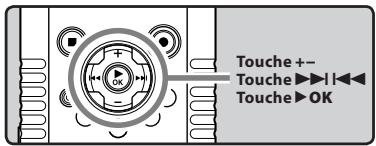
1 Sélectionnez [V-Sync. Rec] dans le menu [Rec Menu].
- Pour plus de détails sur la façon d'entrer les paramètres du menu, veuillez consulter la section « Méthode de paramétrage du menu » (P.63).
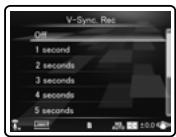
2 Règle le temps de détection.
[Off]:
Désactive cette fonction.
[1 second] [2 seconds] [3 seconds]
[4 seconds] [5 seconds] [10 seconds]:
Règle le temps de détection.
Si les données d'entrée sont égales ou inférieures au niveau spécifié (niveau d'enregistrement) pendant le temps de détection prévu, l'enregistreur interrompt l'opération en cours, crée un nouveau fichier et passe en mode veille.
Ajustement du niveau de synchronisation vocale pour l'enregistrement:
1 Appuyez sur la touche REC (●) s et préparez-vous à enregistrer.
- [Check rec level?] s'affiche sur le LCD secondaire.
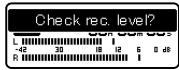
2 Appuyez sur la touche ▶▶l ou l◀◀ pour ajuster le niveau d'enregistrement.
- Il est possible d'ajuster le niveau entre [01] et [12]. Les valeurs plus élevées correspondent aux niveaux plus élevés, et à un indicateur plus élevé sur le sonomètre.
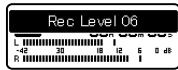
3 Appuyez sur la touche ▶ OK.
- L'écran permute sur le réglage de niveau voix sélectionné.
- A chaque pression de la touche ▶OK, le réglage permute du niveau d'enregistrement à celui sélectionné.
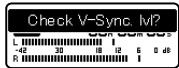
4 Appuyez sur la touche ▶▶l ou l◀◀ pour ajuster le niveau de synchronisation de la voix.
- Le niveau de synchronisation de la voix peut être réglé parmi 15 valeurs différentes.
- Plus la valeur est élevée, plus l'enregistreur est sensible aux sons. À une valeur plus élevée, même le son le plus faible active l'enregistrement.
- Appuyez sur la touche ▶ OK pour revenir au réglage de niveau d'enregistrement.
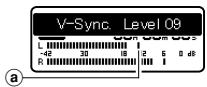
a Niveau de synchronisation de la voix (se déplace vers la gauche ou vers la droite en fonction du niveau spécifié)
5 Appuyez à nouveau sur la touche REC (●).
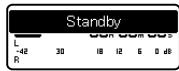
- L'enregistreur se met en veille. [Standby] clignote sur le LCD secondaire et le voyant d'enregistrement/tournage clignote.
- Quand l'entrée est au niveau ou au-dessus du niveau synchronisation de la voix, l'enregistrement commence automatiquement.
6 L'enregistrement par synchronisation de la voix s'arrête automatiquement.
- Si le son à un volume inférieur au niveau de synchronisation de la voix se prolonge pendant la période spécifiée, l'enregistrement par synchronisation de la voix se termine automatiquement, et l'enregistreur revient en mode veille de l'étape 5. À chaque fois que l'enregistreur entre en mode veille, le fichier est fermé et l'enregistrement se poursuit dans un fichier différent.
- Pour arrêter l'enregistreur pendant un enregistrement par synchronisation de la voix, appuyez sur la touche STOP (■).
Réorganisation des fichiers [Replace]
![OLYMPUS LS-20M - Réorganisation des fichiers [Replace] - 1](/content/2019/11/125240/images/707d2b4c539e2b88de5fb682ef7ec4e344dd42ee1cc6e24703094c60ed8f7e09.jpg)
![OLYMPUS LS-20M - Réorganisation des fichiers [Replace] - 2](/content/2019/11/125240/images/5a4909f2493d69ff291cbfb0692b0de1032d5ec5b760b577379a2b76d9cf35b3.jpg)
Vous pouvez déplacer un fichier dans un dossier pour changer l'ordre de lecture. Sélectionnez d'abord le dossier (fichier) dont vous souhaitez changer l'ordre de lecture.
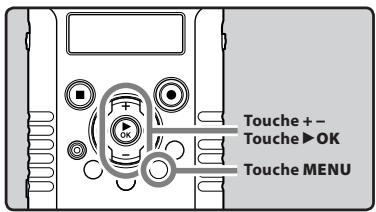
1 Sélectionnez le dossier pour lequel vous voulez réorganiser l'ordre des fichiers (P.32).
2 Sélectionnez [Replace] dans le menu [File Menu].
- Pour plus de détails sur la façon d'entrer les paramètres du menu, veuillez consulter la section « Méthode de paramétrage du menu » (P.63).
3 Appuyez sur la touche + ou – pour choisir le fichier que vous souhaitez déplacer.
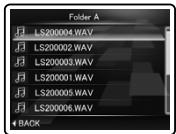
4 Appuyez sur la touche ▶ OK.
- Le curseur clignote pour confirmer que le fichier peut être déplacé.
5 Appuyez sur la touche + ou – pour sélectionner l'emplacement où le déplacer.
6 Appuyez sur la touche ▶ OK pour valider le réglage.
- S'il y a davantage de fichiers, répétez les étapes 3 à 6.
- Si vous appuyez sur la touche ◀◀◀ sans appuyer sur la touche ▶OK, les réglages sont annulés et vous revenez à l'écran précédent.
7 Appuyez sur la touche MENU pour refermer le menu.
Déplacer/copier des fichiers [File Move/Copy]
Les fichiers enregistrés sur la carte SD peuvent être déplacés ou copiés dans la mémoire.
Les fichiers peuvent également être déplacés ou copiés d'une mémoire à l'autre.
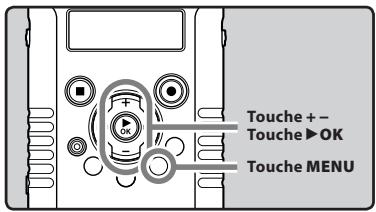
1 Dans l'affichage de la liste de fichiers, appuyez sur la touche + ou – pour choisir le fichier que voulez effacer. (P.32).
2 Sélectionnez [File Move/Copy] dans le menu [File Menu].
- Pour plus de détails sur la façon d'entrer les paramètres du menu, veuillez consulter la section « Méthode de paramétrage du menu » (P.63).
3 Appuyez sur la touche + ou – pour sélectionner la position à déplacer ou copier le fichier.
![OLYMPUS LS-20M - Déplacer/copier des fichiers [File Move/Copy] - 2](/content/2019/11/125240/images/d14e23849b47ae8105872bc1c94a81016375e5666776100a2f281b4e48aed5f7.jpg)
Déplacer un fichier de la carte SD vers un autre dossier de la carte SD.
[Copy]:
Copier un fichier de la carte SD vers un autre dossier de la carte SD.
4 Appuyez sur la touche ▶ OK.
5 Appuyez sur la touche + ou – pour sélectionner le dossier dans lequel vous souhaitez déplacer ou copier le fichier.
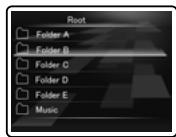
6 Appuyez sur la touche ▶ OK.
![OLYMPUS LS-20M - Déplacer/copier des fichiers [File Move/Copy] - 4](/content/2019/11/125240/images/a02e63ede55eeadadd54031b53c24b80d3324b9ec3444aed0868efa34732ef55.jpg)
- Le déplacement ou la copie d'un fichier démarrera si [Moving!] ou [Copying!] apparaissent sur le LCD secondaire. Au cours de ce processus, l'état d'avancement sera présenté en pourcentage. Le processus est achevé lorsque [File move completed] ou [File copy completed] s'affiche.
Remarques
- L'enregistreur ne peut pas copier lorsque la capacité de la mémoire n'est pas suffisante.
- L'enregistreur ne peut pas effectuer de copie ou de déplacement lorsque le nombre de fichiers est supérieur à 999.
- Ne retirez pas les piles pendant le déplacement ou la copie. Cela peut endommager les données.
- Un fichier ne peut pas être déplacé ou copié dans le même dossier.
- Lorsque l'opération est annulée pendant le déplacement ou la copie, seul le fichier en cours de déplacement ou de copie est effectivement déplacé ou copié, tous les autres fichiers ne seront pas déplacés ou copiés.
- Les fichiers qui sont verrouillés resteront dans cet état même après qu'ils sont déplacés ou copiés (P.72).
- Les fichiers ne peuvent pas être déplacés ou copiés directement dans le dossier [Root].
- En mode vidéo (☐), il est possible de déplacer ou copier des fichiers dans les dossiers [Movie ***] et [Edit] directement sous le dossier [DCIM].
- En mode voix (☐), il est possible de déplacer ou copier des fichiers dans le dossier [Folder A] à travers les dossiers [Folder E] et [Music].
Fractionnement des fichiers
[File Divide]
![OLYMPUS LS-20M - [File Divide] - 1](/content/2019/11/125240/images/0cf3fcb0d30c5754b1d25271cdad1752bda9ea9a49ea0db96e0fec52f04824ac.jpg)
Les fichiers avec de grandes capacités et à long temps d'enregistrement peuvent être divisés de sorte qu'ils soient plus faciles à gérer et à modifier.
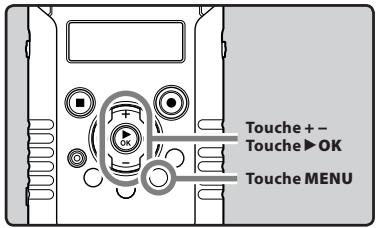
![OLYMPUS LS-20M - [File Divide] - 3](/content/2019/11/125240/images/d749eb4b3461f988d7d299a8dc2344e81472ad6abf38be6f15b9fc0aebd3b36e.jpg)
Il est recommandé de faire une copie du fichier original avant de le diviser (P.79, P.92).
1 Arrêtez la lecture à la position de division.
- Pendant la lecture, appuyez et maintenez la touche ▶▶▶ ou ◀◀◀ pour avancer rapidement ou rembobiner.
- Il est utile de définir des marqueurs d'index sur le marquage à l'avance à la position de division (P.52).
2 Sélectionnez [File Divide] dans le menu [File Menu].
- Pour plus de détails sur la façon d'entrer les paramètres du menu, veuillez consulter la section « Méthode de paramétrage du menu » (P.63).
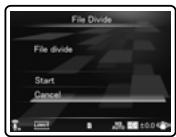
3 Appuyez sur la touche + pour choisir [Start].
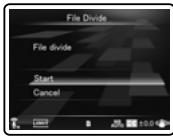
4 Appuyez sur la touche ▶ OK.
- [Dividing!] sera affiché et la division du fichier va démarrer.
- La division du fichier est terminée lorsque [File divide completed] est affiché.
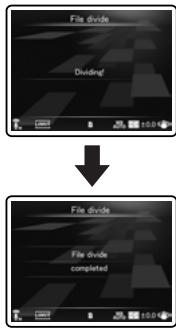
5 Appuyez sur la touche MENU pour valider le réglage.
Remarques
- L'enregistreur ne peut pas diviser des fichiers lorsque le nombre de fichiers dans le dossier est supérieur à 999.
- Les fichiers verrouillés ne peuvent pas être divisés (P.72).
- Lorsque vous divisez un fichier vidéo, la position de division pourrait être décalée d'environ 1 seconde.
- Si vous divisé le fichier, la première partie du fichier sera renommée [File name_1.MP3] et l'autre partie sera renommée [File name_2.MP3].
- Après avoir divisé un fichier, un nouveau numéro de fichier est attribué à chaque fichier vidéo et les fichiers sont enregistrés dans le dossier [Edit] sous le dossier [DCIM]. Le fichier original est automatiquement supprimé.
- Si un fichier possède un très court temps d'enregistrement, il est possible qu'il ne puisse pas être divisé, même s'il s'agit d'un fichier PCM.
- Ne retirez pas la batterie et la carte SD pendant la division d'un fichier. Cela peut endommager les données.
Réglage Fn [Fn. setting]
Quand des fonctions sont mémorisées dans la touche Fn, à chaque fois que vous appuyez sur la touche Fn, vous pouvez régler ou changer le menu de la fonction mémorisée.
Réglage:
[Off]: Aucune fonction n'est attribuée à la touche.
Pour rappeler une fonction mémorisé:
Quand vous appuyez sur la touche Fn, l'écran de réglage du menu de la fonction mémorisée s'affiche.
[PCM] [MP3]: Le taux d'enregistrement peut être configuré pour chaque enregistrement selon les médias.
[Manual] [Auto]: Vous pouvez configurer soit le réglage automatique du niveau d'enregistrement, soit le réglage manuel. Quand Rec Level est réglé sur [Manuel], vous pouvez configurer la fonction de limitation.
[Off] [Rock] [Pop] [Jazz] [User] Sélectionnez [User] pour enregistrer vos réglages personnalisés de l'égaliseur.
Les informations des fichiers et dossiers peuvent être confirmées depuis l'écran du menu.
[On] [Off]: En appuyant sur la touche Fn, il est possible d'allumer ou éteindre le rétro-éclairage du LCD secondaire.
Il est possible de régler la qualité d'image (définition) et le taux d'enregistrement.
[On]:[Rock1] [Rock2] [Rock3][Pop] [Pinhole] [Sketch] [Off]
[Auto] [Sunny] [Cloudy] [Fluorescent] [Incandescent] [Quick Operation]
Vous pouvez régler l'exposition de [-2.0] à [+2.0], en augmentant par incrément d'1/3.
A chaque fois que vous appuyez sur la touche Fn, le réglage de la fonction mémorisée est modifié.
[On] [Off]: Sélectionnez Reverse Angle Recording activé ou désactivé en appuyant sur la touche Fn.
Si vous appuyez sur la touche Fn pendant le fonctionnement, la fonction enregistrée s'active:
À chaque fois que vous appuyez sur la touche Fn, une marque index ou une marque temp est ajoutée.
Remarques
- Lorsque les fonctions enregistrées sont Rec Mode ou Property, celles-ci ne s'activeront pas si la touche Fn est enfoncée pendant le fonctionnement. Quand l'enregistreur est en mode d'arrêt, appuyez sur la touche Fn.
- Les fonctions suivantes peuvent être utilisées même lorsque l'enregistreur est en fonction: Equalizer, Light, INDEX
Modification de la classe USB [USB Settings]
Outre la configuration sur [PC] (Connector un PC pour transférer des fichiers) ou [AC Adapter] (Connector sur l'adaptateur AC pour recharger la batterie), vous pouvez commuter la classe USB en fonction de votre utilisation. Le réglage [PC Camera] est aussi inclus en prévision du moment où vous utiliserez l'enregistreur comme caméra PC. (P.95).
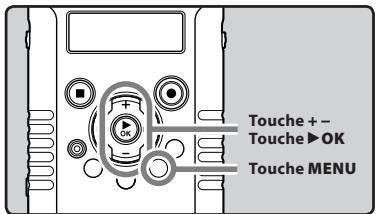
1 Sélectionnez [USB Settings] dans le menu en [Device Menu].
- Pour plus de détails sur la façon d'entrer les paramètres du menu, veuillez consulter la section « Méthode de paramétrage du menu » (P.63).
2 Appuyez sur la touche + ou – pour choisir [USB Connect] ou [USB Class].
![OLYMPUS LS-20M - Appuyez sur la touche + ou – pour choisir [USB Connect] ou [USB Class]. - 1](/content/2019/11/125240/images/94d2ac6e5ace7c44a91beedbd6e212890f2eb31da8e8e0c9967113e1be1efd2d.jpg)
[USB Connect]: Paramètres pour la connexion à un PC.
[USB Class]: Paramètres pour la connexion à une classe USB.
3 Appuyez sur la touche ▶ OK.
- Si vous sélectionnez [USB Class], passez à l'opération de l'étape 6.
Quand [USB Connect] est sélectionné:
4 Appuyez sur la touche + ou – pour modifier le régla.
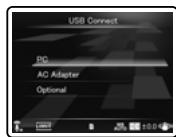
Paramètres si l'enregistreur est connecté au PC et est utilisé comme périphérique de stockage ou périphérique composite. Connecté en tant que Stockage ou Composé.
[AC Adapter]:
Paramètres si l'enregistreur est connecté au PC pour la recharge ou à l'adaptateur AC (F-3AC).
[Optional]:
Paramètre pour confirmer la méthode de connexion chaque fois qu'une connexion USB est faite.
5 Appuyez sur la touche ▶ OK pour valider le réglage.
- Si vous sélectionnez [USB Connect], passez à l'opération de l'étape 8.
Quand [USB Class] est sélectionné:
6 Appuyez sur la touche + ou – pour modifier le régla.
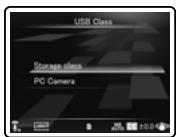
Reconnu comme un dispositif de mémoire externe de l'ordinateur.
[PC Camera]:
Reconnu comme caméra PC par le PC.
7 Appuyez sur la touche ▶ OK pour valider le réglage.
8 Appuyez sur la touche MENU pour refermer le menu.
Remarques
- Lorsque vous connectez l'enregistreur pour la première fois à votre PC en tant que périphérique de stockage externe, le pilote de l'enregistreur est automatiquement installé sur votre PC.
- L'ordinateur ne reconnaît pas la connexion de l'appareil lorsque le paramètre de la [USB Connect] est réglé sur [AC Adapter].
- Lorsque l'enregistreur n'est pas reconnu par le PC en tant que périphérique de stockage externe, changez le paramètre [USB Class] sur [Storage class].
- Lorsque [PC Camera] est défini, l'enregistreur n'est pas reconnu comme dispositif mobile externe par le PC.
Formatage [Format]
![OLYMPUS LS-20M - Formatage [Format] - 1](/content/2019/11/125240/images/b5a0f42f3fff0702035c5c349d761443516c2fcccb1a4adddd9a49470f7cce1b.jpg)

![OLYMPUS LS-20M - Formatage [Format] - 3](/content/2019/11/125240/images/29b088555b80f1ff6a00ccb9a1025365b8841375cd3ac2bb3a9db40ceb4813e9.jpg)
Si vous formatez l'enregistreur, tous les fichiers seront effacés et tous les réglages des fonctions reviennent à leurs valeurs par défaut à l'exception des réglages de la date et de l'heure. Transférez tous les fichiers importants sur un ordinateur avant de formater l'enregistreur.
1 Sélectionnez [Format] dans le menu en [Device Menu].
- Pour plus de détails sur la façon d'entrer les paramètres du menu, veuillez consulter la section « Méthode de paramétrage du menu » (P.63).
2 Appuyez sur la touche + pour choisir [Start].
![OLYMPUS LS-20M - Formatage [Format] - 4](/content/2019/11/125240/images/5bbd20b8cdd6f2b781436260780c76b2a40c35658dc81396114a219a7f541f2a.jpg)
3 Appuyez sur la touche▶OK.
- Une fois que le message [Data will be cleared] est affiché pendant deux secondes, [Start] et [Cancel] s'affichent.
![OLYMPUS LS-20M - Formatage [Format] - 5](/content/2019/11/125240/images/be7f3e673d3c438bbb40c5f703245725626facf0def8d25fe02d9a9d1a420327.jpg)
flowchart
graph TD
    A["Format"] --> B["Data will be cleared"]
    B --> C["Are You Sure?"]
    C --> D["Start"]
    C --> E["Cancel"]
4 Appuyez à nouveau sur la touche + pour choisir [Start].
![OLYMPUS LS-20M - Formatage [Format] - 6](/content/2019/11/125240/images/c1e22cb51bc72936ddf50e951240eb64c37680db29d2f7fad821a17a2a0cf5f2.jpg)
5 Appuyez sur la touche ▶ OK.
- Le formatage commence et [Format !] clignote sur le LCD principal.
![OLYMPUS LS-20M - Formatage [Format] - 7](/content/2019/11/125240/images/2f988e47588f4de796f54d895b0a1e6f84ae10ee11da7b8331eca5940670a667.jpg)
flowchart
graph TD
    A["Format"] --> B["Format Done"]
- [Format Done] s'affiche à la fin du formatage.
Remarques
- Ne formatez jamais l'enregistreur à partir d'un PC.
- Lorsque l'enregistreur est formaté, toutes les données sauvegardées, y compris les fichiers verrouillés et les fichiers en lecture seule, sont effacées.
- Après le formatage, les noms des fichiers audio enregistrés peuvent commencer par [0001].
- Pour réinitialiser les réglages des fonctions selon leurs valeurs initiales, utilisez [Reset Settings] (P.74).
- Le traitement peut prendre jusqu'à 10 secondes. Ne réalisez jamais d'actions du type de celles qui sont mentionnées ci-dessous pendant l'opération, car elles pourraient endommager les données.
① Débranchement de l'adaptateur AC lors du traitement.
② Retirer la pile pendant l'opération.
③ Retirer la carte SD pendant l'opération.
En outre, vérifiez soigneusement le niveau de batterie restant afin de s'assurer que la batterie ne va pas manquer lors du traitement. - Le formatage sur l'enregistreur sera effectué au format rapide. Si vous formatez une carte SD, les informations de gestion du fichier seront rafraîchies et les données sur la carte SD ne seront pas complètement supprimées. Lorsque vous voulez vous débarrasser de la carte SD, faites attention à la fuite de données de la carte SD. Nous recommandons de détruire la carte SD lorsque vous voulez vous en débarrasser.
Utilisation de l'enregistreur avec votre PC
S'il est connecté au PC, l'enregistreur vous permet d'effectuer les opérations suivantes:
- Les fichiers audio enregistrés sur l'enregistreur peuvent être reproduites et gérés sur le PC en utilisant le logiciel « Olympus Sonority » (option).
- En plus des utilisations comme enregistreur PCM linéaire, enregistreur vidéo et lecteur audio, cet appareil peut également être utilisé comme caméra PC (P.95).
- Vous pouvez utiliser Quick Time pour lire les fichiers .MOV, .WAV et .MP3 transférés sur votre PC (P.93).
Environnement d'exploitation
Windows
Système d'exploitation:
Microsoft® Windows® XP Service Pack 2, 3 Microsoft® Windows® XP Professional x64 Edition Service Pack 2 Microsoft® Windows Vista® Service Pack 1, 2 (32bit/64bit) Microsoft® Windows® 7 (32bit/64bit)
CPU:
Processeur 32 bits (x86) de 1 GHz ou plus ou bien 64 bits (x64)
RAM:
512 Mo ou plus
Espace disque dur:
300 Mo ou plus
Lecteur:
Lecteur CD-ROM, CD-R, CD-RW, DVD-ROM
Navigateur:
Microsoft Internet Explorer 6.0 ou version ultérieure
Affichage:
1024 x 768 pixels ou plus, 65,536 couleurs ou plus (16,770,000 couleurs ou plus est recommandé)
Port USB:
Un ou plusieurs ports libres
Autres:
• Périphérique audio
- Environnement où vous pouvez utiliser Internet (Quick Time version 7.2 ou supérieur est recommandé).
Remarques
- Le service d'aide ne vous couvrira pas si votre PC n'a pas été mis à jour de Windows 95/98/Me/2000 à Windows XP/Vista/7.
- Tout problème sur un PC modifié par vous-même ne sera pas couvert par la garantie de fonctionnement.
- L'enregistreur pourrait ne pas fonctionner correctement selon l'environnement de votre PC.
- « Olympus Sonority » (option) ne prend pas en charge les fichiers vidéo.
Macintosh
Système d'exploitation:
Mac OS X 10.4.11 - 10.6
CPU:
Processeur PowerPC® G5 ou Intel Multicore 1,5 GHz ou supérieur
RAM:
512 Mo ou plus
Espace disque dur:
300 Mo ou plus
Lecteur:
Lecteur CD-ROM, CD-R, CD-RW, DVD-ROM
Navigateur:
Macintosh Safari 2.0 ou version ultérieure
Affichage:
1024 x 768 pixels ou plus, 32,000 couleurs ou plus (16,770,000 couleurs ou plus est recommandé)
Port USB:
Un ou plusieurs ports libres
Autres:
- Périphérique audio
- Environnement où vous pouvez utiliser Internet (Quick Time version 7.2 ou supérieur est recommandé).
Précautions à prendre lorsque vous utilisez l'enregistreur connecté à un ordinateur
- Lorsque vous téléchargez un fichier depuis/vers l'enregistreur, ne débranchez pas le câble USB même si l'écran vous indique que vous le pouvez. Les données sont en cours de transfert pendant que le voyant PEAK/LED clignote. Lorsque vous débranchez le câble USB, assurez-vous de suivre les explications P.91. Si vous débranchez le câble USB avant que la mémoire n'ait fini, les données risquent de ne pas avoir été transférées correctement.
- Ne formatez pas la carte mémoire de l'enregistreur sur un ordinateur. L'initialisation ne s'effectue pas correctement sur un ordinateur. Pour l'initialisation, suivez les instructions dans la fenêtre [Format] de l'enregistreur (P.86).
- Les noms des dossiers(répertoires) affichés par les outils de gestion tels Explorer sous Microsoft Windows et Finder sous Macintosh sont différents des noms de dossier qui peuvent être configurés avec l'enregistreur ou le « Olympus Sonority ».
- Si des dossiers ou des fichiers stockés sur l'enregistreur sont déplacés ou renommés à l'aide d'un outil de gestion de fichiers sous Windows ou Macintosh, l'ordre des fichiers peut changer ou des fichiers peuvent devenir inaccessibles.
- Veuillez remarquer que des données peuvent être écrites et lues sur l'enregistreur même si l'attribut de la mémoire de l'enregistreur est réglé sur lecture seule lors d'un travail sur ordinateur.
- Pour éviter les effets indésirables dû aux bruits sur des équipements électroniques situés à proximité de l'enregistreur, débranchez l'écouteur et la télécommande lorsque vous connectez l'enregistreur à un ordinateur.
Connector l'enregistreur à votre PC
1 Démarrez le PC.
2 Connectez le câble USB au port USB du PC.
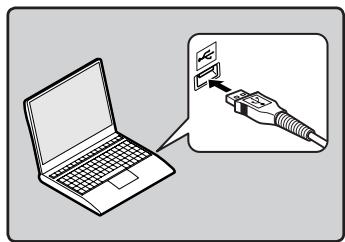
3 Lorsque l'enregistreur est en mode stop ou désactivé, connectez le câble USB à la prise de raccordement sur le bas de l'enregistreur.
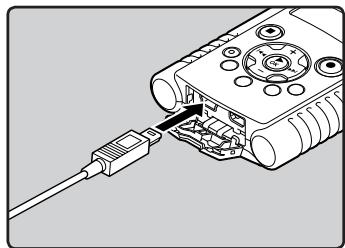
- [Remote (Storage)] s'affiche sur l'enregistreur si le câble USB est branché.
- Lorsque l'enregistreur utilise la connexion USB, il ne sera pas connecté à l'ordinateur lorsque [AC Adapter] est sélectionné.
Sélectionnez [PC] lors du réglage de la connexion USB (P.84).
Windows:
Lorsque vous raccordez l'enregistreur à un ordinateur Windows et ouvrez [Poste de travail], il sera reconnu sous le nom de lecteur dans le nom du produit. L'insertion d'une carte SD vous permet de l'utiliser comme un [Disque amovible].
Macintosh:
Lorsque vous connectez l'enregistreur à ordinateur Mac OS, il sera reconnu par le nom du lecteur du nom du produit sur le bureau. Lorsqu'une carte SD est insérée, [LS20M] sera affiché.
Remarques
- Avant de brancher le câble USB, quittez le mode HOLD.
- Voir le manuel de votre PC pour de plus amples détails sur le port USB ou le concentrateur USB de votre PC.
- Assurez-vous que la clé USB est insérée à fond. Sinon, l'enregistreur ne pourra pas fonctionner correctement.
- Si vous branchez l'enregistreur sur un con-centrateur USB, le fonctionnement risque de devenir instable. Dans de tels cas, évitez d'utiliser un concentrateur USB.
- Veillez à utiliser le câble USB dédié fourni. Si vous utilisez le câble d'une autre marque, vous risquez de provoquer un dysfonctionnement de l'enregistreur. De même, n'utilisez jamais ce câble dédié avec les produits d'autres marques.
Déconnecter l'enregistreur de votre PC
Windows
1 Cliquez sur [ ] de la barre de tâches située dans le coin inférieur droit de l'écran. Cliquez sur [Retirer Périphérique de stockage de masse USB].
Retirer Périphérique de stockage de masse USB - Lecteurs (Q:, S:) en toute sécurité
- La lettre du lecteur sera différente en fonction du PC utilisé.
- Lorsque la fenêtre indiquant que vous pouvez retirer le matériel en toute sécurité s'affiche, fermez-la.
2 Vérifiez que le voyant PEAK/LED de l'enregistreur soit éteint avant de débrancher le câble USB.
Macintosh
1 Glissez et déposez dans la corbeille l'icône du lecteur de cet enregistreur affichée sur le bureau.
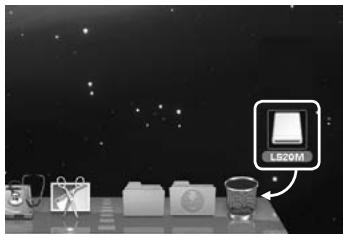
2 Vérifiez que le voyant PEAK/LED de l'enregistreur soit éteint avant de débrancher le câble USB.
Remarque
- N'ôtez JAMAIS le câble de connexion USB tant que le voyant PEAK/LED clignote. Ceci entraînerait la destruction des données.
Les 5 dossiers vocaux de cet enregistreur sont nommés [Folder A], [Folder B], [Folder C], [Folder D] et [Folder E] et les fichiers vocaux enregistrés sont sauvegardés dans ces dossiers. De plus, le dossier de tournage vidéo est dénommé [DCIM]. Copiez un dossier dans n'importe quel dossier de votre PC.
Windows
1 Connectez l'enregistreur à votre PC (P.90).
2 Ouvrez la fenêtre de l'Explorateur.
- Lorsque vous raccordez l'enregistreur à un ordinateur Windows et ouvrez [Poste de travail], il sera reconnu sous le nom de lecteur dans le nom du produit. L'insertion d'une carte SD vous permet de l'utiliser comme un [Disque amovible].
3 Ouvrez le dossier du nom du produit.
4 Copiez les données.
5 Déconnectez l'enregistreur du PC (P.91).
Macintosh
1 Connectez l'enregistreur à votre PC (P.90).
- Lorsque vous connectez l'enregistreur à ordinateur Mac OS, il sera reconnu par le nom du lecteur du nom du produit sur le bureau. Lorsqu'une carte SD est insérée, [LS20M] sera affiché.
2 Double-cliquez sur l'icône du nom du produit sur le bureau.
3 Copiez les données.
4 Déconnectez l'enregistreur du PC (P.91).
Noms des lecteurs et noms des dossiers lorsqu'un PC est connecté:
Carte SD
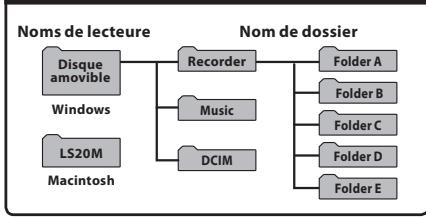
flowchart
graph TD
    A["Noms de lecture"] --> B["Disque amovible"]
    A --> C["Windows"]
    A --> D["LS20M"]
    A --> E["Macintosh"]
    F["Nom de dossier"] --> G["Recorder"]
    F --> H["Music"]
    F --> I["DCIM"]
    G --> J["Folder A"]
    G --> K["Folder B"]
    G --> L["Folder C"]
    G --> M["Folder D"]
    G --> N["Folder E"]
Remarques
- Lors de la transmission de données, [Busy] s'affiche et le voyant PEAK/LED clignote. Ne débranchez JAMAIS le câble USB lorsque le voyant PEAK/LED clignote. Ceci entraînerait la destruction des données.
- Dans un environnement Windows standard, les fichiers au format WAV 24 bits ne peuvent pas être lus. Utilisez la fonction « Quick Time » ou « Olympus Sonority » (Option).
- « Olympus Sonority » (option) vous permet d'exécuter des opérations telles que l'édition de fichiers vocaux, mais ne prend pas en charge les fichiers vidéo.
Vous pouvez transférer les fichiers vocaux enregistrés et les fichiers vidéo tournés avec l'enregistreur sur un PC, puis utiliser Quick Time pour lire les fichiers.
Lire le fichier vocal
1 Connectez l'enregistreur à votre PC (P.90).
2 Ouvrez la fenêtre de l'Quick Time.
- L'écran de commande de Quick Time Player s'affiche.
3 Sélectionnez [Open File] dans le menu [File].
- La fenêtre de dialogue [Open A File] s'affiche.
4 Dans la fenêtre de dialogue, sélectionnez les [File location], [File type] et [File name] du fichier que vous souhaitez lire.
- Lorsque vous sélectionnez un fichier vocal enregistré avec l'enregistreur, réglez [File type] sur [Audio Files].
- Sélectionnez un fichier, puis cliquez sur [Open].
5 Lire le fichier vocal.
- Cliquez sur la touche ▶ des commandes de Quick Time Player pour lancer la lecture.
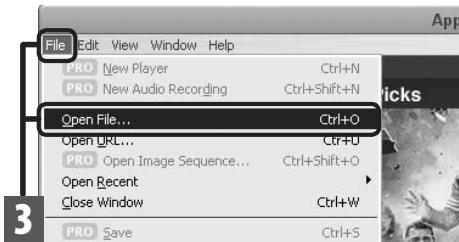
Lire le fichier vidéo
1 Connectez l'enregistreur à votre PC (P.90).
2 Ouvrez la fenêtre de l'Quick Time.
- L'écran de commande de Quick Time Player s'affiche.
3 Sélectionnez [Open File] dans le menu [File].
- La fenêtre de dialogue [Open A File] s'affiche.
4 Dans la fenêtre de dialogue, sélectionnez les [File location], [File type] et [File name] du fichier que vous souhaitez lire.
- Lorsque vous sélectionnez un fichier vidéo tourné avec l'enregistreur, réglez [File type] sous [Movies].
- Sélectionnez un fichier, puis cliquez sur [Open].
5 Lire le fichier vidéo.
- Cliquez sur la touche ▶ des commandes de Quick Time Player pour lancer la lecture.
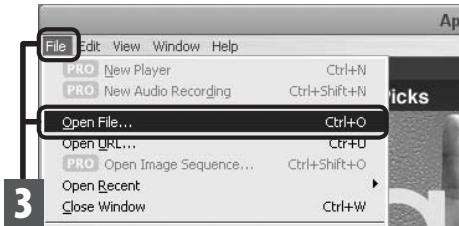
Avec l'un des systèmes d'exploitation suivants, Windows XP, Windows Vista ou Windows 7, vous pouvez utiliser l'enregistreur comme caméra PC.
Pour utiliser l'enregistreur comme caméra PC
1 Sous les [USB Settings] de l'enregistreur, réglez [USB Class] sous [PC Camera] (P.84).
2 Connectez l'enregistreur à votre PC (P.90).
- L'image en direct s'affiche sur le LCD principal de l'enregistreur pendant l'utilisation de la caméra PC.
- Utilisez les touches + ou – de l'enregistreur pour zoomer pendant l'utilisation de la caméra PC.
Environnement d'exploitation
Windows:
Windows XP Service Pack 3 ou version ultérieure Windows Vista Windows 7
Applications prises en charge:
Windows Live Messenger
Macintosh:
Mac OS X 10.6 ou version ultérieure
Remarques
- Il n'est possible de filmer et de partager que des fichiers vidéo. Il n'est pas possible de partager des fichiers vocaux.
- Lorsque vous utilisez l'enregistreur comme caméra PC, la caméra peut filmer 30 photogrammes/sec, mais le nombre réel pourrait être inférieur selon le type de branchement et/ou la vitesse de traitement du PC.
Autres informations
Liste des messages d'alarme
| Message | Signification | Explication | Mesure |
| [Battery Low] | Faible capacité de la pile. | La pile s'affaiblit. | Charger la batterie. (€ P.19, P.20). Si la batterie est épuisée peu après la charge, le cycle de vie de la batterie est terminél. Remplacez avec une batterie neuve. |
| [File Protected] | Verrouillé contre l'effacement. | Le fichier verrouillé ne peut pas être effacé. | Déverrouillez le fichier (€ P.72). |
| [Cannot record in this folder] | Ce dossier n'est pas pour l'enregistrement audio. | L'enregistrement a été tenté avec un dossier [Music] ou [DCIM]. | Sélectionnez un dossier de [Folder A] à [Folder E] et réessayez d'enregistre (€ P.32). |
| [Index Full] | Index plein. | Aucun fichier n'est trouvé dans le dossier (16 marques au maximum). | Effacez des marques index inutiles (€ P.52). |
| [Folder Full] | Dossier plein. | Le dossier est plein de fichiers (999 fichiers max). | Effacez les fichiers inutiles (€ P.58). |
| [Card Error] | Erreur de mémoire flashinterne. | La carte SD n'est pas reconnue correctement. | Retirez la carte SD puis réintroduisez-la (€ P.27). |
| [Licence Mismatch] | Fichier copié illégalement. | Les fichiers musicaux ont été copiés illégalement. | Effacez le fichier (€ P.58). |
| [Memory Full] | Mémoire pleine. | Pas de mémoire disponible. | Effacez les dossiers inutiles (€ P.58). |
| [No File] | Pas de fichier. | Aucun fichier n'est trouvé dans le dossier. | Sélectionnez un autre dossier (P.32). |
| [Format Error] | Erreur de formatage. | Il s'est produit une erreur pendant le formatage de la mémoire de l'enregistreur. | Recommencez le formatage de la mémoire (€ P.86). |
| [Can’t make the system file. Connect to PC and delete unnecessary file] | Le fichier pour la gestion ne peut pas être créé. | Le fichier pour la gestion ne peut pas être créé à cause du manque de place dans la mémoire flash disponible. | Connectez l’enregistreur à un ordinateur et effacez les fichiers inutiles. |
| [Cannot play this file] | Fichier qui ne peut pas être exécuté. | Format incompatible. | Veuillez confirmer que le fichier peut être exécuté sur cet enregistreur (€P.48). |
| [Please Select The File] | Fichier pas sélectionné. | Le fichier n’est pas sélectionné. | Veuillez sélectionner un fichier puis effectuez l’opération (€P.32). |
| [Same folder. Can’t be moved(copied).] | Le fichier ne peut pas être déplacé (copié). | Tentative de déplacer (copier) dans le même dossier. | Veuillez sélectionner un autre dossier. |
| [Some files can’t be moved(copied).] | Le fichier ne peut pas être déplacé (copié). | Un fichier portant le même nom existe dans le dossier de destination pour une opération de déplacement (copie). | Veuillez sélectionner un autre fichier. |
| [This file can’t be divided.] | Fichier qui ne peut pas être divisé. | Tentative de séparer un fichier en plus des fichiers PCM enregistrés sur cet enregistreur. | Veuillez sélectionner un autre fichier. |
| [Cooling circuit. Please Wait] | Impossible d’enregistrer et de filmer. | Il est impossible d’enregistrer et de filmer parce que la température du circuit a augmenté. | Veuillez attendre jusqu’à ce que la température du circuit diminue. |
| [Sound rec. stopped] | Impossible d’enregistrer. | L’enregistrement s’est interrompu parce que la température du circuit a augmenté. | Veuillez attendre jusqu’à ce que la température du circuit diminue. |
| [Movie rec. stopped] | Impossible de filmer. | Le tournage a été arrêté parce que la température du circuit a augmenté. | Veuillez attendre jusqu’à ce que la température du circuit diminue. |
| Symptôme | Cause probable | Mesure |
| Rien n'apparaît sur l'affichage | La pile est mal insérée. | Vérifier le sens de la batterie (€P.17). |
| La pile s'affaiblit. | Charger la batterie (€P.19, P.20). | |
| L'alimentation est coupée. | Allumez l'alimentation (€P.23). | |
| Ne démarre pas | La pile s'affaiblit.. | Charger la batterie (€P.19, P.20). |
| L'alimentation est coupée. | Allumez l'alimentation (€P.23). | |
| L'enregistreur est en mode HOLD. | Libérez HOLD (€P.24). | |
| Enregistrement impossible | La mémoire flash interne est presque saturée. | Effacez les fichiers inutiles (€P.58). |
| Le nombre maximal de fichiers a été atteint. | Basculez vers n'importe quel autre dossier (€P.32). | |
| Impossible de filmer | La mémoire flash interne est presque saturée. | Effacez les fichiers inutiles (€P.58). |
| Le nombre maximal de fichiers a été atteint. | Effacez les fichiers inutiles (€P.58). | |
| Tentative de filmer en mode voix (€). | Faire glisser la commande de mode de l'enregistreur sur mode vidéo (€) (€P.33). | |
| Aucun son n'est capté par le microphone intégré | Un microphone externe ou tout autre dispositif externe est connecté. | Débranchez tous les microphones et autres dispositifs externes connectés sur les prises MIC (€P.40). |
| Enregistrement impossible avec un microphone externe | Un microphone externe pris en charge par la prise d'alimentation est connecté mais [Plug-in Power] st réglé sur [Off]. | Réglez [Plug-inPower] sur [On] quand un microphone externe pris en charge par la prise d'alimentation est connecté (€P.67). |
| [Input Jack] est réglé sur [Line]. | Réglez [Input Jack] sur [Microphone] (€P.67). | |
| Pas de tonalité de lecture | L'écouteur est raccordé. | Débranchez l'écouteur afin d'utiliser les haut-parleurs internes. |
| Le volume est réglé sur [00]. | Ajustez le volume (€P.48). | |
| Le tournage s'est interrompu à mi-cheminNiveau d'enregistrement trop bas | La capacité maximale d'un fichier a dépassé 4 Go. | Il n'est pas possible d'avoir un fichier de capacité supérieure à 4 Go. |
| Le niveau d'enregistrement n'a pas été ajusté. | Ajustez le niveau d'enregistrement puis réessayez d'enregistrer (€3 P.35, P.65). | |
| La sensibilité du microphone est trop faible. | Réglez [Mic Sense] sur [High] (€3 P.65). | |
| Cela pourrait s'expliquer par le fait que le niveau de sortie pour les dispositifs externes connectés est trop faible. | Ajustez le niveau de sortie des dispositifs connectés. | |
| Niveau d'enregistrement trop élevé | Le niveau d'enregistrement n'a pas été ajusté. | Ajustez le niveau d'enregistrement puis réessayez d'enregistrer (€3 P.35, P.65). |
| Cela pourrait s'expliquer par le fait que les niveau d'enregistrement et de sortie pour les dispositifs externes connectés sont trop élevés. | Si vous ne pouvez pas enregistrer clairement même après avoir ajusté le niveau d'enregistrement, ajustez alors le niveau de sortie des dispositifs connectés (€3 P.35, P.65). | |
| Impossible de trouver la voix enregistrée | Le support d'enregistrement ou le dossier n'est pas correct. | Passez au support d'enregistrement ou au dossier correct (€3 P.32). |
| Bruit audible pendant la lecture | L'enregistreur a été secoué pendant l'enregistrement. | —— |
| L'enregistreur a été placé près d'un téléphone cellulaire ou d'une lampe fluorescente pendant l'enregistrement ou la lecture. | Déplacez l'enregistreur. | |
| Les réglages du microphone externe connecté ne correspondent pas à ceux de l'enregistreur. | Lorsqu'un microphone non pris en charge par la fonction de prise d'alimentation est connecté, réglez [Plug-inPower] sur [Off] (€3 P.67). | |
| Impossible d'entendre le moindre son dans les écouteurs via le moniteur d'enregistrement | [Rec Monitor] est réglé sur [Off]. | Réglez [Rec Monitor] sur [On] (€3 P.67). |
| Effacement du fichier impossible | Le fichier est verrouillé. | Déverrouillez le (€3 P.72). |
| Ce fichier est en lecture seule. | Déverrouillez le fichier ou annulez le paramètre de lecture seule du fichier sur le PC. | |
| On entend du bruit à travers le moniteur d'enregistrement | L'effet Larsen se produit. | Quand les amplificateurs des haut-parleurs intégrés et d'autres dispositifs de ce type sont connectés, il y a un risque d'effet Larsen pendant l'enregistrement. Il vous est recommandé d'utiliser des écouteurs pour le moniteur d'enregistrement, ou de régler [Rec Monitor] sur [Off] pendant l'enregistrement (€ P.67). |
| Faites quelques arrangements, par exemple, en éloignant davantage les écouteurs du microphone, en ne dirigeant pas les microphones vers les écouteurs ou en baissant le volume du moniteur d'enregistrement. | ||
| Impossible de programmer les marques index | Le nombre maximum de marques est atteint. | Effacez les marques inutiles (€ P.52). |
| Le fichier est verrouillé. | Déverrouillez le (€ P.72). | |
| Ce fichier est en lecture seule. | Déverrouillez le fichier ou annulez le paramètre de lecture seule du fichier sur le PC. | |
| Le fichier est au format MP3. | Il n'est pas possible de définir un index pour les fichiers MP3. | |
| Impossible de recharger | Contient une batterie autre que la batterie spécifiée. | Veuillez insérer les batterie rechargeables fournies. |
| L'enregistreur est chaud | Le dos de l'enregistreur peut devenir chaud pendant le tournage de vidéos. Il ne s'agit pas d'un dysfonctionnement. | Si l'enregistreur est anormalement chaud, veuillez contacter le centre d'assistance à la clientèle d'Olympus. |
Les accessoires sont exclusifs pour l'enregistreur vocal Olympus et peuvent être achetés directement auprès de notre boutique en ligne sur le site Web de l'entreprise. Les ventes d'accessoires sont différentes selon les pays.
● Microphone à 2 canaux (omnidirectionnel) : ME30W
Deux microphones monauraux ME30 sont vendus en kit avec un trépied miniature et un adaptateur de connexion. Il s'agit de microphones omnidirectionnels de haute sensibilité pris en charge par la prise d'alimentation qui sont adaptés aux enregistrements de représentations musicales.
Les microphones directionnels sont utiles pour les enregistrements en plein air tels que l'enregistrement du chant des oiseaux sauvages. Le boîtier en métal est extrêmement rigide.
● Microphone zoom compact (unidirectionnel) : ME32
Le microphone est intégré à un trépied, ce qui vous permet d'enregistrer à distance, comme par exemple depuis votre table dans une réunion ou une conférence.
- Microphone mono à suppression de bruit de grande sensibilité (unidirectionnel) : ME52W
Ce microphone sert à enregistrer des sons éloignés tout en réduisant le bruit environnant.
● Micro-cravate (omnidirectionnel) : ME15
Petit microphone discret avec pince à cravate.
● Capteur téléphonique : TP7
Le microphone de type écouteur peut être inséré dans l'oreille pendant votre appel téléphonique. La voix ou la conversation téléphonique peut être clairement enregistrée.
● Batterie au lithium-ion: LI-42B
Cette batterie lithium-ion rechargeable est fabriquée par Olympus. Il est préférable de l'utiliser avec le chargeur de batterie LI-41C.
● Cordon de raccordement : KA333
Cordon de connexion avec des mini-fiches (ø3,5) stéréo et une résistance à chaque extrémité. Utilisé pour connecter la sortie écouteur de l'enregistreur à l'entrée microphone lors de l'enregistrement. Des adaptateurs de conversion de fiche (PA331/ PA231), qui convertissent vers une mini-fiche (ø3,5) mono ou vers une mini-fiche (ø2,5) mono, sont aussi inclus.
- Télécommande exclusive: RS30W
Lorsque le récepteur est branché sur la prise REMOTE, les fonctions d'enregistrement, de tournage et d'arrêt de l'enregistreur peuvent être pilotées par la télécommande. La position de réception peut être ajustée, vous permettant ainsi de commander l'enregistreur depuis plusieurs angles différents.
● Câble HDMI haute vitesse: CB-HD1
Ce câble sert à brancher l'enregistreur à un téléviseur haute définition via branchement HDMI. Le type de prise concernant l'enregistreur est une prise micro HDMI (type D).
Généralités
■ Format d'enregistrement:
Nombre de pixels effectifs:
2,930,000 pixels (16:9)
2,190,000 pixels (4:3)
Capteur d'image:
Capteur CMOS 1/4" 5 mégapixels
■ Objectif:
Distance focale f=4,1 mm
16:9 à 49mm
4:3 à 59mm
■ Portée de prise de vue:
30 cm à ∞
■ Définition vidéo:
■ Système de mesure:
Mesure ESP numérique, système de mesure ponctuelle.
■ Vitesse d'obturation:
1/30 à 1/4000 sec.
■ Zoom numérique:
Max. 4x
Écran ACL:
Écran ACL couleur 2,0
Niveau d'entrée:
Sens. micro [High]: - 59 dBv
Sens. micro [Low]: - 39 dBv
LINE-IN: -6 dBv
■ Fréquence d'échantillonnage:
Format PCM linéaire
| [96 kHz/24 bit] | 96 kHz |
| [88,2 kHz/24 bit] | 88,2 kHz |
| [48 kHz/24 bit] | 48 kHz |
| [44,1 kHz/16 bit] | 44,1 kHz |
Format MP3
| [320 kbps 44,1 kHz] | 44,1 kHz |
| [256 kbps 44,1 kHz] | 44,1 kHz |
| [128 kbps 44,1 kHz] | 44,1 kHz |
■ Puissance maxi de sortie casque:
≤ 150 mV (selon la norme EN 50332-2)
Haut-parleur:
Dynamique rond ø 16 mm intégré
Prise MIC:
Input Jack [Microphone]:
Prise mini-jack ∅ 3,5 mm, impédance 2,2 kΩ.
Input Jack [Line]:
Prise mini-jack ∅ 3,5 mm, impédance 39 kΩ.
Prise EAR:
Prise mini-jack ø 3,5 mm, impédance 16 Ω ou plus.
Connecteur
Connecteur USB/Micro-connecteur HDMI (type D)
■ Puissance de travail max:
270 mW (haut-parleur 8 Ω)
Alimentation:
Pile:
Batterie au lithium-ion (LI-42B)
limentation externe:
Adaptateur AC (F-3AC) 5 V
■ Dimensions extérieures:
135 mm × 63 mm × 18,1 mm
(Hors protubérances)
Poids:
154 g (Piles comprises et carte SD)
■ Température d'utilisation:
0^ C-42^ C/32^ F-107.6^ F
Réponse en fréquencee:
En mode d'enregistrement
(Prise microphone):
Format PCM linéaire
| [96 kHz/24 bit] | 20 Hz à 44 kHz |
| [88,2 kHz/24 bit] | 20 Hz à 42 kHz |
| [48 kHz/24 bit] | 20 Hz à 23 kHz |
| [44,1 kHz/16 bit] | 20 Hz à 21 kHz |
Format MP3
| [320 kbps 44,1 kHz] | 50 Hz à 20 kHz |
| [256 kbps 44,1 kHz] | 50 Hz à 20 kHz |
| [128 kbps 44,1 kHz] | 50 Hz à 17 kHz |
■ En mode d'enregistrement (Microphone intégré):
60 Hz à 20 kHz
(toutefois, lors de l'enregistrement au format MP3, la valeur de la limite supérieure de la réponse de fréquence dépend de chaque mode d'enregistrement)
En mode de lecture:
20 Hz à 20 kHz
Guide sur la durée de vie des piles
Les valeurs suivantes constituent uniquement des références.
■ Batterie au lithium-ion:
| Mode voix | Microphone stéréo intégré (En mode d'enregistrement) | Haut-parleur stéréo intégré (En mode de lecture) | Lecture sur écouteurs | |
| Format PCM linéaire | [96 kHz/24 bit] | 3h. 45min. | 4h. 15min. | 4h. 25min. |
| [88,2 kHz/24 bit] | 3h. 45min. | 4h. 15min. | 4h. 25min. | |
| [48 kHz/16 bit] | 3h. 45min. | 4h. 15min. | 4h. 25min. | |
| [44,1 kHz/16 bit] | 3h. 45min. | 4h. 15min. | 4h. 25min. | |
| Format MP3 | [320 kbps 44,1 kHz] | 4h. | 4h. 30min. | 4h. 35min. |
| [256 kbps 44,1 kHz] | 4h. | 4h. 30min. | 4h. 35min. | |
| [128 kbps 44,1 kHz] | 4h. | 4h. 30min. | 4h. 35min. | |
| Mode vidéo | Microphone stéréo intégré (En mode de tournage) | Haut-parleur stéréo intégré (En mode de lecture) | Lecture sur écouteurs | |
| 1920×1080 30fps (Format PCM linéaire) | [96 kHz/24 bit] | 1h. 5min. | 2h. | 2h. |
| [88,2 kHz/24 bit] | 1h. 5min. | 2h. | 2h. | |
| [48 kHz/16 bit] | 1h. 5min. | 2h. | 2h. | |
| [44,1 kHz/16 bit] | 1h. 5min. | 2h. | 2h. | |
| 1280×720 30fps (Format PCM linéaire) | [96 kHz/24 bit] | 1h. 10min. | 2h. 15min. | 2h. 15min. |
| [88,2 kHz/24 bit] | 1h. 10min. | 2h. 15min. | 2h. 15min. | |
| [48 kHz/16 bit] | 1h. 10min. | 2h. 15min. | 2h. 15min. | |
| [44,1 kHz/16 bit] | 1h. 10min. | 2h. 15min. | 2h. 15min. | |
| 640×480 30fps (Format MP3) | [320 kbps 44,1 kHz] | 1h. 20min. | 2h. 25min. | 2h. 25min. |
| [256 kbps 44,1 kHz] | 1h. 20min. | 2h. 25min. | 2h. 25min. | |
| [128 kbps 44,1 kHz] | 1h. 20min. | 2h. 25min. | 2h. 25min. | |
Remarque
- La durée de vie est estimée par Olympus. Elle peut varier considérablement selon le type de piles et les conditions d'utilisation.
Guide sur les durées d'enregistrement
Les valeurs suivantes constituent uniquement des références.
■ Format PCM linéaire:
- Le temps d'enregistrement disponible peut être plus court si vous effectuez un grand nombre de petits enregistrements (Le temps d'enregistrement disponible affiché et le temps enregistré donnent une indication approximative).
- La durée d'enregistrement disponible peut varier car il peut y avoir des différences de capacité de mémoire disponible selon la Carte SD.
Guide sur les durées de tournage
Les valeurs suivantes constituent uniquement des références.
1920×1080 30fps:
- Le temps de tournage disponible pourrait être plus court en cas de nombreux tournages brefs (le temps de tournage disponible affiché et le temps d'enregistrement sont indicatifs).
- Des variations de temps de tournage disponible apparaîtront car la mémoire disponible d'une carte SD à l'autre pourrait être différente.
Durée d'enregistrement maximale par fichier
- La capacité maximale d'un fichier est d'environ 4 Go au format MP3 et d'environ 2 Go au format PCM.
- Indépendamment de l'espace mémoire restant, la plus longue durée d'enregistrement sonore par fichier est limité à la valeur suivante.
Format PCM linéaire
| [96 kHz 24 bit] | Environ. 55 min. |
| [88,2 kHz 24 bit] | Environ. 1 h. |
| [48 kHz 16 bit] | Environ. 2 h. 45 min. |
| [44,1 kHz 16 bit] | Environ. 3 h. |
Format MP3
| [320 kbps 44,1 kHz] | Environ. 26 h. |
| [256 kbps 44,1 kHz] | Environ. 32 h. |
| [128 kbps 44,1 kHz] | Environ. 62 h. 30 min. |
Durée de tournage maximum par fichier
- La capacité maximale d'un seul fichier est limitée à 4 Go environ.
- Indépendamment de l'espace mémoire restant, la plus longue durée d'enregistrement sonore par fichier est limité à la valeur suivante.
1920×1080 30fps:
| [96 kHz 24 bit] | Environ. 30 min. |
| [88,2 kHz 24 bit] | Environ. 30 min. |
| [48 kHz 16 bit] | Environ. 35 min. |
| [44,1 kHz 16 bit] | Environ. 35 min. |
640×480 30fps:
| [320 kbps 44,1 kHz] | Environ. 2 h. |
| [256 kbps 44,1 kHz] | Environ. 2 h. |
| [128 kbps 44,1 kHz] | Environ. 2 h. |
1280×720 30fps:
| [96 kHz 24 bit] | Environ. 45 min. |
| [88,2 kHz 24 bit] | Environ. 45 min. |
| [48 kHz 16 bit] | Environ. 1 h. |
| [44,1 kHz 16 bit] | Environ. 1 h. |
Les spécifications et la conception sont sujettes à modification sans préavis.
Les informations suivantes concernent seulement les questions techniques et le soutien pour l'enregistreur OLYMPUS et son logiciel.
- Numéro de ligne directe aux Etats-Unis et au Canada
1-888-553-4448 - Adresse électronique de soutien aux Etats-Unis et au Canada
distec@olympus.com
● Numéro de ligne directe en Europe
Numéro d'appel gratuit : 00800 67 10 83 00
disponible en Allemagne, Autriche, Belgique, Danemark, Finlande, France, Norvège, Italie, Luxembourg, Pays-Bas, Royaume-Uni, Portugal, Espagne, Suède, Suisse.
Numéros payants pour le reste de l'Europe
+49 180 567 1083
+49 40 23773 4899
- Adresse électronique de soutien en Europe
dss.support@olympus-europa.com
Pour les clients résidant en Europe

L'indication « CE » signifie que ce produit est conforme aux exigences européennes concernant la sécurité, la santé, l'environnement et la protection du consommateur.

Ce symbole [poubelle sur roues barrée d'une croix WEEE annexe IV] indique une collecte séparée des déchets d'équipements électriques et électroniques dans les pays de l'UE. Veuillez ne pas jeter l'équipement dans les ordures domestiques. Pour la mise en rebut de ce produit, utilisez les systèmes de traitement et de collecte disponibles dans votre pays.
Product concerné : LS-20M, Adaptateur AC

Ce symbole [poubelle sur roues barrée d'une croix Directive 2006/66/CE, annexe II] indique une collecte séparée des piles usagées dans les pays de l'UE. Veuillez ne pas jeter les piles dans les ordures domestiques. Pour la mise en rebut des piles usagées, utilisez les systèmes de traitement et de collecte disponibles dans votre pays.
OLYMPUS®
OLYMPUS IMAGING CORP.
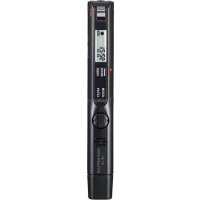
- MODE D'EMPLOI
- DETAILLE
- Introduction
- Marques de fabrique et marques de fabrique déposées
- INDEX
- Préparatifs
- A propos de l'enregistrement/tournage
- A Propos de la lecture
- Paramètres du menu
- Utilisation de l'enregistreur avec votre PC
- Autres informations
- Danger
- Avertissement
- Attention
- Précautions pour l'environnement d'utilisation
- Avertissement relatif aux pertes de données:
- Maniement de l'enregistreur
- Avertissement:
- Attention:
- Précautions de manipulation de la batterie
- Danger:
- Adaptateur secteur
- Dans le cas où
- Écran ACL
- Caractéristiques principales
- Remarque
- Affichage (panneau ACL)
- ■ Affichage du mode [Recorder]:
- ■ Affichage du mode [Music]:
- Affichage de liste ①
- Affichage de liste ②
- ■ Affichage du mode [Movie]:
- ■ Affichage des icônes:
- A propos des deux afficheurs LCD
- mode
- Pendant l'enregistrement ou la lecture:
- Lorsque l'opération est interrompue:
- Réglages de menu:
- Pendant le tournage ou la lecture:
- Insérer la batterie
- Remarques
- Rechargement par connexion à un ordinateur via un port USB
- Indicateur de capacité de pile
- Branchez l'adaptateur AC de connexion USB pour recharger
- Connectez le câble USB de l'enregistreur à l'adaptateur secteur.
- Branchez le câble AC à l'adaptateur AC et à une prise de courant AC.
- Lorsque l'enregistreur est en mode stop ou désactivé, connectez le câble USB à la prise de raccordement sur le bas de l'enregistreur.
- Appuyez sur la touche ▶ OK pour démarrer la recharge.
- Le chargement est terminé lorsque [Battery Full] s'affiche.
- Précautions concernant les batteries rechargeables
- Décharge:
- Température d'utilisation:
- Plage de température recommandée:
- Lors du fonctionnement de l'appareil:
- Recharge:
- Rangement pour une période prolongée:
- Pour les utilisateurs en Allemagney:
- Allumer/couper l'alimentation
- Allumer l'alimentation
- Couper l'alimentation
- Mode économie d'énergie
- Réglez le mode HOLD de l'enregistreur
- Sortie du mode HOLD
- Réglage de l'heure et date [Time & Date]
- Modifier l'heure et la date
- Insertion d'une carte SD
- Ejection de la carte SD
- Poussez la carte SD vers l'intérieur pour la verrouiller et laissez-la s'éjecter partiellement.
- Fermez bien le couvercle du logement de carte.
- A propos de la carte SD
- Remarques sur les dossiers
- A propos des dossiers pour enregistrements vocaux
- A propos des dossiers vidéos
- A propos du dossier pour la lecture musicale
- Sélection des dossiers et des fichiers
- Déplacement entre les niveaux
- Retour : Touche LIST
- Poursuivre : Touche ▶ OK
- Affichage de liste:
- Faites glisser la commande de mode sur ♀ ou 🔗.
- A propos des fonctions de chaque mode
- Lorsque la commande de mode est sur ♦:
- Lorsque la commande de mode est sur 📌:
- A propos de l'enregistrement/tournage
- Avant d'enregistrer ⚪
- Préparation
- Changement de mode:
- Sélectionnez le format d'enregistrement:
- Dirigez le microphone vers la source sonore originale
- Quand vous enregistrez avec le microphone intégré:
- A propos du microphone stéréo intégré:
- Produire exactement le son que vous voulez enregistrer:
- Appuyez sur la touche REC (●) pour démarrer l'enregistrement.
- A propos des enregistrements au format PCM linéaire supérieurs à 2 Go:
- Pause
- Quand l'enregistreur est en mode d'enregistrement, appuyez sur la touche REC (●).
- Reprise:
- Appuyez à nouveau sur la touche REC (●).
- ① ID utilisateur:
- ② Numéro de fichier:
- ③ Extension:
- Ecoute pendant l'enregistrement audio (Rec Monitor)
- Branchez l'écouteur sur la prise EAR de l'enregistreur.
- Réglages recommandés en fonction des conditions d'enregistrement
- Enregistrement à partir d'un microphone externe ou d'autres dispositifs
- Enregistrement avec un microphone externe: Connectez un microphone externe sur la prise MIC de l'enregistreur.
- Microphones externes autorisés (options) (P.101)
- Microphone à 2 canaux (omnidirectionnel) : ME30W
- Microphone-fusil compact (unidirectionnel) : ME31
- Microphone zoom compact (unidirectionnel) : ME32
- Microphone mono à suppression de bruit de grande sensibilité (unidirectionnel) : ME52W
- Micro-cravate (omnidirectionnel) : ME15
- Capteur téléphonique : TP7
- Enregistrement du son d'autres dispositifs avec cet enregistreur:
- Enregistrement du son de cet enregistreur avec d'autres dispositifs:
- Sélectionnez la qualité d'image:
- Dirigez l'objectif vers le sujet
- Appuyez sur la touche STOP (■) pour arrêter de filmer.
- A propos des vidéos supérieures à 4 Go:
- Réglage du volume
- Tournage avec l'enregistreur retourné
- Filmez avec la fonction inverser prise enregistrement:
- Réglages de tournage
- Réglages du son enregistré de tournage
- Enregistrement avec un microphone externe
- A Propos de la lecture
- Lecture
- Utilisation
- Quand l'enregistreur est en mode d'arrêt, dans l'affichage de fichier, appuyez et maintenez enfoncée la touche ◀◀.
- Quand l'enregistreur est en mode de lecture, appuyez et maintenez enfoncée la touche |◀◀.
- Quand l'enregistreur est en mode de lecture, appuyez sur la touche ▶▶l.
- Quand l'enregistreur est en mode de lecture, appuyez sur la touche ◀◀◀.
- Quand l'enregistreur est en mode de lecture, appuyez sur la touche ◀◀◀ deux fois.
- A propos des fichiers musicaux
- Réglage d'une marque index
- Appuyez sur la touche Fn au point où vous voulez ajouter un index.
- Effacement d'une marque index
- Sélectionnez une vidéo (P.32).
- Appuyez sur la touche ▶ OK pour démarrer la lecture.
- Appuyez sur la touche + ou – pour obtenir un volume d'écoute confortable.
- Appuyez sur la touche STOP (■) au point où vous souhaitez arrêter la lecture.
- Avance rapide
- Retour rapide
- Repérage du début d'un fichier
- Pour regarder les vidéos sur un téléviseur
- Effacement de fichiers
- Appuyez sur la touche ▶ OK.
- Effacement de tous les fichiers d'un dossier
- Sélectionnez le dossier que vous souhaitez effacer (P.32).
- Quand l'enregistreur est en mode d'arrêt, dans l'affichage de la liste des dossiers, appuyez sur la touche ERASE.
- Suppression partielle d'un fichier
- Lecture du fichier que vous voulez effacer partiellement.
- À la position de démarrage de la suppression partielle, appuyez sur la touche ERASE.
- À la position où vous souhaitez finir la suppression partielle, appuyez sur la touche ERASE.
- Appuyez à nouveau sur la touche ERASE.
- Méthode de paramétrage du menu
- Appuyez sur la touche ▶ OK pour valider le réglage.
- Appuyez sur la touche MENU pour refermer le menu.
- Menu enregist. [Rec Menu]
- [High]:
- [Low]:
- Sélectionnez le format d'enregistrement.
- [PCM]:
- [MP3]:
- Sélectionnez la fréquence d'enregistrement.
- Niveau Rec [Rec Level]
- Sélectionnez [Manual] ou [Auto].
- [Manual]:
- [Auto]:
- Sélectionnez la fonction de limiteur.
- [Limiter ON]:
- [Limiter OFF]:
- Ajustez le niveau d'enregistrement:
- Appuyez sur la touche ▶▶l ou l◀◀ pendant l'enregistrement, le tournage ou la pause pour ajuster le niveau d'enregistrement.
- Filtre [Low Cut Filter]
- Retardateur [Self Timer]
- Connex alim [Plug-inPower]
- Prise d'entrée [Input Jack]
- Param. enregistremts Kording Settings]
- Qualite d'image [Image Quality]
- Sélectionnez la qualité d'image.
- Affich. LCD princip. [Main LCD Display]
- Enreg. image inverse [Reverse Angle Recording]
- Film magique [Magic Movie]
- Stabilisateur [Image Stabilizer]
- Mesure [Metering]
- Balance des blancs [White Balance] n
- Quand [Quick Operation] est sélectionné:
- Compens. d'exposit. [Exposure Comp.] n
- Appuyez sur la touche + ou – pour régler l'exposition.
- Mode ISO élevé [High ISO Mode]
- [Normal]:
- [High ISO]:
- Menu Lecture [Play Menu]
- Sélectionnez le mode de lecture souhaité:
- Equaliser [Equalizer]
- Visualizer [Visualizer]
- Menu fichier [File Menu]
- Fichier bloqué [File Lock]
- Remplacer [Replace]
- Fichier divisé [File Divide]
- Propriété [Property]
- Menu LCD/Son [LCD/Sound Menu]
- LCD secondaire [Sub LCD]
- DEL [LED]
- Signal [Beep]
- Langage (Lang) [Language (Lang)]
- Menu système [Device Menu]
- Mode économie d'énergie [Auto Power Off]
- Heure et Date [Time & Date]
- Réglages USB [USB Settings]
- HDMI [HDMI]
- MAJ réglage [Reset Settings]
- Paramètres du menu après la réinitialisation (réglages initiaux):
- Rec Menu:
- Format [Format]
- Mémoire Info. [Memory Info.]
- Info Système [System Info.]
- L'enregistrement par synchronisation de la voix [V-Sync. Rec]
- Sélectionnez [V-Sync. Rec] dans le menu [Rec Menu].
- Règle le temps de détection.
- Ajustement du niveau de synchronisation vocale pour l'enregistrement:
- Appuyez sur la touche REC (●) s et préparez-vous à enregistrer.
- Appuyez sur la touche ▶▶l ou l◀◀ pour ajuster le niveau d'enregistrement.
- Appuyez sur la touche ▶ OK.
- Appuyez sur la touche ▶▶l ou l◀◀ pour ajuster le niveau de synchronisation de la voix.
- Appuyez à nouveau sur la touche REC (●).
- L'enregistrement par synchronisation de la voix s'arrête automatiquement.
- Réorganisation des fichiers [Replace]
- Déplacer/copier des fichiers [File Move/Copy]
- Fractionnement des fichiers
- [File Divide]
- Arrêtez la lecture à la position de division.
- Sélectionnez [File Divide] dans le menu [File Menu].
- Appuyez sur la touche + pour choisir [Start].
- Appuyez sur la touche ▶ OK.
- Appuyez sur la touche MENU pour valider le réglage.
- Réglage Fn [Fn. setting]
- Réglage:
- Pour rappeler une fonction mémorisé:
- Modification de la classe USB [USB Settings]
- Sélectionnez [USB Settings] dans le menu en [Device Menu].
- Appuyez sur la touche + ou – pour choisir [USB Connect] ou [USB Class].
- Quand [USB Connect] est sélectionné:
- Appuyez sur la touche + ou – pour modifier le régla.
- [AC Adapter]:
- [Optional]:
- Appuyez sur la touche ▶ OK pour valider le réglage.
- Quand [USB Class] est sélectionné:
- Appuyez sur la touche + ou – pour modifier le régla.
- Formatage [Format]
- Utilisation de l'enregistreur avec votre PC
- S'il est connecté au PC, l'enregistreur vous permet d'effectuer les opérations suivantes:
- Environnement d'exploitation
- Windows
- Système d'exploitation:
- CPU:
- RAM:
- Espace disque dur:
- Lecteur:
- Navigateur:
- Affichage:
- Port USB:
- Autres:
- Macintosh
- Précautions à prendre lorsque vous utilisez l'enregistreur connecté à un ordinateur
- Connector l'enregistreur à votre PC
- Windows:
- Macintosh:
- Déconnecter l'enregistreur de votre PC
- Lire le fichier vocal
- Lire le fichier vidéo
- Pour utiliser l'enregistreur comme caméra PC
- Applications prises en charge:
- Autres informations
- ● Microphone à 2 canaux (omnidirectionnel) : ME30W
- ● Microphone zoom compact (unidirectionnel) : ME32
- - Microphone mono à suppression de bruit de grande sensibilité (unidirectionnel) : ME52W
- ● Micro-cravate (omnidirectionnel) : ME15
- ● Capteur téléphonique : TP7
- ● Batterie au lithium-ion: LI-42B
- ● Cordon de raccordement : KA333
- - Télécommande exclusive: RS30W
- ● Câble HDMI haute vitesse: CB-HD1
- Généralités
- ■ Format d'enregistrement:
- Nombre de pixels effectifs:
- Capteur d'image:
- ■ Objectif:
- ■ Portée de prise de vue:
- ■ Définition vidéo:
- ■ Système de mesure:
- ■ Vitesse d'obturation:
- ■ Zoom numérique:
- Écran ACL:
- Niveau d'entrée:
- ■ Fréquence d'échantillonnage:
- ■ Puissance maxi de sortie casque:
- Haut-parleur:
- Prise MIC:
- Prise EAR:
- Connecteur
- ■ Puissance de travail max:
- Alimentation:
- ■ Dimensions extérieures:
- Poids:
- ■ Température d'utilisation:
- Réponse en fréquencee:
- En mode d'enregistrement
- (Prise microphone):
- ■ En mode d'enregistrement (Microphone intégré):
- En mode de lecture:
- Guide sur la durée de vie des piles
- Guide sur les durées d'enregistrement
- ■ Format PCM linéaire:
- Guide sur les durées de tournage
- 1920×1080 30fps:
- Durée d'enregistrement maximale par fichier
- Durée de tournage maximum par fichier
- Pour les clients résidant en Europe
- OLYMPUS®
- OLYMPUS IMAGING CORP.
Marque : OLYMPUS
Modèle : LS-20M
Catégorie : Enregistreur audio