
LS-5 - Enregistreur audio OLYMPUS - Notice d'utilisation et mode d'emploi gratuit
Retrouvez gratuitement la notice de l'appareil LS-5 OLYMPUS au format PDF.


| Type de produit | Enregistreur audio numérique (PCM linéaire) |
| Marque | Olympus |
| Modèle | LS-5 |
| Dimensions (L x l x H) | 131,5 mm × 48 mm × 22,4 mm (hors protubérances) |
| Poids | 165 g (piles alcalines comprises) |
| Alimentation | 2 piles AA (alcalines ou Ni-MH rechargeables) ou adaptateur secteur 5 V (en option) |
| Mémoire interne | 2 Go (flash NAND) |
| Support d'enregistrement amovible | Carte SD (512 Mo à 32 Go) |
| Formats d'enregistrement | PCM linéaire (WAV), MP3, WMA |
| Fréquences d'échantillonnage (PCM) | 96 kHz, 88,2 kHz, 48 kHz, 44,1 kHz (16/24 bits) |
| Microphone intégré | Stéréo orientable avec commutateur HIGH/LOW |
| Fonctions d'enregistrement | Synchronisation vocale, filtre Low Cut, limiteur, zoom micro, écran moniteur |
| Lecture audio | WAV, WMA, MP3 ; modes : fichier, dossier, tout, répétition ; effets : Echo, EUPHONY |
| Haut-parleur intégré | Stéréo |
| Prise casque/écouteur | Mini-jack 3,5 mm (EAR) |
| Entrée microphone externe | Mini-jack 3,5 mm (MIC) avec alimentation plug-in |
| Entrée ligne | Mini-jack 3,5 mm (LINE IN) |
| Connectique | USB 2.0 High-Speed, prise REMOTE (télécommande) |
| Affichage | LCD rétroéclairé avec réglage du contraste |
| Fonctions d'édition | Division de fichier, suppression partielle, réorganisation, déplacement |
| Autonomie des piles (alcalines) | Enregistrement PCM 44,1 kHz/16 bit : environ 23 h ; lecture haut-parleur : 52 h |
| Entretien | Nettoyer avec un chiffon sec ; ne pas utiliser de solvants |
| Sécurité | Ne pas exposer à la chaleur, humidité, poussière ; ne pas démonter |
| Accessoires inclus | Écran anti-vent, câble de connexion KA334, piles alcalines de test, manuel |
| Pièces détachées et réparabilité | Accessoires en option : microphones externes, télécommande RS30W, chargeur B-90SU/BU-90SE ; service client Olympus |
FOIRE AUX QUESTIONS - LS-5 OLYMPUS
Questions des utilisateurs sur LS-5 OLYMPUS
0 question sur cet appareil. Repondez a celles que vous connaissez ou posez la votre.
Poser une nouvelle question sur cet appareil
Téléchargez la notice de votre Enregistreur audio au format PDF gratuitement ! Retrouvez votre notice LS-5 - OLYMPUS et reprennez votre appareil électronique en main. Sur cette page sont publiés tous les documents nécessaires à l'utilisation de votre appareil LS-5 de la marque OLYMPUS.
MODE D'EMPLOI LS-5 OLYMPUS
Enregistreur PCM linéaire
Mode d'emploi

Merci d'avoir porté votre choix sur cet enregistreur vocal numérique. Lisez ce mode d'emploi pour les informations concernant l'emploi correct et l'appareil. Conservez à portée de main pour toute référence ultérieure.
Nous vous recommandons de vérifier le volume et la fonction d'enregistrement avant l'utilisation pour obtenir de bons enregistrements.
- Le contenu de ce document peut être modifié par la suite sans préavis. Veuillez contacter notre centre de service après-vente pour obtenir les dernières informations concernant les noms de produits et les numéros de modèles. Le plus grand soin a été pris afin d’assurer l’intégrité du contenu de ce document. Dans le cas peu probable où vous auriez un doute ou si vous trouvez une erreur ou une omission, veuillez contacter notre centre de service après-vente.
- Toute responsabilité pour dommages passifs ou dommages de quelque nature que ce soit survenus à cause d'une perte de données causée par un défaut du produit, réparation effectuée par un tiers autre que Olympus ou un service agréé par Olympus, ou toute autre raison est exclue.
Marques de fabrique et marques de fabrique déposées
- IBM et PC/AT sont des marques de fabrique ou des marques de fabrique déposées par International Business Machines Corporation.
- Microsoft, Windows et Windows Media sont des marques de fabrique déposées par Microsoft Corporation. Macintosh et iTunes sont des marques de fabrique d'Apple Inc.
- Le logo SD est une marque de fabrique.
- Le logo SDHC est une marque de fabrique.
- La technologie de codage audio MPEG à 3 couches est incorporée sous licence de Fraunhofer IIS et Thomson.
- EUPHONY MOBILE™ est une marque de fabrique de DiMAGIC Corporation.
- DVM™ est une marque de fabrique de DiMAGIC Corporation.
Les autres noms de produits et de marques indiqués ici peuvent être des marques de fabrique ou des marques de fabrique déposées de leurs propriétaires respectifs.

| Table des matières | P.4 |
| Pour un emploi sûr et correct | P.6 |
| Préparatifs | P.8 |
| A propos de l'enregistrement | P.22 |
| A Propos de la lecture | P.32 |
| Paramètres du menu | P.41 |
| Utilisation de l'enregistreur avec votre PC | P.61 |
| Autres informations | P.78 |
Table des matières
Table des matières. 4
Pour un emploi sur et correct 6
1 Préparatifs
caractéristiques principales. 8
Identification des éléments. 9
Affichage (panneau LCD) 10
Insertion des piles 11
Utilisation de l'adaptateur secteur 12
Alimentation 13
Réglage de l'heure et de la date [Heure&Date] 15
Modifier l'heure et la date 16
Insertion et éjection des cartes 17
Insertion d'une carte 17
Ejection de la carte 18
Remarques sur les dossiers 19
À propos des dossiers pour enregistrements vocaux. 19
Sélection des dossiers et des fichiers 21
2 À propos de l'enregistrement
Avant d'enregistrer 22
Dirigez le microphone vers la source sonore originale 22
Enregistrement 23
Écoute pendant l'enregistrement audio 27
Réglez le filtre Low Cut 27
Sensibilité du microphone 27
Ajustement du niveau de synchronisation vocale pour l'enregistrement 28
Enregistrement à partir d'un microphone externe ou d'autres dispositifs. 30
3 À propos de la lecture
Lecture 32
Utilisation 35
Réglage d'une marque index ou d'une marque temp. 35
Comment commencer à segmenter la lecture à répétition 36
Effacement 38
Effacement d'un fichier à la fois 38
Effacement de tous les fichiers d'un dossier...38
Partiellement supprimer un fichier 39
4 Paramètres du menu
Méthode de paramétrage du menu. 41
Formatage de l'enregistreur [Format] 51
Réorganisation des fichiers [Remplacer] 54
Déplacer fichiers [Déplacement] 56
Fractionnement des fichiers [Partage] 59
5 Utilisation de l'enregistreur avec votre PC
Environnement d'exploitation. 61
Connecter l'enregistreur à votre PC............62
Connecter l'enregistreur à tout PC. 62
Déconnecter l'enregistreur de votre PC............63
Transférez les fichiers audio à votre PC....64
Utilisation du Lecteur Windows Media 65
Noms des fenêtres 65
Copier de la musique à partir d'un CD. 66
Transférer un fichier musical vers l'enregistreur 68
Copier un fichier vocal sur un CD 71
Utilisation de iTunes. 73
Noms des fenêtres 73
Copier de la musique à partir d'un CD 74
Transférer un fichier musical vers l'enregistreur. 75
Copier un fichier vocal sur un CD 76
Utilisation comme mémoire externe de l'ordinateur 77
6 Autres informations
Liste des messages d'alarme. 78
Dépannage. 79
Assistance technique et soutien. 81
Accessoires (options) 82
Spécifications. 83
Pour un emploi sûr et correct
Avant d'utiliser votre nouvel enregistreur, lisez attentivement ce manuel pour savoir comment l'utiliser de manière sûre et correcte. Conservez ce manuel à un endroit facilement accessible pour toute référence ultérieure.
- Les symboles Avertissement indiquent des informations importantes liées à la sécurité. Pour vous protéger vous-même et les autres contre les blessures ou contre les dégâts matériels, il est essentiel que vous preniez toujours en compte les avertissements et informations fournis.
Précautions générales
- Ne laissez pas le lecteur dans un endroit chaud, comme dans une voiture fermée en plein soleil ou sur une plage en été.
- Ne rangez pas l'enregistreur dans un endroit trop exposé à l'humidité ou à la poussière.
- N'utilisez pas de solvant organique, tel qu'alcool ou diluant pour vernis, pour nettoyer l'appareil.
- Ne placez pas l'enregistreur sur ou près d'un autre appareil électrique tel que téléviseur ou réfrigerateur.
- Evitez d'effectuer un enregistrement ou une lecture près d'un téléphone cellulaire ou de tout autre appare eils.
- Evitez le sable ou la saleté. Ils peuvent causer des dommages irréparables.
- Evitez les vibrations ou chocs violents.
- Ne démontez pas, ne réparez pas et ne modifiez pas cet appareil vous-même.
- N'utilisez pas cet appareil pendant la conduite d'un véhicule (tel que bicyclette, motocyclette ou voiture).
- Conservez l'appareil hors de portée des enfants. Lorsque vous montez l'enregistreur sur un trépied, tournez les vis du trépied sans tourner l'enregistreur sur lui-même.
Les données enregistrées dans la mémoire risquent d'être détruites ou effacées en cas d'erreur de procédure, d'anomalie de l'appareil, ou pendant des travaux de réparation.
Nous vous recommandons d'enregistrer et de sauvegarder toutes les données importantes sur un autre support, par exemple un disque.
Toute responsabilité pour dommages passifs ou dommages de quelles nature que ce soit survenus à cause d'une perte de données causée par un défaut du produit, réparation effectuée par un tiers autre que Olympus ou un service agréé par Olympus, ou toute autre raison est exclue de la responsabilité de Olympus.

Avertissement
- Les piles ne doivent jamais être exposées à une flamme, chauffées, court-circuitées ou démontées.
- N'essayez pas de recharger des piles alcalines, au lithium ou autres piles non-rechargeables.
- N'utilisez jamais une pile à couvercle extérieur évasé ou fissuré.
- Conservez les piles hors de portée des enfants.
- Si vous notez quelque chose d'inhabituel à l'utilisation de ce produit, par exemple un bruit anormal, de la chaleur, de la fumée ou une odeur de brûlé:
Retirez immédiatement les piles en prenant garde de ne pas vous brûler, et ; appelez votre revendeur ou le représentant Olympus local pour une révision.

Avertissement
- N'essayez pas de démonter, réparer ou modifier l'adaptateur secteur de quelque manière que ce soit.
- Évitez la pénétration de matières extérieures, telles que eau, métal ou substances inflammables, dans le produit.
- Ne mouillez pas l'adaptateur secteur, ne le touchez pas avec des mains mouillées.
- N'utilisez pas l'adaptateur secteur près d'un gaz inflammable (tel que de l'essence, du benzine ou d'un diluant pour vernis).
Dans le cas où
... les pièces internes de l'adaptateur secteur sont exposées parce qu'il est tombé ou a été endommagé d'une autre manière : ... l'adaptateur secteur tombe dans l'eau, ou si de l'eau, un objet métallique ou une substance inflammable ou d'autres matières extérieures pénètrent à l'intérieur : ... vous notez quelque chose d'inhabituel à l'emploi de l'adaptateur secteur, tel que bruit anormal, chaleur, fumée ou odeur de brûlé :
① ne touchez aucune pièce exposée; ② déconnectez immédiatement la fiche d'alimentation de la prise, et; ③ appelez votre revendeur ou le représentant Olympus local pour la révision. Continuer à utiliser l'adaptateur secteur dans ces conditions pourrait engendrer une décharge électrique, un feu ou des blessures.
Caractéristiques principales
- Utilise un microphone de haute sensibilité à faible bruit qui capture fidèlement le son original. Des composants métalliques usinés sont utilisés dans le boîtier du microphone stéréo intégré, ce qui donne une conception aux caractéristiques particulières tout en conférant à l'appareil une construction résistante aux vibrations. De plus, en tournant le microphone vers l'extérieur, vous pouvez produire des enregistrements stéréo naturels et expansifs.
- Equipé d'un circuit amplificateur avec un son de haute qualité.
Utilise un circuit amplificateur aisble bruit, vous permettant de produire enregistements avec un son de haute qualité et peu de bruit.
- Prend en charge le format PCM linéaire, qui est capable d'enregistrer un son de qualité équivalente ou supérieure à celui d'un CD.
Capable d'enregistrer de façon réaliste plusieurs sources sonores différentes. Un enregistrement haute résolution à une fréquence d'échantillonnage élevée et un nombre de bits comparable ou supérieur à celui d'un CD musical (fréquence d'échantillonnage: 44,1 KHz, nombre de bits: 16 bits) est possible (es P.41, P.43).
- Prend en charge un grand nombre de formats d'enregistrement. Peut traiter le format MP3 (MPEG-1/MPEG-2 Audio Layer 3) et le format Windows Media Audio (WMA).
En prenant en charge les formats MP3 et WMA, cet appareil peut enregistrer des fichiers hautement compressés, et de ce fait permet des durées d'enregistrement prolongées (P.41, P.43). De plus, quand il est connecté à un dispositif externe, l'enregistreur peut encoder les signaux audio analogiques entrants sans ordinateur (P.30).
- Prend en charge des supports d'enregistrement de haute capacité. Grâce à sa mémoire flash intégrée de 2 Go, il peut également enregistrer sur une carte SD (disponible dans le commerce) (P.17).
Consultez le site web d'Olympus en ce qui concerne les cartes SD dont le fonctionnement dans cet enregistreur est confirmé (P.81).
- Équipé d'une variété de fonctions qui prennent en charge les enregistrements audio. Avec cet enregistreur vous pourrez personnaliser toute une série de fonctions d'enregistrement comme le niveau d'enregistrement et la sensibilité du microphone afin de les adapter aux conditions d'enregistrement et à vos préférences personnelles (EP.41, P.44).
- Permet des mises à jour du système à travers des options et de l'équipement amélioré. Accroît davantage le plaisir d'enregistrer (E3-P.82).
- Peut enregistrer des fichiers aux formats WAV, WMA et MP3 envoyés depuis un ordinateur en plus des fichiers enregistrés par l'appareil lui-même. Peut être utilisé comme lecteur de musique à tout moment.
Il peut stocker approximativement 2000 fichiers de musique (conversion de WMA 128 kbps/4 minutes par chanson) (P.32, P.33, P.65, P.73).
- Prend en charge l'USB 2.0 High-Speed, qui permet la transmission de données à grande vitesse comme une mémoire externe pour votre ordinateur.
En connectant l'ordinateur par l'USB, des images, du texte, etc. peuvent être enregistrés dans le but de transporter des données (P.64, P.77).
- Vous pouvez déplacer ou copier des fichiers entre la mémoire intégrée et la carte SD, et dans les dossiers de la mémoire (E5 P.56).
- Vous pouvez séparer les fichiers (P.59), ou supprimer une partie d'un fichier (P.39) enregistré en format PCM dans cet enregistreur.
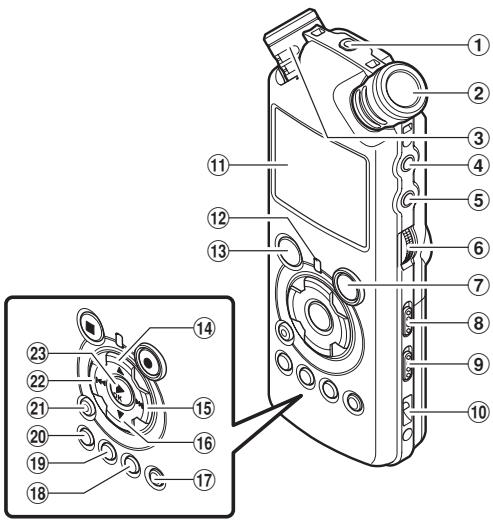
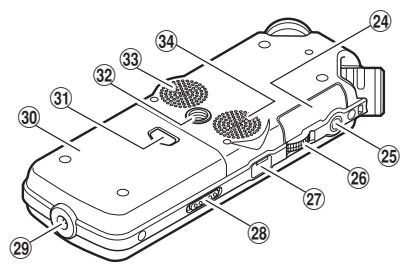
① Prise REMOTE Permet de connecter le récepteur pour la télécommande exclusive RS30W (options). Ceci permet de commander les fonctions d'enregistrement et d'arrêt de l'unité principale à l'aide de la télécommande. ② Microphone stereo intégré (R) ③ Microphone stereo intégré (L) ④ Prise LINE IN ⑤ Prise MIC ⑥ Molette REC LEVEL ⑦ Touche RECO
Voyant d'enregistrement (DEL)
⑧ Commutateur MIC SENSE HIGH/LOW ⑨ Commutateur LOW CUT ON/OFF Trous de courroie ⑪ Affichage (panneau LCD) Voyant de PEAK (DEL) ⑬ Touche STOP 14 Touche ⑤ Touche ▷▶I
16 Touche ⑰ Touche LIST 18 Touche MENU 19 Touche A-B REPEAT ② Touche Fn ② Touche ERASE ② Touche ② Touche /OK ② Couvercle du logement de la carte 25 Prise EAR 26 Molette VOLUME (27) Terminal USB 28 Commutateur POWER/HOLD 29 Prise d'alimentation ③ Couvercle du logement de la pile ③ Touche de dégagement du couvercle du logement des piles 32 Prise du trépied ③ Haut-parleur stéreo intégré (R) 34 Haut-parleur stéreo intégré (L)
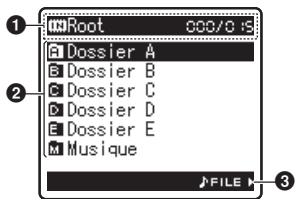
Indicateur de dossier racine indiqueur de dossier
Indicateur de support d'enregistrement ou Indicateur de dossier / Nom de dossier racine / Numéro du fichier actuel / Numéro total de fichiers enregistrés dans le dossier
2 Nom de dossier 3 Indicateur guide
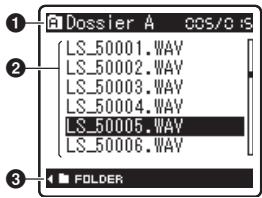
1 Indicateur de dossier/fichier
Numéro du fichier actuel/Numéro total de fichiers enregistrés dans le dossier
2 Nom du fichier 3 Indicateur guide
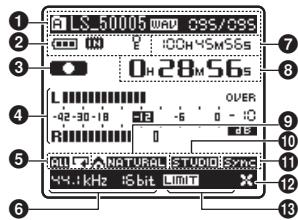
Indicateur de dossier/fichier
Nom du dossier / Nom du fichier / Format du fichier / Numéro du fichier actuel / Numéro total de fichiers enregistrés dans le dossier
Indicateur de capacité de pile
Indicateur de support d'enregistrement [13] Mémoire flash intégrée [50] Carte SD
Indicateur de verrouillage
3 Indicateur d'état d'enregistrement/lecture 4 Niveau sonomètre 5 Indicateur de mode de lecture 6 Indicateur de mode d'enregistrement En mode d'enregistrement:
Durée d'enregistrement restante
En mode de lecture ou d'arrêt:
Longueur de fichier
En mode d'enregistrement:
Durée d'enregistrement écoulée
En mode de lecture:
Durée de lecture écoulée
9 Indicateur [EUPHONY]
10 Indicateur [Echo] Indicateur [V-Sync. Rec] Indicateur [LowCutFilter] Indicateur [Limiteur] Indicateur [MicZoom]
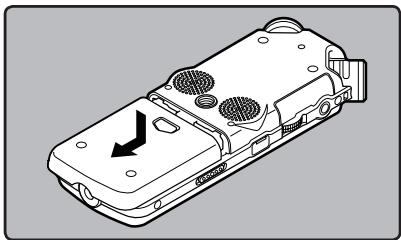
Insertion des piles
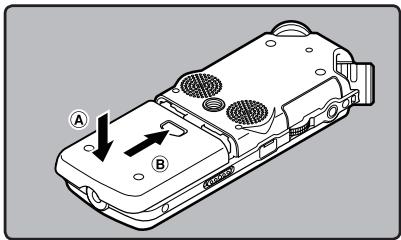
1 Appuyez sur la touche de dégagement du couvercle du logement des piles, puis faites glisser le couvercle pour l'ouvrir en appuyant légèrement dessus.
2 Insérez deux piles AA en respectant les polarités + et -.
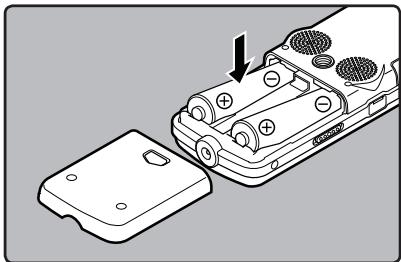
3 Fermez complètement le couvercle du logement des piles en appuyant dans la direction A puis faites glisser dans la direction B.
4 Glissez le commutateur POWER/HOLD dans la direction indiquée par la flèche, et allumez-le.
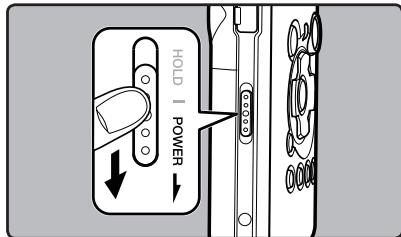
- Si le témoin « heures » clignote à l'affichage, voir « Réglage de l'heure et date [Heure&Date] » (épa P.15).
Remplacement des piles
L'indicateur de capacité des piles sur l'affichage change avec la perte de capacité des piles.

- Quand [□] s'affiche, remplacez les piles le plus tôt possible. Lorsque la pile est trop faible, [□] et [Alim. Faible] s'affiche et l'enregistreur s'éteint.
Veillez à utiliser des batteries Ni-MH rechargeables B-01 4PE (options) Olympus dans l'enregistreur. Utilisez-les avec le chargeur de batteries rechargeables Olympus B-90SU (options) (pour les États-Unis et le Canada) ou BU-90SE (options) (pour l'Europe) (P.81).
Remarques
Il est déconseillé d'utiliser une pile manganèse dans cet enregistreur. - Cet enregistreur n'accepte pas les batteries rechargeables. - Lors du remplacement des piles, des piles alcalines AA ou des batteries Ni-MH rechargeables Olympus sont recommandées. Assurez-vous d'arrêter l'enregistrement avant de remplacer les piles (P.13). Le fait de décharger les piles lorsque l'enregistrement fonctionne peut causer un dysfonctionnement, corrompre les fichiers par exemple. Si les piles sont épuisées pendant que vous enregistrez un fichier, vous perdrez votre fichier actuel parce que l'en-tête du fichier ne pourrait pas se fermer. Il est donc de toute première importance que vous remplaçiez les piles lorsqu'il ne reste plus qu’un repère dans l’icône des piles. - Si le remplacement de la pile usée prend plus de 15 minutes ou si la pile est retirée puis remise en place plusieurs fois à intervalles courts, il vous faudra peut-être remettre l'appareil à l'heure au chargement d'une nouvelle pile (P.15). - Retirez les piles si l'enregistreur doit rester inutilisé pendant une période prolongée. - Lors de la lecture d'un fichier vocal/musical, l'enregistreur peut se réinitialiser suite à une réduction de la sortie de tension de la pile en fonction du niveau de volume même si s'affiche dans l'indicateur de capacité de la pile. Dans ce cas, diminuez le volume de l'enregistreur.
Utilisation de l'adaptateur secteur
Branchez le transformateur (options) sur une prise de courant domestique et branchez la fiche d'alimentation sur la prise d'alimentation de l'enregistreur (DC 5V). Éteignez toujours l'enregistreur avant de le brancher.
Si vous branchez le transformateur pendant un enregistrement utilisant les piles, la lecture des données audio enregistrées pourrait s'avérer impossible.
- Consultez le site web d'Olympus en ce qui concerne les adaptateurs secteur pouvant être utilisés avec cet enregistrateur.
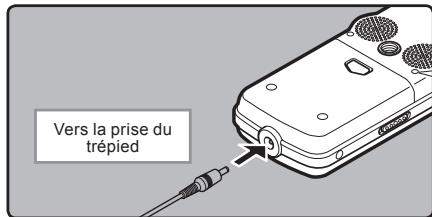
Avertissement
- Éteignez toujours l'enregistreur avant la connexion ou la déconnexion.
- Quand l'enregistreur n'est pas utilisé, déconnectez toujours l'adaptateur secteur de la prise murale. Utilisez uniquement la tension d'alimentation correcte, indiquée sur l'adaptateur.
- Arrêtez l'enregistreur avant de déconnecter l'adaptateur secteur.
- N'utilisez pas l'adaptateur secteur pour le raccordement de l'enregistreur au port USB.
Alimentation
Lorsque vous n'utilisez pas l'enregistreur, éteignez-le pour réduire la consommation des piles au minimum. Même si l'alimentation est coupée, les données, réglages des modes et de l'horloge sont conservés.
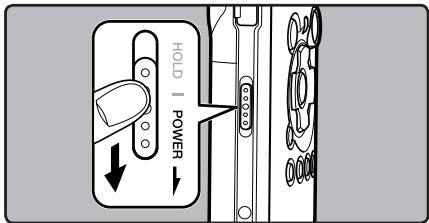
Allumer l'alimentation:
Lorsque l'enregistreur est éteint, glissez le commutateur POWER/HOLD dans la direction indiquée par la flèche.
L'écran et l'alimentation s'allument. - La fonction de reprise remet l'enregistreur à la position d'arrêt en mémoire avant la mise hors tension. - Quand les piles sont enlevées de l'enregistreur, la position d'arrêt de la fonction de reprise est effacée.
Couper l'alimentation:
Glissez le commutateur POWER/HOLD dans la direction indiquée par la flèche pendant 1 seconde au moins.
L'écran s'éteint et l'alimentation est coupée. - La fonction de reprise se peut de la position d'arrêt avant la mise hors tension de l'appareil.
Mode économique d'énergie [autoalimoff]
Si l'enregistreur est arrêté/inutilisé pendant plus de 10 minutes (réglage initial) alors que l'appareil est allumé, l'alimentation se coupera (P.41, P.47). - Si vous appuyez sur une touche avant que l'alimentation ne soit coupée, le décompte du temps écoulé redémarre jusqu'à ce que cette fonction prenne effet.
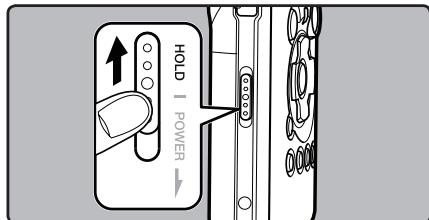
Si vous mettez l'enregistreur en mode HOLD, les conditions actuelles seront conservées et toutes les touches seront désactivées. Cette caractéristique est pratique lorsque vous devez transporter l'enregistreur dans un sac ou dans votre poche.
Réglez le mode HOLD de l'enregistreur
Glissez le commutateur POWER/HOLD en position [HOLD].
Lorsque [VERROUILLAGE] s'affiche à l'écran, l'enregistreur est réglé en mode HOLD.
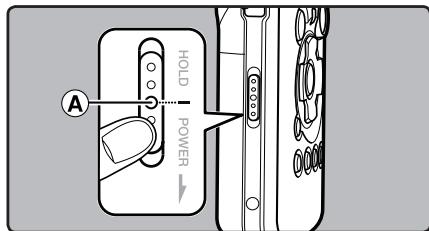
Sortie du mode HOLD
Glissez le commutateur POWER/HOLD en position A
Remarques
- Si vous appuyez sur n'importe quelle touche en mode HOLD, l'affichage de l'horloge clignote pendant 2 secondes, mais cela n'active pas l'enregistreur.
- Si HOLD est appliqué pendant la lecture (l'enregistrement), l'action est annulée tout en laissant l'état de lecture (enregistrement) in Change (Lorsque la lecture ou l'enregistrement se sont arrêtés parce que la mémoire disponible est saturee, il passse en état d'arrêt).
- L'enregistreur peut efficacement être commande par ses commutateurs et molettes, ainsi que par la télécommande exclusive RS30W (options), même quand il est en mode HOLD.
Réglage de l'heure et date [heure&date]
Si vous avez réglé l'heure et la date à l'avance, les informations concernant l'enregistrement du fichier audio sont automatiquement mémorisées pour chaque fichier. L'heure et la date doivent être réglées à l'avance pour faciliter les tâches de gestion de fichiers.
Lorsque vous utilisez l'enregistreur pour la première fois après son achat, ou quand les piles ont été insérées sans que l'appareil n'ait été utilisé pendant une longue période, [Réglage Heure et date] s'affiche. Quand «» clignote, réalisez la configuration à partir de l'étape 1.
![OLYMPUS LS-5 - Réglage de l'heure et date [heure&date] - 1](/content/2024/12/290513/images/5de22f652c93e5eef8addd8c17a0f0b41bc3e0a5e85657cd703440828db3452f.jpg)
![OLYMPUS LS-5 - Réglage de l'heure et date [heure&date] - 2](/content/2024/12/290513/images/1ef619f5626b1c633c2da13caca7463133217c5fc7be732efae1db94c397bbc8.jpg)
1 Appuyez sur la touche l ou l pour sélectionner l'élément à configurer.
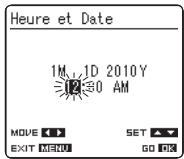
Sélectionnez l'élément parmi « heures », « minutes », « année », « mois » et « jour » avec un point clignotant
2 Appuyez sur la touche ou pour configurer l'objet.
- Suivez la même procédure en appuyant sur la touche ou pour sélectionner l'élément suivant, puis sur la touche ou pour le configurer.
- Vous pouvez désirer l'affichage de 12 heures ou de 24 heures en appuyant sur la touche LIST pendant que vous réglez les heures et les minutes.
Exemple: 10:38 PM (PM = après-midi)
10:38 PM 22:38 (Réglage initial)
- Vous pouvez choisir l'ordre de « année », « mois », « jour » en appuyant sur la touche LIST pendant que vous les configurez.
Exemple : 1er janvier 2010
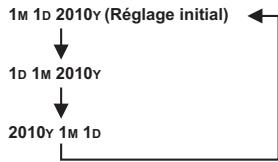
3 Appuyez sur la touche OK pour valider le réglage.
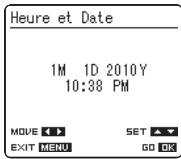
L'horloge démarrera à partir de la date et de l'heure configurées. Appuyez sur la touche OK en fonction du signal horaire.
Remarque
- Si la touche OK est pressée pendant l'opération de réglage, l'horloge utilisera les articles réglés à ce point.
Modifier l'heure et date
Lorsque l'enregistreur est en mode d'arrêt, appuyez sur la touche STOP et maintenez-la enfoncée pour afficher la date et l'heure, la mémoire restante et le format de fichier.
Si l'heure et la date ne sont pas correctes, régalez-le en suivant la procédure ci-dessous.
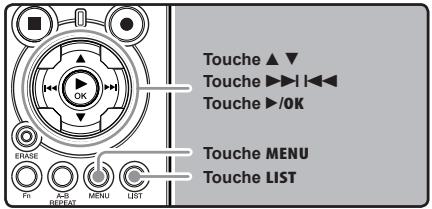
1 Quand l'enregistreur est en mode d'arrêt, appuyez sur la touche MENU.
Le menu s'affiche à l'écran (F5 P.41).
2 Appuyez sur la touche ou pour sélectionner l'onglet [autres]
- Vous pouvez changer l'affichage de menu en déplaçant le curseur d'onglet des réglages.
3 Appuyez sur la touche OK ou i pour déplacer le curseur sur l'élément à configurer.
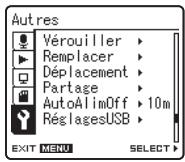
s'affiche à l'écran
4 Appuyez sur la touche ou pour désirer [heure&date]
![OLYMPUS LS-5 - Appuyez sur la touche ou pour désirer [heure&date] - 1](/content/2024/12/290513/images/6d09ef7b5ce1a9915499e9091572192724481abd6f1d026b16824aac47a7da3c.jpg)
[Heure et Date] s'affiche à l'écran
5 Appuyez sur la touche OK ou i. - « heures » clignote à l'écran, indiquant le début du processus de configuration de l'heure et de la date.
Les étapes suivantes sont les mêmes que de l'étape 1 à l'étape 3 « Réglage de l'heure et date [Heure&Date] » (§ P.15).
Insertion et éjection des cartes
Cet enregistreur peut être utilisé avec des cartes SD disponibles dans le commerce ainsi qu’avec la mémoire flash intégrée.
Insertion d'une carte
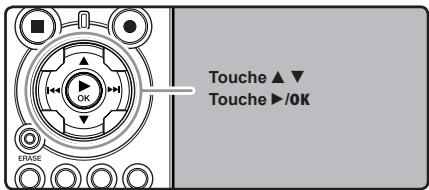
1 Quand l'enregistreur est en mode d'arrêt, ouvre le couvercle du logement de la carte.
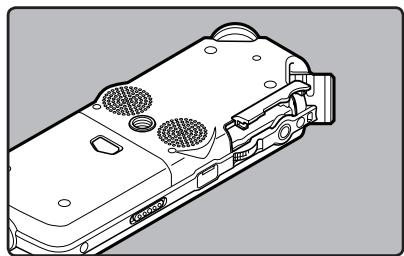
Présentez la carte correctement et introduisez-la dans la fente comme indiqué sur l'illustration.
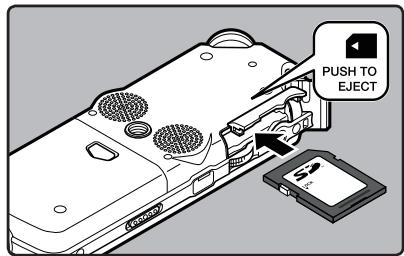
Tenez la carte droite pendant que vous l’inserez. La carte s’arrête avec un déclic lorsqu’elle est complètement insérée. - Si la carte est insérée à l’envers ou en biais, vous risquez d’endommager la zone de contact ou de coincer la carte. - Si la carte n’est pas entièrement insérée, les données ne pourront pas y être enregistrées.
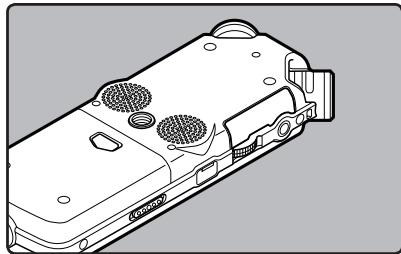
Fermez bien le couvercle du logement de carte.
4 Quand vous enregistrez sur une carte, appuyez sur la touche ou et sélectionnez [Oui]
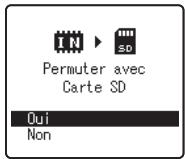
Quand vous inserez la carte, l'écran de changement de support d'enregistrement s'affiche
Appuyez sur la touche OK pour valider le réglage.
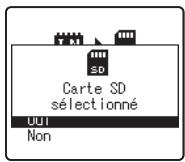
Remarques
- Il est possible de changer le support d'enregistrement pour la mémoire flash intégrée (P.41, P.46).
- Dans certains cas, les cartes ayant été formatées (initialisées) par un autre dispositif, comme un ordinateur, ne peuvent pas être reconnues. Assurez-vous de les formater avec cet enregistrateur avant de les utiliser (P.51).
- Quand vous tentez de mener des opérations telles que la réécriture des contenus d’une carte SD, dans le cas où la carte a été protégée contre l’écriture, [Verrouiller carte SD] s’affiche. L’opération de lecture peut être effectuée, mais la protection contre l’écriture doit d’abord être désactivée lors de l’écrasement des contenus sur la carte.
- Les cartes qui ne sont pas aux normes SD comme les cartes multimédia, ne pourront peut-être pas être utilisées.
Ejection de la carte
Quand l'enregistre est en mode d'arrêt, ouvrez le couvercle du logement de la carte. Poussez la carte vers l'intérieur pour la verrouiller et laissez-la s'éjecter partiellement.
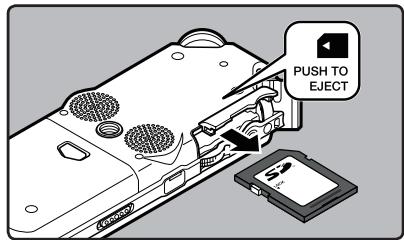
La carte est visiblement en dehors de la fente et peut être retirée sans danger.
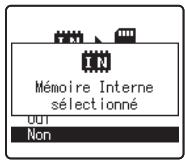
Quand [Selectmembre] est réglé sur [Carte SD], [Mémoire Interne sélectionnée] s'affiche
Remarque
- Si vous retirez brusquement le doigt après avoir poussé la carte vers l'intérieur, celle-ci peut s'éjecter violemment hors de la fente.
Lorsque la carte SD est protégée contre l'écriture, le message suivant s'affiche: [Verrouiller carte SD]. Avant d'insérer la carte, désactivez la fonction de protection contre l'écriture. Consultez le site web d'Olympus en ce qui concerne les cartes SD dont le fonctionnement dans cet enregistrateur est confirmé (E-35 P.81).
Si le commutateur de protection contre l'écriture est positionné sur [Verrouiller], ni l'enregistrement ni les autres fonctions ne peuvent être réalisés.
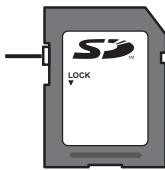
Remarques
- L'enregistreur risque de ne pas reconnaître correctement certaines cartes SD. Dans ce cas, retirez la carte puis réintroduisez-la pour voir si l'enregistreur reconnaît la carte.
- La performance de l'opération se réduit sur une carte SD lorsque vous répétez l'opération d'écriture et supprimez. Dans ce cas, formatez la carte SD (P.51).
Remarques sur les dossiers
La mémoire flash intégrée ou la carte SD peuvent être utilisées comme support d'enregistrement. Indépendamment du support d'enregistrement, les fichiers vocaux et musicaux sont répartis dans des dossiers pour enregistrements vocaux et des dossiers pour la lecture musicale qui sont organisés en arborescence et enregistrés.
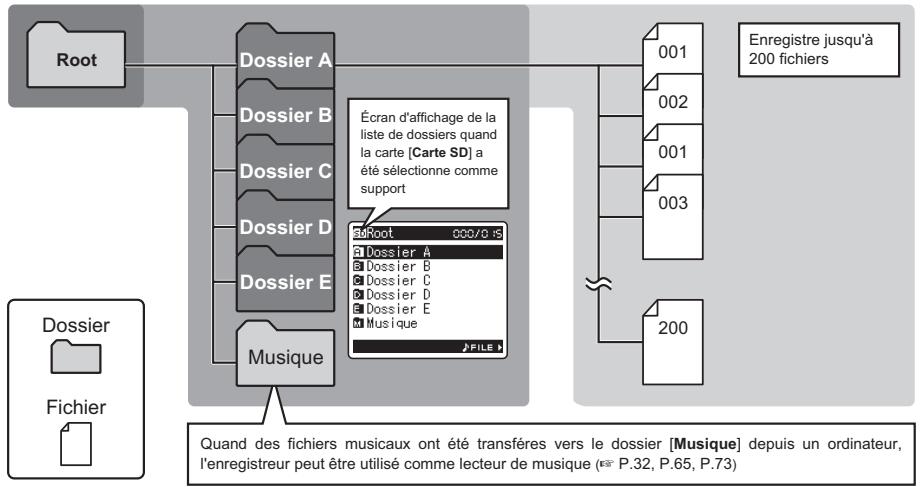
[Dossier A] - [Dossier E] sont les dossiers pour les enregistrements vocaux. Quand vous enregistrez avec l'appareil, sélectionnez un des cinq dossiers puis enregistrez.
Les noms de fichiers sont créés automatiquement pour les fichiers enregistrés avec cet enregistreur.
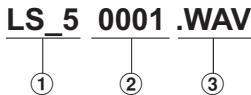
ID utiliser: Le nom qui a été réglé par l'enregistreur vocal numérique. Numéro de fichier: Voici les extensions de noms de fichier pour le format d'enregistrement lors d'un enregistrement avec cet appareil. Extension: Un numéro de fichier est assigné de manière consécutive indépendamment des changements de support d'enregistrement.
- Format PCM linéaire. WAV
- Format MP3. MP3
- Format WMA. WMA
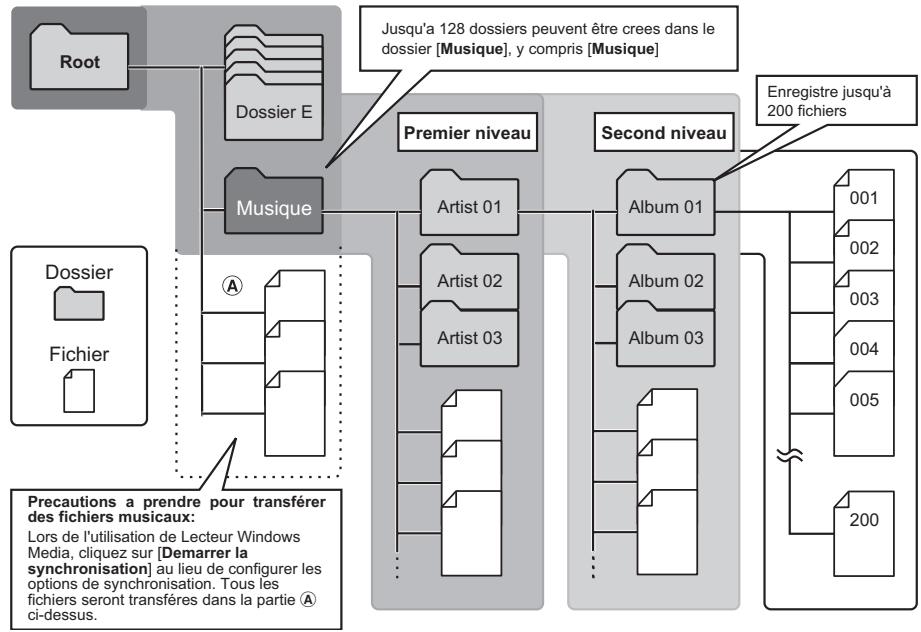
Lors du transfert de fichiers musicaux vers l'appareil à l'aide de Lecteur Windows Media, un dossier est automatiquement créé à l'intérieur du dossier de lecture sociale qui a une structure sur plusieurs niveaux comme le montre le schéma ci-dessous. Les fichiers musicaux qui se trouvent dans le même dossier peuvent être réorganisés par ordre de préférence et lus à nouveau (P.54).
sineed
Sélection des dossiers et des fichiers
Changez de dossier quand le fonctionnement est en arrêt. Pour en savoir plus sur la structure sur plusieurs niveaux des dossiers, consultez la section « Remarques sur les dossiers » (P.19, P.20).
Fonctionnement des dossiers pour la lecture musicale
Fonctionnement des dossiers pour les enregistrements vocaux
Déplacement entre les niveaux
Touche /OK
Poursuivre

À chaque pression, le dossier ou le fichier sélectionné sur l'écran d'affichage de la liste s'ouvre et l'affichage passe au niveau suivant. L'écran d'affichage de la liste peut être commandé par la touche
Touche LIST
Retour

À chaque pression, l'affiche remonte d'un niveau. L'écran d'affiche de la liste peut être commandé par la touche
Affichage de liste
Les dossiers et les fichiers stockés dans l'enregistreur s'affichant
Affichage de fichier
Les informations sur le fichier sélectionné s'affichent. Entre en mode d'attente de lecture
Préparation
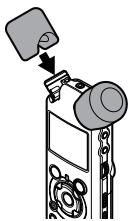
Démarrez l'enregistrement après avoir fixé l'écran anti-vent (inclus) au microphone. Il peut y avoir du bruit même si un écran anti-vent est fixé quand un vent fort souffle sur le microphone.

Sélectionnez le support pour l'enregistrement:
La mémoire flash intégrée ainsi que la carte SD peuvent être utilisées (P.17, P.41, P.46).
Sélectionnez le format d'enregistrement:
L'enregistrement peut être réalisé au format PCM linéaire, ainsi qu'aux formats WAV, MP3 et WMA (4.41, 43).
Dirigez le microphone vers la source sonore originale
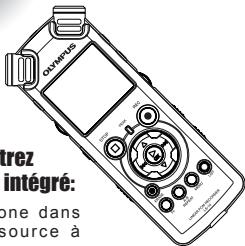
Tournez le microphone stéréo intégré dans la direction vers laquelle vous souhaitez enregistrer. La position adéquate du microphone stéréo intégré pour réaliser des enregistrements stéréo est sur l'écran d'affichage. S'il est sous l'écran d'affichage lors de l'enregistrement, alors l'enregistrement stéréo ne sera pas bon car la position du son original sera enregistrée en phase inversée.
Tournez le microphone dans la direction de la source à enregistrer.
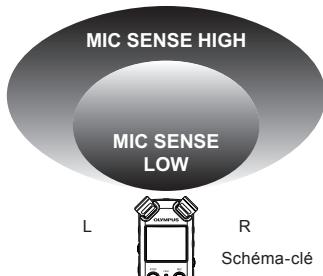
La direction du son capturé par le microphone peut être modifiée à l'aide du commutateur MIC SENSE HIGH/LOW (E. P. 27).
Lors du montage:
Des ajustements précis de l'angle du microphone et d'autres ajustements de ce type peuvent être réalisés quand l'appareil est disposé sur un trépied utilisé pour les appareils photo disponible dans le commerce.
Avant de commencer l'enregistrement, sélectionnez un dossier parmi Dossier [A] à Dossier [B]. dans les dossiers d'enregistrement audio. Vous pouvez utiliser ces cinq dossiers notamment pour différencier les types d'enregistrements; par exemple, vous pouvez utiliser le Dossier [A] pour enregistrer des informations d'ordre privé et le Dossier [B] for des informations professionnelles.
Comment changer de dossier:
① Lorsque vous appuyez sur la touche LIST sur l'écran d'affichage de fichiers en arrêt, vous revenez au niveau supérieur. Lorsque vous appuyez plusieurs fois sur la touche LIST, vous revenez à l'écran d'affichage de la liste de dossiers. Lorsque vous appuyez sur la touche ou dans l'écran d'affichage de la liste de dossiers, vous sélectionnez les dossiers pour les enregistrements vocaux. - Lessons récemment enregistrés seront sauvegardés comme dernier fichier du dossier sélectionné.
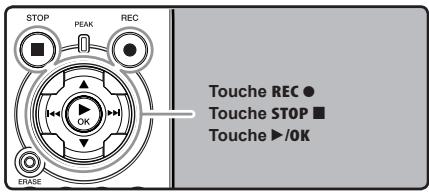
2 Appuyez sur la touche REC ● et préparez-vous à enregistrer.
- Tournez le microphone dans la direction de la source à enregistrer. Durée d'enregistrement restante • Niveau sonomètre (change selon les réglages d'enregistrement et fonction d'enregistrement) ⟨-widehat{mathbb{C}}⟩ Format d'enregistrement
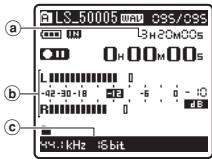
Le voyant d'enregistrement clignote et [CIN] s'affiche à l'écran. Le niveau de synchronisation vocale peut être réglé lorsque l'enregistrement de la synchronisation vocale est activé. - [Mode Rec] ne peut pas être modifié en mode de veille d'enregistrement ou en cours d'enregistrement. Configurez cette option quand l'enregistrement est en arrêt (P.41, P.43). - Les différentes fonctions liées à l'enregistrement peuvent être configurées afin de s'adapter aux conditions d'enregistrement (P.41, P.43, P.44). - La position de l'indicateur de niveau du sonomètre change en fonction de la commutation des différents réglages liés à l'enregistrement. Confirmez le niveau d'enregistrement par l'intermédiaire du sonomètre après avoir commuté les réglages.
3 Utilisez la molette REC LEVEL pour ajuster le niveau d'enregistrement.
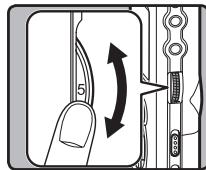
Celui-ci peut être réglé entre [0] et [10]. Plus le nombre sur la molette est élevé, plus le niveau d'enregistrement est élevé, et la position de l'indicateur du sonomètre augmente également.
Cet enregistreur est conçu de façon à pouvoir enregistrer de façon précise et uniforme, même dans des conditions d'enregistrement qui font que le volume du son source change de façon significative. Cependant, des enregistrements avec une qualité sonore supérieure peuvent être réalisés en ajustant le niveau d'enregistrement manuellement. - Si le son est trop fort lors de l'entrée, du bruit peut se produire même si [Niveau Rec] est placé sur [Auto] ou [Limiture On]. De plus, dans certains cas, le voyant lumineux [PEAK] qui notifie une entrée excessive de son peut ne pas s'allumer. Pour assurer un enregistrement réussi, nous vous recommandons d'utiliser la fonction test d'enregistrement et de volume avant utilisation. - Quand [Niveau Rec] est réglé sur [Auto], le niveau d'enregistrement est ajusté automatiquement. Réglez [Niveau Rec] sur [Manuel] lorsque vous utilisez la fonction de réglage du niveau d'enregistrement et la fonction de limitation (P.41, P.43).
Produire exactement le son que vous pouvez enregistrer:
- Quand un son fort est produit, le sonomètre oscille jusqu'au bout vers la droite pendant l'enregistrement et le voyant rouge [PEAK] s'allume. Quand cela se produit, le son est enregistré avec des distorsions car le niveau d'enregistrement est trop élevé.
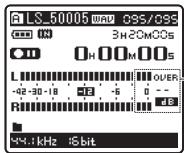
Quand le sonomètre est à son maximum (les sons sont enregistrés avec des distorsions)
Lorsqu'un bruit fort est produit, ajustez le niveau d'enregistrement afin que le sonomètre reste aujourd'hui [−6].
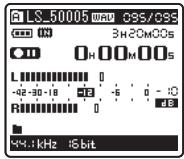
Exemple de conditions dans lesquelles le niveau d'enregistrement a été baissé et les données excessives ont été ajustées
4 Appuyez à nouveau sur la touche REC ●, l'enregistrement début.
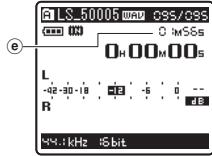
- [O] s'affiche à l'écran. Durée d'enregistrement écoulée
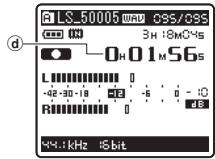
5 Appuyez sur la touche STOP pour arrêter l'enregistrement.
- disparaît de l'écran. Longueur de fichier
Remarques
- L'enregistrement continu même si le volume d'un fichier unique excède 2 Go pour un enregistrement au format PCM linéaire (P.43).
Le fichier est enregistré tous les 2 Go dans des fichiers distincts. Il sera traité comme des fichiers multiples lors de la lecture. Si l'enregistrement excède 2 Go, le nombre de fichiers dans le dossier peut excéder 200 fichiers. Le 201e fichier et les suivants ne seront pas reconnus par l'enregistreur. Vérifiez lorsque vous raccordez l'enregistreur à un PC.
- Quand une carte SD est insérée dans l'enregistreur, veillez à confirmer le support d'enregistrement : soit [Mémoire interne] soit [Carte SD] pour qu'il n'y ait pas d'erreur (P.41, P.46).
- Quand vous tentez de mener des opérations telles que la réécriture des contenus d’une carte SD, dans le cas où la carte a été protégée contre l’écriture, [Verrouiller carte SD] s'affiche. L'opération de lecture peut être effectuée, mais la protection contre l’écriture doit d'abord être désactivée lors de l’écrasement des contenus sur la carte (P.18).
- Si vous sélectionnez un dossier différent de ceux de [A] à [B] et appuyez sur la touche REC • le message [Dossier inaccessible] clignote. Sélectionnez un dossier de [A] à [B] et recommencce l'enregistrement.
- Lorsque le temps d'enregistrement restant est inférieur à 60 secondes, le voyant [PEAK] commenc chier non nécessaire avant de poursuivre l'enregistrement (P.38). [Mémoire pleine] s'affiche quand la mémoire est pleine. Changez le support d'enregistrement ou supprimez tout fichier non nécessaire avant de poursuivre l'enregistrement (P.38, P.41, P.46).
- Quand la touche d'enregistrement de la télécommande exclusive RS30W (options) est enfoncée une fois, l'enregistrement commence immédiatement.
- Selon le mode d'enregistrement du son et l'état du support d'enregistrement, le transfert de données sur le support ne peut pas s'effectuer à temps pendant l'enregistrement et le son sauté risque de s'enregistrer. Dans ce cas, [Erreur Ecriture] apparaitra pendant l'enregistrement ou lorsque l'enregistrement sera terminé. Après le transfert de données sur l'ordinateur, formatez le support d'enregistrement.
- Nous recommandons de formater le support avant l'enregistrement.
Pause
Quand l'enregistreur est en mode d'enregistrement, appuyez sur la touche REC
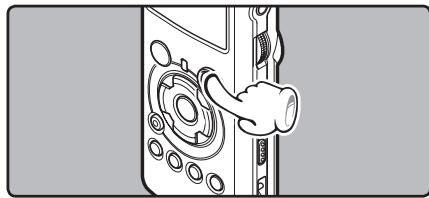
[OM] s'affiche à l'écran. L'enregistreurs arrête d'enregistrer s'il est laissé en pause 60 minute ou plus.
Reprise:
Appuyez à nouveau sur la touche REC ●. - L'enregistrement reprend à partir du point d'interruption.
Vérification rapide des contenus enregistrés
Quand l'enregistreur est en mode d'enregistrement, appuyez sur la touche /0
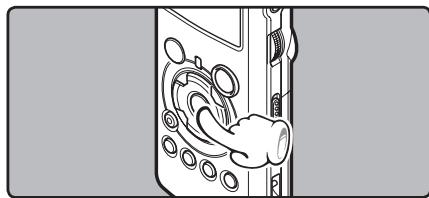
- s'affiche à l'écran.
- Arrêtez l'enregistrement et le fichier qui vient d'être enregistré est lu.
Réglages recommandés en fonction des conditions d'enregistrement
L'enregistreur est configuré de façon à pouvoir réaliser des enregistrements de haute qualité, équivalente à celle d'un CD audio. Les différentes fonctions liées à l'enregistrement peuvent être configurées en détail pour s'adapter aux conditions d'enregistrement.
| Réglages recommends | Conditions d'enregistrement | |||||
| Représentation musicale en intérieur | Représentation de groupe dans un local de répetitions | Représentation dans une grande salle, etc. | Sons de l'environnement extérieur comme le chant des oiseaux, les bruits de voie ferrée, etc. | Conférences regroupant un grand public dans des grandes salles de réunion | Conférences regroupant peu de personnes en intérieur | |
| Niveau d'enregistrement* (€P.23) | Quand [Rec Level] est réglié sur [Manual], vous pouvez ajuster le niveau d'enregistrement. Ajustez-le en regardant le sonomètre | |||||
| Sensibilité du microphone (€P.27) | [LOW] | [HIGH] | ||||
| Filtre Low Cut (€P.27) | [OFF] | [ON] | ||||
| [Mode Rec] (€P.41, P.43) | Le niveau d'enregistrement peut être ajusté pour s'adapter au volume du son original | |||||
| [Niveau Rec] (€P.41, P.43) | Vous pouvez configurer soit le réglage automatique du niveau d'enregistrement, soit le réglage manuel. Quand [Niveau Rec] est réglié sur [Manuel], vous pouvez configurer la fonction de limitation | |||||
| [Mic Zoom] (€P.41, P.43) | La directivité du microphone stériso intégré peut être régliée selon la source à enregistrer | |||||
| [Ecran Rec] (€P.41, P.44) | Sélectionnez d'émettre ou non le son du moniteur d'enregistrement depuis la prise EAR | |||||
| [Plug-inPower] (€P.41, P.44) | Sélectionnez d'utiliser ou non la fonction de prise d'alimentation selon le microphone externe connecté à la prise MIC | |||||
- Quand [Niveau Rec] est réglé sur [Auto], le niveau d'enregistrement est ajusté automatiquement. Quand cela se produit, la fonction du réglage du niveau d'enregistrement et la fonction de limitation ne fonctionnent pas (« P.23, P.41, P.43)
Écoute pendant l'enregistrement audio
Si vous commencez à enregistrer après avoir branché l'écouteur sur la prise EAR de l'enregistreur, vous pouvez entendre ce qui est en cours d'enregistrement. Le volume du moniteur d'enregistrement peut être ajusté à l'aide de la molette VOLUME.
Branchez l'écouteur sur la prise EAR de l'enregistreur.
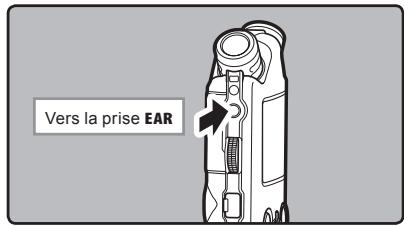
- À propre le début de l'enregistrement, vous pouvez entendre dans l'écouteur ce que vous êtes en train d'enregistrer. Si l'écouteur est branché, aucun son ne sort sur le haut-parleur.
Remarques
Le niveau d'enregistrement ne peut pas être modifié à l'aide des touches de volume. - Si vous utilisez un casque d'écoute, ÉVITEZ un réglage trop élevé du volume. - Ne posez pas de casque à proximité du microphone car cela cause un retour. - Quand un haut-parleur externe est connecté pendant l'enregistrement, il y a un risque d'effet Larsen. Il vous est recommandé d'utiliser des écouteurs pour le moniteur d'enregistrement, ou de régler [Ecran Rec] sur [Off] pendant l'enregistrement (P.41, P.44). - Quand [Ecran Rec] est réglé sur [Off], aucun son ne sort des écouteurs pendant l'enregistrement (P.41, P.44).
Réglez le filtre low cut
L'enregistreur possède une fonction Low Cut pour réduire les sons de basse fréquence et enregistrer les voix de manière encore plus claire. Cette fonction peut réduire le bruit de la climatisation, des projecteurs et autres bruits similaires.
Glisser le commutateur LOW CUT ON/OFF et sélectionnez [ON] ou [OFF].
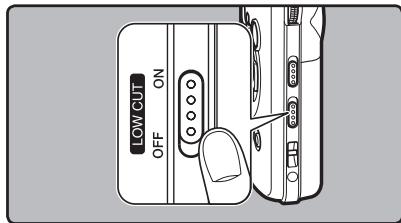
[ON]: Active la fonction de filtre Low Cut.
[OFF]: Désactive cette fonction.
Sensibilité du microphone
La sensibilité du microphone est ajustable en fonction des besoins d'enregistrement.
Glisser le commutateur MIC SENSE HIGH/ LOW et sélectionnez [HIGH] ou [LOW].
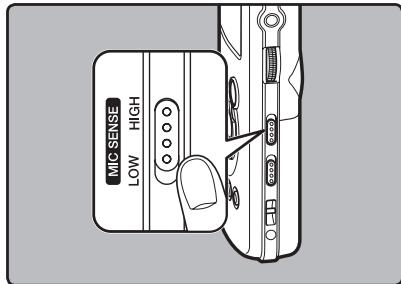
C'est un mode très sensible qui peut enregistrer des bruits environnants.
C'est le niveau standard de sensibilité du microphone. Sélectionnez ce mode dans le cas où le volume du son source est élevé, comme pour la représentation d'un groupe musical.
Remarque
- Quand vous souhaitez enregistrer clairement la voix d'une personne qui parle, réglez l'enregistreur sur [LOW] et tenez le microphone intégré près de la bouche de la personne qui parle (5-10 cm) avant d'enregistrer.
Ajustement du niveau de synchronisation vocale pour l'enregistrement
L'enregistrement de la synchronisation vocale vous permet de lancer l'enregistrement lorsqu'une voix plus forte que le niveau de synchronisation vocale (niveau de détection) est détectée, et d'arrêter automatiquement l'enregistrement lorsque la voix est plus BASSE. Lorsque l'enregistrement de la synchronisation vocale est activé (P.44) et que la voix est plus BASSE que le niveau de synchronisation vocale (niveau de détection) pendant une durée plus longue que le temps de détection spécifique, l'enregistreur s'arrête.
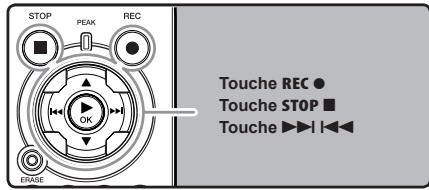
1 Sélectionnez le dossier d'enregistrement (p.19 à p.21).
Comment changer de dossier:
① Lorsque vous appuyez sur la touche LIST sur l'écran d'affichage de fichiers en arrêt, vous revenez au niveau supérieur. Lorsque vous appuyez plusieurs fois sur la touche LIST, vous revenez à l'écran d'affichage de la liste de dossiers. Lorsque vous appuyez sur la touche ou dans l'écran d'affichage de la liste de dossiers, vous sélectionnez les dossiers pour les enregistrements vocaux. - Lessons récemment enregistrées seront sauvegardées comme dernier fichier du dossier sélectionné.
2 Appuyez sur la touche REC ● et préparez-vous à enregistrer.
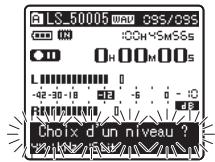
Choix d'un niveau 2 est affiché à l'écran.
Pour utiliser l'enregistrement de la synchronisation vocale, activez [V-Sync. Rec] et regalez les temps de détetection (eA-P.44).
3 Appuyez sur la touche ou pour ajuster le niveau de synchronisation vocale.
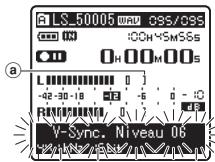
Le niveau de synchronisation vocale s'affiche à l'écran en 23 étapes ([01] à [38]).
- Plus la valeur est élevée, plus la sensibilité sonore est élevée. À la valeur la plus élevée, même les sons les plus faibles activent l'enregistrement.
Niveau de synchronisation vocale (se déplace vers la gauche/droite selon le niveau réglé)
4 Appuyez à nouveau sur la touche RECO.
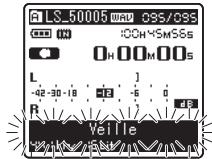
L'enregistrement se met en veille. [Veille] clignote à l'écran et le voyant d'enregistrement clignote.
Si l'entrée correspond au niveau de synchronisation vocale ou le dépasse, l'enregistrement commence automatiquement. À ce moment-là, le voyant d'enregistrement s'allume.
5 L'enregistrement s'arrête automatiquement.
- Si le volume est égal ou inférieur au niveau de synchronisation vocale pendant une durée plus longue que celle spécifiée, l'enregistrement s'arrête automatiquement. À ce moment-là, le voyant d'enregistrement s'éteint. Pour arrêter l'enregistrement manuellement, appuyez sur la touche STOP
Enregistrement à partir d'un microphone externe ou d'autres dispositifs
Vous pouvez brancher le microphone externe et d'autres dispositifs et enregistrer du son. Branchez comme suit le dispositif à utiliser.
- Ne branchez pas de dispositifs dans la prise de l'enregistreur pendant qu'il enregistre et n'en débranchez pas.
Enregistrement avec un microphone externe:
Connectez un microphone externe sur la prise MIC de l'enregistreur.
- Pendant un enregistrement avec un microphone monaural connecté, le son est seulement enregistré par le canal de gauche.
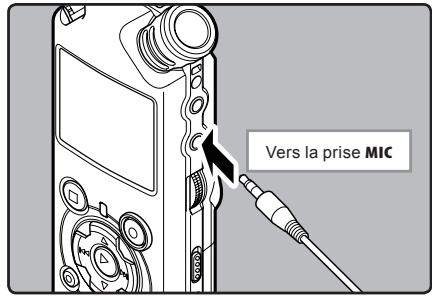
Microphones externes autorisés [options] [p.81]
Microphone stéréo: ME51S
Le microphone stéréo ME51S est vendu en kit avec une rallonge et une pince.
Microphone à 2 canaux (omnidirectionnel) : ME30W
Il s'agit de microphones omnidirectionnels de haute sensibilité pris en charge par la prise d'alimentation qui sont adaptés aux enregistrements de représentations musicales.
Microphone mono à suppression de bruit de grande sensibilité (unidirectionnel) : MES2W
Ce microphone sert à enregistrer des sons éloignés tout en réduisant le bruit environnant.
Microphone-fusil compact (unidirectionnel) : ME31
Le microphone directionnel est utile pour les enregistrements en plein air tels que l'enregistrement du chant des oiseaux sauvages. Le boîtier en métal est extrêmement respecté rigide.
Micro-casquette (omnidirectionnel) : ME15
Petit microphone discret avec pince à cravate.
Capteur téléphonique : TP7
Le microphone de type écouteur peut être inséré dans l'oreille pendant votre appel téléphonique. La voix ou la conversation téléphonique peut être clairement enregistrée.
Remarques
- Le microphone intégré devient inopérant quand un microphone est connecté dans la prise MIC de l'enregistreur.
- Des microphones pris en charge par la prise d'alimentation peuvent aussi être utilisés. Quand la fonction de prise d'alimentation est réglée sur [On], l'alimentation est fournie au microphone par l'appareil (P.41, P.44).
- Réglez la fonction de prise d'alimentation sur [Off] quand un microphone externe non pris en charge par cette fonction est connecté, car il est probable qu'il y ait du bruit pendant l'enregistrement (P.41, P.44).
- Ne connectez pas le câble de connexion à la prise LINE IN lorsque vous enregistrez en utilisant un microphone externe avec cet enregistreur.
Enregistrement du son d'autres dispositifs avec cet enregistrateur:
Le son peut être enregistré en connectant la prise de sortie audio (prise écouteur) de l'autre dispositif et la prise LINE IN de l'enregistreur à l'aide du câble de connexion KA334 (inclus) pour copie.
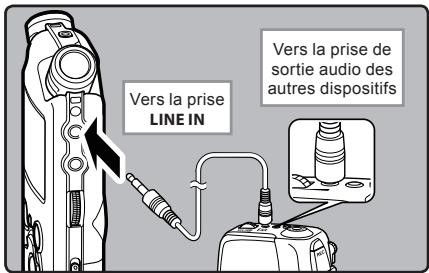
Remarques
- Si vous n'arrivez pas à produire un enregistrement clair avec cet enregistrateur même après avoir ajusté le niveau d'enregistrement (P.23), cela pourrait être du fait que le niveau de sortie des dispositifs connectés est trop haut ou trop bas. Quand des dispositifs externes sont connectés, faites un test d'enregistrement puis ajustez le niveau de sortie des dispositifs externes.
- Ne connectez pas le câble de connexion à la prise MIC lorsque vous enregistrez en utilisant un microphone externe avec cet enregistreur.
Enregistrement du son de cet enregistreur avec d'autres dispositifs:
Le son de cet enregistrateur peut être enregistré sur d'autres dispositifs lorsque la prise d'entrée audio (prise ligne) des autres dispositifs est connectée à la prise EAR de cet enregistrateur à l'aide du câble de connexion KA334 (inclus) pour copie.
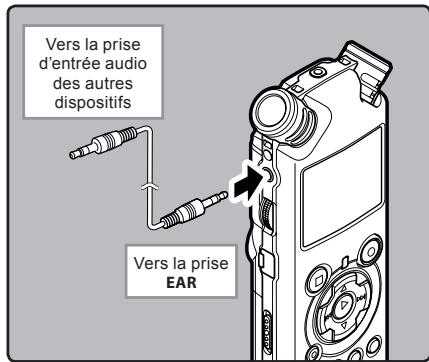
Remarques
- Quand vous ajustez les différents réglages de qualité sonore ayant trait à la lecture sur l'enregistreur, le signal de sortie audio envoyé par la prise EAR change également (P.41, P.45).
- Si vous enregistrez sur d'autres dispositifs sans entrée ligne, l'entrée risque d'être trop importante à contrôler lorsque l'audio est envoyé à la prise microphone. Dans ce cas, utilisez un câble de connexion KA333 (options) avec résistance d'atténuation (P.82).
Lecture
L'enregistreur peut lire des fichiers aux formats WAV, WMA et MP3. Pour lire un fichier enregistré avec d'autres appareils, vous devez le transférer (copier) depuis un ordinateur.
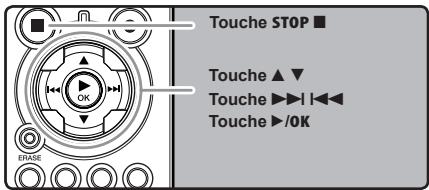
Comment changer de dossier:
Lorsque vous appuyez sur la touche LIST sur l'écran d'affichage de fichiers en arrêt, vous revenez au niveau supérieur. Lorsque vous appuyez plusieurs fois sur la touche LIST, vous revenez à l'écran d'affichage de la liste de dossiers. Lorsque vous appuyez sur la touche ou dans l'écran d'affichage de la liste de dossiers, vous sélectionnez les dossiers pour les enregistrements vocaux. Ensuite, appuyez sur la touche I.
2 Dans l'affichage de la liste de fichiers, appuyez sur la touche ou pour désirer le fichier que vous souhaitez lire.
- Dans l'affichage de fichiers, appuyez sur la touche ▷■ ou I ▷■ pour désirer un fichier.
3 Appuyez sur la touche OK pour démarrer la lecture.
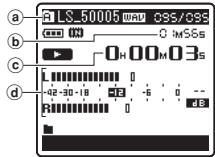
- s'affiche à l'écran. (a) Nom de dossier / Nom de fichier / Format de fichier / Numéro du fichier actuel / Numéro total de fichiers enregistrés dans le dossier Longueur de fichier Durée de lecture écoulée Niveau sonomètre
4 Utilisez la molette volume pour ajuster à un volume d'écoute confortable.
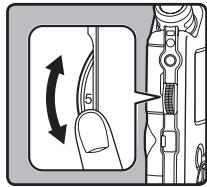
Celui-ci peut être réglé entre [0] et [10]. Plus le nombre sur la molette est élevé, plus le niveau d'enregistrement est élevé, et la position de l'indicateur du sonomètre augmente également.
5 Appuyez sur la touche STOP ou OK au point où vous souhaitez arrêter la lecture.
- disparaît de l'écran.
- Ceci met en arrêt le fichier au milieu de sa lecture. Quand la fonction de reprise est activée, la position d'arrêt est mémorisée, même si l'alimentation est coupée. À la prochaine remise sous tension, la lecture peut reprendre à partir de la position d'arrêt, mémorisée.
- Quand les piles sont enlevées de l'enregistreur, la position d'arrêt de la fonction de reprise est effacée.
Réglages relatifs à la lecture
| Segmente r' répétition(« P.36) | Ceci vous permet de dire le de façon répétée une partie de fichier pendant la lecture. |
| [Mode lecture](« P.41, 45) | [Fichier] [Répétion fichier][Dossier] [Répétion dossier][Tout][Tout répétér] |
| [Echo](« P.41, 45) | [Normal] [Studio] [Club][Hall] [Dome] |
| [EUPHONY](« P.41, 45) | [Off] [Naturel] [Large][Puisant] |
| [Remplacer](« P.54) | Ceci change l'ordre des fichiers dans le dossier sélectionné. Ceci est utile pour dire les fichiers dans un ordre préfééré tout en étant en mode normal de lecture, etc. |
| [Déplacement](« P.56) | Les fichiers sélectionnés peuvent être copiés dans ou déplacés entre les mémoires. |
| [Partage](« P.59) | Les fichiers PCM enregistrrés par cet enregistreur peuvent être divisés. |
Si l'enregistreur n'arrive pas à lire des fichiers musicaux qui y ont été transférés, vérifie que la fréquence d'échantillonnage et le débit binaire sont compris dans la fourchette permettant la lecture. Les combinaisons de fréquences d'échantillonnage et de débits binaires pour les fichiers musicaux que l'enregistreur peut lire sont données ci-dessous.
| Format de fichier | Fréquence d'échantillonnage | Débit binaire |
| Format WAV | 44,1 kHz, 48 kHz, 88,2 kHz, 96 kHz | 16 bit ou 24 bit |
| Format MP3 | MPEG1 Layer3: 32 kHz, 44,1 kHz, 48 kHzMPEG2 Layer3: 16 kHz, 22,05 kHz, 24 kHz | De 8 kbps à 320 kbps |
| Format WMA | 16 kHz, 22 kHz, 32 kHz, 44,1 kHz, 48 kHz | De 16 kbps à 256 kbps |
- Les fichiers MP3 à débit binaire variable (dans lesquels les débits binaires de conversion peuvent varier) ne sont pas correctement lisibles.
- Pour les fichiers WAV, cet enregistreur ne peut lire que ceux au format PCM linéaire. Les autres fichiers WAV ne pourraient pas être lus.
- L'enregistreur est compatible avec Microsoft Corporation DRM9, mais pas avec DRM10.
- Il est possible de dire des fichiers WMA qui ont été créés par l'enregistreur Olympus Digital Voice Recorder.
Avance rapide
Quand l'enregistreur est en mode d'arrêt, dans l'affichage de fichier, appuyez et maintenez enfoncée la touche
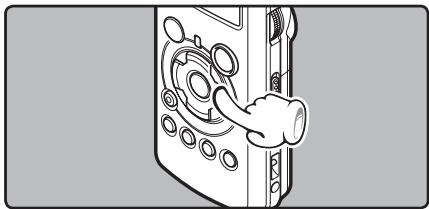
- [ ] s'affiche à l'écran.
- Si vous relâchez la touche▶I, il s'arrête. Appuyez sur la touche▶OK pour commencer la lecture où elle a été arrêtée.
Quand l'enregistre est en mode de lecture, appuyez et maintenez enfoncée la touche
À la libération de la touche I, l'enregistreur reprendra la lecture normale. - S'il y a une marque index ou une marque temp au milieu d'un fichier, l'enregistreur s'arrête à cette position (P. 35). - L'enregistre s'arrête quand atteinte la fin du fichier. Continuez à appuyer sur la touche▶ pour effectuer le repérage à partir du début du fichier suivant.
Retour rapide
Quand l'enregistrement est en mode d'arrêt, dans l'affichage de fichier, appuyez et maintenez enfoncée la touche I-4.
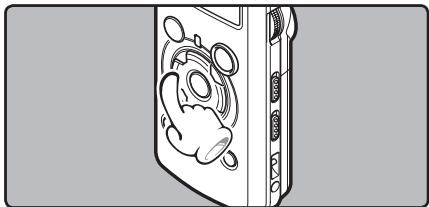
- s'affiche à l'écran.
- Si vous relâchez la touche I ▲, il s'arrête. Appuyez sur la touche ◆/OK pour commencer la lecture là où elle a été arrêtée.
Quand l'enregistreur est en mode de lecture, appuyez et maintenez enfoncée la touche
- À la libération de la touche, l'enregistreur reprendra la lecture normale. S'il y a une marque index ou une marque temp au milieu d'un fichier, l'enregistreur s'arrêtera à cette position (P. 35).
- L'enregistreur s'arrête quand il atteint le début du fichier. Continuez à appuyer sur la touche ↓ pour effectuer le repérage à partir de la fin du fichier précédent.
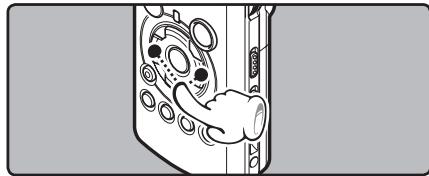
Quand l'enregistreur est en mode de lecture ou d'arrêt, appuyez et maintenez enfoncée la touche i.
L'enregistreur saute au début du fichier suivant.
Quand l'enregistreur est en mode de lecture, appuyez et maintenez enfoncée la touche i
L'enregistreur saute au début du fichier actuel.
Quand l'enregistrement est en mode d'arrêt, appuyez et maintenez enfoncée la touche
L'enregistre saute au début du fichier précédent. Si I'enregistre s'arrête au milieu du fichier, revenez au début du fichier.
Quand l'enregistreur est en mode de lecture, appuyez sur la touche i-deux fois.
- L'enregistreur saute au début du fichier précédent.
Utilisation
Vous pouvez connecter un écouteur à la prise EAR sur l'enregistreur pour écouter.
Lorsque l'écouteur est branché, le haut-parleur est désactivé.
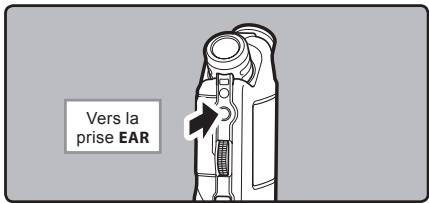
Remarques
Lorsque vous revenez au début du fichier pendant la lecture, l'enregistreur s'arrêtera à la position de la marque index et de la marque temp. Lorsque vous réalisez l'opération en mode d'arrêt, les marques index et temp seront ignorées (P. 35). - Afin d'éviter toute irritation de l'oreille, introduisez l'écouteur après avoir baissé le volume. - Lorsque vous écoutez avec l'écouteur pendant la lecture, n'augmentez pas trop le volume. Cela pourrait entraîner une dégradation de l'audition et diminuer toute ouie.
Réglage d'une marque index ou d'une marque temp
Si des marques index et des marques temp sont placées, vous pouvez rapidement l'endroit que vous souhaitez écouter en avance rapide et en retour rapide.
Des marques index et des marques temp peuvent être ajoutées uniquement lors d'un enregistrement PCM avec cet enregistrateur, ou à des fichiers PCM enregistrés avec cet enregistrateur. Des marques index ne peuvent pas être ajoutées aux fichiers WMA, MP3 ou à ceux créés par des enregistreurs autres que les enregistrurs Olympus IC. Cependant, des marques temp peuvent être ajoutées aux endroits temporairement marqués que vous souhaitez écouter. Pour ajouter des marques index, la fonction index doit être enregistrée pour la touche Fn (P.48).
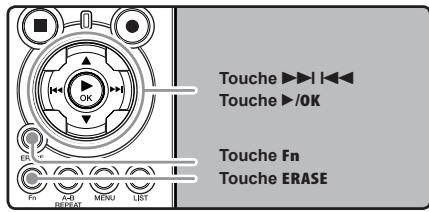
Appuyez sur la touche Fn lors de l'enregistrement, de la pause d'enregistrement, de la reproduction ou de la pause de reproduction du fichier.
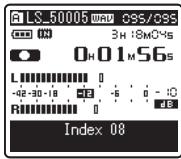
- Un numéro s'affiche à l'écran et une marque index ou une marque temp est placée.
- Même lorsqu'une marque index ou une marque temp est posée, l'enregistrement ou la lecture continue de sorte que vous pouvez poser d'autres marques index ou temp de manière similaire.
Effacement d'une marque index ou d'une marque temp:
1 Repérez la marque index ou d'une marque temp que vous souhaitez effacer. 2 Appuyez sur la touche ERASE pour sélectionner une marque index ou une marque temp à effacer.
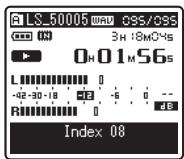
3 Appuyez sur la touche ERASE lorsque le numéro d'index ou temp s'affiche à l'écran pendant environ 2 secondes.
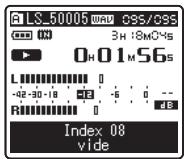
- La marque index ou d'une marque temp est effacée.
- Les numéros index ou temp sont automatiquement déplacés lorsqu'un numéro index ou temp est effacé.
- Des marques index peuvent être ajoutées lors d'un enregistrement PCM avec cet enregistrateur, ou à des fichiers PCM enregistrés avec cet enregistrateur.
- Les marques temp sont des marques temporaires, se sorte que si vous allez à un autre fichier, si vous passez à l'écran de liste ou si vous connectez l'enregistreur à un ordinateur, elles sont automatiquement effacées.
- Vous pouvez poser jusqu'à 16 marques index et temp dans un fichier. Si vous essayez de poser plus de 16 marques index ou temp, le message [Index Plein] s'affichera pour les marques d'index et [Durée complète] pour les marques temp.
- Des marques index ou temp ne peuvent pas être posées ou effacées dans un fichier verrouillé (P.47).
Comment commencer à segmenter la lecture à répétition
Cette fonction vous permet de relire une partie du fichier en cours de lecture.
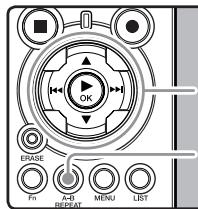
Touche ▲▼
Touche I
Touche /0K
Touche A-B REPEAT
1 Sélectionnez un fichier possédant un segment que vous pouvez dire de façon répétée (P.19 to P.21). 2 Dans l'affichage de la liste de fichiers, appuyez sur la touche ou pour CHOISIR le fichier. - Dans l'affichage de fichier, appuyez sur la touche ou pour désir un fichier. 3 Appuyez sur la touche OK pour démarrer la lecture.
4 Appuyez sur la touche a-b REPEAT à l'endroit où vous pouvez commencer le segment de lecture à répétition.
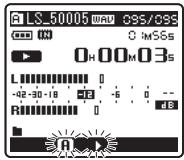
est affiché à l'écran
L'avance et le retour rapides (P.29) peuvent être effectuées quand [B] clignote de la même manière que pendant la lecture normale, et vous pouvez rapidement atteindre la position finale (P.34). - Lorsque l'enregistreur atteint la fin du fichier pendant que [] clignote, le point devient la position de fin, et la lecture à répétition démarrera.
5 Appuyez de nouveau sur la touche a-b REPEAT à l'endroit où vous pouvez terminer le segment de lecture à répetition.
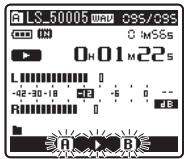
L'enregistreur lit le segment de façon répétée jusqu'à ce que la lecture à répétition du segment soit annulée.
Annulation de la fonction de lecture à répétition du segment
Le fait d'appuyer sur l'une des touches suivantes relâche la lecture à répétition du segment.
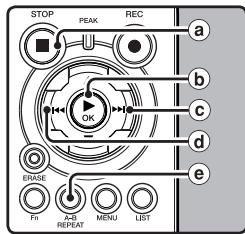
Appuyez sur la touche STOP
Le fait d'appuyer sur la touche STOP relâche la lecture à répetition du segment et arrête la lecture.
Le fait d'appuyer sur la touche OK relâche la lecture à répétition du segment et arrête la lecture.
Le fait d'appuyer sur la touche relâche la lecture à répetition et repère le début du fichier suivant.
4 Appuyez sur la touche i
Un appui sur la touche relèche la lecture à répétition et le défilement jusqu'au début du fournir actuel.
Le fait d'appuyer sur la touche A-B REPEAT relâche la lecture à répétition du segment et la lecture continue sans répétition.
Effacement d'un fichier à la fois
Un fichier sélectionné peut être effacé d'un dossier.
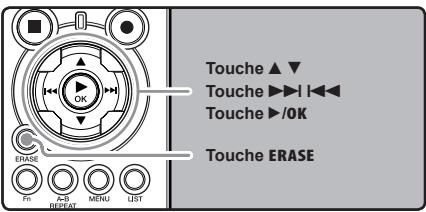
1 Sélectionnez le dossier qui contient les fichiers que vous pouvez effacer (P.19 à P.21). 2 Dans l'affichage de la liste de fichiers, appuyez sur la touche ou pour CHOISIR le fichier que vous voulez effacer.
- choisir le fichier. 3 Quand l'enregistreur est en mode d'arrêt, appuyez sur la touche ERASE.
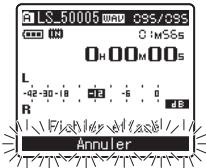
[Annuler] est affiché à l'écran
Appuyez sur la touche ▲ pour choisir [Fichier efface].
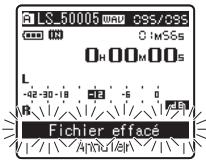
5 Appuyez sur la touche /0K.
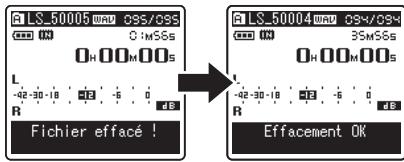
L'affichage passe à [Fichier effacé] et l'effacement commence. - [Effacement OK] s'affiche lorsque le fichier a été effacé. Les nombres de fichiers seront réaffectés automatiquement.
Effacement de tous les fichiers d'un dossier
Tous les fichiers d'un dossier peuvent être effacés simultanément. Les fichiers verrouillés (P.41, P.47) et les fichiers définis en lecture seule sur le PC ne seront pas effacés.
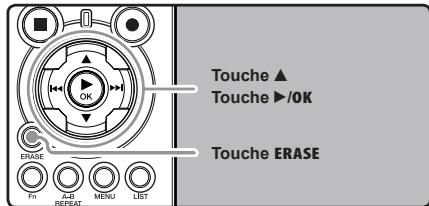
1 Sélectionnez le dossier que vous pouvez effacer (« P.19 à P.21). 2 Quand l'enregistreur est en mode d'arrêt, appuyez deux fois sur la touche ERASE.
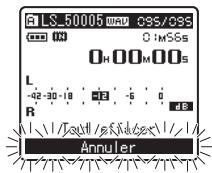
[Annuler] est affiché à l'écran
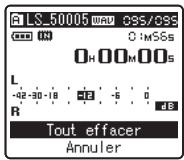
Appuyez sur la touche /OK.
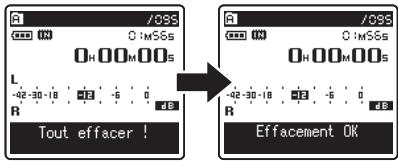
L'affichage passe à [Tout effacer!] et l'effacement commence. [Effacement OK] s'affiche à l'effacement des fichiers.
Partiellement supprimer un fichier
Seul un fichier PCM enregistré dans l'appareil peut être partiellement supprimé.
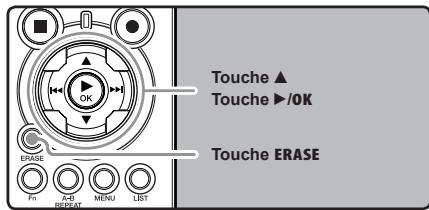
1 Sélectionnez le dossier qui contient les fichiers que vous pouvez effacer (P.19 à P.21). 2 Dans l'affichage de la liste de fichiers, appuyez sur la touche ou pour CHOISIR le fichier que vous voulez effacer.
- choisir le fichier que vous désirez.
3 Reproduisez le fichier que vous voulez effacer.
Transférer un fichier à la position qui doit être supprimée. Si le fichier est long, utilisez le bouton ▶ pour passer à la position que vous souhaitez supprimer. 4 À la position de démarrage de la suppression partielle, appuyez sur le bouton ERASE.
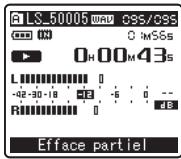
[Efface partiel] se met à clignoter sur l'affiche.
5 Appuyez sur la touche ERASE de nouveau.
- [Effacement Partiel Position début] et [Effacement Partiel Position fin] clignotent alternativement sur l'écran. Lorsque les indicateurs clignotent, la reproduction se poursuit et vous pouvez rembobiner ou avancer rapidement, comme d'habitude et avancer rapidement à la fin de la suppression. Si le fichier arrive à la fin pendant le clignotement des indicateurs, ce sera la position où la suppression finit.
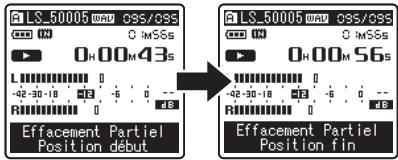
6 À la position où vous souhaitez finir la suppression partielle, appuyez sur la touche effacer.
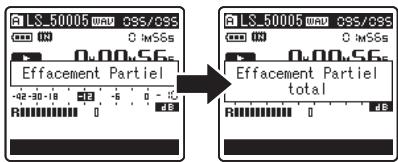
L'affichage passe à [Effacement Partiel] et commence à supprimer partiellement. La suppression est terminée lorsque [Effacement Partiel total] est affichée. - La reproduction s'arrête à la localisation finale de la suppression partielle.
Remarques
- La suppression partielle ne s'applique pas aux fichiers enregistrés dans les formats MP3 ou WMA. La date de création du fichier ne changera pas même si le fichier est supprimé partiellement.
- Un fichier effacé ne peut pas être rétabli. Quand une carte SD est insérée dans l'enregistreur, veuillez à confirmer le support d'enregistrement : soit [Mémoire interne] soit [Carte SD] pour qu'il n'y ait pas d'erreur (P.41, P.46).
- Quand vous tentez de mener des opérations telles que la réécriture des contenus d'une carte SD, dans le cas où la carte a été protégée contre l'écriture, [Verrouiller carte SD] s'affiche. L'opération de lecture peut être effectuée, mais la protection contre l'écriture doit d'abord être déactivée lors de l'écrasement des contenus sur la carte (P.18).
- Les fichiers verrouillés et les fichiers en lecture seule ne peuvent pas être effacés (P.41, P.47).
- Si aucune action n'est sélectionnée dans les 8 secondes, l'enregistreur revient en position d'arrêt.
- Ne réalisez jamais des actions du type de celles qui sont mentionnées ci-dessous pendant l'opération, car elles peuvent endommager les données. En outre, replacez les piles usagées par deux nouvelles afin d'être sûr qu'elles ne s'épuiseront pas pendant l'opération.
Couper l'alimentation pendant l'opération. Retirer les piles pendant l'opération. Retirez la carte SD pendant l'opération lorsque [CarteSD] est utilisé comme support d'enregistrement.
Chacune de ces actions pourrait endommager les données.
- Vous ne pouvez pas supprimer de dossier via l'enregistreur.
Méthode de paramétrage du menu
Les éléments des menus sont classés par des onglets, aussi veuillez sélectionner d'abord un onglet et vous déplacer jusqu'à l'objet souhaité pour le régler rapidement. Vous pouvez régler chaque élément du menu comme suit.
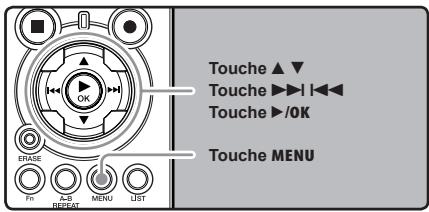
1 Quand l'enregistreur est en mode d'arrêt, appuyez sur la touche MENU.
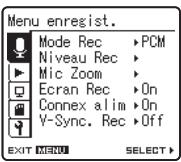
Le menu s'affiche à l'écran
- Les éléments du menu peuvent être régés pendant un enregistrement ou une lecture (€30-P.50).
2 Appuyez sur la touche ou pour vous déplacez jusqu'à l'onglet qui contient l'élément que vous souhaitez régler.
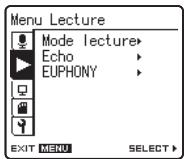
- Vous pouvez changer l'affichage de menu en déplaçant le curseur d'onglet des réglages.
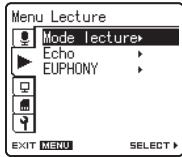
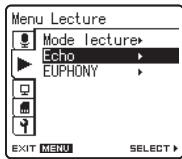
5 Appuyez sur la touche ok ou i.
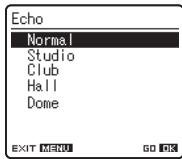
- Se déplace vers le réglage de l'objet sélectionné.
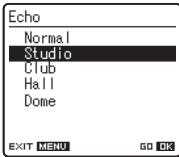
7 Appuyez sur la touche OK pour valider le réglage.
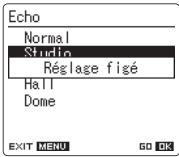
- Vous serez informés que les réglages ont bien été définis via l'écran.
- Si vous appuyez sur la touche « sans appuyer sur la touche »/OK, les réglages sont annulés et vous revenez à l'écran précédent.
8 Appuyez sur la touche MENU pour referrer le MENU.
- Si vous appuyez sur la touche ↓ ou MENU quand l'écran de menu est affiché pendant l'enregistrement ou la lecture, vous retournerez à l'écran de lecture sans interrompre l'enregistrement ou la lecture.
Remarques
L'enregistreur s'arrête s'il reste inactif pendant 3 minutes lors d'une opération de configuration des menus, quand un élément sélectionné ne s'applique pas. - Quand vous entrez dans les réglages du menu pendant l'enregistrement ou la lecture, les réglages du menu sont annulés si vous n'appuyez sur aucune touche pendant 8 secondes.
Menu enregistré
| Mode Rec | L'enregistreur peut enregistrer au format PCM linéaire. Un enregistrement haute résolution à une fréquence d'échantillonnage élevée et à un débit binaire comparable ou supérieur à celui d'un CD musical est possible. Il soutient également les formats MP3 et WMA. 1. Sélectionnez le format d'enregistrement. Réglage: [PCM]: Il s'agit d'un format audio non compressé utilisé pour les CD musicaux et assimilés. [MP3]: MPEG est la norme internationale établie par un groupe de travail de l'ISO (Organisation internationale de normalisation). [WMA]: Il s'agit d'une méthode d'encodage de compression audio développée par Microsoft Corporation aux Etats-Unis. 2. Sélectionnez la fréquence d'enregistrement. Réglage: [PCM]: [96kHz/24bit] à [44.1kHz/mono] [MP3]: [320kbps] à [mono] [WMA]: [160kbps] à [mono] • Quand le format d'enregistrement est régé sur MP3 ou WMA, la fréquence d'échantillonnage est encodée et traitée à 44,1 kHz. • Quand le système est régé sur une fréquence d'enregistrement élevée, la capacité du fichier augmente. Assurez-vous que la mémorie restante est suffisante avant d'enregistrement (P.P.46). • Si la fonction de microphone directionnel est utilisée, vous ne pouvrez pas modifier le réglage [PCM] dans [Mode Rec] sur un autre réglage que [44.1kHz/16 bit]. Vous pouvrez utiliser tous les modes lorsque [Mode Rec] est régé sur [MP3] ou [WMA]. • Lorsque [mono] est sélectionné dans [MP3], le taux d'enregistrement sera régé à 64kbps. • Lorsque [mono] est sélectionné dans [WMA], le taux d'enregistrement sera régé à 32kbps. |
| Niveau Rec | Voupez configurer soit le réglage automatique du niveau d'enregistrement, soit le réglage manuel. 1. Sélectionnez le réglage du niveau d'enregistrement. Réglage [Manuel]: L'enregistrement est effectué en ajustant manuelle le niveau d'enregistrement. Quand [Niveau Rec] est régé sur [Manuel], vous pouvrez configurer la fonction de limitation. [Auto]: L'enregistrement est effectué en ajustant automatique le niveau d'enregistrement. Ceci est utile dans les cas où vous enregistrez immédiatement. 2. Sélectionnez le réglage du limiteur. Cet enregistreur est équipé d'une fonction de limiteur qui corrige le niveau d'enregistrement et le règlice dans une fourchette appropriée au cas où un bruit fort est soudainement capité. Ceci évite la distorsion causée par un niveau d'enregistrement excessif. Réglage: [Limiteur On]: Active la fonction de limiteur, évitant donc toute distorsion pendant l'enregistrement. [Limiteur Off]: Désactive cette fonction. • Quand [NiveauRec] est régé sur [Auto], le niveau d'enregistrement est ajusté automatique. Régiez [NiveauRec] sur [Manual] lorsque vous utilisez la fonction de réglage du niveau d'enregistrement et la fonction de limitation. |
| Mic Zoom | La fonction de microphone directionnel utilise la technologie DIMAGIC Virtual Microphone (DVM) de DimAGIC (DiMAGIC Co., Ltd.). DVM est un système de capteur audio qui vous permet d'enregistre en se concentrant sur un son provenant de n'importée qu'elle direction. Depuis un enregistrement stéroye expansif à un enregistrement de haute directivité, DVM représentée le dernier cri en ce qui concerne les méthodes de contrôle directionnel qui vous permettent d'utiliser un microphone exclusif unique. Réglage [Off]: Enregistrement en son stéroye naturel. [Large]: Enregistrement en son stéroye étendu. [Standard]: Enregistrement en son stéroye directionnel dans le sens avant. [Etroit]: Enregistrement en son stéroye directionnel. [Zoom]: Enregistrement en son stéroye très directionnel. (Enregistrement monaural) • La fonction de microphone directionnel a été concise de façon à ce que cette fonctionnalité ne soit possible qu'avac le microphone stéroye intégrée. Veuliez remarquer que l'enregistreur ne pourrait pas enregistrer normalement si vous l'utilisez avec d'autres microphones disponibles sur le marché. • Voupez ne pouvaz utiliser le microphone directionnel que lorsque le réglage [PCM] dans [Mode Rec] est régé sur [44.1kHz/16 bit]. |
Menu enregistré (continué)
| Ecran Rec | Sélectionnez d'émettre ou non l'audio depuis la prise des écouteurs pendant l'enregistrement. Réglage: [On]: Active la fonction de moniteur d'enregistrement. Du son sort de la prise EAR. [Off]: Désactive cette fonction. Aucun son ne sort de la prise EAR. • Quand un haut-parleur externe est connecté pendant l'enregistrement, il y a un risque d'affet Larsen. Il vous est recommendé d'utiliser des écouteurs pour le moniteur d'enregistrement, ou de régler [Ecran Rec] sur [Off] pendant l'enregistrement (€-P.27). • Quand [Ecran Rec] est réglé sur [Off], aucun son ne sort des écouteurs pendant l'enregistrement (€-P.27). |
| Connex alim | Des microphones externes pris en charge par la prise d'alimentation peuvent aussi être utilisés. Vous pouvez configurer d'alimenter ou non les microphones externes. Réglage: [On]: Quand la fonction de prise d'alimentation est activée, l'alimentation est fournie au microphone exter connecté. Sélectionnez cette option quand des microphones externes pris en charge par la prise d'alimentation sont connectés (€-P.30). [Off]: Désactive cette fonction. Sélectionnez cette option quand des microphones externes non pris en charge par la prise d'alimentation sont connectés. • Réglez la fonction de prise d'alimentation sur [Off] quand un microphone exter non pris en charge par cette fonction est connecté, car il est probable qu'il y ait du bruit pendant l'enregistrement. • Une alimentation fantastôme ne peut pas être fournie, même quand la fonction de prise d'alimentation est réglée sur [On]. |
| V-Sync. Rec | L'enregistrement de la synchronisation vocale commence lorsqu'une voix plus forte que le niveau de synchronisation vocale (niveau de détction) est détectée. Lorsque la voix est plus BASSE, l'enregistrement est automatiquement arrêté. Lorsque l'enregistrement de la synchronisation vocale est activé et que la voix est plus BASSE que le niveau de synchronisation vocale (niveau de détction) pendant une durée plus longue que le temps de détction spécifique, l'enregistreur s'arrête. Réglage: [On]: [1seconde][2secondes][3secondes][4secondes][5secondes][10secondes] • Régle le temps de détction. Si l'entrée (niveau d'enregistrement) est égale ou inférieure au niveau spécifique pendant une durée plus longue que le temps de détction spécifique, l'enregistreur s'arrête. [Off]: Désactive cette fonction |
Menu lecture
| Mode lecture | Il y a six modes de lecture. Vous pouvez désigner une lecture par fisier, ou dossoir, ou de tous les fichiers stockés sur l'enregistreur. Réglage: [Fichier]: Arrêt après la lecture du fisier en cours. Répétion fisier): L'lecture à répétition du fisier en cours. [Dossier]: L'lecture des fichiers en continu dans le dossoir en cours jusqu'à un dernier fisier puis arrêt. Répétion dossoir): L'lecture de tous les fichiers en continu dans le dossoir en cours. [Tout]: L'lecture de tous les fichiers en continu dans la mémoire sélectionnée et arrêt. [Tout répéter]: L'lecture de tous les fichiers en continu dans la mémoire sélectionnée puis répétition. • En mode [Fichier], quand l'enregistreur arrive à la fin du dernier fisier du dossoir, [Fin] clignote à l'écran pendant deux secondes et l'enregistreur s'arrête au début du dernier fisier. • En mode [Dossier], quand l'enregistreur arrive à la fin du dernier fisier du dossoir, [Fin] clignote à l'écran pendant deux secondes et l'enregistreur s'arrête au début du premier fisier du dossoir. • En mode [Tout], après la lecture du dernier fisier du dossoir, l'enregistreur commence la lecture du premier fisier du dossoir suivant. Quand il arrive à la fin du dernier fisier de l'enregistreur, [Fin] clignote à l'écran pendant deux secondes et l'enregistreur s'arrête au début du premier fisier de l'enregistreur. |
| Echo | Vous poupez profiter d'un son réverbéré dans des espaces de différentes tailles, du studio d'enregistrement au dôme par exemple. Réglage: [Normal]: Désactive la fonction de réverbération. Sélectionnez cette option quand vous lissez dessons originaux tels qu'ils sont. [Studio] [Club] [Hall] [Dome]: Sélectionneznez votre environnement acoustique préféroyé. • Quand vous lisiez des fichiers au format WAV qui utilisent ces résultats de lecture, la fréquence d'échantillonnage et le débit binaire sont convertis respectivement de 96 kHz à 48 kHz et de 24 bits à 16 bits. • Cette fonction n'est disponible que pendant la lecture. Cet enregistreur ne peut pas réaliser un enregistrement en utilisant les résultats de la lecture. • Quand vous ajustez les différents régages de qualité sonore ayant trait à la lecture sur l'enregistreur, le signal de sortie audio envoyé par la prise EAR change également. |
| EUPHONY | Cet enregistreur est équipé « EUPHONY MOBILE», le dernier cri des systèmes de son surround qui combine la correction de largeur de bande, la technologie d'expansion et la technologie de traitement de source acoustique virtuelle. En plus de sa qualité d'enregistrement naturelle et expansive, l'enregistreur est équipé d'une fonction exceptionnelle qui fait que ses auditeurs sont moins enclins à développer une sensation de compression ou d'opression, ou encore à se fatiguer après une écoute prolongée. • En plus de tout cela, les utilisateurs sont moins enclins à développer un sentiment d'oppression ou d'enfermentation, ou de se fatiguer après une écoute de longue durée. Les ajustements de niveau du réglage [EUPHONY] peuvent être effectuels en quatre étapes selon vos préférences. Réglage: [Off]: Déactive cette fonction. Sélectionnez cette option quand vous lisze des sons originaux tels qu'ils sont. [Natural]: Ce mode permet une correction naturelle de la bande passante et une expansion du champ acoustique. [Large]: Ce mode permet un enregistrement encore plus expansif. [Puisissant]: Ce mode se concentre davantage sur les registres de sons plus bas. • Quand vous lisiez des fichiers au format WAV qui utilisent ces résultats de lecture, la fréquence d'échantillonnage et le débit binaire sont convertis respectivement de 96 kHz à 48 kHz, de 88,2 à 44,1 kHz et de 24 bits à 16 bits. • Cette fonction n'est disponible que pendant la lecture. Cet enregistreur ne peut pas réaliser un enregistrement en utilisant les résultats de la lecture. • Quand vous ajustez les différents régages de qualité sonore ayant trait à la lecture sur l'enregistreur, le signal de sortie audio envoyé par la prise EAR change également. |
Menu lcd/son
| Rétroéclairé | Le rétro éclairage de l'enregistreur resté éclairé 10 secondes (Réglage initial) environ chaque fois que l'on appuie sur une touche. Réglage: [5 secondes] [10 secondes] [30 secondes] [60 secondes] [Toujours On]: Réglez la durée pendant laquelle le rétro éclairage reste allumé. [Off]: Désactive cette fonction. Le rétroéclairage ne s'allume pas. |
| Contraste | Le contraste de l'écran se règle sur 12 niveaux au besoin. Réglage: You pouvez régler le niveau du contraste de l'écran ACL entre [01] et [12]. |
| LED | You pouvez la régler de sorte que le témoin lumineux DEL ne s'allume pas. Réglage: [On]: L'éclairage de la DEL est réglé. [Off]: Désactive cette fonction. L'éclairage de la DEL est annulé. |
| Language | You pouvez sélectionner la langue d'affichage de cet enregistreur. Réglage: [English] [Français] [Deutsch] [Italiano] [Espanol] [Pycckni] • La langue pouvant être sélectionnée diffère selon la région. |
Menu mémoire
| Selectmémmoire | Quand une carte SD est insérée, vous pouvez désirer d'enregistrer soit sur la mémoire flash intégrée soit sur la carte SD (€ 5 P.14).Réglage:[Mémoire intern]: Mémoire flash intégrée.[Carte SD]: Carte SD.Quand vous tentez de mener des opérations telles que la réécriture des contenus d'une carte SD, dans le cas où la carte a été protégée contre l'écriture, [Verrouiller carte SD] s'affiche. L'opération de lecture peut être effectué, mais la protection contre l'écriture doit d'abord être désactivée lors de l'écrasement des contenus sur la carte (€ 5 P.18). |
| Info mémoire | La capacité d'enregistrement restante et la capacité générale du support d'enregistrement peut être affichée à partir de l'écran de menu.Quand aucune carte SD n'est insérée, seules les informations pour la mémoire flash intégrée s'affichent.La zone du domaine qui utilise les fichiers administratifs utilisés par l'enregistrreur est incluse dans la capacité restante du support d'enregistrement. Pour les cartes SD plus particulièrement, autre ce domaine administratif, la zone du domaine administratif de la carte SD est également rajoutée. De ce fait, la capacité restante affichée sera inférieure à la capacité spécifique de la carte. Cependant, ici n'est pas anormal. |
| Format | (€ 5 P.51) |
Autres
| Vérouiller | Le verrouillage d'un fidchier empêche l'effacement accidentel des données importantes. Les fidchiers verrouillés ne sont pas effacés quand vous decidez d'effacer tous les fidchiers d'un dossier (P.38).Réglage[On]: Verrouille le fidchier et évite son effacement.[Off]: Désactive cette fonction. Déverrouille le fidchier et permet son effacement. • Sélectionnez les fidchiers qui doivent être verrouillés à l'avance avant d'utiliser le menu. • Quand vous tentez de mener des opérations telles que la réécriture des contenus d'une carte SD, dans le cas où la carte a été protégée contre l'écriture, [Verrouillercarte SD] s'affiche. L'opération de lecture peut être effectué, mais la protection contre l'écriture doit être déactivée lors de l'écrasement des contenus sur la carte (P.18). |
| Remplacer | (€ P.54) |
| Déplacement | (€ P.56) |
| Partage | (€ P.59) |
| AutoAlimOff | Cette fonction vous permet d'éviter d'oublier de couper l'alimentation. Si l'enregistreur reste d'arrêt pendant plus de 10 minutes (Réglage initial) alors que l'appareil est en marche, l'alimentation se coupe.Réglage:[5 minutes] [10 minutes] [30 minutes] [60 minutes]: Réglez la durée avant que l'alimentation ne soit coupée.[Off]: Désactive cette fonction.• Si vous appuyez sur une touche, le décompte du temps écoué avant que l'alimentation ne soit coupée redémarre. |
| RéglagesUSB | Il existe deux régles USB lorsque vous connectez l'enregistreur à un ordinateur en utilisant le cable USB fourni. [Stockage] est utilisé lorsque vous utilisez l'enregistreur comme un périphérique de stockage externe. [Audio Class] est utilisé lorsque vous utilisez l'enregistreur comme un microphone USB.Réglage:[Stockage]: L'enregistreur est reconnu comme un périphérique de stockage externe par l'ordinateur.[Audio Class]: Utilisez ce réglage lorsque vous connectez l'enregistreur à un ordinateur comme un microphone USB. |
| Heure&Date | (€ P.15) |
Réglage fn
Quand des fonctions sont mémorisées dans la touche Fn, à chaque fois que vous appuyez sur la touche Fn, vous pouvez régler ou changer le menu de la fonction mémorisée.
Réglage:
[Off] : Aucune fonction n'est attribuée à la touche.
Pour rappeler une fonction mémorisée:
Quand vous appuyez sur la touche Fn, l'écran de réglage du menu de la fonction mémorisée s'affiche:
[Mode Rec]: [PCM] [MP3] [WMA]: Le taux d'enregistrement peut être configuré pour chaque enregistrement selon les médias.
[Niveau Rec]: [Manuel] [Auto]: Vous pouvez configurer soit le réglage automatique du niveau d'enregistrement, soit le réglage manuel. Quand [Niveau Rec] est réglé sur [Manuel], vous pouvez configurer la fonction de limitation.
[Mic Zoom]: [Off] [Large] [Standard] [Étroit] [Zoom]
[Mode lecture]: [Fichier] [Répétition fichier] [Dossier] [Répétition dossier] [Tout] [Tout répéter]
[Echo]: [Normal] [Studio] [Club] [Hall] [Dome]
[EUPHONY]: [Off] [Natural] [Large] [Puissant]
[Propriété]: Les informations des fichiers et dossiers peuvent être confirmées depuis l'écran du menu.
À chaque fois que vous appuyez sur la touche Fn, le réglage de la fonction mémorisée est modifié:
[Eclairage]: [On][Off]: Active ou désactive le rétroéclairage en appuyant sur la touche Fn.
Si vous appuyez sur la touche Fn lors de l'enregistrement ou de la lecture, la fonction enregistrée est exécutée:
À chaque fois que vous appuyez sur la touche Fn, une marque index ou une marque temp est ajustée.
Lorsque la fonction memorisée est [Mode Rec], [Selectémoir] ou [Propriété], le rappel ne fonctionne pas si vous appuyez sur la touche Fn pendant l'enregistrement ou la lecture. Quand l'enregistreur est en mode d'arrêt, appuyez sur la touche Fn.
Autres (continué)
| MAJ réglage | Cette fonction permet de réinitialiser les fonctions sur leurs régles initiaux (réglage usine).Réglage: [Début]: Résinitialise les régles sur leurs valeurs initiales. [Annulation]: Vous ramène au [Autres].• Àprouv avoir réinitialisé les régles, les régles de l'heure et des numérodes fichier sont conservés tels qu'ils étaient avant la réinitialisation et ne reviennent pas à leurs régles initiaux.Réglages du menu après la réinitialisation des régles (réglages initiaux):■ Menu enregistr.(Mode Rec)Format de fichier [PCM]Fréquence d'enregistrement[44.1kHz/16bit] [Niveau Rec]Niveau d'enregistrement [Manuel]Fonction de limiteur [Liminuteur On][Mic Zoom] [Off] [Ecran Rec] [On] [Connex alim] [On][V-Sync. Rec] [Off]■ Menu Lecture[Mode lecture] [Fichier][Echo] [Normal][EUPHONY] [Off] |
| Info Système | You pouvez vérifier les informations de l'enregistreur sur l'écran de menu. [Nom du modele] (nom du modele), [Version] (version) et [N° de série] (série) s'affichent à l'écran. |
| Propriété | Les informations des fichiers et dossiers peuvent être confirmées depuis l'écran du menu.Quand le fichier est sélectionné: [nom] (nom) [date] (date) [taille] (taille) [long-gueur] (longueur de fichier) et [Format fichier] (Format de fichier) s'affichent à l'écran.Quand le dossier est sélectionné: [nom] (nom) et [date] (date) s'affichent à l'écran.Sélectionnez les fichiers pour lesquels vous souhaiteriez confirmer les informations à l'avance, avant d'utiliser le menu. |
Réglage du menu pendant un enregistrement
Réglage du menu pendant la lecture
Formatage de l'enregistreur [format]
Si vous formatez l'enregistreur, tous les fichiers seront effacés et tous les réglages des fonctions reviennent à leurs valeurs par défaut à l'exception des réglages de la date et de l'heure. Transférez tous les fichiers importants sur un ordinateur avant de formater l'enregistreur.
![OLYMPUS LS-5 - Formatage de l'enregistreur [format] - 1](/content/2024/12/290513/images/b16f46af5fdaec6a5c0378910eae5f6846e27b5a4b548212d855d94d7c21f43d.jpg)
1 Quand l'enregistreur est en mode d'arrêt, appuyez sur la touche MENU. Le menu s'affiche à l'écran (P.41). 2 Appuyez sur la touche ou pour sélectionner l'onglet [Menu mémoire].
![OLYMPUS LS-5 - Formatage de l'enregistreur [format] - 2](/content/2024/12/290513/images/782c76e3a21c6a7476ac2141ec1db895985c438a8238dd88acdc3facfaa38b11.jpg)
- Vous pouvez changer l'affichage du menu en déplaçant le curseur d'onglet des réglages.
Appuyez sur la touche OK ou I pour déplacer le curseur sur l'élément à configurer.
![OLYMPUS LS-5 - Formatage de l'enregistreur [format] - 3](/content/2024/12/290513/images/0f0fe2de4ef8c06172ff13a113741765b3e72d4602789a8cf1c30169862dcae5.jpg)
[Menu mémoire] s'affiche à l'écran
Appuyez sur la touche OK ou ∇ pour CHOISIR [Fracmat].
![OLYMPUS LS-5 - Formatage de l'enregistreur [format] - 4](/content/2024/12/290513/images/8a3dcb699e4747c9ca506f7ab2e0e766899d0dcd8ad9b51d7b5a9f4e22241223.jpg)
5 Appuyez sur la touche OK ou I.
![OLYMPUS LS-5 - Formatage de l'enregistreur [format] - 5](/content/2024/12/290513/images/63e8c7053fc4089a5b5f6a01de0639c58ad0b097f847e8640f09a3acd80c133f.jpg)
[Format] s'affiche à l'écran
Appuyez sur la touche ou pour sélectionner le support d'enregistrement à formater.
- Quand vous formatez une carte SD, désactivez la fonction de protection contre l'écriture avant d'insérer la carte dans l'enregistreur (P.18).
7 Appuyez sur la touche /0K.
[Annulation] s'affiche à l'écran
9 Appuyez sur la touche /OK.
Une fois que le message [Informations réinitialisées] est affiché pendant deux secondes, [Annulation] s'affiche.
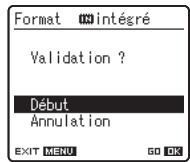
11 Appuyez sur la touche /0K.
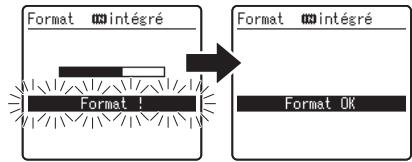
Le formatage commence et [Format!] s'affiche sur l'écran. - [Format OK] s'affiche à la fin du formatage.
Remarques
- Un f lez à confirmer le support d'enregistrement : soit [Mémoire interne] soit [Carte SD] pour qu'il n'y ait pas d'erreur (P.41, P.46).
- Quand vous tentez de mener des opérations telles que la réécriture des contenus d’une carte SD, dans le cas où la carte a été protégée contre l’ ée, mais la protection contre l’écriture doit d'abord être déactivée lors de l’écrasement des contenus sur la carte (P.18).
- raient endommager les données. En outre, remplacez les piles usagées par deux nouvelles afin d’être sûr qu’elles ne s’épuiseront pas pendant l’opération.
Couper l'alimentation pendant l'opération. Retirer les piles pendant l'opération. Retirez la carte SD pendant l'opération lorsque [Carte SD] est utilisé comme support d'enregistrement.
Chacune de ces actions pourrait endommager les données.
- Ne formatez jamais l'enregistreur à partir d'un PC. Lorsque l'enregistreur a été formaté, il se peut que vous ne puissiez plus transférer les fichiers.
musicaux avec DRM.
- Lorsque l'enregistreur est formaté, toutes les données sauvegardées, y compris les fichiers verrouillés et les fichiers en lecture seule, sont effacées.
- Après le formatage, les noms des fichiers audio enregistrés peuvent commencer par [0001].
- Pour réinitialiser les fonctions sur leurs réglages initiaux, utilisez [MAJ réglage] (P.41, P.49). Le formatage sur l'enregistreur sera effectué au format rapide. Si vous formatez une carte SD, les informations de gestion du fichier seront rafraîchies et les données sur la carte SD ne seront pas complètement supprimées. Lorsque vous pouvez vous débarrasser de la carte SD, faites attention à l'absence de données de la carte SD. Nous recommandons de détruire la carte SD lorsque vous pouvez vous en débarrasser.
Réorganisation des fichiers [remplacer]
Vous pouvez déplacer un fichier dans un dossier pour changer l'ordre de lecture. Sélectionnez d'abord le dossier (fichier) dont vous souhaitez changer l'ordre de lecture.
![OLYMPUS LS-5 - Réorganisation des fichiers [remplacer] - 1](/content/2024/12/290513/images/09ce472e6d9207cfa706a5a1d698d90ad41affd7d93f98350230d8aa34437b7d.jpg)
1 Sélectionnez le dossier pour lequel vous pouvez réorganiser l'ordre des chansons (P.17 à P.21). 2 Quand l'enregistreur est en mode d'arrêt, appuyez sur la touche MENU.
Le menu s'affiche à l'écran (P.41).
Appuyez sur la touche ou pour sélectionner l'onglet [Autres].
![OLYMPUS LS-5 - Réorganisation des fichiers [remplacer] - 2](/content/2024/12/290513/images/a466e6777f78cf663938b940ddee125fc6cec26dc7074dd8fbf0b4d2166e2d92.jpg)
- Vous pouvez changer l'affichage de menu en déplaçant le curseur d'onglet des réglages.
Appuyez sur la touche OK ou I pour déplacer le curseur sur l'élément à configurer.
![OLYMPUS LS-5 - Réorganisation des fichiers [remplacer] - 3](/content/2024/12/290513/images/4f74951e06620267c9e213ceeb76f0dcc3b93b5bfe96c510a8d7a357d870d047.jpg)
s'affiche à
l'ecran
5 Appuyez sur la touche ou pour désirir [Remplacer].
![OLYMPUS LS-5 - Réorganisation des fichiers [remplacer] - 4](/content/2024/12/290513/images/1172adbb8675bc98f17192f98368e0551dfc953160955d414a46ca56d24b7ca0.jpg)
6 Appuyez sur la touche OK ou I.
![OLYMPUS LS-5 - Réorganisation des fichiers [remplacer] - 5](/content/2024/12/290513/images/d686f0ffaee82c2906047341176c25718dd927aa1244e08ba8569ff6d730efa8.jpg)
7 Appuyez sur la touche ou pour sélectionner le fichier que vous souhaitez déplacer.
![OLYMPUS LS-5 - Réorganisation des fichiers [remplacer] - 6](/content/2024/12/290513/images/a35435bc87345d9bc4979838f218ab3fd3aded84f7d60467c97a90d5c794f0ea.jpg)
Appuyez sur la touche OK ou i.
- Le curseur clignote pour confirmer que le fichier peut être déplacé.
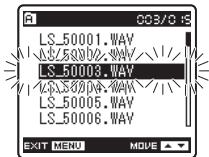
Appuyez sur la touche OK ou pour sélectionner l'emplacement où le déplacer.
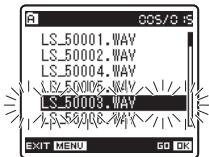
Appuyez sur la touche OK pour valider le réglage.
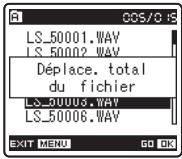
S'il y a davantage de fichiers, répétez les étapes 7 à 10. - Si vous appuyez sur la touche ★★ sans appuyer sur la touche OK, les réglages sont annulés et vous revenez à l'écran précédent.
Appuyez sur la touche MENU pour réafficher le menu.
Remarque
- Quand vous tentez de mener des opérations telles que la réécriture des contenus d’une carte SD, dans le cas où la carte a été protégée contre l’écriture, [Verrouiller carte SD] s’affiche. L’opération de lecture peut être effectuée, mais la protection contre l’écriture doit d’abord être désactivée lors de l’écrasement des contenus sur la carte (P.18).
Déplacer des fichiers [déplacement]
Les fichiers enregistrés dans la mémoire intégrée ou dans la carte microSD peuvent être déplacés ou copiés dans la mémoire. Les fichiers peuvent également être déplacés ou copiés de différents mémoires.
![OLYMPUS LS-5 - Déplacer des fichiers [déplacement] - 1](/content/2024/12/290513/images/cade3f259848daecf390dc1daf9664ac52d101e1a0139977ccad5d9056cae05d.jpg)
1 Sélectionnez le dossier où le fichier que vous souhaitez déplacer ou copier est enregistré. 2 Dans l'affichage de la liste de fichiers, appuyez sur la touche ou pour CHOISIR le fichier que voulez effacer.
![OLYMPUS LS-5 - Déplacer des fichiers [déplacement] - 2](/content/2024/12/290513/images/2a9198a078d9f81b38b8027ca00dcddc1f66878605f4648871fe1d856b2324e0.jpg)
- Dans l'affichage de fichiers, appuyez sur la touche ou pour choisir un fichier.
Quand l'enregistreur est en mode d'arrêt, appuyez sur la touche MENU.
Le menu s'affiche à l'écran (P.41).
Appuyez sur la touche ou pour sélectionner l'onglet [Autres].
![OLYMPUS LS-5 - Déplacer des fichiers [déplacement] - 3](/content/2024/12/290513/images/d5021a9299cee9931853798c01a97e2a52948f0021027b22b44ed327df65b356.jpg)
- Vous pouvez changer l'affichage de menu en déplaçant le curseur d'onglet des réglages.
5 Appuyez sur la touche OK ou I pour déplacer le curseur sur l'élément à configurer.
![OLYMPUS LS-5 - Déplacer des fichiers [déplacement] - 4](/content/2024/12/290513/images/ebfeb9159b7e222c54a8b680afc5b5279bab70526af7d9f4183095c3f22231c5.jpg)
6 Appuyez sur la touche OK ou ∇ pour CHOISIR [Déplacement].
![OLYMPUS LS-5 - Déplacer des fichiers [déplacement] - 5](/content/2024/12/290513/images/20877923a185534c198862adc3ae435d5d4db57327a465b359fad86797e541fa.jpg)
7 Appuyez sur la touche ok ou i.
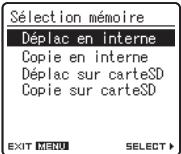
[Déplacement] s'affiche à l'écran
[Déplacement en interne]
Déplacer un fichier dans la mémoire intégrée ou dans la carte microSD dans un autre dossier dans la mémoire intégrée.
Copier un fichier dans la mémoire intégrée ou dans la carte microSD dans un autre dossier dans la mémoire intégrée.
[Déplacement sur carte sd]
Déplacer un fichier dans la mémoire intégrée ou dans la carte microSD dans un autre dossier dans la carte microSD.
Copier un fichier dans la mémoire intégrée ou dans la carte microSD dans un autre dossier dans la carte microSD.
9 Appuyez sur la touche ok ou i.
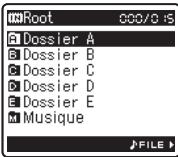
Un écran de sélection de dossier de déplacement ou de copie s'affiche.
10 Appuyez sur la touche ou pour sélectionner le dossier dans lequel vous souhaitez déplacer ou copier le fichier.
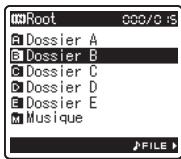
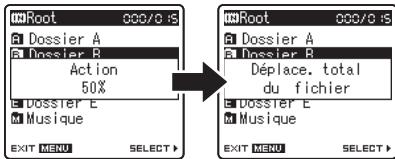
- [Action] ou [Copie] Apparait sur l'affichage et le déplacement ou la copie démarre. Au cours de ce processus, l'état d'avancement sera représenté en pourcentage. Le processus est achevé lorsqu'[Déplacement, total du fichier] ou [Copie total du fichier] s'affiche.
Remarques
L'enregistreur ne peut pas copier lorsque la capacité de la mémoire n'est pas suffisante. - L'enregistre ne peut pas copier ou déplacer lorsque le nombre de fichiers dépasse 199. - Ne retirez pas les piles pendant le déplacement ou la copie. Cela peut endommager les données. - Un fichier ne peut pas être déplacé ou copié dans le même dossier. - S'il existe un fichier portant le même nom dans le dossier de destination de déplacement ou de copie, [déplacement non autorisé. Nom dossier existe] ou [Copie non autorisée. Nom fichier existe] s'affiche. Le fichier ne sera pas écrasé. - Lorsque l'opération est annulée pendant le déplacement ou la copie, le déplacement ou la copie est annulé. - Les fichiers qui sont verrouillés resteront dans cet état même après qu'ils sont déplacés ou copiés. - Si vous tentez de réécrire les contenus d'une carte SD dans le cas où la carte est protégée contre l'écriture, [Verrouiller carte SD] s'affiche. L'opération de lecture peut être effectuée, mais la protection contre l'écriture doit d'abord être désactivée lors de l'écrasement des contenus sur la carte (P.18). - Les fichiers DRM ne peuvent pas être déplacés ou copiés. - Les fichiers ne peuvent pas être déplacés ou copiés directement dans le dossier [Root].
Fractionnement des fichiers [partagel]
Les fichiers PCM enregistrés sur cet enregistreur peuvent être fractionnés.
Les fichiers avec de grandes capacités et à long temps d'enregistrement peuvent être divisés de sorte qu'ils seront plus faciles à gérer et à modifier.
![OLYMPUS LS-5 - Fractionnement des fichiers [partagel] - 1](/content/2024/12/290513/images/46409bcb6bde53a5b7567578746088c30301ea7f5c619175d505de5ef4be6bc0.jpg)
Sélectionnez le fichier PCM que vous voulez fractionner, répédez ou faites avancer rapidement le fichier et arrêtez où vous souhaitez scinder le fichier.
![OLYMPUS LS-5 - Fractionnement des fichiers [partagel] - 2](/content/2024/12/290513/images/781b6249a54bfa204882af60b3e9a390907103da71198f13766d30e916843391.jpg)
- Les fichiers avec le mode d'enregistrement de [96kHz], [88.2kHz], [48kHz] ou [44.1kHz] sont des fichiers enregistrés en format PCM.
Mode d'enregistrement
Quand l'enregistreur est en mode d'arrêt, appuyez sur la touche MENU.
Le menu s'affiche à l'écran (P.41).
Appuyez sur la touche ou pour sélectionner l'onglet [Autres].
![OLYMPUS LS-5 - Fractionnement des fichiers [partagel] - 3](/content/2024/12/290513/images/4ed5a679bc9186c95986fef40ef760cf8e4d14b68f78dbe1a5d70892284e0941.jpg)
- Vous pouvez changer l'affichage de menu en déplaçant le curseur d'onglet des réglages.
Appuyez sur la touche OK ou I pour déplacer le curseur sur l'élément à configurer.
![OLYMPUS LS-5 - Fractionnement des fichiers [partagel] - 4](/content/2024/12/290513/images/81de5b606e5f0f073aae1629a5d7dd1389bb8c23da5445d838af741e760801e1.jpg)
s'affiche à l'écran
5 Appuyez sur la touche ou pour désirer [Partage].
![OLYMPUS LS-5 - Fractionnement des fichiers [partagel] - 5](/content/2024/12/290513/images/c0183c37ac89daa499b8829bbd402684a2bd855a6fc186b09902057a8b044782.jpg)
6 Appuyez sur la touche ok ou i.
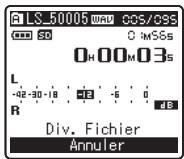
[Div. Fichier] s'affiche à l'écran
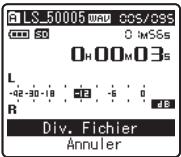
8 Appuyez sur la touche ok ou i.
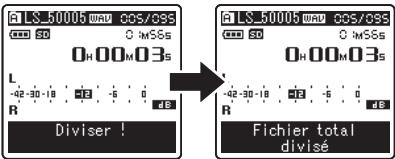
- [Diviser!] sera affiché et la division du fichier va démarrer. La division est terminée lorsque [Fichier total divisé] est affichée.
Remarques
- La division de fichiers ne peut pas être effectuée. Lorsque le fichier s'affiche, l'enregistrement ne peut pas diviser des fichiers lorsquè le nombre de fichiers dans le dossier est supérieur à 199.
- Les fichiers verrouillés (P.41, P.47), ne peuvent pas être divisés.
- Après qu'un dossier a été divisé en deux, le fichier d'origine sera renommé [File name_1. WAV] et le nouveau fichier sera nommé [File name_2. WAV].
- Une fois qu'un fichier a été fractionné, les fichiers obtenus conservent les mêmes dates de création et de modification que le fichier original. Si un fichier a un très court temps d'enregistrement, il peut ne pas être divisé, même s'il s'agit d'un fichier PCM.
- Ne retirez pas les piles pendant la division d'un fichier. Cela peut endommager les données.
S'il est connecté au PC, l'enregistreur vous permet d'effectuer les opérations suivantes:
- Vous pouvez transférer des fichiers enregistrés avec cet appareil vers un ordinateur, les lire et les gérer en utilisant Lecteur Windows Media ou iTunes (P.65, P.73).
- En plus de ses utilisations comme enregistreur IC et lecteur de musique, cet enregistreur peut également être utilisé comme mémoire externe pour ordinateur en stockant des données à partir d'un ordinateur et en les lisant (P.64, P.77).
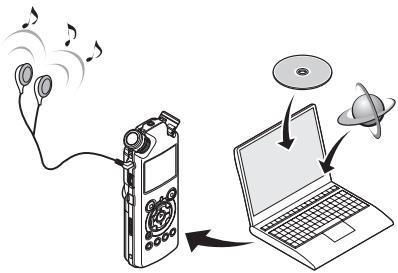
Système d'exploitation:
Microsoft Windows XP/Vista/7 (Installation standard)
Compatibilité PC:
Ordinateurs Windows équipés de plus d'un port USB libre
Système d'exploitation:
Mac OS X 10.4.11 ~ 10.6 (Installation standard)
Compatibilité PC:
Ordinateurs de la série Macintosh d'Apple Equipés de plus d'un port USB libre
Remarques
- Il s'agit d'un environnement d'exploitation pour sauvegarder les fichiers enregistrés par cet enregistrateur sur votre PC à l'aide d'une connexion USB. Pour vérifier l'environnement d'exploitation du logiciel [Olympus Sonority], consultez la fiche séparée fournie.
- Mê systèmes d'exploitation 64 bits, les environnements à amortissement double et les ordinateurs modifiés par vous-même.
- Mê mises à niveau du système d'exploitation, les environnements à amortçage double et les ordinateurs modifiés par vous-même.
Précautions à prendre lorsque vous utilisez l'enregistreur connecté à un ordinateur
Lorsque vous télechargez un fichier depuis/vers l'enregistreur, ne débranchez pas le câble USB même si l’écran vous indique que vous le pouvez. Les données sont en cours de transfert tant que le voyant de [PEAK] clignote. Lorsque vous débranchez le câble USB, assurez-vous de suivre les explications P63. Si vous débranchez le câble USB avant que la mémoire n’ait fini, les données risquent de ne pas avoir été transférées correctement. - Ne formatez pas la carte mémoire de l’enregistreur sur un ordinateur. L’initialisation ne s’effectue pas correctement sur un ordinateur. Pour l’initialisation, veuillez vous reporter aux instructions de l’écran [Format] de l’enregistreur (P.51). - Les noms de dossiers (répertoires) affichés par des gestionnaires de fichiers comme l’Explorateur de Microsoft Windows sont différents des noms de dossiers programmables par l’enregistreur ou DSS Player. - Si des dossiers ou des fichiers stockés sur l’enregistreur sont déplacés ou renommés en utilisant un gestionnaire de fichiers comme l’Explorateur, l’ordre des fichiers peut changer ou des fichiers peuvent devenir inaccessibles. - Veuillez remarquer que des données peuvent être écrites et lues sur l’enregistreur même si l’attribut de la mémoire de l’enregistreur est réglé sur lecture seule lors d’un travail sur ordinateur. - Pour éviter les effets indésirables dus au bruit sur des équipements électroniques situés à proximité de l’enregistreur, débranchez l’écouteur et la télécommande lorsqu’on vous connectez l’enregistreur à un ordinateur.
Copyright et protection des droits d'auteur (DRM)
Selon la loi sur le copyright, vous ne pouvez pas reproduire, distribuer, faire une quelconque forme de publicité ou convertir aux formats WMA ou MP3 un fichier audio/musical ou d'un CD téléchargé depuis Internet dans un but commercial ou de vente. Sans l'autorisation du détenteur des droits de reproduction (copyright).
Il est possible qu'un fichier WMA soit fourni avec une protection du copyright par DRM (Digital Right Management). DRM restreint la copie et la diffusion de fichiers convertis à partir d'un CD ou téléchargés à partir de services de diffusion. Si vous souhaitez transférer un fichier WMA avec DRM vers l'enregistreur, vous devez utiliser des moyens tels que Lecteur Windows Media. En outre, veillez à remarquer que la copie de tels fichiers vers un support portable est autorisée pour un seul type (de carte mémoire) mais pas pour plusieurs types (de cartes mémoire). La copie de fichiers musicaux achetés par l'intermédiaire d'un service de distribution de musique en ligne vers un appareil portable tel que cet enregistreur peut être limitée.
Remarque
L'enregistreur est compatible avec Microsoft Corporation DRM9, mais pas avec DRM10.
Connecter l'enregistreur à votre PC
1 Démarrez le PC. 2 Branchez le câble de connexion USB sur le port USB du PC.
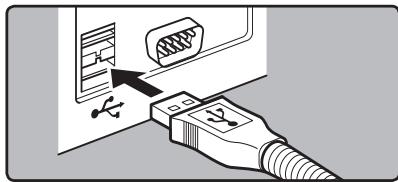
3 Vérifiez que l'enregistreur est arrêté et connectez le câble de connexion USB sur le port de connexion sur le côté de l'enregistreur.
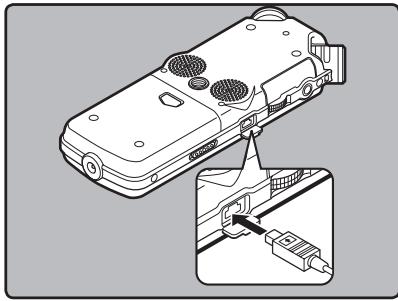
Windows: Lorsque vous ouvrez [Poste de travail], il est reconnu sous le nom de lecteur [LS_5] (Mémoire flash intégrée) et [Disque amovible] (Carte SD).
Macintosh: Quand vous connectez l'enregistreur à un Mac OS, il est reconnu sous le nom de lecteur [LS_5] sur le bureau. Quand une carte SD est insérée, elle est reconnue par le nom de lecteur suivant [Untitled].
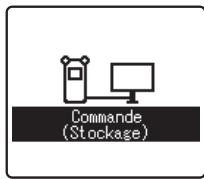
[Commande (Stockage)] s'affiche sur l'enregistreur si le câble USB est branché
Remarque
Assurez-vous d'utiliser le câble de connexion dédié, fourni, comme câble de connexion USB. Si vous utilisez tout câble d'une autre entreprise, cela entraîne des problèmes. De même, veillez ne pas connecter ce câble dédié à un produit d'une entreprise.
Déconnecter l'enregistreur de ce PC
1 Cliquez sur [ ] de la barre de tâches située dans le coin inférieur droit de l'écran. Cliquez sur [Retirer Périphérique de stockage de masse USB].

- La détection du lecteur sera différente en fonction du PC utilisé.
2 Cliquez sur [OK] dans la fenêtre Supprimer matériel. 3 Otez le câble de connexion USB.
1 Déplacez l'icône du lecteur pour cet enregistre, qui s'affiche sur le bureau, vers la corbeille par un glisser-déposer.
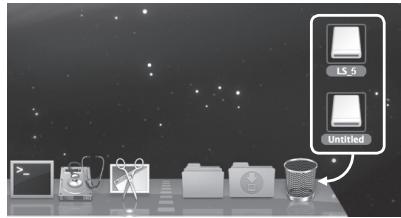
- Quand vous connectez l'enregistreur à un Mac OS, il est reconnu sous le nom de lecteur [LS_5] sur le bureau. Quand une carte SD est insérée, elle est reconnue par le nom de lecteur suivant [Untitled].
2. Otez le câble de connexion USB.
Remarques
- Notez JAMAIS le cable de connexion USB tant que le voyant de [PEAK] clignote. Ceci entraînera la destruction des données.
- Lorsque l'enregistre est connecté à un PC, l'alimentation est fournie par le câble USB.
- Consultez le manuel de l'utilisateur de votre PC à propos du port USB sur votre PC.
- Veillez à connecter le câble USB directement sur le port USB de votre PC. Assurez-vous que le câble est inséré à fond. Sinon, l'enregistreur ne pourrait pas fonctionner correctement.
- Si vous branchez l'enregistreur sur un concentrateur USB, le fonctionnement risque de devenir instable. Dans de tels cas, évitez d'utiliser un concentrateur USB.
Transférer les fichiers audio à votre PC
Les 5 dossiers de l'enregistreur s'affichent comme [DSS_FLDA], [DSS_FLDB], [DSS_FLDC], [DSS_FLDD] et [DSS_FLDE], alors que les fichiers vocaux enregistrés sont sauvegardés au format WMA dans ces dossiers.
1. Connectez l'enregistreur à votre PC (P.62). 2. Ouvrez la fenêtre de l'Explorateur. 3. Ouvrez le dossier [LS_5].
- Lorsque vous ouvrez [Poste de travail], il est reconnu sous le nom de lecteur [LS_5] (Mémoire flash intégrée) et [Disque amovible] (Carte SD) (La désignation du lecteur sera différente en fonction du PC utilisé).
4. Copiez les données. 5. Déconnectez l'enregistreur de votre PC (P.63).
1 Connectez l'enregistreur à votre PC (P.62).
- Quand vous connectez l'enregistreur à un Mac OS, il est reconnu sous le nom de lecteur [LS_5] sur le bureau. Quand une carte SD est insérée, elle est reconnue par le nom de lecteur suivant [Untitled]. 2 Double-cliquez sur l'icone [LS_5] sur le bureau. 3 Copiez les données. 4 Déconnectez l'enregistreur de votre PC (P.63).
Noms de lecteur et de dossier quand un PC est connecté:
Mémoire flash intégrée
Carte SD
Remarques
- Lors de la transmission de données, [Occupé] s'affiche et le voyant [PEAK] clignote. Ne débranchez JAMAIS l'USB tant que le voyant [PEAK] clignote en rouge. Sinon, les données pourraient être détruites.
- Dans l'environnement d'exploitation Windows, les fichiers au format WAV de 24 bits ne peuvent pas être lus.
- Quand un tableau de son de votre PC ne soutient pas 24 bits, l'enregistreur ne peut pas jouer le software support que 24 bits.
- Dans l'environnement d'exploitation Mac OS, les fichiers au format WMA ne peuvent pas être lus.
Utilisation du lecteur windows media
Lorsque vous utilisez Windows Media Player, les fichiers musicaux provenant de CD audio ou de CD d'apprentissage de langue sont importés sur tout ordinateur (P.66) et les fichiers musicaux que vous avez achetés sur n'importe quel site de vente de musique en ligne peuvent être facilement transférés sur l'enregistreur pour être lus (P.68). Les fichiers enregistrés sur l'enregistreur peuvent être transférés sur un autre ordinateur et copiés sur un CD (P.71). L'enregistreur prend en charge les fichiers musicaux aux formats WAV, MP3 et WMA.
Lecteur windows media 12
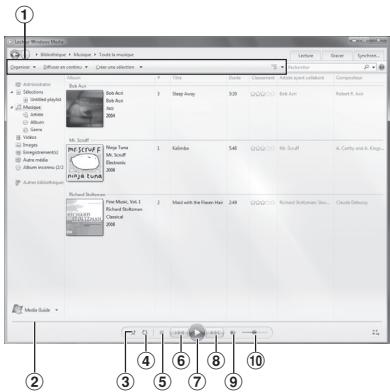
Barre des tâches ② Barre de recherche ③ Bouton Lecture aléatoire ④ Bouton Répetition ⑤ Bouton Arrêt ⑥ Bouton Précédent ⑦ Bouton Lecture ⑧ Bouton Suivant ⑨ Bouton Muet (10) Curseur Volume
Lecteur windows media 11
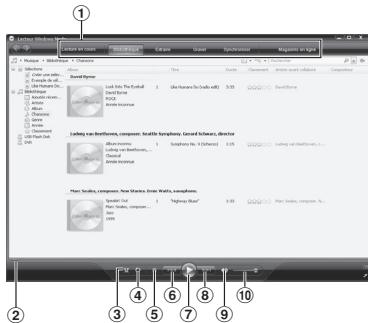
Barre des tâches ② Barre de recherche ③ Bouton Lecture aléatoire ④ Bouton Répartition ⑤ Bouton Arrêt ⑥ Bouton Précédent ⑦ Bouton Lecture ⑧ Bouton Suivant ⑨ Bouton Muet ⑩ Curseur Volume
Lecteur windows media 12
1 Insérez un CD dans le lecteur de CD-ROM et démarrez Lecteur Windows Media. 2 Pour les fonctions barre d'outils, cliquez sur le menu [Extraire CD].
- Si une connexion Internet est disponible, la recherche d'informations est lancée. 3 Marquez le morceau que vous souhaitez copier.
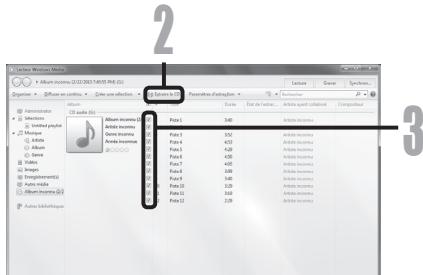
Clique sur [Démarrer l'extraction].
- Les fichiers copiés vers un PC sont enregistrés au format WMA. Les fichiers musicaux copiés sont classés par artiste, album, genre, etc. et ajoutés à la liste de sélection.
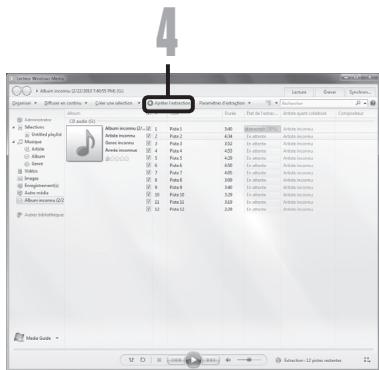
Lecteur windows media 11
1 Insérez un CD dans le lecteur de CD-ROM et démarrez Lecteur Windows Media. 2 Pour les fonctions barre d'outils cliquez sur le menu [Extraire].
- Après avoir cliqué sur le menu [Extraire], cliquez sur [Afficher les informations sur l'album] de Windows Media Player 10, si nécessaire.
- Si une connexion Internet est disponible, la recherche d'informations est lancée.
Marquez le morceau que vous souhaitez copier. Cliquez sur [Démarrer l'extraction].
Pour Lecteur Windows Media 10 Cliquez sur [Extraire de la musique]. - Les fichiers copiés vers un PC sont enregistrés au format WMA. Les fichiers musicaux copiés sont classés par artiste, album, genre, etc. et ajoutés à la liste de sélection.
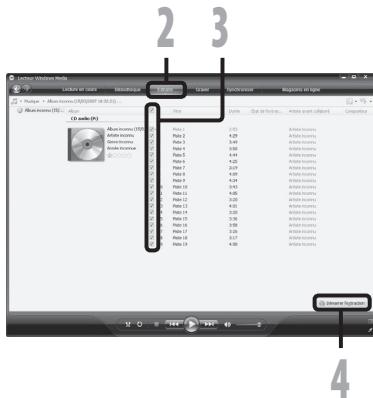
Transférer un fichier musical vers l'enregistreur
Vous pouvez transférer des fichiers musicaux sauvegardés sur votre PC vers l'enregistreur. Pour en savoir plus sur la copie de fichiers musicaux d'un CD vers votre PC, consultez « Copier de la musique à partir d'un CD » (« P.66).
Lecteur windows media 12
1 Insérez un CD dans le lecteur de CD-ROM et démarrez Lecteur Windows Media. 2 À partir du menu [Organiser], cliquez sur [Options]. Dans la boîte de dialogue Options, cliquez sur l'onglet [Périphériques]. 3 À partir de la liste de périphériques, sélectionnez [LS_5]. Cliquez ensuite sur [Propriétés].
- Cliquez sur [Créer une hiérarchie de dossiers sur l'appareil] pour cocher. 1 2 Le dossier avec le nom d'artiste ou le nom d'album sera automatiquement créé. Cela vous aidera à trouver plus facilement le fichier que vous pouvez écouter.
1 Si [Créer une hiérarchie de dossiers sur l'appareil] est coché par défaut, cliquez une fois pour décocher la case, puis recliquez-la pour la cocher. 2 Après le transfert synchronisé vers l'enregistreur, un fichier appelé « WMPInfo.xml » est créé. Si vous supprimez ce fichier, l'été *1 risque de devoir être réglée de nouveau.
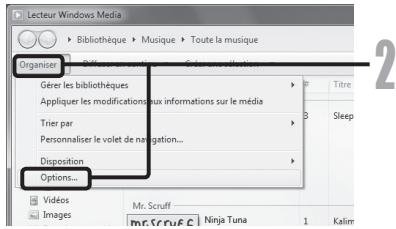
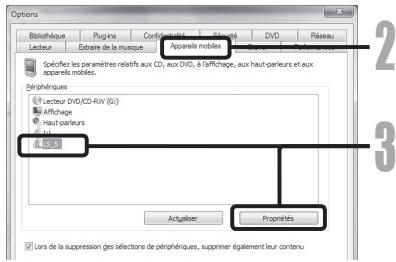
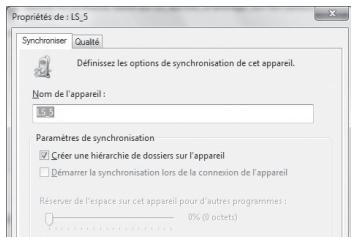
4 Sélectionnez la catégorie souhaitée dans [Bibliothèque] à gauche, puis sélectionnez les fichiers musicaux ou les albums à transférer vers l'enregistreur et faites-les Glisser-Déposer dans la liste [synchroniser] à droite. 5 Cliquez sur [Démarrer la synchronisation].
- Le fichier est transféré vers l'enregistreur.
5 4
Lecteur windows media 11
1 Connectez l'enregistreur à votre PC et démarrez Lecteur Windows Media. 2 Pour les fonctions barre d'outils cliquez sur le menu [Synchroniser]. 3 Cliquez de nouveau sur le menu [Synchroniser] pour sélectionner [DVR] → [Options avancées] → [Configurer la synchronisation], puis régler comme suit.
- Cliquez sur [Créer une hiérarchie de sauveurs sur l'appareil] pour cocher. 1 2
- Le dossier avec le nom d'artiste ou le nom d'album sera automatiquement créé. Cela vous aidera à couvrir plus facilement le fichier que vous pouvez écouter.
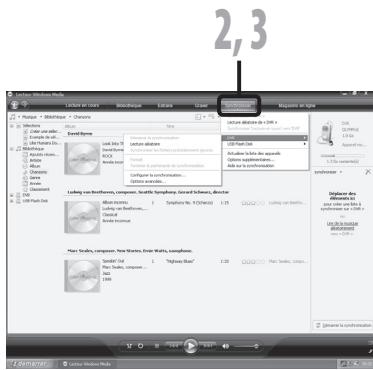
1 Si [Créer une hiérarchie de dossiers sur l'appareil] est coché par défaut, cliquez une fois pour décocher la case, puis recliquez-la pour la cocher. 2 Après le transfert synchronisé vers l'enregistreur, un fichier appelé « WMPInfo.xml » est créé. Si vous supprimez ce fichier, l'étape *1 risque de devoir être refaite.
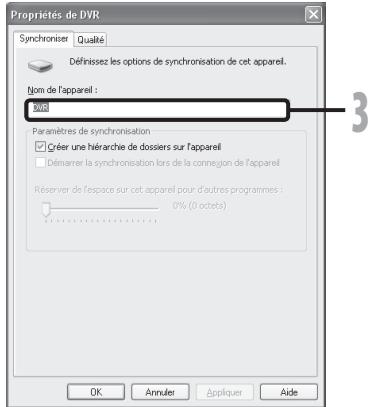
Sélectionnez la catégorie souhaitée dans [Bibliothèque] à gauche, puis sélectionnez les fichiers musicaux ou les albums à transférer vers l'enregistreur et faites-les Glisser-Déposer dans la liste [synchroniser] à droite.
5 Cliquez sur [Démarrer la synchronisation].
Le fichier est transféré vers l'enregistreur.
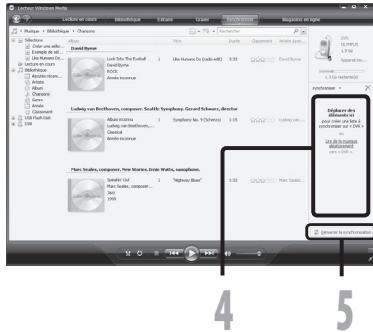
Remarques
- Consultez l'aide en ligne de Lecteur Windows Media pour en savoir plus.
- La copie de fichiers musicaux achetés par l'intermédiaire d'un service de distribution de musique en ligne vers un appareil portable tel que cet enregistreur peut être limitée.
- Pour transférer les fichiers à l'aide de Lecteur Windows Media 9 ou 10, consultez le site web d'Olympus.
- Si les fichiers musicaux sont transférés vers l'enregistreur jusqu'à atteindre la capacité maximale de la mémoire, le message [Dossier syst. impossible connect. PC et supprimer des fichiers] peut apparaître sur l'affichage de cet enregistreur. Dans ce cas, effacez les fichiers pour gagner de l'espace (des centaines de Ko à des douzaines de Mo en fonction de la taille des fichiers musicaux) pour le fichier de gestion (Plus le nombre de fichiers musicaux augmente, plus la capacité du fichier de gestion doit être grande).
Copier un fichier vocal sur un CD
Voulez transférer les fichiers vocaux de l'enregistreur sur votre PC et les copier sur un CD. Pour en savoir plus sur la copie de fichiers vocaux de l'enregistreur vers votre PC, consultez « Transferez les fichiers audio à votre PC » (« P.64).
Lecteur windows media 12
1 Insérez le CD-R/RW vierge dans le lecteur de CD-R/RW, et lancez Lecteur Windows Media. Pour les fonctions barre 'outils cliquez sur le menu [Graber]. 3 Sélectionnez la catégorie désirée à partir [Bibliothèque] du côté gauche, et sélectionnez les dossiers ou les albums de musique pour copier au CD-R/RW et Glissez-Déposez dans [Sélection à graver] du côté droit. 4 Cliquez sur l'onglet [Graver] et sélectionnez [CD ou DVD de données] ou [CD audio].
Quand [CD audio] est sélectionné :
- Un fichier est converti et copié sur un CD afin d'être lu par de l'équipement audio prenant en charge la lecture de CD-R/RW.
Quand [CD ou DVD de données] est sélectionné:
- Copie des fichiers au format à enregistrer.
5 Cliquez sur [Démarrer la gravure].
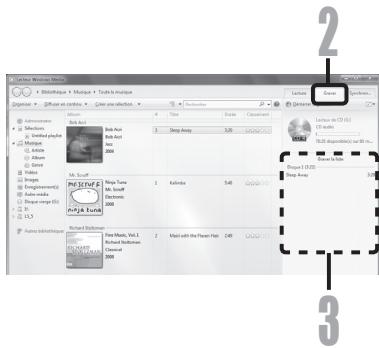
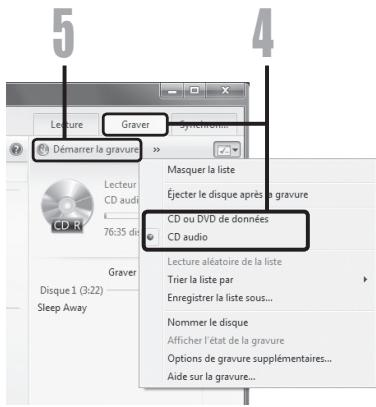
Lecteur windows media 11
1 Insérez le CD-R/RW vierge dans le lecteur de CD-R/RW, et lancez Lecteur Windows Media. 2 Pour les fonctions barre d'outils, cliquez sur le menu [Graver]. 3 Sélectionnez la catégorie désirée à partir de [Bibliothèque] du côté gauche, et sélectionnez les dossiers ou les albums de musique pour copier au CD-R/RW et Glissez-Déposez dans [Sélection à graver] du côté droit.
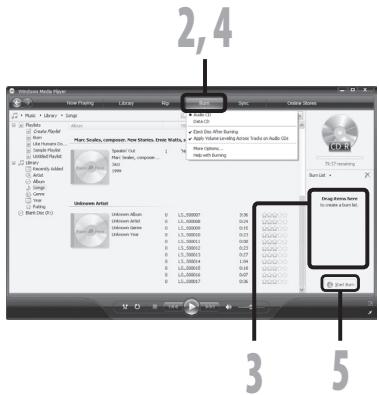
4 Cliquez à nouveau sur le menu [Graver] et sélectionnez [CD audio] ou [CD de données].
Quand [CD audio] est sélectionné :
- Un fichier est converti et copié sur un CD afin d'être lu par de l'équipement audio prénatal en charge la lecture de CD-R/RW.
Quand [CD de données] est sélectionné : - Copie des fichiers au format à enregistrer.
5. Cliquez sur [Démarrer la gravure].
Remarque
- Consultez l'aide en ligne de Lecteur Windows Media pour en savoir plus.
Utilisation du itunes
Lorsque vous utilisez iTunes, les fichiers musicaux provenant de CD audio ou de CD d'apprentissage de langue ne peuvent être importés sur toute ordinaire (€8P.74) et les fichiers musicaux que vous avez achetés sur n'importe quel site de vente de musique en ligne ne peuvent être facilement transférés sur l'enregistreur pour être lus (€8P.75). Les fichiers enregistrés sur l'enregistreur ne peuvent être transférés sur toute ordinaire et copiés sur un CD (€8P.76).
Noms des fenêtres
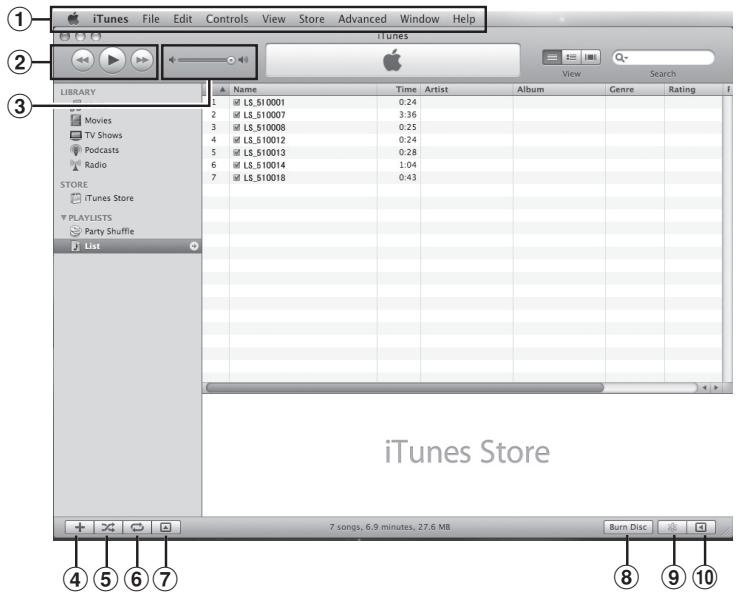
① Barre des tâches ② Bouton Précédent/ Bouton Lecture, Pause/ Bouton Avance rapide ③ Curseur Volume ④ Bouton d'ajout de liste de lecture (5) Bouton Lecture aléatoire
(6) Bouton Lecture répétition ⑦ Bouton de changement d'affichage Bouton de création de disque ⑨ Bouton Genius 10 Bouton latorial Genius
Copier de la musique à partir d'un CD
1 Insérez un CD dans le lecteur de CD-ROM et démarrez iTunes. 2 Cliquez sur [iTunes] → [Préférences]. 3 Cliquez sur l'onglet [Avancé]. 4 Cliquez sur [Importation] pour régler le format de fichier et le débit binaire pour la copie des fichiers musicaux sur votre PC, puis cliquez sur [OK].
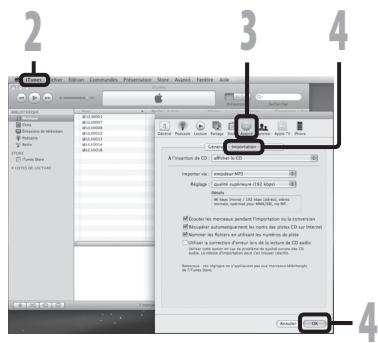
- Cet enregistreur prend en charge les fichiers musicaux aux formats MP3 et WAV (P.33).
Réglez le format de fichier pour la copie d'un fichier musical à partir d'un CD. Veuillez sélectionner [MP3] ou [WAV].
Réglez le début binaire pour la copie d'un fichier musical à partir d'un CD. Vous pouvez désirer un début entre [128], [160] et [192].
5 Marquez le morceau que vous souhaitez copier. 6 Cliquez sur [Importer le CD].
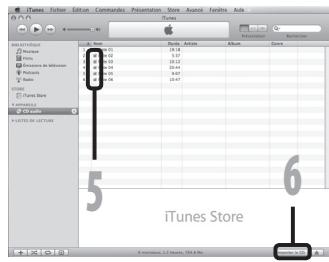
Transférer un fichier musical vers l'enregistreur
Vous pouvez transférer les fichiers vocaux de l'enregistreur sur votre PC et les copier sur un CD. Pour en savoir plus sur la copie de fichiers musicaux d'un CD vers votre PC, consultez « Copier de la musique à partir d'un CD » (P.74).
1 Connectez l'enregistreur à votre PC et démarrez iTunes. 2 Sélectionnez la liste de lecture à transférer vers l'enregistreur et cochez les fichiers musicaux que vous pouvez transférer.
- Vous pouvez modifier l'ordre des morceaux par un Glisser-Déposer du fichier musical de la liste affichée.
Double-cliquez sur lecteur correspondant à l'enregistreur et ouvre le dossier [Musique].
- Quand vous connectez l'enregistreur à un Mac OS, il est reconnu sous le nom de lecteur [LS_5] sur le bureau. Quand une carte SD est insérée, elle est reconnue par le nom de lecteur suivant [Untitled]. Lorsque vous transférez les fichiers musicaux, ils sont copiés dans le dossier [Musique] de l'enregistreur.
- Vous pouvez créer jusqu'à deux hiérarchies dans le dossier [Musique]. Jusqu'à 128 dossiers peuvent être créés, y compris le dossier [Musique].
- Il est possible de stocker 200 fichiers au maximum dans chaque dossier.
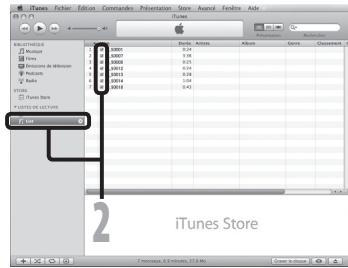
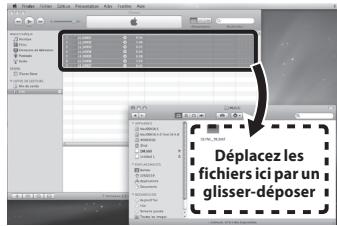
4 Sélectionnez les fichiers musicaux désirés et placez-les dans le dossier [Musique] par un glisser-déposer.
Copier un fichier vocal sur un CD
Voulez transférer les fichiers vocaux de l'enregistreur sur votre PC et les copier sur un CD. Pour en savoir plus sur la copie de fichiers vocaux de l'enregistreur vers votre PC, consultez « Transférez les fichiers audio à votre PC » (E° P.64).
1 Insérez le CD-R/RW vierge dans le lecteur de CD-R/RW, et démarrez iTunes. 2 Sélectionnez la liste de lecture désirée et cochez les fichiers musicaux à copier sur le CD-R/RW. 3 Cliquez sur [Graver le disque]. Pour définir le format de CD pour copier les fichiers vocaux à CD-R/RW, et cliquez sur [OK].
Quand [CD audio] est sélectionné:
- Un fichier est converti et copié sur un CD de musique pour être lu sur un équipement audio prenant en charge la lecture de CD-R/RW.
Quand [CD MP3] est sélectionné:
- Copie au format MP3.
Quand [CD de données] est sélectionné:
- Copie des fichiers au format à enregistrer.
![OLYMPUS LS-5 - Quand [CD de données] est sélectionné: - 1](/content/2024/12/290513/images/5422a7d086e27eb1e50705e6fa45402a104ae7e0d2301e89d2be629f36d90e9c.jpg)
Utilisation comme mémoire externe de l'ordinateur
En plus de ses utilisations comme enregistreur IC et lecteur de musique, cet enregistreur peut également être utilisé comme mémoire externe pour ordinateur en stockant des données à partir d'un ordinateur et en les lisant.
L'enregistreur une fois connecté à votre PC peut être utilisé comme enregistreur vocal et lecteur de musique, et permet aussi de télécharger des données vers votre PC à partir de la mémoire de l'enregistreur et vice versa.
1. Connectez l'enregistreur à votre PC (P.62). Ouvrez la fenêtre de l'Explorateur. 3. Ouvrez le dossier [LS_5].
- Lorsque vous ouvrez [Poste de travail], il est reconnu sous le nom de lecteur [LS_5] (Mémoire flash intégrée) et [Disque amovible] (Carte SD) (La désignation du lecteur sera différente en fonction du PC utilisé).
4. Copiez les données. 5. Déconnectez l'enregistreur de votre PC (P.63).
Connectez l'enregistreur à votre PC (P.62).
- Quand vous connectez l'enregistreur à un Mac OS, il est reconnu sous le nom de lecteur [LS_5] sur le bureau. Quand une carte SD est insérée, elle est reconnue par le nom de lecteur suivant [Untitled].
2 Double-cliquez sur l'icône [LS_5] sur le bureau. 3 Copiez les données. 4 Déconnectez l'enregistreur à votre PC (P.63).
Remarque
- Lors de la transmission de données, [Occupé] s'affiche et le voyant [PEAK] clignote. Ne débranchez JAMAIS l'USB tant que les voyants [PEAK] et d'accès USB clignotent en rouge. Sinon, les données pourraient être détruites.
Autres informations
Liste des messages d'alarme
| Message | Signification | Explication | Measure |
| Alim. Faible | Faible capacité de la pile. | La pile s'affaiblit. | Remplacez-la par une neue (€P.11). |
| Protection financier | Verrouillé contre l'effacement. | Le cashier verrouillé ne peut pas être effacé. | Déverrouillez le cashier (€P.41, P.47). |
| Dossier inaccessible | Ce dossier n'est pas pour l'enregistrement audio. | L'enregistrement a été tenté avec un dossoir [Musique]. | Séléctionnez un dossoir de [A] à [B] et réessayez d'enregistre (€P.19 à P.21, P.23). |
| Dossier plein | Dossier plein. | Le dossoir est plein de fichiers (200 fichiers max). | Effacez les fichiers inutiles (€P.38). |
| Erreur mémoire | Erreur de mémoire flash interne. | Erreur de la mémoire. | Ceci est une anomalie. Allez au magasin où vous avez achété l'enregistreur ou à un service après-venture Olympus pour le faire réparer (€P.81). |
| La carte SD n'est pas reconnaue correctement. | Retirez la carte SD puis réintroduisez-la (€P.17 à P.18). | ||
| License Mismatch | Fichier copié illégalement. | Les fichiers musicaux ont été copés illégalement. | Effacez le cashier (€P.38). |
| Mémoire pleine | Mémoire pleine. | Pas de mémoire disponible. | Effacez les dossoirs inutiles (€P.38). |
| Pas fidchier | Pas de fidchier. | Aucun fidchier n'est trouvez dans le dossoir. | Séléctionnez un autre dossoir (€P.19 à P.21). |
| Verrouiller carte SD | Carte verrouillée. | La carte SD est protégée contre l'écriture. | Désactevez la protection contre l'écriture de la carte SD et réessayez (€P.18). |
| Erreur format | Erreur de formatage. | Il s'est produit une erreur pendant le formatage de la mémoire de l'enregistreur. | Recommencez le formatage de la mémoire (€P.51). |
| Dossier syst. impossible connect . PC et supprimer des fichiers | Le cashier pour la gestion ne peut pas être créé. | Le cashier pour la gestion ne peut pas être créé à cause du manque de place dans la mémoire flash disponible. | Connectez l'enregistreur à un ordinateur et effacez les fichiers inutiles. |
| Erreur Ecriture | Les données ne s'écrivent pas correctement dans la mémoire. | L'écriture de données dans la mémoire ne peut pas s'effectuer à temps et le son enregistrré saute. | Formatez la mémoire (€P.51). |
| Symptôme | Cause probable | Measure |
| Rien n'apparait sur l'affichage | La pile est mal insérée. | Vérifiez que les polarités des piles ⊕ et ⊕ sont correctes (« P.11). |
| La pile s'affaiblit. | Remplacez-la par une neue (« P.11). | |
| L'alimentation est coupée. | Allumez l'alimentation (« P.13). | |
| Ne démarre pas | La pile s'affaiblit. | Remplacez-la par une neue (« P.11). |
| L'enregistreur est en mode HOLD. | Libéréz HOLD (« P.13). | |
| L'alimentation est coupée. | Allumez l'alimentation (« P.13). | |
| Enregistrement impossible | La mémoire flash interne est presque saturaée. | Effacez les fichiers inutilles (« P.38). |
| Le nombre maximal de fichiers a été atteint. | Vérifiez un autre dossier (« P.19 à P.21, P.23). | |
| La carte SD est protégée contre l'écriture. | Déactivéz la protection contre l'écriture de la carte SD et réessayez (« P.18). | |
| Aucun son n'est capité par le microphone intégré | Un microphone externe ou tout autre dispositif externe est connecté. | Débranchez tous les microphones et autres dispositsifs externes connectés sur les prises LINEIN et MIC (« P.30, P.31). |
| Enregistrement impossible avec un microphone externe | Un dispositif externe est connecté à la prise LINE IN. | Détachez le cable de connexion de l'enregistreur. |
| Un microphone externe pris en charge par la prise d'alimentation est connecté mais [Connex alim] st régèle sur [Off] | Réglez [Connex alim] sur [On] quand un microphone externe pris en charge par la prise d'alimentation est connecté (« P.41, P.44). | |
| Pas de tonalité de lecture | Pas de tonalité de lecture. | Débranchez l'écouteur afin d'utiliser les haut-parleurs internes. |
| Le volume est régèle sur [0]. | Ajustez le volume (« P.32). | |
| Niveau d'enregistrement trop bas | Le niveau d'enregistrement n'a pas été ajusté. | Ajustez le niveau d'enregistrement puis réessayez d'enregistre (« P.26). |
| La sensibilité du microphone est trop faible. | Réglez le en mode [HIGH] et essayez à nouveau (« P.27). | |
| Cela pourrait s'expliquer par le fait que les niveaux d'enregistrement et de sortie pour les dispositifs externes connectés sont trop bas. | Si vous ne pouvez pas enregistrer clairément même après avoir ajusté le niveau d'enregistrement, ajustez alors le niveau de sortie des dispositifs connectés (« P.23). | |
| Niveau d'enregistrement trop élevé | Le niveau d'enregistrement n'a pas été ajusté. | Ajustez le niveau d'enregistrement puis réessayez d'enregistre (« P.23). |
| Cela pourrait s'expliquer par le fait que les niveaux d'enregistrement et de sortie pour les dispositifs externes connectés sont trop élevés. | Si vous ne pouvez pas enregistrer clairément même après avoir ajusté le niveau d'enregistrement, ajustez alors le niveau de sortie des dispositifs connectés (« P.23). | |
| Symptôme | Cause probable | Mesure |
| Les fichiers vocaux ne sont pas enregistrrés en stériso | Le microphone externe connecté est monaural. | Pendant un enregistrement avec un microphone monaural connecté, le son est seulement enregistré par le canal de gauche. |
| Impossible de trouver la voix enregistrée | Le support d'enregistrement ou le dossier n'est pas correct. | Passsez au support d'enregistrement ou au dossier correct (« P.19 à P.20, P.23, P.41, P.46). |
| Bruit audible pendant la lecture | L'enregistrreur a été secoué pendant l'enregistrement. | — |
| L'enregistrreur a été placé près d'un téléphone cellulaire ou d'une lampe fluorescente pendant l'enregistrement ou la lecture. | Déplacez l'enregistrreur. | |
| Les réglages du microphone externe connecté ne correspondant pas à ceux de l'enregistrreur. | Lorsqu'un microphone non pris en charge par la fonction de prise d'alimentation est connecté, réglez [Connex aim] sur [Off] (« P.41, P.44). | |
| Effacement impossible | Le fichier est verrouillé. | Déverrouilliez le (« P.41, P.47). |
| Ce fichier est en lecture seule. | Annulez l'attribut de lecture seule du fichier sur le PC. | |
| Impossible d'entendre le moindre son dans les écouteurs via le moniter d'enregistrement | [Ecran Rec] est réglé sur [Off]. | Réglez [Ecran Rec] sur [On] (« P.41, P.44). |
| On entend du bruità traversle moniter d'enregistrement | L'effet Larsen se produit. | Quand les amplificateurs des haut-parleurs intégrés et d'autres dispositifs de ce type sont connectés, il y a un risque d'effectif Larsen pendant l'enregistrement. Il vous est recommendé d'utiliser des écouteurs pour le moniter d'enregistrement, ou de régler [Ecran Rec] sur [Off] pendant l'enregistrement (« P.41, P.44). |
| Faites quelques arrangements, par exemple, éloignez les écouteurs du microphone, ne dirigez pas le microphone vers les écouteurs, baissez le volume sur le moniter d'enregistrement, etc. |
Assistance technique et soutien
Les informations suivantes concernent seulement les questions techniques et le soutien pour l'enregistreur OLYMPUS et son logiciel.
- Numéro de ligne directe aux États-Unis et au Canada 1-888-553-4448
- Adresse électronique de soutien aux États-Unis et au Canada distec@olympus.com
- Numéro de ligne directe en Europe Numéro d'appel gratuit: 00800 67 10 83 00 disponible en Allemagne, Autriche, Belgique, Danemark, Finlande, France, Norvège, Italie, Luxembourg, Pays-Bas, Royaume-Uni, Portugal, Espagne, Suède, Suisse. Numéros payants pour le reste de l'Europe + 49 180 567 1083 + 49 40 23773 4899 Adresse électronique de soutien en Europe dss/support@olympus-europa.com
Accessoires [options]
Les accessoires sont exclusifs et peuvent être achetés directement sur notre boutique en ligne sur le site Web de l’entreprise. Les ventes d’accessoires sont différentes selon les pays.
Microphone pour la dictée: ME51S
Le microphone stéreo ME51S est vendu en kit avec une rallonge et une pince.
Microphone à 2 canaux (omnidirectionnel) : ME30W
Deux microphones monauraux ME30 sont vendus en kit avec un trépied miniature et un adaptateur de connexion. Il s'agit de microphones omnidirectionnels de haute sensibilité pris en charge par la prise d'alimentation qui sont adaptés aux enregistrements de représentations musicales.
Microphone-fusil compact (unidirectionnel): ME31
Le microphone directionnel est utile pour les enregistrements en plein air tels que l'enregistrement du chant des oiseaux sauvages. Le boîtier en métal est extrêmement rigide.
Microphone mono à suppression de bruit de grande sensibilité (unidirectionnel): ME52W
Ce microphone sert à enregistrer des sons éloignés tout en réduisant le bruit environnant.
Micro-cravate (omnidirectionnel): ME15
Petit microphone discret avec pince à cravate.
Capteur téléphonique: TP7
Le microphone de type écouteur peut être inséré dans l'oreille pendant votre appel téléphonique.
La voix ou la conversation téléphonique peut être clairement enregistrée.
Batterie ni-mh rechargeable et chargeur: b-90su (pour les états-unis et le canada) bu-90se (pour l'europe)
Le B-90SU ou BU-90SE est fourni avec un chargeur de batterie rechargeable et un pack de 4 batteries rechargeables Ni-MH B-01 4PE. Ce chargeur peut rapidement charger les batteries rechargeables Olympus AA ou AAA.
Pack de 4 batteries rechargeables Ni-MH B-01 4PE. Batteries rechargeables à haute efficacité et longue durée de vie.
Cordon de raccordement: KA333
Cordon de connexion avec des mini-fiches (Ø3,5) stéreo et une résistance à chaque extrémité. Utilisé pour connecter la sortie écouteur de l'enregistreur à l'entrée microphone lors de l'enregistrement. Des adaptateurs de conversion de fiche (PA331/PA231), qui convertissent vers une mini-fiche (Ø3,5) mono ou vers une mini-fiche (Ø2,5) mono, sont aussi inclus.
Télécommande exclusive: RS30W
Lorsque le récepteur est branché sur la prise REMOTE, les fonctions d'enregistrement et d'arrêt de l'enregistreur peuvent être commandées par la télécommande. La position de réception peut être ajustée, vous permettant ainsi de commander l'enregistreur depuis plusieurs angles différents.
Format d'enregistrement:
Commutateur MIC SENSE HIGH/LOW réglé sur [HIGH]:
-59dBv
Commutateur MIC SENSE HIGH/LOW réglé sur [LOW]:
-39 dBv
Entrée de prise LINE IN:
-6dBv
Puissance maximale de sortie casque:
6,7 mW + 6,7 mW (avec une impédance de 16 Ω)
≤ 150 mV (selon la norme EN 50332-2)
Support d'enregistrement:
Mémoire NAND FLASH intégrée (2 Go)
Carte SD (de 512 Mo à 32 Go)
Haut-parleur:
Prise mini-jack 3,5 mm, impédance MIC 2 kΩ.
Prise LINE IN:
Prise mini-jack 3,5 mm, impédance LINE IN 78 kΩ (environ).
Prise EAR:
Prise mini-jack 3,5 mm, impédance EAR 8 Ω ou plus.
Puissance de travail max.:
200mW + 200mW (haut-parleur 8Ω)
Alimentation:
Piles: Deux piles AA (LR6) ou deux batteries rechargeables Ni-MH.
Alimentation externe: Adaptateur secteur 5V
Dimensions extérieures:
131,5 mm × 48 mm × 22,4 mm
(Hors protubérances)
Poids:
165 g (Piles alcalines comprises)
Prise LINE IN (en mode d'enregistrement ou de lecture):
Format PCM linéaire
| Modes d'enregistrements | Réponse en fréquence générale |
| 96 kHz | 20 Hz à 44 kHz |
| 88,2 kHz | 20 Hz à 42 kHz |
| 48 kHz | 20 Hz à 23 kHz |
| 44,1 kHz | 20 Hz à 21 kHz |
| 44,1 kHz/mono | 20 Hz à 21 kHz |
Format MP3
| Modes d'enregistrements | Réponse en fréquence générale |
| 320 kbps | 50 Hz à 20 kHz |
| 256 kbps | 50 Hz à 20 kHz |
| 128 kbps | 50 Hz à 17 kHz |
| mono | 50 Hz à 13 kHz |
Format WMA
| Modes d'enregistrements | Réponse en fréquence générale |
| 160 kbps | 50 Hz à 19 kHz |
| 128 kbps | 50 Hz à 19 kHz |
| 64 kbps | 50 Hz à 15 kHz |
| mono | 50 Hz à 13 kHz |
Microphone stéréo intégré (en mode d'enregistrement)
60 Hz à 20 kHz
- La valeur limite de fréquence pour les enregistrements en format MP3 ou format de WMA dépend de chaque mode d'enregistrement (voyez le tableau ci-dessus).
Guide sur les durées d'enregistrement
Format PCM linéaire:
| Modes d'enregistrement | Mémoire flash intégrée (2 Go) | Carte SD | ||||||
| 512 Mo | 1 Go | 2 Go | 4 Go | 8 Go | 16 Go | 32 Go | ||
| 96 kHz 24 bit | 55 min. | 10 min. | 25 min. | 55 min. | 1 h. 50 min. | 3 h. 45 min. | 7 h. 30 min. | 15 h. 25 min. |
| 96 kHz 16 bit | 1 h. 25 min. | 20 min. | 40 min. | 1 h. 20 min. | 2 h. 50 min. | 5 h. 45 min. | 11 h. 30 min. | 23 h. 10 min. |
| 88,2 kHz 24 bit | 1 h. | 15 min. | 30 min. | 1 h. | 2 h. | 4 h. 10 min. | 8 h. 15 min. | 16 h. 45 min. |
| 88,2 kHz 16 bit | 1 h. 35 min. | 20 min. | 45 min. | 1 h. 30 min. | 3 h. 5 min. | 6 h. 15 min. | 12 h. 30 min. | 25 h. 15 min. |
| 48 kHz 24 bit | 1 h. 55 min. | 25 min. | 55 min. | 1 h. 50 min. | 3 h. 50 min. | 7 h. 40 min. | 15 h. | 31 h. |
| 48 kHz 16 bit | 2 h. 55 min. | 40 min. | 1 h. 25 min. | 2 h. 50 min. | 5 h. 45 min. | 11 h. 30 min. | 23 h. | 46 h. 30 min. |
| 44,1 kHz 24 bit | 2 h. 5 min. | 30 min. | 1 h. | 2 h. | 4 h. 10 min. | 8 h. 20 min. | 16 h. 30 min. | 33 h. 45 min. |
| 44,1 kHz 16 bit | 3 h. 10 min. | 45 min. | 1 h. 30 min. | 3 h. 5 min. | 6 h. 15 min. | 12 h. 35 min. | 25 h. | 50 h. 40 min. |
| 44,1 kHz mono | 6 h. 20 min. | 1 h. 25 min. | 3 h. | 4 h. 50 min. | 12 h. 10 min. | 24 h. 55 min. | 50 h. 50 min. | 101 h. |
Format MP3:
| Modes d'enregistrement | Mémoire flash intégrée (2 Go) | Carte SD | ||||||
| 512 Mo | 1 Go | 2 Go | 4 Go | 8 Go | 16 Go | 32 Go | ||
| 320 kbps | 14 h. 10 min. | 3 h. 30 min. | 7 h. | 13 h. 50 min. | 28 h. | 55 h. 40 min. | 110 h. | 224 h. |
| 256 kbps | 17 h. 45 min. | 4 h. 20 min. | 8 h. 50 min. | 17 h. 20 min. | 35 h. | 69 h. 40 min. | 137 h. | 280 h. |
| 128 kbps | 35 h. 35 min. | 8 h. 50 min. | 17 h. 40 min. | 34 h. 50 min. | 70 h. 10 min. | 139 h. | 275 h. | 560 h. |
| mono | 71 h. 10 min. | 17 h. | 34 h. 10 min | 54 h. 50 min | 136 h. | 276 h. | 562 h. | 1120 h. |
Format WMA:
| Modes d'enregistrement | Mémoire flash intégrée (2 Go) | Carte SD | ||||||
| 512 Mo | 1 Go | 2 Go | 4 Go | 8 Go | 16 Go | 32 Go | ||
| 160 kbps | 27 h. 50 min. | 6 h. 50 min. | 13 h. 50 min. | 27 h. 10 min. | 54 h. 50 min. | 109 h. | 215 h. | 438 h. |
| 128 kbps | 34 h. 45 min | 8 h. 30 min. | 17 h. 20 min. | 34 h. | 68 h. 40 min. | 136 h. | 269 h. | 547 h. |
| 64 kbps | 69 h. 35 min | 17 h. 20 min. | 34 h. 50 min. | 68 h. 10 min. | 137 h. | 272 h. | 538 h. | 1095 h. |
| mono | 139 h. 10 min | 33 h. 20 min. | 66 h. 55 min. | 107 h. | 266 h. | 539 h. | 1098 h. | 2189 h. |
Remarques
- Les valeurs ci-dessus servent uniquement d'indication.
- La durée d'enregistrement disponible peut varier car il peut y avoir des différences de capacité de mémoire disponible selon la carte.
- Faites attention car les différences de durée d'enregistrement disponible augmentent lorsque le nombre de bits et le début binaire sont faibles.
- Le temps d'enregistrement disponible peut être plus court si vous effectuez un grand nombre de petits enregistrements (Le temps d'enregistrement disponible affiché et le temps enregistré donnant une indication approximative).
- La capacité maximale pour un seul fichier est limitée à 4 Go environ pour les fichiers WMA et MP3 et à 2 Go environ pour les fichiers au Format PCM linéaire (WAV). Pour les fichiers au format WMA, la longueur maximale pour un seul fichier est limitée à 26 heures et 40 minutes environ. Pour cette raison, elle peut être différente de la durée d'enregistrement continu pour un seul fichier.
Guide sur la durée de vie des piles
Piles alcalines:
| Modes d'enregistrentes | Microphone stéréo intégré (En mode d'enregistrement) | Haut-parleur stéréo intégré (En mode de lecture) | |
| Format PCM linéaire | 96 kHz 24 bit | 13 h. 30 min | 29 h. |
| 44,1 kHz 16 bit | 23 h. | 52 h. | |
| Modes d'enregistrentes | Microphone stéréo intégré (En mode d'enregistrement) | Haut-parleur stéréo intégré (En mode de lecture) | |
| Format PCM linéaire | 96 kHz 24 bit | 13 h. | 24 h. |
| 44,1 kHz 16 bit | 22 h. 30 min | 42 h. | |
Remarques
- Les valeurs ci-dessus servent uniquement d'indication.
- La durée de vie est estimée par OLYMPUS. Elle peut varier considérablement selon le type de piles et les conditions d'utilisation.
- Mode d'emploi
- Marques de fabrique et marques de fabrique déposées
- Table des matières
- Préparatifs
- À propos de l'enregistrement
- À propos de la lecture
- Paramètres du menu
- Utilisation de l'enregistreur avec votre PC
- Autres informations
- Pour un emploi sûr et correct
- Précautions générales
- Avertissement
- Dans le cas où
- Caractéristiques principales
- Indicateur de dossier racine indiqueur de dossier
- Indicateur de dossier/fichier
- Indicateur de dossier/fichier
- Indicateur de capacité de pile
- En mode d'enregistrement:
- Indicateur [EUPHONY]
- Insertion des piles
- Remplacement des piles
- Remarques
- Utilisation de l'adaptateur secteur
- Alimentation
- Allumer l'alimentation:
- Couper l'alimentation:
- Mode économique d'énergie [autoalimoff]
- Réglez le mode HOLD de l'enregistreur
- Sortie du mode HOLD
- Réglage de l'heure et date [heure&date]
- Appuyez sur la touche l ou l pour sélectionner l'élément à configurer.
- Appuyez sur la touche ou pour configurer l'objet.
- Appuyez sur la touche OK pour valider le réglage.
- Remarque
- Modifier l'heure et date
- Quand l'enregistreur est en mode d'arrêt, appuyez sur la touche MENU.
- Appuyez sur la touche ou pour sélectionner l'onglet [autres]
- Appuyez sur la touche OK ou i pour déplacer le curseur sur l'élément à configurer.
- Appuyez sur la touche ou pour désirer [heure&date]
- Appuyez sur la touche OK ou i. - « heures » clignote à l'écran, indiquant le début du processus de configuration de l'heure et de la date.
- Insertion et éjection des cartes
- Insertion d'une carte
- Remarques sur les dossiers
- Sélection des dossiers et des fichiers
- Déplacement entre les niveaux
- Poursuivre
- Touche LIST
- Affichage de liste
- Affichage de fichier
- Préparation
- Sélectionnez le support pour l'enregistrement:
- Sélectionnez le format d'enregistrement:
- Dirigez le microphone vers la source sonore originale
- Lors du montage:
- Comment changer de dossier:
- Appuyez sur la touche REC ● et préparez-vous à enregistrer.
- Utilisez la molette REC LEVEL pour ajuster le niveau d'enregistrement.
- Produire exactement le son que vous pouvez enregistrer:
- Appuyez à nouveau sur la touche REC ●, l'enregistrement début.
- Appuyez sur la touche STOP pour arrêter l'enregistrement.
- Pause
- Reprise:
- Vérification rapide des contenus enregistrés
- Réglages recommandés en fonction des conditions d'enregistrement
- Écoute pendant l'enregistrement audio
- Réglez le filtre low cut
- Sensibilité du microphone
- Ajustement du niveau de synchronisation vocale pour l'enregistrement
- Sélectionnez le dossier d'enregistrement (p.19 à p.21).
- Appuyez sur la touche ou pour ajuster le niveau de synchronisation vocale.
- Appuyez à nouveau sur la touche RECO.
- L'enregistrement s'arrête automatiquement.
- Enregistrement à partir d'un microphone externe ou d'autres dispositifs
- Enregistrement avec un microphone externe:
- Microphones externes autorisés [options] [p.81]
- Enregistrement du son d'autres dispositifs avec cet enregistrateur:
- Enregistrement du son de cet enregistreur avec d'autres dispositifs:
- Lecture
- Dans l'affichage de la liste de fichiers, appuyez sur la touche ou pour désirer le fichier que vous souhaitez lire.
- Appuyez sur la touche OK pour démarrer la lecture.
- Utilisez la molette volume pour ajuster à un volume d'écoute confortable.
- Appuyez sur la touche STOP ou OK au point où vous souhaitez arrêter la lecture.
- Avance rapide
- Quand l'enregistre est en mode de lecture, appuyez et maintenez enfoncée la touche
- Retour rapide
- Quand l'enregistreur est en mode de lecture, appuyez et maintenez enfoncée la touche
- Quand l'enregistreur est en mode de lecture ou d'arrêt, appuyez et maintenez enfoncée la touche i.
- Quand l'enregistreur est en mode de lecture, appuyez et maintenez enfoncée la touche i
- Quand l'enregistrement est en mode d'arrêt, appuyez et maintenez enfoncée la touche
- Quand l'enregistreur est en mode de lecture, appuyez sur la touche i-deux fois.
- Utilisation
- Réglage d'une marque index ou d'une marque temp
- Effacement d'une marque index ou d'une marque temp:
- Comment commencer à segmenter la lecture à répétition
- Appuyez sur la touche a-b REPEAT à l'endroit où vous pouvez commencer le segment de lecture à répétition.
- Appuyez de nouveau sur la touche a-b REPEAT à l'endroit où vous pouvez terminer le segment de lecture à répetition.
- Annulation de la fonction de lecture à répétition du segment
- Appuyez sur la touche STOP
- Appuyez sur la touche i
- Effacement d'un fichier à la fois
- Appuyez sur la touche /0K.
- Effacement de tous les fichiers d'un dossier
- Appuyez sur la touche /OK.
- Partiellement supprimer un fichier
- Appuyez sur la touche ERASE de nouveau.
- À la position où vous souhaitez finir la suppression partielle, appuyez sur la touche effacer.
- Méthode de paramétrage du menu
- Appuyez sur la touche ou pour vous déplacez jusqu'à l'onglet qui contient l'élément que vous souhaitez régler.
- Appuyez sur la touche ok ou i.
- Appuyez sur la touche OK pour valider le réglage.
- Appuyez sur la touche MENU pour referrer le MENU.
- Menu enregistré
- Menu enregistré (continué)
- Menu lecture
- Menu lcd/son
- Menu mémoire
- Autres
- Réglage fn
- Réglage:
- Pour rappeler une fonction mémorisée:
- Autres (continué)
- Formatage de l'enregistreur [format]
- Appuyez sur la touche /0K.
- Appuyez sur la touche /OK.
- Appuyez sur la touche /0K.
- Réorganisation des fichiers [remplacer]
- Appuyez sur la touche OK ou i.
- Déplacer des fichiers [déplacement]
- Appuyez sur la touche ok ou i.
- [Déplacement en interne]
- [Déplacement sur carte sd]
- Appuyez sur la touche ok ou i.
- Fractionnement des fichiers [partagel]
- Appuyez sur la touche ok ou i.
- Appuyez sur la touche ok ou i.
- S'il est connecté au PC, l'enregistreur vous permet d'effectuer les opérations suivantes:
- Système d'exploitation:
- Compatibilité PC:
- Précautions à prendre lorsque vous utilisez l'enregistreur connecté à un ordinateur
- Copyright et protection des droits d'auteur (DRM)
- Connecter l'enregistreur à votre PC
- Déconnecter l'enregistreur de ce PC
- Transférer les fichiers audio à votre PC
- Utilisation du lecteur windows media
- Lecteur windows media 12
- Lecteur windows media 11
- Transférer un fichier musical vers l'enregistreur
- Copier un fichier vocal sur un CD
- Utilisation du itunes
- Noms des fenêtres
- Copier de la musique à partir d'un CD
- Quand [CD audio] est sélectionné:
- Quand [CD MP3] est sélectionné:
- Quand [CD de données] est sélectionné:
- Utilisation comme mémoire externe de l'ordinateur
- Autres informations
- Assistance technique et soutien
- Accessoires [options]
- Microphone pour la dictée: ME51S
- Microphone à 2 canaux (omnidirectionnel) : ME30W
- Microphone-fusil compact (unidirectionnel): ME31
- Microphone mono à suppression de bruit de grande sensibilité (unidirectionnel): ME52W
- Micro-cravate (omnidirectionnel): ME15
- Capteur téléphonique: TP7
- Batterie ni-mh rechargeable et chargeur: b-90su (pour les états-unis et le canada) bu-90se (pour l'europe)
- Cordon de raccordement: KA333
- Télécommande exclusive: RS30W
- Format d'enregistrement:
- Puissance maximale de sortie casque:
- Support d'enregistrement:
- Haut-parleur:
- Prise LINE IN:
- Prise EAR:
- Puissance de travail max.:
- Alimentation:
- Dimensions extérieures:
- Poids:
- Prise LINE IN (en mode d'enregistrement ou de lecture):
- Microphone stéréo intégré (en mode d'enregistrement)
- Guide sur les durées d'enregistrement
- Guide sur la durée de vie des piles
Marque : OLYMPUS
Modèle : LS-5
Catégorie : Enregistreur audio