
SCENE7 4.4 - Logiciel ADOBE - Notice d'utilisation et mode d'emploi gratuit
Retrouvez gratuitement la notice de l'appareil SCENE7 4.4 ADOBE au format PDF.


| Type de produit | Logiciel de diffusion de médias enrichis (SaaS) |
| Éditeur | Adobe Systems |
| Version | 4.4 |
| Configuration système requise | Navigateur Web avec Adobe Flash Player 10 ou ultérieur |
| Éditions disponibles | Small Business, Enterprise, Enterprise Unlimited |
| Fonctions principales | Dimensionnement d'images, zoom, catalogues électroniques, visionneuses d'images, séries d'échantillons, visionneuses à 360°, vidéo en flux continu, modèles de base et FXG, visionneuses multi-supports |
| Formats de fichiers pris en charge | JPEG, TIFF, PNG, PSD, PDF, EPS, AI, vidéos (MP4, etc.), polices TrueType/PostScript, profils ICC, XML, XSL, SWF |
| Interface utilisateur | Application Web (navigateur) ou application de bureau Adobe AIR |
| Langues de l'interface | Français, Anglais, Allemand, Espagnol, Japonais, etc. |
| Publication | Serveurs Image Server avec mise en cache CDN (Content Delivery Network) |
| Services d'assistance | Assistance par e-mail et téléphone selon l'édition ; formation en ligne et didacticiels vidéo |
| Gestion des utilisateurs | Rôles : Administrateur d'entreprise, Administrateur, Utilisateur, Contributeur Media Portal |
| Authentification | Connexion par adresse e-mail et mot de passe ; déconnexion automatique après 30 minutes d'inactivité |
| Mises à jour | Mises à jour logicielles via le site Adobe |
| Sécurité | Gestion des droits d'accès par rôle, expiration du mot de passe (72 jours), protocole HTTPS |
| Support de format de notice | PDF (224 pages) |
| Entretien et nettoyage | Mises à jour régulières et optimisation des fichiers via l'interface d'administration |
| Pièces détachées et réparabilité | Assistance technique et correctifs fournis par Adobe ; pas de pièces physiques |
| Informations générales | Plate-forme de médias enrichis à la demande pour entreprises ; permet de rationaliser le contenu dynamique sur tous les canaux |
FOIRE AUX QUESTIONS - SCENE7 4.4 ADOBE
Questions des utilisateurs sur SCENE7 4.4 ADOBE
0 question sur cet appareil. Repondez a celles que vous connaissez ou posez la votre.
Poser une nouvelle question sur cet appareil
Téléchargez la notice de votre Logiciel au format PDF gratuitement ! Retrouvez votre notice SCENE7 4.4 - ADOBE et reprennez votre appareil électronique en main. Sur cette page sont publiés tous les documents nécessaires à l'utilisation de votre appareil SCENE7 4.4 de la marque ADOBE.
MODE D'EMPLOI SCENE7 4.4 ADOBE
Utilisation d'adobe SCENE7
Utilisation du système de publication Adobe® Scene7
Chapitre 1: présentation d'adobe SCENE7
Nouveautés 1
Configuration système requise 1
Éditions d'Adobe Scene7 1
Application de bureau Système de publication Adobe Scene7 2
Adobe Scene7 Media Portal 2
Utilisation de l'aide 2
Assistance 3
Formation et autres ressources 4
Chapitre 2: prise en main
Présentation de la plate-forme Adobe Scene7 7
Connexion et déconnexion 9
Navigation - Notions élémentaires 10
Configuration - Notions élémentaires 12
Chapitre 3 : configuration
Configuration personnelle 15
Configuration de l'application 16
Configuration de la publication 29
Configuration de l'administration 30
Groupes et rapport Media Portal 35
Rapports de bande passante, de stockage et d'erreurs 38
Chapitre 4 : téléchargement et publication de fichiers
Téléchargement des fichiers 41
Publication 48
Vérification de fichiers de tâche 51
Chapitre 5: gestion des fichiers
Utilisation de dossiers de fichiers 56
Visualisation de fichiers dans le panneau de navigation 57
Sélection de fichiers dans le panneau de navigation 57
Recherche de fichiers 58
Prévisualisation de fichiers 60
Déplacement des fichiers, suppression de fichiers ou attribution d'un nouveau nom à un fichier 61
Utilisation du mode Affichage des détails 62
Ajout et exportation de métadonnées 64
Exportation de fichiers à partir de SPS 67
Impression de fichiers 68
Gestion du dossier Corbeille 68
Organisation de votre travail avec des projets 70
Chapitre 6: dimensionnement des images
Démarrage rapide : Dimensionnement des images 73
Téléchargement des images originales 74
Configuration des paramètres d'image prédéfinis 75
Publication des images originales 77
Liaison des URL à une application Web 77
Chapitre 7: zoom
Démarrage rapide: Zoom 80
Téléchargement des images de zoom 81
Création de cibles de zoom pour un zoom guidé 82
Configuration des paramètres prédéfinis de la visionneuse de zoom 84
Prévisualisation d'images avec différentes visionneuses de zoom 85
Publication des images de zoom 85
Liaison des visionneuses de zoom à une page Web 86
Chapitre 8: catalogues électroniques
Démarrage rapide: Catalogue électronique 89
Téléchargement des fichiers PDF 91
Création d'un catalogue électronique 93
Création de zones disponibles dans un catalogue électronique 95
Gestion du contenu du panneau d'informations 97
Configuration des paramètres prédéfinis de la visionneuse de catalogue électronique 99
Prévisualisation des catalogues électroniques dans la visionneuse de catalogue électronique 101
Publication des catalogues électroniques 101
Liaison d'un catalogue électronique à une page Web 102
Chapitre 9 : visionneuses d'images
Démarrage rapide : Visionneuses d'images 104
Préparation du téléchargement de fichiers de visionneuse d'images 105
Création d'une visionneuse d'images 106
Inclusion de cibles de zoom et de zones disponibles dans les visionneuses d'images 106
Visualisation des vignettes d'images 107
Liaison d'une visionneuse d'images à une page Web 108
Chapitre 10: séries d'échantillons
Démarrage rapide: Séries d'échantillons 110
Préparation du téléchargement de fichiers de série d'échantillons 111
Création d'une série d'échantillons 111
Inclusion de cibles de zoom et de zones CLSiques dans les séries d'échantillons 112
Visualisation des séries d'échantillons 113
Liaison d'une série d'échantillons à une page Web 114
Chapitre 11 : visionneuses à
Démarrage rapide : Visionneuses à 360° 116
Création d'une visionneuse à 360° 117
Configuration des paramètres prédéfinis de la visionneuse à 119
Prévisualisation d'une visionneuse à 120
Publication d'une visionneuse à 120 Liaison d'une visionneuse à une page Web 120
Chapitre 12: concepts de base des modèles
Démarrage rapide: Concepts de base des modèles 122 Téléchargement des fichiers de modèle 124 Création d'un modèle 124 Création de paramètres de modèle 133 Publication de modèles 134 Liaison d'un modèle à une page Web 134
Chapitre 13 : publication de modèles
Démarrage rapide: Publication de modèles 136 A propos des variables 138 Conception de modèles dans Illustrator ou InDesign 138 Fonctions de conception prises en charge pour les modèles FXG 139 Téléchargement de fichiers pour la publication de modèles 139 Création d'un modèle FXG 140 Définition manuelle de variables dans Scene7 141 Prévisualisation et mise à jour des variables de modèle 143 Publication de modèles FXG 144 Liaison d'un modèle FXG à une page Web 145
Chapitre 14 : diffusion eVideo
Démarrage rapide : eVideo 147 Téléchargement des fichiers vidéo 148 Paramètres prédéfinis de la visionneuse vidéo 149 Publication des vidéos 150 Liaison d'une vidéo à une page Web 151
Chapitre 15 : diffusion en flux continu eVideo
Démarrage rapide : Video en flux continu 152 Téléchargement de fichiers pour la diffusion video en flux continu 154 Découpage de videos 159 Contenu du panneau d'informations pour les découpes video 171 Paramètres prédéfinis de la visionneuse video 173 Publication d'une video en flux continu 174 Liaison d'un fichier video en flux continu à une page Web 175
Chapitre 16 : visionneuses de vidéos
Démarrage rapide : Visionneuses de vidéos 176 Préparation du téléchargement de vidéos pour les visionneuses de vidéos 177 Création d'une visionneuse de vidéos 177 Configuration des paramètres prédéfinis de la visionneuse de vidéos 178 Liaison d'une visionneuse de vidéos à une page Web 181
Chapitre 17 : visionneuses de supports variés
Démarrage rapide : Visionneuses de supports variés 183
Création d'une visionneuse de supports variés 184
Configuration d'un paramètre prédéfini de visionneuse de supports variés 186
Liaison d'une visionneuse de supports variés à une page Web 187
Chapitre 18: fichiers originaux
Édition des images 189
Création de zones cliquables 190
Recadrage d'une image 195
Accentuation d'une image 196
Ajustement d'une image 198
Options d'édition d'images au téléchargement 199
Utilisation de documents PDF 200
Utilisation de fichiers PSD 202
Utilisation de fichiers PostScript et Illustrator 204
Utilisation de fichiers de vignettes, de garnitures de fenêtres et de meubles 204
Utilisation de fichiers SWF de visionneuse 205
Chapitre 19: fichiers de support
Fichiers ACO 206
Polices 206
Profils ICC 207
Fichiers XML 208
Fichiers XSL 209
Chapitre 1: présentation d'adobe SCENE7
Bienvenue dans Adobe® Scene7®, première plate-forme de diffusion de médias enrichis à la demande. Scene7 permet aux entreprises de rationaliser leur contenu dynamique quel que soit le canal et d'améliorer l'expérience d'achat en ligne. Les solutions Scene7 incluent les éléments suivants :
- Fonctionnalités de traitement dynamique de l'image (zoom, redimensionnement, visionneuses d'images, séries d'échantillons, visionneuses de videos, visionneuses de supports variés et modèles de base)
- Catalogues électroniques Media Portal Application de bureau eVdeo (vidéo en flux continu, vidéos progressives, découpes vidéo et visionneuses de vidéos)
- Configurateurs visuels Web-to-Print (publication de modèles)
- Messagerie et impression ciblées
Nouveautés
Pour consulter les dernières informations de version sur Adobe Scene7, y compris les nouvelles fonctionnalités et les améliorations du produit, rendez-vous sur le site www.adobe.com/go/learn_s7_new_fr.
Configuration système requise
Avant d'utiliser le système de publication Scene7, assurez-vous que votre système est conforme à la configuration requise. Pour connaître les informations les plus récentes concernant la configuration requise, consultez le site www.adobe.com/go/learn_s7_system_reqs_fr.
Remarque: si votre navigateur n'inclut pas la version 10 de Flash Player, vous pouvez la télécharger depuis le site d'Adobe, à l'adresse www. adobe. com/go/learn_s7_FLASH_upgrade_fr.
Éditions d'adobe SCENE7
Scene7 se décline en plusieurs éditions afin de répondre à vos exigences. Les éditions Small Business et Enterprise de Scene7 présentent des différences en termes de fonctionnalités, d'évolutivité, d'assistance et de prix.
Pour connaître notre édition Scene7, CHOISSEZ la commande Aide > A propos de.
Pour obtenir la liste complète des fonctionnalités disponibles dans les éditions Small Business, Enterprise et Enterprise Unlimited, consultez le site www.adobe.com/go/learn_s7_editions_fr.
Application de bureau système de publication adobe SCENE7
L'application de bureau Système de publication Adobe Scene7 est une application Adobe AIR qui vous permet d'exécuter SPS et Media Portal à partir de votre bureau sans navigateur Web. Vous pouvez utiliser l'application de bureau SPS pour télécharger des fichiers et des dossiers en les faisant glisser directement depuis votre bureau.
Scene7 Media Portal permet aux entreprises d'acquérir et de contrôler des fichiers approuvés, et de les distribuer aux partenaires, canaux de distribution et utilisateurs internes en toute capacité. Toutes les tâches d'administration sont disponibles via l'écran de configuration de SPS. L'accès aux différentes fonctions de SPS varie selon le rôle attribué aux utilisateurs. Pour plus d'informations sur Media Portal, voir le site www.adobe.com/go/learn_s7_media_info_fr.
Utilisation de l'aide
Adobe Scene7 comprend un système d'aide, ainsi qu'une aide contextuelle.
Système d'aide
Le système d'aide de Scene7 est conçu de manière à vous fournir les informations dont vous avez besoin pour effectuer toutes les tâches. Pour accéder à l'aide dans le système de publication Scene7, désélectionnez la commande Aide > Aide. Le système d'aide ouvre une page décrivant l'écran Scene7 actuellement affiché.
Pour utiliser le système d'aide :
Recherche dans le sommaire Sélectionnez Sommaire puis l'icône Plus en regard des titres et sous-titres de rubriques afin de rechercher les informations requises. L'icône Moins permet de masquer les sous-titres.
Recherche par mot-clé Sélectionnez l'option Rechercheur, puis saisissez un mot de recherche dans le champ. Une liste des pages du système d'aide contenant le mot saisi s'affiche. Sélectionnez une page pour l'ouvrir.
Références croisées sous forme de liens hypertextes Le système d'aide est jalonné de nombreuses références croisées représentées sous la forme de liens hypertextes. Il vous suffit de sélectionner un lien hypertexte pour afficher d'autres informations d'aide ou des informations générales sur la tâche que vous souhaitez effectuer.
Remarque: vous pouvez consulter le système d'aide de Scene7 sans acceder préalablement à Scene7. Pour ouvrir le système d'aide dans votre navigateur Web, rendez-vous sur le site www.adobe.com/go/learn_s7_help_fr. Pour obtenir une copie imprimée du système d'aide, rendez-vous sur le site www.adobe.com/go/learn_s7_help(pdf_fr.
Aide contextuelle
Scene7 présente également une aide contextuelle :
Info-bulles Des info-bulles s'affichent lorsque vous placez le curseur sur des boutons, des menus et des liens de navigation. Ces info-bulles indiquent le nom des éléments affichés à l'écran afin que vous puissiez les identifier rapidement.
Instructions contextuelles Certains écrans proposent des instructions de prise en main sous la forme d'une superposition de texte qui explique comment effectuer une tâche. En outre, certains écrans proposent les icônes suivantes :
- Icône Instructions Cliquez sur l'icône Instructions ① pour obtenir des instructions succinctes sur les tâches.
- Icône Point d'interrogation Cliquez sur l'icône Point d'interrogation ② située en regard de certains boutons ou contrôles pour obtenir leur description détaillée.
Assistance
Les services d'assistance technique sont conçus pour répondre aux besoins des entreprises de toute taille. Le tableau ci-après indique les niveaux d'accès, les ressources et les informations de contact correspondant à votre édition Scene7 (y compris les sites d'essai).
| Assistance | Services | Editions Small Business | Editions Enterprise/Unlimited |
| Nombre de cas | 2 par mois | 2 par mois | Illimité |
| Délambda réponse | 2 jours ouvrés | 2 jours ouvrés | 4 heures |
| Formation en ligne et en direct gratuite et didacticiels video | Inclus | Inclus | Inclus |
| Assistance par e-mail | s7trialsupport@adobe.comJapon : s7support_jp@adobe.com | Etats-Unis/Canada:s7support@adobe.comEurope : s7support@adobe.comJapon:s7support_jp@adobe.com | Etats-Unis/Canada:s7support@adobe.comEurope : s7support@adobe.comJapon : s7support_jp@adobe.com |
| Assistance téléphonique en direct | Non disponible | Tarif supplémentaire par incident:40 dollars par incident175 dollars pour 5 incidents | Etats-Unis/Canada : (800) 898-9743,(415) 884-9910, du lundi au vendredi, de 06:00 à 18:00 (heure du Pacifique)Europe : +44(0) 20 86061140, du lundi au vendredi, de 09:00 à 18:00(UTC/GMT) |
Lorsque vous signalez des problèmes à l'assistance technique, vous devez disposer des informations suivantes :
Nom de la société Vos nom, numéro de téléphone et adresse e-mail - Application, plate-forme et version Scene7 - Description du problème et étapes à suivre pour le produit - Message d'erreur (le cas échéant) - Type et version du navigateur (le cas échéant) - Version d'Adobe® Flash® Player (le cas échéant)
Formation et autres ressources
Scene7 dispense une formation sous la forme de conférences Web, didacticiels vidéo et Scene7 University.
Options de formation
Scene7 dispense une formation sous la forme de conférences Web, didacticiels vidéo et Scene7 University.
Conférences web
Avec Scene7, vous bénéficiez d'une formation en ligne interactive et gratuite par conférence, qui traite des concepts fondamentaux de Scene7. Il s'agit de sessions Web publiques animées par un formateur dont le rôle consiste à répondre aux questions et à fournir des présentations de procédures et des démonstrations. Le format de base est une présentation en ligne d'une heure, avec une session de questions/réponses. Pour plus de détails sur les conférences Web, rendez-vous sur le site www.adobe.com/go/learn_s7_webtraining_fr.
Didacticiels vidéo
Des didacticiels vidéo abordant les notions élémentaires pour faciliter la prise en main de Scene7 sont disponibles. Les sujets traités dans le cadre de ces didacticiels incluent une présentation de la plate-forme, la navigation, la configuration, la gestion des fichiers et la création de médias enrichis. Pour accéder à l'ensemble des didacticiels vidéo de prise en main, CHOISSEZ LA COMMANDE AIDE > Didacticiel. Pour accéder aux didacticiels vidéo en ligne, rendez-vous sur le site www.adobe.com/go/learn_s7_videos_fr.
Pour visionner des démonstrations des fonctionnalités de Scene7, rendez-vous sur le site Web consacré à Scene7. Pour plus de détails, rendez-vous sur le site www.adobe.com/go/learn_s7_demo.fr.
Scene7 propose des formations sur mesure plus poussées pour répondre aux besoins de votre entreprise. Les cours de formation peuvent être adaptés en fonction de l'expérience des utilisateurs (débutants à avancés) et de leur rôle (utilisateurs finaux, administrateurs, personnel informatique). Pour plus de détails sur Scene7 University, rendez-vous sur le site www.adobe.com/go/learn_s7u_fr.
Pour plus d'informations sur le calendrier et le tarif des cours et ateliers de formation personnalisés, prenez contact avec Scene7 à l'adresse scene7training@adobe.com.
Chapitre prise en main de l'aide
La section Prise en main du système d'aide propose des instructions destinées aux utilisateurs débutants qui découvrent Scene7. Elle explique les notions élémentaires relatives à la plate-forme, la navigation, la configuration, la gestion des fichiers et la création de médias enrichis (voir le chapitre « Prise en main » à la page 7).
Présentation de l'intégration
Scene7 fournit un document d'intégration qui décrit le mode d'intégration simple de Scene7 avec vos pages Web et les systèmes de gestion d'entreprise ou de contenu. Avec l'utilisation d'appels d'URL vers la plate-forme Scene7, vous pouvez mettre à jour votre site Web pour tirer profit des fonctions dynamiques de matière enrichie. Pour plus de détails, rendez-vous sur le site www.adobe.com/go/learn_s7_integration_fr.
Documentation relative aux modules
Scene7 propose la documentation associée à la première version majeure de chaque module logiciel Scene7. Les documents relatifs aux modules sont disponibles pour Scene7 Image Authoring, le système de publication Scene7, Image Server, Render Server et les visionneuses. Ils sont également disponibles pour l'interface de programmation API des services Web de Scene7.
Des notes de mise à jour sont également disponibles pour chaque module. Les notes de mise à jour fournissant des détails sur la version, notamment les améliorations, les nouveaux, les conseils, les solutions de dépannage et autres problèmes répertoriés. Elles doivent également des exemples interactifs sur les fonctions de media enrichi et illustrent leur mode d'activation. Par ailleurs, les notes de mise à jour contiennent des instructions d'installation et de configuration pour les clients propriétaires d'un logiciel sous licence.
Des guides de référence à Image Server, Render Server et aux visionneuses décrivent les protocoles HTTP pour ces modules de serveur. Ils sont destinés entre autres aux développements de sites Web souhaitant personnaliser et exploiter davantage les médias enrichis de Scene7 pour un site Web ou une application personnalisée. Scene7 suppose que le lecteur est familiarisé avec le système Scene7, les normes et les conventions de protocole HTTP, ainsi que la terminologie de base du domaine du traitement d'images.
| Document | Adresse Web |
| Guide de l'utilisateur | Pour obtenir cette documentation, contactez l'assistance technique de Scene7. |
| Notes de mise à jour | Pour.Aborten cette documentation,contactez l'assistance technique de Scene7. |
Système de publication SCENE7
| Document | Adresse Web |
| Aide en ligne | www.adobe.com/go/learn_s7_help_fr |
| Version PDF de l'aide | www.adobe.com/go/learn_s7_help(pdf_fr |
| Notes de mise à jour | Windows : pour obtenir cette documentation, contactez l'assistance technique de Scene7. Linux® : pour obtenir cette documentation, contactez l'assistance technique de Scene7. Linux Enterprise : pour.Abortir cette documentation,contactez l'assistance technique de Scene7. Documentation sur l'interface de programmation API des services Web : pour.Abortir cette documentation,contactez l'assistance technique de Scene7. |
| Document | Adresse Web |
| Notes de mise à jour | www.adobe.com/go/learn_s7_image_server_notes_fr |
| Guide de référence | www.adobe.com/go/learn_s7_image_server_guide_fr |
| Document | Adresse Web |
| Notes de mise à jour | www.adobe.com/go/learn_s7_render_SERVER_notes_fr |
| Guide de référence | www.adobe.com/go/learn_s7_render_SERVER_guide_fr |
Visionneuses
| Document | Adresse Web |
| Notes de mise à jour | www.adobe.com/go/learn_s7_viewers_notes_fr |
| Guides de référence | www.adobe.com/go/learn_s7_viewers_guide_fr |
| Guide de base relatif à l'habillage | www.adobe.com/go/learn_s7 viewer_skinning_fr |
Chapitre 2 : prise en main
Adobe® Scene7® vous permet de télécharger des fichiers multimédias dans Scene7 Publishing System (SPS), de créer des médias enrichis et de publier votre travail sur des serveurs Scene7 Image Server. Vous pouvez télécharger de nombreux types de fichiers différents, tels que des images, des fichiers PDF et PSD, des vidéos, des graphiques et des polices. Dans le cadre du processus de publication, Scene7 génère les adresses URL nécessaires à vos sites Web et applications.
Scene7 SPS Media Portal permet aux utilisateurs de partager des fichiers d'entreprise en interne mais aussi de les distribuer aux partenaires et aux canaux de distribution. Grâce à Media Portal, les utilisateurs peuvent parcourir, rechercher, prévisualiser, exporter et télécharger des fichiers.
Les outils de médias enrichis comprennent le dimensionnement d'image, les visionneuses zoom, les catalogues électroniques, les visionneuses d'images, les visionneuses à, les séries d'échantillons, les visionneuses de vidéos, les visionneuses de fichiers SWF, les visionneuses de supports variés, les modèles de base, les modèles FXG et les vidéos.
Pour visualiser les didacticiels video, les consignes de détails pratiques, les télécharges, les informations de formation et les plannings, voir le site www.adobe.com/go/learn_s7u_fr.
Présentation de la plate-forme adobe SCENE7
Scene7 est un environnement intégré de gestion, de publication et de mise à disposition de media enrichi. Il est possible de diffuser le media enrichi sur tous les canaux de distribution et de vente, notamment le Web, les supports imprimés, les campagnes par e-mail, les portails Web, les bureaux et autres dispositifs.
Flux de travail
Les étapes clés du flux de travail Scene7 sont les suivantes :
Téléchargement et gestion de vos fichiers Téléchargez vos fichiers multimédias vers SPS. Vous pouvez organiser, explorer et rechercher des fichiers sur le système. Vous pouvez également appliquer des métadonnées aux fichiers. Si vous installez l'application de bureau Système de publication Adobe Scene7, vous pouvez télécharger des fichiers et des dossiers en les faisant glisser de votre bureau vers un dossier de téléchargement.
Création de médias enrichis Créez différentes configurations de vos fichiers, telles que des cibles de zoom, des catalogues électroniques, des visionneuses à, des visionneuses d'images, des modèles et d'autres visionneuses. Vous pouvez, par exemple, créer des cibles de zoom sur lesquelles les utilisateurs peuvent cliquer pour effectuer un zoom avant sur les détails d'un produit avec des liens de survol vers les pages de produit. Vous pouvez prévisualiser le média durant sa création.
Publication et administration Publiez les fichiers sur les serveurs Scene7 Image Server, contrôlez leur état après leur publication, administrez les droits d'utilisateur, et gérez la sécurité.
Diffusion Diffusez des médias sur vos pages Web ou dans vos applications depuis les serveurs Scene7 Image Server; les médias sont optimisés en termes de performance et sont fournis avec une mise en cache CDN (Content Delivery Network, réseau de diffusion de contenu). Scene7 met à votre disposition une URL pour chaque fichier. Une fois le fichier utilisé, l'URL s'active.
Flux de travail Scene 7
Images originales uniques et appels d'url uniques
Scene7 se désigne radicalement des autres systèmes, car vous pouvez l'utiliser pour fournir, de manière dynamique, un matériel à partir de fichiers originaux et d'appels d'URL uniques.
Les chaînes URL que vous générez avec Scene7 incluent des instructions indiquant au serveur les modalités d'affichage du fichier fourni. Par exemple, il est possible de mettre à disposition une même image originale selon des tailles, formats, poids, couleurs et vues de zoom différents. Dans le cadre de la création et de la publication de fichiers multimédias avec Scene7, vous configurez visuellement les effets. Ainsi, vous créez les appels d'URL qui indiquent correctement au serveur les modalités de présentation du fichier original dans les applications.
Scene7 peut diffuser la même image originale via différents supports et selon des tailles et des formats différents.
Mise en cache du contenu
Les images générées dynamiquement par Scene7 exploitent la mémoire cache ; dans la plupart des cas, il s'agit d'images JPEG avec des appels d'URL uniques qui les identifient. Les images sont acheminées sur le réseau de diffusion de contenu (CDN), un système de serveurs en réseau sur Internet permettant de diffuser plus rapidement le contenu. Les images sont distribuées aux ordinateurs à partir de serveurs répartis dans le monde. Lorsque vous mettez en œuvre un mécanisme de mise en cache à l'aide d'un fournisseur CDN, modifiez simplement le nom du serveur afin qu'il pointe vers le serveur Scene7 Image Server compatible CDN. Toutes les éditions Scene7 incluent une mise en cache CDN.
Connexion et déconnexion
Les opérations de téléchargement, de création et de publication avec le système de publication Scene7 impliquent la satisfaction de certaines conditions préalables par l'utilisateur et l'observation de la configuration système requise. Pour vous identifier auprès de SPS, connectez-vous. Lorsque vous avez fini d'utiliser Scene7, déconnectez-vous.
Voici la liste des conditions requises pour utiliser Scene7 :
Configuration Pour que vous puissiez utiliser Scene7, votre administrateur doit avoir configuré votre profil.
URL Vous devez disposer de l'URL d'accès à Scene7. Elle figure dans l'e-mail de bienvenue, mais vous pouvez aussi vous la procurer auprès de votre administrateur Scene7.
Nom de connexion Utilisez votre adresse e-mail comme nom de connexion.
Mot de passe Votre mot de passe temporaire figure dans le message de bienvenue, mais vous pouvez aussi vous le procurer auprès de votre administrateur Scene7. Lors de cette première connexion, vous êtes invité à modifier ce mot de passe temporaire.
Connexion
L'e-mail de bienvenue que vous a envoyé l'administrateur contient l'URL de connexion, votre nom d'utilisateur et un mot de passe temporaire.
1 Lancez votre navigateur Web. 2 Accédez à l'URL de connexion de Scene7 (indiquée dans l'e-mail de bienvenue). Vous pouvez également vous connecter à partir du site Web Scene7 (www.scene7.com/fr) en sélectionnant le bouton Connexion client. 3 Entrez votre adresse e-mail dans la zone Nom d'utilisateur. 4 Entrez votre mot de passe dans la zone Mot de passe. 5 (Facultatif) Sélectionnez l'option Se souvenir de mon nom d'utilisateur afin que l'ordinateur enregistre votre adresse e-mail. 6 Cliquez sur Connexion.
Voir aussi
« Configuration personnelle » à la page 15
Déconnexion
- Cliquez sur Déconnexion dans la partie droite de la barre de navigation globale.
- Quittez le navigateur.
Remarque : après 30 minutes d'inactivité, le système de publication Scene7 vous déconnecte automatiquement.
Important : étant donné que SPS est un système Web, le fait de se rendre sur un autre site Web entraîne sa fermeture.
Par exemple, si vous cliquez sur le bouton Précédent de votre navigateur, vous quittez Scene7.
Navigation - notions élémentaires
L'écran du système de publication Scene7 comprend trois grandes zones : la barre de navigation globale, la bibliothèque de fichiers et le panneau de navigation/de création.
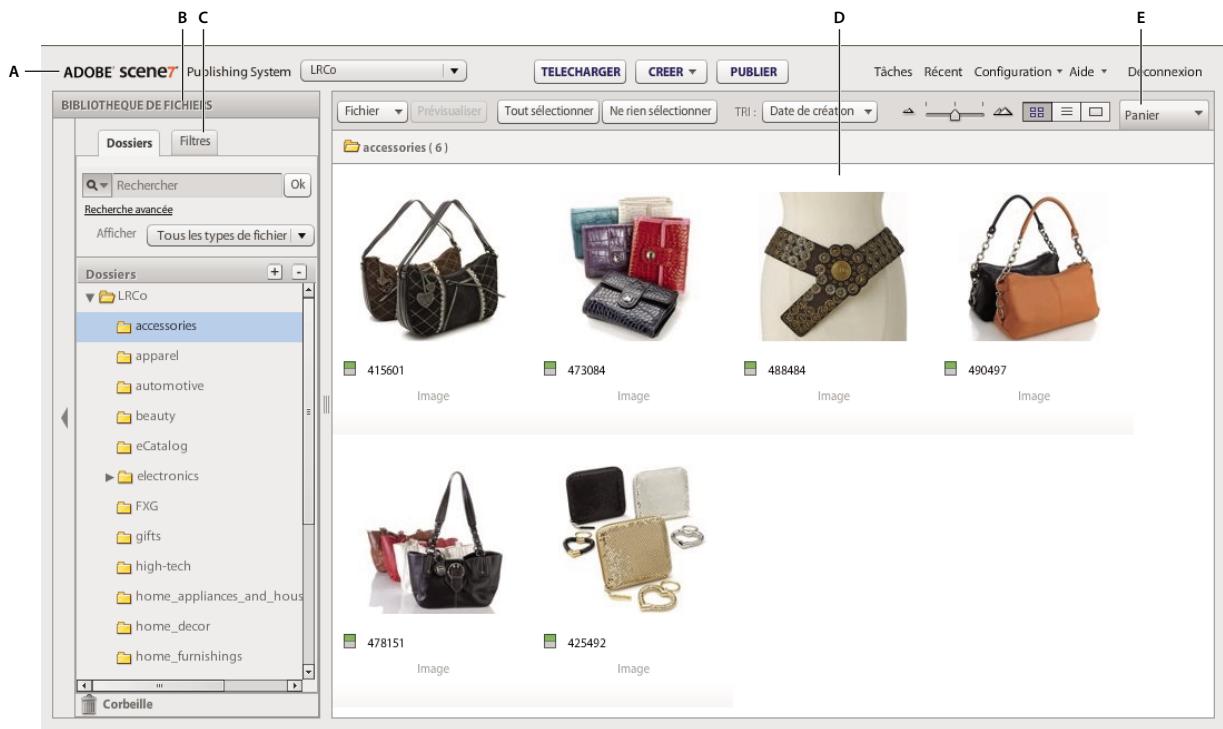
Zones principales de Scene7
A. Barre de navigation globale B. Bibliothèque de fichiers C. Onglet Filtres D. Panneau de navigation E. Panier (Media Portal uniquement)
Important : étant donné que SPS est un système Web, le fait de se rendre sur un autre site Web entraîne sa fermeture.
Barre de navigation globale
La barre de navigation globale, située dans la partie supérieure de l'écran, se compose de boutons permettant d'exécuter différentes tâches :
Sélecteur d'application Dans le menu, CHOISSEZ l'application que vous souhaitez utiliser, si vous êtes titulaire d'une licence d'utilisation pour plusieurs applications Scene7. Par exemple, les utilisateurs qui possèdent une licence pour Scene7 Media Portal peuvent l'ouvrir en sélectionnant le bouton du selector d'application et en choisissant l'élément Scene7 Media Portal dans le menu. Si vous n'utilisez pas d'autre application Scene7, le bouton du selector d'application n'apparait pas.
Sélectionner une entreprise ou un compte Media Portal Choisissez l'entreprise ou le compte Media Portal auquel vous souhaitez accéder depuis le menu. Ce bouton n'apparaît pas si vous travailliez avec une seule entreprise.
Télécharger Ce bouton ouvre l'écran de téléchargement de façon à ce que vous puissiez télécharger des fichiers à partir de votre ordinateur ou votre réseau vers SPS. Vous pouvez télécharger des fichiers à partir du bureau ou par FTP (File Transfer Protocol) (voir la section « Téléchargement des fichiers » à la page 41).
Créer Choisissez une tâche de création dans le menu. Les options disponibles sont Catalogues électroniques et, dans l'édition Enterprise, Visionneuses d'images, Modèles et Visionneuses à. Le panneau de création qui apparait vous permet de créer ces types de fichier.
Publication Ce bouton ouvre l'écran de publication de façon à ce que vous puissiez publier des fichiers multimédias enrichis sur les serveurs Scene7 Image Server et le reste de l'infrastructure SAAS Scene7 (voir la section « Publication » à la page 48).
Panier Ouvre le panier Media Portal. Les utilisateurs de Media Portal se servent du panier pour exporter des fichiers à partir de SPS (voir la section « Exportation de fichiers à l'aide du panier » à la page 67).
Tâches Ouvre l'écran des tâches de sorte que vous puissiez consulter les enregistrements des tâches de téléchargement et de publication.
Configuration Ouvre l'écran de configuration, dans lequel vous pouvez désirer des options de configuration et d'administration en vue d'optimiser l'utilisation de Scene7 (voir la section « Configuration » à la page 15).
Aide Sélectionnez une option d'aide :
- Aide > Aide sur ce sujet Ouvre le système d'aide sur une page contenant des informations relatives à la tâche en cours.
- Aide > Didacticiels video Permet d'accéder à des videos sur des thèmes spécifiques illustrant la mise en route de chaque flux de travail lié à la publication de media enrichi.
- Aide > Rubriques d'aide Ouvre le système d'aide sur la page d'introduction. Vous pouvez cliquer sur les entrées de la table des matières pour rechercher et afficher diverses rubriques.
- Aide > À propos de Indique l'édition de Scene7 en cours d'exécution.
Déconnexion Permet de quitter le système de publication Scene7.
Bibliothèque de fichiers
Utilisez la bibliothèque de fichiers pour organiser vos fichiers. À cette fin, vous pouvez créer des dossiers et des sous-dossiers.
La partie supérieure du panneau Bibliothèque de fichiers comporte des commandes qui permettent de localiser les fichiers. Vous pouvez rechercher des fichiers et même ouvrir le menu Filtrer par type de fichier pour filtrer le contenu de la bibliothèque en fonction du type de fichier. Cliquez sur l'icône Corbeille en bas de la bibliothèque de fichiers pour consulter les fichiers supprimés.
Dans le panneau de création, la bibliothèque de fichiers comprend une colonne de miniatures ou de noms qui indiquent le contenu du dossier. Vous pouvez faire glisser ces miniatures ou ces noms pour créer des catalogues électroniques, des visionneuses d'images, des modèles et des visionneuses à. Cette colonne apparait uniquement si la résolution de votre écran est définie sur 1 280 x 1 024. Pour faire basculer l'affichage sur les miniatures ou les colonnes, CHOISSES Grille ou Liste dans l'option Affichage par défaut de la bibliothèque de fichiers dans l'écran Configuration personnelle.
Remarque : vous pouvez utiliser les commandes de la bibliothèque de fichiers pour ouvrir ou fermer cette dernière et obtenir davantage d'espace pour le travail à l'écran. Sélectionnez la commande Développer/Réduire pour développer ou réduire le panneau. Ces commandes se situent sur le côté gauche du panneau.
Voir aussi
« Gestion des fichiers » à la page 56
Panneau de navigation/panneau de création
Le panneau de navigation/de création est l'emplacement où se concentre votre travail. Le contenu du panneau dépend du mode utilisé (Navigation/Creation):
Mode de navigation Sélectionnez un dossier dans la bibliothèque de fichiers pour visualiser et utiliser son contenu dans le panneau de navigation. Ce panneau offre les menus Fichier, Sélectionner et Tri. Vous pouvez également visualiser les fichiers de différentes façons en déplaçant le curseur ou en sélectionnant le bouton Affichage de la grille [B], Affichage de la liste [E] ou Affichage des détails [O]. Le fait de sélectionner le bouton Affichage des détails ou de cliquer deux fois sur un fichier ouvre ce dernier en mode Affichage des détails, où vous pouvez effectuer des opérations liées au fichier.
Mode de création Sélectionnez une option de création pour démarrer la création d'un catalogue électronique et, avec l'édition Enterprise, la création d'une visionneuse d'images, d'un modèle ou d'une visionneuse à. Les utilisateurs des éditions Enterprise Unlimited et Enterprise qui disposent du module de diffusion en flux continu eVideo peuvent également créer des découvertes video. Vous pouvez sélectionner les fichiers à utiliser avant ou après l'entrée en mode de création.
Voir aussi
« Gestion des fichiers » à la page 56 « Visualisation de fichiers dans le panneau de navigation » à la page 57 « Sélection de fichiers dans le panneau de navigation » à la page 57 « Recherche de fichiers » à la page 58
Configuration - notions élémentaires
Utilisez l'écran de configuration du système de publication Scene7 pour entrer vos paramètres personnels. Si vous êtes un administrateur, vous pouvez configurer les paramètres de votre entreprise. Pour accéder à cet écran, cliquez sur le bouton Configuration dans la barre de navigation globale.
Dans cet écran, la disponibilité des paramètres dépend de votre statut (utilisateur ou administrateur) :
- Les utilisateurs (et les contributeurs Media Portal) peuvent accéder uniquement aux paramètres personnels et aux comptes des entreprises dont ils sont membres; ils ne peuvent pas exécuter des tâches d'administration.
- Les administrateurs peuvent non seulement accéder aux paramètres personnels, mais aussi afficher et administrer leurs propres comptes d'entreprise. Ils ont également la possibilité d'administrer toutes les fonctions de configuration de l'application, ainsi que l'ensemble des fonctions d'administration, y compris l'ajout d'administrateurs et d'utilisateurs.
Parmi les privilèges des administrateurs, citons également la configuration des paramètres d'image prédéfinis et des paramètres prédéfinis de la visionneuse dans l'écran Configuration de l'application :
Paramètres d'image prédéfinis Il s'agit de formats enregistrés permettant d'afficher des images originales selon différentes tailles, avec une accentuation optimisée. Scene7 propose quatre paramètres prédéfinis ; ils ne peuvent être ni modifiés ni supprimés.
Paramètres prédéfinis de la visionneuse Ils déterminent les modalités de visualisation du média enrichi lorsque vous effectuez un zoom ou que vous consultez des catalogues électroniques.
Voir aussi
« Configuration » à la page 15 « A propos des différents rôles utiliser » à la page 30 « Paramètres d'image prédéfinis » à la page 19 « Paramètres prédéfinis de la visionneuse » à la page 22
Scene7 offre de nombreux outils permettant de créer un media enrichi. Pour ce faire, il vous suffit de cliquer sur Créer et de choisir un type de media enrichi.
Dimensionnement des images Présentez de façon dynamique des images de toute taille et de tout format dans l'ensemble de votre site Web. Plutôt que de créer manuellement de nombreuses images de différentes tailles, utilisez une seule image originale. Au moment de la mise à disposition de l'image demandée, Scene7 optimise cette dernière de sorte qu'elle produit les résultats en matière de taille, format, poids, qualité et netteté (voir la section « Démarrage rapide : Dimensionnement des images » à la page 73).
Zoom Permet aux clients d'effectuer un zoom avant, un zoom arrêté ou un panorama sur des images à l'aide des visionneuses configurables fournies avec Scene7. Les clients peuvent ainsi, de façon rapide et interactive, visualiser les détails d'un produit en haute résolution (voir la section « Démarrage rapide : Zoom » à la page 80).
Catalogue électronique Présentez une version Web interactive de votre catalogue ou d'un autre support imprimé. Créez des zones disponibles affichant du contenu de survol, et autorisez les clients à tourner les pages, zoomer, effectuer un panoramique ou encore ajouter des pense-bêtes à des pages (voir la section « Démarrage rapide : Catalogue électronique » à la page 89).
Visionneuses d'images Proposez une expérience d'achat interactive pendant laquelle les utilisateurs peuvent visualiser les produits dans différents vues. Vous pouvez assoc
Série d'échantillons Proposez une expérience d'achat interactive pendant laquelle les utilisateurs peuvent visualiser les produits avec différentes couleurs et différents modèles. Vous pouvez assoc age rapide : Visionneuses d'images » à la page 104).
Visionneuses à 360° Ordonnez les images pour les faire tourner horizontalement. Les visionneuses à 360° permettent aux visiteurs de leur site Web de faire pivoter les produits et de les visualiser sous différents angles à 360° » à la page 116).
Visionneuses deVIDEOS Associez de multiples vidéos et/ou images dans une expérience de visualisation unique. Vous avez le choix entre trois paramètres de visionneuse video prédéfinis, à savoir Standard, Carrousel et Grille. La visionneuse video standard dispose des commandes video habituelles, telles que Pause, Rembobinage, Volume, ainsi que d'une piste Plan de montage chronologique pour une interaction optimale avec l'utilisateur. La visionneuse video Carrousel affiche des miniatures video sur une ligne, et la miniature centrale est lue automatiquement. Vous pouvez placer le pointeur ou cliquer sur d'autres miniatures pour les lire. La visionneuse video Grille affiche les miniatures video sous la forme d'une grille et lit automatiquement les vidéos lorsque vous cliquez ou placez le pointeur sur la
miniature correspondante (voir la section « Configuration des paramètres prédéfinis de la visionneuse de vidéos » à la page 178).
Visionneuses de supports variés Associez, au sein d'une même présentation, des visionneuses d'images, des visionneuses à, des séries d'échantillons, des cibles de zoom, de la vidéo et du contenu audio. Vous pouvez configurer des visionneuses de supports variés avec des onglets afin d'isoler la vidéo des images. Vous pouvez également définir l'emplacement et le mode d'affichage des échantillons et des cibles de zoom, et donner ainsi aux utilisateurs une vue multimédia de vos produits ou services (voir la section « Démarrage rapide : Visionneuses de supports variés » à la page 183).
Modèle Créez des modèles adaptés aux données, qui combinent des polices, des images et des graphiques pour la création de monogrammes, la personnalisation en ligne et les promotions. Par exemple, superposez des graphiques promotionnels sur les images de produit ou placez le nom des clients sur des T-shirts ou des tasses. Les clients peuvent voir leur nom dans les e-mails ou les brochures imprimées que vous leur envoyez (édition Enterprise uniquement) (voir la section « Démarrage rapide : Concepts de base des modèles » à la page 122).
Vidéo Découvre des démonstrations de produit, des supports de formation ou d'enseignement, des séquences publicitaires, des clips cinématographiques ou un contenu généré par l'utilisateur au format vidéo (Édition Enterprise uniquement) et au format de vidéo en flux continu (utilisateurs Enterprise Unlimited et Enterprise qui disposent du module de diffusion en flux continu eVideo) (voir les sections « Démarrage rapide : eVideo » à la page 147 et « Démarrage rapide : Vidéo en flux continu » à la page 152).
Chapitre 3 : configuration
Adobe* Scene7 comporte des écrans de configuration qui permettent de personnaliser Scene7 pour une société et de gérer des utilisateurs, comme suit :
- Ouvrez l'écran Configuration personnelle pour modifier les paramètres personnels, notamment ceux du panneau de navigation ainsi que votre mot de passe.
- Ouvrez l'écran Configuration de l'application pour définir des paramètres d'application généraux, créer des paramètres d'image prédéfinis, créer des paramètres de visionneuse prédéfinis et définir des métadonnées. Accédez aux écrans Configuration de l'administration pour gérer les utilisateurs et les rapports d'accès.
Pour ouvrir les écrans de configuration, cliquez sur le bouton Configuration de la barre de navigation globale et choisissez le type de paramètre souhaité. Vous pouvez y afficher différentes options de configuration par sélection des commandes de développement/réduction.
Important : tous les utilisateurs peuvent modifier les paramètres de l'écran Configuration personnelle, mais les écritures Configuration de l'application et Configuration de l'administration sont réservées aux administrateurs.
Configuration personnelle
Tous les utilisateurs peuvent modifier les paramètres de l'écran Configuration personnelle. Pour ouvrir l'écran Configuration personnelle, CHOISSEZ LA COMMANDE CONFIGURATION > CONFIGURATION PERSONNELLE.
Remarque: l'écran Configuration personnelle répertorie vos rôles utilisateurs dans le système de publication Scene7: Administrateur d'entreprise, Administrateur ou Utilisateur.
Les paramètres de l'écran Configuration personnelle contrôlent le comportement par défaut du panneau de navigation, le mode de réception des e-mails et la configuration des mots de passe. Sélectionnez le bouton Enregistrer après avoir modifié ces paramètres.
Informations sur mon compte
Répertoriez cette société, votre nom, votre adresse électronique et votre rôle utilisateur.
Version de bureau
Si vous administrateur a autorisé le téléchargement de SPS Desktop, cliquez sur le bouton Installer maintenant pour installer l'application sur le disque dur local.
Navigateur
Taille des miniatures Définit la taille par défaut des images miniatures dans le panneau de navigation en mode Affichage de la grille.
Affichage par défaut de la bibliothèque de fichiers Détermine si les fichiers de la bibliothèque destinés à la création des visionneuses apparaissent sous la forme de miniatures ou par nom. Si vous travailliez avec un grand nombre de fichiers dans la bibliothèque, vous pouvez les afficher par nom. Par exemple, si vous créez un catalogue électronique volumineux avec de nombreux fichiers PDF, vous pouvez afficher les fichiers par nom pour que la liste soit plus courte.
Ordre de tri par défaut de la navigation Détermine l'ordre d'affichage par défaut des fichiers dans le panneau de navigation. Choisissez un critère de tri dans le menu, et optez pour un ordre croissant ou décroissant.
Affichage de la navigation par défaut Définit le mode d'affichage par défaut du panneau de navigation à sa première ouverture : Affichage de la grille ou Affichage de la liste.
Affichage de l'écran de lancement Permet d'activer ou non l'affichage des écrans de lancement, notamment l'écran de bienvenue.
Afficher les info-bulles Permet d'activer ou non l'affichage des info-bulles lorsque le pointeur survole des boutons, des menus et des liens de navigation. Les info-bulles décrivent les objets à l'écran.
Damier de fond Affiche un damier derrière les images qui vous permet de voir facilement les zones transparentes d'une image qui contient une couche alpha.
Afficher les fonctionnalités MediaPortal (Disponible uniquement pour les administrateurs Media Portal) Sélectionnez cette option pour afficher des fonctionnalités MediaPortal, notamment le panier.
Messagerie
Options de messagerie Choisissez la manière dont vous souhaitez être informé via e-mail par Scene7 lorsque les tâches de téléchargement et de publication sont terminées. Vous pouvez recevoir des avis de fin de travaux uniquement si des avertissements ou des erreurs se sont produits.
Destinataires des e-mails Indique si vous recevez tous les e-mails des tâches de votre société ou uniquement les e-mails sur les tâches de téléchargement et de publication que vous avez lancées.
Types d'e-mails Determine si vous êtes informé de la fin des tâches de téléchargement et de publication.
Mot de passe
Nouveau mot de passe Entrez un nouveau mot de passe (il doit être composé d'au moins six caractères).
Confirmer le mot de passe Entrez une seconde fois le nouveau mot de passe pour vous assurer de le saisir correctement.
Expiration du mot de passe Indique si votre mot de passe expire à l'issue d'un délai de 72 jours par mesure de sécurité. Si vous sélectionnez Oui, vous serez invité à créer un nouveau mot de passe passé ce délai.
Configuration de l'application
Les écrans Configuration de l'application permettent de saisir des paramètres généraux, de créer des paramètres prédéfinis pour les images et les visionneuses et de définir des métadonnées.
Important : Seul les administrateurs peuvent modifier les paramètres dans les écrans Configuration de l'application.
Paramètres généraux de l'application
L'écran Paramètres généraux de l'application affiche les serveurs Scene7 Image Server affectés sur lesquels sont publiés les fichiers. Il permet également d'organiser vos fichiers dans des projets.
Pour ouvrir l'écran Paramètres généraux de l'application, CHOISSEZ LA COMMANDE CONFIGURATION > CONFIGURATION de l'application.
Serveurs
Au moment de la création du compte, Scene7 fournit automatiquement les serveurs affectés à votre société. Ces serveurs sont utilisés pour créer des chains URL pour votre site Web et vos applications. Ces appeals d'URL sont spécifiques à votre compte.
Nom du serveur publié Il s'agit du serveur CDN connecté utilisé pour tous les appeals d'URL générés par le système et spécifique à votre compte
Nom du serveur original Il s'agit du serveur qui n'est utilisé que pour réaliser des tests d'assurance qualité
Nom du serveur AGM Il s'agit du serveur utilisé pour les modèles Web-to-Print. Ce serveur est défini à l'échelle de l'entreprise
Afficher l'URL des fichiers non publiés Sélectionnez cette option si vous souhaitez que Scene7 affiche une URL lors de la prévisualisation d'un fichier, qu'il ait été créé ou non. Si le fichier n'a pas été créé, l'URL ne fonctionne pas. Vous pouvez toutefois l'utiliser à des fins de planification ou d'organisation.
Autoriser l'installation d'AIR Sélectionnez cette option pour permettre à l'utilisateur de télécharger SPS Desktop sur son ordinateur. Après téléchargement, l'utilisateur peut installer le programme en cliquant sur le bouton Installer maintenant disponible dans la fenêtre Configuration personnelle, section Configuration de bureau.
Projets
Afficher les projets Indique si des projets sont disponibles pour organiser vos fichiers Scene7 (voir la section « Organisation de votre travail avec des projets » à la page 70).
Télécharger
Ecraser les images Scene7 ne permet pas d'avoir deux fichiers portant le même nom. Chaque identifiant SPS (nom de l'image sans l'extension de fichier) doit être unique. De par cette règle, la boîte de dialogue Télécharger contient une option Ecraser. L'effet précis de cette option dépend de l'option Ecraser les images spécifiée. Ces options spécifient la manière dont les images de remplacement sont téléchargées : elles peuvent remplacer les images d'origine ou créer des doublons. Lorsqu'un doublon est créé, le suffixe « -1 » est ajouté au nom de l'image d'origine. Par exemple, le nom chaise.tif devient chaise-1.tif pour le doublon. Ces options affectent les images téléchargées dans un dossier autre que le dossier d'origine ou les images dont l'extension est différente de celle du fichier d'origine (telle que. JPG, TIF ou encore PNG) (voir la section « Utilisation de l'option Ecraser les images » à la page 18).
- Ecraser dans le dossier actuel, même nom/même extension d'image de base Cette règle de remplacement est la plus stricte. Elle nécessite que vous téléchargez l'image de remplacement dans le même dossier que l'image d'origine, et qu'elle ait la même extension que le fichier d'origine. Si ces conditions ne sont pas remplies, un doublon est créé.
- Écraser dans le dossier actuel, même nom de fichier de base sans tenir compte de l'extension Cette règ mais l'extension peut être différente de celle du fichier d'origine. Par exemple, chaise. tif peut remplacer chaise. jpg.
- Ecraser dans n'importe quel dossier, même nom/extension de fichier de base Cette règle nécessite que l'image de remplacement ait la même extension que l'image d'origine (par exemple, chaise.jpg peut remplacer uniquement chaise.jpg et non chaise.tif). Vous pouvez télécharger l'image de remplacement dans un dossier différent de celui de l'image d'origine. L'image mise à jour se trouve dans le nouveau dossier, et le fichier d'origine n'est plus disponible à l'emplacement d'origine.
- Écraser dans un dossier, même nom de fichier, extension indépendante. Cette règle de remplacement est la plus permissive. Elle vous permet de télécharger une image de remplacement dans un dossier autre que celui de l'image.
d'origine, de télécharger un fichier dont l'extension est différente de celle du fichier d'origine et de remplacer le fichier d'origine. Si le fichier d'origine se trouve dans un dossier différent, l'image de remplacement est enregistrée dans le dossier où elle a été téléchargée.
Conserver la publication Ce champ indique si une image de remplacement téléchargée dans Scene7 conserve le paramètre Prêt à publier de l'image qu'elle remplace ou si ce paramètre est spécifié lors du téléchargement.
Profils de couleurs par défaut Ce paramètre indique les profils de couleurs appliqués dans le cadre du comportement d'utilisation de la couleur par défaut lors de l'ajout d'images CMJN.
Éditeur de zone cliquable
HREF de mappage d'images par défaut Définit l'URL par défaut utilisé pour la colonne HREF de mappage d'images. Il s'agit de l'URL par défaut qui apparait lorsque vous créez une nouvelle zone clickable.
Modèle de mappage d'images par défaut Définit le script JavaScript par défaut pour le modèle HREF de mappage d'images. Vous pouvez également définir un code personnalisé à exécuter chaque fois que vous cliquez sur une zone clickable.
Autres paramètres
Modifier les champs de cibles de zoom Spécifie la taille par défaut utilisée dans n'importe quel aperçu de visionneuse de zoom dans Scene7 et dans l'aperçu de l'outil Cibles de zoom. La taille maximale possible est 4000 × 4000.
Avertissements de nettoyage de la corbeille Les fichiers contenus dans le dossier Corbeille sont automatiquement supprimés au bout de sept jours. Sélectionnez cette option si vous souhaitez envoyer des notifications aux administrateurs des entreprises quatre jours avant que les fichiers placés dans la corbeille soient définitivement supprimés (voir la section « Gestion du dossier Corbeille » à la page 68).
Utilisation de l'option écraser les images
Scene7 ne permet pas d'avoir deux fichiers portant le même nom. Chaque identifiant SPS (nom de l'image sans l'extension de fichier) doit être unique. De par cette règle, la boîte de dialogue Télécharger contient des options Ecraser les images. L'effet précisé de cette option dépend de l'un des Paramètres internes SPS pour chaque entreprise.
Si vous avez précédemment téléchargé des images puis modifié (ou remplacé) les fichiers d'origine, l'option Ecraser indique comment Scene7 remplace les images. Aucune donnée sur l'image ne change, mais la nouvelle image remplace l'ancienne. Si le dossier contient également des images qui n'ont pas encore été téléchargées dans Scene7, celles-ci sont ajoutées.
Utilisez cette option si les images que vous avez téléchargées ont été modifiées d'une façon ou d'une autre (retouchées, par exemple), mais que la référence à l'image reste inchangée. L'écrasement se révèle particulièrement utile lorsque des fichiers Adobe® PDF sont téléchargés puis extraits. Pour régler la manière dont Scene7 pixellise l'image, ajustez les options du profil de couleurs ICC dans la boîte de dialogue Télécharger, puis lancez de nouveau le téléchargement à l'aide de la fonction Ecraser.
Les ID Scene7 utilisés pour accéder aux images des serveurs de production proviennent des noms de fichier des images. Le respect de la casse (utilisation des majuscules ou minuscules) dans les noms des fichiers est important, tant dans le remplacement de fichiers existants que dans les ID Scene7 utilisés pour accéder aux images. Vérifiez la casse dans les noms des fichiers avant de télécharger ces derniers dans Scene7 pour éviter que des ID Scene7 d'une même image ne se distinguent les uns des autres que par la casse.
Si vous désactivez cette option, toutes les images dont les noms sont identiques à des images existantes sont considérées comme des doublons et ne sont donc pas ajoutées.
Paramètres d'image prédéfinis
L'écran Paramètres d'image prédéfinis sert à créer et à modifier les paramètres d'image prédéfinis. Les paramètres d'image prédéfinis permettent à Scene7 de diffuser des images dynamiquement à des tailles variées à partir de la même image originale. Chaque paramètre d'image prédéfini forme un ensemble prédéfini de commandes de dimensionnement et de formatage permettant d'afficher les images. La création d'un paramètre d'image prédéfini nécessite la sélection d'une taille pour la diffusion des images. Vous devez également sélectionner les commandes de formatage pour optimiser l'aspect de l'image lors de sa diffusion.
Les administrateurs de Media Portal peuvent créer des paramètres prédéfinis pour l'exportation des fichiers. Il suffit aux utilisateurs de choisir un paramètre prédéfini au moment de l'exportation des images pour les reformater suivant les spécifications définies par l'administrateur.
Pour ouvrir l'écran Paramètre d'image prédéfini, CHOISSEZ LA COMMANDE CONFIGURATION > Paramètres d'image prédéfinis.
Voir aussi
Configuration des paramètres d'image prédéfinis » à la page 75
Création et modification des paramètres d'image prédéfinis
1. Choisissez la commande Configuration > Paramètres d'image prédéfinis. 2. Créez un paramètre prédéfini à partir d'un paramètre existant :
Création d'un paramètre d'image prédéfini Sélectionnez le bouton Ajouter.
Création d'un paramètre d'image prédéfini à partir d'un paramètre existant Sélectionnez le paramètre d'image prédéfini qui s'apparente le plus à celui que vous souhaitez créer, puis sélectionnez le bouton Editor.
Sur l'écran Ajouter un paramètre prédéfini ou Modifier le paramètre prédéfini, attribuez un nom au paramètre prédéfini. Choisissez des options de paramètres prédéfinis (voir la section « Options des paramètres d'image prédéfinis » à la page 19). Sélectionnez le bouton Enregistrer, ou si vous avez commencé à partir d'un paramètre existant, sélectionnez le bouton Enregistrer en tant que. Pour prévisualiser le paramètre prédéfini avec votre propre image, cliquez sur Parcourir, puis sélectionnez une image. Pour effectuer une prévisualisation avec l'image par défaut, cliquez sur Réinitialiser.
Pour modifier un paramètre d'image prédéfini, sélectionnez son nom dans l'écran Paramètres d'image prédéfini, puis sélectionnez le bouton Editor. Pour supprimer un paramètre d'image prédéfini, sélectionnez-le, puis sélectionnez le bouton Supprimer.
Options des paramètres d'image prédéfinis
Les écrans Ajouter un paramètre prédéfini et Modifier le paramètre prédéfini mettent à votre disposition les options suivantes pour créer et modifier les paramètres d'image prédéfinis :
Nom du paramètre prédéfini Entrez un nom descriptif sans espaces. Ajoutez la spécification de taille de l'image dans le nom pour permettre aux utilisateurs d'identifier ce paramètre d'image prédéfini.
Largeur et Hauteur Entrez la taille en pixels de l'image à diffuser.
Format Choisissez un format dans le menu correspondant. Si vous sélectionnez le format GIF ou JPEG, des options supplémentaires apparaisent :
- Options Quantification de couleurs GIF
- Type Sélectionnez Adaptatif (valeur par défaut), Web ou Macintosh. Si vous désélectionnez l'option GIF avec couche alpha, l'option Macintosh® n'est pas disponible.
- Juxtaposition Sélectionnez Diffus ou Non.
- Nombre de couleurs. Faites coulisser le curseur pour entrer une valeur comprise entre 2 et 256.
- Liste de couleurs Entrez une liste séparée par des virgules. Par exemple, pour le blanc, le gris et le noir, entrez 000000,888888, ffffff.
- Options. JPG
- Qualité Contrôle le niveau de compression JPEG. Ce paramètre affecte à la fois la taille du fichier et la qualité de l'image. L'échelle de qualité JPEG s'estend de 1 à 100.
- Activer la réduction de la chrominance JPEG Comme l'œil humain est moins sensible aux données chromatiques à fréquence élevée qu'à la luminance à fréquence élevée œil humain. La réduction de résolution ne s'applique pas aux images en niveaux de gris. Cette technique réduit le niveau de compression nécessaire pour les images représentant un contraste élevé (par exemple, les images contenant du texte superposé).
Accentuation Sélectionnez l'option Activer l'accentuation pour appliquer un filtre d'accentuation de base à l'image à l'issue des opérations de mise à l'échelle. L'accentuation peut compenser le flou produit lors de l'affichage d'une image à une taille différente. Pour plus de détails sur l'accentuation, les modes de rééchantillonnage et le masquage flou, voir la section « Accentuation d'une image » à la page 196.
Mode de rééchantillonnage Choisissez un mode de rééchantillonnage. Les options suivantes permettent d'accentuer l'image lorsque sa résolution est réduite :
- Bilinéaire Il s'agit de la méthode de rééchantillonnage la plus rapide; certains artefacts de crénelage sont visibles.
- Bicubique Bien qu'elle sollicite davantage le processeur sur le serveur Image Server, cette méthode produit des images plus nettes dont les artefacts de crénelage sont plus discrets.
- Accentué Cette méthode peut produire des images légèrement plus nettes que celles obtenues avec l'option Bicubique, en sollicitant toutefois davantage le processeur du serveur Image Server.
- Trilinéaire Cette méthode utilise à la fois des résolutions élevées et faibles si elles sont disponibles. Elle est recommandée si le crénelage devient problème. Elle réduit la taille du fichier JPEG en raison des données à haute fréquence réduites.
Masquage flou Choisissez les options suivantes pour préciser l'accentuation :
- Quantité Contrôle le degré de contraste appliqué aux pixels de contour. La valeur par défaut est de 0,0. Pour des images à haute résolution, vous pouvez l'augmenter jusqu'à 5,0. Imaginez la quantité comme étant l'unité de mesure de l'intensité du filtré.
- Rayon Détermine traite une plus large bande de pixels. La valeur appropriée dépend de la taille de l'image.
- Seuil Déterminé la plage de contraste à ignorer lorsque le filtré de masquage flou est appliqué. En d'autres termes, cette option définit l'écart recherché entre les pixels et la zone environnante avant qu'ils ne soient considérés comme des pixels de contour et ne soient accentués. Pour éviter d'introduire du bruit, jouve avec des valeurs comprises entre 0,02 et 0,2. La valeur par défaut de 0 permet d'accentuer tous les pixels de l'image.
- Espace colorimétrique Indique si l'image utilise l'espace de création de l'image, généralement RVB (Original) ou un espace de luminance (Intensité).
Couleur Choisissez les options suivantes :
- Profil de couleur cible Sélectionnez l'option Par défaut ou l'un des profils de couleurs ICC disponibles sur le système de publication Scene7 (voir aussi la section « Profils ICC » à la page 207).
- Intention de rendu Sélectionnez une option pour remplacer le mode de rendu par défaut du profil de couleurs. Utilisez cette option lorsqu'un des profils ICC par défaut est l'espace cible d'une conversion de couleurs, qu'un périphérique de sortie (imprimante ou moniteur) est caractérisé par ce profil et que le mode de rendu spécifique est valide pour ce profil.
- Intégrer le profil Sélectionnez cette option pour que cette image utilise ce profil, si vous l'ouvrez dans Adobe® Photoshop*.
Résolution d'impression Choisissez une résolution d'impression pour cette image; 72 pixels est la valeur par défaut.
Modificateurs d'URL Si vous préférez spécifier des modificateurs d'URL qui définissent votre paramètre d'image prédéfini, que les paramètres, entrez ici les modificateurs.
URL de l'échantillon d'image Répertorie la chaîne URL brute utilisée par le serveur Scene7 Image Server pour diffuser les images avec le paramètre d'image prédéfini que vous ajoutez ou modifiez. Cette chaîne URL code tous les paramètres de format que vous sélectionnez sur l'écran Ajouter un paramètre prédéfini ou Modifier le paramètre prédéfini.
Modification, suppression ou désactivation d'un paramètre prédéfini
1 Choisissez la commande Configuration > Paramètres d'image prédéfinis. 2 Sélectionnez le paramètre prédéfini dans la fenêtre Paramètres d'exportation, puis utilisez l'une des méthodes suivantes :
- Pour apporter des changements, cliquez sur Modifier et spécifiez de nouvelles options dans la boîte de dialogue Modifier le paramètre prédéfini.
- Pour le supprimer, cliquez sur Supprimer.
- Pour le désactiver, cliquez pour désélectionner la case Actif située en regard du nom du paramètre prédéfini.
Définition d'options d'exportation disponibles pour les utilisateurs de media portal
Lors de l'utilisation de la version Media Portal de Scene7, vous pouvez reformater les images au moment de leur exportation. Par exemple, vous pouvez modifier la taille et le format du fichier, ainsi que la qualité de l'image. Le reformatage automatique des images au cours de l'exportation évite d'avoir à effectuer cette opération séparément, ce qui permet de gagner du temps. De plus, les administrateurs peuvent créer un paramètre prédéfini, c'est-à-dire une sélection préétablie de paramètres de format d'image. Vous pouvez ainsi utiliser un paramètre prédéfini lors de l'exportation d'images afin de les reformater selon les specifications de l'administrateur.
1 Choisissez la commande Configuration > Paramètres d'image prédéfinis. 2 Dans la fenêtre Paramètres d'image prédéfinis, sélectionnez l'une des options suivantes :
Activer la conversion définie par l'utilisateur Sélectionnez cette option pour permettre aux utilisateurs de modifier directement la taille, la couleur, le format et autres options de conversion afin de reformater les fichiers d'image au
cour de leur téléchargement. Désélectionnez cette option si vous souhaitez que les utilisateurs téléchargent les fichiers d'origine uniquement sans les reformater.
Activer l'exportation de l'original Sélectionnez cette option pour permettre aux utilisateurs d'exporter l'image originale. Dans la boîte de dialogue Exporter le ou les fichier(s) sélectionné(s), les utilisateurs peuvent sélectionner le menu Conversion et désirer Exporter l'original pour exporter les fichiers d'origine. Désélectionnez cette option si vous souhaitez obliger les utilisateurs à désir un paramètre prédéfini ou des options de conversion lorsqu'ils exportent des images.
Paramètres prédéfinis de la visionneuse
Un paramètre prédéfini de la visionneuse est un ensemble de paramètres qui déterminent le mode d'affichage des fichiers de media enrichi sur leur écran d'ordinateur. Scene7 est fourni avec des paramètres prédéfinis de visionneuse par défaut. Si vous êtes un administrateur, vous pouvez créer des paramètres prédéfinis de la visionneuse en partant de rien. Des paramètres sont disponibles pour un ensemble d'options de configuration de la visionneuse. Vous pouvez, par exemple, modifier la taille d'affichage de la visionneuse, le comportement du zoom, les modes de couleurs, les courbures et les polices.
Vous avez également la possibilité d'ajouter des fonctions de la communauté à certaines des visionneuses. Les fonctions de la communauté disponibles varient selon la visionneuse. Ces fonctions comprennent des boutons d'incorporation, d'e-mail, de lien et de visite de site. Ces boutons permettent aux utilisateurs de partager les visionneuses qu'ils consultent ou d'afficher le site Web Scene7.
Les administrateurs peuvent créer et personnaliser les types de paramètres prédéfinis suivants :
Visionneuses de videos Affiche plusieurs videos dans une seule visionneuse. Vous pouvez désire standard, la video s'affiche selon un plan de montage chronologique et à l'aide de commandes video comme Arrêt, Pause, Rembobinage et Lecture.
Visionneuse de grille pouvez désirir des miniatures de chaque video lors de la création de la visionneuse de videos. Vous pouvez opter pour la lecture automatique des video de grille, les miniatures des videos et les images s'affichent sur des lignes et des colonnes. Elles sont lues de manière aléatoire ou séquentielle et lorsque l'utilisateur fait passer le curseur de la souris dessus.
Visionneuse de carrousel Affiche plusieurs videos et/ou images dans une seule visionneuse. Utilisez cette visionneuse pour afficher des videos et des images dans une visionneuse de videos ou une visionneuse de supports variés. Vous choisissez carrousel, les miniatures video sont affichées dans un carrousel de cinq vidéos (par défaut) où la video centrale est lue. Elles sont lues de manière aléatoire ou séquentière et lorsque l'utilisateur fait passer le curseur de la souris dessus.
Visionneuse de catalogue électronique Simule le processus de lecture d'un catalogue imprimé. Vous pouvez tourner les pages, effectuer un zoom avant ou arrêter sur des éléments d'une page, ou encore utiliser des zones disponibles pour afficher davantage de détails sur divers objets. Vous pouvez également inclure un panneau d'informations afin d'afficher des informations détaillées et un object créé à partir d'une image si la zone disponible contient un attribut rollover_key valide. Pour ce faire, indiquez l'URL du serveur d'informations dans le volet Paramètres du panneau d'informations de la fenêtre des paramètres par défaut de la visionneuse de catalogue électronique.
Visionneuse de supports variés Affiche différents types de supports dans une seule visionneuse. Vous pouvez y inclure des séries d'échantillons, des visionneuses à, des images et des vidéos. Vous pouvez également configurer des onglets pour stocker différents types de contenu (par exemple, un pour les visionneuses d'images et un autre pour les vidéos). Les vidéos lues grâce à une visionneuse de supports variés utilisent une visionneuse vidéo standard comptant un plan de montage chronologique et des commandes vidéo comme Arrêt, Pause, Rembobinage et Lecture. Lorsque vous configurez un paramètre prédéfini de visionneuse de supports variés, vous indiquez les visionneuses à utiliser pour les différents types de fichiers qu'elle contient. Vous pouvez également utiliser la visionneuse de grille ou de carrousel pour visualiser les fichiers d'une visionneuse de supports variés.
Visionneuse à 360° Propose plusieurs vues d'une image afin que les utilisateurs puissent faire pivoter l'objet pour l'examiner sous différents angles.
Visionneuse vidéo : vidéo et animation Dans la visionneuse vidéo, les vidéos sont affichées dans leur taille et leur format prédéfinis. Cette visionneuse peut afficher de la vidéo en flux continu ou en mode progressif. Utilisez la visionneuse vidéo lorsque vous souhaitez afficher une vidéo selon un plan de montage chronologique et à l'aide de commandes vidéo comme Arrêt, Pause, Rembobinage et Lecture. La visionneuse d'animation peut afficher de la vidéo en flux continu ou en mode progressif. Elle s'accompagne d'une simple commande Lecture/Pause. Cette visionneuse est mise aux vidéos courtes.
Visionneuse de découpe vidéo Affiche les découpages créés à l'aide de la fenêtre Découpe vidéo de Scene7.
Visionneuses de zoom : Propose trois types de visionneuses de zoom :
- Visionneuse de zoom : Basique Permet aux utilisateurs d'effectuer un zoom avant sur la zone d'un simple clic de la souris. Ils peuvent cliquer sur les commandes pour effectuer un zoom avant ou arrêter et rétablir la taille par défaut de l'image.
- Visionneuse de zoom : Fenêtre déroulante Affiche une seconde image de la zone agrandie en regard de l'image d'origine. Aucune commande n'est disponible. Il suffit de déplacer la sélection sur la zone à visualiser.
Pour déterminer la quantité totale de bande passante allouée à la visionneuse, n'oubliez pas que l'image principale et celle de la fenêtre déroulante sont toutes deux diffusées par la visionneuse. La taille de l'image principale (largeur et hauteur d'affichage) et le facteur de zoom déterminent la taille de la fenêtre déroulante. Pour que la fenêtre déroulante ne devienne pas trop volumineuse, équilibrez ces deux valeurs : si la taille de l'image principale est importante, réduisez la valeur du facteur de zoom. (La Largeur de la fenêtre déroulante et la Hauteur de la fenêtre déroulante déterminent la taille de la fenêtre déroulante, mais pas la taille de l'image diffusée par la visionneuse.)
Par exemple, si la taille de l'image principale est de 350 × 350 pixels et que le facteur de zoom est de 3, la taille d'image de la fenêtre déroulante sera de 1050 × 1050 pixels. Si la taille de l'image principale est de 300 × 300 pixels et que le facteur de zoom est de 4, la taille d'image de la fenêtre déroulante sera de 1200 × 1200 pixels. Selon la valeur de qualité JPEG sélectionnée (une valeur comprise entre 80 et 90 est recommandée), il est possible de réduire sensiblement la taille du fichier. Selon la taille de l'image principale, un facteur de zoom de 2,5 à 4 est recommandé.
- Visionneuse de zoom : Personnalisé Propose trois options supplémentaires : Images, Visionneuses d'images / Vues multiples et Visionneuses d'images / Nuances. Chacune d'entre elles vous permet de créer des zooms guidés. Utilisez l'option Visionneuses d'images / Vues multiples pour les visionneuses d'images et Visionneuses d'images / Nuances pour les séries d'échantillons. Vous pouvez choisir parmi ces options prédéfinies lors de l'ouverture de visionneuses pour des séries d'échantillons et des visionneuses d'images dans une visionneuse de supports variés.
Création et modification de paramètres prédéfinis de la visionneuse
A mesure que vous créez ou modifiez un paramètre prédéfini de visionneuse, un aperçu de la visionneuse s'affiche à l'écran pour vous permettre d'ajuster efficacement les options.
1 Choisissez la commande Configuration > Paramètres prédéfinis de la visionneuse.
2 Créez ou modifiez le paramètre prédéfini de la visionneuse d'images sur l'écran Paramètres prédéfinis de la visionneuse.
Création Dans le menu Ajouter, CHOISSEZ un type de fichier de media enrichi. Vous pouvez également créer un paramètre prédéfini de visionneuse à partir d'un paramètre existant. Affichez le nom du paramètre prédéfini, sélectionnez-le, puis cliquez sur le bouton Editor. Sur l'écran Configurer la visionneuse, renommez le paramètre prédéfini. Sélectionnez le bouton Enregistrer en tant que lorsque vous avez terminé de créer le paramètre prédéfini de la visionneuse.
Modification Affichez le nom d'un paramètre prédéfini, puis sélectionnez le bouton Modifier.
Sélectionnez des options dans l'écran Configurer la visionneuse. Un aperçu du paramètre prédéfini avec les options actives apparaît sur la droite de l'écran Configurer la visionneuse.
Remarque: Pour obtenir la description d'une option, cliquez sur l'icône d'information ① située à sa droite. Toutes les options font l'objet d'une description complète dans l'application.
4 Pour ajouter des habillages au premier plan ou à l'arrière-plan du paramètre prédéfini de visionneuse, sélectionnez le fichier SWF de votre choix. Les options Fichiers SWF d'habillage sont disponibles uniquement avec l'édition Enterprise et avec certains types de visionneuses (voir la section « Utilisation de fichiers SWF de visionneuse » à la page 205). 5 Cliquez sur le bouton Enregistrer. 6 Pour prévisualiser le paramètre prédéfini avec votre propre image, cliquez sur Parcourir, puis sélectionnez une image. Pour effectuer une prévisualisation avec l'image par défaut, cliquez sur Réinitialiser.
Remarque : pour utiliser un paramètre prédéfini de visionneuse en tant que paramètre par défaut pour l'affichage de fichiers de média enrichi sur l'ordinateur des utilisateurs, sélectionnez le paramètre prédéfini voulu et cliquez sur Définir comme valeur par défaut.
Voir aussi
Configuration des paramètres prédéfinis de la visionneuse de catalogue électronique » à la page 99 « Configuration des paramètres prédéfinis de la visionneuse à » à la page 119 « Paramètres prédéfinis de la visionneuse video » à la page 149 « Configuration des paramètres prédéfinis de la visionneuse de zoom » à la page 84 « Configuration des paramètres prédéfinis de la visionneuse de videos » à la page 178 « Configuration d'un paramètre prédéfini de visionneuse de supports variés » à la page 186
Obtention d'url de paramètres prédéfinis de la visionneuse
Après avoir créé un fichier, vous pouvez obtenir une URL permettant de l'afficher conformément aux valeurs d'un paramètre prédéfini de la visionneuse. Pour obtenir cette URL, procédez comme suit :
1 Sélectionnez le fichier dans le panneau de navigation. 2 Sélectionné le bouton Prévisualiser pour acceder à l'écran de prévisualisation. 3 Dans le menu Paramètres prédéfinis, CHOISSES un type de paramètre. 4 Sélectionnéz le bouton Copier l'URL.
L'URL est copiée dans le Presse-papiers. Vous pouvez l'utiliser, selon vos besoins, dans le code HTML de la page Web ou de votre application.
Les URL des paramètres prédéfinis de la visionneuse sont également répertoriées dans le panneau de navigation de la vue de détails. Sélectionnez les URL dans le panneau de navigation, puis sélectionnez le bouton Copier l'URL pour copier une URL dans le Presse-papiers.
Paramètres prédéfinis des métadonnées
Les administrateurs d'entreprise utilisent l'écran Paramètres prédéfinis de métadonnées pour créer, gérer et afficher les paramètres prédéfinis de métadonnées.
Création ou modification d'un paramètre prédéfini
1 Choisissez la commande Configuration > Paramètres prédéfinis de métadonnées. 2 Dans l'écran Paramètres prédéfinis de métadonnées, utilisez l'une des méthodes suivantes :
- Pour créer un paramètre prédéfini, cliquez sur Ajouter. Saisissez le nom à attribuer à ce paramètre dans la zone Nom du paramètre prédéfini.
- Pour modifier un paramètre prédéfini, sélectionnez-le dans la liste Paramètre prédéfini et cliquez sur Modifier.
3 Développez les en-têtes que vous pouvez inclure dans le paramètre prédéfini et sélectionnez les champs de votre choix. 4 Cliquez sur Enregistrer.
Les catégories et les champs sélectionnés pour le paramètre prédéfini sont visibles dans le panneau de prévisualisation.
Gestion des paramètres prédéfinis
1 Choisissez la commande Configuration > Paramètres prédéfinis de métadonnées. 2 Utilisez l'une des méthodes suivantes :
- Pour prévisualiser un paramètre prédéfini, sélectionnez ce dernier. Les informations correspondantes (catégories et champs) s'affichent dans l'écran de prévisualisation.
- Pour supprimer un paramètre prédéfini, Sélectionnez-le, puis cliquez sur Supprimer.
- Pour utiliser un paramètre prédéfini comme paramètre par défaut, sélectionnez-le, puis cliquez sur Définir comme valeur par défaut.
Champs personnalisés
Les administrateurs peuvent créer des champs de métadonnées personnalisés pour organiser les fichiers dans le système de publication Scene7. Les noms de ces champs de métadonnées personnalisés s'affichent dans le panneau de navigation de la vue de détails. Les utilisateurs peuvent renseigner les champs de métadonnées pour déscrire les fichiers. Ils peuvent également définir un champ de métadonnées comme critère de recherche.
1 Pour créer un champ de métadonnées personnalisé, choisissez la commande Configuration > Configuration de l'application et sélectionnez Champs personnalisés.
L'écran Champs personnalisés s'affiche.
2 Cliques sur Ajouter. La boîte de dialogue Champ personnalisé s'ouvre. Choisissez les options suivantes :
Nom Entrez le nom du champ de métadonnées.
Type Choisissez une option qui définit le type d'information que les utilisateurs peuvent entrer dans le champ des métadonnées :
- String Chaîne de caractères.
- Int Entier.
- Float Nombre à virgule flottante.
- Boolean Valeur oui/non.
- Date Date.
- Filename Nom d'un fichier. Color Nom d'une couleur. Dimension Largeur et hauteur du fichier.
Valeur par défaut Entrez la valeur la plus probable qui devrait être saisie dans le champ (facultatif). La valeur que vous entrez devient la valeur par défaut du champ que vous créez.
3 Une fois le champ de métadonnées créé, cliquez sur Enregistrer. Son nom est visible dans la liste des champs personnalisés. 4 (Facultatif) Utilisez l'une des méthodes suivantes:
- Pour modifier un champ de métadonnées, sélectionnez-le et cliquez sur Modifier. Pour supprimer un champ, sélectionnez-le et cliquez sur Supprimer. Le nom du champ n'apparait plus dans le panneau de navigation de la vue de détails.
- Pour désactiver un champ, cliquez pour désélectionner la case Actif située en regard du nom du champ personnalisé.
Voir aussi
Ajout et exportation de métadonnées » à la page 64
Optimisation des fichiers
A mesure que vous téléchargez des fichiers sur le système de publication Scene7, ils y sont optimisés pour leur stockage et leur publication. Toutefois, en cas d'interruption du processus de téléchargement, certaines images ne pourront pas être optimisées. Dans ce cas, le message « Image non optimisée » s'affiche. Vous pouvez cependant optimiser ces fichiers si vous êtes un administrateur.
SPS lance une recherche sur vos fichiers pour n'optimiser que les images qui n'ont pas été entièrement optimisées précédemment.
1. Choisissez la commande Configuration > Configuration de l'application, puis sélectionnez Optimiser des fichiers. 2. Saisissez des informations pour la tâche d'optimisation et cliquez sur Envoyer.
Si vous travailliez pour plusieurs sociétés, optimisez les fichiers des différentes entreprises séparément.
Voir aussi
Vérification de fichiers de tâche » à la page 51
Paramètres prédéfinis d'ensemble par lot
Utilisez les paramètres prédéfinis d'ensemble par lot pour créer automatiquement des visionneuses d'images ou des visionneuses à pendant l'exécution d'une tâche de téléchargement de fichiers dans Scene7 Publishing System.
Les administrateurs d'entreprises commencent par définir des conventions d'affectation de nom pour les fichiers à regrouper dans une visionneuse. Un paramètre prédéfini d'ensemble par lot peut ensuite être créé pour référencer ces images. Chaque paramètre prédéfini correspond à un ensemble d'instructions indépendant à nom unique qui définit comment créer la visionneuse en utilisant des images correspondant aux conventions d'affectation de nom définies.
Tous les paramètres prédéfinis d'ensemble par lot d'une entreprise actifs sont répertoriés dans l'écran Télécharger. Ainsi, vous pouvez indiquer le paramètre prédéfini qui sera appliqué lors de chaque téléchargement. Les administrateurs d'entreprise surront tous les paramètres prédéfinis d'ensemble par lot actifs et inactifs. Lorsque vous téléchargez des fichiers, Scene7 create automatiquement une visionneuse avec tous les fichiers qui répondent aux conventions d'affectation de nom définies dans les paramètres prédéfinis actifs.
Affectation de nom par défaut
L'administrateur d'entreprises peut créer une convention d'affectation de nom par défaut, qui peut être utilisée dans n'importe quel paramètre prédéfini d'ensemble par lot. La convention d'affectation de nom par défaut sélectionnée dans la définition des paramètres prédéfinis d'ensemble par lot peut être la seule convention dont votre entreprise a besoin pour générer des visionneuses par lot pour tous les sites Web. Vous neez créer un paramètre prédéfini d'ensemble par lot pour utiliser la convention d'affectation de nom par défaut définie. Vous pouvez créer autant de paramètres prédéfinis d'ensemble par lot que nécessaire avec des conventions d'affectation de nom différentes et personnalisées pour une visionneuse de contenu spécifique au cas où il existe une exception dans l'affectation de nom par défaut définie par l'entreprise. Bien que la définition d'une convention d'affectation de nom par défaut ne soit pas nécessaire pour utiliser les paramètres prédéfinis d'ensemble par lot, il est recommandé d'utiliser la convention d'affectation de nom par défaut pour définir les éléments de votre convention d'affectation de nom que vous souhaitez regrouper dans une visionneuse afin de rationaliser la création d'ensembles par lot.
1. Choisissez la commande Configuration > Configuration de l'application, Sélectionnez Paramètres prédéfinis d'ensemble par lot, puis l'option Affectation de nom par défaut. 2. Sélectionnez Formulaire ou Code pour indiquer le mode de visualisation et de saisie des informations sur chaque élément.
Vous pouvez cocher la case d'affichage du code pour afficher la valeur d'expression régulière à côté de vos sélections dans le formulaire. Vous pouvez saisir ou modifier ces valeurs pour définir les éléments de la convention d'affection de nom si l'affichage sous forme de formulaire vous bloque pour chaque raison que ce soit. Si vos valeurs ne peuvent pas être analysées dans l'affichage sous forme de formulaire, les champs de formulaire seront inactifs.
Remarque: les champs de formulaire déactivés n'indiquent pas que l'expression régulière n'est pas valide. Aucune validation ne vous permet de confirmer que vos expressions régulières sont correctes. Vous verrez les résultats de l'expression régulière que vous créez pour chaque élément après la ligne Résultat. L'expression régulière est visible en entier en bas de la page.
3 Développez chaque élément selon vos besoins et indiquez les conventions d'affectation de nom que vous pouvez utiliser. 4 Si nécessaire, cliquez sur Ajouter pour ajouter une autre convention d'appellation à un élément. Pour supprimer la convention d'appellation d'un élément, cliquez sur Supprimer. 5 Cliquez sur Enregistrer sous et saisissez un nom pour le paramètre prédéfini. Si vous modifiez un paramètre prédéfini existant, cliquez sur Enregistrer.
Vous pouvez également utiliser l'affichage du code sans champ de formulaire. Cet affichage vous permet de définir vos conventions d'affectation de nom en utilisant uniquement des expressions régulières.
Deux éléments sont disponibles pour la définition : Correspondance et Nom de base. Ces champs vous permettent de définir tous les éléments de la convention d'affection de nom et d'identifier la partie de la convention utilisée pour nommer la visionneuse dans laquelle ils se trouvent. La convention d'affection de nom individuelle d'une entreprise est susceptible d'utiliser une ou plusieurs lignes de définition pour chacun de ces éléments. Vous pouvez utiliser autant de lignes que vous le souhaitez pour votre définition unique et les regrouper dans des éléments distincts, par exemple pour l'image principale, l'objet Couleur, l'objet d'affichage secondaire et l'objet Échantillon.
Création d'un paramètre prédéfini d'ensemble par lot
Scene7 utilise les paramètres prédéfinis d'ensemble par lot pour organiser les fichiers partageant certaines informations ou du contenu dans des visionneuses d'images pour l'affichage dans des visionneuses. Les scripts de paramètre prédéfini d'ensemble par lot sont automatiquement exécutés en même temps que les tâches d'importation des fichiers que vous planifiez dans Scene7. L'écran Paramètre prédéfini d'ensemble par lot vous permet de créer, de modifier et de gérer vos paramètres prédéfinis d'ensemble par lot. Vous pouvez créer autant de paramètres prédéfinis d'ensemble par lot que vous le souhaitez pour couvrir l'ensemble des tâches d'assimilation des fichiers. Il existe deux formes de définition de paramètre prédéfini d'ensemble par lot, une pour la convention d'affectation de nom par défaut que vous avez définie et une pour les conventions d'affectation de nom personnalisées que vous créez en cas de besoin.
Pour définir un paramètre prédéfini d'élément par lot, vous pouvez utiliser soit la méthode de champ de formulaire, soit la méthode de code, qui vous permet d'utiliser les expressions régulières. Tout comme pour l'affectation de nom par défaut, vous pouvez CHOISIR d'afficher le code lorsque vous créez des définitions sous forme de formulaire et utiliser des expressions régulières pour créer vos définitions. Vous pouvez également désélectionner l'un des deux affichages pour utiliser uniquement l'un ou l'autre.
1 Choisissez la commande Configuration > Configuration de l'application, Sélectionnez Paramètres prédéfinis d'ensemble par lot, puis l'option Paramètre prédéfini d'ensemble par lot. L'affichage sous forme de formulaire est l'affichage par défaut. 2 Cliquez sur Ajouter dans Liste des paramètres prédéfinis pour activer les champs de définition dans le panneau Détails situé sur la droite de l'écran. 3 Indiquez un nom dans la zone Nom du paramètre prédéfini du panneau Détails. 4 Dans le menu Type d'ensemble par lot, Sélectionnez le type de paramètre prédéfini. 5 Dans Conventions d'affection de nom, choisissez Valeur par défaut dans le menu Affection de nom de fichier (cliquez sur la flèche pour afficher le menu) si vous utilisez une convention d'affection de nom par défaut définie précédemment. Choisissez Personnelisé pour définir une convention d'affection de nom lorsque vous définissez le paramètre prédéfini. 6 Pour l'ordre de la séquence, définissez l'ordre des images une fois que la visionneuse est regroupée dans Scene7. Par défaut, vos fichiers seront classés par ordre alphanumérique. Vous pouvez définir l'ordre de la même façon que vous définissez une convention d'affection de nom par défaut. 7 Dans Options de création et d'affection de nom de l'ensemble, indiquez le suffixe ou le préfixe du nom de base que vous avez défini dans la convention d'affection de nom. Définissez également l'emplacement de création des visionneuses d'images dans la structure des dossiers Scene7.
Si vous définissez un grand nombre de visionneuses d'images, vous préférez sans doute les conserver séparément des dossiers contenant les fichiers. De nombreux utilisateurs créent un dossier Visionneuses d'images et configurent l'application de façon à ce qu'elle importe les visionneuses générées par lot à cet emplacement.
Cliquez sur Enregistrer dans le panneau Détails.
Configuration de la publication
Les paramètres de l'écran Configuration de la publication déterminent le mode de diffusion des fichiers par défaut à partir des serveurs Scene7 vers les sites Web ou les applications. Si aucun paramètre n'est défini, le serveur Scene7 diffuse un fichier en fonction d'un paramètre par défaut de l'écran Configuration de la publication. Par exemple, une requête de diffusion d'une image qui ne contient pas d'attribut de résolution renvoie une image avec le paramètre Résolution d'objet par défaut de l'écran Image Server.
Les administrateurs peuvent modifier les paramètres par défaut sur les écrans Image Server, Image Renderer et Vignette pour définir les paramètres par défaut utilisés pour diffuser des fichiers à partir des serveurs.
Pour ouvrir l'écran Configuration de la publication, cliquez sur Configuration > Configuration de l'administration, puis sélectionnez Configuration de la publication.
Important : les écrans Configuration de la publication s'adressent aux développeurs et programmeurs chevronnés de sites Web. L'utilisation de Scene7 présuppose que les utilisateurs qui modifient les paramètres de ces écrans ont une bonne connaissance du système de publication Scene7, des normes et conventions liées au protocole HTTP ainsi que des principes élémentaires de la technologie de retouche d'images.
L'écran Image Server définit les paramètres par défaut permettant de diffuser les images à partir des serveurs d'images. Les paramètres sont disponibles dans cinq catégories (voir l'écran Image Server pour obtenir une description détaillée des paramètres).
Modifiez ces paramètres uniquement avec l'assistance d'un ingénieur du support technique Scene7.
Gestion de catalogue Ces paramètres déterminent le mode d'interaction entre SPS et le catalogue. Contrairement à la plupart des serveurs Web, les appels d'URL Image Server Scene7 sont dirigés vers un fichier manifest, ou catalogue, qu'un fichier d'image. Le fichier catalogue (à ne pas confondre avec un catalogue électronique) contient une liste de tous les contenus publiés sur le serveur d'images avec le chemin d'accès à chaque image. Si vous disposez d'un ID Digimarc, entrez vos informations d'utilisateur dans la section Informations d'utilisateur Digimarc.
Attributs de requête Ces paramètres imposent des limites aux images qui peuvent être diffusées à partir du serveur.
Attributs de requête par défaut Ces paramètres concernent l'aspect par défaut des images.
Attributs de miniature courants Ces paramètres s'appliquent à l'aspect par défaut et à l'alignement des images miniatures.
Valeurs par défaut des champs de catalogue Ces paramètres concernent la résolution et le type de miniature par défaut des images.
Attributs de gestion des couleurs Ces paramètres déterminent le choix des profils de couleurs ICC utilisés.
Attributs de compatibilité Ce paramètre permet aux paragraphes de début et de fin des calques/textes d'être traités tels qu'ils l'étaient dans la version 3.6, ce qui les rend rétrocompatibles.
Aide à la localisation Ces paramètres permettent de générer divers attributs régionaux.
L'écran Image Renderer définit les paramètres par défaut de la diffusion des visionneuses d'images à partir des serveurs de rendu d'images. Les paramètres sont disponibles dans les 5 catégories suivantes (voir l'écran Image Server pour obtenir des descriptions détaillées des paramètres):
Gestion de catalogue Ces paramètres déterminent le mode d'interaction entre SPS et le fichier catalogue. Les appels d'URL Scene7 Render Server sont dirigés vers le catalogue, qui à son tour lance un appel pour diffuser les images du serveur. Modifiez ces paramètres uniquement avec l'assistance d'un ingénieur du support technique Scene7.
Attributs de session Ces paramètres définissant les paramètres d'erreurs, l'URL racine pour les URL relatives d'images et l'autorisation des objets superposés.
Attributes de matériel par défaut Ces paramètres définissant les paramètres de résolution et d'accentuation par défaut des images.
Attributes d'image de réponse Ces paramètres concernent l'aspect par défaut des images.
Attributs de gestion des couleurs Ces paramètres s'appliquent à la couleur par défaut des images.
Vignette
L'écran Vignette propose des paramètres permettant de définir l'aspect par défaut des vignettes (voir l'écran pour obtenir une description détaillée des options).
Configuration de l'administration
Les écrans Configuration de l'administration permettent de générer les utilisateurs de SPS et de Media Portal. Utilisez ces écrans pour permettre aux utilisateurs de travailler dans le système de publication Scene7 et pour communiquer par e-mail avec eux.
Pour accéder aux options Configuration de l'administration, CHOISEZ la commande Configuration > Configuration personnelle. Détepez Configuration de l'administration sur le côté gauche, puis cliquez sur Administration utilisateur ou sur Communications par e-mail.
Tous les utilisateurs de Scene7 se voient attribuer un rôle qui détermine leurs privilèges et droits d'accès aux fonctions de SPS. Les administrateurs définissent les différents rôles et responsabilités pour les entreprises auxquelles ils sont affectés.
En général, Scene7 configure le premier ensemble de comptes (ou entreprises) et détermine un administrateur d'entreprise. Ensuite, l'administrateur configure et gère les utilisateurs de SPS.
Rôles utilisateurs et privilèges SPS
En tant qu'administrateur, vous pouvez ajouter un utilisateur ou un administrateur à l'entreprise ou aux entreprises que vous gérez. Le rôle que vous pouvez affecter à un nouvel utilisateur dépend de votre statut d'administrateur :
Administrateurs Ils peuvent attribuer n'importe quel rôle à un nouvel utilisateur et lui donner accès à n'importe quelle société.
Administrateurs d'entreprise Ils peuvent attribuer à un nouvel utilisateur le rôle Utilisateur ou Administrateur d'entreprise. Ils ne peuvent attribuer aux nouveaux utilisateurs qu'un accès à l'entreprise qu'ils gèrent.
Utilisateurs réguliers Ils ne peuvent pas ajouter de nouveaux utilisateurs, ni modifier leurs informations.
Rôles utilisés et privilèges media portal
Media Portal propose les rôles suivants, chacun d'entre eux étant assorti de droits d'accès et d'autorisations spécifiques.
Utilisateur Media Portal Il a accès aux dossiers et aux fichiers. Un utilisateur peut uniquement parcourir, prévisualiser et télécharger des fichiers. Ce role convient à vos partenaires de canaux de distribution ou de service qui ont besoin d'accéder à vos fichiers d'entreprise approuvés.
Contributeur Media Portal Il peut télécharger et parcourir des fichiers et des métadonnées dans les domaines sur lesquels il a reçu l'autorisation de l'administrateur. Un contributor ne peut pas prévisualiser ni télécharger des fichiers. Il peut modifier le nom des fichiers, les déplacer d'un dossier à un autre et les supprimer. Ce role est destiné aux consultants en création qui envoient leur travail à SPS.
Contrib./Util. Media Portal Il a accès aux dossiers et aux fichiers. Un contributor/utilisateur peut parcourir, prévisualiser et télécharger des images et des métadonnées. Il peut modifier le nom des fichiers, les déplacer d'un dossier à un autre et les supprimer. Ce role est conçu pour les personnes qui ont besoin d'accéder aux fichiers d'entreprise approuvés et qui apportent leur contribution à ces fichiers.
Administrateur Media Portal Il peut ajouter et supprimer de nouveaux administrateurs du portail, contributeurs et utilisateurs. Il peut également définir des droits d'accès pour les groupes, attribuer des formats (paramètres prédéfinis) de conversion approuvés par l'entreprise, envoyer des e-mails aux utilisateurs de Media Portal et afficher des rapports sur l'utilisation du portail et le stockage.
Media Portal étend les droits d'accès aux utilisateurs SPS existants. SPS prend en charge trois rôles utilisateurs. Ces trois rôles donnent accès à des comptes (appelés entreprises dans SPS) configurés pour le système de publication Scene7 :
Administrateur Il peut visualiser et gérer toutes les fonctions de SPS, mais aussi configurer des comptes (appelés entreprises) et ajouter des administrateurs et utilisateurs.
Administrateur d'entreprise Il peut uniquement visualiser et gérer ses propres comptes/entreprises. Il peut également remplir toutes les fonctions d'administration, notamment l'ajout d'administrateurs et d'utilisateurs.
Utilisateur régulier Il a accès aux comptes/entreprises qui lui ont été attribués, mais il ne peut pas effectuer de tâche administrative.
Ajout, modification et suppression d'utilisateurs
En tant qu'administrateur, vous pouvez ajouter des utilisateurs, les gérer et modifier leurs informations.
Une fois que vous aurez ajouté un utilisateur, SPS lui envoie un e-mail de bienvenue. Ce message contient un mot de passe ainsi que l'URL de SPS.
Pour créer un paramètre prédéfini pour que les utilisateurs de Media Portal puissent exporter des images, voir la section « Paramètres d'image prédéfinis » à la page 19.
Pour créer des champs de métadonnées personnalisés pour les utilisateurs de Media Portal, voir la section « Champs personnalisés » à la page 25.
Ajout d'un utilisateur ou d'un administrateur
1 Ouvrez l'écran de configuration de l'administration utilisateur et cliquez sur Ajouter. 2 Entrez le prénom, le nom et l'adresse e-mail de l'utilisateur ou de l administrateur à ajouter. 3 Choisissez une option de role pour attribuer un role à l'utilisateur.
4 Si vous êtes un administrateur, vous pouvez donner accès à plusieurs entreprises au nouvel utilisateur. Cliquez sur des noms tout en maintenant la touche Maj enfoncée pour sélectionner plusieurs entreprises sur l'écran Ajouter un utilisateur. 5 Sélectionnez l'option Actif pour activer immédiatement cet utilisateur. 6 Cliquez sur Ajouter un utilisateur.
Un mot de passe est attribué de manière aléatoire à tous les nouveaux utilisateurs. Les utilisateurs doivent changer le mot de passe lors de leur première connexion au système SPS.
Un e-mail de bienvenue est envoyé aux utilisateurs une fois qu'ils ont été ajoutés. Ce message électronique indique un mot de passe provisoire et explique la procédure à suivre pour se connecter au système de publication Scene7.
Pour modifier les informations d'utilisateur, sélectionnez un nom dans la liste des utilisateurs, puis sélectionnez le bouton Editor. Ensuite, modifier les informations sur l'écran Modifier l'utilisateur.
Voir aussi
« Communications par e-mail » à la page 35
Suppression d'un utilisateur
Voupe supprime des utilisateurs du système de publication Scene7 en les rendant non valides. Les utilisateurs non valides sont supprimés du système et de tous les comptes.
1 Ouvrez l'écran de configuration de l'administration utilisateur. 2 Sélectionnez un utilisateur dans la liste et cliquez sur Modifier. 3 Désélectionnez l'option Valide. 4 Cliquez sur Mettre à jour l'utilisateur.
Activation et désactivation d'utilisateurs
Les utilisateurs désactivés n'ont plus le droit d'accéder au compte indiqué en haut du menu Sélectionner le compte auquel accéder.
1 Ouvrez l'écran de configuration de l'administration utilisateur. 2 Dans la liste des utilisateurs, activez ou désactivez l'option Actif en regard du nom de l'utilisateur.
Modification des informations de l'utilisateur
Vous pouvez changer les données utilisateurs selon les besoins. Par exemple, vous pouvez définir le nombre de jours après lequel le mot de passe d'un utilisateur arrive à expiration, faire passer le rôle de l'utilisateur de Contributeur à Dirinatristeur ou actualiser son adresse de messagerie. Vous pouvez aussi cliquer sur le bouton Réinitialiser le mot de passe pour envoyer par e-mail un mot de passe-temporaire à un utilisateur.
1 Ouvrez l'écran de configuration de l'administration utilisateur. 2 Sélectionnez un utilisateur dans la liste et cliquez sur Modifier. 3 Spécifiez les options de votre choix et cliquez sur Mettre à jour l'utilisateur.
Configuration de l'email de bienvenue dans media portal
Si vous avez le statut d'administrateur Media Portal, vous avez la possibilité d'envoyer un e-mail de bienvenue aux utilisateurs lorsque vous les ajoutez. Vous pouvez configurer ce message ou indiquer à Media Portal de ne pas l'envoyer.
1 Dans l'écran de configuration de l'administrateur utilisé, cliquez sur le bouton Paramètres d'e-mail. 2 Dans la boîte de dialogue Paramètres d'e-mail, définissez les paramètres suivants à votre convenance :
Envoyer un e-mail Désélectionnez cette option si vous ne voulez pas envoyer un e-mail aux nouveaux utilisateurs pour leur indiquer que vous les avez ajoutés à Media Portal.
Mot de passe par défaut Indiquez un mot de passe pour les nouveaux utilisateurs. Ces derniers sont invités à modifier ce mot de passe lors de leur connexion initiale à Media Portal. Les nouveaux utilisateurs reçoivent le mot de passe que vous définissez uniquement qu'un mot de passe génére de manière aléatoire.
URL de remplacement Indiquez l'URL utilisée par les utilisateurs pour accéder à Media Portal si elle est différente de celle par défaut.
Gestion de la liste des utilisateurs
En tant qu'administrateur, vous pouvez utiliser l'écran Administration utilisateur pour ajouter des utilisateurs et modifier leurs informations. Vous pouvez également filtrer et trier la liste des utilisateurs afin de les rechercher plus facilement. Tous les utilisateurs figurant dans tous les comptes que vous gérez sont répertoriés dans la liste des utilisateurs, quel que soit le compte sélectionné dans le menu Sélectionner le compte auquel accéder.
Sur l'écran Administration utilisateur, les noms d'utilisateurs s'affichent dans la liste des utilisateurs.
Filtrage et tri de la liste des utilisateurs
Vous pouvez filtrer la liste des utilisateurs à l'aide des techniques suivantes :
Filtrage par groupe Sélectionnez le menu Par gpe, puis désisissez une option pour restreindre la liste aux utilisateurs d'un groupe.
Filtrage par rôle utiliser Sélectionnez le menu Par role utiliser, puis choisissez une option pour restreindre la liste aux utilisateurs et aux administrateurs de types différents (voir la section « A propos des différents rôles utiliser » à la page 30).
Filtrage par nom de champ Sélectionnez l'option Activer le filtre par champ. Sélectionnez ensuite le menu Par nom de champ, puis choisissez une colonne pour filtrer la liste. Sélectionnez ensuite le menu Filtrer par caractère, puis choisissez une catégorie. La liste est filtrée en fonction d'une des colonnes selon la dette que vous avez choisi. Désélectionnez l'option Activer le filtre par champ pour afficher la liste complète.
Filtrage des utilisateurs non valides Désélectionnez l'option Inclore les utilisateurs non valides. Les résultats de la recherche affichent uniquement les utilisateurs présents dans le système. Les utilisateurs non valides ont été supprimés du système et des comptes que vous gérrez.
Tri par en-tête de colonne Cliquez sur un en-tête pour trier tous les utilisateurs en fonction de leur statut (valide/non valide), dans l'ordre alphabétique (par nom, prénom ou adresse de messagerie) ou en fonction de leur role.
Si les utilisateurs sont trop nombreux, vous pouvez limiter la taille de la liste en sélectionnant le menu Taille liste max., puis en choisissant une valeur.
Génération d'une liste d'utilisateurs media portal disponible à la sélection
En tant qu'administrateur Media Portal, vous pouvez afficher tous les noms d'utilisateur, accompagnés des adresses e-mail et noms correspondants, dans une fenêtre contextuelle. Cette liste est utile pour couper et coller des noms d'utilisateur et des adresses qui seront utilisés à l'extérieur de SPS et de Media Portal.
1. Ouvrez l'écran de configuration de l'administration utilisateur. 2. Cliquez sur le bouton Liste contextuelle pour ouvrir la fenêtre contextuelle.
Téléchargement d'une liste d'utilisateurs media portal
Si vous nevez ajouter plusieurs utilisateurs, vous pouvez télécharger une liste d'utilisateurs. Ceux-ci seront automatiquement ajoutés au compte sélectionné.
Créez la liste d'utilisateurs au format de fichier CSV (valeurs séparées par des virgules). Une fois le téléchargement effectué, les utilisateurs de la liste sont automatiquement ajoutés au compte avec leurs attributions de groupe. Un e-mail de bienvenue est envoyé à chaque nouvel utilisateur, avec un lien vers le système de publication Scene7 et un mot de passe temporaire.
Création du fichier CSV
Créez le fichier CSV (nomfichier.csv) conformément au format et aux champs suivants. La première ligne du fichier doit contenir les en-têtes de colonne indiqués dans ce tableau. Vous pouvez trier ces colonnes selon vos souhaits. Toutes les colonnes sont obligatoires.
| Nom de la colonne | Description |
| Prénom | Contient le prénom. |
| Nom | Contient le nom. |
| Contient une adresse de messagerie valide. | |
| Mot de passage | Contient une chaîne de mot de passer sensible à lacke. |
| Rôle utilisateur | MediaPortalAdmin MediaPortalUser MediaPortalContributor MediaPortalContributorUser |
| Groupes | Liste d'une ou de plusieurs attributions de groupe de compte pour chaque utilisateur, séparées par des virgules. Pour indiquer le groupe, faites suivre le nom du compte par une barre oblique inverse (par exemple PortalCo/IT, où PortalCo correspond au compte et IT au groupe du compte PortalCo). |
La feuille de calcul de l'exemple suivant présente la disposition du fichier CSV :
| Prénom | Nom | Mot de passer | Rôle utiliser | Groupes | |
| Peter | Peterson | petep@entreprise.com | bienvenue | MediaPortalAdmin | PortalCo/IT,PortalCo/Admin |
| Kevin | Marks | kevinm@monentreprise.com | bienvenue | MediaPortalUser | PortalCo/MktgGroup, PortalCo/test |
Téléchargement du fichier CSV
1 Ouvrez l'écran de configuration de l'administration utilisateur. 2 Cliquez sur Télécharger liste utilisateurs, au bas de la liste.
3 Dans la boite de dialogue Sélectionner un fichier à télécharger, sélectionnez le fichier CSV et cliquez sur Ouvrir.
Chaque utilisateur de la liste est automatiquement ajouté aux groupes spécifiés et reçoit un message de bienvenue.
Remarque: si le fichier CSV n'a pas été correctement mis en forme, le message d'erreur suivant s'affiche: « Une erreur est survenue pendant le traitement du fichier CSV téléchargeé. Veuillez vérifier que les données du fichier sont valides. » En outre, si le fichier CSV contient un utilisateur IP ou IPS existant, cet utilisateur n'est pas ajouté à la liste des utilisateurs.
Communications par e-mail
Sur l'écran Communications par e-mail, vous pouvez envoyer des messages à des groupes d'utilisateurs (à tous les utilisateurs ou à différentes catégories d'administrateurs) de la même entreprise. Utilisez cet écran pour envoyer des informations importantes aux utilisateurs que vous gérrez.
1 Ouvrez l'écran Configuration de l'administration, puis cliquez sur Communications par e-mail. 2 Dans le menu A, choisissez le groupe auquel vous souhaitez envoyer le message. 3 Saisissez l'objet du message, suivi du corps du message, puis cliquez sur le bouton Envoyer.
Les messages sont envoyés aux adresses e-mail figurant dans la liste des utilisateurs de l'écran Administration utilisateur.
Voir aussi
Gestion de la liste des utilisateurs à la page 33
Groupes et rapport media portal
Utilisez les écrans de configuration Media Portal pour : gérer les groupes et afficher des rapports.
Création et gestion des groupes media portal
Les groupes Scene7 Media Portal simplifient l'administration des autorisations d'accès aux dossiers et aux fichiers. Pour accéder à un fichier, un utilisateur doit appartenir au minimum à un groupe autorisé à accéder à ce fichier. Les administrateurs peuvent accéder à tous les contenus, quel que soit le groupe auquel ils appartiennent.
Utilisation de groupes pour limiter l'accès aux dossiers et aux fichiers
Pour accorder des autorisations d'accès à différents niveaux, vous créez des groupes. Pour chaque groupe, vous définissez des autorisations d'accès en lecture, écriture et suppression à des dossiers et aux fichiers qu'ils contiennent. Ensuite, vous affectez les utilisateurs à des groupes. Les utilisateurs inclus dans un groupe disposant des mêmes autorisations. Si un utilisateur ne peut pas accéder en lecture à un dossier ou à un fichier, les autres utilisateurs ne peuvent pas voir le dossier ou le fichier.
Un utilisateur peut appartenir à plusieurs groupes. Le concept de groupe vous offre la possibilité de donner accès à un nombre limité de contenus par rapport au contenu total disponible pour un compte spécifique.
Si vous n'accordez pas à un groupe des autorisations spécifiques sur un fichier ou un dossier, ce fichier/dossier hérite des autorisations que vous avez accordées à son dossier parent (le dossier situé au niveau immédiatement supérieur dans la hiérarchie). Pour vous assurer que tous les dossiers enfants d'un dossier particulier héritent d'autorisations identiques, accordez les autorisations au dossier parent.
Remarque : les utilisateurs peuvent appartenir à plusieurs groupes. Lorsqu'un utilisateur appartient à deux groupes ayant des autorisations d'accès différentes à un dossier, cet utilisateur est doté du niveau d'accès le plus élevé.
Ajout d'un groupe
Ouvrez l'écran Configuration de Media Portal, puis cliquez sur Groupes.
La liste des groupes s'affiche.
2 Cliquez sur Ajouter. 3 Dans la boîte de dialogue Ajouter un groupe, saisissez le nom du groupe dans la zone Nom du groupe et cliquez sur Ajouter un groupe.
Ajout d'utilisateurs à un groupe
4 Cochez les cases en regard du nom des utilisateurs que vous pouvez ajouter à ce nouveau groupe. 5 Pour définir des autorisations d'accès des maintenant, cliquez sur Autorisations d'accès et indiquez les options souhaitées. 6 Cliquez sur Fermer.
Vous pouvez filtrer les noms de la liste des utilisateurs de comptes (voir la section « Filtrage et tri de la liste des utilisateurs » à la page 33). Cliquez sur Actualiser après avoir choisi les commandes de filtre. Vous pouvez limiter la taille de la liste en sélectionnant le menu Taille maximale de la liste et en choisant une valeur.
Définition des autorisations d'accès d'un groupe
1 Ouvrez l'écran Configuration de Media Portal, puis cliquez sur Groupes.
La liste des groupes s'affiche.
2. Utilisez l'une des méthodes suivantes :
- Pour ajouter un groupe et spécifier des autorisations, cliquez sur Ajouter. Dans la boîte de dialogue Ajouter un groupe, saisissez le nom du groupe, cliquez sur le bouton Ajouter un groupe, puis ajoutez des utilisateurs à ce groupe. Pour modifier les autorisations d'un groupe, sélectionnez le groupe qui vous intéresse et cliquez sur Modifier.
3 Dans la boîte de dialogue Ajouter un groupe ou Modifier le groupe, cliquez sur l'onglet Autorisations d'accès. Cet onglet affiche les dossiers et sous-dossiers du compte sur lequel vous travailliez. Sur le côté droit de l'onglet, des cases permettent de définir l . Vous pouvez développer et réduire les dossiers et sous-dossiers dans le volet gauche.
Définition des autorisations en lecture, écriture et suppression sur les dossiers et les fichiers
4 Pour attribuer des droits sur des dossiers ou des fichiers individuels, sélectionnez le dossier dans le volet gauche. Le contenu du dossier s'affiche dans le volet droit. Attribuez ensuite des droits au groupe en cochant les cases pour les dossiers ou fichiers correspondants dans le volet droit. 5 Cliquez sur Fermer.
Important : les droits d'accès sont établisès que vous cochez une case. Lorsque vous accordez des droits sur un dossier, ses sous-dossiers ainsi que tous les fichiers qu'il contient obtiennent les mêmes droits que le dossier parent. Toutefois, vous pouvez définir des droits différents sur des sous-dossiers et des fichiers individuels.
Modification d'un groupe
1 Ouvrez l'écran Configuration de Media Portal, puis cliquez sur Groupes. La liste des groupes s'affiche. 2 Sélectionnez un groupe et cliquez sur Modifier. 3 Modifiez les utilisateurs et les autorisations selon vos choix. 4 Cliquez sur Fermer.
Suppression d'un groupe
1 Ouvrez l'écran Configuration de Media Portal, puis cliquez sur Groupes. La liste des groupes s'affiche. 2 Sélectionnez un groupe et cliquez sur Supprimer.
Affichage des rapports media portal
Media Portal fournit des rapports qui permettent d'évaluer l'utilisation des images et des fichiers.
1 Ouvrez l'écran Configuration de Media Portal, puis cliquez sur Rapports. 2 Sélectionnez un rapport pour l'afficher.
Rapports d'utilisation Consultez des rapports d'utilisation relatifs à un utilisateur ou un compte quelconque. L'écran par défaut affiche toutes les tâches de téléchargement effectuées par l'ensemble des utilisateurs associés au compte sélectionné. Vous pouvez trier la sortie par nom de tâche, nom d'utilisateur ou bande passante en cliquant sur l'en-tête de colonne correspondant. Sélectionnez le menu Activité de téléchargement, puis désélectionnez un nom d'utilisateur pour obtenir un rapport sur cet utilisateur.
Exporter les rapports Consultez des rapports sur les tâches de téléchargement actives et terminées imputables au compte que you utilisez. Ces tâches sont recensées dans les listes des rapports et de tâches terminées, respectivement.
Utilisateurs simultanés Déterminez le nombre d'utilisateurs actuellement connectés aux comptes Media Portal, le nombre d'utilisateurs connectés au cours de la journée, ainsi que la date de la dernière modification des comptes.
Rapports de bande passante, de stockage et d'erreurs
Les administrateurs SPS peuvent consulter des rapports de bande passante, de stockage et d'erreurs pour les entreprises qu'ils gèrent.
Il est possible d'afficher des rapports pour l'entreprise actuellement sélectionnée ou d'afficher un rapport combiné pour toutes les entreprises contractantes.
Les rapporteurs suivants sont disponibles :
Bande passante Fournit un rapport mensuel, quotidien ou récapitulatif concernant la quantité totale de bande passante utilisée, le volume en gigaoctets et le nombre de demandes effectuées pour la société SPS sélectionnée. Vous pouvez visualiser ces informations sous forme de graphique à barres ou de grille de données affichant chaque point de donnée.
Stockage Fournit un rapport mois par mois concernant l'utilisation du stockage sur les 12 derniers mois. Les résultats sont présentés sous forme de graphique à barres, de graphique à secteurs ou de grille de données affichant chaque point de donnée. Le rapport de stockage récapitulatif affiche le volume de stockage actuellement disponible.
Erreurs d'image Fournit une liste des 20 erreurs d'image les plus fréquentes, sur les dernières 24 heures, pour la société à laquelle vous êtes actuellement connecté.
Affichage des rapports de bande passante ou de stockage
Les rapports de bande passante indiquent la quantité totale de bande passante utilisée quotidiennement ou mensuellement (en Mbits/s). Vous avez le besoin entre différentes options d'affichage des informations, par exemple sous la forme de graphique ou de points de données. Vous pouvez également spécifier des plages horaires ainsi que le nombre de jours ou de mois étudiés. De plus, vous pouvez exporter et imprimer les rapports.
Les rapports de stockage indiquent le volume de stockage actuel (en gigaoctets). Les barres rouges situées au-dessus du graphique indiquent la bande passante maximale des sociétés contractantes.
1 Ouvrez l'écran Configuration de l'administration, puis sélectionnez Bande passante ou Stockage. 2 Spécifiez Affichage du tableau ou Affichage des données.
3 Choisissez une option pour le Type de rapport :
Rapport récapitulatif de bande passante S'affiche sous forme de liste de données.
Rapport récapitulatif de stockage S'affiche sous forme de graphique à secteurs.
Chaque jour S'affiche sous forme de graphique linéaire lorsque l'option Affichage du tableau est sélectionnée.
Une fois par mois s'affiche sous forme de graphique à barres lorsque l'option Affichage du tableau est sélectionnée.
4 Choisissez un mois de début et le nombre de mois. 5 Cliquez sur Mettre à jour.
Remarque : pour afficher les informations d'utilisation d'une autre société, sélectionnez la société en question dans le menu Sélectionner une entreprise de la barre de navigation globale.
Exportation ou impression des rapports de bande passante ou de stockage
Voulez exporter les données des rapports de bande passante ou de stockage pour les utiliser dans des feuilles de calcul ou dans d'autres applications. Les options d'exportation suivantes sont disponibles : Delimité par une tabulation, Séparé par des virgules ou Format HTML.
1 Ouvrez le rapport. 2 Pour exporter le contenu du rapport, choisissez un format dans le menu Exporter et cliquez sur Exporter. Cliquez ensuite sur OK pour copier le contenu dans le Presse-papiers. 3 Pour imprimer le rapport, cliquez sur Imprimer. Spécifiez les options de l'imprimante, puis cliquez sur Imprimer.
Affichage des rapports d'erreurs d'image
Les rapports d'erreurs d'image affichent une liste des 20 erreurs d'image les plus fréquentes sur les dernières 24 heures.
1 Ouvrez l'écran Configuration de l'administration, puis sélectionnez Erreurs d'image.
Les erreurs s'affichent sous forme de liste de données.
2 (Facultatif) Utilisez l'une des méthodes suivantes :
- Cliquez sur un en-tête pour trier les erreurs selon les informations de l'en-tête. Par défaut, les erreurs sont triées par nombre d'occurrences, du plus élevé au moins élevé.
- Placez le curseur sur le champ Réponse d'une erreur pour afficher le message d'erreur correspondant.
- Placez le curseur sur le champ URL ou sur le champ Référence pour afficher le lien pointant vers l'image ou le site Web référent.
- Cliquez sur le bouton Copier l'URL de la colonne URL pour copier le lien pointant vers l'image. Vous pouvez coller ce lien dans un navigateur pour accéder à l'image et étudier l'erreur.
- Cliquez sur le lien Copier l'URL de la colonne Référence pour copier le lien pointant vers le site Web référent.
Remarque : pour afficher les informations d'utilisation d'une autre société, sélectionnez la société en question dans le menu Sélectionner une entreprise de la barre de navigation globale.
Les erreurs s'affichent pour la société à laquelle vous êtes actuellement connecté. Les informations suivantes sont indiquées pour chaque erreur :
Identifiant de l'image Identifiant de l'image concernée.
Heure Plage horaire entre l'heure à laquelle l'erreur a été signalée pour la première fois et l'heure à laquelle elle a été signalée pour la dernière fois, au cours des dernières 24 heures.
Nombre d'erreurs signalées sur l'image.
Réponse Message d'erreur spécifique. Les erreurs sont soit 4xx soit 5xx.
URL de l'image sur Scene 7.
Référent URL du site Web dont provient la demande initiale. Le bénéfice peut être n'importe quel site Web contenant un lien vers l'image.
Les colonnes URL et Référent disposent toutes deux de boutons Copier l'URL afin de simplifier les tests.
Chapitre 4 : téléchargement et publication de fichiers
Votre travail dans Scene7 est axé sur trois pôles :
- le téléchargement des fichiers vers le système de publication Scene7;
- la gestion de vos fichiers de manière à pouvoir les utiliser pour créer des fichiers de média enrichi;
- la publication de vos fichiers sur un serveur Scene7 de manière à pouvoir les diffuser sur votre site Web et dans votre application.
Lorsque vous téléchargez des fichiers vers SPS et publiez des fichiers sur des serveurs Scene7, le système enregistre ces transferts de fichiers dans l'écran Tâches. Vous pouvez accéder à cet écran pour suivre et surveiller vos activités de téléchargement et de publication.
Important : lorsque vous téléchargez un fichier, Scene7 génère l'URL correspondante. Cette URL reste inactive tant que le fichier n'a pas été publiqué.
Téléchargement des fichiers
Avant de télécharger des fichiers dans le système de publication Scene7, assurez-vous que leur nom est correct et que la structure des dossiers est configurée et organisée selon vos souhaits. Vous pouvez télécharger des fichiers depuis un site FTP fourni par Scene7 ou directement depuis votre ordinateur ou votre réseau. Scene7 met à votre disposition des options permettant d'optimiser les fichiers à mesure de leur téléchargement. Si vous avez installé l'application de bureau Système de publication Adobe Scene7, vous pouvez télécharger des fichiers et des dossiers en les faisant glisser directement depuis votre bureau (voir la section « Paramètres généraux de l'application » à la page 16).
Préparation du téléchargement des fichiers et dossiers
Avant de télécharger des fichiers vers le système de publication Scene7, vérifie que leur format et leur taille sont corrects. Vous devez respecter les règles Scene7 de nommage des fichiers. La définition d'une organisation et d'une structure de dossiers pour les fichiers garantit une capacité de localisation et d'utilisation de ces derniers.
Formats de fichiers pris en charge
Ce tableau dresse la liste des formats de fichiers pris en charge par le système de publication Scene7 (pour plus d'informations sur les fichiers Camera Raw pris en charge, voir le site www.adobe.com/go/learn_s7_cameraraw_fr).
| Formats de fichiers | Description |
| Profils colorimétriques | ICC, ICM |
| Flash | FLA, FLV, SWF |
| Polices | AFM, OTF, PFB, PFM, PhotoFont, TTC, TTF |
| Illustrator | AI, FXG |
| Images | BMP, FPX, GIF, JPEG, JPG, PNG, PICT (Windows uniquement), TIF, TIFF |
| InDesign | INDD, INDT |
| MS Office | DOC, PPT, RTF, XLS |
| Photoshop | ACO, PSD, FXGet Camera Raw |
| Postscript | EPS, PS |
| Scene7 Image Authoring | VNC, VNT, VNW |
| SVG | SVG, SVGX |
| XML | XML |
| XSLT | XSL, XSLT |
| ZIP | ZIP |
| FXG | FXG |
| Vidente | AVI, GXF, LXF, MOV, MP4, MXF, VOB |
Types de ressource
Pour obtenir des résultats optimaux avec la plate-forme Scene7, veillez à utiliser les formats et tailles de fichiers recommandés. Ce tableau répertorie les types de fichiers, dont certains avec les formats et tailles recommandés pour les fichiers couramment utilisés.
| Type de fisquier | Description/Recommendations |
| Images (pour le dimensionnement des images, le zoom, les visionneuses d'images, les visionneuses à 360°) | Les images doivent partager au moins 2 000 pixels pour la dimension la plus longue; la taille d'une image type est comprise entre 1 500 et 2 500 pixels pour la dimension la plus longue. Les formats d'image sans perte, notamment TIFF et PNG, sont recommends. Si vous exploitez une image JPEG, utilisez les paramètres de qualité les plus élevés. |
| Catalogues électroniques | Utilisez des fisiers PDF haute résolution créés dans Adobe® Acrobat® ou dans une application Creative Suite avec un enregistrement « bon à tirer ». Les fisiers PDF incluent l'ensemble des polices, images, masques et éléments graphiques référencés nécessaires, au format de page unique, de planche en double page ou de plusieurs pages. Organisez les pages en nommant les fisiers selon un ordre alphanumérique. Placez tous les fisiers PDF du catalogue électronique dans un dossier unique en vue de faciliter le téléchargement. Vous pouze selectionner des options de recadrage lors du téléchargement afin de supprimer la zone de rognage des fisiers PDF, notamment les traits de coupe, les repères de montage ou les gâmes de couleurs. La plupart des fisiers PDF « bon à tirer » sont caractérisés par l'espace colorimétrique CMJN; il est donc important d'obtenir le profil colorimétrique ICC CMJN utilisé avec vos fisiers PDF. |
| Modèles | Image superposée ou disposition pouvant inclure du texte, des images et des calques. Les calques d'image, les chaînes de texte et les attributs, comme la couleur et la taillie, peuvent être paramétrés de manière à pouvoir personnaliser les données variables. Pour les modèles, les exigences sont les mêmes que pour les autres images. Préparez vos images dans Photoshop ou un autre editor d'images. Enregistrez chaque image sous forme de fisier transparent aplati au format TIFF ou PNG. Assurez-vous que la résolution de l'image est ajustée à l'utilisation qui en sera faite. Pour l'impression, elle doit être de 300 ppm. |
| Vidêos | Scene7 prend en charge les fisiers video enregistrés au format FLV. Utilisez un programme de compression pour coder la vente avant de la télécharger. |
| Polices | Polices TypeType, Type1, OpenType et PhotoFonts téléchargées |
| Images | Images et fisiers d'images superposées. |
| Visionneuses d'images et séries d'échantillons | Ensemble d'images associées pouvant être affichées dans une visionneuse. |
| Type de fichier | Description/Recommendations |
| Visionneuses à 360° | Collection d'images qui permet à un utilisateur de faire tourner une image à 360° pour l'observer sous tous les angles. |
| Profils ICC | Profil de couleur pouvant être utilisé pour convertir une image téléchargeée depuis son espace colorimétrique source dans un autre espace colorimétrique. |
| Fichiers SWF de visionneuse | Fichiers FLA personnelisés que vous pouvez utiliser comme « habillages » pour différentes visionneuses Scene7. |
| Vignettes | Images créées avec le programme Image Authoring, ainsi que les fichiers associés. |
| Fichiers de contenu | Fichiers de contenu Adobe InDesign, Illustrator ou Photoshop. |
| Fichiers SVG | Fichiers Scalable Vector Graphic dont le rendu peut être effectué par des serveurs de diffusion d'images. |
| Fichiers XML | Fichiers qui définissent les règles de prétraitement utilisées pour modifier les parties chemin (path) et interrogation (query) des reqêtes. |
| Fichiers XSL | Tableaux de transformations qui mappent les noms de champs XML sur les champes de métadonnées SPS. |
Remarque : lorsque vous téléchargez des fichiers d'images et des fichiers PDF vers SPS, le système convertit ces fichiers sources en fichiers P-TIFF (Pyramid TIFF). Ces fichiers P-TIFF sont les fichiers publiés ultérieurement sur les serveurs Scene7 Image Server. Scene7 utilise ce format car il contient différents rapports de zoom permettant d'effectuer un zoom rapide après une visualisation avec une visionneuse de zoom Scene7.
Exigences relatives aux noms de fichiers
Etant donné que l'extension est ôtée du nom du fichier durant le processus de téléchargement, le système ne permet pas que des fichiers représentent le même nom racine. Dans le système Scene7, le nom du fichier dépourvu de l'extension devient l'ID du fichier. C'est la raison pour laquelle deux fichiers ne peuvent pas avoir le même nom.
Veillez à ce que tous les utilisateurs de votre entreprise se familiarisent avec ces règles de nommage de fichier :
- Les ID de fichier représentant exactement le même nom ne sont pas autorisés dans le système.
- Les ID de fichier sont sensibles à la casse.
- Il est recommandé de s'assurer que les ID de fichier ne contiennent pas d'espace (par exemple, veste noire.tif et veste bleue.jpg). Scene7 code en ASCII les espaces présents dans les noms de fichier lorsqu'il les utilise pour créer des chaînes URL. Ces codes ASCII sont difficiles à lire, ce qui rend également plus difficile la lecture de ces chaînes.
Dans la plupart des cas, le nom de fichier correspond au numéro d'article, à l'UGS (unité de gestion des stocks) ou à un autre nom :
| Article | Nom de fichier | ID de fichier |
| 896649 | 896649.jpg | 896649 |
| 48A3_2X | 48A3_2X.tif | 48A3_2X |
Organisation et structure des dossiers
Organisez et structurez les dossiers et sous-dossiers dans le système de publication Scene7 avant de télécharger votre contenu. Cette procédure présente deux principaux avantages:
- Au moment du téléchargement de votre contenu vers SPS via FTP, vous pouvez indiquer au système de répliquer votre structure de dossiers. Ainsi, votre contenu est organisé dans les mêmes dossiers et sous-dossiers, à la fois dans SPS et sur votre ordinateur ou votre réseau (pour répliquer la structure de dossiers dans SPS, sélectionnez l'option Inclure les sous-dossiers au moment du téléchargement des fichiers via FTP).
- La réorganisation des dossiers au sein du système, une fois les fichiers téléchargés, s'avère beaucoup plus difficile que le démarrage avec une structure de dossiers soigneusement étudiée.
La technique de nommage des dossiers et la structure que vous choisissez pour stocker votre contenu dans le système de publication Scene7 dépendent des besoins de votre entreprise. Voici quelques exemples de structure de dossiers :
Par UGS Les dossiers sont nommés en fonction des UGS ou des numéros d'article. Par exemple, des dossiers distincts sont créés pour les séries de numéros 0-, 20-, 30-.
Par marque Pour les fabricants qui possèdent plusieurs marques et les détaillants qui commercialisent d'autres marques issues d'autres sociétés, séparez les fichiers en dossiers produits nommés d'après les différentes marques.
Par projet Les dossiers sont organisés en fonction de la date de déploiement ou du nom du projet. Les clients qui produisent principalement des catalogues électroniques favorisent cette approche.
Miroir de la hiérarchie de dossiers du site Web Cette structure de dossiers est une image miroir de la structure de dossiers du site Web, avec des dossiers portant, par exemple, le nom des catégories de produits.
Voir aussi
Utilisation de dossiers de fichiers » à la page 56
Téléchargement de vos fichiers
Vous pouvez télécharger des fichiers à partir du bureau ou des dossiers complets par FTP (File Transfer Protocol). Si vous souhaitez télécharger un volume de fichiers supérieur à 100 Mo ou des dossiers et sous-dossiers entiers, sélectionnez l'option Via FTP.
Si vous avez installé l'application de bureau Système de publication Adobe Scene7, vous pouvez directement faire glisser des fichiers et des dossiers de votre bureau vers le dossier de téléchargement.
Le système de publication Scene7 vous envoie par e-mail un message vous confirmant la date et l'heure de début et de fin de votre tâche de téléchargement, et vous avertissant de problèmes éventuels.
Pendant (ou juste après) une tâche de téléchargement volumineuse, le message « Image non optimisée » risque de s'afficher pour certains nouveaux objets. L'affichage de ce message indique que les fichiers n'ont pas été traités entièrement ni ajoutés à SPS. Vous pouvez optimiser ces fichiers ultérieurement (voir la section « Optimisation des fichiers » à la page 26).
Voir aussi
« Édition de tâches de téléchargement et de publication périodiques » à la page 53 « Utilisation d'une tâche de téléchargement ou de publication comme déclencheur » à la page 55
Téléchargement de fichiers depuis le bureau à l'aide de SCENE7
1 Cliquez sur le bouton Télécharger dans la barre de navigation globale.
2 Choisissez A partir du bureau. 3 Cliquez sur le bouton Parcourir. 4 Dans la section Sélectionner les fichiers à télécharger, cliquez sur Parcourir, sélectionnez les fichiers à télécharger, puis cliquez sur Ouvrir (Windows*) ou sur Sélectionner (Mac OS®).
Remarque : au fur et à mesure de la sélection des fichiers, Scene7 affiche leur nom dans la liste des noms de fichiers. Pour supprimer un fichier, sélectionnez-le dans la liste, puis sélectionnez le bouton Supprimer.
5 Dans la section Choisir le dossier de destination, sélectionnez un dossier de destination pour les fichiers téléchargés. 6 Spécifiez les options de votre choix (voir la section « Options de téléchargement des fichiers » à la page 46). 7 Cliquez sur Démarrer le téléchargement.
L'écran Tâches qui s'affiche montre la progression du téléchargement. Vous pouvez poursuivre votre travail dans SPS et revenir à l'écran Tâches à n'importe quel moment pour consulter une tâche en cours.
Pour annuler une tâche de téléchargement en cours, sélectionnez le bouton Annuler en regard de la durée.
Voir aussi
« Édition de tâches de téléchargement et de publication périodiques » à la page 53 « Utilisation d'une tâche de téléchargement ou de publication comme déclencheur » à la page 55
Téléchargement de fichiers à l'aide de l'application de bureau SCENE7
L'application de bureau Scene7 Publishing System vous permet de télécharger des fichiers et des dossiers en les faisant glisser depuis le bureau.
1 Dans l'application de bureau Scene7 Publishing System, cliquez sur le bouton Télécharger de la barre de navigation globale. 2 Dans la section Ajoutez-les au dossier SPS, sélectionnez le dossier de destination des fichiers ou des dossiers téléchargés. 3 Utilisez l'une des méthodes suivantes :
- Faites glisser un ou plusieurs fichiers ou dossiers depuis le bureau jusqu'au dossier de destination dans le panneau d'ajout au dossier SPS.
- Dans le panneau Dossiers du bureau, sélectionnez un dossier. Dans la colonne Nom, sélectionnez le dossier ou les fichiers à télécharger. Cliquez sur le bouton Ajouter des fichiers +
Remarque : lorsque vous ajoutez un dossier, il s'affiche sous le dossier de destination sélectionné.
4 Pour supprimer un fichier ou un dossier du dossier de destination, sélectionnez-le et cliquez sur le bouton de suppression de fichiers. 5 Cliquez sur Options de la tâche et spécifiez les options de votre choix (voir la section « Options de téléchargement des fichiers » à la page 46). 6 Cliquez sur Démarrer le téléchargement.
L'écran Tâches qui s'affiche montre la progression du téléchargement. Vous pouvez poursuivre votre travail dans SPS et revenir à l'écran Tâches à n'importe quel moment pour consulter une tâche en cours.
Pour annuler une tâche de téléchargement en cours, sélectionnez le bouton Annuler en regard de la durée.
Téléchargement de fichiers via le FTP
Pour télécharger un grand nombre de fichiers et de dossiers, utilisez l'option Via FTP.
1 Téléchargez vos fichiers sur le site FTP Scene7.
Connectez-vous à S7ftp2.scene7.com à l'aide du nom d'utilisateur FTP et du mot de passe transmis par votre administrateur.
2 Dans Scene7, cliquez sur le bouton Télécharger de la barre de navigation globale. 3 Sélectionnez l'option Via FTP. 4 Choisissez un dossier FTP à partir duquel effectuer le téléchargement, puis choisissez un dossier de destination dans le système de publication Scene7. 5 Spécifiez les options de votre choix (voir la section « Options de téléchargement des fichiers » à la page 46). 6 Cliquez sur Démarrer le téléchargement.
L'écran Tâches qui s'affiche montre la progression du téléchargement. Vous pouvez poursuivre votre travail dans SPS et revenir à l'écran Tâches à n'importe quel moment pour consulter une tâche en cours.
7 Pour annuler une tâche de téléchargement en cours, sélectionnez le bouton Annuler en regard de la durée.
Voir aussi
« Édition de tâches de téléchargement et de publication périodiques » à la page 53 « Utilisation d'une tâche de téléchargement ou de publication comme déclencheur » à la page 55
Options de téléchargement des fichiers
Lorsque vous téléchargez des fichiers, vous avez le choix entre les options suivantes :
Options de la tâche Les options de la tâche s'appliquent à la totalité du téléchargement. Elles sont identiques pour tous les types de fichier.
- Quand (téléchargements par FTP uniquement) Sélectionnez Unique ou Périodique. Pour définir la périodicité de la tâche de publication, CHOISSEZ une option Répéter : Chaque jour, Une fois par SEMAINE, Une fois par mois ou Personnelisé. Indiquez ensuite les options de planification suivant vos besoins.
- Nom de la tâche Attribuez un nom à cette tâche de téléchargement. La tâche en question, ainsi que les autres tâches de téléchargement et de publication, sont enregistrées dans l'écran Tâches, dans lequel vous pouvez vérifier l'état des tâches. (voir la section « Vérification de fichiers de tâche » à la page 51).
- Marquer pour publication Permet de marquer les fichiers que vous téléchargez de manière à les publier vers un serveur Scene7. Lorsque vous publiez des fichiers, les fichiers marqués pour publication sont envoyés vers des serveurs connectés. Les URL de ces fichiers peuvent alors être utilisées sur des sites Web et des applications externes. Vous pouvez marquer un fichier pour publication après l'avoir téléchargez vers SPS.
- Ecraser dans un dossier, même nom de fichier Permet de remplacer des fichiers existants portant le même nom que les fichiers que vous téléchargez.
- Inclure les sous-dossiers (téléchargements via FTP uniquement) Permet de télécharger les sous-dossiers du dossier que vous avez l'intention de télécharger. Les noms du dossier et des sous-dossiers associés que vous téléchargez sont automatiquement saisis dans SPS.
Options de téléchargement Sélectionnez des options de téléchargement pour le type de fichiers que vous téléchargez. Les options affichées dépendent des types de fichiers téléchargés.
- Options d'édition d'images Vous pouvez recadrer les images, conserver les masques d'échelle dans les images et désigner un profil de couleur (voir la section « Options d'édition d'images au téléchargement » à la page 199).
- Options PostScript Vous pouvez pixelliser les fichiers PostScript®, recadrer les fichiers, conserver lesarrière-plans transparents et CHOIRIN une résolution ainsi qu'un espace colorimétrique (voir la section « Utilisation de fichiers PostScript et Illustratorator » à la page 204).
- Options Photoshop You pouze créer des modèles à partir de fichiers Adobe® Photoshop®, les convertir au format FXG pour la publication de modèles, recadrer des fichiers, conserver les calques, définir la méthode d'attribution des noms de calque, extraire du texte et indiquer le mode d'ancrage des images dans les modèles. (voir la section « Options de téléchargement des fichiers PSD » à la page 202).
- Options PDF Vous pouvez pixelliser les fichiers, extraire des mots de recherche et des liens, auto-générer un catalogue électronique, définir la résolution et désirer un espace colorimétrique (voir la section « Options de téléchargement des fichiers PDF » à la page 200).
- Options Illustrator You've pouez pixelliser des fichiers Adobe Illustrator®, les convertir au format FXG pour la publication de modèles, recadrer des fichiers, conserver les arrêter-plans transparents et désirir une résolution ainsi qu'un espace colorimétrique. (voir la section « Utilisation de fichiers PostScript et Illustrator » à la page 204).
- Options InDesign Vous pouvez convertir des fichiers InDesign au format FXG afin de créer des modèles FXG en vue de la publication de modèles.
- Options eVideo Vous pouvez transcoder un fichier video en sélectionnant l'option Paramètres prédéfinis de codage (voir la section « Paramètres prédéfinis de codage » à la page 155).
- XML Vous pouvez indiquer un fichier XSLT à télécharger avec votre fichier.
- Avancé Vous pouvez exécuter la tâche sous un autre nom d'utilisateur en le sélectionnant dans le menu Exécuter comme. Vous pouvez également désirer d'enchaîner ce téléchargement et une autre tâche (voir la section « Enchaînement d'une tâche de téléchargement et d'une autre tâche » à la page 47).
Projets Si vous organisez des fichiers avec des projets, ajoutez les fichiers téléchargés à un projet (voir la section « Organisation de votre travail avec des projets » à la page 70).
- Nouveau projet Dans le menu Ajouter au projet, CHOISSEZ L'option Créer un projet. Puis, attribuez un nom au projet.
- Projet existant Dans le menu Ajouter au projet, CHOISSEZ l'option Utiliser un projet existant. Puis, sélectionnez un ou plusieurs noms de projet.
Paramètres prédéfinis d'ensemble par lot Si vous utilisez une visionneuse d'images ou une série d'échantillons à partir des fichiers téléchargés, cliquez sur la colonne Actif correspondant au paramètre prédéfini à utiliser. Rien ne vous empêche de sélectionner plusieurs paramètres prédéfinis. Vous créez les paramètres prédéfinis dans l'écran Configuration de l'application/Paramètres prédéfinis d'ensemble par lot (voir la section « Paramètres prédéfinis d'ensemble par lot » à la page 27).
Enchaînement d'une tâche de téléchargement et d'une autre tâche
Lorsque vous téléchargez des éléments à partir d'un site FTP, vous pouvez planifier une autre tâche de sorte qu'elle commence sitôt le téléchargement terminé. (Si le début d'autres tâches est planifié à ce moment-là, la tâche planifiée ici sera mise en file d'attente derrière elles.)
La nouvelle tâche envoie une notification à l'adresse spécifique par vos soins de manière à déclencher ce code à cet emplacement. Cette tâche de publication consécutive reprend le nom de la tâche de téléchargement, mais ajoute Pub_ devant le nom.
1 Cliquez sur Télécharger et choisissez FTP. 2 Dans la section Avancé, CHOISSEZ L'une des options suivantes dans Suivre le téléchargement avec une autre tâche :
- Requête HTTP
- Publication sur hébergeur d'images
- Publication de rendu d'image Publication de vidéo
3 Spécifiez l'adresse HTTP. 4 Spectoriez si l'exécution doit se produire uniquement si les fichiers ont été téléchargés. 5 Indiquez si vous souhaitez exécuter cette requête chaque fois que cette tâche se termine ou uniquement lorsque les fichiers ont été publiés.
Remarque: les tâches régulièrement planifiées peuvent n'entraîner aucune publication de fichiers.
Publication
Vos fichiers sont publiés vers les serveurs Scene7 Image Server. Vous pouvez publier des fichiers une seule fois ou configurer Scene7 pour planifier une publication périodique des fichiers. Une fois vos fichiers publiés, vous en disposez pour les diffuser. Vous pouvez copier les URLs à partir du système de publication Scene7 et les ajouter à votre site Web ou votre application.
Marquage des fichiers pour publication
Seuls les objets marqués pour publication sont publiés vers les serveurs Scene7 Image Server. Pour marquer des fichiers pour publication, utilisez les techniques suivantes :
Marquage de fichiers lors de leur téléchargement vers SPS. Dans l'écran de téléchargement, sélectionnez
l'option Marquer pour publication.
Marquage de plusieurs fichiers Dans le panneau de navigation, sélectionnez les fichiers, puis choisissez Fichier >
Marquer pour publication.
Marquage d'un fichier Dans le panneau de navigation, sélectionnez l'icône Marquer pour publication située à gauche du nom du fichier.
Certains fichiers « enfants » sont systématiquement marqués pour publication lorsque leurs parents le sont. Ce tableau dresse la liste des fichiers enfants automatiquement marqués pour publication.
| Objet parent | Objets enfants |
| Visionneuses d'images | Images dans la visionneuse |
| Sériés d'échantillons | Echantillons dans la série |
| Visionneuses à 360° | Images dans la visionneuse |
| Modèles | Images, pages et fichiers de modèle |
Les images dérivées sont automatiquement marquées pour publication lorsque vous marquez leurs images parents pour publication. Les images dérivées incluent les images que vous avez modifiées avec des options d'édition d'image. Vous pouvez voir ces images dérivées en mode Affichage des détails, sous Version et dérivés.
Création d'une tâche de publication
Créez une tâche de publication pour publier des fichiers marqués au préalable pour publication vers des serveurs Scene7. Vous pouvez réaliser une tâche de publication unique ou planifier la publication périodique de certaines tâches. Scene7 propose des options de publication avancées vers des serveurs spécifiques et des options pour republier des fichiers qui ont déjà été publiés.
Pour créer une tâche de publication, procédez simplement comme suit :
1 Cliquez sur le bouton Publier dans la barre de navigation globale. L'écran de publication s'affiche. 2 Choisissez entre une tâche de publication unique ou périodique (voir les sections « Création d'une tâche de publication unique » à la page 49 et « Création d'une tâche de publication périodique » à la page 49). 3 Entrez un nom de tâche. 4 (Facultatif) Affichez les options avancées, puis choisissez parmi elles (voir la section « Options de publication avancées » à la page 50). 5 Sélectionnez le bouton Commencer la publication.
SPS assure le suivi des tâches de publication dans l'écran Tâches. Vous pouvez consulter les tâches de publication dans cet écran.
Important : les fichiers que vous republiciez (vous les avez publiés précédemment) ne s'affichent pas immédiatement sur votre site Web en raison du mécanisme de mise en mémoire cache Web activé sur le réseau de diffusion de contenu (CDN) (voir la section « Fichiers republicés et délais CDN » à la page 50).
Voir aussi
Annulation d'une tâche de publication à la page 50 Vérification de fichiers de tâche à la page 51 Édition et suppression de tâches périodiques à la page 53
Création d'une tâche de publication unique
Pour créer une tâche de publication unique, sélectionnez l'option Unique dans l'écran de publication.
Si vous souhaitez que la tâche de publication ait lieu à une date ultérieure, sélectionnez l'option Planifier pour plus tard dans le menu Quand. Puis, à l'aide du curseur de calendrier et d'heure, sélectionnez le jour et l'heure d'exécution de la publication.
Création d'une tâche de publication périodique
Pour créer une tâche de publication périodique, sélectionnez l'option Périodique dans l'écran de publication.
Puis, pour définir la périodicité de la tâche de publication, CHOISSEZ une option Répéter : Chaque jour, Une fois par semaine, Une fois par mois ou Personnalisé. Scene7 propose des outils de calendrier pour planifier la tâche de téléchargement périodique. Vous pouvez désirer l'option Personalisé puis entrer une règle dans la zone Règle pour définir un intervalle de tâche personnalisé (voir la section « Création d'un intervalle de téléchargement ou de publication personnalisé » à la page 54).
Remarque: les tâches de publication (et de téléchargement) périodiques sont répertoriées dans l'écran Tâches. Vous pouvez modifier ou supprimer une tâche planifiée sous l'onglet Planifiée, dans l'écran Tâches.
Options de publication avancées
Vous pouvez afficher les options avancées dans l'écran de publication et en désirez pour gérer une tâche de publication :
Publier vers Choisissez un type de serveur vers lequel publier vos fichiers si vous ne souhaitez pas les publier vers tous les serveurs.
Publier Par défaut, SPS publie uniquement les fichiers nouveaux et qui n'ont pas encore été publiés (option Nouv. depuis dern. publi.). Cependant, vous pouvez choisir l'option Publication complète pour publier également les fichiers qui ont été mis à jour ou modifiés depuis leur dernière publication. Choisissez l'option Complet avec données de recherche si vous publiez un catalogue électronique et souhaitez que ses utilisateurs puissent y effectuer des recherches par mot-clé.
Exécuter la tâche en tant que Choisissez un nom d'utilisateur dans la liste. Vous pouvez trier les tâches par nom d'utilisateur dans l'écran Tâches. En choisissant un nom, vous associez une tâche de publication à un utilisateur.
Notification HTTP Entrez une URL pour déclencher les tâches de publication ultérieures (voir la section « Utilisation d'une tâche de téléchargement ou de publication comme déclencheur » à la page 55).
Annulation d'une tâche de publication
Vous pouvez annuler une tâche de publication en cours. Par ailleurs, si vous êtes administrateur, vous pouvez annuler une tâche de publication en cours à partir de l'écran des tâches de l'entreprise.
Pour annuler une tâche de publication, accédez à l'écran Tâches, puis sélectionnez le bouton Annuler
Remarque: après avoir annulé une tâche de publication, son état devient « Arrêt en cours » tant qu'elle n'a pas atteint un point où elle peut s'arrêter en toute sécurité. L'arrêt d'une tâche de publication peut prendre un certain temps si la récupération des données dans la base de données est en cours.
Récupération de l'histoire de publication d'un fichier
La dernière date de publication d'un fichier apparait dans la vue Affichage des détails située dans la partie supérieure du panneau. Vous pouvez obtenir plus de détails sur l'histoire de la publication en ouvrant le panneau Historique et serveurs publiés en mode Affichage des détails. À partir de là, vous pouvez savoir quand le fichier a été publié et vers quels serveurs.
Voir aussi
Vérification de fichiers de tâche » à la page 51
Fichiers republiés et délais CDN
Les fichiers Scene7 sont distribués sur le réseau de diffusion de contenu (CDN). CDN est un système de serveurs informatiques reliés en réseau qui coopèrent de manière transparente pour diffuser des contenus, URT des contenus multimédias volumineux, vers des utilisateurs finals. Dans le système CDN, le contenu Web est stocké dans des caches Web sur le réseau Internet (applé réseau cache de périphérique). Le contenu Web est livré aux utilisateurs plus rapidement à partir de ces caches Web.
Lors du premier téléchargement d'une page Web, les fichiers correspondants sont envoyés à un serveur cache CDN pour y être stockés. Ainsi, au prochain accès de la page Web, le même contenu mis en cache pourrait être acheminé plus rapidement à une personne située à proximité. Le contenu étant plus proche de l'utilisateur final, il est livré plus vite. Le système CDN accélère l'affichage des pages Web. Il réduit les besoins en bande passante sur le serveur central dans la mesure où le contenu est diffusé à partir du réseau cache de périphérique, et non pas d'un serveur central à chaque fois.
Le contenu Scene7 venant d'être publié est immédiatement mis à la disposition de l'utilisateur final et vient rapidement remplir le réseau cache de périphérique. Néanmoins, le contenu venant d'être republié (à savoir des images portant exactement le même nom que les images précédemment publiées vers un serveur d'images) n'est actualisé sur le CDN qu'au bout de 10 heures, au maximum. En fait, l'utilisateur final n'a accès qu'au contenu du cache Web sur le réseau CDN. C'est pourquoi les fichiers Scene7 republiés risquent de ne pas être visibles par les utilisateurs finaux pendant 10 heures.
Pour permettre à disposition des fichiers récemment republiés avant ce délai de 10 heures, vous pouvez configurer Scene7 pourvider les caches Web sur le CDN. Ce vidage aura pour effet de supprimer l'ancien contenu des caches Web CDN et de le remplacer par les derniers fichiers publiés.
Pour que Scene7 efface le cache associé à une URL, envoyez par e-mail l'URL en question à l'assistance technique de Scene7.
Vérification de fichiers de tâche
Pour vous aider à surveiller les téléchargements de fichiers vers le système de publication Scene7 ainsi que les fichiers publiés vers les serveurs Scene7, SPS met à disposition l'écran Tâches. Vous pouvez consulter des tâches de téléchargement et de publication dans l'écran Tâches, y vérifier l'état des tâches et annuler des publications. Vous pouvez également planifier des tâches de téléchargement et de publication.
Lorsque vous téléchargez ou publiez des fichiers, une icône en rotation apparaît à côté du menu Tâches. Elle signifie qu'une tâche est en cours d'exécution et indique le nombre de fichiers traités. Vous pouvez cliquer sur cette icône pour consulter davantage d'informations sur la tâche active.
L'écran Tâches permet de surveiller les tâches de téléchargement et de publication.
Remarque : la liste des tâches récemment publiées est également disponible dans l'écran d'accueil.
Sélectionnez le bouton Tâches dans la barre de navigation globale pour ouvrir l'écran Tâches. Par défaut, les tâches sont répertoriées de la plus récente à la moins récente.
Sur l'onglet Historique de l'écran Tâches, les tâches sont répertoriées selon les catégories suivantes :
Type de tâche Une icône indique le type de tâche : Téléchargement et Publication sont les types de tâche les plus courants.
Nom de la tâche Il s'agit du nom de la tâche. Le nom comprend deux parties : le nom saisi par l'utilisateur et l'horodatage.
Commencée Il s'agit de l'indication du début de la tâche.
Total Il s'agit du nombre de fichiers transférés.
A (Avertissements) Il s'agit du nombre d'avertissements pour la tâche (le cas échéant). Les avertissements indiquent des problèmes associés à la tâche qui sont sans effet sur son exécution globale. Ces avertissements peuvent généralement être ignorés parce qu'ils sont signalés dans des fichiers masqués. Par exemple, les fichiers. DS_STORE (Macintosh) et Thumbs. db (Windows) contiennent des informations sur le mode d'affichage des fichiers d'images visibles par les utilisateurs. Vous pouvez donc ignorer les avertissements concernant ces fichiers, puisqu'ils ne sont pas relatifs à l'utilisation des fichiers dans Scene7 avertissements la concernant.
E (Erreurs) Il s'agit du nombre d'erreurs pour la tâche (le cas échéant) erreurs la concernant.
Durée Il s'agit du temps de réalisation de la tâche.
Destination Pour les tâches de téléchargement, il s'agit du nom de l'entreprise et du dossier vers lequel les fichiers ont été téléchargés. Cette catégorie ne s'applique pas aux tâches publiées.
Remarque : vous pouvez annuler des tâches de publication et de téléchargement en cours en cliquant sur le bouton Annuler en regard de la barre de progression.
Voir aussi
Modification des affichages dans l'écran Tâches » à la page 52
Modification des affichages dans l'écran tâches
Pour trier des tâches ou modifier votre affichage sur l'onglet Historique de l'écran Tâches, utilisez les techniques suivantes :
Tri Sélectionnez un nom de colonne pour trier la liste en fonction d'une colonne particulière. Vous pouvez sélectionner le bouton bascule près du nom de la colonne pour trier les entrées par ordre croissant ou décroissant.
Plage de dates Dans le menu Plage de dates, choisissez une option pour restreindre la liste des tâches à la date actuelle, la semaine précédente ou le mois précédent. Choisissez l'option Plage de dates personnalisée pour entrer une plage de dates spécifique.
Type de tâche Dans le menu Type de tâche, choisissez les options Publier ou Télécharger pour réduire la liste aux tâches de publication ou de téléchargement. Choisissez les options Tout pour voir les deux types de tâche.
Afficher Choisissez les options Afficher > Mes tâches ou Afficher > Toutes les tâches pour restreindre la liste aux tâches commandées par vos soins ou par des employés de votre entreprise.
Voir aussi
« À propos de l'écran Tâches » à la page 52
Affichage, copie ou impression d'un rapport de détails sur la tâche à la page 53
Affichage, copie ou impression d'un rapport de détails sur la tâche
L'écran Détails sur la tâche présente un récapitulatif sur les fichiers de la tâche. La partie Afficher les détails relative aux entrées répertorie les fichiers de la tâche en fonction de l'ID SPS du fichier, de son chemin de destination et de ses informations de statut (la raison pour laquelle un fichier donné n'a pu être téléchargé, par exemple). Si vous avez téléchargé un fichier PDF ou PostScript nécessitant des polices qui ne sont pas encore disponibles dans SPS, le rapport répertorie les polices manquantes.
Vous pouvez copier ces informations dans le Presse-papiers ou imprimer celles figurant dans la section des détails de la page Détails sur la tâche.
1 Cliquez deux fois sur le nom d'un rapport dans l'écran Tâches pour ouvrir l'écran Détails sur la tâche. 2 Cliquez sur Afficher les détails pour obtenir un rapport détaillé sur une entrée. 3 Utilisez l'une des méthodes suivantes :
- Cliquez avec le bouton droit de la souris et choisissez la commande Imprimer dans le menu contextuel (Windows), ou cliquez en maintenant la touche Contrôle enfoncée et choisissez la commande Imprimer (Mac OS).
- Cliquez sur Copier vers le Presse-papiers pour copier le contenu du rapport détaillé dans le Presse-papiers.
Voir aussi
« À propos de l'écran Tâches » à la page 52
Édition de tâches de téléchargement et de publication périodiques
Les tâches de téléchargement et de publication périodiques que vous créez dans les écrans Télécharger et Publier sont répertoriées dans l'onglet Planifiée de l'écran Tâches. Vous pouvez éditer et supprimer des tâches périodiques dans l'onglet Planifiée.
Sélectionnez le bouton Tâches dans la barre de navigation globale et, dans l'écran Tâches qui apparaît, sélectionnez l'onglet Planifiée pour éditer et supprimer des tâches périodiques.
Remarque : vous pouvez filtrer la liste des tâches dans l'onglet Planifiée avec les menus Type de tâche et Afficher. Choisissez un type de tâche pour restreindre la liste à des tâches de publication spécifique. Choisissez une option Afficher pour afficher les tâches créées par vos soins ou par quelqu'un de l'entreprise.
Édition et suppression de tâches périodiques
Sélectionnez une tâche périodique dans l'écran Tâches, puis procédez comme suit pour l'éditer ou la supprimer :
Édition d'une tâche périodique Sélectionnez le bouton Modifier, puis entrez des informations de planification dans la boîte de dialogue Modifier la tâche planifiée. Si vous souhaitez planifier la tâche selon l'intervalle de votre choix, CHOISSES L'option Repéter > Personnelisé (voir la section « Création d'un intervalle de téléchargement ou de publication personnalisé » à la page 54).
Suppression d'une tâche périodique Sélectionnez le bouton Supprimer.
Création d'un intervalle de téléchargement ou de publication personnalisé
Pour créer un intervalle personnalisé pour une tache de téléchargement (via FTP) ou de publication, choisissez l'option Réglage > Personalised dans l'écran Télécharger ou Publier. Puis, entrez des numéros et des caractères génériques dans la zone Règle pour définir l'intervalle de périodicité de la tache en question.
La syntaxe de définition des intervalles personnalisés de périodicité de téléchargement ou de publication dans la zone Règle se présente comme suit :
[secondes] [minutes] [heure du jour] [jour du mois] [mois] [jour de la semaine]
Par exemple, 0 15 10 * ? prévoit une tâche à 10 h 15 chaque jour.
Les tableaux et la liste ci-après expliquent comment définir un intervalle dans la zone Règle.
Ce tableau indique les incréments temporels, leurs valeurs autorisées et les caractères génériques qu'ils prennent en charge :
| Incréments temporels | Valeurs autorisées | Commentaires | Caractères génériques pris en charge |
| Secondes | 0-59 | , -*/ | |
| Minutes | 0-59 | , -*/ | |
| Heures | 0-23 | Notez l'utilisation d'une horloge à cycle de 24 heures. | , -*/ |
| Jour du mois | 1-31 | Il est impossible de spécifique une valeur numérique à la fois pour « Jour du mois » et « Jour de la semaine » . Un de ces champs doit utiliser un caractère générique ? . | , -*/? LC |
| Mois | 1-12 ou jan, fév, mar, AVR, mai, jun, jul, août, sep, oct, nov, décembre | Les valeurs sont sensibles à lacke. | , -*/ |
| Jour de la semaine | Lun, Mar, Mer, Jeu, Ven, Sam, Dim | Les valeurs sont sensibles à lacke. Il est impossible de spécifique une valeur numérique à la fois pour « Jour du mois » et « Jour de la semaine » . Un de ces champs doit utiliser un caractère générique ? . | , -*/? LC # |
| Année (facultatif) | Vide ou 1970-2099 | , -*/ |
Ce tableau indique les caractères génériques qui sont autorisés dans la zone Règle et explique comment les utiliser :
| Caractère générique | Nom | Description |
| * | Astérisque | Toutes les valeurs (par exemple, « toutes les minutes »). |
| ? | Point d'interrogation | Aucune valeur spécifique (par exemple, n'importequelle minute comprise dans l'houre spécifique). |
| , | Virgule | Valeurs supplémentaires (par exemple, lundi et mercredi). |
| - | Trait d'union | Plage de valeurs (par exemple, du lundi au vendredi). |
| / | Barre oblique | Incréments (par exemple, toutes les 15 minutes). |
| L | Lettre L majuscule | Dernier « jour du mois » ou « jour de laSEAme » (disponible pour ces champs unquiemment). Par exemple, pour le mois de janvier, la valeur L du champ « jour du mois » planifie la tâche pour le 31 janvier.Pour le champ « jour de laSEAme », vous pouze entrerc ce caractère seul pour planifier la tâche le samedi. Vous pouvez l'utiliser avec un numéro (par exemple, 6L) pour spécifique pour le dernier vendredi du mois.N'utilise pas L avec une virgule ou un trait d'union. |
| # | Carré | « N-îème » jour du mois (disponible pour le champ « jour de laSEAme » unquiemment).Par exemple, 6#3 dans le champ « jour de laSEAme » signifie le troisième vendredi du mois. Le 6 représenté « vendredi » (le sixième jour de la SEAime), et le 3 désigne la troisième occurrence dans le mois. |
| C | # lettuce C majuscule | Premier « jour du mois » ou « jour de laSEAme » du calendrier (disponible pour ces champs unquiemment). Par exemple, la valeur 1C pour le champ « jour du mois » planifie la tâche le premier jour du calendrier qui survient le ou après le cinquième jour.Pour le champ « jour de laSEAme », la valeur 1C planifie la tâche le premier jour du calendrier qui intervient le ou après le dimanche. |
Cette liste donne des exemples de définition d'intervalle dans la zone Règle:
0 0 12 * : à midi tous les jours - 0 15 10 * : à 10h15 tous les jours - 0 0/5 14 * : toutes les 5 minutes entre 14h00 et 14h55 tous les jours - 0 0/5 14,18 * * : toutes les 5 minutes entre 14h00 et 14h55 tous les jours et toutes les 5 minutes entre 18h00 et 18h55 tous les jours - 0 10,44 14 * 3 : le mercredi à 14h10 et à 14h44 tous les mercredis du mois de mars - 0 15 10 * : du lundi au vendredi à 10h15 - 0 15 10 20 * : à 10h15 le 20e jour de chaque mois - 0 15 10L^ * : à 10h15 le dernier jour de chaque mois - 0 15 10 * 6L : à 10h15 le dernier vendredi de chaque mois - 0 15 10^*63 : à 10h15 le troisième vendredi de chaque mois
Utilisation d'une tâche de téléchargement ou de publication comme déclencheur
Lorsque vous télécharge des fichiers via FTP ou executez une tâche de publication, vous pouvez planifier une tâche ultérieure de telle manière qu'elle commence dès que le téléchargement est terminé. (Si le début d'autres tâches est planifié à ce moment-là, la tâche planifiée ici sera mise en file d'attente derrière elles.) La nouvelle tâche envoie une notification à l'adresse spécifiée par vos soins de manière à déclencher ce code à cet emplacement. Le même nom que la tâche de téléchargement actuelle est attribué à la tâche de téléchargement à suivre, si ce n'est qu'il est accompagné du préfixe _Pub.
Pour faire en sorte qu'une tâche de téléchargement ou de publication serve de déclencheur à une autre tâche, sélectionnez l'option Avancé dans l'écran Télécharger ou Publier. Puis, entrez l'URL dans la zone Notification http.
Chapitre 5 : gestion des fichiers
Scene7 propose une bibliothèque de fichiers pour: gérer les fichiers. La bibliothèque de fichiers contient les dossiers dans lesquels vous stockez vos fichiers. La sélection d'un dossier dans la bibliothèque de fichiers a pour effet d'afficher le contenu de ce dossier dans le panneau de navigation. Vous pouvez visualiser des objets dans le panneau de navigation en mode Affichage de la grille, Affichage de la liste ou Affichage des détails. Lorsque vous souhaitez vous focaliser sur un seul fichier, cliquez deux fois dessus dans le panneau de navigation pour le visualiser en mode Affichage des détails.
Le panneau de navigation propose des outils permettant de visualiser, sélectionner, localiser, prévisualiser, déplacer, renommer et supprimer des fichiers. Les fichiers que vous supprimez sont placés dans le dossier Corbeille; vous pouvez les récupérer dans ce dossier.
Lorsque vous souhaitez examiner ou utiliser un fichier, ouvrez-le en mode Affichage des détails. Vous pouvez enregistrer des métadonnées en mode Affichage des détails pour faciliter la localisation et l'utilisation d'un fichier.
Utilisation de dossiers de fichiers
Le système de publication Scene7 conserve les fichiers dans des dossiers, lesquels sont classés par ordre alphabétique dans le panneau Bibliothèque de fichiers. Avant de télécharger les fichiers à partir de votre ordinateur ou votre réseau vers SPS, vous êtes invité à nommer un dossier dans lequel stocker les fichiers en question. Créez ces dossiers avant de télécharger des fichiers.
Veillez à structurer et à organiser vos dossiers dans SPS avant d'y stocker les fichiers que vous téléchargez.
Affichage, masquage et ouverture de dossiers
La bibliothèque de fichiers affiche les fichiers sous forme d'arborescence de dossiers. Lorsque vous sélectionnez un dossier dans la bibliothèque de fichiers, son contenu s'affiche dans le panneau de navigation. Pour localiser des dossiers dans l'arborescence de dossiers, utilisez les techniques suivantes :
Affichage des sous-dossiers Sélectionnez l'icone de développement des dossiers pour afficher les sous-dossiers d'un dossier. Cette icône se trouve à gauche des noms de dossiers.
Masquage des dossiers Sélectionnez l'icône de réduction des dossiers pour réduire l'affichage des sous-dossiers. Cette icône se trouve à gauche des noms de dossiers.
Ouverture d'un dossier Sélectionnez un dossier pour afficher son contenu dans le panneau de navigation.
Vous pouvez masquer ou afficher la bibliothèque de fichiers en cliquant sur la commande de développement/réduction, à gauche. Réduisez le panneau Bibliothèque de fichiers pour optimiser l'espace réservé au panneau de navigation.
Création de dossiers
Pour créer un dossier, procédez comme suit :
1 Dans la bibliothèque de fichiers, sélectionnez le dossier dans lequel vous souhaitez créer un sous-dossier. 2 Sélectionnez le bouton Ajouter un dossier +'. Cette icône est située en haut de la liste des dossiers. 3 Donnez un nom descriptif au nouveau dossier ou sous-dossier dans le champ situé en regard de l'icône de dossier.
Voulez également créer des dossiers dans SPS lorsque vous téléchargez des fichiers via FTP. En sélectionnant l'option Inclure les sous-dossiers lors du téléchargement des fichiers via FTP, la structure des dossiers de votre ordinateur est répliquée dans le système. Les fichiers et les sous-dossiers de votre ordinateur ou réseau sont répliqués dans la bibliothèque de fichiers, et les fichiers que vous téléchargez sont placés dans ces dossiers.
Suppression de dossiers et attribution d'un nouveau nom aux dossiers
Sélectionnez un dossier et utilisez les techniques suivantes pour le supprimer ou le renommer :
Suppression Sélectionnez le bouton Supprimer un dossier. Les fichiers d'un dossier supprimé sont placés dans le dossier Corbeille. Vous pouvez les y récupérer.
Attribution d'un nouveau nom Cliquez sur le nom ou choisissez la commande Fichier > Renommer, puis saisissez un nouveau nom.
Important : il n'est pas possible de copier des dossiers ou des fichiers sous peine de créer des doublons de dossiers et de fichiers dans SPS, les doublons n'étant pas autorisés sur le système.
Visualisation de fichiers dans le panneau de navigation
Vous pouvez modifier l'affichage des fichiers dans le panneau de navigation en sélectionnant un bouton d'affichage :
Affichage de la grille Sélectionnez le bouton Affichage de la grille pour voir les fichiers sous forme de miniatures dans une grille. En mode Affichage de la grille, vous pouvez faire glisser le curseur de miniature pour modifier la taille des miniatures.
Affichage de la liste Sélectionnez le bouton Affichage de la liste pour voir les fichiers sous forme de liste. La liste vous indique le nom, le type, la date de création et la date de la dernière modification de chaque fichier. Selon le type de fichier utilisé, d'autres informations s'affichent. Par exemple, vous pouvez voir les dimensions et la taille de fichier d'une image.
Affichage des détails Sélectionnez un fichier, puis sélectionnez le bouton Affichage des détails [□] pour examiner le fichier dans une vue détaillée. Vous pouvez également cliquer deux fois sur un fichier ou le sélectionner puis désigner la commande Fichier > Détails pour le voir dans une vue détaillée. Si vous administrateur a défini la préférence Afficher l'URL, les URL apparaissent pour tous les fichiers en mode Affichage des détails; cependant, elles ne sont activées qu'une fois le fichier publié.

Vous pouvez sélectionner un affichage par défaut pour le panneau de navigation et configurer le panneau selon vos spécifications (voir la section « Configuration personnelle » à la page 15).
Sélection de fichiers dans le panneau de navigation
Sélectionnez un fichier dans le panneau de navigation pour l'utiliser. Utilisez les techniques suivantes pour sélectionner des fichiers :
Un fichier unique Cliquez sur le fichier (un double-clic ouvre le fichier en mode Affichage des détails).
Plusieurs fichiers Tout en maintenant la touche Ctrl (Windows) ou Cmd (Macintosh) enfoncée, cliquez sur les fichiers aux différents emplacements du panneau de navigation. Tout en maintenant la touche Maj enfoncée, cliquez (cliquez sur un fichier, puis cliquez sur un autre fichier avec la touche Maj enfoncée) sur des fichiers adjacents pour les sélectionner.
Tous les fichiers du panneau de navigation Choisissez la commande Sélectionner > Tout.
Aucun fichier Choisissez la commande Sélectionner > Aucun.
Recherche de fichiers
Pour rechercher des fichiers dans SPS, vous pouvez les afficher par type, les trier dans le panneau de navigation, utiliser la commande Rechercheur ou utiliser des filtres de métadonnées XMP.
Voir aussi
Navigation - Notions élémentaires » à la page 10
Affichage des fichiers par type
Pour afficher uniquement un certain type de fichiers, ouvre le menu Afficher tous les types de fichier dans la bibliothèque de fichiers, puis désissez un type de fichier. Seuls les fichiers du type doivent apparaître dans la bibliothèque de fichiers.
Tri de fichiers dans le panneau de navigation
Pour trier le contenu d'un dossier ou les résultats d'une recherche dans le panneau de navigation, sélectionnez le menu Tri, puis désissez l'une des options disponibles suivantes : Nom, Type, Date de création, Dernière modification ou Taille. Vous pouvez désirir l'option Croissant ou Décroissant pour trier les fichiers par ordre croissant ou décroissant selon les critères choisis.
Recherche simple
Utilisez le champ de recherche pour effectuer une recherche simple. Vous pouvez rechercher des objets par nom ou rechercher des objets dont les métadonnées contiennent une expression ou un mot particulier.
1 Pour effectuer une recherche dans un dossier spécifique et ses sous-dossiers, sélectionnez le dossier en question dans la bibliothèque de fichiers. 2 Cliquez sur le bouton Rechercher dans la bibliothèque de fichiers, puis choisissez une option qui déscrit l'étendue de la recherche. Choisissez Tous les fichiers et dossiers, Dossier sélectionné, Dossiers et sous-dossiers sélectionnés ou Rechercher dans les métadonnées XMP (tous les dossiers). 3 Entrez un terme de recherche. Vous pouvez entrer un nom de fichier ou des informations de métadonnées. 4 Cliquez sur Ok.
Les résultats de la recherche s'affichent dans le panneau de navigation. Cliquez sur le bouton Effacer la recherche pour effacer les résultats de la recherche.

Scene7 conserve une trace des recherches effectuées. Pour lancer une seconde fois une recherche, cliquez sur le bouton Rechercher, puis choisissez le nom d'une recherche dans la partie inférieure du menu de recherche.
Recherche avancée
1 Cliquez sur Recherche avancée dans la bibliothèque de fichiers pour effectuer une recherche à l'aide de plusieurs critères, notamment des valeurs dans les champs de métadonnées.
2 Spécifiez un ou plusieurs critères parmi les suivants pour faciliter la recherche :
Rechercher Indiquez si vous souhaitez lancer la recherche sur des métadonnées IPS ou XMP. Les métadonnées IPS sont des métadonnées que vous avez importées ou téléchargées dans Scene7. Les métadonnées XMP correspondent quant à elles à des métadonnées incluses avec les fichiers et qui sont téléchargées automatiquement avec ces derniers. Il est également possible d'ajouter des métadonnées XMP pour un fichier en mode Affichage des détails.
Types de fichier Restreignez l'étendue de votre recherche à un seul type de fichier en CHOISSANT un type de fichier dans le menu.
Fichiers et dossiers Choisissez l'emplacement de votre recherche : Tous les fichiers et dossiers, Dossier sélectionné ou Dossiers et sous-dossiers sélectionnés.
Tous les états de publication Recherche les fichiers marqués pour publication, non marqués pour publication ou tous les fichiers.
Conditions Si vous définissez des critères de métadonnées pour la recherche, indiquez si la recherche doit satisfaire tous les critères (recherche TOUT) ou seulement certains critères (recherche OU).
Critères de métadonnées Créez un ou plusieurs champs de recherche pour rechercher des métadonnées. Pour créer un champ de recherche, Sélectionnez le bouton Ajouter un champ, puis choisissez un nom de champ. Pour les champs de texte, entrez un terme de recherche, puis choisissez une option de contenu (Contient, Commence par, Se termine par ou Est égal à). Pour les champs numériques, choisissez une valeur ou entrez une plage de dates personnalisée.
3 Cliquez sur Recherche pour lancer la recherche. Les résultats de la recherche s'affichent dans le panneau de navigation. 4 Cliquez sur Effacer pour effacer les critères de recherche et lancer une nouvelle recherche. Lorsque vos recherches sont terminées, cliquez sur Fermer pour fermer le volet de recherche.
Voir aussi
Ajout et exportation de métadonnées » à la page 64
Filtrage de fichiers à l'aide des paramètres prédéfinis de métadonnées XMP
Utilisez des métadonnées XMP pour rechercher et filtrer facilement des fichiers à l'aide des champs et paramètres prédéfinis de métadonnées. Les administrateurs d'entreprise créent des modèles de recherche pour faciliter la recherche des fichiers contenant les métadonnées se rapportant à différents projets ou flux de travaux.
Pour plus de détails sur les métadonnées XMP, voir le site www.adobe.com/go/learn_s7_xmp_fr.
1. Cliquez sur Filtres dans la bibliothèque de fichiers. 2. Cliquez sur Sélectionner le paramètre prédéfini et choisissez un paramètre à utiliser pour votre recherche.
Ce paramètre prédéfini détermine les différents panneaux et champs de métadonnées qui apparaissent dans la bibliothèque de fichiers. Les administrateurs d'entreprise créent ces listes prédéfinies de métadonnées.
Dans chaque panneau, cliquez sur les champs de métadonnées correspondant aux fichiers que vous voulez afficher. Vous pouvez sélectionner plusieurs champs de métadonnées par panneau.
Les fichiers correspondant aux métadonnées sélectionnées apparaissent dans le panneau de navigation.
4 Pour filtrer les fichiers au moyen de diverses métadonnées, utilisez l'une des méthodes suivantes :
- Pour remplaçer un panneau de métadonnées, cliquez sur l'icône de champ du panneau en question et sélectionnez un nouveau panneau dans la liste.
- Pour ajouter un autre panneau de métadonnées, cliquez sur l'icône de champ de n'importe quel panneau et sélectionnez l'option ône de champ de ce panneau et choisissez un champ de métadonnées dans la liste.
5 Pour supprimer un panneau de métadonnées, cliquez sur l'icone de champ du panneau en question et sélectionnez l'option Supprimer ce panneau.
Voir aussi
« Saisie manuelle de métadonnées pour un fichier » à la page 65 « Paramètres prédéfinis des métadonnées » à la page 25 « Champs personnalisés » à la page 25
Prévisualisation de fichiers
1 Sélectionnez un ou plusieurs fichiers dans le panneau de navigation, puis visualisez-le(s) dans une visionneuse Scene7 de la fenêtre de prévisualisation en utilisant l'une des techniques suivantes :
- Cliquez sur le bouton Prévisualiser.
- Choisissez la commande Fichier > Prévisualiser.
L'écran de prévisualisation présente le fichier tel qu'il apparaitra dans une visionneuse Scene7. Si vous sélectionnez une image, l'écran de prévisualisation vous autorise à voir l'image dans une visionneuse de zoom ou avec des paramètres d'image prédéfinis différents.
2 (Facultatif) Sélectionnez une autre visionneuse dans le menu Paramètres prédéfinis.
Une image dans la visionneuse de zoom guidé
Pour ouvrir plusieurs fichiers dans l'écran de prévisualisation, sélectionnez-les avant d'appuyer sur le bouton Prévisualiser. Dans l'écran de prévisualisation, sélectionnez le bouton En avant ou En arrêté pour passer d'un fichier à l'autre.
Déplacement des fichiers, suppression de fichiers ou attribution d'un nouveau nom à un fichier
Vous pouvez déplacer, renommer ou supprimer des fichiers à partir du panneau de navigation.
Voir aussi
Sélection de fichiers dans le panneau de navigation » à la page 57 « Préparation du téléchargement des fichiers et dossiers » à la page 41 « Restauration de fichiers à partir du dossier Corbeille » à la page 69
Déplacement des fichiers
Vous pouvez déplacer des fichiers dans d'autres dossiers du panneau de navigation.
Pour ce faire, sélectionnez le ou les fichiers dans le panneau de navigation, puis utilisez l'une des méthodes suivantes : - Affichez le dossier vers lequel vous souhaitez déplacer les fichiers dans la bibliothèque de fichiers, puis faites glisser les fichiers vers le dossier en question. - Choisissez la commande Fichier > Déplacer, sélectionnez un dossier dans la fenêtre Déplacer les fichiers, puis sélectionnez Envoyer.
Attribution d'un nouveau nom à un fichier
Pour renommer un fichier, sélectionnez-le, puis utilisez l'une des techniques suivantes :
Sélectionnez le fichier dans le panneau de navigation, puis utilisez l'une des méthodes suivantes :
- Sélectionnez le nom, saisissez un nouveau nom, puis cliquez sur la touche Entrée ou cliquez à l'extérieur du nom.
- Choisissez la commande Fichier > Renommer. Le nom du fichier est mis en surbrillance. Saisissez un nouveau nom, puis appuyez sur la touche Entrée.
Veillez à ne pas entrer le nom d'un fichier SPS existant.
Suppression de fichiers
Vouspez supprimer des fichiers sélectionnés dans le panneau de navigation ainsi que des dossiers entiers. Les fichiers et les dossiers supprimés sont déplacés vers le dossier Corbeille, où ils sont conservés pendant sept jours avant d'être définitivement supprimés.
Lorsque vous supprimez un fichier, tous les fichiers dérivés de ce fichier sont supprimés en même temps. Par exemple, la suppression d'une image pour laquelle vous avez créé des cibles de zoom entraîne la suppression simultanée des cibles de zoom.
Important : les cibles de zoom, les attributs d'image et les entrées d'historique sont supprimés définitivement lorsque vous supprimez les fichiers d'où ils proviennent. Ils ne sont pas déplacés simultanément avec le fichier vers le dossier Corbeille ; ils ne peuvent pas non plus être restaurés depuis la Corbeille.
Utilisez l'une des méthodes suivantes :
- Pour supprimer un ou plusieurs fichiers, Sélectionnez-les dans le panneau de navigation et appuyez sur la touche Suppr ou CHOISISSEZ la commande Fichier > Supprimer.
- Pour supprimer un dossier, Sélectionnez-le dans la bibliothèque de fichiers et cliquez sur Supprimer un dossier.
La suppression d'un dossier supprime tous les fichiers qu'il contient ainsi que tous les fichiers de ses sous-dossiers.
Remarque: il est recommandé d'écraser les fichiers plutôt que de les supprimer si votre intention est de replacer un fichier par un autre fichier du même nom. Les fichiers qui ont été déplacés vers le dossier Corbeille font toujours partie de SPS. Si vous téléchargez un fichier qui porte le même nom qu'un fichier dans le dossier Corbeille, Scene7 ajoute un numéro au nom du fichier pour le rendre unique.
Utilisation du mode affichage des détails
Le mode Affichage des détails permet d'utiliser un fichier et d'en savoir plus à son sujet. En mode Affichage des détails, la taille, les attributs, les dérivés, ainsi que les métadonnées SPS et XMP du fichier sont visibles. Vous obtenez également des indications sur la publication ou non du fichier, la date de sa publication et l'URL du fichier publié. En fonction du type de fichier, vous pouvez le prévisualiser selon différentes tailles, effectuer un zoom avant et exécuter une accentuation, un recadrage ou d'autres opérations de mise en forme.
Affichage des détails pour un fichier
Le mode Affichage des détails permet de passer d'un fichier au suivant dans le même dossier. Sélectionnez le bouton du fichier précédent ou le bouton du fichier suivant (boutons situés sous les boutons d'affichage).
Ouverture d'un fichier en mode affichage des détails
Pour examiner en détaill un fichier, le prévisualiser ou l'utiliser, CHOISEZ L'option Affichage des details.
Dans le panneau de navigation, effectuez l'une des opérations suivantes:
- Cliquez deux fois sur le fichier.
- Sélectionnez le fichier, puis sélectionnez le bouton Affichage des détails.
- Sélectionnez le fichier, puis choisissez la commande Fichier > Détails.
En mode Affichage des détails, vous pouvez passer d'un fichier à l'autre dans le même dossier en sélectionnant le bouton Fichier précédent ou Fichier suivant. Ces boutons sont situés dans le coin supérieur droit de l'affichage des détails.
Obtention d'informations en mode affichage des détails
L'affichage des détails permet d'obtenir des informations sur un fichier. Il donne les informations suivantes concernant un objet : nom de fichier, date de téléchargement vers SPS et historique de publication. Dans ce mode, vous avez également la possibilité d'afficher et de modifier les métadonnées d'un objet et d'ajouter des mots-clés.
Vous pouvez obtenir une URL de fichier en mode Affichage des détails; cependant, l'URL n'est activée qu'une fois l'objet publié. Pour les images, l'affichage des détails fournit également une liste des fichiers et métadonnées créés et dérivés, comme les cibles de zoom et les visionneuses d'images.
Remarque: le panneau Métadonnées n'affiche pas les métadonnées eVideoSize correspondant aux découpes video tant qu'un administrateur ne s'est pas reconnecté après la mise à niveau de votre version du système de publication Scene7. Ces métadonnées indiquent la taille de la video lors de l'enregistrement de la découpe video.
Voir aussi
Ajout et exportation de métadonnées » à la page 64
« Polices » à la page 206
Utilisation de fichiers en mode affichage des détails
L'affichage des détails donne accès à des outils utilisables avec le fichier que vous avez ouvert. La nature des outils disponibles dépend du type de fichier que vous utilisez, mais l'affichage des détails propose les fonctions suivantes :
Marquage et absence de marquage d'objets pour publication Sélectionnez l'icône Marquer pour publication à gauche du nom ou choisissez Fichier > Marquer pour publication ou Fichier > Ne pas marquer pour publication.
Attribution d'un nouveau nom au fichier Sélectionnez le nom, puis entrez-en un nouveau.
Ajout et modification de métadonnées Sélectionnez le panneau Métadonnées XMP et effectuez les modifications requises (voir la section « Ajout et exportation de métadonnées » à la page 64).
Ajout et modification de mots-clés Sélectionnez Mots-clés et ajoutez ou supprimez les mots-clés à votre convenance (voir la section « Ajout ou modification de mots-clés » à la page 65).
Suppression du fichier Choisissez la commande Fichier > Supprimer.
Pour les fichiers discrets (images, visionneuses d'images et polices, par exemple), vous pouvez visualiser l'histoire de publication et d'édition, et vérifier les détails de la tâche, en mode Affichage des détails.
Ce tableau indique les options supplémentaires disponibles avec différents types de fichier (de ressource) en mode Affichage des détails.
| Type de fichier | Edition/Modification | Prévisualisation |
| Images | Ajout de zones disponiblesAjout de cibles de zoomRecadrageAccentuationModification de l'image | Oui : zoom et paramètres d'image prédéfinis |
| Fichiers ACO | Non | Non |
| Images de meuble et de garnitures de fenêtre | Non | Miniature |
| Catalogues électroniques | Edition | Oui. Panneau d'informations également disponible |
| Fichiers sources Flash | Non | Non |
| Policies | Edition des informations de polices | Non |
| Fichiers FXG | Oui | Oui |
| Profils ICC | Edition des informations de profil | Non |
| Fichiers Illustrator | Non (sauf conversion au format FXG) | Non |
| Visionneuses d'images | Edition | Oui |
| Fichiers InDesign | Non (sauf conversion au format FXG) | Non |
| Fichiers PDF | Non | Non |
| Fichiers PSD | Oui pour les calques individuels | Oui pour les calques individuels |
| Visionneuses à 360° | Edition | Oui |
| Fichiers SVG | Non | Non |
| Modèles | Edition | Oui |
| Videos | Non | Oui |
| Fichiers SWF de visionneuse | Non | Non |
| Vignettes et rendus de vignette | Non | L'image est affichée. Vous pouvez visualiser le contenu et la structure des éléments permettant de créé un rendu de la vignette au format XML. |
| Fichiers XML | Non | Le contenu est affché. |
| Fichiers XSL | Non | Le contenu est affché. |
| Fichiers ZIP | Non | Le contenu est affché. |
Ajout et exportation de métadonnées
Vous pouvez stocker des informations spécifiques aux fichiers que vous utilisez dans le système de publication Scene7; ces informations s'appellent des métadonnées. Vous pouvez utiliser des métadonnées SPS et XMP avec Scene7. Les métadonnées servent pour la recherche, le filtrage et le tri de vos fichiers.
Les métadonnées s'affichent en mode Affichage des détails en même temps que les informations générées par Scene7, comme la date de création et la date de publication du fichier, ainsi que les mots-clés. Pour visualiser les métadonnées, ouvrez le fichier en mode Affichage des détails, puis sélectionnez les métadonnées SPS ou XMP dans le panneau. Vous pouvez saisir et modifier des métadonnées XMP en mode Affichage des détails. Les administrateurs ont la capacité de créer des paramètres prédéfinis de métadonnées XMP pour des flux de travail spécifiques.
Les métadonnées XMP (Extensible Metadata Platform) sont directement intégrées dans un fichier. Si un fichier contient des métadonnées XMP, Scene7 les télécharge automatiquement avec le fichier. La prise en charge XMP est commune à toutes les applications Adobe. Ainsi, vous pouvez intégrer les métadonnées XMP de votre choix dans vos fichiers source dans Adobe Photoshop, InDesign, Illustrator ou une autre application, puis les utiliser dans Scene7. Vous pouvez aussi ajouter des métadonnées à des fichiers individuels dans le panneau de métadonnées XXMP en mode Affichage des détails. Pour assurer la cohérence entre fichiers, les administrateurs créé des modèles de métadonnées XMP qui fournissent les champs de métadonnées à remplir.
Pour plus de détails sur les métadonnées XMP, voir le site www.adobe.com/go/learn_s7_xmp_fr.
Voir aussi
Paramètres prédéfinis des métadonnées » à la page 25
« Champs personnalisés » à la page 25
Saisie manuelle de métadonnées pour un fichier
1 Ouvrez le fichier en mode Affichage des détails. 2 Utilisez l'une des méthodes suivantes :
- Pour modifier les métadonnées XMP, cliquez sur Métadonnées XMP. Sélectionnez les vues de métadonnées et les valeurs prédéfinies que vous pouvez utiliser, puis cliquez sur Appliquer. Modifiez ensuite les informations souhaitées. Ces valeurs prédéfinies sont créées par les administrateurs d'entreprise. Pour modifier les métadonnées SPS, cliquez sur Métadonnées SPS et modifiez les informations de votre choix.
Pour modifier les métadonnées SPS de plusieurs fichiers en une seule fois, sélectionnez les fichiers en question, puis désissez la commande Fichier > Modifier les infos. Les modifications apportées aux métadonnées dans la fenêtre Modifier les infos s'appliquent à tous les fichiers sélectionnés.
Ajout ou modification de mots-clés
En plus des métadonnées, vous pouvez utiliser des mots-clés pour faciliter la recherche et la gestion des fichiers.
Si vous avez ajouté des mots-clés à d'autres fichiers au cours de la session actuelle ou si vous avez supprimé des mots-clés de votre liste, ils figurent dans le tableau Suggestions de mots-clés.
1 Ouvrez le fichier en mode Affichage des détails. 2 Cliquez sur Mots-clés. 3 Pour ajouter des mots-clés, utilisez l'une des méthodes suivantes :
- Saisissez un mot-clé dans la zone de texte, puis cliquez sur Ajouter.
- Cliquez sur un mot-clé dans le tableau Suggestions de mots-clés.
4 Pour supprimer un mot-clé, sélectionnez-le et cliquez sur Supprimer. Le mot-clé est placé dans le tableau Suggestions de mots-clés.
Importation de métadonnées SPS
Au lieu de modifier manuellement les métadonnées SPS, vous pouvez les importer à partir d'un fichier délimité par des tabulations ou un fichier XML. Sur la première ligne du fichier délimité par des tabulations, entrez l'ID et le nom des champs à modifier. Pour importer des métadonnées SPS à partir d'un fichier XML, veillez à respecter les définitions DTD.
1 Sélectionnéz les images dans le panneau de navigation. 2 Sélectionnez la commande Fichier > Importer les métadonnées. L'écran Importer les métadonnées s'affiche. 3 Sélectionnez le bouton Parcourir et, dans la boite de dialogue Sélectionner les fichiers à télécharger, Sélectionnez le fichier délimité par des tabulations ou le fichier XML avec les métadonnées. 4 Si vous importez un fjichier de données XML et que vous souhaitez utiliser un tableau de transformation XSL précédemment ajoute à SPS, CHOISSEZ ce tableau dans le menu Fichier XSLT. (Cependant, si l'environnement d'exécution Java de votre serveur ne prend pas en charge les fjichiers XSLT, la liste ne s'affiche pas.) 5 Entrez un nom de tâche. 6 Cliquez sur Télecharger.
Exportation d'un modèle de métadonnées SPS
Vous pouvez exporter des métadonnées d'images que vous avez importées ou ajoutées aux fichiers.
1 Sélectionnez les images à partir desquelles vous souhaitez exporter des métadonnées. 2 Choisissez la commande Fichier > Importer les métadonnées. 3 Sélectionnez Image comme type de métadonnées SPS. 4 Dans le menu Générer fichier, Sélectionnez Modèle délimité par des onglets, Métadonnées XML du ou des fichiers ou DTD XML. 5 Cliquez sur Générer.
Renommer des ID parlots à l'aide de métadonnées
Vous pouvez renommer des identifiants SPS au moyen de métadonnées importées à partir d'un fichier délimité par des tabulations ou d'un fichier XML. Les métadonnées importées sont appliquées uniquement aux images spécifiées dans le fichier de métadonnées. Il n'est pas important que les images soient sélectionnées dans le panneau de navigation.
Pour renommer l'ID SPS d'une image, ajoutez une colonne intitulée newipsid au fichier délimité par des tabulations ou ajoutez un fichier appelé new_vc_objectname aux données XML.
Par example :
| ipsid | newipsid |
| testjacket_1 | Jacket_test_1 |
| testjacket_red | Jacket_test_2 |
Le rapport de la tâche concernant les métadonnées indique les ID qui ont été renommés et ceux qui ne l'ont pas été.
Exportation de fichiers à partir de SPS
Vous pouvez enregistrer des fichiers que vous avez créés dans SPS sur un lecteur réseau local. Si vous avez accès aux fonctions Media Portal, vous pouvez utiliser le panier pour exporter les images. Les fichiers exportés sont compressés dans un fichier ZIP pour le téléchargement ou l'envoi par e-mail.
Scene7 conserve un enregistrement des tâches d'exportation dans l'écran Tâches.
Exportation de fichiers à l'aide de SPS
1 Sélectionnez les fichiers à exporter, puis choisissez la commande Fichier > Exporter. 2 Dans la fenêtre Exporter les fichiers sélectionnés, spécifiez une ou plusieurs options parmi les suivantes (les administrateurs déterminent quelles options sont disponibles pour les utilisateurs):
Paramètres prédéfinis (Facultatif) Choisissez un paramètre d'image prédéfini pour formater le fichier lorsque vous l'exportez. Si vous choisissez un paramètre d'image prédéfini, les autres options de formatage ne sont pas disponibles, car le fichier adopte les formats définis par ce paramètre d'image prédéfini.
Conversion Convertissez le fichier ou l'image d'origine.
Taille Vous pouvez sélectionner une taille standard.
Format Choisissez un format d'image.
Couleur Choisissez RVB, CMJN ou Niveau de gris.
Résolution Choisissez 72, 150 ou 300 ppp.
Nom de la tâche Vous pouvez attribuer un nom de tâche à l'exportation.
Envoyer un e-mail à (Facultatif) Entrez une adresse e-mail pour l'envoi des fichiers par e-mail. Le message e-mail indique l'URL à laquelle le destinataire peut accéder pour télécharger les fichiers.
3 Cliquez sur Exporter.
Exportation de fichiers à l'aide du panier
Si vous avez le statut d'administrateur Media Portal, vous pouvez utiliser le panier pour exporter des fichiers vers votre ordinateur. Vous pouvez réaliser l'exportation en téléchargeant directement les fichiers sur l'ordinateur ou en les envoyant par e-mail. Pendant l'exportation, vous pouvez reformater les fichiers de manière dynamique en modifiant leur format, taille, échelle, espace colorimétrique et résolution.
Vous pouvez traiter automatiquement autant de fichiers que vous le souhaitez en les ajoutant au panier puis en sélectionnant une action.
Cliquez sur Panier en haut à droite du panneau de navigation pour ouvrir le panier. Pour ajouter au panier les fichiers à télécharger, utilisez l'une des méthodes suivantes :
- Sélectionnez un ou plusieurs fichiers dans le panneau de navigation et cliquez sur Ajouter au panier.
- Faites glisser un ou plusieurs fichiers du panneau de navigation vers le panier.
- Faites glisser un ou plusieurs dossiers de la liste des dossiers vers le panier. Si un dossier contient des sous-dossiers, vous serez invité à les ajouter.
Remarque: pour retirer des fichiers du panier, faites-les glisser vers le panneau de navigation.
3 Cliquez sur Exporter. La boîte de dialogue Exporter le ou les fichier(s) sélectionné(s) s'ouvre.
4 Dans cette boîte de dialogue, spécifie une ou plusieurs options parmi les suivantes :
Remarque: L'administrateur contrôle les fonctions de reformatage. Il est possible que certaines fonctionnalités décrites n'apparaissent pas dans la boîte de dialogue Exporter le ou les fichier(s) sélectionné(s) affichée sur votre écran.
Paramètres prédéfinis Notre administrateur définit les paramètres d'exportation. Ces paramètres sont définis en une seule étape pour les conversions courantes de type PowerPoint, brochure, bannière Web et 14 de page Web.
Conversion Convertissez l'image ou exportez l'image originale. Si vous choisissez l'option Convertir le fichier, les paramètres de conversion deviennent disponibles.
Taille Choisissez une taille standard en pixels ou Sélectionnez Autres et saisissez des valeurs de largeur et de hauteur. Vous avez le choix entre Pixels, Pouces ou Centimètres comme unité de mesure. Si vous désissez une taille plus large que l'image, celle-ci est exportée à sa taille d'origine.
Format Choisissez un format d'image qui sera utilisé pour convertir le fichier lors de l'exportation.
Couleur Choisissez RVB, CMJN ou Niveau de gris comme espace colorimétrique.
Résolution Choisissez 72, 150, 300 ou Autres. Si vous optez pour Autres, entrez une valeur ppp.
Planification Pour reporter le téléchargement, CHOISSEZ Date et heures sélectionnées dans le menu Planification, puis saisissez la date et l'heure souhaitées dans le calendrier.
Nom de la tâche Saisissez un nom qui sera associé à la date et à l'heure dans le champ Nom de la tâche.
5. Cliquez sur Exporter.
Voir aussi
À propos des différents rôles utilisés à la page 30
Impression de fichiers
Pour imprimer un fichier, procédez comme suit :
1 Dans le panneau de navigation, sélectionnez le ou les fichiers à imprimer. 2 Choisissez la commande Fichier > Imprimer ou appuyez sur les touches Ctrl+P (Windows) ou Cmde+P (Macintosh). 3 Dans la boîte de dialogue d'impression, CHOISSEZ le nombre de copies à imprimer, puis sélectionnez le bouton Imprimer.
Gestion du dossier corbeille
Les objets que vous supprimez du système de publication Scene7 sont déplacés vers le dossier Corbeille. Ils y restent sept jours durant avant d'être restaurés ou définitivement supprimés. Vous pouvezaminer des objets supprimés en sélectionnant l'icône Corbeille en bas de la bibliothèque de fichiers.
Tous les utilisateurs peuvent restaurer des objets du dossier Corbeille vers leurs dossiers d'origine. Tous les utilisateurs peuvent également vider le dossier Corbeille de tout son contenu.
La suppression d'objets du dossier Corbeille entraîne la suppression définitive des objets de SPS; les objets supprimés du dossier Corbeille ne peuvent plus être restaurés. Pour plus d'informations sur la configuration de notifications envoyées aux administrateurs d'entreprises lorsque des fichiers sont sur le point d'être supprimés automatiquement du dossier Corbeille, voir la section « Paramètres généraux de l'application » à la page 16.
Important : les fichiers déplacés vers le dossier Corbeille sont toujours enregistrés dans le système de publication Scene7. Si vous tentez de télécharger un fichier portant le même nom qu'un fichier supprimé se trouvant dans le dossier Corbeille, Scene7 traite le fichier à télécharger comme un doublon. À ce titre, un numéro sera ajouté à son nom.
Voir aussi
« Suppression de fichiers » à la page 61
Dès que vous supprimez un objet d'un dossier, cet objet est placé dans le dossier Corbeille. Voici ce qui se passe quand vous supprimez un objet et le déplacez vers le dossier Corbeille :
- Bien que l'objet soit supprimé de vos dossiers SPS, il est impossible d'attribuer son identification à un autre fichier tant qu'il reste dans le dossier Corbeille. Si vous tentez de télécharger un fichier portant le même nom qu'un fichier se trouvant dans le dossier Corbeille, Scene7 ajoute un numéro au nom du fichier.
- L'objet ne peut pas être publié. Même si l'objet était marqué pour publication au moment de sa suppression, il ne sera pas publié. L'objet conserve les informations sur l'auteur et la date de la suppression. Vous trouvez ces informations en ouvrant le dossier Corbeille et en consultant l'historique en mode Affichage des détails.
- L'objet reste dans le dossier Corbeille jusqu'à ce qu'il soit restauré, que 7 jours se soient écoulés ou qu'il soit définitivement supprimé par la commande Vider la corbeille. Au bout de 7 jours, l'objet est définitivement supprimé au cours d'une opération de nettoyage automatique.
Restauration de fichiers à partir du dossier corbeille
N'importe quelle personne est autorisée à restaurer des fichiers du dossier Corbeille. Les fichiers restaurés sont placés dans leurs dossiers d'origine. Si ces dossiers n'existent plus, le système de publication Scene7 les recrée pour les y placer.
Pour restaurer des fichiers du dossier Corbeille vers leurs dossiers d'origine, procédez comme suit :
1 Sélectionnez l'icône Corbeille pour ouvrir le dossier Corbeille. 2 Sélectionnez le ou les fichiers à restaurer. 3 Choisissez la commande Fichier > Restaurer depuis la corbeille.
Suppression définitive de fichiers du dossier corbeille
Lorsque vous supprimez des fichiers du dossier Corbeille, sachez qu'ils sont définitivement supprimés. Les fichiers sont automatiquement supprimés du dossier Corbeille au bout de 7 jours.
Pour supprimer définitivement des fichiers du dossier Corbeille, sélectionnez l'icône Corbeille pour ouvrir le dossier correspondant. Ensuite, procédez à la suppression de fichiers individuels ou de tous les fichiers :
Suppression de fichiers individuels Sélectionnez les fichiers à supprimer définitivement et désissez la commande Fichier > Supprimer de la corbeille.
Suppression de tous les fichiers Choisissez la commande Fichier > Vider la corbeille.
Organisation de votre travail avec des projets
Les projets constituent un autre moyen d'organiser des fichiers indépendamment des dossiers dans lesquels ils sont stockés. Un fichier peut être placé seulement dans un dossier, mais il peut être copié dans plusieurs dossiers Projet à des fins d'organisation.
Après avoir créé un dossier Projet, vous pouvez y placer des fichiers. Cependant, les fichiers d'un projet sont en fait des pointeurs vers le dossier Bibliothèque de fichiers dans lequel les fichiers sont réellement stockés. Vous pouvez placer un fichier dans plusieurs projets. Par exemple, vous pouvez placer une image de chemisier à la fois dans les dossiers de projet « Chemisiers » et « Collection automne »
Vous pouvez créer un projet lorsque vous téléchargez des fichiers ou créez des projets dans le panneau Bibliothèque de fichiers.

Il est recommandé d'organiser des fichiers avec des métadonnées qu'avec des projets (voir la section « Ajout et exportation de métadonnées » à la page 64).
Remarque : l'organisation des fichiers en projets est réservée aux utilisateurs dont l'administrateur a configuré leur profil en conséquence. Si aucune section de dossier Projets ne s'affiche en bas de la bibliothèque de fichiers, c'est que vous ne bénéficiaz pas de cette méthode d'organisation (voir la section « Paramètres généraux de l'application » à la page 16).
Création d'un dossier projet
Vous pouvez créer un dossier Projet à partir de la bibliothèque de fichiers ou lorsque vous téléchargez des fichiers vers le système de publication Scene7 :
Dans la bibliothèque de fichiers Accédez à la section Projets au bas de la bibliothèque de fichiers, puis sélectionnez le bouton Ajouter un projet + Puis, attribuez un nom au projet.
Lors du téléchargement de fichiers Dans l'écran de téléchargement, choisissez l'option Créer un projet dans le menu Ajouter au projet. Puis, attribuez un nom au projet.
Remarque : la zone Projets de la bibliothèque de fichiers est une liste de dossiers à niveau unique ; elle n'autorise pas les sous-dossiers.
Utilisation de dossiers projet
Pour afficher, supprimer et renommer un dossier Projet, procédez comme suit :
Navigation dans les contenus Sélectionnez le nom du dossier dans la bibliothèque de fichiers. Les fichiers associés s'affichent dans le panneau de navigation.
Suppression de dossiers Projet Sélectionnez le dossier Projet, puis sélectionnez le bouton Supprimer un projet - La suppression de fichiers d'un dossier Projet ne signifie pas leur suppression dans SPS; les fichiers sont conservés dans leurs dossiers de stockage d'origine.
Attribution d'un nouveau nom à un dossier Projet Cliquez deux fois sur le nom du dossier dans le panneau de fichiers, puis entrez un nouveau nom.
Ajout de fichiers à un dossier projet
Vous pouvez ajouter des images à un dossier Projet à partir du panneau de navigation ou lorsque vous téléchargez des fichiers vers le système de publication Scene7 :
À partir du panneau de navigation, sélectionnez les fichiers et faites-les glisser vers un dossier Projet. Vous pouvez également désirer la commande Fichier > Ajouter au projet, sélectionner un nom de dossier Projet dans la boîte de dialogue Sélectionner un projet, puis sélectionner le bouton Envoyer.
Lors du téléchargement de fichiers Dans l'écran de téléchargement, CHOISSEZ la commande Ajouter au projet > Utiliser un projet existant. Puis, Sélectionnez un nom de projet.
Chapitre 6 : dimensionnement des images
Le dimensionnement d'image se rapporte à la capacité de Scene7 de créer plusieurs images dérivées à partir d'une image haute résolution unique. Plutôt que de créer manuellement plusieurs images (par exemple, une image miniature et une image agrandie) pour votre site Web ou votre application, vous fournissez une image originale unique. Scene7 génère toutes les images modifiées sur demande. La capacité de fournir des images de façon dynamique à partir d'une image originale unique présente de nombreux avantages :
- Vous n'êtes pas tenu de créer manuellement plusieurs copies de l'image selon différentes tailles. Vous fournissez une image originale unique à Scene7, puis le système génère des images de différents tailles, dérivées de l'image origin original.
- Vous pouvez rapidement modifier la taille d'un type d'image sur votre site Web ou dans votre application. Par exemple, pour modifier toutes les images miniatures, vous pouvez modifier le paramètre d'image prédéfini « miniature ». Un paramètre d'image prédéfini s'apparente à une macro ; il représente un ensemble d'attributs de taille et de formatage. Vous pouvez modifier le paramètre d'image prédéfini « miniature » en vue de changer la taille de toutes les images miniatures de votre site Web ou de votre application.
- Vous n'êtes pas tenu de gérer les images originales et l'ensemble des images dérivées dans vos systèmes de gestion de contenu, en interne ou en externe.
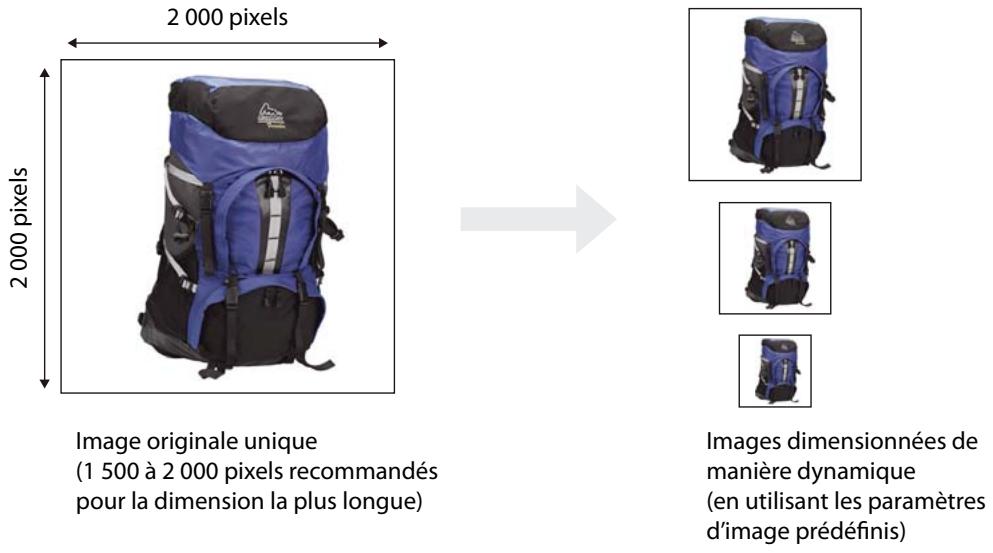
- Téléchargez le fichier de l'image originale unique
- Définissez des paramètres d'image prédéfinis (taille, format, accentuation et autres paramètres)
- Publiez l'image
- Copiez les URL et utilisez-les sur des sites Web pour afficher différentes tailles de manière dynamique
Vous pouvez créer plusieurs images dérivées, de différentes tailles, à partir du même fichier original haute résolution.
Démarrage rapide : dimensionnement des images
Cette section a pour but de vous aider à vous familiariser rapidement avec les techniques de dimensionnement d'image du système de publication Scene7. Suivez les étapes 1 à 5. À la fin de chaque étape, un renvoi vous permet d'obtenir davantage d'informations, si nécessaire.
1. Téléchargement des images originales
Dans un premier temps, téléchargez vos images originales vers le système de publication Scene7. En ce qui concerne la taille, il est recommandé de choisir le format maximum que vous comptez utiliser pour vos images sur votre site Web ou dans votre application. Par exemple, si vous souhaitez que les visionneuses effectuent un zoom, téléchargez des images dont la dimension la plus grande correspond au moins à 2000 pixels. Scene7 prend en charge de nombreux formats de fichier d'images, mais l'utilisation d'images TIFF et PNG sans perte est recommandée.
Sélectionnez le bouton Télécharger dans la barre de navigation globale pour télécharger des fichiers depuis votre ordinateur vers un dossier du système de publication Scene7 (voir la section « Téléchargement des images originales » à la page 74).
2. Configuration des paramètres d'image prédéfinis
Semblable à une macro, un paramètre d'image prédéfini est un ensemble de commandes prédéfinies de taille et de formatage enregistrées sous un nom. Un paramètre d'image prédéfini gère la taille et le formatage des images diffusées à partir des serveurs Scene7 Image Server. Vous pouvez définir vous-même des paramètres d'image prédéfinis si vous avez le statut d'administrateur. Scene7 fournit également des paramètres d'image prédéfinis par défaut, que vous pouvez utiliser pour diffuser des images de manière dynamique.
Pour créer un paramètre d'image prédéfini (si vous avez le statut d'administrateur), sélectionnez le bouton Configuration dans la barre de navigation globale. Dans l'écran qui apparait, affiche les options Configuration de l'application, puis choisissez l'option Paramètres d'image prédéfinis. Sélectionnez ensuite le bouton Ajouter ou Editor pour créer un paramètre d'image prédéfini.
Le paramètre créé est ajouté au menu Paramètres d'image prédéfinis dans l'écran de prévisualisation. Vous pouvez utiliser le nouveau paramètre d'image prédéfini pour afficher des images dynamiquement sur vos sites Web et dans vos applications (voir la section « Configuration des paramètres d'image prédéfinis » à la page 75).
3. Prévisualisation des paramètres d'image prédéfinis
L'étape suivante consiste à prévisualiser les paramètres d'image prédéfinis que vous, administrateur, avez configurés selon différentes tailles. Pour explorer les paramètres d'image prédéfinis, utilisez l'une des techniques suivantes :
- Sélectionnez une image originale dans le panneau de navigation, puis (au besoin) sélectionnez le bouton Prévisualiser, CHOISSEZ la commande Fichier > Prévisualiser ou sélectionnez le bouton de prévisualisation en survol. L'écran de prévisualisation apparait. Choisissez la commande Paramètres prédéfinis > Tailles, sélectionnez ensuite le menu Paramètres d'image prédéfinis, puis choisissez un paramètre.
- Sélectionnez le bouton Configuration dans la barre de navigation globale, affichez les options Configuration de l'application, puis sélectionnez l'option Paramètres d'image prédéfinis. Sélectionnez ensuite un paramètre d'image prédéfini.
Testez les différents paramètres d'image prédéfinis. Découvrez l'apparence de votre image lorsqu'elle est diffusée dynamiquement vers votre site Web ou votre application, selon différentes tailles (voir la section « Prévisualisation des paramètres d'image prédéfinis » à la page 76).
4. Publication de vos images originales
La publication des fichiers d'images originaux présente deux objectifs essentiels :
- La publication des images originales sur les serveurs Scene7 Image Server permet leur diffusion dynamique sur ce site Web ou dans votre application.
- La publication active les chaînes URL pour l'appoint des images entre les serveurs Scene7 Image Server et votre site Web ou application. APRÈS la publication, vous pouvez copier et placer les URL générées par Scene7 aux emplacements appropriés nécessaires sur votre site Web ou dans votre application.
Sélectionnez le bouton Publier dans la barre de navigation globale pour lancer une publication. Dans l'écran de publication, sélectionnez le bouton Commencer la publication (voir la section « Publication des images originales » à la page 77).
5. Liaison des URL à une application web
Scene7 crée des chaînes d’URL pour les images. Lorsque vous publiez des images sur des serveurs Scene7 Image Server, les URL s'activent. Vous pouvez copier ces chaînes URL à partir du panneau de navigation (Affichage des détails) ou de l'écran de prévisualisation. Une fois que vous avez copié les chaînes URL, vous pouvez les utiliser dans votre site Web et vos applications. L'URL de dimensionnement d'image remplace la référence à un nom d'image statique dans votre code de page Web. L'URL référence un nom d'image originale, qui est remplacé par votre base de données pour chaque nouvelle image à afficher.
Les chaînes URL générées avec des paramètres d'image prédéfinis contiennent le nom d'un paramètre d'image prédéfini. Ce nom est délimité par deux symboles du dollar (). Par exemple,miniature$ peut représenter le paramètre d'image prédéfini conçu pour afficher les images originales sous forme de miniature (voir la section « Liaison des URL à une application Web » à la page 77).
Téléchargement des images originales
Avant de télécharger des images vers le système de publication Scene7, assurez-vous qu'elles doivent une taille et un format optimaux. Avec Scene7, le téléchargement d'images de haute qualité comptant un nombre de pixels suffisant (entre 1500 et 2000 pixels pour la longueur) est recommandé. Cela permet de réaliser le traitement dynamique requis de l'image.
Pour plus d'informations sur le téléchargement d'images, voir la section « Téléchargement des fichiers » à la page 41.
Préparation des images originales pour leur téléchargement
Préparez vos fichiers d'images originaux avant de les télécharger vers le système de publication Scene7 :
Taille de l'image Créez la plus grande taille d'image que vous envisagez d'utiliser. La taille d'image type est comprise entre 1500 et 2500 pixels pour la dimension la plus longue. Si vous prévoyez d'utiliser la fonction Zoom, il est recommandé d'utiliser des images d'au moins 2000 pixels pour la dimension la plus longue, afin d'obtenir la meilleure qualité de détail.
Formats de fichier Scene7 prend en charge tous les formats de fichier d'images standard, notamment TIFF, BMP, JPEG, PSD, GIF et EPS. Les formats d'image sans perte (TIFF et PNG) sont recommandés. Si vous utilisez une image JPEG, choisissez les paramètres de qualité les plus élevés.
Espace colorimétrique RVB est l'espace colorimétrique des présentations d'images Web; les images CMJN couramment utilisées pour l'impression sont automatiquement converties en mode RVB lors du téléchargement. Il est recommandé de télécharger des images CMJN dotées d'un profil de couleurs ICC incorporé pour la conversion en mode RVB (voir aussi la section « Profils ICC » à la page 207).
Configuration des paramètres d'image prédéfinis
Semblable à une macro, un paramètre d'image prédéfini est un ensemble prédéfini de commandes de dimensionnement et de formatage enregistrées sous un nom. Pour comprendre le fonctionnement des paramètres d'image prédéfinis, imaginez que votre site Web nécessite l'affichage de chaque image d'un produit dans deux tailles différentes : 500 x 500 pixels et 150 x 150 pixels. Vous créez deux paramètres d'image prédéfinis, l'un nommé « Agrandissement » pour afficher des images de 500 x 500 pixels et l'autre nommé « Miniature » pour afficher des images de 150 x 150 pixels. Pour fournir des images de type « Agrandissement » et « Miniature », un serveur Scene7 Image Server recherche la définition des paramètres prédéfinis Agrandissement et Miniature. Ensuite, le serveur génère en mode dynamique une image dont la taille et le format correspondent à chaque type de paramètre prédéfini.
Scene7 fournit plusieurs paramètres d'image prédéfinis et préconfigurés, correspondant aux « pratiques »; les administrateurs ont également la possibilité de créer des paramètres d'image prédéfinis. Vous pouvez créer un paramètre d'image prédéfini entièrement nouveau ou exploiter un paramètre existant et enregistrer votre création sous un nouveau nom.
Les images de taille réduite, lorsqu'elles sont diffusées dynamiquement à partir d'un serveur, peuvent perdre en netteté et en détail. C'est la raison pour laquelle chaque paramètre d'image prédéfini contient des commandes de formatage permettant d'optimiser l'image lorsqu'elle est diffusée avec une taille particulière. Ces commandes garantissent une image nette et claire au moment de la diffusion vers le site Web ou l'application.
Création d'un paramètre d'image prédéfini
Si vous avez le statut d'administrateur, vous pouvez créer vos propres paramètres d'image prédéfinis. Vous pouvez créer des paramètres d'image prédéfinis entièrement nouveaux ou modifier un paramètre par défaut livré avec Scene7.
Pour créer un paramètre d'image prédéfini, procédez comme suit :
1 Sélectionnez le bouton Configuration dans la barre de navigation globale. 2 Dans l'écran de configuration, affichez les options Configuration de l'application. 3 Sélectionnez l'option Paramètres d'image prédéfinis. L'écran correspondant répertorie les paramètres d'image prédéfinis disponibles. Dans cet écran, vous pouvez sélectionner le nom d'un paramètre d'image prédéfini pour prévisualiser ce dernier. Lorsque vous sélectionnez un nom de paramètre d'image prédéfini, l'échantillon d'image de la fenêtre de prévisualisation change de taille et d'apparence. 4 Ajoutez un paramètre d'image prédéfini en créant un paramètre entièrement nouveau ou en exploitant un paramètre existant :
Création d'un paramètre d'image prédéfini Sélectionnez le bouton Ajouter.
Modification d'un paramètre d'image prédéfini Sélectionnez le paramètre d'image prédéfini qui s'apparente le plus à celui que vous souhaitez créé, puis sélectionnez le bouton Editor.
5 Entrez le nom du paramètre. 6 Complétez les champs Largeur et Hauteur en pixels. Ces mesures déterminent la taille à laquelle les images sont diffusées. 7 Renseignez l'écran Ajouter un paramètre prédéfini ou Modifier le paramètre prédéfini. Pour plus de détails, voir la section « Options des paramètres d'image prédéfinis » à la page 19.
Le paramétrage suivant (correspondant aux « maladies pratiques ») est recommandé pour commencer :
Format Choisissez l'option JPEG ou un autre format qui satisfait à vos exigences. Tous les navigateurs Web prennent en charge le format d'image JPEG; il offre un bon compromis entre la taille de fichier réduite et la qualité de l'image. Toutefois, les images au format JPEG utilisent un type de compression avec perte, lequel est susceptible
d'introduire des artefacts d'image indésirables si le paramètre de compression est trop faible. C'est la raison pour laquelle il est recommandé de définir la qualité de compression (curseur) à 75. Ce paramètre offre un bon compromis entre qualité d'image et taille de fichier réduite.
Accentuation Ne sélectionnez pas l'option Accentuation (ce filtre d'accentuation est moins précis que les paramètres Masquage flou).
Mode de ré-échantillonnage Choisissez l'option Bicubique.
Options de masquage flou Entrez les paramètres indiqués ci-dessous.
| Type de paramètre prédéfini | Taille | Quantité | Rayon | Seuil |
| Très petite miniature | 75 x 75 | 1,5 | 0,8 | 5 |
| Miniature | 150 x 150 | 1,1 | 1 | 5 |
| Image principale | 350 x 350 | 1 | 1 | 6 |
| Agrandissement | 500 x 500 | 1,2 | 1,2 | 5 |
8 Sélectionnez le bouton enregistrer.
Les options «ailles pratiques » de Scene7, répertoriées ici pour la création de paramètres d'image prédéfinis, constituent des recommandations générales; l'accentuation est hautement subjective. Ces paramètres sont basés sur une image originale de 2 000 x 2 000; il se peut que les paramètres relatifs à des images originales plus grandes ou plus petites seront différents. Si vous souhaitez ajuster les paramètres Masquage flou, les plages de valeurs recommandées sont les suivantes :
Quantité Entre 0,8 et 1,5.
Rayon entre 0,6 et 2.
Seuil de 1 à 6.
Pour supprimer un paramètre d'image prédéfini, sélectionnez-le dans l'écran Paramètres d'image prédéfinis, puis sélectionnez le bouton Supprimer.
Voir aussi
Création et modification des paramètres d'image prédéfinis à la page 19
Options des paramètres d'image prédéfinis » à la page 19
Prévisualisation des paramètres d'image prédéfinis
Vous pouvez prévisualiser un paramètre d'image prédéfini comme suit :
1 Sélectionnez le fichier image original à prévisualiser avec différents paramètres d'image prédéfinis. 2 (Au besoin) Sélectionnez le bouton de prévisualisation en survol, Sélectionnez le bouton Prévisualiser ou désissez la commande Fichier > Prévisualiser. L'écran de prévisualisation s'ouvre. 3 Choisissez la commande Paramètres prédéfinis > Tailles. 4 Sélectionnez le menu Paramètres d'image prédéfinis, puis choisissez un paramètre. Votre image change de taille et d'apparance. Vous visualisez ainsi l'aspect de votre image lorsqu'elle est diffusée avec le paramètre d'image prédéfini choisi.
Vous pouvez choisir d'autres paramètres d'image prédéfinis dans le menu correspondant afin de les prévisualiser et de les tester.
Publication des images originales
Lorsque vous publiez vos fichiers d'images, ils sont placés sur les serveurs Scene7 Image Server où ils sont alors disponibles pour votre site Web et votre application. En outre, au cours du processus de publication, le système de publication Scene7 active les chains URL nécessaires à votre site Web et à votre application.
Voir aussi
« Publication » à la page 48
Marquage des images originales pour publication
Les images originales doivent être marquées pour publication de façon à être copiées sur les serveurs Scene7. Image Server. Dans le panneau de navigation, vous pouvez marquer vos images originales pour publication en sélectionnant l'icône Marquer pour publication. Vous pouvez également marquer des images pour publication lorsque vous les téléchargez vers le système de publication Scene7.
Publication de vos images originales
Pour publier des images originales sur les serveurs Scene7 Image Server, sélectionnez d'abord le bouton Publier dans la barre de navigation globale. Sélectionnez ensuite une option Quand (Unique ou Périodique), entrez un nom (facultatif) pour la tâche de publication, puis sélectionnez le bouton Commencer la publication.
Important : l'URL n'est activée qu'une fois le fichier publié.
Liaison des URL à une application web
Vos sites Web et applications accédent au contenu du serveur Scene7 Image Server au moyen de chaînes URL. Après la publication d'une image, Scene7 active une chaîne URL qui déférence le paramètre d'image prédéfini sur les serveurs Scene7 Image Server. Vous pouvez coller ces URL dans un navigateur Web pour procéder à des essais.
Pour placer ces chaînes URL dans vos pages Web et applications, copiez-les à partir du système de publication Scene7. Pour obtenir une chaîne URL générée avec un paramètre d'image prédéfini, atteignez l'écran de prévisualisation ou le panneau de navigation (Affichage des détails).
Obtention d'une URL de paramètre d'image prédéfini
Vous pouvez obtenir une chaîne URL générée par un paramètre d'image prédéfini à partir de l'écran de prévisualisation ou du panneau de navigation (Affichage des détails). Une fois l'URL copiée, elle est stockée dans le Presse-papiers; vous pouvez ainsi la coller si besoin est.
Important: l'URL n'est activée qu'une fois le fichier publié.
Écran de prévisualisation
Pour obtenir, à partir de l'écran de prévisualisation, une chaîne URL générée avec un paramètre d'image prédéfini, procédez comme suit :
1 Sélectionnez l'image dans le panneau de navigation. 2 (Au choix) Sélectionnez le bouton Prévisualiser, sélectionnez le bouton de prévisualisation en survol ou CHOISSEZ la commande Fichier > Prévisualiser.
3 Dans l'écran de prévisualisation, CHOISSEZ LA COMMANDE Paramètres prédéfinis > Tailles. 4 Sélectionnez le menu Paramètres d'image prédéfinis, puis choisissez un paramètre prédéfini représentant l'URL que vous souhaitez copier dans le Presse-papiers. Par exemple, si vous souhaitez obtenir l'URL qui affiche la version miniature de votre image, choisissez l'objet Miniature dans le menu. 5 Sélectionnez le bouton Copier l'URL pour copier l'URL dans le Presse-papiers.
Panneau de navigation
Pour obtenir, à partir du panneau de navigation, une chaîne URL générée par un paramètre d'image prédéfini, procédez comme suit :
1 Sélectionnez l'image dans le panneau de navigation. 2 Cliquez deux fois sur l'image ou sélectionnez le bouton Affichage des détails pour obtenir l'affichage correspondant. 3 Sélectionnez des URL dans le panneau situé du côté droit de l'écran afin d'afficher la liste des paramètres d'image prédéfinis. 4 Sélectionnez le lien Copier l'URL situé à côté du nom du paramètre d'image prédéfini dont vous souhaitez copier l'URL dans le Presse-papiers. Par exemple, pour obtenir une URL qui affiche l'image sélectionnée à l'étape 1 sous forme de miniature, sélectionnez le lien Copier l'URL à côté du paramètre d'image prédéfini EPROMé Miniature.
À propos des chaînes URL de paramètre d'image prédéfini
Dans le cadre du dimensionnement d'image, un appel d'URL aux serveurs Scene7 Image Server présente la syntaxe de base suivante :
chemin/nomServeur/ImageServer/nom_compte/nom_image?modif1&modif2...
Dans une URL Scene7 Image Server, les instructions destinées au serveur pour l'affichage de l'image figurent après le point d'interrogation (?). Par exemple, cet appel d'URL fournit une image nommée « backpack » à une largeur de 250 pixels :
Une URL de paramètre d'image prédéfini contient toutes les instructions de modificateur pour partager l'image conformément aux specifications de taille et de formatage. Sans paramètre d'image prédéfini, notez toutes les instructions de modificateur après le point d'interrogation (?) dans cette chaîne URL :
Toutefois, dans une chaîne URL générée avec un paramètre d'image prédéfini, le nom du paramètre apparaît à la place des instructions définies par ce même paramètre. Par exemple, en préalable pour référence l'URL longue ci-dessus, la chaîne URL se présente comme suit :
Dans les URL, le nom du paramètre d'image prédéfini est compris entre des signes dollar ($). Lorsqu'un serveur Scene7 Image Server détecte la partie « paramètre d'image prédéfini » de l'URL (dans le cas liént, Large), il fournit l'image de manière dynamique sur la base des instructions de taille et de formatage définies par le paramètre d'image prédéfini.
Voir aussi
Ajout d'images dynamiques à une page Web » à la page 79
Ajout d'images dynamiques à une page web
L'ajout d'images dynamiques à une page Web consiste généralement à modifier la balise du code HTML de la page au moyen de la chaîne URL Scene7 en vue d'une requête aux serveurs Scene7 Image Server. Cette chaîne produit l'image conformément aux specifications de taille et de formatage définies par le paramètre d'image prédéfini.
Par exemple, à la place de l'appel type pour ouvrir une image statique telle que
vous utilisez désormais la balise < IMG> pour remplacer la référence à une image statique par un appel de paramètre d'image prédefini à la plate-forme Scene7. Exemple d'appel:
img src="http://s7d2.scene7.com/is/image/S7learn/backpack_trns?thumbnail"
Dans cet exemple, un serveur Scene7 Image Server « recherche » la définition de thumbnail et génère dynamiquement l'image appropriée conformément aux specifications de taille et de formatage définies par le paramètre d'image prédéfini thumbnail. Dans une chaine URL, tous les éléments, à l'exception du nom de fichier de l'image du produit (dans le cas présent, backpack_trns), sont généralement reliés pour le modèle de page. Le seul élément automatiquement inséré dans le modèle de page, à partir de votre serveur commercial, est l'ID du système de traitement de l'information ou le nom de l'image.
Voir aussi
« À propos des chaînes URL de paramètres d'image prédéfini » à la page 78
Chapitre 7 : zoom
La fonction de zoom permet une visualisation interactive des détails haute résolution dans les images. Vous pouvez, par exemple, voir les couleurs, les options, les angles et les détails d'une image dans une visionneuse intégrée, entièrement configurable et dynamique. Cette visionneuse peut être incorporée à une page Web ou s'afficher dans une fenêtre contextuelle. Vous pouvez examiner des images de près et effectuer un panoramique à des résolutions élevées pour les inspecter en détail. La fonction de zoom permet à vos clients de bénéficier d'une expérience de visualisation plus interactive, instructive et dynamique.
Scene7 propose également une fonction de zoom guidé, qui constitue un bon moyen de mettre en évidence les éléments importants d'une image. Vous pouvez par exemple créer une cible de zoom pour un logo afin d'attirer l'attention des utilisateurs sur ce dernier. Lorsque les utilisateurs cliquent sur cette cible de zoom, ils effectuent un zoom sur le logo.
Toutes les images de zoom sont créées et servies à partir d'images originales uniques, de graphiques et d'attributs gérés par des bases de données. La fonction de zoom de Scene7 permet une réduction significative du temps et des coûts de production et de livraison d'images. Vous pouvez utiliser des visionneuses de zoom de type Flash et DHTML pour effectuer un zoom sur les images. La visionneuse de zoom comporte des boutons sur lesquels il suffit de cliquer pour effectuer un zoom et un panoramique ; à cela s'ajoute la possibilité d'effectuer un panoramique par glissement sur l'écran. Des paramètres prédéfinis de visionneuse de zoom permettent de configurer la visionneuse utilisée pour effectuer un zoom sur les images.
Démarrage rapide : zoom
La section Démarrage rapide : Zoom est conçue pour vous aider à maîtriser rapidement les techniques de zoom dans Scene7. Suivez les étapes 1 à 6. Chaque étape se termine par un renvoi à une rubrique contenant de plus amples informations.
1. Téléchargement des images de zoom
Commencez par télécharger vos images de zoom vers le système de publication Scene7. Pour un zoom optimal avec Scene7, il est recommandé d'utiliser des images d'au moins 2000 pixels dans la dimension la plus longue.
Sélectionnez le bouton Télécharger sur la barre de navigation globale pour télécharger des images depuis votre ordinateur ou votre réseau dans un dossier du système de publication Scene7 (voir la section « Téléchargement des images de zoom » à la page 81).
2. Création de cibles de zoom pour un zoom guidé
Les cibles de zoom vous permettent de mettre en valeur des sections particulières d'une image. Vous pouvez, par exemple, attirer l'attention des utilisateurs sur les sections d'une image qui la caractérisent ou la désignent. Les cibles de zoom s'affichent sous la forme de miniatures, à côté de l'image, dans la fenêtre de la visionneuse de zoom. La sélection d'une de ces miniatures de cible de zoom permet d'effectuer un zoom automatique sur la section de l'image que vous définissez.
Pour créer une cible de zoom, ouvre une image en mode Affichage des détails dans le panneau de navigation, puis sélectionnez le bouton Cibles de zoom. Utilisez ensuite les outils de zoom disponibles sur l'écran de l'éditeur de cible de zoom pour définir une partie de l'image comme cible (voir la section « Création de cibles de zoom pour un zoom guidé » à la page 82).
3. Configuration des paramètres prédéfinis de la visionneuse de zoom
Les paramètres prédéfinis de visionneuse de zoom déterminent le style et le comportement des visionneuses de zoom. Scene7 est fourni avec des paramètres prédéfinis de visionneuse de zoom par défaut fondés sur les « entreprises pratiques », mais rien ne vous empêche d'en configurer d'autres si vous êtes un administrateur.
Pour créer un paramètre prédéfini de visionneuse de zoom, sélectionnez le bouton Configuration sur la barre de navigation globale. Sur l'écran de configuration, sélectionnez l'option Configuration de l'application, puis l'option Paramètres prédéfinis de la visionneuse. Cliquez ensuite sur le bouton Ajouter, choisissez un paramètre de zoom prédéfini, puis sélectionnez des options dans l'écran Configurer la visionneuse.
Scene7 propose des options pour les paramètres prédéfinis de visionneuse de zoom qui permettent de sélectionner le style des boutons et l'aspect global de la visionneuse. Vous avez également la possibilité de personnaliser les paramètres de zoom pour votre site Web (voir la section « Configuration des paramètres prédéfinis de la visionneuse de zoom » à la page 84).
4. Prévisualisation des images avec la visionneuse de zoom
Vous pouvez prévisualiser des images dans une visionneuse de zoom libre ou guidé afin de vérifier le résultat obtenu lorsque vous effectuez un zoom sur les images.
Pour faire des essais avec divers paramètres prédéfinis de visionneuse de zoom, choisissez une image dans le panneau de navigation, puis sélectionnez le bouton Prévisualiser. L'écran de prévisualisation apparait. Choisissez la commande Paramètres prédéfinis > Zoom, puis sélectionnez un paramètre prédéfini dans le menu Zoom.
Les boutons de zoom apparaissent ; si vous avez sélectionné un paramètre prédéfini de visionneuse de zoom guidé, les cibles de zoom sont également visibles. Vous pouvez alors vérifier l'aspect des images de zoom sur votre site Web. Sélectionnez les boutons de zoom (et les cibles de zoom) pour tester le paramètre prédéfini de visionneuse de zoom choisi (voir la section « Prévisualisation d'images avec différentes visionneuses de zoom » à la page 85).
5. Publication des images de zoom
Lorsque vous publiez des images de zoom, elles sont placées sur les serveurs Scene7 Image Server afin de pouvoir être diffusées sur votre site Web et dans votre application. Le système de publication Scene7 active des chaînes URL dans le cadre du processus de publication. Ces chaînes URL permettent d'invoyer les images de zoom dans votre application ou sur votre site Web depuis les serveurs Scene7 Image Server.
Sélectionnez le bouton Publier sur la barre de navigation globale pour lancer une publication. Sur l'écran de publication qui s'affiche, sélectionnez le bouton Commencer la publication (voir la section « Publication des images de zoom » à la page 85).
6. Liaison des visionneuses de zoom à une page web
Scene7 crée les chaînes d’URL nécessaires pour zoomer sur des images et les active lors de la publication des images sur les serveurs Scene7 Image Server. Vous pouvez copier ces chaînes URL depuis l'écran de prévisualisation. Une fois copiées, les chaînes URL peuvent être utilisées dans vos applications et sur vos sites Web (voir la section « Liaison des visionneuses de zoom à une page Web » à la page 86).
Téléchargement des images de zoom
Les images de zoom doivent partager un grand nombre de pixels afin que les utilisateurs puissent voir clairement les détails des images lorsqu'ils effectuent un zoom. Assurez-vous que les images utilisées sprésentent dans la taille ajustée avant de les télécharger sur le système de publication Scene7.
Sélectionnez le bouton Télécharger sur la barre de navigation globale pour lancer le téléchargement des images.
Pour des instructions détaillées sur le téléchargement des images, voir la section « Téléchargement des fichiers » à la page 41.
Préparation des images de zoom
Pour tirer pleinement parti des fonctions de zoom de Scene7, préparez vos fichiers d’images de zoom avant de les télécharger :
Taille de l'image Pour Scene7, il est recommandé d'utiliser des fichiers d'image représentant au moins 2000 pixels dans la dimension la plus longue, ce afin d'obtenir des images clairement visibles lors de l'exécution d'un zoom.
Formats de fichier Scene7 prend en charge tous les formats de fichier d'image standard, notamment les formats TIFF, BMP, JPEG, PSD, GIF et EPS. Il est recommendé de privilégier les formats d'image sans perte, à savoir TIFF et PNG. Si vous utilisez une image JPEG, choisissez les paramètres de qualité les plus élevés.
Espace colorimétrique Les images Web se présentent dans l'espace colorimétrique RVB ; les images CMJN sont automatiquement converties en mode RVB lorsque vous les téléchargez. Il est recommandé de télécharger des images CMJN dotées d'un profil de couleurs ICC incorporé pour la conversion en mode RVB (voir aussi la section « Profils ICC » à la page 207).
Voir aussi
Téléchargement des fichiers » à la page 41
Création de cibles de zoom pour un zoom guidé
Les cibles de zoom permettent d'orienter les utilisateurs vers certaines sections d'une image. Les utilisateurs peuvent effectuer un zoom libre mais aussi cliquer sur une miniature de cible de zoom afin d'effectuer un zoom sur la section de l'image à privilégier. Les cibles de zoom sont un bon moyen de mettre en valeur les sections attractives ou intéressantes d'une image.
Cibles de zoom miniatures dans la visionneuse de zoom
Le taux de zoom maximal applicable aux cibles de zoom est de 100%. Le taux de zoom minimal varie selon la taille de la visionneuse et de l'image, comme indiqué dans le tableau ci-après.
| Taille de l'image | Taille de la visionneuse | Facteur de zoom |
| Grande | Plus petite | Taux minimal plus petit |
| Petite | Plus grande | Taux minimal plus grand |
Veuillez ajuster la taille de la visionneuse de zoom à celle utilisée sur cette page Web. Si vous souhaitez que cette modification soit permanente, changez la taille de la visionneuse sur l'écran Configuration (si vous êtes un administrateur) (voir la section « Configuration des paramètres prédéfinis de la visionneuse de zoom » à la page 84).
Création des cibles de zoom
Pour créer des cibles de zoom pour une image, procédez comme suit :
1 Dans le panneau de navigation, affichez l'image en mode Affichage des détails. 2 Sélectionnez le bouton Cibles de zoom. L'écran de l'éditeur de cibles de zoom apparait. 3 Identifiez les sections de l'image que vous souhaitez définir comme cibles de zoom. Sélectionnez le bouton Zoom, faites glisser le curseur d'affichage, puis effectuez un panoramique jusqu'à ce que la zone à mettre en valeur soit clairément visible. 4 Indiquez le nom de la cible de zoom dans le champ Nom. Lorsque les utilisateurs amènent le pointeur sur la cible de zoom, les mots que vous saisissez apparaissent dans une zone contextuelle. 5 (Facultatif) Saisissez des données utilisateur dans le champ Données utilisateur. Ce champ, destiné aux concepteurs Web, permet d'ajouter des informations à la cible de zoom. 6 Sélectionnez le bouton Enregistrer. Les coordonnées et le niveau de zoom de la cible de zoom sont enregistrés. Une miniature de la cible de zoom s'affiche dans l'écran de l'éditeur de cible de zoom. 7 Reprenez les étapes 3 à 6 pour créer d'autres cibles de zoom, si nécessaire. 8 Sélectionnez le bouton Quitter pour revenir au panneau de navigation.
Les noms de cibles de zoom s'affichent. Ils sont répertoriés dans la liste Cibles de zoom, accessible sur sélection de l'option Version et dérivés.
Pour revenir à l'écran de l'éditeur de cible de zoom en vue d'éditer une cible, sélectionnez le bouton Cibles de zoom. Sélectionnez ensuite une cible de zoom, puis redéfinissez-la au moyen des outils de zoom. Sélectionnez le bouton Supprimer pour supprimer une cible de zoom.
Voir aussi
Prévisualisation d'images avec différentes visionneuses de zoom à la page 85
Configuration des paramètres prédéfinis de la visionneuse de zoom
Les paramètres prédéfinis de visionneuse de zoom déterminent le style, le comportement et l'aspect des visionneuses de zoom. Scene7 offre de nombreuses options pour la personnalisation et l'habillage des visionneuses. Scene7 est fourni avec des paramètres prédéfinis de visionneuse de zoom par défaut : Basique (rapide), Fenêtre déroulante et Personnalisée. Si vous êtes un administrateur, vous pouvez créer de nouveaux paramètres prédéfinis d'entreprise ou en modifier un existant et l'enregistrer ensuite sous un nouveau nom.
Toutes les visionneuses de zoom comportent des boutons permettant d'effectuer un zoom avant, un zoom arrière et un panoramique mais aussi de rétablir l'état initial de l'image après le zoom. L'aspect des boutons et de la fenêtre elle-même est fonction des paramètres prédéfinis de visionneuse de zoom actuellement sélectionnés. Vous pouvez configurer un paramètre prédéfini de visionneuse de zoom avec des couleurs, des bordures, des polices et des paramètres d'image différents. Dans le cas d'une visionneuse de zoom guidé, vous pouvez également désigner l'emplacement des cibles de zoom. Les cibles de zoom correspondant aux miniatures sur lesquelles les utilisateurs cliquent pour effectuer un zoom sur les zones que vous définissez.
Pour créer un paramètre prédéfini de visionneuse de zoom libre ou guidé, procédez comme suit :
1 Choisissez la commande Configuration > Paramètres prédéfinis de la visionneuse.
Dans la fenêtre Paramètres prédéfinis de la visionneuse, les options suivantes s'affichent pour les paramètres prédéfinis de la visionneuse de zoom :
Visionneuse de zoom : Basique Permet d'effectuer un zoom de base sur l'image d'origine.
Visionneuse de zoom : Fenêtre déroulante Affiche une seconde image de la zone agrandie en regard de l'image d'origine. Aucune commande n'est disponible. Il suffit de déplacer la sélection sur la zone à visualiser.
Pour déterminer la quantité totale de bande passante allouée à la visionneuse, n'oubliez pas que l'image principale et celle de la fenêtre déroulante sont toutes deux diffusées par la visionneuse. La taille de l'image de la fenêtre déroulante est déterminée par la taille de l'image principale (largeur et hauteur d'affichage) et par le facteur de zoom. Pour que la fenêtre déroulante ne devienne pas trop volumineuse, équilibrez ces deux valeurs : si la taille de l'image principale est importante, réduisez la valeur du facteur de zoom. (La Largeur de la fenêtre déroulante et la Hauteur de la fenêtre déroulante déterminent la taille de la fenêtre déroulante, mais pas la taille de l'image diffusée par la visionneuse.)
Par exemple, si la taille de l'image principale est de 350 × 350 pixels et que le facteur de zoom est de 3, la taille d'image de la fenêtre déroulante sera de 1050 × 1050 pixels. Si la taille de l'image principale est de 300 × 300 pixels et que le facteur de zoom est de 4, la taille d'image de la fenêtre déroulante sera de 1200 × 1200 pixels. Selon la valeur de qualité JPEG sélectionnée (une valeur comprise entre 80 et 90 est recommandée), il est possible de réduire sensiblement la taille du fichier. Selon la taille de l'image principale, un facteur de zoom de 2,5 à 4 est recommandé.
Visionneuse de zoom : Personnalisée. Permet d'effectuer un zoom guidé ou non guidé avec des images, des visionneuses d'images avec vues multiples ou des ensembles de nuances.
2. Utilisez l'une des méthodes suivantes :
- Pour créer un paramètre prédéfini de visionneuse de zoom, cliquez sur Ajouter, puis sélectionnez une visionneuse de zoom dans la liste affichée.
- Pour modifier un paramètre prédéfini existant, développez une option Visionneuse de zoom, sélectionnez la visionneuse qui correspond le mieux à celle que vous souhaitez créer, puis cliquez sur Modifier.
Entrez le nom d'un paramètre prédéfini dans l'écran Configurer la visionneuse. Définissez les paramètres voulu.s
Pour obtenir la description d'une option, cliquez sur l'icône d'information ① adjacente.
L'écran de prévisualisation affiche la visionneuse à mesure que vous actualisez et modifiez les paramètres.
5 Cliques sur Enregistrer ou Enregistrer sous. 6 Sur l'écran Paramètres prédéfinis de la visionneuse, examinez le paramètre prédéfini de visionneuse de zoom libre ou guide que vous venez de créer. Si des ajustements s'avent nécessaires, cliquez sur Modifier, effectuez les modifications appropriées dans l'écran Configurer la visionneuse, puis cliquez sur Enregistrer.
Pour supprimer un paramètre prédéfini de visionneuse de zoom, sélectionnez-le dans l'écran Paramètres prédéfinis de la visionneuse, puis cliquez sur Supprimer.
Remarque : pour définir un paramètre prédéfini comme valeur par défaut visible par les utilisateurs de votre site Web, sélectionnez-le, puis cliquez sur Définir comme valeur par défaut.
Voir aussi
Création et modification de paramètres prédéfinis de la visionneuse à la page 23
Prévisualisation d'images avec différentes visionneuses de zoom
Voulez prévisualiser des images à l'aide de différents paramètres prédéfinis de visionneuse de zoom dans le panneau de navigation.
1 Dans le panneau de navigation, sélectionnez l'image à prévisualiser avec les paramètres prédéfinis de visionneuse de zoom disponibles. 2 Cliquez sur le bouton Prévisualiser ou choisissez la commande Fichier > Prévisualiser. L'écran de prévisualisation apparait. 3 Sélectionnez Zoom dans le menu Paramètres prédéfinis. 4 Sélectionnez les paramètres prédéfinis à afficher dans les deuxième et troisième menus qui s'ouvrent. Les boutons et commandes de zoom s'affichent dans l'écran de prévisualisation.
Voir aussi
Configuration des paramètres prédéfinis de la visionneuse de zoom » à la page 84
Publication des images de zoom
Lorsque vous publiez vos images de zoom, elles sont placées sur les serveurs Scene7 Image Server pour qu'elles soient accessibles sur votre site Web et dans votre application. Le système de publication Scene7 (SPS) active les chaînes URL dans le cadre du processus de publication. Vous pouvez placer ces chaînes URL dans le code HTML de votre site Web.
Voir aussi
« Publication » à la page 48
Marquage des images pour publication
Il est nécessaire de marquer les images pour publication pour qu'elles puissent être copiées sur les serveurs Scene7 Image Server. Vous pouvez marquer vos images pour publication depuis le panneau de navigation en sélectionnant Icone Marquer pour publication. Vous pouvez également effectuer cette opération au cours du téléchargement.
Publication des images
Pour publier des images de zoom, sélectionnez d'abord le bouton Publier dans la barre de navigation globale. Sélectionnez ensuite une option Quand (Unique ou Périodique), nommez la tâche de publication (facultatif), puis sélectionnez le bouton Commencer la publication.
Liaison des visionneuses de zoom à une page web
Vos sites Web et applications accèdent au contenu des serveurs Scene7 Image Server, y compris aux images originales, aux cibles de zoom correspondantes et aux paramètres prédéfinis de visionneuse de zoom, au moyen de chaînes URL. Ces chaînes URL sont activées au cours du processus de publication. Pour placer ces chaînes URL dans vos pages Web et applications, copiez-les depuis le système de publication Scene7.
Important : l'URL n'est activée qu'une fois le fichier publié.
Obtention d'une URL de visionneuse de zoom
Pour obtenir une chaine URL de paramètre prédéfini de visionneuse de zoom, procédez comme suit :
1 Sélectionnez l'image sur le panneau de navigation. 2 Sélectionnez le bouton Prévisualiser, le bouton de prévisualisation en survol ou la commande Fichier > Prévisualiser. 3 Dans l'écran de prévisualisation, CHOISSEZ la commande Paramètres prédéfinis > Zoom. 4 Sélectionnez le deuxième menu, puis choisissez le nom d'un paramètre prédéfini de visionneuse de zoom. 5 Sélectionnez le bouton Copier l'URL pour copier l'URL dans le presse-papiers.
Ajout d'url de visionneuse de zoom à une page web
En règle générale, les visiteurs d'un site Web effectuent un zoom sur les images en sélectionnant en premier lieu une icône de zoom (souvent à l'image d'une loupe). La sélection de cette icône entraîne l'ouverture d'une page Web dynamique (ASP ou JSP) qui affiche l'image dans une fenêtre contextuelle. C'est dans cette fenêtre contextuelle que les visiteurs effectuent un zoom sur l'image.
Vous trouverez ci-après un exemple de code que votre personnel informatique peut créer pour ouvrir une fenêtre contextuelle de zoom :
<a href="javascript:zoom_window();"> <img src="http://wwwscene7.com/images/buitions/zoomMag.gif" width="50" height="50" border="0" /></a>
Vous pouvez constater que le lien invoque une fonction JavaScript appelée zoom_window(). La fonction zoom_window() est placée au-dessus de la balise </HEAD> dans le code HTML de la page Web
L'URL de la fenêtre contextuelle est une URL Scene7
(http://s7d4.scene7.com/s7ondemand/zoom/flash_zoom.jsp). Cette URL invoque la fenêtre contextuelle (une page JSP) contenant la visionneuse de zoom Flash et l'image originale. La page JSP, la visionneuse de zoom et l'image originale résident toutes sur les serveurs Scene7. Remplacez l'URL Scene7 par votre URL de zoom dans le code.
Observe la présence d'un paramètre SKU dans l'URL (&sku=Backpack1). La chaîne Backpack1 figure à la suite du paramètre &sku=. Le lien contextuel de la fonction de zoom contient un SKU de produit différent, qui indique à la page JSP Scene7 l'image à afficher.
L'utilisateur sélectionne le lien de la fonction de zoom sur la page d'informations du produit qui ouvre l'écran.
Chapitre 8 : catalogues électroniques
Un catalogue électronique est une version Web numérique de documents imprimés, tels qu'un catalogue, une brochure, un encart libre (papillon), un guide de produits ou un prospectus. Un catalogue électronique s'affiche dans une visionneuse de catalogue électronique sur un site Web. Cette visionneuse simule le processus de lecture de documents imprimés. Selon les paramètres de catalogue électronique que vous avez choisis, les utilisateurs peuvent :
- passer à la page suivante ou revenir à la page précédente en cliquant sur le coin inférieur droit ou gauche d'une page ou sur le bouton Suivant ou Précédent;
- afficher une page particulière en sélectionnant son numéro ou son titre; effectuer un zoom avant, un zoom arrière ou un panoramique pour examiner des articles figurant sur une page;
- déplacer le pointeur sur une zone de la page (appelée zone clickable) pour afficher une fenêtre contextuelle contenant des informations sur un article;
- cliquer sur une zone de la page pour ouvrir une nouvelle page Web contenant d'autres informations sur un article;
- rédiger un pense-bête et l'associer à une page du catalogue électronique;
- effectuer des recherches par mot-clé.
Catalogue électronique représenté aux utilisateurs
A. Page d'ouverture du catalogue électronique B. Page 2 du catalogue électronique
En règle générale, pour créer un catalogue électronique, vous utilisez des fichiers PDF haute résolution créés dans Adobe® Acrobat® ou un autre programme d'impression. Néanmoins, rien ne vous empêche d'avoir recours à des fichiers d'images.
Lorsque vous créez un catalogue électronique, vous agencez les pages ou les planches dans l'ordre de votre choix. Vous pouvez également indiquer si vous souhaitez obtenir des pages simples, des planches en double page ou des planches de plusieurs pages. À cela s'ajoute la possibilité de créer des zones cliquables à certains endroits de la page, afin que les utilisateurs puissent ouvrir une nouvelle page de votre site Web sur un simple click. Vous pouvez : gérer le texte de survol qui s'affiche à l'aide des paramètres du panneau d'informations dans l'écran Catalogue électronique. Vous disposez également de plus de 100 options de configuration différentes pour configurer la visionneuse de catalogue électronique à votre convenance. Vous pouvez ainsi adapter les fonctionnalités et l'aspect de votre visionneuse en fonction de votre clientèle.
Démarrage rapide : catalogue électronique
La section Démarrage rapide : Catalogue électronique est conçue pour vous aider à maîtriser rapidement les opérations liées aux catalogues électroniques. Suivez les étapes 1 à 7. Chaque étape se termine par un renvoi à une rubrique contenant de plus amples informations.
1. Téléchargement des fichiers PDF
En règle générale, un catalogue électronique est créé à partir de fichiers Adobe PDF. Les fichiers PDF étant destinés à l'impression, ils contiennent le plus souvent des images CMJN. Le système de publication Scene7 détecte ces images et les convertit à l'aide d'un profil de couleurs CMJN standard. Cependant, vous pouvez être amené à télécharger et à utiliser un profil de couleurs personnalisé.
Sélectionnez le bouton Télécharger sur la barre de navigation globale pour lancer le téléchargement des images ou fichiers PDF appropriés pour créer votre catalogue électronique. Vous pouvez télécharger des fichiers depuis votre bureau ou via FTP, cette dernière méthode étant recommandée si les fichiers sont nombreux ou de taille supérieure à 100 Mo.
La section Options PDF de l'écran de téléchargement contient des options qui permettent de télécharger des fichiers PDF représentant l'espace colorimétrique ajusté et la résolution voulue. Une résolution de 150 pixels par pouce est recommandée. L'option Général automatiquement un catalogue permet de créer un catalogue lors du téléchargement d'un fichier PDF (voir la section « Téléchargement des fichiers PDF » à la page 91).
2. Création d'un catalogue électronique
Pour créer un catalogue électronique, choisissez les fichiers PDF ou d'images voulu dans le panneau de navigation, sélectionnez le bouton Créer, puis choisissez l'option Catalogues électroniques. L'écran Catalogue électronique s'affiche.
Sur l'onglet Pages de commande, sélectionnez un bouton Disposition (1 vignette, 2 vignettes ou Personalisé) pour indiquer si vous souhaitez obtenir des planches d'une seule page, des planches en double page ou des planches personnalisées. Vous pouvez réorganiser les pages ou les planches en les faisant glisser ou, dans le cas de catalogues électroniques volumineux, en choisant un nom de page dans le menu Déplacer vers.
Pour ajouter des pages, sélectionnez un dossier dans la bibliothèque de fichiers, puis faites glisser les fichiers PDF ou d'images dans l'écran Pages de commande. Si les numéros de page par défaut ne vous conviennent pas, vous pouvez indiquer des noms de page personnalisés ou importer un grand nombre de noms de page.
Sélectionnez le bouton Enregistrer, nommez votre catalogue électronique, choisissez le dossier SPS dans lequel le stocker, puis sélectionnez le bouton Envoyer. Vous devez désigner le bouton Enregistrer chaque fois que vous modifiez l'agencement des pages ou le catalogue électronique pour que vos modifications soient conservées (voir la section « Création d'un catalogue électronique » à la page 93).
3. Création de zones gratuites
Les zones disponibles ajoutent une nouvelle dimension aux pages des catalogues électroniques. Une zone cliquable correspond à une zone de la page permettant d'afficher d'autres informations sur un article. Lorsque les utilisateurs placent le pointeur sur une zone cliquable, une description de l'article en question s'affiche. La sélection d'une zone cliquable a pour effet d'activer une référence externe qui permet d'ouvrir une nouvelle page Web contenant des informations supplémentaires sur un article.
Pour créer une zone cliquable, ouvrez l'écran Catalogue électronique. Accédez à l'onglet Pages de zones de l'écran Catalogue électronique, puis tracez la zone à l'aide de l'outil de zone cliquable rectangulaire ou de l'outil de zone cliquable polygonale. Vous pouvez ajuster la position et la taille d'une zone cliquable en faisant glisser ses bordures à l'aide de l'outil Panoramique.
Après avoir tracé la zone cliquable, indiquez l'URL à atteindre lorsque vous cliquez sur cette zone. Vous pouvez également indiquer le texte de survol qui s'affiche lorsque le pointeur se trouve sur la zone cliquable (voir la section « Création de zones cliquables dans un catalogue électronique » à la page 95).
Voupe configurer et ger le texte de zone cliable a l'aide des paramètres du panneau d'informations de l'écran Catalogue électronique (voir la section « Gestion du contenu du panneau d'informations » à la page 97).
4. Configuration des paramètres prédéfinis de la visionneuse de catalogue électronique
Les utilisateurs finaux consultent leur catalogue dans la visionneuse de catalogue électronique. Si vous êtes un administrateur, vous avez la possibilité de configurer cette visionneuse. Vous pouvez modifier la couleur de son contour et, si vous disposez de l'édition Enterprise, sélectionner un nouvel habillage pour définir la marque de votre catalogue électronique. Scene7 est fourni avec un certain nombre de paramètres prédéfinis recommandés pour la visionneuse de catalogue électronique. Vous pouvez sélectionner l'un de ces paramètres pour afficher vos catalogues électroniques. Vous pouvez également créer vous-même un paramètre prédéfini pour la visionneuse de catalogue électronique si vous êtes administrateur.
Pour créer un paramètre prédéfini de visionneuse de catalogue électronique, sélectionnez le bouton Configuration sur la barre de navigation globale. Sur l'écran de configuration, affichez les options Configuration de l'application, puis choisissez l'option Paramètres prédéfinis de la visionneuse. Choisissez ensuite la commande Ajouter > Catalogues électroniques, puis créez un paramètre prédéfini de visionneuse de catalogue électronique sur l'écran Configurer la visionneuse (voir la section « Configuration des paramètres prédéfinis de la visionneuse de catalogue électronique » à la page 99).
5. Prévisualisation des catalogues électroniques dans la visionneuse de catalogue électronique
Les paramètres prédéfinis de visionneuse de catalogue électronique déterminent le style et le comportement de vos visionneuses de catalogue électronique.
Pour vérifier la manière dont votre catalogue électronique s'affiche avec des paramètres prédéfinis de visionneuse de catalogue électronique, CHOISSEZ VOYRE CATALOGUE ÉLECTRONIQUE dans le panneau de navigation, puis seLECTIONnez le bouton Prévisualiser. L'écran de prévisualisation s'ouvre dans la visionneuse par défaut.
Observe l'orientation des pages, la palette de couleurs, l'aspect des commandes permettant de changer de page et la manière dont les pages s'affichent lorsque vous les feuilletez (voir la section « Prévisualisation des catalogues électroniques dans la visionneuse de catalogue électronique » à la page 101).
6. Publication des catalogues électroniques
Lorsque vous publiez votre catalogue électronique, il est placé sur les serveurs Scene7 Image Server afin de pouvoir être diffusé sur votre site Web et dans votre application. Le système de publication Scene7 active la chaîne URL de votre catalogue électronique au cours du processus de publication. Utilisez cette URL pour invoquer le catalogue électronique sur votre site Web ou dans votre application depuis les serveurs Scene7 Image Server.
Après avoir marqué le catalogue électronique pour publication dans le panneau de navigation, sélectionnez le bouton Publier sur la barre de navigation globale afin de lancer une publication. Sur l'écran de publication qui s'affiche, sélectionnez le bouton Commencer la publication (voir la section « Publication des catalogues électroniques » à la page 101).
7. Liaison d'un catalogue électronique à une page web
Scene7 active la chaîne d'appel URL nécessaire pour afficher votre catalogue électronique lorsqu'vous le publiez sur les serveurs Scene7 Image Server. Vous pouvez copier cette chaîne URL depuis l'écran de prévisualisation et le panneau de navigation (en mode Affichage des détails) en la sélectionnant dans le panneau. Une fois copiée, la chaîne URL peut être utilisée sur vos sites Web et dans vos applications.
Travailliez de concert avec votre équipe informatique pour décider de l'emplacement du lien vers le catalogue électronique au sein de votre page Web. Un clic sur ce lien entraîne l'ouverture de la visionneuse, permettant ainsi aux utilisateurs de parcourir leur catalogue électronique. (voir la section « Liaison d'un catalogue électronique à une page Web » à la page 102).
Téléchargement des fichiers PDF
En règle générale, un catalogue électronique est créé à partir de fichiers Adobe PDF; ces fichiers contiennent l'ensemble des informations relatives aux images, ainsi que les polices et les graphiques vectoriels. Néanmoins, rien ne vous empêche de créer un catalogue électronique à partir d'images. Après avoir préparé vos fichiers PDF pour le téléchargement, sélectionnez le bouton Télécharger sur la barre de navigation globale pour lancer le téléchargement des fichiers.
Préparation des fichiers PDF
Préparez vos fichiers PDF avant de les télécharger vers le système de publication Scene7 :
- Placez tous les fichiers dans le même dossier sur tout ordinateur ou tout réseau pour faciliter leur téléchargement.
- Nommez les fichiers selon un ordre alphanumérique, par page. Le séquencement des pages facilite leur assemblage dans l'ordre correct après le téléchargement des fichiers.
- Examinez les pages PDF afin de vérifier si elles contiennent des traits de coupe, des repères de montage ou des gammes de couleurs. Ces marques indiquent où couper le papier lorsque les documents sont imprimés et doivent imperativement être supprimées avant le placement du catalogue électronique sur le Web. Des options permettant de supprimer ces marques sont disponibles dans Scene7 lors du téléchargement des fichiers PDF.
- Si vous souhaitez que les utilisateurs puissent effectuer des recherches par mot-clé dans votre catalogue électronique, déterminez si vos fichiers PDF sont aplatis. Il est impossible d'extraire des mots de recherche dans des fichiers PDF aplatis. Pour savoir si un fichier PDF est aplati, essayez de sélectionner le texte qu'il contient. Si le texte n'est pas sélectionnable, le fichier PDF est aplati. Les utilisateurs ne peuvent donc pas effectuer de recherches par mot-clé dans votre catalogue électronique.
- Les fichiers PDF étant destinés à l'impression, ils contiennent le plus souvent des images CMJN. Par défaut, le système de publication Scene7 peut détecter les images CMJN et les convertir à l'aide d'un profil de couleurs CMJN interne. Vous pouvez cependant utiliser un profil de couleurs personnalisé pour convertir les images CMJN (voir la section « Profils ICC » à la page 207).
Options recommandées pour le téléchargement des fichiers PDF
Pour obtenir des informations détaillées sur les différentes méthodes de téléchargement, voir la section « Téléchargement de vos fichiers » à la page 44.
Sélectionnez les fichiers à télécharger, puis sélectionnez ces options PDF recommandées :
Recadrer Sélectionnez le menu Recadrer, puis choisissez la commande Manuel si les pages contiennent des traits de coupe, des repères de montage ou autres marques. Indiquez les valeurs de recadrage (en nombre de pixels) à partir des bords supérieur, droit, inférieur et gauche des pages. En règle générale, les traits de coupe sont définis sur une marge d'un demi-pouce. Supposons que vous choisissez une résolution de 150 pixels par pouce (valeur recommandée), si vous entrez 75, 75, 75, 75 dans les zones de texte Bord supérieur, Droite, Bord inférieur et Gauche, les marges sont recadrées d'un demi-pouce (à 150 ppp, la moitié d'un pouce équivaut à 75 pixels).
Traitement Sélectionnez le menu Traitement, puis choisissez la commande Pixelliser. Il est nécessaire de pixelliser le fichier PDF afin que toutes les pages et les images soient affichées dans le catalogue électronique.
Extraire les mots de recherche (facultatif) Sélectionnez cette option si vous souhaitez que les utilisateurs puissent effectuer des recherches par mot-clé dans votre catalogue électronique.
Génération automatique un catalogue électronique à partir d'un PDF de plusieurs pages (facultatif) Sélectionnez cette option pour créer automatiquement un catalogue électronique pendant le téléchargement. L'écran de catalogue électronique s'affiche alors directement, et vous pouvez commencer à travailler sur votre catalogue électronique sans avoir à sélectionner préalablement les fichiers PDF et la commande Créer. Le catalogue électronique prend le nom du fichier PDF.
Résolution Une résolution de 150 pixels par pouce est recommandée.
Espace colorimétrique La sélection de l'option Détecteur automatiquement est recommendée dans Scene7. En règle générale, les fichiers PDF destinés à l'impression sont créés dans l'espace colorimétrique CMJN, tandis que ceux conçus pour le Web le sont dans l'espace RVB. Si un fichier PDF utilise les deux espaces colorimétriques, vous pouvez opter pour l'utilisation de l'un de ces espaces en CHOISISANT L'OPTION FORCER comme RVB ou Forcer comme CMJN. Les fichiers PDF utilisent les deux espaces de couleurs lorsqu'ils contiennent des graphiques CMJN et des images RVB, par exemple. Si vous avez télécharge un profil ICC, son nom s'affiche dans le menu Espace colorimétrique, où vous pouvez le sélectionner à votre convenance (voir la section « Profils ICC » à la page 207).
Profil de couleurs Choisissez un profil de couleurs :
- Convertir en SRVB Convertit en mode SRVB (Standard Red Green Blue, rouge vert bleu standard). SRVB est l'espace colorimétrique recommandé pour l'affichage d'images sur les pages Web.
- Conserver l'espace colorimétrique original Conserve l'espace colorimétrique d'origine.
- Personnel de > à Permet d'accéder aux menus pour sélectionner un espace colorimétrique source (Convertir à partir de) et un espace colorimétrique cible (Convertir en). Vous pouvez désirer un espace colorimétrique Photoshop standard ou un espace colorimétrique télécharge sur SPS (voir la section « Profils ICC » à la page 207).
Remarque: pour plus d'informations sur toutes les options PDF, voir la section « Options de téléchargement des fichiers PDF » à la page 200.
Voir aussi
Options de téléchargement des fichiers PDF à la page 200
Téléchargement des fichiers » à la page 41
Création d'un catalogue électronique
Dans le cadre de la création d'un catalogue électronique, il convient de définir l'ordre des pages et leur disposition, puis de les lier en traitant des zones cliquables et en saisissant des données de lien hypertexte et de survol. Accessoirement, vous pouvez personnaliser la table des matières afin que les utilisateurs puissent voir le nom des pages et leur numéro dans la visionneuse de catalogue électronique.
Création du catalogue électronique
Vous pouvez inclure des fichiers d'images ainsi que des fichiers PDF dans votre catalogue électronique.
1 Utilisez l'une des méthodes suivantes pour commencer à créer votre catalogue électronique :
Sélection préalable des fichiers Dans le panneau de navigation, sélectionnez les fichiers, puis désélectionn
Création à partir de l'écran Catalogue électronique Choisissez Sélectionnez un dossier dans la bibliothèque de fichiers, puis faites glisser les fichiers du dossier dans l'onglet Pages de commande de l'écran Catalogue électronique.
Remarque : pour visualiser les éléments de la bibliothèque de fichiers par nom plutôt que par miniature, sélectionnez l'option Liste pour l'affichage par défaut de la bibliothèque de fichiers dans l'écran Configuration personnelle.
2 Sélectionnez la disposition globale de votre catalogue électronique. Sélectionnez le bouton 1 vignette pour des pages simples, 2 vignettes pour des planches en double page ou Personnelisé pour des planches de plus de deux pages. La boîte de dialogue Modifier la disposition du catalogue électronique s'affiche. Sélectionnez l'option Toutes les pages, puis cliquez sur le bouton OK. 3 Si vous le souhaitez, vous pouvez changer la disposition des pages individuelles ou des planches en les sélectionnant, puis en choisant le bouton 1 vignette (1 haut), 2 vignettes (2 haut) ou Personalisé. La boîte de dialogue Modifier la disposition du catalogue électronique s'affiche. Sélectionnez l'option Pages sélectionnées, puis cliquez sur le bouton OK. 4 Réorganisez les pages selon l'une des méthodes suivantes (les pages sont renumérotées au fur et à mesure que vous les déplacez):
Glisser-déplacer Faites glisser une page ou une planche à l'emplacement voulu. La barre verticale indique le nouvel emplacement de la page.
Bouton Déplacer vers Sélectionnez une page ou une planche, Sélectionnez le bouton Déplacer vers, puis dans le menu, CHOISSEZ la page qui doit suivre cette sélectionnée.
5 Sélectionnez le bouton Enregistrer, sélectionnez un dossier pour votre catalogue électronique dans la fenêtre qui s'affiche, nommez votre catalogue électronique, puis sélectionnez le bouton Enregistrer.

Vous pouvez prévisualiser votre catalogue électronique, après l'avoir enregistré, en sélectionnant le bouton Prévisualiser.
Pour ouvrir et modifier un catalogue électronique, sélectionnez-le dans le panneau de navigation, puis cliquez deux fois dessus pour l'ouvrir en mode Affichage des détails. Sélectionnez ensuite le bouton Editor.
Personnalisation de la table des matières
Scene7 affiche des numéros de page par défaut pour votre catalogue électronique dans l'onglet Pages de commande de l'écran Catalogue électronique. Pour utiliser des noms de page personnalisés, libre à vous de modifier les étiquettes de page qui composent la table des matières. Il est recommandé de renommer les pages de couverture recto (avant) et verso (arrière). Par exemple, la page de couverture recto peut s'intituler « Couverture » que « Page 0-1 »
Vous pouvez créer une table des matières personnalisée pour votre catalogue électronique, manuellement ou en important le nom des pages à partir d'un fichier CSV ou XML.
Remarque: pour restaurer les titres des pages par défaut, sélectionnez le bouton Etiquettes de table des matières sur l'onglet Pages de commande, puis désactivez l'option Restaurer les titres par défaut.
Saisie manuelle des noms de pages
Pour entrer manuellement les noms de page un par un, passez sur l'onglet Pages de commande de l'écran Catalogue électronique. Cliquez ensuite dans le champ de numérotation des pages, puis entrez un nom pour chacune des pages à nommer.
Importation des noms de page
Il est recommandé d'utiliser la méthode d'importation des noms de page si le catalogue électronique contient de nombreuses pages. Vous pouvez importer les noms à partir d'un fichier délimité par des tabulations ou d'un fichier XML.
L'étiquette de table des matières est stockée dans le champ Données utiliser d'une image. Formatez ces données sous la forme d'une liste de paires nom= séparées par deux points d'interrogation « ?? ». Par exemple, pour définir une étiquette d'un champ de table des matières appelé tocEN, définissez le champ Données utiliser de l'image sur :
tocEN =
Pour définir des étiquettes distinctes pour les champs des tables de matières tocEN et tocFR :
tocEN= ?? tocFR=
Pour importer le champ Données utilisé dans un fichier délimité par des tabulations, ajoutez le champ userdata :
| IPSID | UserInfo |
| <image IPS_ID> | tocEN=<EN_étiquette_de_page>?tOFR=<FR_étiquette_de_page> |
Pour importer le champ Données utiliser dans un fichier XML, ajoutez l'attribut vc_userdata:
<ips> <ghw_object vc_objectname="<image_IPS_ID>" ... vc_userdata=" tocEN=<EN_page_label>?ticFR=<FR_page_label>" ... /> </ips>
Pour importer les noms de page à partir d'un fichier délimité par des tabulations ou d'un fichier XML, sélectionnez le bouton Étiquettes de table des matières, puis désélectionnez la commande Importer. La boîte de dialogue Importer la table des matières à l'aide des métadonnées s'affiche. Sélectionnez le bouton Parcourir, puis importez le fichier CSV ou XML qui associe chaque page à un nom. Si vous importez un fichier de données XML et que vous souhaitez utiliser un tableau de transformation XSL précédemment ajouté à SPS, désélectionnez ce tableau dans le menu Fichier XSLT. (En revanche, si l'environnement d'exécution Java de votre serveur ne prend pas en charge les fichiers XSLT, la liste ne s'affiche pas.)
Décimation de zones cliquables dans un catalogue électronique
Une zoneensible est une zone d'une page de catalogue électronique sur laquelle vous pouvez faire survolver le curseur ou cliquer pour déclencher diverses actions. Par exemple, le positionnement du pointeur sur une zoneensible entraîne l'affichage d'une description d'objet. Lorsque vous cliquez sur une zoneensible, une autre action peut être déclenchée. Par exemple, vous pouvez ouvrir une page Web contenant des informations sur un article ou sur le mode d'achat.
Traçage de zones clésiques dans un catalogue électronique
Vous dessinez les zones disponibles des catalogues sur l'onglet Pages de zones de l'écran Catalogue électronique. Cet écran contient une section Zone disponible dans laquelle les pages du catalogue électronique sont affichées, ainsi qu'une liste des zones disponibles, à droite. Au fur et à mesure que vous tracez les zones disponibles, leur nom est ajusté à cette liste.
1 Ouvrez le catalogue électronique en mode Affichage des détails, puis cliquez sur Modifier. Cliquez ensuite sur Pages de zones. 2 Sur le côté gauche de l'écran Pages de zones, Sélectionnez la page souhaitée. 3 Dans la section Zone disponible, tracez une zone rectangulaire ou polygonale (à plusieurs côtés) :
Zoneclinique rectangulaire Sélectionnez l'outil de zoneclinique rectangulaire, puis faites glisser le curseur sur la page pour tracer le rectangle.
Zoneclinique polygonale. Sélectionnez l'outil de zoneclinique polygonale, puis cliquez autant de fois que nécessaire autour du périmètre de la zone. Scene7 trace les bordures de la zoneclinique au fur et à mesure que vous cliquez.
4 Au besoin, nommez la zone cliquable. Lorsque vous avez fini de tracer une zone cliquable, Scene7 lui attribue un nom dans la liste de zones disponibles. Ce nom est formé d'un numéro d'ordre précédé du nom de la page de catalogue électronique dans laquelle vous travailliez. Veillez à ne pas inclure d'espaces dans le nom que vous définissez. 5 Vous pouvez permettre aux utilisateurs d'afficher une nouvelle page Web lorsqu'ils cliquent sur la zone CLIQUEABLE. Allez dans la liste Zone CLIQUEABLE, puis entrez l'URL de la page Web dans la colonne URL. Vous pouvez sélectionner le bouton Editor et utiliser un modèle pour faciliter la saisie des URL (modules Href) (voir la section « Utilisation d'un modèle pour définir du code JavaScript et des URL » à la page 193). 6 Vous pouvez afficher un texte de survol lorsque les utilisateurs positionnent le pointeur sur la zone assignable. Allez dans la liste Zone assignable, sélectionnez le bouton Afficher, puis désélectionnez l'option Texte de survol. Ensuite, entrez le texte à partager aux utilisateurs lorsqu'ils placent le pointeur sur la zone assignable. Vous pouvez rédiger le texte dans une application de traitement de texte et le copier dans le champ Texte de survol. 7 Vous pouvez déclencher un flou ou une mise au point lorsque les utilisateurs amènent le pointeur sur une image cliquable. Allez dans la liste Zone cliquable, sélectionnez le bouton Afficher, choisissez l'option Autres actions, puis entrez un attribut (voir la section « Définition d'autres actions relatives aux zones cliquables » à la page 194). 8 Cliquez sur Enregistrer pour enregistrer la zoneensible.
Veuillez prévisualiser les zones cliquables dans la visionneuse de catalogue électronique au fur et à mesure que vous les créez. Sélectionnez le bouton Prévisualiser pour afficher un aperçu du catalogue électronique selon le paramètre prédéfini de visionneuse de catalogue électronique par défaut.
Pour supprimer une zone CLIQUE, sélectionnez son nom dans la liste de zones cliquables, puis sélectionnez le bouton Supprimer. Pour retirer temporairement une zone CLIQUE d'une page sans la supprimer, désactivez l'option Oui pour cette zone dans la liste.
Voir aussi
Création de zones disponibles à la page 190
Importation des données de zone disponible » à la page 97
Édition des zones cliquables d'un catalogue électronique
Utilisez les méthodes suivantes pour modifier les zones disponibles à partir de l'onglet Pages de zones de l'écran Catalogue électronique :
Ajustement de la position Choisissez l'outil Panoramaque et placez le pointeur près de la cordure de la zone cliquable, et non dessus. Lorsque le pointeur prend la forme d'une flèche à quatre pointes, faites glisser le cadre cliquables » à la page 192).
Modification de la forme et de la taille Pour redimensionner une zone cliqueable rectangulaire, sélectionnez l'outil de sélection. Ensuite, placez le pointeur sur un côté ou un angle, et, lorsque l'icône en forme de flèche à double pointe apparait, faites glisser la souris. Pour redimensionner une zone cliqueable polygonale, faites glisser une poignée de sélection carrée. Pour obtenir une poignée de sélection, cliquez sur la cordure de la zone cliqueable, puis commencez à la faire glisser disponibles » à la page 192).
Gestion des zones commerciales superposées Utilisez la méthode du glisser-déplacer pour modifier l'ordre des zones commerciales dans la liste de zones commerciales (voir la section « Gestion des zones commerciales superposées » à la page 192).
Copie de zones disponibles Sélectionné le bouton Copier les zones dans. Sur l'écran Sélectionner des images, CHOISSES LA OUI LES PAGES SUR LEquelles copier les zones disponibles, puis cliquez sur le bouton Sélectionner (voir la section « Copie de zones disponibles vers d'autres images » à la page 192).
Vérification et importation des données de zone CLIQUEABLE
L'écran de résumé de zoneensible fournit des métadonnées concernant votre catalogue électronique. Il permet également l'importation par lots des données de zoneensible pour votre catalogue électronique. Cette méthode d'importation des données facilite la saisie des URL et du texte de survol des zones disponibles.
Pour afficher l'écran Résumé de zone CLIQUE, cliquez sur le bouton Résumé dans l'onglet Pages de zones de l'écran Catalogue électronique.
Vérification du résumé des données de zoneensible
1 Sur l'écran Pages de zones, cliquez sur Résumé.
L'écran Résumé de zoneensible indique le nombre de zones disponibles, d'URL, de descriptions de texte de survol et autres actions définies dans votre cataloguelectronique.
2 En cas d'erreur lors du survol, cliquez sur l'erreur en question dans la colonne Rollover Key pour savoir quel élément de la feuille de calcul nécessite d'être corrigé. Vous pouvez sélectionner et copier le texte contenu dans ce message et le coller dans la feuille de calcul. 3 Cliquez sur Prévisualiser pour vérifier une page dans la visionneuse de catalogue électronique, cliquez sur X pour fermer l'écran Résumé et revenir à l'écran Pages de zones ou cliquez sur Fermer pour revenir à la navigation.
Importation des données de zone sensible
Plutôt que de saisir les données de zone clickable sur chacune des pages, vous avez la possibilité d'importer les données de l'ensemble de votre catalogue électronique dans l'écran de résumé de zone clickable. Vous importez les données de zone clickable sous la forme d'un fichier délimité par des tabulations ou d'un fichier DTD XML. Les champs du fichier doivent être dans l'ordre indiqué sur l'écran de résumé de zone clickable : Nom, Etiquettes de table des matières, Zones, URL, Texte de survol, Autres actions et Chaines de recherche. Vous évitez ainsi d'avoir à saisir les données dans la liste de zones disponibles au fur et à mesure que vous créez ces dernières.
Remarque : vous devez avoir créé les zones cliquables avant d'importer les données correspondantes.
Depuis l'écran de résumé de zone clickable, procédez comme suit pour importer les données des zones disponibles que vous avez créées :
1 Cliquez sur Importer des données de zone cliquable. La boîte de dialogue Importer les métadonnées s'affiche. 2 Cliquez sur Parcourir, puis sélectionnez le fichier délimité par des tabulations ou le fichier DTD XML. 3 Dans le champ Nom de la tâche, saisissez le nom du fichier (en veillant à bien indiquer l'extension). 4 Cliquez sur Télécharger.
Gestion du contenu du panneau d'informations
Outre l'utilisation de texte de zone clickable pour vos survols dans les catalogues électroniques, vous pouvez utiliser un panneau d'informations pour ajouter de plus grandes quantités de texte de survol, y compris des liens. Vous pouvez également : gérer le panneau d'informations en utilisant la mise en cache temporisée et en planifiant des mises à jour du contenu.
Vous pouvez gérer les données et la configuration de votre panneau d'informations à l'aide des fonctionnalités de Scene7 suivantes :
- Le panneau Configuration du panneau d'informations vous permet de définir le modèle utilisé pour afficher le texte du panneau, une réponse par défaut aux erreurs, ainsi que la période de mise en cache (en heures) des informations. Par ailleurs, vous pouvez préciser si les catalogues électroniques sont automatiquement publiés.
- Le panneau Source de données du panneau d'informations vous permet d'indiquer un fichier CSV contenant le texte à afficher comme texte de survol du panneau d'informations, ainsi que les heures de planification de la mise à jour des informations.
- La boîte de dialogue Importer les métadonnées (accessible à partir de la vue Pages de zones) vous permet d'importer un fichier TXT délimité par des tabulations contenant les informations sur le texte de survol. Vous pouvez utiliser cette option TXT ou le panneau de source de données avec l'option de fichier CSV pour votre texte de survol.
- La vue Pages de zones propose une option permettant de prévisualiser le code XML affiché pour des zones disponibles spécifiques.
Configuration d'un modèle de réponse
Vous pouvez sélectionner l'un des trois modèles de réponse prédéfinis pour afficher du texte dans un panneau d'informations. Ces modes de réponse prédéfinis déterminent le mode de présentation de vos informations dans le panneau d'informations : nombre de colonnes et de lignes, police et corps de caractères, etc. Vous pouvez sélectionner un modèle prédéfini existant ou en créer un nouveau.
Remarque : vous pouvez également configurer le modèle de réponse dans le paramètre prédéfini de la visionneuse. Pour ce faire, ajoutez « fmt=1 » à la fin de l'URL du serveur d'informations dans le paramètre prédéfini de la visionneuse (voir la section « Configuration des paramètres prédéfinis de la visionneuse de catalogue électronique » à la page 99).
1 Cliquez deux fois sur votre catalogue électronique pour l'ouvrir en mode Affichage des détails. 2 Cliquez sur le panneau Configuration du panneau d'informations pour l'ouvrir.
3 Sélectionnez un modèle de réponse :
- Sélectionnez un paramètre prédéfini dans le menu Modèle de réponse. Le code XML de la conception du modèle s'affiche dans le champ Modèle utilisé.
- Sélectionnez Saisi par l'utilisateur pour créer votre propre modèle de réponse. Entrez la définition XML du modèle dans le champ Modèle utilisé. Vous pouvez vous inspirer des modèles prédéfinis pour créer le yourselves.
4 (Facultatif) Dans le champ Réponse par défaut, entrez le texte qui doit s'afficher si Scene7 rencontre une erreur lors de la récupération d'informations pour une zone cyclique. Par exemple, si le système reçoit un nom d'entreprise et un nom de catalogue électronique, mais pas d'identificateur de survol, ce message est affiché à l'intention de l'utilisateur. 5 Dans le champ Réponse TTL, entrez le nombre d'heures d'attente avant la mise en cache des données :
- Optez pour une valeur faible si de nombreuses mises à jour des données sont effectuées quotidiennement.
- Optez pour une valeur élevée si les données sont relativement stables et ne nécessitant pas de mises à jour fréquentes. La valeur par défaut est de 10 heures.
6 Sélectionnez Activer ou Déactiver dans le menu Publication automatique.
Remarque : la déactivation de la publication automatique est utile lorsque vous testez le modèle de réponse. Vous pouvez à tout moment cliquer sur Publier vers InfoServer pour publier le catalogue électronique.
Importation de contenu source pour le panneau d'informations
Vous pouvez utiliser des fichiers CSV (valeurs délimitées par des virgules) ou TXT (valeurs délimitées par des tabulations) pour le texte source d'un panneau d'informations et d'un catalogue électronique. Les fichiers délimités par des tabulations doivent utiliser le codage UTF16 (Unicode). La méthode d'importation utilisée dépend du type de fichier.
Lorsque vous effectuez la mise en forme du contenu source, n'oubliez pas les points suivants :
Assurez-vous que les données déliminées par des virgules et des tabulations contiennent autant de colonnes que nécessaire pour le modèle de survol. Assurez-vous que le premier objet ou la première colonne de données correspond bien à l'identificateur de survol (associé à la valeur rollover_key des URL de zone disponible). Assurez-vous que chaque objet délimité par des virgules ou des tabulations situé après l'identificateur est bien celui que vous souhaitez replacer dans le cadre de réponse (la première colonne est donc remplacée par 1, la deuxième par 2, et ainsi de suite).
Importation de contenu CSV depuis un emplacement hébergé en externe
1 Cliquez deux fois sur le catalogue électronique pour l'ouvrir en mode Affichage des détails. 2 Cliquez sur le panneau Source de données du panneau d'informations pour l'ouvrir. 3 Entrez l'URL du fichier CSV dans le champ Mettre à jour la source. Vous pouvez coller l'URL dans ce champ ou la saisir directement.
4 (Facultatif) Indiquez l'heure de mise à jour du contenu à l'aide des menus Planifier une mise à jour, puis cliquez sur Ajouter. Vous pouvez sélectionner plusieurs heures. Chaque heure de mise à jour apparait dans la zone Mettre à jour les durées. (Pour supprimer une heure, sélectionnez-la, puis cliquez sur Supprimer.) 5 (Facultatif) Cliquez sur Exécuter la mise à jour maintenant pour procéder à une mise à jour immédiate du contenu.
Importation d'un fichier CSV ou délimité par des tabulations
1 Cliquez deux fois sur le catalogue électronique pour l'ouvrir en mode Affichage des détails. 2 Cliquez Modifier, puis sur Pages de zones. 3 Cliquez sur Importer les métadonnées pour ouvrir la boîte de dialogue éponyme. 4 Cliquez sur Panneau d'informations pour le type de métadonnées. 5 Cliquez sur Parcourir, sélectionnez le fichier TXT délimité par des tabulations ou le fichier CSV à utiliser, puis cliquez sur Ouvrir. 6 Cliquez sur Télécharger.
Un message Scene7 vous informe par e-mail de la réussite ou de l'échec du téléchargement.
Prévisualisation du texte de survol pour une zone cliquable
L'écran Pages de zones vous permet de visualiser, en un tournemain, le texte du panneau d'informations pour les zones disponibles sur une page spécifique de votre catalogue électronique.
1 Cliquez deux fois sur le catalogue électronique pour l'ouvrir en mode Affichage des détails. 2 Cliquez Modifier, puis sur Pages de zones. 3 Sélectionnez Panneau d'informations dans le menu Afficher situé dans la partie supérieure du tableau à droite de l'écran.
Le texte de survol apparait en regard de chaque zone disponible contenant le texte du panneau d'informations.
Configuration des paramètres prédéfinis de la visionneuse de catalogue électronique
Les paramètres prédéfinis de la visionneuse de catalogue électronique déterminent le style, le comportement et l'aspect des visionneuses de catalogue électronique. Scene7 fournit des paramètres prédéfinis de visionneuse de catalogue électronique tout en vous offrant la possibilité de créer vos propres paramètres prédéfinis, si vous êtes un administrateur.
Pour créer un nouveau paramètre prédéfini, vous pouvez soit commencer depuis le début, soit utiliser un paramètre prédéfini de visionneuse de catalogue électronique fourni par Scene7 et l'enregistrer sous un nouveau nom. Vous pouvez créer vos paramètres prédéfinis de visionneuse de catalogue électronique pour présenter un support imprimé dans les couleurs de votre société et définir le ton.
Plus de 100 paramètres prédéfinis sont disponibles pour la visionneuse de catalogue électronique; ils portent notamment sur la navigation, l'exécution de zoom, la recherche, ainsi que sur les habillages (pour l'édition Enterprise uniquement). L'aspect des commandes et de la visionneuse elle-même est fonction des paramètres prédéfinis de visionneuse de catalogue électronique actuellement sélectionnés.
Pour créer un paramètre prédéfini de visionneuse de catalogue électronique (vous devez être un administrateur), procédez comme suit :
1 Cliquez sur Configuration > Paramètres prédéfinis de la visionneuse.
L'écran Paramètres prédéfinis de la visionneuse apparait. Cet écran recense les paramètres prédéfinis de visionneuse pour tous les fichiers de media enrichi (catalogues électroniques, zoom, visionneuses à et visionneuses d'images).
2 Créez un paramètre prédéfini de visionneuse de catalogue électronique en commençant depuis le début ou à partir d'un paramètre prédéfini existant :
Création d'un paramètre prédéfini de visionneuse de catalogue électronique Dans le menu Ajouter, CHOISSEZ la commande Catalogues électroniques.
Édition d'un paramètre prédéfini de visionneuse de catalogue électronique Affichez les paramètres prédéfinis de la visionneuse de catalogue électronique, sélectionnez le paramètre prédéfini qui se rapproche le plus de celui que vous pouvez créer, puis sélectionnez le bouton Editor.
3 Sur l'écran Configurer la visionneuse, saisissez le nom à attribuer à votre paramètre prédéfini de visionneuse de catalogue électronique. 4 Sélectionnez des options dans l'écran Configurer la visionneuse. Pour obtenir la description d'une option, cliquez sur l'icône d'information ① adjacente.
L'écran de prévisualisation affiche la visionneuse à mesure que vous actualisez et modifiez les paramètres.
5 Pour ajouter des fonctionnalités de la communauté (E-mail, Incorporation, Lien et Visite) à la visionneuse, spécifiez des options pour chacun des éléments suivants dans le panneau Caractéristiques de la visionneuse :
E-mail Cliquez sur Activé pour activer le bouton E-mail dans la visionneuse. Lorsque les utilisateurs cliquent sur le bouton E-mail pendant qu'ils parcourent le catalogue électronique, un e-mail contenant le lien au catalogue s'affiche.
Incorporation Cliquez sur Activé. Dans la boîte Etiquette de bouton d’intégration, tapez le nom de bouton d’intégration que vous souhaitez afficher dans la visionneuse. Si vous le souhaitez, cliquez
Lien Cliquez sur Activé. Dans la boîte Etiquette de bouton de lien, tapez le nom de bouton de lie sélectionner un habillage personnelisé pour ce bouton.
Cliquez sur Activé. Dans la boîte Etiquette de bouton de visite, tapez le nom de bouton de visite que vous souhaitez afficher dans la visionneuse. Dans la boîte de dialogue URL de visite, tapez l'URL du site Web auquel vous souhaitez accéder d'un click sur le lien.
Remarque : les habillages personnalisés sont disponibles uniquement pour les utilisateurs de l'édition Enterprise.
6 (Facultatif) Disponible parmi les paramètres du panneau d'informations, l'option URL du serveur d'informations peut inclure les jetons spéciaux suivants, remplacés par la visionneuse :
| Jeton | Remplacé par | Remarques |
| 1 | valeur rollover_key | Identificateur d'objet de l'élement <zone> de la mapperpe |
| 2 | frame | Numéro de série de l'image actuellément affichée dans la visionneuse d'images |
| 3 | imageroot | Premier élément de chemin du premier objet indiqué dans la commande d'image (en principe, l'identifant de catalogue d'images de l'entrée de catalogue indiquant la visionneuse d'images) |
7 (Facultatif) Dans le champ Modèle de réponse des paramètres du panneau d'informations, saisissez le texte qui doit s'afficher si Scene7 rencontre une erreur lors de la récapération d'informations pour une zoneialisable. Par exemple, si le système reçoit un nom d'entreprise et un nom de catalogue électronique, mais pas d'identificateur de survol, ce message est affiché à l'intention de l'utilisateur.
Important : pour utiliser ce modèle de réponse à la place du modèle défini dans le catalogue électronique, ajoute « fmt=1 » à la fin de l'URL du serveur d'informations. Par exemple : HTTP://.../3//4//1//? FMT=1.
Cliquez sur Enregistrer. Cliquez sur Définir comme valeur par défaut si vous souhaitez utiliser le paramètre prédéfini de visionneuse de catalogue électronique que vous avez créé pour afficher vos catalogues électroniques sur votre page Web.
Pour supprimer un paramètre prédéfini de visionneuse de catalogue électronique, sélectionnez-le dans l'écran Paramètres prédéfinis de la visionneuse, puis cliquez sur Supprimer.
Voir aussi
Paramètres prédéfinis de la visionneuse » à la page 22
Prévisualisation des catalogues électroniques dans la visionneuse de catalogue électronique
Veuillez afficher votre catalogue électronique en utilisant divers paramètres prédéfinis de visionneuse de catalogue électronique afin de vérifier son aspect. Pour prévisualiser un catalogue électronique, procédez comme suit :
1 Dans le panneau de navigation, sélectionnez le catalogue électronique à prévisualiser avec divers paramètres prédéfinis de visionneuse de catalogue électronique. 2 Sélectionnez le bouton Prévisualiser. L'écran de prévisualisation s'ouvre, et votre catalogue électronique s'affiche dans la visionneuse de catalogue électronique par défaut.
Vouavez tout attraire les diverses commandes permettant de tourner les pages, de riddrer des pensebetes et de parcourir le catalogue.
Voir aussi
Configuration des paramètres prédéfinis de la visionneuse de catalogue électronique » à la page 99
Publication des catalogues électroniques
Lorsque vous publiez vos catalogues électroniques, ils sont placés sur les serveurs Scene7 Image Server afin qu'ils puissent être affichés sur votre site Web ou dans votre application. Le système de publication Scene7 active la chaîne URL au cours du processus de publication. Vous pouvez placer cette chaîne URL dans le code HTML de votre page Web.
Assurez-vous que votre catalogue électronique est marqué pour publication dans le panneau de navigation ou la page Détails du fichier avant de le publier. Pour marquer un catalogue électronique (ou tout autre fichier) pour publication, sélectionnez l'icône Marquer pour publication.
Pour publier votre catalogue électronique sur des serveurs Scene7 Image Server :
1 Sélectionnez le bouton Publier sur la barre de navigation globale.
2 Sur l'écran de publication, sélectionnez une option Quand (Unique ou Périodique). 3 (Facultatif) Nommez la tâche de publication (tout en conservant l'horodatage). 4 Si vous configurez vos catalogues électroniques de manière à permettre aux utilisateurs d'effectuer des recherches par mot-clé, assurez-vous que les mots-clés sont publiés. Sélectionnez l'option Avancé pour afficher d'autres options, puis choisissez la commande Complet avec données de recherche dans le menu Publier. (Cette option est sélectionnée par défaut.) 5 Sélectionnez le bouton Commencer la publication.
Voir aussi
« Publication » à la page 48
Liaison d'un catalogue électronique à une page web
Vos sites Web et applications accèdent au contenu des serveurs Scene7 Image Server, y compris aux catalogues électroniques, au moyen de chaînes URL. Ces chaînes URL sont activées au cours du processus de publication. Pour placer la chaîne URL de votre catalogue électronique dans vos pages Web et applications, copiez-la depuis le système de publication Scene7.
Important : l'URL n'est activée qu'une fois le fichier publié.
Obtention d'une URL de catalogue électronique
Une fois que vous avez copié votre catalogue électronique, obtenez sa chaîne URL à partir de l'écran de prévisualisation. Sélectionnez le bouton Prévisualiser, choisissez la commande Fichier > Prévisualiser ou sélectionnez le bouton de prévisualisation en survol. L'écran de prévisualisation s'ouvre. Sélectionnez le bouton Copier l'URL. L'URL est copiée dans le Presse-papiers.
Ajout d'url de catalogue électronique à une page web
La méthode la plus courante pour déployer un catalogue électronique consiste à placer un lien se représentant sous la forme d'une page de couverture miniature de catalogue électronique sur une page Web. Consultez votre équipe informatique pour vous assurer que le catalogue électronique s'ouvre dans une fenêtre contextuelle nette et centrée. Demandez-lui de masquer dans le navigateur la barre d'outils et la barre d'adresse.
Vous trouverez ci-après un exemple de code HTML permettant d'ouvrir une visionneuse de catalogue électronique dans une fenêtre contextuelle. Pour utiliser ce code, copiez-y l'URL de votre catalogue électronique, puis placez le tout sur votre site Web ou dans votre application.
<html>
<head>
<script language="javascript">
!-- function openECatalog() { window.open("http://s7d4scene7.com/s7ondemand/brochure/flash_brochure.jsp?company=YourCo&sku=june06"); }
-->
</script>
</head>
<body>
<a href="javascript:openECatalog();">Click Here to View Your eCatalog</a>
</body>
</html>
Chapitre 9 : visionneuses d'images
Faites l'expérience d'une visualisation intégrée avec les visionneuses d'images Scene7 (pour l'édition Enterprise uniquement). La visionneuse d'images dynamique vous permet d'afficher différentes vues d'un objet d'un simple click sur une image miniature. Les visionneuses d'images vous permettent de présenter d'autres vues d'un objet dans une résolution élevée.
Les outils de zoom de la visionneuse d'images sont pratiques pour examiner les images de plus près. Si vous le souhaitez, vous pouvez intégrer des cibles de zoom guidé et des zones disponibles dans votre visionneuse d'images. Les visionneuses d'images garantissent une visualisation concerte et privée.
Démarrage rapide : visionneuses d'images
Cette section de démarrage rapide consacrée aux visionneuses d'images est concise pour vous aider à maîtriser rapidement les techniques de visionnage dans Scene7.
1. Téléchargement des images
Commencez par télécharger les images pour les visionneuses d'images. Comme les utilisateurs peuvent effectuer un zoom sur les images de la visionneuse, prenez en compte la fonction de zoom lorsque vous désissez les images. Assurez-vous que la dimension la plus grande des images correspond au moins à 2000 pixels. Scene7 prend en charge de nombreux formats de fichier d'images, mais l'utilisation d'images TIFF, PNG et EPS sans perte est recommandée.
Sélectionnez le bouton Télécharger dans la barre de navigation globale pour télécharger des fichiers depuis votre ordinateur vers un dossier du système de publication Scene7.
Voir les sections « Préparation du téléchargement de fichiers de visionneuse d'images » à la page 105 et « Téléchargement de vos fichiers » à la page 44.
2. Création d'une visionneuse d'images
Pour visualiser des images sous un angle différent dans des visionneuses d'images, il suffit de cliquer sur leur miniature.
Pour créer une visionneuse d'images, sélectionnez le bouton Créer, puis choisissez l'option Visionneuses d'images. Faites ensuite glisser vos images sur l'écran.
Voir la section « Création d'une visionneuse d'images » à la page 106.
3. Configuration des paramètres prédéfinis de la visionneuse d'images
Les administrateurs peuvent créer ou modifier les paramètres prédéfinis de la visionneuse d'images. Scene7 est fourni avec des paramètres prédéfinis de visionneuse par défaut pour chacun des types de media enrichi. Utilisez les paramètres prédéfinis Visionneuse de zoom : Personnalisée > Images ou Visionneuses d'images / Vues multiples pour visualiser vos visionneuses d'images.
L'ajout et la modification des paramètres prédéfinis de visionneuse s'effectuent à partir de l'écran Configuration de l'application.
Voir la section « Création et modification de paramètres prédéfinis de la visionneuse » à la page 23.
4. Prévisualisation d'une visionneuse d'images
Sélectionnez la visionneuse d'images dans le panneau de navigation, puis cliquez sur le bouton Prévisualiser. Votre visionneuse d'images s'affiche dans cet écran. Vous pouvez cliquer sur les icônes de miniature pour examiner toute visionneuse d'images dans la visionneuse sélectionnée. Différentes visionneuses sont disponibles dans le menu Paramètres prédéfinis.
Voir la section « Prévisualisation de fichiers » à la page 60.
5. Publication d'une visionneuse d'images
Lorsque vous publiez une visionneuse d'images, elle est placée sur des serveurs Scene7, et la chaîne URL est activée.
Cliquez sur l'icône Marquer pour publication ■ située à gauche de son nom dans le panneau de navigation. Puis, cliquez sur Publier. Cliquez ensuite sur Commencer la publication sur l'écran Publier.
Voir la section « Publication » à la page 48.
6. Liaison d'une visionneuse d'images à une page web
Scene7 crée des appels URL pour les visionneuses d'images et les active après leur publication. Vous pouvez copier ces chaînes URL depuis l'écran de prévisualisation.
Sélectionnez la visionneuse d'images, puis cliquez sur le bouton Prévisualiser. L'écran de prévisualisation apparait. Sélectionnez un paramètre prédéfini de visionneuse d'images, puis cliquez sur le bouton Copier l'URL.
Voir la section « Liaison d'une visionneuse d'images à une page Web » à la page 108.
Préparation du téléchargement de fichiers de visionneuse d'images
Avant de télécharger les images de la visionneuse dans le système de publication Scene7, assurez-vous que leur taille et leur format sont corrects.
Pour créer une visionneuse d'images avec des vues multiples, vos images doivent montrer un objet selon différentes perspectives ou montrer différents aspects d'un même article. L'objectif est de mettre en lumière les caractéristiques principales d'un objet pour présenter aux utilisateurs une image fidèle à son apparence et à sa fonction.
Comme il est possible d'effectuer un zoom sur les images de la visionneuse, vérifie que la dimension la plus grande des images correspond au moins à 2000 pixels. Scene7 prend en charge de nombreux formats de fichier d'images, mais l'utilisation d'images TIFF, PNG et EPS sans perte est recommandée.
Pour des instructions détaillées sur le téléchargement des fichiers, voir la section « Téléchargement des fichiers » à la page 41.
Voir aussi
Téléchargement de vos fichiers » à la page 44 « Utilisation de fichiers de vignettes, de garnitures de fenêtre et de meubles » à la page 204 « Fichiers ACO » à la page 206
Création d'une visionneuse d'images
Pour créer une visionneuse d'images avec des vues multiples, vos images doivent montrer un objet selon différentes perspectives ou montrer différents aspects d'un même article. L'objectif est de présenter aux utilisateurs des images d'un objet qui leur permettent de s'en faire une idée précise.
Voir aussi
Création et modification de paramètres prédéfinis de la visionneuse à la page 23
Prévisualisation de fichiers » à la page 60
« Publication » à la page 48
Création d'une visionneuse d'images
1 Commencez par créer une visionneuse d'images en utilisant l'une des techniques suivantes :
Sélection préalable des images Dans le panneau de navigation, sélectionnez les images destinées à la visionneuse, cliquez sur le bouton Créer, puis désisissez la commande Visionneuses d'images dans le menu. L'écran Visionneuse d'images apparait.
Création à partir de l'écran Visionneuse d'images Sélectionnez le bouton Créer, puis choisissez la commande Visionneuses d'images. L'écran Visionneuse d'images apparait. Sélectionnez un dossier dans la bibliothèque de fichiers, puis faites glisser les images de la visionneuse sur l'écran Visionneuse d'images.
2 Pour changer l'ordre des images, faites-les glisser vers leur nouvel emplacement. 3 Cliquez sur Enregistrer, sélectionnez un dossier pour y stocker votre visionneuse d'images, attribuez un nom à la visionneuse, puis cliquez sur Envoyer. 4 Pour afficher vos images dans la visionneuse, cliquez sur le bouton Prévisualiser dans l'écran Visionneuse d'images. Vous pouvez cliquer sur des miniatures d'échantillon dans la visionneuse d'images afin d'examiner leur comportement.
Modification d'une visionneuse d'images
1 Cliquez deux fois sur la visionneuse d'images dans le panneau de navigation pour l'ouvrir en mode Affichage des détails. 2 Cliquez sur Modifier pour accéder à l'écran Visionneuse d'images. 3 Utilisez l'une des méthodes suivantes :
- Pour supprimer une image, sélectionnez-la, puis cliquez sur Supprimer.
- Pour réorganiser des images, faites glisser celle de votre choix vers son nouvel emplacement.
Inclusion de cibles de zoom et de zones cliquables dans les visionneuses d'images
Si vous définissez des cibles de zoom et des zones disponibles pour les images de votre visionneuse, elles apparaissent dans la visionneuse d'images. À titre d'exemple, les utilisateurs peuvent cliquer sur une zone disponible dans la visionneuse et ainsi ouvrir une nouvelle page de leur site Web affichant des informations sur un article. Ils peuvent cliquer sur une miniature cible de la visionneuse et appliquer automatiquement un zoom à une partie d'une image.
Pour rendre accessibles aux utilisateurs les cibles de zoom et les zones cliquables, créez-les dans votre visionneuse. Pour cela, vous pouvez utiliser les outils Zone CLIQUEABLE ou Cible de zoom dans l'écran Visionneuse d'images ou dans le panneau de navigation (vue de détails).
Voir aussi
Création de cibles de zoom pour un zoom guidé à la page 82
Création de zones disponibles à la page 190
Visualisation des visionneuses d'images
Vous pouvez visualiser vos visionneuses d'images dans la fenêtre de prévisualisation à l'aide de vos paramètres prédéfinis disponibles. Utilisez une visionneuse de zoom : un paramètre prédéfini et personnalisé pour les visionneuses d'images.
Scene7 est fourni avec des paramètres prédéfinis de visionneuse par défaut. Les administrateurs peuvent créer ou modifier les paramètres prédéfinis de la visionneuse.
Voir aussi
Paramètres prédéfinis de la visionneuse » à la page 22
Configuration des paramètres prédéfinis de la visionneuse de zoom pour les visionneuses d'images
Vous pouvez créer et personnaliser des paramètres prédéfinis de la visionneuse en fonction de vos besoins.
1 Cliquez sur Configuration > Paramètres prédéfinis de la visionneuse. 2 Pour créer ou modifier un paramètre prédéfini sur l'écran Paramètres prédéfinis de la visionneuse, procédez de l'une des manières suivantes:
Création Cliquez sur Ajouter et choisissez Visionneuse de zoom : Personalisée. Sélectionnez ensuite Images, Visionneuses d'images / Vues multiples ou Visionneuses d'images / Nuances. Vous pouvez également créer un paramètre prédéfini de visionneuse à partir d'un paramètre existant. Affichez le nom du paramètre, sélectionnez-le, puis cliquez sur le bouton Editor. Sur l'écran Configurer la visionneuse, attribuez un nom au paramètre prédéfini.
Modification Affichez le nom d'un paramètre prédéfini, sélectionnez-le, puis cliquez sur le bouton Editor.
3 Sélectionnez des options dans l'écran Configurer la visionneuse. Vous pouvez spécifier des options pour les fichiers SWF d'habillage, les paramètres de zoom, les caractéristiques de la visionneuse, les paramètres de cible de zoom, les paramètres de zone CLIQUEABLE, les paramètres d'options de couleur, les paramètres du panneau d'informations et les paramètres principaux.
Pour obtenir la description d'une option, clique sur l'information adjacente.
L'écran de prévisualisation affiche la visionneuse à mesure que vous actualisez et modifiez les paramètres.
4 Cliquez sur Enregistrer.
Prévisualisation des visionneuses d'images dans une visionneuse
1 Dans le panneau de navigation, sélectionnez la visionneuse d'images à prévisualiser. 2 Cliquez sur le bouton Prévisualiser pour accéder à l'écran de prévisualisation. 3 Sélectionnez un paramètre prédéfini de visionneuse dans le menu Paramètres prédéfinis.
Pour prévisualiser un autre paramètre prédéfini de visionneuse, sélectionnez son nom dans le menu Paramètres prédéfinis.
Liaison d'une visionneuse d'images à une page web
Après avoir communiqué une visionneuse d'images, vous pouvez utiliser son URL sur votre site Web ou dans toute application. Vous pouvez ensuite déployer l'URL, selon le cas, pour que les utilisateurs puissent accéder à la visionneuse d'images sur votre site Web ou dans votre application.
Important : l'URL n'est activée qu'une fois le fichier publié.
Voir aussi
Prévisualisation de fichiers » à la page 60
« Publication » à la page 48
Obtention d'une URL de visionneuse d'images
1 Sélectionnez la visionneuse d'images dans le panneau de navigation, puis cliquez sur le bouton Prévisualiser. 2 Sélectionnez un paramètre prédéfini de visionneuse d'images dans le menu Paramètres prédéfinis de l'écran de prévisualisation. 3 Cliquez sur le bouton Copier l'URL.
Ajout d'url de visionneuse d'images à une page web
La méthode la plus courante pour déployer les visionneuses d'images consiste à insérer un lien (par le biais d'une icône de navigation) dans votre page Web. Lorsque vous cliquez dessus, le lien lance une page dynamique (ASP ou JSP) affichant la visionneuse d'images dans une fenêtre de zoom contextuelle. Le lien de zoom affiche une fenêtre contextuelle contenant l'affichage agrandi proprement dit. Voici un exemple de code :
<script language="javascript">
<!-- function zoom_window() { window.open("http://sample.scenecom/s7ondemand/zoom/flash_zoom.jsp?company=S7Web&sku=swea ter_1_set","", "toolbar=no,location=no,directions=no,"+ "status=no,menubar=no,scrollbars=yes"+ "resizable=yes,height=500,height=450,top=0,left=0,right=0,bottom=0") } --> </script>
L'appel de l'URL vers la plate-forme Scene7 respecte le même protocole que toutes les visionneuses de zoom, à l'exception du paramètre SKU qui est à présent le nom de la visionneuse d'images.
http://sample.scene7.com/s7ondemand/zoom/flasht_zoom.jsp?company=S7Web&sku=sweater_1_set
Dans l'URL ci-dessus, notez le numéro SKU (sku=sweater_1_set). La chaîne après sku= correspond au nom de la visionneuse d'images (sweater_1_set). L'utilisateur clique sur le lien de la fonction de zoom qui déclenche l'affichage d'une fenêtre.
Chapitre 10 : séries d'échantillons
Avec les séries d'échantillons Scene7 (édition Enterprise uniquement), les utilisateurs vont faire l'expérience d'une visualisation intégrée. La visionneuse de série d'échantillons dynamique permet aux utilisateurs d'afficher un objet rendu dans une couleur, un matériel, une texture, un fini ou un tissu différents en cliquant simplement sur une miniature.
Démarrage rapide : séries d'échantillons
Cette section de démarrage rapide consacrée aux séries d'échantillons est conçue pour vous aider à maîtriser rapidement les techniques relatives aux séries d'échantillons dans Scene7.
1. Téléchargement des fichiers d'images et d'échantillons
Commencez par télécharger les fichiers d'images et d'échantillons pour les séries d'échantillons.
Cliquez sur Télécharger dans la barre de navigation globale pour télécharger des fichiers depuis votre ordinateur vers un dossier du système de publication Scene7 (voir les sections « Préparation du téléchargement de fichiers de série d'échantillons » à la page 111 et « Téléchargement de vos fichiers » à la page 44).
2. Création d'une série d'échantillons
Pour créer une série d'échantillons, sélectionnez le bouton Créer, puis choisissez l'option Série d'échantillons. Faites ensuite glisser des images, des vignettes, des nuances et des séries d'échantillons sur l'écran (voir la section « Création d'une série d'échantillons » à la page 111).
3. Configuration des paramètres prédéfinis de la visionneuse de série d'échantillons
Les administrateurs peuvent créer ou modifier les paramètres prédéfinis de la visionneuse d'images. Scene7 est fourni avec des paramètres prédéfinis de visionneuse par défaut pour chacun des types de media enrichi. Utilisez les paramètres prédéfinis Visionneuse de zoom : Personnalisée > Visionneuses d'images / Nuances pour visualiser vos séries d'échantillons.
Voir la section « Création et modification de paramètres prédéfinis de la visionneuse » à la page 23.
4. Prévisualisation d'une série d'échantillons
Sélectionnez la série d'échantillons dans le panneau de navigation, puis cliquez sur le bouton Prévisualiser. Votre série d'échantillons s'affiche dans cet écran. Vous pouvez cliquer sur les icônes de miniature et d'échantillon pour examiner toute série d'échantillons dans la visionneuse sélectionnée. Différentes visionneuses sont disponibles dans le menu Paramètres prédéfinis.
Voir la section « Prévisualisation de fichiers » à la page 60.
5. Publication d'une série d'échantillons
Lorsque vous publiez une série d'échantillons, elle est placée sur des serveurs Scene7 et la chaîne URL est activée.
Cliquez sur l'icône Marquer pour publication ■ située à gauche de son nom dans le panneau de navigation. Puis, cliquez sur Publier. Cliquez ensuite sur Commencer la publication sur l'écran Publier.
Voir la section « Publication » à la page 48.
6. Liaison d'une série d'échantillons à une page web
Scene7 crée des URL pour les séries d'échantillons et les active après leur publication. Vous pouvez copier ces chaînes URL depuis l'écran de prévisualisation.
Sélectionnez la série d'échantillons, puis sélectionnez le bouton Prévisualiser. L'écran de prévisualisation apparait. Sélectionnez un paramètre prédéfini de visionneuse de série d'échantillons, puis cliquez sur le bouton Copier l'URL (voir la section « Liaison d'une série d'échantillons à une page Web » à la page 114).
Préparation du téléchargement de fichiers de série d'échantillons
Avant de télécharger les images dont vous avez besoin, assurez-vous que leur taille et leur format sont corrects.
Assemblez également les fichiers d'échantillons nécessaires.
Pour créer une série d'échantillons, vous devez utiliser des vignettes ou des prises de vue différentes de la même image illustrant dans divers motifs, finis ou couleurs. Vous devez disposer de fichiers d'échantillons qui correspondent à ces motifs, finis ou couleurs. Par exemple, pour présenter une série d'échantillons montrant la même veste en noir, en marron et en vert, vous devez disposer des images suivantes :
- Une prise de vue en noir, en marron et en vert de la même veste
- Une nuance noire, marron et verte
Etant donné qu'il est possible d'effectuer un zoom sur les images des séries d'échantillons, vérifie que la dimension la plus grande des images correspond au moins à 2000 pixels. Scene7 prend en charge de nombreux formats de fichier d'images, mais l'utilisation d'images TIFF, PNG et EPS sans perte est recommandée. Pour les échantillons, vous pouvez télécharger les fichiers ACO.
Pour des instructions détaillées sur le téléchargement des fichiers, voir la section « Téléchargement des fichiers » à la page 41.
Voir aussi
Téléchargement de vos fichiers » à la page 44 « Utilisation de fichiers de vignettes, de garnitures de fenêtre et de meubles » à la page 204 « Fichiers ACO » à la page 206
Création d'une série d'échantillons
Une série d'échantillons permet à l'utilisateur de visualiser un objet dans une couleur, un motif ou un fini différents. Pour créer une série d'échantillons avec des nuances, vous devez disposer d'une image pour chaque couleur, motif ou fini que vous souhaitez présenter aux utilisateurs. Vous devez également avoir un échantillon pour chaque couleur, motif ou fini.
Par exemple, si vous souhaitez présenter des casquettes avec des visières de couleurs différentes (rouge, vert et bleu), vous avez besoin de trois prises de vue de la même casquette : une première vue avec une visière rouge, une autre avec une visière verte et une dernière avec une visière bleue. Vous avez également besoin d'une nuance rouge, verte et bleue. Les nuances servent de miniatures sur lesquelles les utilisateurs cliquent dans la visionneuse de série d'échantillons pour visualiser les casquettes avec visière rouge, verte et bleue.
Voir aussi
Création et modification de paramètres prédéfinis de la visionneuse à la page 23
Prévisualisation de fichiers » à la page 60
« Publication » à la page 48
Création de la série d'échantillons
1 Utilisez l'une des méthodes suivantes pour commencer à créer votre série d'échantillons : Sélection préalable des images Dans le panneau de navigation, sélectionnez les images, cliquez sur le bouton Créer, puis choisissez la commande Série d'échantillons dans le menu. L'écran Série d'échantillons s'ouvre. Création à partir de l'écran Série d'échantillons Cliquez sur le bouton Créer, puis sélectionnez Série d'échantillons. L'écran Série d'échantillons s'ouvre. Sélectionnez un dossier dans la bibliothèque des fichiers, puis faites glisser les images sur la section Vue de l'écran Série d'échantillons. 2 Faites glisser des nuances, des motifs ou des finis sur l'emplacement réservé Échantillons de l'écran Série d'échantillons. Assurez-vous que l'échantillon de la couleur, du motif ou du fini que vous faites glisser sur chaque emplacement réservé correspond à celui de l'image adjacente. 3 Pour changer l'ordre des images dans votre série d'échantillons, faites-les glisser vers leur nouvel emplacement. 4 Cliquez sur Enregistrer, sélectionnez un dossier pour y stocker votre série d'échantillons, attribuez un nom à la série, puis cliquez sur Envoyer. 5 Pour afficher votre série d'échantillons dans sa visionneuse, cliquez sur le bouton Prévisualiser dans l'écran Série d'échantillons. Vous pouvez cliquer sur des miniatures d'échantillon dans la visionneuse de série d'échantillons afin d'examiner leur comportement.
Modification d'une série d'échantillons
1 Cliquez deux fois sur la série d'échantillons dans le panneau de navigation pour l'ouvrir en mode Affichage des détails. 2 Cliquez sur Modifier pour accéder à l'écran Série d'échantillons. 3 Utilisez l'une des méthodes suivantes :
Pour supprimer une image ou un échantillon, sélectionnez l'élément de votre choix, puis cliquez sur Supprimer. - Pour réorganiser des images, faites glisser celle de votre choix vers son nouvel emplacement.
Inclusion de cibles de zoom et de zones cliquables dans les séries d'échantillons
Si vous définissez des cibles de zoom et des zones disponibles pour les images de votre série d'échantillons, elles apparaissent dans la visionneuse correspondante. À titre d'exemple, les utilisateurs peuvent cliquer sur une zone disponible dans la visionneuse de série d'échantillons et ouvrir ainsi une nouvelle page de leur site Web contenant des informations sur un objet. Ils peuvent cliquer sur une miniature cible de la visionneuse et zoomer automatiquement sur une partie d'une image.
Pour rendre accessibles aux utilisateurs les cibles de zoom et les zones cliquables, créez-les dans votre visionneuse de série d'échantillons. Pour cela, vous pouvez utiliser les outils Zones cliquables ou Cibles de zoom dans l'écran Visionneuse de série d'échantillons ou dans le panneau de navigation (en mode Affichage des détails).
Voir aussi
Création de cibles de zoom pour un zoom guidé à la page 82
Création de zones disponibles à la page 190
Visualisation des séries d'échantillons
Vous pouvez visualiser vos séries d'échantillons dans la fenêtre de prévisualisation à l'aide de vos paramètres prédéfinis disponibles. Utilisez une visionneuse de zoom : un paramètre prédéfini et personnalisé pour les séries d'échantillons.
Scene7 est fourni avec des paramètres prédéfinis de visionneuse par défaut. Les administrateurs peuvent créer ou modifier les paramètres prédéfinis de la visionneuse.
Voir aussi
Paramètres prédéfinis de la visionneuse » à la page 22
Configuration des paramètres prédéfinis de la visionneuse de zoom pour les séries d'échantillons
Vous pouvez créer et personnaliser des paramètres prédéfinis de la visionneuse en fonction de vos besoins.
1 Cliquez sur Configuration > Paramètres prédéfinis de la visionneuse.
La fenêtre Paramètres prédéfinis de la visionneuse apparait.
2 Utilisez l'une des méthodes suivantes :
Pour créer un paramètre prédéfini, cliquez sur Ajouter, puis sélectionnez Visionneuse de série d'échantillons. - Pour modifier un paramètre prédéfini de visionneuse de série d'échantillons, sélectionnez-le, puis cliquez sur Modifier.
L'écran Configurer la visionneuse apparaît.
3 Attribuez un nom au paramètre prédéfini de la visionneuse de série d'échantillons dans la zone Nom du paramètre prédéfini. 4 Sélectionnez des options dans l'écran Configurer la visionneuse. Vous pouvez spécifier des options pour les fichiers SWF d'habillage, les paramètres de zoom, les caractéristiques de la visionneuse, les paramètres de cible de zoom, les paramètres d'options de couleur, les paramètres de zone clickable, les paramètres du panneau d'informations et les paramètres principaux.
Pour obtenir la description d'une option, cliquez sur l'icône d'information ① adjacente.
L'écran de prévisualisation affiche la visionneuse à mesure que vous actualisez et modifiez les paramètres.
5. Cliquez sur Enregistrer.
Prévisualisation des séries d'échantillons dans une visionneuse
1 Dans le panneau de navigation, sélectionnez la série d'échantillons à prévisualiser. 2 Cliquez sur le bouton Prévisualiser pour accéder à l'écran de prévisualisation. 3 Sélectionnez un paramètre prédéfini de visionneuse dans le menu Paramètres prédéfinis.
Pour prévisualiser un autre paramètre prédéfini de visionneuse, sélectionnez son nom dans le menu Paramètres prédéfinis.
Liaison d'une série d'échantillons à une page web
Après avoir créé une série d'échantillons, vous pouvez utiliser son URL sur votre site Web ou dans votre application. Vous pouvez ensuite déployer l'URL, selon le cas, pour que les utilisateurs puissent accéder à la série d'échantillons sur votre site Web ou dans votre application.
Important: l'URL n'est activée qu'une fois le fichier publié.
Voir aussi
Prévisualisation de fichiers » à la page 60
« Publication » à la page 48
Obtention d'une URL de série d'échantillons
1 Sélectionnez la série d'échantillons dans le panneau de navigation, puis cliquez sur le bouton Prévisualiser. 2 Sélectionnez un paramètre prédéfini de visionneuse de série d'échantillons dans le menu Paramètres prédéfinis de l'écran de prévisualisation. 3 Cliquez sur le bouton Copier l'URL.
Ajout d'url de série d'échantillons à une page web
La méthode la plus courante pour déployer des séries d'échantillons consiste à insérer un lien (par le biais d'une icône de navigation) dans votre page Web. Lorsque vous cliquez dessus, le lien lance une page dynamique (ASP ou JSP) affichant la série d'échantillons dans une fenêtre de zoom contextuelle. Le lien de zoom affiche une fenêtre contextuelle contenant l'affichage agrandi proprement dit. Voici un exemple de code :
<script language="javascript">
<!-- function zoom_window() { window.open("http://sample.scenecom/s7ondemand/zoom/flash_zoom.jsp?company=S7Web&sku=swea ter_1_set","", "toolbar=no,location=no,directories=no,"+ "status=no,menubar=no,scrollbars=yes"+ "resizable=yes,height=500,height=450,top=0,left=0,right=0,bottom=0") } --> </script>
L'essai d'URL vers la plate-forme Scene7 respecte le même protocole que toutes les visionneuses de zoom, à l'exception du paramètre SKU qui est à présent le nom de la série d'échantillons.
http://sample.score7.com/s7ondemand/zoom/flasht_zoom.jsp?company=S7Web&sku=sweater_1_set
Dans l'URL ci-dessus, notez le numéro SKU (sku=sweater_1_set). La chaîne située après sku= correspond au nom de la série d'échantillons (sweater_1_set). L'utilisateur clique sur le lien de la fonction de zoom qui déclenche l'affichage d'une fenêtre.
Chapitre 11 : visionneuses à
Une visionneuse simule la rotation d'un objet afin de l'examiner. Elle permet de visualiser des objets sous n'importe quel angle et profiter ainsi des moindres détails. Avec des photos prises en rafale sous différents angles, la visionneuse panoramique lit une série d'images en continu. La visionneuse procure une expérience de visualisation panoramique. Vous pouvez effectuer un zoom librement et appliquer un panoramique à l'aide de quelques clics de la souris seulement. Ainsi, vous pouvez examiner un objet de plus près sous un angle bien précis.
Images d'une visionneuse
Démarrage rapide : visionneuses à 360°
Cette section de démarrage rapide consacree aux visionneuses à est conque pour vous aider a maitriser rapidement les techniques de visionnage panoramicique dans Scene7. Suivez les etapes 1 à 7. Chaque etape se termine par un renvoi à une rubrique contenant de plus amples informations.
1. Création et téléchargement des images
Pour créer une visionneuse, vous avez besoin au minimum de 8 à 12 prises de vue d'un objet. Les prises de vue doivent être réalisées à intervalles réguliers pour donner l'impression que l'objet est en rotation. Par exemple, si votre visionneuse comprend 12 prises de vue, faites pivoter l'objet de 30 degrés (360/12) pour chaque prise de vue. L'une des méthodes de prise de vue à intervalles réguliers consiste à photographier l'objet sur une table pivotante avec un éclairage et un angle fixes.
Sélectionnez le bouton Télécharger dans la barre de navigation globale pour télécharger les images de la visionneuse de votre ordinateur ou du réseau vers le système de publication Scene7 (voir la section « Instructions pour prendre des clichés d'images de la visionneuse à » à la page 118).
2. Création d'une visionneuse à
Pour créer une visionneuse à, sélectionnez les images à visionner, cliquez sur le bouton Créer, puis choisissez l'option Visionneuses à. Vous pouvez également cliquer sur le bouton Créer, choisir l'option Visionneuses à et sélectionner les images dans l'écran Visionneuse à (voir la section « Création d'une visionneuse à » à la page 117).
3. Édition d'une visionneuse à
Pour modifier une visionneuse à, affichez-la dans la vue de détails, puis sélectionnez le bouton Editor. L'écran Visionneuse à apparaît. Faites glisser une image à l'aide de la souris pour changer sa position dans la visionneuse. Sélectionnez le bouton Supprimer le fichier pour supprimer une image de la visionneuse (voir la section « Edition d'une visionneuse à 360^ à la page 118).
4. Configuration des paramètres prédéfinis de la visionneuse à
Les administrateurs peuvent créer des paramètres prédéfinis de visionneuse à. Ces paramètres définissant son aspect. Pour configurer un nouveau paramètre prédéfini de visionneuse à, sélectionnez le bouton Configuration dans la barre de navigation globale. Dans l'écran de configuration, affiche les options Configuration de l'application, puis choisissez l'option Paramètres prédéfinis de la visionneuse.
Sur l'écran Paramètres prédéfinis de la visionneuse, sélectionnez le menu Ajouter, puis désissez la commande Visionneuse à. Ensuite, sélectionnez des options sur l'écran Configurer la visionneuse (voir la section « Configuration des paramètres prédéfinis de la visionneuse à 360^ à la page 119).
5. Prévisualisation d'une visionneuse à
Cliquez deux fois sur votre visionneuse à dans le panneau de navigation, Sélectionnez le bouton Prévisualiser ou le bouton de prévisualisation en survol. L'écran de prévisualisation apparait. Vous pouvez cliquer sur les boutons Image suivante et Image précédente pour appliquer une rotation à l'objet (voir la section « Prévisualisation d'une visionneuse à » à la page 120).
6. Publication d'une visionneuse à
Lorsque vous publiez une visionneuse à, elle est placée sur les serveurs Scene7 afin de pouvoir être diffusée de manière dynamique sur votre site Web et dans votre application. Une chaîne URL est également activée. Elle appelle la visionneuse à depuis les serveurs Scene7 Image Server vers votre site Web ou votre application.
Pour publier une visionneuse à, marquez-la pour publication en sélectionnant l'icône Marquer pour publication située à gauche de son nom dans le panneau de navigation. Sélectionnez le bouton Publier dans la barre de navigation globale pour lancer une publication. Dans l'écran de publication, sélectionnez le bouton Commencer la publication (voir la section « Publication d'une visionneuse à 360^ » à la page 120).
7. Liaison d'une visionneuse à une page web
Scene7 crée des chaînes d'appel URL pour les visionneuses et les active après leur publication. Vous pouvez copier ces chaînes URL depuis l'écran de prévisualisation.
Sélectionnez la visionneuse à, puis sélectionnez le bouton Prévisualiser. L'écran de prévisualisation apparait. Sélectionnez un paramètre prédéfini de visionneuse à. Sélectionnez ensuite le bouton Copier l'URL (voir la section « Liaison d'une visionneuse à à une page Web » à la page 120).
Création d'une visionneuse à 360°
Pour creer une visionneuse panoramaque efficace, assurez-vous que les clichés soient pris correctement. Vous pouze creer une visionneuse à dans Scene7 en selectionnant le bouton Creer puis en choisisant Visionneuses à. Modifiez les visionneuses à dans l'écran correspondant.
Instructions pour prendre des clichés d'images de la visionneuse à
En règle générale, plus le nombre d'images de la visionneuse est élevé, meilleure est la qualité de l'effet de rotation de l'objet. Cependant, un nombre élevé d'images dans la visionneuse augmente la durée de chargement des images. Il est recommandé d'observer les consignes suivantes pour prendre des clichés pour la visionneuse à :
Utilisez entre 8 et 12 images au minimum. - Utilisez un format d'image sans perte (formats TIFF et PNG recommandés). - Masquez toutes les images pour faire apparaitre l'objet sur un fond blanc ou fortement contrasté. Ajoutez éventuellement des ombres. Assurez-vous que les détails du produit sont bien éclairés et que leur mise au point est nette. - Prenez des clichés de vêtements de prêt-à-porter avec un mannequin ou un modèle. Souvent, le mannequin est entièrement masqué (avec un mannequin en verre), ou un mannequin style/de couture est visible sur l'image. Vous pouvez créer une visionneuse sur un modèle vivant en définissant le nombre d'angles. Marquez chaque angle avec du ruban adhésif sur le sol pour guider le modèle sur la pose à prendre et indiquer la direction de chaque prise de vue. Une visionne[ ] sur un mannequin vivant peut composer entre 4 et 8 clichés.
Lorsque vous photographiez des objets pour une visionneuse, utilisez un support pivotant avec un éclairage et un angle fixes. Enregistrez les paramètres du support pivotant, de l'éclairage et de l'appareil photo afin de garantir la cohérence des prises de vue.
Construction d'une visionneuse à 360°
Pour créer une visionneuse à, procédez comme suit :
1 Utilisez l'une des méthodes suivantes pour commencer à créer votre visionneuse à :
Sélection préalable des images Dans le panneau de navigation, sélectionnez les images destinées à votre visionneuse panoramique, cliquez sur le bouton Créer, puis désissez la commande Visionneuses à dans le menu. L'écran Visionneuse à apparait.
Création à partir de l'écran Visionneuse à Sélectionnez le bouton Créer, puis désissez la commande Visionneuses à. L'écran Visionneuse à apparait. Sélectionnez un dossier dans la bibliothèque de fichiers, puis faites glisser les images de votre visionneuse panoramique sur l'écran Visionneuses à.
2 Si nécessaire, changez l'ordre des images en les faisant glisser à l'aide de la souris. À l'issue de cette opération, les images sont reorganisées dans l'écran Visionneuses à. 3 Sélectionnez le bouton Enregistrer, CHOISSEZ un dossier pour y stocker libre visionneuse a, attribuez un nom à la visionneuse, puis sélectionnez le bouton Envoyer.
Dans l'écran Visionneuse à, vous pouvez sélectionner le bouton Prévisualiser pour afficher l'aperçu de votre visionneuse à par défaut. Sélectionnez les boutons Image précédente et Image suivante pour obtenir un aperçu de votre visionneuse à.
Voir aussi
Édition d'une visionneuse à » à la page 118
Édition d'une visionneuse à 360°
Pour modifier une visionneuse à, affichez-la dans la vue de détails, puis sélectionnez le bouton Editor. L'écran Visionneuse à apparait. Pour modifier votre visionneuse à, utilisez les techniques suivantes:
Suppression d’images Sélectionnez une image, puis cliquez sur le bouton Supprimer le fichier.
Réorganisation des images Faites glisser l'image à l'emplacement voulu.
Configuration des paramètres prédéfinis de la visionneuse à
Les paramètres prédéfinis de la visionneuse à définissant le style, le comportement et l'aspect des visionneuses. Scene7 est fourni avec des paramètres prédéfinis par défaut de visionneuse à. Si vous êtes un administrateur, vous pouvez créer vos propres paramètres prédéfinis de visionneuse à. Vous pouvez configurer un paramètre prédéfini de visionneuse à avec des couleurs, des bordures, des polices et des paramètres d'image différents.
Pour créer des paramètres prédéfinis de visionneuse à, procédez comme suit :
1 Clique sur Configuration > Paramètres prédéfinis de la visionneuse.
La fenêtre Paramètres prédéfinis de la visionneuse apparait.
2 Utilisez l'une des méthodes suivantes :
Pour créer un paramètre prédéfini, cliquez sur Ajouter, puis sélectionnez Visionneuse à - Pour modifier un paramètre prédéfini de visionneuse à, Sélectionnez-le, puis cliquez sur Modifier.
L'écran Configurer la visionneuse apparait.
3 Attribuez un nom au paramètre prédéfini de la visionneuse dans la zone Nom du paramètre prédéfini. 4 Pour ajouter des fonctionnalités de la communauté (Incorporation, Lien et Visite) à la visionneuse, spécifiez les options pour chacun des éléments suivants :
Incorporation Cliquez sur Activé. Dans la boîte Etiquette de bouton d’intégration, tapez le nom de bouton d’intégratio
Lien Cliquez sur Activé. Dans la boîte Etiquette de bouton de lien, tapez le nom de bouton de lie électionner un habillage personnelisé pour ce bouton.
Visite Cliquez sur Activé. Dans la boîte Etiquette de bouton de visite, tapez le nom de bouton de visite que vous souhaitez afficher dans la visionneuse. Dans la boîte de dialogue URL de visite, tapez l'URL du site Web auquel vous souhaitez accéder d'un clic sur le lien.
Remarque : les habillages personnalisés sont disponibles uniquement pour les utilisateurs de l'édition Enterprise.
Spécifiez les autres options voulues. Pour obtenir la description d'une option, cliquez sur l'icône d'information adjacente.
L'écran de prévisualisation affiche la visionneuse à mesure que vous actualisez et modifiez les paramètres.
Cliquez sur Enregistrer.
Cliquez sur le bouton Définir comme valeur par défaut pour que le paramètre prédéfini de visionneuse que vous avez créé devienne la configuration par défaut de la société pour l'affichage des visionneuses.
Pour supprimer un paramètre prédéfini de visionneuse à, sélectionnez-le dans l'écran Paramètres prédéfinis de la visionneuse, puis sélectionnez le bouton Supprimer.
Voir aussi
Paramètres prédéfinis de la visionneuse » à la page 22
Prévisualisation d'une visionneuse à
Voulez prévisualiser ce type de visionneuse dans la visionneuse a. Pour prévisualiser une visionneuse a, procédez comme suit :
1 Sélectionnez la visionneuse à dans le panneau de navigation. 2 Sélectionnez le bouton Prévisualiser, CHOISSEZ la commande Fichier > Prévisualiser ou sélectionnez le bouton de prévisualisation en survol.
Cliquez sur les boutons Image suivante et Image précédente pour faire pivoter l'objet dans la visionneuse à
Voir aussi
Édition d'une visionneuse à » à la page 118
Publication d'une visionneuse à
Lorsque vous publiez une visionneuse à, les images qui la composent sont placées sur les serveurs Scene7 Image Server sur lesquels elles sont accessibles pour votre site Web ou votre application. En outre, au cours du processus de publication, SPS active les chains URL de visionneuse à nécessaires pour votre site Web ou votre application.
Voir aussi
« Publication » à la page 48
Marquage d'une visionneuse à pour publication
Marquez votre visionneuse à pour une publication afin de la copier sur les serveurs Scene7 Image Server. Vous pouvez marquer votre visionneuse à pour publication dans le panneau de navigation en cliquant sur l'icône Marquer pour publication située à gauche du nom. Toutes les images de la visionneuse sont marquées pour la publication lorsque vous appliquez le marquage à la visionneuse à elle-même.
Publication de la visionneuse à 360°
Pour publier une visionneuse à sur les serveurs Scene7 Image Server, sélectionnez d'abord le bouton Publier dans la barre de navigation globale. Sélectionnez ensuite une option Quand, entrez un nom (facultatif) pour la tâche de publication, puis sélectionnez le bouton Commencer la publication.
Liaison d'une visionneuse à une page web
Vos sites Web et applications accèdent au contenu des serveurs Scene7 Image Server, y compris aux visionneuses à, au moyen de chaînes URL. Ces chaînes URL sont activées au cours du processus de publication. Pour placer la chaîne URL de votre visionneuse à dans vos pages Web et applications, copiez-la depuis le système de publication Scene7.
Important : l'URL n'est activée qu'une fois le fichier publié.
Obtention d'une URL de visionneuse à
Pour obtenir une URL de visionneuse à, ouvre la visionneuse dans le panneau de navigation, puis sélectionnez le bouton Prévisualiser, sélectionnez le bouton de prévisualisation en survol ou CHOISEZ la commande Fichier > Prévisualiser. L'écran de prévisualisation apparait. Sélectionnez un paramètre prédéfini de visionneuse à, puis cliquez sur le bouton Copier l'URL.
Ajout d'url de visionneuse à une page web
Les visionneuses 3D sont déployées de la même manière que toutes les visionneuses de zoom, par le biais d'une page dynamique (ASP ou JSP) qui affiche la visionneuse 3D dans une fenêtre de zoom. L'essai d'URL vers la plate-forme Scene7 suit le même protocole sur la visionneuse de zoom. Cependant, le nom du paramètre prédéfini de visionneuse dépend du paramètre prédéfini que votre administrateur a défini comme paramètre prédéfini de visionneuse 3D par défaut. Par exemple, l'URL ci-dessous inclut un nom de paramètre prédéfini appelé flash.spin.jsp, et le paramètre SKU est à présent le nom de la visionneuse 3D :
http://sample.scan7.com/s7ondemand/spin/flash.spin.jsp?company=S7Web&sku=backpack.spin
Observe la présence d'un paramètre SKU (sku=backpackspin) dans l'URL. La chaîne située après sku= correspond au nom de la visionneuse à (backpackSpin).
Chapitre 12 : concepts de base des modèles
Les concepts de base (pour l'édition Enterprise uniquement) sont des fichiers d'images créés dynamiquement et superposés de manière adressable comme les fichiers de calques dans les applications de retouche d'images, notamment Adobe Photoshop. Contrairement à un fichier statique contenant des calques, par exemple un fichier PSD, un modèle peut composer des paramètres. C'est grâce à ces paramètres que les différents aspects de l'image peuvent être traités et personnalisés.
Remarque : vous pouvez également créer des modèles à partir de conceptions basées sur des dispositions en ayant recours à la publication de modèles et à des fichiers issus d'Adobe Illustrator, InDesign ou Photoshop (voir la section « Publication de modèles » à la page 136).
Un modèle peut contenir n'importe quel nombre de calques d'image et de texte. Vous pouvez transformer un fichier statique contenant des calques, par exemple un fichier de calques PSD, en modèle, de même que créer des modèles dans Scene7. Vous pouvez créer des calques de texte dans les modèles à l'aide des polices que vous avez téléchargées dans SPS. Une fois que vous avez ajouté du texte à un modèle, vous pouvez le mettre en forme en modifiant la justification, les polices, le corps des caractères et la couleur.
Sur l'écran Paramètres, vous pouvez convertir n'importe quel aspect d'un modèle en paramètre adressable. Ainsi, vous pouvez sélectionner l'image superposée ou la valeur du texte à utiliser dans votre modèle. Les paramètres sont transmis avec la chaîne URL, ce qui vous permet de modifier n'importe quel paramètre afin de personnaliser dynamiquement l'image de réponse générée à partir du serveur d'images.
Démarrage rapide : concepts de base des modèles
Cette section de démarrage rapide est concise pour vous aider à maîtriser rapidement les opérations liées aux concepts de base des modèles.
1. Téléchargement des fichiers
Commencez par télécharger le fichier PSD ou le fichier d'image de votre modèle. Outre le format PSD, Scene7 prend en charge de nombreux formats d'images. Cependant, les images TIFF et PNG sans perte sont recommandées pour les modèles, car elles acceptent la transparence.
Si vous utilisez un fichier PSD pour créer votre modèle, sélectionnez l'option Créer un modèle sur l'écran de téléchargement lorsque vous téléchargez le fichier PSD. Choisissez également l'option Nom de calque pour indiquer à Scene7 le mode d'attribution des noms aux calques PSD lorsqu'ils sont téléchargés sur le système de publication Scene7.
Si vous utilisez des fichiers d'images, vous pouvez recadrer les images et un masque à partir des chemins de trace dans les images au cours du téléchargement.
Selectionnez le bouton T'échéarger de la barre de navigation globale pour t'échéarger un fjichier PSD ou d'autres fjichiers d'images de votre ordinateur dans un dossier SPS (voir la section « T'échéargement des fjichiers de modèle » à la page 124).
2. Création d'un modèle
Pour creer un modele à partir d'un fjichier PSD, selectionnez l'option Creer un modele lorsque vous tellechargez le fjichier. Pour creer un modele à partir d'images, choisissez la commande Creer > Concepts de base des modèle, entrez la largeur et la hauteur de la zone de travail, puis faites glisser les images sur l'écran Modèle. Vous pouze également selectionner les images avant deCHOISIR LA COMMANDE CREER > Concepts de base des modèle. L'écran Modèle contient des outils permettant d'effectuer les opérations suivantes :
- Ajout de calques d'images (pour ajouter un calque, faites glisser une image sur l'écran Modèle)
- Ajout de calques de texte (sélectionnez l'outil Texte T, faites glisser la souris pour tracer le cadre de délimitation du calque de texte, puis formatez le texte à l'aide des outils de l'écran Texte)
- Modification de la taille et de la position des calques
- Modification de l'ordre des calques
- Application d'effets d'ombre et d'éclat aux calques d'image et de texte
(voir la section « Création d'un module » à la page 124).
3. Création de paramètres de modèle
L'étape suivante consiste à paramétrer les propriétés sur les calques pour déterminer les propriétés de calque à inclure dans la chaîne URL. Les paramètres permettent de manipuler les modèles avec une souplesse optimale. Après avoir transformé une propriété de calque en paramètre, vous pouvez le modifier dynamiquement.
Pour paramétrer un calque, ouvre le modèle sur l'écran Modèle, puis sélectionnez le bouton Paramètres situé en regard du nom du calque. Sur l'écran Paramètres, sélectionnez l'option située en regard de chacun des paramètres à ajouter (voir la section « Création de paramètres de modèle » à la page 133).
4. Publication de modèles
Lorsque vous publiez votre modèle, il est placé sur les serveurs Scene7 Image Server afin de pouvoir être diffusé dynamiquement sur votre site Web ou dans votre application. Une URL est également activée. Elle appelle le modèle depuis les serveurs Scene7 Image Server vers votre site Web ou votre application.
Assurez-vous de publier toutes les images associées à votre modèle.
Pour publier un modèle, marquez-le pour publication, puis sélectionnez le bouton Publier dans la barre de navigation globale. Sélectionnez ensuite le bouton Commencer la publication (voir la section « Publication de modèles » à la page 134).
5. Liaison d'un modèle à une page web
Scene7 crée des URLs pour les modèles et les active lorsque vous publiez des modèles sur les serveurs Scene7 Image Server. Vous pouvez copier ces chaînes URL depuis l'écran Prévisualisation du modèle.
Selectionnez vous modèle dans le panneau de navigation, puis selectionnéz le bouton Prévisualiser pour acceder à l'écran Prévisualisation du modele. Ensuite, CHOISEZ un paramètre d'image prédéfini pour la diffusion de votre modèle, puis selectionnéz le bouton Copier l'URL. ApreS avoir copié l'URL à partir de l'écran de prévisualisation, vous pouvez l'utiliser sur votre site Web ou dans votre application (voir la section « Liaison d'un modele à une page Web » à la page 134).
Téléchargement des fichiers de modèle
Téléchargez les fichiers nécessaires à votre modèle dans le système de publication Scene7 avant de commencer à créer le modèle. Vous pouvez créer des modèles à partir d'un fichier AdobePhotoshopPSD ou d'un fichier d'image. Les images TIFF et PNG sont recommandées en raison de leur prise en charge de la transparence.
Scene7 recommande l'utilisation d'images TIFF ou PSD transparentes dans vos modèles à la taille d'affichage exacte souhaitée sur votre site Web. Lorsque vous publiez le modèle, appelez l'image avec un paramètre d'image prédéfini qui soit de la même taille. Si vous prenez soin de définir correctement la taille, il sera inutile de redimensionner (réchantillonner) le modèle par rapport à la taille à laquelle il a été créé.
Les modèles peuvent être créés à partir de fichiers Adobe Photoshop PSD ou de fichiers d'images.
Vous trouvez des instructions détaillées sur le téléchargement des fichiers à la section « Téléchargement des fichiers » à la page 41. Tenez compte des remarques suivantes lors du téléchargement de fichiers de modèle :
- En cas de téléchargement de fichiers PSD, vous pouvez créer un modèle à partir de ceux-ci. Scene7 crée une image distincte pour chacun des calques du fichier PSD. Sur l'écran de téléchargement, sélectionnez Options Photoshop, CHOISSEZ L'option Conserver les calques, puis sélectionnez l'option Créer un modèle. Ensuite, choisissez une option dans le menu Nom de calque pour attribuer un nom aux images créées par Scene7 à partir des calques du fichier PSD (voir la section « Options de téléchargement des fichiers PSD » à la page 202).
- En cas de téléchargement d'images, vous pouvez utiliser un masque à partir de leur chemin de trace. Cette option s'applique aux images créées à l'aide d'applications de retouche d'images dans lesquelles un chemin de trace a été créé. Sur l'écran de téléchargement, sélectionnez le paramètre Options d'édition d'images, puis désélectionnez l'option Créer un masque à partir du chemin de trace (voir la section « Options d'édition d'images au téléchargement » à la page 199).
Voir aussi
« Téléchargement de vos fichiers » à la page 44 « Utilisation de fichiers PSD » à la page 202
Création d'un modèle
Pour créer un modèle, sélectionnez le bouton Créer, puis choisissez l'option Concepts de base des modèle. L'écran Concepts de base des modèle s'ouvre. Vous pouvez alors ajouter des calques d'image et de texte. Vous pouvez également réorganiser les calques, modifier la taille et la position des calques et appliquer des effets d'ombre et d'éclat aux images et au texte.
Remarque: si vous modèlie cré dans une version antérieure du système de publication Scene7, il se peut que le message « Voulez-vous ajouter un calque de zone de travail ? » s'affiche. Sélectionnez Non pour éviter l'ajout d'un nouveau calque de base. Si, par mégarde, vous avez cliqué sur Oui, supprimez les modifieurs
«allowCanvasPrompt» et «layer=0» de l'URL, et appuyez ensuite sur Entrée ou Retour.
Création du modèle initial
Pour créer un modèle, procédez comme suit :
1 Créez d'abord votre modèle en utilisant l'une des techniques suivantes :
Sélection préalable du fichier PSD ou des images Dans le panneau de navigation, sélectionnez le fichier PSD ou les images de votre modèle, cliquez sur le bouton Créer, puis sélectionnez la commande Concepts de base des modèles dans le menu. L'écran Concepts de base des modèles s'ouvre.
Création à partir de l'écran Modèle Cliquez sur le bouton Créer, puis sélectionnez Concepts de base des modèles. L'écran Concepts de base des modèles s'ouvre.
2 Dans la boîte de dialogue Saisir la taille de la zone de travail, entrez la largeur et la hauteur de votre modèle. 3 Sélectionnez un dossier dans la bibliothèque de fichiers, puis faites glisser le fichier PSD ou les images de votre modèle sur l'écran correspondant. 4 Sélectionnez le bouton Enregistrer. La fenêtre Enregistrer en tant que apparait. 5 Sélectionnez un dossier de stockage pour votre modèle, nommez le modèle, puis sélectionnez le bouton Envoyer.
Scene7 réduit les images si nécessaire pour les ajuster à la zone de travail, espace de l'écran Modèle réservé à la définition du modèle.
Vous pouvez créer un modèle à partir d'un modèle existant. Ouvrez le modèle, sélectionnez le bouton Enregistrer en tant que, puis entrez un nouveau nom dans la boîte de dialogue Enregistrer en tant que.
Pour modifier un modèle, affichez-le dans le panneau de navigation de la vue de détails, puis sélectionnez le bouton Modifier. Vous pouvez modifier votre modèle dans l'écran Modèle qui apparait.
Voir aussi
Création de calques d'image à la page 127
Création d'un calque de texte à la page 127
Description de l'écran modèle
L'écran Modèle contient des outils permettant de manipuler et de paramétrer les calques.
Création d'un modèle sur l'écran Modèle
Utilisez les outils suivants de l'écran Modèle pour créer des modèles :
Outil Panoramaque Vous permet de sélectionner des calques, de les déplacer dans la zone de travail, de les redimensionner et de les faire pivoter.
Outil Texte Crée un calque de texte. Faites glisser le pointeur de l'outil sur la zone de travail pour créer un calque de texte, puis saisissez le texte dans le calque (voir la section « Création d'un calque de texte » à la page 127).
Bouton Prévisualiser Ouvre l'écran de prévisualisation et affiche le modèle dans une visionneuse de zoom. Vous pouvez visualiser le modèle en situation réelle sur votre site Web ou dans votre application.
Bouton Résumé des paramètres Ouvre l'écran Résumé des paramètres. Vous pouvez voir le nom de tous les calques d'un modèle, et sur chaque calque, le nom des paramètres qui ont été activés.
Editeur de texte v4.3 et Editeur de texte v4.2 S'agissant de l'éditeur de texte, vous avez le choix entre sa version la plus récente et la plus complète, Editeur de texte v4.3, et la version précédente, Editeur de texte v4.2. Pour la création de nouveaux modèles, l'Editeur de texte v4.3 est sélectionné par défaut. Pour la modification d'anciens modèles, l'Editeur de texte v4.2 est sélectionné par défaut. L'Editeur de texte v4.3 ne prend pas en charge le renvoi à la ligne. Par conséquent, pour modifier d'anciens modèles utilisant le renvoi à la ligne et y rester fidèle, utilisez l'Editeur de texte v4.2. Si un ancien modèle ne prend pas en charge le renvoi à la ligne, CHOISSEZ L'Editeur de texte v4.3 pour tirer parti
de ses nombreuses nouvelles fonctionnalités, telles que Augmenter les marges, Diminuer les marges, Écrire le texte en lettres capitales et Ajuster le texte.
Remarque: l'Editeur de texte v4.2 sera supprimé des options Scene7; lorsque cela est possible, il est donc recommandé d'utiliser l'Editeur de texte 4.3. L'option Renvoi à la ligne du mot sera intégrée à une prochaine version de l'Editeur de texte.
Zone de travail Désigne la zone totale disponible, exprimée en pixels, dédiée à la définition de votre réseau. La taille par défaut est de 300 × 300 pixels. Les calques sont placés sur la zone de travail.
Liste Calques Répertorie les noms de calque du modèle. Pour sélectionner un calque, sélectionnez son nom dans la liste Calques. La liste Calques est assortie d'outils permettant de supprimer, de réorganiser et de paramétrer les calques, et de leur ajouter des effets (voir la section « Utilisation des calques » à la page 129).
Zone Propriétés calque Propose des outils permettant de modifier la couleur d'arrière-plan, l'opacité, la taille et la position d'un calque, de même que la couleur d'arrière-plan, l'opacité et la taille de la zone de travail. Vous pouvez également y régler les effets d'ombre et d'éclat (voir la section « Utilisation des calques » à la page 129).
Création de calques d'image
Faites glisser l'image de la bibliothèque de fichiers vers la zone de travail.
Le nom d'identification (ID) de l'image figure dans la liste Calques.
Remarque: si nécessaire, Scene7 peut réduire les images pour les ajuster à la zone de travail lorsqu'elles créent un calque d'image.
Voir aussi
Utilisation des calques » à la page 129
Création d'un calque de texte
1 Sélectionnez l'outil Texte T. 2 Faites glisser le curseur de la souris pour créer une zone de texte sur la zone de travail ou sur une image. 3 Dans l'écran Texte qui s'affiche, cliquez sur l'onglet Prévisualiser (si nécessaire), puis ajoutez du texte en effectuant l'une des opérations suivantes:
- Saisissez du texte dans la zone de texte.
- Cliquez sur Importer, puis importez un fichier RTF.
- Collez du texte dans la zone de texte à partir du Presse-papiers (voir la section « Affichage et modification du code source du texte » à la page 129).
4 Cliquez sur Appliquer, puis fermez l'écran Texte.
Mise en forme de texte
Sélectionnez l'écran Texte pour mettre en forme du texte dans un calque de texte :
1 Dans l'écran Texte, sélectionnez le texte à mettre en forme. Vous pouvez sélectionner une partie ou la totalité du texte, ainsi que des caractères isolés. 2 Définissez les options de mise en forme, puis cliquez sur Appliquer.
Police Choisissez une police dans le menu du même nom. Si une police ne figure pas dans le menu, vous pouvez la télécharger dans le système de publication Scene7 (voir la section « Polices » à la page 206).
Corps de la police Sélectionnez une taille de police dans le menu, entrez une valeur dans la zone ou cliquez sur les flèches vers le haut ou vers le bas pour augmenter ou diminuer la taille de deux points.
Définir la couleur du texte Cliquez pour sélectionner une couleur de texte.
Gras, Italique ou Souligner le texte Sélectionnez le texte, puis cliquez sur l'icone correspondant au type de mise en forme à appliquer.
Ecrire le texte en lettres capitales, exposant ou indice Sélectionnez le texte, puis cliquez sur l'icône correspondant au type de mise en forme à appliquer.
Alignement Sélectionnez le bouton Alignment pour aligner à gauche, centrer ou aligner à droite le texte dans le calque de texte.
Définir l'approche pour les caractères sélectionnés AV Saisissez ou sélectionnez une valeur numérique représentant l'espace entre les mots.
Définir le crénage pour les caractères sélectionnés à Saisissez ou sélectionnez une valeur numérique représentant l'espace entre les caractères.
Définir l'espace des lignes Saisissez ou sélectionnez une valeur numérique représentant l'espace entre les lignes.
Définir le décalage vertical Saisissez ou sélectionnez une valeur numérique représentant le décalage vers le haut ou vers le bas d'un caractère sélectionné par rapport à la ligne de base du texte environnant. Cette option est particulièrement utile lorsque vous composez des fractions manuellement ou que vous modifiez la position des images texte.

Cliquez sur Annuler pour annuler votre dernier opération. Cliquez sur Rétablir si vous changez d'avis après avoir annulé une action.
1. Sélectionnez le paragraphe à mettre en forme dans l'écran Texte. 2. Définissez les options de mise en forme, puis cliquez sur Appliquer.
Alignement Cliquez sur le type d'alignement à utiliser pour le définir : Aligner à gauche, Aligner au centre, Aligner à droite ou Justifier.
Justification de fin de paragraphe Cliquez sur le type de justification à utiliser pour la dernière ligne du paragraphe, pour le définir : Dernière ligne : aligner à gauche, au centre ou à droite.
Espacement des lignes = Saisissez ou sélectionnez une valeur numérique représentant l'espace entre les lignes du paragraphe.
Appliquez un retrait à tout le texte → Cliquez pour augmenter la valeur de mise en retrait du texte.
Supprimer le retrait Cliquez pour diminuer la valeur de mise en retrait du texte.
Appliquez un retrait à la première ligne Indiquez la valeur de mise en retrait de la première ligne du texte.
Espace avant Indiquez l'espace à afficher au-dessus de la première ligne de texte du paragraphe.
Espace après Indiquez l'espace à afficher sous la dernière ligne de texte du paragraphe.
Alignement vertical Sélectionnez l'endroit où le texte doit apparaître verticalement dans la zone de texte : Bord supérieur, Centre ou Bord inférieur.
Orientation du texte Sélectionnez l'orientation du texte : De droite à gauche ou De gauche à droite.
Modification d'un calque de texte
1. Cliquez deux fois sur le nom du calque dans la liste Calques. 2. Dans l'écran Texte, modifiez le texte suivant vos besoins, puis cliquez sur Appliquer.
Pour ajuster le texte à une zone, sélectionnez la zone, puis désélectionnez l'option Réduire le texte. Cette option est située dans la zone Propriétés calque. Scene7 définit une taille de police et un espacement des lignes tels que tout le texte puisse tenir dans le calque de texte.
Modification des propriétés du calque de texte
1 Dans l'écran Concepts de base des modèles, sélectionnez la zone de texte à modifier. 2 Dans le panneau Propriétés du calque, sélectionnez l'une des options suivantes :
Réduire le texte Sélectionnez cette option pour réduire le texte afin qu'il s'adapte à la zone de texte.
Renvoi à la ligne du mot Sélectionnez une option pour définir, le cas échéant, la méthode de renvoi à la ligne :
- Renvoi à la ligne Renvoie le texte à la ligne afin de l'adapter à une zone de texte dont la largeur est insuffisante.
- Pas de renvoi à la ligne Ne renvoie pas le texte à la ligne lorsque la largeur de la zone de texte est insuffisante, mais coupe une partie du texte.
- Renvoi à la ligne insécable Renvoie le texte à la ligne pour l'adapter à la taille d'une zone de texte, sans scinder les mots.
Position Indique l'emplacement de la zone de texte sur la zone de travail.
Remplissage Ajoute des marges au rectangle du calque ou le recadre. Indiquez le nombre de pixels à ajouter aux bords gauche, supérieur, inférieur et droit, ou à les retrancher. Entrez des valeurs positives pour ajouter une marge, et des valeurs négatives pour effectuer un recadrage.
Affichage et modification du code source du texte
Les informations de cet onglet sont proposées à titre de référence. Ne modifiez le texte que si vous êtes rompus à l'édition du code source.
1 Cliquez sur l'onglet Source de l'écran Texte pour afficher le code source du texte. 2 Affichez le texte ou apportez-y les modifications nécessaires.
Les changements sont conservés lorsqu vous basculez entre les vues Prévisualiser et Source.
3 Cliques sur Appliquer pour effectuer le rendu des modifications.
Utilisation des calques
Utilisez la liste Calques et la zone Propriétés calque pour manipuler les calques. Vous pouvez réorganiser les calques, modifier leur taille et leur position, leur appliquer une rotation et définir leur couleur d'arrière-plan ou de premier plan, leur opacité et leur mode de fusion.
Vous pouvez également modifier la taille de la zone de travail, sélectionner sa couleur d'arrière-plan et modifier son paramètre d'opacité.
Réagencement des calques
La réorganisation des calques peut avoir une incidence sur leur appearance, en particulier si cela concerne la transparence ou la surimpression. Veillez à prévisualiser le résultat avant de valider vos modifications.
Pour réorganiser les calques dans un modèle, utilisez l'une des méthodes suivantes:
- Sélectionnez un calque dans la liste Calques, puis sélectionnez le bouton Haut ou Bas autant de fois qu'il est nécessaire pour placer le calque à la position souhaitée dans la liste.
- Faites glisser un calque vers le haut ou vers le bas dans la liste Calques.
Modification de la taille et de la position des calques et de la zone de travail
Les calques doivent être suffisamment petits pour tenir dans la zone de travail. Vous pouvez modifier la taille d'un calque ou d'une zone de travail manuellement ou en spécifiant des mesures. Vous pouvez changer la position d'un calque manuellement ou en spécifiant des valeurs de décalage. Vous pouvez également appliquer une rotation à un calque.
Dans Scene7, il est recommandé de créer un paramètre d'image prédéfini de la même taille que votre modèle. Travailler avec un paramètre d'image prédéfini et un modèle de taille identique permet de définir correctement la taille de sortie finale et les options d'accentuation du modèle. Une fois que vous avez créé ce paramètre d'image prédéfini, vous pouvez le sélectionner dans le menu Appliquer le paramètre prédéfini de l'écran Prévisualisation du modèle. L'écran montre l'image telle qu'elle sera diffusée depuis le serveur (voir la section « Configuration des paramètres d'image prédéfinis » à la page 75).
Modification de la taille d'un calque
Pour modifier la taille d'un calque ou de la zone de travail, sélectionnez le calque ou la zone de travail dans la liste Calques, puis utilisez l'une des méthodes suivantes :
Modification manuelle de la taille Sélectionnez un angle ou un côté du calque ou de la zone de travail, puis faites-le glisser.
Saisie des dimensions de la taille du calque Entrez les mesures en pixels dans les zones de texte L (Largeur) et H (Hauteur), dans la zone Propriétés du calque. Vous pouvez également modifier la taille de la zone de travail en faisant glisser le curseur Taille de la zone de travail situé dans la partie inférieure de l'écran Modèle.
En plus de modifier la taille d'un calque, vous pouvez lui appliquer un remplissage. Pour ce faire, entrez une mesure de remplissage dans les cases des bords gauche, droit, supérieur et inférieur de la zone Propriétés calque. Le remplissage permet d'ajouter une marge au calque actif pour le décaler du périmètre de son calque de base. Il est pratique pour faire ressortir l'effet d'ombre portée ou d'ombre extérieure ajouté, le cas échéant. De plus, il augmente la taille d'un calque et affiche sa couleur d'arrête-plan dans la zone de remplissage étendue. Le calque de base se repositionne en fonction de la nouvelle taille du calque. Par exemple, si le calque actif est centré sur le calque de base, lorsque vous étendez le côté gauche du calque actif, il s'éloigne d'autant vers la droite du calque de base.
Si vous sélectionnez l'option Réduire le texte, le texte et les paramètres d'espacement des lignes sont réduits afin que le texte entier s'ajuste au calque. La réduction de texte est ainsi pratique lorsque vous réduisez la taille d'un calque de texte et que le texte déborde alors du calque. L'option Réduire le texte est située dans la zone Propriétés calque de l'écran Modèle.
Modification de la position d'un calque
Pour modifier la position d'un calque dans la zone de travail, sélectionnez-le dans la liste Calques, puis utilisez l'une des méthodes suivantes :
Modification manuelle de la position Amenez le pointeur à proximité du contour du calque, puis, lorsque le curseur se transforme en flèche à quatre pointes, cliquez à l'emplacement du pointeur, puis faites-le glisser.
Saisie des valeurs de décalage de la position Entrez les valeurs de décalage X et Y dans les zones de texte X et Y. Ces valeurs représentent le décalage du point d'ancrage sur les axes x et y, exprimé en pixels.
Rotation d'un calque
La zone Pivoter indique l'angle de rotation du calque. Pour faire pivoter un calque, sélectionnez son nom dans la liste Calques, puis utilisez l'une des méthodes suivantes :
Rotation manuelle Amenez le curseur à proximité d'un angle du calque (mais pas dessus). Lorsque le curseur de rotation apparait, faites glisser l'angle du calque.
Saisie d'une unité de degré Entrez le nombre de degrés de rotation du calque. La rotation s'effectue dans le sens horaire. Pour appliquer une rotation dans le sens anti-horaire, entrez un nombre négatif.
Masquage d'un calque ou d'un effet de calque
Vous pouvez masquer un calque ou un effet de calque en cliquant sur l'icône représentant un œil en regard du nom du calque ou de l'effet. Les calques masqués n'apparaissent pas sur les prévisualisations, ni sur la sortie. Les informations sur le calque sont conservées dans l'URL. « hide=1 » est cependant ajusté à l'URL pour indiquer que le calque est actuellement masqué. Par exemple:
layer=5&src=is{PortalCo/title}&pos=274,192&effect=-1&effect=Drop Shadow&blendmode
layer=5&src=is{PortalCo/title}&pos=274,192&hide=1&effect=-1&effect=Drop Shadow&blendmode
Détermination de la couleur de fond, de l'opacité et du mode de fusion
Pour désirer une couleur d'arrière-plan, une opacité et un mode de fusion pour un calque ou la zone de travail, sélectionnez le calque ou la zone de travail, puis utilisez les techniques suivantes :
Couleur de premier plan Cliquez sur le bouton Couleur de premier plan, puis choisissez une nuance pour changer la couleur de l'ombre ou de l'éclat (lueur). Vous pouvez également entrer une valeur chromatique dans la zone. La couleur d'arrière-plan ne s'applique qu'aux calques qui utilisent la transparence. Par exemple, elle s'applique partiellement à un calque transparent d'une étiquette de prix ou l'arrière-plan d'une zone de texte. Les calques composés d'une image PSD, TIFF ou PNG dont la transparence est activée peuvent avoir un arrière-plan transparent.
Couleur de fond Cliquez sur le bouton Couleur de fond, puis choisissez une nuance pour changer la couleur des zones de remplissage.
Opacité Faites glisser le curseur Opacité pour rendre un calque translucide et ainsi faire transparaître une partie de l'image sous-jacente. Le paramètre 100% définit une opacité totale; le paramètre 0% définit la transparence.
Mode de fusion Choisissez une option pour simuler l'un des modes de fusion disponibles dans Photoshop. Les options disponibles sont les suivantes : Normal, Fondu, Eclaircir, Assombrir, Multiplier et Écran. Ces options sont disponibles pour les calques, non pour la zone de travail.
Utilisation des effets d'ombre et d'éclat sur les calques
Vous pouvez appliquer une ombre ou un éclat à un calque. L'ombre ou l'éclat est appliqué au périmètre du calque et s'étend vers l'intérieur ou l'extérieur, en fonction des options sélectionnées. Si votre modèle est issu d'un fichier PSD avec des effets d'ombre et d'éclat, vous pouvez régler ces effets dans le système de publication Scene7.
Une fois que vous avez appliqué un effet d'ombre ou d'éclat, vous pouvez régler sa taille, sa couleur, son opacité et sa position dans la zone Propriétés calque de l'écran Modèle.
Application d'un effet d'ombre ou d'éclat à un calque
Pour appliquer un effet d'objet ou d'éclat, procédez comme suit :
1 Sélectionnez un calque dans la liste Calques. 2 Sélectionnez le menu Ajouter un effet, puis désignez une option :
Ombre portée Applique une ombre au côté inférieur droit du calque.
Ombre intérieure Applique un effet d'ombre à l'intérieur du contour du calque.
Éclat extérieur Applique un effet d'éclat sur tout le contour du calque.
Éclat intérieur Applique un effet d'éclat à l'intérieur du contour du calque.
Un nom d'effet apparait dans la liste Calques après l'application d'un effet. Pour supprimer un effet, sélectionnez son nom dans la liste Calques, puis sélectionnez le bouton Supprimer.
Remarque : parfois, l'effet d'une ombre portée ou d'un éclat extérieur n'est pas visible, notamment lorsque le calque sous-jacent est trop petit pour l'afficher. Si l'ombre ou l'éclat est invisible, essayez d'ajouter du remplissage au calque ou de le réorganiser (voir les sections « Modification de la taille et de la position des calques et de la zone de travail » à la page 130 et « Réagencement des calques » à la page 130).
Ajustement d'un effet d'ombre ou d'éclat
Pour ajuster un effet d'ombre ou d'éclat, sélectionnez d'abord son nom dans la liste Calques. Ensuite, modifiez ses paramètres dans la zone Propriétés calque de l'écran Modèle :
Couleur Sélectionnez le bouton Couleur, puis désissez une nuance pour changer la couleur de l'ombre ou de l'éclat. Vous pouvez également saisir une valeur chromatique dans la zone.
Opacité Faites glisser le curseur pour définir l'intensité de l'effet. Les effets moins opaques sont plus transparents.
Mode de fusion (Mode Mélange) Choisissez une option pour simuler l'un des modes de fusion disponibles dans Photoshop. Les options disponibles sont les suivantes : Normal, Fondu, Eclaircir, Assombrir, Multiplier et Écran.
Taille Entrez dans les zones X et Y les valeurs à utiliser pour augmenter ou réduire l'effet d'ombre. Les options de tailles ne sont disponibles que pour les ombres intérieures et les ombres portées.
Agrandir Faites glisser le curseur pour étendre l'effet vers l'intérieur ou l'extérieur.
Flou Faites glisser le curseur pour régler le contour progressif sur les bords de l'effet. Plus le degré de flou est élevé, plus les contours sont atténués.
Masquage des calques
La liste Calques comporte un bouton Masque qui définit le mode d'utilisation du masque ou de la couche alpha d'un calque. À l'aide du bouton Masque, vous pouvez appliquer l'effet d'un calque d'arrêté-plan à un calque particulier ou au calque parent entier de votre modèle. Sélectionnez un calque dans la liste Calques, puis sélectionnez le bouton Masque pour parcourir les états suivants :
L'arrière-plan du calque est opaque. - Le contenu du calque est inversé, et une couleur noire unie est appliquée à l'arrière-plan du calque. - Une couleur noire unie est appliquée à l'arrière-plan du calque.
Création de paramètres de modèle
Les paramètres permettent d'utiliser les modèles avec une extrême souplesse. Ils offrent la possibilité de personnaliser dynamiquement une image de modèle. Vous pouvez déterminer les calques de texte et d'image à inclure dans le modèle et, dans chacun des calques, les paramètres à afficher. Par exemple, pour mettre en lumière un produit soldé, vous pouvez créer un calque de texte Promotions. Ultérieurement, vous pourrez supprimer ce calque tout en conservant le reste de l'image de modèle simplement en supprimant le paramètre Promotions.
Lorsque vous créez des paramètres de modèle, vous spécifiez en fait les parties du modèle à appeler dans une chaîne URL. Une URL créée avec des paramètres expose ces éléments dans la chaîne URL. Avec les paramètres exposés, vous pouvez créer des résultats personnalisés en vous basant sur le mode de création dynamique de l'image de modèle à partir du serveur Image Server. Ainsi, vous pouvez modifier un modèle dynamiquement puisque vous pouvez appeler la totalité ou une partie de ses paramètres dans une URL.
Dans les paramètres de calque de texte, vous pouvez également transformer la chaîne de texte en champ dynamique lié aux valeurs d'une base de données. Il est très pratique de pouvoir lier un texte à une base de données, notamment dans le cadre de promotions. Vous pouvez personnaliser les images de modèle pour qu'elles affichent le nom des clients. À titre d'exemple, vous pouvez également lier un paramètre de calque de texte à une base de données de prix afin d'afficher le prix d'un article dans une image de modèle.
Paramétrage d'un calque
Pour créer des paramètres de modèle pour chacun des calques de votre modèle, procédez comme suit :
1 Dans la liste Calques, Sélectionnez le bouton Paramètres situé en regard du nom du calque pour lequel vous souhaitez créer des paramètres. L'écran Paramètres apparaît. Il affiche la liste des noms de tous les paramètres du calque, leur valeur et leur type. 2 Sélectionnez l'option Oui située en regard du nom de chaque paramètre à inclure dans l'image de modèle. 3 Sélectionnez le bouton Fermer pour quitter l'écran Paramètres.
Voulez renommer les paramètres dans l'écran Paramètres. Un paramètre renommé est plus facile à identifier dans les chaînes URL et à utiliser comme valeur de base de données. Pour renommer un paramètre, Sélectionnez l'option Oui correspondante, cliquez sur son nom, puis entrez un nouveau nom dans le champ Nom.
Pour obtenir la liste des paramètres que vous avez créés pour votre modèle, sélectionnez le bouton Résumé des paramètres dans l'écran Modèle. L'écran Résumé des paramètres apparait. Il répertorie le nom de tous les calques et, si vous avez créés des paramètres pour un calque, le nom et la valeur de ces paramètres.
Création de paramètres de texte dynamique
Pour les calques de texte, vous pouvez en outre transformer la chaîne de texte en champ dynamique lié à une valeur d'une base de données. Procédez comme suit :
1 Dans l'écran Modèle, sélectionnez le bouton Paramètres situé en regard du nom du calque de texte pour lequel vous souhaitez créer des paramètres de texte dynamiques. L'écran Paramètres apparait. 2 Sélectionnez l'option Oui située en regard du nom de l'attribut de texte (textAttr). 3 Sélectionnez l'onglet Texte dans l'écran Paramètres. 4 Sélectionnez le bouton Ajouter paramètre. Un nom de paramètre par défaut s'affiche. Pour remplacer ce nom, sélectionnez-le, puis saisissez un autre nom. La chaîne de texte courante devient le nouveau nom du paramètre. 5 Sélectionnez le bouton Fermer pour quitter l'écran Paramètres.
Pour que le nom du paramètre utilise une valeur de base de données, ajoutez la chaîne suivante dans l'URL du modèle :
?_2 parameter name) = (database value)
Le nom du paramètre sera remplacé par des noms dans un champ de base de données ou un code Java indiquant, par exemple, le prix actuel d'un article ou le nom d'un client.
Publication de modèles
Lorsque vous publiez votre modèle, il est placé sur les serveurs Scene7 Image Server où il est disponible pour votre site Web et votre application. En outre, durant le processus de publication, le système de publication Scene7 active les URL nécessaires à votre site Web et à votre application.
Important : pour utiliser votre modèle. Publiciz tout le contenu qui a servi à le créé, y compris les polices et les images. Si vous n'incluez pas tous les fichiers requis, un message d'erreur s'affiche lors de la publication.
Marquage des modèles pour publication
Les modèles et tous les fichiers de support qui leur sont associés doivent être marqués pour publication afin d’être placés sur les serveurs Scene7 Image Server. Vous pouvez marquer ces éléments pour leur publication depuis le panneau de navigation en sélectionnant l’icône Marquer pour publication ■.
Voir aussi
Marquage des fichiers pour publication » à la page 48
Publication de votre modèle
Pour publier des modèles sur les serveurs Scene7 Image Server, sélectionnez d'abord le bouton Publier dans la barre de navigation globale. Sélectionnez ensuite une option Quand, entrez un nom (facultatif) pour la tâche de publication, puis sélectionnez le bouton Commencer la publication.
Voir aussi
Création d'une tâche de publication à la page 49
Liaison d'un modèle à une page web
Vos sites Web et applications accèdent au contenu du serveur Scene7 Image Server au moyen de chaînes URL. Après la publication d'un modèle, Scene7 active une chaîne URL qui référence le modèle sur les serveurs.
Scene7 Image Server. Vous pouvez coller cette URL dans un navigateur Web pour la tester.
Pour placer les chaînes URL dans vos pages Web et applications, copiez-les à partir du système de publication Scene7. Pour obtenir une chaîne URL générée avec un paramètre d'image prédefini, affichez l'écran de prévisualisation ou le panneau de navigation (vue de détails). Ensuite, sélectionnez un paramètre d'image prédéfini, puis cliquez sur le bouton Copier l'URL.
Important : l'URL n'est activée qu'une fois le fichier publié.
Obtention d'une URL de modèle
Vous pouvez obtenir une chaîne URL de modèle générée par un paramètre d'image prédéfini depuis l'écran Prévisualisation du modèle. Une fois l'URL copiée, elle est stockée dans le Presse-papiers; vous pouvez ainsi la coller si besoin est. Pour obtenir, à partir de l'écran Prévisualisation du modèle, une chaîne URL de modèle générée avec un paramètre d'image prédéfini, procédez comme suit :
1 Sélectionnez le modèle dans le panneau de navigation. 2 Sélectionnez le bouton Prévisualiser ou CHOISSEZ la commande Fichier > Prévisualiser. L'écran de prévisualisation apparait. 3 Dans le menu Appliquer les paramètres prédéfinis, CHOISSEZ LE paramètre d'image prédéfini avec lequel vous souhaitez diffuser l'image de modèle. L'écran de prévisualisation affiche le modèle tel qu'il apparaitra lors de sa diffusion à partir du serveur. 4 Sélectionnez le bouton Copier l'URL pour copier l'URL dans le Presse-papiers.
Ajout d'url de modèle à une page web
Pour ajouter un modèle à votre page Web, adressez-vous à votre équipe de développement Web pour modifier la balise dans le code HTML de votre page Web à l'aide de la chaîne URL Scene7 en vue de soumettre une requête sur les serveurs Scene7 Image Server. Le moteur de commerce électronique ou le code de page Web dynamique insère l'image de modèle en respectant la taille et les paramètres de formatage définis dans le paramètre d'image prédéfini que vous avez choisi pour le modèle.
Voir aussi
Ajout d'images dynamiques à une page Web » à la page 79
Chapitre 13 : publication de modèles
Publication de modèles est le nom de la solution Web-to-Print de Scene7. Les fichiers FXG indépendants de la résolution vous permettent de créer des modèles personnalisables pour l'impression, la publication sur le Web, la messagerie électronique, la diffusion sur divers périhériques, etc. Vous pouvez concevoir des modèles dans Illustrator CS4, Adobe InDesign CS4 ou Adobe Photoshop CS4, puis les convertir au format FXG au moment du téléchargement.
Les modèles FXG utilisent des balises pour indiquer des objets variables dans un document. Vous pouvez baliser du texte lorsque vous concevez votre modèle dans Illustrator ou InDesign et baliser des objets dans Scene7 après le téléchargement du document. Les objets variables peuvent contenir des propriétés telles que des caractères individuels, des polices, les couleurs du graphique et la taille du graphique.
Le module de publication de modèles est fourni avec l'édition Enterprise Unlimited de Scene7 et disponible en tant que complément avec l'édition Enterprise.
Démarrage rapide : publication de modèles
Cette section de démarrage rapide décrit le flux de travail de base relatif à l'utilisation d'une conception source et de fichiers de modèle FXG pour créer des sorties pour l'impression ou le Web personnalisables et de qualité supérieure.
Voulu lire Illustrator, InDesign et Photoshop CS4 ou versions ultérieures pour créer des conceptions source.
1. (Facultatif) conception et balisage d'un fichier illustrator ou indesign pour la publication de modèles
Vous pouvez baliser du texte en tant que variable dans des fichiers Illustrator ou InDesign pendant la conception de vos modèles ou procéder au balisage dans l'écran Publication de modèles de Scene7. Si vous créez des modèles dans Photoshop, balisez les variables dans l'écran Publication de modèles.
Les caractères de type texte balisés dans Illustrator ou InDesign apparaisent automatiquement sous la forme de variables dans Scene7.
(voir la section « Conception de modèles dans Illustrator ou InDesign » à la page 138).
2. Téléchargement et conversion de fichiers de modèle que vous avez conçus, dont des polices, graphiques et images
Scene7 convertit automatiquement vos fichiers Illustrator, InDesign et Photoshop natifs au format FXG si vous sélectionné l'option de traitement FXG au cours du téléchargement.
Si vous fichier de modèle intègre des images bitmap, Scene7 les télécharge et les convertit automatiquement. S'il contient des images liées, téléchargez le module externe FXG de Scene7. Ce module externe vous permet d'enregistrer le fichier au format FXG de Scene7, puis de le télécharger.
S'il contient des polices, téléchargez ces fichiers dans le même dossier pour garantir l'affichage correct du fichier FXG.
Voir la section « Fonctions de conception prises en charge pour les modèles FXG » à la page 139.
3. Création du modèle FXG
Après avoir créé un modèle FXG, vous pouvez afficher ou définir les composants variables de votre fichier dans l'écran Publication de modèles.
Pour créer le modèle FXG, sélectionnez le fichier FXG dans le panneau de navigation, cliquez sur le bouton Créer, puis sélectionnez Publication de modèles.
Voir la section « Création d'un modèle FXG » à la page 140.
4. Affichage ou définition de variables
La définition des composants variables de votre fichier s'effectue dans l'écran Publication de modèles.
Sélectionnez une propriété de calque, celle que Rectangle ou Graphique du texte, dans le panneau Objets et calques de l'écran Publication de modèles.
Dans le panneau Propriétés, effectuez l'une des opérations suivantes :
- Si vous avez créées variables de texte dans Illustrator ou InDesign, vous pouvez les afficher dans le panneau.
- Si vous n'avez pas encore créé de variables de texte dans Illustrator ou InDesign, faites-le maintenant en saisissant un nom dans la zone Nom (ou Paramètre) de l'attribut de propriété que vous souhaitez rendre variable.
Vous pouvez indiquer les valeurs par défaut de tout attribut, que vous le rendiez variable ou non (voir les sections « Création d'un modèle FXG » à la page 140 et « FXG Elements Guide » à la page 210).
5. Prévisualisation et test de modèles et de variables
Accédez à l'écran Prévisualisation modèle Fxg pour modifier les valeurs des variables et juger instantanément du résultat.
Dans l'écran Publication de modèles, cliquez sur Prévisualiser pour ouvrir l'écran Prévisualisation modèle Fxg, puis effectuez l'une des opérations suivantes :
- Saissez de nouvelles valeurs pour toute variable, puis consultez les modifications dans la fenêtre de prévisualisation. Si vous avez balisé du texte dans InDesign ou Illustrator, ce texte s'affiche sous la forme de variables dans le modèle.
- Choisissez PDF ou SWF dans le menu Format, puis cliquez sur Appliquer un format pour créer des versions uniques de vos fichiers faisant appel à des paramètres spécifiques.
- Cliquez sur Copier l'URL pour copier l'URL de prévisualisation dans le Presse-papiers.
Pour enregistrer le fichier avec les valeurs définies actuellement, fermez l'écran Prévisualisation modèle Fxg. Sélectionnez ensuite Enregistrer ou Enregistrer sous dans l'écran Publication de modèles (voir la section
« Prévisualisation et mise à jour des variables de modèle » à la page 143).
6. Publication du cadre FXG
Lorsque vous avez fini de définir et de tester les variables, vous pouvez publier le fichier. Lorsque vous publiez le modèle FXG, il est placé sur les serveurs Scene7 Image Server, et l'URL est activée.
Assurez-vous de publier toutes les images et polices associées à votre modèle FXG (voir la section « Publication des modèles FXG » à la page 144).
7. Liaison d'un modèle FXG à une page web
Scene7 active les URL pour les modèles FXG après la publication de ces modèles sur les serveurs Scene7 Image Server. Vous pouvez copier ces chaînes URL depuis l'écran Prévisualisation modèle FXG (voir la section « Liaison d'un modèle FXG à une page Web » à la page 145).
Les propriétés variables permettent à d'autres utilisateurs de remplacer la valeur de la propriété, tout en conservant le format et le style du document général. Vous pouvez, par exemple, concevoir une brochure publicitaire que d'autres membres de votre entreprise pourront personnaliser en y indiquant leurs propres emplacements et numéros de téléphone. Ces utilisateurs pourront ensuite imprimer le modèle, le publier sur le Web ou l'insérer dans un e-mail, et ce en qualité supérieure.
Vous pouvez effectuer les opérations suivantes pour définir et manipuler des variables :
- Baliser des caractères de type texte à l'aide de {identifier: defaultvalue} dans InDesign ou Illustrator. Le texte balisé est téléchargé comme du texte variable dans Scene7. Par exemple, {name: Frank}.
- Attribuer des noms à des attributs de calque dans l'écran Publication de modèles de Scene7.
Si vous concevez des modèles dans Photoshop, vous pouvez uniquement définir des objets variables dans Scene7.
Conception de modèles dans illustrator ou indesign
Scene7 identifie comme variable le texte de mise en forme spéciale d'Adobe Illustrator et InDesign. Les variables de texte peuvent résider dans leur propre bloc de texte ou être associées à du texte non variable dans un bloc de texte. Scene7 extrait le texte mis en forme de la version FXG du document et l'affiche en tant que paramètre variable dans le panneau Résumé des paramètres.
Suivez les directives ci-dessous lors de la conception et du balisage de texte variable dans Illustrator ou InDesign :
Pour rendre variables des mots ou caractères d'une variable de bloc de texte, utilisez le format suivant :
{variablename: value}. Par exemple : {event: name}
Dans cet exemple, « event » est la description de la variable, et « name » est la valeur par défaut. La valeur peut être remplacée ou personnalisée dans l'écran Publication de modèles de Scene7. N'insérez aucun espace entre les accolades.
Par exemple, le texte de carte d'anniversaire ci-dessous, conçu dans InDesign, vous permet de substituer le nom et le lieu dans Scene7 :
Bienvenue à notre
{event: name}
au {location: name}
{date: year}
Une fois le modèle converti dans Scene7 et personnalisé, on peut dire :
Bienvenue à notre
Sommet annuel
au Palais des congrès
Voir aussi
« FXG Elements Guide » à la page 210
Fonctions de conception prises en charge pour les modèles FXG
Adobe Illustrator, InDesign et Photoshop CS4 ou versions ultérieures offrent une prise en charge complète des vecteurs et textes pour vous permettre de créer des fichiers indépendants de la résolution. Vous pouvez télécharger un fichier AI, ID ou PSD et n'avez pas besoin de le convertir au format FXG dans l'écran Télécharger de Scene7.
Important : lorsque vous utilisez des fichiers InDesign ou Illustrator, assurez-vous que les images sont incorporées et non liées. Si vous ne parvenez pas à incorporer vos images, téléchargez le module externe FXG de Scene7. Ce module externe vous permet d'enregistrer votre fichier InDesign ou Illustrator au format FXG, puis de le télécharger vers Scene7.
Les fonctions Illustrator, InDesign et Photoshop suivantes sont prises en charge :
Pages Pages multiples, fond perdu et repères d'impression.
Images vectorielles Prise en charge de tous les tracés, ainsi que de toutes les formes et courbes de Bézier.
Texte Prise en charge de la justification de texte, du texte curviligne, de la césure, du redimensionnement automatique, des styles de paragraphe et de caractère, et de la mise en page HTML.
Mise en forme des rangées et des colonnes Prise en charge de la mise en forme des rangées et des colonnes dans Illustrator, y compris les rangées et les colonnes, la gouttière des rangées et des colonnes et la répartition à l'aide des options de texte captif. Prise en charge de la mise en forme des colonnes dans InDesign, y compris les rangées, la gouttière des rangées et le sens de la distribution à l'aide des options de bloc de texte. Lorsque vous remplacez du texte lié, le texte restant est modifié de telle sorte que la liaison se poursuive comme prévu.
Images bitmap Prise en charge du chargement des images bitmap à partir d'Image Server et de Render Server, ainsi que de l'incorporation des requêtes Image Server et Render Server. Ajustez les attributs.
Remplissages et masques Prise en charge des remplissages de vecteur et texte, des contours et des dégradés, ainsi que des chemins d'échappement, des masques d'échappement et de la fusion de calques. Les modes de fusion suivants sont pris en charge : Assombrir, Différence, Lumière crue, Eclaircir, Multiplier, Normal, Écran et Recouvrement.
Couleur Prise en charge des couleurs CMJN et des tons directs, ainsi que des profils de couleur (ACE).
Téléchargement de fichiers pour la publication de modèles
Pour créer des modèles destinés au Web et à l'impression, convertissez votre fichier AI, ID ou PSD au format FXG lors de son téléchargement vers Scene7. Lors d'une conversion au format FXG, toutes les images bitmap du fichier sont enregistrées avec le fichier FXG.
Pour des informations détaillées sur le téléchargement des fichiers, voir la section « Téléchargement de vos fichiers » à la page 44.
Effectuez les opérations suivantes lorsque vous téléchargez des fichiers pour la publication de modèles :
- Téléchargez les polices séparément. Lors d'un enregistrement à partir d'Adobe InDesign, exécutez la fonction d'assemblage pour faire usage de toutes les polices inclues. Lorsque you utilise des fichiers InDesign ou Illustrator, assurez-vous que les images sont incorporées et non liées. Si vous ne parvenez pas à incorporer vos images, téléchargez le module externe FXG de Scene7. Ce module externe vous permet d'enregistrer votre fichier InDesign ou Illustrator au format FXG, puis de le télécharger vers Scene7. Pour Illustrator ou InDesign, sélectionnez l'option FXG dans les options de téléchargement/le menu Traitement. Pour Photoshop, sélectionnez l'option Convertir un fichier Photoshop en fichier fxg dans les options de téléchargement.
Voir aussi
Téléchargement de vos fichiers » à la page 44
Création d'un modèle FXG
La définition de propriétés variables pour votre modèle FXG permet à d'autres utilisateurs de personnaliser aisément le texte, les images et les graphiques qu'il contient. Vous pouvez, par exemple, définir une variable pour une ligne de texte avec le texte par défaut « 18 mai 2010 ». Un autre utilisateur peut modifier le texte en « 17 mai 2010 » ou définir la date de son besoin. Chaque utilisateur peut alors l'imprimer, le publier ou l'enregistrer dans diverses iterations pour différents usages (site Web, bannières, affiches ou notifications par e-mail, par exemple).
Vous pouvez créer des variables pour la plupart des propriétés d'objet, telles que la couleur du tracé, la taille d'image, l'alignement et le type de texte.
Si vous souhaitez que plusieurs attributs soient modifiables pour plusieurs utilisateurs, vous avez la possibilité d'enregistrer plusieurs versions d'un modèle FXG.
1 Sélectionnez le fichier FXG dans la fenêtre de navigation. 2 Cliquez sur Créer, puis sélectionnez Publication de modèles.
L'écran Publication de modèles s'ouvre. Vous pouvez y définir des variables. Les variables de texte définies, le cas échéant, dans Illustrator ou InDesign apparaissent sous la forme de variables dans cet écran.
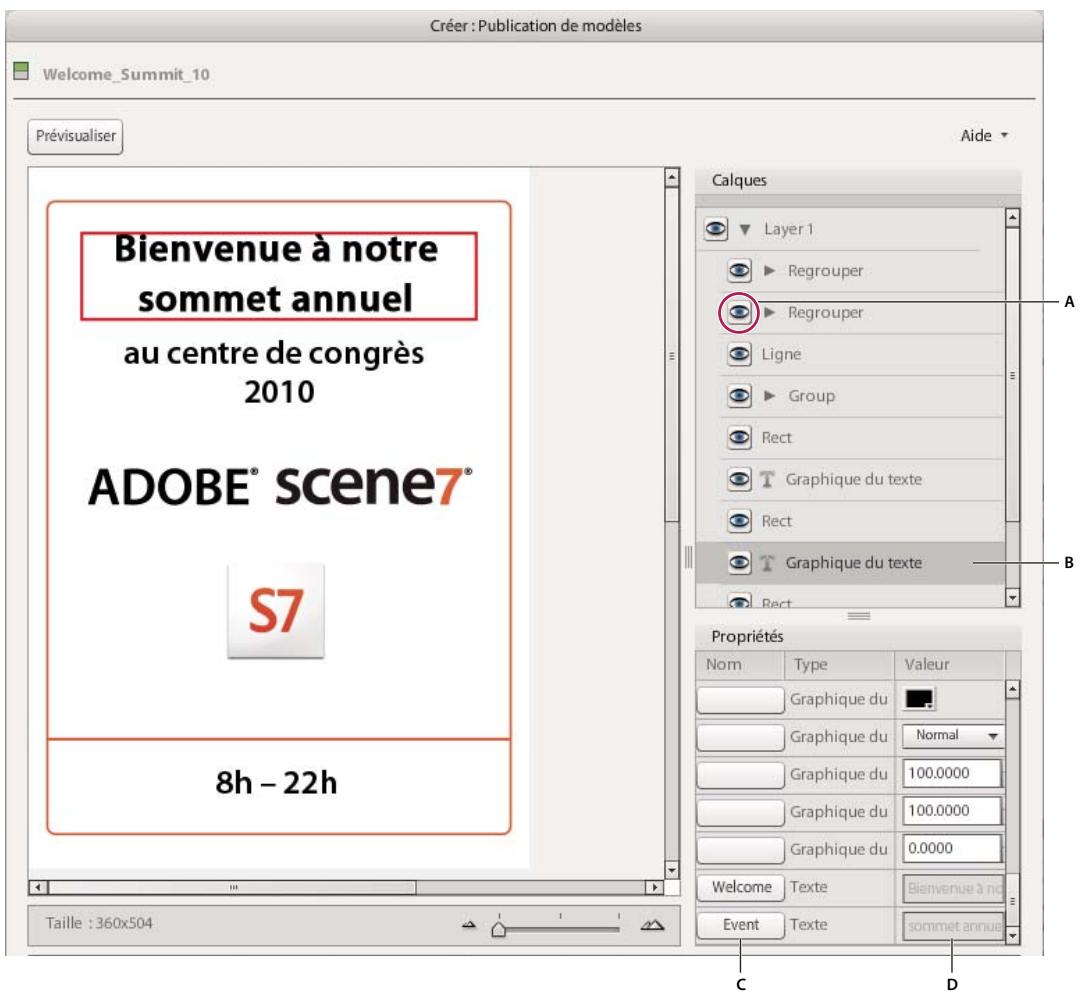
Création de variables pour un modèle dans l'écran Publication de modèle
A. Cliquez sur icône en forme d'œil pour afficher ou masquer un calque. B. Sélectionnez le calque pour en afficher les propriétés. C. Attribuez
un nom à l'attribut pour le rendre variable. D. Définissez la valeur par défaut de l'attribut.
Définition manuelle de variables dans SCENE7
Dans le module Publication de modèles de Scene7, l'affectation d'un nom à un attribut a pour effet de le transformer en variable.
Remarque: le texte balisé, le cas échéant, dans Illustrator ou InDesign apparaît sous la forme d'une propriété variable dans le panneau Propriétés.
1 Dans le panneau Objects et calques de l'écran Publication de modèles, sélectionnez le calque qui contient l'attribut que vous souhaitez rendre variable.
Remarque : cliquez sur l'icône en forme de él pour l'activer et la désactiver. Vous aurez ainsi la certitude que l'objet sélectionné est le bon.
2 Dans le panneau Propriétés, cliquez sur la zone Nom ou Paramètre correspondant à l'attribut que vous souhaitez rendre variable. Ensuite, procédez de la façon suivante :
- Dans le cas d'une propriété de texte, sélectionnez le texte à transformer en variable, puis cliquez sur Ajouter paramètre. Pour créer plusieurs paramètres variables pour une même propriété de texte, sélectionnez diverses parties du texte et ajoutez des paramètres pour chaque d'elles. Pour modifier le nom du paramètre, cliquez dessus et saisissez le nom voulu. Cela fait, cliquez sur Fermer. Pour toutes les autres propriétés, indiquez un nom dans la boîte de dialogue Modifier le paramètre, puis cliquez sur OK.
Pour personnaliser simultanément plusieurs attributs avec la même valeur, utilisez le même nom de paramètre pour chacun d'eux. À titre d'exemple, si vous modifiez un rectangle et une étoile, vous pouvez entrer «newcolor» comme nom de paramètre pour chaque attribut Couleur unie. Toute modification de la valeur «newcolor» est alors répercutée sur le rectangle et l'étoile.
3 Dans le champ Valeur ou Données, spécifiez une valeur par défaut pour la variable. Définissez toutes les propriétés de l'objet sélectionné pour définir précisément l'apparence souhaitée. 4 (Facultatif) Répétez les étapes 1 à 3 pour l'ensemble des objets ou calques et des propriétés à transformer en variables.
Remarque: cliquez sur les flèches Haut ou Bas pour accéder aux différentes pages d'un modèle qui en comporte plusieurs.
5 Cliquez sur Enregistrer ou Enregistrer sous. 6 Cliquez sur Prévisualiser pour prévisualiser les propriétés variables dans leur état par défaut ou avec de nouvelles valeurs.
Pour plus d'informations sur les différents attributs FXG et leurs valeurs, voir la section « FXG Elements Guide » à la page 210 et le site www.adobe.com/go/learn_s7_FXG_Spec_fr.
Affichage ou masquage d'un objet ou d'un calque dans un modèle FXG
Bien qu'ils soient invisibles sur la prévisualisation ou la sortie, les objets et calques masqués ne sont pas supprimés du fichier. Vous pouvez, si vous le souhaitez, les rendre à nouveau visibles. La visibilité est un attribut que vous pouvez rendre variable. Activez ou désactivez l'icône en forme d'œil pour définir la valeur de visibilité par défaut de cet objet ou calque.
1 Dans le panneau Objects et calques, cliquez sur l'icône en forme d'œil située en regard du nom d'un objet ou d'un calque pour masquer l'élément en question dans le fichier. 2 Cliquez à nouveau dessus pour rendre l'objet visible.
Création de différentes versions d'un modèle
Vous pouvez créer plusieurs versions du modèle et modifier les variables d'une version à l'autre pour servir diverses applications.
1 Dans le panneau Objects et calques, sélectionnez l'objet ou le calque à modifier. 2 Dans le panneau Propriétés, modifiez la valeur de la variable. 3 Cliquez sur le bouton Enregistrer en tant que pour enregistrer le fichier en tant que modèle FXG sans écraser le modèle FXG d'origine.
Prévisualisation et mise à jour des variables de modèle
L'écran Prévisualisation modèle Fxg affiche toutes les variables du modèle. Toutes les valeurs font apparaître les paramètres par défaut. Le texte balisé, le cas échéant, dans Illustrator ou InDesign apparaît sous la forme d'une propriété variable dans cet écran.
Vous pouvez modifier les valeurs de toute propriété variable répertoriée, ainsi que prévisualiser et publier le fichier modifié.
1 Le cas échéant, ouvre le modèle dans l'écran du modèle FXG, ouvre le modèle FXG en mode Affichage des détails, puis cliquez sur Modifier. 2 Dans l'écran Publication de modèles, cliquez sur le bouton Prévisualiser (situé en haut de la fenêtre).
Le modèle s'affiche avec toutes les valeurs par défaut qui ont été définies.
Paramètres par défaut dans l'écran de prévisualisation du modèle Fxg
Remarque: cliquez sur les flèches Haut ou Bas pour accéder aux différentes pages d'un modèle qui en comporte plusieurs.
3 Pour modifier la valeur d'un paramètre, entrez une nouvelle valeur dans la zone Valeur ou sélectionnez-en une dans le menu. Pour substituer un graphique par un autre, entrez l'URL du nouveau graphique.
La prévisualisation du fichier est actualisée dynamiquement afin de faire apparaitre les nouvelles valeurs.
Les nouvelles valeurs sont reflétées de façon dynamique.
4 Pour afficher le modèle avec une autre taille prédéfinie, faites votre choix dans le menu Paramètres prédéfinis. 5 Pour créer un fichier à des fins de prévisualisation, choisissez PDF ou SWF dans le menu Format, puis cliquez sur Appliquer un format. 6 Pour copier l'URL du domaine, cliquez sur Copier l'URL. 7 Pour revenir à l'écran Publication de modèles et enregistrer vos modifications, cliquez sur Modifier ou fermez l'écran Prévisualisation modèle Fxg.
Remarque: l'URL peut être copiée, mais elle n'est pas active tant que le modèle n'a pas été publiée. L'URL inclut automatiquement les données variables et le paramètre prédéfini sélectionnés.
Publication de modèles FXG
Lorsque vous publiez votre modèle FXG, il est placé sur les serveurs Scene7 Image Server où il est disponible pour votre site Web et votre application. Au cours du processus de publication, le système de publication Scene7 active les URL nécessaires à votre site Web ou à votre application.
Remarque: pour utiliser votre modèle FXG, publiez tout le contenu qui a servi à le créer, y compris les polices et les images. Si vous n'incluez pas tous les fichiers requis, un message d'erreur s'affiche lors de la publication.
Voir aussi
« Publication » à la page 48
Marquage de modèles FXG pour publication
Les modèles et tous les fichiers de support qui leur sont associés doivent être marqués pour publication afin d’être placés sur les serveurs Scene7 Image Server.
1 Dans le panneau de navigation, sélectionnez le modèle FXG avec les graphiques, images et polices utilisés. 2 Cliquez sur l'icône Marquer pour publication.
Publication de votre modèle FXG
1 Cliquez sur le bouton Publier dans la barre de navigation globale. 2 Sélectionnez une option d'occurrence et saisissez éventuellement un nom pour la tâche de publication. 3 Cliquez sur le bouton Commencer la publication.
Liaison d'un modèle FXG à une page web
Vos sites Web et applications accèdent au contenu du serveur Scene7 Image Server au moyen de chaînes URL. Après la publication d'un modèle FXG, Scene7 active une chaîne URL qui référence le modèle FXG sur les serveurs Scene7 Image Server. Vous pouvez coller cette URL dans un navigateur Web pour la tester.
Pour placer les chaînes URL dans vos pages Web et applications, copiez-les à partir du système de publication Scene7. Pour obtenir une chaîne URL de modèle FXG générée avec un paramètre d'image prédefini afin de visualiser le modèle à une taille spécifique, ouvrez l'écran Prévisualisation modèle Fxg ou le panneau de navigation (en mode Affichage des détails). Sélectionnez ensuite un paramètre d'image prédéfini, puis cliquez sur le bouton Copier l'URL.
Important : l'URL n'est activée qu'une fois le fichier publié.
Voir aussi
Démarrage rapide : Dimensionnement des images » à la page 73
Obtention d'une URL de modulo
Vous pouvez obtenir une chaîne URL de modèle générée par un paramètre d'image prédéfini depuis l'écran Prévisualisation. Une fois l'URL copiée, elle est stockée dans le Presse-papiers; vous pouvez ainsi la coller si besoin est. Pour obtenir, à partir de l'écran Prévisualisation modèle Fxg, une chaîne URL de modèle FXG générée avec un paramètre d'image prédéfini, procédez comme suit :
1 Sélectionnez le modèle FXG dans le panneau de navigation. 2 Cliquez sur le bouton Prévisualiser ou choisissez la commande Fichier > Prévisualiser. L'écran Prévisualisation modèle FXG apparaît. 3 Sélectionnez le bouton Copier l'URL pour copier l'URL dans le Presse-papiers.
Ajout d'url de modèles FXG à votre page web
Pour ajouter un modèle FXG à votre page Web, adressez-vous à votre équipe de développement Web pour modifier la balise dans le code HTML de votre page Web à l'aide de la chaîne URL Scene7 en vue de soumettre une requête sur les serveurs Scene7 Image Server. Le moteur de commerce électronique ou le code de page Web dynamique insère l'image de modèle FXG en respectant la taille et les paramètres de formatage définis dans le paramètre d'image prédéfini que vous avez besoin pour le modèle FXG.
Voir aussi
Ajout d'images dynamiques à une page Web » à la page 79
Chapitre 14 : diffusion eVideo
Le système de publication Scene7 vous offre la possibilité de partager des vidéos sur votre page Web (pour l'édition Enterprise uniquement). Les visiteurs peuvent regarder vos présentations et écouter vos descriptions audio.
Le système de publication Scene7 prend en charge les fichiers Flash FLV et F4V. Les vidéos sont regardées dans la visionneuse vidéo. Vous pouvez configurer l'aspect de cette visionneuse ainsi que les commandes audio et vidéo. Par exemple, vous pouvez désirer une taille de visionneuse, une couleur et un habillage et définir le mode de fonctionnement des commandes de lecture.
Vous pouvez associer plusieurs vidéos dans une visionneuse de vidéos ou une visionneuse de fichiers SWF afin qu'elles soient lues ensemble dans la même visionneuse. Pour les visualiser, utilisez la visionneuse de vidéos, la visionneuse de fichiers SWF ou encore, la visionneuse de grille ou de carrousel. Vous pouvez également ajouter une visionneuse de vidéos ou de fichiers SWF à une visionneuse de supports variés pour que les vidéos puissent être lues avec d'autres types de fichiers, tels que des visionneuses à, des images et des séries d'échantillons.
Les utilisateurs qui disposent du module de diffusion en flux continu eVideo Scene7 (de série avec l'édition Enterprise Unlimited ou en tant que complément avec l'édition Enterprise) peuvent évidemment proposer de la diffusion eVideo mais aussi des vidéos en flux continu fiables, évolutives et interactives à leurs clients. L'option de diffusion en flux continu eVideo vous permet également de créer des découvertes vidéo personnalisées. La vidéo en flux continu est fournie en temps réel. Dans la diffusion eVideo, l'utilisateur final doit attendre que la vidéo soit téléchargée avant de pouvoir la lire.
Voir aussi
« Visionneuses de supports variés » à la page 183 « Diffusion en flux continu eVideo » à la page 152 « Visionneuses de VIDEOS » à la page 176
Démarrage rapide : eVideo
Cette section de démarrage rapide consacrée à la vidéo est concise pour vous aider à maîtriser rapidement les techniques de la vidéo dans Scene7. Suivez les étapes 1 à 5. Chaque étape se termine par un renvoi à une rubrique contenant de plus amples informations.
1. Téléchargement des fichiers vidéo
Compressez vos fichiers vidéo, puis enregistrez-les au format FLV ou F4V avant de les télécharger.
Remarque: si vous disposez du module de diffusion en flux continu eVideo, vous pouvez sélectionner des fichiers video existants qui ne sont pas au format FLV ou F4V et les encoder dans l'un ou l'autre de ces formats en sélectionnant un paramètre prédefini dans l'écran Télécharger. Le module de diffusion en flux continu eVideo est fourni avec l'édition Enterprise Unlimited de Scene7 et disponible en tant que complément avec l'édition Enterprise.
Lorsque vous êtes prêt à télécharger vos fichiers vidéo sur le système de publication Scene7, marquez-les pour publication, puis cliquez sur le bouton Télécharger. Dans l'écran de téléchargement, sélectionnez les vidéos, puis cliquez sur le bouton Démarrer le téléchargement (voir la section « Téléchargement des fichiers vidéo » à la page 148).
2. Configuration des paramètres prédéfinis de la visionneuse vidéo
Les administrateurs peuvent créer des paramètres prédéfinis de visionneuse video et les utiliser en complément de ceux proposés par défaut dans Scene7. Ces paramètres prédéfinis déterminent l'aspect de la visionneuse video et le mode de fonctionnement des commandes de lecture.
Pour créer un paramètre prédéfini de visionneuse video, cliquez sur le bouton Configuration dans la barre de navigation globale. Dans l'écran de configuration, affichez les options Configuration de l'application, puis sélectionnez l'option Paramètres prédéfinis de la visionneuse. Sur l'écran Paramètres prédéfinis de la visionneuse, sélectionnez le menu Ajouter, puis choisissez la commande Video. Ensuite, sélectionnez des options sur l'écran Configurer la visionneuse (voir la section « Paramètres prédéfinis de la visionneuse video » à la page 149).
3. Prévisualisation des vidéos dans la visionneuse vidéo
Pour tester la vente sur tout site Web ou dans votre application, sélectionnez la vente dans le panneau de navigation. Sélectionnez ensuite le bouton Prévisualiser, CHOISSEZ LA COMMANDE FICHIER > Prévisualiser ou cliquez sur le bouton de prévisualisation en survol. L'écran de prévisualisation apparait (voir la section « Prévisualisation des videos dans la visionneuse vente » à la page 150).
Vous pouvez visionner la video sur l'écran de prévisualisation. Vous pouvez également choisir d'autres paramètres prédéfinis de visionneuse video pour vérifier l'aspect de la video dans d'autres visionneuses.
4. Publication des vidéos
Lorsque vous publiez un fichier video, il est placé sur les serveurs Scene7 afin d'être diffusé sur votre site Web ou dans votre application. Dans le cadre du processus de publication, Scene7 active la chaîne URL d'appel de la video depuis les serveurs Scene7 Image Server vers votre site Web ou votre application.
Pour publier une vidéo, marquez-la pour publication dans le panneau de navigation en sélectionnant l'icône Marquer pour publication. Vous pouvez également marquer une vidéo en vue de sa publication au moment où vous la téléchargez. Cliquez sur le bouton Publier dans la barre de navigation globale pour lancer une publication. Dans l'écran de publication, cliquez sur le bouton Commencer la publication (voir la section « Publication des vidéos » à la page 150).
5. Liaison d'une vidéo à une page web
Scene7 crée les URL nécessaires pour visionner des vidéos lorsque vous publiez les fichiers vidéos sur les serveurs Scene7 Image Server. Vous pouvez copier ces chaînes URL depuis l'écran de prévisualisation. Une fois copiées, les chaînes URL peuvent être utilisées dans vos applications et sur vos sites Web (voir la section « Liaison d'une vidéo à une page Web » à la page 151).
Téléchargement des fichiers vidéo
Avant de télécharger les fichiers vidéo sur le système de publication Scene7, vérifie s'ils sont compatibles avec Scene7. Le système de publication Scene7 prend en charge les fichiers Flash FLV et F4V.
Si vous utilisez Scene7 edition Enterprise Unlimited ou possédez le module de diffusion en flux continu eVideo, vous pouvez télécharger des fichiers AVI, MOV, MP4, WMV ou 3GPP et les transcoder au format FLV ou F4V en sélectionnant un paramètre de codage prédéfini dans le menu Paramètres prédéfinis de codage de l'écran Télécharger.
Pour des instructions détaillées sur le téléchargement des fichiers, voir la section « Téléchargement de vos fichiers » à la page 44.
Important : les fichiers vidéo sont longs à télécharger depuis les serveurs vidéo Scene7; ils ne sont pas mis en cache. Pour cette raison, assurez-vous que vos fichiers vidéo ne sont pas trop volumineux. Les vidéos longues prennent plus de temps à démarrer.
Voir aussi
Téléchargement et codage de fichiers vidéo pour la diffusion en continu » à la page 155
« Publication » à la page 48
Paramètres prédéfinis de la visionneuse vidéo
Les visiteurs visionnent les vidéos sur la visionneuse vidéo. Le comportement de la visionneuse vidéo, son aspect et le mode de fonctionnement des commandes de lecture dépendent du paramètre prédéfini de visionneuse vidéo que vous avez choisi. Les administrateurs peuvent créer des paramètres prédéfinis de visionneuse vidéo depuis l'écran
Configurer la visionneuse. Cet écran propose plus d'une douzaine de paramètres variés pour la configuration de la visionneuse vidéo. Vous pouvez configurer la taille, la couleur, les commandes vidéo et audio, la barre de progression, l'habillage de l'interface utilisée et les fonctionnalités d'aide.
Voir aussi
Paramètres prédéfinis de la visionneuse » à la page 22
Configuration des paramètres prédéfinis de la visionneuse de VIDEOS » à la page 178
Configuration des paramètres prédéfinis de la visionneuse vidéo
1 Cliquez sur Configuration > Paramètres prédéfinis de la visionneuse.
La fenêtre Paramètres prédéfinis de la visionneuse apparait.
2 Utilisez l'une des méthodes suivantes :
Pour créer un paramètre prédéfini, cliquez sur Ajouter, puis sélectionnez Visionneuse de vidéos. - Pour modifier un paramètre prédéfini de visionneuse de vidéos, sélectionnez-le, puis cliquez sur Modifier.
L'écran Configurer la visionneuse apparait.
3 Attribuez un nom au paramètre prédéfini de la visionneuse de vidéos dans la zone Nom du paramètre prédéfini. 4 Pour ajouter des fonctionnalités de la communauté (E-mail, Incorporation, Lien et Visite) à la visionneuse, spécifiez des options pour chacun des éléments suivants :
E-mail Cliquez sur Activé pour activer le bouton E-mail dans la visionneuse. Lorsque les utilisateurs cliquent sur le bouton E-mail pendant qu'ils visionnent la video, un e-mail contenant le lien vers la video s'affiche.
Incorporation Cliquez sur Activé. Dans la boîte Etiquette de bouton d’intégration, tapez le nom de bouton d’intégratio
Lien Cliquez sur Activé. Dans la boîte Etiquette de bouton de lien, tapez le nom de bouton de lie sélectionner un habillage personnelisé pour ce bouton.
Visite Cliquez sur Activé. Dans la boîte Etiquette de bouton de visite, tapez le nom de bouton de visite que vous souhaitez afficher dans la visionneuse. Dans la boîte de dialogue URL de visite, tapez l'URL du site Web auquel vous souhaitez accéder d'un clic sur le lien.
Remarque : les habillages personnalisés sont disponibles uniquement pour les utilisateurs de l'édition Enterprise.
Sélectionnez des options dans l'écran Configurer la visionneuse.
Pour obtenir la description d'une option, cliquez sur l'icône d'information ① adjacente.
L'écran de prévisualisation affiche la visionneuse à mesure que vous actualisez et modifiez les paramètres.
6 Cliquez sur Enregistrer.
Prévisualisation des vidéos dans la visionneuse vidéo
Tout utilisateur peut vérifier l'aspect d'une vidéo dans la fenêtre de la visionneuse vidéo. Pour sélectionner d'autres paramètres prédéfinis de visionneuse vidéo et prévisualiser des vidéos dans la visionneuse vidéo, procédez comme suit :
1 Dans le panneau de navigation, sélectionnez la vidéo à prévisualiser. 2 Cliquez sur le bouton de prévisualisation en survol, cliquez sur le bouton Prévisualiser ou choisissez la commande Fichier > Prévisualiser. L'écran de prévisualisation s'ouvre. 3 Dans le menu Paramètres prédéfinis, CHOISSEZ un paramètre prédéfini de visionneuse vidéo. 4 Cliquez sur le bouton Lecture, le bouton Pause et les commandes Audio pour tester la vidéo en situation réelle.
Pour prévisualiser un autre paramètre prédéfini de visionneuse vidéo, sélectionnez son nom dans le menu Paramètres prédéfinis.
Publication des vidéos
Lorsque vous publiez vos vidéos, elles sont placées sur les serveurs HTTP Scene7 pour qu'elles soient accessibles sur tout site Web et dans votre application. Lorsque vous publiez des vidéos, le système de publication Scene7 active les chains des URLs du code HTML de vos pages Web.
Important : l'URL n'est activée qu'une fois le fichier publié.
Voir aussi
« Publication » à la page 48
Marquage d'une dette pour publication
Il est nécessaire de marquer les images pour publication afin qu'elles puissent être copiées sur les serveurs Scene7 Image Server.
Utilisez l'une des méthodes suivantes :
- Dans le panneau de navigation, cliquez sur l'icône Marquer pour publication de chaque nom de fichier à marquer.
- Dans l'écran Télécharger, cliquez sur l'icône Marquer pour publication de chaque nom de fichier à marquer.
Publication d'une dette
1 Cliquez sur le bouton Publier dans la barre de navigation globale. 2 Dans l'écran de publication, sélectionnez une option Quand. 3 (Facultatif) Donnez un nom à la tâche de publication. 4 Cliquez sur le bouton Avancé et choisissez un serveur video dans le menu Publier vers. 5 Cliquez sur Commencer la publication.
Liaison d'une vidéo à une page web
Vos sites Web et applications accèdent au contenu des serveurs Scene7 Image Server, y compris aux vidéos, au moyen de chaînes URL. Ces chaînes URL sont activées au cours du processus de publication. Pour placer la chaîne URL de votre vidéo dans vos pages Web et vos applications, copiez-la depuis le système de publication Scene7.
Obtention d'une URL de vidéo
1 Sélectionnez une video dans le panneau de navigation. 2 Cliquez sur le bouton Prévisualiser, cliquez sur le bouton de prévisualisation en survol ou choisissez la commande Fichier > Prévisualiser. L'écran de prévisualisation apparait. 3 Dans le menu Paramètres prédéfinis, choisissez un paramètre prédéfini de visionneuse video. L'écran de prévisualisation montre la visionneuse video telle qu'elle sera visible sur votre site Web ou dans votre application. 4 Cliquez sur le bouton Copier l'URL.
L'URL est copiée dans le Presse-papiers. Vous pouvez l'insérer à votre convenance sur ce site Web ou votre application.
Ajout d'une vente à une page web
Comme toutes les visionneuses, les vidéos sont déployées par le biais d'une page dynamique (ASP ou JSP) qui affiche la vidéo dans une fenêtre. L'appel d'URL vers la plate-forme Scene7 suit le même protocole. La visionneuse vidéo diffuse une vidéo qui peut être téléchargée, par l'équipe dédiée au Web, sur le système de publication Scene7 en vue de sa publication sur un serveur vidéo Scene7.
Chapitre 15 : diffusion en flux continu eVideo
Le module de diffusion en flux continu eVideo Adobe® Scene7 vous permet de télécharger des vidéos définitives, de transcoder automatiquement la vidéo dans un format Adobe Flash® et de gérer, modifier, publier et diffuser en continu la vidéo dans des visionneuses vidéo configurables. Les visionneuses vidéo Scene7 permettent aux utilisateurs qui le souhaitent de basculer entre une diffusion en flux continu et en mode progressif.
Le module de diffusion en flux continu eVideo Scene7 utilise le serveur Flash Media Encoding Server pour transcoder des fichiers vidéo au format FLV ou F4V afin de diffuser de la vidéo de manière progressive ou en flux continu à l'aide de lecteurs Adobe Flash Player. Le serveur Adobe Flash Media Server fournit un service de diffusion vidéo à la demande, associé à une mise en cache CDN pour un flux vidéo de qualité sur des lecteurs Flash Player.
Outre la création de flux vidéo continus, la solution de diffusion en flux continu eVideo vous permet aussi de créer des découpes vidéo à partir de vos vidéos d'origine à l'aide de la technologie Adobe Premiere Express. Pour créer des découpes vidéo, accédez à la fenêtre Découpe vidéo, puis associez des clips vidéo, des fichiers audio (pour des bandes sonores secondaires ou doublages), des photos, des graphiques (pour des recouvrements), du texte (pour des titres et légendes) et des transitions. Vous pouvez créer des découpes vidéo pour des promotions ou des campagnes spécifiques.
La solution de diffusion en flux continu eVideo est incluse dans l'édition Enterprise Unlimited de Scene7 et peut être ajoutée séparément à l'édition Enterprise en tant que complément.
Démarrage rapide : vidéo en flux continu
Le flux de travail suivant est conçu pour vous aider à maîtriser rapidement les opérations liées au module de diffusion en flux continu eVideo de Scene7.
1. Téléchargement et transcodage de fichiers vidéo et audio
Scene7 permet de créer de la vidéo en flux continu à partir de fichiers FLV ou F4V. Vous pouvez télécharger des fichiers vidéo au format AVI, MOV, MP4, WMV et 3GPP et les transcoder au format FLV ou F4V en appliquant l'un des paramètres prédéfinis de codage qui apparaissent dans la section Options eVideo dans l'écran Télécharger.
Pour effectuer une démarche vidéo qui vous servira à créer un flux continu, téléchargez les fichiers vidéo d'origine, un fichier audio de bande sonore (le cas échéant), ainsi que des légendes, cordures, effets, recouvrements et transitions seront utilisés. Utilisez le paramètre prédéfini de codage de contrôle Scene7 lorsque vous téléchargez des fichiers pour créer une démarche vidéo (voir la section « Téléchargement de fichiers pour la diffusion vidéo en flux continu » à la page 154).
2. (Facultatif) création d'une découpe vidéo
Une démarche est un remix de votre vidéo d'origine et d'autres fichiers tels que du texte, des images et des bandes sonores. Lorsque vous créez une démarche vidéo, aucune modification n'est apportée à votre fichier vidéo d'origine. Pour créer des démarches vidéo, vous devez accéder à la fenêtre Découpe vidéo en cliquant sur le bouton Créer, puis en faisant l'option Découpes vidéo. Vous pouvez créer des scènes en faisant glisser des fichiers FLV ou des fichiers de la bibliothèque de fichiers vers l'espace d'affichage ou vers des mosaïques de scène dans la chronologie de scènes. Les
Les outils disponibles dans la fenêtre Découpe video vous permettent d'éditer la video, d'appliquer des couleurs, des légendes, des recouvrements, des effets, des liens et des transitions aux scènes et de prévisualiser la video finale. Vous pouvez également créer des modèle video en définissant des paramètres pour l'URL du contenu, les info-bulles et liens de zones reactives, le texte de survol et le texte de légendes (voir la section « Création de découpes video » à la page 159).
3. Configuration des paramètres prédéfinis de la visionneuse vidéo et de la visionneuse de découpe vidéo
Scene7 propose à la fois des paramètres prédéfinis par défaut pour la visionneuse vidéo et pour la visionneuse de découpe vidéo. Ces paramètres déterminent l'aspect de la visionneuse et le mode de fonctionnement des commandes de lecture.
Pour sélectionner le paramètre prédéfini de visionneuse de vidéos ou de visionneuse de découpe video à utiliser comme paramètre par défaut, CHOISSEZ LA COMMANDE Configuration > Paramètres prédéfinis de la visionneuse. Sélectionnez le paramètre à utiliser comme valeur par défaut, puis cliquez sur Définir comme valeur par défaut.
Les administrateurs peuvent créer des paramètres prédéfinis de visionneuse vidéo. Pour ajouter un paramètre prédéfini, cliquez sur le bouton Configuration dans la barre de navigation globale. Cliquez pour développer les options Configuration de l'application, puis sélectionnez Paramètres prédéfinis de la visionneuse. Cliquez sur Ajouter. Ensuite, sélectionnez des options sur l'écran Configurer la visionneuse (voir la section « Paramètres prédéfinis de la visionneuse vidéo » à la page 149).
4. Prévisualisation de vidéos dans la visionneuse vidéo
Pour tester la vidéo sur votre site Web ou dans votre application, sélectionnez la vidéo dans le panneau de navigation. Sélectionnez ensuite le bouton Prévisualiser, CHOISEZ LA COMMANDE FICHIER > PREVISUALISER ou cliquez sur le bouton de prévisualisation en survol. L'écran de prévisualisation apparait (voir la section « Prévisualisation des vidéos dans la visionneuse vidéo » à la page 150).
Vouspez visionner la video sur l'écran de prévisualisation. Vous pouze également désirer d'autres paramètres prédéfinis de visionneuse video pour vérifier l'aspect de la video dans d'autres visionneuses.
Vous pouvez choisir un paramètre prédéfini de visionneuse de décodage vidéo dans l'écran Découpe vidéo.
5. Publication de la vente en flux continu
Lorsque vous publiez une video en flux continu, elle est placée sur les serveurs Scene7 afin d'être diffusée sur votre site Web ou dans votre application. Dans le cadre du processus de publication, Scene7 active la chaîne URL d'appel de la video depuis les serveurs Scene7 Image Server vers votre site Web ou votre application.
Pour publier des vidéos et des découvertes vidéo, marquez les fichiers (vidéo, audio ou autres) pour publication en cliquant sur l'icône Marquer pour publication dans le panneau de navigation. Vous pouvez également marquer une vidéo en vue de sa publication au moment où vous la téléchargez. Dans l'écran de publication, sélectionnez une option d'occurrence, saisissez éventuellement un nom pour la tâche de publication, vérifiez si le type d'élément sélectionné pour la tâche de publication est défini sur Tout ou Vidéo, puis cliquez sur le bouton Commencer la publication (voir la section « Publication d'une vidéo en flux continu » à la page 174).
Remarque: les paramètres prédéfinis de la visionneuse vidéo sont publiés avec la tâche de publication Image Server et non avec la tâche de publication vidéo. Effectuez une publication Image Server pour placer vos paramètres prédéfinis de visionneuse vidéo sur le serveur de publication.
6. Liaison d'une vidéo en flux continu à une page web
Pour obtenir l'URL d'un fichier FLV, F4V ou Découpe video, Sélectionnez-le dans le panneau de navigation (ou en mode Affichage des détails), cliquez sur le bouton Prévisualiser, puis cliquez sur le bouton Copier l'URL.
Remarque: les URL sont activées uniquement une fois la vidéo publiée.
Pour des vidéos standard, vous pouvez choisir entre une URL de vidéo en flux continu ou une URL de vidéo progressive. Pour les découpes vidéo, la seule option possible est une URL de vidéo en flux continu. Lorsque vous cliquez sur un bouton Copier l'URL, l'URL en question est copiée dans le Presse-papiers. Placez ce code dans le code HTML de votre page Web ou de votre application (voir la section « Liaison d'un fichier vidéo en flux continu à une page Web » à la page 175).
Téléchargement de fichiers pour la diffusion vidéo en flux continu
Pour créer une video en flux continu, commence par télécharger vos fichiers video d'origine dans le système de publication Scene7. Scene7 vous permet de télécharger vos fichiers video dans divers formats que vous pouvez ensuite transcoder au format FLV ou F4V pour le flux continu, si nécessaire. Si vous avez l'intention de créer une découpe video, avant même de commencer, vous pouvez télécharger d'autres types de fichier, tels que des fichiers audio pour créer une bande son, des graphiques de recouvrement ou encore du contenu SWF pour insérer des légendes.
La vidéo en flux continu offre de nombreux avantages comparée à la vidéo progressive. Elle permet aux utilisateurs de déclencher rapidement une vidéo sur Internet, qu'elle qu'en soit la durée, sans qu'il soit nécessaire d'attendre que tout le fichier soit téléchargé. Lorsqu'une vidéo en flux continu est ouverte dans un lecteur (tel qu'Adobe Flash Player), vous pouvez accéder directement à un point précis de la vidéo et commencer la lecture à partir de ce point. Les vidéos en flux continu sont protégées contre les téléchargements non autorisés. Il est impossible de les modifier ou de les télécharger sur des sites Internet de partage de vidéos.
Remarque: avant de publier une video, vous devez configurer les paramètres de la visionneuse video et prévisualiser la video en question. Pour définir les paramètres prédéfinis de votre visionneuse video, voir la section « Paramètres prédéfinis de la visionneuse video » à la page 149. Pour prévisualiser votre video à l'aide de la visionneuse video, voir « Prévisualisation des vidéos dans la visionneuse video » à la page 150. Pour prévisualiser une découpe video, utilisez la visionneuse de découpe video Scene7.
Types de fichier pour vidéo en flux continu
Scene7 utilise les formats FLV et F4V pour la vidéo en flux continu. Vous pouvez transcoder d'autres formats au format FLV ou F4V lorsque vous téléchargez des fichiers dans le système de publication Scene7. Les fichiers vidéo longs sont difficiles à modifier dans la fenêtre Découpe vidéo. Faites en sorte que leur durée n'excède pas 9 minutes.
Fichiers FLV et F4V Les serveurs video de Scene7 utilisent les formats de video FLV et F4V. Lorsque vous téléchargez un fichier FLV ou F4V, il n'est pas nécessaire de besoinir un paramètre prédéfini de codage. Vous pouvez toutefois encoder malgré tout le fichier si la résolution n'est pas adaptée à l'usage que vous souhaitez en faire (par exemple, si vous souhaitez créer une démarche video ou si la résolution requise par le site Internet d'un client ne correspond pas à la résolution du fichier d'origine). Pour créer une démarche video, utiliser le paramètre prédéfini de codage FLV de découpe Scene7 au moment du téléchargement.
Autres formats de fichier vidéo Utilisez un paramètre prédéfini de codage dans Scene7 pour transcoder les formats de fichiers vidéo suivants au format FLV ou F4V : AVI, MOV, MP4, WMV et 3GPP.
Fichiers audio (découpe video uniquement) Vous pouvez utiliser une deuxième bande son dans une démo en téléchargeant un fichier audio mp3.
Fichiers à utiliser avec les découvertes video Vous pouvez ajouter à vos découvertes video les types de fichier suivants : audio (fichier mp3), arrête-plan (fichier Scene7, provenant d'un serveur Image Server, tel qu'une image ou un
modèle), des couleurs, des légendes, des effets, des transitions (en général, des fichiers SWF), ainsi que de la vidéo (fichier FLV). Vous pouvez utiliser les fichiers inclus avec Scene7 dans la bibliothèque de fichiers ou créé et télécharger vos propres fichiers. Les fichiers peuvent être au format SWF, PNG, GIF ou JPG.
Remarque : après avoir téléchargé un fichier destiné à créer des découvertes vidéo, caractérissez le fichier de sorte que Scene7 comprenne que vous souhaitez l'utiliser comme transition, fond, légende ou recouvrement (voir la section
« Caractérisation d'un fichier » à la page 170).
Voir aussi
Conception et caractérisation de fichiers » à la page 168
Téléchargement et codage de fichiers vidéo pour la diffusion en continu
Scene7 utilise les formats de fichier FLV et F4V pour la vidéo en flux continu. Si votre fichier vidéo est enregistré dans un format différent, ou si vous souhaitez modifier les spécifications de votre fichier FLV ou F4V, vous avez besoin d'un paramètre prédéfini de codage dans le menu prévu à cet effet pendant le processus de téléchargement. Scene7 utilise le serveur Adobe Flash Media Encoding Server pour le transcodage de fichiers vidéo.
Pour des instructions détaillées sur le téléchargement des fichiers, voir la section « Téléchargement de vos fichiers » à la page 44. Le fichier vidéo d'origine, ainsi que tous les fichiers transcodés sont téléchargés et gérés. Vous pouvez télécharger ou exporter n'importe lequel de ces fichiers.
Vous transcoder les types de fichier suivants : AVI, MOV, MP4, WMV et 3GPP. Tenez compte des remarques suivantes lors du besoin d'un paramètre prédéfini de codage :
- Choisissez l'option FLV de découverte Scene7 si vous souhaitez utiliser les fichiers vidéo téléchargés pour créer une découverte-video.
- Choisissez un paramètre prédéfini de codage en fonction de la taille et de la largeur de bande prévues pour diffuser la video sur votre site Web.
- Vous pouvez choisir plusieurs paramètres prédéfinis de codage pour une même vidéo (voir la section « Paramètres prédéfinis de codage » à la page 155).
Voir aussi
Téléchargement des fichiers » à la page 41
Fichiers pouvant être utilisés dans des découvertes vidéo à la page 159
Paramètres prédéfinis de codage
Lorsque vous téléchargez une vidéo dans Scene7, vous pouvez choisir d'encoder la vidéo à l'aide d'un paramètre prédéfini de format Flash. Vous pouvez choisir le paramètre prédéfini approprié à votre vidéo, suivant vos besoins.
- Les paramètres prédéfinis Flash 7 utilisent le codec H263-Sorenson Spark. Ils créent des fichiers audio MP3 et des fichiers vidéo au format FLV. Ces paramètres fonctionnent parfaitement sur des ordinateurs plus anciens.
- Les paramètres prédéfinis Flash 8 utilisent le codec VP6. Ils créent des fichiers audio MP3 et des fichiers video au format FLV.
- Les paramètres prédéfinis Flash 9 utilisent le codec VP6. Ils créent des fichiers audio AAC et des fichiers vidéo au format F4V. Leur utilisation est commandée pour obtenir un résultat optimal.
Important : si vous envisagez de créer une démarche vidéo à partir de fichiers téléchargés, CHOISSEZ le paramètre prédéfini Découpe. Vous ne pouvez pas créer de démarche vidéo avec une vidéo au format Flash 9.
Options de codage NTSC prédéfinitions (états-unis et japon)
H263 - Sorenson Spark (Flash 7 et versions antérieures) - Audio MP3 - Extension FLV
| Paramètre prédéfini de codage | Vitesse de connexion cible (Mbits/s) | Débit matériel (Kbits/s) | Nombre d'images par secondes (i/s) | Intervalle des images clés | Débit audio (Kbits/s) | Recommendations |
| 4:3, 640 X 480 pixels, NTSC, 30 i/s, Flash-7, (1,3 Mbits/s) | 1,5 | 1 200 | 29,97 | 120 | 96 | Haute résolution |
| 16:9, 640 X 352 pixels, NTSC, 30 i/s, Flash-7, (0,9 Mbits/s) | 0,9 | 800 | 29,97 | 90 | 96 | Résolution grand écran moyenne |
| 4:3, 512 X 384 pixels, NTSC, 30 i/s, Flash-7, (0,8 Mbits/s) | 0,8 | 700 | 29,97 | 90 | 64 | Résolution moyenne |
| 4:3, 320 X 240 pixels, NTSC, 24 i/s, Flash-7, (0,5 Mbits/s) | 0,5 | 400 | 23,976 | 120 | 48 | Résolution téléphone 3G ou faible bande passante |
VP6 - (Flash 8) - Audio MP3 - Extension FLV
| Paramètre prédéfini de codage | Vitesse de connexion cible (Mbits/s) | Débit matériel (Kbits/s) | Nombre d'images par secondes (i/s) | Intervalle des images clés | Débit audio (Kbits/s) | Recommendations |
| 16:9, 1280 X 720 pixels, NTSC, 24 i/s, Flash-8, (2,1 Mbits/s) | 3 | 2000 | 23,976 | 120 | 128 | Vidéo grand écran haute définition |
| 4:3, 640 X 480 pixels, NTSC, 30 i/s, Flash-8, (1,3 Mbits/s) (découpe) | 1,5 | 1 200 | 29,97 | 120 | 96 | Haute résolution |
| 16:9, 640 X 352 pixels, NTSC, 30 i/s, Flash-8, (0,9 Mbits/s) | 0,9 | 800 | 29,97 | 96 | 96 | Résolution grand écran moyenne |
| 4:3, 512 X 384 pixels, NTSC, 30 i/s, Flash-8, (0,8 Mbits/s) | 0,8 | 700 | 29,97 | 90 | 64 | Résolution moyenne |
| 4:3, 400 X 300 pixels, NTSC, 24 i/s, Flash-8, (0,8 Mbits/s (découpe)) | 0,8 | 329 | 23,976 | 24 | 96 | Résolution maximale pour découpes matériel Scene7 |
| 4:3, 320 X 240 pixels, NTSC, 24 i/s, Flash-8, (0,5 Mbits/s) (découpe) | 0,5 | 400 | 23,976 | 120 | 48 | Résolution téléphone 3G ou faible bande passante |
H264 (Flash 9) - Audio AAC - Extension F4V
| Paramètre prédéfini de codage | Vitesse de connexion cible (Mbits/s) | Débit matériel (Kbits/s) | Nombre d'images par secondes (i/s) | Intervalle des images clés | Débit audio (Kbits/s) | Recommendations |
| 16:9, 1280 X 720 pixels, NTSC, 24 i/s, Flash-9, (2,1 Mbits/s) | 3 | 2000 | 23,976 | S/O | 128 | Védo grand écran haute définition |
| 4:3, 640 X 480 pixels, NTSC, 30 i/s, Flash-9, (1,3 Mbits/s) | 1,5 | 1200 | 29,97 | S/O | 96 | Haute résolution |
| 16:9, 640 X 352 pixels, NTSC, 30 i/s, Flash-9, (0,9 Mbits/s) | 0,9 | 800 | 29,97 | S/O | 96 | Résolution grand écran moyenne |
| 4:3, 512 X 384 pixels, NTSC, 30 i/s, Flash-9, (0,8 Mbits/s) | 0,8 | 700 | 29,97 | S/O | 80 | Résolution moyenne |
| 16:9, 432 X 240 pixels, NTSC, 24 i/s, Flash-9, (0,5 Mbits/s) | 0,768 | 400 | 23,976 | S/O | 96 | Bandeannounce de film |
| 4:3, 320 X 240 pixels, NTSC, 24 i/s, Flash-9, (0,5 Mbits/s) | 0,5 | 400 | 23,976 | S/O | 48 | Résolution téléphone 3G ou faible bande passante |
Options de codage PAL prédéfinies (europe et asie)
H263 - Sorenson Spark (Flash 7 ou versions antérieures) - Audio MP3 - Extension FLV
| Paramètre prédéfini de codage | Vitesse de connexion cible (Mbits/s) | Débit matériel (Kbits/s) | Nombre d'images par secondes (i/s) | Intervalle des images clés | Format audio et débit (Kbits/s) | Recommandé |
| 4:3, 640 X 480 pixels, PAL, 25 i/s, Flash-7, (1,5 Mbits/s) | 1,5 | 1 200 | 25 | 120 | 96 | Haute résolution |
| 16:9, 640 X 352 pixels, PAL, 25 i/s, Flash-7, (0,9 Mbits/s) | 0,9 | 800 | 25 | 90 | 96 | Résolution grand écran moyenne |
| 4:3, 512 X 384 pixels, PAL, 25 i/s, Flash-7, (0,8 Mbits/s) | 0,8 | 700 | 25 | 90 | 64 | Résolution moyenne |
| 4:3, 320 X 240 pixels, PAL, 25 i/s, Flash-7, (0,5 Mbits/s) | 0,5 | 400 | 25 | 120 | 48 | Résolution téléphone 3G ou faible bande passante |
VP6 (Flash 8) - Audio MP3 - Extension FLV
| Paramètre prédéfini de codage | Vitesse de connexion cible (Mbits/s) | Débit matériel (Kbits/s) | Nombre d'images par secondes (i/s) | Intervalle des images clés | Format audio et débit (Kbits/s) | Recommandé |
| 16:9, 1280 X 720 pixels, PAL, 25 i/s, Flash-8, (2,1 Mbits/s) | 3 | 2000 | 25 | 120 | 128 | Vidéo grand écran haute définition |
| 4:3, 640 X 480 pixels, PAL, 25 i/s, Flash-8, (1,3 Mbits/s) (découpe) | 1,5 | 1200 | 25 | 120 | 96 | Haute résolution |
| 16:9, 640 X 352 pixels, PAL, 25 i/s, Flash-8, (0,9 Mbits/s) (découpe) | 0,9 | 800 | 25 | 96 | 96 | Résolution grand écran moyenne |
| 4:3, 512 X 384 pixels, PAL, 25 i/s, Flash-8, (0,8 Mbits/s) | 0,8 | 700 | 25 | 90 | 64 | Résolution moyenne |
| 4:3, 400 X 300 pixels, PAL, 25 i/s, Flash-8, (0,8 Mbits/s) (découpe) | 0,8 | 329 | 25 | 24 | 96 | Résolution maximale pour découvertes matériel Scene7 |
| 4:3, 320 X 240 pixels, PAL, 25 i/s, Flash-8, (0,5 Mbits/s) (découpe) | 0,5 | 400 | 25 | 120 | 48 | Résolution téléphone 3G ou faible bande passante |
H264 (Flash 9) - Audio AAC - Extension F4V
| Paramètre prédéfini de codage | Vitesse de connexion cible (Mbits/s) | Débit matériel (Kbits/s) | Nombre d'images par secondes (i/s) | Intervalle des images clés | Format audio et débit (Kbits/s) | Recommandé |
| 16:9, 1280 X 720 pixels, PAL, 25 i/s, Flash-9, (2,1 Mbits/s) | 3 | 2000 | 25 | S/O | 128 | Vidéo grand écran haute définition |
| 4:3, 640 X 480 pixels, PAL, 25 i/s, Flash-9, (1,5 Mbits/s) | 1,5 | 1200 | 25 | S/O | 96 | Haute résolution |
| 16:9, 640 X 352 pixels, PAL, 25 i/s, Flash-9, (0,9 Mbits/s) | 0,9 | 800 | 25 | S/O | 96 | Résolution grand écran moyenne |
| 4:3, 512 X 384 pixels, PAL, 25 i/s, Flash-9, (0,8 Mbits/s) | 0,8 | 700 | 25 | S/O | 80 | Résolution moyenne |
| Paramètre prédéfini de codage | Vitesse de connexion cible (Mbits/s) | Débit video (Kbits/s) | Nombre d'images par secondes (i/s) | Intervalle des images clés | Format audio et débit (Kbits/s) | Recommendé |
| 16:9, 432 X 240 pixels, PAL, 25 i/s, Flash-9, (0,5 Mbits/s) | 0,768 | 400 | 25 | S/O | 96 | Bandeannounce de film |
| 16:9, 432 X 240 pixels, PAL, 24 i/s, Flash-9, (0,5 Mbits/s) | 0,768 | 400 | 24 | S/O | 96 | Bandeannounce de film |
| 4:3, 320 X 240 pixels, PAL, 25 i/s, Flash-9, (0,5 Mbits/s) | 0,5 | 400 | 25 | S/O | 48 | Résolution téléphone 3G ou faible bande passante |
Création de découvertes vidéo
Les découps video sont des remix de vos fichiers video d'origine. Vous pouvez créer des découvertes video en combinant des clips video au format FLV (mais pas F4V), des fichiers audio, des photos, des graphiques, du texte et des transitions dans la fenêtre Découpe video, très simple à utiliser. Créez des découvertes video pour améliorer facilement votre video et mettre en évidence des articles ou des promotions ciblées.
La fenêtre Découpe video de Scene7 vous permet de remixer et réarranger des clips video, de les diviser et de les couper, de synchroniser le son et de créer des diaporamas à l'aide de la technologie Adobe Flash. Vous pouvez également ajouter des titres à partir de composites de texte standard, ajouter des bordures autour des clips, insérer des liens, ajouter des transitions entre les clips et recouvrir de graphiques (animés ou non) des photos et videos. Par ailleurs, vous pouvez créer des modèles pour vos découps video. Les modèles de découpe video vous permettent de modifier les propriétés d'une découpe video lors de l'exécution.
Après avoir publié une découpe video, vous pouvez obtenir son URL en cliquant sur le bouton Prévisualiser ou en affichant la vue de détails et en ouvrant le panneau URL.
L'affichage des découvertes video s'effectue dans une visionneuse de découvertes video de Scene7 et non dans la visionneuse de videotos standard. Cette opération nécessite l'utilisation de Flash Player 10 ou version ultérieure. Vous pouvez spécifier un paramètre prédéfini de visionneuse de découverte video par défaut dans la configuration de l'application. Vous pouvez personnaliser la visionneuse de découvertes video de Scene7 pour l'adapter aux spécificités de votre entreprise. Contactez notre conseiller Scene7 ou l'assistance technique pour obtenir plus d'informations.
Important : pour créer des découpes vidéo, utilisez des fichiers FLV encodés à l'aide de l'option de paramètre prédéfini de codage FLV de découpe Scene7.
Fichiers pouvant être utilisés dans des découvertes vidéo
Utilisez des légendes, graphiques, effets visuels, bandes son et autres fichiers Scene7 pour donner du relief à des scènes dans une découverte video. Chaque scène peut contenir jusqu'à six fichiers différents.
Scene7 met à votre disposition des échantillons de fichier, mais vous pouvez parfaitement télécharger vos propres fichiers. Les échantillons de fichier apparaissent dans le panneau Échantillon de contenu eVideo de la fenêtre Découpe video, au bas de la bibliothèque de fichiers.
Vous pouvez utiliser les types de fichier suivants pour créer des scènes :
Audio Applique une bande son à l'ensemble de la démarche video. Utilisez l'Inspecteur des propriétés pour contrôler le volume de la bande son dans des scènes video qui contiennent leur propre son intégré.
Fond Applique une couleur d'arrière-plan personnalisée à une scène. L'Inspecteur des propriétés vous permet de choisir entre plusieurs couleurs.
Bordure Ajoute un recouvrement graphique qui encadre une scène pendant la lecture. Par exemple, la bordure Tentures ajoute des rideaux sur la vidéo pour donner l'impression à l'utilisateur d'être dans un théâtre. Les bordures ne sont pas ajustables et sont toujours le premier calque. Vous pouvez utiliser une bordure par scène ou appliquer la même bordure à toutes les scènes en la faisant glisser sur la zone de dépôt générale.
Légende Ajoute un texte qui apparait à l'écran. Scene7 propose divers types de légende, tels que des bulles de bande dessinée, des bannières et des pense-bêtes. Une fois le texte de la légende saisi, CHOISISEZ le type, la taille et la couleur de la police. Selon vos besoin, vous pouvez faire pivoter le texte. Vous pouvez insérer plusieurs légendes par scene ou appliquer la même à toutes les scènes en la faisant glisser sur la zone de dépôt générale.
Effet Modifie le ton ou le caractère d'une scène. Vous pouvez par exemple flouter, éclaircir ou assombrir des scènes ou encore en modifier la luminosité et le contraste. Les effets s'appliquent à des scènes entières. Une fois l'effet appliqué, vous pouvez l'ajuster dans la fenêtre Inspector des propriétés. Vous pouvez multiplier les effets pour obtenir le résultat souhaité. Les effets sont empilés à mesure que vous les faites glisser et les déposez. Vous pouvez modifier l'ordre des effets pour les appliquer sur divers calques. Vous pouvez appliquer un effet à toutes les scènes en le faisant glisser sur la zone de dépôt générale.
Graphique Applique un petit dessin au premier plan des scènes par dessus les vidés ou d'autres images en les faisant glisser sur l'espace d'affichage ou la chronologie de scènes. N'importe quelle image peut faire office de graphique à partir du moment où vous la désignez en tant que recouvrement dans Scene7. Après avoir placé un graphique sur l'espace d'affichage, vous pouvez ouvrir la fenêtre Inspecteur des propriétés et sélectionner les commandes de transparence, le niveau de profondeur (ordre z) et les commandes de fusion de calques pour le graphique. Vous pouvez définir la durée d'affichage du graphique à l'écran en faisant glisser la poignée de fin de l'image. La durée maximale autorisée est de 60 secondes. Vous pouvez utiliser jusqu'à six graphiques par scène, ce qui correspond au nombre maximum de fichiers par scène.
Transition. Vos aide à marquer clairement le passage d'une scène à une autre ou à faciliter la transition entre deux scènes. Dans une transition floue, par exemple, la première scène se termine sur un flou tandis que la suivante apparait floue et devient nette progressivement. Dans la fenêtre Inspector des propriétés, vous pouvez contrôler la durée des transitions et modifier le volume pendant la transition.
Vidéo Créez des scènes à l'aide de vidéos téléchargées et encodées avec le paramètre prédéfini FLV de découpe Scene7 (VP6). Scene7 permet de transcoder des vidéos depuis divers formats pour une diffusion en flux continu. Vous pouvez modifier la vitesse de lecture de la vidéo pour désigner votre point d'édition et scinder la vidéo en deux à l'aide du bouton Ciseaux. Vous pouvez également modifier les points d'entrée et de sortie de chaque vidéo.
Remarque : vous pouvez ajouter un lien à tout fichier visible de votre découpage vidéo. Vous ne pouvez pas ajouter de liens vers des transitions ou des images vidéo.
Voir aussi
Conception et caractérisation de fichiers » à la page 168
Présentation de la fenêtre découpe vidéo
La fenêtre Découpe video propose tous les outils nécessaires pour créer, modifier et prévisualiser une découpe.
Pour ouvrir la fenêtre, cliquez sur le bouton Créer, puis sélectionnez Découpe video. Les scènes que vous ajoutez à votre découverte video apparaissent sous forme de mosaïques dans la chronologie de scènes. Pour ajouter des fichiers supplémentaires, cliquez sur le panneau d'ajout de fichiers situé sur le côté gauche de la fenêtre.
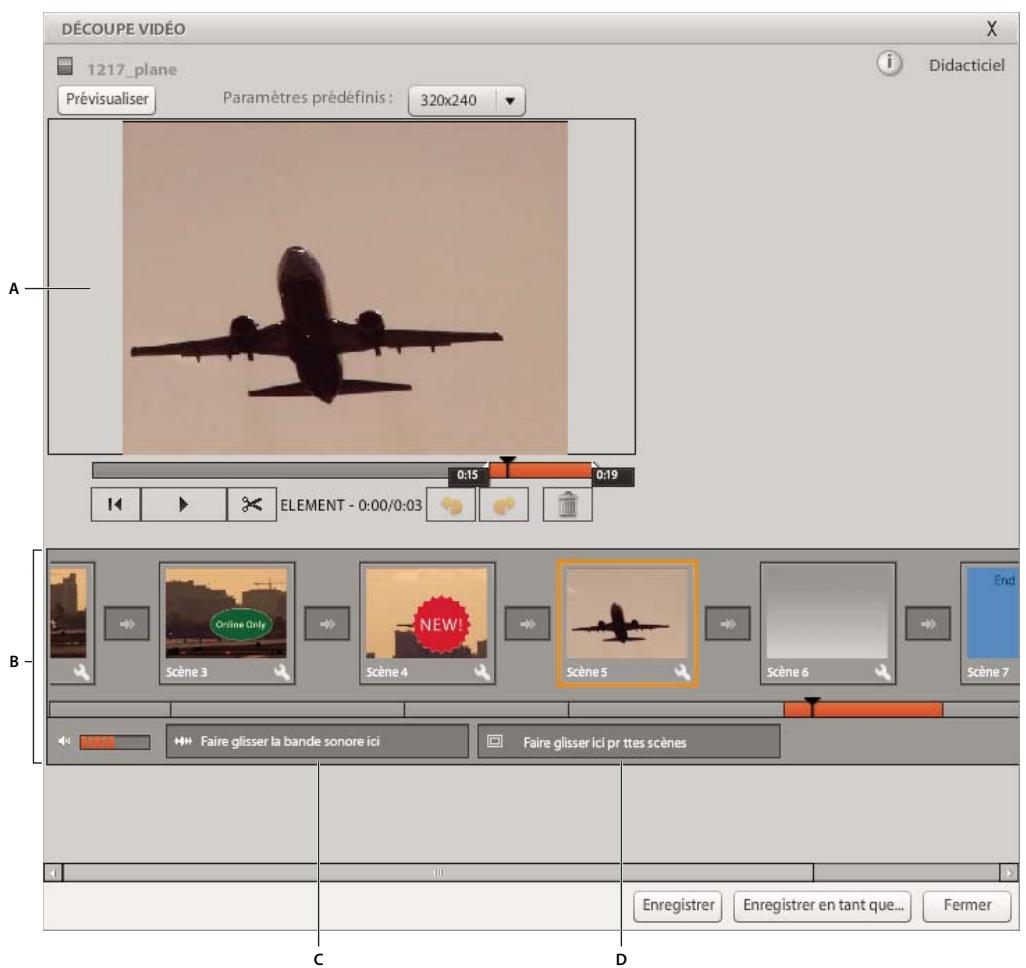
Fenêtre Découpe vidéo
A. Espace d'affichage B. Chronologie de scènes avec mosaïques de scène et de transition C. Zone de dépôt de la bande son D. Zone de dépôt générale
Utilisez les boutons Lecture, Rembobinage et Pause pour prévisualiser une découverte. Pour accéder à diverses sections d'une scène ou à diverses scènes d'une découverte, faites glisser la tête de lecture. Pour régler le son, faites glisser le curseur du volume ou cliquez sur l'icône de coupure du son.
Remarque: les commandes de volume servent à lire la vidéo dans la fenêtre Découpe video et non à définir les paramètres du volume. Pour plus d'informations sur la définition des paramètres du volume pour les scènes et les découpes vidéo, voir la section « Réglage du volume » à la page 165.
La fenêtre Découpe vidéo contient les composants suivants.
Espace d'affichage
Permet de créer et diriger des scènes vidéo et d'ajouter ou manipuler des bordures, des légendes, des effets et des recouvrements dans les scènes.
Chronologie de scènes
La chronologie des scènes affiche une mosaïque de scène par scène dans votre découpe vidéo. La chronologie des scènes permet de créer une scène en faisant glisser des vidéos ou des photos, d'ajouter une transition entre des scènes, de modifier l'ordre des scènes et de dire toute découverte vidéo. Le plan de montage chronologique situé sous la chronologie des scènes indique la durée de votre découpe vidéo. Lorsque vous sélectionnez une mosaïque de scène, une section du plan de montage chronologique est remplie. Cette section vous renseigne sur la proportion de la vidéo occupée par cette scène. Vous pouvez faire glisser la tête de lecture sur le plan de montage chronologique ou la chronologie des scènes pour avancer ou reculer dans la découpe vidéo.
Zone de dépôt de la bande son
Utilisez la zone de dépôt de la bande son pour désigner un fichier audio à lire pendant votre découpe vidéo. Choisissez un fichier audio dans la bibliothèque de fichiers et faites-le glisser sur la zone de dépôt de la bande son. Le fichier audio est lu en boucle, c'est-à-dire qu'il reprend au début chaque fois qu'il se termine. Pour plus d'informations sur le son, voir la section « Réglage du volume » à la page 165.
Zone de dépôt générale
Choisissez un fichier dans la bibliothèque de fichiers et faites-le glisser dans la zone de dépôt générale pour appliquer le fichier à chaque-scène de votre découpe video. Par exemple, pour placer la même cordure sur chaque-scène, faites glisser la cordure choisie de la bibliothèque de fichiers jusqu'que sur la zone de dépôt générale. Les cordures, légendes, effets et graphiques peuvent être appliqués à l'ensemble des scènes. En revanche, les photos, videos et transitions ne peuvent pas être déposées sur la zone de dépôt générale.
Inspecteur des propriétés
L'Inspecteur des propriétés s'accompagne de divers outils destinés à la modification des scènes. Vous pouvez, par exemple, régler le volume d'une scène ou d'une bande sonore, ou encore réorganiser, supprimer ou modifier les légendes, les graphiques et d'autres effets appliqués à la scène. L'Inspecteur des propriétés vous permet également d'ajouter des liens vers des scènes, des objets ou l'ensemble de la video. Il peut également se révéler très pratique lorsque vous nevez modifier un fichier ou un effet qui se trouve derrière un autre fichier ou effet.
Pour ouvrir l'Inspecteur des propriétés, cliquez deux fois sur une mosaïque de scène ou cliquez sur l'icône de clé à molette. Pour fermer la fenêtre Inspecteur des propriétés, cliquez sur le bouton Revenir à la chronologie de scènes
Inspecteur des propriétés
L'Inspecteur des propriétés permet d'effectuer les opérations suivantes :
- Modifier un fichier ou des contrôles d'effets. Sélectionnez un fichier ou un effet dans la liste à droite pour en afficher les commandes. Les commandes de redimensionnement seront également disponibles dans la fenêtre de vidéo.
- Ajouter un lien ou une info-bulle à tout fichier visible dans votre découpage-vídeo.
- Réorganiser les fichiers ou effets d'une scène. Cliquez sur les flèches Haut et Bas en regard de l'icône de fichier ou d'effet sélectionnée pour réorganiser les éléments. Les fichiers et effets qui s'affichent en haut de la liste apparaissent au premier plan sur la vidéo. Le clip vidéo doit figurer au bas de la liste.
- Supprimer un fichier. Sélectionnez un fichier dans la liste, puis cliquez sur le bouton Corbeille
- Contrôler le volume de la vidéo et de la bande son dans une scène. Faites glisser les curseurs de volume pour augmenter ou baisser le volume.
- Ajouter du texte de survol.
- Définir les paramètres vidéo, de lien, d'info-bulle ou de texte de survol de manière à créer un modèle vidéo.
Options et boîte de dialogue modifier le paramètre
La boîte de dialogue Modifier le paramètre vous permet de spécifier et de nommer les différentes propriétés de votre découverte vidéo que vous pouvez rendre variables. Cette boîte de dialogue est accessible via l'Inspecteur des propriétés de la scène dont vous pouvez rendre le contenu variable. Les propriétés qui peuvent devenir variables sont dotées de l'icône en regard de leur nom. Pour plus d'informations sur la création de modèles de découverte vidéo, voir la section « Création d'un modèle de découverte vidéo » à la page 170.
Pour ouvrir la boîte de dialogue Modifier le paramètre, cliquez sur le bouton
Création et modification de découpes vidéo
Pour créer une découpe vidéo, vous devez associer des scènes vidéo, du son, des images, des transitions et d'autres fichiers. Vous pouvez créer une scène à partir d'un fichier FLV, d'un modèle d'image ou d'un fichier SWF. Une fois la scène initiale créée, vous pouvez y ajouter des fichiers et une bande sonore. Une bande son est un fichier audio lu en boucle pendant toute la durée d'une découpe vidéo.
Scene7 inclut des échantillons de fichier dans le panneau Echantillon de contenu eVideo de la bibliothèque de fichiers. Vous pouvez toutefois créer vos propres fichiers en utilisant Adobe Photoshop, Adobe Illustrator ou l'environnement de création Adobe Flash. Les formats autorisés pour les fichiers sont les suivants : Adobe Flash 9 SWF, JPG, PNG et GIF. Pour utiliser un fichier SWF, marquez-le comme une légende. Pour utiliser une image ou un modèle en tant que fichier dans une découpe video, marquez l'objet de votre choix comme un recouvrement ou ne lui appliquez aucun marquage.
Par défaut, des scènes créées avec des images et des arrêts-plans durent 3 secondes, mais cette durée est modifiable.
Création d'une découverte vidéo
1 Sélectionnez une réserve dans le panneau de navigation, cliquez sur le bouton Créer, puis choisissez Découpe video. 2 Sélectionnez un paramètre prédéfini dans le menu Paramètre prédéfini.
Important : une fois que vous avez commencé à construire votre découverte video, vous ne pouvez plus modifier ce paramètre prédéfini, sinon toutes vos modifications sont perdues.
3 Dans la fenêtre Découpe video, faites glisser un fichier FLV ou une image depuis la bibliothèque de fichiers vers l'espace d'affichage ou la chronologie de scènes.
Faire glisser un fichier vers l'espace d'affichage a pour effet de créer une scène qui vient s'ajouter à la fin de la découpe video. Faire glisser un fichier vers la chronologie de scènes a pour effet de créer une scène au point de la video où vous « lâchez » le fichier.
4 Pour personnaliser la démarche vidéo, effectuez l'une des opérations suivantes :
- Pour ajouter une scène avec un fond coloré, sélectionnez un arrêté-plan dans la bibliothèque de fichiers, puis appliquez-le à l'espace d'affichage ou à la chronologie de scènes. Cliquez deux fois sur la mosaïque de scène pour ouvrir l'Inspecteur des propriétés, cliquez sur le bouton Couleur de fond, puis désisissez une couleur.
- Pour ajouter une cordure, une légende, un effet ou un recouvrement, sélectionnez l'objet voulu dans la bibliothèque de fichiers, puis faites-le glisser vers l'espace d'affichage ou la chronologie de scènes. Pour l'appliquer à toutes les scènes, faites-le glisser sur la zone de dépôt générale.
Remarque : une fois ces types de fichiers appliqués, vous pouvez les modifier dans la fenêtre Inspecteur des propriétés, à l'exception des cordures.
- Pour ajouter une bande son, Sélectionnez un fichier audio dans la bibliothèque de fichiers et faites-le glisser jusqu'à sur la zone de dépôt de la bande son. Vous pouvez utiliser un fichier mp3.
- Pour ajouter une transition, Sélectionnez-la dans la bibliothèque de fichiers, puis faites-la glisser sur une mosaïque de transition de la chronologie de scènes. Les mosaïques de transition apparaissent entre les mosaïques de scène sur la chronologie de scènes.
Remarque: déplacez le pointeur sur une mosaïque de scène pour afficher le nom du fichier vidéo ou de l'image qui a servi à créer la scène.
5 Prévisualisez la démonstration vidéo pour vérifier qu'elle se lit selon vos attentes. 6 Cliquez sur le bouton Enregistrer.
Ouverture d'une découverte vidéo enregistrée pour modification
1 Cliquez deux fois sur la découpe vidéo dans la fenêtre Parcourir. 2 Cliquez ensuite sur Modifier dans l'affichage des détails.
Réorganisation des scènes
Faites glisser des mosaïques de scène sur la chronologie de scènes pour en modifier l'ordre.
Les scènes sont renumérotées en conséquence.
Ajout d'un lien à une scène ou une image
Vouspez ajouter des liens à des fichiers visibles, tels que des images, des graphiques et des légendes. Par défaut, les liens s'ouvrent dans une nouvelle fenêtre de navigateur (c'est always le cas lors d'une prévisualisation). Vous pouzes toutefois définir l'ouverture des liens dans la même fenêtre.
1 Utilisez l'une des méthodes suivantes :
- Pour appliquer le lien à l'ensemble de la démarche video, Sélectionnez un fichier dans la zone de dépôt générale, puis cliquez sur l'icone de clé à molette du fichier.
- Pour appliquer le lien à une seule scène, Sélectionnez le fichier (bordure, arrêté-plan, légende ou image) dans cette scène, puis cliquez sur l'icone de clé à molette du fichier.
2 Entrez l'URL du lien dans la zone Lien de l'Inspecteur des propriétés. 3 Pour ajouter une info-bulle (qui s'affiche lorsque le curseur survole le lien dans la vidéo), saisissez le texte dans la zone Info-bulle.
4 (Facultatif) Définissez l'une des options suivantes :
Couleur Cliquez pour sélectionner une couleur de texte d'info-bulle ou d'arrière-plan d'info-bulle.
Opacité Entrez une valeur ou faites coulisser le curseur pour définir le niveau d'opacité du texte de l'info-bulle.
Ouvrir le lien dans Indiquez si le lien s'ouvre dans une nouvelle fenêtre du navigateur ou dans la même fenêtre. Par défaut, il s'ouvre dans une nouvelle fenêtre. Lorsque vous effectuez une prévisualisation dans Scene7, le lien s'ouvre toujours dans une nouvelle fenêtre, quelle que soit l'option sélectionnée.
Réorganisation des calques ou des effets dans une scène
Dans l'Inspecteur des propriétés, cliquez sur les flèches Haut et Bas en regard de l'icone de l'effet ou du fichier sélectionné pour réorganiser les éléments. Les fichiers et effets qui s'affichent en haut de la liste apparaissent au premier plan sur la video. Le clip video doit figurer au bas de la liste.
Suppression d'une scène ou d'une transition
Sélectionnez une mosaïque de scène ou de transition dans la chronologie de scènes, puis cliquez sur l'icône Corbeille.
Réglage de volume
Dans la fenêtre Découpage vidéo, vous pouvez régler le volume de la bande sonore principale ou le son inclus dans une scène individuelle.
1 Sélectionnez une mosaïque de scène dans la chronologie de scènes, puis cliquez deux fois dessus ou cliquez sur son icône de clé à molette. La fenêtre Inspecteur des propriétés s'ouvre. 2 Utilisez l'une des méthodes suivantes :
- Pour modifier le volume d'une bande sonore, faites glisser le curseur du volume de la bande sonore. Pour modifier le volume du son dans une scene, faites glisser le curseur du volume de la video.
Remarque : les commandes de volume situées dans l'angle inférieur gauche de la fenêtre Découpe video contrôlent le niveau de volume des videos lues dans la fenêtre Découpe video. Ces commandes n'affectent pas les niveaux de volume de la video elle-même.
Suppression d'une bande son
Clique sur la zone de dépôt de bande son pour sélectionner le fichier audio, puis clique sur l'icône de Corbeille.
Modification de la durée d'une scène d'image ou d'arrière-plan
Faites glisser le curseur de fin □ sur le plan de montage chronologique.
Le plan de montage chronologique vous indique la durée d'une scène en secondes. Les scènes créées avec des images et des arrêts sur images duront par défaut 3 secondes.
Suppression ou restauration d'une série de scène
1. Pour supprimer une série d'une scène, effectuez l'une des opérations suivantes :
- Pour supprimer le début d'une scène video, faites glisser le curseur de début vers la droit
- Pour supprimer la fin d'une scène video, faites glisser le curseur de fin vers la gauch e en gris.
Pour supprimer une section au milieu d'une scène video, divisez la scène au point de suppression, puis otez le début ou la fin d'une des scènes divisées. 2 Pour restaurer un segment supprimé, replacez le curseur de début ou de fin à l'endroit du segment supprimé (zone grise).
Division d'une scène
Il peut être utile de diviser une scène si vous souhaitez appliquer des fichiers à diverses parties d'une scène ou supprimer le milieu d'une scène.
1 Dans le plan de montage chronologique, faites glisser le curseur de tête de lecture T à l'endroit où vous souhaitez diviser la scène. 2 Cliquez sur le bouton représentant des ciseaux.
Deux scènes sont alors créées ; dans l'une, un segment est supprimé en fin de scène, dans l'autre, un segment est supprimé au début de scène.
3 (Facultatif) Pour recoller les deux scènes, supprimez-en une et restaurez le segment manquant dans l'autre.
Modification de fichiers appliqués
À partir de la fenêtre Inspector des propriétés, vous pouvez modifier les légendes, recouvrements et effets appliqués, mais pas les cordures. La méthode utilisée pour modifier des transitions est la même que celle qui permet de les appliquer.
Voir aussi
Conception et caractérisation de fichiers » à la page 168
Modification d'un effet
1 Cliquez deux fois sur une mosaïque de scène ou sur la zone de dépôt général, ou bien cliquez sur l'icône de clé à molette pour ouvrir la fenêtre Inspecteur des propriétés. 2 Modifiez les paramètres des effets selon vos besoins. (Différents paramètres correspondant aux différents effets.) Sitôt l'effet appliqué, vous pouvez juger immédiatement du résultat sur l'espace d'affichage.
Modification d'une transition
Cliquez deux fois sur la transition, puis effectuez l'une des opérations suivantes:
- Faites glisser le curseur de durée pour modifier la longueur de la transition.
- Sélectionnez les options de fondu audio de votre besoin pour introduire et faire disparaître progressivement le son pendant la transition.
Modification d'une légende
1 Sur l'espace d'affichage, sélectionnez la légende, puis saisissez le texte dans la barre d'outils de légende qui apparait. 2 La barre d'outils permet de choisir un type, une taille et une couleur de police et des options d'alignement du texte.
Remarque : les polices sont intégrées dans des fichiers SWF de légende. De ce fait, il vous est impossible de choisir pour une légende une police autre que celles disponibles dans la barre d'outils de légende.
Modification d'un recouvrement
1 Cliquez deux fois sur une mosaïque de scène ou sur la zone de dépôt général, ou bien cliquez sur l'icône de clé à molette pour ouvrir la fenêtre Inspecteur des propriétés. 2 Sélectionnez le nom de votre recouvrement. 3 Choisissez les options de transparence et de fusion de calques pour le recouvrement.
Modification du niveau de profondeur (ordre z) d'un recouvrement ou d'une légende
Les recouvrements et légendes peuvent se superposer si une même scène en contient plusieurs. Il devient nécessaire de les réagencer lorsque ces fichiers se chevauchent et que vous souhaitez les faire passer l'un devant ou derrière l'autre.
1 Dans la chronologie de scènes, sélectionnez la mosaïque de la scène dont les fichiers se chevauchent. Ou, si les fichiers qui se chevauchent sont appliqués à l'ensemble de la découverte, sélectionnez la zone de dépôt générale. 2 Cliquez deux fois sur la mosaïque de scène (ou la zone de dépôt générale), ou cliquez sur son icône de clé à molette. La fenêtre Inspecteur des propriétés s'ouvre. Elle affiche la liste de tous les fichiers, avec en tête de liste les fichiers au premier plan. Des flèches apparaisent en regard des noms des fichiers que vous pouvez monter ou descendre dans la liste. 3 Cliquez sur la flèche Haut ou Bas pour modifier l'ordre z dans la liste.
Important : les fichiers appliqués à toutes les scènes apparaissent devant les autres. Vous ne pouvez pas faire passer ces fichiers derrière les autres.
Redimensionnement, repositionnement et rotation des légendes et recouvrements
1 Sélectionnez la légende ou le recouvrement. Des cadres et poignées de sélection apparaissent. 2 Utilisez l'une des méthodes suivantes :
- Pour redimensionner le fichier, faites glisser une poignée de sélection vers l'angle ou le bord du cadre. Pour repositionner le fichier, placez le pointeur sur le fichier jusqu'à ce qu'il prenne la forme d'une croix à quatre flèches, puis faites glisser le fichier jusqu'à un nouvel emplacement.
- Pour faire pivoter le fichier, faites glisser la poignée de rotation.
Si le fichier sur lequel vous travailliez est un fichier global, c'est-à-dire s'il a été placé sur la zone de dépôt générale, le fichier est redimensionné, repositionné ou pivoté dans toutes les scènes.
Définition d'effets de transparence et de calque pour les légendes et recouvrements
Les légendes et recouvrements apparaissent au premier plan des scènes. Par défaut, ces fichiers sont 100% opaques, c'est-à-dire qu'ils assombrissent les fichiers placés derrière. Vous pouvez toutefois désirer un paramètre de transparence pour ces fichiers, ainsi que des options de fusion de calques pour qu'ils apparaissent à l'écran.
1 Sur l'espace d'affichage, sélectionnez la légende ou le recouvrement. 2 Cliquez deux fois sur la mosaïque de scène ou sur son icône de clé à molette pour ouvrir la fenêtre Inspector des propriétés. Si la légende ou le recouvrement apparait dans chaque scène, cliquez deux fois sur la zone de dépôt générale pour ouvrir sa fenêtre Inspector des propriétés. 3 Choisissez des options pour la légende ou le recouvrement :
Transparence Déplacez le curseur pour choisir un paramètre. À 100%, le recouvrement ou la légende est totally visible; à 1%, il (elle) est transparent(e).
Fusion de calques Choisissez une option pour définir la manière dont la légende ou le recouvrement est fusionné(e) avec le calque situé dessous. Les effets de ces options varient selon la couleur d'arrière-plan, et la couleur
et la transparence de la légende ou du recouvrement. Placez le pointeur sur l'une de ces options pour juger de l'effet sur l'espace d'affichage.
Retourner à la verticale ou Retourner à l'horizontal (Légendes uniquement) Sélectionnez l'une de ces options pour retourner la légende.
Ombre portée (Légendes uniquement) Sélectionnez cette option pour que les lettres projettent une légère ombre sur l'écran.
Suppression d'un fichier
Voulez supprimer une couche, un effet, une légende ou un recouvrement appliqué à une seule scène ou à toutes les scènes. Les fichiers que vous placez sur la zone de dépôt générale sont appliqués à toutes les scènes.
1 Dans la chronologie des scènes, sélectionnez la scène qui contient le fichier à supprimer. 2 Sélectionnez un fichier sur l'espace d'affichage, puis cliquez sur l'icône Corbeille, ou faites glisser le fichier hors de la scène.
Remarque: si vous ne parvenez pas à sélectionner un fichier sur la scène, ouvrez la fenêtre Inspector des propriétés (en cliquant sur l'icone de clé à molette), sélectionnez le fichier dans la liste de fichiers, puis cliquez sur l'icone Corbeille.
Conception et caractérisation de fichiers
Scene7 fournit des échantillons de transitions, cordures, légendes et recouvrements dans le panneau Échantillon de contenu eVideo de la bibliothèque de fichiers. Vous pouvez créer vos propres fichiers à l'aide d'Adobe Photoshop, d'Adobe Illustrator ou de l'outil de création Adobe Flash. Publiez vos fichiers au format SWF Flash 9.
Après avoir créé une transition, une cordure, une légende ou un recouvrement et l'avoir téléchargé dans Scene7, caractérissez l'objet en question en tant que fichier de contenu video. Cette caractérisation permet à Scene7 de reconnaître l'objet en tant que fichier de contenu video.
Assurez-vous que vos fichiers correspondent au paramètre prédéfini que vous utilisez pour afficher la démarche. Vous pouvez utiliser 640 × 480, 640 × 352, 400 × 300 ou 320 × 240.
Conception d'une transition
1 Utilisez Adobe Flash Professional ou une application similaire pour créer une transition en respectant les consignes suivantes :
- Format de fichier SWF Flash 9 Paramètres de publication d'ActionScript® 3.0 24 images/seconde (i/s)
- Utilisation de graphiques vectoriels si possible
- Pas d'inclusion de classe ActionScript ou Document
2 A mi-chemin de la transition, couvrez la totalité de l'écran video. Faites de la première moitié la transition entrante et de la seconde la transition sortante. 3 Téléchargez la transition de fichier SWF dans Scene7 et ouvrez-la dans la vue de détails. 4 Ouvrez le panneau Métadonnées et choisissez l'option Transition dans le menu Fichier SWF de visionneuse de type eVideo.
Conception d'une cordure
Veuillez concevoir des cordures pour vos découpes vidéo dans Adobe Flash Professional, Adobe Photoshop, Adobe Illustrator ou Adobe Fireworks*. Pour cela, utilisez un fichier SWF statique ou animé, un fichier PNG ou un fichier GIF. Scene7 recommande d'utiliser un fichier SWF ou un fichier PNG avec zone de travail transparente. Les fichiers PNG produisent les meilleurs bords pour les cordures.
1 Utilisez Adobe Flash, Adobe Photoshop, Adobe Illustrator ou Adobe Fireworks pour créer une cordure en respectant les consignes suivantes :
- Format de fichier SWF Flash 9 (statique ou animé), PNG ou GIF
- Définition des fichiers SWF sur ActionScript 3.0 24 images/seconde (i/s)
- Pas de référencement des classes Document dans le fichier SWF
2 Créez des animations, mais uniquement dans le plan de montage chronologique, pas dans les clips vidéo.
Si la bordure ne touche pas les bords de l'espace d'affichage et que vous souhaitez conserver cet espace dans la découpe vidéo, placez un clip vidéo transparent de la taille de votre paramètre prédéfini sur tous les calques. Scene7 tente de mettre la bordure à l'échelle pour qu'elle occupe l'espace d'affichage.
3 Téléchargez le fichier de bordure dans Scene7 et ouvrez-le dans la vue de détails. 4 Ouvrez le panneau Métadonnées et choisissez l'option Bordure dans le menu Image de type eVideo, Modèle de type eVideo ou Fichier SWF de visionneuse de type eVideo.
Conception d'une légende
1 Utilisez Adobe Flash Professional pour créer des légendes au format SWF Flash 9.
Imbriquez la police dans le champ de texte sur l'espace d'affichage, mais spécifiez une plage de caractères. Basic Latin (Latin de base) s'avère suffisant pour les légendes en anglais.
2 Téléchargez la légende dans Scene7 et ouvrez-la dans la vue de détails. 3 Ouvrez le panneau Métadonnées et choisissez l'option Légende dans le menu Fichier SWF de visionneuse de type eVideo.
Conception d'un recouvrement
Utilisez des fichiers vectoriels pour créer un recouvrement et obtenir ainsi une (Meilleure qualité d'image lorsque la vidéo est redimensionnée. Adobe recommande l'utilisation de fichiers PNG, car ils produisent une excellente transparence, mais rien ne vous empêche d'utiliser des fichiers JPG ou GIF pour vos recouvrements.
1 Utilisez une application de graphiques vectoriels, telle qu'Adobe Illustrator pour créer des recouvrements, en respectant les consignes suivantes :
Fichier SWF Flash 9, JPG, GIF ou PNG avec zone de travail transparente (privilégiez le format PNG, car il produit une meilleure transparence) 24 images/seconde - Vous ne pouvez pas réféencer une classe Document dans un fichier SWF. - Créez des animations dans le plan de montage chronologique principal, mais pas dans les clips video.
2 Téléchargez le fichier graphique dans Scene7 et ouvrez-le dans la vue de détails.
3 Ouvrez le panneau Métadonnées et choisissez l'option Recouvrement dans le menu Modèle de type eVideo, Image de type eVideo ou Fichier SWF de visionneuse de type eVideo.
Caractérisation d'un fichier
Après avoir créé et télécharge un fichier à utiliser dans une découpe video, caractérissez le fichier en question en tant que transition, gordure, légende ou recouvrement.
1 Affichez le fichier dans une vue de détails. 2 Ouvrez le panneau Métadonnées et choisissez un type de fichier dans le menu Type eVideo.
Le nom du menu Type eVideo varie selon le type de fichier de travail. Il s'appelle tantôt Image de type eVideo, tantôt Modèle de type eVideo, tantôt Fichier SWF de visionneuse de type eVideo.
Remarque: si le menu Type eVideo n'est pas disponible, contactez votre administrateur Scene7, qui devra alors se connecter pour lancer la création automatique des options du menu Type eVideo.
Création d'un module de découpe video
Les modèles de découpe video vous permettent de créer une découpe video puis de la modifier en remplaçant son contenu au moment de l'exécution. Vous pouvez créer des modèles à partir de découpes video qui utilisent un nombre indéfini de scènes, de bandes sonores, de transitions et de recouvrements.
Comme pour les modèles de base et les modèles FXG, les modèles de découpe video vous offrent la possibilité de créer des paramètres pour les propriétés que vous voulez rendre variables. Vous pouvez créer des paramètres pour l'URL du contenu, les info-bulles et les liens des zones réactives, le texte de survol, ainsi que le texte des légendes. La création de paramètres pour l'URL du contenu vous permet d'effectuer une substitution de la video, de l'image, de la bande sonore ou du recouvrement. La création d'un paramètre pour modifier l'URL d'une video ou d'une image change toutes les instances de cette video/image dans la découpe video. Lorsque vous remplacez du contenu différent en termes de longueur, le cadre temporel du modèle s'adapte au nouveau contenu.
Vous pouvez utiliser le même nom de paramètre pour le texte de différents fichiers (comme les légendes) dans votre découpage vidéo pour modifier le texte de toutes les instances en une seule fois.
Décimation de propriétés variables
1 Cliquez deux fois sur la mosaïque de scène ou cliquez sur l'icône de clé à molette de la scène contenant la propriété à rendre variable. Si la propriété est globale, cliquez sur l'icône de clé à molette dans la zone de dépôt générale. 2 Dans l'Inspecteur des propriétés, cliquez sur le bouton Paramètre en regard de la propriété.
La boîte de dialogue Modifier le paramètre s'ouvre, affichant le nom et la valeur par défaut du paramètre.
Cliquez sur OK pour accepter le nom par défaut du paramètre, ou saisissez un nouveau nom dans le champ et cliquez sur Appliquer.
Remarque : par défaut, les propriétés ne sont pas variables. Vous devez ouvrir la boîte de dialogue Modifier le paramètre et cliquer sur Appliquer pour toutes les propriétés que vous pouze rendre variables.
Suppression de paramètres d'une propriété
1 Dans l'Inspecteur des propriétés, cliquez sur le bouton Paramètre en regard de la propriété. 2 Dans la boîte de dialogue Modifier le paramètre, cliquez sur Supprimer.
Remplacement de contenu dans les propriétés variables
Après avoir paramétré les propriétés d'une découpe video, vous pouvez remplacer les valeurs de propriétés variables lors de la prévisualisation.
1 Dans la fenêtre Découpe video, cliquez sur Prévisualiser. La découpe s'affiche dans la fenêtre de prévisualisation ; les noms et valeurs des variables sont visibles dans un panneau situé le long du côté gauche de la fenêtre. 2 Pour remplacer la valeur d'une variable, saisissez une nouvelle valeur dans la zone de cette variable. La valeur de la variable s'affiche dans la fenêtre de prévisualisation. 3 Cliquez sur Fermer pour revenir à la fenêtre Découpe video.
Contenu du panneau d'informations pour les découvertes vidéo
Vous pouvez utiliser le panneau d'informations pour ajouter du texte de survol, y compris des liens vers vos découvertes video. Vous pouvez également gérer le panneau d'informations en utilisant la mise en cache temporisée et en planifiant des mises à jour du contenu.
Vous pouvez gérer les données et la configuration de votre panneau d'informations à l'aide des fonctionnalités de Scene7 suivantes :
- Le panneau Configuration du panneau d'informations vous permet de définir le modèle utilisé pour afficher le texte du panneau, une réponse par défaut aux erreurs, ainsi que la période de mise en cache (en heures) des informations. Par ailleurs, vous pouvez préciser si les catalogues électroniques sont automatiquement publiés.
- Le panneau Source de données du panneau d'informations vous permet d'indiquer un fichier CSV contenant le texte à afficher comme texte de survol du panneau d'informations, ainsi que les heures de planification de la mise à jour des informations.
Configuration d'un modèle de réponse
Vous pouvez sélectionner l'un des trois modèles de réponse prédéfinis pour afficher du texte dans un panneau d'informations. Ces modèles de réponse prédéfinis déterminent le mode de présentation de vos informations dans le panneau d'informations : nombre de colonnes et de lignes, police et corps de caractères, etc. Vous pouvez sélectionner un modèle prédéfini existant ou en créer un nouveau.
1 Cliquez deux fois sur la découpe vidéo pour l'ouvrir en mode Affichage des détails. 2 Cliquez sur le panneau Configuration du panneau d'informations pour l'ouvrir.
3 Sélectionnez un modèle de réponse :
- Sélectionnez un paramètre prédéfini dans le menu Modèle de réponse. Le code XML de la conception du modèle s'affiche dans le champ Modèle utilisé.
- Sélectionnez Saisi par l'utilisateur pour créer votre propre modèle de réponse. Entrez la définition XML du modèle dans le champ Modèle utilisé. Vous pouvez vous inspirer des modèles prédéfinis pour créer le yourselves.
4 (Facultatif) Dans le champ Réponse par défaut, entrez le texte qui doit s'afficher si Scene7 rencontre une erreur lors de la réception d'informations pour une zone cyclique. Par exemple, si le système reçoit un nom d'entreprise et un nom de catalogue électronique, mais pas d'identificateur de survol, ce message est affiché à l'intention de l'utilisateur.
Dans le champ Réponse TTL, entrez le nombre d'heures d'attente avant la mise en cache des données :
- Optez pour une valeur faible si de nombreuses mises à jour des données sont effectuées quotidiennement.
- Optez pour une valeur élevée si les données sont relativement stables et ne nécessitant pas de mises à jour fréquentes. La valeur par défaut est de 10 heures.
6 Sélectionnez Activer ou Désactiver dans le menu Publication automatique.
Remarque: la déactivation de la publication automatique est utile lorsque vous testez le modèle de réponse. Vous pouvez à tout moment cliquer sur Publier vers InfoServer pour publier la découverte video.
Importation de contenu source pour le panneau d'informations
Vous pouvez utiliser des fichiers CSV (valeurs délimitées par des virgules) ou TXT (valeurs délimitées par des tabulations) pour le texte source d'un panneau d'informations. Les fichiers délimités par des tabulations doivent utiliser le codage UTF16 (Unicode). La méthode d'importation utilisée dépend du type de fichier.
Lorsque vous effectuez la mise en forme du contenu source, n'oubliez pas les points suivants :
Assurez-vous que les données déliminées par des virgules et des tabulations contiennent autant de colonnes que nécessaire pour le modèle de survol. Assurez-vous que le premier objet ou la première colonne de données correspond bien à l'identificateur de survol (associé à la valeur rollover_key des URL de zone CLIQUEABLE). Assurez-vous que chaque objet délimité par des virgules ou des tabulations situé après l'identificateur est bien celui que vous souhaitez remplacer dans le cadre de réponse (la première colonne est donc remplacée par 1, la deuxième par 2, et ainsi de suite).
Importation de contenu CSV depuis un emplacement hébergé en externe
1 Cliquez deux fois sur la découpe video pour l'ouvrir en mode Affichage des détails. 2 Cliquez sur le panneau Source de données du panneau d'informations pour l'ouvrir. 3 Entrez l'URL du fichier CSV dans le champ Mettre à jour la source. Vous pouvez coller l'URL dans ce champ ou la saisir directement. 4 (Facultatif) Indiquez l'heure de mise à jour du contenu à l'aide des menus Planifier une mise à jour, puis cliquez sur Ajouter. Vous pouvez sélectionner plusieurs heures. Chaque heure de mise à jour apparait dans la zone Mettre à jour les durées. (Pour supprimer une heure, sélectionnez-la, puis cliquez sur Supprimer.) 5 (Facultatif) Cliquez sur Exécuter la mise à jour maintenant pour procéder à une mise à jour immédiate du contenu.
Importation d'un fichier CSV ou délimité par des tabulations
1 Cliquez deux fois sur la découpe video pour l'ouvrir en mode Affichage des détails. 2 Cliquez sur Modifier, puis sur Pages de zones. 3 Cliquez sur Importer les métadonnées pour ouvrir la boîte de dialogue éponyme. 4 Cliquez sur Panneau d'informations pour le type de métadonnées. 5 Cliquez sur Parcourir, sélectionnez le fichier TXT délimité par des tabulations ou le fichier CSV à utiliser, puis cliquez sur Ouvrir. 6 Cliquez sur Télécharger.
Un message Scene7 vous informe par e-mail de la réussite ou de l'échec du téléchargement.
Prévisualisation du texte de survol pour une zone cliquable
Vous pouvez afficher le texte du panneau d'informations dans l'Inspecteur des propriétés.
1. Cliquez deux fois sur la découpe vidéo pour l'ouvrir en mode Affichage des détails. 2. Cliquez deux fois sur une scène pour ouvrir l'Inspecteur des propriétés et afficher le texte de survol.
Paramètres prédéfinis de la visionneuse vidéo
L'affichage des découpes video s'effectue dans une visionneuse de découpe video, tandis que les videos sont affichées dans une visionneuse video. Le comportement de la visionneuse, son aspect et le mode de fonctionnement des commandes de lecture dépendent du paramètre prédéfini de visionneuse que vous avez choisi. Les administrateurs peuvent créer des paramètres prédéfinis de visionneuse depuis l'écran Configurer la visionneuse. Cet écran propose différents paramètres pour la configuration de la visionneuse. Vous pouvez configurer la taille, la couleur, les commandes video et audio, la barre de progression, l'habillage de l'interface utilisateur et les fonctionnalités d'aide.
Voir aussi
Paramètres prédéfinis de la visionneuse » à la page 22
Configuration des paramètres prédéfinis de la visionneuse de découverte video ou de la visionneuse video
Vous pouvez créer et personnaliser des paramètres prédéfinis de visionneuse de vidéos en fonction de vos besoins. Vous avez le choix entre quatre tailles différentes de paramètres prédéfinis, mais vous ne pouvez pas les personnaliser. Vous pouvez utiliser du texte de survol dans les visionneuses de découverte video. Vous pouvez faire en sorte que le texte de survol soit variable dans l'Inspecteur des propriétés.
1. Choisissez la commande Configuration > Paramètres prédéfinis de la visionneuse.
La fenêtre Paramètres prédéfinis de la visionneuse apparait.
2 Utilisez l'une des méthodes suivantes :
Pour créer un paramètre prédéfini, cliquez sur Ajouter, puis sélectionnez Visionneuse de videos. - Pour modifier un paramètre prédéfini de visionneuse de videos, sélectionnez-le, puis cliquez sur Modifier.
L'écran Configurer la visionneuse apparait.
3 Attribuez un nom au paramètre prédéfini de la visionneuse de vidéos dans la zone Nom du paramètre prédéfini. 4 Pour ajouter des fonctionnalités de la communauté (E-mail, Incorporation, Lien et Visite) à la visionneuse, spécifiez des options pour chacun des éléments suivants:
E-mail Cliquez sur Activé pour activer le bouton E-mail dans la visionneuse. Lorsque les utilisateurs cliquent sur le bouton E-mail pendant qu'ils visionnent la video, un e-mail contenant le lien vers la video s'affiche.
Incorporation Cliquez sur Activé. Dans la boîte Étiquette de bouton d’intégration, tapez le nom de bouton d’intégratio
Lien Cliquez sur Activé. Dans la boîte Étiquette de bouton de lien, tapez le nom de bouton de lie sélectionner un habillage personnelisé pour ce bouton.
Visite Cliquez sur Activé. Dans la boîte Etiquette de bouton de visite, tapez le nom de bouton de visite que vous souhaitez afficher dans la visionneuse. Dans la boîte de dialogue URL de visite, tapez l'URL du site Web auquel vous souhaitez accéder d'un clic sur le lien.
Remarque : les habillages personnalisés sont disponibles uniquement pour les utilisateurs de l'édition Enterprise.
Sélectionnez d'autres options dans l'écran Configurer la visionneuse. Vous pouvez spécifier des options pour les fichiers SWF d'habillage, les caractéristiques de la visionneuse, le paramètre vidéo, les paramètres audio et les paramètres de la barre de progression.
Pour obtenir la description d'une option, cliquez sur l'icône d'information adjacente.
L'écran de prévisualisation affiche la visionneuse à mesure que vous actualisez et modifiez les paramètres.
6 Cliquez sur Enregistrer.
Prévisualisation de vidéos dans une visionneuse
Tout utilisateur peut visualiser une dette video dans la fenêtre Visionneuse de dette video, ou une video dans la fenêtre Visionneuse video.
1 Dans le panneau de navigation, sélectionnez la découverte video à prévisualiser. 2 Cliquez sur le bouton Prévisualiser pour accéder à l'écran de prévisualisation. 3 Dans le menu Paramétres prédéfinis, CHOISSES un paramètre prédéfini de visionneuse. 4 Cliquez sur le bouton Lecture, le bouton Pause et les commandes Audio pour tester la video en situation réelle.
Pour prévisualiser un autre paramètre prédéfini de visionneuse, sélectionnez son nom dans le menu Paramètres prédéfinis.
Publication d'une vidéo en flux continu
La publication d'une réserve en flux continu permet aux serveurs Scene7 de placer la réserve sur votre site Web ou dans votre application. Une fois que vous avez publié des vidéos, le système de publication Scene7 active les chaînes URL du code HTML de vos pages Web.
Les fichiers FLV ou F4V destinés au flux continu doivent être marqués pour publication afin de pouvoir être copiés sur des serveurs Scene7. Marquez également pour publication les découvertes vidéo et leurs fichiers audio ou autres.
Voir aussi
« Publication » à la page 48
Marquage de fichiers vidéo et autres pour publication
Utilisez l'une des méthodes suivantes :
- Dans le panneau de navigation, cliquez sur l'icône Marquer pour publication de chaque nom de fichier à marquer.
- Dans l'écran Télécharger, cliquez sur l'icône Marquer pour publication de chaque nom de fichier à marquer.
Publication de vidéos en flux continu
1 Cliquez sur le bouton Publier dans la barre de navigation globale. L'écran de publication s'affiche.
2 Sélectionnez une option Quand. 3 (Facultatif) Donnez un nom à la tâche de publication. 4 Cliquez sur le bouton Commencer la publication.
Liaison d'un fichier vidéo en flux continu à une page web
Vos sites Web et applications accèdent au contenu des serveurs Scene7, y compris aux vidéos en flux continu, au moyen de chaînes URL. Scene7 active ces chaînes URL pendant le processus de publication. Pour placer la chaîne URL de votre vidéo en flux continu dans vos pages Web et vos applications, copiez-la depuis le système de publication Scene7.
Important : l'URL n'est activée qu'une fois le fichier publié.
Obtention d'une URL de vidéo en flux continu
1. Sélectionnez un fichier FLV ou F4V ou une découpe vidéo dans le panneau de navigation. 2. Utilisez l'une des méthodes suivantes :
- Cliquez sur le bouton de prévisualisation, et, dans l'écran de prévisualisation, cliquez sur le bouton Copier l'URL.
- Dans la vue de détails, ouvre le panneau URL et cliquez sur le bouton Copier l'URL pour la video en flux continu ou la découverte video.
Lorsque vous cliquez sur le bouton Copier l'URL, l'URL est copiée dans le Presse-papiers.
Ajout de la vidéo en flux continu à votre page web
Déployez des vidéos en flux continu en utilisant une page dynamique (ASP ou JSP) qui affiche la vidéo dans un lecteur de découvert Scene7. L'expérience d'URL vers la plate-forme Scene7 suit le même protocole. Le lecteur diffuse une vidéo qui peut être téléchargée, par l'équipe dédiée au Web, sur le système de publication Scene7 en vue de sa publication sur un serveur vidéo Scene7.
Chapitre 16 : visionneuses de vidéos
Les visionneuses de vidéos de Scene7 (disponible uniquement avec l'édition Enterprise) permettent d'associer plusieurs fichiers vidéo et images au sein d'une seule visionneuse. Les vidéos (présentées sous la forme de miniatures) et les images sont affichées dans une visionneuse de vidéos, dans une configuration de type carrousel, grille ou standard (vidéos uniquement). Lors de l'utilisation d'une visionneuse de carrousel ou de grille, vous devez désirer la vidéo ou l'image en cliquant sur les boutons Suivant et Précédent, en positionnant le curseur sur une miniature ou en cliquant directement sur une miniature. Vous pouvez également spécifier si vous souhaitez que la lecture des vidéos s'effectue de manière aléatoire ou séquentielle. Les visionneuses de vidéos standard disposent de toutes les commandes vidéo habituelles, telles que la lecture, la pause et le rembobinage, ainsi que d'un plan de montage chronologique pour la lecture à vitesse variable.
Démarrage rapide : visionneuses de vidéos
Cette section de démarrage rapide consacrée aux visionneuses de videos est concise pour vous aider à maîtriser rapidement les techniques de visionnage de videos dans Scene7.
1. Téléchargement des vidéos
Commencez par télécharger les fichiers vidéo et d'image pour les visionneuses de vidéos. Une visionneuse de vidéos accepte les vidéos au format Flash SWF, FLV ou F4V. Pour l'heure, les découvertes vidéo ne sont pas prises en charge.
Cliquez sur le bouton Télécharger dans la barre de navigation globale pour télécharger des fichiers depuis votre ordinateur vers un dossier du système de publication Scene7 (voir les sections « Préparation du téléchargement de videos pour les visionneuses de videos » à la page 177 et « Téléchargement de vos fichiers » à la page 44).
2. Création d'une visionneuse de vidéos
Pour créer une visionneuse de videos, sélectionnez le bouton Créer, puis choisissez l'option Visionneuse de videos. Ensuite, faites glisser les videos et les images dans l'écran de la visionneuse de videos. Pour ajouter une miniature personnalisée pour une video, faites glisser une image sur l'espace réservé Miniature personnalisée adjacent à la video. Cette miniature, qui apparait dans la visionneuse, représenté la video.
Si vous souhaitez inclure un lien hypertexte qui s'ouvre lorsqu'un utilisateur clique sur la video ou l'image, saisissez ou collez l'URL dans la zone réservée à cet effet. Les liens hypertexte s'activent uniquement en cas de visualisation à l'aide de la visionneuse de grille ou de carrousel.
Cliquez sur Prévisualiser pour prévisualiser la visionneuse de vidéos dans la visionneuse vidéo par défaut.
Voir la section « Création d'une visionneuse de vidéos » à la page 177.
3. Configuration des paramètres prédéfinis de la visionneuse de videos
Les administrateurs peuvent créer ou modifier les paramètres prédéfinis de la visionneuse de vidéos. Scene7 est fourni avec des paramètres prédéfinis par défaut pour chaque type de media enrichi, y compris les visionneuses de vidéos. Les administrateurs peuvent créer des paramètres prédéfinis de visionneuse de vidéos, mais aussi modifier les paramètres existants.
Vous avez le choix entre trois types de visionneuse, à savoir standard, grille et carrousel.
Voir la section « Configuration des paramètres prédéfinis de la visionneuse de vidéos » à la page 178.
4. Prévisualisation d'une visionneuse de vidéos
Sélectionnez la visionneuse de vidéos dans le panneau de navigation, puis cliquez sur Prévisualiser. Notre visionneuse de vidéos s'affiche dans cet écran avec les paramètres de visionneuse prédéfinis (voir la section « Prévisualisation de fichiers » à la page 60).
5. Publication d'une visionneuse de vidéotapes
Lorsque vous publiez une visionneuse de videos, elle est placée sur des serveurs Scene7 et la chaine URL est activée.
Cliquez sur l'icône Marquer pour publication à gauche de son nom dans le panneau de navigation, puis cliquez sur Publier. Cliquez ensuite sur Commencer la publication sur l'écran Publier.
Voir la section « Publication » à la page 48.
6. Liaison d'une visionneuse de vidéos à une page web
Scene7 active des appels URL pour les visionneuses de videos après leur publication. Vous pouvez copier ces chaînes URL depuis l'écran de prévisualisation.
Sélectionnez la visionneuse de vidéos, puis cliquez sur le bouton Prévisualiser. Dans l'écran de prévisualisation, sélectionnez un paramètre prédéfini de visionneuse de vidéos, puis cliquez sur le bouton Copier l'URL (voir la section « Liaison d'une visionneuse de vidéos à une page Web » à la page 181).
Préparation du téléchargement de vidéos pour les visionneuses de vidéos
Avant de télécharger les fichiers vidéo des visionneuses dans le système de publication Scene7, assurez-vous que leur format est correct. Scene7 prend en charge les fichiers vidéo aux formats Flash FLV et F4V.
Si vous utilisez Scene7 édition Enterprise Unlimited ou le module de diffusion en flux continu eVideo, vous pouvez télécharger des fichiers AVI, MOV, MP4, WMV ou 3GPP et les transcoder au format FLV ou F4V. Vous pouvez transcoder les fichiers vidéo en sélectionnant un paramètre de codage prédéfini dans le menu Paramètres prédéfinis de codage pendant le téléchargement du fichier.
Les visionneuses de vidéos ne prennent pas en charge les fichiers vidéos dont le nom contient les caractères suivants : ( ) {}.
Important : les fichiers vidéo sont longs à télécharger depuis les serveurs vidéo Scene7; ils ne sont pas mis en cache. Pour cette raison, assurez-vous que vos fichiers vidéo ne sont pas trop volumineux. Les vidéos longues prennent plus de temps à démarrer.
Voir aussi
Téléchargement des fichiers » à la page 41
Création d'une visionneuse de vidéos
Vous pouvez créer des visionneuses de vidéos à l'aide de tout fichier vidéo au format Flash, excepté les découpes vidéo. Par défaut, la miniature initiale de chaque vidéo correspond à la première image de la vidéo. Vous pouvez spécifier une image comme miniature représentant la vidéo dans la visionneuse.
Vous pouvez ajouter un lien hypertexte à une vidéo ou une image afin qu'un site Web distinct s'ouvre lorsque l'utilisateur clique sur la vidéo ou l'image. Les liens hypertexte sont disponibles uniquement en cas de visualisation de la vidéo ou de l'image à l'aide de la visionneuse de grille ou de carrousel.
Création d'une visionneuse de vidéos
1 Cliquez sur Créer dans la fenêtre de navigation, puis sélectionnez Visionneuse de vidéos. 2 Faites glisser une vidéo ou une image de la bibliothèque de fichiers vers l'écran Visionneuse de vidéos afin de l'ajouter à la visionneuse. 3 Pour ajouter une miniature personnalisée représentant une vidéo dans la visionneuse, faites glisser un fichier d'image depuis la bibliothèque de fichiers vers l'espace réservé. 4 (Facultatif) Saisissez ou collez une URL pour la vidéo ou l'image dans le champ URL. Cette adresse s'ouvre lorsque l'utilisateur clique sur la vidéo ou sur l'image. 5 Cliquez Prévisualiser pour prévisualiser la visionneuse. 6 Cliquez sur Enregistrer, sélectionnez un dossier, attribuez un nom à la visionneuse, puis cliquez sur Envoyer.
Modification d'une visionneuse de vidéos
1 Affichez la visionneuse de vidéos en mode Affichage des détails, puis cliquez sur Modifier. 2 Utilisez l'une des méthodes suivantes :
- Pour supprimer une image ou une vidéo, sélectionnez-la et cliquez sur Supprimer.
- Pour réorganiser les videos et les images, faites-les glisser vers de nouveaux emplacements.
- Pour changer de miniature personnalisée, faites-en glisser une nouvelle sur la miniature existante.
Configuration des paramètres prédéfinis de la visionneuse de videos
Les paramètres prédéfinis de la visionneuse de vidéos définissent le style, le comportement et l'aspect des visionneuses. Scene7 est fourni avec des paramètres prédéfinis par défaut. En outre, si vous êtes un administrateur, vous pouvez créer vos propres paramètres prédéfinis de visionneuse de vidéos.
Dans la visionneuse de vidéos, vous pouvez désirer d'inclure tout ou partie des fonctionnalités de la communauté. La fonctionnalité Incorporation ajoute un lien vers la visionneuse sur lequel les utilisateurs peuvent cliquer pour copier le code HTML requis pour afficher la visionneuse sur une page externe (par exemple, un blog, un site Web ou un site de réseau social). La fonctionnalité Lien fournit l'URL vers la visionneuse permettant aux utilisateurs de revenir à la visionneuse. La fonctionnalité Visite fournit un lien vers le site Web de votre choix.
Voir aussi
Création et modification de paramètres prédéfinis de la visionneuse à la page 23
Prévisualisation de fichiers » à la page 60
Types de visionneuses de vidéos
Trois types de visionneuses de vidéos vous sont proposés : Visionneuse de vidéos, Grille ou Carroll. Si vous avez ajouté des liens hypertexte à vos vidéos, utilisez une visionneuse de grille ou de carousel. Vous pouvez inclure des boutons de la communauté (Incorporation, Lien et Visite) quel que soit la visionneuse choisie.
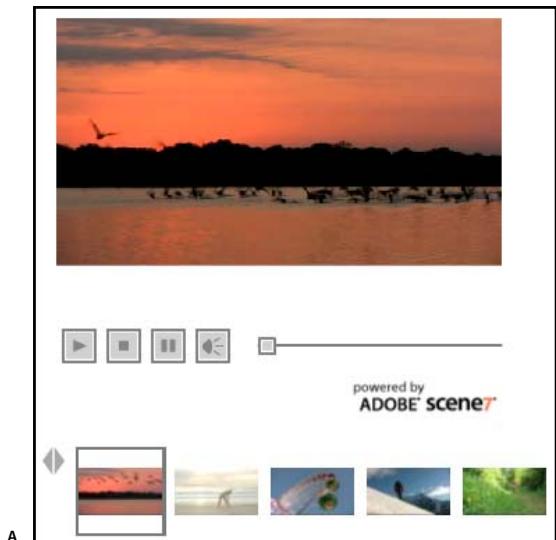
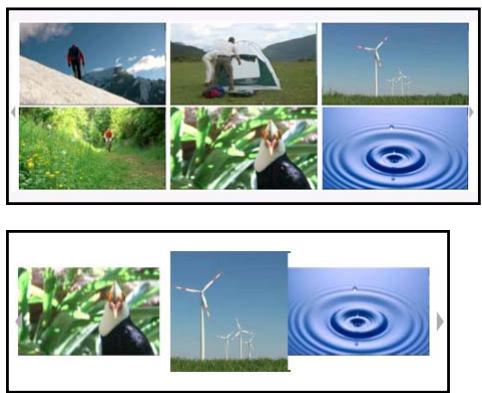
Trois types de visionneuse vous sont proposés pour l'affichage de visionneuses de vidéos. A. Visionneuse de vidéos B. Grille C. Carrousel
Visionneuse de videos Affiche les miniatures video dans une visionneuse video standard. Les utilisateurs peuvent cliquer sur différents boutons, tels que Lecture, Pause ou Rembobinage pour naviguer dans la video. Ils peuvent également déplacer la bascule sur le plan de montage chronologique.
Grille Affiche des miniatures video sous la forme d'une grille. La lecture de la video associée à une miniature s'effectue automatiquement dès que l'utilisateur place son curseur sur la miniature. Vous pouvez définir le nombre de lignes et de colonnes
Carrousel Affiche une ligne de miniatures et lit automatiquement la miniature centrale. Les utilisateurs peuvent cliquer sur les flèches pour déplacer les vidéos ou cliquer directement sur une miniature vidéo. Vous pouvez définir le nombre de miniatures affichées simultanément, les paramètres de lecture automatique, les couleurs, ainsi que d'autres options.
Configuration d'un paramètre prédéfini de visionneuse de vidéos
1 Choisissez la commande Configuration > Paramètres prédéfinis de la visionneuse.
2 Utilisez l'une des méthodes suivantes :
Pour créer un paramètre prédéfini, cliquez sur Ajouter, puis sélectionnez Visionneuse de videos. - Pour modifier un paramètre prédéfini existant, développez la liste Visionneuse de videos, sélectionnez le paramètre de votre choix, puis cliquez sur Modifier.
3 Saisissez un nom dans la zone Nom du paramètre prédéfini. Sélectionnez des options dans l'écran des visionneuses deVIDEOS. 4 Depuis le menu VidEOS, CHOISISEZ la taille des videos inclues dans la visionneuse. 5 Spécifiez les options de taille et de couleur suivant vos besoin. 6 Pour ajouter un logo personnelisé à la visionneuse, spécifiez l'Image de logo et la Position du logo.
L'option Style Logo2 s'applique au lien vers Scene7. L'option Standard affiche le logo « Proposé par Scene7 » et l'option Court affiche un bouton simplifié « Infos ».
7 Pour ajouter des fonctionnalités de la communauté (Incorporation, Lien et Visite) à la visionneuse, spécifiez les options pour chacun des éléments suivants :
Incorporation Cliquez sur Activé. Dans la boîte Etiquette de bouton d’intégration, tapez le nom de bouton d’intégratio
Lien Cliquez sur Activé. Dans la boîte Etiquette de bouton de lien, tapez le nom de bouton de lie électionner un habillage personnelisé pour ce bouton.
Visite Cliquez sur Activé. Dans la boîte Etiquette de bouton de visite, tapez le nom de bouton de visite que vous souhaitez afficher dans la visionneuse. Dans la boîte de dialogue URL de visite, tapez l'URL du site Web auquel vous souhaitez accéder d'un clic sur le lien.
Remarque : les habillages personnalisés sont disponibles uniquement pour les utilisateurs de l'édition Enterprise.
8 Spécifiez le nom des info-bulles selon vos besoins. 9 Cliquez Enregistrer ou Enregistrer sous.
Configuration d'un paramètre prédéfini de visionneuse de grille ou de carrousel
1 Choisissez la commande Configuration > Paramètres prédéfinis de la visionneuse. 2 Utilisez l'une des méthodes suivantes:
Pour créer un paramètre prédéfini, cliquez sur Ajouter, puis sélectionnez Grille ou Carrousel. - Pour modifier un paramètre prédéfini existant, développez la liste Grille ou Carrousel, sélectionnez le paramètre de votre choix, puis cliquez sur Modifier.
3 Saisissez un nom dans la zone Nom du paramètre prédéfini. Sélectionnez des options dans l'écran Configurer la visionneuse. 4 Utilisez l'une des méthodes suivantes :
Pour une visionneuse de grille, spécifiez le nombre de rangées et de colonnes sur lesquelles vous souhaitez afficher les miniatures vidéo. Pour une visionneuse de carrousel, spécifiez le nombre de miniatures vidéo que vous souhaitez voir apparaître simultanément sur l'écran.
5 Pour la lecture automatique, spécifiez si vous souhaitez que la lecture des vidéos s'effectue de manière aléatoire ou séquentielle. L'option Désactivé spécifie que la lecture des vidéos s'effectue uniquement lorsque vous cliquez dessus. 6 Pour ajouter des fonctionnalités de la communauté (Incorporation, Lien et Visite) à la visionneuse, spécifiez les options pour chacun des éléments suivants :
Incorporation Cliquez sur Activé. Dans la boîte Etiquette de bouton d’intégration, tapez le nom de bouton d’intégratio
Lien Cliquez sur Activé. Dans la boîte Etiquette de bouton de lien, tapez le nom de bouton de lie électionner un habillage personnelisé pour ce bouton.
Visite Cliquez sur Activé. Dans la boîte Etiquette de bouton de visite, tapez le nom de bouton de visite que vous souhaitez afficher dans la visionneuse. Dans la boîte de dialogue URL de visite, tapez l'URL du site Web auquel vous souhaitez accéder d'un click sur le lien.
Remarque : les habillages personnalisés sont disponibles uniquement pour les utilisateurs de l'édition Enterprise.
7 Spécifiez les autres options voulues. Pour obtenir la description d'une option, cliquez sur l'icône d'information adjacente. L'écran de prévisualisation affiche la visionneuse à mesure que vous actualisez et modifiez les paramètres. 8 Cliquez sur Enregistrer ou Enregistrer sous.
Définition d'un paramètre comme paramètre prédéfini par défaut pour toutes les visionneuses de vidéos
Sur l'écran de configuration des paramètres prédéfinis de la visionneuse, sélectionnez le paramètre prédéfini et cliquez sur Définir comme valeur par défaut.
Aperçu d'une visionneuse à l'aide de vos vidéos
Sur l'écran de configuration des paramètres prédéfinis de la visionneuse, cliquez sur Parcourir, sélectionnez les vidéos que vous souhaitez prévisualiser dans la visionneuse, puis cliquez sur OK.
Suppression d'un paramètre prédéfini
Sur l'écran de configuration des paramètres prédéfinis de la visionneuse, sélectionnez le paramètre prédéfini voulu, puis cliquez sur Supprimer.
Liaison d'une visionneuse de vidéos à une page web
Après avoir créé une visionneuse de vidéos, vous pouvez obtenir son URL pour l'utiliser sur votre site Web ou dans toute application. Vous pouvez ensuite déployer l'URL, selon le cas, pour que les utilisateurs puissent accéder à la visionneuse de vidéos sur leur site Web ou dans toute application.
Voir aussi
Prévisualisation de fichiers » à la page 60
« Publication » à la page 48
Obtention de l'url d'une visionneuse de vidéos
1. Sélectionnez la visionneuse de vidéos dans le panneau de navigation, puis cliquez sur le bouton Prévisualiser. 2. Sélectionnez un paramètre prédéfini de visionneuse de vidéos dans le menu Paramètres prédéfinis et cliquez sur le bouton Copier l'URL.
Ajout d'url de visionneuse de vidéos à une page web
La méthode la plus courante pour déployer les visionneuses de vidéos consiste à insérer un lien (par le biais d'une icône de navigation) dans une page Web. Lorsque vous cliquez dessus, le lien lance une page dynamique (ASP ou JSP) affichant la visionneuse de vidéos dans une fenêtre de visionneuse.
Chapitre 17 : visionneuses de supports variés
Avec les visionneuses de supports variés Scene7 (édition Enterprise uniquement), les utilisateurs vont faire l'expérience d'une visualisation intégrée. Les visionneuses de supports variés peuvent contenir des images, des visionneuses d'images, des séries d'échantillons, des visionneuses à et des vidéos. Les utilisateurs peuvent cliquer sur divers onglets de la visionneuse de supports variés pour visualiser les objets des différentes visionneuses. Si aucun onglet n'est sélectionné, tous les fichiers s'affichent dans la ligne d'échantillons.
Les paramètres prédéfinis de visionneuse de supports variés incluent des options de la communauté permettant aux utilisateurs finaux d'incorporer du code, de copier des URL et de créer des liens vers le site Web principal. Les utilisateurs peuvent utiliser ces options pour partager des informations de produits sur leur site Web personnel ou sur des sites de réseaux sociaux.
Démarrage rapide : visionneuses de supports variés
Cette section de démarrage rapide consacrée aux visionneuses de supports variés est conçue pour vous aider à maîtriser rapidement les techniques de visionnage de supports variés dans Scene7.
1. Téléchargement d'images, de fichiers d'échantillons et de vidéos
Commencez par télécharger les images, fichiers d'échantillons et vidéos pour les visionneuses de supports variés. Comme les utilisateurs peuvent effectuer un zoom sur les images de la visionneuse, prenez en compte la fonction de zoom lorsque vous choisissez des images. Assurez-vous que la dimension la plus grande des images correspond au moins à 2000 pixels.
Cliquez sur Télécharger dans la barre de navigation globale pour télécharger des fichiers depuis votre ordinateur vers un dossier du système de publication Scene7 (voir la section « Téléchargement de vos fichiers » à la page 44).
2. Création de visionneuses de supports à utiliser dans la visionneuse de supports variés
Voupez ajouter des images, des visionneuses d'images, des séries d'échantillons, des visionneuses à et des vidéos à votre visionneuse de supports variés. Préparez les visionneuses de supports avant de les ajouter à la visionneuse de supports variés.
Voir les sections « Création d'une visionneuse d'images » à la page 106, « Création d'une série d'échantillons » à la page 111 et « Création d'une visionneuse à » à la page 117.
3. Création d'une visionneuse de supports variés
Cliquez sur le bouton Créer, puis sélectionnez Visionneuses de supports variés. Faites glisser les images, les séries d'échantillons, les visionneuses d'images et les vidéos sur l'écran Visionneuse de supports variés. Pour ajouter une bande sonore, faites glisser un fichier audio sur la zone Bande sonore.
Reportez-vous à la section « Création d'une visionneuse de supports variés » à la page 184.
4. Configuration de paramètres prédéfinis de la visionneuse de supports variés
Scene7 est fourni avec des paramètres prédéfinis par défaut pour les visionneuses de supports variés. Les administrateurs peuvent créer ou modifier ces paramètres prédéfinis.
Lors de la configuration d'un paramètre prédéfini pour cette visionneuse, vous nevez ajouter les paramètres de visionneuse prédéfinis pour tous les autres fichiers qu'elle contient. Par exemple, si votre visionneuse de supports variés contient des vidéos, vous nevez ajouter un paramètre prédéfini de visionneuse vidéo à celui de la visionneuse de supports variés. Vous pouvez également ajouter une bande sonore à la visionneuse. Cette bande sonore est jouée lorsque la visionneuse est ouverte mais pas lorsqu'une vidéo est active.
Reportez-vous aux sections « Configuration d'un paramètre prédéfini de visionneuse de supports variés » à la page 186 et « Création et modification de paramètres prédéfinis de la visionneuse » à la page 23.
5. Prévisualisation d'une visionneuse de supports variés
Sélectionnez la visionneuse de supports variés dans le panneau de navigation, puis cliquez sur Prévisualiser. La visionneuse de supports variés s'ouvre. Vous pouvez cliquer sur les icônes de miniature et d'échantillon pour examiner votre visionneuse de supports variés. Différentes visionneuses sont disponibles dans le menu Paramètres prédéfinis.
Reportez-vous à la section « Prévisualisation de fichiers » à la page 60.
6. Publication d'une visionneuse de supports variés
Lorsque vous publiez une visionneuse de supports variés, elle est placée sur des serveurs Scene7, et la chaîne URL est activée.
Cliquez sur l'icône Marquer pour publication à gauche de son nom dans le panneau de navigation, puis cliquez sur Publier. Cliquez ensuite sur Commencer la publication sur l'écran Publier.
Reportez-vous à la section « Publication » à la page 48.
7. Liaison d'une visionneuse de supports variés à une page web
Scene7 active des URLs pour les visionneuses de supports variés après leur publication. Vous pouvez copier ces chaînes URL depuis l'écran de prévisualisation.
Sélectionnez la visionneuse de supports variés, puis cliquez sur Prévisualiser. Dans l'écran de prévisualisation, sélectionnez un paramètre prédéfini de visionneuse de supports variés, puis cliquez sur le bouton Copier l'URL (voir la section « Liaison d'une visionneuse de supports variés à une page Web » à la page 187).
Création d'une visionneuse de supports variés
Voulez créer une visionneuse de supports variés pour associer plusieurs types de visionneuses dans une même présentation. Veillez à ce que vos fichiers, visionneuses d'images, séries d'échantillons et visionneuses à soient prêts pour la publication avant de les ajouter à la visionneuse de supports variés.
Affichage d'une visionneuse de supports variés A. Visionneuse d'images B. Visionneuse à C. Série d'échantillons D. Videos
Création d'une visionneuse de supports variés
1 Cliquez sur le bouton Créer, puis sélectionnez Visionneuses de supports variés. L'écran Visionneuses de supports variés s'ouvre. 2 Faites glisser les vidéos, visionneuses d'images, visionneuses à et échantillons depuis la bibliothèque de fichiers vers l'écran Visionneuse de supports variés.
Remarque : les visionneuses de supports variés ne prennent pas en charge les éléments dont le nom de fichier comporte l'un des caractères suivants : () {}.
3 Pour ajouter une bande sonore, faites glisser un fichier audio depuis la bibliothèque de fichiers vers la zone Bande sonore. La bande sonore est lue pendant l'affichage des images. Elle s'arrête dès que la lecture de la vidéo commence. 4 Pour changer l'ordre des visionneuses, faites-les glisser à l'emplacement de votre choix sur l'écran Visionneuse de supports variés. L'ordre des visionneuses à l'écran détermine l'ordre (de gauche à droite) dans lequel les utilisateurs les visualisent dans la visionneuse de supports variés. 5 Cliquez sur Enregistrer, sélectionnez un dossier pour y stocker votre visionneuse de supports variés, attribuez un nom à la visionneuse, puis cliquez sur Envoyer.
Vous pouvez sélectionner le bouton Prévisualiser pour afficher un aperçu de la visionneuse combinée dans une visionneuse d'images.
Modification d'une visionneuse de supports variés
Vous pouvez modifier une visionneuse de supports variés. Pour modifier une visionneuse contenue dans une visionneuse de supports variés, ouvrez-la séparation, modifiez-la, puis enregistrez-la. Les modifications s'affichent dans la visionneuse de supports variés.
1 Affichez-la dans le panneau de navigation en mode Affichage des détails, puis cliquez sur Modifier.
2 Utilisez l'une des méthodes suivantes :
- Pour supprimer des objets, sélectionnez-les, puis cliquez sur Supprimer.
- Pour réorganiser des objets, faites-les glisser vers leur nouvel emplacement.
3 clics sur Enregistrer ou Enregistrer sous.
Configuration d'un paramètre prédéfini de visionneuse de supports variés
Les paramètres prédéfinis de visionneuse de supports variés définissant le style, le comportement et l'aspect de votre visionneuse principale. Lorsque vous configurez un paramètre prédéfini, vous pouvez indiquer les autres visionneuses qui doivent apparaître dans la visionneuse de supports variés. Par exemple, si vous avez inclus une visionneuse d'images dans la visionneuse de supports variés, spécifiez un paramètre prédéfini de visionneuse d'images pour la visionneuse de supports variés.
Vous pouvez choisir d'inclure tout ou partie des fonctionnalités de la communauté dans la visionneuse de supports variés. La fonctionnalité Incorporation ajoute un lien vers la visionneuse qui permet aux utilisateurs de copier le code requis pour afficher la visionneuse sur une page externe (par exemple, un blog, un site Web ou un site de réseau social). La fonctionnalité Lien fournit l'URL vers la visionneuse permettant aux utilisateurs de revenir à la visionneuse. La fonctionnalité Visite fournit un lien vers le site Web de votre choix.
1 Cliquez sur Configuration > Paramètres prédéfinis de la visionneuse.
La fenêtre Paramètres prédéfinis de la visionneuse apparait.
2 Utilisez l'une des méthodes suivantes :
Pour créer un paramètre prédéfini, cliquez sur Ajouter, puis sélectionnez Visionneuse de supports variés. - Pour modifier un paramètre prédéfini existant, sélectionnez-le, puis cliquez sur Modifier.
L'écran Configurer la visionneuse apparait.
3 Attribuez un nom au paramètre prédéfini de la visionneuse de supports variés dans la zone Nom du paramètre prédéfini. 4 Spectez l'option Onglet ou Aucun onglet. L'option Onglet sépare les éléments par type, par exemple, les vidéos, les échantillons et les images. Lorsque vous sélectionnez l'option Aucun onglet, tous les éléments apparaissent sur une même ligne sous la fenêtre de prévisualisation. 5 Indiquez un nom dans la zone Nom pour la visionneuse à ajouter.
Par exemple, si vous ajoutez une série d'échantillons à votre visionneuse de supports variés, entrez Série d'échantillons A.
6 Dans le menu Visionneuse, CHOISSEZ LE TYPE DE FICHIER QUE VOUS SUHAITEZ AFFICHER, par exemple les séries d'échantillons. 7 Dans le menu Paramètre prédéfini, CHOisissez un parametre pour le type de fichier choisi.
Par exemple, si vous ajoutez une série d'échantillons, Sélectionnez SérieEchantillons1-Couleurs (SwatchSet1-Colors).
8 Clics sur Ajouter.
Le paramètre prédéfini de la nouvelle visionneuse apparaît dans la zone de liste.
9 Répétez les étapes 6 à 9 pour tous les paramètres prédéfinis que vous souhaitez ajouter.
10 Pour modifier la liste des paramètres prédéfinis, effectuez l'une des opérations suivantes :
- Pour supprimer un paramètre prédéfini de la liste, Sélectionnez-le et cliquez sur Supprimer.
- Pour réorganiser les paramètres prédéfinis de la liste, sélectionnez un paramètre et cliquez sur la flèche bleue vers le haut ou vers le bas.
11 Pour ajouter des fonctionnalités de la communauté (Incorporation, Lien et Visite) à la visionneuse, spécifiez les options pour chaque des éléments suivants :
E-mail Cliquez sur Activé pour activer le bouton E-mail dans la visionneuse. Lorsque les utilisateurs cliquent sur le bouton E-mail pendant qu'ils consultent la visionneuse, un e-mail contenant le lien vers la visionneuse s'affiche.
Incorporation Cliquez sur Activé. Dans la boîte Etiquette de bouton d’intégration, tapez le nom de bouton d’intégratio
Lien Cliquez sur Activé. Dans la boîte Etiquette de bouton de lien, tapez le nom de bouton de lie électionner un habillage personnelisé pour ce bouton.
Visite Cliquez sur Activé. Dans la boîte Etiquette de bouton de visite, tapez le nom de bouton de visite que vous souhaitez afficher dans la visionneuse. Dans la boîte de dialogue URL de visite, tapez l'URL du site Web auquel vous souhaitez accéder d'un clic sur le lien.
Remarque : les habillages personnalisés sont disponibles uniquement pour les utilisateurs de l'édition Enterprise.
12 Spectez les autres options voulues. Pour obtenir la description d'une option, cliquez sur l'icône d'information adjacent.
L'écran de prévisualisation affiche la visionneuse à mesure que vous actualisez et modifiez les paramètres.
13. Cliquez sur Enregistrer.
Voir aussi
Création et modification de paramètres prédéfinis de la visionneuse à la page 23
Liaison d'une visionneuse de supports variés à une page web
Après avoir publié une visionneuse de supports variés, vous pouvez obtenir son URL afin de l'utiliser sur votre site Web ou dans votre application. Vous pouvez ensuite déployer l'URL, selon le cas, pour que les utilisateurs puissent accéder à la visionneuse de supports variés sur votre site Web ou dans votre application.
Voir aussi
Prévisualisation de fichiers » à la page 60
« Publication » à la page 48
Obtention d'une URL de visionneuse de supports variés
1. Sélectionnez la visionneuse de supports variés dans le panneau de navigation, puis cliquez sur le bouton Prévisualiser. 2. Sélectionnez un paramètre prédéfini de visionneuse de supports variés dans le menu Paramètres prédéfinis, puis cliquez sur le bouton Copier l'URL.
Ajout d'url de visionneuse de supports variés à une page web
La méthode la plus courante pour déployer les visionneuses de supports variés consiste à insérer un lien (par le biais d'une icône de navigation) dans votre page Web. Lorsque vous cliquez dessus, le lien lance une page dynamique (ASP ou JSP) affichant la visionneuse de supports variés dans la visionneuse appropriée.
Chapitre 18 : fichiers originaux
Les fichiers originaux sont des fichiers qui seront à créer des fichiers de media enrichi dans Scene7. Il peut s'agir d'images, de fichiers PDF (pour créer des catalogues électroniques) ou encore de fichiers AI, ID et PSD (pour créer des modèles Web-to-Print). Scene7 prend également en charge les fichiers SWF utilisés comme habillage dans les différents paramètres prédéfinis des visionneuses, notamment la visionneuse de zoom, la visionneuse de catalogue électronique et les autres visionneuses.
Le système de publication Scene7 comprend des outils d'édition d'images. À partir du panneau de navigation de la vue de détails (Affichage des détails), vous pouvez créer des zones disponibles et des cibles de zoom pour les images. Vous pouvez également recadrer, accentuer et ajuster les images.
Édition des images
Le système de publication Scene7 compte de nombreux outils permettant de créer des effets de media enrichi. Ces outils sont accessibles dans le panneau de navigation de la vue de détails. Affichez une image dans la vue de détails pour commencer les tâches d'édition d'images dans Scene7 :
Création de zones disponibles Sélectionnez le bouton Zone disponible pour créer une zone disponible, c'est-à-dire une zone réactive sur une image (ou sur une page de catalogue électronique) qui affiche un texte de survol. Les utilisateurs peuvent cliquer sur une zone disponible, par exemple, pour lancer une nouvelle page Web (voir la section « Création de zones disponibles » à la page 190).
Création de cibles de zoom Sélectionnez le bouton Cibles de zoom pour des cibles de miniature. Les utilisateurs peuvent cliquer sur une cible de miniature dans la visionneuse de zoom pour effectuer un zoom directement sur une partie spécifique d'une image (voir la section « Création de cibles de zoom pour un zoom guidé » à la page 82).
Recadrage d'une image Sélectionnez le bouton Recadrer pour recadrer une image (voir la section « Recadrage d'une image » à la page 195).
Accentuation d'une image Sélectionnez le bouton Accentuer pour accentuer une image et rendre son contour moins flou et plus net (voir la section « Accentuation d'une image » à la page 196).
Modification d'une image Sélectionnez le bouton Modifier pour retourner, faire pivoter, rendre flou et coloriser une image ou en modifier l'équilibre des couleurs (voir la section « Ajustement d'une image » à la page 198).
Modification de calques Cliquez sur l'onglet Calques pour afficher des calques modifiables d'un fichier PSD. Lorsque vous téléchargez un fichier PSD, tous les calques sont téléchargés sous la forme de fichiers distincts afin que vous puissiez les modifier dans Scene7.
Si vous ne modifiez pas les images au moyen de ces outils, vous pouvez le faire pendant leur téléchargement sur le système de publication Scene7. Ainsi, vous pouvez recadrer des images, maker un masque à partir d'un chemin de tracé et sélectionner un profil de couleurs pour une image lorsque vous la téléchargez.
Création de zones cliquables
Une zone disponible est une partie sur une image ou une page de catalogue électronique qui affiche un panneau de survol avec une description textuelle. Une action est déclenchée lorsque l'utilisateur clique sur une zone disponible. Par exemple, une page Web affiche des informations détaillées sur un produit. Un contour apparaît autour de la zone disponible lorsque l'utilisateur passe le pointeur dessus, pour la faire ressortir.
Voulez créer une zone cliquable dans la vue de détails de Scene7 ou la créer lors de la conception de votre catalogue dans Acrobat ou InDesign.
Pour créer une zone cliquable dans Scene7, affichez d'abord l'image dans le panneau de navigation de la vue de détails et cliquez sur le bouton Zone cliquable. Si vous utilisez une page de catalogue électronique, ouvrez l'onglet Pages de zones de l'écran Catalogue électronique. L'écran comporte de nombreuses commandes permettant de manipuler les zones cliquables. Vous pouvez effectuer les opérations suivantes:
- Saisir un texte de survol
- Entrer du code JavaScript et des URL pour lancer des pages Web
- Créer des modèles d'URL pour les zones cliquables
- Copier des zones disponibles dans d'autres images (ou pages de catalogue électronique)
- Définir d'autres actions conformément aux directives du consortium WWW (World Wide Web)
- Prévisualiser des zones disponibles
Création et modification d'une zone cliquable
1 Utilisez l'une des méthodes suivantes :
- Si vous utilisez une image, ouvrez-la dans la vue de détails et cliquez sur le bouton Zone disponible. L'écran Editeur de zone disponible apparait.
- Si vous utilisez un catalogue électronique, ouvrez-le dans la vue de détails, cliquez sur Modifier puis sur l'onglet Pages de zones.
Création de zones disponibles dans l'écran Editeur de zone disponible
2 Tracez une zoneensible rectangulaire ou polygonale (avec de nombreux côtés):
Zone cliquable rectangulaire Sélectionnez l'outil de zone cliquable rectangulaire, puis faites glisser le curseur sur la page pour tracer le rectangle.
Zone cliquable polygonale Sélectionnez l'outil de zone cliquable polygonale, puis cliquez sur des points du périmètre de la zone de l'image à délimiter.
3 Nommez la zone CLIquable, si vous le souhaitez, dans la liste Zone CLIquable. Une fois que vous avez tracé la zone CLIquable, Scene7 lui attribue un nom. Ce nom est formé d'un numéro d'ordre précédé du nom de l'image ou de la page de catalogue électronique dans laquelle vous travailliez. Vous pouvez indiquer le nom de votre choix. 4 Si vous souhaitez permettre aux utilisateurs d'accéder à une nouvelle page Web lorsqu'ils cliquent sur la zone clickable, indiquez l'URL correspondante dans la liste Zone clickable (voir aussi la section « Utilisation d'un modèle pour définir du code JavaScript et des URL » à la page 193). 5 Si vous souhaitez qu'un texte de survol s'affiche lorsque les utilisateurs déplacent le pointeur sur la zone clickable, saisissez le texte dans la liste Zone disponible. Dans la liste Zone disponible, sélectionnez le menu Afficher, puis désélectionnez l'option Texte de survol. Ensuite, entrez le texte que vous souhaitez présenté à l'écran aux utilisateurs. Vous pouvez rédiger le texte dans une application de traitement de texte et le copier dans le champ Texte de survol. 6 Si vous souhaitez qu'une autre action se déclenche lorsque les utilisateurs déplacent la souris sur une zone clickable, définissez l'action. Sélectionnez le menu Afficher, puis désélectionnez l'option Autres actions. Entrez ensuite les attributs de l'action. Sélectionnez le menu Afficher, puis désélectionnez l'option Les deux pour créer un texte de survol et une action pour la zone clickable (voir aussi la section « Définition d'autres actions relatives aux zones disponibles » à la page 194). 7 Sélectionnez le bouton Enregistrer.
Vous pouvez prévisualiser les zones cliquables en sélectionnant le bouton Prévisualiser.
Pour supprimer une zone clickable, sélectionnez son nom dans la liste Zone clickable, puis sélectionnez le bouton Supprimer. Pour retirer provisoirement une zone clickable d'une image ou d'une page de catalogue électronique sans la supprimer, désélectionnez l'option Oui dans la liste Zone clickable.
Pour modifier une zone clickable, affichez l'image dans la vue de détails, puis sélectionnez le bouton Zone clickable. Vous pouvez retoucher la zone clickable dans l'écran Editeur de zone clickable qui apparait.
Ajustement de la position, de la forme et de la taille des zones disponibles
Pour modifier la position, la forme et la taille d'une zone CLIQUE, sélectionnez le bouton Zone CLIQUE. Sélectionnez ensuite l'outil Panoramaque, puis suivez les instructions ci-dessous.
Modification de la position Amenez le pointeur de la souris près du contour de la zoneclinque mais pas dessus. Lorsque le pointeur prend la forme d'une flèche à quatre pointes, faites glisser la zone à l'emplacement voulu.
Modification de la taille et de la forme La nature de la modification de la forme et de la taille d'une zoneclinable dépend du type rectangulaire ou polygonal de la zone, comme suit :
- Zoneclinable rectangulaire Amenez le pointeur sur un côté ou un angle de la zoneclinable. Lorsque le pointeur prend la forme d'une flèche à double pointe, faites glisser la souris. Si vous faites glisser un angle d'une zone, vous modifiez sa taille en conservant les proportions. Si vous faites glisser un côté, vous modifiez la taille et les proportions.
- Zone clickable polygonale Faites glisser une poignée de sélection carrée. Pour obtenir une poignée de sélection, cliquez sur la cote de la zone clickable, puis commencez à la faire glisser.

Vous pouvez faire glisser le curseur Taille situé dans la partie inférieure de l'écran pour modifier les vues et avoir une idée plus précise de l'aspect de votre zone clickable.
Gestion des zones clés superposées
Si vous image (ou page de catalogue électronique) comprend plusieurs zones disponibles et si ces zones se superposent, vous pouvez contrôler cette superposition. Pour ce faire, changez l'ordre des zones dans la liste Zone disponible en faisant glisser leur nom vers le haut ou vers le bas. Une position élevée dans la liste indique que la zone disponible associée se superpose avec d'autres zones disponibles.
Copie de zones gratuites vers d'autres images
Vous pouvez copier des zones cliquables entre deux images (ou pages de catalogue électronique). Copiez les zones cliquables pour leurs préparer leur création. Vous pouvez également copier les zones cliquables afin de les recréer dans des images ou des pages qui partagent la même disposition ou structure de mappage. Pour copier toutes les zones cliquables entre deux images ou pages de catalogue électronique, procédez comme suit :
1 Affichez l'image ou la page de catalogue électronique que vous souhaitez copier. 2 Sélectionnez le bouton Copier les zones dans. L'écran Sélectionner des images apparait. 3 Sélectionnez les images (ou pages de catalogue électronique) dans lesquelles vous souhaitez copier les zones cliquables. 4 Cliquez sur le bouton Sélectionner.
Utilisation d'un modèle pour définir du code javascript et des URL
Vous pouvez définir un modèle d'URL (également appelé modèle Href) pour faciliter et améliorer la saisie des URL de zones disponibles. Définissez un modèle d'URL si la plupart des URL des zones disponibles partagent un format commun et fixe. Si vous définissez la partie de l'URL fixe comme modèle d'URL, vous êtes dispensé de l'entrée chaque fois que vous créez une zone disponible. Le modèle d'URL peut également contenir des commandes JavaScript, des chemins d'accès et des paramètres. Par défaut, le modèle d'URL contient un code JavaScript Scene7 propriété appelé loadProduct qui permet d'ouvrir l'image dans une nouvelle fenêtre.
Avec un modèle d'URL, le contenu de la colonne URL dans la liste Zone disponible est remplacé par le double signe dollar $(\ 8)$$ dans le modèle :
Javascript: loadProduct('$$'); void(0);
Toutes les valeurs invariables entre les zones disponibles doivent être insérées dans le domaine d'URL. N'ajoutez que les valeurs variables dans la colonne URL de la liste Zone disponible. Par exemple :
• Modèle d'URL : javascript: loadProduct('http://www. sitetemoinici. com/$$$'); void(0); Valeur d'URL : product. htm - URL réelle générée :
javascript: loadProduct('http://www.sitetemoinici.com/product.html'); void(0);
Par défaut, le modèle d'URL contient un code JavaScript Scene7 propriétaire appelé loadProduct qui permet d'ouvrir une nouvelle fenêtre avec l'URL de destination. Cependant, vous pouvez utiliser n'importe quel code JavaScript en remplacement de ce code JavaScript ou utiliser l'un des codes Scene7 suivants :
- loadProductCW: affiche l'URL cible spécifiée dans la colonne URL de la fenêtre active. Ce code est réservé principalement aux catalogues électroniques intégrés dans une page d'un site Web.
- loadProductPW: affiche l'URL cible spécifiée dans la colonne URL de la fenêtre parent (page qui est lancée à l'ouverture de la page active). La fenêtre active reste ouverte, mais la fenêtre parent change pour afficher l'URL cible.
Création d'un modèle d'url
Pour créer un modèle d'URL, procédez comme suit:
1 Sur l'écran Editeur de zone CLIQUE (images) ou l'onglet Pages de zones de l'écran Catalogue électronique (catalogues électroniques), Sélectionnez le bouton Modifier situé en regard de l'option Modèle d'URL. La boîte de dialogue Modifier le modulo de zone apparait. 2 Entre le code JavaScript et l'URL complete (en remplaçant la partie variable par le double signe dollar [$$. Vous pouvez coller le code en cliquant avec le bouton droit de la souris et en désissant l'option Coller. 3 Sélectionnéz le bouton Enregistrer.
Gestion des modèles d'url
La page Editeur de zone clickable (images) et l'onglet Pages de zones de l'écran Catalogue électronique (catalogues électroniques) contiennent les commandes de gestion des modèles d'URL suivantes :
Option Modèle d'URL Sélectionné l'option Modèle d'URL pour appliquer votre modèle d'URL à toutes les zones disponibles d'une image ou page de catalogue électronique.
Option Modèle Désélectionné l'option Modèle dans la liste Zoneialisable des URLs si vous ne souhaitez pas qu'une zoneialisable individuelle utilise le modèle d'URL.
Définition d'autres actions relatives aux zones cliquables
Dans le menu Afficher, CHOISSEZ la commande Autres actions pour déclencher des actions autres que le texte de survol et le lancement d'une page Web. Lorsque l'utilisateur amène le pointeur sur une zoneialisable, vous pouvez initier une action. Ces actions sont des attributs définis pour les zones cliquesibles cote client conformément aux specifications HTML du consortium WWW (World Wide Web). Elles comptent notamment :
accesskey Déclenchée une action lorsqu'un utilisateur appuie sur la touche spécifique du clavier.
onfocus Déclenché un événement lorsque la zone clickable devient active grâce au curseur, à une tabulation ou à une touche d'accès. Par exemple, vous pouvez lancer une page Web lorsque la zone clickable devient active et la referrer lorsqu'elle ne l'est plus.
onblur Déclenché un événement lorsque la zone clickable n'est plus active, grâce au curseur ou à la tabulation.
Pour définir une action pour une zoneisible, procédez comme suit :
1 Sur l'écran Editeur de zone clickable (images) ou l'onglet Pages de zones de l'écran Catalogue électronique (catalogues électroniques), sélectionnez le menu Afficher, puis désissez la commande Autres actions. 2 Selon la syntaxe conforme aux specifications HTML du consortium WWW (World Wide Web), ajoutez les attributs pris en charge dans la colonne Autres actions de la liste Zone disponible. 3 Sélectionnez le bouton Enregistrer.
Dans le menu Afficher, CHOISSEZ la commande Les deux pour associer à une zone disponible un texte de survol ainsi qu'une action.
Création de zones cliquables dans acrobat ou indesign
Vous pouvez créer des zones cliquables lors de la conception de votre catalogue électronique dans Acrobat ou InDesign.
Dans InDesign ou Acrobat, créez un hyperlien à l'emplacement auquel vous souhaitez faire apparaitre la zone cliquable et spécifiez les URL auxquelles elle doit renvoyer. La sélection de l'option Extraire les liens lors du téléchargement du fichier PDF dans Scene7 convertit automatiquement les liens en zones disponibles.
Pour plus de détails, reportez-vous à l'Aide d'InDesign ou d'Acrobat.
Création de zones gratuites dans indesign
1 Dans InDesign, sélectionnez Fenêtre > Obj interactif > Hyperliens pour ouvrir le panneau Hyperliens. 2 Sélectionnez le texte, le bloc ou le graphique que vous souhaitez transformer en zone clickable. 3 Dans le menu du panneau Hyperliens, sélectionnez Nouvel hyperlien. 4 Dans la boîte de dialogue Nouvel hyperlien, sélectionnez l'URL dans le menu Lien vers. 5 Tapez ou collez l'ID du produit dans le champ URL et cliquez sur OK. (Scene7 complète l'URL à l'aide du modèle d'URL de zone clickable.)
Remarque : vous n'avez pas besoin de définir les options d'apparce dans InDesign. Vous pouvez en revanche les définir dans Scene7.
6 Répétez les étapes 2 à 5 pour toutes les zones disponibles que vous souhaitez créer. 7 Exportez les fichiers au format PDF. 8 Téléchargez le PDF dans Scene7 et sélectionnez l'option Extraire les liens dans les options PDF.
Création de zones disponibles dans acrobat
1 Dans Acrobat, sélectionnez Outils > Modifications avancées > Outil Lien. 2 Faites glisser la souris pour créer la zone cliquable. La boîte de dialogue Créer un lien s'ouvre. 3 Sélectionnez Lien personnalisé et cliquez sur Suivant.
Remarque : vous n'avez pas besoin de définir les options d'apparence dans Acrobat. Vous pouvez en revanche les définir dans Scene7.
4 Dans la boîte de dialogue Propriétés du lien, cliquez sur Actions. 5 Sélectionnez Ouvrir un lien Web dans le menu Sélectionner l'action, puis cliquez sur Ajouter. 6 Tapez l'ID du produit pour la zone disponible dans la boîte de dialogue Modifier l'URL. (Scene7 compte l'URL à l'aide du modèle d'URL de zone disponible.) 7 Répétez les étapes 1 à 7 pour toutes les zones disponibles que vous souhaitez créer. 8 Enregistrez le fichier. 9 Téléchargez le PDF dans Scene7 et sélectionnez l'option Extraire les liens dans les options PDF.
Recadrage d'une image
Vous pouvez recadrer des images dans le système de publication Scene7. Le système conserve les informations sur les images qui ont été recadrées, ce qui vous permet de restaurer leur état d'origine. Vous pouvez également recadrer une image et enregistrer la version recadrée sous un nouveau nom.
Vous pouvez recadrer une image afin d'en supprimer les bords blancs ou de ne garder qu'une partie de l'image.
Remarque : une fois l'image recadrée, vous pouvez cliquer sur le bouton Enregistrer en tant que, et ainsi enregistrer la version recadrée de l'image sous un autre nom. Dans la fenêtre Enregistrer en tant que, choisissez l'option Enregistrer en tant que nouvelle image originale pour sauvegarder une seconde copie de l'image. Choisissez l'option Enregistrer une vue supplémentaire de l'image originale pour enregistrer l'original et sa version recadrée sous un nom différent. Choisissez l'option Remplacer l'original pour supprimer le fichier original qui a servi à recadrer l'image. Ensuite, nommez l'image, puis sélectionnez le bouton Envoyer.
Voir aussi
« Options d'édition d'images au téléchargement » à la page 199 « Suppression de l'espace blanc d'un fichier PDF » à la page 201 « Recadrage à partir des côtés des pages PDF » à la page 201
Recadrage pour supprimer l'espace blanc autour d'une image
Vous pouvez éliminer les pixels transparents ou de couleur qui apparaissent au bord d'une image.
1 Pour recadrer une image, affichez-la dans le panneau de navigation de la vue de détails, puis sélectionnez le bouton Recadrer. L'écran Editeur de recadrage apparait.
2 Utilisez l'une des méthodes suivantes :
Pour rogner des pixels de couleur, sélectionnez le menu Rogner et choisissez Couleur. La boîte de dialogue Recadrage automatique par couleur apparait. Dans le menu Coin, choisissez un angle dont vous souhaitez rogner la couleur d'arrière-plan. Ensuite, entrez une valeur de tolérance comprise entre 0 et 1. La valeur 0 peut rogner les pixels uniquement s'ils correspondent exactement à la couleur que vous avez sélectionnée dans l'angle de l'image. Les valeurs qui se rapprochent de 1 admettent un plus grand écart des couleurs. Sélectionnez le bouton Recadrer. - Pour rogner des pixels transparents, sélectionnez le menu Rogner et choisissez Transparent. La boîte de dialogue Recadrage auto par transparence apparait. Entrez une valeur de tolérance comprise entre 0 et 1. La valeur 0 permet de rogner les pixels uniquement s'ils sont entièrement transparents. Les valeurs plus proches de 1 permettent une plus grande transparence. Sélectionnez le bouton Recadrer.
Cliquez sur Enregistrer.
Remarque: pour restaurer l'état d'origine d'une image après l'avoir recadrée, affichez l'image dans l'écran Editeur de recadrage, puis sélectionnez le bouton Réinitialiser.
Sélection d'une zone à recadrer
1 Pour recadrer une image, affichez-la dans le panneau de navigation de la vue de détails, puis sélectionnez le bouton Recadrer 4. L'écran Editeur de recadrage apparait. 2 Placez la partie de l'image à ne pas recadrer dans la zone de recadrage. Le contenu de la zone est conservé lorsque vous sélectionnez le bouton Enregistrer et que vous recadrez l'image. 3 Pour modifier la zone de recadrage, effectuez l'une des opérations suivantes:
- Faites glisser un côté ou un angle de la zone de recadrage.
- Entrez des valeurs en pixels dans les zones Taille.
- Faites glisser la souris pour déplacer la zone de recadrage. Positionnez le pointeur dans les limites du cadre. Lorsque le pointeur prend la forme d'une flèche à quatre pointes, faites glisser la zone à l'emplacement voulu sur l'image.
4. Cliquez sur Enregistrer.
Remarque: pour restaurer l'état d'origine d'une image après l'avoir recadrée, affichez l'image dans l'écran Editeur de recadrage, puis sélectionnez le bouton Réinitialiser.
Accentuation d'une image
L'accentuation est une technique de manipulation d'image qui rend plus nets les contours d'une image numérique. L'accentuation consiste à augmenter le contraste entre les pixels de contour, et ainsi à souligner la transition entre les zones sombres et les zones claires. L'accentuation augmente le contraste local et fait ressortir les détails infimes. Il n'existe pas de formule magique pour accentuer correctement toutes les images. Une accentuation trop faible produit une image douce, tandis qu'une accentuation exagérée crée des halos, des artefacts et du bruit.
Important : les commandes d'accentuation remplacent les paramètres d'image prédéfinis, notamment les effets d'accentuation. Un paramètre d'image prédéfini gère la taille et le formatage des images diffusées à partir des serveurs Scene7 Image Server. Il est fortement conseillé d'utiliser des paramètres d'image prédéfinis pour diffuser toutes les images en leur garantissant une taille et une accentuation uniformes. Cependant, après avoir modifié les paramètres d'accentuation d'une image individuelle, les paramètres d'image prédéfinis relatifs à l'accentuation ne s'appliquent plus à l'image. Elle est diffusée sans ces paramètres.
Pour accentuer une image, ouvrez-la dans le panneau de navigation de la vue de détails, puis sélectionnez le bouton Accentuer. L'écran Editeur de nettoyé apparait avec les commandes d'accentuation. Choisissez les commandes, puis sélectionnez le bouton Enregistrer.
Avant d'accentuer une image, vous pouvez sélectionner le menu Appliquer les paramètres prédéfinis et désirer un paramètre d'image prédéfini pour en découvrir les effets. Les effets d'accentuation d'un paramètre d'image prédéfini peuvent être adaptés à votre image. Le menu Appliquer les paramètres prédéfinis se trouve dans la partie inférieure de l'écran Editor de netteté.
Accentuation
Dans le menu Accentuation, CHOISSEZ une option :
Aucun Désactive l'accentuation.
Accentuer Applique un filtre d'accentuation de base. Ce filtre permet de compenser le flou.
Masquage flou Choisissez les options suivantes pour préciser l'accentuation :
- Quantité Contrôle le degré de contraste appliqué aux pixels de contour. La valeur par défaut est de 0,0. Pour des images à haute résolution, vous pouvez l'augmenter jusqu'à 5,0. Imaginez la quantité comme étant l'unité de mesure de l'intensité du filtré.
- Rayon Détermine le nombre de pixels entourant les pixels de contour affectés par l'accentuation. Pour les images à haute résolution, entrez une valeur comprise entre 1 et 2. Une valeur faible n'accentue que les pixels de contour. Une valeur élevée accentue une marge de pixels plus large. La valeur appropriée dépend de la taille de l'image.
- Seuil Déterminé la plage de contraste à ignorer lorsque le filtré de masquage flou est appliqué. Cette option définit l'écart de recherche entre les pixels et la zone environnante avant qu'ils ne soient considérés comme des pixels de contour et ne soient accentués. Pour éviter d'introduire du bruit, jouez avec des valeurs comprises entre 0,02 et 0,2. La valeur par défaut de 0 permet d'accentuer tous les pixels de l'image.
- Appliquer à Choisissez l'option Chaque couleur pour appliquer l'accentuation séparément à chacune des composantes de couleur; choisissez l'option Luminosité pour appliquer l'accentuation aux zones lumineuses.
Rééchantillonnage
Sélectionnez le menu Ré-échantillonnage, puis choisissez une option. Les options suivantes permettent d'accentuer l'image lorsqu'elle a été sous-échantillonnée:
Aucun Désactive le rééchantillonnage.
Bilinéaire Il s'agit de la méthode de rééchantillonnage la plus rapide; certains artefacts de crénelage sont visibles.
Bicubique Bien qu'elle sollicite davantage le processeur sur le serveur Image Server, cette méthode produit des images plus nettes dont les artefacts de crénelage sont plus discrets.
Accentuer2 Cette méthode peut produire des images légèrement plus nettes que celles obtenues avec l'option Bicubique, en sollicitant toutefois davantage le processeur du serveur Image Server.
Trilinéaire Cette méthode utilise à la fois des résolutions élevées et faibles si elles sont disponibles. Elle est recommandée si le crénelage devient problème. Elle réduit la taille du fichier JPEG en raison des données à haute fréquence réduites.
Les options de qualité. JPG contrôlent le niveau de compression. JPG :
Qualité. JPG Sélectionnez cette option si vous souhaitez contrôler les niveaux de compression et la réduction de la chrominance.
Curseur Determine le niveau de compression. JPG. Ce paramètre affecte à la fois la taille du fichier et la qualité de l'image. L'échelle de la qualité. JPG s'étend de 1 à 100.
Activer la réduction de la chrominance JPEG Comme l'œil humain est moins sensible aux données chromatiques à fréquence élevée qu'à la luminance à fréquence élevée, les images JPEG divisent les informations graphiques en composantes de luminance et de couleur. Lorsqu'une image JPEG est compressée, la composante de luminance conserve sa pleine résolution, tandis que les composantes de couleur sont sous-échantillonnées par interpolation, c'est-à-dire le calcul de la moyenne de groupes de pixels. La réduction de résolution (sous-échantillonnage) réduit de moitié ou d'un tiers le volume de données, quasiment sans nuire à la qualité perceptible par l'œil humain. La réduction de résolution ne s'applique pas aux images en niveaux de gris. Cette technique réduit le niveau de compression nécessaire pour les images présentant un contraste élevé (par exemple, les images contenant du texte superposé).
Ajustement d'une image
Scene7 propose diverses commandes pour modifier l'apparence d'une image ou d'un calque d'un fichier PSD. Vous pouvez retourner, faire pivoter, rendre flou, modifier et coloriser une image ou modifier l'équilibre de ses couleurs. Faites des essais avec ces commandes pour constater leurs effets sur l'image en cours de traitement.
1 Dans le panneau de navigation, cliquez deux fois sur l'image pour l'ouvrir en mode Affichage des détails. 2 Si vous traitez un fichier PSD, cliquez sur le panneau Calques pour l'ouvrir, puis sélectionnez le calque à modifier. Pour naviguer entre les calques, cliquez sur les flèches situées sous la fenêtre de prévisualisation. 3 Cliquez sur le bouton Modifier 4 Sous la fenêtre de prévisualisation, sélectionnez une taille et une visionneuse pour l'image. 5 Utilisez les commandes situées sur le côté droit de la fenêtre Editeur de modification pour régler l'image :
Utilisez le curseur Estomper ou la zone correspondante pour rendre une image floue. Plus la valeur est élevée, plus l'image devient floue. Utilisez les options de retournement (Retourner) pour faire pivoter une image sur le plan horizontal ou vertical. Utilisez le curseur de rotation (Pivoter) pour faire pivoter l'image. Vous pouvez entrer des valeurs dans le champ Pivoter pour appliquer une rotation à une image. Les valeurs positives appliquent une rotation horaire et les valeurs négatives une rotation anti-horaire. Utilisez les options Contraste, Luminosité, Saturation, Teinte et Équilibre des couleurs pour régler la couleur et la luminosité. Ces effets sont cumulatifs. Par exemple, les modifications apportées aux paramètres Magenta/Vert s'ajoutent aux modifications des paramètres Teinte. Utilisez les options Coloriser pour coloriser une image tout en conservant ses zones foncées et ses zones claires. Les modifications effectuées à l'aide des options Coloriser sont également cumulatives. Dans le menu Luminosité, CHOISSEZ LA commande Aucune compensation pour désactiver la compensation automatique de la luminosité. Définissez la valeur de contraste sur 0 pour conserver la plage de contraste de l'image originale, ou spécifiez une plage de contraste avec une valeur supérieure à 0. Une valeur égale à 100 produit le contraste maximum. Les valeurs habituelles sont comprises entre 30 et 70.
Cliquez Enregistrer ou Enregistrer sous.
Options d'édition d'images au téléchargement
Lorsque vous téléchargez des fichiers d'image, y compris des fichiers AI, EPS et PSD, vous pouvez effectuer les opérations de retouche suivantes :
Rogner l'espace blanc du contour des images Recadrer des images par leurs côtés - Créer un masque à partir d'un chemin de tracé - Choisir un profil de couleurs
Les options ci-dessous sont regroupées sous la section Options d'édition d'images, dans l'écran de téléchargement.
Suppression de l'espace blanc des images
Pour supprimer automatiquement d'une image les pixels représentant des espaces blancs, sélectionnez le menu Recadrer, puis choisissez la commande Rogner. Ensemble, choisissez les options suivantes :
Rogner en fonction de Optez pour un recadrage en fonction de la couleur ou de la transparence :
- Couleur Choisissez l'option Couleur. Sélectionnez ensuite le menu Coin, puis choisissez l'angle de l'image représentant la couleur qui correspond à l'espace blanc à rogner.
- Transparency Choisissez l'option Transparency. Tolérance Faites glisser le curseur pour définir une valeur de tolérance comprise entre 0 et 1 :
- Rognage en fonction de la couleur Indiquez 0 pour rognner les pixels seulement s'ils correspondent exactement à la couleur que vous avez sélectionnée dans l'angle de l'image. Les valeurs qui se rapprochent de 1 admettent un plus grand écart des couleurs.
- Rognage en fonction de la transparence Indiquez 0 pour rogner les pixels seulement s'ils sont entièrement transparents. Les valeurs plus proches de 1 permettent une plus grande tolérance.
Recadrage à partir des côtés d'une image
Pour recadrer manuellement une image par ses côtés, sélectionnez le menu Recadrer, puis désélectionnez la commande Manuel. Ensuite, entrez le nombre de pixels à rogner d'un côté ou de chaque côté de l'image. La proportion de l'image qui est rognée dépend du paramètre ppp (pixels par pouce) défini dans le fichier d'image. Par exemple, si l'image affiche 150 ppp et que vous entrez 75 dans les zones de texte pour les bords supérieur, droit, inférieur et gauche, un demi-pouce est rogné de chaque côté.
Création d'un masque à partir d'un chemin de tracé
Sélectionnez l'option Créer un masque à partir du chemin de trace pour créer un masque pour l'image d'après les informations de son chemin de trace. Cette option s'applique aux images créées à l'aide d'applications de retouche d'images dans lesquelles un chemin de trace a été créé.
Sélection d'un profil de couleurs
Choisissez une option Profil de couleurs pour sélectionner un espace colorimétrique pour l'image :
Convertir en SRVB Convertit en mode SRVB (Standard Red Green Blue, rouge vert bleu standard). SRVB est l'espace colorimétrique recommandé pour l'affichage d'images sur les pages Web.
Conserver l'espace colorimétrique original Conserve l'espace colorimétrique d'origine.
Personnaliser de > à Permet d'accéder aux menus pour sélectionner un espace colorimétrique source (Convertir à partir de) et un espace colorimétrique cible (Convertir en). Vous pouvez désirer un espace colorimétrique Photoshop standard ou un espace colorimétrique télécharge sur SPS (voir la section « Profils ICC » à la page 207).
Voir aussi
« Recadrage d'une image » à la page 195
Utilisation de documents PDF
Les fichiers PDF (Portable Document Format) sont fréquemment utilisés dans Scene7 pour créer des catalogues électroniques. Lorsque vous téléchargez un fichier PDF, Scene7 pixillise les pages par défaut de sorte que les pages puissent servir à créer un média enrichi.
Options de téléchargement des fichiers PDF
Lorsque vous téléchargez un fichier PDF, vous pouvez le formater de différentes manières. Vous pouvez recadrer les pages, extraire des mots de recherche, spécifier une résolution en pixels par pouce et désigner un espace colorimétrique. Les fichiers PDF contiennent souvent une marge de rognage, des traits de coupe, des repères de montage et autres repères d'impression. Vous pouvez éliminer ces marques sur les côtés des pages lorsque vous téléchargez un fichier PDF.
Les options de téléchargement des fichiers PDF sont regroupées sous la section Options PDF de l'écran de téléchargement.
Traitement
Les options de traitement sont les suivantes :
Pixelliser Pixelise les pages du fichier PDF et convertit les graphiques vectoriels en images bitmap. Choisissez cette option pour créer un catalogue électronique. (Il s'agit de l'option par défaut.)
Extraire les mots de recherche Extrait les mots du fichier PDF pour permettre une recherche dans le fichier par mot-clé dans une visionneuse de catalogue électronique.
Extraire les liens Extrait les liens des fichiers PDF et les convertit en zones disponibles utilisables dans une visionneuse de catalogue électronique.
Génére automatiquement un catalogue électronique à partir de plusieurs pages PDF. Crée automatiquement un catalogue électronique à partir du fichier PDF. Le catalogue électronique reprend le nom du fichier PDF que vous avez téléchargé (cette option n'est disponible que si vous pixillisez le fichier PDF au moment du téléchargement).
Résolution
Déterminez le paramètre de résolution, qui définit le nombre de pixels affichés par pouce dans le fichier PDF. La valeur par défaut est de 150.
Espace colorimétrique
Dans le menu Espace colorimétrique, CHOISSEZ un espace pour le fichier PDF. La plupart des fichiers PDF contiennent des images en couleurs RVB et CMJN. L'espace colorimétrique RVB est préféable pour un affichage à l'écran.
Détecteur automatique Conserve l'espace colorimétrique du fichier PDF.
Forcer comme RVB Convertit dans l'espace colorimétrique RVB.
Forcer comme CMJN Convertit dans l'espace colorimétrique CMJN.
Forcer comme Niveau de gris Convertit dans l'espace colorimétrique Niveau de gris.
Profil de couleurs
Choisissez une option de profil de couleurs :
Convertir en SRVB Convertit en mode SRVB (Standard Red Green Blue, rouge vert bleu standard). SRVB est l'espace colorimétrique recommandé pour l'affichage d'images sur les pages Web.
Conserver l'espace colorimétrique original Conserve l'espace colorimétrique d'origine.
Personnaliser de > à Permet d'accéder aux menus pour sélectionner un espace colorimétrique source (Convertir à partir de) et un espace colorimétrique cible (Convertir en). Vous pouvez désirer un espace colorimétrique Photoshop standard ou un espace colorimétrique télécharge sur SPS (voir la section « Profils ICC » à la page 207).
Suppression de l'espace blanc d'un fichier PDF
1 Pour supprimer automatiquement les pixels d'espace blanc d'un fichier PDF au moment du téléchargement, sélectionnez le menu Recadrer, puis choisissez la commande Rogner. 2 Spécifiez les options suivantes :
Rogner en fonction de : Optez pour un recadrage en fonction de la couleur ou de la transparence :
- Couleur Choisissez l'option Couleur. Sélectionnez ensuite le menu Coin, puis Choisissez l'angle du fichier PDF représentant la couleur qui correspond le mieux à l'espace blanc à rogner.
- Transparency Choisissez l'option Transparency.
Tolérance Faites glisser le curseur pour définir une valeur de tolérance comprise entre 0 et 1 :
- Rognage en fonction de la couleur Indiquez 0 pour rogner les pixels seulement s'ils correspondent exactement à la couleur que vous avez sélectionnée dans l'angle du fichier PDF. Les valeurs qui se rapprochent de 1 admettent un plus grand écart des couleurs.
- Rognage en fonction de la transparence Indiquez 0 pour rogner les pixels seulement s'ils sont entièrement transparents. Les valeurs plus proches de 1 permettent une plus grande tolérance.
Recadrage à partir des coûts des pages PDF
Supprimez manuellement les repères d'impression sur les côtés des pages d'un fichier PDF au moment du téléchargement.
1 Dans le menu Recadrer, CHOISSEZ la commande Manuel. 2 Entrez les valeurs en pixels dans les zones de texte pour les bords supérieur, droit, inférieur et gauche de manière à recadrer à partir du haut, du bas et des côtes des pages.
La proportion de la page rognée dépend du paramètre de résolution px/pouce (pixels par pouce) que vous spécifiez pour le fichier PDF. Par exemple, si vous entrez 150 (valeur par défaut) comme résolution px/pouce et que vous rognez 75 pixels sur les côtés des pages, un demi-pouce est rogné sachant que, à une résolution de 150 pixels par pouce, 75 pixels correspondent à la moitié d'un pouce.
Utilisation de fichiers PSD
Les fichiers PSD (fichiers de document Photoshop) sont fréquemment utilisés dans Scene7 pour créer des modèles. Lorsque vous téléchargez un fichier PSD, vous pouvez créer un modèle Scene7 automatiquement à partir du fichier (sélectionnez l'option Créer un modèle sur l'écran de téléchargement).
Le système SPS crée plusieurs images à partir d'un fichier PSD avec des calques si vous utilisez le fichier pour créer un modèle. Il crée une image par calque.
Options de téléchargement des fichiers PSD
Les options de téléchargement des fichiers PSD sont regroupées sous la section Options Photoshop de l'écran de téléchargement. Vous pouvez recadrer un fichier, lui associer un profil de couleurs, l'utiliser pour créer un modèle et sélectionner un ancrage.
Les options suivantes sont disponibles au cours du téléchargement des fichiers PSD :
Recadrer Choisissez l'option Rognage pour supprimer automatiquement l'espace blanc des bords d'un fichier PSD. Choisissez l'option Manuel pour Rogner les cots du fichier PSD :
- Rognage Dans le menu Rogner en fonction de, CHOISISEZ la commande Couleur ou Transparence.
Si vous optez pour l'option Couleur, sélectionnez le menu Coin, puis choisissez l'angle du fichier PSD représentant la couleur qui pourrait être la couleur de l'espace blanc à rogner.
Faites glisser le curseur pour définir une valeur de tolérance comprise entre 0 et 1 :
Pour effectuer le rognage en fonction de la couleur, indiquez la valeur 0 pour rogner les pixels seulement s'ils correspondent exactement à la couleur que vous avez sélectionnée dans l'angle du fichier PSD. Les valeurs qui se rapprochent de 1 admettent un plus grand écart des couleurs.
Pour effectuer le rognage en fonction de la transparence, indiquez 0 pour rogner les pixels seulement s'ils sont entiement transparents. Les valeurs plus proches de 1 permettent une plus grande transparence.
- Manuel Entrez le nombre de pixels à rogner d'un côté ou de chaque côté de l'image. La proportion de l'image qui est rognée dépend du paramètre ppp (pixels par pouce) définis dans le fichier d'image. Par exemple, si l'image affiche 150 ppp et que vous entrez 75 dans les zones de texte pour les bords supérieur, droit, inférieur et gauche, un demi-pouce est rogné de chaque côté de l'image. Profil de couleurs Choisissez une option :
- Convertir en SRVB (par défaut) Convertit en mode SRVB (Standard Red Green Blue, rouge vert bleu standard). SRVB est l'espace colorimétrique recommendé pour l'affichage d'images sur les pages Web.
- Conserver l'espace colorimétrique original Conserve l'espace colorimétrique d'origine de l'image.
- Personnel de > à Permet d'accéder aux menus pour sélectionner un espace colorimétrique source (Convertir à partir de) et un espace colorimétrique cible (Convertir en). Vous pouvez désirer un espace colorimétrique Photoshop standard ou un espace colorimétrique télécharge sur SPS (voir la section « Profils ICC » à la page 207).
Conserver les calques Pixelise les calques du fichier PSD, le cas échéant, dans des fichiers individuels. Les calques de ces fichiers restent associés au fichier PSD. Pour les afficher, ouvre le fichier PSD dans la vue de détails, puis Sélectionnez l'option Fichiers extraits de ce PSD dans le panneau (voir la section « Affichage et modification de calques d'un fichier PSD » à la page 203).
Créer un modèle Crée un modèle à partir des calques du fichier PSD.
Extraire du texte Extrait le texte pour permettre aux utilisateurs de rechercher une chaîne de caractères dans une visionneuse.
Étendre les calques à la taille du fond Étend la taille des calques d'image pixellisés à celle du calque d'arrière-plan.
Convertir un fichier Photoshop en fichier fxg Convertit le fichier au format FXG en vue de la publication de modèles. La publication de modèles vous permet de rendre variables différents objets du fichier. Le format FXG se prête parfaitement à divers types de sortie, depuis le Web jusqu'à l'impression (voir la section « Publication de modèles » à la page 136).
Nom de calque Les calques du fichier PSD sont téléchargés comme images distinctes. Choisissez une option pour nommer ces images dans le système de publication Scene7 :
- Nom de calque Les images adoptent le nom de leur calque dans le fichier PSD. Par exemple, un calque appelé Etiquette de prix dans le fichier PSD d'origine devient une image nominée Etiquette de prix. Cependant, si les calques du fichier PSD portent les noms de calques Photoshop par défaut (Arrière-plan, Calque 1, Calque 2, etc.), les images sont nominées d'après leur numéro de calque dans le fichier PSD, et non leur nom par défaut. Photoshop et numéro de couche Nomme les images d'après leur numéro de calque dans le fichier PSD, leur nom de calque d'origine étant ignoré. Le nom des images est composé du nom de fichier Photoshop et d'un numéro de calque. Par exemple, le deuxième calque d'un fichier appelé Pub printemps.psd est nommé Pub printemps_2 même s'il portait un nom dans Photoshop non défini par défaut. Photoshop et nom de couche Nomme les images en répondant le nom du fichier PSD suivi du nom du calque ou du numéro de calque. Le numéro de calque est utilisé si le nom des calques dans le fichier PSD est un nom de calque Photoshop par défaut. Par exemple, un calque nommé Etiquette de prix dans un fichier PSD appelé PubPrintemps est nommé PubPrintemps_Etiquette de prix. Un calque portant le nom par défaut Calque 2 est nommé Pub Printemps_2.
- Dossiers séparés avec nom de couche Crée un dossier représentant le nom du fichier PSD et y place les images. Le nom des images est composé à partir de leur nom de calque ou numéro de calque, selon qu'ils possèdent un nom de calque Photoshop par défaut (l'attribution des noms aux images s'effectue de la même manière qu'avec l'options Photoshop et nom de couche). Par exemple, les calques d'un fichier PSD nommé PubPrintemps sont placés dans le dossier PubPrintemps.
Ancre Indique le mode d'ancrage des images dans les modèles qui sont générés à partir de la composition superposée produite à partir du fichier PSD. Par défaut, l'ancrage est au centre. Un ancrage au centre permet aux images de remplacement de remplir de manière optimale le même espace, quelles que soient les proportions de l'image de remplacement. Les images qui remplacent cette image et qui présentent un aspect différent occupent le même espace lorsque le modèle est référencé et le paramètre de substitution utilisé. Changez de paramètre si votre application nécessite le remplacement d'images pour occuper l'espace alloué dans le modèle.
Affichage et modification de calques d'un fichier PSD
Si vous avez sélectionné l'option Conserver les calques lorsque vous avez téléchargé votre fichier PSD, Scene7 pixillise les différents calques dans des fichiers. Pour afficher et modifier les calques de fichier appartenant à un fichier PSD, ouvrez le fichier dans le panneau de navigation en mode Affichage des détails.
1 Cliquez deux fois sur le fichier PSD complet dans le panneau de navigation pour l'ouvrir en mode Affichage des détails.
Remarque : veillez à ouvrir le fichier complet et non l'un des calques PSD.
2 Cliquez sur Calques pour ouvrir le panneau Calques. Le panneau Calques affiche tous les calques sous la forme d'images distinctes.
3 Cliquez deux fois sur un calque pour l'ouvrir, puis effectuez l'une des opérations suivantes :
- Cliquez sur l'icône Zone clinique pour créer une zone de ce type sur le calque (voir la section « Création de zones cliquables » à la page 190).
- Cliquez sur l'icone Cibles de zoom pour créer de telles cibles sur le calque (voir la section « Création de cibles de zoom pour un zoom guidé » à la page 82).
- Cliquez sur l'icône Recadrer pour recadrer le calque (voir la section « Recadrage d'une image » à la page 195).
- Cliquez sur Accentuer pour accentuer le calque (voir la section « Accentuation d'une image » à la page 196).
- Cliquez sur Modifier pour régler le calque (voir la section « Ajustement d'une image » à la page 198).
4 Cliquez sur Enregistrer ou Enregistrer sous. 5 Pour afficher ou modifier un autre calque, cliquez sur la flèche située au bas de l'aperçu des calques. 6 Pour quitter le mode Affichage des détails du calque, cliquez sur l'icône Affichage de la grille.
Utilisation de fichiers postscript et illustrator
Vous pouvez utiliser des fichiers Adobe PostScript (EPS) et Adobe Illustrator (AI) dans Scene7 Publishing System. Scene7 met à votre disposition des commandes pour la configuration de ces fichiers au cours du téléchargement.
Lorsque vous téléchargez des fichiers d'image PostScript (EPS) ou Illustrator (AI), vous pouvez les formater différemment. Vous pouvez pixelliser les fichiers, les convertir au format FXG pour la publication de modèles, conserver l'arrière-plan transparent, CHOISIR une résolution et sélectionner un espace colorimétrique. Les options de formatage des fichiers PostScript et Illustrator sont disponibles sous les sections Options PostScript et Options Illustrator de l'écran de téléchargement.
Traitement Choisissez l'option Pixeliser pour convertir les graphiques vectoriels du fichier au format bitmap. Sélectionnez FXG si vous souhaitez utiliser le fichier dans le cadre de la publication de modèles (voir la section « Publication de modèles » à la page 136).
Conserver l'arrière-plan transparent dans le rendu d'image. Conserve la transparence d'arrière-plan du fichier.
Résolution Détermine le paramètre de résolution, qui définit le nombre de pixels affichés par pouce dans le fichier.
Espace colorimétrique Dans le menu Espace colorimétrique, CHOISSES un espace colorimétrique :
- Détecteur automatique Conserve l'espace colorimétrique du fichier.
- Forcer comme RVB Convertit dans l'espace colorimétrique RVB.
- Forcer comme CMJN Convertit dans l'espace colorimétrique CMJN.
- Forcer comme Niveau de gris Convertit dans l'espace colorimétrique Niveau de gris.
Utilisation de fichiers de vignettes, de garnitures de fenêtre et de meubles
Avec l'outil Scene7 Image Authoring, les utilisateurs peuvent utiliser dans Scene7 des vignettes (fichiers VNT), des garnitures de fenêtre (fichiers VNW) et des meubles (fichiers VNC). Ces fichiers ne peuvent être ni créés ni modifiés dans le système de publication Scene7.
Les vignettes, les garnitures de fenêtre et les meubles sont des images créées. À l'aide d'un autre programme Scene7 appelé Image Authoring, vous pouvez masquer des objets d'une image pour permettre aux utilisateurs de regarder la même image dans une variété de textures ou de couleurs. Par exemple, les utilisateurs peuvent afficher un canapé avec des tissus d'ameublement différents, une fenêtre décorée avec une variété d'habillages ou un meuble avec des finitions dans plusieurs bois.
Téléchargez les vignettes, les garnitures de fenêtre et les meubles comme pour n'importe quel autre fichier.
Utilisation de fichiers SWF de visionneuse
Dans le système de publication Scene7 (SPS), les fichiers SWF sont utilisés pour l'habillage de l'interface utilisateur des différentes visionneuses. Ils habitent l'interface utilisateur de la visionneuse de zoom, de la visionneuse de vidéos, de la visionneuse de catalogue électronique, de la visionneuse de supports variés, de la visionneuse à, de la visionneuse d'images et de la visionneuse de vidéos. Lorsque les utilisateurs de l'édition Enterprise configurent une visionneuse, ils peuvent lui appliquer un habillage SWF. Les fichiers SWF des visionneuses sont associés aux paramètres de configuration des autres visionneuses pour en définir l'aspect et le fonctionnement.
Non seulement les utilisateurs de l'édition Enterprise peuvent sélectionner un fichier SWF pour définir l'aspect général d'une visionneuse, mais ils peuvent aussi utiliser ces fichiers SWF pour effectuer les opérations suivantes :
- Afficher une animation de chargement à l'affichage initial d'une visionneuse
- Désactiver l'aspect des rubriques d'aide disponibles pour la visionneuse Diffuser une animation de mise en attente lorsqu'un internaute attend une réponse
Remarque: le système de publication Scene7 fournit des fichiers SWF par défaut pour l'animation de « chargement » et de « mise en attente ». Vous pouvez utiliser les fichiers SWF par défaut ou désirer vos propres fichiers de chargement et de mise en attente. Le bouton Aide est masqué par défaut, sauf si vous désirez un fichier SWF comme bouton Aide d'une visionneuse.
Avant de sélectionner des fichiers SWF pour une visionneuse, téléchargez-les sur SPS et publiez-les.
Voir aussi
Paramètres prédéfinis de la visionneuse » à la page 22
Chapitre 19 : fichiers de support
Les fichiers de support sont des fichiers utilisés par Scene7 pour afficher les polices et convertir les fichiers d'images entre deux espaces colorimétriques. Les fichiers de support comprennent également les fichiers XML, XSL et ACO, ainsi que divers autres types de fichiers.
Pour consulter la liste complète des formats de fichiers pris en charge, voir la section « Formats de fichiers pris en charge » à la page 41.
Fichiers ACO
Les fichiers ACO d'Adobe® Photoshop® sont des panneaux de couleurs composés de plusieurs nuances. Dans le système de publication Scene7, les fichiers ACO s'affichent dans le panneau de navigation assortis d'une icône montrant les quatre premières couleurs du panneau. Dans la vue Affichage des détails, toutes les couleurs du panneau sont visibles.
Polices
Dans certains cas, le système de publication Scene7 requiert le téléchargement d'un fichier de polices pour la saisie ou la restitution du texte dans une police particulière. Par exemple, pour composer le texte d'un modèle de calque dans une police donnée, téléchargez le fichier de polices. Pour afficher la numérotation des pages de la visionneuse de catalogue électronique dans une police spécifique, téléchargez le fichier de polices.
Scene7 prend en charge les types de police suivants:
- Ensemble des polices TrueType
- Polices PostScript*
- Polices OpenType/TrueType
- Polices OpenType/PostScript PhotoFonts
Une fois que le fichier de polices a été téléchargé, vous pouvez modifier son ID SPS, le nom de la police et les informations de type dans l'écran Modifier les infos.
Important : il est recommandé de télécharger tous les styles de police (gras, italique, gras/italique et normal) si vous envisagez d'utiliser des polices dans les modèles de calque. Scene7 a besoin de ces styles de police pour Traiter les demandes. Il est également recommandé de télécharger tous les fichiers PostScript/Adobe Type 1 associés à une police dans la mesure où certaines polices contiennent des informations de crénage détaillées.
Téléchargement de fichiers de polices
Téléchargez les fichiers de polices en procédant de la même façon que pour le téléchargement d'autres fichiers. Vous pouvez stocker des fichiers de polices dans n'importe quel dossier SPS (voir la section « Téléchargement de vos fichiers » à la page 44).
Édition d'informations de fichiers de polices
Vous pouvez modifier l'ID d'une police ainsi que les informations de type correspondantes. La modification d'un fichier de polices peut servir à effectuer des recherches et à identifier plus facilement les polices.
Dans le panneau de navigation, affichez le fichier de polices à modifier dans la vue Affichage des détails, puis choisissez la commande Fichier > Modifier les informations. L'écran Editor les informations apparait. Choisissez les options ci-dessous, puis sélectionnez le bouton Envoyer.
Nom de police Ce nom identifie la police qui est publiée.
Nom PostScript Il s'agit du nom PostScript complet de la police. Il indique généralement la graisse ou le style.
Nom du RTF Ce nom s'affiche dans un menu contextuel de l'éditeur RTF dans lequel sont créés les modèles de calque texte.
Nom de la famille de polices Ce champ répertorie le nom des polices sans indication du style, de la graisse ou du type de police.
Style de police Les options disponibles sont les suivantes : Normal, Gras, Italique et Gras-Italique.
Type de police Les options sont TrueType et Adobe Type 1. Si vous renommenez ces polices, vous pouvez l'indiquer.
Abréviation de type de police Les options disponibles sont les suivantes :
- TTF Fichiers de police TrueType utilisés pour le rendu PDF/PostScript et la diffusion d'images.
- AFM Fichiers de police Adobe PostScript contenant des données Adobe Font Metrics et utilisés pour la diffusion d'images.
- PFM Fichiers de police Adobe PostScript contenant des données binaires sur les polices.
- PFB Fichiers de police Adobe PostScript contenant des données de contour de police binaires et utilisés pour le rendu PDF/PostScript et la diffusion d'images.
Modification des métadonnées de polices
En mode Affichage des détails, vous pouvez afficher et modifier les métadonnées des polices téléchargées. Cette opération permet de changer le nom ou le type d'une police en toute simplicité et se révèle particulièrement intéressante lors de l'utilisation de polices dans des modèles.
1 Dans le panneau de navigation, cliquez deux fois sur une police télécharge. 2 Dans le panneau Metadonnées SPS, sélectionnez les métadonnées à modifier, puis saisissez les nouvelles métadonnées.
Les modifications sont immédiatement téléchargées sur le serveur.
Profils ICC
Un profil ICC (International Color Consortium) est un fichier qui décrit le mode de conversion approprié des fichiers d'images entre deux espaces colorimétriques. Les profils ICC permettent d'obtenir les couleurs appropriées pour vos images. Ainsi, pour afficher correctement les images destinées à l'impression sur un écran d'ordinateur, vous pouvez utiliser un profil ICC. Ce profil convertit l'image dans un espace colorimétrique différent et s'assure que les couleurs s'affichent correctement à l'écran.
Dans le système de publication Scene7, vous pouvez choisir un profil ICC pour convertir les images dans un espace colorimétrique différent lorsqu'vous téléchargez les images. Tous les profils ICC Photoshop standard sont disponibles par défaut sur SPS. Pour afficher le nom des profils colorimétriques sur l'écran de téléchargement, sélectionnez le menu Profil de couleurs. Ensuite, choisissez la commande Personnaliser de > à, puis sélectionnez un nom de profil ICC dans les menus Convertir à partir de et Convertir en (voir la section « Options d'édition d'images au téléchargement » à la page 199).
Voulez télécharger d'autres profils ICC que les profils par défaut sur le système SPS et les rendre accessibles pour la conversion d'espace de couleurs. Passez en mode Affichage des détails dans le panneau de navigation pour examiner la classe de profil, le type d'espace de couleurs et le type PCS d'un profil ICC.
Téléchargement de profils ICC
Téléchargez les profils ICC en procédant de la même façon que pour télécharger les fichiers. Vous pouvez stocker les profils ICC dans n'importe quel dossier SPS (voir la section « Téléchargement de vos fichiers » à la page 44).
Examen d'un profil ICC
Pour examiner un profil ICC, sélectionnez-le dans le panneau de navigation, puis affichez-le en mode Affichage des détails. La vue de détails fournit les informations suivantes sur les profils ICC :
Classe de profil L'ICC (International Color Consortium) définit chaque classe recouvrant un type d'application. Par exemple, les profils d'entrée s'appliquent aux périphériques tels que les appareils photo numériques et les numériseurs, tandis que les profils de sortie s'appliquent aux imprimantes.
Type d'espace colorimétrique Ce nombre correspond à l'espace colorimétrique d'entrée du profil, tel qu'il est défini par l'ICC. Le type d'espace colorimétrique définit le nombre de composantes de l'espace colorimétrique et l'interprétation de ces composantes. Par exemple, RVB est un espace colorimétrique avec trois composantes : le rouge, le vert et le bleu. Le type d'espace colorimétrique ne définit pas les caractéristiques chromatiques particulières de l'espace (par exemple, la chromaticité des couleurs primaires).
Type PCS Ce type PCS désigne l'espace colorimétrique de sortie du profil, à savoir son espace de connexion. Par exemple, un profil colorimétrique peut convertir l'espace RVB en espace PCS, qui peut ensuite le convertir en espace CMJN.
Pour un profil d'entrée, d'affichage ou de sortie pratique pour baliser les couleurs ou les images, le type PCS est XYZ ou Lab. Interprétez ce profil comme l'espace colorimétrique spécifique correspondant défini dans la Specification ICC.
Fichiers XML
Les sites Web qui utilisent un système XML pour : gérer les images et leurs informations peuvent télécharger des fichiers XML dans le système de publication Scene7. Vous pouvez désigner l'un de ces fichiers comme fichier de définition de règles de prétraitement pour la diffusion d'images. Ce fichier restructure le format du protocole standard de diffusion d'images pour répondre à la logique métier de votre serveur d'entreprise. Sur l'écran de configuration, vous pouvez indiquer un : fichier XML à déployer comme chemin du : fichier des définitions de règles. Ce paramétrage du chemin d'accès se trouve sous la section Gestion de catalogue de l'écran Publication Image Server (voir la section « Image Server » à la page 29).
Fichiers XSL
Voulez télécharger des tableaux de transformation XSL dans le système SPS et les utiliser pour des opérations XML dans le système de publication Scene7. Par exemple, les sites Web qui utilisent un système XML pour gérer les images et les données associées peuvent importer des tableaux de transformation XSL qui permettent d'établir des correspondances entre les noms des champs XML et les champs de métadonnées SPS. Les fichiers XSL peuvent également contenir des règles de concaténation ou de coupure des valeurs de champs lorsque celles-ci sont importées dans SPS.
Lorsque vous téléchargez des fichiers JPEG, TIFF et PSD, SPS peut lire les informations dans les en-têtes de fichier si ces données sont au format XMP, EXIF ou IPTC. SPS peut extraire ces données d'en-tête dans des champs définis par l'utilisateur associés à chacune des images. SPS utilise un tableau de transformation XSL pour mapper les noms de champ internes avec les noms de champs cibles définis par l'utilisateur.
Les administrateurs peuvent activer cette extraction automatique en définissant les champs appropriés définis par l'utilisateur et en sélectionnant le tableau XSLT approprié. Un tableau de transformation XSLT par défaut est disponible pour utiliser les noms de champs définis par SPS.