
SPH8408 - Cadre photo numérique PHILIPS - Notice d'utilisation et mode d'emploi gratuit
Retrouvez gratuitement la notice de l'appareil SPH8408 PHILIPS au format PDF.


| Marque | Philips |
| Modèle | SPH8408 |
| Type de produit | Cadre photo numérique |
| Taille d'écran | 8 pouces (20,3 cm) |
| Résolution d'écran | 800 x 600 pixels |
| Dimensions (L x H x P) | 222 x 183 x 38 mm |
| Poids | 0,6 kg |
| Alimentation | Adaptateur secteur 5V, 1A |
| Formats d'image supportés | JPEG, BMP, PNG |
| Mémoire interne | Non intégrée (lecture carte mémoire) |
| Supports de carte mémoire | SD, SDHC, MMC |
| Entrée USB | Oui (pour clé USB) |
| Fonctions principales | Diaporama, horloge, calendrier, réglages automatiques |
| Rotation automatique | Oui |
| Entretien et nettoyage | Chiffon doux et sec, éviter les produits abrasifs |
| Sécurité | Ne pas exposer à l'humidité ou à des températures extrêmes |
| Pièces détachées et réparabilité | Adaptateur secteur disponible, écran non remplaçable par l'utilisateur |
| Accessoires inclus | Adaptateur secteur, socle amovible, guide de démarrage rapide |
| Garantie | 2 ans |
FOIRE AUX QUESTIONS - SPH8408 PHILIPS
Questions des utilisateurs sur SPH8408 PHILIPS
0 question sur cet appareil. Repondez a celles que vous connaissez ou posez la votre.
Poser une nouvelle question sur cet appareil
Téléchargez la notice de votre Cadre photo numérique au format PDF gratuitement ! Retrouvez votre notice SPH8408 - PHILIPS et reprennez votre appareil électronique en main. Sur cette page sont publiés tous les documents nécessaires à l'utilisation de votre appareil SPH8408 de la marque PHILIPS.
MODE D'EMPLOI SPH8408 PHILIPS
Déclaration de classe II 5
2 Votre PhotoAlbum 6
Introduction 6
Contenu de l'emballage 6
Présentation de votre PhotoAlbum 7
3 Guide de démarrage 9
Chargement de la batterie intégrée 9
Mise sous tension du PhotoAlbum 10
Transfert de fichiers multimédias 11
Menu de réglage rapide 13
Boutons les plus utiles du pavé
numérique 13
4 Lecture 14
Affichage des photos 14
5 Navigation 16
Navigation dans des albums et des fichiers multimédias et gestion de ces éléments
6 Horloge
Affichage de l'heure
Menu horloge
7 Rappel d'événement
Création d'un rappel d'événement
Modification d'un rappel d'événement
Affichage d'un rappel d'événement
8 Réglages
Sélection de la langue d'affichage
Réglage de la lumière
Réglage de l'heure/de la date
Réglage du programmateur
SmartPower
Veille prolongée du PhotoAlbum
Réglage de l'orientation automatique 28
Activation/désactivation de la tonalité des touches 28
Réglage du diaporama 29
Déverrouillage de l'écran tactile 31
Affichage des informations du PhotoAlbum 32
Rétablissement de l'ensemble des paramètres par défaut 32
9 Mise à niveau du PhotoAlbum 34
10 Informations sur le produit 35
11 Foire aux questions 37
12 Glossaire 38
Besoin d'aide ?
Rendez-vous sur le site www.philips.com/welcome pour accéder à de nombreuses ressources d'assistance, comme le manuel d'utilisation, les dernières mises à jour logicielles disponibles ainsi que la foire aux questions.
1 Important
Sécurité
Précautions de sécurité et maintenance
Évitez de toucher, pousser, frotter ou frapper l'écran avec un objet dur, vous risqueriez de l'abîmer définitivement. Débranchez le produit si vous ne l'utilisez pas pendant longtemps.
Avant de nettoyer l'écran, éteignez
l'appareil et débranchez le cordon d'alimentation. Utilisez uniquement un chiffon doux et humide. Évitez de nettoyer le produit avec de l'alcool, des produits chimiques ou des produits d'entretien ménager.
Ne placez jamais le produit à proximité d'une flamme nue ou d'autres sources de chaleur, telle que la lumière directe du soleil.
Conservez toujours le produit à l'abri de la pluie ou de l'eau. Ne placez jamais de récipients remplis de liquide (vases par exemple) à proximité du produit.
Évitez de faire tomber le produit, cela pourrait l'endommager.
Veillez à installer ou utiliser des services ou logiciels provenant uniquement de sources de confiance et ne contenant aucun virus ou logiciels malveillants.
Le produit a été conçu pour une utilisation en intérieur uniquement.
Utilisez uniquement l'adaptateur secteur fourni avec le produit.
La prise électrique doit être située à proximité de l'appareil et être facilement accessible.
Avis
CE
Ce produit est conforme aux exigences essentielles et autres dispositions pertinentes des directives 2006/95/CE (basse tension) et 2004/108/CE (CEM).
Respectez les droits d'auteur

La réalisation de copies non autorisées de contenu protégé contre la copie, notamment de programmes informatiques, fichiers, diffusions et enregistrements sonores, peut représenter une violation de droits d'auteur et une infraction à la loi. Cet appareil ne doit en aucun cas être utilisé à de telles fins.
Recyclage

Votre produit a été conçu et fabriqué avec des matériaux et des composants de haute qualité pouvant être recyclés et réutilisés.
La présence du symbole de poubelle barrée indique que le produit est conforme à la directive européenne 2002/96/CE :

Ne jetez pas ce produit avec les ordures ménagères ordinaires. Renseignez-vous sur les dispositions en vigueur dans votre région concernant la collecte séparée des appareils électriques et électroniques. La mise au rebut correcte de l'ancien produit permet de préserver l'environnement et la santé.
Votre produit contient des piles relevant de la Directive européenne 2006/66/EC, qui ne peuvent être jetées avec les ordures ménagères.

Afin que votre produit reste performant et sûr, confiez-le à un centre de collecte agréé ou un centre de service pour qu'un professionnel retire ou remplace la batterie.
Renseignez-vous sur les réglementations locales concernant la collecte des piles. La mise au rebut citoyenne des piles permet de protéger l'environnement et la santé.

Attention
RISQUE D'EXPLOSION SI UNE BATTERIE DE TYPE INCORRECT EST INSÉRÉE DANS L'APPAREIL
- DÉBARRASSEZ-VOUS DES BATTERIES USAGÉES CONFORMÉMENT AUX INSTRUCTIONS.
- Ne retirez jamais la batterie intégrée, sauf en cas de mise au rebut du produit.
Confiez toujours votre produit à un professionnel pour retirer la batterie intégrée.
Déclaration de classe II
Symbole d'équipement de classe II :

Ce symbole indique que l'appareil est équipé d'un système de double isolation.
2 Votre PhotoAlbum
Félicitations pour votre achat et bienvenue chez Philips ! Pour profiter pleinement de l'assistance offerte par Philips, enregistrez votre produit à l'adresse suivante : www.philips.com/welcome.
Introduction
Voici un PhotoAlbum numérique Philips avec batterie rechargeable intégrée.
Avec ce PhotoAlbum numérique Philips, vous pouvez :
Afficher des photos JPEG
Créer des rappels pour des événements spéciaux
Contenu de l'emballage
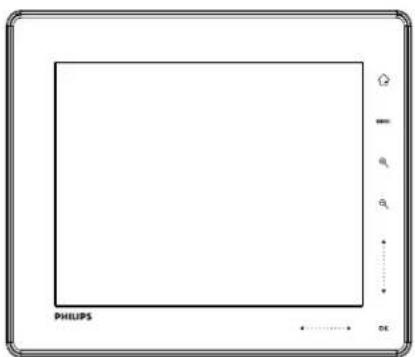
PhotoAlbum numérique Philips
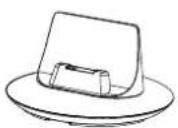
Base de recharge
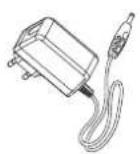
Adaptateur secteur CA/CC
CD-ROM avec manuel d'utilisation

Guide de démarrage rapide
Présentation de votre PhotoAlbum
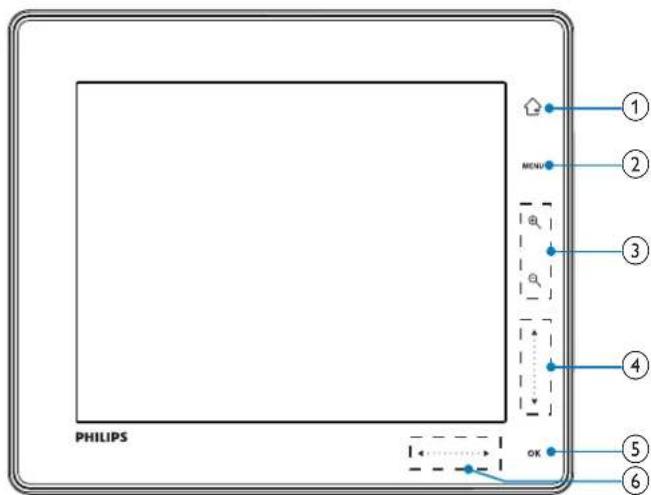
①
Maintenez ce bouton enfoncé pour accéder à l'écran d'accueil. Appuyez pour revenir au menu précédent.
② MENU
Appuyez pour accéder au menu d'options ou le quitter.
③ Touches de zoom
• +
Appuyez pour effectuer un zoom avant.
Appuyez pour basculer d'un mode à l'autre (mode vague -> mode album -> mode diaporama -> 2 zooms avant -> 4 zooms avant).
• -
Appuyez pour effectuer un zoom arrière.
Appuyez pour basculer d'un mode à l'autre (mode vague -> mode album -> mode diaporama -> 2 zooms arrière -> 4 zooms arrière).
④ Curseur haut/bas
• ▲
Appuyez pour faire défiler vers le haut.
• ▼
Appuyez pour faire défiler vers le bas.
⑤ OK
Appuyez pour lire/suspendre la lecture du diaporama
Appuyez pour confirmer une sélection
⑥ Curseur gauche/droite
• ◀
Appuyez pour vous déplacer vers la gauche
• ▶
Appuyez pour vous déplacer vers la droite
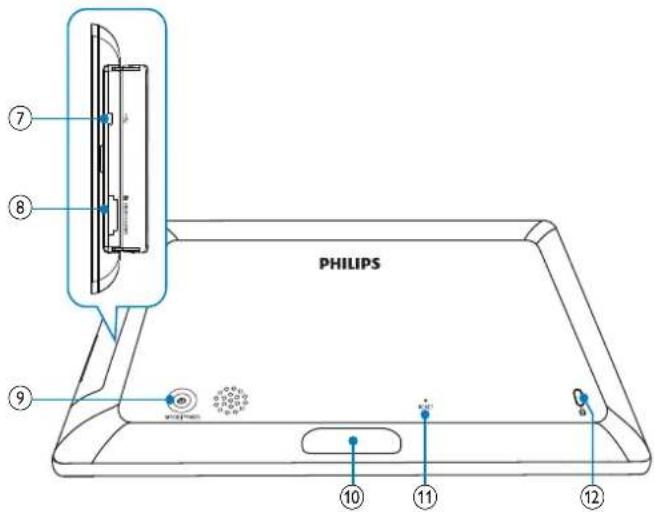
⑦ ↔ Mini prise USB
⑧ Emplacement pour carte SD/MMC/xD/MS/MS Pro
⑨
Appuyez sur ce bouton pour allumer le PhotoAlbum Maintenez le bouton enfoncé pour mettre le PhotoAlbum hors tension Appuyez sur ce bouton pour basculer d'un mode à l'autre (modes diaporama et horloge/calendrier ; ou modes vague et album)
⑩ Connecteur de la base de recharge ⑪ RESET ⑫ verrouillage Kensington
3 Guide de démarrage

Attention
Utilisez les commandes conformément aux consignes de ce manuel d'utilisation.
Les instructions fournies dans ce chapitre doivent être suivies dans l'ordre énoncé.
Si vous contactez Philips, vous devrez fournir les numéros de modèle et de série de cet appareil. Les numéros de série et de modèle sont indiqués à l'arrière de l'appareil. Notez ces numéros ici :
N° de modèle ____
N° de série ____
Chargement de la batterie intégrée

Remarque
Chargez la batterie intégrée avant d'utiliser le PhotoAlbum pour la première fois. Une fois la batterie intégrée complètement chargée, le PhotoAlbum peut fonctionner pendant 1 heure.
Mode Durée de la charge
Marche 2,5 heures
Éteint 2,5 heures
1 Branchez la fiche CC du cordon d'alimentation fourni sur la prise DC de la base de recharge fournie.
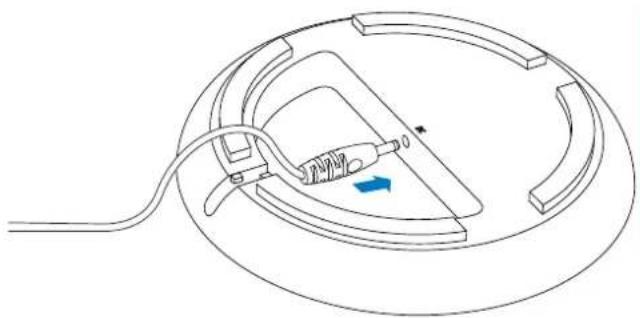
2 Faites passer le cordon d'alimentation dans la ferrite.
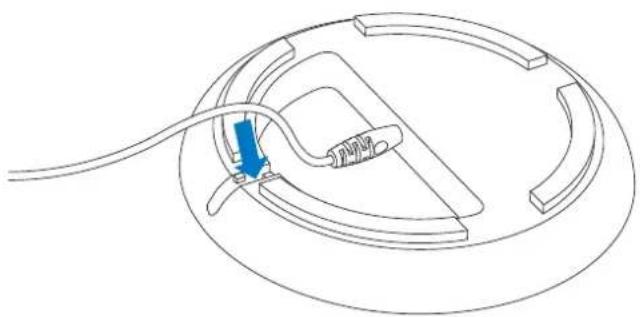
3 Branchez la fiche CA du cordon d'alimentation fourni sur une prise murale.
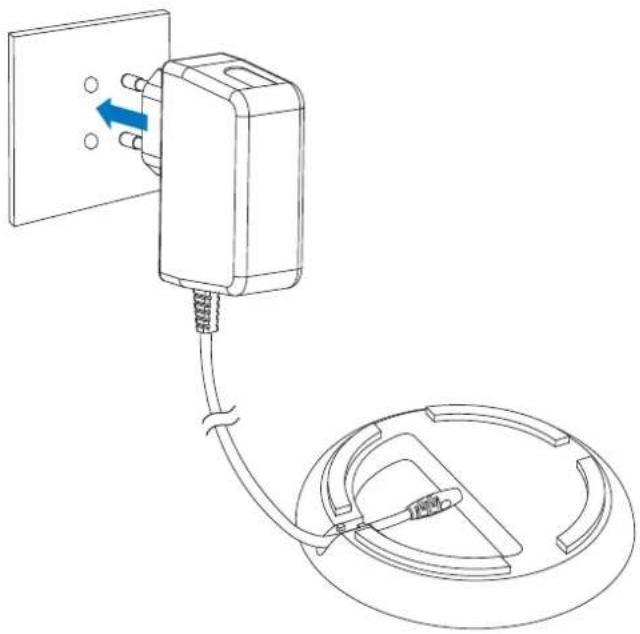
4 Branchez le PhotoAlbum sur la base de recharge.
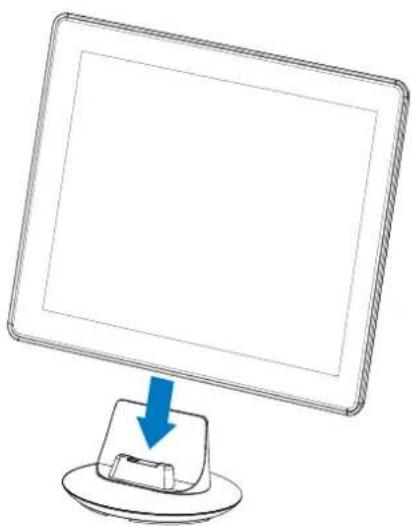
Si le PhotoAlbum est éteint, les voyants sous le curseur gauche/droite et le bouton OK clignotent pendant la procédure de charge. Lorsque la batterie intégrée est entièrement chargée, les signaux de voyant cessent de clignoter.
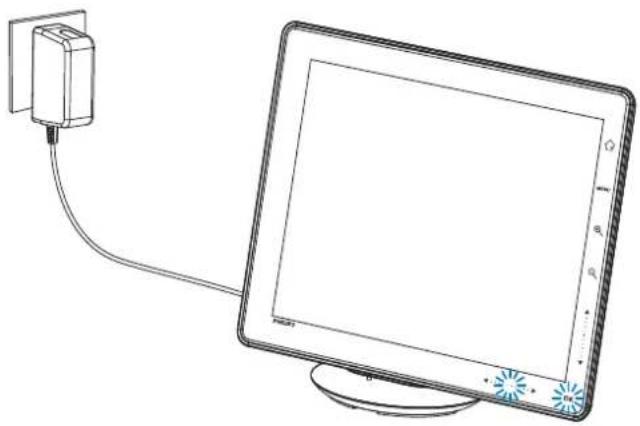
La durée de vie de la batterie varie en fonction de l'usage.
- Pour l'optimiser, veillez à toujours brancher le PhotoAlbum sur une prise secteur.
Présentation des icônes de la batterie/d'état
L'écran indique le niveau approximatif de la batterie intégrée ainsi que l'état d'alimentation du PhotoAlbum :
| Icône Statut | |
| Niveau de batterie entre 0 % et 5 % | |
| Niveau de batterie entre 5 % et 20 % | |
| Niveau de batterie entre 20 % et 40 % | |
| Niveau de batterie entre 40 % et 60 % | |
| Niveau de batterie entre 60 % et 80 % | |
| Niveau de batterie entre 80 et 100 % | |
| PhotoAlbum en cours de charge | |
| PhotoAlbum sur la base, alimenté en CA, hors charge | |
Mise sous tension du PhotoAlbum
1 Lorsque le PhotoAlbum est connecté à une source d'alimentation mais éteint, appuyez sur le bouton Ⓧ pour l'allumer.
La première fois que vous allumez le PhotoAlbum :
Vous êtes invité à choisir une langue d'affichage.
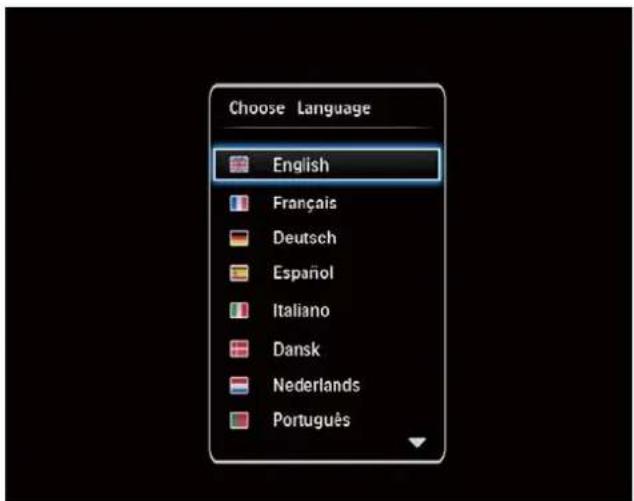
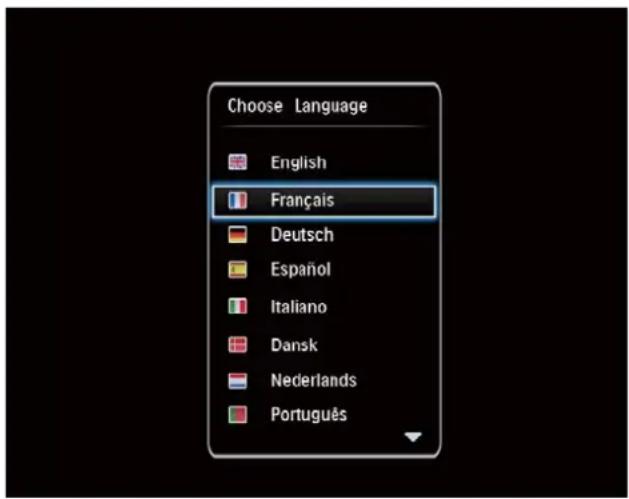
- Sélectionnez une langue, puis appuyez sur OK pour confirmer.
- Vous êtes invité à régler l'heure et la date.
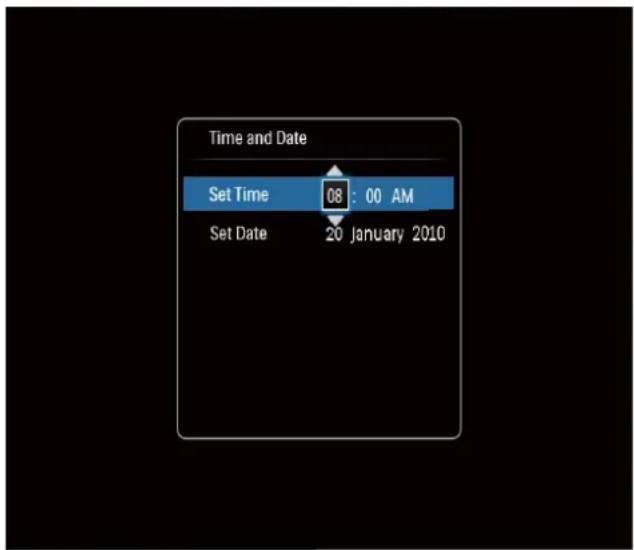
- Appuyez sur les boutons ▲/▼/◄/► pour régler l'heure et la date, puis appuyez sur OK pour confirmer.
L'écran d'accueil s'affiche.
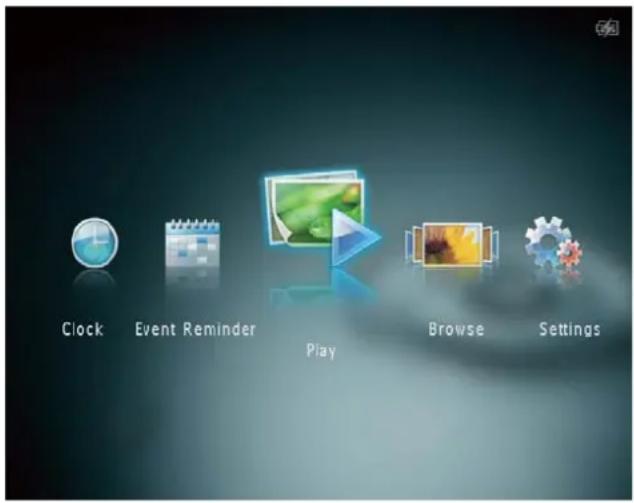
Vous ne pouvez éteindre le PhotoAlbum qu'une fois toutes les copies et sauvegardes terminées.
Pour éteindre le PhotoAlbum, maintenez le bouton ⏻ enfoncé pendant environ 2 secondes.
Transfert de fichiers multimédias
Transfert de fichiers multimédias via un périphérique de stockage

Attention
Ne débranchez pas le périphérique de stockage du PhotoAlbum pendant le transfert de fichiers multimédias.
Le PhotoAlbum prend en charge la plupart des catégories de périphériques de stockage suivants :
Secure Digital (SD) Secure Digital High Capacity (SDHC) Multimedia Card (MMC) Multimedia Card Plus (MMC Plus) Carte xD (xD)
Memory Stick (MS)
Memory Stick Pro (MS Pro) (avec adaptateur)
1. Ouvrez le couvercle situé sur le côté du PhotoAlbum. 2. Insérez un périphérique de stockage dans le PhotoAlbum.
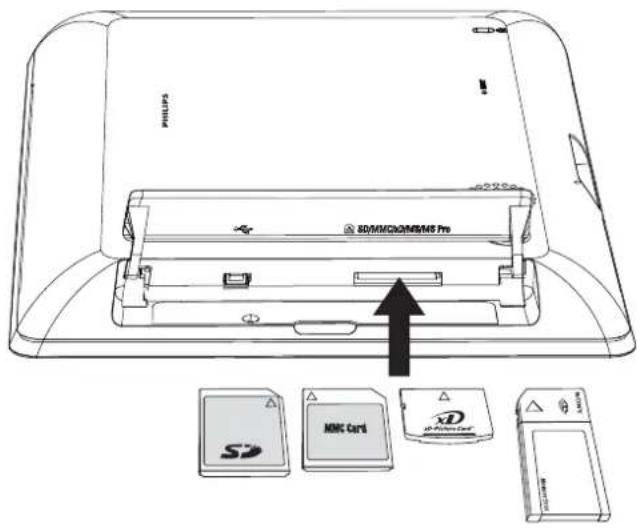
Un menu d'options s'affiche.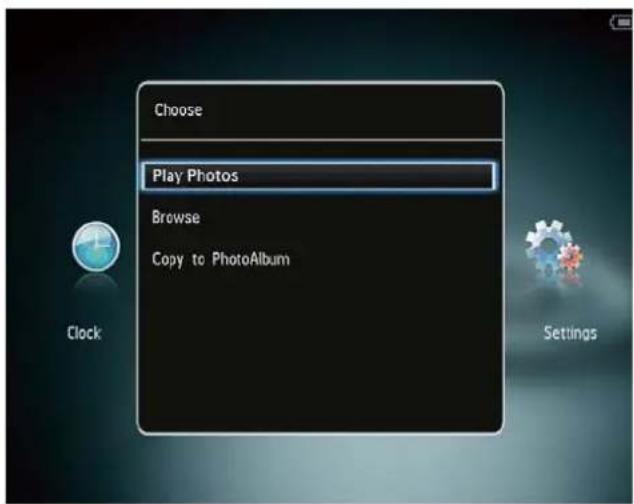
[Visualiser des photos] : permet de lire un fichier multimédia sur le périphérique
[Navigateur] : permet de parcourir les fichiers multimédias sur le périphérique
[Copier vers PhotoAlbum] : permet de démarrer le transfert
3. Sélectionnez [Copier vers PhotoAlbum], puis appuyez sur OK. Un message de confirmation apparaît.
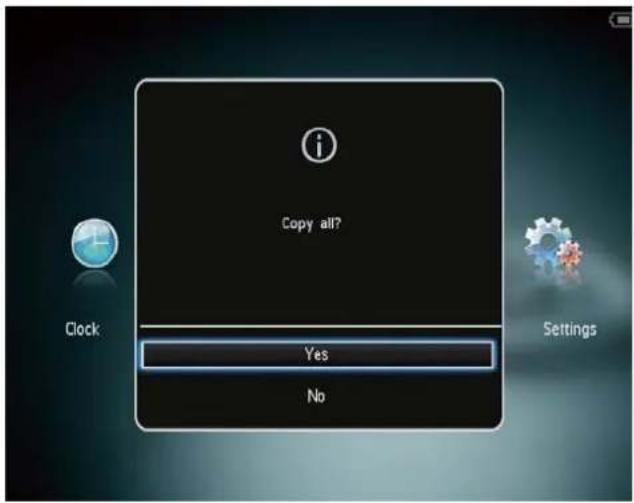
Pour copier des photos sur le PhotoFrame :
1 Sélectionnez [Oui], puis appuyez sur OK.
• Pour retirer un périphérique de stockage du PhotoAlbum, tirez sur le périphérique.
Transfert de fichiers multimédias via un PC

Attention
Ne débranchez pas le PhotoAlbum de l'ordinateur pendant le transfert multimédia.
1 Reliez le PhotoAlbum à l'ordinateur à l'aide d'un câble USB.
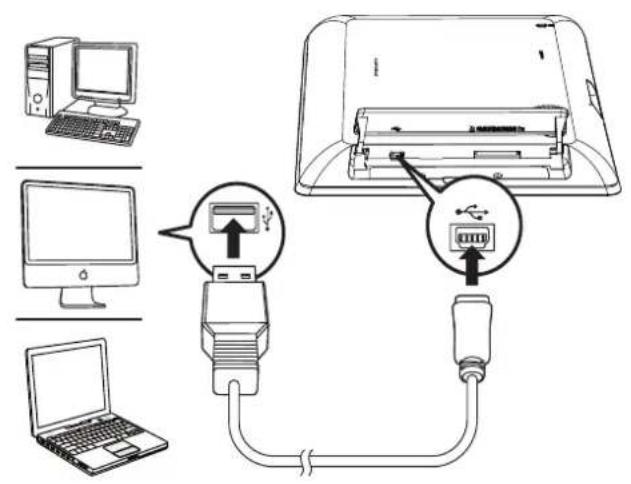
Vous pouvez effectuer un glisser-déplacer des fichiers multimédias de l'ordinateur vers un album du PhotoAlbum.
2 Une fois le transfert terminé, débranchez le câble USB de l'ordinateur et du PhotoAlbum.

Conseil
Vous pouvez transférer des fichiers multimédias du PhotoAlbum vers un ordinateur.
- La vitesse de transfert varie en fonction de votre système d'exploitation et de la configuration logicielle de votre ordinateur.
Menu de réglage rapide
1 Dans l'écran d'accueil, appuyez sur MENU.
Le menu de réglage rapide s'affiche.
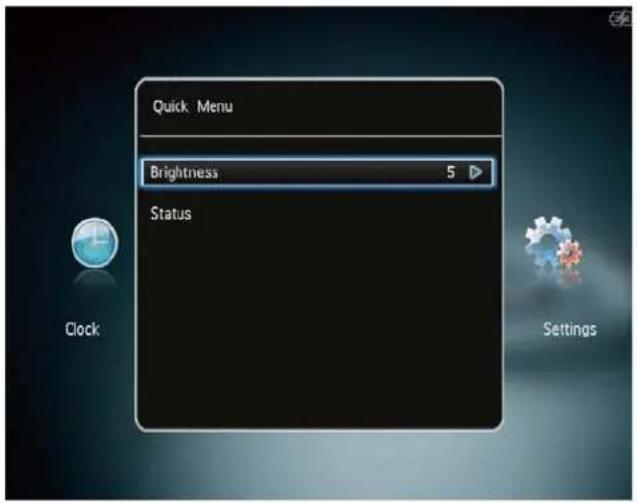
2 Sélectionnez une option, puis appuyez sur OK.
3 Suivez les instructions à l'écran pour régler la luminosité ou afficher l'état du PhotoAlbum.
- Pour quitter le menu de réglage rapide, appuyez de nouveau sur MENU.
Boutons les plus utiles du pavé numérique
| Saisie en anglais | |
| Saisie dans les langues européennes prises en charge | |
| 拼音 | Saisie en chinois simplifié |
| Русский | Saisie en russe |
| $#* / ABC Basculer entre les symboles, la ponctuation, les lettres ou les chiffres | |
| aA Basculer entre majuscules et minuscules | |
| Saisir un espace | |
| Retourner à la ligne | |
4 Lecture
Affichage des photos

Remarque
Vous pouvez afficher des photos JPEG en mode diaporama sur le PhotoAlbum.
1 Dans l'écran d'accueil, sélectionnez [Lecture], puis appuyez sur OK.
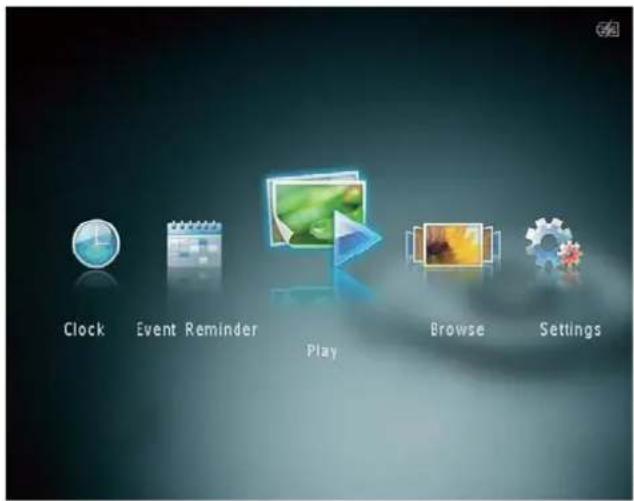
Les photos s'affichent en mode Diaporama.
En mode diaporama :
Pour sélectionner la photo suivante/précédente, appuyez sur ◀/▶
• Pour suspendre le diaporama, appuyez sur OK. • Pour reprendre le diaporama, appuyez de nouveau sur OK. • Pour afficher des photos en mode album, appuyez sur 🔒. • Pour afficher des photos en mode vague, appuyez deux fois sur ☉. • Pour afficher des photos en mode pellicule, appuyez sur ▲.
En mode pellicule :
- Appuyez sur ◀/▶ pour afficher la photo suivante/précédente.
Pour suspendre le mode diaporama, appuyez sur OK.

Conseil
Si aucun bouton n'est actionné pendant environ 15 secondes, la pellicule disparaît et le diaporama reprend.
Gestion de diaporamas et de photos
Vous pouvez gérer une photo ou les paramètres du diaporama en procédant comme suit :
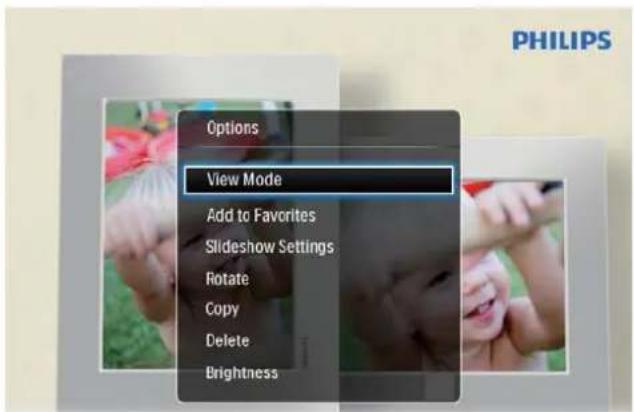
1. Appuyez sur MENU.
Un menu d'options s'affiche.
Inclinaison automatique, dans le sens de votre choix
2. Sélectionnez une option, puis appuyez sur OK.
• [Mode d'affichage] : permet de sélectionner le mode d'affichage • [Ajouter aux favoris] : permet d'ajouter le fichier multimédia à l'album [Favoris] dans le PhotoAlbum • [Paramètres du diaporama]
• [Intervalle] : permet de régler l'intervalle pour le diaporama • [Lecture aléatoire] : permet de lire un fichier multimédia dans l'ordre ou de façon aléatoire • [Nuance de couleur] : permet de sélectionner la couleur de la photo
• [Effet transition] : permet de sélectionner l'effet de transition • [Couleur arrière-plan] : permet de sélectionner la couleur de l'arrière-plan
- • [Faire pivoter] : permet de sélectionner une orientation pour faire pivoter la photo • [Copier] : permet de copier la photo dans un autre album • [Supprimer] : permet de supprimer la photo • [Luminosité] : appuyez sur ▲/▼ pour régler la luminosité de l'affichage
Zoom et recadrage d'une photo
Lorsque le mode d'affichage sélectionné n'affiche qu'une seule photo à la fois, vous pouvez effectuer un zoom sur une photo, la recadrer et l'enregistrer en tant que nouvelle photo comme suit :
1. En mode diaporama, appuyez sur pour effectuer un zoom avant dans une photo. 2. Appuyez sur MENU. 3. Sélectionnez [Recadrer et enregistrer], puis appuyez sur OK.
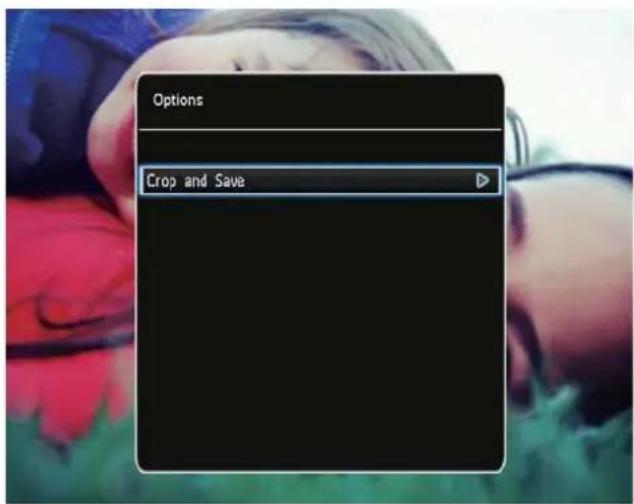
Un message de confirmation apparaît.
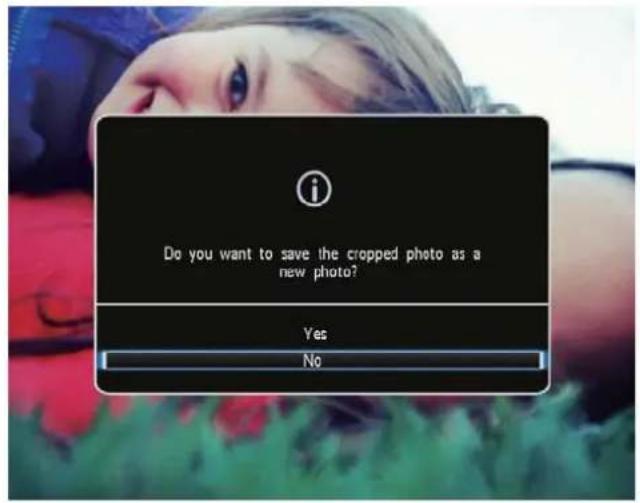
4 Sélectionnez [Oui], puis appuyez sur OK. Pour annuler l'opération, sélectionnez [Non], puis appuyez sur OK.
5 Sélectionnez l'emplacement souhaité pour enregistrer la nouvelle photo, puis appuyez sur OK.
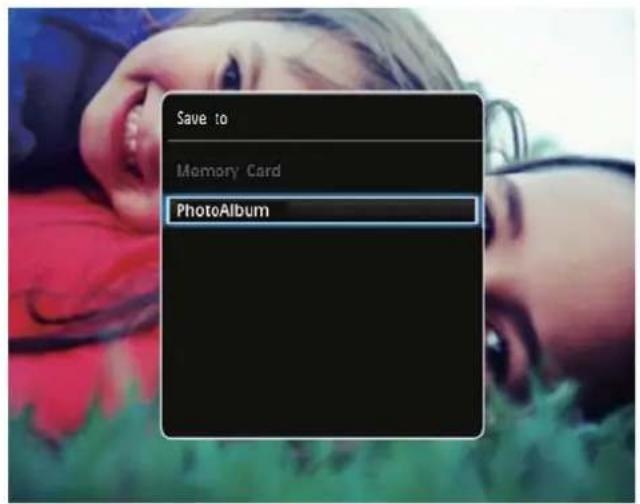
Une fois la photo enregistrée, le mode diaporama du PhotoAlbum est rétabli.
5 Navigation
Navigation dans des albums et des fichiers multimédias et gestion de ces éléments
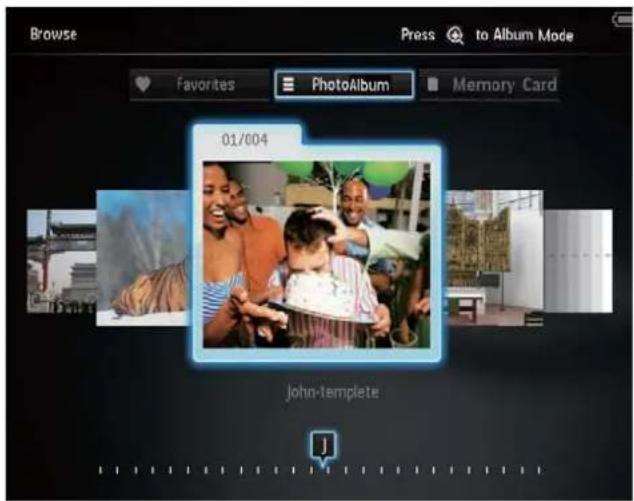
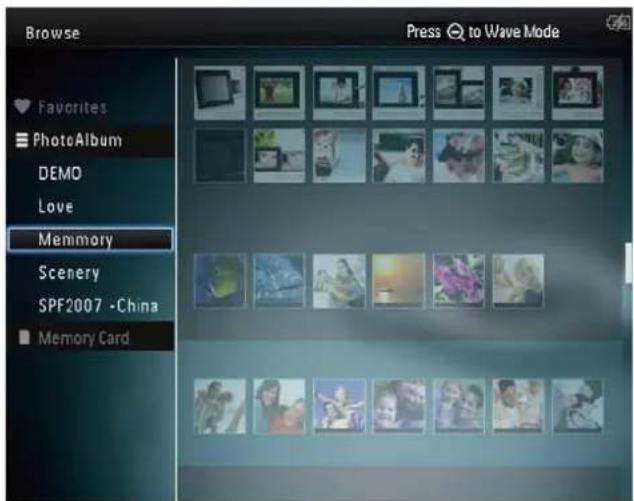
Vous pouvez parcourir et gérer des albums et des fichiers multimédias en mode « vague » ou en mode album.
- Mode « vague » :
- Mode album :
Parcourir des albums :
1 Dans l'écran d'accueil, sélectionnez [Navigateur], puis appuyez sur OK. Les albums sont affichés en mode « vague ».
2 Appuyez sur pour accéder au mode album.
Pour repasser en mode « vague », appuyez sur 🔒.
En mode vague/album :
Appuyez une fois sur OK : une photo s'affiche en mode pause.
Appuyez deux fois sur OK : le diaporama démarre.
Gérer des albums et des fichiers multimédias :
1 Pour sélectionner un album/un périphérique, appuyez sur MENU. Un menu d'options s'affiche.
2 Sélectionnez une option, puis appuyez sur OK pour continuer.
Menu Album :
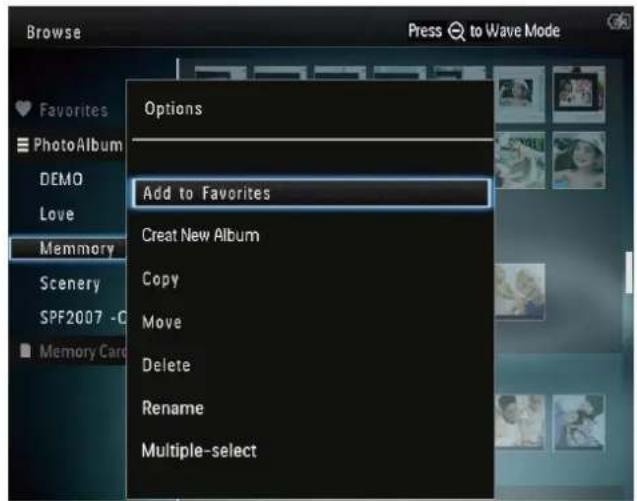
• [Ajouter aux favoris] : permet d'ajouter un fichier multimédia de l'album vers l'album [Favoris]
• [Créer nouvel album] : permet de créer un album
• [Copier] : permet de copier un fichier multimédia de l'album vers un autre album
• [Déplacer] : permet de déplacer un fichier multimédia de l'album vers un autre album
• [Supprimer] : permet d'effacer un fichier multimédia de l'album
• [Renommer] : permet de renommer l'album • [Sélection multiple] : permet de sélectionner plusieurs photos à gérer
Menu Miniature :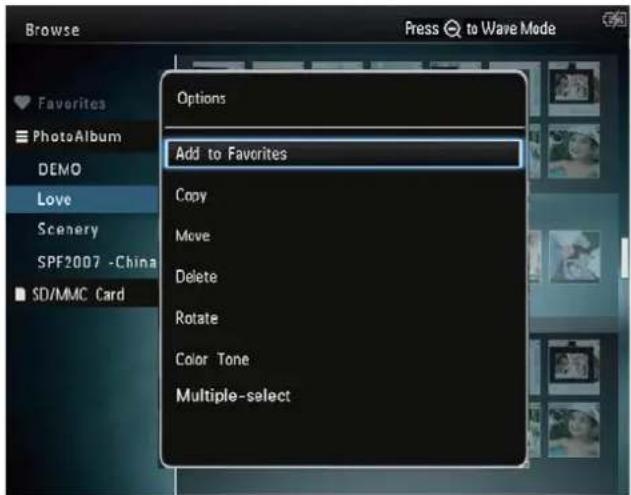
- [Ajouter aux favoris] : permet d'ajouter un fichier multimédia de l'album vers l'album [Favoris] • [Copier] : permet de copier un fichier multimédia de l'album vers un autre album
- [Déplacer] : permet de déplacer un fichier multimédia de l'album vers un autre album • [Supprimer] : permet d'effacer un fichier multimédia de l'album • [Faire pivoter] (menu photo uniquement) : permet de faire pivoter la photo dans l'album • [Nuance de couleur] (menu photo uniquement) : permet de sélectionner une couleur pour la photo • [Sélection multiple] : permet de sélectionner plusieurs photos à gérer
Lorsque vous sélectionnez l'album [Favoris], un autre menu s'affiche.
• [Supprimer] : permet d'effacer un fichier multimédia de l'album • [Copier] : permet de copier un fichier multimédia de l'album vers un autre album
Ajout d'un fichier multimédia à l'album de favoris
Pour ajouter un fichier multimédia de l'album vers l'album [Favoris] :
1. Sélectionnez [Ajouter aux favoris], puis appuyez sur OK.
Création d'un album
1. Sélectionnez [Créer nouvel album], puis appuyez sur OK. 2. Appuyez deux fois sur pour accéder au clavier. 3. Pour saisir le nom (environ 24 caractères), sélectionnez un caractère alphanumérique, puis appuyez sur OK. Pour basculer entre majuscules et minuscules, sélectionnez aA sur le clavier à l'écran, puis appuyez sur OK. 4. Une fois la saisie du nom terminée, sélectionnez √, puis appuyez sur OK. 5. Appuyez sur OK pour commencer l'enregistrement.
Copie d'un fichier multimédia
1. Sélectionnez [Copier], puis appuyez sur OK. 2. Sélectionnez un album de destination, puis appuyez sur OK pour commencer la copie.
Déplacement d'un fichier multimédia
1. Sélectionnez [Déplacer], puis appuyez sur OK. 2. Sélectionnez un album de destination, puis appuyez sur OK pour le déplacer.
Suppression d'un fichier multimédia
1. Sélectionnez [Supprimer], puis appuyez sur OK.
Un message de confirmation s'affiche à l'écran.
2. Sélectionnez [Oui], puis appuyez sur OK pour lancer la suppression.
Pour annuler l'opération, maintenez enfoncé.
Modification du nom d'un album
1 Sélectionnez [Renommer], puis appuyez sur OK. Un clavier apparaît. 2 Appuyez deux fois sur pour accéder au clavier. 3 Pour saisir le nom (environ 24 caractères), sélectionnez un caractère alphanumérique, puis appuyez sur OK.
Pour basculer entre majuscules et minuscules, sélectionnez aA sur le clavier à l'écran, puis appuyez sur OK.
4 Une fois la saisie du nom terminée, sélectionnez √, puis appuyez sur OK.
Sélection et gestion de plusieurs fichiers multimédias
1 Sélectionnez [Sélection multiple], puis appuyez sur OK. 2 Sélectionnez un fichier multimédia.
Pour sélectionner tous les fichiers multimédias de l'album, appuyez sur OK.
Pour sélectionner seulement quelques fichiers multimédias : appuyez sur ▲/▼/◄ et sur OK pour sélectionner un support.
Recommencez cette étape pour en sélectionner d'autres.
• Pour désélectionner un support, sélectionnez-le puis appuyez de nouveau sur OK.
3 Une fois la sélection terminée, appuyez sur MENU pour continuer.
Un menu d'options s'affiche.
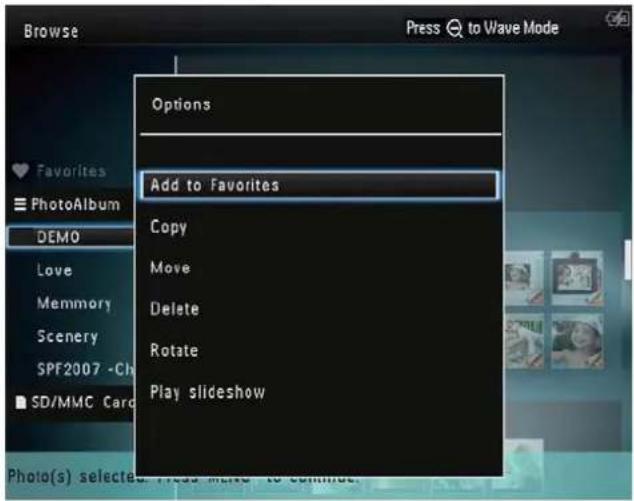
4 Sélectionnez une option pour continuer.
• [Ajouter aux favoris] : permet d'ajouter le fichier multimédia sélectionné à l'album [Favoris] • [Copier] : permet de copier le fichier multimédia sélectionné dans un autre album • [Déplacer] : permet de déplacer le fichier multimédia sélectionné dans un autre album • [Supprimer] : permet d'effacer le fichier multimédia sélectionné • [Faire pivoter] : permet de faire pivoter le fichier multimédia sélectionné • [Lire le diaporama] : permet de lire le fichier multimédia sélectionné en mode diaporama
Rotation de photos
1 Sélectionnez [Faire pivoter], puis appuyez sur OK. 2 Appuyez sur ◀/▶ pour faire pivoter la photo, puis appuyez sur OK.
6 Horloge
Affichage de l'heure
1 Dans l'écran d'accueil, sélectionnez [Horloge], puis appuyez sur OK.
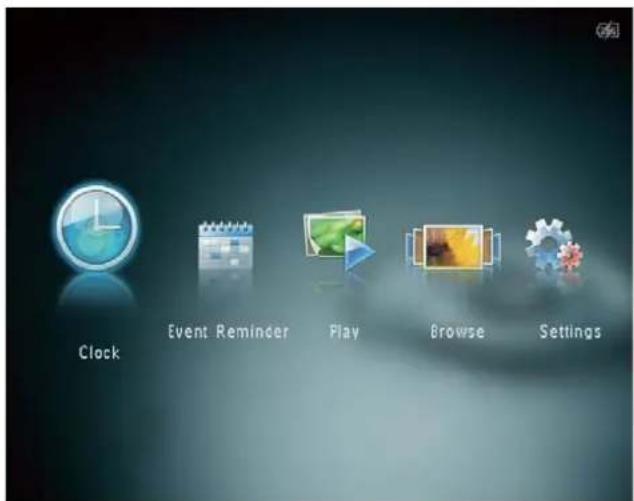
Une horloge/un calendrier s'affiche.
Menu horloge
1 Lorsqu'une horloge/un calendrier s'affiche, appuyez sur MENU pour entrer dans le menu horloge.
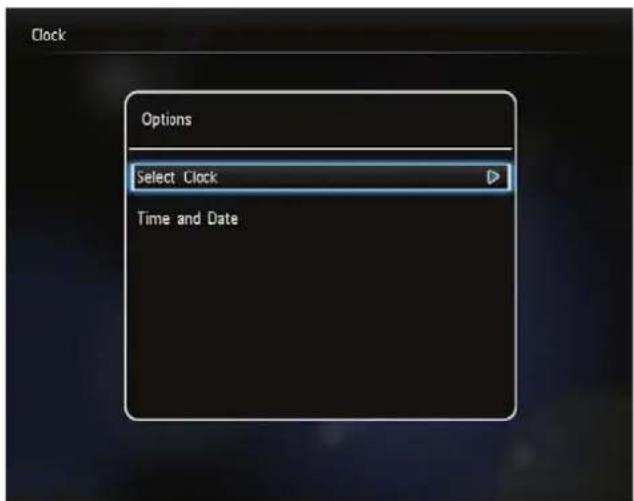
- [Sélectionner l'horloge] : permet de sélectionner une autre horloge ou un autre calendrier à afficher.
• [Heure et date] : appuyez sur ▲/▼/◄ /►pour régler l'heure/la date ou pour sélectionner un format d'heure/de date. Pour plus de détails, voir la rubrique « Réglages - Régler l'heure et la date ».
Sélection d'un style d'horloge/de calendrier
1 Dans le menu horloge, sélectionnez [Sélectionner l'horloge], puis appuyez sur OK. 2 Appuyez sur ◀/▶ pour sélectionner un modèle d'horloge ou de calendrier, puis appuyez sur OK.
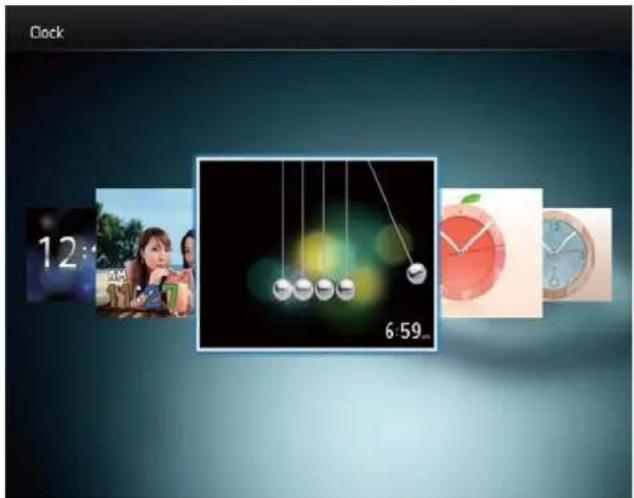
Pour retourner à l'écran d'accueil, • maintenez enfoncé 📁.
7 Rappel d'événement
Création d'un rappel d'événement
1 Dans l'écran d'accueil, sélectionnez [Rappel d'évén.], puis appuyez sur OK.
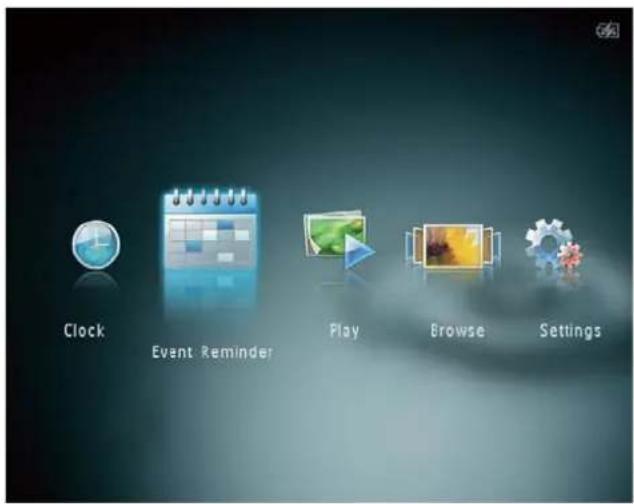
2 Sélectionnez [Créer un rappel d'événement], puis appuyez sur OK.
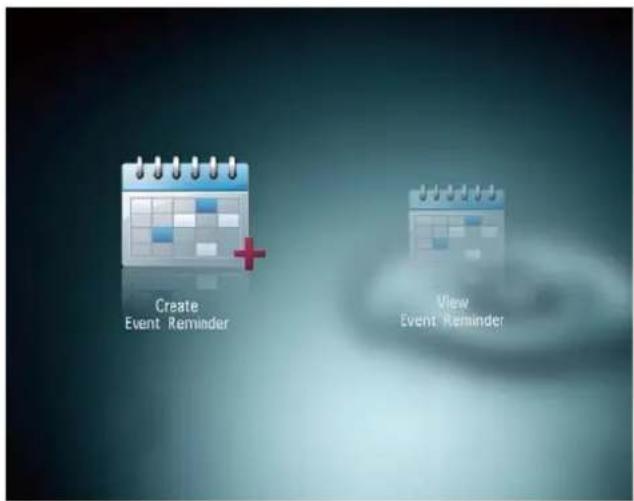
3 Appuyez sur ◀/▶ pour sélectionner un modèle de rappel d'événement, puis appuyez sur OK.
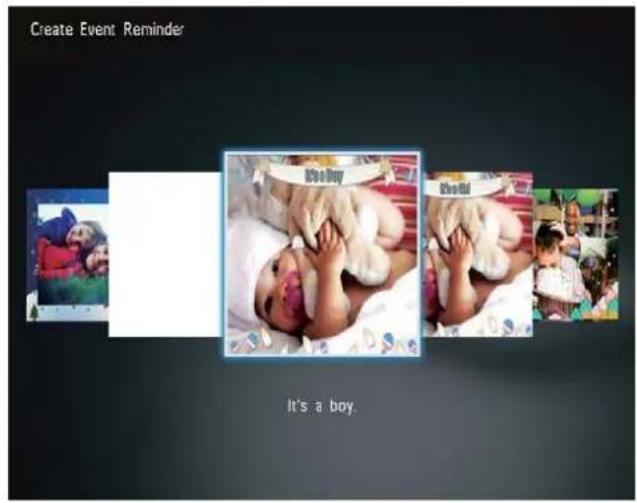
Une liste d'options s'affiche.
Modifiez l'image du rappel d'événement.
Modifiez le texte du rappel d'événement.
Réglez l'heure et la date exactes le cas échéant.
4 Sélectionnez [Terminé], puis appuyez sur OK.
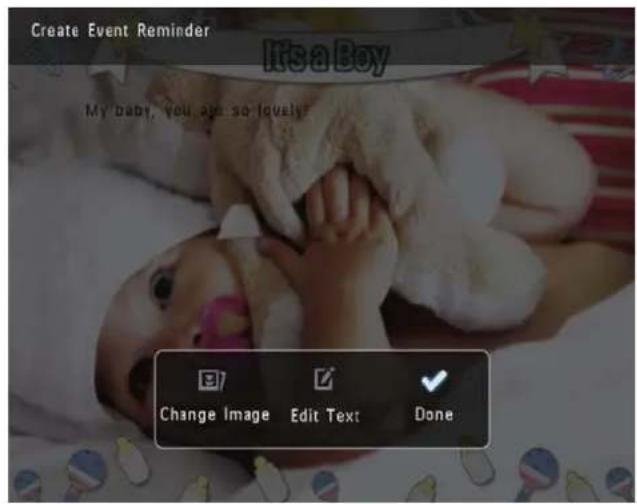
Vous êtes invité à programmer le rappel d'événement.
5 Programmer le message.
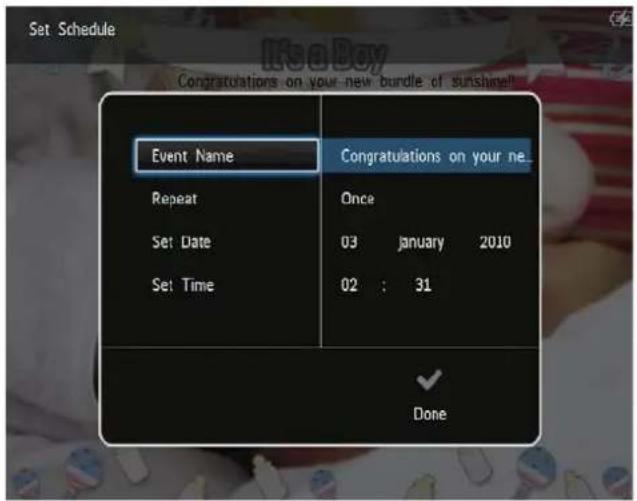
- [Nom de l'événement] : permet de saisir le nom. Pour plus de détails, voir la rubrique « Saisie du nom d'un rappel d'événement ». • [Répéter] : permet de sélectionner une fréquence de répétition • [Définir date] : permet de régler la date ou le jour • [Définir heure] : permet de régler l'heure
6 Une fois le rappel d'événement programmé, sélectionnez [Terminé] et appuyez sur OK.
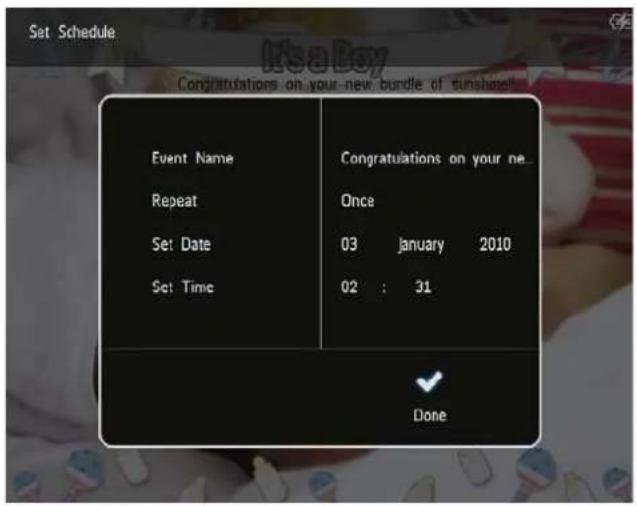
- Pour afficher les rappels d'événement disponibles, sélectionnez [Afficher le rappel d'événement]. • Pour revenir à l'écran d'accueil, maintenez enfoncé 📤.
Saisie du nom d'un rappel d'événement
1 Sélectionnez [Nom de l'événement], puis appuyez sur OK. 2 Appuyez deux fois sur pour accéder au clavier. 3 Pour saisir le nom (environ 24 caractères), sélectionnez un caractère alphanumérique, puis appuyez sur OK. Pour basculer entre majuscules et minuscules, sélectionnez aA sur le clavier à l'écran, puis appuyez sur OK. 4 Une fois la saisie du nom terminée, sélectionnez √, puis appuyez sur OK.
Modification d'un rappel d'événement
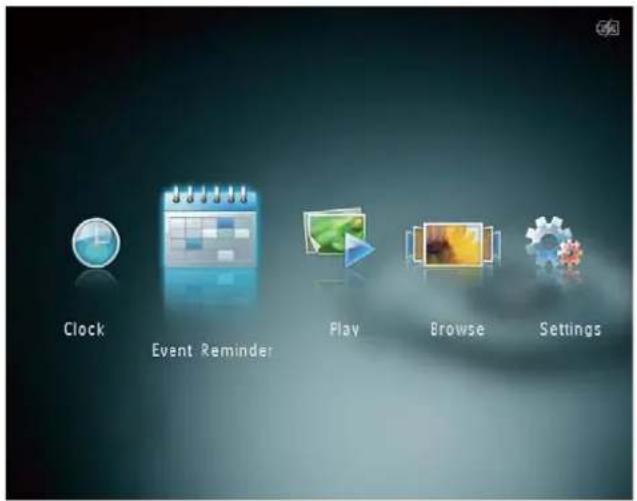
1 Dans l'écran d'accueil, sélectionnez [Rappel d'évén.], puis appuyez sur OK.
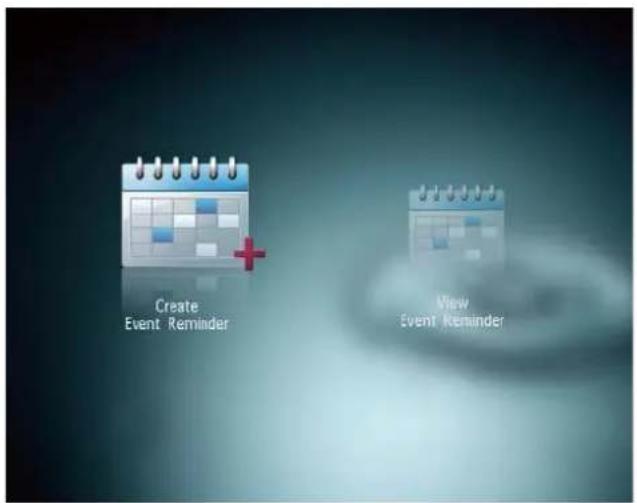
2 Sélectionnez [Créer un rappel d'événement], puis appuyez sur OK.
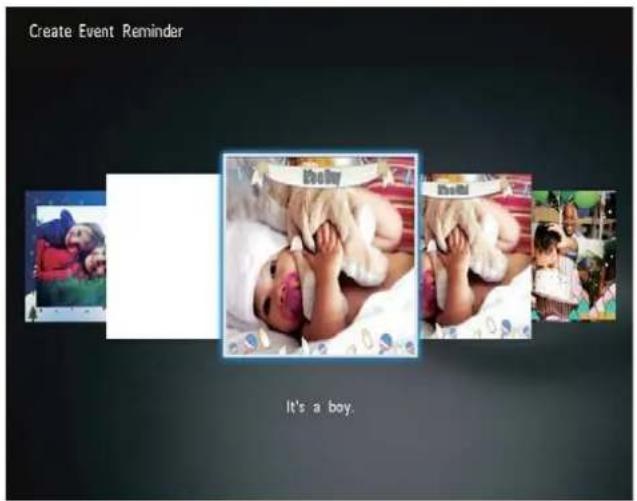
3 Appuyez sur ◀/▶ pour sélectionner un modèle de rappel d'événement, puis appuyez sur OK.
4 Sélectionnez l'une des options suivantes pour modifier un rappel d'événement.
• [Modifier image] : permet de modifier l'image du rappel d'événement
• [Modifier texte] : permet de modifier le texte du rappel d'événement
Pour modifier l'image du rappel d'événement :
1 Sélectionnez [Modifier image], puis appuyez sur OK.
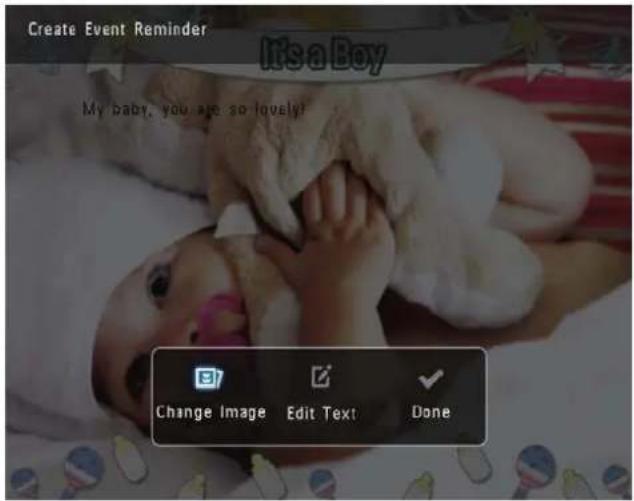
2 Sélectionnez une image disponible sur le PhotoAlbum, puis appuyez sur OK.
Pour modifier le texte du rappel d'événement :
1 Sélectionnez [Modifier texte], puis appuyez sur OK.
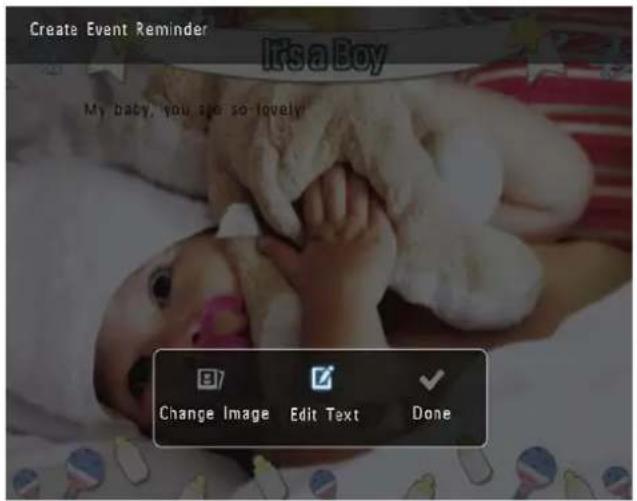
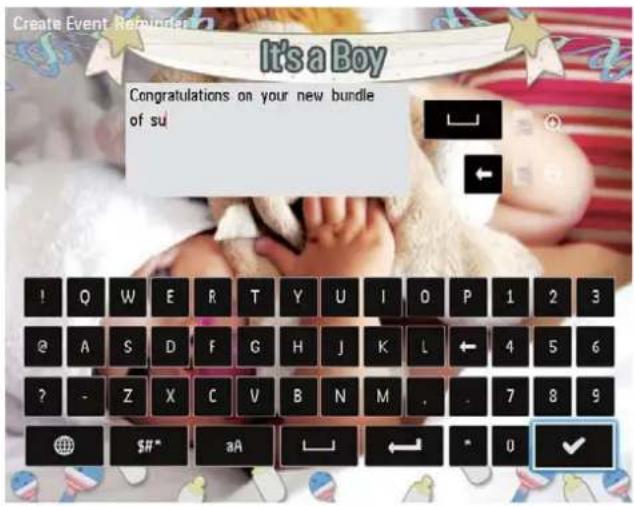
2 Sélectionnez un modèle prédéfini, puis appuyez sur OK. Le clavier s'affiche.
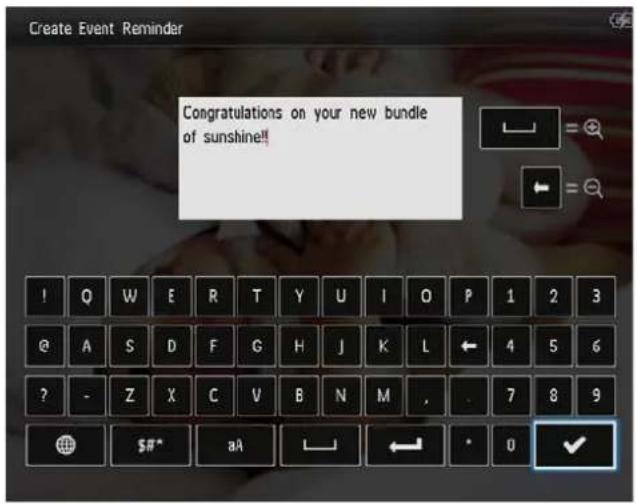
3 Appuyez deux fois sur pour accéder au clavier. 4 Pour saisir le texte, sélectionnez un caractère alphanumérique, puis appuyez sur OK.
Pour sélectionner une méthode de saisie, consultez la section « Connaître les icônes du clavier ». Pour basculer entre majuscules et minuscules, sélectionnez aA sur le clavier à l'écran, puis appuyez sur OK.
5 Une fois le texte saisi, sélectionnez √, puis appuyez sur OK. 6 Appuyez sur ▲/▼/◄/► pour placer le texte, puis appuyez sur OK.
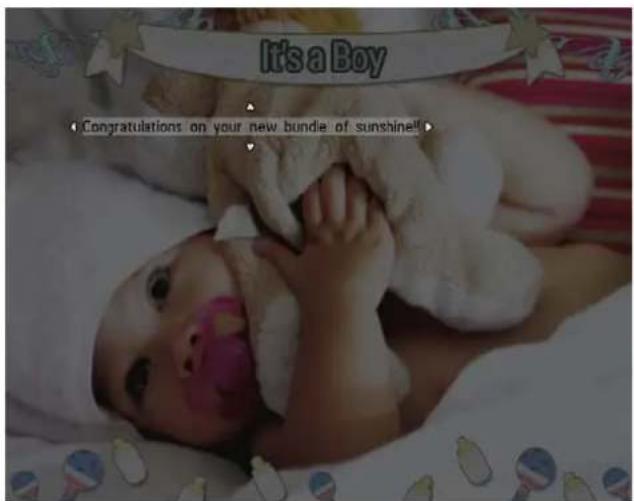
7 Appuyez sur ▲/▼/◄/► pour sélectionner la couleur ou la police du texte, puis appuyez sur OK.
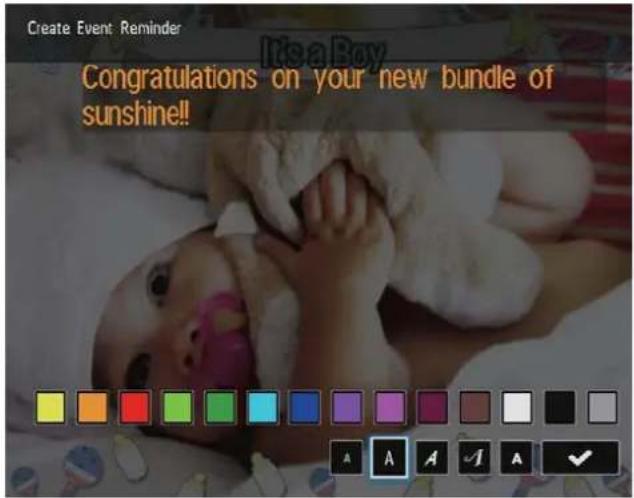
8 Déplacez la touche de commande vers √ et appuyez sur OK. 9 Sélectionnez [Terminé], puis appuyez sur OK.
Affichage d'un rappel d'événement
1 Dans l'écran d'accueil, sélectionnez [Rappel d'évén.], puis appuyez sur OK.
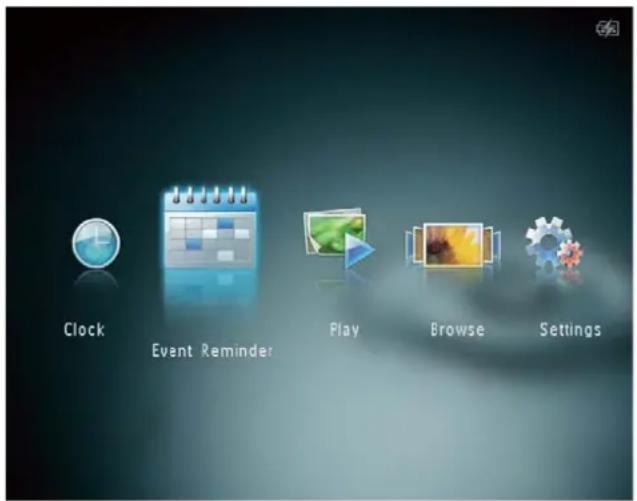
2 Sélectionnez [Afficher le rappel d'événement], puis appuyez sur OK.
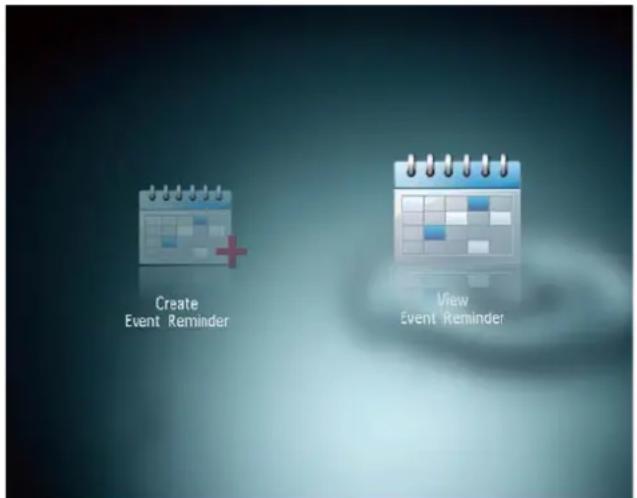
3 Sélectionnez un rappel d'événement, puis appuyez sur OK.
Un rappel d'événement s'affiche.
- Appuyez sur MENU, puis sélectionnez l'une des options suivantes pour continuer.
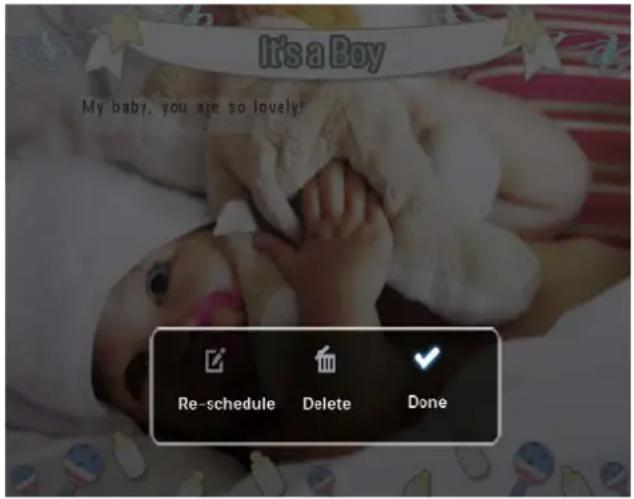
• [Reprogrammer] : permet de reprogrammer le rappel d'événement - [Supprimer] : permet de supprimer le rappel d'événement
Pour revenir à l'affichage d'autres rappels d'événement, sélectionnez [Terminé] et appuyez sur OK.
8 Réglages
Sélection de la langue d'affichage
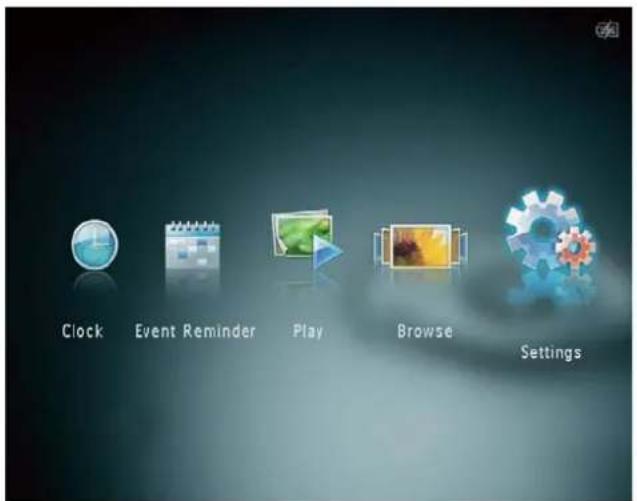
1 Dans l'écran d'accueil, sélectionnez [Paramètres], puis appuyez sur OK.
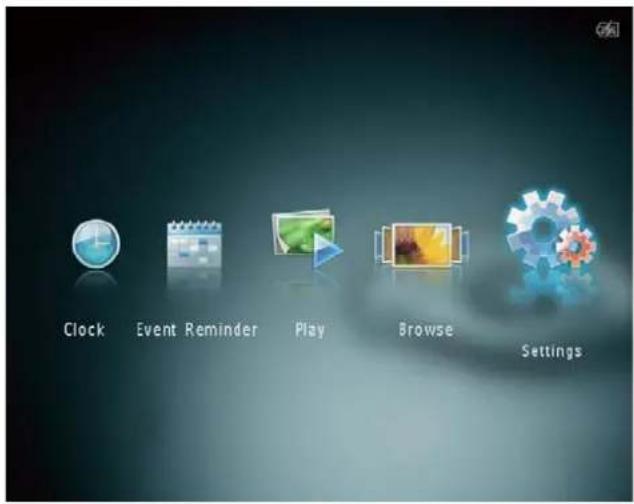
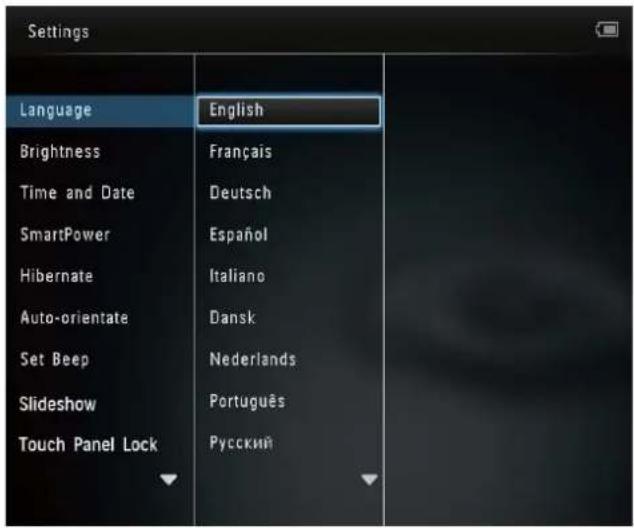
2 Sélectionnez [Langue], puis appuyez sur OK. 3 Sélectionnez une langue, puis appuyez sur OK.
Réglage de la lumière
Vous pouvez régler la luminosité du PhotoAlbum pour obtenir un affichage optimal.
1 Dans l'écran d'accueil, sélectionnez [Paramètres], puis appuyez sur OK.
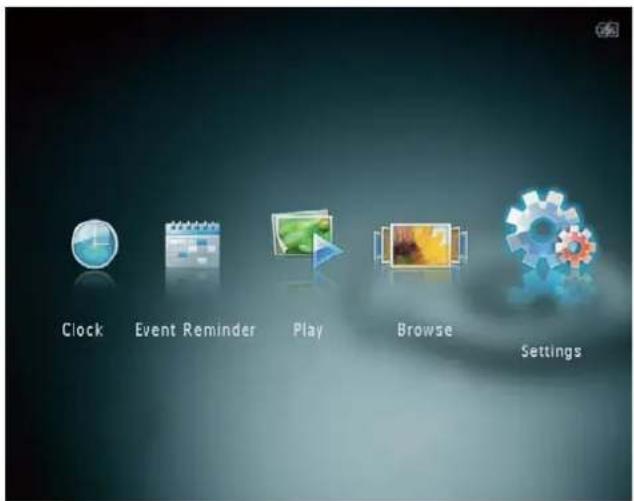
2 Sélectionnez [Luminosité], puis appuyez sur OK.
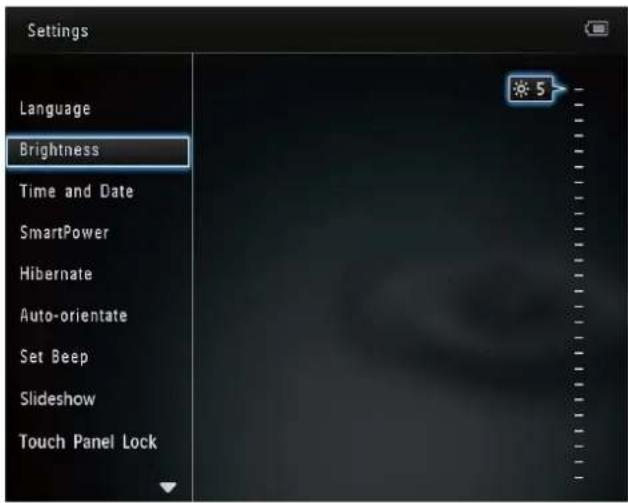
3 Appuyez sur ▲/▼ pour régler la luminosité, puis appuyez sur OK.
Réglage de l'heure/de la date
1 Dans l'écran d'accueil, sélectionnez [Paramètres], puis appuyez sur OK.
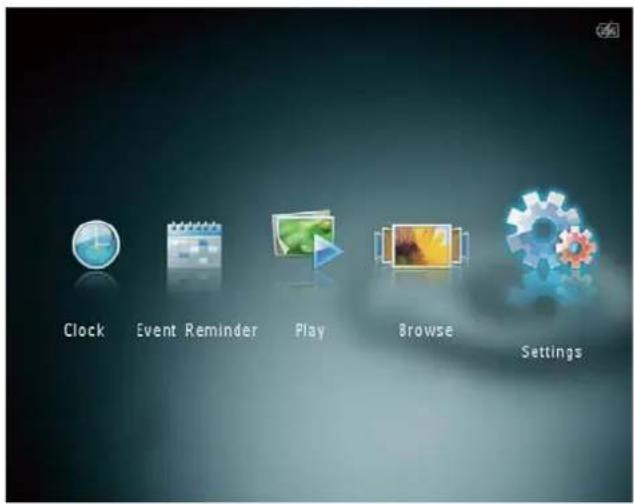
2 Sélectionnez [Heure et date], puis appuyez sur OK. 3 Sélectionnez [Définir heure] / [Définir date], puis appuyez sur OK.
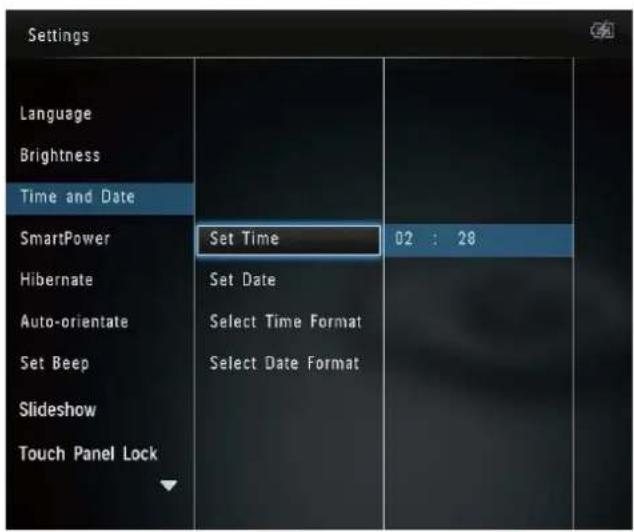
4 Appuyez sur ▲/▼/◄/► pour régler les minutes/l'heure/le jour/le mois/l'année, puis appuyez sur OK.
Réglage du format de la date/heure
1 Dans l'écran d'accueil, sélectionnez [Paramètres], puis appuyez sur OK.
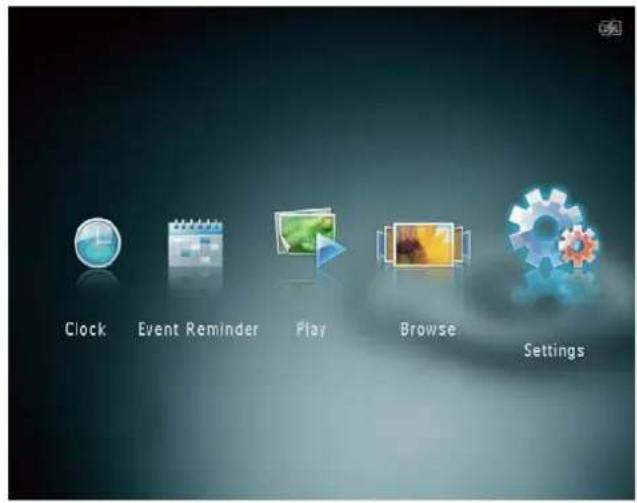
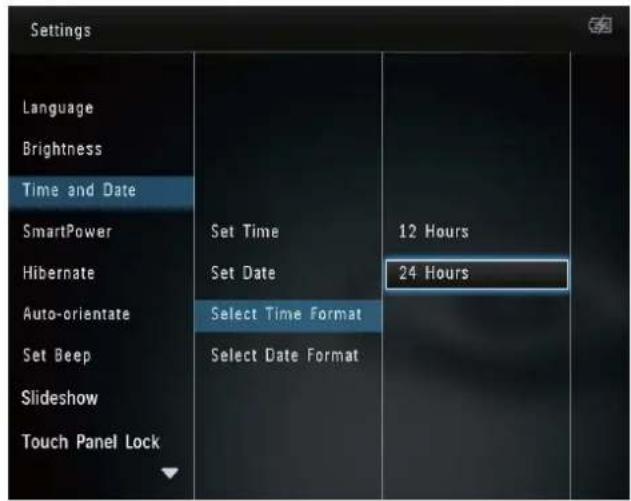
2 Sélectionnez [Heure et date], puis appuyez sur OK. 3 Sélectionnez [Choisir format heure] / [Choisir format date], puis appuyez sur ▶. 4 Sélectionnez une langue, puis appuyez sur OK.
Réglage du programmateur SmartPower
Avec le programmateur SmartPower, vous pouvez configurer l'heure de mise en marche et d'arrêt automatiques du PhotoAlbum. Lorsque l'écran se désactive automatiquement, le PhotoAlbum passe en mode veille.

Remarque
Vérifiez que l'heure actuelle du PhotoAlbum est correctement réglée.
1 Dans l'écran d'accueil, sélectionnez [Paramètres], puis appuyez sur OK.
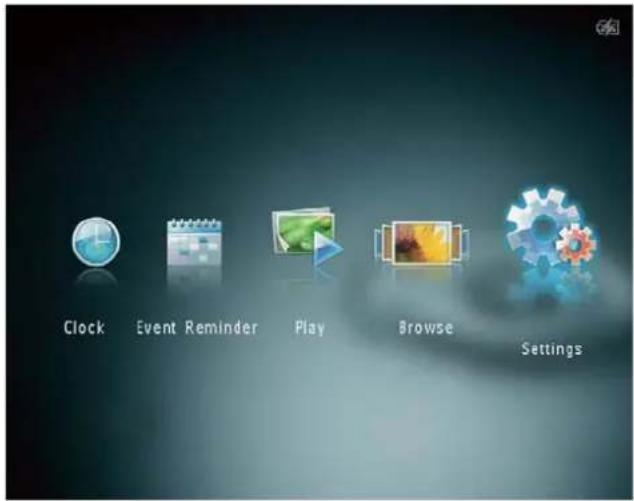
2 Sélectionnez [SmartPower], puis appuyez sur OK. 3 Sélectionnez [Heure de début] / [Heure de fin], puis appuyez sur OK.
Pour désactiver la fonction
SmartPower, sélectionnez
[Désactiver], puis appuyez sur OK.
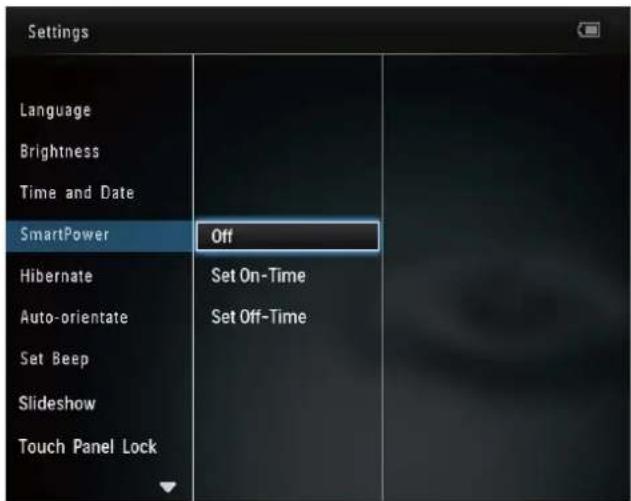
4 Appuyez sur ▲/▼/◄/► pour régler l'heure, puis sur OK.

Conseil
Lorsque le PhotoAlbum est en mode veille, appuyez sur pour le réactiver.
- Lorsque le PhotoAlbum est alimenté par la batterie intégrée : après un long moment d'inactivité, la luminosité de rétroéclairage de l'écran diminue et l'appareil se met en mode veille.
Veille prolongée du PhotoAlbum
1 Dans l'écran d'accueil, sélectionnez [Paramètres], puis appuyez sur OK.
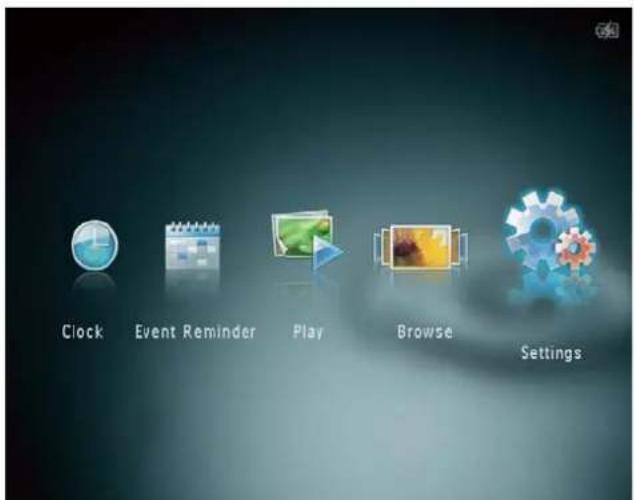
2 Sélectionnez [Veille prolongée], puis appuyez sur OK. 3 Sélectionnez une option, puis appuyez sur OK.
Une fois le délai défini écoulé, le PhotoAlbum passe en veille prolongée.
Pour désactiver la fonction de veille prolongée, sélectionnez [Jamais], puis appuyez sur OK.
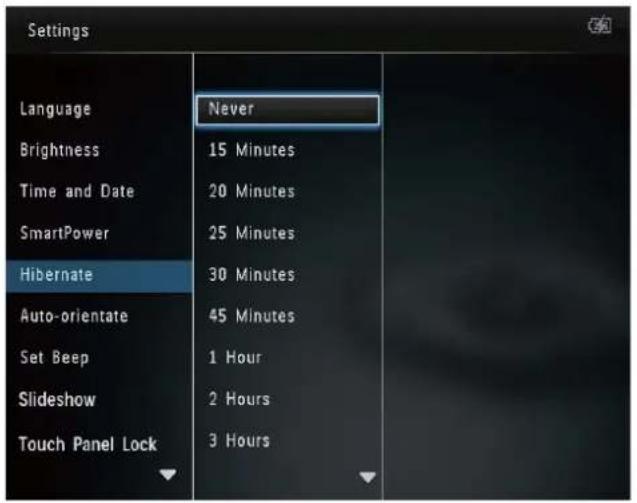
Pour réactiver le PhotoAlbum après la mise en veille prolongée, appuyez sur 🔒.
Réglage de l'orientation automatique
Avec la fonction d'orientation automatique, vous pouvez afficher des photos dans le bon sens selon l'orientation horizontale/verticale du PhotoAlbum.
1 Dans l'écran d'accueil, sélectionnez [Paramètres], puis appuyez sur OK.
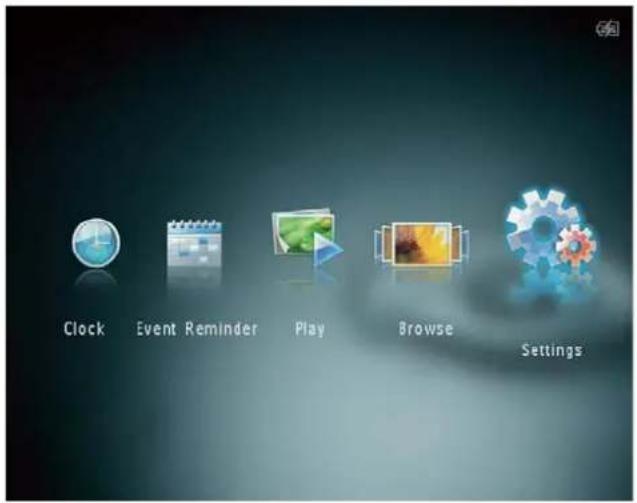
2 Sélectionnez [Orientation automatique], puis appuyez sur OK. 3 Sélectionnez [Activer], puis appuyez sur OK.
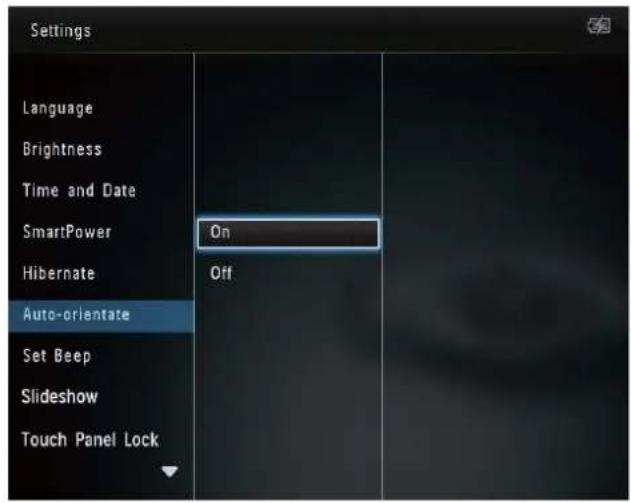
Pour désactiver la fonction d'orientation automatique, sélectionnez [Désactiver], puis appuyez sur OK.
Activation/désactivation de la tonalité des touches
1 Dans l'écran d'accueil, sélectionnez [Paramètres], puis appuyez sur OK.
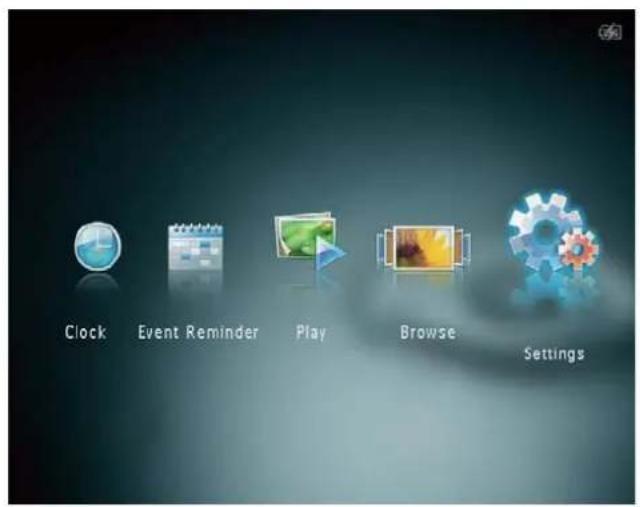
2 Sélectionnez [Régler signal sonore], puis appuyez sur OK.
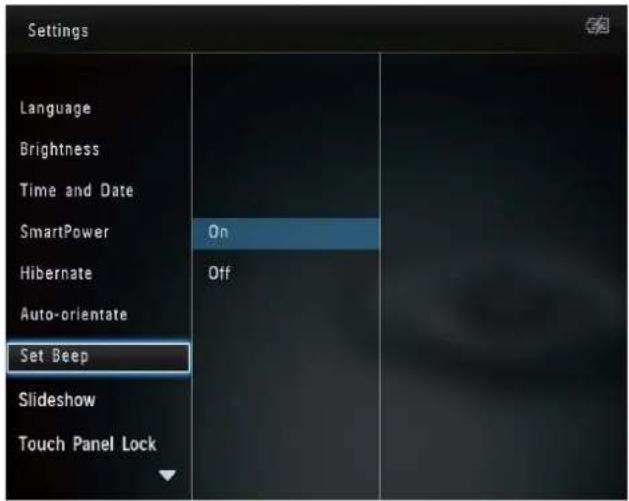
3 Sélectionnez [Activer] pour activer la tonalité des touches.
Pour désactiver la tonalité, sélectionnez [Désactiver].
4 Appuyez sur OK.
Réglage du diaporama
Sélection des intervalles de lecture du diaporama
1 Dans l'écran d'accueil, sélectionnez [Paramètres], puis appuyez sur OK.
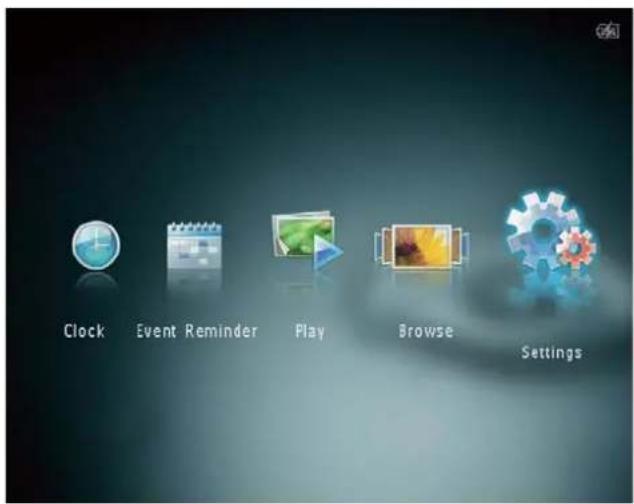
2 Sélectionnez [Diaporama], puis appuyez sur OK. 3 Sélectionnez [Intervalle], puis appuyez sur OK.
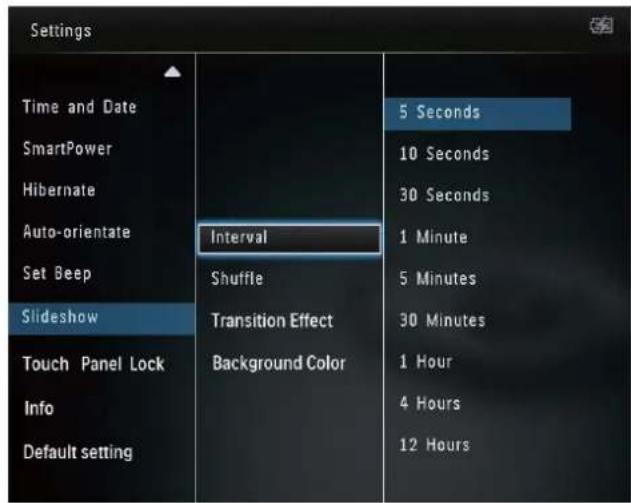
4 Sélectionnez un intervalle de lecture du diaporama, puis appuyez sur OK.
Sélection d'une séquence de diaporama
1 Dans l'écran d'accueil, sélectionnez [Paramètres], puis appuyez sur OK.
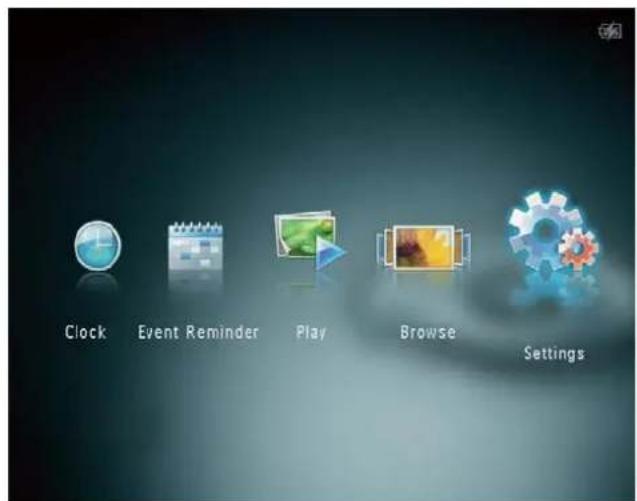
2 Sélectionnez [Diaporama], puis appuyez sur OK. 3 Sélectionnez [Lecture aléatoire], puis appuyez sur OK. 4 Pour afficher le diaporama de façon aléatoire, sélectionnez [Activer], puis appuyez sur OK.
Pour afficher le diaporama dans l'ordre, sélectionnez [Désactiver], puis appuyez sur OK.
Sélection d'un effet de transition
1 Dans l'écran d'accueil, sélectionnez [Paramètres], puis appuyez sur OK.
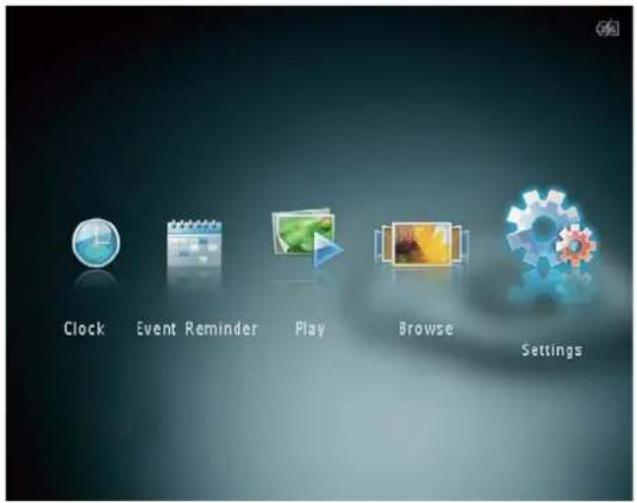
2 Sélectionnez [Diaporama], puis appuyez sur OK. 3 Sélectionnez [Effet transition], puis appuyez sur OK.
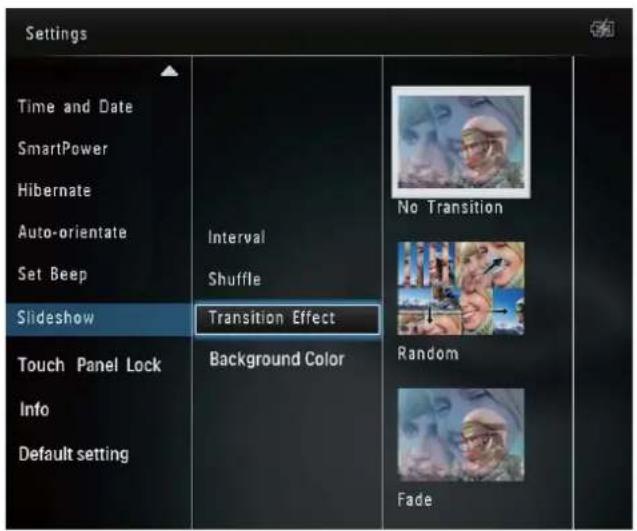
4 Sélectionnez un effet de transition, puis appuyez sur OK.
Sélection d'une couleur d'arrière-plan
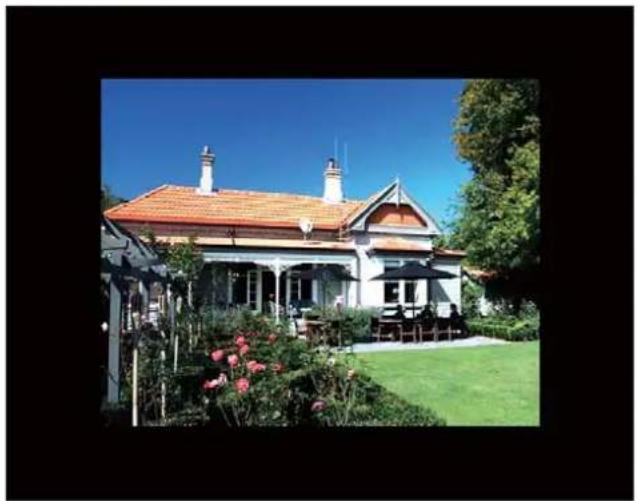
Vous pouvez sélectionner la couleur de bordure de l'arrière-plan pour les photos plus petites que l'écran du PhotoAlbum.
1 Dans l'écran d'accueil, sélectionnez [Paramètres], puis appuyez sur OK.
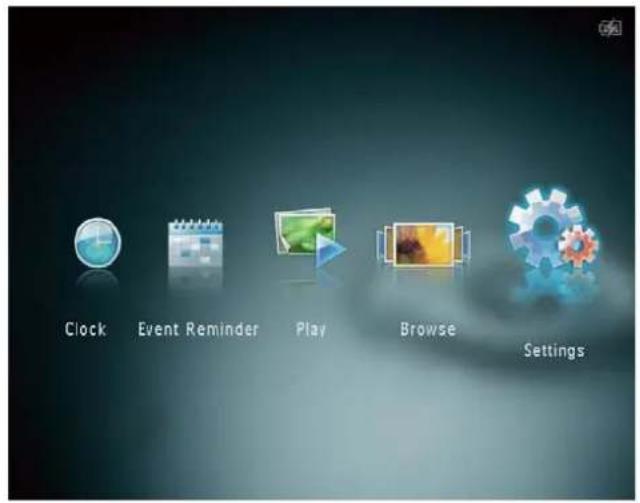
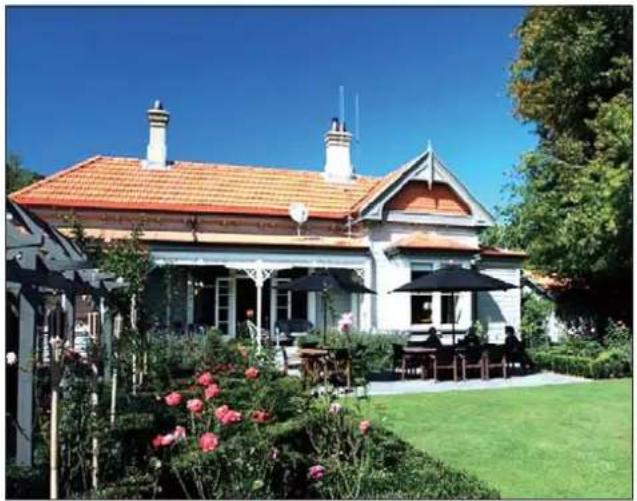
2 Sélectionnez [Diaporama], puis appuyez sur OK. 3 Sélectionnez [Couleur arrière-plan], puis appuyez sur OK. 4 Sélectionnez [RadiantColor] / une couleur d'arrière-plan / [Ajustement auto], puis appuyez sur OK.
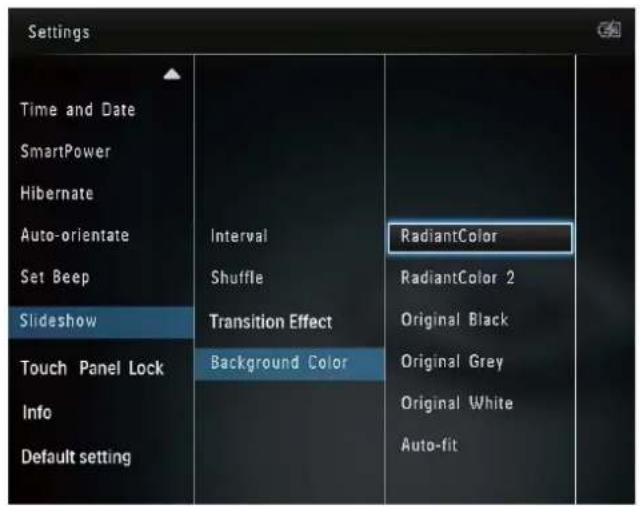
Si vous sélectionnez [RadiantColor], le PhotoAlbum prolonge la couleur sur les bordures d'une photo plus petite que le plein écran de façon à remplir l'écran sans barres noires ni déformation du format d'image.
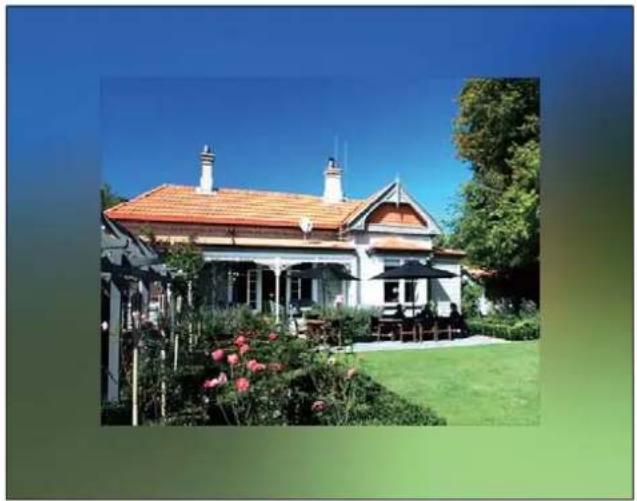
Si vous sélectionnez une couleur d'arrière-plan, le PhotoAlbum affiche une photo avec une couleur d'arrière-plan.
Si vous sélectionnez [Ajustement auto], le PhotoAlbum agrandit la photo de façon à remplir l'écran (avec une déformation de l'image).
Déverrouillage de l'écran tactile
1 Dans l'écran d'accueil, sélectionnez [Paramètres], puis appuyez sur OK.
2 Sélectionnez [Verrouil. écran tactile], puis appuyez sur OK.
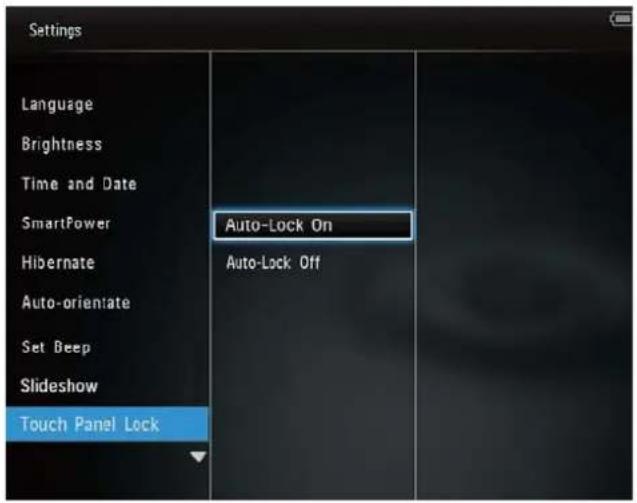
3 Sélectionnez [Verrouillage auto activé] pour activer le verrouillage, puis appuyez sur OK.
Si aucun bouton n'est activé pendant environ 10 secondes, l'écran tactile est automatiquement verrouillé et les voyants de l'écran tactile s'éteignent.
Pour désactiver le verrouillage, sélectionnez [Verrouil. auto désactivé].
Pour activer l'écran tactile verrouillé :
1 Appuyez sur n'importe quel bouton. Les voyants s'allument. 2 Faites glisser rapidement le curseur gauche/droite vers la droite pour déverrouiller l'écran tactile.
Affichage des informations du PhotoAlbum
Vous trouverez le nom du modèle, la version du micrologiciel du PhotoAlbum et l'état de la mémoire du PhotoAlbum et des autres périphériques de stockage disponibles sur le PhotoAlbum.
1 Dans l'écran d'accueil, sélectionnez [Paramètres], puis appuyez sur OK.
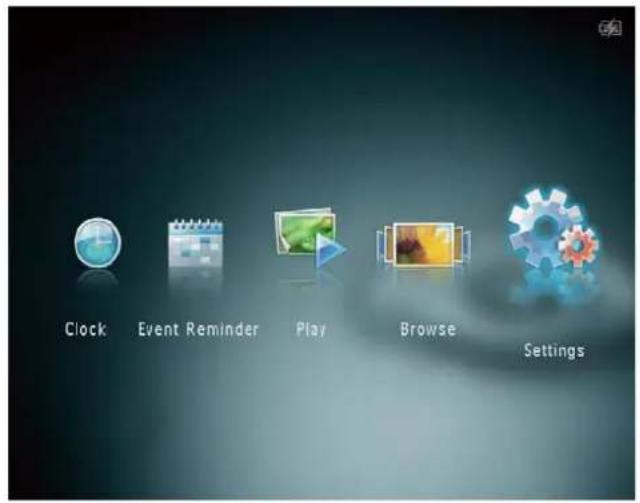
2 Sélectionnez [Info].
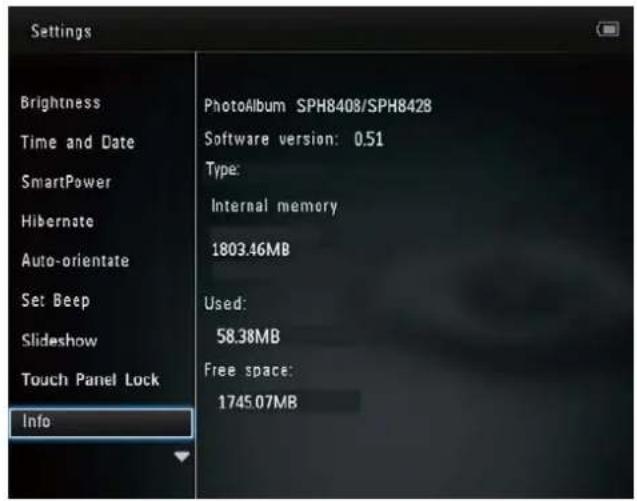
Les informations relatives au PhotoAlbum s'affichent sur l'écran.
Rétablissement de l'ensemble des paramètres par défaut
1 Dans l'écran d'accueil, sélectionnez [Paramètres], puis appuyez sur OK.
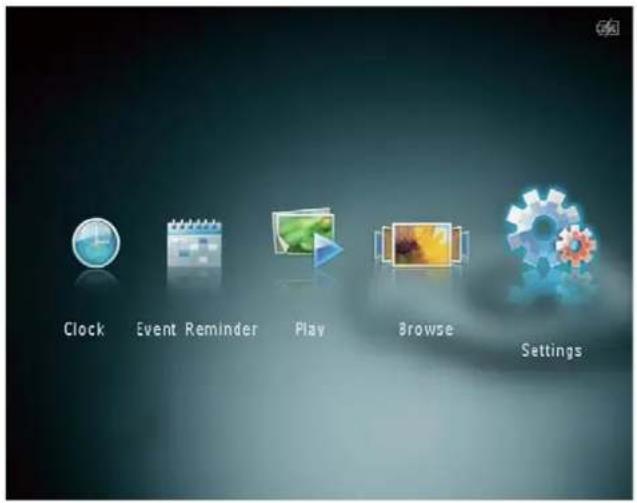
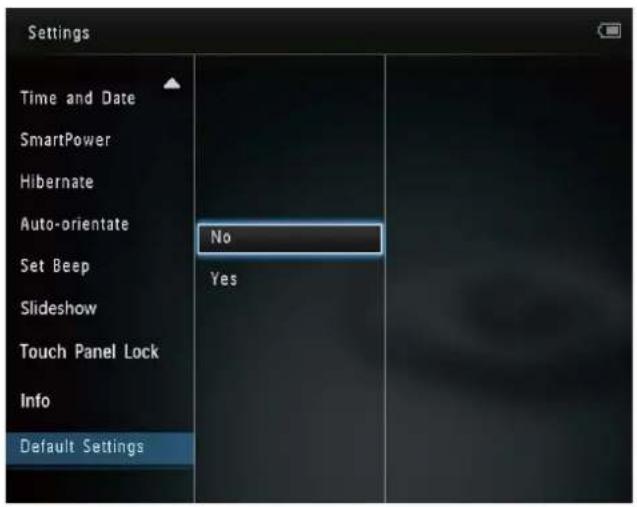
2 Sélectionnez [Paramètres par défaut], puis appuyez sur OK. Un message de confirmation apparaît. 3 Sélectionnez [Oui], puis appuyez sur OK. Tous les paramètres par défaut du PhotoAlbum sont rétablis.
Pour annuler l'opération, sélectionnez [Non] dans le message, puis appuyez sur OK.
9 Mise à niveau du PhotoAlbum

Attention
N'éteignez pas le PhotoAlbum pendant la mise à niveau logicielle.
Vous pouvez télécharger les dernières mises à jour logicielles à partir du site www.philips.com/support afin de mettre à niveau votre PhotoAlbum. Les versions logicielles précédentes ne sont pas disponibles en ligne.
1 Visitez le site www.philips.com/support. 2 Recherchez votre PhotoAlbum et rendez-vous à la section Logiciels et pilotes. 3 Téléchargez la dernière version du logiciel directement dans le répertoire racine d'une carte SD. 4 Insérez la carte SD dans le PhotoAlbum. 5 Mettez le PhotoAlbum sous tension. Un message de confirmation s'affiche à l'écran.
6 Sélectionnez [Oui], puis appuyez sur OK pour confirmer. Une fois la mise à niveau terminée, le PhotoAlbum redémarre.
10 Informations sur le produit

Remarque
- Les informations sur le produit sont sujettes à modifications sans notification préalable.
Image/affichage
• Angle de vue : avec un rapport de contraste > 10, 130° (H)/110° (V) • Autonomie avec une luminosité de 50 % : 20 000h - Format d'image : 4:3 • Résolution d'écran : 800 × 600 • Luminosité (type) : 200 cd/m² - Rapport de contraste (type) : 400:1 Formats photo pris en charge :
• Photos au format JPEG (résolution maximale : 8 000 × 8 000 pixels) - Photos au format JPEG progressif (résolution maximale : 1 024 × 768 pixels)
• Capacité de la mémoire interne :
• 1 Go, soit jusqu'à 2 000 photos en haute définition
- Types de cartes mémoire :
- Secure Digital (SD)
- Secure Digital High Capacity (SDHC) • Multimedia Card (MMC) • Multimedia Plus Card (MMC+)
- Carte xD (xD) • Memory Stick (MS) • Memory Stick Pro (MS Pro)
Connectivité
- USB 2.0 esclave
Dimensions et poids
Dimensions de l'appareil sans •
base de recharge (I × H × P) :
220 × 179 × 20,6 mm
Dimensions de l'appareil avec •
base de recharge (I × H × P) :
220 × 188 × 100 mm
Poids (sans base de recharge) : 0,514 kg
Puissance
Mode d'alimentation pris en charge :
Batterie intégrée
Alimentation secteur
Niveau d'efficacité : V
Consommation moyenne :
Pour le diaporama photo : 5 W
Pour le diaporama photo pendant la charge : 7 W
Batterie intégrée :
- Caractéristiques techniques : batterie rechargeable Li-polymère 7,4 V • Capacité : 600 mAh • Autonomie : 1 heure • Durée de charge : 2,5 heures
Adaptateur secteur :
Fabricant : Philips Consumer Lifestyle International B.V.
Référence du modèle : DSA-9PFB-09 Fxx (xx=EU, UK, AU, CN)
Entrée : 100 - 240 V ~ 50/60 Hz
- Sortie : 9 V == 1 A
| Adaptateur | Région |
| DSA-9PFB-09 | Europe, Russie et Singapour |
| FEU | |
| DSA-9PFB-09 | Royaume-Uni et Hong Kong |
| FUK | |
| DSA-9PFB-09 | Australie et Nouvelle-Zélande |
| FAU | |
| DSA-9PFB-09 | Chine |
| FCN |
Accessoires
Adaptateur CA/CC
Base de recharge
CD-ROM avec manuel d'utilisation électronique
Guide de démarrage rapide
Confort
Lecteur de cartes : intégré
Formats photo pris en charge :
Photos au format JPEG (résolution maximale : 8 000 x 8 000 pixels) ; photos au format JPEG progressif (résolution : 1 024 x 768 pixels uniquement)
Orientations prises en charge : orientation automatique de la photo
Boutons et commandes : écran tactile, bouton marche/arrêt
Mode de lecture : diaporama, vague, album
Gestion des albums : créer, copier, déplacer, effacer, ajouter aux albums favoris
Gestion des photos : copier, déplacer, effacer, faire pivoter, ajouter aux albums favoris, nuance de couleur
- Horloge : horloge, calendrier, réglage de l'heure et de la date
- Rappel d'événement : créer un rappel d'événement, afficher un rappel d'événement
- Réglage du diaporama : effet de transition, couleur de l'arrière-plan, intervalle, aléatoire, nuance de couleur
- Nuance de couleur : noir et blanc, sépia, autres couleurs Arrière-plan de l'écran : noir, blanc, gris, ajustement auto, RadiantColor
- Réglages : langue, luminosité, heure et date, SmartPower, veille prolongée, orientation automatique, bip (tonalité touche), diaporama, informations sur le PhotoAlbum, restauration des paramètres par défaut du PhotoAlbum
État du système : nom du modèle, version du logiciel, capacité de la mémoire
Compatibilité Plug & Play : Windows
Autres fonctionnalités : compatible avec un verrou Kensington
Langues d'affichage à l'écran : anglais, français, allemand, espagnol, italien, danois, néerlandais, portugais, russe, chinois simplifié, chinois traditionnel
11 Foire aux questions
L'écran LCD est-il tactile ?
L'écran LCD n'est pas tactile. Après avoir mis le PhotoAlbum en marche, vous pouvez utiliser l'écran tactile pour contrôler le PhotoAlbum.
Est-il possible d'utiliser le PhotoAlbum pour supprimer des photos d'une carte mémoire ?
Oui, il prend en charge les opérations de suppression de photos sur des périphériques externes tels que les cartes mémoire. Veillez à activer la fonction de suppression sur une carte mémoire disponible sur le PhotoAlbum.
Pourquoi mon PhotoAlbum n'affiche-t-il pas certaines de mes photos ?
Le PhotoAlbum prend uniquement en charge les photos aux formats JPEG (résolution maximale : 8 000 x 8 000 pixels) et JPEG progressif (jusqu'à 1 024 x 768 pixels). Vérifiez que ces photos ne sont pas endommagées.
Pourquoi le PhotoAlbum ne s'arrête-t-il pas automatiquement lorsque je règle cette option ?
Vérifiez que vous avez correctement défini l'heure, l'heure d'arrêt automatique et l'heure de mise en marche automatique. Le PhotoAlbum désactive automatiquement son écran à l'heure exacte d'arrêt. Si l'heure est déjà passée pour le jour du paramétrage, il s'arrêtera automatiquement à l'heure spécifiée le jour suivant.
Puis-je augmenter la taille de la mémoire afin de stocker plus de photos sur le PhotoAlbum ?
Non. La mémoire interne du PhotoAlbum est fixe : elle ne peut pas être étendue.
Cependant, vous pouvez passer d'une photo à l'autre en utilisant différents périphériques de stockage sur le PhotoAlbum.
Le PhotoAlbum est allumé mais il ne répond plus. Que puis-je faire ?
Vérifiez que le PhotoAlbum est sous tension. À l'aide d'une épingle, appuyez sur le bouton RESET à l'arrière de l'appareil pour restaurer le système.
12 Glossaire
C
Carte xD
EXtreme Digital Picture Card. Carte mémoire flash utilisée dans les appareils photo numériques.
Carte MMC
Carte MultiMedia. Carte mémoire flash permettant le stockage de données sur les téléphones cellulaires, PDA et autres terminaux de poche. La carte utilise la mémoire flash pour des applications de lecture/écriture ou des puces ROM (ROM-MMC) contenant des informations statiques. Les puces ROM sont largement utilisées pour intégrer de nouvelles applications au PDA Palm.
Carte SD
Carte mémoire Secure Digital. Carte mémoire flash permettant le stockage de données sur les appareils photo numériques, téléphones cellulaires et PDA. Les cartes SD ont le même format que les cartes MultiMediaCard (MMC), soit 32 x 24 mm, elles sont par contre plus épaisses (2,1 mm contre 1,4 mm). Les lecteurs de cartes SD acceptent les deux formats. La capacité de ces cartes peut atteindre 4 Go.
F
Format d'image
Le format d'image correspond au rapport entre la longueur et la hauteur des écrans de télévision. Le rapport d'un téléviseur standard est de 4:3, tandis que celui d'un téléviseur haute définition ou à écran large est de 16:9. Le format Letterbox vous permet de bénéficier d'une image à la perspective plus large que sur un écran standard 4:3.
J
JPEG
Format d'image numérique très répandu. Système de compression de données pour les images fixes, proposé par la société Joint Photographic Expert Group, et qui permet de compresser les images à un taux très élevé tout en conservant une excellente qualité d'image. Les fichiers portent l'extension '.jpg' ou '.jpeg'.
K
Kbit/s
Kilobits par seconde. Système de taux de mesure de données numériques souvent utilisé avec des formats très compressés tels que AAC, DAB, MP3, etc. Généralement, plus la quantité est élevée, meilleure est la qualité.
M
Memory Stick
Memory Stick. Carte mémoire flash permettant le stockage numérique sur les appareils photo, caméscopes et autres appareils de poche.
Miniature
Une miniature est une version d'une image dont la taille est réduite, utilisée pour faciliter l'identification de l'image. Les miniatures jouent le même rôle qu'un index pour du texte.
Motion JPEG
Motion JPEG (M-JPEG) est un nom informel désignant les formats multimédias dans lesquels chaque image vidéo ou champ entrelacé d'une séquence vidéo numérique est compressé(e) séparément sous forme d'image JPEG. Ce terme est souvent utilisé pour les appareils portables tels que les appareils photo numériques.
MP3
Format de fichier avec système de compression de données audio. MP3 est l'abréviation de Motion Picture Experts Group 1 (ou MPEG-1) Audio Layer 3. Encodé au format MP3, un CD-R ou un CD-RW peut contenir approximativement 10 fois plus de musique qu'un CD classique.
V
Verrou Kensington
L'encoche de sécurité Kensington (également appelée encoche K-ou verrou Kensington) fait partie d'un dispositif antivol. Il s'agit d'un petit orifice à renfort métallique installé sur la plupart des appareils électroniques et informatiques de petites dimensions ou portables ; et particulièrement sur les appareils légers ou coûteux (ordinateurs portables, moniteurs d'ordinateurs, consoles de jeux et vidéo-projecteurs). Il permet l'installation d'un système de verrouillage constitué d'un cadenas et d'un câble généralement fabriqués par Kensington.



- VOTRE PHOTOALBUM
- GUIDE DE DÉMARRAGE
- LECTURE
- NAVIGATION
- HORLOGE
- RAPPEL D'ÉVÉNEMENT
- RÉGLAGES
- MISE À NIVEAU DU PHOTOALBUM
- INFORMATIONS SUR LE PRODUIT
- FOIRE AUX QUESTIONS
- GLOSSAIRE
- BESOIN D'AIDE
- IMPORTANT
- SÉCURITÉ
- PRÉCAUTIONS DE SÉCURITÉ ET MAINTENANCE
- AVIS
- CE
- RESPECTEZ LES DROITS D'AUTEUR
- RECYCLAGE
- ATTENTION
- DÉCLARATION DE CLASSE II
- INTRODUCTION
- CONTENU DE L'EMBALLAGE
- PRÉSENTATION DE VOTRE PHOTOALBUM
- CHARGEMENT DE LA BATTERIE INTÉGRÉE
- REMARQUE
- MODE DURÉE DE LA CHARGE
- PRÉSENTATION DES ICÔNES DE LA BATTERIE/D'ÉTAT
- MISE SOUS TENSION DU PHOTOALBUM
- TRANSFERT DE FICHIERS MULTIMÉDIAS
- TRANSFERT DE FICHIERS MULTIMÉDIAS VIA UN PÉRIPHÉRIQUE DE STOCKAGE
- CONSEIL
- MENU DE RÉGLAGE RAPIDE
- BOUTONS LES PLUS UTILES DU PAVÉ NUMÉRIQUE
- AFFICHAGE DES PHOTOS
- EN MODE DIAPORAMA
- EN MODE PELLICULE
- GESTION DE DIAPORAMAS ET DE PHOTOS
- ZOOM ET RECADRAGE D'UNE PHOTO
- NAVIGATION DANS DES ALBUMS ET DES FICHIERS MULTIMÉDIAS ET GESTION DE CES ÉLÉMENTS
- PARCOURIR DES ALBUMS
- GÉRER DES ALBUMS ET DES FICHIERS MULTIMÉDIAS
- MENU ALBUM
- LORSQUE VOUS SÉLECTIONNEZ L'ALBUM [FAVORIS], UN AUTRE MENU S'AFFICHE
- AJOUT D'UN FICHIER MULTIMÉDIA À L'ALBUM DE FAVORIS
- POUR AJOUTER UN FICHIER MULTIMÉDIA DE L'ALBUM VERS L'ALBUM [FAVORIS]
- CRÉATION D'UN ALBUM
- COPIE D'UN FICHIER MULTIMÉDIA
- DÉPLACEMENT D'UN FICHIER MULTIMÉDIA
- SUPPRESSION D'UN FICHIER MULTIMÉDIA
- MODIFICATION DU NOM D'UN ALBUM
- SÉLECTION ET GESTION DE PLUSIEURS FICHIERS MULTIMÉDIAS
- ROTATION DE PHOTOS
- AFFICHAGE DE L'HEURE
- MENU HORLOGE
- SÉLECTION D'UN STYLE D'HORLOGE/DE CALENDRIER
- CRÉATION D'UN RAPPEL D'ÉVÉNEMENT
- SAISIE DU NOM D'UN RAPPEL D'ÉVÉNEMENT
- MODIFICATION D'UN RAPPEL D'ÉVÉNEMENT
- AFFICHAGE D'UN RAPPEL D'ÉVÉNEMENT
- SÉLECTION DE LA LANGUE D'AFFICHAGE
- RÉGLAGE DE LA LUMIÈRE
- RÉGLAGE DE L'HEURE/DE LA DATE
- RÉGLAGE DU FORMAT DE LA DATE/HEURE
- RÉGLAGE DU PROGRAMMATEUR SMARTPOWER
- VEILLE PROLONGÉE DU PHOTOALBUM
- RÉGLAGE DE L'ORIENTATION AUTOMATIQUE
- ACTIVATION/DÉSACTIVATION DE LA TONALITÉ DES TOUCHES
- RÉGLAGE DU DIAPORAMA
- SÉLECTION DES INTERVALLES DE LECTURE DU DIAPORAMA
- SÉLECTION D'UNE SÉQUENCE DE DIAPORAMA
- SÉLECTION D'UN EFFET DE TRANSITION
- SÉLECTION D'UNE COULEUR D'ARRIÈRE-PLAN
- DÉVERROUILLAGE DE L'ÉCRAN TACTILE
- AFFICHAGE DES INFORMATIONS DU PHOTOALBUM
- RÉTABLISSEMENT DE L'ENSEMBLE DES PARAMÈTRES PAR DÉFAUT
- IMAGE/AFFICHAGE
- CONNECTIVITÉ
- DIMENSIONS ET POIDS
- PUISSANCE
- ACCESSOIRES
- CONFORT
- L'ÉCRAN LCD EST-IL TACTILE
- EST-IL POSSIBLE D'UTILISER LE PHOTOALBUM POUR SUPPRIMER DES PHOTOS D'UNE CARTE MÉMOIRE
- POURQUOI MON PHOTOALBUM N'AFFICHE-T-IL PAS CERTAINES DE MES PHOTOS
- POURQUOI LE PHOTOALBUM NE S'ARRÊTE-T-IL PAS AUTOMATIQUEMENT LORSQUE JE RÈGLE CETTE OPTION
- PUIS-JE AUGMENTER LA TAILLE DE LA MÉMOIRE AFIN DE STOCKER PLUS DE PHOTOS SUR LE PHOTOALBUM
- LE PHOTOALBUM EST ALLUMÉ MAIS IL NE RÉPOND PLUS. QUE PUIS-JE FAIRE
- C
- CARTE XD
- CARTE MMC
- CARTE SD
- F
- FORMAT D'IMAGE
- J
- JPEG
- K
- KBIT/S
- M
- MEMORY STICK
- MINIATURE
- MOTION JPEG
- MP
- V
- VERROU KENSINGTON
Marque : PHILIPS
Modèle : SPH8408
Catégorie : Cadre photo numérique