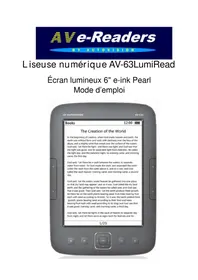
AV-E701L - Lecteur électronique Autovision - Notice d'utilisation et mode d'emploi gratuit
Retrouvez gratuitement la notice de l'appareil AV-E701L Autovision au format PDF.


Questions des utilisateurs sur AV-E701L Autovision
0 question sur cet appareil. Repondez a celles que vous connaissez ou posez la votre.
Poser une nouvelle question sur cet appareil
Téléchargez la notice de votre Lecteur électronique au format PDF gratuitement ! Retrouvez votre notice AV-E701L - Autovision et reprennez votre appareil électronique en main. Sur cette page sont publiés tous les documents nécessaires à l'utilisation de votre appareil AV-E701L de la marque Autovision.
MODE D'EMPLOI AV-E701L Autovision
| Introduction 3 | |
| Informations réglementaires : FCC Chapitre 15 / Copyright 4 | |
| Consignes de sécurité importantes 5 | |
| Contenu de l'emballage 6 | |
| Fonctions principales 7 | |
| Emplacement des commandes 8 | |
| Démarrer 9 | |
| Mettre en marche l'e-Book Reader 9 | |
| Connector au PC & Télécharger des fichiers du PC 9 | |
| Informations sur les e-Books, epub, DRM, Adobe Digital Edition 10 | |
| Déconnecter du PC / Insérer la carte SD/MMC 11 | |
| Charger la batterie 12 | |
| Utilisation de l'écran principal | 13 |
| Introduction options de menu | |
| Conseils d'utilisation | |
| Lire un e-Book | 15 |
| Utilisation de la bibliothèque e-Book | |
| Poursuivre la lecture / Lire un livre de l'historique | |
13
14
16
| Menu fonctions e-Book 17 | |
| Lire un e-Book avec fond sonore 18 | |
| Écouter de la musique 19 | |
| Faire jouer de la musique 19 | |
| Menu fonctions musique / Répéter / Égaliseur 20 | |
| Affichage des paroles de chansons 21 | |
| Regarder des photos 22 | |
| Présentation de diapositives 22 | |
| Modifier les paramètres de l'e-Book Reader 23 | |
| Calendrier 23 | |
| Affichage / Luminosité / Temps d'éclairage d'écran / Rotation automatique / Supprimer le fichier d'activation / Mise à jour de la bibliothèque / Temps de déconnexion automatique | 24 |
| Langue | 25 |
| Heure / Date | |
| Information Système | |
| Gestionnaire de fichiers - Feuilleter et supprimer des fichiers | 26 |
| Messages d'erreur / Pannes | 27 |
| Spécifications | 28 |
25
Introduction
Nous vous remercions de l'achat de cet e-Book Reader.
Ce mode d'emploi contient des informations relatives à la sécurité ainsi que des instructions d'utilisation importantes. Nous vous prions de les lire attentivement avant d'utiliser l'e-Book Reader et de les conserver pour référence ultérieure.
Ce mode d'emploi vous aide à vous familiariser avec toutes les fonctions de votre e-Book et rend votre lecture plus agréable.
Pour toute mise à jour des modes d'emploi, dernières informations ou assistance en cas de problèmes, veuillez consulter notre site Internet sous « service », www.autovision.nl
Nous avons réalisé ce mode d'emploi d'une manière aussi complète et précise que possible. Nous ne pouvons toutefois exclure la présence d'erreurs. Nous déclinons toute responsabilité pour les dommages ou les pertes de données causés par une utilisation incompétente.
Le mode d'emploi peut être modifié sans préavis à des fins d'amélioration.
Les marques et dénominations commerciales figurant dans ce mode d'emploi sont la propriété de leurs sociétés et organisations respectives.
Informations réglementaires : FCC Chapitre 15
Ce dispositif est conforme au chapitre 15 du règlement FCC. Son utilisation est soumise aux deux conditions suivantes :
(1) cet équipement ne peut pas causer d'interférences nuisibles, et
(2) cet équipement doit accepter toutes les interférences reçues, y compris celles susceptibles d'entraîner un fonctionnement non désiré.
Remarque
Cet équipement a été testé et déclaré conforme aux limites imposées aux dispositifs numériques de classe B stipulées au chapitre 15 du règlement FCC. Ces limites sont conçues pour fournir une protection raisonnable contre les interférences nuisibles lorsque l'équipement est utilisé dans un environnement résidentiel.
AVERTISSEMENT : LE FABRICANT NEST PAS RESPONSABLE DES INTERFÉRENCES À LA RADIO- OU TÉLÉ-RÉCEPTION CAUSÉES PAR DES MODIFICATIONS NON AUTORISÉES DE L'ÉQUIPEMENT. DE TELLES MODIFICATIONS PEUVENT ANNULER L'AUTORISATION DE L'UTILISATEUR À UTILISER L'ÉQUIPEMENT.
Copyright
Cet e-Reader est équipé de la Reader® Mobile technology by Adobe Systems Incorporated et vous permet d'acheter, de télécharger et de lire des E-Books de manière sécurisée avec DRM (Digital Rights Management).
Consignes de sécurité importantes
Respectez toujours ces consignes de sécurité lors de l'utilisation de votre appareil. Vous réduirez ainsi tout risque de blessure ou de dommage au produit.
- Ne démontez pas, ne réparez pas et ne modifiez pas l'appareil. Confiez son entretien à du personnel qualifié. Toute manipulation par du personnel non qualifié annule la garantie.
- N'exposez pas l'appareil à une flamme pour éviter tout risque d'explosion. L'appareil contient en effet une batterie intégrée.
- En cas de fuite de la batterie intégrée, ne touchez pas l'appareil avec les mains nues. Dans ce cas, prenez contact avec le service d'assistance, car le liquide reste dans l'appareil. Lavez abondamment avec de l'eau toute partie du corps ou les vêtements qui ont été en contact avec le liquide de la batterie. Si du liquide est projeté dans vos yeux, ne les frottez pas, mais lavez-les immédiatement avec de l'eau propre et consultez un médecin.
• N'utilisez pas l'appareil dans un environnement relativement sec pour éviter la formation d'électricité statique.
• N'exposez pas l'appareil à des chocs, ne le faites pas tomber ou ne le posez pas sur ou au voisinage d'un aimant.
• Veillez toujours à ce que le câble de l'USB ou de l'alimentation soit inséré correctement.
• Déconnectez le câble USB du PC si vous n'utilisez pas l'appareil pendant une longue période.
- Nettoyez l'appareil déconnecté avec un chiffon propre et sec. N'utilisez pas de détergents liquides.
- Sauvegardez toujours vos données. Nous déclinons toute responsabilité pour les pertes de données résultant d'une utilisation erronée, d'une réparation ou d'autres causes.
• Le fait d'écouter de la musique à un volume maximum peut endommager l'ouïe. Agissez avec prudence à cet égard.
• Le délai de garantie est de 24 mois pour les défauts de fabrication et de 6 mois pour la batterie, sur présentation du bon d'achat.
Mesures de précaution lors de l'utilisation d'écouteurs.
- N'utilisez pas les écouteurs pendant la conduite d'un véhicule ou à vélo. Cela est non seulement dangereux, mais encore contraire à la loi. Pour éviter un accident, ne réglez pas les écouteurs sur un volume trop élevé pendant la marche.
- Il est déconseillé d'utiliser le casque d'écoute avec un volume trop élevé pendant une longue période, car vous risquez d'endommager votre ouïe !

CONTENU
e-Reader
Housse de rangement souple (AV701)
Protection en cuir (AV701L)
Ecouteurs
Câble USB
Adaptateur 100-240 Volts
Mode d'emploi
Fonctions principales
- Écran couleur 7" TFT 800*480
- Batterie lithium rechargeable intégrée
• Lecture d'un e-Book en format PDF/e-PUB - Lecture rapide dans une-book
• Choix rapide d'un e-Book dans la bibliot - Lecture rapide d'un livre via l'historique e-Book
- Rotation d'écran pendant la lecture pour régler automatiquement l'écran horizontalement ou verticalement (capteur G)
• Lecture de fichiers audio WAV, APE, FLAC
• Différents réglages d'égaliseur (E Q)
• Affichage de titres, artistes et albums des fichiers musique (ID3 tag) - Synchronisation des paroles de chansons pendant l'écoute
- Fichiers photo JPEG/GIF/PNG
• Gestionnaire pour la navigation et la suppression de fichier
• Mémoire interne 2 Go pour une grande bit
• Fiche carte SD/MMC (jusqu'à 16 Go)
• Transfert de données High Speed USB 2.0
Emplacement des commandes

- Ecran
- [OK] confirmation du choix
- [MENU] Ouvrir le menu pour chaque mode
- [●] Ouvrir l'option Agrandir
- [◀] Option précédente ; Recherche rapide en arrière ; déplacer le curseur à gauche
- [↓ Diminuer le volume ; curseur vers le bas
- Connexion mini USB pour PC
- Connexion adaptateur secteur 5V 2A DC
- Lecteur de carte SD/MMC
- [PREV PAGE] Aller à la page précédente
- [NEXT PAGE] Aller à la page suivante
- [▲]Augmenter le volume curseur vers le haut
- [◀] Touche sortie, retour à l'étape précédente.
- [.] Démarrage/Pause/reprendre l'écoute.
- [▶] Option suivante ; Recherche rapide en avant ; déplacer le curseur à droite
- [4] Power on/off – marche/arrêt
- Sortie écouteurs
- Haut-parleur
- Touche RESET
Démarrer - Mettre en marche l'e-Book Reader
Maintenez la touche [φenfoncée pour allumer l'e-Book Reader.
Si la batterie est presque vide, raccordez l'alimentation de secteur à l'e-Book Reader.
Remarque : Pour éteindre l'e-Book Reader : maintenez la touche [∅] enfoncée jusqu'à ce que l'appareil s'éteigne.
Connector au PC & Télécharger des fichiers du PC
Connectez l'e-Book Reader au PC pour télécharger des fichiers ou charger l'appareil.
- Allumez le PC avant de commencer.
- Raccordez le câble USB fourni à la mini prise USB de l'e-Book Reader et l'autre extrémité à une connexion USB libre de votre PC.
- Si l'appareil est raccordé au PC, un message « disque amovible » apparaît dans « Mon ordinateur ».
- Ouvrez le « gestionnaire » Windows ou « Mon ordinateur ». La mention « disque amovible » s'affiche..
- Faites glisser et copiez les fichiers de votre PC vers l'appareil (disque amovible).
Remarque :
* Si le Reader n'est pas reconnu immédiatement, voir le site Internet pour les drivers windows
* La batterie de l'appareil est chargée automatiquement lorsque ce dernier est raccordé à l'ordinateur.
* Ne déconnectez pas le câble USB pendant le transfert de fichiers. Il peut en résulter des pannes de l'appareil et des dommages aux fichiers.
REMARQUE IMPORTANTE SUR les e-Books :
Les e-Books en format ePub sont protégés par DRM (Digital Rights Management)
Pour télécharger et lire des e-Books en format ePub vous devez utiliser le programme « Adobe Digital Editions » (ADE).
Vous pouvez vous le procurer par le biais du lien : http://www.adobe.com/nl/products/digitaleditions/help/ où vous en trouverez la dernière version ainsi que toutes les informations sur ADE et DRM. En cas de problèmes avec DRM, vous devez prendre contact par le biais du site Internet Adobe, le fournisseur de matériel (hardware) ne peut pas vous aider en l'occurrence. Copiez ce programme vers votre bureau et installez-le sur votre ordinateur.
Créez ensuite un compte Adobe par le biais du site Internet, vous obtenez un identifiant Adobe et vous devez autoriser l'e-Book Reader lorsque vous le raccordez à votre PC. Vous pouvez maintenant acheter un e-book sur Internet.
Attention : L'eReader est alors autorisé pour ce PC spécifique et vous pouvez alors facilement faire glisser des e-Books du PC vers l'eReader avec le programme ADE.
Vous ne pouvez pas transférer des fichiers ePub d'un autre PC sur l'eReader à moins que vous n'ayez autorisé l'eReader pour l'autre PC.
Une fois l'eReader autorisé, un répertoire « adobe-digital-editions » est créé sur l'eReader.
Ne supprimez PAS ce répertoire et ne formatez pas l'eReader, afin d'éviter de devoir recommencer la procédure d'autorisation de l'appareil.
Déconnecter du PC
Après avoir transféré des fichiers, déconnectez l'appareil de votre PC en procédant comme suit ;
1 Cliquez sur l'icône « » en bas dans la barre des tâches. (Retirer le matériel en toute sécurité)
2 Cliquez sur le message « Retirer en toute sécurité périphérique de stockage de masse USB (X) ». (X = dépend de la dénomination)
3 Le message « Le matériel peut être retiré en toute sécurité » vous indique que vous pouvez déconnecter l'e-Reader de votre PC.
Insérer la carte SD/MMC
REMARQUE : Insérez ou retirez la carte lorsque l'e-Reader est éteint, sinon vous risquez d'endommager les fichiers
Vous pouvez placer une carte mémoire SD(HC) ou MMC dans l'e-Book Reader. Max 16Go
- Insérez la carte mémoire correctement dans le lecteur de carte. (contacts face inférieure en haut)
- Appuyez sur la carte jusqu'au déclic.
Pour retirer la carte mémoire : appuyez brièvement sur la carte pour l'extraire.
Charger la batterie
- La batterie de l'e-Book Reader se charge automatiquement si elle est raccordée au PC ou à l'adaptateur de 220 Volts. Pendant la recharge, la LED est rouge. Elle passe au vert une fois la recharge terminée.
- La capacité de batterie ci-dessous est indiquée en haut à droite sur l'écran :


Pleine charge Chargée aux trois quarts À moitié chargée Batterie faible Batterie vide
IMPORTANT :
• Température ambiante recommandée lors de la recharge de la batterie : 0 C à 35 C.
- Recharger complètement AVANT le premier emploi ou lorsque l'eReader n'a pas été utilisé pendant une longue période.
- Charger immédiatement l'eReader lorsque le message « batterie faible » s'affiche.
- Ne pas surcharger l'eReader ni le laisser se décharger complètement, car cela affecte considérablement la durée de vie de la batterie.
- La batterie peut se décharger complètement si l'eReader n'a pas été utilisé pendant une longue période (plus de 3 mois).
Pour éviter cette situation, chargez la batterie tous les 3 mois et veillez à ce que sa capacité soit toujours supérieure à 50 %.
- Si le eReader n'est plus utilisé pendant une longue période, conservez-le à une température inférieure à 23±5 C et à un taux d'humidité relative de 65±20 % pour conserver la capacité de la batterie.
Utilisation du menu principal
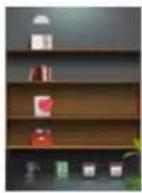
- Maintenez la touche [J'enfoncée pour allumer l'eReader, le menu de démarrage s'affiche sur l'écran. Ou, dans un autre mode, appuyez sur la touche [◀] pour revenir au menu de démarrage.
- Appuyez sur les touches [◀], [◀], [◀] ou [ ] pour sélectionner : Poursuivre la lecture, Historique, Mes Favoris, e-Book, Musique, Photos, Calendrier et Applications.
- Appuyez sur la touche [OK] pour sélectionner le mode.
Introduction options de menu
| Démarrage options de menu | Description Démarrage | options de menu | Description |
| Poursuivre la lecture | Poursuivre la lecture du dernier livre | Mes Favoris Livres | favoris conservés |
| Historique Feuilletez | l'historique de vos livres numériques, et poursuivez votre lecture. | Musique Faire jouer | des morceaux de musique. |
| e-Book Examiner tous les e-Books Photos Regarder des photos. | |||
| Calendrier | Calendrier | Applications | Réglages, gestionnaire de fichiers |
Conseils d'utilisation
- Page en haut/en bas : pendant la lecture d'un livre, vous pouvez utiliser la touche [PREV PAGE] et [NEXT PAGE] pour passer à la page précédente ou suivante. Cela dépend de la taille et de l'agencement de la page.
- Agrandir : pendant la lecture d'un livre, vous pouvez utiliser la touche [▶] et les touches [◀], [▶] pour régler le niveau d'agrandissement et appuyer sur la touche [OK] pour confirmer.
- Fonction menu : Pendant la lecture d'un livre, en écoutant de la musique ou en regardant des photos, vous pouvez utiliser la touche [MENU] pour ouvrir la fonction menu.
- Quitter : appuyer sur la touche [◀] pour quitter l'écran actuel et revenir au menu précédent.
- Réinitialiser l'e-Book : En cas de panne ou autre dysfonctionnement, vous pouvez réinitialiser l'appareil. Utilisez par exemple un trombone pour appuyer 2 à 3 secondes sur la touche de réinitialisation à l'arrière de l'appareil (procédez avec précaution sans utiliser de force !). L'eReader reprendra ses réglages de base.
Lire un e-Book

- Dans le menu principal, appuyez sur les touches [ ] [ ] ou [ ] pour le mode E-Book.
- Appuyez sur [OK] pour ouvrir la bibliothèque.
- Utilisez la touche [▲], [•], [•], ou [•] pour choisir l'e-Book souhaité.
- Appuyez sur [OK] pour commencer la lecture.
Remarque : L'e-Book Reader peut synchroniser les e-Books avec DRM en utilisant ADE ; voir page 8. Les différents e-Books peuvent avoir des temps de chargement différents, il est normal qu'un e-Book de grand format ait besoin de plus de temps qu'un livre de format habituel.
Pendant la lecture d'un livre, vous pouvez utiliser les fonctions suivantes :
• Page up/down : Appuyez sur [PREV PAGE] en [NEXT PAGE] pour passer à la page précédente ou suivante
- Agrandir : Appuyez sur la touche [ ] pour faire apparaître la fenêtre avec les options d'agrandissement. Utilisez la touche [◀], [▶], pour choisir la police et [OK] pour confirmer. (Remarque : ces options peuvent varier selon les types de fichiers.)
- Toumer : Appuyez sur la touche [ ▶] pour mettre l'écran en position verticale ou horizontale.
(Remarque : vous pouvez également le régler automatiquement dans le menu de paramétrage du système. L'écran tourne alors automatiquement si vous faites basculer l'appareil)
• Quitter : Appuyez sur [◀] pour revenir à la bibliothèque e-Book
Utilisation de la bibliothèque e-Book
Choisissez le mode e-Book dans le menu principal pour ouvrir la bibliothèque e-Book.
Poursuivre la lecture
Vous pouvez poursuivre directement la lecture du dernier livre avec la fonction « Poursuivre la lecture » dans le menu principal.
Lire un livre de l'historique
- Dans le menu de démarrage, appuyez sur [◀], [▲], [▶] ou [▼] pour sélectionner le mode historique.
- Utilisez la touche [▲] ou [▼] pour sélectionner le livre que vous avez lu en dernier.
- Appuyez sur [OK] pour commencer la lecture.
Menu fonction e-Book
pendant la lecture, utilisez la touche [MENU] pour ouvrir le menu des fonctions e-Book
Utilisez la touche [◀] ou [▶][▲] ou [▼] pour sélectionner l'option souhaitée. Appuyez sur [OK] pour confirmer.
- Favori : conservez l'e-Book comme favori, appuyez sur la touche [OK] pour confirmer.
- Accéder à : utilisez la touche [◀] ou [▶] pour choisir le pourcentage (ou chapitre ou contenu, cette fonction est uniquement applicable avec un eBook possédant cet agencement) où vous souhaitez commencer la lecture, Appuyez sur [OK] pour confirmer.
- Arrière-fond : vous pouvez sélectionner l'arrière-fond avec [◀] ou [▶]. Appuyez sur [OK] pour confirmer. (Fonction uniquement disponible pour un livre au format .TXT)
- Luminosité : avec les touches [◀] ou [▶] vous pouvez régler la luminosité de l'écran, Appuyez sur [OK] pour confirmer
Pendant la lecture, appuyez sur [OK] pour ouvrir le menu fonction marque-page e-Book.
- Enregistrer favori ; Enregistrez la page actuelle comme favorite. Utilisez la touche [▲] ou [▼] pour sélectionner la colonne, et appuyez sur [OK] pour confirmer
- Charger, effacer et remplacer un favori : utilisez [▲] ou [▼] pour sélectionner le favori, appuyez sur
[OK], utilisez la touche [■] ou [■] pour charger le favori pour effacer le favori, et pour remplacer l'ancien favori par un nouveau.
Lire un e-Book avec fond sonore
- Dans le menu de démarrage, appuyez sur la touche [◀], [▲], [▶] ou [▼] pour sélectionner le mode Musique.
- [OK] pour ouvrir la discothèque.
- Utilisez la touche [▲] ou [▼] pour sélectionner la bibliothèque des médias, et appuyez sur la touche [OK] pour ouvrir.
- Sélectionner le morceau de musique, et [OK] pour le jouer.
- Appuyez plusieurs fois sur [◀] pour revenir au menu de démarrage.
- Dans le menu de démarrage, utilisez les touches [◀], [▲], [▶] ou [▶] pour choisir le mode e-Book.
- Appuyez sur [OK] pour ouvrir la bibliothèque e-Book.
- Utilisez [▲] ou [▼] pour choisir la catégorie, et [OK] pour ouvrir la bibliothèque e-Book souhaitée.
- Sélectionnez l'e-Book souhaité.
- Appuyez sur [OK] pour commencer la lecture.
- Vous pouvez interrompre la musique (pause) avec [▶].
Vous pouvez maintenant lire en écoutant de la musique.
Écouter de la musique
Faire jouer de la musique

- Dans le menu de démarrage, appuyez sur [◀], [▲], [▶] ou [▼] pour sélectionner le mode Musique.
- [OK] pour ouvrir la discothèque.
- Utilisez la touche [▲] ou [▼] pour sélectionner la bibliothèque des médias, et appuyez sur la touche [OK] pour ouvrir.
- Sélectionnez le morceau de musique.
- [OK] pour faire jouer le morceau.
Pendant que vous écoutez de la musique, vous pouvez :
- Pauser/Reprendre l'écoute : [▶] pour interrompre momentanément la musique et [▶] pour reprendre l'écoute.
- Changer de morceau: [◀] ou [▶] pour aller au morceau précédent ou suivant.
- Chercher : [◀] maintenez appuyé pour revenir rapidement en arrière ; [▶] maintenez appuyé pour avancer rapidement.
- Modifier le volume : [ ▲] ou [▼] pour augmenter ou diminuer le volume.
- Quitter : [ ←] pour revenir au menu musique.
- Éteindre : maintenez la touche [ ⏻] enfoncée pour éteindre l'e-Book Reader.
Menu fonction Musique
pendant que vous écoutez de la musique, appuyez sur [MENU] pour ouvrir le menu fonction musique
- Utilisez [▲] ou [▼] pour sélectionner l'option souhaitée. [OK] pour confirmer le choix de l'option..
- Mode Répéter : réglez le mode Répéter [▲] ou [▼] en choisissant entre : Une fois, répéter, répéter tout, « All Repeat » et Intro. Et [OK] pour confirmer et/ou [◀] pour revenir à l'écran précédent.
a) Une fois : Joue le morceau actuel 1 fois
b) Répéter : Répète le numéro actuel.
c) Tout : Joue tous les morceaux 1 fois dans le répertoire actuel.
d) Répéter tout : Répète tous les morceaux.
e) Intro : Joue une brève introduction de tous les morceaux.
- Mode lecture musique : [▲] ou [▼] pour choisir le mode de lecture : dans l'ordre habituel ou aléatoire
a) Dans l'ordre habituel : lecture de tous les morceaux de musique dans l'ordre habituel.
b) Ordre aléatoire : lecture de tous les morceaux de musique dans un ordre aléatoire.
- MSEQ : [▲] ou [▼] pour régler l'égaliseur : 3D, Bass ou LEQ.
- EQ Sel : [▲] ou [▼] pour choisir l'égaliseur : Normal, MSEQ, Rock, Pop, Classique, Bass, Jazz ou Utilisateurs EQ.
Réglage Utilisateurs EQ : réglage des utilisateurs EQ.
a) [ ◀] ou [▶] pour sélectionner la tonalité que vous souhaitez modifier.
b) [ ▲] ou [↓ pour modifier la tonalité.
c) [◀] ou [▶] et OUI ou NON pour confirmer les réglages.
• Affichage : Appuyez sur [▲] ou [▼] pour choisir Lyric (paroles de chansons) ou Fermé...
a) Lyric : Synchronisation avec les paroles de la chanson pendant l'écoute du morceau de musique. (selon le fichier musical)
b) Fermé : ferme l'affichage Lyric.
Affichage Lyric (paroles de chansons)
L'appareil AV 701 affiche les paroles de chanson pendant l'écoute de la musique. Seules les paroles en format LRC peuvent être reproduites.
Pour ajouter des paroles à la musique, par exemple le numéro « love music.mp3 » :
- Téléchargez les paroles correspondantes avec l'extension de fichier « .lrc » d'Internet.
- Donnez au fichiers de paroles le nom « love music.lrc ». Vérifiez que les noms des fichiers de la musique et des paroles sont les mêmes.
- Copiez les deux fichiers dans le même répertoire sur l'e-Book Reader.
- Appuyez sur [MENU] pour ouvrir la fonction musique, puis ouvrez l'affichage Lyric.
- Les paroles des chansons s'afficheront sur l'écran pendant la lecture du morceau.
Regarder des photos
Regarder une photo

- Dans le menu de démarrage, utilisez [◀], [▲], [▶] ou [▼] pour sélectionner le mode Photo.
- Appuyez sur [OK] pour examiner la liste des fichiers.
- Utilisez [▲] ou [▼] pour sélectionner le répertoire photos, et appuyez sur [OK].
- Sélectionner le fichier photo souhaité.
- Appuyez sur [OK] pour afficher la photo.
Pendant que vous regardez des photos, vous pouvez :
- Lancer/Pauser présentation diapos : Appuyez sur [▶] pour lancer une présentation diapos et appuyez encore une fois pour faire une pause.
- Feuilleter des photos : Appuyez sur [◀] ou [▶] pour afficher la photo précédente ou suivante.
- Chercher : Maintenez la touche [ ◀] enfoncée pour chercher rapidement une des photos précédentes et [▶] pour chercher rapidement une des photos suivantes.
- Quitter : Appuyez sur [ ◀] pour revenir au menu photos.
Présentation de diapositives
- Pendant que vous regardez une photo, appuyez sur la touche [MENU] pour accéder au menu fonction photo.
-
Dans Feuilleter, utilisez la touche [▲] ou [▼] pour choisir différents temps de présentation des diapositives.
-
Appuyez sur [OK] pour confirmer.
- Appuyez sur [▶] pour lancer la présentation des diapositives à partir de la photo actuelle.
-Calendrier-
- Utilisez [▲] ou [▼] pour choisir Calendrier dans le menu de paramétrage
- Appuyez sur [OK] pour afficher le calendrier.
- Utilisez les touches [◀, [▲], [▶ ou [ ] pour naviguer dans le calendrier.
Modifier les paramètres de l'e-Book Reader
Le réglage de système vous permet de configurer votre e-Book Reader.
Dans le menu de démarrage, utilisez la touche, [▲], [▼] ou [▼] pour sélectionner le mode
Application.
Dans le menu application, vous pouvez choisir réglages et gestionnaire de fichier, appuyez sur [ok] pour confirmer

- Dans le menu de paramétrage, appuyez sur [◀], [▲], [▶] ou [▼] et [ok] pour sélectionner le réglage.
- Appuyez sur [ok] pour accéder au sous-menu.
- Utilisez [▲] ou [▼] pour choisir une valeur.
- Appuyez sur [ok] pour confirmer ou [◀] pour ne rien modifier et quitter l'écran.
-Réglages-
Luminosité
- Utilisez [▲] ou [▼] pour choisir la Luminosité puis [ok].
- Utilisez [▲] ou [▼] pour régler le niveau de luminosité. (1 à 5) et appuyez sur [ok].
Éclairage d'arrière-fond Heure
-
Utilisez [▲] ou [▼] pour sélectionner l'éclairage d'arrière-fond heure, et appuyez sur [ok].
-
Utilisez [[ ▲] ou [▼] pour régler l'heure. (1 à 6) et appuyez sur [ok].
Rotation automatique de l'affichage (capteur G)
- Utilisez [▲] ou [▼] pour choisir Rotation automatique dans le menu des réglages.
- Utilisez [▲] ou [▼] pour sélectionner : ARRÊT ou MARCHE et [OK] pour confirmer.
Supprimer le fichier d'activation (Adobe)
ATTENTION : Vous pouvez avoir recours à cette option pour autoriser à nouveau l'appareil à utiliser Adobe Digital Editions sur votre PC. SI VOUS EFFACEZ CE FICHER, IL SE PEUT QUE VOUS NE PUISSIEZ PLUS LIRE DES LIVRES ACHETÉS ANTÉRIEUREMENT AVEC DRM AVEC VOTRE ANCIEN COMPTE.(voir page 10)
Mise à jour de la bibliothèque
Si vous avez ajouté ou supprimé des fichiers, vous pouvez actualiser votre bibliothèque en appuyant sur [OK] pour effectuer la mise à jour.
Déconnexion automatique de l'eReader
Utilisez [▲] ou [▼] pour sélectionner le temps de déconnexion automatique, puis appuyez sur [ok].
Le Reader s'éteint en cas d'inactivité pendant la durée de temps fixée
-Langue -
Vous pouvez régler ici la langue OSD (On Screen Display) de l'eReader
- Utilisez [ ▲] ou [▼] pour sélectionner la Langue dans le menu des réglages.
- Utilisez la touche [▲] ou [▼] pour sélectionner la langue et appuyez sur la touche [ok] pour confirmer.
-Réglage de l'heure et de la date-
- Utilisez[▲] ou [▼] pour sélectionner l'Heure dans le menu des réglages.
- Utilisez [◀] ou [▶] pour sélectionner (heure/minutes ou année/mois/jour), et ensuite [▲] ou [▼] pour modifier l'heure et la date.
- Appuyez sur [ok] pour confirmer les réglages.
-Information Système-
- Utilisez [▲] ou [▼] pour choisir Information Système dans le menu des réglages.
- Appuyez sur [OK] pour pouvoir lire les informations de l'appareil.
-Gestionnaire de fichiers-
Feuilleter, ouvrir et supprimer des fichiers
- Appuyez sur [▲] ou [▼] pour sélectionner la mémoire interne ou une carte mémoire le cas échéant.
- Appuyez sur [ ▲] ou [▼] pour sélectionner le fichier souhaité et [OK] pour ouvrir.
- Avec [▲] ou [▼] effectuez la sélection du fichier et après avoir appuyé sur [OK] vous pouvez :
- O u v r i r → et [ok] f i c h i e r a v e c
- Supprime [ok]. e fichier a v e c
[◀]pour revenir à l'écran précédent.
N.B. Si vous avez autorisé l'eReader, un répertoire « adobe-digital-editions » a été créé sur l'eReader.
Ne supprimez PAS ce répertoire, car vous devriez recommencer la procédure d'autorisation de l'appareil.
Messages d'erreur / pannes
En cas de problèmes, consultez d'abord la liste ci-dessous avant de prendre contact avec votre fournisseur.
Impossible d'allumer ou d'éteindre l'appareil
Batterie vide ? Raccordez l'appareil au secteur ou à votre PC.
L'affichage s'éteint.
• Modifiez l'éclairage dans
Impossible de télécharger des fichiers
• L'e-Book Reader est-il reconnu sur votre PC dans le gestionnaire de fichiers ? Si ce n'est pas le cas, installez des drivers, voir site Internet.
- Déconnectez l'e-Book Reader du PC, attendez un instant puis connectez-le à nouveau. Contrôlez le câble USB.
Pas de son dans les écouteurs.
• L e v o l u m e n ' e s t p a s s u r 0 • C o n t r ô l e z l e f o r m a t d u f i c
Mots illisibles sur l'affichage LCD
Les touches ne réagissent pas / l'appareil ne se déconnecte pas
- Maintenez la touche d'arrêt enfoncée quelques secondes jusqu'à ce que l'eReader s'éteigne.
• Appuyez sur la touche de réinitialisation pour régler à nouveau l'appareil, voir page 14.
Taches, rayure, fissure dans l'écran LCD
- L'appareil est tombé ou ne fonctionne plus correctement sous l'effet d'une pression extérieure. Ces dommages ne sont pas couverts par la garantie.
Impossible de lire / télécharger / copier l'e-Book du PC vers l'eReader
• V o i r p a g e 1 0 , D R M , a u t o r i s e r
- Format correct de l'e-Book ? Il doit s'agir d'un format PDF, e-Pub ou TXT.
Pour d'autres questions et problèmes : www.autovision.nl
Spécifications
| Type de modèle AV-701 | / AV-701L | ||
| Écran 7" TFT LCD 16 | :9 Dim. L*L*P : (mm) | 35*205*13 mm | |
| Résolution 800*480 | Carte mémoire SD(HC) | MMC jusqu'à 16 Go | |
| Luminosité 200cd/m2 | Mémoire interne | 2 Go | |
| Alimentation | Adaptateur AC 5V2A | Conservation | Humidité <90 %, -20~60°C |
| Compatibilité | Windows 7, VISTA,XP, MAC OS 10.0 etplus | Conditionsd'utilisation | Humidité <80 %, 0~45°C |
| E-BOOK | PDF, e-Pub, TXT | ||
| Format photo | JPEG 8000*8000pixels, GIF 1000*1000pixels, PNG 960*720pixels | ||
| Format musique | WAV,APE, FLAC, OGG, MP3, WMA | ||
| Batterie | Batterie rechargeable 2900 mAhAutonomie musique >10 heures avec écouteurs, lecture e-Book env. 8 heures. | ||
DEEE (Directive relative aux déchets d'équipements électriques et électroniques)
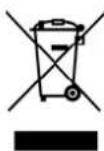
Nous vous rappelons que votre appareil est soumis en tant qu'équipement électronique grand public à la directive européenne 2002/96/CE visant à prévenir la production de déchets électroniques. Vous ne pouvez donc pas jeter votre appareil avec les déchets ménagers. Vous obtiendrez des informations sur l'élimination des appareils usagés auprès de votre mairie, du service de voirie ou du magasin où vous avez acheté ce produit. Vous pouvez remettre votre appareil gratuitement auprès d'un centre de collecte municipal. L'élimination réglementaire des appareils usagés permet de préserver l'environnement et de ne pas mettre en danger votre santé. En tant qu'utilisateur final, vous êtes tenu de remettre les batteries à un vendeur ou à un centre de collecte établi pour l'élimination des déchets par l'organisme de droit public responsable.
Mise au rebus de la batterie
Respectez les règlements locaux sur l'élimination des batteries ou prenez contact avec votre mairie, l'entreprise d'élimination des déchets ou le magasin où vous avez acheté le produit. Ne jetez jamais la batterie avec les déchets ménagers habituels. Utilisez le cas échéant un centre de traitement des batterie dans votre commune.
Modèle, modifications et fautes typographiques sous réserve, AV G\$ © 2011 V-02
AV Audio® est une marque déposée d'Autovision UA
www.autovision.nl