LumiRead AV63 - Lecteur électronique Autovision - Notice d'utilisation et mode d'emploi gratuit
Retrouvez gratuitement la notice de l'appareil LumiRead AV63 Autovision au format PDF.

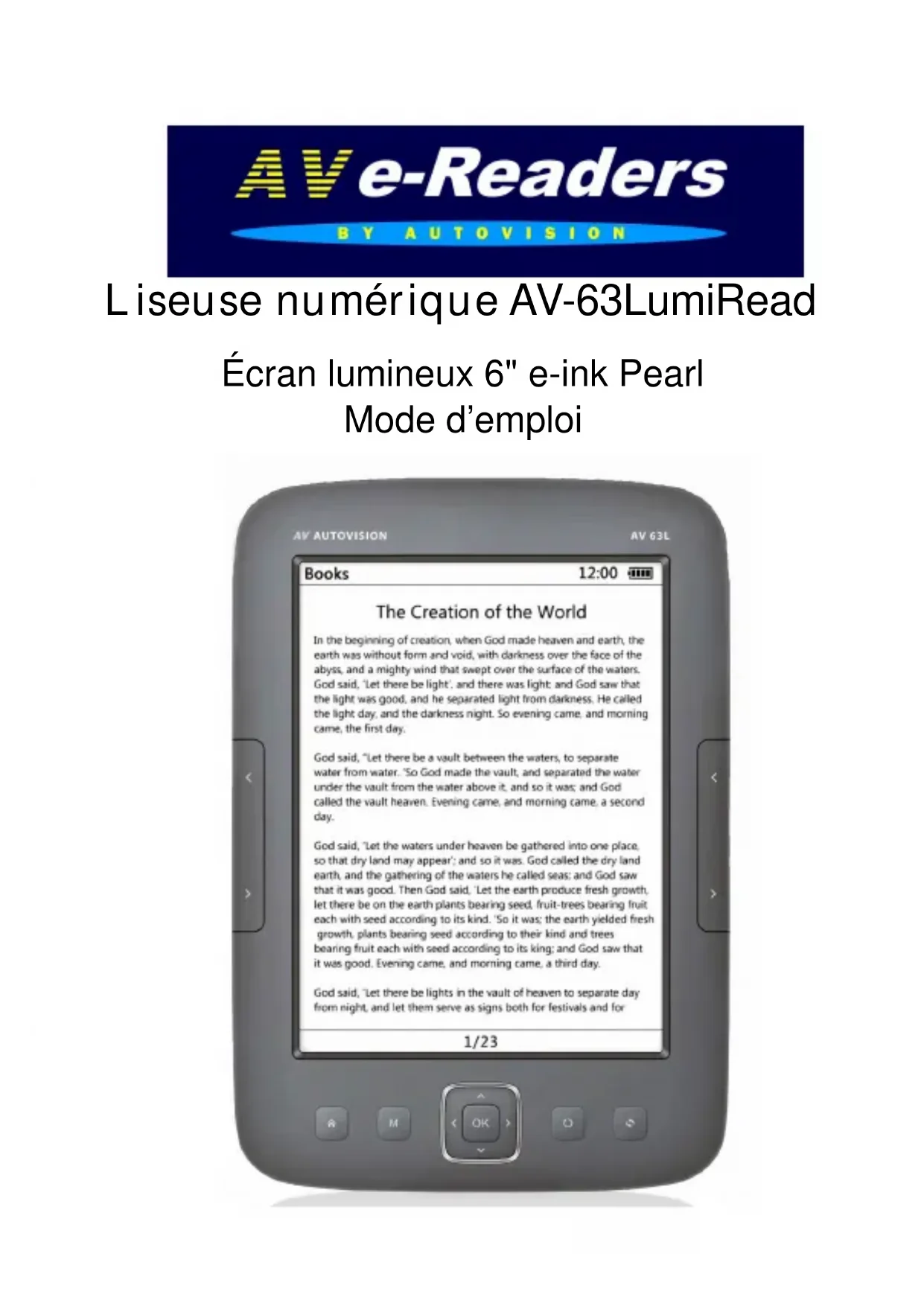
| Type de produit | Liseuse numérique (lecteur électronique) |
| Marque | Autovision |
| Modèle | LumiRead AV63 |
| Dimensions | 176 x 124 x 9,5 mm |
| Poids | 150 g |
| Écran | Écran électronique Paper Pearl 6 pouces (4:3) avec éclairage LED réglable |
| Résolution | 600 x 800 pixels, 16 niveaux de gris |
| Processeur | Rockchip 2818 600 MHz |
| Mémoire interne | 4 Go |
| Mémoire extensible | Carte Micro SD (HC) jusqu'à 32 Go |
| Batterie | Lithium-polymère 1500 mAh / 3,7 V |
| Autonomie | Jusqu'à 10 000 pages tournées |
| Formats de livres compatibles | EPUB, PDF, TXT, HTML, DJVU, FB2, MOBI, PDB, DOC, DOCX, XLS, XLSX, PPT, PPTX |
| Formats audio | WAV, WMA, OGG, MP3 |
| Formats image | JPEG, PNG, GIF, BMP |
| Connectique | Port mini USB, prise casque 3,5 mm, fente Micro SD |
| Température de fonctionnement | 0 à 40 °C |
| Langues d'interface | français, anglais, allemand, espagnol, néerlandais, portugais, polonais |
| Compatibilité PC | Windows 7/Vista/XP, Mac OS 10 et supérieur |
| Contenu de la boîte | Liseuse, câble USB, housse en cuir |
| Garantie | 24 mois pour défauts de fabrication, 6 mois pour la batterie |
| Nettoyage | Avec un chiffon sec, appareil éteint |
FOIRE AUX QUESTIONS - LumiRead AV63 Autovision
Questions des utilisateurs sur LumiRead AV63 Autovision
0 question sur cet appareil. Repondez a celles que vous connaissez ou posez la votre.
Poser une nouvelle question sur cet appareil
Téléchargez la notice de votre Lecteur électronique au format PDF gratuitement ! Retrouvez votre notice LumiRead AV63 - Autovision et reprennez votre appareil électronique en main. Sur cette page sont publiés tous les documents nécessaires à l'utilisation de votre appareil LumiRead AV63 de la marque Autovision.
MODE D'EMPLOI LumiRead AV63 Autovision
Liseuse numérique AV-63LumiRead
Écran lumineux 6" e-ink Pearl Mode d'emploi
| Spécifications du produit 3 | |
| Consignes de sécurité importantes | 4 |
| Mise en marche – Démarrage rapide | 6 |
| Charger l’appareil / Connecter le câble USB 6 | |
| Transférer les fichiers du PC vers la liseuse | 6 |
| Vue d’ensemble, boutons, connexions, réinitialisation | 7 |
| Transférer des livres numériques vers la liseuse | 10 |
| Epub, DRM, Adobe Digital Editions 11 | |
| Écran d’accueil, icônes 16 | |
| Lecture de livres et options du menu pendant la lecture | 18 |
| Notes et mémos 24 | |
| Affichage de photos et options 25 | |
| Musique et options 26 | |
| Gestionnaire de fichiers / Liste des fichiers 27 | |
| Réglages, polices de caractères/marges/interlignes, date/heure, veille, protection d’écran, luminosité | 28 |
| Rafraîchir, réinitialiser, langue, infos sur l’appareil, notes | 29 |
| Messages d’erreur / Pannes | 31 |
Modèle, modifications et fautes d'impression sous toute réserve
Introduction
Merci d'avoir acheté cette liseuse électronique. Ce mode d'emploi contient des instructions et conseils de sécurité importants, par conséquent veuillez le lire attentivement avant d'utiliser votre liseuse pour la première fois et conservez-le pour pouvoir le consulter ultérieurement.
Spécifications du produit
AV-63L no. art. 402990/EAN 715465016771
- Écran : Écran électronique Paper Pearl 6" 4:3
- Éclairage LED réglable du fond d'écran
- Résolution : 600x800 pixels (16 niveaux de gris)
- Processeur : Rockchip 2818 600MHz● DDR 2 ● Interne : 4 GB
- Batterie : Batterie Li-Polymer1500mAh/3.7V, jusqu'à 10 000 pages tournées
- Eboek Adobe DRM EPUB, PDF, TXT, HTML, DJVU, FB2, MOBI, PDB
Réglage de la taille des polices de caractères, des interlignes, des marges, des polices de caractères
Office : doc, docx, xls, xlsl ppt, pptx Comic : zip, rar, 7zip, jpg, bmp, png, gif. Fonction Texte vers lecture orale pour les fichiers en anglais.
- Formats audio compatibles : WAV, MWA, OGC, MP3
- Formats photos compatibles : JPEG, PNG, GIF, BMP
- Mémoire extensible : Carte Micro SD (HC) 32 GB max
- Langues OSD : néerlandais, anglais, français, allemand, espagnol, portugais, polonais
- Dimensions : 176(l) x124 (w) x 9,5 (h) mm / • Poids : 150 g
- Compatible : Windows 7, Vista, XP, Mac OS 10 et versions supérieures
- Options : Chargeur USB/220 V : No d'article 402981 / EAN 8715465001265
Consignes de sécurité importantes
Respectez toujours ces consignes de sécurité quand vous utilisez votre appareil pour éviter de vous blesser et d'endommager le produit.
ü Ne démontez pas, ne réparez pas et ne modifiez pas l'appareil. Confiez son entretien à du personnel qualifié.
Toute manipulation par du personnel non qualifié annule la garantie.
ü N'exposez pas l'appareil à une flamme pour éviter tout risque d'explosion. L'appareil contient en effet une batterie intégrée.
ü En cas de fuite de la batterie intégrée, ne touchez pas l'appareil avec les mains nues. Le cas échéant, il est nécessaire de contacter le service d'assistance : le liquide est effectivement toujours présent dans l'appareil. Lavez abondamment avec de l'eau toute partie du corps ou les vêtements qui ont été en contact avec le liquide de la batterie. Si du liquide est projeté dans les yeux, ne les frottez pas, mais lavez-les immédiatement avec de l'eau propre et consultez un médecin.
ü Tenez l'appareil éloigné des rayons solaires directs et autres sources de chaleur. La température nominale de fonctionnement se situe entre de 0 et 40 degrés Celsius.
ü N'exposez pas l'appareil à la pluie ou l'humidité.
ü N'utilisez pas l'appareil dans un environnement relativement sec pour éviter la formation d'électricité statique.
ü N'exposez pas l'appareil à des chocs, ne le faites pas tomber ou ne le posez pas sur ou au voisinage d'un aimant.
ü Veillez toujours à ce que le câble de l'USB ou de l'alimentation soit inséré correctement.
ü Déconnectez le câble USB du PC si vous n'utilisez pas l'appareil pendant une longue période.
ü Nettoyez l'appareil éteint à l'aide d'un chiffon sec et propre. N'utilisez pas de nettoyants liquides.
ü Sauvegardez toujours vos données. Nous déclinons toute responsabilité pour la perte de données due à un mauvais usage, suite à une réparation ou pour tout autre motif.
ü N'exposez pas l'écran à encre électronique à une pression extérieure afin d'éviter qu'il ne se fissure.
ü Si la liseuse ne reconnaît pas la carte Micro SD, éteignez la liseuse, réinsérez la carte et rallumez l'appareil.
ü Veillez à ce que la batterie ne soit pas complètement déchargée - cela peut réduire considérablement la capacité et endommager la batterie ou le logiciel intégré.
ü Le délai de garantie est de 24 mois pour les défauts de fabrication et de 6 mois pour la batterie sur présentation de la preuve d'achat.
Mesures de précaution si vous utilisez un casque.
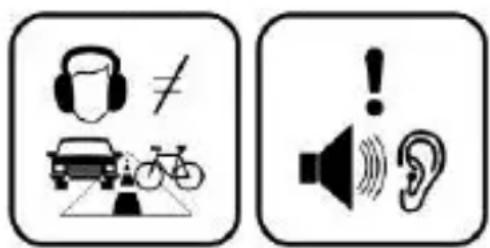
ü N'utilisez pas de casque audio lorsque vous conduisez un véhicule ou quand vous êtes en vélo par exemple. Cela est non seulement dangereux, mais encore contraire à la loi. Pour éviter les situations dangereuses et les risques d'accident, ne mettez pas le volume du casque trop fort pendant que vous marchez.
ü Il est déconseillé d'utiliser un casque audio avec un niveau de volume élevé pendant une période prolongée : votre audition
peut sévèrement être endommagée !
Liseuse électronique, câble USB,
housse en cuir
Mise en marche – Démarrage rapide
Commencez par charger entièrement la liseuse ; l'écran affiche alors : CHARGE TERMINÉE (ou voir indicateur de la batterie en haut à droite)
- Allumez le PC avant de commencer.
- Appuyez sur la touche marche/arrêt pendant 3 secondes environ ; la liseuse s'allume.
- Branchez le câble USB fourni sur la prise mini USB de la liseuse et l'autre extrémité sur une prise USB libre de votre PC.
- ATTENDEZ que s'affiche : « Voulez-vous connecter la liseuse à un PC »> OK
Ou choisissez « Annuler » si vous voulez uniquement charger l'appareil.
-
Une mention « Disque amovible* » apparaît dans le gestionnaire « Mon Ordinateur » sur votre PC. * plusieurs, au cas où une carte Micro SD est insérée dans la liseuse.
-
Ouvrez le « gestionnaire » Windows ou « Mon ordinateur ». La mention « disque amovible » s'affiche.
-
Faites glisser et copiez les fichiers** de votre PC vers la liseuse (disque amovible AV63LREADER).
-
ATTENTION ! Placer les fichiers appropriés dans le bon dossier, voir page 27
Après avoir transféré les fichiers, déconnectez la liseuse :
1 Cliquez sur l'icône " " en bas dans la barre des tâches. (Retirer en toute sécurité le périphérique de stockage, ou cliquer sur le bouton droit de la souris et « éjecter »)
2 Cliquez sur le message « Retirer en toute sécurité périphérique de stockage de masse USB (X) ». (X = dépend de la dénomination)
3 Si le message « L'équipement peut être retiré en toute sécurité » s'affiche sur le PC ET l'écran d'accueil apparaît sur la liseuse, vous pouvez déconnecter la liseuse de votre PC.
** Pour transférer des livres numériques, voir page 10
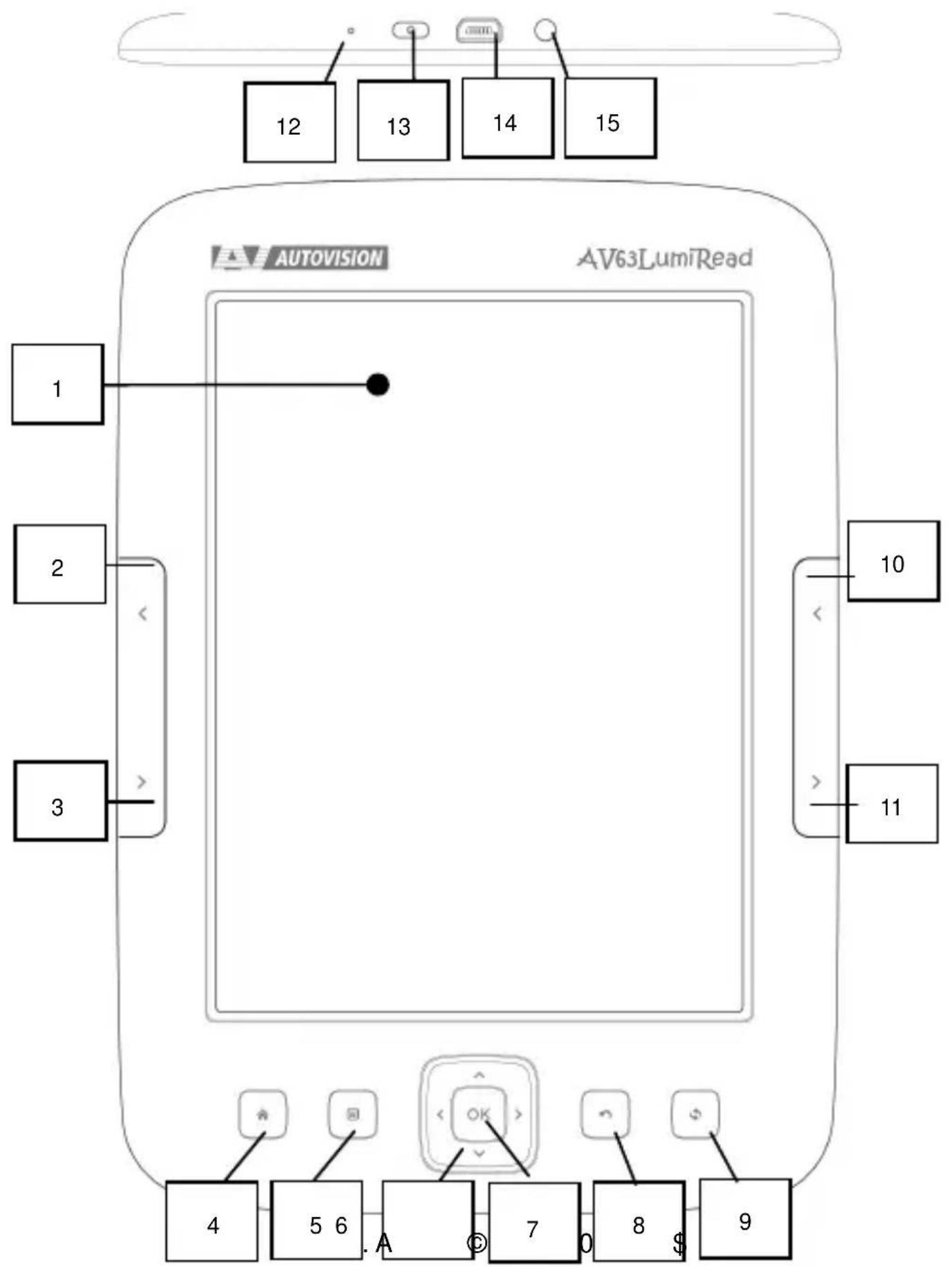
Dessus
flowchart
graph TD
    A["12"] --> B["13"]
    B --> C["14"]
    C --> D["15"]
    E["1"] --> F["•"]
    G["2"] --> H["<<"]
    I["3"] --> J[">>"]
    K["10"] --> L["<<"]
    M["11"] --> N["<<"]
    O["4"] --> P["5 6"]
    Q["6"] --> R["<<"]
    S["7"] --> T["OK"]
    U["8"] --> V["$"]
    W["9"] --> X["<<"]
| 1 Écran électronique | Écran de lecture à encre électronique | |
| 2 10 | Page pré. Touche pour revenir à la page précédente < | |
| 3 11 | Page suiv. | Touche pour aller à la page suivante > |
| 4 | Accueil | Retour à l’écran d’accueil |
| 5 | Menu | Ouvrir le menu |
| 6 Pavé tactile Naviguer vers la gauche/la droite/le haut/le bas | ||
| 7 | OK | Confirmer votre choix |
| 8 Retour Retour à l’écran précédent | ||
| 9 Rafraîchir & Éclairage | 1) Rafraîchit l’écran quand il reste des traces d’encre électronique à l’arrière-plan.2) Allumer/Éteindre l’éclairage : appuyer pendant 3 sec. env. Maintenir la touche enfoncée et appuyer sur < > pour régler la luminosité | |
| 12 Indicateur Indicateur de charge LED | ||
| 13 | Marche/Arrêt | Marche : appuyer pendant 3 sec. env. Veille : appuyer brièvement Arrêt : appuyer pendant 3 sec. env. et choisir OK NB Quand elle reste inutilisée pendant 30 minutes, la liseuse s’éteint automatiquement. |
| 14 | Port USB | Connector sur un PC et/ou charger |
| 15 | Écouteurs | Prise casque 3,5 mm |
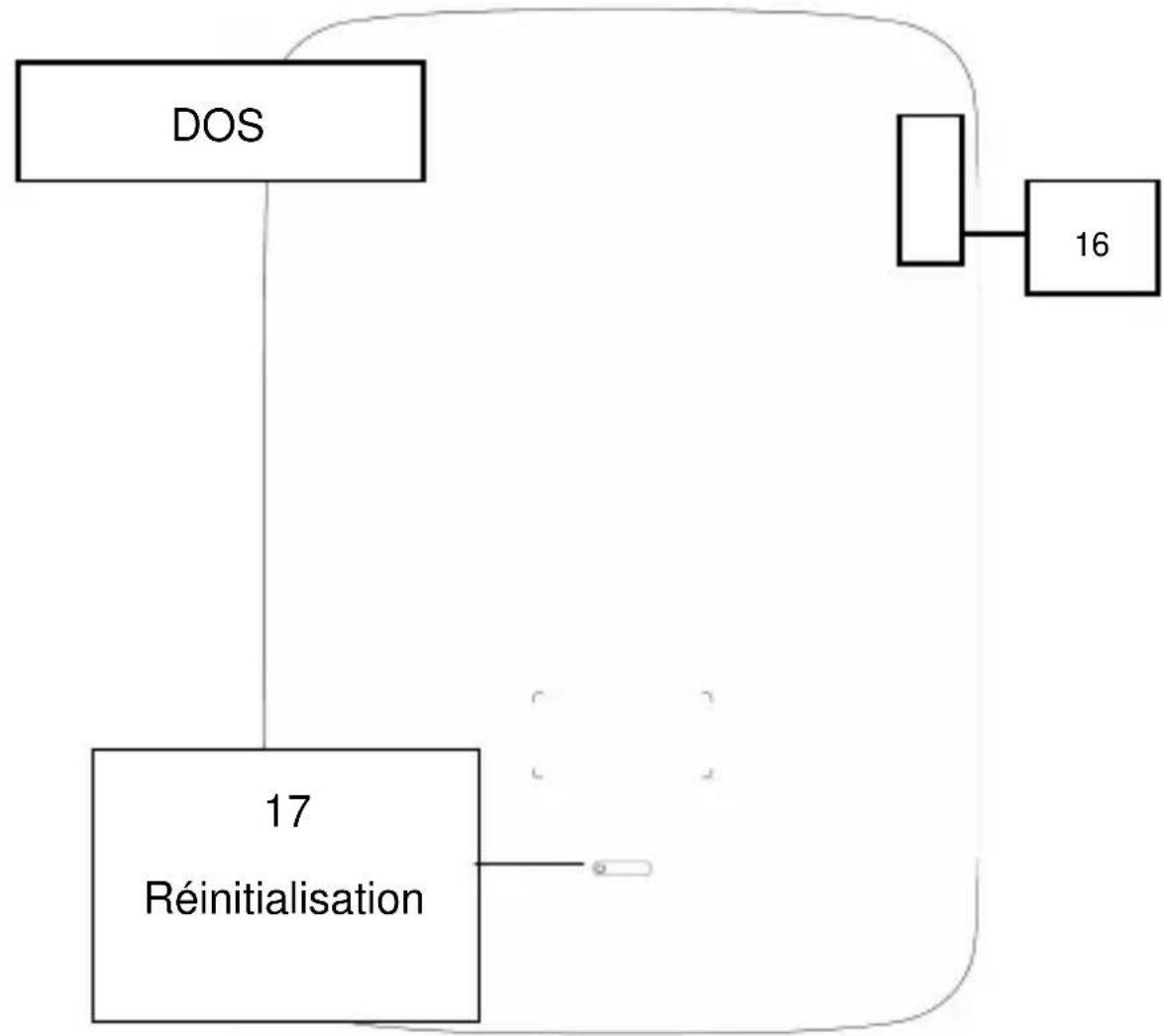
| 16 | Fente pour carte SD | Lecteur pour Micro SD (HC) de 32 GB maximum. Insérez la carte avec précaution, le dos de la liseuse dirigé vers vous, avec les contacts à gauche/vers l'arrière jusqu'au déclic. |
| 17 | Réinitialiser | Si la liseuse ne réagit plus du tout. Utilisez par ex. un trombone pour maintenir enfoncée AVEC PRÉCAUTION pendant 2 sec. la touche de réinitialisation située au dos de l'appareil. Attendez ensuite quelques instants avant d'essayer de rallumer l'appareil. |
Page 8. AV-63L © 2014 V01FR G\$
flowchart
graph TD
    A["DOS"] --> B["17 Réinitialisation"]
    B --> C["16"]
    C --> A
REMARQUES TRÈS IMPORTANTES À PROPOS
des livres numériques :
Vous pouvez facilement faire glisser et copier des livres téléchargés NON ACHETÉS, ou des livres empruntés munis d'un filigrane
DRM pour les transférer sur la liseuse à l'aide du gestionnaire de votre PC.
Pour cela, vous n'avez PAS BESOIN d'Adobe Digital Editions !
Placez ces livres dans le dossier DOCUMENTS de la liseuse.
ATTENTION : placez uniquement des fichiers appropriés sur la liseuse, de préférence des fichiers epub.
Et UNIQUEMENT des fichiers epub, PAS des fichiers .jpg, .opf, cover, ou d'autres fichiers téléchargés simultanément
Cela ralentit le fonctionnement de la liseuse et risque de la bloquer !
A chaque démarrage, les livres/fichiers sont indexés par la liseuse, ce qui prend du temps.
Si vous voulez être sûr(e) que le livre téléchargé ne contient pas d'erreurs, vous pouvez le vérifier simplement au moyen de ce
site.http://validator.idpf.org/
Voir aussi page 6 : déconnecter la liseuse en toute sécurité.
Pour tous les autres problèmes, consultez notre site Internet.
Les livres numériques ACHETÉS au format ePub sont sécurisés à l'aide de DRM (Digital Rights Management). Pour télécharger des livres numériques au format ePub et les lire sur votre liseuse, vous avez besoin du logiciel « Adobe Digital Editions » (ADE). Installez
D'ABORD ce logiciel avant d'acheter des livres et de connecter la liseuse.
Vous pouvez le télécharger par l'intermédiaire de ce lien :
Installez le logiciel, il vous est ensuite demandé d'accepter l'installation. Après le téléchargement, le logiciel Adobe Digital Editions est lancé et il vous est demandé d'accepter le contrat de licence pour les utilisateurs finaux.
landé d'activer Adobe Digital
Editions dans l'assistant d'installation et d'initialisation (au cours de ce processus, vous devez être en ligne et avoir une connexion Internet). Pendant l'activation, vous avez le choix d'autoriser votre ordinateur avec un identifiant Adobe. Si vous n'avez pas encore d'identifiant Adobe, vous pouvez en créer un gratuitement. Vous pouvez le faire en bas de l'écran, en indiquant votre adresse e-mail et votre mot de passe.
L'identifiant Adobe vous permet de transférer des fichiers sécurisés avec DRM (Digital Rights Management) entre différents ordinateurs ou appareils et de les réinstaller après une perte de données ou une réinstallation du système.
Adobe vous conseille instamment d'autoriser votre ordinateur lors de la première activation, afin de protéger votre contenu numérique.
Si vous voulez autoriser votre ordinateur ultérieurement, choisissez Aide > Autoriser ordinateur.
Après l'activation, tous les livres, magazines ou documents que vous avez achetés auparavant avec le logiciel Adobe Acrobat®- ou Reader®- émigrent vers Adobe Digital Editions.
Vous pouvez maintenant connecter la liseuse électronique sur le PC.
Dans le programme Adobe digital Editions, la liseuse apparaît à gauche dans la liste. Le nom affiché peut être AV-eReader ou AV 63LREADER. S'il vous est demandé d'autoriser l'appareil (la liseuse), confirmez l'autorisation.
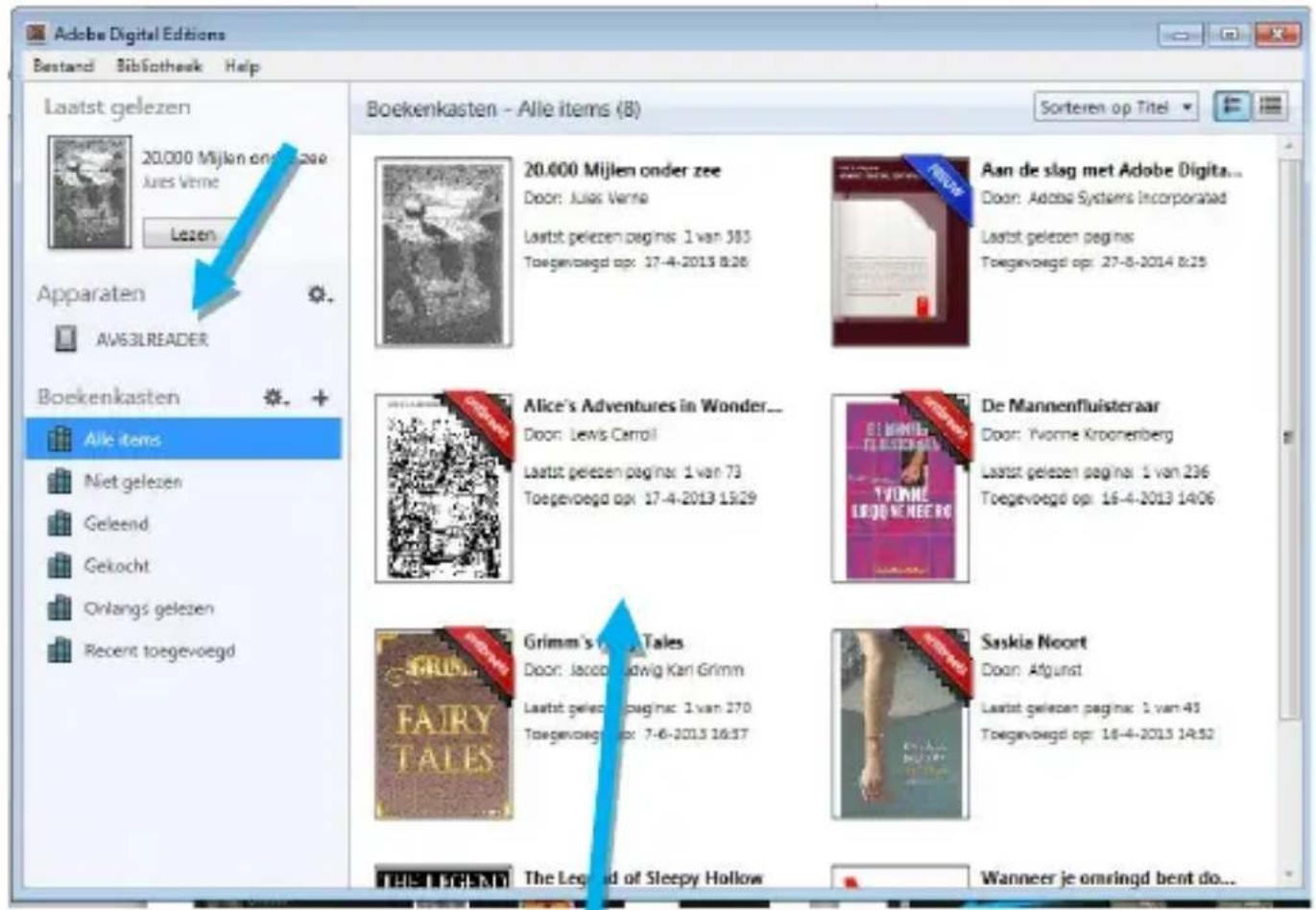
Si vous avez acheté un livre numérique, par ex. sur bol.com, et l'avez téléchargé sur votre PC, vous pouvez ensuite faire glisser ce fichier dans le programme ADE dans le dossier « acheté » ou « tous les fichiers » À DROITE (cela a pu déjà être effectué automatiquement après le téléchargement).
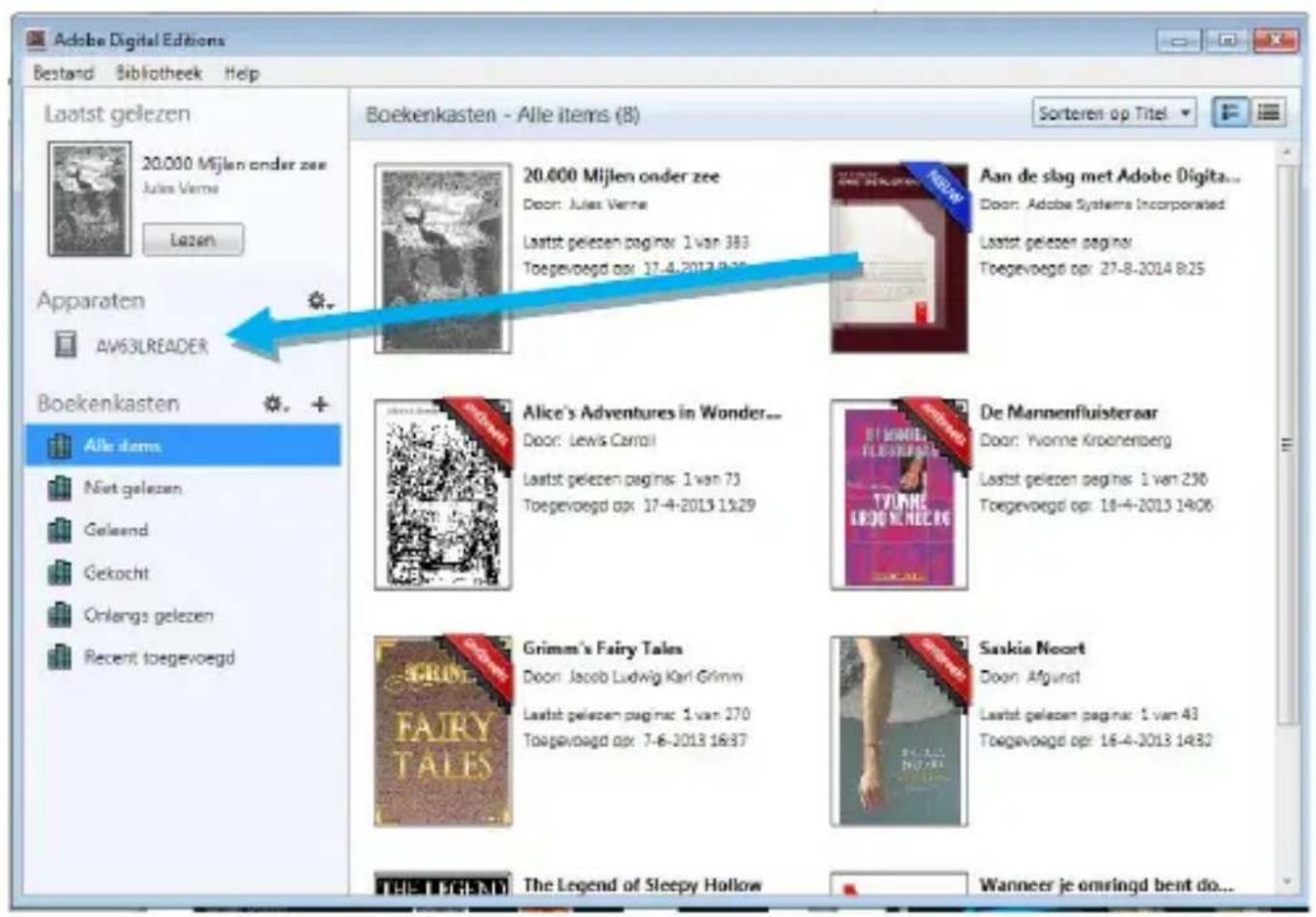
Vous pouvez ensuite faire glisser le livre du côté droit vers le côté gauche dans votre liseuse électronique quand elle est connectée avec le câble USB. Vous pouvez déconnecter la liseuse (en toute sécurité) de votre PC, la bibliothèque dans la liseuse est actualisée (cela peut prendre un certain temps si elle contient de nombreux livres), vous pouvez ensuite trouver le livre sur la liseuse dans la rubrique « Livres ».
Si au moment de faire glisser le fichier, un message du type « Vous n'avez pas l'autorisation de copier le document ici » s'affiche, ou bien le livre n'apparaît pas dans la liseuse ou encore ne peut pas être lu (ouvert), il y a eu une erreur au moment d'autoriser ADE avec l'identifiant Adobe ou lors de la connexion de la liseuse sur le PC, ou bien le livre a été dans l'intervalle effacé de votre PC ou liseuse.
Vous pouvez essayer de procéder comme suit (la liseuse étant déconnectée).
Dans le programme Adobe Digital Editions, appuyez simultanément sur les touches Ctrl Shift et E, Supprimer l'autorisation.
Redémarrer la liseuse et ADE, puis connectez de nouveau la liseuse sur le PC.
Il est de nouveau demandé d'autoriser l'appareil, ce que vous confirmez.
Vous pouvez maintenant de nouveau faire glisser les livres téléchargés dans ADE, et de là vers la liseuse.
Autres fichiers de livres numériques, photos, musique.
Vous pouvez simplement faire glisser vers la liseuse les livres NON ACHETÉS ou les livres empruntés munis d’un filigrane DRM depuis le gestionnaire de votre PC. Pour cela, vous n’avez PAS besoin d’Adobe Digital Editions !
Placez-les dans le dossier DOCUMENTS
Vous pouvez faire glisser les fichiers MUSICAUX dans le dossier MUSIQUE
Vous pouvez faire glisser les fichiers PHOTOS / IMAGES dans le dossier PHOTOS
Si les fichiers ne sont pas placés dans le bon dossier, la liseuse ne peut pas les trouver sous les boutons correspondants !
Écran d'accueil
Dernière lecture
Icônes : Récent, Livres, Photos, Musique, Gestionnaire de fichiers, Réglages, Bloc-notes, Mode d'emploi
09:42
09/07/2014 woensdag
- Indicateur de batterie en haut à droite de l'écran
◆Dernière lecture
Le livre que vous avez lu le plus récemment est indiqué en haut de l'écran d'accueil et vous pouvez choisir directement ce livre et reprendre la lecture là où vous l'avez laissée.
◆Récent
Vous allez à une liste des derniers livres lus et vous pouvez faire votre choix directement et reprendre la lecture là où vous l'avez laissée.
MENU Fonctions, Touche M (peut être différente d'un modèle à l'autre)
 | Effacer : efface l’élément sélectionné |
 | TOUT effacer : efface tous les éléments |
 | Lecteur audio : Pour contrôler ou régler les morceaux qui sont joués à l’arrière-plan |
 | Éteindre la liseuse |
Livres
C'est ici que se trouvent les livres sauvegardés dans la mémoire interne et éventuellement sur la carte Micro SD. Si le format du livre le permet, la couverture du livre sera également visible.
09:43
09/07/2014
woensdag
Boeken(8)
Note : Les formats de couverture compatibles sont FB2、PDF、EPUB. Les autres formats ne sont pas compatibles.
Menu Fonctions sous le menu « Livres »
 | Recherche : permet de rechercher un certain titre de livre dans tous les dossiers. Quittez la fonction à l’aide de la touche Retour. |
 | Aller vers une page contenant la liste des livres, quand un grand nombre de livres sont sauvegardés en mémoire. |
 | Supprimer : efface les fichiers sélectionnés |
 | Choisir entre un affichage miniature ou l’affichage d’une liste de fichiers |
 | Trier : vous pouvez trier par ; Nom de fichier, Heure de création, Type, Auteur, Taille. |
 | Caractéristiques / contenu du dossier. |
 | Lecteur audio : pour contrôler les morceaux qui sont joués à l’arrière-plan |
Lire
La liseuse est compatible avec les formats suivants : TXT、EPUB、PDF、FB2、HTML、HTM、PDB、RTF、MOBI、DJVU、DJV、 CHM、RAR、ZIP、DOC Fenêtre de lecture :
L'écran de lecture indique l'avancée de la lecture, le nombre total de pages et la page en cours de lecture. Ces informations sont sauvegardées quand vous fermez un livre. Utilisez les touches pour feuilleter (2/10, 3/11) - pour tourner les pages.
Remarque : les numéros de page ne s'affichent quelquefois pas immédiatement après ouverture du livre ; attendez que le calcul soit terminé.
Menu Fonctions en cours de lecture :
 | ALLER À LA PAGE : pour aller directement à un numéro de page. Vous pouvez indiquer la page souhaitée à l’aide du pavé tactile, puis 8 et attendre quelques instants. |
 | RECHERCHE D’UN TEXTE : indiquez un mot (ou une partie de mot) que vous recherchez, appuyez sur OK, le mot trouvé est surligné en gris. La touche gauche/droite du pavé tactile vous permet d’accéder au mot suivant. NB : la recherche peut prendre quelques secondes. |
 | RÉGLAGES DES PAGES : cette fonction vous permet de régler la taille des caractères, les interlignes, les marges et la police de caractères. (NB : en fonction du livre !) |
 | AJOUTER UN MARQUE-PAGE : permet d’ajouter un marque-page à la page affichée, une marque apparaît alors en haut à droite. |
  | CONTENU, MARQUE-PAGE et REMARQUES* : permet de consulter le contenu, les marque-page et les remarques.Appuyez sur suivant/précédent pour passer d’un marque-page à l’autre et sur les touches haut/bas pour confirmer le choix.La touche Menu vous permet de les effacer ou de tout effacer. *Remarques uniquement dans le mode FB page 29ROTATION D'ÉCRAN : sélectionnez le sens de rotation de l'écran et appuyez sur OK pour confirmer |
 | SAUVEGARDER DES PAGESAUTOMATIQUEMENTPour activer/désactiver la fonction de sauvegarde automatique des pages. Si cette option est sélectionnée dans le menu (ligne en pointillés sous l'icône), cette fonction est activée.Les réglages peuvent être modifiés  dans le menu . dans le menu . |
 | RÉGLAGES POUR TOURNER LES PAGESAUTOMATIQUEMENTPour régler les intervalles auxquels une page est automatiquement tournée. |
 | TEXTE VERS LECTURE ORALE : cette fonction permet d'écouter un livre lu à haute voix. Cette option fonctionne UNIQUEMENT avec des livres en anglais.Les réglages peuvent être modifiés dans le menu.  |
  | RÉGLAGES POUR LA LECTURE ORALE : réglage de la vitesse de lecture, du volume.Cette option fonctionne UNIQUEMENT avec des livres en anglais.INFORMATIONS SUR LE LIVREPermet de consulter des informations concernant le livre, notamment nom du fichier, éditeur, résumé, type de fichier, taille du fichier, numéro ISBN, etc.NB: si cette fonction est soutenue par le livre en question. |
 | LECTEUR AUDIO pour contrôler les morceaux qui sont joués à l'arrière-plan.Le dernier morceau choisi est joué.Si vous souhaitez écouter un autre album, vous pouvez le sélectionner dans le menu principal sous la rubrique «Musique». |
 | Pour ajouter une note: placez le curseur sur le mot souhaité à l'aide du pavé tactileappuyez 1x sur OK, le mot est souligné; en déplaçant le curseur vers la droite, vous pouvez sélectionner plus de mots.Appuyez sur OK, choisissez Note: les mots sélectionnés sont affichés et vous pouvez prendre une note ici. |
| NOTE | Les fonctions Note et Mémo fonctionnentUNIQUEMENT si le lecteur standard FBReader est sélectionné, voir Réglages page 29.Notes dans des fichiers epub. Mémos dans des fichiers .txtAjouter un mémo : placez le curseur sur le mot souhaité à l’aide du pavé tactile, appuyez 1x sur OK, le mot est souligné ; en déplaçant le curseur vers la droite, vous pouvez sélectionner plus de mots. Appuyez sur OK, choisissez Note : les mots sélectionnés sont affichés et vous pouvez ajouter ici un mémo. |
| NOTE | Les fonctions Note et Mémo fonctionnent UNIQUEMENT si le lecteur standard FBReader est sélectionné, voir Réglages page 29. Notes dans des fichiers epub. Mémos dans des fichiers .txt |
◆ PHOTOS / IMAGES
La liseuse AV 63L est compatible avec les formats photos suivants : JPG、BMP、TIF、PNG、GIF
« Photos » affiche les photos et les dossiers sauvegardés sur la liseuse ou la carte Micro SD. La touche Menu vous permet d'effectuer une recherche, d'effacer, etc.
09:44
09/07/2014
woensdag
foto's(23)
La liseuse AV 63L est compatible avec les formats audio suivants :
WAV、WMA、OGG、MP3
Écran du lecteur audio
09:45
09/07/2014 woensdag
text_image
JOHN GRISHMAN 1% THE LEMON STICKERLaatst gelezen
De straatvechter
John Grisham
3/295 1%
Recent
Boeken
Foto's
Muziek

00:10
« Musique» affiche les morceaux et les dossiers sauvegardés sur la liseuse ou la carte micro SD. Choisissez puis ouvrez les morceaux que vous voulez écouter.
Le lecteur audio peut être ouvert pendant la lecture à l'aide de la touche Menu.
Fonctions du lecteur audio :
| Touche OK | || pause ou ▶ lecture |
| Pavé tactile | ▶piste suivante ◀ piste précédente |
| Pavé tactile | ▲ augmenter le volume ▼ baisser le volume |
| Touche Menu | Répéter piste 1, 1 fois, répéter tout, lecture aléatoire |
 Touche Touche | Quitter le lecteur audio (et continuer l'écoute) |
| Touche OK | || pause (stop) lecture |
L'affichage du lecteur audio montre les noms de piste, l'artiste, l'album, etc., en fonction du fichier.
◆GESTIONNAIRE DE FICHIER
Consultez les fichiers sur la liseuse ou éventuellement sur la carte Micro SD.
Si les fichiers ne figurent pas sur la liseuse, vous pouvez les créer manuellement ou réinitialiser la liseuse. Les types de fichiers corrects doivent être placés dans le dossier correspondant pour pouvoir être affichés sous les boutons à icônes dans l'écran principal.
Digital Editions : Livres via Adobe Digital Editions
Documents: Tous les autres livres
Mémos : les mémos sont sauvegardés ici et peuvent être modifiés
Musique : Fichiers musicaux
Photos : Fichiers photos, images
◆RÉGLAGES
1、TYPES DE POLICES DE CARACTÈRES
Vous avez le choix parmi cinq polices de caractères, affichées à l'écran
(Pour les livres, cela peut être réglé séparément et dépend des livres).
2、DATE ET HEURE
Pour régler la date et l'heure, utilisez le pavé tactile puis la touche retour pour confirmer. Choix entre horloge sur 12 ou 24 heures.
3、RÉGLAGE DE LA MISE EN VEILLE
Choisissez le délai de mise en veille ; la liseuse se met en veille lorsqu'elle n'est pas utilisée, par intervalles allant de 3 à 20 minutes.
NB : la liseuse s'éteint complètement au bout de 30 minutes quand elle n'est pas utilisée.
4、PROTECTION D'ÉCRAN
Choisissez ici l'image ou les images affichées dans le mode Veille. Pour cela, choisir d'abord la photo souhaitée : ouvrir la photo -> Touche menu -> Régler l'écran de veille. Si plusieurs photos sont choisies, elles sont affichées en alternance.
5、PRÉFÉRENCES
Liseuse standard pour fichiers ebup
Adobe Reader (DRM ou FBReader (Free ebook reader)
Mode Rafraîchir (rafraîchir l'encre électronique de la page)
Mode Rafraîchir rapide BLWS, au bout de la 5 ^e page*
LOCAL au bout de chaque 5 ^e page*, l'écran est entièrement rafraîchi
FULL Le livre est rafraîchi dans son intégralité à chaque fois qu'une page est tournée
* Peut être réglé
Réglage de la luminosité
Allumer/Éteindre la lumière (normal voir page 8)
Restaurer les paramètres d'usine, (en bas à droite de l'écran)
Les réglages, les marque-page, l'histoire sont effacés (pas les
livres) et remis sur les paramètres d'origine, après quoi la
liseuse redémarre (attendez que ce soit terminé !)
6、RÉGLAGE DE LA LANGUE
Vous pouvez modifier ici le menu Langue.
7、À PROPOS DE L'APPAREIL
Informations sur le logiciel (logiciel intégré), numéro de série, etc.
9、MODE D'EMPLOI
Lisez le mode d'emploi de la liseuse AV.
◆ BLOC-NOTES
Pour créer et consulter des notes/mémos
◆ MODE D'EMPLOI
Lisez ici le mode d'emploi de la liseuse.
Messages d'erreur / pannes
En cas de problèmes, consultez d'abord la liste ci-dessous avant de contacter votre fournisseur et allez sur www.autovision.nl à la rubrique « service/questions » pour les dernières nouvelles.
Impossible d'allumer ou d'éteindre l'appareil
Même quand il y a encore une image sur l'écran / quand il semble bloqué
- Batterie déchargée ? Connectez l'appareil sur votre PC ou sur un dispositif d'alimentation en option.
Appuyez brièvement sur la touche de réinitialisation au dos de l'appareil, voir page 9. - Un fichier provoque le blocage de l'appareil ; voir les solutions sur le site Internet.
Les fichiers ne peuvent pas être téléchargés vers la liseuse
ü Mode correct ? Mode Charge ou Données, voir page 6.
ü La liseuse est-elle reconnue sur votre PC dans le gestionnaire de fichiers ?
ü Déconnectez la liseuse du PC, attendez un moment avant de la connecter de nouveau, attendez que la question soit posée puis appuyez sur OK.
ü Vérifiez le câble USB, essayez un autre port/câble USB.
Mots illisibles /encre électronique visible en arrière-plan sur la page
ü Modifiez la taille des caractères.
ü Appuyez sur la touche Rafraîchir (en bas à droite)
Les touches ne réagissent pas / l'appareil ne se déconnecte pas
ü Maintenez la touche d'arrêt enfoncée pendant quelques secondes jusqu'à ce que la liseuse s'éteigne.
ü Appuyez sur la touche de réinitialisation pour régler à nouveau l'appareil, voir page 9.
La musique n'est pas jouée ou s'arrête/fait des ratés
- Les fichiers doivent être placés dans le dossier « Musique ». Pas dans le dossier « musics » qui est quelquefois copié en même temps.
Écran taché, rayé, fissuré
• L'appareil est tombé ou a été endommagé par un choc extérieur ; un écran fissuré n'est pas couvert par la garantie. Voir le site Internet pour des illustrations à ce sujet.
Il n'est pas possible de lire/télécharger/copier un livre numérique du PC vers la liseuse
• Voir page 10, DRM, autoriser l'appareil.
- Format correct de livre numérique ? Voir les spécifications pag.3.
• Pas de livre DRM ? A-t-il bien été placé dans le dossier Documents ?
• La carte Micro SD n'est pas reconnue : la formater comme FAT
Vous ne trouvez pas les fichiers de livres, photos et musiques sous les boutons correspondants de la liseuse
- Les fichiers ont-ils été placés dans les dossiers appropriés dans la liseuse ?
Photos, Musique, Documents voir pag.15.
Les pages sont tournées en permanence
• La fonction « Tourner les pages automatiquement » est activée, voir page 22
L'historique de lecture est vide / le livre ne va pas plus loin que là où vous vous êtes arrêté
- Restaurer les paramètres d'usine : Réglages> préférences> Restaurer les paramètres d'usine (option en bas de liste)
La carte Micro SD n'est pas reconnue
• La carte mise en place a-t-elle
- une capacité supérieure à 32GB ? Il faut entendre un petit déclic
- Sortez la carte, attendez quelques instants puis remettez-la dans l'appareil
• La carte doit être formatée comme FAT
• Essayez une autre carte SD
L'appareil met du temps à se charger/se charge mal, la batterie s'épuise vite
• La liseuse est-elle chargée à l'aide d'un chargeur USB 220 V ?
Quelle est sa capacité ?
La tension de sortie doit être de 5 volts et 1 ampère minimum.
La batterie dure jusqu'à environ 10 000 pages tournées.
Cela correspond au nombre de pages tournées et/ou rafraîchies entretemps voir page 29
• Pour tirer le meilleur parti de la batterie :
Utilisez la liseuse jusqu'à ce que l'indication « Batterie faible » s'affiche puis rechargez la liseuse pendant toute une nuit.
Répétez ce cycle 2 fois
Il est déconseillé de laisser la liseuse constamment branchée sur le chargeur ou de la recharger à chaque fois que l'appareil n'est utilisé que peu de temps.
Pour d'autres questions/problèmes, voir le site Internet :
www.autovision.nl
DEEE (Directive européenne relative aux déchets d'équipements électriques et électroniques) Vous devez savoir que votre appareil, en tant qu'appareil électronique ménager
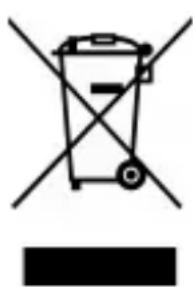
est soumis à la directive européenne
2002/96/EC visant à réduire les déchets électroniques.
Vous ne pouvez donc pas jeter votre appareil avec les
déchets ménagers. Vous obtiendrez des informations sur
l'élimination des appareils usagés auprès de votre mairie,
du service de voirie ou du magasin où vous avez acheté ce produit.
Vous pouvez remettre votre appareil gratuitement auprès d'un
centre de collecte municipal. L'élimination réglementaire des
appareils usagés permet de préserver l'environnement et de ne pas
mettre en danger votre santé. En tant qu'utilisateur final, vous êtes
tenu de remettre les batteries à un vendeur ou à un centre de
collecte établi pour l'élimination des déchets par l'organisme de
droit public responsable.
Mise au rebut de la batterie
Vérifiez la réglementation locale sur la collecte des batteries ou prenez contact avec votre commune, avec l'entreprise de
traitement des déchets ou encore avec le magasin dans lequel vous avez acheté votre produit. Les batteries ne doivent jamais être jetées avec les ordures ménagères. Utilisez le cas échéant un centre de traitement des batteries dans votre commune.
AUTOVISION
AV e-Readers
BY AUTOVISION

Modèle, modifications et fautes d'impression sous toute réserve
AV G\$ © 2014 V-01 FR
AV e-Book® est une marque déposée d'Autovision BV
Produits AV-Audio exclusifs© / www.autovision.nl