
HTS3357 - Système home cinéma PHILIPS - Notice d'utilisation et mode d'emploi gratuit
Retrouvez gratuitement la notice de l'appareil HTS3357 PHILIPS au format PDF.


| Type de produit | Système home cinéma DVD 5.1 canaux |
| Marque | Philips |
| Modèle | HTS3357 |
| Puissance totale | 600 W (mode Home Cinéma) |
| Enceintes avant | 2 × satellite gamme étendue, 3 Ω, 95,5 × 198,3 × 75 mm, 0,62 kg chacune |
| Enceinte centrale | Satellite 2 voies, 6 Ω, 2 × 2,5" gamme étendue + tweeter 2", 435 × 93,5 × 67 mm, 1,34 kg |
| Enceintes arrière | 2 × satellite gamme étendue, 3 Ω, 95 × 1184 × 73,7 mm, 5,99 kg chacune |
| Caisson de basses | 6 Ω, haut-parleur de graves 203 mm (8 po), 159,5 × 355,5 × 370 mm, 4,75 kg |
| Formats de disques lus | DVD, VCD, SVCD, DVD±R/RW finalisés, CD audio, CD-R/W (MP3/WMA/JPEG/DivX) |
| Connectivité | HDMI, péritel, S-Vidéo, vidéo composante Y Pb Pr, USB, entrée MP3 LINE-IN, antenne FM/AM, entrée coaxiale numérique |
| Tuner radio | FM (87,5-108 MHz) / AM/MW (531-1602 kHz), 40 présélections FM, 20 AM |
| Fonctions audio | Dolby Digital, DTS, Dolby Pro Logic II, effets sonores (CONCERT, DRAMA, ACTION, etc.), retard audio réglable (0-200 ms) |
| Lecture multimédia | MP3/WMA, JPEG (diaporama), DivX (3/4/5/6/Ultra), lecture simultanée MP3 + JPEG |
| Fonctions avancées | Contrôle parental, verrouillage disque, programmation plages, zoom, angle de vue |
| Alimentation | 100 W, 230 V~ 50 Hz (selon région) |
| Poids total du système (approximatif) | Environ 13,5 kg (enceintes + caisson) |
| Accessoires fournis | 1 caisson de basses, 2 enceintes avant, 2 enceintes arrière, 1 enceinte centrale, télécommande avec piles, câble péritel, antenne FM, antenne AM, câble MP3 LINE-IN, guide de mise en route |
| Nettoyage | Nettoyer les disques avec un chiffon microfibre du centre vers le bord ; ne pas utiliser de solvants |
| Précautions de sécurité | Installation sur surface stable, espace de ventilation de 10 cm à l'arrière et au-dessus, 5 cm sur les côtés ; ne pas exposer à l'humidité |
| Réparabilité | Aucune pièce réparable par l'utilisateur ; confier l'entretien à un professionnel qualifié |
FOIRE AUX QUESTIONS - HTS3357 PHILIPS
Questions des utilisateurs sur HTS3357 PHILIPS
0 question sur cet appareil. Repondez a celles que vous connaissez ou posez la votre.
Poser une nouvelle question sur cet appareil
Téléchargez la notice de votre Système home cinéma au format PDF gratuitement ! Retrouvez votre notice HTS3357 - PHILIPS et reprennez votre appareil électronique en main. Sur cette page sont publiés tous les documents nécessaires à l'utilisation de votre appareil HTS3357 de la marque PHILIPS.
MODE D'EMPLOI HTS3357 PHILIPS
Informations générales
Informations générales 56
Précautions d'installation....56
Accessoires fournis....56
Nettoyage des disques....56
À propos du recyclage....56
Présentation du produit
Unité principale 57
Télécommande 58-60
Utilisation de la télécommande....60
Connexions
Connexions de base....61-65
Étape I: Positionnement des enceintes....61
Étape 2: Raccordement au téléviseur....62-63
Option I: Utilisation de la prise péritel....62
Option 2 : Utilisation de la prise S-Vidéo ....62
Option 3 : Utilisation de la prise vidéo ....62
Option 4 : Raccordement à un téléviseur à balayage progressif ou à une entrée vidéo composantes ....63
Option 5 : Connexion à un téléviseur compatible HDMI ....63
Étape 3 : Connexion des enceintes et du caisson de basses ....64
Étape 4 : Connexion des antennes FM et AM/MW 65
Étape 5 : Branchement du cordon d'alimentation ....65
Autres options de connexion 66
Connexion à un boîtier décodeur câble/récepteur satellite et à un DVD Recorder/magnétoscope 66
Configuration de base
Mise en route ....67-71
Recherche du canal vidéo adéquat ....67
Sélection de différentes sources de lecture 67
Définition de la langue 68
Langue d'affichage 68
Langue son, langue de sous-titrage et langue des menus....68-69
Réglage de l'affichage à l'écran....69
Configuration de la fonction de balayage progressif....70
Réglage des canaux des enceintes ....71
Lecture d'un disque
Utilisation de disques 72-80
Disques compatibles....72
Lecture d'un disque....72
Commandes de lecture principales....73
Sélection des fonctions de répétition/lecture aléatoire....73
Programmation des plages d'un disque....74
Autres fonctions de lecture de disques vidéo (DVD/VCD/SVCD).... 74-77
Utilisation du menu du disque....74
Affichage des informations de lecture....75
Zoom avant/arrière....75
Modification de la langue de sous-titrage 75
Changement d'angle de vue....75
Modification de la langue son ....76
Table des matières
Réglage du temps de retard de la lecture audio....76
Contrôle de lecture (VCD uniquement)....76
Fonction d'aperçu (VCD/SVCD uniquement)....77
Lecture d'un disque MP3/WMA....78
Lecture d'un fichier d'images JPEG (diaporama)....79
Fonction d'aperçu 79
Zoom....79
Rotation/inversion de l'image....79
Lecture simultanée de fichiers musicaux MP3/WMA et d'images JPEG 80
Lecture d'un disque DivX....80
Lecture à partir d'autres périphériques compatibles
Lecture - périphérique USB 81
Lecture à partir d'un lecteur flash USB ou d'un lecteur de carte mémoire USB ....81
Lecture - autres lecteurs audio 82
Lecture à partir d'autres lecteurs audio portables.... 82
Options de configuration
Options du menu de configuration 83-90
Accès au menu de configuration.... 83
Page Réglages généraux....84
Page Réglages audio 85-86
Page Réglages vidéo 87-88
Page Réglages préférences....89-90
Réglage de la radio
Utilisation de la radio....91-92
Réglage des stations radio 91
Présélection des stations radio....91
Installation automatique....91-92
Présélection automatique....92
Présélection manuelle....92
Sélection d'une présélection radio....92
Suppression d'une présélection....92
Autres
Réglage du son et du volume 93
Réglage du volume....93
Sélection du son Surround 93
Sélection d'effets sonores numériques ....93
Autres fonctions....94
Installation du logiciel le plus récent....94
Réglage de l'arrêt programmé 94
Dépannage 95-97
Caractéristiques techniques 99
Glossaire 100-101
Language code....247
Informations générales
AVERTISSEMENT
Aucune pièce de cet appareil n'est susceptible d'être réparée par l'utilisateur. Confiez l'entretien de l'appareil à des personnes qualifiées.
Précautions d'installation
Positionnement de l'appareil
- Placez l'appareil sur une surface plane, rigide et stable. Ne placez pas l'appareil sur un tapis.
- Ne posez pas l'appareil au-dessus d'un autre dispositif susceptible de provoquer une surchauffe (par exemple, un récepteur ou un amplificateur).
- Ne placez rien en dessous de l'appareil (par exemple, des CD ou des magazines).
- Installez cet appareil à proximité d'une prise secteur facilement accessible.
Espace de ventilation
- Placez l'appareil dans un endroit suffisamment ventilé afin d'éviter une accumulation de chaleur interne. Laissez au moins un espace de 10 cm à l'arrière et au-dessus de l'appareil ainsi qu'un espace de 5 cm sur les côtés afin d'éviter toute surchauffe.
Préservez l'appareil des températures élevées, de l'humidité, de l'eau et de la poussière.
- Cet appareil ne doit pas être exposé aux fuites et aux éclaboussures.
- Ne placez pas l'appareil à proximité d'objets susceptibles de l'endommager (par exemple, objets remplis de liquide ou bougies allumées).
Accessoires fournis
- 1 caisson de basses
- 2 enceintes avant
- 2 enceintes arrière
- 1 enceinte centrale
- 1 télécommande avec piles
- 1 câble péritel
- 1 antenne filaire FM
- 1 antenne cadre AM/MW
- 1 câble MP3 LINE-IN (pour la connexion d'un lecteur audio portable) – Guide de mise en route
Nettoyage des disques
Pour nettoyer un disque, utilisez un chiffon en microfibre et essuyez-le en lignes droites, du centre vers le bord.
ATTENTION!
N'utilisez pas de solvants comme le benzène, les diluants, les détergents disponibles dans le commerce ou les aérosols antistatiques pour disques analogiques.
À propos du recyclage
Ce mode d'emploi est imprimé sur du papier recyclable. Cet équipement électronique contient un grand nombre d'éléments réutilisables. Si vous souhaitez vous débarrasser d'un ancien appareil, apportez-le dans un centre de recyclage. Respectez les réglementations locales pour vous débarrasser des emballages, des piles usagées et de votre ancien équipement.

① STANDBY-ON
- Permet de mettre l'appareil en marche ou en mode veille normal.
② Tiroir-disque
③ OPEN/CLOSE ▲
- Permet d'ouvrir/de fermer le logement du disque.
④ Affi cheur
- DISC: permet de démarrer/suspendre la lecture.
- RADIO: permet de démarrer l'installation radio automatique lors de la confi guration initiale.
/ (PREV / NEXT)
- DISC: permet de passer au titre, au chapitre ou à la piste suivant(e) ou précédent(e).
- RADIO: permet de sélectionner une présélection radio.
TOP)
- Permet d'arrêter une opération.
- DISC : permet d'interrompre la lecture.
- RADIO : maintenez cette touche enfoncée pour effacer la présélection radio actuelle.
⑥ SOURCE
- Permet de sélectionner le mode source actif : DISC, FM, AM/MW, TV, AUX, DI, MP3 LINE-IN.
⑦ VOL
- Permet de régler le volume.
⑧ Prise MP3 LINE-IN
- Entrée Phono pour la connexion des écouteurs de votre lecteur audio portable.
⑨ Prise USB
- Connecteur pour lecteur flash USB ou lecteur de cartes mémoire USB.
Télécommande
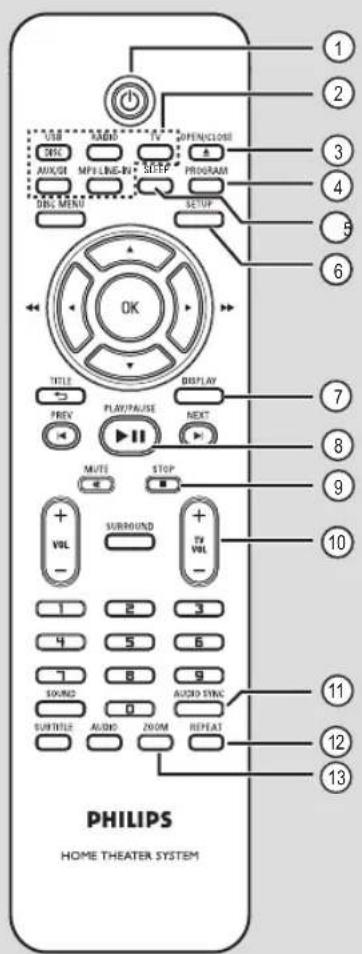
① - Permet de mettre l'appareil en marche ou en mode veille normal. ② Touches de sélection de la source - DISC/USB : permet de basculer entre les modes DISC et USB. RADIO : permet de basculer entre les bandes FM et AM/MW. TV : permet de basculer en mode TV. Le son du téléviseur est diffusé via le système d'enceintes connecté. AUX/DI : permet de basculer entre les modes source externe AUX et DIGITAL IN. MP3LINE-IN : permet de basculer sur le périphérique audio connecté à la prise MP3 LINE-IN.
③ OPEN/CLOSE ▲
- Permet d'ouvrir/fermer le logement du disque.
④ PROGRAM
- DISC : permet de démarrer la programmation.
- RADIO : maintenez cette touche enfoncée pour lancer la programmation automatique/manuelle des présélections.
⑤ SLEEP
- Permet de régler la fonction d'arrêt automatique.
⑥ SETUP
- Permet d'accéder au menu de configuration système et de le quitter.
⑦ DISPLAY
- Affiche des informations sur le disque et sur son état.
- Permet de sélectionner un autre angle de vue dans un film DVD (si disponible).
⑧ PLAY/PAUSE ▶II
- DISC : permet de démarrer/suspendre la lecture.
- RADIO : permet de démarrer l'installation radio automatique lors de la configuration initiale.
⑨ STOP
- Permet d'arrêter une opération.
- DISC : permet d'interrompre la lecture.
- RADIO: maintenez cette touche enfoncée pour effacer la présélection radio actuelle.
⑩ TV VOL + / -
- Règle le volume du téléviseur (pour les téléviseurs Philips ou marques compatibles uniquement).
⑪ AUDIO SYNC
- Permet de régler le temps de retard de la sortie audio lorsque la lecture vidéo est plus lente que la sortie audio.
⑫ REPEAT
- Permet de sélectionner les différents modes de lecture aléatoire ou de répétition; désactive le mode de lecture aléatoire ou de répétition.
⑬ ZOOM
- Permet d'effectuer un zoom avant ou arrière sur l'image affichée à l'écran du téléviseur.
⑭ DISC MENU
- Pour les DVD: permet d'accéder au menu du disque et de le quitter.
- Pour les VCD/SVCD: permet d'accéder au menu.
⑮ OK
- Permet de confirmer une saisie ou une sélection.
⑯ ▲▼◀ ▶
- DISC : permet de sélectionner le sens de déplacement dans le menu.
- DISC : appuyez sur la flèche gauche ou droite pour effectuer une recherche rapide vers l'avant ou vers l'arrière.
- RADIO : la flèche haut ou bas permet de parcourir les fréquences radio.
- RADIO : la flèche gauche ou droite permet de démarrer la recherche automatique.
⑰ TITLE ↻
- Pour les DVD : permet de revenir au menu précédent.
- Pour les VCD version 2.0 uniquement : Au cours de la lecture, cette touche permet d'afficher le menu des titres du disque ou de retourner au menu principal.
⑱ PREV ◀ / NEXT ▶
- DISC : permet de passer au chapitre ou à la piste suivant(e) ou précédent(e).
- RADIO : permet de sélectionner une présélection radio.
⑲ MUTE ☐
- Permet de couper et de rétablir le son.
⑳ VOL + / -
- Permet de régler le volume.
⑳ SURROUND
- Sélectionne le mode son Surround multicanal ou Stéréo.
⑳ Touches numérotées 0-9
- Permet de saisir un numéro de plage/titre.
- Permet de saisir un numéro de présélection radio.
②3 SOUND
- Permet de sélectionner un effet sonore prédéfini.

⑳ SUBTITLE
- Permet de sélectionner la langue de sous-titrage d'un DVD.
⑳ AUDIO
- DISC: permet de sélectionner une langue son ou un canal audio.
Télécommande (suite)
Utilisation de la télécommande

1 Ouvrez le compartiment à piles. ② Insérez deux piles de type R03 ou AAA, en respectant les signes de polarité (+ - ) du compartiment. 3 Refermez le couvercle. 4 Dirigez la télécommande vers le capteur infrarouge de la face avant de l'appareil. 5 Sélectionnez la source que vous souhaitez commander en appuyant sur les touches DISC/USB, RADIO, TV, AUX/DI ou MP3 LINE-IN de la télécommande. 6 Sélectionnez ensuite la fonction souhaitée (par exemple ◀, ►).
ATTENTION!
- Ôtez les piles si celles-ci sont usagées ou si vous savez que vous ne vous servirez pas de la télécommande pendant un certain temps.
- Évitez de mélanger les piles (neuves et anciennes, au carbone et alcalines, etc.).
- Les piles contiennent des substances chimiques : elles doivent donc être mises au rebut d'une manière adéquate.

Étape I : Positionnement des enceintes
Le système Home Cinéma de Philips est simple à installer. Cependant, il est indispensable de le positionner correctement pour bénéficier de performances sonores optimales.
1. Disposez les enceintes avant gauche et droite à distance égale du téléviseur et à un angle d'environ 45 degrés par rapport à la position d'écoute. 2. Placez l'enceinte centrale au-dessus du téléviseur ou de l'unité principale de manière à cibler le son du canal central. 3. Placez les enceintes arrière l'une en face de l'autre, à hauteur d'oreille. 4. Placez le caisson de basses dans un coin de la pièce. Il doit se situer à un mètre minimum du téléviseur.
Conseils :
- Les schémas d'installation sont fournis à titre indicatif uniquement. Vous pouvez donc opter pour une disposition différente, mieux adaptée à l'agencement de votre pièce et à vos préférences sonores.
- Pour éviter les interférences magnétiques, ne placez pas les enceintes avant trop près du téléviseur.
- Les enceintes arrière sont étiquetées REAR LEFT (arrière gauche) ou REAR RIGHT (arrière droite).
- Les enceintes avant sont étiquetées FRONT LEFT (avant gauche) ou FRONT RIGHT (avant droite).
- Pour le réglage des enceintes, reportez-vous à la section 'Mise en route - Réglage des enceintes'.
Connexions de base (suite)
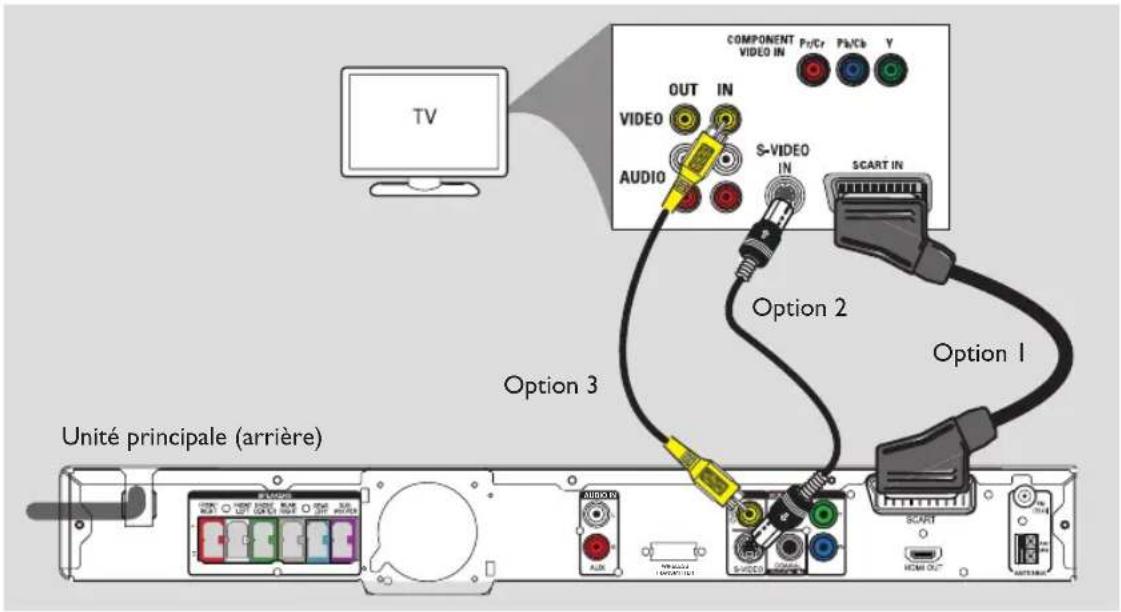
Étape 2 : Raccordement au téléviseur
Ce raccordement vous permet d'afficher les images de cet appareil. Choisissez l'une des options de connexion vidéo ci-dessous :
- Si vous disposez d'un téléviseur standard, suivez l'option 1, 2 ou 3.
- Si vous disposez d'un téléviseur à balayage progressif, choisissez l'option 4.
- Pour un téléviseur HDMI, suivez l'option 5.
Conseil :
- Il est important de relier directement cet appareil au téléviseur pour bénéficier d'une qualité vidéo optimale.
Option 1 : Utilisation de la prise péritel
- Reliez la prise péritel de l'unité principale à l'entrée SCART péritel correspondante du téléviseur à l'aide du câble péritel (fourni).
Conseil :
- Une fois ce branchement effectué, il vous suffit d'appuyer sur la touche TV de la télécommande pour transférer le son du téléviseur sur les enceintes de l'unité.
Option 2 : Utilisation de la prise S-Vidéo
- À l'aide d'un câble S-Vidéo (non fourni), reliez la prise S-VIDEO de l'unité principale à l'entrée S-Vidéo (également appelée Y/C ou S-VHS) du téléviseur.
→ Cette option permet d'obtenir une excellente qualité d'image.
Option 3 : Utilisation de la prise vidéo
- À l'aide d'un câble vidéo composite (non fourni), reliez la prise CVBS de l'unité principale à l'entrée vidéo (également appelée A/V In, Video In, Composite ou Baseband) du téléviseur.
→ Cette option permet d'obtenir une bonne qualité d'image.

Option 4 : Raccordement à un téléviseur à balayage progressif ou à une entrée vidéo composantes
Pour obtenir une qualité vidéo en balayage progressif, vous avez besoin d'un câble Y Pb Pr et d'un téléviseur doté de la fonction de balayage progressif. Ce câble permet d'obtenir une qualité d'image supérieure lorsque vous regardez vos DVD.
À l'aide des câbles vidéo composantes (rouge/bleu/vert, non fournis), reliez les prises Y Pb Pr de l'unité principale aux prises vidéo composantes correspondantes (également appelées Y Pb/Cb Pr/Cr ou YUV) du téléviseur. 2 Si votre téléviseur prend en charge les signaux progressifs, passez au chapitre 'Mise en route - Configuration de la fonction de balayage progressif' pour une configuration détaillée du balayage progressif.

Option 5: Connexion à un téléviseur compatible HDMI
HDMI (High Definition Multimedia Interface) est une interface numérique qui permet de transmettre un signal vidéo pur sans perte de qualité d'image.
À l'aide d'un câble HDMI (non fourni), reliez la sortie HDMI OUT de l'unité principale à l'entrée HDMI IN d'un appareil compatible HDMI (par exemple, un téléviseur HDMI ou un téléviseur DVI conforme à la norme HDCP). 2 Une fois les connexions, l'installation et la configuration terminées, reportez-vous aux sections 'Audio Setup Page' (Page Réglages audio) et 'Video Setup Page' (Page Réglages vidéo) pour connaître les paramètres audio et vidéo HDMI optimaux.
Conseils:
- L'interface HDMI est rétrocompatible avec certains appareils DVI, moyennant un adaptateur approprié.
- Si vous connectez un appareil DVI, un câble audio supplémentaire est nécessaire pour la transmission des données audio.
Connexions de base (suite)
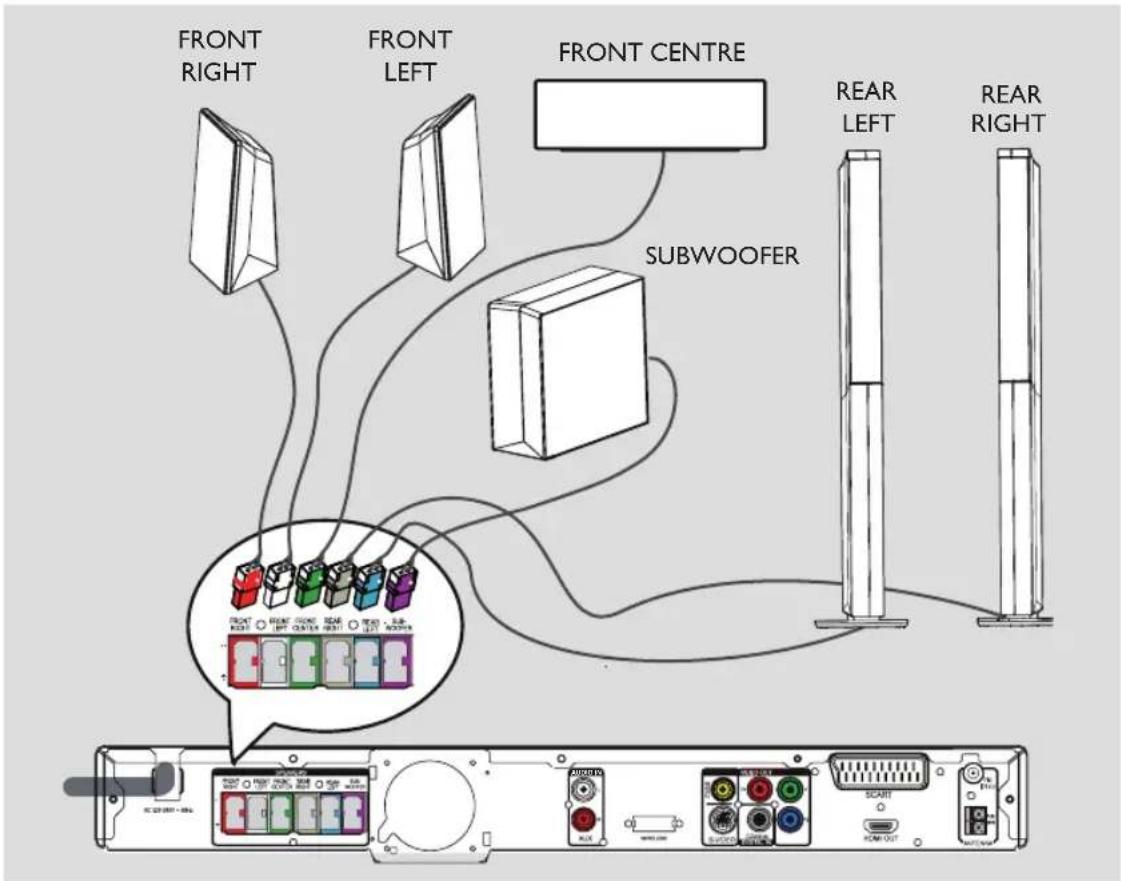
Étape 3: Connexion des enceintes et du caisson de basses
- Branchez les fiches des enceintes et du caisson de basses sur leurs prises respectives à l'arrière de l'unité principale. Veillez à associer les fiches et les prises de même couleur.
Conseils:
- Pour éviter toute interférence, ne placez pas les enceintes trop près de l'unité principale, du caisson de basses, de l'adaptateur secteur, du téléviseur ou de toute autre source de rayonnement.
Connexions de base (suite)
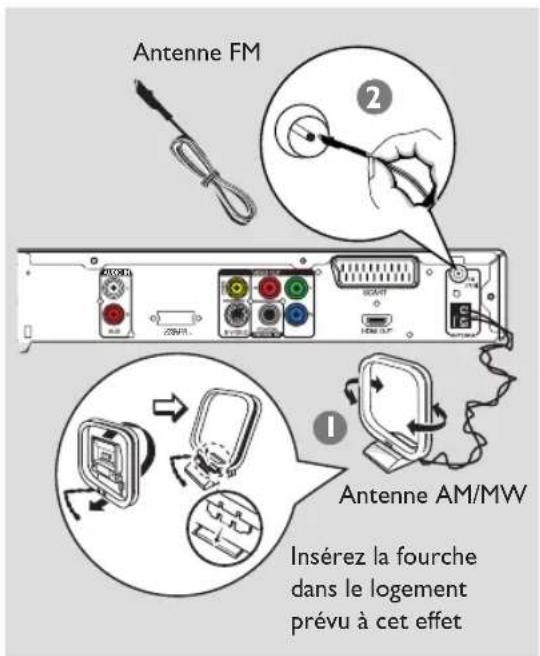
Étape 4: Connexion des antennes FM et AM/MW

Étape 5 : Branchement du cordon d'alimentation
1. Connectez l'antenne cadre AM/MW fournie à la prise AM/MW. Placez l'antenne cadre AM/MW sur une étagère ou fixez-la sur un support ou au mur. 2. Connectez l'antenne FM fournie à la prise FM 75 Ω. Déployez l'antenne FM et fixez-la au mur.
Pour obtenir une meilleure réception stéréo des stations FM, connectez une antenne FM externe (non fournie).
Conseils :
- Réglez la position des antennes de sorte à obtenir une réception optimale.
- Placez les antennes aussi loin que possible du téléviseur, du magnétoscope ou de toute autre source de rayonnement afin d'éviter toute interférence.
Une fois toutes les connexions correctement effectuées, branchez le cordon d'alimentation sur la prise secteur.
Le voyant Standby de l'unité principale s'allume.
Remarque :
Le passage en mode veille n'a pas pour effet de déconnecter l'unité du secteur.
Conseils :
- Reportez-vous à la plaque signalétique située à l'arrière ou en dessous du produit pour connaître les données d'identification ainsi que le régime nominal d'alimentation.
- Avant de procéder à des connexions, assurez-vous que tous les appareils sont débranchés.
Autres options de connexion

Connexion à un boîtier décodeur câble/récepteur satellite et à un DVD Recorder/magnétoscope
Vous pouvez relier la sortie audio d'un appareil audio/vidéo analogique (par ex. un magnétoscope, un boîtier décodeur ou un téléviseur) à ce système Home Cinéma pour bénéficier d'un son Surround multicanal.
Remarque :
L'illustration ci-dessus est fournie à titre d'exemple uniquement. Elle peut être modifiée en fonction des appareils à connecter.
1 Conservez les connexions existantes entre votre téléviseur et d'autres appareils. 2 Reliez cette unité à votre téléviseur à l'aide du câble péritel. Si votre téléviseur n'est pas équipé de prises péritel doubles, consultez les autres options de connexion vidéo dans la section 'Étape 2 : raccordement au téléviseur'. 3 Reliez les entrées AUDIO IN-AUX de l'unité principale aux sorties AUDIO OUT du boîtier décodeur/récepteur satellite à l'aide d'un câble audio (rouge et blanc, non fourni). Pour obtenir une meilleure qualité sonore, à l'aide d'un câble coaxial, reliez l'entrée COAXIAL DIGITAL IN de l'unité principale à la sortie COAXIAL de l'appareil.
Conseil :
- Reportez-vous au manuel d'utilisation des appareils connectés pour connaître les autres possibilités de connexion.
Recherche du canal vidéo adéquat
Appuyez sur la touche SOURCE de l'unité principale jusqu'à ce que le message 'DISC' apparaisse sur l'afficheur (ou appuyez sur la touche DISC/USB de la télécommande). 2 Allumez le téléviseur, puis réglez-le sur le canal d'entrée vidéo adéquat.
→ Vous pouvez choisir le premier canal du téléviseur, puis appuyez plusieurs fois sur la touche bas de la télécommande du téléviseur jusqu'à ce que le canal d'entrée vidéo apparaisse à l'écran.
→ Vous pouvez appuyer plusieurs fois sur la touche ⊕ de la télécommande du téléviseur. → Habituellement, ce canal se situe entre le premier et le dernier canal : il peut s'appeler FRONT, A/V IN, VIDEO, etc. → Reportez-vous au manuel d'utilisation de votre téléviseur pour sélectionner l'entrée correcte sur celui-ci.
Sélection de différentes sources de lecture
- Appuyez plusieurs fois sur la touche SOURCE de l'unité principale pour sélectionner :
DISC → FM → AM/MW → TV → AUX → DI → MP3 LINE-IN → DISC ...

Ou
- Appuyez sur les touches DISC/USB, RADIO, TV, AUX/DI ou MP3 LINE-IN de la télécommande.
→ Appuyez sur la touche DISC/USB pour basculer entre les modes DISC et USB (si un périphérique USB est détecté). → Appuyez sur la touche RADIO pour basculer entre les bandes FM et AM/MW. → Si le câble péritel relie cette unité au téléviseur, appuyez sur TV pour que l'unité relaie le son du téléviseur. → Appuyez sur AUX/DI pour basculer sur l'appareil audio auxiliaire branché sur l'entrée AUDIO IN-AUX ou COAXIAL DIGITAL IN de l'unité. → Appuyez sur MP3 LINE-IN pour basculer sur le lecteur audio portable relié à l'entrée MP3 LINE-IN de cette unité.

Définition de la langue
Les langues disponibles varient en fonction de votre pays ou de votre région. Elles ne correspondent peut-être pas aux illustrations du manuel d'utilisation.
Langue d'affichage
La langue d'affichage de cette unité reste celle que vous avez définie, quelle que soit la langue sélectionnée pour le DVD.
1 En mode disque, appuyez sur la touche SETUP de la télécommande.
→ { Page Réglages généraux } s'affiche.
② Appuyez sur ▼ pour sélectionner
{ Langue OSD } dans le menu, puis appuyez sur ▶.
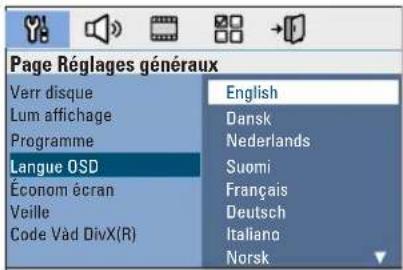
3 Appuyez sur les touches ▲▼ pour sélectionner une langue, puis appuyez sur OK pour confirmer.
Langue son, langue de sous-titrage et langue des menus
Vous pouvez sélectionner une langue pour la lecture d'un DVD. Si la langue sélectionnée figure sur le DVD, l'appareil le lit automatiquement dans cette langue. Dans le cas contraire, la langue par défaut du DVD est sélectionnée.
1 Appuyez deux fois sur ■ pour arrêter la lecture (le cas échéant), puis appuyez sur SETUP. 2 Appuyez plusieurs fois sur la touche ▶ pour sélectionner { Page Préférences }. 3 Sélectionnez une des options ci-dessous à l'aide des touches ▲▼, puis appuyez sur la touche ▶.

{Audio}
Sélectionne la langue son par défaut pour la lecture d'un DVD.
{ S-Titres }
Sélectionne la langue de sous-titrage par défaut pour la lecture d'un DVD.
{Menu Disque}
Sélectionne la langue des menus du DVD par défaut.
4 Appuyez sur les touches ▲▼ pour sélectionner une langue, puis appuyez sur OK pour confirmer.
Si la langue souhaitée ne figure pas dans la liste, sélectionnez { Autres }, entrez le code de langue à 4 chiffres 'XXXX' à l'aide des touches numérotées 0-9 de la télécommande (voir dernière page), puis appuyez sur OK pour confirmer.
5 Répétez les étapes 3 et 4 pour les autres réglages.
Conseils :
- Lors de la lecture d'un DVD, vous pouvez changer la langue son et de sous-titrage en appuyant sur les touches AUDIO et SUBTITLE de la télécommande. Les réglages par défaut ne seront pas modifiés.
- Pour certains DVD, la langue de sous-titrage/son/des menus ne peut être modifiée qu'en passant par le menu du DVD.
Réglage de l'affichage à l'écran
Définissez le format d'image de l'unité pour qu'il corresponde à celui du téléviseur auquel il est relié. Le format sélectionné doit être disponible sur le disque. Dans le cas contraire, le réglage de l'affichage à l'écran du téléviseur n'aura aucune incidence sur l'image lors de la lecture.
1 En mode disque, appuyez sur la touche SETUP de la télécommande. ② Appuyez plusieurs fois sur la touche ▶ pour sélectionner { Page Réglages vidéo }. 3 Appuyez sur ▼ pour sélectionner { Affichage TV } dans le menu, puis appuyez sur ▶.

{4:3 Pan Scan}
Sélectionnez cette option si vous êtes équipé d'un téléviseur standard et que
vous souhaitez couper les bords de l'image ou l'adapter à votre écran.

{ 4:3 Letter Box }
Sélectionnez cette fonction si vous disposez d'un téléviseur standard. L'image s'affiche au
format cinéma, avec des bandes noires en haut et en bas de l'écran.

{ 16:9 Écran large }
Sélectionnez cette fonction si vous disposez d'un téléviseur écran large.

4 Sélectionnez l'une de ces options, puis appuyez sur OK pour confirmer.
Mise en route (suite)
Configuration de la fonction de balayage progressif
(uniquement pour les téléviseurs dotés de cette fonction)
Le balayage progressif permet d'afficher le double d'images par seconde par rapport au balayage entrelacé (téléviseurs classiques).
Avec près du double de lignes, le balayage progressif offre une résolution et une qualité d'image supérieures.
Avant de commencer...
Assurez-vous que l'unité est reliée à un téléviseur doté de la fonction de balayage progressif via les prises Y Pb Pr (voir 'Option 4: raccordement à un téléviseur à balayage progressif ou à une entrée vidéo composantes').
1 Réglez le téléviseur sur le canal de l'unité. → Assurez-vous que le mode de balayage progressif du téléviseur est désactivé (ou que le mode entrelacé est sélectionné). Consultez le manuel d'utilisation de votre téléviseur. 2 Mettez l'unité sous tension, puis appuyez sur la touche DISC/USB de la télécommande. 3 Appuyez sur la touche SETUP de la télécommande. 4 Appuyez plusieurs fois sur la touche ▶ pour sélectionner { Page Réglages vidéo }.
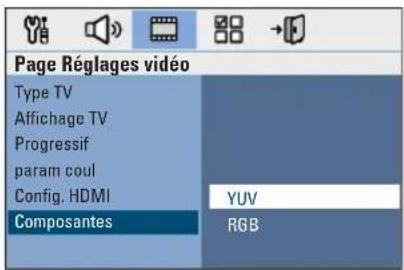
5 Sélectionnez { Composantes } > { YUV } dans le menu, puis appuyez sur OK pour confirmer.

6 Accédez à l'option { Progressif }, sélectionnez { Oui } dans le menu, puis appuyez sur OK pour confirmer. 7 Lisez le message affiché à l'écran du téléviseur et confirmez votre choix en sélectionnant l'option dans le menu, puis appuyez sur OK.
Aucune image ne s'affiche à l'écran tant que vous n'avez pas activé le mode Balayage progressif du téléviseur.
8 Activez le mode Balayage progressif de votre téléviseur. Reportez-vous au manuel d'utilisation du téléviseur.
→ Un message s'affiche à l'écran du téléviseur.
9 Confirmez votre choix en sélectionnant l'option OK dans le menu, puis appuyez sur OK.
→ La configuration est terminée et vous bénéficiez dès à présent d'une image de haute qualité.
Si aucune image ne s'affiche :
1 Appuyez sur la touche OPEN/CLOSE ▲. ② Appuyez sur la touche ◀ de la télécommande. 3 Appuyez sur la touche AUDIO de la télécommande.
Conseils :
- Si un écran vierge ou une image déformée apparaît, patientez 15 secondes pour la restauration automatique.
- Certains téléviseurs à balayage progressif ne sont pas entièrement compatibles avec cette unité ; il en résulte une image déformée lors de la lecture de DVD vidéo en mode Balayage progressif. Si c'est le cas, désactivez la fonction de balayage progressif de l'unité et du téléviseur.
Mise en route (suite)
Réglage des canaux des enceintes
Il est possible de régler les temps de retard et le volume de chaque enceinte (centrales et Surround uniquement). Ces réglages vous permettent d'optimiser le son en fonction de l'environnement et de l'installation.
Avant de commencer...
Interrompez la lecture en appuyant deux fois sur la touche STOP ou retirez le disque du tiroir-disque, sinon vous ne pourrez pas accéder aux réglages.
En mode disque, appuyez sur la touche SETUP de la télécommande. 2. Appuyez plusieurs fois sur la touche ▶ pour sélectionner { Page Réglages audio }. 3. Appuyez sur la touche ▼ pour sélectionner { Volume enceintes }, puis appuyez sur ▶.
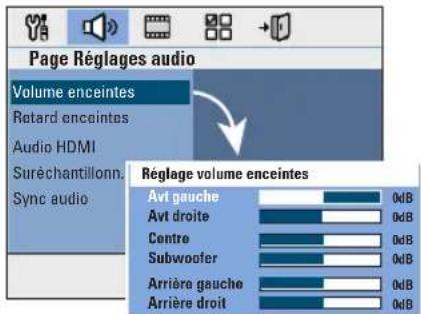
4. À l'aide des touches ◀▶, réglez le volume de chaque enceinte (-6 dB à +6 dB), puis appuyez sur OK pour confirmer.
5. Utilisez les touches ▲▼ pour sélectionner { Retard enceintes }, puis appuyez sur ▶.


6. Utilisez les touches ◀▶ pour définir les temps de retard (0 ms à 15 ms) de l'enceinte centrale et des enceintes arrière selon vos préférences. 7. Appuyez sur la touche OK pour confirmer.
Conseils :
- Une augmentation/diminution du temps de retard d'1 ms équivaut à une distance de 30 cm.
- Réglez le temps de retard sur la valeur la plus élevée lorsque les enceintes arrière sont plus près du téléspectateur que les enceintes avant.
- La tonalité d'essai est générée automatiquement pour vous aider à évaluer le niveau sonore de chaque enceinte.
Utilisation de disques
Disques compatibles


Ce système Home Cinéma DVD lit les formats suivants :
– DVD (Digital Versatile Disc) - VCD (Video CD) - SVCD (Super Video CD) - DVD inscriptibles finalisés (DVD±R), DVD réinscriptibles (DVD±RW) - CD audio (CD) - Disques MP3/Windows Media™ Audio, fichiers d'images (Kodak, JPEG) sur CD-R(W) - Format ISO 9660/UDF - Résolution JPEG jusqu'à 3072 x 2048 - Fréquences d'échantillonnage prises en charge : 32 kHz, 44,1 kHz, 48 kHz - Débits pris en charge : 32 - 256 (Kbit/s) et variable (moyenne : 128 Kbit/s) - Fichiers DivX sur CD-R(W)/DVD+R(W) : - DivX 3/4/5/6, DivX Ultra
Codes régionaux pour DVD
Les DVD et les lecteurs de DVD font l'objet de restrictions régionales. Avant de lire un disque, assurez-vous que son code régional correspond à celui de votre lecteur. Le code régional de cette unité est indiqué sur le panneau arrière ou inférieur.
Remarque :
- Si l'icône ø ou X apparaît sur l'écran du téléviseur lorsque vous appuyez sur une touche, cela signifie que cette fonction n'est pas accessible à cette étape ou sur le disque inséré.
- N'insérez pas d'objets autres que des disques dans le logement du disque au risque de causer des dysfonctionnements au niveau du lecteur.
Lecture d'un disque
1. Appuyez plusieurs fois sur la touche SOURCE jusqu'à ce que 'DISC' apparaisse sur l'afficheur (ou appuyez sur la touche DISC/USB de la télécommande).
2. Réglez le téléviseur sur le canal de l'unité.
→ L'écran DVD bleu s'affiche sur l'écran du téléviseur.
3. Appuyez sur la touche OPEN/CLOSE ▲ pour ouvrir le logement du disque.
4. Chargez un disque, puis appuyez sur OPEN/CLOSE ▲ pour fermer le tiroir-disque.
→ Assurez-vous que l'étiquette du disque est orientée vers le haut. Pour les disques double face, orientez la face que vous souhaitez lire vers le haut.
5. La lecture démarre automatiquement.
→ Vous trouverez plus d'informations sur les options de lecture dans les pages suivantes.
Conseils :
- Si vous ne parvenez pas à lire un disque, remplacez-le par un autre. L'unité ne peut pas lire de disques incorrectement formatés.
- Ce lecteur ne prend pas en charge la lecture de certains disques en raison de leur configuration, de leurs caractéristiques, de la qualité d'enregistrement et du logiciel auteur.
Commandes de lecture principales
Suspension de la lecture
En cours de lecture, appuyez sur ▶II.
→ En mode pause, appuyez sur ▶ pour avancer d'une image à la fois. → Pour reprendre la lecture, appuyez à nouveau sur la touche ▶II.
Sélection d'une autre plage ou d'un autre chapitre
- Appuyez sur les touches ◀/▶ ou saisissez le numéro de la plage ou du chapitre à l'aide des touches numérotées 0-9.
→ Si le mode Répéter plage est activé, appuyez à nouveau sur ◀ pour relire la même plage ou le même chapitre.
Recherche avant/arrière
- Appuyez sur la touche ◀◀ / ▶▶ de la télécommande.
→ Pendant la recherche, appuyez plusieurs fois sur les touches ◀◀ / ▶▶ pour augmenter/diminuer la vitesse. → Pour revenir au mode de lecture normale, appuyez sur ▶II.
Arrêt de la lecture
Appuyez sur■.
Conseils:
- Si le message "Pour lire depuis le début, appuyez sur PREV" s'affiche sur le téléviseur lors du chargement d'un disque, appuyez sur ◀ pour reprendre la lecture au début.
- Il s'agit d'une fonction d'économie d'énergie : cette unité passe automatiquement en mode veille faible consommation si vous n'appuyez sur aucune touche pendant 15 minutes lorsque la lecture d'un disque est arrêtée.
Sélection des fonctions de répétition/lecture aléatoire
La disponibilité des options de répétition et du mode de lecture aléatoire dépend du type de disque.
- Pendant la lecture d'un disque, appuyez plusieurs fois sur la touche REPEAT de la télécommande pour sélectionner un mode de répétition/lecture aléatoire.
DVD
→ RPT ONE (répéter le chapitre) → RPT TT (répéter le titre) → SHUFFLE (lecture aléatoire) → RPT SHF (répéter la lecture aléatoire) → RPT OFF (désactiver le mode de répétition)
VCD/SVCD/CD
→ RPT ONE (répéter la plage) → RPT ALL (répéter le disque) → SHUFFLE (lecture aléatoire) → RPT SHF (répéter la lecture aléatoire) → RPT OFF (désactiver le mode de répétition)
MP3/DivX/Windows Media™ Audio
→ RPT ONE (répéter la plage) → RPT ALL/FLD (répéter le dossier) → SHUFFLE (lecture aléatoire) → RPT OFF (désactiver le mode de répétition)
Conseil :
- Il est impossible de répéter la lecture sur les VCD lorsque le mode PBC est activé.
Programmation des plages d'un disque
(non disponible pour les Picture CD/CD-MP3) Vous pouvez lire le contenu d'un disque dans l'ordre que vous souhaitez en programmant l'ordre des plages à lire.
1 Appuyez sur la touche PROGRAM de la télécommande.
→ Le menu de programmation s'affiche.

2 Introduisez un numéro de plage/chapitre à l'aide des touches numérotées 0-9. 3 Passez à la position suivante à l'aide des touches ◀▶▲▼.
Si le nombre total de plages est supérieur à dix, sélectionnez { Suiv } à l'écran et appuyez sur OK (ou appuyez sur la touche ▶l de la télécommande) pour passer à la page de programmation suivante. Pour supprimer une plage ou un chapitre du menu de programmation, sélectionnez-le, puis appuyez sur OK. 4 Ensuite, sélectionnez { Démarrer } à l'écran, puis appuyez sur OK pour démarrer la lecture.
→ La lecture démarre à la plage sélectionnée dans la séquence programmée.
5 Pour quitter le menu de programmation, sélectionnez { Quitter } dans le menu, puis appuyez sur OK.
Autres fonctions de lecture de disques vidéo (DVD/VCD/SVCD)

Remarque:
les fonctions décrites dans cette section peuvent ne pas être accessibles pour certains disques. Reportez-vous toujours aux instructions fournies avec les disques.
Utilisation du menu du disque
Selon le format du disque chargé, il est possible qu'un menu s'affiche à l'écran du téléviseur.
Pour sélectionner une fonction de lecture ou une autre option:
Utilisez les touches ◀▶▲▼ ou les touches numérotées 0-9 de la télécommande, puis appuyez sur OK pour démarrer la lecture.
Pour accéder au menu ou pour le quitter:
- Appuyez sur la touche DISC MENU de la télécommande.
Utilisation de disques (suite)
Affichage des informations de lecture
Cette unité affiche des informations sur la lecture du disque (par exemple, le numéro de chapitre ou de titre, le temps de lecture écoulé, la langue sonore ou de sous-titrage).
Certaines opérations peuvent être réalisées sans interrompre la lecture.
1. Appuyez sur la touche DISPLAY pendant la lecture.
→ La liste des informations disponibles sur le disque s'affiche à l'écran du téléviseur.
DVD
VCD/SVCD
2. Appuyez sur les touches ▲▼ pour afficher les informations, puis appuyez sur OK pour y accéder. 3. Saisissez un numéro ou une heure à l'aide des touches numérotées 0-9 ou sélectionnez une option à l'aide des touches ▲▼. 4. Appuyez sur OK pour confirmer.
→ La lecture commence à l'heure choisie ou au titre/chapitre/plage sélectionné(e).
Zoom avant/arrière
Cette option vous permet de réaliser un zoom avant/arrière ou de vous déplacer dans l'image affichée à l'écran du téléviseur.
Lors de la lecture, appuyez plusieurs fois sur la touche ZOOM pour sélectionner différents facteurs de zoom. → La lecture continue. 2. Utilisez les touches ◀▶▲▼ pour vous déplacer dans l'image agrandie. 3. Appuyez plusieurs fois sur ZOOM pour rétablir la taille d'origine.
Modification de la langue de sous-titrage
Cette fonction est accessible uniquement si les DVD proposent plusieurs langues de sous-titrage. Vous pouvez modifier la langue pendant la lecture d'un DVD.
- Appuyez plusieurs fois sur la touche SUBTITLE pour sélectionner les différentes langues de sous-titrage.
Changement d'angle de vue
Cette fonction est accessible uniquement si le DVD propose des séquences enregistrées selon différents angles de vue. Vous pouvez ainsi changer de perspective lors du visionnage d'un film.
1. Appuyez sur la touche DISPLAY en cours de lecture. → Le menu d'informations sur la lecture s'affiche. 2. Appuyez sur ▼ pour sélectionner la fonction ANGLE dans le menu. 3. Si différents angles de vue sont disponibles, appuyez sur ▶ et sur les touches numérotées pour en sélectionner un.
Utilisation de disques (suite)
Modification de la langue son
Cette fonction est accessible uniquement si le DVD propose plusieurs langues son ou si le VCD dispose de canaux audio multiples.
- Appuyez plusieurs fois sur AUDIO pour sélectionner les langues son disponibles.
Pour les VCD – modification du canal audio
- Appuyez plusieurs fois sur AUDIO pour sélectionner les canaux audio disponibles fournis par le disque [STEREO (STÉRÉO), MONO LEFT (MONO GAUCHE), MONO RIGHT (MONO DROITE) ou MIX MONO (Mono mixte)].
Réglage du temps de retard de la lecture audio
Cette fonction vous permet de régler le temps de retard audio lorsque la lecture vidéo est plus lente que le flux audio, entraînant une mauvaise synchronisation. Les problèmes de synchronisation causés par un retard vidéo ne se résolvent qu'en retardant le flux audio pour qu'il corresponde au retard vidéo.
1. Appuyez sur AUDIO SYNC. 2. Dans les cinq secondes, réglez le temps de retard (0-200 ms) de la sortie audio à l'aide des touches VOL + -.
→ Si vous n'utilisez pas le bouton de réglage du volume dans les cinq secondes, il reprendra sa fonction normale de réglage du volume.
Conseil :
- Pour définir le réglage AUDIO SYNC (SYNC AUDIO) par défaut de votre choix dans le menu de configuration, consultez la section 'Options du menu de configuration - { Page Réglages audio }'.
Contrôle de lecture (VCD uniquement)
La fonction PBC (Contrôle de lecture) vous permet de lire les CD vidéo de manière interactive, par le biais du menu qui s'affiche à l'écran. La fonction PBC de cette unité est activée par défaut.
Pour les VCD dotés de la fonction PBC (contrôle de lecture - version 2.0 uniquement)
En cours de lecture, appuyez sur la touche TITLE pour retourner au menu des titres du disque ou au menu principal.
Conseil :
- Pour définir le réglage PBC par défaut de votre choix dans le menu de configuration, consultez la section 'Options du menu de configuration - { Page Préférences }'.
Utilisation de disques (suite)
Fonction d'aperçu (VCD/SVCD uniquement)
Cette fonction vous permet de prévisualiser le contenu d'un VCD/SVCD.
1. Appuyez sur DISC MENU.
Sélectionnez le type d'aperçu :
Aperçu plage
Intervalle disque
Intervalle plage
- Pour passer à la page précédente ou suivante, appuyez sur ◀/ ▶.
- Pour retourner au menu principal, sélectionnez { Menu } à l'écran, puis appuyez sur OK.
- Appuyez sur OK après avoir sélectionné la miniature choisie comme point de départ de la lecture. Pour quitter le menu d'aperçu, sélectionnez { Quitter } à l'écran, puis appuyez sur OK.
Sélectionnez l'une des options suivantes à l'aide des touches ▲▼, puis appuyez sur OK.
{ Aperçu plage }
Affiche six plages différentes à l'écran simultanément. Vous pouvez ainsi consulter rapidement toutes les plages d'un disque.
{ Intervalle disque }
Affiche le contenu du disque sous forme de six miniatures. Le disque est partagé en six sections égales affichées à l'écran.
{ Intervalle plage }
Affiche le contenu d'une plage sous forme de six miniatures. La plage est partagée en six sections égales affichées à l'écran.
Cette option est disponible uniquement en mode de lecture.

Utilisation de disques (suite)
Lecture d'un disque MP3/WMA
Cette unité lit la plupart des fichiers MP3 et Windows Media™ Audio enregistrés sur un disque inscriptible ou un CD acheté dans le commerce.
Avant de commencer...
Allumez le téléviseur et réglez-le sur le canal d'entrée vidéo adéquat. Consultez la section 'Recherche du canal vidéo adéquat'.
1 Insérez un disque MP3/WMA.
→ Le délai de lecture du disque peut excéder 30 secondes en raison de la complexité de la configuration des répertoires/fichiers. → Le menu du disque apparaît à l'écran du téléviseur.

② Si le menu principal du disque comporte plusieurs dossiers, utilisez les touches ▲▼ pour sélectionner le dossier de votre choix, puis appuyez sur OK pour l'ouvrir. 3 Sélectionnez une plage ou un fichier à l'aide des touches ▲▼, puis appuyez sur OK pour lancer la lecture.
→ La lecture commence à partir du fichier sélectionné et se poursuit jusqu'au dernier fichier du dossier.
En cours de lecture :
- Appuyez sur ◀/▶ pour lire une autre plage ou un autre fichier dans le dossier en cours.
- Appuyez sur ◀◀ / ▶▶ enfoncée pour rechercher rapidement une plage vers l'avant ou vers l'arrière. Pour sélectionner un autre dossier du disque en cours, appuyez plusieurs fois sur ▲ pour sélectionner le dossier 'Précédent' et appuyez sur OK pour revenir au menu racine.
- Appuyez plusieurs fois sur REPEAT pour accéder aux différents modes de lecture. 4 Pour arrêter la lecture, appuyez sur la touche ■.
Conseils :
- Pour ignorer le menu de dossiers lors du chargement d'un disque MP3/JPEG, réglez le paramètre MP3/JPEG NAV de la page Preference Setup (Réglages préférences) sur { Sans menu }.
- L'appareil ne lit que la première session des CD multisessions.
- Il est normal que des 'sauts' se produisent parfois lorsque vous écoutez un disque MP3/WMA en raison de la mauvaise qualité des contenus numériques téléchargés sur Internet.
- Si le nom de la piste MP3/WMA (ID3) ou de l'album comporte des caractères spéciaux, il se peut qu'il ne s'affiche pas correctement à l'écran car ces caractères ne sont pas pris en charge par l'unité.
Lecture d'un fichier d'images JPEG (diaporama)
Avant de commencer...
Allumez le téléviseur et réglez-le sur le canal d'entrée vidéo adéquat. Consultez la section 'Recherche du canal vidéo adéquat'.
- Insérez un CD photo JPEG (Kodak Picture CD, JPEG).
→ Dans le cas d'un disque Kodak, le diaporama se lance automatiquement. → Dans le cas d'un disque JPEG, le menu d'images s'affiche à l'écran du téléviseur. Appuyez sur la touche ▶II pour démarrer la lecture du diaporama.
Conseil :
- Il est possible que l'unité mette davantage de temps pour afficher le contenu du disque à l'écran du téléviseur en raison du nombre élevé de chansons/d'images qu'il contient.
Formats de fichiers pris en charge :
- L'extension du fichier doit être '*.JPG' et non '*.JPEG'.
- Cette unité affiche uniquement les photos numériques au format JPEG-EXIF, généralement utilisé par la quasi-totalité des appareils photo numériques. Il ne peut pas afficher de Motion JPEG, JPEG progressif et autres formats JPEG, d'images à d'autres formats ou des clips sonores associés à des images.
Fonction d'aperçu
① Appuyez sur la touche ■ pendant la lecture. → Douze miniatures s'affichent à l'écran du téléviseur.

2 Appuyez sur les touches ◀/▶ pour afficher les photos des pages précédente/suivante. 3 Sélectionnez une photo à l'aide des touches ◀ ▶▲▼, puis appuyez sur OK pour démarrer la lecture. 4 Appuyez sur DISC MENU pour retourner au menu du Picture CD.
Zoom
1 Lors de la lecture, appuyez plusieurs fois sur la touche ZOOM pour sélectionner différents facteurs de zoom. 2 Utilisez les touches ◀▶▲▼ pour vous déplacer dans l'image agrandie.
Rotation/inversion de l'image
- Pendant la lecture, appuyez sur les touches ◀ ▶▲▼ pour faire pivoter/inverser l'image à l'écran du téléviseur.
▲ : inversion verticale de l'image ▼ : inversion horizontale de l'image ◀ : rotation de l'image dans le sens anti-horaire ▶ : rotation de l'image dans le sens horaire
Utilisation de disques (suite)
Lecture simultanée de fichiers musicaux MP3/WMA et d'images JPEG
Vous pouvez créer un diaporama musical si le disque contient des fichiers MP3/WMA et des fichiers d'image JPEG.
1. Insérez un disque MP3/WMA contenant des fichiers audio et d'images. 2. Sélectionnez une plage MP3/WMA dans le menu, puis appuyez sur OK pour démarrer la lecture. 3. Pendant la lecture de fichiers, sélectionnez un dossier d'images dans le menu du disque à l'aide des touches ▲▼, puis appuyez sur OK. → Les fichiers d'image sont lus jusqu'à la fin du dossier. → L'appareil continue de lire la musique et la répète si la fin de l'album, de la liste de lecture ou de la piste est atteinte. Pour arrêter la lecture simultanée, appuyez sur DISC MENU, puis sur ■.
Lecture d'un disque DivX
Cette unité prend en charge la lecture de films DivX que vous pouvez copier depuis votre ordinateur sur un disque inscriptible. Consultez la section 'Options du menu de configuration - Page Réglages généraux - Code DivX(R) VOD' pour plus d'informations.
1. Insérez un disque DivX.
2. Utilisez les touches ◀▶▲▼ pour naviguer jusqu'au titre que vous souhaitez lire.
3. Appuyez sur la touche OK pour lancer la lecture.
En cours de lecture :
Si le disque DivX propose des sous-titres en plusieurs langues, vous pouvez appuyer sur la touche SUBTITLE de la télécommande pour modifier la langue de sous-titrage.
Si le titre DivX propose différentes pistes audio, vous pouvez appuyer sur la touche AUDIO de la télécommande pour changer le flux audio.
Utilisez les touches ◀◀ / ▶▶ de la télécommande pour effectuer une recherche rapide vers l'avant ou vers l'arrière.
- Appuyez plusieurs fois sur la touche DISPLAY jusqu'à ce que le menu Time Search (Recherche durée) s'affiche et saisissez l'heure de début de la lecture.
→ La lecture commence à l'heure indiquée.
Conseils :
- Les fichiers de sous-titres portant les extensions .srt, .smi, .sub, .ssa, .ass sont pris en charge mais n'apparaissent pas dans le menu de navigation des fichiers.
- Le nom du fichier de sous-titres doit être identique au nom de fichier du film.
- Les sous-titres ne peuvent comporter qu'un maximum de 45 caractères environ.
Lecture à partir d'un lecteur flash USB ou d'un lecteur de carte mémoire USB
Cette unité vous permet de lire des fichiers de données (JPEG, MP3 Windows Media™ Audio ou DivX) provenant d'un lecteur flash USB ou d'un lecteur de carte mémoire USB. Il est par contre impossible de modifier ou de copier un fichier de données.

Connectez le lecteur flash USB ou le lecteur de carte mémoire USB directement au port USB de l'unité (comme indiqué sur l'illustration ci-dessus). 2 Un message s'affiche à l'écran du téléviseur pendant 5 (cinq) secondes une fois le périphérique détecté.

3 Appuyez sur la touche DISC/USB de la télécommande pour accéder aux données du lecteur.
→ Dans le cas d'un lecteur de cartes multiformat, une seule des cartes connectées peut être lue à la fois. → Le nombre de périphériques peut varier selon le lecteur de carte.
4 Sélectionnez le fichier à lire, puis appuyez sur ▶II. Pour plus d'informations sur la lecture, reportez-vous aux chapitres 'Lecture d'un MP3/WMA', 'Lecture d'un fichier d'image JPEG (diaporama)' ou 'Lecture d'un disque DivX'. En cours de lecture, appuyez sur la touche DISC/USB pour retourner au mode disque. 5 Avant de retirer le périphérique USB, appuyez sur la touche ■ pour arrêter la lecture ou sur DISC/USB pour basculer en mode disque.
Conseils :
- Le port USB ne prend pas en charge la connexion d'autres périphériques USB, à l'exception des lecteurs flash USB et des lecteurs de carte mémoire USB.
- Si le périphérique USB n'est pas compatible avec le port USB, vous devrez utiliser un câble d'extension adéquat.
- Le contenu du périphérique USB peut uniquement être lu.
- La lecture des contenus protégés contre la copie est impossible.
Lecture à partir d'autres lecteurs audio portables
Lorsque vous connectez votre lecteur audio portable à cette unité, vous bénéficiez d'une incomparable immersion sonore grâce au système d'enceintes. Cependant, le contrôle de la lecture n'est possible que sur le lecteur audio portable.

1. Reliez la sortie casque du lecteur audio portable à l'entrée MP3 LINE-IN de l'unité à l'aide du câble MP3 LINE-IN fourni. 2. Appuyez sur la touche MP3 LINE-IN de la télécommande. 3. Lancez la lecture sur le lecteur audio portable. → La musique est diffusée par les enceintes. Pour arrêter la lecture, appuyez sur la touche STOP du lecteur audio portable.
Conseils :
- Si vous changez la source d'entrée à l'aide de l'une des touches de sélection de la source (par ex. DISC/USB, RADIO), appuyez sur la touche STOP du lecteur audio portable pour arrêter la lecture.
Options du menu de configuration
Accès au menu de configuration
Cette configuration système s'effectue via le téléviseur et vous permet de personnaliser l'unité en fonction de vos besoins.

En mode disque, appuyez sur la touche SETUP de la télécommande. → Le menu de configuration s'affiche.
② Sélectionnez une page du menu de configuration à l'aide des touches ◀ ▶, puis appuyez sur OK.

Si vous ne parvenez pas à accéder à la page Préférences, appuyez sur SETUP pour quitter le menu. Ensuite, appuyez deux fois sur STOP ■ avant d'appuyer à nouveau sur SETUP.
3. Sélectionnez une option de configuration à l'aide des touches ▲▼, puis appuyez sur ▶ pour y accéder.
4. Sélectionnez le paramètre que vous souhaitez modifier, puis appuyez sur OK pour confirmer votre choix et revenir à la rubrique précédente.
→ Les instructions et explications portant sur les options sont présentées dans les pages suivantes.
Une option de menu grisée signifie que la fonction n'est pas disponible ou qu'elle ne peut pas être modifiée à ce stade.
5 Pour quitter, appuyez sur SETUP.

Voir page 84

Voir page 85-86

Voir page 87-88

Voir page 89-90
Options du menu de configuration (suite)
Page Réglages généraux (les options soulignées sont les paramètres par défaut)
| Verr disque | Tous les disques ne disposent pas de niveaux de verrouillage parental. Il est possible d'interdire la lecture d'un disque particulier en le verrouillant. Vous pouvez verrouiller jusqu'à 40 disques.{Verrouiller} – Permet de bloquer la lecture du disque en cours. Ainsi, l'accès au disque verrouillé nécessite la saisie d'un code à six chiffres. Le mot de passe par défaut est ‘136900’ (voir {Page Réglages préférences - Mot de passe }).{Déverrouiller} – Tous les disques peuvent être lus. |
| Lum affi chage | Sélectionnez la luminosité de l'affi cheur de l'unité.{100%} – Luminosité maximale.{70%} – Luminosité moyenne.{40%} – Luminosité faible. Ce réglage éteint tous les voyants et toutes les icônes sur l'affi cheur avant de cette unité. |
| Programme | Permet d'accéder au menu de programmation des plages. Voir le chapitre ‘Programmation des plages d'un disque’. |
| Langue OSD | Sélectionnez la langue d'affi chage à l'écran des menus de l'unité. |
| Économ écran | L'écran de veille permet d'éviter qu'une image fixe affichée trop longtemps abîme l'écran.{Activé} – Active l'écran de veille après 5 minutes de suspension ou d'arrêt de la lecture.{Désactivé} – Désactive l'écran de veille. |
| Veille | La fonction d'arrêt programmé permet à l'unité de passer automatiquement en mode veille à une heure prédéfi nie.{15/30/45/60 mins} – Permet de sélectionner une durée prédéfi nie pour le passage automatique en mode veille de l'unité.{Désactivé} – Désactive le mode veille. |
| Code Vad DivX(R) | Philips vous fournit le code d'enregistrement DivX® VOD (vidéo à la demande) permettant de louer et d'acheter des vidéos via le service DivX® VOD sur le site www.divx.com/vod. Les vidéos téléchargées via le service DivX® VOD peuvent uniquement être lues sur cette unité.Appuyez sur la touche ▶ pour obtenir le code d'enregistrement, puis appuyez sur OK pour quitter l'écran. |
Options du menu de configuration (suite)
Page Réglages audio (les options soulignées sont les paramètres par défaut)
Volume enceintes
Cette option permet d'accéder au menu de réglage du volume des enceintes. Réglez le volume de chaque enceinte connectée entre -6 dB et +6 dB à l'aide des touches ◀▶. Consultez la section 'Mise en route - Réglage des canaux des enceintes'.
Retard enceintes
Cette option permet d'accéder au menu de réglage de la distance des enceintes. Définissez le temps de retard des enceintes centrales et arrière en fonction de leur distance et de la position du téléspectateur à l'aide des touches ◀▶. Consultez la section 'Mise en route - Réglage des canaux des enceintes'.
Remarque: Une augmentation/diminution du temps de retard d'1 ms équivaut à une distance de 30 cm. Réglez le temps de retard sur la valeur la plus élevée lorsque les enceintes arrière sont plus près du téléspectateur que les enceintes avant.
Audio HDMI
Ce paramètre est nécessaire uniquement si vous branchez le téléviseur ou un autre périphérique d'affichage sur la sortie HDMI OUT (voir 'Option 5 : connexion à un téléviseur compatible HDMI').
{ Désactivé } – Désactive la sortie audio HDMI. Le système d'enceintes continue de diffuser le son. { Tous } – La sortie audio HDMI est identique au flux audio en cours de lecture. Lorsque le format audio n'est pas pris en charge, la sortie audio bascule automatiquement sur PCM (Pulse Code Modulation - Modulation par impulsions codées).
{ PCM seulement } - Décode les signaux audio en PCM linéaire (bicanal).
Remarques :
- La communication et l'initialisation de l'unité et du périphérique d'entrée peuvent demander quelques instants.
- Il est impossible d'écouter des sources SACD ou DVD-Audio CPPM (Content Protection for Playable Media) protégées contre la copie via la connexion HDMI.
Options du menu de configuration (suite)
Page Réglages audio (les options soulignées sont les paramètres par défaut)
Suréchantillonn. CD
Cette fonction vous permet de convertir un CD musical à un taux d'échantillonnage supérieur grâce à un traitement sophistiqué du signal numérique, pour obtenir une meilleure qualité sonore.
{ Désactivé } – Désactive le suréchantillonnage CD. { 88,2 kHz (X2) } – Double le taux d'échantillonnage des CD.
Remarque :
- Si la fonction de suréchantillonnage CD est activée, la sortie audio bascule automatiquement en mode stéréo. - Appuyez sur la touche SURROUND de la télécommande pour sélectionner le mode multicanaux, ce qui désactive la fonction de suréchantillonnage CD.
Sync Audio
Cette fonction permet de régler les temps de retard lorsque la lecture du signal vidéo est plus lente que le flux audio.
Utilisez les touches ◀▶ pour régler les temps de retard de la sortie audio entre 0 et 200 ms.
Options du menu de configuration (suite)
Page Réglages vidéo (les options soulignées sont les paramètres par défaut)
Type TV
Cette option permet de sélectionner le format TV adapté au téléviseur connecté. Elle permet également de lire des disques d'un type différent (PAL ou NTSC) sur l'unité.
{PAL} – Pour les téléviseurs au format PAL. {NTSC} – Pour les téléviseurs au format NTSC. {Multi} – Pour les téléviseurs compatibles PAL et NTSC.
Affichage TV
Le format de l'image peut être adapté à votre téléviseur.
{4:3 Pan Scan} – Pour une image plein écran dont les bords sont coupés.

{ 4:3 Letter Box } – Pour une image 16/9 avec des bandes noires en haut et en bas de l'écran.

{ 16:9 Écran large } – Pour les téléviseurs à écran large (format 16/9).

Progressif
Avant d'activer la fonction de balayage progressif, vous devez vous assurer que votre téléviseur peut accepter les signaux progressifs (un téléviseur à balayage progressif est requis) et que l'unité est reliée au téléviseur via la prise Y Pb Pr. Consultez la section 'Mise en route - Configuration de la fonction de balayage progressif pour plus d'informations.
{ Activé } – Active le mode de balayage progressif. Lisez les instructions affichées sur le téléviseur, puis confirmez votre action en appuyant sur la touche OK de la télécommande. { Désactivé } – Permet de désactiver le mode de balayage progressif.
Param coul
Cette unité offre trois réglages de couleur prédéfinis, ainsi qu'un réglage personnalisable à votre convenance.
{ Standard } - Couleurs d'origine. { Lumineux } - Couleurs vives. { Doux } - Couleurs chaudes. { Personnel } - Permet de régler la couleur de l'image selon

vos préférences. À l'aide des touches ◀▶, sélectionnez les réglages les mieux adaptés à vos besoins, puis appuyez sur OK pour confirmer. Pour une valeur moyenne, sélectionnez { 0 }.
Remarque : l'option Picture setting (Param coul) n'est pas disponible avec une connexion HDMI.
Options du menu de configuration (suite)
Page Réglages vidéo (les options soulignées sont les paramètres par défaut)
Config. HDMI
Cette option permet d'activer les paramètres d'image de manière à améliorer l'affichage et la qualité de l'image du DVD. Cette fonction est disponible uniquement si vous avez connecté l'unité à un téléviseur/appareil compatible HDMI.
{ Écran large } – Permet de sélectionner l'affichage adéquat.
Remarque : cette fonction est disponible uniquement si vous avez sélectionné { 16:9 Écran large } pour l'option de configuration { Affichage TV }.
{Superwide}
Permet d'afficher un DVD au format 4/3 sur un écran 16/9 avec étirement non linéaire (le centre de l'écran est moins étiré que les côtés).
{ 4:3 Pillar Box }
Permet d'afficher un DVD au format 4/3 sur un écran 16/9 sans étirement. Des bandes noires apparaissent des deux côtés de l'écran.
{ Désactivé }
Lorsque cette option est activée, aucun réglage de format n'est possible.
Remarque : l'option { Superwide } est applicable uniquement pour les résolutions 720p et 1080i.
{ Vidéo HDMI } – Cette option permet de régler la résolution vidéo selon la capacité du téléviseur ou appareil connecté de manière à améliorer davantage la sortie vidéo HDMI.
{ 480p }
Sortie progressive en 480 lignes pour téléviseur NTSC.
{576p}
Sortie progressive en 576 lignes pour téléviseur PAL.
{ 720p } - (si un téléviseur HDMI est connecté)
Suréchantillonnage de la sortie progressive jusqu'à 720 lignes.
{ 1080i } - (si un téléviseur HDMI est connecté)
Suréchantillonnage de la sortie entrelacée jusqu'à 1 080 lignes.
{Auto}
La sortie vidéo s'adapte automatiquement à la résolution prise en charge par le téléviseur.
Remarque : si aucune image ne s'affiche sur le téléviseur en raison d'une résolution non prise en charge, connectez l'unité au téléviseur au moyen d'un câble péritel. Réglez votre téléviseur sur le canal d'entrée vidéo adéquat et sélectionnez la résolution 480p/576p.
Composantes
Sélectionnez le type de sortie vidéo correspondant à la connexion vidéo établie entre l'unité et le téléviseur.
{ YUV } - pour une connexion vidéo composantes (Y Pb Pr).
{ RVB } - pour une connexion péritel.
Options du menu de configuration (suite)
Page Réglages préférences (les options soulignées sont les paramètres par défaut)
Audio
Sélectionnez la langue son de votre choix pour les DVD offrant une bande son en plusieurs langues.
S-Titres
Sélectionnez la langue de sous-titrage pour la lecture des DVD.
Menu Disque
Sélectionnez la langue des menus du DVD par défaut.
Remarque: si la langue son/de sous-titrage/des menus sélectionnée n'est pas disponible sur le DVD, la langue par défaut du disque est utilisée.
Parental
Cette option empêche l'accès aux disques qui ne correspondent pas aux critères que vous avez définis. Cette option ne s'applique qu'aux DVD pour lesquels un niveau de contrôle parental a été défini, que ce soit pour le disque entier ou pour certaines scènes.
1) Sélectionnez un niveau de contrôle parental compris entre 1 et 8 à l'aide des touches ▲▼, puis appuyez sur OK. 2) À l'aide des touches numérotées 0-9 de la télécommande, entrez le code à six chiffres.
Remarques :
- Les niveaux varient d'un pays à l'autre ('1' étant considéré comme le plus anodin et '8' comme le plus choquant). Sélectionnez '8' pour désactiver le contrôle parental et autoriser la lecture de tous les disques.
- Le niveau de contrôle parental peut ne pas être défini sur certains DVD même s'il est indiqué sur la pochette du disque. La fonction de niveau de contrôle parental n'empêche pas la lecture de ces disques. Les VCD, SVCD et CD ne sont pas dotés d'indicateurs de niveau : le contrôle parental n'a donc aucune incidence sur ces disques.
- Les DVD dont le niveau de contrôle est supérieur au niveau sélectionné ne pourront pas être lus à moins d'entrer le code à six chiffres.
Surround
Choisissez le réglage Surround que vous souhaitez une fois l'unité mise sous tension.
{ Activé } - Active le mode Surround multicanal. { Dern. régl. } - Active le dernier réglage Surround.
PBC
La fonction Play Back Control (Contrôle de la lecture) n'est disponible que sur les disques VCD/SVCD. Cette fonction vous permet de lire les CD vidéo (2.0) de manière interactive, par le biais du menu qui s'affiche à l'écran.
{ Activé } – Le cas échéant, l'index s'affiche à l'écran du téléviseur après insertion d'un VCD/SVCD.
{ Désactivé } - Le VCD/SVCD ignore l'index et lit directement le disque depuis le début.
Options du menu de configuration (suite)
Page Réglages préférences (les options soulignées sont les paramètres par défaut)
Nav MP3/JPEG
Le navigateur MP3/JPEG ne peut être défini que si le disque a été enregistré avec un menu. Il vous permet de sélectionner différents menus pour faciliter la navigation.
{ Sans Menu } – Permet d'afficher tous les fichiers du CD-MP3/Picture CD.
{ Avec Menu } - Permet d'afficher le menu des dossiers du CD-MP3/Picture CD.
Remarque : cette unité ne permet d'afficher que 650 fichiers/dossiers dans le répertoire.
Mot de passe
Le mot de passe est utilisé pour les fonctions Disc Lock (Verrouillage disque) et Parental. Le mot de passe par défaut est '136900'. Pour modifier le mot de passe :
1) Appuyez sur OK pour accéder au menu de modification du mot de passe.

2) À l'aide des touches numérotées 0-9 de la télécommande, saisissez le code à six chiffres existant sous {Ancien mot p.}.
Remarque : la première fois ou lorsque vous avez oublié votre mot de passe existant, saisissez '136900'.
3) Saisissez le nouveau mot de passe sous {Nouv. mot p.}. 4) Saisissez une deuxième fois le nouveau mot de passe sous {Confir. mot p.}. 5) Appuyez sur la touche OK pour confirmer et quitter le menu.
Sous-titre DivX
Cette option permet de sélectionner un type de police compatible avec les sous-titres DivX enregistrés.
{ Eur. Centr. } – Permet d'afficher des polices d'Europe centrale.
{ Cyrillique } - Permet d'afficher des polices cyrilliques.
{ Grec } – Permet d'afficher des polices grecques pour les sous-titres.
{ Standard } - Permet d'afficher la liste des polices de sous-titres standard en caractères romains proposés par le lecteur de DVD.
{ Hébreu } – Permet d'afficher des polices en hébreu.
{ Chinois } – Permet d'afficher des polices en chinois simplifié.
{ Coréen } - Permet d'afficher des polices en coréen.
Par défaut
Cette fonction vous permet de réinitialiser toutes les options du menu de configuration ainsi que vos réglages personnalisés, à l'exception du mot de passe pour le verrouillage du disque et la fonction Parental.
Appuyez sur OK pour confirmer le rétablissement des valeurs par défaut.
Avant de commencer...
Assurez-vous que les antennes FM et AM/MW sont connectées.
Réglage des stations radio
1. Appuyez plusieurs fois sur la touche SOURCE jusqu'à ce que 'FM' apparaisse sur l'afficheur (ou appuyez sur la touche RADIO de la télécommande). 2. Appuyez sur les touches ◀ / ▶ de la télécommande pour lancer la syntonisation. → La fréquence défile jusqu'à ce qu'une station radio présentant un signal suffisant soit détectée. 3. Si nécessaire, répétez l'étape ② jusqu'à ce que vous ayez trouvé la station radio recherchée. Pour un réglage plus fin dans le cas d'une réception faible, appuyez brièvement sur les touches ▲ / ▼ plusieurs fois, jusqu'à obtention de la réception optimale.
Conseil :
- Si la station radio FM émet des données RDS (Radio Data System), son nom s'affiche et est mémorisé.
Présélection des stations radio
Vous pouvez enregistrer jusqu'à 40 stations radio FM et 20 stations radio AM/MW dans la mémoire de l'appareil. Les stations radio peuvent être programmées de trois manières différentes :
- Installation automatique (uniquement lors de la première programmation)
- Présélection automatique
- Présélection manuelle
Conseils :
- L'unité quitte le mode de présélection lorsque aucune touche n'a été actionnée pendant 20 secondes.
- Si aucun signal stéréo n'est détecté ou si moins de cinq (5) stations ont été détectées lors de l'installation, le message 'CHECK ANTENNA' (Vérifiez l'antenne) s'affiche.
Installation automatique
Vous serez invité à installer les stations radio lorsque vous sélectionnerez le mode 'RADIO' pour la première fois. Grâce à cette fonction, vous pouvez installer toutes les stations radio disponibles automatiquement, d'une simple pression sur une touche.

1. Appuyez sur RADIO.
→ Le message 'AUTO INSTALL... PRESS PLAY' (Installation automatique... Appuyez sur Play) s'affiche.
Utilisation de la radio (suite)
2. Appuyez sur ▶II.
→ L'unité commence à rechercher les stations FM, puis les stations AM/MW. → Toutes les stations radio présentant un signal puissant sont mises en mémoire automatiquement. → Une fois l'opération terminée, la première station recherchée est diffusée.
Présélection automatique
Cette fonction permet de mémoriser ou de réinstaller toutes les présélections radio.

1 Appuyez sur RADIO pour sélectionner la bande 'FM' ou 'AM/MW'. 2 Maintenez la touche PROGRAM enfoncée jusqu'à ce que le message 'START ...' apparaisse sur l'afficheur.
→ Toutes les stations radio enregistrées précédemment sont remplacées.
Présélection manuelle
Cette fonction permet d'enregistrer vos stations radio préférées.
1 Recherchez la station radio de votre choix (voir 'Réglage des stations radio'). 2 Appuyez sur PROGRAM. 3 Appuyez sur les touches ◀/▶I pour sélectionner le numéro de présélection que vous souhaitez attribuer à cette station radio. 4 Appuyez de nouveau sur la touche PROGRAM pour la mémoriser.
Sélection d'une présélection radio
1 Appuyez sur RADIO pour sélectionner la bande 'FM' ou 'AM/MW'. 2 Utilisez les touches ◀/▶ pour sélectionner un numéro de présélection (ou utilisez les touches numérotées de la télécommande).
→ Le numéro de présélection et la fréquence radio apparaissent sur l'afficheur.
Suppression d'une présélection
En mode radio, appuyez sur les touches ◀/▶l pour sélectionner une présélection radio. 2 Maintenez la touche ■ enfoncée jusqu'à ce que le message 'FM/AM/MW X DELETED' (FM/AM/MW X supprimé) s'affiche.
→ 'X' étant le numéro de présélection. → La station radio est toujours diffusée, mais ne figure plus dans la liste de présélections. → Les autres présélections radio demeurent inchangées.
Réglage du son et du volume

Réglage du volume
- Appuyez sur les touches VOL + - pour augmenter ou diminuer le volume.
→ 'VOL MIN' correspond au volume minimum et 'VOL MAX' au volume maximum.
Pour couper temporairement le son :
Appuyez sur MUTE.
→ La lecture continue sans le son et « MUTE » s'affiche. → Pour rétablir le son, appuyez de nouveau sur MUTE ou augmentez le volume.
Sélection du son Surround
- Appuyez sur SURROUND pour sélectionner Multi-Channel (Multicanaux) ou Stereo (Stéréo).
→ La disponibilité des différents modes de son Surround dépend des caractéristiques audio du disque. → Les modes de sortie multicanaux incluent : Dolby Digital, DTS (Digital Theatre Systems) Surround et Dolby Pro Logic II. En mode de lecture Surround, les enregistrements ou programmes stéréo seront accompagnés d'effets Surround.
Sélection d'effets sonores numériques
Sélectionnez un effet sonore numérique prédéfini adapté au contenu de votre disque ou destiné à améliorer le son du style musical en cours de lecture.
- Appuyez sur SOUND pour sélectionner un effet sonore.
| Films Musique Descripti | on | |
| CONCERT CLASSIC Mode | son neutre et pur, idéal pour écouter de la musique classique et regarder des DVD de concerts. | |
| DRAMA JAZZ Gammes | moyenne et haute claires. Recrée l'atmosphère d'un club en direct, comme si l'artiste se trouvait juste devant vous. Mode idéal pour écouter du jazz et regarder des fi ctions. | |
| ACTION ROCK Gammes | moyenne et haute améliorées pour restituer une atmosphère et des effets sonores de fi lms exceptionnels. Parfait pour regarder des fi lms d'action et écouter de la musique rock/pop. | |
| MTV RnB Gammes moyenne et basse améliorées pour des rythmes marqués et modernes. Convient pour écouter du R&B et du hip-hop, et regarder des clips vidéo. | ||
| GAMING | PARTY | Gamme basse légèrement améliorée et gamme moyenne forte idéales pour les jeux vidéo et les musiques utilisées dans des fêtes. |
| CARTOON | LOUNGE | Mode son modéré, adapté à une musique en fond sonore et les dessins animés. |
| SPORTS SPORTS Gamme moyenne modérée et effets Surround modérés pour obtenir des voix claires et restituer l'atmosphère d'un événement sportif en direct. | ||
| NEWS | NEWS Gamme moyenne améliorée pour une restitution claire de la voix et des discours oraux. | |
| NIGHT | NIGHT | Mode son à contrôle dynamique adapté pour regarder des fi lms le soir ou faire en sorte que la musique de fond soit discrète. |
Autres fonctions
Installation du logiciel le plus récent
Philips publie régulièrement des mises à niveau permettant d'optimiser l'utilisation de ses produits.
1 Obtenez la version du logiciel de cette unité en appuyant sur la touche OPEN/CLOSE ▲ afin d'ouvrir le logement du disque. 2 Appuyez sur la touche DISPLAY de la télécommande.
→ Notez les informations relatives à la version courante du logiciel.
3 Vérifiez la disponibilité d'une mise à niveau plus récente sur le site Web de Philips à l'adresse www.philips.com/support, puis gravez-la sur un CD-R. 4 Insérez le CD-R dans le logement du disque. → Le logiciel s'installe automatiquement sur l'unité.
Remarque : Ne débranchez pas et n'éteignez PAS l'unité pendant la mise à niveau.
5 Lorsque le logement du disque s'ouvre, retirez le CD-R. → Le processus de mise à niveau du logiciel est en cours. 6 Une fois l'opération terminée, l'unité passe automatiquement en mode veille.
Réglage de l'arrêt programmé
La fonction d'arrêt programmé permet à l'unité principale de passer automatiquement en mode veille à une heure prédéfinie.
- Appuyez plusieurs fois sur la touche SLEEP de la télécommande pour sélectionner un délai prédéfini (15, 30, 45, 60 minutes ou OFF (Désactivé)). → Un compte à rebours de 60 secondes s'affiche avant le passage en mode veille. 'SLEEP 60' → 'SLEEP 59' ... → 'SLEEP 1' → 'SLEEP'
Pour annuler l'arrêt programmé :
- Appuyez de façon répétée sur SLEEP pour sélectionner OFF (Désactivé) ou appuyez sur le bouton de veille ⏻.
AVERTISSEMENT
Vous ne devez en aucun cas tenter de réparer l'unité vous-même au risque d'annuler la garantie.
N'ouvrez pas l'unité : vous risquez une électrocution.
En cas de dysfonctionnement, vérifiez d'abord les points décrits ci-dessous avant de porter l'unité en réparation. Si vous êtes incapable de résoudre un problème à l'aide des explications suivantes, faites appel à votre revendeur ou à Philips.
| Problème (Générales) | Solution |
| Pas d'alimentation. | - Appuyez sur la touche STANDBY-ON de l'unité pour la mettre sous tension.- Assurez-vous que le cordon d'alimentation est bien branché et que la prise secteur est alimentée. |
| Absence d'image. | - Consultez les conseils de sélection d'une entrée vidéo adéquate dans le manuel de votre téléviseur. Changez de canal jusqu'à ce que l'écran DVD apparaisse.- Appuyez sur la touche DISC/USB pour sélectionner le mode disque.- Si cela se produit lorsque vous activez la fonction de balayage progressif, patientez 15 secondes jusqu'à l'activation de la restauration automatique ou basculez sur le mode par défaut de la manière suivante:1) Appuyez sur OPEN/CLOSE ▲.2) Appuyez sur la touche ◀ de la télécommande.3) Appuyez sur la touche AUDIO de la télécommande. |
| Image déformée ou en noir et blanc. | - Vérifi ez la connexion de l'antenne.- Une légère distorsion est possible. Il ne s'agit pas d'un défaut de l'appareil.- Le disque est sale. Nettoyez le disque. |
| Pas de son ou son déformé. | - Réglez le volume.- Vérifi ez les connexions et les réglages des enceintes.- Vérifi ez que les câbles audio sont branchés et appuyez sur la touche SOURCE de la télécommande pour sélectionner la source d'entrée (TV ou AUX/DI, par exemple) correspondant à l'appareil dont vous souhaitez que l'unité diffuse la musique. |
| Aucun effet Surround restitué par les enceintes. | - Appuyez sur la touche SURROUND pour sélectionner le réglage Surround adéquat.- Assurez-vous que le son de la source en cours de lecture est de type Surround (DTS, Dolby Digital, etc.). |
| La télécommande ne fonctionne pas correctement. | - Sélectionnez la source que vous souhaitez lire (par exemple, DISC/USB ou RADIO) avant d'appuyer sur la touche de fonction (▶, ◀/▶).- Rapprochez la télécommande de l'unité.- Les piles sont faibles, remplacez-les.- Dirigez la télécommande directement vers le capteur infrarouge. |
Dépannage (suite)
| Problème (lecture) | Solution |
| L’unité ne démarre pas la lecture. | - Insérez un disque lisible, face gravée orientée vers l’intérieur. Le DVD+R/CD-R doit être finalisé.- Assurez-vous que le disque n’est pas rayé ou gondolé.- Appuyez sur SETUP pour quitter le menu de confi guration système.- Vous devrez peut-être saisir le mot de passe pour déverrouiller le disque.- Il est possible que de la condensation se soit formée à l’intérieur de l’unité. Retirez le disque et laissez l’unité allumée pendant une heure environ. |
| Le format de l’écran ne peut pas être modifi é une fois l’affi chage TV défi ni. | - Le format d’image est défi ni sur le DVD.- Il est peut-être impossible de modifi er le format d’image. |
| Impossible d’activer certaines fonctions, telles que Angles (Angle), Subtitles (S-Titres) ou multi-language Audio (Audio multilingue). | - Ces fonctions ne sont peut-être pas disponibles sur le DVD.- La modifi cation de la langue audio ou des sous-titres est interdite sur le DVD. |
| Impossible de sélectionner certaines options du menu de confi guration/système. | - Appuyez deux fois sur la touche STOP avant de sélectionner le menu de confi guration système.- En fonction du disque, il peut être impossible de sélectionner certaines options. |
| Impossible de lire des fi lms DivX. | - Assurez-vous que le fi chier DivX est codé en mode ‘Home Theater’ au format DivX.- Vérifi ez si le fi lm DivX que vous avez téléchargé est un fi chier complet. |
| La réception radio est faible. | - Si le signal est trop faible, réglez l’antenne ou branchez une antenne externe pour améliorer la réception.- Éloignez l’unité de votre téléviseur ou magnétoscope.- Réglez correctement la fréquence.- Éloignez l’antenne de tout appareil pouvant provoquer des interférences. |
| L’unité ne fonctionne pas. | - Débranchez le cordon d’alimentation de la prise secteur pendant quelques minutes. Rebranchez le cordon d’alimentation, puis utilisez l’appareil comme d’habitude. |
| Problème (USB/HDMI) | Solution |
| Impossible de lire le contenu du lecteur fl ash USB. | – Le format du lecteur fl ash USB n'est pas compatible avec cette unité.– Le lecteur est formaté selon un autre système de fi chiers (par ex. NTFS), qui n'est pas pris en charge par cette unité. |
| Fonctionnement du lecteur fl ash USB au ralenti | – La lecture et l'affi chage à l'écran des fi chiers volumineux et du contenu des lecteurs fl ash USB grande capacité prennent plus de temps. |
| Absence de sortie audio via la connexion HDMI. | – Vous ne pourrez entendre le moindre son en provenance de la sortie HDMI si l'appareil source est uniquement compatible DVI/HDCP (High-bandwidth Digital Content Protection).– Il est impossible de diffuser des sources SACD ou DVD audio protégées contre la copie via la connexion HDMI.– Assurez-vous que le réglage de sortie audio n'est pas désactivé. Consultez la section ‘Options du menu de confi guration - { Page Réglages audio - Son HDMI }’ pour plus d'informations. |
| Absence de sortie vidéo via la connexion HDMI. | – Une connexion HDMI ne peut être établie qu'avec des appareils HDMI dotés d'une protection HDCP (High Bandwidth Digital Content Protection). Si vous souhaitez raccorder un connecteur DVI (avec protection HDCP), vous aurez besoin d'un adaptateur séparé (DVI vers HDMI).– Assurez-vous que la résolution de cette unité correspond au périphérique que vous avez raccordé par l'interface HDMI. Consultez la section ‘Options du menu de confi guration - { Page Réglages vidéo - Confi guration HDMI - Vidéo HDMI }’ pour plus d'informations. |
Foire aux questions (USB)
Pourquoi dois-je attendre si longtemps pour voir apparaître le contenu de mon périphérique USB ?
- Cela est peut-être dû au nombre de fichiers (> 500 fichiers/dossiers) ou à leur taille (> 1 Mo).
- Il se peut également que le périphérique contienne des fichiers incompatibles, ne pouvant être ni lus ni affichés par l'unité.
Que se passe-t-il si je connecte un périphérique incompatible (comme un clavier ou une souris USB) à l'unité ?
Cela peut provoquer une instabilité au niveau de l'unité. En pareil cas, retirez le périphérique incompatible et débranchez le cordon d'alimentation. Attendez quelques minutes avant de le rebrancher, puis remettez l'unité sous tension.
Que se passe-t-il si je branche un disque dur USB ?
Les disques durs ne sont pas pris en charge car une capacité de stockage élevée rendrait la navigation trop difficile. Transférez vos fichiers audio (MP3) et photo (JPEG) sur un lecteur flash USB.
Pourquoi l'unité ne détecte-t-elle pas mon baladeur USB ?
Pour pouvoir accéder au contenu de votre baladeur portable (par ex. à la liste de lecture), vous devez avoir installé son logiciel propriétaire. Classe MTP non prise en charge. Prend en charge les périphériques de stockage de masse uniquement.
Quels types de fichiers sont pris en charge par l'unité ?
Nos appareils prennent uniquement en charge les systèmes FAT16 et FAT32; le système NTFS n'est pas pris en charge.
Pourquoi les noms de fichier ne s'affichent-ils pas de la même façon sur l'ordinateur et sur le lecteur (par ex. 'Anniversaire.jpg' devient 'Anniv\~1.jpg') ?
- La longueur des noms de fichier est limitée par le système de fichiers du périphérique (FAT16), lequel n'autorise que 8 (huit) caractères.
- L'ordinateur peut afficher les noms de fichier complets car son système d'exploitation prend en charge la conversion du système de fichiers.
Puis-je lire simultanément le contenu du périphérique USB et celui d'un CD ?
La capacité de la mémoire ne le permet pas. En outre, une interface utilisateur différente serait nécessaire pour garantir un bon fonctionnement et une utilisation conviviale.
Pourquoi ne puis-je pas faire pivoter une photo stockée sur mon périphérique ?
Pour faire pivoter les photos stockées sur votre périphérique USB, celles-ci doivent intégrer des données EXIF, stockées par la plupart des appareils photos numériques. Il est possible que ces données EXIF aient été supprimées lors de l'édition ou de la copie de la photo à partir d'un autre appareil à l'aide de logiciels d'édition.
Pourquoi l'unité ne prend-elle pas en charge la lecture de certains fichiers audio/photo/vidéo ?
Le format et le débit de codage de ces fichiers diffèrent peut-être, d'où l'impossibilité de les lire. Quant aux photos, la résolution dépasse peut-être les limites autorisées par l'unité.
Caractéristiques techniques
AMPLIFICATEUR
Puissance de sortie totale -
Mode Home Cinéma : 600 W
Réponse en fréquence: 150 Hz – 18 kHz / ±3 dB
Rapport signal/bruit: > 60 dB (pondéré A)
Sensibilité de l'entrée
- Entrées AUX: 500 mV
- Entrées TV: 250 mV
- Entrée MP3 Line-In: 500 mV
RADIO
Gamme de fréquences FM 87,5–108 MHz (50 kHz)
MW 531–1602 kHz
(9 kHz)
Seuil de sensibilité 26 dB : FM 22 dBf,
MW 5000 μV/m
Rapport de réjection IF : FM 60 dB, MW 24 dB
Rapport signal/bruit : FM 50 dB, MW 30 dB
Rapport de suppression
MW : FM 30 dB
Distorsion harmonique : FM mono 3 %
FM stéréo 3 %
MW 5 %
Réponse en fréquence FM 180 Hz – 10 kHz/ ±6 dB
Séparation stéréo FM 26 dB (1 kHz)
Seuil stéréo FM 23,5 dB
LECTEUR DE DISQUES
Type de laser : semi-conducteur
Diamètre des disques : 12 cm / 8 cm
Décodage vidéo : MPEG-1 / MPEG-2 /
DivX 3/4/5/6, Ultra
CNA vidéo : 12 bits
Système TV : PAL / NTSC
Format vidéo : 4/3 / 16/9
Signal/bruit vidéo : 56 dB (minimum)
CNA audio : 24 bits / 96 kHz
Sortie vidéo composite : 1.0 Vp-p, 75 Ω
Sortie S-Vidéo : Y - 1.0 Vp-p, 75 Ω
C - 0.286 Vp-p, 75 Ω
Réponse en fréquence : 4 Hz – 20 kHz
(44,1 kHz)
Consommation électrique : 100 W
Système: Satellite pleine gamme
Impédance: 3 Ω
Enceintes: Enceinte 3" à large bande
Réponse en fréquence: 150 Hz – 20 kHz
Dimensions: 95,5 x 198,3 x 75 (mm) (L x H x P)
Poids: 0,62 kg chacune
ENCEINTES ARRIÈRE
Système: Satellite pleine gamme Impédance: 3 Ω
Enceintes: Enceinte 3" à large bande
Réponse en fréquence: 150 Hz – 20 kHz
Dimensions: 95 x 1184 x 73,7 (mm)
(L x H x P)
Poids: 5,99 kg chacune
ENCEINTE CENTRALE
Système: Satellite 2 voies
Impédance : 6 Ω
Enceintes : 2 enceintes 2,5" à gamme étendue + 1 tweeter 2"
Réponse en fréquence : 150 Hz – 20 kHz
Dimensions : 435 × 93,5 × 67 (mm) (L × H × P)
Poids : 1,34 kg
CAISSON DE BASSES
Impédance : 6 Ω
Enceintes : enceinte de graves 203 mm (8 po)
Réponse en fréquence : 40 Hz – 150 Hz
Dimensions : 159,5 × 355,5 × 370 (mm)
(L × H × P)
Poids : 4,75 kg
Caractéristiques sujettes à modifications sans notification préalable.
Glossaire
Son analogique : son qui n'a pas été transformé en données chiffrées. Le son analogique est disponible lorsque vous utilisez les prises AUDIO LEFT/RIGHT. Ces prises rouges et blanches relaient le son sur deux canaux, gauche et droite.
Format d'image : correspond au rapport entre la longueur et la hauteur des écrans de télévision. Le rapport d'un téléviseur standard est de 4/3, tandis que celui d'un téléviseur haute définition ou à écran large est de 16/9. Le format Letterbox vous permet de bénéficier d'une image à la perspective plus large que sur un écran standard 4/3.
Sorties AUDIO OUT : connecteurs rouge et blanc situés à l'arrière de l'unité et qui envoient des signaux audio vers un autre système (téléviseur, stéréo, etc.).
Débit binaire : quantité de données utilisée pour reconstituer une séquence musicale donnée ; mesurée en kilobits par seconde (Kbit/s) ou la vitesse d'enregistrement. Généralement, plus le débit binaire est élevé, plus la vitesse d'enregistrement est élevée et plus la qualité de son est élevée. Cependant, les débits binaires élevés prennent plus d'espace sur le disque.
Chapitre : partie d'un film ou d'un DVD musical, plus petite qu'un titre. Un titre est composé de plusieurs chapitres. Chaque chapitre est désigné par un numéro de chapitre qui vous permet de le localiser.
Vidéo composite (CVBS) : signal vidéo simple utilisé dans la plupart des produits vidéo de grande consommation.
Menu du disque : écran permettant de sélectionner, entre autres, les images, les bandes son, les sous-titres et les angles de vue multiples d'un DVD.
DivX : le code DivX est une technologie de compression vidéo en attente de brevet basée sur le format MPEG-4 et développée par DivX Networks, Inc. Cette technologie réduit la taille des fichiers vidéo numériques de manière à pouvoir les télécharger sur Internet tout en conservant un niveau de qualité d'image élevé.
Dolby Digital : système de son Surround développé par les laboratoires Dolby et présentant six canaux de signaux audio numériques (avant gauche et droite, Surround gauche et droite, centre et caisson de basses).
Dolby Surround Pro Logic II : technologie de décodage de matrice avancée. Celle-ci offre une spatialité et une directionnalité de meilleure qualité aux appareils Dolby Surround, confère un champ sonore tridimensionnel ultraréaliste aux enregistrements stéréo classiques et produit un son Surround hautes performances. La programmation Surround classique est entièrement compatible avec les décodeurs Dolby Surround Pro Logic II. En outre, il sera possible d'encoder les bandes son de manière à tirer le meilleur parti de la lecture Pro Logic II, notamment grâce aux canaux Surround droit et gauche indépendants (Cet équipement est également compatible avec les décodeurs Pro Logic classiques).
DTS : il s'agit de l'acronyme de Digital Theatre Systems (système Home Cinéma numérique). Ce système de son Surround est différent du système Dolby Digital. Les formats ont été développés par deux sociétés distinctes.
HDMI (High-Definition Multimedia Interface) : interface numérique à grande vitesse qui peut transmettre un signal vidéo haute définition non compressé et un son numérique multicanal. Elle fournit une qualité d'image et de son parfaite, totalement exempte de bruit. L'interface HDMI est entièrement rétrocompatible avec l'interface DVI. Ainsi que le requiert la norme HDMI, une connexion à des produits HDMI ou DVI dépourvus de protection HDCP (High-bandwidth Digital Content Protection) ne produit aucune sortie vidéo ou audio.
HDCP : la spécification HDCP (High-bandwidth Digital Content Protection) garantit la sécurité de la transmission de contenus numériques entre plusieurs appareils (afin d'éviter toute violation des droits d'auteur).
JPEG : format d'image numérique très répandu. Système de compression de données pour les images fixes, proposé par la société Joint Photographic Expert Group, et qui permet de compresser les images à un taux très élevé tout en conservant une excellente qualité d'image. Les fichiers portent l'extension 'JPG ou JPEG'.
MP3 : format de fichier avec système de compression de données audio. 'MP3' est l'abréviation de Motion Picture Experts Group I (ou MPEG-I) Audio Layer 3. Encodé au format MP3, un CD-R ou un CD-RW peut contenir approximativement 10 fois plus de musique qu'un CD classique.
MPEG : Motion Picture Experts Group. Ensemble de systèmes de compression pour données audio et vidéo numériques.
Multicanal : les DVD sont formatés de sorte que chaque bande son représente un champ sonore. La fonction multicanal se rapporte à une structure de pistes sonores dotée de trois canaux ou plus.
PBC : Playback Control (Contrôle de lecture). Système de navigation dans un VCD ou SVCD via des menus enregistrés sur le disque et s'affichant à l'écran. Vous bénéficiez ainsi d'une lecture et d'une recherche interactives.
Balayage progressif : le balayage progressif affiche deux fois plus d'images par seconde qu'un téléviseur classique. Il offre une meilleure résolution d'image et une meilleure qualité.
Code régional : système permettant de lire des disques uniquement dans la région indiquée. Cet appareil ne lit que les disques compatibles avec son code de région. Pour connaître le code de région de votre appareil, reportez-vous à l'étiquette du produit. Certains disques sont compatibles avec plusieurs régions (ou avec TOUTES les régions).
Surround : système de création de champs sonores en trois dimensions d'un grand réalisme, grâce à plusieurs enceintes entourant l'auditeur.
S-Vidéo : produit une image claire en envoyant des signaux de luminosité et de couleur séparés. Vous pouvez utiliser le mode S-Vidéo uniquement si votre téléviseur dispose d'une entrée S-Vidéo.
Titre : section la plus longue d'un film ou d'une séquence musicale sur un DVD. À chaque titre correspond un numéro qui vous permet de le localiser facilement.
WMA : Windows Media™ Audio. Correspond à la technologie de compression audio développée par Microsoft Corporation. Les données WMA peuvent être codées à l'aide du Lecteur Windows Media version 9 ou du Lecteur Windows Media pour Windows XP. Les fichiers portent l'extension « .wma ».
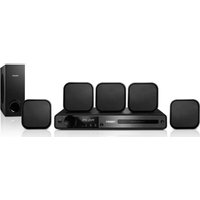


- INFORMATIONS GÉNÉRALES
- PRÉSENTATION DU PRODUIT
- UNITÉ PRINCIPALE
- TÉLÉCOMMANDE
- CONNEXIONS
- CONNEXIONS DE BASE
- AUTRES OPTIONS DE CONNEXION
- CONFIGURATION DE BASE
- MISE EN ROUTE
- LECTURE D'UN DISQUE
- UTILISATION DE DISQUES
- TABLE DES MATIÈRES
- LECTURE À PARTIR D'AUTRES PÉRIPHÉRIQUES COMPATIBLES
- OPTIONS DE CONFIGURATION
- RÉGLAGE DE LA RADIO
- AUTRES
- AVERTISSEMENT
- PRÉCAUTIONS D'INSTALLATION
- POSITIONNEMENT DE L'APPAREIL
- ESPACE DE VENTILATION
- PRÉSERVEZ L'APPAREIL DES TEMPÉRATURES ÉLEVÉES, DE L'HUMIDITÉ, DE L'EAU ET DE LA POUSSIÈRE
- ACCESSOIRES FOURNIS
- NETTOYAGE DES DISQUES
- ATTENTION
- À PROPOS DU RECYCLAGE
- ① STANDBY-ON
- ② TIROIR-DISQUE
- ③ OPEN/CLOSE ▲
- ④ AFFI CHEUR
- TOP)
- ⑥ SOURCE
- ⑦ VOL
- ⑧ PRISE MP3 LINE-IN
- ⑨ PRISE USB
- ⑭ DISC MENU
- ⑮ OK
- ⑯ ▲▼◀
- ⑰ TITLE ↻
- ⑱ PREV ◀ / NEXT
- ⑲ MUTE ☐
- ⑳ VOL
- ⑳ SURROUND
- ⑳ TOUCHES NUMÉROTÉES
- ②3 SOUND
- ⑳ SUBTITLE
- ⑳ AUDIO
- TÉLÉCOMMANDE (SUITE)
- UTILISATION DE LA TÉLÉCOMMANDE
- ÉTAPE I : POSITIONNEMENT DES ENCEINTES
- CONSEILS
- CONNEXIONS DE BASE (SUITE)
- ÉTAPE 2 : RACCORDEMENT AU TÉLÉVISEUR
- OPTION 1 : UTILISATION DE LA PRISE PÉRITEL
- OPTION 2 : UTILISATION DE LA PRISE S-VIDÉO
- OPTION 3 : UTILISATION DE LA PRISE VIDÉO
- OPTION 4 : RACCORDEMENT À UN TÉLÉVISEUR À BALAYAGE PROGRESSIF OU À UNE ENTRÉE VIDÉO COMPOSANTES
- OPTION 5: CONNEXION À UN TÉLÉVISEUR COMPATIBLE HDMI
- REMARQUE
- CONNEXION À UN BOÎTIER DÉCODEUR CÂBLE/RÉCEPTEUR SATELLITE ET À UN DVD RECORDER/MAGNÉTOSCOPE
- RECHERCHE DU CANAL VIDÉO ADÉQUAT
- SÉLECTION DE DIFFÉRENTES SOURCES DE LECTURE
- DÉFINITION DE LA LANGUE
- LANGUE D'AFFICHAGE
- LANGUE SON, LANGUE DE SOUS-TITRAGE ET LANGUE DES MENUS
- RÉGLAGE DE L'AFFICHAGE À L'ÉCRAN
- {4:3 PAN SCAN}
- { 4:3 LETTER BOX }
- { 16:9 ÉCRAN LARGE }
- MISE EN ROUTE (SUITE)
- CONFIGURATION DE LA FONCTION DE BALAYAGE PROGRESSIF
- AVANT DE COMMENCER
- SI AUCUNE IMAGE NE S'AFFICHE
- RÉGLAGE DES CANAUX DES ENCEINTES
- DISQUES COMPATIBLES
- CE SYSTÈME HOME CINÉMA DVD LIT LES FORMATS SUIVANTS
- CODES RÉGIONAUX POUR DVD
- COMMANDES DE LECTURE PRINCIPALES
- SUSPENSION DE LA LECTURE
- SÉLECTION D'UNE AUTRE PLAGE OU D'UN AUTRE CHAPITRE
- RECHERCHE AVANT/ARRIÈRE
- ARRÊT DE LA LECTURE
- SÉLECTION DES FONCTIONS DE RÉPÉTITION/LECTURE ALÉATOIRE
- DVD
- VCD/SVCD/CD
- MP3/DIVX/WINDOWS MEDIA™ AUDIO
- CONSEIL
- PROGRAMMATION DES PLAGES D'UN DISQUE
- AUTRES FONCTIONS DE LECTURE DE DISQUES VIDÉO (DVD/VCD/SVCD)
- UTILISATION DU MENU DU DISQUE
- POUR SÉLECTIONNER UNE FONCTION DE LECTURE OU UNE AUTRE OPTION
- POUR ACCÉDER AU MENU OU POUR LE QUITTER
- UTILISATION DE DISQUES (SUITE)
- AFFICHAGE DES INFORMATIONS DE LECTURE
- ZOOM AVANT/ARRIÈRE
- MODIFICATION DE LA LANGUE DE SOUS-TITRAGE
- CHANGEMENT D'ANGLE DE VUE
- MODIFICATION DE LA LANGUE SON
- POUR LES VCD – MODIFICATION DU CANAL AUDIO
- RÉGLAGE DU TEMPS DE RETARD DE LA LECTURE AUDIO
- CONTRÔLE DE LECTURE (VCD UNIQUEMENT)
- POUR LES VCD DOTÉS DE LA FONCTION PBC (CONTRÔLE DE LECTURE - VERSION 2.0 UNIQUEMENT)
- FONCTION D'APERÇU (VCD/SVCD UNIQUEMENT)
- LECTURE D'UN DISQUE MP3/WMA
- LECTURE D'UN FICHIER D'IMAGES JPEG (DIAPORAMA)
- FORMATS DE FICHIERS PRIS EN CHARGE
- FONCTION D'APERÇU
- ZOOM
- ROTATION/INVERSION DE L'IMAGE
- LECTURE SIMULTANÉE DE FICHIERS MUSICAUX MP3/WMA ET D'IMAGES JPEG
- LECTURE D'UN DISQUE DIVX
- LECTURE À PARTIR D'UN LECTEUR FLASH USB OU D'UN LECTEUR DE CARTE MÉMOIRE USB
- LECTURE À PARTIR D'AUTRES LECTEURS AUDIO PORTABLES
- OPTIONS DU MENU DE CONFIGURATION
- ACCÈS AU MENU DE CONFIGURATION
- OPTIONS DU MENU DE CONFIGURATION (SUITE)
- PAGE RÉGLAGES AUDIO (LES OPTIONS SOULIGNÉES SONT LES PARAMÈTRES PAR DÉFAUT)
- VOLUME ENCEINTES
- RETARD ENCEINTES
- AUDIO HDMI
- REMARQUES
- SURÉCHANTILLONN. CD
- SYNC AUDIO
- PAGE RÉGLAGES VIDÉO (LES OPTIONS SOULIGNÉES SONT LES PARAMÈTRES PAR DÉFAUT)
- TYPE TV
- AFFICHAGE TV
- PROGRESSIF
- PARAM COUL
- CONFIG. HDMI
- {SUPERWIDE}
- { 4:3 PILLAR BOX }
- { DÉSACTIVÉ }
- { 480P }
- {576P}
- {AUTO}
- COMPOSANTES
- PAGE RÉGLAGES PRÉFÉRENCES (LES OPTIONS SOULIGNÉES SONT LES PARAMÈTRES PAR DÉFAUT)
- AUDIO
- S-TITRES
- MENU DISQUE
- PARENTAL
- SURROUND
- PBC
- NAV MP3/JPEG
- MOT DE PASSE
- SOUS-TITRE DIVX
- PAR DÉFAUT
- RÉGLAGE DES STATIONS RADIO
- PRÉSÉLECTION DES STATIONS RADIO
- INSTALLATION AUTOMATIQUE
- APPUYEZ SUR RADIO
- UTILISATION DE LA RADIO (SUITE)
- APPUYEZ SUR ▶II
- PRÉSÉLECTION AUTOMATIQUE
- PRÉSÉLECTION MANUELLE
- SÉLECTION D'UNE PRÉSÉLECTION RADIO
- SUPPRESSION D'UNE PRÉSÉLECTION
- RÉGLAGE DU SON ET DU VOLUME
- RÉGLAGE DU VOLUME
- POUR COUPER TEMPORAIREMENT LE SON
- SÉLECTION DU SON SURROUND
- SÉLECTION D'EFFETS SONORES NUMÉRIQUES
- AUTRES FONCTIONS
- INSTALLATION DU LOGICIEL LE PLUS RÉCENT
- RÉGLAGE DE L'ARRÊT PROGRAMMÉ
- POUR ANNULER L'ARRÊT PROGRAMMÉ
- FOIRE AUX QUESTIONS (USB)
- POURQUOI DOIS-JE ATTENDRE SI LONGTEMPS POUR VOIR APPARAÎTRE LE CONTENU DE MON PÉRIPHÉRIQUE USB
- QUE SE PASSE-T-IL SI JE CONNECTE UN PÉRIPHÉRIQUE INCOMPATIBLE (COMME UN CLAVIER OU UNE SOURIS USB) À L'UNITÉ
- QUE SE PASSE-T-IL SI JE BRANCHE UN DISQUE DUR USB
- POURQUOI L'UNITÉ NE DÉTECTE-T-ELLE PAS MON BALADEUR USB
- QUELS TYPES DE FICHIERS SONT PRIS EN CHARGE PAR L'UNITÉ
- POURQUOI LES NOMS DE FICHIER NE S'AFFICHENT-ILS PAS DE LA MÊME FAÇON SUR L'ORDINATEUR ET SUR LE LECTEUR (PAR EX. 'ANNIVERSAIRE.JPG' DEVIENT 'ANNIV\~1.JPG')
- PUIS-JE LIRE SIMULTANÉMENT LE CONTENU DU PÉRIPHÉRIQUE USB ET CELUI D'UN CD
- POURQUOI NE PUIS-JE PAS FAIRE PIVOTER UNE PHOTO STOCKÉE SUR MON PÉRIPHÉRIQUE
- POURQUOI L'UNITÉ NE PREND-ELLE PAS EN CHARGE LA LECTURE DE CERTAINS FICHIERS AUDIO/PHOTO/VIDÉO
- CARACTÉRISTIQUES TECHNIQUES
- AMPLIFICATEUR
- RADIO
- LECTEUR DE DISQUES
- ENCEINTES ARRIÈRE
- ENCEINTE CENTRALE
- CAISSON DE BASSES
- GLOSSAIRE
Marque : PHILIPS
Modèle : HTS3357
Catégorie : Système home cinéma