SA565 - Projecteur LG - Notice d'utilisation et mode d'emploi gratuit
Retrouvez gratuitement la notice de l'appareil SA565 LG au format PDF.


Questions des utilisateurs sur SA565 LG
0 question sur cet appareil. Repondez a celles que vous connaissez ou posez la votre.
Poser une nouvelle question sur cet appareil
Téléchargez la notice de votre Projecteur au format PDF gratuitement ! Retrouvez votre notice SA565 - LG et reprennez votre appareil électronique en main. Sur cette page sont publiés tous les documents nécessaires à l'utilisation de votre appareil SA565 de la marque LG.
MODE D'EMPLOI SA565 LG
Manuel d'utilisation
PROJECTEUR laser
Veuillez lire attentivement les informations relatives à la sécurité avant d'utiliser le produit.
SA560
SA565
LICENCE
Les licences prises en charge peuvent varier d'un modèle à l'autre. Pour plus d'informations sur les licences, consultez le site www.lg.com.

DIGITAL PLUS PULSE

Fabriqué sous licence de Dolby Laboratories. Dolby et le symbole double-D sont des marques déposées de Dolby Laboratories.
À PROPOS DES VIDÉOS DIVX : DivX® est un format de vidéo numérique créé par DivX, LLC, filiale de Rovi Corporation. .
Votre téléphone est un périphérique officiellement certifié DivX Certified® qui vous permet de lire des vidéos DivX. Rendez-vous sur divx.com pour obtenir plus d'informations et des logiciels permettant de convertir vos fichiers au format DivX.
À PROPOS DE LA VIDÉO À LA DEMANDE DIVX : ce périphérique DivX Certified® doit être enregistré pour pouvoir lire des vidéos à la demande DivX. Pour obtenir le code d'enregistrement, accédez à la section DivX VOD (Vidéo à la demande DivX) du menu de configuration du périphérique. Les instructions d'enregistrement sont disponibles sur le site vod.divx.com.
DivX Certified® pour la lecture de vidéos DivX® jusqu'à 1080p en HD, y compris le contenu Premium.
DivX®, DivX Certified® et leurs logos respectifs sont des marques déposées de Rovi Corporation ou de ses filiales ; leur utilisation est régie par une licence.
Sous couvert d'un ou des brevets américains cités ci-dessous : 7,295,673; 7,460,668; 7,515,710; 7,519,274"

HIGH-DEFINITION MULTIMEDIA INTERFACE


2.0 Channel
Les termes HDMI et High-Definition Multimedia Interface et le logo HDMI sont des marques commerciales ou des marques déposées de HDMI Licensing LLC aux Etats Unis et dans d'autres pays.
Cet appareil répond aux exigences EMC relatives aux équipements électroménagers (Classe B) et se destine à un usage domestique. Cet appareil peut être utilisé dans toutes les régions.

REMARQUE
L'image proposée peut différer de l'aspect réel de votre projecteur.
L'affichage à l'écran de votre projecteur peut être légèrement différent de ce qui est indiqué sur le manuel.
CONSIGNES DE SÉCURITÉ
Veuillez noter les consignes de sécurité afin d'éviter tout risque d'accident ou d'utilisation incorrecte du projecteur.
Ces consignes vous sont présentées sous deux titres : « AVERTISSEMENT » et « ATTENTION » comme expliqué ci-dessous.

AVERTISSEMENT : Le non-respect de ces instructions peut entraîner de graves blessures ou la mort.

ATTENTION : Le non-respect des instructions peut entraîner des blessures ou endommager votre produit.
Lisez le manuel d'utilisation avec soin et gardez-le à portée de main.




Le symbole de l'éclair en forme de flèche dans un triangle équilatéral signale
à l'utilisateur la présence dans la coque de l'appareil d'une tension dangereuse et non isolée pouvant être d'amplitude suffisante pour constituer un risque d'électrocution.

Le symbole du point d'exclamation dans un triangle équilatéral signale à l'utilisateur la présence
d'instructions d'utilisation et d'entretien importantes dans la documentation accompagnant l'appareil.
AVERTISSEMENT/ATTENTION
- AFIN DE RÉDUIRE LE RISQUE D'INCENDIE ET D'ÉLECTROCUTION, N'EXPOSEZ PAS L'APPAREIL À LA PLUIE OU À L'HUMIDITÉ.
Lisez ces consignes.
Conservez ces consignes.
Tenez compte de tous les avertissements.
Suivez toutes les instructions.
Installation interne

AVERTISSEMENT
Ne placez pas le projecteur sous la lumière directe du soleil ni près de sources de chaleur telles qu'un radiateur, un feu de cheminée ou une cuisinière, etc.
- Le non-respect de cette consigne peut provoquer un incendie.
Ne placez pas de matières inflammables sur le projecteur ou près du projecteur.
- Le non-respect de cette consigne peut provoquer un incendie.
Ne laissez pas des enfants grimper sur le projecteur ou s'y agripper.
- Le projecteur risquerait de tomber et de causer des blessures ou un décès. N'installez pas le produit dans un endroit dépourvu d'aération (par exemple, dans une bibliothèque ou dans un placard) ou sur un tapis ou un coussin.
- Le non-respect de cette consigne peut provoquer un accroissement de la température interne.
Ne placez pas le projecteur près d'une source de vapeur ou d'huile telle qu'un humidificateur ou un plan de cuisine.
- Le non-respect de cette consigne peut provoquer un incendie ou une électrocution.
Ne placez pas le projecteur dans un endroit exposé à la poussière.
- Le non-respect de cette consigne peut provoquer un incendie.
N'utilisez pas le projecteur dans des lieux humides, tels qu'une salle de bain ou tout autre lieu susceptible d'être soumis à l'humidité.
- Le non-respect de cette consigne peut provoquer un incendie ou une électrocution.
Assurez-vous que les évents d'aération du projecteur ne sont pas obstrués par une nappe ou un rideau.
- Le non-respect de cette consigne peut provoquer un incendie dû à un accroissement de la température interne.
Assurez-vous qu'il existe une ventilation suffisante autour du projecteur. La distance séparant le projecteur du mur doit être d'au moins 30 cm.
- Le respect de cette consigne permet d'éviter les incendies dus à un accroissement de la température interne.
L'installation du projecteur à un plafond ou à un mur doit être effectuée par un technicien professionnel utilisant les outils autorisés.
- En cas de mauvaise installation, le projecteur risque de tomber, entraînant ainsi des dommages corporels et matériels. Pour une installation du produit, veuillez contacter le support technique.
Lors de l'installation ou du réglage du système de montage, veuillez ne pas utiliser d'huile ou de lubrifiant afin d'éviter le deserrement des vis.
L'application d'un adhésif, d'une huile ou d'un lubrifiant sur le projecteur risque d'entraîner l'apparition de fissures sur le boîtier du projecteur et la chute du projecteur.
Elle risque également d'endommager le projecteur ou de blesser les personnes qui se trouvent sous celui-ci.
ATTENTION
Si vous installez le projecteur sur une table ou une étagère, veillez à ne pas le positionner près du bord.
- Le projecteur risquerait de tomber et de provoquer des blessures ou d'être endommagé. Utilisez uniquement un support adapté à la taille du projecteur.
Avant de déplacer le projecteur, veillez à l'éteindre et à débrancher tous les câbles.
- Le câble d'alimentation pourrait être endommagé et causer un incendie ou une électrocution.
Ne placez pas le projecteur sur une surface instable ou soumise à des vibrations, telle qu'une étagère instable ou un plan incliné.
- Le projecteur risquerait de tomber et de provoquer des blessures.
Veillez à ne pas faire basculer le projecteur lors du branchement de périphériques externes.
- Cela risquerait de provoquer des blessures ou d'endommager le projecteur.
Puissance
AVERTISSEMENT
La câble de mise à la terre doit être connecté.
- Assurez-vous de connecter le câble de mise à la terre pour éviter toute électrocution. S'il est impossible de relier l'appareil à la terre, faites appel à un électricien pour installer un disjoncteur distinct. Ne tentez pas de mettre l'appareil à la terre en le connectant à des câbles de téléphone, des paratonnerres ou des tuyaux de gaz.
La fiche d'alimentation doit être entièrement insérée dans la prise murale.
- Une connexion instable peut provoquer un incendie.
Ne posez aucun objet lourd sur le cordon d'alimentation.
- Le non-respect de cette consigne peut provoquer un incendie ou une électrocution.
Ne touchez jamais la fiche d'alimentation avec les mains mouillées.
- Le non-respect de cette consigne peut provoquer une électrocution.
Ne branchez pas trop d'appareils sur une multiprise.
- Le non-respect de cette consigne peut provoquer un incendie en raison de la surchauffe de la prise.
Évitez de laisser la poussière s'accumuler sur les tiges de la fiche d'alimentation ou de la prise électrique.
- Le non-respect de cette consigne peut provoquer un incendie.
Pour couper l'alimentation principale, débranchez la prise d'alimentation.
Celle-ci doit être positionnée de façon à être facilement accessible.
ATTENTION
Tenez fermement la fiche d'alimentation lorsque vous la débranchez.
- Un câble d'alimentation endommagé peut provoquer un incendie.
Vérifiez que le cordon d'alimentation et la fiche ne sont pas endommagés, modifiés, pliés, tordus, étirés, écrasés ou brûlants. N'utilisez pas le produit si la prise est mal fixée.
- Le non-respect de cette consigne peut provoquer un incendie ou une électrocution.
Ne placez pas le cordon d'alimentation près d'un appareil produisant de la chaleur.
- La gaine du cordon d'alimentation peut fondre et provoquer un incendie ou une électrocution.
Placez le projecteur à un endroit où il n'existe pas un risque de trébucher ou de marcher sur le cordon d'alimentation ou sur la prise pour éviter tout dommage.
- Le non-respect de cette consigne peut provoquer un incendie ou une électrocution.
Ne mettez pas le projecteur sous/hors tension en branchant et en débranchant le cordon d'alimentation de la prise (n'utilisez pas le cordon d'alimentation comme interrupteur).
- Le non-respect de cette consigne peut provoquer une électrocution ou endommager le produit.
N'insérez pas de conducteur sur l'autre côté de la prise murale pendant que la fiche d'alimentation est branchée sur la prise murale. En outre, ne touchez pas la fiche d'alimentation juste après l'avoir débranchée de la prise murale.
- Le non-respect de cette consigne peut provoquer une électrocution. Utilisez uniquement le cordon d'alimentation officiel fourni par LG Electronics Veillez à ne pas utiliser d'autres cordons d'alimentation.
- Le non-respect de cette consigne peut provoquer un incendie ou une électrocution.
Consultez les spécifications du cordon d'alimentation. N'utilisez pas de câble d'alimentation inadapté.
- Le non-respect de cette consigne peut provoquer une électrocution.
Débranchez la prise pour réduire la consommation électrique jusqu'à zéro.
En cours d'utilisation
AVERTISSEMENT
Ne placez rien sur le projecteur qui puisse contenir un liquide : vase, pot de fleurs, tasse, cosmétiques, médicaments, ornements, bougies, etc.
- Le non-respect de cette consigne peut provoquer un incendie, une électrocution ou des blessures en cas de chute.
Si de la fumée ou une odeur étrange s'échappe du projecteur, ou qu'un corps étranger pénètre dans le projecteur, éteignez-le, débranchez-le de la prise électrique et contactez votre centre de service.
- Le non-respect de cette consigne peut provoquer un incendie ou une électrocution.
Si le boîtier subit un impact violent ou est endommagé, éteignez-le, débranchez la prise et contactez un centre de réparation agréé.
- Le non-respect de cette consigne peut provoquer une électrocution. N'insérez pas d'objets métalliques tels que des pièces de monnaie, des épingles à cheveux ou des débris métalliques, ni des matières inflammables telles que du papier ou des allumettes dans le projecteur.
- Le but cette consigne est d'éviter les incendies et électrocutions.
Si un liquide ou un corps étranger pénètre dans le projecteur, éteignez-le et débranchez la prise, puis contactez l'un de nos centres de réparation.
- Le but cette consigne est d'éviter les incendies et électrocutions.
Veillez à ce qu'un enfant n'avale pas les batteries de la télécommande lors de leur remplacement. Conservez les batteries hors de portée des enfants.
- Si un enfant avale une batterie, consultez immédiatement un médecin. Veillez à ne jamais ouvrir les couvercles du projecteur.
- Le risque d'électrocution encouru est élevé.
Ne regardez pas directement dans l'objectif lorsque le projecteur est en cours d'utilisation.
- L'intensité lumineuse risquerait d'abîmer vos yeux.
Lorsque la lampe du projecteur est allumée ou vient d'être éteinte, évitez de toucher l'évent d'aération ou la lampe car ils sont brûlants.
En cas de fuite de gaz dans la pièce où se trouve le projecteur, ne touchez ni au projecteur ni à la prise. Ouvrez les fenêtres pour assurer la ventilation.
- Des étincelles pourraient provoquer un incendie ou des brûlures.
Par temps d'orage, débranchez le cordon d'alimentation de la prise.
- Le non-respect de cette consigne peut provoquer une électrocution ou endommager le projecteur.
N'utilisez pas le projecteur près d'un appareil électronique générant un fort champ magnétique.
Ne placez pas l'emballage plastique du projecteur autour de votre tête.
- Cela peut provoquer une asphyxie.
Ne gardez pas les mains sur le projecteur de façon prolongée lorsqu'il est en cours d'utilisation.
Lorsque vous jouez à un jeu vidéo en branchant votre console sur un projecteur, nous vous recommandons de respecter une distance supérieure à quatre fois la longueur de la diagonale de l'écran. Assurez-vous que le câble de connexion est suffisamment long.
- À défaut, l'appareil risque de tomber. Il pourrait alors provoquer une blessure ou être endommagé.
Ne placez pas le projecteur ou sa télécommande et les batteries dans un environnement à très haute température.
- Le non-respect de cette consigne peut provoquer un incendie.

ATTENTION
Ne placez pas d'objets lourds sur le projecteur.
- Il risquerait de tomber et de provoquer des blessures.
Veillez à ce que l'objectif ne subisse aucun impact durant le transport.
Évitez de toucher l'objectif.
- Vous risqueriez d'endommager l'objectif.
N'utilisez pas d'outils pointus tels qu'un couteau ou un marteau sur le projecteur car cela endommagerait le boîtier.
Si aucune image n'apparaît à l'écran ou si aucun son n'est audible, arrêtez d'utiliser le projecteur. Éteignez le projecteur, débranchez la prise et contactez notre centre d'assistance.
- Le non-respect de cette consigne peut provoquer un incendie ou une électrocution.
Veillez à ce qu'aucun objet ne tombe sur le projecteur ou ne vienne le heurter.
- Cela risquerait de provoquer des blessures ou d'endommager le projecteur.
Nous vous recommandons de respecter une distance comprise entre 5 et 7 fois la longueur de la diagonale de l'écran.
- Le fait de regarder un écran de trop près pendant une longue période de temps peut provoquer des troubles de la vue.
N'obstruez pas le faisceau lumineux émis par le projecteur à l'aide d'un livre ou de tout autre objet.
- Toute exposition prolongée au faisceau du projecteur pourrait entraîner un incendie. En outre, l'objectif pourrait surchauffer et être endommagé par la réflexion de la chaleur.
Désactivez la fonction AV pour mettre fin à la projection temporairement ou coupez l'alimentation.
Ne démarrez pas le projecteur alors que le volume est réglé à un niveau élevé.
- Un volume élevé peut endommager l'audition.
Nettoyage
AVERTISSEMENT
Ne vaporisez pas d'eau sur le projecteur lors de son nettoyage. Veillez à éviter toute pénétration d'eau dans le projecteur.
- Le non-respect de cette consigne peut provoquer un incendie ou une électrocution.
Utilisez un nettoyant à air comprimé, un chiffon doux ou un tampon applicateur légèrement imprégné d'un détergent chimique pour objectif ou d'alcool pour retirer la poussière ou les taches sur l'objectif avant.
ATTENTION
Contactez votre revendeur ou notre centre de services une fois par an pour nettoyer les composants internes du produit.
- Si vous ne nettoyez pas le projecteur durant une longue période, la poussière s'accumule et risque ainsi de provoquer un incendie ou d'endommager le produit.
Lors du nettoyage des composants plastique tels que le boîtier du projecteur, débranchez d'abord le cordon d'alimentation et essuyez le composant à l'aide d'un chiffon doux. Ne vaporisez pas d'eau et n'utilisez pas de chiffon mouillé.
N'utilisez jamais de nettoyant pour vitres, de produit lustrant pour voitures ou industriel, un abrasif ou de la cire, du benzène ou de l'alcool car ces produits risqueraient d'endommager le projecteur.
- Le non-respect de cette consigne peut provoquer un risque d'incendie, d'électrocution ou d'endommagement du produit (déformation et corrosion).
Débranchez la fiche de la prise avant de nettoyer le produit.
- Vous éviterez ainsi tout risque d'électrocution.
Divers
AVERTISSEMENT
Lorsque vous sortez, placez le projecteur hors de portée des animaux et pensez à débrancher la fiche de la prise murale.
- L'utilisation d'un cordon d'alimentation endommagé peut provoquer un court-circuit ou un incendie.
Veillez à ne pas utiliser le projecteur près d'appareils électroniques de haute précision ou d'appareils émettant des signaux radio faibles.
- Cela risquerait de nuire au fonctionnement du produit et de provoquer un accident.
Seul un technicien qualifié peut démonter ou modifier le projecteur. Pour toute opération d'examen, de réglage ou de réparation, contactez votre revendeur ou le centre de service.
- Ces opérations peuvent provoquer un incendie ou une électrocution.
ATTENTION
N'utilisez pas le projecteur à l'extérieur de façon prolongée.
Ne mélangez pas batteries neuves et usagées.
- Des batteries ouvertes ou présentant des fuites peuvent provoquer des blessures et des dommages.
Veillez à débrancher le projecteur s'il ne doit pas être utilisé pendant longtemps.
- L'accumulation de poussière peut provoquer un incendie ou une électrocution due à une surchauffe, une ignition ou une mauvaise isolation.
N'utilisez que le type de batteries spécifié.
- Des batteries ouvertes ou présentant des fuites peuvent provoquer des blessures et des dommages.
Ne rechargez pas la batterie avec un appareil différent de celui fourni avec le produit.
- Le non-respect de cette consigne risque d'endommager la batterie ou de provoquer un incendie.
Conformez-vous aux règles de mise au rebut applicables pour la batterie usagée
- Le non-respect de cette consigne risque de provoquer une explosion ou un incendie. La méthode de mise au rebut peut varier selon votre pays ou votre région. Veuillez respecter les instructions relatives à la mise au rebut de la batterie.
Ne jetez pas et n'essayez pas de démonter la batterie.
- Le non-respect de cette consigne risque de provoquer un incendie ou une explosion suite aux dommages causés à la batterie.
Utilisez toujours une batterie approuvée et certifiée par LG Electronics.
- Le non-respect de cette consigne peut provoquer un endommagement ou un incendie.
Ne stockez pas les batteries à proximité d'objets métalliques tels que des clés ou des trombones.
- Un excès de courant peut provoquer une rapide augmentation de la température et causer un incendie.
Ne stockez pas la batterie à proximité d'une source de chaleur telle qu'un radiateur.
- Le non-respect de cette consigne risque de provoquer un incendie ou d'endommager le produit.
Ne stockez pas la batterie à une température supérieure à 60 °C, ni dans des conditions de forte humidité.
- Le non-respect de cette consigne risque de provoquer une explosion ou un incendie.
Conservez les batteries et la télécommande hors de portée des enfants.
- Le non-respect de cette consigne peut entraîner des blessures ou endommager le produit.
Assurez-vous que la batterie est correctement installée.
- Le non-respect de cette consigne risque de provoquer une explosion ou un incendie.
La batterie contient du lithium-ion, veillez à la manipuler avec précaution.
- Le non-respect de cette consigne risque de provoquer une explosion ou un incendie.
Utilisez des batteries de remplacement du même type.
L'utilisation d'une batterie de remplacement non appropriée risque de provoquer un incendie.
Laser
AVERTISSEMENT
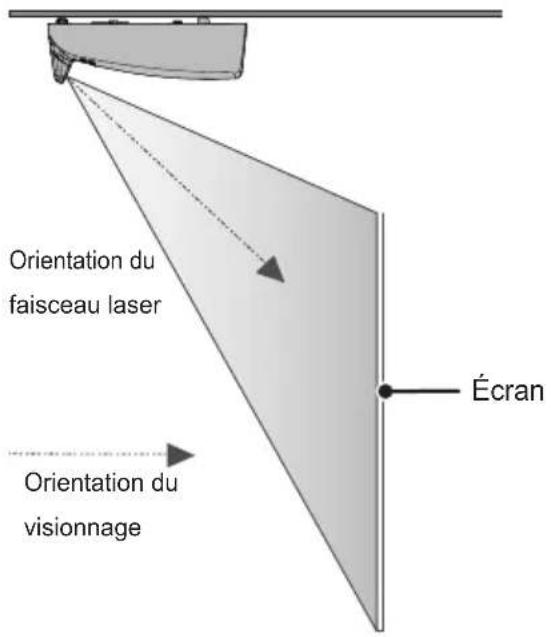
Ce projecteur laser contient un module laser. Ne démontez ou ne modifiez pas le projecteur, car cette opération peut s'avérer dangereuse. Vous pourriez être exposé à un rayonnement laser en manipulant ou modifiant le projecteur d'une manière non indiquée dans le guide de l'utilisateur.
ATTENTION
Ce projecteur laser est un appareil laser de classe 2 conforme à la norme de sécurité CEI 60825-1.
Norme du projecteur standard : Appareil à laser de classe 2 Longueur d'onde : 446 nm - 546 nm Source d'onde : 66,7 mW ou moins Angle de radiation : 71 SDgr Norme de laser intégré : module laser de classe 4 Longueur d'onde : 446 nm-546 nm Puissance : 1,6 W * 24 EA
text_image
Orientation du faisceau laser Écran Orientation du visionnageRAYONNEMENT LASER
NE PAS REGARDER DANS LE FAISCEAU
APPAREIL À LASER DE CLASSE 2
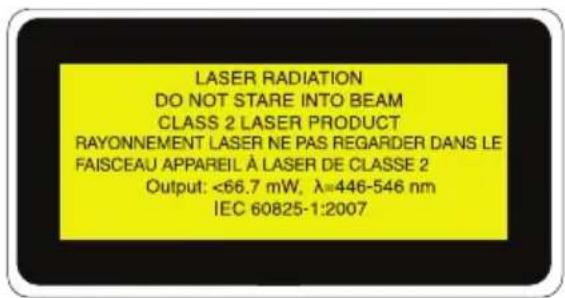
L'étiquette de ce projecteur laser se trouve sous le produit.
Etiquette du projecteur laser
text_image
LASER RADIATION DO NOT STARE INTO BEAM CLASS 2 LASER PRODUCT RAYONNEMENT LASER NE PAS REGARDER DANS LE FAISCEAU APPAREIL À LASER DE CLASSE 2 Output: <66.7 mW, λ=446-546 nm IEC 60825-1:2007
Symbole d'avertissement sur le laser et symbole de danger
SOMMAIRE
LICENCE 2
CONSIGNES DE SÉCURITÉ 3
PRÉPARATION 13
Accessoires 13
Suppléments en option 14
Pièces et composants 15
-Parties avant et supérieure 15
-Bas 16
-Retour 17
-Panneau de commande 18
Indicateurs d'état du projecteur 19
Installation 20
-Précautions d'installation 20
-Distance de projection par rapport à la taille de l'écran 21
-Assemblage de la coque 22
-Système de sécurité Kensington 22
COMMANDE À DISTANCE 23
UTILISER LE PROJECTEUR 25
Réglage de projecteur 25
-Configuration initiale 25
-Mise au point et position de l'image à l'écran 26
-Visionnage avec le projecteur 26
Options supplémentaires 27
-Utilisation de la fonction Taille de l'écran 27
-Utilisation de la fonction Keystone 28
-Utilisation de la liste des sources 28
Utilisation des raccourcis 29
DIVERTISSEMENT 30
Paramètres réseau 30
-Connexion au réseau One-Click 30
-Paramètres avancés pour Connexion réseau 30
-Connexion à un réseau sans fil 31
-Conseils pour les Paramètres réseau 32
Pour utiliser la fonction Wi-Fi Direct 33
Pour utiliser la fonction Intel(R) WiDi 34
SMARTSHARE 35
Avant l'utilisation 35
-Connexion d'un Périphérique de stockage USB 35
-Pour débrancher le périphérique de stockage USB 35
-Connexion DLNA 36
-Installation et paramètres SmartShare™ PC SW 38
Utilisation de SmartShare™ 40
-Visionnage de vidéos 41
-Visionnage de photos 44
-Écoute de musique 46
-Affichage de fichiers 47
MAGICAL MIRRORING 48
Utilisation de Magical Mirroring 48
-Installation de Magical Mirroring 48
-Exécution de Magical Mirroring 49
-MirrorOp Sender 51
CONFIGURATION UTILISATEUR 54
Paramètres OPTION 61
Paramètres RÉSEAU 62
ASSISTANCE 64
CONNEXION DE PÉRIPHÉRIQUES 65
Raccordement à un récepteur HD, un lecteur DVD ou un lecteur VCR 66
-Connexion HDMI 66
-Connexion HDMI/DVI 66
Connexion PC 67
-Connexion RGB 67
-Connexion HDMI/DVI 67
-Connexion HDMI 68
-Connexion RGB - DVI 68
Connexion aux périphériques externes 69
- Connexion au port AV INPUT 69
-Connexion Composantes 69
Connexion au casque 70
-Branchement du casque 70
Connexion à un microphone 70
-Connexion du microphone 70
Connexion à l'ordinateur portable 71
-Connexion RGB 71
-Connexion HDMI 71
FONCTION INTERACTIF 73
Connexion du stylet interactif à l'ordinateur 73
Utilisation du stylet interactif 74
-Stylet interactif et ses boutons 74
-Utilisation du stylet interactif 75
-Pour charger le stylet interactif 76
-Description des indicateurs LED du stylet interactif 77
-Remplacement de la pointe du stylet 78
- Mode d'utilisation de la Ianière 78
-Nettoyer le stylet interactif 78
-Portée du stylet interactif 79
-Utilisation des fonctions du stylet interactif 80
-Dépannage de la fonction Stylet interactif 81
FONCTION DE COMMUNICATION SÉRIE 82
Utilisation de la communication série 82
Établissement d'une connexion série 82
Configuration du paramètre de communication 83
Protocole de communication 83
Liste de référence de la commande 85
Code touche 90
MAINTENANCE 91
Nettoyage 91
-Nettoyage de l'objectif 91
-Nettoyage du boîtier du projecteur 91
Mise à jour du logiciel 92
SPÉCIFICATIONS CONCERNANT LES APPAREILS SANS FIL 93
CARACTÉRISTIQUES SANS FIL DU MODULE DE SÉCURITÉ/STYLET INTERACTIF SANS FIL 93
SPÉCIFICATIONS 94
PRÉPARATION
Accessoires
Vérifiez les accessoires inclus. L'aspect réel du produit peut différer de l'illustration. Les accessoires fournis sont susceptibles de varier sans préavis, pour l'amélioration des performances du produit. De nouveaux accessoires pourront être ajoutés et certains accessoires pourront être retirés.
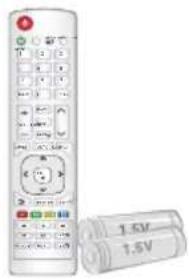
Télécommande 2 batteries AAA

Manuel d'utilisation
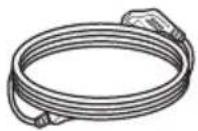
Cordon
d'alimentation
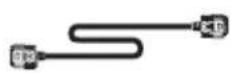
Câble d'ordinateur

eZ-Net Manager
CD de programme

CD du programme
Magical Mirroring

(Manuel d'utilisation)
(Valable uniquement pour SA565)
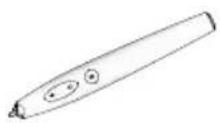
Stylet interactif

Module de sécurité
interactif
Pointe
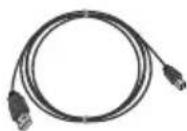
Câble
USB A à B
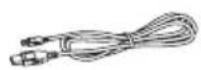
Câble de
chargement
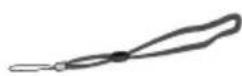
Dragonne

WizTeach
CD de logiciel
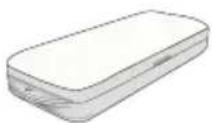
Boîtier dur
Suppléments en option
Pour l'achat de suppléments en option, adressez-vous à un magasin de matériel électronique, rendez-vous sur un site d'achat en ligne ou contactez le revendeur auprès duquel vous avez acheté ce produit. Les suppléments en option peuvent être modifiés et de nouveaux accessoires peuvent être ajoutés sans préavis, dans le but d'améliorer les performances du produit.
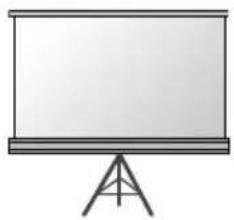
Écran pour projecteur Câble HDMI
Câble de connexion au port audio de l'ordinateur
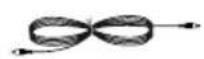
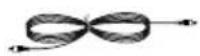
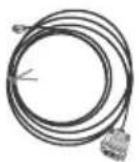
Câble vidéo Câble audio Câble HDMI/DVI
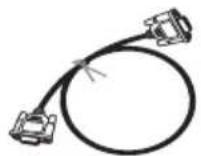
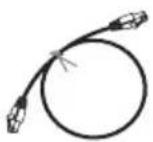
Câble RS232C Câble LAN
Lors de la connexion d'un câble HDMI ou USB, ou lorsque vous connectez une clé USB à un port USB, utilisez un produit dont la largeur est inférieure ou égale à 18 mm et la hauteur inférieure ou égale à 10 mm. Si la taille du câble ou de la clé USB n'est pas adaptée aux ports USB du projecteur, utilisez un câble d'extension prenant en charge la norme USB 2.0.
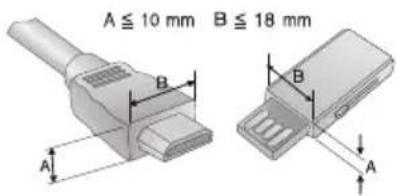
text_image
A ≤ 10 mm B ≤ 18 mm A B B APièces et composants
Ce projecteur est fabriqué selon une technologie de haute précision. Toutefois, il est possible que de minuscules points noirs et/ou points lumineux (rouge, bleu ou vert) s'affichent continuellement sur l'écran du projecteur. Ce phénomène est dû au processus de fabrication et n'indique pas un défaut de fonctionnement.
Parties avant et supérieure
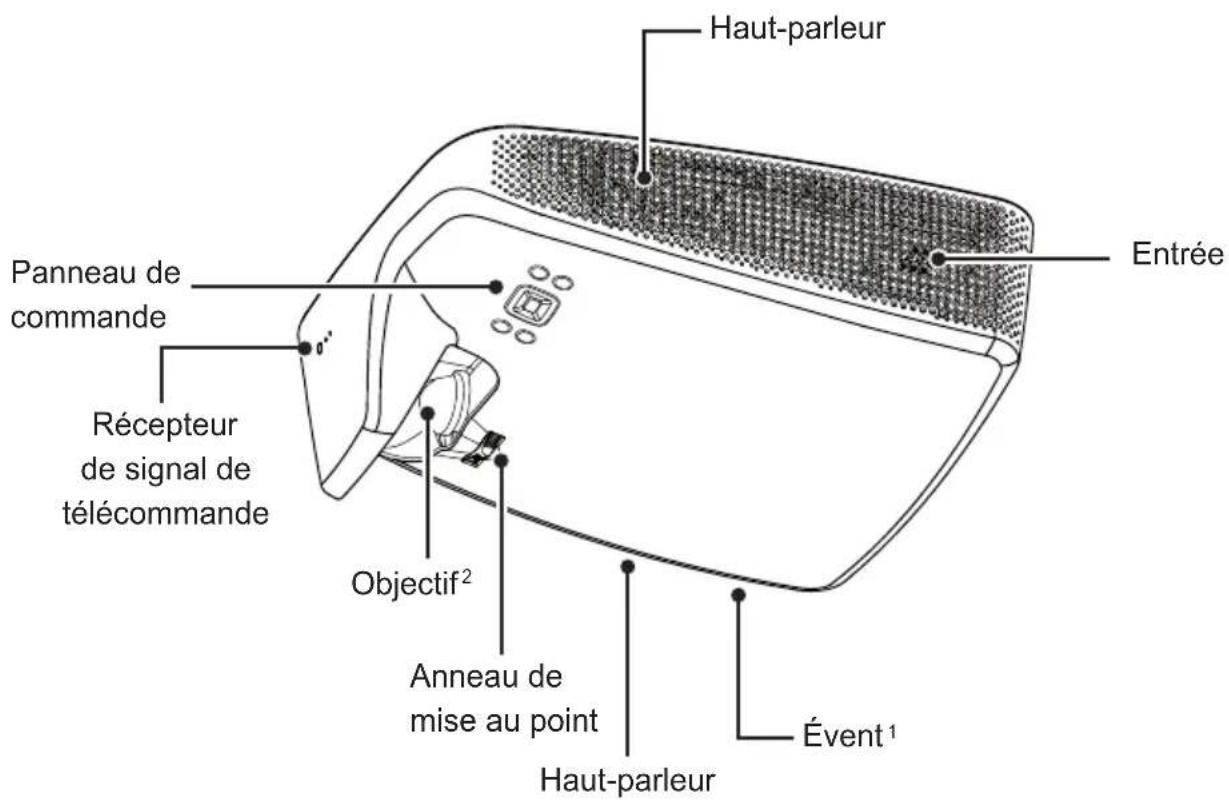
text_image
Haut-parleur Entrée Panneau de commande Récepteur de signal de télécommande Objectif² Anneau de mise au point Haut-parleur Évent¹1 En raison de sa température élevée, ne vous approchez pas de l'aire de ventilation.
2 Ne touchez pas l'objectif lorsque vous utilisez le projecteur. Vous risqueriez d'endommager l'objectif.
Bas
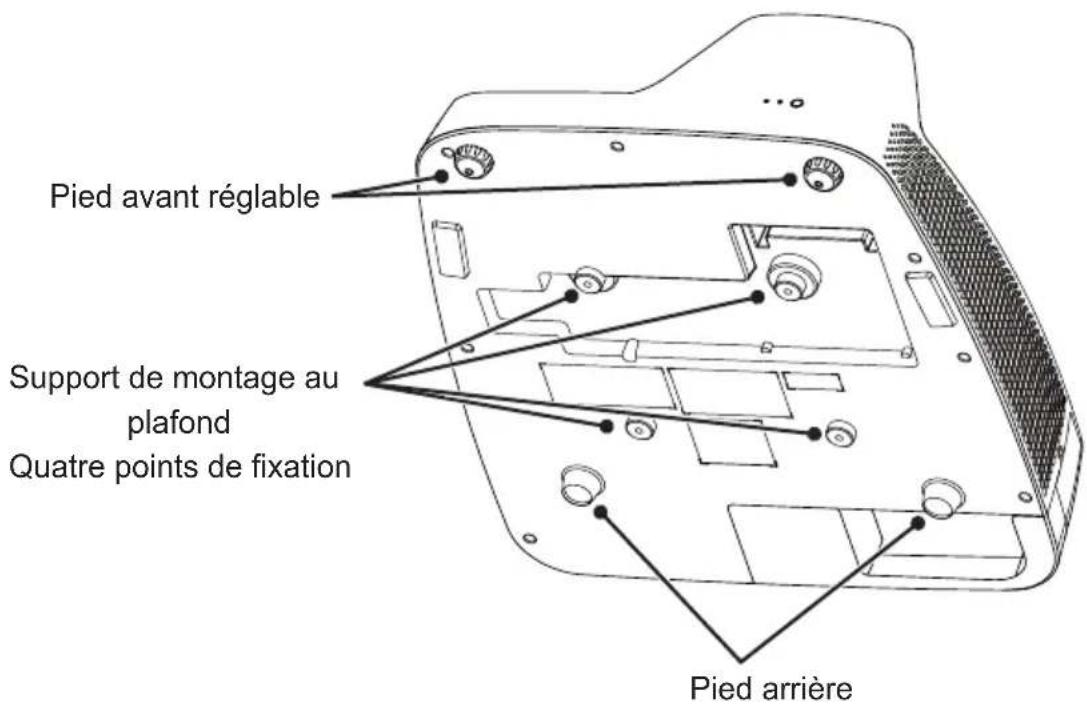
text_image
Pied avant réglable Support de montage au plafond Quatre points de fixation Pied arrièreL'installation du projecteur à un plafond ou à un mur doit être effectuée par un technicien professionnel utilisant les outils autorisés. En cas de mauvaise installation, le projecteur risque de tomber.
- Sa chute est susceptible d'entraîner des dommages corporels et matériels. Pour une installation du produit, veuillez contacter le support technique.
Lors de l'installation ou du réglage du système de montage, veuillez ne pas utiliser d'huile ou de lubrifiant afin d'éviter le desserrement des vis. L'application d'adhésif, d'huile ou de lubrifiant sur le projecteur peut entraîner l'appartion de fissures sur le boîtier du projecteur ou la chute du projecteur.
- Elle risque également d'endommager le projecteur ou de blesser les personnes qui se trouvent sous celui-ci.
Retour
(Valable uniquement pour SA560)
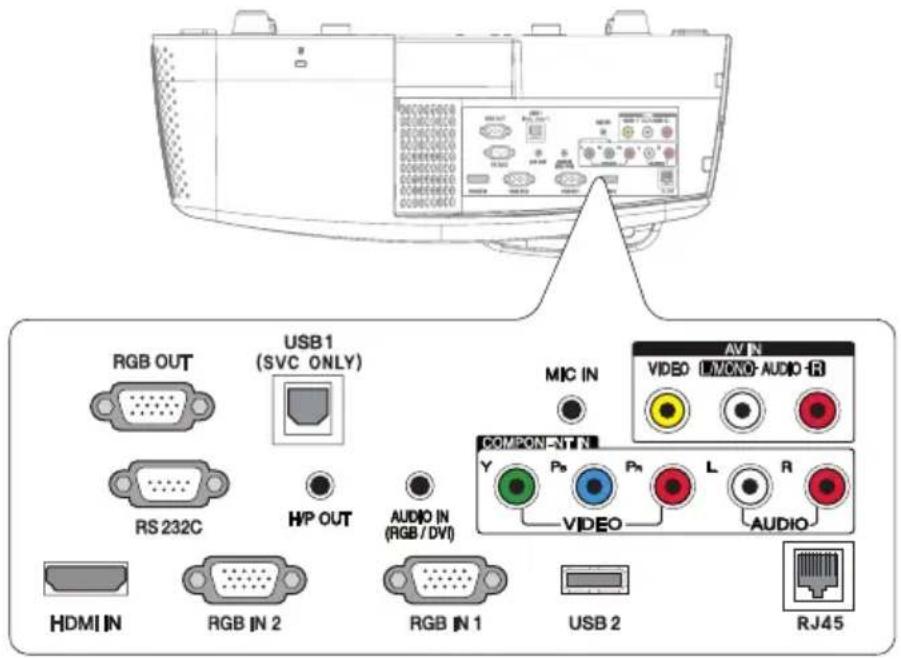
text_image
RGB OUT USB1 (SVC ONLY) RS 232C HP OUT AUDIO IN (RGB / DVI) HDMI IN RGB IN 2 RGB IN 1 USB 2 AV IN VIDEO MONO AUDIO R COMRON-NT R Y Pn Pn L R AUDIO VIDEO RJ45(Valable uniquement pour SA565)
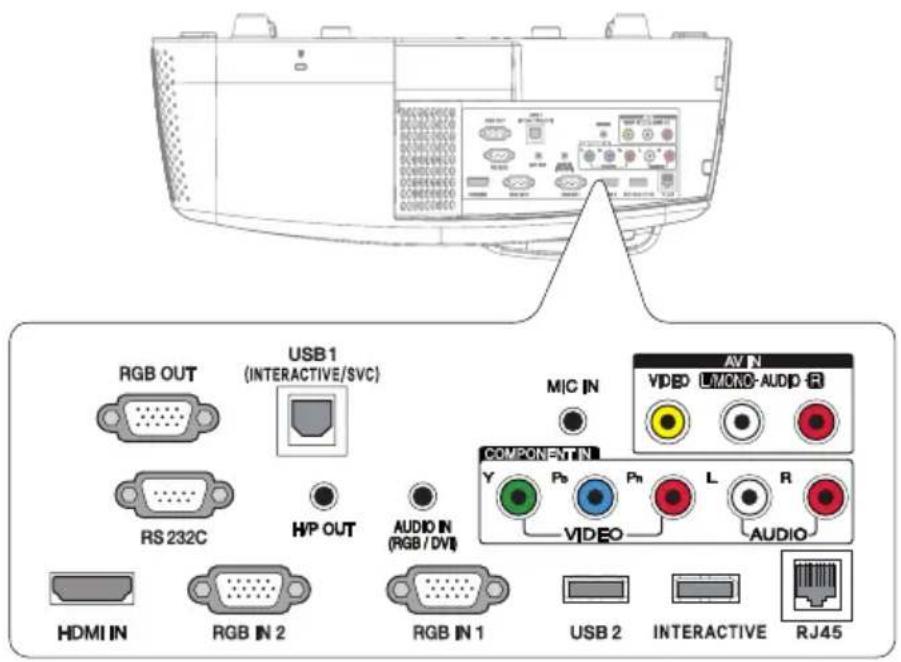
text_image
RGB OUT USB1 (interactive/SVC) RS 232C HP OUT AUDIO IN (RGB / DVI) HDMI IN RGB IN 2 RGB IN 1 MIC IN AV IN VIDEO LMON-AUDP R COMPONENT Y Pb Pn L R VIDEO AUDIO USB 2 INTERACTIVE RJ45Panneau de commande
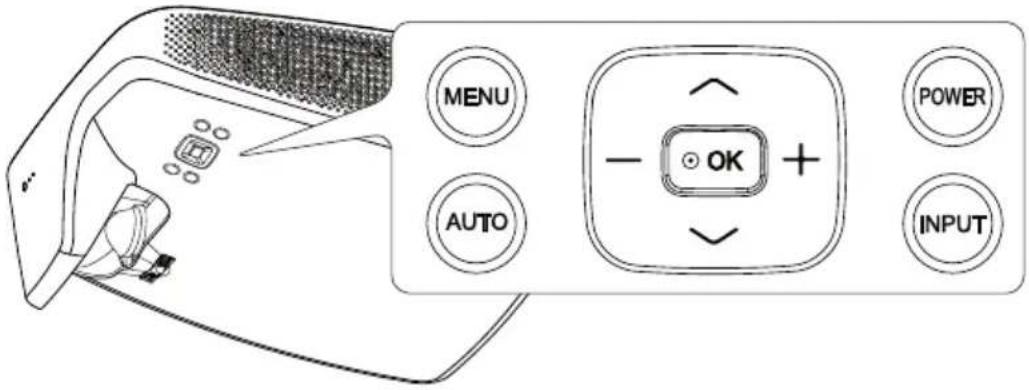
text_image
MENU AUTO POWER OK + INPUT| Boutons Description | |
| POWER Permet d'éteindre ou d'allumer le projecteur. | |
| MENU Permet d'afficher ou de fermer le menu Paramètres. | |
| AUTO Règle | la position de l'image et réduit son instabilité. |
| INPUT | Sélectionne le signal d'entrée (RGB, composant, HDMI et entrée externe). |
| -, + | Permet d'ajuster le niveau du volume, ou d'accéder à un sous-menu et de changer les paramètres. |
| , | Permet de parcourir les menus et de changer les paramètres. |
| OK | Vérifie le mode actuel et enregistre les modifications apportées aux fonctions. |
Indicateurs d'état du projecteur
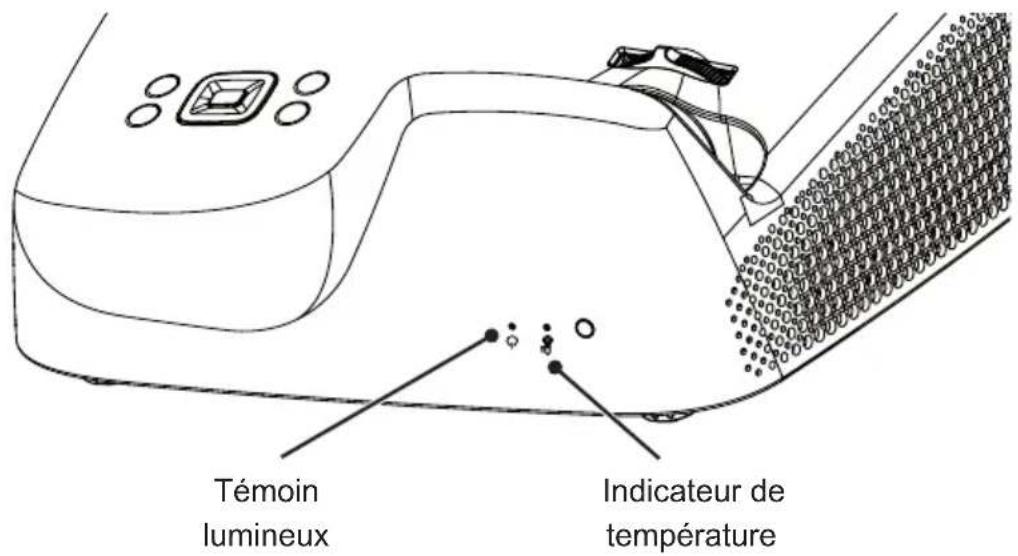
text_image
Témoin lumineux Indicateur de températureTémoin lumineux ○ ○ | OFF Mode arrêt ○ | |
| Rouge Mode veille ● | ||
Vert  (clignotement) (clignotement) | Le projecteur est en train de s'allumer ou de s'éteindre. | |
| Vert Le projecteur | est en marche. | |
Orange  (clignotement) (clignotement) | ||
Rouge  (clignotement) (clignotement) | Le projecteur s'est éteint en raison d'un problème lié à une palette de couleur du projecteur. Veuillez contacter un centre d'assistance proche. | |
Indicateur de température ○ ○ | OFF ○ | Fonctionnement normal |
Orange  | Avertissement de température élevéeCoupez l'alimentation et vérifiez l'extérieur du projecteur. | |
Rouge  (clignotement) (clignotement) |
Installation
Précautions d'installation
Placez le projecteur dans un environnement bien aéré.
- Pour empêcher l'accumulation de chaleur, installez le projecteur dans un endroit bien aéré.
Ne placez aucun objet près du projecteur, afin de ne pas bloquer les évents d'aération. Ce blocage provoquerait l'augmentation de la température interne.
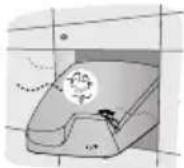
- Ne placez pas le projecteur sur une moquette ou un tapis. Si l'évent se trouve au fond, installez le projecteur sur une surface solide et veillez à ce que l'évent ne soit pas bloqué.
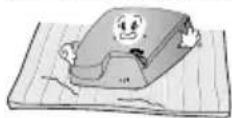
- Veillez à ce qu'aucun corps étranger, tel qu'un bout de papier, ne pénètre dans le projecteur.

- Laissez une distance suffisante (30 cm ou plus) autour du projecteur.
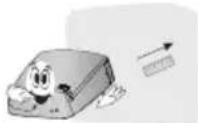
N'utilisez pas le projecteur dans un environnement chaud ou humide.
- Ne le placez pas dans un environnement chaud, froid ou humide.
Ne placez pas le projecteur dans un endroit où il est susceptible d'attirer de la poussière.
- Le non-respect de cette consigne risque de provoquer un incendie. Veillez à ne jamais ouvrir les couvercles du projecteur. Le risque d'électrocution que cela comporte est élevé.
Oe projecteur est fabriqué selon une technologie de haute précision. Toutefois, il est possible que de minuscules points noirs et/ou points lumineux (rouge, bleu ou vert) s'affichent continuellement sur l'écran du projecteur. Ce phénomène est dû au processus de fabrication et n'indique pas un défaut de fonctionnement.
La télécommande risque de ne pas fonctionner dans un environnement comprenant une lampe à ballast électronique ou une lampe fluorescente à trois longueurs d'onde. Remplacez la lampe par une lampe standard internationale pour que la télécommande fonctionne normalement.
Distance de projection par rapport à la taille de l'écran
1 Placez le projecteur, ainsi que le PC ou la source audio/vidéo, sur une surface stable et plate.
2 Placez le projecteur à une distance adéquate de l'écran. La distance entre le projecteur et l'écran détermine la taille de l'image.
3 Positionnez le projecteur de façon que l'objectif soit à angle droit par rapport à l'écran. Si le projecteur n'est pas placé à angle droit, l'image à l'écran est inclinée et offre une qualité médiocre. Pour corriger la distorsion, utilisez la fonction Keystone.
4 Branchez le cordon d'alimentation du projecteur et du périphérique connecté sur la prise murale.
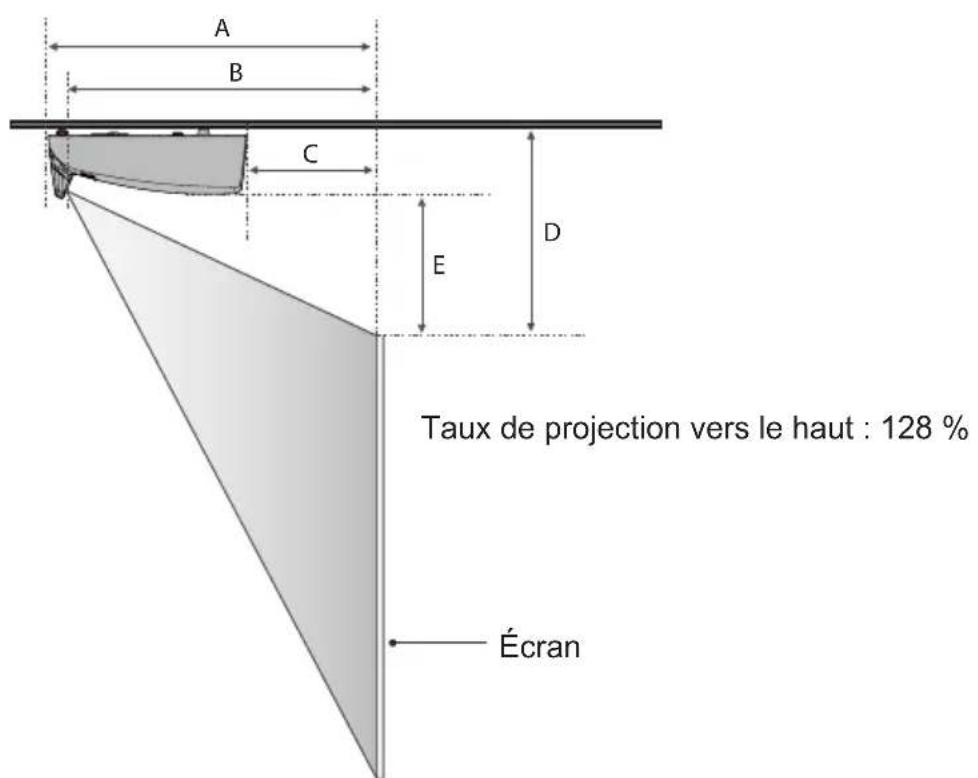
text_image
A B C D E Taux de projection vers le haut : 128 % Écran(Unité : mm)
| Écran 16:10 | |||||
| ARC(Largeur x Hauteur) | 1778 2032 | 2286 2540 2794 | |||
| 1580 x 942 | 1723 x 1077 1939 x 1212 2154 | x 1346 2369 x | 1481 | ||
| A 497 562 6 | 27 691 756 | ||||
| B 452 517 5 | 82 646 711 | ||||
| C 29 94 159 | 223 288 | ||||
| D 349 386 4 | 23 460 497 | ||||
| E 196 233 2 | 70 307 344 | ||||
Assemblage de la coque
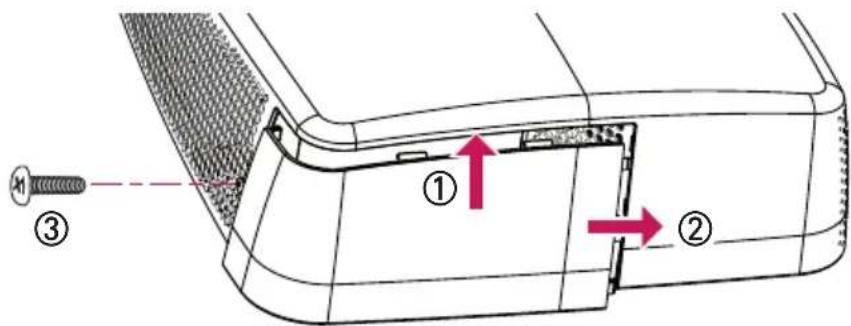
① Insérez la face supérieure de la coque dans la rainure.
② Faites glisser la coque vers la droite jusqu'à ce qu'elle s'enclenche dans la rainure.
③ Insérez la vis dans le trou et serrez-la. Vérifiez que la coque soit bien fixée et ne bouge pas.
* Vous pouvez retirer la coque en suivant la procédure inverse.
* Si vous placez le projecteur sur un bureau, retirez le cache. Sinon, le cache pourrait ne pas se fermer correctement à cause du câble de connexion.
Système de sécurité Kensington
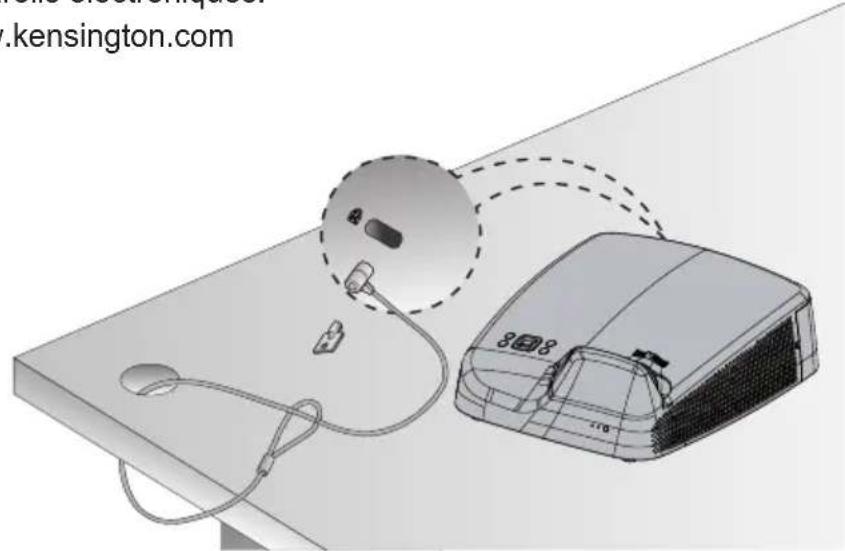
Ce projecteur dispose d'un connecteur Kensington Security Standard. Connectez le câble du Kensington Security System comme indiqué ci-dessous.
Pour obtenir plus d'informations sur l'installation et l'utilisation du connecteur Kensington Security System, reportez-vous au guide de l'utilisateur qui lui est associé.
Le connecteur Kensington Security System est un accessoire en option.
Qu'est-ce que Kensington ?
Kensington est une société fournissant des systèmes de sécurité pour ordinateurs portables et autres appareils électroniques.
Site internet : http://www.kensington.com
text_image
.kensington.comCOMMANDE À DISTANCE
Ouvrez le couvercle au dos de la télécommande et insérez les batteries comme décrit dans les instructions.
Utilisez de nouvelles piles du même type (1,5V AAA).
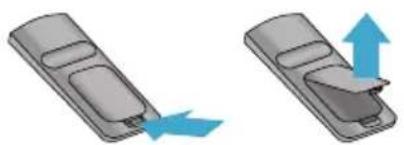
Ne mélangez pas des piles usagées et des piles neuves.
text_image
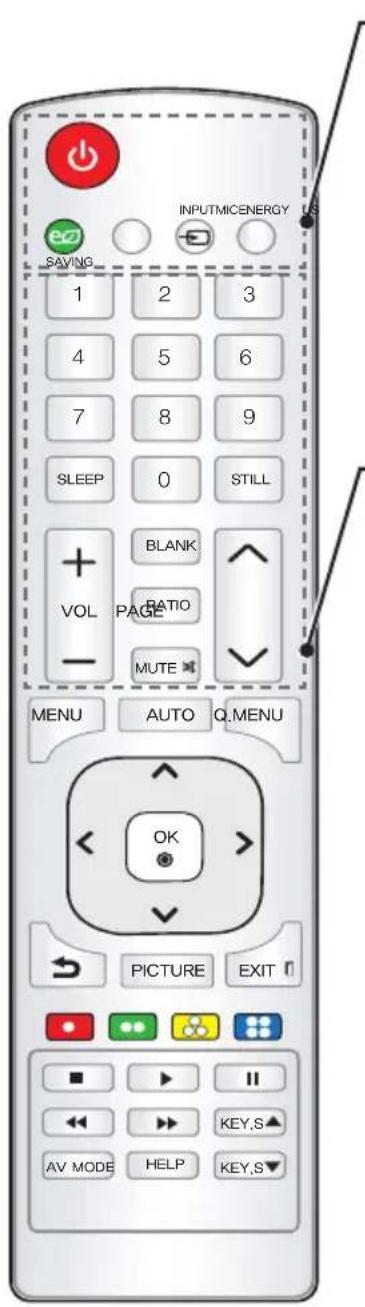
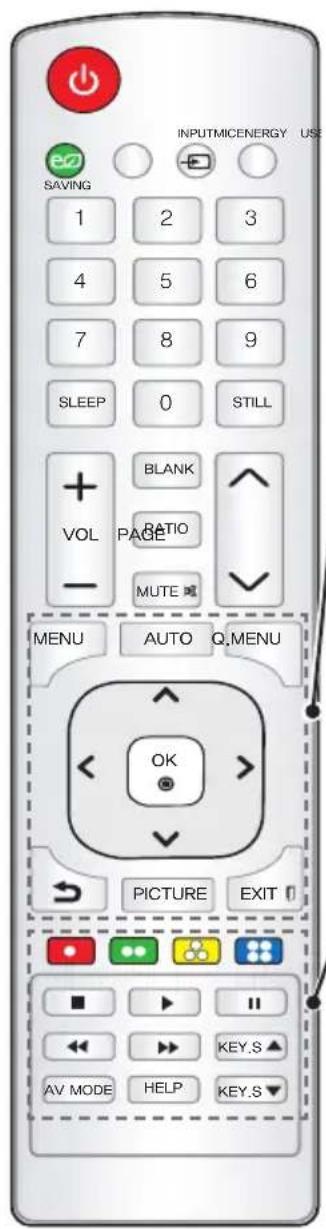
INPUTMICENERGY SAVING 1 2 3 4 5 6 7 8 9 SLEEP 0 STILL + VOL BLANK PAGE RATIO MUTE MENU AUTO Q.MENU OK PICTURE EXIT AV MODE HELP KEY,S▼MARCHE-ARRÊT
Permet d'éteindre ou d'allumer le projecteur.
ENERGY SAVING
Permet de régler la luminosité de l'écran.
MIC
Permet d'allumer/éteindre le microphone.
INPUT
Permet de changer la source d'entrée.
USB
Affiche le menu SmartShare.
Touches numériques
Permettent de saisir un numéro.
SLEEP
Sélectionne la minuterie sommeil.
STILL
Arrête la vidéo en cours de lecture.
VOL + -
Permet de régler le niveau du volume.
BLANK
Supprime l'affichage.
RATIO
Permet de modifier le format d'affichage.
MUTE
Coupe le son du projecteur.
PAGE
Passe à l'écran précédent ou suivant.
text_image
INPUTMICENERGY SAVING 1 2 3 4 5 6 7 8 9 SLEEP 0 STILL + VOL PAGE BLANK RATIO MUTE MENU AUTO Q.MENU OK PICTURE EXIT AV MODE HELP KEY.SMENU
Affiche ou ferme le menu Réglages.
AUTO
Optimise automatiquement l'affichage en mode d'entrée RGB-PC.
Q.MENU
Permet de modifier facilement les paramètres.
Sélectionne ou définit une option pour le menu sélectionné.
OK
Vérifie le mode actuel et enregistre les modifications apportées aux fonctions.
Permet de revenir à l'écran précédent.
PICTURE
Permet de modifier le mode d'image.
EXIT
Permet de sortir du menu.
Touches de couleur
Définit des paramètres supplémentaires pour chaque menu.
Touches de commande de lecture
Permet de contrôler la lecture de contenus multimédia sur Smart Share.
KEY.S ▲, ▼
Règle la fonction Keystone.
AV MODE
Sélectionne le mode AV pour le type de programme en cours de visionnage.
HELP
Permet un diagnostic automatique.

REMARQUE
Pour un fonctionnement optimal, ne bloquez pas le récepteur IR.
UTILISER LE PROJECTEUR
Réglage de projecteur
Configuration initiale
1 Raccordez correctement le cordon d'alimentation pour allumer le projecteur.
2 Au bout d'un moment, appuyez sur la touche MARCHE-ARRÊT de la télécommande ou du panneau de commande.
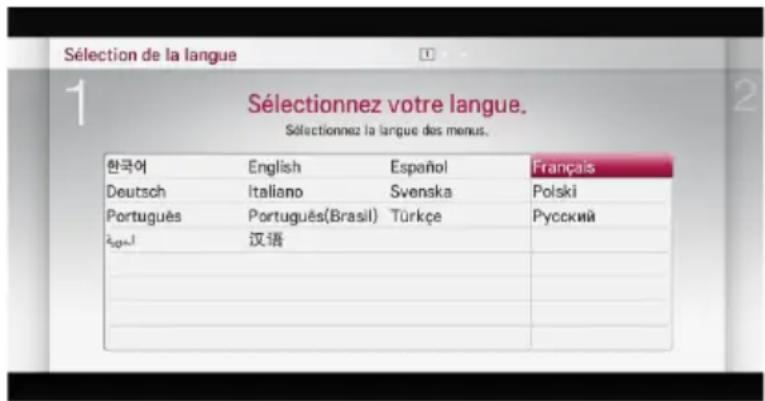
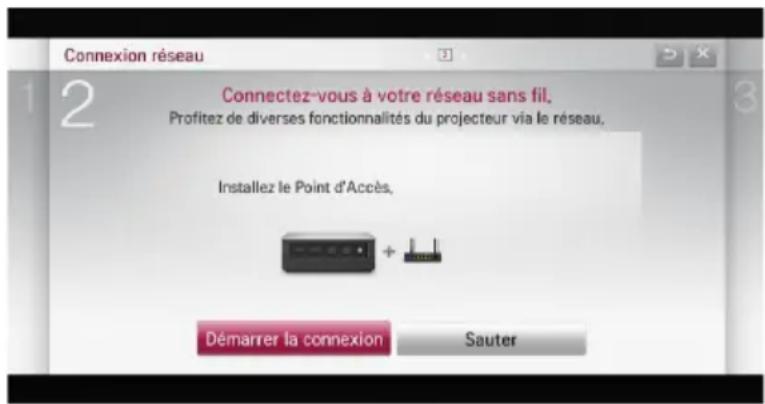
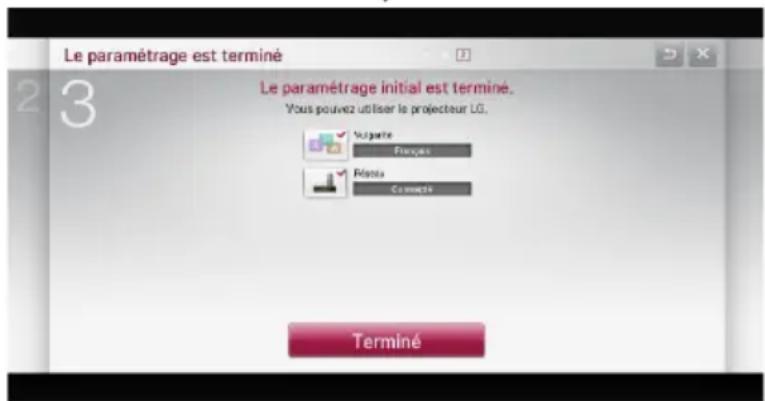
3 Lorsque vous mettez le projecteur sous tension pour la première fois, un écran de réglage s'affiche (voir figure ci-dessous). Cet écran vous permet de régler les paramètres requis pour une bonne utilisation de projecteur.
text_image
Sélection de la langue 1 Sélectionnez votre langue. Sélectionnez la langue des menus. 한국어 English Español Français Deutsch Italiano Svenska Polski Português Português(Brasil) Türkçe Rусский Благд. 汉语
text_image
Connexion réseau Connectez-vous à votre réseau sans fil, Profitez de diverses fonctionnalités du projecteur via le réseau. Installez le Point d'Accès, Démarrer la connexion Sauter
text_image
Le paramétrage est terminé Le paramétrage initial est terminé. Vous pouvez utiliser le projecteur LG. Sugarte Fisques Résou Connects TerminéMise au point et position de l'image à l'écran
Lorsqu'une image s'affiche à l'écran, vérifiez que sa mise au point est bonne et que sa taille est correctement adaptée à l'écran.

Anneau de mise au point
Pour régler la mise au point de l'image, tournez l'anneau de mise au point.
Visionnage avec le projecteur
1 En mode veille, appuyez sur la touche MARCHE-ARRÊT pour allumer le projecteur.
2 Appuyez sur la touche INPUT pour sélectionner le signal d'entrée voulu.
3 Contrôlez le projecteur à l'aide des touches suivantes.
| Boutons Description | |
| VOL -, + | Permet de régler le niveau du volume. |
| MUTE | Coupe le son du projecteur. |
| Q.MENU Affiche le menu rapide. | |
| KEY.S ▲, ▼ | Règle la fonction Keystone. |
4 Pour éteindre le projecteur, appuyez sur la touche MARCHE-ARRÊT.
Options supplémentaires
Utilisation de la fonction Taille de l'écran
Vous pouvez régler le format d'affichage de l'image en appuyant sur RATIO lorsque le projecteur diffuse l'image.

REMARQUE
Les paramètres peuvent varier en fonction du signal d'entrée.
Vous pouvez également utiliser la touche MENU ou Q.MENU.
- Plein écran : affiche l'image sur la totalité de l'écran, indépendamment du format.
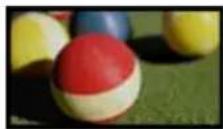
■ 16:9 : redimensionne l'image au format 16:9.
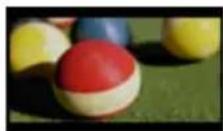
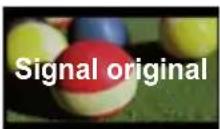
■ Signal original : affiche les images dans la taille d'origine sans couper les bords.

REMARQUE
En mode Signal original, il se peut que les bords de l'écran affichent une image bruitée.
- Format original: affiche les images au même format que l'image initiale.
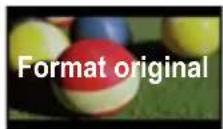
■ 4:3 : redimensionne l'image au format 4:3.
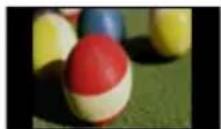
- Zoom : agrandit une image pour l'adapter à la largeur de l'écran. Le haut et le bas de l'image peuvent être tronqués.
Appuyez sur la touche < ou > pour effectuer un zoom avant ou arrière sur l'image.
Appuyez sur la touche ∧ ou ∨ pour déplacer l'image.
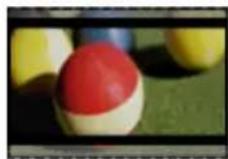
- Zoom cinéma 1 : redimensionne
l'image au format cinéma 2.35:1. Son échelle va de 1 à 16.
Appuyez sur la touche < ou > pour effectuer un zoom avant ou arrière sur l'image.
Appuyez sur la touche /ou ∨ pour déplacer l'image.
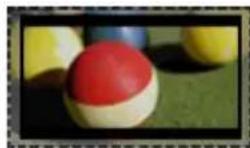

REMARQUE
Si vous agrandissez ou réduisez l'image, celle-ci sera susceptible de se déformer.
Utilisation de la fonction Keystone
Pour éviter que l'image ne devienne trapézoïdale, la fonction Keystone règle la largeur du haut et du bas de l'image si le projecteur n'est pas positionné à angle droit par rapport à l'écran. Étant donné que la fonction Keystone peut entraîner une qualité d'image inférieure, ne l'utilisez cette fonction que lorsqu'il est impossible de positionner le projecteur selon un angle optimal.
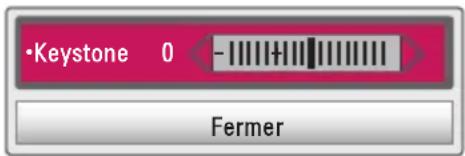
1 Appuyez sur les KEY.S ▲ou sur les KEY.S ▼pour régler l'image.
Keystone peut être réglé entre -40 et 40.
2 Appuyez sur la touche OK après avoir terminé.
Utilisation de la liste des sources
Utilisation de la liste des sources
1 Appuyez sur la touche INPUT pour afficher l'écran de sélection d'entrée. - Le mode de source connecté s'affiche en premier.
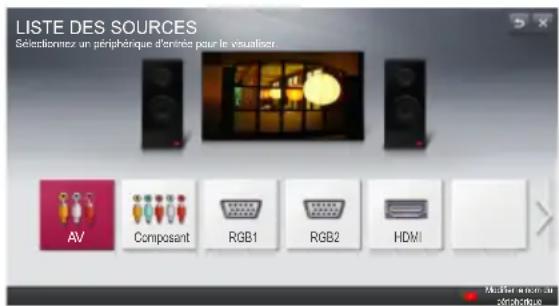
text_image
LISTE DES SOURCES Sélectionnez un périphérique d'ornées pour le visualiser. AV Composant RGB1 RGB2 HDMI2 Sélectionnez un signal d'entrée en utilisant la touche INPUT de la télécommande pour connecter le projecteur à l'entrée souhaitée. Utilisez la touche
Ajouter un Label de source
Permet d'afficher les appareils qui sont connectés aux ports d'entrée.
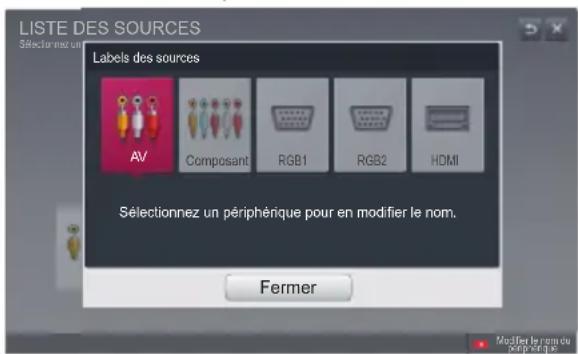
text_image
LISTE DES SOURCES Sélectionnez un périphérique Labels des sources AV Composant RGB1 RGB2 HDMI Sélectionnez un périphérique pour en modifier le nom. Fermer1 Appuyez sur la touche INPUT pour afficher l'écran de sélection d'entrée.
2 Appuyez sur la touche rouge.
3 Appuyez sur le bouton
4 Utilisez la touche , ou < pour sélectionner un nom d'appareil.
Utilisation des raccourcis
Vous pouvez personnaliser les menus que vous utilisez fréquemment.
1 Appuyez sur la touche Q.MENU.
2 Appuyez sur la touche <ou pour sélectionner l'élément souhaité puis appuyez sur OK.
| Menu Description | |
| Format de l'image | Redimensionne l'image. |
| Préréglages d'image | Modifie les préréglages d'image. |
| Préréglages du son | Définit les préréglages du son. |
| Minuterie d'arrêt | Le projecteur s'éteint à l'heure prédéfinie. |
| Économie d'énergie | Règle la luminosité. |
| Mode AV Définit le type. | |
| Sous-titres | Permet d'activer/désactiver l'affichage de sous-titres. |
| Appareil USB | Permet de retirer un périphérique USB de manière sûre (affiché uniquement lorsqu'un périphérique USB est connecté). |
3 Utilisez la touche , ou pour faire défiler les éléments du menu.
DIVERTISSEMENT
Paramètres réseau
Pour utiliser les fonctions DLNA et Magical Mirroring, une connexion sans fil à Internet est requise.
Connexion au réseau One-Click
Vous pouvez facilement établir une connexion réseau sans fil.
1 Appuyez sur la touche MENU.
2 Utilisez la touche ∧, ∨ ou pour sélectionner RÉSEAU et appuyez sur la touche OK.
3 Utilisez la touche ∧, Vou pour spécifier la Connexion réseau et appuyez sur la touche OK.
4 Le réseau est connecté automatiquement. Consultez la rubrique d'Aide fournie par le projecteur.
Paramètres avancés pour Connexion réseau
Pour une utilisation dans un environnement spécifique tel qu'un bureau (avec utilisation d'IP fixe, etc.).
1 Appuyez sur la touche MENU.
2 Utilisez la touche ∧, Vou
3 Utilisez la touche ∧, Vou pour spécifier la Connexion réseau et appuyez sur la touche OK.
4 Sélectionnez Configuration avancée dans la liste de connexion au réseau.
5 Sélectionnez l'une des méthodes de connexion suivantes.
| Indications sur l'écran | Description |
| Liste des Points d'Accès | Sélectionnez un réseau dans une liste de routeur. |
| Saisir le SSID | Saisissez directement le nom du routeur sans fil à connecter. |
| WPS-PBC | Appuyez sur la touche WPS du routeur sans fil (le cas échéant) pour connecter le routeur de manière simple. |
| WPS-PIN | Saisissez le code PIN dans le menu du routeur sans fil pour connecter le routeur de manière simple. |
| Ad-hoc | Permet d'établir une connexion directe sur le projecteur sans utiliser le routeur. |
Connexion à un réseau sans fil
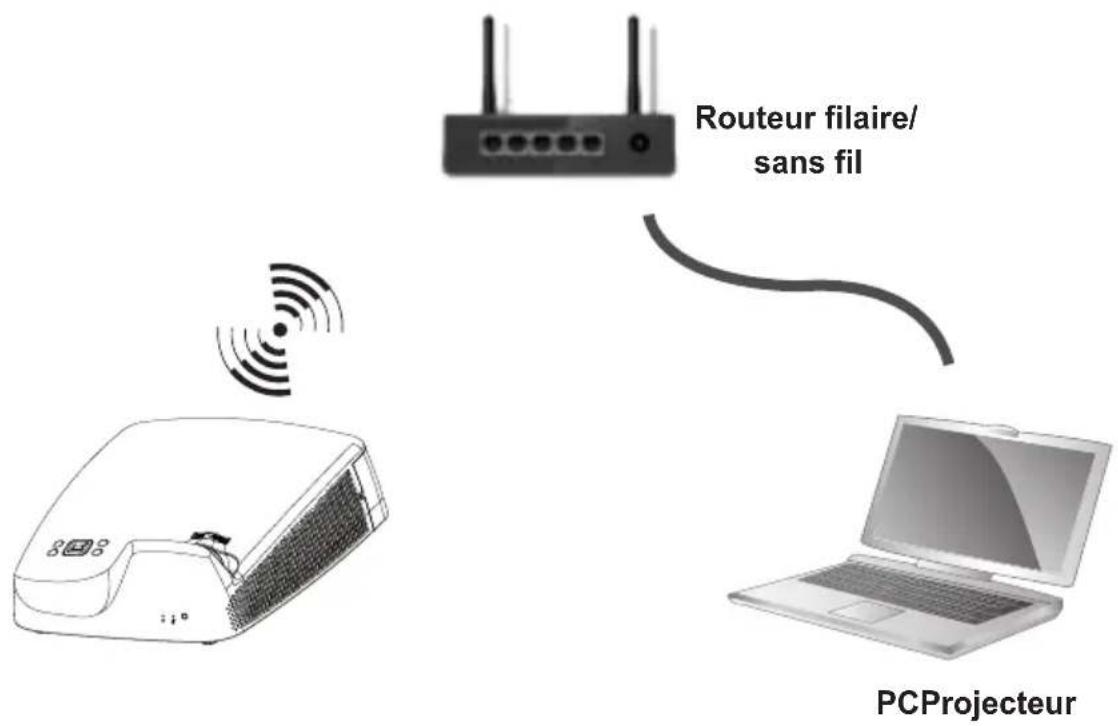
Vous pouvez utiliser un réseau sans fil en recourant au module sans fil intégré comme indiqué ci-dessous.
Assurez-vous qu'un routeur sans fil est installé et opérationnel. Consulter le guide d'utilisation du routeur sans fil pour savoir comment l'installer.
La configuration et la connexion du réseau peuvent varier en fonction de l'environnement de réseau. Configurez le routeur à l'aide du guide d'utilisation du routeur sans fil.
text_image
Routeur filaire/ sans fil PCProjecteurConseils pour les Paramètres réseau
La reconfiguration du modem peut causer des problèmes de connexion réseau. Si tel est le cas, veuillez éteindre le modem et le déconnecter du projecteur avant de le rallumer. Il fonctionnera alors normalement. LG Electronics décline toute responsabilité en cas de problèmes de connexion Internet ou de tout autre dysfonctionnement, panne ou erreur dû à votre connexion Internet. Le mauvais fonctionnement de votre connexion réseau peut être imputable à votre Fournisseur d'accès à Internet (FAI).
Le service DSL nécessite un serveur DSL et le service câble nécessite un modem câble. Les connexions Internet pouvant être limitées en raison d'un contrat conclu avec le FAI, il est possible que le projecteur ne se connecte pas à un réseau (lorsqu'un seul appareil est autorisé par ligne, le fait qu'un PC soit déjà connecté empêche l'utilisation des autres appareils).
Le réseau sans fil peut être affecté par des interférences dues à un appareil fonctionnant à une fréquence de 2,4 GHz, tel qu'un téléphone sans fil, un appareil Bluetooth ou un four à micro-ondes. Des interférences peuvent également être dues à un appareil fonctionnant à une fréquence de 5 GHz, tel qu'un appareil Wi-Fi. Le service de réseau sans fil peut fonctionner lentement selon l'environnement sans fil.
Certains appareils peuvent subir un encombrement du réseau si certains réseaux familiaux proches sont actifs. Pour effectuer une connexion à un routeur sans fil, le routeur utilisé doit prendre en charge les connexions sans fil et la fonction de connexion sans fil doit également être activée. Contactez le fabricant du routeur pour savoir si celui-ci prend en charge les connexions sans fil.
Pour vous connecter à un routeur sans fil, vérifiez le SSID et les paramètres de sécurité du routeur sans fil. Reportez-vous au guide de l'utilisateur du routeur pour connaître le SSID et les paramètres de sécurité du routeur sans fil.
Le projecteur risque de ne pas fonctionner normalement si les appareils de réseau (routeur ou concentrateur avec ou sans fil, etc.) ne sont pas correctement configurés. Assurez-vous d'installer les appareils correctement en consultant leurs guides de l'utilisateur avant de configurer la connexion réseau. Lorsqu'un réseau Ad-hoc est utilisé, il est possible qu'il ne puisse pas se connecter en fonction du périphérique connecté (par exemple : ordinateur portable). La méthode de connexion peut varier selon le fabricant du routeur sans fil.
Pour utiliser la fonction Wi-Fi Direct
La fonction Wi-Fi Direct vous permet de connecter votre projecteur à un périphérique Wi-Fi Direct sans connexion Internet. Avec SmartShare™, vous pouvez regarder des fichiers stockés sur un appareil connecté via Wi-Fi Direct.
Appuyez sur la touche MENU de la télécommande. Sélectionnez RÉSEAU → Wi-Fi Direct.
1 Activez la fonction Wi-Fi Direct. (Désactivez-la lorsque vous ne l'utilisez pas.)
2 Activez les paramètres Wi-Fi Direct du périphérique que vous souhaitez connecter.
3 Une liste des périphériques qui peuvent être connectés au projecteur s'affiche.
4 Sélectionnez un périphérique à connecter.
5 Sélectionnez Oui lorsque la demande de connexion s'affiche.
6 Si le périphérique que vous souhaitez connecter accepte la demande, la fonction Wi-Fi Direct est connectée.
Pour utiliser la fonction Intel(R) WiDi
Vous pouvez visualiser l'écran d'un périphérique avec les technologies Intel(R) WiDi de votre projecteur. Contactez le fabricant de l'appareil pour savoir si l'appareil prend en charge cette fonction.
Appuyez sur la touche MENU de la télécommande. Sélectionnez RÉSEAU → Intel(R) WiDi.
1 Activez la fonction Intel(R) WiDi. (Désactivez-la lorsque vous ne l'utilisez pas.)
2 Activez les paramètres Intel(R) WiDi du périphérique que vous souhaitez connecter.
3 Une liste des périphériques qui peuvent être connectés au projecteur s'affiche.
4 Sélectionnez un périphérique à connecter.
5 Sélectionnez Oui lorsque la demande de connexion s'affiche.
6 Si le périphérique que vous souhaitez connecter accepte la demande, la fonction Intel(R) WiDi est connectée. Lorsque la fonction Wi-Fi Direct est désactivée, activer la fonction Intel(R) WiDi active automatiquement la fonction Wi-Fi Direct.
Lorsque la fonction Intel(R) WiDi est désactivée, le paramètre précédent de la fonction Wi-Fi Direct est rétabli.

REMARQUE
Nous vous recommandons de connecter votre ordinateur portable avec la fonction Intel(R) WiDi à proximité de l'appareil.
Même si la fonction Intel(R) WiDi ne nécessite pas de routeur sans fil pour être connectée, nous vous recommandons de commencer par connecter le routeur sans fil pour bénéficier de performances optimales.
Vous ne pouvez pas connecter votre projecteur à un périphérique d'une marque autre que LG Electronics même si celui-ci est détecté.
Nous vous recommandons de connecter les périphériques à un routeur 5 GHz.
La bande passante peut varier en fonction de l'environnement de l'utilisateur.
Pour plus d'informations sur le périphérique que vous souhaitez connecter, consultez son manuel d'utilisation.
SMARTSHARE
Avant l'utilisation
Connexion d'un Périphérique de stockage USB
Pour afficher les fichiers stockés sur un périphérique USB (disque dur externe ou mémoire USB), connectez-le au port USB du projecteur. Vous ne pouvez ni écrire ni supprimer des données sur le périphérique USB. Connectez une clé USB comme illustré ci-dessous.
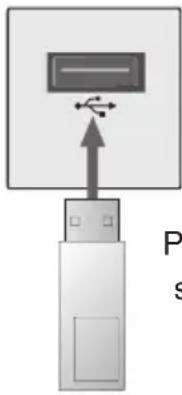
Périphérique de stockage USB
Pour débrancher le périphérique de stockage USB
1 Appuyez sur la touche Q.MENU.
2 Utilisez la touche <ou pour vous déplacer vers Appareil USB, puis appuyez sur la touche OK.
3 Retirez le périphérique USB.

REMARQUE
Lorsque le périphérique de stockage USB est déconnecté, ses données ne peuvent plus être lues. Retirez le périphérique de stockage USB, puis reconnectez-le.
Conseils pour l'utilisation de
périphériques USB
Un périphérique de stockage USB installé via un programme de reconnaissance automatique ou via son propre pilote risque de ne pas être reconnu.
O certains périphériques USB peuvent ne pas être pris en charge ou ne pas fonctionner correctement.
Utilisez uniquement un périphérique de stockage USB formaté selon le système de fichiers FAT32, ou NTFS fourni par Windows.
Il est recommandé d'utiliser un disque dur USB externe d'une tension nominale de 5 V maximum et d'un courant de 500 mA maximum.
Nous vous recommandons d'utiliser un concentrateur USB ou un disque dur muni d'une alimentation propre (si l'alimentation électrique n'est pas suffisante, le périphérique de stockage USB risque de ne pas être détecté).
Il est recommandé d'utiliser une clé USB de 32 GO ou moins et un disque dur USB de 2 TO ou moins.
Si un disque dur externe USB doté de l'option d'économie d'énergie ne fonctionne pas, éteignez-le et rallumez-le successivement pour le faire fonctionner correctement.
Consultez le manuel du propriétaire du disque dur USB pour obtenir d'autres informations.
Les données d'un périphérique USB pouvant être endommagées, il est recommandé de sauvegarder tous les fichiers importants. Les utilisateurs sont responsables de la gestion de leurs données. Aucune responsabilité n'incombe au fabricant en la matière.
Fichiers pris en charge pour
SmartShare™
Taux de transmission de données maximum :
20 Mbits/s (Mégabits par seconde)
Formats de sous-titres externes pris en charge :
Formats de sous-titres internes supportés :
XSUB (les sous-titres provenant de DivX6 sont pris en charge)
Langue sous-titres
| Langue des sous-titres | Langue |
| Latin1 anglais, espagnol, français, allemand, italien, suédois, finnois, hollandais, portugais, danois, roumain, norvégien, albanais, gaélique, gallois, irlandais, catalan, valencien | |
| Latin2 bosniaque, polonais, croate, tchèque, slovaque, slovène, serbe, hongrois | |
| Latin4 estonien, letton, lituanien | |
| Cyrillique bulgare, macédonien, russe, ukrainien, kazakh | |
| Grec Grec | |
| turc turc | |
| Hébreu Hébreu moderne | |
| Chinois Chinois simplifié | |
| Coréen Coréen | |
| Arabe Arabe | |
Connexion DLNA
Digital Living Network Alliance (DLNA) vous permet de profiter des vidéos, des musiques et des photos enregistrées sur votre PC ou serveur en utilisant un projecteur via un réseau familial.
Connexion de l'Appareil mobile
certifié DLNA
Le projecteur et l'appareil mobile doivent être connectés au même réseau.
1 Assurez-vous que le Wi-Fi est activé sur votre appareil mobile.
2 Installez et exécutez une app vous permettant de partager des fichiers sur votre appareil mobile.
3 Choisissez de partager sur votre appareil mobile.
4 Sélectionnez le type de fichier (vidéo/audio/photo) à lire.
5 Sélectionnez la vidéo, la musique ou la photo à lire sur le projecteur.
6 Cliquez sur l'icône Ajouter pour ouvrir la fenêtre Parcourir le dossier.
7 Dans l'appareil qui lira le fichier, sélectionnez le modèle de projecteur (vous pouvez trouver le modèle du projecteur sur l'étiquette du produit).
8 Appuyer sur Lecture ▶ pour visionner le fichier sélectionné en utilisant le projecteur.
Connexion DLNA DMR
(Digital Media Renderer)
Si le système d'exploitation de votre PC est Windows 7 ou Windows 8 ou si le périphérique certifié DLNA (un téléphone portable par exemple) est connecté via un réseau, vous pouvez lire des vidéos/photos/musiques sur votre projecteur sans installer de programme tiers.
1 Configurez le projecteur et le PC sur le même réseau. Configurez le PC (sous Windows 7 ou Windows 8) sur le réseau.
2 Effectuez un clic droit sur le fichier de contenu musique/vidéo/photo que vous souhaitez lire et utilisez la fonction « Lecture à distance » de Windows 7 ou Windows 8. Pour effectuer la lecture sur votre appareil mobile, consultez son manuel du propriétaire.
3 Sélectionnez Oui dans la fenêtre contextuelle. Même si plusieurs projecteurs sont connectés, le fichier sélectionné sera lu sur un seul projecteur. La vitesse de lecture peut varier selon la connexion au réseau.
Connexion DLNA DMP
Si le logiciel SmartShare PC est installé sur votre PC, le contenu musique/vidéo/photo peut être diffusé sur le projecteur via le réseau local.
1 Configurez le projecteur et le PC sur le même réseau. Le service DLNA n'est disponible que lorsque le projecteur et tous les appareils sont connectés à un même routeur.
2 Installez le logiciel SmartShare PC sur le PC à partir du site Web. Avant l'installation, fermez tous les programmes en cours d'exécution sur le PC tels que les pare-feu, anti-virus, etc.
3 Si vous souhaitez regarder un fichier partagé sur votre projecteur, le serveur doit être en cours d'exécution.

REMARQUE
Pour savoir comment utiliser SmartShare PC, veuillez consulter l'aide relative au logiciel.
Installation et paramètres SmartShare™ PC SW
Installez le programme SmartShare PC SW(DLNA) sur votre PC.
1 Téléchargez le fichier de configuration depuis le chemin ci-dessous afin de pouvoir utiliser la fonction DLNA.
http://liu.lge.com/smartshare/release/smartshare.zip
2 Installez le logiciel pour PC téléchargé SmartShare™.
3 Procédez à l'installation pour exécuter le programme.

REMARQUE
La fonction DLNA ou le service de lien vers le contenu multimédia est uniquement disponible si le projecteur et les autres périphériques sont connectés via un seul routeur.
Configurations PC requises pour l'installation de LG SmartShare™
| Élément Caractéristiques minimum | Caractéristiques recommandées | |
| UC | Intel Pentium 4 2 G ou supérieur/AMD Sempron 2000 ou supérieur | Intel Pentium Dual Core ou supérieur/AMD Athlon 64x2 ou supérieur |
| RAM 1 Go ou supérieur 2 Go ou supérieur | ||
| VGA | RAM 64 Mo, résolution 1024 x 768 ou supérieure et carte vidéo prenant en charge les couleurs 16 bits ou plus | RAM 128 Mo, résolution 1024 x 768 ou supérieure et carte vidéo prenant en charge les couleurs 16 bits ou plus |
| Lecteur disque dur | 200 Mo ou plus | |
| Système d'exploitation | Windows XP (Service Pack 2 ou supérieur), Windows Vista, Windows 7, Windows 8I Windows Media Player : 11.0.5721.5280 ou supérieur recommandé | |
| Environnement réseau | Ethernet 100 Mo, LAN sans fil (WLAN) IEEE 802.11 g ou supérieur | |
La vitesse des programmes peut être affectée par les performances du système et l'environnement réseau.
En cas de dysfonctionnement du DLNA
Vérifiez vos paramètres réseau si l'option DLNA ne fonctionne pas correctement.
Pour lire la vidéo de 1 080 p via DLNA, il est nécessaire de disposer d'un routeur à fréquence de 5 GHz. Si un routeur à fréquence de 2,4 GHz est utilisé, la vidéo ne sera pas lue correctement.
Lors de la lecture d'une vidéo en mode DLNA, les options Multi Audio et Sous-titrage ne sont pas disponibles.
Si plus d'un projecteur est connecté à un seul serveur en mode DLNA, il est possible que le contenu ne soit pas lu en fonction des performances du serveur.
Les sous-titres ne sont pris en charge que sur certains appareils DMC.
Il est possible que la fonction DLNA ne fonctionne pas correctement en fonction de l'environnement réseau.
Il est possible que la fonction DLNA ne soit pas prise en charge avec un routeur ne permettant pas une diffusion multiple. Pour plus d'informations, veuillez consulter le guide de l'utilisateur fourni avec votre routeur ou contacter le fabricant.
Même le format de fichier pris en charge par le projecteur peut varier selon l'environnement du serveur DLNA.
Si un dossier contient trop de dossiers ou fichiers, il est possible qu'il ne fonctionne pas correctement.
Il est possible que les informations du fichier importé depuis le serveur DLNA ne s'affichent pas correctement.
Lors de l'affichage de sous-titres vidéo sur un serveur DLNA, il est recommandé d'utiliser le logiciel SmartShare PC.
Lorsqu'un fichier de sous-titres est ajouté par la suite, désactivez le dossier partagé puis réactivez-le.
Le fichier DRM et le fichier de document présents sur le serveur DLNA ne peuvent pas être lus.
Utilisation de SmartShare™
Appuyez sur la touche USB de la télécommande.
Vous pouvez lire les photos, la musique, des vidéo et des documents sur le projecteur en vous connectant à un réseau USB ou familial (DLNA). Les photos, la musique, les vidéos et les fichiers de document de l'ensemble des appareils connectés au projecteur sont affichés (pour les fichiers de document, seuls ceux situés dans les périphériques connectés via USB sont affichés).
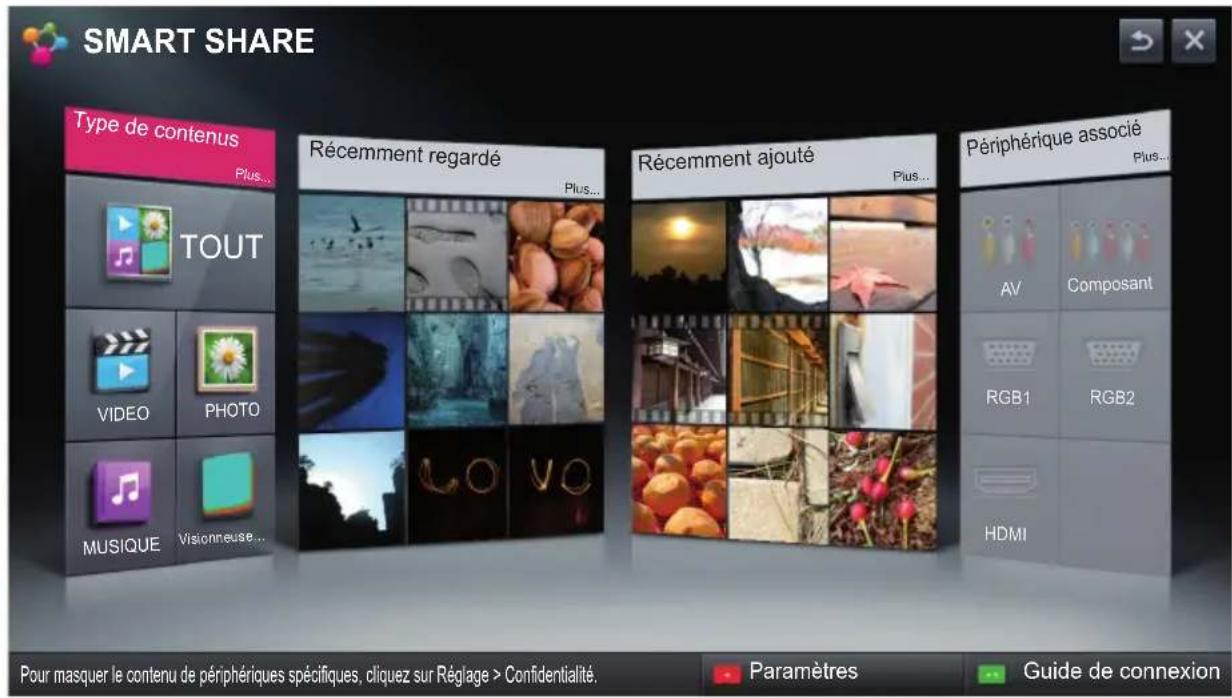
text_image
SMART SHARE Type de contenus Plus... TOUT VIDEO PHOTO MUSIQUE Visionreuse... Récemment regardé Plus... Récemment ajouté Plus... Périphérique associé Plus... AV Composant RGB1 RGB2 HDMI Pour masquer le contenu de périphériques spécifiques, cliquez sur Réglage > Confidentialité. Paramètres Guide de connexionVisionnage de vidéos
* L'option Liste de films vous permet de regarder des films enregistrés sur le périphérique USB connecté.
Conseils pour la lecture des fichiers vidéo
Certains sous-titres créés par l'utilisateur peuvent ne pas fonctionner.
Le fichier vidéo et son fichier de sous-titres doivent se trouver dans le même dossier. Le fichier vidéo et le fichier de sous-titres associé doivent porter le même nom pour que les sous-titres puissent être lus.
La diffusion de fichiers au format GMC (Global Motion Compensation) ou Qpel (Quarterpel Motion Estimation) n'est pas prise en charge.
Le profile H.264/AVC de niveau 4.1 ou inférieur est pris en charge.
La taille des fichiers pouvant être lus peut varier selon l'environnement d'encodage.
Les fichiers vidéo réalisés avec certains encodeurs peuvent ne pas être lus correctement.
Les fichiers vidéo présentant un format différent de ceux listés ici peuvent ne pas être lus.
Les vidéos enregistrées sur un périphérique USB ne prenant pas en charge la lecture à haut débit risquent de ne pas être lues correctement.
Le format DTS n'est pris en charge que pour la lecture des fichiers vidéo USB.
Codec vidéo
Résolution maximum : 1920 x 1080 @ 30p
| Extension Codec | ||
| .asf.wmv | Vidéo Profil avancé VC-1, profil simple et principal VC-1 | |
| Audio WMA Standard, WMA 9 Professional | ||
| .divx.avi | Vidéo | DivX3.11, DivX4, DivX5, DivX6,XViD, H.264/AVC, Motion Jpeg |
| Audio | MPEG-1 Layer I, II, MPEG-1 Layer III (MP3), Dolby Digital,Dolby Digital Plus, LPCM, ADPCM, DTS | |
| .mp4.m4v.mov | Vidéo H.264/AVC, MPEG-4 Part 2 | |
| Audio AAC | ||
| .mkv | Vidéo H.264/AVC | |
| Audio HE-AAC, Dolby Digital | ||
| .ts.trp.tp | Vidéo H.264/AVC, MPEG-2, VC-1 | |
| Audio | MPEG-1 Layer I, II, MPEG-1 Layer III (MP3)Dolby Digital, Dolby Digital Plus, AAC | |
| .vob | Vidéo MPEG-1, MPEG-2 | |
| Audio Dolby Digital, MPEG-1 Layer I, II, DVD-LPCM | ||
| .mpg.mpeg.dat | Vidéo MPEG-1 | |
| Audio MPEG-1 Layer I, II | ||
Contrôle de la lecture vidéo
Vous pouvez contrôler la lecture en utilisant les touches qui suivent.

text_image
01.avi Option Liste| Indications sur l'écran | Description | |
| Indique la position de lecture actuelle. Utilisez la touche <ou pour avancer ou reculer. | ||
| Interrompt la lecture et revient à Vidéo. | ||
| Reprend la lecture normale. | ||
| Met en pause le lecteur multimédia. | ||
| II >> | Affiche l'image au ralenti. | |
| Chaque fois que vous appuyez sur cette touche, la vitesse de lecture est modifiée. | ||
| Option Permet de définir l'option. | ||
| Liste Arrête la lecture et retourne à la liste. | ||
Visionnage de photos
Vous pouvez afficher les photos enregistrées sur un périphérique connecté.
Fichiers de photo pris en charge
| Format de fichier | Indications sur l'écran | Profil | |
| 2D (jpeg, jpg, jpe) | Types de fichiers pris en charge | SOF0 : BaseSOF1 : Extension SéquentielleSOF2 : Progressive | |
| Taille Min. 64 | x 64 | ||
| Distance de réception | Type normal : 15360 (W) x 8640 (H)Type progressif : 1920 (W) x 1440 (H) | ||
Contrôle de la lecture des photos
Vous pouvez contrôler la lecture en utilisant les touches qui suivent.
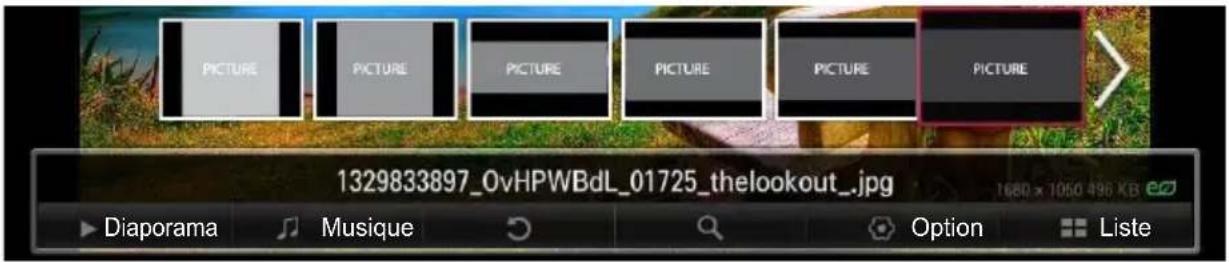
text_image
PICTURE PICTURE PICTURE PICTURE PICTURE PICTURE 1329833897_0vHPWBdL_01725_thelookout_jpg Diaporama Musique Option Liste| Indications sur l'écran | Description |
| <, > | Sélectionne la photo précédente ou suivante. |
| Diaporama | Si aucune photo n'est sélectionnée, toutes les photos du dossier en cours s'affichent dans un diaporama. Si certaines photos sont sélectionnées, elles s'affichent dans un diaporama.Définissez la Vitesse diapo dans le menu Option → Définir les options de visualisation des photos. |
| Musique | Vous pouvez écouter de la musique tout en visionnant des photos en plein écran.Sélectionnez Musique dans le menu Option → Définir les options de visualisation des photos. |
| Fait pivoter les photos.Fait pivoter une photo à 90°, 180°, 270°, 360° dans le sens des aiguilles d'une montre.Les photos ne peuvent pas pivoter si leur largeur dépasse la hauteur de la résolution maximum prise en charge. | |
| Agrandit ou rétrécit la photo.Utilisez les touches Haut/Bas/Gauche/Droite pour sélectionner une page, puis appuyez sur la touche OK. | |
| Option | Une fenêtre contextuelle de configuration s'affichera. |
| Liste Arrête la lecture et retourne à la liste. | |
Écoute de musique
Vous pouvez lire des fichiers audio enregistrés sur le périphérique connecté.
Fichiers de musique pris en charge
| Format de fichier | Indications sur l'écran | Profil |
| MP3 | Débit binaire 32 kbps | - 320 kbps |
| Fréquence d'échantillonnage | 16 kHz, 48 kHz | |
| Support MPEG1, MPEG2, Layer2, Layer3 | ||
Contrôle de la lecture de la musique
Vous pouvez contrôler la lecture en utilisant les touches qui suivent.

text_image
MUSIC MUSIC 00:58:23 / 01:58:23 Option Liste| Indications sur l'écran | Description |
| Change la position de lecture. | |
| Arrête la lecture. | |
| Reprend la lecture normale. | |
| Met en pause le lecteur multimédia. | |
| Lit le fichier précédent/suivant. | |
| Définit la répétition de la lecture. | |
| Définit la lecture aléatoire. | |
| Option Définit une Option pour la musique. | |
| Liste Revient à une liste. | |
Affichage de fichiers
Vous pouvez afficher les fichiers de document enregistrés sur un périphérique connecté.
Formats de fichiers pris en charge
XLS, DOC, PPT, TXT, XLSX, PPTX, DOCX, PDF, HWP
Microsoft Office versions 97/2000/2002/2003/2007
Adobe PDF versions 1.0/1.1/1.2/1.3/1.4
Hangul 97/2000/2002/2005/2007
La visionneuse de fichiers réaligne les documents, qui pourront donc ne pas présenter le même aspect que sur un PC.
Pour les documents comportant des images, la résolution peut sembler plus faible lors du processus de réalignement.
Si le document est volumineux ou comporte beaucoup de pages, son chargement peut prendre plus de temps.
Les polices non prises en charge peuvent être remplacées par d'autres polices.
Il est possible que la visionneuse de fichiers ne s'ouvre pas pour les documents
Office contenant de nombreuses images haute résolution. Pour y remédier, réduisez la taille du fichier d'image, sauvegardez-le sur un périphérique de stockage USB puis exécutez à nouveau la visionneuse de fichiers ou connectez votre PC au projecteur et ouvrez le fichier sur votre PC.
Navigation dans la visionneuse
Vous pouvez contrôler la lecture en utilisant les touches qui suivent.
Appuyez sur la touche Aller à la page pour aller à la page précédente ou suivante.
Appuyez sur la touche de volume pour effectuer un zoom avant ou arrière.
- Appuyez sur la touche OK.
- Appuyez sur les touches Haut/Bas/Gauche/Droite pour accéder aux options Aller à la page ou Zoom.

text_image
[125%] 11.pptx 1/2 31 KB Aller à la page Zoom Option Liste| Indications sur l'écran | Description |
| Aller à la page | Permet d'aller à la page souhaitée. |
| Zoom Agrandit ou rétrécit la photo. | |
| Option Définit une Option pour la Visionneuse de fichiers. | |
| Liste Revient à une liste. | |
MAGICAL MIRRORING
Utilisation de Magical Mirroring
L'option Magical Mirroring est utilisée pour transmettre et projeter sans fil l'affichage d'un ordinateur portable (PC) connecté à un réseau vers un projecteur. Pour utiliser cette option, vous devez installer l'application MirrorOp Sender pour PC sur votre ordinateur portable (PC).
Veuillez installer le programme Magical Mirroring sur votre ordinateur à l'aide du CD fourni avec ce produit.
Installation de Magical Mirroring
1 Sélectionnez le logiciel Magical Mirroring dans la fenêtre principale du CD fourni pour débuter l'installation.
2 Une fois l'installation terminée, le programme vérifiera les performances de l'ordinateur de l'utilisateur.
3 L'écran de l'ordinateur de l'utilisateur peut clignoter ou changer de résolution automatiquement durant la vérification des performances.
4 Une fois la vérification terminée, appuyez sur le bouton EXIT pour fermer le programme.
Configuration requise
| UC | Double noyau 1,8 GHz au minimum (à l'exclusion des processeurs Atom) |
| Adaptateur d'affichage | Carte graphique nVIDIA ou ATI avec VRAM 64 Mo minimum |
| Système d'exploitation | Windows Vista(32 bit/ 64 bit), Windows 7(32 bit/ 64 bit), Windows 8(32 bit/ 64 bit) |
| Wi-Fi 802,11 n |
Exécution de Magical Mirroring
1 Sélectionnez Magical Mirroring dans le menu RÉSEAU.
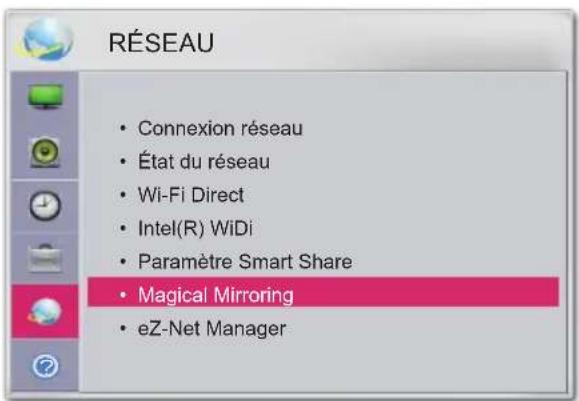
text_image
RÉSEAU • Connexion réseau • État du réseau • Wi-Fi Direct • Intel(R) WiDi • Paramètre Smart Share • Magical Mirroring • eZ-Net Manager
ATTENTION
Magical Mirroring n'est disponible que lorsqu'un réseau est connecté.
Lors de l'utilisation de Magical Mirroring, seules les touches suivantes de la télécommande sont disponibles : Power (Marche-Arrêt), Volume, Précédent, Exit (Sortie).
Lorsque le programme Magical Mirroring est en cours d'exécution, la résolution XGA (1 024 x 768) est la plus adaptée à l'écran. Les fichiers vidéo et audio peuvent ne pas être diffusés correctement en haute résolution.
2 Après avoir lancé Magical Mirroring, exécutez le programme MirrorOp Sender sur le PC en écran de veille, comme suit.
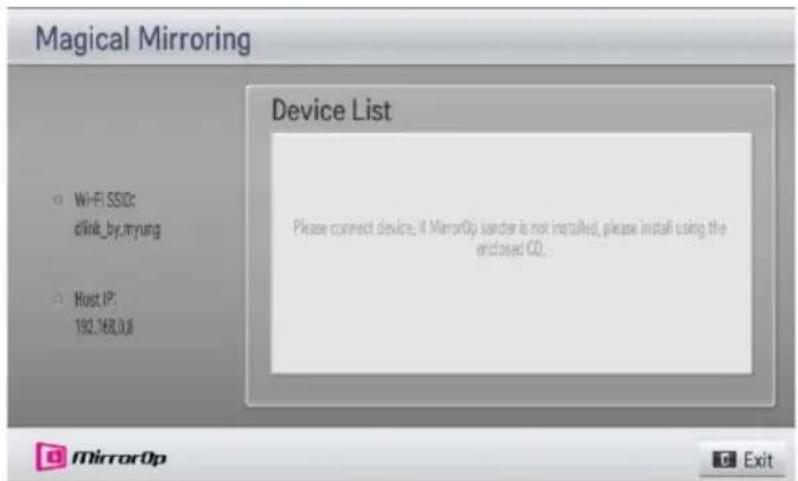
3 Dans le champ IP d'appareil à distance de MirrorOp Sender, renseignez l'IP hôte de Magical Mirroring et appuyez sur Connect (Connector).
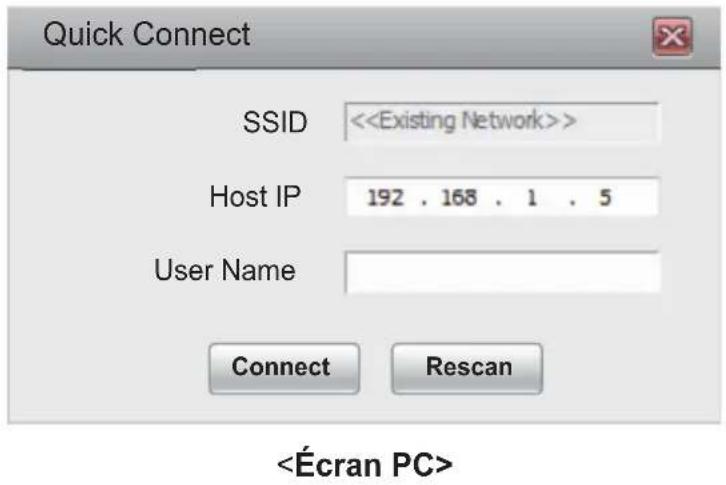
text_image
Quick Connect SSID4 Lorsque MirrorOp Sender est connecté, l'ordinateur relié apparaît dans la Liste des périphériques Magical Mirroring comme indiqué ci-dessous. L'écran de l'ordinateur est ensuite projeté.
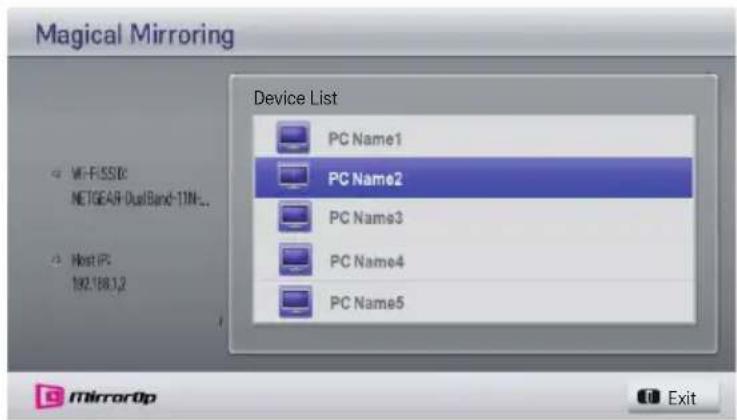
text_image
Magical Mirroring Device List PC Name1 PC Name2 PC Name3 PC Name4 PC Name5 MirrorUp ExitSi MirrorOp Sender n'est pas connecté, vérifiez que l'ordinateur et le projecteur sont connectés au même routeur sans fil.

ATTENTION
Lors de l'utilisation de Magical Mirroring, les flux vidéo et audio transmis depuis le PC peuvent être interrompus en raison des performances du PC ou de l'état du réseau sans fil.
MirrorOp Sender
Modification du mode MirrorOp
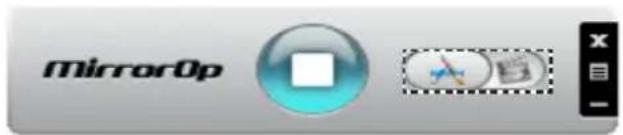
text_image
Mirror0p- Déplacez le bouton vers cette position pour faire passer le mode de transfert en Application Mode (mode application).
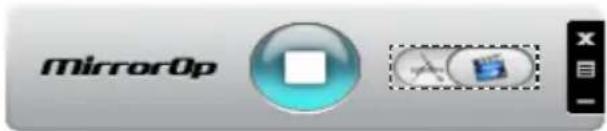
text_image
Mirror0p- Déplacez le bouton vers cette position pour faire passer le mode de transfert en Movie Mode (mode film).
| Préréglage Description | |
| Application Mode (Mode Application) | Lorsque MirrorOp est réglé sur ce mode, le logiciel transfère les images avec une meilleure qualité. Vous pouvez sélectionner ce mode pour exécuter des applications telles que des jeux. Ce mode nécessite une bande passante importante. Nous vous conseillons donc d'utiliser le réseau filaire pour utiliser ce mode. |
| Movie Mode (Mode Film) | Ce mode ne concerne que les films. Il est possible de le choisir lors de la lecture d'un film sur votre PC. Dans ce mode, la souris et d'autres applications ne fonctionnent pas en temps réel. |
Configuration de MirrorOp
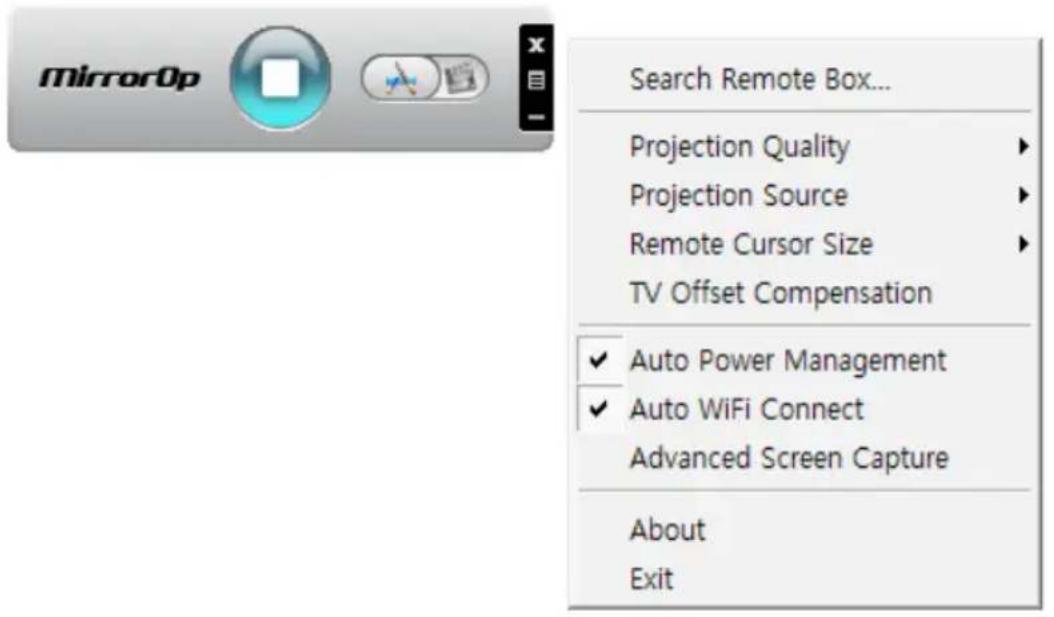
- Search Remote Box (Chercher le décodeur)
Sélectionnez cette option pour trouver les périphériques disponibles sur le réseau connecté.
Sélectionnez cette option pour modifier la qualité de l'image projetée. Si la connexion réseau est bonne, sélectionnez Best (Optimale), sinon choisissez Normal (Normale).
Sélectionnez cette option pour que l'écran apparaisse à travers le projecteur. La valeur par défaut est Main Screen(Écran principal). Si l'option Virtual Extended Screen(Écran virtuel étendu) est sélectionnée, l'écran étendu s'affiche.
- Remote Cursor Size (Taille du curseur à distance)
Sélectionnez cette option si vous souhaitez régler la taille du curseur de la souris. (1x, 2x, 3x)
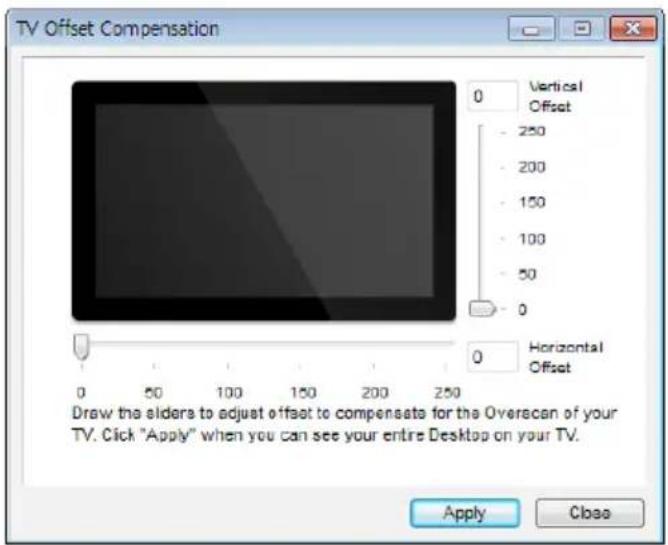
- TV Offset Compensation (Compensation du TV)
Sélectionnez cette option pour régler la taille de l'écran projeté. Réglez le décalage horizontal/vertical, puis cliquez sur Apply(Appliquer).
- Auto Power Management (Gestion d'allumage automatique)
Sélectionnez cette option lors de l'exécution de l'application MirrorOp sur un ordinateur portable. En choisissant cette option, le réseau Wi-Fi sera utilisé de manière optimale.
- Auto WiFi Connect (Connexion automatique au Wi-Fi)
Cette option permet à MirrorOp de se connecter automatiquement au serveur et de s'identifier.
- Advanced Screen Capture (Capture d'écran avancée)
Il existe des différences de conception dans les entrées des différents PC. Si cette option n'est pas sélectionnée, certaines couches risquent de ne pas être capturées, notamment si vous regardez un film en utilisant un lecteur multimédia spécial. Si le film est lu par votre PC mais que l'image n'est pas affichée par le projecteur, veillez à choisir cette option.
CONFIGURATION UTILISATEUR
Menu CONFIGURATION
1 Appuyez sur la touche MENU.
2 Utilisez la touche ∧, ∨, < ou > pour sélectionner l'élément souhaité et appuyez sur la touche OK.
3 Utilisez la touche ∧, ∨, < ou > pour définir l'élément souhaité et appuyez sur la touche OK.
4 Appuyez sur la touche EXIT après avoir terminé.
| Menu Description | |
| IMAGE Règle la qualité de l'image pour un visionnage optimal. | |
| SON Règle la qualité du son et le niveau sonore. | |
| HEURE Définit les paramètres liés au temps. | |
| OPTION Personnalise les paramètres généraux. | |
| RÉSEAU Permet de configurer le réseau. | |
| ASSISTANCE Affiche les informations relatives au projecteur. |
Paramètres IMAGE
1 Appuyez sur la touche MENU.
2 Utilisez la touche ∧, ∨ou
3 Utilisez la touche ∧, ∨ ou pour définir l'élément souhaité et appuyez sur la touche OK. - Pour revenir au menu précédent, appuyez sur la touche ↩
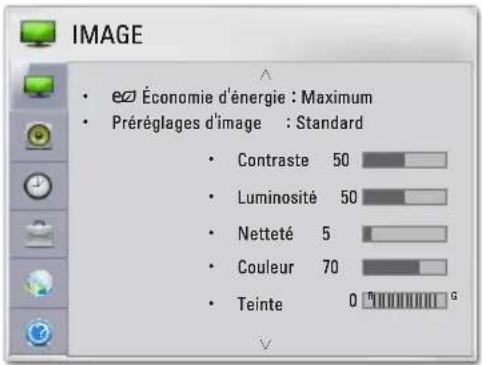
text_image
IMAGE • économie d'énergie : Maximum • Préréglages d'image : Standard • Contraste 50 • Luminosité 50 • Netteté 5 • Couleur 70 • Teinte 0Les paramètres d'image disponibles sont décrits ci-dessous.
| Indications sur l'écran | Description | |
| Économie d'énergie | Règle la luminosité.Si la température qui entoure le projecteur est élevée, le changement de mode est limité de manière à protéger le système interne. | |
| Préréglages d'image | Permet de sélectionner l'un des préréglages d'image ou de personnaliser des options dans chaque mode pour obtenir les meilleures performances d'affichage. Vous pouvez également définir des options avancées pour chaque mode. | |
| Préréglage | ||
| Vif | Optimise l'effet visuel de la vidéo.Affiche une image très nette en améliorant le contraste, la luminosité et la netteté. | |
| Standard | Affiche l'image avec des taux de contraste, de luminosité et de netteté normaux. | |
| Cinéma Optimise l'image pour un film. | ||
| Jeux | Optimise l'image pour les jeux avec des mouvements rapides à l'écran. | |
| Mode Tableau noir | Offre une qualité d'image optimisée sur écran foncé ou tableau noir en supprimant les couleurs de l'image d'entrée et en inversant le contraste.Le Mode Tableau noir n'est disponible que si l'entrée externe est réglée sur RGB1, RGB2 ou HDMI et la résolution à 1 280 x 800.Si vous optez pour une valeur de résolution différente de 1 280 x 800 alors que le mode image est réglé sur Mode Tableau noir, les paramètres du mode Image seront automatiquement réinitialisés à leur valeur par défaut.Vous ne pouvez pas contrôler les paramètres Image lorsque le mode image est réglé sur Mode Tableau noir. | |
| Expert1/2 Règle les paramètres détaillés de l'image. | ||
| Contraste Permet | et d'augmenter ou de diminuer le gradient du signal vidéo. | |
| Luminosité Règle | le niveau de base du signal vidéo pour rendre l'image plus claire ou plus sombre. | |
| Netteté | Permet de régler le niveau de netteté des bords entre les zones claires et sombres de l'image. Plus le niveau est faible, plus l'image semble douce. La netteté horizontale et verticale n'est réglable que sous Expert1/2. | |
| Couleur Permet | de régler l'intensité de toutes les couleurs. | |
| Teinte Permet de | régler l'équilibre entre les niveaux de rouge et de vert. | |
| Contrôle avancé | Personnalise les paramètres avancés. | |
| Option d'image | Définit des paramètres supplémentaires | |
| Réglage usine | Permet de ramener les options de chaque mode à leur valeur d'origine. | |
| Format de l'image | Redéfinit la taille de l'image. | |
| Écran | Règle la qualité d'image de la source RGB-PC. | |
| Indications sur l'écran | ||
| Résolution Les | résolutions disponibles sont la résolution 768 (1024 x 768/ 1280 x 768/ 1360 x 768, 60 Hz) et la résolution 1050 (1400 x 1050/ 1680 x 1050, 60 Hz). | |
| Config. auto. Offre une qualité d'image optimisée en calibrant automatiquement le décalage entre la largeur horizontale et le tremblement horizontal causé par les divergences entre les paramètres internes du projecteur et divers signaux graphiques PC. Vous pouvez également utiliser la touche AUTO de la télécommande. | ||
| Position Déplace l'image vers le haut, le bas, la gauche ou la droite. | ||
| Taille Modifie la taille d'écran. | ||
| Phase | Rend l'image plus nette en supprimant le bruit horizontal. | |
| Réglages usine | Rétablit tous les réglages par défaut. | |
Contrôle avancé
| Indications sur l'écran | Description | |
| Contraste Dynamique | Permet de régler le contraste de manière à le maintenir au meilleur niveau pour la luminosité de l'écran. | |
| Couleur Dynamique | Règle les couleurs de l'écran pour leur procurer un aspect naturel. | |
| Clear White | Éclaircit la partie blanche de l'écran. | |
| Couleur préférée | Couleur habillage | Permet de régler la couleur habillage de l'image à votre convenance. |
| Couleur de l'herbe | Permet de régler les zones de couleur naturelle, comme celles de prairies et montagne par exemple. | |
| Couleur du ciel | Permet de régler uniquement la couleur du ciel. | |
| Super Résolution | Permet d'améliorer les parties floues et peu nettes de l'image pour rendre celle-ci plus vive. | |
| T° couleur | Permet de régler la couleur générale de l'image. Vous pouvez choisir entre Chaud, Naturel, Froid et Moyen. | |
| Gamma Définit une courbe des dégradés entre la source d'entrée et le signal de sortie de la vidéo. | ||
| Gamme de couleurs | Sélectionne la plage de couleurs à afficher.Standard : affiche les couleurs originales d'un signal d'entrée, quelles que soient les fonctions d'affichage. Étendue : utilise la riche gamme des couleurs de l'affichage. | |
* Les options disponibles varient selon le signal d'entrée et le mode vidéo, etc.
Contrôle expert
| Indications sur l'écran | Description |
| Contraste Dynamique | Permet de régler le contraste de manière à le maintenir au meilleur niveau pour la luminosité de l'écran. |
| Super Résolution | Permet d'améliorer les parties floues et peu nettes de l'image pour rendre celle-ci plus vive. |
| Gamme de couleurs | Sélectionne la plage de couleurs à afficher.Standard: affiche les couleurs originales d'un signal d'entrée, quelles que soient les fonctions d'affichage.Étendue: utilise la gamme complète des couleurs de l'affichage. |
| Amélioration des bords | Rend les bords de l'image plus clairs et nets. |
| xvYCC Permet | d'afficher des couleurs beaucoup plus riches. |
| Filtre Couleur | Règle avec précision la couleur et la teinte en filtrant une zone de couleur spécifique de l'espace RGB. |
| Gamma DéfinitBalance des blancs | une courbe des dégradés entre la source d'entrée et le signal de sortie de la vidéo.Permet d'ajuster la balance des blancs. Un réglage détaillé est possible, comme illustré ci-dessous.T° couleur : sélectionnez Chaud, Froid, Moyen ou Naturel. |
| a. Méthode : 2 points- Modèle : Intérieur, Extérieur- Contraste Rouge/Vert/Bleu, Luminosité Rouge/Vert/Bleu : plage de réglage -50 à +50.b. Méthode : 20 points IRE- Modèle : Intérieur, Extérieur- L'IRE (Institut des ingénieurs radio) est l'unité utilisée pour afficher la taille du signal vidéo. Elle peut être réglée sur 5, 10, 15... jusqu'à 100. Vous pouvez ajuster chaque réglage de façon individuelle, comme indiqué ci-dessous.- Luminance : si vous réglez la luminance sur 100 IRE, une valeur de luminance satisfaisant chaque gamme est automatiquement calculée pour chaque étape de 10 IRE à 90 IRE.- Rouge/Vert/Bleu : la plage d'ajustement est de -50 à +50. | |
| Système de gestion des couleurs | Permet de régler les couleurs Rouge/Vert/Bleu/Jaune/Cyan/Magenta. Permet à un spécialiste de régler la teinte à l'aide d'une mire. Six couleurs (Rouge/Vert/Bleu/Jaune/Cyan/Magenta) peuvent être réglées séparément sans avoir un effet sur les autres couleurs.Il se peut que vous ne perceviez pas le changement de couleur sur une image normale, même après le réglage.- Couleur Rouge/Vert/Bleu/Jaune/Cyan/Magenta, teinte Rouge/Vert/Bleu/Jaune/Cyan/Magenta : la plage de réglage est comprise entre -30 et +30. |
* Les options disponibles varient selon le signal d'entrée et le mode vidéo, etc.
Option d'image
| Indications sur l'écran | Description | |
| Réduction du bruit | Supprime le bruit de l'image. | |
| Réduction de Bruit MPEG | Permet de réduire le bruit produit pendant la création des signaux vidéo numériques. | |
| Niveau noir | Compense la luminosité et le contraste d'un écran pour l'équilibrer avec le niveau de noir de la source vidéo. | |
| Cinéma réel Offre | la qualité d'image optimale pour le visionnage de films. | |
| TruMotion Rend | l'image plus douce la compensant. | |
| Mode | ||
| Lisse La valeur De-Judder est définie sur 3. | ||
| Effacer La valeur De-Judder est définie sur 6. | ||
| Clear plus La valeur De-Judder est définie sur 7. | ||
| Utilisateur Vous pouvez paramétrer cette fonction manuellement.De-Judder: Permet de régler De-Judder sur un écran. | ||
Si le signal vidéo est configuré sur 60 Hz, la fonction TruMotion peut ne pas fonctionner correctement.
Paramètres SON
1 Appuyez sur la touche MENU.
2 Utilisez la touche ∧, ∨ou
3 Utilisez la touche ∧, ∨ ou pour définir l'élément souhaité et appuyez sur la touche OK. - Pour revenir au menu précédent, appuyez sur la touche ↩
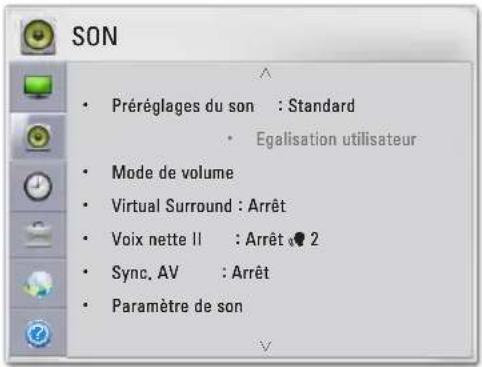
text_image
SON Préréglages du son : Standard Égalisation utilisateur Mode de volume Virtual Surround : Arrêt Voix nette II : Arrêt 2 Sync. AV : Arrêt Paramètre de sonLes paramètres son disponibles sont décrits ci-dessous.
| Indications sur l'écran | Description | |
| Préréglages du son | Définit les préréglages du son. | |
| Préréglage | ||
| Standard Convient pour tous les types de vidéo. | ||
| Musique/Cinéma/Sports/Jeux | Définit un son optimisé pour un genre spécifique. | |
| Vif | Permet d'obtenir des voix d'une netteté remarquable, grâce aux graves et aux aigus cristallins. | |
| Paramètre utilisateur | Permet de régler le niveau de volume à l'aide de Egalisation utilisateur. | |
| Egalisation utilisateur | Vous permet de régler les aigus et graves.* Est activé lorsque Paramètre utilisateur est sélectionné dans Préréglages du son. | |
| Préréglage | ||
| 100 Hz / 300 Hz / 1 kHz / 3 kHz / 10 kHz | Permet de régler l'égaliseur en ajustant manuellement les bandes de fréquences sonores. | |
| REINITIALISER | Permet de redéfinir la valeur de l'égaliseur modifiée par l'utilisateur. | |
| Mode de volume | Permet de régler le volume du projecteur. | |
| Virtual Surround | Produit un son stéréo réaliste. | |
| Voix nette II Rend la voix provenant du projecteur claire et nette. | ||
| Sync. AV | Vous permet d'ajuster manuellement l'image et le son lorsqu'ils ne sont pas synchronisés. | |
| Paramètre de son | Règle la balance sur les haut-parleurs gauche et droite. | |
| Réglage du microphone | Vous permet de connecter et d'utiliser un microphone.* Lors de l'utilisation du microphone, il est normal de n'entendre que le son du microphone.* Vous pouvez régler le volume du microphone en utilisant la touche de volume.* La fonction microphone n'est disponible que pour les entrées externes (RGB, HDMI, AV, ou Composant). | |
Paramètres HEURE
1 Appuyez sur la touche MENU.
2 Utilisez la touche ∧, ∨ ou pour sélectionner HEURE et appuyez sur la touche OK.
3 Utilisez la touche ∧, ∨ ou pour définir l'élément souhaité et appuyez sur la touche OK. - Pour revenir au menu précédent, appuyez sur la touche ↩
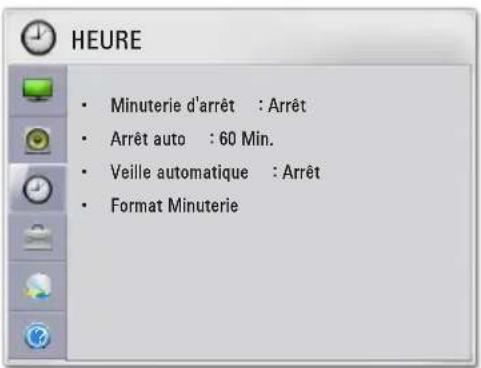
text_image
HEURE • Minuterie d'arrêt : Arrêt • Arrêt auto : 60 Min. • Veille automatique : Arrêt • Format MinuterieLes paramètres d'horloge disponibles sont décrits ci-dessous.
| Indications sur l'écran | Description | |
| Minuterie d'arrêt | Le projecteur s'éteint à l'heure prédéfinie. | |
| Arrêt auto S'il n'y | a pas de signal, le projecteur s'éteint automatiquement lorsque la période prédéfinie est écoulée. | |
| Veille automatique | Éteint le projecteur automatiquement en l'absence d'entrée durant une période donnée. | |
| Format Minuterie | Décomptage Affiche une alarme au moment spécifié.* Si vous réglez une durée de 5 minutes, le temps s'affiche à l'écran toutes les minutes. Si vous réglez une durée de 10 minutes ou plus, le temps s'affiche à l'écran toutes les 5 minutes. Si le temps restant est inférieur à 5 minutes, il s'affiche toutes les minutes.* Vous pouvez définir des périodes de 5, 10, ..., 60 minutes par intervalle de 5 minutes. | |
| Horloge Affiche le temps restant avant l'expiration de la durée affichée à l'écran.* Entre 1 et 10 minutes, la durée peut être définie par intervalle d'une minute. Pour une durée comprise entre 10 et 60 minutes, l'intervalle est de 5 minutes. | ||
Paramètres OPTION
1 Appuyez sur la touche MENU.
2 Utilisez la touche ∧, ∨ ou < pour>
sélectionner OPTION et appuyez sur la touche
OK.
3 Utilisez la touche ∧, ∨ ou pour définir l'élément souhaité et appuyez sur la touche OK. - Pour revenir au menu précédent, appuyez sur la touche ↩
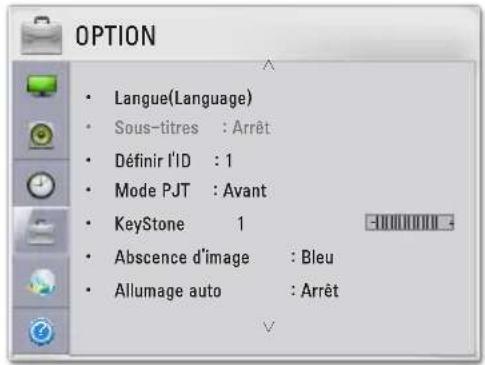
text_image
OPTION • Langue(Language) • Sous-titres : Arrêt • Définir l'ID : 1 • Mode PJT : Avant • KeyStone 1 • Absence d'image : Bleu • Allumage auto : ArrêtLes paramètres d'option disponibles sont décrits ci-dessous.
| Indications sur l'écran | Description | |
| Langue(Language) | Vous permet de sélectionner la langue de votre choix. | |
| Sous-titres Si la langue définie pour l'entrée AV est le coréen, les sous-titres peuvent être activés ou désactivés. | ||
| Définir l'ID | Définit le numéro unique d'un projecteur contrôlé à distance par un PC. | |
| Mode PJT | Retourne l'image projetée ou la fait basculer horizontalement. | |
| Keystone | Compense la forme trapézoïdale de l'image observée lorsque le projecteur n'est pas positionné à angle droit par rapport à l'écran. | |
| Abscence d'image | Permet de sélectionner un arrière-plan pour l'absence d'image. | |
| Allumage auto | Met automatiquement le projecteur sous tension lorsque l'adaptateur est branché. | |
| Indications sur l'écran | ||
| Marche | Lorsque le cordon d'alimentation est branché sur le projecteur, ce dernier s'allume automatiquement. | |
| Arrêt | Lorsque le cordon d'alimentation est branché sur le projecteur, ce dernier se met en mode veille. | |
| Interactif Définit le mode interactif. (Pour SA565)Fonctionne uniquement en mode d'entrée RGB ou HDMI.Seuls les formats de l'image Plein écran, 16:9 et 4:3 sont disponibles lorsque la fonction Interactive est activée.Si vous activez la fonction Interactive lorsque le format de l'image est réglé sur Signal original, Format original, Zoom ou Zoom cinéma, le format de l'image se réglera sur Plein écran. | ||
| Indications sur l'écran | Description |
| Mode Haute Altitude | Si vous utilisez le projecteur à une altitude supérieure à 1 200 mètres, activez cette option. Si le mode Mode Haute Altitude n'est pas activé, le projecteur risque de surchauffer et sa fonction de protection d'être activée. Si cela se produit, éteignez le projecteur puis rallumez-le au bout de quelques minutes. |
| Sortie Moniteur | Vous pouvez sélectionner l'une des deux entrées RGB connectées en tant que sorties du port RGB OUT.Si Auto est sélectionné, l'entrée courante que vous visualisez est affichée entre les entrées RGB1 et RGB2. |
| Recherche Auto d'Entrée | Recherche et affiche automatiquement le type du signal d'entrée lorsqu'il est reçu. Disponible uniquement pour les entrées externes (RGB, HDMI, AV et Composant). |
| Bulle d'aide | Active/désactive la bulle d'aide. |
| Réglages usine Rétablit tous les paramètres par défaut du projecteur. | |
Paramètres RÉSEAU
1 Appuyez sur la touche MENU.
2 Utilisez la touche ∧, ∨ ou pour sélectionner RÉSEAU et appuyez sur la touche OK.
3 Utilisez la touche , , You pour définir l'élément souhaité et appuyez sur la touche OK.
- Pour revenir au menu précédent, appuyez sur la touche ↩
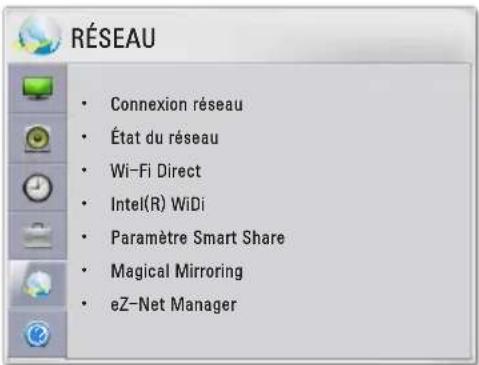
text_image
RÉSEAU • Connexion réseau • État du réseau • Wi-Fi Direct • Intel(R) WiFi • Paramètre Smart Share • Magical Mirroring • eZ-Net ManagerLes paramètres de réseau disponibles sont décrits ci-dessous.
| Indications sur l'écran | Description |
| Connexion réseau | Connecte un réseau sans fil |
| État du réseau | Permet d'afficher le statut de connexion du réseau sans fil. |
| Wi-Fi Direct La fonction Wi-Fi Direct vous permet de connecter votre projecteur à un périphérique Wi-Fi Direct sans connexion Internet. Avec SmartShareTM, vous pouvez regarder des fichiers stockés sur un appareil connecté via Wi-Fi Direct. | |
| Intel(R) WiDi Vous pouvez visualiser l'écran d'un périphérique avec les technologies Intel(R) WiDi de votre projecteur. | |
| Indications sur l'écran | Description | |
| Paramètre Smart Share | Modifie les paramètres de SmartShare. | |
| Indications sur l'écran | ||
| Nom du projecteur | Modifie le nom qui apparaît lorsque vous recherchez projecteur parmi d'autres périphériques. | |
| Partager mon projecteur | Permet d'activer/désactiver la connexion d'autres périphériques à projecteur. Permet d'activer/désactiver la connexion DMR (Digital Media Renderer). | |
| Lecture automatique à la réception | Permet d'accepter/rejeter le contenu transféré à partir d'autres périphériques. | |
| DivX(R) VOD | Permet de procéder à l'inscription ou la désinscription DivX. Le code DivX est contrôlé pour la lecture des vidéos DivX protégées.Enregistrement sur http://vod.divx.com. Utilisez le code d'enregistrement pour louer ou acheter des films sur www.divx.com/vod.Les fichiers DivX loués/achetés ne peuvent pas être lus si le code d'enregistrement du DivX d'un périphérique différent est utilisé.Utilisez uniquement le code d'enregistrement du DivX attribué à ce périphérique spécifique.Il•est possible que les fichiers non conformes aux normes du codec DivX ne puissent être lus ou produisent du son ou des images anormaux. | |
| Magical Mirroring | Permet une transmission sans fil et une projection de l'affichage de l'écran d'un ordinateur portable (PC) connecté à un projecteur. | |
| eZ-Net Manager | Vous permet de contrôler plus facilement un ou plusieurs projecteurs via un réseau local.* Pour plus d'informations sur les procédures à suivre pour installer et régler le programme eZ-Net Manager, veuillez consulter le manuel d'utilisation eZ-Net Manager. | |
ASSISTANCE
1 Appuyez sur la touche MENU.
2 Utilisez la touche ∧, ∨ ou
3 Utilisez la touche ∧, ∨ ou pour définir l'élément souhaité et appuyez sur la touche OK. - Pour revenir au menu précédent, appuyez sur la touche ↩
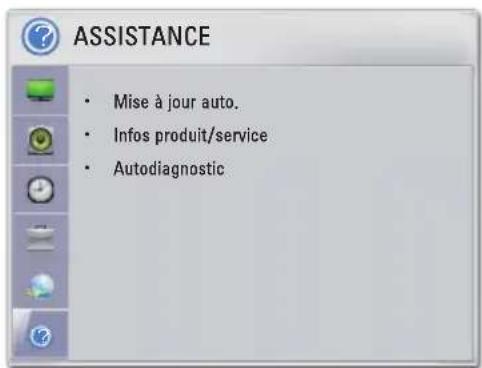
text_image
ASSISTANCE • Mise à jour auto. • Infos produit/service • AutodiagnosticLes paramètres d'assistance disponibles sont décrits ci-dessous.
| Indications sur l'écran | Description |
| Mise à jour auto. | Dernières mises à jour du logiciel. |
| Infos produit/service | Affiche des informations sur le produit/service. |
| Autodiagnostic Répare les pannes fonctionnelles pouvant survenir lors de l'utilisation du produit. | |
CONNEXION DE PÉRIPHÉRIQUES
Vous pouvez connecter plusieurs périphériques externes au projecteur.
Les ports situés à l'arrière du projecteur sont conçus pour une installation au plafond.
Leur étiquette est donc imprimée à l'envers à des fins de commodité.
L'aspect réel du produit peut différer de l'illustration.
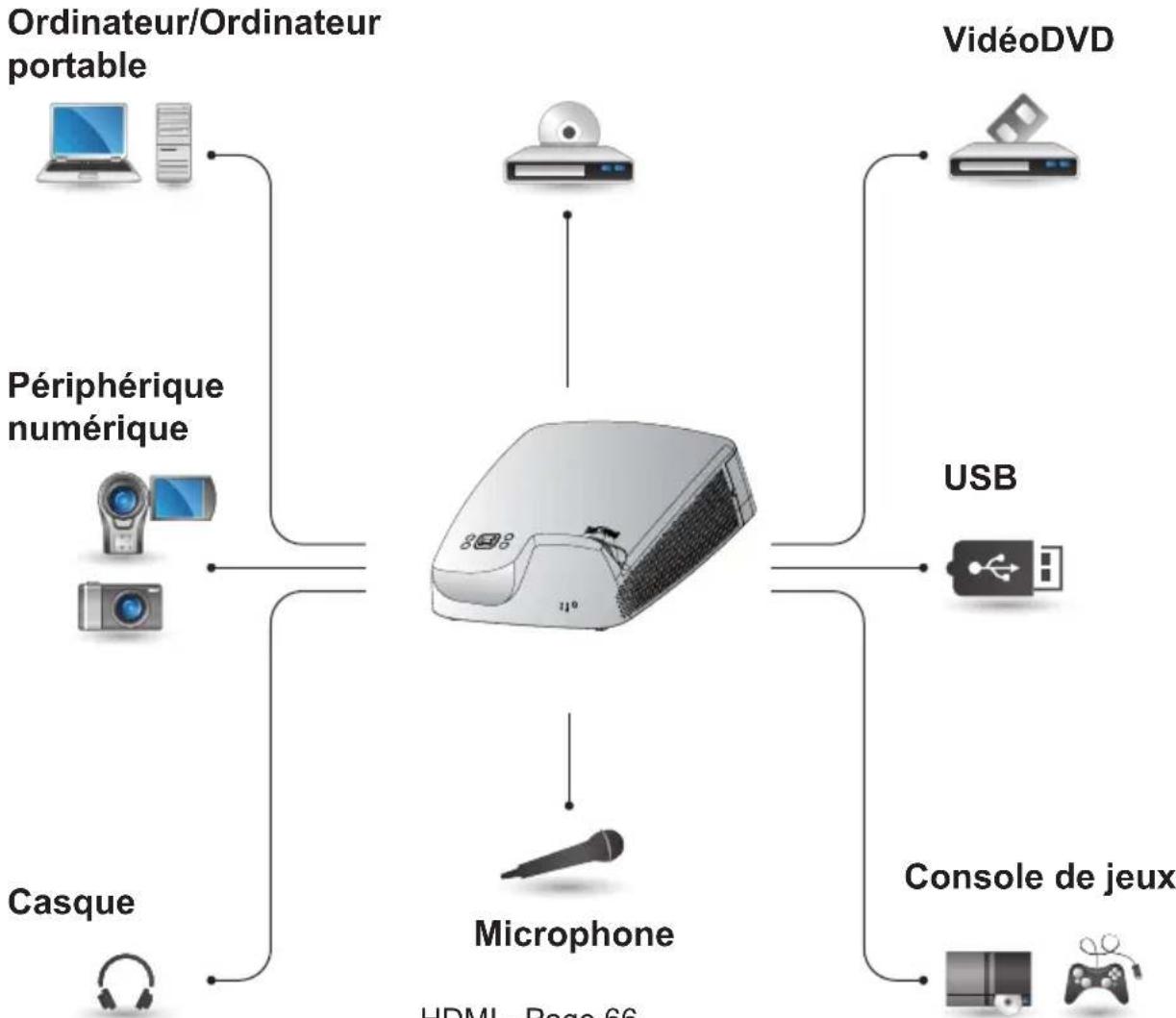
flowchart
graph TD
    A["Ordinateur/Ordinateur portable"] --> B["HDML - Page 66"]
    C["Périphérique numérique"] --> B
    D["Casque"] --> B
    E["Microphone"] --> B
    F["VerdéoDVD"] --> G["USB"]
    H["Console de jeux"] --> I["Video"]
    B --> J["Device with monitor icon"]
    B --> K["Microphone with microphone icon"]
HDMI - Page 66
Composant - Page 69
Composite (AV) - Page 69
RGB - Page 67
Appareils USB - Page 35
Microphone - Page 70
Casques - Page 70
Raccordement à un récepteur HD, un lecteur DVD ou un lecteur VCR
Raccordez un récepteur HD, un lecteur DVD ou un lecteur VCR au projecteur et sélectionnez le mode d'entrée approprié.
Connexion HDMI
Avec un câble HDMI, vous bénéficiez d'une image et d'un son de haute qualité. Connectez le port HDMI IN vers le port HDMI OUT.
Appuyez sur la touche INPUT de la télécommande pour sélectionner HDMI.
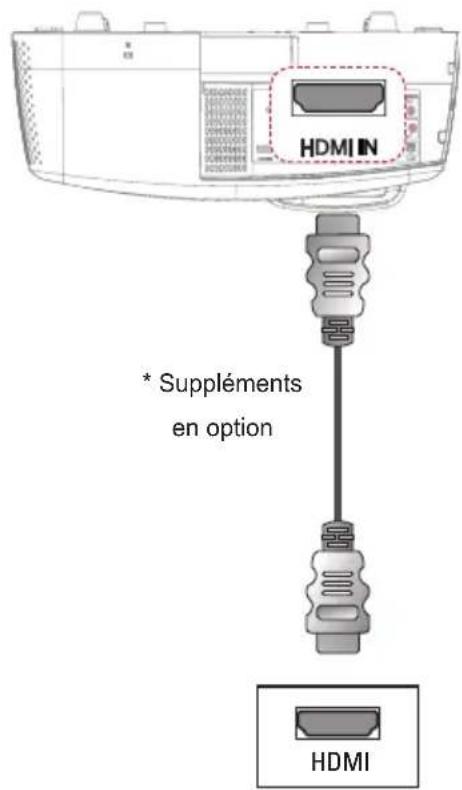
text_image
HDMI IN * Suppléments en option HDMIConnexion HDMI/DVI
En utilisant un câble HDMI vers DVI, connectez le port HDMI IN au port DVI OUT. Pour une sortie audio, utilisez un câble audio pour réaliser la connexion. Appuyez sur la touche INPUT de la télécommande pour sélectionner HDMI.
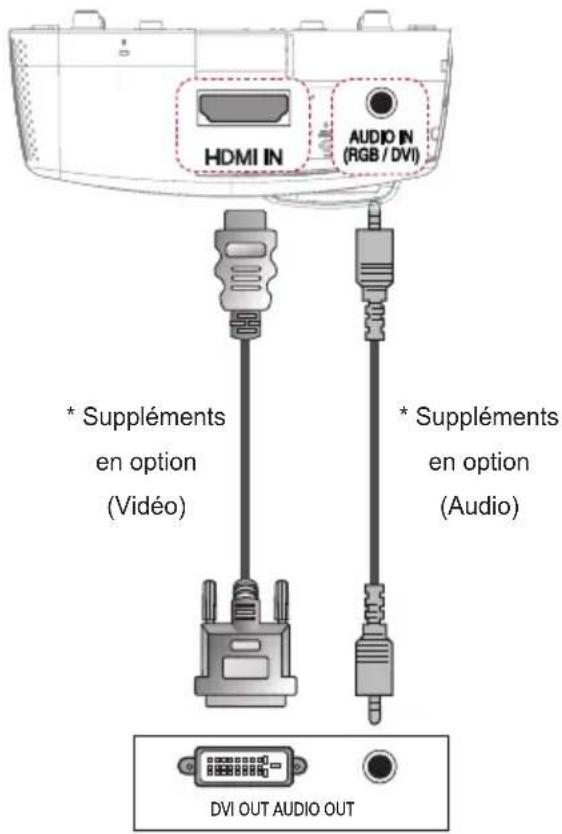
text_image
HDMI IN AUDIO IN (RGB / DVI) * Suppléments en option (Vidéo) * Suppléments en option (Audio) DVI OUT AUDIO OUTConnexion PC
Le projecteur prend en charge la fonction Plug and Play. Votre PC reconnaîtra automatiquement le projecteur et ne nécessite aucune installation de pilote.
Connexion RGB
Connectez la sortie PC au port d'entrée vidéo PC du projecteur à l'aide du câble RGB.
Connectez le port RGB IN 1 ou RGB IN 2 au port RGB OUT.
Pour la sortie audio, connectez l'ordinateur PC au projecteur en utilisant un câble audio.
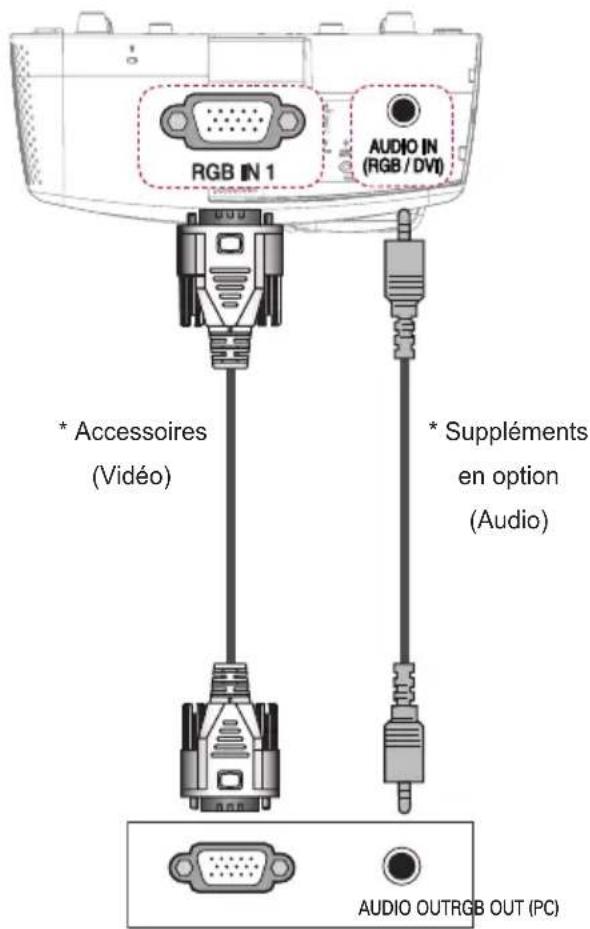
text_image
RGB IN 1 AUDIO IN (RGB / DVI) * Accessoires (Vidéo) * Suppléments en option (Audio) AUDIO OUTRGB OUT (PC)Connexion HDMI/DVI
En utilisation un câble HDMI/DVI, connectez le port HDMI IN du projecteur au port DVI OUT. Pour la sortie audio, utilisez un câble audio pour connecter l'ordinateur au projecteur.
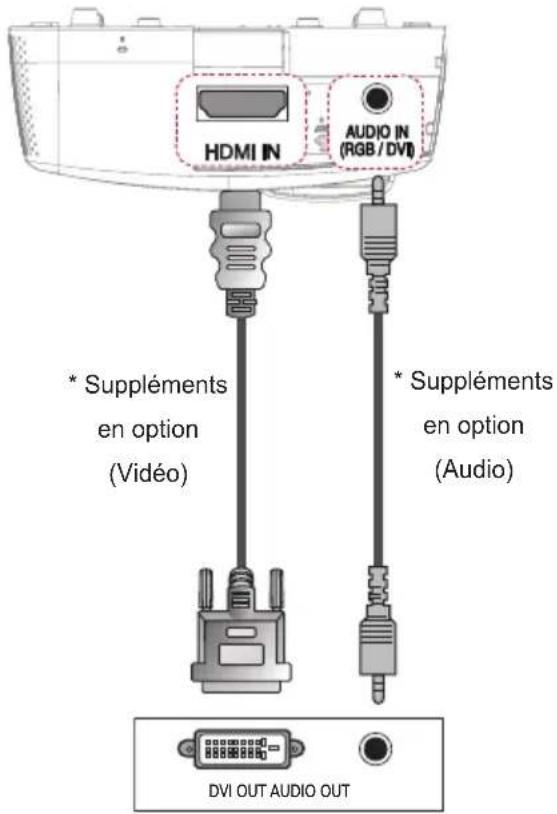
text_image
HDMI IN AUDIO IN (RGB / DVI) * Suppléments en option (Vidéo) * Suppléments en option (Audio) DVI OUT AUDIO OUTConnexion HDMI
Avec un câble HDMI, vous bénéficiez d'une image et d'un son de haute qualité. Connectez le port HDMI IN vers le port HDMI OUT.
Appuyez sur la touche INPUT de la télécommande pour sélectionner HDMI.
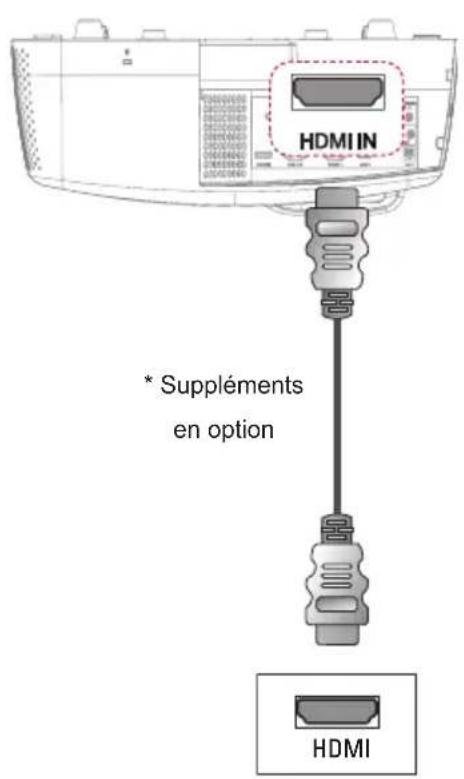
text_image
HDMI IN * Suppléments en option HDMIConnexion RGB - DVI
Connectez le port RGB IN 1 ou RGB IN 2 au port DVI OUT.
Pour la sortie audio, connectez l'ordinateur PC au projecteur en utilisant un câble audio.
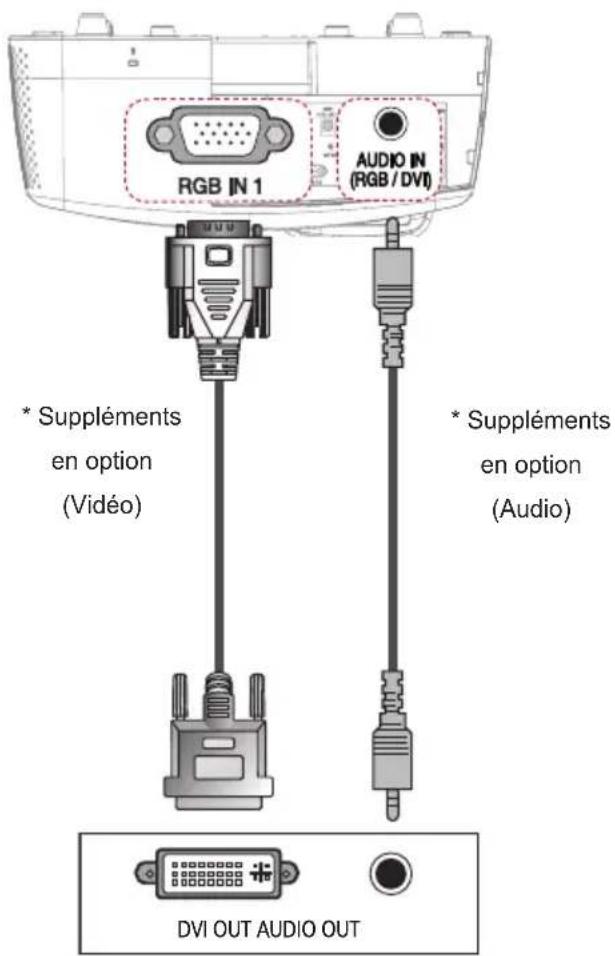
text_image
RGB IN 1 AUDIO IN (RGB / DVI) * Suppléments en option (Vidéo) * Suppléments en option (Audio) DVI OUT AUDIO OUTConnexion aux périphériques externes
Connexion au port AV INPUT
Connectez les ports de sortie du périphérique externe aux ports AV IN (ENTRÉE AV) du projecteur. Appuyez sur la touche INPUT pour sélectionner ENTRÉE.
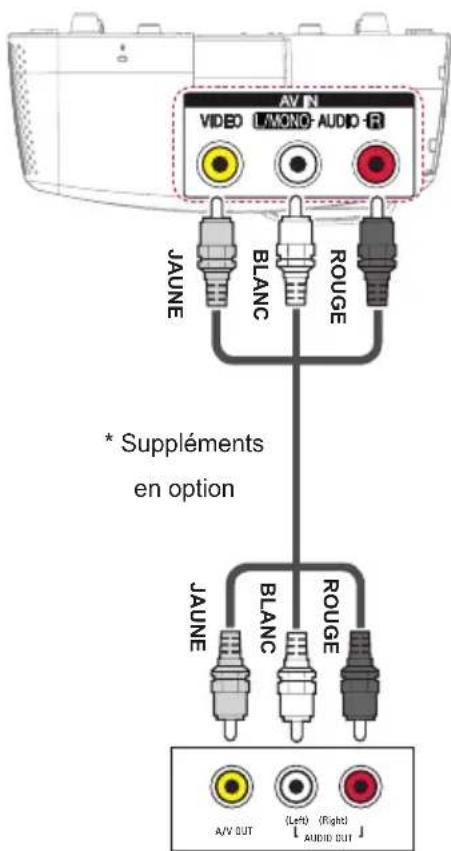
text_image
AV N VIDEO MONO AUDIO-R JAUNE BLANC ROUGE * Suppléments en option JAUNE BLANC ROUGE A/V OUT (Left) (Right) AUDIO OUTConnexion Composantes
Vous pourrez profiter d'images d'une grande luminosité lorsque vous branchez un périphérique externe doté d'un port composant au port COMPONENT IN du projecteur.
Appuyez sur la touche INPUT de la télécommande pour sélectionner
Composant.
La prise de sortie Y, Pb ou PR du lecteur DVD peut être désignée par Y, B-Y, R-Y/Y, Cb, Cr/Y, Pb ou Pr, selon le modèle.
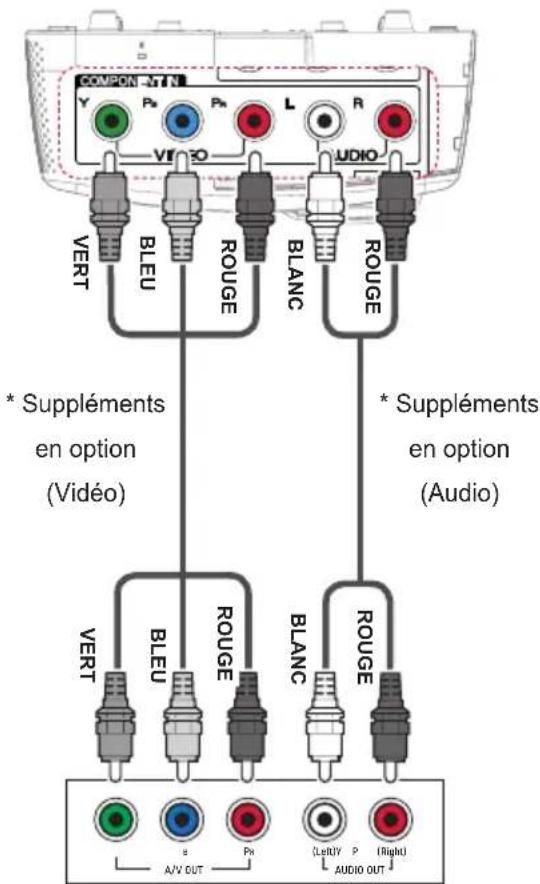
text_image
COMPON Y P0 P0 L R VIDEO AUDIO VERT BLEU ROUGE BLANC ROUGE * Suppléments en option (Vidéo) * Suppléments en option (Audio) VERT BLEU ROUGE BLANC ROUGE A/V OUT P0 (Left) P (Audio OUT)Connexion au casque
Branchement du casque
Vous pouvez utiliser un casque pour écouter le son.
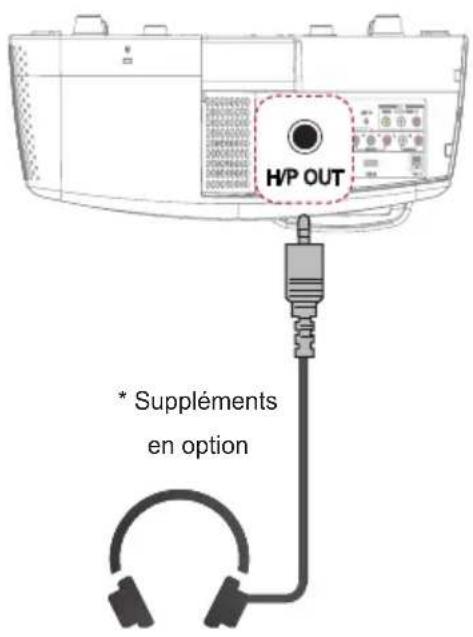
text_image
HP OUT * Suppléments en optionConnexion à un microphone
Connexion du microphone
Vous pouvez connecter un microphone au port MIC IN du projecteur.
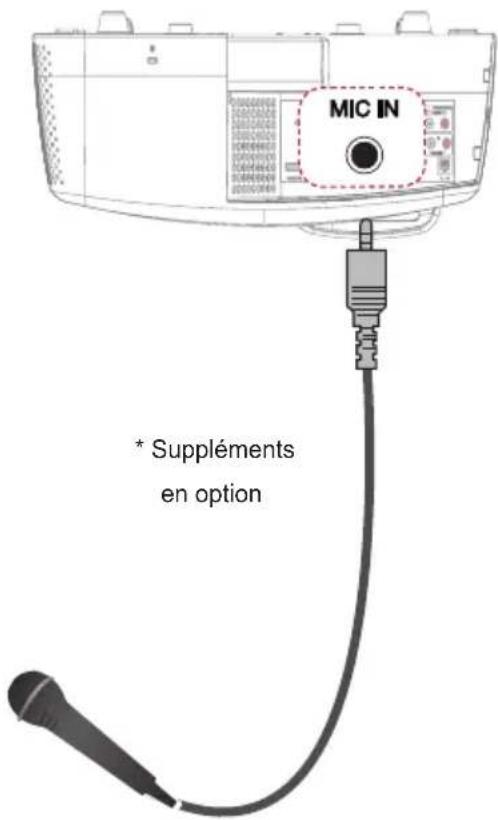
text_image
MIC IN * Suppléments en optionConnexion à l'ordinateur portable
Vous pouvez connecter le projecteur à un ordinateur pour utiliser différentes fonctions.
Connexion RGB
Vous pouvez connecter votre ordinateur portable au port RGB IN 1 ou RGB IN 2 du projecteur.
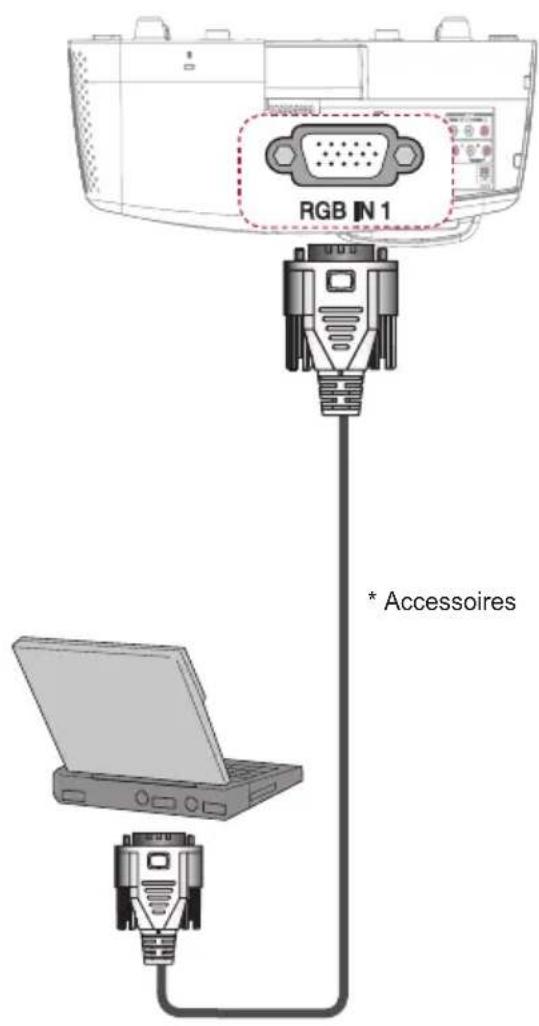
text_image
RGB IN 1 * AccessoiresConnexion HDMI
Connectez le port HDMI IN vers le port HDMI OUT.
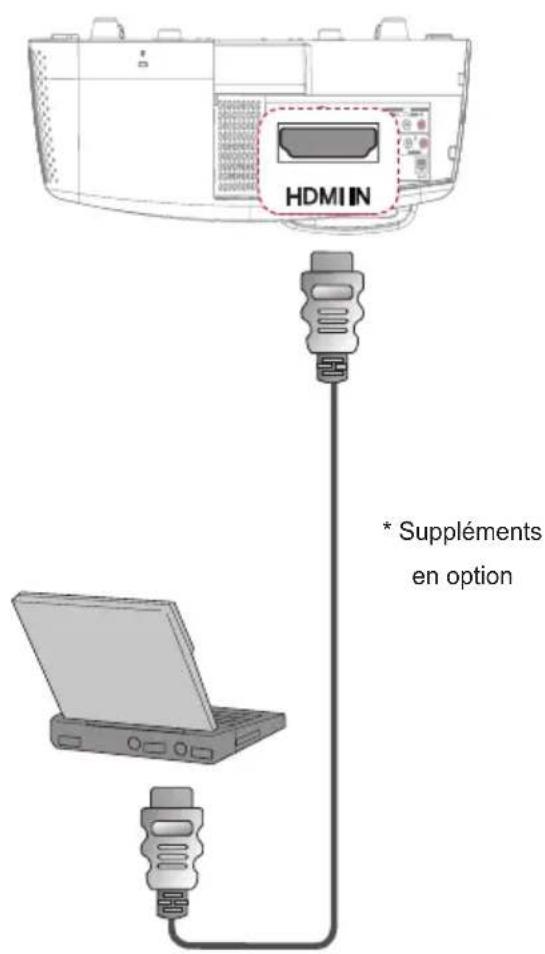
text_image
HDMI IN * Suppléments en optionLe tableau ci-dessous présente des exemples de commutation des entrées. Pour obtenir plus d'informations, consultez les sections Entrée externe, Connexion à un moniteur externe, ou des sections analogues du manuel du propriétaire.
| Marque | Entrée de commutation |
| NEC [Fn]+[F3] | |
| Panasonic [Fn]+[F3] | |
| Toshiba [Fn]+[F5] | |
| IBM [Fn]+[F7] | |
| Sony [Fn]+[F7] | |
| Fujitsu [Fn]+[F10] | |
| LG [Fn]+[F7] | |
| Samsung [Fn]+[F4] | |
| Macintosh | Règle le panneau de commande pour activer le renvoi d'image après le démarrage. |
(Valable uniquement pour SA565)
FONCTION INTERACTIF
Connexion du stylet interactif à l'ordinateur
Reliez l'USB A au câble B à partir du port USB 1(INTERACTIVE/SVC) du projecteur et du port USB de l'ordinateur.
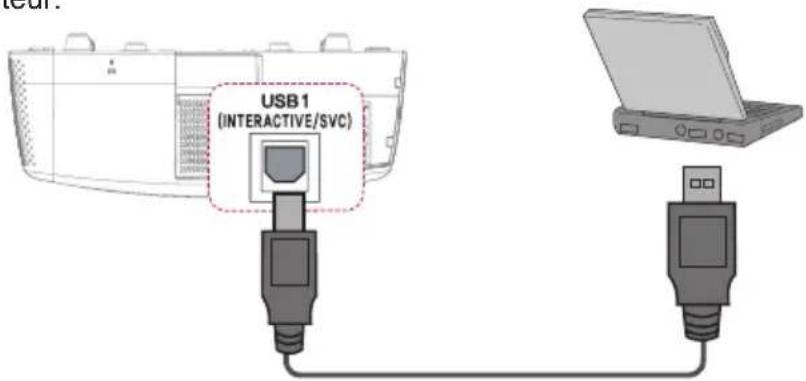
Connectez le module de sécurité interactif au port INTERACTIVE du projecteur.
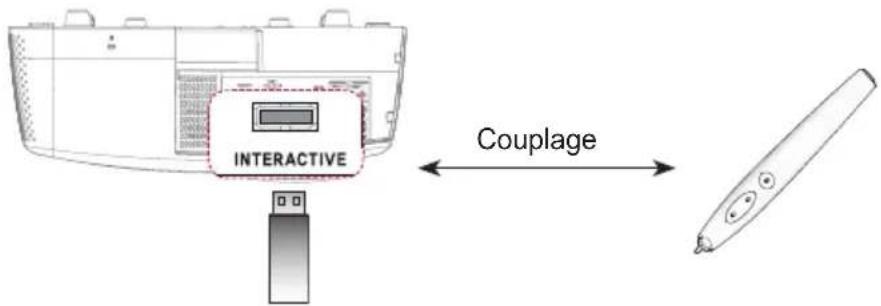
text_image
INTERACTIVE Couplage
ATTENTION
Vous pouvez utiliser jusqu'à deux stylets en même temps.
Le couplage est impossible lorsque l'un des stylets couplés est en cours d'utilisation.
En mode Fixe, vous pouvez coupler jusqu'à 10 stylets en même temps.
Vous devez installer le programme WizTeach sur votre ordinateur à l'aide du CD fourni avec les accessoires avant d'utiliser le logiciel d'annotation. La clé de produit requise pour l'installation du programme WizTeach figure au dos de la boîte du CD du logiciel WizTeach fourni. Assurez-vous de ne pas perdre la clé de produit.
À défaut d'être utilisé sous 30 secondes, le stylet interactif passe en mode d'économie d'énergie. Appuyez sur n'importe quelle touche pour revenir au mode normal.
Utilisez la télécommande dans la zone de portée (voir « Portée du stylet interactif »). En cas d'utilisation en dehors de la zone de couverture ou en présence d'obstacles dans la zone, il est possible de constater des défaillances de communication.
En fonction des accessoires que vous utilisez, il est possible de constater des défaillances de communication. Les appareils comme les fours à micro-ondes ou bien les réseaux LAN sans fil utilisent la même bande de fréquence (2,4 GHz) que le stylet interactif. Cela peut entraîner des défaillances de communication.
Assurez-vous de ne pas créer d'ombre sur l'image lorsque vous utilisez le stylet interactif.
(Valable uniquement pour SA565)
Utilisation du stylet interactif
Stylet interactif et ses boutons
Face avant
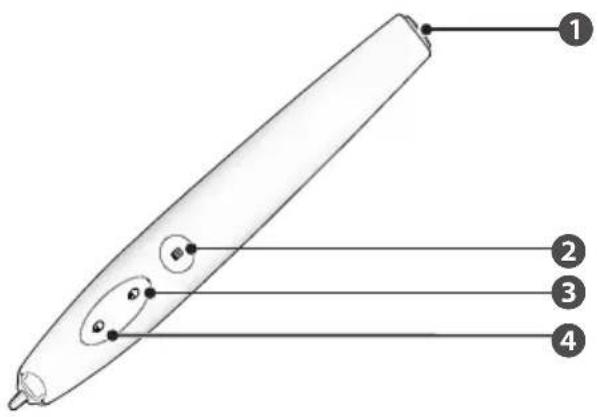
| Fonction/Touche Description | |||
| 1 | Touche Marche Active/Désactive le stylet interactif. | ||
| 2 | (AUST) | Utilisé pour le couplage. | |
| 3 | (68x2) | Fonctions identiques à celles du bouton droit d'une souris. | |
| 4 | (CSW0) | Fonctions identiques à celles du bouton gauche d'une souris. | |
| 5 | Port de chargement USB | Recharge le produit à l'aide du câble de chargement. | |
| 6 | Œillet de Ianière Permet d'attacher la Ianière au stylet interactif. | ||
| 7 | Indicateurs LED | Affiche l'état de la batterie. | |
| Affiche l'état du stylet. | |||
| 8 | Port de mise à niveau du microgiciel | Utilisé pour mettre à niveau le microgiciel du stylet dans le cadre de la maintenance. | |
| 9 | Pointe du stylet | Vous permet d'écrire ou de dessiner. | |
(Valable uniquement pour SA565)
Utilisation du stylet interactif
| Fonction Description | |
| Clic gauche sur la souris | Appuyez sur leouton ou pressez la pointe du stylet. |
| Clic droit sur la souris | Appuyez sur leouton. |
| Passer en mode Fixe | DansInteractif, réglez leMode AssociationsurFixe.Ensuite, dans les dix secondes qui suivent, maintenez le boutonenfoncé pendant plus de 3 secondes. |
| Passer en mode Ouvert | Maintenez les boutonsetnultanément enfoncés durant 3 secondes. |
| Réveil | Appuyez sur l'un quelconquées boutonsappuyez sur la pointe du stylet. |
Vérifiez que le stylet interactif n'est pas dirigé vers l'écran lorsque vous accédez aux différents modes.
Si le stylet interactif n'est pas utilisé pendant plus de 30 secondes et n'est pas dirigé vers l'écran, il sera automatiquement mis en mode Économie d'énergie.
Le projecteur fonctionne en mode Ouvert par défaut, tandis que le mode Fixe n'est utilisé que pour le couplage du stylet au projecteur. Le projecteur bascule automatiquement du mode Fixe au mode Ouvert après un intervalle de 10 secondes (que le couplage ait réussi ou non).
(Valable uniquement pour SA565)
Pour charger le stylet interactif
Pour charger la batterie, connectez le stylet interactif à l'ordinateur avec le câble de chargement (vérifiez que l'ordinateur est allumé avant de procéder au raccordement).
Le voyant de la batterie reste allumé durant le chargement et s'éteindra lorsque celui-ci sera terminé.
Une fois le chargement terminé, déconnectez le câble de chargement avant d'utiliser le stylet. À défaut, vous pouvez utiliser le stylet interactif pendant qu'il est raccordé au câble de chargement si le chargement n'est pas terminé.
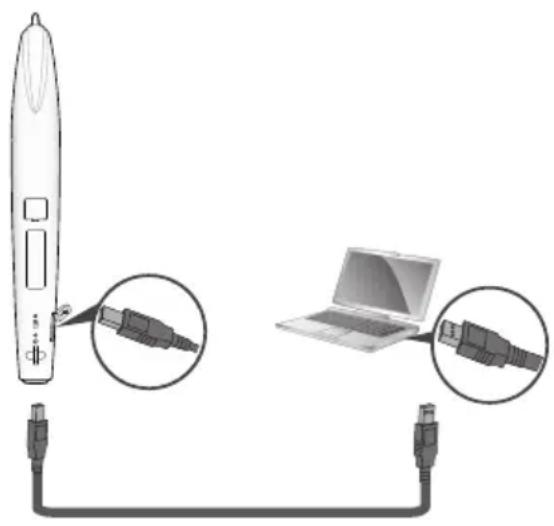
Affichage d'un message d'avertissement à l'écran (batterie faible)
- Lorsque la tension de la batterie chute à un niveau inférieur ou égal à 3,6 V, un message d'avertissement de batterie faible s'affiche. Le stylet interactif fonctionnera durant environ 10 minutes après l'affichage de ce message.
- Le stylet interactif est susceptible de ne pas fonctionner lorsque la tension de la batterie est inférieure ou égale à 3,4 V.
Lors de la première utilisation du stylet, veuillez charger la batterie durant au moins 3 heures. Une batterie pleinement chargée dure 20 heures en utilisation constante ou 4 semaines en mode veille.

AVERTISSEMENT
Ne remplacez ou ne réparez pas la batterie vous-même.
Pour charger le stylet interactif, utilisez le câble de chargement fourni pour brancher le stylet au port USB de l'ordinateur.
(Valable uniquement pour SA565)
Description des indicateurs LED du stylet interactif
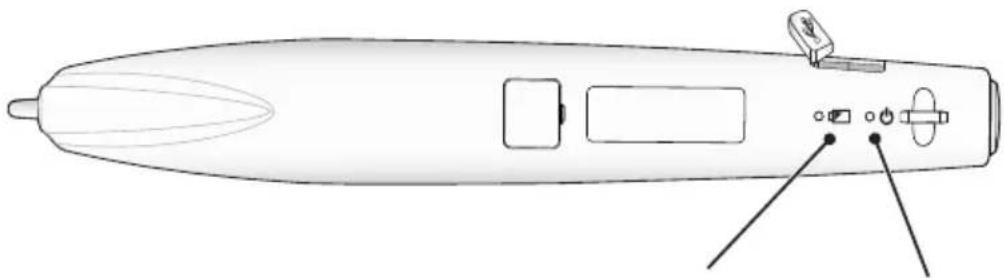
| Utilisation du stylet | Indicateurs LED | |
| (LED 1) (LED 2) | ∅ | |
| Batterie en charge Lumière verte allumée - | ||
| Nécessité de charger la batterie | Le voyant rouge clignote une fois toutes les quatre secondes. | - |
| Mode Ouvert- Rechercher un projecteur à connecter | - | La lumière verte clignote deux fois par seconde. |
| Mode Fixe- Rechercher un projecteur à connecter | - | La lumière verte clignote deux fois à intervalles fixes toutes les secondes. |
| Tentative de couplage - | La lumière verte clignote très rapidement. | |
| Passer en mode Ouvert, ou couplage terminé | - | La lumière verte clignote lentement trois fois. |
| Échec du couplage - | La lumière rouge clignote lentement cinq fois. | |
| Le stylet est connecté au projecteur | - | La lumière verte clignote toutes les trois secondes. |
| Lorsque le stylet est pointé vers l'écran du projecteur. | - | La lumière rouge est allumée ou clignote rapidement. |
| Entrée dans le mode d'économie d'énergie | Clignotement unique de la lumière rouge. | Clignotement unique de la lumière rouge. |
La LED 1 correspond à la batterie du stylet interactif et la LED 2 au statut du fonctionnement du stylet interactif.
(Valable uniquement pour SA565)
Remplacement de la pointe du stylet
Lorsque la pointe du stylet est usée, veuillez procéder comme indiqué pour la remplacer.
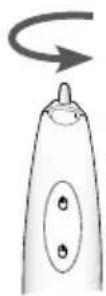
Ouvrir
Tournez la pointe du stylet vers la droite pour la retirer du stylet interactif, comme indiqué dans le schéma ci-dessous.
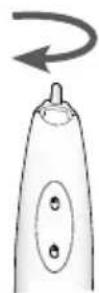
Fermer
Tournez la pointe du stylet vers la gauche pour l'installer dans le stylet interactif, comme indiqué dans le schéma ci-dessous.
Mode d'utilisation de la lanière
L'utilisation de la lanière permet d'éviter de faire chuter le stylet interactif. Utilisez le stylet avec précaution pour ne blesser personne et ne rien endommager autour de vous.
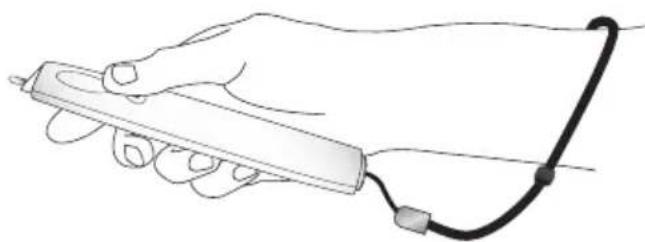
Veillez à porter la lanière au poignet lors de l'utilisation du stylet interactif.
Rangez le stylet interactif dans son boîtier.
Nettoyer le stylet interactif
Si l'objectif du stylet interactif ne fonctionne pas correctement, veuillez le nettoyer conformément à l'illustration ci-dessous.
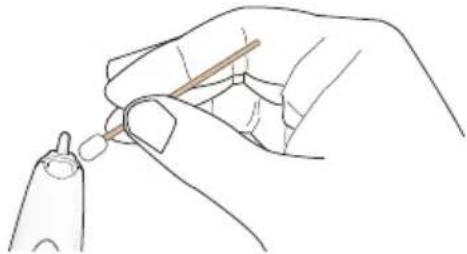
Si vous constatez la présence de corps étrangers ou de poussière sur la pointe du stylet interactif, essuyez-le délicatement avec un tampon en coton.
La présence de corps étrangers ou de poussière à la surface de l'objectif peut provoquer des dysfonctionnements du stylet interactif.
(Valable uniquement pour SA565)
Portée du stylet interactif
Ce produit est conçu pour fonctionner sur un écran d'une taille de 1 778 mm à 2 540 mm.
Vous pouvez utiliser deux stylets interactifs en même temps.
La portée réelle est susceptible de varier légèrement par rapport aux données indiquées sur le tableau.
Si l'écran du projecteur s'assombrit en raison de l'environnement, la portée du stylet interactif pourra s'en trouver modifiée.
Le taux de gain de l'écran s'étend de 1 à 1,5.
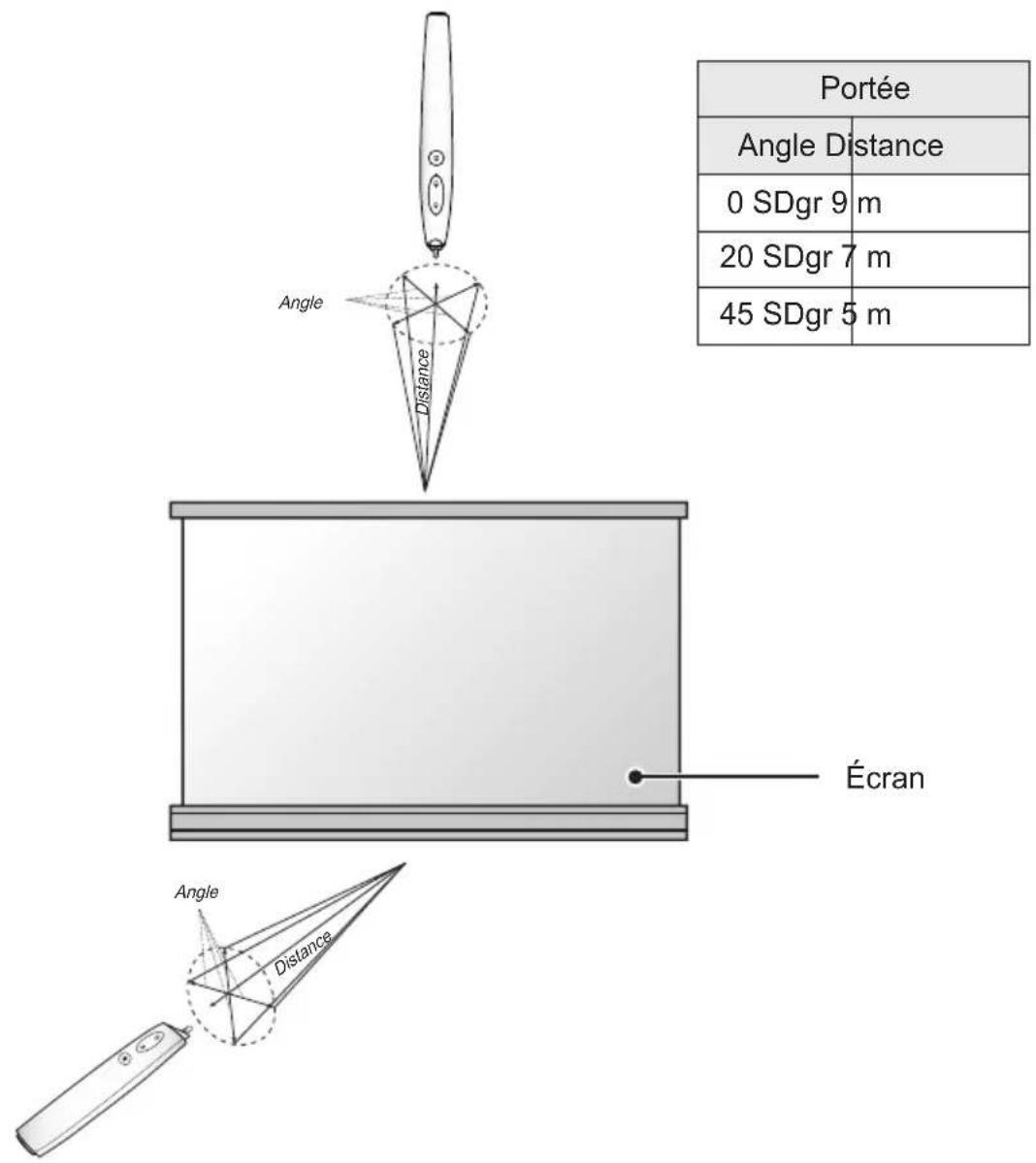
text_image
Portée Angle Distance 0 SDgr 9 m 20 SDgr 7 m 45 SDgr 5 m Écran Angle Distance(Valable uniquement pour SA565)
Utilisation des fonctions du stylet interactif
Assurez-vous que l'écran de l'ordinateur s'affiche sur l'écran du projecteur.
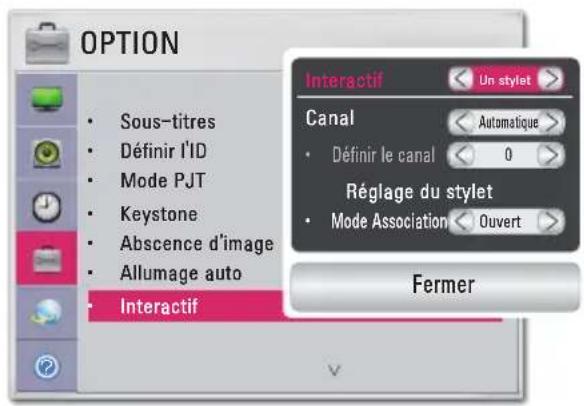
text_image
OPTION • Sous-titres • Définir l'ID • Mode PJT • Keystone • Abscence d'image • Allumage auto • Interactif Interactif Un stylet Canal Automatique • Définir le canal 0 Réglage du stylet • Mode Association Ouvert Fermer1 Appuyez sur la touche MENU. 2 Sélectionnez OPTION en utilisant les touches ∧, ∨et, puis appuyez sur la touche OK.
3 Sélectionnez Interactif en utilisant les touches ∧, ∨et, puis appuyez sur la touche OK. - Pour revenir au menu précédent, appuyez sur la touche ↗
4 Sélectionnez l'élément que vous souhaitez utiliser en utilisant les touches ∧, ∨et<>, puis appuyez sur la touche OK. - Une fois les paramètres modifiés, appuyez sur la touche Close pour fermer la fenêtre.
Les paramètres de la fonction interactive sont les suivants :
| Indications sur l'écran | Description |
| Interactif | La fonction comporte quatre modes : Arrêt, Un stylet, Deux stylets, ou Reconnaissance tactile multiple. Arrêt : désactive la fonction de stylet interactif.Un stylet : utilisation d'un seul stylet interactif.Deux stylets : utilisation simultanée de deux stylets interactifs.(Au préalable, nous vous recommandons d'installer sur votre ordinateur le logiciel de tableau noir fourni)Reconnaissance tactile multiple : Utilisez la fonctionReconnaissance tactile multiple avec deux stylets interactifs.* La fonction Reconnaissance tactile multiple ne fonctionne pas sur les PC, les systèmes d'exploitation et les programmes ne la prenant pas en charge. |
| Canal | Vous pouvez choisir un canal en mode Automatique ou Manuel.Automatique : un canal est automatiquement sélectionné.Manuel : la sélection du canal s'effectue manuellement. |
| Définir le canal | 29 canaux (n° 0 à 28) sont disponibles au maximum. |
| ModeAssociation | Définir le mode Pairing sur Ouvert ou FixeOuvert : suivez les instructions affichées à l'écran pour régler le stylet interactif en mode Ouvert (lorsque le stylet est pointé vers un écran il peut être utilisé avec tout projecteur).Fixe : suivez les instructions affichées à l'écran pour régler le stylet en mode Fixe (le stylet interactif ne peut être utilisé qu'avec le projecteur auquel il est couplé.)- Il est possible de coupler jusqu'à 10 stylets à un même projecteur. |
(Valable uniquement pour SA565)
Dépannage de la fonction Stylet interactif
| Problème Dépannage | |
| Impossible d'utiliser ou de connecter le stylet interactif. | Vérifiez que la fonction de stylet interactif est activée.Vérifiez que le module de sécurité interactif est connecté au projecteur.Appuyez sur le bouton de marche du stylet interactif pour vérifier qu'il est bien en marche.Vérifiez que le mode Association est activé pour le stylet interactif.Assurez-vous que l'écran de l'ordinateur s'affiche sur l'écran du projecteur. |
| Le fonctionnement du stylet interactif est parfois interrompu. | Connectez le câble USB interactif à un autre port USB et essayez d'utiliser le stylet interactif à nouveau. |
| L'aspect de l'écran du projecteur semble anormal lorsque la fonction de stylet interactif est activée. | Vérifiez que le projecteur et l'ordinateur sont connectés correctement. |
| Le stylet interactif apparaît à un emplacement différent. | Assurez-vous que l'écran de l'ordinateur s'affiche sur l'écran du projecteur. |
| Le stylet interactif ne fonctionne pas avec fluidité. | Vérifiez que le projecteur n'est pas trop loin de l'ordinateur ou qu'il n'y a pas trop d'obstacles entre les deux appareils.Vérifiez si un nombre excessif d'applications n'est pas exécuté sur l'ordinateur (il est déconseillé d'exécuter d'autres applications lors de l'exécution du programme interactif (logiciel WizTeach)). |
| La LED ne fonctionne pas. | Vérifiez que la batterie n'est pas à plat. |
| Le voyant rouge indiquant le faible niveau de la batterie clignote une fois toutes les quatre secondes. | La batterie est faible. Chargez le stylet interactif. |
FONCTION DE COMMUNICATION SÉRIE
Utilisation de la communication série
Si le projecteur est connecté à un PC à l'aide d'un câble RS-232C, vous pouvez utiliser le PC pour contrôler les fonctions du projecteur telles que la mise sous/hors tension ou la sélection de la source d'entrée.
Il est impossible de l'utiliser simultanément à eZ-Net Manager. Pour la communication série, utilisez l'option RJ45 désactivé dans les eZ-Net Manager.
Cette fonction peut ne pas être disponible dans certaines menus ou modes d'entrée.
Établissement d'une connexion série
Connectez le connecteur RS-232C (connecteur série) du PC au connecteur RS-232C situé à l'arrière du projecteur.
Le câble permettant de connecter les connecteurs RS-232C n'est pas fourni dans les accessoires et doit être acheté séparément.
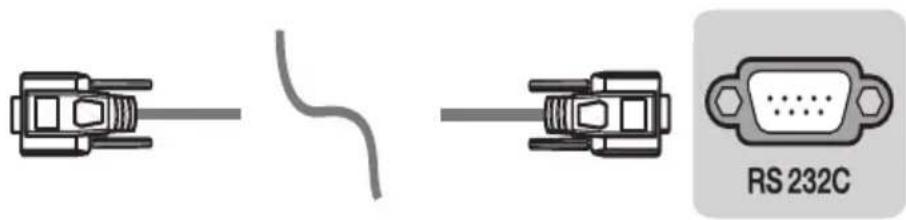
* Un câble RS-232C est nécessaire pour le contrôle à distance du projecteur (voir la figure 1).
text_image
RXD 2 TXD 3 DTR 4 GND 5 DSR 6 RTS 7 CTS 8 PC Projecteur 2 RXD 3 TXD 4 DTR 5 GND 6 DSR 7 RTS 8 CTStext_image
9 6 15Configuration du paramètre de communication
• Débit : 9600 bits/s (UART) - Longueur des données : 8 bits - arité : aucune - Bit d'arrêt : 1 bit - Contrôle du flux : aucun • Code de communication : code ASCIIProtocole de communication
Transmission
[Command1] [Command2] [ ] [Set ID] [ ] [Data] [Cr]
[Command1] : première commande pour contrôler l'Écran Laser (k. j, x, m, n, code ASCII, 1 caractère) [Command2] : seconde commande pour contrôler l'Écran Laser (code ASCII, 1 caractère) [Set ID] : vous pouvez définir l'ID pour choisir le numéro ID du moniteur souhaité dans le menu option. La plage d'ajustement est de 1 à 99. Quand vous sélectionnez 0 pour Set ID, chaque appareil connecté est contrôlé. Set ID se présente sous forme décimale (1 à 99) sur le menu et sous forme hexadécimale (0x0 à 0x63) sur le protocole de réception/transmission. [Data] : permet de transmettre les données de commande (forme hexadécimale). ※ Transmettre les données FF pour lire l'état de la commande. [Cr] : Retour chariot - Correspond au code ASCII « 0x0D » [] : code ASCII espace (0x20)Accusé réception OK
[Command2] [ ] [Set ID] [ ] [OK] [Data] [x]
\* L'appareil transmet un accusé de réception (ACK) élaboré selon ce format lors de la réception de données normales. Si les données sont alors en mode lecture, il indique les données d'état actuelles. Si les données sont en mode écriture, il renvoie les données de l'ordinateur.Erreur d'accusé réception
[Command2] [ ] [Set ID] [ ] [NG] [Data] [x]
\* Si un appareil reçoit des données anormales telles qu'une fonction non prise en charge ou s'il y a une erreur de communication, il renvoie un accusé de réception au format ci-dessus. Data [00] : code illégal (cette commande n'est pas prise en charge.) Structure des éléments data| 10 | 16 | |||||||||||||||||||
| 10 | 16 | 10 | 16 | 10 | 16 | 10 | 16 | 10 | 16 | 10 | 16 | |||||||||
| 0 | 00 | |||||||||||||||||||
| 1 | 01 | 11 | 0B | 21 | 15 | 31 | 1F | 41 | 29 | 51 | 33 | 61 | 3D | 71 | 47 | 81 | 51 | 91 | 5B | |
| 2 | 02 | 12 | 0C | 22 | 16 | 32 | 20 | 42 | 2A | 52 | 34 | 62 | 3E | 72 | 48 | 82 | 52 | 92 | 5C | |
| 3 | 03 | 13 | 0D | 23 | 17 | 33 | 21 | 43 | 2B | 53 | 35 | 63 | 3F | 73 | 49 | 83 | 53 | 93 | 5D | |
| 4 | 04 | 14 | 0E | 24 | 18 | 34 | 22 | 44 | 2C | 54 | 36 | 64 | 40 | 74 | 4A | 84 | 54 | 94 | 5E | |
| 5 | 05 | 15 | 0F | 25 | 19 | 35 | 23 | 45 | 2D | 55 | 37 | 65 | 41 | 75 | 4B | 85 | 55 | 95 | 5F | |
| 6 | 06 | 16 | 10 | 26 | 1A | 36 | 24 | 46 | 2E | 56 | 38 | 66 | 42 | 76 | 4C | 86 | 56 | 96 | 60 | |
| 7 | 07 | 17 | 11 | 27 | 1B | 37 | 25 | 47 | 2F | 57 | 39 | 67 | 43 | 77 | 4D | 87 | 57 | 97 | 61 | |
| 8 | 08 | 18 | 12 | 28 | 1C | 38 | 26 | 48 | 30 | 58 | 3A | 68 | 44 | 78 | 4E | 88 | 58 | 98 | 62 | |
| 9 | 09 | 19 | 13 | 29 | 1D | 39 | 27 | 49 | 31 | 59 | 3B | 69 | 45 | 79 | 4F | 89 | 59 | 99 | 63 | |
| 10 | 0A | 20 | 14 | 30 | 1E | 40 | 28 | 50 | 32 | 60 | 3C | 70 | 46 | 80 | 50 | 90 | 5A | 100 | 64 | |
| Commande 1 | Commande 2 | Données (forme hexadécimale) | |
| 01. Alimentation | k a 00 - 01 | ||
| 02. Taille d'écran | k c * | ||
| 03. Abscence d'image | k d 00 - 01 | ||
| 04. Contraste | k g 00 - 64 | ||
| 05. Luminosité | k h 00 - 64 | ||
| 06. Couleur | k i 00 - 64 | ||
| 07. Teinte | k j 00 - 64 | ||
| 08. Netteté | k k 00 - 32 | ||
| 09. Sélection d'OSD | k l 00 - 01 | ||
| 10. Blocage touches | k m 00 - 01 | ||
| 11. T° couleur | k u 00 - 04 (excepté 03) | ||
| 12. Niveau noir | n m 00 - 01 | ||
| 13. Économie d'énergie | n p 00 - 02 | ||
| 14. Config. auto. | j u 01 | ||
| 15. Source | x b * | ||
| 16. Touche | m c | Code touche | |
| 17. Préréglages d'image | n s | 00 - 08 (excepté 02, 04) | |
| 18. Sourdine | k e 00 - 01 | ||
| 19. Volume | k f | 00 - 64 | |
| 20. Sortie Moniteur | n | r | 00 - 02 |
01. Alimentation (Commande : ka)
▶ Permet d'allumer ou d'éteindre l'appareil. Transmission [k][a]][Set ID]][Data][Cr] Données 00 : Alimentation désactivée 01 : Alimentation activée Ack [a][ ][Set ID][OK][Data][x] Données 00 : Alimentation désactivée 01 : Alimentation activée ▶ Affiche le statut Sous tension. (Ne fonctionne que lorsque le projecteur est sous tension) Transmission [k][a]][Set ID]][FF][Cr] Ack [a]][Set ID]][OK][Data][x] Données 01 : Alimentation activée \* Comme pour les autres fonctions, si des données sont transmises sous la forme « 0xFF » au format ci-dessus,l'état en cours de chaque fonction est renvoyé en tant qu'information de retour dans les données Ack.02. Taille d'écran (Commande : kc)
▶ Permet d'ajuster le format de l'image. Transmission[k][c]][Set ID]][Data][Cr] Données 01 : 4:3 02 : 16:9 04 : Zoom 06 : Format original 08 : Plein écran 09 : Signal original 10 to 1F : Zoom cinéma 1 à 16 Ack [c][ ][Set ID][ ][OK/NG][Data][x] Données 01 : 4:3 02 : 16:9 04 : Zoom 06 : Format original 08 : Plein écran 09 : Signal original 10 to 1F : Zoom cinéma 1 à 1603. Absence d'image (Commande : kd)
▶ Active/Désactive l'absence d'image. Transmission [k][d]][Set ID][Data][Cr] Données00 : sourdine écran désactivée (image affichée) 01 : sourdine écran activée (image désactivée) Ack [d][ ][Set ID][OK][Data][x] Données00 : sourdine écran désactivée (image affichée) 01 : sourdine écran activée (image désactivée)04. Contraste (Commande : kg)
▶ Réglage du contraste. Désactivé lorsque le Mode Tableau noir est sélectionné. Transmission [k][g]][Set ID]][Data][Cr] Données Min : 0H - Max : 64H (\* Transmis sous forme de code hexadécimal) \* Voir la structure des données. Ack [g][ ][Set ID][OK][Data][x] DonnéesMin : 0H - Max : 64H05. Luminosité (Commande : kh)
▶ Réglage de la luminosité. Désactivé lorsque le Mode Tableau noir est sélectionné. Transmission [k][h]][Set ID]][Data][Cr] Données Min : 0H - Max : 64H (\* Transmis sous forme de code hexadécimal) \* Voir la structure des données. Ack [h][] [Set ID]][OK][Data][x] DonnéesMin : 0H - Max : 64H06. Couleur (Commande : ki)
▶ Réglage de la couleur. Désactivé lorsque le Mode Tableau noir est sélectionné. Transmission [k][i]][Set ID]][Data][Cr] Données Min : 0H - Max : 64H (\* Transmis sous forme de code hexadécimal) \* Voir la structure des données. Ack [i]][Set ID]][OK][Data][x] DonnéesMin : 0H - Max : 64H07. Teinte (Commande : kj)
▶ Réglage de la teinte. Désactivé lorsque le Mode Tableau noir est sélectionné. Transmission [k][j]][Set ID]][Data][Cr] Données Rouge0H - Vert : 64H (\* Transmis sous forme de code hexadécimal) \* Voir la structure des données. Ack [j][Set ID][OK][Data][x] Données Rouge0H - Vert : 64H08. Netteté (Commande : kk)
▶ Réglage de la netteté. Désactivé lorsque le Mode Tableau noir est sélectionné. Transmission [k][k]][Set ID]][Data][Cr] Données Min : 0H - Max : 32H (\* Transmis sous forme de code hexadécimal) \* Voir la structure des données. Ack [k][ ][Set ID][OK][Data][x] DonnéesMin : 0H - Max : 32H09. Sélection OSD (Commande : kl)
▶ Active/désactive le mode OSD. Transmission [k][l]][Set ID]][Data][Cr] Données 00 : Mode OSD désactivé 01 : Mode OSD activé Ack [I]][Set ID]][OK][Data][x] Données 00 : Mode OSD désactivé 01 : Mode OSD activé10. Blocage touches (Commande : km)
▶ Permet de définir la fonction de verrouillage de la télécommande et de commande du panneau avant sur le projecteur. Transmission [k][m]][Set ID]][Data][Cr] Données 00 : verrou désactivé 01 : verrou désactivé Ack [m]] [Set ID]][OK][Data][x] Données 00 : verrou désactivé 01 : verrou désactivé \* Cette fonction est configurée lorsque les touches de la télécommande ou du panneau de contrôle ne sont pas utilisées. Si l'unité est complètement déchargée une fois débranchée de la prise murale, la fonction VERROU est annulée. \* Si l'unité se trouve en mode de veille avec ver-rouillage activé, le projecteur ne répondra pas aux touches marche/arrêt de la télécommande et du panneau de contrôle.11. T° couleur (commande : ku)
Réglage de la température de la couleur. Désactivé lorsque le Mode Tableau noir est sélectionné. Transmission [k][u]][Set ID]][Data][Cr] Données 00 : Moyen 01 : Froid 02 : Chaud 04 : Natural (\* Transmis sous forme de code hexadécimal) \* Les données 03 ne sont pas utilisées. Ack [u][ ][Set ID][ ][OK][Data][x] Données 00 : Moyen 01 : Froid 02 : Chaud 04 : Natural12. Niveau noir (commande : nm)
▶ Règle le niveau de noir. Désactivé lorsque le Mode Tableau noir est sélectionné. Transmission [n][m][ ][Set ID][ ][Data][Cr] Données 00 : Bas 01 : Haut (\* Transmis sous forme de code hexadécimal) Ack [m]][Set ID]][OK][Data][x] Données 00 : Bas 01 : Haut13. Économie d'énergie (Commande : np)
▶ Définit le mode d'économie d'énergie. Transmission [n][p]][Set ID]][Data][Cr] Données 00 : Minimum 01 : Moyen 02 : Maximum (\* Transmis sous forme de code hexadécimal) Ack [p][] [Set ID]][OK][Data][x] Données 00 : Minimum 01 : Moyen 02 : Maximum14. Config. auto. (Commande : ju)
▶ Permet d'optimiser automatiquement l'affichage en mode d'entrée ordinateur. Transmission [j][u][Set ID][Data][Cr] Données 01 : à définir (\* Transmis sous forme de code hexadécimal) Ack [u][] [Set ID]][OK][Data][x] Données 01 : à définir15. Source (commande : xb)
▶ Sélectionne le signal d'entrée de l'appareil. Transmission [x][b]][Set ID]][Data][Cr] Données 20 : AV 40 : Composant 60: RGB 1 61: RGB 2 90 : HDMI (\* Transmis sous forme de code hexadécimal) Ack [b][] [Set ID]][OK][Data][x] Données 20: AV 40: Composant 60:RGB 1 61:RGB 2 90 : HDMI A0 : HDMI-PC16. Touche (Commande : mc)
▶ Envoie un code de touche à la télécommande IR. Transmission [m][c][Set ID][Data][Cr] Code de la touche de données : voir page 90. (\* Transmis sous forme de code hexadécimal) Ack [c][] [Set ID]][OK][Data][x]17. Préréglages d'image (Commande : ns)
▶ Définitrède relatif à l'image. Transmission [n][s]][Set ID]][Data][Cr]Données
00 : Vif 01 : Standard 03 : Cinéma 05 : Jeux 06 : Mode Tableau noir 07 : Expert1 1 08 : Expert1 2 (\* Transmis sous forme de code hexadécimal) Ack [s][] [Set ID]][OK][Data][x]Données
00 : Vif 01 : Standard 03 : Cinéma 05 : Jeux 06 : Mode Tableau noir 07: Expert1 1 08: Expert1 2 (\* Transmis sous forme de code hexadécimal)20. Sortie Moniteur (Commande : nr)
▶ Sélectionnez l'entrée RGB1 ou RGB2 comme sortie pour le port RGB OUT (Sortie RGB). Transmission [n][r]][Set ID]][Data][Cr] Données 00 : RGB 1 01 : RGB 2 02 : Auto Ack [r][] [Set ID]][OK][Data][x] Données 00 : RGB 1 01 : RGB 2 02 : Auto18. Sourdine (Commande : ke)
▶ Active/Désactive la fonction de sourdine. Transmission [k][e]][Set ID]][Data][Cr] Données 00 : sourdine activée (volume désactivé) 01 : sourdine désactivée (volume activé) Ack [e][] [Set ID]][OK][Data][x] Données 00 : sourdine activée (volume désactivé) 01 : sourdine désactivée (volume activé)19. Volume (Commande : kf)
▶ Réglage du volume. Transmission [k][f][Set ID][Data][Cr] Données Min : 0H - Max : 64H (\* Transmis sous forme de code hexadécimal) \* Voir la structure des données. Ack [f]] [Set ID]][OK][Data][x] Données Min : 0H (Vol 0)- Max : 64H (Vol 100) Code touche| Nom de la touche | Code clé | Nom de la touche | Code clé |
| 0x40 KEY.S | ▼ | 0xA5 | |
| 0x41 | MIC 0xE4 | ||
| < | 0x06 USB | 0x7C | |
| > | 0x07 MUTE | 0x09 | |
| Puissance 0x08 HELP 0x81 | |||
| INPUT | 0xEF | STILL 0xBC | |
| MENU 0x43 | EXIT ☐ | 0x5B | |
| ♂ (BACK) 0x28 0 | 0x10 | ||
| OK 0x44 1 | 0x11 | ||
| ENERGY SAVING 0x95 2 | 0x12 | ||
| RATIO 0x79 3 | 0x13 | ||
| BLANK 0x84 4 0x14 | |||
| PICTURE 0x4D 5 | 0x15 | ||
| AUTO | 0x92 | 6 | 0x16 |
| Q.MENU | 0x45 | 7 | 0x17 |
| SLEEP | 0x0E | 8 | 0x18 |
| AV MODE 0x30 9 | 0x19 | ||
| VOL + 0x02 | PAGE | 0x00 | |
| VOL - 0x03 | PAGE | 0x01 | |
| ROUGE | 0x72 | ▶▶ | 0x8E |
| VERT | 0x71 | ◀◀ | 0x8F |
| JAUNE | 0x63 | ▶ | 0xB0 |
| BLEU | 0x61 | ■ | 0xB1 |
| KEY.S ▲ | 0xA4 | II | 0xBA |
MAINTENANCE
Nettoyez votre projecteur afin de le conserver dans un état optimal.Nettoyage
Nettoyage de l'objectif
Si la surface de l'objectif présente de la poussière ou des taches, nettoyez l'objectif. Utilisez un nettoyant à air comprimé ou un chiffon de nettoyage fourni avec le produit pour nettoyer l'objectif. Pour nettoyer les taches ou la poussière, utilisez un nettoyant à air comprimé ou appliquez une petite quantité d'agent de nettoyage sur un tampon applicateur ou un chiffon doux et essuyez légèrement l'objectif. Ne vaporisez pas directement sur l'objectif pour éviter que le liquide ne s'infiltre dans l'objectif.Nettoyage du boîtier du projecteur
Pour nettoyer le boîtier du projecteur, débranchez d'abord le cordon d'alimentation. Pour nettoyer la poussière ou les taches sur l'objectif, utilisez uniquement un chiffon non pelucheux doux et sec. N'utilisez pas d'alcool, de benzène, de solvant ni d'autres détergents chimiques car ils risqueraient d'endommager le boîtier.Mise à jour du logiciel
Lorsque la mise à jour du logiciel est requise, exécutez-la afin d'obtenir la dernière version du logiciel. Vous pouvez vérifier manuellement la disponibilité des mises à jour du logiciel et les télécharger. 1 Appuyez sur la touche MENU. 2 Sélectionnez ASSISTANCE et rendez-vous sur Mise à jour auto. Logiciel.| Indications sur l'écran | Description |
| Mise à jour auto. | Activer cette option.Les fichiers de mise à jour détectés sont téléchargés automatiquement.Une fois ce téléchargement effectué, une fenêtre de mise à jour du logiciel s'ouvrira. |
| Verifiez version mise à jour | Si un fichier de mise à jour d'une version plus récente est détecté après vérification de la dernière version de mise à jour, vous pourrez effectuer la mise à jour manuellement. |
SPÉCIFICATIONS CONCERNANT LES APPAREILS SANS FIL
CARACTÉRISTIQUES SANS FIL DU MODULE DE SÉCURITÉ/STYLET INTERACTIF SANS FIL
(Valable uniquement pour SA565) Le stylet interactif communique avec le module de sécurité interactif du projecteur.| Plage de fréquence | 2400 MHz - 2483.5 MHz |
| Modulation MSK | |
| Puissance de transmission | 0 dBm |
| Sensibilité de réception | -82 dBm |
| Débit 500 kbps |
| MODELES | SA560 (SA560-JP) / SA565 (SA565-JP) |
| Résolution (Pixel) 12 | 80 (Horizontal) × 800 (Vertical) |
| Format image 16:10 (Horizontal:Vertical) | |
| Taille du panneau (mm) | 16.51 |
| Distance de projection (Taille de la vidéo) | 0,452 m - 0,711 m (177,8 cm - 279,4 cm) |
| Taux de projection vers le haut | 128 % |
| Sortie audio 7 W + 7 W | |
| Entrée vidéo | NTSC, PAL-B, D, G, H, I, PAL M, PAL N, PAL 60, SECAM |
| Hauteur (mm) 147.5 (sans pied), 162 (avec pied) | |
| Largeur (mm) 468.0 | |
| Profondeur (mm) 415.0 | |
| Poids (kg) 8.5 | |
| Casque, écouteur | Impédance : 16 Ω / Puissance en sortie : 10 mW / Épaisseur de la prise : 3,5 mm |
| Périphérique USB 5 V, 0,5 A (max.) | |
| MARCHE-ARRÊT CA 100 à 240 V, 50 Hz/ 60 Hz | |
| Consommation en veille | ≤ 0,5 W |
| Environnement de fonctionnement | Couleur |
| Fonctionnement 0 °C à 40 °C | |
| Stockage - 20 °C à 60 °C | |
| Humidité relative | |
| Fonctionnement 0 % - 80 % | |
| Stockage 0 % - 85 % | |
| Résolution | Fréquence horizontale (kHz) | Fréquence verticale (Hz) |
| 720 x 400 31 | 469 70.08 | |
| 640 x 480 31 | 469 59.94 | |
| 800 x 600 37 | 879 60.31 | |
| 1024 x 768 48 | 363 60.00 | |
| 1152 x 864 54 | 348 60.053 | |
| 1280 x 800 49 | 68 60 | |
| 1280 x 1024 63 | 981 60.020 | |
| 1400 x 1050 65 | 317 59.979 | |
| 1680 x 1050 65 | 3 60 |
| Signal | Component |
| 480i / 576i o | |
| 480p / 576p o | |
| 720p / 1080i o | |
| 1080p o |
| Résolution | Fréquence horizontale (kHz) | Fréquence verticale (Hz) |
| 480p | 31.5 60 | |
| 31.469 | 59.94 | |
| 576p | 31.25 | 50 |
| 720P | 37.5 50 | |
| 44.96 | 59.94 | |
| 45 | 60 | |
| 1080i | 28.125 | 50 |
| 33.716 | 59.94 | |
| 33.75 | 60 | |
| 1080p | 56.25 | 50 |
| 67.432 | 59.94 | |
| 67.5 60 | ||
| 67.432 | 59.939 | |
| 27 | 24 | |
| 26.97 | 23.976 | |
| 28.125 | 25 | |
| 33.75 | 30 | |
| 33.71 | 29.97 |