PA72G - Projecteur LG - Notice d'utilisation et mode d'emploi gratuit
Retrouvez gratuitement la notice de l'appareil PA72G LG au format PDF.


Questions des utilisateurs sur PA72G LG
0 question sur cet appareil. Repondez a celles que vous connaissez ou posez la votre.
Poser une nouvelle question sur cet appareil
Téléchargez la notice de votre Projecteur au format PDF gratuitement ! Retrouvez votre notice PA72G - LG et reprennez votre appareil électronique en main. Sur cette page sont publiés tous les documents nécessaires à l'utilisation de votre appareil PA72G de la marque LG.
MODE D'EMPLOI PA72G LG
Manuel d'utilisation
PROJECTEUR DLP
Veuillez lire attentivement ce manuel avant de mettre en service votre projecteur et conservez-le afin de pouvoir vous y référer ultérieurement.
PA72G
LICENCES
Les licences prises en charge peuvent varier d'un modèle à l'autre. Pour plus d'informations sur les licences, consultez le site www.lg.com.


Fabriqué sous licence de Dolby Laboratories. Dolby et le symbole double-D sont des marques déposées de Dolby Laboratories.
À PROPOS DES VIDÉOS DIVX : DivX® est un format de vidéo numérique créé par DivX, LLC, filiale de Rovi Corporation. . Votre téléphone est un périphérique officiellement certifié DivX Certified® qui vous permet de lire des vidéos DivX. Rendez-vous sur divx.com pour obtenir plus d'informations et des logiciels permettant de convertir vos fichiers au format DivX.
À PROPOS DE LA VIDÉO À LA DEMANDE DIVX : ce périphérique DivX Certified® doit être enregistré pour pouvoir lire des vidéos à la demande DivX. Pour obtenir le code d'enregistrement, accédez à la section DivX VOD (Vidéo à la demande DivX) du menu de configuration du périphérique. Les instructions d'enregistrement sont disponibles sur le site vod.divx.com.
DivX Certified® pour la lecture de vidéos DivX® jusqu'à 1080p en HD, y compris le contenu Premium.
DivX®, DivX Certified® et leurs logos respectifs sont des marques déposées de Rovi Corporation ou de ses filiales ; leur utilisation est régie par une licence.
Sous couvert d'un ou des brevets américains cités ci-dessous : 7,295,673; 7,460,668; 7,515,710; 7,519,274"

HDMI, le logo HDMI et High-Definition Multimedia Interface sont des marques, déposées ou non, de HDMI Licensing LLC.
Cet appareil répond aux exigences EMC relatives aux équipements électroménagers (Classe B) et se destine à un usage domestique. Cet appareil peut être utilisé dans toutes les régions.

REMARQUE
L'image proposée peut différer de l'aspect réel de votre projecteur. L'affichage à l'écran de votre projecteur peut être légèrement différent de ce qui est indiqué sur le manuel.
CONSIGNES DE SÉCURITÉ
Veuillez noter les consignes de sécurité afin d'éviter tout risque d'accident ou d'utilisation incorrecte du projecteur.
Ces consignes vous sont présentées sous deux titres : « Avertissement » et « Attention » comme expliqué ci-dessous.

AVERTISSEMENT : le non-respect de ces instructions peut entraîner de graves blessures ou la mort.

ATTENTION : le non-respect des instructions peut entraîner des blessures ou endommager votre produit.
Lisez le manuel d'utilisation avec soin et gardez-le à portée de main.
WARNING/CAUTION
RISK OF ELECTRIC SHOCK DO NOT OPEN


Le symbole de l'éclair en forme de flèche dans un triangle équilatéral signale à l'utilisateur la présence dans
la coque de l'appareil d'une tension dangereuse et non isolée pouvant être d'amplitude suffisante pour constituer un risque d'électrocution.

Le symbole du point d'exclamation dans un triangle équilatéral signale à l'utilisateur la présence
d'importantes instructions d'utilisation et d'entretien dans la documentation accompagnant l'appareil.
AVERTISSEMENT/ATTENTION
- AFIN DE RÉDUIRE LE RISQUE D'INCENDIE ET D'ÉLECTROCUTION, N'EXPOSEZ PAS L'APPAREIL À LA PLUIE OU À L'HUMIDITÉ.
Lisez ces consignes.
Conservez ces consignes. Tenez compte de tous les avertissements.
Suivez toutes les instructions.
Installation interne

AVERTISSEMENT
Ne placez pas le projecteur sous la lumière directe du soleil ni près de sources de chaleur telles qu'un radiateur, un feu de cheminée ou une cuisinière.
- Le non-respect de cette consigne peut provoquer un incendie.
Ne placez pas de matières inflammables sur le projecteur ou près du projecteur.
- Le non-respect de cette consigne peut provoquer un incendie.
Ne laissez pas des enfants grimper sur le projecteur ou s'y agripper.
- Le projecteur risquerait de tomber et de causer des blessures ou la mort.
Ne placez pas le projecteur directement sur une moquette, un tapis ou un endroit où la ventilation est limitée, par ex. dans une bibliothèque ou dans un placard.
- Cela pourrait entraîner une augmentation excessive de la température interne du projecteur et provoquer un incendie.
Ne placez pas le projecteur près d'une source de vapeur ou d'huile telle qu'un humidificateur ou le plan de travail d'une cuisine.
- Le non-respect de cette consigne peut provoquer un incendie ou une électrocution.
Ne placez pas le projecteur dans un endroit exposé à de la poussière.
- Le non-respect de cette consigne peut provoquer un incendie.
N'utilisez pas le projecteur dans les lieux humides, tels qu'une salle de bain ou tout autre lieu susceptible d'être soumis à l'humidité.
- Le non-respect de cette consigne peut provoquer un incendie ou une électrocution.
Assurez-vous que les évents d'aération du projecteur ne sont pas obstrués par une nappe ou un rideau.
- Cela pourrait entraîner une augmentation excessive de la température interne du projecteur et provoquer un incendie.
Pour assurer une ventilation correcte, la distance séparant le projecteur et le mur doit dépasser 30 cm.
- Le non-respect de cette consigne peut entraîner une augmentation excessive de la température interne du projecteur et provoquer un incendie.

ATTENTION
Si vous installez le projecteur sur une table, veillez à ne pas le positionner près du bord.
- Le projecteur risquerait de tomber et de provoquer des blessures ou d'être endommagé. Utilisez uniquement un support adapté à la taille du projecteur.
Avant de déplacer le projecteur, éteignez-le, débranchez-le de la prise d'alimentation et retirez tous les câbles de connexion.
- Un cordon d'alimentation endommagé peut provoquer un incendie ou une électrocution.
Ne placez pas le projecteur sur une surface instable ou soumise à des vibrations, telle qu'une étagère instable ou un plan incliné.
- Le projecteur risquerait de tomber et de provoquer des blessures.
Veillez à ne pas faire basculer le projecteur lors du branchement de périphériques externes.
- Cela risquerait de provoquer des blessures ou d'endommager le projecteur.
Alimentation

AVERTISSEMENT
Le câble de mise à la terre doit être branché.
- Une mise à la terre incorrecte peut endommager le projecteur ou provoquer une électrocution en cas de surtension.
Si vous devez installer le projecteur à un endroit où une mise à la terre est impossible, achetez un disjoncteur et branchez le projecteur à sa prise murale.
Ne reliez pas le projecteur à la terre sur un tuyau de gaz, un tuyau d'eau, un paratonnerre ou un câble de téléphone.
La fiche d'alimentation doit être entièrement insérée dans la prise murale.
- Une connexion instable peut provoquer un incendie.
Ne posez aucun objet lourd sur le cordon d'alimentation et ne placez pas le cordon d'alimentation sous le projecteur.
- Le non-respect de cette consigne peut provoquer un incendie ou une électrocution.
Ne touchez jamais la fiche d'alimentation avec les mains mouillées.
- Le non-respect de cette consigne peut provoquer une électrocution.
Évitez de brancher trop d'appareils sur la même rallonge électrique.
- Une surchauffe peut provoquer un incendie.
Nettoyez la poussière ou les contaminants autour des tiges de la fiche d'alimentation ou des prises murales.
- Le non-respect de cette consigne peut provoquer un incendie.
Pour couper l'alimentation principale, débranchez la prise d'alimentation.
Celle-ci doit être positionnée de façon à être facilement accessible.
ATTENTION
Maintenez fermement la fiche d'alimentation lorsque vous la débranchez.
- Un fil cassé dans le cordon peut provoquer un incendie.
Vérifiez que le cordon d'alimentation ou la fiche n'est pas endommagé, modifié, plié, tordu, tiré, écrasé ou chauffé. N'utilisez pas une prise murale lâche.
- Le non-respect de cette consigne peut provoquer une électrocution.
Ne placez pas le cordon d'alimentation près d'un appareil produisant de la chaleur.
- Le revêtement du cordon d'alimentation peut fondre et provoquer une électrocution.
Placez le projecteur à un endroit où il n'existe pas un risque de trébucher ou de marcher sur le cordon d'alimentation ou sur la prise pour éviter tout dommage.
- Le non-respect de cette consigne peut provoquer une électrocution.
Ne mettez pas le projecteur sous/hors tension en branchant et en débranchant le cordon d'alimentation de la prise
(n'utilisez pas le cordon d'alimentation comme interrupteur).
- Le non-respect de cette consigne peut provoquer une électrocution ou endommager le projecteur.
N'insérez pas de conducteur dans l'une des extrémités du câble d'alimentation si l'autre extrémité est branchée sur la prise murale.
En outre, ne touchez pas la fiche d'alimentation immédiatement après l'avoir débranchée de la prise murale.
- Le non-respect de cette consigne peut provoquer une électrocution.
Utilisez uniquement le cordon d'alimentation officiel fourni par LG Electronics, Inc.
- Le non-respect de cette consigne peut provoquer un incendie ou une électrocution.
En cours d'utilisation
AVERTISSEMENT
Ne placez aucun objet pouvant contenir un liquide, tel qu'un pot de fleurs, une tasse, des cosmétiques, des produits chimiques, des décorations ou une bougie sur le projecteur.
- Le non-respect de cette consigne peut provoquer un incendie, une électrocution ou la chute du projecteur pouvant entraîner des blessures.
Si le projecteur subit un impact violent ou que son boîtier est endommagé, éteignez-le, débranchez-le de la prise murale et contactez un centre de réparation agréé.
- Le non-respect de cette consigne peut provoquer un incendie ou une électrocution.
N'insérez pas d'objets métalliques tels que des pièces de monnaie, des épingles à cheveux ou des débris métalliques, ni des matières inflammables telles que du papier ou des allumettes dans le projecteur.
- Le non-respect de cette consigne peut provoquer un incendie ou une électrocution.
Si un liquide ou un corps étranger pénètre dans le projecteur, éteignez-le et débranchez-le de la prise murale et contactez un centre de réparation LG Electronics.
- Le non-respect de cette consigne peut provoquer un incendie ou une électrocution.
Lors du remplacement d'une batterie de la télécommande, veillez à ce qu'un enfant ne puisse pas avaler la batterie. Conservez la batterie hors de portée des enfants.
- Si un enfant avale une batterie, consultez immédiatement un médecin.
Ne retirez aucun couvercle excepté le cache de l'objectif. Vous risqueriez une électrocution.
Ne regardez pas directement dans l'objectif lorsque le projecteur est en cours d'utilisation. La forte lumière risquerait d'abîmer vos yeux.
Lorsque la lampe du projecteur est allumée ou vient d'être éteinte, évitez de toucher l'évent d'aération ou la lampe car ils sont brûlants.
En cas de fuite de gaz, ne touchez pas la prise murale. ouvrez les fenêtres pour assurer la ventilation.
- Des étincelles pourraient provoquer un incendie ou des brûlures
Lorsque la lampe est allumée, assurez-vous que le couvercle de l'objectif est toujours ouvert et que le cache de l'objectif est retiré.
Ne touchez jamais le projecteur ou le cordon d'alimentation en cas de tonnerre ou d'orage.
- Le non-respect de cette consigne peut provoquer une électrocution.
N'utilisez pas le projecteur près d'un appareil électronique générant un fort champ magnétique.
Rangez la poche en vinyle utilisée pour emballer le projecteur hors de portée des enfants.
- Un usage inapproprié peut entraîner une asphyxie.
N'utilisez pas de lunettes 3D si vous ne regardez pas des images 3D.
Ne gardez pas les mains sur le projecteur de façon prolongée lorsqu'il est en cours d'utilisation.
Lorsque vous jouez à un jeu vidéo en branchant votre console de jeu sur un projecteur, nous vous recommandons de respecter une distance égale à quatre fois la longueur de la diagonale de l'écran.
Assurez-vous que la longueur du câble de connexion est suffisante. À défaut, l'appareil risque de tomber. Il pourrait alors provoquer des blessures ou être endommagé.
ATTENTION
Ne placez pas d'objets lourds sur le projecteur.
- Il risquerait de tomber et de provoquer des blessures.
Évitez que l'objectif ne soit soumis à un choc violent lors du déplacement de l'objectif.
Évitez de toucher l'objectif.
Vous risqueriez d'endommager l'objectif.
N'utilisez pas d'outils pointus tels qu'un couteau ou un marteau sur le projecteur car cela endommagerait le boîtier.
Si aucune image n'apparaît à l'écran, éteignez le projecteur, débranchez-le de la prise électrique et contactez un centre de service agréé.
- Le non-respect de cette consigne peut provoquer une électrocution.
Évitez de faire tomber un objet sur le projecteur ou d'exercer une forte pression sur celui-ci.
- Le non-respect de cette consigne peut provoquer des blessures ou endommager le projecteur.
La distance séparant vos yeux et l'écran doit être équivalente à 5 à 7 fois la diagonale de l'écran.
- Le fait de regarder un écran de trop près pendant une longue période de temps peut provoquer des troubles de la vue.
Nettoyage
AVERTISSEMENT
Ne vaporisez pas d'eau sur le projecteur lors de son nettoyage. Ne laissez pas d'eau pénétrer dans le projecteur et ne le mouillez pas.
- Le non-respect de cette consigne peut provoquer un incendie ou une électrocution.
Si de la fumée ou une odeur étrange s'échappe du projecteur, ou qu'un corps étranger pénètre dans le projecteur, éteignez-le, débranchez-le de la prise électrique et contactez votre centre de service LG Electronics.
- Le non-respect de cette consigne peut provoquer un incendie ou une électrocution.
Utilisez un nettoyant à air comprimé, un chiffon doux ou un tampon applicateur légèrement imprégné d'un détergent chimique pour objectif ou d'alcool pour retirer la poussière ou les taches sur l'objectif avant.
ATTENTION
Contactez votre revendeur ou le centre de services une fois par an pour nettoyer les composants internes du produit.
- Le non-respect de cette consigne peut provoquer un incendie ou endommager le projecteur.
Lors du nettoyage des composants plastique tels que le boîtier du projecteur, débranchez d'abord le cordon d'alimentation et essuyez le composant à l'aide d'un chiffon doux. Ne vaporisez pas d'eau et n'utilisez pas de chiffon mouillé. Lors du nettoyage des composants plastique tels que le boîtier du projecteur, n'utilisez jamais un nettoyant, un produit lustrant pour voitures ou industriel, un abrasif ou de la cire, du benzène, de l'alcool, etc., qui risqueraient d'endommager le produit.
- Le non-respect de cette consigne peut entraîner un risque d'incendie, d'électrocution ou d'endommagement du produit (déformation, corrosion ou dommage).
Divers
AVERTISSEMENT
Seul un technicien qualifié peut démonter ou modifier le projecteur. Pour toute opération de vérification, de réglage ou de réparation, contactez votre revendeur ou le centre de service.
- Le non-respect de cette consigne peut provoquer un incendie ou une électrocution.
Ne rechargez pas la batterie avec un appareil différent de celui fourni avec le produit.
- Le non respect de cette consigne risque d'endommager la batterie ou de provoquer un incendie.
Conformez-vous aux règles de mise au rebut applicables pour la batterie usagée.
- Le non respect de cette consigne risque de provoquer une explosion ou un incendie.
La méthode de mise au rebut peut varier selon votre pays ou votre région. Veuillez respecter les instructions relatives à la mise au rebut de la batterie.
Ne jetez pas et n'essayez pas de démonter la batterie.
- Le non respect de cette consigne risque de provoquer un incendie ou une explosion suite aux dommages causés à la batterie.
Utilisez toujours une batterie approuvée et certifiée par LG Electronics.
- Le non-respect de cette consigne risque de provoquer un incendie ou une explosion.
Ne stockez pas la batterie à proximité d'objets métalliques tels que des clés ou des trombones.
Un excès de courant peut provoquer une rapide augmentation de la température et causer un incendie.
Ne stockez pas la batterie à proximité d'une source de chaleur telle qu'un radiateur.
- Le non respect de cette consigne risque de provoquer un incendie ou d'endommager le produit.
Ne stockez pas la batterie à une température supérieure à 60 °C, ni dans des conditions de forte humidité.
Ne laissez pas la batterie à portée des enfants.
- Le non-respect de cette consigne peut entraîner des blessures ou endommager le produit.
Assurez-vous que la batterie est correctement installée.
La batterie contient du lithium-ion, veillez à la manipuler avec précaution.
Utilisez une batterie de remplacement du même type.
L'utilisation d'une batterie de remplacement non appropriée risque de provoquer un incendie.
ATTENTION
N'utilisez pas simultanément de nouvelles piles et des piles usagées.
- Cela pourrait provoquer la surchauffe des piles et une fuite de liquide susceptibles d'entraîner un incendie ou une électrocution.
Débranchez le projecteur si vous ne l'utilisez pas pendant une longue période.
- Une accumulation de poussière peut provoquer une surchauffe, une électrocution due à une corrosion de l'isolation ou un incendie dû à une surtension.
Utilisez uniquement le type de piles spécifié.
- Le non-respect de cette consigne peut provoquer une électrocution due à une surchauffe ou une fuite de liquide.
SOMMAIRE
LICENCES 2
CONSIGNES DE SÉCURITÉ 3
PRÉPARATION 12
Accessoires 12
Suppléments en option 13
Pièces et composants 14
Installation 15
-Précautions d'installation 15
-Distance de projection par rapport à la taille de l'écran 16
-Installation du projecteur sur un trépied 17
-Système de sécurité Kensington 17
TÉLÉCOMMANDE 18
UTILISATION DU PROJECTEUR 20
Visionnage à l'aide du projecteur 20
-Mise sous tension du projecteur 20
-Mise au point et position de l'image à l'écran 20
- Visionnage à l'aide du projecteur 20
Utilisation d'options supplémentaires 21
-Utilisation de la fonction Taille de l'écran 21
-Utilisation de la fonction Keystone 22
-Utilisation de la liste des sources 22
-Fonction Absence d'image 23
Utilisation des raccourcis 23
DIVERTISSEMENT 24
Utilisation de la fonction WiDi 24
-Connexion à la fonction WiDi 24
-Réglage WiDi (Wireless Display, Affichage sans fil) 24
MES MÉDIAS 25
-Connexion de périphériques de stockage USB 25
-VIDÉO 27
-PHOTO 34
-MUSIQUE 36
-VISIONNEUSE DE FICHIERS 38
FONCTION 3D 40
Avant le visionnage 3D 40
-Pendant le visionnage 3D 40
Conditions requises pour le visionnage
d'images 3D 42
-Pour utiliser des lunettes de type DLP-LINK (compatibles DLP) 44
Visionnage d'images 3D 44
CONFIGURATION
UTILISATEUR 45
Paramètres OPTION 52
ÉTABLISSEMENT DE CONNEXIONS 54
Raccordement à un récepteur HD, un
lecteur DVD ou un lecteur VCR 55
-Connexion HDMI 55
Connexion à un PC 55
-Connexion RGB 55
Connexion au port AV INPUT 56
-Connexion Composantes 57
Connexion au casque 57
MAINTENANCE 58
Nettoyage du projecteur 58
-Nettoyage de l'objectif 58
-Nettoyage du boîtier du projecteur 58
Comment fixer le cache de l'objectif 58
SPÉCIFICATIONS 59
PRÉPARATION
Accessoires
Vérifiez les accessoires inclus.
L'aspect réel du produit peut différer de l'illustration.
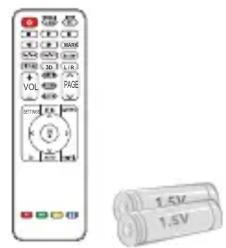
Télécommande Batterie AAA

Manuel d'utilisation CD (Manuel d'utilisation)

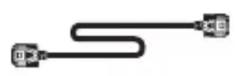
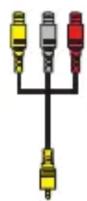
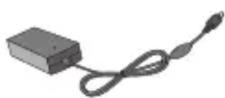
Câble d'ordinateur Mâle composite Adaptateur CA-CC
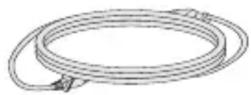
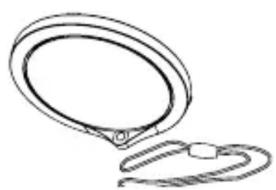
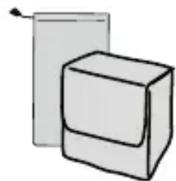
Cordon d'alimentation Cache d'objectif, sangle Étui, sac
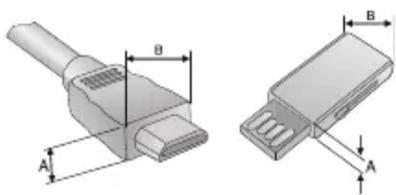
Lorsque vous connectez un câble au port HDMI ou USB, il est possible qu'il ne soit pas correctement connecté si la taille de la prise est trop grande pour le port USB/HDMI. Utilisez une prise de taille standard.
Suppléments en option
Pour l'achat de suppléments en option, adressez-vous à un magasin de matériel électronique, rendez-vous sur un site d'achat en ligne ou contactez le revendeur auprès duquel vous avez acheté ce produit.
Les suppléments en option peuvent être modifiés et de nouveaux accessoires peuvent être ajoutés sans préavis, dans le but d'améliorer les performances du produit.
Écran pour projecteur Trépied Câble HDMI
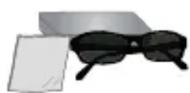
Câble vidéo Câble audio
Lunettes 3D (DLP-LINK ou compatibles DLP)
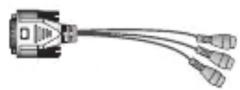
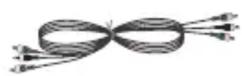
Câble RGB vers Composant
Câble de composant
Pièces et composants
* Ce projecteur est fabriqué selon une technologie de haute précision. Toutefois, il est possible que de minuscules points noirs et/ou points lumineux (rouges, bleus ou verts) s'affichent continuellement sur l'écran du projecteur. Ce phénomène est dû au processus de fabrication et n'indique pas un défaut de fonctionnement.
text_image
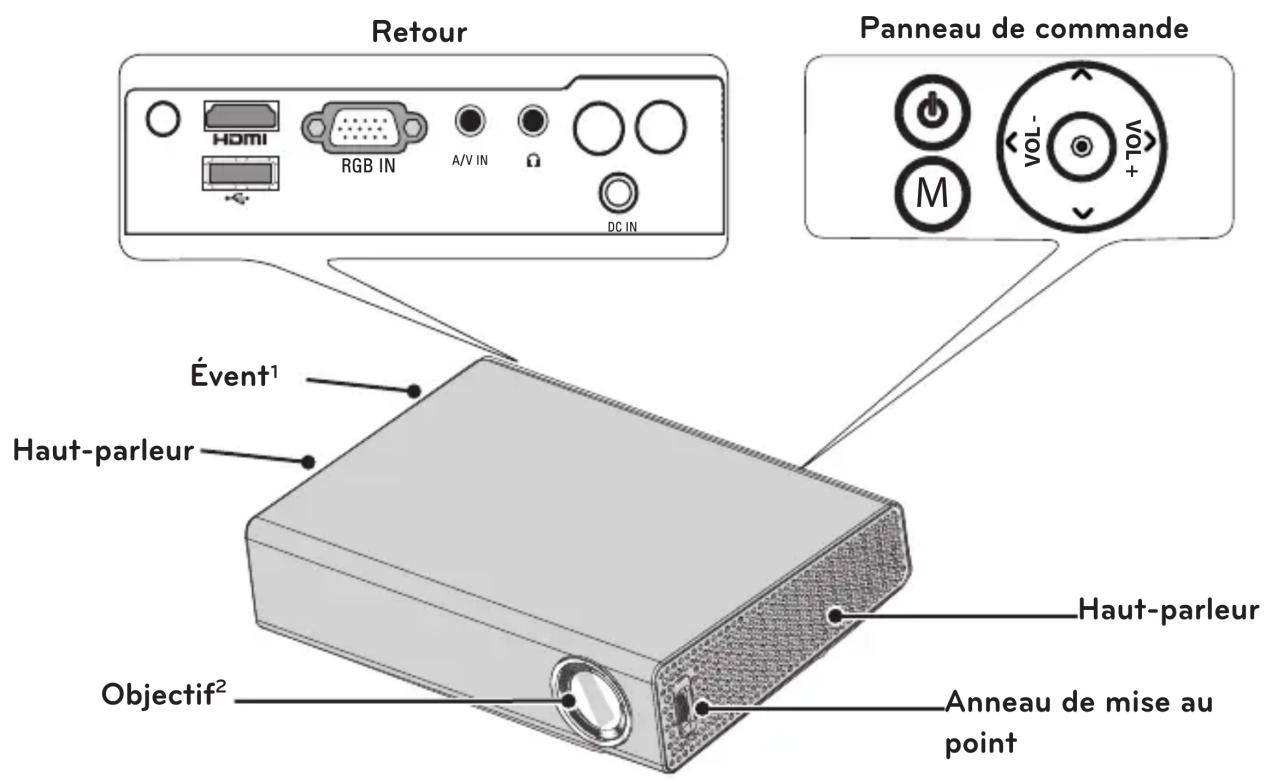
Retour HDMI RGB IN A/V IN DC IN Évent¹ Haut-parleur Objectif² Haut-parleur Anneau de mise au point Panneau de commande M VOL-+| Boutons Description | |
| (Marche-arrêt) | Permet d'éteindre ou d'allumer le projecteur. |
| (Menu) | Sélectionne ou ferme les menus. |
| VOL -, + | Règle le volume. |
| , V, <, > | Permet de sélectionner une fonction ou de déplacer le curseur. |
| ◎(OK) Vérifie le mode actuel et enregistre les modifications apportées aux fonctions. | |
1 En raison de la température élevée de l'air sortant des évents, ne vous approchez pas trop des évents.
2 Ne touchez pas l'objectif en utilisant le projecteur ou en retirant le cache. Vous risqueriez d'endommager l'objectif.
Installation
Précautions d'installation
Placez le projecteur dans un environnement bien aéré.
- Pour empêcher l'accumulation de chaleur interne, installez le projecteur à un endroit bien aéré. Ne placez aucun objet près du projecteur, afin de ne pas bloquer les évents d'aération. Ce blocage provoquerait l'augmentation de la température interne.
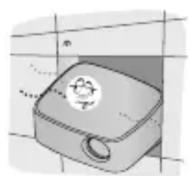
- Ne placez pas le projecteur sur une moquette ou un tapis. Si l'évent d'aspiration se situe sous le projecteur, ne le bloquez pas et placez le projecteur sur une surface solide et plane.
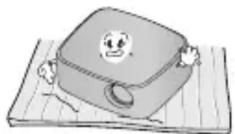
- Veillez à ce qu'aucun corps étranger, tel qu'un bout de papier, ne pénètre dans le projecteur.

- Laissez une distance adéquate (30 cm ou plus) autour du projecteur.
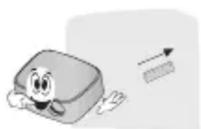
N'utilisez pas le projecteur dans un environnement chaud ou humide.
- N'utilisez pas le projecteur dans un environnement chaud, froid ou humide (voir 59Page pour en savoir plus sur la température de fonctionnement et les conditions d'humidité).
Ne placez pas le projecteur à un endroit où il est susceptible d'attirer de la poussière.
- Le non-respect de cette consigne peut provoquer un incendie.
Ne retirez aucun couvercle excepté le cache de l'objectif. Vous risqueriez une électrocution.
Ce projecteur est fabriqué selon une technologie de haute précision. Toutefois, il est possible que de minuscules points noirs et/ou points lumineux (rouge, bleu ou vert) s'affichent continuellement sur l'écran du projecteur. Ce phénomène est dû au processus de fabrication et n'indique pas un défaut de fonctionnement.
La télécommande risque de ne pas fonctionner dans un environnement comprenant une lampe à ballast électronique ou une lampe fluorescente à trois longueurs d'onde. Remplacez la lampe par une lampe standard internationale pour que la télécommande fonctionne normalement.
Distance de projection par rapport à la taille de l'écran
1 Placez le projecteur, ainsi que le PC ou la source audio/vidéo, sur une surface stable et plate.
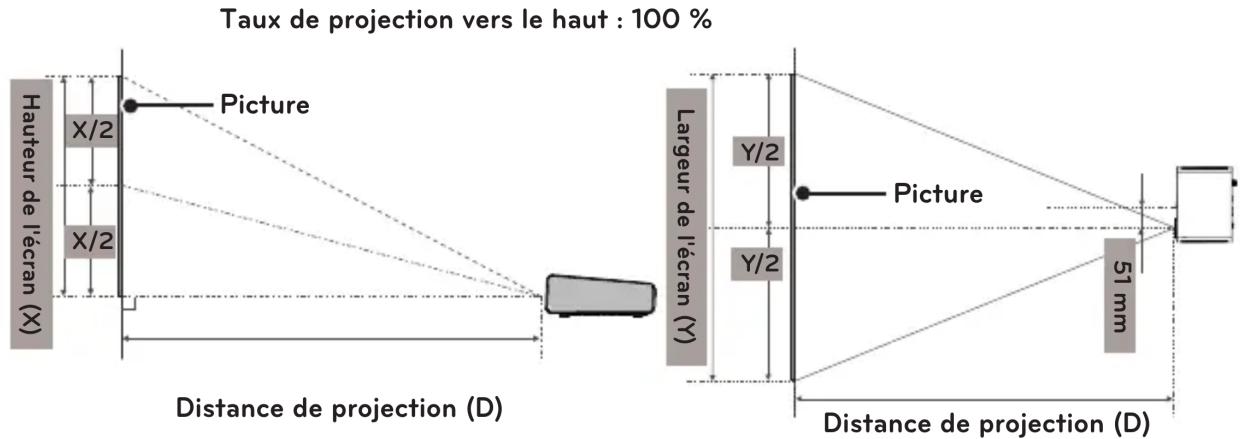
2 Placez le projecteur à une distance appropriée de l'écran. La distance entre le projecteur et l'écran détermine la taille de l'image.
3 Positionnez le projecteur de façon que l'objectif soit à angle droit par rapport à l'écran. Si le projecteur n'est pas placé à angle droit, l'image à l'écran est inclinée et offre une qualité médiocre. Si l'image à l'écran est déformée, utilisez la fonction Keystone.(voir page 22)
4 Branchez les cordons d'alimentation du projecteur et des périphériques connectés à la prise murale.
text_image
Taux de projection vers le haut : 100 % Hauteur de l'écran (X) Picture X/2 X/2 Distance de projection (D) Largeur de l'écran (Y) Y/2 Y/2 Picture 51 mm Distance de projection (D)| Écran 16:10 | |||
| Taille de l'écran (mm) Largeur de l'écran (Y) (mm) | Hauteur de l'écran (X) (mm) | Distance de projection (D) (mm) | |
| 762 646 404 902 | |||
| 889 754 471 1056 | |||
| 1016 861 539 1210 | |||
| 1143 969 606 1365 | |||
| 1270 1077 673 1520 | |||
| 1397 1185 741 1674 | |||
| 1524 1292 808 1828 | |||
| 1651 1400 875 1983 | |||
| 1778 1508 943 2137 | |||
| 1905 1615 1010 2291 | |||
| 2032 1723 1077 | 2445 | ||
| 2159 1831 1145 | 2600 | ||
| 2286 1938 1212 2755 | |||
| 2413 2046 | 1279 2909 | ||
| 2540 | 2154 | 1347 | 3063 |
Installation du projecteur sur un trépied
Vous pouvez installer ce projecteur à l'aide d'un trépied d'appareil photo.
Comme illustré ci-dessous, vous pouvez monter le projecteur sur le trépied à la place d'un appareil photo.
Lorsque vous stabilisez le trépied, il est recommandé d'utiliser le boulon de verrouillage d'une taille standard de 4,5 mm ou moins. La taille maximale autorisée pour le boulon de verrouillage est 5,5 mm (s'il dépasse la longueur maximale autorisée, il risque d'endommager le projecteur).
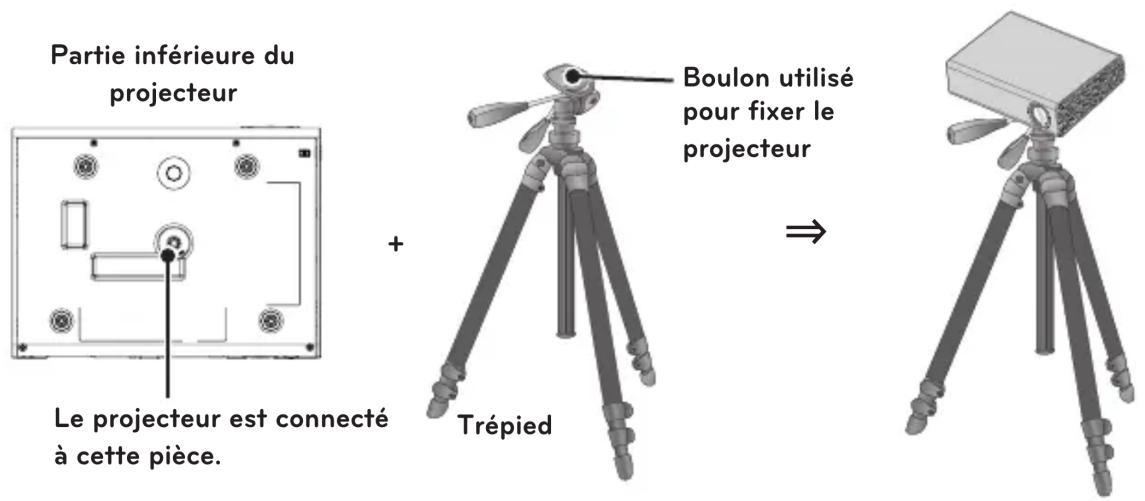
text_image
Partie inférieure du projecteur + Le projecteur est connecté à cette pièce. Trépied Boulon utilisé pour fixer le projecteur ⇒Système de sécurité Kensington
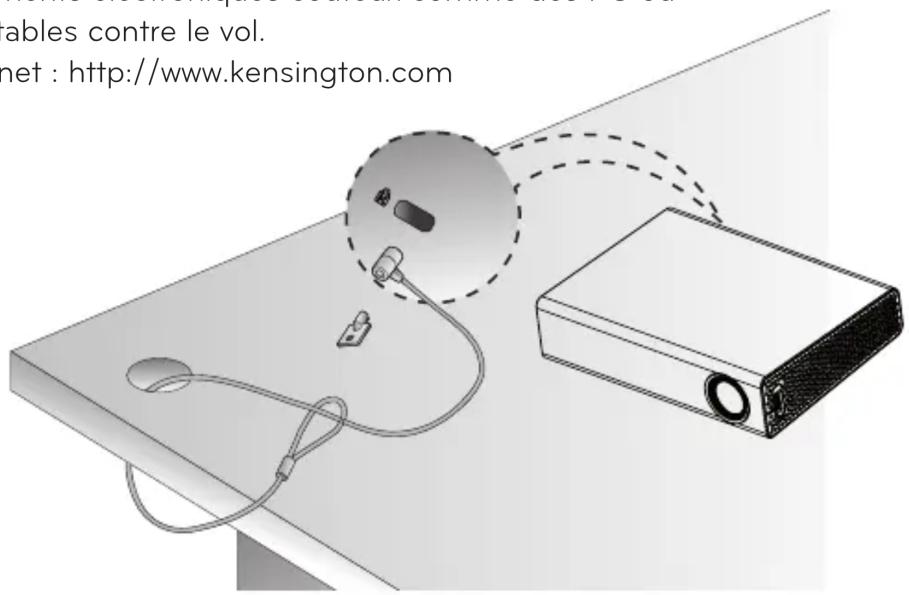
Ce projecteur est équipé d'un connecteur pour système de sécurité Kensington situé sur le panneau. Connectez un câble pour système de sécurité Kensington comme indiqué ci-dessous.
Pour connaître le détail de l'installation et de l'utilisation du système de sécurité Kensington, reportez-vous au guide de l'utilisateur fourni avec le système.
Le système de sécurité Kensington est un accessoire en option.
Qu'est-ce que Kensington ?
Kensington est une entreprise qui vend des systèmes de sécurité destinés à protéger les équipements électroniques coûteux comme des PC ou des ordinateurs portables contre le vol.
Page d'accueil Internet : http://www.kensington.com
text_image
ables contre le vol. net : http://www.kensington.comTÉLÉCOMMANDE
Ouvrez le couvercle de la batterie au dos de la télécommande et insérez les batteries spécifiées selon les instructions. Vous devez utiliser le même type de batterie (1,5 V AAA). Utilisez des batteries neuves.
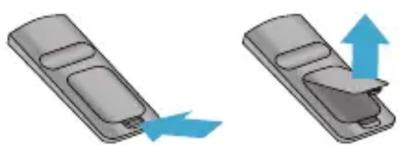
Ne mélangez pas des batteries usagées et des batteries neuves.
text_image
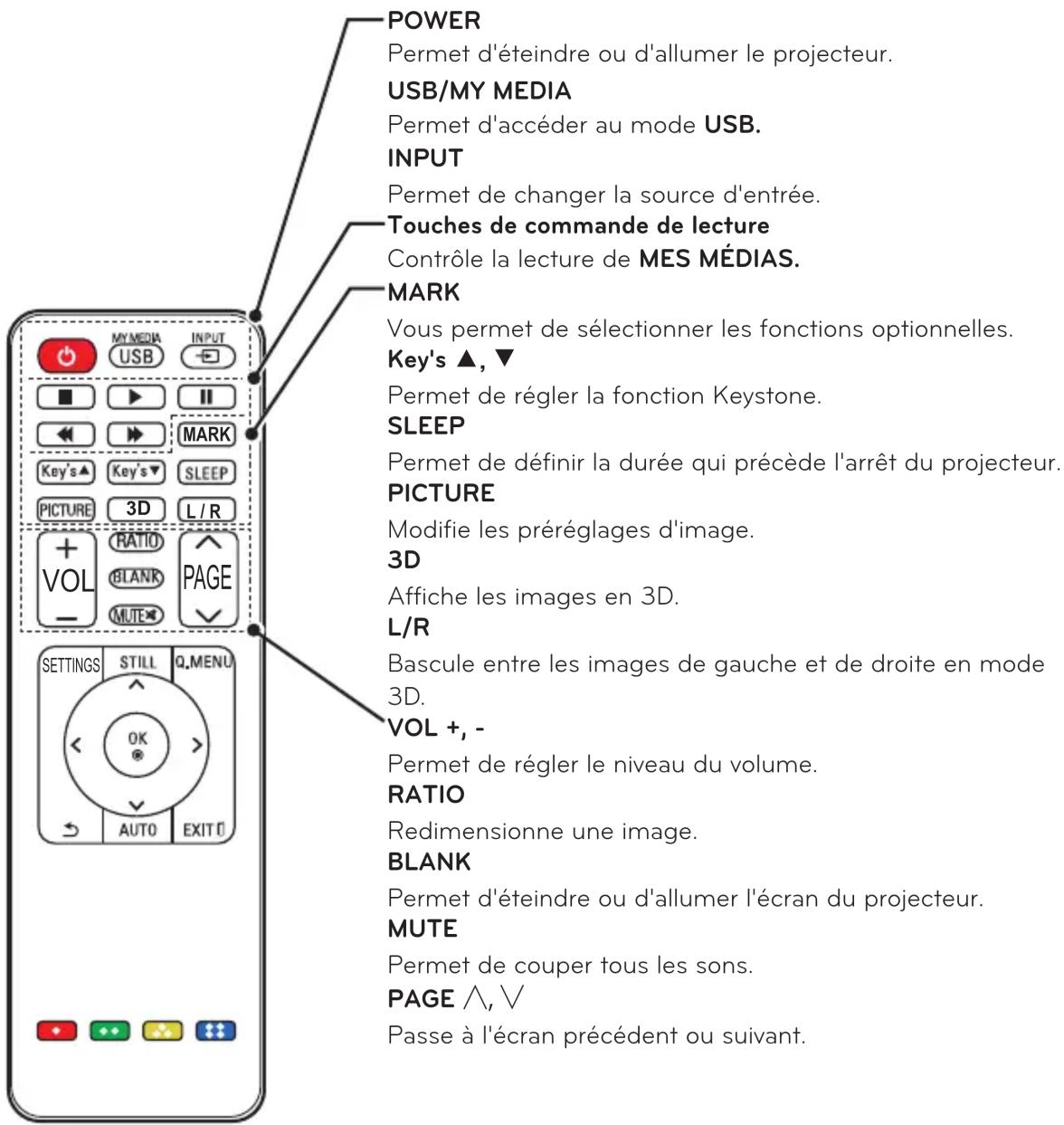
POWER Permet d'éteindre ou d'allumer le projecteur. USB/MY MEDIA Permet d'accéder au mode USB. INPUT Permet de changer la source d'entrée. Touches de commande de lecture Contrôle la lecture de MES MÉDIAS. MARK Vous permet de sélectionner les fonctions optionnelles. Key's ▲, ▼ Permet de régler la fonction Keystone. SLEEP Permet de définir la durée qui précède l'arrêt du projecteur. PICTURE Modifie les préréglages d'image. 3D Affiche les images en 3D. L/R Bascule entre les images de gauche et de droite en mode 3D. VOL +, - Permet de régler le niveau du volume. RATIO Redimensionne une image. BLANK Permet d'éteindre ou d'allumer l'écran du projecteur. MUTE Permet de couper tous les sons. PAGE ∧, ∨ Passe à l'écran précédent ou suivant.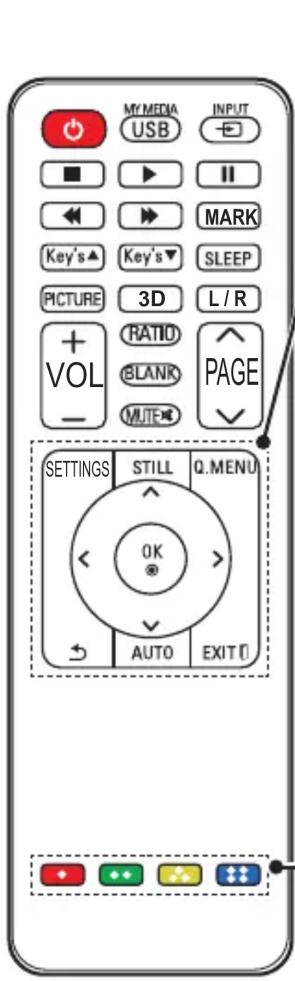
text_image
MY MEDIA USB INPUT ■ ▶ ■ ■ ■ ■ ■ ■ ■ ■ ■ ■ ■ ■ ■ ■ ■ ■ ■ ■ ■ ■ ■ ■ ■ ■ ■ ■ ■ ■ ■ ■ ■ ■ ■ ■ ■ ■ ■ ■ ■ ■ ■ ■ ■ ■ ■ ■ ■ ■ ■ ■ ● ● ● ● ● ● ● ● ● ● ● ● ● ● ● ● ● ● ● ● ● ● ● ● ● ● ● ● ● ● ● ● ● ● ● ● ● ● ● ● ● ● ● ● ● ● ● ● ● ● ○ ○ ○ ○ ○ ○ ○ ○ ○ ○ ○ ○ ○ ○ ○ ○ ○ ○ ○ ○SETTINGS
Sélectionne ou ferme les menus.
STILL
Fige l'image en mouvement
(Disponible dans tous les modes excepté USB).
Q.MENU
Permet d'accéder au menu rapide.
Permet de sélectionner une fonction ou de déplacer le curseur.
OK ◎
Vérifie le mode actuel et enregistre les modifications apportées aux fonctions.
←
Permet de revenir au niveau précédent.
AUTO
Règle automatiquement l'image d'entrée du RGB-PC.
EXIT
Efface tout ce qui est affiché à l'écran et revient au visionnage du projecteur.
Touches de couleur
Ces touches permettent d'accéder à des fonctions spéciales dans certains menus.

REMARQUE
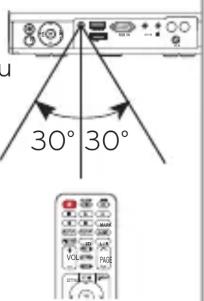
Lorsque vous utilisez la télécommande, la plage de distance optimale est inférieure à 6 mètres (gauche/droite) et se situe dans un arc de 30 degrés du récepteur IR.
Si des câbles sont connectés, la plage de distance est de moins de 3 mètres, (gauche/droite) et dans un arc de 30 degrés du récepteur IR.
Pour un fonctionnement optimal, ne bloquez pas le récepteur IR.
Lorsque vous transportez la télécommande dans le sac portable, assurez-vous que les touches n'appuient pas contre le projecteur, les câbles, des documents ou d'autres accessoires contenus dans le sac. Cela pourrait en effet réduire considérablement la durée de vie des batteries.
text_image
30° 30°UTILISATION DU PROJECTEUR
Visionnage à l'aide du projecteur
Mise sous tension du projecteur
1 Raccordez d'abord le cordon d'alimentation correctement.
Assurez-vous que le cache de l'objectif est ouvert avant de mettre le projecteur sous tension.
2 Au bout d'un moment, appuyez sur la touche POWER de la télécommande ou du panneau de commande. (Le témoin lumineux du panneau de commande s'allume.)
3 Sélectionnez une langue dans l'écran Sélection de la langue.
4 Sélectionnez un signal d'entrée à l'aide de la touche INPUT de la télécommande.
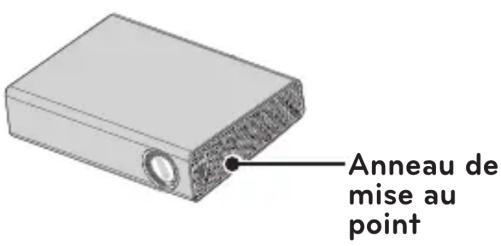
Mise au point et position de l'image à l'écran
Lorsqu'une image s'affiche à l'écran, vérifiez qu'elle est mise au point et que sa taille est correctement adaptée à l'écran.
text_image
Anneau de mise au pointPour régler la mise au point de l'image, tournez l'anneau de mise au point.
Visionnage à l'aide du projecteur
1 En mode veille, appuyez sur la touche POWER pour allumer le projecteur.
2 Appuyez sur la touche INPUT pour sélectionner le signal d'entrée voulu.
3 Contrôlez le projecteur à l'aide des touches suivantes.
| Boutons Description | |
| VOL -, + | Permet de régler le niveau du volume. |
| MUTE | Permet de couper tous les sons. |
| Q.MENU | Permet d'accéd er au menu rapide. (voir page 23) |
| RATIO | Dimensionne une image. |
| Key's▲,▼ | Permet de régler la fonction Keystone. (voir page 22) |
4 Pour éteindre le projecteur, appuyez sur la touche POWER.
Utilisation d'options supplémentaires
Utilisation de la fonction
Taille de l'écran
Redimensionnez l'image pour la voir à sa taille optimale en appuyant sur RATIO lorsque vous utilisez le projecteur.

REMARQUE
Les paramètres peuvent varier en fonction du signal d'entrée.
Vous pouvez également modifier la taille de l'image en appuyant sur Q.MENU ou SETTINGS.
- PLEIN ÉCRAN : passe au mode plein écran quel que soit le format de l'image.
- 16:9 : permet de redimensionner les images en fonction de la largeur de l'écran.
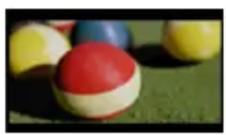
- Signal original : affiche les images vidéo dans la taille d'origine sans couper les bords.

REMARQUE
Si vous sélectionnez Signal original, des bruits de l'image peuvent s'afficher à la limite de l'écran.
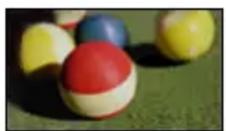
- Format original : affiche les images dans le même format que l'image originale.
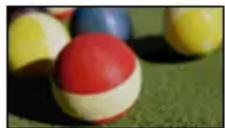
4:3 : permet de redimensionner les images au format 4:3.
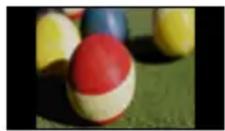
- Zoom : agrandit une image pour l'adapter à la largeur de l'écran. Le haut et le bas de l'image peuvent être tronqués.
Appuyez sur la touche < ou > pour effectuer un zoom avant ou arrière sur l'image.
Appuyez sur la touche ∧ ou ∨ pour déplacer l'image.
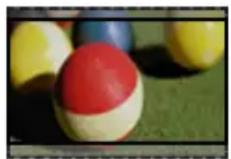
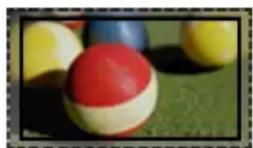
- Zoom cinéma : formate l'image avec le rapport panoramique 2.35:1. Celui-ci peut être compris entre 1 et 16.
Appuyez sur la touche < ou > pour effectuer un zoom avant ou arrière sur l'image.
Appuyez sur la touche ∧ ou ∨ pour déplacer l'image.

REMARQUE
Si vous agrandissez ou réduisez l'image, celle-ci peut être déformée.
Utilisation de la fonction Keystone
Pour éviter que l'image ne devienne trapézoïdale, la fonction Keystone règle la largeur du haut et du bas de l'image si le projecteur n'est pas positionné à angle droit par rapport à l'écran. Étant donné que la fonction Keystone peut entraîner une qualité d'image inférieure, utilisez cette fonction uniquement lorsqu'il est impossible de positionner le projecteur selon un angle optimal.
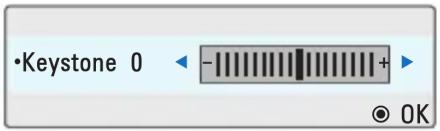
1 Appuyez sur la touche Key's▲ ou Key's▼ pour régler l'écran.
Keystone peut être compris entre -40 et 40.
2 Appuyez sur la touche OK une fois le réglage terminé.
Utilisation de la liste des sources
Utilisation de la liste des sources
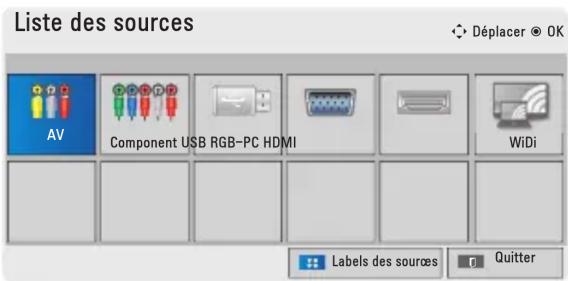
1 Appuyez sur INPUT pour accéder aux sources d'entrée.
- Le mode de source connecté s'affiche en premier. Cependant, la source AV / Composant est toujours activée.
text_image
Liste des sources Déplacer © OK AV Component USB RGB-PC HDMI WiDi Labels des sources Quitter2 Sélectionnez un signal d'entrée à l'aide de la touche INPUT pour faire basculer le projecteur uniquement sur le mode de la source connectée. Utilisez la touche ∧, ∨, < ou > pour basculer entre les modes de source d'entrée.
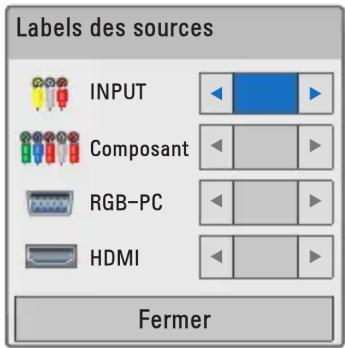
Ajout de labels des sources
Permet d'afficher les appareils qui sont connectés aux ports d'entrée.
text_image
Labels des sources INPUT Composant RGB-PC HDMI Fermer1 Appuyez sur INPUT pour accéder aux sources d'entrée.
2 Appuyez sur la touche BLEUE.
3 Utilisez la touche ∧ ou ∨ pour faire défiler les sources d'entrée.
4 Utilisez la touche < ou > pour sélectionner l'un des labels de sources.
Fonction Absence d'image
Utilisation des raccourcis
Utilisation de la fonction Absence d'image
Cette fonction peut être utile lorsque vous voulez attirer l'attention de votre public lors d'une réunion ou d'une formation.
1 Appuyez sur la touche BLANK, et l'écran se remplit de la couleur d'arrière-plan.
Pour changer la couleur d'arrière-plan, reportez-vous à la section "Sélection d'une absence d'image".
2 Appuyez sur un bouton quelconque pour effacer la fonction Absence d'image.
Pour recouvrir provisoirement l'écran, appuyez sur la touche BLANK de la télécommande.
Ne bloquez pas l'objectif avec un objet pendant le fonctionnement du projecteur.
Il risquerait de surchauffer et de se déformer, voire de provoquer un incendie.
Sélection d'une absence d'image
1 Appuyez sur la touche SETTINGS.
2 Utilisez la touche ∧, ∨, <, ou > pour sélectionner OPTION et appuyez sur la touche OK.
3 Appuyez sur la touche ∧, ∨, < ou > pour sélectionner Absence d'image, puis appuyez sur la touche OK.
4 Utilisez la touche ∧, ∨ pour accédez au paramètre ou à l'option voulu, puis appuyez sur la touche OK.
Vous pouvez personnaliser les menus que vous utilisez fréquemment.
1 Appuyez sur Q. MENU pour accéder aux menus rapides.
2 Appuyez sur la touche
| Menu Description | |
| Format de l'image | Redimensionne une image. (voir page 21) |
| Préréglages d'image | Modifie les préréglages d'image. (voir page 46) |
| Économie d'énergie | Règle la luminosité. |
| Voix nette II | Rend la voix provenant du projecteur claire et nette. |
| Préréglages du son | Définit chaque option comme souhaité. |
| Heure d'arrêt | Le projecteur est éteint à l'heure prédéfinie. |
| Mode PJT(LOGICIEL DÉSACTIVÉ) | Retourne l'image projetée ou la fait basculer horizontalement. |
| Périphérique USB | Déconnecte un périphérique USB. |
3 Appuyez sur la touche ∧, ∨, <, ou > pour faire défiler les menus suivants.
DIVERTISSEMENT
Utilisation de la fonction WiDi
Connexion à la fonction WiDi
L'aspect réel du produit peut différer de l'illustration.
Une image provenant d'un ordinateur peut avoir un aspect différent lorsqu'elle est projetée sur un écran.
WiDi signifie Wireless Display (Affichage sans fil).
Wireless Display (Affichage sans fil) est un système qui envoie des fichiers vidéo et audio à diffuser à partir d'un ordinateur portable compatible avec la fonction Intel WiDi.
Cette fonction ne peut être utilisée que pour des sources d'entrée externes (WiDi).
Réglage WiDi (Wireless Display, Affichage sans fil)
1 Paramétrez la source d'entrée externe du projecteur vers WiDi.
2 Lancez le programme WiDi() sur votre ordinateur.
3 Après le lancement du programme WiDi sur votre ordinateur portable, une liste de tous les périphériques disponibles s'affiche. Dans la liste, sélectionnez votre appareil et cliquez sur Connect. Dans la liste, sélectionnez votre projecteur et cliquez sur Connect.
Saisissez le nombre à 4 chiffres (a) sur un écran (b) puis appuyez sur Continue.
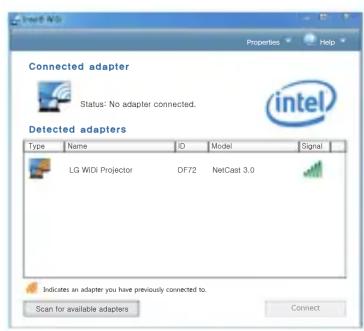
Écran de l'ordinateur portable
4 L'écran de l'ordinateur portable s'affiche sur l'écran du projecteur.
La connexion sans fil affectera la qualité de la vidéo diffusée sur l'écran de l'ordinateur. Si la connexion est faible, la connexion Intel WiDi peut être compromise ou la qualité de la vidéo peut être basse.
* Plus d'informations sur Intel WiDi sur http://intel.com/go/widi
* Seuls les boutons INPUT, OK, Volume et MUTE de la télécommande sont disponibles en mode WiDi.
* Le bouton M (Menu) du Panneau de configuration du projecteur sert de bouton de source d'entrée externe lors d'une procédure WiDi.
* Si vous modifiez le signal d'entrée alors que l'appareil est toujours en mode WiDi, la connexion WiDi sera désactivée.
MES MÉDIAS
Connexion de périphériques de stockage USB
Connectez une clé USB comme illustré ci-dessous.
Lorsqu'un périphérique de stockage USB est connecté, l'écran de réglage USB s'affiche. Vous ne pouvez pas écrire ni supprimer des données sur le périphérique de stockage USB.
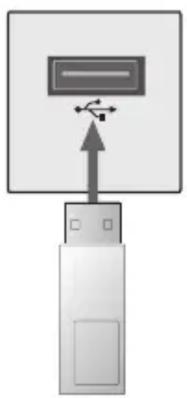
Pour débrancher le périphérique de stockage USB,
1 Appuyez sur la touche Q.MENU.
2 Utilisez la touche < ou > pour vous déplacer vers Périphérique USB, puis appuyez sur la touche OK.
3 Retirez le périphérique USB.

REMARQUE
Lorsque le périphérique de stockage USB est déconnecté, ses données ne peuvent plus être lues. Retirez le périphérique de stockage USB, puis reconnectez-le.
Conseils pour l'utilisation de périphériques USB
Un seul périphérique de stockage USB peut être détecté.
Les ports USB ne sont pas pris en charge.
Un périphérique de stockage USB qui utilise son propre pilote peut ne pas être détecté.
La vitesse de reconnaissance d'un périphérique de stockage USB varie en fonction du périphérique.
Si un périphérique USB normal ne fonctionne pas, déconnectez-le, puis reconnectez-le. Veuillez ne pas éteindre le projecteur ni débrancher le périphérique USB pendant le fonctionnement de ce dernier. Il se peut que le périphérique USB ou les fichiers stockés soient endommagés.
Ne connectez pas un périphérique de stockage USB qui a été manipulé sur le PC. Le projecteur peut ne pas fonctionner correctement ou être incapable de lire les fichiers. Utilisez un périphérique de stockage USB contenant des fichiers musique, photo, vidéo ou document normaux.
Utilisez un périphérique de stockage USB formaté selon le système de fichiers FAT16, FAT32 ou NTFS fourni par Windows. Si un périphérique de stockage formaté comme un programme utilitaire n'est pas pris en charge par Windows, il peut ne pas être détecté.
Veuillez brancher sur le secteur tout périphérique de stockage USB nécessitant une alimentation externe. Autrement, le périphérique risque de ne pas être détecté.
Connectez un périphérique de stockage USB à l'aide d'un câble fourni par le fabricant USB. Si vous utilisez un câble non fourni par un fabricant USB ou un câble excessivement long, le périphérique risque de ne pas être reconnu.
Gertains périphériques USB peuvent ne pas être pris en charge ou ne pas fonctionner correctement.
Si un dossier ou un fichier est trop long, il peut ne pas être reconnu.
Les fichiers contenus sur un périphérique de stockage USB sont triés de la même façon que sur Windows XP. Le nom de fichier peut comporter jusqu'à 100 caractères anglais.
Les données d'un périphérique USB pouvant être endommagées, il est recommandé de sauvegarder tous les fichiers importants. Les utilisateurs sont responsables de la gestion des données et non le constructeur.
Il est recommandé d'utiliser une clé USB de 32 Go ou moins et un disque dur USB de 1 To ou moins. Un périphérique dépassant la capacité recommandée risque de ne pas fonctionner correctement.
Si un périphérique de stockage USB ne fonctionne pas correctement, déconnectez-le puis reconnectez-le.
Si un disque dur externe USB doté de l'option Économie d'énergie ne fonctionne pas, éteignez-le rallumez-le successivement le faire fonctionner correctement.
Les périphériques de stockage USB d'une version antérieure à USB 2.0 sont également pris en charge. Ils peuvent cependant ne pas fonctionner correctement en mode vidéo.
VIDÉO
Vidéo vous permet de regarder des films enregistrés sur le périphérique USB connecté.
Conseils pour la lecture des fichiers vidéo
Certains sous-titres créés par l'utilisateur peuvent ne pas fonctionner.
Les sous-titres ne prennent pas en charge certains caractères spéciaux.
Les balises HTML ne sont pas prises en charge dans les sous-titres.
Les temps indiqués dans un fichier sous-titre doivent être présentés par ordre croissant pour que les sous-titres s'affichent correctement.
Les modifications de police et de couleur ne sont pas prises en charge.
Les langues qui ne sont pas spécifiées dans les langues de sous-titre ne sont pas prises en charge. (voir page 32)
Les fichiers de sous-titres de 1 Mo ou plus ne sont pas pris en charge.
L'écran peut subir des interruptions momentanées (arrêt d'image, lecture rapide, etc.) au moment du changement de langue.
Il est possible qu'un fichier vidéo endommagé ne soit pas lu correctement, ou que certaines fonctions ne soient pas disponibles.
Les fichiers vidéo réalisés avec certains encodeurs peuvent ne pas être lus correctement.
Il est possible que seul l'audio ou la vidéo soit pris(e) en charge, selon la structure du paquet vidéo ou audio du fichier vidéo.
Les vidéos dont la résolution est supérieure à la taille maximale prise en charge pour chaque image risquent de ne pas être lues correctement.
Les fichiers vidéo présentant un format différent de ceux indiqués ici peuvent ne pas être lus correctement.
La diffusion de fichiers au format GMC (Global Motion Compensation) ou Qpel (Quarterpel Motion Estimation) n'est pas prise en charge.
Jusqu'à 10 000 blocs synchro sont pris en charge dans le fichier de sous-titres.
La lecture continue n'est pas garantie pour les fichiers codés de niveau 4.1 ou plus dans H.264/AVC.
Le codec audio DTS n'est pas pris en charge.
Les fichiers vidéo supérieurs à 30 Go (Gigaoctets) ne sont pas pris en charge.
La lecture d'une vidéo via une connexion USB non compatible avec le haut débit peut ne pas s'effectuer correctement.
Le fichier vidéo et son fichier de sous-titres doivent être situés dans le même dossier. Le fichier vidéo et son sous-titre doivent avoir le même nom pour que les sous-titres puissent être lus.
Quand vous regardez un film avec la fonction Vidéo, vous ne pouvez pas régler les préréglages d'image.
Le mode Astuce ne prend pas en charge d'autres fonctions que ▶ si les dossiers vidéo ne comportent pas d'informations d'index.
Lorsque vous regardez un fichier vidéo à l'aide du réseau, le mode Astuce est limité à la vitesse 2X.
Les noms des fichiers vidéo contenant des caractères spéciaux peuvent ne pas être lisibles.
Formats vidéo pris en charge
| Extensions de fichier | Audio/ Vidéo | Codec Assistance | du profil/niveau |
| .asf .wmv | Vidéo | Profil avancé VC-1 | Profil avancé, niveau 3 (ex. 720p 60, 1080i 60, 1080p 30)Seules les diffusions conformes à la norme SMPTE 421M VC-1 sont prises en charge. |
| profil simple et profils principaux VC-1 | Profil simple, niveau moyen (ex. CIF, QVGA)Profil principal, niveau élevé (ex. 1080p 30)Seules les diffusions conformes à la norme SMPTE 421M VC-1 sont prises en charge. | ||
| Audio | WMA Standard | ||
| WMA 9 Professional | |||
| .divx .avi | Vidéo | Divx3.11 | |
| Divx4Divx5Divx6 | Profil simple avancé (720p/1080i) | ||
| XViD Profil simple | avancé (720p/1080i) | ||
| Audio | MPEG-1 Layer I,II | ||
| MPEG-1 Layer III (MP3) | |||
| Dolby Digital | |||
| WMA Standard | |||
| WMA 9 Professional | |||
| DTS Corée uniquement | |||
| .mp4 .m4v | Vidéo | H.264 /AVC | Profil principal, niveau 4.1Profil élevé, niveau 4.1 (ex. 720p60,1080i60,1080p30) |
| MPEG-4 Part 2 Profil simple avancé (720p/1080i) | |||
| Audio HE-AAC HE-AAC-LC et HE-AAC | |||
| .mkv | Vidéo H.264 /AVC | Profil principal, niveau 4.1Profil élevé, niveau 4.1 (ex. 720p60,1080i60,1080p30) | |
| Audio | HE-AAC HE-AAC-LC et HE-AAC | ||
| Dolby Digital | |||
| DTS Corée uniquement | |||
| .ts .trp .tp | Vidéo | H.264 /AVC | Main Profile @Level 4.1High Profile @Level 4.1 (e.g.720p60,1080i60,1080p30) |
| MPEG-2 Profil principal, niveau élevé (ex. 20p60,1080i60) | |||
| Audio | MPEG-1 Layer I,II | ||
| MPEG-1 Layer III (MP3) | |||
| Dolby Digital | |||
| HE-AAC HE-AAC-LC et HE-AAC | |||
| .vob | Vidéo | MPEG-1 | |
| MPEG-2 Profil principal, niveau élevé (ex. 720p60,1080i60) | |||
| Audio | Dolby Digital | ||
| LPCM | |||
| MPEG-1 Layer I,II | |||
| .mpg .mpeg .mpe | Vidéo MPEG-1 | ||
| Audio MPEG-1 Layer I,II | Permet uniquement de diffuser les contenus configurés conformément aux formats TS, PS ou ES | ||
Fichiers audio pris en charge
| N°. | Codec audio Débit binaire Taux d'échantillonnage | Notes | ||
| 1 MP3 | 32 kbps - 320 | kbps 32 kHz - 48 kHz | Le codec DTS Audio est pris en charge uniquement en Corée. | |
| 2 AC3 | 32 kbps - 640 | kbps 32 kHz, 44.1 kHz, | 48 kHz | |
| 3 MPEG | 32 kbps - 448 | kbps 32 kHz - 48 kHz | ||
| 4 AAC,HEAAC | 24 kbps - 3844 | kbps 8 kHz - | 96 kHz | |
| 5 CDDA | 1.44 kbps 44.1 kHz | |||
| 6 LPCM | 1.41 Mbps - 9.6 Mbps | Canaux multiples : 44.1 kHz, 88.2 kHz / 48 kHz, 96 kHzStéréo : 176.4 kHz, 192 kHz | ||
Navigation de la liste Vidéo
Lisez un fichier vidéo enregistré sur le périphérique connecté.
1 Connectez un périphérique de stockage USB.
2 Appuyez sur la touche USB.
3 Utilisez la touche ∧, ∨, < ou > pour sélectionner Vidéo, puis appuyez sur la touche OK.
4 Utilisez la touche ∧, ∨, < ou > pour sélectionner le fichier voulu, puis appuyez sur la touche OK.
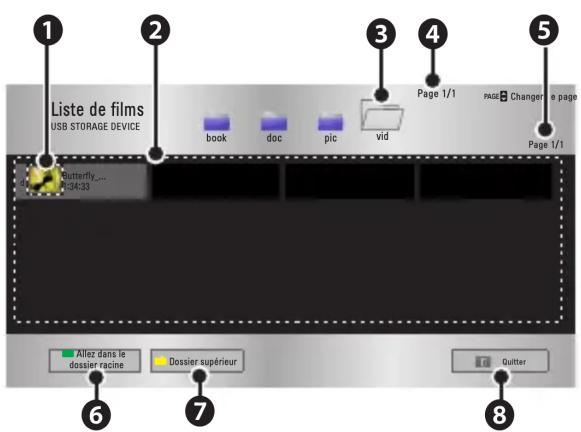
text_image
Liste de films USB STORAGE DEVICE book doc pic vid Page 1/1 Page B Change e page Page 1/1 Butterfly.... 034:33 Allez dans le dossier racine Dossier supérieur Quitter| Description | ||
| 1 | Miniatures | |
| Fichier anormal |  | |
| Le fichier n'est pas pris en charge |  | |
| 2 | Liste fichiers | |
| 3 | Permet d'aller dans le dossier parent. | |
| 4 | Page actuelle/Nombre total de pages du dossier | |
| 5 | Page actuelle/Nombre total de pages du fichier | |
| 6 | Se déplace vers le dossier du haut. | |
| 7 | Permet d'aller dans le dossier parent. | |
| 8 | Quitte la fonction Vidéo. | |
5 Contrôlez la lecture à l'aide des touches suivantes.
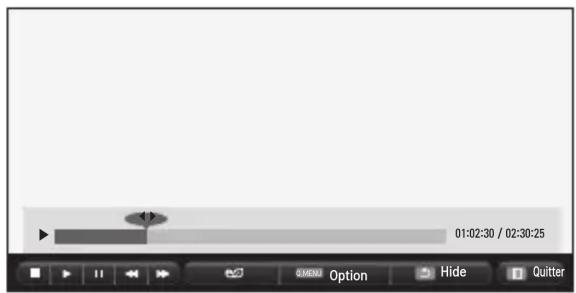
| Réglage usine | Description | |
| Indique la position de lecture actuelle. Utilisez les touches <, > pour vous déplacer vers l'avant ou vers l'arrière. | ||
| Interrompt la lecture et retourne à Vidéo. | ||
| Reprend la lecture normale. | ||
| Met en pause le lecteur multimédia.Si aucune touche de la télécommande n'est activée pendant 10 minutes après la mise en pause, la lecture redémarre. | ||
| II >> | Affiche l'image au ralenti. | |
| Chaque fois que vous appuyez sur cette touche, la vitesse de lecture est modifiée.: x2, x4, x8, x16, x32 | ||
| Vous pouvez utiliser le mode Économie d'énergie. | ||
| Option | Une fenêtre contextuelle s'affiche. | |
| Hide | Masque la barre de lecture.Appuyez sur la touche OK pour l'afficher de nouveau. | |
| Quitter | Retourne à l'écran Vidéo. | |
Options de l'écran Vidéo
1 Appuyez sur la touche Q.MENU.
2 Utilisez la touche ∧ ou ∨ pour aller à l'option souhaitée, puis appuyez sur la touche OK.
3 Utilisez la touche ∧, ∨, < ou > pour configurer chaque élément.
Définition des options de lecture vidéo
| Réglage usine | Description |
| Taille image | Sélectionne la taille d'un écran de lecture.Plein écran: les fichiers sont lus en mode plein écran selon le format d'image de la vidéo.16:9: affiche la vidéo au format 16:9.Signal original: affiche la vidéo au format d'image original. |
| Langue audio | Permet de sélectionner la langue voulue pour le fichier avec plusieurs pistes de sous-titres. Cette option n'est pas disponible si le fichier comporte une seule piste audio. |
| Langue des sous-titres | Les sous-titres peuvent être activés ou désactivés.Langue: vous pouvez sélectionner l'une des langues disponibles.Page de codes: vous pouvez sélectionner un jeu de caractères utilisé pour des sous-titres.Par défaut, les sous-titres s'affichent dans la langue configurée dans OPTION → Langue menu (Language). |
| Réglage usine | Description |
| Langue des sous-titres | Vitesse: si les sous-titres ne sont pas synchronisés avec la vidéo, vous pouvez régler la vitesse par unités de 0,5 s. Position: déplace l'emplacement d'un sous-titre. Taille: change la taille de police des sous-titres. |
| Répétition | Active ou désactive la fonction Répéter. Lorsqu'elle est désactivée, le fichier suivant peut être lu séquentiellement si son nom de fichier est similaire. |
Langue des sous-titres
| Langue des sous-titres | Langue |
| Latin1 anglais, espagnol, français, allemand, italien, suédois, finnois, hollandais, portugais, danois, roumain, norvégien, albanais, gaélique, gallois, irlandais, catalan, valencien | |
| Latin2 bosniaque, polonais, croate, tchèque, slovaque, slovène, serbe, hongrois | |
| Latin4 estonien, letton, lituanien | |
| Cyrillique | bulgare, macédonien, russe, ukrainien, kazakh |
| turc turc | |
| Grec grec | |
| Hébreu hébreu moderne | |
| Chinois chinois simplifié | |
| Coréen coréen | |
| Arabe arabe |
Paramètres PICTURE (IMAGE)
Vous pouvez modifier les paramètres vidéo.
(Reportez-vous à la section « Paramètres IMAGE », page 46.)
Paramètres AUDIO
Vous pouvez modifier les paramètres audio.
(Reportez-vous à la section « Paramètres AUDIO », page 50.)
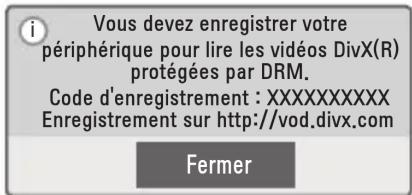
Enregistrement du code DivX
Veuillez vérifier le code DivX. Pour plus d'informations sur le processus d'enregistrement, rendez-vous sur www.divx.com/vod. Après l'enregistrement, vous pourrez profiter de contenus VOD DivX protégés par le code DivX DRM.
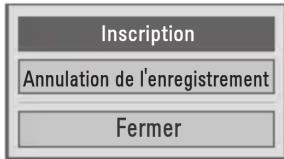
1 Dans le menu Accueil, accédez à OPTION, puis appuyez sur DivX(R) VOD.
text_image
Inscription Annulation de l'enregistrement Fermer2 Appuyez sur la touche ∧ ou ∨ pour aller à Code enreg., puis appuyez sur la touche OK.
text_image
Vous devez enregistrer votre périphérique pour lire les vidéos DivX(R) protégées par DRM. Code d'enregistrement : XXXXXXXXXXX Enregistrement sur http://vod.divx.com Fermer3 Vérifiez le code d'enregistrement DivX.

REMARQUE
Vous ne pouvez pas utiliser les codes d'enregistrement DivX attribués à d'autres périphériques. Veillez à utiliser le code d'enregistrement DivX attribué à votre périphérique.
Les fichiers audio ou vidéo qui ne sont pas convertis à l'aide du codec DivX standard peuvent être corrompus. Leur lecture peut également être impossible.
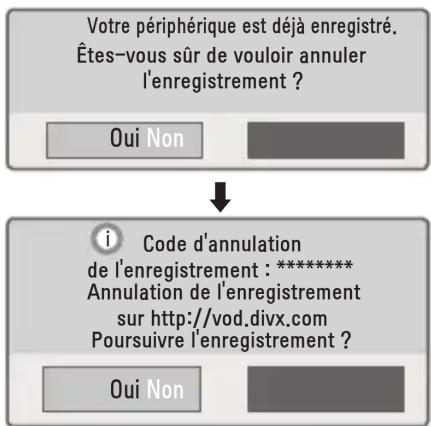
Pour annuler l'enregistrement du code DivX
Utiliser le code d'annulation d'enregistrement DivX pour désactiver la fonction DivX DRM.
1 Dans le menu Accueil, accédez à OPTION, puis appuyez sur DivX(R) VOD.
2 Utilisez la touche ∧ ou ∨ pour aller à Désactivation, puis appuyez sur la touche OK.
text_image
Votre périphérique est déjà enregistré. Êtes-vous sûr de vouloir annuler l'enregistrement ? Oui Non Code d'annulation de l'enregistrement : ****** Annulation de l'enregistrement sur http://vod.divx.com Poursuivre l'enregistrement ? Oui Non3 Sélectionnez Oui.

REMARQUE
Qu'est-ce que DRM [Digital Rights Management] ? C'est une technologie et un service qui empêchent l'usage illégal de contenu numérique pour protéger les avantages et les droits du propriétaire de copyright. Une fois la licence vérifiée à l'aide d'une méthode en ligne, vous pouvez lire les fichiers.
PHOTO
Vous pouvez afficher les photos enregistrées sur un périphérique connecté.
Fichiers de photo pris en charge
PHOTO (*.JPEG)
Base : 64 pixels (largeur) x 64 pixels
(hauteur) - 15360 pixels
(largeur) x 8640 pixels (hauteur)
Progressive : 64 pixels
(largeur) x 64 pixels (hauteur) -
1920 pixels (largeur) x 1440 pixels (hauteur)
Seuls les fichiers vidéo JPEG sont pris en charge.
Les fichiers non pris en charge sont affichés sous la forme d'une icône.
Un message d'erreur s'affiche pour les fichiers corrompus ou les formats de fichiers qui ne peuvent pas être lus.
Les fichiers corrompus peuvent ne pas s'afficher correctement.
L'affichage d'image haute résolution en plein écran peut prendre un certain temps.
Navigation dans la liste Photo
1 Connectez un périphérique de stockage USB.
2 Appuyez sur la touche USB.
3 Utilisez la touche ∧, ∨, < ou > pour sélectionner Photo, puis appuyez sur la touche OK.
4 Utilisez la touche ∧, ∨, < ou > pour sélectionner le fichier voulu, puis appuyez sur la touche OK.
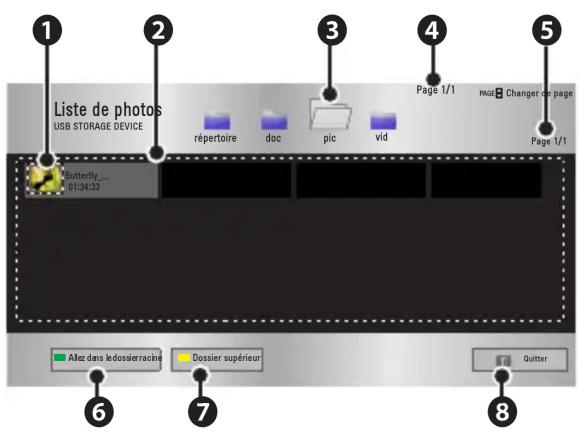
text_image
Liste de photos USB STORAGE DEVICE répertoire doc pic vid Page 1/1 PAGE □ Changer de page 01:34:33 Page 1/1 Allez dans ledossierracché Dossier supérieur Quitter| Description | ||
| 1 | Miniatures | |
| Fichier anormal |  | |
| Le fichier n'est pas pris en charge |  | |
| 2 | Liste fichiers | |
| 3 | Permet d'aller dans le dossier parent. | |
| 4 | Page actuelle/Nombre total de pages du dossier | |
| 5 | Page actuelle/Nombre total de pages de fichier | |
| 6 | Se déplace vers le dossier supérieur. | |
| 7 | Permet d'aller dans le dossier parent. | |
| 8 | Quitter | |
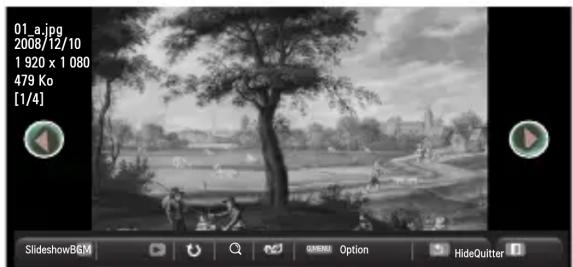
5 Contrôlez la lecture à l'aide des touches suivantes.
text_image
01_a.jpg 2008/12/10 1 920 x 1 080 479 Ko [1/4] SlideshowB6M OK Option HideOutter| Réglage usine | Description |
| Sélectionne la photo précédente ou suivante. | |
| Slide-show | Toutes les photos s'affichent pendant le diaporama. Définissez l'intervalle de temps du diaporama dansOption→Définir les options de visualisation des photos. |
| BGM | Vous pouvez écouter de la musique tout en visionnant des photos en plein écran. Définissez la fonctionMusique dansOption→Définir les options de visualisation des photos. |
| Fait pivoter les photos. Fait pivoter une photo à 90°, 180°, 270°, 360° dans le sens des aiguilles d'une montre. Les photos ne peuvent pas pivoter si leur largeur dépasse la hauteur de la résolution maximale prise en charge. | |
| Vous pouvez passer d'un écran à l'autre à l'aide des boutons de navigation. Appuyez sur le boutonbleupour agrandir l'image. | |
| Vous pouvez utiliser le mode Économie d'énergie. |
| Réglage usine | Description |
| Option | Une fenêtre contextuelles'affiche. |
| Hide | Masque le menu dansl'affichage plein écran.Pour voir le menu,appuyez sur la toucheOKde la télécommande. |
| Quitter | Quitte le mode d'affichage de photos plein écran. |
Options de la fonction Photo
1 Appuyez sur la touche Q.MENU.
2 Utilisez la touche ∧ ou ∨ pour aller à l'option souhaitée, puis appuyez sur la touche OK.
3 Utilisez la touche ∧, ∨, < ou > pour configurer chaque élément.
Définition des options de visualisation des photos
| Réglage usine | Description |
| Vitesse diapo | Sélectionne la vitesse du diaporama. |
| Musique | Permet de sélectionner un dossier de musique pour la musique de fond.Vous ne pouvez pas modifier le dossierMusique pendant la lecture de la musique de fond.Pour la musique de fond, vous pouvez uniquement sélectionner un dossier présent sur le même périphérique. |
Paramètres PICTURE (IMAGE)
Vous pouvez modifier les paramètres vidéo.
(Reportez-vous à la section « Paramètres IMAGE », page 46.)
Paramètres AUDIO
Vous pouvez modifier les paramètres audio.
(Reportez-vous à la section « Paramètres AUDIO », page 50.)
MUSIQUE
Vous pouvez lire des fichiers audio enregistrés sur le périphérique connecté.
Fichiers de musique pris en charge
*.MP3
Plage de débit binaire 32 Kbits/s - 320 Kbits/s
Taux d'échantillonnage MPEG1
Layer3 : 32 kHz, 44,1 kHz, 48 kHz
Taux d'échantillonnage MPEG2
Navigation dans la liste Musique
1 Connectez un périphérique de stockage USB.
2 Appuyez sur la touche USB.
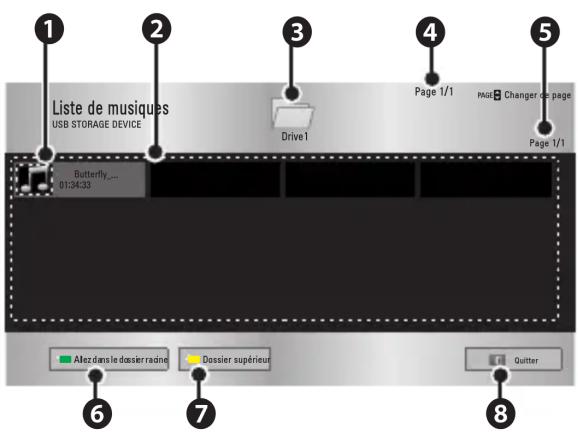
3 Utilisez la touche ∧, ∨, <, > pour sélectionner Musique, appuyez sur la touche OK.
4 Utilisez la touche ∧, ∨,
text_image
Liste de musiques USB STORAGE DEVICE Butterfly.... 01:34:33 Drive1 Page 1/1 Page 1/1 Changer de page Alez dans le dossier raône Dossier supérieur Quitter| Description | ||
| 1 | Miniatures | |
| Fichier anormal |  | |
| Le fichier n'est pas pris en charge |  | |
| 2 | Liste fichiers | |
| 3 | Permet d'aller dans le dossier parent. | |
| 4 | Page actuelle/Nombre total de pages du dossier | |
| 5 | Page actuelle/Nombre total de pages de fichier | |
| 6 | Se déplace vers le dossier supérieur. | |
| 7 | Permet d'aller dans le dossier pare | |
| 8 | Quitter | |
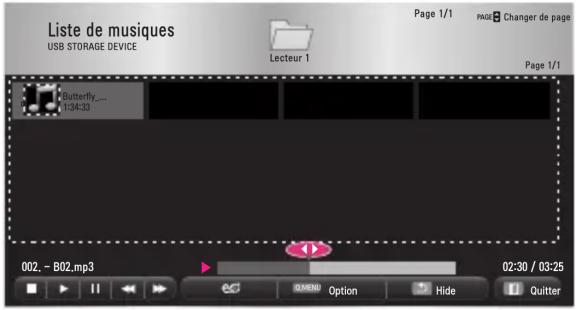
5 Contrôlez la lecture à l'aide des touches suivantes.
text_image
Liste de musiques USB STORAGE DEVICE Lecteur 1 Page 1/1 PAGE □ Changer de page Page 1/1 Butterfly.... 1:34:33 002, - B02.mp3 02:30 / 03:25 OK/MEN Option Hide Quitter| Réglage usine | Description |
| ◀, ▶ | Change la position de lecture. |
| ■ | Arrête la lecture. |
| ▶ | Reprend la lecture normale. |
| || | Met en pause le lecteur multimédia. |
| «» | Lit le fichier précédent/ suivant. |
| e∅ | Vous pouvez utiliser le mode Économie d'énergie. |
| Réglage usine | Description |
| Option | Permet de définir les options de Musique. |
| Hide | Masque la barre de lecture.Appuyez sur la toucheOKpour faire apparaître la barre de lecture. |
| Quitter | Retourne à l'écran Musique. |
Options de la fonction Musique
1 Appuyez sur la touche Q.MENU.
2 Utilisez la touche ∧ ou ∨ pour aller à l'option souhaitée, puis appuyez sur la touche OK.
3 Utilisez la touche ∧, ∨, < ou > pour configurer chaque élément.
Définir l'affichage Musique
| Réglage usine | Description |
| Répéter | Permet de sélectionner la lecture répétée. |
| Aléatoire | Permet de sélectionner la lecture aléatoire. |
Paramètres AUDIO
Vous pouvez modifier les paramètres audio.
(Reportez-vous à la section
« Paramètres AUDIO », page 50.)
VISIONNEUSE DE FICHIERS
Vous pouvez afficher les fichiers de document enregistrés sur un périphérique connecté.
Formats de fichiers pris en charge
XLS, DOC, PPT, TXT, XLSX, PPTX, DOCX, PDF
Microsoft Office 97/2000/2002/2003/2007
Adobe PDF 1.0/1.1/1.2/1.3/1.4
La visionneuse de fichiers réaligne les documents, qui pourront donc ne pas présenter le même aspect que sur un PC.
Pour les documents comportant des images, la résolution peut sembler plus faible lors du processus de réalignement.
Si le document est volumineux ou contient beaucoup de pages, son chargement peut prendre plus de temps.
Les polices non prises en charge peuvent être remplacées par d'autres polices.
Il est possible que la visionneuse de fichiers ne s'ouvre pas pour les documents Office contenant de nombreuses images haute résolution. Pour y remédier, réduisez la taille du fichier d'image, sauvegardez-le sur un périphérique de stockage USB puis exécutez à nouveau la visionneuse de fichiers ou connectez votre PC au projecteur et ouvrez le fichier sur votre PC.
Navigation dans la visionneuse
1 Connectez un périphérique de stockage USB.
2 Appuyez sur la touche USB.
3 Utilisez la touche ∧, ∨, < ou > pour sélectionner Visionneuse de fichiers, puis appuyez sur la touche OK.
4 Utilisez la touche ∧, ∨, < ou > pour sélectionner le fichier voulu, puis appuyez sur la touche OK.
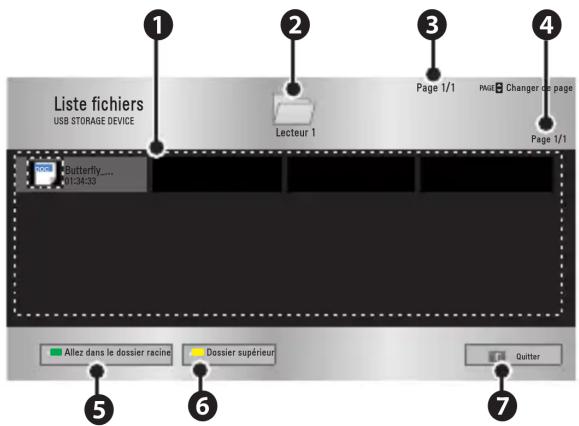
text_image
Liste fichiers USB STORAGE DEVICE Lecteur 1 Page 1/1 Must Changer log page Page 1/1 Butterfly.... 01:34:33 Allez dans le dossier racine Dossier supérieur Quitter| Description | |
| 1 | Liste fichiers |
| 2 | Permet d'aller dans le dossier parent. |
| 3 | Page actuelle/Nombre total de pages du dossier |
| 4 | Page actuelle/Nombre total de pages de fichier |
| 5 | Se déplace vers le dossier supérieur. |
| 6 | Permet d'aller dans le dossier parent. |
| 7 | Quitter |
5 Contrôlez la lecture à l'aide des touches suivantes.
Oliquez sur Aller à la page pour que la fenêtre contextuelle s'affiche et pouvoir sélectionner le numéro de la page.
Saisissez le numéro de la page à laquelle vous souhaitez accéder.
Appuyez sur la touche de volume pour effectuer un zoom avant ou arrière.
-
Appuyez sur OK.
-
Appuyez sur les touches Haut/ Bas/Gauche/Droite pour accéder aux options Aller à la page ou Zoom.
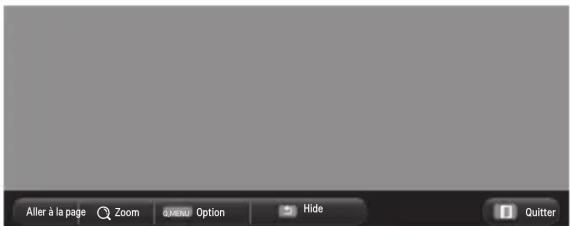
text_image
Aller à la page Zoom OEMEN Option Hide Quitter| Réglage usine | Description |
| Aller à la page | Permet d'aller à la page souhaitée.Utilisez les touches Haut/ Bas/Gauche/Droite pour sélectionner une page, puis appuyez sur la touche OK. |
| Zoom Affiche la photo en plein écran ou en mode original. | |
| Option Définit les options de la visionneuse de fichiers. | |
| Hide Masque le menu.Appuyez sur la touche SETTINGS pour l'afficher de nouveau. | |
| Quitter Retourne à l'écranVisionneuse de fichiers. | |
Définir l'affichage Fichier
| Réglage usine | Description | |
| Charge-mentUne Page | Marche | Permet de charger et d'afficher les pages une à une. Le temps de charge-ment initial est court mais les pages riches en contenu peuvent s'afficher lentement. |
| Arrêt | Permet de charger toutes les pages d'un fichier dans la mémoire afin de les afficher. Le temps de chargement est long, mais vous pouvez naviguer rapidement entre les pages une fois le chargement terminé. Si un fichier est trop volumineux, il est possible que toutes les pages ne s'affichent pas. | |
| Qual-ité de l'Image | Vous pouvez définir la qualité de l'image intégrée au document. La qualité de l'image peut être définie selon les trois options suivantes : Haut, Moyen, Bas. Au plus la qualité de l'image est élevée, au plus le temps nécessaire à l'affichage aug-mente. | |
| Alignement Docu-ment | Permet de sélectionner la méthode d'alignement de document initiale. | |
Les paramètres d'affichage du fichier sont ceux par défaut. Fermez le document actuellement ouvert pour appliquer les modifications au nouveau document, le cas échéant.
FONCTION 3D
La technologie 3D utilise une image vidéo différente pour chaque œil, afin d'ajouter de la profondeur à l'image.
Avant le visionnage 3D
Pendant le visionnage 3D

AVERTISSEMENT
Le fait de regarder des images 3D de trop près de façon prolongée peut provoquer des troubles de la vue. Le fait de regarder le projecteur ou l'écran de jeux de façon prolongée avec des lunettes 3D peut provoquer des vertiges ou une fatigue oculaire. Il est recommandé aux femmes enceintes, aux personnes âgées, aux personnes ivres, qui ont des problèmes cardiaques ou qui souffrent facilement du mal des transports de ne pas regarder des images 3D.
Les images 3D pouvant passer pour réelles, elles sont susceptibles de provoquer une réaction de surprise surprendre ou une surexcitation chez certains utilisateurs.
Il est donc préférable de ne pas regarder des images 3D à proximité d'objets fragiles ou d'objets qui risquent de tomber.
Soyez prudent pour éviter de vous blesser en essayant de reculer par réflexe devant des images 3D réalistes.
Ne laissez pas les enfants de moins de 5 ans regarder des vidéos 3D. Cela pourrait nuire au développement de leur vision.
Avertissement relatif à l'épilepsie photosensible
- Certains utilisateurs peuvent être victimes de crises d'épilepsie ou présenter des symptômes anormaux lorsqu'ils sont exposés à une lumière clignotante ou à un modèle d'image précis dans un jeu vidéo ou dans un film. En cas d'antécédents familiaux de crise d'épilepsie ou d'attaque épileptique, consultez votre médecin avant de visionner des images 3D. Si vous présentez l'un des symptômes suivants pendant le visionnage d'une vidéo 3D, cessez immédiatement de visionner les images 3D et reposez-vous.
- Vertiges, troubles de la vision, contractions oculaires ou faciales, mouvements involontaires, crampes, perte de conscience, perte du sens de l'orientation ou nausées. Si le symptôme persiste, veuillez consulter un médecin.
Vous pouvez réduire le risque d'épilepsie photosensible en prenant les mesures préventives suivantes.
- Reposez-vous pendant 5 à 15 min. pour chaque heure de visionnage.
- Si votre vision est différente d'un œil à l'autre, corrigez cette variation avant de regarder une vidéo 3D.
- Assurez-vous que la vidéo 3D se situe directement devant vous, au niveau des yeux.
- Interrompez le visionnage si vous ressentez maux de tête, fatigue ou vertiges.
- Ne regardez pas des vidéos 3D lorsque vous êtes fatigué ou malade.

ATTENTION
Soyez particulièrement attentif aux enfants qui regardent des vidéos 3D.
Pendant le visionnage d'une vidéo 3D
Regardez les images 3D avec un angle de vue et une distance optimaux.
Si vous ne respectez pas l'angle ou la distance de vue optimal(e), vous risquez de ne pas bien voir les images 3D. Vous ne pouvez pas regarder des images 3D en position allongée.
Les images gauche et droite peuvent se chevaucher pendant l'initialisation du projecteur, après sa mise sous tension. L'optimisation de l'image peut prendre un certain temps.
Il est possible que l'image 3D n'apparaisse pas correctement pendant un certain temps lorsque vous détournez le regard de l'écran et le ramenez vers l'écran.
Un scintillement de l'image peut se produire pendant le visionnage d'images 3D sous une lampe fluorescente à triple longueur d'onde (50 Hz - 60 Hz) ou près d'une fenêtre. Si c'est le cas, il est recommandé de bloquer la lumière du soleil avec un rideau ou de baisser l'éclairage.
Les lunettes 3D doivent être de type DLP-LINK (compatibles DLP).
Vous ne verrez peut-être pas correctement les images 3D si un obstacle est placé entre le projecteur et les lunettes 3D.
Installez le projecteur 3D aussi loin que possible d'autres appareils.
Lorsque vous utilisez des lunettes 3D, veillez à respecter les consignes suivantes.
N'utilisez pas les lunettes 3D comme des lunettes de vue, de soleil ou de protection.
- Le non-respect de cette consigne peut entraîner des blessures.
N'exposez pas les lunettes 3D à des températures très faibles ou très élevées. Le non-respect de cette consigne pourrait entraîner leur déformation. N'utilisez pas les lunettes si celles-ci sont déformées.
Ne laissez pas tomber les lunettes 3D par terre et ne les mettez pas en contact avec d'autres objets.
- Le non-respect de cette consigne pourrait entraîner la détérioration du produit.
Le verre des lunettes 3D se raye facilement. Pour les nettoyer, utilisez un chiffon doux.
- Les éventuelles particules étrangères présentes sur le chiffon peuvent provoquer des rayures.
Ne rayez pas la surface des verres des lunettes 3D avec des objets coupants et ne les nettoyez pas avec des produits ménagers.
- Si les verres sont rayés, les images n'apparaîtront plus correctement en 3D.
Utilisez des lunettes 3D certifiées par LG Electronics.
Conditions requises pour le visionnage d'images 3D
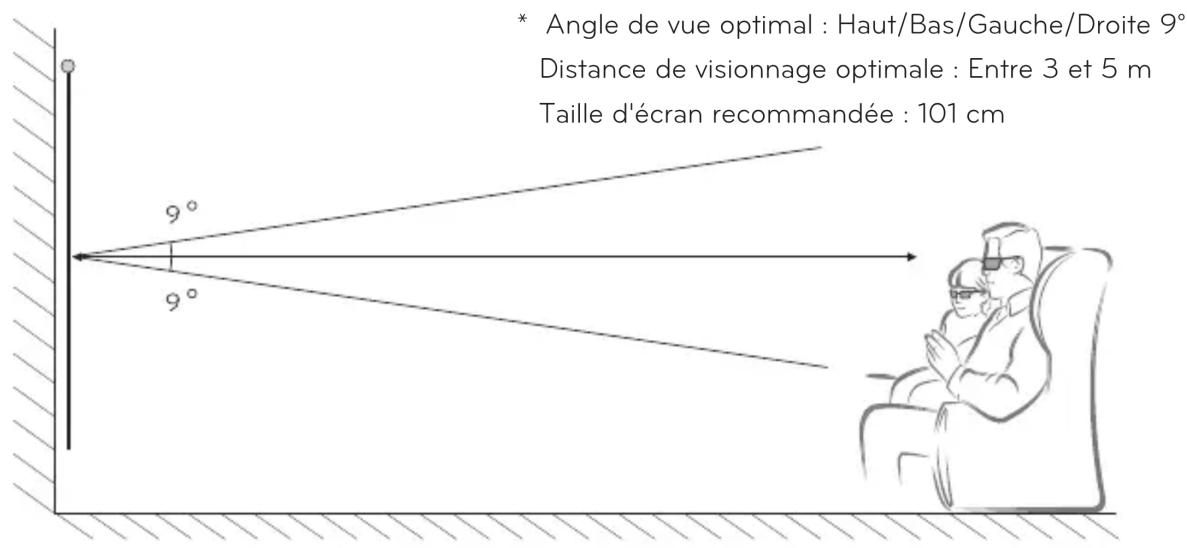
text_image
* Angle de vue optimal : Haut/Bas/Gauche/Droite 9° Distance de visionnage optimale : Entre 3 et 5 m Taille d'écran recommandée : 101 cm* Le visionnage de vidéos 3D doit s'effectuer uniquement dans des environnements sombres.
* Pour le visionnage 3D, réglez le mode Économie d'énergie sur Minimum.

REMARQUE
L'intensité de la lumière reflétée par l'écran influe sur le couplage avec les lunettes DLP-LINK. Il est donc possible que le couplage avec les lunettes DLP-LINK ne fonctionne pas correctement si la lumière reflétée par l'écran n'est pas assez claire, par exemple si l'environnement est lumineux, si l'écran est de grande taille ou si le mode Économie d'énergie maximum est activé.
Certain menus peuvent ne pas fonctionner pendant la lecture d'une vidéo 3D. Pour regarder une vidéo 3D, l'option de format Vidéo 3D doit absolument être sélectionnée sur le projecteur.
1 Veuillez consulter la configuration minimale requise pour votre ordinateur. La configuration minimale requise est la suivante :
Microsoft® Windows® XP, Vista 32/64 bit ,Windows 7 32/64 bit
Processeur Intel® Core 2 Duo, AMD Athlon™ X2 ou plus puissant
Plus d'1 Go de mémoire système (2 Go recommandés)
Au moins 100 Mo d'espace disque disponible
DirectX 9 ou supérieur
Carte vidéo prenant en charge une fréquence verticale de 120 (Hz).
Configuration recommandée pour la carte vidéo
- Processeur graphique de 700 MHz ou plus
- Mémoire de 512 Mo ou plus
Un ordinateur portable équipé des jeux de puces ci-dessus peut être utilisé mais risque de ne pas fonctionner correctement.
2 Réglez la sortie vidéo sur XGA 120 Hz et lancez un fichier vidéo à l'aide d'un lecteur prenant en charge la sortie 3D.
Les lecteurs vidéo suivants prennent en charge la sortie 3D : Stereoscopic Player, nVidia 3D Vision et TriDef 3D.
Pour plus d'informations sur les lecteurs ci-dessus, veuillez visiter les sites Web correspondants :
www.3dtv.com
www.nvidia.co.kr
www.tridef.com
Pour utiliser des lunettes de type DLP-LINK (compatibles DLP)
1 Pendant le visionnage d'images 3D issues du projecteur, appuyez sur les boutons situés sur les lunettes.
2 Lorsque vous appuyez sur la touche, les lunettes scintillent pour se synchroniser avec les images 3D
(ce scintillement est une méthode de fonctionnement spécifique aux lunettes de type DLP-LINK. Il peut varier selon le type de lunettes).
3 Si les lunettes scintillent ou si des problèmes surviennent pendant le visionnage 3D, éteignez d'abord les lumières pour assombrir la pièce. Contactez le revendeur du projecteur si vous avez des questions sur les lunettes.
Formats de signal d'entrée 3D
| ENTRÉE Signal Résolution | Fréquence verti-cale (Hz) | Formats 3D pris en charge | ||
| HDMI XGA | 1 024 x 768 | 120 Frame | Sequential / Frame A | Alternative |
| RGB-PC XGA | 1 024 x 768 | 120 Frame | Sequential / Frame | Alternative |
La résolution prenant en charge le mode 3D est 1024x768 pour les entrées HDMI et RGB.
Certains menus peuvent ne pas fonctionner avec une entrée 120 Hz.
Visionnage d'images 3D
1 Regardez des vidéos 3D prises en charge.
2 Pour RGB-PC, vous devez appuyer sur la touche « AUTO » de la télécommande avant de commencer le visionnage 3D.
3 Appuyez sur la touche 3D.
4 Pendant le visionnage d'images 3D issues du projecteur, appuyez sur les boutons situés sur les lunettes.
5 Appuyez sur la touche L/R pour changer l'orientation d'affichage d'une image. Sélectionnez un écran avec une meilleure qualité d'affichage 3D.
Si vous appuyez sur la touche 3D pendant le visionnage, les images s'affichent en 2D.
6 Si une image 2D s'affiche sur l'écran 16:9, une image 3D s'affiche également au format 16:9. Pour les formats d'image autres que 16:9, les images 3D s'affichent au format 4:3.
Vous ne pouvez pas modifier la taille d'écran pour les images 3D.
CONFIGURATION UTILISATEUR
Menu CONFIGURATION
1 Appuyez sur la touche SETTINGS.
2 Utilisez la touche ∧, ∨, < ou > pour configurer un élément souhaité, puis appuyez sur la touche OK.
3 Utilisez la touche ∧, ∨, < ou > pour configurer un élément souhaité, puis appuyez sur la touche OK.
4 Lorsque vous avez terminé, appuyez sur EXIT.
| Menu Description | ||
 | IMAGE Règle la qualité de l'image pour un visionnage optimal. | |
 | AUDIO Règle la qualité du son et le niveau sonore. | |
 | TIME Fonctions liées à l'horloge. | |
 | GÉNÉRAL Personnalise les paramètres généraux. | |
 | INPUT Sélectionne la source d'entrée souhaitée. | |
 | MES MÉDIAS | Permet d'accéder aux fichiers de photo, musique, vidéo et document. |
Paramètres IMAGE
1 Appuyez sur la touche SETTINGS.
2 Utilisez la touche ∧, ∨, < ou > pour sélectionner IMAGE, puis appuyez sur la touche OK.
3 Utilisez la touche ∧, ∨, < ou > pour configurer un élément souhaité, puis appuyez sur la touche OK.
- Pour revenir au menu précédent, appuyez sur la touche ↩.
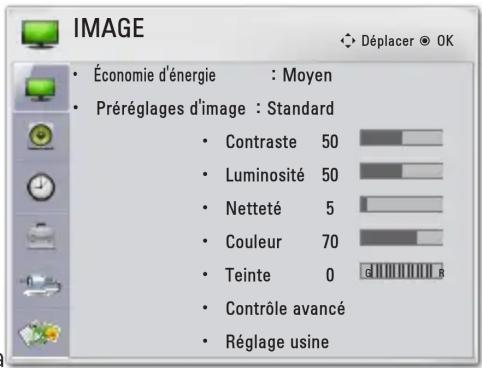
text_image
IMAGE • Économie d'énergie : Moyen • Préréglages d'image : Standard • Contraste 50 • Luminosité 50 • Netteté 5 • Couleur 70 • Teinte 0 • Contrôle avancé • Réglage usine4 Lorsque vous avez terminé, appuyez sur EXIT.
Les paramètres d'image disponibles sont décrits ci-dessous.
| Réglage usine | Description | |
| Économie d'énergie | Permet de réduire la consommation d'énergie en réglant la luminosité. | |
| Préréglages d'image | Permet de sélectionner l'un des préréglages d'image ou de personnaliser des options dans chaque mode pour obtenir les meilleures performances d'affichage. Permet également de personnaliser les options avancées de chaque mode. | |
| Préréglage | ||
| Vif Optimise l'effet visuel de la vidéo. Affiche une image très nette en améliorant le contraste, la luminosité et la netteté. | ||
| Standard Affiche l'image avec des taux de contraste, de luminosité et de netteté normaux. | ||
| Vidéo Optimise l'image pour le format Film. | ||
| Sport Optimise l'image pour le visionnage de sports en accentuant les couleurs primaires et les actions dynamiques. | ||
| JEUX Optimise l'image pour les jeux avec des mouvements rapides à l'écran. | ||
| Expert Règle les paramètres détaillées de l'image. | ||
| Contraste | Permet d'augmenter ou de diminuer le gradient du signal vidéo. | |
| Luminosité | Règle le niveau de base du signal vidéo pour rendre l'image plus claire ou plus sombre. | |
| Netteté | Permet de régler le niveau de netteté des bords entre les zones claires et sombres de l'image. Plus le niveau est bas, plus l'image est adoucie. | |
| Couleur | Permet de régler l'intensité de toutes les couleurs. | |
| Teinte | Permet de régler l'équilibre entre les niveaux de rouge et de vert. | |
| Contrôle avancé | Personnalise les paramètres avancés. | |
| Réglage usine | Restaure les options de chaque mode au réglage par défaut. | |
| Format de l'image | Redimensionne une image. (voir page 21) (voir page 21) | |
| Picture Wizard II (Assistant image II) | En suivant les instructions à l'aide de la télécommande, vous pouvez facilement régler la qualité de l'image selon des standards techniques sans dispositif coûteux ou sans solliciter l'aide d'un spécialiste. | |
| Écran (RGB-PC) | Règle la qualité d'image de la source RGB-PC. | |
| Option | ||
| Résolution | Les résolutions disponibles sont la résolution 768 (1024x768/1280x768/1360x768, 60 Hz) et la résolution 1050 (1400x1050/1680x1050, 60 Hz). | |
| AUTO Offre une qualité d'image optimisée en calibrant automatiquement le décalage entre la largeur horizontale et le tremblement horizontal causé par les divergences entre les paramètres internes du projecteur et divers signaux graphiques PC.Vous pouvez également utiliser la touche AUTO de la télécommande. | ||
| Position Déplace l'image vers le haut, le bas, la gauche ou la droite. | ||
| Taille Modifie la taille d'écran. | ||
| Phase Rend l'image plus nette en supprimant le bruit horizontal. | ||
| Réglages Restaure tous les réglages par défaut.usine | ||
Paramètres avancés
| Réglage usine | Description |
| Contraste Dynamique | Permet de régler le contraste pour le maintenir au meilleur niveau en fonction de la luminosité de l'écran. |
| Couleur Dynamique | Règle les couleurs de l'écran pour leur procurer un aspect naturel. |
| Blanc Clair Éclair | ircit la partie blanche de l'écran. |
| Couleur habillage | Détecte la zone habillage de l'image et la règle pour offrir une couleur habillage naturelle. |
| Réduction du bruit | Réduit le bruit de l'image. |
| Digital Noise Reduction (Réd. num. bruit) | Cette option permet de réduire le bruit produit pendant la création des signaux vidéo numériques. |
| GAMMA Définit | une courbe des dégradés entre la source d'entrée et le signal de sortie de la vidéo. |
| Niveau noir Compense la luminosité et le contraste d'un écran pour l'équilibrer avec le niveau de noir de la source vidéo.Non disponible pour RGB-PC. | |
| Cinéma réel Offre la qualité d'image optimale pour le visionnage de films. | |
| Gamme de couleurs | Sélectionne la plage de couleurs à afficher.Standard: affiche les couleurs originales d'un signal d'entrée, quelles que soient les fonctions d'affichage.Étendue: active l'utilisation des couleurs riches de l'affichage. |
| Amélioration des bords | Rend les bords de l'image plus clairs et nets. |
| Filtre couleur Règle avec précision la couleur et la teinte en filtrant une zone de couleur spécifique de l'espace RGB. | |
| Taux de blanc Permet de régler la luminosité des couleurs blanches. Le taux de blanc peut être défini entre 0 et 10. Augmentez le taux de luminosité pour obtenir une image plus claire. Diminuez le taux de luminosité pour obtenir une image plus sombre. | |
| T° couleur Règle | la couleur globale de l'écran selon vos préférences.Sélectionnez Chaud, Froid ou Moyen.En mode Expert, vous pouvez personnaliser les options de chaque mode. |
| Gamma : sélectionnez 1.9, 2.2 ou 2.4.a. Méthode : 2 points- Modèle : Intérieur, Extérieur- Contraste Rouge/Vert/Bleu, Luminosité Rouge/Vert/Bleu : Plage de réglage -50 à +50.b. Méthode :10 points IRE- Modèle : Intérieur, Extérieur- L'IRE (Institut des ingénieurs radio) est l'unité utilisée pour indiquer la taille du signal vidéo. Elle peut être réglée sur les valeurs 10, 20, 30 - 90 ou 100. Vous pouvez régler chaque paramètre comme montré ci-dessous.- Luminance : si vous réglez la luminance sur 100 IRE, une valeur de luminance satisfaisant chaque gamme est automatiquement calculée pour chaque étape de 10 IRE à 90 IRE.- Rouge/Vert/Bleu : la plage d'ajustement va de -50 à +50. | |
| Système de gestion des couleurs | Permet de régler les couleurs Rouge/Vert/Bleu/Jaune/Cyan/Magenta. Permet à un spécialiste de régler la teinte à l'aide d'une mire. Six couleurs (Rouge/Vert/Bleu/Jaune/Cyan/Magenta) peuvent être réglées séparément sans avoir un effet sur les autres couleurs.Il se peut que vous ne perceviez pas le changement de couleur sur une image normale, même après le réglage.- Couleur Rouge/Vert/Bleu/Jaune/Cyan/Magenta,teinte Rouge/Vert/Bleu/Jaune/Cyan, Magenta :la plage de réglage est comprise entre -30 et +30. |
Paramètres AUDIO
1 Appuyez sur la touche SETTINGS.
2 Utilisez la touche ∧, ∨, <, > pour sélectionner AUDIO, puis appuyez sur la touche OK.
3 Utilisez la touche ∧, ∨, < ou > pour configurer un élément souhaité, puis appuyez sur la touche OK.
- Pour revenir au menu précédent, appuyez sur la touche ↩.
4 Lorsque vous avez terminé, appuyez sur EXIT.
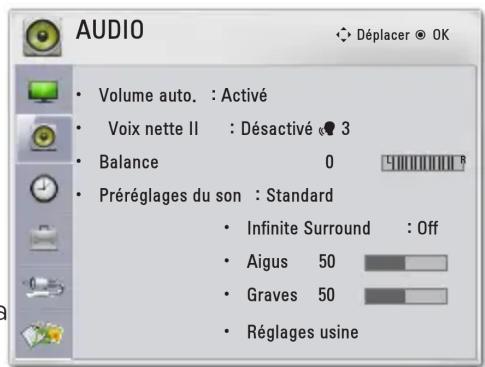
text_image
AUDIO Volume auto. : Activé Voix nette II : Désactivé 3 Balance 0 Préréglages du son : Standard Infinite Surround : Off Aigus 50 Graves 50 Réglages usineLes paramètres audio disponibles sont décrits ci-dessous.
| Réglage usine | Description | |
| Volume auto. | Permet de régler automatiquement le volume. | |
| Voix nette II | Rend la voix provenant du projecteur claire et nette. | |
| Balance Règle la | balance sur les haut-parleurs gauche et droite. | |
| Préréglages du son | Règle le son. | |
| Option | ||
| Standard Permet d'obtenir un son de qualité standard. | ||
| Musique Choisissez ce mode pour écouter de la musique. | ||
| Cinéma Choisissez ce mode pour regarder des films. | ||
| Sport Choisissez ce mode pour regarder des manifestations sportives. | ||
| Jeux Choisissez ce mode pour jouer. | ||
| Infinite Surround | L'option Son unique de LG procure un son stéréo 5.1 à partir de deux haut-parleurs. | |
| Aigus Règle les | aigus. | |
| Graves Règles les | graves. | |
| Réglages usine | Restaure tous les paramètres audio par défaut. | |
Paramètres HEURE
1 Appuyez sur la touche SETTINGS.
2 Utilisez la touche ∧, ∨, < ou > pour sélectionner HEURE, puis appuyez sur la toucheOK.
3 Utilisez la touche ∧, ∨, < ou > pour configurer un élément souhaité, puis appuyez sur la touche OK.
- Pour revenir au menu précédent, appuyez sur la touche ↩.
4 Lorsque vous avez terminé, appuyez sur EXIT.
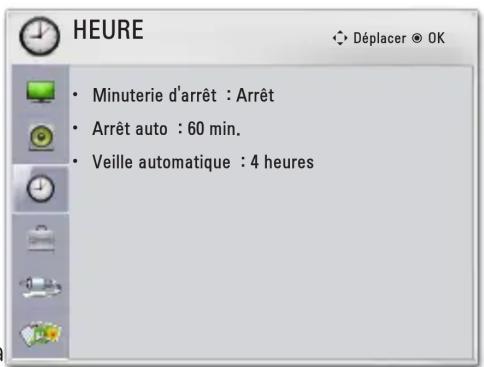
text_image
HEURE • Minuterie d'arrêt : Arrêt • Arrêt auto : 60 min. • Veille automatique : 4 heuresLes paramètres d'horloge disponibles sont décrits ci-dessous.
| Réglage usine Description | |
| Minuterie d'arrêt | Le projecteur s'éteint à l'heure prédéfinie. |
| Arrêt auto S'il n'y a pas de signal, le projecteur s'éteint automatiquement lorsque la période prédéfinie est écoulée. | |
| Veille automatique | Si vous n'appuyez sur aucune touche lorsque la fonction Veille automatique est activée, le projecteur passe automatiquement en mode Veille. |
Paramètres OPTION
1 Appuyez sur la touche SETTINGS.
2 Utilisez la touche ∧, ∨, < ou > pour sélectionner OPTION, puis appuyez sur la touche OK.
3 Utilisez la touche ∧, ∨, < ou > pour configurer un élément souhaité, puis appuyez sur la touche OK.
- Pour revenir au menu précédent, appuyez sur la touche ↗.
4 Lorsque vous avez terminé, appuyez sur EXIT.
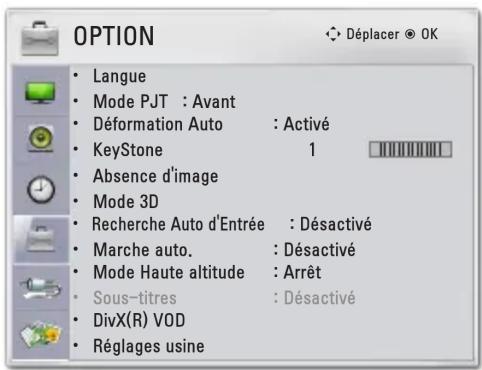
text_image
OPTION • Langue • Mode PJT : Avant • Déformation Auto : Activé • KeyStone 1 • Absence d'image • Mode 3D • Recherche Auto d'Entrée : Désactivé • Marche auto. : Désactivé • Mode Haute altitude : Arrêt • Sous-titres : Désactivé • DivX(R) VOD • Réglages usineLes paramètres d'option disponibles sont décrits ci-dessous.
| Réglage usine | Description |
| Langue Permet de sélectionner la langue des menus. | |
| Mode PJT(LOGICIEL DÉSACTIVÉ) | Cette fonction permet de retourner l'image à 90° ou 180°.Sélectionnez Rétro lorsque vous effectuez la projection depuis l'arrière de l'écran transparent à commander séparément.Sélectionnez Plafond si vous installez le produit au plafond.Lorsque le Mode PJT est défini sur Rétro/Plafond avant, les sorties droite et gauche du haut-parleur sont automatiquement inversées. |
| Déformation Auto | Défo~rmation Auto permet d'obtenir une image rectangulaire à l'écran en réglant automatiquement la valeur Keystone lorsque l'image est trapézoïdale en raison de l'inclinaison du projecteur. |
| Option | |
| Marche Règle automatiquement la valeur Keystone. | |
| Arrêt Règle manuellement la valeur Keystone. | |
| Keystone Pour éviter que l'image ne devienne trapézoïdale, la fonction Keystone règle la largeur du haut et du bas de l'image si le projecteur n'est pas positionné à angle droit par rapport à l'écran. | |
| Absence d'image | Permet de sélectionner un arrière-plan pour l'absence d'image.(voir page 23) |
| Mode 3D Sélectionne le mode 3D. | |
| Recherche Auto d'EntréeMarche auto | Recherche et affiche automatiquement un type de signal d'entrée lorsqu'il est reçu.Met automatiquement le projecteur sous tension lorsque l'adaptateur est branché. |
| Option | |
| Marche Lorsque l'adaptateur CC est branché au projecteur, celui-ci s'allume automatiquement. | |
| Arrêt Lorsque l'adaptateur CC est branché au projecteur, celui-ci se met en mode veille. | |
| Mode Haute altitude | Si vous utilisez le projecteur à une altitude supérieure à 1200 mètres, activez cette option.Sinon, le projecteur risquerait de surchauffer et sa fonction de protection d'être désactivée. Si cela se produit, éteignez le projecteur, puis rallumez-le après quelques minutes. |
| Légende Si | la langue définie pour l'entrée AV est le coréen, les sous-titres peuvent être activés ou désactivés. |
| DivX(R) VOD | définit les paramètres liés à DivX. |
| Réglages usine | Restaure tous les paramètres par défaut du projecteur. |
ÉTABLISSEMENT DE CONNEXIONS
Vous pouvez connecter plusieurs périphériques externes aux ports du projecteur.
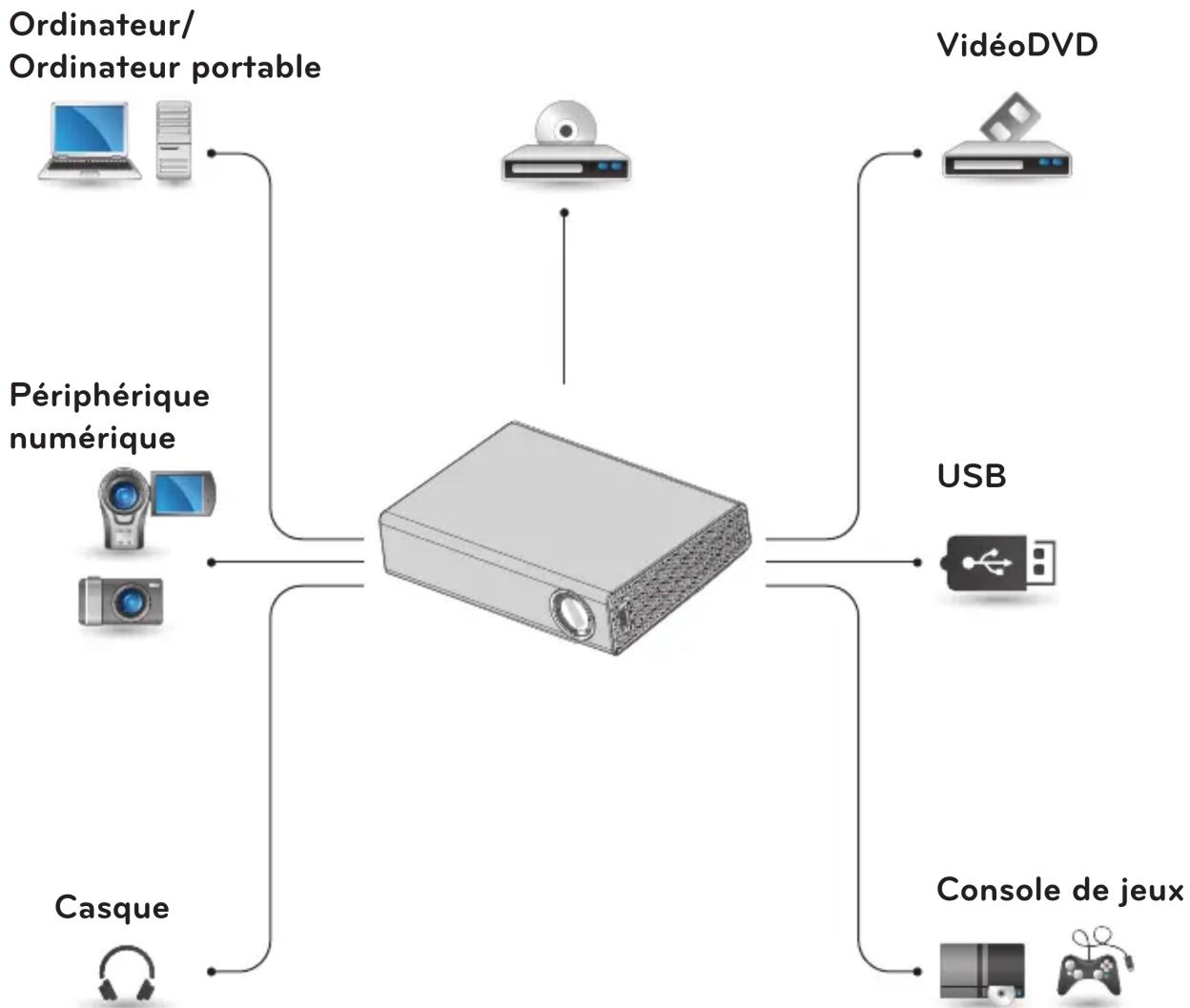
flowchart
graph TD
    A["Ordinateur/Ordinateur portable"] --> B["Central Device"]
    C["Périphérique numérique"] --> B
    D["Casque"] --> B
    E["Desktop"] --> B
    F["VideoDVD"] --> B
    G["USB"] --> B
    H["Console de jeux"] --> B
HDMI - 55Page
Composantes - 57Page
ENTRÉE (AV) 56Page
RGB - 55Page
Mémoire - 25Page
Casque - 57Page
Raccordement à un récepteur HD, un lecteur DVD ou un lecteur VCR
Raccordez un récepteur HD, un lecteur DVD ou un lecteur VCR au projecteur et sélectionnez le mode d'entrée approprié.
Connexion HDMI
Avec un câble HDMI, vous bénéficiez d'une image et d'un son de haute qualité. Appuyez sur la touche INPUT de la télécommande pour sélectionner HDMI.
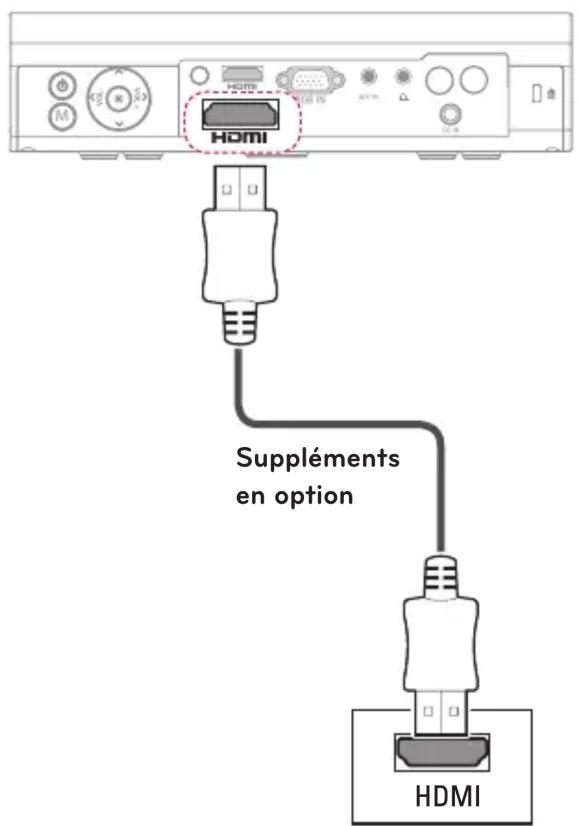
text_image
HDMI Suppléments en option HDMIConnexion à un PC
Le projecteur prend en charge la fonction Plug and Play. Votre PC reconnaît automatiquement le projecteur et ne nécessite l'installation d'aucun pilote.
Connexion RGB
Connectez la sortie PC au port d'entrée vidéo PC du projecteur à l'aide du câble RGB.
Pour le signal audio, connectez le PC au projecteur à l'aide d'un câble audio facultatif.
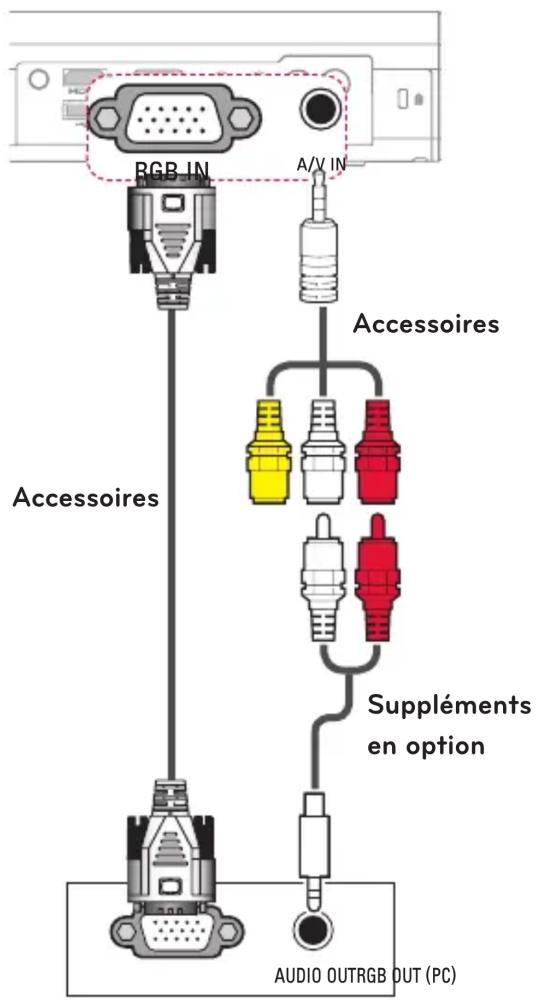
text_image
RGB IN A/V IN Accessoires Accessoires Suppléments en option AUDIO OUTRGB OUT (PC)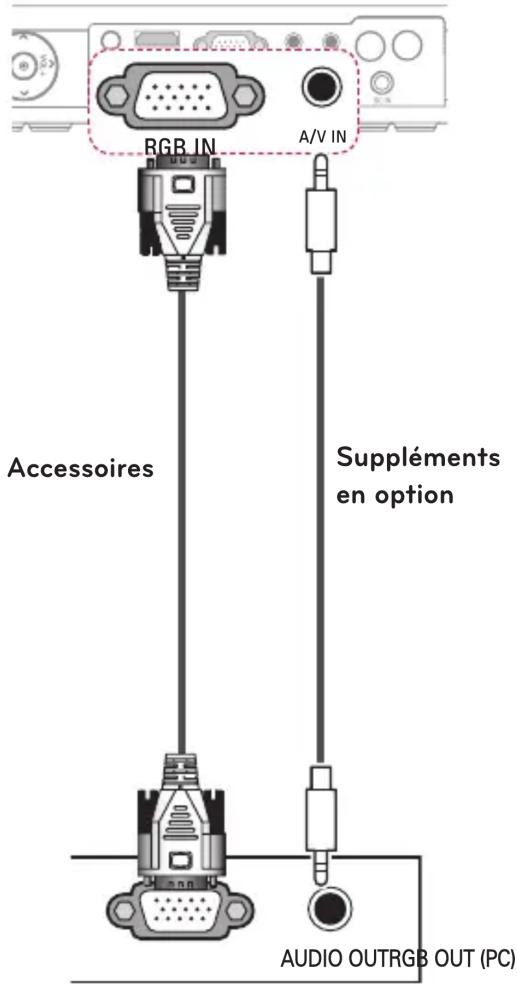
text_image
RGB IN A/V IN Accessoires Suppléments en option AUDIO OUTRGB OUT (PC)Vous pouvez connecter le câble audio sans connecteur mâle, comme illustré ci-dessus.
Connexion au port AV INPUT
Connectez les ports de sortie du périphérique externe au port AV INPUT du projecteur. Appuyez sur la touche INPUT pour sélectionner AV.
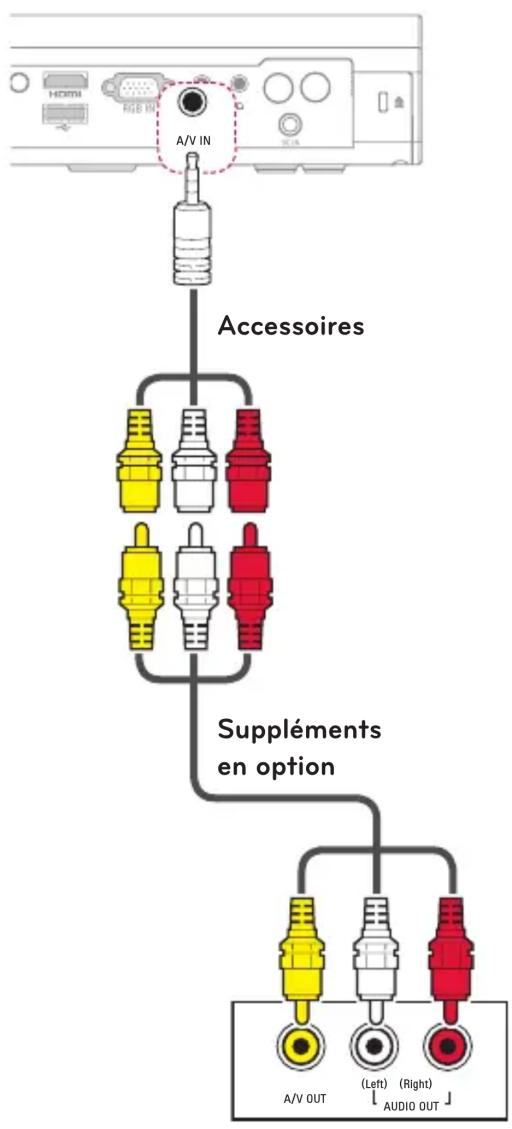
text_image
A/V IN Accessoires Suppléments en option A/V OUT (Left) (Right) AUDIO OUTConnexion Composantes
Vous pourrez profiter d'images d'une grande luminosité lorsque vous branchez un périphérique externe doté d'un port RGB IN au port de composant du projecteur. Appuyez sur la touche INPUT de la télécommande pour sélectionner Composant.
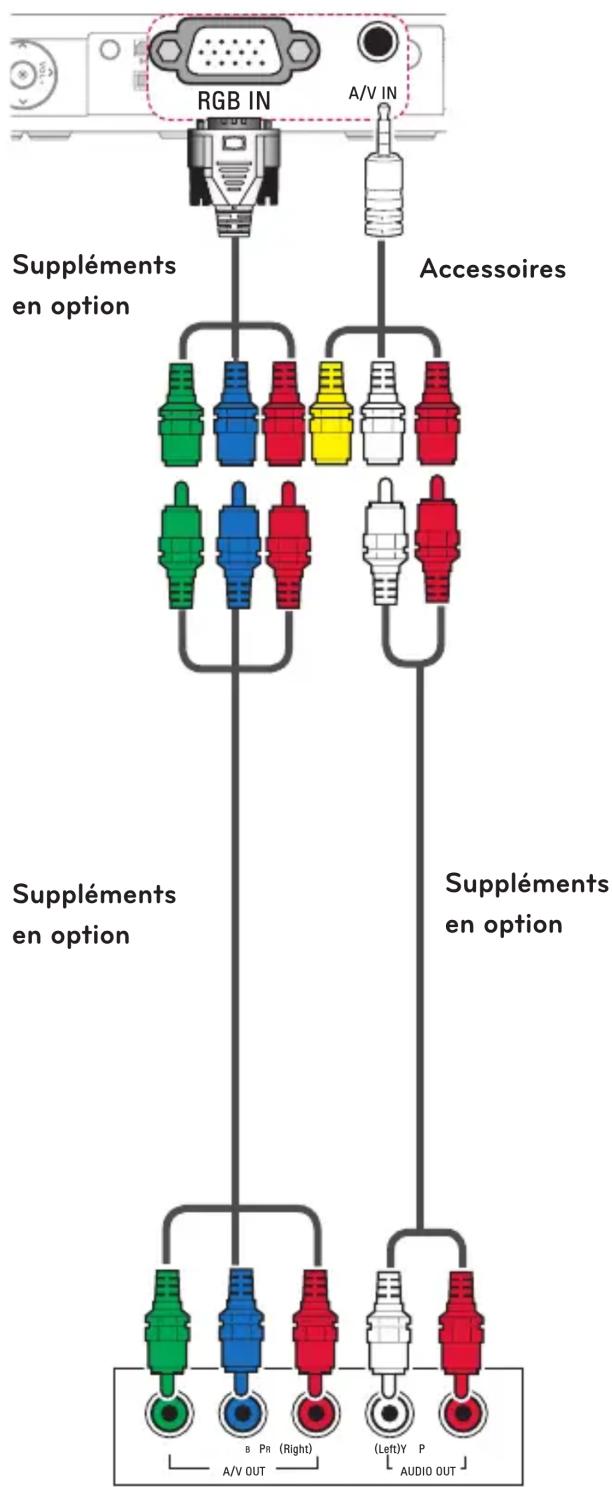
text_image
RGB IN A/V IN Suppléments en option Accessoires Suppléments en option Suppléments en option B PR (Right) (A/V OUT) (Left)Y P AUDIO OUTConnexion au casque
Vous pouvez utiliser un casque pour écouter le son.
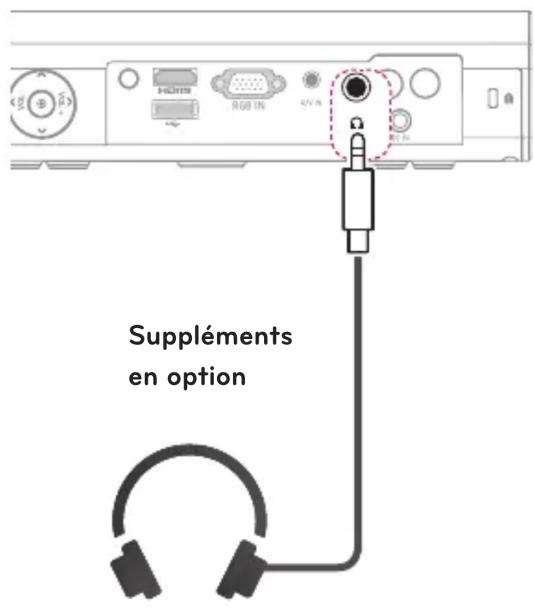
text_image
Suppléments en optionMAINTENANCE
Nettoyez votre projecteur afin de le conserver dans un état optimal.
Nettoyage du projecteur
Nettoyage de l'objectif
Si la surface de l'objectif présente de la poussière ou des taches, nettoyez l'objectif.
Utilisez un nettoyant à air comprimé ou un chiffon de nettoyage fourni avec le produit pour nettoyer l'objectif.
Pour nettoyer les taches ou la poussière, utilisez un nettoyant à air comprimé ou appliquez une petite quantité d'agent de nettoyage sur un tampon applicateur ou un chiffon doux et essuyez légèrement l'objectif.
Ne vaporisez pas directement sur l'objectif pour éviter que le liquide ne s'infiltre dans l'objectif.
Nettoyage du boîtier du projecteur
Pour nettoyer le boîtier du projecteur, débranchez d'abord le cordon d'alimentation.
Pour nettoyer la poussière ou les taches sur l'objectif, utilisez uniquement un chiffon non pelucheux doux et sec.
N'utilisez pas d'alcool, de benzène, de solvant ni d'autres détergents chimiques car ils risqueraient d'endommager le boîtier.
Comment fixer le cache de l'objectif
1 Préparez le cache de l'objectif et la sangle fournis en accessoires.
2 Insérez l'extrémité de la sangle dans l'orifice situé au bas de l'objectif du projecteur. Fixez la sangle au projecteur en l'insérant et en tirant l'autre extrémité dans la direction opposée.
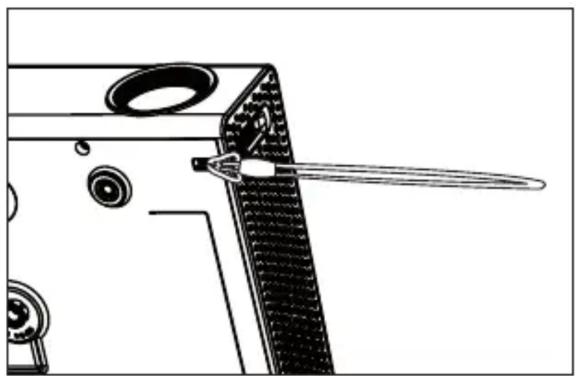
3 Insérez une extrémité de la sangle dans l'orifice du cache du projecteur, puis passez le cache à travers la sangle.
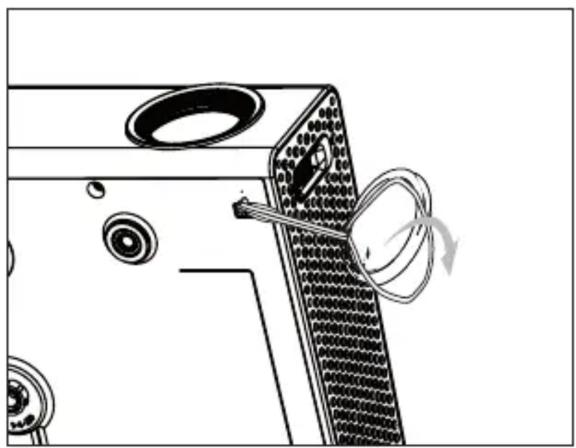
| MODÈLES PA72G (PA72G-JE) | |
| Résolution (Pixel) 12 | 80 (Horizontal) × 800 (Vertical) |
| Format image 16:10 (Horizontal:Vertical) | |
| Taille du panneau (mm) | 11.623 |
| Distance de projection (Taille de la vidéo) | 0,90 m - 3,06 m (76,2 cm - 254,0 cm) |
| Taux de projection vers le haut | 100 % |
| Portée de la télécommande | 6 m |
| Entrée vidéo | NTSC M / PAL-B, D, G, H, I / PAL M / PAL N / PAL 60 / SECAM |
| Adaptateur CA-CC 19,5 V 7,18 A --- | |
| Sortie audio 3 W + 3 W | |
| Hauteur (mm) | Face avant 56,5 (sans pied), 60,0 (avec pied) |
| Face arrière 44,0 (sans pied), 47,5 (avec pied) | |
| Largeur (mm) 230.0 | |
| Profondeur (mm) 170.0 | |
| Poids (g) 1350 | |
| Périphérique USB | 5 V, 0,5 A (max.) |
| Environnement de fonctionnement | Température |
| Fonctionnement 0 °C - 40 °C | |
| Stockage -20 °C - 60 °C | |
| Humidité relative | |
| Fonctionnement 0 % - 80 % | |
| Stockage 0 % - 85 % | |
* Les spécifications des produits ou le contenu de ce manuel peuvent être modifiés sans avis préalable en cas de mise à jour des fonctions.
Moniteurs pris en charge
| Résolution | Fréquence horizontale (kHz) | Fréquence verticale (Hz) |
| 640*350 31. | 468 70.09 | |
| 720*400 31. | 469 70.08 | |
| 640*480 31. | 469 59.94 | |
| 800*600 37. | 879 60.31 | |
| 1 024*768 48. | 363 | 60.00119.99 |
| 1 152*864 54. | 348 60.053 | |
| 1 280*800 49. | 68 60 | |
| 1 360*768 47. | 712 60.015 | |
| 1 280 * 1 024 63. | 981 | 60.020 |
| 1 400*1 050 | 65.317 | 59.979 |
| 1 680 * 1 050 | 65.3 | 60 |
Si un signal non pris en charge est entré dans le projecteur, il ne s'affiche pas correctement à l'écran ou le message « Aucun signal » ou « Format invalide » s'affiche.
Le projecteur prend en charge le type de signal DDC1/2B comme fonction Plug & Play (reconnaissance automatique des moniteurs de PC).
Types de signal de synchronisation PC pris en charge : synchronisation séparée.
En mode PC, 1280x800 est recommandé pour offrir la meilleure qualité d'image.
Mode pris en charge en HDMI/DVI-TNT/WiDi
| Résolution | Fréquence horizontale (kHz) | Fréquence verticale (Hz) |
| 720*480 | 31.469 | 59.94 |
| 31.5 | 60 | |
| 720*576 31.25 | 50 | |
| 1280*720 37.5 | 44.96 | 50 |
| 45 | 59.94 | |
| 60 | ||
| 1920*1080 33.72 | 33.75 | 59.94 |
| 28.125 | 60 | |
| 26.97 | 50 | |
| 27 | 23.97 | |
| 33.716 | 24 | |
| 33.75 | 29.976 | |
| 56.25 | 30.00 | |
| 67.43 | 50 | |
| 67.5 | 59.94 | |
| 60 |
Informations de connexion du port des composants
| Signal | Composant |
| 480i / 576i | o |
| 480p / 576p | o |
| 720p / 1080i | o |
| 1080p | o(50 Hz/60 Hz unique-ment) |
Informations sur les logiciels libres
Pour obtenir le code source sous la licence publique générale, la licence publique générale limitée, la licence publique Mozilla ou les autres licences libres de ce produit, rendez-vous sur http://opensource.lge.com.
En plus du code source, tous les termes de la licence, ainsi que les exclusions de responsabilité et les droits d'auteur, sont disponibles au téléchargement.
Si vous envoyez un courrier électronique à l'adresse opensource@lge.com pour demander le code open source du logiciel installé dans le projecteur dans un délai de trois ans à partir de l'achat, nous vous enverrons un CD-ROM. Nous vous facturerons uniquement les frais minimaux d'emballage et de livraison.

LG
Life's Good
Le modèle et le numéro de série du projecteur sont indiqués à l'arrière ou sur le côté du projecteur. Inscrivez-les ci-dessous pour référence ultérieure.
MODÈLE