BG650 - Projecteur LG - Notice d'utilisation et mode d'emploi gratuit
Retrouvez gratuitement la notice de l'appareil BG650 LG au format PDF.


Questions des utilisateurs sur BG650 LG
0 question sur cet appareil. Repondez a celles que vous connaissez ou posez la votre.
Poser une nouvelle question sur cet appareil
Téléchargez la notice de votre Projecteur au format PDF gratuitement ! Retrouvez votre notice BG650 - LG et reprennez votre appareil électronique en main. Sur cette page sont publiés tous les documents nécessaires à l'utilisation de votre appareil BG650 de la marque LG.
MODE D'EMPLOI BG650 LG
Manuel d'utilisation
PROJECTEUR LCD
Veuillez lire attentivement les informations de sécurité avant d'utiliser le produit.
BG630
BG650
LICENSE


Fabriqué sous licence de Dolby Laboratories. Dolby et le symbole double-D sont des marques déposées de Dolby Laboratories.
Les termes HDMI et High-Definition Multimedia Interface et le logo HDMI sont des marques commerciales ou des marques déposées de HDMI Licensing LLC aux Etats Unis et dans d'autres pays.
Cet appareil est conforme aux normes CEM pour l'électroménager (Classe B) pour un usage domestique. Cet appareil peut être utilisé dans toutes les régions.

REMARQUE
- Les images du produit et les affichages d'écran (OSD) illustrés dans ce manuel sont des exemples vous permettant de mieux comprendre comment utiliser le produit. Ils peuvent donc différer de ceux de votre projecteur.
CONSIGNES DE SÉCURITÉ
Veuillez noter les consignes de sécurité afin d'éviter tout risque d'accident ou d'utilisation incorrecte du produit.
- Ces consignes vous sont présentées sous deux titres : « Avertissement » et « Attention » comme expliqué ci-dessous.

AVERTISSEMENT : le non-respect de ces instructions peut entraîner de graves blessures ou la mort.

AVERTISSEMENT (Surface chaude. Ne pas toucher.) :
le non-respect de cette instruction peut provoquer des brûlures.

ATTENTION : le non-respect des instructions peut entraîner des blessures ou endommager votre produit.
- Lisez le manuel d'utilisation avec soin et gardez-le à portée de main.

WARNING/CAUTION
RISK OF ELECTRIC SHOCK DO NOT OPEN


Le symbole de l'éclair en forme de flèche dans un triangle équilatéral signale à l'utilisateur la présence
dans la coque de l'appareil d'une tension dangereuse et non isolée pouvant être d'amplitude suffisante pour constituer un risque d'électrocution.

Le symbole du point d'exclamation dans un triangle équilatéral signale à l'utilisateur la présence
d'instructions d'utilisation et d'entretien importantes dans la documentation accompagnant l'appareil.
AVERTISSEMENT/ATTENTION
- AFIN DE RÉDUIRE LE RISQUE D'INCENDIE ET D'ÉLECTROCUTION, N'EXPOSEZ PAS L'APPAREIL À LA PLUIE OU À L'HUMIDITÉ.
Lisez ces consignes.
Conservez ces consignes.
Tenez compte de tous les avertissements.
Suivez toutes les instructions.
Installation en intérieur

AVERTISSEMENT
- Ne placez pas le produit sous la lumière directe du soleil ni près de sources de chaleur telles qu'un radiateur, un feu de cheminée ou une cuisinière.
- Le non-respect de cette consigne peut provoquer un incendie.
- Ne placez pas de produits inflammables près du projecteur.
- Cela pourrait provoquer un incendie.
- Ne laissez pas des enfants grimper sur le projecteur ou s'y agripper.
- Le projecteur risquerait de tomber et de causer des blessures ou un décès.
- Ne placez pas le produit directement sur une moquette, un tapis ou un endroit où la ventilation est limitée, par ex. dans une bibliothèque ou dans un placard.
- Cela pourrait entraîner une augmentation excessive de la température interne du projecteur et provoquer un incendie.
- Ne placez pas le produit près d'une source de vapeur, d'huile ou de vapeur d'huile telle qu'un humidificateur ou un comptoir de cuisine.
- Le non-respect de cette consigne peut entraîner un incendie, une électrocution ou de la corrosion.
- N'installez par le produit contre un mur ou un plafond proche de sources d'huile ou de vapeur d'huile.
- Cela pourrait endommager le produit, entraîner sa chute et causer des blessures graves.
- Ne placez pas le produit dans un endroit exposé à la poussière.
- Le non-respect de cette consigne peut provoquer un incendie.
- N'utilisez pas le produit dans les lieux humides, tels que les salles de bain ou tout autre lieu susceptible d'être humide.
- Le non-respect de cette consigne peut provoquer un incendie ou une électrocution.
- Assurez-vous que les évents d'aération ne sont pas obstrués par une nappe ou un rideau.
- Cela pourrait entraîner une augmentation excessive de la température interne du produit et provoquer un incendie.
- Lorsque vous utilisez le projecteur, assurez-vous que l'entrée d'air (filtre à air) au bas du produit n'est pas bloquée.
- Pour assurer une ventilation correcte, la distance séparant le projecteur et le mur doit dépasser 30 cm.
- Le non-respect de cette consigne peut entraîner une augmentation excessive de la température interne du projecteur et provoquer un incendie.
ATTENTION
- Si vous installez le projecteur sur une table, veillez à ne pas le positionner près du bord.
- Le projecteur risquerait de tomber et de provoquer des blessures ou d'être endommagé. Veillez à utiliser le boîtier ou le support adapté au projecteur.
- Avant de déplacer le projecteur, éteignez-le, débranchez-le de la prise d'alimentation et retirez tous les câbles de connexion.
- Un cordon d'alimentation endommagé peut provoquer un incendie ou une électrocution.
- Ne placez pas le produit sur une surface instable ou soumise à des vibrations, telle qu'une étagère instable ou un plan incliné.
- Le projecteur risquerait de tomber et de provoquer des blessures.
- Veillez à ne pas faire basculer le produit lors du branchement de périphériques externes.
- Cela risquerait de provoquer des blessures ou d'endommager le projecteur.
Marche-Arrêt
AVERTISSEMENT
- Vérifiez que le câble de mise à la terre est branché.
- Branchez le câble de mise à la terre ; le non-respect de cette instruction risquerait d'endommager le circuit ou de provoquer une électrocution si un court-circuit se produit.
Si la mise à la terre n'est pas possible, achetez un coupe-circuit et branchez le produit à la prise murale de ce coupe-circuit.
Ne tentez pas de mettre le produit à la terre en le connectant à des tuyaux de gaz ou d'eau, à des paratonnerres ou des câbles de téléphone, etc.
- La fiche d'alimentation doit être entièrement insérée dans la prise murale.
- Une connexion instable peut provoquer un incendie.
- Ne posez aucun objet lourd sur le cordon d'alimentation.
- Le non-respect de cette consigne peut provoquer un incendie ou une électrocution.
- Ne touchez jamais la fiche d'alimentation avec les mains mouillées.
- Le non-respect de cette consigne peut provoquer une électrocution.
- Ne branchez pas trop d'appareils sur une multiprise.
- Le non-respect de cette consigne peut provoquer un incendie en raison de la surchauffe de la prise.
- Retirez la poussière ou les contaminants autour des fiches d'alimentation ou des prises murales.
- Le non-respect de cette consigne peut provoquer un incendie.
- Pour couper l'alimentation principale, débranchez la prise d'alimentation. Celle-ci doit être positionnée de façon à être facilement accessible.
- Laissez l'unité branchée pendant environ 3 minutes après la mise hors tension pour permettre à la lampe de refroidir ; vous risqueriez sinon de l'endommager.
ATTENTION
- Maintenez fermement la fiche d'alimentation lorsque vous la débranchez.
- Un fil cassé dans le cordon peut provoquer un incendie.
- Vérifiez que le cordon d'alimentation et la fiche ne sont pas endommagés, modifiés, pliés, tordus, étirés, écrasés ou brûlants. N'utilisez pas le produit si la prise est mal fixée.
- Le non-respect de cette consigne peut provoquer un incendie ou une électrocution.
- Ne placez pas le cordon d'alimentation près d'un appareil produisant de la chaleur.
- Le revêtement du cordon d'alimentation peut fondre et provoquer une électrocution.
- Placez le projecteur à un endroit où il n'existe pas un risque de trébucher ou de marcher sur le cordon d'alimentation ou sur la prise pour éviter tout dommage.
- Le non-respect de cette consigne peut provoquer un incendie ou une électrocution.
- Ne mettez pas le projecteur sous/hors tension en branchant et en débranchant le cordon d'alimentation de la prise
(N'utilisez pas le cordon d'alimentation comme interrupteur). - Le non-respect de cette consigne peut provoquer une électrocution ou endommager le produit.
- N'insérez pas de conducteur sur l'autre côté de la prise murale pendant que la fiche d'alimentation est branchée sur la prise murale.
En outre, ne touchez pas la fiche d'alimentation immédiatement après l'avoir débranchée de la prise murale. - Le non-respect de cette consigne peut provoquer une électrocution.
- Utilisez uniquement le cordon d'alimentation officiel fourni par LG Electronics Veillez à ne pas utiliser d'autres cordons d'alimentation.
- Le non-respect de cette consigne peut provoquer un incendie ou une électrocution.
En cours d'utilisation

AVERTISSEMENT
- Ne placez rien sur le projecteur qui puisse contenir un liquide : vase, pot de fleurs, tasse, cosmétiques, médicaments, ornements, bougies, etc.
- Le non-respect de cette consigne peut provoquer un incendie, une électrocution ou des blessures en cas de chute.
- Si le projecteur subit un impact violent ou que son boîtier est endommagé, éteignez-le, débranchez-le de la prise murale et contactez un centre de réparation agréé.
- Le non-respect de cette consigne peut provoquer un incendie ou une électrocution.
- N'insérez pas d'objets métalliques tels que des pièces de monnaie, des épingles à cheveux ou des débris métalliques, ni des matières inflammables telles que du papier ou des allumettes dans le projecteur.
- Le non-respect de cette consigne peut provoquer un incendie ou une électrocution.
- Si un liquide ou un corps étranger pénètre dans le projecteur, éteignez-le et débranchez-le de la prise murale et contactez un centre de réparation LG Electronics.
- Le non-respect de cette consigne peut provoquer un incendie ou une électrocution.
- Veillez à ce qu'un enfant n'avale pas les batteries de la télécommande lors de leur remplacement. Conservez les batteries hors de portée des enfants.
- Si un enfant avale une batterie, consultez immédiatement un médecin.
- Veillez à ne jamais ouvrir les couvercles du projecteur. Le risque d'électrocution que cela comporte est élevé.
- Ne regardez pas directement dans l'objectif lorsque le projecteur est en cours d'utilisation. Vous risqueriez de vous abîmer la vue.
- Lorsque la lampe du projecteur est allumée ou vient d'être éteinte, évitez de toucher l'évent d'aération ou la lampe car ils sont brûlants.
- En cas de fuite de gaz, ne touchez pas la prise murale. Ouvrez les fenêtres pour assurer la ventilation.
- Des étincelles pourraient provoquer un incendie ou des brûlures
- Ne touchez jamais le produit ou le cordon d'alimentation en cas de tonnerre ou d'orage.
- Le non-respect de cette consigne peut provoquer une électrocution.
- N'utilisez pas le projecteur près d'un appareil électronique générant un fort champ magnétique.
- Ne placez pas l'emballage plastique du projecteur autour de votre tête.
- Cela peut provoquer une asphyxie
- Ne gardez pas les mains sur le projecteur de façon prolongée lorsqu'il est en cours d'utilisation.
- Lorsque vous jouez à un jeu vidéo en branchant votre console sur un projecteur, nous vous recommandons de respecter une distance supérieure à quatre fois la longueur de la diagonale de l'écran.
- Assurez-vous que la longueur du câble de connexion est suffisante.
- À défaut, l'appareil risque de tomber. Il pourrait alors provoquer une blessure ou être endommagé.
- N'insérez rien dans les évents d'aération, et ne les recouvrez pas.
AVERTISSEMENT
- Ne touchez pas l'objectif lors de l'utilisation du projecteur.
- Vous risqueriez de vous brûler.
ATTENTION
- Ne placez pas d'objets lourds sur le projecteur.
- Ils risqueraient de tomber et de provoquer des blessures.
- Évitez que l'objectif ne soit soumis à un choc violent lors du déplacement de l'objectif.
- Évitez de toucher l'objectif. Vous risqueriez d'endommager l'objectif.
- N'utilisez pas d'outils pointus tels qu'un couteau ou un marteau sur le projecteur car cela endommagerait le boîtier.
- Si aucune image n'apparaît à l'écran ou si aucun son n'est audible, arrêtez d'utiliser le projecteur. Mettez le projecteur hors tension, débranchez-le et contactez le centre de service LG Electronics.
- Le non-respect de cette consigne peut provoquer un incendie ou une électrocution.
- Évitez de faire tomber un objet sur le projecteur ou d'exercer une forte pression sur celui-ci.
- Le non-respect de cette consigne peut provoquer des blessures ou endommager le projecteur.
- Nous vous recommandons de conserver une distance à plus de 5 à 7 fois la diagonale de l'écran entre vos yeux et l'écran.
- Vous risqueriez sinon de vous abîmer les yeux.
- Ne pas utiliser de produits électroniques à haute tension près du projecteur (par ex. : tapette à mouche électrisée).
- Cela pourrait endommager le produit.
Nettoyage
AVERTISSEMENT
- Ne vaporisez pas d'eau sur le projecteur lors de son nettoyage. Ne laissez pas d'eau pénétrer dans le produit et ne le mouillez pas.
- Le non-respect de cette consigne peut provoquer un incendie ou une électrocution.
- Au cas improbable où de la fumée ou une odeur étrange s'échapperait du projecteur, éteignez le projecteur, débranchez-le de la prise électrique et contactez notre centre de service.
- Le non-respect de cette consigne peut provoquer un incendie ou une électrocution.
- Utilisez un nettoyant à air comprimé ou un chiffon doux légèrement imprégné d'un détergent neutre et d'eau pour retirer la poussière ou les taches sur l'objectif.
ATTENTION
- Contactez votre revendeur ou le centre de service une fois par an pour nettoyer les composants internes du produit.
- Le non-respect de cette consigne peut provoquer un incendie ou endommager le projecteur.
- Lors du nettoyage des composants plastique tels que le boîtier du projecteur, débranchez d'abord le cordon d'alimentation et essuyez le composant à l'aide d'un chiffon doux. Ne vaporisez pas d'eau et n'utilisez pas de chiffon mouillé. Lors du nettoyage des composants plastiques tels que le boîtier du projecteur,
n'utilisez jamais un nettoyant, un produit lustrant pour voitures ou industriel, un abrasif ou de la cire, du benzène, de l'alcool, etc., qui risqueraient d'endommager le produit.
- Le non-respect de cette consigne peut entraîner un risque d'incendie, d'électrocution ou d'endommagement du produit (déformation, corrosion ou dommage).
Divers
AVERTISSEMENT
- Seul un technicien qualifié peut démonter ou modifier le projecteur. Pour toute opération de vérification, de réglage ou de réparation, contactez votre revendeur ou le centre de service.
- Le non-respect de cette consigne peut provoquer un incendie ou une électrocution.
- Ne rechargez pas la batterie avec un appareil différent de celui fourni avec le produit.
- Le non-respect de cette consigne risque d'endommager la batterie ou de provoquer un incendie.
- Conformez-vous aux règles de mise au rebut applicables pour la batterie usagée.
- Tout manquement à cette consigne peut entraîner une explosion ou un incendie. La méthode de mise au rebut peut varier selon votre pays ou votre région. Veuillez respecter les instructions relatives à la mise au rebut de la batterie.
- Ne jetez pas la batterie et n'essayez pas de la démonter.
- Le non-respect de cette consigne risque de provoquer un incendie ou une explosion suite aux dommages causés à la batterie.
- Utilisez toujours une batterie approuvée et certifiée par LG Electronics.
- Le non-respect de cette instruction pourrait entraîner une explosion ou un incendie.
- La lampe contient du mercure et doit donc être jetée conformément aux réglementations locales et nationales en la matière.
- Ne rangez jamais la batterie à proximité d'objets métalliques tels que des clés ou des trombones.
- Un excès de courant peut provoquer une rapide augmentation de la température et causer un incendie ou des brûlures.
- Ne rangez pas la batterie à proximité d'une source de chaleur telle qu'un radiateur.
- Le non-respect de cette consigne risque de provoquer un incendie ou un dysfonctionnement du produit.
- Ne stockez pas la batterie à une température supérieure à 60 °C, ni dans des conditions de forte humidité.
- Le non-respect de cette consigne risque de provoquer une explosion ou un incendie.
- Tenez la batterie hors de portée des enfants.
- Le non-respect de cette consigne risque de provoquer un incendie ou un dysfonctionnement du produit.
- Assurez-vous que la batterie est correctement installée.
- Le non-respect de cette consigne risque de provoquer une explosion ou un incendie.
- La batterie contient du lithium-ion et doit donc être manipulée avec précaution.
- Le non-respect de cette consigne peut provoquer une explosion ou un incendie.
- Utilisez une batterie de remplacement du même type.
- L'utilisation d'une batterie de remplacement non appropriée risque de provoquer un incendie.
ATTENTION
- N'utilisez pas simultanément de nouvelles piles et des piles usagées.
- Cela pourrait provoquer la surchauffe des piles et une fuite de liquide susceptibles d'entraîner un incendie ou une électrocution.
- Si le projecteur n'est pas utilisé pendant une longue période, débranchez-le.
- La poussière accumulée peut provoquer une électrocution due à la surchauffe, l'allumage ou une isolation de mauvaise qualité, ou un incendie dû à un court-circuit.
- Veillez à utiliser le type de batterie spécifié.
- Le non-respect de cette consigne peut provoquer un incendie ou une électrocution.
SOMMAIRE
LICENSE 2
CONSIGNES DE SÉCURITÉ 3
PRÉPARATION 11
ACCESSOIRES 11
Accessoires en option 12
Pièces et composants 13
- Panneau de commande 13
- Retour 14
Indicateur d'état du projecteur 15
Installation 16
- Précautions d'installation 16
- Distance de projection par taille d'écran 17
- Système de sécurité Kensington 18
TÉLÉCOMMANDE 19
UTILISATION DU PROJECTEUR 21
Utilisation du projecteur 21
- Mise sous tension du projecteur 21
- Mise au point et position de l'image à l'écran 21
- Utilisation du projecteur 21
N'éteignez pas le projecteur 22
- N'éteignez pas le projecteur 22
- Soyez prudent lors du remplacement de la lampe. 22
- Achat d'une lampe de remplacement 22
- Mise au rebut de la lampe 22
Options supplémentaires 23
- Réglage du format de l'image 23
- Utilisation de la fonction Keystone 24
- Utilisation de la liste des sources 24
- Fonction Absence d'image 25
Utilisation des raccourcis 25
DIVERTISSEMENT 26
Utilisation du SCREEN SHARE 26
MES MÉDIAS 27
- Connexion d'un Périphérique de stockage USB 27
- Suppression d'un périphérique USB 27
- Visionnage de vidéos 29
- Visionnage de photos 36
- Écoute de musique 38
- Affichage de fichiers 40
PERSONNALISATION DES PARAMÈTRES 42
Paramètres OPTION 50
CONNEXION DE PÉRIPHÉRI- QUES EXTERNES 52
Raccordement à un récepteur HD, un lecteur DVD ou un lecteur VCR 53
- Connexion HDMI 53
- Connexion HDMI/DVI 53
Connexion à un ordinateur 54
- Connexion RGB 54
- Connexion RGB - DVI 54
Connexion au port AV 55
- Connexion au port AV 55
- Connexion Composants 55
Raccordement d'un casque 56
MAINTENANCE 57
Nettoyage 57
- Nettoyage de l'objectif 57
Nettoyage du boîtier du projecteur 57
- Nettoyage des évents d'aération 57
Remplacement de la lampe 58
FONCTION DE COMMUNICATION SÉRIE 59
Utilisation de la communication série 59
Établissement d'une connexion série 59
Protocole de communication 60
Code touche 67
SPÉCIFICATIONS 68
PRÉPARATION
ACCESSOIRES
Vérifiez les accessoires inclus.
L'aspect réel du produit peut différer de l'illustration.
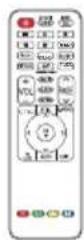
Télécommande
Batterie AAA


Manuel d'utilisation CD eZ-Net

Câble d'ordinateur Cordon d'alimentation CD - Manuel d'utilisation
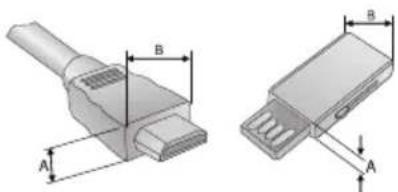
- Lorsque vous connectez un câble au port HDMI ou USB, veillez à utiliser la prise adaptée à ceux-ci. Utilisez une prise de taille standard.
Pour l'achat de suppléments en option, adressez-vous à un magasin de matériel électronique, rendez-vous sur un site d'achat en ligne ou contactez le revendeur auprès duquel vous avez acheté ce produit.
Les suppléments en option peuvent être modifiés et de nouveaux accessoires peuvent être ajoutés sans préavis, dans le but d'améliorer les performances du produit.
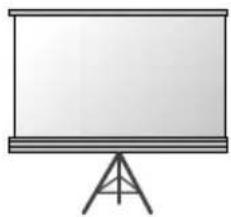
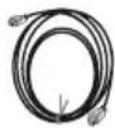
Écran pour projecteur Câble HDMI
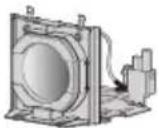
Lampe de
remplacement
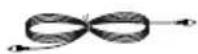
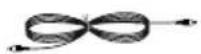
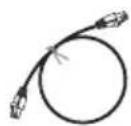
Câble vidéo Câble audio Câble LAN
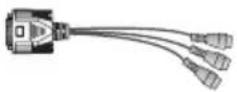
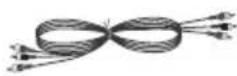
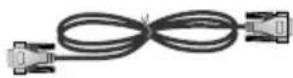
Câble de composant Câble RS-232C
Câble RGB vers Com-
posant
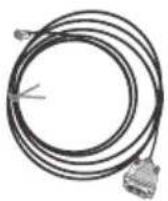
Câble DVI - HDMI
Pièces et composants
* Ce projecteur est fabriqué selon une technologie de haute précision. Toutefois, il est possible que de minuscules points noirs et/ou points lumineux (rouge, bleu ou vert) s'affichent continuellement sur l'écran du projecteur. Ce phénomène est dû au processus de fabrication et n'indique pas un défaut de fonctionnement.
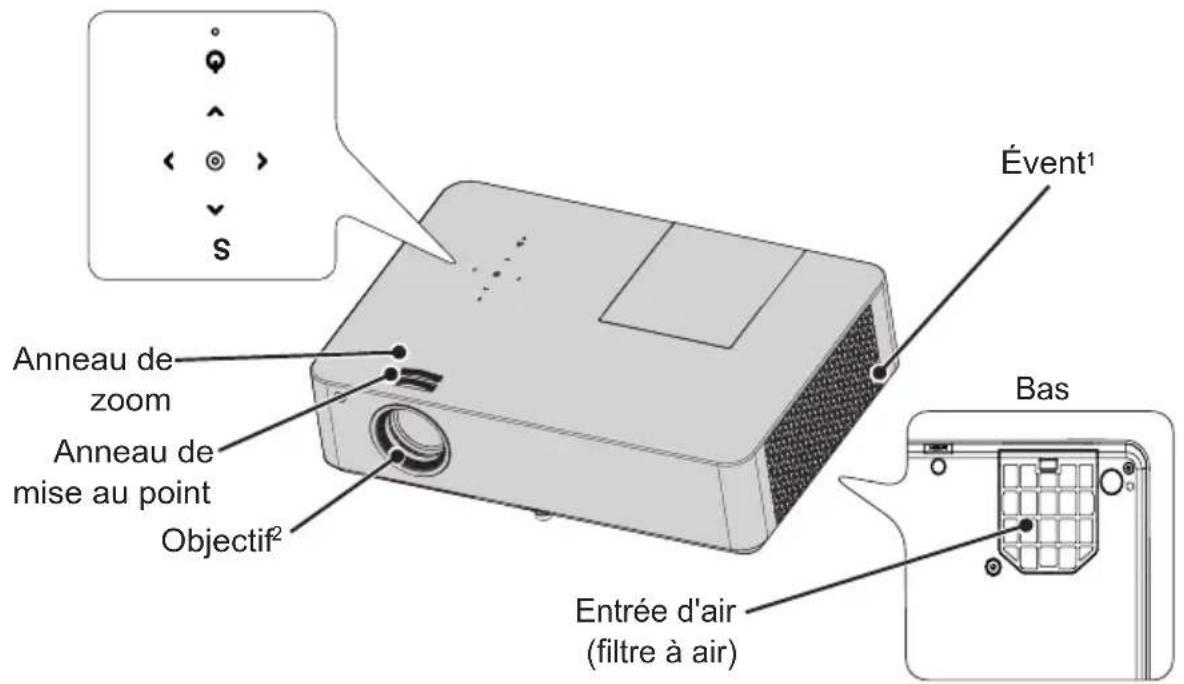
Panneau de commande
text_image
Évent¹ Anneau de zoom Anneau de mise au point Objectif² Bas Entrée d'air (filtre à air)| Boutons Description | |
| ⬆ (Alimentation) | Permet d'éteindre ou d'allumer le projecteur. |
| S (SETTINGS) | Permet de sélectionner ou fermer les paramètres. |
| , , <, > | Permet de se déplacer dans les menus et de modifier les paramètres.Touche <, >: permet d'ajuster le volume en fonction du mode de saisie. |
| ⬆ (OK) | Vérifie le mode actuel et enregistre les modifications apportées aux fonctions. |
1 En raison de sa température élevée, ne vous approchez pas de l'aire de ventilation.
2 Ne touchez pas l'objectif lorsque vous utilisez le projecteur. Vous risqueriez d'endommager l'objectif.

REMARQUE
- Entrée d'air (filtre à air)
Empêche la poussière ou les objets étrangers de pénétrer dans le produit. Nettoyez régulièrement le filtre à air. Si le filtre est endommagé, utilisez un nouveau filtre.
Retour
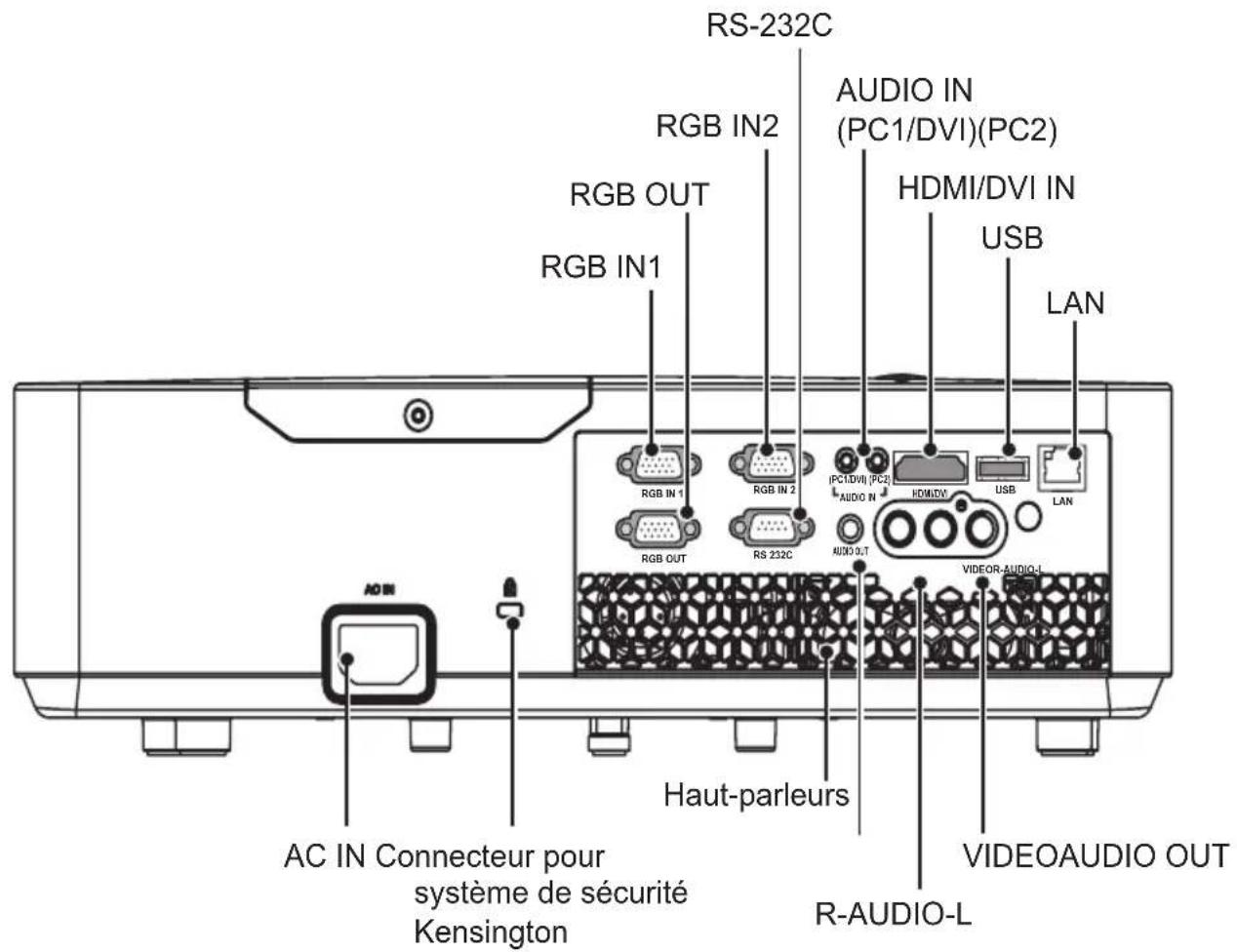
text_image
RS-232C RGB IN2 RGB OUT RGB IN1 AUDIO IN (PC1/DVI)(PC2) HDMI/DVI IN USB LAN RGB IN 1 RGB IN 2 [PC1/DVI](PC2) AUDIO N HDMI/DVI USB LAN RGB OUT RS 232C AUDIO OUT VIDEO-AUDIO-L AAC IN Connecteur pour système de sécurité Kensington Haut-parleurs R-AUDIO-L VIDEOAUDIO OUTIndicateur d'état du projecteur
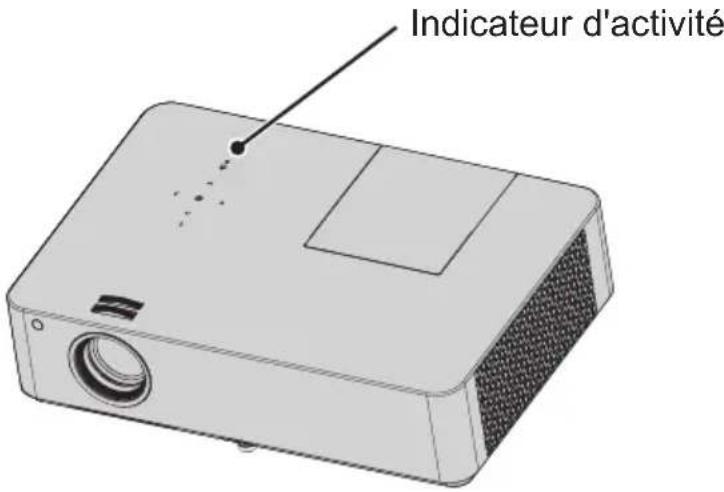
text_image
Indicateur d'activité| Indicateur d'état du projecteur | |
| OFF Câble d'alimentation déconnecté | |
| Rouge | VEILLE. (en veille) |
| Vert | En cours d'utilisation |
| Orange | Avertissement de température élevéeÉteignez le projecteur et vérifiez les évents d'aération. |
| Rouge (clignotement) Éteignez le projecteur et faites refroidir la lampe.Le projecteur est en cours de mise hors tension. | |
| Vert (clignotement) | Refroidissement de la lampe jusqu'à ce que la lampe soit allumée.Le projecteur est en cours de mise sous tension. |
| Orange (clignotement) | Le projecteur a été mis hors tension car la température était trop élevée. |
| Rouge, orange(en alternance) | Un problème lié à la lampe du projecteur ou à la lampe est survenu.Attendez un peu et remettez le projecteur sous tension.Si le voyant clignote toujours en rouge, contactez le centre de service LG Electronics le plus proche. |
| Vert, orange (en alternance) | Le projecteur a été mis hors tension, le ventilateur interne ne fonctionne pas.Veuillez contacter le centre d'assistance le plus proche. |
| Rouge, vert (en alternance) | avertissement de boîtier ouvert |
| Rouge, vert, orange(en alternance) | avertissement de lampe usagée |
| Rouge, orange, vert(en alternance) | échec d'initialisation d'IRIS |
Installation
Précautions d'installation
• Assurez-vous de retirer le film de protection du projecteur.
- Si vous utilisez le projecteur sans avoir retiré le film de protection, le produit peut ne pas fonctionner correctement.
- Placez le projecteur dans un environnement bien aéré.
- Pour empêcher l'accumulation de chaleur interne, installez le projecteur dans un endroit bien aéré. Ne placez aucun objet près du projecteur, afin de ne pas bloquer les évents d'aération. Ce blocage provoquerait l'augmentation de la température interne.
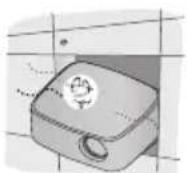
- Ne placez pas le projecteur sur une moquette ou un tapis. Si l'évent d'aspiration se situe sous le projecteur, ne le bloquez pas et placez le projecteur sur une surface solide et plane.
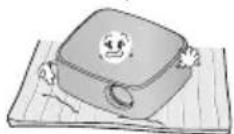
- Veillez à ce qu'aucun corps étranger, tel qu'un bout de papier, ne pénètre dans le projecteur.
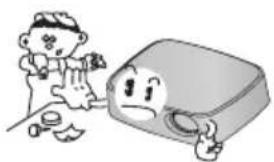
- Laissez une distance adéquate (30 cm ou plus) autour du projecteur.
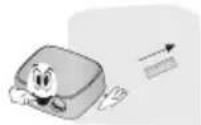
- N'utilisez pas le produit dans un environnement chaud ou humide.
- Ne le placez pas dans un environnement chaud, froid ou humide.
- Ne placez pas le produit dans un endroit poussiéreux.
- Cela pourrait provoquer un incendie.
- Veillez à ne jamais ouvrir les couvercles du projecteur. Le risque d'électrocution que cela comporte est élevé.
- Ce projecteur est fabriqué selon une technologie de haute précision. Toutefois, il est possible que de minuscules points noirs et/ou points lumineux (rouge, bleu ou vert) s'affichent continuellement sur l'écran du projecteur. Ce phénomène est dû au processus de fabrication et n'indique pas un défaut de fonctionnement.
- La télécommande risque de ne pas fonctionner avec une lampe à ballast électronique ou une lampe à trois longueurs d'onde. Remplacez la lampe par une lampe standard internationale pour que la télécommande fonctionne normalement.
Distance de projection par taille d'écran
1 Placez le projecteur, ainsi que le PC ou la source audio/vidéo, sur une surface stable et plate.
2 Placez le projecteur à une distance appropriée de l'écran. La distance entre le projecteur et l'écran détermine la taille de l'image.
3 Positionnez le projecteur de façon à ce que l'objectif se trouve à angle droit par rapport à l'écran. Si le projecteur n'est pas placé à angle droit, l'image à l'écran est inclinée et offre une qualité médiocre. Si l'image à l'écran est déformée, utilisez la fonction Keystone.(voir page 24 )
4 Branchez les cordons d'alimentation du projecteur et des périphériques connectés à la prise murale.

text_image
Taux de projection vers le haut : 90 % Hauteur de l'écran (X) X/2 Image X/2 Distance de projection (D) Largeur de l'écran (Y) Y/2 Y/2 Image 95 mm Distance de projection (D)| Format de l'image : 4:3 | ||||
| Taille de l'écran (mm) | Largeur de l'écran (Y) (mm) | Hauteur de l'écran (X) (mm) | Distance la plus courte (D) (mm) | Distance la plus longue (D) (mm) |
| 762 610 457 8 | 73 1052 | |||
| 1016 813 610 | 1172 1411 | |||
| 1270 1016 762 | 1471 1771 | |||
| 1524 1219 914 | 1771 2130 | |||
| 1778 1422 106 | 7 2070 2489 | |||
| 2032 1626 121 | 9 2369 2849 | |||
| 2286 1829 137 | 2 2668 3208 | |||
| 2540 2032 152 | 4 2968 3567 | |||
| 3048 2438 182 | 9 3566 4286 | |||
| 3810 3048 228 | 6 4464 5363 | |||
| 5080 4064 304 | 8 5961 7160 | |||
| 6350 5080 381 | 0 7457 8957 | |||
| 7620 6096 457 | 2 8953 10753 | |||
- La distance la plus courte/la plus longue correspond à l'état ajusté en faisant pivoter l'anneau de zoom à l'aide de la fonction de zoom.
- La distance de projection pour chaque taille d'écran est indicative, et peut varier de ±5 %.
Système de sécurité Kensington
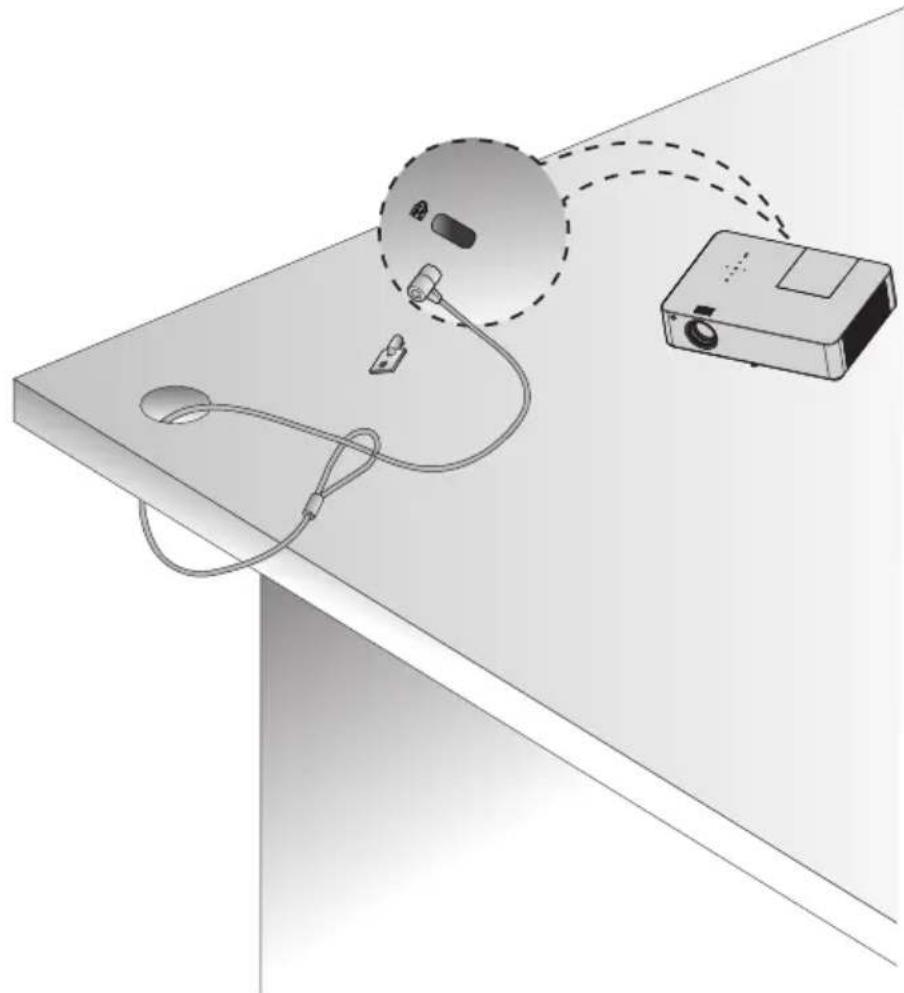
- Ce projecteur dispose d'un connecteur Kensington Security Standard. Connectez le câble du Kensington Security System comme indiqué ci-dessous.
- Pour obtenir plus d'informations sur l'installation et l'utilisation du connecteur Kensington Security System, reportez-vous au guide de l'utilisateur qui lui est associé.
• Le connecteur Kensington Security System est un accessoire en option.
• Qu'est-ce que Kensington ?
Kensington est une société fournissant des systèmes de sécurité pour ordinateurs portables et autres appareils électroniques.
Site internet : http://www.kensington.com
Ouvrez le couvercle de la batterie au dos de la télécommande et insérez les batteries spécifiées dans le boîtier, les pôles + -pointant dans la bonne direction. Vous devez utiliser des batteries neuves et identiques (1,5 V AAA).
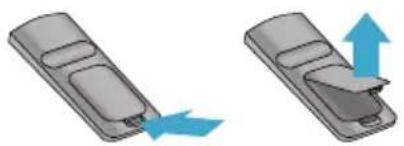
- Ne mélangez pas des piles usagées et des piles neuves.

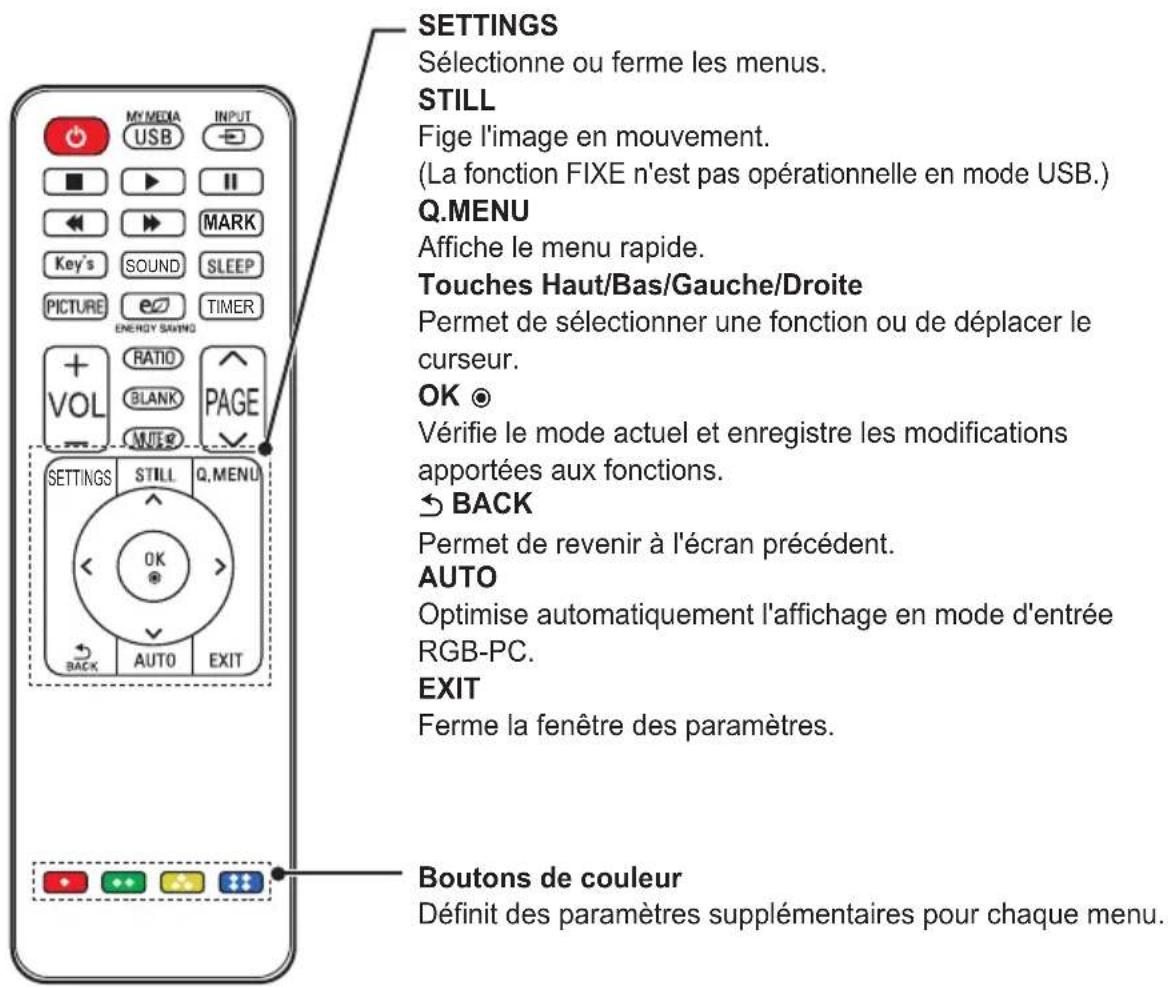
Permet d'éteindre ou d'allumer le projecteur.
USB/MY MEDIA
Permet de passer en mode USB.
INPUT
Permet de changer la source d'entrée.
Boutons de commande de lecture
Permet d'ajuster la lecture de Mes Médias.
Key's
Permet de configurer les paramètres Keystone.
SOUND
Permet de modifier le mode SON.
SLEEP
Sélectionne la minuterie sommeil.
PICTURE
Modifie les préréglages d'image.
ENERGY SAVING
Permet de configurer le mode ÉCONOMIE D'ÉNERGIE.
TIMER
Permet de configurer les paramètres du minuteur de présentation.
VOL + -
Permet de régler le niveau du volume.
RATIO
Modifie la taille d'écran.
BLANK
Permet d'afficher un écran vierge pendant quelques instants.
MUTE
Permet de désactiver le son du projecteur.
PAGE ∧, ∨
Permet d'accéder à l'écran précédent ou suivant.
text_image
SETTINGS Sélectionne ou ferme les menus. STILL Fige l'image en mouvement. (La fonction FIXE n'est pas opérationnelle en mode USB.) Q.MENU Affiche le menu rapide. Touches Haut/Bas/Gauche/Droite Permet de sélectionner une fonction ou de déplacer le curseur. OK ⭕ Vérifie le mode actuel et enregistre les modifications apportées aux fonctions. BACK Permet de revenir à l'écran précédent. AUTO Optimise automatiquement l'affichage en mode d'entrée RGB-PC. EXIT Ferme la fenêtre des paramètres. Boutons de couleur Définit des paramètres supplémentaires pour chaque menu.- Le bouton MARK (Sélectionner) est utilisé lorsqu'une mise à jour du logiciel est requise. (Les utilisateurs n'ont pas accès au bouton MARK)

REMARQUE
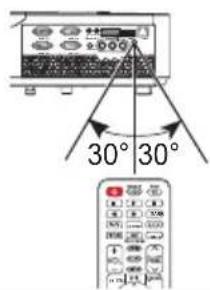
- Lorsque vous utilisez la télécommande, la plage de distance optimale est inférieure à 6 mètres (gauche/droite) et se situe dans un arc de 30 degrés du récepteur IR.
- Si des câbles sont connectés, la plage de distance est de moins de 3 mètres (gauche/droite) et dans un arc de 30 degrés du récepteur IR.
- Pour un fonctionnement optimal, ne bloquez pas le récepteur IR.
text_image
30° 30°Utilisation du projecteur
Utilisation du projecteur
Mise sous tension du projecteur
1 Raccordez le cordon d'alimentation correctement.
2 Attendez quelques instants, puis appuyez sur la touche Alimentation de la télécommande ou du panneau de commande.
(Le témoin lumineux du panneau de commande s'allume.)
3 Sélectionnez une langue dans l'écran Sélection de la langue.
4 Sélectionnez un signal d'entrée à l'aide de la touche INPUT de la télécommande.
Mise au point et position de l'image à l'écran
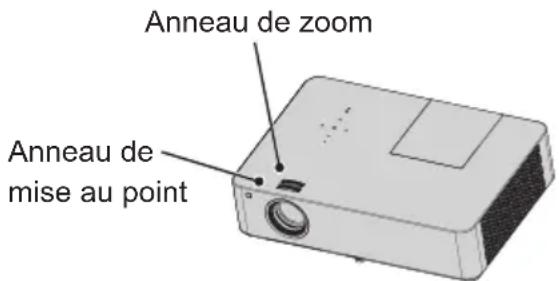
Lorsqu'une image s'affiche à l'écran, vérifiez que sa mise au point est bonne et que sa taille est correctement adaptée à l'écran.
text_image
Anneau de zoom Anneau de mise au point- Pour régler la mise au point de l'image, tournez l'anneau de mise au point (anneau extérieur de l'objectif du projecteur).
- Pour régler la taille de l'image, tournez l'anneau de zoom intérieur.
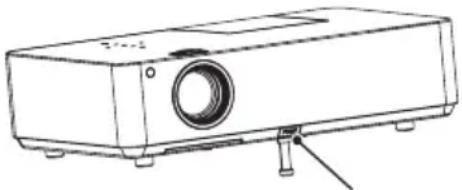
Pour déplacer l'image vers le haut/le bas, ajustez la taille du pied en bas du projecteur.
Bouton de réglage du pied avant
- Tout en maintenant le bouton de réglage du pied avant enfoncé, réglez la hauteur du projecteur jusqu'à ce que l'image soit bien positionnée.
- Lorsque vous relâchez le bouton de réglage du pied avant, celui-ci se fixe à la position sélectionnée.
Utilisation du projecteur
1 En mode veille, appuyez sur la touche Alimentation pour allumer le projecteur.
2 Appuyez sur la touche INPUT pour sélectionner le signal d'entrée voulu.
3 Contrôlez le projecteur à l'aide des touches suivantes.
| Boutons | Description |
| VOL -, + | Permet de régler le niveau du volume. |
| MUTE | Permet de désactiver le son du projecteur. |
| Q.MENU | Affiche les raccourcis.(voir page 25 ) |
| RATIO | Modifie la taille d'écran. |
| Key's | Permet de configurer les paramètres Keystone. (voir page 24 ) |
4 Pour éteindre le projecteur, appuyez sur la touche Alimentation.
N'éteignez pas le projecteur
N'éteignez pas le projecteur
La durée de vie de la lampe dépend de l'environnement d'utilisation du projecteur.
Vous pouvez déterminer la durée d'utilisation de la lampe via le menu Option.
Remplacez la lampe si vous vous trouvez dans l'une des situations suivantes :
- l'image projetée devient plus sombre ou se détériore ;
- l'indicateur de lampe s'allume en rouge ;
- le message « Remplacer la lampe » s'affiche à l'écran lorsque vous allumez le projecteur.
Soyez prudent lors du remplacement de la lampe.
- Appuyez sur la touche Power de la télécommande ou du panneau de commande.
- Ne débranchez pas le cordon d'alimentation si le voyant d'utilisation clignote en orange (ce qui signifie que le ventilateur est en cours de fonctionnement - environ 20 secondes). Lorsque le voyant ne clignote plus, vous pouvez débrancher le cordon d'alimentation.
- Attendez 1 heure que la lampe refroidisse avant de la remplacer.
-
Remplacez-la uniquement par une lampe du même type fournie par un revendeur ou un centre de service LG Electronics.L'utilisation d'une lampe d'un autre fabricant risque d'endommager le projecteur et la lampe.
-
Ne tirez sur la lampe que lorsque vous devez la remplacer.
- Ne laissez pas la lampe à portée des enfants. N'exposez pas la lampe à des sources de chaleur telles qu'un radiateur, une cuisinière, etc., pour éviter tout risque d'incendie.
- N'exposez pas la lampe à des liquides ou des contaminants. La lampe risquerait d'éclater.
- N'insérez aucun objet inflammable ou métallique dans le support de la lampe une fois la lampe retirée. Ceci risquerait de provoquer une électrocution ou d'endommager le produit.
- Fixez la nouvelle lampe à l'aide de vis. Si elle n'est pas correctement fixée, l'image projetée peut devenir plus sombre ou cela peut provoquer un incendie.
- Ne touchez pas le verre avant de la lampe ni le verre du boîtier de la lampe. Ceci peut réduire la qualité de l'image et la durée de vie de la lampe.
Achat d'une lampe de remplacement
Vérifiez le modèle de la lampe et achetez-en une auprès d'un centre de service LG Electronics. (Utilisez une lampe spécifiquement conçue pour le projecteur ; vous risqueriez sinon d'endommager le projecteur.)
Mise au rebut de la lampe
Renvoyez la lampe usagée à un centre de service LG Electronics.
Options supplémentaires
Réglage du format de l'image
Vous pouvez régler le format d'affichage de l'image en appuyant sur RATIO lorsque le projecteur diffuse l'image.

REMARQUE
- Les paramètres peuvent varier en fonction du signal d'entrée.
- Vous pouvez également modifier la taille de l'image en appuyant sur Q.MENU ou SETTINGS.
■ 16:9 : permet de redimensionner l'image au format 16:9.
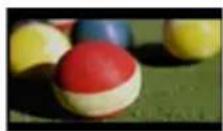
- Signal original : permet d'afficher les images vidéo dans la taille d'origine sans couper les bords.
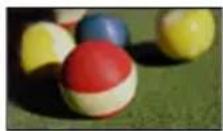

REMARQUE
- En mode Signal original, il se peut que les bords de l'écran affichent une image bruitée.
- Format original : permet d'afficher les images dans le même format que l'image originale.
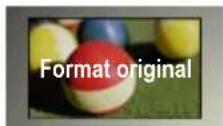
■ 4:3 : permet de redimensionner l'image au format 4:3.
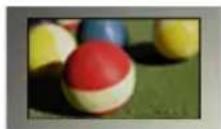
- Zoom : permet d'agrandir une image pour l'adapter à la largeur de l'écran. Le haut et le bas de l'image peuvent être tronqués.
- Appuyez sur la touche < ou > pour effectuer un zoom avant ou arrière sur l'image.
- Appuyez sur la touche ∧ ou ∨ pour déplacer l'image.
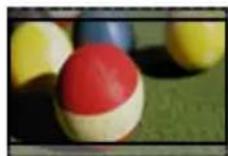
- Zoom cinéma1 : permet d'agrandir l'image avec le rapport panoramique, 2,35:1 sans distorsion. Celui-ci peut être compris entre 1 et 16.
- Appuyez sur la touche < ou > pour effectuer un zoom avant ou arrière sur l'image.
- Appuyez sur la touche ∧ ou ∨ pour déplacer l'image.


REMARQUE
- Si vous agrandissez ou réduisez l'image, celle-ci sera susceptible de se déformer.
Utilisation de la fonction Keystone
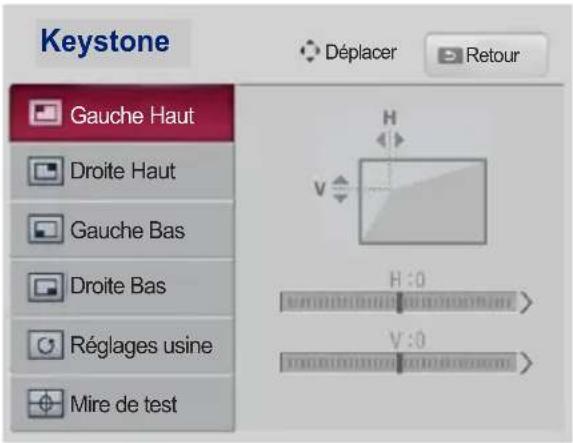
Pour éviter que l'image ne devienne trapezoïdale, la fonction Keystone règle la largeur du haut et du bas de l'image si le projecteur n'est pas positionné à angle droit par rapport à l'écran.
Étant donné que la fonction Keystone peut entraîner une qualité d'image inférieure, n'utilisez cette fonction que lorsqu'il est impossible de positionner le projecteur selon un angle optimal.
text_image
Keystone Gauge Haut Droite Haut Gauge Bas Droite Bas Réglages usine Mire de test Déplacer Retour H V H : 0 V : 01 Réglez l'écran à l'aide de la touche Key's.
- La plage de valeurs de Keystone est la suivante : En haut à gauche (H: 0 \~ 100, V: 0 \~ 100) En haut à droite (H: -100 \~ 0, V: 0 \~ 100) En bas à gauche (H: 0 \~ 100, V: -100 \~ 0) En bas à droite (H: -100 \~ 0, V:-100 \~ 0)
2 Appuyez sur la touche OK une fois le réglage terminé.
Utilisation de la liste des sources
Utilisation de la liste des sources
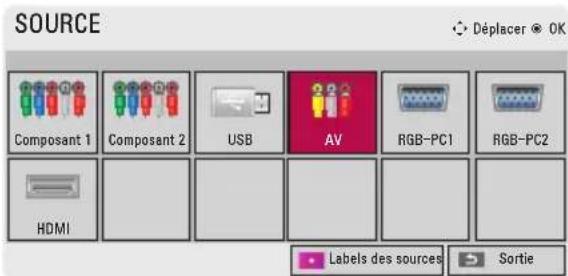
1 Appuyez sur INPUT pour accéder aux sources d'entrée.
- Le mode de source connecté s'affiche en premier. Remarque : le composant est toujours activé.
text_image
SOURCE Déplacer • OK Composant 1 Composant 2 USB AV RGB-PC1 RGB-PC2 HDMI Labels des sources Sortie2 Sélectionnez un signal d'entrée à l'aide de la touche INPUT. Le projecteur passe au mode d'entrée sélectionné. Utilisez la touche ∧, ∨, < ou > pour basculer d'un mode d'entrée à un autre.
Ajouter un Label de source
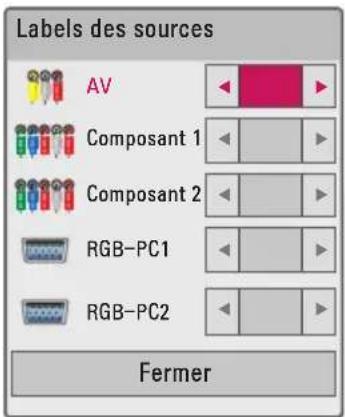
Permet d'afficher les appareils qui sont connectés aux ports d'entrée.
text_image
Labels des sources AV Composant 1 Composant 2 RGB-PC1 RGB-PC2 Fermer1 Appuyez sur la touche INPUT pour afficher l'écran de sélection d'entrée.
2 Appuyez sur la touche Rouge.
3 Utilisez la touche ∧ ou ∨ pour faire défiler les sources d'entrée.
4 Utilisez la touche < ou > pour sélectionner un périphérique.
Fonction Absence d'image
Utilisation de la fonction Absence d'image
Cette fonction peut être utile lorsque vous voulez attirer l'attention de votre public lors d'une réunion ou d'une formation.
1 Appuyez sur la touche BLANK. l'écran est recouvert par la couleur d'arrière-plan.
Pour modifier la couleur d'arrière-plan, reportez-vous à "Choix de la couleur d'arrière-plan - Absence d'image".
2 Appuyez sur n'importe quelle touche pour désactiver la fonction d'absence d'image.
Pour recouvrir temporairement l'écran, appuyez sur la touche BLANK de la télécommande.
Ne bloquez pas l'objectif avec un objet pendant le fonctionnement du projecteur.
Il risquerait de surchauffer et de se déformer, voire de provoquer un incendie.
Choix de la couleur
d'arrière-plan - Absence d'image
1 Appuyez sur la touche SETTINGS.
2 Appuyez sur la touche ∧, ∨, < ou > pour sélectionner OPTION puis appuyez sur la touche OK.
3 Utilisez la touche ∧, ∨, < ou > pour sélectionner Absence d'image et appuyez sur la touche OK.
4 Utilisez la touche ∧ ou ∨ pour naviguer vers le paramètre ou l'option choisi(e) et appuyez sur la touche OK.
Utilisation des raccourcis
Vous pouvez personnaliser les menus que vous utilisez fréquemment.
1 Appuyez sur Q. MENU pour accéder aux raccourcis.
2 Appuyez sur la touche < ou > pour faire défiler les menus suivants, puis appuyez sur OK.
| Menu Description | |
| Format de l'image | Permet de modifier le format de l'image. (voir page 23) |
| Préréglages d'image | Modifie les préréglag-es d'image.(voir page 43) |
| Économie d'énergie | Règle la luminosité. |
| Voix nette II | Rend la voix provenant du projecteur claire et nette. |
| Préréglages du son | Définit les préréglages du son. |
| Minuterie d'arrêt | Le projecteur s'éteint à l'heure prédéfinie. |
| Mode PJT | Retourne l'image projetée ou la fait bas-culer horizontalement. |
| Appareil USB | Déconnecte un périphérique USB. |
3 Appuyez sur la touche ∧, ∨, < ou > pour faire défiler les menus suivants.
DIVERTISSEMENT
Utilisation du SCREEN SHARE
1 Activez la fonction SCREEN SHARE sur l'appareil que vous souhaitez connecter.
2 Connectez le Projecteur (depuis la liste de recherches) à l'appareil que vous souhaitez connecter.
(Lors de la connexion du Projecteur à votre ordinateur portable, saisissez le code Pin indiqué sur l'affichage. Le code Pin ne vous sera demandé que lors de la première connexion.)
3 Si l'appareil accepte la demande, SCREEN SHARE va débuter.

ATTENTION
- Windows versions 7/8/8.1 sont compatibles avec la fonction SCREEN SHARE. Certains ordinateurs peuvent toutefois ne pas être compatibles avec cette fonction.
- Les appareils LG sous Android versions ICS, Jellybean ou Kitkat sont garantis compatibles.
- Lors d'une connexion via SCREEN SHARE, nous vous recommandons de placer l'appareil à proximité du projecteur.
- Le taux de réponse et la qualité de l'image peuvent varier en fonction de l'environnement de l'utilisateur.
- Pour plus d'informations sur le périphérique que vous souhaitez connecter, veuillez consulter son manuel d'utilisation.
MES MÉDIAS
Connexion d'un Périphérique de stockage USB
Lorsqu'un périphérique de stockage USB est connecté, l'écran de réglage USB s'affiche. Vous ne pouvez ni écrire ni supprimer des données sur le périphérique USB.
Connectez une clé USB comme illustré ci-dessous.

text_image
Clé USBSuppression d'un périphérique USB
1 Appuyez sur la touche Q.MENU.
2 Utilisez la touche < ou > pour naviguer jusqu'à Appareil USB et appuyez sur la touche OK.
3 Retirez le périphérique USB.

REMARQUE
- Lorsque le périphérique USB est déconnecté, ses données ne peuvent plus être lues. Retirez le périphérique USB, puis reconnectez-le.
Conseils pour l'utilisation de périphériques USB
- Un seul périphérique de stockage USB peut être détecté.
- Les ports USB ne sont pas pris en charge.
- Un périphérique de stockage USB qui utilise son propre pilote peut ne pas être détecté.
- La vitesse de reconnaissance d'un périphérique de stockage USB varie en fonction du périphérique.
- Si un périphérique USB normal ne fonctionne pas, déconnectez-le, puis reconnectez-le. Veuillez ne pas éteindre le projecteur ni débrancher le périphérique USB pendant le fonctionnement de ce dernier. Il se peut que le périphérique USB ou les fichiers stockés soient endommagés.
- Ne connectez pas un périphérique de stockage USB qui a été manipulé sur le PC. Le projecteur peut ne pas fonctionner correctement ou être incapable de lire les fichiers. Utilisez un périphérique de stockage USB contenant des fichiers musique, photo, vidéo ou document normaux.
- Utilisez un périphérique de stockage USB formaté selon le système de fichiers FAT16, FAT32 ou NTFS fourni par Windows. Si un périphérique de stockage est formaté avec un programme incompatible Windows, il pourrait ne pas être reconnu.
- Veuillez brancher sur le secteur tout périphérique de stockage USB nécessitant une alimentation externe. Autrement, le périphérique risque de ne pas être détecté. Connectez un périphérique de stockage USB à l'aide d'un câble fourni par le fabricant USB. Si vous utilisez un câble non fourni par un fabricant USB ou un câble excessivement long, le périphérique risque de ne pas être reconnu.
- Certains périphériques USB peuvent ne pas être pris en charge ou ne pas fonctionner correctement.
- Si un dossier ou un fichier est trop long, il peut ne pas être reconnu.
- Les fichiers contenus sur un périphérique de stockage USB sont triés de la même façon que sur Windows XP. Le nom de fichier peut comporter jusqu'à 100 caractères anglais.
- Les données d'un périphérique USB pouvant être endommagées, il est recommandé de sauvegarder tous les fichiers importants. Les utilisateurs sont responsables de la gestion de leurs données. Aucune responsabilité n'incombe au fabricant en la matière.
- Il est recommandé d'utiliser une clé USB de 32 Go ou moins et un disque dur USB de 1 To ou moins. Un périphérique USB dépassant la capacité recommandée risque de ne pas fonctionner correctement.
-
Si un périphérique de stockage USB ne fonctionne pas correctement, déconnectez-le puis reconnectez-le.
-
Si un disque dur externe USB doté de l'option d'économie d'énergie ne fonctionne pas, éteignez-le et rallumez-le successivement pour le faire fonctionner correctement.
- Les périphériques de stockage USB d'une version antérieure à USB 2.0 sont également pris en charge. Ils peuvent cependant ne pas fonctionner correctement en mode vidéo.
Visionnage de vidéos
Vidéo vous permet de regarder des films enregistrés sur le périphérique USB connecté.
Conseils pour la lecture des fichiers vidéo
- Certains sous-titres créés par l'utilisateur peuvent ne pas fonctionner.
- Les sous-titres ne prennent pas en charge certains caractères spéciaux.
- Les balises HTML ne sont pas prises en charge dans les sous-titres.
- Les temps indiqués dans un fichier sous-titre doivent être présentés par ordre croissant pour que les sous-titres s'affichent correctement.
- Les modifications de police et de couleur ne sont pas prises en charge.
- Les langues qui ne sont pas spécifiées dans les langues de sous-titre ne sont pas prises en charge. (voir page 34)
- Les fichiers de sous-titres de 1 Mo ou plus ne sont pas pris en charge.
- L'écran peut subir des interruptions momentanées (arrêt d'image, lecture rapide, etc.) au moment du changement de langue.
- Il est possible qu'un fichier vidéo endommagé ne soit pas lu correctement, ou que certaines fonctions ne soient pas disponibles.
- Les fichiers vidéo réalisés avec certains encodeurs peuvent ne pas être lus correctement.
-
Il est possible que seul l'audio ou la vidéo soit pris(e) en charge, selon la structure du paquet vidéo ou audio du fichier vidéo.
-
Les vidéos dont la résolution est supérieure à la taille maximale prise en charge risquent de ne pas être lues correctement.
- Les fichiers vidéo présentant un format différent de ceux listés ici peuvent ne pas être lus.
- La diffusion de fichiers au format GMC (Global Motion Compensation) ou Qpel (Quarterpel Motion Estimation) n'est pas prise en charge.
- Jusqu'à 10 000 blocs synchro sont pris en charge dans le fichier de sous-titres.
- La lecture continue n'est pas garantie pour les fichiers codés de niveau 4.1 ou plus dans H.264/AVC.
- Les fichiers vidéo supérieurs à 30 Go (Gigaoctets) ne sont pas pris en charge.
- La lecture d'une vidéo via une connexion USB non compatible avec le haut débit peut ne pas s'effectuer correctement.
- Le fichier vidéo et son fichier de sous-titres doivent se trouver dans le même dossier. Le fichier vidéo et le fichier de sous-titres associé doivent porter le même nom pour que les sous-titres puissent être lus.
- Quand vous regardez un film avec la fonction Vidéo, vous ne pouvez pas régler les préréglages d'image.
- Le mode Astuce ne prend pas en charge d'autres fonctions que ▶ si les dossiers vidéo ne comportent pas d'informations d'index.
- Lorsque vous regardez un fichier vidéo à l'aide du réseau, le mode Astuce est limité à la vitesse 2X.
- Les noms des fichiers vidéo contenant des caractères spéciaux peuvent ne pas être lisibles.
Fichiers pris en charge
| Extension | Catégorie de codec | Type de code Assistance du profil/niveau | |
| .asf.wmv | Codec vidéo | Profil avancé VC-1 | Profil avancé, niveau 3(ex. 720p 60, 1080i 60, 1080p 30)Seuls les fichiers conformes à la norme SMPTE421M VC-1 peuvent être diffusés. |
| Profils simpleet profils principauxVC-1 | Profil simple, niveau moyen (ex. CIF, QVGA)Profil principal, niveau élevé (ex. 1080p 30)Seuls les fichiers conformes à la norme SMPTE421M VC-1 peuvent être diffusés. | ||
| Codec audio | WMA Standard | ||
| WMA 9 Professional | |||
| .divx.avi | Codec vidéo | DivX3.11 | |
| DivX4DivX5DivX6 | Profil simple avancé (720p/1080i) | ||
| XViD Profil simple avancé (720p/1080i) | |||
| Codec audio | MPEG-1 Layer I, II | ||
| MPEG-1 Layer III(MP3) | |||
| Dolby Digital | |||
| WMA Standard | |||
| WMA 9 Professional | |||
| .mp4.m4v | Codec vidéo | H.264 / AVC | Profil principal, niveau 4.1Profil élevé, niveau 4.1 (ex. 720p60, 1080i60,1080p30) |
| MPEG-4 Part 2 Profil simple avancé (720p/1080i) | |||
| Codec audio | HE-AAC HE-AAC-LC et | HE-AAC | |
| .mkv | Codec vidéo | H.264 / AVC | Profil principal, niveau 4.1Profil élevé, niveau 4.1 (ex. 720p60, 1080i60,1080p30) |
| Codec audio | HE-AAC HE-AAC-LC et HE-AAC | ||
| Dolby Digital | |||
| .ts.trp.tp | Codec vidéo | H.264 / AVC | Profil principal, niveau 4.1Profil élevé, niveau 4.1 (ex. 720p60, 1080i60,1080p30) |
| MPEG-2 Profil principal, niveau élevé (ex. 720p 60, 1080i 60) | |||
| Codec audio | MPEG-1 Layer I, II | ||
| MPEG-1 Layer III(MP3) | |||
| Dolby Digital | |||
| HE-AAC HE-AAC-LC et HE-AAC | |||
| .vob | Codec vidéo | MPEG-1 | |
| MPEG-2 Profil principal, niveau élevé (ex. 720p 60, 1080i 60) | |||
| Codec audio | Dolby Digital | ||
| LPCM | |||
| MPEG-1 Layer I, II | |||
| .mpg.mpeg.mpe | Codec vidéo | MPEG-1 | |
| Codec audio | MPEG-1 Layer I, II | Seuls les fichiers configurés correctement pour TS,PS ou ES peuvent être diffusés. | |
Fichiers audio pris en charge
| Non | Codec audio | Débit binaire | Taux d'échantillonnage | Notes |
| 1 MP | 3 32 à 320 Kbits/s | 32 à 48 kHz | ||
| 2 AC | 3 32 à 640 kbits/s | 32 kHz, 44,1 kHz, 48 kHz | ||
| 3 MPEG | 32 à 448 Kbits/s | 32 à 48 kHz | ||
| 4 | AAC, HEAAC | 24 à 3844 Kbits/s 8 à 96 kHz | kHz | |
| 5 CD | DA 1,44 Kbit/s | 44,1 kHz | ||
| 6 LPCM | 1,41 à 9,6 Mbit/s | Multicanal : 44,1 kHz, 88,2 kHz / 48 kHz, 96 kHz Stéréo : 176,4 kHz, 192 kHz |
Navigation de la liste Vidéo
Lisez un fichier vidéo enregistré sur le périphérique connecté.
1 Connectez un périphérique de stockage USB.
2 Appuyez sur la touche USB.
3 Utilisez la touche ∧, ∨, < ou > pour sélectionner Vidéo et appuyez sur OK.
4 Utilisez la touche ∧, ∨, < ou > pour sélectionner le fichier souhaité et appuyez sur OK.
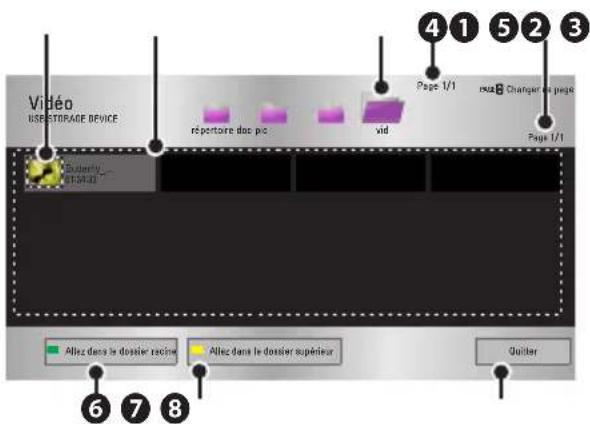
text_image
Vidéo USE STORAGE DEVICE réportaire des pic vid Page 1/1 Page 1/1 Allez dans le dossier recive Allez dans le dossier supérieur Quitter| Description | ||
| 1 | Miniatures | |
| Fichier anormal |  | |
| Le fichier n'est pas pris en charge |  | |
| 2 | Liste fichiers | |
| 3 | Permet d'accéder au dossier supérieur. | |
| 4 | Page actuelle/nombre total de pages du dossier | |
| 5 | Page actuelle/nombre total de pages du fichier | |
| 6 | Permet d'accéder au Allez dans le dossier racine. | |
| Description | |
| 7 | Permet d'accéder au Allez dans le dossier supérieur. |
| 8 | Quitte la fonction Vidéo. |
5 Contrôlez la lecture à l'aide des touches suivantes.
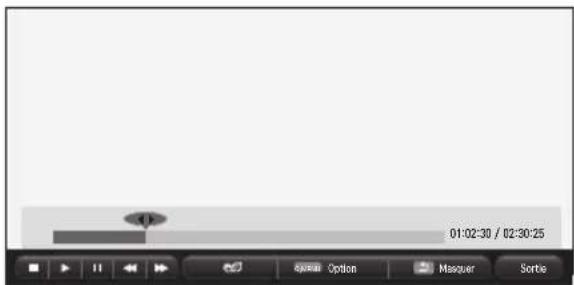
| Élément | Description | |
| Indique la position de lecture actuelle.Utilisez la touche < ou > pour avancer ou reculer. | ||
| Interrompt la lecture et revient à Vidéo. | ||
| Reprend la lecture normale. | ||
| Met en pause le lecteur multimédia.Si aucune touche de la télécommande n'est activée pendant 10 minutes après la mise en pause, la lecture redémarre. | ||
| II ▶ | Affiche l'image au ralenti. | |
| Chaque fois que vous appuyez sur cette touche, la vitesse de lecture est modifiée.: x2, x4, x8, x16, x32 | ||
| Vous pouvez utiliser le mode Économie d'énergie. | ||
| Option | Une fenêtre contextuelle s'affiche. | |
| Mas-quer | Masque la barre de lecture. Appuyez sur la touche OK pour faire apparaître la barre de lecture. | |
| Sortie | Permet de retourner à l'écran Vidéo. | |
Définir les options
1 Appuyez sur la touche Q.MENU.
2 Utilisez la touche ∧ ou ∨ pour naviguer jusqu'à l'option souhaitée et appuyez sur OK.
3 Utilisez la touche ∧, ∨, < ou > pour configurer chaque élément.
Définition des options de lecture vidéo
| Élément Description | |
| Format de l'image | Sélectionne la taille d'un écran de lecture.Plein écran: permet de redimensionner l'image au format Plein écran.Original: affiche la vidéo au format d'image original. |
| Langue audio | Permet de sélectionner la langue voulue pour le fichier avec plusieurs pistes de sous-titres. Cette option n'est pas disponible si le fichier dispose d'une seule piste audio. |
| Élément Description | |
| Langue des sous-titres | Les sous-titres peuvent être activés ou désactivés.Langue : vous pouvez sélectionner l'une des langues disponibles.Page de codes : vous pouvez sélectionner un jeu de caractères utilisé pour des sous-titres.Par défaut, les sous-titres s'affichent dans la langue configurée dans OPTION → Langue menu (Language).Synchro : si les sous-titres ne sont pas synchronisés avec la vidéo, vous pouvez régler la vitesse par unités de 0,5 s.Position : déplace l'emplacement d'un sous-titre.Taille: change la taille de police des sous-titres. |
| Répéter | Active ou désactive la fonction Répéter.Lorsqu'elle est désactivée, le fichier suivant peut être lu séquentiellement si son nom de fichier est similaire. |
• Langue des sous-titres
| Langue des sous-titres | Langue |
| Latin1 | Anglais, espagnol, irlandais, gallois, français, allemand, italien, néerlandais, suédois, finnois, portugais, danois, roumain, norvégien, albanais, gaélique, catalan, valencien |
| Latin2 | bosniaque, polonais, croate, tchèque, slovaque, slovène, serbe, hongrois |
| Latin4 | estonien, letton, lituanien |
| Grec | Grec |
| Cyrillique | bulgare, russe, ukrainien, kazakh, macédonien |
| Hébreu | Hébreu |
| Chinois | Chinois |
| Coréen | Coréen |
| Arabe | Arabe |
| turc | turc |
| Thaï | Thaï |
Définir comme vidéo
Vous pouvez modifier les paramètres vidéo.
(Reportez-vous à la section « Paramètres IMAGE », page 43.)
Paramètres AUDIO
Vous pouvez modifier les paramètres audio.
(Reportez-vous à la section « Paramètres AUDIO », page 48.)
Enregistrement du code DivX
Vérifiez votre code DivX.
Pour plus d'informations sur le processus d'enregistrement, consultez le site www.divx.com/vod. Une fois l'enregistrement terminé, vous pourrez profiter de contenu VOD protégé par DivX ^® DRM.
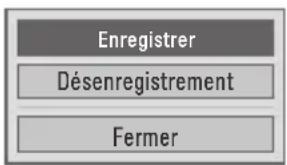
1 Naviguez du menu ACCUEIL vers OPTION et appuyez sur DivX(R) VOD.
text_image
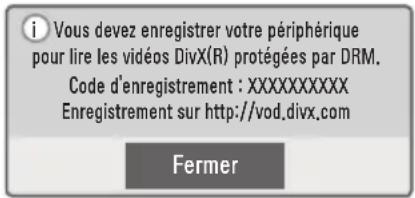
Enregistrer Désenregistrement Fermer2 Appuyez sur la touche ∧ ou ∨ pour naviguer jusqu'à Enregistrement et appuyez sur OK.
text_image
Vous devez enregistrer votre périphérique pour lire les vidéos DivX(R) protégées par DRM. Code d'enregistrement : XXXXXXXXXX Enregistrement sur http://vod.divx.com Fermer3 Vérifiez le code d'enregistrement DivX.

REMARQUE
- Vous ne pouvez pas utiliser de codes d'enregistrement DivX attribués à d'autres périphériques. Veillez à utiliser le code d'enregistrement DivX attribué à votre périphérique.
- Les fichiers audio ou vidéo qui ne sont pas convertis à l'aide du codec DivX standard peuvent être corrompus. Leur lecture peut également être impossible.
Désenregistrement du code DivX
Utilisez le code de désenregistrement DivX pour désactiver la fonction DivX DRM.
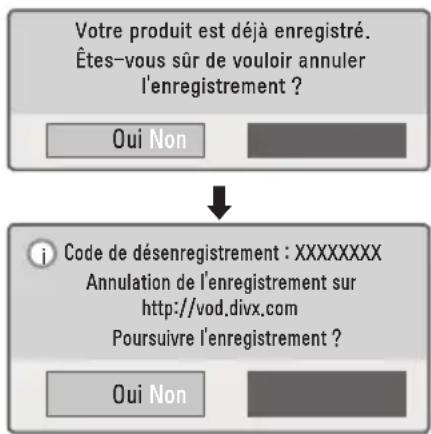
1 Naviguez du menu ACCUEIL vers OPTION et appuyez sur DivX(R) VOD.
2 Utilisez la touche ∧ ou ∨ pour naviguer jusqu'à Désenregistrement et appuyez sur la touche OK.
3 Sélectionnez Oui.
text_image
Votre produit est déjà enregistré. Êtes-vous sûr de vouloir annuler l'enregistrement ? Oui Non Code de désenregistrement : XXXXXXXX Annulation de l'enregistrement sur http://vod.divx.com Poursuivre l'enregistrement ? Oui Non
REMARQUE
- Qu'est-ce que DRM [Digital Rights Management] ?
C'est une technologie et un service qui empêchent l'usage illégal de contenu numérique pour protéger les avantages et les droits du propriétaire de copyright. Une fois la licence vérifiée à l'aide d'une méthode en ligne, vous pouvez lire les fichiers.
Visionnage de photos
Vous pouvez afficher les photos enregistrées sur un périphérique connecté.
Fichiers de photo pris en charge
PHOTO (*.JPEG)
Base : 64 pixels (largeur) x 64 pixels (hauteur) - 15360 pixels (largeur) x 8640 pixels (hauteur)
Progressive : 64 pixels (largeur) x 64 pixels (hauteur) - 1920 pixels (largeur) x 1440 pixels (hauteur)
- Seuls les fichiers vidéo JPEG sont pris en charge.
- Les fichiers non pris en charge sont affichés sous la forme d'une icône.
- Un message d'erreur s'affiche pour les fichiers corrompus ou les formats de fichiers qui ne peuvent pas être lus.
- Les fichiers corrompus peuvent ne pas s'afficher correctement.
• L'affichage d'image haute résolution en plein écran peut prendre un certain temps.
Navigation dans la liste Photo
1 Connectez un périphérique de stockage USB.
2 Appuyez sur la touche USB.
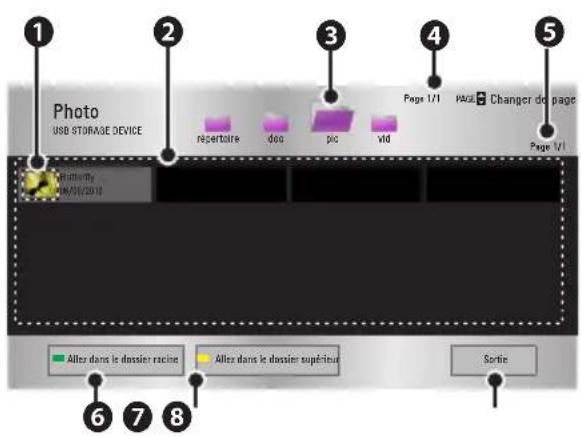
3 Utilisez la touche ∧, ∨, < ou > pour sélectionner Photo et appuyez sur OK.
4 Utilisez la touche ∧, ∨, < ou > pour sélectionner le fichier souhaité et appuyez sur OK.
text_image
Photo USB STORAGE DEVICE recertoire doc pic Vfd Page 1/1 Page 2 Changer de page Page 1/1 Butterfly WANT/2018 Alter dans le dossier racine Alter dans le dossier supérieur Sortie| Description | ||
| 1 | Miniatures | |
| Fichier anormal | ||
| Le fichier n'est pas pris en charge | ||
| 2 | Liste fichiers | |
| 3 | Permet d'accéder au dossier supérieur. | |
| 4 | Page actuelle/nombre total de pages du dossier | |
| 5 | Page actuelle/nombre total de pages du fichier | |
| 6 | Permet d'accéder au Allez dans le dossier racine. | |
| 7 | Permet d'accéder au Allez dans le dossier supérieur. | |
| 8 | Mise hors tension | |
5 Contrôlez la lecture à l'aide des touches suivantes.
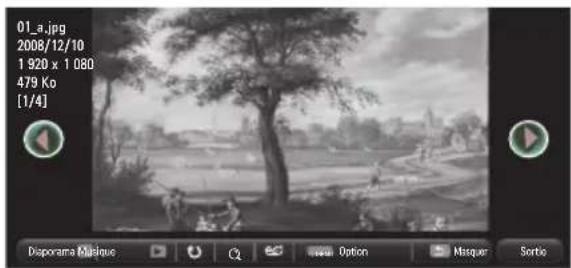
text_image
01_a.jpg 2008/12/10 1 920 x 1 080 479 Ko [1/4] Disporama Muleaus Option Masquer Sortio| Élément | Description |
| Sélectionne la photo précédente ou suivante. | |
| Diapo-rama | Visualisation des photos sous forme de diaporama. Définissez la Vitesse dia-po dans le menu Option → Définir les options de visualisation des photos. |
| Musique | Vous pouvez écouter de la musique tout en visionnant des photos en plein écran. Sélectionnez Musique dans le menu Option → Définir les options de visualisation des photos. |
| ∪ | Fait pivoter les photos. Fait pivoter une photo à 90°, 180°, 270°, 360° dans le sens des aiguilles d'une montre. Les photos ne peuvent pas pivoter si leur largeur dépasse la hauteur de la résolution maximum prise en charge. |
| ∅ | Agrandit ou rétrécit la photo. Appuyez s ur le bouton bleu pour agrandir l'image. |
| e∅ | Vous pouvez utiliser le mode Économie d'énergie. |
| Option | Une fenêtre contextuelle de réglage s'affichera. |
| Masquer Masque le menu dans l'affichage plein écran. Pour voir le menu, appuyez sur la touche OK de la télécommande. | |
| Sortie Quitte le mode d'affichage de photos plein écran. | |
Définir les options
1 Appuyez sur la touche Q.MENU.
2 Utilisez la touche ∧ ou ∨ pour naviguer jusqu'à l'option souhaitée et appuyez sur OK.
3 Utilisez la touche ∧, ∨, < ou > pour configurer chaque élément.
Définir les options de visualisation des photos
| Élément Description | |
| Vitesse diapo | Sélectionne la vitesse du diaporama. |
| Musique Permet de sélectionner un dossier de musique pour la musique de fond.Vous ne pouvez pas modifier le dossier Musique pendant la lecture de la musique de fond.Pour la musique de fond, vous pouvez uniquement sélectionner un dossier présent sur le même périphérique. | |
| Répétition | Permet de sélectionner la répétition. |
| Lecture aléatoire | Permet de sélectionner la lecture aléatoire. |
Définir comme vidéo
Vous pouvez modifier les paramètres vidéo.
(Reportez-vous à la section
« Paramètres IMAGE », page 43.)
Paramètres AUDIO
Vous pouvez modifier les paramètres audio.
(Reportez-vous à la section
« Paramètres AUDIO », page 48.)
Écoute de musique
Vous pouvez lire des fichiers audio enregistrés sur le périphérique connecté.
Fichiers de musique pris en charge
*.MP3
Plage de débit binaire 32 Kbits/s - 320 Kbits/s
• Taux d'échantillonnage MPEG1
Layer3 :
32 kHz, 44, 1 kHz, 48 kHz
• Taux d'échantillonnage MPEG2
Layer3 :
16 kHz, 22,05 kHz, 24 kHz
Navigation dans la liste Musique
1 Connectez un périphérique de stockage USB.
2 Appuyez sur la touche USB.
3 Utilisez la touche ∧, ∨, < ou > pour sélectionner Musique et appuyez sur OK.
4 Utilisez la touche ∧, ∨, < ou > pour sélectionner le fichier souhaité et appuyez sur OK.
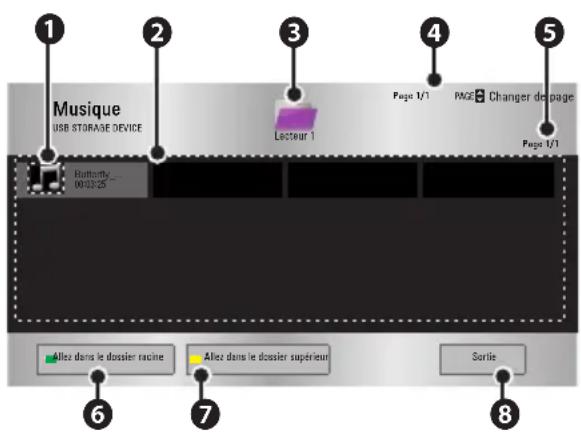
text_image
Musique USB STORAGE DEVICE Butterfly 000325 Lecteur 1 Page 1/1 Page 8 Changer de page Page 1/1 Allez dans le dossier racine Allez dans le dossier supérieur Sortie| Description | ||
| 1 | Miniatures | |
| Fichier anormal |  | |
| Le fichier n'est pas pris en charge |  | |
| 2 | Liste fichiers | |
| 3 | Permet d'accéder au dossier supérieur. | |
| 4 | Page actuelle/nombre total de pages du dossier | |
| 5 | Page actuelle/nombre total de pages du fichier | |
| 6 | Permet d'accéder au dossier le plus haut. | |
| 7 | Permet d'accéder au dossier parent. | |
| 8 | Mise hors tension | |
5 Contrôlez la lecture à l'aide des touches suivantes.
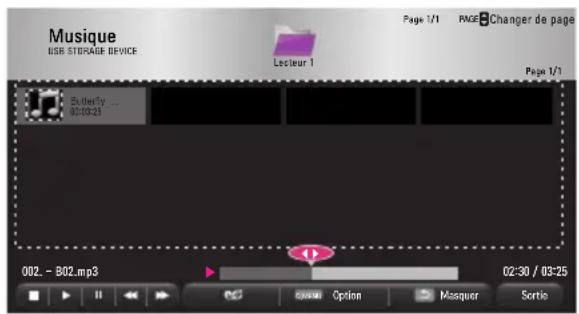
text_image
Musique USB STORAGE DEVICE Lecteur 1 Page 1/1 PAGE B Changer de page 002 - B02.mp3 02:30 / 03:25 OK Cancel Option Masquer Sortio| Élément Description | |
| ◀ ▶ | Change la position de lecture. |
| ■ | Arrête la lecture. |
| ▶ | Reprend la lecture nor-male. |
| II | Met en pause le lecteur multimédia. |
| ◀ ▶ | Lit le fichier précédent/ suivant. |
| e∅ | Vous pouvez utiliser le mode Économie d'énergie . |
| Option Définit une Option pour la musique. | |
| Masquer Masque la barre de lecture.Appuyez sur la touche OK pour faire apparaître la barre de lecture. | |
| Sortie Retourne à l'écran Sortie. | |
Définir les options
1 Appuyez sur la touche Q.MENU.
2 Utilisez la touche ∧ ou ∨ pour naviguer jusqu'à l'option souhaitée et appuyez sur OK.
3 Utilisez la touche ∧, ∨, < ou > pour configurer chaque élément.
Définir les options de lecture audio.
| Élément Description | |
| Répétition | Permet de sélectionner la répétition. |
| Aléatoire | Permet de sélectionner la lecture aléatoire. |
Paramètres AUDIO
Vous pouvez modifier les paramètres audio.
(Reportez-vous à la section « Paramètres AUDIO », page 48.)
Affichage de fichiers
Vous pouvez afficher les fichiers de document enregistrés sur un périphérique connecté.
Formats de fichiers pris en charge
XLS, DOC, PPT, TXT, XLSX, PPTX, DOCX, PDF
Microsoft Office versions 97/2000/2002/2003/2007
Adobe PDF versions 1.0/1.1/1.2/1.3/1.4
- La visionneuse de fichiers réaligne les documents, qui pourront donc ne pas présenter le même aspect que sur un PC.
- Pour les documents comportant des images, la résolution peut sembler plus faible lors du processus de réalignement.
- Si le document est volumineux ou comporte beaucoup de pages, son chargement peut prendre plus de temps.
- Les polices non prises en charge peuvent être remplacées par d'autres polices.
- Il est possible que la visionneuse de fichiers ne s'ouvre pas pour les documents Office contenant de nombreuses images haute résolution. Pour y remédier, réduisez la taille du fichier d'image, sauvegardez-le sur un périphérique de stockage USB puis exécutez à nouveau la visionneuse de fichiers ou connectez votre PC au projecteur et ouvrez le fichier sur votre PC.
Écran Liste de fichiers
1 Connectez un périphérique de stockage USB.
2 Appuyez sur la touche USB.
3 Utilisez la touche ∧, ∨, < ou > pour sélectionner Liste de fichiers et appuyez sur OK.
4 Utilisez la touche ∧, ∨, < ou > pour sélectionner le fichier souhaité et appuyez sur OK.
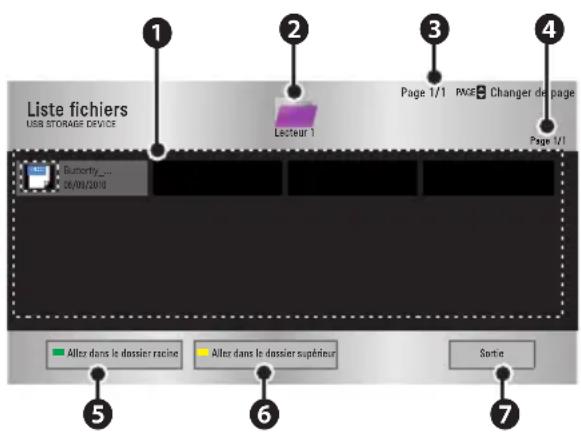
text_image
Liste fichiers USB STORAGE DEVICE Lecteur 1 Page 1/1 PAGE Change de page Page 1/1 Bumorty_ 06/03/2010 Aller dans le dossier racine Aller dans le dossier supérieur Sorte| Description | |
| 1 | Liste de fichiers |
| 2 | Permet d'accéder au dossier supérieur. |
| 3 | Page actuelle/nombre total de pages du dossier |
| 4 | Page actuelle/nombre total de pages du fichier |
| 5 | Permet d'accéder au dossier le plus haut. |
| 6 | Permet d'accéder au dossier supérieur. |
| 7 | Mise hors tension |
5 Contrôlez la lecture à l'aide des touches suivantes.
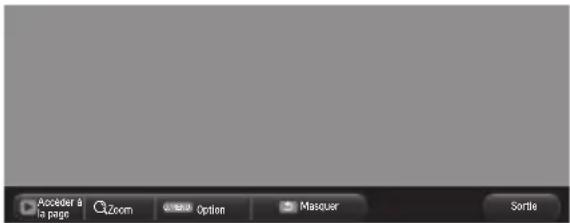
- Lorsque vous appuyez sur la touche Aller à la page, une fenêtre dans laquelle vous pouvez saisir un numéro de page s'affiche à l'écran. Entrez un numéro pour accéder à la page correspondante.
-
Appuyez sur la touche de volume pour effectuer un zoom avant ou arrière.
-
Appuyez sur la touche OK.
-
Appuyez sur les touches Haut/ Bas/Gauche/Droite pour accéder aux options Aller à la page ou Zoom.
text_image
Accedefer à la page Zoom Option Masquer Sortie| Élément | Description |
| Accéder à la page | Permet d'accéder à la page souhaitée.Utilisez les touches Haut/ Bas/Gauche/Droite pour sélectionner une page, puis appuyez sur la touche OK. |
| Zoom Agrandit ou rétrécit la photo. | |
| Option Définit une Option pour la Visionneuse de fichiers. | |
| Masquer Masque le menu.Appuyez sur la touche OK pour l'afficher de nouveau. | |
| Sortie Retourne à l'écran Vision-neuse de fichiers. | |
Configuration de l'option Visionneuse de fichiers
| Élement Description | ||
| Chargement des pages pages une par une | On | Permet de charger et d'afficher les pages une à une. Le temps de chargement initial est court mais les pages riches en contenu peuvent s'afficher lente-ment. |
| OFF | Permet de charger toutes les pages d'un fichier dans la mémoire afin de les afficher. Le temps de chargement est long, mais vous pouvez naviguer rapidement entre les pages une fois le charge-ment terminé. Si un fichier est trop volumineux, il est possible que toutes les pages ne s'affichent pas. | |
| Qualité de l'image | Vous pouvez définir la qualité de l'image intégrée au document. 3 options : bas/moyen/ haut Si la qualité de l'image est élevée, il est possible que sa lecture soit ralentie à l'écran. | |
| Arrangement initial des documents | Permet de sélectionner l'arrangement initial des documents | |
Les paramètres d'affichage du fichier sont les paramètres par défaut. Fermez le document actuellement ouvert pour appliquer les modifications au nouveau document, le cas échéant.
PERSONNALISATION DES PARAMÈ-TRES
Menu CONFIGURATION
1 Appuyez sur la touche SETTINGS.
2 Utilisez la touche ∧, ∨,
3 Utilisez la touche ∧, ∨,
4 Appuyez sur la touche EXIT lorsque vous avez terminé.
| Menu Description | ||
 | IMAGE | Règle la qualité de l'image pour un visionnage optimal. |
 | AUDIO Règle la qualité du son et le niveau sonore. | |
 | HEURE Définit les paramètres liés au temps. | |
 | OPTION Permet de personnaliser les paramètres généraux. | |
 | SOURCE Sélectionne la source d'entrée souhaitée. | |
 | MES MÉDIAS | Permet d'accéder aux fichiers de photo, musique, vidéo et document. |
Paramètres IMAGE
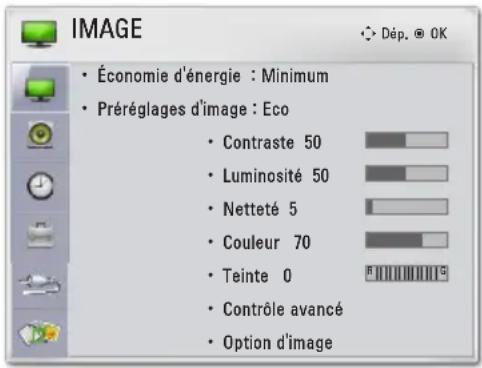
1 Appuyez sur la touche SETTINGS.
2 Utilisez la touche ∧, ∨, < ou > pour sélectionner IMAGE et appuyez sur OK.
3 Utilisez la touche ∧, ∨, < ou > pour configurer l'élément souhaité et appuyez sur OK.
- Pour revenir au menu précédent, appuyez sur la touche ↩.
4 Appuyez sur la touche EXIT lorsque vous avez terminé.
text_image
IMAGE • Économie d'énergie : Minimum • Préréglages d'image : Eco • Contraste 50 • Luminosité 50 • Netteté 5 • Couleur 70 • Teinte 0 • Contrôle avancé • Option d'imageLes paramètres d'image disponibles sont décrits ci-dessous.
| Élément Description | |
| Économie d'énergie | Permet de réduire la consommation électrique en réglant la luminosité de l'écran. |
| Préréglages d'image | Permet de sélectionner l'un des préréglages d'image ou de personnaliser des options dans chaque mode pour obtenir les meilleures performances d'affichage.Vous pouvez également définir des options avancées pour chaque mode. |
| Préréglage | |
| Vif Optimise l'effet visuel de la vidéo.Affiche une image très nette en améliorant le contraste, la luminosité et la netteté. | |
| Standard Affiche l'image avec des taux de contraste, de luminosité et de netteté normaux. | |
| Éco La fonction Économie d'énergie permet de modifier les paramètres du projecteur pour réduire la consommation électrique. | |
| Cinéma Optimise l'image pour un film. | |
| JEUX Optimise l'image pour les jeux avec des mouvements rapides à l'écran. | |
| Élément Description | ||
| Préréglages d'image | Expert 1/2 | Règle les paramètres détaillés de l'image. |
| Mode Tableau noir | Garantit une qualité d'image optimisée sur un écran sombre ou un tableau noir, en ôtant les couleurs de l'image d'entrée et en inversant les contrastes.* Le mode Tableau noir n'est disponible que lorsque l'entrée externe est définie sur RGB1, RGB2 ou HDMI, et que la résolution est réglée à 1 024 x 768.* Si vous modifiez la résolution pour toute valeur autre que 1 024 x 768 pendant que les préréglages d'image sont définis sur le mode Tableau noir, les préréglages d'image sont automatiquement remis à leur valeur de réglages usine.* Vous ne pouvez pas modifier les paramètres d'image lorsque les préréglages d'image sont définies sur le mode Tableau noir. | |
| Contraste | Permet d'augmenter ou de diminuer le gradient du signal vidéo. | |
| Luminosité | Règle le niveau de base du signal vidéo pour rendre l'image plus claire ou plus sombre. | |
| Netteté | Permet de régler le niveau de netteté entre les zones claires et sombres de l'image. Plus le niveau est bas, plus l'image est adoucie.La Netteté horizontale et la Netteté verticale ne sont disponibles qu'en mode Cinéma et Expert1/2. | |
| Couleur | Permet de régler l'intensité de toutes les couleurs. | |
| Teinte | Permet de régler l'équilibre entre les niveaux de rouge et de vert. | |
| Contrôle avancé/expert | Personnalise les paramètres avancés. | |
| Option d'image | Définit des paramètres supplémentaires | |
| Réglages usine | Permet de ramener les options de chaque mode à leur valeur d'origine. | |
| Format de l'image | Modifie la taille d'écran. | |
| Écran (RGB-PC) | Règle la qualité d'image de la source RGB-PC. | |
| Élement | ||
| Résolution Les résolutions disponibles sont la résolution 768 (1024x768/1280x768, 60 Hz) et la résolution 1050 (1400x1050/1680x1050, 60 Hz). | ||
| Config. auto. Offre une qualité d'image optimisée en calibrant automatiquement le décalage entre la largeur horizontale et le tremblement horizontal causé par les divergences entre les paramètres internes du projecteur et divers signaux graphiques PC. • Vous pouvez également utiliser la touche AUTO de la télécommande. | ||
| Position Déplace l'image vers le haut, le bas, la gauche ou la droite. | ||
| Ratio Modifie la taille d'écran. | ||
| Phase Rend l'image plus nette en supprimant le bruit horizontal. | ||
| Réglages usine Rétablit tous les réglages par défaut. | ||
Contrôle avancé/expert
| Élément Description | |
| Contraste Dynamique | Permet de régler le contraste de manière à le maintenir au meilleur niveau pour la luminosité de l'écran. |
| Couleur Dynamique | Règle les couleurs de l'écran pour leur procurer un aspect naturel. |
| Couleur habillage | Détecte la zone habillage de l'image et la règle pour offrir une couleur habillage naturelle. |
| Couleur de l'herbe | Permet de régler les zones de couleur naturelle, comme celles de prairies et montagne par exemple. |
| Gamma | Définit une courbe des dégradés entre la source d'entrée et le signal de sortie de la vidéo. |
| Couleur du ciel | Permet de régler uniquement la couleur du ciel. |
| Gamme de couleurs | Sélectionne la plage de couleurs à afficher. |
| Amélioration des bords | Rend les bords de l'image plus clairs et nets. |
| Filtre Couleur | Règle avec précision la couleur et la teinte en filtrant une zone de couleur spécifique de l'espace RGB |
| T° couleur | Gamma : sélectionnez 1.9, 2.2 ou 2.4.a. Méthode : 2 points- Modèle : Intérieur, Extérieur- Points : Bas, Haut- Rouge/Vert/Bleu : la plage d'ajustement va de -50 à +50.Appliquer à toutes les sources d'entrée : les valeurs de T° couleur sont appliquées à tous les modes d'entrée.b. Méthode :10 points IRE- Pattern : Intérieur, Extérieur- L'IRE (Institut des ingénieurs radio) est l'unité utilisée pour afficher la taille du signal vidéo. Elle peut être réglée de 10, 20, 30 à 90, 100. Vous pouvez ajuster chaque paramètre comme indiqué ci-dessous.- Luminance : si vous réglez la luminance sur 100 IRE, une valeur de luminance satisfaisant chaque gamme est automatiquement calculée pour chaque étape de 10 IRE à 90 IRE.- Rouge/Vert/Bleu : la plage d'ajustement va de -50 à +50.Appliquer à toutes les sources d'entrée : les valeurs de T° couleur sont appliquées à tous les modes d'entrée. |
| Système de gestion des couleurs | Permet de régler les couleurs Rouge/Vert/Bleu/Jaune/Cyan/Magenta. Permet à un spécialiste de régler la teinte à l'aide d'une mire. Six couleurs (Rouge/Vert/Bleu/Cyan/Magenta/Jaune) peuvent être réglées séparément sans avoir un effet sur les autres couleurs.Il se peut que vous ne perceviez pas le changement de couleur sur une image normale, même après le réglage.- Couleur : Rouge/Vert/Bleu/Jaune/Cyan/Magenta,Ton : Rouge/Vert/Bleu/Jaune/Cyan/Magenta :La plage de réglage est comprise entre -30 et +30. |
* Les options disponibles varient selon le signal d'entrée et le mode vidéo, etc.
Option d'image
| Élément Description | |
| Réduction du bruit | Supprime le bruit de l'image. |
| Réduction de Bruit MPEG | Permet de réduire le bruit produit pendant la création des signaux vidéo numériques. |
| Niveau noir | Compense la luminosité et le contraste d'un écran pour l'équilibrer avec le niveau de noir de la source vidéo. |
| Cinéma réel | Offre la qualité d'image optimale pour le visionnage de films. |
| Température de couleur | Règle la couleur globale de l'écran selon vos préférences.Sélectionnez Chaud, Froid, Moyen ou Naturel. |
Paramètres AUDIO
1 Appuyez sur la touche SETTINGS.
2 Utilisez la touche ∧, ∨, < or> pour sélectionner AUDIO et appuyez sur OK.
3 Utilisez la touche ∧, ∨,
- Pour revenir au menu précédent, appuyez sur la touche ↩.
4 Appuyez sur la touche EXIT lorsque vous avez terminé.
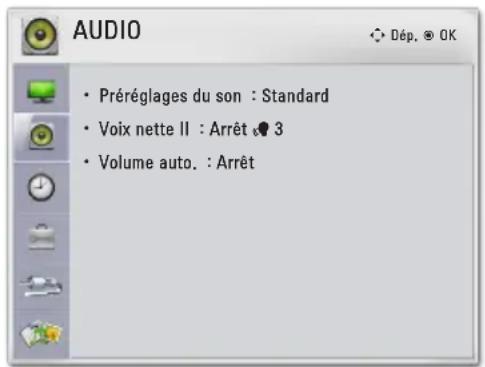
text_image
AUDIO • Préréglages du son : Standard • Voix nette II : Arrêt 3 • Volume auto. : ArrêtLes paramètres audio disponibles sont décrits ci-dessous.
| Élément Description | |
| Préréglages du son | Règle le son. |
| Mode | |
| Standard Permet de sélectionner un son standard. | |
| Musique Choisissez ce mode pour écouter de la musique. | |
| Cinéma Choisissez ce mode pour regarder un film. | |
| Sports Choisissez ce mode pour regarder des manifestations sportives. | |
| Jeux Choisissez ce mode pour jouer. | |
| Paramètre La bande audio (100 Hz / 300 Hz/ 1 kHz / utilisateur 3 kHz/10 kHz) peut être réglée entre -10 et 10. Réglages usine : rétablit tous les réglages par défaut. | |
| Voix nette II | Rend la voix provenant du projecteur claire et nette. |
| Volume auto. | Permet de régler automatiquement le volume. |
Paramètres HEURE
1 Appuyez sur la touche SETTINGS.
2 Utilisez la touche ∧, ∨, < ou > pour sélectionner HEURE et appuyez sur OK.
3 Utilisez la touche ∧, ∨,
- Pour revenir au menu précédent, appuyez sur la touche ↩.
4 Appuyez sur la touche EXIT lorsque vous avez terminé.
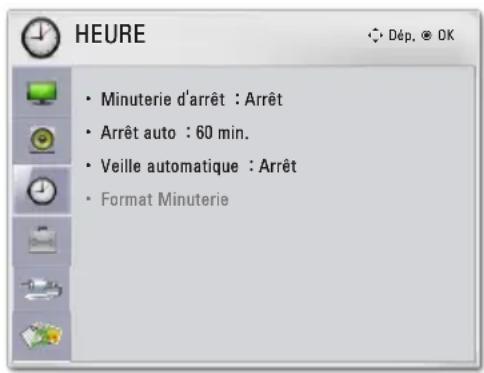
text_image
HEURE • Minuterie d'arrêt : Arrêt • Arrêt auto : 60 min. • Veille automatique : Arrêt • Format MinuterieLes paramètres d'horloge disponibles sont décrits ci-dessous.
| Élément Description | ||
| Minuterie d'arrêt | Le projecteur s'éteint à l'heure prédéfinie. | |
| Arrêt auto | S'il n'y a pas de signal, le projecteur s'éteint automatiquement lorsque la période prédéfinie est écoulée. | |
| Veille automatique | Éteint le projecteur automatiquement en l'absence d'entrée durant une période donnée. | |
| Format minuterie | Décomptage | Affiche une alarme au moment spécifié.* Si vous réglez une durée de 5 minutes, le temps s'affiche à l'écran toutes les minutes.Si vous réglez une durée de 10 minutes ou plus, le temps s'affiche à l'écran toutes les 5 minutes. Si le temps restant est inférieur à 5 minutes, il s'affiche toutes les minutes.* Vous pouvez définir des périodes de 5, 10, ..., 60 minutes par intervalle de 5 minutes. |
| Horloge | Permet d'afficher le temps restant jusqu'à l'heure affichée à l'écran.* Entre 1 et 10 minutes, le temps peut être configuré en incréments d'une minute ; entre 10 et 60 minutes, il peut être configuré en incréments de 5 minutes. | |
Paramètres OPTION
1 Appuyez sur la touche SETTINGS.
2 Utilisez la touche ∧, ∨, < ou > pour sélectionner OPTION et appuyez sur OK.
3 Utilisez la touche ∧, ∨, < ou > pour configurer l'élément souhaité et appuyez sur OK.
- Pour revenir au menu précédent, appuyez sur la touche ↩.
4 Appuyez sur la touche EXIT lorsque vous avez terminé.
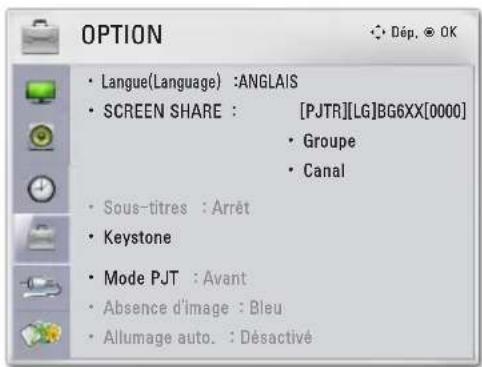
text_image
OPTION • Langue(Language) :ANGLAIS • SCREEN SHARE : [PJTR][LG]BG6XX[0000] • Groupe • Canal • Sous-titres : Arrêt • Keystone • Mode PJT : Avant • Absence d'image : Bleu • Allumage auto. : DésactivéLes paramètres d'option disponibles sont décrits ci-dessous.
| Élément Description | |
| Langue(Language) | Vous permet de sélectionner la langue de votre choix. |
| SCREEN SHARE | SCREEN SHARE affiche l'écran du périphérique connecté.Vous pouvez voir le SCREEN SHARE ID. |
| Option | |
| Groupe Il s'agit des Paramètres du groupe pour chaque périphérique prenant en charge la fonction SCREEN SHARE.Lorsque la connexion sans fil est faible ou instable, réglez les Paramètres du groupe pour corriger le problème. | |
| Canal Vous pouvez modifier le canal utilisé pour les connexions sans fil.Recherche de programmes: Sélectionnez les méthodes de recherche de canal.- Automatique: Le projecteur recherche des canaux disponibles et sélectionne automatiquement le canal le moins utilisé.- Manuel: Vous pouvez sélectionner un canal manuellement.Canal: Ceci s'affiche lorsque la Recherche de programmes est définie sur Manuel. Il vous permet de spécifier un numéro de canal à utiliser. | |
| Sous-titres | Permet d'activer/désactiver les sous-titres lorsque le coréen est utilisé pour l'entrée AV. |
| Keystone | Compense la forme trapézoïdale de l'image observée lorsque le projecteur n'est pas positionné à angle droit par rapport à l'écran. |
| Mode PJT | Retourne l'image projetée ou la fait basculer horizontalement. • Sélectionnez Arrière pour projeter une image au dos d'un écran transparent acquis séparément. • Sélectionnez Avant Retournée si vous montez le projecteur au plafond. • Si le mode de projection sélectionné est Rétro Retournée, les hauts-parleurs gauche et droit sont inversés. |
| Absence d'image | Permet de sélectionner un arrière-plan pour l'image vierge. (voir page 25) |
| Marche auto. | Met automatiquement le projecteur sous tension lorsque l'adaptateur est branché. |
| Élément | |
| Marche Lorsque le cordon d'alimentation est branché sur le projecteur, ce dernier s'allume automatiquement. | |
| Arrêt Lorsque le cordon d'alimentation est branché sur le projecteur, ce dernier se met en mode veille. | |
| Recherche Auto d'Entrée | Éteint le projecteur automatiquement en l'absence d'entrée durant une période donnée. |
| Mode Haute Altitude | Si vous utilisez le projecteur à une altitude supérieure à 1 200 mètres, activez cette option. Si le mode Haute Altitude n'est pas activé, le projecteur risque de surchauffer et sa fonction de protection d'être activée. Si cela se produit, éteignez le projecteur puis rallumez-le au bout de quelques minutes. |
| Sortie moniteur | Cette option permet de sélectionner l'une des deux entrées RGB comme sortie moniteur. |
| DivX(R) VOD | définit les paramètres liés à DivX. |
| Réglages usine | Rétablit tous les paramètres par défaut du projecteur. |
| Set ID | Si le projecteur est connecté à un PC à l'aide d'un câble RS-232C, vous pouvez utiliser le PC pour contrôler les fonctions du projecteur telles que la mise sous/hors tension ou la sélection de la source d'entrée. |
| eZ-Net Manager | Vous permet de contrôler plus facilement un ou plusieurs projecteurs via un réseau local. |
| Lamp Use Time | Permet de vérifier la durée d'utilisation de la lampe. |
| AutoDiagnostic | permet de déterminer les problèmes fonctionnels qui peuvent survenir lors de l'utilisation du produit. |
CONNEXION DE PÉRIPHÉRIQUES EXTERNES
Vous pouvez connecter plusieurs périphériques externes au projecteur.
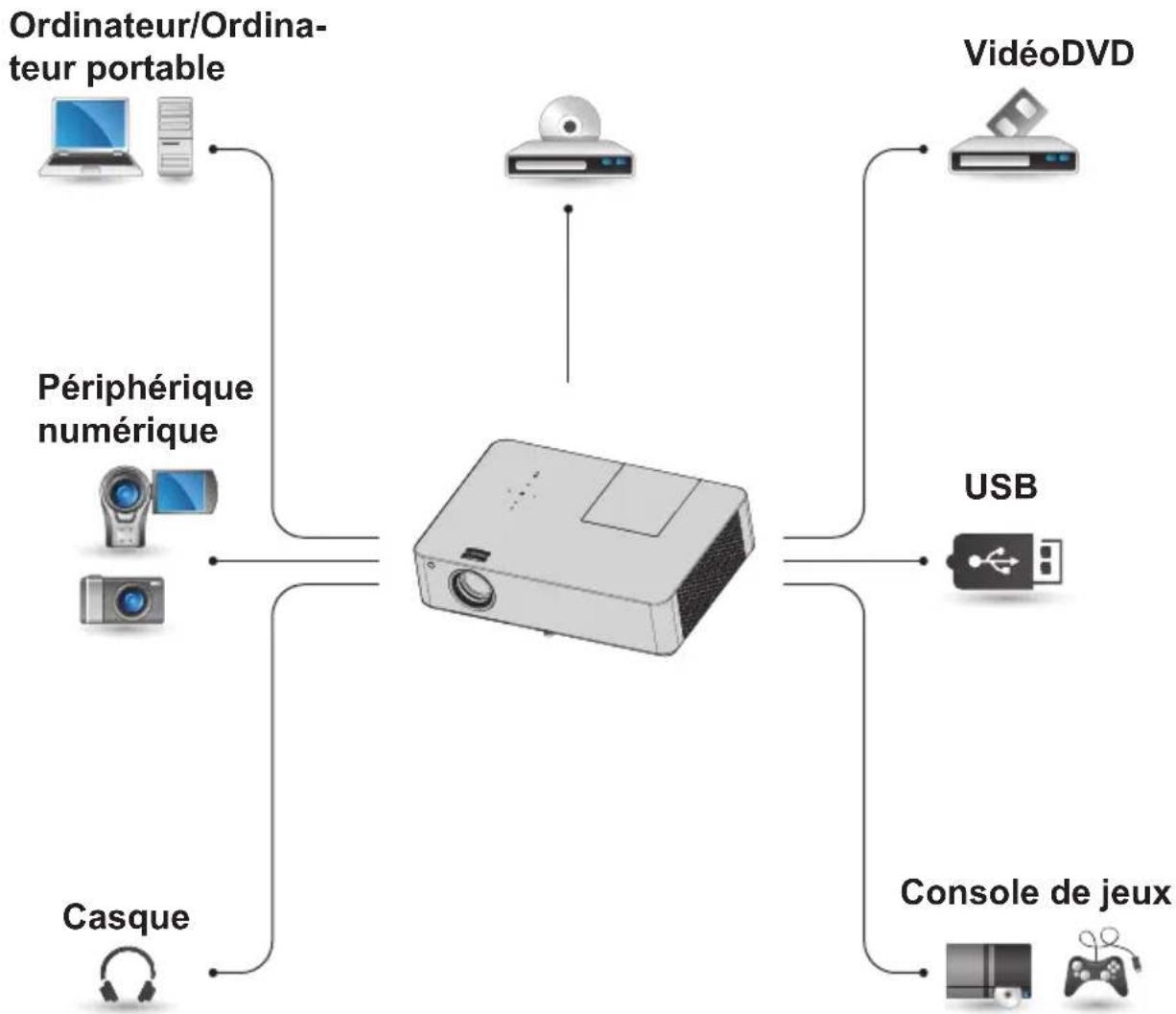
flowchart
graph TD
    A["Ordinateur/Ordinateur portable"] --> B["Indoor"]
    C["Périphérique numérique"] --> B
    D["Casque"] --> B
    E["VidéoDVD"] --> F["USB"]
    G["Console de jeux"] --> F
    B --> H["Protractor"]
    F --> H
HDMI - 53 Page
Composant 1, Composant 2 - 55 Page
ENTRÉE (AV) - 55 Page
RGB1, RGB2 - 54 Page
Mémoire - 27 Page
Casque - 56 Page
Raccordement à un récepteur HD, un lecteur DVD ou un lecteur VCR
Raccordez un récepteur HD, un lecteur DVD ou un lecteur VCR au projecteur et sélectionnez le mode d'entrée approprié.
Connexion HDMI
Avec un câble HDMI, vous bénéficiez d'une image et d'un son de haute qualité. Branchez le connecteur 「HDMI/DVI」 du projecteur au connecteur de sortie HDMI. Appuyez sur la touche INPUT de la télécommande pour sélectionner HDMI.
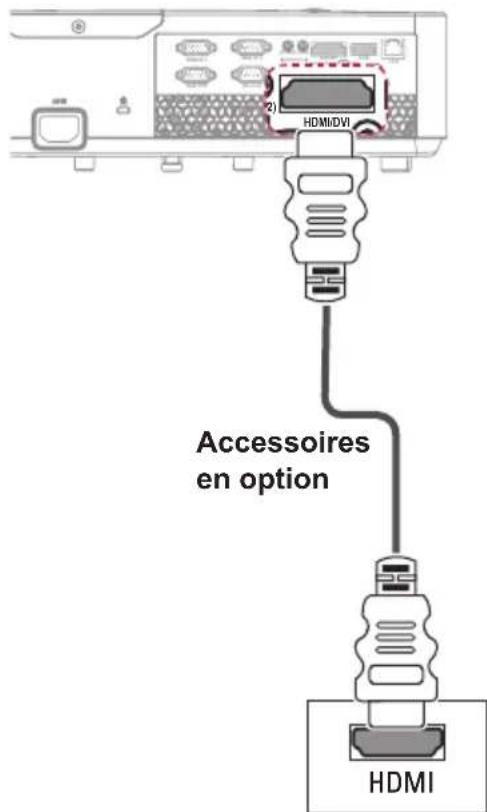
text_image
HDMI/DVI Accessoires en option HDMIConnexion HDMI/DVI
Branchez le connecteur 「HDMI/DVI」 du projecteur au connecteur de sortie DVI via un câble HDMI ou DVI. Pour le signal audio, utilisez un câble vocal.
Appuyez sur la touche INPUT de la télécommande pour sélectionner HDMI.
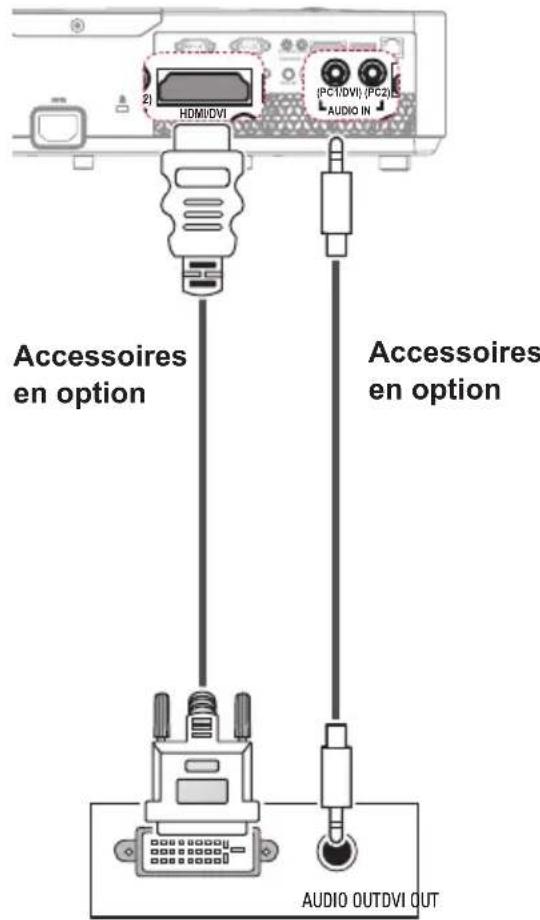
text_image
HDMI/DVI (PC1/DVI) (PC2) AUDIO IN Accessoires en option Accessoires en option AUDIO OUTDVI OUTConnexion à un ordinateur
Le projecteur prend en charge la fonction Plug and Play. Votre PC reconnaîtra automatiquement le projecteur et ne nécessite aucune installation de pilote.
Connexion RGB
Connectez la sortie PC et la sortie vidéo PC du projecteur à l'aide du câble RGB. Branchez le connecteur 「RGB IN 1」 ou le connecteur 「RGB IN 2」 du projecteur au connecteur de sortie RGB. Pour émettre un signal audio, raccordez le PC au projecteur à l'aide d'un câble audio (vendu séparément).
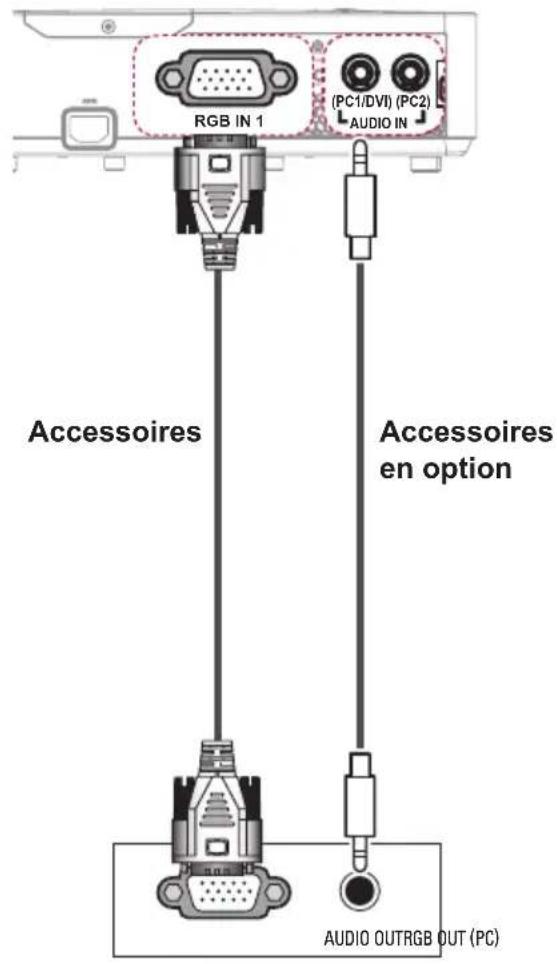
text_image
RGB IN 1 (PC1/DVI) (PC2) AUDIO IN Accessoires Accessoires en option AUDIO OUTRGB OUT (PC)Connexion RGB - DVI
Branchez le connecteur 「RGB IN 1」 ou 「RGB IN 2」 du projecteur au connecteur de sortie DVI. Pour émettre un signal audio, raccordez le PC au projecteur à l'aide d'un câble audio (vendu séparément).
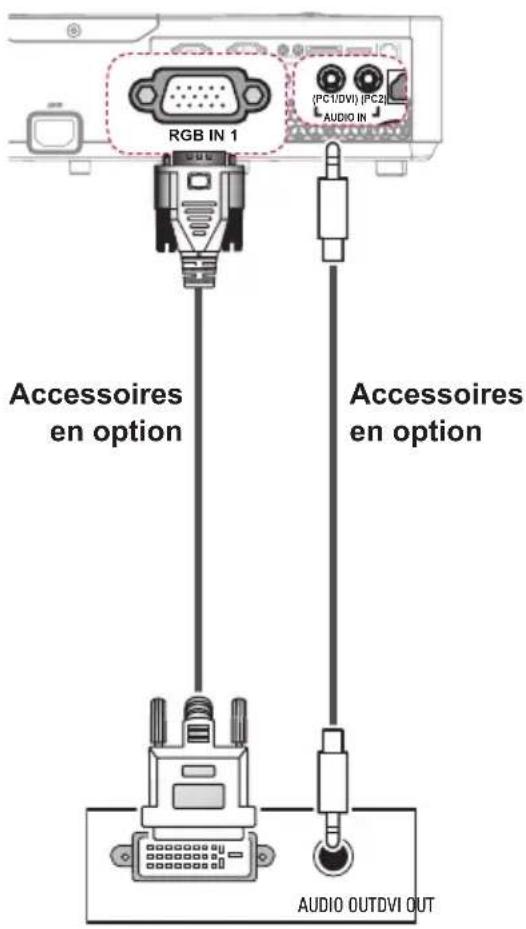
text_image
RGB IN 1 (PC1/DVI) (PC2) AUDIO IN Accessoires en option Accessoires en option AUDIO OUTDVI OUTConnexion au port AV
Connexion au port AV
Connectez les ports de sortie du périphérique externe au port AV INPUT du projecteur. Appuyez sur la touche INPUT pour sélectionner AV.
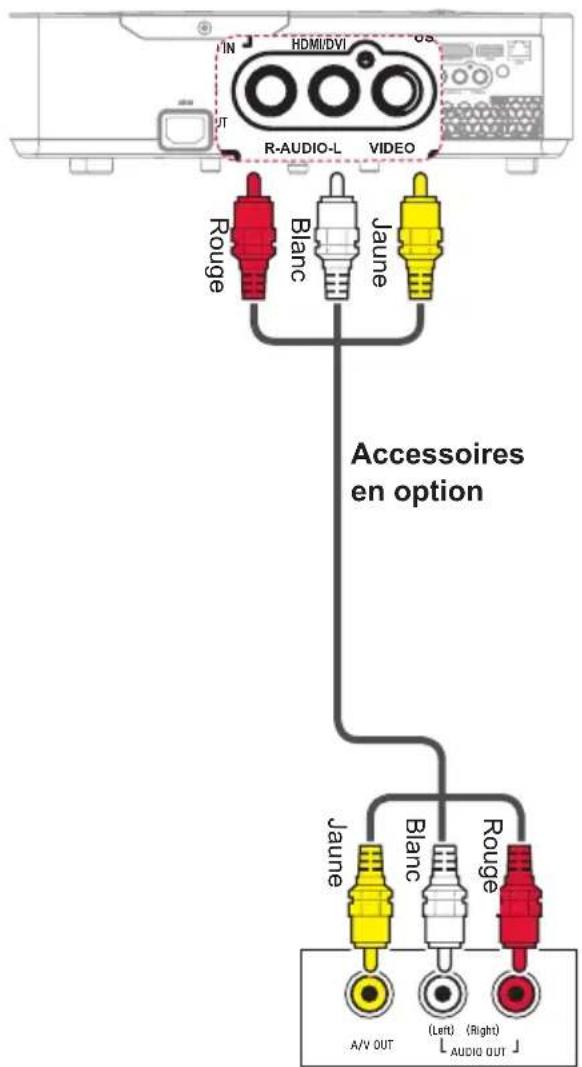
text_image
IN HDMI/DVI US RT R-AUDIO-L VIDEO Rouge Blanc Jaune Accessoires en option Jaune Blanc Rouge (A/V OUT) (Left) (Right) AUDIO OUTConnexion Composants
Vous pourrez profiter d'images d'une grande luminosité lorsque vous branchez un périphérique externe doté d'un port composant au port RGB IN du projecteur. Appuyez sur la touche INPUT de la télécommande pour sélectionner Composant.
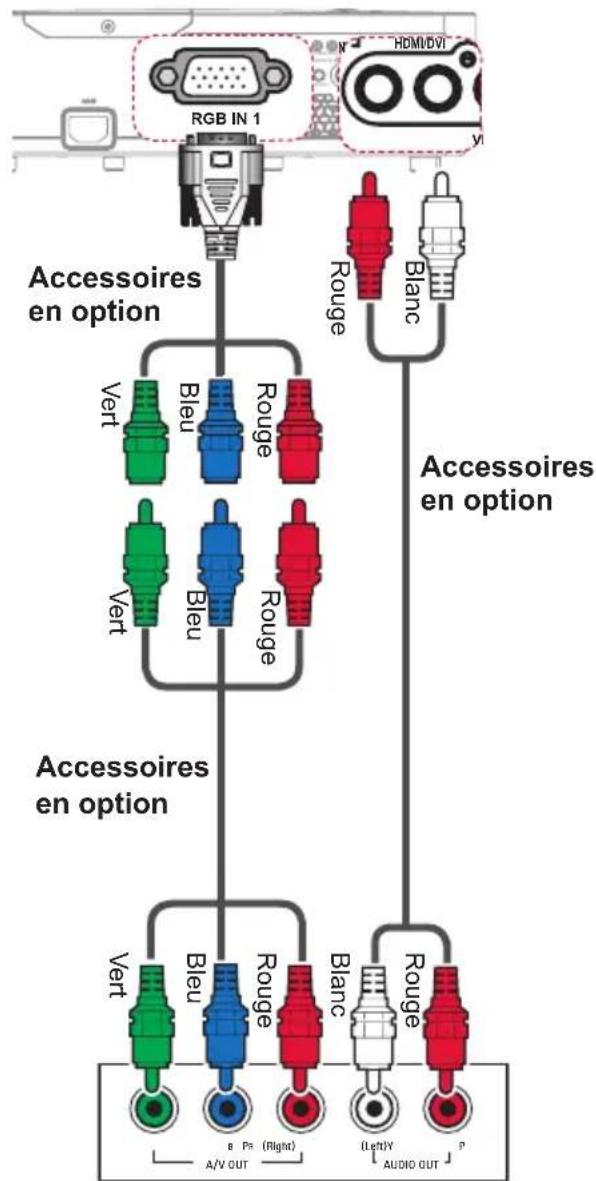
text_image
RGB IN 1 HDMI/DVI Accessoires en option Vert Bleu Rouge Rouge Blanc Accessoires en option Vert Bleu Rouge Accessoires en option Vert Bleu Rouge Blanc Rouge (A/V OUT) Right (Left)Y AUDIO OUTRaccordement d'un casque
Vous pouvez utiliser un casque pour écouter le son.
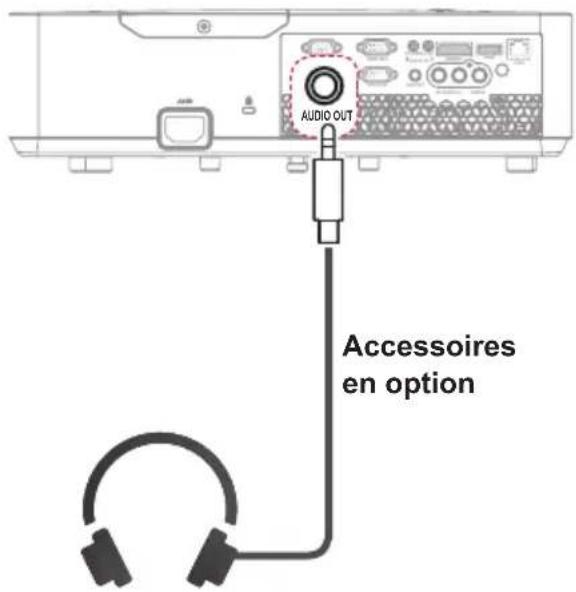
text_image
AUDIO OUT Accessoires en optionMAINTENANCE
Nettoyez votre projecteur afin de le conserver dans un état optimal.
Nettoyage
Nettoyage de l'objectif
Si la surface de l'objectif présente de la poussière ou des taches, nettoyez l'objectif.
Utilisez un nettoyant à air comprimé ou un chiffon de nettoyage fourni avec le produit pour nettoyer l'objectif.
Pour nettoyer les taches ou la poussière, utilisez un nettoyant à air comprimé ou appliquez une petite quantité d'agent de nettoyage sur un tampon applicateur ou un chiffon doux et essuyez légèrement l'objectif.
Ne vaporisez pas directement sur l'objectif pour éviter que le liquide ne s'infiltre dans l'objectif.
Nettoyage du boîtier du projecteur
Pour nettoyer le boîtier du projecteur, débranchez d'abord le câble d'alimentation.
Pour nettoyer la poussière ou les taches sur l'objectif, utilisez uniquement un chiffon non pelucheux doux et sec.
N'utilisez pas d'alcool, de benzène, de solvant ni d'autres détergents chimiques car ils risqueraient d'endommager le boîtier.
Nettoyage des évents d'aération
De la poussière ou des objets étrangers peuvent rapidement s'accumuler dans les évents d'aération.
Nettoyez régulièrement les évênts d'aération et le filtre à air ; remplacez le filtre s'il est en mauvais état.
Si vous continuez à utiliser le projecteur sans le nettoyer, les composants internes risquent de surchauffer et le projecteur risque de ne pas fonctionner correctement.
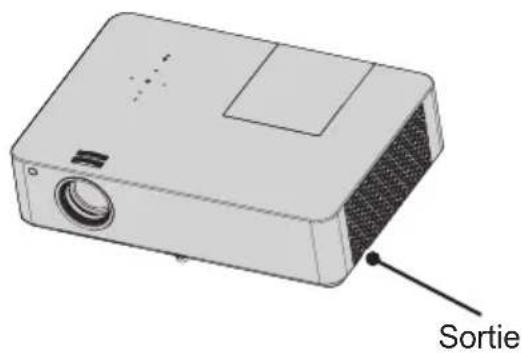
text_image
Sortie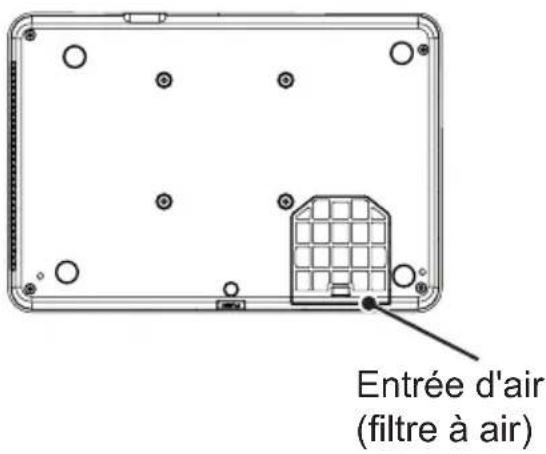
text_image
Entrée d'air (filtre à air)Remplacement de la lampe
1 Retournez le projecteur, débranchez le câble d'alimentation et placez le projecteur sur une table ou une surface plane.
- Attendez que la lampe refroidisse pendant environ 1 heure avant de retirer la lampe usagée pour éviter de vous brûler.
2 Dévissez les vis du couvercle de la lampe à l'aide d'un tournevis ou outil équivalent. Après avoir retiré les vis, ôtez le couvercle de la lampe.
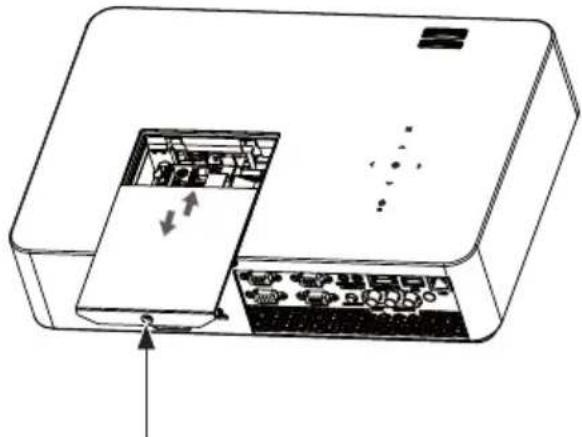
Vis du couvercle de la lampe
3 Dévissez les 3 vis servant à maintenir la lampe en place à l'aide d'un tournevis ou outil équivalent.
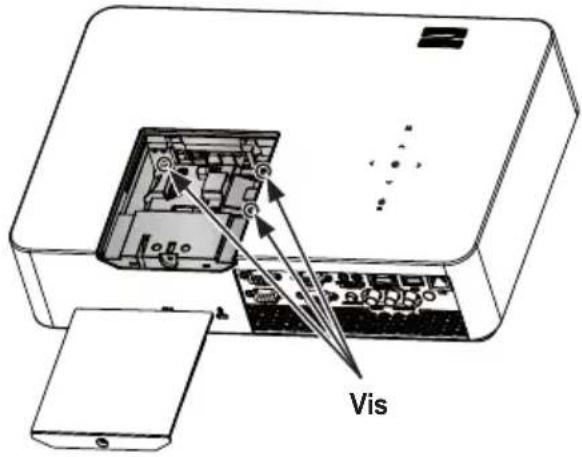
text_image
Vis4 Retirez la lampe de son attache.
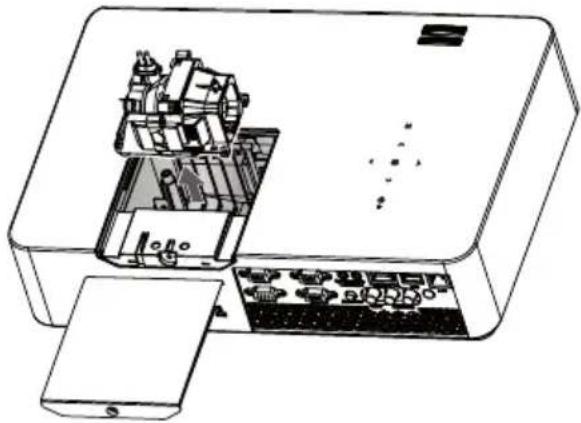
5 Retirez lentement la lampe.
6 Insérez doucement la nouvelle lampe dans la position correcte. (Vérifiez qu'elle est bien en place.)
7 Revissez les vis que vous avez retirées à l'étape 3. (Assurez-vous qu'elles sont bien fixées.)
8 Fermez le couvercle de la lampe et replacez les vis que vous avez retirées à l'étape 2 pour réinstaller le couvercle.
- Si vous mettez le projecteur sous tension alors que le couvercle de la lampe n'est pas en place, l'indicateur d'avertissement de la lampe clignote en vert et le projecteur ne s'allume pas.

REMARQUE
- Utilisez une lampe de remplacement du même type. Si le couvercle de la lampe n'est pas correctement installé, le projecteur ne s'allume pas. Si c'est le cas, vérifiez que la lampe est correctement installée avant de contacter le centre de service LG Electronics.
Fonction de communication série
Utilisation de la communication série
Si le projecteur est connecté à un PC à l'aide d'un câble RS-232C, vous pouvez utiliser le PC pour contrôler les fonctions du projecteur telles que la mise sous/hors tension ou la sélection de la source d'entrée.
Il est impossible de l'utiliser simultanément à eZ-Net Manager. Pour la communication série, réglez LAN sur Désactivé dans l'eZ-Net Manager.
Cette fonction peut ne pas être disponible dans certaines menus ou modes d'entrée.
Établissement d'une connexion série
Connectez le connecteur RS-232C (connecteur série) du PC au connecteur RS-232C situé à l'arrière du projecteur.
Le câble permettant de connecter les connecteurs RS-232C n'est pas fourni dans les accessoires et doit être acheté séparément.
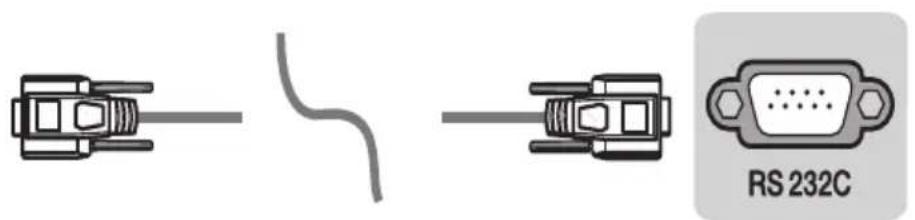
(Ordinateur) (Projecteur)
* Un câble RS-232C est nécessaire pour le contrôle à distance du projecteur (voir la figure 1).
text_image
RXD 2 TXD 3 DTR 4 GND 5 DSR 6 RTS 7 CTS 8 Ordinateur 2 RXD 3 TXD 4 DTR 5 GND 6 DSR 7 RTS 8 CTS Projecteurtext_image
9 6 5 1Configuration du paramètre de communication
• Débit en bauds : 9 600 bps (UART) - Longueur des données : 8 bits - Parité : aucune - Bit d'arrêt : 1 bit - Contrôle du flux : aucun • Code de communication : Code ASCIIProtocole de communication
1. Transmission
[Command1][Command2][ ][Set ID][ ][Data] [Cr] \* [Command1]: première commande pour contrôler le projecteur (k. j, x, m, n ASCII code, 1 Character) \* [Command2] : seconde commande pour contrôler le projecteur (code ASCII, 1 caractère) \* [Set ID] : vous pouvez ajuster l'ID pour choisir le numéro ID du moniteur dans le menu option. La plage d'ajustement est de 1 à 99. Quand vous sélectionnez 0 pour Set ID, chaque appareil connecté est contrôlé. Set ID se présente sous forme décimale (1 à 99) sur le menu et sous forme hexadécimale (0x0 à 0x63) sur le protocole de réception/transmission. \* [Data] : permet de transmettre les données de commande (hexadécimales). \* Transmettre les données « FF » pour lire l'état de la commande. \* [Cr] : retour chariot Correspond au code ASCII « 0x0D ». \* [] : code ASCII espace (0x20) Structure des éléments data| 10 | 16 | ||||||||||||||||||
| 10 | 16 | 10 | 16 | 10 | 16 | 10 | 16 | 10 | 16 | 10 | 16 | 10 | 16 | 10 | 16 | 10 | 16 | ||
| 0 | 00 | ||||||||||||||||||
| 1 | 01 | 11 | 0B | 21 | 15 | 31 | 1F | 41 | 29 | 51 | 33 | 61 | 3D | 71 | 47 | 81 | 51 | 91 | 5B |
| 2 | 02 | 12 | 0C | 22 | 16 | 32 | 20 | 42 | 2A | 52 | 34 | 62 | 3E | 72 | 48 | 82 | 52 | 92 | 5C |
| 3 | 03 | 13 | 0D | 23 | 17 | 33 | 21 | 43 | 2B | 53 | 35 | 63 | 3F | 73 | 49 | 83 | 53 | 93 | 5D |
| 4 | 04 | 14 | 0E | 24 | 18 | 34 | 22 | 44 | 2C | 54 | 36 | 64 | 40 | 74 | 4A | 84 | 54 | 94 | 5E |
| 5 | 05 | 15 | 0F | 25 | 19 | 35 | 23 | 45 | 2D | 55 | 37 | 65 | 41 | 75 | 4B | 85 | 55 | 95 | 5F |
| 6 | 06 | 16 | 10 | 26 | 1A | 36 | 24 | 46 | 2E | 56 | 38 | 66 | 42 | 76 | 4C | 86 | 56 | 96 | 60 |
| 7 | 07 | 17 | 11 | 27 | 1B | 37 | 25 | 47 | 2F | 57 | 39 | 67 | 43 | 77 | 4D | 87 | 57 | 97 | 61 |
| 8 | 08 | 18 | 12 | 28 | 1C | 38 | 26 | 48 | 30 | 58 | 3A | 68 | 44 | 78 | 4E | 88 | 58 | 98 | 62 |
| 9 | 09 | 19 | 13 | 29 | 1D | 39 | 27 | 49 | 31 | 59 | 3B | 69 | 45 | 79 | 4F | 89 | 59 | 99 | 63 |
| 10 | 0A | 20 | 14 | 30 | 1E | 40 | 28 | 50 | 32 | 60 | 3C | 70 | 46 | 80 | 50 | 90 | 5A | 100 | 64 |
2. Accusé réception OK
[Command2][ ][Set ID][ ][OK][Data][x]
\* L'appareil transmet un accusé de réception (ACK) selon ce format lors de la réception de données normales. Si les données sont alors en mode lecture, il indique les données d'état actuelles. Si les données sont en mode écriture, il renvoie les données de l'ordinateur.3. Erreur d'accusé réception
[Command2][ ][Set ID][ ][NG][Data][x]
\* Si un élément reçoit des données anormales telles qu'une fonction non prise en charge ou s'il y a une erreur de communication, il renvoie un accusé de réception au format ci-dessus. Data [01] : code illégal (Cette commande n'est pas prise en charge.)Liste de référence de la commande
| Commande 1 | Commande 2 Data (hexadécimaux) | ||
| 01. Power Sources (Sources d'alimentation) | k a 00 - 01 | ||
| 02. Format de l'image | k c * | ||
| 03. Absence d'image | k d 00 - 01 | ||
| 04. Contraste | k g 00 - 64 | ||
| 05. Luminosité | k h 00 - 64 | ||
| 06. Couleur | k i 00 - 64 | ||
| 07. Teinte | k j 00 - 64 | ||
| 08. Netteté | k k | 00 - 32 | |
| 09. OSD Control (Contrôle OSD) | k l 00 - 01 | ||
| 10. Blocage touches | k | m | 00 - 01 |
| 11. Température de couleur | k u | 00 - 04 (excepté 03) | |
| 12. Niveau noir | n | m | 00 - 01 |
| 13. Économie d'énergie | n p 00 - 01 | ||
| 14. Config. auto. | j u | 01 | |
| 15. Source | x b | * | |
| 16. Touche | m | c | Code touche |
| 17. Préréglages d'image | n s 00 - 07 | ||
| 18. Sourdine | k e 00 - 01 | ||
| 19. Volume | k f | 00 - 64 | |
| 20. Sortie moniteur | n | r | 00 - 02 |
01. Alimentation (Commande : ka)
⇒ Contrôle la mise sous tension d'un élément.Transmission
[k][a]][Set ID]][Data][Cr]
Données 00 : Arrêt 01: MarcheAck
[a]][Set ID]][OK][Data][x]
Données 00 : Arrêt 01: Marche ⇒ Affiche le statut (marche).Transmission
[k][a]][Set ID]][FF][Cr]
Ack
[a]][Set ID]][OK][Data][x]
Données 01 : Marche \* Comme pour les autres fonctions, si des données sont transmises sous la forme « 0xFF » au format ci-dessus, l'état en cours de chaque fonction est renvoyé en tant qu'information de retour dans les données Ack.02. Taille d'écran (Commande : kc)
⇒ Permet d'ajuster le format de l'image. Transmission[k][c]][Set ID]][Data][Cr]
Données 01 : 4:3 02:16:9 04:Zoom 06 : défini automatiquement 08 : plein 09: Signal original 10 - 1f : zoom cinéma 1 à 16Ack
[c]][Set ID]][OK][Data][x]
Données 01 : 4:3 02:16:9 04:Zoom 06 : défini automatiquement 08 : plein 09: Signal original 10 - 1f : zoom cinéma 1 à 1603. Absence d'image (Commande : kd)
⇒ Permet d'activer/désactiver l'absence d'image. Transmission[k][d]][Set ID][Data][Cr]
Data (Données) 00 : permet de désactiver l'absence d'image. 01 : permet d'activer l'absence d'image.Ack
[d]][Set ID]][OK][Data][x]
Data (Données) 00 : permet de désactiver l'absence d'image. 01 : permet d'activer l'absence d'image.04. Contraste (Commande : kg)
→ Permet de régler le contraste. Désactivé lorsque le mode Tableau noir est sélectionné. Transmission[k][g]][Set ID]][Data][Cr]
Données Minimum : 0H - Maximum : 64H (\* Transmis sous forme de code hexadécimal) \* Voir la structure des données. Ack[g]][Set ID]][OK][Data][x]
Données Minimum : 0H - Maximum : 64H06. Couleur (Commande : ki)
⇒ Permet de régler la couleur. Désactivé lorsque le mode Tableau noir est sélectionné. Transmission[k][i]][Set ID]][Data][Cr]
Données Minimum : 0H - Maximum : 64H (\* Transmis sous forme de code hexadécimal) \* Voir la structure des données. Ack[i]][Set ID]][OK][Data][x]
Données Minimum : 0H - Maximum : 64H05. Luminosité (Commande : kh)
⇒ Permet de régler la luminosité. Désactivé lorsque le mode Tableau noir est sélectionné. Transmission[k][h]][Set ID]][Data][Cr]
Données Minimum : 0H - Maximum : 64H (\* Transmis sous forme de code hexadécimal) \* Voir la structure des données. Ack[h]][Set ID]][OK][Data][x]
Données Minimum : 0H - Maximum : 64H07. Teinte (Commande : kj)
⇒ Permet de régler la teinte. Désactivé lorsque le mode Tableau noir est sélectionné. Transmission[k][j]][Set ID]][Data][Cr]
Données Rouge : 0H - Vert : 64H (\* Transmis sous forme de code hexadécimal) \* Voir la structure des données. Ack[j]][Set ID]][OK][Data][x]
Données Rouge : 0H - Vert : 64H08. Netteté (Commande : kk)
→ Permet de régler la netteté. Désactivé lorsque le mode Tableau noir est sélectionné. Transmission[k][k]][Set ID]][Data][Cr]
Données Minimum : 0H - Maximum : 32H (\* Transmis sous forme de code hexadécimal) \* Voir la structure des données. Ack[k]][Set ID]][OK][Data][x]
Données Minimum : 0H - Maximum : 32H09. Commande OSD (Commande : kl)
⇒ Permet d'activer/désactiver le mode OSD. Transmission[k][I]][Set ID]][Data][Cr]
Données 00 : désactivation du mode OSD 01 : activation du mode OSD Ack[1][Set ID][OK][Data][x]
Données 00 : désactivation du mode OSD 01 : activation du mode OSD10. Blocage touches (Commande : km)
→ Permet de définir la fonction de verrouillage de la télécommande et de commande du panneau avant sur le projecteur. Transmission[k][m]][Set ID]][Data][Cr]
Données 00 : permet de désactiver le verrouillage des touches. 01 : permet d'activer le verrouillage des touches.Ack
[m]][Set ID]][OK][Data][x]
Données 00 : permet de désactiver le verrouillage des touches. 01 : permet d'activer le verrouillage des touches. \* Cette fonction est configurée lorsque les touches de la de la télécommande ou du panneau de contrôle ne sont pas utilisées. Si l'unité est complètement déchargée une fois débranchée de la prise murale, la fonction VER-ROU est annulée. \* Si l'unité se trouve en mode de veille avec ver-rouillage activé, le projecteur ne répondra pas aux touches marche/arrêt de la télécommande et du panneau de contrôle..11. Température de couleur (commande : ku)
→ Permet de régler la température des couleurs. Désactivé lorsque le mode Tableau noir est sélectionné.Transmission
[k][u]][Set ID]][Data][Cr]
Données 00 : Moyen 01 : Froid 02 : Chaud 04 : Naturel (\* Transmis sous forme de code hexadécimal) \* Les données 03 ne sont pas utilisées.Ack
[u]][Set ID]][OK][Data][x]
Données 00 : Moyen 01 : Froid 02 : Chaud 04 : Naturel12. Niveau noir (commande : nm)
→ Permet de régler la du niveau noir. Désactivé lorsque le mode Tableau noir est sélectionné. Transmission [n][m]][Set ID]][Data][Cr] Données 00 : faible 01 : élevé (\* Transmis sous forme de code hexadécimal) Ack [m]][Set ID]][OK][Data][x] Données 00 : faible 01 : élevé14. Configuration automatique (Commande : ju)
→ Optimise automatiquement l'affichage en mode d'entrée PC. Transmission [j][u]][Set ID]][Data][Cr] Data (Données) 01 : à définir (\* Transmis sous forme de code hexadécimal) Ack [u]][Set ID]][OK][Data][x] Data (Données) 01 : à définir13. Économie d'énergie (Commande : np)
⇒ Permet de régler le mode d'économie d'énergie. Transmission [n][p]][Set ID]][Data][Cr] Data (Données) 00 : minimum Data (Données) 01 : maximum (\* Transmis sous forme de code hexadécimal) Ack [p]][Set ID]][OK][Data][x] Data (Données) 00 : minimum Data (Données) 01 : maximum15. Sélection d'entrée (commande : xb)
⇒ Permet de sélectionner le signal d'entrée de l'appareil. Transmission [x][b]][Set ID]][Data][Cr] Données 20 : AV 40: composants 1 41: composants 2 60:RGB 1 61:RGB 2 90: HDMI (\* Transmis sous forme de code hexadécimal) Ack [b]][Set ID]][OK][Data][x] Données 20 : AV 40: composant 1 41: composant 2 60: RGB 1 61:RGB 2 90:HDMI16. Touche (Commande : mc)
⇒ Permet d'envoyer un code de touche de la télécommande IR. Transmission[m][c]][Set ID]][Data][Cr]
Code de la touche de données : voir 67 Page . (\* Transmis sous forme de code hexadécimal) Ack[c]][Set ID]][OK][Data][x]
Code de la touche de données17. Préréglages d'image (commande : ns)
⇒ Permet de définir lespréréglages d'image. Transmission[n][s]][Set ID]][Data][Cr]
Données 00 : vif 01 : Standard 02 : ÉCO 03 : Cinéma 04 : Jeux 05 : Expert1 06 : Expert2 07 : Mode Tableau noir (\* Transmis sous forme de code hexadécimal) Ack[s]][Set ID]][OK][Data][x]
Données 00 : vif 01 : Standard 02 : ÉCO 03 : Cinéma 04 : Jeux 05 : Expert1 06:Expert2 07: Mode Tableau noir (\* Transmis sous forme de code hexadécimal)18. Sourdine (Commande : ke)
→ Active/Désactive la fonction de sour-dine. Transmission[k][e]][Set ID]][Data][Cr]
Données 00 : permet d'activer la fonction de Sourdine (volume désactivé). 01 : permet de désactiver la fonction de Sourdine (volume activé). Ack[e]][Set ID]][OK][Data][x]
Données 00 : permet d'activer la fonction de Sourdine (volume désactivé). 01 : permet de désactiver la fonction de Sourdine (volume activé).19. Volume (Commande : kf)
⇒ Permet de régler le volume. Transmission[k][f]][Set ID]][Data][Cr]
Données Minimum : 0H - Maximum : 64H (\* Transmis sous forme de code hexadécimal) \* Voir la structure des données. Ack[f]][Set ID]][OK][Data][x]
Données Minimum : 0H(Vol 0) - Maximum : 64H(vol100)20. Sortie moniteur (Commande : nr)
⇒ Sélectionne la sortie RGB1 ou 2 comme sortie moniteur. Transmission[n][r]][Set ID]][Data][Cr]
Données 00 : RGB 1 01 : RGB 2 02 : Automatique Ack[r]][Set ID]][OK][Data][x]
Données 00 : RGB 1 01 : RGB 2 02 : Automatique Code touche| Key Name Key | Code Key Name Key Code | ||
| ^ | 0x40 JAUNE | 0x63 | |
| ∨ | 0x41 | BLEU | 0x61 |
| > | 0x06 Key's | 0xA4 | |
| < | 0x07 USB | 0x7C | |
| Power 0xAD MUTE | 0x09 | ||
| INPUT | 0xEF | STILL | 0xBC |
| SETTINGS 0x43 EXIT | 0x5B | ||
| Back | 0x28 | 0xB1 | |
| OK 0x44 | 0xB0 | ||
| Energy Saving 0x95 | 0xBA | ||
| RATIO | 0x79 | 0x8F | |
| BLANK 0x84 | 0x8E | ||
| PICTURE | 0x4D TIMER | 0x26 | |
| AUTO | 0x92 | PAGE ^ | 0x00 |
| Q.MENU | 0x45 | PAGE ∨ | 0x01 |
| SLEEP | 0x0E | ||
| SOUND | 0x52 | ||
| VOL + | 0x02 | ||
| VOL - | 0x03 | ||
| ROUGE | 0x72 | ||
| VERT | 0x71 | ||
| MODÈLES | BG630 (BG630-JL)BG650 (BG650-JL) | |
| Résolution (Pixel) | 1 024 (H) × 768 (V) | |
| Format de l'image | 4:3 (H:V) | |
| Taille du panneau(mm) | 16 | |
| Distance de projection | Largeur : 873 mm - 8,953 mmTélé : 1,052 mm - 10,753 mm | |
| Taux de projectionvers le haut | 90 % | |
| Portée de la télé-commande | 6 m | |
| Sortie audio 5W | MONO | |
| Type de réception | NTSC M, NTSC 4.43, PAL-B, D, G, H, I,PAL M, PAL N, PAL 60, SECAM | |
| Hauteur (mm) 100 (pieds compris) | ||
| Largeur (mm) 356 | ||
| Profondeur (mm) 246.4 | ||
| Poids (kg) 3.6 | ||
| Casque, oreillette | Impédance : 16 Ω / Puissance en sortie : 10 mW /Épaisseur de la prise : 3,5 mm | |
| Appareil USB 5 V, 0,5 A (max.) | ||
| Power Sources(Sources d'alimentation) | CA 100 à 240 V, 50 Hz/60 Hz | |
| Environnement de fonctionnement | couleur | |
| Fonction-nement | 0 °C à 40 °C | |
| Stockage | -20 °C à 60 °C | |
| Humidité relative | ||
| Fonction-nement | 0 % - 75 % | |
| Stockage 0 % - 85 % | ||
Moniteurs pris en charge
| Résolution | Fréquence horizontale (kHz) | Fréquence verticale (Hz) |
| 640 x 350 31 | .468 70.09 | |
| 640 x 480 31 | .469 59.94 | |
| 720 x 400 31 | .469 70.08 | |
| 800 x 600 37 | .879 60.31 | |
| 1024 x 768 48 | .363 60.00 | |
| 1152 x 864 54 | .348 60.053 | |
| 1280 x 800 49 | .7 59.81 | |
| 1280 x 1024 63 | .981 60.02 | |
| 1400 x 1050 65 | .3 60 | |
| 1680 x 1050 65 | .3 59.95 |
Mode HDMI/DVI-DTV pris en charge
| Résolution | Fréquence horizontale (kHz) | Fréquence verticale (Hz) |
| 480p | 31.47 | 60 |
| 31.47 | 59.94 | |
| 31.5 | 60 | |
| 576p 31.25 | 50 | |
| 720P | 45 | 60 |
| 44.96 | 59.94 | |
| 37.5 | 50 | |
| 1080i | 33.75 | 60 |
| 33.72 | 59.94 | |
| 28.125 | 50 | |
| 1080p | 67.5 | 60 |
| 67.432 | 59.939 | |
| 27 | 24 | |
| 26.97 | 23.976 | |
| 33.75 | 30 | |
| 33.71 | 29.97 | |
| 56.25 | 50 |
| Signal | Component | |
| 60Hz | 480i O | |
| 480p O | ||
| 720p O | ||
| 1080i O | ||
| 1080p O | ||
| 50Hz | 576i O | |
| 576p O | ||
| 720p O | ||
| 1080i O | ||
| 1080p O | ||
| 24/30Hz | 1080p O | |