LabelManager 500TS - Imprimante d'étiquettes DYMO - Notice d'utilisation et mode d'emploi gratuit
Retrouvez gratuitement la notice de l'appareil LabelManager 500TS DYMO au format PDF.


Questions des utilisateurs sur LabelManager 500TS DYMO
0 question sur cet appareil. Repondez a celles que vous connaissez ou posez la votre.
Poser une nouvelle question sur cet appareil
Téléchargez la notice de votre Imprimante d'étiquettes au format PDF gratuitement ! Retrouvez votre notice LabelManager 500TS - DYMO et reprennez votre appareil électronique en main. Sur cette page sont publiés tous les documents nécessaires à l'utilisation de votre appareil LabelManager 500TS de la marque DYMO.
MODE D'EMPLOI LabelManager 500TS DYMO
© 2017 Sanford, L.P. Tous droits réservés.
Aucune partie de ce document ou du logiciel ne peut être reproduite ou distribuée sous quelque forme or par quelque moyen que ce soit ou traduite en une autre langue sans le consentement écrit préalable de Sanford, L.P.
Marques de commerce
DYMO, DYMO Label et LabelManager sont des marques déposées aux États-Unis d'Amérique et dans d'autres pays. Toutes les autres marques de commerce appartiennent à leurs propriétaires respectifs.
« Sans » est une police de caractères DejaVu. Les polices de caractères DejaVu reposent sur les polices de caractères Vera copyright © par Bitstream, Inc. Les glyphes des polices de caractères DejaVu importées à partir des polices de caractères Arev sont copyright © par Tavmjong Bah. Tous droits réservés.
Contenu
À propos de votre nouvelle étiqueteuse .... 6
Enregistrement de votre étiqueteuse 6
Consignes de sécurité générales 6
Mise en route 6
Connexion à l'alimentation 6
Insertion de la batterie 6
Retrait de la batterie 6
Chargement de la batterie 7
Insertion de la cassette d'étiquettes 7
Utilisation de l'étiqueteuse pour la première fois 7
Familiarisation avec l'étiqueteuse 7
Alimentation 7
Accueil 8
Affichage de l'écran tactile 8
Touches de navigation 8
Verrouillage des majuscules 8
Majuscules 8
Touche Retour arrière 8
Supprimer 8
Utilisation de l'écran tactile 8
Faire une sélection 8
Sélection de texte 9
Défilement d'une liste 9
Modification de l'étiquette 9
Sélection de la police 9
Changement du type de police 9
Changement de la taille de police 9
Changement du style de police 10
Insertion de caractères spéciaux, d'insertions automatiques et de codes-barres 10
Insertion de symboles 10
Insertion d'images Clipart 10
Utilisation de la numérotation automatique 10
Insertion de la date et de l'heure 10
Insertion de codes-barres 11
Insertion de jours, de mois ou de trimestres 11
Insertion de caractères internationaux 12
Utilisation des suggestions de mots 12
Modification de la disposition de l'étiquette 12
Ajout de bordures 12
Alignement du texte 13
Utilisation du texte miroir 13
Utilisation du texte vertical 13
Création d'étiquettes de longueur fixe 13
Utilisation de la mémoire de l'étiqueteuse .... 13
Enregistrement d'une étiquette 13
Téléchargement d'étiquettes 13
Utilisation des étiquettes enregistrées 13
Gestion des étiquettes stockées sur votre étiqueteuse 13
Visualisation des étiquettes enregistrées 13
Création de nouveaux dossiers 14
Suppression d'étiquettes et de dossiers 14
Effacement de toutes les étiquettes imprimées récemment 14
Gestion des images Clipart personnalisées 14
Options d'impression 15
Impression d'une série d'étiquettes 15
Impression de plusieurs copies 15
Désactivation de la coupe automatique 15
Impression de lignes pointillées entre les étiquettes 15
Personnalisation de l'étiqueteuse 15
Changement de langue 15
Changement des unités de mesure 15
Changement de la largeur d'étiquette 15
Changement de la police par défaut 16
Modification des paramètres d'affichage 16
Comptes utilisateur 16
Création de comptes utilisateur 16
Modification des paramètres utilisateur 16
Suppression de comptes utilisateur 16
Entretien de votre étiqueteuse 16
Nettoyage de l'étiqueteuse 17
Calibration de l'écran tactile 17
Utilisation de l'étiqueteuse avec votre ordinateur 17
Installation du logiciel DYMO Label 17
Connexion de l'étiqueteuse à votre ordinateur 18
Utilisation du logiciel DYMO Label 19
Affichage de l'état de l'étiqueteuse 19
Dépannage 20
Commentaires sur la documentation 20
Précautions de sécurité pour la batterie rechargeable au lithium-polymère .... 21
À propos de l'environnement ....21
text_image
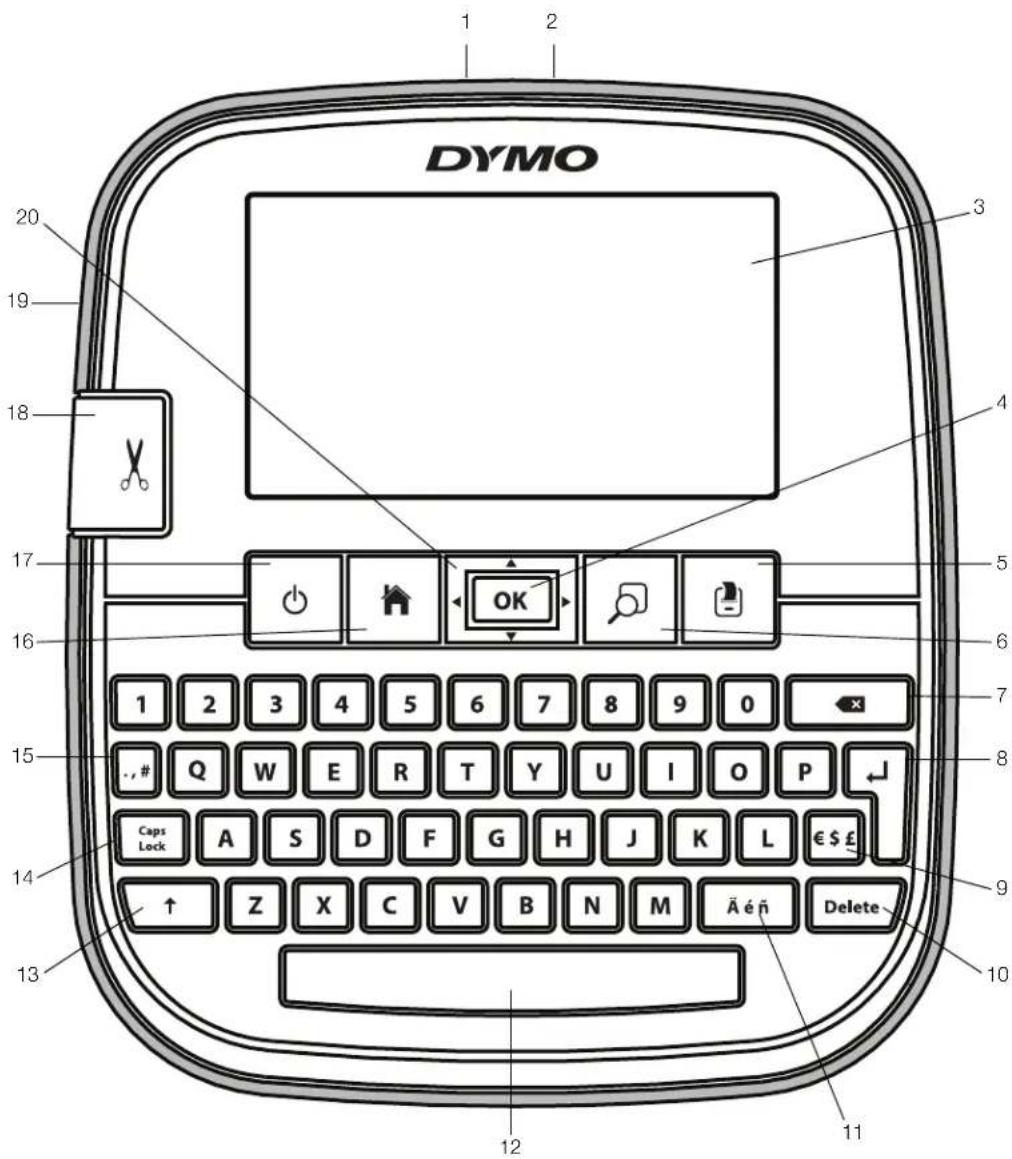
DYSMO 1 2 3 4 5 6 7 8 9 0 1 2 3 4 5 6 7 8 9 0 15 Q W E R T Y U I O P ., # Caps Lock A S D F G H J K L € S £ 14 ↑ Z X C V B N M Ā é ñ Delete 13 12 11 10Figure 1 Étiqueteuse LabelManager 500TS
| 1 | Connecteur USB | 8 | Entrée | 15 | Symboles - Ponctuation |
| 2 | Connecteur d'alimentation | 9 | Symboles - Devise | 16 | Accueil |
| 3 | Écran tactile | 10 | Supprimer | 17 | Marche / Arrêt |
| 4 | OK | 11 | Caractères accentués | 18 | Outil de coupe |
| 5 | Imprimer | 12 | Barre d'espace | 19 | Fente de sortie des étiquettes |
| 6 | Aperçu avant impression | 13 | Majuscules | 20 | Navigation |
| 7 | Touche Retour arrière | 14 | Verrouillage des majuscules |
À propos de votre nouvelle étiqueteuse
Avec l'étiqueteuse DYMO LabelManager 500TS, vous pouvez créer une grande variété d'étiquettes autocollantes de haute qualité. Vous pouvez choisir d'imprimer vos étiquettes dans de nombreuses tailles de police et de nombreux styles. L'étiqueteuse DYMO D1 utilise des cassettes d'étiquettes de différentes largeurs : 6 mm (1/4 po), 9 mm (3/8 po), 12 mm (1/2 po), 19 mm (3/4 po) ou 24 mm (1 po). Les étiquettes sont disponibles dans un large éventail de couleurs.
Visitez le site www.dymo.com pour obtenir des informations sur l'achat d'étiquettes et d'accessoires pour votre étiqueteuse.
Enregistrement de votre étiqueteuse
Allez sur www.dymo.com/register pour enregistrer votre étiqueteuse en ligne.
Pour la procédure d'enregistrement, vous aurez besoin du numéro de série qui se trouve à l'intérieur du capot arrière de l'étiqueteuse.
Consignes de sécurité générales
Suivez les instructions de cette section pour utiliser ce produit en toute sécurité. De plus, assurez-vous de lire la section Précautions de sécurité pour la batterie rechargeable au lithium-polymère à la page 21.
Adaptateur de charge et cordon d'alimentation
- Utilisez uniquement l'adaptateur de charge et le cordon d'alimentation fournis avec l'étiqueteuse.
■ Ne manipulez pas l'adaptateur de charge et le cordon d'alimentation avec des mains humides. - Ne coupez pas, n'endommagez pas, ne modifiez pas et ne placez pas d'objets lourds sur l'adaptateur de charge ou le cordon d'alimentation.
- N'utilisez pas l'adaptateur de charge ou le cordon d'alimentation si l'un d'entre eux est endommagé.
Étiqueteuse
- Utilisez uniquement le câble USB livré avec votre étiqueteuse.
N'insérez aucun objet dans la fente de sortie des étiquettes et veillez à ne pas la bloquer.
■ Ne touchez pas la lame de découpe, pour éviter tout risque de blessure.
■ Évitez tout contact de l'étiqueteuse avec un liquide. - Ne démontez pas l'étiqueteuse. Pour les opérations d'inspection, d'ajustement ou de réparation, contactez le service à la clientèle DYMO (http://support.dymo.com).
- Débranchez immédiatement le cordon d'alimentation si vous remarquez un phénomène inhabituel pendant l'utilisation de l'étiqueteuse (odeur, chaleur, fumée, décoloration ou déformation anormale, notamment).
Cassettes d'étiquettes DYMO D1
- Utilisez uniquement les cassettes d'étiquettes D1 de marque DYMO dans cette étiqueteuse.
- N'utilisez pas d'accessoire ou de fourniture non autorisés.
- Nettoyez la surface avant d'appliquer l'étiquette adhésive faute de quoi l'étiquette pourrait ne pas adhérer correctement et se décoller facilement.
N'exposez pas les étiquettes à une chaleur extrême ou à la lumière du soleil.
Mise en route
Suivez les instructions données dans cette section pour configurer votre étiqueteuse.
Connexion à l'alimentation
L'étiqueteuse est alimentée par une batterie rechargeable au lithium-polymère (LiPo).
Insertion de la batterie
La batterie livrée avec votre étiqueteuse est partiellement chargée.
⚠️ Assurez-vous que l'adaptateur de charge est déconnecté avant de manipuler la batterie LiPo.
Pour insérer la batterie
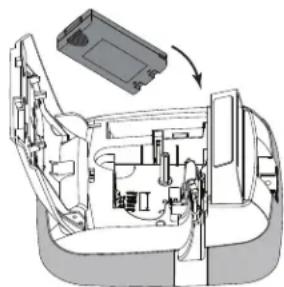
1 Soulevez le capot arrière de l'étiqueteuse.
2 Insérez la batterie dans le compartiment à piles comme dans l'illustration.
3 Fermez le capot arrière de l'étiqueteuse.
! Veillez à lire les
Précautions de sécurité LiPo que vous trouverez à la page 21.
Retrait de la batterie
Retirez la batterie si l'étiqueteuse ne doit pas être utilisée pendant une période prolongée.
⚠️ Assurez-vous que l'adaptateur de charge est déconnecté avant de manipuler la batterie LiPo.
Pour retirer la batterie
1 Débranchez l'adaptateur de charge.
2 Soulevez le capot arrière de l'étiqueteuse.
3 Retirez la batterie de son compartiment.
⚠️ Veillez à lire les Précautions de sécurité LiPo que vous trouverez à la page 21.
Chargement de la batterie
Un adaptateur de charge est inclus avec votre étiqueteuse pour permettre le rechargement de la batterie. Le chargement complet de la batterie prend environ trois heures.
L'adaptateur de charge ne sert qu'à recharger la batterie.
Pour recharger la batterie
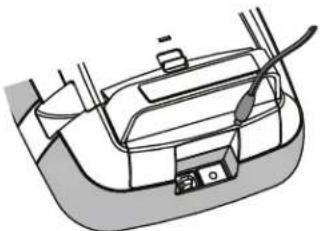
1 Retournez l'étiqueteuse.
2 Branchez l'adaptateur de charge au connecteur d'alimentation situé en haut de l'étiqueteuse.
3 Branchez l'autre extrémité de l'adaptateur sur une prise secteur.
⚠️ Veillez à lire les précautions de sécurité LiPo que vous trouverez à la page 21.
Insertion de la cassette d'étiquettes
Votre étiqueteuse utilise les cassettes d'étiquettes DYMO D1.
Pour insérer la cassette d'étiquettes
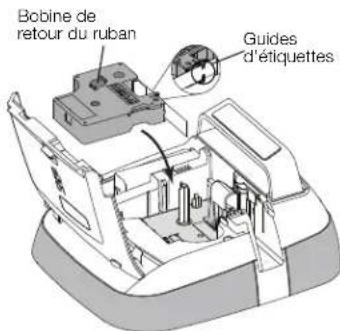
1 Soulevez le capot arrière de l'étiqueteuse pour ouvrir le compartiment des étiquettes.
text_image
Bobine de retour du ruban Guides d'étiquettes2 Assurez-vous que le ruban est bien tendu devant l'ouverture de la cassette et que le ruban passe entre les guides d'étiquettes.
Si nécessaire, tournez la bobine de retour du ruban dans le sens des aiguilles d'une montre pour tendre le ruban.
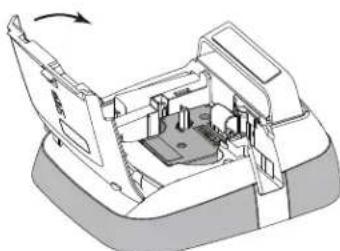
3 Insérez la cassette et appuyez fermement jusqu'à ce qu'un déclic indique que la cassette est bien en place.
4 Fermez le capot arrière de l'étiqueteuse.
Utilisation de l'étiqueteuse pour la première fois
Lors de la première mise en marche de l'appareil, vous êtes invité(e) à sélectionner la langue, les unités de mesure et la largeur d'étiquette. Ces sélections restent actives jusqu'à ce que vous les changiez.
Pour configurer l'étiqueteuse
1 Appuyez sur pour mettre l'étiqueteuse en marche.
La première fois que vous allumez l'étiqueteuse, le système peut prendre quelques instants pour démarrer.
2 Sélectionnez la langue et tapotez Suivant.
3 Sélectionnez les unités de mesure et la largeur des étiquettes puis tapotez Terminé.
Vous êtes maintenant prêt à imprimer votre première étiquette.
Pour imprimer une étiquette
1 En vous servant du clavier, entrez du texte pour créer une étiquette simple.
2 Appuyez sur .
L'étiquette s'imprime et est découpée automatiquement. Pour désactiver la fonction de coupe automatique, reportez-vous à Désactivation de la coupe automatique à la page 15.
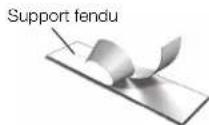
3 Retirez le support de l'étiquette pour exposer l'adhésif puis collez l'étiquette.
Félicitations ! Vous avez imprimé votre première étiquette. Continuez à lire pour en apprendre davantage sur les différentes fonctions disponibles pour la création d'étiquettes.
Familiarisation avec l'étiqueteuse
Familiarisez-vous avec l'emplacement des touches de fonction sur votre étiqueteuse. Reportez-vous à Figure 1 à la page 5. Les sections suivantes décrivent chaque caractéristique dans le détail.
Alimentation
La touche allume et éteint l'étiqueteuse. Pour économiser l'électricité, l'étiqueteuse passe automatiquement en mode de veille au bout de deux minutes d'inactivité. Pour quitter le mode de veille, appuyez une fois sur la touche
Pour éteindre complètement l'étiqueteuse, appuyez sur la touche et maintenez-la enfoncée pendant cinq secondes.
Lorsque l'adaptateur de charge est connecté, une horloge apparaît dans l'écran alors que l'étiqueteuse est en mode de veille.
Lorsque l'adaptateur de charge n'est pas connecté, l'horloge n'apparaît pas et l'étiqueteuse reste en mode de veille pendant deux minutes supplémentaires avant que l'appareil ne s'éteigne.
Lorsque l'alimentation de l'étiqueteuse est arrêtée automatiquement, le texte et la mise en forme de l'étiquette actuelle sont conservés en mémoire et seront affichés lorsque l'étiqueteuse sera remise en marche.
Lorsque l'alimentation de l'étiqueteuse est arrêtée manuellement ou quand la batterie est retirée et l'adaptateur de charge déconnecté, le texte et la mise en forme de l'étiquette courante sont perdus.
Accueil
La touche éliche l'écran d'accueil ou annule toute boîte de dialogue ou message contextuel.
Affichage de l'écran tactile
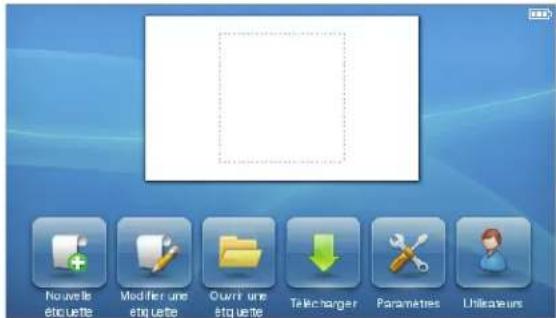
Vous pouvez créer des étiquettes et les mettre en forme en vous servant de l'affichage de l'écran tactile.
text_image
Nouvelle étriquette Modifier une etiquette Ouvert une etiquette Telecharger Paramètres Utilisateurs
Création d'une nouvelle étiquette.

Modification de l'étiquette actuelle.

Ouverture d'une étiquette enregistrée ou récemment imprimée.

Visualisation des étiquettes téléchargées.

Modification des paramètres de l'étiqueteuse.

Sélection d'un utilisateur, création de nouveaux utilisateurs et gestion des paramètres utilisateur.

Affichage de l'état de la batterie.
Touches de navigation
Vous pouvez vérifier et modifier votre étiquette à l'aide des touches de navigation vers la gauche et la droite. Les quatre touches de navigation vous permettent de vous déplacer entre les commandes de menu ; appuyez ensuite sur pour faire une sélection.
Verrouillage des majuscules
La touche active et désactive les lettres majuscules. Lorsque le verrouillage des majuscules est activé, la touche correspondante est illuminée et toutes les lettres entrées sont en majuscules. Lorsqu'il est désactivé, toutes les lettres sont entrées en minuscules. Par défaut, le verrouillage des majuscules est désactivé.
Majuscules
La touche active et désactive le mode Majuscule pour un seul caractère alphabétique.
Touche Retour arrière
La touche «x»prime tous les objets ou caractères sélectionnés. Si aucun objet ou caractère n'est sélectionné, c'est le caractère qui se trouve à gauche du curseur qui est supprimé.
Supprimer
Tout comme la touche de retour arrière, la touche Delete supprime les objets ou caractères sélectionnés. Cependant, si aucun objet ou caractère n'est sélectionné, c'est le caractère qui se trouve à droite du curseur qui est supprimé.
Utilisation de l'écran tactile
Vous pouvez effectuer des sélections et contrôler l'écran tactile en vous servant de vos doigts pour tapoter une ou deux fois et glisser.

N'appuyez pas sur l'écran tactile avec un objet dur qu'il soit, par exemple un ongle.
Faire une sélection
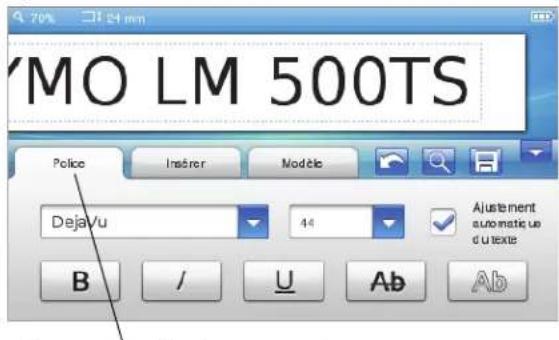
Pour faire des sélections sur l'écran tactile, il vous suffit de tapoter l'élément voulu.
text_image
MO LM 500TS Police Insérer Modèle Dejavu 44 Ajustement automatic use d utexie B / U Ab AbTapotez pour sélectionner un onglet, un élément de menu ou une case à cocher.
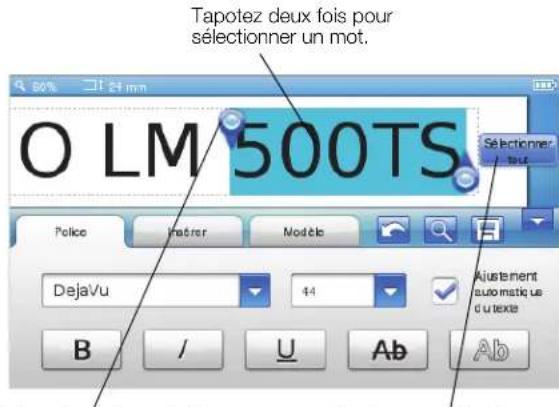
Sélection de texte
Vous pouvez rapidement sélectionner du texte à éditer ou à supprimer.
text_image
Tapotez deux fois pour sélectionner un mot. O LM 500TS Sélectionner B / U Ab AbFaites glisser les poignées pour sélectionner plus ou moins de texte. Tapotez pour sélectionner tout le texte de l'étiquette.
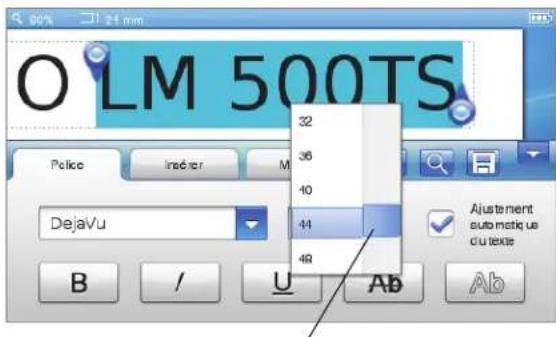
Défilement d'une liste
Faites glisser une barre de défilement pour parcourir rapidement un menu ou une liste.
text_image
OLM 500TS Police Insider M Dejavu 41 48 Ajustement auto metique de du texte B / U Ab AbFaites glisser pour parcourir une liste.
Modification de l'étiquette
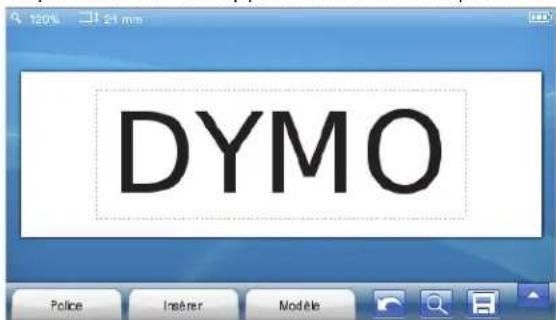
Vous pouvez choisir parmi plusieurs options de mise en forme pour rehausser l'apparence de vos étiquettes.
text_image
DYMO Police Insérer ModèleSélection de la police
Vous avez le choix entre plusieurs options de mise en forme pour rehausser l'apparence de vos étiquettes. Il est possible de changer la mise en forme de l'étiquette pour toute l'étiquette ou seulement une partie de celle-ci.
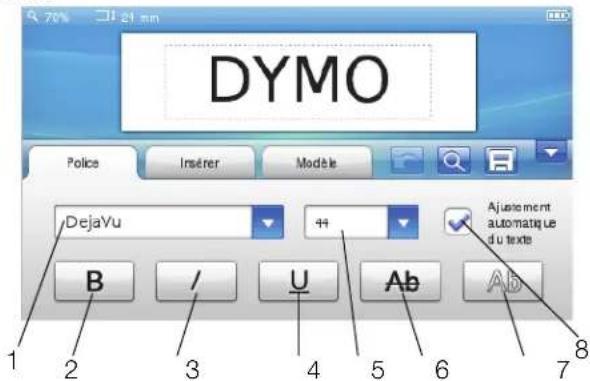
Vous pouvez modifier le type, la taille et le style de la police.
text_image
DYSMO Police Instrer Module DejaVu 44 Ajustement automating u d u texte B / U Ab Ab 1 2 3 4 5 6 7 81 Type de police 5 Taille de police
2 Gras 6 Barré
3 Italique 7 Contour
4 Souligné 8 Ajustement automatique du texte
Pour mettre en forme le texte de l'étiquette
1 Si nécessaire, tapotez sur l'écran d'accueil.
2 Sélectionnez l'onglet Police.
Changement du type de police
Il est possible de changer le type de police pour toute l'étiquette ou seulement une partie de celle-ci.
Pour changer le type de police
1 Si nécessaire, sélectionnez le texte existant à modifier.
Pour changer le type de police pour le nouveau texte uniquement, il n'est pas nécessaire de sélectionner du texte existant.
2 Sélectionnez le type de police souhaité dans la liste des types de police.
Changement de la taille de police
La disponibilité des tailles de police dépend de la largeur d'étiquette que vous avez sélectionnée.
Pour changer la taille de police
1 Si nécessaire, sélectionnez le texte existant à modifier.
Pour changer le style pour le nouveau texte uniquement, il n'est pas nécessaire de sélectionner du texte existant.
2 Sélectionnez la taille de police souhaitée dans la liste des tailles de police.
Changement du style de police
Cinq types de police sont disponibles pour vos étiquettes : gras, italique, souligné, barré et contour. Tous les styles peuvent être combinés.
Pour changer le style de police
1 Si nécessaire, sélectionnez le texte existant à modifier.
Pour changer le style pour le nouveau texte uniquement, il n'est pas nécessaire de sélectionner du texte existant.
2 Tapotez le bouton pour chaque style souhaité.
Insertion de caractères spéciaux, d'insertions automatiques et de codes-barres
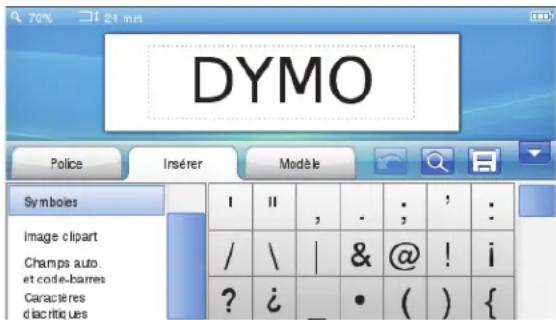
À partir de l'onglet Insérer, vous pouvez rapidement ajouter des symboles, des images Clipart, des codes-barres, plusieurs types d'insertions automatiques et des caractères internationaux.
text_image
DYSMO Police Insérer Modèle Symbols Image clipart Champs auto. et code-barnes Caractères diacritiques I II , - ; ' : / \ | & @ ! i ? ¿ • ( ) {Les images Clipart et les symboles utilisés récemment sont ajoutés automatiquement dans la catégorie Favoris. Vous trouverez les favoris en haut de la liste Insérer.
Pour aller à l'onglet Insérer
1 Si nécessaire, tapotez

2 Sélectionnez l'onglet Insérer.
Insertion de symboles
L'étiqueteuse prend en charge une grande variété de symboles utiles que vous pouvez ajouter rapidement à vos étiquettes.
Pour insérer un symbole
1 Sélectionnez Symboles sur l'onglet Insérer.
2 Sélectionnez le symbole à insérer sur l'étiquette.
Vous pouvez accéder rapidement aux signes de ponctuation en appuyant sur • ou aux symboles de monnaie en appuyant sur « sur le clavier.
Insertion d'images Clipart
L'étiqueteuse propose une variété d'images Clipart que vous pouvez utiliser sur les étiquettes.
Vous pouvez également télécharger vos propres images Clipart personnalisées vers l'étiqueteuse. Voir Utilisation de l'étiqueteuse avec votre ordinateur à la page 17 pour des informations sur le téléchargement des images Clipart.
Pour insérer une image Clipart
1 Sélectionnez Image Clipart sur l'onglet Insérer.
2 Sélectionnez l'image à insérer sur l'étiquette.
Une étiquette ne peut contenir qu'une seule image Clipart.
Utilisation de la numérotation automatique
Vous pouvez imprimer simultanément une série d'un maximum de 50 étiquettes en vous servant de la numérotation automatique.
Pour utiliser la numérotation automatique
1 Sélectionnez Champs auto. et code-barres sur l'onglet Insérer.
2 Tapotez Numérotation.
La boîte de dialogue Insérer une numérotation s'affiche.
3 Sélectionnez le type de numérotation à utiliser.
4 Sélectionnez la valeur de départ de la numérotation.
5 Sélectionnez la valeur de l'incrément pour chaque étiquette.
6 Sélectionnez le nombre d'étiquettes à créer.
7 Facultativement, cochez la case Ajouter des zéros à gauche pour inclure des zéros de tête avant les nombres.
8 Tapotez OK.
Le champ de numérotation automatique est inséré sur l'étiquette.
Les champs de numérotation automatique sont traités comme des caractères uniques sur l'étiquette. Vous pouvez supprimer ces champs de la même façon que tous les autres caractères.
Voir Impression d'une série d'étiquettes à la page 15 pour des informations sur l'impression d'étiquettes avec la numérotation automatique.
Insertion de la date et de l'heure
Vous pouvez insérer la date et l'heure courantes sur votre étiquette. Avant de les insérer, vous devez les définir dans les paramètres de l'étiqueteuse.
Pour définir la date
1 Tapotez sur l'écran d'accueil.
2 Sélectionnez Date dans la liste des paramètres.
3 Sélectionnez l'année, le mois et le jour courants.
4 Sélectionnez le format de date voulu puis tapotez Terminé.
Pour définir l'heure
1 Tapotez sur l'écran d'accueil.
2 Sélectionnez Heure dans la liste des paramètres.
3 Sélectionnez l'heure et les minutes courantes.
4 Effectuez une des opérations suivantes :
- Pour utiliser le format d'heure de 24 heures, cochez la case Heure sur 24 heures.
- Pour utiliser le format d'heure de 12 heures, désactivez la case Heure sur 24 heures puis sélectionnez AM ou PM dans la liste.
5 Tapotez Terminé.
Pour insérer la date et l'heure
1 Sélectionnez Champs auto. et code-barres sur l'onglet Insérer.
2 Tapotez Date et heure.
La boîte de dialogue Insérer la date et l'heure apparaît.
3 Pour insérer la date, faites ce qui suit :
a Cochez la case Date.
b Sélectionnez le format de date souhaité dans la liste.
4 Pour insérer l'heure, faites ce qui suit :
a Cochez la case Heure.
b Facultativement, cochez la case Heure sur 24 heures.
5 Pour actualiser automatiquement la date et l'heure chaque fois que l'étiquette est imprimée, cochez la case Mise à jour automatique de l'horodateur.
6 Tapotez OK.
Les champs de date et d'heure sont insérés sur l'étiquette.
Les champs de date et d'heure sont chacun traités comme un seul caractère sur l'étiquette. Vous pouvez les supprimer de la même façon que tout autre caractère.
Insertion de codes-barres
Vous pouvez imprimer les types suivants de codes-barres :
UPC-A Code 128 B EAN 13
UPC-E Code 39 EAN 8
Vous pouvez choisir d'imprimer le texte du code-barres et de l'imprimer au-dessus ou en dessous du code-barres.
Facultativement, vous pouvez ajouter du texte avant, après, au-dessus ou en dessous du code-barres.
Ce guide d'utilisation suppose que vous êtes déjà familiarisé avec les différents types de codes-barres et que vous disposez d'un programme de mise en place des code-barres dans votre organisation. Si vous souhaitez en apprendre davantage sur les codes-barres, vous trouverez de nombreux manuels pratiques dans les bibliothèques et les librairies.
Pour insérer un code-barres
1 Sélectionnez Champs auto. et code-barres sur l'onglet Insérer.
2 Tapotez Code-barres.
La boîte de dialogue Insérer un code-barres s'affiche.
3 Sélectionnez un type de code-barres dans la liste Type de code-barres.
4 Entrez les données du code-barres dans la case Données du code-barres.
Pour insérer un symbole, tapotez Ajouter un symbole et sélectionnez le symbole voulu.
5 Dans la liste Afficher les données du code-barres, sélectionnez une des options suivantes :
- Sous le code-barres : met le texte du code-barres au-dessous du code-barres.
- Au-dessus du code-barres : met le texte du code-barres au-dessus du code-barres.
- Pas affiché : le texte du code-barres n'est pas affiché.
6 Tapotez Choisir un modèle puis faites ce qui suit :
- Sélectionnez une taille pour le code-barres dans la liste Taille du code-barres.
Pour obtenir les meilleurs résultats, sélectionnez Moyen.
- Sélectionnez la position souhaitée pour le code-barres par rapport à l'autre texte de l'étiquette.
7 Tapotez OK.
Le code-barres est inséré sur l'étiquette.
Les codes-barres sont traités comme des caractère uniques sur l'étiquette. Vous pouvez les supprimer de la même façon que tous les autres caractères.
Insertion de jours, de mois ou de trimestres
Vous pouvez insérer automatiquement le nom de jours, de mois ou de trimestres sur votre étiquette. Quand vous choisissez d'insérer des jours, des mois ou des trimestres, une étiquette est créée pour chaque jour, mois ou trimestre que vous sélectionnez.
Vous ne pouvez pas combiner des jours, des mois et des trimestres sur une seule étiquette. Un seul de ces noms peut être utilisé à chaque fois.
Pour insérer des jours, des mois ou des trimestres
1 Sélectionnez Champs auto. et code-barres sur l'onglet Insérer.
2 Tapotez Jours, Mois ou Trimestres.
La boîte de dialogue correspondante s'affiche.
3 Sélectionnez les noms de mois, de jour ou de trimestre à utiliser.
Une étiquette est créée pour chaque jour, mois ou trimestre que vous avez sélectionné.
4 Pour abréger les noms de jour, de mois ou de trimestre, cochez la case Abréger.
5 Tapotez OK.
Le champ sélectionné est inséré sur l'étiquette.
Le champ est traité comme un caractère unique sur l'étiquette. Vous pouvez le supprimer de la même façon que tout autre caractère.
Voir Impression d'une série d'étiquettes à la page 15 pour des informations sur l'impression d'étiquettes comprenant des noms de jour, de mois ou de trimestre.
Insertion de caractères internationaux
L'étiqueteuse prend en charge le jeu de caractères latins étendus.
Appuyez sur pès sur une lettre pour afficher toutes les variations disponibles pour cette lettre.
Par exemple, si vous appuyez sur à Paris sur la lettre a, vous verrez à a à a et ainsi de suite pour toutes les variations disponibles.
Pour insérer des caractères accentués
1 Appuyez sur puis sur une lettre.
Les variations accentuées de cette lettre sont affichées.
2 Servez-vous des touches de navigation pour sélectionner le caractère voulu et appuyez sur OK

Remarques
- Vous pouvez également accéder aux variations accentuées d'une lettre en appuyant sur la lettre correspondante et en la maintenant enfoncée brièvement.
- Vous pouvez aussi accéder aux caractères internationaux en sélectionnant Caractères diacritiques sur l'onglet Insérer.
Utilisation des suggestions de mots
L'étiqueteuse garde en mémoire les mots de plus de cinq caractères que vous utilisez pour les étiquettes. À mesure que vous entrez de nouveaux mots sur votre étiquette, les mots utilisés précédemment sont suggérés automatiquement.
Pour utiliser les mots suggérés
1 Entrez du texte sur votre étiquette.
Si une suggestion de mot est disponible, le mot suggéré apparaît en dessous de l'étiquette sur l'écran Modifier une étiquette.
2 Tapotez le mot suggéré pour l'insérer sur votre étiquette.
Sivous ne souhaitez pas utiliser le mot suggéré, continuez votre saisie ou cliquez sur pour fermer la case de suggestion de mots.
Pour désactiver la suggestion de mots
1 Tapotez sur l'écran d'accueil.
2 Sélectionnez Suggestion de mots dans la liste Paramètres.
3 Désactivez la case Utiliser la suggestion de mots.
Pour supprimer les suggestions de mots disponibles
1 Tapotez sur l'écran d'accueil.
2 Sélectionnez Suggestion de mots dans la liste Paramètres.
3 Tapotez Gérer les mots.
La boîte de dialogue Gérer les mots apparaît et toutes les suggestions de mots disponibles sont affichées.
4 (Facultatif) Entrez du texte dans la case Filtre pour filtrer la liste de mots.
5 Effectuez une des opérations suivantes :
- Pour supprimer un seul mot de la liste, tapotez à côté d'un mot.
- Pour supprimer tous les mots de la liste, tapotez Supprimer tout puis tapotez Supprimer tout de nouveau à l'invite.
Modification de la disposition de l'étiquette
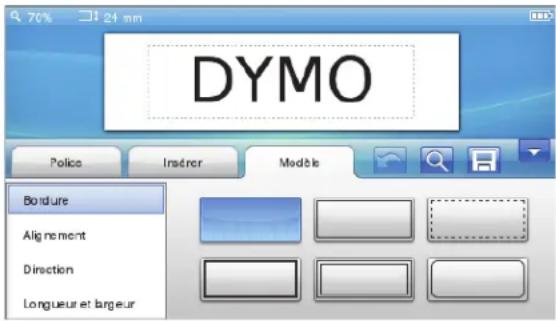
Vous disposez de plusieurs options de disposition pour vous permettre de rehausser l'apparence de vos étiquettes. Vous pouvez ajouter une bordure à l'étiquette, modifier l'alignement et la direction du texte et créer des étiquettes de longueur fixe.
text_image
70% 21 mm DYMO Police Inscrer Module Bordure Alignment Direction Longueur et largeurPour modifier la disposition de l'étiquette
1 Si nécessaire, tapotez sur l'écran d'accueil.
2 Sélectionnez l'onglet Modèle.
Ajout de bordures
Vous avez le choix entre plusieurs types de bordure pour rehausser votre étiquette.
Il y a cinq bordures disponibles :
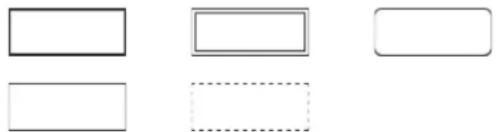
Lorsque vous ajoutez une bordure à une étiquette, la bordure encadre toute l'étiquette.
Pour ajouter une bordure
1 Sélectionnez Bordure sur l'onglet Modèle.
2 Sélectionnez une bordure.
Alignement du texte
Vous pouvez aligner le texte pour qu'il soit justifié à gauche, au centre ou à droite. L'alignement par défaut est au centre.
Pour aligner le texte
1 Sélectionnez Alignement sur l'onglet Modèle.
2 Sélectionnez l'option d'alignement du texte voulue.
Utilisation du texte miroir
Le format miroir permet d'imprimer un texte qui se lit de droite à gauche, comme on le verrait dans un miroir.
Pour utiliser le texte miroir
1 Sélectionnez Direction sur l'onglet Modèle.
2 Tapotez odA.
Le format de miroir est visible sur l'écran.
Utilisation du texte vertical
Vous pouvez imprimer des étiquettes dont le texte est orienté verticalement. Les étiquettes comportant plusieurs lignes de texte s'impriment sous forme de plusieurs colonnes de texte.
Pour utiliser le texte vertical
1 Sélectionnez Direction sur l'onglet Modèle.
2 Tapotez
Le format vertical est visible sur l'écran.
Création d'étiquettes de longueur fixe
Normalement, la longueur d'une étiquette est déterminée par celle du texte. Vous pouvez cependant choisir la longueur souhaitée pour une application donnée. Vous pouvez définir une longueur d'étiquette fixe allant jusqu'à 1 000 mm (40 po).
Pour définir une longueur fixe
1 Sélectionnez Longueur et largeur sur l'onglet Modèle.
2 Sélectionnez Fixe puis sélectionnez la longueur d'étiquette.
Utilisation de la mémoire de l'étiqueteuse
L'étiqueteuse est dotée d'une fonction de mémoire puissante qui vous permet d'enregistrer et d'organiser les étiquettes que vous utilisez fréquemment, de stocker les étiquettes téléchargées et de gérer vos images Clipart personnalisées.
Vous pouvez créer des dossiers dans lesquels conserver de façon organisée vos étiquettes enregistrées et téléchargées.
Enregistrement d'une étiquette
Lorsque vous enregistrez une étiquette, le texte et toute la mise en forme sont enregistrés.
Pour enregistrer une étiquette
1 Tapotez l'écran Modifier une étiquette.
2 (Facultatif) Sélectionnez le dossier dans lequel enregistrer votre étiquette.
3 Pour créer un nouveau dossier pour votre étiquette, effectuez ce qui suit :
a Tapotez Nouveau dossier.
La boîte de dialogue Créer un nouveau dossier s'affiche.
b Entrez un nom pour le dossier dans la case Nom du dossier puis tapotez Créer un dossier.
Le dossier est ajouté et sélectionné dans l'écran Enregistrer une étiquette.
4 Entrez un nom pour l'étiquette dans la case Nom de l'étiquette puis tapotez Enregistrer.
Téléchargement d'étiquettes
En vous servant du logiciel DYMO Label™ installé sur votre ordinateur, vous pouvez créer des étiquettes à partir d'un fichier de base de données et les télécharger sur l'étiqueteuse. Voir Utilisation de l'étiqueteuse avec votre ordinateur à la page 17 pour plus d'informations sur la création et le téléchargement d'étiquettes.
Utilisation des étiquettes enregistrées
Vous pouvez vous servir de toutes les étiquettes que vous avez enregistrées, utilisées récemment ou téléchargées.
Pour utiliser une étiquette enregistrée
1 Tapotez sur l'écran d'accueil.
2 Trouvez et sélectionnez l'étiquette que vous souhaitez utiliser puis tapotez Ouvrir.
L'étiquette sélectionnée est affichée sur l'écran Modifier une étiquette et peut être modifiée et imprimée.
Gestion des étiquettes stockées sur votre étiqueteuse
Vous pouvez visualiser, organiser et supprimer les étiquettes enregistrées et téléchargées qui sont stockées sur votre étiqueteuse.
Visualisation des étiquettes enregistrées
Vous pouvez afficher rapidement toutes les étiquettes qui se trouvent sur votre étiqueteuse.
Pour visualiser des étiquettes enregistrées ou téléchargées
1 Tapotez sur l'écran d'accueil.
2 Sélectionnez Gérer les fichiers dans la liste Paramètres.
3 Tapotez l'une des options suivantes :
- Étiquettes enregistrées : affiche toutes les étiquettes enregistrées.
- Étiquettes téléchargées : affiche toutes les étiquettes téléchargées.
Création de nouveaux dossiers
Vous pouvez créer des dossiers dans lesquels conserver de façon organisée vos étiquettes enregistrées et téléchargées.
Pour créer un nouveau dossier
1 Tapotez Nouveau dossier.
La boîte de dialogue Créer un nouveau dossier s'affiche.
2 Entrez un nom pour le dossier dans le champ Nom du dossier puis tapotez Créer un dossier.
Suppression d'étiquettes et de dossiers
Vous pouvez à tout moment supprimer des étiquettes enregistrées ou téléchargées et des dossiers.
Pour supprimer des étiquettes et des dossiers
1 Cochez la case en regard de chaque étiquette ou dossier que vous souhaitez supprimer.
2 Tapotez Supprimer.
Un message s'affiche pour vous demander si vous souhaitez supprimer les éléments sélectionnés.
3 Tapotez Oui.
Les étiquettes et dossiers sélectionnés sont supprimés définitivement.
Modification d'étiquettes et de dossiers
Vous pouvez renommer, couper, copier et coller des étiquettes et des dossiers pour garder les étiquettes organisées.
Pour renommer une étiquette ou un dossier
1 Cochez la case en regard de l'étiquette ou du dossier que vous souhaitez renommer.
2 Tapotez Édition puis Renommer.
La boîte de dialogue Renommer s'affiche.
3 Entrez un nouveau nom pour l'étiquette ou le dossier dans la case Nouveau nom puis tapotez Renommer.
Pour couper ou copier des étiquettes et des dossiers
1 Cochez la case en regard de chaque étiquette ou dossier que vous souhaitez couper ou copier.
2 Tapotez Édition puis tapotez une des options suivantes :
• Couper : coupe les étiquettes et les dossiers
• Copier : copie les étiquettes et les dossiers
Pour coller des étiquettes et des dossiers
1 Coupez ou copiez les étiquettes et les dossiers que vous souhaitez coller.
2 Allez au dossier dans lequel vous souhaitez coller les étiquettes ou les dossiers.
3 Tapotez Édition puis Coller.
Les étiquettes ou dossiers sont collés à l'emplacement sélectionné.
Effacement de toutes les étiquettes imprimées récemment
Vous pouvez effacer rapidement de la mémoire de l'étiqueteuse toutes les étiquettes imprimées récemment.
Lorsque vous effacez les étiquettes imprimées récemment, cette liste d'étiquettes est effacée pour tous les utilisateurs.
Pour effacer les étiquettes imprimées récemment
1 Tapotez sur l'écran d'accueil.
2 Sélectionnez Gérer les fichiers dans la liste Paramètres.
3 Tapotez Effacer les impressions récentes.
Un message s'affiche pour vous demander si vous souhaitez supprimer les étiquettes imprimées récemment pour tous les utilisateurs.
4 Tapotez Oui.
Gestion des images Clipart personnalisées
Vous pouvez supprimer les images Clipart personnalisées que vous avez précédemment téléchargées sur votre étiqueteuse.
Voir Utilisation de l'étiqueteuse avec votre ordinateur à la page 17 pour de plus amples informations sur le téléchargement des images Clipart.
Pour supprimer des images Clipart personnalisées
1 Tapotez sur l'écran d'accueil.
2 Sélectionnez Gérer les fichiers dans la liste Paramètres.
3 Cliquez sur Images Clipart téléchargées.
L'écran Gérer les images Clipart téléchargées s'affiche.
4 Sélectionnez les images que vous souhaitez supprimer.
Pour sélectionner toutes les images, tapotez Sélectionner tout.
5 Tapotez Supprimer.
Un message s'affiche pour vous demander si vous souhaitez supprimer les images sélectionnées.
6 Tapotez Supprimer.
Options d'impression
Vous pouvez choisir d'imprimer plusieurs copies de la même étiquette.
Par défaut, chaque étiquette est coupée automatiquement après l'impression. Cependant, vous pouvez aussi choisir de désactiver cette fonction de coupe automatique. Dans ce cas, vous pouvez aussi choisir si vous souhaitez imprimer des lignes pointillées entre les étiquettes.
Impression d'une série d'étiquettes
Vous pouvez créer une série d'étiquettes en vous servant de la fonction de numérotation automatique ou en insérant le nom de jours, mois ou trimestres sur vos étiquettes.
Pour de plus amples informations sur l'utilisation de ces fonctions, voir Utilisation de la numérotation automatique et Insertion de jours, de mois ou de trimestres à la page 11.
Il n'est pas possible d'imprimer plusieurs copies d'une série d'étiquettes.
Pour imprimer une série d'étiquettes
1 Créez une série d'étiquettes en vous servant de la fonction de numérotation automatique ou en insérant les noms d'un jour, d'un mois ou d'un trimestre sur votre étiquette.
2 Appuyez sur .
L'écran Aperçu avant impression s'affiche.
3 Glissez vers la gauche ou la droite pour afficher chaque étiquette de la série.
4 Tapotez Imprimer.
Impression de plusieurs copies
Vous pouvez imprimer jusqu'à 49 copies de la même étiquette en une seule fois.
Pour imprimer plusieurs copies
1 Appuyez sur .
L'écran Aperçu avant impression s'affiche.
2 Sélectionnez le nombre de copies à imprimer dans la case Nombre de copies.
3 Tapotez Imprimer.
Désactivation de la coupe automatique
Lorsque la fonction de coupe automatique est activée, chaque étiquette est coupée automatiquement après l'impression, Cette fonction est activée par défaut. Vous pouvez cependant la désactiver.
Pour désactiver la coupe automatique
1 Tapotez sur l'écran d'accueil.
2 Sélectionnez Étiquette dans la liste Paramètres.
3 Désactivez la case Couper chaque étiquette après impression.
Impression de lignes pointillées entre les étiquettes
Lorsque la fonction de coupe automatique est désactivée, il est possible d'imprimer des lignes pointillées entre les étiquettes afin d'indiquer où les couper.
Pour imprimer des lignes pointillées entre les étiquettes
1 Tapotez sur l'écran d'accueil.
2 Sélectionnez Étiquette dans la liste Paramètres.
3 Si nécessaire, désactivez la case Couper chaque étiquette après impression.
4 Cochez la case Imprimer des lignes pointillées entre les étiquettes.
Personnalisation de l'étiqueteuse
Plusieurs options vous permettent de personnaliser votre étiqueteuse. Vous pouvez choisir la langue d'affichage, les unités de mesure, la largeur d'étiquette, la police par défaut et les paramètres d'affichage.
Changement de langue
Vous pouvez changer la langue d'affichage de l'étiqueteuse pour pouvoir travailler dans la langue qui vous est la plus familière.
Pour changer la langue
1 Tapotez sur l'écran d'accueil.
2 Sélectionnez Langue dans la liste Paramètres.
3 Sélectionnez la langue souhaitée dans la liste Définir la langue puis tapotez Terminé.
Changement des unités de mesure
Vous pouvez choisir de travailler avec le système impérial (pouces) ou avec le système métrique. Le système métrique est sélectionné par défaut.
Pour changer les unités de mesure
1 Tapotez sur l'écran d'accueil.
2 Sélectionnez Unités de mesure dans la liste Paramètres.
3 Sélectionnez Métriques (mm) ou Pouces puis tapotez Terminé.
Changement de la largeur d'étiquette
Chaque fois que vous insérez une cassette d'étiquettes dans l'étiqueteuse, vous êtes invité(e) à définir la largeur d'étiquette pour que l'étiqueteuse puisse se régler sur la taille d'étiquette que vous utilisez. Certaines fonctions disponibles pour la création d'étiquettes dépendent de la largeur d'étiquette. Vous pouvez changer le réglage de largeur d'étiquette à tout moment, indépendamment de la cassette d'étiquettes insérée dans l'étiqueteuse.
Pour changer la largeur d'étiquette
1 Tapotez sur l'écran d'accueil.
2 Sélectionnez Étiquette dans la liste Paramètres.
3 Sélectionnez la largeur de l'étiquette couramment insérée dans l'imprimante dans la liste Largeur d'étiquette puis tapotez Terminé.
L'étiquette affichée sur l'écran Modifier une étiquette passe à la nouvelle largeur.
Changement de la police par défaut
Vous pouvez sélectionner le type, la taille et le style de police par défaut pour toutes vos étiquettes. La police des étiquettes individuelles se modifie facilement à partir de l'écran Modifier une étiquette.
Pour changer la police par défaut
1 Tapotez sur l'écran d'accueil.
2 Sélectionnez Police dans la liste Paramètres.
3 Sélectionnez le type, la taille et le style de police par défaut puis tapotez Terminé.
Modification des paramètres d'affichage
Vous pouvez ajuster la luminosité de l'écran et choisir d'afficher l'horloge lorsque l'étiqueteuse est en mode de veille et que l'adaptateur de charge est connecté.
Pour modifier la luminosité de l'écran
1 Tapotez sur l'écran d'accueil.
2 Sélectionnez Écran dans la liste Paramètres.
3 Sous Luminosité de l'écran, déplacez le curseur vers la droite ou la gauche pour augmenter ou diminuer la luminosité de l'écran.
4 Tapotez Terminé.
Pour désactiver l'horloge
1 Tapotez sur l'écran d'accueil.
2 Sélectionnez Écran dans la liste Paramètres.
3 Désactivez la case Afficher l'horloge pendant le chargement puis tapotez Terminé.
Comptes utilisateur
L'étiqueteuse vous donne la possibilité de créer des comptes utilisateur pour les différents utilisateurs. Chaque utilisateur peut sélectionner ses propres paramètres par défaut pour l'étiqueteuse.
Création de comptes utilisateur
Vous pouvez créer un maximum de cinq comptes utilisateur.
Pour créer un compte utilisateur
1 Tapotez sur l'écran d'accueil.
2 Tapotez Nouvel utilisateur.
La boîte de dialogue Paramètres utilisateur s'affiche.
3 Entrez un nom pour le nouvel utilisateur dans le champ Nom d'utilisateur.
4 Sélectionnez les paramètres du nouvel utilisateur.
Voir Modification des paramètres utilisateur à la page 16 pour des informations sur la sélection de paramètres utilisateur.
5 Tapotez Enregistrer.
Modification des paramètres utilisateur
Pour chaque utilisateur, vous pouvez définir individuellement les paramètres de langue, de format de date et d'heure, d'unités de mesure, de police et de suggestion de mots.
Pour changer les paramètres utilisateur
1 Tapotez sur l'écran d'accueil.
2 Sélectionnez l'utilisateur dont vous souhaitez modifier les paramètres, puis tapotez Paramètres.
3 Pour chaque paramètre que vous souhaitez modifier, effectuez ce qui suit :
a Sélectionnez le paramètre que vous souhaitez modifier dans la liste Paramètres utilisateur.
b Apportez les modifications voulues au paramètre sélectionné.
4 Tapotez Enregistrer.
Suppression de comptes utilisateur
Lorsqu'un compte utilisateur ne vous est plus utile, vous pouvez le supprimer de l'étiqueteuse.
Il n'est pas possible de supprimer le compte utilisateur par défaut.
Pour supprimer un compte utilisateur
1 Tapotez sur l'écran d'accueil.
2 Sélectionnez l'utilisateur que vous souhaitez supprimer.
3 Tapotez Supprimer.
Un message s'affiche pour vous demander si vous souhaitez supprimer l'utilisateur.
4 Tapotez Oui.
Entretien de votre étiqueteuse
Votre étiqueteuse est conçue pour vous offrir un service durable et sans problème tout en exigeant très peu d'entretien.
Nettoyez votre étiqueteuse et calibrez l'écran régulièrement pour que l'étiqueteuse continue à fonctionner correctement.
Nettoyage de l'étiqueteuse
Nettoyez l'étiqueteuse régulièrement pour la maintenir en bon état de marche.
Pour nettoyer l'écran tactile
1 Utilisez un chiffon propre pour essuyer l'extérieur de l'imprimante et l'écran tactile.
Nappuyez pas sur l'écran tactile avec un objet dur quel qu'il soit, par exemple un ongle.
2 Si nécessaire, servez-vous d'alcool éthylique pour nettoyer la saleté et les taches.
Nutilisez pas de détergents alcalins, y compris les produits pour vitres, le dissolvant à ongles, le benzène et d'autres solvants organiques.
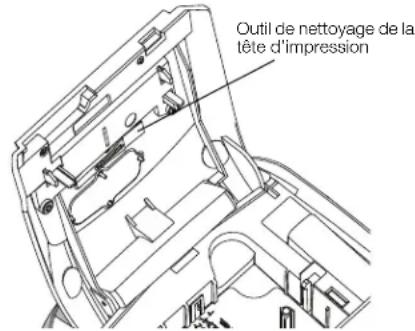
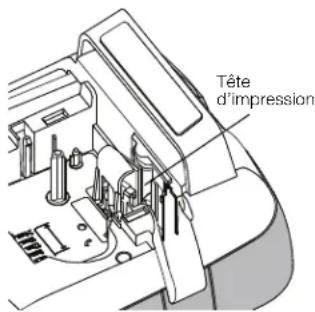
Pour nettoyer la tête d'impression
1 Retirez la cassette d'étiquettes.
2 Retirez l'outil de nettoyage de la tête d'impression de l'intérieur du couvercle du compartiment d'étiquettes.
text_image
Outil de nettoyage de la lête d'impression3 Passez délicatement le côté matelassé de cet outil sur la tête d'impression.
text_image
Tête d'impressionCalibration de l'écran tactile
De temps en temps, vous pourriez avoir à calibrer l'affichage de l'écran tactile pour qu'il continue à fonctionner correctement.
Pour calibrer l'écran
1 Tapotez sur l'écran d'accueil.
2 Sélectionnez Écran dans la liste Paramètres.
3 Tapotez Calibrer l'écran.
4 Lorsque vous êtes invité(e) à commencer le calibrage, tapotez Démarrer.
5 Tapotez le centre de chacune des croix à mesure qu'elles apparaissent sur l'écran.
Utilisation de l'étiqueteuse avec votre ordinateur
Vous pouvez utiliser votre étiqueteuse comme imprimante autonome ou imprimer des étiquettes directement à partir de votre ordinateur à l'aide du logiciel DYMO Label ^MC (vous devez disposer de DYMO Label v.8.4 ou version supérieure).
Vous pouvez également utiliser le logiciel DYMO Label pour effectuer les tâches suivantes :
- Créer et télécharger des étiquettes en important des données depuis plusieurs formats de base de données standard.
■ Télécharger vos propres images Clipart personnalisées sur votre étiqueteuse.
■ Gérer les étiquettes et les images Clipart qui se trouvent sur l'étiqueteuse.
Installation du logiciel DYMO Label
Ne connectez pas l'étiqueteuse à votre ordinateur avant d'y être invité(e) par le programme d'installation.
Pour installer le logiciel sous un système Windows®
1 Téléchargez la dernière version du logiciel DYMO Label disponible dans la section Assistance technique du site Web de DYMO sur www.dymo.com.
2 Fermez toutes les applications Microsoft Office ouvertes.
3 Double-cliquez sur l'icône du programme d'installation.
L'écran d'installation apparaît au bout de quelques secondes.
4 Cliquez sur Installer et suivez les instructions du programme d'installation.
Pour installer le logiciel sous un système Mac OS®
1 Téléchargez la dernière version du logiciel DYMO Label disponible dans la section Assistance technique du site Web de DYMO sur www.dymo.com.
2 Double-cliquez sur l'icône du programme d'installation et suivez les instructions à l'écran.
Connexion de l'étiqueteuse à votre ordinateur
Pour connecter l'étiqueteuse à votre ordinateur, utilisez le connecteur USB situé sur le dessus de l'étiqueteuse.
Ne connectez pas l'étiqueteuse à votre ordinateur avant d'y être invité(e) par le programme d'installation.
Pour connecter l'étiqueteuse à votre ordinateur
1 Raccordez le câble USB au connecteur USB situé en haut de l'étiqueteuse.
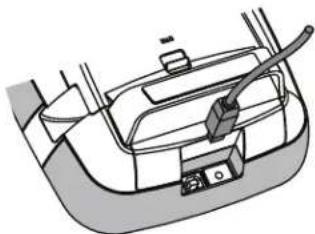
2 Branchez l'autre extrémité du câble USB dans un port USB disponible de votre ordinateur.
3 Si nécessaire, appuyez sur pour allumer l'étiqueteuse.
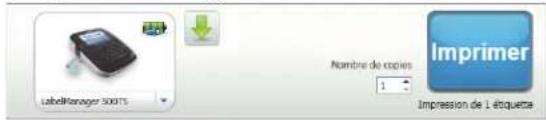
4 Si vous avez installé plusieurs étiqueteuses DYMO, procédez comme suit :
a Cliquez sur l'image de l'imprimante dans la zone d'impression du logiciel DYMO Label.
text_image
LabelManager 50015 Nombre de copies 1 Impression de l'étiquette ImprimerToutes les imprimantes installées sur votre ordinateur sont affichées.
b Sélectionnez l'étiqueteuse LabelManager 500TS.
Utilisation du logiciel DYMO Label
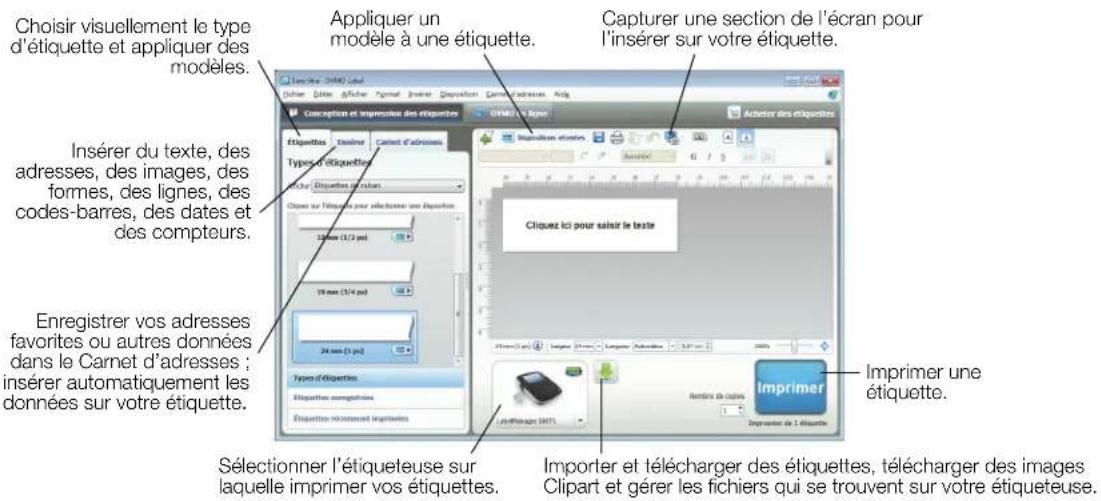
La figure ci-dessous montre certaines des principales fonctions proposées par le logiciel DYMO Label.
text_image
Choisir visuellement le type d'étiquette et appliquer des modèles. Insérer du texte, des adresses, des images, des formes, des lignes, des codes-barres, des dates et des compteurs. Enregistrer vos adresses favorites ou autres données dans le Carnet d'adresses ; insérer automatiquement les données sur votre étiquette. Sélectionner l'étiqueteuse sur laquelle imprimer vos étiquettes. Appliquer un modèle à une étiquette. Capturer une section de l'écran pour l'insérer sur votre étiquette. Cliquez ici pour saisir le texte Importer et télécharger des étiquettes, télécharger des images Clipart et gérer les fichiers qui se trouvent sur votre étiqueteuse.Pour des informations complètes sur l'utilisation du logiciel, consultez l'aide en ligne.
Le menu Aide permet d'afficher les informations suivantes :
■ Aide de DYMO Label v.8
■ Guide d'utilisation de DYMO Label v.8
■ Guide d'utilisation de LabelManager 500TS
Affichage de l'état de l'étiqueteuse
L'état de l'étiqueteuse est affiché dans la zone d'impression du logiciel DYMO Label. Le tableau suivant décrit les états possibles de l'étiqueteuse.
| L'étiqueteuse est connectée et la batterie est en cours de chargement. | |
| L'étiqueteuse est connectée et la batterie est en cours de chargement; il n'est pas possible d'imprimer. | |
| L'étiqueteuse est connectée et la batterie n'est pas en cours de chargement. | |
| L'étiqueteuse est connectée et la batterie n'est pas en cours de chargement, il n'est pas possible d'imprimer. | |
| L'étiqueteuse n'est pas connectée ou est à l'arrêt. | |
| L'étiqueteuse est connectée et la batterie présente un problème. |
Dépannage
Si un problème survient lorsque vous utilisez votre étiqueteuse, lisez les solutions possibles suivantes.
| Problème/Message d'erreur Solution | |
| Pas d'affichage | Vérifiez que l'étiqueteuse est allumée.Attachez l'adaptateur de charge à l'étiqueteuse pour recharger la batterie.VoirChargement de la batterie. |
| Mauvaise qualité d'impression | Attachez l'adaptateur de charge à l'étiqueteuse pour recharger la batterie.VoirChargement de la batterie.Nettoyez la tête d'impression. VoirNettoyage de l'étiqueteuse.Assurez-vous que la cassette d'étiquettes est correctement installée.Remplacez la cassette d'étiquettes. |
| Aucune cassette d'étiquettes insérée. Insérez une cassette d'étiquettes. | |
| Le texte dépasse la zone imprimable. | Effacez une partie ou la totalité du texte qui se trouve dans la mémoire tampon.Réduisez la taille de la police.Cochez la caseAjustement automatique du textesur l'ongletPolicede l'écran Modifier une étiquette.Effacez des lignes pour que le texte tienne sur la largeur d'étiquette.Insérez une cassette d'étiquettes plus larges. |
| Le niveau de la batterie est faible. | Attachez l'adaptateur de charge à l'étiqueteuse pour recharger la batterie.VoirChargement de la batterie.Vérifiez que la batterie est insérée correctement. VoirInsertion de la batterie.Remplacez la batterie. |
| Bourrage d'étiquette | Retirez l'étiquette coincée; replacez la cassette d'étiquettes.Nettoyez la lame de coupe. |
| Bourrage au niveau de la lame de coupe. | Retirez l'étiquette coincée; replacez la cassette d'étiquettes.Nettoyez la lame de coupe. |
| Impossible d'imprimer | Insérez la batterie et essayez de nouveau. VoirInsertion de la batterie. |
| Comment retirer le support de l'étiquette? | Les étiquettes DYMO ont un support fendu facile à enlever.Trouvez la fente sur le support de l'étiquette.Pincez délicatement l'étiquette dans le sens de la longueur, en la pliant vers son côté imprimé. Le support se détache de l'étiquette.Retirez délicatement le support de l'étiquette. |
Si vous avez besoin d'aide supplémentaire, visitez le site Web de DYMO à l'adresse www.dymo.com.
Commentaires sur la documentation
Nous travaillons continuellement à la création d'une documentation de qualité optimale pour nos produits. Nous vous remercions de votre retour d'information.
Envoyez-nous vos commentaires ou suggestions à propos de nos guides d'utilisation. Veuillez fournir les informations suivantes avec vos commentaires :
- Nom du produit, numéro du modèle et numéro de la page dans le Guide d'utilisation
■ Brève description des consignes erronées ou peu claires, des points nécessitant davantage de détails, etc.
Vos suggestions concernant les rubriques supplémentaires que vous aimeriez trouver dans la documentation sont également bienvenues.
Envoyez vos courriels à : documentation@dymo.com
N'oubliez pas que cette adresse électronique n'est valide que pour les commentaires concernant la documentation. Si vous avez une question technique, veuillez contacter l'assistance technique.
Précautions de sécurité pour la batterie rechargeable au lithium-polymère
La mauvaise manipulation d'une batterie rechargeable au lithium-polymère peut provoquer des fuites, surchauffes, fumées, une explosion ou un incendie. Il peut en résulter une détérioration de la performance ou une panne, ainsi qu'un endommagement du dispositif de protection installé dans la batterie. Ceci risque d'abîmer l'équipement ou de blesser les utilisateurs. Respectez scrupuleusement les consignes ci-dessous.
Lors du chargement de la batterie

Danger
■ Lors du chargement de la batterie, utilisez des chargeurs spécialisés et suivez les conditions spécifiées.
■ Veillez à ne pas brancher directement dans une prise de courant ou dans un chargeur d'allume-cigarette.
N'utilisez ni ne rangez la batterie près d'une source de chaleur ou à l'intérieur d'une voiture où les températures peuvent dépasser 60 °C.

Avertissement
- Cessez de charger la batterie si la charge n'est pas terminée dans le délai indiqué.

Mise en garde
■ Lisez attentivement ce guide d'utilisation avant de charger la batterie.
■ Ne chargez pas la batterie dans un endroit générant de l'électricité statique.
- La batterie ne peut être chargée qu'à des températures entre 0 °C et 45 °C.
Lors du déchargement du Clipart

Danger
■ Utilisez la batterie uniquement dans l'équipement spécifié.
- N'utilisez ni ne rangez la batterie près d'une source de chaleur ou à l'intérieur d'une voiture où les températures peuvent dépasser 60 °C.

Mise en garde
■ Ne chargez pas la batterie dans un endroit générant de l'électricité statique.
■ La batterie ne peut être utilisée qu'à des températures entre 20 °C et 60 °C.
À propos de l'environnement
Pour sa fabrication, l'équipement que vous avez acheté exige l'extraction et l'utilisation de ressources naturelles. Il peut donc contenir des substances dangereuses pour la santé et l'environnement.
Pour éviter la dissémination de ces substances dans notre environnement et réduire la pression exercée sur les ressources naturelles, nous vous encourageons à utiliser les systèmes de reprise adéquats. Ces systèmes permettent de réutiliser ou de recycler la plupart des composants de votre équipement en fin de vie, conformément aux normes de protection de l'environnement.
Le symbole d'une poubelle marquée d'une croix apposé sur votre imprimante indique que vous devriez recourir à ces systèmes.
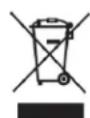
Pour de plus amples informations sur la collecte, la réutilisation et le recyclage de ce produit, veuillez vous adresser à votre organisme local ou régional chargé de la gestion des déchets.
Vous pouvez également vous adresser à DYMO pour en savoir plus sur la performance environnementale de nos produits.