
SPF1307 - Cadre photo numérique PHILIPS - Notice d'utilisation et mode d'emploi gratuit
Retrouvez gratuitement la notice de l'appareil SPF1307 PHILIPS au format PDF.


| Type de produit | Cadre photo numérique |
| Marque | Philips |
| Modèle | SPF1307 |
| Dimensions (sans pied) | 206 x 139 x 25 mm |
| Dimensions (avec pied) | 206 x 139 x 104 mm |
| Poids (sans pied) | 0,334 kg |
| Alimentation | Adaptateur secteur : entrée 100-240 V CA, 50-60 Hz, 0,3 A ; sortie 9 V CC, 1,1 A |
| Consommation électrique | 3,65 W (moyenne) |
| Type d'écran | LCD, rapport 16:10, résolution 432 x 234 pixels |
| Luminosité | 160 cd/m² (minimale) |
| Contraste | 300:1 (standard) |
| Angle de vision | 120° horizontal / 100° vertical (à C/R > 10) |
| Formats d'image supportés | JPEG (jusqu'à 10 Mo, 64 mégapixels), JPEG progressif (jusqu'à 1024x768) |
| Types de cartes mémoire | SD, SDHC, MMC, MMC+, Memory Stick, Memory Stick Pro |
| Mémoire interne | 128 Mo |
| Fonctions principales | Diaporama, horloge, calendrier, réveil, zoom, rotation, effets de couleur, collage, mode démo, SmartPower (minuterie marche/arrêt), orientation automatique |
| Entretien et nettoyage | Nettoyer avec un chiffon doux et humide ; ne pas utiliser d'alcool ou de produits chimiques. Débrancher avant nettoyage. |
| Sécurité | Ne pas exposer à la pluie ou à l'humidité ; ne pas placer près de sources de chaleur ; utiliser uniquement l'adaptateur fourni ; ne pas toucher l'écran avec des objets durs. |
| Pièces détachées et réparabilité | Adaptateur secteur (modèle SSW-1918xx-y) ; pied ; documentation ; mise à jour logicielle via carte SD depuis www.philips.com/support |
| Informations générales | Voyant de fonctionnement ; verrou Kensington ; langues du menu : anglais, danois, néerlandais, français, allemand, italien, portugais, russe, chinois simplifié, espagnol, chinois traditionnel |
FOIRE AUX QUESTIONS - SPF1307 PHILIPS
Questions des utilisateurs sur SPF1307 PHILIPS
0 question sur cet appareil. Repondez a celles que vous connaissez ou posez la votre.
Poser une nouvelle question sur cet appareil
Téléchargez la notice de votre Cadre photo numérique au format PDF gratuitement ! Retrouvez votre notice SPF1307 - PHILIPS et reprennez votre appareil électronique en main. Sur cette page sont publiés tous les documents nécessaires à l'utilisation de votre appareil SPF1307 de la marque PHILIPS.
MODE D'EMPLOI SPF1307 PHILIPS
Enregistrez votre produit et obtenez de l'assistance sur
www.philips.com/welcome
Cadre photo
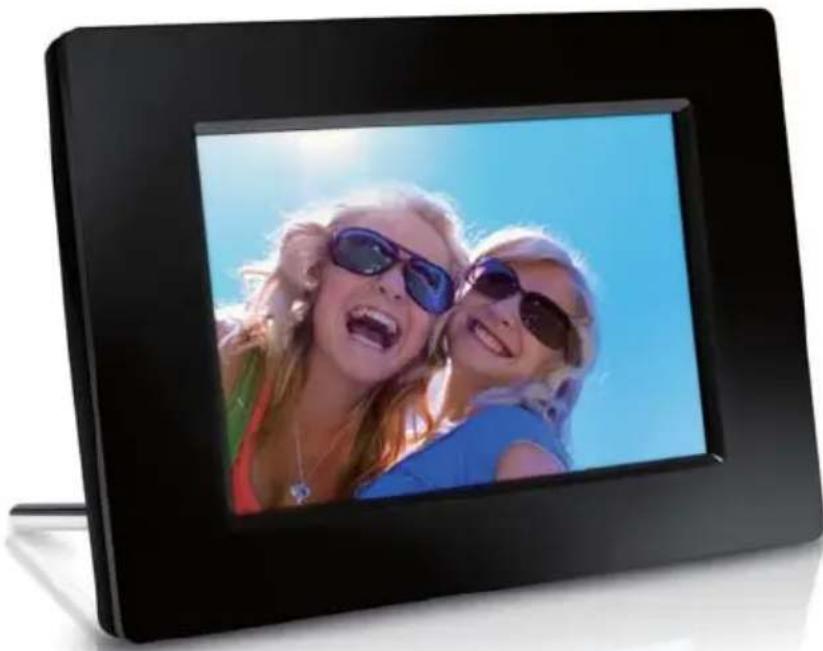
SPF1307
SPF1327
FR
Manuel
de l'utilisateur
Sommaire
1 Important 2
Sécurité
Mesures de sécurité et entretien 2
Remarque
Respectez les droits d'auteur 2
Mise au rebut de l'appareil 2
Informations sur le recyclage pour
les utilisateurs
Informations environnementales 3
Informations pour l'Europe du Nord
(pays nordiques) 3
Déclaration concernant les substances
interdites 3
2 Cadre photo PhotoFrame 4
Présentation du cadre photo PhotoFrame 4
Introduction 5
Contenu de la boîte 5
3 Démarrage 6
Installation du support 6
Connexion à l'alimentation électrique 6
Mise sous tension du cadre photo PhotoFrame 7
Éteindre le cadre photo PhotoFrame 8
Copier des photos 8
4 Lecture de photos 10
Contrôle du diaporama et des
photos 10
Choix de la fréquence de lecture des diapositives 10
Choix de l'ordre de lecture des diapositives 11
Rotation des photos 11
Copie de photos 11
Suppression de photos 12
Choix de l'effet photo 12
Choix de l'horloge/calendrier 12
Zoom et panoramique des
photos 12
5 Aperçu 13
Création d'un album/dossier 13
Renommer un album 14
Sélection de plusieurs photos 14
6 Horloge et calendrier 15
7 Réveil 16
2
8 Menu d'accès rapide 17
2
9 Paramètres 18
Choix de la langue du menu à l'écran 18
Réglage de la luminosité de l'écran 18
Réglage de l'heure et de la date 18
Réglage de l'allumage/extinction automatique de l'écran 19
Mode veille du cadre photo PhotoFrame 20
Réglage de l'orientation automatique 20
Réglage du son des touches 21
Protection/désactivation de la protection du contenu de la carte mémoire 21
Activation/désactivation du mode
démonstration 21
Réglage du diaporama 22
Choix de la méthode de changement de diapositives 22
Choix du fond de la photo 22
Lecture du collage de photos 23
Affichage de l'état du cadre photo PhotoFrame 23
Restauration des paramètres d'usine 24
Formatage du cadre photo PhotoFrame 24
10 Mise à jour du logiciel du cadre photo PhotoFrame 26
11 Informations sur le produit 27
12 Questions et réponses 29
13 Glossaire 30
Besoin d'aide ?
Visitez le site Web www.philips.com/welcome pour obtenir un ensemble complet de supports d'assistance, tels que des manuels d'utilisation, les dernières versions logicielles et des réponses aux questions fréquemment posées.
1 Important
Sécurité
Mesures de sécurité et entretien
Ne touchez pas, n'appuyez pas, ne frottez pas et ne frappez pas l'écran avec des objets durs, car cela pourrait l'endommager.
Si vous n'utilisez pas l'appareil pendant une longue période, débranchez-le de la prise secteur.
Avant de nettoyer l'écran, éteignez l'appareil et retirez le câble d'alimentation. Essuyez l'écran uniquement avec un chiffon doux et humide. N'utilisez jamais de substances telles que l'alcool, des produits chimiques ou des détergents ménagers pour nettoyer l'appareil.
Ne placez pas l'appareil à proximité d'une flamme nue ou d'autres sources de chaleur, y compris la lumière directe du soleil.
Protégez l'appareil de la pluie et de l'eau. Ne placez pas de récipients contenant du liquide (par exemple, des vases) à proximité de l'appareil.
Veillez à ce que l'appareil ne tombe pas. Une chute peut endommager l'appareil.
Installez et utilisez uniquement des services ou des logiciels provenant de sources fiables et ne contenant pas de virus ou de logiciels malveillants.
Cet appareil est destiné exclusivement à une utilisation en intérieur.
Utilisez uniquement l'adaptateur d'alimentation fourni avec l'appareil.
Remarque
CE
Cet appareil est conforme aux exigences essentielles et aux autres conditions pertinentes des directives 2006/95/CE (basse tension) et 2004/108/CE (CEM).
Ne violez pas les droits d'auteur

Soyez responsable, respectez les droits d'auteur
La reproduction non autorisée de matériel protégé, notamment les logiciels, fichiers, enregistrements de programmes et enregistrements sonores, peut constituer une violation des droits d'auteur et un délit pénal. Cet appareil ne doit pas être utilisé à ces fins.
Élimination de l'appareil
Cet appareil contient des matériaux qui peuvent être recyclés et réutilisés. Des centres spécialisés reprendront l'appareil pour le recycler, afin d'augmenter la quantité de matériaux recyclés et de réduire les déchets.
• Pour plus d'informations sur les réglementations locales concernant l'élimination de votre moniteur usagé, veuillez contacter votre revendeur Philips local.
• (Pour les utilisateurs au Canada et aux États-Unis) Éliminez l'appareil conformément aux lois de l'État et aux lois fédérales.
Pour plus d'informations sur le recyclage, visitez le site Web www.eia.org (Programme d'information des consommateurs).
Informations sur l'élimination pour les utilisateurs
Philips met en œuvre des initiatives techniquement et économiquement réalisables pour optimiser le fonctionnement de l'appareil, les services et les activités de l'organisation du fabricant, en tenant compte de l'impact sur l'environnement.
Aux étapes de planification, de développement et de fabrication de l'appareil, Philips met l'accent sur l'importance de fabriquer des appareils faciles à éliminer. Le département de fin de vie de Philips encourage avant tout la participation aux initiatives nationales de reprise et aux programmes de recyclage, de préférence en coopération avec les concurrents.
Aujourd'hui, dans les pays européens (par exemple, les Pays-Bas, la Belgique, la Norvège, la Suède et le Danemark), un système de recyclage et d'élimination des appareils a été mis en place.
Aux États-Unis, Philips Consumer Lifestyle North America a financé le recyclage des appareils électroniques de l'Alliance des industries électroniques (EIA) et les programmes publics de recyclage des appareils électroniques grand public. En outre, le Northeast Recycling Council (NERC) - une organisation à but non lucratif qui opère dans plusieurs États et favorise le développement du marché du recyclage - prévoit de mettre en place un programme de recyclage des appareils.
Dans la région Asie-Pacifique, à Taïwan, les appareils peuvent être déposés auprès de l'Agence de protection de l'environnement (EPA) pour se conformer aux normes du processus de recyclage des appareils. Pour plus d'informations, consultez le site Web www.epa.gov.tw.
Informations sur l'environnement

Ce produit est fabriqué à partir de matériaux et de composants de haute qualité qui peuvent être recyclés et réutilisés.
Le symbole de la poubelle barrée apposé sur le produit signifie que ce produit est soumis à la directive européenne 2002/96/CE :
Ne jetez pas ce produit avec les déchets ménagers. Renseignez-vous sur le système local de collecte sélective des appareils électriques et électroniques. Une élimination appropriée de votre ancien appareil contribuera à prévenir les impacts négatifs sur l'environnement et la santé humaine.
Informations pour l'Europe du Nord (pays nordiques)
AVERTISSEMENT :
ASSUREZ-VOUS QUE L'INTERRUPTEUR PRINCIPAL ET LA PRISE SONT FACILEMENT ACCESSIBLES LORSQUE VOUS INSTALLEZ VOTRE ÉQUIPEMENT.
Emplacement/Ventilation
AVERTISSEMENT :
LORS DE L'INSTALLATION, ASSUREZ-VOUS QUE LA FICHE ET LA PRISE DU CORDON D'ALIMENTATION SONT FACILEMENT ACCESSIBLES.
Emplacement/Ventilation
AVERTISSEMENT :
PLACEZ L'APPAREIL DE MANIÈRE À CE QUE LE CORDON D'ALIMENTATION PUISSE ÊTRE FACILEMENT DÉBRANCHÉ DE LA PRISE EN CAS DE BESOIN.
Emplacement/Ventilation
AVERTISSEMENT :
LORS DE L'INSTALLATION DE CET ÉQUIPEMENT, ASSUREZ-VOUS QUE LES CONTACTS D'ALIMENTATION SONT FACILES À ATTEINDRE.
Déclaration concernant les substances interdites
Ce produit est conforme à la directive RoHS.
Symbole de l'appareil de classe II :

Ce symbole signifie que l'appareil dispose d'un système de double isolation.
2 Cadre photo PhotoFrame
Nous vous félicitons pour votre achat et bienvenue dans le club Philips ! Pour profiter pleinement de l'assistance offerte par Philips, enregistrez votre produit sur le site Web www.philips.com/welcome.
Présentation du cadre photo PhotoFrame
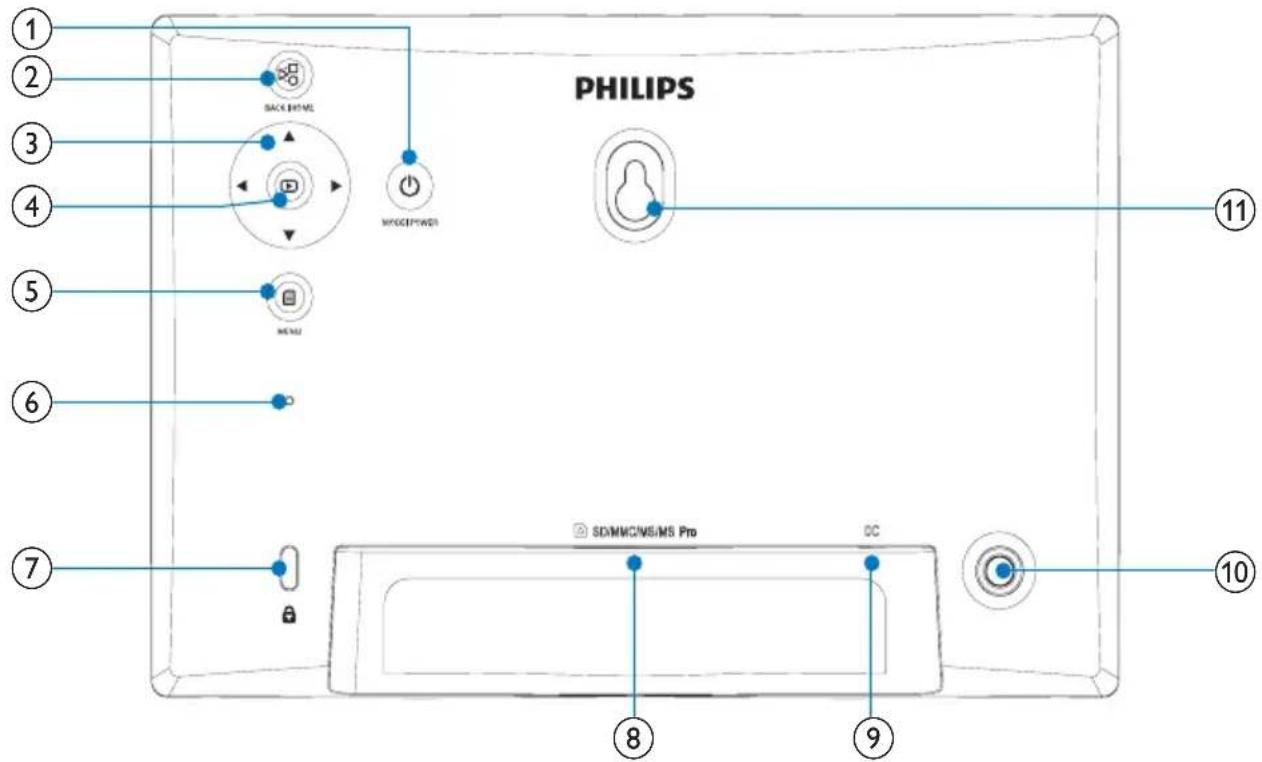
①
Appuyez et maintenez pour • allumer/éteindre le cadre photo PhotoFrame
Appuyez pour basculer • entre les modes : diaporama/horloge/calendrier
2
Appuyez pour revenir en arrière •
Appuyez et maintenez pour • accéder à l'écran d'accueil
Appuyez pour sélectionner l'option • en haut/en bas/à droite/à gauche

Appuyez pour lire/mettre en pause • le diaporama
Appuyez pour confirmer • la sélection

5
Appuyez pour entrer/sortir • du menu
6
Zoom

Verrou Kensington

SD/MMC/MS/MS Pro
Connecteur pour carte SD/MMC/MS/MS •
⑨
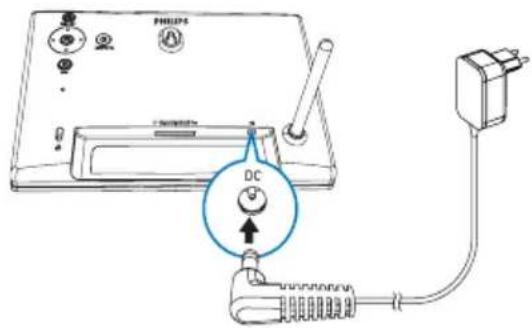
DC
Connecteur pour adaptateur secteur/• continu
10
Orifice pour support

Trou de fixation murale
Introduction
Grâce au cadre photo numérique Philips Digital PhotoFrame, vous pouvez visualiser des photos JPEG de haute qualité, en les lisant directement depuis la carte mémoire.
Contenu de la boîte
Cadre photo numérique Philips Digital • PhotoFrame

Support •

• Adaptateur secteur
- CD-ROM avec le manuel d'utilisation numérique

• Guide de démarrage rapide
3 Démarrage

Attention !
Utilisez le produit uniquement comme indiqué dans ce • manuel d'utilisation.
Suivez toujours les instructions de cette section dans l'ordre indiqué.
Si vous contactez Philips, on vous demandera le modèle et le numéro de série de l'appareil. Le modèle et le numéro de série sont indiqués en bas de l'appareil. Notez les numéros ici :
Numéro de modèle ____
Numéro de série
Installation du support
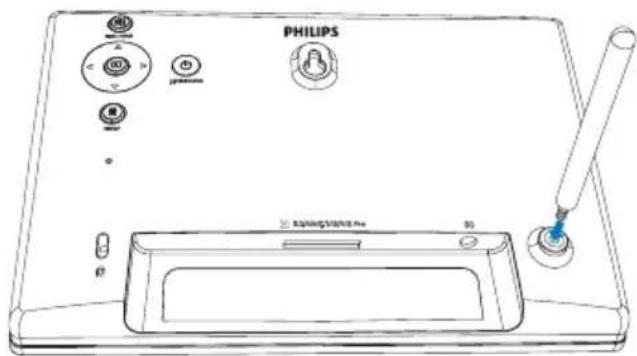
Pour installer le cadre photo PhotoFrame sur une surface plane, connectez le support fourni au panneau arrière du cadre photo.
1 Insérez le support dans le cadre photo PhotoFrame.
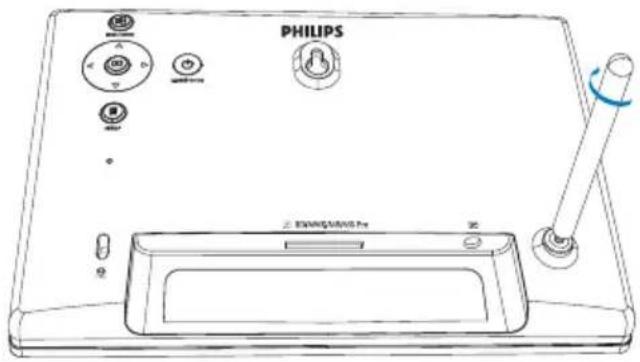
2 Vissez fermement le support dans le trou prévu à cet effet.
Connexion à la source d'alimentation

Remarque
Lors de l'installation du cadre photo PhotoFrame, assurez-vous que la prise et la fiche sont facilement accessibles.
•
1 Connectez le câble d'alimentation au connecteur DC du cadre photo PhotoFrame.
2 Insérez la fiche du câble dans la prise secteur.
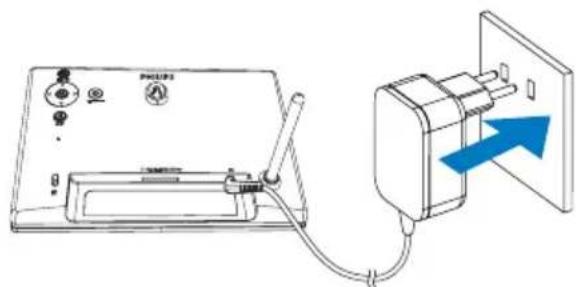
Après quelques secondes, le cadre photo → PhotoFrame s'allume automatiquement.
Allumage du cadre photo PhotoFrame

Remarque
Si le cadre photo PhotoFrame est connecté au secteur, il s'allume automatiquement.
Si la PhotoFrame est éteinte et branchée sur le secteur, vous pouvez appuyer sur Ⓧ et la maintenir enfoncée pour l'allumer.
Après quelques secondes, l'écran principal apparaît.
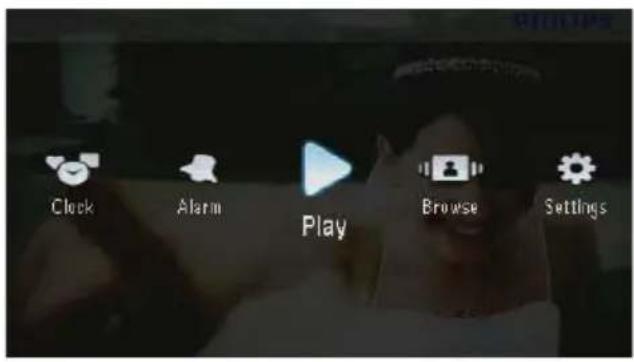
Lors de la première mise sous tension de la PhotoFrame :
Un message vous demande de choisir la langue.
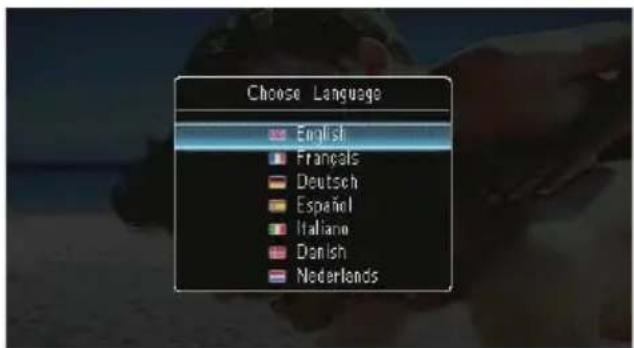
Sélectionnez la langue souhaitée et appuyez pour confirmer.
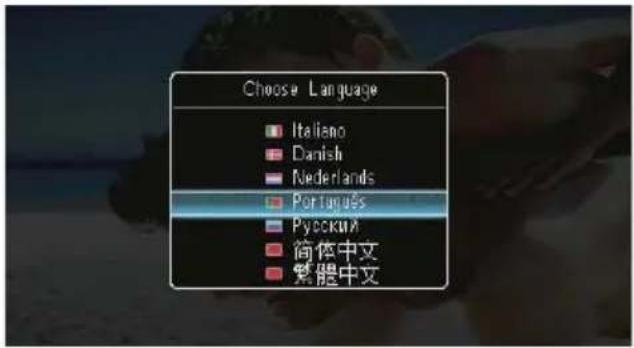
Un message vous demande de régler l'heure et la date.
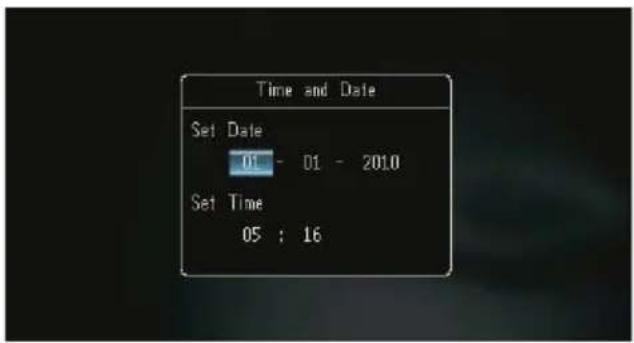
Appuyez sur ▲/▼/◄/► pour régler l'heure et la date, puis appuyez sur ▶ pour confirmer.
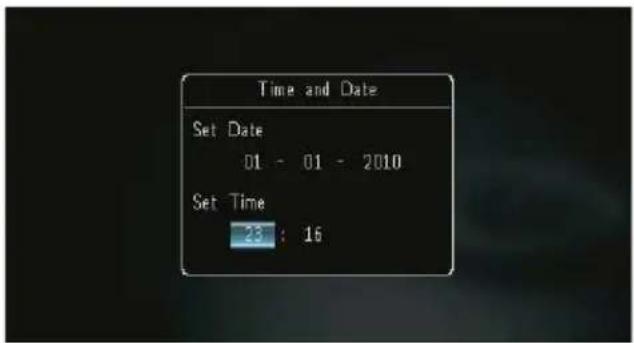

Conseil
Si la PhotoFrame n'est pas branchée sur le secteur pendant une longue période, vous devrez à nouveau régler l'heure et la date après l'avoir allumée.
Mise hors tension de la PhotoFrame

Remarque
Vous ne pouvez éteindre la PhotoFrame qu'après la fin de la copie et de l'enregistrement.
Pour éteindre la PhotoFrame, appuyez sur Ⓧ et maintenez-la enfoncée pendant environ 2 secondes.
Copie de photos

Attention !
Ne retirez pas le périphérique de stockage du cadre photo PhotoFrame pendant la copie de photos depuis ou vers le périphérique.
Les photos au format JPEG peuvent être lues à partir de l'un des périphériques de stockage suivants, une fois connecté au cadre photo PhotoFrame :
Secure Digital (SD)•
Secure Digital High Capacity (SDHC)•
Multimedia Card (MMC)•
Multimedia Card Plus (MMC+)•
• Memory Stick (MS)
• Memory Stick Pro (MS Pro, avec adaptateur)
Cependant, le fonctionnement n'est pas garanti pour tous les types de périphériques de stockage.
1 Insérez le périphérique de stockage dans le connecteur.
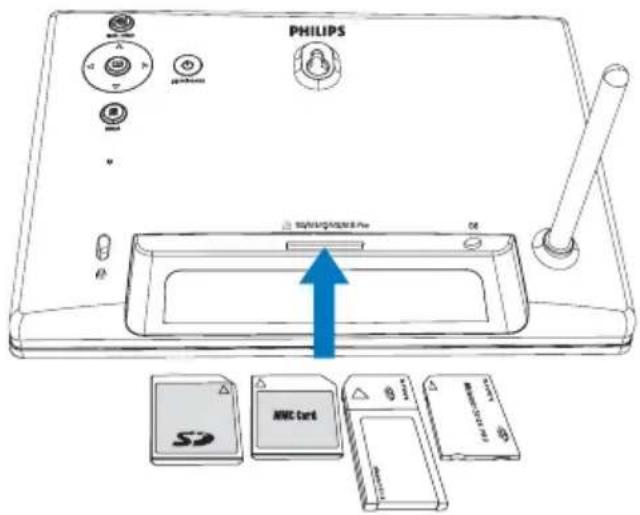
→ Le menu des options apparaît.
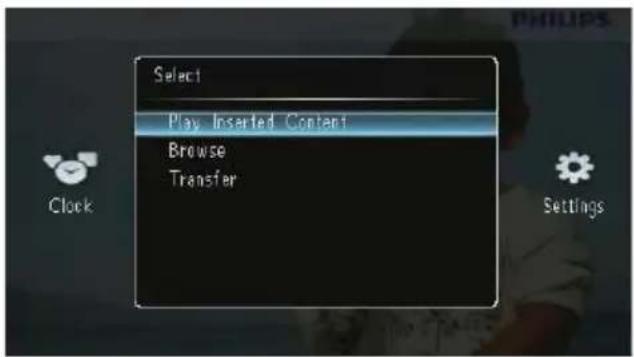
[Play Inserted Content] : Lecture des photos sur le périphérique de stockage
[Browse] : Parcourir les photos sur le périphérique de stockage
[Transfer] : Copier les photos du périphérique de stockage vers la mémoire du cadre photo PhotoFrame
2 Sélectionnez [Transfer] et appuyez sur ▶ pour confirmer.
Un message de confirmation s'affiche.
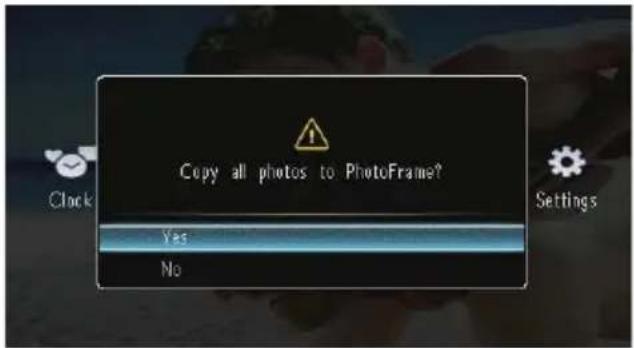
Pour sélectionner toutes les photos :
1 Sélectionnez [Yes] puis appuyez sur OK pour confirmer.
2 Sélectionnez un album sur le cadre photo PhotoFrame pour enregistrer les photos, puis appuyez sur OK pour confirmer.
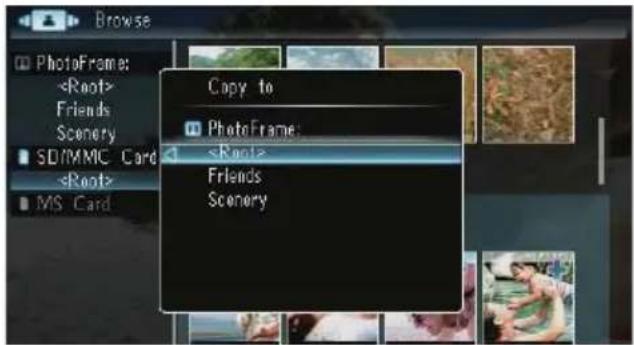
Pour sélectionner des photos individuelles :
1 Sélectionnez [No] puis appuyez sur ▶ pour confirmer.
- Sélectionnez l'album souhaité puis appuyez sur OK.
3 Appuyez sur ▲ / ▼ / ◀ / ▶, puis appuyez sur 📋 pour sélectionner une photo ou annuler sa sélection.
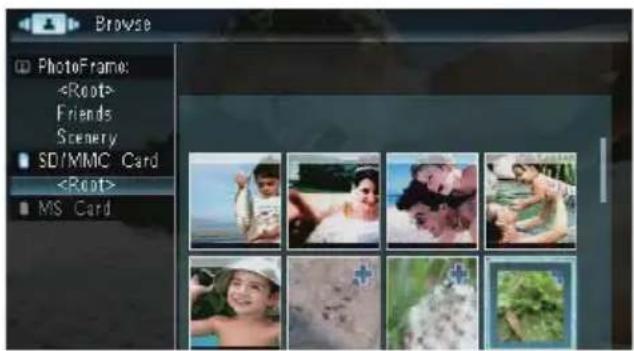
4 Appuyez sur OK pour continuer la copie.
5 Sélectionnez un album sur le cadre photo PhotoFrame pour enregistrer les photos, puis appuyez sur OK pour confirmer.
- Pour déconnecter le périphérique de stockage, il suffit de le retirer de l'appareil.
4 Lecture des photos
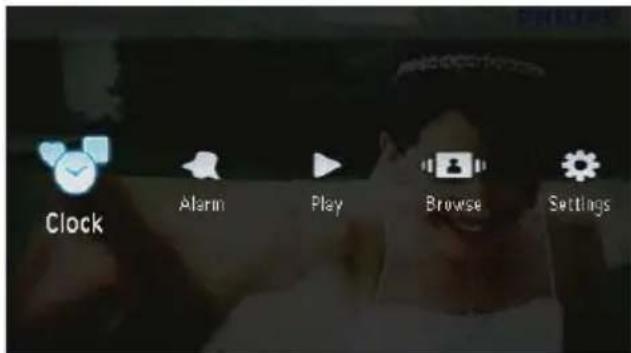
1 Sur l'écran d'accueil, sélectionnez [Play] puis appuyez sur ☑ pour confirmer.
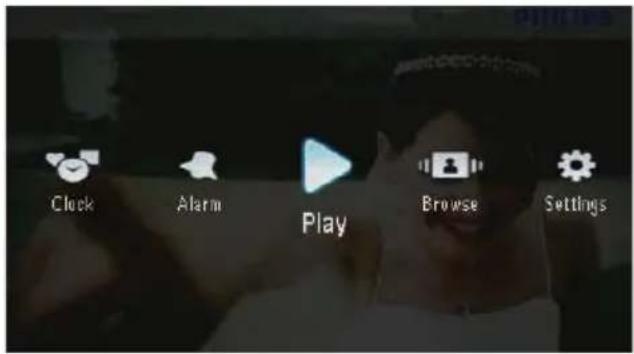
Les photos seront lues en mode diaporama.

Pendant le diaporama, appuyez sur • / pour afficher la photo suivante/précédente.
Appuyez pour basculer entre les modes diaporama, horloge et calendrier.
Gestion du diaporama et des photos
Pour gérer les photos ou définir les paramètres en mode diaporama, procédez comme suit.
1 En mode diaporama, appuyez sur 3 pour afficher le menu des paramètres.
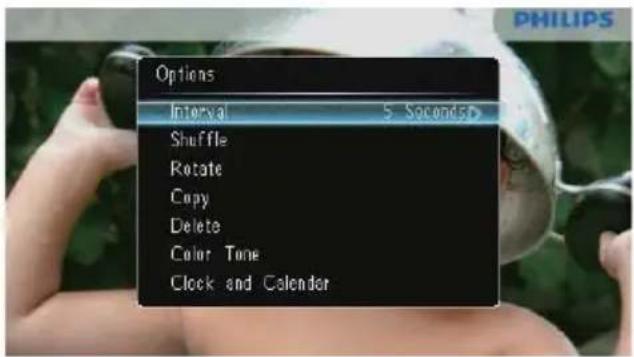
2 Sélectionnez le paramètre souhaité et appuyez pour confirmer.
• [Interval] : Sélection de la fréquence de lecture des diapositives • [Shuffle] : Lecture des photos dans un ordre défini ou aléatoire • [Rotate] : Sélection de l'angle de rotation de la photo • [Copy] : Copie de la photo dans un autre album • [Delete] : Suppression de la photo • [Color Tone] : Sélection de la couleur de la photo • [Clock and Calendar] : Sélection du modèle d'horloge/calendrier ou désactivation • [Zoom and Pan] : Appuyez sur ▲▼ pour agrandir ou réduire la photo • Pour quitter le menu, appuyez une fois.
Sélection de la fréquence de lecture des diapositives
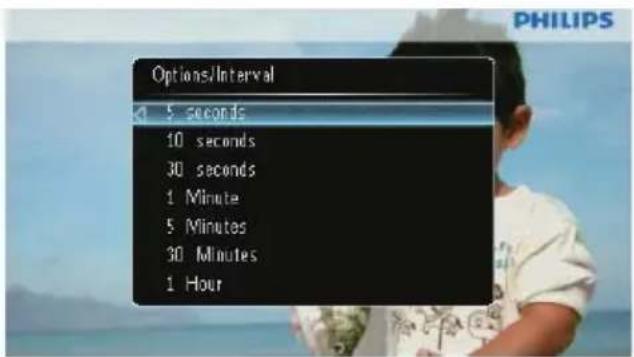
1 Sélectionnez [Interval], puis appuyez sur 📋.
2 Sélectionnez l'intervalle souhaité et appuyez sur ☐ pour confirmer.
Sélection de l'ordre de lecture du diaporama
Vous pouvez visualiser les photos en mode diaporama dans un ordre défini ou aléatoire.
1 Sélectionnez [Shuffle], puis appuyez sur 📋.
2 Sélectionnez le paramètre souhaité et appuyez sur ▶ pour confirmer.
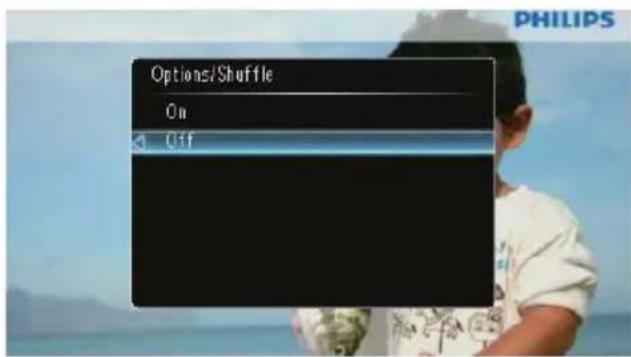
• [On] : Lecture dans un ordre aléatoire • [Off] : Lecture dans un ordre défini
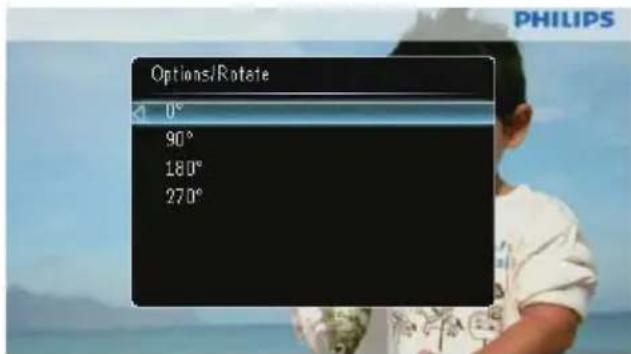
Rotation des photos
1 Sélectionnez [Rotation], puis appuyez sur ▶. 2 Appuyez sur ▲/▼ pour choisir l'orientation, puis appuyez sur 📄.
Copie de photos

Attention !
- Ne retirez pas le support pendant la copie ou la suppression.
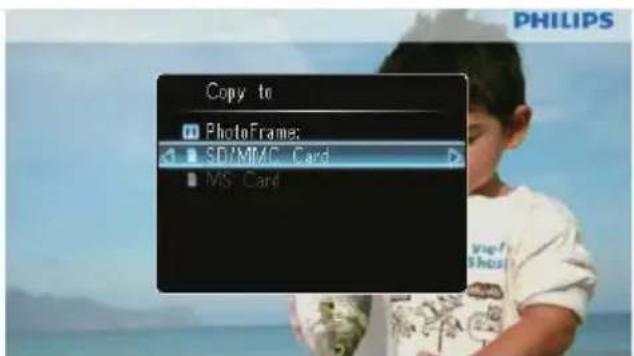
1 Sélectionnez [Copie], puis appuyez sur 📋.
2 Sélectionnez le périphérique de destination de la photo et appuyez sur ☑.
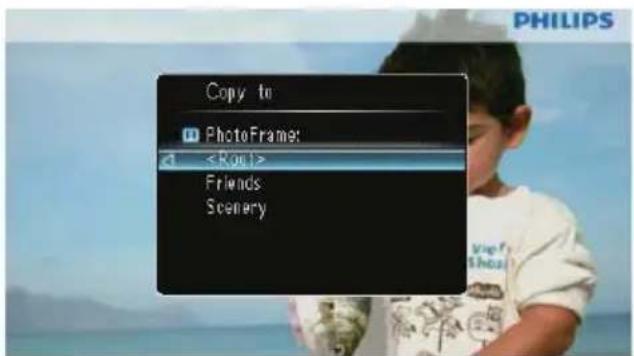
3 Sélectionnez l'album de destination de la photo et appuyez sur ▶.

Conseil
- Si la mémoire est insuffisante pour enregistrer les photos, un message d'erreur s'affiche.
Suppression de photos

Attention !
Ne retirez pas le support pendant la copie ou la suppression.
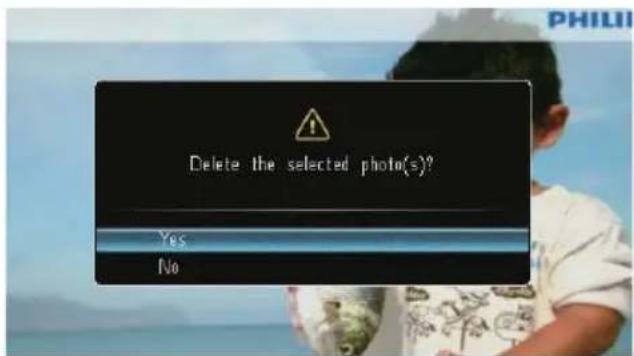
1 Sélectionnez [Supprimer], puis appuyez sur 📋.
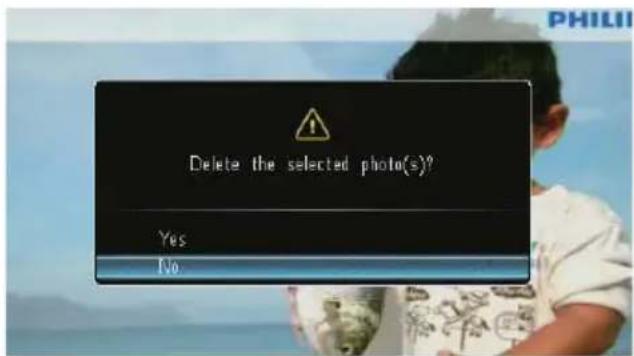
2 Sélectionnez [Oui] pour confirmer, puis appuyez sur 📋.
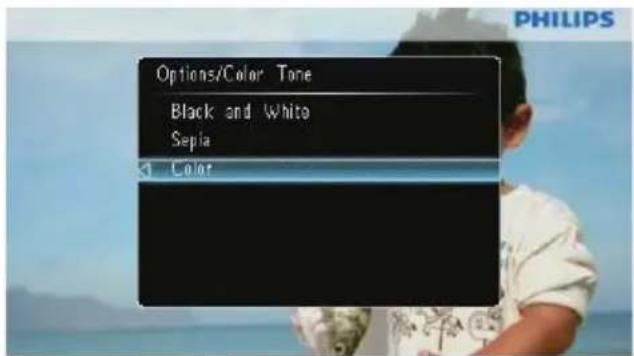
Sélection de l'effet photo
1 Sélectionnez [Color Tone], puis appuyez sur
2 Sélectionnez un paramètre, puis appuyez sur
Sélection de l'horloge/du calendrier
En mode diaporama, vous pouvez afficher une horloge ou un calendrier.
1 Sélectionnez [Clock and Calendar], puis appuyez sur
2 Sélectionnez un paramètre, puis appuyez sur
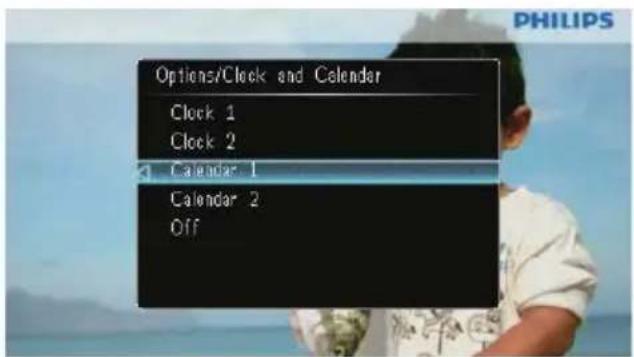
- Pour masquer l'horloge ou le calendrier, sélectionnez [Off] et appuyez sur.
Zoom et panoramique sur les photos
1 Sélectionnez [Zoom and Pan], puis appuyez sur 📋.
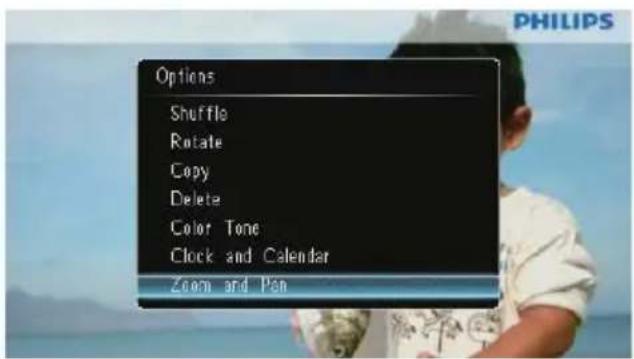
2 Appuyez sur ▲ pour agrandir la photo, puis appuyez sur 📄.
- Appuyez pour réduire la photo, puis appuyez sur.
3 Pour faire un panoramique sur la photo, appuyez sur ▲/▼/◄/►.
• Pour reprendre le diaporama, appuyez plusieurs fois sur

Conseil
- Vous ne pouvez effectuer un zoom et un panoramique que sur des photos de plus de 432 x 234 pixels.
5 Aperçu
Vous pouvez visualiser et gérer les albums et les photos.
1 Sélectionnez [Browse], puis appuyez sur ▶.
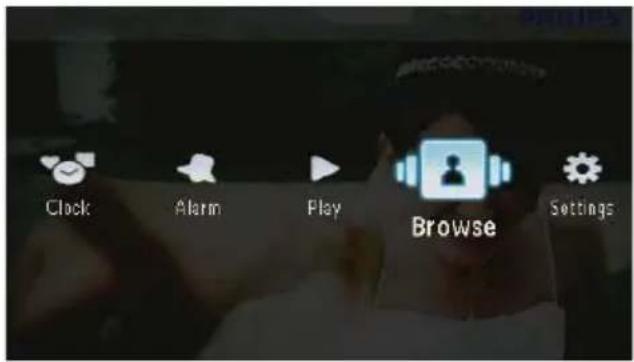
L'appareil passe en mode album.
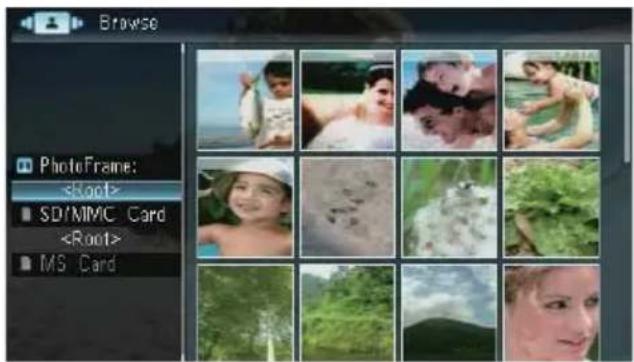
Menu album :
1 Sélectionnez l'album souhaité et appuyez sur
Le menu album s'affiche.
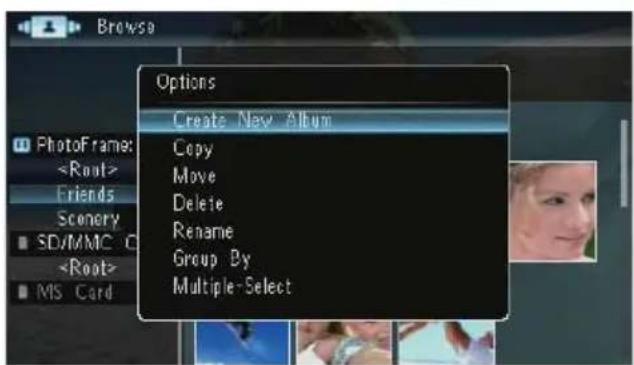
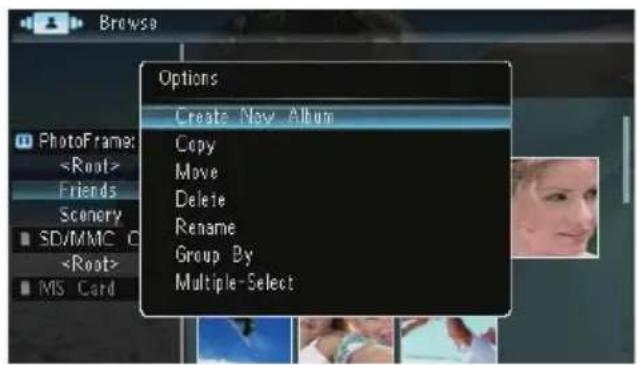
• [Create New Album] : Si un dossier spécifique est sélectionné sur la carte mémoire, l'option [Create New Folder] s'affiche à la place.
• [Copy] • [Move] - [Delete] • [Rename] - [Group By] • [Multiple-Select]
Menu photos :
1 Sélectionnez l'album souhaité et appuyez sur ◀.
2 Sélectionnez la photo souhaitée et appuyez sur 📄.
→ Le menu photos s'affiche.
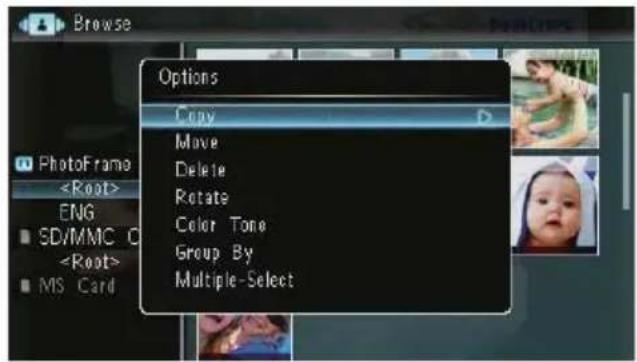
• [Copy]
• [Move]
- [Supprimer]
• [Pivoter]
• [Teinte]
• [Grouper par]
• [Sélection multiple]
Création d'un album/dossier
1 Sélectionnez [Créer un nouvel album] / [Créer un nouveau dossier], puis appuyez.
Le clavier s'affiche.
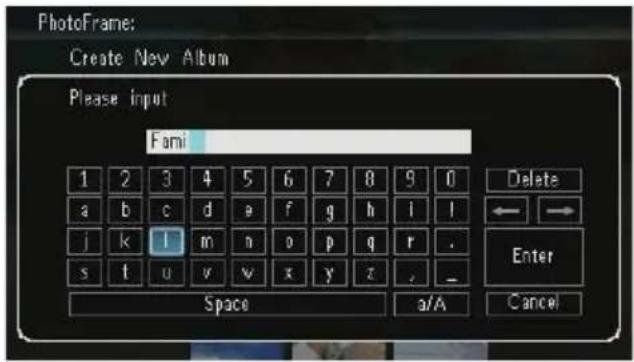
2 Pour saisir un nom (jusqu'à 31 caractères), appuyez sur les lettres/chiffres, puis appuyez sur 📄.
Pour basculer entre majuscules et minuscules sur le clavier, sélectionnez [a/A] et appuyez.
3 Après avoir saisi le nom, sélectionnez [Entrée] et appuyez pour confirmer.
Renommer un album
1 Sélectionnez [Renommer], puis appuyez sur ▶.
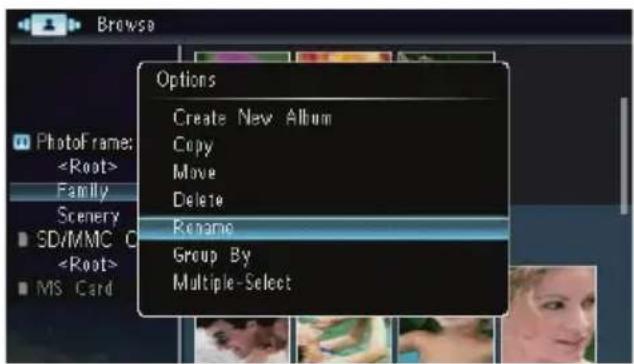
Le clavier s'affiche.
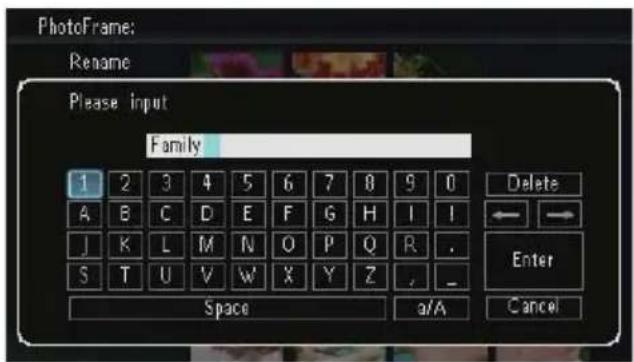
2 Pour saisir un nom (jusqu'à 31 caractères), appuyez sur les lettres/chiffres, puis appuyez sur
Pour basculer entre les majuscules et les minuscules sur le clavier, sélectionnez [a/A] et appuyez.
3 Après avoir saisi le nom, sélectionnez [Entrée] et appuyez pour confirmer.
Sélection de plusieurs photos
Vous pouvez sélectionner plusieurs photos à la fois pour les modifier.
1 Sélectionnez [Sélection multiple], puis appuyez sur 📋.
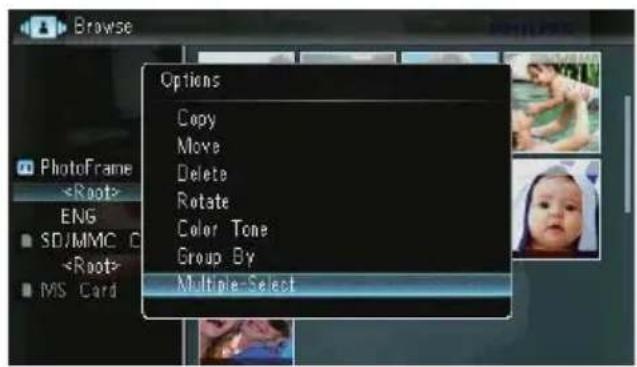
2 Appuyez sur ▲/▼/◄/► et 📋 pour sélectionner ou désélectionner des photos.
3 Appuyez sur 📋. Le menu des options apparaît.
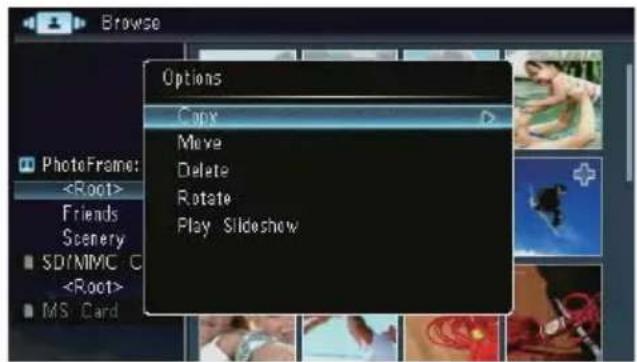
• [Copier]
• [Déplacer]
• [Supprimer]
• [Pivoter]
• [Lire le diaporama]
6 Horloge et calendrier
En mode diaporama, vous pouvez afficher une horloge ou un calendrier.
1 Sélectionnez [Horloge], puis appuyez sur 📋.
2 Sélectionnez [Clock] / [Calendar], puis appuyez sur 📋.
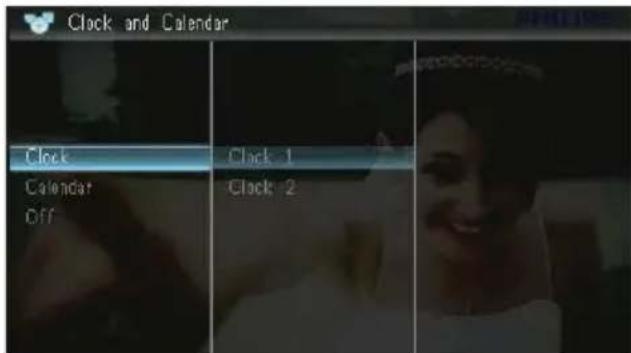
Pour masquer l'horloge ou le calendrier, sélectionnez [Off] et appuyez pour confirmer.
3 Sélectionnez le paramètre souhaité et appuyez sur 📋 pour confirmer.
7 Alarme
1 Sélectionnez [Alarm], puis appuyez sur 📋.
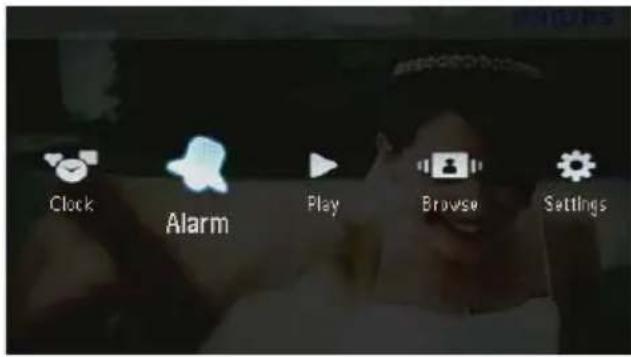
2 Sélectionnez l'alarme et appuyez sur
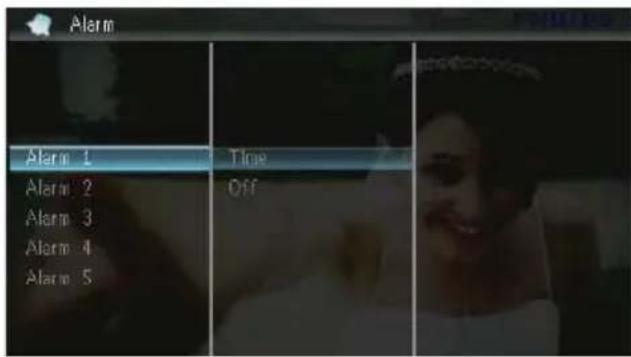
3 Sélectionnez [Time], puis appuyez sur ▶. Pour annuler la sélection de l'alarme, sélectionnez [Off] et appuyez sur ▶.
4 Réglez l'heure à l'aide de ▲/▼/◄► et appuyez sur 📄.
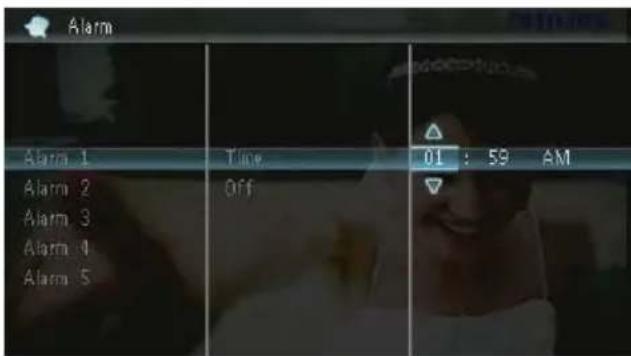
Lorsque l'alarme sonne, appuyez sur n'importe quel bouton pour l'éteindre.
8 Menu d'accès rapide
Dans le menu d'accès rapide, vous pouvez régler la luminosité de l'écran et consulter l'état du cadre photo PhotoFrame.
1 Sur l'écran principal, appuyez sur. Le menu d'accès rapide apparaît.
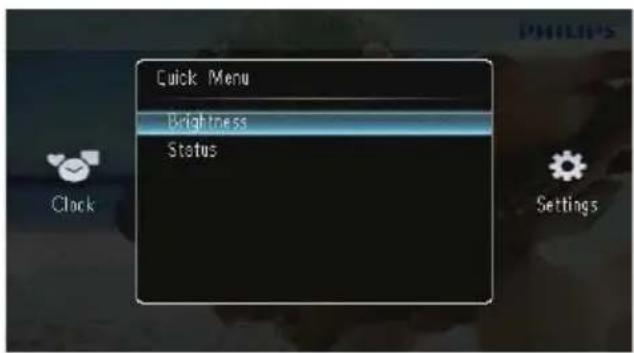
2 Sélectionnez le paramètre souhaité et appuyez sur ▶ pour confirmer.
- [Status] : Affichage des informations sur le cadre photo PhotoFrame - [Brightness] : Appuyez pour régler la luminosité, puis appuyez.
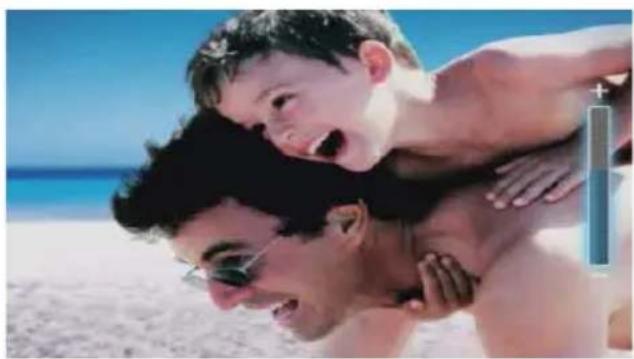
Pour quitter le menu d'accès rapide, appuyez à nouveau sur 📄.
9 Réglages 2 Sélectionnez [Brightness], puis appuyez sur.
Choix de la langue du menu à l'écran
1 Sélectionnez [Settings], puis appuyez sur
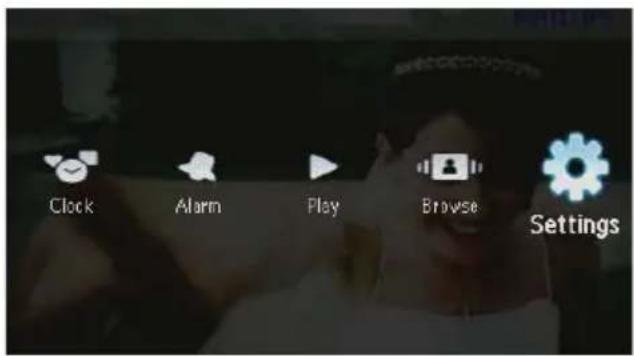
2 Sélectionnez [Languages], puis appuyez sur 📋.
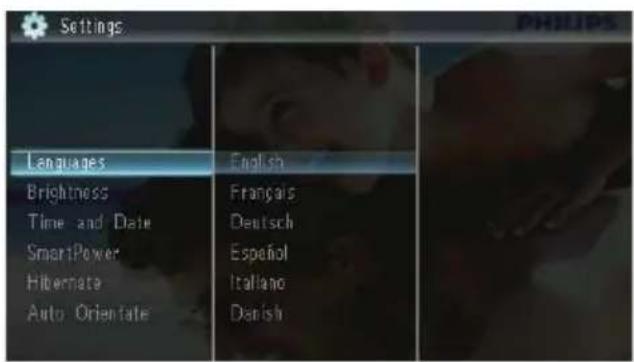
3 Sélectionnez la langue et appuyez sur
Réglage de la luminosité de l'écran
1 Sélectionnez [Settings], puis appuyez sur.
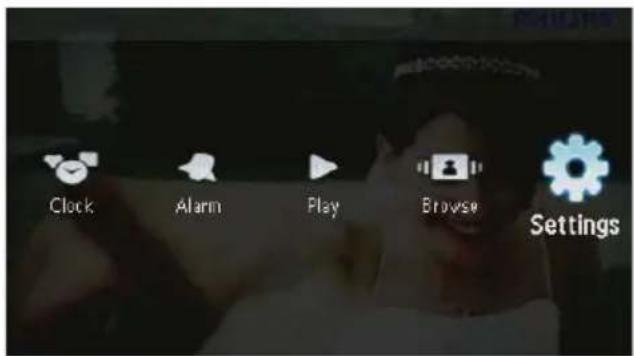
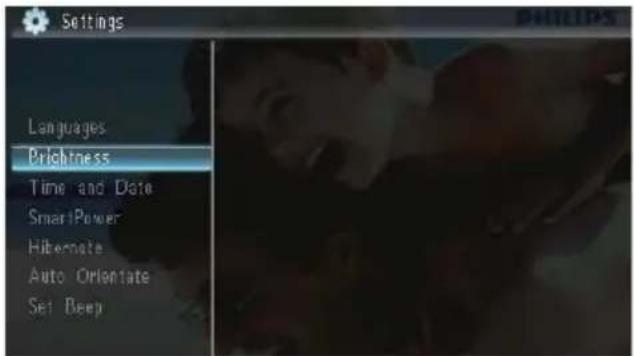
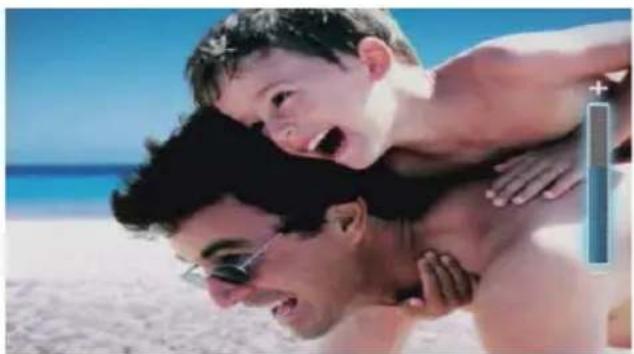
3 Appuyez sur ▲/▼ pour régler le niveau de luminosité, puis appuyez sur ▶.
Réglage de l'heure et de la date
1 Sélectionnez [Settings], puis appuyez sur
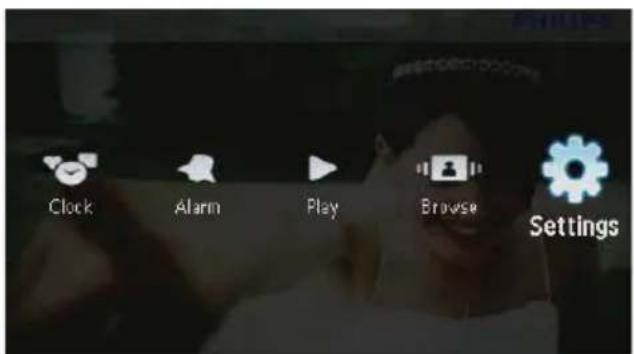
2 Sélectionnez [Time and Date], puis appuyez sur 📋.
3 Sélectionnez [Set Time] / [Set Date] / [Set Time Format] / [Set Date Format] et appuyez sur 📋.
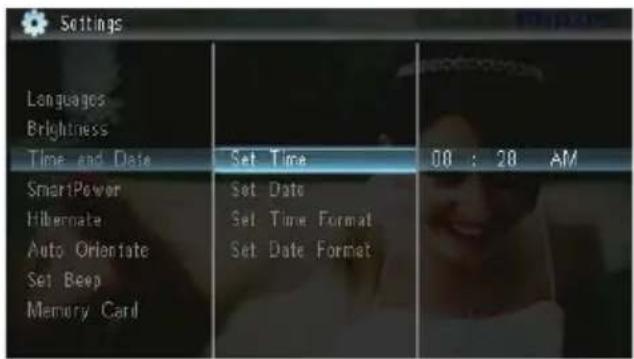
4 Appuyez sur ▲/▼/◄► pour régler l'heure et la date ou choisir le format, puis appuyez sur [▶].
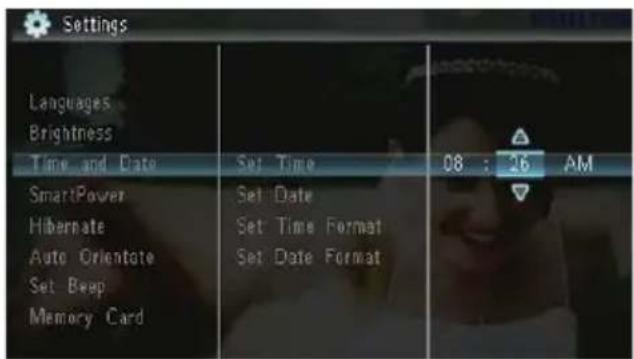
Réglage de la mise en marche/arrêt automatique de l'écran.
Grâce à la fonction SmartPower, vous pouvez régler l'heure de mise en marche ou d'arrêt automatique de l'écran du cadre photo PhotoFrame.

Remarque
Avant de configurer la fonction de mise en marche/arrêt automatique, vous devez régler correctement l'heure et la date actuelles du cadre photo PhotoFrame.
1 Sélectionnez [Settings], puis appuyez sur 📄.
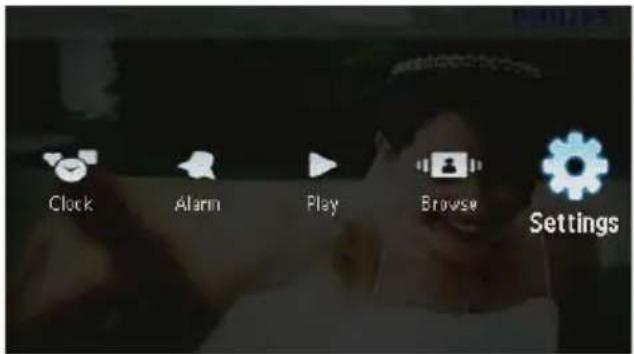
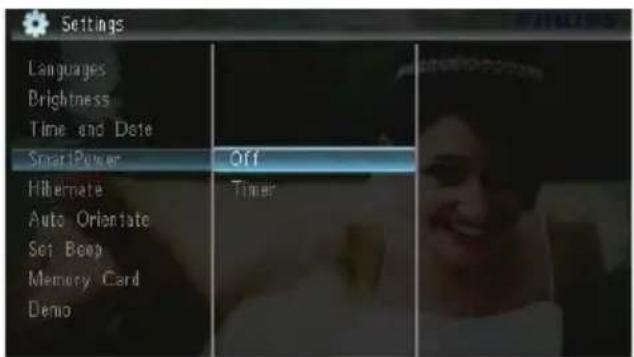
2 Sélectionnez [SmartPower], puis appuyez sur ▶.
3 Sélectionnez [Timer], puis appuyez sur ▶. • Pour désactiver la fonction de mise en marche/arrêt automatique, sélectionnez [Off] et appuyez sur ▶.
4 Sélectionnez [Set on Timer] / [Set off Timer], puis appuyez sur ▶.
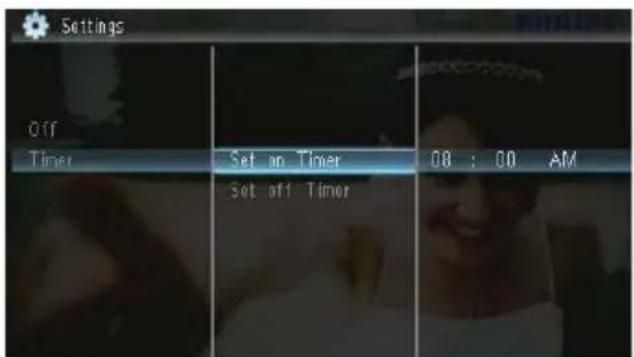
5 Utilisez ▲/▼/◄► pour régler l'heure, puis appuyez sur ☑.
Mode veille du cadre photo PhotoFrame
1 Sélectionnez [Settings], puis appuyez sur 📋.
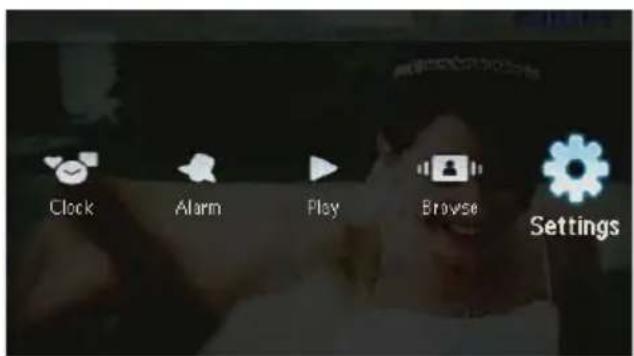
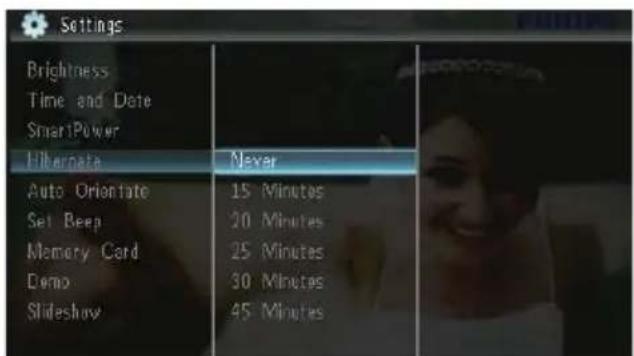
2 Sélectionnez [Hibernate], puis appuyez sur 📋.
3 Sélectionnez une option et appuyez sur ▶. Après la période définie, le cadre photo PhotoFrame passera en mode veille.
- Pour désactiver le mode veille, sélectionnez [Never] et appuyez sur ▶.
- Pour sortir du mode veille du cadre photo PhotoFrame, maintenez enfoncée la touche ⏻.
Réglage de l'orientation automatique
Les photos peuvent être lues dans la bonne orientation, en fonction de la position horizontale/verticale du cadre photo PhotoFrame.
1 Sélectionnez [Settings], puis appuyez sur 📋.
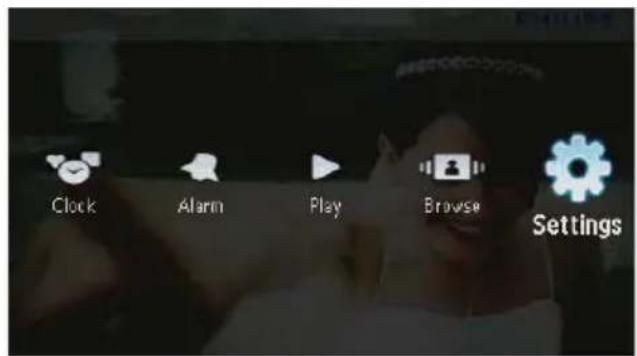
2 Sélectionnez [Auto Orientate (Portrait/Landscape)], puis appuyez.
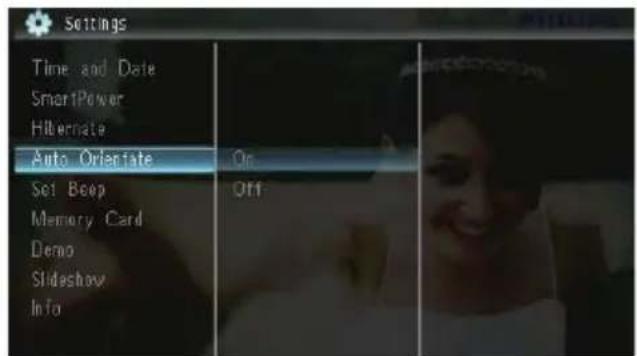
3 Sélectionnez [On], puis appuyez. • Pour désactiver la fonction d'orientation automatique, sélectionnez [Off] et appuyez.
Réglage du son des touches
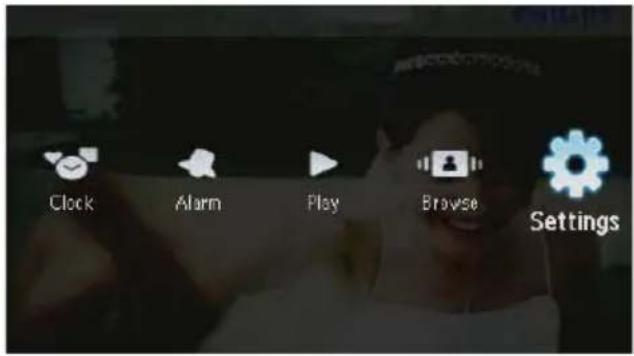
Sélectionnez [Settings], puis appuyez sur 📋.
1 Sélectionnez [Settings], puis appuyez.
2 Sélectionnez [Set Beep], puis appuyez.
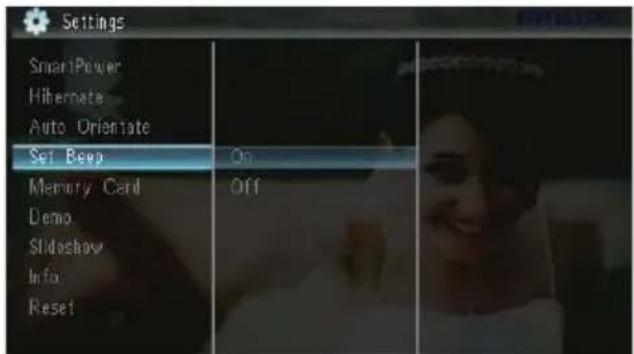
3 Sélectionnez [On] pour activer le son des touches, puis appuyez.
- Pour désactiver le son des touches, sélectionnez [Off] et appuyez.
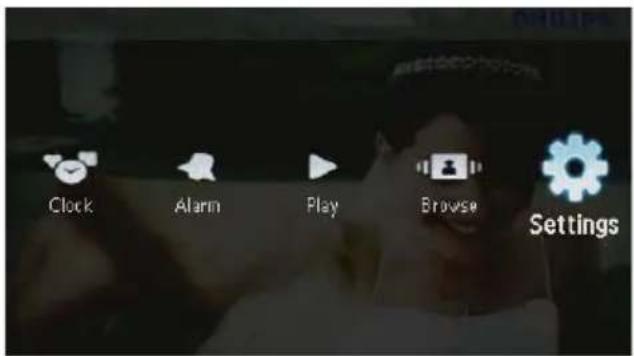
2 Sélectionnez [Memory Card], puis appuyez sur 📋.
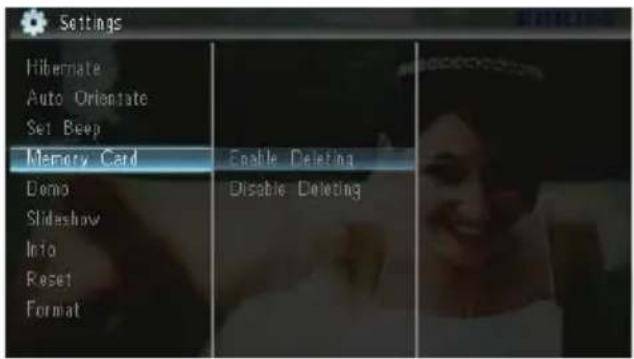
3 Sélectionnez [Disable Deleting] pour désactiver la fonction de suppression, puis appuyez.
Sélectionnez [Enable Deleting] pour activer la fonction de suppression, puis appuyez sur ▶.
Protection/désactivation de la protection du contenu de la carte mémoire
Vous pouvez activer la fonction de suppression sur le périphérique de stockage connecté au cadre photo PhotoFrame. Pour empêcher la suppression des photos sur le périphérique de stockage, vous pouvez également désactiver la fonction de suppression sur le périphérique de stockage.
Activation/désactivation du mode démonstration
1 Sélectionnez [Settings], puis appuyez sur
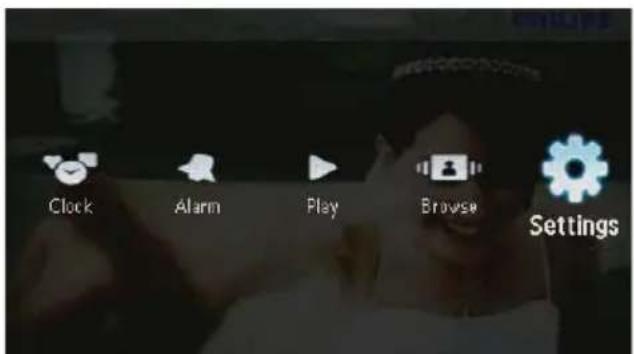
2 Sélectionnez [Demo], puis appuyez sur.
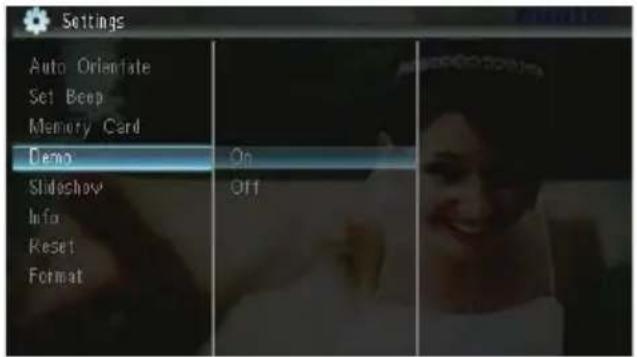
3 Sélectionnez [On] pour activer le mode démonstration, puis appuyez sur 📋. Si le mode démonstration est activé, le cadre photo PhotoFrame démarre automatiquement le diaporama dès qu'il est connecté au réseau.
- Pour désactiver la démonstration qui démarre après la mise sous tension de l'appareil, sélectionnez [Off] et appuyez sur 📄.
Réglages du diaporama
Choix de la méthode de transition des diapositives
1 Sélectionnez [Settings], puis appuyez sur
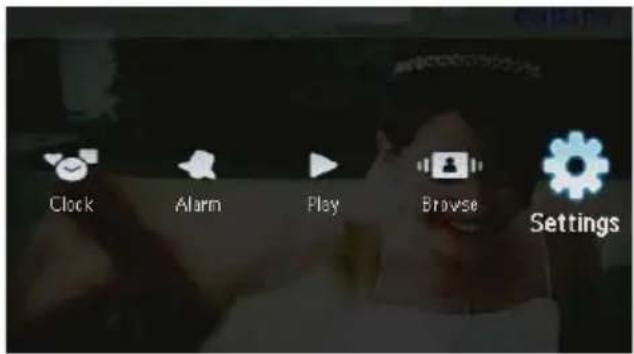
2 Sélectionnez [Slideshow], puis appuyez sur 📋.
3 Sélectionnez [Transition Effect], puis appuyez sur 📋.
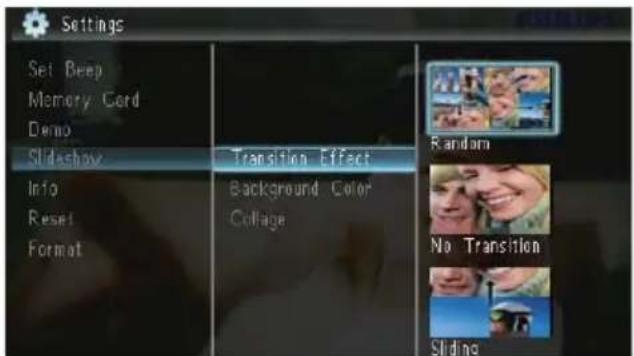
4 Sélectionnez un paramètre et appuyez sur
Choix de la couleur de fond de la photo
1 Sélectionnez [Settings], puis appuyez sur 📋.
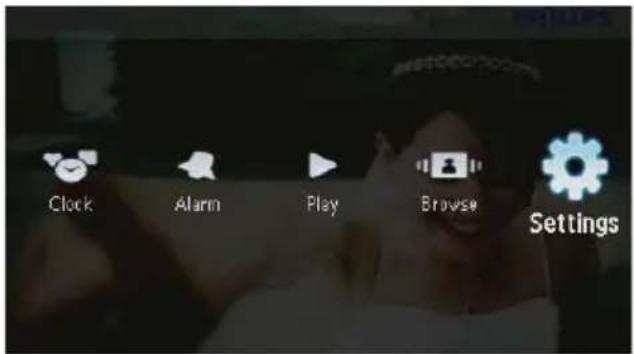
2 Sélectionnez [Slideshow], puis appuyez sur ▶. 3 Sélectionnez [Background Color], puis appuyez sur ▶.
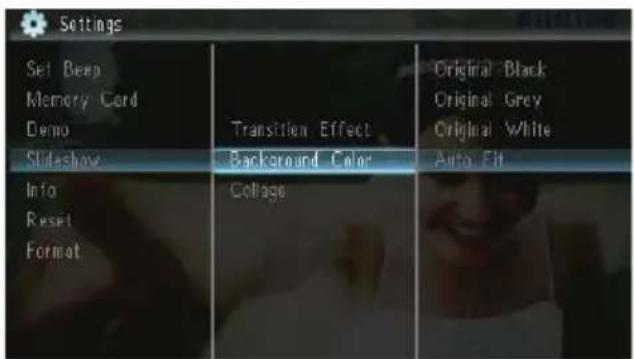
4 Sélectionnez un paramètre et appuyez sur → Si une couleur de fond est sélectionnée, la photo sur le cadre photo PhotoFrame s'affiche avec la couleur de fond choisie.
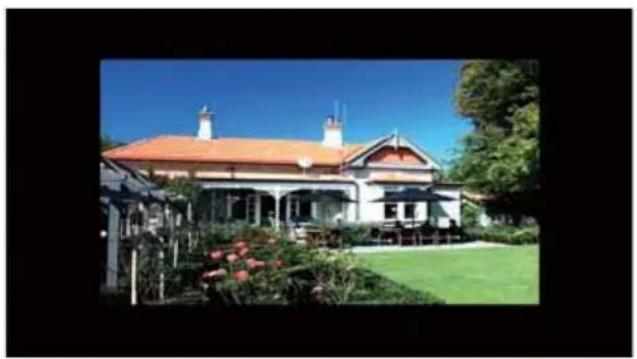
→ Si vous sélectionnez [Auto Fit], le cadre photo PhotoFrame étire la photo sur tout l'écran, en déformant l'image.
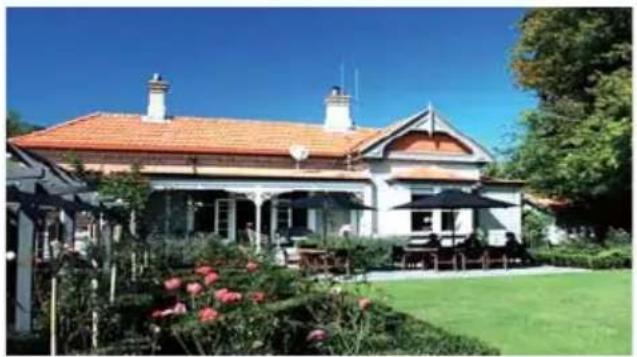
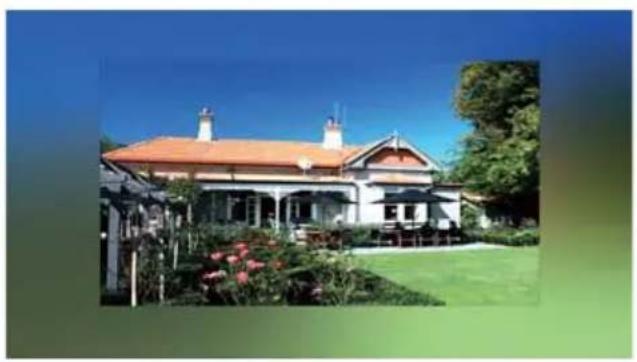
Si vous sélectionnez l'option → [RadiantColor], le cadre photo PhotoFrame étend la couleur sur les bords de la photo, qui est plus petite que la taille de l'écran, pour afficher la photo sans barres noires et sans distorsion du format du cadre.
Lecture d'un collage de photos
1 Sélectionnez [Settings], puis appuyez sur 📋.
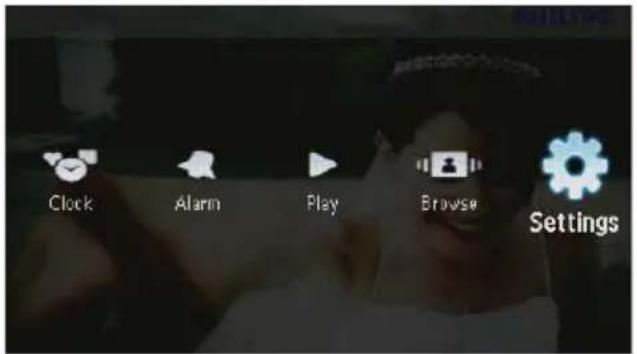
2 Sélectionnez [Slideshow], puis appuyez sur 📋.
3 Sélectionnez [Collage], puis appuyez sur ▶.
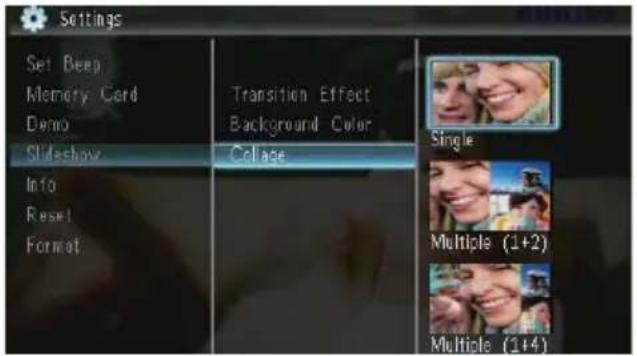
4 Sélectionnez l'option de lecture du collage de photos et appuyez.
• Pour désactiver la fonction collage, sélectionnez [Single] et appuyez.
Affichage de l'état du cadre photo PhotoFrame
1 Sélectionnez [Settings], puis appuyez sur 📋.
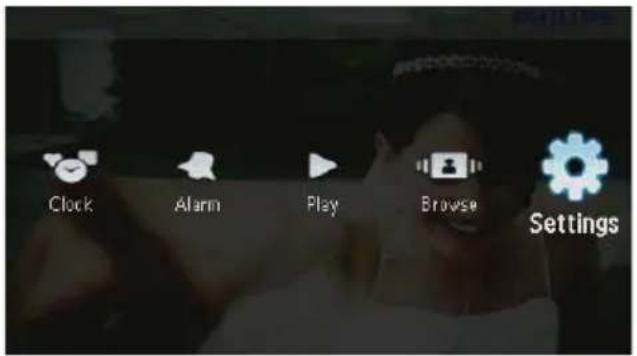
2 Sélectionnez [Info].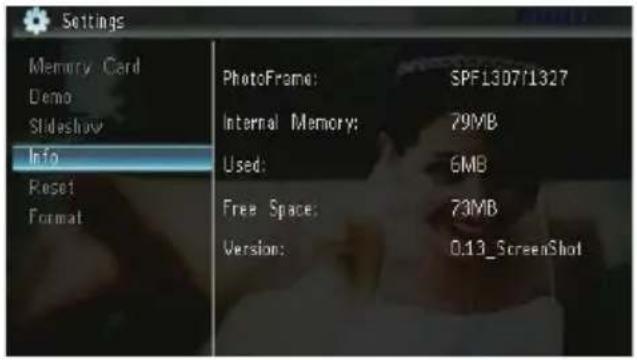
Sur le côté droit de l'écran, les informations sur l'état du cadre photo PhotoFrame s'affichent : état de la mémoire interne, volume de mémoire utilisé, espace libre et version du logiciel.
Restauration des paramètres d'usine
1 Sélectionnez [Settings], puis appuyez sur 📋.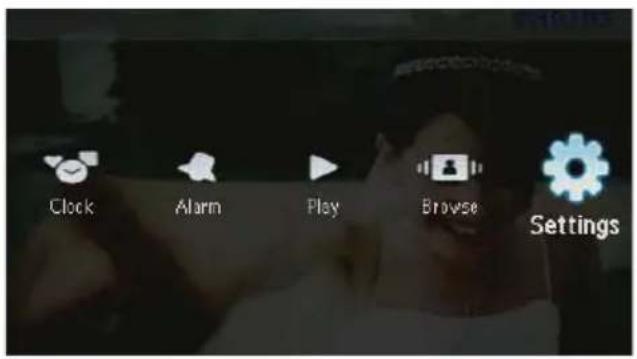
2 Sélectionnez [Reset], puis appuyez sur
3 Sélectionnez [Yes], puis appuyez sur 📋.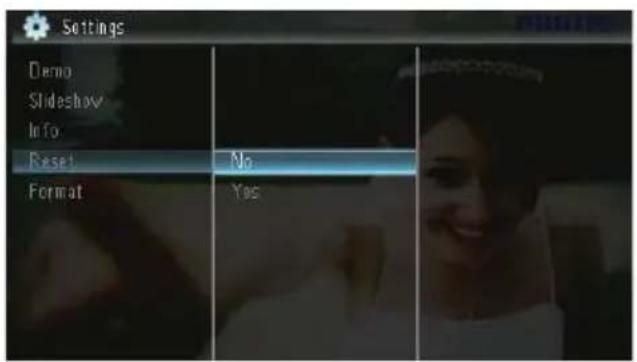
Un message de confirmation s'affiche.
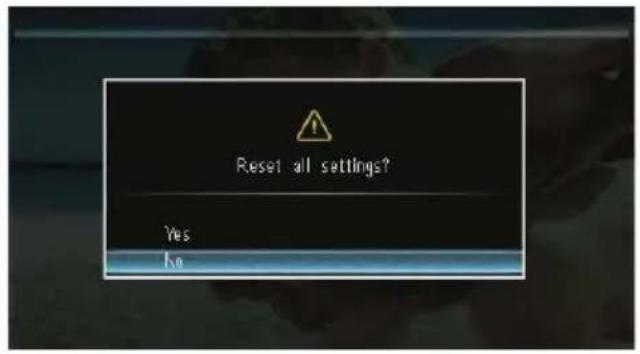
4 Sélectionnez [Yes], puis appuyez sur
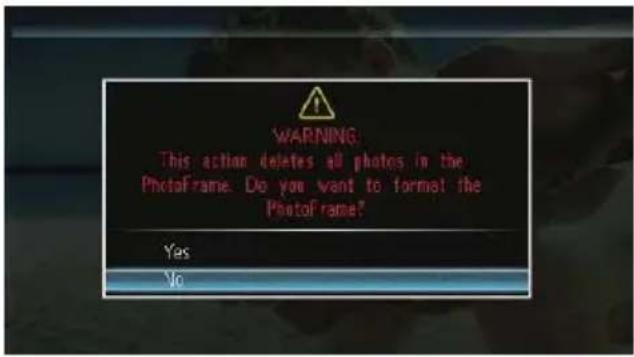
Formatage de la PhotoFrame

Attention !
- Après le formatage de la PhotoFrame, toutes les photos qui y sont stockées seront supprimées.
1 Sélectionnez [Settings], puis appuyez sur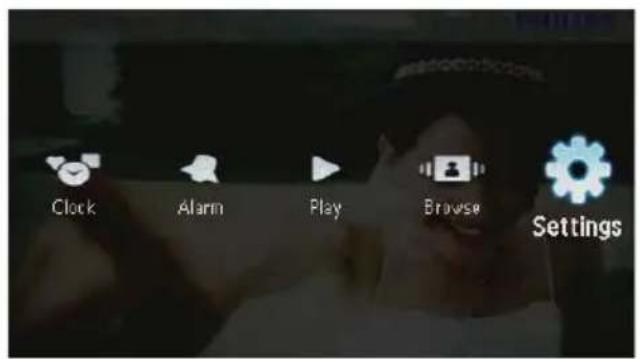
2
Sélectionnez [Format], puis appuyez sur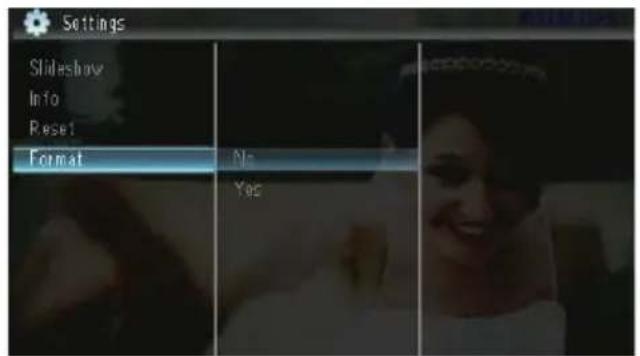
3
Sélectionnez [Yes], puis appuyez sur 📋.
10 Mise à jour du logiciel de la PhotoFrame

Attention !
Ne coupez pas l'alimentation de la PhotoFrame pendant la mise à jour de son logiciel.
Si une version plus récente est disponible, elle peut être téléchargée depuis le site Web www.philips.com/support. La version précédente du logiciel n'est pas disponible sur Internet.
1 Rendez-vous sur le site Web www.philips.com/support. 2 Recherchez votre PhotoFrame et accédez à la section concernant le logiciel. 3 Téléchargez la version la plus récente du logiciel dans le répertoire racine de la carte mémoire SD. 4 Insérez la carte mémoire SD dans la PhotoFrame. 5 Allumez la PhotoFrame. Un message de confirmation s'affiche.
6. Sélectionnez [Oui] puis appuyez sur 📋 pour confirmer.
→ Une fois la mise à jour terminée, le cadre photo PhotoFrame redémarrera.
11 Informations sur le produit

Remarque
- Les informations sur le produit peuvent être modifiées sans préavis.
Image/affichage
• Angle de vision : @C/R > 10, 120° (H)/100° (V)
- Durée de vie, jusqu'à 50 % de luminosité : 20 000 heures.
• Format d'image : 16:10
• Résolution de l'écran : 432 x 234
- Résolution optimale des photos : 440 x 270
• Luminosité (minimale) : 160 cd/m²
• Taux de contraste (standard) : 300:1
Support de stockage
• Types de cartes mémoire :
- Secure Digital (SD)
- Secure Digital (SDHC)
• Multimedia Card (MMC)
• MMC plus (MMC+)
• Memory Stick (MS)
• Memory Stick Pro (MS Pro)
• Capacité de la mémoire interne : 128 Mo
Dimensions et poids
- Dimensions sans socle (L × H × P) : 206 × 139 × 25 mm
- Dimensions avec socle (L × H × P) : 206 × 139 × 104 mm
• Poids sans socle : 0,334 kg
Alimentation
- Mode d'alimentation pris en charge : courant alternatif
• Niveau d'efficacité : V
- Consommation moyenne (système allumé) : 3,65 W
• Adaptateur d'alimentation :
Fabricant : Philips Consumer Lifestyle International B.V.
Numéro de modèle : SSW-1918xx-y •
(xx=EU, UK, AU, BR ; Y=1, 3)
Entrée : courant alternatif 100-240 V 50-
60 Hz 0,3 A
Sortie : courant continu 9 V • 1,1 A
Adaptateur Région
| SSW-1918EU | Європа, Росія і Сінгапур |
| SSW-1918UK | Великобританія і Гонконг |
| SSW-1918AU Австралия і Нова Зеландія |
| SSW-1918CN | Китай |
Température
Fonctionnement : 0°C - 40°C •
• Stockage : -10°C - 60°C
Accessoires
• Adaptateur CA/CC • Support - CD avec manuel d'utilisation numérique • Guide de démarrage rapide
Avantages
• Lecteur de cartes : intégré
• Formats de photos compatibles : - JPEG (fichiers JPEG jusqu'à 10 Mo, jusqu'à 64 mégapixels) - JPEG à balayage progressif (jusqu'à 1024 x 768 pixels)
• Prise en charge du placement : orientation automatique de la photo (paysage, portrait)
- Boutons et éléments de commande : 3 boutons, touche de navigation à 4 directions et touche d'entrée
- Mode de lecture : diaporama, horloge, calendrier
- Édition de photos : copie, suppression, rotation, effets photo, zoom et panoramique
Paramètres du diaporama : ordre de lecture, transition, fréquence, collage, couleur de fond
Fond d'écran : noir, blanc, gris, réglage automatique selon la taille de l'écran, couleur avec éclairage
Fonction de réglage : réglage de la luminosité, de la langue, des informations d'état, de la fonction SmartPower, activation/désactivation du signal sonore, réglage de la date et de l'heure
• État du système : état de la mémoire interne, volume de mémoire utilisé, espace libre et version du logiciel
Homologations : BSMI, C-Tick, CCC, CE, GOST, PSB
Autres avantages : compatibilité avec le verrou Kensington
Langues du menu à l'écran : anglais, danois, néerlandais, français, allemand, italien, portugais, russe, chinois simplifié, espagnol, chinois traditionnel
12 Questions et réponses
L'écran LCD est-il tactile ?
L'écran LCD n'est pas tactile. Pour contrôler le cadre photo PhotoFrame, appuyez sur les boutons à l'arrière.
Peut-on lancer un diaporama de photos à partir de différentes cartes mémoire ?
Oui. Lorsqu'une carte mémoire est connectée au cadre photo PhotoFrame, vous pouvez lire les photos en mode diaporama à partir d'une carte mémoire spécifique.
Est-il possible d'endommager l'écran LCD si on affiche la même photo pendant une longue période ?
Non. Le cadre photo PhotoFrame peut afficher la même photo en continu pendant 72 heures sans endommager l'écran LCD.
Pourquoi le cadre photo PhotoFrame ne lit-il pas certaines photos ?
Ce cadre photo PhotoFrame ne prend en charge que les photos au format JPEG. Vérifiez que ces photos JPEG ne sont pas endommagées.
Peut-on utiliser le cadre photo PhotoFrame pendant la période d'extinction automatique de l'écran ?
Oui. Vous pouvez appuyer sur un bouton pour activer le PhotoFrame.
Pourquoi le cadre photo PhotoFrame ne passe-t-il pas en mode d'extinction automatique après son réglage ?
Vérifiez que l'heure actuelle, l'heure d'extinction automatique et l'heure d'allumage sont correctement réglées. Le cadre photo PhotoFrame éteint automatiquement l'écran à l'heure d'extinction automatique définie.
Si l'heure définie pour un jour donné est déjà passée, le cadre photo passe en mode d'extinction automatique à l'heure définie le jour suivant.
Est-il possible d'augmenter la capacité de mémoire pour stocker plus d'images sur le cadre photo PhotoFrame ?
Non. La mémoire interne du cadre photo PhotoFrame est fixe et ne peut pas être augmentée. Cependant, vous pouvez passer d'une photo à une autre en utilisant différents supports de stockage sur le cadre photo PhotoFrame.
Après avoir inséré une carte mémoire et transféré tout son contenu sur le cadre photo PhotoFrame, la structure des dossiers sur le cadre photo a changé par rapport à celle de la carte mémoire. Pourquoi ?
Le cadre photo PhotoFrame ne lit que la structure des dossiers jusqu'à 3 niveaux et n'écrit qu'une structure de dossiers à 1 niveau. Dans ce cas, les photos sur la carte mémoire qui se trouvent dans des dossiers portant le même nom mais à différents niveaux seront enregistrées dans le même dossier sur le cadre photo PhotoFrame. Par exemple, les photos dans les dossiers "\AA", "\01\AA" et "\02\AA" sur la carte mémoire seront copiées dans le dossier "\AA" sur le cadre photo PhotoFrame.
Quelle est la résolution optimale des photos pour la lecture avec le cadre photo PhotoFrame ?
La résolution optimale est de 440 × 270, 880 × 540 ou une valeur proche de ces valeurs au format du cadre.
Pourquoi le cadre photo PhotoFrame s'éteint-il automatiquement ?
Si la fonction de veille ou la fonction SmartPower est activée, le cadre photo PhotoFrame s'éteint automatiquement à l'heure définie. Pour plus de détails, voir les sections "Mode veille du cadre photo PhotoFrame" et "Réglage de l'activation/désactivation automatique de l'écran".
13 Glossaire
J
JPEG
Format de photo numérique extrêmement courant. Système de compression de données d'image fixe proposé par le Joint Photographic Expert Group, qui, en raison d'un taux de compression élevé, entraîne une légère dégradation de la qualité de l'image. Les fichiers sont reconnaissables à leur extension ".jpg" ou ".jpeg".
M
Memory Stick
Memory Stick : carte mémoire flash pour stocker des données numériques sur les appareils photo, caméscopes et autres appareils portables.
Carte MMC
Multimedia Card : carte mémoire flash pour stocker des données sur les téléphones mobiles, PDA et autres appareils portables. Cette carte utilise la mémoire flash pour la lecture/écriture de programmes ou des puces ROM (ROM-MMC) pour les données statiques ; cette dernière est souvent utilisée pour ajouter des programmes aux PDA Palm.
S
Carte SD
Carte mémoire numérique. Carte mémoire flash utilisée pour stocker les données des appareils photo numériques, des téléphones mobiles et des PDA. Les cartes SD ont la même forme (32 x 24 mm) que les cartes MultiMediaCard (MMC), mais sont légèrement plus épaisses (2,1 mm contre 1,4 mm), et les lecteurs de cartes SD sont compatibles avec les deux formats. Des cartes d'une capacité allant jusqu'à 4 Go sont disponibles.
Verrou Kensington
Connecteur de sécurité Kensington (également appelé connecteur K ou verrou Kensington). Il fait partie d'un système de protection contre le vol. Il s'agit d'un petit trou métallique dont sont équipés presque tous les ordinateurs portables ou équipements électroniques, en particulier les équipements coûteux et/ou relativement légers (par exemple, les ordinateurs portables, les moniteurs d'ordinateur, les ordinateurs de bureau, les consoles de jeux et les vidéoprojecteurs). Ce connecteur est utilisé pour attacher un dispositif avec un verrou spécial et un câble, notamment Kensington.
Format d'image
Le terme « format d'image » fait référence au rapport hauteur/largeur des écrans de télévision. Le format d'un téléviseur standard est de 4:3, tandis que celui d'un téléviseur haute définition ou à écran large est de 16:9. Le format « boîte aux lettres » permet de profiter d'une image avec une projection plus large sur un écran standard 4:3.
Kbit/s
Kilobits par seconde. Système de mesure de la vitesse de transmission de données numériques, souvent utilisé avec des formats à haut niveau de compression, tels que AAC, MP3, etc. Plus la valeur est élevée, meilleure est la qualité.
Miniature
Une miniature est une image réduite en taille, ce qui facilite sa reconnaissance. Les miniatures sont pour les images ce que l'index textuel est pour les mots.



- CADRE PHOTO
- SOMMAIRE
- IMPORTANT
- CADRE PHOTO PHOTOFRAME
- DÉMARRAGE
- LECTURE DE PHOTOS
- APERÇU
- HORLOGE ET CALENDRIER
- RÉVEIL
- MENU D'ACCÈS RAPIDE
- PARAMÈTRES
- MISE À JOUR DU LOGICIEL DU CADRE PHOTO PHOTOFRAME
- INFORMATIONS SUR LE PRODUIT
- QUESTIONS ET RÉPONSES
- GLOSSAIRE
- BESOIN D'AIDE
- SÉCURITÉ
- MESURES DE SÉCURITÉ ET ENTRETIEN
- REMARQUE
- CE
- NE VIOLEZ PAS LES DROITS D'AUTEUR
- SOYEZ RESPONSABLE, RESPECTEZ LES DROITS D'AUTEUR
- ÉLIMINATION DE L'APPAREIL
- INFORMATIONS SUR L'ÉLIMINATION POUR LES UTILISATEURS
- INFORMATIONS SUR L'ENVIRONNEMENT
- INFORMATIONS POUR L'EUROPE DU NORD (PAYS NORDIQUES)
- AVERTISSEMENT
- DÉCLARATION CONCERNANT LES SUBSTANCES INTERDITES
- PRÉSENTATION DU CADRE PHOTO PHOTOFRAME
- INTRODUCTION
- CONTENU DE LA BOÎTE
- ATTENTION
- INSTALLATION DU SUPPORT
- CONNEXION À LA SOURCE D'ALIMENTATION
- ALLUMAGE DU CADRE PHOTO PHOTOFRAME
- CONSEIL
- MISE HORS TENSION DE LA PHOTOFRAME
- COPIE DE PHOTOS
- POUR SÉLECTIONNER TOUTES LES PHOTOS
- POUR SÉLECTIONNER DES PHOTOS INDIVIDUELLES
- LECTURE DES PHOTOS
- GESTION DU DIAPORAMA ET DES PHOTOS
- SÉLECTION DE LA FRÉQUENCE DE LECTURE DES DIAPOSITIVES
- SÉLECTION DE L'ORDRE DE LECTURE DU DIAPORAMA
- ROTATION DES PHOTOS
- SUPPRESSION DE PHOTOS
- SÉLECTION DE L'EFFET PHOTO
- SÉLECTION DE L'HORLOGE/DU CALENDRIER
- ZOOM ET PANORAMIQUE SUR LES PHOTOS
- MENU PHOTOS
- CRÉATION D'UN ALBUM/DOSSIER
- RENOMMER UN ALBUM
- SÉLECTION DE PLUSIEURS PHOTOS
- ALARME
- SÉLECTIONNEZ [ALARM], PUIS APPUYEZ SUR 📋
- SÉLECTIONNEZ L'ALARME ET APPUYEZ SUR
- SÉLECTIONNEZ [TIME], PUIS APPUYEZ SUR ▶. POUR ANNULER LA SÉLECTION DE L'ALARME, SÉLECTIONNEZ [OFF] ET APPUYEZ SUR
- RÉGLEZ L'HEURE À L'AIDE DE ▲/▼/◄► ET APPUYEZ SUR 📄
- RÉGLAGES 2 SÉLECTIONNEZ [BRIGHTNESS], PUIS APPUYEZ SUR
- CHOIX DE LA LANGUE DU MENU À L'ÉCRAN
- RÉGLAGE DE LA LUMINOSITÉ DE L'ÉCRAN
- RÉGLAGE DE L'HEURE ET DE LA DATE
- RÉGLAGE DE LA MISE EN MARCHE/ARRÊT AUTOMATIQUE DE L'ÉCRAN
- MODE VEILLE DU CADRE PHOTO PHOTOFRAME
- SÉLECTIONNEZ [SETTINGS], PUIS APPUYEZ SUR 📋
- SÉLECTIONNEZ [HIBERNATE], PUIS APPUYEZ SUR 📋
- RÉGLAGE DE L'ORIENTATION AUTOMATIQUE
- RÉGLAGE DU SON DES TOUCHES
- SÉLECTIONNEZ [SETTINGS], PUIS APPUYEZ
- SÉLECTIONNEZ [SET BEEP], PUIS APPUYEZ
- SÉLECTIONNEZ [ON] POUR ACTIVER LE SON DES TOUCHES, PUIS APPUYEZ
- SÉLECTIONNEZ [MEMORY CARD], PUIS APPUYEZ SUR 📋
- SÉLECTIONNEZ [DISABLE DELETING] POUR DÉSACTIVER LA FONCTION DE SUPPRESSION, PUIS APPUYEZ
- PROTECTION/DÉSACTIVATION DE LA PROTECTION DU CONTENU DE LA CARTE MÉMOIRE
- ACTIVATION/DÉSACTIVATION DU MODE DÉMONSTRATION
- SÉLECTIONNEZ [SETTINGS], PUIS APPUYEZ SUR
- SÉLECTIONNEZ [DEMO], PUIS APPUYEZ SUR
- RÉGLAGES DU DIAPORAMA
- CHOIX DE LA MÉTHODE DE TRANSITION DES DIAPOSITIVES
- SÉLECTIONNEZ [TRANSITION EFFECT], PUIS APPUYEZ SUR 📋
- CHOIX DE LA COULEUR DE FOND DE LA PHOTO
- LECTURE D'UN COLLAGE DE PHOTOS
- AFFICHAGE DE L'ÉTAT DU CADRE PHOTO PHOTOFRAME
- RESTAURATION DES PARAMÈTRES D'USINE
- FORMATAGE DE LA PHOTOFRAME
- MISE À JOUR DU LOGICIEL DE LA PHOTOFRAME
- IMAGE/AFFICHAGE
- SUPPORT DE STOCKAGE
- DIMENSIONS ET POIDS
- ALIMENTATION
- TEMPÉRATURE
- ACCESSOIRES
- AVANTAGES
- J
- JPEG
- M
- MEMORY STICK
- CARTE MMC
- S
- CARTE SD
- VERROU KENSINGTON
- FORMAT D'IMAGE
- KBIT/S
- MINIATURE
Marque : PHILIPS
Modèle : SPF1307
Catégorie : Cadre photo numérique