
XNV-770BT - Navigateur GPS SONY - Notice d'utilisation et mode d'emploi gratuit
Retrouvez gratuitement la notice de l'appareil XNV-770BT SONY au format PDF.


| Type de produit | Navigateur GPS avec autoradio multimédia |
| Marque | Sony |
| Modèle | XNV-770BT |
| Écran | Écran tactile LCD couleur |
| Fonction de navigation | Guidage GPS TomTom (module externe inclus) |
| Bandes radio | FM, MW, LW avec RDS (AF, TA, PTY, CT) |
| Formats de lecture | DVD, CD, VCD, MP3, WMA, AAC, JPEG, Xvid, MPEG-4 |
| Connectivité Bluetooth | Mains-libres (HFP) et streaming audio (A2DP, AVRCP) |
| Port USB | Lecture de fichiers audio/vidéo et connexion iPod/iPhone |
| Entrée auxiliaire | Prise AUX avant (AUX1/AUX2) |
| Sortie vidéo arrière | Pour moniteur supplémentaire |
| Caméra de recul | Compatible (entrée dédiée avec réglages) |
| Égaliseur | EQ7 (7 bandes avec préréglages : Xplod, Vocal, Edge, etc.) |
| Fonction SensMe | Analyse et lecture par canaux (humeur) ou carte des ambiances |
| Lecture ZAPPIN | Écoute rapide des passages forts des morceaux |
| Angle de l'écran | Réglable motorisé (modèles XNV-L77BT/770BT) |
| Télécommande | RM-X170 incluse (film isolant à retirer) |
| Alimentation | 12 V CC (batterie véhicule) |
| Accessoires fournis | Microphone, antenne GPS, câbles, guide d'installation |
| Sécurité | Installation professionnelle recommandée ; verrouillage vidéo en marche |
FOIRE AUX QUESTIONS - XNV-770BT SONY
Questions des utilisateurs sur XNV-770BT SONY
0 question sur cet appareil. Repondez a celles que vous connaissez ou posez la votre.
Poser une nouvelle question sur cet appareil
Téléchargez la notice de votre Navigateur GPS au format PDF gratuitement ! Retrouvez votre notice XNV-770BT - SONY et reprennez votre appareil électronique en main. Sur cette page sont publiés tous les documents nécessaires à l'utilisation de votre appareil XNV-770BT de la marque SONY.
MODE D'EMPLOI XNV-770BT SONY
Pour plus de sécurité, veillez à installer cet appareil dans le tableau de bord du véhicule.
Pour l'installation et les raccordements, reportez-vous au guide « Installation/Connexions » fourni.
A propos de ce mode d'emploi
- Ce mode d'emploi contient des instructions sur l'utilisation des modèles XNV-L77BT, 770BT, L66BT et 660BT.
- XNV-L77BT est le modèle choisi dans les illustrations.
- Pour plus de détails sur la fonction de navigation, reportez-vous au dépliant (fourni par TomTom) relatif au module de navigation.
Avertissement
Pour prévenir les risques d'incendie ou d'électrocution, tenez cet appareil à l'abri de la pluie ou de l'humidité.
Pour prévenir les risques d'électrocution, n'ouvrez pas le boîtier. Confiez les réparations de l'appareil à un personnel qualifié uniquement.
ATTENTION
L'utilisation d'instruments optiques avec ce produit peut augmenter les risques oculaires. Ne démontez pas le boîtier, car le faisceau laser de ce lecteur de CD/DVD constitue un danger pour les yeux. Confiez les réparations de l'appareil à un personnel qualifié uniquement.
Cette étiquette est située sur la partie inférieure du châssis.
La plaque signalétique indiquant la tension de fonctionnement, etc. se trouve sous le boîtier de l'appareil.
CE
Par la présente, Sony Corp. déclare que l'appareil XNV-L77BT/770BT/L66BT/660BT est conforme aux exigences essentielles et aux autres dispositions pertinentes de la directive 1999/5/CE.
Pour toute information complémentaire, veuillez consultez l'URL suivante : http://www.compliance.sony.de/
Italie : L'utilisation du réseau RLAN est régie :
– en ce qui concerne l'usage privé, par le décret-loi n° 259 du 1.8.2003 (« Code des communications électroniques »).
Notamment, l'Article 104 définit les circonstances pour lesquelles l'obtention d'une autorisation générale préalable est requise et l'Article 105 définit les circonstances pour lesquelles une utilisation libre est permise ;
- en ce qui concerne la fourniture au public de l'accès RLAN aux réseaux et aux services de télécommunication, par le décret ministériel du 28.5.2003, dans sa version modifiée et l'Article 25 (autorisation générale relative aux réseaux et services de communications électroniques) du Code des communications électroniques.
Norvège : L'utilisation de cet équipement radio n'est pas autorisée dans un rayon de 20 km autour du centre de Ny-Alesund, Svalbard.
Avis à l'intention des clients : les informations suivantes s'appliquent uniquement aux appareils vendus dans des pays qui appliquent les directives de l'Union Européenne
Le fabricant de ce produit est Sony Corporation, 1-7-1 Konan Minato-ku Tokyo, 108-0075 Japon. Le représentant autorisé pour les questions de compatibilité électromagnétique (EMC) et la sécurité des produits est Sony Deutschland GmbH, Hedelfinger Strasse 61, 70327 Stuttgart, Allemagne. Pour toute question relative au SAV ou à la garantie, merci de bien vouloir vous référer aux coordonnées contenues dans les documents relatifs au SAV ou la garantie.
Traitement des appareils électriques et électroniques en fin de vie (Applicable dans les pays de l'Union Européenne et aux autres pays européens disposant de systèmes de collecte sélective)
Ce symbole, apposé sur le produit ou sur son emballage, indique que ce produit ne doit pas être traité avec les déchets ménagers. Il doit être remis à un point de collecte approprié pour le recyclage des équipements électriques et électroniques. En s'assurant que ce produit est bien mis au rebut de manière appropriée, vous aiderez à prévenir les conséquences négatives potentielles pour l'environnement et la santé humaine. Le recyclage des matériaux aidera à préserver les ressources naturelles. Pour toute information supplémentaire au sujet du recyclage de ce produit, vous pouvez contacter votre municipalité, votre déchetterie ou le magasin où vous avez acheté le produit.
Accessoires compatibles : Télécommande, Microphone, antenne GPS

Elimination des piles et accumulateurs usagés (Applicable dans les pays de l'Union Européenne et aux autres pays européens disposant de systèmes de collecte sélective)
Ce symbole, apposé sur les piles et accumulateurs ou sur les emballages, indique que les piles et accumulateurs fournis avec ce produit ne doivent pas être traités comme de simples déchets ménagers. Sur certains types de piles, ce symbole apparaît parfois combiné avec un symbole chimique. Les symboles pour le mercure (Hg) ou le plomb (Pb) sont rajoutés lorsque ces piles contiennent plus de 0,0005% de mercure ou 0,004% de plomb. En vous assurant que ces piles et accumulateurs sont mis au rebut de façon appropriée, vous participez activement à la prévention des conséquences négatives que leur mauvais traitement pourrait provoquer sur l'environnement et sur la santé humaine. Le recyclage des matériaux contribue par ailleurs à la préservation des ressources naturelles. Pour les produits qui pour des raisons de sécurité, de performance ou d'intégrité de données nécessitent une connexion permanente à une pile ou à un accumulateur, il conviendra de vous rapprocher d'un service technique qualifié pour effectuer son remplacement. En rapportant votre appareil électrique en fin de vie à un point de collecte approprié vous vous assurez que la pile ou l'accumulateur incorporée sera traitée correctement. Pour tous les autres cas de figure et afin d'enlever les piles ou accumulateurs en toute sécurité de votre appareil, reportez-vous au manuel d'utilisation. Rapportez les piles ou accumulateurs usagés au point de collecte approprié pour le recyclage. Pour toute information complémentaire au sujet du recyclage de ce produit ou des piles et accumulateurs, vous pouvez contacter votre municipalité, votre déchetterie locale ou le point de vente où vous avez acheté ce produit.
Remarque sur la pile au lithium
N'exposez pas la pile à une chaleur excessive, comme en plein soleil, près d'un feu ou autre.
Avertissement au cas où le contact de votre voiture ne dispose pas d'une position ACC
Veillez à activer la fonction de mise hors tension automatique (page 58).
L'appareil s'éteint automatiquement après le laps de temps choisi lorsqu'aucune source n'est sélectionnée afin d'éviter que la batterie ne se décharge.
Si vous ne réglez pas la fonction de mise hors tension automatique, appuyez sur la touche SOURCE/OFF et maintenez-la enfoncée jusqu'à ce que l'affichage disparaisse chaque fois que vous coupez le contact.
Pour annuler la démonstration (Demo), reportez-vous à la page 63.
Table des matières
Remarques sur la sécurité....8
Remarques sur l'installation....8
Droits d'auteur ....8
Remarques sur la fonction Bluetooth.....10
Disques pouvant être lus et symboles utilisés dans ce Mode d'emploi .....11
Emplacement et fonction des commandes . . . .12
RM-X170 Télécommande.....15
Préparation
Réinitialisation de l'appareil .....17
Configuration initiale .....17
Préparation de la télécommande .....17
Navigation
Utilisation de la fonction de navigation .....18
Radio
Ecoute de la radio....19
Commandes de la réception....19
Indications de réception....20
Mémorisation et réception des stations .....20
Mémorisation automatique — BTM .....20
Mémorisation manuelle....20
Réception des stations mémorisées .....20
Fonction RDS....21
Aperçu....21
Réglage de AF et TA....21
Sélection de PTY....22
Réglages de CT....22
Disques
Lecture de disques ..... 23
Commandes de la lecture ..... 23
Indications en cours de lecture ..... 25
Utilisation des fonctions PBC (contrôle de la lecture). 25
Configuration des paramètres audio ..... 26
Modification de la langue/du format du son. 26
Changement de canal audio ..... 26
Réglage du niveau de sortie audio — Niveau Dolby D....27
Verrouillage des disques
— Contrôle parental ..... 27
Activation du contrôle parental. 27
Changement de zone et du niveau d'évaluation des films....28
Lecture répétée et aléatoire ..... 28
Recherche directe 29
Utilisation d'un périphérique USB
Lecture d'un périphérique USB....30
Lecture répétée et aléatoire ..... 30
Ecouter de la musique en fonction de votre
humeur — SensMe™ 31
Avant d'utiliser la fonction SensMe™ . . . . 31
Installation de « SensMe™ Setup » et « Content Transfer » sur votre ordinateur .... 32
Enregistrement d'un périphérique USB à l'aide de « SensMe™ Setup »....32
Transfert de plages vers le périphérique USB à l'aide de « Content Transfer » ..... 32
Lecture des plages des canaux — SensMe™ channels ..... 32
Lecture des plages de la carte des ambiances — SensMe™ mood. 34
Utilisation de l'iPod
Lecture d'un iPod .... 35
Réglage du mode de lecture....36
Lecture répétée et aléatoire ..... 36
Commande directe d'un iPod — Commande passager....37
Fonctions pratiques
Affichage par liste de plages/d'images/de fichiers vidéo — List .... 37
Sélection d'une plage/d'une image/d'un fichier vidéo .... 37 Sélection d'un type de fichier .... 38
Recherche d'une plage en écoutant des passages — ZAPPIN™ 38
Utilisation de la commande gestuelle ..... 38
Appel en mains libres/ Transmission de son en continu — Bluetooth
Avant d'utiliser la fonction Bluetooth ..... 39 Procédure de base de la fonction Bluetooth ..... 39 Indications du statut Bluetooth..... 40 Installation du microphone..... 40
Pairage .... 41 Recherche à partir de cet appareil .... 41 Recherche à partir du périphérique Bluetooth .... 41
Connexion. 42
Appel en mains libres .... 43 Appels .... 43 Réception d'appels.... 45 Opérations en cours d'appel.... 45
Gestion du répertoire téléphonique. 46 Mémorisation des données du répertoire téléphonique 46 Navigation dans le répertoire téléphonique d'un téléphone mobile 47 Suppression de données du répertoire téléphonique 48 Edition d'un contact 48
Gestion des données d'appel. 49 Historique des appels. 49 Numéros présélectionnés. 49 Verrouillage des informations personnelles. 49
Transmission de son en continu .... 50 Ecoute d'un périphérique Bluetooth par l'intermédiaire de cet appareil .... 50 Fonctionnement du périphérique Bluetooth avec cet appareil.... 50
Réglages Bluetooth. 50
suite à la page suivante →
Réglage du son
Sélection de la qualité du son — EQ7 .....52 Personnalisation de la courbe de l'égaliseur — EQ7 Tune .....52
Réglage des caractéristiques du son. .....52 Optimisation du son pour la position d'écoute — Synchronisation intelligente .....53 Etalonnage de la position d'écoute — Réglage de la synchronisation intelligente .....53
Configuration des haut-parleurs et réglage du volume ....54 Création d'un haut-parleur central virtuel — CSO ....54 Utilisation des haut-parleurs arrière comme caissons de graves — Optimiseur de graves arrière....54 Réglage du volume des haut-parleurs ....54
Réglage du moniteur
Réglage de l'angle du moniteur (XNV-L77BT/770BT uniquement)....55 Etalonnage de l'écran tactile....55 Réglage de l'écran d'arrière-plan....55 Réglage de l'image — Picture EQ....55 Personnalisation de l'image....56 Sélection du format d'image....56
Réglages
Utilisation des réglages de base....57 Réglages généraux....58 Réglages du son....60 Réglages de l'écran....63 DVD et autres réglages de lecture....64 Réglage du code de sécurité....67 Réglage de l'horloge....67
Utilisation d'un appareil en option
Appareil audio/vidéo auxiliaire. 68 Caméra de recul. 68 Réglages de la caméra de recul. 69
Informations complémentaires
Précautions ..... 70 Remarques sur l'écran LCD ..... 70 Remarques sur les disques ..... 70 Ordre de lecture des fichiers MP3/WMA/ AAC/JPEG/Xvid/MPEG-4..... 71 A propos des fichiers MP3..... 71 A propos des fichiers WMA..... 72 A propos des fichiers AAC..... 72 A propos des fichiers JPEG..... 72 A propos des fichiers MPEG-4..... 72 A propos de l'iPod..... 72 A propos de la fonction Bluetooth..... 72
Entretien ....74 Retrait de l'appareil....74 Spécifications ....75 Dépannage ....76 Affichage des erreurs/messages ....80 Liste des codes de langue/codes de zone....82 Index ....83
Site d'assistance
Si vous avez des questions ou si vous souhaitez consulter les toutes dernières informations techniques sur ce produit, rendez-vous sur le site Web suivant :
http://support.sony-europe.com/
Fournit des informations relatives aux :
- modèles et fabricants de lecteurs audio numériques compatibles ;
- modèles et fabricants de téléphones mobiles compatibles et FAQ sur la fonction Bluetooth.
Remarques sur la sécurité
- Vous devez vous conformer aux règles, aux lois et aux réglementations relatives à la circulation en vigueur dans votre pays.
-
Pendant la conduite
-
Ne regardez pas ou n'utilisez pas l'appareil, car cela pourrait détourner votre attention et provoquer un accident. Pour regarder ou utiliser l'appareil, garez votre véhicule dans un lieu sûr.
- N'utilisez pas la fonction de configuration ou toute autre fonction qui pourrait détourner votre attention de la route.
- Lorsque vous reculez, veillez à bien regarder derrière vous et observez les alentours avec attention pour votre sécurité, même si la caméra de recul est raccordée. Ne vous fiez pas uniquement à la caméra de recul.
- Pendant l'utilisation
– N'introduisez pas la main, un doigt ou un corps étranger dans l'appareil, car vous risqueriez de vous blesser ou d'endommager l'appareil.
- Conservez les petites pièces hors de la portée des enfants.
- Veillez à boucler les ceintures de sécurité pour éviter toute blessure éventuelle en cas de mouvement brusque du véhicule.
Prévention des accidents
Les images apparaissent uniquement une fois le véhicule garé et le frein à main serré.
Si la voiture commence à rouler pendant une lecture vidéo, l'image est automatiquement changée en écran d'arrière-plan après affichage de l'avertissement ci-dessous.
Le moniteur raccordé à la prise REAR VIDEO OUT est actif lorsque le véhicule roule.
L'image sur l'écran est changée en écran d'arrière-plan, mais la source audio peut être entendue.
N'utilisez pas l'appareil ou ne regardez pas le moniteur lorsque vous conduisez.
Remarques sur l'installation
- Il est recommandé que cet appareil soit installé par un technicien ou un personnel qualifié.
- Si vous tentez de l'installer par vous-même, reportez-vous au guide « Installation/Connexions » fourni avec cet appareil et procédez à une installation correcte.
- Une installation incorrecte peut entraîner un déchargement de la batterie ou un court-circuit.
- Si l'appareil ne fonctionne pas correctement, commencez par vérifier les raccordements en vous reportant au guide « Installation/Connexions » fourni avec cet appareil. Si tout est en ordre, vérifiez le fusible.
- Protégez la surface de l'appareil.
- N'exposez pas la surface de l'appareil à des produits chimiques comme un insecticide, un spray pour cheveux, un insectifuge, etc.
- Ne laissez pas de caoutchouc ou de matières plastiques en contact avec l'appareil pendant une période prolongée, sinon la finition de l'appareil risque d'être endommagée ou ce dernier risque de se déformer.
- Lors de l'installation, veillez à ce que tout soit bien fixé.
- Lors de l'installation, assurez-vous que le contact est coupé. Si vous installez l'appareil sans couper le contact, cela peut entraîner le déchargement de la batterie ou un court-circuit.
- Lors de l'installation, veillez à ne pas endommager les pièces, telles que les tuyaux, les chambres à air, le réservoir ou le câblage avec une perceuse, car cela pourrait entraîner un incendie ou un accident.
- Les fonctions de communication du module de navigation émettent des ondes radio comme le fait un téléphone cellulaire. Installez le module de navigation en l'éloignant des autres appareils électroniques, etc., dans la voiture afin d'éviter toute interférence (XNV-L77BT/L66BT uniquement).
Droits d'auteur
DOLBY.
DIGITAL
Fabriqué sous licence de Dolby Laboratories.
Le terme « Dolby » et le sigle
double D sont des marques commerciales de Dolby Laboratories.
Microsoft, Windows, Windows Vista, Windows Media et leurs logos sont des marques commerciales ou déposées de Microsoft Corporation aux Etats-Unis et/ou dans d'autres pays.
Ce produit incorpore une technologie sujette à certains droits de propriété intellectuelle de Microsoft. L'utilisation ou la distribution de cette technologie hors de ce produit est interdite sans licence(s) appropriée(s) de Microsoft.
« DVD VIDEO », « DVD-R », « DVD-RW », « DVD+R » et « DVD+RW » sont des marques commerciales.
La marque Bluetooth et les logos appartiennent à Bluetooth SIG, Inc. et sont utilisés sous licence uniquement par Sony Corporation. Les autres marques commerciales et noms commerciaux appartiennent à leurs propriétaires respectifs.
ZAPPIN est une marque commerciale de Sony Corporation.

12 TONE ANALYSIS et son logo sont des marques commerciales de Sony Corporation.

« WALKMAN » et les logo « WALKMAN » sont des marques déposées de Sony Corporation.

SensMe™
SensMe et le logo SensMe sont des marques commerciales ou des marques déposées de Sony Ericsson Mobile Communications AB.

gracenote.
La technologie de reconnaissance des données audio/vidéo et les données associées sont fournies par Gracenote®. Gracenote constitue la norme de l'industrie en matière de technologie de reconnaissance musicale et de fourniture de contenus connexes. Pour plus de détails, visitez www.gracenote.com.
Les données sur CD, DVD ou/et Blu-ray et les données associées aux morceaux de musique et aux clips vidéo sont fournies par Gracenote, Inc., copyright © 2000-Date actuelle Gracenote. Gracenote Software, copyright © 2000-Date actuelle Gracenote. Ce produit et ce service sont protégés par un ou plusieurs brevets appartenant à Gracenote. Visitez le site Web de Gracenote pour consulter une liste non exhaustive des brevets Gracenote applicables.
Gracenote, CDDB, MusicID, MediaVOCS, le logo et le graphisme Gracenote ainsi que la mention « Powered by Gracenote » sont des marques ou des marques déposées de Gracenote aux Etats-Unis et/ou dans d'autres pays.
Ce produit utilise des polices concédées sous licence à Sony par Monotype Imaging Inc. ou ses filiales.
iPhone, iPod, iPod classic, iPod nano et iPod touch sont des marques commerciales de Apple Inc., déposées aux Etats-Unis et dans d'autres pays.
Apple, Macintosh et iTunes sont des marques commerciales de Apple Inc., déposées aux Etats-Unis et dans d'autres pays.
TomTom est une marque de commerce de TomTom N.V.
CE PRODUIT EST COMMERCIALISE SOUS LA LICENCE DU PORTEFEUILLE DE BREVETS MPEG-4 VISUAL ET EST DESTINE A UNE UTILISATION PERSONNELLE ET NON COMMERCIALE PAR UN UTILISATEUR A DES FINS DE DECODAGE DE VIDEOS MPEG-4 ENCODEES PAR UN UTILISATEUR DANS LE CADRE D'UNE ACTIVITE PERSONNELLE ET NON COMMERCIALE ET/OU OBTENUES AUPRES D'UN FOURNISSEUR VIDEO AGREE PAR MPEG LA POUR FOURNIR DES VIDEOS MPEG-4. AUCUNE LICENCE N'EST AUTORISEE OU IMPLICITE POUR TOUTE AUTRE UTILISATION. TOUTE INFORMATION COMPLEMENTAIRE, Y COMPRIS LES INFORMATIONS RELATIVES A DES UTILISATIONS PROMOTIONNELLES, INTERNES ET COMMERCIALES ET A LA LICENCE PEUT ETRE OBTENUE AUPRES DE MPEG LA, LLC. CONSULTEZ LE SITE HTTP://WWW.MPEGLA.COM
Toutes les autres marques commerciales sont des marques appartenant à leurs détenteurs respectifs.
Remarques sur la fonction Bluetooth
Attention
SONY NE PEUT EN AUCUN CAS ETRE TENU RESPONSABLE DE TOUT DOMMAGE DIRECT OU INDIRECT OU DE TOUT AUTRE DOMMAGE, Y COMPRIS, SANS LIMITATION, TOUTE PERTE DE REVENU, DE DONNEES, D'UTILISATION DU PRODUIT OU DE TOUT EQUIPEMENT ASSOCIE, DU TEMPS D'ARRET LIE A OU DECOULANT DE L'UTILISATION DE CE PRODUIT, MATERIEL ET/OU LOGICIEL.
NOTIFICATION IMPORTANTE!
Utilisation efficace et en sécurité
Les modifications ou changements apportés à cet appareil, qui ne sont pas approuvés expressément par Sony, peuvent annuler le droit d'utilisation de l'appareil.
Veuillez vérifier les exceptions, dues à des exigences ou limitations nationales, relatives aux équipements Bluetooth avant d'utiliser ce produit.
Conduite
Vérifiez la législation et la réglementation en vigueur concernant l'utilisation des téléphones mobiles et des équipements mains libres dans les endroits où vous circulez.
Soyez toujours très attentif au volant et garez-vous avant d'effectuer ou de répondre à un appel si les conditions de circulation l'exigent.
Connexion à d'autres périphériques
Avant de connecter un autre périphérique, lisez attentivement son mode d'emploi pour plus de détails concernant les instructions de sécurité.
Exposition aux fréquences radio
Les signaux RF peuvent perturber des systèmes électroniques automobiles mal installés ou insuffisamment protégés, tels que les systèmes d'injection électronique, les dispositifs d'antiblocage de frein électroniques (ABS), les systèmes de contrôle de vitesse électroniques ou les systèmes airbag. Veuillez confier l'installation ou l'entretien de cet appareil au constructeur ou au concessionnaire de votre véhicule. Une installation défectueuse ou un entretien mal fait peuvent être dangereux et annuler toute garantie concernant cet appareil.
Vérifiez auprès du constructeur de votre véhicule que l'utilisation de votre téléphone mobile ne risque pas d'affecter les systèmes électroniques embarqués.
Vérifiez régulièrement que tous les équipements périphériques sans fil installés dans votre véhicule sont bien montés et fonctionnent correctement.
Appels d'urgence
Cet appareil mains libres Bluetooth et l'appareil électronique connecté au système mains libres fonctionnent grâce à des signaux radio, des réseaux mobiles et terrestres, ainsi que grâce à des fonctions programmées par l'utilisateur, qui ne peuvent garantir la connexion dans toutes les conditions. Par conséquent, ne vous reposez pas uniquement sur les périphériques électroniques pour vos communications importantes (telles que les urgences médicales).
Rappelez-vous que pour passer ou recevoir des appels, le périphérique mains libres et le périphérique électronique connecté à celui-ci doivent être activés dans une zone de service dans laquelle la puissance des signaux cellulaires est adaptée.
Il se peut que les appels d'urgence ne soient pas possibles sur tous les téléphones mobiles ou lorsque certains services de réseau ou certaines fonctions du téléphone sont utilisés.
Consultez votre fournisseur de service local pour plus de renseignements.
Disques pouvant être lus et symboles utilisés dans ce Mode d'emploi
Cet appareil peut lire différents disques vidéo/audio.
Le tableau suivant vous permet de vérifier si un disque est pris en charge par cet appareil, ainsi que les fonctions disponibles pour un type de disque donné.
| Symbole du disque dans le manuel Format du disque | ||
| VIDEO | DVD | DVD VIDEO |
| DVD-R*1/DVD-R DL*1/DVD-RW*1 (Mode vidéo/mode VR) | ||
| DVD+R*1/DVD+R DL*1/DVD+RW*1 | ||
| VCD | CD vidéo (Ver. 1.0/1.1/2.0) | |
| AUDIO | CD | CD audio |
| CD-ROM*2/CD-R*2/CD-RW*2 | ||
*1 Les fichiers audio peuvent également être enregistrés.
*2 Les fichiers image/vidéo peuvent également être enregistrés.
Remarque
Le terme « DVD » peut être utilisé dans ce Mode d'emploi comme terme générique pour les DVD VIDEO, DVD-R/DVD-RW et DVD+R/DVD+RW.
Le tableau suivant indique les types de fichiers pris en charge et leur symbole.
Les fonctions disponibles varient en fonction du format, quel que soit le type de disque. Les symboles de format ci-dessous apparaissent dans ce Mode d'emploi à côté de la description de fonctions disponibles pour les types de fichiers correspondants.
| Symbole du format dans le manuel Type | de fichier |
| MP3 | Fichier audio MP3 |
| WMA | Fichier audio WMA |
| AAC | Fichier audio AAC |
| JPEG | Fichier d’image JPEG |
| Xvid | Fichier vidéo Xvid |
| MPEG-4 | Fichier vidéo MPEG-4 |
Conseil
Pour obtenir des informations détaillées sur les formats de compression, reportez-vous à la page 71.
Remarque
Selon leur état d'enregistrement, il est possible que des disques compatibles ne puissent pas être lus sur cet appareil.
Emplacement et fonction des commandes
Appareil principal
XNV-L77BT/770BT

Pour obtenir des informations détaillées, reportez-vous aux numéros de pages indiqués.
1 Fente d'insertion des disques (située derrière la façade) page 23
2 Touches VOL (Volume) -/+
3 Récepteur de la télécommande
4 Fenêtre d'affichage/écran tactile
5 Touche de réinitialisation page 17
6 Témoin de signal (Bluetooth) page 40
7 Touche TOP
Appuyez pour ouvrir le menu principal.
8 Touche SOURCE/OFF
Appuyez pour mettre l'appareil sous tension/ changer de source : « Tuner » (radio), « D i s c », « i P o d / U S B », « A U X » (appara auxiliaire), « BT Audio » (son Bluetooth). Maintenez cette touche enfoncée pendant 1 seconde pour quitter la source. Appuyez pendant plus de 2 secondes pour mettre l'appareil hors tension.
9 Touche ▲ (ouvrir/fermer) page 23
* Vous trouverez un point tactile à droite de la touche VOL +.
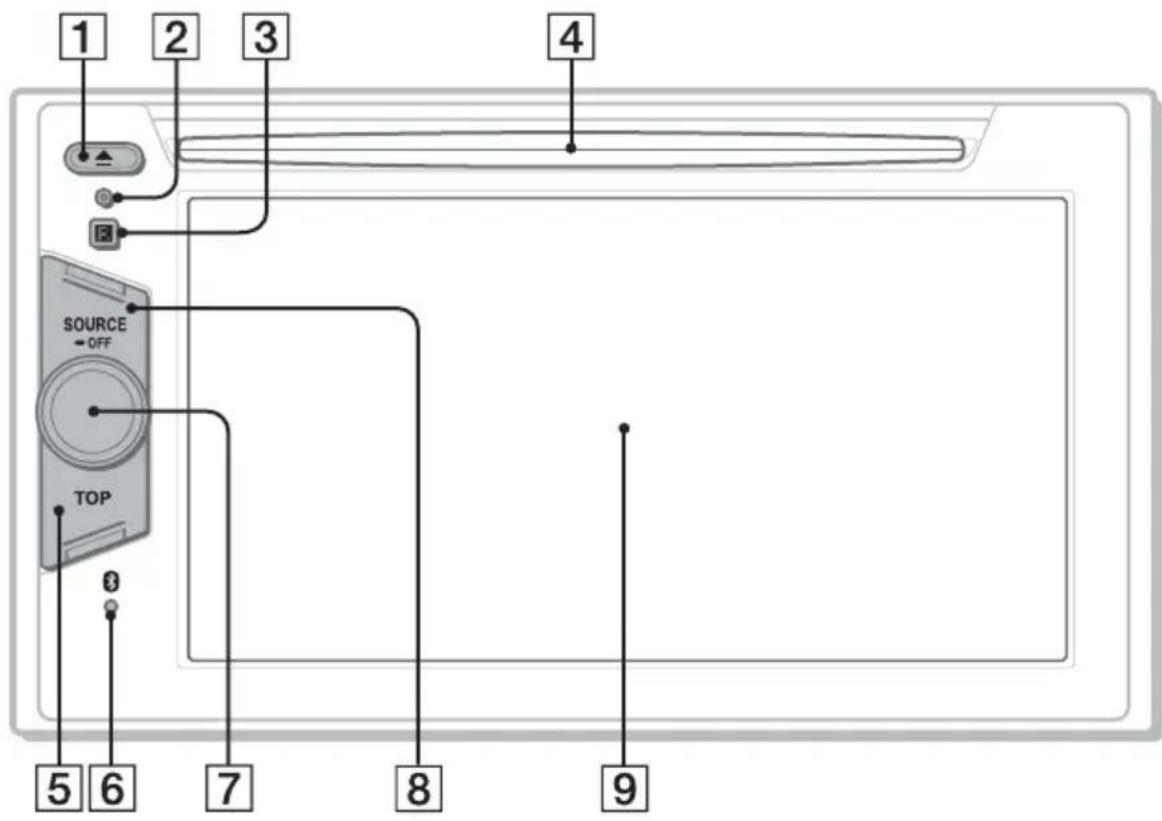
Pour obtenir des informations détaillées, reportez-vous aux numéros de pages indiqués.
1 Touche ▲ (Ejection) page 23
② Touche de réinitialisation page 17
3 Récepteur de la télécommande
4 Fente d'insertion des disques page 23
5 Touche TOP
Appuyez pour ouvrir la liste des sources.
6 Témoin de signal (Bluetooth) page 40
7 Molette de réglage du volume
8 Touche SOURCE/OFF
Appuyez pour mettre l'appareil sous tension/ changer la source : « Tuner » (radio), « Disc », « AUX » (appareil auxiliaire), « iPod/USB », « BT Audio » (son Bluetooth).
Maintenez cette touche enfoncée pendant 1 seconde pour mettre l'appareil hors tension.
Appuyez pendant plus de 2 secondes pour l'éteindre complètement.
⑨ Fenêtre d'affichage/écran tactile
suite à la page suivante →
Affichages à l'écran
Si aucune source n'est sélectionnée :

flowchart
graph TD
    A["1"] --> B["Source List"]
    C["2"] --> D["TopNav"]
    E["3"] --> F["TopNav"]
    G["4"] --> H["12:00"]
Menu principal :

1 Bouton « Source List »
Permet d'ouvrir la liste des sources.
2 Bouton « Navi »/« Navigation »
Permet de passer en mode de navigation.
3 Bouton « Top »
Permet d'ouvrir le menu principal.
4 Horloge page 63, 67
5 Bouton × (fermeture)
Permet de fermer le menu.
6 Bouton « ATT » (atténuation)*
Permet d'atténuer le son. Appuyez de nouveau sur le bouton pour annuler.
7 Bouton (commutation de l'affichage)
9 Permet de sélectionner le mode d'affichage : « Navigation Only », « Dual Screen Navi + A/V (Large) », « Dual Screen Navi + A/V (Small) ».
8 Bouton (réglage)
Permet d'ouvrir le menu de réglage.
9 Bouton « M.OFF » (mise hors tension du moniteur)
Permet de mettre le moniteur hors tension et de couper l'éclairage des touches. Pour les remettre sous tension, appuyez sur n'importe quel endroit de l'écran.
10 Bouton « AV Source »
Permet d'ouvrir la liste des sources.
11 Bouton « BT Phone »
Permet de passer en mode Téléphone Bluetooth.
12 Boutons de sélection de la source
Appuyez pour changer de source : « Tuner » (radio), « Disc », « AUX » (appareil auxiliaire), « iPod/USB », « SensMe™ », « BT Audio » (son Bluetooth).
* Apparaît uniquement lorsqu'une source est sélectionnée.
RM-X170 Télécommande

- La télécommande peut être utilisée pour actionner les commandes audio. Pour les opérations de menu, utilisez l'écran tactile.
- Pour obtenir des informations détaillées, reportez-vous aux numéros de pages indiqués.
- Retirez le film isolant avant l'utilisation (page 17).
1 Touche OFF
Appuyez sur cette touche pour quitter/arrêter la source.
Maintenez-la enfoncée pour mettre l'appareil hors tension.
2 Touche MONITOR OFF
Permet de mettre le moniteur hors tension et de couper l'éclairage des touches. Pour le remettre sous tension, appuyez à nouveau sur la touche.
3 Touche POSITION
Permet de commuter la position d'écoute (« Front L »/« Front R »/« Front »/« All »/« C u s t o m »/ « O F F »).
4 Touche 🔍 (retour)
Permet de revenir à l'affichage précédent/de revenir au menu sur un VCD*1.
5 Touche EQ (égaliseur)
Permet de sélectionner une courbe de l'égaliseur parmi 7 types de musique (« Xplod »/« Vocal »/« Edge »/« Cruise »/ « Space »/« Gravity »/« Custom »/« OFF »).
suite à la page suivante →
F Touches numériques page 29
Radio :
Appuyez sur cette touche pour capter les stations mémorisées.
Appuyez sur cette touche et maintenez-la enfoncée pour mémoriser des stations.
Disque/USB :
Permettent de localiser un titre/un chapitre/une plage.
G Touche CLEAR
Permet de supprimer un numéro saisi.
Permet d'atténuer le son. Appuyez de nouveau sur cette touche pour annuler.
Appuyez sur cette touche pour régler automatiquement des stations.
Appuyez sur la touche et maintenez-la enfoncée pour rechercher une station manuellement.
Disque\*2/USB :
Appuyez sur cette touche pour sauter un chapitre/une plage/une scène/un fichier.
Appuyez sur la touche et maintenez-la brièvement enfoncée pour avancer/reculer rapidement dans la vidéo.
Appuyez sur la touche et maintenez-la enfoncée pour reculer/avancer rapidement dans une plage.
Son Bluetooth\*3 :
Appuyez sur cette touche pour sauter une plage.
Appuyez sur la touche et maintenez-la enfoncée pour reculer/avancer rapidement dans une plage.
K Touches de réglage de la lecture des DVD
AUDIO :
Permet de changer la langue/le format du son.
(Permet de changer le canal audio pour les VCD/CD/MP3/WMA/AAC/MPEG-4.)
SUBTITLE :
Permet de changer la langue des sous-titres.
ANGLE :
Permet de changer l'angle de vision.
TOP MENU :
Permet d'ouvrir le menu principal d'un DVD.
MENU :
Permet d'ouvrir le menu d'un disque.
L Touche ZAP
Pour passer en mode ZAPPIN™.
M Touches ←/↑/↓/→ (curseur)/ENTER page 23
Permettent de commander le menu d'un DVD.
Appuyez pour mettre sous tension/changer la source : « Tuner » (radio), « Disc », « iPod/USB », « AUX » (appareil auxiliaire), « BT Audio » (son Bluetooth).
O Touche MODE
Appuyez sur cette touche pour sélectionner la bande radio (FM/MW/LW)/sélectionner un appareil auxiliaire (AUX1/AUX2)*4.
P Touches VOL (Volume) +/-
*1 Lors de la lecture avec les fonctions PBC.
*2 Le fonctionnement diffère selon le disque (page 24).
*3 Le fonctionnement diffère selon l'appareil Bluetooth connecté.
*4 En cas d'utilisation de deux appareils auxiliaires.
Remarque
La télécommande ne fonctionne pas quand l'appareil est hors tension et que l'affichage est désactivé.
Appuyez sur la touche SOURCE/OFF de l'appareil principal ou insérez un disque pour activer l'appareil et pouvoir utiliser la télécommande.
Préparation
Réinitialisation de l'appareil
Avant la première mise en service de l'appareil, après avoir remplacé la batterie du véhicule ou modifié les raccordements, vous devez réinitialiser l'appareil.
Appuyez sur la touche de réinitialisation (page 12) avec un objet pointu, tel qu'un stylo à bille.
Remarque
Une pression sur la touche de réinitialisation remet l'heure à zéro et efface certaines informations mémorisées.
Configuration initiale
Après la réinitialisation, l'écran de configuration initiale apparaît.

1 Appuyez sur « Subwoofer » pour régler le statut de raccordement du caisson de graves.
Réglez l'appareil sur « ON » si un caisson de graves est raccordé, ou sur « OFF » dans le cas contraire.
2 Appuyez sur « Listening Position » pour régler la position d'écoute.
Réglez l'appareil sur « Front L » si votre position d'écoute est avant gauche ou sélectionnez « Front R » pour avant droite.
3 Appuyez sur « Language » pour régler la langue d'affichage.
Appuyez sur l'écran plusieurs fois jusqu'à ce que la langue de votre choix (anglais/espagnol/russe) apparaisse.
4 Appuyez sur « OK ».
La configuration est terminée.
Ce réglage peut alors être configuré plus précisément dans le menu de réglages.
- Pour obtenir des informations détaillées sur le statut de raccordement du caisson de graves, reportez-vous à la page 61.
- Pour obtenir des informations détaillées sur la position d'écoute, reportez-vous à la section « Optimisation du son pour la position d'écoute — Synchronisation intelligente » à la page 53.
- Pour obtenir des informations détaillées sur la langue d'affichage, reportez-vous à la page 59.
Préparation de la télécommande
Avant d'utiliser la télécommande pour la première fois, retirez le film isolant.

Utilisation de la fonction de navigation
1 Raccordez le module de navigation au socle de voiture.
Pour plus d'informations, consultez le Manuel d'installation/connexion fourni.
2 Appuyez sur TOP, puis appuyez sur dans le menu principal.
L'écran de sélection du mode d'affichage apparaît.
Les options du mode d'affichage sont les suivantes :
« Navigation Only » : affiche uniquement l'écran de navigation.
« Dual Screen Navi + A/V (Large) » : affiche la source audio/vidéo actuelle sur l'écran de navigation.
« Dual Screen Navi + A/V (Small) » : affiche la touche de la source audio/vidéo actuelle sur l'écran de navigation.
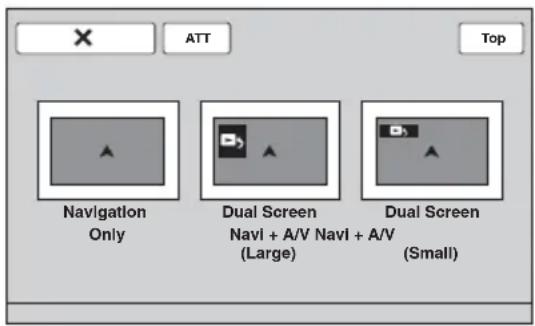
3 Appuyez sur le mode d'affichage de votre choix.
Lors de la sélection de « Navigation only »
L'écran de navigation apparaît ; vous pouvez alors utiliser la fonction de navigation.
Lors de la sélection de « Dual Screen Navi + A/V (Large) » ou de « Dual Screen Navi + A/V (Small) »
L'écran de sélection de la position de la source audio/vidéo et les touches correspondantes apparaissent.
① Appuyez sur la position de votre choix.
② Appuyez sur l'écran dans la zone de navigation.
La source audio/vidéo et les touches correspondantes disparaissent ; vous pouvez alors utiliser la fonction de navigation.

Pour plus de détails sur l'utilisation de la fonction de navigation, reportez-vous au dépliant (fourni par TomTom) relatif au module de navigation.
Remarques
- Lorsque vous utilisez la fonction de navigation, le son des touches n'est pas émis même si vous réglez «Beep » sur « ON ».
- Il est impossible d'utiliser la fonction de navigation avec la mini-télécommande.
- Le guidage vocal est émis par les haut-parleurs avant, et le volume du guidage vocal est indépendant du volume général.
Pour commuter la source audio/vidéo actuelle
Maintenez enfoncée la touche .
Pour revenir au mode de navigation, maintenez enfoncée la touche .
Lors de la sélection de « Dual Screen Navi + A/V (Large) » ou de « Dual Screen Navi + A/V (Small) » comme mode d'affichage
Vous pouvez également commuter la source audio/vidéo actuelle en procédant comme suit.
Pour « Dual Screen Navi + A/V (Large) », appuyez sur la zone de la source audio/vidéo.
Pour « Dual Screen Navi + A/V (Small) », appuyez sur 📋
Pour revenir au mode de navigation, appuyez sur « Navi » dans l'écran de réception/lecture.
Pour déconnecter le module de navigation
Appuyez sur le bouton situé sur le socle de voiture pour libérer le module de navigation, puis retirez ce dernier.

Ne connectez ou ne déconnectez le module de navigation que lorsque le contact du véhicule est coupé et que son témoin d'alimentation est éteint.
Radio
Ecoute de la radio
1 Appuyez sur « Source List », puis sur « Tuner ».
Dans le menu principal, appuyez sur « AV Source », puis sur « Tuner ».
L'écran de la réception radio apparaît et la liste des stations préréglées s'affiche automatiquement.
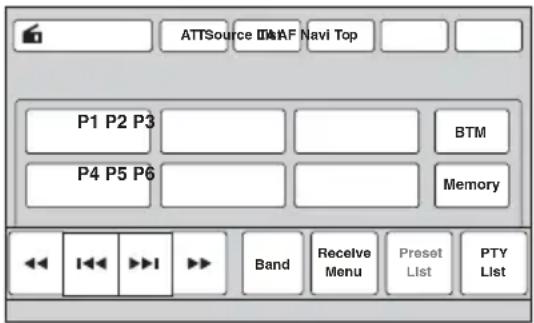
2 Appuyez sur « Band ».
La liste des bandes s'affiche.

3 Appuyez sur la bande souhaitée
( « FM 1 », « FM 2 », « FM 3 », « MW » ou « LW » ).
Appuyez à nouveau sur « Band » pour fermer la liste des bandes.
4 Réglez la fréquence.
Réglage automatique de la fréquence
Appuyez sur ◀◀/▶▶.
Le balayage s'interrompt lorsque l'appareil capte une station. Répétez cette procédure jusqu'à ce que vous captiez la station souhaitée.
Réglage manuel de la fréquence
Appuyez plusieurs fois sur ◀◀/▶▶ jusqu'à ce que vous captiez la fréquence souhaitée.
Pour sauter plusieurs fréquences de suite, appuyez sur la touche ◀◀/▶▶ et maintenez-la enfoncée.
Commandes de la réception
Appuyez sur l'écran si les commandes de réception n'apparaissent pas.

flowchart
graph TD
    A["Source List"] --> B["ATT"]
    B --> C["TAAF Navl Top"]
    C --> D[" "]
    D --> E[" "]
    E --> F[" "]
    F --> G[" "]
    G --> H["Band"]
    H --> I["Receive Menu"]
    I --> J["Preset List"]
    J --> K["PTY List"]
    style A fill:#f9f,stroke:#333
    style B fill:#f9f,stroke:#333
    style C fill:#f9f,stroke:#333
    style D fill:#f9f,stroke:#333
    style E fill:#f9f,stroke:#333
    style F fill:#f9f,stroke:#333
    style G fill:#f9f,stroke:#333
    style H fill:#f9f,stroke:#333
    style I fill:#f9f,stroke:#333
    style J fill:#f9f,stroke:#333
    style K fill:#f9f,stroke:#333
① « Source List »
Permet d'ouvrir la liste des sources. (page 14)
② « ATT »
Permet d'atténuer le son. Appuyez de nouveau sur le bouton pour annuler.
③ « T A »
Permet de régler TA en RDS. (page 21)
4 « A F »
Permet de régler AF en RDS. (page 21)
5 « Navi »
Permet de passer en mode de navigation. (page 18)
6 « Top »
Permet d'ouvrir le menu principal. (page 14)
7
Permet d'effectuer la syntonisation manuellement.
Appuyez sur la touche et maintenez la pression pour sauter plusieurs fréquences de suite.
8
Permet d'effectuer la syntonisation automatiquement.
9 « Band »
Permet d'ouvrir la liste des bandes et changer de bande.
suite à la page suivante →
10«Receive Menu»
Permet d'ouvrir le menu de réception qui contient les éléments suivants.
- « Mono » : appuyez pour activer le mode monaural si la réception FM est mauvaise. Pour rétablir la réception stéréo, sélectionnez « OFF ».
- « Local » : appuyez pour syntoniser uniquement les stations dont les signaux sont plus puissants. Pour syntoniser les stations normales, sélectionnez « O F F ».
• « Regional » (page 22)
⑪ « Preset List »
Permet d'afficher une liste des stations mémorisées ou de mémoriser des stations. (page 20)
12 « PTY List »
Permet d'ouvrir la liste PTY. (page 22)
Indications de réception
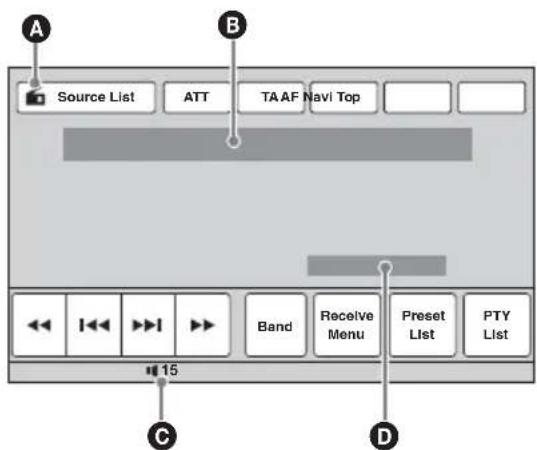
A Icône de la source en cours*1
B Nom de la bande, numéro de la station préréglée*2, fréquence*3/état
©Niveau de volume* 4
DStatut de réglage (EQ7, RBE)
*1 Apparaît uniquement lorsque les commandes sont affichées.
*2 Apparaît uniquement lorsque la station mémorisée est captée.
*3 Le nom du service de l'émission s'affiche lorsqu'une station RDS est captée. Pour obtenir des informations détaillées, reportez-vous à la section « Fonction RDS » à la page 21.
*4 Lorsque ATT est activé, s'affiche.
Mémorisation et réception des stations
Attention
Pour syntoniser des stations pendant que vous conduisez, utilisez la fonction de mémorisation des meilleurs accords (BTM) afin d'éviter les accidents.
Mémorisation automatique — BTM
1 Appuyez sur « Source List », puis sur « Tuner ».
Pour changer de bande, appuyez sur « Band », puis sélectionnez la bande de votre choix (« FM 1 », « FM 2 », « FM 3 », « MW » ou « LW »).
2 Appuyez sur « Preset List », puis sur « B T M ».
L'appareil mémorise les six premières stations disponibles dans la liste des présélections (« P1 » à « P6 »).
Un bip retentit lorsque le réglage est mémorisé.
Mémorisation manuelle
1 Lorsque vous recevez la station que vous souhaitez mémoriser, appuyez sur « Preset List ».
2 Appuyez sur « Memory », puis appuyez sur le numéro dans la liste (« P1 » à « P6 »).
Le numéro et l'écran de confirmation s'affichent.
3 Appuyez sur « Yes ».
La station est mémorisée.
Remarque
Si vous essayez de mémoriser une autre station sur la même touche numérique, la station mémorisée précédemment est effacée.
Conseil
Lorsqu'une station RDS est mémorisée, le réglage AF/TA est également mémorisé (page 21).
Réception des stations mémorisées
1 Sélectionnez la bande, puis appuyez sur « Preset List ».
2 Appuyez sur le numéro souhaité (« P1 » à « P6 »).
Fonction RDS
Aperçu
Les stations FM disposant du système RDS (Système de radiocommunication de données) transmettent des informations numériques inaudibles en même temps que le signal normal de leurs émissions radio.
Eléments affichés

A Nom de la bande, numéro de la station préréglée, fréquence (nom du service de programme), données RDS, TA*1
*1 Pendant les messages de radioguidage.
*2 En cours de réception FM.
*3 En cours de réception RDS.
*4 En cours de réception du programme de radioguidage.
Services RDS
Cet appareil propose automatiquement les services RDS, comme suit :
AF (Fréquences alternatives)
Permet de sélectionner et de régler de nouveau la station sur le signal le plus fort d'un réseau. Cette fonction vous permet d'écouter la même émission en continu pendant un voyage de longue distance sans avoir à régler de nouveau cette station manuellement.
TA (Messages de radioguidage)/TP (Programme de radioguidage)
Propose les messages et les programmes de radioguidage disponibles à cet instant. Tout message/programme reçu interrompt la source sélectionnée en cours de diffusion.
PTY (Types d'émission)
Affiche le type d'émission en cours de réception. Permet également de rechercher le type d'émission sélectionné.
CT (Heure)
Les données CT (heure) accompagnant la transmission RDS assurent un réglage de l'horloge.
Remarques
- Selon le pays ou la région où vous vous trouvez, il est possible que les services RDS ne soient pas tous disponibles.
- La fonction RDS ne fonctionne pas correctement si le signal est faible ou si la station syntonisée ne transmet pas de données RDS.
Réglage de AF et TA
1 En cours de réception/lecture, appuyez sur « AF » ou « TA » pour activer l'une ou l'autre fonction.
Une fois celle-ci activée, la couleur des boutons change.
Appuyez de nouveau pour désactiver la fonction.
Mémorisation des stations RDS avec les réglages AF et TA
Vous pouvez présélectionner les stations RDS avec les réglages AF/TA. Si vous utilisez la fonction BTM, seules les stations RDS sont mémorisées avec les mêmes réglages AF/TA. Si vous effectuez une présélection manuelle, vous pouvez présélectionner à la fois des stations RDS et non-RDS, avec leurs réglages AF/TA respectifs.
1 Réglez AF/TA, puis mémorisez la station à l'aide de la fonction BTM ou manuellement.
Réception de messages d'urgence
Lorsque la fonction AF ou TA est activée, les messages d'urgence interrompent automatiquement la source sélectionnée en cours de diffusion.
Conseil
Si vous réglez le niveau de volume pendant la diffusion d'un message de radioguidage, ce niveau sera enregistré dans la mémoire pour les messages de radioguidage suivants, indépendamment du niveau de volume normal.
suite à la page suivante →
Ecoute continue d'une émission régionale — Regional
Lorsque la fonction AF est activée, ce réglage par défaut restreint la réception à une région spécifique, afin que la syntonisation ne passe pas automatiquement à une autre station régionale dont les signaux sont plus puissants.
Si vous quittez la zone de réception de cette émission régionale, désactivez la fonction régionale en cours de réception FM.
Appuyez sur « Receive Menu », puis sur « Regional » pour régler la fonction sur « OFF ».
Remarque
Cette fonction est inopérante au Royaume-Uni et dans certaines autres régions.
Fonction de liaison locale (Royaume-Uni uniquement)
Cette fonction vous permet de sélectionner d'autres stations locales de la région, même si elles ne sont pas associées à des numéros.
1 En cours de réception FM, appuyez sur « Preset List », puis sur un numéro (« P1 » à « P6 ») sur lequel une station locale est mémorisée.
2 Dans les 5 secondes qui suivent, appuyez de nouveau sur le numéro de la station locale. Répétez cette procédure jusqu'à ce que vous captiez la station locale souhaitée.
Sélection de PTY
1 En cours de réception FM, appuyez sur « PTY List ».
La liste PTY apparaît si la station transmet des données PTY. Pour faire défiler la liste, appuyez sur ▲/▼.
2 Appuyez sur le type d'émission souhaité.
L'appareil recherche une station diffusant le type d'émission sélectionné.
Pour refermer la liste PTY, appuyez sur « PTY List ».
Types d'émissions
« News » (Nouvelles), « Current Affairs » (Dossiers d’actualité), « Information » (Informations), « Sport » (Sports), « Education » (Education), « Drama » (Théâtre), « Cultures » (Culture), « Science » (Sciences), « Varied Speech » (Divers), « Pop Music » (Musique pop Music), « Rock Music » (Musique rock), « Easy Listening » (Musique légère), « Light Classics M » (Musique classique légère), « Serious Classics » (Musique classique sérieuse), « Other Music » (Autre musique), « Weather & Metr » (Météo), « Finance » (Finance), « Children’s Progs » (Programme pour les enfants), « Social Affairs » (Affaires sociales), « Religion » (Religion), « Phone In » (Ligne ouverte), « Travel & Touring » (Voyages), « Leisure & Hobby » (Loisirs), « Jazz Music » (Jazz), « Country Music » (Musique country), « National Music » (Musique nationale), « Oldies Music » (Anciens succès), « Folk Music » (Musique folk), « Documentary » (Documentaire)
Remarque
Cette fonction est inopérante dans certains pays ou régions où les données PTY ne sont pas disponibles.
Réglages de CT
1 Réglez « CT » sur « ON » dans les réglages (page 58).
Remarques
- Il est possible que la fonction CT ne fonctionne pas, même si une station RDS est captée.
- Il peut y avoir une différence entre l'heure réglée par la fonction CT et l'heure réelle.
Disques
Lecture de disques
Selon le disque, il est possible que certaines opérations soient différentes ou limitées. Reportez-vous au mode d'emploi fourni avec votre disque.
XNV-L77BT/770BT
1 Appuyez sur ▲ sur l'appareil principal. La façade s'ouvre automatiquement.
2 Insérez le disque (côté imprimé vers le haut).
La façade se referme automatiquement, puis la lecture commence.
XNV-L66BT/660BT
1 Insérez le disque (côté imprimé vers le haut).
La lecture commence automatiquement.
Si le menu DVD s'affiche
Appuyez sur l'option dans le menu DVD. Vous pouvez également utiliser le panneau de commandes du menu qui peut être affiché en appuyant sur l'écran à un autre endroit que dans le menu DVD. Appuyez sur ◀/▲/▼/► pour déplacer le curseur, puis sur « Enter » pour valider.
Si le panneau de commandes du menu n'apparaît pas lorsque vous appuyez sur l'écran, utilisez la télécommande.
A propos du menu DVD
Un DVD se divise en plusieurs sections qui possèdent des caractéristiques d'image ou de musique. Ces sections sont appelées « titres ». Lorsque vous lisez un DVD contenant plusieurs titres, vous pouvez sélectionner le titre de votre choix à l'aide du menu principal du DVD. Dans le cas des DVD permettant de sélectionner des options telles que les sous-titres ou la langue de la bande son, sélectionnez ces options à l'aide du menu du DVD.
Si le disque contient des fichiers JPEG
Le diaporama démarre automatiquement.
Interruption de la lecture
Appuyez sur SOURCE/OFF pendant 1 seconde.
Remarque
Les disques au format DTS ne sont pas pris en charge. Aucun son n'est émis si le format DTS est sélectionné.
Ejection du disque
XNV-L77BT/770BT
1 Appuyez sur ▲ sur l'appareil principal. La façade s'ouvre automatiquement, puis le disque est éjecté.
2 Appuyez sur ▲ sur l'appareil principal pour refermer la façade.
Remarque
La façade se referme automatiquement après que l'alarme d'avertissement a retenti.
XNV-L66BT/660BT
Appuyez sur ▲ sur l'appareil principal.
Commandes de la lecture
Appuyez sur l'écran si les commandes de lecture n'apparaissent pas.
Communes à tous les disques/formats

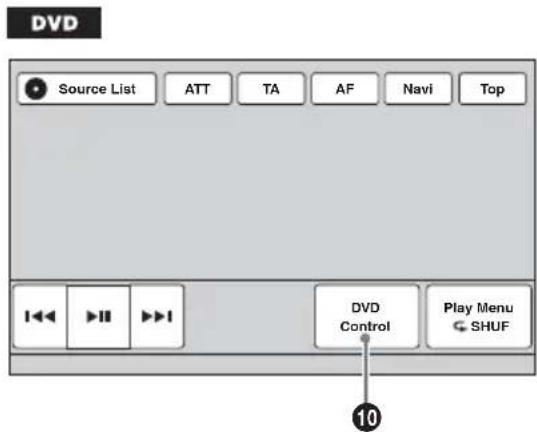
suite à la page suivante →

Permet d'ouvrir la liste des sources. (page 14)
② « ATT »
Permet d'atténuer le son. Appuyez de nouveau sur le bouton pour annuler.
③<>
Permet de régler TA en RDS. (page 21)
4 « A F »
Permet de régler AF en RDS. (page 21)
5 « Navi »
Permet de passer en mode de navigation. (page 18)
⑥ « Top »
Permet d'ouvrir le menu principal. (page 14)
7
Permet de sauter un chapitre/une plage/une scène/une image/un fichier.
Appuyez sur la touche et maintenez brièvement la pression pour reculer/ avancer rapidement dans la vidéo, puis appuyez dessus à plusieurs reprises pour changer la vitesse (× 2 → × 12 → × 120 → × 2 ... ) *. Pour annuler, appuyez sur ▶II.
Appuyez et maintenez enfoncé pour reculer/avancer rapidement dans une plage audio.
En cours de pause, appuyez sur ▶▶▶I et maintenez ce bouton enfoncé pour lire la vidéo au ralenti. Pour annuler, relâchez la pression sur le bouton.
8▶II
Permet de faire une pause/reprendre la lecture après une pause.
⑨ « Play Menu »
Permet d'ouvrir le menu de lecture qui contient les éléments suivants.
- « Repeat » / « Shuffle » (page 28)
• « Dolby D Level » (lecture de DVD VIDEO uniquement) (page 27) - « Stereo » (lecture de VCD/CD/MP3/WMA/AAC uniquement) (page 26)
• « Image Turn » (lecture de JPEG uniquement) : appuyez pour faire pivoter une image vers la gauche/droite.
• « Audio » (lecture de Xvid/MPEG-4 uniquement) (page 27)
10 « DVD Control »
Permet d'ouvrir le menu de commande du DVD qui contient les éléments suivants.
- « Audio » : appuyez plusieurs fois pour sélectionner la langue/le format du son. (page 26)*²
- « Subtitle » : appuyez plusieurs fois pour désactiver/sélectionner la langue des sous-titres. *2*3
- « Angle » : appuyez plusieurs fois pour changer l'angle de vision.* 2
- « Top Menu » : appuyez pour ouvrir le menu principal du DVD.*2
- « Menu » : appuyez pour ouvrir le menu du disque.*2
⑪ « PBC Panel »
Permet d'afficher le panneau de commandes du menu PBC. (page 25)
⑫ « Album » -/+
Permet de sauter un album (dossier) au format MP3/WMA/AAC/JPEG/Xvid/MPEG-4.
13 « List »
Permet d'afficher par plages/images/fichiers vidéo. (page 37)
14 « ZAP »
Pour passer en mode ZAPPIN. (page 38)
*1 La vitesse dépend du format ou du mode d'enregistrement.
*2 Non disponible suivant le disque.
*3 Lorsqu'un message vous invitant à saisir un code à 4 chiffres apparaît, saisissez le code de la langue (page 82) souhaitée.
Remarque
Si le disque contient plusieurs types de fichiers, seul le type de fichier sélectionné (audio/vidéo/image) peut être lu. Pour obtenir des informations détaillées sur la sélection du type de fichier, reportez-vous à la section « Sélection d'un type de fichier » à la page 38.
Remarques sur la lecture JPEG
- Si vous faites pivoter une image de grande taille, l'affichage risque d'être plus long.
- Impossible d'afficher les fichiers JPEG progressifs.
Indications en cours de lecture
Appuyez sur l'écran pour afficher les indications. Pour les disques audio, certaines indications sont toujours affichées pendant la lecture.

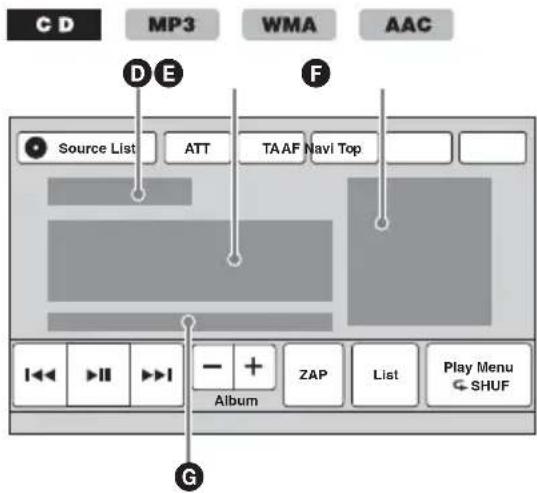
A Icône de la source en cours
B Niveau de volume* 1
CFormat, statut de lecture, temps de lecture écoulé*2, numéro de chapitre/de titre/d'album (dossier)/de plage*3*4, format audio*5, statut du réglage (CSO, EQ7, RBE)
DStatut de lecture, temps de lecture écoulé*2
E Nom de la plage, nom de l'album, nom de l'artiste
F Affichage de l'illustration de l'album*6
GFormat, numéro de plage, numéro d'album* 7, statut du réglage (CSO, EQ7, RBE)
*1 Lorsque ATT est activé, s'affiche.
*2 Lors de la lecture d'un fichier JPEG ou d'un VCD doté des fonctions PBC, aucune indication ne s'affiche.
*3 Les indications diffèrent selon le disque/format.
*4 Lors de la lecture d'un VCD doté des fonctions PBC (page 25), aucune indication ne s'affiche.
*5 DVD uniquement.
*6 La taille recommandée est comprise entre 240 × 240 et 960 × 960 pixels.
*7 MP3/WMA/AAC uniquement.
Utilisation des fonctions PBC (contrôle de la lecture)
VCD
Le menu PBC vous aide interactivement lorsqu'un VCD compatible PBC est lu.
1 Démarrez la lecture d'un VCD compatible PBC.
Le menu PBC apparaît.
2 Appuyez sur « PBC Panel ».
Le panneau de commandes du menu apparaît.
3 Appuyez sur les boutons numériques pour sélectionner l'option souhaitée, puis appuyez sur « Enter ».
suite à la page suivante →
4 Suivez les instructions du menu concernant les opérations interactives.
Pour revenir à l'écran précédent, appuyez sur 📞.
Pour masquer les commandes, appuyez sur « Close ».
Lecture sans les fonctions PBC
1 Lorsqu'aucune source n'est sélectionnée, appuyez sur « Source List », puis sur 📄
2 Appuyez sur « Visual ».
Le menu de configuration visuelle apparaît.
3 Appuyez sur ▲/▼ pour faire défiler, puis sur « Video CD PBC » pour régler l'appareil sur « OFF ».
4 Commencez la lecture d'un VCD.
Le menu PBC ne s'affiche pas pendant la lecture.
Remarques
- Les options affichées dans les menus et les procédures de fonctionnement diffèrent selon le disque.
- Pendant la lecture PBC, le numéro de plage, l'option de lecture, etc. n'apparaissent pas dans l'écran de lecture.
- La fonction de reprise de la lecture est inopérante lors de la lecture sans les fonctions PBC.
Configuration des paramètres audio
Remarque
Les disques au format DTS ne sont pas pris en charge. Aucun son n'est émis si le format DTS est sélectionné.
Modification de la langue/du format du son DVD
La langue du son peut être modifiée si le disque est enregistré avec des plages multilingues. Vous pouvez modifier le format du son lors de la lecture d'un disque enregistré avec plusieurs formats du son (par exemple Dolby Digital).
1 En cours de lecture, appuyez sur « DVD Control ».
2 Appuyez plusieurs fois sur « Audio » jusqu'à ce que la langue/le format du son apparaisse.
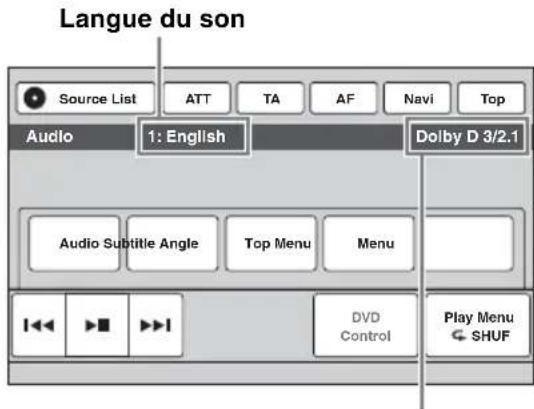
Format du son/nombre de canaux*
La langue du son bascule entre les différentes langues disponibles.
Lorsqu'un message vous invitant à saisir un code à 4 chiffres apparaît, saisissez le code de la langue (page 82) souhaitée.
Lorsque la même langue est affichée deux fois ou davantage, le disque est enregistré avec plusieurs formats audio.
* Le nom du format et le nombre de canaux apparaissent de la façon suivante. Exemple : Dolby Digital 5.1 canaux

flowchart
graph TD
    A["Canal arrière × 2"] --> B["Dolby D 3/2.1"]
    B --> C["Canal avant × 2 + Canal central × 1"]
    B --> D["Canal LFE × 1"]
Pour fermer le menu de commande du DVD, appuyez sur « DVD Control ».
Changement de canal audio

Lors de la lecture d'un VCD/CD/MP3/WMA/AAC/Xvid/MPEG-4, vous pouvez sélectionner le son des canaux droit et gauche, uniquement celui du canal droit ou uniquement celui du canal gauche via les haut-parleurs droit et gauche. Les options sont indiquées ci-dessous.
« 2 - C h » : son stéréo standard (par défaut) « L - C h » : son du canal gauche (monaural) « R - C h » : son du canal droit (monaural)
Pour les VCD/CD/MP3/WMA/AAC
1 En cours de lecture, appuyez plusieurs fois sur « Play Menu », puis sur « Stereo » jusqu'à ce que le canal audio souhaité apparaisse.
Pour les Xvid/MPEG-4
1 En cours de lecture, appuyez plusieurs fois sur « Play Menu », puis sur « Audio » jusqu'à ce que le canal audio souhaité apparaisse.
Pour fermer le menu de lecture, appuyez sur « Play Menu ».
Remarque
Il est possible que vous ne puissiez pas changer les réglages audio selon le disque.
Conseil
Vous pouvez également utiliser la télécommande en appuyant plusieurs fois sur AUDIO.
Réglage du niveau de sortie audio — Niveau Dolby D DVD
Vous pouvez régler le niveau de sortie audio pour un DVD enregistré au format Dolby Digital, afin de réduire les différences de niveau de volume entre les disques.
1 En cours de lecture, appuyez sur « Play Menu ».
2 Appuyez sur « Adjust » pour régler l'appareil sur « ON ».
3 Appuyez plusieurs fois sur - / + pour ajuster le niveau de sortie.
Le niveau de sortie peut être réglé par incréments uniques, entre -10 et +10.
Pour fermer le menu de lecture, appuyez sur « Play Menu ».
Verrouillage des disques — Contrôle parental
DVD
* Sauf pour les DVD-R/DVD-R DL/DVD-RW en mode VR.
Vous pouvez verrouiller un disque ou définir des restrictions de lecture selon un niveau prédéterminé, tel que l'âge du spectateur. Les scènes qui font l'objet de limitations peuvent être bloquées ou remplacées par des scènes différentes lors de la lecture d'un DVD compatible avec le contrôle parental.
Activation du contrôle parental
1 Lorsqu'aucune source n'est sélectionnée, appuyez sur « Source List », puis sur 📁
2 Appuyez sur « Visual ».
Le menu de configuration visuelle apparaît.
3 Appuyez sur ▲/▼ pour faire défiler, puis sur « DVD Parental Control ». L'écran de réglage du mot de passe apparaît.
4 Appuyez sur les boutons numériques pour saisir votre mot de passe, puis sur « OK ».
5 Pour valider, appuyez sur les boutons numériques pour saisir à nouveau votre mot de passe, puis sur « OK ». La configuration est terminée.
Pour supprimer un numéro saisi, appuyez sur « C l e a r ».
Pour revenir à l'écran précédent, appuyez sur « B a c k ».
Désactivation du contrôle parental
1 Suivez les étapes 1 à 3 ci-dessus.
L'écran de déverrouillage du contrôle parental apparaît.
2 Appuyez sur les boutons numériques pour saisir votre mot de passe.
Le message « Parental Unlocked » s'affiche et le contrôle parental est désactivé.
Modification du mot de passe
Désactivez le contrôle parental, puis réactivez-le en saisissant le nouveau mot de passe.
Changement de zone et du niveau d'évaluation des films
Les niveaux de restriction peuvent être réglés selon la zone et les niveaux d'évaluation.
1 Lorsqu'aucune source n'est sélectionnée, appuyez sur « Source List », puis sur 🏠
2 Appuyez sur « Visual ».
Le menu de configuration visuelle apparaît.
3 Appuyez sur ▲/▼ pour faire défiler, puis sur « DVD Parental Area ».
Lorsque le contrôle parental est déjà activé, l'écran de saisie du mot de passe s'affiche. Pour modifier le réglage, saisissez votre mot de passe.
Les options apparaissent.
4 Appuyez sur la zone dont vous souhaitez appliquer les niveaux d'évaluation de films.
Si vous sélectionnez « Other », saisissez le code de zone en vous reportant à la « Liste des codes de zone » à la page 82 à l’aide des boutons numériques.
5 Appuyez sur « DVD Parental Rating ».
Les options apparaissent. Plus la valeur est faible, plus le niveau de restriction est élevé.
6 Appuyez sur le niveau souhaité.
La configuration est terminée.
Pour revenir à l'écran précédent, appuyez sur « B a c k ».
Lecture répétée et aléatoire

1 En cours de lecture, appuyez sur « Play Menu », puis plusieurs fois sur « Repeat » ou sur « Shuffle » jusqu'à ce que l'option souhaitée apparaisse.

La lecture répétée ou aléatoire commence.
Pour fermer le menu de lecture, appuyez sur « Play Menu ».
Les options de répétition et l'ordre de changement de chaque disque/format sont indiqués ci-dessous.
| Disque/format | Options |
| DVD | «OFF»: revient en mode de lecture normale.«Chapter»: répète le chapitre en cours.«Title»: répète le titre en cours. |
| *1VCDCD | «OFF»: revient en mode de lecture normale.«Track»: répète la plage en cours. |
| MP3WMAAAC | «OFF»: revient en mode de lecture normale.«Track»: répète la plage en cours.«Album»: répète l’album (dossier) en cours. |
| JPEG | «OFF»: revient en mode de lecture normale.«Image»: répète l’image en cours.«Album»: répète l’album en cours. |
| XvidMPEG-4 | «OFF»: revient en mode de lecture normale.«Movie»: répète le fichier vidéo en cours.«Album»: répète l’album (dossier) en cours. |
Les options de lecture aléatoire et l'ordre de changement de chaque disque/format sont indiqués ci-dessous.
| Disque/format | Options |
| DVD*2 | «OFF»: revient en mode de lecture normale.«Title»: lit les chapitres du titre en cours dans un ordre aléatoire. |
| VCD*1CD | «OFF»: revient en mode de lecture normale.«Disc»: lit les plages du disque en cours dans un ordre aléatoire. |
| MP3WMAAACJPEGXvidMPEG-4 | «OFF»: revient en mode de lecture normale.«Album»: lit les plages/images/fichiers vidéo de l’album (dossier) en cours dans un ordre aléatoire. |
*1 Disponible uniquement lors de la lecture d'un disque VCD version 1.0/1.1 ou 2.0 sans fonction PBC.
*2 Sauf pour les DVD-R/DVD-R DL/DVD-RW en mode VR.
Recherche directe

Vous pouvez localiser directement un point de votre choix en précisant le numéro du titre, du chapitre, etc.
1 En cours de lecture, appuyez sur les touches numériques de la télécommande pour saisir un numéro d'option (plage, titre, etc.), puis appuyez sur ENTER.
La lecture commence au début du point sélectionné.
Les options de recherche diffèrent selon le disque ou le format, comme suit :
DVD : titre ou chapitre*1
VCD*2/CD/MP3/WMA/AAC : plage
JPEG : image
Xvid/MPEG-4 : fichier with film
*1 L'option de recherche dépend du réglage.
*2 Disponible uniquement lors de la lecture de VCD sans fonction PBC.
Configuration de l'option de recherche (DVD uniquement)
Vous pouvez régler l'option de recherche (titre ou chapitre) lors de la lecture du DVD.
1 Appuyez sur « Source List », puis sur 📄.
2 Appuyez sur « Visual ».
Le menu de configuration visuelle apparaît.
3 Appuyez sur ▲/▼ pour faire défiler, puis sur « DVD Direct Search » pour régler l'appareil sur « Chapter » ou « Title ».
La configuration est terminée.
Pour revenir à l'écran précédent, appuyez sur « B a c k ».
Utilisation d'un périphérique USB
Pour obtenir des informations détaillées sur la compatibilité de votre périphérique USB, visitez le site d'assistance.
Site d'assistance
http://support.sony-europe.com/
- Les périphériques USB de type MSC (Mass Storage Class) et MTP (Media Transfer Protocol) compatibles avec la norme USB peuvent être utilisés.
- Les codecs correspondants sont MP3 (.mp3), WMA (.wma), AAC (.m4a), JPEG (.jpg), Xvid (.avi) et MPEG-4 (.mp4).
- Il est recommandé d'effectuer des copies de sauvegarde des données contenues dans le périphérique USB.
Remarques
- Raccordez le périphérique USB après avoir démarré le moteur.
Selon le type de périphérique USB, un dysfonctionnement ou des dommages peuvent être causés si ce périphérique a été raccordé avant de démarrer le moteur. - Un fichier volumineux peut nécessiter un certain temps avant que la lecture ne démarre.
Lecture d'un périphérique USB
1 Retirez le capuchon du connecteur USB, puis raccordez le périphérique USB au connecteur USB.
La lecture commence automatiquement. Si un périphérique USB est déjà raccordé, appuyez sur « Source List », puis sur « iPod/ USB » pour lancer la lecture.
Pour obtenir des informations détaillées sur l'emplacement du connecteur USB, reportez-vous au guide « Installation/Connexions » fourni.
A propos des commandes et indications en cours de lecture
Vous pouvez contrôler la lecture USB de la même façon que la lecture des disques. Pour obtenir des informations détaillées, reportez-vous à la section « Commandes de la lecture » à la page 23.
Pour obtenir des informations détaillées sur les indications en cours de lecture, reportez-vous à la section « Indications en cours de lecture » à la page 25.
Interruption de la lecture
Appuyez sur SOURCE/OFF pendant 1 seconde.
Déconnexion du périphérique USB
Arrêtez la lecture, puis débranchez. Ne débranchez pas le périphérique USB en cours de lecture, car les données qu'il contient risquent d'être endommagées.
Remarques sur l'utilisation
- N'utilisez pas de périphériques USB de grande taille ou lourds qui risquent de tomber à cause des vibrations ou d'entraîner un raccordement peu fiable.
- Ne laissez pas un périphérique USB dans une voiture garée, un dysfonctionnement pourrait se produire.
- Cet appareil ne peut pas reconnaître les périphériques USB via un concentrateur USB.
- Veillez à utiliser le câble USB fourni avec l'appareil si vous avec besoin d'un câble pour effectuer une connexion USB.
Remarques sur la lecture
- Si le périphérique USB contient plusieurs types de fichiers, seul le type de fichier sélectionné (audio/vidéo/image) peut être lu. Pour obtenir des informations détaillées sur la sélection du type de fichier, reportez-vous à la section « Sélection d'un type de fichier » à la page 38.
- Les indications affichées varient selon le périphérique USB, le format d'enregistrement et les réglages. Pour obtenir des informations détaillées, visitez le site d'assistance.
- Le nombre maximum de données pouvant être affichées est le suivant : - dossiers (albums) : 256 - fichiers (plages) : 2 000
- Le début de la lecture peut prendre quelques instants selon la quantité de données enregistrées.
- Il est possible que les fichiers DRM (Digital Rights Management) ne puissent pas être lus.
- Lors de la lecture d'un fichier MP3/WMA/AAC VBR (Débit variable) ou pendant le retour/avance rapide, le temps de lecture écoulé qui s'affiche peut être inexact.
- La lecture d'un fichier de compression sans perte n'est pas prise en charge.
Lecture répétée et aléatoire
1 En cours de lecture, appuyez sur « Play Menu », puis plusieurs fois sur « Repeat » ou sur « Shuffle » jusqu'à ce que l'option souhaitée apparaisse.
La lecture répétée ou aléatoire commence.
Les options de répétition sont les suivantes :
« O F F » : revient en mode de lecture normale.
« Track » / « Image » / « Mo répée » la* plage/l'image/le fichier vidéo en cours.
« A l b u m » : répète l'album (dossier) en cours.
« Drive »:*répète le lecteur en cours.
Les options de lecture aléatoire sont les suivantes :
« OFF » : revient en mode de lecture normale.
« A l b u m » : lit les plages/images/fichiers vidéo de l'album (dossier) en cours dans un ordre aléatoire.
*1 Les options dépendent du type de fichier.
*2 Si plusieurs lecteurs sont inclus sur le périphérique USB.
Pour fermer le menu de lecture, appuyez sur « Play Menu ».
Ecouter de la musique en fonction de votre humeur — SensMe™
Les fonctions uniques « SensMe™ channels » et « SensMe™ mood » de Sony regroupent automatiquement les plages par canaux ou par ambiance afin de vous permettre une écoute intuitive de la musique.
Avant d'utiliser la fonction SensMe™
La procédure de base suivante est nécessaire pour utiliser la fonction SensMe™ sur l'appareil.
①Installation de « SensMe™ Setup » et « Content Transfer » sur votre ordinateur
Commencez par installer « SensMe™ Setup » et « Content Transfer » à partir du CD-ROM fourni.

flowchart
graph LR
    A["Input"] --> B["SensMe™ Setup"]
    B --> C["Content Transfer"]
②Enregistrement d'un périphérique USB à l'aide de « SensMe™ Setup »
Raccordez un périphérique USB à votre ordinateur, puis procédez à son enregistrement avec « SensMe™ Setup » pour activer la fonction SensMe™ sur cet appareil.
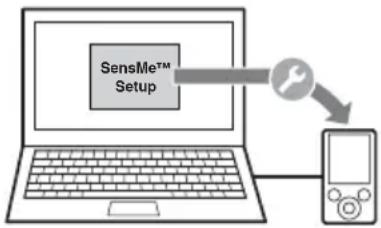
L'enregistrement peut s'effectuer au cours de la procédure d'installation ou après.
③Transfert de plages vers le périphérique USB à l'aide de « Content Transfer »
Afin de regrouper les plages par canal ou ambiance, la structure du son des plages doit être analysée au moyen de 12 TONE ANALYSIS, contenu dans « Content Transfer ».
Alors que le périphérique USB est raccordé à votre ordinateur, glissez et déposez des plages de l'explorateur Windows ou de iTunes, etc. vers « Content Transfer ».
L'analyse et le transfert des plages est assuré par « Content Transfer ».

4 Raccordement du périphérique USB et utilisation de la fonction SensMe™ de l'appareil
Raccordez le périphérique USB configuré. Vous pouvez utiliser les fonctions « SensMe™ channels » ou « SensMe™ mood » de cet appareil.

Installation de « SensMe™ Setup » et « Content Transfer » sur votre ordinateur
L'utilisation des logiciels fournis (« SensMe™ Setup » et « Content Transfer ») est nécessaire pour activer la fonction SensMe™ sur cet appareil.
Installez les logiciels sur votre ordinateur à partir du CD-ROM fourni.
1 Insérez le CD-ROM fourni dans votre ordinateur.
L'assistant d'installation démarre automatiquement.
2 Suivez les instructions à l'écran pour terminer l'installation.
Enregistrement d'un périphérique USB à l'aide de « SensMe™ Setup »
L'enregistrement du périphérique USB est nécessaire pour activer la fonction SensMe™ de l'appareil.
Si l'enregistrement n'est pas effectué au cours de la procédure d'installation, suivez les étapes ci-dessous.
1 Démarrez « SensMe™ Setup » sur votre ordinateur.
2 Raccordez un périphérique USB à votre ordinateur.
3 Procédez à son enregistrement en suivant les instructions à l'écran.
Conseil
Si vous raccordez un périphérique USB enregistré contenant des plages analysées, il est possible que vous deviez de nouveau l'enregistrer.
Transfert de plages vers le périphérique USB à l'aide de « Content Transfer »
Pour activer la fonction SensMe™ de l'appareil, les plages doivent être analysées et transférées vers le périphérique USB à l'aide de « Content Transfer ».
1 Raccordez le périphérique USB enregistré à votre ordinateur.
Pour un « WALKMAN », raccordez-le en mode MTP.
Pour les périphériques USB autres que « WALKMAN », raccordez-les en mode MSC.
« Content Transfer » démarre automatiquement.
Si un message apparaît, suivez les instructions à l'écran.
2 Glissez et déposez les plages à partir de l'Explorateur Windows ou de iTunes, etc. vers « Content Transfer ».
L'analyse et le transfert des plages commencent.
Pour obtenir des informations détaillées sur le fonctionnement, reportez-vous à l'Aide de « Content Transfer ».
Remarque
L'analyse des plages par 12 TONE ANALYSIS peut prendre quelques instants, selon l'environnement informatique.
Conseil
Les fichiers audio, mais également les fichiers image ou vidéo, peuvent être transférés au moyen de « Content Transfer ». Pour obtenir des informations détaillées, reportez-vous à l'Aide de « Content Transfer ».
Lecture des plages des canaux — SensMe™ channels
« SensMe™ channels » regroupe automatiquement les plages des canaux en fonction de leurs sonorités. Vous pouvez sélectionner et lire un canal en fonction de votre humeur, activité, etc.
1 Raccordez un périphérique USB configuré pour la fonction SensMe™.
2 Appuyez sur « Source List », puis sur « SensMe™ ».
3 Appuyez sur « channels ».
La liste des canaux apparaît.
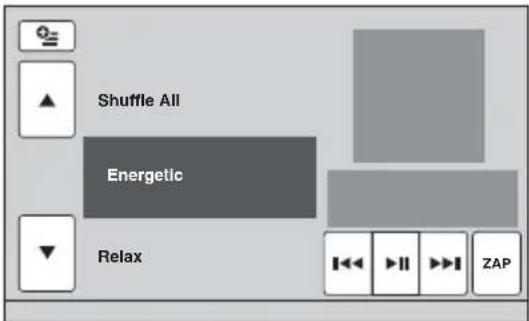
4 Appuyez sur ▲/▼ pour faire défiler la liste des canaux.
La lecture de la première plage du canal en cours démarre à partir de la partie la plus mélodique ou la plus rythmée de la plage * . * Il se peut qu'elles ne soient pas détectées correctement.
5 Appuyez sur le canal souhaité.
La lecture des plages du canal sélectionné démarre.
Remarques
- Selon la plage, il se peut qu'elle ne soit pas détectée correctement ou qu'elle soit associée à un canal qui ne correspond pas à l'ambiance de la plage.
- Si le périphérique USB contient de nombreuses plages, le démarrage de « SensMe™ channels » peut être long, en raison de la lecture des données.
Conseil
Les plages sont lues dans un ordre aléatoire. Celui-ci varie à chaque sélection de canal.
Liste des canaux
■ Recommandé, Shuffle All
« Morning » (5:00 - 9:59)
« Daytime » (10:00 – 15:59)
« Evening » (16:00 – 18:59)
« Night » (19:00 – 23:59)
« Midnight » (24:00 - 4:59)
Plages recommandées pour chaque période de la journée.
Réglez l'horloge (page 67) afin que le canal s'affiche précisément.
« Shuffle All » : lit toutes les plages analysées dans un ordre aléatoire.
■ Canaux de base
Lit des plages en fonction du type de musique.
« Energetic » : plages entraînantes.
« Relax » : plages calmes.
« Mellow » : plages douces et mélancoliques.
« Upbeat » : plages joyeuses pour égayer votre humeur.
« Emotional » : plages de ballades.
« Lounge » : musique d'ambiance.
« Dance » : plages rythmées de rap et de R & B.
« Extreme » : plages de rock intenses.
■ Canaux à écouter en voiture
Lit des plages adaptées à la conduite.
« Freeway » : plages rapides et entraînantes.
« Chillout Drive » : plages de ballades réconfortantes et encourageantes.
« Weekend Trip » : plages agréables, vives et gaies.
« Midnight Cruise » : plages de jazz ou à base de piano avec une ambiance apaisante.
« Party Ride » : plages rythmées et dynamiques.
« Morning Commute » : plages vives et fraîches.
« Goin' Home » : plages chaleureuses et relaxantes.
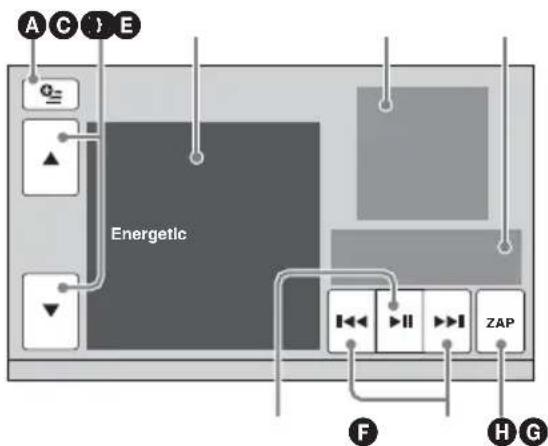
Commandes et indications pendant la lecture de « SensMe™ channels »
flowchart
graph TD
    A["Input Source"] --> B["Energy"]
    C["Input Source"] --> B
    D["Input Source"] --> B
    E["Input Source"] --> B
    F["Output Device"] --> G["Energy System"]
    H["Output Device"] --> G
    I["Output Device"] --> G
    J["Output Device"] --> G
    K["Output Device"] --> G
    L["Output Device"] --> G
    M["Output Device"] --> G
    N["Output Device"] --> G
    O["Output Device"] --> G
    P["Output Device"] --> G
    Q["Output Device"] --> G
    R["Output Device"] --> G
    S["Output Device"] --> G
    T["Output Device"] --> G
    U["Output Device"] --> G
    V["Output Device"] --> G
    W["Output Device"] --> G
    X["Output Device"] --> G
    Y["Output Device"] --> G
    Z["Output Device"] --> G
A Permet d'afficher les boutons de commande : « Source List », « ATT », « TA », « AF », « Navi », « Top ». (page 23)
BPermet de faire défiler la liste et de sélectionner un autre canal.
©Indique le canal en cours.
D Indique l'affichage de l'illustration de l'album*1.
suite à la page suivante →
E Indique le temps de lecture écoulé, le nom de la plage et le nom de l'artiste.
F Permet de faire une pause/reprendre la lecture après une pause.
GPermet de sauter une plage.
H Permet de passer en mode ZAPPIN.
(page 38)
En cours de lecture ZAPPIN des « SensMe™ channels », les parties les plus mélodiques ou les plus rythmées*² des plages sont lues.
*1 La taille recommandée est comprise entre 240 × 240 et 960 × 960 pixels.
*2 Il se peut qu'elles ne soient pas détectées correctement.
Lecture des plages de la carte des ambiances — SensMe™ mood
« SensMe™ mood » répartit les plages sous forme de points sur une carte comportant deux axes d'ambiance, en fonction des caractéristiques de chaque plage.
En appuyant sur le point de la carte correspondant à votre humeur, un cercle apparaît autour du point sur lequel vous avez appuyé et les plages situées dans ce cercle sont lues.
1 Raccordez un périphérique USB configuré pour la fonction SensMe™.
2 Appuyez sur « Source List », puis sur « SensMe™ ».
3 Appuyez sur « mood ».
La carte des ambiances à deux axes apparaît.

Points représentant les plages
4 Appuyez sur le point souhaité sur la carte.
Un cercle apparaît autour du point sur lequel vous avez appuyé et la lecture des plages situées dans ce cercle démarre.
La lecture de la première plage commence à partir de la partie la plus mélodique ou rythmée*.
* Il se peut qu'elles ne soient pas détectées correctement.
Remarques
- Seules les 200 plages les plus récentes transférées avec « Content Transfer » sont cartographiées.
- Selon la plage, il est possible qu'elle ne soit pas détectée correctement ou que sa position sur la carte ne corresponde pas à son ambiance.
- Si le périphérique USB raccordé contient de nombreuses plages, le démarrage de « SensMe™ mood » peut être long, en raison de la lecture des données.
Conseils
- Sur la carte des ambiances, la plage en cours de lecture est représentée par un point vert.
- Les plages sont lues du centre du cercle vers l'extérieur.
Commandes et indications pendant la lecture de « SensMe™ mood »

A Permet d'afficher les boutons de commande : « Source List », « ATT », « TA », « AF », « Navi », « Top ». (page 23)
B Permet de déplacer le cercle et de regrouper les plages.
Permet de modifier la taille du cercle : petit, moyen ou grand.
DIndique l'affichage de l'illustration de l'album*1.
E Indique le temps de lecture écoulé, le nom de la plage et le nom de l'artiste.
F Permet de changer les paramètres de l'axe horizontal.
GPermet de sauter une plage.
H Permet de faire une pause/reprendre la lecture après une pause.
Permet de passer en mode ZAPPIN.
(page 38)
En cours de lecture ZAPPIN de « SensMe™ mood », les parties les plus mélodiques ou les plus rythmées*² des plages sont lues.
*1 La taille recommandée est comprise entre 240 × 240 et 960 × 960 pixels.
*2 Il se peut qu'elles ne soient pas détectées correctement.
Changement des paramètres de l'axe horizontal
Sur la carte des ambiances, vous pouvez changer les paramètres de l'axe horizontal. Les plages sont alors reconfigurées sur la carte en fonction des caractéristiques des paramètres.
| Pour ceci | Pour passer aux paramètres |
| Appuyez sur « Mood » | « Sad » – « Happy » |
| Appuyez sur « Type » | « Acoustic » – « Electronic » |
| Appuyez sur « Style » | « Soft » – « Hard » |
| Appuyez sur « Time » | « Morning » – « Midnight » |
Utilisation de l'iPod
Pour obtenir des informations détaillées sur la compatibilité de votre iPod, reportez-vous à la section « A propos de l’iPod » à la page 72 ou visitez le site d’assistance.
Site d'assistance
http://support.sony-europe.com/
Dans ce Mode d'emploi, l'« iPod » est utilisé comme terme générique pour les fonctions iPod de l'iPod et de l'iPhone, sauf mention contraire dans le texte ou les illustrations.
Lecture d'un iPod
1 Réduisez le volume sur cet appareil.
2 Retirez le capuchon du connecteur USB, puis raccordez l'iPod au connecteur USB.
Il est recommandé d'utiliser le câble de raccordement USB RC-202IPV en option.* 1 Pour obtenir des informations détaillées, reportez-vous au guide « Installation/Connexions » fourni.
L'affichage suivant apparaît sur l'écran de l'iPod *2 , puis la lecture commence à partir du dernier élément lu.
Si un iPod est déjà raccordé, appuyez sur « Source List », puis sur « iPod/USB » pour lancer la lecture.

*1 Pour lire des vidéos à partir d'un iPod avec vidéo, vous devez utiliser RC-202IPV.
*2 Peut ne pas apparaître si un iPod touch ou iPhone est raccordé ou si la dernière lecture sur l'iPod a été effectuée au moyen de la commande passager.
3 Réglez le volume sur cet appareil.
A propos des commandes et indications en cours de lecture
Vous pouvez contrôler la lecture de l’iPod de la même façon que la lecture des disques. Pour obtenir des informations détaillées, reportez-vous à la section « Commandes de la lecture » à la page 23.
suite à la page suivante →
Pour obtenir des informations détaillées sur les indications en cours de lecture, reportez-vous à la section « Indications en cours de lecture » à la page 25.
Interruption de la lecture
Appuyez sur SOURCE/OFF pendant 1 seconde.
Déconnexion de l'iPod
Arrêtez la lecture, puis débranchez.
Ne débranchez pas l'iPod en cours de lecture car les données qu'il contient risquent d'être endommagées.
A propos du mode de reprise de la lecture
Lorsque l'iPod en cours de lecture est raccordé au connecteur dock, le mode de cet appareil passe en mode de reprise de la lecture et la lecture commence selon le mode réglé au niveau de l'iPod.
En mode de reprise de la lecture, la lecture répétée/aléatoire n'est pas disponible.
Précautions relatives à l'iPhone
Lorsque vous raccordez un iPhone au moyen d'un raccordement USB, le réglage du volume s'effectue à partir de l'iPhone lui-même. Afin d'éviter le brusque retour d'un son fort après un appel, n'augmentez pas le volume sur l'appareil pendant un appel téléphonique.
Remarque
Cet appareil ne peut pas reconnaître l'iPod via un concentrateur USB.
Conseils
- Lorsque la clé de contact est en position ACC avec l'appareil sous tension, l'iPod est rechargé.
- Si l'iPod est débranché en cours de lecture, « USB device is not connected. » apparaît dans l'affichage de l'appareil.
Réglage du mode de lecture
Vous pouvez régler l'un des modes de lecture suivants.
Pour la lecture audio
« ALBUM », « TRACK », « GENRE »,
« PLAYLIST », « ARTIST », « MUSIC PODCAST »*
Pour la lecture vidéo
«MOVIE», «RENTAL», «TVSHO
« MUSIC VIDEO », « VIDEO PLAYLIST »,
« VIDEO PODCAST »*
* Peut ne pas apparaître selon le réglage de l'iPod.
1 En cours de lecture, appuyez sur « List ».
2 Appuyez sur « MUSIC » ou « VIDEO ».
3 Appuyez sur le mode de lecture souhaité.
Pour lancer la lecture, appuyez sur la/les option(s) souhaitée(s) dans la liste. Pour faire défiler la liste, appuyez sur ▲/▼.
Saut d'options du mode de lecture sélectionné
En cours de lecture, appuyez sur - / + dans le mode de lecture sélectionné.
Lecture répétée et aléatoire
1 En cours de lecture, appuyez sur « Play Menu », puis plusieurs fois sur « Repeat » ou sur « Shuffle » jusqu'à ce que l'option souhaitée apparaisse.
La lecture répétée ou aléatoire commence.
Pour fermer le menu de lecture, appuyez sur « Play Menu ».
Les options de répétition sont les suivantes :
Pour la lecture audio
« OFF » : revient en mode de lecture normale.
« TRACK » : répète la plage en cours.
« ALBUM »/« MUSIC PODCAST »/
« ARTIST »/« PLAYLIST »/« GENRE »* : répète l'élément en cours du mode de lecture sélectionné.
Pour la lecture vidéo
« OFF » : revient en mode de lecture normale.
« TRACK » : répète la vidéo en cours.
« RENTAL »/« TV SHOW »/« MUSIC
VIDEO »/« VIDEO PLAYLIST »/« VIDEO
PODCAST »* : répète l'élément en cours du mode de lecture sélectionné.
Les options de lecture aléatoire sont les suivantes :
Pour la lecture audio
« O F F » : revient en mode de lecture normale.
« ALBUM »/« MUSIC PODCAST »/
« ARTIST »/« PLAYLIST »/« GENRE »* :
lit les plages du mode de lecture sélectionné dans un ordre aléatoire.
w Device » : lit toutes les plages d'iPod dans un ordre aléatoire.
* Varie selon le mode de lecture sélectionné.
Remarque
Il se peut que les options affichées ne correspondent pas au fonctionnement réel.
Commande directe d'un iPod — Commande passager
Vous pouvez directement commander un iPod raccordé à cet appareil.
1 En cours de lecture, appuyez sur « Play Menu », puis sur « Passenger Control » pour régler la fonction sur « O N ».
Désactivation de la commande passager
Appuyez sur « Passenger Control » pour régler l'appareil sur « OFF ».
Le mode de lecture passe en mode de reprise de la lecture.
Pour fermer le menu de lecture, appuyez sur « Play Menu ».
Remarques
- Pour émettre une vidéo vers cet appareil, vous devez activer la sortie vidéo de l'iPod.
- Le volume ne peut être ajusté qu'à partir de cet appareil.
- Le réglage de lecture répétée est désactivé si le mode de commande passager est annulé.
Fonctions pratiques
Affichage par liste de plages/d'images/de fichiers vidéo — List
Sélection d'une plage/d'une image/d'un fichier vidéo

Vous pouvez afficher une liste des albums/dossiers/plages/images/fichiers vidéo et en sélectionner un ou une de votre choix pour lecture.
Cette fonction est très pratique, surtout pour les disques au format MP3/WMA/AAC/JPEG/Xvid/MPEG-4 ou pour un périphérique USB qui contiennent de nombreux albums/plages, etc.
1 En cours de lecture, appuyez sur « List ».
La liste des catégories ou des fichiers de l'élément en cours de lecture apparaît.

Barre de position de la page
Pour passer à un niveau supérieur, appuyez sur t.
Pour faire défiler la liste, appuyez sur ▲/▼. Pour sauter des pages, appuyez sur la barre de position des pages.
2 Appuyez sur l'élément souhaité.
Sélection d'un type de fichier
MP3
WMA
AAC
JPEG
Xvid
MPEG-4
Si le disque/périphérique USB contient plusieurs types de fichiers, seul le type de fichier sélectionné (audio/vidéo/image) peut être lu. L'ordre de priorité de lecture du type de fichier est initialement le suivant : audio, vidéo, puis image (par exemple, si le disque contient des fichiers vidéo et des fichiers d'image, seuls les fichiers vidéo sont lus). Vous pouvez sélectionner le type de fichier à afficher dans la liste, puis sélectionner le fichier que vous souhaitez lire.
1 En cours de lecture, appuyez sur « List ».
2 Appuyez sur , puis sur « Audio », « Image » ou « Video » pour sélectionner le type de fichier.
3 Appuyez sur le fichier souhaité.
La lecture du fichier sélectionné commence.
Recherche d'une plage en écoutant des passages — ZAPPIN™
CD
MP3
WMA
AAC
Vous pouvez rechercher la plage que vous souhaitez écouter en lisant de courts passages consécutifs des plages d'un périphérique USB. Cette fonction est pratique pour rechercher une plage en mode de lecture aléatoire ou de lecture répétée aléatoire par exemple.
1 En cours de lecture audio, appuyez sur « ZAP ».
La lecture commence à partir d'un passage de la plage suivante.
Le passage est lu pendant la durée réglée et un bip sonore retentit avant le début du passage suivant.
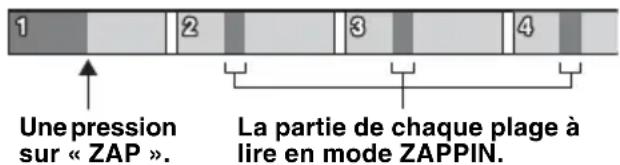
2 Appuyez sur « ZAP » lors de la lecture d'une plage que vous souhaiter écouter.
La plage sélectionnée est alors lue en mode de lecture normale à partir du début. Pour rechercher à nouveau une plage avec le mode ZAPPIN, répétez les étapes 1 et 2.
En cas de lecture « SensMe™ channels » ou « SensMe™ mood »
Si vous passez en mode ZAPPIN en cours de lecture « SensMe™ channels » ou « SensMe™ mood », les parties les plus mélodiques ou les plus rythmées* des plages sont lues. Pour obtenir des informations détaillées sur la fonction SensMe™, reportez-vous à la section « Ecouter de la musique en fonction de votre humeur — SensMe™ » à la page 31.
* Il se peut qu'elles ne soient pas détectées correctement.
Conseils
- Vous pouvez changer le temps de lecture (page 65), mais vous ne pouvez pas sélectionner le passage de la plage que vous souhaitez lire.
- Vous pouvez désactiver le bip sonore entre les passages d'une plage à une autre (page 65).
Utilisation de la commande gestuelle
Vous pouvez effectuer les opérations que vous utilisez fréquemment en dessinant le tracé de commande suivant dans l'écran de réception/de lecture.
Pour ceci Pour
| →Tracer une ligne horizontale (de gauche à droite) | Réception radio :rechercher les stations vers l’avant.(Identique à ▶▶▶l.) |
| Lecture DVD/VCD :sauter un chapitre/une plage vers l’avant.(Identique à ▶▶▶l.) | |
| Lecture JPEG/Xvid/MPEG-4/audio :sauter un fichier/une plage vers l’avant.(Identique à ▶▶▶l.) | |
| ←Tracer une ligne horizontale (de droite à gauche) | Réception radio :rechercher des stations vers l’arrière.(Identique à ◀◀◀.) |
| Lecture DVD/VCD :sauter un chapitre/une plage vers l’arrière.(Identique à ◀◀◀.) | |
| Lecture JPEG/Xvid/MPEG-4/audio :sauter un fichier/une plage vers l’arrière.(Identique à ◀◀◀.) |
Pour ceci Pour
| ↑Tracer une ligne verticale (vers le haut) | Réception radio : capter des stations mémorisées (vers l’avant). |
| Lecture DVD/VCD/Xvid/MPEG-4 : avancer rapidement dans la vidéo. | |
| Lecture JPEG/audio : sauter un album (dossier) vers l’avant. (Identique à « Album » +.) | |
| ↓Tracer une ligne verticale (vers le bas) | Réception radio : capter des stations mémorisées (vers l’arrière). |
| Lecture DVD/VCD/Xvid/MPEG-4 : reculer rapidement dans la vidéo. | |
| Lecture JPEG/audio : sauter un album (dossier) vers l’arrière. (Identique à « Album » –.) |
Visualisation des instructions relatives à la commande gestuelle
Appuyez sur lorsqu'elle apparaît dans le coin supérieur droit de l'écran.
Appel en mains libres/Transmission de son en continu — Bluetooth
Avant d'utiliser la fonction Bluetooth
Procédure de base de la fonction Bluetooth
①Pairage
Lorsque vous connectez des périphériques Bluetooth pour la première fois, il est nécessaire que les périphériques se reconnaissent mutuellement. C'est ce qu'on appelle le « pairage ». Cette reconnaissance (pairage) est nécessaire la première fois uniquement ; à partir de la deuxième connexion, cet appareil et le périphérique se reconnaissent automatiquement.

Si vous supprimez l'enregistrement du périphérique à partir de cet appareil, vous devez de nouveau effectuer le pairage.
②Connexion
Une fois le pairage effectué, raccordez cet appareil et le périphérique Bluetooth. Selon le périphérique, la connexion s'effectue automatiquement avec le pairage.

suite à la page suivante →
③Appel en mains libres/Transmission de son en continu
Vous pouvez effectuer/recevoir un appel en mains libres ou écouter du son par l'intermédiaire de cet appareil.

flowchart
graph TD
    A["Mobile Phone"] -->|Signal Line| B["Screen"]
    C["Mobile Phone"] -->|Signal Line| D["Screen"]
    E["Device"] -->|Signal Line| F["Screen"]
    G["Telephone"] --> H["Phone"]
    I["Audio"] --> J["Audio"]
Pour obtenir des informations détaillées sur la compatibilité de votre périphérique, visitez le site d'assistance.
Site d'assistance
http://support.sony-europe.com/
Indications du statut Bluetooth
XNV-L77BT/770BT

XNV-L66BT/660BT

* S'allume lorsque le signal Bluetooth est activé.
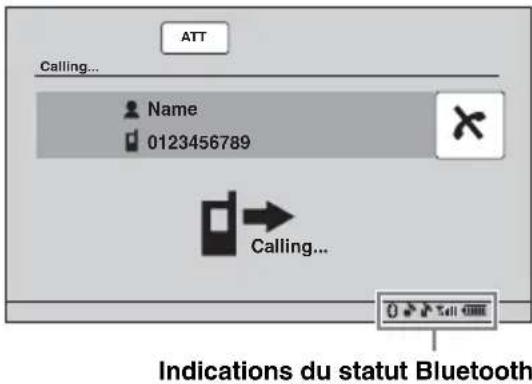
| Aucun: le signal Bluetooth est désactivé.Allumé: le signal Bluetooth est activé. | |
| Aucun: aucun périphérique n’est raccordé pour une transmission du son en continu.Clignotant: connexion en cours.Allumé: un périphérique est connecté. | |
| Aucun: aucun téléphone mobile n’est connecté pour un appel en mains libres.Clignotant: connexion en cours.Allumé: un téléphone mobile est connecté. | |
| Indique le statut de la puissance de signal du téléphone mobile connecté. | |
| Indique le statut de l’autonomie du téléphone mobile connecté. |
Installation du microphone
Pour capturer votre voix pendant un appel en mains libres, vous devez installer le microphone (fourni).
Pour obtenir des informations détaillées sur le raccordement du microphone, reportez-vous au guide « Installation/Connexions ».
Pairage
Le pairage doit être effectué uniquement lors de la première connexion d'un périphérique Bluetooth (téléphone mobile, etc.).* 1
Pour apparier cet appareil à un périphérique Bluetooth, vous devez saisir la même clé d'authentication *2 sur cet appareil et sur le périphérique Bluetooth. La clé d'authentication peut être un nombre que vous avez choisi ou un nombre déterminé par le périphérique Bluetooth. Pour obtenir des informations détaillées, reportez-vous au manuel du périphérique Bluetooth.
*1 Si vous supprimez l'enregistrement du périphérique à partir de cet appareil, vous devez de nouveau effectuer le pairage.
*2 La clé d'authentication peut également être nommée « code d'authentication », « code PIN », « numéro PIN » ou « mot de passe », en fonction du périphérique Bluetooth.
Conseil
Le pairage peut s'effectuer pour 9 appareils maximum.
Recherche à partir de cet appareil
Vérifiez au préalable que l'autre périphérique Bluetooth est réglé pour autoriser la recherche (découvrable).
1 Sélectionnez la source Bluetooth.
Pour sélectionner le téléphone Bluetooth, appuyez sur , puis appuyez sur « BT Phone » dans le menu principal. Pour sélectionner le son Bluetooth, appuyez sur « Source List », puis sur « BT Audio ».
2 Appuyez sur « BT Menu ».
Pour le son Bluetooth, appuyez sur « Play Menu », puis sur « BT Menu ». Le menu de réglage Bluetooth apparaît.

3 Appuyez sur « Search ».
La recherche de périphériques Bluetooth à connecter démarre. 12 Une fois la recherche terminée, la liste des périphériques détectés *3 apparaît.
*1 Si le signal Bluetooth de cet appareil est désactivé, il s'active automatiquement lors du début de la recherche.
*2 Le temps de recherche varie en fonction du nombre de périphériques à connecter.
*3 Le nom ou l'adresse (si le nom n'est pas disponible) des périphériques détectés apparaît.
4 Appuyez sur le périphérique à connecter.
5 Sélectionnez le type de connexion.
Appuyez sur « Handsfree Connect » pour utiliser l'appel en mains libres. Appuyez sur « Audio Connect » pour utiliser la transmission du son en continu. Le pairage commence et l'écran de saisie de la clé d'authentication apparaît.
6 Appuyez sur les boutons numériques pour saisir votre clé d'authentication, puis sur « OK ».
Effectuez également l'opération requise sur l'autre périphérique Bluetooth. Le pairage est terminé et cet appareil est connecté à l'autre périphérique Bluetooth. Une fois la connexion établie, ou apparaît en bas de l'écran.
Recherche à partir du périphérique Bluetooth
La procédure de recherche de cet appareil à partir de l'autre périphérique Bluetooth est décrite ci-dessous.
1 Sélectionnez la source Bluetooth.
Pour sélectionner le téléphone Bluetooth, appuyez sur , puis appuyez sur « BT Phone » dans le menu principal.
Pour sélectionner le son Bluetooth, appuyez sur « Source List », puis sur « BT Audio ».
2 Appuyez sur « BT Menu ».
Pour le son Bluetooth, appuyez sur « Play Menu », puis sur « BT Menu ». Le menu de réglage Bluetooth apparaît.
3 Appuyez sur « Signal », puis sur « Yes » pour régler « Signal » sur « O N ».
Le signal Bluetooth de cet appareil est activé.
4 Appuyez sur « Discoverable » pour régler l'appareil sur « Show ».
L'appareil est prêt à être détecté par l'autre périphérique Bluetooth.
5 Lancez la recherche de cet appareil à partir de l'autre périphérique Bluetooth.
suite à la page suivante →
Une fois la recherche terminée, cet appareil apparaît sous la désignation « Sony Automotive »* dans la liste de l'autre périphérique Bluetooth.
* Peut être modifié dans le réglage Bluetooth (page 51).

Une fois l'opération requise effectuée sur l'autre périphérique Bluetooth, l'écran de saisie de la clé d'authentification apparaît sur cet appareil.
6 Appuyez sur les boutons numériques pour saisir votre clé d'authentication, puis sur « OK ».
Le pairage est terminé et cet appareil est connecté à l'autre périphérique Bluetooth. Une fois la connexion établie, ou apparaît en bas de l'écran.
Remarques
- En cours de connexion avec un périphérique Bluetooth, cet appareil ne peut pas être détecté par un autre périphérique. Pour activer la détection, débranchez la connexion en cours.
- Selon le périphérique, il peut être impossible de rechercher un périphérique à partir de cet appareil. Dans ce cas, recherchez cet appareil à partir de l'autre périphérique.
- Si vous recherchez cet appareil et l'autre périphérique en même temps, cet appareil ne reconnaît pas l'autre périphérique.
- La recherche ou la connexion peut prendre quelques instants.
- Selon le périphérique, l'écran de confirmation de la connexion s'affiche avant de saisir la clé d'authentification.
- Le délai de saisie de la clé d'authentication varie en fonction du périphérique.
- L'appareil ne peut pas être raccordé à un périphérique qui ne prend en charge que HSP (Head Set Profile).
Connexion
Lorsque la clé de contact est enclenchée alors que le signal Bluetooth est activé, cet appareil recherche le dernier périphérique Bluetooth connecté et la connexion s'effectue automatiquement, si c'est possible.
Ce chapitre explique comment connecter manuellement l'appareil à des périphériques Bluetooth enregistrés.
Avant de commencer, veillez à activer le signal Bluetooth à la fois sur cet appareil (page 51) et sur l'autre périphérique Bluetooth.
1 Sélectionnez la source Bluetooth.
Pour sélectionner le téléphone Bluetooth, appuyez sur , puis appuyez sur « BT Phone » dans le menu principal. Pour sélectionner le son Bluetooth, appuyez sur « Source List », puis sur « BT Audio ».
2 Appuyez sur « BT Menu ».
Pour le son Bluetooth, appuyez sur « Play Menu », puis sur « BT Menu ». Le menu de réglage Bluetooth apparaît.
3 Appuyez sur « Device List ».
La liste des périphériques Bluetooth enregistrés s'affiche. Pour faire défiler la liste, appuyez sur ▲/▼.
4 Appuyez sur le périphérique à connecter.
5 Sélectionnez le type de connexion.
Appuyez sur « Handsfree Connect » pour utiliser l'appel en mains libres. Appuyez sur « Audio Connect » pour utiliser la transmission du son en continu. La connexion est terminée. Une fois la connexion établie, ou apparaît en bas de l'écran. Dans la liste des périphériques, le périphérique actuellement connecté est indiqué par une icône placée devant son nom.
Connexion à partir de l'autre périphérique Bluetooth
Utilisez l'autre périphérique Bluetooth afin qu'il se connecte à cet appareil.
Une fois la connexion établie, nous apparaît en bas de l'écran.
Déconnexion
1 Suivez les étapes 1 à 3 ci-dessus.
2 Appuyez sur le périphérique actuellement connecté, puis sur « Handsfree Disconnect » ou sur « Audio Disconnect ».
Suppression de tous les enregistrements
1 Suivez les étapes 1 à 3 ci-dessus.
2 Appuyez sur « Delete All », puis sur « Yes » pour confirmer.
Suppression d'un enregistrement
1 Suivez les étapes 1 à 3 ci-dessus.
2 Appuyez sur le périphérique à supprimer, puis sur « Delete this device from List ».
3 Appuyez sur « Yes » pour confirmer.
Connexion au dernier appareil connecté à partir de cet appareil (son Bluetooth uniquement)
Appuyez sur « Source List », « BT Audio », puis sur « Connect ».
Remarque
Si la connexion est établie en cours de transmission continue du son, des parasites peuvent se produire sur le son de lecture.
Conseil
Vous pouvez connecter un téléphone mobile à des fins de transmission du son en continu s'il est compatible A2DP (Advanced Audio Distribution Profile).
Appel en mains libres
Une fois l'appareil connecté au téléphone mobile, vous pouvez effectuer/recevoir des appels en mains libres en utilisant cet appareil.
Appels
Composition d'un numéro de téléphone
1 Appuyez sur TOP, puis appuyez sur « BT Phone » dans le menu principal.
L'écran Téléphone Bluetooth apparaît.
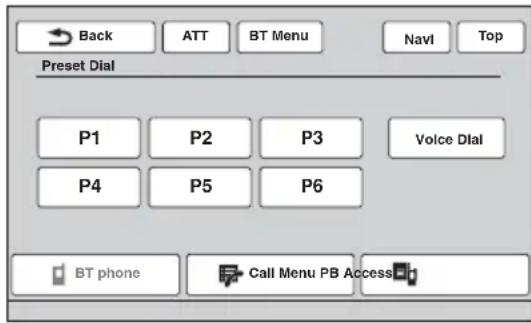
2 Appuyez sur « Call Menu », puis sur « D i a l ».
L'écran de saisie du numéro apparaît.

suite à la page suivante →
3 Appuyez sur les boutons numériques pour saisir le numéro de téléphone, puis sur
Pour supprimer un numéro saisi, appuyez sur ✗.
L'appel est effectué et l'écran d'appel apparaît jusqu'à ce que votre correspondant décroche.

A partir du répertoire téléphonique
Pour obtenir des informations détaillées sur la gestion des données du répertoire téléphonique, reportez-vous à la section « Gestion du répertoire téléphonique » à la page 46.
1 Appuyez sur TOP, puis appuyez sur « BT Phone » dans le menu principal.
L'écran Téléphone Bluetooth apparaît.
2 Appuyez sur « Call Menu », puis sur « Phonebook ».
Le répertoire téléphonique apparaît.
3 Sélectionnez le contact souhaité.
①Dans la liste des initiales, appuyez sur l'initiale du contact.
②Dans la liste des noms, appuyez sur le nom du contact.
③Dans la liste des numéros, appuyez sur le numéro de téléphone.
L'écran de confirmation des contacts s'affiche.
4 Appuyez sur « Call ».
L'appel est effectué et l'écran d'appel apparaît jusqu'à ce que votre correspondant décroche.
Conseil
Vous pouvez également naviguer dans le répertoire téléphonique du téléphone mobile connecté sur cet appareil et effectuer un appel (page 47).
A partir de l'historique des appels
L'appareil mémorise les 20 derniers appels, ce qui vous permet de sélectionner rapidement un correspondant dans la liste.
1 Appuyez sur TOP, puis appuyez sur « BT Phone » dans le menu principal. L'écran Téléphone Bluetooth apparaît.
2 Appuyez sur « Call Menu », puis sur « Recent Call ».
La liste de l'historique des appels s'affiche. Pour faire défiler la liste, appuyez sur ▲/▼.
3 Appuyez sur l'élément souhaité dans la liste.
L'écran de confirmation des contacts s'affiche.
4 Appuyez sur « Call ».
L'appel est effectué et l'écran d'appel apparaît jusqu'à ce que votre correspondant décroche.
A partir des numéros présélectionnés
Vous pouvez mémoriser jusqu'à 6 contacts dans les numéros présélectionnés. Pour obtenir des informations détaillées sur la mémorisation des numéros, reportez-vous à la section « Numéros présélectionnés » à la page 49.
1 Appuyez sur TOP, puis appuyez sur « BT Phone » dans le menu principal. L'écran Téléphone Bluetooth apparaît.
2 Appuyez sur le numéro dans la liste (« P1 » à « P6 »).
L'écran de confirmation des contacts s'affiche.
3 Appuyez sur « Yes ».
L'appel est effectué et l'écran d'appel apparaît jusqu'à ce que votre correspondant décroche.
A partir de la composition vocale
Vous pouvez effectuer un appel en utilisant le repère vocal mémorisé sur le téléphone mobile connecté.
1 Appuyez sur TOP, puis appuyez sur « BT Phone » dans le menu principal. L'écran Téléphone Bluetooth apparaît.
2 Appuyez sur « Voice Dial ».
3 Prononcez le repère vocal mémorisé sur le téléphone mobile.
Votre voix est reconnue et l'appel est effectué. L'écran d'appel apparaît jusqu'à ce que votre correspondant décroche.
Remarques
- Prononcez le repère vocal de la même façon que celui mémorisé sur le téléphone mobile.
-
Si la fonction de composition vocale est activée sur le téléphone mobile connecté, il est possible qu'elle ne fonctionne pas sur cet appareil.
-
N'utilisez pas la fonction de composition vocale sur le téléphone mobile tandis que ce dernier est connecté à cet appareil.
- Des bruits comme le bruit du moteur peuvent interférer avec la reconnaissance vocale. Afin d'améliorer la reconnaissance, utilisez cette fonction dans des conditions où le bruit est réduit.
- Il se peut que la composition vocale ne fonctionne pas selon les spécifications de reconnaissance vocale du téléphone mobile. Pour obtenir des informations détaillées, visitez le site d'assistance.
Ajustement du volume de la voix de l'interlocuteur
Appuyez sur VOL +/- en cours d'appel.
Le niveau de volume de la voix de l'interlocuteur est mémorisé dans la mémoire, indépendamment du niveau de volume habituel.
Réception d'appels
Avec l'appareil raccordé au téléphone mobile, vous pouvez recevoir un appel quel que soit le statut.
L'écran suivant indique un appel entrant, avec la sonnerie.

Réponse à un appel
Appuyez sur
Ajustement du volume de la sonnerie
Appuyez sur VOL +/- en cours de réception d'un appel.
Le niveau de volume de la sonnerie est mémorisé dans la mémoire, indépendamment du niveau de volume habituel.
Rejet d'appel
Appuyez sur ✗
Remarque
La sonnerie et la voix de l'interlocuteur peuvent uniquement être émises par les haut-parleurs avant.
Conseils
- Vous pouvez régler l'appareil pour répondre automatiquement à un appel (page 51).
- Vous pouvez aussi effectuer un réglage pour utiliser la sonnerie du téléphone mobile ou de cet appareil (page 51).
Opérations en cours d'appel
L'écran suivant apparaît en cours d'appel.
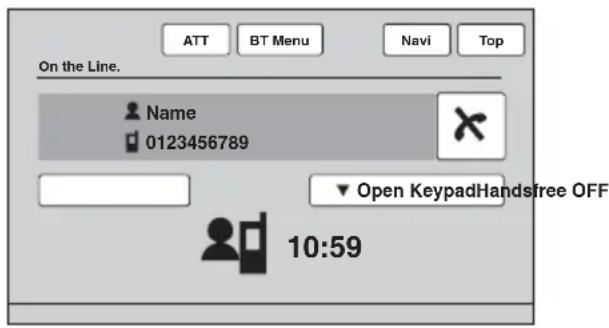
Ajustement du volume de la voix de l'interlocuteur
Appuyez sur VOL +/- en cours d'appel.
Le niveau de volume de la voix de l'interlocuteur est mémorisé dans la mémoire, indépendamment du niveau de volume habituel.
Envoi de tonalités DTMF (Dual Tone Multiple Frequency)
Appuyez sur « Open Keypad », puis sur les boutons numériques requis.
Transfert de l'appel en cours vers le téléphone mobile
Appuyez sur « Handsfree OFF ».
Pour revenir en appel en mains libres, appuyez sur « Handsfree ON ».
Remarque
Selon votre téléphone mobile, la connexion peut être interrompue lorsque vous essayez d'effectuer un transfert d'appel.
Ajustement du volume pour le correspondant
1 Appuyez sur « BT Menu ».
2 Appuyez sur ▲/▼ pour faire défiler, puis sur « MIC Gain ».
3 Appuyez sur -/+ pour régler le niveau. Le niveau peut être réglé par incréments uniques, entre -2 et +2 .
4 Appuyez plusieurs fois sur « Back » pour revenir aux écrans précédents.
Pour terminer un appel
Appuyez sur ✗
Gestion du répertoire téléphonique
Vous pouvez mémoriser jusqu'à 300 contacts dans le répertoire téléphonique et jusqu'à 5 numéros de téléphone peuvent être enregistrés pour chaque contact.
Remarques
- Avant de mettre votre véhicule au rebut ou de le revendre si cet appareil est toujours installé, n'oubliez pas d'appuyer sur la touche de réinitialisation pour effacer toutes les données du répertoire téléphonique de l'appareil afin d'éviter tout accès non autorisé éventuel. Vous pouvez aussi débrancher le câble d'alimentation pour effacer toutes les données du répertoire téléphonique.
- Les données de répertoire téléphonique téléchargées à partir d'un téléphone mobile ne peuvent pas être écrasées par d'autres données ultérieurement. Toutefois, certaines données (nom, etc.) peuvent, par conséquent, être dupliquées.
- Les données du répertoire téléphonique peuvent être perdues si cet appareil est endommagé.
- Lors de la mise au rebut de cet appareil, supprimez les données de son répertoire téléphonique en le réinitialisant (page 51).
Mémorisation des données du répertoire téléphonique
Téléchargement à partir d'un téléphone mobile
Si le téléphone mobile connecté est compatible PBAP (Phone Book Access Profile), vous pouvez télécharger les données du répertoire téléphonique et les mémoriser sur cet appareil.
1 Appuyez sur TOP, puis appuyez sur « BT Phone » dans le menu principal.
L'écran Téléphone Bluetooth apparaît.
2 Appuyez sur « PB Access ».
Le menu d'accès du répertoire téléphonique apparaît.
3 Appuyez sur « Access » pour sélectionner la mémoire où les données du répertoire téléphonique sont mémorisées.
Pour télécharger les données de la mémoire interne d'un téléphone mobile, réglez l'appareil sur « Memory ».
Pour télécharger les données à partir de la carte SIM, réglez l'appareil sur « SIM ».
4 Appuyez sur « Phonebook Download ».
Une fois le téléchargement terminé, « Complete » apparaît et les données du répertoire téléphonique sont mémorisées sur cet appareil.
Réception à partir d'un téléphone mobile
Vous pouvez envoyer les données du répertoire du téléphone mobile connecté et les recevoir sur cet appareil.
1 Appuyez sur TOP, puis appuyez sur « BT Phone » dans le menu principal.
L'écran Téléphone Bluetooth apparaît.
2 Appuyez sur « Call Menu », puis sur « Receive Phonebook ».
L'appareil est prêt pour la réception des données du répertoire téléphonique.
3 Envoyez les données du répertoire téléphonique à l'aide du téléphone mobile connecté.
Une fois la réception terminée, « Complete » apparaît et les données du répertoire téléphonique sont mémorisées sur cet appareil.
Ajout d'un contact en saisissant son nom et son numéro
1 Appuyez sur TOP, puis appuyez sur « BT Phone » dans le menu principal.
L'écran Téléphone Bluetooth apparaît.
2 Appuyez sur « Call Menu », puis sur « P h o n e b o o k ».
Le répertoire téléphonique apparaît.
3 Appuyez sur « Add Contact ».
L'écran d'enregistrement des contacts s'affiche.

4 Appuyez sur « Empty » sur la première ligne.
L'écran de saisie du nom apparaît.
5 Appuyez sur les boutons de caractères pour saisir le nom, puis sur « O K ».
Pour obtenir des informations détaillées sur l'utilisation du clavier, reportez-vous à la section « A propos du clavier d'édition des noms » à la page 48.
L'écran d'enregistrement des contacts s'affiche de nouveau.
6 Appuyez sur « Empty ».
L'écran de saisie du numéro apparaît.
7 Appuyez sur les boutons numériques pour saisir le numéro de téléphone, puis sur « OK ».
L'écran de sélection du type de numéro de téléphone apparaît.
8 Appuyez sur le type de numéro de téléphone souhaité.
L'écran d'enregistrement des contacts s'affiche de nouveau.
Pour saisir d'autres numéros de téléphone, répétez les étapes 6 à 8.
9 Appuyez sur « Add to Phonebook? ».
Le contact est ajouté au répertoire téléphonique.
Ajout d'un contact à partir de l'historique des appels
1 Appuyez sur TOP, puis appuyez sur « BT Phone » dans le menu principal.
L'écran Téléphone Bluetooth apparaît.
2 Appuyez sur « Call Menu », puis sur « Recent Call ».
La liste de l'historique des appels s'affiche.
Pour faire défiler la liste, appuyez sur ▲/▼.
3 Appuyez sur l'élément à ajouter au répertoire téléphonique.
L'écran de confirmation des contacts s'affiche.
4 Appuyez sur « Save to Phonebook ».
L'écran de saisie du nom apparaît.
5 Appuyez sur les boutons de caractères pour saisir le nom, puis sur « O K ».
Pour obtenir des informations détaillées sur l'utilisation du clavier, reportez-vous à la section « A propos du clavier d'édition des noms » à la page 48.
Le contact est ajouté au répertoire téléphonique.
Navigation dans le répertoire téléphonique d'un téléphone mobile
Si le téléphone mobile connecté est compatible PBAP (Phone Book Access Profile), vous pouvez consulter les données du répertoire téléphonique sur cet appareil.
Vous pouvez également appeler un contact ou ajouter le contact dans le répertoire téléphonique de cet appareil.
1 Appuyez sur TOP, puis appuyez sur « BT Phone » dans le menu principal.
L'écran Téléphone Bluetooth apparaît.
2 Appuyez sur « PB Access ».
Le menu d'accès du répertoire téléphonique apparaît.
3 Appuyez sur « Access » pour sélectionner la mémoire où les données du répertoire téléphonique sont mémorisées.
Pour naviguer dans les données de la mémoire interne d'un téléphone mobile, réglez l'appareil sur « Memory ».
Pour consulter les données à partir de la carte SIM, réglez l'appareil sur « SIM ».
4 Appuyez sur « Phonebook Browsing ».
Le répertoire du téléphone mobile connecté apparaît.
5 Sélectionnez le contact souhaité.
①Dans la liste des initiales, appuyez sur l'initiale du contact.
② Dans la liste des noms, appuyez sur le nom du contact.
③Dans la liste des numéros, appuyez sur le numéro de téléphone.
L'écran de confirmation des contacts s'affiche.
Appel du contact
Appuyez sur le numéro de téléphone à appeler, puis sur « Yes » dans l'écran de confirmation.
Ajout du contact au répertoire téléphonique de cet appareil
Appuyez sur « Save to Phonebook », puis sur « Yes » pour confirmer.
Suppression de données du répertoire téléphonique
Suppression de toutes les données du répertoire téléphonique de cet appareil
1 Appuyez sur TOP, puis appuyez sur « BT Phone » dans le menu principal. L'écran Téléphone Bluetooth apparaît.
2 Appuyez sur « Call Menu », puis sur « Phonebook ».
Le répertoire téléphonique apparaît.
3 Appuyez sur « Delete All ».
La boîte de dialogue de confirmation s'affiche.
4 Appuyez sur « Yes ».
Toutes les données du répertoire téléphonique sont supprimées.
Suppression d'un seul contact du répertoire téléphonique
1 Suivez les étapes 1 à 2 ci-dessus.
2 Sélectionnez le contact à supprimer.
①Dans la liste des initiales, appuyez sur l'initiale du contact.
② Dans la liste des noms, appuyez sur le nom du contact.
3 Appuyez sur « Delete Contact ».
La boîte de dialogue de confirmation s'affiche.
4 Appuyez sur « Yes ».
Le contact est supprimé du répertoire téléphonique.
Edition d'un contact
1 Appuyez sur TOP, puis appuyez sur « BT Phone » dans le menu principal. L'écran Téléphone Bluetooth apparaît.
2 Appuyez sur « Call Menu », puis sur « Phonebook ».
Le répertoire téléphonique apparaît.
3 Sélectionnez le contact à éditer.
①Dans la liste des initiales, appuyez sur l'initiale du contact.
② Dans la liste des noms, appuyez sur le nom du contact.
4 Appuyez sur l'option d'édition souhaitée.
| Pour ceci Pour | |
| Appuyez sur« Edit N am e | éditer le nom du»contact. Saisissez lenouveau nom, puisappuyez sur « OK ». |
| Appuyez sur« A d d N u m b e | ajouter le numéro detéléphone au contact.Saisissez le numéro detéléphone, puisappuyez sur « OK ». |
| Appuyez sur lenuméro detéléphone dansla liste | supprimer le numéro detéléphone sélectionné.Appuyez sur « DeleteNumber », puis sur« Y e s » . |
A propos du clavier d'édition des noms
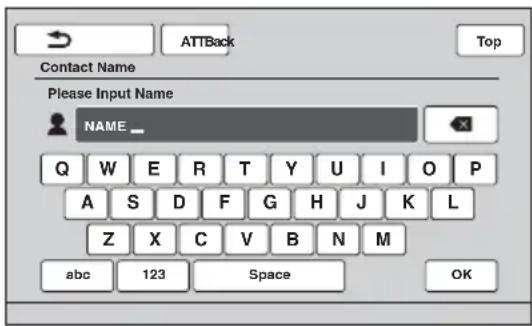
| Pour ceci Pour | |
| Appuyez sur « ABC » ou « abc » | modifier la casse. |
| Appuyez sur le bouton de caractère souhaité | saisir le caractère. |
| Appuyez sur « 1 2 3 » | passer au clavier numérique. |
| Appuyez sur le bouton du numéro/ de symbole souhaité | saisir le numéro/ symbole. |
| Appuyez sur « Space » | saisir un espace. |
| Appuyez sur « primer un caractère. | |
| Appuyez sur « OK » | terminer l’édition du nom. |
Gestion des données d'appel
Historique des appels
Vous pouvez supprimer les éléments de l'historique des appels.
Suppression de tous les éléments de l'historique des appels
1 Appuyez sur TOP, puis appuyez sur « BT Phone » dans le menu principal. L'écran Téléphone Bluetooth apparaît.
2 Appuyez sur « Call Menu », puis sur « Recent Call ».
La liste de l'historique des appels s'affiche.
3 Appuyez sur « Delete All ».
La boîte de dialogue de confirmation s'affiche.
4 Appuyez sur « Yes ».
Tous les éléments de l'historique des appels sont supprimés.
Suppression d'un élément de l'historique des appels
1 Suivez les étapes 1 à 2 ci-dessus.
2 Dans la liste, appuyez sur l'élément à supprimer.
L'écran de confirmation des contacts s'affiche.
3 Appuyez sur « Delete Number ».
La boîte de dialogue de confirmation s'affiche.
4 Appuyez sur « Yes ».
L'élément sélectionné est supprimé de l'historique des appels.
Numéros présélectionnés
Vous pouvez mémoriser des contacts du répertoire téléphonique ou de l'historique des appels dans les numéros présélectionnés.
Mémorisation à partir du répertoire téléphonique
1 Appuyez sur TOP, puis appuyez sur « BT Phone » dans le menu principal.
L'écran Téléphone Bluetooth apparaît.
2 Appuyez sur « Call Menu », puis sur « Phonebook ».
Le répertoire téléphonique apparaît.
3 Sélectionnez le contact à mémoriser dans les numéros présélectionnés.
① Dans la liste des initiales, appuyez sur l'initiale du contact.
②Dans la liste des noms, appuyez sur le nom du contact.
③Dans la liste des numéros, appuyez sur le numéro de téléphone.
L'écran de confirmation des contacts s'affiche.
4 Appuyez sur « Preset Memory », puis appuyez sur le numéro présélectionné de votre choix (« P1 » à « P6 »). Le contact est mémorisé dans le numéro présélectionné sélectionné.
Mémorisation à partir de l'historique des appels
1 Appuyez sur TOP, puis appuyez sur « BT Phone » dans le menu principal.
L'écran Téléphone Bluetooth apparaît.
2 Appuyez sur « Call Menu », puis sur « Recent Call ».
La liste de l'historique des appels s'affiche.
Pour faire défiler la liste, appuyez sur ▲/▼.
3 Appuyez sur l'élément souhaité dans la liste.
L'écran de confirmation des contacts s'affiche.
4 Appuyez sur « Preset Memory », puis appuyez sur le numéro présélectionné de votre choix (« P1 » à « P6 »).
Le contact est mémorisé dans le numéro présélectionné sélectionné.
Changement de l'enregistrement des numéros présélectionnés
Suivez la procédure ci-dessus et écrasez un numéro présélectionné enregistré.
Verrouillage des informations personnelles
Afin d'éviter un accès non autorisé à vos informations personnelles, vous pouvez verrouiller les données d'appel en définissant un code à 4 chiffres. Un fois les données verrouillées, vous devez saisir le code pour accéder aux options du menu d'appel.
suite à la page suivante →
1 Appuyez sur TOP, puis appuyez sur « BT Phone » dans le menu principal. L'écran Téléphone Bluetooth apparaît.
2 Appuyez sur « Call Menu », puis sur « PIM Security ».
La boîte de dialogue de confirmation s'affiche.
3 Appuyez sur « Yes ».
L'écran de réglage du code apparaît.
4 Appuyez sur les boutons numériques pour saisir votre code, puis sur « O K ».
5 Pour valider, appuyez sur les boutons numériques pour saisir à nouveau votre code, puis sur « OK ».
La configuration est terminée.
Pour supprimer un numéro saisi, appuyez sur « Clear ».
Pour revenir à l'écran précédent, appuyez sur « B a c k ».
Déverrouillage des données d'appel
1 Suivez les étapes 1 à 2 ci-dessus.
La boîte de dialogue de confirmation s'affiche.
2 Appuyez sur « Yes ».
L'écran de déverrouillage apparaît.
3 Appuyez sur les boutons numériques pour saisir votre code.
« Complete » apparaît et les données d'appel sont déverrouillées.
Transmission de son en continu
Ecoute d'un périphérique Bluetooth par l'intermédiaire de cet appareil
Si l'autre périphérique est compatible avec le profil A2DP (Advanced Audio Distribution Profile), vous pouvez écouter le son de lecture par l'intermédiaire de cet appareil.
1 Connectez cet appareil et le périphérique Bluetooth (page 42).
2 Réduisez le volume sur cet appareil.
3 Appuyez sur « Source List », puis sur « B T A u d i o ».
L'écran Son Bluetooth apparaît.
4 Faites fonctionner l'autre périphérique Bluetooth pour commencer la lecture.
5 Réglez le volume sur cet appareil.
Fonctionnement du périphérique Bluetooth avec cet appareil
Si l'autre périphérique est compatible avec le profil AVRCP (Audio Video Remote Control Profile), vous pouvez commander la lecture par l'intermédiaire de cet appareil.
Les opérations peuvent être effectuées de la même façon que pour la lecture des disques (page 23), sauf dans les cas suivants :
Pour cecì Pour
| Appuyez sur « Play Menu » → « B T M e n u » | ouvrir le menu du réglage Bluetooth (page 50). |
| Appuyez sur -/+ dans « Level » | réduire les différences de niveau de volume entre cet appareil et l’autre périphérique Bluetooth. Le niveau peut être réglé par incréments uniques, entre -8 et +18. |
| Appuyez sur « Connect » | connecter le dernier périphérique audio connecté à partir de cet appareil. |
Remarques
- Les opérations disponibles diffèrent selon le périphérique Bluetooth. Exécutez les opérations non disponibles sur le périphérique Bluetooth.
- Selon le périphérique Bluetooth, il peut être nécessaire d'appuyer deux fois sur ▶II pour lancer la lecture/effectuer une pause.
- En cours de transmission continue du son, il se peut que certaines indications comme le nom de la plage, etc. n'apparaissent pas sur cet appareil.
Réglages Bluetooth
Les réglages Bluetooth peuvent être configurés dans « BT Menu ».
1 Sélectionnez la source Bluetooth.
Pour sélectionner le téléphone Bluetooth, appuyez sur , puis appuyez sur « BT Phone » dans le menu principal. Pour sélectionner le son Bluetooth, appuyez sur « Source List », puis sur « BT Audio ».
2 Appuyez sur « BT Menu ».
Pour le son Bluetooth, appuyez sur « Play Menu », puis sur « BT Menu ». Le menu de réglage Bluetooth apparaît.
3 Appuyez sur l'option de votre choix dans la liste, puis configurez le réglage.
Les options du menu de réglage Bluetooth sont les suivantes :
« Signal »\*1
Permet d'activer le signal Bluetooth : « ON », « O F F ».
« Discoverable »\*1 (page 41)
Permet à l'autre périphérique Bluetooth de rechercher cet appareil : « Show », « Hide ».
« Device Name »\*
Permet de modifier le nom de cet appareil affiché sur le périphérique connecté. (Réglage par défaut : « Sony Automotive ») Pour obtenir des informations détaillées sur le fonctionnement du clavier, reportez-vous à la section « A propos du clavier d'édition des noms » à la page 48.
« Search 1 (page 41)
Permet de rechercher les appareils Bluetooth à connecter.
« Device List »\*1 (page 42)
Permet d'afficher la liste des périphériques enregistrés, de connecter l'appareil à un périphérique enregistré et de supprimer tous les enregistrements.
« Auto Answer »\*1
Permet de répondre automatiquement à un appel entrant.
- « Short » : permet de répondre automatiquement après 3 secondes.
- « Long » : permet de répondre automatiquement après 10 secondes.
- « OFF » : permet de ne pas répondre automatiquement.
« Ringtone »\*1\*2
Permet d'utiliser la sonnerie de cet appareil ou du téléphone mobile connecté : « Default », « Cellular ».
« EC/NC Mode » (Mode Correcteur d'écho/ Correcteur de bruits)
Permet de réduire l'écho et les parasites dans les conversations téléphoniques.
Pour l'utilisation normale, réglez sur « Mode 1 ».
Si la qualité du son diffusé n'est pas satisfaisante, réglez l'appareil sur « Mode 2 » ou « OFF ».
« MIC Gain » (page 45)
Permet de régler le volume du microphone pour l'interlocuteur : -2 \~ +2.
« Initialize »\*
Permet d'initialiser tous les réglages Bluetooth. Appuyez sur « Yes » pour confirmer.
*1 Ne peut pas être configuré pendant un appel en mains libres.
*2 En fonction du téléphone mobile, la sonnerie du téléphone peut être émise sur cet appareil même si elle est réglée sur « Cellular ».
Remarque
Pour obtenir des informations détaillées sur le réglage des autres périphériques Bluetooth, reportez-vous à leurs manuels respectifs.
Réglage du son
Sélection de la qualité du son — EQ7
Vous pouvez sélectionner une courbe de l'égaliseur parmi 7 types de musique (« Xplod », « Vocal », « Edge », « Cruise », « Space », « Gravity », « Custom » ou « OFF »).
1 En cours de réception/lecture, appuyez sur « Source List », puis sur 🎨.
2 Appuyez sur « Sound ».
Le menu de réglage du son apparaît.
3 Appuyez sur « EQ7 ».
Les options apparaissent.
4 Appuyez sur la courbe de l'égaliseur souhaitée.
La configuration est terminée.
Pour désactiver la courbe de l'égaliseur, sélectionnez « OFF ». Pour revenir à l'écran précédent, appuyez sur « B a c k ».
Personnalisation de la courbe de l'égaliseur — EQ7 Tune
La courbe « Custom » de EQ7 vous permet de définir vos propres réglages d'égaliseur. Vous pouvez régler le niveau de 7 bandes différentes : 62 Hz, 157 Hz, 396 Hz, 1 kHz, 2,5 kHz, 6,3 kHz et 16 kHz.
1 En cours de réception/lecture, appuyez sur « Source List », puis sur 📄.
2 Appuyez sur « Sound », puis sur « E Q 7 ».
3 Appuyez sur « Custom », puis sur « T u n e ».
L'écran de syntonisation apparaît.

4 Appuyez sur +/- pour chacune des fréquences afin de régler leur niveau.
Le niveau peut être réglé par incréments uniques, entre -8 et +8. Pour rétablir la courbe de l'égaliseur par défaut, appuyez sur « Reset ».
5 Appuyez sur « OK ».
La configuration est terminée.
Pour revenir à l'écran précédent, appuyez sur « B a c k ».
Conseil
D'autres types d'égaliseur peuvent aussi être réglés.
Réglage des caractéristiques du son
La balance du son entre les haut-parleurs droit et gauche (« Balance ») et les haut-parleurs avant et arrière (« Fader ») peut être réglée en fonction de vos préférences. Vous pouvez également ajuster le niveau de volume du caisson de graves s'il est raccordé.
1 En cours de réception/lecture, appuyez sur « Source List », puis sur 📄.
2 Appuyez sur « Sound ».
Le menu de réglage du son apparaît.
3 Appuyez sur « Balance/Fader ».
L'écran de réglage apparaît.

4 Appuyez sur ←/↑/↓/→ pour ajuster la balance/l'équilibre avant/arrière.
Le niveau peut être réglé par incréments uniques, entre -15 et +15 (Balance)/-15 et +15 (Fader).
5 Appuyez sur +/- pour ajuster le niveau de volume du caisson de graves.
Ce réglage peut être réglé uniquement lorsqu'un caisson de graves est raccordé et que « Subwoofer » est réglé sur « ON » (page 61). Le niveau peut être réglé par incréments uniques, entre -6 et +6.
Pour revenir à l'écran précédent, appuyez sur « B a c k ».
Optimisation du son pour la position d'écoute — Synchronisation intelligente
Cet appareil peut changer la localisation du son en retardant la sortie audio de chaque haut-parleur en fonction de votre position et peut ainsi simuler un champ sonore naturel vous donnant l'impression de vous trouver au centre de celui-ci quelle que soit votre place assise dans le véhicule.
Les options de « Listening Position » sont indiquées ci-dessous.
« Front L » (①): avant gauche
« Front R » (②): av an droit
« Front » (③) : avant central
« All » (④) : au centre du véhicule
« Custom » : position étalonnée précisément (page 53)
« OFF » : aucune position définie
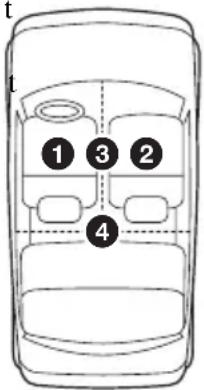
Vous pouvez également définir la position approximative du caisson de graves à partir de votre position d'écoute si :
– le caisson de graves est raccordé et si
« Subwoofer » est réglé sur « ON » (page 61) ;
– la position d'écoute est réglée sur « Front L », « Front R », « Front » ou « All ».
1 En cours de réception/lecture, appuyez sur « Source List », puis sur
2 Appuyez sur « Sound ».
Le menu de réglage du son apparaît.
3 Appuyez sur « Listening Position ».
L'écran de réglage apparaît.
4 Réglez la position d'écoute.
Appuyez sur « Front L », « Front R », « Front », « All » ou « Custom ».
5 Réglez la position du caisson de graves.
Si vous sélectionnez « Front L », « Front R », « Front » ou « All » à l'étape 4 ci-dessus, vous pouvez régler la position du caisson de graves.
Appuyez sur « Near », « Normal » ou « Far ». La configuration est terminée.
Pour désactiver la synchronisation intelligente, sélectionnez « OFF ».
Pour revenir à l'écran précédent, appuyez sur « B a c k ».
Etalonnage de la position d'écoute — Réglage de la synchronisation intelligente
Vous pouvez étalonner précisément votre position d'écoute à partir de chaque haut-parleur de sorte que le décalage sonore parvienne de façon plus adéquate à l'auditeur.
Avant de commencer, mesurez la distance entre votre position d'écoute et chaque haut-parleur.
1 En cours de réception/lecture, appuyez sur « Source List », puis sur 🎨.
2 Appuyez sur « Sound », puis sur « Listening Position ».
3 Appuyez sur « Custom », puis sur « Custom Tune ».
L'écran de réglage apparaît.
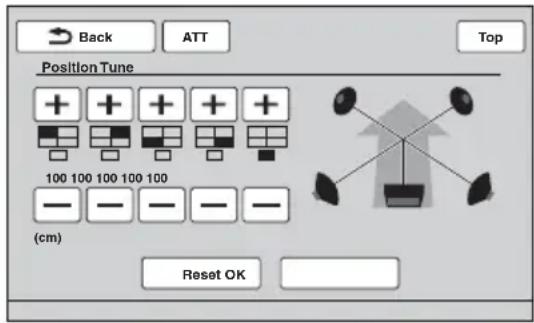
4 Appuyez sur +/- pour chaque haut-parleur afin de régler la distance entre votre position d'écoute et les haut-parleurs.
La distance peut être réglée par incréments de 2 cm, entre 0 et 400 cm.
Pour rétablir le réglage par défaut, appuyez sur « Reset ».
5 Appuyez sur « OK ». La configuration est terminée.
Pour revenir à l'écran précédent, appuyez sur « B a c k ».
Remarque Le réglage s'applique uniquement une fois que vous avez appuyé sur « OK ».
Configuration des haut-parleurs et réglage du volume
Création d'un haut-parleur central virtuel — CSO
Afin de profiter pleinement du son surround, il est préférable de disposer de 5 haut-parleurs (avant gauche/droit, arrière gauche/droit, central) et de 1 caisson de graves. Le CSO (Répartiteur du haut-parleur central) vous permet de créer un haut-parleur central virtuel même si aucun haut-parleur central n'est raccordé.
1 En cours de lecture de disque/USB, appuyez sur « Source List », puis sur 📄.
2 Appuyez sur « Sound ». Le menu de réglage du son apparaît.
3 Appuyez sur « CSO ». Les options apparaissent.
4 Appuyez sur « CSO1 », « CSO2 » « CSO3 ». La configuration est terminée.
Pour revenir à l'écran précédent, appuyez sur « B a c k ».
Remarque
Le mode « CSO » fonctionne uniquement lorsque « Multi Ch Output » est réglé sur « Multi » (page 64) puisqu'il fonctionne uniquement pour la lecture de sources multi-canaux.
Utilisation des haut-parleurs arrière comme caissons de graves — Optimiseur de graves arrière
L'Optimiseur de graves arrière optimise le son des graves en appliquant le réglage du filtre passe-bas (page 61) aux haut-parleurs arrière. Cette fonction permet aux haut-parleurs arrière de se comporter comme une paire de caissons de graves en l'absence de ceux-ci.
1 En cours de réception/lecture, appuyez sur « Source List », puis sur 📄.
2 Appuyez sur « Sound ». Le menu de réglage du son apparaît.
3 Appuyez sur ▲/▼ pour faire défiler, puis sur « RBE ». Les options apparaissent.
4 Appuyez sur « RBE1 », « RBE2 » ou « RBE3 ». La configuration est terminée.
Pour revenir à l'écran précédent, appuyez sur « B a c k ».
Réglage du volume des haut-parleurs
Vous pouvez ajuster le niveau de volume de chaque haut-parleur raccordé. Les haut-parleurs pouvant être réglés sont « Front R » (avant droit), « Front L » (avant gauche), « Surround L » (arrière gauche), « Surround R » (arrière droit) et « Subwoofer* ».
* Peut être réglé uniquement si un caisson de graves est raccordé et si « Subwoofer » est réglé sur « ON » (page 61).
1 Lorsqu'aucune source n'est sélectionnée, appuyez sur « Source List », puis sur 📁
2 Appuyez sur « Sound ». • o μ Le menu de réglage du son apparaît.
3 Appuyez sur ▲/▼ pour faire défiler, puis sur « 4.1ch Speaker Level ». L'écran de réglage apparaît.

4 Appuyez sur le haut-parleur, puis sur +/- pour régler le volume.
Répétez cette étape pour ajuster le volume de chaque haut-parleur. Pour rétablir le réglage par défaut, appuyez sur « Reset ».
Pour revenir à l'écran précédent, appuyez sur « B a c k ».
Réglage du moniteur
Réglage de l'angle du moniteur (XNV-L77BT/770BT uniquement)
Pour une meilleure visualisation, vous pouvez régler l'angle du moniteur.
1 Appuyez sur « Source List », puis sur 📁.
2 Appuyez sur « General ».
Le menu de réglage général apparaît.
3 Appuyez sur ▲/▼ pour faire défiler, puis sur « Monitor Angle ».
L'écran de réglage apparaît.
4 Appuyez sur / pour légler l'angle.
Le réglage est enregistré.
Le moniteur conserve l'angle même après ouverture et fermeture de la façade.
Pour revenir à l'écran précédent, appuyez sur « B a c k ».
Etalonnage de l'écran tactile
L'étalonnage de l'écran tactile est nécessaire si la position d'appui ne correspond pas au bon élément.
1 Appuyez sur « Source List », puis sur 📁.
2 Appuyez sur « General ».
Le menu de réglage général apparaît.
3 Appuyez sur ▲/▼ pour faire défiler, puis sur « Touch Panel Adjust ». L'écran de réglage apparaît.
4 Appuyez sur les cibles les unes après les autres.
L'étalonnage est terminé.
Pour annuler l'étalonnage, appuyez sur « Cancel ».
Réglage de l'écran d'arrière-plan
Vous pouvez sélectionner le thème de l'écran, la luminosité du visualiseur et de l'image de l'écran d'arrière-plan en fonction de vos préférences.
1 Appuyez sur « Source List », puis sur 📁.
2 Appuyez sur « Screen ».
Le menu de réglage de l'écran apparaît.
3 Appuyez sur « Screen Select ».
Les options apparaissent.
4 Sélectionnez le thème de l'écran.
Appuyez sur « Screen Theme », puis sur le type souhaité.
5 Sélectionnez le visualiseur.
Appuyez sur « Visualizer », puis sur le type souhaité.
6 Sélectionnez la luminosité de l'écran. Appuyez sur « Day / Night mode », puis sur l'une des options suivantes.
« Auto » : permet de commuter la luminosité automatiquement lorsque vous allumez les phares. (Disponible uniquement lorsque le câble de commande de l'éclairage est raccordé.)
« Always Day » : détermine la luminosité adéquate en cas d'utilisation dans la journée. « Always Night » : détermine la luminosité adéquate en cas d'utilisation la nuit.
Pour revenir à l'écran précédent, appuyez sur « B a c k ».
Réglage de l'image — Picture EQ
Vous pouvez régler l'image afin de l'adapter à la luminosité intérieure de la voiture. Les options sont indiquées ci-dessous.
« Dynamic » : image vive avec des couleurs claires et lumineuses.
« Standard » : image standard.
« Theater » : éclaire le moniteur, convient pour des films sombres.
« Sepia » : applique un ton sépia à l'image.
« Custom 1 », « Custom 2 » : paramètres réglables par l'utilisateur (page 56).
suite à la page suivante →
1 En cours de lecture de vidéo/d'images, appuyez sur « Source List », puis sur 📄
2 Appuyez sur « Screen ».
Le menu de réglage de l'écran apparaît.
3 Appuyez sur « Picture EQ ».
Les options apparaissent.
4 Appuyez sur l'option souhaitée.
Pour revenir à l'écran précédent, appuyez sur « B a c k ».
Remarque
Ce réglage est disponible uniquement lorsque le frein à main est actionné.
Personnalisation de l'image
Les options « Custom 1 » et « Custom 2 » de Picture EQ vous permettent de créer votre propre réglage de l'image en ajustant les tons de l'image.
1 En cours de lecture de vidéo/d'images, appuyez sur « Source List », puis sur 📄
2 Appuyez sur « Screen », puis sur « Picture EQ ».
3 Appuyez sur « Custom 1 » ou « Custom 2 », puis sur « Custom Tune ».
L'écran de réglage apparaît.

4 Appuyez sur « Warm », « Normal » ou « Cool » pour sélectionner « Color Tone ».
5 Appuyez sur +/- dans « Brightness » et « Color » afin de régler leur niveau.
Pour revenir à l'écran précédent, appuyez sur « B a c k ».
Remarque
L'image de la caméra de recul ne peut pas être réglée.
Sélection du format d'image
Vous pouvez changer le format de l'écran. Les options sont indiquées ci-dessous.
« Normal » : image au forma 4:3 (image normale).

« Wide » : image au format 4:3 étirée sur les côtés gauche et droit de l'écran, avec les parties supérieure et inférieure qui dépassent coupées pour un affichage sur l'écran entier.

« Full » : image au format 16:9.
« Z o o m » : image au format 4:3 étirée sur les côtés gauche et droit de l'écran.

1 En cours de lecture de vidéo/d'images, appuyez sur « Source List », puis sur 📄
2 Appuyez sur « Screen ».
Le menu de réglage de l'écran apparaît.
3 Appuyez sur « Aspect ».
Les options apparaissent.
4 Appuyez sur l'option souhaitée.
Pour revenir à l'écran précédent, appuyez sur « B a c k ».
Remarques
- Ce réglage est disponible uniquement lorsque le frein à main est actionné.
- Le format de l'écran de la caméra de recul ne peut pas être modifié.
Réglages
Le menu de réglage comprend les catégories suivantes.
- « General » : réglages généraux (page 58)
- « Sound » : réglages du son (page 60)
- « Screen » : réglages de l'écran (page 63)
- « Visual » : DVD et autres réglages de lecture (page 64)
Utilisation des réglages de base
Vous pouvez configurer les options du menu en suivant la procédure suivante.
Par exemple, pour régler la démonstration :
1 Lorsqu'aucune source n'est sélectionnée, appuyez sur « Source List », puis sur 📄
Dans le menu principal, appuyez sur Le menu de réglage apparaît.
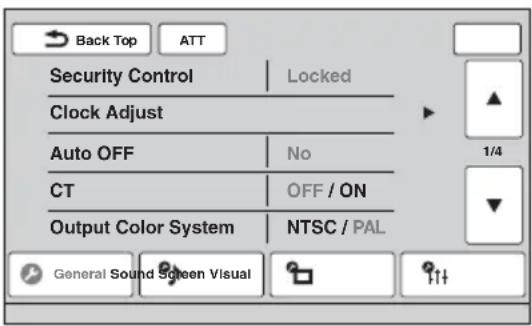
2 Appuyez sur « Screen ».
L'écran de réglage de l'écran apparaît.

3 Appuyez sur « Demo » pour régler la fonction sur « ON » ou « OFF ».
La configuration est terminée.
Pour faire défiler les options (uniquement si nécessaire), appuyez sur ▲/▼.
Pour revenir à l'écran précédent, appuyez sur « B a c k ».
Réglages généraux
Appuyez sur 📋 → « General » → l'élément souhaité → l'option souhaitée. Pour obtenir des informations détaillées sur cette procédure, reportez-vous à la section « Utilisation des réglages de base » à la page 57.
Pour obtenir des informations détaillées, reportez-vous aux numéros de pages indiqués. « ● » indique le réglage par défaut.
| Elément Option Objet | Etat de l'appareil | ||
| Security Control (page 67) | - | - Tous les états | |
| Clock Adjust (page 67) | - | - Tous les états | |
| Auto OFFS'éteint automatiquement après un délai souhaité si aucune source n'est sélectionnée. | No (●) | Permet de désactiver la fonction de mise hors tension automatique. | Tous les états |
| 30sec, 30min, 60min | Permet de sélectionner le délai souhaité. | ||
| CT (Clock Time) (page 21, 22) | ON | Permet d'activer la fonction CT. | Tous les états |
| OFF (●) | Permet de désactiver la fonction CT. | ||
| Output Color SystemPermet de modifier le système couleur en fonction du moniteur raccordé.(Le système SECAM n'est pas pris en charge.) | PAL (●) | Permet d'activer PAL. | Aucune source sélectionnée |
| NTSC | Permet d'activer NTSC. | ||
| DimmerPermet de changer la luminosité de l'affichage. | Auto (●) | Permet de réduire automatiquement la luminosité de l'affichage lorsque vous allumez les phares. (Disponible uniquement lorsque le câble de commande de l'éclairage est raccordé.) | Tous les états |
| ON | Permet de réduire la luminosité de l'affichage. | ||
| Dimmer LevelPermet de régler le niveau de luminosité lorsque le régulateur de luminosité est activé. | (-5 ~ +5)●: 0 | Permet de sélectionner le niveau. | Tous les états |
| Touch Panel Adjust(page 55) | - | - | Tous les états |
| Beep | ON (●) | Permet d'activer le son de fonctionnement. | Tous les états |
| OFF | Permet de désactiver le son de fonctionnement. | ||
| Language | English (●), Español, Русский | Permet de sélectionner la langue d'affichage. | Aucune source sélectionnée |
| Key Illumination | ON (●) | Permet d'activer l'éclairage des touches. | Tous les états |
| OFF | Permet de désactiver l'éclairage des touches. | ||
| Rotary Commander Permet de changer le sens de fonctionnement des commandes du satellite de commande. | Default (●) | Permet de l'utiliser dans le sens par défaut. | Tous les états |
| Reverse | Permet de l'utiliser à droite de la colonne de direction. | ||
| AUX1 Input (page 68) Permet de régler le type de périphérique raccordé aux bornes AUX1 IN afin de commuter vers l'écran d'arrière-plan en conséquence. | Video (●) | Permet d'afficher l'image du périphérique raccordé. | Aucune source sélectionnée |
| Audio | Permet d'afficher l'écran d'arrière-plan de cet appareil. | ||
| OFF | Permet de désactiver l'entrée AUX. | ||
| AUX2 Input (page 68) Permet de régler le type de périphérique raccordé aux bornes AUX2 IN afin de commuter vers l'écran d'arrière-plan en conséquence. | Video (●) | Permet d'afficher l'image du périphérique raccordé. | Aucune source sélectionnée |
| Audio | Permet d'afficher l'écran d'arrière-plan de cet appareil. | ||
| OFF | Permet de désactiver l'entrée AUX. | ||
| No Signal Permet de changer automatiquement l'écran lorsqu'aucun signal vidéo externe n'est détecté. | Through | Permet d'afficher l'écran sans signal. | Aucune source sélectionnée |
| Blank (●) | Permet d'afficher l'écran de lecture audio avec l'indication de l'absence de signal. | ||
suite à la page suivante →
| Elément Option Objet | Etat de l'appareil | ||
| Camera InputPermet d'activer l'entrée vidéo à partir de la caméra de recul raccordée. | OFF | Permet de désactiver l'entrée. | |
| ON (●) | Permet d'afficher l'image à partir de la caméra de recul lorsque le témoin arrière s'allume (ou lorsque le levier de vitesse est en position R (marche arrière)). | Tous les états | |
| Rear View Camera Setting(page 69) | - | - | Tous les états |
| Monitor Angle(XNV-L77BT/770BT uniquement) (page 55) | - | - | Tous les états |
Réglages du son
Appuyez sur 📋 → « Sound » → l'élément souhaité → l'option souhaitée. Pour obtenir des informations détaillées sur cette procédure, reportez-vous à la section « Utilisation des réglages de base » à la page 57.
Pour obtenir des informations détaillées, reportez-vous aux numéros de pages indiqués. « ● » indique le réglage par défaut.
| Elément Option Objet | Etat de l'appareil | ||
| EQ7 (page 52) | OFF (●) | Permet de désactiver la courbe de l'égaliseur. | En cours de réception/lecture |
| Xplod, Vocal, Edge, Cruise, Space, Gravity, Custom | Permet de sélectionner la courbe de l'égaliseur, de la personnaliser. | ||
| Balance/Fader (page 52) | Balance : (-15 ~ +15)Fader : (-15 ~ +15)● : 0 | Permet de régler le niveau. | En cours de réception/lecture |
| Subwoofer : (-6 ~ +6)● : 0 | Permet d'ajuster le niveau de volume du caisson de graves. (Disponible uniquement lorsque « Subwoofer » est réglé sur « O N » . ) | ||
| Listening Position (page 53)Permet de régler la position d'écoute et celle du caisson de graves. | OFF (●) | Permet de ne pas régler la position d'écoute. | En cours de réception/lecture |
| Front L | Permet de régler le haut-parleur avant gauche. | ||
| Front R | Permet de régler le haut-parleur avant droit. | ||
| Front | Permet de régler le haut-parleur avant central. | ||
| All | Permet de définir le centre de votre véhicule. | ||
| Custom | Permet d'étalonner précisément la position d'écoute (page 53). | ||
| Subwoofer :Near, Normal (●), Far | Permet de sélectionner la position du caisson de graves. (Disponible uniquement lorsque « Subwoofer » est réglé sur « ON » et lorsque la position d'écoute est réglée sur « Front L », « Front R », « Front » ou « All ».) | ||
| CSO (Répartiteur du haut-parleur central) (page 54)Permet de régler le mode du haut-parleur central virtuel. | OFF (●), CSO1, CSO2, CSO3 | Permet de sélectionner le mode. | En cours de lecture de disque/USB |
| SubwooferPermet de régler le statut de raccordement du caisson de graves. | ON (●) | Permet de régler le statut de raccordement sur ON (activé). | Aucune source sélectionnée |
| OFF | Permet de régler le statut de raccordement sur OFF (désactivé). | ||
| RBE (Optimiseur de graves arrière) (page 54)Permet d'utiliser les haut-parleurs arrière comme caissons de graves. | OFF (●), RBE1, RBE2, RBE3 | Permet de sélectionner le mode. | En cours de réception/lecture |
suite à la page suivante →
| Elément Option Objet | Etat de l'appareil | ||
| Crossover FilterPermet de sélectionner la fréquence de coupure des haut-parleurs avant/arrière (HPF) et du caisson de graves (LPF). | LPF : 50 Hz, 60 Hz, 80 Hz, 100 Hz (●), 120 Hz | Permet de sélectionner la fréquence de coupure. (Disponible uniquement lorsque « Subwoofer » est réglé sur « ON ».) | |
| HPF : OFF (●) | Permet de ne pas couper les fréquences. | En cours de réception/lecture | |
| HPF: 50 Hz, 60 Hz, 80 Hz, 100 Hz, 120 Hz | Permet de sélectionner la fréquence de coupure. | ||
| Subwoofer Phase : Normal (●), Reverse | Permet de sélectionner la phase du caisson de graves. (Disponible uniquement lorsque « Subwoofer » est réglé sur « ON ».) | ||
| 4.1ch Speaker Level(page 54) | - | - Aucune source | sélectionnée |
Réglages de l'écran
Appuyez sur 📄 → « Screen » → l'élément souhaité → l'option souhaitée. Pour obtenir des informations détaillées sur cette procédure, reportez-vous à la section « Utilisation des réglages de base » à la page 57.
Pour obtenir des informations détaillées, reportez-vous aux numéros de pages indiqués. « ● » indique le réglage par défaut.
| Elément Option Objet | Etat de l'appareil | ||
| Screen Select (page 55) | - | - Tous les états | |
| Picture EQ* (page 55) | Dynamic (●), Standard, Theater, Sepia | Permet de sélectionner la qualité d'image. | En cours de lecture de vidéo/ d'images |
| Custom 1, Custom 2 | Permet de personnaliser la qualité d'image. | ||
| Aspect* (page 56) | Full (●), Normal, Wide, Zoom | Permet de sélectionner le format de l'écran. | En cours de lecture de vidéo/ d'images |
| Clock Permet d'afficher/de masquer l'horloge dans le coin inférieur droit de l'écran. | ON (●) | Permet d'afficher l'horloge. | Tous les états |
| OFF | Permet de masquer l'horloge. | ||
| Demo | ON (●) | Permet d'activer la démonstration. | Aucune source sélectionnée |
| OFF | Permet de désactiver la démonstration. | ||
* Ce réglage est disponible uniquement lorsque le frein à main est actionné.
DVD et autres réglages de lecture
Appuyez sur 📄 → « Visual » → l'élément souhaité → l'option souhaitée. Pour obtenir des informations détaillées sur cette procédure, reportez-vous à la section « Utilisation des réglages de base » à la page 57.
Pour obtenir des informations détaillées, reportez-vous aux numéros de pages indiqués. « ● » indique le réglage par défaut.
| Elément Option Objet | Etat de l'appareil | ||
| DVD Menu Language | - | Permet de changer la langue du menu du disque. | Aucune source sélectionnée |
| DVD Audio Language | - | Permet de changer la langue de la bande son. | Aucune source sélectionnée |
| DVD Subtitle Language | - | Permet de changer la langue des sous-titres enregistrés sur le disque. | Aucune source sélectionnée |
| Audio DRCPermet d'avoir un son clair lorsque le volume est faible.Disponible uniquement pour un DVD* conforme à Audio DRC (Contrôle de plage dynamique).* Sauf pour les DVD-R/DVD-R DL/DVD-RW en mode VR. | Standard (●) | Permet de sélectionner le réglage standard. | Aucune source sélectionnée |
| Wide | Permet d'avoir la sensation d'assister à un spectacle. | ||
| Multi Ch OutputPermet de commuter la méthode de sortie des sources multi-canaux. | Multi (●) | Permet d'émettre le son en 4.1 canaux. | Aucune source sélectionnée |
| Stereo | Permet de réduire le son en un son 2 canaux. | ||
| DVD Parental Control(page 27) | - | Permet de verrouiller/ déverrouiller un disque. | Aucune source sélectionnée |
| DVD Parental Rating(page 28) | - | Permet de régler le niveau de restriction en fonction de la zone sélectionnée. | Aucune source sélectionnée |
| DVD Parental Area(page 28) | - | Permet de régler la norme de restriction par zone. | Aucune source sélectionnée |
| DVD Playlist Play(Pour les DVD-R/DVD-R DL/DVD-RW en mode VR uniquement) | Original (●) | Permet de lire les titres tels qu'ils sont enregistrés initialement. | Aucune source sélectionnée |
| Playlist | Permet de lire une liste de lecture éditée. | ||
| DVD Direct Search(page 29)Permet de régler l'élémentrecherché pour la recherchedirecte sur un DVD. | Chapter (●) | Permet de rechercher un chapitre. | Tous les états |
| Title | Permet de rechercher un titre. | ||
| Monitor TypePermet de sélectionner le format adapté au moniteur raccordé.(Le format d'écran de cet appareil change également.)Selon le disque, « 4:3 Letter Box » peut être sélectionné automatiquement plutôt que « 4:3 Pan Scan », et inversement. | 16:9 (●) | Permet d'afficher une image grand écran.Adapté lors du raccordement à un moniteur grand écran ou à un moniteur doté d'une fonction de mode large. | Aucune source sélectionnée |
4:3 Letter Box | Permet d'afficher une image grand écran avec des bandes sur les parties supérieure et inférieure de l'écran.Adapté lors du raccordement à un moniteur avec un écran 4:3. | ||
4:3 Pan Scan | Permet d'afficher une image grand écran sur l'écran entier et de couper automatiquement les parties qui dépassent. | ||
| ZAPPIN Time(page 38) | 6sec, 15sec (●), 30sec | Permet de sélectionner le temps de lecture de la fonction ZAPPIN. | En cours de lecture audio |
| ZAPPIN Tone(page 38) | ON (●) | Permet d'activer le bip sonore lors des passages d'une plage à l'autre. | En cours de lecture audio |
| OFF | Permet de désactiver le son du bip. | ||
| Multi Disc Resume | ON (●) | Permet d'enregistrer les réglages de reprise dans la mémoire pour 5 disques vidéo* au maximum.* DVD VIDEO/VCD/Xvid/MPEG-4 uniquement. | Aucune source sélectionnée |
| OFF | Permet de ne pas enregistrer les réglages de reprise dans la mémoire.La fonction de reprise de la lecture est disponible uniquement pour le disque actuellement inséré dans l'appareil. | ||
| USB Resume | ON (●) | Permet de mémoriser les réglages de reprise de la lecture pour les fichiers Xvid/MPEG-4 du périphérique USB. | Aucune source sélectionnée |
| OFF | Permet de ne pas enregistrer les réglages de reprise dans la mémoire. | ||
| JPEG Slide Show | 5sec (●), 20sec, 60sec, Fixed | Permet de sélectionner l'intervalle de diaporama. | Aucune source sélectionnée |
| Video CD PBC (page 25) | ON (●) | Permet de lire un VCD doté de fonctions PBC. | Aucune source sélectionnée |
| OFF | Permet de lire un VCD dépourvu de fonctions PBC. | ||
Remarque
Si le contrôle parental est activé, la reprise de la lecture est inopérante. Dans ce cas, la lecture reprend au début lors de l'insertion du disque.
Réglage du code de sécurité
Cet appareil est doté d'une fonction de sécurité pour le protéger du vol. Saisissez un code de sécurité à 4 chiffres.
Une fois la fonction de sécurité activée, vous devez saisir le code de sécurité pour mettre l'appareil sous tension après avoir réinstallé l'appareil dans une autre voiture ou après avoir chargé la batterie.
Activation de la fonction de sécurité
1 Appuyez sur « Source List », puis sur 📄.
Le menu de réglage général apparaît. Dans le cas contraire, appuyez sur « General ».
2 Appuyez sur « Security Control ».
L'écran de réglage du code de sécurité apparaît.
3 Appuyez sur les boutons numériques pour saisir votre code de sécurité, puis sur « OK ».
4 Pour valider, appuyez sur les boutons numériques pour saisir à nouveau votre code de sécurité, puis sur « O K ».
La configuration est terminée.
Pour supprimer un numéro saisi, appuyez sur « C l e a r ».
Pour revenir à l'écran précédent, appuyez sur « B a c k ».
Lorsque vous mettez l'appareil sous tension après l'avoir réinstallé dans une autre voiture ou après avoir chargé la batterie, une fenêtre vous invite à saisir le code à 4 chiffres. Appuyez sur les boutons numériques pour saisir votre code de sécurité.
Désactivation de la fonction de sécurité
1 Suivez les étapes 1 à 2 ci-dessus.
L'écran de déverrouillage de la sécurité apparaît.
2 Appuyez sur les boutons numériques pour saisir votre code de sécurité.
« Unlocked » apparaît et la fonction de sécurité est déverrouillée.
Réglage de l'horloge
L'horloge fonctionne suivant un cycle de 24 heures.
1 Appuyez sur « Source List », puis sur 📄.
Le menu de réglage général apparaît. Dans le cas contraire, appuyez sur « General ».
2 Appuyez sur « Clock Adjust ». L'écran de réglage apparaît.
3 Réglez l'heure et les minutes.
Par exemple, pour régler 8:30, appuyez sur « 0 8 3 0 ».
4 Appuyez sur « OK ». La configuration est terminée.
Pour supprimer un numéro saisi, appuyez sur « Clear ».
Pour revenir à l'écran précédent, appuyez sur « B a c k ».
Remarque
L'horloge n'est pas synchronisée avec l'indication de l'heure en mode de navigation.
Utilisation d'un appareil en option
Appareil audio/vidéo auxiliaire
Vous pouvez raccorder jusqu'à 2 appareils en option, comme un lecteur portatif, une console de jeu, etc., aux bornes AUX1 IN et AUX2 IN de l'appareil.
Sélection d'un appareil auxiliaire
1 Appuyez sur « Source List », puis sur « A U X ».
L'écran de lecture AUX apparaît.
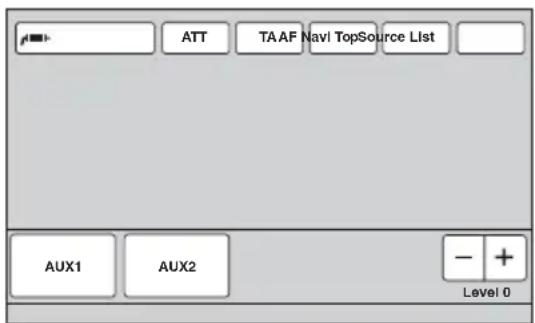
2 Appuyez sur « AUX 1 » ou « AUX pour sélectionner l'appareil.
Utilisez les commandes de l'appareil portatif lui-même.
Réglage du niveau de volume
Avant de commencer la lecture, n'oubliez pas de régler le volume de chaque appareil raccordé.
Le niveau de volume est le même pour « AUX1 » et « AUX2 ».
1 Réduisez le volume sur l'appareil.
2 Appuyez sur « Source List », puis sur « A U X ».
L'écran de lecture AUX apparaît.
3 Démarrez la lecture sur l'appareil portatif, à un niveau de volume modéré.
4 Réglez votre appareil sur le volume d'écoute habituel.
5 Appuyez plusieurs fois sur -/+ dans « Level » pour régler le niveau.
Le niveau peut être réglé par incréments uniques, entre -8 et +18.
Réglage du type d'appareil
Lors de la configuration du type (vidéo ou audio) de chaque appareil raccordé, l'écran d'arrière-plan peut être modifié en conséquence.
1 Lorsqu'aucune source n'est sélectionnée, appuyez sur « Source List », puis sur 📁
Le menu de réglage général apparaît. Dans le cas contraire, appuyez sur « General ».
2 Appuyez sur ▲/▼ pour faire défiler, puis sur « AUX1 Input » ou « AUX2 Input ».
3 Appuyez sur « Audio » ou sur « Video ».
La configuration est terminée.
Pour désactiver l'entrée AUX, sélectionnez « O F F ».
Pour revenir à l'écran précédent, appuyez sur « B a c k ».
Caméra de recul
En raccordant la caméra de recul en option à la borne CAMERA IN, vous pouvez afficher 2" image en provenance de la caméra de recul.
L'image de la caméra de recul apparaît lorsque le témoin arrière s'allume (ou lorsque le levier de vitesse est en position R (marche arrière)).
Remarques
- Lorsque vous reculez, observez les alentours avec attention pour votre sécurité. Ne vous fiez pas uniquement à la caméra de recul.
- L'image de la caméra de recul n'apparaît pas dans le moniteur arrière.
Conseil
Même si une caméra de recul est raccordée, vous pouvez régler l'appareil afin de ne pas afficher l'image de cette dernière en désactivant l'entrée caméra (page 60).
Réglages de la caméra de recul
Vous pouvez afficher les options de réglage sur l'image en provenance de la caméra de recul pour vous aider à procéder au réglage.
Ce réglage est disponible uniquement lorsque :
- « Camera Input » est réglé sur « ON » (page 60) ;
– le frein à main est serré.
1 Appuyez sur « Source List », puis sur
Le menu de réglage général apparaît. Dans le cas contraire, appuyez sur « General ».
2 Appuyez sur ▲/▼ pour faire défiler, puis sur « Rear View Camera Setting ».
Les options de réglage apparaissent.

Affichage des lignes de démarcation
Appuyez sur « Marker ».
Appuyez à nouveau sur « Marker » pour masquer les lignes de démarcation.
Inversion de l'image
Appuyez sur « Mirror ».
Une image inversée en miroir s'affiche.
Edition de lignes
1 Appuyez sur « Line Edit ».
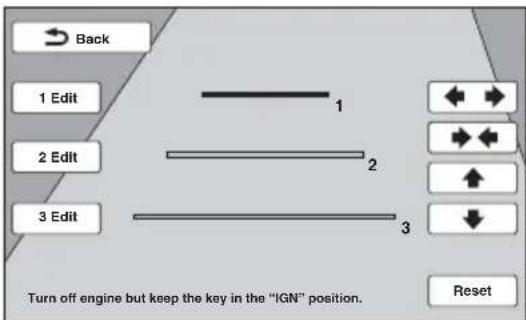
2 Sélectionnez la ligne à éditer.
Appuyez sur « 1 Edit », « 2 Edit » ou « 3
Edit » correspondant à la ligne à éditer.
3 Editez la ligne.
Pour augmenter la longueur, appuyez sur ◀►. Pour la réduire, appuyez sur ►◄.
Pour régler la position, appuyez sur ↑ ou sur ↓.
Pour rétablir le réglage par défaut, appuyez sur « Reset ».
Pour revenir à l'écran précédent, appuyez sur « B a c k ».
Informations complémentaires
Précautions
- Laissez l'appareil refroidir avant de l'utiliser si votre véhicule est resté garé en plein soleil.
• L'antenne électrique se déploie automatiquement.
Condensation
Si de l'humidité se forme dans l'appareil, retirez le disque et attendez environ une heure pour qu'il sèche. Sinon, il ne fonctionnera pas correctement.
Pour conserver un son de haute qualité
Ne renversez pas de liquide sur l'appareil ou les disques.
Remarques sur l'écran LCD
- Veillez à conserver l'écran LCD à l'abri de l'humidité et ne l'exposez pas à des liquides. Cela pourrait entraîner un problème de fonctionnement.

- N'exercez pas de pression sur l'écran LCD, car vous risqueriez de déformer l'image ou d'entraîner un dysfonctionnement (par exemple, l'image peut devenir floue ou l'écran LCD peut être endommagé).
- Appuyez sur l'écran LCD uniquement avec le doigt, car vous risqueriez de l'endommager ou de le casser.
- Nettoyez l'écran LCD avec un chiffon doux et sec. N'utilisez pas de solvants tels que de l'essence, du diluant, des nettoyants disponibles dans le commerce ou des sprays antistatiques.
- Utilisez cet appareil à des températures comprises entre 5 et 45 °C.
- Si votre véhicule est garé dans un lieu froid ou chaud, l'image risque de ne pas être nette. Cependant, le moniteur n'est pas endommagé et l'image redevient nette une fois que la température de la voiture redevient normale.
- Des points bleus, rouges ou verts stationnaires apparaissent sur le moniteur. C'est ce qu'on appelle des « points brillants ». Ils peuvent apparaître sur n'importe quel écran LCD. L'écran LCD est issu d'une technologie de haute précision et plus de 99,99 % de ses segments sont opérationnels. Cependant, il est possible qu'un petit pourcentage (généralement 0,01 %) des segments ne s'allume pas correctement. Toutefois, ceci ne gène en aucun cas la visualisation.
Remarques sur les disques
- N'exposez pas les disques aux rayons directs du soleil ou à des sources de chaleur telles que des conduits d'air chaud et ne les laissez pas dans une voiture garée en plein soleil.
- Avant de lire les disques, essuyez-les avec un chiffon de nettoyage en partant du centre. N'utilisez pas de solvants comme de l'essence, du dissolvant ou des nettoyants disponibles dans le commerce.
- Cet appareil est conçu pour la lecture des disques conformes à la norme Compact Disc (CD). Les DualDiscs et certains disques de musique encodés par des technologies de protection des droits d'auteur ne sont pas conformes à la norme Compact Disc (CD). Par conséquent, il est possible que ces disques ne puissent pas être lus sur cet appareil.
- Disques NE POUVANT PAS être lus sur cet appareil
- Les disques sur lesquels sont collés des étiquettes, des autocollants, du ruban adhésif ou du papier. L'utilisation de tels disques peut entraîner des problèmes de fonctionnement ou les endommager.
- Les disques de forme non standard (notamment en forme de cœur, de carré ou d'étoile). Vous risquez d'endommager votre appareil si vous essayez de le faire.
- Les disques de 8 cm.

Remarque sur les opérations de lecture des DVD et des VCD
Certaines opérations de lecture des DVD et VCD peuvent être intentionnellement réglées par les éditeurs de logiciels. Etant donné que cet appareil lit les DVD et les VCD selon le contenu du disque conçu par les éditeurs de logiciels, certaines fonctions de lecture risquent de ne pas être disponibles. Reportez-vous également au mode d'emploi fourni avec les DVD ou VCD.
Remarques sur les DATA CD et DATA DVD
- Il est possible que certains DATA CD/DATA DVD (selon l'appareil utilisé pour l'enregistrement ou selon l'état du disque) ne puissent pas être lus sur cet appareil.
- La finalisation est requise pour certains disques (page 71).
- Cet appareil est compatible avec les normes suivantes.
Pour les DATA CD
- Format ISO 9660 niveau 1/2, format d'extension Joliet/Romeo
- Multisession
Pour les DATA DVD
- Format UDF Bridge (hybride UDF et ISO 9660)
-Multi Border
- Nombre maximal de :
– dossiers (albums) : 256 (y compris le répertoire racine et les dossiers vides).
– fichiers (plages/images/vidéos) et de dossiers contenus sur un disque : 2 000 (voire moins de 2 000 si des noms de fichier/dossier contiennent de nombreux caractères).
– caractères affichables pour un nom de dossier/fichier : 64 (Joliet/Romeo).
Remarques sur la finalisation des disques
Les disques suivants doivent être finalisés pour pouvoir être lus sur cet appareil.
• DVD-R/DVD-R DL (en mode vidéo/mode VR)
• DVD-RW en mode vidéo
- DVD+R/DVD+R DL
• C D - R
• CD - RW
Les disques suivants peuvent être lus sans finalisation.
- DVD+RW – finalisé automatiquement.
- DVD-RW en mode VR – la finalisation n'est pas nécessaire.
Pour obtenir des informations détaillées, reportez-vous au mode d'emploi fourni avec le disque.
Remarques sur les CD multisession/DVD Multi Border
Cet appareil peut lire les CD multisession/DVD Multi Border dans les conditions suivantes. Notez que la session doit être fermée et le disque finalisé.
- Lorsqu'un CD-DA (CD audio numérique) est enregistré dans la première session :
L'appareil reconnaît le disque comme un CD-DA et seul le CD-DA de la première session est lu, même si un autre format (par exemple MP3) est enregistré dans d'autres sessions.
- Lorsqu'un CD-DA est enregistré dans une session autre que la première :
L'appareil reconnaît le disque comme un DATA CD ou un DATA DVD et toutes les sessions CD-DA sont ignorées.
- Lorsqu'un fichier MP3/WMA/AAC/JPEG/Xvid/MPEG-4 est enregistré :
Seules les sessions contenant le type de fichier sélectionné (audio/vidéo/image)* sont lues (s'il s'agit d'un CD-DA ou si d'autres données sont enregistrées dans d'autres sessions, elles sont ignorées).
* Pour obtenir des informations détaillées sur la sélection du type de fichier, reportez-vous à la page 38.
Ordre de lecture des fichiers MP3/WMA/AAC/JPEG/Xvid/MPEG-4

flowchart
graph TD
    A["MP3/WMA/AAC/ JPEG/Xvid/ MPEG-4"] --> B["1"]
    B --> C["①"]
    B --> D["②"]
    B --> E["2"]
    E --> F["③"]
    E --> G["3"]
    G --> H["④"]
    G --> I["⑤"]
    E --> J["4"]
    J --> K["⑥"]
    J --> L["⑦"]
Dossier (album) Fichier MP3/ WMA/AAC/ JPEG/Xvid/ MPEG-4 (plage/ image/vidéo)
A propos des fichiers MP3
- MP3, qui est l'abréviation de MPEG-1 Audio Layer-3, est un format standard de compression de fichiers musicaux. Il comprime les données de CD audio à environ 1/10 de leur taille initiale.
- Versions 1.0, 1.1, 2.2, 2.3 et 2.4 des étiquettes ID3 applicables aux fichiers MP3 uniquement. L'étiquette ID3 compte 15/30 caractères (1.0 et 1.1) ou 63/126 caractères (2.2, 2.3 et 2.4).
- Lors de l'identification d'un fichier MP3, veillez à ajouter l'extension « .mp3 » au nom du fichier.
- Lors de la lecture d'un fichier MP3 VBR (Débit variable) ou pendant l'avance ou le retour rapide, le temps de lecture écoulé qui s'affiche peut être inexact.
Remarque sur le MP3
Il est possible que le son soit intermittent lors de la lecture d'un fichier MP3 à haut débit binaire (par exemple, 192 Kbit/s).
A propos des fichiers WMA
- WMA, qui est l'abréviation de Windows Media Audio, est un format standard de compression des fichiers musicaux. Il comprime les données de CD audio à environ un 1/22* de leur taille initiale.
• L'étiquette WMA compte 63 caractères. - Lors de l'identification d'un fichier WMA, veillez à ajouter l'extension « .wma » au nom du fichier.
- Lors de la lecture d'un fichier WMA VBR (Débit variable) ou pendant l'avance ou le retour rapide, le temps de lecture écoulé qui s'affiche peut être inexact.
* uniquement pour 64 Kbit/s
Remarque sur le WMA
La lecture des fichiers WMA suivants n'est pas prise en charge.
– fichiers comprimés sans perte
– fichiers protégés par copyright
A propos des fichiers AAC
• L'étiquette AAC compte 126 caractères.
- Lors de l'identification d'un fichier AAC, veillez à ajouter l'extension « .m4a » au nom du fichier.
A propos des fichiers JPEG
- JPEG, qui est l'abréviation de Joint Photographic Experts Group, est un format standard de compression des fichiers d'image. Il comprime les images fixes d'environ 1/10 à 1/100 de leur taille initiale.
- Lors de l'identification d'un fichier JPEG, veillez à ajouter l'extension « .jpg » au nom de chaque fichier.
Remarque sur le JPEG
La lecture des fichiers JPEG suivants n'est pas prise en charge.
A propos des fichiers MPEG-4
Les fichiers MPEG-4 conformes aux exigences suivantes peuvent être lus. La lecture n'est pas garantie pour tous les fichiers MPEG-4 conformes.
• Profil : profil simple MPEG-4
- Débit binaire : 7 Mbit/s max. sur système de fichiers USB, 10 Mbit/s sur DVD, 7 Mbit/s sur CD
• Débit d'images : 30 ips max.
- Taille de l'image : 720 × 480 pixels max.
• Audio : 320 Kbit/s max. (AAC-LC)
- Extension de fichier : .mp4
A propos de l'iPod
- Vous pouvez raccorder cet appareil aux modèles d'iPod suivants. Mettez vos périphériques iPod à jour avec le logiciel le plus récent avant toute utilisation.
Made for
- iPod touch (4ème génération)
- iPod touch (3ème génération)
- iPod touch (2ème génération)
- iPod touch (1ère génération)
- iPod classic
- iPod avec vidéo*
- iPod nano (6ème génération)
- iPod nano (5ème génération)
- iPod nano (4ème génération)
- iPod nano (3ème génération)
- iPod nano (2ème génération)
- iPod nano (1ère génération)*
-iPhone 4 - iPhone 3GS
- iPhone 3G
-iPhone
* La commande passager n'est pas disponible pour l'iPod nano (1ère génération) ou l'iPod avec vidéo.
- « Made for iPod » et « Made for iPhone » signifient qu'un accessoire électronique a été conçu pour être connecté spécifiquement à un iPod ou un iPhone, et qu'il a été certifié par le développeur comme étant conforme aux normes de performances Apple. Apple n'est pas responsable du bon fonctionnement de cet appareil ni de sa conformité aux normes et réglementations de sécurité. Veuillez noter que l'utilisation de cet accessoire avec un iPod ou un iPhone peut affecter les performances des transmissions sans fil.
A propos de la fonction Bluetooth
Qu'est-ce que la technologie Bluetooth ?
- La technologie Bluetooth sans fil est une technologie sans fil à courte portée permettant la communication sans fil de données entre des appareils numériques comme un téléphone mobile et un casque. La technologie sans fil Bluetooth fonctionne dans un rayon d'environ 10 m. Le raccordement de deux appareils est courant, mais certains appareils peuvent être raccordés à plusieurs périphériques à la fois.
- Vous n'avez pas besoin d'utiliser un câble de raccordement étant donné que la technologie Bluetooth est une technologie sans fil, il n'est pas non plus nécessaire que les appareils se trouvent face à face, contrairement à la technologie infrarouge. Vous pouvez par exemple utiliser un appareil dans un sac ou une poche.
- La technologie Bluetooth est une norme internationale prise en charge et utilisée par des millions de sociétés à travers le monde.
Communication Bluetooth
- La technologie sans fil Bluetooth fonctionne dans un rayon d'environ 10 m.
La portée de communication maximale peut varier selon les obstacles (personne, métal, mur, etc.) ou l'environnement électromagnétique.
- Les conditions suivantes peuvent affecter la sensibilité de la communication Bluetooth.
- Un obstacle, par exemple une personne, un objet métallique ou un mur, se trouve entre cet appareil et le périphérique Bluetooth.
- Un appareil utilisant une fréquence de 2,4 GHz, par exemple un périphérique LAN sans fil, un téléphone sans fil ou un four à micro-ondes est utilisé à proximité de cet appareil.
- Etant donné que les périphériques Bluetooth et les périphériques LAN sans fil (IEEE802.11b/g) utilisent la même fréquence, des interférences en hyperfréquences peuvent survenir et entraîner une dégradation de la vitesse de communication, des parasites ou une connexion non valide si cet appareil est utilisé à proximité d'un périphérique LAN sans fil. En pareil cas, prenez les mesures suivantes.
- Utilisez cet appareil à au moins 10 m du périphérique LAN sans fil.
- Si cet appareil est utilisé dans un rayon de 10 m par rapport au périphérique LAN sans fil, mettez ce dernier hors tension.
- Installez cet appareil et le périphérique Bluetooth aussi près que possible l'un de l'autre.
- Les émissions d'hyperfréquences d'un périphérique Bluetooth peuvent perturber le fonctionnement des appareils médicaux électroniques. Mettez cet appareil ainsi que les autres périphériques Bluetooth situés dans les endroits suivants hors tension afin d'éviter tout accident.
- Endroits où du gaz inflammable est présent, dans un hôpital, un train, un avion ou une station service.
- A proximité de portes automatiques ou d'alarmes incendie.
- Cet appareil prend en charge les capacités de sécurité conformes à la norme Bluetooth pour offrir une connexion sécurisée lors de l'utilisation de la technologie sans fil Bluetooth ; cependant, la sécurité peut être insuffisante selon le réglage. Soyez prudent lorsque vous communiquez au moyen de la technologie sans fil Bluetooth.
- Nous ne pouvons être tenus responsables de la fuite d'informations lors d'une communication Bluetooth.
- La connexion ne peut pas être garantie avec tous les périphériques Bluetooth.
- Un périphérique doté de la fonction Bluetooth doit être conforme à la norme Bluetooth spécifiée par Bluetooth SIG et être authentifié.
- Même si le périphérique raccordé est conforme à la norme Bluetooth précédemment mentionnée, certains périphériques risquent de ne pas se connecter ou de ne pas fonctionner correctement, selon leurs caractéristiques ou spécifications.
– Lors de communications téléphoniques en mains libres, des parasites peuvent se produire, en fonction du périphérique ou de l'environnement de communication.
- Selon le périphérique à connecter, le délai avant le début de la communication peut être plus ou moins long.
Autres
- Le périphérique Bluetooth peut ne pas fonctionner avec les téléphones mobiles, en fonction des conditions des ondes radio et de l'endroit où l'appareil est utilisé.
- Si vous éprouvez une gène après avoir utilisé le périphérique Bluetooth, cessez immédiatement d'utiliser le périphérique Bluetooth. Si le problème persiste, consultez votre revendeur Sony le plus proche.
Si vous avez des questions ou si vous rencontrez des problèmes concernant votre appareil qui ne sont pas abordés dans ce Mode d'emploi, consultez votre revendeur Sony le plus proche.
Entretien
Remplacement de la pile au lithium de la télécommande
Dans des conditions d'utilisation normales, la pile dure environ 1 an. (En fonction des conditions d'utilisation, sa durée de vie peut être plus courte.) Lorsque la pile est faible, la portée de la télécommande diminue. Remplacez la pile par une pile au lithium CR2025 neuve. L'utilisation de tout autre type de pile présente un risque d'incendie ou d'explosion.

Remarques sur la pile au lithium
- Tenez la pile au lithium hors de la portée des enfants. En cas d'ingestion de la pile, consultez immédiatement un médecin.
- Essuyez la pile avec un chiffon sec pour assurer un bon contact.
- Veillez à respecter la polarité lors de l'installation de la pile.
- Ne tenez pas la pile avec des pinces métalliques, car cela pourrait entraîner un court-circuit.
ATTENTION
Utilisée de façon incorrecte, la pile peut exploser. Ne pas la recharger, la démonter ni la jeter au feu.
Remplacement du fusible
Lorsque vous remplacez le fusible, veillez à utiliser un fusible dont l'intensité, en ampères, correspond à la valeur indiquée sur le fusible usagé. Si le fusible saute, vérifiez le branchement de l'alimentation et remplacez-le. Si le nouveau fusible saute également, il est possible que l'appareil soit défectueux. Dans ce cas, consultez votre revendeur Sony le plus proche.
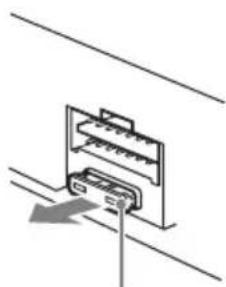
Retrait de l'appareil
1 Insérez simultanément deux clés de déblocage jusqu'à ce qu'elles émettent un déclic.

Tournez le crochet vers l'intérieur.
2 Tirez sur les clés de déblocage pour extraire l'appareil.
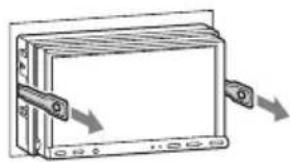
3 Faites glisser l'appareil en dehors de son support.
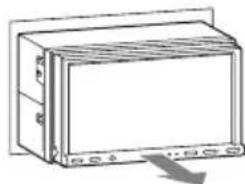
Type d'écran : moniteur LCD couleur grand écran
Dimensions :
XNV-L77BT/770BT : 7,0 pouces
XNV-L66BT/660BT : 6,1 pouces
Système : matrice active TFT
Nombre de pixels :
1 152 000 pixels (800 × 3 (RVB) × 480)
Système couleur :
Sélection automatique PAL/NTSC/SECAM/
PAL-M
Radio
FM
Plage de syntonisation : 87,5 - 108,0 MHz
Borne d'antenne :
connecteur d'antenne externe
Moyenne fréquence : 150 kHz
Sensibilité utile : 10 dBf
Sélectivité : 75 dB à 400 kHz
Rapport signal/bruit : 70 dB (mono)
Séparation : 40 dB à 1 kHz
Réponse en fréquence : 20 à 15 000 Hz
MW (PO)/LW (GO)
Plage de syntonisation :
MW (PO) : 531 - 1 602 kHz
LW (GO) : 153 - 279 kHz
Borne d'antenne :
connecteur d'antenne externe
Moyenne fréquence : 25 kHz
Sensibilité : MW (PO) : 26 μV, LW (GO) : 45 μV
Lecteur DVD/CD
Rapport signal/bruit : 120 dB
Réponse en fréquence : 10 à 20 000 Hz
Pleurage et scintillement :
en dessous du seuil mesurable
Distorsion harmonique : 0,01 %
Code local : indiqué sous l'appareil
Lecteur USB
Courant maximal : 500 mA
Communication sans fil
Système de communication :
Norme Bluetooth version 2.0 + EDR
Sortie :
Norme Bluetooth Power Class 2 (Max. +4 dBm)
Portée de communication maximale :
En ligne directe environ 10 m*¹
Bande de fréquences :
Bande de 2,4 GHz (2,4000 à 2,4835 GHz)
Méthode de modulation : FHSS
Profils Bluetooth compatibles *2 :
*1 La portée réelle varie en fonction de nombreux facteurs tels que la présence d'obstacles entre les appareils, les champs magnétiques autour des fours à micro-ondes, l'électricité statique, la sensibilité de la réception, les performances de l'antenne, le système d'exploitation, les applications logicielles, etc.
*2 Les profils standard Bluetooth sont destinés à la communication Bluetooth entre les périphériques.
Amplificateur de puissance
Sorties : sorties de haut-parleurs
Impédance des haut-parleurs : 4 à 8 ohms
Puissance de sortie maximale : 52 W × 4 (à 4 ohms)
Généralités
Sorties :
Borne de sortie vidéo (arrière)
Bornes de sortie audio (avant/arrière)
Borne de sortie du caisson de graves
Borne de commande de relais d'antenne électrique
Borne de commande d'amplificateur de puissance
Entrées :
Borne de commande ATT téléphone
Borne de commande de l'éclairage
Borne d'entrée de commande à distance
Borne d'entrée d'antenne
Borne de commande de frein à main
Borne d'entrée du microphone
Borne d'entrée inversée
Borne d'entrée de la caméra
Bornes d'entrée audio AUX
Bornes d'entrée vidéo AUX
Connecteur d'entrée du signal USB
Alimentation requise : batterie de véhicule 12 V CC (masse négative)
Dimensions :
XNV-L77BT/770BT :
Environ 178 × 100 × 189 mm (l/h/p)
XNV-L66BT/660BT :
Environ 178 × 100 × 173 mm (l/h/p)
Dimensions du support : environ 182 × 111 × 164 mm (l/h/p)
Poids :
XNV-L77BT/770BT : Environ 2,7 kg
XNV-L66BT/660BT : Environ 2,4 kg
Accessoires fournis :
Télécommande : RM-X170
Composants destinés à l'installation et aux raccordements (1 jeu)
Microphone
CD-ROM (disque de l'application)
Antenne GPS
Module de navigation*
Socle de voiture*
Clou plastique (3)*
Câble USB*
* fourni par TomTom
Appareils/accessoires en option :
Câble de raccordement USB et vidéo pour iPod : RC-202IPV
Caméra de recul : XA-R800C
Il est possible que votre revendeur ne propose pas tous les accessoires repris ci-dessus. Demandez-lui des informations détaillées.
Brevets américains et internationaux sous licence de Dolby Laboratories.
Licence de la technologie de codage audio MPEG Layer-3 et des brevets obtenue de Fraunhofer IIS et Thomson.
La conception et les spécifications sont sujettes à modification sans préavis.
Code local
Ce système vise à protéger les droits d'auteur sur les logiciels.
Le code local est situé sous l'appareil et seuls les DVD identifiés par le même code local peuvent être lus sur cet appareil.
Les DVD identifiés par le logo poulvent également être lus.
Si vous essayez de lire un autre DVD, le message « Playback prohibited by region code. » (lecture interdite par le code local) apparaît sur le moniteur. Suivant le DVD, il se peut qu'aucun code local ne soit indiqué même si la lecture du DVD est soumise à des restrictions de zone.
Configuration système requise pour le logiciel du CD-ROM fourni
Ordinateur
• UC/RAM
- Ordinateur compatible IBM PC/AT
- UC : processeur Intel Pentium III 450 MHz minimum
- RAM : 256 Mo minimum (pour Windows XP), 512 Mo minimum (pour Windows Vista ou une version ultérieure)
• Lecteur de CD-ROM
- Port USB
Système d'exploitation
Windows XP, Windows Vista, Windows 7
Pour obtenir des informations détaillées sur les éditions ou les Service Packs compatibles, visitez le site d'assistance suivant :
http://support.sony-europe.com/
Moniteur
High color (16 bits) minimum, 800 × 600 pixels minimum
Autre
Connexion Internet
Remarques
- Les environnements système suivants ne sont pas pris en charge.
– Les ordinateurs autres que IBM PC, comme les Macintosh, etc.
– Les ordinateurs montés par l'utilisateur
– Les ordinateurs dont le système d'exploitation a été mis à jour
– Les environnements à plusieurs écrans
– Les environnements à multi-amorçage
– Les environnements virtuels - Selon l'état de l'ordinateur, il se peut que le fonctionnement ne soit pas possible même avec l'environnement recommandé.
Dépannage
La liste de contrôles suivante vous aidera à remédier aux problèmes que vous pourriez rencontrer avec cet appareil.
Avant de passer en revue la liste de contrôles ci-dessous, vérifiez les procédures de raccordement et d'utilisation.
Si le problème persiste, consultez le site d'assistance suivant.
Site d'assistance
http://support.sony-europe.com/
Généralités
L'appareil n'est pas alimenté.
• Vérifiez le raccordement ou le fusible.
- Si vous mettez l'appareil hors tension et que l'affichage disparaît, vous ne pouvez pas le commander avec la télécommande.
→ Mettez l'appareil sous tension.
L'antenne électrique ne se déploie pas.
L'antenne électrique ne dispose pas de relais.
Aucun bip n'est émis.
• Le bip est désactivé (page 59).
- Un amplificateur de puissance en option est raccordé et vous n'utilisez pas l'amplificateur intégré.
Le contenu de la mémoire a été effacé.
- La touche de réinitialisation a été enfoncée.
→ Recommencez la procédure d'enregistrement dans la mémoire. - Le câble d'alimentation secteur ou la batterie ont été débranchés et n'ont pas été rebranchés/remis en place correctement.
Les stations mémorisées et l'heure sont effacées.
Le fusible a sauté.
Cet appareil émet du bruit lorsque la position de la clé de contact est modifiée.
Les câbles ne sont pas raccordés correctement au connecteur d'alimentation du véhicule destiné aux accessoires.
L'affichage disparaît de la fenêtre d'affichage ou il ne s'affiche pas sur le moniteur.
- Le régulateur de luminosité est réglé sur « ON » (page 58).
- L'affichage est désactivé si vous maintenez la touche SOURCE/OFF enfoncée.
→ Appuyez sur la touche SOURCE/OFF jusqu'à ce que l'affichage apparaisse.
- « M.OFF » est sélectionné et la fonction de mise hors tension du moniteur est activée (page 14).
→ Appuyez n'importe où sur l'écran pour le réactiver.
L'écran ne répond pas correctement à votre pression.
- Appuyez sur une partie de l'écran à la fois. Si vous appuyez sur plusieurs parties en même temps, l'écran ne fonctionne pas correctement.
- Etalonnez l'écran tactile de l'affichage (page 55).
La fonction de mise hors tension automatique est inopérante.
L'appareil est sous tension. La fonction de mise hors tension automatique ne s'active qu'une fois l'appareil mis hors tension.
→Quittez la source.
Impossible de faire fonctionner la télécommande.
Si la fonction de mise hors tension du moniteur est activée (absence d'éclairage), il est impossible de faire fonctionner la télécommande (page 14).
Les options de menu ne peuvent pas être sélectionnées.
Les options de menu indisponibles sont grisées.
AUX ne peut pas être sélectionné comme source.
Tous les réglages de l'entrée AUX sont réglés sur « O F F ».
→Réglez « AUX1 Input »/« AUX2 Input » sur « Video » ou « Audio » (page 68).
Impossible de modifier l'angle du moniteur.
Le moniteur était ouvert lors de la réinitialisation de l'appareil.
→Veillez à fermer la façade avant de réinitialiser l'appareil.
Réception radio
Impossible de capter des stations. Le son s'accompagne de parasites.
- Le raccordement n'est pas correct.
→ Raccordez un câble de commande d'antenne électrique (bleu) ou un câble d'alimentation d'accessoires (rouge) au câble d'alimentation de l'amplificateur d'antenne du véhicule (uniquement si votre véhicule est équipé d'une antenne FM/MW (PO)/LW (GO) intégrée dans la vitre arrière/latérale).
→ Vérifiez le raccordement de l'antenne du véhicule.
→ Si l'antenne automatique ne se déploie pas, vérifiez le raccordement du câble de commande de l'antenne électrique.
Impossible de capter une présélection.
- Enregistrez la fréquence correcte dans la mémoire.
- Le signal capté est trop faible.
Le réglage automatique des stations est impossible.
- Le réglage du mode de recherche locale est incorrect.
→ La recherche de fréquences s'arrête trop souvent : réglez « Local » sur « ON » (page 20).
→ La recherche de fréquences ne s'arrête sur aucune station : réglez « Mono » sur « ON » (page 20).
- Le signal capté est trop faible. → Effectuez une syntonisation manuelle.
En cours de réception FM, l'indication « Stereo » clignote.
- Syntonisez précisément à la fréquence souhaitée.
- Le signal capté est trop faible.
→Réglez « Mono » sur « ON » (page 20).
Un programme FM émis en stéréo est entendu en mono.
L'appareil est en mode de réception mono. →Réglez « Mono » sur « OFF » (page 20).
Fonction RDS
Une recherche commence après quelques secondes d'écoute.
La station ne diffuse pas de programmes de radioguidage (fonction TP désactivée) ou le signal capté est faible.
→ Désactivez TA (page 21).
Aucun message de radioguidage.
• Activez TA (page 21).
- La station n'émet pas de messages de radioguidage, malgré l'indication TP.
→ Réglez la fréquence pour capter une autre station.
PTY affiche « None ».
- La station actuellement captée n'est pas une station RDS.
- Les données RDS n'ont pas été reçues.
- La station ne spécifie pas le type d'émission.
Le nom du service de l'émission clignote.
Il n'existe aucune fréquence alternative pour la station actuelle.
→ Appuyez sur ◀◀◀/▶▶I lorsque le nom du service de l'émission clignote. L'indication « PI Seek » apparaît et l'appareil commence à rechercher une autre fréquence avec les mêmes données d'identification de programme (PI).
Image
Aucune image/des parasites apparaissent sur l'image.
- Un raccordement est incorrect.
- Vérifiez le raccordement de l'appareil raccordé et réglez le sélecteur d'entrée de l'appareil raccordé sur la source correspondant à cet appareil.
- Le disque est défectueux ou sale.
• L'installation est incorrecte.
→ Installez l'appareil suivant un angle de moins de 45°, dans un endroit stable du véhicule. - Le cordon du frein à main (vert clair) n'est pas raccordé au cordon du capteur du frein à main ou le frein à main n'est pas serré.
L'image ne tient pas sur l'écran.
Le format est fixé sur le DVD.
suite à la page suivante →
Aucune image n'apparaît/Des parasites apparaissent sur l'image du moniteur arrière.
- Le mode/source qui n'est pas raccordé est sélectionné. S'il n'y a pas d'entrée, aucune image n'apparaît sur le moniteur arrière.
- Le réglage du système couleur est incorrect. → Réglez le système couleur sur « PAL » ou « NTSC » en fonction du moniteur raccordé (page 58).
- L'image de la caméra de recul s'affiche sur l'appareil. → Aucune image ne s'affiche sur le moniteur arrière si l'image de la caméra de recul s'affiche sur l'appareil.
Son
Aucun son/le son saute/le son grésille.
- Un raccordement est incorrect.
- Vérifiez le raccordement de l'appareil raccordé et réglez le sélecteur d'entrée de l'appareil raccordé sur la source correspondant à cet appareil.
- Le disque est défectueux ou sale.
- L'installation est incorrecte. →Installez l'appareil suivant un angle de moins de 45°, dans un endroit stable du véhicule.
- Le taux d'échantillonnage des fichiers MP3 n'est pas 32, 44,1 ou 48 kHz.
- Le taux d'échantillonnage des fichiers WMA n'est pas 32, 44,1 ou 48 kHz.
- Le taux d'échantillonnage des fichiers AAC n'est pas 44,1 ou 48 kHz.
- Le débit binaire des fichiers MP3 ne se situe pas entre 48 et 192 Kbit/s.
- Le débit binaire des fichiers WMA ne se situe pas entre 64 et 192 Kbit/s.
- Le débit binaire des fichiers AAC ne se situe pas entre 40 et 320 Kbit/s.
- L'appareil est en mode de pause/de retour rapide/d'avance rapide.
- Les réglages de sorties sont incorrects.
- Le niveau de sortie DVD est trop bas (page 27).
• Le volume est trop faible.
- La fonction ATT est activée ou la fonction ATT téléphone (lorsque le câble d'interface d'un téléphone de voiture est raccordé au câble ATT) est activée.
- La position de la commande de l'équilibre avant/arrière « Fader » n'est pas réglée pour un système à 2 haut-parleurs.
- Le format n'est pas pris en charge (comme le format DTS).
→Vérifiez si le format est pris en charge par cet appareil (page 11).
Le son comporte des parasites.
Eloignez les cordons et les câbles.
Disque
Impossible d'introduire le disque.
- Un autre disque est déjà en place.
- Le disque a été introduit de force à l'envers ou dans le mauvais sens.
La lecture du disque ne commence pas.
• Le disque est défectueux ou sale.
• Le disque est illisible.
- Le DVD est illisible en raison du code local.
- Le disque n'est pas finalisé (page 71).
- Le format du disque et la version du fichier ne sont pas compatibles avec cet appareil (page 11, 71).
- Appuyez sur pour retirer le disque.
Les fichiers MP3/WMA/AAC/JPEG/Xvid/MPEG-4 ne sont pas lus.
- L'enregistrement n'a pas été réalisé selon la norme ISO 9660 niveau 1 ou 2, ou au format d'extension Joliet ou Romeo (DATA CD) ou au format UDF Bridge (DATA DVD) (page 71).
- L'extension de fichier est incorrecte (page 71).
- Les fichiers ne sont pas sauvegardés au format MP3/WMA/AAC/JPEG/Xvid/MPEG-4.
- Si le disque contient plusieurs types de fichiers, seul le type de fichier sélectionné (audio/vidéo/image) peut être lu.
→ Sélectionnez le type de fichier approprié à l'aide de la liste (page 38).
Certains fichiers MP3/WMA/AAC/JPEG/Xvid/MPEG-4 exigent un délai plus long que d'autres avant le début de la lecture.
La lecture des types de disques suivants exige un délai de démarrage plus long.
– disques comportant une hiérarchie de dossiers complexe ;
– disques enregistrés en multisession/Multi Border ;
– disques auxquels il est possible d'ajouter des données.
La lecture du disque ne commence pas au début.
La reprise de la lecture ou la reprise de la lecture multi-disques (page 65) est activée.
Certaines fonctions sont inopérantes.
Selon le disque, il est possible que vous ne puissiez pas effectuer des opérations telles que l'arrêt, la recherche ou la lecture répétée/aléatoire. Pour obtenir des informations détaillées, reportez-vous au mode d'emploi fourni avec le disque.
Impossible de changer la langue de la bande son/des sous-titres ou l'angle.
- Utilisez le menu DVD au lieu de la touche de sélection directe de la télécommande (page 23).
- Il n'y a pas de plages multilingues, de sous-titres multilingues ou d'angles multiples enregistrés sur le DVD.
• Le DVD ne permet pas de changer.
Les touches de commande sont inopérantes. Le disque ne s'éjecte pas.
Appuyez sur la touche de réinitialisation (page 17).
Lecture USB
Impossible de lire des éléments via un concentrateur USB.
Cet appareil ne peut pas reconnaître les périphériques USB via un concentrateur USB.
Impossible de lire des éléments.
Raccordez à nouveau le périphérique USB.
Le périphérique USB exige un délai plus long avant le début de la lecture.
Le périphérique USB contient des fichiers volumineux ou comportant une hiérarchie de dossiers complexe.
Un bip retentit.
Le périphérique USB a été débranché pendant la lecture.
→Veillez à arrêter la lecture avant de débrancher un périphérique USB afin de protéger les données.
Le son est intermittent.
Il est possible que le son soit intermittent à un haut débit binaire supérieur à 320 Kbit/s.
Fonction Bluetooth
L'autre périphérique Bluetooth ne détecte pas cet appareil.
- Réglez « Signal » sur « ON » (page 51).
- Réglez « Discoverable » sur « Show » (page 51).
- En cours de connexion avec un périphérique Bluetooth, cet appareil ne peut pas être détecté par un autre périphérique. Désactivez la connexion en cours et recherchez l'appareil à partir de l'autre périphérique. Le périphérique déconnecté peut être reconnecté en le sélectionnant dans la liste des périphériques enregistrés.
Cet appareil ne peut pas détecter l'autre périphérique Bluetooth.
Vérifiez le réglage Bluetooth de l'autre périphérique.
Impossible d'établir la connexion.
- En fonction de l'autre périphérique, il peut être impossible d'effectuer une recherche à partir de cet appareil.
→ Recherchez cet appareil à partir de l'autre périphérique. - En fonction de l'état de l'autre périphérique, il peut être impossible d'effectuer une recherche à partir de cet appareil.
→ Recherchez cet appareil à partir de l'autre périphérique. - Vérifiez les procédures de pairage et de connexion en vous reportant au manuel de l'autre périphérique, etc., puis effectuez à nouveau cette opération.
Le nom du périphérique détecté ne s'affiche pas.
Selon l'état de l'autre périphérique, il peut être impossible d'obtenir un nom.
Aucune sonnerie n'est émise.
- Augmentez le volume en cours de réception d'un appel.
- En fonction du périphérique à connecter, il est possible que la sonnerie ne soit pas émise correctement.
→Réglez « Ringtone » sur « Default » (page 51).
Le volume de la voix du correspondant est faible.
Augmentez le volume en cours d'appel.
L'interlocuteur trouve le volume trop faible ou trop élevé.
Réglez le niveau « MIC Gain » (page 45).
Il y a de l'écho ou des parasites pendant les conversations téléphoniques.
- Réduisez le volume.
- « EC/NC Mode » est réglé sur « OFF ».
→Réglez « EC/NC Mode » sur « Mode 1 » ou « Mode 2 » (page 51).
- Si le bruit environnant, autre que le son de l'appel téléphonique, est fort, essayez de réduire ce bruit.
→ Fermez la fenêtre si le bruit de la rue est fort.
→ Réduisez la climatisation si le climatiseur fait beaucoup de bruit.
La qualité sonore du téléphone est mauvaise.
La qualité sonore du téléphone dépend des conditions de réception du téléphone mobile.
→ Déplacez votre véhicule dans un endroit où la réception est meilleure si elle était mauvaise.
Le volume du périphérique Bluetooth connecté est faible ou élevé.
Le niveau de volume varie d'un périphérique Bluetooth à l'autre.
→ Réduisez les différences de niveau de volume entre cet appareil et le périphérique Bluetooth (page 50).
Aucun son n'est émis en cours de transmission continue du son.
Le périphérique Bluetooth connecté est en mode de pause.
→ Désactivez la pause du périphérique Bluetooth.
Le son saute en cours de transmission continue du son.
- Réduisez la distance entre l'appareil et le périphérique Bluetooth.
- Si le périphérique Bluetooth est rangé dans un étui qui interrompt le signal, sortez-le de cet étui pour utiliser l'appareil.
- Plusieurs périphériques Bluetooth ou autres périphériques qui émettent des ondes radio sont utilisés à proximité.
→ Mettez les autres périphériques hors tension.
→ Augmentez la distance à partir des autres périphériques.
- Le son de lecture s'interrompt momentanément lorsque cet appareil est en train de se connecter à un téléphone mobile. Il ne s'agit pas d'un problème de fonctionnement.
suite à la page suivante →
Vous ne pouvez pas commander le périphérique Bluetooth connecté en cours de transmission continue du son.
Vérifiez que le périphérique Bluetooth connecté prend en charge le profil AVRCP.
Certaines fonctions ne sont pas activées.
Vérifiez que le périphérique à connecter prend en charge les fonctions en question.
Le nom du correspondant ne s'affiche pas lors de la réception d'un appel.
- Ce correspondant n'est pas enregistré dans le répertoire téléphonique.
→Ajoutez le correspondant au répertoire téléphonique (page 46). - Le téléphone appelant n'est pas réglé pour envoyer le numéro de téléphone.
Un appel commence involontairement.
- Le téléphone à connecter est réglé pour commencer un appel automatiquement.
- La fonction « Auto Answer » de cet appareil est réglée sur « Short » ou « Long » (page 51).
Le pairage a échoué, car l'établissement de la connexion est trop long.
Selon le périphérique à connecter, le délai de pairage peut être court. Essayez de terminer le pairage dans les délais en définissant une clé d'authentification à un seul chiffre.
Impossible d'utiliser la fonction Bluetooth.
Quittez la source en maintenant la touche (SOURCE/OFF) enfoncée pendant 1 seconde, puis mettez l'appareil sous tension.
Aucun son n'est émis par les haut-parleurs du véhicule lors d'un appel en mains libres.
Si le son est émis par le téléphone mobile, réglez ce dernier de sorte qu'il émette le son via les haut-parleurs du véhicule.
Fonction de navigation
Aucune image n'apparaît à l'écran lorsque l'on bascule sur l'écran de navigation.
Coupez le contact puis placez la clé sur la position ACC, ou appuyez sur le bouton de réinitialisation (page 17).
En cas de problèmes avec la fonction de navigation, reportez-vous au dépliant (fourni par TomTom) relatif au module de navigation.
Affichage des erreurs/messages
Cet appareil ne peut pas détecter un périphérique Bluetooth à connecter.
→ Vérifiez le réglage Bluetooth du périphérique à connecter.
L'appareil est occupé. → Attendez un instant, puis réessayez.
Cannot read.
- L'appareil ne peut pas lire les données en raison d'un problème.
- Les données sont endommagées ou corrompues.
• Le disque est corrompu. - Le disque est incompatible avec cet appareil.
- Le disque n'est pas finalisé.
Disc Error
- Le disque est sale ou inséré à l'envers.
→ Nettoyez le disque ou insérez-le correctement. - Un disque vierge a été inséré.
- Le disque ne peut pas être lu en raison d'un problème.
→ Insérez-en un autre. - Le disque n'est pas compatible avec cet appareil.
→ Insérez un disque compatible. - Appuyez sur ▲ pour retirer le disque.
Disc Reading...
L'appareil lit toutes les informations de fichier/album (dossier) sur le disque.
→ Attendez que la lecture soit terminée et la lecture commence automatiquement. Selon la structure du disque, cette opération peut prendre plus d'une minute.
Error
- Le périphérique USB n'a pas été reconnu automatiquement.
→ Raccordez-le de nouveau. - Le contenu du répertoire téléphonique est modifié en cours d'accès au téléphone mobile.
→ Accédez de nouveau au répertoire téléphonique. - L'accès au répertoire téléphonique est déconnecté par le téléphone mobile.
→ Accédez de nouveau au répertoire téléphonique. - Le téléchargement du répertoire du téléphone mobile a échoué en raison d'un problème.
→ Téléchargez de nouveau le répertoire téléphonique (page 46). - La navigation dans le répertoire du téléphone mobile a échoué en raison d'un problème.
→ Essayez à nouveau (page 47). - L'établissement de la liste du répertoire du téléphone mobile a échoué en raison d'un problème.
→ Essayez à nouveau (page 47).
Une erreur s'est produite au niveau de la mémoire.
→ Réinitialisez le réglage Bluetooth (page 51).
Aucun téléphone mobile n'est connecté.
→ Connectez un téléphone mobile (page 42).
Hubs not supported.
Le concentrateur USB n'est pas pris en charge sur cet appareil.
Le mode de recherche locale est activé en cours de recherche automatique des fréquences.
No AF
Il n'existe aucune fréquence alternative pour la station actuelle.
No device found.
Aucun périphérique ne se trouve dans la liste des périphériques Bluetooth enregistrés.
→Procédez au pairage avec un périphérique Bluetooth (page 41).
No playable data.
Le disque ne contient pas de données lisibles.
No SensMe™ data on device.
Le périphérique USB connecté ne contient pas de données adéquates pour la fonction SensMe™ ou les données ont été déplacées vers un endroit inadéquat du périphérique USB.
No TP
L'appareil continue à rechercher les stations diffusant des messages de radioguidage (TP).
Offset
Il est possible qu'il y ait un problème de fonctionnement.
→Vérifiez le raccordement. Si le message d'erreur reste affiché, contactez votre revendeur Sony le plus proche.
Les haut-parleurs ou les amplificateurs ne sont pas raccordés correctement.
→Reportez-vous au guide « Installation/ Connexions » fourni avec cet appareil et vérifiez le raccordement.
Le périphérique USB est saturé.
→Débranchez le périphérique USB, puis modifiez la source en appuyant sur SOURCE/OFF.
→Indique que le périphérique USB ne fonctionne plus ou qu'un périphérique non pris en charge est raccordé.
Le code local du DVD est différent de celui de l'appareil.
Please push reset.
L'appareil ou le périphérique USB ne peut pas être utilisé en raison d'un problème.
→Appuyez sur la touche de réinitialisation (page 17).
Please reset Navi.
Utilisation impossible suite à une erreur du module de navigation.
→Réinitialisez le module de navigation. Lorsque vous réinitialisez le module de navigation, veillez à appuyer et à maintenir la touche de réinitialisation enfoncée pendant plus de 10 secondes sinon le module de navigation sera pas réinitialisé.
SensMe™ data Reading...
L'appareil est en train de lire toutes les données de la fonction SensMe™ contenues dans le périphérique USB connecté.
→Attendez que la lecture soit terminée. Selon la quantité de données, etc., cela peut prendre du temps.
Pour obtenir des informations détaillées sur la compatibilité de votre périphérique USB, visitez le site d'assistance.
Les données de la fonction SensMe™ présentent un problème tel qu'un nom de fichier ou une information erronés, etc.
USB est sélectionné comme source alors qu'aucun périphérique USB n'est raccordé. Un périphérique USB ou un câble USB a été débranché pendant la lecture.
→ Veillez à brancher un périphérique et un câble USB.
USB Reading...
L'appareil lit toutes les informations de fichier/d'album (dossier) du périphérique USB connecté.
→ Attendez que la lecture soit terminée et la lecture commence automatiquement. Selon la structure, cela peut prendre du temps.
Le module de navigation n'est pas connecté ou reconnu.
→ Raccordez le module de navigation au socle de voiture et patientez quelques instants.
→ Déconnectez le module de navigation du socle de voiture et connectez-le à nouveau. Si le problème persiste, appuyez sur la touche de réinitialisation et maintenez-la enfoncée pendant plus de 10 secondes.
« LOU « L L 7 7 7 7
Pendant le retour ou l'avance rapide, vous avez atteint le début ou la fin du disque et vous ne pouvez pas aller plus loin.
« — »
Le caractère ne peut pas être affiché.
Si ces solutions ne permettent pas d'améliorer la situation, contactez votre revendeur Sony le plus proche.
Si vous portez l'appareil à réparer en raison d'un problème de lecture de disque, apportez le disque utilisé au moment où le problème s'est produit.
Liste des codes de langue/codes de zone
Liste des codes de langue
L'orthographe des langues est conforme à la norme ISO 639: 1988 (E/F).
Code Langue Code Langue Code Langue Code Langue
| 1027 Afar | 1183 Irish | 1347 Maori | 1507 Samoan |
| 1028 Abkhazian | 1186 Scots Gaelic | 1349 Macedonian | 1508 Shona |
| 1032 Afrikaans | 1194 Galician | 1350 Malayalam | 1509 Somali |
| 1039 Amharic | 1196 Guarani | 1352 Mongolian | 1511 Albanian |
| 1044 Arabic | 1203 Gujarati | 1353 Moldavian | 1512 Serbian |
| 1045 Assamese | 1209 Hausa | 1356 Marathi | 1513 Siswati |
| 1051 Aymara | 1217 Hindi | 1357 Malay | 1514 Sesotho |
| 1052 Azerbaijani | 1226 Croatian | 1358 Maltese | 1515 Sundanese |
| 1053 Bashkir | 1229 Hungarian | 1363 Burmese | 1516 Swedish |
| 1057 Byelorussian | 1233 Armenian | 1365 Nauru | 1517 Swahili |
| 1059 Bulgarian | 1235 Interlingua | 1369 Nepali | 1521 Tamil |
| 1060 Bihari | 1239 Interlingue | 1376 Dutch | 1525 Telugu |
| 1061 Bislama | 1245 Inupiak | 1379 Norwegian | 1527 Tajik |
| 1066 Bengali ; | 1248 Indonesian | 1393 Occitan | 1528 Thai |
| Bangla | 1253 Icelandic | 1403 (Afan)Oromo | 1529 Tigrinya |
| 1067 Tibetan | 1254 Italian | 1408 Oriya | 1531 Turkmen |
| 1070 Breton | 1257 Hebrew | 1417 Punjabi | 1532 Tagalog |
| 1079 Catalan | 1261 Japanese | 1428 Polish | 1534 Setswana |
| 1093 Corsican | 1269 Yiddish | 1435 Pashto ; | 1535 Tonga |
| 1097 Czech | 1283 Javanese | Pushto | 1538 Turkish |
| 1103 Welsh | 1287 Georgian | 1436 Portuguese | 1539 Tsonga |
| 1105 Danish | 1297 Kazakh | 1463 Quechua | 1540 Tatar |
| 1109 German | 1298 Greenlandic | 1481 Rhaeto- | 1543 Twi |
| 1130 Bhutani | 1299 Cambodian | Romance | 1557 Ukrainian |
| 1142 Greek | 1300 Kannada | 1482 Kirundi | 1564 Urdu |
| 1144 English | 1301 Korean | 1483 Romanian | 1572 Uzbek |
| 1145 Esperanto | 1305 Kashmiri | 1489 Russian | 1581 Vietnamese |
| 1149 Spanish | 1307 Kurdish | 1491 Kinyarwanda | 1587 Volapük |
| 1150 Estonian | 1311 Kirghiz | 1495 Sanskrit | 1613 Wolof |
| 1151 Basque | 1313 Latin | 1498 Sindhi | 1632 Xhosa |
| 1157 Persian | 1326 Lingala | 1501 Sangho | 1665 Yoruba |
| 1165 Finnish | 1327 Laothian | 1502 Serbo- | 1684 Chinese |
| 1166 Fiji | 1332 Lithuanian | Croatian | 1697 Zulu |
| 1171 Faroese | 1334 Latvian ; | 1503 Singhalese | |
| 1174 French | Lettish | 1505 Slovak | |
| 1181 Frisian | 1345 Malagasy | 1506 Slovenian | 1703 Non spécifié |
Liste des codes de zone
| Code Zone Code Zone Code Zone Code Zone | |||
| 2109 Allemagne | 2304 Corée | 2363 Malaisie | 2184 Royaume-Uni |
| 2044 Argentine | 2115 Danemark | 2362 Mexique | 2489 Russie |
| 2047 Australie | 2149 Espagne | 2379 Norvège | 2501 Singapour |
| 2046 Autriche | 2165 Finlande | 2390 Nouvelle | 2499 Suède |
| 2057 Belgique | 2174 France | Zélande | 2086 Suisse |
| 2070 Brésil | 2248 Inde | 2376 Pays-Bas | 2528 Thaïlande |
| 2079 Canada | 2238 Indonésie | 2427 Pakistan | |
| 2090 Chili | 2254 Italie | 2424 Philippines | |
| 2092 Chine | 2276 Japon | 2436 Portugal | |
A
AAC 11, 72
Affichage par liste (List) 37
Angle (Angle) 24
Angle du moniteur
(Monitor Angle) 55
Appareil auxiliaire 68
Appel en mains libres 43
Contrôle de la lecture
Contrôle de plage dynamique (DRC) 64
Contrôle de plage dynamique du son (Audio DRC) 64
D
Démonstration (Demo) 63
Disques 11
Disques pouvant être lus 11
Dolby Digital 26, 27
DVD Multi Border 71
E
Eclairage des touches
(Key Illumination) 59
Ecran d'arrière-plan
(Screen Select) 55
Entrée de la caméra de recul
(Camera Input) 60
EQ7 52, 60
Equilibre avant/arrière
Etalonnage de l'écran tactile
Fonction de sécurité
Fréquences alternatives
(AF) 21
Fusible 74
G
Gain du microphone
(MIC Gain) 45, 51
H
Initialisation du réglage
Langue des sous-titres
Langue du menu du DVD
(DVD Menu Language) 64
Langue du son du DVD
Lecture au ralenti 24
Lecture de la liste de lecture
du DVD
Mémorisation des meilleurs accords (BTM) 20
Menu de commande du DVD
(DVD Control) 24
Menu de lecture
(Play Menu) 24
Menu de réception
(Receive Menu) 20
Menu DVD 23
Menu principal du DVD
(Top Menu) 23, 24
Messages de radioguidage (TA) 21
Mise hors tension
automatique (Auto OFF) 58
Mode Correcteur d'écho/
Correcteur de bruits
(EC/NC Mode) 51
Mode de recherche locale
(Local) 20
Mode monaural (Mono) 20
MP3 11, 71
MPEG-4 11, 72
N
Niveau de l'appareil auxiliaire (Level) 68
Niveau Dolby D
(Dolby D Level) 27
Niveau du régulateur de
luminosité (Dimmer Level) 58
NTSC 58
0
Optimiseur des graves arrière (RBE) 54, 61
P
PAL 58
Périphérique USB 30
Picture EQ 55, 63
Position d'écoute
(Listening Position) 53, 61
Position du caisson de graves
53
Programme de radioguidage
(TP) 21
suite à la page suivante →
R
Recherche directe sur un DVD
Réglage de l'horloge
(Clock Adjust) 67
Réglage du caisson de graves (Subwoofer) 17, 61
Réglage du régulateur de
luminosité (Dimmer) 58
Réglages Bluetooth 50
Réglages de l'écran (Screen) 63
Réglages de la caméra de recul (Rear View Camera Setting) 69
Réglages de la lecture (Visual) 64
Réglages des appareils auxiliaires (AUX1 Input, AUX2 Input) 59, 68
Réglages du contrôle parental (DVD Parental Control) 27, 64
Réglages du son (Sound) 60
Réglages généraux (General) 58
Réinitialisation 17
Répartiteur du haut-parleur central (CSO) 54, 61
Réponse automatique (Auto Answer) 51
Reprise de la lecture 24
Reprise de la lecture multi- disques
Satellite de commande
Son de fonctionnement
(Beep) 59
Son du bip ZAPPIN
(ZAPPIN Tone) 65
Sonnerie (Ringtone) 51
Sortie multi-canaux
(Multi Ch Output) 64
Synchronisation intelligente
53
Système couleur de sortie
(Output Color System) 58
Système de
radiocommunication de
données (RDS) 21
T
Télécommande 15, 17, 74
Temps de lecture ZAPPIN
(ZAPPIN Time) 65
Transmission de son en continu 50
Types d'émission
(PTY) 21, 22
V
Volume 12, 13
Volume des haut-parleurs
Volume du caisson de graves
Par la présente, Sony Corp. déclare que l'appareil XNV-L77BT/770BT/L66BT/660BT est conforme aux exigences essentielles et aux autres dispositions pertinentes de la directive 1999/5/CE.
Pour toute information complémentaire, veuillez consultez l'URL suivante : http://www.compliance.sony.de/
Italiano
Merci d'enregister votre produit en ligne sur :


- A propos de ce mode d'emploi
- Avertissement
- ATTENTION
- CE
- Avis à l'intention des clients : les informations suivantes s'appliquent uniquement aux appareils vendus dans des pays qui appliquent les directives de l'Union Européenne
- Traitement des appareils électriques et électroniques en fin de vie (Applicable dans les pays de l'Union Européenne et aux autres pays européens disposant de systèmes de collecte sélective)
- Elimination des piles et accumulateurs usagés (Applicable dans les pays de l'Union Européenne et aux autres pays européens disposant de systèmes de collecte sélective)
- Remarque sur la pile au lithium
- Avertissement au cas où le contact de votre voiture ne dispose pas d'une position ACC
- Table des matières
- Préparation
- Navigation
- Radio
- Disques
- Utilisation d'un périphérique USB
- Utilisation de l'iPod
- Fonctions pratiques
- Appel en mains libres/ Transmission de son en continu — Bluetooth
- Réglage du son
- Réglage du moniteur
- Réglages
- Utilisation d'un appareil en option
- Informations complémentaires
- Site d'assistance
- http://support.sony-europe.com/
- Remarques sur la sécurité
- Prévention des accidents
- Remarques sur l'installation
- Droits d'auteur
- DOLBY.
- DIGITAL
- gracenote.
- Remarques sur la fonction Bluetooth
- NOTIFICATION IMPORTANTE!
- Utilisation efficace et en sécurité
- Conduite
- Connexion à d'autres périphériques
- Exposition aux fréquences radio
- Appels d'urgence
- Disques pouvant être lus et symboles utilisés dans ce Mode d'emploi
- Remarque
- Conseil
- Emplacement et fonction des commandes
- Appareil principal
- Touche TOP
- Touche SOURCE/OFF
- Touche ▲ (ouvrir/fermer) page 23
- Affichages à l'écran
- RM-X170 Télécommande
- Touche OFF
- Touche MONITOR OFF
- Touche POSITION
- Touche 🔍 (retour)
- Touche EQ (égaliseur)
- F Touches numériques page 29
- Radio :
- Disque/USB :
- G Touche CLEAR
- Disque\*2/USB :
- Son Bluetooth\*3 :
- K Touches de réglage de la lecture des DVD
- AUDIO :
- SUBTITLE :
- ANGLE :
- TOP MENU :
- MENU :
- L Touche ZAP
- M Touches ←/↑/↓/→ (curseur)/ENTER page 23
- O Touche MODE
- P Touches VOL (Volume) +/-
- Réinitialisation de l'appareil
- Configuration initiale
- Préparation de la télécommande
- Utilisation de la fonction de navigation
- Raccordez le module de navigation au socle de voiture.
- Appuyez sur TOP, puis appuyez sur dans le menu principal.
- Appuyez sur le mode d'affichage de votre choix.
- Remarques
- Pour commuter la source audio/vidéo actuelle
- Lors de la sélection de « Dual Screen Navi + A/V (Large) » ou de « Dual Screen Navi + A/V (Small) » comme mode d'affichage
- Pour déconnecter le module de navigation
- Ecoute de la radio
- Appuyez sur « Source List », puis sur « Tuner ».
- Appuyez sur « Band ».
- Appuyez sur la bande souhaitée
- Réglez la fréquence.
- Réglage automatique de la fréquence
- Réglage manuel de la fréquence
- Commandes de la réception
- ① « Source List »
- ② « ATT »
- ③ « T A »
- « A F »
- « Navi »
- « Top »
- 7
- 8
- « Band »
- 10«Receive Menu»
- ⑪ « Preset List »
- « PTY List »
- Mémorisation et réception des stations
- Mémorisation automatique — BTM
- Appuyez sur « Preset List », puis sur « B T M ».
- Mémorisation manuelle
- Réception des stations mémorisées
- Fonction RDS
- Aperçu
- Services RDS
- AF (Fréquences alternatives)
- TA (Messages de radioguidage)/TP (Programme de radioguidage)
- PTY (Types d'émission)
- CT (Heure)
- Réglage de AF et TA
- En cours de réception/lecture, appuyez sur « AF » ou « TA » pour activer l'une ou l'autre fonction.
- Mémorisation des stations RDS avec les réglages AF et TA
- Réception de messages d'urgence
- Ecoute continue d'une émission régionale — Regional
- Fonction de liaison locale (Royaume-Uni uniquement)
- Sélection de PTY
- Types d'émissions
- Réglages de CT
- Lecture de disques
- XNV-L77BT/770BT
- XNV-L66BT/660BT
- Si le menu DVD s'affiche
- A propos du menu DVD
- Si le disque contient des fichiers JPEG
- Interruption de la lecture
- Ejection du disque
- Commandes de la lecture
- ③<>
- ⑥ « Top »
- 8▶II
- ⑨ « Play Menu »
- « DVD Control »
- ⑪ « PBC Panel »
- ⑫ « Album » -/+
- « List »
- « ZAP »
- Remarques sur la lecture JPEG
- Indications en cours de lecture
- Utilisation des fonctions PBC (contrôle de la lecture)
- VCD
- Suivez les instructions du menu concernant les opérations interactives.
- Lecture sans les fonctions PBC
- Configuration des paramètres audio
- Modification de la langue/du format du son DVD
- Appuyez plusieurs fois sur « Audio » jusqu'à ce que la langue/le format du son apparaisse.
- Changement de canal audio
- Pour les VCD/CD/MP3/WMA/AAC
- Pour les Xvid/MPEG-4
- Réglage du niveau de sortie audio — Niveau Dolby D DVD
- Verrouillage des disques — Contrôle parental
- DVD
- Activation du contrôle parental
- Désactivation du contrôle parental
- Modification du mot de passe
- Changement de zone et du niveau d'évaluation des films
- Lecture répétée et aléatoire
- Recherche directe
- Configuration de l'option de recherche (DVD uniquement)
- Lecture d'un périphérique USB
- Retirez le capuchon du connecteur USB, puis raccordez le périphérique USB au connecteur USB.
- A propos des commandes et indications en cours de lecture
- Déconnexion du périphérique USB
- Remarques sur l'utilisation
- Remarques sur la lecture
- En cours de lecture, appuyez sur « Play Menu », puis plusieurs fois sur « Repeat » ou sur « Shuffle » jusqu'à ce que l'option souhaitée apparaisse.
- Ecouter de la musique en fonction de votre humeur — SensMe™
- Avant d'utiliser la fonction SensMe™
- Installation de « SensMe™ Setup » et « Content Transfer » sur votre ordinateur
- Enregistrement d'un périphérique USB à l'aide de « SensMe™ Setup »
- Transfert de plages vers le périphérique USB à l'aide de « Content Transfer »
- Lecture des plages des canaux — SensMe™ channels
- Appuyez sur « channels ».
- Appuyez sur ▲/▼ pour faire défiler la liste des canaux.
- Appuyez sur le canal souhaité.
- Liste des canaux
- ■ Recommandé, Shuffle All
- ■ Canaux de base
- ■ Canaux à écouter en voiture
- Commandes et indications pendant la lecture de « SensMe™ channels »
- Lecture des plages de la carte des ambiances — SensMe™ mood
- Conseils
- Commandes et indications pendant la lecture de « SensMe™ mood »
- Changement des paramètres de l'axe horizontal
- Lecture d'un iPod
- Réglez le volume sur cet appareil.
- Déconnexion de l'iPod
- A propos du mode de reprise de la lecture
- Précautions relatives à l'iPhone
- Réglage du mode de lecture
- Pour la lecture audio
- Pour la lecture vidéo
- En cours de lecture, appuyez sur « List ».
- Appuyez sur le mode de lecture souhaité.
- Saut d'options du mode de lecture sélectionné
- Commande directe d'un iPod — Commande passager
- Désactivation de la commande passager
- Affichage par liste de plages/d'images/de fichiers vidéo — List
- Sélection d'une plage/d'une image/d'un fichier vidéo
- Appuyez sur l'élément souhaité.
- Sélection d'un type de fichier
- Recherche d'une plage en écoutant des passages — ZAPPIN™
- En cas de lecture « SensMe™ channels » ou « SensMe™ mood »
- Utilisation de la commande gestuelle
- Visualisation des instructions relatives à la commande gestuelle
- Appel en mains libres/Transmission de son en continu — Bluetooth
- Avant d'utiliser la fonction Bluetooth
- Procédure de base de la fonction Bluetooth
- ①Pairage
- ②Connexion
- ③Appel en mains libres/Transmission de son en continu
- Indications du statut Bluetooth
- Installation du microphone
- Pairage
- Recherche à partir de cet appareil
- Sélectionnez la source Bluetooth.
- Appuyez sur « BT Menu ».
- Appuyez sur « Search ».
- Appuyez sur le périphérique à connecter.
- Sélectionnez le type de connexion.
- Appuyez sur les boutons numériques pour saisir votre clé d'authentication, puis sur « OK ».
- Recherche à partir du périphérique Bluetooth
- Connexion
- Appuyez sur « Device List ».
- Connexion à partir de l'autre périphérique Bluetooth
- Déconnexion
- Suppression de tous les enregistrements
- Suppression d'un enregistrement
- Connexion au dernier appareil connecté à partir de cet appareil (son Bluetooth uniquement)
- Appel en mains libres
- Appels
- Composition d'un numéro de téléphone
- Appuyez sur TOP, puis appuyez sur « BT Phone » dans le menu principal.
- Appuyez sur « Call Menu », puis sur « D i a l ».
- Appuyez sur les boutons numériques pour saisir le numéro de téléphone, puis sur
- A partir du répertoire téléphonique
- A partir de l'historique des appels
- A partir des numéros présélectionnés
- A partir de la composition vocale
- Ajustement du volume de la voix de l'interlocuteur
- Réception d'appels
- Réponse à un appel
- Ajustement du volume de la sonnerie
- Rejet d'appel
- Opérations en cours d'appel
- Envoi de tonalités DTMF (Dual Tone Multiple Frequency)
- Transfert de l'appel en cours vers le téléphone mobile
- Ajustement du volume pour le correspondant
- Pour terminer un appel
- Gestion du répertoire téléphonique
- Mémorisation des données du répertoire téléphonique
- Téléchargement à partir d'un téléphone mobile
- Réception à partir d'un téléphone mobile
- Ajout d'un contact en saisissant son nom et son numéro
- Ajout d'un contact à partir de l'historique des appels
- Navigation dans le répertoire téléphonique d'un téléphone mobile
- Appel du contact
- Ajout du contact au répertoire téléphonique de cet appareil
- Suppression de données du répertoire téléphonique
- Suppression de toutes les données du répertoire téléphonique de cet appareil
- Suppression d'un seul contact du répertoire téléphonique
- Edition d'un contact
- Appuyez sur l'option d'édition souhaitée.
- A propos du clavier d'édition des noms
- Gestion des données d'appel
- Historique des appels
- Suppression de tous les éléments de l'historique des appels
- Suppression d'un élément de l'historique des appels
- Numéros présélectionnés
- Mémorisation à partir du répertoire téléphonique
- Sélectionnez le contact à mémoriser dans les numéros présélectionnés.
- Mémorisation à partir de l'historique des appels
- Changement de l'enregistrement des numéros présélectionnés
- Verrouillage des informations personnelles
- Déverrouillage des données d'appel
- Transmission de son en continu
- Ecoute d'un périphérique Bluetooth par l'intermédiaire de cet appareil
- Fonctionnement du périphérique Bluetooth avec cet appareil
- Réglages Bluetooth
- Appuyez sur l'option de votre choix dans la liste, puis configurez le réglage.
- « Signal »\*1
- « Discoverable »\*1 (page 41)
- « Device Name »\*
- « Search 1 (page 41)
- « Device List »\*1 (page 42)
- « Auto Answer »\*1
- « Ringtone »\*1\*2
- « EC/NC Mode » (Mode Correcteur d'écho/ Correcteur de bruits)
- « MIC Gain » (page 45)
- « Initialize »\*
- Sélection de la qualité du son — EQ7
- Personnalisation de la courbe de l'égaliseur — EQ7 Tune
- Réglage des caractéristiques du son
- Optimisation du son pour la position d'écoute — Synchronisation intelligente
- Etalonnage de la position d'écoute — Réglage de la synchronisation intelligente
- Configuration des haut-parleurs et réglage du volume
- Création d'un haut-parleur central virtuel — CSO
- Utilisation des haut-parleurs arrière comme caissons de graves — Optimiseur de graves arrière
- Réglage du volume des haut-parleurs
- Réglage de l'angle du moniteur (XNV-L77BT/770BT uniquement)
- Etalonnage de l'écran tactile
- Réglage de l'écran d'arrière-plan
- Réglage de l'image — Picture EQ
- Personnalisation de l'image
- Sélection du format d'image
- Utilisation des réglages de base
- Lorsqu'aucune source n'est sélectionnée, appuyez sur « Source List », puis sur 📄
- Appuyez sur « Screen ».
- Appuyez sur « Demo » pour régler la fonction sur « ON » ou « OFF ».
- Réglages généraux
- Réglages du son
- Réglages de l'écran
- DVD et autres réglages de lecture
- Réglage du code de sécurité
- Activation de la fonction de sécurité
- Désactivation de la fonction de sécurité
- Réglage de l'horloge
- Appareil audio/vidéo auxiliaire
- Sélection d'un appareil auxiliaire
- Appuyez sur « Source List », puis sur « A U X ».
- Appuyez sur « AUX 1 » ou « AUX pour sélectionner l'appareil.
- Réglage du niveau de volume
- Réglage du type d'appareil
- Caméra de recul
- Réglages de la caméra de recul
- Appuyez sur « Source List », puis sur
- Appuyez sur ▲/▼ pour faire défiler, puis sur « Rear View Camera Setting ».
- Affichage des lignes de démarcation
- Inversion de l'image
- Edition de lignes
- Précautions
- Condensation
- Pour conserver un son de haute qualité
- Remarques sur l'écran LCD
- Remarques sur les disques
- Remarque sur les opérations de lecture des DVD et des VCD
- Remarques sur les DATA CD et DATA DVD
- Remarques sur la finalisation des disques
- Remarques sur les CD multisession/DVD Multi Border
- Ordre de lecture des fichiers MP3/WMA/AAC/JPEG/Xvid/MPEG-4
- A propos des fichiers MP3
- Remarque sur le MP3
- A propos des fichiers WMA
- Remarque sur le WMA
- A propos des fichiers AAC
- A propos des fichiers JPEG
- Remarque sur le JPEG
- A propos des fichiers MPEG-4
- A propos de l'iPod
- Made for
- A propos de la fonction Bluetooth
- Qu'est-ce que la technologie Bluetooth ?
- Communication Bluetooth
- Autres
- Entretien
- Remplacement de la pile au lithium de la télécommande
- Remarques sur la pile au lithium
- Remplacement du fusible
- Retrait de l'appareil
- FM
- MW (PO)/LW (GO)
- Lecteur DVD/CD
- Lecteur USB
- Communication sans fil
- Amplificateur de puissance
- Généralités
- Code local
- Configuration système requise pour le logiciel du CD-ROM fourni
- Ordinateur
- Système d'exploitation
- Moniteur
- Autre
- Dépannage
- L'appareil n'est pas alimenté.
- L'antenne électrique ne se déploie pas.
- Aucun bip n'est émis.
- Le contenu de la mémoire a été effacé.
- Les stations mémorisées et l'heure sont effacées.
- Le fusible a sauté.
- Cet appareil émet du bruit lorsque la position de la clé de contact est modifiée.
- L'affichage disparaît de la fenêtre d'affichage ou il ne s'affiche pas sur le moniteur.
- L'écran ne répond pas correctement à votre pression.
- La fonction de mise hors tension automatique est inopérante.
- Impossible de faire fonctionner la télécommande.
- Les options de menu ne peuvent pas être sélectionnées.
- AUX ne peut pas être sélectionné comme source.
- Impossible de modifier l'angle du moniteur.
- Réception radio
- Impossible de capter des stations. Le son s'accompagne de parasites.
- Impossible de capter une présélection.
- Le réglage automatique des stations est impossible.
- En cours de réception FM, l'indication « Stereo » clignote.
- Un programme FM émis en stéréo est entendu en mono.
- Une recherche commence après quelques secondes d'écoute.
- Aucun message de radioguidage.
- PTY affiche « None ».
- Le nom du service de l'émission clignote.
- Image
- Aucune image/des parasites apparaissent sur l'image.
- L'image ne tient pas sur l'écran.
- Aucune image n'apparaît/Des parasites apparaissent sur l'image du moniteur arrière.
- Son
- Aucun son/le son saute/le son grésille.
- Le son comporte des parasites.
- Disque
- Impossible d'introduire le disque.
- La lecture du disque ne commence pas.
- Les fichiers MP3/WMA/AAC/JPEG/Xvid/MPEG-4 ne sont pas lus.
- Certains fichiers MP3/WMA/AAC/JPEG/Xvid/MPEG-4 exigent un délai plus long que d'autres avant le début de la lecture.
- La lecture du disque ne commence pas au début.
- Certaines fonctions sont inopérantes.
- Impossible de changer la langue de la bande son/des sous-titres ou l'angle.
- Les touches de commande sont inopérantes. Le disque ne s'éjecte pas.
- Lecture USB
- Impossible de lire des éléments via un concentrateur USB.
- Impossible de lire des éléments.
- Le périphérique USB exige un délai plus long avant le début de la lecture.
- Un bip retentit.
- Le son est intermittent.
- Fonction Bluetooth
- L'autre périphérique Bluetooth ne détecte pas cet appareil.
- Cet appareil ne peut pas détecter l'autre périphérique Bluetooth.
- Impossible d'établir la connexion.
- Le nom du périphérique détecté ne s'affiche pas.
- Aucune sonnerie n'est émise.
- Le volume de la voix du correspondant est faible.
- L'interlocuteur trouve le volume trop faible ou trop élevé.
- Il y a de l'écho ou des parasites pendant les conversations téléphoniques.
- La qualité sonore du téléphone est mauvaise.
- Le volume du périphérique Bluetooth connecté est faible ou élevé.
- Aucun son n'est émis en cours de transmission continue du son.
- Le son saute en cours de transmission continue du son.
- Vous ne pouvez pas commander le périphérique Bluetooth connecté en cours de transmission continue du son.
- Certaines fonctions ne sont pas activées.
- Le nom du correspondant ne s'affiche pas lors de la réception d'un appel.
- Un appel commence involontairement.
- Le pairage a échoué, car l'établissement de la connexion est trop long.
- Impossible d'utiliser la fonction Bluetooth.
- Aucun son n'est émis par les haut-parleurs du véhicule lors d'un appel en mains libres.
- Fonction de navigation
- Aucune image n'apparaît à l'écran lorsque l'on bascule sur l'écran de navigation.
- Affichage des erreurs/messages
- Cannot read.
- Disc Error
- Disc Reading...
- Error
- Hubs not supported.
- No AF
- No device found.
- No playable data.
- No SensMe™ data on device.
- No TP
- Offset
- Please push reset.
- Please reset Navi.
- SensMe™ data Reading...
- USB Reading...
- Liste des codes de langue/codes de zone
- A
- D
- E
- G
- H
- N
- 0
- P
- R
- T
- V
- Italiano
Marque : SONY
Modèle : XNV-770BT
Catégorie : Navigateur GPS