
XNV-770BT - GPS-Navigator SONY - Kostenlose Bedienungsanleitung
Finden Sie kostenlos die Bedienungsanleitung des Geräts XNV-770BT SONY als PDF.


| Produkttyp | GPS-Navigator mit Multimedia-Autoradio |
| Marke | Sony |
| Modell | XNV-770BT |
| Bildschirm | Farb-LCD-Touchscreen |
| Navigationsfunktion | TomTom GPS-Führung (externes Modul enthalten) |
| Radiobänder | UKW, MW, LW mit RDS (AF, TA, PTY, CT) |
| Wiedergabeformate | DVD, CD, VCD, MP3, WMA, AAC, JPEG, Xvid, MPEG-4 |
| Bluetooth-Konnektivität | Freisprechen (HFP) und Audio-Streaming (A2DP, AVRCP) |
| USB-Anschluss | Wiedergabe von Audio-/Videodateien und iPod/iPhone-Verbindung |
| Aux-Eingang | Vorderer AUX-Anschluss (AUX1/AUX2) |
| Videoausgang hinten | Für zusätzlichen Monitor |
| Rückfahrkamera | Kompatibel (dedizierter Eingang mit Einstellungen) |
| Equalizer | EQ7 (7 Bänder mit Voreinstellungen: Xplod, Vocal, Edge, etc.) |
| SensMe-Funktion | Analyse und Wiedergabe nach Kanälen (Stimmung) oder Umgebungskarte |
| ZAPPIN-Wiedergabe | Schnelles Anhören der Höhepunkte von Titeln |
| Bildschirmwinkel | Motorisch verstellbar (Modelle XNV-L77BT/770BT) |
| Fernbedienung | RM-X170 im Lieferumfang (Isolierfolie entfernen) |
| Stromversorgung | 12 V Gleichstrom (Fahrzeugbatterie) |
| Mitgeliefertes Zubehör | Mikrofon, GPS-Antenne, Kabel, Installationsanleitung |
| Sicherheit | Professionelle Installation empfohlen; Videosperre während der Fahrt |
Häufig gestellte Fragen - XNV-770BT SONY
Benutzerfragen zu XNV-770BT SONY
0 Frage zu diesem Gerät. Beantworten Sie die, die Sie kennen, oder stellen Sie Ihre eigene.
Eine neue Frage zu diesem Gerät stellen
Laden Sie die Anleitung für Ihr GPS-Navigator kostenlos im PDF-Format! Finden Sie Ihr Handbuch XNV-770BT - SONY und nehmen Sie Ihr elektronisches Gerät wieder in die Hand. Auf dieser Seite sind alle Dokumente veröffentlicht, die für die Verwendung Ihres Geräts notwendig sind. XNV-770BT von der Marke SONY.
BEDIENUNGSANLEITUNG XNV-770BT SONY
Bedienungsanleitung ____ DE
Bitte nehmen Sie sich etwas Zeit, um den Geräte-Pass vollständig auszufüllen. Dieser befindet sich auf der hinteren Umschlagseite dieser Bedienungsanleitung.
Montieren Sie dieses Gerät aus Sicherheitsgründen im Armaturenbrett des Fahrzeugs. Zur Installation und zum Anschluss siehe die mitgelieferte Anleitung „Installation/Anschluss“.
Zu dieser Anleitung
- Diese Anleitung enthält Anweisungen für das Modell XNV-L77BT, 770BT, L66BT und 660BT.
- In den Abbildungen ist als Beispiel das Modell XNV-L77BT zu sehen.
- Einzelheiten zur Navigationsfunktion finden Sie im Infoblatt (von TomTom mitgeliefert) zum Navigationsmodul.
Achtung
Um Feuergefahr und die Gefahr eines elektrischen Schlags zu vermeiden, setzen Sie das Gerät weder Regen noch sonstiger Feuchtigkeit aus. Um einen elektrischen Schlag zu vermeiden, öffnen Sie das Gehäuse nicht. Überlassen Sie Wartungsarbeiten stets qualifiziertem Fachpersonal.
VORSICHT
Die Verwendung optischer Instrumente zusammen mit diesem Produkt stellt ein Gesundheitsrisiko für die Augen dar. Der Laser-Strahl, den dieser CD/DVD-Player generiert, kann die Augen schädigen. Versuchen Sie daher nicht, das Gerät zu zerlegen. Überlassen Sie Wartungsarbeiten stets qualifiziertem Fachpersonal.
Dieses Etikett befindet sich an der Unterseite des Gehäuses.
Das Typenschild mit Betriebsspannung usw. befindet sich an der Geräteunterseite.
CE
Hiermit erklärt Sony Corp., dass sich dieses XNV-L77BT/770BT/L66BT/660BT in Übereinstimmung mit den grundlegenden Anforderungen und den anderen relevanten Vorschriften der Richtlinie 1999/5/EG befindet. Weitere Informationen erhältlich unter: http://www.compliance.sony.de/
Italien: Die Nutzung von RLANs ist folgendermaßen geregelt:
– die private Nutzung durch die gesetzliche Verordnung vom 01.08.2003, Nr. 259 („Vorschrift zur elektronischen Kommunikation“). Im Einzelnen enthält Artikel 104 die Bestimmungen, wann eine vorherige allgemeine Autorisierung einzuholen ist, und Art. 105, wann eine freie Nutzung zulässig ist.
– die öffentliche Bereitstellung des RLAN-Zugriffs für Telekommunikationsnetzwerke und -dienste durch die Ministerialverordnung vom 28.05.2003, wie ergänzt, und Artikel 25 (allgemeine Autorisierung für elektronische Kommunikationsnetzwerke und -dienste) der Vorschrift zur elektronischen Kommunikation.
Norwegen: Die Verwendung dieses Funkgeräts ist in einem Umkreis von 20 km um das Zentrum von Ny-Ålesund, Svalbard (Norwegen), nicht erlaubt.
Hinweis für Kunden: Die folgenden Informationen gelten nur für Geräte, die in Ländern verkauft werden, in denen EU-Richtlinien gelten
Der Hersteller dieses Produktes ist Sony Corporation, 1-7-1 Konan Minato-ku Tokio, 108-0075 Japan. Bevollmächtigter für EMV und Produktsicherheit ist Sony Deutschland GmbH, Hedelfinger Strasse 61, 70327 Stuttgart, Deutschland. Für Kundendienst- oder Garantieangelegenheiten wenden Sie sich bitte an die in Kundendienst- oder Garantiedokumenten genannten Adressen.

Entsorgung von gebrauchten elektrischen und elektronischen Geräten (anzuwenden in den Ländern der Europäischen Union und anderen europäischen Ländern mit einem separaten
Sammelsystem für diese Geräte)
Das Symbol auf dem Produkt oder seiner Verpackung weist darauf hin, dass dieses Produkt nicht als normaler Haushaltsabfall zu behandeln ist, sondern an einer Annahmestelle für das Recycling von elektrischen und elektronischen Geräten abgegeben werden muss. Durch Ihren Beitrag zum korrekten Entsorgen dieses Produkts schützen Sie die Umwelt und die Gesundheit Ihrer Mitmenschen. Umwelt und Gesundheit werden durch falsches Entsorgen gefährdet. Materialrecycling hilft, den Verbrauch von Rohstoffen zu verringern. Weitere Informationen zum Recycling dieses Produkts erhalten Sie bei Ihrer Gemeindeverwaltung, den kommunalen Entsorgungsbetrieben oder dem Geschäft, in dem Sie das Produkt gekauft haben.
Geeignetes Zubehör: Fernbedienung, Mikrofon, GPS-Antenne

Entsorgung von gebrauchten Batterien und Akkus (anzuwenden in den Ländern der Europäischen Union und anderen europäischen Ländern mit einem separaten
Sammelsystem für diese Produkte)
Das Symbol auf der Batterie/dem Akku oder der Verpackung weist darauf hin, dass diese nicht als normaler Haushaltsabfall zu behandeln sind. Ein zusätzliches chemisches Symbol Pb (Blei) oder Hg (Quecksilber) unter der durchgestrichenen Mülltonne bedeutet, dass die Batterie/der Akku einen Anteil von mehr als 0,0005% Quecksilber oder 0,004% Blei enthält. Durch Ihren Beitrag zum korrekten Entsorgen dieser Batterien/Akkus schützen Sie die Umwelt und die Gesundheit Ihrer Mitmenschen. Umwelt und Gesundheit werden durch falsches Entsorgen gefährdet. Materialrecycling hilft, den Verbrauch von Rohstoffen zu verringern. Bei Produkten, die auf Grund ihrer Sicherheit, der Funktionalität oder als Sicherung vor Datenverlust eine ständige Verbindung zur eingebauten Batterie benötigen, sollte die Batterie nur durch qualifiziertes Servicepersonal ausgetauscht werden. Um sicherzustellen, dass die Batterie korrekt entsorgt wird, geben Sie das Produkt zwecks Entsorgung an einer Annahmestelle für das Recycling von elektrischen und elektronischen Geräten ab. Für alle anderen Batterien entnehmen Sie die Batterie bitte entsprechend dem Kapitel über die sichere Entfernung der Batterie. Geben Sie die Batterie an einer Annahmestelle für das Recycling von Batterien/Akkus ab. Weitere Informationen über das Recycling dieses Produkts oder der Batterie erhalten Sie von Ihrer Gemeinde, den kommunalen Entsorgungsbetrieben oder dem Geschäft, in dem Sie das Produkt gekauft haben.
Hinweis zur Lithiumbatterie
Schützen Sie die Batterie vor übermäßiger Hitze, wie z. B. direktem Sonnenlicht, Feuer o. Ä.
Warnhinweis, wenn die Zündung Ihres Fahrzeugs nicht über eine Zubehörposition (ACC oder I) verfügt
Schalten Sie unbedingt die Ausschaltautomatik ein (Seite 58).
Wenn keine Tonquelle ausgewählt ist, wird das Gerät dann nach der voreingestellten Zeit automatisch vollständig abgeschaltet, so dass der Autobatterie kein Strom mehr entzogen wird.
Wenn Sie die Ausschaltautomatik nicht aktivieren, müssen Sie jedes Mal, wenn Sie die Zündung ausschalten, die Taste SOURCE/OFF gedrückt halten, bis die Anzeige ausgeblendet wird.
Erläuterungen zum Beenden des Demo-Modus (Demo) finden Sie auf Seite 62.
Inhalt
Sicherheitshinweise....8
Hinweise zur Installation ....8
Urheberrechte....8
Hinweise zu Bluetooth .....10
Geeignete Discs und in dieser
Bedienungsanleitung verwendete Symbole . . .11
Lage und Funktion der Teile und
Bedienelemente .....12
Hauptgerät....12
RM-X170 Fernbedienung .....15
Vorbereitungen
Zurücksetzen des Geräts. 17
Vornehmen der Anfangseinstellungen .....17
Vorbereiten der Fernbedienung .....17
Navigation
Verwenden der Navigationsfunktion .....18
Radio
Radioempfang .....19
Bedienelemente für den Radioempfang ...19
Anzeigen während des Radioempfangs. . . .20
Speichern und Empfangen von Sendeern ....20
Automatisches Speichern von Sendern — BTM....20
Manuelles Speichern von Sendlern .....20
Empfangen gespeicherter Sender .....21
RDS....21
Übersicht .....21
Einstellen von AF und TA. . . . . . . . . . . . . . . . . . 21
Auswählen des Programmtyps (PTY) .....22
Einstellen der Uhrzeit (CT) .....22
Discs
Wiedergeben von Discs. 23
Bedienelemente für die Wiedergabe. . . . . . 23
Anzeigen während der Wiedergabe ..... 25
Wiedergabe mit PBC-Funktionen
(Wiedergabesteuerung) 26
Konfigurieren der Audioeinstellungen ..... 26
Wechseln von Audiosprache/-format ..... 26
Wechseln des Audiokanals ..... 27
Einstellen des Audioausgangspegels — Dolby D-Pegel .... 27
Sperren von Discs — Kindersicherung ..... 27
Aktivieren der Kindersicherung ..... 27
Wechseln des Gebiets und der Altersfreigabestufe .... 28
Repeat und Shuffle Play 28
Direktsuche 29
Funktionen mit USB-Geräten
Wiedergabe mit einem USB-Gerät ..... 30
Repeat und Shuffle Play 31
Wiedergeben von Musik je nach Stimmung
— SensMe™ 31
Vorbereitungen für die SensMe™-Funktion .... 31
Installieren von „SensMe™ Setup“ und „Content Transfer“ auf dem Computer. . . . 32
Registrieren eines USB-Geräts mit „SensMe™ Setup“ 32
Übertragen von Stücken auf das USB-Gerät mit „Content Transfer“ 32
Wiedergeben von Stücken in einem Channel — SensMe™ channels ..... 33
Wiedergeben von Stücken über Stimmungsdiagramme — SensMe™ mood. 34
iPod-Funktionen
Starten der Wiedergabe an einem iPod ..... 35
Einstellen des Wiedergabemodus ..... 36
Repeat und Shuffle Play 37
Direktes Bedienen eines iPod
— Direkte Steuerung....37
Weitere nützliche Funktionen
Auflisten von Stücken/Bildern/Videodateien — List .... 38
Auswählen eines Stücks/Bildes/einer Videodatei. 38 Auswählen eines Dateityps. 38
Suchen nach einem Stück durch Anspielen der Stücke — ZAPPIN™ 38
Bedienung mit dem Finger 39
Freisprechanrufe und Audio-Streaming — Bluetooth
Vorbereitungen für die
Bluetooth-Funktion.... 40
Grundlegende Verfahren bei der Bluetooth-Funktion .... 40 Bluetooth-Statusanzeigen.... 40 Installieren des Mikrofons.... 41
Pairing.... 41 Suchen von diesem Gerät aus .... 41 Suchen vom Bluetooth-Gerät aus.... 42
Verbindung 42
Telefonieren mit Freisprecheinrichtung ..... 43 Tätigen von Anrufen ..... 43 Entgegennehmen von Anrufen..... 45 Funktionen während eines Anrufs ..... 45
Verwalten des Telefonbuchs. 46 Speichern von Telefonbuchdaten. 46 Durchsuchen eines Telefonbuchs auf einem Mobiltelefon. 47 Löschen von Telefonbuchdaten. 48 Bearbeiten eines Kontakts. 48
Verwalten von Anrufdaten .... 49 Rufliste.... 49 Kurzwahl.... 49 Sperren von persönlichen Daten .... 49
Audio-Streaming. 50 Wiedergeben des Tons von einem Bluetooth-Gerät über dieses Gerät. 50 Steuern eines anderen Bluetooth-Geräts mit diesem Gerät. 50
Bluetooth-Einstellungen 51
Fortsetzung auf der nächsten Seite →
Klangeinstellungen
Auswählen der Tonqualität — EQ7....52
Individuelles Einstellen der Equalizer-Kurve
— EQ7 Tune ....52
Einstellen der Klangeigenschaften. . . . . . . . . . 52
Optimieren des Klangs für die einzelnen Hörpositionen
— Intelligent Time Alignment.....53
Präzise Kalibrierung der Hörposition — Optimieren des Intelligent Time Alignment ....53
Lautsprecherkonfiguration und Einstellen der
Lautstärke....54
Erstellen eines virtuellen mittleren Lautsprechers — CSO. ....54
Verwenden der Hecklautsprecher als Tiefsttonlautsprecher — Rear Bass Enhancer ....54
Einstellen der Lautsprecherlautstärke . . . . .55
Monitoreinstellungen
Einstellen des Monitorwinkels
(nur XNV-L77BT/770BT)....55
Touchscreen-Kalibrierung .....55
Einstellen der Hintergrundanzeige.....56
Auswählen der Bildqualität
— Picture EQ ....56
Anpassen der Bildqualität .....56
Auswählen des Bildseitenverhältnisses .....57
Einstellungen
Vorgehen beim Vornehmen von
Einstellungen....57
Allgemeine Einstellungen .....58
Klangeinstellungen....60
Bildschirmeinstellungen....62
DVD- und andere
Wiedergabeeinstellungen....63
Einstellen des Sicherheitscodes .....66
Einstellen der Uhr ....66
Verwenden gesondert erhältlicher Geräte
Zusätzliche Audio-/Videogeräte ..... 67
Rückfahrkamera 67
Rückfahrkameraeinstellungen .....68
Weitere Informationen
Sicherheitsmaßnahmen 69
Hinweise zum LCD-Bildschirm ..... 69
Hinweise zu Discs. 69
Wiedergabereihenfolge von MP3-/WMA-/AAC-/JPEG-/Xvid-/MPEG-4-Dateien . . . 70
Hinweise zu MP3-Dateien ..... 71
Hinweise zu WMA-Dateien ..... 71
Hinweise zu AAC-Dateien ..... 71
Hinweise zu JPEG-Dateien. 71
Hinweise zu MPEG-4-Dateien ..... 71
Hinweise zum iPod ..... 71
Hinweise zur Bluetooth-Funktion. . . . . . . 72
Wartung 73
Ausbauen des Geräts 73
Technische Daten 74
Störungsbehebung 75
Fehleranzeigen/Meldungen. 80
Sprachcode-/Gebietscodeliste ..... 82
Index 83
Support-Website
Wenn Sie Fragen haben oder die neuesten Support-Informationen zu diesem Produkt abrufen möchten, rufen Sie bitte folgende Website auf:
http://support.sony-europe.com/
Hier finden Sie folgende Informationen:
- Modelle und Hersteller kompatibler digitaler Audioplayer
- Modelle und Hersteller kompatibler Mobiltelefone sowie häufig gestellte Fragen (FAQs) über die Bluetooth-Funktion
Sicherheitshinweise
- Beachten Sie stets die örtlichen Verkehrsregeln und -vorschriften.
-
Während der Fahrt
-
Bedienen Sie das Gerät während der Fahrt nicht und schauen Sie nicht darauf. Andernfalls könnten Sie abgelenkt werden und einen Unfall verursachen. Wenn Sie auf das Gerät schauen oder es bedienen wollen, parken Sie das Fahrzeug zuvor an einer sicheren Stelle.
- Verwenden Sie die Einstellfunktionen nicht und führen Sie auch keine anderen Funktionen aus, die Sie vom Straßenverkehr ablenken könnten.
- Schauen Sie aus Sicherheitsgründen beim Rückwärtsfahren unbedingt nach hinten und achten Sie auf die Umgebung, und zwar auch, wenn eine Rückfahrkamera angeschlossen ist. Verlassen Sie sich nicht allein auf die Rückfahrkamera.
- Bei der Bedienung des Geräts
– Greifen Sie nicht mit der Hand oder den Fingern in das Gerät und stecken Sie keine Fremdkörper hinein. Andernfalls kann es zu Verletzungen oder zu Schäden am Gerät kommen.
– Bewahren Sie kleine Gegenstände außerhalb der Reichweite von Kindern auf.
– Achten Sie darauf, dass alle Fahrzeuginsassen die Sicherheitsgurte anlegen, damit es bei einer plötzlichen Bewegung des Fahrzeugs nicht zu Verletzungen kommt.
Unfallverhütung
Das Bild erscheint erst, nachdem Sie das Fahrzeug geparkt und die Parkbremse betätigt haben.
Wenn das Fahrzeug während der Videowiedergabe zu fahren beginnt, erscheint die folgende Warnmeldung und als Bild wird automatisch das Hintergrundbild angezeigt.
„Video blocked for your safety.“
Der an REAR VIDEO OUT angeschlossene Monitor bleibt während der Fahrt eingeschaltet. Als Bild auf dem Display wird zwar das Hintergrundbild angezeigt, aber der Ton wird weiterhin wiedergegeben.
Bedienen Sie das Gerät während des Fahrens nicht und schauen Sie auch nicht auf den Monitor.
Hinweise zur Installation
- Es empfiehlt sich, dieses Gerät von qualifizierten Technikern oder Kundendienstfachleuten installieren zu lassen.
- Wenn Sie dieses Gerät selbst installieren möchten, gehen Sie dabei genau wie in der mitgelieferten Anleitung „Installation/Anschluss“ erläutert vor.
- Bei unsachgemäßer Installation wird die Autobatterie möglicherweise entladen und es kann zu einem Kurzschluss kommen.
- Wenn das Gerät nicht richtig funktioniert, überprüfen Sie bitte zuerst die Anschlüsse anhand der Erläuterungen in der mitgelieferten Anleitung „Installation/Anschluss“. Wenn die Anschlüsse in Ordnung sind, überprüfen Sie die Sicherung.
- Achten Sie darauf, dass die Oberfläche des Geräts nicht beschädigt wird.
– Achten Sie darauf, dass die Oberfläche des Geräts nicht mit Chemikalien wie Insektiziden, Haarspray, Insektenabwehrmitteln usw. in Berührung kommt.
– Achten Sie darauf, dass die Oberfläche des Geräts nicht mit Chemikalien wie Insektiziden, Haarspray, Insektenabwehrmitteln usw. in Berührung kommt.
– Achten Sie darauf, dass das Gerät nicht längere Zeit mit Gummi oder Kunststoff in Berührung kommt. Andernfalls kann die Gehäuseoberfläche angegriffen werden oder sich verformen.
- Befestigen Sie das Gerät bei der Installation unbedingt sicher.
- Schalten Sie bei der Installation unbedingt die Zündung aus. Wenn Sie das Gerät bei eingeschalteter Zündung installieren, wird die Autobatterie möglicherweise entladen und es kann zu einem Kurzschluss kommen.
- Achten Sie bei der Installation darauf, keine Leitungen oder Kabel irgendwelcher Art oder den Treibstofftank z. B. mit einem Bohrer zu beschädigen. Andernfalls besteht Feuer- und Unfallgefahr.
- Bei den Kommunikationsfunktionen des Navigationsmoduls werden genau wie bei einem Mobiltelefon Funkwellen ausgestrahlt. Installieren Sie das Navigationsmodul im Fahrzeug nicht in der Nähe von anderen elektronischen Geräten usw., um jegliche Art von Interferenzen zu vermeiden (nur XNV-L77BT/L66BT).
Urheberrechte
DOLBY.
DIGITAL
Hergestellt unter Lizenz von Dolby Laboratories.
„Dolby“ und das Doppel-D-
Symbol sind Warenzeichen von Dolby Laboratories.
Microsoft, Windows, Windows Vista und Windows Media sowie die entsprechenden Logos sind Markenzeichen oder eingetragene Markenzeichen der Microsoft Corporation in den USA und/oder anderen Ländern.
Dieses Produkt enthält Technologie, die bestimmten Schutz- und Urheberrechten von Microsoft unterliegt. Die Benutzung oder Verteilung dieser Technologie außerhalb dieses Produktes ohne entsprechende Lizenz(en) von Microsoft ist verboten.
„DVD VIDEO“, „DVD-R“, „DVD-RW“, „DVD+R“ und „DVD+RW“ sind Markenzeichen.
Der Bluetooth-Schriftzug und die Bluetooth-Logos sind Eigentum von Bluetooth SIG, Inc., und ihre Verwendung durch die Sony Corporation erfolgt in Lizenz. Andere Markenzeichen und Produktnamen sind Eigentum der jeweiligen Rechteinhaber.
ZAPPIN ist ein Markenzeichen der Sony Corporation.

12 TONE ANALYSIS und das die entsprechenden Logos sind Markenzeichen der Sony Corporation.

„WALKMAN“ und das „WALKMAN“-Logo sind eingetragene Markenzeichen der Sony Corporation.

SensMe und das SensMe-Logo sind Markenzeichen oder eingetragene Markenzeichen von Sony Ericsson Mobile Communications AB.

Die Musikerkennungstechnologie und die damit zusammenhängenden Daten werden von Gracenote® zur Verfügung gestellt. Gracenote ist der Branchenstandard im Bereich der Musikerkennungstechnologie und Bereitstellung damit zusammenhängender Inhalte. Weitere Informationen erhalten Sie unter www.gracenote.com.
CD-, DVD-, Blu-ray Disc- sowie musik- und videobezogene Daten von Gracenote, Inc.: Copyright © 2000 bis heute Gracenote. Gracenote Software: Copyright © 2000 bis heute Gracenote. Gracenote ist Inhaber mindestens eines Patents für dieses Produkt bzw. diese Dienstleistung. Eine Liste ausgewählter entsprechender Gracenote-Patente finden Sie auf der Website von Gracenote.
Gracenote, CDDB, MusicID, MediaVOCS, das Gracenote-Logo und die Logoschriftart sowie das Logo „Powered by Gracenote“ sind eingetragene Markenzeichen oder Markenzeichen von Gracenote in den USA und/oder anderen Ländern.
Bei diesem Produkt werden Schriftdaten verwendet, die Sony von Monotype Imaging Inc. oder ihren Tochtergesellschaften in Lizenz überlassen wurden. iPhone, iPod, iPod classic, iPod nano und iPod touch sind Markenzeichen von Apple Inc., die in den USA und anderen Ländern eingetragen.
Apple, Macintosh und iTunes sind in den USA und anderen Ländern eingetragene Markenzeichen der Apple Inc.
TomTom ist ein Markenzeichen von TomTom N.V.
DIESES PRODUKT WIRD UNTER DER MPEG-4 VISUAL PATENT PORTFOLIO-LIZENZ FÜR DEN PRIVATEN UND NICHT KOMMERZIELLEN GEBRAUCH DURCH DEN BENUTZER LIZENZIERT, UND ZWAR FÜR DAS DECODIEREN VON MPEG-4-VIDEODATEN, DIE VON EINEM BENUTZER IM PRIVATEN, NICHT KOMMERZIELLEN RAHMEN CODIERT WURDEN UND/ODER VON EINEM VIDEO-ANBIETER STAMMEN, DER ÜBER EINE LIZENZ VON MPEG LA ZUM ANBIETEN VON MPEG-4-VIDEOS VERFÜGT. FÜR EINEN ANDEREN ZWECK WIRD KEINE LIZENZ ERTEILT ODER IMPLIZIT GEWÄHRT. WEITERE INFORMATIONEN, AUCH ZU WERBE-, INTERNEN UND KOMMERZIELLEN ZWECKEN SOWIE LIZENZEN, SIND BEI MPEG LA, LLC, ERHÄLTLICH. WEITERE INFORMATIONEN FINDEN SIE UNTER: HTTP://WWW.MPEGLA.COM
Alle anderen Markenzeichen sind Markenzeichen der jeweiligen Rechteinhaber.
Hinweise zu Bluetooth
Achtung
UNTER KEINEN UMSTÄNDEN ÜBERNIMMT SONY DIE HAFTUNG FÜR INDIREKTE, NEBEN- ODER FOLGESCHÄDEN ODER SONSTIGE SCHÄDEN. DIESER HAFTUNGSAUSSCHLUSS GILT OHNE JEDE EINSCHRÄNKUNG FÜR ENTGANGENEN GEWINN, ENTGANGENES EINKOMMEN, DATENVERLUST, NUTZUNGSAUSFALL DES PRODUKTS ODER ZUGEHÖRIGER GERÄTE, AUSFALLZEITEN UND ZEITAUFWAND DES KÄUFERS, DIE AUF DIE VERWENDUNG DIESES PRODUKTS, DER HARDWARE UND/ ODER SEINER SOFTWARE ZURÜCKGEHEN ODER IN VERBINDUNG DAMIT AUFTRETEN.
WICHTIGER HINWEIS!
Sicherer und effizienter Gebrauch
Jegliche Änderungen am Gerät, die ohne die ausdrückliche Genehmigung von Sony durchgeführt werden, können die Befugnis des Betreibers zur Verwendung des Geräts aufheben.
Bitte überprüfen Sie vor dem Gebrauch dieses Produkts, ob es auf nationaler Ebene Vorschriften oder Bestimmungen gibt, die die Verwendung von Bluetooth-Geräten einschränken.
Führen von Fahrzeugen
Erkundigen Sie sich in den Gebieten, in denen Sie unterwegs sind, nach Gesetzen und Vorschriften zum Gebrauch von Mobiltelefonen und Freisprecheinrichtungen. Richten Sie Ihre Aufmerksamkeit beim Fahren immer uneingeschränkt auf das Verkehrsgeschehen. Wenn die Verkehrssituation es erfordert, fahren Sie an den Straßenrand und halten Sie, bevor Sie einen Anruf tätigen oder entgegennehmen.
Herstellen einer Verbindung zu anderen Geräten
Wenn Sie eine Verbindung zu einem anderen Gerät herstellen, lesen Sie in der dazugehörigen Bedienungsanleitung bitte die ausführlichen Sicherheitshinweise.
Hochfrequenzstrahlung
HF-Signale beeinträchtigen möglicherweise nicht ordnungsgemäß installierte oder unzureichend abgeschirmte elektronische Systeme in Kraftfahrzeugen, wie z. B. elektronische Kraftstoffeinspritzsysteme, elektronische Antiblockiersysteme, elektronische Geschwindigkeitsregelsysteme oder Airbag-Systeme. Zur Installation oder Wartung dieses Geräts wenden Sie sich bitte an den Fahrzeughersteller oder einen Vertreter des Herstellers. Eine fehlerhafte Installation oder Wartung kann gefährlich sein und zum Erlöschen der für dieses Gerät gültigen Gewährleistung führen.
Wenden Sie sich bitte an den Fahrzeughersteller und klären Sie ab, ob der Gebrauch von Mobiltelefonen im Fahrzeug die Fahrzeugelektronik in ihrer Funktionsfähigkeit beeinträchtigen könnte. Überprüfen Sie regelmäßig, ob alle drahtlosen Geräte in Ihrem Fahrzeug richtig montiert sind und ordnungsgemäß funktionieren.
Notrufe
Diese Bluetooth-Freisprecheinrichtung für das Auto und das elektronische Gerät, das mit der Freisprecheinrichtung verbunden ist, arbeiten mit Funksignalen, Mobilfunk- und Festnetzen sowie benutzerprogrammierten Funktionen, bei denen nicht unter allen Umständen eine Verbindung garantiert werden kann. Verlassen Sie sich daher bei wichtigen Mitteilungen (wie z. B. medizinischen Notfällen) nicht ausschließlich auf elektronische Geräte. Wenn Sie Anrufe tätigen oder empfangen wollen, denken Sie daran, dass die Freisprecheinrichtung und das elektronische Gerät, das mit der Freisprecheinrichtung verbunden ist, eingeschaltet sein müssen und nur in Gebieten mit ausreichender Mobilfunksignalstärke verwendet werden können. Notrufe sind unter Umständen nicht bei allen Mobilfunknetzen möglich oder stehen bei Verwendung bestimmter Netzwerkdienste und/oder Telefonfunktionen nicht zur Verfügung. Weitere Informationen erhalten Sie bei ihrem lokalen Mobilfunkanbieter.
Geeignete Discs und in dieser Bedienungsanleitung verwendete Symbole
Auf diesem Gerät können verschiedene Video-/Audio-Discs wiedergegeben werden.
In der folgenden Tabelle sind die Discs aufgelistet, die von diesem Gerät unterstützt werden, sowie die Funktionen, die bei den einzelnen Disc-Typen zur Verfügung stehen.
| Disc-Symbol in dieser Anleitung Disc-Format | ||
| VIDEO | DVD | DVD VIDEO |
| DVD-R*1/DVD-R DL*1/DVD-RW*1(Videomodus/VR-Modus) | ||
| DVD+R*1/DVD+R DL*1/DVD+RW*1 | ||
| VCD | Video-CD(Version 1.0/1.1/2.0) | |
| AUDIO | CD | Audio-CD |
| CD-ROM*2/CD-R*2/CD-RW*2 | ||
*1 Auch Audiodateien können gespeichert werden.
*2 Auch Video-/Bilddateien können gespeichert werden.
Hinweis
„DVD“ wird in dieser Bedienungsanleitung als allgemeine Bezeichnung für DVD VIDEOs, DVD-Rs/DVD-RWs und DVD+Rs/DVD+RWs verwendet.
In der folgenden Tabelle sehen Sie die unterstützten Dateitypen mit den entsprechenden Symbolen.
Die verfügbaren Funktionen sind unabhängig vom Disc-Typ. Sie hängen vom Format ab. Die Formatsymbole unten erscheinen in dieser Bedienungsanleitung neben der Beschreibung der Funktionen, die für die entsprechenden Dateitypen zur Verfügung stehen.
| Formatsymbol in dieser Anleitung Dateityp | |
| MP3 | MP3-Audiodatei |
| WMA | WMA-Audiodatei |
| AAC | AAC-Audiodatei |
| JPEG | JPEG-Bilddatei |
| Xvid | Xvid-Videodatei |
| MPEG-4 | MPEG-4-Videodatei |
Tipp
Erläuterungen zu den Komprimierungsformaten finden Sie auf Seite 71.
Hinweis
Je nach Zustand der Aufnahme können auch kompatible Discs auf diesem Gerät nicht unbedingt wiedergegeben werden.
Lage und Funktion der Teile und Bedienelemente
Hauptgerät
XNV-L77BT/770BT

Näheres finden Sie auf den angegebenen Seiten.
1 Disc-Einschub (hinter der Frontplatte)
Seite 23
2 Tasten VOL (Lautstärke) -/+*
3 Empfänger für die Fernbedienung
4 Display/Touchscreen
5 Rücksetztaste Seite 17
6 Anzeige 📣 (Bluetooth-Signal)
Seite 40
7 Taste TOP
Drücken Sie diese Taste zum Aufrufen des Hauptmenüs.
8 Taste SOURCE/OFF
Drücken Sie diese Taste zum Einschalten des Geräts bzw. zum Wechseln der Signalquelle: „Tuner“ (Radio), „Disc“, „iPod/USB“, „AUX“ (zusätzliches Gerät), „BT Audio“ (Bluetooth-Audio). Halten Sie die Taste zum Stoppen der Signalquelle 1 Sekunde lang gedrückt. Halten Sie die Taste zum Ausschalten des Geräts mehr als 2 Sekunden lang gedrückt.
9 Taste ▲ (Öffnen/Schließen) Seite 23
* Rechts neben der Taste VOL + befindet sich ein fühlbarer Punkt.

Näheres finden Sie auf den angegebenen Seiten.
1 Taste ▲ (Auswerfen) Seite 23
2 Rücksetztaste Seite 17
3 Empfänger für die Fernbedienung
4Disc-Einschub Seite 23
5 Taste TOP
Drücken Sie diese Taste, um die Quellenliste zu öffnen.
6 Anzeige 📋 (Bluetooth-Signal)
Seite 40
7 Lautstärkeregler
8 Taste SOURCE/OFF
Einschalten des Geräts bzw. Wechseln der Signalquelle: „Tuner“ (Radio), „Disc“, „AUX“ (zusätzliches Gerät), „iPod/USB“, „BT Audio“ (Bluetooth-Audio) (drücken). Ausschalten des Geräts (1 Sekunde lang drücken).
Vollständiges Abschalten des Geräts (mehr als 2 Sekunden lang drücken).
9 Display/Touchscreen
Fortsetzung auf der nächsten Seite →
Bildschirmanzeigen
Wenn keine Signalquelle ausgewählt ist:

flowchart
graph TD
    A["1"] --> B["Source List"]
    C["2"] --> D["TopNavi"]
    E["3"] --> F["TopNavi"]
    G["4"] --> H["12:00"]
    style A fill:#f9f,stroke:#333
    style C fill:#f9f,stroke:#333
    style E fill:#f9f,stroke:#333
    style G fill:#f9f,stroke:#333
    style H fill:#f9f,stroke:#333
Hauptmenü:

1 Schaltfläche „Source List“
Berühren Sie diese Schaltfläche zum Aufrufen der Quellenliste.
② Schaltfläche „Navi“/„Navigation“
Berühren Sie diese Schaltfläche, um den Navigationsmodus aufzurufen.
3 Schaltfläche „Top“
Berühren Sie diese Schaltfläche zum Aufrufen des Hauptmenüs.
4 Uhrzeitanzeige Seite 62, 66
5 Schaltfläche × (Schließen)
Berühren Sie diese Schaltfläche zum Schließen des Menüs.
6 Schaltfläche „ATT“ (Dämpfen des Tons)*
Berühren Sie diese Schaltfläche zum Dämpfen
9 des Tons. Zum Beenden der Funktion berühren Sie diese Schaltfläche erneut.
7 Schaltfläche (Ansicht wechseln)
Berühren Sie diese Schaltfläche, um den Anzeigemodus auszuwählen: „Navigation Only“, „Dual Screen Navi + A/V (Large)“, „Dual Screen Navi + A/V (Small)“.
8 Schaltfläche (Einstellung)
Berühren Sie diese Schaltfläche zum Aufrufen des Einstellmenüs.
⑨ Schaltfläche „M.OFF“ (Monitorausschaltung)
Berühren Sie diese Schaltfläche zum Ausschalten des Monitors und der Tastenbeleuchtung. Zum erneuten Einschalten berühren Sie eine beliebige Stelle auf dem Display.
10 Schaltfläche „AV Source“
Berühren Sie diese Schaltfläche zum Aufrufen der Quellenliste.
11 Schaltfläche „BT Phone“
Berühren Sie diese Schaltfläche zum Aktivieren des Bluetooth-Telefonmodus.
12 Quellenauswahlschaltflächen
Berühren Sie diese Schaltflächen zum Wechseln der Signalquelle: „Tuner“ (Radio), „Disc“, „AUX“ (zusätzliches Gerät), „iPod/USB“, „SensMe™“, „BT Audio“ (Bluetooth-Audio).
* Erscheint nur, wenn eine Signalquelle ausgewählt ist.
RM-X170 Fernbedienung

- Mit der Fernbedienung lässt sich die Tonwiedergabe steuern. Verwenden Sie für Menüfunktionen den Touchscreen.
- Näheres finden Sie auf den angegebenen Seiten.
- Entfernen Sie vor Gebrauch die Isolierfolie (Seite 17).
1 Taste OFF
Drücken Sie diese Taste zum Beenden/ Stoppen der Signalquelle. Halten Sie diese Taste zum Ausschalten des Geräts gedrückt.
2 Taste MONITOR OFF
Drücken Sie diese Taste zum Ausschalten des Monitors und der Tastenbeleuchtung. Zum erneuten Einschalten drücken Sie diese Taste erneut.
3 Taste POSITION
Drücken Sie diese Taste zum Wechseln der Hörposition („Front L“/„Front R“/„Front“/„All“/„Custom“/„OFF“).
4 Taste 📌 (Zurück)
Drücken Sie diese Taste zum Zurückschalten zur vorherigen Anzeige bzw. zum Zurückschalten zum Menü auf einer VCD*.
5 Taste EQ (Equalizer)
Drücken Sie diese Taste zum Auswählen einer Equalizer-Kurve aus 7 Musiktypen („Xplod“/„Vocal“/„Edge“/„Cruise“/„Space“/„Gravity“/„Custom“/„OFF“).
Fortsetzung auf der nächsten Seite →
6 Zahlentasten Seite 29
Radio:
Drücken Sie diese Tasten zum Einstellen gespeicherter Sender.
Halten Sie diese Tasten zum Speichern von Sendern gedrückt.
Disc/USB:
Drücken Sie diese Tasten zum Ansteuern von Titeln/Kapiteln/Stücken.
7 Taste CLEAR
Drücken Sie diese Taste zum Löschen einer eingegebenen Zahl.
8 Taste ATT (Dämpfen des Tons)
Drücken Sie diese Taste zum Dämpfen des Tons. Zum Beenden der Funktion drücken Sie diese Taste erneut.
9 Taste ▶II (Wiedergabe/Pause)
10 Tasten ◀◀◀◀/▶▶▶▶
Radio:
Drücken Sie diese Tasten zum automatischen Einstellen von Sendern.
Halten Sie die Tasten für die manuelle Sendersuche gedrückt.
Disc\*2/USB:
Drücken Sie diese Tasten zum Überspringen von Kapiteln/Stücken/Szenen/Dateien.
Halten Sie diese Tasten zum Vorwärts-/ Rückwärtssuchen im Video kurz gedrückt. Halten Sie diese Tasten zum Vorwärts-/ Rückwärtssuchen in einem Stück gedrückt.
Bluetooth-Audio ^*3 :
Drücken Sie diese Tasten zum Überspringen eines Stücks.
Halten Sie diese Tasten zum Vorwärts-/Rückwärtssuchen in einem Stück gedrückt.
11 Einstelltasten für die DVD-Wiedergabe
AUDIO :
Drücken Sie diese Taste zum Wechseln von Audiosprache/-format.
(Bei VCD/CD/MP3/WMA/AAC/MPEG-4 zum Wechseln des Audiokanals.)
SUBTITLE :
Drücken Sie diese Taste zum Auswählen der Untertitelsprache.
ANGLE :
Drücken Sie diese Taste zum Wechseln des Blickwinkels.
TOP MENU :
Drücken Sie diese Taste zum Aufrufen des Hauptmenüs auf einer DVD.
MENU :
Drücken Sie diese Taste zum Aufrufen des Menüs auf einer Disc.
12Taste ZAP
Drücken Sie diese Taste zum Aufrufen des ZAPPIN™-Modus.
13 Tasten ←/↑/↓/→ (Cursor)/ENTER
Seite 23
Drücken Sie diese Tasten zum Bedienen des Menüs auf einer DVD.
14 Taste SRC (Signalquelle)
Drücken Sie diese Taste zum Einschalten des Geräts bzw. zum Wechseln der Signalquelle: „Tuner“ (Radio), „Disc“, „iPod/USB“, „AUX“ (zusätzliches Gerät), „BT Audio“ (Bluetooth-Audio).
15Taste MODE
Drücken Sie diese Taste zum Auswählen des Radiofrequenzbereichs (FM (UKW)/MW/LW) bzw. zum Auswählen eines zusätzlichen Geräts (AUX1/AUX2)*4.
16 Tasten VOL (Lautstärke) +/-
*1 Bei der Wiedergabe mit PBC-Funktionen.
*2 Die Vorgehensweise variiert je nach Disc (Seite 24).
*3 Die Vorgehensweise variiert je nach dem angeschlossenen Bluetooth-Gerät.
*4 Wenn zwei zusätzliche Geräte verwendet werden.
Hinweis
Wenn Sie das Gerät ausschalten und die Anzeige ausgeblendet ist, können Sie es nicht mit der Fernbedienung bedienen. Drücken Sie zunächst SOURCE/OFF am Hauptgerät oder legen Sie eine Disc ein, um das Gerät einzuschalten, so dass es mit der Fernbedienung bedient werden kann.
Vorbereitungen
Zurücksetzen des Geräts
Bevor Sie das Gerät zum ersten Mal benutzen oder wenn Sie die Autobatterie ausgetauscht oder die Verbindungen gewechselt haben, müssen Sie das Gerät zurücksetzen. Drücken Sie die Rücksetztaste (Seite 12) mit einem spitzen Gegenstand, wie z. B. einem Kugelschreiber.
Hinweis
Wenn Sie die Rücksetztaste drücken, werden die eingestellte Uhrzeit und einige weitere gespeicherte Einstellungen gelöscht.
Vornehmen der Anfangseinstellungen
Nach dem Zurücksetzen erscheint die Anzeige für die Anfangseinstellungen.
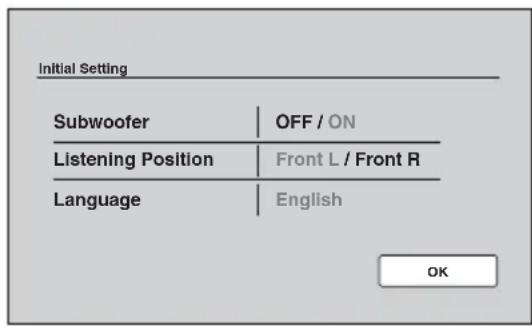
1 Berühren Sie „Subwoofer“ und stellen Sie ein, ob ein Tiefsttonlautsprecher angeschlossen ist.
Stellen Sie „ON“ ein, wenn ein Tiefsttonlautsprecher angeschlossen ist, und „OFF“, wenn nicht.
2 Berühren Sie „Listening Position“ und stellen Sie die Hörposition ein.
Wenn sich Ihre Hörposition vorne links befindet, wählen Sie „Front L“, bei vorne rechts wählen Sie „Front R“.
3 Berühren Sie „Language“ und stellen Sie die Sprache für die Anzeigen ein.
Berühren Sie diese Schaltfläche so oft, bis die gewünschte Sprache (Englisch/Spanisch/Russisch) erscheint.
4 Berühren Sie „OK“.
Die Einstellung ist damit abgeschlossen.
Präzisere Einstellungen können Sie später im Einstellmenü vornehmen.
- Näheres dazu, wie Sie einstellen können, ob ein Tiefsttonlautsprecher angeschlossen ist, finden Sie auf Seite 61.
- Näheres zum Einstellen der Hörposition finden Sie unter „Optimieren des Klangs für die einzelnen Hörpositionen — Intelligent Time Alignment“ auf Seite 53.
- Näheres zum Einstellen der Anzeigesprache finden Sie auf Seite 58.
Vorbereiten der Fernbedienung
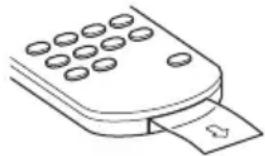
Bevor Sie die Fernbedienung zum ersten Mal benutzen, entfernen Sie die Isolierfolie.
Verwenden der Navigationsfunktion
1 Schließen Sie das Navigationsmodul an die Auto Dockinghalterung an.
Einzelheiten dazu finden Sie in der mitgelieferten Installations-/Anschlussanleitung.
2 Drücken Sie TOP und berühren Sie dann im Hauptmenü.
Die Anzeige zum Auswählen des Ansichtsmodus erscheint.
Folgende Ansichtsmodusoptionen stehen zur Verfügung.
„Navigation Only“: Nur die Navigationsanzeige ist zu sehen.
„Dual Screen Navi + A/V (Large)“: Die aktuelle Audio-/Videosignalquelle ist in der Navigationsanzeige zu sehen.
„Dual Screen Navi + A/V (Small)“: Die Taste für die aktuelle Audio-/Videosignalquelle ist in der Navigationsanzeige zu sehen.

3 Berühren Sie den gewünschten Ansichtsmodus.
Bei Auswahl von „Navigation only“
Die Navigationsanzeige erscheint und Sie können die Navigationsfunktion verwenden.
Bei Auswahl von „Dual Screen Navi + A/V (Large)“ oder „Dual Screen Navi + A/V (Small)“
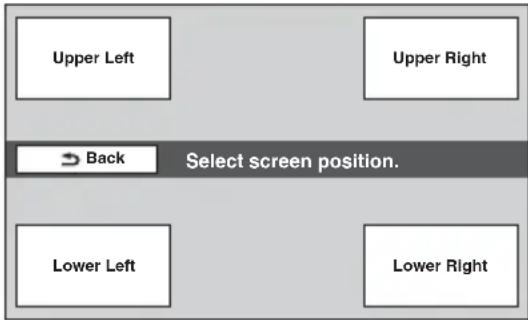
Die Anzeige zum Auswählen der Position von Audio-/Videosignalquelle und Taste erscheint.
① Berühren Sie die gewünschte Position.
② Berühren Sie die Anzeige im Navigationsbereich.
Die Audio-/Videosignalquelle und die Taste werden ausgeblendet und Sie können die Navigationsfunktion verwenden.
Weitere Einzelheiten zur Navigationsfunktion finden Sie im Infoblatt (von TomTom mitgeliefert) zum Navigationsmodul.
Hinweise
- Während der Navigationsfunktion ist kein Betriebssignal zu hören, auch wenn „Beep“ auf „ON“ gesetzt ist.
- Die Navigationsfunktion lässt sich nicht über die Kartenfernbedienung ausführen.
- Die Sprachführung wird nur über die Frontlautsprecher ausgegeben und die Lautstärke für die Sprachführung ist unabhängig von der normalen Lautstärkeeinstellung.
So wechseln Sie zur aktuellen Audio-/Videosignalquelle
Halten Sie TOP gedrückt.
Wenn Sie wieder zurück zum Navigationsmodus wechseln wollen, halten Sie TOP erneut gedrückt.
Wenn „Dual Screen Navi + A/V (Large)“ oder „Dual Screen Navi + A/V (Small)“ als Ansichtsmodus ausgewählt wurde
Sie können auch folgendermaßen zur aktuellen Audio-/Videosignalquelle wechseln.
Bei „Dual Screen Navi + A/V (Large)“: Berühren Sie den Bereich für die aktuelle Audio-/Videosignalquelle.
Bei „Dual Screen Navi + A/V (Small)“:
Berühren Sie
Wenn Sie wieder zurück zum Navigationsmodus wechseln wollen, berühren Sie „Navi“ in der Empfangs-/Wiedergabeanzeige.
So trennen Sie das Navigationsmodul von diesem Gerät
Drücken Sie die Taste auf der Auto Dockinghalterung, um das Navigationsmodul zu lösen, und nehmen Sie es dann ab.

Sie dürfen das Navigationsmodul nur anschließen und von diesem Gerät trennen, während die Zündung des Fahrzeugs ausgeschaltet ist und die Stromanzeige nicht leuchtet.
Radio
Radioempfang
1 Berühren Sie „Source List“ und dann „Tuner“.
Berühren Sie im Hauptmenü „AV Source“ und dann „Tuner“.
Die Radioempfangsanzeige erscheint und die Senderliste wird automatisch angezeigt.

2 Berühren Sie „Band“.
Die Frequenzbereichsliste erscheint.

3 Berühren Sie den gewünschten Frequenzbereich („FM1“ (UKW1), „FM2“ (UKW2), „FM3“ (UKW3), „MW“ oder „LW“).
Zum Ausblenden der Frequenzbereichsliste berühren Sie „Band“ erneut.
4 Stellen Sie einen Sender ein.
So führen Sie einen automatischen Sendersuchlauf aus
Berühren Sie ◀◀/▶▶I.
Der Suchlauf stoppt, wenn ein Sender empfangen wird. Wiederholen Sie diesen Vorgang, bis das Gerät den gewünschten Sender empfängt.
So führen Sie einen manuellen Sendersuchlauf aus
Berühren Sie ◀◀/▶▶ so oft, bis die gewünschte Frequenz eingestellt ist. Damit die Frequenzen schnell durchlaufen, berühren Sie ◀◀/▶▶ eine Zeit lang.
Bedienelemente für den Radioempfang
Berühren Sie das Display, wenn die Bedienelemente für den Radioempfang nicht angezeigt werden.

flowchart
graph TD
    A["Source List"] --> B["ATT"]
    B --> C["TAAF Navi Top"]
    C --> D["PTY List"]
    D --> E["Receive Menu"]
    E --> F["Preset List"]
    F --> G["Band"]
    G --> H["Back to Source List"]
    style A fill:#f9f,stroke:#333
    style B fill:#ccf,stroke:#333
    style C fill:#cfc,stroke:#333
    style D fill:#fcc,stroke:#333
    style E fill:#ffc,stroke:#333
    style F fill:#cfc,stroke:#333
    style G fill:#fcc,stroke:#333
    style H fill:#ffc,stroke:#333
①„Source List“
Berühren Sie diese Schaltfläche zum Aufrufen der Quellenliste. (Seite 14)
②„ATT“
Berühren Sie diese Schaltfläche zum Dämpfen des Tons. Zum Beenden der Funktion berühren Sie diese Schaltfläche erneut.
③„TA“
Berühren Sie diese Schaltfläche zum Einstellen von TA bei einem RDS-Sender. (Seite 21)
④„AF“
Berühren Sie diese Schaltfläche zum Einstellen von AF bei einem RDS-Sender. (Seite 21)
⑤„Navi“
Berühren Sie diese Schaltfläche, um den Navigationsmodus aufzurufen. (Seite 18)
⑥„Top“
Berühren Sie diese Schaltfläche zum Aufrufen des Hauptmenüs. (Seite 14)
7
Berühren Sie diese Schaltflächen für einen manuellen Sendersuchlauf. Damit die Frequenzen schnell durchlaufen, berühren Sie die Schaltflächen eine Zeit lang.
8
Berühren Sie diese Schaltfläche für einen automatischen Sendersuchlauf.
Fortsetzung auf der nächsten Seite →
9„Band“
Berühren Sie diese Schaltflächen zum Aufrufen der Frequenzbereichsliste und Wechseln des Frequenzbereichs.
⑩„Receive Menu“
Berühren Sie diese Schaltfläche zum Aufrufen des Radioempfangsmenüs, das die folgenden Optionen enthält.
- „Mono“: Berühren Sie diese Schaltfläche, um bei schlechtem UKW-Empfang in den monauralen Modus zu wechseln. Um wieder den Stereoempfang einzuschalten, wählen Sie „OFF“.
- „Local“: Berühren Sie diese Schaltfläche, wenn das Gerät ausschließlich Sender mit starken Signalen empfangen soll. Wenn auch Sender mit normal starken Signalen eingestellt werden sollen, wählen Sie „OFF“.
• „Regional“ (Seite 22)
11 „Preset List“
Berühren Sie diese Schaltfläche zum Auflisten gespeicherter Sender oder Speichern von Sendern. (Seite 20)
12 „PTY List“
Berühren Sie diese Schaltfläche zum Aufrufen der PTY-Liste. (Seite 22)
Anzeigen während des Radioempfangs

A Symbol für aktuelle Signalquelle* 1
B Frequenzbereichsname, Speichernummer* 2, Frequenz*3/Status
©Lautstärkepegel* 4
D Einstellstatus (EQ7, RBE)
*1 Erscheint nur, wenn die Bedienelemente angezeigt werden.
*2 Erscheint nur, wenn ein gespeicherter Sender eingestellt ist.
*3 Wenn das Gerät einen RDS-Sender empfängt, erscheint der Programmdienstname. Näheres dazu finden Sie unter „RDS“ auf Seite 21.
*4 Wenn ATT eingeschaltet ist, wird angezeigt.
Speichern und Empfangen von Sendern
Achtung
Wenn Sie während der Fahrt Sender einstellen, sollten Sie die BTM-Funktion (Speicherbelegungsautomatik) verwenden. Andernfalls besteht Unfallgefahr.
Automatisches Speichern von Sendern — BTM
1 Berühren Sie „Source List“ und dann „Tuner“. Zum Wechseln des Frequenzbereichs berühren Sie „Band“, und wählen dann den gewünschten Frequenzbereich („FM1“ (UKW1), „FM2“ (UKW2), „FM3“ (UKW3), „MW“ oder „LW“).
2 Berühren Sie „Preset List“ und dann „BTM“.
Das Gerät speichert die ersten sechs empfangbaren Sender in der Senderliste („P1“ bis „P6“). Ein Signalton ist zu hören und die Einstellung wird gespeichert.
Manuelles Speichern von Sendern
1 Während der zu speichernde Sender empfangen wird, berühren Sie „Preset List“.
2 Berühren Sie „Memory“ und dann die Nummer in der Liste („P1“ bis „P6“). Die Nummer und eine Bestätigungsanzeige erscheinen im Display.
3 Berühren Sie „Yes“.
Der Sender wird gespeichert.
Hinweis
Wenn Sie unter der gleichen Nummer einen anderen Sender speichern, wird der zuvor gespeicherte Sender durch den neuen ersetzt.
Tipp
Wenn ein RDS-Sender gespeichert wird, wird auch die AF/TA-Einstellung gespeichert (Seite 21).
Empfangen gespeicherter Sender
1 Wählen Sie den Frequenzbereich und berühren Sie dann „Preset List“.
2 Berühren Sie die gewünschte Nummer („P1“ bis „P6“).
RDS
Übersicht
UKW-Sender, die RDS (Radiodatensystem) unterstützen, strahlen zusammen mit den normalen Radioprogrammsignalen nicht hörbare, digitale Informationen aus.
Informationen im Display

A Frequenzbereichsname, Speichernummer, Frequenz (Programmdienstname), RDS-Daten, TA*1
B Stereo ^2 , RDS ^3 , TP ^*4
©Uhrzeitanzeige
*1 Während einer Verkehrsdurchsage.
*2 Beim UKW-Empfang.
*3 Beim RDS-Empfang.
*4 Beim Empfang eines Verkehrsfunksenders.
RDS-Funktionen
Bei diesem Gerät stehen folgende RDS-Funktionen automatisch zur Verfügung:
AF (Alternativfrequenzen)
In einem Netzwerk wird der Sender mit den stärksten Signalen ausgewählt und neu eingestellt. So können Sie auch bei einer langen Fahrt über eine große Entfernung hinweg ununterbrochen denselben Sender empfangen, ohne ihn manuell neu einstellen zu müssen.
TA (Verkehrsdurchsagen)/TP
(Verkehrsfunksender)
Aktuelle Verkehrsinformationen bzw. Verkehrsfunksender werden empfangen. Wenn solche Informationen bzw. Sendungen empfangen werden, wird die gerade ausgewählte Signalquelle unterbrochen.
PTY (Programmtypauswahl)
Der gerade empfangene Programmtyp wird angezeigt. Außerdem kann nach dem ausgewählten Programmtyp gesucht werden.
CT (Uhrzeit)
Mit den CT-Daten (Uhrzeitdaten), die von RDS-Sendern ausgestrahlt werden, lässt sich die Uhr einstellen.
Hinweise
- Je nach Land bzw. Region stehen möglicherweise nicht alle RDS-Funktionen zur Verfügung.
- Die RDS-Funktion arbeitet möglicherweise nicht, wenn die Sendesignale zu schwach sind oder wenn der eingestellte Sender keine RDS-Daten ausstrahlt.
Einstellen von AF und TA
1 Berühren Sie während der
Wiedergabe/des Empfangs „AF“ oder „TA“, um die Funktion zu aktivieren.
Wenn die Funktion aktiviert ist, wechselt die Schaltflächenfarbe.
Zum Deaktivieren der Funktion berühren Sie die Schaltfläche erneut.
Speichern von RDS-Sendern zusammen mit der AF- und TA-Einstellung
Sie können zusammen mit den RDS-Sendern die AF/TA-Einstellung speichern. Mit der BTM-Funktion werden nur RDS-Sender mit derselben AF/TA-Einstellung gespeichert.
Beim manuellen Speichern von Sendern können Sie RDS- und Nicht-RDS-Sender mit unterschiedlicher AF/TA-Einstellung speichern.
1 Stellen Sie AF/TA ein und speichern Sie die Sender dann mit BTM oder manuell ab.
Empfangen von
Katastrophenwarnungen
Wenn AF oder TA aktiviert ist, unterbrechen Katastrophenwarnungen automatisch die ausgewählte Signalquelle.
Fortsetzung auf der nächsten Seite →
Tipp
Wenn Sie die Lautstärke während einer Verkehrsdurchsage einstellen, wird der eingestellte Pegel für spätere Verkehrsdurchsagen gespeichert, und zwar unabhängig von der sonst eingestellten Lautstärke.
Unveränderter Empfang eines Regionalsenders — Regional
Wenn die AF-Funktion aktiviert ist, wird der Empfang dieses Geräts werkseitig auf eine bestimmte Region beschränkt, so dass nicht zu einem anderen Regionalsender mit einer stärkeren Frequenz gewechselt wird.
Wenn Sie den Empfangsbereich des betreffenden Regionalsenders verlassen, deaktivieren Sie während des Empfangs eines UKW-Senders die Regionalsenderfunktion.
Berühren Sie „Receive Menu“ und dann das Feld „Regional“, um „OFF“ einzustellen.
Hinweis
Diese Funktion steht in Großbritannien und in einigen anderen Regionen nicht zur Verfügung.
Lokalsenderfunktion (nur Großbritannien)
Mithilfe dieser Funktion können Sie andere Lokalsender auswählen, auch wenn diese zuvor nicht unter einer Nummer gespeichert wurden.
1 Berühren Sie während des UKW-Empfangs „Preset List“ und dann eine Nummer („P1“ bis „P6“), unter der ein Lokalsender gespeichert ist.
2 Berühren Sie innerhalb von 5 Sekunden erneut die Nummer des Lokalsenders. Wiederholen Sie diesen Vorgang, bis das Gerät den Lokalsender empfängt.
Auswählen des Programmtyps (PTY)
1 Berühren Sie während des UKW-Empfangs „PTY List“.
Die PTY-Liste erscheint, wenn der Sender PTY-Daten ausstrahlt.
Zum Blättern in der Liste berühren Sie ▲/▼.
2 Berühren Sie den gewünschten Programmtyp.
Das Gerät sucht nach einem Sender, der den ausgewählten Programmtyp ausstrahlt.
Zum Ausblenden der PTY-Liste berühren Sie „PTY List“.
Programmtypen
„News“ (Nachrichten), „Current Affairs“ (Aktuelles Zeitgeschehen), „Information“ (Informationen), „Sport“ (Sport), „Education“ (Erziehung und Bildung), „Drama“ (Hörspiele), „Cultures“ (Kultur), „Science“ (Wissenschaft), „Varied Speech“ (Verschiedenes), „Pop Music“ (Pop-Musik), „Rock Music“ (Rock-Musik), „Easy Listening“ (Unterhaltungsmusik), „Light Classics M“ (Leichte Klassik), „Serious Classics“ (Klassik), „Other Music“ (Sonstige Musik), „Weather & Metr“ (Wetter), „Finance“ (Finanzberichte), „Children’s Progs“ (Kinderprogramme), „Social Affairs“ (Magazinsendungen), „Religion“ (Religion), „Phone In“ (Hörtertelefon), „Travel & Touring“ (Reiseinformationen), „Leisure & Hobby“ (Freizeitprogramm), „Jazz Music“ (Jazz), „Country Music“ (Country-Musik), „National Music“ (Volksmusik), „Oldies Music“ (Oldies), „Folk Music“ (Folk-Musik), „Documentary“ (Dokumentarbeiträge)
Hinweis
Sie können diese Funktion in Ländern/Regionen, in denen keine PTY-Daten zur Verfügung stehen, nicht verwenden.
Einstellen der Uhrzeit (CT)
1 Setzen Sie „CT“ bei der Konfiguration auf „ON“ (Seite 58).
Hinweise
- Die CT-Funktion steht möglicherweise nicht zur Verfügung, auch wenn ein RDS-Sender empfangen wird.
• Die mit der CT-Funktion eingestellte Uhrzeit ist nicht immer korrekt.
Discs
Wiedergeben von Discs
Bei bestimmten Discs sind bestimmte Funktionen unter Umständen anders oder eingeschränkt.
Schlagen Sie bitte in den mit der Disc gelieferten Anweisungen nach.
XNV-L77BT/770BT
1 Drücken Sie ▲ am Hauptgerät. Die Frontplatte öffnet sich automatisch.
2 Legen Sie eine Disc mit der beschrifteten Seite nach oben ein. Die Frontplatte schließt sich automatisch und danach beginnt die Wiedergabe.
XNV-L66BT/660BT
1 Legen Sie eine Disc mit der beschrifteten Seite nach oben ein. Die Wiedergabe beginnt automatisch.
Wenn das DVD-Menü angezeigt wird
Berühren Sie die Schaltfläche im DVD-Menü. Sie können auch den Menüsteuerbildschirm verwenden. Diesen können Sie aufrufen, indem Sie das Display außerhalb des DVD-Menüs berühren. Berühren Sie ◀/▲/▼/▶ zum Bewegen des Cursors und dann „Enter“ zum Bestätigen. Wenn sich der Menüsteuerbildschirm durch Berühren des Displays nicht anzeigen lässt, verwenden Sie die Fernbedienung.
Hinweis zum DVD-Menü
Eine DVD enthält Film- oder Tonaufnahmen, die in mehrere Abschnitte eingeteilt sind. Diese Abschnitte nennt man „Titel“. Wenn Sie eine DVD abspielen, die mehrere Titel enthält, können Sie den gewünschten Titel im DVD-Hauptmenü auswählen. Wenn Sie DVDs abspielen, bei denen Sie Optionen wie die Sprache(n) für Ton und Untertitel auswählen können, wählen Sie diese Optionen im DVD-Menü aus.
Wenn die Disc JPEG-Dateien enthält
Die Bildpräsentation startet automatisch.
So stoppen Sie die Wiedergabe
Drücken Sie SOURCE/OFF 1 Sekunde lang.
Hinweis
Discs im DTS-Format werden nicht unterstützt. Wenn Sie das DTS-Format auswählen, wird kein Ton ausgegeben.
So lassen Sie die Disc auswerfen
XNV-L77BT/770BT
1 Drücken Sie ▲ am Hauptgerät.
Die Frontplatte öffnet sich automatisch und die Disc wird ausgeworfen.
2 Drücken Sie ▲ am Hauptgerät, um die Frontplatte zu schließen.
Hinweis
Die Frontplatte schließt sich nach einem Warnton automatisch.
XNV-L66BT/660BT
Drücken Sie ▲ am Hauptgerät.
Bedienelemente für die Wiedergabe
Berühren Sie das Display, wenn die Bedienelemente für die Wiedergabe nicht angezeigt werden.
Bei allen Discs/Formaten gleich

DVD

Fortsetzung auf der nächsten Seite
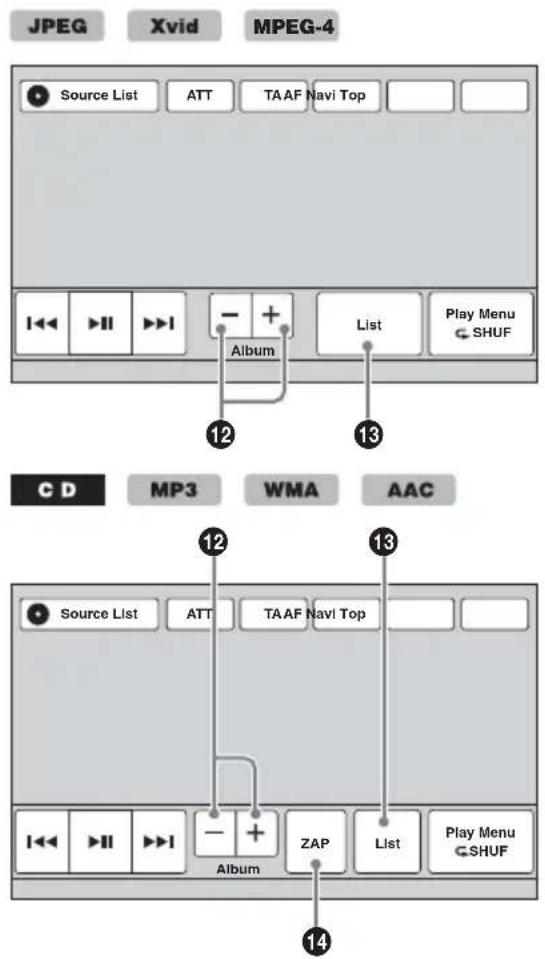
①„Source List“
Berühren Sie diese Schaltfläche zum Aufrufen der Quellenliste. (Seite 14)
②,,ATT"
Berühren Sie diese Schaltfläche zum Dämpfen des Tons. Zum Beenden der Funktion berühren Sie diese Schaltfläche erneut.
③,,TA“
Berühren Sie diese Schaltfläche zum Einstellen von TA bei einem RDS-Sender. (Seite 21)
④„AF“
Berühren Sie diese Schaltfläche zum Einstellen von AF bei einem RDS-Sender. (Seite 21)
⑤ „Navi“
Berühren Sie diese Schaltfläche, um den Navigationsmodus aufzurufen. (Seite 18)
⑥„Top“
Berühren Sie diese Schaltfläche zum Aufrufen des Hauptmenüs. (Seite 14)
⑦ |◀◀/▶▶
Berühren Sie diese Schaltflächen zum Überspringen von Kapiteln/Stücken/Szenen/Bildern/Dateien.
Berühren Sie diese Schaltflächen etwas länger, um in einem Video vorwärts/ rückwärts zu suchen, und berühren Sie sie dann mehrmals, um die Geschwindigkeit zu ändern (× 2 → × 12 → × 120 → × 2 ... ) *. Zum Beenden der Funktion berühren Sie ▶II.
Berühren Sie diese Schaltflächen eine Zeit lang, um in einem Audiostück vorwärts/rückwärts zu suchen.
Berühren Sie ▶▶▶ im Pausemodus eine Zeit lang, um ein Video in Zeitlupe abzuspielen. Zum Beenden der Funktion lassen Sie die Schaltfläche los.
8▶II
Berühren Sie diese Schaltfläche, um in die Pause zu schalten bzw. die Wiedergabe nach einer Pause fortzusetzen.
⑨„Play Menu“
Berühren Sie diese Schaltfläche zum Aufrufen des Wiedergabemenüs, das die folgenden Optionen enthält.
• „Repeat“/„Shuffle“ (Seite 28)
• „Dolby D Level“ (nur DVD VIDEO-Wiedergabe) (Seite 27)
- „Stereo“ (nur VCD-/CD-/MP3-/WMA-/AAC-Wiedergabe) (Seite 27)
- „Image Turn“ (nur JPEG-Wiedergabe): Berühren Sie diese Schaltfläche, um das Bild nach links/rechts zu drehen.
• „Audio“ (nur Xvid-/MPEG-4-Wiedergabe) (Seite 27)
10„DVD Control“
Berühren Sie diese Schaltfläche zum Aufrufen des DVD-Steuermenüs, das die folgenden Optionen enthält.
- „Audio“: Berühren Sie diese Schaltfläche mehrmals, um die Audiosprache/das Audioformat auszuwählen. (Seite 26) ^*2
- „Subtitle“: Berühren Sie diese Schaltfläche mehrmals, um die Untertitel auszuschalten/die Untertitelsprache zu wählen. * 2*3
- „Angle“: Berühren Sie diese Schaltfläche mehrmals, um den Blickwinkel zu wechseln. ^*2
- „Top Menu“: Berühren Sie diese Schaltfläche, um das Hauptmenü der DVD aufzurufen. ^*2
- „Menu“: Berühren Sie diese Schaltfläche, um das Menü der Disc aufzurufen. ^*2
⑪ „PBC Panel“
Berühren Sie diese Schaltfläche, um den Steuerbildschirm für das PBC-Menü aufzurufen. (Seite 26)
⑫„Album“ -/+
Berühren Sie diese Schaltflächen, um bei der MP3-/WMA-/AAC-/JPEG-/Xvid-/MPEG-4-Wiedergabe ein Album (einen Ordner) zu überspringen.
13„List“
Berühren Sie diese Schaltfläche zum Auflisten von Stücken/Bildern/Videodateien. (Seite 38)
14„ZAP“
Berühren Sie diese Schaltfläche zum Aufrufen des ZAPPIN-Modus. (Seite 38)
*1 Die Geschwindigkeit hängt vom Format und vom Aufnahmeverfahren ab.
*2 Nicht bei allen Discs verfügbar.
*3 Wenn die 4-stellige Eingabeaufforderung erscheint, geben Sie den Sprachcode (Seite 82) der gewünschten Sprache ein.
Hinweis
Wenn eine Disc mehrere Dateitypen enthält, kann nur der ausgewählte Dateityp (Audio/Video/Bild) wiedergegeben werden. Erläuterungen zum Auswählen des Dateityps finden Sie unter „Auswählen eines Dateityps“ auf Seite 38.
Hinweise zur JPEG-Wiedergabe
- Wenn ein großes Bild gedreht wird, dauert es länger, bis es angezeigt wird.
- Progressive JPEG-Dateien können nicht angezeigt werden.
Anzeigen während der Wiedergabe
Zum Einblenden der Anzeigen berühren Sie das Display.
Bei Audio-Discs sind während der Wiedergabe immer einige Anzeigen zu sehen.

A Symbol für aktuelle Signalquelle
B Lautstärkepegel* 1
CFormat, Wiedergabestatus, verstrichene Spieldauer ^2 , Nummer des Kapitels/Titels/Albums (Ordners)/Stücks ^34 , Audioformat ^5 , Einstellstatus (CSO, EQ7, RBE)
D Wiedergabestatus, verstrichene Spieldauer* 2
E Stückname, Albumname, Interpretenname
F Albumcoveranzeige* 6
GFormat, Stücknummer, Albumnummer* 7, Einstellstatus (CSO, EQ7, RBE)
*1 Wenn ATT eingeschaltet ist, wird angezeigt.
*2 Bei der JPEG-Wiedergabe und der VCD-Wiedergabe mit PBC-Funktionen erscheint keine Anzeige.
*3 Welche Anzeigen zu sehen sind, hängt von der Disc bzw. vom Format ab.
*4 Bei der Wiedergabe von VCDs mit PBC-Funktionen (Seite 26) erscheint keine Anzeige.
*5 Nur DVD.
*6 Die empfohlene Größe beträgt zwischen 240 × 240 und 960 × 960 Pixel.
*7 Nur MP3/WMA/AAC.
Wiedergabe mit PBC-Funktionen (Wiedergabesteuerung)
VCD
Bei der Wiedergabe einer PBC-kompatiblen VCD können Sie Funktionen über das PBC-Menü interaktiv ausführen.
1 Starten Sie die Wiedergabe einer PBC-kompatiblen VCD.
Das PBC-Menü wird angezeigt.
2 Berühren Sie „PBC Panel“.
Der Menüsteuerbildschirm wird angezeigt.
3 Berühren Sie die Zahlenschaltflächen, um die gewünschte Option auszuwählen, und dann „Enter“.
4 Gehen Sie bei den interaktiven Funktionen wie im Menü erläutert vor.
Um zur vorherigen Anzeige zurückzuschalten, drücken Sie 🔔.
Zum Ausblenden der Bedienelemente berühren Sie „Close“.
Wiedergabe ohne PBC-Funktionen
1 Berühren Sie, während keine Signalquelle ausgewählt ist, „Source List“ und dann 📄
2 Berühren Sie „Visual“.
Das Wiedergabeeinstellmenü erscheint.
3 Berühren Sie ▲/▼, um zu blättern, und dann „Video CD PBC“, um die Option auf „OFF“ zu setzen.
4 Starten Sie die Wiedergabe einer VCD.
Das PBC-Menü erscheint während der
Wiedergabe nicht.
Hinweise
• Die Menüoptionen und die Vorgehensweise variieren je nach Disc.
- Während der PBC-Wiedergabe werden Stücknummer, Wiedergabeelement usw. in der Wiedergabeanzeige nicht angezeigt.
- Eine Wiedergabefortsetzung ist bei der Wiedergabe ohne PBC nicht möglich.
Konfigurieren der Audioeinstellungen
Hinweis
Discs im DTS-Format werden nicht unterstützt. Wenn Sie das DTS-Format auswählen, wird kein Ton ausgegeben.
Wechseln von Audiosprache/-format DVD
Sie können die Audiosprache wechseln, wenn auf der Disc Tonspuren in mehreren Sprachen aufgezeichnet sind. Sie können außerdem das Audioformat wechseln, wenn auf der Disc mehrere Audioformate aufgezeichnet sind (z. B. Dolby Digital).
1 Berühren Sie während der Wiedergabe „DVD Control“.
2 Berühren Sie „Audio“ so oft, bis die gewünschte Audiosprache/das gewünschte Audioformat erscheint.

Sie können für den Ton eine der verfügbaren Sprachen einstellen. Wenn die 4-stellige Eingabeaufforderung erscheint, geben Sie den Sprachcode (Seite 82) der gewünschten Sprache ein. Wenn dieselbe Sprache mehrmals angezeigt wird, sind auf der Disc mehrere Audioformate aufgezeichnet.
* Der Name des Formats und die Kanalanzahl werden folgendermaßen angezeigt: Beispiel: Dolby Digital-5.1-Kanal-Format

flowchart
graph TD
    A["Hinterer Kanal × 2"] --> B["Dolby D 3/2.1"]
    B --> C["Vorderer Kanal × 2 + Mittlerer Kanal × 1"]
    B --> D["LFE-Kanal × 1"]
Zum Ausblenden des DVD-Steuermenüs berühren Sie „DVD Control“.
Wechseln des Audiokanals

Bei der VCD-/CD-/MP3-/WMA-/AAC-/Xvid-/MPEG-4-Wiedergabe können Sie auswählen, welche Tonkanäle (rechts oder links oder beide) über die Lautsprecher rechts und links ausgegeben werden sollen.
Die Optionen sind im Folgenden angegeben.
„2-Ch“: Standardstereoton
(Standardeinstellung)
„L-Ch“: Ton des linken Kanals (monaural)
„R-Ch“: Ton des rechten Kanals (monaural)
Bei der VCD-/CD-/MP3-/WMA-/AAC-Wiedergabe
1 Berühren Sie während der Wiedergabe „Play Menu“ und dann „Stereo“ so oft, bis der gewünschte Audiokanal erscheint.
Bei der Xvid-/MPEG-4-Wiedergabe
1 Berühren Sie während der Wiedergabe „Play Menu“ und dann „Audio“ so oft, bis der gewünschte Audiokanal erscheint.
Zum Ausblenden des Wiedergabemenüs berühren Sie „Play Menu“.
Hinweis
Bei manchen Discs lassen sich die Audioeinstellungen unter Umständen nicht ändern.
Tipp
Sie können stattdessen auch mehrmals AUDIO auf der Fernbedienung drücken.
Einstellen des
Audioausgangspegels
— Dolby D-Pegel DVD
Sie können den Audioausgangspegel einer im Dolby Digital-Format bespielten DVD einstellen, um die Lautstärkeunterschiede bei verschiedenen Discs zu verringern.
1 Berühren Sie während der Wiedergabe „Play Menu“.
2 Berühren Sie das Feld „Adjust“, um die Option auf „ON“ zu setzen.
3 Berühren Sie mehrmals -/+, um den Ausgangspegel einzustellen.
Der Ausgangspegel lässt sich schrittweise auf einen Wert zwischen -10 und +10 einstellen.
Zum Ausblenden des Wiedergabemenüs berühren Sie „Play Menu“.
Sperren von Discs — Kindersicherung
DVD \*
* Außer bei einer DVD-R/DVD-R DL/DVD-RW im VR-Modus.
Sie können eine Disc sperren oder mithilfe von vordefinierten Kindersicherungsstufen Wiedergabeeinschränkungen festlegen, so dass beispielsweise Kinder keine Discs ansehen können, die für ihr Alter nicht geeignet sind. Bei der Wiedergabe einer mit einer Kindersicherung versehenen DVD werden bestimmte Szenen gesperrt oder durch andere Szenen ersetzt.
Aktivieren der Kindersicherung
1 Berühren Sie, während keine Signalquelle ausgewählt ist, „Source List“ und dann 📄
2 Berühren Sie „Visual“.
Das Wiedergabeeinstellmenü erscheint.
3 Berühren Sie ▲/▼, um zu blättern, und dann „DVD Parental Control“.
Die Anzeige zum Definieren des Kennworts erscheint.
4 Berühren Sie die Zahlenschaltflächen, um das Kennwort einzugeben, und dann „OK“.
5 Berühren Sie die Zahlenschaltflächen, um das Kennwort zur Bestätigung erneut einzugeben, und dann „OK“. Die Einstellung ist damit abgeschlossen.
Zum Löschen einer eingegebenen Ziffer berühren Sie „Clear“.
Um zur vorherigen Anzeige zurückzuschalten, berühren Sie „Back“.
Deaktivieren der Kindersicherung
1 Gehen Sie wie in Schritt 1 bis 3 oben erläutert vor.
Die Anzeige zum Deaktivieren der Kindersicherung erscheint.
2 Berühren Sie die Zahlenschaltflächen, um das aktuelle Kennwort einzugeben.
„Parental Unlocked“ erscheint und die Kindersicherung ist deaktiviert.
Ändern des Kennworts
Deaktivieren Sie die Kindersicherung und aktivieren Sie sie dann mit einem neuen Kennwort.
Wechseln des Gebiets und der Altersfreigabestufe
Sie können die Kindersicherungsstufe je nach Gebiet und Altersfreigabe einstellen.
1 Berühren Sie, während keine Signalquelle ausgewählt ist, „Source List“ und dann 📄
2 Berühren Sie „Visual“.
Das Wiedergabeeinstellmenü erscheint.
3 Berühren Sie ▲/▼, um zu blättern, und dann „DVD Parental Area“.
Wenn die Kindersicherung bereits aktiviert ist, erscheint die Anzeige zum Eingeben des Kennworts.
Geben Sie zum Ändern der Einstellung Ihr Kennwort ein.
Die Optionen erscheinen.
4 Berühren Sie das gewünschte Gebiet, um dessen Altersfreigabestufen zu übernehmen.
Wenn Sie „Other“ auswählen, wählen Sie anschließend mit den Zahlenschaltflächen den Gebietscode in der „Gebietscodeliste“ auf Seite 82.
5 Berühren Sie „DVD Parental Rating“.
Die Optionen erscheinen.
Je niedriger der Wert, um so strenger ist die Kindersicherungsstufe.
6 Berühren Sie die gewünschte Altersfreigabe.
Die Einstellung ist damit abgeschlossen.
Um zur vorherigen Anzeige zurückzuschalten, berühren Sie „Back“.
Repeat und Shuffle Play

1 Berühren Sie während der Wiedergabe „Play Menu“ und dann das Feld „Repeat“ bzw. „Shuffle“ so oft, bis die gewünschte Option angezeigt wird.
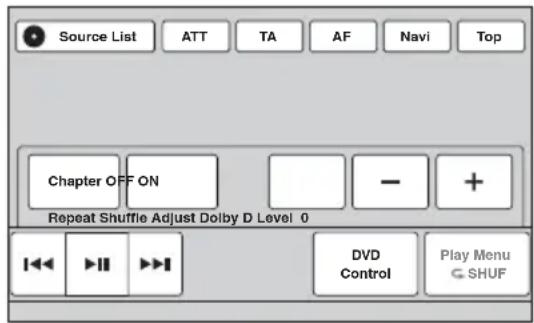
Repeat oder Shuffle Play beginnt.
Zum Ausblenden des Wiedergabemenüs berühren Sie „Play Menu“.
Im Folgenden sind die Wiederholoptionen und die Umschaltreihenfolge bei Repeat Play für alle Discs und Formate aufgelistet.
| Disc/Format Optionen | |
| DVD | „OFF“: Das Gerät schaltet wieder in den normalen Wiedergabemodus.„Chapter“: Das aktuelle Kapitel wird wiederholt wiedergegeben.„Title“: Der aktuelle Titel wird wiederholt wiedergegeben. |
| VCD*1CD | „OFF“: Das Gerät schaltet wieder in den normalen Wiedergabemodus.„Track“: Das aktuelle Stück wird wiederholt wiedergegeben. |
| MP3WMAAAC | „OFF“: Das Gerät schaltet wieder in den normalen Wiedergabemodus.„Track“: Das aktuelle Stück wird wiederholt wiedergegeben.„Album“: Das aktuelle Album (Ordner) wird wiederholt wiedergegeben. |
| JPEG | „OFF“: Das Gerät schaltet wieder in den normalen Wiedergabemodus.„Image“: Das aktuelle Bild wird wiederholt wiedergegeben.„Album“: Das aktuelle Album wird wiederholt wiedergegeben. |
| XvidMPEG-4 | „OFF“: Das Gerät schaltet wieder in den normalen Wiedergabemodus.„Movie“: Die aktuelle Videodatei wird wiederholt wiedergegeben.„Album“: Das aktuelle Album (Ordner) wird wiederholt wiedergegeben. |
Im Folgenden sind die Zufallswiedergabeoptionen und die Umschaltreihenfolge bei Shuffle Play für alle Discs und Formate aufgelistet.
| Disc/Format Optionen | |
| DVD*2 | „OFF“: Das Gerät schaltet wieder in den normalen Wiedergabemodus.„Title“: Die Kapitel im aktuellen Titel werden in willkürlicher Reihenfolgewiedergegeben. |
| VCD*1CD | „OFF“: Das Gerät schaltet wieder in den normalen Wiedergabemodus.„Disc“: Die Stücke auf der aktuellen Disc werden in willkürlicher Reihenfolgewiedergegeben. |
| MP3WMAAACJPEGXvidMPEG-4 | „OFF“: Das Gerät schaltet wieder in den normalen Wiedergabemodus.„Album“: Die Stücke/Bilder/Videodateien im aktuellen Album (Ordner) werden in willkürlicher Reihenfolgewiedergegeben. |
*1 Steht nur bei der Wiedergabe von VCDs der Version 1.0/1.1 oder von VCDs der Version 2.0 ohne PBC-Funktionen zur Verfügung.
*2 Außer bei einer DVD-R/DVD-R DL/DVD-RW im VR-Modus.
Direktsuche

Sie können eine bestimmte Stelle direkt ansteuern, indem Sie die Titelnummer, die Kapitelnummer usw. angeben.
1 Geben Sie während der Wiedergabe mit den Zahlentasten auf der Fernbedienung die Nummer eines Elements (Stück, Titel usw.) ein und drücken Sie dann ENTER. Die Wiedergabe beginnt an der ausgewählten Stelle.
Je nach Disc/Format können Sie nach folgenden Elementen suchen:
DVD: Titel oder Kapitel ^1 VCD ^2 /CD/MP3/WMA/AAC: Stück JPEG: Bild Xvid/MPEG-4: Film
*1 Welches Element gesucht werden kann, hängt von der Einstellung ab.
*2 Steht nur bei der Wiedergabe einer VCD ohne PBC-Funktionen zur Verfügung.
Einstellen des Elements, nach dem gesucht werden kann (nur DVD)
Sie können das Element einstellen, nach dem bei der DVD-Wiedergabe gesucht werden kann (Titel oder Kapitel).
1 Berühren Sie „Source List“ und dann 📁.
2 Berühren Sie „Visual“.
Das Wiedergabeeinstellmenü erscheint.
3 Berühren Sie ▲/▼, um zu blättern, und dann „DVD Direct Search“ und setzen Sie die Option auf „Chapter“ oder „Title“.
Die Einstellung ist damit abgeschlossen.
Um zur vorherigen Anzeige zurückzuschalten, berühren Sie „Back“.
Funktionen mit USB-Geräten
Einzelheiten zur Kompatibilität Ihres USB-Geräts finden Sie auf der Support-Website.
Support-Website
http://support.sony-europe.com/
- Sie können USB-Geräte des Typs MSC (Massenspeicherklasse) und MTP (Medientransferprotokoll) verwenden, die dem USB-Standard entsprechen.
• Die entsprechenden Codecs sind MP3 (.mp3), WMA (.wma), AAC (.m4a), JPEG (.jpg), Xvid (.avi) und MPEG-4 (.mp4). - Es empfiehlt sich, eine Sicherungskopie der Daten auf dem USB-Gerät zu erstellen.
Hinweise
- Lassen Sie den Motor an, bevor Sie das USB-Gerät anschließen.
Bei manchen USB-Geräten kann es zu Fehlfunktionen und Beschädigungen kommen, wenn Sie zuerst das Gerät anschließen und dann den Motor anlassen. - Bei einer großen Datei kann es etwas dauern, bis die Wiedergabe beginnt.
Wiedergabe mit einem USB-Gerät
1 Nehmen Sie die Kappe vom USB-Anschluss ab und verbinden Sie das USB-Gerät mit dem USB-Anschluss.
Die Wiedergabe beginnt automatisch. Wenn bereits ein USB-Gerät angeschlossen ist, berühren Sie zum Starten der Wiedergabe „Source List“ und dann „iPod/USB“.
Näheres zur Position des USB-Anschlusses finden Sie in der mitgelieferten Anleitung „Installation/Anschluss“.
Hinweis zu den Bedienelementen und Anzeigen während der Wiedergabe
Sie können die Wiedergabe mit einem USB-Gerät genauso steuern wie die Wiedergabe einer Disc. Näheres dazu finden Sie unter „Bedienelemente für die Wiedergabe“ auf Seite 23.
Näheres zu den Anzeigen während der Wiedergabe finden Sie unter „Anzeigen während der Wiedergabe“ auf Seite 25.
So stoppen Sie die Wiedergabe
Drücken Sie SOURCE/OFF 1 Sekunde lang.
So trennen Sie das USB-Gerät von diesem Gerät
Stoppen Sie die Wiedergabe und trennen Sie dann das USB-Gerät von diesem Gerät. Trennen Sie das USB-Gerät nicht während der Wiedergabe von diesem Gerät. Andernfalls können Daten im USB-Gerät beschädigt werden.
Hinweise zum Gebrauch
- Verwenden Sie keine USB-Geräte, die so groß oder schwer sind, dass sich bei einer Erschütterung die Verbindung lösen bzw. das Gerät herunterfallen kann.
- Lassen Sie das USB-Gerät nicht in einem geparkten Fahrzeug liegen, denn andernfalls kann es zu Fehlfunktionen kommen.
- Dieses Gerät kann keine USB-Geräte erkennen, die über einen USB-Hub angeschlossen sind.
- Verwenden Sie unbedingt das mit dem Gerät gelieferte USB-Kabel, wenn zum Herstellen einer USB-Verbindung ein Kabel benötigt wird.
Hinweise zur Wiedergabe
- Wenn ein USB-Gerät mehrere Dateitypen enthält, kann nur der ausgewählte Dateityp (Audio/Video/Bild) wiedergegeben werden. Erläuterungen zum Auswählen des Dateityps finden Sie unter „Auswählen eines Dateityps“ auf Seite 38.
- Je nach USB-Gerät, Aufnahmeformat und Einstellungen werden unterschiedliche Informationen angezeigt. Einzelheiten dazu finden Sie auf der Support-Website.
- Im Folgenden wird die Höchstzahl an anzeigbaren Daten angegeben:
- Ordner (Alben): 256
– Dateien (Stücke): 2.000
- Je nach Menge der aufgezeichneten Daten kann es etwas dauern, bis die Wiedergabe beginnt.
- DRM-Dateien (Digital Rights Management) können nicht wiedergegeben werden.
- Bei der Wiedergabe einer VBR-MP3-/WMA-/AAC-Datei (Datei mit variabler Bitrate) bzw. beim Vorwärts-/Rückwärtssuchen darin wird die verstrichene Spieldauer möglicherweise nicht richtig angezeigt.
• Die Wiedergabe verlustfrei komprimierter Dateien wird nicht unterstützt.
Repeat und Shuffle Play
1 Berühren Sie während der Wiedergabe „Play Menu“ und dann das Feld „Repeat“ bzw. „Shuffle“ so oft, bis die gewünschte Option angezeigt wird. Repeat oder Shuffle Play beginnt.
Folgende Wiederholoptionen stehen zur Verfügung:
„OFF“: Das Gerät schaltet wieder in den normalen Wiedergabemodus. „Track“/„Image“/„Movie“*: Das aktuelle Element (Stück/Bild/Videodatei) wird wiederholt wiedergegeben. „Album“: Das aktuelle Album (Ordner) wird wiederholt wiedergegeben. „Drive“*2: Das aktuelle Laufwerk wird wiederholt wiedergegeben.
Folgende Zufallswiedergabeoptionen stehen zur Verfügung:
„OFF“: Das Gerät schaltet wieder in den normalen Wiedergabemodus. „Album“: Die Stücke/Bilder/Videodateien im aktuellen Album (Ordner) werden in willkürlicher Reihenfolge wiedergegeben.
*1 Die Optionen hängen vom Dateityp ab. *2 Wenn auf dem USB-Gerät zwei oder mehr Laufwerke angelegt wurden.
Zum Ausblenden des Wiedergabemenüs berühren Sie „Play Menu“.
Wiedergeben von Musik je nach Stimmung — SensMe™
Mit Sonys neuartigen Funktionen „SensMe™ channels“ und „SensMe™ mood“ werden Stücke automatisch je nach Stimmung in Channels eingeordnet oder in Gruppen zusammengefasst, so dass Sie mühelos eine zu Ihrer Stimmung passende Musik auswählen und wiedergeben lassen können.
Vorbereitungen für die SensMe™-Funktion
Die folgenden Schritte sind die Grundvoraussetzungen für die Wiedergabe mit der SensMe ^TM -Funktion auf diesem Gerät.
Installieren von „SensMe™ Setup“ und „Content Transfer“ auf dem Computer Installieren Sie zunächst „SensMe™ Setup“ und „Content Transfer“ von der mitgelieferten CD-ROM.
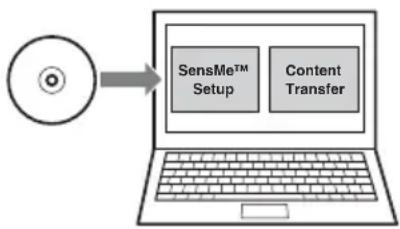
flowchart
graph LR
    A["Input"] --> B["SensMe™ Setup"]
    B --> C["Content Transfer"]
②Registrieren eines USB-Geräts mit „SensMe™ Setup“
Schließen Sie das USB-Gerät an den Computer an und führen Sie mit „SensMe™ Setup“ eine Registrierung aus, um die SensMe™-Funktion auf diesem Gerät nutzen zu können.

flowchart
graph TD
    A["SensMe™ Setup"] --> B["Switch"]
    B --> C["Power Input"]
Tipp Die Registrierung kann während oder nach der Installation ausgeführt werden.
Fortsetzung auf der nächsten Seite →
③Übertragen von Stücken auf das USB-Gerät mit „Content Transfer“
Damit Stücke nach Stimmung in Channels eingeordnet werden können, müssen die Klangmuster der Stücke mit 12 TONE ANALYSIS analysiert werden, das in „Content Transfer“ geladen wird. Wenn das USB-Gerät an den Computer angeschlossen ist, übertragen Sie Stücke per Drag & Drop aus Windows Explorer oder iTunes usw. nach „Content Transfer“. Die Analyse und die Übertragung der Stücke erfolgt mit „Content Transfer“.

④Anschließen des USB-Geräts und Wiedergabe mit der SensMe™-Funktion auf diesem Gerät
Schließen Sie das vorbereitete USB-Gerät an. Sie können die Wiedergabe mit „SensMe™ channels“ oder „SensMe™ mood“ auf diesem Gerät starten.
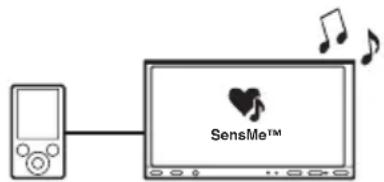
Installieren von „SensMe™ Setup“ und „Content Transfer“ auf dem Computer
Sie benötigen die mitgelieferte Software („SensMe™ Setup“ und „Content Transfer“), um die SensMe™-Funktion auf diesem Gerät nutzen zu können.
Installieren Sie die Software von der mitgelieferten CD-ROM auf dem Computer.
1 Legen Sie die mitgelieferte CD-ROM in den Computer ein.
Der Installationsassistent wird automatisch gestartet.
2 Gehen Sie nach den Anweisungen auf dem Bildschirm vor, um die Installation vorzunehmen.
Registrieren eines USB-Geräts mit „SensMe™ Setup“
Die Registrierung des USB-Geräts ist erforderlich, um die SensMe ^TM -Funktion auf diesem Gerät nutzen zu können.
Wenn die Registrierung nicht während der Installation ausgeführt wird, gehen Sie wie im Folgenden erläutert vor.
1 Starten Sie „SensMe™ Setup“ auf dem Computer.
2 Schließen Sie das USB-Gerät an den Computer an.
3 Befolgen Sie für die Registrierung die Anweisungen auf dem Bildschirm.
Tipp
Wenn Sie ein registriertes USB-Gerät mit analysierten Stücken anschließen, können Sie die Registrierung des USB-Geräts wieder aufheben.
Übertragen von Stücken auf das USB-Gerät mit „Content Transfer“
Damit Sie die SensMe™-Funktion auf diesem Gerät nutzen können, müssen die Stücke mit „Content Transfer“ analysiert und auf das registrierte USB-Gerät übertragen werden.
1 Schließen Sie das registrierte USB-Gerät an den Computer an.
Einen „WALKMAN“ schließen Sie im MTP-Modus an.
Andere USB-Geräte als einen „WALKMAN“ schließen Sie im MSC-Modus an.
„Content Transfer“ wird automatisch gestartet.
Wenn eine Meldung angezeigt wird, befolgen Sie zum Fortfahren die Anweisungen auf dem Bildschirm.
2 Übertragen Sie Stücke per Drag & Drop aus Windows Explorer oder iTunes usw. nach „Content Transfer“.
Die Analyse und die Übertragung der Stücke wird gestartet.
Nähere Informationen zum Vorgehen finden Sie in der Hilfe zu „Content Transfer“.
Hinweis
Die Analyse der Stücke mit 12 TONE ANALYSIS kann je nach Computerumgebung eine Weile dauern.
Tipp
Sie können mit „Content Transfer“ nicht nur Audiodateien, sondern auch Bilder oder Videodateien übertragen. Näheres dazu finden Sie in der Hilfe zu „Content Transfer“.
Wiedergeben von Stücken in einem Channel — SensMe™ channels
Mit „SensMe™ channels“ werden Stücke nach dem Klang automatisch in Channels eingeordnet. Sie können einen zu Ihrer Stimmung oder Beschäftigung usw. passenden Channel auswählen und wiedergeben lassen.
1 Schließen Sie ein USB-Gerät, das für die SensMe™-Funktion vorbereitet wurde, an dieses Gerät an.
2 Berühren Sie „Source List“ und dann „SensMe™“.
3 Berühren Sie „channels“.
Die Channel-Liste wird angezeigt.

4 Berühren Sie ▲/▼, um durch die Channel-Liste zu blättern.
Die Wiedergabe des ersten Stücks im aktuellen Channel startet mit der melodisch oder rhythmisch am stärksten ausgeprägten Passage*.
* Wird möglicherweise nicht richtig erkannt.
5 Berühren Sie den gewünschten Channel.
Die Wiedergabe der Stücke im ausgewählten Channel beginnt.
Hinweise
- Manche Stücke werden möglicherweise nicht richtig erkannt und in einen Channel eingeordnet, der nicht der Stimmung des Stücks entspricht.
- Wenn das angeschlossene USB-Gerät viele Stücke enthält, kann es länger dauern, bis die Wiedergabe mit „SensMe™ channels“ gestartet wird, da zunächst die Daten eingelesen werden.
Tipp
Die Stücke werden in zufälliger Reihenfolge wiedergegeben. Die Reihenfolge ändert sich jedes Mal, wenn ein Channel ausgewählt wird.
Channel-Liste
■ Empfohlen, Shuffle All
„Morning“ (5:00 – 9:59)
„Daytime“ (10:00 – 15:59)
„Evening“ (16:00 – 18:59)
„Night“ (19:00 – 23:59)
„Midnight“ (24:00 – 4:59)
Für bestimmte Tageszeiten empfohlene Stücke. Stellen Sie die Uhrzeit ein (Seite 66), damit der Channel präzise angezeigt wird.
„Shuffle All“: Alle analysierten Stücke werden in zufälliger Reihenfolge wiedergegeben.
■ Basis-Channels
Die Stücke werden je nach Musikrichtung abgespielt.
„Energetic“: Energiegeladene Stücke.
„Relax“: Ruhige Stücke.
„Mellow“: Sanfte, melancholische Stücke.
„Upbeat“: Fröhliche und aufbauende Stücke.
„Emotional“: Balladen.
„Lounge“: Chillout-Musik.
„Dance“: Heiße Rhythmen, Rap, Rhythm & Blues.
„Extreme“: Kraftvolle Rock-Stücke.
■ Channels zum Autofahren
Wiedergabe von Stücken, die beim Autofahren passend sind.
„Freeway“: Schnelle Gute-Laune-Stücke.
„Chillout Drive“: Sanft intonierte, beruhigende Balladen.
„Weekend Trip“: Heitere und fröhliche Stücke.
„Midnight Cruise“: Jazz- oder Pianostücke für vorgerückte Stunden.
„Party Ride“: Temporeiche und lebendige Stücke.
„Morning Commute“: Heitere und unbeschwerte Stücke.
„Goin’ Home“: Gefühlvolle und entspannende Stücke.
Fortsetzung auf der nächsten Seite →
Bedienelemente und Anzeigen während der Wiedergabe mit „SensMe™ channels“
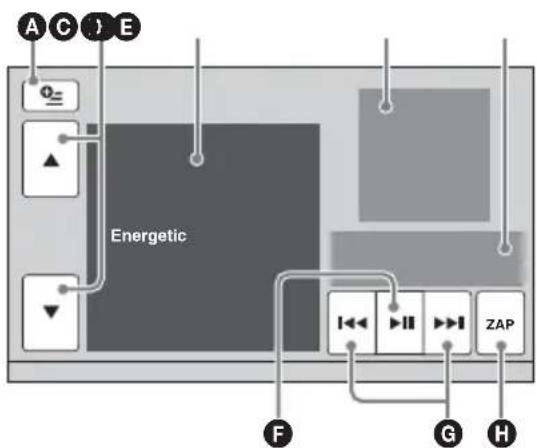
Einblenden der Steuerschaltflächen: „Source List“, „ATT“, „TA“, „AF“, „Navi“, „Top“. (Seite 23)
B Blättern in der Liste und Auswählen eines anderen Channels.
©Zeigt den aktuellen Channel an.
DZeigt das Albumcover* 1 an.
EZeigt die verstrichene Spieldauer, den Stücknamen und den Interpretennamen an.
F Pause/Wiedergabefortsetzung nach einer Pause.
GÜberspringen eines Stücks.
Aufrufen des ZAPPIN-Modus. (Seite 38) Während der ZAPPIN-Wiedergabe mit „SensMe™ channels“ werden die melodisch oder rhythmisch am stärksten ausgeprägten Passagen*² in den Stücken abgespielt.
*1 Die empfohlene Größe beträgt zwischen 240 × 240 und 960 × 960 Pixel.
*2 Wird möglicherweise nicht richtig erkannt.
Wiedergeben von Stücken über Stimmungsdiagramme — SensMe™ mood
Bei „SensMe™ mood“ werden die Stücke je nach charakteristischen Merkmalen als Punkte auf einem Stimmungsdiagramm mit zwei Achsen verteilt.
Wenn Sie einen Ihrer Stimmung entsprechenden Punkt in dem Diagramm berühren, wird ein Kreis um den berührten Punkt angezeigt und die Stücke innerhalb des Kreises werden abgespielt.
1 Schließen Sie ein USB-Gerät, das für die SensMe™-Funktion vorbereitet wurde, an dieses Gerät an.
2 Berühren Sie „Source List“ und dann „SensMe™“.
3 Berühren Sie „mood“.
Das zweiachsige Stimmungsdiagramm erscheint.

Punkte stellen Stücke dar
4 Berühren Sie den gewünschten Punkt auf dem Diagramm.
Ein Kreis wird um den berührten Punkt angezeigt und die Wiedergabe der Stücke innerhalb des Kreises beginnt.
Die Wiedergabe des ersten Stücks startet mit der melodisch oder rhythmisch am stärksten ausgeprägten Passage*.
* Wird möglicherweise nicht richtig erkannt.
Hinweise
- Nur die letzten 200 mit „Content Transfer“ übertragenen Stücke werden auf dem Stimmungsdiagramm angeordnet.
- Manche Stücke werden möglicherweise nicht richtig erkannt und an einer Stelle angezeigt, die nicht der Stimmung des Stücks entspricht.
- Wenn das angeschlossene USB-Gerät viele Stücke enthält, kann es länger dauern, bis die Wiedergabe mit „SensMe™ mood“ gestartet wird, da zunächst die Daten eingelesen werden.
Tipps
- Im Stimmungsdiagramm wird das zurzeit wiedergegebene Stück als grüner Punkt dargestellt.
• Die Stücke werden von der Kreismitte her nach außen abgespielt.
Bedienelemente und Anzeigen während der Wiedergabe mit „SensMe™ mood“

A Einblenden der Steuerschaltflächen: „Source List“, „ATT“, „TA“, „AF“, „Navi“, „Top“. (Seite 23)
B Verschieben des Kreises und erneutes Einordnen von Stücken.
©Ändern der Kreisgröße: klein, mittel oder groß.
DZeigt das Albumcover*1 an.
EZeigt die verstrichene Spieldauer, den Stücknamen und den Interpretennamen an.
FÄndern von Parametern auf der horizontalen Achse.
GÜberspringen eines Stücks.
Pause/Wiedergabefortsetzung nach einer Pause.
Aufrufen des ZAPPIN-Modus. (Seite 38) Während der ZAPPIN-Wiedergabe mit „SensMe™ mood“ werden die melodisch oder rhythmisch am stärksten ausgeprägten Passagen ^2 in den Stücken abgespielt.
*1 Die empfohlene Größe beträgt zwischen 240 × 240 und 960 × 960 Pixel.
*2 Wird möglicherweise nicht richtig erkannt.
Ändern von Parametern auf der horizontalen Achse
Im Stimmungsdiagramm können Sie Parameter auf der horizontalen Achse ändern. Die Stücke werden je nach den Eigenschaften der Parameter neu eingeordnet.
| Vorgehen | Wechsel zwischen den Parametern |
| Berühren Sie „Mood“ | „Sad“ – „Happy“ |
| Berühren Sie „Type“ | „Acoustic“ – „Electronic“ |
| Berühren Sie „Style“ | „Soft“ – „Hard“ |
| Berühren Sie „Time“ | „Morning“ – „Midnight“ |
iPod-Funktionen
Einzelheiten zur Kompatibilität des iPod finden Sie unter „Hinweise zum iPod“ auf Seite 71 oder auf der Support-Website.
Support-Website
http://support.sony-europe.com/
In dieser Bedienungsanleitung wird „iPod“ als allgemeiner Begriff für die iPod-Funktionen bei einem iPod und iPhone verwendet, sofern nicht im Text oder in Abbildungen anders angegeben.
Starten der Wiedergabe an einem iPod
1 Verringern Sie die Lautstärke an diesem Gerät.
2 Nehmen Sie die Kappe vom USB-Anschluss ab und verbinden Sie den iPod mit dem USB-Anschluss.
Es empfiehlt sich, das gesondert erhältliche USB-Verbindungskabel RC-202IPV zu verwenden. ^*1
Erläuterungen dazu finden Sie in der mitgelieferten Anleitung „Installation/Anschluss“.
Die folgende Anzeige erscheint auf dem iPod-Display* 2 und die Wiedergabe startet mit dem zuletzt wiedergegebenen Element. Wenn bereits ein iPod angeschlossen ist, berühren Sie zum Starten der Wiedergabe „Source List“ und dann „iPod/USB“.

*1 Zum Wiedergeben von Videos von einem iPod mit Videofunktion ist das Kabel RC-202IPV erforderlich.
*2 Wird möglicherweise nicht angezeigt, wenn ein iPod touch oder iPhone angeschlossen ist oder wenn die Wiedergabe des iPod zuletzt mit der direkten Steuerung erfolgte.
3 Stellen Sie die Lautstärke an diesem Gerät ein.
Fortsetzung auf der nächsten Seite →
Hinweis zu den Bedienelementen und Anzeigen während der Wiedergabe
Sie können die Wiedergabe an einem iPod genauso steuern wie die Wiedergabe einer Disc. Näheres dazu finden Sie unter „Bedienelemente für die Wiedergabe“ auf Seite 23. Näheres zu den Anzeigen während der Wiedergabe finden Sie unter „Anzeigen während der Wiedergabe“ auf Seite 25.
So stoppen Sie die Wiedergabe
Drücken Sie SOURCE/OFF 1 Sekunde lang.
So trennen Sie den iPod vom Gerät
Stoppen Sie die Wiedergabe und trennen Sie dann den iPod von diesem Gerät. Trennen Sie den iPod nicht während der Wiedergabe von diesem Gerät. Andernfalls können Daten im iPod beschädigt werden.
Hinweis zur Wiedergabefortsetzung
Wenn der iPod, an dem gerade die Wiedergabe läuft, an den Dock-Anschluss angeschlossen ist, wird an diesem Gerät als Modus die Wiedergabefortsetzung eingestellt und die Wiedergabe startet in dem am iPod eingestellten Modus. Bei der Wiedergabefortsetzung stehen Wiedergabewiederholung und Zufallswiedergabe nicht zur Verfügung.
Vorsicht beim iPhone
Wenn Sie ein iPhone über USB anschließen, wird die Lautstärke beim Telefonieren vom iPhone selbst gesteuert. Um nach einem Telefonat plötzliche laute Geräusche zu vermeiden, erhöhen Sie während des Telefonats nicht die Lautstärke am Gerät.
Hinweis
Dieses Gerät kann keinen iPod erkennen, der über einen USB-Hub angeschlossen ist.
Tipps
- Wenn der Zündschlüssel in der Position ACC oder I steht und das Gerät eingeschaltet ist, wird der iPod geladen.
- Wenn der iPod während der Wiedergabe vom Gerät getrennt wird, erscheint „USB device is not connected.“ im Display des Geräts.
Einstellen des Wiedergabemodus
Sie können einen der folgenden Wiedergabemodi einstellen.
Bei Audiowiedergabe
„ALBUM“, „TRACK“, „GENRE“, „PLAYLIST“, „ARTIST“, „MUSIC PODCAST“*
Bei Videowiedergabe
„MOVIE“, „RENTAL“, „TV SHOW“, “MUSIC VIDEO“, „VIDEO PLAYLIST“, “VIDEO PODCAST“*
* Erscheint je nach iPod-Einstellung möglicherweise nicht.
1 Berühren Sie während der Wiedergabe „List“.
2 Berühren Sie „MUSIC“ oder „VIDEO“.
3 Berühren Sie den gewünschten Wiedergabemodus.
Zum Starten der Wiedergabe berühren Sie die gewünschten Elemente in der Liste. Zum Blättern in der Liste berühren Sie ▲/▼.
So überspringen Sie Elemente des ausgewählten Wiedergabemodus
Berühren Sie im ausgewählten Wiedergabemodus während der Wiedergabe -/+.
Repeat und Shuffle Play
1 Berühren Sie während der Wiedergabe „Play Menu“ und dann das Feld „Repeat“ bzw. „Shuffle“ so oft, bis die gewünschte Option angezeigt wird. Repeat oder Shuffle Play beginnt.
Zum Ausblenden des Wiedergabemenüs berühren Sie „Play Menu“.
Folgende Wiederholoptionen stehen zur Verfügung:
Bei Audiowiedergabe
„OFF“: Das Gerät schaltet wieder in den normalen Wiedergabemodus. „TRACK“: Das aktuelle Stück wird wiederholt wiedergegeben. „ALBUM“/„MUSIC PODCAST“/„ARTIST“/„PLAYLIST“/„GENRE“*: Das aktuelle Element des ausgewählten Wiedergabemodus wird wiederholt wiedergegeben.
Bei Videowiedergabe
„OFF“: Das Gerät schaltet wieder in den normalen Wiedergabemodus. „TRACK“: Das aktuelle Video wird wiederholt wiedergegeben. „RENTAL“/„TV SHOW“/„MUSIC VIDEO“/„VIDEO PLAYLIST“/„VIDEO PODCAST“*: Das aktuelle Element des ausgewählten Wiedergabemodus wird wiederholt wiedergegeben.
Folgende Zufallswiedergabeoptionen stehen zur Verfügung:
Bei Audiowiedergabe
„OFF“: Das Gerät schaltet wieder in den normalen Wiedergabemodus. „ALBUM“/„MUSIC PODCAST“/„ARTIST“/„PLAYLIST“/„GENRE“*: Die Stücke des ausgewählten Wiedergabemodus werden in zufälliger Reihenfolge wiedergegeben. „Device“: Alle Stücke auf einem iPod werden in zufälliger Reihenfolge wiedergegeben.
* Hängt vom ausgewählten Wiedergabemodus ab.
Hinweis
Die angezeigten Optionen entsprechen möglicherweise nicht der tatsächlichen Funktion.
Direktes Bedienen eines iPod — Direkte Steuerung
Sie können einen an dieses Gerät angeschlossenen iPod direkt steuern.
1 Berühren Sie während der Wiedergabe „Play Menu“ und dann das Feld „Passenger Control“, um „ON“ einzustellen.
Deaktivieren der direkten Steuerung
Berühren Sie das Feld „Passenger Control“, um die Option auf „OFF“ zu setzen. Als Wiedergabemodus wird die Wiedergabefortsetzung eingestellt.
Zum Ausblenden des Wiedergabemenüs berühren Sie „Play Menu“.
Hinweise
- Wenn Sie ein Video an dieses Gerät ausgeben wollen, müssen Sie den Videoausgang am iPod aktivieren.
• Die Lautstärke lässt sich nur mit diesem Gerät einstellen. - Die Einstellung für die wiederholte Wiedergabe wird deaktiviert, wenn die direkte Steuerung beendet wird.
Weitere nützliche Funktionen
Auflisten von Stücken/Bildern/Videodateien — List
Auswählen eines Stücks/Bildes/ einer Videodatei
CD
MP3
WMA
AAC
JPEG
Xvid
MPEG-4
Sie können Alben/Ordner/Stücke/Bilder/Videodateien als Liste anzeigen lassen und das gewünschte Element zur Wiedergabe auswählen. Diese Funktion eignet sich besonders bei Discs im MP3-/WMA-/AAC-/JPEG-/Xvid-/MPEG-4-Format oder einem USB-Gerät mit zahlreichen Alben/Stücken usw.
1 Berühren Sie während der Wiedergabe „List“.
Die Liste der Kategorien bzw. Dateien im gerade abgespielten Datenträger erscheint.

Leiste für Seitenposition
Wenn Sie um eine Ebene nach oben wechseln wollen, berühren Sie
Zum Blättern in der Liste berühren Sie ▲/▼. Wenn Sie seitenweise weiterspringen wollen, berühren Sie die Leiste für die Seitenposition.
2 Berühren Sie das gewünschte Element.
Die Wiedergabe beginnt.
Auswählen eines Dateityps
MP3
WMA
AAC
JPEG
Xvid
MPEG-4
Wenn eine Disc bzw. ein USB-Gerät mehrere Dateitypen enthält, kann nur der ausgewählte Dateityp (Audio/Video/Bild) wiedergegeben werden. Die Wiedergabereihenfolge der verschiedenen Dateitypen ist werkseitig auf Audio-, Video- und zuletzt Bilddateien festgelegt. Enthält eine Disc beispielsweise Videodateien und Bilddateien, werden nur die Videodateien wiedergegeben. Sie können den gewünschten Dateityp auswählen, so dass die entsprechende Liste angezeigt wird, und dann die gewünschte Datei auswählen.
1 Berühren Sie während der Wiedergabe „List“.
2 Berühren Sie zum Auswählen des Dateityps und dann „Audio“, „Image“ oder „Video“.
3 Berühren Sie die gewünschte Datei.
Die Wiedergabe der ausgewählten Datei beginnt.
Suchen nach einem Stück durch Anspielen der Stücke
— ZAPPIN™
CD
MP3
WMA
AAC
Sie können kurze Passagen der Stücke auf einer Disc oder einem USB-Gerät nacheinander anspielen, um nach dem gewünschten Stück zu suchen.
Diese Funktion ist beispielsweise nützlich, wenn Sie bei der Wiedergabe in willkürlicher Reihenfolge oder bei der wiederholten Wiedergabe in willkürlicher Reihenfolge nach einem Stück suchen möchten.
1 Berühren Sie während der Audiowiedergabe „ZAP“.
Die Wiedergabe startet mit einer Passage des nächsten Stücks.
Die Passage wird die eingestellte Anzahl an Sekunden lang wiedergegeben, danach ist ein Signalton zu hören und die Wiedergabe der nächsten Passage beginnt.

2 Berühren Sie „ZAP“, wenn ein Stück wiedergegeben wird, das Sie ganz hören wollen.
Das ausgewählte Stück wird automatisch von Anfang an im normalen Wiedergabemodus wiedergegeben.
Wenn Sie im ZAPPIN-Modus ein weiteres Stück suchen wollen, gehen Sie wie in Schritt 1 und 2 erläutert vor.
Bei der Wiedergabe mit „SensMe™ channels“ oder „SensMe™ mood“
Wenn Sie während der Wiedergabe mit „SensMe™ channels“ oder „SensMe™ mood“ in den ZAPPIN-Modus wechseln, werden die melodisch oder rhythmisch am stärksten ausgeprägten Passagen* der Stücke wiedergegeben. Einzelheiten zur SensMe™-Funktion finden Sie unter „Wiedergeben von Musik je nach Stimmung — SensMe™“ auf Seite 31.
* Wird möglicherweise nicht richtig erkannt.
Tipps
- Sie können die Wiedergabedauer ändern (Seite 64), aber Sie können nicht auswählen, welche Passage des Stücks wiedergegeben wird.
- Sie können den Signalton zwischen den Passagen der Stücke deaktivieren (Seite 64).
Bedienung mit dem Finger
Sie können häufig verwendete Funktionen auch ausführen, wenn Sie in der Empfangs-/Wiedergabeanzeige folgende Fingerbewegung machen.
Vorgehen Funktion
| Zichen Sie eine horizontale Linie(von links nachrechts) | Radioempfang:Sendersuche mit aufsteigender Frequenz.(Entspricht ▶▶I.) |
| DVD-/VCD-Wiedergabe:Springen zum nächsten Kapitel/Stück.(Entspricht ▶▶I.) | |
| JPEG-/Xvid-/MPEG-4-/Audiowiedergabe:Springen zur nächsten Datei bzw. zum nächsten Stück.(Entspricht ▶▶I.) |
Vorgehen Funktion
| ←Ziehen Sie eine horizontale Linie(von rechts nach links) | Radioempfang:Sendersuche mit absteigender Frequenz.(Entspricht ◀◀◀.) |
| DVD-/VCD-Wiedergabe:Springen zum vorherigen Kapitel/Stück.(Entspricht ◀◀◀.) | |
| JPEG-/Xvid-/MPEG-4-/ Audiowiedergabe:Springen zur vorherigen Datei bzw. zum vorherigen Stück.(Entspricht ◀◀◀.) | |
| ↑Ziehen Sie eine vertikale Linie(nach oben) | Radioempfang:Empfangen gespeicherter Sender (vorwärts). |
| DVD-/VCD-/Xvid-/MPEG-4-Wiedergabe:Vorwärtssuchen im Video. | |
| JPEG-/Audiowiedergabe:Springen zum nächsten Album (Ordner).(Entspricht „Album“ +.) | |
| ↓Ziehen Sie eine vertikale Linie(nach unten) | Radioempfang:Empfangen gespeicherter Sender (rückwärts). |
| DVD-/VCD-/Xvid-/MPEG-4-Wiedergabe:Rückwärtssuchen im Video. | |
| JPEG-/Audiowiedergabe:Springen zum vorherigen Album (Ordner).(Entspricht „Album“ –.) |
So lassen Sie Anweisungen zur Bedienung mit dem Finger anzeigen
Berühren Sie ☐ wenn das Symbol in der rechten oberen Ecke des Displays angezeigt wird.
Freisprechanrufe und Audio-Streaming — Bluetooth
Vorbereitungen für die Bluetooth-Funktion
Grundlegende Verfahren bei der Bluetooth-Funktion
① Pairing
Wenn Sie zum ersten Mal eine Verbindung zwischen Bluetooth-Geräten herstellen wollen, ist eine gegenseitige Registrierung erforderlich. Dies wird als „Pairing“ bezeichnet. Die Registrierung (Pairing) ist nur beim ersten Mal erforderlich, da dieses Gerät und die anderen Geräte sich ab dem nächsten Mal automatisch erkennen.
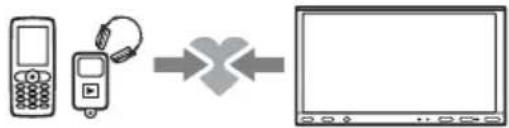
flowchart
graph LR
    A["Mobile Phone"] --> B["Remote Control"]
    B --> C["X-Processed Device"]
    C --> D["Computer"]
Hinweis
Wenn Sie an diesem Gerät die Geräteregistrierung löschen, müssen Sie das Pairing erneut ausführen.
②Verbindung
Nach dem Pairing stellen Sie eine Verbindung zwischen diesem Gerät und dem Bluetooth-Gerät her. Bei manchen Geräten wird die Verbindung beim Pairing automatisch hergestellt.

③Freisprechanrufe/Audio-Streaming
Sie können mit diesem Gerät Freisprechanrufe tätigen/entgegennehmen oder Audiosignale wiedergeben lassen.

flowchart
graph TD
    A["Mobile Phone"] -->|Signal| B["Desktop Monitor"]
    C["Desktop Monitor"] -->|Signal| D["Mobile Device"]
    E["Mobile Phone"] -->|Signal| F["Desktop Monitor"]
    G["Mobile Phone"] -->|Signal| H["Desktop Monitor"]
    I["Telephone"] --> J["Phone Icon"]
    K["Music Icon"] --> L["Audio Icon"]
Einzelheiten zur Kompatibilität des Bluetooth-Geräts finden Sie auf der Support-Website.
Support-Website
http://support.sony-europe.com/
Bluetooth-Statusanzeigen
XNV-L77BT/770BT

XNV-L66BT/660BT

* Leuchtet, wenn das Bluetooth-Signal aktiviert ist.

| Keine: Das Bluetooth-Signal ist ausgeschaltet.Leuchtet: Das Bluetooth-Signal ist eingeschaltet. | |
| Keine: Für das Audio-Streaming ist kein Gerät angeschlossen.Blinkt: Die Verbindung wird hergestellt.Leuchtet: Mit einem Gerät verbunden. | |
| [D420] | Keine: Für Freisprechanrufe ist kein Mobiltelefon angeschlossen.Blinkt: Die Verbindung wird hergestellt.Leuchtet: Mit einem Mobiltelefon verbunden. |
| [KGZO] | Signalstärke des verbundenen Mobiltelefons. |
 | Akkurestladung des verbundenen Mobiltelefons. |
Installieren des Mikrofons
Damit Ihre Stimme bei Freisprechanrufen erfasst werden kann, müssen Sie das Mikrofon (mitgeliefert) installieren.
Näheres zum Anschließen des Mikrofons finden Sie in der mitgelieferten Anleitung „Installation/Anschluss“.
Pairing
Das Pairing ist lediglich beim ersten Verbinden eines Bluetooth-Geräts (Mobiltelefon o. Ä.) erforderlich.*1
Wenn Sie ein Pairing zwischen diesem Gerät und einem Bluetooth-Gerät ausführen wollen, müssen Sie an diesem Gerät und am Bluetooth-Gerät dasselbe Passwort ^*2 eingeben. Das Passwort kann eine von Ihnen ausgewählte oder vom Bluetooth-Gerät festgelegte Nummer sein. Einzelheiten dazu finden Sie in der Anleitung zum Bluetooth-Gerät.
*1 Wenn Sie an diesem Gerät die Geräteregistrierung löschen, müssen Sie das Pairing erneut ausführen.
*2 Das Passwort wird bei einigen Bluetooth-Geräten auch „Kennwort“, „PIN-Code“, „PIN-Nummer“ oder „Passcode“ genannt.
Tipp
Das Pairing kann mit bis zu 9 Geräten ausgeführt werden.
Suchen von diesem Gerät aus
Überprüfen Sie zunächst, ob das andere Bluetooth-Gerät so eingestellt ist, dass es gesucht bzw. erkannt werden kann.
1 Wählen Sie die Bluetooth-Signalquelle aus.
Zum Auswählen des Bluetooth-Telefonmodus drücken Sie und berühren dann „BT Phone“ im Hauptmenü. Zum Auswählen des Bluetooth-Audiomodus berühren Sie „Source List“ und dann „BT Audio“.
2 Berühren Sie „BT Menu“.
Bei Bluetooth-Audio berühren Sie „Play Menu“ und dann „BT Menu“. Das Bluetooth-Einstellmenü erscheint.

3 Berühren Sie „Search“.
Die Suche nach Bluetooth-Geräten, zu denen eine Verbindung hergestellt werden kann, beginnt. ^12
Wenn die Suche abgeschlossen ist, erscheint eine Liste der erkannten Geräte* 3.
*1 Wenn das Bluetooth-Signal dieses Geräts ausgeschaltet ist, wird es zu Beginn der Suche automatisch aktiviert.
*2 Die Suchdauer hängt von der Anzahl der Geräte ab, zu denen eine Verbindung hergestellt werden kann.
*3 Der Name bzw. die Adresse (wenn kein Name verfügbar ist) der erkannten Geräte wird angezeigt.
4 Berühren Sie das Gerät, zu dem eine Verbindung hergestellt werden soll.
5 Wählen Sie den Verbindungstyp aus.
Berühren Sie „Handsfree Connect“, wenn Sie die Funktion für Freisprechanrufe nutzen wollen.
Berühren Sie „Audio Connect“, wenn Sie die Funktion für Audio-Streaming nutzen wollen. Das Pairing wird gestartet und die Anzeige zum Eingeben des Passworts wird angezeigt.
6 Berühren Sie die Zahlenschaltflächen, um das Passwort einzugeben, und dann „OK“.
Führen Sie die erforderlichen Schritte auch am anderen Bluetooth-Gerät aus. Damit ist das Pairing abgeschlossen und eine Verbindung zwischen diesem Gerät und dem anderen Bluetooth-Gerät wird hergestellt. Wenn die Verbindung erfolgreich hergestellt wurde, erscheint oder unten im Display.
Suchen vom Bluetooth-Gerät aus
Im Folgenden wird erläutert, wie Sie von einem anderen Bluetooth-Gerät aus nach diesem Gerät suchen.
1 Wählen Sie die Bluetooth-Signalquelle aus.
Zum Auswählen des Bluetooth-Telefonmodus drücken Sie TOP und berühren dann „BT Phone“ im Hauptmenü. Zum Auswählen des Bluetooth-Audiomodus berühren Sie „Source List“ und dann „BT Audio“.
2 Berühren Sie „BT Menu“.
Bei Bluetooth-Audio berühren Sie „Play Menu“ und dann „BT Menu“. Das Bluetooth-Einstellmenü erscheint.
3 Berühren Sie „Signal“ und dann „Yes“, um „Signal“ auf „ON“ zu setzen.
Das Bluetooth-Signal an diesem Gerät ist aktiviert.
4 Berühren Sie „Discoverable“, um „Show“ einzustellen.
Dieses Gerät kann nun vom anderen Bluetooth-Gerät erkannt werden.
5 Starten Sie vom anderen Bluetooth-Gerät aus die Suche nach diesem Gerät.
Wenn die Suche abgeschlossen ist, erscheint dieses Gerät in der Liste am anderen Bluetooth-Gerät als „Sony Automotive“*. * Kann in der Bluetooth-Einstellung geändert werden (Seite 51).
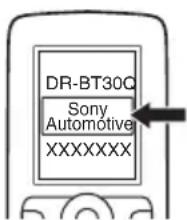
Wenn Sie die erforderlichen Schritte am anderen Bluetooth-Gerät ausgeführt haben, erscheint die Anzeige zum Eingeben des Passworts an diesem Gerät.
6 Berühren Sie die Zahlenschaltflächen, um das Passwort einzugeben, und dann „OK“.
Damit ist das Pairing abgeschlossen und eine Verbindung zwischen diesem Gerät und dem anderen Bluetooth-Gerät wird hergestellt. Wenn die Verbindung erfolgreich hergestellt wurde, erscheint oder unten im Display.
Hinweise
- Während eine Verbindung zu einem Bluetooth-Gerät besteht, kann dieses Gerät von keinem anderen Gerät erkannt werden. Damit dieses Gerät wieder erkannt werden kann, trennen Sie die aktuelle Verbindung.
- Je nach Gerät ist die Suche von diesem Gerät aus unter Umständen nicht möglich. Suchen Sie in diesem Fall vom anderen Gerät aus nach diesem Gerät.
- Wenn Sie dieses Gerät und das andere Gerät sich gleichzeitig gegenseitig suchen lassen, erkennt dieses Gerät das andere Gerät nicht.
• Die Suche bzw. das Herstellen der Verbindung kann etwas dauern. - Bei einigen Geräten erscheint die Bestätigungsanzeige für die Verbindung vor dem Eingeben des Passworts.
- Das Zeitlimit zum Eingeben des Passworts variiert je nach Gerät.
- Zwischen diesem Gerät und einem Gerät, das ausschließlich HSP (Head Set Profile) unterstützt, kann keine Verbindung hergestellt werden.
Verbindung
Wenn das Bluetooth-Signal aktiviert ist und die Zündung des Fahrzeugs eingeschaltet wird, sucht dieses Gerät das zuletzt verbundene Bluetooth-Gerät und die Verbindung wird, falls möglich, automatisch hergestellt.
In diesem Kapitel wird erläutert, wie Sie manuell eine Verbindung zu registrierten Bluetooth-Geräten herstellen können.
Bevor Sie beginnen, müssen Sie unbedingt das Bluetooth-Signal an diesem Gerät (Seite 51) und am anderen Bluetooth-Gerät aktivieren.
1 Wählen Sie die Bluetooth-Signalquelle aus.
Zum Auswählen des Bluetooth-Telefonmodus drücken Sie und berühren dann „BT Phone“ im Hauptmenü. Zum Auswählen des Bluetooth-Audiomodus berühren Sie „Source List“ und dann „BT Audio“.
2 Berühren Sie „BT Menu“.
Bei Bluetooth-Audio berühren Sie „Play Menu“ und dann „BT Menu“. Das Bluetooth-Einstellmenü erscheint.
3 Berühren Sie „Device List“.
Die Liste der registrierten Bluetooth-Geräte erscheint. Zum Blättern in der Liste berühren Sie ▲/▼.
4 Berühren Sie das Gerät, zu dem eine Verbindung hergestellt werden soll.
5 Wählen Sie den Verbindungstyp aus.
Berühren Sie „Handsfree Connect“, wenn Sie die Funktion für Freisprechanrufe nutzen wollen.
Berühren Sie „Audio Connect“, wenn Sie die Funktion für Audio-Streaming nutzen wollen. Die Verbindung wird hergestellt.
Wenn die Verbindung erfolgreich hergestellt wurde, erscheint oder unten im Display.
In der Geräteliste wird das zurzeit verbundene Gerät mit einem Symbol am Anfang des Namens gekennzeichnet.
So stellen Sie die Verbindung vom anderen Bluetooth-Gerät aus her
Bedienen Sie das andere Bluetooth-Gerät, um die Verbindung mit diesem Gerät herzustellen.
Wenn die Verbindung erfolgreich hergestellt wurde, erscheint oder unten im Display.
So trennen Sie die Verbindung
1 Gehen Sie wie in Schritt 1 bis 3 oben erläutert vor.
2 Berühren Sie das zurzeit verbundene Gerät und dann „Handsfree Disconnect“ oder „Audio Disconnect“.
So löschen Sie die Registrierung für alle Geräte
1 Gehen Sie wie in Schritt 1 bis 3 oben erläutert vor.
2 Berühren Sie „Delete All“ und dann zur Bestätigung „Yes“.
So löschen Sie die Registrierung für ein Gerät
1 Gehen Sie wie in Schritt 1 bis 3 oben erläutert vor.
2 Berühren Sie das Gerät, für das die Registrierung gelöscht werden soll, und dann „Delete this device from List“.
3 Berühren Sie zur Bestätigung „Yes“.
So stellen Sie von diesem Gerät aus eine Verbindung zum zuletzt verbundenen Gerät her (nur Bluetooth-Audio)
Berühren Sie „Source List“, „BT Audio“ und dann „Connect“.
Hinweis
Wenn beim Audio-Streaming eine Verbindung hergestellt wird, kann im Wiedergabeton Störrauschen zu hören sein.
Tipp
Sie können für das Audio-Streaming eine Verbindung zu einem Mobiltelefon herstellen, wenn dieses A2DP (Advanced Audio Distribution Profile) unterstützt.
Telefonieren mit Freisprecheinrichtung
Sobald das Gerät mit einem Mobiltelefon verbunden ist, können Sie mit diesem Gerät Freisprechanrufe tätigen/entgegennehmen.
Tätigen von Anrufen
Durch Wählen einer Telefonnummer
1 Drücken Sie TOP und berühren Sie dann „BT Phone“ im Hauptmenü.
Die Bluetooth-Telefonanzeige erscheint.

2 Berühren Sie „Call Menu“ und dann „Dial“.
Die Anzeige zum Eingeben von Ziffern erscheint.

Fortsetzung auf der nächsten Seite →
3 Berühren Sie die Zahlenschaltflächen, um die Telefonnummer einzugeben, und dann
Zum Löschen einer eingegebenen Ziffer berühren Sie ✗
Der Anruf wird getätigt und die Anrufanzeige erscheint, bis der andere Gesprächsteilnehmer den Anruf entgegennimmt.
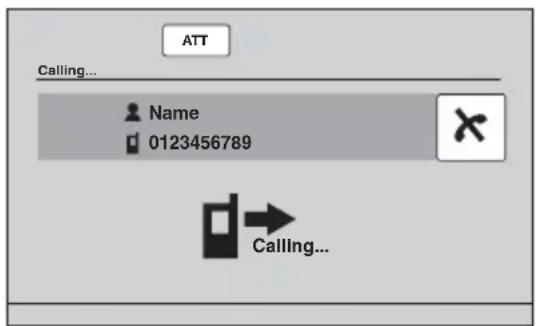
Über das Telefonbuch
Erläuterungen zum Verwalten der Telefonbuchdaten finden Sie unter „Verwalten des Telefonbuchs“ auf Seite 46.
1 Drücken Sie TOP und berühren Sie dann „BT Phone“ im Hauptmenü.
Die Bluetooth-Telefonanzeige erscheint.
2 Berühren Sie „Call Menu“ und dann „Phonebook“.
Das Telefonbuch wird angezeigt.
3 Wählen Sie den gewünschten Kontakt aus.
①In der Liste mit den Anfangsbuchstaben berühren Sie den Anfangsbuchstaben des Kontakts.
②In der Liste mit den Namen berühren Sie den Namen des Kontakts.
③In der Liste mit den Telefonnummern berühren Sie die Telefonnummer.
Eine Kontaktbestätigungsanzeige erscheint.
4 Berühren Sie „Call“.
Der Anruf wird getätigt und die Anrufanzeige erscheint, bis der andere Gesprächsteilnehmer den Anruf entgegennimmt.
Tipp
Sie können mit diesem Gerät auch das Telefonbuch des verbundenen Mobiltelefons durchsuchen und einen Anruf tätigen (Seite 47).
Über die Rufliste
Das Gerät speichert die letzten 20 Anrufe, so dass Sie rasch eine Rufnummer aus der Liste auswählen können.
1 Drücken Sie TOP und berühren Sie dann „BT Phone“ im Hauptmenü.
Die Bluetooth-Telefonanzeige erscheint.
2 Berühren Sie „Call Menu“ und dann „Recent Call“.
Die Liste der letzten Anrufe erscheint. Zum Blättern in der Liste berühren Sie ▲/▼.
3 Berühren Sie den gewünschten Eintrag in der Liste.
Eine Kontaktbestätigungsanzeige erscheint.
4 Berühren Sie „Call“.
Der Anruf wird getätigt und die Anrufanzeige erscheint, bis der andere Gesprächsteilnehmer den Anruf entgegennimmt.
Über die Kurzwahl
Sie können bis zu 6 Kontakte in der Kurzwahl speichern. Erläuterungen zum Speichern der Kontaktdaten finden Sie unter „Kurzwahl“ auf Seite 49.
1 Drücken Sie TOP und berühren Sie dann „BT Phone“ im Hauptmenü.
Die Bluetooth-Telefonanzeige erscheint.
2 Berühren Sie die Nummer in der Liste („P1“ bis „P6“).
Eine Kontaktbestätigungsanzeige erscheint.
3 Berühren Sie „Yes“.
Der Anruf wird getätigt und die Anrufanzeige erscheint, bis der andere Gesprächsteilnehmer den Anruf entgegennimmt.
Über die Sprachwahlfunktion
Sie können über den im verbundenen Mobiltelefon gespeicherten Namen für die Sprachwahl einen Anruf tätigen.
1 Drücken Sie TOP und berühren Sie dann „BT Phone“ im Hauptmenü.
Die Bluetooth-Telefonanzeige erscheint.
2 Berühren Sie „Voice Dial“.
3 Sprechen Sie den im Mobiltelefon gespeicherten Namen des gewünschten Gesprächsteilnehmers laut aus.
Wenn Ihre Stimme erkannt wird, wird der Anruf getätigt.
Die Anrufanzeige erscheint, bis der andere Gesprächsteilnehmer den Anruf entgegennimmt.
Hinweise
- Sprechen Sie den Namen genauso aus, wie Sie ihn beim Speichern auf dem Mobiltelefon gesprochen haben.
- Wenn die Sprachwahlfunktion am verbundenen Mobiltelefon aktiviert ist, funktioniert die Sprachwahl mit diesem Gerät unter Umständen nicht.
- Deaktivieren Sie die Sprachwahlfunktion am Mobiltelefon, solange es mit diesem Gerät verbunden ist.
- Aufgrund von Motorengeräuschen und anderen Nebengeräuschen wird der von Ihnen laut ausgesprochene Name möglicherweise nicht erkannt. Verringern Sie Nebengeräusche so weit wie möglich, um eine gute Erkennung zu gewährleisten.
- Die Sprachwahl funktioniert möglicherweise je nach Erkennungsspezifikation am Mobiltelefon nicht. Einzelheiten dazu finden Sie auf der Support-Website.
So stellen Sie die Lautstärke der Stimme des Gesprächsteilnehmers ein
Drücken Sie während eines Anrufs VOL +/-. Die Lautstärke der Stimme des Gesprächsteilnehmers wird gespeichert, und zwar unabhängig von der sonst eingestellten Lautstärke.
Entgegennehmen von Anrufen
Wenn das Gerät mit dem Mobiltelefon verbunden ist, können Sie einen Anruf jederzeit entgegennehmen.
Die folgende Anzeige weist zusammen mit dem Rufzeichen auf einen eingehenden Anruf hin.

So nehmen Sie den Anruf entgegen
Berühren Sie
So stellen Sie die Lautstärke des Rufzeichens ein
Drücken Sie, während der Anruf eingeht, VOL +/-.
Die Lautstärke des Rufzeichens wird gespeichert, und zwar unabhängig von der sonst eingestellten Lautstärke.
So weisen Sie einen Anruf zurück
Berühren Sie ✗
Hinweis
Das Rufzeichen und die Stimme des Gesprächsteilnehmers werden nur über die Frontlautsprecher ausgegeben.
Tipps
- Sie können das Gerät so einstellen, dass ein Anruf automatisch entgegengenommen wird (Seite 51).
- Sie können einstellen, ob das Rufzeichen des Mobiltelefons oder dieses Geräts verwendet werden soll (Seite 51).
Funktionen während eines Anrufs
Während eines Anrufs erscheint die folgende Anzeige.

So stellen Sie die Lautstärke der Stimme des Gesprächsteilnehmers ein
Drücken Sie während eines Anrufs VOL +/-. Die Lautstärke der Stimme des Gesprächsteilnehmers wird gespeichert, und zwar unabhängig von der sonst eingestellten Lautstärke.
So senden Sie DTMF-Signale (Doppeltonmehrfrequenz)
Berühren Sie „Open Keypad“ und dann die erforderlichen Zahlenschaltflächen.
So leiten Sie den aktuellen Anruf an das Mobiltelefon weiter
Berühren Sie „Handsfree OFF“. Wenn Sie den Anruf wieder zurück auf die Freisprecheinrichtung legen wollen, berühren Sie „Handsfree ON“.
Hinweis
Je nach Mobiltelefon wird die Verbindung möglicherweise unterbrochen, wenn Sie versuchen, einen Anruf weiterzuleiten.
So stellen Sie die Lautstärke für den anderen Gesprächsteilnehmer ein
1 Berühren Sie „BT Menu“.
2 Berühren Sie ▲/▼, um zu blättern, und dann „MIC Gain“.
3 Berühren Sie -/+, um den Pegel einzustellen.
Der Pegel lässt sich schrittweise auf einen Wert zwischen -2 und +2 einstellen.
4 Berühren Sie mehrmals „Back“, um zu den vorherigen Anzeigen zurückzuschalten.
So beenden Sie einen Anruf
Berühren Sie x
Verwalten des Telefonbuchs
Sie können bis zu 300 Kontakte im Telefonbuch speichern und für jeden Kontakt können Sie 5 Telefonnummern registrieren.
Hinweise
- Bevor Sie Ihr Fahrzeug verschrotten oder mit diesem Gerät darin verkaufen, drücken Sie unbedingt die Rücksetztaste, so dass die Telefonbuchdaten in diesem Gerät gelöscht werden und kein unautorisierter Zugriff darauf möglich ist. Oder lösen Sie die Stromversorgungsleitung. Dadurch werden ebenfalls alle Telefonbuchdaten gelöscht.
- Von einem Mobiltelefon heruntergeladene Telefonbuchdaten können nicht durch nachfolgende Daten überschrieben werden. Das kann dazu führen, dass einige Daten (Namen usw.) doppelt auftreten.
- Die Telefonbuchdaten können verloren gehen, wenn dieses Gerät beschädigt wird.
- Wenn Sie dieses Gerät entsorgen wollen, nehmen Sie zum Löschen der Telefonbuchdaten eine Initialisierung vor (Seite 51).
Speichern von Telefonbuchdaten
So laden Sie Daten von einem Mobiltelefon herunter
Wenn das verbundene Mobiltelefon PBAP (Phone Book Access Profile) unterstützt, können Sie die Telefonbuchdaten einfach herunterladen und auf diesem Gerät speichern.
1 Drücken Sie TOP und berühren Sie dann „BT Phone“ im Hauptmenü.
Die Bluetooth-Telefonanzeige erscheint.
2 Berühren Sie „PB Access“.
Das Menü zum Zugreifen auf das Telefonbuch erscheint.
3 Berühren Sie „Access“, um den Speicher auszuwählen, in dem Telefonbuchdaten gespeichert sind.
Wenn Sie Daten im internen Speicher des Mobiltelefons herunterladen wollen, stellen Sie „Memory“ ein.
Wenn Sie Daten auf einer SIM-Karte herunterladen wollen, stellen Sie „SIM“ ein.
4 Berühren Sie „Phonebook Download“.
Wenn das Herunterladen abgeschlossen ist, erscheint „Complete“ und die Telefonbuchdaten werden auf diesem Gerät gespeichert.
So empfangen Sie Daten von einem Mobiltelefon
Sie können die Telefonbuchdaten vom verbundenen Mobiltelefon aus senden und auf diesem Gerät empfangen.
1 Drücken Sie TOP und berühren Sie dann „BT Phone“ im Hauptmenü. Die Bluetooth-Telefonanzeige erscheint.
2 Berühren Sie „Call Menu“ und dann „Receive Phonebook“.
Dieses Gerät kann jetzt Telefonbuchdaten empfangen.
3 Senden Sie vom verbundenen Mobiltelefon aus die Telefonbuchdaten.
Wenn das Empfangen der Daten abgeschlossen ist, erscheint „Complete“ und die Telefonbuchdaten werden auf diesem Gerät gespeichert.
So fügen Sie einen Kontakt durch Eingeben von Name und Nummer hinzu
1 Drücken Sie TOP und berühren Sie dann „BT Phone“ im Hauptmenü.
Die Bluetooth-Telefonanzeige erscheint.
2 Berühren Sie „Call Menu“ und dann „Phonebook“.
Das Telefonbuch wird angezeigt.
3 Berühren Sie „Add Contact“.
Die Kontaktregistrierungsanzeige erscheint.

4 Berühren Sie „Empty“ auf der ersten Zeile.
Die Anzeige zum Eingeben des Namens erscheint.
5 Berühren Sie die Buchstabenschaltflächen, um den Namen einzugeben, und dann „OK“.
Einzelheiten zur Eingabe über die Tastatur finden Sie unter „Informationen zur Tastatur zum Bearbeiten von Namen“ auf Seite 48. Die Kontaktregistrierungsanzeige erscheint erneut.
6 Berühren Sie „Empty“.
Die Anzeige zum Eingeben von Ziffern erscheint.
7 Berühren Sie die Zahlenschaltflächen, um die Telefonnummer einzugeben, und dann „OK“.
Die Anzeige zum Auswählen des Telefonnummerntyps erscheint.
8 Berühren Sie den gewünschten Telefonnummerntyp.
Die Kontaktregistrierungsanzeige erscheint erneut.
Wenn Sie weitere Telefonnummern eingeben wollen, gehen Sie nochmals wie in Schritt 6 bis 8 erläutert vor.
9 Berühren Sie „Add to Phonebook?“.
Der Kontakt wird zum Telefonbuch hinzugefügt.
So fügen Sie einen Kontakt aus der Rufliste hinzu
1 Drücken Sie TOP und berühren Sie dann „BT Phone“ im Hauptmenü.
Die Bluetooth-Telefonanzeige erscheint.
2 Berühren Sie „Call Menu“ und dann „Recent Call“.
Die Liste der letzten Anrufe erscheint. Zum Blättern in der Liste berühren Sie ▲/▼.
3 Berühren Sie den Eintrag, der zum Telefonbuch hinzugefügt werden soll.
Eine Kontaktbestätigungsanzeige erscheint.
4 Berühren Sie „Save to Phonebook“.
Die Anzeige zum Eingeben des Namens erscheint.
5 Berühren Sie die Buchstabenschaltflächen, um den Namen einzugeben, und dann „OK“.
Einzelheiten zur Eingabe über die Tastatur finden Sie unter „Informationen zur Tastatur zum Bearbeiten von Namen“ auf Seite 48.
Der Kontakt wird zum Telefonbuch hinzugefügt.
Durchsuchen eines Telefonbuchs auf einem Mobiltelefon
Wenn das verbundene Mobiltelefon PBAP (Phone Book Access Profile) unterstützt, können Sie die Telefonbuchdaten mit diesem Gerät durchsuchen.
Sie können einen Kontakt auch anrufen oder den Kontakt zum Telefonbuch dieses Geräts hinzufügen.
1 Drücken Sie TOP und berühren Sie dann „BT Phone“ im Hauptmenü.
Die Bluetooth-Telefonanzeige erscheint.
2 Berühren Sie „PB Access“.
Das Menü zum Zugreifen auf das Telefonbuch erscheint.
3 Berühren Sie „Access“, um den Speicher auszuwählen, in dem Telefonbuchdaten gespeichert sind.
Wenn Sie Daten im internen Speicher des Mobiltelefons durchsuchen wollen, stellen Sie „Memory“ ein.
Wenn Sie Daten auf einer SIM-Karte durchsuchen wollen, stellen Sie „SIM“ ein.
4 Berühren Sie „Phonebook Browsing“.
Das Telefonbuch des verbundenen Mobiltelefons wird angezeigt.
5 Wählen Sie den gewünschten Kontakt aus.
①In der Liste mit den Anfangsbuchstaben berühren Sie den Anfangsbuchstaben des Kontakts.
②In der Liste mit den Namen berühren Sie den Namen des Kontakts.
③In der Liste mit den Telefonnummern berühren Sie die Telefonnummer.
Eine Kontaktbestätigungsanzeige erscheint.
So rufen Sie den Kontakt an
Berühren Sie die gewünschte Telefonnummer und dann zur Bestätigung „Yes“.
So fügen Sie den Kontakt zum Telefonbuch dieses Geräts hinzu
Berühren Sie „Save to Phonebook“ und dann zur Bestätigung „Yes“.
Löschen von Telefonbuchdaten
So löschen Sie alle Telefonbuchdaten auf diesem Gerät
1 Drücken Sie TOP und berühren Sie dann „BT Phone“ im Hauptmenü.
Die Bluetooth-Telefonanzeige erscheint.
2 Berühren Sie „Call Menu“ und dann „Phonebook“.
Das Telefonbuch wird angezeigt.
3 Berühren Sie „Delete All“.
Eine Bestätigungsanzeige erscheint.
4 Berühren Sie „Yes“.
Alle Telefonbuchdaten werden gelöscht.
So löschen Sie einen einzelnen Kontakt aus dem Telefonbuch
1 Gehen Sie wie in Schritt 1 bis 2 oben erläutert vor.
2 Wählen Sie den zu löschenden Kontakt.
①In der Liste mit den Anfangsbuchstaben berühren Sie den Anfangsbuchstaben des Kontakts.
②In der Liste mit den Namen berühren Sie den Namen des Kontakts.
3 Berühren Sie „Delete Contact“.
Eine Bestätigungsanzeige erscheint.
4 Berühren Sie „Yes“.
Der Kontakt wird aus dem Telefonbuch gelöscht.
Bearbeiten eines Kontakts
1 Drücken Sie TOP und berühren Sie dann „BT Phone“ im Hauptmenü.
Die Bluetooth-Telefonanzeige erscheint.
2 Berühren Sie „Call Menu“ und dann „Phonebook“.
Das Telefonbuch wird angezeigt.
3 Wählen Sie den zu bearbeitenden Kontakt.
①In der Liste mit den Anfangsbuchstaben berühren Sie den Anfangsbuchstaben des Kontakts.
②In der Liste mit den Namen berühren Sie den Namen des Kontakts.
4 Berühren Sie die gewünschte Bearbeitungsoption.
Berührte Option Funktion
| „Edit Name“ | Bearbeiten des Namensdes Kontakts. GebenSie den neuen Namenein und berühren Siedann „OK“. |
| „Add Number“ Hinzufügen einer Telefonnummer zum Kontakt. Geben Sie die Telefonnummer ein und berühren Sie dann „OK“. |
| Telefonnummer in der Liste | Löschen der ausgewählten Telefonnummer. Berühren Sie „Delete Number“ und dann „Yes“. |
Informationen zur Tastatur zum Bearbeiten von Namen
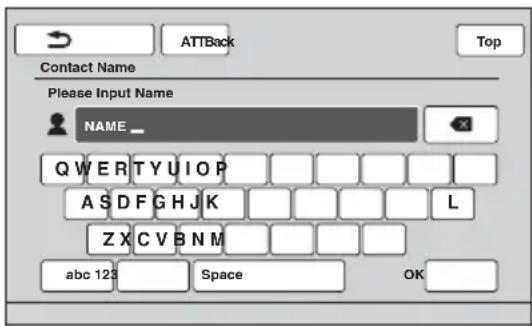
| Berühren Sie„ABC“ oder „abc“ | Wechseln zwischen Groß-/Kleinschreibung. |
| Berühren Sie die gewünschte Buchstabenschaltfläche |
Eingeben des Buchstabens.
| Berühren Sie „123“ Umschalten zurnumerischen Tastatur. |
| Berühren Sie die gewünschte Zahlen-/ Sonderzeichenschaltfläche |
Eingeben der Ziffer bzw. des Sonderzeichens.
Vorgehen Funktion
| Berühren Sie „Space“ | Eingeben eines Leerzeichens. |
| Berühren Sie ✗ | Löschen eines Zeichens. |
| Berühren Sie „OK“ | Abschließen der Namensbearbeitung. |
Verwalten von Anrufdaten
Rufliste
Sie können die Einträge in der Rufliste löschen.
So löschen Sie alle Einträge aus der Rufliste
1 Drücken Sie TOP und berühren Sie dann „BT Phone“ im Hauptmenü.
Die Bluetooth-Telefonanzeige erscheint.
2 Berühren Sie „Call Menu“ und dann „Recent Call“.
Die Liste der letzten Anrufe erscheint.
3 Berühren Sie „Delete All“.
Eine Bestätigungsanzeige erscheint.
4 Berühren Sie „Yes“.
Alle Einträge in der Rufliste werden gelöscht.
So löschen Sie einen einzelnen Eintrag aus der Rufliste
1 Gehen Sie wie in Schritt 1 bis 2 oben erläutert vor.
2 Berühren Sie in der Liste den zu löschenden Eintrag.
Eine Kontaktbestätigungsanzeige erscheint.
3 Berühren Sie „Delete Number“.
Eine Bestätigungsanzeige erscheint.
4 Berühren Sie „Yes“.
Der ausgewählte Eintrag wird aus der Rufliste gelöscht.
Kurzwahl
Sie können Kontakte aus dem Telefonbuch oder der Rufliste unter Kurzwahlnummern speichern.
So speichern Sie einen Kontakt aus dem Telefonbuch
1 Drücken Sie TOP und berühren Sie dann „BT Phone“ im Hauptmenü.
Die Bluetooth-Telefonanzeige erscheint.
2 Berühren Sie „Call Menu“ und dann „Phonebook“. Das Telefonbuch wird angezeigt.
3 Wählen Sie den Kontakt aus, der als Kurzwahl gespeichert werden soll.
①In der Liste mit den Anfangsbuchstaben berühren Sie den Anfangsbuchstaben des Kontakts.
②In der Liste mit den Namen berühren Sie den Namen des Kontakts.
③In der Liste mit den Telefonnummern berühren Sie die Telefonnummer.
Eine Kontaktbestätigungsanzeige erscheint.
4 Berühren Sie „Preset Memory“ und dann die gewünschte Kurzwahlnummer („P1“ bis „P6“). Der Kontakt wird unter der ausgewählten Kurzwahlnummer gespeichert.
So speichern Sie einen Kontakt aus der Rufliste
1 Drücken Sie TOP und berühren Sie dann „BT Phone“ im Hauptmenü.
Die Bluetooth-Telefonanzeige erscheint.
2 Berühren Sie „Call Menu“ und dann „Recent Call“.
Die Liste der letzten Anrufe erscheint.
Zum Blättern in der Liste berühren Sie ▲/▼.
3 Berühren Sie den gewünschten Eintrag in der Liste.
Eine Kontaktbestätigungsanzeige erscheint.
4 Berühren Sie „Preset Memory“ und dann die gewünschte Kurzwahlnummer („P1“ bis „P6“). Der Kontakt wird unter der ausgewählten Kurzwahlnummer gespeichert.
So ändern Sie die Registrierung einer Kurzwahl
Gehen Sie wie oben erläutert vor und überschreiben Sie die registrierte Kurzwahl.
Sperren von persönlichen Daten
Wenn Sie den unberechtigten Zugriff auf persönliche Daten verhindern wollen, können Sie Anrufdaten mit einem 4-stelligen Code sperren. Sobald die Daten gesperrt sind, müssen Sie den Code eingeben, um auf die Optionen im Anrufmenü zugreifen zu können.
Fortsetzung auf der nächsten Seite →
1 Drücken Sie TOP und berühren Sie dann „BT Phone“ im Hauptmenü.
Die Bluetooth-Telefonanzeige erscheint.
2 Berühren Sie „Call Menu“ und dann „PIM Security“.
Eine Bestätigungsanzeige erscheint.
3 Berühren Sie „Yes“.
Die Anzeige zum Einstellen des Codes erscheint.
4 Berühren Sie die Zahlenschaltflächen, um den Code einzugeben, und dann „OK“.
5 Berühren Sie die Zahlenschaltflächen, um den Code zur Bestätigung erneut einzugeben, und dann „OK“.
Die Einstellung ist damit abgeschlossen.
Zum Löschen einer eingegebenen Ziffer berühren Sie „Clear“.
Um zur vorherigen Anzeige zurückzuschalten, berühren Sie „Back“.
Aufheben der Sperrung der Anrufdaten
1 Gehen Sie wie in Schritt 1 bis 2 oben erläutert vor.
Eine Bestätigungsanzeige erscheint.
2 Berühren Sie „Yes“.
Die Anzeige zum Aufheben der Sperrung erscheint.
3 Berühren Sie die Zahlenschaltflächen, um den Code einzugeben.
„Complete“ erscheint und die Sperrung der Anrufdaten wird aufgehoben.
Audio-Streaming
Wiedergeben des Tons von einem Bluetooth-Gerät über dieses Gerät
Wenn das andere Gerät das A2DP-Profil (Advanced Audio Distribution Profile) unterstützt, können Sie den Ton über dieses Gerät wiedergeben lassen.
1 Stellen Sie eine Verbindung zwischen diesem Gerät und dem Bluetooth-Gerät her (Seite 42).
2 Verringern Sie die Lautstärke an diesem Gerät.
3 Berühren Sie „Source List“ und dann „BT Audio“.
Die Bluetooth-Audioanzeige erscheint.
4 Starten Sie am anderen Bluetooth-Gerät die Wiedergabe.
5 Stellen Sie die Lautstärke an diesem Gerät ein.
Steuern eines anderen Bluetooth-Geräts mit diesem Gerät
Wenn das andere Gerät das AVRCP-Profil (Audio Video Remote Control Profile) unterstützt, können Sie die Wiedergabe mit diesem Gerät steuern.
Mit Ausnahme der folgenden Funktionen lassen sich die Funktionen genau wie bei der Disc-Wiedergabe (Seite 23) ausführen:
Vorgehen Funktion
| Berühren Sie „Play Menu“ → „BT Menu“ | Aufrufen des Bluetooth-Einstellmenüs (Seite 51). |
| Berühren Sie -/+ im Feld „Level“ | Verringern der Lautstärkeunterschiede zwischen diesem Gerät und dem anderen Bluetooth-Gerät. Der Pegel lässt sich schrittweise auf einen Wert zwischen -8 und +18 einstellen. |
| Berühren Sie „Connect“ | Herstellen einer Verbindung zu dem zuletzt verbundenen Gerät von diesem Gerät aus. |
Hinweise
- Welche Funktionen zur Verfügung stehen, hängt vom Bluetooth-Gerät ab. Führen Sie Funktionen, die an diesem Gerät nicht zur Verfügung stehen, am Bluetooth-Gerät aus.
- Bei einigen Bluetooth-Geräten müssen Sie ▶II zweimal berühren, um die Wiedergabe zu starten bzw. zu unterbrechen.
- Beim Audio-Streaming werden einige Anzeigen, wie z. B. der Stückname usw., an diesem Gerät nicht angezeigt.
Bluetooth-Einstellungen
Die Bluetooth-Einstellungen können Sie über „BT Menu“ konfigurieren.
1 Wählen Sie die Bluetooth-Signalquelle aus.
Zum Auswählen des Bluetooth-Telefonmodus drücken Sie und berühren dann „BT Phone“ im Hauptmenü. Zum Auswählen des Bluetooth-Audiomodus berühren Sie „Source List“ und dann „BT Audio“.
2 Berühren Sie „BT Menu“.
Bei Bluetooth-Audio berühren Sie „Play Menu“ und dann „BT Menu“. Das Bluetooth-Einstellmenü erscheint.
3 Berühren Sie die gewünschte Option in der Liste und konfigurieren Sie die Einstellung.
Das Bluetooth-Einstellmenü enthält folgende Optionen:
„Signal“\*1
Zum Aktivieren des Bluetooth-Signals: „ON“, „OFF“.
„Discoverable“\*1 (Seite 42)
Zum Einstellen, ob dieses Gerät von einem anderen Bluetooth-Gerät erkannt werden kann: „Show“, „Hide“.
„Device Name“\*1
Zum Ändern des Namens dieses Geräts, der am verbundenen Gerät angezeigt wird. (Standardeinstellung: „Sony Automotive“) Einzelheiten zum Vorgehen bei der Eingabe über die Tastatur finden Sie unter „Informationen zur Tastatur zum Bearbeiten von Namen“ auf Seite 48.
„Search“\*1 (Seite 41)
Zum Suchen nach Bluetooth-Geräten, zu denen eine Verbindung hergestellt werden kann.
„Device List“\*1 (Seite 42)
Zum Aufrufen der Liste mit den registrierten Geräten, zum Herstellen einer Verbindung mit einem registrierten Gerät bzw. zum Löschen der Registrierung für alle Geräte.
„Auto Answer“\*1
Zum automatischen Entgegennehmen eines eingehenden Anrufs.
– „Short“: Automatische Anrufentgegennahme nach 3 Sekunden.
– „Long“: Automatische Anrufentgegennahme nach 10 Sekunden.
– „OFF“: Keine automatische Anrufentgegennahme.
„Ringtone“\*1\*2
Zum Festlegen, ob das Rufzeichen dieses Geräts oder des verbundenen Mobiltelefons ertönen soll: „Default“, „Cellular“.
„EC/NC Mode“ (Echo-/
Rauschunterdrückungsmodus)
Zum Verringern von Echo bzw. Rauschen bei Telefongesprächen.
Normalerweise sollte hier „Mode 1“ eingestellt sein.
Ist die Tonqualität abgehender
Telefongespräche unzureichend, stellen Sie „Mode 2“ oder „OFF“ ein.
„MIC Gain“ (Seite 45)
Zum Einstellen der Mikrofonlautstärke und damit der Lautstärke für den anderen Gesprächsteilnehmer: -2 +2 .
„Initialize“\*1
Zum Initialisieren aller Bluetooth-Einstellungen. Berühren Sie zur Bestätigung „Yes“.
*1 Lässt sich während eines Freisprechanrufs nicht konfigurieren.
*2 Bei manchen Mobiltelefonen wird das Rufzeichen dieses Geräts ausgegeben, obwohl „Cellular“ eingestellt ist.
Hinweis
Einzelheiten zur Einstellung an anderen Bluetooth-Geräten finden Sie in deren Bedienungsanleitungen.
Klangeinstellungen
Auswählen der Tonqualität — EQ7
Sie können aus 7 Musiktypen eine spezielle Equalizer-Kurve auswählen („Xplod“, „Vocal“, „Edge“, „Cruise“, „Space“, „Gravity“, „Custom“ oder „OFF“).
1 Berühren Sie während des Empfangs bzw. während der Wiedergabe die Option „Source List“ und dann 🏠
2 Berühren Sie „Sound“. Das Klangeinstellmenü erscheint.
3 Berühren Sie „EQ7“. Die Optionen erscheinen.
4 Berühren Sie die gewünschte Equalizer-Kurve.
Die Einstellung ist damit abgeschlossen.
Wenn Sie die Equalizer-Kurve deaktivieren wollen, wählen Sie „OFF“. Um zur vorherigen Anzeige zurückzuschalten, berühren Sie „Back“.
Individuelles Einstellen der Equalizer-Kurve — EQ7 Tune
Mit der Kurve „Custom“ unter EQ7 können Sie Ihre individuellen Equalizer-Einstellungen vornehmen. Sie können den Pegel für 7 verschiedene Frequenzbereiche einstellen: 62 Hz, 157 Hz, 396 Hz, 1 kHz, 2,5 kHz, 6,3 kHz und 16 kHz.
1 Berühren Sie während des Empfangs bzw. während der Wiedergabe die Option „Source List“ und dann 🙏
2 Berühren Sie „Sound“ und dann „EQ7“.
3 Berühren Sie „Custom“ und dann „Tune“.
Eine Einstellanzeige erscheint.
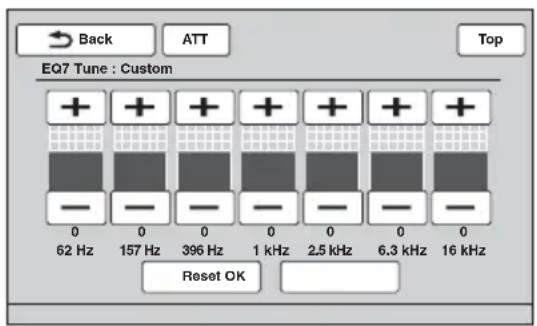
4 Berühren Sie +/- für die einzelnen Frequenzbereiche, um den Pegel einzustellen.
Der Pegel lässt sich schrittweise auf einen Wert zwischen -8 und +8 einstellen. Wenn Sie die werkseitig eingestellte Equalizer-Kurve wiederherstellen wollen, berühren Sie „Reset“.
5 Berühren Sie „OK“.
Die Einstellung ist damit abgeschlossen.
Um zur vorherigen Anzeige zurückzuschalten, berühren Sie „Back“.
Tipp
Andere Equalizer-Typen lassen sich ebenfalls einstellen.
Einstellen der Klangeigenschaften
Sie können die Tonbalance zwischen den Lautsprechern links und rechts („Balance“) und den Front- und Hecklautsprechern („Fader“) nach Belieben einstellen. Sie können auch die Lautstärke des Tiefsttonlautsprechers einstellen, falls einer angeschlossen ist.
1 Berühren Sie während des Empfangs bzw. während der Wiedergabe die Option „Source List“ und dann
2 Berühren Sie „Sound“.
Das Klangeinstellmenü erscheint.
3 Berühren Sie „Balance/Fader“. Eine Einstellanzeige erscheint.

4 Berühren Sie ←/↑/↓/→, um die Balance bzw. den Fader einzustellen.
Der Pegel lässt sich schrittweise auf einen Wert zwischen -15 und +15 (Balance) bzw. -15 und +15 (Fader) einstellen.
5 Berühren Sie +/-, um den Lautstärkepegel des Tiefsttonlautsprechers einzustellen.
Diese Einstellung lässt sich nur vornehmen, wenn ein Tiefsttonlautsprecher angeschlossen ist und „Subwoofer“ auf „ON“ gesetzt ist (Seite 61).
Der Pegel lässt sich schrittweise auf einen Wert zwischen -6 und +6 einstellen.
Um zur vorherigen Anzeige zurückzuschalten, berühren Sie „Back“.
Optimieren des Klangs für die einzelnen Hörpositionen — Intelligent Time Alignment
Das Gerät kann die räumliche Wirkung des Klangs verändern, indem es die Tonausgabe aus den einzelnen Lautsprechern je nach Hörposition verzögert und ein natürliches Klangfeld simuliert, das Ihnen unabhängig von Ihrer tatsächlichen Hörposition im Fahrzeug den Eindruck vermittelt, dass Sie sich in der Mitte des Klangfeldes befinden.
Die Optionen für „Listening Position“ sind unten aufgelistet.
„Front L“ (①): Vorne links „Front R“ (②): Vorne rechts
„Front“ (③): Vorne in der Mitte
„All“ (4): In der Mitte des Fahrzeugs
„Custom“: Präzise kalibrierte Position (Seite 53)
„OFF“: Keine Position eingestellt

Sie können in folgenden Fällen auch die ungefähre Position des Tiefsttonlautsprechers im Verhältnis zur Hörposition einstellen:
- Der Tiefsttonlautsprecher ist angeschlossen und „Subwoofer“ ist auf „ON“ gesetzt (Seite 61).
– Die Hörposition ist auf „Front L“, „Front R“, „Front“ oder „All“ gesetzt.
1 Berühren Sie während des Empfangs bzw. während der Wiedergabe die Option „Source List“ und dann
2 Berühren Sie „Sound“. Das Klangeinstellmenü erscheint.
3 Berühren Sie „Listening Position“. Eine Einstellanzeige erscheint.
4 Stellen Sie die Hörposition ein.
Berühren Sie „Front L“, „Front R“, „Front“, „All“ oder „Custom“.
5 Stellen Sie die Position des Tiefsttonlautsprechers ein.
Wenn Sie in Schritt 4 oben „Front L“, „Front R“, „Front“ oder „All“ auswählen, können Sie die Position des Tiefsttonlautsprechers einstellen.
Berühren Sie „Near“, „Normal“ oder „Far“. Die Einstellung ist damit abgeschlossen.
Wenn Sie Intelligent Time Alignment deaktivieren wollen, wählen Sie „OFF“. Um zur vorherigen Anzeige zurückzuschalten, berühren Sie „Back“.
Präzise Kalibrierung der Hörposition — Optimieren des Intelligent Time Alignment
Sie können die Hörposition für die einzelnen Lautsprecher präzise kalibrieren, so dass die Verzögerung der Tonausgabe für die gewünschte Hörposition mit höherer Präzision erfolgt.
Messen Sie als Vorbereitung zunächst den Abstand zwischen der Hörposition und den einzelnen Lautsprechern.
1 Berühren Sie während des Empfangs bzw. während der Wiedergabe die Option „Source List“ und dann 📄
2 Berühren Sie „Sound“ und dann „Listening Position“.
3 Berühren Sie „Custom“ und dann „Custom Tune“.
Eine Einstellanzeige erscheint.

Fortsetzung auf der nächsten Seite →
4 Berühren Sie +/- für die einzelnen Lautsprecher, um den Abstand des Lautsprechers von der Hörposition einzustellen.
Der Abstand lässt sich in Schritten von 2 cm auf einen Wert zwischen 0 und 400 cm einstellen.
Zum Wiederherstellen der
Standardeinstellung berühren Sie „Reset“.
5 Berühren Sie „OK“.
Die Einstellung ist damit abgeschlossen.
Um zur vorherigen Anzeige zurückzuschalten, berühren Sie „Back“.
Hinweis
Die Einstellung tritt erst in Kraft, wenn Sie „OK“ berühren.
Lautsprecherkonfiguration und Einstellen der Lautstärke
Erstellen eines virtuellen mittleren Lautsprechers — CSO
Für ein Raumklangerlebnis in guter Qualität sollten 5 normale Lautsprecher (Frontlautsprecher links/rechts, Hecklautsprecher links/rechts, mittlerer Lautsprecher) und 1 Tiefsttonlautsprecher vorhanden sein. Mit der Funktion CSO (Center Speaker Organizer) können Sie einen virtuellen mittleren Lautsprecher erstellen, ohne tatsächlich einen mittleren Lautsprecher anschließen zu müssen.
1 Berühren Sie während der Disc- bzw. USB-Wiedergabe die Option „Source List“ und dann 🙏
2 Berühren Sie „Sound“.
Das Klangeinstellmenü erscheint.
3 Berühren Sie „CSO“.
Die Optionen erscheinen.
4 Berühren Sie „CSO1“, „CSO2“ oder „CSO3“.
Die Einstellung ist damit abgeschlossen.
Um zur vorherigen Anzeige zurückzuschalten, berühren Sie „Back“.
Hinweis
„CSO“ ist nur wirksam, wenn „Multi Ch Output“ auf „Multi“ (Seite 63) gesetzt ist, da die Funktion nur für die Wiedergabe von Mehrkanal-Tonquellen relevant ist.
Verwenden der Hecklautsprecher als Tiefsttonlautsprecher — Rear Bass Enhancer
Die Funktion Rear Bass Enhancer verstärkt die Bässe, indem die Einstellung für den Niedrigpassfilter (Seite 61) auf die Hecklautsprecher angewendet wird. Mit dieser Funktion fungieren die Hecklautsprecher als ein Paar Tiefsttonlautsprecher, fall keine solchen angeschlossen sind.
1 Berühren Sie während des Empfangs bzw. während der Wiedergabe die Option „Source List“ und dann 📄
2 Berühren Sie „Sound“. Das Klangeinstellmenü erscheint.
3 Berühren Sie ▲/▼, um zu blättern, und dann „RBE“. Die Optionen erscheinen.
4 Berühren Sie „RBE1“, „RBE2“ oder „RBE3“. Die Einstellung ist damit abgeschlossen.
Um zur vorherigen Anzeige zurückzuschalten, berühren Sie „Back“.
Einstellen der Lautsprecherlautstärke
Sie können die Lautstärke der angeschlossenen Lautsprecher einzeln einstellen.
Als einstellbare Lautsprecher werden „Front R“ (Frontlautsprecher rechts), „Front L“ (Frontlautsprecher links), „Surround L“ (Heck-/Surround-Lautsprecher links), „Surround R“ (Heck-/Surround-Lautsprecher rechts) und „Subwoofer“* angezeigt.
* Nur einstellbar, wenn ein Tiefsttonlautsprecher angeschlossen und „Subwoofer“ auf „ON“ gesetzt ist (Seite 61).
1 Berühren Sie, während keine Signalquelle ausgewählt ist, „Source List“ und dann 📄
2 Berühren Sie „Sound“. Das Klangeinstellmenü erscheint.
3 Berühren Sie ▲/▼, um zu blättern, und dann „4.1ch Speaker Level“.
Eine Einstellanzeige erscheint.

4 Berühren Sie den Lautsprecher und dann +/-, um den Pegel einzustellen.
Stellen Sie wie in diesem Schritt erläutert die Lautstärke für alle Lautsprecher ein. Zum Wiederherstellen der Standardeinstellung berühren Sie „Reset“.
Um zur vorherigen Anzeige zurückzuschalten, berühren Sie „Back“.
Monitoreinstellungen
Einstellen des Monitorwinkels (nur XNV-L77BT/770BT)
Der Winkel des Monitors lässt sich nach Bedarf einstellen.
1 Berühren Sie „Source List“ und dann 📄.
2 Berühren Sie „General“.
Das Menü für die allgemeinen Einstellungen erscheint.
3 Berühren Sie ▲/▼, um zu blättern, und dann „Monitor Angle“.
Eine Einstellanzeige erscheint.
4 Berühren Sie /, am den Winkel einzustellen.
Die Einstellung wird gespeichert.
Der Monitorwinkel bleibt auch beim Öffnen und Schließen der Frontplatte eingestellt.
Um zur vorherigen Anzeige zurückzuschalten, berühren Sie „Back“.
Touchscreen-Kalibrierung
Die Touchscreen-Kalibrierung ist erforderlich, wenn sich ein Element durch Berühren des Monitors nicht auswählen lässt.
1 Berühren Sie „Source List“ und dann 📄.
2 Berühren Sie „General“.
Das Menü für die allgemeinen Einstellungen erscheint.
3 Berühren Sie ▲/▼, um zu blättern, und dann „Touch Panel Adjust“.
Eine Einstellanzeige erscheint.
4 Berühren Sie nacheinander die Zielpositionen.
Die Kalibrierung ist damit abgeschlossen.
Zum Abbrechen der Kalibrierung berühren Sie „Cancel“.
Einstellen der Hintergrundanzeige
Sie können das Design, die Visualisierung und die Bildhelligkeit für die Hintergrundanzeige nach Belieben auswählen.
1 Berühren Sie „Source List“ und dann 🙏.
2 Berühren Sie „Screen“.
Das Einstellmenü für die Anzeige erscheint.
3 Berühren Sie „Screen Select“.
Die Optionen erscheinen.
4 Wählen Sie das Design für die Hintergrundanzeige aus.
Berühren Sie „Screen Theme“ und dann den gewünschten Typ.
5 Wählen Sie die Visualisierung aus. Berühren Sie „Visualizer“ und dann den gewünschten Typ.
6 Wählen Sie die Helligkeit der Hintergrundanzeige aus.
Berühren Sie „Day / Night mode“ und dann eine der folgenden Optionen.
„Auto“: Die Helligkeit wird automatisch umgeschaltet, wenn Sie die Beleuchtung einschalten. (Steht nur zur Verfügung, wenn die Steuerleitung für die Beleuchtung angeschlossen ist.)
„Always Day“: Die Anzeige wird fest auf eine passende Helligkeit bei Tageslicht eingestellt.
„Always Night“: Die Anzeige wird fest auf eine passende Helligkeit bei Dunkelheit eingestellt.
Um zur vorherigen Anzeige zurückzuschalten, berühren Sie „Back“.
Auswählen der Bildqualität — Picture EQ
Sie können die Bildqualität auf die Helligkeit im Fahrzeuginnenraum einstellen.
Die Optionen sind im Folgenden angegeben.
„Dynamic“: Lebhaftes Bild mit intensiven, klaren Farben.
„Standard“: Standardbildqualität.
„Theater“: Der Monitor wird heller; besonders für dunkel ausgeleuchtete Filme geeignet.
„Sepia“: Das Bild erscheint in Šepiatönen.
„Custom 1“, „Custom 2“:
Benutzerdefinierbare Einstellungen (Seite 56).
1 Berühren Sie während der Video- bzw. Bildwiedergabe die Option „Source List“ und dann 🏠
2 Berühren Sie „Screen“.
Das Einstellmenü für die Anzeige erscheint.
3 Berühren Sie „Picture EQ“. Die Optionen erscheinen.
4 Berühren Sie die gewünschte Option.
Um zur vorherigen Anzeige zurückzuschalten, berühren Sie „Back“.
Hinweis
Diese Einstellung steht nur zur Verfügung, wenn die Parkbremse betätigt wurde.
Anpassen der Bildqualität
Über die Optionen „Custom 1“ und „Custom 2“ unter Picture EQ können Sie die Bildqualität einstellen, indem Sie die Farbtöne anpassen.
1 Berühren Sie während der Video- bzw. Bildwiedergabe die Option „Source List“ und dann 📁
2 Berühren Sie „Screen“, und dann „Picture EQ“.
3 Berühren Sie „Custom 1“ oder „Custom 2“ und dann „Custom Tune“. Eine Einstellanzeige erscheint.
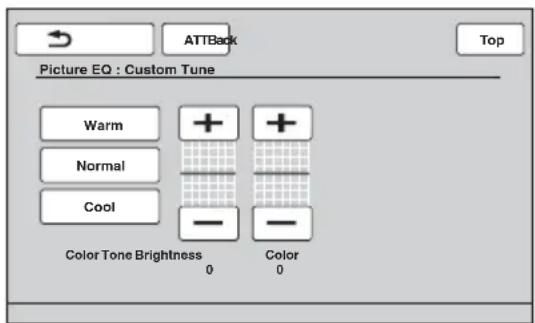
4 Berühren Sie „Warm“, „Normal“ oder „Cool“, um „Color Tone“ einzustellen.
5 Berühren Sie +/- für „Brightness“ und „Color“, um den Pegel einzustellen.
Um zur vorherigen Anzeige zurückzuschalten, berühren Sie „Back“.
Hinweis
Die Bildqualität der Rückfahrkamera lässt sich nicht einstellen.
Auswählen des Bildseitenverhältnisses
Sie können das Bildseitenverhältnis ändern. Die Optionen sind im Folgenden angegeben.
„Normal“: Bilder werden mit einem Bildseitenverhältnis von 4:3 (normales Bild) angezeigt.

„Wide“: Bilder mit einem Bildseitenverhältnis von 4:3 werden bis zum linken und rechten Bildschirmrand vergrößert. Am oberen und unteren Rand wird der überstehende Bildteil abgeschnitten.

„Full“: Bilder werden mit einem Bildseitenverhältnis von 16:9 angezeigt.
„Zoom“: Bilder mit einem Bildseitenverhältnis von 4:3 werden bis zum linken und rechten Bildschirmrand vergrößert.

1 Berühren Sie während der Video- bzw. Bildwiedergabe die Option „Source List“ und dann 📄
2 Berühren Sie „Screen“.
Das Einstellmenü für die Anzeige erscheint.
3 Berühren Sie „Aspect“.
Die Optionen erscheinen.
4 Berühren Sie die gewünschte Option.
Um zur vorherigen Anzeige zurückzuschalten, berühren Sie „Back“.
Hinweise
- Diese Einstellung steht nur zur Verfügung, wenn die Parkbremse betätigt wurde.
- Das Bildseitenverhältnis der Rückfahrkamera lässt sich nicht ändern.
Einstellungen
Das Einstellmenü besteht aus den folgenden Kategorien.
- „General“: Allgemeine Einstellungen (Seite 58)
- „Sound“: Klangeinstellungen (Seite 60)
- „Screen“: Einstellungen für die Anzeige (Seite 62)
- „Visual“: DVD- und andere Wiedergabeeinstellungen (Seite 63)
Vorgehen beim Vornehmen von Einstellungen
Im Folgenden wird das Verfahren zum Einstellen der Optionen im Menü erläutert.
Beispiel: Einstellen des Demo-Modus
1 Berühren Sie, während keine Signalquelle ausgewählt ist, „Source List“ und dann
Berühren Sie im Hauptmenü Das Einstellmenü erscheint.

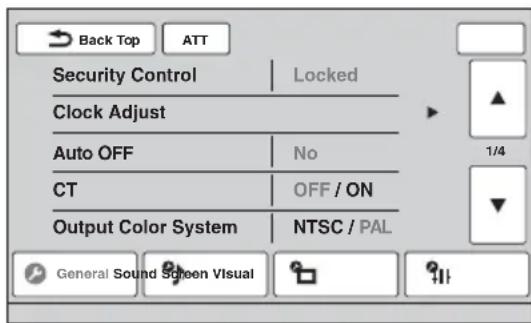
2 Berühren Sie „Screen“.
Das Einstellmenü für die Anzeige erscheint.

3 Berühren Sie „Demo“, um die Option auf „ON“ oder „OFF“ zu setzen.
Die Einstellung ist damit abgeschlossen.
Um in den Optionen zu blättern (nur bei Bedarf), berühren Sie ▲/▼.
Um zur vorherigen Anzeige zurückzuschalten, berühren Sie „Back“.
Allgemeine Einstellungen
Berühren Sie 📁 → „General“ → das gewünschte Element → die gewünschte Option. Erläuterungen zum Vorgehen dabei finden Sie unter „Vorgehen beim Vornehmen von Einstellungen“ auf Seite 57.
Nähere Erläuterungen finden Sie auf den angegebenen Seiten. „●“ gibt die Standardeinstellung an.
| Element Option Zweck Gerätestatus | |||
| Security Control (Seite 66) | - | - Jeder Status | |
| Clock Adjust (Seite 66) | - | - Jeder Status | |
| Auto OFF Schaltet das ausgeschaltete Gerät nach einer vorgegebenen Zeit automatisch vollständig aus, wenn keine Signalquelle ausgewählt ist. | No (●) | Die Ausschaltautomatik wird deaktiviert. | Jeder Status |
| 30sec, 30min, 60min | Hier wählen Sie die Zeit bis zum Ausschalten. | ||
| CT (Uhrzeit) (Seite 21, 22) | ON | Die Uhrzeitfunktion (CT) wird aktiviert. | Jeder Status |
| OFF (●) | Die Uhrzeitfunktion (CT) wird deaktiviert. | ||
| Output Color System Hier können Sie das Farbsystem auf den angeschlossenen Monitor einstellen. (SECAM wird nicht unterstützt.) | PAL (●) | PAL wird eingestellt. | Keine Signalquelle ausgewählt |
| NTSC | NTSC wird eingestellt. | ||
| Dimmer Dient zum Ändern der Display-Helligkeit. | Auto (●) | Das Display wird automatisch dunkler, wenn Sie die Beleuchtung einschalten. (Steht nur zur Verfügung, wenn die Steuerleitung für die Beleuchtung angeschlossen ist.) | Jeder Status |
| ON | Das Display wird dunkler. | ||
| Dimmer Level Einstellen des Helligkeitspegels bei aktiviertem Dimmer. | (-5 ~ +5) ●: 0 | Hier wählen Sie den Pegel aus. | Jeder Status |
| Touch Panel Adjust (Seite 55) | - | - | Jeder Status |
| Beep | ON (●) | Der Signalton wird aktiviert. | Jeder Status |
| OFF | Der Signalton wird deaktiviert. | ||
| Language | English (●), Español, Русский | Hier wählen Sie die Anzeigesprache aus. | Keine Signalquelle ausgewählt |
| Key Illumination | ON (●) | Die Tastenbeleuchtung wird eingeschaltet. | Jeder Status |
| OFF | Die Tastenbeleuchtung wird ausgeschaltet. | ||
| Rotary CommanderWechseln der Drchrichtung der Regler am Joystick. | Default (●) | Der Joystick wird in der werkseitig vorgesehenen Position angebracht. | Jeder Status |
| Reverse | Der Joystick wird rechts an der Lenksäule angebracht. | ||
| AUX1 Input (Seite 67)Einstellen des Gerätetyps an den Anschlüssen AUX1 IN, so dass die Hintergrundanzeige entsprechend wechselt. | Video (●) | Das Bild vom angeschlossenen Gerät wird angezeigt. | KeineSignalquelle ausgewählt |
| Audio | Die Hintergrundanzeige dieses Geräts ist zu sehen. | ||
| OFF | Der AUX-Eingang wird deaktiviert. | ||
| AUX2 Input (Seite 67)Einstellen des Gerätetyps an den Anschlüssen AUX2 IN, so dass die Hintergrundanzeige entsprechend wechselt. | Video (●) | Das Bild vom angeschlossenen Gerät wird angezeigt. | KeineSignalquelle ausgewählt |
| Audio | Die Hintergrundanzeige dieses Geräts ist zu sehen. | ||
| OFF | Der AUX-Eingang wird deaktiviert. | ||
| No SignalWenn kein externesVideosignal erkannt wird, wird die Anzeige automatisch gewechselt. | Through | Wenn kein Signal vorhanden ist, wird ein leerer Bildschirm angezeigt. | KeineSignalquelle ausgewählt |
| Blank (●) | Der Audiowiedergabe-bildschirm wird mit einer Meldung angezeigt, dass kein Signal vorhanden ist. | ||
| Camera InputAktivieren des Videoeingangs von einer angeschlossenen Rückfahrkamera. | OFF | Der Eingang wird deaktiviert. | Jeder Status |
| ON (●) | Das Bild von der Rückfahrkamera wird angezeigt, sobald der Rückfahrscheinwerfer aufleuchtet oder in den Rückwärtsgang geschaltet wird (Schalthebel in Position R). | ||
| Rear View Camera Setting (Seite 68) | - | - | Jeder Status |
| Monitor Angle(nur XNV-L77BT/770BT)(Seite 55) | - | - | Jeder Status |
Klangeinstellungen
Berühren Sie 📋 → „Sound“ → das gewünschte Element → die gewünschte Option. Erläuterungen zum Vorgehen dabei finden Sie unter „Vorgehen beim Vornehmen von Einstellungen“ auf Seite 57.
Nähere Erläuterungen finden Sie auf den angegebenen Seiten. „●“ gibt die Standardeinstellung an.
| Element Option Zweck Gerätestatus | |||
| EQ7 (Seite 52) | OFF (●) | Die Equalizer-Kurve wird deaktiviert. | Bei Empfang/Wiedergabe |
| Xplod, Vocal, Edge, Cruise, Space, Gravity, Custom | Auswählen bzw. individuelles Einstellen der Equalizer-Kurve. | ||
| Balance/Fader (Seite 52) | Balance: (-15 ~ +15)Fader: (-15 ~ +15)●: 0 | Hier stellen Sie den Pegel ein. | Bei Empfang/Wiedergabe |
| Subwoofer: (-6 ~ +6)●: 0 | Hier stellen Sie die Lautstärke des Tiefsttonlautsprechers ein. (Nur verfügbar, wenn „Subwoofer“ auf „ON“ gesetzt ist.) | ||
| Listening Position (Seite 53)Einstellen der Hörposition und der Position des Tiefsttonlautsprechers. | OFF (●) | Die Hörposition wird nicht eingestellt. | Bei Empfang/Wiedergabe |
| Front L | Die Hörposition wird auf vorne links eingestellt. | ||
| Front R | Die Hörposition wird auf vorne rechts eingestellt. | ||
| Front | Die Hörposition wird auf vorne in der Mitte eingestellt. | ||
| All | Die Hörposition wird auf die Mitte des Fahrzeugs eingestellt. | ||
| Custom | Die Hörposition lässt sich präzise kalibrieren (Seite 53). | ||
| Subwoofer: Near, Normal (●), Far | Hier wählen Sie die Position des Tiefsttonlautsprechers aus. (Nur verfügbar, wenn „Subwoofer“ auf „ON“ gesetzt ist und für die Hörposition „Front L“, „Front R“, „Front“ oder „All“ eingestellt ist.) | ||
| CSO (Center Speaker Organizer) (Seite 54)Einstellen des Modus für einen virtuellen mittleren Lautsprecher. | OFF (●), CSO1, CSO2, CSO3 | Hier wählen Sie den Modus aus. | Bei der Disc-/USB-Wiedergabe |
| SubwooferEinstellen, ob ein Tiefsttonlautsprecher angeschlossen ist. | ON (●) | Hiermit stellen Sie ein,dass der Lautsprecher angeschlossen ist. | KeineSignalquelleausgewählt |
| OFF | Hiermit stellen Sie ein,dass der Lautsprecher nicht angeschlossen ist. | ||
| RBE (Rear Bass Enhancer)(Seite 54)Die Hecklautsprecher werden als Tiefsttonlautsprecher verwendet. | OFF (●), RBE1, RBE2, RBE3 | Hier wählen Sie den Modus aus. | Bei Empfang/Wiedergabe |
| Crossover FilterEinstellen der Grenzfrequenz für die Front-/Hecklautsprecher (HPF) und den Tiefsttonlautsprecher (LPF). | LPF: 50 Hz, 60 Hz, 80 Hz, 100 Hz (●), 120 Hz | Hier wählen Sie die Grenzfrequenz aus. (Nur verfügbar, wenn „Subwoofer“ auf „ON“ gesetzt ist.) | Bei Empfang/Wiedergabe |
| HPF: OFF (●) | Es wird keine Grenzfrequenz festgelegt. | ||
| HPF: 50 Hz, 60 Hz, 80 Hz, 100 Hz, 120 Hz | Hier wählen Sie die Grenzfrequenz aus. | ||
| Subwoofer Phase: Normal (●), Reverse | Hier wählen Sie die Phase des Tiefsttonlautsprechers aus. (Nur verfügbar, wenn „Subwoofer“ auf „ON“ gesetzt ist.) | ||
| 4.1ch Speaker Level(Seite 55) | - | - | KSignalquelleausgewählt |
Bildschirmeinstellungen
Berühren Sie 📁 → „Screen“ → das gewünschte Element → die gewünschte Option. Erläuterungen zum Vorgehen dabei finden Sie unter „Vorgehen beim Vornehmen von Einstellungen“ auf Seite 57.
Nähere Erläuterungen finden Sie auf den angegebenen Seiten. „●“ gibt die Standardeinstellung an.
| Element Option Zweck Gerätestatus | |||
| Screen Select (Seite 56) | - | - Jeder Status | |
| Picture EQ* (Seite 56) | Dynamic (●), Standard, Theater, Sepia | Hier wählen Sie die Bildqualität aus. | Bei Video-/Bildwiedergabe |
| Custom 1, Custom 2 | Hier können Sie die Bildqualität individuelleinstellen. | ||
| Aspect* (Seite 57) | Full (●), Normal, Wide, Zoom | Hier wählen Sie das Bildseitenverhältnis aus. | Bei Video-/Bildwiedergabe |
| Clock Ein-/Ausblenden der Uhrzeitanzeige unten rechts im Display. | ON (●) | Die Uhrzeitanzeige wird eingeblendet. | Jeder Status |
| OFF | Die Uhrzeitanzeige wird ausgeblendet. | ||
| Demo | ON (●) | Der Demo-Modus wird aktiviert. | Keine Signalquelle ausgewählt |
| OFF | Der Demo-Modus wird deaktiviert. | ||
* Diese Einstellung steht nur zur Verfügung, wenn die Parkbremse betätigt wurde.
DVD- und andere Wiedergabeeinstellungen
Berühren Sie 📁 → „Visual“ → das gewünschte Element → die gewünschte Option. Erläuterungen zum Vorgehen dabei finden Sie unter „Vorgehen beim Vornehmen von Einstellungen“ auf Seite 57.
Nähere Erläuterungen finden Sie auf den angegebenen Seiten. „●“ gibt die Standardeinstellung an.
| Element Option Zweck Gerätestatus | |||
| DVD Menu Language | - | Hier wechseln Sie die Menüsprache der Disc. | KeineSignalquelle ausgewählt |
| DVD Audio Language | - | Hier wechseln Sie die Tonspursprache. | KeineSignalquelle ausgewählt |
| DVD Subtitle Language | - | Hier wechseln Sie die Sprache der auf der Disc aufgezeichneten Untertitel. | KeineSignalquelle ausgewählt |
| Audio DRCSorgt für hohe Tonqualität auch bei geringer Lautstärke.Nur bei DVDs* mit Dynamikkontrolle (Audio DRC).* Außer bei einer DVD-R/DVD-R DL/DVD-RW im VR-Modus. | Standard (●) | Es gilt die Standardeinstellung. | |
| Wide | Erzeugt den Eindruck einer Live-Veranstaltung. | KeineSignalquelle ausgewählt | |
| Multi Ch OutputÄndern des Ausgabeverfahrens für Mehrkanal-Signalquellen. | Multi (●) | Der Ton wird auf 4.1 Kanälen ausgegeben. | KeineSignalquelle ausgewählt |
| Stereo | Die Signalquellen werden auf 2 Kanäle heruntergemischt. | ||
| DVD Parental Control(Seite 27) | - | Hier sperren Sie eine Disc bzw. heben die Sperrung auf. | KeineSignalquelle ausgewählt |
| DVD Parental Rating(Seite 28) | - | Hier stellen Sie die Kindersicherungsstufe je nach ausgewähltem Gebiet ein. | KeineSignalquelle ausgewählt |
| DVD Parental Area(Seite 28) | - | Hier stellen Sie den Einschränkungsstandard eines bestimmten Gebiets ein. | KeineSignalquelle ausgewählt |
| DVD Playlist Play(nur bei einer DVD-R/DVD-R DL/DVD-RW im VR-Modus) | Original (●) | Die Titel werden wie auf der DVD aufgezeichnet wiedergegeben. | KeineSignalquelle ausgewählt |
| Playlist | Eine bearbeitete Playlist wird wiedergegeben. | ||
Fortsetzung auf der nächsten Seite →
| Element Option Zweck Gerätestatus | |||
| DVD Direct Search (Seite 29)Einstellen des DVD-Elements, nach dem direkt gesucht werden kann. | Chapter (●) | Es kann nach Kapiteln gesucht werden. | Jeder Status |
| Title | Es kann nach Titeln gesucht werden. | ||
| Monitor TypeEinstellen eines passenden Bildseitenverhältnisses für den angeschlossenen Monitor.(Das Bildseitenverhältnis dieses Geräts wechselt ebenfalls.)Bei manchen Discs wird unter Umständen automatisch ,,4:3 Letter Box“ statt ,,4:3 Pan Scan“ und umgekehrt ausgewählt. | 16:9 (●)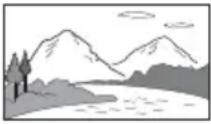 | Das Bild wird im Breitbildformat angezeigt. Diese Option ist geeignet, wenn Sie einen Breitbildmonitor oder einen Monitor mit Breitbildmodus anschließen. | KeineSignalquelleausgewählt |
4:3 Letter Box | Bilder im Breitbildformat werden mit Balken am oberen und unteren Bildschirmrand angezeigt. Diese Option ist geeignet, wenn Sie einen 4:3-Monitor anschließen. | ||
4:3 Pan Scan | Bilder im Breitbildformat werden so angezeigt, dass sie den Bildschirm füllen. Bereiche, die nicht auf den Bildschirm passen, werden automatisch abgeschnitten. | ||
| ZAPPIN Time (Seite 38) | 6sec, 15sec(●), 30sec | Hier wählen Sie die Wiedergabedauer für die ZAPPIN-Funktion aus. | Bei der Audiowiedergabe |
| ZAPPIN Tone (Seite 38) | ON (●) | Zwischen den Passagen der Stücke ist ein Signalton zu hören. | Bei der Audiowiedergabe |
| OFF | Der Signalton wird deaktiviert. | ||
| Multi Disc Resume | ON (●) | Die Stellen für die Wiedergabefortsetzung werden für bis zu 5 Video*-Discs gespeichert.* Nur DVD VIDEO/VCD/Xvid/MPEG-4. | KeineSignalquelleausgewählt |
| OFF | Die Stellen für die Wiedergabefortsetzung werden nicht gespeichert. Eine Wiedergabefortsetzung ist nur bei der zurzeit eingelegten Disc möglich. | ||
| USB Resume | ON (●) | Die Stellen für die Wiedergabefortsetzung von Xvid-/MPEG-4-Dateien auf einem USB-Gerät werden gespeichert. | Keine Signalquelle ausgewählt |
| OFF | Die Stellen für die Wiedergabefortsetzung werden nicht gespeichert. | ||
| JPEG Slide Show | 5sec (●), 20sec, 60sec, Fixed | Das Anzeigeintervall für Bildpräsentationen wird festgelegt. | Keine Signalquelle ausgewählt |
| Video CD PBC (Seite 26) | ON (●) | VCDs werden mit PBC-Funktionen abgespielt. | Keine Signalquelle ausgewählt |
| OFF | VCDs werden ohne PBC-Funktionen abgespielt. | ||
Hinweis
Wenn die Kindersicherung aktiviert ist, funktioniert die Wiedergabefortsetzung nicht. In diesem Fall startet die Wiedergabe nach dem Einlegen der Disc am Anfang.
Einstellen des Sicherheitscodes
Dieses Gerät ist zum Schutz vor Diebstahl mit einer Sicherheitsfunktion ausgestattet. Geben Sie als Sicherheitscode eine 4-stellige Zahl ein. Wenn Sie die Sicherheitsfunktion aktivieren und das Gerät dann in einem anderen Fahrzeug installieren oder die Autobatterie aufladen, lässt sich das Gerät erst wieder einschalten, wenn der Sicherheitscode eingegeben wird.
Aktivieren der Sicherheitsfunktion
1 Berühren Sie „Source List“ und dann 🚙️.
Das Menü für die allgemeinen Einstellungen erscheint. Wenn nicht, berühren Sie „General“.
2 Berühren Sie „Security Control“. Die Einstellanzeige für den Sicherheitscode erscheint.
3 Berühren Sie die Zahlenschaltflächen, um den Sicherheitscode einzugeben, und dann „OK“.
4 Berühren Sie die Zahlenschaltflächen, um den Sicherheitscode zur Bestätigung erneut einzugeben, und dann „OK“.
Die Einstellung ist damit abgeschlossen.
Zum Löschen einer eingegebenen Ziffer berühren Sie „Clear“. Um zur vorherigen Anzeige zurückzuschalten, berühren Sie „Back“.
Wenn Sie das Gerät in einem anderen Fahrzeug installieren oder die Autobatterie aufladen und das Gerät dann einschalten, erscheint die 4-stellige Eingabeaufforderung. Berühren Sie die Zahlenschaltflächen, um den Sicherheitscode einzugeben.
Deaktivieren der Sicherheitsfunktion
1 Gehen Sie wie in Schritt 1 bis 2 oben erläutert vor. Die Anzeige zum Deaktivieren der Sicherheitsfunktion erscheint.
2 Berühren Sie die Zahlenschaltflächen, um den Sicherheitscode einzugeben. „Unlocked“ erscheint und die Sicherheitsfunktion wird deaktiviert.
Einstellen der Uhr
Die Uhr zeigt die Uhrzeit im 24-Stunden-Format an.
1 Berühren Sie „Source List“ und dann 📁.
Das Menü für die allgemeinen Einstellungen erscheint. Wenn nicht, berühren Sie „General“.
2 Berühren Sie „Clock Adjust“. Eine Einstellanzeige erscheint.
3 Stellen Sie die Stunden und Minuten ein.
Berühren Sie z. B. „0830“, um 8:30 einzustellen.
4 Berühren Sie „OK“. Die Einstellung ist damit abgeschlossen.
Zum Löschen einer eingegebenen Ziffer berühren Sie „Clear“. Um zur vorherigen Anzeige zurückzuschalten, berühren Sie „Back“.
Hinweis
Die Uhrzeit wird nicht mit der Zeitanzeige im Navigationsmodus synchronisiert.
Verwenden gesondert erhältlicher Geräte
Zusätzliche Audio-/Videogeräte
Sie können bis zu 2 gesondert erhältliche Geräte, wie z. B. einen tragbaren Medienplayer, eine Spielekonsole usw., an die Anschlüsse AUX1 IN und AUX2 IN am Gerät anschließen.
Auswählen eines zusätzlichen Geräts
1 Berühren Sie „Source List“ und dann „AUX“. Die AUX-Wiedergabeanzeige erscheint.
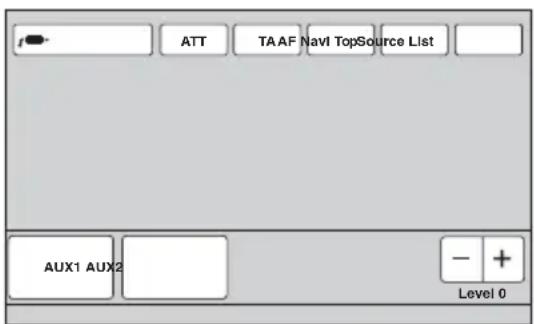
2 Berühren Sie „AUX1“ oder „AUX2“, um das Gerät auszuwählen. Bedienen Sie das tragbare Gerät.
Einstellen des Lautstärkepegels
Stellen Sie vor der Wiedergabe unbedingt die Lautstärke der einzelnen angeschlossenen Geräte ein. Der eingestellte Lautstärkepegel gilt für „AUX1“ und „AUX2“.
1 Verringern Sie die Lautstärke an diesem Gerät.
2 Berühren Sie „Source List“ und dann „AUX“.
Die AUX-Wiedergabeanzeige erscheint.
3 Starten Sie die Wiedergabe am tragbaren Gerät mit gemäßigter Lautstärke.
4 Stellen Sie die gewohnte Hörlautstärke an diesem Gerät ein.
5 Berühren Sie mehrmals -/+ im Feld „Level“, um den Pegel einzustellen. Der Pegel lässt sich schrittweise auf einen Wert zwischen -8 und +18 einstellen.
Einstellen des Gerätetyps
Wenn Sie den Typ (Video oder Audio) der angeschlossenen Geräte einstellen, wechselt die Hintergrundanzeige entsprechend.
1 Berühren Sie, während keine Signalquelle ausgewählt ist, „Source List“ und dann
Das Menü für die allgemeinen Einstellungen erscheint. Wenn nicht, berühren Sie „General“.
2 Berühren Sie ▲/▼, um zu blättern, und dann „AUX1 Input“ oder „AUX2 Input“.
3 Berühren Sie „Audio“ oder „Video“. Die Einstellung ist damit abgeschlossen.
Zum Deaktivieren des AUX-Eingangs wählen Sie „OFF“.
Um zur vorherigen Anzeige zurückzuschalten, berühren Sie „Back“.
Rückfahrkamera
Wenn Sie eine gesondert erhältliche Rückfahrkamera an den Anschluss CAMERA IN anschließen, können Sie das Bild von der Rückfahrkamera anzeigen lassen.
Das Bild von der Rückfahrkamera wird angezeigt, sobald der Rückfahrscheinwerfer aufleuchtet oder in den Rückwärtsgang geschaltet wird (Schalthebel in Position R).
Hinweise
- Achten Sie aus Sicherheitsgründen beim Rückwärtsfahren unbedingt auf die Umgebung. Verlassen Sie sich nicht allein auf die Rückfahrkamera.
- Im Fondmonitor wird das Bild von einer Rückfahrkamera nicht angezeigt.
Tipp
Auch wenn eine Rückfahrkamera angeschlossen ist, können Sie das Gerät so einstellen, dass das Bild von der Rückfahrkamera nicht angezeigt wird. Deaktivieren Sie dazu den Kameraeingang (Seite 59).
Rückfahrkameraeinstellungen
Zur Unterstützung bei der Bedienung können Sie Einstelloptionen in das Bild von der Rückfahrkamera einblenden.
Diese Einstellung steht nur zur Verfügung, wenn: – „Camera Input“ auf „ON“ gesetzt ist (Seite 59). – die Parkbremse angezogen ist.
1 Berühren Sie „Source List“ und dann
Das Menü für die allgemeinen Einstellungen erscheint. Wenn nicht, berühren Sie „General“.
2 Berühren Sie ▲/▼, um zu blättern, und dann „Rear View Camera Setting“.
Die Einstelloptionen erscheinen.

Anzeigen von Markierungslinien
Berühren Sie „Marker“. Berühren Sie „Marker“ erneut, um die Linien auszublenden.
Anzeigen des Bildes als Spiegelbild
Berühren Sie „Mirror“. Das Bild von der Rückfahrkamera wird spiegelverkehrt angezeigt.
Bearbeiten der Linien
1 Berühren Sie „Line Edit“.
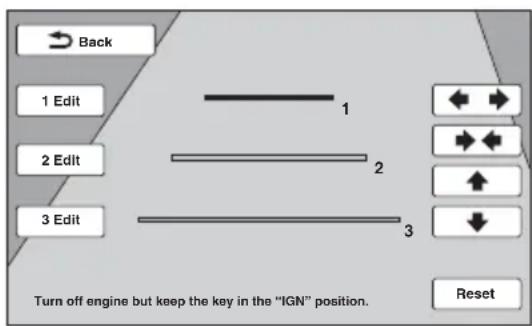
2 Wählen Sie die Linie, die Sie bearbeiten wollen. Berühren Sie „1 Edit“, „2 Edit“ oder „3 Edit“, je nachdem, welche Linie Sie bearbeiten wollen.
3 Bearbeiten Sie die Linie. Zum Verlängern der Linie berühren Sie ◆ ➔. Zum Verkürzen der Linie berühren Sie ➔ ➔. Zum Einstellen der Position der Linie berühren Sie ♠ oder ↓. Zum Wiederherstellen der Standardeinstellung berühren Sie „Reset“.
Um zur vorherigen Anzeige zurückzuschalten, berühren Sie „Back“.
Weitere Informationen
Sicherheitsmaßnahmen
- Wenn das Fahrzeug längere Zeit in direktem Sonnenlicht geparkt war, lassen Sie das Gerät zunächst etwas abkühlen.
- Motorantennen werden automatisch ausgefahren.
Feuchtigkeitskondensation
Wenn sich im Inneren des Geräts Feuchtigkeit niedergeschlagen hat, nehmen Sie die Disc heraus und warten Sie etwa eine Stunde, bis die Feuchtigkeit verdunstet ist, denn andernfalls funktioniert das Gerät nicht ordnungsgemäß.
So bewahren Sie die hohe Tonqualität
Achten Sie darauf, dass keine Flüssigkeiten auf das Gerät oder die Discs gelangen.
Hinweise zum LCD-Bildschirm
- Lassen Sie den LCD-Bildschirm nicht nass werden und schützen Sie ihn vor Flüssigkeiten. Andernfalls kann es zu einer Fehlfunktion kommen.

- Drücken Sie nicht auf den LCD-Bildschirm. Andernfalls kann es zu Bildverzerrungen oder anderen Fehlfunktionen kommen. Das Bild kann verschwommen sein oder der LCD-Bildschirm kann beschädigt werden.
- Berühren Sie den LCD-Bildschirm ausschließlich mit dem Finger. Andernfalls kann er beschädigt werden oder zerbrechen.
- Reinigen Sie den LCD-Bildschirm mit einem weichen, trockenen Tuch. Verwenden Sie keine Lösungsmittel wie Benzin oder Verdünner und keine handelsüblichen Reinigungsmittel oder Antistatik-Sprays.
- Verwenden Sie das Gerät nicht außerhalb des zulässigen Temperaturbereichs von 5 – 45 °C.
-
Wenn Ihr Fahrzeug in sehr warmer oder sehr kalter Umgebung geparkt war, ist das Bild unter Umständen verschwommen. Der Monitor ist jedoch nicht beschädigt und sobald sich die Temperatur im Wageninneren normalisiert, wird auch das Bild wieder scharf.
-
Auf dem Monitor können unbewegliche blaue, rote oder grüne Punkte erscheinen. Solche so genannten „Lichtpunkte“ können bei allen LCD-Bildschirmen auftreten. Der LCD-Bildschirm wird in einer Hochpräzisionstechnologie hergestellt, so dass über 99,99 % der Segmente korrekt funktionieren. Ein kleiner Prozentsatz der Segmente (in der Regel 0,01 %) leuchtet unter Umständen jedoch nicht ordnungsgemäß. Diese Ausfälle beeinträchtigen die Bildqualität allerdings nicht.
Hinweise zu Discs
- Setzen Sie Discs weder direktem Sonnenlicht noch Wärmequellen wie zum Beispiel Warmluftauslässen aus. Lassen Sie sie auch nicht in einem in der Sonne geparkten Auto liegen.
- Reinigen Sie Discs vor dem Abspielen mit einem Reinigungstuch. Wischen Sie dabei von der Mitte nach außen. Verwenden Sie keine Lösungsmittel wie Benzin, Verdünner oder andere handelsübliche Reinigungsmittel.
- Dieses Gerät ist auf die Wiedergabe von Discs ausgelegt, die dem Compact Disc-Standard (CD) entsprechen. DualDiscs und manche Musik-CDs mit Urheberrechtsschutzcodierung entsprechen nicht dem Compact Disc-Standard (CD) und können daher mit diesem Gerät nicht wiedergegeben werden.
- Auf diesem Gerät NICHT abspielbare Discs
– Discs mit Etiketten, Aufklebern oder aufgeklebtem Band oder Papier. Wenn Sie solche Discs verwenden, kann es zu einer Fehlfunktion kommen oder die Disc kann beschädigt werden.
– Discs mit außergewöhnlichen Formen (z. B. herzförmige, quadratische oder sternförmige Discs). Falls Sie es doch versuchen, kann das Gerät beschädigt werden.
- 8-cm-Discs.
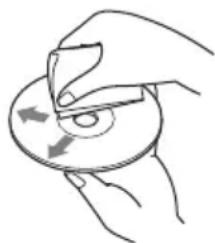
Hinweis zu Wiedergabefunktionen bei DVDs und VCDs
Einige Wiedergabefunktionen von DVDs und VCDs können von den Software-Herstellern absichtlich eingeschränkt werden. Dieses Gerät gibt DVDs und VCDs so wieder, wie es von den Software-Herstellern vorgesehen ist. Deshalb stehen möglicherweise nicht alle Wiedergabefunktionen zur Verfügung. Lesen Sie dazu bitte auch die Anweisungen, die mit den DVDs oder VCDs geliefert wurden.
Fortsetzung auf der nächsten Seite →
Hinweise zu DATA-CDs und DATA-DVDs
- Je nach dem Gerät, mit dem DATA-CDs/DATA-DVDs bespielt wurden, oder dem Zustand der Discs selbst ist eine Wiedergabe mit diesem Gerät nicht in jedem Fall möglich.
- Bestimmte Discs müssen abgeschlossen werden (Seite 70).
- Das Gerät unterstützt folgende Standards. Für DATA-CDs
- Format ISO 9660, Stufe 1/Stufe 2, erweitertes Joliet/Romeo-Format
- Multisession
Für DATA-DVDs
- Format UDF Bridge (UDF und ISO 9660 kombiniert)
- Multi-Border
- Höchstzahl an:
- Ordnern (Alben): 256 (einschließlich Stammordner und leerer Ordner).
– Dateien (Stücken/Bildern/Videos) und Ordnern auf einer Disc: 2.000. Wenn die Ordner-/Dateinamen sehr lang sind, ist die maximale Anzahl möglicherweise geringer als 2.000.
– Anzeigbaren Zeichen für einen Ordner-/Dateinamen: 64 (Joliet/Romeo).
Hinweise zum Abschließen von Discs
Folgende Disc-Typen müssen abgeschlossen werden, bevor sie auf diesem Gerät wiedergegeben werden können.
• DVD-R/DVD-R DL (im Videomodus/VR-Modus)
• DVD-RW im Videomodus
• DVD+R/DVD+R DL
• C D - R
• CD - RW
Folgende Disc-Typen können wiedergegeben werden, ohne abgeschlossen zu sein.
- DVD+RW – automatisch abgeschlossen.
- DVD-RW im VR-Modus – Abschließen nicht erforderlich.
Näheres dazu schlagen Sie bitte in den mit der Disc gelieferten Anweisungen nach.
Hinweise zu Multisession-CDs/Multi-Border-DVDs
Unter folgenden Voraussetzungen können mit diesem Gerät Multisession-CDs/Multi-Border-DVDs wiedergegeben werden. Dazu muss die Session geschlossen und die Disc abgeschlossen sein.
- Wenn die erste Session CD-DA-Aufnahmen (digitales CD-Audiosystem) enthält: Das Gerät erkennt die Disc als CD-DA-Disc und gibt ausschließlich die CD-DA-Aufnahmen in der ersten Session wieder, selbst wenn in anderen Sessions Aufnahmen in anderen Formaten (z. B. MP3) enthalten sind.
- Wenn andere Sessions als die erste CD-DA-Aufnahmen enthalten: Das Gerät erkennt die Disc als DATA-CD oder DATA-DVD und alle CD-DA-Sessions werden übersprungen.
- Wenn MP3-/WMA-/AAC-/JPEG-/Xvid-/MPEG-4-Aufnahmen vorhanden sind:
Nur die Sessions mit dem ausgewählten Dateityp (Audio/Video/Bild)* werden wiedergegeben.
Wenn andere Sessions CD-DA- oder andere Daten enthalten, werden diese übersprungen.
* Erläuterungen zum Auswählen des Dateityps finden Sie auf Seite 38.
Wiedergabereihenfolge von MP3-/WMA-/AAC-/JPEG-/Xvid-/MPEG-4-Dateien

flowchart
graph TD
    A["○"] --> B["1"]
    B --> C["①"]
    B --> D["②"]
    B --> E["2"]
    E --> F["③"]
    E --> G["3"]
    G --> H["④"]
    G --> I["⑤"]
    B --> J["4"]
    J --> K["⑥"]
    J --> L["⑦"]
    style A fill:#fff,stroke:#000
    style B fill:#ccc,stroke:#000
    style C fill:#ccc,stroke:#000
    style D fill:#ccc,stroke:#000
    style E fill:#ccc,stroke:#000
    style F fill:#ccc,stroke:#000
    style G fill:#ccc,stroke:#000
    style H fill:#ccc,stroke:#000
    style I fill:#ccc,stroke:#000
    style J fill:#ccc,stroke:#000
    style K fill:#ccc,stroke:#000
    style L fill:#ccc,stroke:#000
Hinweise zu MP3-Dateien
- MP3 steht für MPEG-1 Audio Layer-3. Dabei handelt es sich um einen Formatstandard zum Komprimieren von Musikdateien. Hierbei werden Audio-CD-Daten auf etwa 1/10 ihrer ursprünglichen Größe komprimiert.
- ID3-Tags der Versionen 1.0, 1.1, 2.2, 2.3 und 2.4 stehen nur bei MP3 zur Verfügung. Ein ID3-Tag besteht aus 15/30 Zeichen (1.0 und 1.1) bzw. 63/126 Zeichen (2.2, 2.3 und 2.4).
- Fügen Sie beim Benennen einer MP3-Datei unbedingt die Dateierweiterung „mp3“ zum Dateinamen hinzu.
- Bei der Wiedergabe einer VBR-MP3-Datei (Datei mit variabler Bitrate) bzw. beim Vorwärts-/Rückwärtssuchen darin wird die verstrichene Spieldauer möglicherweise nicht richtig angezeigt.
Hinweis zu MP3
Wenn Sie eine MP3-Datei mit einer hohen Bitrate, wie z. B. 192 Kbps, wiedergeben, kommt es möglicherweise zu Tonaussetzern.
Hinweise zu WMA-Dateien
- WMA steht für Windows Media Audio. Dabei handelt es sich um einen Formatstandard zum Komprimieren von Musikdateien. Hierbei werden Audio-CD-Daten auf etwa 1/22* ihrer ursprünglichen Größe komprimiert.
- WMA-Tags bestehen aus 63 Zeichen.
- Fügen Sie beim Benennen einer WMA-Datei unbedingt die Dateierweiterung „wma“ zum Dateinamen hinzu.
- Bei der Wiedergabe einer VBR-WMA-Datei (Datei mit variabler Bitrate) bzw. beim Vorwärts-/Rückwärtssuchen darin wird die verstrichene Spieldauer möglicherweise nicht richtig angezeigt.
* nur bei 64 Kbps
Hinweis zu WMA
Die Wiedergabe folgender WMA-Dateien wird nicht unterstützt:
– Mit verlustfreier Komprimierung erstellte Dateien
– Mit Urheberrechtsschutzsignalen versehene Dateien
Hinweise zu AAC-Dateien
• AAC-Tags bestehen aus 126 Zeichen.
- Fügen Sie beim Benennen einer AAC-Datei unbedingt die Dateierweiterung „m4a“ zum Dateinamen hinzu.
Hinweise zu JPEG-Dateien
- JPEG steht für Joint Photographic Experts Group. Dabei handelt es sich um einen Formatstandard zum Komprimieren von Bilddateien. Die Standbilder werden auf etwa 1/10 bis 1/100 der Originalgröße komprimiert.
- Fügen Sie beim Benennen einer JPEG-Datei unbedingt die Dateierweiterung „jpg“ zum Dateinamen hinzu.
Hinweis zu JPEG
Die Wiedergabe progressiver JPEG-Dateien wird nicht unterstützt.
Hinweise zu MPEG-4-Dateien
MPEG-4-Dateien können wiedergegeben werden, sofern sie den folgenden Anforderungen entsprechen. Die Wiedergabe kann jedoch nicht bei allen MPEG-4-Dateien garantiert werden, auch wenn sie den Anforderungen entsprechen.
• Profil: MPEG-4 Simple Profile
- Bitrate: max. 7 Mbps bei USB FS, 10 Mbps bei DVD, 7 Mbps bei CD
• Bildrate: max. 30 fps (Bilder pro Sekunde)
• Bildgröße: max. 720 × 480 Pixel
• Audio: max. 320 Kbps (AAC-LC)
- Dateierweiterung: .mp4
Hinweise zum iPod
- Folgende iPod-Modelle können angeschlossen werden. Aktualisieren Sie Ihr iPod-Modell vor dem Gebrauch anhand der neuesten Software.
Made for
- iPod touch (4. Generation)
- iPod touch (3. Generation)
- iPod touch (2. Generation)
- iPod touch (1. Generation)
- iPod classic
- iPod mit Videofunktion*
- iPod nano (6. Generation)
- iPod nano (5. Generation)
-iPod nano (4. Generation) - iPod nano (3. Generation)
- iPod nano (2. Generation)
-iPod nano (1. Generation)* - iPhone 4
- iPhone 3GS
- iPhone 3G
- iPhone
* Die direkte Steuerung steht bei einem iPod nano (1. Generation) oder iPod mit Videofunktion nicht zur Verfügung.
Fortsetzung auf der nächsten Seite →
- „Made for iPod“ bzw. „Made for iPhone“ bedeutet, dass elektronisches Zubehör speziell für den Anschluss an einen iPod bzw. ein iPhone konzipiert und vom Entwickler entsprechend den Leistungsstandards von Apple getestet wurde. Apple übernimmt keine Garantie für die Funktionsfähigkeit dieses Geräts bzw. Die Einhaltung von Sicherheitsstandards. Bitte beachten Sie, dass die Verwendung dieses Zubehörs mit einem iPod oder iPhone die Qualität der Funkverbindung beeinträchtigen kann.
Hinweise zur Bluetooth-Funktion
Was ist die Bluetooth-Technologie?
- Die Bluetooth-Funktechnologie ermöglicht eine drahtlose Datenkommunikation über kurze Strecken zwischen digitalen Geräten, wie z. B. Mobiltelefonen und Headsets. Die Reichweite der Bluetooth-Funktechnologie beträgt ca. 10 m. In der Regel wird eine Verbindung zwischen zwei Geräten hergestellt, manche Geräte können aber auch gleichzeitig mit mehreren Geräten verbunden werden.
- Für die Verbindung ist kein Kabel erforderlich, da es sich bei Bluetooth um eine Funktechnologie handelt. Außerdem müssen die Geräte nicht aufeinander weisen, wie z. B. bei der Infrarottechnologie. Sie können ein solches Gerät beispielsweise auch in einer Tasche verwenden.
- Die Bluetooth-Technologie ist ein internationaler Standard, der von Millionen von Unternehmen auf der ganzen Welt unterstützt und von zahlreichen Unternehmen weltweit eingesetzt wird.
Bluetooth-Kommunikation
• Die Reichweite der Bluetooth-Funktechnologie beträgt ca. 10 m.
Die maximale Kommunikationsreichweite kann je nach Hindernissen (Personen, Metall, Wände usw.) oder elektromagnetischer Umgebung variieren.
• Die folgenden Bedingungen können die Empfindlichkeit der Bluetooth-Kommunikation beeinträchtigen.
– Zwischen diesem Gerät und dem Bluetooth-Gerät befindet sich ein Hindernis, wie z. B. Personen, Metall oder eine Wand.
– Ein Gerät mit 2,4-GHz-Frequenz, wie z. B. ein WLAN-Gerät, ein schnurloses Telefon oder ein Mikrowellenherd, wird in der Nähe dieses Geräts verwendet.
- Da Bluetooth-Geräte und WLANs (IEEE802.11b/g) mit derselben Frequenz arbeiten, kann es zu Interferenzen im Mikrowellenbereich kommen. Daher kann sich die Kommunikationsgeschwindigkeit verringern oder Rauschen und Störungen usw. können auftreten, wenn dieses Gerät in der Nähe eines WLAN-Geräts verwendet wird. Gehen Sie in einem solchen Fall folgendermaßen vor.
- Verwenden Sie dieses Gerät in einem Abstand von mindestens 10 m vom WLAN-Gerät.
- Wenn dieses Gerät innerhalb von 10 m Entfernung von einem WLAN-Gerät verwendet wird, schalten Sie das WLAN-Gerät aus.
- Stellen Sie dieses Gerät und das Bluetooth-Gerät möglichst nahe beieinander auf.
- Von einem Bluetooth-Gerät ausgehende Mikrowellen können den Betrieb von medizinischen Geräten beeinflussen. Schalten Sie dieses Gerät und andere Bluetooth-Geräte an folgenden Orten aus. Andernfalls besteht Unfallgefahr.
– An Orten mit entzündlichen Gasen, in einem Krankenhaus, Zug, Flugzeug oder an einer Tankstelle
– In der Nähe von automatischen Türen oder Feuermeldern - Dieses Gerät unterstützt dem Bluetooth-Standard entsprechende Sicherheitsfunktionen, um die Verbindungssicherheit bei Bluetooth-Funkverbindungen zu gewährleisten. Je nach Einstellung bieten diese jedoch möglicherweise keinen ausreichenden Schutz. Seien Sie bei der Kommunikation mit Bluetooth-Funktechnologie also vorsichtig.
- Für Sicherheitslücken bei der Übertragung von Informationen mittels Bluetooth-Kommunikation kann keine Haftung übernommen werden.
- Eine Verbindung mit allen Bluetooth-Geräten kann nicht garantiert werden.
- Für die Authentifizierung benötigen Sie ein Gerät mit Bluetooth-Funktion, das dem von Bluetooth SIG spezifizierten Bluetooth-Standard entspricht.
- Auch bei Geräten, die dem oben erwähnten Bluetooth-Standard entsprechen, kann es vorkommen, dass je nach Funktionen oder Spezifikationen der Geräte keine Verbindung hergestellt werden kann oder sie nicht einwandfrei funktionieren.
- Wenn Sie freihändig telefonieren, kann je nach Gerät oder Kommunikationsumgebung Störrauschen zu hören sein.
- Je nach dem Gerät, zu dem eine Verbindung hergestellt werden soll, kann es eine Weile dauern, bis die Kommunikation startet.
Sonstiges
- Je nach dem Zustand der Funkwellen und dem Ort, an dem die Geräte verwendet werden, funktioniert das Bluetooth-Gerät u. U. nicht mit Mobiltelefonen.
- Wenn Sie sich nach dem Verwenden des Bluetooth-Geräts nicht wohl fühlen, verwenden Sie das Bluetooth-Gerät auf keinen Fall weiter. Sollte das Problem bestehen bleiben, wenden Sie sich an Ihren Sony-Händler.
Sollten an Ihrem Gerät Probleme auftreten oder sollten Sie Fragen haben, auf die in dieser Bedienungsanleitung nicht eingegangen wird, wenden Sie sich bitte an Ihren Sony-Händler.
Wartung
Austauschen der Lithiumbatterie der Fernbedienung
Unter normalen Bedingungen hält die Batterie etwa 1 Jahr. Die Lebensdauer der Batterie kann je nach Gebrauch des Geräts jedoch auch kürzer sein. Wenn die Batterie schwächer wird, verkürzt sich die Reichweite der Fernbedienung. Tauschen Sie die Batterie gegen eine neue CR2025-Lithiumbatterie aus. Bei Verwendung einer anderen Batterie besteht Feuer- oder Explosionsgefahr.
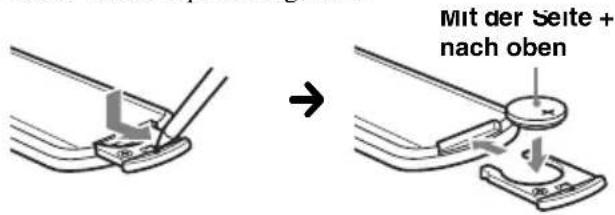
Hinweise zur Lithiumbatterie
- Bewahren Sie die Lithiumbatterie außerhalb der Reichweite von Kindern auf. Sollte eine Lithiumbatterie verschluckt werden, ist umgehend ein Arzt aufzusuchen.
- Wischen Sie die Batterie mit einem trockenen Tuch ab, um einen guten Kontakt zwischen den Batteriepolen und -anschlüssen sicherzustellen.
- Achten Sie beim Einlegen der Batterie auf die richtige Polarität.
- Halten Sie die Batterie nicht mit einer Metallpinzette. Dies könnte zu einem Kurzschluss führen.
VORSICHT
Die Batterie kann bei falscher Handhabung explodieren!
Auf keinen Fall darf sie aufgeladen, auseinandergenommen oder ins Feuer geworfen werden.
Entsorgungshinweis: Bitte werfen Sie nur entladene Batterien in die Sammelboxen beim Handel oder den Kommunen. Entladen sind Batterien in der Regel dann, wenn das Gerät abschaltet und „Batterie leer“ signalisiert oder nach längerer Gebrauchsdauer der Batterien nicht mehr einwandfrei funktioniert. Um sicherzugehen, kleben Sie die Batteriepole z. B. mit einem Klebestreifen ab oder geben Sie die Batterien einzeln in einen Plastikbeutel.
Austauschen der Sicherung
Wenn Sie eine Sicherung austauschen, achten Sie darauf, eine Ersatzsicherung mit dem gleichen Ampere-Wert wie die Originalsicherung zu verwenden. Dieser ist auf der Originalsicherung angegeben. Wenn die Sicherung durchbrennt, überprüfen Sie den Stromanschluss und tauschen die Sicherung aus. Breit Sicherung ebenfalls durch, kann Fehlfunktion vorliegen. Wenden solchen Fall an Ihren Sony-Hänk
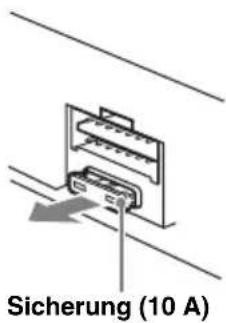
Ausbauen des Geräts
1 Setzen Sie beide Löseschlüssel gleichzeitig so ein, dass sie mit einem Klicken einrasten.

Der Haken muss nach innen weisen.
2 Ziehen Sie an den Löseschlüsseln, um das Gerät zu lösen.
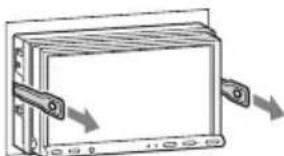
3 Ziehen Sie das Gerät aus der Halterung.

Display-Typ: LCD-Breitbild-Farbmonitor
Abmessungen:
XNV-L77BT/770BT: 7,0 Zoll
XNV-L66BT/660BT: 6,1 Zoll
System: TFT-Aktivmatrix
Anzahl der Pixel:
1.152.000 Pixel (800 × 3 (RGB) × 480)
Farbsystem:
PAL/NTSC/SECAM/PAL-M mit
Auswahlautomatik
Tuner
FM (UKW)
Empfangsbereich: 87,5 – 108,0 MHz
Antennenanschluss:
Anschluss für Außenantenne
Zwischenfrequenz: 150 kHz
Nutzbare Empfindlichkeit: 10 dBf
Trennschärfe: 75 dB bei 400 kHz
Signal-Rauschabstand: 70 dB (mono)
Kanaltrennung: 40 dB bei 1 kHz
Frequenzgang: 20 – 15.000 Hz
MW/LW
Empfangsbereich:
MW: 531 - 1.602 kHz
LW: 153 - 279 kHz
Antennenanschluss:
Anschluss für Außenantenne
Zwischenfrequenz: 25 kHz
Empfindlichkeit: MW: 26 μV, LW: 45 μV
DVD/CD-Player
Signal-Rauschabstand: 120 dB
Frequenzgang: 10 – 20.000 Hz
Gleichlaufschwankungen: Unterhalb der Messgrenze
Harmonische Verzerrung: 0,01%
Regionalcode: An der Geräteunterseite
USB-Player
Schnittstelle: USB (Full-Speed)
Maximale Stromstärke: 500 mA
Drahtlose Kommunikation
Kommunikationssystem:
Bluetooth-Standard Version 2.0 + EDR
Sendeleistung:
Bluetooth-Standard Leistungsklasse 2
(max. +4 dBm)
Maximale Kommunikationsreichweite:
Sichtlinie ca. 10 m*¹
Frequenzbereich:
2,4-GHz-Frequenzbereich (2,4000 - 2,4835 GHz)
Modulationsverfahren: FHSS
Kompatible Bluetooth-Profile*2:
*1 Die tatsächliche Reichweite hängt von verschiedenen Faktoren ab, wie z. B. Hindernissen zwischen Geräten, Magnetfeldern um einen Mikrowellenherd, statischer Elektrizität, Empfangsempfindlichkeit, Leistung der Antenne, Betriebssystem, Softwareanwendung usw.
*2 Bluetooth-Standardprofile geben den Zweck der Bluetooth-Kommunikation zwischen den Geräten an.
Endverstärker
Ausgänge: Lautsprecherausgänge
Lautsprecherimpedanz: 4 – 8 Ohm
Maximale Ausgangsleistung: 52 W × 4 (an 4 Ohm)
Allgemeines
Ausgänge:
Videoausgang (hinten)
Audioausgänge (vorne/hinten)
Ausgang für Tiefsttonlautsprecher
Motorantennen-Steueranschluss
Steueranschluss für Endverstärker
Eingänge:
Steueranschluss für Stummschaltung beim
Telefonieren
Steueranschluss für Beleuchtung
Fernbedienungseingang
Antenneneingang
Steueranschluss für Parkbremse
Mikrofoneingang
Rückfahreingang
Kameraeingang
AUX-Audioeingänge
AUX-Videoeingänge
USB-Signaleingang
Betriebsspannung: 12 V Gleichstrom, Autobatterie (negative Erdung)
Abmessungen:
XNV-L77BT/770BT:
ca. 178 × 100 × 189 ~mm (B/H/T)
XNV-L66BT/660BT:
ca. 178 × 100 × 173 mm (B/H/T)
Einbaumaße: ca. 182 × 111 × 164 mm (B/H/T)
Gewicht:
XNV-L77BT/770BT:
ca. 2,7 kg
XNV-L66BT/660BT:
ca. 2,4 kg
Mitgeliefertes Zubehör:
Fernbedienung: RM-X170
Montageteile und Anschlusszubehör (1 Satz)
Mikrofon
CD-ROM (Anwendungs-Disc)
GPS-Antenne
Navigationsmodul*
Auto Dockinghalterung*
Kunststoffbolzen (3)*
USB-Kabel*
* bereitgestellt von TomTom
Sonderzubehör/gesondert erhältliche Geräte:
USB- und Videoverbindungskabel für iPod: RC-202IPV
Rückfahrkamera: XA-R800C
Ihr Händler führt unter Umständen nicht alle der oben genannten Zubehörteile. Fragen Sie Ihren Händler nach ausführlichen Informationen.
US-amerikanische Patente und Patente anderer Länder lizenziert von Dolby Laboratories.
MPEG Layer-3 Audiocodiertechnologie und Patente lizenziert von Fraunhofer IIS und Thomson.
Änderungen, die dem technischen Fortschritt dienen, bleiben vorbehalten.
Regionalcode
Das Regionalcodesystem dient dem Urheberrechtsschutz von Software. Der Regionalcode befindet sich an der Geräteunterseite. Nur DVDs, die mit dem gleichen Regionalcode wie das Gerät gekennzeichnet sind, können mit diesem Gerät wiedergegeben werden.
DVDs mit dem Regionalcode wiedergegeben werden.

en ebenfalls
Wenn Sie versuchen, eine andere DVD wiederzugeben, erscheint die Meldung „Playback prohibited by region code.“ auf dem Monitorschirm. Einige DVDs sind möglicherweise nicht mit einem Regionalcode gekennzeichnet, können aber trotzdem nicht auf allen Playern wiedergegeben werden.
Systemvoraussetzungen für die Software auf der mitgelieferten CD-ROM
Computer
- CPU/RAM
- IBM PC/AT-kompatibel
– CPU: Intel Pentium III-Prozessor mit mindestens 450 MHz - RAM: mindestens 256 MB (bei Windows XP), mindestens 512 MB (bei Windows Vista oder höher)
• CD-ROM-Laufwerk
• USB - Anschluss
Betriebssystem
Windows XP, Windows Vista, Windows 7
Näheres zu kompatiblen Editionen oder zu Service Packs finden Sie auf der folgenden Support-Website: http://support.sony-europe.com/
Bildschirm
Mindestens High Color (16 Bit), mindestens 800 × 600 Pixel
Sonstiges
Internetverbindung
Hinweise
• Die folgenden Systemumgebungen werden nicht unterstützt.
- Andere als IBM PC-Computer, wie z. B. Macintosh usw.
– Selbst zusammengestellte Computer
- Computer mit aufgerüstetem Betriebssystem
– Umgebungen mit mehreren Bildschirmen
– Umgebungen mit mehreren boot-fähigen Betriebssystemen
– Umgebung mit virtuellen Rechnern
- Bei manchen Computern ist der Betrieb unter Umständen auch mit der empfohlenen Umgebung nicht möglich.
Störungsbehebung
Anhand der folgenden Checkliste können Sie die meisten Probleme, die möglicherweise an Ihrem Gerät auftreten, selbst beheben.
Bevor Sie die folgende Checkliste durchgehen, überprüfen Sie bitte zunächst, ob Sie das Gerät richtig angeschlossen und bedient haben.
Wenn sich das Problem nicht beheben lässt, besuchen Sie folgende Support-Website.
Support-Website
http://support.sony-europe.com/
Allgemeines
Das Gerät wird nicht mit Strom versorgt.
- Prüfen Sie die Verbindung oder Sicherung.
- Wenn Sie das Gerät ausschalten und die Anzeige ausgeblendet ist, können Sie es nicht mit der Fernbedienung bedienen.
→ Schalten Sie das Gerät ein.
Die Motorantenne wird nicht ausgefahren. Die Motorantenne hat kein Relaiskästchen.
Kein Signalton ertönt.
- Der Signalton ist deaktiviert (Seite 58).
- Ein gesondert erhältlicher Endverstärker ist angeschlossen und Sie verwenden nicht den integrierten Verstärker.
Der Speicherinhalt wurde gelöscht.
• Die Rücksetztaste wurde gedrückt.
→ Speichern Sie die Einstellungen erneut.
- Das Stromversorgungskabel wurde gelöst, die Verbindung zur Batterie besteht nicht mehr oder das Kabel bzw. die Batterie ist falsch angeschlossen.
Gespeicherte Sender und die korrekte Uhrzeit werden gelöscht.
Die Sicherung ist durchgebrannt.
Vom Gerät sind Störgeräusche zu hören, wenn der Zündschlüssel gedreht wird.
Die Leitungen sind nicht korrekt an den Stromanschluss für Zubehörgeräte im Auto angeschlossen.
Die Anzeige wird ausgeblendet bzw. erscheint nicht auf dem Monitor.
- Der Dimmer ist auf „ON“ eingestellt (Seite 58).
• Die Anzeige wird ausgeblendet, wenn Sie SOURCE/OFF gedrückt halten.
→Drücken Sie SOURCE/OFF am Gerät, bis die Anzeige eingeblendet wird.
- „M.OFF“ wurde berührt und die Monitorausschaltung damit aktiviert (Seite 14).
→ Berühren Sie eine beliebige Stelle auf dem Display, um den Monitor wieder einzuschalten.
Fortsetzung auf der nächsten Seite →
Das Display reagiert nicht richtig auf Berührung.
- Berühren Sie immer nur eine Stelle auf dem Display. Wenn Sie das Display an zwei oder mehr Stellen gleichzeitig berühren, funktioniert es nicht richtig.
- Kalibrieren Sie den Touchscreen des Monitors (Seite 55).
Die Ausschaltautomatik funktioniert nicht.
Das Gerät ist noch eingeschaltet. Die Ausschaltautomatik funktioniert erst bei ausgeschaltetem Gerät.
→ Stoppen Sie die Signalquelle.
Die Fernbedienung funktioniert nicht.
Wenn die Monitorausschaltung aktiviert ist (keine Beleuchtung), funktioniert die Fernbedienung nicht (Seite 14).
Menüoptionen können nicht ausgewählt werden.
Nicht verfügbare Menüoptionen werden grau angezeigt.
AUX kann nicht als Signalquelle ausgewählt werden.
Alle AUX-Eingänge sind auf „OFF“ eingestellt.
→ Setzen Sie „AUX1 Input“/„AUX2 Input“ auf „Video“ oder „Audio“ (Seite 67).
Der Monitorwinkel lässt sich nicht einstellen.
Der Monitor wurde aufgeklappt, während das Gerät gerade zurückgesetzt wurde.
→ Schließen Sie die Frontplatte, bevor Sie das Gerät zurücksetzen.
Radioempfang
Sender lassen sich nicht empfangen.
Der Ton ist stark gestört.
• Die Verbindung wurde nicht richtig hergestellt.
→Schließen Sie eine Motorantennen-Steuerleitung (blau) oder eine Stromversorgungsleitung für Zubehörgeräte (rot) an die Stromversorgungsleitung für den Antennenverstärker des Fahrzeugs an (nur, wenn das Fahrzeug mit einer in der Heck-/Seitenfensterscheibe integrierten FM (UKW)/MW/LW-Antenne ausgestattet ist).
→Prüfen Sie die Verbindung der Autoantenne.
→Wenn die Motorantenne nicht automatisch ausgefahren wird, prüfen Sie die Verbindung der Motorantennen-Steuerleitung.
Gespeicherte Sender lassen sich nicht einstellen.
- Speichern Sie den/die Sender unter der korrekten Frequenz ab.
• Das Sendesignal ist zu schwach.
Der automatische Sendersuchlauf funktioniert nicht.
• Die Einstellung für den lokalen Suchmodus ist nicht korrekt.
→ Der automatische Sendersuchlauf stoppt zu oft: Setzen Sie „Local“ auf „ON“ (Seite 20).
→ Der automatische Sendersuchlauf hält bei keinem
Sender an:
Setzen Sie „Mono“ auf „ON“ (Seite 20).
• Das Sendesignal ist zu schwach.
→ Stellen Sie die Sender manuell ein.
Während des UKW-Empfangs blinkt die Anzeige „Stereo“.
- Stellen Sie die gewünschte Frequenz genau ein.
• Das Sendesignal ist zu schwach.
→ Setzen Sie „Mono“ auf „ON“ (Seite 20).
Eine UKW-Stereosendung ist nur monaural zu hören.
Das Gerät ist in den monauralen Empfangsmodus geschaltet.
→ Setzen Sie „Mono“ auf „OFF“ (Seite 20).
RDS
Der Sendersuchlauf startet nach ein paar Sekunden Radioempfang.
Der Sender ist kein Verkehrsfunksender (TP) oder die Sendesignale sind zu schwach.
→ Deaktivieren Sie TA (Seite 21).
Es sind keine Verkehrsdurchsagen zu hören.
- Aktivieren Sie TA (Seite 21).
- Der Sender sendet keine Verkehrsdurchsagen, obwohl es sich um einen Verkehrsfunksender (TP) handelt.
→ Stellen Sie einen anderen Sender ein.
Bei der PTY-Funktion wird „None“ angezeigt.
- Der aktuelle Sender ist kein RDS-Sender.
- Es wurden keine RDS-Daten empfangen.
- Der Sender gibt den Programmtyp nicht an.
Der Programmdienstname blinkt.
Für den aktuellen Sender gibt es keine Alternativfrequenz.
→ Berühren Sie ◀◀◀/▶▶▶, während der Programmdienstname blinkt. Das Gerät beginnt dann mit der Suche nach einer Frequenz mit denselben PI-Daten (Programmkennung). „PI Seek“ wird angezeigt.
Bild
Es ist kein Bild zu sehen/das Bild ist verrauscht.
- Eine Verbindung wurde nicht richtig vorgenommen.
- Überprüfen Sie die Verbindung zum angeschlossenen Gerät und stellen Sie den Eingangswählschalter am anderen Gerät auf die Signale von diesem Gerät ein.
• Die Disc ist beschädigt oder verschmutzt. - Das Gerät ist nicht richtig installiert.
→ Installieren Sie das Gerät in einem Winkel von unter 45° an einem stabilen Teil des Fahrzeugs.
• Die Parkleitung (hellgrün) ist nicht mit der Parkbremsenschaltleitung verbunden oder die Parkbremse wurde nicht betätigt.
Das Bild passt nicht auf den Bildschirm.
Das Bildseitenverhältnis lässt sich bei dieser DVD nicht ändern.
Im Fondmonitor ist kein Bild zu sehen/ist das Bild verrauscht.
- Sie haben eine nicht angeschlossene Signalquelle/einen falschen Modus ausgewählt. Wenn kein Eingangssignal vorhanden ist, erscheint auf dem Fondmonitor kein Bild.
• Das falsche Farbsystem ist eingestellt.
→ Stellen Sie je nach angeschlossenem Monitor als Farbsystem „PAL“ oder „NTSC“ ein (Seite 58). - Das Bild von der Rückfahrkamera wird an diesem Gerät angezeigt.
→ Wenn das Bild von der Rückfahrkamera an diesem Gerät angezeigt wird, erscheint auf dem Fondmonitor kein Bild.
Ton
Es ist kein Ton zu hören/Ton setzt aus/Ton ist gestört.
- Eine Verbindung wurde nicht richtig vorgenommen.
- Überprüfen Sie die Verbindung zum angeschlossenen Gerät und stellen Sie den Eingangswählschalter am anderen Gerät auf die Signale von diesem Gerät ein.
• Die Disc ist beschädigt oder verschmutzt.
• Das Gerät ist nicht richtig installiert.
→ Installieren Sie das Gerät in einem Winkel von unter 45° an einem stabilen Teil des Fahrzeugs.
• Die Abtastfrequenz der MP3-Datei beträgt nicht 32, 44,1 oder 48 kHz.
• Die Abtastfrequenz der WMA-Datei beträgt nicht 32, 44,1 oder 48 kHz.
• Die Abtastfrequenz der AAC-Datei beträgt nicht 44,1 oder 48 kHz.
• Die Bitrate der MP3-Datei beträgt nicht 48 bis 192 Kbps.
• Die Bitrate der WMA-Datei beträgt nicht 64 bis 192 Kbps.
• Die Bitrate der AAC-Datei beträgt nicht 40 bis 320 Kbps. - Das Gerät befindet sich im Pausemodus oder im Modus zum Vorwärts-/Rückwärtssuchen.
• Die Einstellungen für die Ausgänge wurden nicht korrekt vorgenommen. - Der DVD-Ausgangspegel ist zu niedrig (Seite 27).
• Die Lautstärke ist zu niedrig. - Die Funktion zum Dämpfen des Tons oder die Stummschaltfunktion zum Telefonieren (wenn das Schnittstellenkabel eines Autotelefons mit der ATT-Leitung verbunden ist) ist aktiviert.
- Der Fader-Regler „Fader“ ist nicht auf ein 2-Lautsprecher-System eingestellt.
• Das Format wird nicht unterstützt (z. B. DTS).
→ Sehen Sie nach, ob das Format von diesem Gerät unterstützt wird (Seite 11).
Der Ton ist gestört.
Halten Sie die verschiedenen Kabel voneinander fern.
Disc-Funktionen
Es lässt sich keine Disc einlegen.
- Es ist bereits eine andere Disc eingelegt.
• Die Disc wurde mit Gewalt falsch herum oder falsch eingelegt.
Die Disc lässt sich nicht abspielen.
• Die Disc ist beschädigt oder verschmutzt.
• Die Disc ist nicht abspielbar.
• Die DVD kann aufgrund des Regionalcodes nicht wiedergegeben werden.
• Die Disc ist nicht abgeschlossen (Seite 70).
- Das Disc-Format und die Dateiversion sind nicht mit diesem Gerät kompatibel (Seite 11, 70).
- Drücken Sie ▲ und nehmen Sie die Disc heraus.
Fortsetzung auf der nächsten Seite →
MP3-/WMA-/AAC-/JPEG-/Xvid-/MPEG-4-Dateien lassen sich nicht wiedergeben.
- Die Aufnahme erfolgte nicht im Format ISO 9660, Stufe 1 oder 2, bzw. im erweiterten Joliet- oder Romeo-Format (DATA-CD) oder im Format UDF Bridge (DATA-DVD) (Seite 70).
• Die Dateierweiterung ist falsch (Seite 71). - Die Dateien wurden nicht im MP3-/WMA-/AAC-/JPEG-/Xvid-/MPEG-4-Format gespeichert.
- Wenn eine Disc mehrere Dateitypen enthält, kann nur der ausgewählte Dateityp (Audio/Video/Bild) wiedergegeben werden.
→Wählen Sie den passenden Dateityp aus der Liste aus (Seite 38).
Es dauert länger, bis die Wiedergabe von MP3-/WMA-/AAC-/JPEG-/Xvid-/MPEG-4-Dateien beginnt.
Bei folgenden Discs dauert es länger, bis die Wiedergabe beginnt:
– Discs mit einer komplizierten Datei-/Ordnerstruktur.
– Multisession-/Multi-Border-Discs.
– Discs, zu denen noch Daten hinzugefügt werden können.
Die Disc wird nicht von vorne wiedergegeben.
Die Wiedergabefortsetzung oder die Wiedergabefortsetzung für mehrere Discs (Seite 64) ist aktiviert.
Bestimmte Funktionen lassen sich nicht ausführen.
Bei manchen Discs lassen sich Funktionen wie Stopp, Suchen, Repeat oder Shuffle Play nicht ausführen. Näheres dazu schlagen Sie bitte in den mit der Disc gelieferten Anweisungen nach.
Die Sprache für die Tonspur/Untertitel oder der Blickwinkel lässt sich nicht ändern.
- Versuchen Sie es über das Menü der DVD statt mit der Direktwahltaste auf der Fernbedienung (Seite 23).
- Auf der betreffenden DVD sind Tonspur oder Untertitel nicht in mehreren Sprachen vorhanden bzw. es gibt nicht mehrere Blickwinkel.
- Bei der DVD ist ein Wechsel nicht zulässig.
Die Funktionstasten funktionieren nicht. Die Disc lässt sich nicht auswerfen.
Drücken Sie die Rücksetztaste (Seite 17).
USB-Wiedergabe
Die Wiedergabe über einen USB-Hub funktioniert nicht.
Dieses Gerät kann keine USB-Geräte erkennen, die über einen USB-Hub angeschlossen sind.
Die Wiedergabe ist nicht möglich.
Trennen Sie das USB-Gerät von diesem Gerät und schließen Sie es dann wieder an.
Es dauert länger, bis am USB-Gerät die Wiedergabe beginnt.
Die Dateien auf dem USB-Gerät sind sehr groß oder befinden sich in einer komplizierten Datei-/Ordnerstruktur.
Ein Signalton ist zu hören.
Das USB-Gerät wurde während der Wiedergabe von diesem Gerät getrennt.
→ Vor dem Trennen eines USB-Geräts müssen Sie zuerst die Wiedergabe stoppen, um die Daten zu schützen.
Der Ton setzt aus.
Bei einer hohen Bitrate von über 320 Kbps kommt es möglicherweise zu Tonaussetzern.
Bluetooth-Funktion
Ein anderes Bluetooth-Gerät kann dieses Gerät nicht erkennen.
- Setzen Sie „Signal“ auf „ON“ (Seite 51).
- Setzen Sie „Discoverable“ auf „Show“ (Seite 51).
- Während eine Verbindung zu einem Bluetooth-Gerät besteht, kann dieses Gerät von keinem anderen Gerät erkannt werden. Trennen Sie die aktuelle Verbindung und lassen Sie dann vom anderen Gerät aus nach diesem Gerät suchen. Die Geräteverbindung, die getrennt wurde, lässt sich wieder herstellen, indem Sie das Gerät aus der Liste der registrierten Geräte auswählen.
Dieses Gerät kann ein Bluetooth-Gerät nicht erkennen.
Überprüfen Sie die Bluetooth-Einstellung am anderen Gerät.
Es kann keine Verbindung hergestellt werden.
- Je nach dem anderen Gerät ist die Suche von diesem Gerät aus unter Umständen nicht möglich.
→ Suchen Sie vom anderen Gerät aus nach diesem Gerät. - Je nach dem Status des anderen Geräts ist die Suche von diesem Gerät aus unter Umständen nicht möglich.
→ Suchen Sie vom anderen Gerät aus nach diesem Gerät. - Schlagen Sie die Erläuterungen zum Pairing und zum Herstellen einer Verbindung im Handbuch zu dem anderen Gerät usw. nach und führen Sie den Vorgang erneut aus.
Der Name des erkannten Geräts wird nicht angezeigt.
Je nach dem Status des anderen Geräts wird der Name möglicherweise nicht angezeigt.
Es ist kein Rufzeichen zu hören.
- Erhöhen Sie die Lautstärke, während ein Anruf eingeht.
- Je nach dem verbundenen Gerät wird das Rufzeichen möglicherweise nicht richtig übertragen.
→ Setzen Sie „Ringtone“ auf „Default“ (Seite 51).
Die Stimme des Gesprächsteilnehmers ist sehr leise.
Erhöhen Sie die Lautstärke während eines Telefongesprächs.
Der Gesprächsteilnehmer teilt Ihnen mit, dass die Lautstärke zu hoch oder zu niedrig ist.
Stellen Sie den Pegel für „MIC Gain“ ein (Seite 45).
Bei Telefongesprächen ist ein Echo oder Rauschen zu hören.
• Verringern Sie die Lautstärke.
- „EC/NC Mode“ ist auf „OFF“ gesetzt.
→ Setzen Sie „EC/NC Mode“ auf „Mode 1“ oder „Mode 2“ (Seite 51).
- Wenn Umgebungsgeräusche das Telefongespräch überlagern, versuchen Sie, diese Geräusche zu reduzieren.
→ Wenn beispielsweise das Fenster geöffnet ist und Straßenlärm hereindringt, schließen Sie das Fenster.
→ Wenn die Klimaanlage laut ist, drehen Sie diese herunter.
Die Tonqualität beim Telefonieren ist nicht gut.
Die Tonqualität beim Telefonieren hängt von den Empfangsbedingungen des Mobiltelefons ab.
→Fahren Sie bei schlechtem Empfang mit dem Auto an eine Stelle, an der der Empfang für das Mobiltelefon besser ist.
Die Lautstärke des verbundenen Bluetooth-Geräts ist zu niedrig oder zu hoch.
Der Lautstärkepegel variiert je nach Bluetooth-Gerät.
→Verringern Sie die Lautstärkeunterschiede zwischen diesem Gerät und dem Bluetooth-Gerät (Seite 50).
Beim Audio-Streaming wird kein Ton ausgegeben.
Das verbundene Bluetooth-Gerät ist in den Pausemodus geschaltet.
→Beenden Sie den Pausemodus am Bluetooth-Gerät.
Beim Audio-Streaming kommt es zu Tonsprüngen.
- Verringern Sie den Abstand zwischen diesem Gerät und dem anderen Bluetooth-Gerät.
- Wenn sich das Bluetooth-Gerät in einem Etui befindet, das die Signalübertragung stört, nehmen Sie es während des Betriebs aus dem Etui.
- In der Nähe werden einige Bluetooth- oder andere Geräte verwendet, die Funkwellen ausstrahlen.
→ Schalten Sie die anderen Geräte aus.
→ Erhöhen Sie den Abstand zu den anderen Geräten. - Der Wiedergabeton setzt einen Moment lang aus, wenn dieses Gerät mit einem Mobiltelefon verbunden wird. Dies ist keine Fehlfunktion.
Sie können das verbundene Bluetooth-Gerät beim Audio-Streaming nicht steuern.
Überprüfen Sie, ob das verbundene Bluetooth-Gerät das Profil AVRCP unterstützt.
Einige Funktionen stehen nicht zur Verfügung.
Vergewissern Sie sich, dass das verbundene Gerät die betreffenden Funktionen unterstützt.
Der Name des Gesprächsteilnehmers wird nicht angezeigt, wenn ein Anruf eingeht.
- Der Gesprächsteilnehmer ist nicht im Telefonbuch gespeichert.
→ Speichern Sie seine Kontaktdaten im Telefonbuch (Seite 46). - Das anrufende Telefon ist so eingestellt, dass keine Telefonnummer übermittelt wird.
Ein Anruf wird unbeabsichtigt entgegengenommen.
- Das verbundene Telefon ist so eingestellt, dass automatisch ein Anruf gestartet wird.
- „Auto Answer“ ist an diesem Gerät auf „Short“ oder „Long“ gesetzt (Seite 51).
Das Pairing ist aufgrund einer Zeitüberschreitung fehlgeschlagen.
Je nach dem verbundenen Gerät ist das Zeitlimit für das Pairing sehr kurz. Versuchen Sie, das Pairing in der vorgegebenen Zeit abzuschließen, indem Sie ein einstelliges Passwort definieren.
Die Bluetooth-Funktion lässt sich nicht verwenden.
Stoppen Sie die Signalquelle, indem Sie SOURCE/OFF 1 Sekunde lang drücken, und schalten Sie das Gerät dann wieder ein.
Bei einem Anruf über die Freisprecheinrichtung wird über die Lautsprecher des Fahrzeugs kein Ton ausgegeben.
Wenn der Ton über das Mobiltelefon ausgegeben wird, stellen Sie dieses so ein, dass der Ton über die Lautsprecher des Fahrzeugs ausgegeben wird.
Navigationsfunktion
Im Display erscheint keine Anzeige, wenn Sie zur Navigationsanzeige wechseln.
Schalten Sie die Zündung aus und stellen Sie den Schlüssel dann in die Position ACC oder I oder drücken Sie die Rücksetztaste (Seite 17).
Bei Problemen mit der Navigationsfunktion lesen Sie bitte das Infoblatt (von TomTom mitgeliefert) zum Navigationsmodul.
Fehleranzeigen/Meldungen
Dieses Gerät kann ein Bluetooth-Gerät, zu dem eigentlich eine Verbindung hergestellt werden kann, nicht erkennen.
→ Überprüfen Sie die Bluetooth-Einstellung am zu verbindenden Gerät.
Das Gerät ist gerade aktiv.
→ Warten Sie einen Moment und versuchen Sie es dann noch einmal.
Cannot read.
- Das Gerät kann die Daten aufgrund eines Fehlers nicht einlesen.
• Die Daten sind beschädigt.
• Die Disc ist beschädigt.
• Die Disc ist mit diesem Gerät nicht kompatibel.
• Die Disc ist nicht abgeschlossen.
Disc Error
• Die Disc ist verschmutzt oder falsch herum eingelegt.
→Reinigen Sie die Disc bzw. legen Sie sie korrekt ein.
- Eine leere Disc wurde eingelegt.
• Die Disc kann aufgrund eines Problems nicht wiedergegeben werden.
→Legen Sie eine andere Disc ein.
• Die Disc ist mit diesem Gerät nicht kompatibel.
→Legen Sie eine kompatible Disc ein.
- Drücken Sie ▲ und nehmen Sie die Disc heraus.
Disc Reading...
Das Gerät liest gerade alle Datei-/Albuminformationen (Ordnerinformationen) von der Disc ein.
→ Bitte warten Sie, bis das Einlesen abgeschlossen ist. Die Wiedergabe beginnt danach automatisch. Je nach Disc-Struktur kann das Einlesen länger als eine Minute dauern.
Error
- Das USB-Gerät wurde nicht automatisch erkannt. →Schließen Sie das Gerät nochmals an.
- Der Inhalt des Telefonbuchs wurde während des Zugriffs auf das Mobiltelefon geändert. →Greifen Sie erneut auf das Telefonbuch zu.
- Der Zugriff auf das Telefonbuch wurde vom Mobiltelefon aus getrennt. →Greifen Sie erneut auf das Telefonbuch zu.
- Das Herunterladen des Telefonbuchs vom Mobiltelefon ist aufgrund eines Problems fehlgeschlagen. →Laden Sie das Telefonbuch erneut herunter (Seite 46).
- Das Durchsuchen des Telefonbuchs auf dem Mobiltelefon ist aufgrund eines Problems fehlgeschlagen.
→Versuchen Sie es erneut (Seite 47).
- Das Auflisten der Telefonbucheinträge auf dem Mobiltelefon ist aufgrund eines Problems fehlgeschlagen. →Versuchen Sie es erneut (Seite 47).
Ein Speicherfehler ist aufgetreten.
→ Initialisieren Sie die Bluetooth-Einstellung (Seite 51).
Es besteht keine Verbindung zu einem Mobiltelefon. → Stellen Sie eine Verbindung zu einem Mobiltelefon her (Seite 42).
Hubs not supported.
USB-Hubs werden von diesem Gerät nicht unterstützt.
Beim automatischen Sendersuchlauf ist der lokale Suchmodus aktiviert.
No AF
Für den aktuellen Sender gibt es keine Alternativfrequenz.
No device found.
Die Liste der registrierten Bluetooth-Geräte enthält kein Gerät.
→ Führen Sie das Pairing mit einem Bluetooth-Gerät aus (Seite 41).
No playable data.
Die Disc enthält keine abspielbaren Daten.
No SensMe™ data on device.
Das verbundene USB-Gerät enthält keine Daten für die SensMe™-Funktion oder die Daten wurden auf dem USB-Gerät an einen ungeeigneten Speicherort verschoben.
No TP
Das Gerät sucht weiter nach verfügbaren Verkehrsfunksendern (TP).
Offset
Es liegt möglicherweise eine interne Fehlfunktion vor.
→ Überprüfen Sie die Verbindungen. Wenn die Fehleranzeige weiterhin im Display angezeigt wird, wenden Sie sich an einen Sony-Händler.
Die Lautsprecher-/Verstärkeranschlüsse sind nicht korrekt.
→ Überprüfen Sie die Verbindungen anhand der mitgelieferten Anleitung „Installation/Anschluss“.
Das USB-Gerät ist überlastet.
→ Trennen Sie das USB-Gerät von diesem Gerät und wechseln Sie mit SOURCE/OFF die Signalquelle.
→ Zeigt an, dass das USB-Gerät nicht einwandfrei funktioniert oder dass ein nicht unterstütztes Gerät angeschlossen ist.
Die Wiedergabe der DVD ist aufgrund des unterschiedlichen Regionalcodes nicht zulässig.
Please push reset.
Das Gerät und das USB-Gerät können wegen einer Störung nicht bedient werden.
→ Drücken Sie die Rücksetztaste (Seite 17).
Please reset Navi.
Die Funktion ist aufgrund eines Fehlers am Navigationsmodul nicht möglich.
→Setzen Sie das Navigationsmodul zurück. Wenn Sie das Navigationsmodul zurücksetzen, halten Sie die Rücksetztaste unbedingt länger als 10 Sekunden gedrückt. Andernfalls wird das Navigationsmodul nicht zurückgesetzt.
SensMe™ data Reading...
Dieses Gerät liest gerade alle Daten für die SensMe ^TM -Funktion vom verbundenen USB-Gerät ein.
→Warten Sie, bis der Lesevorgang abgeschlossen ist. Je nach Datenmenge usw. kann dies eine Weile dauern.
Einzelheiten zur Kompatibilität Ihres USB-Geräts finden Sie auf der Support-Website.
An den Daten für die SensMe™-Funktion liegt ein Problem vor, wie z. B. ein geänderter Dateiname, geänderte Informationen usw.
USB ist als Signalquelle ausgewählt, aber es ist kein USB-Gerät angeschlossen. Ein USB-Gerät oder ein USB-Kabel wurde während der Wiedergabe von diesem Gerät getrennt.
→Schließen Sie unbedingt USB-Gerät und USB-Kabel an.
USB Reading...
Das Gerät liest gerade alle Datei-/Albuminformationen (Ordnerinformationen) vom angeschlossenen USB-Gerät ein.
→Bitte warten Sie, bis das Einlesen abgeschlossen ist. Die Wiedergabe beginnt danach automatisch. Je nach Ordnerstruktur kann der Vorgang eine Weile dauern.
Das Navigationsmodul ist nicht angeschlossen oder wird nicht erkannt.
→Schließen Sie das Navigationsmodul an die Auto Dockinghalterung an und warten Sie einen Augenblick.
→Trennen Sie das Navigationsmodul von der Auto Dockinghalterung und schließen Sie es wieder an. Wenn das Problem bestehen bleibt, halten Sie die Rücksetztaste länger als 10 Sekunden gedrückt.
„L“ oder L“ L
7 7 7 7
Sie sind beim Vorwärts- oder Rückwärtssuchen am Anfang bzw. Ende der Disc angelangt und können nicht weitersuchen.
“—”
Das Zeichen kann mit diesem Gerät nicht angezeigt werden.
Wenn sich das Problem mit diesen
Abhilfemaßnahmen nicht beheben lässt, wenden Sie sich an einen Sony-Händler.
Wenn Sie das Gerät aufgrund einer Störung bei der Disc-Wiedergabe zur Reparatur bringen, bringen Sie bitte auch die Disc mit, die eingelegt war, als das Problem zum ersten Mal auftrat.
Liste der Sprachcodes
Die Schreibung der einzelnen Sprachen entspricht der ISO-Norm 639: 1988 (E/F).
Code Sprache Code Sprache Code Sprache Code Sprache
| 1027 Afar | 1183 Irish | 1347 Maori | 1507 Samoan |
| 1028 Abkhazian | 1186 Scots Gaelic | 1349 Macedonian | 1508 Shona |
| 1032 Afrikaans | 1194 Galician | 1350 Malayalam | 1509 Somali |
| 1039 Amharic | 1196 Guarani | 1352 Mongolian | 1511 Albanian |
| 1044 Arabic | 1203 Gujarati | 1353 Moldavian | 1512 Serbian |
| 1045 Assamese | 1209 Hausa | 1356 Marathi | 1513 Siswati |
| 1051 Aymara | 1217 Hindi | 1357 Malay | 1514 Sesotho |
| 1052 Azerbaijani | 1226 Croatian | 1358 Maltese | 1515 Sundanese |
| 1053 Bashkir | 1229 Hungarian | 1363 Burmese | 1516 Swedish |
| 1057 Byelorussian | 1233 Armenian | 1365 Nauru | 1517 Swahili |
| 1059 Bulgarian | 1235 Interlingua | 1369 Nepali | 1521 Tamil |
| 1060 Bihari | 1239 Interlingue | 1376 Dutch | 1525 Telugu |
| 1061 Bislama | 1245 Inupiak | 1379 Norwegian | 1527 Tajik |
| 1066 Bengali; Bangla | 1248 Indonesian | 1393 Occitan | 1528 Thai |
| 1253 Icelandic | 1403 (Afan)Oromo | 1529 Tigrinya | |
| 1067 Tibetan | 1254 Italian | 1408 Oriya | 1531 Turkmen |
| 1070 Breton | 1257 Hebrew | 1417 Punjabi | 1532 Tagalog |
| 1079 Catalan | 1261 Japanese | 1428 Polish | 1534 Setswana |
| 1093 Corsican | 1269 Yiddish | 1435 Pashto; | 1535 Tonga |
| 1097 Czech | 1283 Javanese | Pushto | 1538 Turkish |
| 1103 Welsh | 1287 Georgian | 1436 Portuguese | 1539 Tsonga |
| 1105 Danish | 1297 Kazakh | 1463 Quechua | 1540 Tatar |
| 1109 German | 1298 Greenlandic | 1481 Rhaeto- | 1543 Twi |
| 1130 Bhutani | 1299 Cambodian | Romance | 1557 Ukrainian |
| 1142 Greek | 1300 Kannada | 1482 Kirundi | 1564 Urdu |
| 1144 English | 1301 Korean | 1483 Romanian | 1572 Uzbek |
| 1145 Esperanto | 1305 Kashmiri | 1489 Russian | 1581 Vietnamese |
| 1149 Spanish | 1307 Kurdish | 1491 Kinyarwanda | 1587 Volapük |
| 1150 Estonian | 1311 Kirghiz | 1495 Sanskrit | 1613 Wolof |
| 1151 Basque | 1313 Latin | 1498 Sindhi | 1632 Xhosa |
| 1157 Persian | 1326 Lingala | 1501 Sangho | 1665 Yoruba |
| 1165 Finnish | 1327 Laothian | 1502 Serbo- | 1684 Chinese |
| 1166 Fiji | 1332 Lithuanian | Croatian | 1697 Zulu |
| 1171 Faroese | 1334 Latvian; | 1503 Singhalese | |
| 1174 French | Lettish | 1505 Slovak | |
| 1181 Frisian | 1345 Malagasy | 1506 Slovenian | 1703 Nicht angegeben |
Gebietscodeliste
| Code Gebiet Code Gebiet Code Gebiet Code Gebiet | |||
| 2044 Argentinien | 2174 Frankreich | 2363 Malaysia | 2489 Russland |
| 2047 Australien | 2184 Groß-britannien | 2362 Mexiko | 2499 Schweden |
| 2057 Belgien | 2390 Neuseeland | 2086 Schweiz | |
| 2070 Brasilien | 2248 Indien | 2376 Niederlande | 2501 Singapur |
| 2090 Chile | 2238 Indonesien | 2379 Norwegen | 2149 Spanien |
| 2092 China | 2254 Italien | 2046 Österreich | 2528 Thailand |
| 2115 Dänemark | 2276 Japan | 2427 Pakistan | |
| 2109 Deutschland | 2079 Kanada | 2424 Philippinen | |
| 2165 Finnland | 2304 Korea | 2436 Portugal | |
A
AAC 11, 71
Allgemeine Einstellungen (General) 58
Alternativfrequenzen (AF) 21
Anfangseinstellungen (Initial Setting) 17
Anzeigesprache
(Language) 17, 58
Audioformat (Audio) 26
Audiokanal (Stereo) 27
Audio-Streaming 50
Ausschaltautomatik (Auto OFF) 58
Automatische
Anrufentgegennahme
(Auto Answer) 51
AUX-Eingangseinstellungen
(AUX1 Input, AUX2 Input) 59, 67
B
Balance
Bedienung mit dem Finger 39
Bild drehen (Image Turn) 24
Bildschirmeinstellungen (Screen) 62
Bildseitenverhältnis (Aspect) 57, 62
Blickwinkel (Angle) 25
Bluetooth 40
Bluetooth-Einstellungen 51
Bluetooth-Signal
(Signal) 42, 51
C
Demo-Modus (Demo) 62
Dimmereinstellung
(Dimmer) 58
Dimmerpegel
(Dimmer Level) 58
Direkte Steuerung
(Passenger Control) 37
Discs 11
Dolby Digital 26, 27
Dolby D-Pegel
(Dolby D Level) 27
DVD-Audiosprache (Audio,
DVD Audio Language) 26, 63
DVD-Direktsuche
DVD-Playlistenwiedergabe
Rauschunterdrückungsmodu
s (EC/NC Mode) 51
EQ7 52, 60
F
Fernbedienung 15, 17, 73
Formate 11
G
Gebietscode 82
Geeignete Discs 11
H
Hintergrundanzeige
(Screen Select) 56
Hochpassfilter (HPF) 61
Hörposition (Listening
Position) 53, 60
|
Initialisieren der Bluetooth-Einstellungen (Initialize) 51
Kindersicherungseinstellungen
(DVD Parental Control) 27, 63
Klangeinstellungen
(Sound) 60
L
Lautsprecherlautstärke
Fortsetzung auf der nächsten Seite →
N
Niedrigpassfilter (LPF) 61
NTSC 58
P
PAL 58
Pegel zusätzlicher Geräte
(Level) 67
Picture EQ 56, 62
Programmtypauswahl
(PTY) 21, 22
R
Radiodatensystem (RDS) 21
Radioempfangsmenü
(Receive Menu) 20
Rear Bass Enhancer
(RBE) 54, 61
Rückfahrkameraeingang
(Camera Input) 59
Rückfahrkameraeinstellungen
Rufzeichen (Ringtone) 51
S
SensMe™ 31
Shuffle Play
Speicherbelegungsautomatik
(BTM) 20
Sprachcode 82
T
Tastenbeleuchtung
(Key Illumination) 59
Telefonieren mit
Freisprecheinrichtung 43
Tiefsttonlautsprecher
einstellen (Subwoofer) 17, 61
Tiefsttonlautsprecher,
Lautstärke
Tiefsttonlautsprecher,
Position 53
Touchscreen-Kalibrierung
Uhrzeit (CT) 21, 22, 58
Uhrzeitanzeige (Clock) 14, 62
Untertitelsprache (Subtitle,
USB-Wiedergabefortsetzung
(USB Resume) 65
V
Verkehrsdurchsagen (TA) 21
Verkehrsfunksender (TP) 21
W
Wiedergabeeinstellungen
(Visual) 63
Wiedergabefortsetzung 24
Wiedergabefortsetzung für
mehrere Discs
Zeitlupenwiedergabe 24
Zurücksetzen 17
Zusätzliche Geräte 67
Technische gegevens....72
Problemen oplossen....74
Foutmeldingen/berichten 77
Verbinding verbreken
Frequentiebereik: 20 – 15.000 Hz
MW/LW
Afstembereik:
MW: 531 - 1.602 kHz
LW: 153 - 279 kHz
Antenneaansluiting:
Afstandsbediening: RM-X170
Kunststof steuntje (3)*
USB-kabel*
Automatisch beantwoorden (Auto Answer) 50
Hiermit erklärt Sony Corp., dass sich dieser XNV-L77BT/770BT/L66BT/660BT in Übereinstimmung mit den grundlegenden Anforderungen und den anderen relevanten Vorschriften der Richtlinie 1999/5/EG befindet.
Weitere Informationen erhältlich unter: http://www.compliance.sony.de/
Eesti
Registrieren Sie Ihr Produkt jetzt bei:
Registreer uw product nu online via:
Bitte kreuzen Sie zunächst die genaue
Modellbezeichnung in dem dafür vorgesehenen Feld an.
Tragen Sie die Seriennummer (SERIAL NO.) in dem reservierten Feld ein. Sie finden diese auf einem Aufkleber, der auf dem Gerätegehäuse angebracht ist. Nehmen Sie den ausgefüllten Geräte-Pass anschließend unbedingt aus der Bedienungsanleitung heraus, falls Sie diese im Fahrzeug aufbewahren möchten. Bitte bewahren Sie den Geräte-Pass an einem sicheren Ort auf. Er kann im Falle eines Diebstahls zur Identifikation Ihres Eigentums dienen.
caraudio
Geräte-Pass
SONY®
Dieser Geräte-Pass dient als Eigentumsnachweis für Ihr caraudio-Gerät im Falle eines Diebstahls.
Wir empfehlen, den Geräte-Pass nicht im
Fahrzeug aufzubewahren, um Missbrauch zu verhindern.
Modellbezeichnung
□XNV-L77BT
□XNV-770BT
□XNV-L66BT
□XNV-660BT
Seriennummer (SERIAL NO.)
http://www.sony.net/
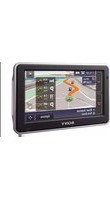


- Zu dieser Anleitung
- Achtung
- VORSICHT
- CE
- Hinweis für Kunden: Die folgenden Informationen gelten nur für Geräte, die in Ländern verkauft werden, in denen EU-Richtlinien gelten
- Entsorgung von gebrauchten elektrischen und elektronischen Geräten (anzuwenden in den Ländern der Europäischen Union und anderen europäischen Ländern mit einem separaten
- Sammelsystem für diese Geräte)
- Entsorgung von gebrauchten Batterien und Akkus (anzuwenden in den Ländern der Europäischen Union und anderen europäischen Ländern mit einem separaten
- Sammelsystem für diese Produkte)
- Hinweis zur Lithiumbatterie
- Warnhinweis, wenn die Zündung Ihres Fahrzeugs nicht über eine Zubehörposition (ACC oder I) verfügt
- Inhalt
- Vorbereitungen
- Navigation
- Radio
- Discs
- Funktionen mit USB-Geräten
- iPod-Funktionen
- Weitere nützliche Funktionen
- Freisprechanrufe und Audio-Streaming — Bluetooth
- Klangeinstellungen
- Monitoreinstellungen
- Einstellungen
- Verwenden gesondert erhältlicher Geräte
- Weitere Informationen
- Support-Website
- http://support.sony-europe.com/
- Sicherheitshinweise
- Unfallverhütung
- „Video blocked for your safety.“
- Hinweise zur Installation
- Urheberrechte
- Hinweise zu Bluetooth
- WICHTIGER HINWEIS!
- Sicherer und effizienter Gebrauch
- Führen von Fahrzeugen
- Herstellen einer Verbindung zu anderen Geräten
- Hochfrequenzstrahlung
- Notrufe
- Geeignete Discs und in dieser Bedienungsanleitung verwendete Symbole
- Hinweis
- Tipp
- Lage und Funktion der Teile und Bedienelemente
- Hauptgerät
- Bildschirmanzeigen
- RM-X170 Fernbedienung
- Taste OFF
- Taste MONITOR OFF
- Taste POSITION
- Taste 📌 (Zurück)
- Taste EQ (Equalizer)
- Zahlentasten Seite 29
- Radio:
- Disc/USB:
- Taste CLEAR
- Taste ATT (Dämpfen des Tons)
- Taste ▶II (Wiedergabe/Pause)
- Tasten ◀◀◀◀/▶▶▶▶
- Disc\*2/USB:
- Bluetooth-Audio *3 :
- Einstelltasten für die DVD-Wiedergabe
- AUDIO :
- SUBTITLE :
- ANGLE :
- TOP MENU :
- MENU :
- 12Taste ZAP
- Tasten ←/↑/↓/→ (Cursor)/ENTER
- Seite 23
- Taste SRC (Signalquelle)
- 15Taste MODE
- Tasten VOL (Lautstärke) +/-
- Zurücksetzen des Geräts
- Vornehmen der Anfangseinstellungen
- Vorbereiten der Fernbedienung
- Verwenden der Navigationsfunktion
- Schließen Sie das Navigationsmodul an die Auto Dockinghalterung an.
- Drücken Sie TOP und berühren Sie dann im Hauptmenü.
- Berühren Sie den gewünschten Ansichtsmodus.
- Bei Auswahl von „Dual Screen Navi + A/V (Large)“ oder „Dual Screen Navi + A/V (Small)“
- Hinweise
- So wechseln Sie zur aktuellen Audio-/Videosignalquelle
- Wenn „Dual Screen Navi + A/V (Large)“ oder „Dual Screen Navi + A/V (Small)“ als Ansichtsmodus ausgewählt wurde
- So trennen Sie das Navigationsmodul von diesem Gerät
- Radioempfang
- Berühren Sie „Source List“ und dann „Tuner“.
- Berühren Sie „Band“.
- Berühren Sie den gewünschten Frequenzbereich („FM1“ (UKW1), „FM2“ (UKW2), „FM3“ (UKW3), „MW“ oder „LW“).
- Stellen Sie einen Sender ein.
- So führen Sie einen automatischen Sendersuchlauf aus
- So führen Sie einen manuellen Sendersuchlauf aus
- Bedienelemente für den Radioempfang
- ①„Source List“
- ②„ATT“
- ③„TA“
- ④„AF“
- ⑤„Navi“
- ⑥„Top“
- 7
- 8
- 9„Band“
- ⑩„Receive Menu“
- „Preset List“
- „PTY List“
- Speichern und Empfangen von Sendern
- Automatisches Speichern von Sendern — BTM
- Berühren Sie „Preset List“ und dann „BTM“.
- Manuelles Speichern von Sendern
- Empfangen gespeicherter Sender
- RDS
- Übersicht
- RDS-Funktionen
- Einstellen von AF und TA
- Speichern von RDS-Sendern zusammen mit der AF- und TA-Einstellung
- Empfangen von
- Katastrophenwarnungen
- Unveränderter Empfang eines Regionalsenders — Regional
- Lokalsenderfunktion (nur Großbritannien)
- Auswählen des Programmtyps (PTY)
- Programmtypen
- Einstellen der Uhrzeit (CT)
- Wiedergeben von Discs
- XNV-L77BT/770BT
- XNV-L66BT/660BT
- Wenn das DVD-Menü angezeigt wird
- Hinweis zum DVD-Menü
- Wenn die Disc JPEG-Dateien enthält
- So stoppen Sie die Wiedergabe
- So lassen Sie die Disc auswerfen
- Bedienelemente für die Wiedergabe
- ②,,ATT"
- ③,,TA“
- ⑤ „Navi“
- ⑦ |◀◀/▶▶
- 8▶II
- ⑨„Play Menu“
- 10„DVD Control“
- ⑪ „PBC Panel“
- ⑫„Album“ -/+
- 13„List“
- 14„ZAP“
- Hinweise zur JPEG-Wiedergabe
- Anzeigen während der Wiedergabe
- Wiedergabe mit PBC-Funktionen (Wiedergabesteuerung)
- VCD
- Wiedergabe ohne PBC-Funktionen
- Konfigurieren der Audioeinstellungen
- Wechseln von Audiosprache/-format DVD
- Wechseln des Audiokanals
- Bei der VCD-/CD-/MP3-/WMA-/AAC-Wiedergabe
- Einstellen des
- Audioausgangspegels
- — Dolby D-Pegel DVD
- Sperren von Discs — Kindersicherung
- DVD \*
- Aktivieren der Kindersicherung
- Deaktivieren der Kindersicherung
- Ändern des Kennworts
- Wechseln des Gebiets und der Altersfreigabestufe
- Repeat und Shuffle Play
- Direktsuche
- Einstellen des Elements, nach dem gesucht werden kann (nur DVD)
- Wiedergabe mit einem USB-Gerät
- Nehmen Sie die Kappe vom USB-Anschluss ab und verbinden Sie das USB-Gerät mit dem USB-Anschluss.
- Hinweis zu den Bedienelementen und Anzeigen während der Wiedergabe
- So trennen Sie das USB-Gerät von diesem Gerät
- Hinweise zum Gebrauch
- Hinweise zur Wiedergabe
- Wiedergeben von Musik je nach Stimmung — SensMe™
- Vorbereitungen für die SensMe™-Funktion
- ③Übertragen von Stücken auf das USB-Gerät mit „Content Transfer“
- ④Anschließen des USB-Geräts und Wiedergabe mit der SensMe™-Funktion auf diesem Gerät
- Installieren von „SensMe™ Setup“ und „Content Transfer“ auf dem Computer
- Legen Sie die mitgelieferte CD-ROM in den Computer ein.
- Gehen Sie nach den Anweisungen auf dem Bildschirm vor, um die Installation vorzunehmen.
- Registrieren eines USB-Geräts mit „SensMe™ Setup“
- Übertragen von Stücken auf das USB-Gerät mit „Content Transfer“
- Schließen Sie das registrierte USB-Gerät an den Computer an.
- Übertragen Sie Stücke per Drag & Drop aus Windows Explorer oder iTunes usw. nach „Content Transfer“.
- Wiedergeben von Stücken in einem Channel — SensMe™ channels
- Channel-Liste
- ■ Empfohlen, Shuffle All
- Bedienelemente und Anzeigen während der Wiedergabe mit „SensMe™ channels“
- Wiedergeben von Stücken über Stimmungsdiagramme — SensMe™ mood
- Berühren Sie „mood“.
- Berühren Sie den gewünschten Punkt auf dem Diagramm.
- Tipps
- Bedienelemente und Anzeigen während der Wiedergabe mit „SensMe™ mood“
- Ändern von Parametern auf der horizontalen Achse
- Starten der Wiedergabe an einem iPod
- So trennen Sie den iPod vom Gerät
- Hinweis zur Wiedergabefortsetzung
- Vorsicht beim iPhone
- Einstellen des Wiedergabemodus
- Bei Audiowiedergabe
- Bei Videowiedergabe
- So überspringen Sie Elemente des ausgewählten Wiedergabemodus
- Direktes Bedienen eines iPod — Direkte Steuerung
- Deaktivieren der direkten Steuerung
- Auflisten von Stücken/Bildern/Videodateien — List
- Auswählen eines Stücks/Bildes/ einer Videodatei
- Berühren Sie während der Wiedergabe „List“.
- Berühren Sie das gewünschte Element.
- Auswählen eines Dateityps
- Suchen nach einem Stück durch Anspielen der Stücke
- — ZAPPIN™
- Berühren Sie während der Audiowiedergabe „ZAP“.
- Berühren Sie „ZAP“, wenn ein Stück wiedergegeben wird, das Sie ganz hören wollen.
- Bei der Wiedergabe mit „SensMe™ channels“ oder „SensMe™ mood“
- Bedienung mit dem Finger
- So lassen Sie Anweisungen zur Bedienung mit dem Finger anzeigen
- Vorbereitungen für die Bluetooth-Funktion
- Grundlegende Verfahren bei der Bluetooth-Funktion
- ① Pairing
- ②Verbindung
- ③Freisprechanrufe/Audio-Streaming
- Bluetooth-Statusanzeigen
- Installieren des Mikrofons
- Pairing
- Suchen von diesem Gerät aus
- Wählen Sie die Bluetooth-Signalquelle aus.
- Berühren Sie „BT Menu“.
- Berühren Sie „Search“.
- Berühren Sie das Gerät, zu dem eine Verbindung hergestellt werden soll.
- Wählen Sie den Verbindungstyp aus.
- Berühren Sie die Zahlenschaltflächen, um das Passwort einzugeben, und dann „OK“.
- Suchen vom Bluetooth-Gerät aus
- Berühren Sie „Signal“ und dann „Yes“, um „Signal“ auf „ON“ zu setzen.
- Berühren Sie „Discoverable“, um „Show“ einzustellen.
- Starten Sie vom anderen Bluetooth-Gerät aus die Suche nach diesem Gerät.
- Verbindung
- Berühren Sie „Device List“.
- So stellen Sie die Verbindung vom anderen Bluetooth-Gerät aus her
- So trennen Sie die Verbindung
- So löschen Sie die Registrierung für alle Geräte
- So löschen Sie die Registrierung für ein Gerät
- So stellen Sie von diesem Gerät aus eine Verbindung zum zuletzt verbundenen Gerät her (nur Bluetooth-Audio)
- Telefonieren mit Freisprecheinrichtung
- Tätigen von Anrufen
- Durch Wählen einer Telefonnummer
- Drücken Sie TOP und berühren Sie dann „BT Phone“ im Hauptmenü.
- Berühren Sie „Call Menu“ und dann „Dial“.
- Berühren Sie die Zahlenschaltflächen, um die Telefonnummer einzugeben, und dann
- Über das Telefonbuch
- Über die Rufliste
- Über die Kurzwahl
- Über die Sprachwahlfunktion
- So stellen Sie die Lautstärke der Stimme des Gesprächsteilnehmers ein
- Entgegennehmen von Anrufen
- So nehmen Sie den Anruf entgegen
- So stellen Sie die Lautstärke des Rufzeichens ein
- So weisen Sie einen Anruf zurück
- Funktionen während eines Anrufs
- So senden Sie DTMF-Signale (Doppeltonmehrfrequenz)
- So leiten Sie den aktuellen Anruf an das Mobiltelefon weiter
- So stellen Sie die Lautstärke für den anderen Gesprächsteilnehmer ein
- So beenden Sie einen Anruf
- Verwalten des Telefonbuchs
- Speichern von Telefonbuchdaten
- So laden Sie Daten von einem Mobiltelefon herunter
- So empfangen Sie Daten von einem Mobiltelefon
- So fügen Sie einen Kontakt durch Eingeben von Name und Nummer hinzu
- So fügen Sie einen Kontakt aus der Rufliste hinzu
- Durchsuchen eines Telefonbuchs auf einem Mobiltelefon
- So rufen Sie den Kontakt an
- So fügen Sie den Kontakt zum Telefonbuch dieses Geräts hinzu
- Löschen von Telefonbuchdaten
- So löschen Sie alle Telefonbuchdaten auf diesem Gerät
- So löschen Sie einen einzelnen Kontakt aus dem Telefonbuch
- Bearbeiten eines Kontakts
- Berühren Sie die gewünschte Bearbeitungsoption.
- Informationen zur Tastatur zum Bearbeiten von Namen
- Verwalten von Anrufdaten
- Rufliste
- So löschen Sie alle Einträge aus der Rufliste
- So löschen Sie einen einzelnen Eintrag aus der Rufliste
- Kurzwahl
- So speichern Sie einen Kontakt aus dem Telefonbuch
- So speichern Sie einen Kontakt aus der Rufliste
- So ändern Sie die Registrierung einer Kurzwahl
- Sperren von persönlichen Daten
- Aufheben der Sperrung der Anrufdaten
- Audio-Streaming
- Wiedergeben des Tons von einem Bluetooth-Gerät über dieses Gerät
- Steuern eines anderen Bluetooth-Geräts mit diesem Gerät
- Bluetooth-Einstellungen
- Berühren Sie die gewünschte Option in der Liste und konfigurieren Sie die Einstellung.
- „Signal“\*1
- „Discoverable“\*1 (Seite 42)
- „Device Name“\*1
- „Search“\*1 (Seite 41)
- „Device List“\*1 (Seite 42)
- „Auto Answer“\*1
- „Ringtone“\*1\*2
- „EC/NC Mode“ (Echo-/
- „MIC Gain“ (Seite 45)
- „Initialize“\*1
- Auswählen der Tonqualität — EQ7
- Individuelles Einstellen der Equalizer-Kurve — EQ7 Tune
- Einstellen der Klangeigenschaften
- Berühren Sie +/-, um den Lautstärkepegel des Tiefsttonlautsprechers einzustellen.
- Optimieren des Klangs für die einzelnen Hörpositionen — Intelligent Time Alignment
- Stellen Sie die Hörposition ein.
- Stellen Sie die Position des Tiefsttonlautsprechers ein.
- Präzise Kalibrierung der Hörposition — Optimieren des Intelligent Time Alignment
- Lautsprecherkonfiguration und Einstellen der Lautstärke
- Erstellen eines virtuellen mittleren Lautsprechers — CSO
- Verwenden der Hecklautsprecher als Tiefsttonlautsprecher — Rear Bass Enhancer
- Einstellen der Lautsprecherlautstärke
- Einstellen des Monitorwinkels (nur XNV-L77BT/770BT)
- Touchscreen-Kalibrierung
- Einstellen der Hintergrundanzeige
- Auswählen der Bildqualität — Picture EQ
- Anpassen der Bildqualität
- Auswählen des Bildseitenverhältnisses
- Vorgehen beim Vornehmen von Einstellungen
- Allgemeine Einstellungen
- Bildschirmeinstellungen
- DVD- und andere Wiedergabeeinstellungen
- Einstellen des Sicherheitscodes
- Aktivieren der Sicherheitsfunktion
- Deaktivieren der Sicherheitsfunktion
- Einstellen der Uhr
- Zusätzliche Audio-/Videogeräte
- Auswählen eines zusätzlichen Geräts
- Einstellen des Lautstärkepegels
- Einstellen des Gerätetyps
- Rückfahrkamera
- Rückfahrkameraeinstellungen
- Berühren Sie „Source List“ und dann
- Berühren Sie ▲/▼, um zu blättern, und dann „Rear View Camera Setting“.
- Anzeigen von Markierungslinien
- Anzeigen des Bildes als Spiegelbild
- Bearbeiten der Linien
- Sicherheitsmaßnahmen
- Feuchtigkeitskondensation
- So bewahren Sie die hohe Tonqualität
- Hinweise zum LCD-Bildschirm
- Hinweise zu Discs
- Hinweis zu Wiedergabefunktionen bei DVDs und VCDs
- Hinweise zu DATA-CDs und DATA-DVDs
- Hinweise zum Abschließen von Discs
- Hinweise zu Multisession-CDs/Multi-Border-DVDs
- Wiedergabereihenfolge von MP3-/WMA-/AAC-/JPEG-/Xvid-/MPEG-4-Dateien
- Hinweise zu MP3-Dateien
- Hinweis zu MP3
- Hinweise zu WMA-Dateien
- Hinweis zu WMA
- Hinweise zu AAC-Dateien
- Hinweise zu JPEG-Dateien
- Hinweis zu JPEG
- Hinweise zu MPEG-4-Dateien
- Hinweise zum iPod
- Hinweise zur Bluetooth-Funktion
- Was ist die Bluetooth-Technologie?
- Bluetooth-Kommunikation
- Sonstiges
- Wartung
- Austauschen der Lithiumbatterie der Fernbedienung
- Hinweise zur Lithiumbatterie
- Austauschen der Sicherung
- Ausbauen des Geräts
- Tuner
- FM (UKW)
- MW/LW
- DVD/CD-Player
- USB-Player
- Drahtlose Kommunikation
- Endverstärker
- Allgemeines
- Regionalcode
- Systemvoraussetzungen für die Software auf der mitgelieferten CD-ROM
- Computer
- Betriebssystem
- Bildschirm
- Störungsbehebung
- Das Gerät wird nicht mit Strom versorgt.
- Kein Signalton ertönt.
- Der Speicherinhalt wurde gelöscht.
- Gespeicherte Sender und die korrekte Uhrzeit werden gelöscht.
- Die Sicherung ist durchgebrannt.
- Vom Gerät sind Störgeräusche zu hören, wenn der Zündschlüssel gedreht wird.
- Die Anzeige wird ausgeblendet bzw. erscheint nicht auf dem Monitor.
- Das Display reagiert nicht richtig auf Berührung.
- Die Ausschaltautomatik funktioniert nicht.
- Die Fernbedienung funktioniert nicht.
- Menüoptionen können nicht ausgewählt werden.
- AUX kann nicht als Signalquelle ausgewählt werden.
- Der Monitorwinkel lässt sich nicht einstellen.
- Sender lassen sich nicht empfangen.
- Der Ton ist stark gestört.
- Gespeicherte Sender lassen sich nicht einstellen.
- Der automatische Sendersuchlauf funktioniert nicht.
- Während des UKW-Empfangs blinkt die Anzeige „Stereo“.
- Eine UKW-Stereosendung ist nur monaural zu hören.
- Der Sendersuchlauf startet nach ein paar Sekunden Radioempfang.
- Es sind keine Verkehrsdurchsagen zu hören.
- Bei der PTY-Funktion wird „None“ angezeigt.
- Der Programmdienstname blinkt.
- Bild
- Es ist kein Bild zu sehen/das Bild ist verrauscht.
- Das Bild passt nicht auf den Bildschirm.
- Im Fondmonitor ist kein Bild zu sehen/ist das Bild verrauscht.
- Ton
- Es ist kein Ton zu hören/Ton setzt aus/Ton ist gestört.
- Der Ton ist gestört.
- Disc-Funktionen
- Es lässt sich keine Disc einlegen.
- Die Disc lässt sich nicht abspielen.
- MP3-/WMA-/AAC-/JPEG-/Xvid-/MPEG-4-Dateien lassen sich nicht wiedergeben.
- Es dauert länger, bis die Wiedergabe von MP3-/WMA-/AAC-/JPEG-/Xvid-/MPEG-4-Dateien beginnt.
- Die Disc wird nicht von vorne wiedergegeben.
- Bestimmte Funktionen lassen sich nicht ausführen.
- Die Sprache für die Tonspur/Untertitel oder der Blickwinkel lässt sich nicht ändern.
- Die Funktionstasten funktionieren nicht. Die Disc lässt sich nicht auswerfen.
- USB-Wiedergabe
- Die Wiedergabe über einen USB-Hub funktioniert nicht.
- Die Wiedergabe ist nicht möglich.
- Es dauert länger, bis am USB-Gerät die Wiedergabe beginnt.
- Ein Signalton ist zu hören.
- Der Ton setzt aus.
- Bluetooth-Funktion
- Ein anderes Bluetooth-Gerät kann dieses Gerät nicht erkennen.
- Dieses Gerät kann ein Bluetooth-Gerät nicht erkennen.
- Es kann keine Verbindung hergestellt werden.
- Der Name des erkannten Geräts wird nicht angezeigt.
- Es ist kein Rufzeichen zu hören.
- Die Stimme des Gesprächsteilnehmers ist sehr leise.
- Der Gesprächsteilnehmer teilt Ihnen mit, dass die Lautstärke zu hoch oder zu niedrig ist.
- Bei Telefongesprächen ist ein Echo oder Rauschen zu hören.
- Die Tonqualität beim Telefonieren ist nicht gut.
- Die Lautstärke des verbundenen Bluetooth-Geräts ist zu niedrig oder zu hoch.
- Beim Audio-Streaming wird kein Ton ausgegeben.
- Beim Audio-Streaming kommt es zu Tonsprüngen.
- Sie können das verbundene Bluetooth-Gerät beim Audio-Streaming nicht steuern.
- Einige Funktionen stehen nicht zur Verfügung.
- Der Name des Gesprächsteilnehmers wird nicht angezeigt, wenn ein Anruf eingeht.
- Ein Anruf wird unbeabsichtigt entgegengenommen.
- Das Pairing ist aufgrund einer Zeitüberschreitung fehlgeschlagen.
- Die Bluetooth-Funktion lässt sich nicht verwenden.
- Bei einem Anruf über die Freisprecheinrichtung wird über die Lautsprecher des Fahrzeugs kein Ton ausgegeben.
- Navigationsfunktion
- Im Display erscheint keine Anzeige, wenn Sie zur Navigationsanzeige wechseln.
- Fehleranzeigen/Meldungen
- Cannot read.
- Disc Error
- Disc Reading...
- Error
- Hubs not supported.
- No AF
- No device found.
- No playable data.
- No SensMe™ data on device.
- No TP
- Offset
- Please push reset.
- Please reset Navi.
- SensMe™ data Reading...
- USB Reading...
- „L“ oder L“ L
- 7 7 7
- A
- B
- C
- F
- G
- H
- |
- L
- N
- P
- R
- S
- T
- V
- W
- Verbinding verbreken
- Eesti
- Geräte-Pass
- SONY®
Marke : SONY
Modell : XNV-770BT
Kategorie : GPS-Navigator