
E2010 - Clé 3G/4G HUAWEI - Notice d'utilisation et mode d'emploi gratuit
Retrouvez gratuitement la notice de l'appareil E2010 HUAWEI au format PDF.


| Marque | Huawei |
| Modèle | E2010 |
| Type de produit | Clé 3G/4G (clé USB mobile) |
| Systèmes d'exploitation compatibles | Windows XP/Vista/7 (32 et 64 bits), Mac OS 10.4, 10.5, 10.6 |
| Résolution d'écran minimale | 800 × 600 pixels |
| Mémoire vive (RAM) minimale | 512 Mo |
| Espace disque disponible requis | 300 Mo minimum |
| Port requis | Port USB disponible |
| Alimentation | Via port USB de l'ordinateur |
| Fonctions principales | Connexion Internet haut débit mobile, gestion SMS, interface logicielle Internet Everywhere |
| Débit pris en charge | 3G, 3G+, EDGE, GPRS |
| Carte SIM | Carte SIM (USIM) pré-activée, format standard |
| Code PIN par défaut | 0000 |
| DAS (Débit d'Absorption Spécifique) | 0,242 W/kg @10g |
| Entretien et nettoyage | Nettoyer avec un chiffon doux et sec. Ne pas utiliser de produits abrasifs. |
| Sécurité | Respecter les consignes dans les avions, hôpitaux, stations-service. Distance minimale de 15 cm pour les porteurs d'implants électroniques. |
| Accessoires inclus | Câble USB pour branchement sur port difficile d'accès |
| Logiciel inclus | Internet Everywhere (pilote et interface de connexion) |
FOIRE AUX QUESTIONS - E2010 HUAWEI
Questions des utilisateurs sur E2010 HUAWEI
0 question sur cet appareil. Repondez a celles que vous connaissez ou posez la votre.
Poser une nouvelle question sur cet appareil
Téléchargez la notice de votre Clé 3G/4G au format PDF gratuitement ! Retrouvez votre notice E2010 - HUAWEI et reprennez votre appareil électronique en main. Sur cette page sont publiés tous les documents nécessaires à l'utilisation de votre appareil E2010 de la marque HUAWEI.
MODE D'EMPLOI E2010 HUAWEI
Elle vous permet de connecter votre ordinateur aux réseaux haut débit mobile.

Guide de votre clé 3G+

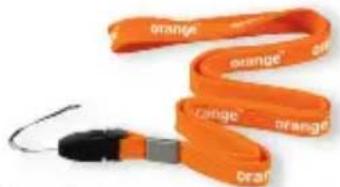
Il permet de relier votre clé 3G+ au port USB de votre ordinateur, lorsque ce port est trop difficile d'accès pour y brancher la clé 3G+ directement.

Utilisez le câble USB, il permet les meilleures conditions de fonctionnement pour votre clé 3G+.
spécifications système ▶ p. 4
branchement de la clé 3G+ p. 5
installation de la clé 3G+ pour PC p. 7
installation de la clé 3G+ pour Mac p. 14
UTILISATION
se connecter / se déconnecter p. 20
l'interface Internet Everywhere p. 22
▶ changer de code PIN p. 26
problème de détection automatique de l'offre p. 30
précautions d'usage p. 32
SAV
SAV échange express p. 33
3

spécifications système
Pour pouvoir utiliser votre clé 3G+, votre ordinateur doit avoir les caractéristiques suivantes :
Systèmes d'exploitation
• Microsoft Windows® XP 32 bits
- Microsoft Windows® Vista 32 bits et Microsoft Windows® Vista 64 bits
- Microsoft Windows® 7 32 bits et Microsoft Windows® 7 64 bits
• Mac OS 10.4, 10.5 et 10.6
Résolution écran
- 800 × 600
Mémoire vive
512 Mo
▶ Port USB disponible
Espace disque
• 300 Mo disponibles minimum

branchement de la clé 3G+
Assurez-vous que votre ordinateur portable n'a aucune connexion réseau en cours.
Si une version du logiciel Internet Everywhere est déjà présente sur votre PC, désinstallez-la en cliquant sur Démarrer > Programmes > Internet Everywhere > Désinstaller Internet Everywhere.
Redémarrez alors votre ordinateur.
Avant d'installer le logiciel Internet Everywhere, pensez à désactiver vos logiciels antivirus et Pare-feu.
Vous pourrez les réactiver à la fin de l'installation du logiciel Internet Everywhere.

Votre carte SIM doit être pré-activée. Pour faciliter l'installation, assurez-vous que vous vous trouvez dans une zone de couverture.
1
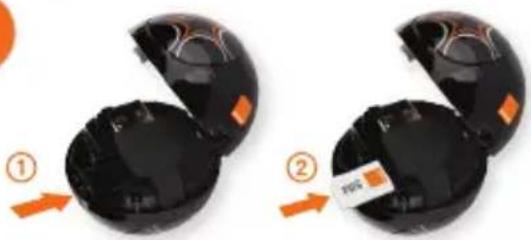
① - Ouvrez la clé 3G+ en appuyant sur le bouton « Push ».
② - Insérez la carte SIM appelée aussi USIM dans la fente prévue à cet effet.
branchement de la clé 3G+
2
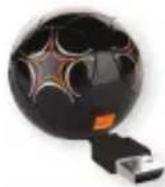
Vérifiez que la carte SIM est bien enfoncée jusqu'au fond, poussez le connecteur USB vers l'extérieur et refermez votre clé 3G+.
3
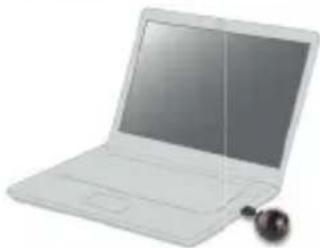
Insérez votre clé 3G+ dans un port USB disponible de votre ordinateur. L'installation se lance automatiquement.
Remarque : vous pouvez utiliser le câble USB pour brancher votre clé USB 3G+ lorsque le port USB de votre ordinateur est trop difficile d'accès.
Pour PC continuez l'installation page 7
Pour Mac continuez l'installation page 14
6

installation de la clé 3G+ pour PC
1
Si vous venez de connecter votre clé 3G+ et que l'installation ne se lance pas automatiquement, double-cliquez sur l'icone « Poste de travail » ou « Ordinateur » depuis le bureau, puis double-cliquez sur l'icone « Internet Everywhere » et enfin cliquez sur « AutorunCardDetector.exe ».
2
L'installation du kit de connexion va démarrer automatiquement. Merci de patienter quelques instants.
Le processus peut prendre quelques minutes.
L'installation de la clé 3G+ commence.
Plusieurs info-bulles apparaîtront au bas de votre écran.
Remarque: si vous possédez Windows® Vista ou Windows® 7 des fenêtres vous demandant l'autorisation d'exécuter le logiciel apparaîtront, acceptez-les.
7

installation de la clé 3G+ pour PC


L'installation commence, veuillez patienter.

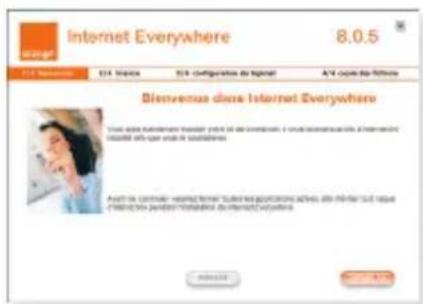
Veuillez quitter tous les logiciels qui sont ouverts, puis cliquez sur « SUIVANT ».


Pour continuer vous devez accepter les termes et conditions puis cliquez sur « SUIVANT ».
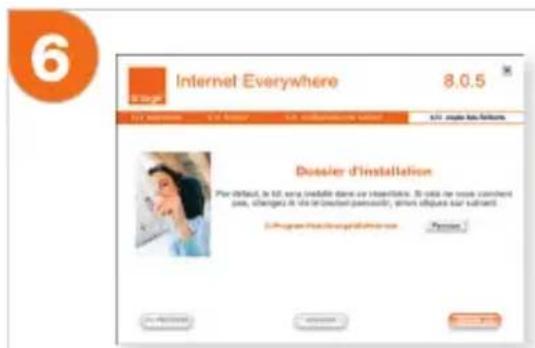
Vous pouvez choisir le répertoire d'installation du logiciel Internet Everywhere, ou laisser le répertoire affiché par défaut, puis cliquez sur « SUIVANT ».
installation de la clé 3G+ pour PC
7
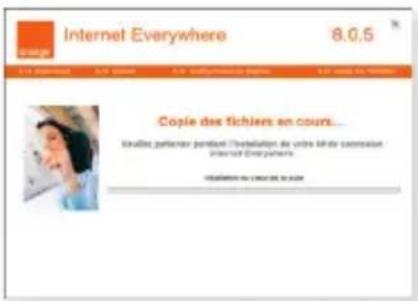
Patientez pendant la copie des fichiers.
8

L'installation du logiciel Internet Everywhere est terminée. Cliquez sur « Lancer Internet Everywhere » pour ouvrir le logiciel Internet Everywhere.
Remarque : un raccourci, permettant de lancer le logiciel est ajouté sur votre bureau et dans le menu Démarrer > Programmes > Orange > Internet Everywhere.
10


Premier lancement du logiciel
Le logiciel Internet Everywhere se lance automatiquement.


Pour faciliter l'installation, assurez-vous que vous vous trouvez dans une zone de couverture.
Puis, cliquez sur « OK ».

installation de la clé 3G+ pour PC
11
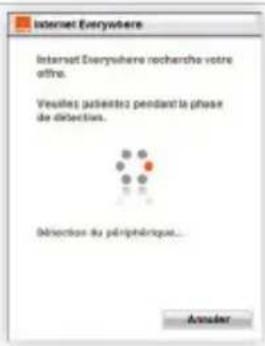
Le logiciel Internet Everywhere procède à la recherche de votre offre, veuillez patienter.
12

Saisissez ici le code PIN de votre carte SIM (appelée aussi USIM). Ce code est par défaut « 0000 » (quatre fois zéro).
Vous pouvez choisir ou non de mémoriser ce code pour éviter de le saisir à nouveau lors de chaque lancement du logiciel Internet Everywhere.
Cliquez sur « OK ».
Remarque: par mesure de sécurité, nous vous conseillons de changer votre code PIN par la suite (voir page 26).
12
13

Cliquez sur « OK », le logiciel Internet Everywhere sera bientôt prêt à fonctionner.

En cas de problème à cette étape reportez-vous page 30.
14
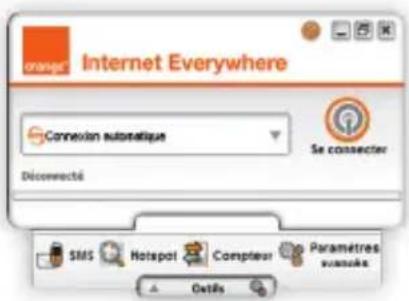
L'installation est terminée. Vous pouvez vous connecter à internet en appuyant sur le bouton « Se connecter ». Pour plus d'informations reportez-vous page 20.
13
installation de la clé 3G+ pour Mac
1
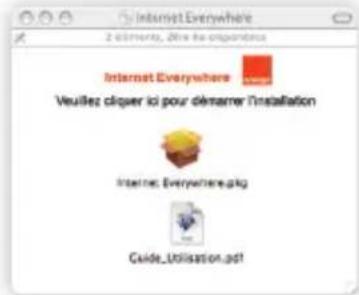

Cliquez sur Internet Everywhere.pkg pour commencer l'installation.
2
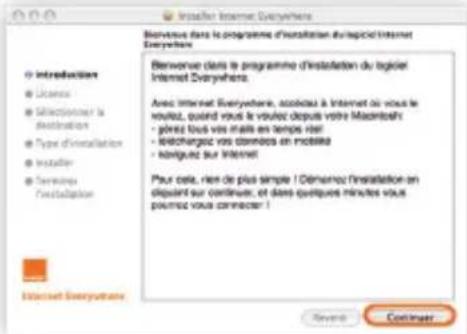
Cliquez sur « Continuer ».
14


① - Prenez connaissance de la licence puis cliquez sur « Continuer ».
② - Cliquez sur « Acceptor ».

Si vous possédez plusieurs volumes, sélectionnez celui sur lequel le logiciel Internet Everywhere sera installé, puis cliquez sur « Continuer ».

installation de la clé 3G+ pour Mac
5
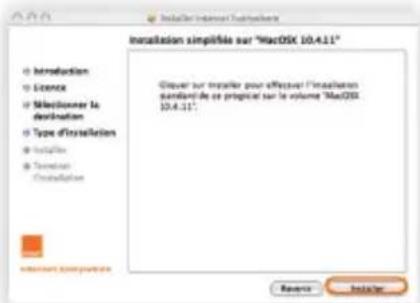
Cliquez sur « Installer ».
6
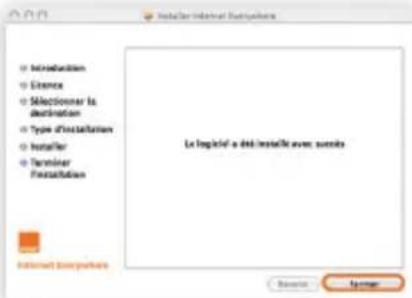
Le logiciel Internet Everywhere est maintenant installé sur votre ordinateur.
Cliquez sur « Fermer ».
16

7
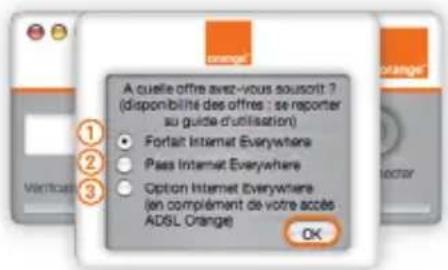
Attention: cette étape est très importante.
Pour connaître l'offre à laquelle vous avez souscrit, veuillez vous reporter à votre contrat ou à votre espace client sur www.orange.fr En cas de choix erroné, dans la barre des menus, cliquez sur « Paramètres », puis cliquez sur « Changer d'offre », ensuite cliquez sur l'offre qui vous correspond.
Cliquez sur l'offre à laquelle vous avez souscrit.
① - Forfait Internet Everywhere (avec engagement); forfait Internet Everywhere mobile ou forfait inclus dans votre abonnement ADSL Orange.
ou ② - Pass Internet Everywhere (sans engagement).
ou ③ - Option Internet Everywhere (sans engagement) en complément de votre accès ADSL Orange.
Ensuite, cliquez sur « OK ».
17

installation de la clé 3G+ pour Mac

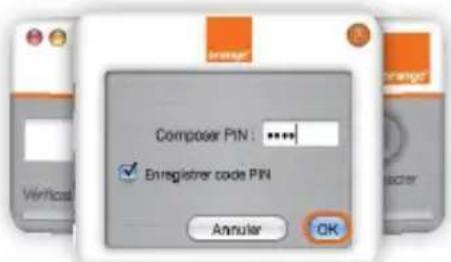
Entrez le code pin de la carte SIM (appelée aussi USIM). Ce code est par défaut « 0000 » (quatre fois zéro).
Vous pouvez choisir ou non de mémoriser ce code pour éviter de le saisir à nouveau lors de chaque lancement du logiciel Internet Everywhere.
Cliquez sur « OK ».
Remarque : par mesure de sécurité, nous vous conseillons de changer votre code PIN par la suite (voir page 26).


L'installation est terminée. Vous pouvez dorénavant vous connecter en cliquant sur le bouton
« Connector ».

notes

19

jide_Cle 3G+_E2010.indd 19 8/04/10 15:44:17
se connecter / se déconnecter
pour vous connecter à Internet
Le fait de brancher la clé 3G+ lance automatiquement le logiciel de connexion Internet Everywhere. Cliquez ensuite sur le bouton « Se connecter » du logiciel Internet Everywhere. Si le logiciel Internet Everywhere ne se lance pas automatiquement, cliquez sur l'icone « Internet Everywhere » qui se trouve sur votre bureau si vous utilisez un PC et dans le menu « Applications » si vous utilisez un MAC.
PC
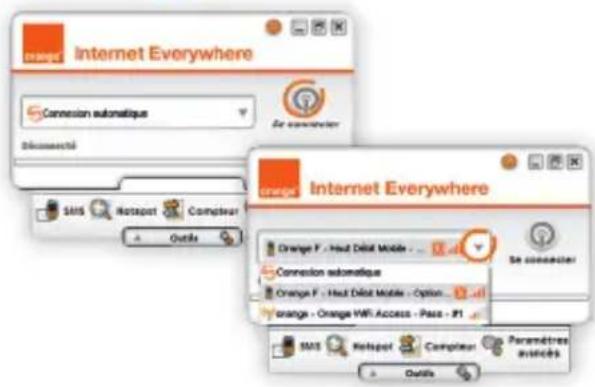
MAC

Remarque: cliquez sur ▼ pour choisir manuellement un mode de connexion disponible (3G+, Wi-Fi...).
20

pour vous déconnecter d'Internet
Cliquez sur le bouton « Se déconnecter ».
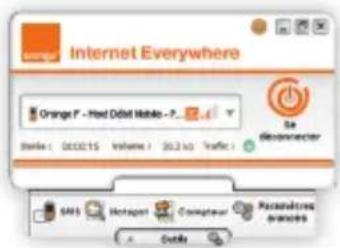
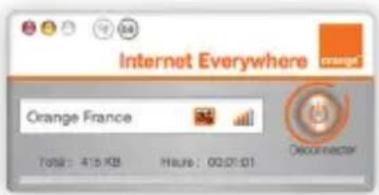
Attention: Cette manipulation est la seule vous permettant de vous déconnecter proprement et par là même d'arrêter le décompte de votre Pass ou de votre Forfait; par exemple, débrancher votre clé ou fermer votre navigateur ne fait pas office d'une déconnexion à Internet Everywhere.

l'interface Internet Everywhere
Version PC

① - Aide
Donne accès à l'aide en ligne du logiciel Internet Everywhere.
② - Réduire / Fermer le logiciel
③ - Informations réseau
Affiche le réseau et le type de connexion utilisés.
④ - Connexion réseau
Un petit drapeau vous indique quand vous êtes connecté en 3G, 3G+ et EDGE/GPRS.
⑤ - Intensité du signal
L'intensité du signal est symbolisée par le nombre de barres.
⑥ - Bouton Connecter / Déconnecter
Cliquez sur ce bouton pour lancer la connexion. Une fois la connexion établie, cliquez de nouveau sur ce bouton pour vous déconnecter.
⑦ - Information durée
permet de connaître la durée de la connexion en cours.
⑧ - Information volume
permet de connaître le volume des données téléchargées pour la connexion en cours.
⑨ - Bouton Outils
Cliquez sur ce bouton pour accéder au menu déroulant des outils : répertoire des hotspots, rapports de connexion avec compteurs de temps et de volume de données, et paramètres avancés du logiciel Internet Everywhere.
⑩ - Connexion manuelle
Cliquez sur ce bouton pour choisir manuellement un mode de connexion disponible (3G+, Wi-Fi...).
⑪ - SMS
Le Centre SMS vous permet de recevoir des SMS. Le centre SMS permet également d'en envoyer pour certaines offres. Veuillez consulter vos conditions d'abonnement.
23

l'interface Internet Everywhere
Version MAC

① - Réduire / Fermer le logiciel
② - Informations réseau
Affiche le réseau et le type de connexion utilisés.
③ - Connexion réseau
Un petit drapeau vous indique quand vous êtes connecté en 3G, 3G+ et EDGE/GPRS.
④ - Intensité du signal
L'intensité du signal est symbolisée par le nombre de barres.
⑤ - Bouton Connecter / Déconnecter
Cliquez sur ce bouton pour lancer la connexion. Une fois la connexion établie, cliquez de nouveau sur ce bouton pour vous déconnecter.
⑥ - Information durée
permet de connaître la durée de la connexion en cours.
⑦ - Information volume
permet de connaître le volume des données téléchargées pour la connexion en cours.
24
notes
25

changer de code PIN
Version PC
① - Cliquez sur
② - Cliquez sur

Paramètres avancés
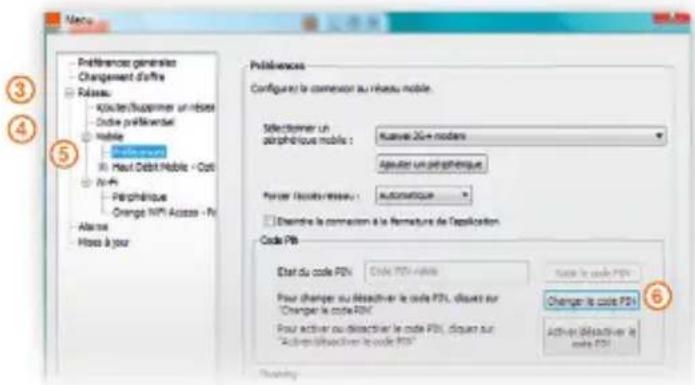

③ - Cliquez sur « Réseau ».
④ - Cliquez sur « Mobile ».
⑤ - Cliquez sur « Préférences ».
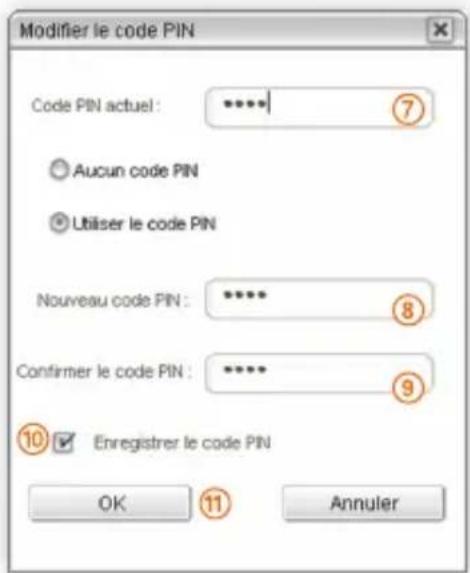
⑥ - Cliquez sur « Changer le code PIN ».
⑦ - Saisissez votre code PIN actuel.
⑧ - Saisissez votre nouveau code PIN.
⑨ - Saisissez votre nouveau code PIN une deuxième fois.
⑩ - Cliquez sur « Enregistrer le code PIN ». Vous n'aurez plus à le saisir à chaque utilisation.
⑪ - Cliquez sur « OK ».
changer de code PIN
Version MAC
① - Une fois le logiciel Internet Everywhere lancé, cliquez sur « Paramètres ».
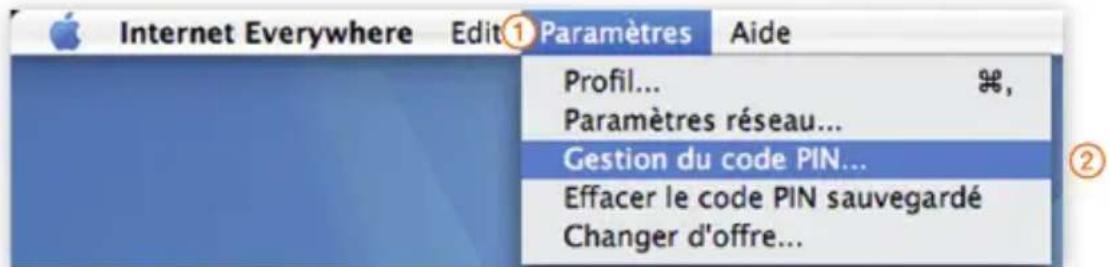

② - Cliquez sur « Gestion du code PIN ».
③ - Cliquez sur « Changer le code PIN ».
④ - Saisissez votre code PIN actuel.
⑤ - Saisissez votre nouveau code PIN.
⑥ - Saisissez votre nouveau code PIN une deuxième fois.
⑦ - Cliquez sur « Changer ».

29

problème de détection automatique de l'offre
1
Internet Everywhere
La détection de votre offre Internet Everywhere a échoué
Que voulez-vous faire ?
Relancer automatiquement la détection de mon offre
Sélectionner manuellement mon offre
Sélectionner mon offre plus tard
En cas d'échec de la détection automatique de votre offre, cliquez sur « Sélectionner manuellement mon offre ».
30

2
Internet Everywhere
Choisissez votre offre Internet Everywhere
Où trouver cette information ? Reportez-vous à votre contrat ou à votre espace client sur www.orange.fr
Forfait (avec engagement)
① Forfait Internet Everywhere mobile ou forfait inclus dans votre abonnement ADSL Orange
Si vous utilisez un accès occasionner à Internet Everywhere
⑧ Offre sans engagement en option de voire accès haut débit ADSL Orange

Amazier
Cliquez sur l'offre à laquelle vous avez souscrit.
Pour connaître l'offre à laquelle vous avez souscrit, veuillez vous reporter à votre contrat ou à votre espace client sur www.orange.fr
① - Forfait (avec engagement).
Si vous avez souscrit à un Forfait Internet Everywhere mobile ou à un forfait inclus dans votre abonnement ADSL Orange.
② - Pass Internet Everywhere (sans engagement). Si vous utilisez un accès occasionnel à Internet Everywhere.
③ - Option Internet Everywhere (sans engagement). Si vous avez souscrit à une offre sans engagement en option de votre accès haut débit ADSL Orange.
Ensuite, cliquez sur « OK ».
précautions d'usage
Le taux de DAS ^(1) de votre clé 3G+ E2010 est de 0.242W/kg@10g
Conseils d'utilisation pour réduire le niveau d'exposition du consommateur aux rayonnements :
De manière générale et plus particulièrement lors d'une communication, il est recommandé d'éloigner votre clé 3G+, connectée à l'ordinateur, du ventre des femmes enceintes ou du bas du ventre des adolescents.
Il est également conseillé d'utiliser votre clé 3G+ dans de bonnes conditions de réception.
Mesures de sécurité :
L'usage de la clé 3G+ est interdit dans certains lieux: avions, hôpitaux, stations-service et les garages professionnels. Il est donc impératif de respecter scrupuleusement les consignes de sécurité et de déconnecter votre clé 3G+ lorsque cela est requis.
Par ailleurs, pour éviter les risques d'interférences, les personnes porteuses d'implants électroniques (stimulateurs cardiaques, pompes à insuline, neurostimulateurs...) doivent conserver une distance d'au moins 15 centimètres entre la clé 3G+ connectée à l'ordinateur et l'implant.
Déclaration de conformité aux exigences essentielles: votre clé 3G+ est conforme aux exigences essentielles définies par la directive 1999/5/CE du 9 mars 1999, concernant les équipements hertziens et les équipements terminaux de télécommunications et la connaissance mutuelle de leur conformité.
(1) Valeur DAS la plus élevée pour ce modèle de Terminal et pour une utilisation connectée à un ordinateur, communiquée par le constructeur. Le DAS, exprimé en W/kg, quantifie le niveau d'exposition aux ondes électromagnétiques et permet de vérifier la conformité des Terminaux à la réglementation française et européenne qui impose que celui-ci soit inférieur à 2 W/kg.

SAV échange express
Les conditions du SAV échange express sont disponibles
si vous êtes client d'un forfait Orange
En point de vente et sur www.orange.fr > onglet repères mobile > documentation et tarifs
si vous êtes client d'une offre Orange Business Services
Sur www.orange-business.com >onglet mobilité >mobiles et accessoires >services et options
SAV pour les mobiles

33

jide_Cle 3G+_E2010.indd 33 8/04/10 15:44:24
notes
34

notes
35


- UTILISATION
- SAV
- spécifications système
- branchement de la clé 3G+
- 2
- 3
- installation de la clé 3G+ pour PC
- 1
- 7
- 8
- Premier lancement du logiciel
- 11
- 12
- 13
- 14
- installation de la clé 3G+ pour Mac
- 5
- 6
- se connecter / se déconnecter
- pour vous connecter à Internet
- pour vous déconnecter d'Internet
- l'interface Internet Everywhere
- ⑦ - Information durée
- ⑧ - Information volume
- ⑨ - Bouton Outils
- ⑩ - Connexion manuelle
- ⑪ - SMS
- Version MAC
- changer de code PIN
- Version PC
- problème de détection automatique de l'offre
- Internet Everywhere
- Choisissez votre offre Internet Everywhere
- précautions d'usage
- Le taux de DAS (1) de votre clé 3G+ E2010 est de 0.242W/kg@10g
- Conseils d'utilisation pour réduire le niveau d'exposition du consommateur aux rayonnements :
- Mesures de sécurité :
- SAV échange express
- Les conditions du SAV échange express sont disponibles
Marque : HUAWEI
Modèle : E2010
Catégorie : Clé 3G/4G