
E180 - Clé 3G/4G HUAWEI - Notice d'utilisation et mode d'emploi gratuit
Retrouvez gratuitement la notice de l'appareil E180 HUAWEI au format PDF.


| Marque | Huawei |
| Modèle | E180 |
| Type d'appareil | Clé USB tournante de bande large mobile |
| Catégorie | Clé 3G/4G |
| Dimensions (approx.) | 89 x 28 x 12 mm |
| Poids (approx.) | 30 g |
| Matériau | Plastique |
| Connecteur principal | USB 2.0 rotatif |
| Connecteurs supplémentaires | Emplacement carte SIM/USIM, emplacement carte microSD |
| Indicateur LED | Multicolore (vert, bleu, cyan) pour état réseau : clignotements et fixes |
| Réseaux supportés | 2G (GSM/GPRS/EDGE), 3G (UMTS/HSPA/HSPA+), 4G (LTE) |
| Débit descendant max (est.) | Jusqu'à 7,2 Mbps (3G) ou 21 Mbps (3G+) / 100 Mbps (4G) |
| Débit montant max (est.) | Jusqu'à 5,76 Mbps (3G) / 50 Mbps (4G) |
| Alimentation | Via port USB de l'ordinateur |
| Systèmes d'exploitation compatibles | Windows (XP, Vista, 7, 8, 10), macOS, Linux (généralement supportés) |
| Logiciel de gestion | Inclus, installation automatique depuis la clé |
| Fonctions principales | Accès internet mobile, gestion de connexion, envoi/réception SMS |
| Capacité max carte microSD | Non spécifiée (généralement jusqu'à 32 Go) |
| Entretien et nettoyage | Nettoyer avec un chiffon doux et sec. Ne pas utiliser de produits abrasifs. |
| Sécurité | Ne pas exposer à l'eau, aux températures extrêmes ou aux chocs. Débrancher correctement via l'icône de notification. |
| Pièces détachées et réparabilité | Aucune pièce détachable par l'utilisateur. En cas de problème, contacter le support Huawei. |
| Informations générales | Notice d'utilisation disponible au format PDF sur notice-facile.com |
FOIRE AUX QUESTIONS - E180 HUAWEI
Questions des utilisateurs sur E180 HUAWEI
0 question sur cet appareil. Repondez a celles que vous connaissez ou posez la votre.
Poser une nouvelle question sur cet appareil
Téléchargez la notice de votre Clé 3G/4G au format PDF gratuitement ! Retrouvez votre notice E180 - HUAWEI et reprennez votre appareil électronique en main. Sur cette page sont publiés tous les documents nécessaires à l'utilisation de votre appareil E180 de la marque HUAWEI.
MODE D'EMPLOI E180 HUAWEI
Merci d'avoir choisi la clé USB tournante de bande large mobile. Votre clé USB vous permet d'accéder à un réseau sans fil à haute vitesse.
Remarque :
Ce manuel décrit les caractéristiques de la clé USB, ainsi que les procédures de préparation, d'installation et de mise au rebut. Pour les détails de la procédure concernant le programme de gestion, voir l'assistance en ligne comprise dans le programme de gestion.
Découvrez votre clé USB
La figure suivante montre les caractéristiques de la clé USB. Elle sert de référence uniquement. Le produit réel peut différer de la figure.

Connecteur de carte MicroSD
Il supporte une carte microSD.
② Connecteur de carte SIM/USIM
Il supporte une carte SIM (module d'identification du titulaire)/USIM (module d'identification universelle du titulaire).
③ Connecteur USB tournant
Il permet de connecter la clé USB à un PC.

Il indique le statut de la clé USB.
- Vert, clignote deux fois toutes les 3s: La clé USB est activée.
- Vert, clignote une fois toutes les 3s: La clé USB se connecte sur un réseau 2G.
- Bleu, clignote une fois toutes les 3s: La clé USB se connecte sur un réseau 3G/3G+.
- Vert, fixe: La clé USB est connectée à un réseau 2G.
- Bleu, fixe: La clé USB est connectée à un réseau 3G.
• Cyan, fixe: La clé USB est connectée à un réseau 3G+.
• Off: La clé USB est retirée.
Préparer votre clé USB
- Faites coulisser le couvercle arrière pour le retirer de la clé USB.
- Insérez la carte SIM/USIM et la carte microSD dans les connecteurs de carte correspondants comme sur la figure suivante.
- Remettez le couvercle arrière et faites-le coulisser en position.
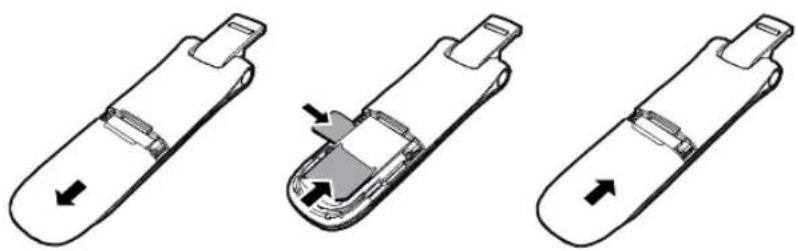
- La carte microSD est un accessoire optionnel. Elle n'est pas fournie dans le set et doit être achetée séparément.
- Assurez-vous que le bord biseauté de la carte SIM/USIM est bien aligné avec celui du connecteur de carte SIM/USIM et que la carte microSD est insérée selon la direction indiquée sur le connecteur de carte microSD.
- Ne retirez pas la carte microSD ni la carte SIM/USIM quand elle est utilisée. Sinon, la carte ainsi que votre clé USB et les données stockées sur la carte peuvent être endommagés.
Guide d'installation/dépose
La procédure d'installation du programme de gestion dépend du système d'exploitation (OS) installé sur votre. Les sections qui suivent se fondent sur Windows XP.
Il permet de connecter la clé USB à un PC.
Branchez la clé USB sur le port USB de votre PC.
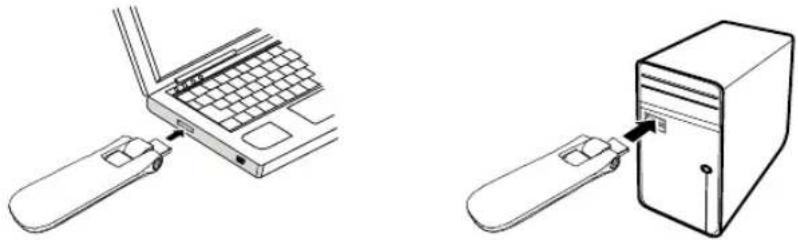
Installation du programme de gestion de la clé USB.
-
Connectez la clé USB au PC.
-
Le système d'exploitation détecte et reconnaît automatiquement le nouveau matériel et démarre l'assistant d'installation.
Remarque :
Si le programme d'exécution automatique ne répond pas, trouvez le fichier AutoRun.exe dans le chemin d'accès au pilote. Puis double-cliquez sur AutoRun.exe pour lancer le programme.
-
Suivez les instructions de l'assistant d'installation sur l'écran.
-
Une fois le programme installé, une icône de raccourci pour le programme de gestion apparaît sur le bureau.
Démarrage du programme de gestion
Une fois installé, le programme de gestion démarre automatiquement. Puis, à chaque fois que le la clé USB est connectée au PC, le programme de gestion démarre automatiquement.
Vous pouvez également double-cliquer sur l'icône de raccourci pour démarrer le programme de gestion.
Retirer la clé USB
- Double-cliquez sur dans la zone de notifications. Puis la boîte de dialogue Débrancher ou éjecter le matériel apparaît.
- Sélectionnez le matériel correspondant puis cliquez sur Stop.
- Quand le message "L'appareil peut être retiré en toute sécurité" apparaît, retirez la clé USB.
Désinstallation du programme de gestion
- Sélectionnez Démarrer > Tableau de commande > Ajouter ou retirer des programmes.
- Trouvez le programme de gestion et cliquez sur Retirer pour désinstaller le programme de gestion.
Remarque:
Sortez du programme de gestion avant de le désinstaller.

- Merci d'avoir choisi la clé USB tournante de bande large mobile. Votre clé USB vous permet d'accéder à un réseau sans fil à haute vitesse.
- Remarque :
- Découvrez votre clé USB
- Connecteur de carte MicroSD
- ② Connecteur de carte SIM/USIM
- ③ Connecteur USB tournant
- Préparer votre clé USB
- Guide d'installation/dépose
- Il permet de connecter la clé USB à un PC.
- Installation du programme de gestion de la clé USB.
- Démarrage du programme de gestion
- Retirer la clé USB
- Désinstallation du programme de gestion
- Remarque:
Marque : HUAWEI
Modèle : E180
Catégorie : Clé 3G/4G