
AW2000 - Récepteur audio sans fil PHILIPS - Notice d'utilisation et mode d'emploi gratuit
Retrouvez gratuitement la notice de l'appareil AW2000 PHILIPS au format PDF.


| Type de produit | Récepteur audio sans fil Hi-Fi |
| Marque | Philips |
| Modèle | AW2000 |
| Dimensions (L x P x H) | 220 x 264 x 122,5 mm |
| Poids (unité principale) | 1,3 kg |
| Poids (avec emballage) | 2,3 kg |
| Alimentation | 220-240 V ~ 50 Hz |
| Consommation électrique (fonctionnement) | 50 W |
| Consommation électrique (veille) | < 0,5 W |
| Norme Wi-Fi | 802.11b/g |
| Sécurité sans fil | WEP, WPA (TKIP), WPA2 (TKIP/AES) |
| Puissance de sortie amplificateur | 2 x 80 W RMS @ 10% THD |
| Rapport signal/bruit | > 87 dB |
| Fonctions principales | Diffusion audio sans fil via Wi-Fi, radio Internet, lecture AUX/optique/coaxial/MP3-LINK, connexion enceintes existantes et caisson de basses, contrôle via application Philips AirStudio |
| Entretien et nettoyage | Nettoyer avec un chiffon sec uniquement |
| Sécurité | Ne pas exposer à l'eau ou à l'humidité, ne pas obstruer les orifices de ventilation, ne pas retirer le boîtier, conserver à l'abri des sources de chaleur |
| Connecteurs | Haut-parleurs (L/R), subwoofer, AUX IN (L/R), optique, coaxial, MP3-LINK (3,5 mm), Ethernet, antenne Wi-Fi, casque |
FOIRE AUX QUESTIONS - AW2000 PHILIPS
Questions des utilisateurs sur AW2000 PHILIPS
0 question sur cet appareil. Repondez a celles que vous connaissez ou posez la votre.
Poser une nouvelle question sur cet appareil
Téléchargez la notice de votre Récepteur audio sans fil au format PDF gratuitement ! Retrouvez votre notice AW2000 - PHILIPS et reprennez votre appareil électronique en main. Sur cette page sont publiés tous les documents nécessaires à l'utilisation de votre appareil AW2000 de la marque PHILIPS.
MODE D'EMPLOI AW2000 PHILIPS
Toujours là pour vous aider
Enregistrez votre produit et obtenez de l'assistance sur le site www.philips.com/support

AW2000
2 Votre récepteur Hi-Fi sans fil 4
Introduction 4
Contenu de l'emballage 4
Autres éléments nécessaires... 4
Présentation de l'unité principale 5
3 Préparation 6
Téléchargez Philips AirStudio sur votre smartphone ou vos tablettes 6
Connexion à un système d'enceintes existant 7
Connectez l'alimentation électrique et allumez l'appareil 8
4 Connexion de votre AW2000 au réseau Wi-Fi domestique 9
Option 1 : configuration de la connexion sans fil à un routeur autre que WPS par l'intermédiaire d'un appareil iOS 10
Option 2 : configuration par l'intermédiaire d'un routeur Wi-Fi autre que WPS et d'un appareil Android 12
Option 3 : configuration de la connexion sans fil à un routeur WPS
Option 4 : configuration de la connexion filaire via un câble Ethernet
5 Lecture
Écoutez des stations de radio Internet sur votre AW2000
Lecture à partir d'un appareil externe
6 Mise à niveau du micrologiciel
7 Informations sur le produit
Spécificités
8 Dépannage
9 Annexe : Signification des couleurs du voyant
1 Important
Sécurité
Informations destinées à l'Europe : Signification des symboles de sécurité

Le point d'exclamation signale des points importants et vous invite à consulter la documentation fournie afin d'éviter tout problème de fonctionnement et de maintenance.
Le symbole éclair signifie que les composants non isolés de l'appareil peuvent provoquer une décharge électrique.
Afin de limiter les risques d'incendie ou de décharge électrique, conservez l'appareil à l'abri de la pluie ou de l'humidité. Aucun objet rempli de liquide, tel qu'un vase, ne doit être placé sur l'appareil.
① Lisez attentivement ces consignes. ② Conservez soigneusement ces consignes. ③ Tenez compte de tous les avertissements. ④ Respectez toutes les consignes. ⑤ N'utilisez pas cet appareil à proximité d'une source d'eau. ⑥ Nettoyez l'appareil avec un chiffon sec uniquement.
⑦ N'obstruez pas les orifices de ventilation. Installez l'appareil conformément aux consignes du fabricant. ⑧ Ne retirez pas le boîtier de l'appareil. ⑨ L'appareil ne doit pas être exposé aux fuites goutte à goutte ou aux éclaboussures, à la pluie ou à l'humidité. ⑩ Conservez l'appareil à l'abri des rayons du soleil, des flammes nues et de toute source de chaleur. ⑪ N'installez pas l'appareil à proximité de sources de chaleur telles que des radiateurs, registres de chaleur, poêles ou autres appareils électriques (amplificateurs par exemple). ⑫ Ne placez aucun autre équipement électrique sur l'appareil. ⑬ Ne placez pas sur l'appareil d'objets susceptibles de l'endommager (par exemple, objets remplis de liquide ou bougies allumées). ⑭ Si la fiche d'alimentation ou un coupleur d'appareil est utilisé comme dispositif de sectionnement, celui-ci doit rester facilement accessible.

Avertissement
- Ne retirez jamais le boîtier de l'appareil.
- Ne graissez jamais aucun composant de cet appareil.
- Ne posez jamais cet appareil sur un autre équipement électrique.
- Conservez cet appareil à l'abri des rayons du soleil, des flammes nues et de toute source de chaleur.
- Veillez à maintenir un accès facile au cordon d'alimentation, à la fiche ou à l'adaptateur pour débrancher l'appareil.
Risque de surchauffe ! N'installez jamais cet appareil dans un espace confiné. Laissez toujours au moins dix centimètres d'espace libre autour de cet appareil pour assurer une bonne ventilation. Assurez-vous que des rideaux ou d'autres objets ne recouvrent pas les orifices de ventilation de cet appareil.
Avertissement
C€0560
Par la présente, Gibson Innovations déclare que ce produit est conforme aux exigences essentielles et autres dispositions pertinentes de la directive 1999/5/CE. La déclaration de conformité est disponible sur le site www.philips.com/support.
Toute modification apportée à cet appareil qui ne serait pas approuvée expressément par Gibson Innovations peut invalider l'habilitation de l'utilisateur à utiliser l'appareil.
Philips et l'emblème du bouclier Philips sont des marques déposées de Koninklijke Philips N.V. et sont utilisés par Gibson Innovations Limited sous licence de Koninklijke Philips N.V.
Les caractéristiques mentionnées dans le présent manuel sont susceptibles d'être modifiées sans notification préalable. Gibson se réserve le droit de modifier les produits à tout moment, mais n'est pas contraint de modifier les offres précédentes en conséquence.

Cet appareil a été conçu et fabriqué avec des matériaux et des composants de haute qualité pouvant être recyclés et réutilisés.
La présence du symbole de poubelle sur roues barrée sur un produit indique que ce dernier est conforme à la directive européenne 2002/96/CE.
Veuillez vous renseigner sur votre système local de gestion des déchets d'équipements électriques et électroniques.
Respectez la réglementation locale et ne jetez pas vos anciens appareils avec les ordures ménagères. La mise au rebut correcte de votre ancien appareil permet de préserver l'environnement et la santé.
Informations sur l'environnement
Tout emballage superflu a été supprimé. Nous avons fait notre possible pour permettre une séparation facile de l'emballage en trois matériaux : carton (boîte), polystyrène moussé (qui amortit les chocs) et polyéthylène (sacs, feuille protectrice en mousse).
Votre appareil se compose de matériaux recyclables et réutilisables à condition d'être démontés par une entreprise spécialisée.
Respectez les réglementations locales pour vous débarrasser des emballages, des piles usagées et de votre ancien équipement.
Android est une marque commerciale de Google Inc. L'utilisation de cette marque commerciale doit faire l'objet d'une autorisation de la part de Google.
Symbole d'équipement de classe II :

Appareil de CLASSE II avec système de double isolation et sans connexion protégée (mise à la terre) fournie.

Remarque
• La plaque signalétique est située sous l'appareil.
2 Votre récepteur Hi-Fi sans fil
Félicitations pour votre achat et bienvenue dans le monde de Philips ! Pour profiter pleinement de l'assistance offerte par Philips, enregistrez votre appareil à l'adresse suivante : www.philips.com/welcome.
Si vous contactez Philips, vous devrez fournir les numéros de modèle et de série de cet appareil. Les numéros de série et de modèle sont indiqués sous l'appareil. Notez ces numéros ici : N° de modèle ____ N° de série ____
Introduction
Avec ce récepteur Hi-Fi sans fil connecté à un système d'enceintes existant, vous pouvez :
- écouter de la musique envoyée depuis une application compatible DLNA/UPnP ;
- écouter des stations de radio Internet ou des services musicaux en ligne ;
- lire la musique d'autres appareils audio via les prises AUX IN (L/R), MP3-LINK, COAXIAL ou OPTICAL.
Contenu de l'emballage
Vérifiez et identifiez les différentes pièces contenues dans l'emballage :
- Récepteur Hi-Fi sans fil avec Wi-Fi intégré • 2 cordons d'alimentation secteur • Guide de démarrage rapide
- Fiche de sécurité
Autres éléments nécessaires...

Remarque
- Pour diffuser de la musique, connectez AW2000 à un système d'enceintes existant via les prises SPEAKER CONNECTOR L/R (+/-).
- Pour obtenir un meilleur effet sonore, vous pouvez également connecter un caisson de basses à la prise SUBWOOFER située à l'arrière de votre AW2000.
Pour diffuser le son audio sans fil sur AW2000, vous avez besoin des éléments suivants :
- un routeur certifié Wi-Fi ;
- un appareil iOS ou Android tel qu'un iPod touch/iPhone/iPad ou un téléphone ou une tablette Android ;
- l'application Philips AirStudio disponible dans l'App Store Apple (pour les appareils iOS) ou le Play Store de Google (pour les appareils Android)
Votre AW2000 doit être connecté au même réseau local que votre appareil iOS/Android via le routeur Wi-Fi.
Présentation de l'unité principale
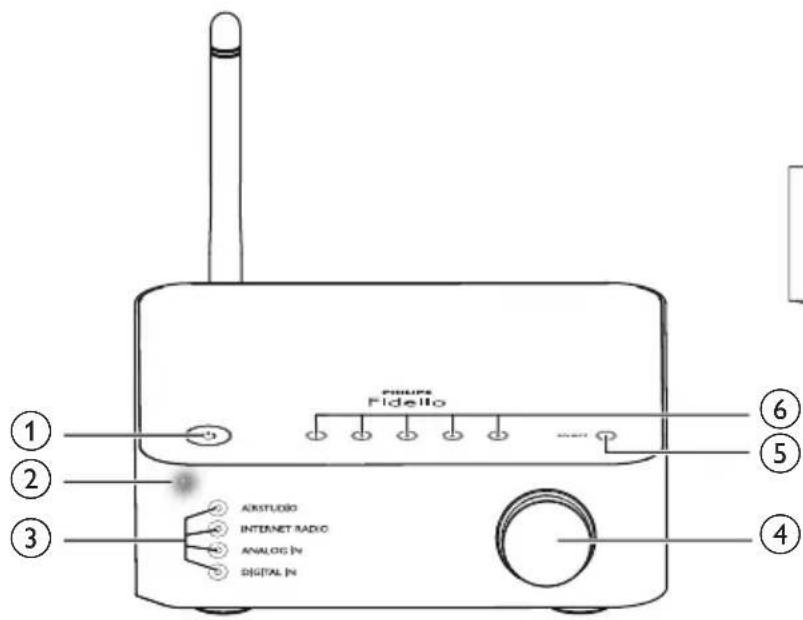
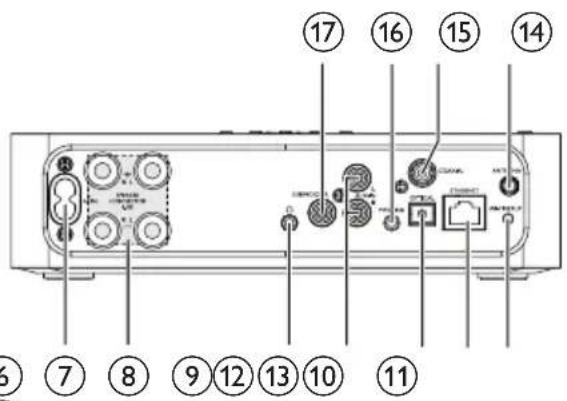
- Allumez l'appareil ou mettez-le en mode veille normal/Éco.
② Voyant d'alimentation/état
- Permet d'afficher l'état actuel de l'appareil.
③ Voyants de source
• S'allument lorsque la source correspondante est sélectionnée.
④ Bouton de volume
- Permet de régler le volume.
⑤ Bouton SOURCE
- Appuyez plusieurs fois sur ce bouton pour sélectionner une source audio.
⑥ Touches numériques (1 à 5)
- Permet de sélectionner une station de radio Internet.
⑦ Prise AC IN ~
- Permet de brancher le cordon d'alimentation.
⑧ Prises SPEAKER CONNECTOR L/R (+/-)
- Permet de connecter AW2000 à un système d'enceintes existant.
⑨
- Prise casque
⑩ Prises AUX IN L/R
- Permettent de connecter un appareil audio externe au moyen de câbles audio RCA (rouge/blanc ; non fournis).
⑪ Prise OPTICAL
- Permet de connecter un appareil audio externe à AW2000 au moyen d'un câble optique (non fourni).
⑫ Prise ETHERNET
- (Facultatif) Permet de connecter un routeur sans fil par un câble Ethernet (non fourni).
- Permet de connecter l'unité à un réseau Wi-Fi.
⑭ Prise ANTENNA
- Permet de connecter l'antenne Wi-Fi fournie.
⑮ COAXIAL
- Permet de connecter un appareil audio externe à l'AW2000 au moyen d'un câble coaxial (non fourni).
⑯ MP3-LINK
- Permet de connecter un appareil audio externe à l'AW2000 au moyen d'un câble audio 3,5 mm (non fourni).
⑰ Prise SUBWOOFER
- Permet de connecter un caisson de basses pour un meilleur effet sonore.
3 Préparation
Les instructions fournies dans ce chapitre doivent être suivies dans l'ordre énoncé.
Téléchargez Philips AirStudio sur votre smartphone ou vos tablettes.
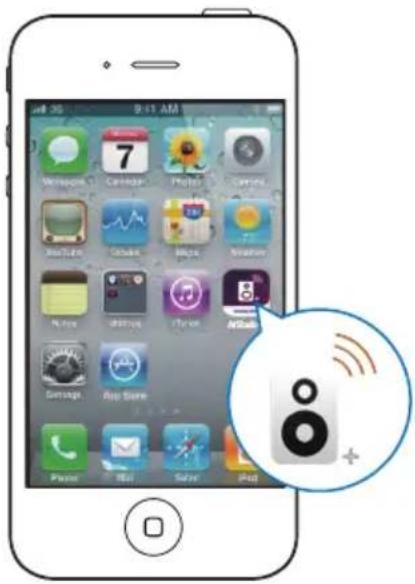
1 (Pour les utilisateurs d'iPod touch/iPhone/iPad) Installez Philips AirStudio disponible dans l'App Store Apple et exécutez l'application.
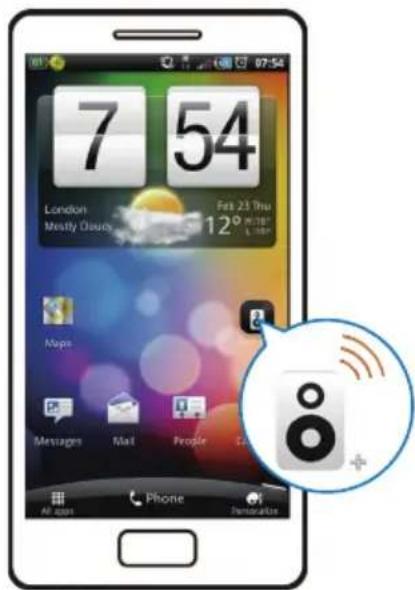
(Pour les utilisateurs de smartphones ou de tablettes Android) Installez Philips AirStudio à partir du Google Play Store et exécutez l'application.
2 Cliquez avec le bouton droit pour afficher les pages de présentation, puis accédez à la page Setup initiale, ou tapez Passer l'intro pour entrer directement dans la page Setup initiale.
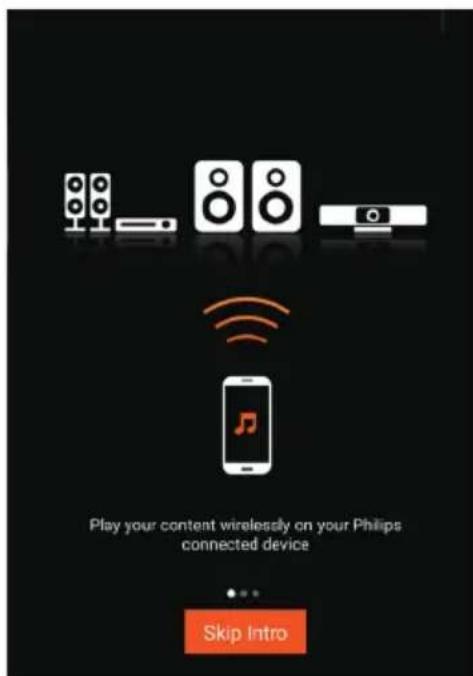
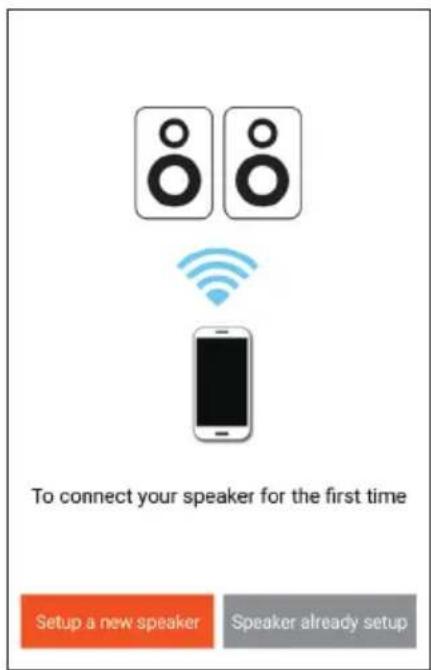
3 Dans la page Setup initiale, appuyez sur Configurer une nouvelle enceinte.
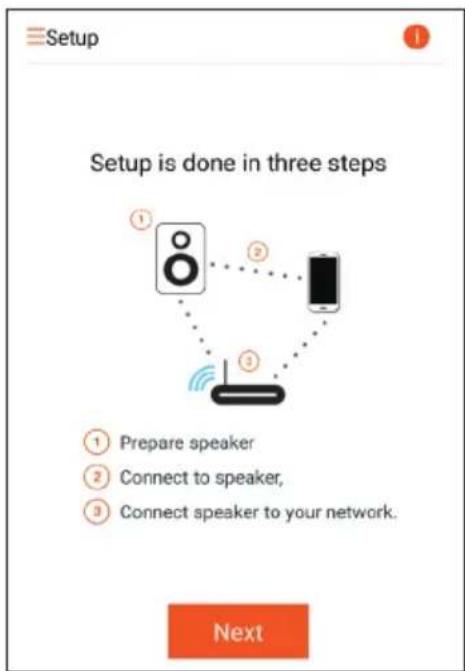
Lisez les étapes de configuration générales et appuyez sur Suivant.
Connexion à un système d'enceintes existant
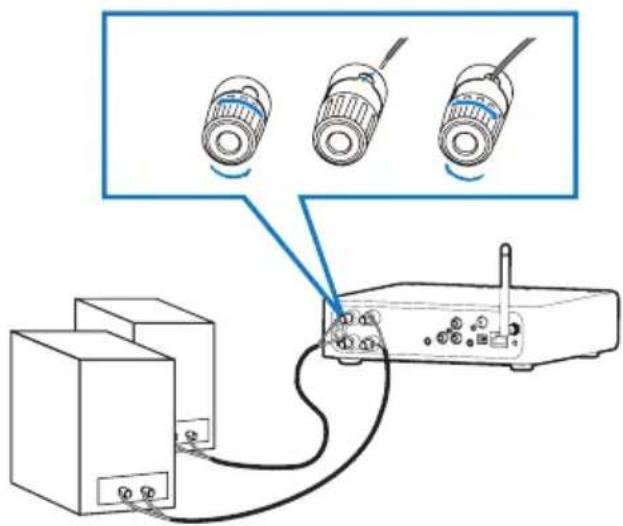
1. Dévissez les connecteurs des enceintes. 2. Insérez complètement l'extrémité du câble d'enceinte marquée en rouge dans le connecteur gauche rouge (+). 3. Vissez le connecteur gauche rouge (+) pour que le câble soit bien fixé. 4. Insérez complètement l'extrémité du câble d'enceinte non marquée en rouge dans le connecteur gauche noir (-). 5. Vissez le connecteur gauche noir (-) pour que le câble soit bien fixé. 6. Recommencez les étapes 2 à 5 pour insérer les autres câbles d'enceinte dans les connecteurs droits.
Connectez l'alimentation électrique et allumez l'appareil

Attention
- Risque d'endommagement du produit ! Vérifiez que la tension d'alimentation correspond à la valeur de tension indiquée sous l'appareil.
- Risque d'électrocution ! Lorsque vous débranchez le cordon d'alimentation, tirez sur la fiche électrique, jamais sur le cordon.
- Avant de brancher le cordon d'alimentation, vérifiez que vous avez bien effectué toutes les autres connexions.
1. Lisez les instructions de raccordement électrique dans l'application.
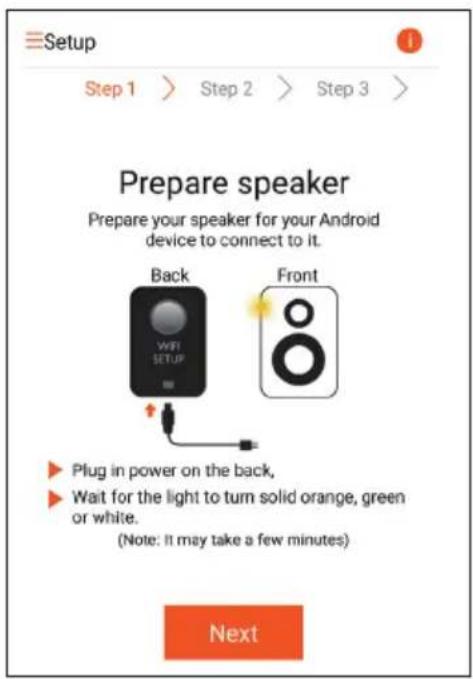
2. Connectez le cordon d'alimentation CA :
- à la prise AC IN ~ située à l'arrière de l'appareil ; • la prise d'alimentation murale. L'appareil s'allume automatiquement. → Le voyant d'état de charge clignote en orange pendant le démarrage. → Après quelques secondes, lors de la configuration initiale, le voyant d'état de charge reste orange.
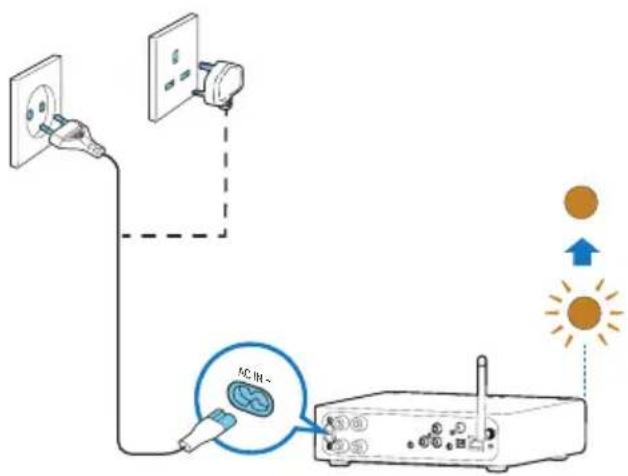
3. Pour continuer, appuyez sur Suivant dans l'écran d'application.
Basculer entre le mode veille normal et le mode veille Éco
- Pour basculer l'unité en mode veille normal, appuyez sur ⏻. → Le voyant d'état de charge s'allume en vert.
- Pour faire basculer l'appareil en mode veille d'économie d'énergie, maintenez enfoncé le bouton ( ⏻ ) pendant moins de 3 secondes, puis relâchez-le. → Le voyant d'état de charge s'allume en orange pendant quelques instants, puis s'éteint.
- Pour réactiver l'unité et quitter le mode veille normal ou le mode veille d'économie d'énergie, appuyez à nouveau brièvement sur ♦.
| Utilisation État du voyant | ||
| Allumé -> mode veille normal | Appuyez briève-ment sur ⏻. | Orange/blanc -> Vert |
| Allumé/Mode veille normal <-> Mode veille Éco | Maintenez le bouton ⏻ enfoncé moins de 3 secondes puis relâchez-le | Orange/blanc ou vert -> Éteint |
| Mode veille normal/Mode veille Éco -> Allumé | Appuyez briève-ment sur ⏻. | Vert/éteint -> Orange/blanc |
4 Connexion de votre AW2000 au réseau Wi-Fi domestique
Pour connecter votre AW2000 à votre réseau domestique Wi-Fi existant, vous devez appliquer les paramètres Wi-Fi de votre réseau domestique au AW2000. Choisissez votre meilleure méthode de configuration en fonction des conditions préalables reprises ci-dessous.
| La plate-forme de votre appareil mobile | Le type de votre routeur Wi-Fi | Autre exigence | Méthode de configuration |
| iOS Autre | Non Choisissez | ||
| que WPS | l'option 1 (voir 'Option 1 : configuration de la connexion sans fil à un routeur autre que WPS par l'intermédiaire d'un appareil iOS' à la page 10). | ||
| Android Autre | Non Choisissez | ||
| que WPS | l'option 2 (voir 'Option 2 : configuration par l'intermédiaire d'un routeur Wi-Fi autre que WPS et d'un appareil Android' à la page 12). | ||
| iOS ou Android | WPS Non Choisissez | ||
| l'option 3 (voir 'Option 3 : configuration de la connexion sans fil à un routeur WPS' à la page 14). | |||
| iOS ou Android | Non WPS ou WPS | Vous avez un câble Ethernet. | Choisissez l'option 4 (voir 'Option 4 : configuration de la connexion filaire via un câble Ethernet' à la page 16). |
Avant de connecter AW2000 à votre réseau domestique Wi-Fi, assurez-vous que :
① votre routeur Wi-Fi est bien alimenté et qu'il fonctionne correctement. ② AW2000 est sous tension et qu'il a bien démarré (voir 'Connectez l'alimentation électrique et allumez l'appareil' à la page 8). ③ Vous avez noté votre mot de passe Wi-Fi.
Une fois la connexion obtenue, votre AW2000 garde en mémoire vos paramètres Wi-Fi domestiques. Vous pouvez alors lire de la musique ou écouter la radio Internet via Philips AirStudio à chaque fois que votre AW2000 s'allume et se connecte automatiquement à votre réseau domestique Wi-Fi.
Option 1 : configuration de la connexion sans fil à un routeur autre que WPS par l'intermédiaire d'un appareil iOS
1 Avant la configuration, assurez-vous que votre appareil iOS est connecté à votre réseau domestique Wi-Fi. 2 Sélectionnez Standard SETUP (Configuration standard) et appuyez sur Next (Suivant).
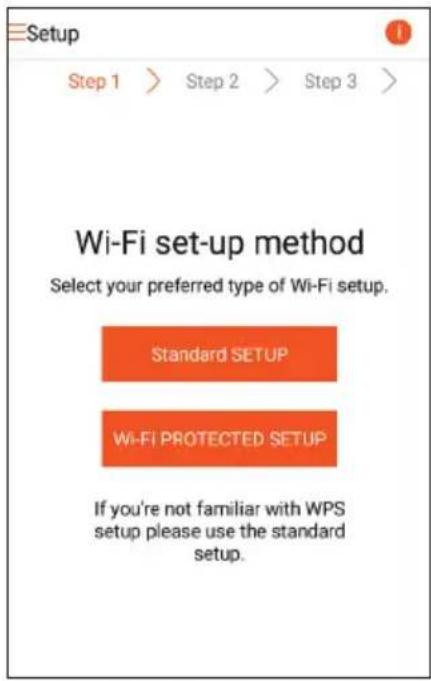
3 Lisez les instructions de configuration de Wi-Fi dans l'application.
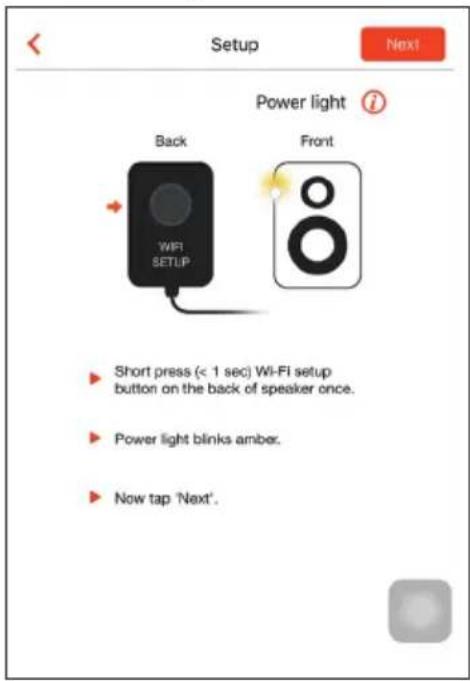
4 Comme indiqué, appuyez brièvement sur WI-FI SETUP au dos de AW2000.
→ Le voyant d'état de charge commence à clignoter successivement en orange et en blanc. → Un nouveau réseau Wi-Fi créé par votre AW2000 s'affiche. Il porte le nom de réseau (SSID) de Philips_ Install.
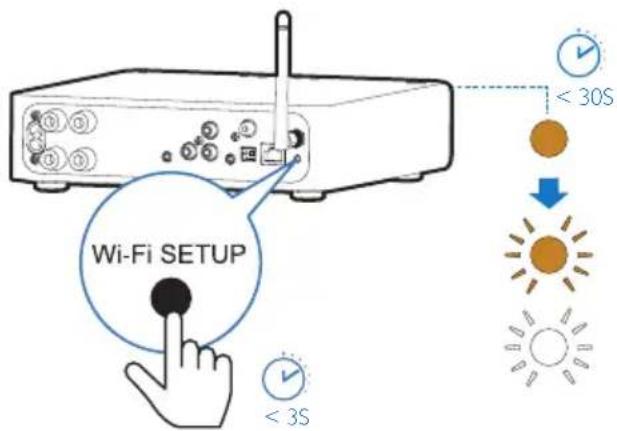
5 Appuyez sur Suivant dans l'écran de l'application ci-dessus, puis lisez le processus de configuration réseau.
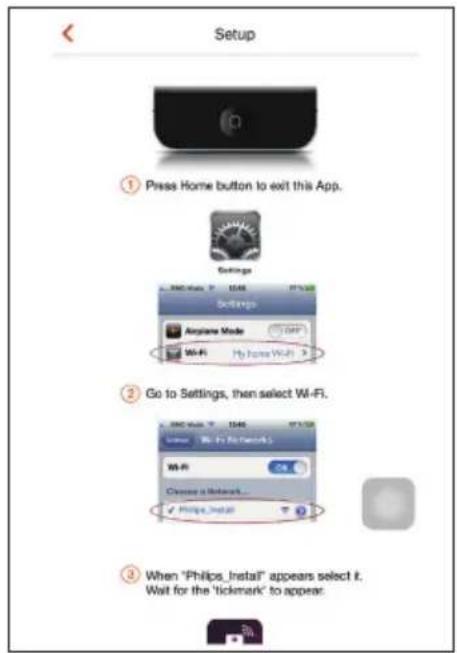
6 Comme indiqué, quittez l'application, puis sélectionnez Philips_Install dans la liste de réseaux Wi-Fi disponibles.
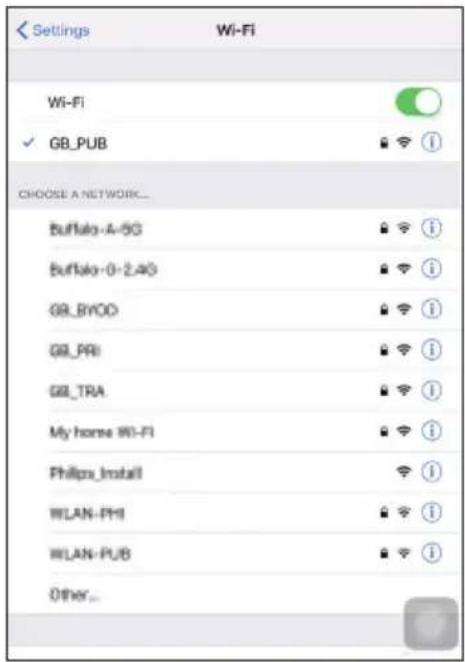
7 Assurez-vous que votre appareil iOS est connecté à Philips_Install, puis retournez à Philips AirStudio. 8 Attendez jusqu'à ce que la boîte de saisie de mot de passe s'affiche.
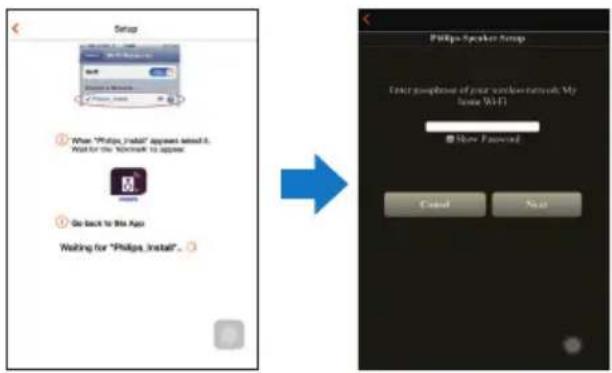
9 Saisissez le mot de passe de votre réseau domestique Wi-Fi et appuyez sur Terminé, puis sur Suivant.
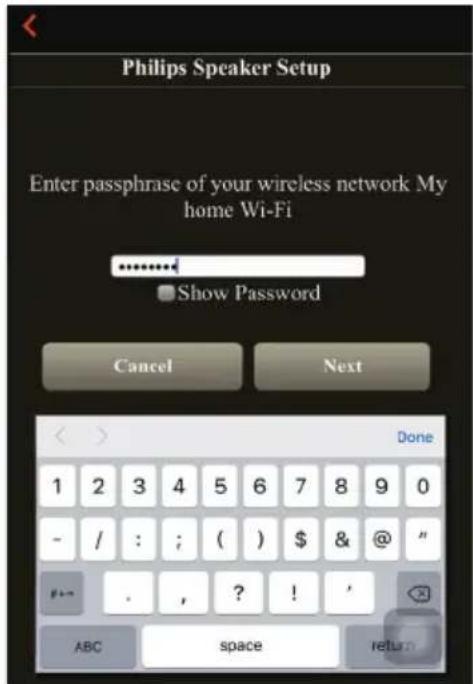
* Si votre mot de passe Wi-Fi contient des caractères spéciaux tels que #/:/;/, vous devez le modifier.
10 Attribuez le nom que vous voulez à votre récepteur Hi-Fi sans fil, puis appuyez sur OK pour connecter le AW2000 à votre réseau domestique Wi-Fi.
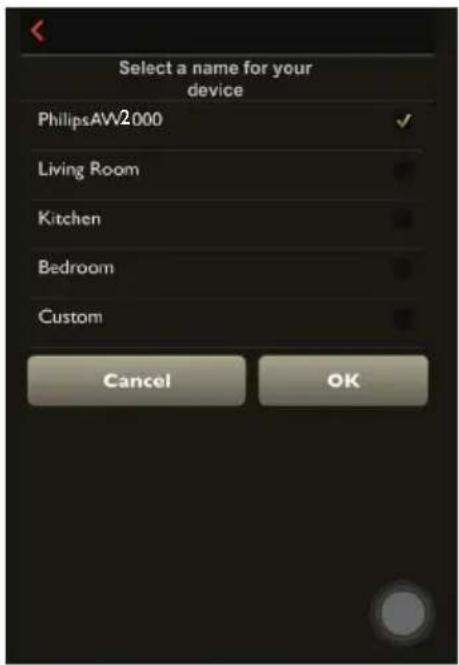
11 Attendez que le voyant d'état de charge de AW2000 reste allumé en blanc.
L'écran d'application suivant s'affiche. → Le AW2000 est correctement connecté à votre réseau Wi-Fi domestique.
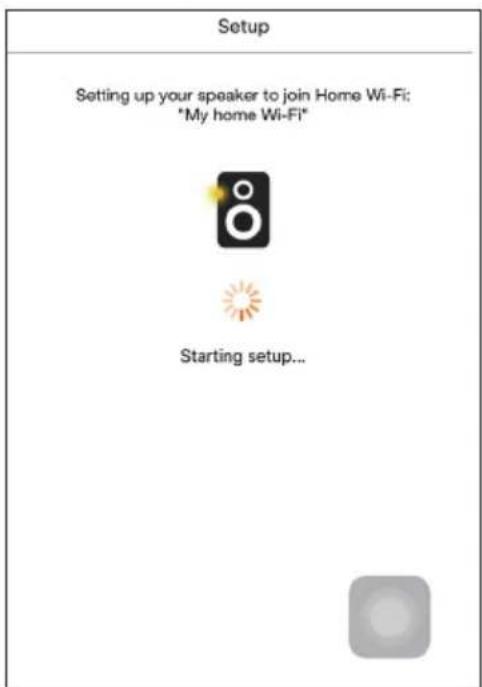
- Une fois la configuration réseau réussie, vous pouvez appuyer sur Rock n' Roll dans l'écran de l'application ci-dessus pour préparer directement la lecture de la musique. Pour plus de détails, accédez à la section « Lecture » (voir 'Lecture' à la page 17).
Option 2 : configuration par l'intermédiaire d'un routeur Wi-Fi autre que WPS et d'un appareil Android
1 Avant la configuration, assurez-vous que votre appareil Android est connecté à votre réseau domestique Wi-Fi. 2 Sélectionnez Standard SETUP (Configuration standard) et appuyez sur Next (Suivant).
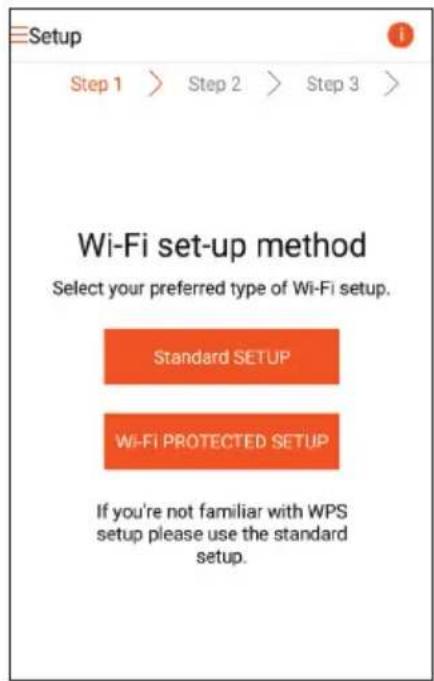
3 Lisez les instructions de configuration de Wi-Fi dans l'application.
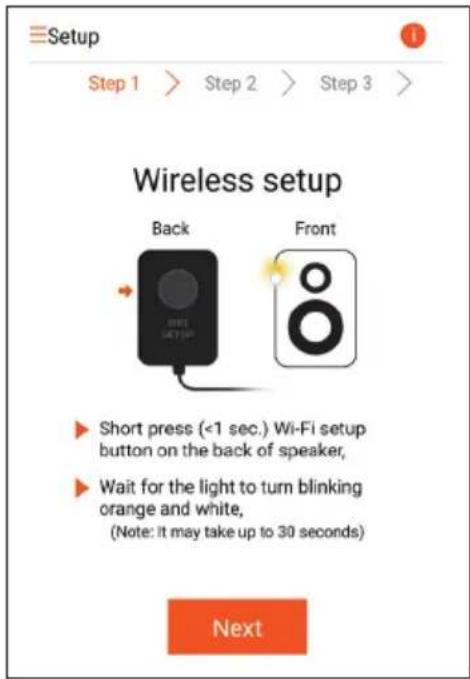
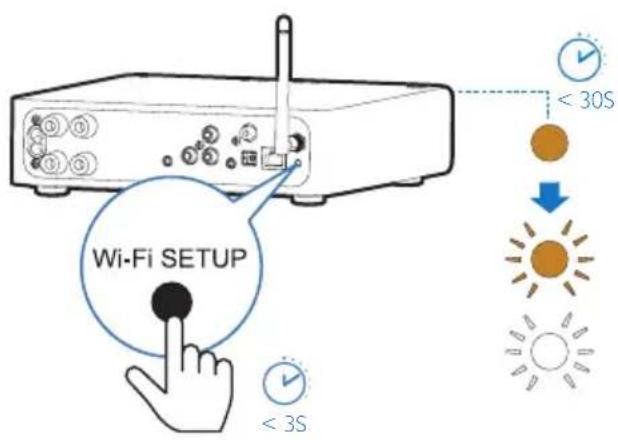
4 Comme indiqué, appuyez brièvement sur WI-FI SETUP au dos de AW2000.
→ Le voyant d'état de charge commence à clignoter successivement en orange et en blanc. → Un nouveau réseau Wi-Fi créé par votre AW2000 s'affiche. Il porte le nom de réseau (SSID) de Philips_ Install.
5 Appuyez sur Suivant dans l'écran de l'application ci-dessus.
→ Votre appareil Android commence automatiquement à se connecter avec le nouveau réseau Wi-Fi créé par le AW2000.
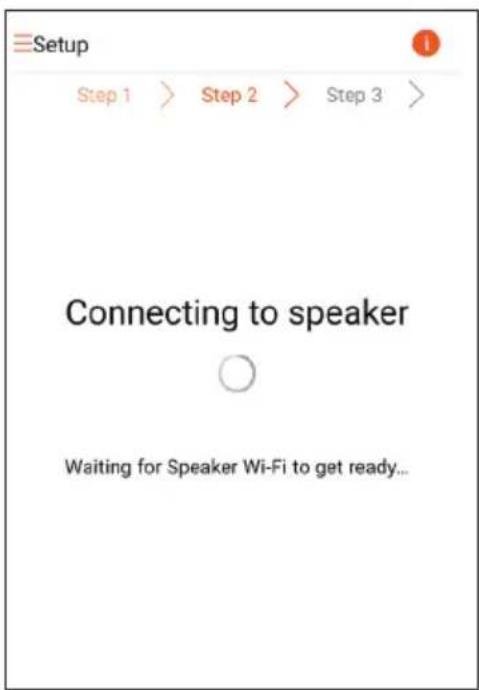
6 Patientez jusqu'à ce que le récepteur Hi-Fi sans fil soit trouvé.
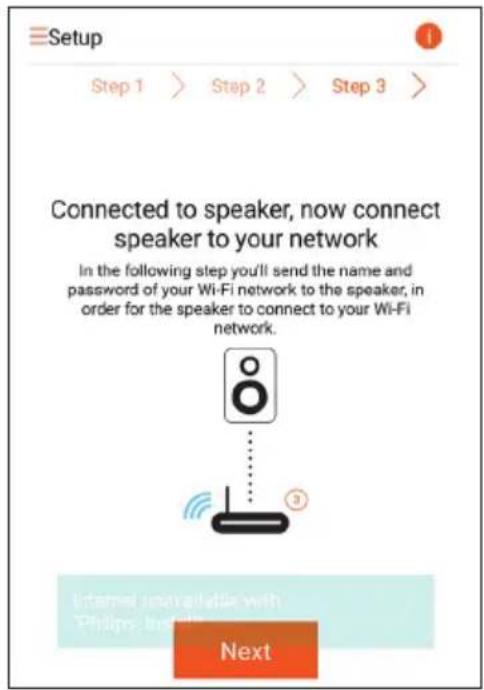
7 Sélectionnez votre réseau domestique Wi-Fi, puis appuyez sur Suivant.
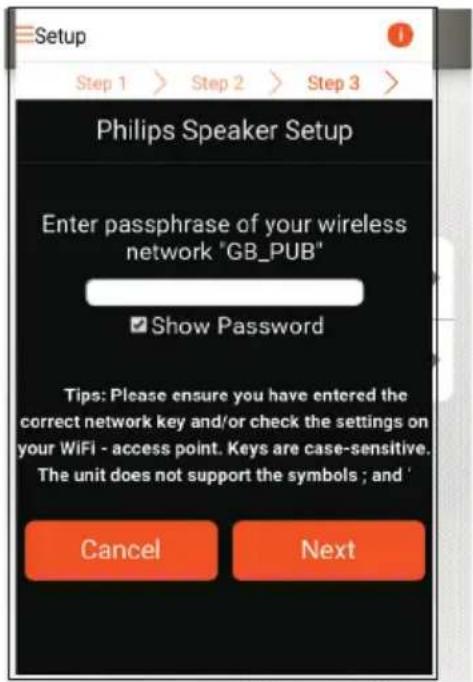
* Si votre mot de passe Wi-Fi contient des caractères spéciaux tels que #/:/;/, vous devez le modifier.
8 Attribuez le nom que vous voulez à votre récepteur Hi-Fi sans fil, puis appuyez sur OK pour connecter le AW2000 à votre réseau domestique Wi-Fi.
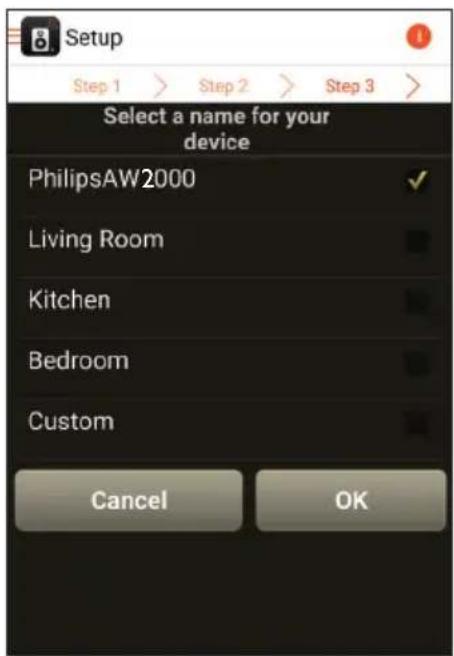
9 Attendez que le voyant d'état de charge de AW2000 reste allumé en blanc. → Le AW2000 est correctement connecté à votre réseau Wi-Fi domestique.

Remarque
- Une fois la configuration réseau réussie, vous pouvez appuyer sur Rock n' Roll dans l'écran de l'application ci-dessus pour préparer directement la lecture de la musique. Pour plus de détails, accédez à la section « Lecture » (voir 'Lecture' à la page 17).
Option 3 : configuration de la connexion sans fil à un routeur WPS
1 Sélectionnez Wi-Fi PROTECTED SETUP (Système de protection Wi-Fi) et appuyez sur Next (Suivant).
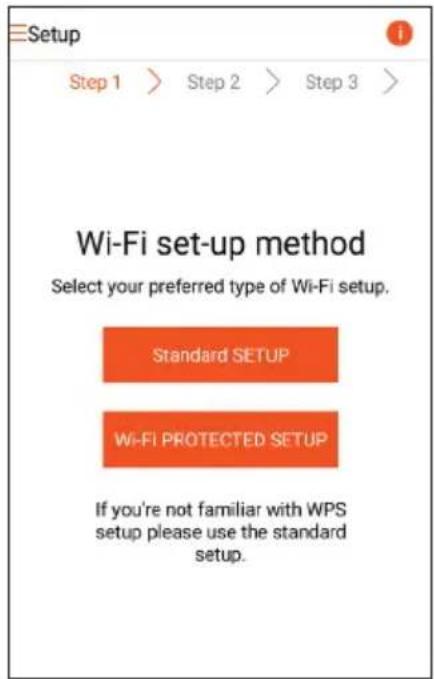
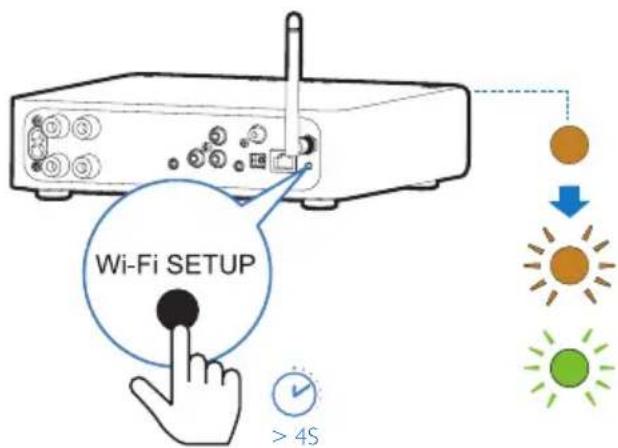
3 Comme indiqué, maintenez enfoncé WI-FI SETUP au dos de AW2000.
→ Le voyant d'état de charge clignote successivement en orange et en vert.
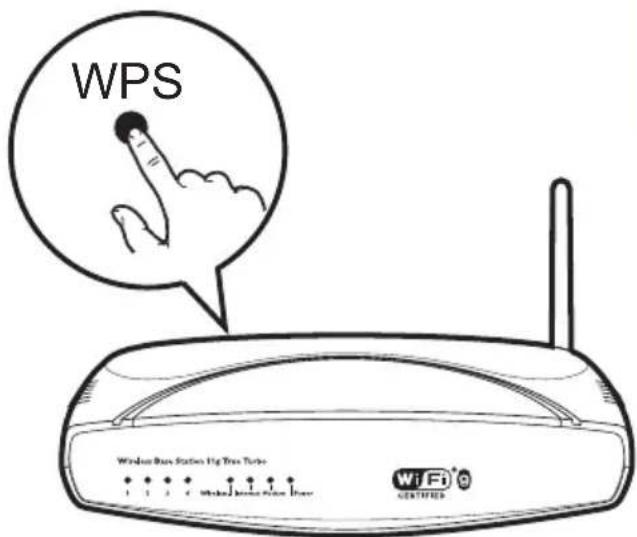
4 Appuyez sur le bouton WPS de votre routeur Wi-Fi domestique.
5 Attendez que le voyant d'état de charge de AW2000 reste allumé en blanc, puis appuyez sur Suivant dans l'écran d'application.
L'écran d'application suivant s'affiche.
→ Le AW2000 est correctement connecté à votre réseau Wi-Fi domestique.
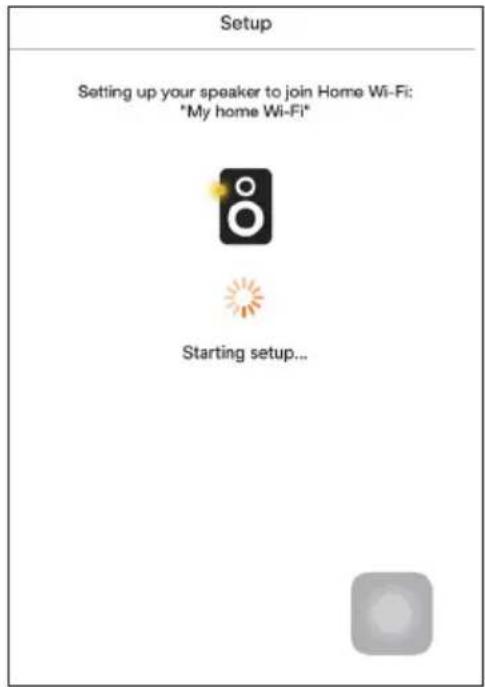
- Pour certains routeurs Wi-Fi, il se peut que vous deviez maintenir le bouton WPS pour la connexion Wi-Fi ou activer la fonction PBC WPS à partir des pages de configuration du routeur. Consultez le manuel d'utilisation propre à chaque routeur pour plus de détails.
- Une fois la configuration réseau réussie, vous pouvez appuyer sur Rock n' Roll dans l'écran de l'application ci-dessus pour préparer directement la lecture de la musique. Pour plus de détails, accédez à la section « Lecture » (voir 'Lecture' à la page 17).
Option 4 : configuration de la connexion filaire via un câble Ethernet

Remarque
- Si vous utilisez la connexion filaire, il vous suffit de sélectionner Enceinte déjà configurée dans la page Setup initiale (voir 'Téléchargez Philips AirStudio sur votre smartphone ou vos tablettes' à la page 6).
1 Si vous avez essayé la connexion sans fil avant la configuration de la connexion filaire, vous devez réinitialiser l'enceinte Hi-Fi sans fil (voir 'Dépannage' à la page 27). 2 Connectez un câble Ethernet (non fourni) :
- à la prise ETHERNET située à l'arrière de l'appareil ;
- à un des ports Ethernet du routeur domestique Wi-Fi.
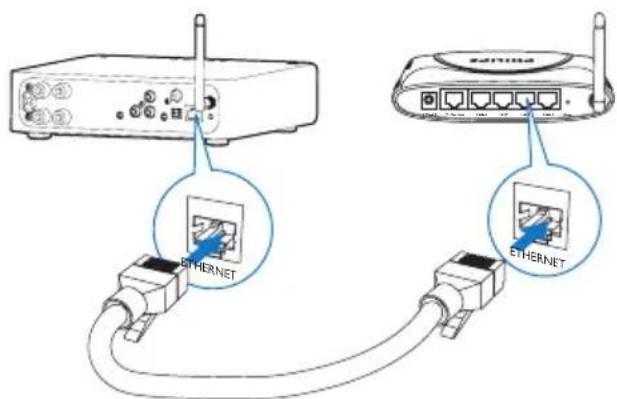
3 Attendez que le voyant d'état de charge reste allumé en blanc.
→ Le AW2000 est correctement connecté à votre réseau Wi-Fi domestique.
5 Lecture

Remarque
- Pour diffuser de la musique sur l'enceinte via DLNA / UPnP, utilisez votre application favorite depuis votre smartphone ou un PC/Mac compatible avec les technologies DLNA / UPnP.
Écoutez des stations de radio Internet sur votre AW2000
1 Exécutez Philips AirStudio sur votre smartphone ou tablette iOS ou Android.
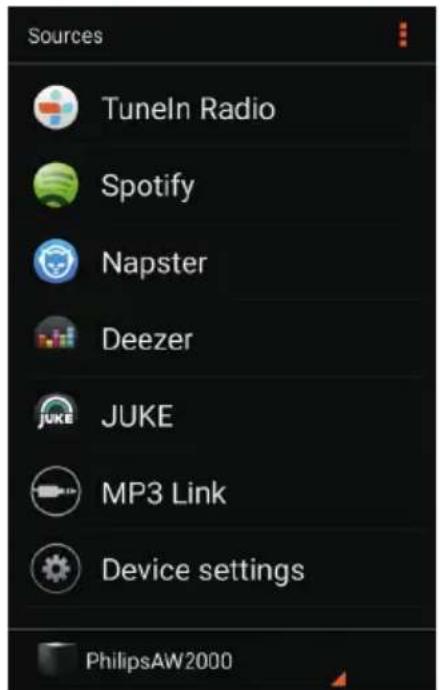
2 Recherchez une station de radio Internet par son nom ou son emplacement, sa langue, etc.
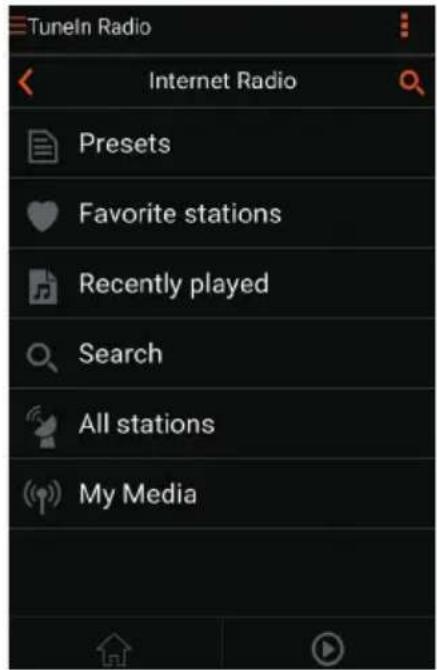
3 Pour régler une station de radio Internet, sélectionnez son nom et appuyez dessus dans la liste des résultats.
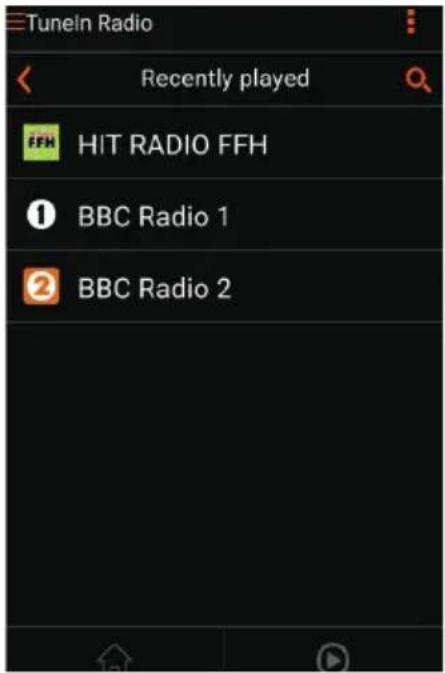
Stations de radio Internet présélectionnées
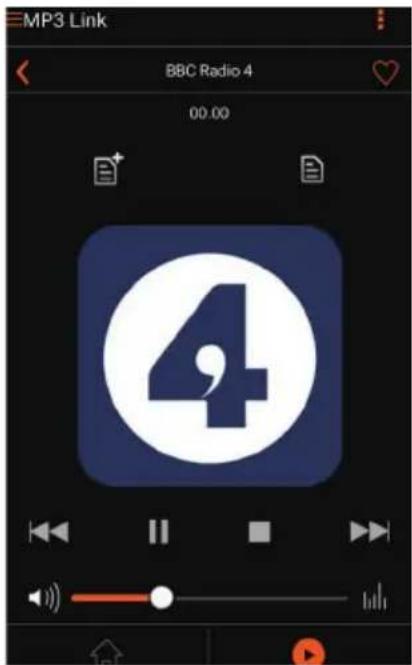
1 Réglez une station de radio Internet et appuyez sur 📄.
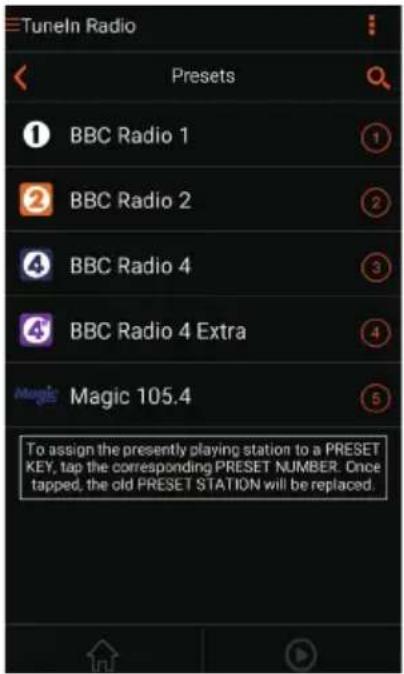
→ Une liste des stations de radio présélectionnées s'affiche.
2 Appuyez sur une ligne de la liste où vous voulez ajouter la station présélectionnée. Par exemple, si vous voulez attribuer le numéro 2 présélectionné à cette station, appuyez sur la deuxième ligne.
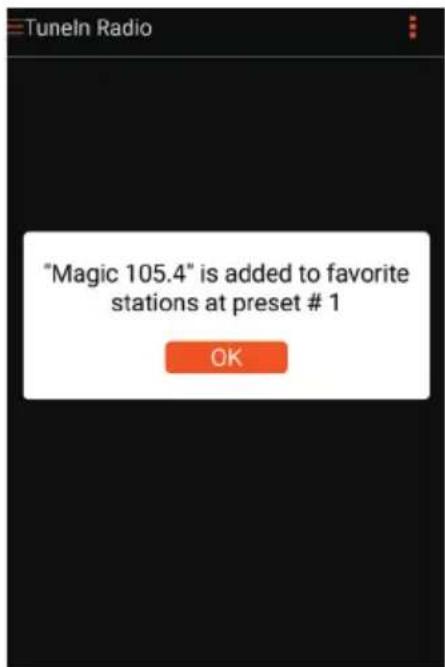
→ Un message s'affiche, indiquant le nom de la station et le numéro présélectionné.
3 Appuyez sur OK dans le message pour confirmer.
→ La station est ajoutée à votre liste de stations de radio présélectionnées.
4 Répétez les procédures ci-dessus pour ajouter des stations présélectionnées.

Conseil
- Vous ne pouvez pas supprimer directement une station de radio présélectionnée, mais vous pouvez la remplacer par une autre station de radio. Par exemple, si vous voulez supprimer une station présélectionnée au numéro 3, vous pouvez régler une autre station de radio, appuyer sur, puis sur la troisième ligne pour remplacer la station précédente.
Pour régler une station de radio présélectionnée
- Appuyez directement sur les touches numérotées (1-5) de AW2000 pour régler les cinq premières stations de radio présélectionnées.
- Vous pouvez aussi accéder à Présélections dans l'écran d'application et appuyer sur l'une de vos stations présélectionnées pour commencer la lecture.
Créer votre liste de favoris
1 Réglez une station de radio Internet.
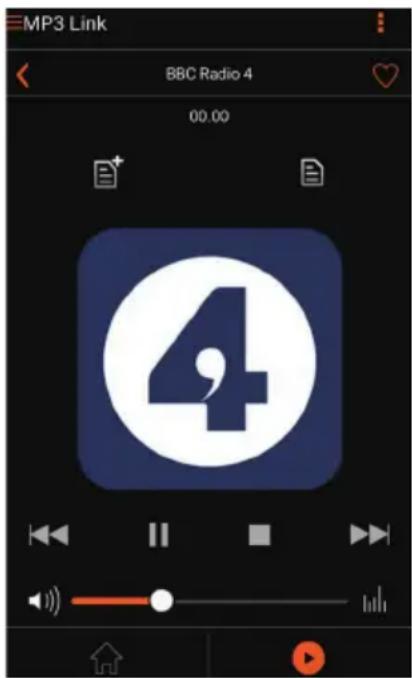
2 Appuyez sur ♥ pour ajouter directement la station à votre liste de favoris.
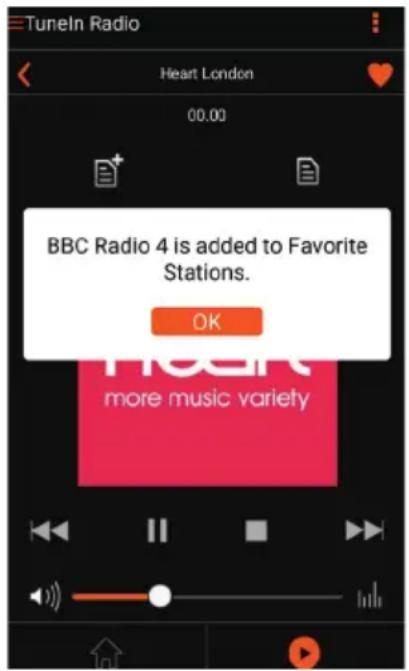
3 Répétez les procédures ci-dessus pour ajouter des stations présélectionnées.
Pour régler une station de radio favorite
- Accédez à Stations favorites dans l'écran d'application et appuyez sur l'une de vos stations favorites pour commencer la lecture.
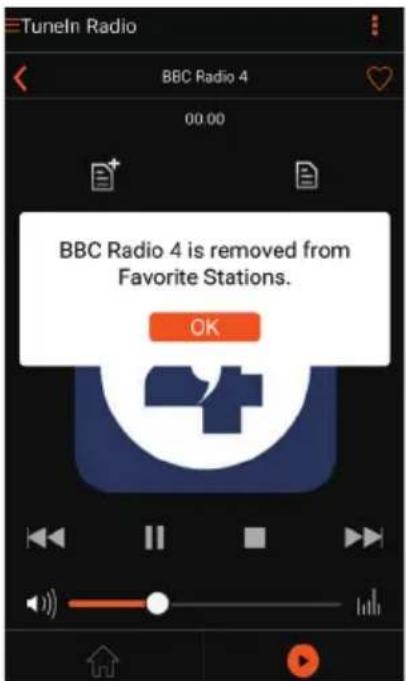
Pour supprimer une station de radio favorite
1 Réglez la station de radio et appuyez sur ♥ → La station de radio est directement supprimée de votre liste de favoris.
Lecture à partir d'un appareil externe
Vous pouvez également écouter la musique à partir d'un appareil audio externe via AW2000.
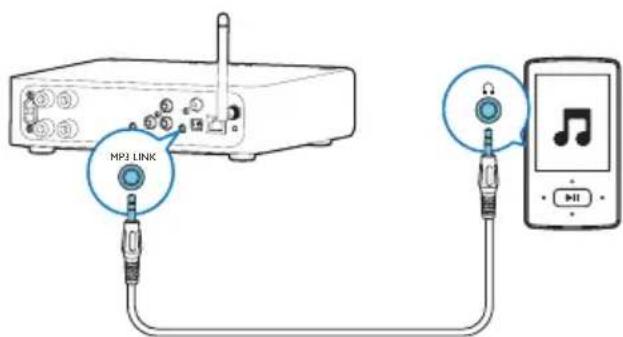
Connexion via la prise MP3-LINK :
1 Connectez un câble audio 3,5 mm (non fourni) :
- au connecteur USBMP3-LINK à l'arrière du AW2000,
- à la prise casque d'un appareil audio externe.
2 Lancez la lecture sur l'appareil audio externe et réglez le volume.
→ Vous pouvez entendre la musique du système d'enceintes connecté au récepteur Hi-Fi sans fil.
3 Utilisez les commandes de votre lecteur audio pour contrôler la lecture de la musique.
Connexion via la prise OPTICAL ou COAXIAL :
1 Connectez un câble optique ou coaxial (non fourni) à :
- la prise OPTICAL ou COAXIAL à l'arrière du AW2000, - la prise de sortie numérique correspondante sur un appareil audio externe.
2 Lancez la lecture sur l'appareil audio externe et réglez le volume.
→ Vous pouvez entendre la musique du système d'enceintes connecté au récepteur Hi-Fi sans fil.
3 Utilisez les commandes de votre lecteur audio pour contrôler la lecture de la musique.
Connexion via les prises AUX IN L/R :
1 Connectez une paire de câbles audio RCA (rouge/blanc ; non fournie) :
- aux prises AUX IN L/R à l'arrière du AW2000, - aux sorties audio d'un appareil audio externe.
2 Lancez la lecture sur l'appareil audio externe et réglez le volume.
→ Vous pouvez entendre la musique du système d'enceintes connecté au récepteur Hi-Fi sans fil.
3 Utilisez les commandes de votre lecteur audio pour contrôler la lecture de la musique.
Pour basculer vers la source audio externe manuellement :
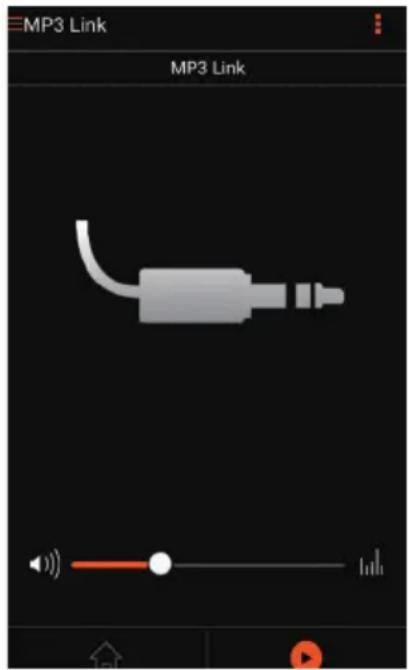
1 Exécutez Philips AirStudio sur votre smartphone ou tablette iOS ou Android. 2 Appuyez sur Services -> MP3 link pour sélectionner la source MP3 Link.

Conseil
- Vous pouvez également appuyer sur SOURCE sur AW2000 à plusieurs reprises pour sélectionner la source audio correspondante directement.
6 Mise à niveau du micrologiciel
Pour améliorer les performances du AW2000, Philips peut vous proposer le nouveau micrologiciel pour la mise à niveau de votre AW2000.

Avertissement
- Connectez toujours votre AW2000 à l'alimentation secteur pour une mise à niveau du micrologiciel. N'éteignez jamais votre AW2000 pendant la mise à niveau du micrologiciel.
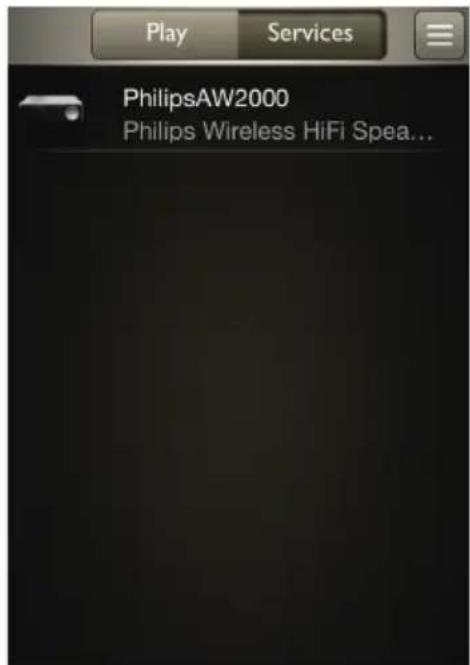
1 Assurez-vous que AW2000 est alimenté et connecté au même réseau Wi-Fi que votre smartphone ou tablette. 2 Vérifiez que votre réseau domestique Wi-Fi est connecté à Internet. 3 Exécutez Philips AirStudio sur votre smartphone ou tablette iOS ou Android. 4 Appuyez sur Services -> Device settings (Paramètres de l'appareil).
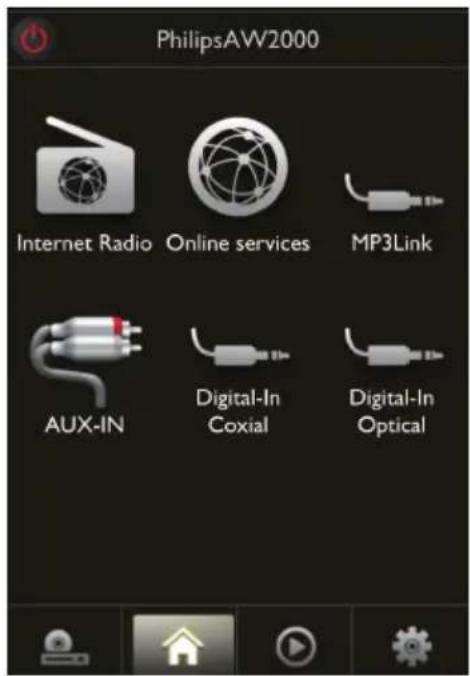
5 Appuyez sur Check online (Vérifier en ligne).
→ Si un nouveau micrologiciel est disponible, une invite de mise à niveau du micrologiciel apparaît automatiquement.
6 Appuyez sur OK dans l'invite pour commencer la mise à niveau du micrologiciel. → Pendant ce processus, le voyant d'état de charge sur le AW2000 clignote en orange.
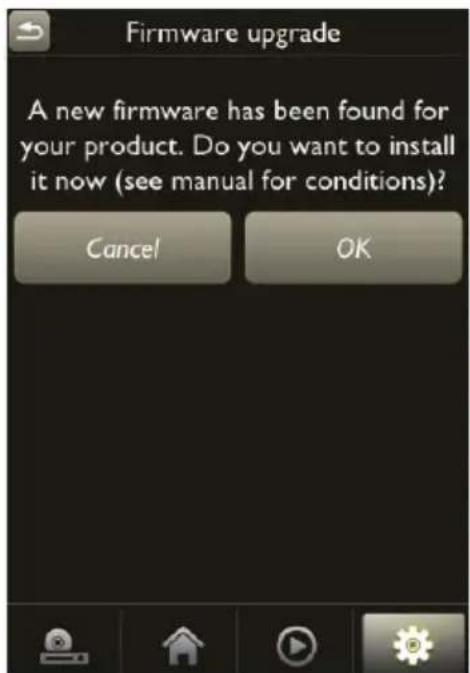
7 Attendez que le processus de mise à niveau du micrologiciel se termine, puis appuyez sur OK dans l'invite pour redémarrer l'appareil.
7 Informations sur le produit

Remarque
- Les informations sur le produit sont sujettes à modifications sans notification préalable.
Spécificités
Amplificateur
| Puissance de sortie nominale | 2 × 80 W RMS @ 10% THD |
| Réponse en fréquence | 80 Hz - 18 kHz, ±3 dB |
| Rapport signal/ bruit | >87 dB |
| MP3 Link 600 mV RMS 20 kOhm | |
Sans fil
| Norme sans fil | 802.11b/g |
| Sécurité sans fil | Clés WEP, 10 ou 26 chiffres hexadécimauxClés WPA (TKIP) ouWPA2 (TKIP/AES) avec code comprenant entre 8 et 40 caractères ASCII imprimables |
| Gamme de fréquences | 2 412 - 2 462 MHz CH1-CH11 (/79, /37, /55, /97)2 412 - 2 472 MHz CH1-CH13 (/12, /10, /05) |
| PBC (une pression sur le bouton) | Oui |
Informations générales
| Alimentation par secteur | 220 - 240 V ~ 50 Hz |
| Consommation électrique en mode de fonctionnement | 50 W |
| Consommation électrique en mode veille | < 0,5 W |
| Dimensions- Unité principale (I x P x H) | 220 x 264 x 122,5 mm |
| Poids-Avec emballage- Unité principale | 2,3 kg1,3 kg |
8 Dépannage

Avertissement
- Ne retirez jamais le boîtier de l'appareil.
Pour que votre garantie reste valide, n'essayez jamais de réparer le système vous-même. En cas de problème lors de l'utilisation de cet appareil, vérifiez les points suivants avant de faire appel au service d'assistance. Si aucune solution à votre problème n'a été trouvée, visitez le site Web Philips (www.philips.com/welcome). Lorsque vous contactez Philips, placez votre appareil à portée de main et gardez le numéro de modèle et le numéro de série de l'appareil à disposition.
Pas d'alimentation
- Assurez-vous que la prise d'alimentation secteur de l'appareil est correctement branchée.
- Assurez-vous que la prise secteur est alimentée.
- Vérifiez si l'appareil est en mode veille Éco (voir 'Connectez l'alimentation électrique et allumez l'appareil' à la page 8).
Pas de son ou son faible
- Réglez le volume sur l'application AirStudio de Philips, sur AW2000 ou sur le système audio existant connecté à AW2000.
- Si vous avez sélectionné la connexion filaire, vérifiez si le câble Ethernet a été correctement connecté et de manière sécurisée (voir 'Option 4 : configuration de la connexion filaire via un câble Ethernet' à la page 16).
- Vérifiez la connexion réseau Wi-Fi. Reconfigurez le réseau si nécessaire (voir 'Connexion de votre AW2000 au réseau Wi-Fi domestique' à la page 9).
- Si la source audio est un lecteur audio externe, réglez directement le volume sur le lecteur audio.
Aucune réponse de l'appareil.
- Redémarrez AW2000, puis reconfigurez le réseau Wi-Fi pour AW2000 (voir 'Connexion de votre AW2000 au réseau Wi-Fi domestique' à la page 9).
- Débranchez et rebranchez la prise d'alimentation secteur, puis rallumez l'appareil.
La connexion au réseau Wi-Fi a échoué
- Cet appareil ne prend pas en charge la méthode WPS-PIN.
- Activez la diffusion du SSID sur le routeur Wi-Fi.
- Évitez des sources potentielles d'interférence pouvant affecter le signal Wi-Fi, telles que les fours à micro-ondes.
- Assurez-vous que le nom SSID de votre routeur domestique est composé exclusivement de caractères alphanumériques, sans aucun espace ou caractère spécial tel que %/#/*/#. Le mot de passe du réseau ne doit pas être composé de #/:/;/.
- Si vous choisissez de renommer votre AW2000 manuellement sur l'application Philips AirStudio, n'utilisez pas des caractères ou des symboles spéciaux.
- Pour certains nouveaux types de routeurs Wi-Fi, un nom de réseau (SSID) peut être créé automatiquement au moment où vous utilisez WPS pour vous connecter. Remplacez toujours le nom de réseau par défaut (SSID) par un nom simple constitué de caractères alphanumériques, et modifiez également le mode de sécurité Wi-Fi pour sécuriser votre réseau.
La connexion réseau filaire a échoué
- Si vous avez essayé la connexion sans fil, avant la configuration de la connexion filaire, vous devez réinitialiser AW2000. Suivez les procédures ci-dessous pour réinitialiser l'appareil :
1. Débranchez le cordon d'alimentation.
2. Maintenez enfoncée la touche numérique 1 et rebranchez le cordon d'alimentation. → Le voyant d'état de charge clignote en orange, puis reste orange, et recommence à clignoter en orange après quelques secondes.
3. Relâchez la touche numérique 1.

Remarque
- Ne relâchez pas la touche numérique 1 avant que le voyant d'état de charge ne clignote en orange pour la deuxième fois.
Coupure ponctuelle de la diffusion de musique
Procédez à l'une ou à toutes les opérations suivantes :
- Déplacez le AW2000 plus près de votre routeur Wi-Fi.
- Retirez tout obstacle situé entre le AW2000 et votre routeur Wi-Fi.
- Évitez d'utiliser un canal Wi-Fi utilisé par un réseau Wi-Fi dont les zones de couverture se superposent.
- Vérifiez que le débit de votre réseau est suffisamment rapide (si plusieurs appareils se partagent le même routeur, les performances sans fil peuvent s'en ressentir). Désactivez les autres appareils connectés à votre routeur domestique.
- Activez l'option QoS (Quality of Service) (si disponible sur le routeur Wi-Fi). Désactivez les autres routeurs Wi-Fi.
Le voyant d'état de charge reste rouge. Que puis-je faire ?
- Vous devez restaurer l'appareil avec un câble Ethernet.
1. Assurez-vous que votre routeur est connecté à Internet. 2. Connectez l'appareil au routeur via un câble Ethernet (voir 'Option 4 : configuration de la connexion filaire via un câble Ethernet' à la page 16).
3. Attendez la récupération automatique de l'appareil, qui peut prendre jusqu'à 10 minutes.
9. Annexe : Signification des couleurs du voyant
| Couleur du voyant | Signification |
| Orange clignotant | AW2000 démarre ou la mise à niveau du micrologiciel est en cours. |
| Orange continu | AW2000 n'est connecté à aucun réseau. |
| Clignotement successif en blanc et en orange | L'enceinte est en mode de configuration sans fil, à l'aide de l'application AirStudio.Suivez les instructions de configuration dans l'application. |
| Clignotement successif en vert et en orange | La configuration sans fil par la méthode WPS a été déclenchée ou est en cours. |
| Blanc continu | AW2000 est connecté à un réseau Wi-Fi et est prêt pour la diffusion de musique sans fil. |
| Blanc clignotant | le son du AW2000 est coupé. |
| Vert continu | AW2000 est en mode veille normal. (voir 'Connectez l'alimentation électrique et allumez l'appareil' à la page 8) |
| Rouge continu | AW2000 fonctionne mal. Vous devez le restaurer (voir 'Dépannage' à la page 27). |

- TOUJOURS LÀ POUR VOUS AIDER
- VOTRE RÉCEPTEUR HI-FI SANS FIL
- PRÉPARATION
- CONNEXION DE VOTRE AW2000 AU RÉSEAU WI-FI DOMESTIQUE
- LECTURE
- MISE À NIVEAU DU MICROLOGICIEL
- IMPORTANT
- SÉCURITÉ
- AVERTISSEMENT
- C€
- INFORMATIONS SUR L'ENVIRONNEMENT
- SYMBOLE D'ÉQUIPEMENT DE CLASSE II
- REMARQUE
- INTRODUCTION
- CONTENU DE L'EMBALLAGE
- AUTRES ÉLÉMENTS NÉCESSAIRES
- PRÉSENTATION DE L'UNITÉ PRINCIPALE
- TÉLÉCHARGEZ PHILIPS AIRSTUDIO SUR VOTRE SMARTPHONE OU VOS TABLETTES
- CONNEXION À UN SYSTÈME D'ENCEINTES EXISTANT
- CONNECTEZ L'ALIMENTATION ÉLECTRIQUE ET ALLUMEZ L'APPAREIL
- ATTENTION
- LISEZ LES INSTRUCTIONS DE RACCORDEMENT ÉLECTRIQUE DANS L'APPLICATION
- CONNECTEZ LE CORDON D'ALIMENTATION CA
- POUR CONTINUER, APPUYEZ SUR SUIVANT DANS L'ÉCRAN D'APPLICATION
- BASCULER ENTRE LE MODE VEILLE NORMAL ET LE MODE VEILLE ÉCO
- OPTION 1 : CONFIGURATION DE LA CONNEXION SANS FIL À UN ROUTEUR AUTRE QUE WPS PAR L'INTERMÉDIAIRE D'UN APPAREIL IOS
- OPTION 2 : CONFIGURATION PAR L'INTERMÉDIAIRE D'UN ROUTEUR WI-FI AUTRE QUE WPS ET D'UN APPAREIL ANDROID
- OPTION 3 : CONFIGURATION DE LA CONNEXION SANS FIL À UN ROUTEUR WPS
- COMME INDIQUÉ, MAINTENEZ ENFONCÉ WI-FI SETUP AU DOS DE AW
- APPUYEZ SUR LE BOUTON WPS DE VOTRE ROUTEUR WI-FI DOMESTIQUE
- ATTENDEZ QUE LE VOYANT D'ÉTAT DE CHARGE DE AW2000 RESTE ALLUMÉ EN BLANC, PUIS APPUYEZ SUR SUIVANT DANS L'ÉCRAN D'APPLICATION
- OPTION 4 : CONFIGURATION DE LA CONNEXION FILAIRE VIA UN CÂBLE ETHERNET
- ÉCOUTEZ DES STATIONS DE RADIO INTERNET SUR VOTRE AW
- STATIONS DE RADIO INTERNET PRÉSÉLECTIONNÉES
- RÉGLEZ UNE STATION DE RADIO INTERNET ET APPUYEZ SUR 📄
- APPUYEZ SUR UNE LIGNE DE LA LISTE OÙ VOUS VOULEZ AJOUTER LA STATION PRÉSÉLECTIONNÉE. PAR EXEMPLE, SI VOUS VOULEZ ATTRIBUER LE NUMÉRO 2 PRÉSÉLECTIONNÉ À CETTE STATION, APPUYEZ SUR LA DEUXIÈME LIGNE
- APPUYEZ SUR OK DANS LE MESSAGE POUR CONFIRMER
- CONSEIL
- POUR RÉGLER UNE STATION DE RADIO PRÉSÉLECTIONNÉE
- CRÉER VOTRE LISTE DE FAVORIS
- POUR RÉGLER UNE STATION DE RADIO FAVORITE
- POUR SUPPRIMER UNE STATION DE RADIO FAVORITE
- LECTURE À PARTIR D'UN APPAREIL EXTERNE
- CONNEXION VIA LA PRISE MP3-LINK
- CONNEXION VIA LA PRISE OPTICAL OU COAXIAL
- CONNEXION VIA LES PRISES AUX IN L/R
- INFORMATIONS SUR LE PRODUIT
- SPÉCIFICITÉS
- DÉPANNAGE
- PAS D'ALIMENTATION
- PAS DE SON OU SON FAIBLE
- AUCUNE RÉPONSE DE L'APPAREIL
- LA CONNEXION AU RÉSEAU WI-FI A ÉCHOUÉ
- LA CONNEXION RÉSEAU FILAIRE A ÉCHOUÉ
- DÉBRANCHEZ LE CORDON D'ALIMENTATION
- COUPURE PONCTUELLE DE LA DIFFUSION DE MUSIQUE
- LE VOYANT D'ÉTAT DE CHARGE RESTE ROUGE. QUE PUIS-JE FAIRE
- ANNEXE : SIGNIFICATION DES COULEURS DU VOYANT
Marque : PHILIPS
Modèle : AW2000
Catégorie : Récepteur audio sans fil