29 couleurs prédéfinies + création de couleurs personnalisées (jour/nuit)
Télécommande
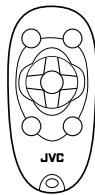
Filaire RM-RK50 (pile CR2025 incluse)
Sorties audio
Ligne avant/arrière, sortie subwoofer (avec réglage de fréquence de coupure et niveau)
Fonctions RDS
AF, REG, TA, PTY, PS, CT, Network-Tracking
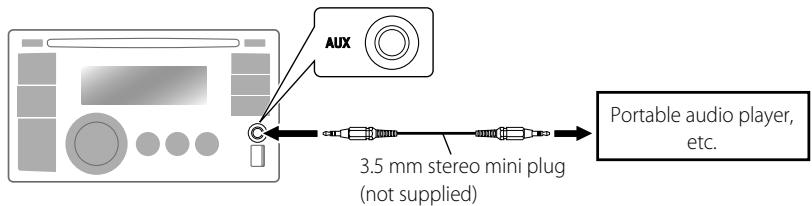
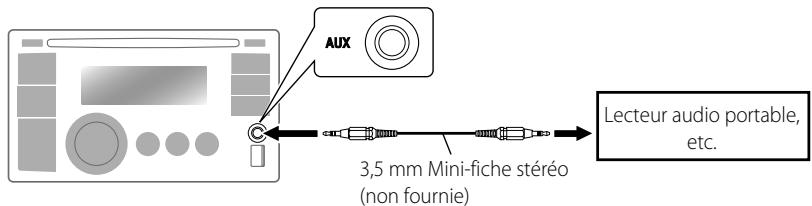
Entrée auxiliaire (AUX)
Prise jack 3,5 mm sur le panneau avant
Entrée pour commande au volant
Oui, via adaptateur JVC spécifique (non fourni)
FOIRE AUX QUESTIONS - KW-XR611 JVC
Comment réinitialiser l'autoradio JVC KW-XR611 ?
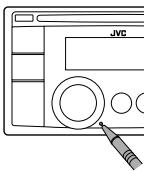
Pour réinitialiser l'appareil, appuyez sur le bouton de réinitialisation situé sur la façade avant à l'aide d'un stylo ou d'un trombone déplié. Tous les réglages personnalisés seront effacés, sauf les appareils Bluetooth enregistrés. Consultez la page 3 de la notice.
Que faire si l'affichage indique 'PROTECT' et que l'appareil ne fonctionne pas ?
Le message 'PROTECT' apparaît en cas de court-circuit ou de mauvaise connexion des enceintes. Vérifiez que les bornes des câbles d'enceintes sont correctement isolées avec du ruban isolant, puis réinitialisez l'appareil. Si le message persiste, contactez un revendeur JVC.
Comment annuler la démonstration des affichages (Demo) ?
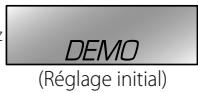
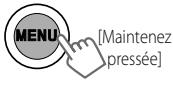
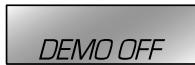
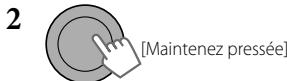
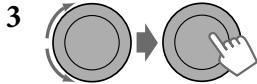
Pour annuler la démonstration des affichages, mettez l'appareil sous tension, appuyez sur la molette de commande pour accéder au menu, sélectionnez DEMO puis réglez sur DEMO OFF. Confirmez en appuyant sur la molette.
Comment régler l'horloge sur le KW-XR611 ?
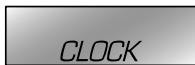
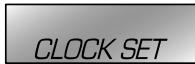
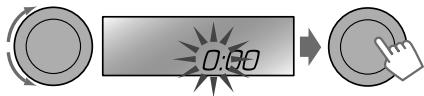
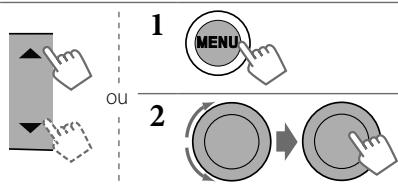
Mettez l'appareil sous tension, appuyez sur la molette pour entrer dans le menu, sélectionnez CLOCK puis CLOCK SET. Ajustez les heures et les minutes en tournant la molette, puis validez. Vous pouvez également choisir le format 12h/24h.
Pourquoi le son est-il coupé ou semble-t-il faible ?
Vérifiez que le volume n'est pas réglé trop bas, que la fonction MUTE n'est pas activée (bouton ATT sur la télécommande) et que le mode LOUDNESS est désactivé. Assurez-vous également que les réglages de balance/fader sont corrects et que les câbles d'enceintes sont bien connectés.
Comment connecter un iPod ou un iPhone via USB ?
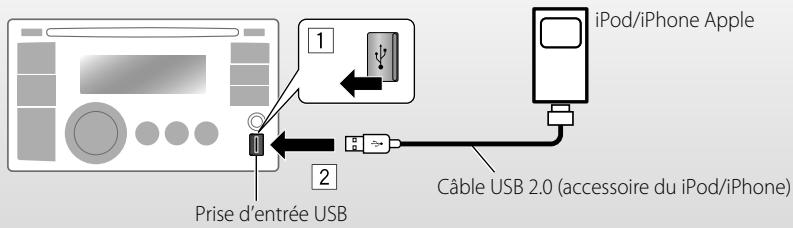
Connectez votre iPod/iPhone à la prise USB du panneau avant à l'aide du câble USB fourni avec l'appareil Apple. Sélectionnez la source USB-IPOD. Si la lecture ne démarre pas, maintenez enfoncée la touche T/P BACK pour basculer entre les modes de contrôle (HEAD MODE ou IPOD MODE). Consultez la page 27 pour plus de détails.
Que faire si l'autoradio n'éjecte pas le disque ?
Maintenez enfoncée la touche d'éjection (▲) pendant environ 5 secondes pour forcer l'éjection. Si le disque est verrouillé, maintenez enfoncée la touche d'éjection en même temps que la touche SOURCE. En dernier recours, réinitialisez l'appareil (page 3). Attention à ne pas faire tomber le disque.
Comment effectuer un appariement Bluetooth avec un téléphone ?
Assurez-vous que l'adaptateur Bluetooth KS-BTA200 est connecté. Sur l'autoradio, sélectionnez la source BT-PHONE, puis allez dans le menu Bluetooth et choisissez NEW DEVICE puis OPEN ou SEARCH. Entrez le code PIN (par défaut 0000) et suivez les instructions à l'écran. Pour plus d'options, consultez les pages 13 à 17.
Pourquoi le tuner DAB affiche-t-il 'noSIGNAL' ?
Le message 'noSIGNAL' apparaît lorsque le signal DAB est trop faible. Déplacez-vous dans une zone avec une meilleure couverture DAB. Vérifiez également les connexions de l'antenne DAB et du tuner KT-DB1000. Si le problème persiste, réinitialisez l'appareil.
Comment personnaliser la couleur de l'éclairage des boutons et de l'affichage ?
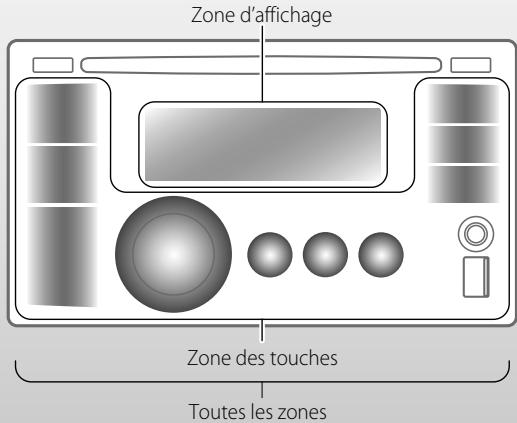
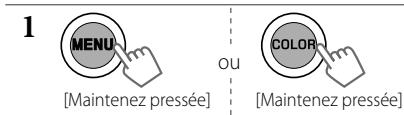
Appuyez sur la touche COLOR pour accéder au menu de couleur. Choisissez la zone à modifier (boutons, affichage ou les deux), puis sélectionnez une couleur parmi les 29 prédéfinies ou créez votre propre couleur via COLOR SETUP (page 28). Vous pouvez définir des couleurs différentes pour le jour et la nuit.
Questions des utilisateurs sur KW-XR611 JVC
3 questions sur cet appareil. Repondez a celles que vous connaissez ou posez la votre.
Poser une nouvelle question sur cet appareil
Quels branchements vérifier pour s'assurer que l'autoradio JVC KW-XR611 est correctement alimenté ?
FAQ fréquente -15/03/2026
Réponse Notice-Facile
Pour vérifier si votre autoradio JVC KW-XR611 est correctement alimenté, voici les principaux branchements à contrôler :
1. Fil d'alimentation (rouge)
Ce fil doit être connecté à une source d'alimentation sous contact (souvent le contact d'allumage). Assurez-vous qu'il est bien branché et qu'il reçoit du courant lorsque le véhicule est en marche.
2. Fil de masse (noir)
Le fil de masse doit être solidement connecté à une partie métallique non peinte du châssis du véhicule. Une mauvaise connexion à la masse peut empêcher l'autoradio de fonctionner.
3. Fusible
Vérifiez le fusible dédié à l'autoradio, soit dans le boîtier de fusibles du véhicule, soit sur le câble d'alimentation de l'appareil. Remplacez-le s'il est grillé par un fusible de même ampérage.
4. Connecteurs et câblage
Assurez-vous que tous les connecteurs sont bien insérés, sans fils dénudés ou endommagés. Vérifiez aussi les connexions des haut-parleurs si vous rencontrez des problèmes de son.
5. Test électrique
Si vous disposez d'un multimètre, mesurez la tension sur le fil d'alimentation rouge pour confirmer qu'il reçoit bien du courant (environ 12 V lorsque le contact est mis).
En suivant ces étapes, vous pourrez identifier si le problème vient d'un mauvais branchement ou d'une absence d'alimentation sur votre autoradio JVC KW-XR611.
Répondre (soyez le premier)
Comment activer le Bluetooth sur l'autoradio JVC KW-XR611 ?
FAQ fréquente -30/01/2026
Réponse Notice-Facile
L'autoradio JVC KW-XR611 est équipé de Bluetooth (via l'adaptateur optionnel KS-BTA200 non fourni). Pour utiliser le Bluetooth, vous devez d'abord connecter cet adaptateur au port d'extension situé à l'arrière de l'appareil.
Voici les étapes pour activer et utiliser le Bluetooth :
Etape 1 : Allumez l'autoradio en appuyant sur le bouton marche/arrêt.
Etape 2 : Accédez à la source Bluetooth en appuyant à plusieurs reprises sur le bouton SOURCE situé sur la façade avant jusqu'à afficher "BT-PHONE" (pour un téléphone) ou "BT-AUDIO" (pour un lecteur audio).
Etape 3 : Appuyez sur le bouton MENU (ou maintenez-le enfoncé) pour accéder au menu Bluetooth.
Etape 4 : Sélectionnez "NEW DEVICE" pour appairer un nouvel appareil. Vous avez deux options : "OPEN" (l'appareil lancera la recherche) ou "SEARCH" (l'autoradio recherche les appareils).
Etape 5 : Entrez un code PIN (par défaut 0000, ou un code spécifique si votre appareil le demande) sur l'autoradio à l'aide du cadran de contrôle et confirmez.
Etape 6 : Finalisez l'appairage en saisissant le même code PIN sur votre téléphone ou lecteur audio lorsque demandé. "CONNECTED" apparaît à l'écran une fois l'appairage réussi.
Une fois connecté, votre appareil Bluetooth reste enregistré dans l'autoradio (jusqu'à 5 appareils maximum). Pour les connexions suivantes, vous pouvez simplement utiliser "CONNECT" dans le menu ou activer la connexion automatique via le réglage "AUTO CNNCT" pour établir la liaison automatiquement au démarrage de l'autoradio.
Important : Consultez la notice de l'adaptateur Bluetooth KS-BTA200 pour plus de détails sur sa connexion et ses fonctionnalités spécifiques.
Répondre (soyez le premier)
Comment afficher l'heure sur l'écran de l'autoradio JVC KW-XR611 ?
FAQ fréquente -30/01/2026
Réponse Notice-Facile
Pour afficher l'heure sur votre autoradio JVC KW-XR611, vous devez d'abord régler l'horloge, puis utiliser le bouton DISP pour afficher l'heure à l'écran.
Etape 1 - Régler l'heure de l'autoradio
Allumez l'autoradio en appuyant sur le bouton d'alimentation
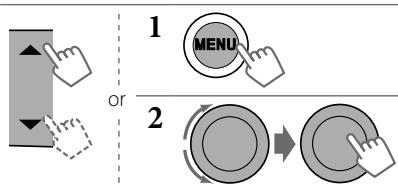
Appuyez sur le bouton MENU pour accéder au menu principal
Sélectionnez CLOCK (Horloge)
Sélectionnez CLOCK SET (Réglage de l'horloge)
Ajustez l'heure avec les boutons de navigation (montée/descente)
Maintenez le bouton enfoncé pour ajuster plus rapidement
Ajustez les minutes de la même manière
Sélectionnez le format horaire 24H/12H : choisissez 24 HOUR (format 24h) ou 12 HOUR (format 12h avec AM/PM)
Confirmez et terminez la procédure en appuyant sur OK ou ENTER
Etape 2 - Afficher l'heure à l'écran
Une fois l'heure réglée, appuyez brièvement sur le bouton DISP pour faire défiler les informations affichées à l'écran
Continuez à appuyer jusqu'à voir l'horloge s'afficher
L'écran cyclera entre la fréquence radio, l'horloge et autres informations selon votre source audio actuelle
Pour forcer le défilement des informations, maintenez le bouton DISP enfoncé plus d'une seconde
L'heure s'affichera désormais sur l'écran de votre autoradio JVC KW-XR611. Le format d'affichage dépend de vos paramètres (24h ou 12h). Si vous écoutez la radio FM avec données RDS (Radio Data System), l'heure peut se mettre à jour automatiquement via le signal radio reçu.
Répondre (soyez le premier)
Téléchargez la notice de votre Autoradio au format PDF gratuitement ! Retrouvez votre notice KW-XR611 -
JVC et reprennez votre appareil électronique en main. Sur cette page sont publiés tous les documents nécessaires à l'utilisation de votre appareil KW-XR611 de la marque JVC.
MODE D'EMPLOI KW-XR611 JVC
Vous avez des PROBLÉMES de fonctionnement?
Réinitialisévezotreappareil
Référez-vous à la page intitulée Comment réinitialiser votre apparéil
Dear Customer,
Cet apparéil est conforme aux directives et normes européennes en vigueur concernant la compatibilité électromagnétique et à la sécurité électrique.
Representant europeen de la société Victor Company of Japan, Limited:
JVC Technical Services Europe GmbH
Postfach 10 05 04
61145 Friedberg
Allemagne
JVC
KW-XR611
CD RECEIVER / RÉCEPTEUR CD
WMA
MP3
DIGITAL AU
TEXT
Made for
iPod
Works with
iPhone
Radio Data System
For canceling the display demonstration, see page 4. / Pour annuler la démonstration des affichages, reférez-vous à la page 4.
For installation and connections, refer to the separate manual. / Pour l'installation et les raccordements, se reférer au manuel séparé.
INSTRUCTIONS
for iPod playback:
Press and hold T/P BACK button.
Make the selection from setting, 27.
The operations explained below are under
.
"USB-IPOD"
Playback starts automatically.
Select a song.
Caution:
Avoid using the iPod/Phone if it might hinder your safety while driving.
Make sure all important data has been backed up to avoid losing the data.
Disconnecting the iPod/iPhone will stop playback. Press SOURCE to listen to another playback source.
For details, refer also to the instructions supplied with your iPod/Phone.
Pauses or resumes playback
Selects track
Fast-forwards or reverses the track
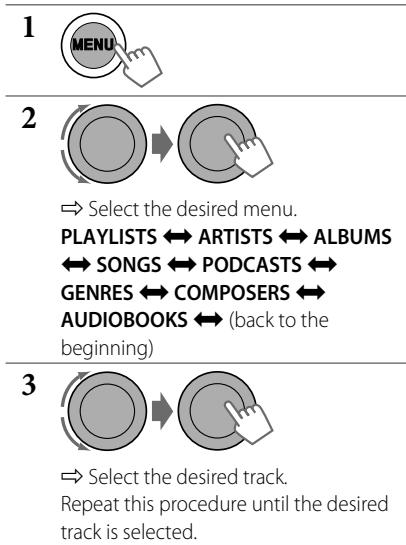
Selecting a track from the menu
If the selected menu contains many tracks, you can fast search (± 10, ± 100, ± 1000) through the menu by turning the control dial quickly.
To return to the previous menu, press T/P BACK.
Using the remote controller
R/F : Selects track
^RF :Fast-forwards or [Hold] reverses the track
Notice:
When operating an iPod, some operations may not be performed correctly or as intended. In this case, visit the following JVC web site: http://www.jvc.co.jp/english/car/ (English website only)
Selecting the playback modes
"REPEAT" or "RANDOM"
- Pressing and holding the control dial will enter the playback menu. Turn the control dial to make a selection (REPEAT or RANDOM), then press to confirm.
REPEAT
ONE RPT : Functions the same as "Repeat One" of the iPod
ALL RPT : Functions the same as "Repeat All" of the iPod
RANDOM
ALBUM RND : Functions the same as "Shuffle Albums" of the iPod
SONG RND : Functions the same as "Shuffle Songs" of the iPod
To cancel repeat play or random play, select "RPT OFF" or "RND OFF."
"ALBUM RND" is not available for some iPod.
To return to the previous menu, press T/P BACK.
Changing the display information
Album name/performer Track title Current track number with the elapsed playing time Current track number with the clock time (back to the beginning)
Listening to the DAB tuner
Before operating, connect the JVC DAB tuner, KT-DB1000 (not supplied) to the expansion port on the rear of the unit.
For details, refer also to the instructions supplied with the JVC DAB tuner.
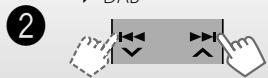
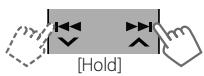
Search for an ensemble. When an ensemble is tuned in, searching stops. To stop searching, press the same button again.
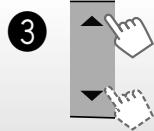
Select a service (primary or secondary) to listen to.
Manual search for an ensemble
"M" flashes, then press the button repeatedly.
Storing DAB services in memory
You can preset six DAB services (primary).
Ex.: Storing an ensemble (primary service) into the preset number "04."
1 Select a service (steps ① to ③).
"PRESET MODE" flashes.
Selects preset number "04." "P04" flashes and "MEMORY" appears.
Pressing and holding the number buttons (1 - 6) can also store the current service to the selected number buttons (1 - 6).
Selecting a preset service
Pressing the number buttons (1 - 6) can also select the preset services (1 - 6).
Changing the display information
Service name Ensemble name Channel number Frequency Clock (back to the beginning)
Using the remote controller
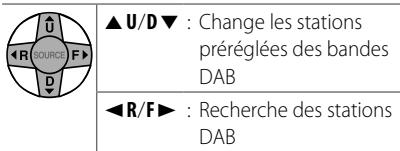
▲U/D▼: Changes the DAB preset stations
▲R/F▼: Searches for DAB stations
Tracing the same programme—Alternative Frequency Reception (DAB AF)
You can keep listening to the same programme by activating the Alternative Frequency Reception.
- While receiving a DAB service:
When driving in an area where a service cannot be received, this unit automatically tunes in to another ensemble or FM Radio Data System station, broadcasting the same programme.
- While receiving an FM Radio Data System station:
When driving in an area where a DAB service is broadcasting the same programme as the FM Radio Data System station is broadcasting, this unit automatically tunes in to the DAB service.
When shipped from the factory, Alternative Frequency Reception is activated.
To deactivate the Alternative Frequency Reception, 24.
Listening to the other external components
You can connect an external component to:
EXT INPUT: Expansion port on the rear of this unit using the following adapters (not supplied):
-KS-U57,Line Input Adapter
-KS-U58, AUX Input Adapter
Preparation: Make sure <EXT ON> is selected for the <SRC SELECT <EXT IN> setting.
26)
AUX IN: AUX (auxiliary) input jack on the control panel.
Preparation: Make sure <AUX ON> is selected for the <SRC SELECT> <AUX IN> setting.
26)
For details, refer also to the instructions supplied with the adapter or external components.
"EXT INPUT" or "AUX IN"
Turn on the connected component and start playing the source.
Adjust the volume.
Adjust the sound as you want. (22)
Selecting a preset sound mode
You can select a preset sound mode suitable for the music genre.
FLAT NATURAL DYNAMIC VOCAL BOOST BASS BOOST USER (back to the beginning)
While listening, you can adjust the tone level of the selected sound mode.
Adjust the level (-06 to +06) of the selected tone (BASS / MID / TRE). The sound mode is automatically stored and changed to "USER."
Storing your own sound mode
You can store your own adjustments in memory.
$$
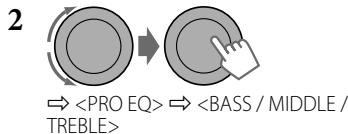
\Rightarrow < \text {P R O E Q} > \Rightarrow < \text {B A S S / M I D D L E / T R E B L E} >
$$
The adjustments made will be stored automatically in "USER."
The current sound mode changes to "USER" automatically.
1
2
3
Repeat step 2 if necessary.
• To return to the previous menu, press T/P BACK.
• To exit from the menu, press DISP or MENU.
Category
Menu item
Selectable setting, [ Initial: Underlined ]
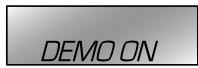
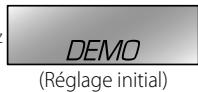
DEMO
Display demonstration
· DEMO ON : Display demonstration will be activated automatically if no operation is done for about 20 seconds.
· DEMO OFF : Cancels. (4)
CLOCK
CLOCK SET
Clock setting
[0:00] : Adjust the hour, then the minute. (4)
24H/12H
Time display mode
· 24 HOUR : For settings, 4.
· 12 HOUR
CLOCK ADJ *1
Clock adjustment
· AUTO : The built-in clock is automatically adjusted using the CT (clock time) data in the Radio Data System signal.
· OFF : Cancels.
PRO EQ
BASS
: For settings, 22.
MIDDLE
TREBLE
DISPLAY
DIMMER
· DIMMER AUTO : Dims the display when you turn on the headlights. *2
· DIMMER ON : Dims the display and button illumination.
· DIMMER OFF : Cancels.
SCROLL *3
· SCROLL ONCE : Scrolls the displayed information once.
· SCROLL AUTO : Repeats scrolling (at 5-second intervals).
· SCROLL OFF : Cancels.
Pressing DISP for more than one second can scroll the display regardless of the setting.
TAG DISPLAY
· TAG ON : Shows the Tag information while playing MP3/WMA tracks.
· TAG OFF : Cancels.
1 Takes effect only when CT (clock time) data is received. 2 The illumination control lead connection is required. (See "Installation/Connection Manual.") This setting may not work correctly on some vehicles (particularly on those having a control dial for dimming). In this case, change the setting to any other than .
*3 Some characters or symbols will not be shown correctly (or will be blanked) on the display.
· AF ON : When the currently received signals become weak, the unit switches to another station (the programme may differ from the one currently received). (The AF indicator lights up.)
· AF-REG ON : When the currently received signals become weak, the unit switches to another station broadcasting the same programme. (The AF and REG indicators light up.)
· OFF : Cancels (not selectable when <DAB AF> is set to <AF ON>).
PTY-STANDBY*4,*5
· PTY OFF, PTY codes : Activates PTY Standby Reception with one of the PTY codes (9).
TA VOLUME*5Traffic announcement volume
VOLUME 00 - [VOLUME 15]
VOLUME 50 (or VOLUME 00 - VOLUME 30)*6
P-SEARCH*5Programme search
· SEARCH ON : Activates Programme Search. (9)
· SEARCH OFF : Cancels.
DAB AF*7Alternative frequency reception
· AF ON : Traces the programme among DAB services and FM Radio Data System stations. (9)
· AF OFF : Cancels.
MONO*4Monaural mode
· MONO ON : Activate monaural mode to improve FM reception, but stereo effect will be lost. (9)
· MONO OFF : Restore the stereo effect.
IF BANDIntermediate frequency band
· AUTO : Increases the tuner selectivity to reduce interference noises between adjacent stations. (Stereo effect may be lost.)
· WIDE : Subject to interference noises from adjacent stations, but sound quality will not be degraded and the stereo effect will remain.
4 Displayed only when the source is "FM." 5 Only for FM Radio Data System stations. 6 Depends on the amplifier gain control. 7 Displayed only when DAB tuner is connected.
Category
Menu item
Selectable setting, [Initial: Underlined]
COLOR
BUTTON ZONE
COLOR 01 — COLOR 29, USER
For settings, 27. [COLOR 06]
DISP ZONE Display zone
For settings, 27. [COLOR 01]
ALL ZONE
For settings, 27. [COLOR 06]
COLOR SETUP
DAY COLOR
· BUTTON ZONE
For settings, 28.
NIGHT COLOR
· DISP ZONE
MENU COLOR
· ON
Changes the display and buttons (except for ▲/DISP) illumination during menu, list search and playback mode operations.
· OFF
The display and buttons illuminate in the color that you have set.
RING COLOR*3
· ON
When a call comes in, the display will flash in blue.
· The display will change to the original color when the call is answered or the incoming call stops.
When the unit receives a text message, the display only illuminate in blue.
· OFF
Cancels.
AUDIO
FADER*9
R06 - F06 [00]
Adjust the front and rear speaker output balance.
BALANCE*10
L06 - R06 [00]
Adjust the left and right speaker output balance.
LOUD Loudness
· LOUD ON
Boost low and high frequencies to produce a well-balanced sound at a low volume level.
· LOUD OFF
Cancels.
VOL ADJUST Volume adjust
VOL ADJ -05 — VOL ADJ +05 [VOL ADJ 00]
Preset the volume adjustment level of each source (except FM), compared to the FM volume level. The volume level will automatically increase or decrease when you change the source.
· Before making an adjustment, select the source you want to adjust.
· "VOL ADJ FIX" appears on the display if "FM" is selected as the source.
8 Displayed only when Bluetooth adapter, KS-BTA200 is connected. 9 If you are using a two-speaker system, set the fader level to "00."
*10 This adjustment will not affect the subwoofer output.
Category
Menu item
Selectable setting, [Initial: Underlined]
AUDIO
L/O MODELine outputmode
·SUB.W
: Select if the REAR LINE OUT terminals are used for connecting a subwoofer (through an external amplifier).
·REAR
: Select if the REAR LINE OUT terminals are used for connecting the speakers (through an external amplifier).
SUB.W FREQ*11Subwoofer cutoff frequency
·LOW
: Frequencies lower than 72 Hz are sent to the subwoofer.
·MID
: Frequencies lower than 111 Hz are sent to the subwoofer.
·HIGH
: Frequencies lower than 157 Hz are sent to the subwoofer.
SUB.W LEVEL*11Subwoofer level
SUB.W 00 — SUB.W 08[SUB.W 04]
: Adjust the subwoofer output level.
BEEPKeytouch tone
·BEEP ON
: Activates the keypress tone.
·BEEP OFF
: Deactivates the keypress tone.
TEL MUTINGTelephonemuting
·MUTING 1/MUTING 2
: Select either one which mutes the sounds while using a mobile phone.
·MUTING OFF
: Cancels.
AMP GAIN*12Amplifier gain control
·LOW POWER
: VOLUME 00 – VOLUME 30 (Select if the maximum power of each speaker is less than 50 W to prevent damaging the speakers.)
·HIGH POWER
: VOLUME 00 – VOLUME 50
SRC SELECT
AM*13AM station
·AM ON
: Enable "AM" in source selection.
·AM OFF
: Disable "AM" in source selection.
EXT IN*14External input
·EXT ON
: Enable "EXT IN" in source selection.
·EXT OFF
: Disable "EXT IN" in source selection.
AUX IN*15Auxiliary input
·AUX ON
: Enable "AUX IN" in source selection.
·AUX OFF
: Disable "AUX IN" in source selection.
AUDIOBOOKS*16Speed control of the Audiobooks
·NORMAL
: You can select the playback speed of the Audiobooks sound file in your iPod/iPhone.
·FASTER
: Initial selected item depends on your iPod/ iPhone setting.
·SLOWER
11 Displayed only when is set to . 12 The volume level automatically changes to "VOLUME 30" if you change to with the volume level set higher than "VOLUME 30." 13 Displayed only when any source other than "AM" is selected. 14 Displayed only when any source other than "EXTIN" is selected. 15 Displayed only when any source other than "AUXIN" is selected. 16 Displayed only when "USB-IPOD" is selected as the source, and functions only when is set to .
Category
Menu item
Selectable setting, [Initial: Underlined]
IPOD SWITCH*17
iPod/iPhone control
·HEAD MODE : Controls iPod playback through the unit.
·IPOD MODE : Controls iPod playback through the iPod/
iPhone.
*17 Displayed only when "USB-IPOD" is selected as the source. Settings can be made only if is available for the connected iPod/iPhone. (Q 32).
Selecting the variable buttons and display color illumination
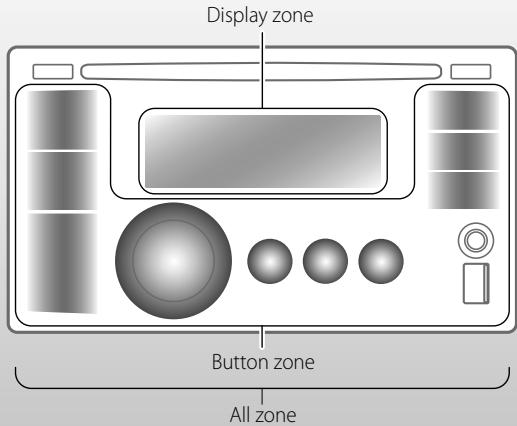
You can select your preferred color for buttons illumination (except for /DISP ) and display color separately. Display zone
1
2
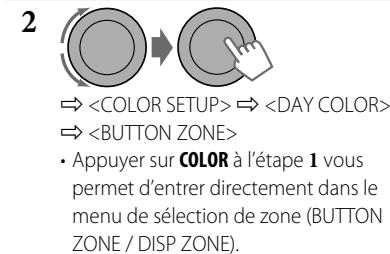
< COLOR > < BUTTON ZONE / DISP ZONE / ALL ZONE>
Pressing COLOR in step 1 will enter zone selection menu (BUTTON ZONE / DISP ZONE / ALL ZONE) directly.
3
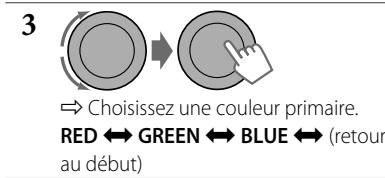
Select your preferred color from one of the 29 preset colors or color.
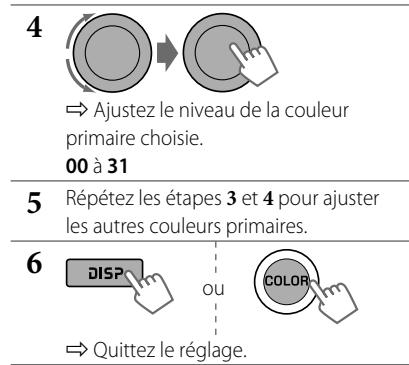
4 Repeat steps 2 and 3 to select a different zone and your preferred color.
If is selected in step 2, the buttons and display illumination changed to the current/selected
5
Exit from the setting.
Creating your own day and night colors—USER
You can create your own colors for and to apply to button zone and display zone.
Displayed when is set to .
Displayed when is set to .
Menu hierarchy
Operation
COLOR
SETUP
DAY
COLOR
·BUTTON
ZONE
Follow example below.
·DISP ZONE
Press T/P BACK after step 5, then select DISP ZONE in step 2.
NIGHT
COLOR
·BUTTON
ZONE
Press T/P BACK twice after step 5, then select NIGHT COLOR in step 2.
·DISP ZONE
Ex.: Creating color for
If "00" is selected for all the primary colors (as in step 4) for , nothing appear on the display.
Moisture condensation
Moisture may condense on the lens inside the unit in the following cases:
After starting the heater in the car.
- If it becomes very humid inside the car.
Should this occur, the unit may malfunction. In this case, eject the disc and leave the unit turned on for a few hours until the moisture has evaporated.
How to handle discs
When removing a disc
from its case, press down the center holder of the case and lift the disc out, holding it by the edges.
Always hold the disc by the edges. Do not touch its recording surface.
When storing a disc in its case, gently insert the disc around the center holder (with the printed surface facing up).
Make sure to store discs in cases after use.
To keep discs clean
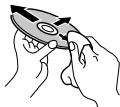
A dirty disc may not play correctly. If a disc does become dirty, wipe it with a soft cloth in a straight line from center to edge.
- Do not use any solvents (for example, conventional record cleaner, spray, thinner, benzine, etc.) to clean discs.
To play new discs
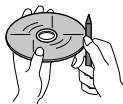
New discs may have some rough spots around the inner and outer edges. If such a disc is used, this unit may reject the disc.
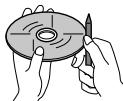
To remove these rough spots, rub the edges with a pencil or ball-point pen, etc.
Do not use the following discs:
Single CD (8 cm disc)
Warped disc
Sticker and sticker residue
Stick-on label
Unusual shape
C-thru Disc (semitransparent disc)
Transparent or semitransparent parts on its recording area
Basic operations General
If you turn off the power while listening to a track, playback will start from where it had been stopped previously next time you turn on the power.
If no operation is done for about 60 seconds after pressing MENU button, the operation will be canceled.
Tuner operations
Storing stations in memory
During SSM search...
-All previously stored stations are erased and the stations are stored anew.
- When SSM is over, the station stored in the lowest preset number will be automatically tuned in.
- When storing a station manually, the previously preset station is erased when a new station is stored in the same preset number.
FM Radio Data System operations
Network-Tracking Reception requires two types of Radio Data System signals—PI (Programme Identification) and AF (Alternative Frequency) to work correctly.
- If a Traffic Announcement is received by TA Standby Reception, the volume level automatically changes to the preset level (TA VOLUME) if the current level is lower than the preset level.
- When Alternative Frequency Reception is activated (with AF selected), Network-Tracking Reception is also activated automatically. On the other hand, Network-Tracking Reception cannot be deactivated without deactivating Alternative Frequency Reception. (24)
Disc/USB operations
Caution for DualDisc playback
The Non-DVD side of a "DualDisc" does not comply with the "Compact Disc Digital Audio" standard. Therefore, the use of Non-DVD side of a DualDisc on this product may not be recommended.
General
This unit has been designed to reproduce CDs/CD Texts, and CD-Rs (Recordable)/ CD-RWs (Rewritable) in audio CD (CD-DA), MP3 and WMA formats.
If you change the source while listening to a disc, playback stops. Next time you select "CD" as the playback source, playback will start from where it had been stopped previously.
When a disc is inserted upside down, "PLEASE" and "EJECT" appear alternately on the display. Press to eject the disc.
If the ejected disc is not removed within 15 seconds, it is automatically inserted into the loading slot again to protect it from dust. Playback starts automatically.
MP3 and WMA "tracks" (words "file" and "track" are used interchangeably) are recorded in "Folders."
While fast-forwarding or reversing on an MP3 or WMA disc, you can only hear intermittent sounds.
Playing a CD-R or CD-RW
Use only "finalized" CD-Rs or CD-RWs.
This unit can only play back files of the same type as those detected first if a disc includes both audio CD (CD-DA) files and MP3/WMA files.
This unit can play back multi-session discs; however, unclosed sessions will be skipped while playing.
Some CD-Rs or CD-RWs may not play back on this unit because of their disc characteristics, or for the following reasons:
Discs are dirty or scratched.
Moisture condensation has occurred on the lens inside the unit.
The pickup lens inside the unit is dirty.
The files on the CD-R/CD-RW are written using the "Packet Write" method.
There are improper recording conditions (missing data, etc.) or media conditions (stained, scratched, warped, etc.).
CD-RWs may require a longer readout time since the reflectance of CD-RWs is lower than that of regular CDs.
Do not use the following CD-Rs or CD-RWs:
Discs with stickers, labels, or a protective seal stuck to the surface.
Discs on which labels can be directly printed by an ink jet printer.
Using these discs under high temperature or high humidity may cause malfunctions or damage to the unit.
Playing an MP3/WMA disc
This unit can play back MP3/WMA files with the extension code < .mp3> or < .wma>
(regardless of the letter case—upper/lower).
This unit can show the names of albums, artists (performer), and Tag (Version 1.0, 1.1, 2.2, 2.3, or 2.4) for MP3 files and for WMA files.
This unit can display only one-byte characters. No other characters can be correctly displayed.
This unit can play back MP3/WMA files meeting the conditions below:
Bit rate of MP3/WMA: 32 kbps — 320 kbps
-Sampling frequency of MP3: 32 kHz, 44.1 kHz, 48 kHz (for MPEG-1) 16 kHz, 22.05 kHz, 24 kHz (for MPEG-2)
-Sampling frequency of WMA: 22.05 kHz, 32 kHz, 44.1 kHz, 48 kHz
-Disc format: ISO 9660 Level 1/Level 2, Romeo, Joliet, Windows extension
The maximum number of characters for file/folder names vary depending on the disc format used (includes 4 extension characters—<.mp3> or <.wma>).
-ISO 9660 Level 1: up to 12 characters
-ISO 9660 Level 2: up to 31 characters
Romeo: up to 64 characters
Joliet: up to 32 characters Windows extension: up to 64 characters
This unit can recognize a total of 512 files, 255 folders, and 8 hierarchical levels.
This unit can play back files recorded in VBR (variable bit rate).
Files recorded in VBR have a discrepancy in the elapsed time display, and do not show the actual elapsed time. In particular, this difference becomes noticeable after performing the search function.
This unit cannot play back the following files:
-MP3 files encoded in MP3i and MP3 PRO format.
-MP3 files encoded in an inappropriate format.
-MP3 files encoded with Layer 1/2.
WMA files encoded in lossless, professional, and voice format.
-WMA files which are not based upon Windows Media® Audio.
-WMA files copy-protected with DRM.
-Files which have data such as AIFF, ATRAC3, etc.
The search function works but search speed is not constant.
Playing MP3/WMA tracks from a USB device
While playing from a USB device, the playback order may differ from other players.
This unit may be unable to play back some USB devices or some files due to their characteristics or recording conditions.
Depending on the shape of the USB devices and connection ports, some USB devices may not be attached properly or the connection might be loose.
Connect one USB mass storage class device to the unit at a time. Do not use a USB hub.
If the connected USB device does not have the correct files, "CANNOT PLAY" appears.
This unit can show Tag (Version 1.0, 1.1, 2.2, 2.3, or 2.4) for MP3 files and for WMA files.
This unit can play back MP3/WMA files meeting the conditions below:
Bit rate of MP3/WMA: 32 kbps — 320 kbps
Sampling frequency of MP3: 32 kHz, 44.1 kHz, 48 kHz (for MPEG-1)
16 kHz, 22.05 kHz, 24 kHz (for MPEG-2)
Sampling frequency of WMA: 22.05 kHz, 32 kHz, 44.1 kHz, 48 kHz
This unit can play back MP3 files recorded in VBR (variable bit rate).
The maximum number of characters for:
Folder names : 32 characters
File names : 32 characters
MP3 Tag : 64 characters
WMA Tag : 32 characters
This unit can recognize a total of 5000 files, 255 folders (255 files per folder including folder without unsupported files), and of 8 hierarchies.
This unit does not support SD card reader.
This unit cannot recognize a USB device whose rating is other than 5V and exceeds 500mA .
USB devices equipped with special functions such as data security functions cannot be used with the unit.
Do not use a USB device with 2 or more partitions.
This unit may not recognized a USB device connected through a USB card reader.
This unit may not play back files in a USB device properly when using a USB extension cord.
This unit cannot play back the following files: -MP3 files encoded in MP3i and MP3 PRO format.
-MP3 files encoded in an inappropriate format.
-MP3 files encoded with Layer 1/2.
WMA files encoded in lossless, professional, and voice format.
WMA files which are not based upon Windows Media® Audio.
Bluetooth operations
While driving, do not perform complicated operation such as dialing the numbers, using phonebook, etc. When you perform these operations, stop your car in a safe place.
Some Bluetooth devices may not be connected to this unit depending on the Bluetooth version of the device.
This unit may not work for some Bluetooth devices.
Connecting condition may vary depending on the circumstances around you.
When the unit is turned off, the device is disconnected.
iPod/iPhone operations
You can control the following types of iPods/ iPhone:
iPod with video (5th Generation)*
iPod classic
iPod nano (1st Generation)*
iPod nano (2nd, 3rd, 4th, 5th Generation)
iPod touch
iPod touch (2nd Generation)
iPhone/iPhone 3G/iPhone 3GS
is not available.
It is not possible to browse video files on the "Videos" menu in
.
If the iPod does not play correctly, please update your iPod software to the latest version. For details about updating your iPod, visit http://www.apple.com.
When you turn on this unit, the iPod is charged through this unit.
iPod shuffle cannot be used with this unit.
The song order displayed on the selection menu of this unit may differ from that of the iPod.
The text information may not be displayed correctly (eg. accented letters).
If the text information includes more than 11 characters, it scrolls on the display. This unit can display up to 64 characters.
DAB operations
Only the primary DAB service can be preset even when you store a secondary service.
A previously preset DAB service is erased when a new DAB service is stored in the same preset number.
JVC bears no responsibility for any loss of data in an iPod/iPhone and/or USB mass storage class device while using this System.
Troubleshooting
Symptom
Remedy/Cause
General
Sound cannot be heard from the speakers.
·Adjust the volume to the optimum level.
·Make sure the unit is not muted/paused (6, 7).
·Check the cords and connections.
"PROTECT" appears on the display and no operations can be done.
Check to be sure the terminals of the speaker leads are covered with insulating tape properly, then reset the unit (3).If "PROTECT" does not disappear, consult your JVC IN-CAR ENTERTAINMENT dealer or a company supplying kits.
The unit does not work at all.
Reset the unit. (3)
"EXT INPUT" or "AUX IN" cannot be selected.
Check the <SRC SELECT> → <EXT IN / AUX IN> setting. (26)
Nothing appear on the display.
Check the <USER> color settings (28).
FM/AM
SSM automatic presetting does not work.
Store stations manually.
Static noise while listening to the radio.
Connect the aerial firmly.
"AM" cannot be selected.
Check the <SRC SELECT> → <AM> setting. (26)
Symptom
Remedy/Cause
Disc playback
Disc cannot be played back.
Insert the disc correctly.
CD-R/CD-RW cannot be played back.
Tracks on the CD-R/CD-RW cannot be skipped.
• Insert a finalized CD-R/CD-RW.
• Finalize the CD-R/CD-RW with the component which you used for recording.
Disc can neither be played back nor ejected.
• Unlock the disc. (9) 10
• Eject the disc forcibly. (9) 3
Disc sound is sometimes interrupted.
• Stop playback while driving on rough roads.
• Change the disc.
• Check the cords and connections.
“NO DISC” appears on the display.
Insert a playable disc into the loading slot.
“PLEASE” and “EJECT” appear alternately on the display.
Press ▲, then insert a disc correctly.
MP3/WMA playback
Disc cannot be played back.
• Use a disc with MP3/WMA tracks recorded in a format compliant with ISO 9660 Level 1, Level 2, Romeo, or Joliet.
• Add the extension code <.mp3> or <.wma> to the file names.
Noise is generated.
Skip to another track or change the disc. (Do not add the extension code <.mp3> or <.wma> to non-MP3 or WMA tracks.)
A longer readout time is required (“READING” keeps flashing on the display).
Do not use too many hierarchical levels and folders.
Tracks do not play back in the order you have intended them to play.
The playback order is determined when the files are recorded.
The elapsed playing time is not correct.
This sometimes occurs during playback. This is caused by how the tracks are recorded on the disc.
“NO FILE” appears on the display.
Selected folder is an empty folder*.1. Select another folder that contains MP3/WMA tracks.
“NOT SUPPORT” appears on the display and track skips.
Skip to the next track encoded in an appropriate format or to the next non-copy-protected WMA track.
The correct characters are not displayed (e.g. album name).
This unit can only display letters (upper case), numbers, and a limited number of symbols.
*1 Folder that is physically empty or folder that contains data but does not contain valid MP3/WMA track.
Symptom
Remedy/Cause
USB device playback
Noise is generated.
The track played back is not an MP3/WMA track. Skip to another file. (Do not add the extension code <.mp3> or <.wma> to non-MP3 or WMA tracks.)
"READING" keeps flashing on the display.
• Readout time varies depending on the USB device.
• Do not use too many hierarchy or folders.
• Turn off the power then on again.
• Reattach the USB device again.
"NO FILE" appears on the display.
Check whether the selected folder, the connected USB device, or the iPod/iPhone contains a playable file.
"NOT SUPPORT" appears on the display and track skips.
Skip to the next track encoded in an appropriate format or to the next non-copy-protected WMA track.
Tracks/folders are not played back in the order you have intended.
The playback order is determined by the write-in time stamp. The first track/folder written into the USB device will be the first track/folder for playback.
"CANNOT PLAY" flashes on the display.
"NO USB" appears on the display.
The unit cannot detect the USB device.
• Attach a USB device that contains tracks encoded in an appropriate format.
• Reattach the USB device again.
While playing a track, sound is sometimes interrupted.
The MP3/WMA tracks have not been properly copied into the USB device.
Copy MP3/WMA tracks again into the USB device, and try again.
Correct characters are not displayed (e.g. album name).
This unit can only display letters (upper case), numbers, and a limited number of symbols.
Bluetooth*2
Bluetooth device does not detect the unit.
The unit can be connected with one Bluetooth mobile phone and one Bluetooth audio device at a time. While connecting a device, this unit cannot be detected from another device. Disconnect currently connected device and search again.
The unit does not detect the Bluetooth device.
• Check the Bluetooth setting of the device.
• Search from the Bluetooth device. After the device detects the unit, select "OPEN" on the unit to connect the device. (13)
*2 For Bluetooth operations, refer also to the instructions supplied with the Bluetooth Adapter.
Symptom
Remedy/Cause
Bluetooth*3
The unit does not make pairing with the Bluetooth device.
·Enter the same PIN code for both the unit and target device.
·Select the device name from "SPECIAL," then try to connect again. (14)
·Try to pair/connect from the Bluetooth device.
Echo or noise occurs.
Adjust the microphone unit position.
Phone sound quality is poor.
·Reduce the distance between the unit and the Bluetooth mobile phone.
·Move the car to a place where you can get a better signal reception.
The connected audio device cannot be controlled.
Check whether the connected audio device supports AVRCP (Audio/Video Remote Control Profile).
The sound is interrupted or skipped during playback of a Bluetooth audio device.
·Reduce the distance between the unit and the Bluetooth audio device.
·Disconnect the device connected for "BT-PHONE."
·Turn off, then turn on the unit.
·Connect the Bluetooth audio device again, when the sound is not yet restored.
iPod/iPhone
The iPod does not turn on or does not work.
·Check the connecting cable and its connection.
·Update the firmware version of the iPod/iPhone.
·Charge the battery of the iPod/iPhone.
·Reset the iPod/iPhone.
·Check whether <iPOD SWITCH> setting is appropriate (27).
The sound is distorted.
Deactivate the equalizer either on this unit or the iPod/iPhone.
A lot of noise is generated.
Turn off (unchecked) the "VoiceOver" feature of the iPod. For details, visit <http://www.apple.com>.
Playback stops.
The headphones are disconnected during playback. Restart the playback operation (18).
"CANNOT PLAY" appears on the display.
No tracks are stored. Import tracks to the iPod/iPhone.
"RESTRICTED" appears on the display.
Check whether the connected iPod/iPhone is compatible with this unit (32).
*3 For Bluetooth operations, refer also to the instructions supplied with the Bluetooth Adapter.
Symptom
Remedy/Cause
DAB
"noSIGNAL" appears on the display.
Move to an area with stronger signals.
"RESET 8" appears on the display.
Connect this unit and the DAB tuner correctly and reset the unit (3).
"ANTENNA NG" appears on the display.
Check the cords and connections.
The DAB tuner does not work at all.
Reconnect this unit and the DAB tuner correctly and reset the unit (3).
Microsoft and Windows Media are either registered trademarks or trademarks of Microsoft Corporation in the United States and/or other countries.
The Bluetooth word mark and logos are owned by the Bluetooth SIG, Inc. and any use of such marks by Victor Company of Japan, Limited (JVC) is under license. Other trademarks and trade names are those of their respective owners.
"Made for iPod" means that an electronic accessory has been designed to connect specifically to iPod and has been certified by the developer to meet Apple performance standards.
"Works with iPhone" means that an electronic accessory has been designed to connect specifically to iPhone and has been certified by the developer to meet Apple performance standards.
Apple is not responsible for the operation of this device or its compliance with safety and regulatory standards.
iPod is a trademark of Apple Inc., registered in the U.S. and other countries.
iPhone is a trademark of Apple Inc.
Specifications
AUDIO AMPLIFIER SECTION
Maximum Power Output:
Front/Rear:
50 W per channel
Continuous Power Output (RMS):
Front/Rear:
20 W per channel into 4 Ω, 40 Hz to 20 000 Hz at no more than 1% total harmonic distortion.
AUX (auxiliary) input jack, USB input terminal, Aerial input, Expansion port, Steering wheel remote input
TUNER SECTION
Frequency Range:
FM:
87.5 MHz to 108.0 MHz
AM:
MW: 522 kHz to 1 620 kHz LW: 144 kHz to 279 kHz
FM Tuner:
Usable Sensitivity:
9.3 dBf (0.8 μV/75 Ω)
50 dB Quieting Sensitivity:
16.3 dBf (1.8 μV/75 Ω)
Alternate Channel Selectivity (400 kHz):
65 dB
Frequency Response:
40 Hz to 15 000 Hz
Stereo Separation:
40 dB
MW Tuner:
Sensitivity:
20 μV
Selectivity:
40 dB
LW Tuner:
Sensitivity:
50 μV
CD PLAYER SECTION
Type:
Compact disc player
Signal Detection System:
Non-contact optical pickup(semiconductor laser)
Number of Channels:
2 channels (stereo)
Frequency Response:
5 Hz to 20 000 Hz
Dynamic Range:
96 dB
Signal-to-Noise Ratio:
98 dB
Wow and Flutter:
Less than measurable limit
MP3 Decoding Format: (MPEG1/2 Audio Layer 3)
Max. Bit Rate: 320 kbps
WMA (Windows Media® Audio) Decoding Format:
Max. Bit Rate: 320 kbps
USB SECTION
USB Standard:
USB 1.1, USB 2.0
Data Transfer Rate (Full Speed):
Max. 12 Mbps
Compatible Device:
Mass storage class
Compatible File System:
FAT 32/16/12
Playable Audio Format:
MP3/WMA
Max. Current:
DC 5 V = 500 mA
GENERAL
Power Requirement:
Operating Voltage:
DC 14.4 V (11 V to 16 V allowance)
Grounding System:
Negative ground
Allowable Operating Temperature:
0°C to +40°C
Dimensions (W × H × D):
(approx.)
Installation Size:
182 mm × 111 mm × 160 mm
Panel Size:
188 mm × 117 mm × 23 mm
Mass:
1.8 kg (excluding accessories)
Design and specifications are subject to change without notice.
IMPORTANT POUR PRODUITS LASER
1.PRODUIT LASER CLASSE 1
2.ATTENTION: N'ouvrez pas le couvercle supérieur. Il n'y a aucune piece réparable par l'utilisateur à l'intérieur de l'appareil; confiez toute réparation à un personnel qualifié.
3.ATTENTION: Rayonnement laser visible et/ou invisible de classe 1M une fois ouvert. Ne pas regarder directement avec des instruments optiques.
4.REPRODUCTION DE L'ETIQUETTE: ETIQUETTE DE PRECAUTION PLACÉE À L'EXTERIEUR DE L'APPAREIL.
CAUTION
VISIBLE AND/OR
INVISIBLE CLASS 1M
LASER RADIATION
WHEN OPEN, DO NOT
DIRECTLY OR
OPTICAL INSTRUMENTS,
ECO80025-1-2001
(ENG)
ATTENTION
RAYONnement LASER
VISIBLE ET/OU
INVISIBLE DE CLASSE
UNI FONE DU OVERT.
WHEN OPEN, DO NOT
DIRECTORY, UNI NO MIRAR
DIRECTEMENT AVEC
DES INSTRUMENTS
OPTICENS. (FRA)
AVISO
RADIACTION LASER
DE CLASE 1M
VISABLE VO INVERIBLE
CUANDO ESTA
PASSED BY MIRAR
DIRECTAMENTE CON INSTRUMENTAL
OPTICO. (ESP)
VARNING
SYNUGL OCH/ELLER
OSYNGL
LASERSTRIALING
KLASP 1M, MAR DENNA
CON VARIETY OF
BETRAKTA EJ
STRALDEN OPTISKA
INSTRUMENT. (GWE)
Informations relatives à l'élimination des apparèils et des piles usages, à l'intention des utilisateurs
[Union europeenne seulement]
Ces symboles signifient que le produit et les piles ne doivent pas etre éliminés en tant que déchet menager à la fin de son cycle de vie.
Si vous souhaitez éliminer ce produit et les piles, faites-le conformément à la législation nationale ou autres régles en vigueur dans votre pays et votre municipalité.
En éliminant correctement ce produit, vous contribuez à la conservation des ressources naturelles et à la prévention des évventuels effets négatifs sur l'environnement et la santé humaine.
Notification:
La marque Pb en dessous du symbole des piles indique que cette pile contient duplomb.
Avertissement:
Si vous souhaitez opérer l'appareil pendant que vous conduisez, assurez-vous de bien regarder autour de vous afin de ne pas causer un accident de la circulation.
Pour sécurité...
N'augmentez pas trop le volume car cela bloquerait lessons de l'extérieur rendant la conduite dangereuse.
Arrêtez la voiture avant de réaliser toute opération compliquée.
Température à l'intérieur de la voiture...
Si vous voiture est restée garée pendant longtemps dans un climat chaud ou froid, attendez que la température à l'intérieur de la voiture redevienne normale avant d'utiliser l'appareil.
Comment lire ce manuel
Les icônes/symboles suivants sont utilisés pour indiquer:
[Maintenez. pressee]
Maintenez pressées ces touches jusqu'à ce que l'opération souhaïée démarre.
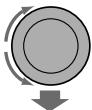
Tournez la molette de commande.
Tournez la molette de commande pour faire votrechoix, puis appuyez dessus pour valider.
XX)
Numéro de page de referencia
XXXXX>
Élement de réglage de menu
Suite à la page suivante
Comment réinitialiser votre apparéil
Vousajustements prerégles sontaussi effacés (sauf le periphériqueBluetooth enregistré).13,14
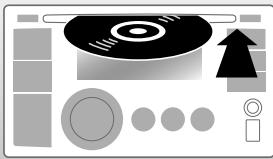
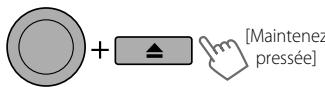
Comment forcer l'éjection d'un disque
[Maintenez pressée]
Vous pouvez éjecter de force le disque en place même quand le disque est verrouillé. Pour verrouillé/déverrouillé le disque, 10.
Faites attention de ne pas faire tomber le disque quand il est ejecté.
Si cela ne fonctionne pas, essayez de réinitialiser l'autoradio.
Précautions sur le réglage du volume:
Les apparèils numériques (CD/USB) produit très peut de bruit par rapport aux autres sources. Réduisez le volume avant de reproductive ces sources numériques afin d'éviter d'endommager les enceintes par la sousdaine augmentation du niveau de sortie.
TABLE DES MATIERES
3 Comment lire ce manuel
3 Comment réinitialiser votre apparéil
3 Comment forcer l'éjection d'un disque
4 Annulation des démonstrations des affichages
4 Réglage de l'horloge
5 Préparation de la télécommande (RM-RK50)
6 Opérations de base
7 Écoute de la radio
10 Ecoute d'un disque
12 Écoute du périphérique USB
13 Utilisation d'un périphérique Bluetooth*
14 Utilisation d'un téléphone portable Bluetooth
16 Utilisation d'un lecteur audio Bluetooth
16 Modification des réglages Bluetooth
18 Écoute de iPod/iPhone
20 Ecoute du tuner DAB
21 Écoute d'un autre appeareil extérieur
22 Sélection d'un mode sonore préréglé
23 Utilisation des menus
27 Sélection d'une couleur variable pour l'éclairage des touches et de l'affichage
28 Création de votre propre couleur de jour et de nuit-USER
29 Entretien
30 Pour en savoir plus à propos de cet autoradio
33 Guide de dépannage
38 Spécifications
Annulation des démonstrations des affichages
1 Mise de l'appareil sous tension.
2
3
Réglage de l'horloge
1 Mise de l'appareil sous tension.
2
3 Choisissez < CLOCK>.
4 Choisissez < CLOCK SET>.
5 Ajustez les heures.
4 Choisissez .
5
DEMO
6 Terminate la méthode.
6 Ajustez les minutes.
600
CLOCK SET
7 Choisissez < 24H / 12H>
24H/12H
24 HOUR
8 Choisissez < 24 HOUR> ou <12 HOUR>.
9 Terminate la procEDURE.
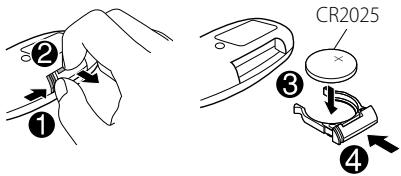
Préparation de la télécommande (RM-RK50)
Lorsque vous utilisez la télécommande pour la première fois, tirez sur la feuille isolante pour la prisoner.
Feuille isolante
Si la télécommande perd de son efficacité, remplacez la pile.
Remplacement de la pile-bouton au lithium
Attention:
Danger d'explosion si la pile est remplacede de façon incorrecte. Remplacez-la uniquement avec le même type de pile ou un type équivalent.
Les piles ne doivent enaucun cas etre exposées à une chaleur excessive (lumière du soleil, feu, etc.).
Avertissement (pour éviter tout accident et tout dommage):
N'installez pas une autre pile qu'une CR2025 ou son équivalent.
Ne laïsez pas la télécommande dans un endroit (tel que le tableau de bord) exposé à la lumière directe du soleil pendant longtemps.
Rangez la pile dans un endroit hors d'atteinte des enfants.
Ne rechargez pas, ne court-circuitez pas, ne chauffez pas lapile ni ne la jeter dans un feu.
Ne laissiez pas la pile avec d'autres objets métalliques.
Ne piquez pas la pile avec des ciseaux ou d'autres objets similaires.
Enveloppez la pile de ruban isolant avant de la mesure au rebut ou de la ranger.
L'autoradio est muni d'une fonction de télécommande de volant.
Avant de commencer, connecter un adaptateur de télécommande OE JVC (non fourni), correspondant à votre voiture, à la prise d'entrée de la télécommande de volant à l'arrête de l'appareil.
Pour plus d'informations, reférez-vous aussi aux instructions fournies avec l'adaptateur de télécommande.
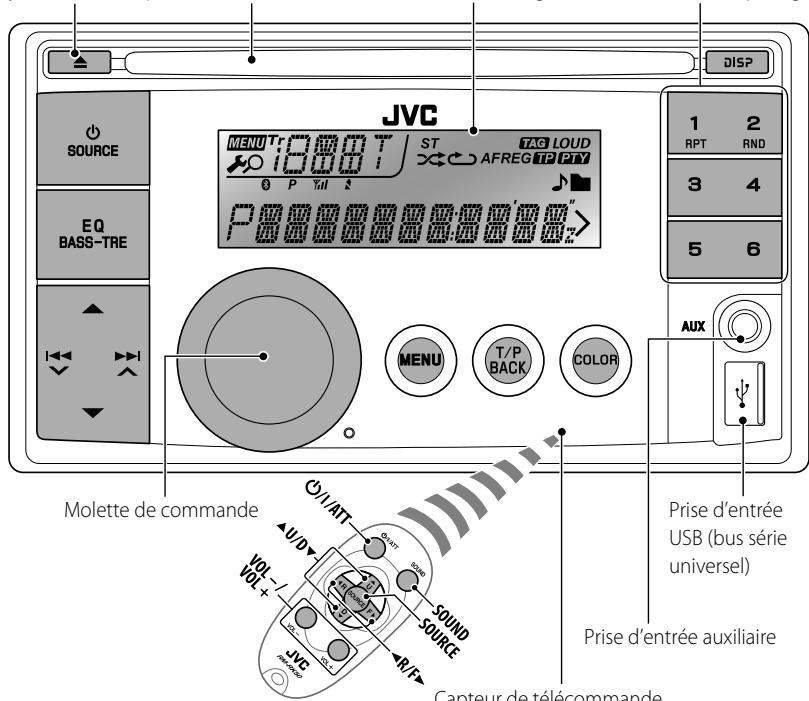
Ejection d'un disque Fente d'insertion Fenetre d'affichage Choisit une station preréglee.
Capteur de télécommande
NE l'exposez PAS à la lumière directe du soleil.
Quand vous appuyez ou maintenez pressées les touches suivantes...
Appareil principal
Télécommande
Opérations générales
SOURCE
◎I/ATT
Met l'appareil sous tension.
• Quand l'appareil est sous tension, appuyer sur Ⓞ/I/ATT
sur la télécommande coupe aussi la sortie du son ou met l'appareil en pause. Appuyez de nouveau sur Ⓞ/I/ATT pour annuler la sourdine ou reprendre la lecture.
Maintenez cette touche pressée pourmettre l'appareil hors tension.
◎SOURCE
Choisit les sources disponibles (si l'appareil est sous tension).
• Si la source est prête, la lecture démarre aussi.
VOL- VOL+
Ajuste le niveau de volume.
—
Choisissez les éléments.
—
• Coupe le son pendant l'écoute d'une source. Si la source est "CD", "USB" ou "USB-IPOD", la lecture se met en pause.
Appuyez sur la molette de commande pour rétablier le son ou reprendre la lecture.
• Valide la sélection.
1 2 RPT RND
—
• Le menu du mode de répétition (11, 19) s'affiche directement si vous appuyez sur RPT.
• Le menu du mode de lecture aléatoire (11, 19) s'affiche directement si vous appuyez sur RND.
EQ BASS-TRE
SOUND
Choisit les modes sonores prérogliés.
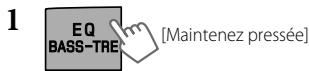
• Maintenez pressée EQ BASS-TRE sur l'appareil principal pour entrer directement en mode d'ajustement du niveau de tonalité (22).
COLOR
—
• Entre en mode de réglage <COLOR> directement (27).
• Maintenez cette touche pressée pour entrer directement en mode de réglage <COLOR SETUP> (28).
T/P BACK
—
• Retourne au menu précédent.
• Mise en/hors service de l'attente de réception TA.
• Maintenez cette touche pressée pour entrer en mode de recherche PTY.
• Maintenez cette touche pressée pour commuter sur la prise de commande pour la lecture iPod. (18, 27)
DISP
—
Mise hors tension: Vérifiez l'heure actuelle.
Mise sous tension: Change l'information sur l'affichage.
Écoute de la radio
"FM" ou "AM"
"ST" s'allume lors de la réception d'une émission FM stéreo avec un signal suffisamment fort.
Recherche manuelle
[Maintenez pressee]
"M" clignote, puis appuyez sur la touche répétitivement.
FRANÇAIS
Quand une émission FM stéreo est difficile à recevoir
1
[Maintenez pressee]
2
TUNER>
La réception est améliorée, mais l'effect stéreo est perdu.
Pour rétablit l'effect stéreo, répétez la même procédure etCHOISEZ.
Préroglage automatique (FM)—SSM (Mémorisation automatique séquentière des stations puissantes)
Vou pouve prerégler un maximum de 18 stations pour FM.
Pendant l'ecoute d'une station...
1
[Maintenez pressée]
2
< TUNER> < SSM>
<SSM01-06/SSM07-12/
SSM 13-18>
"SSM" clignote et les stations locales
avec les signaux les plus forts
dont recherchées et mémorisées
automatiquement.
Pour préregler 6 autres stations, répétez la procédure ci-dessus enCHOIsant une des 6 autres plages de réglage SSM.
Préglage manuel (FM/AM)
Vous pouvez prerégler un maximum de 18 stations pour FM et de 6 stations pour AM.
Ex.: Mémorisation de la station FM de fréquence 92,50 MHz sur le numéro de prépréglage "04".
1
"92.50MHz"
2
"PRESET MODE" clignote.
3
Choisissez le numéro de préRéglage "04".
"P04" clignote et "MEMORY" apparait.
Maintainir pressées les touches numériques (1 - 6) permet aussi de mémoriser la station actuelle sur les touches numériques (1 - 6) choisisies.
Sélection d'une station prérégée
ou
Appuyer sur les touches numériques (1-6) permet aussi de désirir les stations préégliées (1-6).
Changement des informations sur l'affichage (pour les station FM non Radio Data System et AM)
Frequence Horloge
(retour au début)
Utilisation de la télécommande
U / D : Change les stations prerégées
/ : Recherche des stations
Les fonctionnalités suivantes sont accessibles uniquement pour les stations FM Radio Data System.
Recherche de votre programme FM Radio Data System préfééré— Recherche PTY
Vou puez accorder une station diffusant.
votre programme préferé en effectuant une
recherche par code PTY.
1
Les derniers codes PTY choisis apparaisent.
2
Choisissez un de vos types de programme favors ou un code PTY, et demarrez la recherche.
S'il y a une station diffusant un programme du code PTY que vous avez choisi, la station est accordée.
Codes PTY: NEWS, AFFAIRS, INFO, SPORT, EDUCATE, DRAMA, CULTURE, SCIENCE, VARIED, POP M (musique), ROCK M (musique), EASY M (musique), LIGHT M (musique), CLASSICS, OTHER M (musique), WEATHER, FINANCE, CHILDREN, SOCIAL, RELIGION, PHONE IN, TRAVEL, LEISURE, JAZZ, COUNTRY, NATION M (musique), OLDIES, FOLK M (musique), DOCUMENT
Attente de réception Attente de réception TA
L'attente de réception TA permet à l'appareil de commuter temporairement sur des informations routières (TA) à partir de n'importe qu'elle source autre que AM.
Le volume change sur le niveau de volume TA preréglé si le niveau actuel est inférieur au niveau preréglé (, 24)
Pourmettre en service I'attente de réception TA
Si I'indicateur TP s'allume, c'est que I'attente de reception TA est en service.
Si I'indicateur TP clignote, c'est que I'attente de reception TA n'est pas encore en service.
Pourmettre en service I'attente de reception, accordez une autre station diffusant les signaux Radio Data Systeme necessaire pour I'attente de reception TA.
Pourmettre hors service l'attente de réception,appuyezde nouveau sur T/P BACK.
Attente de réception PTY
L'attente de réception PTY permet à l'appareil de commuter temporairement sur votre programme PTY préféRED à partir de n'importe qu'elle source sauf AM.
Pourmettre en service etCHOISIRVOTe code PTY prefeR e pour I'attente de reception PTY, referez-vous a(24).
Si I'indicateur PTY s'allume, c'est que I'attente de reception PTY est en service.
Si I'indicateur PTY clignote, c'est que I'attente de reception PTY n'est pas encore en service.
Pourmettre en service la réception, accordez une autre station diffusant ces signaux.
Pourmettrehors service l'attente de réception,choisissez(24) pourlecodePTY.LindicateurPTY s'esteint.
Quand un tuner DAB est connecté, l'attekte de réception TA/PTY recherche aussi les services (21).
L'appareil ne commute pas sur une announce d'informations routières ou un programme PTY quand un appel est établi par "BT-PHONE".
Poursuite du même programme— Poursuite de réception en réseau
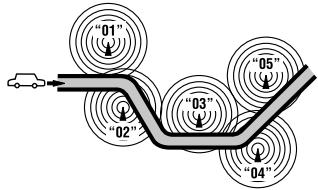
Lorsque vous conduisiez dans une région où la réception FM n'est pas suffisamment forte, cet autoradio accorde automatiquement une autre station FM Radio Data System du même réseau, susceptible de diffuser le même programme avec un signal plus fort.
Programme A diffusé sur une zone de fréquence différente (01 à 05)
Pour changer le réglage de la poursuite de réception en réseau, reférez-vous à (24).
- Quand le tuner DAB est connecté, reférez-vous à "Poursuite du même programme—Recherche de fréquence alternative (DAB AF)", (21).
Sélection automatique des stations—Recherche de programme
Habituèlement, quand vous choisissez un numéro de prééglage, la station prééglée sur ce numéro est accordée.
Si les signaux des stations préregliés FM Radio Data System ne permettent pas une bonne réception, cet apparéil utilise les données AF et accorde une autre station diffusant le même programme que la station préregliée originale. (, 24)
Changement des informations sur l'affichage
Nom de la station (PS) Fréquence de la station Type de programme (PTY) Horloge (retour au début)
Écoute d'un disque
Mise sous tension de l'appareil.
Toutes les plages sont reproduites répétivement jusqu'à ce que vous changiez la source ou éjectiez le disque.
Arrête de la lecture et éjection du disque
"NO DISC" apparait. Appuyez sur SOURCE pour écouter une autre source de lecture.
Interdiction de I'ejction du disque
Pour annuler l'interdiction, repêze la même procédure.
Choisit un dossier d'un disque MP3/WMA
Selection d'une plaque
[Maintenez pressee]
Avance ou recule rapidement la plage
Sélection d'un dossier/plage sur la liste
Pendant l'écoute d'un disque....
1
Affichez la liste.
2
Choisissez l'élément souhaïte. MP3/WMA: Choisissez le dossier souhaïte, puis la plages souhaïlée répétant cette étape.
Si le disque MP3/WMA contient beaucoup de plages, vous pouvez effectuer une recherche rapide ( ± 10 , ± 100 , ± 1000 ) sur le disque en tournant rapidement la molette de commande.
Pour revenir au menu précédent, appuyez sur T/P BACK.
Utilisation de la télécommande
U / D : Choisit un dossier d'un disque MP3/WMA
R / F : Sélection d'une plage
R/F: Avance ou recule [Maintenez rapidement la plage pressée]
Sélection des modes de lecture
Vous pouvez utiliser un des modes de lecture suivants à la fois.
1
"REPEAT" ou "RANDOM"
Maintainir pressée la molette de commande permet d'afficher le menu du mode de lecture. Tournez la molette de commande pour faire votrechoix (REPEAT ou RANDOM), puis appuyez dessus pour valider.
2
REPEAT
TRACK RPT : Répète la plage actuelle
FOLDER RPT : Répète le dossier actuel
RANDOM FOLDER RND:Reproduit aléatoireftnt toutes les plages du dossier actuel, puis toutes les plages des dossiers suivants
ALL RND : Reproduit aléatoire mention toutes les plages
Pour annuler la lecture repétée ou la lecture aléatoire, choisissez "RPT OFF" ou "RND OFF".
Changement des informations sur l'affichage
DISP
Le titre du disque/Nom de l'album/ interprete (nom du dossier)* Titre de la plage (nom de filchier)* Numéro de la plage actuelle avec la durée de lecture écoulée Numéro de la plage actuelle avec l'horloge (retour au début)
Si le disque actué est un CD audio (sauf pour les CD Text), "NO NAME" apparait.
Si un fjichier MP3/WMA n'a pas de balise d'information ou si est régèle sur [23], le nom du dossier et le nom du fjichier apparaisent.
Écoute du périphérique USB
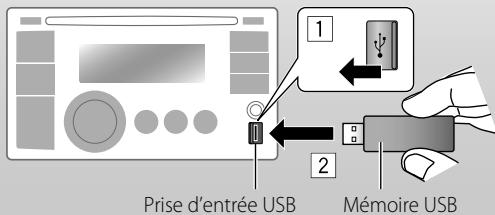
Cet apparéil peut réproduire les fichiers MP3/WMA mémorisés sur un périphérique USB à mémoire de grande capacité.
Vou puez connecter un périhérique USB à mémoire de grande capacité tel qu'une mémoire USB, un lecteur audio numérique, etc. à cet apparéil.
Vous pouvez aussi connecter un iPod/iPhone Apple à la prise d'entrée USB. Pour en savoir plus, 18.
Mise sous tension de I'appareil.
Toutes les plages sont reproduites répétivement jusqu'à ce que vous changiez la source ou détachiez le péripéroide USB.
Si vous avez mis l'appareil hors tension (sans detacher le péripérisque USB)...
Appuyer sur SOURCE met l'appareil sous tension et la lecture demarre alors a partir de l'endetroit où elle a ete interrompue precedemment.
- Si un périphérique USB différent est actuellément connecté à l'appareil, la lecture démarre à partir du début.
Arrêt de la lecture et débranchement du périphérique USB
Tirez en ligne droite pour le detacher le péripérisque.
"NO USB" apparait. Appuyez sur SOURCE pour écouter une autre source de lecture.
Éviter d'utiliser le périphérique USB s'il peut générer une conduite une conduite en toute sécurité.
Ne déconnectez puis ne reconnectectez pas le périphérique USB répéritivement pendant que "READING" apparait sur l'affiche.
Ne démarrez pas le moteur de la voiture si un périhérique USB est connecté.
Il se peut que cet apparéil ne puisse pas dire des fichiers en fonction du type de péripérisque USB.
Le fonctionnement et l'alimentation peuvent ne pas fonctionner comme prévu pour certains périhériques USB.
Vous ne pouvez pas connecter un ordinateur à la prise d'entrée USB de l'appareil.
Assurez-vous que toutes les données importantes ont ete sauvegardes pour eviter toute perte de donnees.
Ne laïsez pas un périhérique USB dans la voiture, exposé aux rayons directs du soleil ou aux hautes températures pour éviter toute déformation ou tout dommage du périhérique.
Certains péripériques USB peuvent ne pas fonctionner immeditatement après la connexion du péripérique ou sa mise sous tension.
Pour en savoir plus sur les opérations USB, 32.
Utilisation d'un périphérique Bluetooth®
Pour les opérations Bluetooth, il faut connecter l'adaptateur Bluetooth, KS-BTA200 (non fournis) au port d'extension à l'arrière de cet apparéil.
Référez-vous aux pages i et ii à la fin du manuel pour vérifier les pays où vous pouvez utiliser la fonction Bluetooth®.
Pour en savoir plus, reférez-vous aussi aux instructions fournies avec l'adaptateur Bluetooth et le périphérique Bluetooth.
Pour utiliser un apparéil Bluetooth à travers cet apparéil ("BT-PHONE" et "BT-AUDIO") pour la première fois, vous doivent établier la connexion sans fil Bluetooth entre l' apparéil Bluetooth et cet apparéil.
Une fois que la connexion est établie, le périphérique reste enregistré dans cet apparéil même si vous réinitialisez l' apparéil. Un maximum de cinq apparéils peuvent être enregistrés en tout.
Un seul périphérique peut être connecté en même temps pour chaque source ("BT-PHONE" et "BT-AUDIO").
Méthodes d'enregistrement (pairage)
Utilisez un des éléments suivants ("OPEN" ou "SEARCH") dans le menu Bluetooth pour enregistrer et préparer l'appareil pour qu'il puisse étabir une nouvelle connexion Bluetooth avec un périphérique.
"OPEN": La connexion est établie à partir du périphérique Bluetooth.
"SEARCH": La connexion est établie à partir de cet apparéil.
Enregistrement en utilisant "OPEN"
Préparation: Réglez le péripérisque pourmettre en service la fonction Bluetooth.
1
"BT-PHONE" ou "BT-AUDIO"
2
"NEW DEVICE" "OPEN"
3
Entrez un code PIN (Numero d'identification personnel) dans l'appareil.
Vou pouvez entrer n'importe quel nombre (entre 1 et 16 chiffres).
[Réglage initial: 0000]
Certains périhériques ont leur propre code PIN. Entreze le code PIN spécifique sur l'appareil.
4 Répétez l' étape 3 jusqu'à ce que vous ayez fin d'entrée le code PIN.
5
"OPEN..." clignote.
6 Utilisez le péripérisque Bluetooth pour faire la recherche et réaliser la connexion.
Sur le périphérique à connecter, entrez le même code PIN que vous venez juste d'entre sur cet apparéil. "CONNECTED" apparait.
Maintenant la connexion est établie et vous pouvez utiliser le périphérique à travers cet apparéil.
Le périhérique reste enregistré même après que vous le déconnectez. Utilisez "CONNECT" (ou mettez en service "AUTO CNNCT") pour connecter le même périhérique la prochaine fois. (17)
Enregistrement en utilisant "SEARCH/SPECIAL"
1
"BT-PHONE" ou "BT-AUDIO"
2
"NEW DEVICE"
3
"SEARCH": Pour rechercher les péripériques disponibles L'appareil recherche et affiche la liste des péripériques disponibles. "UNFOUND" apparait si aucin péripérisque n'est détecté.
$$
- - - - - O U - - - - -
$$
"SPECIAL": Pour connecter un périhérique spécifique L'appareil affiche la liste des périhériques prérégles.
4
5
Choisissez un apparéil que vous souhaitez connecter.
Pour les péripériques disponibles... Entrez le code PIN spécifique de l'appareil extérieur sur cet apparéil.
Référez-vous aux instructions fournies avec le périphérique pour vérifier le code PIN.
Utilisez le périphérique Bluetooth pour réaliser la connexion.
Maintenant la connexion est établie et vous pouvez utiliser le péripérisque à travers cet apparéil.
Pour les péripériques spéciaux... Utilisez "OPEN" ou "SEARCH" pour réaliser la connexion.
Connexion/deconnexion/ suppression d'un périphérique enregistré
1
"BT-PHONE" ou "BT-AUDIO"
2
Choisissez un apparéil que vous souhaitez connecter/déconnecter/ supprimer.
3
"CONNECT" ou "DISCONNECT": Pour connecter/déconnecter le périhérique choisi
$$
- - - - - O U - - - - -
$$
"DELETE" "YES": Pour supprimer un péripériqueChoisi
Vous regler l'appareil pour vous connecter automatiquement au périhérique Bluetooth quand I'autoradio est mis sous tension. ("AUTO CNNCT", 17)
Utilisation d'un téléphone portable Bluetooth
1
"BT-PHONE"
2
3
Menu Bluetooth
Faites un appel ou des réglages en utilisant le menu de réglage Bluetooth.
(17)
Quand un appel arrive....
La source change automatiquement sur "BT-PHONE".
L'affichage clignote en bleu. (, 25)
Quand "AUTO ANSWER" est en service....
L'appareil répond automatiquement aux appel entrant. (Q 17)
Quand "AUTO ANSWER" est hors service, appuyez sur n'importequelle touche (sauf SOURCE / ▲) pour répondre à un appel entrant.
Vous pouvez ajuster le niveau de volume du microphone. (17)
Pour terminer un appel
Maintenez pressée n'importe qu'elle touche (sauf SOURCE/△).
Quand un message textuel arriv.....
Si le téléphone portable est compatible avec les messages textuels (notifiés par l'adaptateur Bluetooth JVC) et que "MSGINFO" (info messages) est réglé sur "AUTOMATIC" (17), l'appareilSONPouyou informant de l'arrivée d'un message.
- "RCVMESSAGE" (message en cours de réception) apparait et l'affichage s'allume en bleu. (, 25)
Pour faire un appel
1
"BT-PHONE"
2
3
Choisissez le menu "DIAL".
4
Choisissez une méthode d'appoint.
PHONE BOOK ⇌ MISSED ⇌
NUMBER VOICE DIAL
REDIAL* RECEIVED* (retour au début)
Apparait uniquement quand vous télphone portable est muni de ces fonctions et qu'il est compatible avec cet apparéil.
5 Pour les REDIAL, RECEIVED, MISSED
Répétez l'étéape 4 pour avoir un nom (s'il a été obtenu) ou un numéro de téléphone.
Pour les PHONE BOOK
Répétez l' étape 4 pour désir un nom ou un nombre de téléphone.
Pour les NUMBER
Entrez le numero de téléphone.
Validation.
Pour les VOICE DIAL
Dites le nom que vous souhaitez appeler quand "SAY NAME" apparait.
Si vous telétéphone portable ne prend pas en charge le système de reconnaissance vocale, "ERROR" apparait.
Utiliser une balise vocale peut etre difficile dans un environnement bruyant ou en cas d'urgence.
Pour revenir au menu precedent, appuyez sur
Utilisation de la télécommande
▲U/D▼/ : Répond aux
←R/F▶/ SOURCE appels
▲U/D▼/ : Refuse les
←R/F▶/ SOURCE appels
[Maintenez
pressée]
Utilisation d'un lecteur audio Bluetooth
"BT-AUDIO"
Si la lecture ne démarre pas, utilisez le lecture audio Bluetooth pour démarrer la lecture. Utilisez le lecteur audio Bluetooth pourmettre la lecture en pause (si la lecture ne se met pas en pause quand vous changez la source).
Saut vers l'arriere/saut vers I'avant
Arrête momentanément (pause)/démarre la lecture*
L'opération peut différer en fonction du lecteur audio Bluetooth connecté.
Affichez le menu de réglage (liste des périhériques)
Pour connecter/deconnecter/supprimer un périphérique enregistré, 14.
Utilisation de la télécommande
R / F : Saut vers l'arriere/saut vers l'avant
Modification des réglages Bluetooth
1
"BT-PHONE" ou "BT-AUDIO"
2
Menu Bluetooth
3
" SETTINGS"
4
Choisissez une option de réglage.
AUTO CNNCT AUTO ANSWER*1
MSG INFO*2 MIC SETTING*1
VERSION*3 (retour au début)
5
Changelezéglage soushaité.Pour le menu de réglage, 17.
1 Apparait uniquement quand un téléphone Bluetooth est connecté. 2 Apparait uniquement quand un téléphone Bluetooth est connecté et qu'il est compatible avec les messages textuels (notifiés par l'adaptateur Bluetooth JVC).
*3 Bluetooth Audio: Affiche uniquement "Version".
Menu de réglage [Réglage initial: Souligné]
AUTO CNNCT (connexion automatique)
Quand I'appareil est sous tension, la connexion est etablie automatiquement avec...
OFF: Aucun apparel Bluetooth.
LAST: Le dernier apparéil Bluetooth connecté.
ORDER: L'appareil Bluetooth enregistré trouve en premier.
AUTO ANSWER
Uniquement pour l'appareil connecté pour "BT-PHONE".
ON: L'appareil répond automatiquement aux appeals entrant.
OFF: L'appareil ne répond pas automatiquement aux appeals entrant. Répondez aux appeals manuellement.
REJECT: L'appareil refuse tous les appels entrants.
MSG INFO (info messages)
Uniquement pour l'appareil connecté pour "BT-PHONE".
AUTOMATIC: L'appareil vous informe de l'arrivée d'un message par une sonnerie et en affichtant "RCVMESSAGE" (réception d'un message).
L'affichage s'allume en bleu. (, 25)
MANUAL: L'appareil ne vous informe pas de l'arrivée d'un message.
MIC SETTING (réglage du microphone)
Uniquement pour l'appareil connecté pour "BT-PHONE". Ajustez le volume du microphone connecté à l'adaptateur Bluetooth, [LEVEL 01/02/03].
VERSION
Les versions du logiciel et du matériel Bluetooth sont affichées.
Messages d'ajretissement
ERROR CNNCT (Erreur de connexion)
Le périhérique est enregistré mais la connexion a échouée. Utilisez "CONNECT" pour connecter de nouveau le périhérique. (14)
ERROR
Essayez de nouveau l'opération. Si "ERROR" apparait de nouveau, vérifie si l'appareil extérieur prend en charge la fonction que vous avez essayée.
UNFOUND
Aucun péripérisque Bluetooth disponible n'est détecté avec "SEARCH".
LOADING*
Ce apparéil met à jour le réseau téléphonique.
PLEASE WAIT
L'appareil se prépare pour utiliser la fonction Bluetooth. Si le message ne disparait pas, mettez l'appareil hors tension puis sous tension, puis connecter de nouveau le périphérique (ou réinitialisez l'appareil).
RESET 8
Vérifiez la connexion entre l'adaptateur et cet apparéil.
Apparait unquivalent quand vous tellephone portable est muni de ces fonctions et qu'il est compatible avec cet apparéil.
Informations sur le système Bluetooth: Si vous souhaitez receivevoir plus d'informations sur le système Bluetooth, consultez le site web de JVC suivant: http://www.jvc.co.jp/english/car/ (Site web en anglais uniquement)
Écoute de iPod/iPhone
Vou puez connecter l'iPod/iPhone en utilisant le cable USB 2.0 (fourni avec l'iPod/iPhone) à la prise d'entrée USB sur le panneau de commande.
Il y a deux prises de commande:
Commande par cet apparéil.
Commande par le iPod/iPhone connecté.
Preparation: Choisissez la borne commande,
ou pour la lecture de iPod:
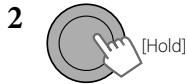
Maintenez pressée la touche T/P BACK.
RÉalissez la sélection à partir du réglage , 27.
Les opérations expliquées ci-dessous sont en mode
.
"USB-IPOD"
La lecture démarre automatiquement.
Sélection d'un morceau.
Attention:
Éviter d'utiliser iPod/iPhone s'il peut:gérer une conduite en toute sécurité.
Assurez-vous que toutes les données importantes ont ete sauvegardes pour eviter toute perte de données.
Déconnecter le iPod/Phone arrêté la lecture. Appuyez sur SOURCE pour écouter une autre source de lecture.
Pour plus d'information, reférez-vous aussi aux instructions fournies avec votre iPod/iPhone.
Arrête provisoirement (pause) ou reprend la lecture
Selection d'une plaque
Avance ou recule rapidement la plage
Sélection d'une plage à partir du menu
1
2
Choisissez le menu souhaite.
PLAYLISTS ARTISTS ALBUMS
SONGS PODCASTS
GENRES COMPOSERS
AUDIOBOOKS (retour au début)
3
Choisissez la plage souhaiée.
Répétez cette procédure jusqu'à ce que la plage souhaitation soit chosesie.
Si le menu choisi contient beaucoup de plages, vous pouvez effectuer une recherche rapide (± 10, ± 100, ± 1000) sur le menu en tournant rapidement la molette de commande.
Pour revenir au menu précédent, appuyez sur T/P BACK.
Utilisation de la télécommande
R / F : Sélection d'une plage
R/F : Avance ou recule [Maintenez rapidement la plage pressée]
Notification:
Lors de l'utilisation de iPod, certaines opérations peuvent ne pas être réalisées correctement ou comme prévues. Dans ce cas, consultez le site Web JVC suivant: http://www.jvc.co.jp/english/car/ (Site web en anglais uniquement)
Sélection des modes de lecture
1
"REPEAT" ou "RANDOM"
Maintenir pressée la molette de commande permet d'afficher le menu du mode de lecture. Tournez la molette de commande pour faire votrechioix (REPEAT ou RANDOM), puis appuyez dessus pour valider.
2
REPEAT ONE RPT
ALL RPT
: Fonctionne de la même façon que la fonction "Répéter Un" pour iPod
: Fonctionne de la même façon que la fonction "Répéter Tous" pour iPod
RANDOM
ALBUM RND : Fonctionne de la même façon que la fonction "Aléatoire Albums" pour iPod
SONG RND : Fonctionne de la même façon que la fonction "Aléatoire Morceaux" pour iPod
Pour annuler la lecture repétée ou la lecture aléatoire, choisissez "RPT OFF" ou "RND OFF".
"ALBUM RND" ne peut pas être utilisé pour certains iPod.
Pour revenir au menu précédent, appuyez sur T/P BACK.
Changement des informations sur
L'affichage
Nom de l'album/interprête Titre de la plaque Numéro de la plaque actuelle avec la durée de lecture écoulée Numéro de la plaque actuelle avec l'horloge (retour au début)
Écoute du tuner DAB
Avant de commencer, connectez le tuner DAB JVC, KT-DB1000 (non fourni) au port d'extension à l'arrête de l'appareil.
Pour en savoir plus, référez-vous aussi aux instructions fournies avec le tuner DAB JVC.
Recherche un ensemble.
Quand un ensemble est accordé, la recherche s'arrête. Pour arreter la recherche, appuyez de nouveau sur la même touche.
3
Choisissez le service (primaire ou secondaire) que vous souhaitez écouter.
Recherche manuelle d'un ensemble
"M" clignote, puis appuyez sur la touche répétitivement.
Mémorisation de services DAB
Vous pouvez prerégler 6 services DAB (primaires).
Ex.: Mémorisation d'un ensemble (service primaire) sur le numéro de prééglage "04".
1 Choisissez un service (étapes 1 à 3).
"PRESET MODE" clignote.
Choisissez le numero de préréglage "04". "P04" clignote et "MEMORY" apparait.
Maintainir pressées les touches numériques (1 - 6) permet aussi de mémoriser le service actuel sur les touches numériques (1 - 6) choisis.
Sélection d'un service prérégle
Appuyer sur les touches numériques (1 - 6) permet aussi deCHOISIR LES SERVICES PREREGLES (1 - 6).
Changement des informations sur l'affichage
Nom du service Nom de I'ensemble Numéro du canal Fréquence Horloge (retour au début)
Utilisation de la télécommande
Poursuite du même programme—Recherche de fréquence alternative (DAB AF)
Vou puez continuer d'écouter le même programme enuttant en service la recherche de fréquence alternative.
Lors de la reception d'un service DAB:
Si vous conduisez dans une région ou un service ne peut pas etre reçu, cet autoradio accorde automatiquement un autre ensemble ou une station FM Radio Data System, diffusant le même programme.
Lors de la reception d'une station FM Radio Data System:
Quand vous conduisiez dans une région ou un service DAB diffuse le même programme de la station FM Radio Data System que vous écoutez actuellesment, cet autoradio accorde automatiquement le service DAB.
À l'expédition de l'usine, la recherche de fréquence alternative est en service.
Pourmettrehors service la recherche de fréquence alternative, 24.
Écoute d'un autre apparéil extérieur
You pouvez connecter un apparéil extérieur à:
EXT INPUT: Port d'extension à l'arrière de cet apparéil en utilisant les adaptateurs suivants (non fournis):
-Adaptateur d'entrée de ligne, KS-U57
-Adaptateur d'entrée auxiliaire, KS-U58
Préparation: Assurez-vous que est besoin pour le réglage →
. (26)
AUX IN: Prise d'entree AUX (auxiliaire) sur le panneau de commande.
Préparation: Assurez-vous que est besoin pour le réglage →
. (26)
Pour en savoir plus, referez-vous aussi aux instructions fournies avec l'adaptateur ou les apparciels extérieurs.
"EXT INPUT" ou "AUX IN"
Mettez l'appareil connecté sous tension et démarrez la lecture de la source.
Ajuste le volume.
Ajustez le son comme vous le souhaitez. (Q 22)
Sélection d'un mode sonore préréglé
Vou puez sélectionner un mode sonore préréglé adapté à votre genre de musique.
FLAT NATURAL DYNAMIC VOCAL BOOST BASS BOOST USER (retour au début)
Pendant l'écoute, vous pouvez ajuster le niveau de tonalité du mode sonore choisi.
Ajustez le niveau (-06 à +06) de la tonalité可以选择 (BASS / MID / TRE). Le mode sonore est mémorisé automatiquement et changé sur "USER".
Mémorisation de votre propre mode sonore
Vou puezzmemoriser vos propres ajustements en memoire.
Ajustez les éléments sonores de la tonalité可以选择.
Tonalité: BASS
Fréquence :60 Hz, 80 Hz, 100 Hz, 200 Hz
Niveau : -06 à +06
Q : Q1.0, Q1.25, Q1.5, Q2.0
4 Repetez les etapes 2 et 3 pour ajuster les autres tonalités. Les ajustements réalisés sont mémorisés automatiquement dans "USER".
Le mode sonore actuel change automatiquement sur "USER".
1
2
3
Catégorie
Article de menu
Réglages pouvant être choisis, [ Réglage initia: Souligné]
DEMO Démonstration des affichages
· DEMO ON : La démonstration des affichages entre en service si aucune opération n'est réalisée pendant environ 20 secondes.
· DEMO OFF : Annulation. (4)
CLOCK
CLOCK SET Réglage de l'horloge
[0:00] : Ajustez les heures, puis les minutes. (4)
24H/12H Mode d'affichage de l'heure
· 24 HOUR : Pour les régliages, 4.
· 12 HOUR
CLOCK ADJ*1 Ajustement de l'horloge
· AUTO : L'horloge intégrée est ajustée automatiquement en utilisant les données les données CT (horloge) comprises dans le signal Radio Data System.
· OFF : Annulation.
PRO EQ
BASS
: Pour les régliages, 22.
MIDDLE
TREBLE
DISPLAY
DIMMER
· DIMMER AUTO : Assombrit l'affichage quand vous allumez les feuels de la voiture. *2
· DIMMER ON : Assombrit l'éclairage de l'affichage de des touches.
· DIMMER OFF : Annulation.
SCROLL*3
· SCROLL ONCE : Fait défiler une fois les informations affichées.
· SCROLL AUTO : Répète le défissement (à 5 secondes d'intervalle).
· SCROLL OFF : Annulation.
Appuyer sur DISP pendant plus d'une seconde peut faire défiler l'affichage quelque que soit le réglage utilisé.
TAG DISPLAY
· TAG ON : Affiche les informations des balises lors de la lecture d'une plage MP3/WMA.
· TAG OFF : Annulation.
1 Prend effet uniquement quand les données CT (horloge) sont reçus. 2 La connexion du fil de commande de l'éclairage est requise. (Référez-vous au "Manuel d'installation/ raccordement"). Ce réglage peut ne pas fonctionner correctement sur certains vehicules (en particulier sur ceux qui possèdent une bagque de commander de gradation). Dans ce cas, changez le réglage sur autre chose que .
*3 Certains caractères ou symboles n'apparaissent pas correctement (ou un blanc apparait à leur place) sur l'affichage.
· AF ON : Quand les signaux actuellément reçus deviennent faibles, l'appareil commute sur une autre station (le programme peut différer de celui actuellément reçu). (L'indicateur AF s'allume.)
· AF-REG ON : Quand les signaux actuellément reçus deviennent faibles, l'appareil commute sur une autre station diffusant le même programme. (Les indicateurs AF et REG s'allument.)
· OFF : Annulation (ne peut pas êtrechoisi quand <DAB AF> est réglé sur <AF ON>).
PTY-STANDBY*4, *5
· PTY OFF, codes : Met en service l'atte de réception PTY avec un des codes PTY (9).
· SEARCH ON : Met en service la recherche de programme. (10)
· SEARCH OFF : Annulation.
DAB AF*7 Recherche de fréquence alternative
· AF ON : Poursuit le même programme parmi les services DAB et les stations FM Radio Data System. (21)
· AF OFF : Annulation.
MONO*4 Mode monaural
· MONO ON : Met en service le mode monophonique pour améliorer la réception FM, mais l'effet stéreo est perdu. (8)
· MONO OFF : Rétablit l'effet stéreo.
IF BAND Bande de la fréquence intermédiaire
· AUTO : Augmente la sélectivité du tuner pour réduire les interférences entre les stations adjacentes. (L'effet stéreo peut être perdu.)
· WIDE : Il y a des interférences des stations adjacentes, mais la qualité du son n'est pas dégradée et l'effet stéreo est conservé.
4 S'affiche uniquement quand la source est "FM". 5 Uniquement pour les stations FM Radio Data System. 6 Dépend de la commande de gain de l'amplificateur. 7 Est affché uniquement quand le tuner DAB est connecté.
COLOR 01 — COLOR 29, USER : Pour les réglages, 27. [ COLOR 06 ]
DISP ZONE
Zone d'affichage
ALL ZONE
COLOR SETUP
DAY COLOR
· BUTTON ZONE : Pour les réglages, 28.
NIGHT COLOR
· DISP ZONE
MENU COLOR
· ON : Change l'éclairage de l'affichage et des touches (sauf ▲/ DISP) pendant le menu, la recherche de liste et les opérations sur le mode de lecture.
· OFF : L'affichage et les touches s'éclairant dans la couleur que vous avez régliée.
RING COLOR*8
· ON : Quand un appel est reçu, l'affichage clignote en bleu.
· L'affichage change sur la couleur d'origine si vous répondez à l'appel ou l'appel entrant est coupé.
Quand l'appareil recoit un message textuel, l'affichage s'allume uniquement en bleu.
· OFF : Annulation.
AUDIO
FADER *9
R06 - F06 [00] : Ajustez la balance de sortie avant-arrêtedes enceintes.
BALANCE*10
L06 - R06 [00] : Ajustez la balance de sortie gauche-droite des enceintes.
LOUD Loudness
· LOUD ON : Accentue les basses et hautes fréquences pour produit un son plus équilibré aux faibles niveaux de volume.
· LOUD OFF : Annulation.
VOL ADJUST Ajustement du volume
VOL ADJ -05 — VOL ADJ +05 [VOL ADJ 00] : Prérglez le niveau d'ajustement du volume de chaque source (sauf FM), en comparaison avec le niveau de volume FM. Le niveau de volume augmente ou diminue automatiquement quand vous changez la source.
· Avant de réaliser un ajustement,CHOISSEZ LA SOURCE QUE VOUS SUHAITEZ ajuster.
· "VOL ADJ FIX" apparait sur l'affichage si "FM" est besoin comme source.
8 S'affiche uniquement quand l'adaptateur Bluetooth KS-BTA200 est connecté. 9 Si vous utilisez un système à deux enceintes, réglez le niveau du fader sur "00".
*10 L'ajustement ne peut pas affecter la sortie du caisson de grave.
• SUB.W : Choisissez ce réglage si les prises REAR LINE OUT sont utilisées pour connecter un caisson de grave (à travers un amplificateur). • REAR : Choisissez ce réglage si les prises REAR LINE OUT sont utilisées pour connecter les enceintes (à travers un amplificateur).
SUB.W FREQ*11 Fréquence de coupure du caisson de grave
• LOW : Les fréquences inférieures à 72 Hz sont envoyées sur le caisson de grave. • MID : Les fréquences inférieures à 111 Hz sont envoyées sur le caisson de grave. • HIGH : Les fréquences inférieures à 157 Hz sont envoyées sur le caisson de grave.
SUB.W LEVEL*11 Niveau du caisson de grave
SUB.W 00 — SUB.W 08 [SUB.W 04.]
BEEP Tonalité sonore des touches
• BEEP ON : Met en service la tonalité des touches. • BEEP OFF : Met hors service la tonalité des touches.
TEL MUTING Sourdine téléphonique
• MUTING 1/ MUTING 2 : Choisissez le mode qui permet de réduire le son lors de l'utilisation d'un téléphone portable. • MUTING OFF : Annulation.
AMP GAIN*12 Commande du gain de l'amplificateur
• LOW POWER : VOLUME 00 - VOLUME 30 (Choisissez ce réglage si la puissance maximum de chaque enceinte est inférieure à 50 W pour éviter tout dommage des enceintes.) • HIGH POWER : VOLUME 00 - VOLUME 50
SRC SELECT
AM*13 Station AM
• AM ON : Met en service "AM" dans la sélection de la source. • AM OFF : Met hors service "AM" dans la sélection de la source.
EXT IN*14 Entrée extérieure
• EXT ON : Met en service "EXT IN" dans la sélection de la source. • EXT OFF : Met hors service "EXT IN" dans la sélection de la source.
AUX IN*15 Entrée auxiliaire
• AUX ON : Met en service "AUX IN" dans la sélection de la source. • AUX OFF : Met hors service "AUX IN" dans la sélection de la source.
AUDIOBOOKS*16 Commande de vitesse des livres audio
• NORMAL : Vous peuventCHOISIR la vitesse de lecture du fichier sonore des livres audio dans votre iPod/iphone. • L'article séLECTIONné initialement dépend de votre réglage iPod/iphone.
11 Est affché unquivalent quand < L / O MODE>est regle sur < SUB.W> 12 Le niveau de volume change automatiquement sur "VOLUME 30" si vous reglez sur quand le niveau de volumé est plus haut que "VOLUME 30". 13 S'affiche uniquement quand n'importe celle autre source que "AM" est chosesie. 14 S'affiche uniquement quand n'importe qu'elle autre source que "EXT IN" estcision. 15 S'affiche uniquement quand n'importe qu'elle autre source que "AUX IN" estcision. 16 Affiché uniquement quand "USB-IPOD" est choisi comme source, et fonctionne uniquement quand est régèle sur .
· HEAD MODE : Commande la lecture du iPod à travers cet apparéil.· IPOD MODE : Commande la lecture du iPod à travers le iPod/iPhone.
*17 Est affché uniquement quand "USB-IPOD" est besoin comme source. Les réglages peuvent être fait uniquement si est disponible pour l'iPod/iPhone connecté. (32).
Sélection d'une couleur variable pour l'éclairage des touches et de l'affichage
Yououpouzchoisireunecoulereseparéepourl'éclairagedes touches(sauf pour△/DISP)et de
I'affichage.
1
Maintenez, pressée]
2
3
Choisissez votre couleur préféree parmi les 29 couleurs préréglées ou la couleur < USRE
4 Répétez les étapes 2 et 3 pour désir une zone différente et votre couleur préféree.
Si est besoin à l'objet 2, l'éclairage des touches et de l'affichage change sur la couleur
5
ou
Quittez le réglage.
Creation de votre propre couleur de jour et de nuit—USER
Vou puevez creer vos propres couleurs pour et et l'appliquer aux zones des touches et de l'affichage.
Affché quand est régle sur .
Affché quand est régle sur .
Hiéarchie des menus
Opérations
COLOR SETUP
DAY COLOR
· BUTTON ZONE
Suivez l'exemple ci-dessous.
· DISP ZONE
Appuyez sur T/P BACK après l'étape 5, puis choisissez DISP ZONE à l' étape 2.
NIGHT COLOR
· BUTTON ZONE
Appuyez deux fois sur T/P BACK après l'étape 5, puis choisissez NIGHT COLOR à l' étape 2.
· DISP ZONE
Ex.: Création de la couleur pour
Si "00" est besoin pour toutes les couleurs primaires ( comme à l'objet 4 ) pour , rien n'apparait sur l'affichage.
Condensation d'humidité
De la condensation peut se produit sur la lentille à l'intérieur de l'appareil dans les cas suivants:
Àprous le démarrage du chauffage dans la voiture.
Si l'intérieur de la voiture devient très humide.
Si cela se produit, l'appareil risque de ne pas fonctionner correctement. Dans ce cas, éjectez le disque et laissez l'autoradio sous tension pendant quelques heures jusqu'à ce que l'humidité se soit evaporée.
Comment manipuler les disques
Pour retirer un disque de sa boite, faites pression vers le centre du boitier et soulevez légèrement le disque en el tenant par ses bords.
Support central
Tenez toujours le disque par ses bords. Ne touche pas la surface enregistrée.
Pour remettre un disque dans sa boîte, insérez-le délicatement sur le support central (avec la surface imprimée dirigée vers le haut).
- Conserve les disques dans leur boîte quand vous ne les utilisez pas.
Pour garder les disques propres
Si le disque est sale, sa lecture risque d'être déformée. Si un disque est sale, essuyez-le avec un chiffon doux, en ligne droite du centre vers les bords.
N'utilise pas de solvant (par exemple, un nettoyant conventionnel pour disque vinyle, un vaporisateur, un diluant, du benzène, etc.) pour nettoyer les disques.
Pour reproductive un disque neuf
Les disques neufs ont parfois des ebarbures sur le bord interieur et extérieur. Si un tel disque est utilisé, cet autoradio risque de le rejeter.
Pour retirer ces ebarbures, frotter les bords avec un crayon, un stylo, etc.
N'utilisez pas les disques suivants:
CD Single (disque de 8 cm)
Disque gondolé
Autocollant et restes d'autocollant
Étiquette autocollante
Forme inhabituelle
Disque transparent (disque semi-transparent)
Pièces transparentes ou semi-transparentes sur sa zone d'enregistrement
Pour en savoir plus à propos de cet autoradio
Opérations de base Généralités
Si vous mettez l'appareil hors tension pendant l'écoute d'une plage, la lecture reprendra à partir du point où elle a été interrompue la prochaine fois que vous mettez l'appareil sous tension.
Si aucune opération n'est effectué pendant environ 60 secondes après avoir appuyé sur la touche MENU, l'opération est annulée.
Fonctionnement du tuner
Mémorisation des stations
Pendant la recherche SSM...
-Toutes les stations precedemment mémorisées sont effacées et replacées par des nouvelles.
-Quand la recherche SSM est terminée, la station mémorisée sur le numero de prépréglage le plus petit est accordée automatiquement.
Lors de la mémorisation manuelle d'une station, la station précédemment mémorisée est effacée quand une nouvelle station est mémorisée sur le même numéro de prépréglage.
Utilisation du système FM Radio Data
System
La poursuite de réception en réseau nécessite deux types de signaux Radio Data System—PI (identification du programme) et AF (fréquence alternative) pour fonctionner correctement.
Si une announce d'informations routières est reçue pendant l'atte de réception TA, le niveau de volume change automatiquement sur le niveau préréglé (TA VOLUME) si le niveau actuel est inférieur au niveau préréglé.
Quand la recherche de fréquence alternative est mise en service (avec AF choisi), la poursuite de réception en réseau est aussi mise automatiquement en service. Inversement, la poursuite de réception en réseau ne peut pas être mise hors service sansmettre hors service la recherche de fréquence alternative. (24)
Opérations des disques/USB
Précautions pour la lecture de disques à double face
La face non DVD d'un disque à "DualDisc" n'est pas compatible avec le standard "Compact Disc Digital Audio". Par conséquent, l'utilisation de la face non DVD d'un disque à double face sur cet apparéil n'est pas recommandée.
Généralités
Cet autoradio est concu pour reproductive les CD/CD Text et les CD-R (enregistrables)/ CD-RW (réinscriptibles) au format CD audio (CD-DA), MP3 et WMA.
Si vous changez la source pendant l'écoute d'un disque, la lecture s'arrête. La prochaine fois que vous choisissez "CD" comme source de lecture, la lecture reprend à partir de l'endetroit où elle a été interrompue.
Si un disque est inséré à l'envers, "PLEASE" et "EJECT" apparaissent alternatively sur l'affichage. Appuyez sur ▲ pour éjecter le disque.
Si le disque ejecte n'est pas retiree avant 15 secondes, il est reinsere automatiqueement dans la fente d'insertion pour le proteger de la poussiere. La lecture demarre automatiqueement.
Les "plages" MP3 et WMA (les termes "fichier" et "plage" sont utilisés de façon interchangeable) sont enregistrées dans des "dossiers".
Lors de I'avance ou du retour rapide d'un disque MP3 ou WMA, vous ne pouvez entendre que dessons intermittents.
Lecture d'un CD-R ou CD-RW
Utilisez uniquement des CD-R ou CD-RW "finalises".
Cet apparéil peut uniquement réproduire les fichiers du même type que ceux du premier fichier détecté sur le disque si un disque comprend à la fois des fichiers CD audio (CD-DA) et des fichiers MP3/WMA.
Cet autoradio peut reproductive les disques multi-session; mais les sessions non fermées sont sautées lors de la lecture.
Certains CD-R ou CD-RW ne peuvent pas etre produits sur cet appeareil a cause de leurs caractéristiques ou des raisons suivantes:
Les disques sont sales ou rayés.
De l'humidité s'est condensée sur la lentille à l'intérieur de l'autoradio.
-La lentille du capteur à l'intérieur de l'autoradio est sale.
-Les fichiers sur les CD-R/CD-RW ont ete gravés en utilisant la methode d'ecriture par paquet.
-Les conditions de I'enregistrement (données manquantes, etc.) ou du support (tâche, rayure, gondolage) sont incorpèctes.
Les CD-RW nécessite un temps d'initialisation plus long à cause de leur indice de réflexion plus faible que celui des CD ordinaires.
N'utilisez pas les CD-R ou CD-RW suivants:
Disques avec des autocollants, des étiquettes ou un sceau protecteur collés à leur surface.
Disques sur lesquels une étiquette peut être imprimée directement avec une imprimante à jet d'encre.
Utiliser de tels disques par haute température ou humidité peut entrainer un mauvais fonctionnement ou endommager l'appareil.
Lecture d'un disque MP3/WMA
Cet autoradio peut reproductive les fichiers MP3/WMA portant le code d'extension <.mp3> ou <.wma> (quel que soit la casse des lettres—majuscules/minuscules).
Cet autoradio peut afficher le nom de l'album, l'artiste (interprete) et les balises (version 1,0, 1,1,2,2,2,3, ou 2,4) pour les fichiers MP3 et pour les fichiers WMA.
Cet autoradio peut afficher uniquement les caractères d'un octet. Les autres caractères ne peuvent pas etre affiches correctement.
Cet autoradio peut reproductive les fichiers MP3/WMA respectant les conditions suivantes:
Débit binaire pour MP3/WMA: 32 kbps à 320 kbps
-Fréquence d'échéantillonnage pour MP3: 32 kHz, 44,1 kHz, 48 kHz (pour MPEG-1) 16 kHz, 22,05 kHz, 24 kHz (pour MPEG-2)
-Fréquence d'échantillonnage pour WMA: 22,05 kHz, 32 kHz, 44,1 kHz, 48 kHz
-Format du disque: ISO 9660 Niveau 1/Niveau 2, Romeo, Joliet, Windows extension
Le nombre maximum de caractères pour les noms de filchier/dossier varie en fonction du format du disque utilisé (et inclus les 4 caractères de l'extension—<.mp3> ou <.wma>).
ISO 9660 Niveau 1: 12 caractères maximum
ISO 9660 Niveau 2:31 caractères maximum
-Romeo: 64 caractères maximum
Joliet: 32 caractères maximum
-Windows extension: 64 caractères maximum
Cet autoradio peut reconnaître un maximum de 512 fichiers, 255 dossiers et 8 niveaux de hierarchie.
Cet autoradio peut reproductive les fichiers enregistrés au mode VBR (débit binaire variable).
Les fichiers enregistrés au mode VBR afficht une durée éçoulée différente et ne montrent pas la durée éçoulée actuelle correcte.
Cette différence devient particulièrement importante après avoir réalisé une recherche.
Cet autoradio ne peut pas reproduce les fichiers suivants:
-Fichiers MP3 codés au format MP3i et MP3 PRO.
-Fichiers MP3 codés dans un format inapproprié.
-Fichiers MP3 codés avec Layer 1/2.
-Fichiers WMA codés sans perte, professionnels et formats vocaux.
-Fichiers WMA qui ne sont pas basés sur Windows Media Audio.
-Fichiers au format WMA protégés contre la copie avec DRM.
-Fichiers qui contiennent des données telles que AIFF, ATRAC3, etc.
La fonction de recherche fonctionne mais la vitesse de recherche n'est pas constante.
Lecteur de plages MP3/WMA à partir d'un périphérique USB
Lors de la lecture a partir d'un periphérique USB, l'ordre de lecture peut différer de celui d'autres lecteurs.
Cet apparéil peut ne pas être capable de reproduir certains périhériques USB ou certains fichiers à causes de leurs caractéristiques ou des conditions d'enregistrement.
- En fonction de la forme du périphérique USB et du port de connexion, il se peut que certains périphériques USB ne puisent pas être connectés correctement ou que la connexion soit lâche.
- Connectez un périhérique USB à mémoire de grande capacité à la fois à cet apparéil. N'utilise pas de nœud de raccordement USB.
- Si le périhérique USB connecté ne contient pas de fichiers corrects, "CANNOT PLAY" apparait.
Cet apparéil peut afficher les balises (Version 1,0,1,1,2,2,2,3 ou 2,4) des fichiers MP3 et WMA.
Cet autoradio peut reproductive les fichiers MP3/WMA respectant les conditions suivantes:
Cet appareil peut reproductive les fichiers MP3 enregistrés au mode VBR (débit binaire variable).
Nombre maximum de caractère pour: -Noms de dossier : 32 caractères
-Noms de fichier : 32 caractères
-Balises MP3:64 caractères
Balises WMA : 32 caractères
Cet autoradio peut reconnaître un maximum de 5 000 fisiers, 255 dossiers (255 fisiers par dossier y compris les dossiers sans fisier) et 8 hierarchies.
Cet apparéil ne prend pas en charge les lecteurs de carte SD.
Cet apparéil ne peut pas reconnaître les périhériques USB dont l'alimentation n'est pas de 5V et dépasse 500 mA.
Les périhériques USB munis de fonctions spéciales telles que des fonctions de protection des données ne peuvent pas etre utilisés avec cet apparéil.
N'utilisez pas un périphérique USB avec 2 partitions ou plus.
Il se peut que cet apparéil ne reconnaissée pas un périphérique USB connecté à travers un lecteur de carte USB.
Il se peut que cet apparéil ne puisse pas réproduire correctement des fichiers d'un périphérique USB quand celui-ci est connecté à l'aide d'un cordon prolongateur.
Cet autoradio ne peut pas reproduce les fichiers suivants:
-Fichiers MP3 codés au format MP3i et MP3 PRO.
-Fichiers MP3 codés dans un format inapproprié.
-Fichiers MP3 codés avec Layer 1/2.
-Fichiers WMA codés sans perte, professionnels et formats vocaux.
-Fichiers WMA qui ne sont pas basés sur Windows Media® Audio.
Opérations Bluetooth
Pendant que vous conduisez, ne réalisiez pas d'opérations compliquées telles que la composition d'un numéro, l'utilisation du repertoire téléphonique, etc. Pour réaliser ces opérations, arrêtez votre voiture dans un endroit surl.
Il se peut que certains péripériques Bluetooth ne puisent pas été connectés à cet apparéil en fonction de la version Bluetooth du péripérisque.
Cet apparéil peut ne pas fonctionner avec certains périhériques Bluetooth.
Les conditions de connexion peuvent varier en fonction des circonstances autour de vous.
Quand cet apparéil est mis hors tension, l' apparéil extérieur est déconnecté.
Opérations du iPod/iPhone
Vous pouvez commander les types d'iPod/ iPhone suivants:
-iPod avec video (5e Génération)*
iPod classic
-iPod nano (1e Génération)*
iPod nano (2e, 3e, 4e, 5e Génération)
iPod touch
iPod touch (2e Génération)
iPhone/iPhone 3G/iPhone 3GS
n'est pas disponible.
Il n'est pas possible de parcourir les fischiers video sur le menu "Videos" en mode
.
Si la lecture avec l'ipod ne fonctionne pas correctement, veuillez mette a jour Your logiciel iPod avec la derniere version. Pour en savoir plus sur la mise a jour de cette iPod, consultez le site http://www.apple.com.
Quand vous mettez cet apparéil sous tension, iPod est charge à travers cet apparéil.
iPod shuffle ne peut pas etre utiliser avec cet apparéil.
L'ordre des morceaux affichés sur le menu de seLECTION de cet apparéil peut être différent de celui de iPod.
Le texte d'information peut ne pas etre affichecorrectement (par ex. les lettres accentuees).
Si le texte d'information contient plus de 11 caractères, il défile sur l'affichage. Cet apparéil peut afficher un maximum de 64 caractères.
Opérations DAB
Seuls les services DAB primaires peuvent être préregliés même si vous memorisez un service secondaire.
Le service DAB préréglé précédent est effacé quand un nouveau service DAB est méorisé sur le même numéro de préréglage.
JVC ne peut être tenu responsable pour toute perte de données dans un iPod/iPhone et/ou un périphérique USB à mémoire de grande capacité lors de l'utilisation de ce système.
Guide de dépannage
Symptôme
Remède/Cause
Généralités
Aucun son n'est entendu des enceintes.
• Ajustez le volume sur le niveau optimum.
• Assurez-vous que le son de l'appareil n'est pas coupé et qu'il n'est pas en pause (® 6, 7).
• Vérifiez les cordons et les connexions.
"PROTECT" apparait sur l'affichage et aucune opération ne peut être réalisée.
Assurez-vous que les prises des fils d'enceintes sont recouvertes correctement de ruban isolant, puis réinitialisiez l'appareil (® 3).Si "PROTECT" ne disparait, consultez votre revendeur d'autoradio JVC ou la société qui fabrique les kits.
Cet autoradio ne fonctionne pas du tout.
Réinitialisiez l'appareil. (® 3)
"EXT INPUT" ou "AUX IN" ne peuvent pas'être choisis.
Cochez le réglage <SRC SELECT> → <EXT IN/ AUX IN>. (® 26)
Rien n'apparait sur l'affichage.
Vérifiez les rég吕es de couleur de <USER> (® 28).
FM/AM
Le préréglage automatique SSM ne fonctionne pas.
Mémorises les stations manuellement.
Bruit statique pendant l'écoute de la radio.
Connectez l'antenne solidement.
Vous ne pouvez pasCHOISIR "AM".
Cochez le réglage <SRC SELECT> → <AM>. (® 26)
Lecture de disque
Le disque ne peut pas être reproduit.
Insérez le disque correctement.
• Le CD-R/CD-RW ne peut pas être reproduit.
• Les plages sur les le CD-R/CD-RW ne peuvent pas être sautées.
• Insérez un CD-R/CD-RW finalisé.
• Finalisiez le CD-R/CD-RW avec l'apparéil que vous avez utilisé pour l'enregistrement.
Le disque ne peut pas être reproduit ni éjecté.
• Déverrouillez le disque. (10)
• Éjecter le disque de force. (3)
Le son du disque est parfois interrompu.
• Arrêtez la lecture lorsqu vous conduisez sur une route accidentée.
• Changelez le disque.
• Vérifie les cordons et les connexions.
"NO DISC" apparait sur l'affichage.
Insérez un disque reproducible dans la fente d'insertion.
"PLEASE" et "EJECT" apparaisent alternatively sur l'affichage.
Appuyez sur ▲, puis insérez un disque correctement.
Lecture MP3/WMA
Le disque ne peut pas être reproduit.
• Utilisez un disque avec des plages MP3/WMA enregistrées dans un format compatible avec ISO 9660 Niveau 1, Niveau 2, Romeo ou Joliet.
• Ajoutez le code d'extension <.mp3> ou <.wma> aux noms de fidchier.
Du bruit est produit.
Sautez à une autre plage ou changez le disque. (N'ajoutez pas le code d'extension <.mp3> ou <.wma> à des plages non-MP3 ou WMA).
Un temps d'initialisation plus long est requis ("READING") continue de clignoter sur l'affichage).
N'utilisez pas trop de niveaux de hierarchie et de dossiers.
Les plages ne sont par reproduites dans l'ordre dans lequel vous vouliez les reproduire.
L'ordre de lecture est déterminé quand les fichiers sont enregistrés.
La durée de lecture écoulée n'est pas correcte.
Cela se produit quelques fois pendant la lecture. C'est causé par la façon don't les plages ont été enregistrées sur le disque.
"NO FILE" apparait sur l'affichage.
Le dossier choisi est un dossier vide*1. Choisissez un autre dossier contenant des plages MP3/WMA.
"Not SUPPORT" apparait sur l'affichage et la plage est sautée.
Saute à la plage codée suivante dans le format approprié ou à la plage WMA suivante non protégée contre la copie.
Les caractères correctes ne sont pas affichés (ex.: nom de l'album).
Cet apparéil peut uniquement afficher les lettres (majuscules), les chiffres et un nombre limité de symboles.
*1 Dossier qui est vide physique ou qui contient des données mais ne contient pas de plage MP3/WMA valide.
Symptôme
Remède/Cause
Lecture du pérophérique USB
Du bruit est produit.
La plage reproduite n'est pas une plage MP3/WMA. Passez à un autre fichier. (N'ajoutez pas le code d'extension <.mp3> ou <.wma> à des plages non MP3 ou WMA).
"READING" continue de clignoter sur l'affichage.
• La durée d'initialisation varie en fonction du pérophérique USB.
• N'utilise pas trop de hierarchies ni de dossiers.
• Mettez l'appareil hors tension puis de nouveau sous tension.
• Réattachez le pérophérique USB.
"NO FILE" apparaît sur l'affichage.
Vérifiez si le dossierChoisi, le pérophérique USB connecté ou le iPod/iPhone contient un fichier reproductible.
"NOT SUPPORT" apparaît sur l'affichage et la plage est sautée.
Saute à la plage codée suivante dans le format approprié ou à la plage WMA suivante non protégée contre la copie.
Les plages/dossiers ne sont pas déproduites dans l'ordre prévu.
L'ordre de lecture est déterminé par l'estampille temporelle d'écriture. La première plage/dossier écrit dans le pérophérique USB sera la première plage/dossier pour la lecture.
• "CANNOT PLAY" clignote sur l'affichage.
• "NO USB" apparaît sur l'affichage.
• L'apparéil ne peut pas déctector le pérophérique USB.
• Connectez un pérophérique USB qui contient des plages codées dans un format approprié.
• Réattachez le pérophérique USB.
Lors de la lecture d'une plage, le son tes parfois interrompu.
Les plages MP3/WMA n ont pas été copiées correctement sur le pérophérique USB. Copiez de nouveau les plages MP3/WMA sur le pérophérique USB et essayez à nouveau.
Les caractères corrects ne sont pas affichés (ex.: nom de l'album).
Cet apparéil peut uniquement afficher les lettres (majuscules), les chiffres et un nombre limite de symboles.
Bluetooth*2
Le pérophérique Bluetooth ne déetecte pas l'appareil.
Cet apparéil peut être connecté à un téléphone portable Bluetooth et à un pérophérique audio Bluetooth en même temps. Pendant la connexion à un pérophérique, cet apparéil ne peut pas être dédicté par un autre pérophérique. Déconnectez l' apparéil actuellement connecté et refaites une recherche.
L' apparéil ne déetecte pas le pérophérique Bluetooth.
• Vérifiez le réglage Bluetooth du pérophérique.
• Recherche à partir du pérophérique Bluetooth. ÀpRES que le pérophérique Bluetooth a dédicté cet apparéil,CHOISSE “OPEN” sur cet apparéil pour connecter le pérophérique. (13)
*2 Pour les opérations Bluetooth, référez-vous aux instructions fournies avec l'adaptateur Bluetooth.
Symptôme
Remède/Cause
Bluetooth*3
L'appareil ne réalise pas le pairage avec le périphérique Bluetooth.
• Entrez le même code PIN pour cet apparéil et le périphérique cible.
• Choisissez le nom du périphérique à partir de "SPECIAL", puis essayez de nouveau la connexion.
(14)
• Essayez de réaliser le pairage/connexion à partir du périphérique Bluetooth.
Il y a un écho ou du bruit.
Ajustez la position du microphone.
Le son du téléphone est de mauvaise qualité.
• Réduisez la distance entre cet apparéil et le téléphone portable Bluetooth.
• Déplacez la voiture dans un endroit où vous pouvez obtenir un meilleur signal de réception.
Le périphérique audio connecté ne peut pas être commandé.
Vérifiez si le périphérique audio connecté prend en charge AVRCP (Audio/Video Remote Control Profile).
Le son est interrompu ou saute pendant la lecture d'un périphérique audio Bluetooth.
• Réduisez la distance entre cet apparéil et le périphérique audio Bluetooth.
• Déconnectez le périphérique connecté pour "BT-PHONE".
• Mettez l' apparéil hors tension, puis de nouveau sous tension.
• Connectez de nouveau le périphérique audio Bluetooth, si le son n'est toujours pas rétabli.
iPod/iPhone
iPod ne peut pas être mis sous tension ou ne fonctionne pas.
• Vérifiez le cable de connexion et le raccordement.
• Mettez à jour la version du micrologiciel du iPod/iPhone.
• Chargez la batterie du iPod/iPhone.
• Réinitialissez le iPod/iPhone.
• Vérifiez si le réglage <iPod SWITCH> est correct (27).
Le son est déformé.
Mettez hors service l'égalisseur sur cet apparéil ou sur le iPod/iPhone.
Beaucoup de bruit est généré.
Mettez hors service (décochez) la fonction "VoiceOver" de l'iPod. Pour en savoir plus, consultez le site <http://www.apple.com>.
La lecture s'accrête.
Le casque d'écoute a été déconnecté pendant la lecture. Redémarrer l'opération de lecture (18).
"CANNOT PLAY" apparait sur l'affichage.
Aucune plage ne se trouve dans l' apparéil. Importez des plages sur le iPod/iPhone.
"RESTRICTED" apparait sur l'affichage.
Vérifiez si le iPod/iPhone connecté est compatible avec cet apparéil (32).
*3 Pour les opérations Bluetooth, référez-vous aux instructions fournies avec l'adaptateur Bluetooth.
Symptôme
Remède/Cause
DAB
“noSIGNAL” apparait sur l'affichage.
Déplacez-vous dans un endroit où les signaux sont plus forts.
“RESET 8” apparait sur l'affichage.
Connectez cet apparéil et le tuner DAB correctement et réinitialisez l'appareil (3).
“ANTENNA NG” apparait sur l'affichage.
Vérifiez les cordons et les connexions.
Le tuner DAB ne fonctionne pas du tout.
Reconnectez cet apparéil et le tuner DAB correctement et réinitialisez l'appareil (3).
Microsoft et Windows Media est une marque déposée ou une marque de commerce de Microsoft Corporation aux États-Unis et/ou dans les autres pays.
La marque du mot et les logos Bluetooth sont la propriété de Bluetooth SIG, Inc. et toute utilisation de ces marques par Victor Company of Japan, Limited (JVC) est faite sous licence. Les autres marques et noms de commerce sont la propriété de leur propriétaire respectif.
"Made for iPod" signifies qu'un accessoire électronique a été concu pour être connecté spécifique à un iPod et qu'il a été certifié par les concepteur de respecter les standards de performance de Apple.
"Works with iPhone" signifie qu'un accessoire électronique a été consçu pour être connecté spécifique à un iPhone et qu'il a été certifié par les concepteur de respecter les standards de performance de Apple.
Apple ne peut être tenu responsable pour le fonctionnement de cet apparéil ou sa compatibilité avec les standards de sécurité et réglementaires.
iPod est une marque de commerce d'Apple Inc., enregistrée aux États-Unis et dans les autres pays.
iPhone est une marque de commerce de Apple Inc.
Specifications
SECTION DE L'AMPLÉCATEUR AUDIO
Puisance de sortie maximum:
Avant/
Arrière:
50 W par canal
Puisance de sortie en mode
continu (RMS):
Avant/
Arrière:
20 W par canal pour 4 Ω, 40 Hz à
20 000 Hz avec moins de 1% de
distorsion harmonique totale.
Prise d'entrée AUX (auxiliaire), Prise d'entrée USB,
Entrée d'antenne, Port d'extension, Entrée pour la
telecommande de volant
SECTION DU TUNER
Plage de fréquences:
FM:
87,5 MHz à 108,0 MHz
AM:
PO: 522 kHz à 1 620 kHz
GO: 144 kHz à 279 kHz
Tuner FM:
Sensibilité utile:
9,3 dBf (0,8 μV/75 Ω)
Sensibilité utile à 50 dB:
16,3 dBf (1,8 μV/75 Ω)
Sélectivité de canal
alterné (400 kHz):
65 dB
Réponse en fréquence:
40 Hz à 15 000 Hz
Séparation stéréo:
40 dB
Tuner PO:
Sensibilité:
20 μV
Sélectivité:
40 dB
Tuner GO:
Sensibilité:
50 μV
SECTION DU LECTEUR CD
Type:
Lecteur de disque compact
Système de détention du signal:
Capteur optique sans contact(laser semi-conducteur)
Nombre de canaux:
2 canaux (stéRéo)
Réponse en fréquence:
5 Hz à 20 000 Hz
Plage dynamique:
96 dB
Rapport signal sur bruit:
98 dB
Pleurage et scintillagement:
Inférieur à la limite mesurable
Format de décodage MP3: (MPEG1/2 Audio Layer 3)
Débit binaire maximum: 320 kbps
Format de décodage WMA (Windows Media®Audio):
Débit binaire maximum: 320 kbps
SECTION USB
Standard USB:
USB 1.1, USB 2.0
Vitesse de transfert de données (Full Speed):
Max. 12 Mbps
Périphériques compatibles:
À mémoire de grande capacité
Système de fichiers compatible:
FAT 32/16/12
Format audio compatible:
MP3/WMA
Courant maximum:
CC 5 V = 500 mA
GÉNÉRALITÉS
Alimentation:
Tension defonctionnement:
CC 14,4 V (11 V à 16 V admissibles)
Système de mise à la masse:
Masse négative
Températures de fonctionnement admissibles:
0°C à +40°C
Dimensions (L × H × P):(approx.)
Taille d'installation:
182 mm × 111 mm × 160 mm
Taille du panneau:
188 mm × 117 mm × 23 mm
Masse:
1,8 kg (sans les accessoires)
La conception et les specifications sont sujettes à changement sans notification.
JVC
The countries where you may use the Bluetooth® function
Die Länder, in denen Sie die Bluetooth® Funktion verwenden können
Pays où vous pouvez utiliser la fonction Bluetooth
- De landen waar u de Bluetooth®-functie mag gebruiken
- Paíises en los que se pueda utilizar la funciona Bluetooth®
Paesi nei quali è possibile utilizzare la funzione Bluetooth
Länder där du kan använda Bluetooth®-funktionen
- Lande, hvor du kan bruge Bluetooth®-funktionen
- Land hvor du kan bruke Bluetooth®-funksjonen
Maat, joissa voi kayttäa Bluetooth®-toimintoa
- Paíises onde pode usar a função Bluetooth
Oi xwpec onou mnpoeite va xpnoiunoioe t n aeitoupyia Bluetooth
CtpaHbI, rde moXHO BocnoB3ObaTbca fYHKuEni Bluetooth
Země, ve kterych muzete využivat funkci Bluetooth®
- Azok az országok, amelyekben használhatjuk a Bluetooth®-funkciót
Kraje, w których można uzywac funkcjj Bluetooth
Države, kjer lahko uporabljate funkcijo Bluetooth
Krajiny, v ktorych mozete vyuzivat funkciu Bluetooth
- Valstis, kur jus varat izmantot Bluetooth® funkcjiju
- Salys, kuriose galite naudotis „Bluetooth®“ funkcija
■ Il-pajjizi fejn tista'tuza l-funzjoni Bluetooth
Lond par sem hægt er aðnota Bluetooth
- Riigid, kus on voimalik kasutada Bluetooth® funktsiooni
- Bluetooth® fonksiyonunu kullanabileceginiz ülkeer
- Na tíortha inar féidir leat feidhmiú Bluetooth® a úsáid
Länner an denen der d'Bluetooth® Funktioun benotze kennt.
O'nhug quoc gia ma ban co the surdung chuc nang Bluetooth
- Els païos on pourrait fer servir la funciona Bluetooth®
Zemlje u kojima je dozvoljena upotreba Bluetooth® funkcije.
Zemlje u kojima mozte koristiti Bluetooth® funkciju
Zemlje u kojima je dopusteno koristiti Bluetooth.
3emjnaede mokeTe da ja kOpncntte yHkunjata Bluetooth
CtpaHnTe, B KOnTo MoXeTe Da nOJI3BaTe fYHKcIyTa Bluetooth
Tarile in care puteti utilizes functia Bluetooth
Die lande waar u die Bluetooth®-funksie kan gebruik
- Amazwe lapho ungasebenzisa khona uhlelo lwe-Bluetooth®
- Negara-negara yang memperbolehkan penggunaan fungsi Bluetooth
- Negara-negara yanganda boleh menggunakan fungsi Bluetooth
您能够使用Bluetooth功能的国家
您能夠使用Bluetooth®功能的國家
Bluetooth- n ynnnnynnn nn nnnn
Lg Bluetooth 品 _ 品 gipaiiJgJI
Country
Andorra
الdeaires attachés IMMEDIATELY
Australia
Österreich
Bosna i Hercegovina
Belgien
Belgique
Бълария
Canada
Schweiz
Suisse
Кúmpоς
Kibris
Česká republika
Deutschland
Danmark
Eesti
Espana
Suomi
Finland
France
United Kingdom
Еλάδα
Hong Kong
香港
香港
Hrvatska
Magyarország
Indonesia
Ireland
Éire
Íslovácská
Islaard
Italia
Lichtenstein
Lietuva
Country
Luxemburg
Luxembourg
Lëtzebuerg
Latvija
Monaco
Crna Gora
Мaketedониja
Malta
Nederland
Norge
New Zealand
Polska
Portugal
România
Srbija
Россия
Sverige
Singapore
新加坡
Singapura
Slovenija
Slovensko
Türkije
台湾
United States of America
Vietnam
Viên Nam
South Africa
ENingizimu Afrika
Suid-Afrika
Autres manuels JVC
Découvrez d'autres manuels et modes d'emploi de la marque JVC