
MULTEOS M40 - Moniteur NEC - Notice d'utilisation et mode d'emploi gratuit
Retrouvez gratuitement la notice de l'appareil MULTEOS M40 NEC au format PDF.


| Type de produit | Moniteur LCD professionnel |
| Marque et modèle | NEC MULTEOS M40 |
| Taille d'écran | 40 pouces (102 cm) en diagonale |
| Résolution native | 1920 x 1080 (Full HD) |
| Luminosité | 450 cd/m² (typique) |
| Rapport de contraste | 1000:1 (typique) |
| Angle de vision | 89° / 89° / 89° / 89° (haut/bas/gauche/droite) |
| Dimensions (avec support) | 981,8 × 627,9 × 400 mm |
| Dimensions (sans support) | 981,8 × 582,4 × 142,5 mm |
| Poids net | 32,6 kg |
| Alimentation | 100-240 V CA, 50/60 Hz, 3,0-1,2 A |
| Consommation électrique | Environ 300 W (mode normal), <5 W (veille), <1 W (arrêt) |
| Connecteurs d'entrée | DVI-D, VGA (D-sub 15), RGB/HV (BNC), HDMI, DVD/HD (Y, Cb/Pb, Cr/Pr), Vidéo composite, S-Vidéo, TV (F-type), Audio (RCA ×2) |
| Connecteurs de sortie | RGB/HV (BNC), Audio (mini jack, RCA, S/PDIF optique) |
| Fonctions OSM | Image, Réglage, Audio, Calendrier, PIP, OSM, Affichages multiples, Protection, Option avancée, Syntoniseur TV |
| Fonctions PIP | Oui, modes PIP, POP, côte à côte |
| Syntoniseur TV | Intégré (analogique et numérique ATSC/Câble) |
| Réglages image | Luminosité, contraste, netteté, température de couleurs, gamma, etc. |
| Fonctions écran | Économiseur d'écran, antirémanence, mode portrait |
| Audio | Haut-parleurs intégrés 15 W + 15 W (8 Ω), sortie casque |
| Télécommande | Infrarouge, portée 7 m, ID télécommande jusqu'à 26 moniteurs |
| Normes de sécurité | UL, CSA, TÜV, FCC B, CE |
| Accessoires inclus | Câble d'alimentation, câble VGA, télécommande, piles AA, vis, pinces, CD-ROM, cache interrupteur |
| Entretien et nettoyage | Chiffon doux, sans produits abrasifs ni alcool |
| Réparabilité | Garantie 3 ans, pièces de rechange disponibles via service agréé NEC |
FOIRE AUX QUESTIONS - MULTEOS M40 NEC
Questions des utilisateurs sur MULTEOS M40 NEC
0 question sur cet appareil. Repondez a celles que vous connaissez ou posez la votre.
Poser une nouvelle question sur cet appareil
Téléchargez la notice de votre Moniteur au format PDF gratuitement ! Retrouvez votre notice MULTEOS M40 - NEC et reprennez votre appareil électronique en main. Sur cette page sont publiés tous les documents nécessaires à l'utilisation de votre appareil MULTEOS M40 de la marque NEC.
MODE D'EMPLOI MULTEOS M40 NEC
Consignes de sécurité et d'entretien ......Français-3
Utilisation recommandée.... Français-4
Contenu de la boîte ...... Français-5
Installation
Montage.... Français-6
Fixation des accessoires de montage....Français-7
Retrait du support.... Français-8
Exigences de ventilation, Couvercle de l'interrupteur d'alimentation principal,
Éviter le renversement.... Français-9
Nom des pièces et fonctions
Panneau de commande....Français-10
Panneau de borne.... Français-11
Télécommande ......Français-12
Plage de fonctionnement pour la télécommande ....Français-14
ID Télécommande fonctionne....Français-15
Configuration....Français-16
Branchements
Brancher le moniteur ACL au PC....Français-18
Brancher à un ordinateur Macintosh ® ....Français-19
Brancher à un ordinateur avec sortie numérique ....Français-20
Branchement d'un lecteur DVD via la sortie de composant ....Français-21
Branchement d'un lecteur DVD via la sortie HDMI ...... Français-22
Branchement à un amplificateur stéréophonique .... Français-23
Fonctionnement de base
Modes SOUS et HORS tension.... Français-24
Voyant d'alimentation.... Français-25
Gestion de la consommation.... Français-25
Taille de l'image .... Français-25
Mode image.... Français-25
Information OSM ...... Français-25
Commandes OSM (gestionnaire à l'écran).... Français-26
Image ......Français-27
Régler....Français-27
Audio ...... Français-28
Calendrier ...... Français-29
Image Dans Image (PIP)...... Français-29
OSM.... Français-29
Affichages Multiples.... Français-30
Protection Affichage.... Français-30
Option Avancée .... Français-31
Syntoniseur TV.... Français-32
Opération de syntonisation numérique ...... Français-34
Remarques ...... Français-35
Utiliser l'ACL avec RS-232C.... Français-36
Fonctions......Français-41
Dépannage ...... Français-42
Références.... Français-43
Caractéristiques .... Français-44
Affectation des broches ...... Français-46
Garantie limitée .... Français-47
Informations du fabricant relatives au recyclage et aux économies d'énergie ....Français-48
Ce symbole avertit l'utilisateur qu'une haute tension

non isolée dans l'appareil peut avoir une amplitude suffisante pour provoquer un choc électrique. Par conséquent, il est dangereux d'effectuer tout contact avec les parties à l'intérieur de l'appareil.

Ce symbole avertit l'utilisateur qu'une documentation importante concernant le fonctionnement et l'entretien de cet appareil est incluse. Elle doit par conséquent être lue avec attention pour éviter tout problème.
Déclaration de conformité du ministère des Communications du Canada
DOC : cet appareil numérique de classe B est conforme à toutes les exigences des règlements du Canada sur l'équipement provoquant des interférences (Canadian Interference-Causing Equipment Regulations).
C-UL : ce produit porte la marque C-UL et est conforme aux règlements canadiens sur la sécurité selon CAN/CSA C22.2 (no 60950-1).
Information de la FCC
- Utilisez les câbles spécifiés inclus avec le moniteur couleur L406T3 ou L466T4 pour ne pas provoquer d'interférences avec les réceptions radio et du téléviseur.
(1) Utilisez le câble d'alimentation fourni ou l'équivalent pour assurer la conformité au Règlement de la FCC.
(2) Veuillez utiliser le câble signal vidéo armé, mini D-SUB à 15 broches au mini D-SUB à 15 broches.
-
Cet équipement a été testé et est conforme aux limites d'un appareil numérique de classe B en vertu de la section 15 des règlements FCC. Ces limites sont conçues pour offrir un niveau de protection raisonnable contre les interférences néfastes en habitat résidentiel. Cet appareil génère, utilise et peut émettre des fréquences radio et, s'il n'est pas installé et utilisé selon les directives de ce guide, il peut perturber les communications radio. Cependant, il n'y a pas de garantie qu'aucune interférence ne se produira dans une installation donnée. Si cet appareil produit des interférences néfastes avec les radiocommunications ou la réception des émissions de télévision, ce que l'on peut vérifier en éteignant puis en rallumant l'appareil, l'utilisateur est invité à essayer de remédier aux interférences en mettant en œuvre une ou plusieurs des mesures suivantes :
-
Réorienter ou déplacer l'antenne de réception.
- Augmenter la distance entre l'appareil et le récepteur.
- Brancher l'appareil sur une prise reliée à un circuit différent de celui qui alimente le récepteur.
- Consulter le revendeur ou un technicien radio-télévision expérimenté pour obtenir de l'aide.
Si nécessaire, l'utilisateur doit contacter le distributeur ou un technicien de radio ou de téléviseur expérimenté pour obtenir des suggestions supplémentaires. L'utilisateur peut trouver utile le livret suivant préparé par la Commission fédérale des communications (Federal Communications Commission) : « Comment identifier et résoudre les problèmes d'interférence radio et de téléviseur ». Pour se procurer cette brochure, communiquer avec : U.S. Government Printing Office, Washington, D.C., 20402, Stock No. 004-000-00345-4.
Déclaration du fabricant
Nous certifons par la présente que le moniteur couleur L406T3 ou L466T4 est conforme à la Directive du conseil 73/23/EEC :
- EN 60950-1 À la directive 89/336/EEC du Conseil :
— EN 55022
— EN 61000-3-2
— EN 61000-3-3
— EN 55024 et porte le sigle

Consignes de sécurité et d'entretien
Consignes de sécurité et d'entretien
POUR UNE QUALITÉ OPTIMALE, VEUILLEZ VOUS RÉFÉRER AUX INSTRUCTIONS SUIVANTES LORS DE LA CONFIGURATION ET DE L'UTILISATION DU MONITEUR :
- N'OUVREZ PAS LE MONITEUR. Ce moniteur ne contient aucune pièce nécessitant l'intervention de l'utilisateur; l'ouverture et le retrait des panneaux du boîtier représentent des risques d'électrocution et autres dangers. Confiez tout travail d'entretien à un technicien qualifié.
- Ne renversez aucun liquide dans le boîtier ou n'utilisez pas le moniteur à proximité de l'eau.
- N'insérez aucun objet, quel qu'il soit, dans les fentes du boîtier; un objet entrant en contact avec une pièce interne sous tension peut entraîner des risques de blessures graves, voire mortelles, d'électrocution, d'incendie et de panne de l'appareil.
- Ne placez aucun objet lourd sur le cordon d'alimentation. Tout dommage au cordon peut provoquer un risque d'électrocution ou d'incendie.
- N'installez pas cet appareil sur une surface inclinée ou un meuble instable; le cas échéant, le moniteur peut tomber et subir des dommages importants.
- Lors de l'utilisation du moniteur Multeos avec la source d'alimentation c.a. 125-240 V, utilisez un cordon d'alimentation correspondant à la tension d'alimentation de la prise électrique c.a. utilisée. Le cordon d'alimentation utilisé doit être approuvé et reconnu conforme à la réglementation en vigueur dans le pays où l'appareil est utilisé (en Europe, le cordon doit être de type H05VV-F 3G 1mm²).
- Au R.-U., utilisez un cordon d'alimentation certifié BS avec fiche moulée et doté d'un fusible noir (13A) avec cet appareil. Si ce moniteur n'est pas accompagné d'un cordon d'alimentation, communiquez avec le revendeur.
- Ne placez aucun objet sur le moniteur; n'utilisez pas le moniteur à l'extérieur.
- Les lampes de ce produit contiennent du mercure; assurez-vous, lorsque vous devez vous en départir, de le faire conformément aux lois municipales, provinciales et fédérales.
- Ne pliez pas, ne sertissez pas ou n'endommagez pas d'une autre façon le cordon d'alimentation.
- N'utilisez pas le moniteur à des températures élevées, ou dans des zones humides, poussiéreuses ou huileuses.
- Ne couvrez pas les évents sur le moniteur.
- Si le moniteur ou la surface de l'écran sont cassés, ne touchez pas les cristaux liquides.
-
Manipulez le verre brisé avec précaution.
-
Assurez-vous que le moniteur est bien ventilé de manière à ce que la chaleur puisse s'évaporer correctement. N'obstruez pas les orifices de ventilation ou n'installez pas le moniteur à proximité d'un radiateur ou d'une autre source de chaleur. Ne placez rien sur le dessus du moniteur.
- La façon la plus efficace de couper l'alimentation du système consiste à déconnecter le connecteur du câble d'alimentation. Le moniteur doit être installé à proximité d'une prise d'alimentation facilement accessible.
- Manipulez cet appareil avec précaution lors du transport. Conservez le carton d'emballage pour faciliter le transport.
- Gardez les ouvertures à l'arrière de l'écran ACL exemptes de saletés et de poussières. Il est recommandé d'essuyer les ouvertures avec un chiffon doux au minimum une fois par an.
- Si vous utilisez le ventilateur de refroidissement de façon continue, il est recommandé d'essuyer les ouvertures de l'évent au minimum une fois par mois.

attention
Débranchez immédiatement le moniteur de la prise murale avant de le confier à un technicien qualifié dans toute situation décrite ci-dessous :
- Lorsque le cordon d'alimentation ou la fiche présente des signes de dommage.
- Si un liquide a été déversé, ou si des objets sont tombés dans le moniteur.
- Si le moniteur a été exposé à la pluie ou à l'eau.
- Si le moniteur a été échappé ou si le boîtier du moniteur est endommagé.
- Si le moniteur ne fonctionne pas correctement malgré le respect des directives d'utilisation.
Attention
LE POSITIONNEMENT CORRECT ET L'AJUSTEMENT DE LA POSITION DU MONITEUR CONTRIBUENT À RÉDUIRE LA FATIGUE OCULAIRE ET LA TENSION DES ÉPAULES ET DU COU. RESPECTEZ LES CONDITIONS SUIVANTES LORS DU POSITIONNEMENT DU MONITEUR :
- Pour une qualité optimale, laissez réchauffer le moniteur pendant 20 minutes.
- Reposez vos yeux régulièrement en fixant un objet éloigné d'au moins 1,5 m (5 pi.). Clignez régulièrement des yeux.
- Placez le moniteur à un angle de 90° des fenêtres et d'autres sources de lumière pour minimiser tout éblouissement et réflexion.
- Nettoyez la surface du moniteur ACL avec un chiffon doux, non abrasif. Évitez d'utiliser une solution de nettoyage ou un produit de nettoyage pour le verre.
- Ajustez l'intensité lumineuse et le contraste du moniteur pour améliorer sa lisibilité.
- Évitez d'afficher des motifs fixes sur le moniteur pendant de longues périodes pour éviter la rémanence de l'image (effets d'images consécutives).
- Faites vérifier régulièrement votre santé oculaire.
Ergonomie
Pour tirer le maximum de profit des caractéristiques ergonomiques de ce produit, observez les directives ci-dessous :
- Utilisez les commandes de format et de position préprogrammées, ainsi que les signaux standards.
- Utilisez la configuration de couleur préréglée.
- Utilisez des signaux non entrelacés.
- N'utilisez pas la couleur bleu primaire sur fond foncé; cela rend la lecture difficile et peut occasionner de la fatigue oculaire en raison du contraste insuffisant.
Pour des renseignements plus détaillés sur l'environnement de travail et la santé, consultez la documentation suivante :
Publiée par : The Human Factors and Ergonomics Society P.O. Box 1369, Santa Monica, California 90406.
Entretien de l'écran ACL
- S'il est poussièreux ou sali, nettoyez l'écran d'affichage à cristaux liquides (ACL) à l'aide d'un chiffon doux.
- Ne frottez pas l'écran ACL avec un matériel rigide.
- N'exercez pas de pression sur le panneau ACL.
- N'utilisez pas de nettoyant prévu convenant à un autre type d'écran. Un tel nettoyant peut détériorer ou décolorer la surface de l'écran ACL.
Nettoyage du boîtier
- Coupez l'alimentation.
- Nettoyez délicatement le boîtier à l'aide d'un chiffon doux.
- Pour nettoyer le boîtier, utilisez un chiffon bien essoré après l'avoir trempé dans une solution de détergent neutre et doux, et essuyez à l'aide d'un chiffon sec.
REMARQUE : la surface du boîtier est faite de plusieurs types de plastiques. NE NETTOYEZ PAS à l'aide de benzène, de solvant, de détergent alcalin, de détergent à base d'alcool, de nettoyant pour verre, de cire, de poli, de savon en poudre ou d'insecticide. Aucun objet en caoutchouc ou en vinyle ne doit rester en contact avec le boîtier pendant une période de temps prolongée. Sous l'effet de ces substances liquides et solides, le fini peint du boîtier peut se détériorer, se fendiller ou peler.
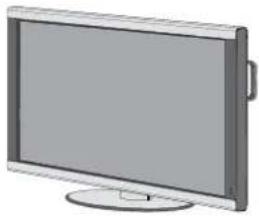
Moniteur ACL Cordon d'alimentation x 1


Câble de signal vidéo (Câble D-SUB à D-SUB)

Couvercle d'interrupteur principal

Manuel de l'utilisateur
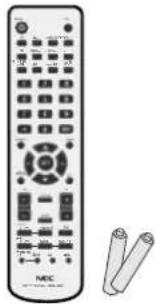
Télécommande à infrarouge et piles AA

Vis (M4 x 8) x 5 Pince x 3


CD-ROM
Montage
- NE MONTEZ PAS le moniteur vous-même. Veuillez le demander au revendeur. Pour une installation appropriée, il est fortement recommandé de faire appel à un technicien formé et qualifié. Veuillez inspecter l'emplacement où l'appareil doit être fixé. Tous les murs ou plafonds ne sont pas capables de soutenir le poids de l'appareil. La garantie du produit ne couvre pas les dommages causés par une mauvaise installation, une rénovation, ou des catastrophes naturelles. Le non respect de ces recommandations peut entraîner l'annulation de la garantie.
- N'OBSTRUEZ PAS les orifices de ventilation avec les accessoires de montage ou d'autres accessoires.
Pour le personnel qualifié NEC :
Pour garantir une installation sans danger, utilisez deux supports ou plus pour fixer l'appareil. Fixez l'appareil à au moins deux points sur l'emplacement de l'installation
Veuillez vous référer aux instructions suivantes lors du montage sur un mur ou un plafond.
- Les accessoires de montage autres que ceux approuvés
par NEC doivent être conformes à la méthode de montage compatible VESA (FDMlv1). - NEC recommande fortement d'utiliser des vis de taille M6 (longueur égale à 10 mm + épaisseur du support). Si vous utilisez des vis d'une longueur supérieure à 10mm, vérifiez la
profondeur du trou (force de fixation recommandée : 470 - 635N·cm). NEC recommande l'utilisation de raccords de montage conformes à la norme nord-américaine UL1678.
- Avant le montage, inspectez l'emplacement de l'installation pour vous assurer qu'il est suffisamment solide pour soutenir le poids de l'appareil, afin que celui-ci ne soit pas endommagé.
- Référez-vous aux instructions fournies avec le matériel de montage pour obtenir des informations détaillées.
Emplacement de montage
Le plafond et le mur doivent être suffisamment solides pour soutenir le moniteur et les accessoires de montage.
- N'INSTALLEZ PAS l'appareil à un endroit où une porte pourrait le heurter.
N'INSTALLEZ PAS l'appareil dans une zone où il serait exposé à de fortes vibrations et à la poussière.
N'INSTALLEZ PAS PAS l'appareil à proximité de l'endroit où l'alimentation secteur entre dans le bâtiment. - Ne l'installez pas dans un endroit où les personnes peuvent facilement saisir et s'accrocher à l'appareil ou aux accessoires de montage.

La longueur de la vis doit être égale à la profondeur du trou (10 mm) + l'épaisseur du support de montage.
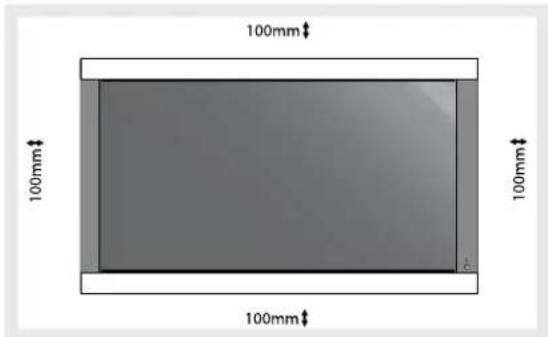
- Lors du montage dans une zone en retrait, comme sur un mur, laissez au moins 10 cm (4 pouces) d'espace entre le moniteur et le mur pour une ventilation correcte.
- Assurez-vous que le moniteur est bien ventilé ou installez la climatisation à proximité, de manière à ce que la chaleur puisse s'évaporer de l'appareil et des accessoires de montage.
Montage au plafond
- Assurez-vous que le plafond est suffisamment robuste pour soutenir durablement le poids de l'appareil et des accessoires de montage en cas de tremblements de terre, de vibrations inattendues, ou toute autre force extérieure.
- Assurez-vous que l'appareil est fixé à une structure solide dans le plafond, telle qu'une poutre de support. Fixez le moniteur à l'aide de boulons, de rondelles freins à ressort, de rondelles et d'écrous.
- NE MONTEZ PAS l'appareil sur des zones n'ayant pas de structure interne de soutien. N'UTILISEZ PAS de vis à bois ou de vis d'ancrage pour le montage. NE MONTEZ PAS l'appareil sur des moulures ou des luminaires suspendus.
Entretien
- Vérifiez régulièrement qu'aucun boulon n'est desserré, qu'il n'y pas d'espace ou de distorsions, ou d'autres problèmes liés aux accessoires de montage. Si vous détectez un problème, veuillez vous adresser au personnel qualifié pour l'entretien.
- Inspectez régulièrement l'emplacement de l'installation pour détecter d'éventuels signes de dommages ou de faiblesse pouvant survenir avec le temps.
Orientation
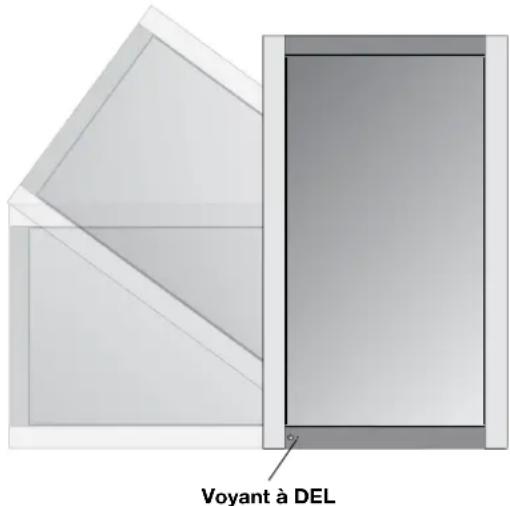
Lorsque l'écran est utilisé en position portrait, le moniteur doit être pivoté dans le sens des aiguilles d'une montre de façon à ce que le côté gauche soit déplacé vers le haut et le voyant à DEL se trouve en bas. Ceci permettra une ventilation adéquate et allongera la durée de vie de l'écran. Une ventilation inadéquate peut raccourcir la durée de vie du moniteur.
Fixation des accessoires de montage
L'écran est conçu pour une utilisation avec le système de montage VESA.
1) Fixer les accessoires de montage
Les accessoires de montage peuvent être fixés lorsque le moniteur se trouve sur le support de table en position verticale (figure 1). Prenez garde de ne pas renverser le moniteur lorsque vous fixez les accessoires. Une fois que les accessoires sont fixés, le support peut être retiré (figure 3).
Les accessoires de montage peuvent être fixés lorsque le moniteur est placé face vers le bas. Pour éviter d'endommager la face de l'écran, placez la feuille protectrice sur la table sous l'ACL. La feuille protectrice était enroulée autour de l'ACL dans l'emballage d'origine. Assurez-vous qu'aucun élément sur la table ne puisse endommager le moniteur. Les accessoires de montage autres que ceux conformes et approuvés par NEC doivent être conformes à la méthode de montage compatible VESA. NEC recommande fortement d'utiliser des vis de taille M6 et de 10 mm de longueur. Si vous utilisez des vis d'une longueur supérieure à 10mm, vérifiez la profondeur du trou (force de fixation recommandée : 470-635N•cm). NEC recommande d'utiliser une interface de montage conforme à la norme UL1678 en Amérique du Nord.
Ce dispositif ne peut être utilisé ou installé sans le support de table ou autres accessoires de montage. Pour une installation appropriée, il est fortement recommandé de faire appel à une personne de service formée, autorisée par NEC. Le non respect des procédures de montage standard NEC peut endommager l'équipement ou blesser l'utilisateur ou l'installateur. La garantie du produit ne couvre pas les dommages causés par une mauvaise installation. Le non respect de ces recommandations peut entraîner l'annulation de la garantie.


2) Retrait du support
Pour détacher le support, placez le moniteur face vers le bas comme le montre la figure 2. Retirez les vis de l'arrière du support comme l'indique la figure 3. Retirez les 2 vis supplémentaires situées en bas du support (figure 3). Soulevez le support pour le retirer. Une fois le support retiré, remettez les vis en place dans leurs trous d'origine.
REMARQUE : le nombre de vis varie selon le modèle (figure 3). Pour remettre le support en place. Placez le moniteur face vers le bas sur la feuille protectrice pour éviter de l'endommager. Retirez les vis de leurs trous comme l'indique la figure 3. Glissez le support pour le mettre en place en vous assurant que les attaches internes situées sur la gauche et la droite du support sont placées dans les encoches correspondantes de l'écran (figure 4). Le bas du support doit se loger sous le moniteur. Utilisez les vis pour fixer le support au moniteur.
REMARQUE : lorsque vous retirez le support, assurez-vous de retirer les 2 vis situées en bas du support (figure 3). Dans le cas contraire, l'écran sera endommagé.

Figure 4

Lors du montage dans une enceinte ou une zone en retrait, laissez la chaleur se disperser. Pour ce faire, laissez un espace entre le moniteur et les objets environnants, comme le montre la figure 5.
4) Couvercle de l'interrupteur d'alimentation principal
Le couvercle de l'interrupteur d'alimentation principal va être fixé de deux manières différentes, selon l'orientation du moniteur.
Lorsque le couvercle de l'interrupteur d'alimentation principal est utilisé alors que le support est fixé, le côté le plus long du couvercle va être placé en dessous. Lorsqu'il est utilisé sans le support, le côté le plus petit du couvercle va être placé en dessous (figure 6).
5) Éviter le renversement
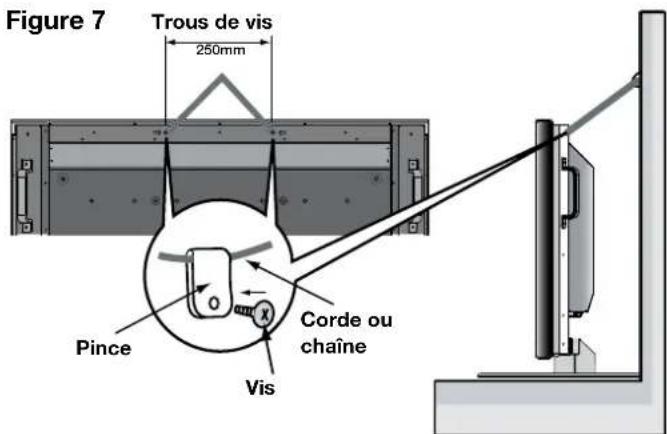
Lorsque vous utilisez l'écran avec le support de table, attachez le moniteur ACL à un mur à l'aide d'une corde ou d'une chaîne suffisamment solide pour soutenir le poids du moniteur ACL (approx. 32,6kg pour M40 et 39,3kg pour M46) afin d'éviter la chute du moniteur. Attachez le cordon ou la chaîne au moniteur à l'aide de la pince et de la vis fournies (figure 7). Avant de fixer le moniteur ACL au mur, assurez-vous que le mur est suffisamment solide pour soutenir le poids du moniteur. Assurez-vous d'enlever la corde ou la chaîne du mur avant de déplacer le moniteur ACL.
Figure 5
Couvercle d'interrupteur principal (avec support) Le côté le plus long du couvercle est tourné vers le bas de l'écran

Couvercle d'interrupteur principal (sans support) Le côté le plus petit du couvercle est tourné vers le bas de l'écran
Nom des pièces et fonctions
Panneau de commande

Les touches et l'interrupteur d'alimentation principal sont situés sous et derrière le cadre.
1) POWER (ALIMENTATION)
Met l'alimentation sur marche/arrêt. Voir page 24.
2) MUTE (SOURDINE)
Met la sourdine audio sur MARCHE/ARRÊT.
3) INPUT (ENTRÉE)
Sélectionne quel signal branché à l'écran est montré ([DVI], [VGA], [RVB/HV], [HDMI], [DVD/HD], [VIDEO], [TV]). Agit comme une touche de RÉGLAGE dans le menu OSM.
4) PLUS (+)
Augmente le réglage des paramètres dans le menu OSM. Augmente le niveau de sortie audio quand le menu OSM est à l'arrêt.
5) MOINS (-)
Diminue le réglage des paramètres dans le menu OSM. Diminue le niveau de sortie audio quand le menu OSM est à l'arrêt.
6) HAUT (▲)
Active le menu OSM quand le menu OSM est sur arrêt. Passe à la zone supérieure du menu OSM pour le réglage des paramètres (la surbrillance indique la zone sélectionnée).
7) BAS (▼)
Active le menu OSM quand le menu OSM est sur arrêt. Passe à la zone inférieure du menu OSM pour le réglage des paramètres (la surbrillance indique la zone sélectionnée).
8) EXIT (QUITTER)
Active le menu OSM lorsque le menu OSM est sur arrêt. Quitte le menu affiché actuellement pour retourner au menu précédent dans l'OSM.
9) Capteur de télécommande et indicateur d'alimentation
Reçoit le signal de la télécommande (lors de l'utilisation de la télécommande à infrarougeVoir page 14). S'illumine en vert lorsque le moniteur ACL est en mode actif. S'illumine en rouge lorsque l'ACL est en mode HORS TENSION (veille ÉCO). S'illumine en orangé lorsque l'ACL est en mode HORS TENSION (veille). L'orangé clignote lorsque le moniteur est en mode Économie d'énergie. Le vert et l'orangé clignotent en alternance lorsque le moniteur est en mode Alimentation en veille avec la fonction « PARAM. CALENDRIER » activée. Lorsqu'une défaillance d'un composant est détectée dans le moniteur, le voyant clignote en rouge.
10) Interrupteur d'alimentation principal
Interrupteur inverseur de l'alimentation principale marche/arrêt.
Mode de verrouillage de touche contrôle
Cette fonction verrouille complètement l'accès à toutes les fonctions de touche contrôle.
Pour activer la fonction de verrouillage de touche contrôle, appuyez simultanément sur ▲ » et sur « ▼ » et maintenez-les enfoncées pendant trois (3) secondes. Pour revenir au mode utilisateur, appuyez simultanément sur▲ » et « ▼ » et maintenez-les enfoncées pendant trois (3) secondes.

Indique une fonction de l'appareil AV. Toutes les fonctions AV sont activées quand l'appareil AV est installé. L'appareil AV est installé sur certains modèles seulement.

Indique une fonction de syntonisation numérique. Toutes les fonctions DTV et AV sont activées quand l'apparell DTV est installé. Le syntoniseur numérique sera installé sur certains modèles seulement.
Nom des pièces et fonctions (suite)
Panneau de borne


1) ENTRÉE EN CA
Pour le raccordement du câble d'alimentation.
2) SORTIE RGB/HV [R, G, B, H, V] (Connecteur BNC)
Pour transférer le signal du connecteur RGB/HV IN vers un autre appareil doté d'une entrée.
3) Connecteur HDMI AV
Pour introduire les signaux HDMI numériques.
4) Entrée DVD/HD
Pour le raccordement d'un appareil comme un lecteur DVD, une TVHD ou un disque laser.
5) ENTRÉE S-VIDEO AV
Entrée S-video.
6) Sortie VIDÉO AV
Sortie du signal vidéo composite vers l'entrée VIDÉO.
7) ENTRÉE AUDIO AV
Entrée du signal audio issu d'un appareil externe comme un ordinateur, un magnétoscope ou un lecteur DVD.
8) SORTIE AUDIO AV
Sortie du signal audio issu des douilles ENTRÉE AUDIO 1, 2, 3, HDMI et TV vers un appareil externe (un récepteur stéréo, amplificateur, etc.).
9) TERMINAUX DE HAUT-PARLEUR AV
Sortie du signal audio issu des sources AUDIO 1, 2, 3, HDMI et TV vers une fiche de haut-parleurs externes. REMARQUE : le terminal du haut-parleur est pour 15 W + 15 W (8 ohm).
10) ENTRÉE RGB/HV [R, G, B, H, V] (Connecteur BNC)
Entrée des signaux RGB ou des signaux issus d'un autre appareil RGB. Un signal « Sync-on-Green » peut être branché au connecteur V.
11) VGA (D-SUB15)
Pour le raccordement du signal analogique de l'ordinateur.
12) DVI-D AV
Pour le raccordement des signaux RGB numériques issus d'un ordinateur ou d'un appareil HDTV doté d'une sortie RGB numérique.
13) ENTRÉE VIDÉO AV
Entrée du signal vidéo composite.
14) SORTIE VIDÉO AV
Entrée vidéo BNC.
15) CONTRÔLE À DISTANCE (mini D-Sub 9 pin)
Raccordement de l'entrée RS232-C à un appareil externe comme un ordinateur à fin de contrôler les fonctions RS232-C.
16) CONTRÔLE À DISTANCE (mini D-Sub 9 pin)
Raccordement de la sortie RS232-C. Pour contrôler un système composé de plusieurs écrans grâce à la fonction via l'interface RS232-C.
17) ENTRÉE RF DTV
Entrée du signal TV.
18) SORTIE S/PDIF DTV
Sortie audio numérique optique.

Indique une fonction de l'appareil AV. Toutes les fonctions AV sont activées quand l'appareil AV est installé. L'appareil AV est installé sur certains modèles seulement.

Indique une fonction de syntonisation numérique. Toutes les fonctions DTV et AV sont activées quand l'appareil DTV est installé. Le syntoniseur numérique sera installé sur certains modèles seulement.
Nom des pièces et fonctions (suite)
Télécommande

1) ALIMENTATION
Passe de la mise en tension à la mise hors tension.
*Si l'indicateur d'alimentation de l'affichage n'est pas brillant, alors aucune commande ne fonctionnera.
2) ENTRÉE
Sélectionne quel signal d'entrée ([DVI], [VGA], [RGB/HV], [HDMI], [DVD/HD], [VIDÉO], [TV], [OPTION]) sera affiché.
Sélectionne le mode image, HIGHBRIGHT, [STANDARD], [sRGB], [CINÉMA]. Consulter la page 25. LUMINOSITÉ ÉLEVÉE : pour le des images en mouvement STANDARD : Pour le mode des images sRGB : des images qui utilisent un texte CINÉMA : pour les films.
4) SIZE (TAILLE)
Sélectionne le rapport hauteur/largeur de l'image affichée. [COMPLÈTE], [NORMALE], [GRANDE] et [ZOOM].
5) CLAVIER
Configurer et modifier les mots de passe. Configurer la TÉLÉCOMMANDE ID. Sélectionner le canal de télévision.
6) DISPLAY (AFFICHAGE)
Marche/arrêt de l'OSM. Consulter la page 25.
7) ▲ ▼
Déplacer la zone surlignée vers le haut ou vers le bas. Déplace l'image sur image (PIP)
8) AUTO SETUP (AUTORÉGLAGE)
Entre dans le menu de réglage automatique.
9) CHANNEL RETURN (RETOUR AU CANAL) DTV
Retourne au canal précédent.
10) VOLUME AV
Augmente/Diminue le niveau du son.
11) STILL (FIXE)
ON/OFF (MARCHE/ARRÊT) : Active/désactive le mode d'image fixe. CAPTURE : Capture l'image fixe.
ON/OFF (MARCHE/ARRÊT) : Met PIP en marche ou à l'arrêt.
INPUT (ENTRÉE) : Modifie le signal d'entrée de PIP. CHANGE (CHANGER) : Permute l'image intérieure avec l'image extérieure.
| Sous-image | ||||||||
| DVI VGA | RGB/HV HDMI | DVD/HD | VIDEO TV | |||||
| Image principale | DVI - | - | - | - | √ | √ | √ | |
| VGA | - | - | - | - | √ | √ | √ | |
| RGB/HV | - | - | - | - | √ | √ | √ | |
| HDMI | - | - | - | - | √ | √ | √ | |
| DVD/HD | √ | √ | √ | √ | - | √ | √ | |
| VIDEO | √ | √ | √ | √ | √ | - | √ | |
| TV | √ | √ | √ | √ | √ | √ | - | |
Active les fonctions d'identification de la télécommande. Consulter la page 15.
14) GUIDE DTV
Ouvrir l'affichage du guide de programmation.
15) AUDIO INPUT (ENTRÉE AUDIO) AV
Sélectionner la source audio. REMARQUE : La lecture audio peut se faire à partir d'une source différente de la source vidéo. Lors de la configuration des contrôles parentaux pour la vidéo, vous devez savoir que ce contenu n'est pas filtré.
16) SOUND (SON) AV
Son enveloppant artificiel.
17) ENTRER DTV
Aller au canal sélectionné.
18) MENU
Met en marche ou à l'arrêt le mode menu.
19) SET (Réglage)
Effectue la sélection.
20) - , +
Augmente ou diminue le réglage. Déplace l'image sur image (PIP)
21) EXIT (Quitter)
Retourne au menu précédent.
22) Canal DTV
Défiler les sélections de chaîne vers le haut ou vers le bas.
Met la sortie audio en sourdine
24)

Active le sous-titrage codé.
25) SLEEP (VEILLE)
Minuterie de mise en veille.
26) MTS

Bruit multiple de voie.
Changement de canal DTV
Les chaînes analogiques et numériques sont accessibles à l'aide de ce syntoniseur. Les chaînes peuvent être changées, autrement qu'avec les touches CH+ et CH-, de la manière suivante.
Syntonisation des chaînes analogiques
Entrez le numéro du canal souhaité à l'aide du clavier, puis appuyez sur [SET] ou [ENT] pour syntoniser immédiatement la nouvelle chaîne. Si vous entrez le numéro et que vous n'appuyez pas sur [SET] ou [ENT], la chaîne sera changée après quelques secondes. Par exemple, pour syntoniser le canal 5, appuyez sur [5] puis appuyez sur [SET] ou [ENT] (Réglage).
Syntonisation des chaînes numériques
Pour syntoniser un canal secondaire numérique, entrez le numéro du canal principal, puis un tiret suivi par le numéro du canal secondaire. Par exemple, pour syntoniser le canal numérique 5-1, appuyez sur [5], puis sur [-], et ensuite sur [1]. Appuyez sur [SET] ou [ENT] (Réglage) pour syntoniser.
Indique une fonction de l'appareil AV. Toutes les fonctions AV sont activées quand l'appareil AV est installé. L'appareil AV est installé sur certains modèles seulement.
DTV Indique une fonction de syntonisation numérique. Toutes les fonctions DTV et AV sont activées quand l'appareil DTV est installé. Le syntoniseur numérique sera installé sur certains modèles seulement.
Nom des pièces et fonctions (suite)
Plage de fonctionnement pour la télécommande
Plage de fonctionnement de la télécommande
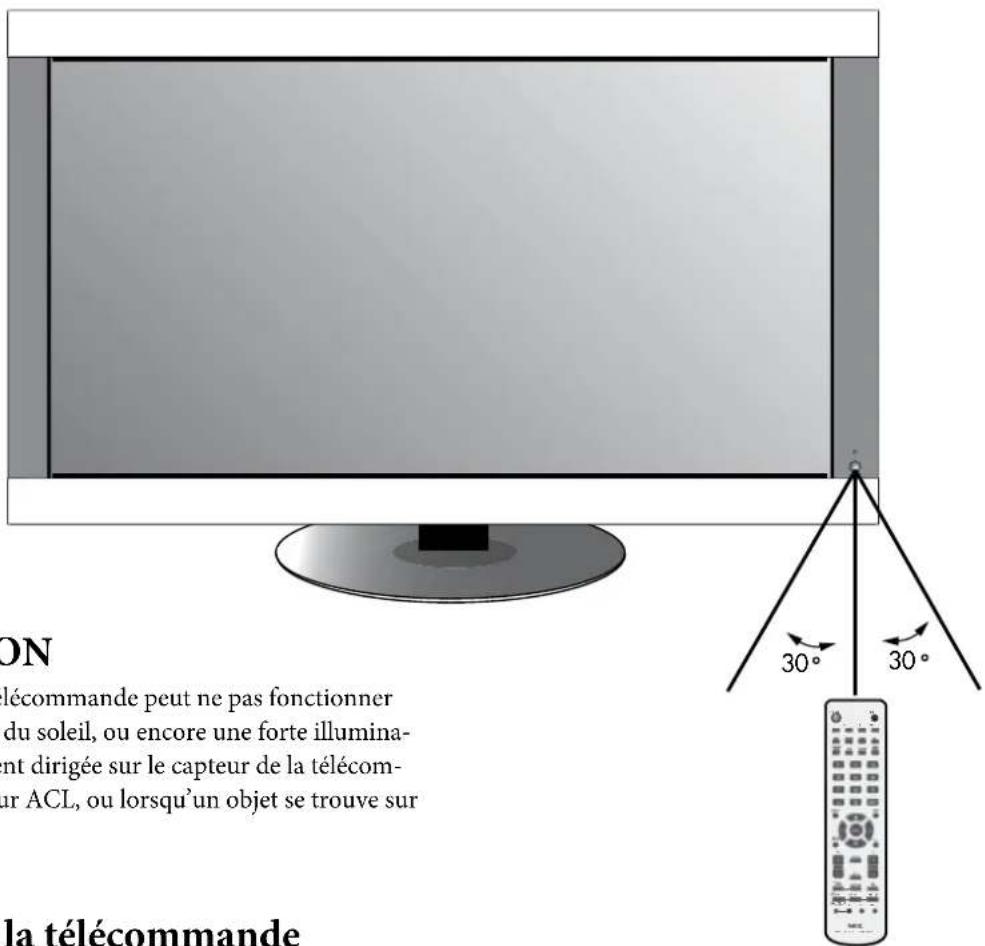
Dirigez le haut de la télécommande vers le capteur du moniteur en appuyant sur les touches. Vous pouvez utiliser la télécommande sur une distance d'environ 7 m/23 pi à partir du devant du capteur de la télécommande du moniteur ACL. L'angle horizontal et vertical maximal pour l'utilisation de la télécommande est de 30 degrés sur une distance allant jusqu'à environ 3.5m/10 pi.
ATTENTION
Le système de la télécommande peut ne pas fonctionner lorsque la lumière du soleil, ou encore une forte illumination, est directement dirigée sur le capteur de la télécommande du moniteur ACL, ou lorsqu'un objet se trouve sur le chemin.
Manipuler la télécommande
Ouvrez uniquement la télécommande pour y mettre des piles.
Ne laissez pas d'eau ou d'autre liquide éclabousser la télécommande. Si la télécommande est mouillée, séchez-la immédiatement.
Évitez toute exposition à la chaleur et à la vapeur.
ID TÉLÉCOMMANDE fonctionne
ID TÉLÉCOMMANDE
La télécommande fournie avec l'écran peut servir à contrôler jusqu'à 26 moniteurs individuels Multeos à l'aide de ce qu'on appelle le mode ID TÉLÉCOMMANDE. Le mode ID TÉLÉCOMMANDE fonctionne en association avec l'ID du moniteur, permettant de contrôler jusqu'à 26 moniteurs Multeos individuels. Par exemple : si plusieurs moniteurs sont utilisés dans la même zone, une télécommande en mode normal envoie des signaux à tous les moniteurs en même temps (figure 1). L'utilisation de la télécommande en mode ID TÉLÉCOMMANDE permet de faire fonctionner un moniteur spécifique dans le groupe (figure 2).
POUR RÉGLER L'ID DE LA TÉLÉCOMMANDE :
Tout en maintenant la touche RÉGLER ID TÉLÉCOM-MANDE enfoncée sur la télécommande, utilisez le CLAVIER pour saisir l'ID du moniteur (de 1 à 26) de l'écran qui doit être contrôlé par la télécommande. La télécommande peut être utilisée pour faire fonctionner le moniteur possédant ce numéro ID de moniteur spécifique. Lorsque 0 est sélectionné ou lorsque la télécommande est en mode normal, tous les moniteurs vont fonctionner.
POUR UTILISER LE MODE ID DE TÉLÉCOMMANDE :
Mode ID – Pour entrer dans le mode ID, appuyez sur la touche RÊGLER ID TÉLÉCOMMANDE et maintenez-la enfoncée pendant 2 secondes.
Mode Normal – Pour retourner au mode normal, appuyez sur la touche RÉINIT ID TÉLÉCOMMANDE et maintenez-la enfoncée pendant 2 secondes. Pour que cette fonction marche correctement, vous devez affecter un numéro ID de moniteur à l'écran. Le numéro ID du moniteur peut être affecté sous le menu AFFICHAGES MULTIPLE dans l'OSM (voir page 30).

flowchart
graph TD
    A["ID Moniteur : 1 ID Moniteur : 3"] --> B["la télécommande marche"]
    C["la télécommande marche"] --> D["la télécommande marche"]
    E["la télécommande marche"] --> F["la télécommande marche"]
    G["Figure 1 télécommande en mode normal ou l'ID TÉLÉCOMMANDE est réglé sur 0"] --> H["la télécommande ne marche pas"]
    I["Figure 2 configuration de la télécommande pour utiliser l'ID de télécommande : 3"] --> J["la télécommande ne marche pas"]
    K["Figure 2 configuration de la télécommande pour utiliser l'ID de télécommande : 3"] --> L["la télécommande marche"]
INFORMATION OSM
Numéro ID affecté à l'écran

Appuyez sur la touche « AFFICHAGE » de la télécommande pour afficher l'information OSM. L'information OSM montre le numéro ID du moniteur et d'autres informations telles que le type de signal, la méthode de zoom, etc.
Veuillez vous reporter à la section installation à la page 6 de ce manuel et suivre les instructions d'installation.
1) Déterminez l'emplacement de l'installation.
ATTENTION : l'installation de votre écran ACL doit être effectuée par un technicien qualifié. Contactez votre distributeur pour en savoir plus.
ATTENTION : LE DÉPLACEMENT OU L'INSTALLATION DU MONITEUR ACL DOIT ÊTRE EFFECTUÉ PAR DEUX PERSONNES OU PLUS. Le non respect de ces consignes peut entraîner des dommages si le moniteur ACL tombe.
ATTENTION : ne montez pas ou ne faites pas fonctionner l'écran si le haut se trouve en bas, la face vers le haut ou la face vers le bas.
ATTENTION : cet ACL est muni d'un capteur de température et d'un ventilateur de refroidissement. Si l'ACL devient trop chaud, le ventilateur de refroidissement s'allumera automatiquement. Si l'ACL devient surchauffé alors que le ventilateur de refroidissement est en marche, le menu « Attention » apparaîtra. Si le menu « Attention » apparaît, une utilisation discontinue est conseillée pour laisser refroidir l'appareil. L'utilisation du ventilateur de refroidissement diminuera la possibilité d'une panne prématurée du circuit et peut contribuer à réduire la dégradation de l'image et la « rémanence d'image ». Si l'ACL est utilisé dans une zone fermée ou si l'écran ACL est couvert avec un écran protecteur, veuillez vérifier la température interne du moniteur à l'aide de la commande « STATUT DE LA CHALEUR » dans l'OSM (voir page 30). Si la température est supérieure à la température de fonctionnement normale, veuillez mettre le ventilateur de refroidissement en MARCHE dans le menu CONTRÔLE VENTILATEUR dans l'OSM (voir page 30).
IMPORTANT
Étalez la feuille protectrice, qui était enroulée autour du moniteur ACL lors de l'emballage, sous le moniteur ACL pour ne pas rayer l'écran.
2) Installez les piles de la télécommande.
La télécommande est alimentée par deux piles 1,5V AA. Pour installer ou remplacer les piles :

A. Appuyez sur le couvercle et faites-le glisser pour ouvrir.
B. Alignez les piles selon les indications (+) et (-) dans le boîtier.
C. Replacez le couvercle.
ATTENTION : une utilisation incorrecte des piles peut entraîner des fuites ou des explosions. NEC recommande l'utilisation des piles suivantes :
- Placez des piles de taille « AA » en faisant correspondre les signes (+) et (-) sur chaque pile aux signes (+) et (-) du compartiment des piles.
- Ne mélangez pas des piles de marque différente.
- Ne combinez pas des piles neuves et vieilles. Ceci peut raccourcir la durée de vie des piles ou provoquer une fuite de liquide des piles.
- Retirez les piles usées immédiatement pour éviter que l'acide des piles ne coule dans le compartiment des piles.
- Ne touchez pas l'acide de pile exposé, il peut irriter votre peau.
REMARQUE : si vous n'avez pas l'intention d'utiliser la télécommande pour une longue période, retirez les piles.
3) Branchez l'équipement externe.
- Pour protéger l'équipement externe, mettez l'alimentation principale sur arrêt avant de faire les branchements.
- Référez-vous à votre manuel d'utilisation de l'équipement pour de plus amples informations.
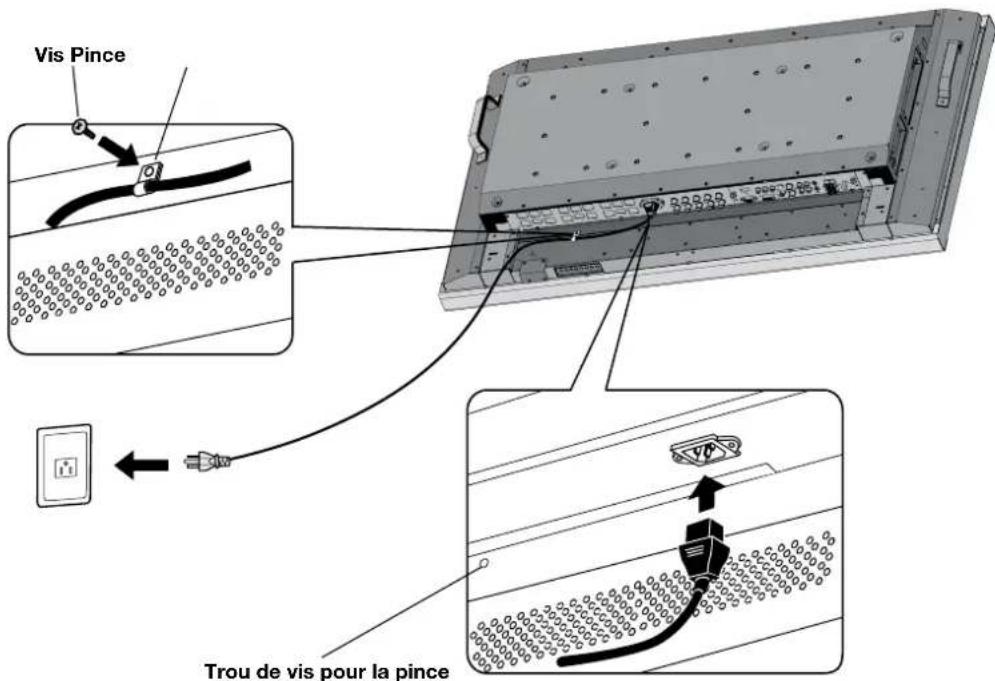
4) Branchez le cordon d'alimentation fourni.
- Cet équipement doit être installé à proximité d'une prise électrique facilement accessible.
- Veuillez attacher le cordon d'alimentation au moniteur ACL en fixant la vis et la pince.
- Insérez complètement les broches dans la douille de la prise électrique. Une connexion desserrée peut entraîner une dégradation de l'image.
REMARQUE : si vous utilisez ce moniteur à 220 - 240V CA, veuillez vous reporter à la section « Consignes de sécurité et entretien », et « Utilisation recommandée » de ce manuel pour sélectionner le cordon d'alimentation CA approprié.
5) Mettez tout l'équipement externe périphérique auxiliaire sous tension.
Si branché à un ordinateur, mettez l'ordinateur sous tension en premier.
6) Utilisez l'équipement externe périphérique auxiliaire.
- Affichez le signal à partir de la source d'entrée désirée.
7) Réglage du son AV
Régler le volume au besoin.
8) Réglez l'écran. Voir page 27.
Faites les réglages de la position de l'affichage de l'écran au besoin.
9) Réglez l'image. Voir page 27.
Faites les réglages tels que la luminosité ou le contraste au besoin.
10) Réglages recommandés
Pour réduire le risque de la « rémanence d'image », veuillez régler les éléments suivants selon l'utilisation en cours.
« DATE ET HEURE », « PARAM CALENDRIER » (voir page 29).
« ÉCONOMISEUR ÉCRAN », « COULEUR BORDURE CÔTE » (voir page 30, 31)
Il est également recommandé que le paramètre « CÔNTROLE VENTILATEUR » (voir page 30) soit mis en MARCHE.
Indique une fonction de l'appareil AV. Toutes les fonctions AV sont activées quand l'appareil AV est installé. L'appareil AV est installé sur certains modèles seulement.
DTV Indique une fonction de syntonisation numérique. Toutes les fonctions DTV et AV sont activées quand l'appareil DTV est installé. Le syntoniseur numérique sera installé sur certains modèles seulement.
Branchements
Avant de brancher l'équipement externe à l'ACL
Mettez d'abord hors tension tout l'équipement associé à l'ACL ainsi que l'équipement qui doit être branché.
Pour des questions concernant l'équipement externe, veuillez vous référer au manuel d'utilisation fourni avec l'équipement.
Brancher le moniteur ACL au PC
Le fait de relier votre ordinateur au moniteur ACL vous permettra d'afficher l'image d'écran de votre ordinateur. Certaines cartes vidéo ayant une horloge de pixels supérieure à 165MHz peuvent ne pas afficher les images correctement. Le moniteur ACL va ajuster automatiquement à une synchronisation préréglée pour afficher l'image correcte.
Pour brancher le connecteur VGA (mini D-sub à 15 broches) au moniteur ACL, utilisez le câble de signal RVB fourni (mini D-sub à 15 broches au mini D-sub à 15 broches).
Pour brancher le connecteur RGB/HV (BNC) au moniteur ACL, utilisez un câble de signal mini D-sub à 15 broches au BNC x 5 (non inclus). Sélectionnez RGB/HV à l'aide de la touche ENTRÊE.
Lors du branchement à un deuxième moniteur ACL, utilisez le connecteur SORTIE RGB/HV (BNC).
Il est possible d'utiliser les ENTRÉES AUDIO 1, 2 et 3 pour sélectionner la source audio. Pour effectuer cette sélection, utilisez la touche ENTRÉE AUDIO.
| Résolution | Fréquence de balayage | RemarquesHorizontal Vertical | |
| 640x480 31,5kHz 60Hz | |||
| 800x600 37,9kHz 60Hz | |||
| 1024x768 48,4kHz 60Hz | |||
| 1280x768 48,0kHz 60Hz | |||
| 1360x768 48,0kHz 60Hz | |||
| 1280x1024 64,0kHz 60Hz | |||
| 1600x1200 75,0kHz 60Hz | Image compressée. | ||
| 1920x1080 66,6kHz 60Hz | Résolution recommandée | ||

Français-18
Brancher à un ordinateur Macintosh®
Le fait de relier votre ordinateur Macintosh à votre monit- eur ACL vous permettra d'afficher l'image d'écran de votre ordinateur. Certaines cartes vidéo ou certains pilotes peuvent ne pas afficher les images correctement.
Pour brancher le connecteur VGA (mini D-sub à 15 broches) au moniteur ACL, utilisez le câble de signal RGB (mini D-sub à 15 broches au mini D-sub à 15 broches) fourni avec cet écran.
REMARQUE : pour les ordinateurs Macintosh plus anciens, utilisez un adaptateur de câble Macintosh pour brancher au port vidéo de votre Macintosh. Pour obtenir l'adaptateur de câble Macintosh, appelez NEC Display Solutions of America, Inc., au (800) 632 4662.
Pour brancher le connecteur RGB/HV (BNC) au moniteur ACL, utilisez un câble de signal mini D-sub à 15 broches au BNC x 5 (non inclus).
Si vous avez l'intention de brancher le moniteur ACL à un PowerBook Macintosh, mettez « Miroitage » à l'arrêt.
Référez-vous au manuel d'utilisation de votre Macintosh pour des renseignements supplémentaires concernant les exigences de sortie vidéo de votre ordinateur et toute identification ou configuration spéciale pouvant être nécessaire.
Il est possible d'utiliser les ENTRÉES AUDIO 1, 2 et 3 pour sélectionner la source audio. Pour effectuer cette sélection, utilisez la touche ENTRÉE AUDIO.

Indique une fonction de l'appareil AV. Toutes les fonctions AV sont activées quand l'appareil AV est installé. L'appareil AV est installé sur certains modèles seulement.
DTV Indique une fonction de syntonisation numérique. Toutes les fonctions DTV et AV sont activées quand l'appareil DTV est installé. Le syntoniseur numérique sera installé sur certains modèles seulement.
Brancher à un ordinateur avec sortie numérique
Les branchements peuvent être faits avec les appareils munis d'une interface numérique conforme à la norme DVI (vidéo numérique interactive).
- Le connecteur DVI est aussi compatible avec un câble DVI-D.
- Entrez les signaux TMDS conformément aux normes DVI.
- Pour maintenir la qualité d'affichage, utilisez un câble recommandé par les normes DVI.
Il est possible d'utiliser les ENTRÉES AUDIO 1, 2 et 3 pour sélectionner la source audio. Pour effectuer cette sélection, utilisez la touche ENTRÉE AUDIO.


Indique une fonction de l'appareil AV. Toutes les fonctions AV sont activées quand l'appareil AV est installé. L'appareil AV est installé sur certains modèles seulement.

Indique une fonction de syntonisation numérique. Toutes les fonctions DTV et AV sont activées quand l'appareil DTV est installé. Le syntoniseur numérique sera installé sur certains modèles seulement.
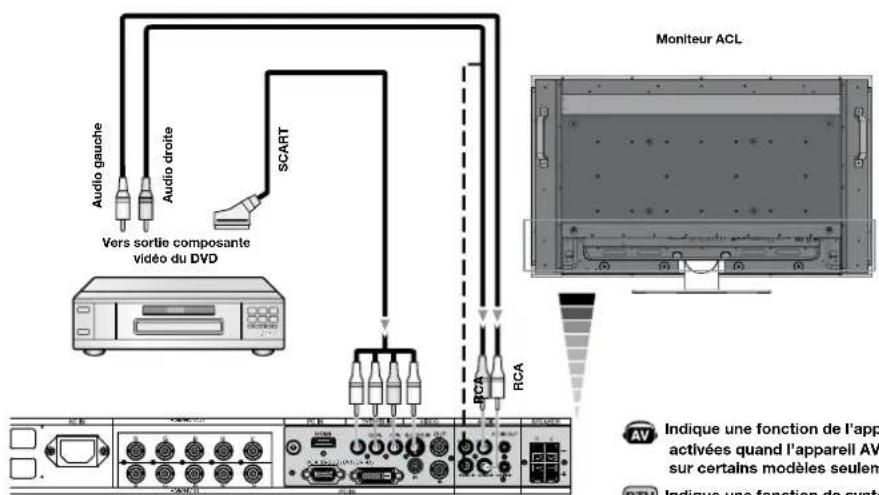
Branchement d'un lecteur DVD via la sortie de composant AV
Brancher votre lecteur DVD à votre moniteur ACL vous permettra d'afficher votre vidéo DVD.
Consultez le manuel d'utilisation de votre lecteur DVD pour de plus amples informations.
Brancher le moniteur ACL au lecteur DVD
- Pour brancher le connecteur ENTRÉE DVD/HD (RCA) au moniteur ACL, utilisez un câble connecteur RCA disponible séparément.
- Certains lecteurs DVD peuvent avoir différents connecteurs comme un connecteur DVI-D.
- Sélectionner le mode [DVI/HD] dans le menu « MODE DVI » lorsque vous branchez un connecteur DVI-D. Pour la sélection du mode, consultez « MODE DVI » de la page 31.
- Les ENTRÉES AUDIO1, 2, et 3 (les deux sont RCA) peuvent être utilisées pour l'entrée audio. Pour le branchement, sélectionnez [ENTRÉE1, ENTRÉE2] ou [ENTRÉE3] à l'aide de la touche ENTRÉE AUDIO.

Indique une fonction de l'appareil AV. Toutes les fonctions AV sont activées quand l'appareil AV est installé. L'appareil AV est installé sur certains modèles seulement.
DTV Indique une fonction de syntonisation numérique. Toutes les fonctions DTV et AV sont activées quand l'appareil DTV est installé. Le syntoniseur numérique sera installé sur certains modèles seulement.
Branchement d'un lecteur DVD via la sortie HDMI AV
Brancher votre lecteur DVD à votre moniteur ACL vous permettra d'afficher votre vidéo DVD.
Consultez le manuel d'utilisation de votre lecteur DVD pour de plus amples informations.
Brancher le moniteur ACL au lecteur DVD AV
- Veuillez utiliser un câble HDMI portant le logo HDMI.
- Le signal peut prendre quelques secondes avant d'apparaître.
- Nous ne prenons pas en charge les signaux PC-DVI.

Branchement d'un lecteur DVD via la sortie de la prise SCART AV
Brancher votre lecteur DVD à votre moniteur ACL vous permettra d'afficher la prise SCART.
Brancher le moniteur ACL au lecteur DVD AV
- Pour brancher le connecteur ENTRÉE DVD/HD (RCA) au moniteur ACL et brancher la vidéo (synchronisation) et le connecteur ENTRÉE VIDÉO
• (RCA), utiliser un câble connecteur RCA disponible séparément. - Certains lecteurs DVD peuvent avoir différents connecteurs comme un connecteur DVI-D.
- Sélectionnez le mode [Marche] dans le menu « MODE SCART » lorsque vous utilisez un connecteur SCART. Pour la sélection du mode, consultez « SCART » à la page 32.
Indique une fonction de l'appareil AV. Toutes les fonctions AV sont activées quand l'appareil AV est installé. L'appareil AV est installé sur certains modèles seulement.
DTV Indique une fonction de syntonisation numérique. Toutes les fonctions DTV et AV sont activées quand l'appareil DTV est installé. Le syntoniseur numérique sera installé sur certains modèles seulement.
Branchement à un amplificateur stéréophonique AV
Vous pouvez brancher votre amplificateur stéréophonique à votre moniteur ACL. Veuillez consulter le manuel d'utilisation de votre amplificateur pour de plus amples informations.
Brancher le moniteur ACL à un amplificateur stéréophonique AV
- Mettre en marche le moniteur ACL et l'amplificateur uniquement après avoir effectué tous les branchements.
- Utiliser un câble RCA pour brancher le connecteur SORTIE AUDIO (RCA) au moniteur ACL et l'entrée audio à l'amplificateur.
- Ne pas inverser les douilles audio gauche et droite.
• L'ENTRÉE AUDIO est utilisée pour une entrée audio. - La douille SORTIE AUDIO dirige le son du dispositif d'entrée audio sélectionné.

flowchart
graph TD
    A["VCR ou lecteur de disque laser"] -->|Droite audio| B["Moniteur ACL"]
    A -->|Gauge audio| B
    B --> C["RCA"]
    C --> D["Amplificateur"]
    D --> E["Haut-parleurs externes"]
    D --> F["Vers droite audio"]
    D --> G["Vers gauche audio"]

Indique une fonction de l'appareil AV. Toutes les fonctions AV sont activées quand l'appareil AV est installé. L'appareil AV est installé sur certains modèles seulement.

Indique une fonction de syntonisation numérique. Toutes les fonctions DTV et AV sont activées quand l'appareil DTV est installé. Le syntoniseur numérique sera installé sur certains modèles seulement.
Fonctionnement de base - Modes SOUS et HORS tension
L'indicateur d'alimentation du moniteur ACL deviendra vert en marche et rouge à l'arrêt.
REMARQUE : l'interrupteur d'alimentation principal doit être en position de marche pour pouvoir mettre le moniteur sous tension à l'aide de la télécommande ou de la touche d'alimentation à l'avant de l'ACL.

Voyant d'alimentation
| Mode Voyant d’état | |
| SOUS tension Vert | |
| HORS tension (veille Éco)*Consommation d’énergie inférieure à 1W | Rouge |
| HORS tension (veille)Consommation d’énergie inférieure à 5W | Orangé |
| Économie d’énergie Orangé clignotant | |
| Alimentation en veille lorsque « PROGRAMME » est activé | Le vert et l’orangé clignotent en alternance |
| Diagnostic (erreur détectée) Rouge clignotant(consultez la section Dépannage page 42) | |
| En mode Veille Éco, les commandes RS-232C ne fonctionnent pas. | |
Gestion de la consommation
Le moniteur ACL est conforme à la norme VESA approuvée par la fonction de gestion de la consommation DPM. La fonction de gestion de la consommation est une fonction d'économie d'énergie qui réduit automatiquement la consommation d'énergie de l'écran lorsque le clavier ou la souris n'a pas été utilisé pendant une période de temps déterminée. La fonction de gestion de la consommation de votre nouvel écran a été réglée en mode « MARCHE ». Ceci permet à votre écran d'entrer en mode économie d'énergie lorsqu'aucun signal n'est détecté. Ceci pourrait potentiellement accroître la durée de vie de votre écran tout en diminuant la consommation d'alimentation.
Le mode VEILLE est utilisé lorsque l'écran est branché à un câble RS-232C ou lors de l'utilisation de la fonction ENTREE DETECTEE.
Le mode VEILLE ÉCO utilise moins d'énergie mais les fonctions RS-232C et ENTREE DETECTEE ne sont pas disponibles.
Taille de l'image
La taille de l'image peut être modifiée en fonction du facteur de forme (4:3, 16:9, etc.) du signal d'entrée.
DVI, VGA, RGBH/V, OPTION FULL →ZOOM →NORMALE
AV HDMI, DVD/HD, VIDEO, TV FULL→WIDE→ZOOM→NORMALE
| FACTEUR DE FORME DE L'IMAGE | AFFICHAGE NON MODIFIÉ | SÉLECTION RECOMMANDÉE POUR LA TAILLE DE L'IMAGE |
| 4:3 | 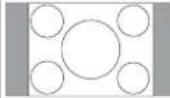 | NORMALE 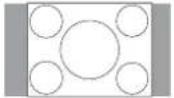 |
ZOOM 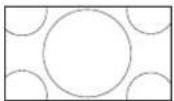 | ||
| Serrer | 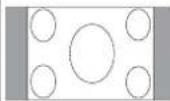 | FULL 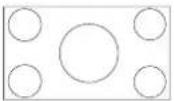 |
| Letterbox |  | WIDE 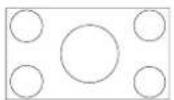 |
Mode image
Choisissez le mode image qui convient le mieux au type de contenu affiché.
| DVI, VGA, RGB/HV, OPTION | STANDARD → sRGB → HIGHBRIGHT |
| HDMI, DVD/HD, VIDEO, TV | STANDARD → CINEMA → HIGHBRIGHT |
Standard : pour les images.
sRGB : pour les applications qui utilisent un texte.
Highbright : pour les images en mouvement.
Cinema : pour les films.
Information OSM
L'information OSM fournit des informations telles que : l'ID du moniteur, la source d'entrée, la taille de l'image, etc. Appuyez sur la touche « AFFICHAGE » de la télécommande pour afficher l'information OSM.
Consultez la page 36 pour obtenir des explications détaillées.

Commandes OSM (gestionnaire à l'écran)
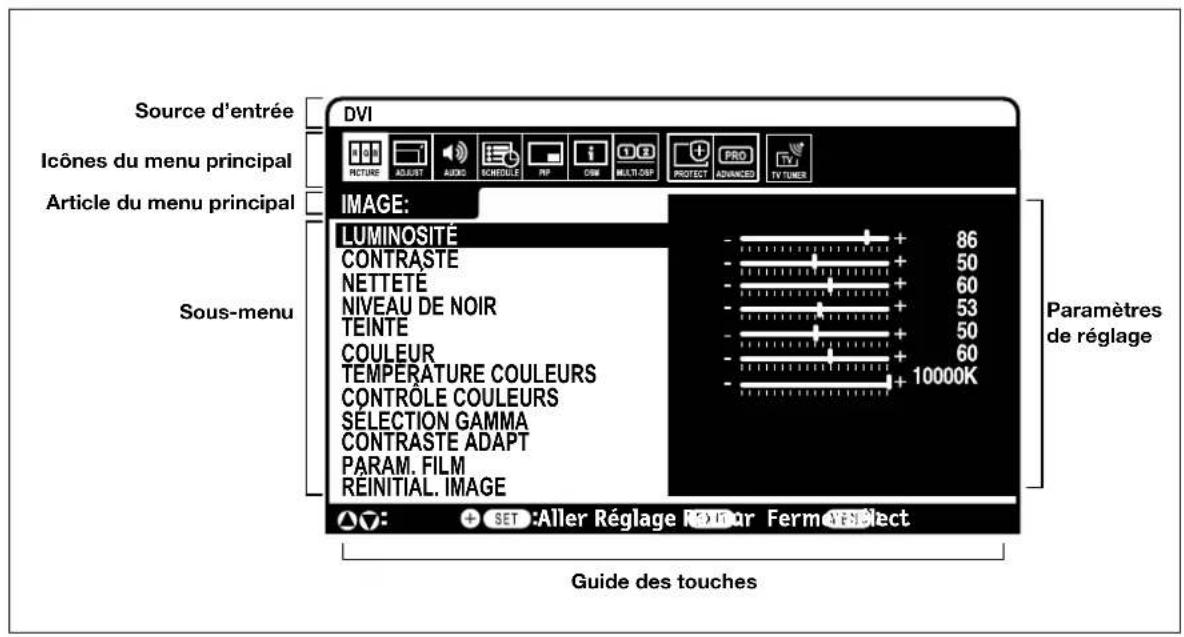

flowchart
graph TD
    A["Appuyez sur la touche HAUT ou BAS pour sélectionner le sous-menu."] --> B["Appuyez sur la touche SET."]
    B --> C["Appuyez sur les touches HAUT, BAS, PLUS ou MOINS pour sélectionner la fonction ou le paramètre à régler."]
    C --> D["Appuyez sur MENU ou EXIT."]

    E["Appuyez sur la touche HAUT ou BAS pour sélectionner."] --> F["Appuyez sur la touche INPUT."]
    F --> G["Appuyez sur les touches HAUT, BAS, PLUS ou MOINS pour sélectionner."]
    G --> H["Appuyez sur EXIT."]

    I["Écran OSM"] --> J["Image: LUMINOSITÉ, CONTRASTE, NETTETE, NIVEAU DE NOIR, TEINTE, COULEUR, TEMPERATURE COULEURS, CONTRÔLE COULEURS, SELECTION GAMMA, CONTRASTE ADAPT, PARAM. FILM, REINITIAL. IMAGE"]
    J --> K["Image: LUMINOSITÉ, CONTRASTE, NETTETE, NIVEAU DE NOIR, TEINTE, COULEUR, TEMPERATURE COULEURS, CONTRÔLE COULEURS, SELECTION GAMMA, CONTRASTE ADAPT, PARAM. FILM, REINITIAL. IMAGE"]
    K --> L["Image: LUMINOSITÉ, CONTRASTE, NETTETE, NIVEAU DE NOIR, TEINTE, COULEUR, TEMPERATURE COULEURS, CONTRÔLE COULEURS, SELECTION GAMMA, CONTRASTE ADAPT, PARAM. FILM, REINITIAL. IMAGE"]
Français-26
OSM Setting
| IMAGE LUMINOSITÉ Ajuste l'intensité lumineuse de l'image à l'écran et du fond d'écran. Appuyez sur + ou- pour effectuer le réglage. | ||
| CONTRASTE Ajuste l'intensité lumineuse de l'image à l'écran en fonction du fond d'écran. Appuyez sur + ou - pour effectuer le réglage.Remarque : le mode d'image sRVB est standard et ne peut être modifié. | ||
| NETTETÉ Ajuste la netteté de l'image. Appuyez sur + ou - pour effectuer le réglage. | ||
| NIVEAU DE NOIR Ajuste l'intensité lumineuse de l'image à l'écran en fonction du fond d'écran. Appuyez sur + ou - pour effectuer le réglage | ||
| TEINTE AVEntrée seulement HDMI, DVD/HD, VIDÉO, TV | Règle la teinte de l'image. Appuyez sur + ou - pour effectuer le réglage. | |
| COULEUR AVEntrée seulement HDMI, DVD/HD, VIDÉO, TV | Ajuste la profondeur de la couleur de l'écran. Appuyez sur + ou - pour effectuer le réglage. | |
| TEMPÉRATURE COULEURS | Ajuste la température de la couleur de l'écran entier. Une température de couleur plus basse rendra l'écran rougeâtre. Une température de couleur plus élevée rendra l'écran bleuâtre.Remarque : le mode d'image sRGB est réglé sur une valeur standard prédéfinie de 6500 K et ne peut être modifié. | |
| CONTRÔLE COULEURSEntrée seulement DVI, VGA, RGB/HV, HDMI | Ajuste les niveaux de rouge, jaune, vert, cyan, bleu, magenta et saturation.Remarque : le mode d'image sRGB est standard et ne peut être modifié. | |
| SÉLECTION GAMMA Sélectionne un paramètre d'affichage gamma pour une meilleure qualité d'image. | ||
| NATIF | La correction gamma est prise en charge par l'écran ACL. | |
| 2.2 | Paramètre d'affichage gamma typique pour une utilisation avec un PC. | |
| 2.4 | Bon pour la vidéo (TV, DVD, etc.). | |
| S GAMMA | Gamma spécial pour certains types de films. Relève les parties sombres et abaisse les parties lumineuses de l'image (S-Curve). | |
| SIM. DICOM | Courbe DICOM GSDF simulée pour le type d'ACL. | |
| PROGRAMMABLE | Une courbe gamma programmable peut être chargée à l'aide du logiciel NEC. | |
| CONTRASTE ADAPT AVEntrée seulement HDMI, DVD/HD, VIDÉO, TV | Configure le niveau d'ajustement du contraste dynamique. | |
| ARRÊT | ||
| MOYEN | ||
| FORT | ||
| PARAM. FILM AVEntrée seulement HDMI, DVD/HD, VIDÉO, TV | ||
| RÉDUCTION DU BRUIT | Ajuste le niveau de réduction du bruit.Appuyez sur + ou - pour effectuer le réglage. | |
| MODE FILM | Sélectionne le mode Film. | |
| RÉINITIAL. IMAGE Réinitialise les paramètres suivants du menu IMAGE aux paramètres d'usine : LUMINOSITÉ, CONTRASTE, NETTETÉ, NIVEAU DE NOIR, TEMPÉRATURE COULEURS, CONTRÔLE COULEURS, SÉLECTION GAMMA, CONTRASTE ADAPT et PARAM. FILM. | ||
| RÉGLER INSTALLATION AUTO.Entrée seulement VGA et RGB/HV | Ajuste automatiquement la taille de l'écran, la position horizontale, la position verticale, l'horloge, la phase d'horloge, le niveau de blanc et le niveau de noir | |
| RÉGLAGE AUTO.Entrée seulement VGA et RGB/HV | La position horizontale, la position verticale et la phase d'horloge sont ajustées automa-tiquement à la mise sous tension. | |
Commandes OSM (suite)
| POSITION H. Contrôle la position horizontale de l'image dans la zone d'affichage de l'ACL. | ||
| POSITION V. Contrôle la position verticale de l'image dans la zone d'affichage de l'ACL. | ||
| HORLOGE Entrée seulement VGA et RGB/HV | ||
| PHASE HORLOGE Entrée seulement VGA, RGB/HV, DVD/HD | ||
| RÉSOLUTION H. Entrée seulement DVI, VGA, RGB/HV | ||
| RÉSOLUTION V. Entrée seulement DVI, VGA, RGB/HV | ||
| MODE ZOOM Sélectionne le facteur de forme de l'image à l'écran. | ||
| ZOOM BASE | Choisit la méthode de zoom. | |
| Même facteur de forme que l'écran ACL. | ||
| 16:9 | 14:9 | |
| 14:9 | Étendra l'image 4:3 pour remplir l'écran de façon non linéaire (non proportionnée); une partie de l'image sera perdue en raison de cette expansion. Est la même chose qu'une image FULL lorsque le signal HDTV 1080i est entré. | |
| DYNAMIQUE | Le fait de sélectionner « ARRÊT » affichera l'image en un format de 1 x 1 pixel (si la résolution d'entrée est plus élevée qu'une résolution de 1920 x 1200, l'image va être mise à l'échelle pour s'adapter à l'écran). | |
| ARRÊT | L'image est agrandie tout en préservant le facteur de forme. Une partie de l'image va être coupée. | |
| AU CHOIX | Préserve le facteur de forme pendant le zoom. | |
| ZOOM | Niveau de zoom horizontal. Peut être ajusté pour chaque paramètre BASE ZOOM. | |
| H ZOOM | Niveau de zoom vertical. Peut être ajusté pour chaque paramètre BASE ZOOM. | |
| V ZOOM | Position horizontale. Peut être ajustée pour chaque paramètre BASE ZOOM. | |
| H POS | Position verticale. Peut être ajustée pour chaque paramètre BASE ZOOM. | |
| V POS | S'il y a un problème avec la détection du signal, cette fonction oblige le moniteur à af-ficher le signal à la résolution désirée. Si aucun problème n'est détecté, seulement AUTO est montrée. | |
| RÉSOLUTION EN ENTRÉE Entrée seulement VGA et RGB/HV | ||
| AUTO | ||
| 1024x768 | ||
| 1280x768 | ||
| 1360x768 | ||
| 1366x768 | ||
| 1440x1050 | ||
| 1680x1050 | ||
| RÉINITIAL. RÉGLAGE | Réinitialise les paramètres suivants du menu RÉGLER aux paramètres d'usine : INSTALLATION AUTO., POSITION H., POSITION V., HORLOGE, PHASE HORLOGE, RÉSOLUTION H., RÉSOLUTION V., MODE ZOOM, et RÉSOLUTION EN ENTRÉE. | |
AUDIO

BALANCE
AIGUS
GRAVES
AUDIO IDI Sélectionne la source audio du PIP.
RÉINITIAL. AUDIO Réinitialise les options AUDIO aux paramètres d'usine.
| CALENDRIER PRO | GRAMMATEUR ARRÊT | Règle le moniteur pour s'arrêter après un certain temps entre 1 et 24 heures.. |
| PARAM. CALENDRIER Crée | un programme de travail qui sera utilisé par le moniteur. Reportez-vous à la page 35 pour les instructions. | |
| LISTE CALENDRIER Liste de programmes. | ||
| DATE ET HEURE Règle la date, l'heure et la région d'heure avancée. La date et l'heure doivent être réglées pour que la fonction « CALENDRIER » fonctionne. | ||
| ANNÉE | ||
| MOIS | ||
| JOUR | ||
| HEURE | ||
| HEURE D'ÉTÉ | ||
| RÉINIT CALENDRIER Réinitialise les paramètres suivants du menu CALENDRIER aux paramètres d'usine : PROGRAMMATEUR ARRÊT, et PARAM. CALENDRIER. | ||
| IMAGE DANS IMAGE (PIP) | MAINTENIR MODE PIP Permet au moniteur de rester en mode « PIP » après la mise hors tension. Lorsqu'il est remis sous tension, le PIP apparaît sans qu'il soit nécessaire d'entrer dans l'OSM. | |
| MODE PIP Image sur image. | ||
| ARRÊT | ||
| PIP | ||
| POP | ||
| FORMAT CÔTE À CÔTE | ||
| PLEIN ÉCRAN CÔTE À CÔTE | ||
| TAILLE IDI Sélectionne la taille de la sous-image utilisée dans le mode Image sur image (PIP). | ||
| PETIT | ||
| MOYEN | ||
| GRAND | ||
| POSITION PIP Détermine la position d'affichage du PIP à l'écran. | ||
| RÉINITIALISATION IDI Réinitialise les paramètres suivants du menu PIP aux paramètres d'usine : MAINTENIR MODE PIP, MODE PIP, TAILLE IDI, et POSITION PIP. | ||
| OSM LANGUE | Sélectionne la langue utilisée par l'OSM. | |
| ENGLISH | ||
| DEUTSCH | ||
| FRANÇAIS | ||
| ITALIANO | ||
| ESPAÑOL | ||
| SVENSKA | ||
| 日本語 | ||
| EXTINCTION DE L'OSM Éteint l'OSM après une période d'inactivité. Les choix préréglés vont de 10 à 240 secondes. | ||
| POSITION DE L'OSM | Détermine la position d'affichage du menu OSM à l'écran. | |
| HAUT | ||
| BAS | ||
| GAUCHE | ||
| DEROITE | ||
Commandes OSM (suite)
| INFORMATIONS OSM Sélectionne si l'information OSM est affichée ou non. L'information OSM est affichée lorsque le signal ou la source d'entrée change. L'information OSM donne également un avertissement lorsqu'il n'y a aucun signal ou que le signal est hors limite. Un intervalle entre 3 et 10 secondes pour que l'information OSM apparaisse est disponible | ||
| INFOS MONITEUR Informations du moniteur. | ||
| TRANSPARENCE OSM Règle le niveau de transparence de l'OSM. | ||
| ARRÊT | ||
| TYPE1 | ||
| TYPE2 | ||
| RÉINITIALISATION OSM Réinitialise les paramètres suivants du menu OSM aux paramètres d'usine :EXTINCTION DE L'OSM, POSITION DE L'OSM, INFORMATIONS OSM, et TRANSPARENCE OSM. | ||
| AFFICHAGES MULTIPLES | IDENT. DU MONITEUR Règle le numéro ID du moniteur entre 1 et 26. | |
| COMMANDE REGISTRE Sélectionne le mode du moniteur à utiliser avec la télécommande infrarouge lors de l'utilisation de la guirlande RS-232C. | ||
| NORMAL | Le moniteur sera contrôlé normalement par la télécommande sans fil. | |
| PRIMAIRE | Choisissez « PRIMAIRE » pour le premier moniteur dans la guirlande RS-232C. | |
| SECONDAIRE | Choisissez « SECONDAIRE » pour tous les moniteurs supplémentaires dans une guirlande RS-232C. | |
| VERROUILLÉ | Empêche le moniteur d'être contrôlé par la télécommande sans fil. Pour retourner au mode de fonctionnement normal, appuyez sur la touche « AFFICHAGE » de la télécommande pendant 5 secondes. | |
| TILE MATRIX Permet à une image d'être agrandie et affichée sur plusieurs écrans (jusqu'à 25) par l'intermédiaire d'un amplificateur de distribution. | ||
| H MONITORS | Nombre de moniteurs rangés horizontalement. | |
| V MONITORS | Nombre de moniteurs rangés verticalement. | |
| POSITION | Sélectionne quelle partie de l'image en mosaïque doit être affichée sur le moniteur. | |
| TILE COMP | Active la fonction TILE COMP. | |
| ENABLE | Active la fonction Tile Matrix. | |
| DÉLAI MISE SOUS TENSION | Ajuste le délai de transition entre le mode « veille » et le mode « sous tension ». | |
| RÉINIT AFFICH MULTIPLES | Réinitialise les paramètres suivants du menu AFFICHAGES MULTIPLES aux paramètres d'usine : IDENT. DU MONITEUR, COMMANDE REGISTRE, TILE MATRIX, et DÉLAI MISE SOUS TENSION. | |
| PROTECTION AFFICHAGE | ÉCONOMIE D'ÉNERGIE Règle la durée pendant laquelle le moniteur attend pour passer en mode d'économie d'énergie lorsqu'un signal a été perdu. | |
| MODE VEILLE Diminue la consommation d'énergie.Remarque : la fonction RS-232C est perdue lorsque le moniteur est en mode Veille Éco. | ||
| STATUT DE LA CHALEUR Affiche l'état du VENTILATEUR, de la LUMINOSITÉ et de la TEMPÉRATURE. | ||
| CONTRÔLE VENTILATEUR Le ventilateur réduit la température de l'affichage. | ||
| ÉCONOMISEUR ÉCRAN Utilisez la fonction ÉCONOMISEUR D'ÉCRAN pour réduire le risque de rémanence d'image. | ||
| GAMMA | ||
| LUMINOSITÉ | ||
| MOUVEMENT | ||
| COULEUR BORDURECÔTÉ | Ajuste la couleur des bordures lorsqu'une image 4:3 est affichée.La barre deviendra plus claire en appuyant sur la touche +.La barre deviendra plus foncée en appuyant sur la touche -. |
| LUMINOSITÉ AUTO.Entrée seulement DVI, VGA,RGB/HV | Ajuste le niveau de luminosité en fonction du signal d'entrée. |
| MODIF MOT PASSESÉCURITÉ | Permet au mot de passe de sécurité d'être changé. L'usine a préréglé le mot de passe est 0000. |
| VERROUILLAGESÉCURITÉ | Permet de modifier le mot de passe de sécurité. |
| RÉINIT PROTECTIONAFFICH | Réinitialise les paramètres suivants du menu PROTECTION AFFICHAGE aux paramètres d'usine : ÉCONOMIE D'ÉNERGIE, MODE VEILLE, CONTRÔLE VENTILATEUR, ÉCONOM-ISEUR ÉCRAN, COULEUR BORDURE CÔTÉ, et LUMINOSITÉ AUTO. |
| OPTION AVANCÉE ENTREE DETECTEEToutes les entrées exceptéla TV | Sélectionne la méthode de détection d'entrée utilisée par le moniteur lorsque plusieurs dispositifs sont branchés.Le moniteur ne recherche pas les autres ports d'entrée vidéo.Lorsque le signal d'entrée vidéo actuel est absent, le moniteur cherche un signal vidéo émis par l'autre port d'entrée vidéo. Si le signal vidéo est présent dans l'autre port, le moniteur bascule automatiquement le port d'entrée de la source vidéo sur la nouvelle source vidéo trouvée. Le moniteur ne recherche pas d'autres signaux vidéo si la source vidéo actuelle est présenteLorsque le moniteur affiche un signal émis par une source actuelle et qu'une nouvelle source auxiliaire est fournie au moniteur, ce dernier bascule automatiquement à la nouvelle source vidéo. Lorsque le signal d'entrée vidéo actuel est absent, le moniteur cherche un signal vidéo émis par l'autre port d'entrée vidéo. Si le signal vidéo est présent dans l'autre port, le moniteur bascule automatiquement le port d'entrée de la source vidéo sur la nouvelle source vidéo trouvée.Les entrées DVD/HD ou VIDÉO ont la priorité sur DVI, VGA, et RGB/HV. Lorsque le signal d'entrée DVD/HD ou VIDÉO est présent, le moniteur change et garde l'entrée DVD/DH ou VIDÉO.Compense la dégradation de l'image causée par l'utilisation d'un long câble.Compense manuellement la dégradation de l'image causée par l'utilisation d'un long câble.Ajuste la phase du signal rouge.Ajuste la phase du signal vert.Ajuste la phase du signal bleu.Ajuste la dégradation de la performance du signal ROUGE,Ajuste la dégradation de la performance du signal VERT.Ajuste la dégradation de la performance du signal BLEU.Ajuste la forme du Sync sur le signal Vert.Optimise la forme (traînage) des signaux ROUGE, VERT et BLEU.Sélectionne la résistance terminale pour faire correspondre l'impédance du câble.MODE DVI Choisissez le mode de DVI basé sur le dispositif d'entrée relié par l'intermédiaire du connecteur de DVI.Quand un PC ou un équipement semblable est relié.Quand un joueur de DVD est relié. | ||
Commandes OSM (suite)
| CONVERSION DUBALAYAGE | Sélectionne la fonction de conversion IP (Entrelacé à Progressif) | |
| PROGRESSIF | Convertit les signaux entrelacés en progressifs.Il s'agit du réglage par défaut. | |
| ENTRELACÉ | Désactive la conversion IP. Ce réglage est mieux adapté pour les images en mouvement, mais augmente le risque de rétention d'image. | |
| MODE SCART AV | Mode entrée pour les appareils à l'aide de connecteurs de la prise SCART. | |
| MODE S-VIDÉO AV | Sélectionne la fonction du port d'entrée S-vidéo. | |
| PRIORITÉ | Lorsqu'un câble S-vidéo est branché à l'entrée S-Viséo, il aura la priorité sur le port d'entrée composite. | |
| SÉPARÉ | Le port S-vidéo et le port composite peuvent être sélectionnés comme des ports d'entrée indépendants. | |
| SYSTÈME DECOULEUR AVEntrée seulement VIDEO | Le système de couleur sélectionné dépend du format vidéo du signal d'entrée. | |
| AUTO | Choisit automatiquement le paramètre système couleur en fonction du signal d'entrée. | |
| NTSC | ||
| PAL | ||
| SECAM | ||
| 4.43NTSC | ||
| PAL-60 | ||
| MODE DE BALAYAGE AVEntrée seulement HDMI,DVD/HD,VIDEO,TV | Certains formats vidéo peuvent nécessiter la conversion de balayage pour un meilleur affichage de l'image. | |
| SUR-BALAYAGE | La taille de l'image est plus grande que ce qui peut être affiché. Le bord de l'image va apparaître rogné.Environ 95% de l'image va être affiché à l'écran. | |
| SOUS-BALAYAGE | La taille de l'image reste dans la zone d'affichage. L'intégralité de l'image est affichée à l'écran. | |
| RÉINIT. OPTIONAVANCÉE | Réinitialise les paramètres suivants du menu OPTION AVANCÉE aux paramètres d'usine : ENTREE DETECTEE, CÂBLE LONG M./A., CÂBLE LONG MANUEL, MODE DVI, et CONVERSION DU BALAYAGE. | |
| PRÉRÉGLAGE USINE Réinitialise les options OSM aux paramètres d'usine, SAUF POUR : MODIF MOT PASSE SÉCURITÉ, MOT PASSE SÉCURITÉ et LANGUE. | ||
| SYNTONISEUR TVDTVLe syntoniseur numérique est installé sur certains modèles seulement. | SYNTONISEUR | Sélectionner AIR ou CÂBLE comme source de télévision..Montre l’état du signal de télévision numérique.Recherche les canaux de télévision et les met en mémoire.Recherche les canaux de télévision et les met en mémoire en gardant les canaux mémorisés précédemmen..Règle parfaitement les canaux analogiques.Ajouter ou supprimer un canal mis en mémoire.Ajouter une étiquette au canal | |
| BANDE DE SYNTONISATION | |||
| VÉRIFICATION DU SIGNAL TVN | |||
| RECHERCHE DE CANAL | |||
| RECHERCHE AUTRES CANAUX | |||
| MISE AU POINT | |||
| MODIFIER CANAUX | |||
| ÉTIQUETTES DE CANAUX | |||
| CONFIGURATION | ||
| LANGUE DU MENU | ||
| FUSEAU HORAIRE | ||
| ÉTABLIR MOT DE PASSE | ||
| CONTRÔLE PARENTAL | ||
| MENU DE FILTRAGE | ||
| CLASSEMENT AV | ||
| OPTIONS DE SOUS-TITRAGE | ||
| RÉSOLUTION | ||
| AUDIO | ||
| LANGUE AUDIO | ||
| SORTIE AUDIO NUMÉRIQUE | ||
Opération de syntonisation numérique
Réglage initial de la télévision
Avant de regarder la télévision pour la première fois, il faut d'abord programmer les canaux.
- Brancher le câble ou l'antenne au câble coaxial situé à l'arrière du moniteur. REMARQUE : Le système de distribution de câble devrait être raccordé (à la terre) conformément à la norme ANSI/ NFPA 70, le Code national de l'électricité (NEC), en particulier la section 820.93 relative au raccordement à la terre de l'écran conducteur extérieur d'un câble coaxial.
- Entrer l'OSM et aller à SYNTONISER.
- Dans le menu BANDE DE SYNTONISATION, sélectionner la méthode de syntonisation (Ondes, Câble, Câble HRC, Câble IRC) qui doit être utilisée.
-
Entrer dans le menu RECHERCHE CANAUX. Appuyer sur SET (réglage) pour balayer automatiquement et mettre les canaux en mémoire. La recherche de canaux mettra en mémoire les canaux analogiques et numériques. REMARQUE : Les canaux analogiques sont indiqués par un -0 après le numéro du canal. Les canaux numériques sont indiqués par un – suivi d'un numéro. Par exemple, le canal 2-0 est analogique et le canal 2-1 est numérique. Les canaux analogiques peuvent également avoir des canaux secondaires numériques distincts qui y sont associés. Par exemple, le canal 3-0 serait analogique suivi par le canal 3-1, 3-2, etc.
-
Une fois que les canaux sont en mémoire, utilisez le menu MODIFIER CANAUX pour ajouter ou supprimer les canaux et le menu ÉTIQUETTES DE CANAUX pour créer des noms uniques pour les canaux, si vous le souhaitez.
Entrée VIDÉO, TÉLÉVISION pour filtrage seulement.
Les parents peuvent bloquer certains types de programmations selon leurs classement et contenu.
Pour bloquer les émissions :
- Entrer dans le menu FILTRAGE, situé sous le sous-menu CONFIG dans l'OSM du syntoniseur.
- Entrer le mot de passe. Le mot de passe par défaut est 0000. Ce mot de passe peut être modifié dans le menu CONFIGURER MOT DE PASSE.
- Surlignez l'équerre à côté du type de programmation que vous souhaitez bloquer et appuyez sur SET (régler) de la télécommande. REMARQUE : Bloquer un seul type de programmation bloquera aussi automatiquement toute programmation ayant un classement supérieur à la programmation bloquée. Il vous sera cependant possible de débloquer cette programmation en gardant bloquée la programmation que vous voulez.
| Diagramme des classements du guide parental TV | |
| DÉSACTIVÉ Sans limite. | |
| TV-Y Tous les enfants. Les thèmes et éléments de ce programme sont conçus spécialement pour un auditoire très jeune, y compris les enfants de 2 à 6 ans. | |
| TV-Y7 Directed to older children. Themes and elements in this program may include mild physical or comic violence or may frighten children under the age of 7. | |
| TV-G Auditoire général. Ce programme comporte peu ou pas de violence, aucun langage offensant et peu ou pas de situations ou de dialogues suggestifs. | |
| TV-PG Le jugement des parents est recommandé. Le programme peut parfois contenir un langage offensant, de la violence limitée et certains dialogues et situations suggestifs. | |
| TV-14 13 ans et plus. Ce programme comporte certaines scènes pouvant ne pas convenir aux enfants de moins de 14 ans. Ce programme peut comporter des scènes de violence (V), des situations sexuelles explicites (S), du langage indécent (L) ou des dialogues très suggestifs. | |
| TV-MA Auditoire adulte seulement. Ce programme peut contenir des thèmes matures, du langage indécent, des scènes de violence et du contenu sexuel explicite. | |
| Diagramme des classements du guide parental Vidéo | |
| DÉSACTIVÉ Sans limite | |
| G Auditoire général. Ce programme est pour un public de tous les âges. | |
| PG Surveillance parentale recommandée. Comprend des scènes pouvant ne pas convenir aux enfants. | |
| PG-13 13 ans et plus. Certaines scènes ne peuvent convenir aux enfants de moins de 13 ans. | |
| R Réservé aux adultes. Les enfants de moins de 17 ans doivent être accompagnés d'un parent ou d'un adulte responsable. | |
| NC-17 17 ans et plus. | |
| X | Adultes seulement. |
REMARQUE 1 : CRÉER UN PROGRAMME
La fonction programme permet de mettre l'affichage sous ou hors tension à différents moments. Vous pouvez configurer jusqu'à sept programmes différents.
Pour configurer le programme :
-
Entrez dans le menu PROGRAMME. Sélectionnez PARAM. CALENDRIER à l'aide des touches de défilement. Appuyez sur RÉGLAGE ou sur la touche + pour entrer dans le menu Paramètres. Sélectionnez le numéro de programme désiré et le préréglage. La case adjacente au numéro va apparaître en jaune. Le programme peut maintenant être configuré.
-
Utilisez les flèches vers le haut et vers le bas pour sélectionner ENTRÉE. Utilisez les flèches vers le haut et vers le bas pour choisir la source d'entrée.
-
Une fois que la source ENTRÉE a été sélectionnée, utilisez la flèche vers le bas pour sélectionner le réglage des heures de l'intervalle de temps MARCHE. Utilisez les touches + et – pour régler l'heure. Utilisez les flèches vers le haut et vers le bas pour sélectionner le réglage des minutes. Utilisez les touches + et – pour régler les minutes. Réglez le temps ARRÊT de la même manière.
-
Utilisez la flèche vers le bas pour sélectionner un jour où le programme va être activé. Appuyez sur la touche RÉGLAGE pour l'activer. Si le programme doit être exécuté tous les jours, utilisez l'option CHAQUE JOUR et appuyez sur la touche RÉGLAGE. Le cercle à côté de CHAQUE JOUR va apparaître en jaune. Si vous souhaitez un programme hebdomadaire, choisissez le jour de la semaine à l'aide des flèches vers le haut et vers le bas et appuyez sur la touche RÉGLAGE pour le sélectionner. Sélectionnez ensuite l'option CHAQUE SEM. et appuyez sur RÉGLAGE.
-
Une fois un programme configuré, les programmes restants peuvent alors être réglés. Appuyez sur FERMER pour quitter l'OSM ou sur QUITTER pour retourner au menu précédent.
REMARQUE : si les programmes se chevauchent, le programme dont le numéro est le plus élevé sera alors prioritaire sur le programme au numéro le plus bas. Par exemple, le programme n°7 aura la priorité sur le programme n°1.
REMARQUE 2 : RÉMANENCE D'IMAGE
La technologie de l'affichage à cristaux liquides (ACL) peut parfois donner lieu à un phénomène connu sous le nom de rémanence d'image. Ce phénomène se caractérise par la présence d'une image résiduelle ou « fantôme » de l'image précédemment affichée à l'écran. Contrairement aux moniteurs cathodiques, la rémanence d'image des moniteurs ACL n'est généralement pas permanente; toutefois, il vaut mieux éviter d'afficher une même image en continu pendant une période prolongée car il peut se produire un effet de « semi-rémanence ».
Pour prévenir le phénomène de la rémanence d'image, mettez le moniteur hors tension pendant une période égale à celle pendant laquelle l'image précédente a été affichée. Ainsi, si une image donnée a été affichée par le moniteur pendant une période d'une heure et qu'elle laisse une image persistante, le moniteur doit être gardé hors tension pendant une heure pour que l'image persistante disparaisse.
Comme pour tout autre dispositif d'affichage personnel, NEC DISPLAY SOLUTIONS recommande l'affichage d'images mobiles et l'utilisation d'un économiseur d'écran mobile à intervalles réguliers ou la mise hors tension du moniteur lorsque celui-ci n'est pas utilisé. Veuillez régler les fonctions « ÉCONOMISEUR ÉCRAN », « DATE ET HEURE » et « PARAM. CALENDRIER » pour réduire davantage le risque de rémanence d'image.
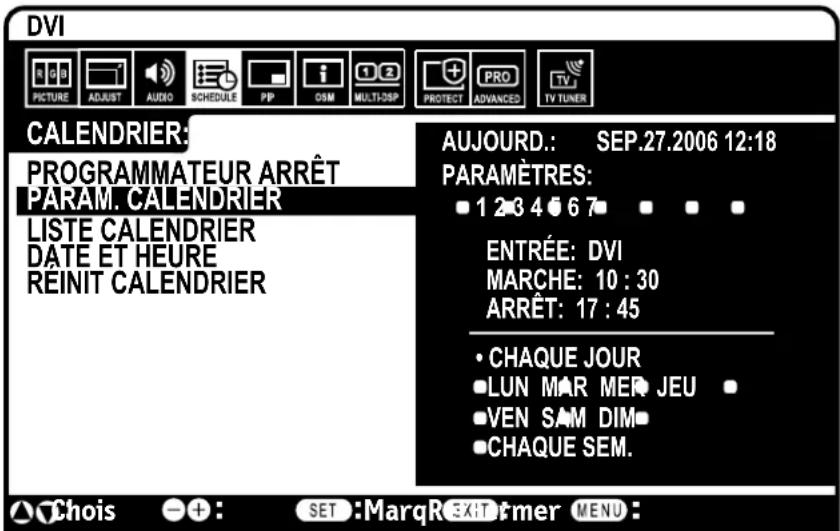
Français-35
Ce moniteur ACL peut être commandé par un ordinateur personnel ou une télécommande infrarouge au moyen d'un branchement RS-232C.
ID DU MONITEUR ET COMMANDE IR
À l'aide d'un PC ou d'une télécommande à infrarouge, vous pouvez commander jusqu'à 26 moniteurs M40/M46 individuels par l'intermédiaire d'une guirlande et d'un branchement RS-232C.
1. Brancher le PC et les moniteurs M40/M46.
Branchez une sortie de commande RS-232C du PC à l'entrée RS-232C du M40/M46. Vous pouvez ensuite brancher la sortie RS-232C du M40/M46 à l'entrée RS-232C d'un autre M40/M46. Vous pouvez brancher jusqu'à 26 moniteurs à l'aide de RS-232C.
2. Régler l'ID du moniteur et le mode Commande IR.
Pour que l'installation fonctionne correctement, l'ID du moniteur doit être réglé dans le menu OSM de chaque moniteur inclus dans la guirlande. L'ID du moniteur peut être réglé sous le menu « AFFICHAGES MULTIPLES » de l'OSM. Le numéro ID du moniteur peut être réglé sur une valeur comprise entre 1 et 26. Deux moniteurs ne peuvent pas avoir le même numéro ID. Il est recommandé de numéroter chaque moniteur dans une guirlande commençant séquentiellement à 1. Le premier moniteur dans la guirlande est désigné comme le moniteur primaire. Les moniteurs supplémentaires de la guirlande sont les moniteurs secondaires.
Dans le menu « AFFICHAGES MULTIPLES » sur le premier moniteur de la guirlande RS-232C, réglez « COMMANDE REGISTRE » sur « PRIMAIRE ».
Réglez « COMMANDE REGISTRE » sur « SECONDAIRE » sur tous les autres moniteurs.
3. Appuyez sur la touche « AFFICHAGE » de la télécommande en la dirigeant vers le moniteur « PRIMAIRE ».
L'information OSM va s'afficher en haut à gauche de l'écran.
MONITOR ID (ID MONITEUR) : affiche le numéro ID du moniteur en cours dans la guirlande.
TARGET ID (ID CIBLE) : affiche le numéro ID du moniteur qui doit être commandé par la guirlande à partir du moniteur en cours.
Appuyez sur les touches « + » ou « - » pour changer l'«ID cible» et afficher le numéro ID du moniteur à commander. Pour commander tous les moniteurs de guirlande simultanément, sélectionnez ALL (TOUS) comme TARGET ID (ID cible).
REMARQUE : Si le moniteur est en mode veille ÉCO, la fonctionnalité RS-232C est interrompue.
4. Utilisez la télécommande à infrarouge pour commander le moniteur « SECONDAIRE » en la dirigeant vers le moniteur « PRIMAIRE ».
Le « MENU OSM » apparaîtra sur le moniteur cible sélectionné.
REMARQUE : si l'OSM de sélection de mode « No ID » apparaît, appuyez sur la touche « AFFICHAGE » de la télécommande en la dirigeant vers le moniteur « PRIMAIRE » pour effacer cet OSM.
CONSEIL : si vous perdez la commande à cause d'un mauvais réglage de « COMMANDE REGISTRE », le fait d'appuyer sur la touche « AFFICHAGE » de la télécommande pendant 5 secondes ou plus va réinitialiser le menu « COMMANDE REGISTRE » à la fonction « NORMAL ».
| Numéro ID affecté au moniteur courant Numéro ID affecté au moniteur à commander par RS-232C | Monitor ID:1 Target ID:5 | DVI AUDIO: IN1 SIZE:FULL 1024 X 768 48KHz/60Hz | Source d'entrée Taille de l'image Information signal d'entrée |
Les fonctions pouvant être contrôlées par RS-232C sont les suivantes :
• Mise SOUS ou HORS tension
- Changement de signaux d'entrée
REMARQUE : si votre PC (IBM ou compatible à IBM) est équipé uniquement d'un connecteur de port de série à 25 broches, un adaptateur de port de série à 25 broches est nécessaire. Contactez votre distributeur pour plus de renseignements.
REMARQUE : pour qu'elle fonctionne, la borne SORTIE RS-232C ne peut être branchée qu'à un autre moniteur du même modèle. Ne la branchez pas à d'autres types d'équipement.
Ce moniteur ACL utilise les lignes RXD, TXD et GND pour la commande RS-232C. Le câble de type inverse doit être utilisé (câble null modem) pour la commande RS-232C.

flowchart
graph TD
    A["PC (sortie)"] --> B["ENTRÉE"]
    B --> C["SORTIE"]
    C --> D["Câble RS-232C"]
    D --> E["RS-232C (SORTIE)"]
    E --> F["RS-232C (ENTRÉE)"]
    F --> G["RS-232C (SORTIE)"]
    G --> H["RS-232C (SORTIE)"]
    H --> I["Multeos"]
La séquence de commande suivante est utilisée pour un affichage Multeos simple.
Lors de l'utilisation des commandes de contrôle suivantes, tous les moniteurs de guirlande peuvent être commandés en même temps à partir du moniteur primaire.
Cependant, les commandes de réponse et d'état s'appliqueront uniquement au moniteur primaire, et non aux moniteurs secondaires.
1) Interface
| PROTOCOLE RS-232C | |
| DÉBIT EN BAUDS 9 600 [bps] | |
| LONGUEUR DE DONNÉES 8 [bits] | |
| BIT DE PARITÉ AUCUN | |
| BIT D'ARRÊT 1 [bit] | |
| COMMANDE DE FLUX AUCUNE | |
2) Schéma de commande de contrôle
La commande est structurée par le code d'adresse, le code de fonction, le code de données et le code de fin. La longueur de la commande est différente pour chaque fonction.
| Code d'adresse Code de fonction Code de données Code de fin | ||||
| HEX 30h 30h Function | Data | 0Dh | ||
| ASCII | '0' '0' | Function | Data | |
[Code d'adresse] 30h 30h (en code ASCII, '0' '0') fixe.
[Code de fonction] Un code pour chaque mouvement de commande fixe.
[Code de données] Un code pour chaque donnée de commande fixe (numéro) et pas toujours indiqué.
[Code de fin] 0Dh (en code ASCII, '←') fixe.
Pour commander les moniteurs Multeos multiples qui sont liés par une guirlande, veuillez utiliser la commande de contrôle étendue. Les instructions pour la commande de contrôle étendue peuvent être trouvées sur le CD inclus avec l'écran. Le fichier s'appelle « External_control_M4X.pdf ».
3) Séquence de commande
1) La commande à partir d'un ordinateur au moniteur ACL prendra 400 ms.
2) Le moniteur ACL enverra une commande de retour 400 ms* après avoir reçu un encode. Si la commande n'est pas reçue correctement, le moniteur ACL n'enverra pas la commande de retour.
3) L'ordinateur personnel vérifie la commande et confirme si la commande qui a été envoyée a été exécutée ou non.
4) Ce moniteur ACL envoie des codes variés autres que le code de retour. Lors de l'envoi d'une séquence de commande via RS-232C, d'autres codes venant d'ordinateurs personnels seront ignorés.
L'heure d'envoi de la commande de retour peut être retardée selon l'activité en cours du moniteur (changement de signal d'entrée, etc.)
[Exemple] Mettre SOUS tension. (‘ indique le code ASCII)
| Envoi de commandes à partir du PC, etc. | Code d’état à partir du moniteur ACL | Signification |
| 30 30 21 0D '0' '0' !!!' | Commande de MISE SOUS TENSION | |
| 30 30 21 0D '0' '0' !!!' | Commande reçue (Retour écho de commande) |
4) Commandes de fonctionnement
Les commandes de fonctionnement exécutent le réglage de fonctionnement de base du moniteur ACL.
Il ne fonctionne pas lors du changement de signal.
| Fonctionnement ASCII HEX | ||
| SOUS TENSION ! 21h | ||
| HORS TENSION | " | 22h |
| ENTRÉE DVI _r1 | 5Fh 72h 31h | |
| ENTRÉE VGA | _r2 | 5Fh 72h 32h |
| ENTRÉE RGB/HV | _r3 | 5Fh 72h 33h |
| HDMI | _h1 | 5Fh 68h 31h |
| VIDEO AV | _v1 | 5Fh 76h 31h |
| DVD/HD AV | _v2 | 5Fh 76h 32h |
| S-VIDEO AV | _v3 | 5Fh 76h 33h |
| TV DTV | _t2 | 5Fh 74h 32h |
- La commande HORS TENSION ne doit pas être utilisée moins d'une minute après la mise sous tension.
- La commande SOUS TENSION ne doit pas être utilisée moins d'une minute après la mise hors tension.
- S-VIDEO est permis en ayant un câble de S-VIDEO lié au signal de "S-VIDEO" actuel et en choisissant le "PRIORITY MODE".
5) Commande de lecture
L'ordinateur hôte envoie la commande sans code de données au moniteur. Après la réception de la commande, le moniteur renvoie la commande avec le code de données de l'état en cours à l'ordinateur hôte.
| Commande de l’ordinateur | Commande du moniteur | Détail de commande |
| 30 30 76 50 0D‘0”0”v”P’[entrée] | Demandez l’état de l’alimentation du moniteur. | |
| 30 30 76 50 31 0D‘0”0”v”1’[entrée] | Le moniteur est sous tension. |
Structure des commandes de lecture
| ASCII HEX | ||||||
| Fonction Données(Reçues) | Fonction Données (Reçues) | |||||
| ALIMENTATION | SOUS TENSION vP 1 76 50 31 | |||||
| HORS TENSION(veille) | vP 0 76 50 30 | |||||
| Entrée | DVI (DVI-D) vl r1 76 49 72 31 | |||||
| VGA (D-sub) | vl r2 76 49 72 32 | |||||
| RGB/HV (BNC) | vl r3 76 49 72 33 | |||||
| HDMI | vl h1 | 76 49 68 31 | ||||
| VIDEO AV | vl v1 | 76 49 76 31 | ||||
| DVD/HD AV | vl v2 | 76 49 76 32 | ||||
| S-VIDEO AV | vl v3 | 76 49 76 33 | ||||
| TV DTV | vl t2 76 49 74 32 | |||||
| Mode image | HIGHBRIGHT | vM | p1 76 4D | 70 31 | ||
| Standard | vM | p2 76 4D | 70 32 | |||
| Températureinterne dumoniteur | Autour duconseil AV | résolution0,5°C | tcx1 | (ex.)+25.0 | 74 63 78 31 | 2B 20 32 35 2E 30 |
| résolution1°C | tc1 | (ex.)+25 | 74 63 31 | 2B 20 32 35 | ||
| Autouralimentation | résolution0,5°C | tcx2 | (ex.)+30,5 | 74 63 78 32 | 2B 20 33 30 2E 35 | |
| résolution1°C | tc2 | (ex.)+31 | 74 63 32 | 2B 20 33 31 | ||
REMARQUE : pour des renseignements complets, veuillez consulter le fichier «External_Control_M4X.pdf » sur le CD-ROM
La commande RS-232C ne fonctionne pas si l'affichage est en mode « VEILLE ÉCO » Si des moniteurs sont liés par une guirlande, et que l'un d'entre eux est en mode « VEILLE ÉCO » le contrôle de toute la guirlande sera alors perdu. Reportez-vous à la page 30 pour plus de renseignements sur le mode.
Taille de l'écran en diagonale de 40 ou 46 po : ajoute une nouvelle dimension à la technologie d'affichage d'information.
Résolution 1920 x 1080 : permet d'obtenir des images et du texte nets et précis.
Technologie XtraView ^a : permet d'afficher des images à grand angle.
Capacités DDC/CI : permet aux commandes de contrôle d'être transmises directement au moniteur par un pc standard ou sur un réseau par l'administrateur du système.
CableComp ^MD : évite la dégradation de la qualité de l'image causée par la longueur des câbles.
Design facile à utiliser et efficace : permet le montage vesa-standard proposé actuellement, et la construction légère facilite le transport et l'installation.
Fonctionnement éconergétique et émission réduite de la chaleur: contribuent à réduire les coûts d'utilisation.
Gestionnaire à l'écran (OSM) : vous permet de contrôler complètement les réglages d'affichage.
Qualité et fiabilité NEC : vous apportent la tranquillité d'esprit grâce à une garantie limitée de 1 an (y compris sur le rétro éclairage), un service à la clientèle et une assistance technique disponibles en tout temps.
Encombrement réduit : fournit la solution idéale pour des environnements nécessitant une qualité d'image optimale, mais assujettis à des limites d'espace et de poids. L'encombrement réduit et la légèreté du moniteur facilitent son déplacement et son transport d'une pièce à une autre.
Système de commande AccuColor ^a : avec sRGB, vous permet de modifier le réglage des couleurs sur votre écran selon vos préférences personnelles.
Système de contrôle OmniColor ^MD : avec le nuançage de couleurs srvb, utilise des données de couleurs à 6 axes permettant d'assurer une reproduction des couleurs réalistes pour les images fixes et les vidéos en temps réel.
Prêt-à-l'emploi : la solution MicroSoft ^ avec le système d'exploitation Windows ^ facilite la configuration et l'installation en laissant au moniteur la possibilité de transmettre ses capacités (comme la taille de l'écran et les résolutions acceptées) directement à votre ordinateur, en optimisant automatiquement les performances de l'écran.
Système intelligent power manager (IPM®) : vous offre des méthodes d'économie d'énergie innovatrices, et vous permet d'économiser les deux tiers des coûts énergétiques de votre moniteur.
Technologie multifréquences : règle automatiquement le moniteur en fonction de la fréquence de balayage de la carte d'affichage, pour parvenir à la fréquence requise.
Capacité FullScan ^® : vous permet d'utiliser le champ d'écran entier dans la plupart des résolutions, ce qui augmente considérablement la taille de l'image.
Interface de montage standard VESA® : permet aux utilisateurs de brancher leur moniteur acl à n'importe quel bras ou support de montage standard vesa fabriqué par une tierce partie. Permet de monter le moniteur au mur ou sur un bras fabriqué par toute tierce partie. Nec recommande d'utiliser une interface de montage conforme à la norme nord-américaine ul1678.
DVI-D : le sous-ensemble uniquement numérique de dvi crée par digital display working group (DDWG) pour les branchements numériques entre ordinateurs et écrans. Puisqu'il s'agit d'un connecteur numérique seulement, le DVI-D n'est pas compatible avec la connexion analogique. Avec la connexion basée DVI numérique seulement, un simple adaptateur suffit pour assurer la compatibilité entre connecteurs DVI-D et autres connecteurs dvi, tels que DFP et P&D.
TILE MATRIX ou TILE COMP : permet à plusieurs écrans d'afficher une image en mosaïque sur plusieurs moniteurs empilés, tout en compensant la largeur de l'encadrement dans l'image affichée.
ZOOM : étend l'image en direction horizontale et verticale.
Guirlande RS-232c : vous pouvez commander les moniteurs multiples à l'aide d'un pc ou de la télécommande à infrarouge.
Autodiagnostic : si une erreur interne apparaît, un état d'erreur sera indiqué par un voyant rouge clignotant à l'avant du moniteur.
Dépannage
Aucune image
- Le câble de signal doit être branché correctement à la carte vidéo/l'ordinateur.
- La carte vidéo doit être correctement insérée dans la fente.
- Le commutateur d'alimentation avant et le commutateur L d'alimentation de l'ordinateur doivent être en position de marche.
- Le mode sélectionné par la carte d'affichage ou le système utilisé doit être pris en charge par le moniteur (consultez le manuel d'accompagnement de la carte d'affichage ou du système pour tous les détails sur la modification du mode graphique).
- Assurez-vous que le moniteur et la carte d'affichage sont compatibles et sélectionnez les réglages recommandés.
- Assurez-vous que les broches du connecteur du câble de signal ne sont ni tordues ni repliées.
La touche d'alimentation ne fonctionne pas.
- Débranchez le cordon d'alimentation du moniteur de la sortie CA pour mettre le moniteur hors tension et le réinitialiser.
Rémanence d'image
- Veuillez prendre conscience que la technologie ACL risque d'être affectée par un phénomène connu sous le nom de rémanence d'image. Ce phénomène se caractérise par la présence d'une image résiduelle ou « fantôme » de l'image précédemment affichée à l'écran. Au contraire des moniteurs à écran cathodiques, les moniteurs ACL n'affichent pas une telle image de manière permanente; toutefois, il vaut mieux éviter d'afficher une même image en continu pendant une période prolongée. Pour prévenir P le phénomène de l'image persistante, mettez le moniteur hors tension pendant une période égale à celle pendant laquelle l'image précédente a été affichée. Ainsi, si une image donnée a été affichée par le moniteur pendant une période d'une heure et qu'elle laisse une image persistante, le moniteur doit être gardé hors tension pendant une heure pour que l'image persistante disparaisse.
- REMARQUE : comme pour tous les dispositifs d'affichage personnels, NEC Display Solutions of America, Inc. recommande l'affichage d'images mobiles et l'utilisation d'un économiseur d'écran mobile à intervalles réguliers ou la mise hors tension du moniteur lorsque celui-ci n'est pas utilisé.
L'image est instable, mal centrée ou floue
- Le câble de signal doit être correctement branché au moniteur AC à l'ordinateur ou à un autre dispositif d'entrée.
- Utilisez les commandes du menu OSM pour centrer et ajuster l'image affichée en augmentant ou en diminuant le total de phase d'horloge. Lorsque le mode d'affichage est modifié, il peut être nécessaire de réajuster les réglages d'image OSM.
- Assurez-vous que le moniteur et la carte d'affichage sont compatibles et sélectionnez les réglages de signal recommandés.
- Si le texte semble tronqué, sélectionnez le mode vidéo non entrela et le taux de rafraîchissement de 60 Hz.
L'image du signal du composant est verdâtre
- Vérifiez que le connecteur d'entréeDVD/HD est sélectionné.
La DEL sur le moniteur n'est pas allumée (ni vert ni rouge n'apparaît)
- L'interrupteur principal d'alimentation doit être en position de marche et le cordon d'alimentation doit être connecté.
- Assurez-vous que l'ordinateur n'est pas en mode d'économie d'énergie (en manipulant le clavier ou la souris).
La DEL rouge sur le moniteur clignote
Une erreur a dû survenir, veuillez contacter le service après vente le plus proche autorisé par NEC DISPLAY SOLUTIONS.
L'image affichée est mal dimensionnée
Utilisez le menu des commandes OSM pour augmenter ou diminuer le total de la phase d'horloge.
Le mode sélectionné par la carte d'affichage ou le système utilisé doit être pris en charge par le moniteur (consultez le manuel d'accompagnement de la carte d'affichage ou du système pour tous les détails sur la modification du mode graphique).
L'affichage ne tient pas compte de la résolution sélectionnée
Utilisez l'information OSM pour entrer dans le menu Information et confirmer que la résolution appropriée a été sélectionnée. Sinon, sélectionnez la résolution appropriée.
Les commandes « PARAM. CALENDRIER » /
« PROGRAMMATEUR ARRÊT » ne fonctionnent pas
correctement
- La fonction « PARAM. CALENDRIER » sera désactivée lorsque la « PROGRAMMATEUR ARRÊT » sera réglée. Si la « PROGRAMMATEUR ARRÊT » est activée et si le moniteur ACL est mis hors tension ou si l'alimentation électrique est interrompue soudainement, la PROGRAMMATEUR ARRÊT sera alors réinitialisée.
Pas de son
- Vérifier si le câble des haut-parleurs est branché correctement.
• Vérifier si la sourdine est activée. - Vérifier si le volume est réglé au minimum REMARQUE : La lecture audio peut se faire à partir d'une source différente de la source vidéo. Lors de la configuration des contrôles parentaux pour la vidéo, vous devez savoir que ce contenu n'est pas filtré.
La guirlande RS-232C ne fonctionne pas
- Assurez-vous que l'ordinateur n'est pas en mode « Veille Éco » (voir page 30).
La télécommande ne fonctionne pas
Assurez-vous que les batteries sont insérées correctement.
- Examinez les batteries pour la force.
- Veillez à diriger l'extérieur directement à la sonde sur le moniteur.
• Vérifiez si l'extérieur est en ID TÉLÉCOMMANDE. - La télécommande peut ne pas fonctionner quand à la lumière du soleil directe ou quand il y a illumination forte sur la sonde à distance du moniteur.
PIP (Image sur image) ne fonctionne pas
- Vérifier la résolution du signal d'entrée. PIP ne fonctionne pas avec tous les types de signaux d'entrée "1080i". La fonction PIP ne fonctionnera pas avec les signaux 1080p
Image neigeuse, son de mauvaise qualité
- Vérifier le branchement de l'antenne/du câble. Utiliser un nouveau câble au besoin.
Interférence
- Vérifier les composantes de l'écran. Les déplacer loin du moniteur si nécessaire.
Service à la clientèle et assistance technique du moniteur NEC
Service à la clientèle et assistance technique : (800) 632-4662
Télécopieur : (800) 695-3044
Pièces et accessoires/adaptateur de câble Macintosh : (800) 632-4662
Information sur la garantie : www.necdisplay.com
Assistance technique en ligne : www.necdisplay.com
Ventes et information produit
Ligne d'information sur les ventes : (888) 888-632-6487
Clientèle canadienne : (866) 771-0266, Ext#: 4037
Ventes au gouvernement : (800) 284-6320
Adresse électronique du service des ventes
au gouvernement : gov@necdisplay.com
Courrier électronique
World Wide Web : www.necdisplay.com
Produit enregistré : www.necdisplay.com
Opérations Européennes : www.nec-display-solutions.com
Pilotes et téléchargements : www.necdisplay.com
Caractéristiques M40
| Module ACL 40,0 po/102,0 cm en diagonale | |||||
| Espacement de pixel | 0,461 mm | ||||
| Résolution 1920 x 1080 pixels | |||||
| Couleur Plus de 16 millions de couleurs (selon la carte vidéo utilisée | |||||
| Luminoats 450cd/m2 (typ) | |||||
| Rapport de contraste | 1000:1 (typ) | ||||
| Angle de visionnement | Haut 89 / Bas 89 / Gauche 89 / Droit 89 (typ) @ CR >10 | ||||
| Fréquence Horizontale ANALOGIQUE : 15,625/15,734 kHz, do 31,5 kHz à 91,1 kHz NUMÉRIQUE : de 31,5 kHz à 91,1 kHz | |||||
| Horloge de pixels 25,2MHz à 162,0MHz | |||||
| Dimension de visonnement: 885,6 x 408,2mm | |||||
| Signal d'entrée | DVI | DVI-D à 24 broches | RGB NUMÉRIQUE | DVI (HDCP) | |
| VGA60, SVGA60, XGA60, WXGA60, SXGA60, UXGA60*, 1920X1080 (60Hz) | |||||
| VGA | Mini D-sub à 15 broches | RGB ANALOGIQUE | 0,7V p-p, entrée d'impédance 75 ohms | ||
| VGA60, SVGA60, XGA60, WXGA60, SXGA60, UXGA60*, 1920X1080 (60Hz) | |||||
| Synchronisation | Séparée : Degré TTL (pos./nég.) | ||||
| Synchronisation composite sur Vidéo vert : 0,3Vp-p Nég. | |||||
| RGB/HV | BNC (R,G,B,H,V) | RGB ANALOGIQUE | 0,7V p-p, entrée d'impédance 75 ohms | ||
| VGA60, SVGA60, XGA60, WXGA60, SXGA60, UXGA60*, 1920X1080(60Hz) | |||||
| Synchronisation | Séparée : Degré TTL (pos./nég.) | ||||
| Synchronisation composite sur Vidéo vert : 0,3Vp-p Nég. | |||||
| HDMI HDMI Type-A | RGB NUMÉRIQUE | HDMI | |||
| 1080p,1080i,720p 50Hz/60Hz, 576p, 480p | |||||
| DVD/HD | RCA (Y, Cb/Pb, Cr/Pr) | Component | Y : 1.0Vp-p/75ohm, Cb/Cr (Pb/Pr) : 0.7Vp-p/75 ohm | ||
| HDTV/DVD:1080p,1080i,720p 50Hz/60Hz, 576p, 480p, 576i, 480i | |||||
| VIDEO | BNC | Composite | 1.0V p-p Input Impedance 75 ohm | ||
| RCA NTSC/PAL | SECAM/4.43NTSC | PAL60 | |||
| S-VIDEO DIN 4 pin S-VIDEO | Y: 1.0Vp-p/75ohm C: 0.286Vp-p/75 ohm | ||||
| NTSC/PAL/SECAM/4.43NTSC/PAL60 | |||||
| TV | 75 ohm F-terminal | Emission terrastre analogique | NTSC: VHF(2-13ch),UHF(14-69ch) | ||
| Cable analogique | CATV 1-130ch | ||||
| Émission terrestre numérique | ATSC (8VSB):2-69ch | ||||
| Cable numérique | 64/256 QAM : 1-135ch | ||||
| Audio | ENTRÉE AUDIO RCA (G/D) x 2 Audio analogique Stereo L/R 0,5Vrms/more than 22K ohm | ||||
| SORTIE AUDIO STEREO Mini Jack | |||||
| HDMI Type-A Audio numérique PCM 32, 44,1, 48KHz (16bit) | |||||
| STEREO Mini Jack Audio analogique RCA PIN-JACK L/R: 1 Output, 0.5Vrms with 1k ohm terminated | |||||
| Optical S/PDIF connector Audio numérique S/PDIF Optical Digital audio output (PCM/Dolby Digital)** | |||||
| Signal de sortie | RGB/HV | BNC (R,G,B,H,V) | RGB ANALOGIQUE | Vidéo RVB analogique : 0,7V p-p avec borne 75 ohms Sync. HV séparée : Degré TTL (pos./nég.) avec borne 2,2k ohm | |
| Commande | ENTRÉE Mini D-sub à 9 broches RS-232C | ||||
| SORTIE Mini D-sub à 9 broches RS-232C (guirlande) | |||||
| Alimentation | 3,0-1,2A à 100-240V AC, 50/60Hz | ||||
| Environnement d'utilisation | Température | 5°C à 40°C/de 41°F à 104°F | |||
| Humidite | 10% à 80% | ||||
| Environnement de rangement | Température | -20°C à 60°C/de -4°F à 140°F | |||
| Humidite | 10% à 90% (sans condensation) / moins de 60% au-delà de 40°C | ||||
| Dimensions | Nettes | 981,8 (L) x 627,9 (H) x 400 (P) mm (avec support), 981,8 (L) x 582,4 (H) x 142,5 (P) mm (sans support) 627,4 (L) x 981,8 (H) x 142,5 (P) mm (Mode portrait sans support) | |||
| Brutes | 1147,0 (W) x 780,0 (H) x 540,0 (D) mm | ||||
| Poids | Nettes | 32,6kg / 71,9 livres | |||
| Brutes | 41,9kg / 92,4 livres | ||||
| Bras compatible VESA Interface de montage | 3 x 200mm x 200mm (8 Holes) | ||||
| 2 x 200mm x 200mm (6 Holes) | |||||
| Règlements de conformité et directives | UL 60950-1/CSA C22.2 No.60950-1/ TUV-GS/EN60950-1 FCC-B/DOC-B/EN55022-A/EN55024/EN61000-3-2/EN61000-3-3/CE | ||||
| Gestion de la consommation | VESA DPM | ||||
| Plug & Play | VESA DDC2B DDC/CI | ||||
| Accessoires | Manuel de l'utilisateur, Cordon d'alimentation, Câble de signal vidéo. Télécommande, Plies AA x 2, Pince x 3, VIS x 5, CD-ROM, Couvercle d'interrupteur x 1 | ||||
'Image comprimée
** Rendement audio pour l'émission terrestre de Digital.
Fabriqué sous licence de Dolby Laboratories. Le terme « Dolby » et le sigle double D sont des marques commercialies de Dolby Laboratories.
| Module ACL 45,0 po/116,8 cm en diagonale | |||||
| Espacement de pixel | 0,530 mm | ||||
| Résolution 1920 x 1080 pixels | |||||
| Couleur Plus de 16 millions de couleurs (selon la carte vidéo utilisée | |||||
| Luminosité 450cd/m2 (typ) | |||||
| Rapport de contraste | 1200:1 (typ) | ||||
| Angle de visionnement | Haut 89 / Bas 89 / Gauche 89 / Droit 89 (typ) @ CR >10 | ||||
| Fréquence Horizontale ANALOGIQUE : 15,625/15,734 kHz , de 31,5 kHz à 91,1 kHz NUMÉRIQUE : de 31,5 kHz à 91,1 kHz | |||||
| VGA | Mini D-sub à 15 broches | RGBANALOGIQUE | Séparée : Degrè TTL (pos./nég.) | ||
| Synchronisation | Synchronisation composite sur Vidéo vert :0,3Vp-p Nég. | ||||
| RGB/HV | BNC(R,G,B,H,V) | RGBANALOGIQUE | 0,7V p-p, entrée d'impédance 75 ohms | ||
| VGA60, SVGA60, XGA60, WXGA60, SXGA60, UXGA60*, 1920X1080(60Hz) | |||||
| Synchronisation | Séparée : Degrè TTL (pos./nég.) | ||||
| Synchronisation composite sur Vidéo vert :0,3Vp-p Nég. | |||||
| HDMI HDMI Type-A | RGBNUMÉRIQUE | HDMI | |||
| 1080p,1080i,720p 50Hz/60Hz, 576p, 480p | |||||
| DVD/HD | RCA (Y, Cb/Pb, Cr/Pr) | Component | Y : 1.0Vp-p/75ohm, Cb/Cr (Pb/Pr) : 0,7Vp-p/75 ohm | ||
| HDTV/DVD:1080p,1080i,720p 50Hz/60Hz, 576p, 480p, 576i, 480i | |||||
| VIDEO | BNC | Composite | 1.0V p-p input Impedance 75 ohm | ||
| RCA NTSC/PAL | SECAM/4.43NTSC/PAL60 | ||||
| S-VIDEO DIN 4 pin S-VIDEO | Y: 1.0Vp-p/75ohm C: 0,286Vp-p/75 ohm | ||||
| NTSC/PAL/SECAM/4.43NTSC/PAL60 | |||||
| TV | 75 ohmF-terminal | Emission terrastre analogique | NTSC: VHF(2-13ch),UHF(14-69ch) | ||
| Cable analogique | CATV 1-130ch | ||||
| Émission terrestre numérique | ATSC (BVSB):2-69ch | ||||
| Cable numérique | 64/256 QAM : 1-135ch | ||||
| Audio | ENTRÉE AUDIO RCA (G/D) x 2 Audio analogique Stereo L/R 0.5Vrms/more than 22K ohm | ||||
| SORTIE AUDIO | STEREO Mini Jack | Audio numérique | PCM 32, 44,1, 48KHz (16bit) | ||
| STEREO Mini Jack | Audio analogique | RCA PIN-JACK L/R: 1 Output, 0.5Vrms with 1k ohm terminated | |||
| Optical S/PDIF connector | Audio numérique | S/PDIF Optical Digital audio output (PCM/Dolby Digital)** | |||
| Signal de sortie | RGB/HV | BNC (R,G,B,H,V) | RGBANALOGIQUE | Vidéo RVB analogique :0,7V p-p avec borne 75 ohmsSync. HV séparée : Degrè TTL (pos./nég.) avec borne 2,2k ohm | |
| Commande | ENTRÉE Mini D-sub à 9 broches RS-232C | ||||
| SORTIE Mini D-sub à 9 broches RS-232C (guirlande) | |||||
| Alimentation | 3,4-1,35A à 100-240V AC, 50/60Hz | ||||
| Environnement d'utilisation | Température | 5°C à 40°C/de 41°F à 104°F | |||
| Humidité | 10% à 80% | ||||
| Environnement de rangement | Température | -20°C à 60°C/de -1°F à 140°F | |||
| Humidité | 10% à 90% (sans condensation) / moins de 60% au-delà de 40°C | ||||
| Dimensions | Nettes | 1112,8 (W) x 704,8 (H) x 400,0 (D) mm avec support),1112,8 (W) x 659,4 (H) x 142,5 (D) mm (sans support)659,4 (W) x 1112,8 (H) x 142,5 (D) mm (Mode portrait sans support) | |||
| Brutes | 1278,0 (W) x 875,0 (H) x 540,0 (D) mm | ||||
| Poids | Nettes | 39,3kg / 86,6 livres | |||
| Brutes | 49,7kg / 109,6 livres | ||||
| Bras compatible VESA Interface de montage | 3 x 200mm x 200mm (8 Holes) | ||||
| 2 x 200mm x 200mm (6 Holes) | |||||
| Réglements de conformité et directives | UL 60950-1/CSA C22.2 No.60950-1/ TUV-GS/EN60950-1FCC-B/DOC-B/EN55022-A/EN55024/EN61000-3-2/EN61000-3-3/CE | ||||
| Gestion de la consommation | VESA DPM | ||||
| Plug & Play | VESA DDC2BDDC/CI | ||||
| Accessoires | Manuel de l'utilisateur, Cordon d'alimentation, Câble de signal vidéo,Télécommande, Piles AA x 2, Pince x 3, VIS x 5, CD-ROM, Couvercle d'interrupteur x 1 | ||||
*Image comprimée
** Rendement audio pour l'émission terrestre de Digital.
Fabriqué sous licence de Dolby Laboratories. Le terme « Dolby » et le sigle double D sont des marques commercialles de Dolby Laboratories.
Affectation des broches
1) Entrée RGB analogique (Mini D-SUB à 15 broches) VGA
| Pin No. | Name |
| 1 | Signal vidéo rouge |
| 2 | Signal vidéo vert |
| 3 | Signal vidéo bleu |
| 4 | GND |
| 5 | DDC-GND |
| 6 | Rouge-GND |
| 7 | Vert-GND |
| 8 | Bleu-GND |
| 9 | +5V (DDC) |
| 10 | SYNC-GND |
| 11 | GND |
| 12 | DDC-SDA |
| 13 | H-SYNC |
| 14 | V-SYNC |
| 15 | DDC-SCL |

Mini D-SUB à 15 broches
3) Entrée RS-232C (Mini-D-SUB à 9 broches)
| N° de broche | Nom |
| 1 | Connectée à 7 et 8 |
| 2 | RXD |
| 3 | TXD |
| 4 | Connectée à 6 |
| 5 | GND |
| 6 | Connectée à 4 |
| 7 | Connectée à 1 et 8 |
| 8 | Connectée à 1 et 7 |
| 9 | NC |
2) Entrée RGB numérique (DVI-D) DVI
| 1 | TX2- 9 TX1- 17 TX0- | ||||
| 2 | TX2+ 10 TX1+ 18 TX0+ | ||||
| 3 | Écran protecteur (TX2/TX4) | 11 | Écran protecteur (TX1/TX3) | 19 | Écran protecteur (TXP/TX5) |
| 4 | NC 12 NC 20 NC | ||||
| 5 | NC 13 NC 21 NC | ||||
| 6 | DDC-Série Horloge | 14 | +5 alimentation 22 | Écran | protecteur (TXC) |
| 7 | DDC-Série Données | 15 | Terre (+5V) 23 | TXC+ | |
| 8 | NC 16 Détection hot | plug | 24 | TXC- |
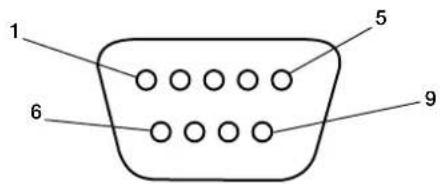
Mini-D-SUB à 9 broches

NEC Display Solutions of America, Inc. (ci-après «NEC DISPLAY SOLUTIONS») garantit que ce produit est exempt de vice de fabrication et de main-d'oeuvre et, selon les conditions énoncées ci-dessous, accepte de réparer ou remplacer, à sa discrétion, toute pièce de l'appareil concerné qui s'avérerait défectueuse et ce, pendant une période de trois (3) ans à partir de la date d'achat initial. Les pièces de rechange sont garanties pendant quatre-vingt dix (90) jours. Les pièces de rechange ou unités peuvent être neuves ou reconditionnées et seront conformes aux spécifications des pièces et des unités d'origine. Cette garantie vous accorde des droits légaux spécifiques auxquels peuvent s'ajouter d'autres droits pouvant varier d'une juridiction à l'autre. Cette garantie est limitée à l'acheteur d'origine du produit et n'est pas transférable. Cette garantie couvre uniquement les composants fournis par NEC DISPLAY SOLUTIONS. Une réparation requise à la suite de l'utilisation des pièces provenant d'un tiers n'est pas couverte par cette garantie. Pour être couvert par cette garantie, le produit doit avoir été acheté aux États-Unis ou au Canada par l'acheteur d'origine. Cette garantie couvre uniquement la distribution du produit aux États-Unis ou au Canada par NEC DISPLAY SOLUTIONS. Aucune garantie n'est offerte à l'extérieur des États-Unis et du Canada. La preuve d'achat sera exigée par NEC DISPLAY SOLUTIONS pour prouver la date d'achat. Une telle preuve d'achat doit être une facture de vente d'origine ou un reçu reprenant le nom et l'adresse du vendeur, de l'acheteur et le numéro de série du produit.
Pour obtenir un service au titre de la garantie, vous devez expédier le produit en port prépayé ou le déposer chez le revendeur agréé qui vous l'a vendu ou dans un autre centre autorisé par NEC DISPLAY SOLUTIONS, soit dans l'emballage d'origine, soit dans un emballage similaire procurant un niveau équivalent de protection. Avant de retourner tout produit à NEC DISPLAY SOLUTIONS, vous devez d'abord obtenir une autorisation de retour de marchandise en composant le 1-800-632-4662. Le produit ne pourra avoir été enlevé ou modifié, réparé ou entretenu au préalable par personne d'autre que du personnel technique autorisé par NEC DISPLAY SOLUTIONS, et le numéro de série du produit ne pourra pas avoir été enlevé. Pour être couvert par cette garantie, le produit ne pourra pas avoir été sou mis à l'affichage d'une image fixe pendant de longues périodes de temps résultant en une persistance de l'image, un accident, une utilisation incorrecte ou abusive ou une utilisation contraire aux directives contenues dans le guide de l'utilisateur. Une seule de ces conditions annulera la garantie.
NEC DISPLAY SOLUTIONS NE POURRA ÊTRE TENUE RESPONSABLE DE DOMMAGES DIRECTS, INDIRECTS, ACCIDENTELS, SECONDAIRES OU D'AUTRES TYPES DE DOMMAGES RÉSULTANT DE L'UTILISATION D'UN PRODUIT QUI N'ENTRENT PAS SOUS LA RESPONSABILITÉ DÉCRITE CI-DESSUS. CES GARANTIES REMPLACENT TOUTE AUTRE GARANTIE EXPLICITE OU IM -PLICITE, Y COMPRIS, MAIS SANS S'Y LIMITER, TOUTE GARANTIE DE QUALITÉ MARCHANDE OU D'APTITUDE À UNE FIN PARTICULIÈRE. CERTAINES JURIDICTIONS NE PERMETTANT PAS L'EXCLUSION DE GARANTIES IMPLICITES OU LA LIMITATION OU L'EXCLUSION DE RESPONSABILITÉ POUR DOMMAGES ACCIDENTELS OU SECONDAIRES, LES EXCLUSIONS OU LIMITATIONS CI-DESSUS POURRAIENT NE PAS S'APPLIQUER DANS VOTRE CAS.
Ce produit est garanti selon les termes de cette garantie limitée. Les consommateurs doivent savoir que les performances du produit peuvent varier selon la configuration du système, le logiciel, l'application, les données du client et la manière dont le produit est utilisé par l'opérateur, ainsi que d'autres facteurs. Bien que les produits NEC DISPLAY SOLUTIONS soient considérés compatibles avec de nombreux systèmes, la mise en oeuvre fonctionnelle du produit peut varier d'un client à l'autre. Par conséquent, l'adéquation d'un produit à un besoin ou une application spécifique doit être déterminée par le consom moteur et n'est pas garantie par NEC DISPLAY SOLUTIONS.
Pour connaître le nom du centre de service technique agréé NEC Display Solutions of America, Inc. le plus proche, appeler NEC Display Solutions of America, Inc. au 1-800-632-4662.
Informations du fabricant relatives au recyclage et aux économies d'énergie
NEC DISPLAY SOLUTIONS est extrêmement résolu à protéger l'environnement et considère le recyclage comme l'une des principales priorités de l'entreprise en essayant de minimiser les répercussions sur l'environnement. Nous nous engageons à développer des produits qui n'ont pas d'impact négatif sur l'environnement et nous nous efforçons toujours de favoriser la définition et le respect des normes indépendantes les plus récentes édictées par les organismes tels ISO (International Organization for Standardization) et TCO (Swedish Trades Union).
Elimination des anciens produits NEC
Le but du recyclage est d'améliorer l'environnement en réutilisant, mettant à niveau, reconditionnant ou en récupérant le matériel. Des sites de recyclage spécialisés s'assurent que les composants nocifs pour l'environnement soient correctement manipulés et éliminés. Pour garantir le meilleur recyclage possible de nos produits, NEC DISPLAY SOLUTIONS propose diverses procédures de recyclage et émet des recommandations quant verses à la manipulation du produit dans le respect de l'environnement lorsqu'il est arrivé en fin de vie.
Toutes les informations requises concernant l'élimination du produit ainsi que les informations spécifi ques à chaque pays concernant les sites de recyclage sont disponibles sur les sites Web suivants :
É.-U.: http://www.necdisplay.com
Europe : http://www.nec-display-solutions.com/greencompany/
Japon : http://www.nec-display.com
Économie d'énergie
Ce moniteur est équipé d'une capacité d'économie d'énergie avancée. Lorsqu'un signal standard VESA de signalisation de gestion de la consommation de l'affichage (DPMS) est envoyé au moniteur, le mode Économie d'énergie est activé. Le moniteur entre en mode simple Économie d'énergie.
M40
| Mode Consommation d’énergie Couleur DEL | |
| Fonctionnement normal Aprox. 300W Vert | |
| Mode Économie d’énergie Moins de 5W Orange | |
| Mode Arrêt Moins de 1W Non allumé |
M46
| Mode Consommation d’énergie Couleur DEL | |
| Fonctionnement normal Aprox. 340W Vert | |
| Mode Économie d’énergie Moins de 5W Orange | |
| Mode Arrêt Moins de 1W Non allumé |
Au sein de 1'Union Européenne
La législation en vigueur dans tous les états membres de l'Union Européenne exige que tous les déchets électriques et électroniques portant le symbole ci-contre (à gauche) ne soient pas mélangés au reste des déchets ménagers lors de leur élimination. Ceci inclut notamment les moniteurs et accessoires électriques, tels que les câbles-signaux et les cordons d'alimentation. Lorsque vous devez vous débarrasser de vos produits d'affichage NEC, des autorités veuillez suivre les recommandations locales ou demander conseil auprès du revendeur qui vous a vendu le produit en question. Vous pouvez aussi respecter tout accord passé entre NEC et vous-même, le cas échéant. Ce symbole présent sur les produits électriques et électroniques ne s'applique qu'aux membres actuels de l'Union Européenne.
En dehors de 1'Union Européenne
Si vous souhaitez vous débarrasser de produits électriques ou électroniques usagés en dehors de l'Union Européenne, veuillez contacter les autorités locales concernées pour respecter les modes de traitement acceptés.
NEC Multeos M40/M46
AVIS DE PROPRIÉTÉ EXCLUSIVE ET DE DÉGAGEMENT DE RESPONSABILITÉ
Les informations contenues dans ce document, y compris tous les designs et matériel s'y rapportant, sont la propriété de NEC Display Solutions of America, Inc. et/ou ses concédants. NEC Display Solutions of America, Inc. se réserve les droits de fabrication brevetée, les droits d'auteurs et autres propriétés exclusives à ce document, y compris tous les droits de design, de fabrication, de reproduction, d'utilisation et de vente y afférent, à condition que ces droits n'ont pas été directement délivrés à d'autres.
Les produits de NEC Display Solutions of America, Inc. dont il est question dans ce document sont garantis conformément aux termes de la déclaration de garantie limitée accompagnant chaque produit. Cependant, les performances réelles de chaque produit dépendent de facteurs tels que la configuration du système, les données du client et la manière dont le produit est utilisé. Étant donné que la mise en oeuvre fonctionnelle du produit peut varier d'un client à l'autre, l'adéquation et l'application de configurations spécifiques du produit peuvent être déterminées par le client et ne sont pas garanties par NEC Display Solutions of America, Inc.
Afin de permettre l'amélioration du design et des caractéristiques techniques, les informations contenues dans ce document sont sujettes à modifications sans préavis. La reproduction totale ou partielle de ce document sans l'accord préalable de NEC Display Solutions of America, Inc. est interdite.
Cet appareil est conforme à l'article 15 du règlement de la FCC. L'utilisation est soumise à deux conditions. 1) Cet appareil ne peut pas occasionner d'interférences nuisibles, et 2) cet appareil doit accepter toutes interférences reçues, y compris les interférences qui peuvent occasionner un mauvais fonctionnement..
Partie responsable américaine : NEC Display Solutions of America, Inc.
Adresse : 500 Park Blvd. Suite 1100
Itasca, IL 60143
N° tél. : (630)467-3000
Type de produit : Moniteur d'affichage
Classification de l'appareil : Périphérique classe B
Modèle : Multeos M40 (L406T3)
Multeos M46 (L466T4)

Nous déclarons par la présente que les appareils mentionnés ci-dessus sont conformes aux normes techniques spécifiées dans le règlement de la FCC.
Windows est une marque déposée de Microsoft Corporation. NEC est une marque déposée de NEC Corporation. Energy Star est une marque déposée aux États-Unis. Tous les autres noms de marques et de produits sont des marques de commerce ou des marques déposées de leurs propriétaires respectifs.
aDVErtEnCia

PARA EVITAR RIESGOS DE INCENDIO O DESCARGA, NO EXPONGA ESTA UNIDAD A LA LLUVIA O HUMEDAD. NO USE EL TOMACORRIENTES POLARIZADO DE ESTA UNIDAD CON EL RECEPTÁCULO DE UN PROLONGADOR U OTRAS SALIDAS A NO SER QUE LAS PUNTAS SE PUEDAN INSERTAR COMPLETAMENTE. ABSTÉNGASE DE ABRIR EL GABINETE YA QUE HAY COMPONENTES DE ALTO VOLTAJE EN SU INTERIOR. CONSULTE AL PERSONAL DE MANTENIMIENTO CA - PACITADO.

PrECauCión
PRECAUCIÓN:


- Déclaration de conformité du ministère des Communications du Canada
- Information de la FCC
- Déclaration du fabricant
- Consignes de sécurité et d'entretien
- POUR UNE QUALITÉ OPTIMALE, VEUILLEZ VOUS RÉFÉRER AUX INSTRUCTIONS SUIVANTES LORS DE LA CONFIGURATION ET DE L'UTILISATION DU MONITEUR :
- attention
- Ergonomie
- Entretien de l'écran ACL
- Nettoyage du boîtier
- Montage
- Pour le personnel qualifié NEC :
- Veuillez vous référer aux instructions suivantes lors du montage sur un mur ou un plafond.
- Emplacement de montage
- Montage au plafond
- Entretien
- Orientation
- Fixation des accessoires de montage
- 1) Fixer les accessoires de montage
- 2) Retrait du support
- 4) Couvercle de l'interrupteur d'alimentation principal
- 5) Éviter le renversement
- Nom des pièces et fonctions
- Panneau de commande
- 1) POWER (ALIMENTATION)
- 2) MUTE (SOURDINE)
- 3) INPUT (ENTRÉE)
- 4) PLUS (+)
- 5) MOINS (-)
- 6) HAUT (▲)
- 7) BAS (▼)
- 8) EXIT (QUITTER)
- 9) Capteur de télécommande et indicateur d'alimentation
- 10) Interrupteur d'alimentation principal
- Mode de verrouillage de touche contrôle
- Nom des pièces et fonctions (suite)
- Télécommande
- 1) ALIMENTATION
- 2) ENTRÉE
- 4) SIZE (TAILLE)
- 5) CLAVIER
- 6) DISPLAY (AFFICHAGE)
- 7) ▲ ▼
- 8) AUTO SETUP (AUTORÉGLAGE)
- 9) CHANNEL RETURN (RETOUR AU CANAL) DTV
- 10) VOLUME AV
- 11) STILL (FIXE)
- 14) GUIDE DTV
- 15) AUDIO INPUT (ENTRÉE AUDIO) AV
- 16) SOUND (SON) AV
- 17) ENTRER DTV
- 18) MENU
- 19) SET (Réglage)
- 20) - , +
- 21) EXIT (Quitter)
- 22) Canal DTV
- 24)
- 25) SLEEP (VEILLE)
- 26) MTS
- Changement de canal DTV
- Syntonisation des chaînes analogiques
- Syntonisation des chaînes numériques
- Plage de fonctionnement de la télécommande
- Manipuler la télécommande
- ID TÉLÉCOMMANDE fonctionne
- ID TÉLÉCOMMANDE
- POUR RÉGLER L'ID DE LA TÉLÉCOMMANDE :
- POUR UTILISER LE MODE ID DE TÉLÉCOMMANDE :
- Veuillez vous reporter à la section installation à la page 6 de ce manuel et suivre les instructions d'installation.
- 1) Déterminez l'emplacement de l'installation.
- IMPORTANT
- 2) Installez les piles de la télécommande.
- 3) Branchez l'équipement externe.
- 4) Branchez le cordon d'alimentation fourni.
- 5) Mettez tout l'équipement externe périphérique auxiliaire sous tension.
- 6) Utilisez l'équipement externe périphérique auxiliaire.
- 7) Réglage du son AV
- 8) Réglez l'écran. Voir page 27.
- 9) Réglez l'image. Voir page 27.
- 10) Réglages recommandés
- Branchements
- Avant de brancher l'équipement externe à l'ACL
- Brancher le moniteur ACL au PC
- Brancher à un ordinateur Macintosh®
- Brancher à un ordinateur avec sortie numérique
- Branchement d'un lecteur DVD via la sortie de composant AV
- Brancher le moniteur ACL au lecteur DVD
- Branchement d'un lecteur DVD via la sortie HDMI AV
- Brancher le moniteur ACL au lecteur DVD AV
- Branchement d'un lecteur DVD via la sortie de la prise SCART AV
- Branchement à un amplificateur stéréophonique AV
- Brancher le moniteur ACL à un amplificateur stéréophonique AV
- Fonctionnement de base - Modes SOUS et HORS tension
- Gestion de la consommation
- Taille de l'image
- Mode image
- Information OSM
- Commandes OSM (gestionnaire à l'écran)
- Commandes OSM (suite)
- Opération de syntonisation numérique
- Réglage initial de la télévision
- Entrée VIDÉO, TÉLÉVISION pour filtrage seulement.
- REMARQUE 1 : CRÉER UN PROGRAMME
- REMARQUE 2 : RÉMANENCE D'IMAGE
- ID DU MONITEUR ET COMMANDE IR
- Brancher le PC et les moniteurs M40/M46.
- Régler l'ID du moniteur et le mode Commande IR.
- Appuyez sur la touche « AFFICHAGE » de la télécommande en la dirigeant vers le moniteur « PRIMAIRE ».
- Utilisez la télécommande à infrarouge pour commander le moniteur « SECONDAIRE » en la dirigeant vers le moniteur « PRIMAIRE ».
- Les fonctions pouvant être contrôlées par RS-232C sont les suivantes :
- 1) Interface
- 2) Schéma de commande de contrôle
- 3) Séquence de commande
- 4) Commandes de fonctionnement
- 5) Commande de lecture
- Dépannage
- Aucune image
- La touche d'alimentation ne fonctionne pas.
- Rémanence d'image
- L'image est instable, mal centrée ou floue
- L'image du signal du composant est verdâtre
- La DEL sur le moniteur n'est pas allumée (ni vert ni rouge n'apparaît)
- La DEL rouge sur le moniteur clignote
- L'image affichée est mal dimensionnée
- L'affichage ne tient pas compte de la résolution sélectionnée
- Les commandes « PARAM. CALENDRIER » /
- « PROGRAMMATEUR ARRÊT » ne fonctionnent pas
- correctement
- Pas de son
- La guirlande RS-232C ne fonctionne pas
- La télécommande ne fonctionne pas
- PIP (Image sur image) ne fonctionne pas
- Image neigeuse, son de mauvaise qualité
- Interférence
- Service à la clientèle et assistance technique du moniteur NEC
- Caractéristiques M40
- Affectation des broches
- Informations du fabricant relatives au recyclage et aux économies d'énergie
- Elimination des anciens produits NEC
- Économie d'énergie
- Au sein de 1'Union Européenne
- En dehors de 1'Union Européenne
- NEC Multeos M40/M46
- AVIS DE PROPRIÉTÉ EXCLUSIVE ET DE DÉGAGEMENT DE RESPONSABILITÉ
- aDVErtEnCia
- PrECauCión
Marque : NEC
Modèle : MULTEOS M40
Catégorie : Moniteur