
LIFE P89631 - Serveur MEDION - Notice d'utilisation et mode d'emploi gratuit
Retrouvez gratuitement la notice de l'appareil LIFE P89631 MEDION au format PDF.


| Type de produit | Serveur NAS (Network Attached Storage) |
| Marque et modèle | Medion LIFE P89631 |
| Dimensions (L x H x P) | 64 x 173 x 135 mm |
| Poids | 1,1 kg |
| Alimentation | Adaptateur secteur Ktec KSAD1200150W1EU : entrée 100-240 V~ 50/60 Hz, 0,4 A ; sortie 12 V, 1,5 A |
| Disque dur intégré | SATA, 2 To (2000 Go) |
| Ports USB | 2 ports USB 2.0 (1 façade, 1 arrière) |
| Connectivité réseau | RJ-45 Ethernet 10/100/1000 (Gigabit) |
| Fonctions principales | Serveur de fichiers, serveur multimédia DLNA/iTunes, serveur FTP, serveur Samba, gestionnaire de téléchargement (HTTP/FTP/BitTorrent), sauvegarde automatique, accès distant via DynDNS, partage d'imprimante USB |
| Logiciels fournis | Medion NAS Tool, Memeo Instant Backup |
| Configuration utilisateur | Interface Web (configurateur Web), assistant de configuration, support DHCP/statique |
| Touche OTC (One-Touch-Copy) | Copie ou synchronisation rapide entre un périphérique USB et le NAS |
| Touche RESET | Réinitialisation du mot de passe admin (3s) ou restauration des paramètres par défaut (10s) |
| Sécurité | Ne pas ouvrir le boîtier, ne pas réparer soi-même, utiliser sur surface stable, éviter l'humidité et la condensation, protection contre les surtensions conseillée |
| Entretien et nettoyage | Débrancher avant nettoyage ; utiliser un chiffon doux et sec ; pas de solvants |
| Température de fonctionnement | 5 °C à 35 °C |
| Humidité de fonctionnement | 5 % à 65 % |
| Conditions d'installation | Intérieur sec, distance minimale 10 cm des murs, à l'abri des vibrations et sources de chaleur |
| Sauvegarde des données | Effectuer des copies de sauvegarde régulières sur supports externes ; exclusion de responsabilité en cas de perte |
| Recyclage | Ne pas jeter avec les ordures ménagères ; suivre les consignes locales pour le recyclage |
FOIRE AUX QUESTIONS - LIFE P89631 MEDION
Questions des utilisateurs sur LIFE P89631 MEDION
0 question sur cet appareil. Repondez a celles que vous connaissez ou posez la votre.
Poser une nouvelle question sur cet appareil
Téléchargez la notice de votre Serveur au format PDF gratuitement ! Retrouvez votre notice LIFE P89631 - MEDION et reprennez votre appareil électronique en main. Sur cette page sont publiés tous les documents nécessaires à l'utilisation de votre appareil LIFE P89631 de la marque MEDION.
MODE D'EMPLOI LIFE P89631 MEDION
Remarques concernant le présent mode d'emploi .... 4
Symboles et avertissements utilisés dans ce mode d'emploi.... 4
Utilisation conforme.... 5
Consignes de sécurité .... 6
Ne pas laisser d'appareils électriques entre les mains des enfants ...... 6
Généralités....6
Lieu d'installation....6
Ne jamais réparer soi-même l'appareil ! 7
Nettoyage et entretien....7
Sauvegarde des données.... 8
Alimentation 8
Remarque concernant la charge électrostatique 8
Contenu de la livraison 9
Généralités 9
Systèmes et formats compatibles 9
Utilisations possibles du serveur NAS 9
Fonctionnement du serveur NAS et des composants livrés ....10
Équipement du serveur NAS ....10
Vue d'ensemble de l'appareil 11
Vue avant et arrière ....11
Mise en service 12
Raccordement à un réseau ....12
Première mise en service 13
Installer les logiciels fournis sur l'ordinateur ....13
Démarrer Medion NAS Tool 14
Medion NAS Tool 15
Initiation au serveur NAS 17
Différence entre administrateur et utilisateur ....17
Premières étapes ....18
Copier/synchroniser des données avec la
touche OTC 19
La touche RESET 20
Utiliser Memeo Backup 21
Serveur NAS accessible partout dans le monde via un service de DNS dynamique (DynDNS) 22
Pour installer et confi gurer un service de DNS dynamique en trois étapes, procédez comme suit : 22
Le confi gurateur Web 26
Menu principal 27
Menu Music.... 30
Menu Photo 32
Menu Video 33
Menu Favorite.... 35
Vous avez besoin d'une aide supplémentaire ? ...... 105
Nettoyage 106
Recyclage....107
Données techniques 108
Glossaire 109
Remarques concernant le présent mode d'emploi

Avant d'utiliser l'appareil pour la première fois, lisez attentivement le présent mode d'emploi et veillez surtout à vous conformer aux consignes de sécurité !
Toutes les opérations sur et avec le présent appareil doivent être exécutées uniquement comme décrit dans ce mode d'emploi.
Conservez ce mode d'emploi pour pouvoir vous y référer ultérieurement. Si vous donnez ou vendez l'appareil, veuillez également y joindre ce mode d'emploi.
Symboles et avertissements utilisés dans ce mode d'emploi
 | DANGER !Avertissement d'un risque vital immédiat !AVERTISSEMENT !Avertissement d'un risque vital possible et/ou de blessures graves irréversibles ! |
 | PRUDENCE !Respecter les consignes pour éviter toute blessure et tout dommage matériel !ATTENTION !Respecter les consignes pour éviter tout dommage matériel ! |
 | REMARQUE !Respecter les consignes du mode d'emploi ! |
 | REMARQUE !Informations supplémentaires pour l'utilisation de l'appareil ! |
 | AVERTISSEMENT !Avertissement d'un risque d'électrocution ! |
| • Énumération / information sur des événements se produisant en cours d'utilisation | |
| ► Action à exécuter | |
Utilisation conforme
Cet appareil sert à mettre des données à disposition dans un réseau ainsi qu'à gérer des fi chiers audio, vidéo et photo de supports de données qui sont reliés à l'appareil directement ou via un réseau.
Le serveur NAS est un serveur de fi chiers. Un serveur est un appareil utilisé pour sauvegarder différents types de fi chier et les mettre à la disposition des utilisateurs dans un réseau local.
Le serveur est livré avec un logiciel avec lequel plusieurs utilisateurs peuvent sécuriser, sauvegarder, partager et protéger leurs fi chiers sur le disque dur intégré.
Cet appareil est destiné uniquement à un usage à l'intérieur de pièces sèches. Cet appareil est conçu pour un usage privé et n'est pas destiné à une utilisation industrielle ou commerciale.

Consignes de sécurité
Ne pas laisser d'appareils électriques entre les mains des enfants
Cet appareil n'est pas destiné à être utilisé par des personnes (y compris les enfants) dont les capacités physiques, sensorielles ou mentales sont limitées ou qui manquent d'expérience et/ou de connaissances, sauf si elles sont surveillées par une personne responsable de leur sécurité ou ont reçu de vous les instructions d'utilisation de l'appareil.
Ne laissez jamais les enfants utiliser des appareils électriques sans surveillance.

DANGER!
Conservez les emballages, p. ex. les plastiques, hors de la portée des enfants : risque d'asphyxie !
Généralités
- N'ouvrez jamais le boîtier de l'appareil (risque d'électrocution, de court-circuit et d'incendie) !
- N'introduisez aucun objet à l'intérieur de l'appareil par les fentes et ouvertures (risque d'électrocution, de court-circuit et d'incendie) !
- Les fentes et ouvertures de l'appareil servent à son aération. Ne recouvrez pas ces ouvertures (risque de surchauffe et d'incendie) !
- Ne posez pas sur l'appareil, sur le bloc d'alimentation ou à leur proximité de récipients contenant du liquide, tels que des vases, et protégez toutes les pièces contre les gouttes d'eau et éclaboussures. Le récipient pourrait se renverser et le liquide porter atteinte à la sécurité électrique.
- Si la fi che, le cordon d'alimentation ou l'appareil est endommagé(e), débranchez immédiatement la fi che de la prise de courant.
- Si l'appareil a été transporté d'une pièce froide dans une chaude, attendez avant de raccorder le bloc d'alimentation. L'eau de condensation due au changement de température pourrait détruire l'appareil. Lorsque l'appareil a atteint la température ambiante, il peut être mis en marche sans danger.
Lieu d'installation
- Placez et utilisez tous les composants sur une surface stable, plane et exempte de vibrations afi n d'éviter que l'appareil ne tombe.
- N'exposez pas l'appareil à des vibrations. Les vibrations peuvent endommager l'électronique sensible.
- Veillez à ce que l'appareil ne soit pas exposé à une source de chaleur directe (p. ex. des radiateurs).
- Aucune source de feu nu (p. ex. des bougies allumées) ne doit se trouver sur ou à proximité de l'appareil.
-
Veillez à ce que les fentes d'aération ne soient pas obstruées afi n de toujours garantir une ventilation suffi sante.
-
Ne posez aucun objet sur les câbles, ils pourraient être endommagés.
- Conservez une distance minimale d'environ 10 cm entre les murs et l'appareil ou le bloc d'alimentation. Garantissez une aération suffi sante de l'appareil.
- N'utilisez jamais votre appareil en plein air, des facteurs externes (pluie, neige, etc.) pourraient l'endommager.
- Prévoyez au moins un mètre de distance entre l'appareil et les sources hautes fréquences et magnétiques (téléviseur, haut-parleurs, téléphone portable, etc.) afi n d'éviter tout dysfonctionnement.
- En cas de fortes variations de température ou d'humidité, il est possible que, par condensation, de l'humidité se forme à l'intérieur de l'appareil, pouvant provoquer un court-circuit.
Ne jamais réparer soi-même l'appareil !
Si le bloc d'alimentation, le cordon d'alimentation ou l'appareil est endommagé, débranchez immédiatement la fi che de la prise de courant.
Ne mettez jamais l'appareil en marche si vous constatez des dommages visibles de l'appareil ou du cordon d'alimentation ni si l'appareil est tombé par terre.

AVERTISSEMENT !
N'essayez en aucun cas d'ouvrir et/ou de réparer vous-même l'appareil. Vous risqueriez de vous électrocuter !
Pour éviter tout danger, adressez-vous en cas de problème au centre de service après-vente Medion ou à un autre atelier spécialisé.
Nettoyage et entretien
- Avant de nettoyer l'appareil, débranchez impérativement le bloc d'alimentation de la prise de courant.
- Pour nettoyer l'appareil, utilisez uniquement un chiffon doux et sec. N'utilisez ni solvants ni détergents chimiques qui pourraient endommager la surface et/ou les inscriptions fi gurant sur l'appareil.

Sauvegarde des données
- Attention ! Après chaque mise à jour de vos données, effectuez des copies de sauvegarde sur des supports de stockage externes. Toute demande de dommages et intérêts en cas de perte de données et de dommages consécutifs en résultant est exclue.
Alimentation
À noter : certaines pièces de l'appareil restent sous tension même si l'appareil est éteint. Pour interrompre l'alimentation de votre appareil ou pour le mettre totalement hors tension, débranchez-le complètement du courant secteur.
- Branchez le bloc d'alimentation uniquement sur des prises mises à la terre AC 100-240 V\~ 50 Hz. Si vous n'êtes pas sûr que l'alimentation du lieu d'installation soit correcte, interrogez votre fournisseur d'énergie.
- Utilisez uniquement le bloc d'alimentation fourni. (Ktec KSAD1200150W1EU). N'essayez jamais de brancher la fi che du bloc d'alimentation sur d'autres prises : vous pourriez endommager l'appareil.
- Pour une sécurité supplémentaire, nous conseillons l'utilisation d'une protection contre les surtensions de manière à éviter que l'appareil ne soit endommagé par des pics de tension ou la foudre à travers le réseau électrique.
- Pour couper l'alimentation, débranchez le bloc d'alimentation de la prise de courant.
- Le bloc d'alimentation doit rester facilement accessible, même une fois branché, de manière à pouvoir être rapidement débranché en cas de besoin.
- Ne recouvrez pas le bloc d'alimentation de manière à éviter toute surchauffe.
- Si vous utilisez une rallonge, celle-ci doit impérativement satisfaire aux exigences VDE. Demandez éventuellement les conseils de votre électricien.
- Disposez les câbles de manière à ce que personne ne puisse marcher ou trébucher dessus.
- Ne posez aucun objet sur les câbles, ils pourraient être endommagés.
Remarque concernant la charge électrostatique
En cas de dysfonctionnement de l'appareil dû à une charge électrostatique, réinitialisez l'appareil en le débranchant provisoirement du réseau électrique.
Contenu de la livraison
Veuillez vérifi er si la livraison est complète et nous informer dans un délai de deux semaines à compter de la date d'achat si ce n'est pas le cas.
Avec le produit que vous venez d'acheter, vous recevez :
- Disque dur compatible réseau
- Câble LAN
- Bloc d'alimentation
- CD avec logiciels
- Mode d'emploi
- Carte de garantie

REMARQUE!
Enlevez les fi lms protecteurs de l'appareil avant de l'utiliser !

DANGER!
Conservez les emballages, p. ex. les plastiques, hors de la portée des enfants : risque d'asphyxie !
Généralités
Systèmes et formats compatibles
Votre serveur NAS prend en charge les systèmes de fi chiers, protocoles et applications suivants :
- Protocole réseau TCP/IP
- UPNP, serveur DLNA intégré de Twonky Media
- Serveur iTunes
- Serveur FTP
- Serveur Samba
- Gestionnaire de téléchargement intégré
• FAT32, NTFS, EXT2, EXT3, XFS
Utilisations possibles du serveur NAS
Le serveur NAS peut être utilisé pour les tâches suivantes dans le réseau :
- Comme emplacement de stockage centralisé pour les fi chiers que vous souhaitez mettre à la disposition d'autres utilisateurs via le réseau local ou Internet.
- Pour la création et l'actualisation automatiques de copies de sauvegarde de tous vos fi chiers – même de systèmes d'exploitation.
- Pour la mise à disposition de fi chiers tels que contrats, présentations et rapports via le réseau local ou Internet.
- En cas de dommage de l'ordinateur ou de perte de données telle que défaillance du disque dur, vol, etc., vous pouvez restaurer rapidement vos données pour poursuivre votre travail.
- De n'importe où dans le monde, vous pouvez accéder via Internet au ser-

veur NAS pour télécharger ou téléverser des fi chiers que vous souhaitez sauvegarder et mettre à la disposition d'autres utilisateurs de manière sécurisée quand vous êtes en déplacement.
- Vous pouvez raccorder une imprimante USB au serveur NAS pour que d'autres utilisateurs puissent s'en servir dans le réseau local.
- Grâce au serveur multimédia intégré, tous les utilisateurs avec appareils compatibles DLNA peuvent accéder dans le réseau local aux photos, vidéos et titres musicaux stockés sur le serveur NAS.
- Vous pouvez confi gurer sur le serveur le service iTunes® pour permettre aux utilisateurs de streamer de la musique sur des ordinateurs en réseau avec iTunes.
Fonctionnement du serveur NAS et des composants livrés
- Le serveur NAS (appareil) : le matériel avec disque dur intégré sur lequel vos fi chiers sont sauvegardés et sécurisés.
- Medion NAS Tool : un logiciel qui trouve le serveur NAS dans le réseau et le connecte automatiquement à votre ordinateur. L'interface de confi guration vous permet d'accéder directement à différents outils et fonctions du serveur NAS.
- NAS Server User Interface : une interface utilisateur intégrée au serveur avec laquelle vous pouvez configurer, modifier et surveiller le serveur NAS via un navigateur Web depuis votre ordinateur (ou même par accès distant).
- Memeo Instant Backup : un logiciel avec lequel vous pouvez sauvegarder fi chiers et applications sur le serveur NAS. Ce logiciel vous permet en outre de restaurer vos données. Pour plus d'informations, consultez le manuel utilisateur du logiciel.
Équipement du serveur NAS
L'équipement du serveur NAS comprend :
• Un disque dur SATA (Serial ATA)
- Une prise Ethernet ou LAN permettant l'accès au serveur via le réseau local ou Internet
- 2 ports USB
- Touche OTC (One-Touch-Copy) pour copier/synchroniser des données entre des supports de données USB et le disque dur interne du serveur NAS.
Vue d'ensemble de l'appareil
Vue avant et arrière

- LED (BLEUE/ROUGE) : voyant de fonctionnement (est allumé en bleu si l'appareil est en marche, clignote en bleu pendant le démarrage du système ou en cas d'activité sur le disque dur, clignote en rouge lors de l'actualisation du fi rmware, est allumé en rouge en cas d'erreurs de matériel)
- LED (VERTE) : voyant LAN (est allumé lorsqu'une connexion est établie avec le réseau, clignote pendant le transfert de données)
- LED (ORANGE) : voyant OTC du port USB en façade (est allumé si un support de données a été reconnu sur le port USB en façade, clignote pendant la copie/synchronisation de données entre le serveur NAS et le support de données USB)
- OTC : touche One-Touch-Copy
- USB : port USB (aussi pour l'utilisation de la fonction One-Touch-Copy)
- RESET : touche de reset
- USB : port USB
- RJ45 : prise LAN pour le câble réseau
- Bouton de marche/arrêt
- DC : entrée secteur

Mise en service
Raccordement à un réseau

Raccordez la prise RJ45 (Ethernet/LAN) du serveur à la prise correspondante d'une interface réseau (p. ex. un routeur) à l'aide d'un câble réseau. Le serveur NAS étant configuré comme client DHCP, vérifiez si DHCP est activé sur le routeur !
- Branchez le connecteur creux du bloc d'alimentation dans la prise DC IN du serveur NAS puis raccordez le bloc d'alimentation à une prise de courant.
Assurez-vous que votre ordinateur, sur lequel vous voulez configurer le serveur, se trouve dans le même réseau.
Ports pour appareils USB
- Vous pouvez raccorder aux ports USB des lecteurs USB externes ou une imprimante USB pour les partager avec tous les utilisateurs dans le réseau local.
Le port USB sur la façade du serveur peut aussi être utilisé pour la fonction One-Touch-Copy.

REMARQUE!
Avant d'utiliser la fonction One-Touch-Copy, lisez les remarques correspondantes de ce mode d'emploi à la page 19 et page 67.
Première mise en service
Lorsque vous allumez l'appareil pour la première fois, vous devez d'abord effectuer les réglages suivants sur votre ordinateur :
Installer les logiciels fournis sur l'ordinateur
Avant de pouvoir confi gurer le serveur NAS sur votre ordinateur, le Medion NAS Tool contenu sur le CD de logiciels fourni doit être installé. Avec ce programme, le serveur NAS est reconnu dans le réseau et son adresse IP est sauvegardée pour des accès futurs. Vous avez en outre directement accès à différents outils et confi gurations du serveur NAS.
Au cours de l'installation, vous pouvez aussi installer le logiciel Memeo Instant Backup.
Installer Medion NAS Tool
- Insérez le CD d'installation dans le lecteur CD/DVD.
▶ Le CD est exécuté automatiquement.
Suivez les instructions pour l'installation.
Installer Memeo Instant Backup
Une fois l'installation du Medion NAS Tool terminée, vous pouvez cocher le champ « Install Memeo Instant Backup » pour démarrer ensuite l'installation de Memeo Instant Backup.
Suivez les instructions pour l'installation.
Si le CD n'est pas exécuté automatiquement, vous pouvez installer le logiciel comme suit :
▶ Double-cliquez sur « Poste de travail ».
Placez le pointeur de la souris sur le lecteur CD/DVD.
▶ Effectuez un clic de souris droit puis cliquez sur Ouvrir.
▶ Double-cliquez sur « Autorun.exe ».
▶ L'assistant d'installation apparaît.
▶ Suivez les instructions pour l'installation.

Démarrer Medion NAS Tool
Une fois l'installation réussie, vous pouvez démarrer le programme avec le raccourci sur le Bureau ou avec Start/All Programs/Medion AG/Medion NAS Tool/Medion AG Medion NAS Tool.
NAS-Seeker s'affi che.
Écran de démarrage de Medion NAS Tool. Tous les serveurs NAS disponibles sont affi chés ici. Cliquez sur un serveur NAS puis sur « Connect » pour vous connecter sur ce serveur NAS.
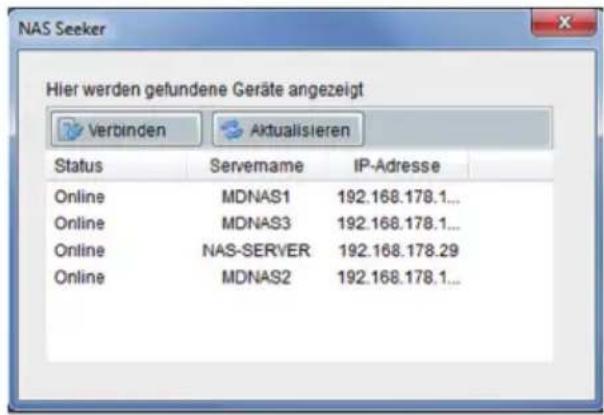
Medion NAS Tool
Une fois que vous avez connecté votre ordinateur au serveur NAS, la page récapitulative de Medion NAS Tool s'affi che.
Medion NAS Tool trouve tous les serveurs NAS Medion dans votre réseau et permet un accès facile aux fonctions suivantes :
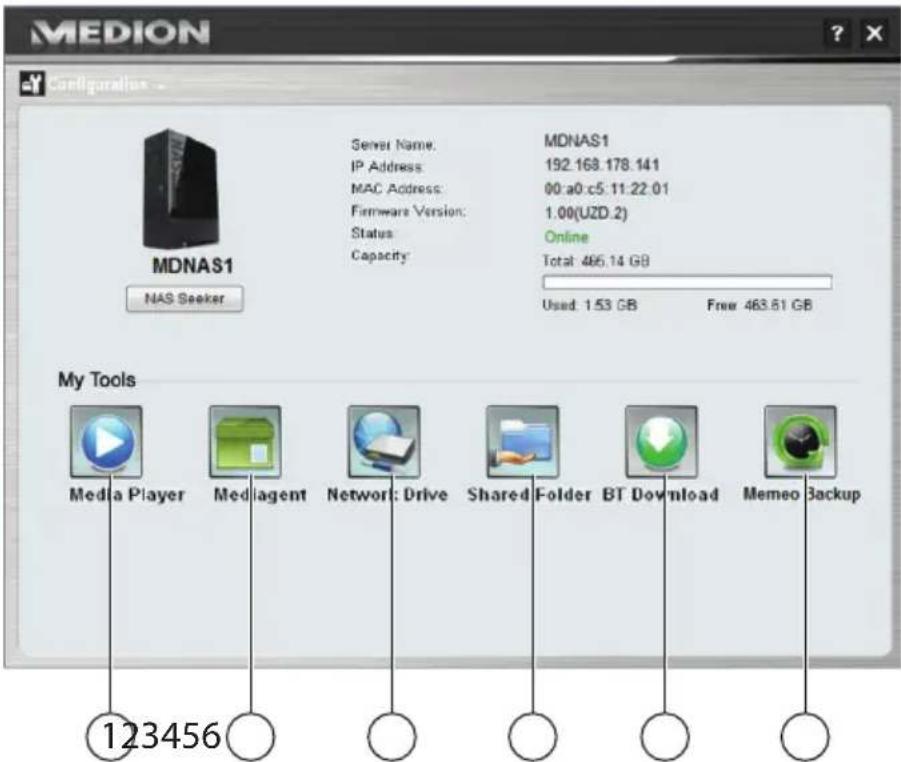
Le lecteur multimédia vous offre la possibilité d'écouter de la musique et de visionner des photos et vidéos directement depuis le serveur NAS.
2. Media Agent
Si vous cliquez sur l'icône du Media Agent, une petite fenêtre sous forme de boîte s'ouvre.
Dans cette boîte, vous pouvez déplacer des fi chiers quelconques, le Media Agent les place automatiquement dans les bons dossiers.

3. Network drive(s)
Sous cette option de menu, vous pouvez confi gurer en tout confort les dossiers partagés du serveur NAS comme lecteur réseau.
4. Network shares
Un clic sur l'icône vous affi che tous les dossiers partagés sur le serveur NAS.
5. BT Download
Le gestionnaire de téléchargement télécharge des fi chiers d'Internet pour vous. Ajoutez un lien de téléchargement quelconque ou un fi chier .torrent dans le masque de saisie et le serveur NAS téléchargera automatiquement les fi chiers sans qu'un ordinateur doive pour cela être allumé.
6. Memeo Backup
Si vous avez aussi installé la solution de sauvegarde Memeo Backup lors de l'installation de Medion NAS Tool, vous pouvez la démarrer et la confi gurer avec cette icône.
Configuration
Cliquez sur Confi guration pour affi cher les options suivantes :
Vous pouvez ici procéder à la confi guration du serveur NAS à l'aide d'un assistant.
Vous pouvez utiliser une configuration par défaut ou configurer le serveur NAS étape par étape à l'aide de l'assistant (confi guration manuelle).
System settings
Vous pouvez ici régler les préférences système de base (nom du serveur, fuseau horaire et paramètres IP) pour le serveur NAS. Utilisez cette option de menu si vous n'avez plus accès au serveur NAS via le confi gurateur Web. Réglez l'adressage du serveur NAS de telle manière que vous puissiez vous reconnecter au serveur NAS.
Administration
Cette option vous permet d'accéder directement à la page des paramètres d'administrateur dans le confi gurateur Web (« Menu System settings » à la page 38). Saisissez votre nom d'utilisateur et le mot de passe lorsque vous y êtes invité pour ouvrir la page dans le navigateur Web.
Initiation au serveur NAS
FR
Différence entre administrateur et utilisateur
Outre les fonctions utilisables par tous telles que le partage de fi chiers, le serveur NAS a aussi des fonctions d'administration qui ne doivent être utilisées que par une ou deux personnes – les administrateurs.
Toutes les autres personnes ayant accès au serveur NAS sont appelées utilisateurs.
Administrateurs
Les administrateurs ont accès en intégralité à tous les paramètres et fonctions du serveur NAS et à tous les fi chiers qui y sont stockés.
Les administrateurs peuvent exécuter les tâches suivantes :
- Modifi er tous les paramètres du serveur
- Créer et modifi er les comptes d'utilisateur et groupes de comptes
- Confi gurer et modifi er des dossiers (ou partages)
• Actualiser le fi rmware du serveur - Restaurer le nom et le mot de passe du serveur réglés par défaut
Utilisateurs
Tous les utilisateurs, y compris les administrateurs, peuvent utiliser les fonctions suivantes :
- Modifi er leur mot de passe de connexion
- Sauvegarder et partager des fi chiers sur le serveur NAS
- Sécuriser des fi chiers sur le serveur NAS
- Accéder au serveur via Internet
- Télécharger de grands fi chiers d'Internet directement sur le serveur
- Accéder à musique, vidéos et photos (si le serveur NAS est confi guré comme serveur multimédia)
- Partager une imprimante USB raccordée au serveur NAS avec d'autres utilisateurs

REMARQUE!
L'administrateur peut aussi créer des comptes d'utilisateur avec des droits d'administrateur. Vous trouverez de plus amples informations sous « Users » à la page 85.
Premières étapes
Cette section décrit les premières tâches pour administrateurs et utilisateurs.
Premières étapes pour administrateurs
- Installez le serveur NAS et les logiciels.
- Établissez une connexion avec le serveur à l'aide de NAS Starter Utility. Pour la connexion sur le serveur NAS, utilisez tout d'abord le compte standard (nom d'utilisateur : admin ; mot de passe : 1234)
- Procédez à la confi guration initiale du serveur avec le confi guateur Web.
- Créez vos propres dossiers (ou partages) pour la sauvegarde de fi chiers.
- Créez des comptes d'utilisateur pour toutes les personnes qui doivent accéder au serveur NAS et attribuez aux différents utilisateurs les autorisations d'accès souhaitées pour les partages créés.
- Donnez à tous les utilisateurs les informations de compte d'utilisateur correspondantes.
- (Optionnel) Raccordez une imprimante USB au serveur NAS pour la partager avec tous les utilisateurs dans le réseau local.
- (Optionnel) Confi gurez le serveur comme serveur multimédia pour que les utilisateurs puissent accéder à musique, photos et vidéos.
- Poursuivez avec la prochaine section « Premières étapes pour utilisateurs » afi n de commencer à utiliser le serveur NAS pour sauvegarder, sécuriser et partager vos propres fi chiers.
Premières étapes pour utilisateurs
Premières tâches pour l'utilisation du serveur NAS :
- Assurez-vous que vous avez reçu ce qui suit de l'administrateur :
• Logiciel NAS-Starter Utility
• Logiciel Memeo Backup
- Nom d'utilisateur et mot de passe pour le serveur NAS
- Les noms des partages auxquels vous pouvez accéder
- Informations sur les restrictions d'accès éventuelles (p. ex. uniquement accès en lecture à un certain partage)
• Manuel de l'utilisateur
- Installez le logiciel du serveur NAS.
Si vous utilisez déjà un autre programme pour la sauvegarde régulière de vos fi chiers, vous n'avez pas besoin d'installer Memeo Backup.
-
Établissez avec NAS Starter Utility une connexion au serveur et aux partages auxquels vous avez accès.
-
Donnez accès à vos fi chiers en les sauvegardant dans des partages auxquels les autres utilisateurs peuvent accéder via le réseau local ou Internet.
-
(Optionnel) Créez une sauvegarde complète de vos fi chiers importants ou confi gurez des sauvegardes régulières. Utilisez pour cela Memeo Backup.
-
(Optionnel) Si une imprimante USB est raccordée au serveur NAS, ajoutez-la à la liste des imprimantes disponibles conformément aux instructions pour votre système d'exploitation.
Copier/synchroniser des données avec la touche OTC
Raccordez un support de données USB que vous voulez utiliser pour copier/synchroniser des données entre le serveur NAS et le support de données USB au port USB situé sur la façade du serveur NAS.

REMARQUE!
Vous pouvez à tout moment régler ultérieurement via le confi gura- teur Web les actions qui sont exécutées avec la touche OTC (menu Settings -> OTC button, voir « OTC Button » à la page 67). Les actions décrites ci-après sont préréglées à la livraison.
Attendez que le voyant OTC s'allume en orange et que le serveur NAS ait reconnu le support de données USB.
La touche OTC vous permet alors d'exécuter les fonctions suivantes :
- Appuyez une fois brièvement sur la touche OTC pour copier les données directement du support de données USB dans le répertoire /public/[DATE]_ [TIME] sur le serveur NAS.
Le voyant OTC clignote en orange pendant la copie.
Dès que la copie est terminée, un signal sonore prolongé retentit deux fois.
Si vous entendez deux brefs signaux sonores, cela signifi e qu'il n'y a pas suffi samment d'espace mémoire libre pour fi naliser la copie. Garantissez dans ce cas tout d'abord un espace mémoire suffi sont sur le serveur NAS.
- Maintenez la touche OTC enfoncée 3 secondes jusqu'à ce qu'un signal sonore retentisse. La synchronisation entre serveur NAS et support de données USB est exécutée. Vous devez pour cela tout d'abord avoir réglé la synchronisation dans le menu « OTC button ».
Le voyant OTC orange clignote pendant la synchronisation.
Dès que la synchronisation est terminée, un signal sonore prolongé retentit deux fois.
Si vous entendez deux brefs signaux sonores, cela signifi e qu'il n'y a pas suffi samment d'espace mémoire libre pour fi naliser la synchronisation.
Garantissez dans ce cas tout d'abord un espace mémoire suffi sont sur le serveur NAS.
La touche RESET
Avec la touche RESET au dos du serveur NAS, vous pouvez réinitialiser ce dernier pour le cas où vous devez réinitialiser le système ou si vous avez perdu votre mot de passe administrateur.
Vous pouvez appuyer sur la touche RESET avec un objet pointu (p. ex. un trombone).
Réinitialiser le mot de passe administrateur
Pour restaurer le mot de passe administrateur par défaut (nom d'utilisateur : admin ; mot de passe : 1234), maintenez la touche RESET enfoncée pendant environ 3 secondes jusqu'à ce qu'un bref signal sonore retentisse.
Vous pouvez alors vous connecter sur le serveur NAS avec le mot de passe par défaut.
Restaurer les paramètres par défaut sur le système
Si le serveur NAS réagit incorrectement ou si vous n'avez plus accès au serveur suite à certains réglages, une restauration des paramètres par défaut sur le système peut être nécessaire.
Pour réinitialiser le système, maintenez la touche RESET enfoncée pendant environ 10 secondes. Vous entendez un premier bref signal sonore au bout de 3 secondes puis un deuxième au bout de 10 secondes.
▶ Relâchez la touche RESET. Vous entendez trois brefs signaux sonores de confi rmation. Les paramètres par défaut sont alors restaurés sur le système, qui redémarre.

REMARQUE!
Si les paramètres par défaut sont restaurés, le mot de passe administrateur est lui aussi réinitialisé !
Toutes les données stockées sur le disque dur restent conservées en cas de restauration des paramètres par défaut ! Seules les préférences système sont réinitialisées.
Utiliser Memeo Backup
Pour confi gurer la fonction de sauvegarde avec Memeo Instant Backup sur votre serveur NAS, procédez comme suit :
Créer un lecteur réseau pour la sauvegarde des données
- Installez Medion NAS Tool puis Memeo Instant Backup (comme décrit sous « Installer Memeo Instant Backup » à la page 13).
▶ Démarrez Medion NAS Tool.
Connectez-vous sur le serveur NAS via Medion NAS Tool comme décrit sous « Démarrer Medion NAS Tool » à la page 14.
▶ Cliquez sur l'icône « Network drive(s) ».
Pour un réglage rapide de la sauvegarde des données dans un dossier public, cochez le champ « Guest ». Si des données doivent être sauvegardées dans d'autres partages, connectez-vous avec le compte d'utilisateur correspondant.
▶ Sélectionnez une lettre de lecteur (p. ex. « Z : »). - Sélectionnez un dossier dans lequel les copies de sauvegarde des données doivent être enregistrées (p. ex. « public »).
▶ Cochez le champ « Restore Connection at Windows logon ».
Sauvegarder des données avec Memeo Backup
Démarrez Memeo Instant Backup en cliquant sur l'icône « Memeo Backup » dans Medion NAS Tool.
▶ Cliquez dans le menu « Help » sur l'option « Register » puis saisissez la Product-Key qui se trouve sur la couverture du CD de logiciels fourni.
▶ Sautez la page de démarrage en cliquant sur la mention « No Thanks, I want to start a Backup now ».
Puis sélectionnez comme cible pour la sauvegarde des données le lecteur réseau tout juste créé (dans l'exemple ci-dessus : public (Z:)).
▶ Cliquez sur « Start Backup ».
Tous les fichiers du lecteur C: de l'ordinateur sont alors sauvegardés sur le serveur NAS. Les dossiers suivants sur C: ne sont pas sauvegardés :
• Le dossier « Programs »
- Les fichiers temporaires et fichiers de protocole ainsi que les fichiers de disque dur virtuels
• Le dossier « Windows »

REMARQUE!
Vous trouverez de plus amples informations sur Memeo Instant Backup en ouvrant l'option « Quick Start Guide » dans le menu « Help ».
Serveur NAS accessible partout dans le monde via un service de DNS dynamique (DynDNS)
Les utilisateurs à domicile et les ménages privés ont habituellement accès à Internet via un fournisseur Internet. Lors de la connexion à Internet, ce fournisseur attribue alors à votre routeur une adresse IP (p. ex. : 80.139.140.223) de son pool d'adresses. Cette adresse IP est cependant réattribuée à chaque nouvelle connexion à Internet ou au plus tard au bout de 24 heures. Pour pouvoir accéder au routeur durablement depuis Internet, vous avez donc besoin d'une adresse IP fi xe.
Les fournisseurs de DNS dynamique assignent les adresses IP changeantes de votre fournisseur Internet à une adresse Internet fi xe avec résolution de nom (telle que p. ex.: http://photocollection.DDNSDienst.com).
Votre serveur NAS est ainsi toujours accessible sous la même adresse Web (http://photocollection.DDNSDienst.com) bien que votre routeur reçoive du fournisseur Internet une adresse IP changeante (IP dynamique).
L'adresse IP actuelle respective du routeur est pour cela transmise par un client DynDNS (généralement installé sur le routeur ou aussi sur le serveur NAS) au fournisseur de DNS dynamique correspondant.
Pour installer et confi gurer un service de DNS dynamique en trois étapes, procédez comme suit :
- Confi gurez un compte d'utilisateur (Account) auprès d'un fournisseur de DNS dynamique (dans notre exemple : www. DDNSDienst.com), ce qui est gratuit avec la plupart des fournisseurs de DNS dynamique.
Dans l'exemple illustré ici, vous configurez auprès du fournisseur de DNS dynamique www.DDNSDienst.com un compte avec les données suivantes :
Nom d'hôte : photocollection.DDNSDienst.com
Nom d'utilisateur : photocollection
Mot de passe : *****

REMARQUE!
Le nom d'adresse « photocollection » peut être choisi librement, à condition qu'il ne soit pas déjà attribué. L'extension d'adresse « DDNSDienst.com » est spécifi ée par le service de DNS dynamique et ne peut pas être modifi ée. Le compte est sécurisé avec un mot de passe utilisateur.
- Le nom avec lequel le serveur NAS sera accessible doit être saisi sur le routeur à votre domicile. Si votre routeur n'offre pas cette fonction, vous avez aussi la possibilité de saisir le nom via l'interface du serveur NAS. La variante techniquement la plus fi able est cependant la saisie sur le routeur.
L'exemple illustré représente la confi guration avec un routeur :

Si votre routeur ne vous permet pas d'activer un client DynDNS, ce dernier peut aussi être activé sur le serveur NAS. Le client DynDNS est alors téléchargé et installé dans le gestionnaire de paquets de l'interface d'administration du serveur NAS (comme décrit dans le mode d'emploi au chapitre « Package Management ») :

La confi guration du client DynDNS a lieu dans l'interface d'administration du serveur NAS à la rubrique « Network - DynDns ».

- le fournisseur de DNS dynamique,
- le nom d'hôte,
- le nom d'utilisateur et
- le mot de passe ainsi que sa répétition sont saisis et que le client est activé.
Le client lit l'adresse IP Internet du routeur (dans notre exemple :
80.139.140.223), l'envoie au fournisseur de DNS dynamique et celui-ci l'affecte au compte et à l'adresse Internet confi gurée (dans notre exemple : photocollection.DDNSDienst.com). À la saisie de l'adresse Internet (dans notre exemple : photocollection.DDNSDienst.com), le routeur est alors accessible depuis Internet avec un navigateur quelconque.
- Un transfert de port doit être confi guré sur le routeur.
Le routeur n'offrant pas les services de DNS dynamique correspondants du serveur NAS, il doit être ainsi confi guré pour qu'il puisse transférer les demandes d'Internet au serveur NAS. Cette confi guration est appelée transfert de port (activations de port).
Le réglage de l'activation du port varie selon le routeur et doit être consulté dans le mode d'emploi du routeur respectif. L'interface d'un routeur est reproduite ici comme exemple :
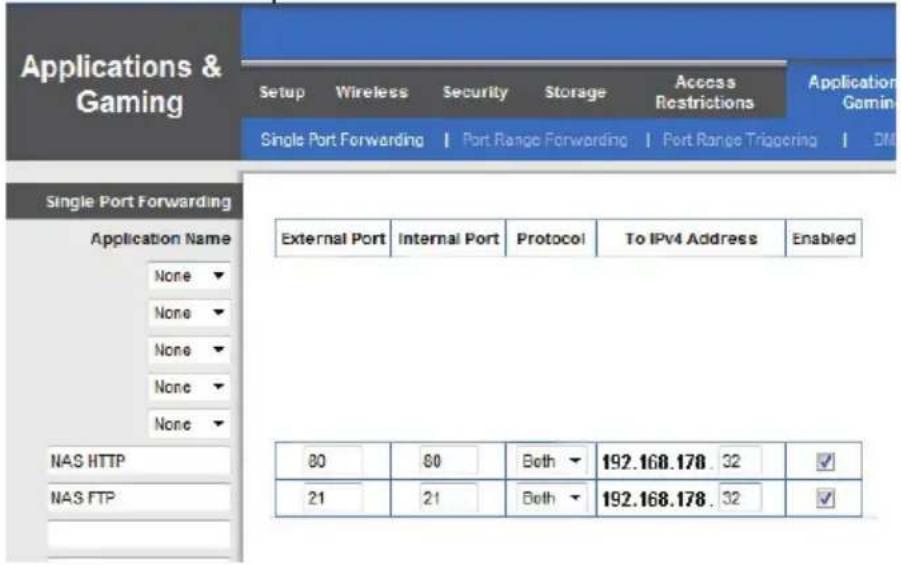
Pour que le serveur NAS puisse répondre, les demandes doivent lui être envoyées par le routeur à l'adresse IP interne de préférence fi xe (dans notre exemple : 192.168.178.32) du serveur NAS, à savoir pour les protocoles Internet :
- http (interface utilisateur NAS) : port 80 ; tcp
- ftp : port 21 ;
Ce n'est qu'une fois que le transfert de port est correctement confi guré sur le routeur que le serveur NAS est accessible depuis Internet sous le nom : photocollection.DDNSDienst.com.

REMARQUE!
Tous les fournisseurs de DNS dynamique et tous les comptes décrits sont à titre d'exemple ! Veuillez noter qu'il existe sur le marché aussi bien des fournisseurs gratuits que payants et que même avec un compte DNS dynamique gratuit, des frais supplémentaires sont éventuellement possibles selon les détails techniques et les extensions.

Le confi gurateur Web
Le confi gurateur Web est une interface utilisateur du serveur NAS basée sur HTML que vous pouvez ouvrir avec votre navigateur Web.
Utilisez au minimum l'Internet Explorer 6.0 ou Mozilla Firefox 2.0 ou des versions plus récentes de ces navigateurs. La résolution d'écran doit être de 1024 x 768 pixels ou supérieure.
Pour pouvoir utiliser le confi gurateur Web, les fenêtres pop-up doivent être autorisées dans le navigateur Web et le bloqueur de fenêtres pop-up, désactivé. Vous devez en outre activer JavaScript.
Vous pouvez affi cher le confi gurateur Web de trois manières :
- Ouvrez votre navigateur Web standard et saisissez l'adresse IP affi chée dans Medion NAS Tool dans la ligne d'adresse du navigateur Web
ou
- saisissez « http://nas-server » dans la ligne d'adresse du navigateur Web ou
- cliquez dans le menu principal de NAS-Starter Utility sur l'option Configuration (en haut à gauche) puis sur Administration. Saisissez votre nom d'utilisateur et le mot de passe lorsque vous y êtes invité pour ouvrir la page.
Le navigateur Web standard s'ouvre et le menu principal s'affi che.

REMARQUE!
À la livraison, le nom d'utilisateur [admin] et le mot de passe [1234] sont préréglés. Connectez-vous tout d'abord avec ces données d'accès puis modifi ez votre mot de passe. Vous y êtes invité après la connexion.
Menu principal
Pour tous les utilisateurs (également l'administrateur), le menu principal s'affi che d'abord après la connexion.
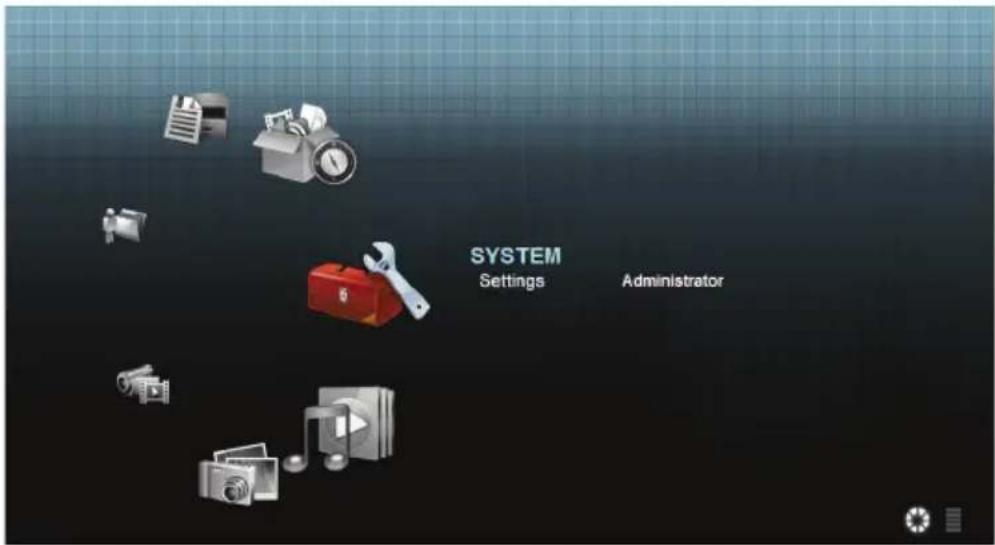

REMARQUE!
Vous pouvez adapter l'affi chage du menu principal en cliquant sur les icônes (cercle ou liste) en bas à droite de l'écran.
REMARQUE!
Si vous n'avez pas activé l'option « Stay logged in for two weeks » à la connexion, vous êtes automatiquement déconnecté de la session actuelle du confi gurateur Web si aucune action n'a lieu pendant plus de 15 minutes. Dans ce cas, il vous suffi t de vous reconnecter sur le serveur NAS.
Le menu principal affi che les icônes suivantes avec lesquelles vous pouvez ouvrir les différentes fonctions :
Icônes dans le menu principal
| Icône Description | |
 | Le menu « Music » vous permet de gérer et lire vos fi chiers de musique. |
 | Le menu « Photo » vous permet de gérer et lire vos fi chiers photo. |
 | Avec le menu « Video », vous pouvez gérer et lire vos fi chiers vidéo. |
 | Dans le menu « Favorite », vous pouvez créer et modifi er des listes de lecture. |
 | Le navigateur de fichiers vous affiche les dossiers et fichiers se trouvant sur le serveur dans une arborescence. Vous pouvez ici renommer et déplacer des fi chiers ou les télécharger sur votre ordinateur. |
 | Avec le menu « Application Zone », vous pouvez activer ou désactiver les programmes installés sur le serveur NAS. |
 | Utilisez les préférences système (System Settings) pour pouvoir procéder aux réglages de base en tant qu'utilisateur et aux réglages étendus en tant qu'administrateur. |

REMARQUE!
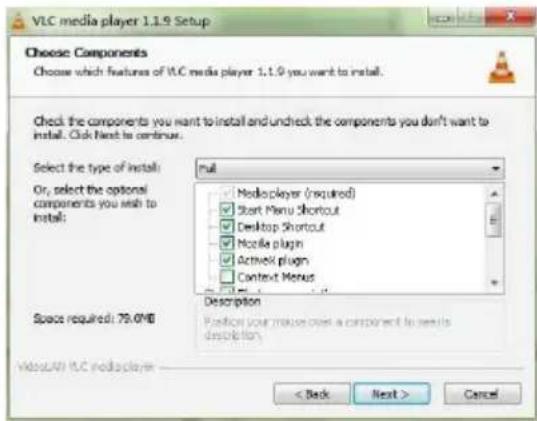
Pour que vous puissiez lire des fi chiers de musique et vidéo, votre navigateur Web a éventuellement besoin de Windows Media Player et de plug-ins VLC (Video-LAN-Client). Pour les plug-ins VLC, téléchargez et installez VLC Player (http://www.videolan.org/vlc/). Pour installer le plug-in VLC pour le navigateur Mozilla Firefox, cochez le champ « Mozilla plugin » pendant l'installation.
Navigation dans la barre de menu
Dans la plupart des menus, la barre de menu est affi chée en haut de l'écran. Les icônes de la barre de menu vous permettent de naviguer comme suit :

Revenir au menu principal
Affi cher la page d'aide pour la page actuellement affi chée
Cliquez sur ce bouton pour quitter la session en cours et vous déconnecter du confi gurateur Web.

Menu Music
Pour gérer et lire les fi chiers de musique sauvegardés sur le serveur NAS, ouvrez l'une des options du menu « Music ».
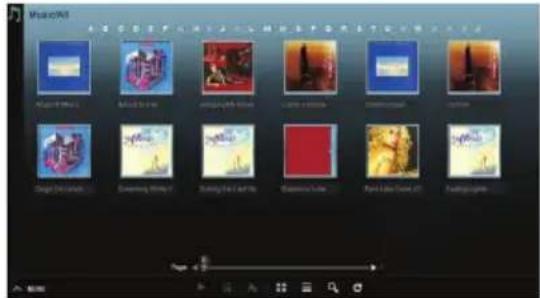
Pour modifier l'affichage des fichiers et/ou gérer les fichiers, utilisez la barre d'icônes affi chée ci-dessous :

- Accès au menu
- Lancer la lecture
- Ajouter à la liste de lecture actuelle
- Affi cher les fi chiers sous forme de vignettes
- Affi cher les fi chiers sous forme de liste
- Recherche de fi chiers
- Actualiser l'affi chage
Folder
Sélectionner musique selon dossiers/albums.
Artist
Sélectionner musique selon noms d'artistes.
All
Sélectionner musique selon dossiers/albums, titres et artistes.
Music Player
Cliquez sur l'option « Current playback » pour démarrer le lecteur de musique.
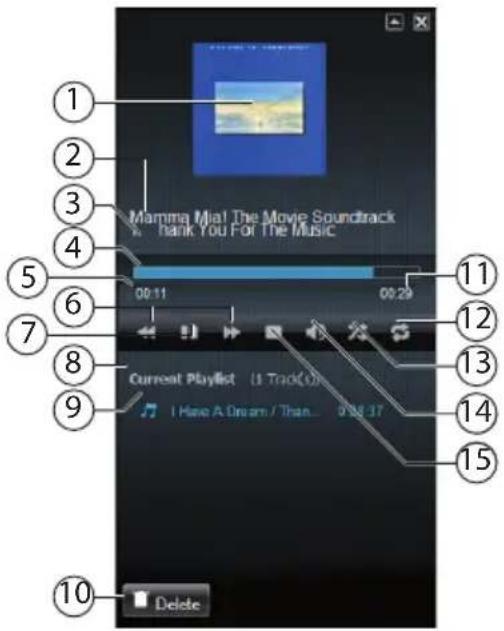
- Couverture d'album
- Nom d'album
- Titre
- Barre de lecture
- Temps de lecture écoulé
- Recherche en arrière/en avant
- Pause
- Nom de la liste de lecture
- Mention du titre dans la liste de lecture
- Supprimer mention de la liste de lecture
- Temps de lecture total
- Répéter titre/répéter tout
- Lecture aléatoire
- Régler le volume
- Stopper la lecture

Menu Photo
Pour gérer et lire les fi chiers photo sauvegardés sur le serveur NAS, ouvrez l'une des options du menu « Photo ».

Pour modifier l'affichage des fichiers et/ou gérer les fichiers, utilisez la barre d'icônes affi chée ci-dessous :

- Accès au menu
- Lancer le diaporama
- Affi cher les fi chiers sous forme de vignettes
- Affi cher les fi chiers sous forme de liste
- Recherche de fi chiers
- Actualiser l'affi chage
Folder
Sélectionner photos selon dossiers.
Date
Sélectionnez photos selon la date.
All
Sélectionner photos selon nom et dossier.
Menu Video
Pour gérer et lire les fi chiers vidéo sauvegardés sur le serveur NAS, ouvrez l'une des options du menu « Video ».
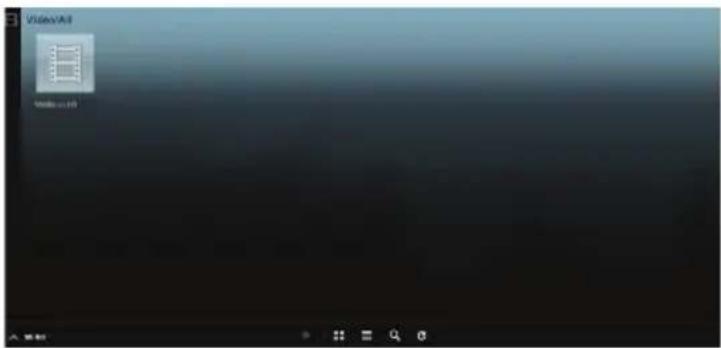
Pour modifier l'affichage des fichiers et/ou gérer les fichiers, utilisez la barre d'icônes affi chée ci-dessous :

- Accès au menu
- Lancer la lecture
- Affi cher les fi chiers sous forme de vignettes
- Affi cher les fi chiers sous forme de liste
- Recherche de fi chiers
- Actualiser l'affi chage
Videoplayer
Lorsque vous lancez la lecture vidéo, le lecteur vidéo s'ouvre.

- Titre
- Barre de lecture
- Interrompre la lecture
- Recherche en arrière/en avant
- Stopper la lecture
- Passer de Windows Media Player à VLC Player
- Plein écran (double-cliquer dans l'image pour quitter le mode plein écran)
- Régler le volume
- Temps de lecture écoulé/total
Menu Favorite
Pour visionner et lire la liste de favoris de l'utilisateur créée sur le serveur NAS, ouvrez l'une des options du menu « Favorite ».

Liste les fi chiers selon la date de lecture.
Liste les fi chiers selon la fréquence de lecture.
Last added
Liste les fi chiers selon la date d'enregistrement dans la liste de favoris.
Pour modifier l'affichage des fichiers et/ou gérer les fichiers, utilisez la barre d'icônes affi chée ci-dessous :

- Accès au menu
- Lancer la lecture
- Affi cher les fi chiers sous forme de vignettes
- Affi cher les fi chiers sous forme de liste
- Actualiser l'affi chage

Menu File Browser
Le navigateur de fi chiers vous permet de gérer dossiers et fi chiers sur le serveur. Tous les fi chiers créés sur le serveur y sont listés.
Vous voyez à gauche l'arborescence et à droite dans la fenêtre principale, les contenus des dossiers.

Pour gérer les fi chiers et dossiers, utilisez la barre d'icônes ci-dessous :

- Accès au menu
- Créer nouveau dossier
- Configurer partage
- Supprimer
- Renommer
- Téléverser
- Télécharger
- Restaurer
- Déplacer
- Copier
- Actualiser l'affi chage
Menu Application Zone
Pour visionner et activer les applications installées sur le serveur NAS, ouvrez le menu « Application Zone ».
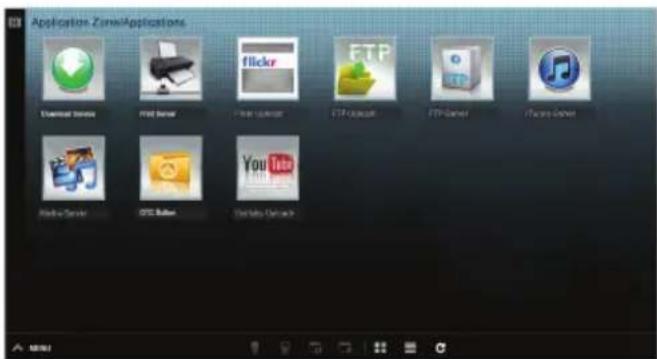
Modifi er des applications
Double-cliquez sur une application pour affi cher les paramètres pour cette application.
Utiliser la barre de menu
Pour désactiver ou interrompre une application, utilisez la barre d'icônes ci-dessous :

-
Accès au menu
-
Activer l'application
-
Désactiver l'application
-
Interrompre l'application
-
Poursuivre l'application
-
Affi cher les applications sous forme de vignettes
-
Affi cher les applications sous forme de liste
-
Actualiser l'affi chage
Menu System settings

Si vous êtes connecté au serveur NAS en tant qu'administrateur, vous pouvez ouvrir directement la page Préférences système en tant qu'administrateur en sélectionnant l'option « Administrator ». En tant qu'utilisateur, vous ne pouvez sélectionner que les paramètres de base :
Basic Settings

Dans les paramètres de base qui sont disponibles pour tous les utilisateurs, vous pouvez procéder aux réglages pour l'utilisateur actuellement connecté pour le lecteur multimédia, le comportement de lecture ainsi que la lecture de photos et vidéos.
Vous pouvez en outre modifi er le nom d'utilisateur et le mot de passe ainsi que régler la langue du système dans laquelle le configurateur Web doit être affiché à l'utilisateur.
En tant qu'administrateur, vous pouvez en outre passer aux préférences système avec l'option « Go to system administration page ».
Si vous êtes connecté en tant qu'administrateur, vous pouvez procéder à l'administration complète de la confi guration pour le serveur NAS à l'aide du menu System/Administration.


Status
System Status
System Information
Server Name
Le serveur NAS est affi ché dans le réseau avec ce nom. Cliquez sur le nom du serveur pour modifi er le nom, la description et le groupe de travail (« Server Name » à la page 43).
Model Name
Le nom du modèle est affi ché ici.
Firmware-Version
Vous pouvez ici voir la version du fi rmware de votre serveur NAS. Cliquez sur la mention de la version du fi rmware pour passer directement au menu Maintenance/FW Upgrade (« FW Upgrade » à la page 103). Vous pouvez mettre le fi rmware à jour dans ce menu.
MAC Address
L'adresse de matériel physique individuelle (MAC) de votre serveur NAS est affi chée ici.
Media Server Status
Vous voyez ici si le serveur multimédia est activé ou désactivé. Pour que les Media-Clients (p. ex. Windows Mediaplayer ou appareils multimédia compatibles DLNA tels que téléviseurs, radios Internet, lecteurs multimédia) puissent lire des fi chiers multimédia qui se trouvent sur le serveur NAS, le serveur multimédia doit être activé. Cliquez sur le statut pour procéder à la confi guration du serveur multimédia.
FTP Server Status
Vous voyez ici si le serveur FTP est activé ou désactivé. Le serveur FTP doit être activé pour qu'un transfert FTP puisse avoir lieu entre le serveur NAS et un autre ordinateur. Cliquez sur le statut pour procéder à la confi guration du serveur FTP.
System Resource
Refresh
Cliquez sur ce bouton en haut à droite près de la mention « System Resource » pour actualiser les informations sur le système.
CPU Usage
La somme d'utilisation CPU de tous les processus en cours sur le serveur NAS est affi chée ici en %.
Cliquez sur le bouton Refresh pour actualiser cet affichage. L'affichage s'actualise toutes les 10 secondes.

REMARQUE!
Si trop d'utilisateurs sont connectés sur le serveur NAS, ce dernier ne peut réagir qu'avec un grand retardement.
Memory Usage
Vous voyez ici le volume d'espace mémoire utilisé.
Cliquez sur le bouton Refresh pour actualiser cet affichage. L'affichage s'actualise toutes les 10 secondes.
Volume Status
Internal volume/external volume
Le volume interne est le disque dur intégré du serveur NAS.
Cliquez sur l'icône de roue dentée pour afficher Storage. Vous pouvez alors créer et modifi er des volumes du serveur NAS.
Lisez également la section Storage, voir page 45.
Sont qualifi és de volumes externes tous les lecteurs qui sont reliés au serveur NAS en tant que supports de données USB. Les lecteurs USB sont numérotés dans l'ordre dans lequel ils ont été raccordés.
Cliquez sur l'icône de roue dentée pour afficher Storage. Vous pouvez alors créer et modifi er des volumes sur le support de données USB.
Lisez également la section Storage, voir page 45.

Status
Cette icône permet d'afficher si le volume est healthy, degraded ou down.
Name
Le nom du volume est affi ché ici.
File System
Le système de fichiers du support de données externe (USB) est affiché ici.
Disk(s)
Ici est affi ché le disque dur sur lequel se trouve le volume.
Disk Usage
Vous voyez ici la taille totale du lecteur ainsi que la mémoire utilisée et la mémoire libre en %.
Session Status
Tous les utilisateurs qui sont actuellement connectés sur le serveur NAS sont listés ici.
Type
Vous voyez ici le type de connexion (Windows/CIFS, web (confi gurateur Web) ou connexion FTP) via lequel l'utilisateur est connecté sur le serveur NAS.
Share Name
Le nom du partage sur le serveur NAS auquel l'utilisateur est connecté pour des sessions CIFS est affi ché ici. Avec les sessions FTP et Web, ce champ reste vide.
Username
Est affi ché ici le nom de l'utilisateur qui est connecté au serveur NAS. Pour cela, un nom d'utilisateur doit être défi ni.
ANONYMOUS FTP s'affiche si aucun nom d'utilisateur n'est défini pour la session de cet utilisateur.
Connected At
Sont affi chées ici la date et l'heure de la dernière session de l'utilisateur au format année, mois, jour, heure, minute, seconde.
IP Address
Vous voyez ici l'adresse IP de l'ordinateur qui est connecté au serveur NAS.
System Setting
Avec cette option, vous pouvez identifi er votre serveur NAS dans le réseau ainsi que régler l'heure et la date.
Server Name
Server Identifi cation
Utilisez ce menu pour modifi er les paramètres CIFS. Vous pouvez attribuer un nom de serveur et ajouter votre serveur NAS à un groupe de travail.

REMARQUE!
Le protocole de connexion CIFS ne peut pas être désactivé sur le serveur NAS !
Server Name
Saisissez un nom avec lequel le serveur NAS doit être identifi able dans le réseau. Vous pouvez saisir jusqu'à 15 caractères alphanumériques. Vous ne pouvez saisir le signe moins (-) comme dernier caractère. Le nom doit commencer par une lettre. Les majuscules et minuscules ne sont pas prises en compte.
Description
Dans ce champ, vous pouvez saisir en plus du nom du serveur une description d'au maximum 61 caractères. Vous pouvez utiliser tous les caractères sauf : :|[]<>+;,?=*"~ .
Workgroup Name
Saisissez ici le nom du groupe de travail. Un groupe de travail est un groupe d'ordinateurs dans un réseau qui peuvent échanger des fi chiers.
Les utilisateurs de ces ordinateurs sont intégrés au serveur NAS avec indication du groupe de travail.
Vous pouvez saisir jusqu'à 15 caractères alphanumériques. Vous ne pouvez saisir le signe moins (-) comme dernier caractère. Le nom doit commencer par une lettre. Les majuscules et minuscules ne sont pas prises en compte.
Sélectionnez cette option si sont intégrés au groupe de travail des ordinateurs qui n'utilisent pas de jeux de caractères d'Europe occidentale (p. ex. chinois ou russe). Si vous lancez alors une recherche d'ordinateurs dans le groupe de travail, ces noms d'ordinateur seront aussi reconnus.
Apply
Cliquez ici pour reprendre et sauvegarder les réglages.
Reset
Cliquez ici pour restaurer les réglages précédents.

Date/Time
Sélectionnez ici un fuseau horaire et un serveur de temps dont le serveur NAS doit recevoir l'heure et la date. Cette heure est alors utilisée dans les fi chiers journaux et messages du serveur NAS.

REMARQUE!
Pour régler l'heure, le serveur NAS doit être connecté à Internet !
Affi chage de l'heure de système actuelle du serveur NAS.
Current Date
Affi chage de la date actuelle sur le serveur NAS.
Date Time Setup
Sélectionnez cette option si le serveur NAS doit recevoir la date et l'heure d'un serveur de temps, que vous pouvez indiquer dans le champ suivant.
Time Server Address
Sélectionnez un serveur de temps dans la liste déroulante ou indiquez dans ce champ l'adresse d'un autre serveur de temps.
Synchronize Now
Cliquez sur ce bouton pour synchroniser directement l'heure via le serveur indiqué ci-dessus.
Time Zone
Time Zone
Indiquez ici le fuseau horaire de l'endroit où vous vous trouvez. La différence d'heures entre votre fuseau horaire et l'heure Greenwich Mean Time (GMT) est réglée via cette indication.
Auto/Manual Daylight Saving
Dans ces champs, vous pouvez définir la période pour l'affichage de l'heure d'été.
Sélectionnez « Auto Daylight Saving » si une période différente ne doit pas être utilisée.
Sélectionnez « Manual Daylight Saving » puis réglez la date de début et de fin de la période de l'heure d'été.
Sous l'option « Offset », vous saisissez l'écart en heures par rapport à l'heure d'été.
Apply
Cliquez ici pour reprendre et sauvegarder les réglages.
Cancel
Cliquez ici pour restaurer les réglages précédents.

Storage
Dans le sous-menu « Storage », vous pouvez gérer les différents lecteurs sur le serveur NAS.

REMARQUE!
Il est conseillé de vérifi er tous les 3 mois ou après 32 démarrages si le disque dur du serveur NAS ne comporte pas d'erreurs.
Dans les tableaux, les informations sur tous les volumes du disque dur interne et tous les volumes des supports de données USB raccordés sont affi chées.
Status
Cette icône permet d'afficher si le volume est Healthy, Resync, Recovering ou Down.
Volume
Le nom du lecteur est tout d'abord attribué automatiquement par le serveur NAS. Vous pouvez attribuer un autre nom au lecteur.
File system/Disk Configuration
Le système de fi chiers du lecteur est affi ché ici.
Disk(s)
Dans cette colonne est affi ché le disque dur physique sur lequel le lecteur se trouve. Si vous déplacez le pointeur de la souris sur cette option, d'autres informations telles que nom du modèle et capacité s'affi chent.
Capacity
Vous voyez ici la capacité totale du lecteur ainsi que l'espace mémoire utilisé et libre.
Add
Cliquez sur cette option pour ajouter un nouveau volume interne ou externe.
Edit
Cliquez sur l'option Edit pour modifier le nom du lecteur.
Volume Name
Le nom du lecteur peut comporter au maximum 31 caractères.
Attribuez un nom sans équivoque afi n d'éviter les confusions.
Vous pouvez utiliser tous les caractères alphanumériques ainsi que « » [espaces vides], « _ » [tirets bas] et « . » [points].
Le premier caractère doit être alphanumérique (A-Z 0-9).
Le dernier caractère ne peut pas être un espace vide.
Pour les lecteurs externes, seuls des noms d'au maximum 32 caractères du jeu de caractères ASCII peuvent être utilisés. Le nom ne peut pas déjà être attribué pour un autre lecteur.
Apply
Cliquez ici pour reprendre et sauvegarder les réglages.
Cancel
Cliquez ici pour quitter les réglages sans les mémoriser.

Network
TCP/IP
La saisie TCP/IP vous permet de procéder aux réglages suivants pour l'adresse IP.

REMARQUE!
Si vous modifi ez l'adresse IP du serveur NAS, une fois les réglages actualisés, vous devez vous reconnecter sur le serveur NAS.
IP Address
Dynamic
Sélectionnez cette option si le serveur NAS doit recevoir automatiquement l'adresse IP d'un routeur.
Si aucune adresse IP n'est assignée au serveur NAS, ce dernier s'attribue automatiquement une adresse IP et un masque subnet. Vous pouvez ainsi par exemple raccorder le serveur NAS directement à votre ordinateur. Si l'ordinateur reçoit aussi automatiquement l'adresse IP, l'ordinateur et le serveur NAS s'assigneront des adresses et sont alors en mesure de communiquer.
Static
Sélectionnez cette option si des informations IP statiques doivent être défi nies. Saisissez pour cela les informations suivantes :
IP Address
Saisissez ici l'adresse IP statique.
IP Subnet Mask
Saisissez ici le masque subnet IP.
Default Gateway
Saisissez ici l'adresse de passerelle standard.
DNS
DNS (Domain Name System) est utilisé pour un nom de domaine afi n d'échanger l'adresse IP correspondante. Si l'adresse IP du serveur DNS est connue, saisissez-la ici.
Dynamic
Indiquez ici si l'adresse du serveur DNS doit être obtenue automatiquement.
Static
Saisissez une adresse IP statique pour le serveur DNS.
Primary DNS Server
Saisissez ici l'adresse IP primaire du serveur DNS.
Saisissez ici l'adresse IP secondaire du serveur DNS.
HTTP (Web Configurator)
Vous pouvez ici confi gurer un port HTTP supplémentaire via lequel il peut être accédé au confi grateur Web.
Saisissez un chiffre dans le champ de numéro de port.
Jumbo Frames
Les Jumbo Frames améliorent les performances réseau. Les Jumbo Frames nécessitent un réseau de 1 Gbps (Gigabit Ethernet) qui doit en outre prendre en charge les Jumbo Frames. Réglez la taille de trame la plus grande possible que tous les appareils en réseau (cartes réseau dans ordinateurs ainsi que switches, hubs et routeur) peuvent prendre en charge.
Si la fonction Jumbo Frames est activée, vous pouvez choisir une taille de trame de 4 Ko, 8 Ko ou 9 Ko.

REMARQUE!
Si vous activez la fonction Jumbo Frames sur le serveur NAS dans un réseau qui ne la prend pas en charge, vous perdez l'accès au serveur NAS. Si cela devait se produire, vous devez restaurer les réglages par défaut du serveur NAS.

Network Diagnostic Tool
Utilisez cette fonction pour tester la connexion réseau à une certaine adresse IP ou à un certain domaine. Sélectionnez une adresse ou saisissez une adresse dans le champ de saisie. Cliquez ensuite sur « Ping » pour envoyer un paquet du serveur NAS à la connexion réseau.
- Successfully pinged host – le serveur NAS a pu « pinguer » l'hôte, la connexion réseau est établie.
- Unable to ping host – le serveur NAS n'a pas pu « pinguer » l'hôte, l'hôte n'a pas été trouvé.
Apply
Vous pouvez ici mémoriser la configuration TCP/IP. Cliquez sur App1y pour redémarrer le serveur NAS et mémoriser les réglages. Attendez que l'écran de connexion apparaisse ou que le serveur NAS soit complètement démarré puis utilisez Medion NAS Tool pour trouver le serveur NAS dans le réseau.
Reset
Vous pouvez ici restaurer les paramètres sauvegardés auparavant.
PPPoE
Dans ce menu, vous pouvez confi gurer les paramètres PPPoE pour une connexion Internet directe.
Status
Le statut de la connexion PPPoE est affi ché ici.
IP Address
L'adresse IP de la connexion PPPoE est affi chée ici.
IP Subnet Mask
Le masque subnet de la connexion PPPoE est affi ché ici.
Configuration
Utilisez cette option si vous raccordez le serveur NAS directement à un modem DSL. Vous devez pour cela saisir le nom d'utilisateur et le mot de passe que vous avez reçus de votre fournisseur d'accès Internet.
Username
Saisissez ici le nom d'utilisateur. Si le nom d'utilisateur doit être saisi selon l'écriture user@domain – « domain » représentant le nom du fournisseur – saisissez les deux parties de cette manière.
Password
Saisissez le mot de passe pour le nom d'utilisateur saisi plus haut.
Password (confi rm)
Répétez le mot de passe.
Apply
Cliquez ici pour reprendre et sauvegarder les réglages.
Reset
Cliquez ici pour restaurer les réglages précédents.

Application
FTP Server
Utilisez le serveur FTP pour pouvoir accéder aux données du serveur NAS via une connexion FTP.
FTP
Enable FTP
Marquez ce champ pour autoriser des utilisateurs à se connecter au serveur NAS via FTP.

REMARQUE!
Si vous désactivez FTP, le Media Agent ne peut atteindre aucune donnée du serveur NAS.
Connection Limit
Saisissez ici le nombre maximum de connexions FTP qui doivent être autorisées sur le serveur NAS. Le nombre maximal est de 5 connexions.
Idle Timeout
Saisissez ici combien de temps la connexion FTP doit être maintenue si aucune saisie ou activité n'a lieu. Le temps défi ni peut être au maximum de 300 minutes.
Port Number
Vous voyez ici le numéro de port que le serveur NAS utilise pour les connexions FTP.
Marquez ce champ pour autoriser tous les utilisateurs à se connecter sur le serveur NAS en saisissant l'utilisateur « FTP » ou « anonymous » et en n'utilisant pas de mot de passe. Tout autre nom d'utilisateur est alors reconnu comme nom d'utilisateur et a besoin d'un mot de passe correspondant pour pouvoir se connecter.
Marquez ce champ pour indiquer une plage de ports pour les clients FTP qui doit être utilisée si des données du serveur NAS sont téléchargées en mode passif.
Le nombre de connexions est défi ni par la moitié de la plage de ports. Si la plage de ports est plus petite que le nombre de connexions que vous avez défi ni sous « Connection Limit », celui-ci est réduit.
Si vous avez p. ex. défi ni une plage de ports de 1024 à 1027 et 5 connexions FTP sous « Connection Limit », la limite des connexions ne peut être réellement que de 2 (4 ports dans la plage / 2) car ceci est la plus petite valeur.
Starting Port
Saisissez ici un numéro de port compris entre 1024 et 65535 pour le début de la plage.
Ending Port
Saisissez ici un numéro de port compris entre 1024 et 65535 pour la fin de la plage de ports.
Vous pouvez ici limiter le téléchargement/téléversement pour tous les utilisateurs qui sont connectés au serveur NAS.
- Max. Download Rate - saisissez la vitesse de téléchargement maximale (en kilooctets/s).
- Max. Upload Rate - saisissez la vitesse de téléversement maximale (en kilooctets/s).
Character Set
Le serveur NAS utilise en standard le jeu de caractères UTF-8 (8-bit UCS/Uni-code Transformation Format) pour les connexions FTP. Si des noms de dossiers ou fi chiers ne devaient pas être affi chés correctement sur le FTP-Client de l'utilisateur, vous pouvez ici indiquer un autre jeu de caractères.
Ce réglage concerne uniquement les connexions FTP et n'a aucun effet sur les connexions Windows/CIFS (ne corrigera donc pas l'affi chage des noms de fi chiers dans le Windows Explorer).
Apply
Cliquez ici pour reprendre et sauvegarder les réglages.
Reset
Cliquez ici pour restaurer les réglages précédents.

Media-Server
Via le serveur multimédia, vous pouvez lire des données sur des appareils multimédia compatibles UPnP/DLNA tels que consoles de jeux (p. ex. Xbox, PSP, Wii, etc.), lecteurs multimédia numériques, cadres photo numériques, appareils photo, autres mémoires NAS, ordinateurs de bureau ou appareils mobiles. Le serveur NAS peut classer ces données multimédia (p. ex. par interprète ou genre) et les indexer pour une recherche plus rapide. Si les données multimédia ne sont pas affi chées correctement ou pas classées, actualisez les données.

REMARQUE!
Pour que vous puissiez utiliser les applications UPnP/DLNA sur le serveur NAS, le serveur multimédia doit être activé.
Status
Le nombre total de fi chiers de musique qui sont utilisés en commun sur le serveur NAS est affi ché ici.
Le serveur NAS scanne les fi chiers multimédia partagés dans tous les domaines qui ont été autorisés auparavant sous Applications->Media Server->Share Publish.
Number of Photos
Le nombre total de fi chiers photo qui sont utilisés en commun sur le serveur NAS est affi ché ici.
Le serveur NAS scanne les fi chiers multimédia partagés dans tous les domaines qui ont été autorisés auparavant sous Applications->Media Server->Share Publish.
Number of Videos
Le nombre total de fi chiers vidéo qui sont utilisés en commun sur le serveur NAS est affi ché ici.
Le serveur NAS scanne les fi chiers multimédia partagés dans tous les domaines qui ont été autorisés auparavant sous Applications->Media Server->Share Publish.
Refresh
Cliquez sur ce champ pour actualiser l'affi chage.
Rebuild Database
Cliquez sur ce champ si les Media Clients n'affichent pas les fichiers partagés du serveur multimédia.

REMARQUE!
Si aucun fichier n'est affiché dans le serveur multimédia, vérifiez dans ce cas aussi les paramètres de partage des applications sous Media Server->Share Publish.
Share Publish
Vous pouvez sélectionner ici des partages pour une utilisation commune (p. ex. pour l'utilisation avec Media Clients tels que DMA-2500 ou iTunes).
Publish
Sélectionnez ici des partages auxquels le serveur multimédia doit donner accès à d'autres Media Clients.
Share Name
Ici sont affi chés les partages sur le serveur NAS avec nom.
Sélectionnez ce champ pour autoriser aux Media Clients l'accès aux fi chiers de musique du serveur NAS.
Publish Photos
Sélectionnez ce champ pour autoriser aux Media Clients l'accès aux fi chiers photo du serveur NAS.
Publish Videos
Sélectionnez ce champ pour autoriser aux Media Clients l'accès aux fi chiers vidéo du serveur NAS.
Apply
Cliquez ici pour reprendre et sauvegarder les réglages.
Reset
Cliquez ici pour restaurer les réglages précédents.

iTunes server
Si vous activez la prise en charge du serveur iTunes sur le serveur NAS, chaque utilisateur doit utiliser iTunes pour lire les fi chiers de musique contenus dans les dossiers partagés.
Download Service
À l'aide du service de téléchargement, le serveur NAS peut télécharger des fi chiers d'Internet. Gérez ici les téléchargements de fi chiers.

REMARQUE!
Avec les paramètres par défaut, le serveur NAS sauvegarde les téléchargements dans le dossier « Download » de l'administrateur.
Download Service
Cliquez sur « ON » puis sur le champ « App1y » pour activer ou désactiver le service de téléchargement. Si ce dernier est désactivé, tous les téléchargements en cours sont stoppés et les fichiers sont mis en file d'attente pour téléchargement.
Si vous activez à nouveau le service de téléchargement, le téléchargement de ces fi chiers est alors poursuivi ou redémarré (si la reprise devait échouer).
Les téléchargements sont listés dans le tableau. Cliquez sur une colonne pour classer les entrées selon les critères suivants.
Active
Apparaissent ici tous les fi chiers que le serveur NAS est en train de télécharger ou qu'il partage avec d'autres utilisateurs BitTorrent.
Le serveur NAS peut charger au maximum 5 tâches simultanément (ou moins selon la mémoire système disponible). Si vous ajoutez plus de tâches, celles-ci apparaissent dans la fenêtre « Inactive ».
Les téléchargements BitTorrent peuvent apparaître brièvement dans la fenêtre « Inactive » avant d'être affichés dans la fenêtre « Active ». Le serveur NAS déplace automatiquement les fi chiers entièrement téléchargés dans la fenêtre « Completed ».
Inactive
Apparaissent ici tous les fichiers mis en file d'attente pour téléchargement ou dont le téléchargement a été stoppé.
Completed
Apparaissent ici tous les fi chiers qui ont été téléchargés en intégralité.
Dans la colonne « Location » est affiché où le fichier a été sauvegardé sur le serveur NAS. Cliquez sur l'emplacement de stockage pour ouvrir le Windows Explorer et accéder directement au fi chier.
Error
Sont listés ici tous les fi chiers dont le téléchargement a échoué. Le serveur NAS tente automatiquement de redémarrer les téléchargements qui n'ont pas abou-
ti. Si cette nouvelle tentative échoue, le serveur NAS quitte l'essai de téléchargement et le téléchargement apparaît dans la colonne « Error ». Pour réessayer de télécharger le fichier, utilisez le champ « Add » ou créez un nouveau téléchargement.
Les boutons suivants vous permettent de modifi er les entrées de téléchargement :
Add
Si vous avez trouvé un fi chier que vous souhaitez télécharger, copiez l'URL du fi chier. Connectez-vous ensuite sur le confi guateur Web et ouvrez les menus Applications -> Download Server. Cliquez sur le champ « Add » et saisissez l'URL du fichier. Au lieu de l'URL du fichier, vous pouvez aussi saisir un fi chier BitTorrent.
Select Files
Sélectionnez un fi chier torrent et cliquez sur l'option pour télécharger différents fi chiers de ce torrent.
La fenêtre « Select Files » apparaît. Sélectionnez les fichiers que vous voulez télécharger et cliquez sur OK.
Delete
Pour supprimer des téléchargements (ou enlever des fi chiers déjà téléchargés de la fenêtre « Completed »), sélectionnez une tâche de téléchargement et cliquez sur « Delete » pour l'enlever de la liste.
Une fenêtre de confirmation s'ouvre. Cliquez sur « Apply » pour supprimer la tâche ou sur « Cancel ». Si vous supprimez une tâche de téléchargement, vous pouvez sélectionner quels fi chiers du téléchargement vous souhaitez supprimer. La fonction de suppression supprime le fi chier téléchargé et avec les fi chiers BitTorrent, également le fi chier .torrent correspondant.
Vous pouvez utiliser les touches Majuscule et Contrôle pour faire une sélection multiple.
Pause
Sélectionnez ici une tâche de téléchargement dont vous souhaitez stopper le téléchargement.
Les téléchargements stoppés apparaissent dans la fenêtre « Inactive ». Vous pouvez utiliser les touches Majuscule et Contrôle pour faire une sélection multiple.
Resume
Pour poursuivre un téléchargement stoppé, cliquez sur le champ « Resume ». Si vous cliquez sur un téléchargement terminé, le fi chier est de nouveau téléchargé.
Si vous voulez seeder à nouveau un BitTorrent, laissez le fi chier torrent et les fi chiers téléchargés à leurs emplacements de stockage d'origine.
Refresh
Vous pouvez ici actualiser l'affi chage.
Preferences
Ouvrez cette fenêtre pour défi nir où les fi chiers téléchargés doivent être sauvegardés et pour procéder aux réglages pour BitTorrents.
Task Info
Sont affi chées ici d'autres informations sur la tâche de téléchargement.
Status
Le statut du téléchargement individuel est affi ché ici.
Completed : le serveur NAS a chargé entièrement le fichier.
Seeding : le téléchargement est terminé et est mis par le serveur NAS à la disposition d'autres utilisateurs de BitTorrent pour téléchargement.
Downloading : le serveur NAS est en train de télécharger le fichier.
Queued : le téléchargement est mis en fi le d'attente.
Pause : le téléchargement a été stoppé. Cliquez sur cette option puis sélectionnez « Resume » pour poursuivre le téléchargement.
Error : le serveur NAS n'a pas pu finaliser le téléchargement. Cliquez sur cette option puis sélectionnez « Resume » pour relancer le téléchargement.
Name
Le nom du téléchargement est affiché ici. Les points « . . . » signalent un nom de fichier plus long. Déplacez le curseur sur l'option pour afficher le nom entier.
Location
Dans la fenêtre « Complete » apparaît le chemin d'accès du téléchargement. Cliquez sur l'emplacement de stockage pour ouvrir le navigateur de fi chiers et accéder directement au fi chier.
Complete (%)
Est affi ché ici combien de % du téléchargement ont déjà été téléchargés.
Seeds
Les fi chiers BitTorrent sont « seedés », c'est-à-dire qu'ils sont déjà mis à disposition d'autres utilisateurs BitTorrent pendant le téléchargement. Vous voyez ici le nombre d'ordinateurs qui possèdent la totalité du fi chier téléchargé.
La valeur est affichée au format « Leeches (Seeds) », les leeches (sangsues) faisant référence aux participants qui ne possèdent pas encore la totalité du fi chier et le téléchargent également. Le terme « seeds » désigne les participants qui possèdent déjà la totalité du fi chier téléchargé.
Peers
Les « peers » sont tous les ordinateurs qui téléchargent actuellement le torrent ou le partagent avec d'autres ordinateurs pour téléchargement. La valeur est affichée au format « Connected Peers (All Peers) [Healthy] ». « Connected Peers » sont les ordinateurs auxquels le serveur NAS est connecté et qui téléchargent le fichier. « All Peers » représente le nombre total d'ordinateurs auxquels le serveur NAS peut se connecter pour télécharger
le fichier. « Health » indique la disponibilité du fichier.
Download Speed
Est affi chée ici la vitesse à laquelle le fi chier est téléchargé du serveur NAS. Les BitTorrents commencent en général avec une vitesse plus lente, car de nombreuses connexions sont établies. La vitesse de téléchargement augmente ensuite au cours du téléchargement et rediminue vers la fi n.
Upload Speed
Est affichée ici la vitesse à laquelle le fichier est téléversé du serveur NAS vers d'autres utilisateurs BitTorrent.
Time Left
Vous voyez ici le temps restant en heures, minutes et secondes jusqu'à ce que le téléchargement soit terminé à la vitesse de téléchargement actuelle.
Priority
Cette option vous permet de régler la priorité de tâches de téléchargement sur d'autres. Vous pouvez régler la priorité pour les fi chiers en cours de chargement ou mis en file d'attente sur High ou Auto. Avec le réglage « High », le téléchargement correspondant est téléchargé avant tous les autres. Avec le réglage Auto, le téléchargement est mis en file d'attente normalement.
Error Code
Si un téléchargement est défectueux, l'erreur est émise ici avec un code.
Error Message
Est émis ici un message d'erreur qui décrit exactement pourquoi le téléchargement a échoué.
Cette fenêtre vous permet d'ajouter un nouveau téléchargement.
Source
URL
Saisissez ici l'URL du fi chier qui doit être téléchargé.
L'URL peut être un lien HTTP, un lien FTP ou un BitTorrent.
Avec un BitTorrent, copiez l'URL du fi chier .torrent et insérez-la ici.
Le serveur NAS charge alors automatiquement le fi chier .torrent correspondant et l'utilise pour le téléchargement.

REMARQUE!
Assurez-vous que le lien ouvre le fi chier que vous voulez télécharger ou fait s'affi cher une fenêtre pop-up dans laquelle vous pouvez traiter le fi chier. Si vous accédez à une fenêtre avec un message indiquant que le téléchargement doit commencer dans quelques secondes, cliquez sur le lien si le téléchargement ne démarre pas automatiquement.

Torrent File
Le fi chier .torrent contient les informations dont le serveur NAS a besoin pour un téléchargement BitTorrent. Un fichier Torrent utilise l'extension de fichier .torrent. Si des fi chiers .torrent sont déjà disponibles sur votre ordinateur, saisissez ici le chemin d'accès vers le fichier .torrent ou cliquez sur « Browse » pour rechercher le fi chier dans les répertoires de votre ordinateur.
Vous pouvez ici indiquer à quel emplacement de stockage les nouveaux téléchargements doivent être sauvegardés (« Put incomplete downloads in ») et où le serveur NAS doit déplacer les téléchargements terminés (« Move completed downloads to »).
Dans la colonne « Share » est affiché le propriétaire du partage d'où le fichier est téléchargé.
Dans la colonne « Path » est affiché où le serveur NAS sauvegarde le fichier.
- Les téléchargements BitTorrent sont sauvegardés sous /*/incoming (« * » représentant le dossier que vous avez indiqué).
- Les téléchargements HTTP/FTP sont sauvegardés sous /* « * » représentant le dossier que vous avez indiqué).
Edit
Cliquez sur « Edit ». Dans la nouvelle fenêtre, vous pouvez alors indiquer les emplacements de stockage pour
« Put incomplete downloads in» et « Move completed downloads to »:
- Share - sélectionnez le propriétaire du partage.
- Path - saisissez ici l'emplacement de stockage ou cliquez sur « Browse » pour rechercher le répertoire.
- Current Location - le chemin d'accès pour le dossier actuel est affiché ici.
- Folder Name - saisissez ici un nouveau nom de dossier et cliquez sur « Apply » pour le créer.
- Type - est affiché ici s'il s'agit d'un dossier ou d'un fichier.
- Name - le nom du dossier/fi chier.
Sélectionnez un dossier. Si vous n'indiquez pas de dossier, le chemin d'accès est précédé d'une barre oblique (/). Tous les contenus du répertoire indiqué sont automatiquement sélectionnés.
Cliquez sur « Apply » ou sur « Cancel » pour fermer la fenêtre.
Apply
Cliquez ici pour reprendre et sauvegarder les réglages.
Cancel
Cliquez ici pour quitter les réglages sans les mémoriser.
General Settings
Utilisez cette fenêtre pour indiquer l'emplacement de stockage qui doit être
utilisé en standard pour les fi chiers téléchargés. Procédez comme décrit à la section « Add » à la page 57. Vous pouvez en outre régler ici les périodes de téléchargement.
Vous pouvez indiquer une certaine période durant laquelle les fi chiers doivent être téléchargés.
Réglez ici la durée de téléchargement sur ON ou OFF.
Indiquez ici la période durant laquelle des fi chiers peuvent être téléchargés automatiquement du serveur NAS.

REMARQUE!
Si vous avez réglé une déconnexion dans le menu
« Maintenance » dans les paramètres pour la mise en marche/l'arrêt automatique, assurez-vous que le temps de téléchargement défi ni ne soit pas en confl it avec l'horaire de déconnexion.
Apply
Cliquez ici pour reprendre et sauvegarder les réglages.
Reset
Cliquez ici pour restaurer les réglages précédents.
Cancel
Cliquez ici pour quitter les réglages sans les sauvegarder.
BitTorrent Settings
Réglez dans cette fenêtre la confi guration BitTorrent.
Port Number
Indiquez un numéro de port dans la plage de 2 à 65536 pour les téléchargements BitTorrent. Un numéro de port supérieur à 1025 est conseillé.
DHT
Sélectionnez Enable ou Disable pour le support de Distributed Hash Table (DHT) du serveur NAS. DHT offre une fonction de recherche de données plus effi cace que les autres méthodes de recherche.
Vous pouvez ici limiter la largeur de bande pour les téléchargements BitTorrent, si d'autres applications Internet ne disposent sinon pas dans le réseau de suffi - samment de largeur de bande de téléchargement.
Saisissez la valeur « 0 » pour ne régler aucune limitation.

Maximum Upload Rate
Vous pouvez ici limiter la largeur de bande pour les téléversements BitTorrent, si d'autres applications Internet ne disposent sinon pas dans le réseau de suffi - samment de largeur de bande de téléversement.
Saisissez la valeur « 0 » pour ne régler aucune limitation.
Si vous n'autorisez aucun téléversement (p. ex. avec un débit de téléversement de 1 Ko/s), vous ne pouvez pas non plus partager de données avec la BitTorrent Community.

REMARQUE!
Les réglages du débit de téléchargement/téléversement maximal n'ont aucune influence sur les transferts de données entre utilisateurs qui sont connectés sur le serveur NAS via le réseau.
Indiquez ici combien de téléchargements BitTorrent vous souhaitez autoriser simultanément. Vous pouvez indiquer un nombre de 1 à 5.
Indiquez ici combien de seeds BitTorrent vous voulez autoriser simultanément. Vous pouvez indiquer un nombre de 1 à 10.
La valeur indiquée ne doit pas être supérieure à celle que vous avez donnée pour le nombre maximal de Torrents actifs.
Indiquez ici le nombre maximum de connexions que vous voulez autoriser sur le serveur NAS. Saisissez une valeur comprise entre 20 et 450. La valeur représente le nombre d'ordinateurs qui peuvent se connecter sur le serveur NAS pour télécharger des données de celui-ci.
Keep Sharing While
Avec les téléchargements BitTorrent, les fi chiers sont, dès l'opération de téléchargement, mis à la disposition (sharing) d'autres utilisateurs BitTorrent comme téléversement. Indiquez ici pendant combien de temps un fi chier doit rester à la disposition d'autres utilisateurs une fois qu'il a été téléchargé.
Dans le champ « Upload/Download Ratio », vous pouvez indiquer combien de % doivent être à disposition d'autres utilisateurs comme téléversement par rapport à la taille de fi chier déjà téléchargée.
Réglez dans le champ « Or Seeding Time » pendant combien de minutes un fichier doit rester à la disposition d'autres utilisateurs une fois qu'il a été téléchargé.
Si vous mettez des fi chiers à disposition après le téléchargement, vous permettez à d'autres utilisateurs BitTorrent de quitter vos téléchargements.
Saisissez une valeur de -1 pour mettre les fichiers indéfiniment à disposition.
Laissez les deux champs vides si le serveur NAS doit quitter le partage dès que le téléchargement est terminé.
Si vous remplissez les deux options, le serveur NAS met un fi chier à la disposition d'autres utilisateurs jusqu'à ce que les deux conditions soient satisfaites. Si
vous avez p. ex. indiqué une valeur de 150% comme rapport téléversement/téléchargement et 120 minutes dans le champ « Or Seeding Time », le serveur NAS mettra le fichier à disposition jusqu'à ce que 150% de la taille du fichier aient été téléversés et que 120 minutes se soient écoulées.
Edit IP Filter
Vous pouvez ici modifi er le fi ltrage d'adresses IP pour les téléchargements BitTorrent.
Apply
Cliquez ici pour reprendre et sauvegarder les réglages.
Reset
Cliquez ici pour restaurer les réglages précédents.
Cancel
Cliquez ici pour quitter les réglages sans les sauvegarder.
Edit IP Filter
Dans cette fenêtre, vous pouvez modifi er le fi ltrage d'adresses IP pour les téléchargements BitTorrent. Lors du fi ltrage d'adresses IP, les adresses IP connues pour envoyer des fichiers inauthentiques/falsifiés sont bloquées. Vous pouvez pour cela indiquer une liste de fi Itres IP d'un site Web ou utiliser votre propre liste.
Enable IP Filter
Vous pouvez ici activer ou désactiver le fi ltrage d'adresses IP pour les téléchargements BitTorrent.
Saisissez ici une URL devant fournir le tableau des fi Itres IP.
Si vous modifiez l'URL de la liste de filtres, le serveur NAS actualise la liste dès que vous cliquez sur « App1y ».
Upload IP Filter Table
Vous pouvez ici téléverser votre propre liste de fi Itres IP qui se trouve sur votre ordinateur. Cliquez sur le champ « Browse » pour rechercher le fichier contenant la liste de filtres puis sur « Upload » pour le sauvegarder sur le serveur NAS.
Le serveur NAS prend en charge les listes de fi Itres IP de type .txt, .dat, .gz, .tgz et .tar. Le fichier contenant la liste de filtres est archivé dans le dossier /admin/download/.
Cliquez sur cette option pour sauvegarder sur votre ordinateur une copie de la liste de fi Itres actuellement utilisée.
Apply
Cliquez ici pour reprendre et sauvegarder les réglages.
Cancel
Cliquez ici pour quitter les réglages sans les sauvegarder.
Vous pouvez voir ici les détails d'une certaine tâche.
Status
Le statut actuel de la tâche est affi ché ici.
Name
Vous voyez ici le nom de la tâche.
Size
Est affichée ici la taille du fichier qui doit être téléchargé.
Est affi ché ici le rapport entre le total de données téléchargées et de données téléversées.
Complete
Est affi ché ici combien de données ont déjà été téléchargées.
Seeds
Vous voyez ici le nombre d'ordinateurs qui possèdent la totalité du fi chier téléchargé.
Peers
Les « peers » sont tous les ordinateurs qui téléchargent actuellement le torrent ou le partagent avec d'autres ordinateurs pour téléchargement. La valeur est affichée au format « Connected Peers (All Peers) ».
Download Speed
Est affichée ici la vitesse à laquelle le serveur NAS télécharge le fichier.
Upload Speed
Est affichée ici la vitesse à laquelle le fichier est téléversé du serveur NAS vers d'autres utilisateurs.
Health
Dans ce champ est affi ché combien de copies intégrales sont disponibles pour cette tâche. Plus cette valeur est élevée, plus le téléchargement peut se dérouler effi cacement. En cas de valeur inférieure à 1 (p. ex. 0,65), il n'existe pas de copie intégrale du fichier et le serveur NAS ne pourra pas finaliser le téléchargement.
Time Left
Vous voyez ici le temps restant en heures, minutes et secondes jusqu'à ce que le téléchargement soit terminé à la vitesse de téléchargement actuelle.
FR
Priority
Cette option vous permet de régler la priorité de tâches de téléchargement sur d'autres tâches. Vous pouvez régler la priorité pour les fi chiers en cours de chargement ou mis en file d'attente sur High ou Auto. Avec le réglage « High », le téléchargement correspondant est téléchargé avant tous les autres. Avec le réglage Auto, le téléchargement est mis en file d'attente normalement.
Comment
Saisissez ici une description de la tâche et cliquez sur « Apply » pour sauvegarder cette description.
Start Time
Est affiché ici quand le serveur NAS a commencé à télécharger le fichier.
Completed on
Est affiché ici quand le serveur NAS a fini de télécharger le fichier.
Info-Hash
Le fi chier .torrent est vérifi é à l'aide de cette option.
Tracker
Est affi ché ici le tracker auquel le serveur NAS est connecté pour le téléchargement. Un tracker est un serveur qui sert à trouver des peers pour le téléchargement de fi chiers.
Close
Cliquez sur cette option pour fermer la fenêtre.
Print Server
Dans cette fenêtre, vous pouvez voir les ordres des imprimantes qui sont connectées au serveur NAS.
Rename
Vous pouvez ici modifi er le nom d'une imprimante que le serveur NAS utilise.
Cancel Job
Cliquez sur cette option pour annuler tous les ordres de l'imprimante sélectionnée qui passent par le serveur NAS.
Delete
Cliquez sur cette option pour enlever une imprimante de la liste d'imprimantes. Pour ajouter de nouveau cette imprimante, coupez la connexion au port USB du serveur NAS puis rebranchez l'imprimante. Si cela ne fonctionne pas, coupez la connexion au port USB du serveur NAS puis éteignez l'imprimante. Rebranchez ensuite l'imprimante et allumez-la.
Refresh
Cliquez sur cette option pour actualiser la liste d'imprimantes.
Dans le tableau sont listés les imprimantes et les ordres d'impression mis en fi le d'attente. Cliquez sur cette colonne pour classer les entrées selon les critères suivants.
Vous voyez ici si une imprimante est connectée et allumée (on-line) ou éteinte (off-line).
Name
Le nom permet d'identifi er l'imprimante. Chaque imprimante qui est connectée au serveur NAS doit utiliser un propre nom.
Print Server Rename
Utilisez cette fenêtre pour modifi er le nom d'une imprimante que le serveur NAS utilise.
Name
Saisissez ici un nouveau nom. Ce nom doit être différent de ceux des imprimantes qui sont connectées au serveur NAS.
Apply
Cliquez ici pour reprendre et sauvegarder les réglages.
Cancel
Cliquez ici pour quitter les réglages sans les sauvegarder.
OTC Button
La touche OTC (One-Touch-Copy) située sur la façade vous permet de synchroniser et de copier des données entre le serveur NAS et un support de données USB qui est raccordé au port USB en façade. Dans ce menu, vous pouvez procéder à tous les réglages pour la touche OTC.
Copy Settings
NAS Copy Target
Sélectionnez sur le serveur NAS le partage dans lequel les fi chiers doivent être sauvegardés en cas d'utilisation de la fonction de copie de la touche OTC.
USB Volume
Est affi ché ici le support de données USB qui a été raccordé en dernier au port USB en façade. Si le support de données USB contient plusieurs partitions, sélectionnez ici sur quelle partition les fi chiers doivent être sauvegardés.
Copy Direction
Sélectionnez USB -> NAS pour que les fichiers soient copiés du support de données USB sur le serveur NAS ou sélectionnez NAS -> USB pour que les fi chiers soient copiés du serveur NAS sur la partition du support de données USB indiquée ci-dessus.
Vous pouvez régler ici que chaque fois que des données sont copiées sur le serveur NAS à l'aide de la fonction OTC, un nouveau dossier soit créé sur le serveur NAS. Les dossiers créés automatiquement par le serveur NAS sont désignés avec la date et l'heure dans le nom de dossier.
Cette fonction n'est disponible que si vous n'avez pas indiqué dans le champ supérieur qu'un nouveau dossier doit être créé pour chaque opération de copie.
Si vous sélectionnez la fonction « Backup Files to be Replaced », les fi chiers à remplacer seront sauvegardés à chaque opération de copie.
Backup Target
Indiquez ici un emplacement de stockage sur le serveur NAS où les fi chiers de backup doivent être sauvegardés lors de la copie.

REMARQUE!
Le serveur NAS ne crée pas de nouveau dossier pour sauvegarder les fi chiers de backup. Il est donc conseillé de créer pour cela un dossier séparé (p. ex. « Backup »).
Sync Settings
NAS Sync Target
Sélectionnez sur le serveur NAS le partage dans lequel les fi chiers doivent être sauvegardés en cas d'utilisation de la fonction de synchronisation de la touche OTC.
USB Volume
Est affi chée ici la partition du support de données USB qui a été raccordé en dernier au port USB en façade. Si le support de données USB contient plusieurs partitions, sélectionnez ici sur quelle partition les fi chiers doivent être sauvegardés pour la synchronisation.
Sync Direction
Sélectionnez USB -> NAS pour que, lors de la synchronisation, les fichiers soient copiés du support de données USB sur le serveur NAS ou sélectionnez NAS -> USB pour que, lors de la synchronisation, les fi chiers soient copiés du serveur NAS sur la partition du support de données USB indiquée ci-dessus. Sélectionnez NAS <-> USB pour que des fichiers soient synchronisés sur les deux supports de données, serveur NAS et partition USB.

REMARQUE!
Si deux fi chiers (un sur le serveur NAS et un autre sur la partition USB) utilisent le même nom de fi chier, mais présentent une date différente de dernière modification (last modified > 5 minutes), le serveur NAS conserve le fi chier le plus récent et supprime la version la plus ancienne après la synchronisation.
Si deux fi chiers (un sur le serveur NAS et un autre sur la partition USB) utilisent le même nom de fi chier, mais présentent une date différente de dernière modification (last modified < 5 minutes), le serveur NAS conserve les deux versions après la synchronisation.
Sélectionnez cette option pour que des fi chiers qui ont été remplacés lors de la synchronisation soient sauvegardés.
Backup Target
Indiquez ici un emplacement de stockage sur le serveur NAS où les fi chiers de backup doivent être sauvegardés lors de la synchronisation.

REMARQUE!
Le serveur NAS ne crée pas de nouveau dossier pour sauvegarder les fi chiers de backup. Il est donc conseillé de créer pour cela un dossier séparé (p. ex. « Backup »).
Apply
Cliquez ici pour reprendre et sauvegarder les réglages.
Cancel
Cliquez ici pour restaurer les réglages précédents.

Package Management
La gestion des paquets vous permet d'ajouter d'autres applications au serveur NAS. Le serveur NAS télécharge automatiquement les fi chiers du paquet et exécute en toute autonomie les autres étapes d'installation.
Package Management Screen
Dans cette fenêtre, vous pouvez télécharger et installer des applications via Internet. Cliquez sur « Retrieve List from Internet » pour actualiser la liste des applications. Assurez-vous auparavant que le serveur NAS est connecté à Internet !
Cliquez sur cette option pour obtenir du serveur Medion une liste des applications disponibles.
Install/Upgrade
Sélectionnez une application dans la liste et cliquez sur le champ « Install/Upgrade » pour installer l'application sélectionnée ou actualiser une installation déjà existante.
Sélectionnez une application dans la liste et cliquez sur le champ « Uninstall/Cancel Installation » pour désinstaller une application existante ou annuler une installation en cours.
Cette fonction n'est disponible que si l'application a déjà été installée ou l'installation, lancée.
Enable
Cette option n'est disponible que pour les applications qui sont déjà intégrées dans le système.
Sélectionnez une application dans la liste et cliquez sur le champ « Enable » pour activer l'application correspondante. Cette fonction n'est disponible que si l'application a déjà été installée.
Disable
Cette option n'est disponible que pour les applications qui sont déjà intégrées dans le système.
Sélectionnez une application dans la liste et cliquez sur le champ « Disable » pour désactiver l'application correspondante. Pour pouvoir réutiliser cette application, vous devez la réactiver. Cette fonction n'est disponible que si l'application a déjà été installée.
Package Information
Sélectionnez une application dans la liste et cliquez sur cette entrée pour voir les informations sur le paquet.
Status
Le statut actuel de l'application est affi ché comme suit :
Not installed - l'application n'est pas encore installée sur le serveur NAS.
Installing (%) - l'application est en cours d'installation. Le pourcentage indique la progression de l'installation.
Built-in - l'application fait partie intégrante du serveur NAS et peut être confi gurée via le confi gurateur Web.
Enabled - l'application est installée sur le serveur NAS, utilise un propre configurateur Web et est activée.
Disabled - l'application est installée sur le serveur NAS, utilise un propre confi guateur Web et n'est pas activée.
Unknown - l'emplacement de l'application n'est pas disponible via Internet.
Package Name
Vous voyez ici le nom de l'application.
Requires
Si d'autres paquets sont nécessaires pour l'application, ceux-ci sont affichés ici.

REMARQUE!
Les autres paquets sont automatiquement désactivés/activés si l'application principale est désactivée/activée.
Version
Vous voyez ici le numéro de version du paquet.
Une icône affi che qu'une version plus récente de l'application est disponible. Déplacez le curseur de la souris sur cette icône pour affi cher le numéro de version. Sélectionnez l'option et cliquez sur Install/Upgrade pour installer la nouvelle version de l'application.

Description
Une courte description de l'application est affi chée ici.
Management Page
Vous voyez ici l'emplacement de stockage des menus de réglage ou du confi - gurateur Web de l'application (une fois que l'application a été installée sur le serveur NAS).
Package Information
Vous pouvez voir ici les détails d'un certain paquet.
Status
Le statut actuel de l'application est affi ché comme suit :
Not installed - l'application n'est pas encore installée sur le serveur NAS.
Installing (%) - l'application est en cours d'installation. Le pourcentage indique la progression de l'installation.
Built-in - l'application fait partie intégrante du serveur NAS et peut être confi gurée via le confi guateur Web.
Enabled - l'application est installée sur le serveur NAS, utilise un propre configurateur Web et est activée.
Disabled - l'application est installée sur le serveur NAS, utilise un propre confi gurateur Web et n'est pas activée.
Unknown - l'emplacement de l'application n'est pas disponible via Internet.
Name
Vous voyez ici le nom de l'application.
Size
La taille de l'application avant le téléchargement est affi chée ici.
Needed Space
L'espace mémoire nécessaire pour pouvoir finaliser l'installation de l'application.
Version
Le numéro de version de l'application.
Requires
Si d'autres paquets sont nécessaires pour l'application, ceux-ci sont affichés ici.
Required By
Si d'autres paquets sont nécessaires pour l'application, il est affiché ici desquels il s'agit.
Source
Ici est affi ché où se trouve l'application installée.
Description
Une courte description de l'application.
Management Page
Vous voyez ici l'emplacement de stockage des menus de réglage ou du confi - gurateur Web de l'application (une fois que l'application a été installée sur le serveur NAS).
Close
Cliquez sur cette option pour fermer la fenêtre.
Flickr/YouTube
La fonction Flickr/YouTube vous permet de téléverser des fi chiers multimédia directement depuis le serveur NAS sur les sites Web de Flickr ou YouTube. Vous pouvez aussi créer un lien vers votre compte Flickr ou YouTube sur le serveur NAS et sélectionner des fi chiers que le serveur NAS doit téléverser. Le serveur NAS charge alors les fichiers depuis les dossiers créés à cette fin sur le compte Flickr ou YouTube. Si vous ajoutez donc de nouveaux fi chiers aux dossiers partagés, ceux-ci sont automatiquement téléversés sur le compte Flickr ou YouTube.
Flickr
Vous confi gurez ici le téléversement de photos et vidéos sur un compte Flickr.
Disable/Enable
Sélectionnez un service (Flickr ou YouTube) pour l'activer ou le désactiver. Si vous désactivez un service et que vous déplacez ensuite des fi chiers dans l'un des dossiers surveillés, ceux-ci ne seront téléversés que lorsque le service sera réactivé.
Resume/Pause
Sélectionnez un service dans la liste et cliquez sur cette entrée pour annuler ou poursuivre le téléversement.

Config
Sélectionnez un service dans la liste et cliquez sur « Config » pour procéder aux réglages pour le service.
Status
Le statut du service est indiqué ici, à savoir Enabled, Disabled, Uploading ou Paused.
Account Information
Dans ce champ sont affi chés le nom d'utilisateur et d'autres informations sur le compte respectif.
Flickr Settings
Dès que le serveur NAS peut se connecter avec vos données d'accès sur votre compte Flickr, vous pouvez modifi er la fonction de téléversement :
Flickr Account Configuration
Username
Est affi ché ici le compte Flickr qui doit être utilisé pour le téléversement.
Photo Space Usage
Est affi ché ici combien d'espace mémoire est actuellement utilisé pour des photos sur votre compte Flickr et combien d'espace mémoire est encore libre.
Video Files Usage
Est affi ché ici combien d'espace mémoire est actuellement utilisé pour des vidéos sur votre compte Flickr et combien d'espace mémoire est encore libre.
Folder Selection
Folder Watch List
Dans cette liste sont énumérés tous les dossiers qui sont destinés au téléversement. Les fi chiers se trouvant dans ces dossiers sont chargés sur le compte Flickr.
Status
Vous voyez ici si un dossier est disponible.
Une icône de dossier indique un dossier valide qui est disponible pour des téléversements.
Une icône de dossier barrée signale l'absence de dossier. Soit le dossier a été supprimé par le serveur NAS soit il se trouve sur un support de données qui n'est plus raccordé.
Share Name
Vous voyez ici le nom du partage.
Path
Le chemin d'accès du dossier est affi ché ici. Le serveur NAS ne téléverse que les fi chiers se trouvant dans le répertoire indiqué ici.
Action
Sélectionnez l'icône de poubelle pour enlever le dossier de la liste des dossiers surveillés.
Add
Sélectionnez cette option puis choisissez dans la fenêtre suivante un dossier que vous voulez ajouter à la liste des dossiers surveillés.
Share - sélectionnez le partage dans la liste.
Path - indiquez le chemin d'accès du dossier ou cliquez sur « Browse » pour rechercher le dossier.
Sélectionnez un dossier. Si vous n'indiquez pas de dossier, une barre oblique (/) apparaît dans le champ « Path ». Tous les contenus du partage sélectionné sont automatiquement sélectionnés.
Cliquez sur « Apply » pour sauvegarder les réglages ou sur Cancel pour quitter les réglages sans les sauvegarder.
Grace Period
Indiquez ici un laps de temps au bout duquel le serveur NAS doit téléverser de nouvelles données ajoutées.
Si vous spécifiez par exemple une durée de 5 minutes, les nouveaux fichiers ajoutés aux dossiers surveillés seront chargés sur le compte correspondant au bout de 5 minutes. Vous pouvez indiquer une plage de 1 à 10080 minutes (1 semaine).

Default Privacy
Indiquez ici qui peut voir vos fi chiers sur le compte Flickr :
Sélectionnez « Only You » si aucun autre utilisateur ne doit voir vos données. Vous pouvez aussi indiquer « Your Friends » ou « Your Family ». Vous pouvez régler les paramètres pour des cercles d'utilisateurs tels qu'amis ou famille sur votre compte Flickr.
Sélectionnez cette option si vos photos doivent être visibles pour tous.
Sélectionnez ce réglage pour que vos photos ne soient pas trouvées si des non membres recherchent des photos sur la page Flickr.
Default Safety Level
Indiquez ici un niveau de sécurité pour vos données :
Sélectionnez « Safe » si les contenus de vos fichiers sont sans risque pour le public.
Sélectionnez « Moderate » si les contenus de vos fi chiers peuvent sembler offensants pour certains.
Sélectionnez « Restricted » si les contenus de vos fi chiers pourraient ne pas convenir à certains groupes (p. ex. enfants ou vos collègues de travail).
Default Content Type
Indiquez ici un type pour vos fichiers. Vous pouvez choisir entre Photos/Videos, Screenshots/Screencasts, ou Illustration/Art/Animation/CGI.
Apply
Cliquez ici pour reprendre et sauvegarder les réglages.
Reset
Cliquez ici pour restaurer les réglages précédents.
YouTube
Vous confi gurez ici le téléversement de vidéos sur un compte YouTube.
Disable/Enable
Sélectionnez un service (Flickr ou YouTube) pour l'activer ou le désactiver. Si vous désactivez un service et que vous déplacez ensuite des fi chiers dans l'un des dossiers surveillés, ceux-ci ne seront téléversés que lorsque le service sera réactivé.
Resume/Pause
Sélectionnez un service dans la liste et cliquez sur cette entrée pour annuler ou poursuivre le téléversement.
Config
Sélectionnez un service dans la liste et cliquez sur « Config » pour procéder aux réglages pour le service.
Status
Le statut du service est indiqué ici, à savoir Enabled, Disabled, Uploading ou Paused.
Service Name
Est affi ché(e) ici l'URL/le nom du site Web vers laquelle/lequel le serveur NAS téléverse automatiquement des données.
Account Information
Dans ce champ sont affi chés le nom d'utilisateur et d'autres informations sur le compte respectif.
YouTube Settings

REMARQUE!
Votre compte YouTube doit être associé à un compte Google pour le téléversement de fi chiers.
Utilisez votre compte Google pour vous connecter sur le site YouTube. Vous pouvez aussi associer un compte YouTube déjà existant à un compte Google. Dès que le serveur NAS a reconnu le compte YouTube, vous pouvez procéder aux réglages pour le téléversement de vidéos.
YouTube Account Configuration
Username
Est affi ché ici le compte YouTube qui doit être utilisé pour le téléversement.
Switch User
Cliquez sur cette option pour indiquer un autre utilisateur.

Folder Selection
Folder Watch List
Dans cette liste sont énumérés tous les dossiers qui sont destinés au téléversement. Les fi chiers se trouvant dans ces dossiers sont chargés sur le compte YouTube.
Status
Vous voyez ici si un dossier est disponible.
Une icône de dossier indique un dossier valide qui est disponible pour des téléversements.
Une icône de dossier barrée signale l'absence de dossier. Soit le dossier a été supprimé par le serveur NAS soit il se trouve sur un support de données qui n'est plus raccordé.
Share Name
Vous voyez ici le nom du partage.
Path
Le chemin d'accès du dossier est affi ché ici. Le serveur NAS ne téléverse que les fi chiers se trouvant dans le répertoire indiqué ici.
Action
Sélectionnez l'icône de poubelle pour enlever le dossier de la liste des dossiers surveillés.
Add
Sélectionnez cette option puis choisissez dans la fenêtre suivante un dossier que vous voulez ajouter à la liste des dossiers surveillés.
Share - sélectionnez le partage dans la liste.
Path - indiquez le chemin d'accès du dossier ou cliquez sur « Browse » pour rechercher le dossier.
Current Location - l'emplacement de stockage du dossier actuellement sélectionné est affi ché ici.
Folder Name - vous pouvez ici saisir un nom de dossier pour créer un nouveau dossier.
Type - est affiché ici le type de dossier/fichier.
Name - est affiché ici le nom du dossier/fichier.
Sélectionnez un dossier. Si vous n'indiquez pas de dossier, une barre oblique (/) apparaît dans le champ « Path ». Tous les contenus du partage sélectionné sont automatiquement sélectionnés.
Cliquez sur « Apply » pour sauvegarder les réglages ou sur « Cancel » pour quitter les réglages sans les sauvegarder.
Grace Period
Indiquez ici un laps de temps au bout duquel le serveur NAS doit téléverser de nouvelles données ajoutées.
Si vous spécifiez par exemple une durée de 5 minutes, les nouveaux fichiers ajoutés aux dossiers surveillés seront chargés sur le compte correspondant au bout de 5 minutes. Vous pouvez indiquer une plage de 1 à 10080 minutes (1 semaine).
Video Category
Sélectionnez ici une catégorie décrivant le contenu des vidéos que vous souhaitez téléverser.

Default Privacy
Indiquez ici qui peut voir vos fi chiers sur le compte YouTube :
Sélectionnez « Only You » si aucun autre utilisateur ne doit voir vos données.
Sélectionnez « Anyone » pour que tous les utilisateurs puissent voir vos fichiers.
Apply
Cliquez ici pour reprendre et sauvegarder les réglages.
Reset
Cliquez ici pour restaurer les réglages précédents.
FTP Uploadr
La fonction FTP Uploadr vous permet de téléverser sur un serveur FTP des fi chiers qui se trouvent sur le serveur NAS. Outre la fonction de serveur multimédia du serveur NAS, vous pouvez aussi partager des fi chiers multimédia avec d'autres utilisateurs via le FTP-Upload. Vous pouvez créer un lien vers un serveur FTP sur le serveur NAS ou créer un lien vers un autre serveur NAS sur le serveur FTP et y sélectionner les dossiers partagés dont les contenus doivent être téléversés. Dès que vous ajoutez de nouveaux fi chiers aux dossiers partagés, ceux-ci sont alors téléversés sur le serveur FTP.
Utilisez ce menu pour confi gurer la fonction FTP-Upload.
FTP Uploadr
Cliquez sur ON ou OFF pour activer ou désactiver le FTP-Uploader.
Si vous désactivez le FTP-Uploader, une fenêtre apparaît dans laquelle vous devez confirmer la désactivation.
Si vous cochez le champ inférieur, avant la désactivation, tous les ordres de téléversement actuels ou mis en fi le d'attente sont immédiatement stoppés.
Si vous ne cochez pas le champ inférieur, avant la désactivation, tous les ordres de téléversement actuels ou mis en fi le d'attente sont tout d'abord encore fi nalisés.
Cliquez sur « Yes » pour désactiver le FTP-Uploader.
Add
Cliquez sur cette option pour ajouter un serveur FTP comme cible de téléverse-ment.
Edit
Sélectionnez un serveur dans la liste puis cette option pour modifi er les paramètres pour ce serveur FTP.
Delete
Sélectionnez un serveur dans la liste puis cette option pour supprimer le serveur FTP de la liste.
Info
Sélectionnez un serveur dans la liste puis cette option pour affi cher le statut et les paramètres du serveur FTP.
Domain Name/IP Address
Est affi ché ici le nom du domaine ou l'adresse IP du serveur FTP.
Port Number
Est affi ché ici le numéro de port que le serveur FTP utilise.
Remote Path
Le serveur NAS téléverse automatiquement les fi chiers vers ce chemin d'accès sur le serveur NTP.
Account Name
Le compte de login du serveur FTP est affi ché ici.
Description
Sont affichées ici d'autres informations telles qu'une description du serveur FTP.
Cliquez sur cette option pour ajouter ou modifi er un serveur FTP.
Domain Name/IP Address
Saisissez ici le nom du domaine ou l'adresse IP du serveur FTP.
Account Name
Saisissez ici le nom du compte qui est utilisé pour se connecter sur le serveur FTP.
Password
Saisissez ici le mot de passe du compte d'utilisateur.

Port Number
Saisissez ici le numéro de port du serveur FTP.
Remote Path
Indiquez ici le chemin d'accès sur le serveur FTP vers lequel des fi chiers doivent être téléversés.
Description
Vous pouvez ici saisir une description du serveur FTP.
Test Connection
Cliquez sur cette option pour qu'une connexion avec le serveur NTP soit établie afi n de tester les réglages.
Apply
Cliquez ici pour reprendre et sauvegarder les réglages.
Cancel
Cliquez ici pour quitter les réglages sans les sauvegarder.
FTP Uploadr Preferences
Sur la page « Preferences », vous pouvez procéder aux réglages de base pour le FTP-Uploadr.
Folder Watch List
Status
Dans ce champ est affi ché si un partage ou un fi chier est disponible.
Une icône de dossier indique un dossier valide qui est disponible pour des téléversements.
Une icône de dossier barrée signale l'absence de dossier. Soit le dossier a été supprimé par le serveur NAS soit il se trouve sur un support de données qui n'est plus raccordé.
Share Name
Vous voyez ici le nom du partage.
Path
Le chemin d'accès du dossier est affi ché ici. Le serveur NAS ne téléverse que les fi chiers se trouvant dans le répertoire indiqué ici.
Action
Sélectionnez l'icône « Remove » pour enlever le dossier de la liste des dossiers surveillés.
Add
Sélectionnez cette option puis choisissez dans la fenêtre suivante un dossier que vous voulez ajouter à la liste des dossiers surveillés.
Share - sélectionnez le partage dans la liste.
Path - indiquez le chemin d'accès du dossier ou cliquez sur « Browse » pour rechercher le dossier.
Current Location - l'emplacement de stockage du dossier actuellement sélectionné est affi ché ici.
Folder Name - vous pouvez ici saisir un nouveau nom de dossier.
Type - est affiché ici le type de dossier/fichier.
Name - est affiché ici le nom du dossier/fichier.
Sélectionnez un dossier. Si vous n'indiquez pas de dossier, une barre oblique (/) apparaît dans le champ « Path ». Tous les contenus du partage sélectionné sont automatiquement sélectionnés.
Cliquez sur « Apply » pour sauvegarder les réglages ou sur « Cancel » pour quitter les réglages sans les sauvegarder.
Settings
Grace Period
Indiquez ici un laps de temps au bout duquel le serveur NAS doit téléverser de nouvelles données ajoutées.
Si vous spécifiez par exemple une durée de 5 minutes, les nouveaux fichiers ajoutés aux dossiers surveillés seront chargés sur le compte correspondant au bout de 5 minutes. Vous pouvez indiquer une plage de 1 à 10080 minutes (1 semaine).
Bandwidth Limit
Indiquez ici la largeur de bande maximale pour le téléversement. Vous pouvez indiquer une largeur de bande de 0 à 100 000 Ko/s. Saisissez la valeur « 0 » pour ne régler aucune limitation.
Utilisez la limitation de largeur de bande pour garantir de la largeur de bande libre pour d'autres utilisateurs de votre réseau, en particulier si la largeur de bande de téléversement de votre accès Internet est limitée.
Apply
Cliquez ici pour reprendre et sauvegarder les réglages.
Reset
Cliquez ici pour restaurer les réglages précédents.
Close
Cliquez ici pour fermer la fenêtre sans procéder à des modifi cations.
Sharing
Users
Utilisez la fenêtre « Users » pour créer des comptes d'administrateur et d'utilisateur. Vous pouvez par ailleurs procéder aux réglages suivants pour des comptes :
- Confi gurer volumes, partages et comptes d'utilisateur.
- Confi gurer droits et partages pour des utilisateurs individuels.
Les utilisateurs sont des ordinateurs qui possèdent les droits pour se connecter au serveur NAS et y sauvegarder des données. Un utilisateur peut posséder les droits suivants :
- Gérer les partages qu'il possède.
- Modifi er son mot de passe.
- Accéder aux contenus d'autres partages pour lesquels il possède les droits.
User List
Dans cette fenêtre, vous pouvez créer et gérer les comptes d'utilisateur.
Add
Cliquez sur cette option pour créer un nouvel utilisateur.
Edit
Sélectionnez un compte d'utilisateur dans la liste et cliquez sur « Edit » pour procéder aux réglages pour ce compte.
Delete
Sélectionnez un compte d'utilisateur dans la liste et cliquez sur « Delete » pour supprimer le compte d'utilisateur. Vous devez confirmer la suppression dans la fenêtre suivante.
Search
Cliquez sur « Search » et saisissez le nom du compte d'utilisateur que vous souhaitez rechercher. Cliquez sur « Apply » pour lancer la recherche ou sur « Cancel » pour fermer la fenêtre de recherche.
Info
Sélectionnez un compte d'utilisateur dans la liste et cliquez sur « Info » pour afficher l'espace mémoire utilisé par le compte d'utilisateur sur le serveur NAS. Sont en outre aussi affichées ici les affiliations à des groupes du compte d'utilisateur.

User Type
Vous voyez ici si le compte est un compte d'utilisateur ou un compte d'administrateur.
Username
Le nom d'utilisateur correspondant au compte est affi ché ici.
Go to Page
Cliquez sur « Go to Page » pour étendre l'aperçu des comptes d'utilisateur.
Display Number
Cliquez sur cette option pour indiquer combien de comptes d'utilisateur doivent être affi chés sur la page.
Vous créez ici un nouvel utilisateur ou modifi ez les données d'un compte d'utilisateur existant :
Username
Saisissez un nom se composant de 1 à 32 caractères individuels ASCII (les signes chinois ne sont p. ex. pas admis).
Old Password
Si l'utilisateur existe déjà, saisissez ici le mot de passe existant.
New Password
Saisissez ici un nouveau mot de passe. Le mot de passe peut se composer de 14 caractères individuels ASCII (les signes chinois ne sont p. ex. pas admis).
Password (Confi rm)
Répétez ici le nouveau mot de passe.
Account Type
Sélectionnez « Administrator » comme type de compte si l'utilisateur doit recevoir les droits pour toutes les confi gurations et un accès à tous les paramètres.
Sélectionnez « User » si l'utilisateur ne doit recevoir que les droits de base pour l'accès au serveur NAS. Un utilisateur peut gérer ses propres dossiers partagés, modifi er son mot de passe et affi cher les contenus d'autres dossiers partagés pour lesquels il possède les droits d'accès.
Group Membership
Available Group(s)
Sont affi chés ici les groupes créés sur le serveur NAS auxquels l'utilisateur sélectionné ne possède pas encore d'affi liation.
Group Membership
Ici sont affi chés les groupes créés sur le serveur NAS dont l'utilisateur sélectionné est déjà membre.
Add Selected Group(s)
Sélectionnez un groupe dans la liste des groupes disponibles et cliquez sur ce champ pour ajouter l'utilisateur à ce groupe.
Sélectionnez un groupe dans la liste des groupes disponibles et cliquez sur ce champ pour enlever l'utilisateur de ce groupe.
Apply
Cliquez ici pour reprendre et sauvegarder les réglages.
Cancel
Cliquez ici pour quitter les réglages sans les sauvegarder.
Dans cette fenêtre, vous pouvez modifier l'affiliation à un groupe d'un utilisateur.
Available Group(s)
Ici sont affi chés les groupes créés sur le serveur NAS auxquels le compte d'utilisateur sélectionné ne possède pas encore d'affi liation.
Group Membership
Ici sont affi chés les groupes créés sur le serveur NAS dont l'utilisateur sélectionné est déjà membre.
Add Selected Group(s)
Sélectionnez un groupe dans la liste des groupes disponibles et cliquez sur ce champ pour ajouter l'utilisateur à ce groupe.
Sélectionnez un groupe dans la liste des groupes disponibles et cliquez sur ce champ pour enlever l'utilisateur de ce groupe.
Apply
Cliquez ici pour reprendre et sauvegarder les réglages.
Cancel
Cliquez ici pour quitter les réglages sans les sauvegarder.
Vous pouvez voir ici les informations sur un certain utilisateur.
Username
Le nom d'utilisateur est affi ché ici.
Group Name
Ici sont affi chés les groupes créés sur le serveur NAS dont l'utilisateur sélectionné est déjà membre.
OK
Cliquez sur OK pour fermer la fenêtre.
Groups
The Groups Screen
Dans cette fenêtre, vous pouvez créer et modifi er des groupes.
Add
Cliquez ici pour ajouter un nouveau groupe dans la fenêtre suivante.
Edit
Sélectionnez un groupe dans la liste des groupes disponibles et cliquez sur ce champ pour modifi er les paramètres de ce groupe.
Delete
Sélectionnez un groupe dans la liste des groupes disponibles et cliquez sur ce champ pour pouvoir supprimer le groupe dans la fenêtre suivante.
Search
Cliquez sur « Search » et saisissez le nom du groupe que vous souhaitez rechercher. Cliquez sur « Apply » pour lancer la recherche ou sur « Cancel » pour fermer la fenêtre de recherche.
Go to Page
Cliquez sur « Go to Page » pour sélectionner le numéro de la page dont vous souhaitez affi cher la liste des groupes.
Display Number
Cliquez sur cette option pour indiquer combien de groupes doivent être affi-chés sur la page.
Status
Le statut du groupe est affi ché ici avec une icône.
Group Name
Est affi ché ici le nom du groupe qui est sauvegardé sur le serveur NAS pour ce groupe.
Dans cette fenêtre, vous pouvez créer un groupe d'utilisateurs sur le serveur NAS.
Group Name
Saisissez un nom se composant de 1 à 32 caractères individuels ASCII (les signes chinois ne sont p. ex. pas admis).
Group Membership
Attribuez ici une affi liation à un groupe à des utilisateurs individuels.
Available User(s)
Ici sont affi chés les utilisateurs créés sur le serveur NAS qui n'appartiennent pas encore au groupe actuellement sélectionné.
Group Membership
Sont affi chés ici les utilisateurs qui appartiennent au groupe.
Sélectionnez un utilisateur dans la liste des utilisateurs disponibles et cliquez sur cette option pour ajouter l'utilisateur au groupe.
Sélectionnez un utilisateur dans la liste des utilisateurs disponibles et cliquez sur cette option pour retirer l'utilisateur du groupe.
Apply
Cliquez ici pour reprendre et sauvegarder les réglages.

Cancel
Cliquez ici pour quitter les réglages sans les sauvegarder.
Shares
Dans cette fenêtre sont listés tous les partages qui se trouvent sur le serveur NAS.
Add
Vous pouvez ici créer un nouveau partage.
Edit
Sélectionnez un partage et cliquez sur cette option pour modifi er le partage.
Delete
Sélectionnez un partage et cliquez sur cette option pour désactiver le partage ou supprimer le partage et son contenu intégral.
Settings
Cliquez sur « Settings » pour activer ou désactiver la synchronisation hors connexion sous Windows.
Recycle Bin
Cliquez sur ce champ pour confi gurer la poubelle, comme décrit sous « Recycle Bin Confi guration » à la page 95.
Browse
Sélectionnez un partage et cliquez sur cette option pour parcourir les contenus du partage.
Status
Le statut du partage est affi ché ici.
Share Type
Dans ce champ sont affi chés les partages suivants :
- Partages intégrés au système Vous ne pouvez pas supprimer ces partages (il s'agit de partages publics et de partages d'administrateur).
- Partages prédéfi nis ou par défaut Vous ne pouvez pas supprimer ces partages (il s'agit de partages Video, Music et Photo).
- Partages ajoutés ultérieurement, qui ont été créés par des administrateurs
- Partages automatiques qui, lors du raccordement d'un support de données externe, sont créés sur celui-ci.
Share Name
Le nom du partage est affi ché ici.
Share Path
Le chemin d'accès du partage est affi ché ici.
Share Owner
Est affi ché ici à quel compte d'utilisateur le partage appartient.
Permission Type
Dans ce champ sont affi chés les droits d'accès d'un partage.
Chaque utilisateur dans le réseau peut accéder à un partage public.
Seuls les administrateurs ont accès à un partage privé.
Pour un partage étendu, des droits d'accès spéciaux peuvent être confi gurés pour certains utilisateurs (p. ex. uniquement accès en lecture).

Dans cette fenêtre, vous pouvez modifi er ou ajouter des partages.
Share Name
Saisissez ici un nom se composant de 1 à 239 caractères ASCII (n'utilisez p. ex. pas de signes chinois). Le nom ne doit pas être utilisé par un partage existant.
Volume
Si vous avez déjà créé des volumes sur le serveur NAS, vous pouvez ici sélectionner le volume sur lequel se trouve le dossier que vous voulez partager.

REMARQUE!
Vous ne pouvez pas modifier le dossier pendant que vous configuez un partage pour celui-ci.
Sélectionnez ici le compte d'administrateur ou d'utilisateur qui doit posséder (gérer) ce partage. Le propriétaire du partage peut confi gurer les restrictions d'accès pour le partage.
Enable this share
Cliquez ici pour activer l'accès au partage.
Enable Recycle Bin
Cliquez sur cette option pour activer la poubelle du partage. Si vous supprimez un fi chier dans ce partage, une poubelle est créée dans laquelle sont déposés les fi chiers supprimés.
Sélectionnez cette option pour partager les contenus des dossiers de ce partage avec des Media Clients. Les Media Clients peuvent ainsi accéder aux fi chiers multimédia sans mot de passe.
Share Access
Vous pouvez ici confi gurer des droits d'accès pour des utilisateurs ou groupes. Si vous activez le partage pour le serveur multimédia ou Internet, tous les utilisateurs reçoivent un droit en lecture, indépendamment des réglages auxquels vous avez procédé ici.
« Keep it private to owner » signifie que seul le propriétaire du partage reçoit un accès à ce partage.
« Make it Public » signifie que chaque utilisateur (également ceux qui ne sont pas connectés en tant qu'utilisateurs au serveur NAS) reçoit un accès à ce partage.
Avec le réglage « Advanced », vous pouvez configurer des droits d'accès individuels (full, read only ou deny) pour des utilisateurs/groupes.
Edit
Cette option n'est disponible que si vous avez sélectionné « Advanced Share Access » ci-dessus. Cliquez sur cette option pour procéder aux réglages étendus suivants.
Apply
Cliquez ici pour reprendre et sauvegarder les réglages.
Cancel
Cliquez ici pour quitter les réglages sans les sauvegarder.
Configuring Advanced Share Access
Dans cette fenêtre, vous pouvez confi gurer des droits d'accès individuels pour des utilisateurs/groupes.
Sont listés ici les utilisateurs/groupes auxquels vous pouvez attribuer des droits d'accès.
Authority
Vous confi gurez ici les droits d'accès pour une entrée.
« Full Control » – l'utilisateur/le groupe reçoit l'accès intégral (lire, écrire et exécuter) à tous les contenus de ce partage.
« Read-Only » – l'utilisateur/le groupe reçoit l'accès en lecture (uniquement lire) à tous les contenus de ce partage.
« Deny » – l'accès pour l'utilisateur/le groupe est bloqué pour tous les contenus de ce partage (pas d'accès en lecture, pas d'accès en écriture, pas d'exécution).
« Deny » a la priorité absolue. Si p. ex. l'utilisateur A appartient au groupe 1 et que vous attribuez à l'utilisateur l'accès intégral au partage « Music », mais que vous réglez le droit d'accès pour le groupe 1 sur « Deny » pour cet utilisateur, celui-ci ne peut pas accéder au partage « Music ».

REMARQUE!
Si vous réglez l'accès sur « Deny » pour tous les utilisateurs, aucun utilisateur – y compris l'administrateur – ne peut plus accéder au partage.
Buttons >> and <<
Cliquez sur l'une des fl èches pour déplacer utilisateurs/groupes vers la droite et la gauche. Utilisez les fl èches pour attribuer des droits d'accès aux utilisateurs/groupes.
Apply
Cliquez ici pour reprendre et sauvegarder les réglages.
Cancel
Cliquez ici pour quitter les réglages sans les sauvegarder.
La synchronisation des fichiers hors connexion sous Windows met des fichiers du serveur NAS à disposition sur votre ordinateur également en mode hors connexion si bien que vous avez aussi accès à ces données si vous n'êtes pas connecté au réseau. Dès que vous vous reconnectez sur le serveur NAS, Windows synchronise les fichiers éventuellement modifiés et sauvegarde ces modifications sur le serveur NAS. Si plusieurs utilisateurs ont modifi é un même fi chier en mode hors connexion, vous pouvez déterminer si vous voulez sauvegarder votre version, l'autre version ou les deux.
Cette fonction peut p. ex. être utile si vous ne vous connectez au serveur NAS qu'en cas de besoin.

REMARQUE!
Désactivez la fonction Oplocks pour améliorer la puissance du serveur NAS. Si vous utilisez la synchronisation des fi chiers hors connexion sous Windows sur le serveur NAS, veillez à ne confi gu- rer cette fonction que pour le partage dans lequel se trouvent les fi chiers auxquels vous voulez accéder en mode hors connexion. Pour utiliser la synchronisation des fi chiers hors connexion sous Windows, activez la fonction Oplocks.
Enable oplocks
Sélectionnez cette option pour que les utilisateurs de Windows aient aussi accès aux données du serveur NAS en mode hors connexion.
Disable oplocks
Si aucun fi chier ne doit être à disposition en mode hors connexion, désactivez ici la fonction Oplocks.
Apply
Cliquez ici pour reprendre et sauvegarder les réglages.
Cancel
Cliquez ici pour quitter les réglages sans les sauvegarder.

REMARQUE ! Activer la fonction Oplocks pour la synchronisation des fi chiers hors connexion sous Windows
Pour activer la synchronisation des fi chiers hors connexion sous Windows, effectuez un clic de souris droit dans l'explorateur Windows sur l'option de partage du serveur NAS et sélectionnez « Always available offline ».
Dans cette fenêtre, vous pouvez confi gurer que les données contenues dans les poubelles soient régulièrement supprimées.
Si des utilisateurs suppriment un fi chier dans un partage, une poubelle est créée dans laquelle sont déplacés les fi chiers supprimés, qui peuvent donc être restaurés au besoin. Pour cela, la fonction Poubelle (Recycle Bin) doit être activée dans les paramètres du partage.
Indiquez ici à quelle fréquence toutes les poubelles doivent être vidées. Le nombre de jours spécifi e alors au bout de combien de jours un fi chier doit se trouver dans la poubelle pour être supprimé.

REMARQUE!
Un fi chier supprimé dans la poubelle ne peut plus être restauré.

Cliquez sur cette option pour vider immédiatement toutes les poubelles.
Apply
Cliquez ici pour reprendre et sauvegarder les réglages.
Cancel
Cliquez ici pour quitter les réglages sans les sauvegarder.
Share Browser
Dans cette fenêtre, vous pouvez créer des dossiers dans le partage, téléverser des fi chiers et les modifi er.
Add
Cliquez sur cette option pour ouvrir une fenêtre dans laquelle vous pouvez créer un nouveau dossier.
Saisissez un nom de dossier et cliquez sur « Apply » pour créer le dossier. Le nom peut comporter 1 à 239 caractères ASCII (les signes chinois ne sont pas admis) et ne doit pas déjà être utilisé par un autre dossier.
Upload
Cliquez sur cette option pour charger des fi chiers sur le lecteur partagé. Utilisez l'option « Browse » pour rechercher le fichier puis cliquez sur « App1y » pour le téléverser.
Rename
Sélectionnez un dossier ou un fi chier que vous souhaitez renommer. Saisissez le nouveau nom et cliquez sur « OK » pour reprendre le nouveau nom.

REMARQUE!
Lorsque vous donnez un nouveau nom, veillez à ce que l'extension de fi chier reste conservée.
Delete
Sélectionnez un dossier ou un fi chier que vous souhaitez supprimer. Cliquez sur « Yes » pour lancer la suppression ou sur « No » pour annuler l'opération.
Move
Sélectionnez un dossier ou un fi chier et cliquez sur cette option pour déplacer le fi chier/dossier dans un autre lecteur partagé.
Copy
Sélectionnez un dossier ou un fi chier et cliquez sur cette option pour copier le fi chier/dossier sur un autre lecteur partagé.
Type
L'icône de cette colonne affi che l'entrée comme dossier ou fi chier.
Avec les fi chiers de musique ou vidéo, vous pouvez cliquer sur l'icône de lecture à côté de l'entrée pour lire le fichier. Cliquez sur l'entrée de dossier avec l'icône de flèche pour afficher le niveau de dossiers directement supérieur.
Name
Sont affi chés ici tous les dossiers et fi chiers du lecteur partagé. Cliquez à droite à côté du nom du dossier/fi chier pour sélectionner le dossier/fi chier. Vous pouvez aussi cliquer sur un nom de dossier pour affi cher ses sous-dossiers.
Size
Est affi chée ici la taille d'un fi chier.
Modifi ed Date
Dans cette option est affi chée la dernière date de modifi cation.
Go to Page
Sélectionnez une page de la fenêtre pour afficher d'autres fichiers/dossiers.
Display Number
Vous pouvez ici sélectionner pour l'affichage combien de fichiers/dossiers doivent être affi chés sur une page.
Close
Cliquez sur cette option pour fermer la fenêtre.

Moving or Copying Files
Dans cette fenêtre, vous pouvez déplacer ou copier des fi chiers dans/sur un autre lecteur réseau partagé. Sélectionnez un dossier/fi chier à l'aide du navigateur et cliquez sur « Move » ou « Copy » pour ouvrir la fenêtre suivante :
Shares
Sélectionnez ici l'emplacement cible.
Path
Le chemin d'accès du dossier partagé est affi ché ici. Vous pouvez rechercher des fichiers/dossiers en cliquant sur « Browse » ou en indiquant ici l'emplacement de stockage comme chemin d'accès.
Browse
Cliquez sur cette option pour ouvrir la fenêtre suivante afi n d'indiquer l'emplacement de stockage du dossier/fi chier.
« Current Location » – le dossier sélectionné se trouve ici.
« Folder Name » – vous pouvez saisir ici un nouveau nom.
« Type » – est affiché ici s'il s'agit d'un dossier ou d'un fichier.
« Name » – le nom du dossier/fi chier.
Sélectionnez un dossier. Si vous n'indiquez pas de dossier, le chemin d'accès est précédé d'une barre oblique (/). Tous les contenus du répertoire indiqué sont automatiquement sélectionnés.
Cliquez sur « Apply » ou sur « Cancel » pour fermer la fenêtre.
Apply
Cliquez sur cette option pour déplacer/copier le dossier/fi chier dans/sur la cible indiquée.
Cancel
Cliquez sur cette option pour fermer la fenêtre.
Maintenance
Power
Vous pouvez ici modifi er la gestion de l'énergie pour le serveur NAS.
Saisissez au bout de combien de minutes le serveur NAS doit désactiver le(s)
disque(s) dur(s) en cas d'inactivité. Le réglage par défaut est de 3 minutes.
Apply
Cliquez ici pour reprendre et sauvegarder les réglages.
Reset
Cliquez ici pour restaurer les réglages précédents.
Log
Dans cette fenêtre sont affi chés les fi chiers journaux du serveur NAS. Sont sau-vegardés jusqu'à 512 journaux. Les journaux plus anciens sont supprimés. Vous ne pouvez pas télécharger les fi chiers journaux via FTP ou CIFS.
Display
Sélectionnez ici quelle catégorie vous voulez affi cher.
Refresh
Cliquez sur cette option pour actualiser l'affi chage de liste.
Purge all Logs
Cliquez sur cette option pour supprimer tous les protocoles.
Report Config
Cliquez sur cette option pour ouvrir une fenêtre dans laquelle vous pouvez confi gurer les avertissements d'e-mail pour les protocoles.
Display
Tous les protocoles sont affi chés ici. Sélectionnez une catégorie pour n'affi cher que des protocoles de cette catégorie.
#
Le numéro courant du fi chier journal est affi ché ici.

Time
La date de création du fichier journal est affichée ici. Cliquez sur cette option pour classer la liste selon la date par ordre croissant ou décroissant.
Class
La catégorie de fi chiers journaux est affi chée ici.
Severity
Vous voyez ici avec quelle importance le serveur NAS classe le fi chier journal.
Message
La description d'un fichier journal est affichée ici. Cliquez sur une colonne pour classer les entrées par ordre alphabétique croissant ou décroissant.
Report Config
Email Setting
Vous pouvez ici confi gurer un avertissement par e-mail pour le serveur NAS. Pour cela, cliquez sur l'option « Email Setting ».
Enable Log Email
Cliquez sur cette option pour activer l'avertissement.
Email To
Indiquez ici l'adresse e-mail à laquelle les avertissements de fi chiers journaux doivent être envoyés.
Email From
Indiquez ici l'adresse e-mail que le serveur NAS doit utiliser comme adresse d'expéditeur.
Email Server
Indiquez ici l'adresse de serveur e-mail que le serveur NAS doit utiliser.
Email Format
Sélectionnez ici un format d'e-mail dans lequel les e-mails doivent être formatés par le serveur NAS.
Use SMTP Authentication
Cliquez sur cette option lorsque le serveur d'e-mails que le serveur NAS doit utiliser exige un nom d'utilisateur et un mot de passe.
Account
Saisissez ici le nom d'utilisateur pour le serveur d'e-mails.
Password
Saisissez ici le mot de passe pour le serveur d'e-mails.
Password (confi rm)
Saisissez ici de nouveau le mot de passe pour le serveur d'e-mails.
Cliquez sur cette option pour envoyer un e-mail d'essai avec les paramètres réglés.
Report Setting
Vous pouvez configurer quelles catégories de fichiers journaux doivent être envoyées par e-mail et à quelle fréquence.
Email Alert
Saisissez ici la catégorie des messages d'avertissement qui doivent être envoyés. Sélectionnez « A11 » pour que tous les messages soient envoyés.
Email Report
Saisissez ici la catégorie des fi chiers journaux qui doivent être envoyés. Sélectionnez « A11 » pour que tous les journaux soient envoyés.
Report time
Indiquez ici à quelle fréquence (weekly/hebdomadaire, daily/quotidien ou hourly/toutes les heures) les fi chiers journaux doivent être envoyés comme e-mail, quel jour de la semaine (du lundi au dimanche) et à quelle heure (heures:minutes).
Syslog Server Setting
Le serveur syslog transmet des avertissements de fi chiers journaux dans un réseau d'ordinateurs IP à un destinataire de syslog.
Enable Syslog server
Vous activez ici la fonction de serveur syslog. Dans les champs inférieurs, déterminez quelles catégories de protocoles doivent être contenues dans le rapport de protocole.

Apply
Cliquez ici pour reprendre et sauvegarder les réglages.
Cancel
Cliquez ici pour quitter les réglages sans les sauvegarder.
Configuration
Dans cette fenêtre, vous pouvez sauvegarder ou restaurer les confi gurations du serveur NAS.
Cliquez sur cette option pour sauvegarder la confi guration actuelle du serveur NAS sur votre ordinateur. Une fenêtre de confi rmation apparaît. Cliquez sur « Save » pour sauvegarder les paramètres ou sur « Cancel » pour fermer la fenêtre.
Restore Configuration
Lors de la restauration de la confi guration, le serveur NAS interroge tous les volumes (partitions) et partages du serveur NAS ainsi que du fi chier de confi guration.
Si un volume existe, mais que le chemin d'accès du partage sur le serveur NAS fait défaut, ce dernier le crée automatiquement.
Si un volume n'existe plus, « missing Share » est affiché dans le statut du partage.
Browse
Cliquez sur cette option pour rechercher un fi chier de confi guration sauvegardé auparavant.
Restore
Cliquez sur cette option pour charger les paramètres de configuration du fichier de configuration sur le serveur NAS. La configuration actuelle est alors remplacée par celle du fi chier de confi guration.
Une fenêtre de confirmation apparaît. Cliquez sur « OK » pour reprendre les paramètres ou sur « Cancel » pour fermer la fenêtre.
Reset to Default
Load Default
Cette action restaure les valeurs par défaut de tous les paramètres et redémarre l'appareil.
FW Upgrade
Dans cette fenêtre, vous pouvez actualiser le fi rmware du serveur NAS.

PRUDENCE!
Ne désactivez pas le serveur NAS pendant l'opération de mise à jour ! Le serveur NAS pourrait être endommagé !
Status
La version du fi rmware actuelle est affi chée ici.
Réglez cette option sur « ON » pour que le serveur NAS recherche régulièrement des mises à jour du fi rmware. Lors de la connexion sur le serveur NAS, vous recevez un message si une nouvelle version du fi rmware est disponible.
Saisissez ici l'emplacement de stockage où se trouve le fi rmware.
Browse
Cliquez sur cette option pour rechercher le fi chier de fi rmware sur l'ordinateur.
Upload
Cliquez sur cette option pour téléverser la nouvelle version de fi rmware. Le serveur NAS redémarre automatiquement après la mise à jour. Attendez que le redémarrage soit terminé avant de vous reconnecter sur le serveur NAS.
Reset
Cliquez sur cette option pour réinitialiser la sélection de fi chier.
Vous pouvez ici vérifi er manuellement si un nouveau fi rmware est disponible en ligne.
Last check was on
Est affiché ici quand le serveur NAS a recherché un nouveau firmware pour la dernière fois.

Check Now
Cliquez sur cette option pour lancer immédiatement la recherche en ligne du nouveau fi rmware.
Restart
Cliquez dans cette fenêtre sur « Restart » pour redémarrer le serveur NAS. Le serveur NAS exécute un redémarrage logiciel plus rapide que si vous éteignez le serveur NAS puis le rallumez. Assurez-vous avant un redémarrage qu'aucun utilisateur n'est connecté sur le serveur NAS ou n'échange de données avec le serveur NAS.
Confirmez le redémarrage avec « Yes » ou cliquez sur « No » pour annuler le redémarrage.
Vous avez besoin d'une aide supplémentaire ?

Si les solutions proposées aux paragraphes précédents n'ont donné aucun résultat, veuillez nous contacter. Les informations suivantes nous seraient alors très utiles :
- Quels périphériques externes sont raccordés à l'appareil ?
- Quels sont les messages affi chés à l'écran ?
- Au cours de quelle commande le problème s'est-il produit ?
- Si vous avez raccordé un ordinateur à l'appareil :
- Quelle est la confi guration de votre ordinateur ?
- Quel logiciel utilisiez-vous lorsque l'erreur s'est produite ?
- Qu'avez-vous déjà tenté pour résoudre le problème ?
- Si vous possédez déjà un numéro de client, veuillez nous le communiquer.
Nettoyage
Vous pouvez prolonger la durée de vie de l'appareil en respectant les consignes suivantes :
- Avant de nettoyer l'appareil, débranchez le bloc d'alimentation et tous les câbles de connexion.
- N'utilisez ni solvants ni détergents corrosifs ou gazeux.
- Nettoyez l'appareil avec un chiffon doux et non pelucheux.
Veuillez conserver soigneusement les emballages et utiliser uniquement ceux-ci pour transporter l'appareil.

ATTENTION!
L'intérieur de l'appareil ne comporte aucune pièce nécessitant un entretien ou un nettoyage.
Recyclage


Emballage
Votre appareil se trouve dans un emballage de protection afi n d'évi- ter qu'il ne soit endommagé au cours du transport. Les emballages sont des matières premières et peuvent être recyclés ou réintégrés dans le circuit des matières premières.

Appareil
Une fois l'appareil arrivé en fi n de vie, ne le jetez en aucun cas dans une poubelle classique. Informez-vous auprès de votre municipalité des possibilités de recyclage écologique et adapté.

Piles
Les piles usagées ne sont pas des déchets domestiques. Les piles peuvent être déposées dans un lieu de collecte des piles usagées ou dans les magasins spécialisés, qui se chargeront de leur recyclage.
Données techniques
Alimentation Bloc d'alimentation : Ktec KSAD1200150W1EU
Entrée (primaire) :
100-240 V \~ 50/60 Hz, 0,4 A
Sortie (secondaire) : 12 V 1,5 A

Connectique
2 ports USB (devant/derrière) : USB 2.0
Prise réseau LAN : RJ-45 (Ethernet 10/100 & Gigabit)
Entrée secteur : 12 V 1,5 A

Disque dur
Interface : SATA
Capacité : 2 To (correspond à 2000 Go*)
Généralités
Dimensions (env.): 64 x 173 x 135 mm (l x H x P)
Poids total (env.): 1,1 kg
Température en fonctionnement : 5° C à 35° C
Humidité de l'air en fonctionnement : 5 % à 65 %
*1 Go correspond à 1 milliard d'octets. La capacité mémoire réellement utilisable peut varier.
Sous réserve de modifications techniques et visuelles ainsi que d'erreurs d'impression.
Cet appareil ne convient pas à l'utilisation sur des équipements de postes de travail à écran au sens du §2 du Règlement relatif aux postes de travail munis d'écrans de visualisation.

Copyright © 2012 Tous droits réservés.
Le présent mode d'emploi est protégé par des droits d'auteur. Tous droits réservés. La reproduction sous forme mécanique, électronique ou sous toute autre forme que ce soit est interdite sans l'autorisation préalable écrite du fabricant.
Le copyright est la propriété de la société MEDION®.
Le présent appareil satisfait aux exigences essentielles et prescriptions pertinentes de la directive sur l'écoconception 2009/125/CE (Règlement n° 1275/2008).
Glossaire
BitTorrent
Voir Torrent.
Le protocole de partage de fi chiers recommandé pour la plateforme Windows, avec lequel des utilisateurs peuvent accéder à des partages via l'environnement réseau. Mac OS X ou des versions plus récentes prennent aussi en charge le protocole CIFS. Voir aussi protocole.
DHCP – Dynamic Host Configuration Protocol
Un protocole pour assigner une adresse IP à des appareils dans le réseau. Avec les adresses dynamiques, un appareil peut avoir une autre adresse IP chaque fois qu'il se connecte à un réseau. Dans certains systèmes, l'adresse IP se modifi e d'elle-même pendant que l'appareil est connecté. DHCP supporte aussi une combinaison d'adresses IP statiques et dynamiques. Voir aussi protocole.
DLNA – Digital Living Network Alliance
Alliance d'entreprises de l'électronique grand public et du secteur informatique ainsi que de constructeurs d'appareils mobiles défi nissant des standards de compatibilité des produits, permettant ainsi aux utilisateurs de partager des contenus à domicile.
DMA – adaptateur média numérique
Un appareil avec lequel les appareils de divertissement à domicile peuvent transférer des médias tels que musique, photos et vidéos à et depuis d'autres appareils via un réseau.
DNS – Domain Name Service
Un système avec lequel un serveur de noms de domaine en réseau peut convertir des noms d'hôte sous forme de texte en adresses IP numériques pour identifi er sans équivoque un appareil connecté à Internet.
Ethernet
Une méthode standard pour raccorder des ordinateurs à un réseau local (LAN). FTP (File Transfer Protocol – protocole de transfert de fi chiers)
Un protocole de réseau qui est utilisé pour transférer des données d'un ordinateur à un autre via un réseau. FTP est souvent utilisé pour échanger des fi chiers indépendamment des systèmes d'exploitation utilisés.
Host
L'ordinateur auquel les autres ordinateurs et périphériques se connectent.
Adaptateur de bus hôte
Une carte à enfi cher qui sert d'interface entre le bus frontal de l'ordinateur et le disque dur.

Interface hôte
Le point auquel un hôte et un lecteur sont reliés l'un à l'autre.
Taux de transfert d'hôte
La vitesse à laquelle un ordinateur hôte peut transférer des données via une interface.
HTTP - Hypertext Transfer Protocol
Protocole utilisé par le World Wide Web pour transférer des informations entre serveurs et navigateurs. Voir aussi protocole.
IP - Internet Protocol
Un système qui règle comment des messages de données sont répartis en paquets, dirigés de l'expéditeur au destinataire et de nouveau regroupés à destination. Voir aussi protocole.
Adresse IP
Un numéro binaire de 32 bits qui identifi e sans équivoque chaque ordinateur connecté à Internet.
iTunes
Un programme de lecture audio qui est utilisé pour importer des titres musicaux et d'autres fi chiers multimédia depuis votre disque dur.
LAN - Local Area Network (réseau local)
Un système avec lequel les utilisateurs d'ordinateurs au sein d'une entreprise ou d'une organisation sont reliés entre eux et souvent aussi à des compilations de données sauvegardées de manière centralisée sur des serveurs LAN.
Serveur multimédia
Un appareil qui sauvegarde et partage des fichiers multimédia (fichiers audio, vidéo et photo numériques).
Appareil de stockage multimédia
Un appareil qui sauvegarde des fi chiers multimédia (fi chiers audio, vidéo et photo numériques).
NAS
Network Attached Storage (serveur de stockage en réseau). Un appareil de stockage avec disque dur, qui est confi guré avec une propre adresse de réseau au lieu d'être relié à l'ordinateur qui sert aux utilisateurs de poste de travail dans le réseau.
Système d'exploitation
Un logiciel avec lequel l'utilisateur et les logiciels installés sur le système peuvent communiquer avec le matériel de l'ordinateur, tel que le disque dur.
Partition
Une partie logique sur un disque dur que le système d'exploitation traite comme un disque dur séparé. Une lettre de lecteur sans équivoque est assignée à chaque partition. Les partitions qui sont intégrées en tant que lecteur fi xe sont également qualifiées de « volumes ».
Peer
Voir Torrent.
Port (matériel)
Une sortie spéciale d'un appareil destinée au raccordement avec d'autres appareils au moyen d'un câble ou d'un connecteur. Des exemples en sont les ports Ethernet, les connecteurs d'alimentation électrique et les ports USB.
Protocole
Une convention pour le transfert de données qui défi nit la synchronisation, le format de contrôle et la représentation des données.
Partage
Une zone similaire à un dossier ou répertoire qui est confi gurée pour l'organisation de fi chiers et l'accès depuis le réseau. Les partages peuvent être « publics », donc accessibles pour chacun dans le réseau, ou « privés » et donc accessibles uniquement pour des utilisateurs sélectionnés de votre réseau.
Seeder
Voir Torrent.
Streaming
Médias tels que fi chiers audio, vidéo et photo qui sont reçus de manière constante pendant qu'ils sont simultanément livrés par un fournisseur de streaming.
TCP/IP
Transmission Control Protocol/Internet Protocol (protocole de contrôle de transmission/protocole Internet). Une série de protocoles pour la communication via des réseaux reliés entre eux. Le standard pour le transfert de données via des réseaux. Voir aussi protocole.
Torrent
BitTorrent (bit = plus petite unité de données, torrent comme en français, du latin torrens) est un protocole de partage de fi chiers qui convient particulièrement à la distribution rapide de grandes quantités de données. Les torrents ont généralement une taille de quelques douzaines de kilooctets et sont mis à disposition pour téléchargement sur le site Web du fournisseur ou via des pages d'index.
Le seeder-peer initial (de l'anglais to seed : semer) établit le lien avec le fi chier à proposer comme torrent et le tient à disposition.
Le logiciel Client reçoit du tracker une liste de stations distantes qui possèdent les données ou des parties de celles-ci ou s'y intéressent. Dès qu'un peer a reçu
un segment du fi chier et a vérifi é la somme de contrôle, il le communique au tracker et peut déjà transmettre cette partie de fi chier aux autres peers.
On appelle « swarm » (essaim) la quantité de tous les peers qui sont intéressés par le même torrent. Les peers qui possèdent la totalité du contenu du torrent et ne téléchargent donc rien d'autres Clients, mais se contentent de répartir des données sont appelés seeders. On qualifi e généralement de leechers (de l'anglais leech : sangsue) les peers qui ne possèdent pas encore la totalité du contenu torrent et téléchargent encore d'autres segments.
UPnP
Universal Plug n Play. Une série de protocoles de réseau d'ordinateurs qui simplifi e l'implémentation de réseaux à domicile en permettant de raccorder les appareils entre eux sans fi I. Voir aussi protocole.
Volume
Voir partition.
Inhoudsopgave
Information relative à la licence
GPL

REMARQUE!
Chère Cliente, Cher Client,
Si cela vous intéresse, vous pouvez télécharger le texte source des GPL/LGPL utilisées sous le lien suivant : http://www.medion.com. Veuillez indiquer le numéro MD ou MSN correspondant dans le centre de téléchargement. Vous trouverez ces numéros sur l'appareil respectif. Mais nous pouvons aussi vous faire parvenir gratuitement par la poste un support de données contenant le texte source. Veuillez alors envoyer un e-mail à opensource@medion.com ou nous appeler au numéro de téléphone 022006198.
Licentiegegevens

OPMERKING!
Geachte klant,

- Remarques concernant le présent mode d'emploi .... 4
- Consignes de sécurité .... 6
- Contenu de la livraison 9
- Généralités 9
- Vue d'ensemble de l'appareil 11
- Mise en service 12
- Première mise en service 13
- Démarrer Medion NAS Tool 14
- Initiation au serveur NAS 17
- Copier/synchroniser des données avec la
- touche OTC 19
- La touche RESET 20
- Utiliser Memeo Backup 21
- Serveur NAS accessible partout dans le monde via un service de DNS dynamique (DynDNS) 22
- Le confi gurateur Web 26
- Vous avez besoin d'une aide supplémentaire ? ...... 105
- Nettoyage 106
- Recyclage....107
- Données techniques 108
- Glossaire 109
- Remarques concernant le présent mode d'emploi
- Symboles et avertissements utilisés dans ce mode d'emploi
- Utilisation conforme
- Consignes de sécurité
- Ne pas laisser d'appareils électriques entre les mains des enfants
- DANGER!
- Généralités
- Lieu d'installation
- Ne jamais réparer soi-même l'appareil !
- AVERTISSEMENT !
- Nettoyage et entretien
- Sauvegarde des données
- Alimentation
- Remarque concernant la charge électrostatique
- Contenu de la livraison
- REMARQUE!
- Systèmes et formats compatibles
- Utilisations possibles du serveur NAS
- Fonctionnement du serveur NAS et des composants livrés
- Équipement du serveur NAS
- Vue d'ensemble de l'appareil
- Vue avant et arrière
- Mise en service
- Raccordement à un réseau
- Ports pour appareils USB
- Première mise en service
- Installer les logiciels fournis sur l'ordinateur
- Installer Medion NAS Tool
- Installer Memeo Instant Backup
- Démarrer Medion NAS Tool
- Medion NAS Tool
- Media Agent
- Network drive(s)
- Network shares
- BT Download
- Memeo Backup
- Configuration
- System settings
- Administration
- Initiation au serveur NAS
- Différence entre administrateur et utilisateur
- Administrateurs
- Utilisateurs
- Premières étapes
- Premières étapes pour administrateurs
- Premières étapes pour utilisateurs
- Copier/synchroniser des données avec la touche OTC
- La touche RESET
- Réinitialiser le mot de passe administrateur
- Restaurer les paramètres par défaut sur le système
- Utiliser Memeo Backup
- Créer un lecteur réseau pour la sauvegarde des données
- Sauvegarder des données avec Memeo Backup
- Serveur NAS accessible partout dans le monde via un service de DNS dynamique (DynDNS)
- Pour installer et confi gurer un service de DNS dynamique en trois étapes, procédez comme suit :
- Le confi gurateur Web
- Menu principal
- Navigation dans la barre de menu
- Menu Music
- Folder
- Artist
- All
- Music Player
- Menu Photo
- Date
- Menu Video
- Videoplayer
- Menu Favorite
- Last added
- Menu File Browser
- Menu Application Zone
- Modifi er des applications
- Menu System settings
- Basic Settings
- Status
- System Status
- System Information
- Server Name
- Model Name
- Firmware-Version
- MAC Address
- Media Server Status
- FTP Server Status
- System Resource
- Refresh
- CPU Usage
- Memory Usage
- Volume Status
- Internal volume/external volume
- Name
- File System
- Disk(s)
- Disk Usage
- Session Status
- Type
- Share Name
- Username
- Connected At
- IP Address
- System Setting
- Server Identifi cation
- Description
- Workgroup Name
- Apply
- Reset
- Date/Time
- Current Date
- Date Time Setup
- Time Server Address
- Synchronize Now
- Time Zone
- Auto/Manual Daylight Saving
- Cancel
- Storage
- Volume
- File system/Disk Configuration
- Capacity
- Add
- Edit
- Volume Name
- Network
- TCP/IP
- Dynamic
- Static
- IP Subnet Mask
- Default Gateway
- DNS
- Primary DNS Server
- HTTP (Web Configurator)
- Jumbo Frames
- Network Diagnostic Tool
- PPPoE
- Password
- Password (confi rm)
- Application
- FTP Server
- FTP
- Enable FTP
- Connection Limit
- Idle Timeout
- Port Number
- Starting Port
- Ending Port
- Character Set
- Media-Server
- Number of Photos
- Number of Videos
- Rebuild Database
- Share Publish
- Publish
- Publish Photos
- Publish Videos
- iTunes server
- Download Service
- Active
- Inactive
- Completed
- Error
- Select Files
- Delete
- Pause
- Resume
- Preferences
- Task Info
- Location
- Complete (%)
- Seeds
- Peers
- Download Speed
- Upload Speed
- Time Left
- Priority
- Error Code
- Error Message
- Source
- URL
- Torrent File
- General Settings
- BitTorrent Settings
- DHT
- Maximum Upload Rate
- Keep Sharing While
- Edit IP Filter
- Enable IP Filter
- Upload IP Filter Table
- Size
- Complete
- Health
- Comment
- Start Time
- Completed on
- Info-Hash
- Tracker
- Close
- Print Server
- Rename
- Cancel Job
- Print Server Rename
- OTC Button
- Copy Settings
- NAS Copy Target
- USB Volume
- Copy Direction
- Backup Target
- Sync Settings
- NAS Sync Target
- Sync Direction
- Package Management
- Package Management Screen
- Install/Upgrade
- Enable
- Disable
- Package Information
- Package Name
- Requires
- Version
- Management Page
- Needed Space
- Required By
- Flickr/YouTube
- Flickr
- Disable/Enable
- Resume/Pause
- Config
- Account Information
- Flickr Settings
- Flickr Account Configuration
- Photo Space Usage
- Video Files Usage
- Folder Selection
- Folder Watch List
- Path
- Action
- Grace Period
- Default Privacy
- Default Safety Level
- Default Content Type
- YouTube
- Service Name
- YouTube Settings
- YouTube Account Configuration
- Switch User
- Video Category
- FTP Uploadr
- Info
- Domain Name/IP Address
- Remote Path
- Account Name
- Test Connection
- FTP Uploadr Preferences
- Settings
- Bandwidth Limit
- Sharing
- Users
- User List
- Search
- User Type
- Go to Page
- Display Number
- Old Password
- New Password
- Account Type
- Group Membership
- Available Group(s)
- Add Selected Group(s)
- Group Name
- OK
- Groups
- The Groups Screen
- Available User(s)
- Shares
- Recycle Bin
- Browse
- Share Type
- Share Path
- Share Owner
- Permission Type
- Enable this share
- Enable Recycle Bin
- Share Access
- Configuring Advanced Share Access
- Authority
- Buttons >> and <<
- Enable oplocks
- Disable oplocks
- REMARQUE ! Activer la fonction Oplocks pour la synchronisation des fi chiers hors connexion sous Windows
- Share Browser
- Upload
- Move
- Copy
- Modifi ed Date
- Moving or Copying Files
- Maintenance
- Power
- Log
- Display
- Purge all Logs
- Report Config
- #
- Time
- Class
- Severity
- Message
- Email Setting
- Enable Log Email
- Email To
- Email From
- Email Server
- Email Format
- Use SMTP Authentication
- Account
- Report Setting
- Email Alert
- Email Report
- Report time
- Syslog Server Setting
- Enable Syslog server
- Restore Configuration
- Restore
- Reset to Default
- Load Default
- FW Upgrade
- Last check was on
- Check Now
- Restart
- Vous avez besoin d'une aide supplémentaire ?
- Nettoyage
- ATTENTION!
- Recyclage
- Emballage
- Appareil
- Piles
- Données techniques
- Connectique
- Disque dur
- Glossaire
- BitTorrent
- DHCP – Dynamic Host Configuration Protocol
- DLNA – Digital Living Network Alliance
- DMA – adaptateur média numérique
- DNS – Domain Name Service
- Ethernet
- Host
- Adaptateur de bus hôte
- Interface hôte
- Taux de transfert d'hôte
- HTTP - Hypertext Transfer Protocol
- IP - Internet Protocol
- Adresse IP
- iTunes
- LAN - Local Area Network (réseau local)
- Serveur multimédia
- Appareil de stockage multimédia
- NAS
- Système d'exploitation
- Partition
- Peer
- Port (matériel)
- Protocole
- Partage
- Seeder
- Streaming
- Torrent
- UPnP
- Inhoudsopgave
- Information relative à la licence
- Licentiegegevens
- OPMERKING!
Marque : MEDION
Modèle : LIFE P89631
Catégorie : Serveur