
LIFE P89631 - Server MEDION - Gratis gebruiksaanwijzing en handleiding
Vind de handleiding van het apparaat gratis LIFE P89631 MEDION in PDF-formaat.


| Type product | NAS-server (Network Attached Storage) |
| Merk en model | Medion LIFE P89631 |
| Afmetingen (L x H x D) | 64 x 173 x 135 mm |
| Gewicht | 1,1 kg |
| Voeding | Netadapter Ktec KSAD1200150W1EU: ingang 100-240 V~ 50/60 Hz, 0,4 A; uitgang 12 V, 1,5 A |
| Ingebouwde harde schijf | SATA, 2 TB (2000 GB) |
| USB-poorten | 2 USB 2.0-poorten (1 voor, 1 achter) |
| Netwerkconnectiviteit | RJ-45 Ethernet 10/100/1000 (Gigabit) |
| Belangrijkste functies | Bestandsserver, mediaserver DLNA/iTunes, FTP-server, Samba-server, downloadmanager (HTTP/FTP/BitTorrent), automatische back-up, externe toegang via DynDNS, USB-printerserver |
| Meegeleverde software | Medion NAS Tool, Memeo Instant Backup |
| Gebruikersconfiguratie | Webinterface (webconfigurator), configuratie-assistent, ondersteuning voor DHCP/statisch |
| OTC-knop (One-Touch-Copy) | Snelle kopie of synchronisatie tussen een USB-apparaat en de NAS |
| RESET-knop | Reset van admin-wachtwoord (3s) of herstel naar fabrieksinstellingen (10s) |
| Veiligheid | Open de behuizing niet, niet zelf repareren, gebruiken op een stabiele ondergrond, vermijd vocht en condensatie, overspanningsbeveiliging aanbevolen |
| Onderhoud en reiniging | Loskoppelen voor reiniging; gebruik een zachte, droge doek; geen oplosmiddelen |
| Bedrijfstemperatuur | 5 °C tot 35 °C |
| Luchtvochtigheid tijdens gebruik | 5 % tot 65 % |
| Installatievoorwaarden | Droge binnenruimte, minimaal 10 cm afstand van muren, vrij van trillingen en warmtebronnen |
| Gegevensback-up | Maak regelmatig back-ups op externe media; geen aansprakelijkheid bij gegevensverlies |
| Recycling | Niet weggooien met het huishoudelijk afval; volg de lokale richtlijnen voor recycling |
Veelgestelde vragen - LIFE P89631 MEDION
Gebruikersvragen over LIFE P89631 MEDION
0 vraag over dit apparaat. Beantwoord die u kent of stel uw eigen vraag.
Stel een nieuwe vraag over dit apparaat
Download de handleiding voor uw Server in PDF-formaat gratis! Vind uw handleiding LIFE P89631 - MEDION en neem uw elektronisch apparaat weer in handen. Op deze pagina staan alle documenten die nodig zijn voor het gebruik van uw apparaat. LIFE P89631 van het merk MEDION.
GEBRUIKSAANWIJZING LIFE P89631 MEDION
Over deze handleiding 4
In deze handleiding gebruikte waarschuwingspictogrammen en -woorden 4
Gebruik voor het beoogde doel 5
Veiligheidsadviezen....6
Elektrische apparaten zijn geen speelgoed 6
Algemeen 6
Plaats van installatie....6
Nooit zelf repareren! 7
Reiniging en onderhoud 7
Back-ups van gegevens 8
Voeding 8
Instructies voor elektrostatische lading.... 8
Inhoud van de verpakking 9
Algemeen....9
Ondersteunde systemen en formatteringen 9
Toepassingsmogelijkheden van de NAS-server 9
Werking van de NAS-server en de meegeleverde componenten ....10
Uitrusting van de NAS-server....10
Overzicht van het apparaat 11
Voorzijde en achterzijde van het apparaat 11
Ingebruikname....12
Aansluiting op een netwerk 12
Eerste ingebruikname 13
De meegeleverde software op de computer installeren 13
Medion NAS Tool starten: 14
Medion NAS Tool 15
Inleiding tot de NAS-server 17
Het verschil tussen beheerder en gebruiker 17
Eerste stappen ....18
Gegevens kopieren/synchroniseren met de OTC-toets.... 19
De RESET-toets 20
Werken met Memeo Backup 21
Wereldwijde toegang tot de NAS-server via een dynamische DNS-service (DynDNS) 22
Een DynDNS-service installeren en instellen in 3 stappen: 22
Web Confi gurator 26
Hoofdmenu 27
Menu Music.... 30
Menu Photo 32
Menu Video 33
Menu Favorite.... 35
Hebt u nog verdere ondersteuning nodig? 104
Reiniging 105
Afvoeren 106
Technische specifi caties 107
Woordenlijst 108
NL
Over deze handleiding

Lees deze gebruikershandleiding grondig voordat u het apparaat voor het eerst gebruikt en houd u vooral aan de veiligheidsaanwijzingen!
Alle handelingen op en met dit apparaat mogen uitsluitend volgens deze handleiding worden uitgevoerd.
Bewaar deze handleiding voor toekomstig gebruik. Overhandig deze handleiding samen met het apparaat als u het aan iemand anders geeft.
In deze handleiding gebruikte waarschuwings- pictogrammen en -woorden
 | GEVAAR!Waarschuwing voor acuut levensgevaar!WAARSCHUWING!Waarschuwing voor mogelijk levensgevaar en/of ernstig onomkeerbaar letsel! |
 | VOORZICHTIG!Neem de aanwijzingen in acht om letsel en materiële schade te voorkomen!LET OP!Neem de aanwijzingen in acht om materiële schade te voorkomen! |
 | OPMERKING!Volg de aanwijzingen in de handleiding op! |
 | OPMERKING!Verdere informatie over het gebruik van het apparaat! |
 | WAARSCHUWING!Waarschuwing voor het risico op elektrische schokken! |
| • Opsomming / informatie over voorvallen die zich tijdens de bediening kunnen voordoen | |
| ► Advies over uit te voeren handelingen | |
Gebruik voor het beoogde doel
Dit apparaat dient om gegevens op een netwerk beschikbaar te stellen en om audio-, video- en fotobestanden op opslagmedia te beheren die rechtstreeks of via een netwerk met het apparaat zijn verbonden.
De NAS-server is een bestandsserver. Een server is een apparaat dat dient om diverse soorten bestanden op te slaan en ter beschikking te stellen van gebruikers op een lokaal netwerk.
De server wordt geleverd met een software waarmee meerdere gebruikers back-ups van hun bestanden kunnen maken op de ingebouwde harde schijf en deze daar kunnen opslaan, delen en beveiligen.
Dit apparaat is uitsluitend geschikt voor gebruik in droge binnenruimtes.
Dit apparaat is bedoeld voor privégebruik en niet voor industriële of commerciele doeleinden.
Veiligheidsadviezen
Elektrische apparaten zijn geen speelgoed
Dit apparaat is niet bedoeld om te worden gebruikt door personen (met inbegrip van kinderen) met beperkte lichamelijke, zintuiglijke of geestelijke vermogens of met onvoldoende ervaring en/of kennis, tenzij deze personen onder toezicht staan van of zijn geïnstrueerd in het gebruik van het apparaat door iemand die verantwoordelijk is voor hun veiligheid.
Laat kinderen nooit zonder toezicht elektrische apparatuur gebruiken.

GEVAAR!
Houd het verpakkingsmateriaal, zoals bv. folie, uit de buurt van kinderen. Bij onjuist gebruik bestaat verstikkingsgevaar.
Algemeen
- Open nooit de behuizing van het apparaat (gevaar voor elektrische schokken, kortsluiting en brand)!
- Stop geen voorwerpen via de sleuven en openingen in het apparaat (gevaar voor elektrische schokken, kortsluiting en brand)!
- De sleuven en openingen van het apparaat dienen voor de ventilatie. Dek deze openingen niet af (oververhitting, brandgevaar)!
- Plaats geen met vloeistof gevulde voorwerpen, zoals vazen, op het apparaat of de netadapter, of in de onmiddellijke omgeving hiervan en bescherm alle onderdelen tegen druip- en spatwater. Deze voorwerpen kunnen omvallen, waarbij de vloeistof de elektrische veiligheid nadelig kan beïnvloeden.
- Trek bij beschadiging van de stekker, het netsnoer of het apparaat meteen de stekker uit het stopcontact.
- Wacht even met het aansluiten van de netadapter als het apparaat van een koude naar een warme ruimte wordt gebracht. De condensatie die daardoor optreedt, kan het apparaat onder bepaalde omstandigheden onherstelbaar beschadigen. Als het apparaat op kamertemperatuur is, kan het zonder gevaar in gebruik genomen worden.
Plaats van installatie
- Plaats en gebruik alle onderdelen op een stabiele, vlakke en trillingsvrije ondergrond zodat het apparaat niet kan vallen.
- Stel het apparaat niet bloot aan schokken. Door schokken kan gevoelige elektronica beschadigd raken.
- Stel het apparaat niet bloot aan directe warmtebronnen (bijvoorbeeld verwarmingen).
- Zet geen voorwerpen met open vuur (bv. brandende kaarsen) op of in de buurt van het apparaat.
- Dek de ventilatieopeningen niet af – het apparaat heeft voldoende ventilatie nodig.
- Plaats geen voorwerpen op de snoeren omdat deze anders beschadigd
kunnen raken.
- Laat minstens 10 cm vrije ruimte tussen muren en het apparaat of de netadapter. Zorg voor voldoende ventilatie.
- Gebruik het apparaat niet in de buitenlucht, aangezien invloeden van buitenaf, zoals regen, sneeuw enz. schade kunnen toebrengen aan het apparaat.
- Laat minstens één meter afstand tot hoogfrequente en magnetische storingsbronnen (televisietoestel, luidsprekerboxen, mobiele telefoon enz.) om functiestoringen te vermijden.
- Bij grote schommelingen in temperatuur of luchtvochtigheid kan er door condensatie vochtvorming in het apparaat optreden, die kortsluiting kan veroorzaken.
Nooit zelf repareren!
Trek bij beschadiging van de netadapter, het snoer of het apparaat meteen de stekker uit het stopcontact.
Neem het apparaat niet in gebruik, als het apparaat of het aansluitsnoer zichtbare schade vertoont of als het apparaat is gevallen.

WAARSCHUWING!
Probeer in geen geval het apparaat zelf te openen en/of te repareren. Daardoor loopt u gevaar op elektrische schokken!
Neem om risico's te vermijden bij storingen contact op met het Medion Service Center of een deskundig reparatiebedrijf.
Reiniging en onderhoud
- Trek altijd eerst de netadapter uit het stopcontact voordat u het apparaat schoonmaakt.
- Gebruik voor de schoonmaak een droge, zachte doek. Gebruik geen chemische oplos- en schoonmaakmiddelen omdat deze de oppervlaktelaag en/of de opdruk op het apparaat kunnen beschadigen.
Back-ups van gegevens
- Let op! Maak na iedere update van uw gegevens back-ups op externe op-slagmedia. Er kan in geen geval aanspraak worden gemaakt op schadevergoeding wegens verlies van gegevens en daardoor ontstane schade!
Voeding
Let op: Ook bij een uitgeschakeld apparaat staan onderdelen van het apparaat onder spanning. Onderbreek de stroomvoorziening van uw apparaat of schakel alle spanning uit door de stekker van het netsnoer uit het stopcontact te trekken.
- Sluit de netadapter alleen aan op een geaard stopcontact 100-240 V \~ 50 Hz. Als u twijfelt over de netspanning op de plaats van opstelling, neemt u contact op met het energiebedrijf.
- Gebruik uitsluitend de meegeleverde netadapter. (Ktec KSAD1200150W1EU). Probeer de stekker van de netadapter nooit aan te sluiten op een andere aansluiting, want daardoor kan schade worden veroorzaakt.
- Omwille van de extra veiligheid adviseren wij u om gebruik te maken van een overspanningsbeveiliging, zodat uw apparaat beschermd is tegen beschadiging door spanningspieken of blikseminslag op het stroomnet.
- Onderbreek de stroomvoorziening van uw apparaat door de stekker van het netsnoer uit het stopcontact te halen.
- De netadapter moet ook na het aansluiten gemakkelijk bereikbaar zijn zodat zo nodig snel de stekker uit het stopcontact kan worden getrokken.
- Dek de netadapter niet af zodat deze niet oververhit raakt.
- Als u een verlengsnoer gebruikt moet dit aan de VDE-vereisten voldoen. Raadpleeg eventueel uw elektro-installateur.
- Leg de kabels zo neer dat niemand erop kan trappen of erover kan struike- len.
- Plaats geen voorwerpen op de snoeren omdat deze anders beschadigd kunnen raken.
Instructies voor elektrostatische lading
Als het apparaat wegens elektrostatische oplading niet naar behoren werkt, reset u het apparaat door het tijdelijk los te koppelen van het stroomnet.
Inhoud van de verpakking
Controleer of alles in de verpakking zit en stel ons binnen 14 dagen na de aanschaf op de hoogte van eventueel ontbrekende onderdelen.
De levering van het door u aangeschafte product omvat:
• Netwerkcompatibele harde schijf
• LAN-kabel
- Netadapter
- Software-cd
- Gebruiksaanwijzing
- Garantiekaart

OPMERKING!
Verwijder de beschermende folie van het apparaat voor gebruik

GEVAAR!
Houd het verpakkingsmateriaal, zoals bv. folie, uit de buurt van kinderen. Bij onjuist gebruik bestaat verstikkingsgevaar.
Algemeen
Ondersteunde systemen en formatteringen
Uw NAS-server ondersteunt de volgende bestandssystemen, protocols en toe-passingen:
• TCP/IP-networkprotocol
- UPNP, geïntegreerde DLNA-server van Twonky Media
- iTunes-server
- FTP-server
- Samba–server
- Geïntegreerde downloadmanager
• FAT32, NTFS, EXT2, EXT3, XFS
Toepassingsmogelijkheden van de NAS-server
De NAS-server kan ingezet worden voor de volgende taken op het netwerk:
- Als centrale opslagplaats voor bestanden die u voor andere gebruikers beschikbaar wilt stellen via het lokale netwerk of het internet.
- Om automatisch back-ups en kopieën te maken van al uw bestanden, zelfs van besturingssystemen.
- Om bestanden, zoals overeenkomsten, presentaties en berichten, op het lokale netwerk of het internet ter beschikking stellen.
- Bij computerdefecten of gegevensverlies, zoals een defecte harde schijf, diefstal enz., kunt u uw gegevens snel herstellen en verder werken.
-
U kunt van overal ter wereld via het internet de NAS-server openen om onderweg bestanden te downloaden of te uploaden, deze veilig op te slaan of beschikbaar te maken voor anderen.
-
U kunt een USB-printer aansluiten op de NAS-server en beschikbaar maken voor andere gebruikers op het lokale netwerk.
- Alle gebruikers met DLNA-compatibele apparaten kunnen via de geïntegreerde mediaserver op het lokale netwerk de foto's, video's en muziek op de NAS-server openen.
- U kunt de iTunes®-service installeren op de server, zodat gebruikers met iTunes muziek kunnen streamen naar netwerkcomputers.
Werking van de NAS-server en de meegeleverde componenten
- De NAS-server (apparaat): De hardware met ingebouwde harde schijf, waarop uw bestanden zijn opgeslagen en beveiligd.
- Medion NAS Tool: Een software die de NAS-server op het netwerk zoekt en automatisch met uw computer verbindt. Via het confi guratiescherm krijgt u direct toegang tot verschillende tools en functies van de NAS-server.
- De gebruikersinterface van de NAS-server: Een in de server geïntegreerde gebruikersinterface waarmee u de NAS-server via een webbrowser van op uw computer (of zelfs vanuit externe apparaten) kunt instellen, wijzigen en bewaken.
- Memeo Instant Backup: Een software waarmee u back-ups kunt maken van bestanden en toepassingen op de NAS-server. Bovendien kunt u uw bestanden met deze software herstellen. Meer informatie is terug te vinden in de handleiding bij de software.
Uitrusting van de NAS-server
De NAS-server is uitgerust met:
- Een SATA (Serial ATA) harde schijf
- Een ethernet- of LAN-aansluiting die via het lokale netwerk of het internet toegang geeft tot de server.
• 2 USB-aansluitingen - OTC-toets (One Touch Copy) waarmee u bestanden kunt kopieren/synchroniseren tussen USB-opslagmedia en de interne harde schijf van de NAS-server.
Overzicht van het apparaat Voorzijde en achterzijde van het apparaat

- LED (BLAUW/ROOD): Statusindicator (brandt blauw indien ingeschakeld, knippert blauw tijdens de opstart van het systeem of werking van de harde schijf, knippert rood tijdens het bijwerken van de fi rmware, brandt rood bij hardwarefouten)
- LED (GROEN): LAN-indicator (brandt wanneer er een netwerkverbinding tot stand is gebracht, knippert tijdens gegevensoverdracht)
- LED (ORANJE): OTC-indicator van de USB-aansluiting vooraan (brandt wanneer een opslagmedium op de USB-aansluiting vooraan wordt ge-detecteerd, knippert tijdens het kopieren/synchroniseren van gegevens tussen de NAS-server en het USB-opslagmedium)
- OTC: One Touch Copy-toets
- USB: USB-aansluiting (ook voor gebruik van de One Touch Copy-functie)
- RESET: RESET-toets
- USB: USB-aansluiting
- RJ45: LAN-aansluiting voor netwerkkabels
- Aan/uit-schakelaar
- DC: Netstroomingang
Ingebruikname
Aansluiting op een netwerk
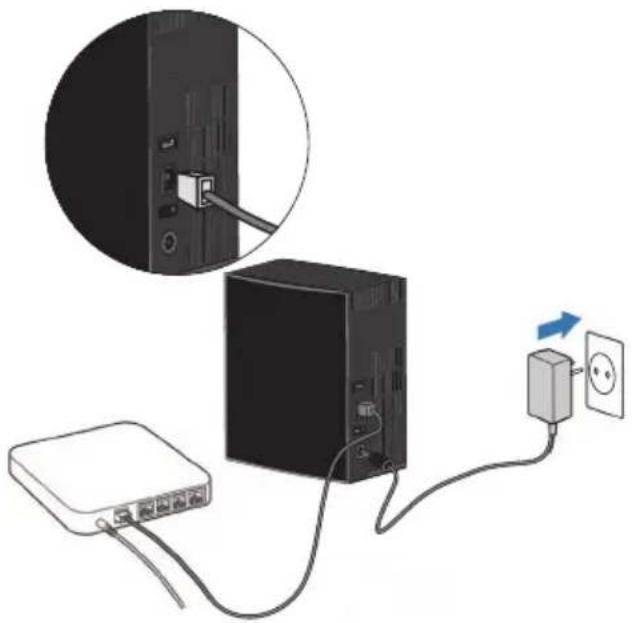
▶ Verbind de RJ45-aansluiting (ethernet/LAN) op de server via een netwerkka-bel met de overeenstemmende aansluiting op een netwerkinterface (bv. een router).
Zorg dat DHCP is ingeschakeld op de router, want de NAS-server is ingesteld als een DHCP-client.
▶ Steek de mannelijke connector van de netstroomadapter in de DC IN-aansluiting op de NAS-server en sluit de adapter vervolgens aan op een stop-contact.
Zorg dat uw computer, waarmee u de server wilt configureren, zich op hetzelfde netwerk bevindt.
Aansluitingen voor USB-apparaten:
▶ Op de USB-aansluitingen kunt u externe USB-opslagmedium of USB-printers aansluiten die beschikbaar zijn voor alle gebruikers op het lokale netwerk. De USB-aansluiting vooraan op de server is tevens bruikbaar voor de One Touch Copy-functie.

OPMERKING!
Lees voordat u de One Touch Copy-functie gebruikt de betreffende aanwijzingen in deze handleiding op Pagina 19 en Pagina 66.
Eerste ingebruikname
Als u het apparaat voor het eerst in gebruik neemt, moet u de volgende instellingen op uw computer uitvoeren:
De meegeleverde software op de computer in- stalleren
Voordat u de NAS-server op uw computer kunt confi gureren, moet Medion NAS Tool (NSU), dat op de meegeleverde software-cd staat, geïnstalleerd zijn. Via dit programma wordt de NAS-server op het netwerk erkend en het IP-adres ervan opgeslagen voor later gebruik. Bovendien geeft het ook rechtstreeks toegang tot de diverse tools en confi guraties van de NAS-server.
U kunt tijdens de installatie tevens de software Memeo Instant Backup installe- ren.
Medion NAS Tool installeren
Leg de installatie-cd in het cd-rom-station.
▶ De cd wordt automatisch gestart.
▶ Volg de aanwijzingen voor de installatie.
Memeo Instant Backup installeren
Zodra de installatie van Medion NAS Tool voltooid is, kunt u het selectievakje "Install Memeo Instant Backup" aanvinken en vervolgens starten met de installatie van Memeo Direct Backup.
▶ Volg de aanwijzingen voor de installatie.
Als de cd niet automatisch wordt gestart, installeert u de software als volgt:
▶ Dubbelklik op "Deze Computer".
▶ Ga met de muis naar het dvd/cd-station.
Klik met de rechtermuisknop op Openen.
▶ Dubbelklik op "Autorun.exe".
▶ De installatiewizard verschijnt.
▶ Volg de aanwijzingen voor de installatie.
Medion NAS Tool starten:
Na een geslaagde installatie start u het programma hetzij via de snelkoppeling op het bureablad of opent u het programma via Start/Alle programma's/Medion AG/Medion NAS Tool/Medion AG Medion NAS Tool.
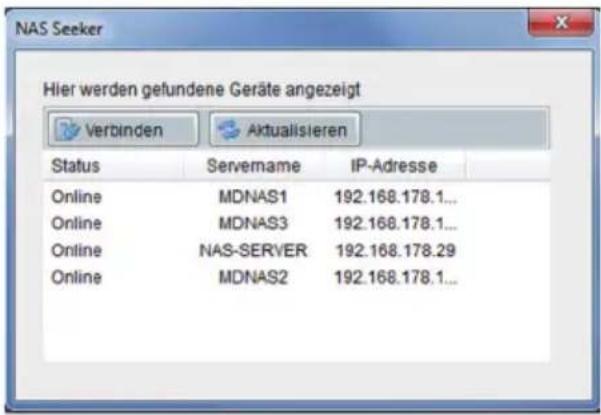
De NAS Seeker verschijnt.
Startscherm van Medion NAS Tool. Alle beschikbare NAS-servers worden hier weergegeven.
Klik op een NAS-server en klik vervolgens op "Verbinden" om u op deze NAS-server aan te melden.
Medion NAS Tool
Zodra u uw computer op de NAS-server hebt aangemeld, verschijnt de overzichtspagina van Medion NAS Tool.
Medion NAS Tool detecteert alle Medion NAS-servers in uw netwerk en biedt een vlotte toegang tot de volgende functies:

1. Mediaspeler
De mediaspeler biedt u de mogelijkheid om foto's, video's en muziek rechtstreeks af te spelen vanaf de NAS-server.
2. Media Agent
Met een klik op het pictogram Media Agent, wordt een klein venstervak geopend.
In dit vak kunt u de gewenste bestanden slepen, die de Media Agent automa- tisch naar de juiste map verplaatst.
3. Netwerkstations
Onder deze menu-optie kunt u gedeelde mappen op de NAS-server vlot instellen als netwerkstation.
4. Gedeelde netwerkmappen
Wanneer u op het pictogram klikt, worden alle gedeelde mappen op de NAS-server weergegeven.
5. BT Download
De Download Manager downloadt voor u bestanden van het internet.
Plak een gewenste koppeling naar een download of een .torrent-bestand in het invoervak en de NAS-server downloadt de bestanden autonoom, zonder dat de pc hoeft te draaien.
6. Memeo Backup
Als u bij de installatie van NAS Starter Utility ook de back-upsoftware Memeo Backup hebt geïnstalleerd, kunt u deze laatste opstarten en confi gureren via het pictogram Starten.
Confi guratie
Klik op Confi guration om de volgende opties te openen:
Installatiewizard
Hier kunt u de NAS-server confi gureren met behulp van een wizard.
U kunt werken met een standaardconfi guratie of de NAS-server met behulp van de wizard stap voor stap confi gureren (handmatige confi guratie).
Systeeminstellingen
Hier kunt u de basisinstellingen (servernaam, tijdzone en IP-instellingen) voor de NAS-server invoeren. Gebruik deze menu-optie als u via Web Confi gurator geen toegang meer krijgt tot de NAS-server. Stel het adres van de NAS-server zo in dat u zich opnieuw op de NAS-server kunt aanmelden.
Administration
Via deze optie krijgt u rechtstreeks toegang tot de pagina van de beheerdersinstellingen in de Web Confi gurator ("Menu System settings" op pagina 38).
Voer op vraag uw gebruikersnaam en wachtwoord in om de pagina te openen in uw webbrowser.
Inleiding tot de NAS-server
Het verschil tussen beheerder en gebruiker
Naast de door iedereen bruikbare functies, zoals bestanden delen, heeft de NAS-server ook beheersfuncties, die slechts door een of twee mensen - de beheerders - mogen gebruikt worden.
Alle andere personen die toegang hebben tot de NAS-server worden aangeduid als gebruiker.
Beheerders
Beheerders hebben volledig toegang tot alle functies en instellingen van de NAS-server en alle erop opgeslagen bestanden.
Beheerders kunnen de volgende taken uitvoeren:
- Alle serverinstellingen wijzigen
- Gebruikersaccounts en groepsaccounts aanmaken en bewerken
- Mappen (of gedeelde mappen) instellen en bewerken
• Serverfi rmware updaten - De standaardinstellingen voor de servernaam en het wachtwoord herstellen
Gebruiker
Alle gebruikers, inclusief beheerders, kunnen de volgende functies gebruiken:
- Uw aanmeldwachtwoord wijzigen
- Bestanden op de NAS-server opslaan en delen
- Back-ups maken van bestanden op de NAS-server
• Toegang tot de server via het internet - Grote bestanden van het internet rechtstreeks downloaden naar de server
- Toegang tot muziek, video's en foto's (als de NAS-server is ingesteld als mediaserver)
- Een op de NAS-server aangesloten USB-printer beschikbaar maken voor andere gebruikers

OPMERKING!
De beheerder kan ook gebruikersaccounts met beheerdersrechten aanmaken. Nadere informatie vindt u onder "Users" op pagina 84.
Eerste stappen
Dit hoofdstuk beschrijft de eerste taken voor beheerders en gebruikers.
Eerste stappen voor beheerders
- Installeer de NAS-server en de software.
- Breng met NAS Starter Utility een verbinding met de server tot stand. Om in te loggen op de NAS-server gebruikt u voorlopig de standaardaccount (gebruikersnaam: admin; wachtwoord: 1234)
- Voer via Web Confi gurator de eerste installatie van de server uit:
- Maak eigen (al dan niet gedeelde) mappen aan om bestanden in op te slaan.
- Maak gebruikersaccounts aan voor personen die toegang moeten krijgen tot de NAS-server en ken individuele gebruikers de nodige machtigingen toe om toegang te verlenen tot de aangemaakte, gedeelde mappen.
- Geef alle gebruikers de nodige informatie over hun gebruikersaccount.
- (Optioneel) Sluit een USB-printer aan op de NAS-server om deze voor alle gebruikers beschikbaar te stellen op het lokale netwerk.
- (Optioneel) Stel de server in als mediaserver, zodat gebruikers toegang krijgen tot muziek, foto's en video's.
- Ga door met het volgende hoofdstuk "Eerste stappen voor gebruikers" om met de NAS-server aan de slag te gaan om back-ups te maken van uw eigen bestanden en deze op te slaan en te delen.
Eerste stappen voor gebruikers
Eerste taken voor het gebruik van de NAS-server:
- Zorg ervoor dat u van de beheerder het volgende hebt ontvangen:
• NAS Starter Utility software
• Memeo Backup software - Gebruikersnaam en wachtwoord voor de NAS-server
- De namen van de gedeelde mappen die u kunt openen
- Details van toegangsbeperkingen (zoals alleen-lezentoegang tot een bepaalde gedeelde map)
- Handleiding
- Installeer de NAS-serversoftware.
Als u al een ander programma gebruikt om regelmatige back-ups te maken, hoeft u Memeo Backup niet te installeren.
-
Met NAS Starter Utility maakt u een verbinding met de server en met de gedeelde mappen waar u toegang tot hebt.
-
Stel uw bestanden ter beschikking door ze op te slaan in gedeelde mappen die door andere gebruikers via het lokale netwerk of het internet kunnen geopend worden.
-
(Optioneel) Maak een volledige back-up van uw belangrijke bestanden of stel regelmatige back-ups in. Gebruik daarvoor Memeo Backup.
-
(Optioneel) Als er een USB-printer op de NAS-server is aangesloten, voegt u deze volgens de aanwijzingen van uw besturingssysteem toe aan de lijst van beschikbare printers.
Gegevens kopiëren/synchroniseren met de OTC-toets
Sluit een USB-opslagmedium dat u wilt gebruiken om gegevens te kopiëren/synchroniseren tussen de NAS-server en het USB-opslagmedium aan op de USB-aansluiting aan de voorzijde van de NAS-server.

OPMERKING!
U kunt de bewerkingen die met de OTC-toets worden uitgevoerd op elk gewenst moment naderhand met Web Confi gurator (menu Instellingen -> OTC-toets, zie "OTC Button" op pagina 66) opnieuw instellen. De hieronder beschreven bewerkingen zijn bij
levering vooraf al ingesteld.
Wacht tot de OTC-indicator oranje brandt en de NAS-server het USB-opslag-medium heeft gedetecteerd.
Met de OTC-toets kunt u de volgende functies uitvoeren:
Druk even op de OTC-toets om de gegevens rechtstreeks van het USB-op-slagmedium rechtstreeks in de map /public/[DATUM]_[TIJD] op de NAS-server te kopieren.
De OTC-indicator knippert tijdens het kopiëren oranje.
Zodra het kopiëren voltooid is, hoort u tweemaal een langer geluidssignaal. Als u twee korte geluidssignalen hoort, is er onvoldoende opslagruimte over om het kopiëren te voltooien. Zorg desgevallend eerst dat er voldoende ruimte is op de NAS-server.
Houd de OTC-toets een 3-tal seconden ingedrukt tot u een geluidssignaal hoort De synchronisatie tussen de NAS-server en het USB-opslagmedium wordt uitgevoerd. Hiervoor moet u vooraf de synchronisatie ingesteld hebben in het menu "OTC-toets".
Tijdens de synchronisatie knippert de OTC-indicator oranje.
Zodra het proces voltooid is, hoort u tweemaal een langer geluidssignaal.
Als u twee korte geluidssignalen hoort, is er onvoldoende opslagruimte over om het synchroniseren te voltooien. Zorg desgevallend eerst dat er voldoende ruimte is op de NAS-server.
De RESET-toets
Met de RESET-toets op de achterkant van de NAS-server kunt u de NAS-server resetten in geval u de standaardinstellingen op het systeem terug wilt instellen, of als het beheerderswachtwoord verloren ging.
U kunt met een puntig voorwerp (zoals een paperclip) op de RESET-toets drukken.
Beheerderswachtwoord resetten
- Om het beheerderswachtwoord te resetten naar het standaard wachtwoord (gebruikersnaam: admin; wachtwoord: 1234), houdt u de RESET-toets een 3-tal seconden ingedrukt tot u een kort geluidssignaal hoort.
U kunt zich nu met het standaard wachtwoord aanmelden op de NAS-server.
Systeem resetten naar standaard instellingen
Als de NAS-server gestoord is of u door bepaalde instellingen geen toegang meer krijgt tot het systeem, kan een reset naar de standaard systeeminstellingen nodig zijn.
- Om het systeem te resetten, houdt u de RESET-toets een 10-tal seconden ingedrukt. Na 3 seconden hoort u een eerste geluidssignaal en na 10 seconden nog een tweede kort geluidssignaal.
▶ Laat nu de RESET-toets los. U hoort drie korte geluidssignalen ter bevestiging. Het systeem wordt nu gereset naar de standaardinstellingen en opnieuw opgestart.

OPMERKING!
Bij het resetten naar de standaardinstellingen wordt ook het beheerderswachtwoord gereset!
Alle gegevens op de schijf blijven behouden bij een reset naar de standaardinstellingen! Enkel de systeeminstellingen worden gere-set.
Werken met Memeo Backup
Om de back-upfunctie met Memeo Instant Backup op uw NAS-server in te stellen gaat u als volgt te werk:
Netwerkstation aanmaken voor back-up van gegevens
- Installeer Medion NAS Tool en vervolgens Memeo Instant Backup (zoals beschreven onder “Memeo Instant Backup installeren” op pagina 13).
▶ Start Medion NAS Tool.
Maak via Medion NAS Tool een verbinding met de NAS-server, zoals beschreven onder "Medion NAS Tool starten:" op pagina 14.
Klik op het pictogram "Netwerkstation(s)".
▶ Voor een snelle instelling van de back-upfunctie in een publieke map, vinkt u het vak "Guest" aan. Als u back-ups van gegevens in andere gedeelde mappen wilt maken, meldt u zich aan met de betreffende gebruikersaccount.
▶ Selecteer een letter voor het station (bv. "Z:").
▶ Selecteer een map waarin de back-ups van gegevens moeten worden opgeslagen (bv. "public").
▶ Vink het vak "Restore Connection at Windows logon" aan.
Back-up van gegevens maken met Memeo Backup
▶ Open Memeo Instant Backup door op het pictogram "Memeo Backup" te klikken in Medion NAS Tool.
Klik in het menu "Help" op de optie "Register" en voer daar de product-code in die u terugvindt op de hoes van de meegeleverde software-cd.
▶ Sla de startpagina over door te klikken op de optie "No Thanks, I want to start a Backup now".
▶ Selecteer nu als back-upbestemming het net aangemaakte netwerkstation (in bovenstaand voorbeeld: public (Z:)).
▶ Klik op "Start Backup".
Nu wordt van alle bestanden op het station C: van de computer een back-up gemaakt op het NAS-serverstation. Van de volgende mappen op C: worden geen back-ups gemaakt:
- De map "Programma's"
- Tijdelijke bestanden, protocolbestanden en virtuele harde-schijfbestanden
- De map "Windows"

OPMERKING!
Open voor meer informatie over Memeo Instant Backup het menu "Help", optie "Quick Start Guide".
Wereldwijde toegang tot de NAS-server via een dynamische DNS-service (DynDNS)
Thuisgebruikers en particuliere huishoudens krijgen doorgaans toegang tot het internet via een internetprovider. De internetproviders kennen daartoe een IP-adres toe uit hun adressenbestand (bv. 80.139.140.223). Dit IP-adres wordt echter telkens opnieuw toegekend wanneer de gebruiker toegang tot het internet verkrijgt of na uiterlijk 24 uur. Om de router vanaf het internet permanent te kunnen bereiken, hebt u dus een vast IP-adres nodig.
Zogenaamde DynDNS-providers kennen aan de veranderlijke IP-adressen van uw internetprovider een vast internetadres toe met naamomzetting (bv. http://photocollection.DDNSDienst.com).
Uw NAS-server is daardoor altijd bereikbaar op hetzelfde webadres (http://photocollection.DDNSDienst.com), ook al wordt aan uw router steeds een ander IP-adres toegewezen door uw internetprovider.
Daarvoor wordt telkens het huidige IP-adres van de router door een Dyn-DNS-client (die meestal op de router of op de NAS-server is geïnstalleerd) doorgegeven aan de betreffende DynDNS-provider.
Een DynDNS-service installeren en instellen in 3 stappen:
- Stel een gebruikersaccount in bij een DynDNS-provider (in het voorbeeld www. DDNSDienst.com). De meeste DynDNS-providers bieden hiervoor gratis gebruikersaccounts aan.
In ons voorbeeld stelt u bij de DynDNS-provider www.DDNSDienst.com een account in met de volgende gegevens:
Hostnaam: photocollection.DDNSDienst.com
Gebruiker: photocollection
Wachtwoord: *****

OPMERKING!
De adresnaam "photocollection" kunt u vrij kiezen, mits deze naam nog niet toegekend werd. De adresuitbreiding "DDNSDienst.com" wordt vast toegekend door de DNS-service. De account wordt beveiligd met een gebruikerswachtwoord.
- De naam waarmee de NAS-server beschikbaar wordt, moet op de router thuis ingevoerd worden. Anders, als de router deze functie niet ondersteunt, is dit ook mogelijk via de interface van de NAS-server. Invoeren op de router is technisch echter de meer betrouwbare oplossing. In ons voorbeeld wordt de instelling met een router afgebeeld:

Als uw router geen mogelijkheid biedt om een DynDNS-client te activeren, kan de DynDNS-client ook op de NAS-server worden geactiveerd. Daartoe wordt de DynDNS-client in het pakketbeheer van de beheerdersinterface van de NAS-server gedownload en geïnstalleerd (zoals beschreven in het hoofdstuk "Pakket" in de handleiding):

De DynDNS-client wordt ingesteld in de beheerdersinterface van de NAS-server onder de rubriek "Network - DynDns".

| - | de | DynDNS-provider |
| - | de | hostnaam |
| - | de | gebruikersnaam |
- het wachtwoord en de bevestiging van het wachtwoord ingevoerd, waarna de client wordt geactiveerd.
De client leest het internet-IP-adres van de router (in ons voorbeeld: 80.139.140.223) en stuurt dit naar de DynDNS-provider, die het aan de account en het ingestelde internetadres toewijst (in ons voorbeeld: photocollection.DDNSDienst.com). Nu is de router bereikbaar via het internet, als u het internetadres (in ons voorbeeld: photocollection.DDNSDienst.com) in uw favoriete browser invoert.
3. Op de router moet port forwarding ingesteld worden.
Aangezien de router de nodige DynDNS-services van de NAS-server niet ondersteunt, moet de router dusdanig worden geconfi gureerd dat deze de aanvragen vanaf het internet doorgeeft aan de NAS-server. Deze instelling wordt "port forwarding" genoemd.
De instelling voor port forwarding verschilt van router tot router. Meer informatie vindt u terug in de handleiding van de router. Hier vindt u bij wijze van voorbeeld de interface van een router afgebeeld:
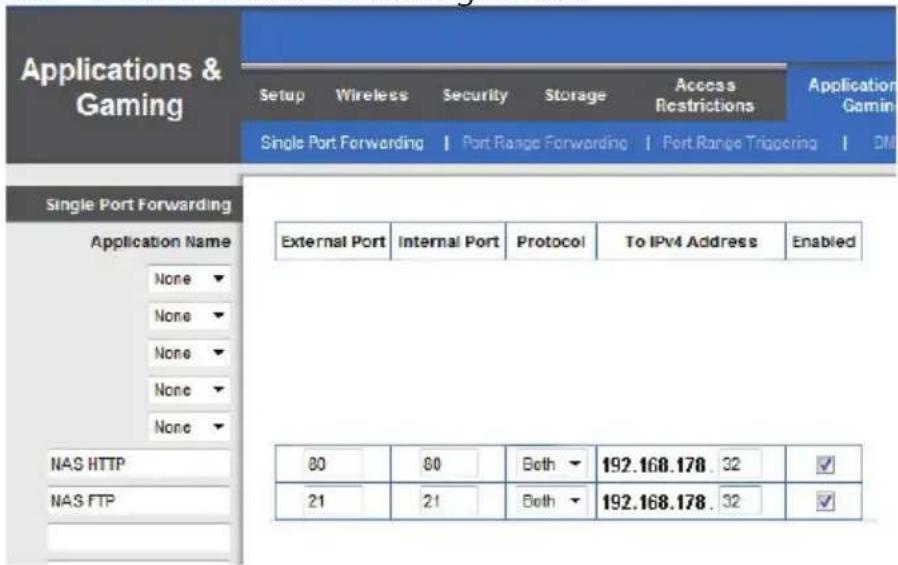
Om de NAS-server te kunnen laten antwoorden, moet de router de aanvragen doorsturen naar het bij voorkeur vaste interne IP-adres (in ons voorbeeld 192.168.178.32) van de NAS-server en dit voor de internetprotocollen:
- http (NAS-gebruikersinterface): Port 80; tcp
- ftp: Port 21; tcp Enkel als port forwarding correct is ingesteld, is de NAS-server via het internet bereikbaar onder de naam: photocollection.DDNSDienst.com.

OPMERKING!
Alle beschreven DynDNS-providers en accounts zijn louter voorbeelden! Denk eraan dat er zowel gratis als betaalde providers op de markt actief zijn en dat er ook bij een gratis DynDNS-account mogelijk extra kosten kunnen worden aangerekend naargelang de technische details en uitbreidingen.
Web Confi gurator
Web Confi gurator is de op HTML gebaseerde gebruikersinterface van de NAS-server, die u vanuit uw webbrowser kunt openen.
Gebruik minstens Internet Explorer 6.0 of Mozilla Firefox 2.00 of nieuwere versies van deze browsers. De schermresolutie moet minstens 1024 x 768 pixels bedragen.
Om Web Confi gurator te kunnen gebruiken, moet u pop-upvensters toelaten in uw webbrowser en moeten Windows pop-upblokkeringen uitgeschakeld zijn.
Bovendien moet u JavaScript activeren.
U kunt Web Confi gurator op 3 manieren openen:
- Open uw standaard webbrowser en voer in de adresbalk van de webbrowser het IP-adres in dat in Medion NAS Tool wordt weergegeven.
of
- Voer in de adresbalk van de webbrowser "http://nas-server" in.
of
- Klik in het hoofdmenu van NAS Starter Utility op de optie Configuration (linksboven) en klik vervolgens op Administration. Voer op vraag uw gebruikersnaam en wachtwoord in om de pagina te openen.
De standaard webbrowser wordt geopend en het hoofdmenu verschijnt.

OPMERKING!
Bij levering is [admin] vooraf standaard ingesteld als gebruikers- naam en [1234] als wachtwoord. Meld u aan als deze gebruiker en wijzig vervolgens uw wachtwoord. Zodra u bent aangemeld wordt u daartoe verzocht.
Hoofdmenu
Alle gebruikers (ook de beheerder) krijgen nadat ze zich hebben aangemeld eerst het hoofdmenu te zien.


OPMERKING!
U kunt de weergave van het hoofdmenu aanpassen door op de pictogrammen (weergave in kring of in lijst) rechtsonder op het scherm te klikken.
OPMERKING!:
Als u bij het aanmelden niet de optie "Stay logged in for two weeks" hebt ingeschakeld, wordt u automatisch afgemeld van de huidige sessie van Web Confi gurator, als er gedurende meer dan 15 minuten geen bewerking wordt uitgevoerd. Meld u desgevallend opnieuw aan op de NAS-server.
In het hoofdmenu ziet u de volgende pictogrammen waarmee u individuele functies kunt openen:
Pictogrammen in het hoofdmenu
| Pictogram Beschrijving | |
 | Via het menu Muziek kunt u uw muziekbestanden beheren en afspelen. |
 | Via het menu Foto's kunt u uw fotobestanden beheren en afspelen. |
 | Via het menu Video's kunt u uw videobestanden beheren en afspelen. |
 | Via het menu Favorieten kunt u afspeellijsten opstellen en bewerken. |
 | Via de bestandsbrowser worden de mappen en bestanden die op de server staan in een mappenstructuur weergegeven. Hiermee kunt u bestanden een andere naam geven, verplaatsen of downloaden op uw computer. |
 | Via het menu Toepassingen kunt u op de NAS-server geïnstalleerde programma's in- of uitschakelen. |
 | Gebruik de systeeminstellingen om als gebruiker de basisinstellingen te kunnen maken, en als beheerder de geavanceerde instellingen te kunnen maken. |

OPMERKING!
Uw webbrowser vereist mogelijk plugins voor Windows Media Player en VLC (Video LAN client), zodat muziek- en videobestanden kunnen worden afgespeeld. Voor de VLC plugins downloadt en installeert u VLC Player (http://www.videolan.org/vlc/). Om de VLC plugin voor de Mozilla FireFox browser te installeren, vinkt u tijdens de installatie het vakje "Mozilla plugin" aan.

Navigatie in de menubalk
In de meeste menu's wordt de menubalk aan de rand bovenaan weergegeven. Met de pictogrammen in de menubalk kunt u navigeren als volgt:

Terugkeren naar het hoofdmenu

Help-pagina voor de momenteel weergegeven pagina openen

Klik op deze toets om de huidige sessie te beëindigen en u af te melden uit o Confi gurator.

Menu Music
Om de op de NAS-server opgeslagen muziekbestanden te beheren en af te spelen, opent u een van de opties in het muziekmenu.

De weergave van bestanden wijzigen of bestanden beheren doet u met de hieronder weergegeven lijst pictogrammen:

- Menu openen
- Afspelen starten
- Toevoegen aan de huidige afspeellijst
- Bestanden weergeven als miniaturen
- Bestanden weergeven in een lijst
- Bestanden zoeken
- Weergave verversen
Folder
Muziek selecteren op mappen/albums.
Artist
Muziek selecteren op de naam van de artiest.
All
Muziek selecteren op mappen/albums, titels en artiesten.
Muziekspeler
Klik op de optie "Huidige weergave" om de muziekspeler te starten.

- Albumcover
- Albumname
- Titel
- Weergavebalk
- Verstreken speelduur
- Zoekactie achteruit/vooruit
- Pauze
- Naam van de afspeellijst
- Titel in de afspeellijst
- Item uit de afspeellijst wissen
- Totale speelduur
- Titel herhalen/Alle herhalen
- Willekeurige afspeelvolgorde
- Volume instellen
- Afspelen onderbreken
Menu Photo
Om de op de NAS-server opgeslagen fotobestanden te beheren en weer te geven, opent u een van de opties in het fotomenu.

De weergave van bestanden wijzigen of bestanden beheren doet u met de hieronder weergegeven lijst pictogrammen:

- Menu openen
- Diapresentatie starten
- Bestanden weergeven als miniaturen
- Bestanden weergeven in een lijst
- Bestanden zoeken
- Weergave verversen
Folder
Foto's selecteren op mappen.
Date
Foto's selecteren op datum.
All
Foto's selecteren op naam en map.
Menu Video
Om de op de NAS-server opgeslagen videobestanden te beheren en weer te geven, opent u een van de opties in het videomenu.
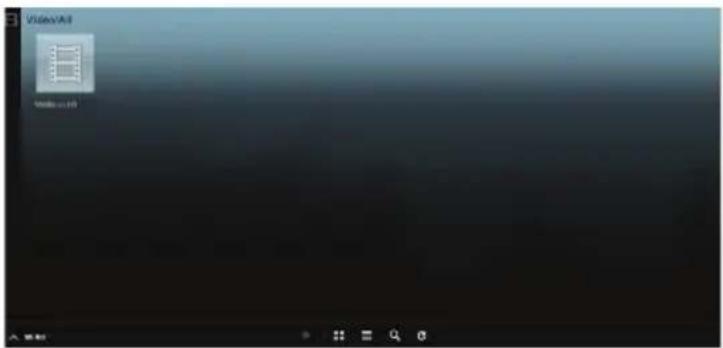

De weergave van bestanden wijzigen of bestanden beheren doet u met de hieronder weergegeven lijst pictogrammen:

- Menu openen
- Afspelen starten
- Bestanden weergeven als miniaturen
- Bestanden weergeven in een lijst
- Bestanden zoeken
- Weergave verversen
Videospeler
Wanneer u de video begint af te spelen, wordt de videospeler geopend.
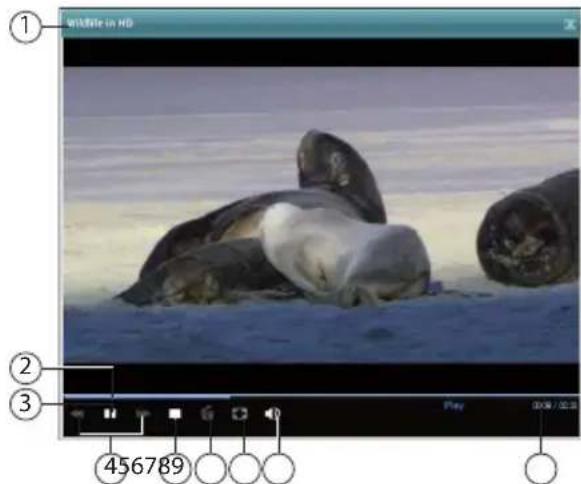
- Titel
- Weergavebalk
- Weergave onderbreken
- Zoekactie achteruit/vooruit
- Afspelen onderbreken
- Overschakelen van Windows Media Player naar VLC Player
- Volledig scherm (dubbelklikken in het beeld om de volledige scherm-weergave af te sluiten)
- Volume instellen
- Verstreken/totale speelduur
Menu Favorite
Om de op de NAS-server aangelegde lijst met favorieten van de gebruiker te in te kijken en weer te geven, opent u een van de opties in het favorietenmenu.

Last played
Geeft een lijst van bestanden op de datum waarop ze werden afgespeeld.
Geeft een lijst van bestanden op de frequentie waarop ze werden afgespeeld.
Last added
Geeft een lijst van bestanden op de datum van opname in de lijst van favorie- ten.
De weergave van bestanden wijzigen of bestanden beheren doet u met de hieronder weergegeven lijst pictogrammen:

-
Menu openen
-
Afspelen starten
-
Bestanden weergeven als miniaturen
-
Bestanden weergeven in een lijst
-
Weergave verversen
Menu File Browser
Met de bestandsbrowser kunt u mappen en bestanden op de server beheren. De bestandsbrowser geeft een lijst van alle op de server opgeslagen bestanden. Links ziet u de mappenstructuur en rechts in het hoofdvenster ziet u een lijst met de inhoud van de mappen.

De mappen en bestanden beheren doet u met de hieronder weergegeven lijst pictogrammen:

- Menu openen
- Nieuwe map maken
- Gedeelde mappen confi gureren
- Wissen
- Naam veranderen
- Uploaden
- Downloaden
- Herstellen
- Verplaatsen
- Kopiëren
- Weergave verversen
Menu Application Zone
Om de op de NAS-server geïnstalleerde toepassingen te bekijken en te active- ren, opent u het toepassingenmenu.

Toepassingen bewerken
Dubbelklik op een toepassing om de instellingen voor die toepassing te openen.
Menubalk gebruiken
Een toepassing deactiveren of onderbreken doet u met de hieronder weergegeven lijst pictogrammen:

-
Menu openen
-
Toepassing activeren
-
Toepassing deactiveren
-
Toepassing onderbreken
-
Toepassing voortzetten
-
Toepassingen weergeven als miniaturen
-
Toepassingen weergeven als lijst
-
Weergave verversen
Menu System settings

Als u als beheerder op de NAS-server bent aangemeld, kunt u als beheerder rechtstreeks de systeeminstellingenpagina openen door de optie Administrator te selecteren. Als gebruiker kunt u alleen de basisinstellingen selecteren:
Basic Settings

In de basisinstellingen, die voor alle gebruikers beschikbaar zijn, kunt u voor de momenteel aangemelde gebruiker de instellingen maken voor de mediaspeler, de beeldverhouding en de weergave van zowel foto's als video's.
U kunt verder de gebruikersnaam en het wachtwoord wijzigen en de systeemtaal instellen waarin Web Confi gurator voor de gebruiker moet worden weergegeven.
Als beheerder kunt u met de optie "Naar de systeembeheerspagina" systeemin- stellingen wijzigen.
Systeem/Beheer
Als u zich hebt aangemeld als beheerder, kunt u de confi guratie van de NAS-server volledig beheren via het menu Systeem/Beheer.


Status
System Status
System Information
Server Name
Met deze naam wordt de NAS-server op het netwerk weergegeven. Klik op de naam van de server om de naam, de beschrijving en de werkgroep te bewerken ("Server Name" op pagina 43).
Model Name
Hier wordt de modelnaam weergegeven.
Firmware-Version
Hier kunt u de firmwareversie van uw NAS-server aflezen. Klik op de gegevens van de fi rmwareversie om meteen over te schakelen naar het menu Onderhoud/FW upgrade ("FW Upgrade" op pagina 102). Daar kunt u de fi rmware updaten.
MAC Address
Hier worden de individuele fysieke hardwareadressen (MAC) van uw NAS-server weergegeven.
Media Server Status
Hier wordt weergegeven of de mediaserver geactiveerd of gedeactiveerd is. Om mediaclients (zoals Windows Media Player of DLNA-compatibele media-appara- ten zoals tv's, internetradio's, mediaspelers) mediabestanden te laten afspelen op de NAS-server, moet de mediaserver ingeschakeld zijn. Klik op de status om de mediaserver te confi gureren.
FTP Server Status
Hier wordt weergegeven of de FTP-server geactiveerd of gedeactiveerd is. De FTP-server moet geactiveerd zijn om een FTP-overdracht tussen de NAS-server en een andere computer mogelijk te maken. Klik op de status om de FTP-server te confi gureren.
System Resource
Refresh
Klik op deze toets rechtsboven naast de optie "System Resource" om de systeeminformatie bij te werken.
CPU Usage
De som van het gebruik van de CPU door alle lopende processen op de
NAS-server wordt hier procentueel weergegeven.
Klik op de toets Refresh om deze weergave te verversen. De weergave wordt om de 10 seconden ververst.

OPMERKING!
Als er teveel gebruikers op de NAS-server zijn aangemeld, kan de NAS-server veel trager gaan reageren.
Memory Usage
Hier wordt de belasting van het werkgeheugen weergegeven.
Klik op de toets Refresh om deze weergave te verversen. De weergave wordt om de 10 seconden ververst.
Volume Status
Internal volume/external volume
Intern volume verwijst naar de ingebouwde harde schijf van de NAS-server.
Klik op het tandwielpictogram om Storage te openen. Daarin kunt u op de NAS-server volumes aanmaken en bewerken.
Lees ook onder Storage, zie Pagina 45.
Alle stations die als USB-opslagmedia met de NAS-server zijn verbonden worden als externe volumes aangeduid. USB-stations zijn genummerd in de volgorde waarin ze werden aangesloten.
Klik op het tandwielpictogram om Storage te openen. Daar kunt u op het USB-opslagmedium volumes aanmaken en bewerken.
Lees ook onder Storage, zie Pagina 45.
Status
Dit pictogram geeft aan of het volume healthy, degraded of down is.
Name
Dit geeft de naam van het volume weer.
File System
Dit geeft het bestandssysteem van het externe opslagmedium (USB) weer.
Disk(s)
Hier wordt de harde schijf weergegeven waarop het volume staat.
Disk Usage
Dit geeft de totale grootte van het station en het gebruikte en beschikbare geheugen in procent weer.
Session Status
Hier verschijnt een lijst van alle gebruikers die momenteel aangemeld zijn op de NAS-server.
Type
Hier wordt het type verbinding (Windows/CIFS, web (Web Confi gurator) of FTP-verbinding) weergegeven waarmee de gebruiker op de NAS-SERVER is aangemeld.
Share Name
Hier wordt de naam van de gedeelde map op de NAS-server weergegeven waarmee de gebruiker voor CIFS-sessies is verbonden. Voor FTP- en websessies blijft dit vak leeg.
Username
Hier wordt de naam weergegeven van de gebruiker die verbonden is met de NAS-server. Daarvoor moet de naam van de gebruiker vastgelegd zijn.
ANONYMOUS FTP wordt weergegeven wanneer er geen gebruikersnaam voor de sessie van die gebruiker vastgelegd is.
Connected At
Hier worden de datum en het tijdstip van de laatste sessie van de gebruiker weergegeven in het formaat jaar, maand, dag, minuut, uur, seconde.
IP Address
Hier verschijnt het IP-adres van de computer die verbonden is met de NAS-server.
System Setting
Via de systeeminstelling kunt u uw NAS-server op het netwerk identifi ceren en instellingen voor tijd en datum uitvoeren.
Server Name
Server Identifi cation
Gebruik dit menu om de CIFS-instellingen te bewerken. U kunt de server een naam geven en uw NAS-server toevoegen aan een werkgroep.

OPMERKING!
Het CIFS-verbindingsprotocol kan op de NAS-server niet uitgeschakeld worden!
Server Name
Voer een naam in waarmee de NAS-server op het netwerk moet worden geïdentifi ceerd.
U mag maximaal 15 alfanumerieke tekens invoeren. Een minteken (-) is niet toegestaan als laatste teken. De naam moet beginnen met een letter. De benaming is niet hoofdlettergevoelig.
Description
In dit vak kunt u een beschrijving invoeren van maximaal 61 tekens bovenop de naam van de server. Alle tekens zijn toegestaan, behalve: /:|[]<>+;,?=*“\~.
Workgroup Name
Voer hier de naam van de werkgroep in. Een werkgroep is een groep computers op een netwerk die bestanden kunnen uitwisselen.
De gebruikers van deze computer worden verbonden met de aanduiding van de werkgroep op de NAS-server.
U mag maximaal 15 alfanumerieke tekens invoeren. Een minteken (-) is niet toegestaan als laatste teken. De naam moet beginnen met een letter. De benaming is niet hoofdlettergevoelig.
Selecteer deze optie als er in de werkgroep computers verbonden zijn die gebruikmaken van andere dan West-Europese tekensets (bv. Chinees of Russisch). Wanneer u een zoekopdracht start naar computers in de werkgroep, worden ook die computernamen gedetecteerd.
Apply
Klik hierop om de instellingen toe te passen en op te slaan.
Reset
Klik hierop om de vroegere instellingen opnieuw te herstellen.
Date/Time
Hier selecteert u een tijdzone en een tijdserver van waaruit de NAS-server de tijd en datum moet ophalen. Deze tijd wordt vervolgens toegepast in de logboeken en meldingen van de NAS-server.

OPMERKING!
Voor de tijdsinstelling moet de NAS-server verbonden zijn met het internet!
Geeft de huidige systeemtijd van de NAS-server weer.
Current Date
Geeft de huidige datum op de NAS-server weer.
Date Time Setup
Selecteer deze optie als de NAS-server de tijd en de datum van een tijdserver moet ophalen. U kunt deze tijdserver in het volgende vak opgeven.
Time Server Address
Selecteer in de keuzelijst een tijdserver of voer in dit vak het adres in van een andere tijdserver.
Synchronize Now
Klik op deze toets om de tijd meteen te synchroniseren via de hierboven opge- geven server.
Time Zone
Time Zone
Hier geeft u de tijdzone van uw locatie op. Via deze opgave wordt het tijdverschil tussen uw tijdzone en GMT (Greenwich Mean Time) ingesteld.
Auto/Manual Daylight Saving
In deze vakken kunt u de periode voor de weergave van de zomertijd instellen.
Selecteer "Auto Daylight Saving", als er geen afwijkende periode mag gebruikt worden.
Selecteer "Manual Daylight Saving" en stel vervolgens de begindatum en de einddatum van de periode voor de zomertijd in.
In de optie "Offset" voert u de verschuiving van de zomertijd in uren in.
Apply
Klik hierop om de instellingen toe te passen en op te slaan.
Cancel
Klik hierop om de vroegere instellingen opnieuw te herstellen.
Storage
In het submenu "Storage" kunt u de verschillende stations op de NAS-server beheren.

OPMERKING!
Het is raadzaam de vaste schijf van de NAS-server om de 3 maanden of na 32 maal opstarten te controleren op fouten.
In de tabellen worden de gegevens over alle volumes van de interne harde schijf en alle volumes op aangesloten USB-opslagmedia weergegeven.
Status
Dit pictogram geeft aan of het volume Healthy, Resync, Recovering of Down is.
Volume
De naam van het station wordt eerst automatisch door de NAS-server gegeven. U kunt het station een andere naam geven.
File system/Disk Configuration
Hier wordt het bestandssysteem van het station weergegeven.
Disk(s)
Deze kolom geeft de fysieke harde schijf weer waarop het station zich bevindt. Wanneer u met de cursor over de invoer beweegt, wordt meer informatie weergegeven, zoals de naam van het model en de capaciteit.
Capacity
Dit toont de totale capaciteit van het station en de gebruikte en vrije opslagruimte.
Add
Klik op deze optie om een nieuw intern of extern volume toe te voegen.
Edit
Klik op de optie Edit om de naam van het station te wijzigen.
Volume Name
De naam van het station mag max. 31 tekens lang zijn.
Geef het een unieke naam om verwarring te voorkomen.
U mag alle alfanumerieke tekens, plus " " [spaties], "_" [onderstrepingstekens] en "." [punten] gebruiken.
Het eerste teken moet wel alfanumeriek (A-Z 0-9) zijn.
Het laatste teken mag geen spatie zijn.
Voor externe stations mogen enkel namen van maximaal 32 tekens uit ASCII-teken-set gebruikt worden. De naam mag niet al aan een ander station gegeven zijn.
Apply
Klik hierop om de instellingen toe te passen en op te slaan.
Cancel
Klik hierop om de instellingen af te sluiten zonder ze op te slaan.

Network
TCP/IP
Via TCP/IP kunt u de volgende instellingen voor het IP-adres maken.

OPMERKING!
Als u het IP-adres van de NAS-server wijzigt, moet u zich opnieuw op de NAS-server aanmelden nadat u de instellingen hebt aange-nomen.
IP Address
Dynamic
Selecteer deze optie als de NAS-server automatisch het IP-adres van een router moet behouden.
Wanneer aan de NAS-server geen IP-adres wordt toegewezen, kent de NAS-server zichzelf automatisch een IP-adres en een subnetmasker toe. Zo kunt u de NAS-server bijvoorbeeld rechtstreeks aansluiten op uw computer. Als de computer het IP-adres automatisch verkrijgt, kennen de computer en de NAS-server zichzelf adressen toe, waarna ze kunnen communiceren.
Static
Selecteer deze optie als statische IP-informatie moet worden vastgelegd. Voer daartoe de volgende gegevens in:
IP Address
Voer hier het statische IP-adres in.
IP Subnet Mask
Voer hier het IP-subnetmasker in.
Default Gateway
Voer hier het standaard gateway-adres in.
DNS
DNS (Domain Name System) wordt gebruikt voor een domeinnaam om de overeenstemmende IP-adressen uit te wisselen. Als het IP-adres van de DNS-server bekend is, voert u deze hier in.
Dynamic
Geef hier op of het DNS-serveradres automatisch verkregen moet worden.
Static
Voer een statisch IP-adres voor de DNS-server in.
Primary DNS Server
Voer hier het IP-adres van de primaire DNS-server in.
Voer hier het IP-adres van de secundaire DNS-server in.
HTTP (Web Configurator)
Hier kunt u een extra HTTP-poort confi gureren waarmee Web Confi gurator bereikbaar is.
Voer een cijfer in het vak poortnummer in.
Jumbo Frames
Jumbo frames verbeteren de netwerkprestaties. Jumbo frames vergen een netwerk van 1 Gbps (Gigabit-ethernet), dat bovendien jumbo frames moet ondersteunen. Stel de maximale framegrootte in die alle netwerkapparaten (netwerkkaarten in computers en ook switches, hubs en routers) ondersteunen. Wanneer de jumbo frames-functie geactiveerd is, kunt u kiezen uit framegroottes van 4 KB, 8 KB en 9 KB.

OPMERKING!
Als u de jumbo frames-functie op de NAS-server activeert op een netwerk dat deze niet ondersteunt, verliest u de toegang tot de NAS-server. In dat geval moet u de NAS-server resetten naar de standaardinstellingen.
Network Diagnostic Tool
Gebruik deze functie om de netwerkverbinding naar een specifi ek IP-adres of domein te testen. Selecteer een adres of voer een adres in het invoervak in. Klik vervolgens op "Ping" om een pakket van de NAS-server naar de netwerkverbinding te verzenden.
- Successfully pinged host - De NAS-server kon de host "pingen", de netwerkverbinding bestaat.
- Unable to ping host- De NAS-server kon de host niet "pingen", de host kon niet gevonden worden.
Apply
Hier kunt u de TCP/IP-configuratie opslaan. Klik op App1y om de NAS-server opnieuw op te starten en de instellingen op te slaan. Wacht tot het aanmeldingsscherm verschijnt of de NAS-server volledig is opgestart en zoek met Medion NAS Tool vervolgens de NAS-server op het netwerk.
Reset
Hier kunt u de eerder opgeslagen instellingen resetten.
PPPoE
In dit menu kunt u de PPPoE-instellingen voor een rechtstreekse internetverbinding confi gureren.
Status
Hier wordt de status van de PPPoE-verbinding weergegeven.
IP Address
Hier wordt het IP-adres van de PPPoE-verbinding weergegeven.
IP Subnet Mask
Hier wordt het subnetmasker van de PPPoE-verbinding weergegeven.
Configuration
Gebruik deze optie als u de NAS-server rechtstreeks wilt aansluiten op een DSL-modem. Daarvoor moet u de gebruikersnaam en het wachtwoord invoeren die u van uw internetprovider hebt ontvangen.
Username
Voer hier de gebruikersnaam in. Als de gebruikersnaam in de notatie user@domain moet ingevoerd worden, waarbij het domein staat voor de naam van de provider, voert u de twee delen zo in.
Password
Voer het wachtwoord voor de hierboven opgegeven gebruikersnaam in.
Password (confi rm)
Voer hier het wachtwoord nogmaals in.
Apply
Klik hierop om de instellingen toe te passen en op te slaan.
Reset
Klik hierop om de vroegere instellingen opnieuw te herstellen.
Application
FTP Server
Gebruik de FTP-server om via een FTP-verbinding toegang te krijgen tot de gegevens van de NAS-server.
FTP
Enable FTP
Vink dit vak aan om gebruikers toe te laten om via FTP een verbinding te maken met de NAS-server.

OPMERKING!
Als u FTP deactiveert, krijgt de Media Agent geen toegang tot gegevens van de NAS-server.
Connection Limit
Geef hier het maximale aantal FTP-verbindingen op dat kan worden toegelaten op de NAS-server. Het maximale aantal is 5 verbindingen.
Idle Timeout
Geef hier op hoe lang de FTP-verbinding behouden moet worden als er geen invoer of activiteit plaatsvindt. De langste tijdsinstelling is 300 minuten.
Port Number
Hier verschijnt het poortnummer dat door de NAS-server wordt gebruikt voor FTP-verbindingen.
Vink dit vak aan om alle gebruikers toe te laten om zich aan te melden op de NAS-server door als gebruiker "FTP" of "anonymous" in te voeren en geen wachtwoord te gebruiken. Elke andere gebruikersnaam wordt dan als gebruikersnaam erkend en vereist een bijbehorend wachtwoord om zich te kunnen aanmelden.
Vink dit vak aan om voor FTP-clients een bereik van poorten op te geven dat moet worden gebruikt wanneer gegevens in de passieve modus gedownload worden van de NAS-server.
Het aantal verbindingen wordt gedefi nieerd door de helft van het bereik van poorten. Wanneer het bereik van poorten kleiner is dan het aantal verbindingen die u onder "Connection Limit" hebt opgegeven, worden deze dus nave- nant verminderd.
Als u bijvoorbeeld als bereik van poorten 1024 tot 1027 hebt vastgelegd en 5 FTP-verbindingen hebt vastgelegd onder "Connection Limit", bedraagt de verbindingslimiet in feite slechts 2 (4 poorten in het bereik / 2) omdat dit de
kleinere waarde is.
Starting Port
Voer hier een poortnummer in tussen 1024 en 65535 voor de beginwaarde van het bereik.
Ending Port
Voer hier een poortnummer in tussen 1024 en 65535 in voor de eindwaarde van het bereik van poorten.
Hier kunt u het downloaden/uploaden limiteren voor alle gebruikers die zich op de NAS-server hebben aangemeld.
- Max. Download Rate - Voer de maximale downloadsnelheid (in kilobytes/s) in.
- Max. Upload Rate - Voer de maximale uploadsnelheid (in kilobytes/s) in.
Character Set
De NAS-server gebruikt standaard de UTF-8-tekenset (8-bits UCS/Unicode Transformation Format) voor FTP-verbindingen. Wanneer de naam van de map of het bestand op de FTP-client van de gebruiker niet correct wordt weergegeven, kunt u hier een andere tekenset opgeven.
Deze instelling slaat enkel op FTP-verbindingen en heeft geen effect op Windows/CIFS-verbindingen (de weergave van bestandsnamen in Windows Explorer wordt dus niet gecorrigeerd).
Apply
Klik hierop om de instellingen toe te passen en op te slaan.
Reset
Klik hierop om de vroegere instellingen opnieuw te herstellen.
Media-Server
Via de mediaserver kunt u gegevens op UPnP/DLNA-compatibele media-apparaten, zoals spelconsoles (bv. Xbox, PSP, Wii,...), digitale mediaspelers, digitale fotolijsten, camera's, andere NAS-opslagmedia, pc's en mobiele apparaten weergeven. De NAS-server kan deze mediagegevens classifi ceren (bv. op artiest of genre) en indexeert ze om ze sneller te kunnen opzoeken. Indien de mediagegevens onjuist weergegeven worden of niet geclassifi ceerd kunnen worden, werkt u de gegevens bij.

OPMERKING!
Om de UPnP/DLNA-toepassingen op de NAS-server te kunnen gebruiken, moet de mediaserver geactiveerd zijn.
Status
Hier wordt het totale aantal muziekbestanden weergegeven die samen op de NAS-server gebruikt worden.
De NAS-server scant de gedeelde mediabestanden op alle plaatsen die eerder onder Applications->Media Server->Share Publish gedeeld werden.
Number of Photos
Hier wordt het totale aantal fotobestanden weergegeven die samen op de NAS-server worden gebruikt.
De NAS-server scant de gedeelde mediabestanden op alle plaatsen die eerder onder Applications->Media Server->Share Publish gedeeld werden.
Number of Videos
Hier wordt het totale aantal videobestanden weergegeven die samen op de NAS-server worden gebruikt.
De NAS-server scant de gedeelde mediabestanden op alle plaatsen die eerder onder Applications->Media Server->Share Publish gedeeld werden.
Refresh
Klik op dit vak om de weergave te verversen.
Rebuild Database
Klik op dit vak als de mediaclients de gedeelde bestanden van de mediaserver niet weergegeven.

OPMERKING!
Controleer desgevallend ook de instellingen voor het delen van toepassingen in Media Server->Share Publish als er geen bestanden in de mediaserver worden weergegeven.
Share Publish
Hier kunt u gedeelde mappen voor gezamenlijk gebruik selecteren (bv. voor gebruik met mediaclients zoals DMA-2500 of iTunes).
Publish
Selecteer hier de gedeelde mappen die door de mediaserver met andere clients moeten worden gedeeld.
Share Name
Hier worden de gedeelde mappen op de NAS-server met namen weergegeven.
Selecteer dit vak om mediaclients toegang te verlenen tot op de NAS-server opgeslagen muziekbestanden.
Publish Photos
Selecteer dit vak om mediaclients toegang te verlenen tot op de NAS-server opgeslagen fotobestanden.
Publish Videos
Selecteer dit vak om mediaclients toegang te verlenen tot op de NAS-server opgeslagen videobestanden.
Apply
Klik hierop om de instellingen toe te passen en op te slaan.
Reset
Klik hierop om de vroegere instellingen opnieuw te herstellen.
iTunes server
Als u op de NAS-server de ondersteuning voor iTunes-servers activeert, moet elke gebruiker iTunes gebruiken om muziekbestanden uit de gedeelde mappen af te spelen.
Download Service
Via de downloadservice kan de NAS-server bestanden downloaden van het internet. Beheer hier het downloaden van bestanden.

OPMERKING!
Standaard slaat de NAS-server de downloads op in de map "Download" van de beheerder.
Download Service
Klik op "ON" en klik vervolgens op het vak "Apply" om de downloadservice in of uit te schakelen. Als de downloadservice uitgeschakeld is, worden alle nog lopende downloads onderbroken en worden de bestanden in de wachtrij voor downloaden geplaatst. Wanneer u de downloadservice opnieuw inschakelt, worden de downloads voortgezet of opnieuw gestart (als opnieuw starten niet zou lukken).
De tabel geeft een lijst van de downloads. Klik op een kolom om de items te sorteren op de volgende criteria.
Active
Hier verschijnen alle bestanden die de NAS-server momenteel aan het downloaden is of die met andere gebruikers van BitTorrent worden gedeeld.
De NAS-server kan maximaal 5 taken tegelijk loaden (of minder, afhankelijk van het beschikbare systeemgeheugen). Als u meer taken toevoegt, worden deze weergegeven in het venster Inactive.
BitTorrent-downloads kunnen kortstondig in het venster "Inactive" verschijnen, voordat ze in het venster "Active" worden weergegeven. De NAS-server verplaatst volledig gedownloade bestanden automatisch naar het venster "Completed".
Inactive
Hier verschijnen alle bestanden die in de wachtrij voor downloaden staan of waarvan de download werd onderbroken.
Completed
Hier verschijnen alle bestanden die helemaal werden gedownload.
In de kolom "Location" wordt weergegeven waar het bestand op de NAS-server werd opgeslagen. Klik op de opslaglocatie om Windows Explorer te openen en om rechtstreeks naar het bestand te gaan.
Error
Hier vindt u een lijst van alle bestanden waarvoor het downloaden is mislukt.
De NAS-server probeert automatisch om mislukte downloads nog eens te starten. Als de nieuwe poging niet lukt, zet de NAS-server de poging tot downloaden stop en verschijnt de download in de kolom "Error". Gebruik het vak "Add" om het downloaden nog eens te proberen of maak een nieuwe download aan. Met de volgende toetsen kunt u de downloads bewerken:
Add
Als u een bestand hebt gevonden dat u wilt downloaden, kopieert u de URL van dat bestand. Meld u vervolgens aan op Web Confi gurator en open daar het menu Applications -> Download Server. Klik op het vak "Add" en voer de URL van het bestand in. In plaats van de URL van een bestand kunt u ook een BitTorrent-bestand invoeren.
Select Files
Selecteer een torrent-bestand en klik erop om afzonderlijke bestanden van deze torrents te downloaden.
Het venster "Select Files" verschijnt. Selecteer de bestanden die u wilt downloaden en klik vervolgens op OK.
Delete
Om downloads te verwijderen (of al gedownloade bestanden uit het venster "Completed" te verwijderen), selecteert u een downloadtaak en klikt op "Delete" om dit uit de lijst te verwijderen.
Er verschijnt een venster ter bevestiging. Klik op "Apply" om de taak te verwijderen of op "Cancel". Wanneer u een downloadtaak verwijdert, kunt u selecteren welke bestanden van de download u wilt verwijderen. De verwijderfunctie verwijdert de gedownloade bestanden en, bij BitTorrent-bestanden, eveneens het bijbehorende .torrent-bestand.
Met de SHIFT- en Strg-toetsen kunt u meerdere items tegelijk selecteren.
Pauze
Selecteer hier een downloadtaak die u wilt onderbreken.
Onderbroken downloads verschijnen in het venster "Inactive".
Met de SHIFT- en Strg-toetsen kunt u meerdere items tegelijk selecteren.
Resume
Om een onderbroken download te hervatten, klikt u op het vak "Resume".
Wanneer u op een voltooide download klikt, wordt het bestand opnieuw ge-download.
Als u een BitTorrent opnieuw wilt seeden, laat u het torrent-bestand en de ge-downloade bestanden op de oorspronkelijke opslagplaatsen staan.
Refresh
Hier kunt u de weergave verversen.
Preferences
Open dit venster om te bepalen waar gedownloade bestanden moeten worden opgeslagen en om de instellingen voor BitTorrents uit te voeren.
Task Info
Hier wordt meer informatie over de downloadtaak weergegeven.
Status
Hier wordt de status van elke download weergegeven.
Completed: De NAS-server heeft het bestand volledig gedownload.
Seeding: De download is voltooid en wordt door de NAS-server ter beschikking gesteld om te worden gedownload door andere BitTorrent-gebruikers.
Downloading: De NAS-server is het bestand aan het downloaden.
Queued: De download is in de wachtrij geplaatst.
Pause: De download werd onderbroken. Klik op deze optie en selecteer vervolgens "Resume" om door te gaan met downloaden.
Error: De NAS-server kon de download niet voltooien. Klik op deze optie en selecteer vervolgens "Resume" om de download opnieuw te starten.
Name
Hier wordt de naam van de download weergegeven. De puntjes " . . ." wijzen op een langere bestandsnaam. Ga met de cursor over het item om de volledige naam te bekijken.
Location
In het venster "Complete" verschijnt het pad naar het downloadbestand.
Klik op de opslaglocatie om de bestandsbrowser te openen en direct naar het bestand te gaan.
Complete (%)
Hier wordt weergegeven hoeveel procent van de download al werd gedownload.
Seeds
BitTorrent-bestanden worden "geseed", wat wil zeggen dat ze nog tijdens het downloaden beschikbaar worden gesteld aan andere BitTorrent-gebruikers. Hier wordt het aantal computers weergegeven die het volledige downloadbestand bezitten.
De waarde wordt weergegeven in de vorm van "Leeches (Seeds)", waarbij Leeches verwijst naar deelnemers die het volledige bestand nog niet bezitten en het eveneens aan het downloaden zijn. "Seeds" zijn deelnemers die het volledige downloadbestand bezitten.
Peers
Peers zijn alle computers die de torrent aan het downloaden zijn of deze met andere computers delen om te downloaden. De waarde wordt weergegeven in de notatie "Connected Peers (All Peers) [Healthy]". "Connected
Peers" zijn de computers waarmee de NAS-server verbonden is en die het bestand downloaden. "A11 Peers" is het totaal aantal computers waarmee de NAS-server een verbinding kan maken om het bestand te downloaden.
"Heal th" geeft de beschikbaarheid van het bestand aan.
Download Speed
Hier wordt de snelheid weergegeven waarmee het bestand door de NAS-server wordt gedownload.
BitTorrents starten doorgaans aan een trager tempo omdat er veel verbindingen worden gemaakt. De downloadsnelheid neemt tijdens het downloaden toe en neemt tegen het einde opnieuw af.
Upload Speed
Hier wordt de snelheid weergegeven waarmee het bestand door de NAS-server wordt geüpload naar andere BitTorrent-gebruikers.
Time Left
Hier wordt de resterende tijd weergegeven in uren, minuten en seconden tot het downloaden aan de huidige downloadsnelheid voltooid is.
Priority
Hier kunt u de prioriteit instellen die downloadtaken krijgen op andere taken. U kunt de prioriteit voor bestanden die momenteel worden gedownload en die-gene die in de wachtrij staan instellen op High of Auto. In de instelling "High" wordt de betreffende download gedownload vóór alle andere. In de instelling Auto wordt de download gewoon in de wachtrij geplaatst.
Error Code
Wanneer er in een download een fout is opgetreden, wordt de fout hier aangegeven met een code.
Error Message
Hier wordt een foutmelding gegeven die meer in detail beschrijft waarom het downloaden is mislukt.
Via dit venster kunt u een nieuwe download toevoegen.
Source
URL
Voer hier de URL van het bestand in dat moet worden gedownload.
De URL kan een HTTP-koppeling, een FTP-koppeling of een BitTorrent zijn.
Voor een BitTorrent kopieert u de URL van het torrent-bestand en plakt het hier in.
De NAS-server haalt dan automatisch het bijhorende .torrent-bestand op en gebruikt het om te downloaden.

OPMERKING!
Ga na of de koppeling het bestand opent dat u wilt downloaden of dat er een pop-upvenster verschijnt waarin u het bestand kunt bewerken. Wanneer u terechtkomt op een venster met de melding dat het downloaden binnen een paar seconden zal beginnen, klikt u op de koppeling als het downloaden niet automatisch van start gaat.
Torrent File
Het .torrent-bestand bevat alle informatie die de NAS-server nodig heeft voor een BitTorrent-download. Torrent-bestanden gebruiken de bestandsextensie .torrent. Als er al .torrent-bestanden op uw computer staan, voert u hier het pad in naar het .torrent-bestand of klikt u op "Browse" om het bestand te zoe- ken in de mappen op uw computer.
Hier kunt u opgeven op welke opslaglocatie nieuwe downloads moeten worden opgeslagen ("Put incomplete downloads in") en naar welke locatie de NAS-server voltooide downloads ("Move completed downloads to") moet verplaatsen.
In de kolom "Share" wordt de bezitter van de gedeelde map weergegeven waarvan het bestand werd gedownload.
In de kolom "Path" wordt weergegeven naar welke locatie de NAS-server het bestand opslaat.
- BitTorrent-downloads worden opgeslagen onder /*/incoming (waarbij "*" de door u opgegeven map is).
- HTTP/FTP-downloads worden opgeslagen onder / * (waarbij "*" de door u opgegeven map is).
Edit
Klik op Bewerken. In het nieuwe venster kunt u nu de opslaglocaties opgeven voor
- Share - Selecteer de bezitter van de gedeelde map.
- Path - Geef hier de opslaglocatie op of klik op "Browse" om de map te zoeken.
- Current Location - Hier wordt het bestandspad naar de huidige map weergegeven.
- Folder Name - Voer hier een nieuwe naam voor de map in en klik op "Apply" om deze aan te maken.
- Type - hier wordt weergegeven of het gaat om een map of een bestand.
- Name - De naam van de map of het bestand.
Selecteer een map. Als u geen map opgeeft, wordt het pad voorafgegaan door een slash (/). Alle inhoud in de opgegeven map wordt automatisch geselecteerd.
Klik op "Apply" of "Cancel" om het venster te sluiten.
Apply
Klik hierop om de instellingen toe te passen en op te slaan.
Cancel
Klik hierop om de instellingen af te sluiten zonder ze op te slaan.
General Settings
Gebruik dit venster om de opslaglocatie op te geven die standaard gebruikt moet worden voor gedownloade bestanden. De werkwijze is dezelfde als in het hoofdstuk "Add" op pagina 57. Tevens kunt u hier downloadperiodes instellen.
U kunt een bepaalde periode opgeven waarin bestanden moeten worden gedownload.
Hier stelt u de downloadduur in op ON of OFF.
Geef hier de periode op waarin bestanden automatisch van NAS-servers moeten worden gedownload.

OPMERKING!
Als u de instellingen voor het automatische in- en uitschakelen in het menu "Maintenance" ingesteld hebt op uitschakelen, ga dan na of de opgegeven downloadtijd niet botst met het uitschakelings-schema.
Apply
Klik hierop om de instellingen toe te passen en op te slaan.
Rest
Klik hierop om de vroegere instellingen opnieuw te herstellen.
Cancel
Klik hierop om de instellingen af te sluiten zonder ze op te slaan.
BitTorrent Settings
In dit venster stelt u de BitTorrent-confi guratie in.
Port Number
Geef een poortnummer op tussen 2 en 65536 voor BitTorrent-downloads. Een poortnummer groter dan 1025 is aanbevolen.
DHT
Selecteer Enable of Disable voor de DHT-ondersteuning (Distributed Hash Table) van de NAS-server. DHT vormt om gegevens te zoeken een effi ciëntere zoekfunctie dan andere zoekmethoden.
Hier kunt u de bandbreedte voor BitTorrent-downloads limiteren indien er voor andere internettoepassingen op het netwerk anders onvoldoende download-bandbreedte beschikbaar is.
Voer als waarde "0" in om dit in te stellen op ongelimiteerd.
Maximum Upload Rate
Hier kunt u de bandbreedte voor BitTorrent-uploads limiteren indien er voor andere internettoepassingen op het netwerk anders onvoldoende uploadbandbreedte beschikbaar is.
Voer als waarde "0" in om dit in te stellen op ongelimiteerd.
Als u geen uploads toestaat (bv. bij een uploadsnelheid van 1 KB/s) kunt u ook geen gegevens delen met het BitTorrent-publiek.

OPMERKING!
De instellingen voor de maximale download/uploadsnelheid hebben geen invloed op de gegevensoverdracht tussen gebruikers die via het netwerk op de NAS-server zijn aangemeld.
Geef hier aan hoeveel BitTorrent-downloads u tegelijk wilt toestaan. Hiervoor kunt u een cijfer van 1 tot 5 opgeven.
Geef hier aan hoeveel BitTorrent-seeds u tegelijk wilt toestaan. Hiervoor kunt u een cijfer van 1 tot 10 opgeven.
De opgegeven waarde mag niet groter zijn dan de door u opgegeven waarde voor het maximum aantal actieve torrents.
Geef hier het maximale aantal verbindingen op dat u op de NAS-server wilt toestaan. Geef een waarde op tussen 20 en 450. De waarde staat voor het aantal computers dat met de NAS-server een verbinding mag maken om gegevens van de NAS-server te downloaden.
Keep Sharing While
Bij BitTorrent-downloads worden bestanden nog tijdens het downloaden ter beschikking gesteld van andere BitTorrent-gebruikers om te uploaden (Sharing). Geef hier op hoelang een bestand nadat het is gedownload ter beschikking gesteld moet worden van andere gebruikers.
In het vak Upload/Download Ratio kunt u opgeven hoeveel procent van de al gedownloade bestandsgrootte als upload ter beschikking moet worden gesteld van andere gebruikers.
Stel in het vak "Or Seeding Time" in hoeveel minuten een bestand ter beschikking moet worden gesteld van andere gebruikers nadat het is gedownload.
Als u na de download bestanden ter beschikking stelt, staat u andere BitTorrent-gebruikers toe om hun downloads te beëindigen.
Voer als waarde -1 in om bestanden onbeperkt in de tijd ter beschikking te stellen.
Laat de beide vakken leeg als de NAS-server het delen moet stopzetten zodra de download voltooid is.
Als u de beide opties invult, stelt de NAS-server een bestand net zolang ter beschikking tot aan de beide voorwaarden is voldaan. Als u als waarde bv. 150%
hebt opgegeven voor de upload/download-verhouding en 120 minuten in het vak "Or Seeding Time" stelt de NAS-server het bestand ter beschikking tot 150% van de bestandsgrootte aan gegevens werd geüpload èn er 120 minuten zijn verstreken.
Edit IP Filter
Hier kunt u het IP-adresfi Iter voor BitTorrent-downloads bewerken.
Apply
Klik hierop om de instellingen toe te passen en op te slaan.
Reset
Klik hierop om de vroegere instellingen opnieuw te herstellen.
Cancel
Klik hierop om de instellingen af te sluiten zonder ze op te slaan.
Edit IP Filter
In dit venster kunt u het IP-adresfi Iter voor BitTorrent-downloads bewerken. Bij gebruik van een IP-adresfi Iter worden IP-adressen die gekend zijn omdat ze vervalste en nepbestanden verzenden geblokkeerd. U kunt hiervoor een IP-fi Iterlijst van een webpagina opgeven of uw eigen lijst gebruiken.
Enable IP Filter
Hier kunt u het IP-adresfi Iter voor BitTorrent-downloads in- of uitschakelen.
Voer een URL in van waaruit de IP-fi Itertabel moet worden opgehaald.
Als u de URL van de fi lterlijst wijzigt, ververst de NAS-server de lijst zodra u op "App1y" klikt.
Upload IP Filter Table
Hier kunt u uw eigen IP-fi Iterlijst uploaden, die zich op uw computer bevindt. Klik in het vak "Browse" om het filterlijstbestand te zoeken, en klik vervolgens op "Upload" om deze op de NAS-server op te slaan.
De NAS-server ondersteunt IP-fi Iterlijsten met de indelingen .txt, .dat, .gz, .tgz en .tar. Het filterlijstbestand wordt in de map /admin/download/geplaatst.
Klik op deze optie om een kopie van de momenteel gebruikte fi Iterlijst op te slaan op uw computer.
Apply
Klik hierop om de instellingen toe te passen en op te slaan.
Cancel
Klik hierop om de instellingen af te sluiten zonder ze op te slaan.
Hier kunt u de details voor een bepaalde taak bekijken.
Status
Hier wordt de huidige status van de taak weergegeven.
Name
Hier verschijnt de naam van de taak.
Size
Hier verschijnt de grootte van het te downloaden bestand.
Hier wordt de verhouding weergegeven tussen de totale gedownloade en geüploade gegevens.
Complete
Hier wordt het aantal al gedownloade gegevens weergegeven.
Seeds
Hier wordt het aantal computers weergegeven dat de volledige download bezit.
Peers
Peers zijn alle computers die de torrent aan het downloaden zijn of deze met andere computers delen om te downloaden. De waarde wordt weergegeven in de vorm "Connected Peers (All Peers)".
Download Speed
Hier wordt de snelheid weergegeven aan welke de NAS-server het bestand downloadt.
Upload Speed
Hier wordt de snelheid weergegeven waarmee het bestand door de NAS-server wordt geüpload naar andere gebruikers.
Health
In dit vak wordt weergegeven hoeveel volledige kopieën er voor deze taak beschikbaar zijn. Hoe groter deze waarde, hoe effi ciënter de download kan verlopen. Bij een waarde kleiner dan 1 (bv. 0.65) bestaat er geen volledige kopie van het bestand en zal de NAS-server de download niet kunnen voltooien.
Time Left
Hier wordt de resterende tijd weergegeven in uren, minuten en seconden tot het downloaden aan de huidige downloadsnelheid voltooid is.
Priority
Hier kunt u de prioriteit instellen die downloadtaken krijgen op andere taken. U kunt de prioriteit voor bestanden die momenteel worden gedownload en die-
gene die in de wachtrij staan instellen op High of Auto. In de instelling "High" wordt de betreffende download gedownload vóór alle andere. In de instelling Auto wordt de download gewoon in de wachtrij geplaatst.
Comment
Voer een beschrijving in voor de taak en klik op "App1y" om de beschrijving op te slaan.
Start Time
Hier wordt weergegeven wanneer de NAS-server begonnen is met het downloaden van het bestand.
Completed on
Hier wordt weergegeven wanneer de NAS-server het downloaden van het bestand beëindigd heeft.
Info-Hash
Het .torrent-bestand wordt geverifi eerd aan de hand van de hash-info.
Tracker
Hier wordt de tracker weergegeven waarmee de NAS-server verbonden is voor de download. Een tracker is een server die dient om peers op te zoeken om het bestand te downloaden.
Close
Klik op deze optie om het venster te sluiten.
Print Server
In dit venster kunt u de opdrachten bekijken van printers die op de NAS-server zijn aangemeld.
Rename
Hier kunt u de naam bewerken van een printer die door de NAS-server wordt gebruikt.
Cancel Job
Klik op deze optie om alle opdrachten van de geselecteerde printer die via de NAS-server verlopen te annuleren.
Delete
Klik op deze optie om een printer uit de printerlijst te verwijderen. Om de printer opnieuw toe te voegen koppelt u de kabel op de USB-aansluiting van de NAS-server af en sluit de printer vervolgens opnieuw aan. Als dit niet werkt, koppelt u de kabel op de USB-aansluiting van de NAS-server af en zet de printer uit. Sluit de printer vervolgens opnieuw aan en schakel hem in.
Refresh
Klik op deze optie om de lijst met printers te verversen.
De tabel geeft een lijst van printers en de afdrukopdrachten in de wachtrij. Klik op een kolom om de items te sorteren aan de hand van de volgende criteria Hier wordt weergegeven of een printer aangesloten en ingeschakeld (on-line) of uitgeschakeld (off-line) is.
Name
De printer wordt geïdentifi ceerd met deze naam. Elke printer die op de NAS-server is aangemeld moet een eigen naam gebruiken.
Print Server Rename
In dit venster kunt u de naam bewerken van een printer die door de NAS-server wordt gebruikt.
Name
Voer hier een nieuwe naam in. De naam moet verschillen van de printernamen die op de NAS-server aangemeld zijn.
Apply
Klik hierop om de instellingen toe te passen en op te slaan.
Cancel
Klik hierop om de instellingen af te sluiten zonder ze op te slaan.
OTC Button
Met de OTC-toets (One Touch Copy) aan de voorzijde kunt u gegevens synchroniseren en kopiëren tussen de NAS-server en een USB-opslagmedium dat op de USB-aansluiting vooraan is aangesloten. In dit menu kunt u alle instellingen voor de OTC-toets uitvoeren.
Copy Settings
NAS Copy Target
Selecteer op de NAS-server de gedeelde map waarin de bestanden bij gebruik van de kopieerfunctie van de OTC-toets moeten worden opgeslagen.
USB Volume
Hier wordt het USB-opslagmedium weergegeven dat het laatst op de USB-aansluiting vooraan werd aangesloten. Als het USB-opslagmedium meerdere partities bevat, selecteert u hier de partitie waarop bestanden moeten worden opgeslagen.
Copy Direction
Selecteer USB -> NAS, zodat bestanden van het USB-opslagmedium naar de NAS-server worden gekopieerd; of selecteer NAS -> USB zodat bestanden door de NAS-server in de hierboven opgegeven partitie van het USB-opslagmedium worden gekopieerd.
Hier kunt u instellen dat telkens een nieuwe map op de NAS-server wordt aangemaakt, wanneer gegevens via de OTC-functie naar de NAS-server worden gekopieerd. De mappen die automatisch door de NAS-server worden aange- maakt, worden automatisch benoemd met datum en tijd.
Deze functie is enkel beschikbaar als u in het bovenste gedeelte niet hebt aangegeven dat voor elke kopieerbewerking een nieuwe map moet worden aangemaakt.
Wanneer u de functie "Backup Files to be Replaced" selecteert, wordt bij elke kopieerbewerking een back-up gemaakt van de te vervangen bestanden.
Backup Target
Geef hier de opslaglocatie op de NAS-server op waar de back-upbestanden bij het kopieren moeten worden opgeslagen.

OPMERKING!
De NAS-server maakt geen nieuwe mappen aan om back-ups op te slaan. Het is dan ook raadzaam om daarvoor een afzonderlijke map (bv. "Backup") aan te maken.
Sync Settings
NAS Sync Target
Selecteer de gedeelde map op de NAS-server waarin de bestanden moet worden opgeslagen wanneer u de synchronisatiefunctie van de OTC-toets gebruikt.
USB Volume
Hier wordt de partitie weergegeven van het USB-opslagmedium dat het laatst werd aangesloten op de USB-aansluiting vooraan. Als het USB-opslagmedium meerdere partities bevat, selecteert u hier de partitie waarop de te synchronise-ren bestanden moeten worden opgeslagen.
Sync Direction
Selecteer USB -> NAS zodat bestanden by synchronisatie van het USB-opslag-medium naar de NAS-server worden gekopieerd; of selecteer NAS -> USB zodat bestanden bij synchronisatie van de NAS-server naar de hierboven opgegeven partitie van het USB-opslagmedium worden gekopieerd.
Selecteer NAS <-> USB zodat bestanden op de twee opslagmedia, NAS-server en USB-partitie, worden gesynchroniseerd.

OPMERKING!
Als twee bestanden (een op de NAS-server en een ander op de USB-partitie) dezelfde bestandsnaam hebben, maar een verschillende datum van laatste wijziging (laatst gewijzigd > 5 minuten), zal de NAS-server het nieuwere bestand behouden en de oudere versie na synchronisatie verwijderen.
Als twee bestanden (een op de NAS-server en een ander op de USB-partitie) dezelfde bestandsnaam hebben, maar een verschillende datum van laatste wijziging (laatst gewijzigd < 5 minuten), zal de NAS-server de beide versies behouden na synchronisatie.
Selecteer deze optie om bestanden op te slaan die bij de synchronisatie vervangen werden.
Backup Target
Geef hier een opslaglocatie op de NAS-server op, waarin back-upbestanden bij synchronisatie moeten worden opgeslagen.

OPMERKING!
De NAS-server maakt geen nieuwe mappen aan om back-ups op te slaan. Het is dan ook raadzaam om daarvoor een afzonderlijke map (bv. "Backup") aan te maken.
Apply
Klik hierop om de instellingen toe te passen en op te slaan.
Cancel
Klik hierop om de vroegere instellingen opnieuw te herstellen.
Package Management
Via het pakketmanagement kunt u andere toepassingen toevoegen aan de NAS-server. De NAS-server downloadt automatisch pakketbestanden en door-loopt autonoom alle verdere installatiestappen.
Package Management Screen
In dit venster kunt u toepassingen van het internet downloaden en installeren. Klik op "Retrieve List from Internet" om de lijst van toepassingen te verversen. Ga vooraf na of de NAS-server verbonden is met het internet.
Klik op deze optie om een lijst van beschikbare toepassingen te ontvangen van de Medion-server.
Install/Upgrade
Selecteer een toepassing uit de lijst en klik op het vak "Install/upgrade" om de geselecteerde toepassing te installeren of een bestaande installatie bij te werken.
Selecteer een toepassing uit de lijst en klik op het vak "Uninstall/Cancel Installation" om een bestaande installatie te verwijderen of een lopende installatie te annuleren.
Deze functie is enkel beschikbaar als de toepassing al werd geïnstalleerd of de installatie werd aangevat.
Enable
Deze optie is enkel beschikbaar voor toepassingen die al op het systeem zijn geïnstalleerd.
Selecteer een toepassing uit de lijst en klik op "Enable" om de betreffende toepassing te activeren. Deze functie is enkel beschikbaar als de toepassing al werd geïnstalleerd.
Disable
Deze optie is enkel beschikbaar voor toepassingen die al op het systeem zijn geïnstalleerd.
Selecteer een toepassing uit de lijst en klik op "Disable" om de betreffende toepassing te deactiveren. Om de toepassing opnieuw te kunnen gebruiken, moet u deze terug activeren. Deze functie is enkel beschikbaar als de toepassing al werd geïnstalleerd.
Package Information
Selecteer een toepassing uit de lijst en klik op deze optie om de gegevens van het pakket te bekijken.
Status
Hier wordt de huidige status van de toepassing weergegeven, als volgt:
Niet geïnstalleerd - De toepassing is nog niet op de NAS-server geïnstalleerd.
Installing (%) - De toepassing wordt nu geïnstalleerd. Het percentage geeft de voortgang van de installatie weer.
Built-in - De toepassing is een component van de NAS-server en kan via Web Confi gurator worden ingesteld.
Enabled - De toepassing is op de NAS-server geïnstalleerd, gebruikt een eigen Web Confi gurator en is geactiveerd.
Disabled - De toepassing is op de NAS-server geïnstalleerd, gebruikt een eigen Web Confi gurator en is niet geactiveerd.
Unknown - De locatie van de toepassing is niet beschikbaar via het internet.
Package Name
Hier wordt de naam van de toepassing weergegeven.
Requires
Als er andere pakketten nodig zijn voor de toepassing, worden deze hier weergegeven.

OPMERKING!
De andere pakketten worden automatisch gedeactiveerd/geactiveerd als de hoofdtoepassing werd gedeactiveerd/geactiveerd.
Version
Hier wordt het versienummer van het pakket weergegeven.
Aan de hand van een pictogram wordt weergegeven of er een nieuwere versie van de toepassing beschikbaar is. Beweeg de cursor over dit pictogram om het versienummer weer te geven. Selecteer de optie en klik op Install/Upgrade om de nieuwe versie van de toepassing te installeren.
Description
Hier wordt een korte beschrijving van de toepassing weergegeven.
Management Page
Hier wordt de opslaglocatie van het instelmenu van de Web Confi gurator van de toepassing weergegeven (nadat de toepassing op de NAS-server werd geïnstalleerd).
Package Information
Hier kunt u de bijzonderheden van een bepaald pakket bekijken.
Status
Hier wordt de huidige status van de toepassing weergegeven, als volgt:
Niet geïnstalleerd - de toepassing is nog niet op de NAS-server geïnstalleerd
Installing (%) - De toepassing wordt nu geïnstalleerd. Het percentage geeft de voortgang van de installatie weer.
Built-in - De toepassing is een component van de NAS-server en kan via Web
Confi gurator worden ingesteld.
Enabled - De toepassing is op de NAS-server geïnstalleerd, gebruikt een eigen Web Confi gurator en is geactiveerd.
Disabled - De toepassing is op de NAS-server geïnstalleerd, gebruikt een eigen Web Confi gurator en is niet geactiveerd.
Unknown - De locatie van de toepassing is niet beschikbaar via het internet.
Name
Hier wordt de naam van de toepassing weergegeven.
Size
Hier wordt de grootte van de toepassing vóór het downloaden weergegeven.
Needed Space
De schijfruimte die nodig is om de installatie van de toepassing te kunnen voltooien.
Version
Het versienummer van de toepassing.
Requires
Als de toepassing andere pakketten vereist, worden deze hier weergegeven.
Required By
Als de toepassing andere pakketten vereist, wordt hier weergegeven welke pakketten vereist zijn.
Source
Hier wordt weergegeven waar de geïnstalleerde toepassing zich bevindt.
Description
Een korte beschrijving van de toepassing.
Management Page
Hier wordt de opslaglocatie van het instelmenu van de Web Confi gurator van de toepassing weergegeven (nadat de toepassing op de NAS-server werd geïnstalleerd).
Close
Klik op deze optie om het venster te sluiten.
Flickr/YouTube
Met de Flickr/YouTube-functie kunt u mediabestanden rechtstreeks vanaf de NAS-server uploaden naar de webpagina's van Flickr of YouTube. U kunt de NAS-server ook koppelen aan uw Flickr- of YouTube-account en bestanden selecteren die u vanaf de NAS-server wilt uploaden. De NAS-server laadt de bestanden en de mappen vervolgens uit de daarvoor ingestelde mappen naar de Flickr- of YouTube-account. Wanneer u dus nieuwe bestanden toevoegt aan de gedeelde mappen, worden deze automatisch geüpload naar de Flickr- of YouTube-account.
Flickr
Hier stelt u het uploaden van foto's en video's naar een Flickr-account in.
Disable/Enable
Selecteer eerst een service (Flickr of YouTube) en schakel deze vervolgens in of uit. Als u een service uitschakelt en de bestanden vervolgens naar een van de bewaakte mappen verplaatst, worden deze pas geüpload als de service opnieuw wordt ingeschakeld.
Resume/Pause
Selecteer een service uit de lijst en klik op deze optie om de upload te onderbreken of voort te zetten.
Config
Selecteer een service uit de lijst en klik op "Config" om instellingen te maken voor deze service.
Status
Hier wordt de status van de service weergegeven als Enabled, Disabled, Uploading of Paused.
Account Information
In dit vak worden de gebruikersnaam en overige informatie over de betreffende account weergegeven.
Flickr Settings
Zodra de NAS-server zich met uw toegangsgegevens op uw Flickr-account kan aanmelden, kunt u de uploadfunctie bewerken:
Flickr Account Configuration
Username
Hier wordt de Flickr-account weergegeven die voor het uploaden moet worden gebruikt.
Photo Space Usage
Hier wordt weergegeven hoeveel opslagruimte er op uw Flickr-account momenteel wordt gebruikt voor foto's en hoeveel vrije opslagruimte er nog beschikbaar is.
Video Files Usage
Hier wordt weergegeven hoeveel opslagruimte er op uw Flickr-account momenteel wordt gebruikt voor video's en hoeveel vrije opslagruimte er nog beschikbaar is.
Folder Selection
Folder Watch List
Deze lijst somt alle mappen op die bepaald zijn voor uploaden. Bestanden die zich in deze mappen bevinden worden naar de Flickr-account geüpload.
Status
Hier wordt weergegeven of een map beschikbaar is.
Een mappictogram geeft een geldige map weer die beschikbaar is voor uploads.
Een doorgestreept mappictogram geeft een ontbrekende map weer. De map werd ofwel door de NAS-server verwijderd of bevindt zich op een opslagmedium dat niet meer is aangesloten.
Share Name
Hier verschijnt de naam van de gedeelde map.
Path
Hier wordt het pad naar de map weergegeven. De NAS-server uploadt alleen bestanden die zich in de hier opgegeven map bevinden.
Action
Selecteer het prullenbakpictogram om de map uit de lijst van bewaakte mappen te verwijderen.
Add
Selecteer deze optie en selecteer in het volgende venster een map die u wilt toevoegen aan de lijst van bewaakte mappen.
Share - Selecteer de gedeelde map uit de lijst.
Path - Geef het pad naar de map op of klik op "Browse" om de map te zoeken. Selecteer een map. Als u geen map opgeeft, verschijnt een slash (/) in het vak "Path". Alle inhoud van de geselecteerde map wordt automatisch geselecteerd.
Klik op Apply om de instellingen op te slaan of klik op Cancel om de instellingen af te sluiten zonder op te slaan.
Grace Period
Geef hier een tijdspanne op waarna de NAS-server nieuw toegevoegde gegevens moet uploaden.
Als u bijvoorbeeld een tijdspanne van 5 minuten invoert, worden nieuw toegevoegde bestanden in de bewaakte map na 5 minuten geüpload naar de betreffende account. U kunt een bereik opgeven van 1 tot 10080 minuten (1 week).
Default Privacy
Geef hier op wie uw bestanden op de Flickr-account kan bekijken:
Als niemand anders uw gegevens mag zien, selecteert u "Only You". U kunt ook "Your Friends" of "Your Family" opgeven. U kunt de instellingen voor gebruikerskringen, zoals vrienden of familie, instellen in uw Flickr-account.
Selecteer deze optie als uw foto's publiekelijk voor iedereen zichtbaar moeten zijn.
Selecteer deze instelling zodat uw afbeeldingen niet vindbaar zijn wanneer niet-leden foto's zoeken op de Flickr-pagina.
Default Safety Level
Hier geeft u een beveiligingsniveau voor uw gegevens op:
Selecteer "Safe" als de inhoud van uw bestanden niet aanstootgevend is voor het grote publiek.
Selecteer "Moderate" als de inhoud van uw bestanden voor sommigen aanstootgevend zou kunnen zijn.
Selecteer "Restricted" als de inhoud van uw bestanden voor bepaalde groepen (bv. kinderen of collega's) ongeschikt zou kunnen zijn.
Default Content Type
Geef hier een type op voor uw bestanden. U hebt de keuze tussen Photos/Videos, Screenshots/Screencasts of Illustration/Art/Animation/CGI.
Apply
Klik hierop om de instellingen toe te passen en op te slaan.
Reset
Klik hierop om de vroegere instellingen opnieuw te herstellen.
YouTube
Hier stelt u het uploaden van video's op een YouTube-account in.
Disable/Enable
Selecteer eerst een service (Flickr of YouTube) en schakel deze vervolgens in of uit. Als u een service uitschakelt en de bestanden vervolgens naar een van de bewaakte mappen verplaatst, worden deze pas geüpload als de service opnieuw wordt ingeschakeld.
Resume/Pause
Selecteer een service uit de lijst en klik op deze optie om de upload te onderbreken of voort te zetten.
Config
Selecteer een service uit de lijst en klik op "Config" om instellingen te maken voor deze service.
Status
Hier wordt de status van de service weergegeven als Enabled, Disabled, Uploading of Paused.
Service Name
Hier wordt de URL/naam van de website weergegeven naar welke de NAS-server automatisch gegevens uploadt.
Account Information
In dit vak worden de gebruikersnaam en overige informatie over de betreffende account weergegeven.
YouTube Settings

OPMERKING!
Uw YouTube-account moet gekoppeld zijn aan een Google-account om bestanden te kunnen uploaden.
Gebruik uw Google-account om u aan te melden op de YouTube-pagina. U kunt ook een bestaande YouTube-account koppelen aan een Google-account. Zodra de NAS-server de YouTube-account heeft herkend, kunt u instellingen uitvoeren voor het uploaden van video's.
YouTube Account Configuration
Username
Hier wordt de YouTube-account weergegeven die gebruikt moet worden om te uploaden.
Switch User
Klik op deze optie als u een andere gebruiker wilt opgeven.
Folder Selection
Folder Watch List
Deze lijst somt alle mappen op die bepaald zijn voor uploaden. Bestanden in deze mappen worden geüpload naar de YouTube-account.
Status
Hier wordt weergegeven of een map beschikbaar is.
Een mappictogram geeft een geldige map weer die beschikbaar is voor up- loads.
Een pictogram van een doorgestreepte map duidt op een ontbrekende map. De map werd ofwel door de NAS-server verwijderd of bevindt zich op een opslag-medium dat niet meer is aangesloten.
Share Name
Hier verschijnt de naam van de gedeelde map.
Path
Hier wordt het pad naar de map weergegeven. De NAS-server uploadt alleen bestanden die zich in de hier opgegeven map bevinden.
Action
Selecteer het prullenbakpictogram om de map uit de lijst van bewaakte mappen te verwijderen.
Add
Selecteer deze optie en selecteer in het volgende venster een map die u wilt toevoegen aan de lijst van bewaakte mappen.
Share - Selecteer de gedeelde map uit de lijst.
Path - Geef het pad naar de map op of klik op "Search" om de map te zoeken.
Current Location - Hier wordt de opslaglocatie van de momenteel geselecteerde map weergegeven.
Folder Name - Hier kunt u een naam voor een map invoeren om een nieuwe map aan te maken.
Type - Hier wordt het type map/bestand weergegeven.
Naam - Hier wordt de naam van de map of het bestand weergegeven.
Selecteer een map. Als u geen map opgeeft, verschijnt een slash (/) in het vak "Path". Alle inhoud van de geselecteerde map wordt automatisch geselecteerd. Klik op Apply om de instellingen op te slaan of klik op Cancel om de instellingen af te sluiten zonder ze op te slaan.
Grace Period
Geef hier een tijdspanne op waarna de NAS-server nieuw toegevoegde gegevens moet uploaden.
Als u bijvoorbeeld een tijdspanne van 5 minuten invoert, worden nieuw toegevoegde bestanden in de bewaakte mappen na 5 minuten geüpload naar de betreffende account. U kunt een bereik opgeven van 1 tot 10080 minuten (1 week).
Video Category
Selecteer een categorie die de inhoud weergeeft van de video's die u wilt uploaden.
Default Privacy
Geef hier op wie uw bestanden op de YouTube-account kan bekijken: Als niemand anders uw gegevens mag zien, selecteert u "Only You". Als alle gebruikers uw bestanden mogen zien, selecteert u "Anyone".
Apply
Klik hierop om de instellingen toe te passen en op te slaan.
Reset
Klik hierop om de vroegere instellingen opnieuw te herstellen.
FTP Uploadr
Met de FTP Uploadr-functie kunt u bestanden op de NAS-server uploaden naar een FTP-server. Behalve via de NAS-server kunt u ook via FTP-upload mediabestanden delen met andere gebruikers. U kunt de NAS-server koppelen aan een FTP-server, of de FTP-server koppelen aan een andere NAS-server en daarop gedeelde mappen selecteren, waarvan de inhoud moet worden geüpload. Als u nieuwe bestanden in de gedeelde mappen opslaat, worden deze vervolgens naar de FTP-server geüpload.
Gebruik dit menu om de FTP-uploadfunctie te confi gureren.
FTP Uploadr
Klik op ON of OFF om de FTP-uploader in of uit te schakelen.
Als u de FTP-uploader uitschakelt, verschijnt een venster ter bevestiging.
Als u het onderste vakje aanvinkt, worden onmiddellijk alle huidige of in de wachtrij geplaatste uploadopdrachten stopgezet.
Als u dit niet aanvinkt, worden eerst nog alle huidige of in de wachtrij geplaatste uploadopdrachten afgesloten.
Klik op "Ja" om de FTP-uploader uit te schakelen.
Add
Klik op deze optie om een FTP-server toe te voegen als uploadbestemming.
Edit
Selecteer een server uit de lijst en selecteer deze optie om de instellingen voor die FTP-server te bewerken.
Delete
Selecteer een server uit de lijst en selecteer deze optie om de FTP-server uit de lijst te verwijderen.
Info
Selecteer een server uit de lijst en selecteer deze optie om de status en de instellingen voor de FTP-server weer te geven.
Domain Name/IP Address
Hier wordt de naam van het domein of het IP-adres van de FTP-server weergegeven.
Port Number
Hier wordt het door de FTP-server gebruikte poortnummer weergegeven.
Remote Path
De NAS-server uploadt de bestanden automatisch naar dit pad op de FTP-server.
Account Name
Hier wordt de aanmeldingsaccount van de FTP-server weergegeven.
Description
Hier wordt meer informatie weergegeven, zoals een beschrijving van de FTP-server.
Klik op deze optie om een FTP-server toe te voegen of te bewerken.
Domain Name/IP Address
Voer hier de domeinnaam of het IP-adres van de FTP-server in.
Account Name
Voer hier de naam in van de account die gebruikt wordt voor aanmelding op de FTP-server.
Password
Voer hier het wachtwoord van de gebruikersaccount in.
Port Number
Voer hier het poortnummer van de FTP-server in.
Remote Path
Voer hier het pad op de FTP-server in waar bestanden naar moeten worden geüpload.
Description
Hier kunt u een beschrijving voor de FTP-server invoeren.
Test Connection
Klik op deze optie om een verbinding te maken met de FTP-server om de instellingen te testen.
Apply
Klik hierop om de instellingen toe te passen en op te slaan.
Cancel
Klik hierop om de instellingen af te sluiten zonder ze op te slaan.
FTP Uploadr Preferences
Op de pagina "Preferences" kunt u de standaard instellingen voor de FTP-uploader uitvoeren.
Folder Watch List
Status
Dit vak geeft weer of er een gewone of gedeelde map beschikbaar is.
Een mappictogram geeft een geldige map weer die beschikbaar is voor uploads.
Een doorgestreept mappictogram geeft een ontbrekende map weer. De map werd ofwel door de NAS-server verwijderd of bevindt zich op een opslagmedium dat niet meer is aangesloten.
Share Name
Hier verschijnt de naam van de gedeelde map.
Path
Hier wordt het pad naar de map weergegeven. De NAS-server uploadt alleen bestanden die zich in de hier opgegeven map bevinden.
Action
Selecteer het pictogram "Remove" om de map uit de lijst van bewaakte mappen te verwijderen.
Add
Selecteer deze optie en selecteer in het volgende venster een map die u wilt toevoegen aan de lijst van bewaakte mappen.
Share - Selecteer de gedeelde map uit de lijst.
Path - Geef het pad naar de map op of klik op "Browse" om de map te zoeken.
Current Location - Hier wordt de opslaglocatie van de momenteel geselecteerde map weergegeven
Folder Name - Hier kunt u een nieuwe naam voor de map invoeren.
Type - Hier wordt het type map/bestand weergegeven.
Name - Hier wordt de map of het bestand weergegeven.
Selecteer een map. Als u geen map opgeeft, verschijnt een slash (/) in het vak "Path". Alle inhoud van de geselecteerde map wordt automatisch geselecteerd.
Klik op Apply om de instellingen op te slaan of klik op Cancel om de instellingen af te sluiten zonder ze op te slaan.
Settings
Grace Period
Geef hier een tijdspanne op waarna de NAS-server nieuw toegevoegde gegevens moet uploaden.
Als u bijvoorbeeld een tijdspanne van 5 minuten invoert, worden nieuw toe-
gevoegde bestanden in de bewaakte mappen na 5 minuten geüpload naar de betreffende account. U kunt een bereik opgeven van 1 tot 10080 minuten (1 week).
Bandwidth Limit
Geef hier de maximale uploadbandbreedte op. U kunt een bandbreedte opgeven van 0 tot 100.000 KB/s. Geef als waarde 0 op als u geen limiet wilt instellen. Gebruik de bandbreedtelimitering om bandbreedte vrij te houden voor andere gebruikers van uw netwerk, met name als de uploadbandbreedte van uw internettoegang beperkt is.
Apply
Klik hierop om de instellingen toe te passen en op te slaan.
Reset
Klik hierop om de vroegere instellingen opnieuw te herstellen.
Close
Klik hierop om het venster zonder wijzigingen te sluiten.
Sharing
Users
Gebruik het venster "Users" om beheerders- en gebruikersaccounts aan te maken. U kunt voor accounts ook nog de volgende instellingen uitvoeren:
- Volumes, gedeelde mappen en gebruikers instellen.
- Rechten en gedeelde mappen instellen voor individuele gebruikers.
Gebruikers zijn computers die gemachtigd zijn om zich aan te melden op de NAS-server en er gegevens op te slaan. Een gebruiker kan over de volgende rechten beschikken: - Gedeelde mappen beheren die hij in bezit heeft.
- Zijn wachtwoord wijzigen.
- Toegang verkrijgen tot de inhoud van andere gedeelde mappen waarvoor hij rechten bezit.
User List
In dit venster kunt u de gebruikersaccounts aanmaken en beheren.
Add
Klik op deze optie om een nieuwe gebruiker aan te maken.
Edit
Selecteer een gebruikersaccount uit de lijst en klik op "Edit" om de instellingen voor de account uit te voeren.
Delete
Selecteer een gebruikersaccount uit de lijst en klik op "Delete" om de gebruikersaccount te verwijderen. U moet de verwijdering in het volgende venster bevestigen.
Search
Klik op "Search" en voer de naam in van de gebruikersaccount die u wilt zoeken. Klik op "Apply" om de zoekopdracht te starten of op "Cancel" om het zoekvenster te sluiten.
Info
Selecteer een gebruikersaccount uit de lijst en klik op "Info" om de door de gebruikersaccount op de NAS-server gebruikte opslagruimte weer te geven. Bovendien worden de groepslidmaatschappen van de gebruikersaccount hier weergegeven.
User Type
Hier wordt weergegeven of de account een gebruikersaccount of een beheerdersaccount is.
Username
Hier wordt de bijhorende gebruikersnaam van de account weergegeven.
Go to Page
Klik op "Go to Page" om de weergave van gebruikersaccounts uit te breiden.
Display Number
Klik op deze optie om aan te geven hoeveel gebruikersaccounts er op de pagina moeten worden weergeven.
Hier maakt u een nieuwe gebruiker aan of bewerkt u de gegevens van een bestaande account:
Username
Voer een naam van in 1 tot 32 ASCII-tekens (Chinese tekens zijn bv. niet toege-staan).
Old Password:
Als de gebruiker al bestaat, voert u hier het bestaande wachtwoord in.
New Password:
Voer hier een nieuw wachtwoord in. Het wachtwoord mag 14 ASCII-tekens bevatten (Chinese tekens zijn bv. niet toegestaan).
Password (Confi rm)
Voer het nieuwe wachtwoord hier nogmaals in.
Account Type
Selecteer "Administrator" als accounttype als de gebruiker rechten moet verkrijgen over alle confi guraties en toegang tot alle instellingen.
Selecteer "User" als de gebruiker enkel de basisrechten voor toegang tot de NAS-server moet verkrijgen. Een gebruiker kan zijn eigen gedeelde map beheren, zijn wachtwoord wijzigen en de inhoud ophalen van andere gedeelde mappen waarvoor hij toegangsrechten heeft.
Group Membership
Available Group(s)
Hier worden de op de NAS-server aangemaakte groepen weergegeven waarvan de geselecteerde gebruiker nog geen lid is.
Group Membership
Hier worden de op de NAS-server aangemaakte groepen weergegeven waarvan de geselecteerde gebruiker wel al lid is.
Add Selected Group(s
Selecteer een groep uit de lijst met beschikbare groepen en klik op dit vak om de gebruiker aan deze groep toe te voegen.
Selecteer een groep uit de lijst met beschikbare groepen en klik op dit vak om de gebruiker uit deze groep te verwijderen.
Apply
Klik hierop om de instellingen toe te passen en op te slaan.
Cancel
Klik hierop om de instellingen af te sluiten zonder ze op te slaan.
In dit venster kunt u het groepslidmaatschap van een gebruiker bewerken.
Available Group(s)
Hier worden de op de NAS-server aangemaakte groepen weergegeven waarvan de geselecteerde gebruikersaccount nog geen lid is.
Group Membership
Hier worden de op de NAS-server aangemaakte groepen weergegeven waarvan de geselecteerde gebruiker wel al lid is.
Add Selected Group(s)
Selecteer een groep uit de lijst met beschikbare groepen en klik op dit vak om de gebruiker aan deze groep toe te voegen.
Selecteer een groep uit de lijst met beschikbare groepen en klik op dit vak om de gebruiker uit deze groep te verwijderen.
Apply
Klik hierop om de instellingen toe te passen en op te slaan.
Cancel
Klik hierop om de instellingen af te sluiten zonder ze op te slaan.
Hier kunt u de informatie over een gebruiker bekijken.
Username
Hier wordt de gebruikersnaam weergegeven.
Group Name
Hier worden de op de NAS-server aangemaakte groepen weergegeven waarvan de geselecteerde gebruiker al lid is.
OK
Klik vervolgens op OK om het venster te sluiten.
Groups
The Groups Screen
In dit menu kunt u groepen aanmaken en bewerken.
Add
Klik hierop om in het volgende scherm een nieuwe groep toe te voegen.
Edit
Selecteer een groep uit de lijst met beschikbare groepen en klik op dit vak om de instellingen voor deze groep te bewerken.
Delete
Selecteer een groep uit de lijst met beschikbare groepen en klik op dit vak om de groep in het volgende venster te verwijderen.
Search
Klik op "Search" en voer de naam in van de groep die u wilt zoeken. Klik op "Apply" om de zoekopdracht te starten of op "Cancel" om het zoekvenster te sluiten.
Go to Page
Klik op "Go to Page" om het nummer van de pagina te selecteren waarvan u de lijst met groepen wilt weergeven.
Display Number
Klik op deze optie om aan te geven hoeveel groepen er op de pagina moeten worden weergegeven.
Status
Hier wordt de status van de groep met een pictogram weergegeven.
Group Name
Hier wordt de naam van de groep weergegeven die op de NAS-server voor deze groep is opgeslagen.
In dit venster kunt u een gebruikersgroep aanmaken op de NAS-server.
Group Name
Voer een naam van in 1 tot 32 ASCII-tekens (Chinese tekens zijn bv. niet toege-staan).
Group Membership
Wijs hier een groepslidmaatschap toe aan individuele gebruikers.
Available Network(s)
Hier worden de op de NAS-server aangemaakte gebruikers weergegeven die nog niet tot de momenteel geselecteerde groep behoren.
Group Membership
Hier worden de gebruikers weergegeven die tot de groep behoren.
Selecteer een gebruiker uit de lijst met beschikbare gebruikers en klik op deze optie om de gebruiker toe te voegen aan de groep.
Selecteer een gebruiker uit de lijst met beschikbare gebruikers en klik op deze optie om de gebruiker uit de groep verwijderen.
Apply
Klik hierop om de instellingen toe te passen en op te slaan.
Cancel
Klik hierop om de instellingen af te sluiten zonder ze op te slaan.
Shares
Dit venster geeft een lijst van alle gedeelde mappen op de NAS-server.
Add
Hier kunt u een nieuwe gedeelde map aanmaken.
Edit
Selecteer een gedeelde map en klik op deze optie om de gedeelde map te bewerken.
Delete
Selecteer een gedeelde map en klik op deze optie om het delen te deactiveren of de gedeelde map en de inhoud ervan volledig te verwijderen.
Settings
Klik op "Settings" om de offl ine synchronisatie van Windows in of uit te schakelen.
Recycle Bin
Klik op dit vak om de prullenbak te confi gureren zoals beschreven onder “Recycle Bin Confi guration” op pagina 94.
Browse
Selecteer een gedeelde map en klik op deze optie om de inhoud ervan te doorzoeken.
Status
Hier wordt de status van de gedeelde map weergegeven:
Share Type
In dit vak worden de volgende gedeelde mappen weergegeven:
- ingebouwde gedeelde systeemmappen. U kunt deze gedeelde mappen niet verwijderen (het zijn publiek gedeelde mappen en voor beheerders gedeelde mappen).
- Vooraf bepaalde of standaard gedeelde mappen. U kunt deze gedeelde mappen niet verwijderen (het zijn de gedeelde mappen Video, Music en Photo).
- Naderhand toegevoegde gedeelde mappen die door beheerders werden aangemaakt.
- Automatisch gedeelde mappen die erop worden aangemaakt wanneer u verbinding maakt met een extern opslagmedium.
Share Name
Hier wordt de naam van de gedeelde map weergegeven.
Share Path
Hier wordt het pad naar de gedeelde map weergegeven.
Share Owner
Hier wordt weergegeven tot welke gebruikersaccount de gedeelde map behoort.
Permission Type
In dit vak worden de toegangsrechten voor een gedeelde map weergegeven.
Elke gebruiker op het netwerk heeft toegang tot een publiek gedeelde map.
Alleen beheerders hebben toegang tot een privaat gedeelde map.
Voor een geavanceerde gedeelde map kunnen specifi eke toegangsrechten ingesteld worden voor individuele gebruikers (bv. alleen lezen).
In dit venster kunt u gedeelde mappen bewerken of toevoegen.
Share Name
Voer hier een naam in van 1 tot 239 ASCII-tekens (gebruik bv. geen Chinese tekens). De naam mag niet gebruikt worden door een al bestaande gedeelde map.
Volume
Als u al volumes hebt aangemaakt op de NAS-server, kunt u hier het volume selecteren dat de map bevat die u wilt delen.

OPMERKING!
U kunt de map niet bewerken terwijl u er een gedeelde map op aan het instellen bent!
Selecteer hier de beheerders- of de gebruikersaccounts die deze gedeelde map moeten bezitten (beheren). De bezitter van de gedeelde map kan de toegangsbeperkingen voor de gedeelde map instellen.
Enable this share
Klik hier om de toegang tot de gedeelde map te activeren.
Enable Recycle Bin
Klik op deze optie om de prullenbak van de gedeelde map te activeren. Als u een bestand uit deze gedeelde map verwijdert, wordt een prullenbak aange- maakt waarin de verwijderde bestanden worden geplaatst.
Selecteer deze optie om de inhoud van de gedeelde map met mediaclients te delen. De mediaclients krijgen dan zonder wachtwoord toegang tot de mediabestanden.
Share Access
Hier kunt u de toegangsrechten voor gebruikers of groepen instellen. Als u het delen voor de mediaserver of het internet activeert, krijgen alle gebruikers, ongeacht de instellingen die u hebt gemaakt, hiertoe leestoegang.
"Keep it private to owner" betekent dat alleen de bezitter van de ge-deelde map toegang krijgt tot deze gedeelde map.
"Keep it private to owner" betekent dat alleen de bezitter van de ge-deelde map toegang krijgt tot deze gedeelde map.
"Make it Public" betekent dat elke gebruiker (zelfs gebruikers die niet op de NAS-server als gebruiker zijn aangemeld) toegang krijgt tot deze gedeelde map. In de instelling "Advanced" kunt u individuele toegangsrechten (full, read only of deny) instellen voor gebruikers/groepen.
Edit
Deze optie is enkel beschikbaar als u hierboven "Advanced Share Access" hebt geselecteerd. Klik op deze optie om de volgende geavanceerde instellingen uit te voeren.
Apply
Klik hierop om de instellingen toe te passen en op te slaan.
Cancel
Klik hierop om de instellingen af te sluiten zonder ze op te slaan.
Configuring Advanced Share Access
In dit venster kunt u individuele toegangsrechten voor gebruikers/groepen instellen.
Hier wordt een lijst gemaakt van gebruikers/groepen waar u toegangsrechten aan kunt toewijzen.
Authority
Hier stelt u de toegangsrechten voor een item in.
"Full Control" – De gebruiker/groep verkrijgt volledige toegang (lezen, schrijven en openen) tot alle inhoud in deze gedeelde map.
"Read-only" – De gebruiker/groep verkrijgt leestoegang (alleen lezen) tot alle inhoud in deze gedeelde map.
"Deny" – De toegang voor de gebruiker/groep is vergrendeld voor alle inhoud van de gedeelde map (niet lezen, niet schrijven, niet openen).
"Deny" heeft de hoogste prioriteit. Als bv. gebruiker A tot groep 1 behoort en u de gebruiker de volledige toegang verleent tot de gedeelde map "Music", maar voor deze gebruiker het toegangsrecht voor groep 1 op "Deny" instelt, krijgt deze geen toegang tot de gedeelde map "Music".

OPMERKING!
Als u de toegang voor alle gebruikers instelt op "Deny", krijgt geen enkele gebruiker, ook niet de beheerder, nog toegang tot de gedeelde map.

Buttons >> and <<
Klik op een van de pijlen om gebruikers/groepen naar rechts en links te verplaatsen. Gebruik de pijlen om de gebruikers/groepen toegangsrechten te verlenen.
Apply
Klik hierop om de instellingen toe te passen en op te slaan.
Cancel
Klik hierop om de instellingen af te sluiten zonder ze op te slaan.
De Windows offl ine bestandssynchronisatie stelt bestanden op de NAS-server ook in de offl ine modus op uw computer ter beschikking, zodat u ook toegang hebt tot deze gegevens wanneer u niet met het netwerk verbonden bent. Zodra u opnieuw met de NAS-server bent verbonden, synchroniseert Windows eventueel gewijzigde bestanden en slaat deze wijzigingen op de NAS-server op. Indien meerdere gebruikers hetzelfde bestand in de offl ine modus bewerken, kunt u instellen of u uw versie, de andere versie of beide versies wilt opslaan. Deze functie kan bv. handig zijn als u met de NAS-server alleen een verbinding maakt wanneer dat nodig is.

OPMERKING!
Schakel de oplocks-functie uit om de prestaties van de NAS-server te verbeteren. Als u de Windows offl ine bestandssynchronisatie op de NAS-server gebruikt, zorgt u ervoor dat u deze functie enkel instelt voor de gedeelde map met de bestanden waartoe u toegang wilt hebben in de offl ine modus.
Om de Windows offl ine bestandssynchronisatie te gebruiken, activeert u de oplocks-functie.
Enable oplocks
Selecteer deze optie zodat Windows-gebruikers in de offl ine modus toegang krijgen tot de gegevens van de NAS-server.
Disable oplocks
Als er in de offl ine modus geen bestanden beschikbaar mogen zijn, deactiveert u hier de oplocks-functie.
Apply
Klik hierop om de instellingen toe te passen en op te slaan.
Cancel
Klik hierop om de instellingen af te sluiten zonder ze op te slaan.

OPMERKING! Oplocks voor offl ine synchronisatie van Windows inschakelen
Om de Windows offline synchronisatie in Windows te activeren, klikt u in Windows Explorer met de rechtermuistoets op het item van de gedeelde map van de NAS-server en selecteert de optie "Always available offline".
In dit venster kunt u instellen dat regelmatig gegevens uit de prullenbakken worden verwijderd.
Wanneer een gebruiker een bestand uit een gedeelde map verwijdert, wordt een prullenbak aangemaakt waarin de verwijderde bestanden worden verplaatst en zo kunnen worden hersteld indien nodig. Daarvoor moet de prullenbakfunctie in de instellingen voor de gedeelde map geactiveerd zijn.
Hier geeft u aan hoe vaak de inhoud van alle prullenbakken moet worden verwijderd. Het cijfer geeft het aantal dagen weer waarna een bestand wordt verwijderd vanaf dat het in de prullenbak terechtkomt.

OPMERKING!
Bij het verwijderen worden bestanden in de prullenbak onherroepelijk gewist.
Klik op deze optie om onmiddellijk alle inhoud uit alle prullenbakken te verwijderen.
Apply
Klik hierop om de instellingen toe te passen en op te slaan.
Cancel
Klik hierop om de instellingen af te sluiten zonder ze op te slaan.
Share Browser
In dit venster kunt u in de gedeelde map mappen aanmaken, bestanden uploaden en bewerken.
Add
Klik op deze optie om een venster te openen waarin u een nieuwe map kunt aanmaken.
Voer de naam van de map in en klik op "Apply" om de map aan te maken. De naam mag 1 tot 239 ASCII-tekens bevatten (Chinese lettertypes zijn niet toegestaan) en mag niet al gebruikt worden door een andere map.
Upload
Klik op deze optie om bestanden op het gedeelde station te laden. Gebruik de optie "Browse" om het bestand te zoeken en klik vervolgens op "App1y" om het te uploaden.
Rename
Selecteer een map of bestand waarvan u de naam wilt wijzigen. Voer de nieuwe naam in en klik op "OK" om de nieuwe naam toe te passen.

OPMERKING!
Let op dat de bestandsextensie behouden blijft wanneer u een nieuwe naam invoert!
Delete
Selecteer een map of bestand dat u wilt verwijderen. Klik op "Yes" om het verwijderingsproces te beginnen of op "No" om de bewerking te annuleren.
Move
Selecteer een map of een bestand en klik op deze optie om het bestand/de map te verplaatsen naar een ander gedeeld station.
Copy
Selecteer een map of een bestand en klik op deze optie om het bestand/de map te kopieren naar een ander gedeeld station.
Type
Via het pictogram in deze kolom wordt het item als map of als bestand weergegeven.
Bij muziek- of videobestanden kunt u op het Play-pictogram naast het bestand klikken om het af te spelen. Klik op de map met het pijlpictogram om het volgende, hogere mapniveau weer te geven.
Name
Hier worden alle mappen en bestanden van het gedeelde station weergegeven. Klik rechts naast de naam van de map/het bestand, om de map/het bestand te selecteren. U kunt ook op de naam van een map klikken om de submappen weer te geven.
Size
Hier wordt de grootte van een bestand weergegeven.
Modifi ed Date
In deze optie wordt de datum van laatste wijziging weergegeven.
Go to Page
Selecteer in het venster een pagina om andere bestanden/mappen weer te geven.
Display Number
Hier kunt u selecteren hoeveel bestanden/mappen er op een pagina moeten worden weergegeven.
Close
Klik op deze optie om het venster te sluiten.
Moving or Copying Files
In dit venster kunt u bestanden naar een ander gedeeld netwerkstation verplaatsen of kopieren. Selecteer met de browser een map/bestand en klik op "Move" of "Copy" om het volgende venster te openen:
Shares
Selecteer hier de bestemming.
Path
Hier wordt het bestandspad van de gedeelde map weergegeven. U kunt bestanden/mappen zoeken door te klikken op "Browse" of de opslaglocatie hier als bestandspad opgeven.
Browse
Klik op deze optie om het volgende venster te openen om de opslaglocatie van de map/het bestand op te geven.
"Current Location" - Hier bevindt de geselecteerde map zich.
"Folder Name" - Hier kunt u een nieuwe naam invoeren.
"Type" - Hier wordt weergegeven of het gaat om een map of een bestand.
"Name" - De naam van de map/het bestand.
Selecteer een map. Als u geen map opgeeft, wordt het pad voorafgegaan door een slash (/). Alle inhoud in de opgegeven map wordt automatisch geselecteerd.
Klik op Apply of Cancel om het venster te sluiten.
Apply
Klik op deze optie om de map/het bestand naar de opgegeven bestemming te verplaatsen/kopieren.
Cancel
Klik op deze optie om het venster te sluiten.
Maintenance
Power
Hier kunt u het energiebeheer voor de NAS-server bewerken.
Geef op na hoeveel minuten de NAS-server de harde schijf moet uitschakelen als er geen activiteit plaatsvindt. De standaardinstelling is 3 minuten.
Apply
Klik hierop om de instellingen toe te passen en op te slaan.
Reset
Klik hierop om de vroegere instellingen opnieuw te herstellen.
Log
In dit venster worden de logboekbestanden van de NAS-server weergegeven. Er worden maximaal 512 logboekbestanden opgeslagen. Oudere logboekbestanden worden verwijderd. U kunt de logboekbestanden niet downloaden via FTP of CIFS.
Display
Selecteer hier welke categorie u wilt weergeven.
Refresh
Klik op deze optie om de lijstweergave te verversen.
Purge all Logs
Klik op deze optie om alle logboeken te verwijderen.
Report Config
Klik op deze optie om een venster te openen waarin u e-mailberichten voor de logboeken kunt instellen
Display
Alle logboeken worden hier weergegeven. Selecteer een categorie om enkel logboeken uit deze categorie weer te geven.
#
Hier wordt het volgnummer van het logboekbestand weergegeven.
Time
De aanmaakdatum van het logboekbestand wordt weergegeven. Klik op deze optie om de lijst in stijgende of dalende chronologische volgorde te sorteren.
Class
Hier wordt de logboekcategorie weergegeven.
Severity
Hier wordt de belangrijkheidscategorie van het logboekbestand van de NAS-server weergegeven.
Message
Hier wordt de beschrijving voor een logboekbestand weergegeven. Klik op een kolom om de items in stijgende of dalende alfabetische volgorde te sorteren.
Report Config
Email Setting
U kunt e-mailberichten instellen voor de NAS-server. Om deze in te stellen, klikt u op de optie "Email Setting".
Enable Log Email
Klik op deze optie om de berichten te activeren.
Email To
Voer hier het e-mailadres in waar de logboekberichten naar moeten worden verzonden.
Email From
Voer hier het e-mailadres in dat de NAS-server moet gebruiken als afzenderadres.
Email Server
Voer hier het e-mailserveradres in dat de NAS-server moet gebruiken.
Email Format
Selecteer een e-mailindeling waarin de e-mails van de NAS-server moeten worden geformatteerd.
Use SMTP Authentication
Klik op deze optie als de e-mailserver die de NAS-server moet gebruiken een gebruikersnaam en een wachtwoord vereist.
Account
Voer hier de gebruikersnaam voor de e-mailserver in.
Password
Voer hier het wachtwoord voor de e-mailserver in.
Password (confi rm)
Voer hier nogmaals het wachtwoord voor de e-mailserver in.
Klik op deze optie om een test-e-mail te verzenden met de gemaakte instellingen.
Report Setting
U kunt instellen welke categorieën logboekbestanden er als e-mail moeten worden verzonden en hoe vaak.
Email Alert
Hier voert u de categorie van waarschuwingsberichten in die moeten worden verzonden.
Selecteer "A11" om alle meldingen te verzenden.
Email Report
Hier voert u de categorie van logboekbestanden in die moeten worden verzonden.
Selecteer "A11" om alle meldingen te verzenden.
Report time
Geef hier op hoe vaak (wekelijks, dagelijks of om het uur) logboekbestanden als e-mail moeten worden verzonden, op welke dag van de week (maandag tot zondag) en op welk tijdstip (uur: minuten).
Syslog-Server Settings
De syslog-server verzendt logboekmeldingen in een IP-netwerk naar een syslog-ontvanger.
Enable Syslog server
Hier activeert u de syslog-serverfunctie.
In de vakken eronder bepaalt u welke categorieën logboeken er in het logboekbericht moeten worden opgenomen.
Apply
Klik hierop om de instellingen toe te passen en op te slaan.
Cancel
Klik hierop om de instellingen af te sluiten zonder ze op te slaan.
Configuration
In dit venster kunt u een back-up maken van de confi guraties van de NAS-server of deze herstellen.
Klik op deze optie om op uw computer een back-up te maken van de huidige confi guratie van de NAS-server. Er verschijnt een venster ter bevestiging. Klik op "Save" om de instellingen op te slaan of op "Cancel" om het venster te sluiten.
Bij het herstellen van de confi guratie checkt de NAS-server alle volumes (partities) en gedeelde mappen van de NAS-server en het confi guratiebestand.
Als een volume aanwezig is, maar het pad van de gedeelde map op de NAS-server ontbreekt, zal de NAS-server dit automatisch aanmaken.
Als een volume niet meer aanwezig is, wordt in de status van de gedeelde map "missing Share" weergegeven.
Browse
Klik op deze optie om een eerder opgeslagen confi guratiebestand te zoeken.
Restore
Klik op deze optie om de configuratie-instellingen van het configuratiebestand op de NAS-server op te halen. De huidige confi guratie wordt daarbij vervangen door die van het confi guratiebestand.
Er verschijnt een venster ter bevestiging. Klik op "OK" om de instellingen toe te passen of op "Cancel" om het venster te sluiten.
Reset to Default
Load Default
Hiermee worden alle instellingen gereset naar de standaardwaarden en wordt het apparaat opnieuw opgestart.
FW Upgrade
In dit venster kunt u de fi rmware van de NAS-server bijwerken.

VOORZICHTIG!
Schakel de NAS-server niet uit tijdens de updateprocedure!
Hierdoor kan de NAS-server beschadigd raken!
Status
Hier wordt de huidige fi rmwareversie weergegeven.
Stel deze optie in op "ON" zodat de NAS-server regelmatig firmware-updates zoekt. Bij het aanmelden op de NAS-server ontvangt u een melding als er een nieuwe fi rmwareversie beschikbaar is.
Geef de opslaglocatie van de fi rmware op.
Browse
Klik op deze optie om het fi rmwarebestand op uw computer te zoeken.
Upload
Klik op deze optie om de nieuwe fi rmwareversie te uploaden. Na de update wordt de NAS-server automatisch opnieuw opgestart. Wacht tot de server helemaal is opgestart voordat u opnieuw een verbinding maakt met de NAS-server.
Reset
Klik op deze optie om de bestandsselectie te resetten.
Hier kunt u handmatig controleren of er online een nieuwe fi rmware beschikbaar is.
Last check was on
Hier wordt weergegeven wanneer de NAS-server het laatst nieuwe fi rmware heeft gezocht.
Check Now
Klik op deze optie om meteen online nieuwe fi rmware te beginnen zoeken.
Restart
Klik in dit venster op "Restart" om de NAS-server opnieuw op te starten. De NAS-server start de software sneller opnieuw op dan wanneer u de NAS-server uitschakelt en opnieuw inschakelt. Ga voor de nieuwe opstart na dat er geen gebruikers op de NAS-server zijn aangemeld of gegevens met de NAS-server worden uitgewisseld.
Bevestig de nieuwe opstart met "Yes" of klik op "No" om de nieuwe opstart te annuleren.
Hebt u nog verdere ondersteuning nodig?
Neem voor verdere ondersteuning contact met ons op, wanneer de suggesties in de voorgaande paragrafen uw probleem niet opgelost hebben. Gelieve de volgende informatie bij de hand te houden:
- Welke externe apparaten zijn aangesloten?
- Welke meldingen verschijnen op het beeldscherm?
- Tijdens welke bedieningsstap is het probleem opgetreden?
- Als er een pc op het apparaat is aangesloten:
- Hoe ziet uw systeemconfi guratie eruit?
- Welke software gebruikte u toen het probleem zich voordeed?
- Welke stappen heeft u reeds ondernomen om het probleem op te lossen?
- Geef ons uw klantnummer door als u dit al heeft.
Reiniging
De levensduur van het apparaat kan worden verlengd door de volgende maatregelen:
- Trek voorafgaand aan de reiniging altijd de netadapter en alle aansluitkabels los.
- Gebruik geen oplosmiddelen, bijtende of gasvormige schoonmaakmiddelen.
- Reinig het apparaat met een zacht, pluisvrij doekje.
Bewaar het verpakkingsmateriaal goed en gebruik alleen dit om het apparaat te transporteren.

OPGELET!
Het apparaat bevat geen onderdelen die moeten worden gereinigd of moeten worden onderhouden.
Afvoeren

Verpakking
Uw apparaat is speciaal verpakt om het tijdens het transport tegen beschadiging te beschermen. Verpakkingen zijn grondstoffen en kunnen worden hergebruikt of teruggebracht in de grondstoffenkringloop.

Apparaat
Gooi het apparaat aan het einde van de levensduur in geen geval weg als gewoon huisvuil! Informeer bij uw gemeente hoe u het apparaat op een milieubewuste en correcte wijze kunt afvoeren.

Batterijen
Lege batterijen horen niet bij het huisvuil. De batterijen kunnen worden ingeleverd bij een inzamelpunt voor lege batterijen of bij de vakhandel.
Technische specifi caties
Voedingsadapter
Ktec
KSAD1200

Ingang (primair):
100-240 V\~ 50/60 Hz, 0,4 A
Uitgang (secundair): 12 V 1,5 A

Aansluitingen
2 USB-aansluitingen (voor/achter): USB 2.0
LAN-netwerkaansluiting: RJ-45 (Ethernet 10/100 & Gigabit)
Netstroomingang:
12

V
Harde schijf
Interface:
SATA
Capaciteit: 2 TB (hetzij 2000 GB*.)
Algemeen
Afmetingen (ca.) 64 x 173 x 135 mm (B x H x D)
Totaalgewicht (ca.) 1,1 kg
Bedrijfstemperatuur
5irc C tot 35irc C
Luchtvochtigheid tijdens bedrijf
5 % tot 65 %
* 1 GB is gelijk aan 1 miljard bytes. De daadwerkelijk bruikbare geheugencapaciteit kan afwijken.
Onder voorbehoud van technische en visuele aanpassingen en drukfouten.
Dit apparaat is niet geschikt voor gebruik in combinatie met beeldschermapparatuur op de werkplek zoals bedoeld in §2 van de Richtlijn over werken met beeldschemapparatuur.

Copyright © 2012 Alle rechten voorbehouden.
Deze handleiding is auteursrechtelijk beschermd. Alle rechten voorbehouden.
Vermenigvuldiging in mechanische, elektronische of enige andere vorm zonder de schriftelijke toestemming van de fabrikant is verboden. Het copyright berust bij de firma MEDION®.
Dit apparaat voldoet aan de basiseisen en relevante voorschriften van de Eco-designrichtlijn 2009/125/EG (Verordening 1275/2008).
Woordenlijst
BitTorrent
Zie Torrent.
Het aanbevolen protocol om bestanden te delen voor het Windows-platform, waarmee gebruikers via de netwerkomgeving gedeelde mappen kunnen openen. Mac OS X of nieuwere versies ondersteunen eveneens het CIFS-protocol. Zie ook Protocol.
DHCP – Dynamic Host Configuration Protocol
Een protocol om aan apparaten in een netwerk een IP-adres toe te wijzen. Met de dynamische adressen kan een apparaat een ander IP-adres hebben telkens het met een netwerk verbonden is. In sommige systemen verandert het IP-adres zelfs terwijl het apparaat verbonden is. DHCP ondersteunt tevens een combinatie van statische en dynamische IP-adressen. Zie ook Protocol.
DLNA – Digital Living Network Alliance
De groep van ondernemingen in de consumentenelektronica, de computersector en fabrikanten van mobiele apparatuur die de normen voor productcompatibiliteit vastlegt en waarmee gebruikers thuis gezamenlijk inhoud kunnen delen.
DMA - Digitale media-adapter
Een apparaat waarmee waarmee home-entertainmentapparaten media, zoals muziek, foto's en video, via een netwerk van en naar andere apparaten kunnen overdragen.
DNS – Domain Name Service
Een systeem waarmee een netwerknaamserver teksthostnamen naar numerieke IP-adressen kan vertalen om met het internet verbonden apparaten eenduidig te identifi ceren.
Ethernet
Een standaardmethode om computers op een lokaal netwerk (LAN) aan te sluiten.
FTP (File Transfer Protocol - protocol voor bestandsoverdracht)
Een netwerkprotocol dat dient om gegevens via een netwerk van de ene computer naar de andere over te dragen. FTP wordt vaak gebruikt voor het uitwisselen van bestanden, ongeacht de gebruikte besturingssystemen.
Host
De computer waarmee de andere computers en randapparatuur een verbinding maken.
Hostadapter
Een kaart die als interface fungeert tussen de systeembus van de computer en de harde schijf.
Hostinterface
Het punt waarop een host en een station met elkaar zijn verbonden.
Hostoverdrachtsnelheid
De snelheid waaraan een hostcomputer gegevens kan overdragen via een interface.
HTTP – Hypertext Transfer Protocol
Het door het World Wide Web gebruikte protocol voor de overdracht van informatie tussen servers en browsers. Zie ook Protocol.
IP - Internetprotocol
Een systeem dat regelt hoe gegevensberichten in pakketjes verdeeld van de afzender naar de ontvanger worden gestuurd en ter bestemming opnieuw worden samengevoegd. Zie ook Protocol.
IP-adres
Een binair nummer van 32-bits, waarmee elke met het internet verbonden computer eenduidig wordt geïdentifi ceerd.
iTunes
Een programma om audio af te spelen, dat wordt gebruikt om songs en andere mediabestanden van uw harde schijf te importeren.
Een systeem waarbij de computergebruikers binnen een onderneming of organisatie met elkaar, en vaak ook met centraal op LAN-servers opgeslagen databases, verbonden zijn.
Mediaserver
Een apparaat dat mediabestanden opslaat en deelt (digitale audio-, video- en fotobestanden).
Media-opslagapparaat
Een apparaat dat mediabestanden opslaat (digitale audio-, video- en fotobestanden).
NAS
Network Attached Storage (netwerkopslagapparaat). Een netwerkopslagapparaat dat wordt ingesteld met een eigen netwerkadres in plaats van op de computer te worden aangesloten en dat gebruikers op werkstations bedient.
Besturingssysteem
Een software waarmee de gebruiker en de op het systeem geïnstalleerde soft-ware met de computerhardware kan communiceren, zoals met de harde schijf.
Partitie
Een logisch gedeelte van een harde schijf dat door het besturingssysteem als een afzonderlijke harde schijf wordt behandeld. Elke partitie krijgt als station een unieke letter toebedeeld. Partities die als vast station zijn geïnstalleerd worden ook wel "volumes" genoemd.
Peer
Zie Torrent.
Poort (hardware)
Een specifi eke uitgang op een apparaat om andere apparaten via een kabel of stekker mee te verbinden. Voorbeelden hiervan zijn ethernetpoorten, netstroomaansluitingen en USB-poorten.
Protocol
Een conventie voor gegevensoverdracht die de timing, de besturing en de gegevensweergave vastlegt.
Gedeelde map
Een gebied, vergelijkbaar met een map, dat is ingesteld om bestanden te organiseren en via het netwerk te openen. Gedeelde mappen kunnen “publiek” toegankelijk zijn, d.i. voor iedereen op het netwerk, of “privaat”, dus alleen voor bepaalde gebruikers op het netwerk.
Seeder
Zie Torrent.
Streaming
Media, zoals audio, video en foto's, die doorlopend worden ontvangen terwijl ze tegelijk door een streamingprovider worden toegeleverd.
TCP/IP
Transmission Control Protocol/Internet Protocol (overdrachtsprotocol/internet-protocol). Een serie van protocols voor communicatie via met elkaar verbonden netwerken. De standaard voor de overdracht van gegevens via netwerken. Zie ook Protocol.
Torrent
BitTorrent (Bit: de kleinste gegevenseenheid, Eng. torrent: krachtige stroom of stortvloed, uit het Latijn torrens) is een protocol voor het delen van bestanden dat bijzonder geschikt is om snel grote hoeveelheden gegevens te verdelen. Torrents zijn doorgaans enkele tientallen kilobyte groot en worden op de website of op via indexsites ter beschikking gesteld om te downloaden.
De eerste seeder peer (van het Eng. to seed: zaaien) creëert de koppeling naar het als torrentbestand aan te bieden bestand en houdt dit beschikbaar.
De clientsoftware ontvangt van de tracker een lijst van peers die geheel of gedeeltelijk over de gegevens beschikken of erin geïnteresseerd zijn. Zodra een peer een segment van het bestand heeft ontvangen en de controlesom heeft 110
geverifi eerd, meldt deze dit aan de tracker en kan deze het gegevensblok aan de andere peers doorgeven.
Het geheel van alle peers die in dezelfde torrent geïnteresseerd zijn, wordt de swarm ("zwerm") genoemd. Peers die over de volledige inhoud van de torrent beschikken, en dus niets downloaden van andere clients, maar louter gegevens verdelen, worden seeders genoemd. De term leechers (uit het Engels leech: bloedzuiger) wordt gebruikt voor peers die nog niet over de hele inhoud van de torrent beschikken en nog verder segmenten downloaden.
UPnP
Universal Plug n Play. Een reeks computernetwerkprotocols die de toepassing van netwerken thuis vereenvoudigt doordat het toelaat de apparaten naadloos met elkaar te verbinden. Zie ook Protocol.
Volume
Zie Partitie
Inhaltverzeichnis
Papierkorb aktivieren
Oplocks deaktivieren
Indien u interesse hebt in de brontekst van de gebruikte GPL/LGPL, kunt u deze downloaden via de volgende link: http://www.medion.com. Gelieve in het Download Center het passende MD-nummer of MSN-nummer in te voeren. Deze nummers vindt u op het betreffende apparaat. Wij kunnen u als alternatief ook een gegevensdrager met de brontekst gratis per post toezenden.
Stuur hiervoor een e-mail aan opensource@medion.com of bel ons op het nummer 022006198)
Lizenzinformation

HINWEIS!

- Over deze handleiding 4
- Veiligheidsadviezen....6
- Inhoud van de verpakking 9
- Algemeen....9
- Overzicht van het apparaat 11
- Ingebruikname....12
- Eerste ingebruikname 13
- Medion NAS Tool starten: 14
- Inleiding tot de NAS-server 17
- Gegevens kopieren/synchroniseren met de OTC-toets.... 19
- De RESET-toets 20
- Werken met Memeo Backup 21
- Wereldwijde toegang tot de NAS-server via een dynamische DNS-service (DynDNS) 22
- Web Confi gurator 26
- Hebt u nog verdere ondersteuning nodig? 104
- Reiniging 105
- Afvoeren 106
- Technische specifi caties 107
- Woordenlijst 108
- Over deze handleiding
- In deze handleiding gebruikte waarschuwings- pictogrammen en -woorden
- Gebruik voor het beoogde doel
- Veiligheidsadviezen
- Elektrische apparaten zijn geen speelgoed
- GEVAAR!
- Algemeen
- Plaats van installatie
- Nooit zelf repareren!
- WAARSCHUWING!
- Reiniging en onderhoud
- Back-ups van gegevens
- Voeding
- Instructies voor elektrostatische lading
- Inhoud van de verpakking
- OPMERKING!
- Ondersteunde systemen en formatteringen
- Toepassingsmogelijkheden van de NAS-server
- Werking van de NAS-server en de meegeleverde componenten
- Uitrusting van de NAS-server
- Overzicht van het apparaat Voorzijde en achterzijde van het apparaat
- Ingebruikname
- Aansluiting op een netwerk
- Aansluitingen voor USB-apparaten:
- Eerste ingebruikname
- De meegeleverde software op de computer in- stalleren
- Medion NAS Tool installeren
- Memeo Instant Backup installeren
- Medion NAS Tool starten:
- Medion NAS Tool
- Mediaspeler
- Media Agent
- Netwerkstations
- Gedeelde netwerkmappen
- BT Download
- Memeo Backup
- Confi guratie
- Installatiewizard
- Systeeminstellingen
- Administration
- Inleiding tot de NAS-server
- Het verschil tussen beheerder en gebruiker
- Beheerders
- Gebruiker
- Eerste stappen
- Eerste stappen voor beheerders
- Eerste stappen voor gebruikers
- Gegevens kopiëren/synchroniseren met de OTC-toets
- De RESET-toets
- Beheerderswachtwoord resetten
- Systeem resetten naar standaard instellingen
- Werken met Memeo Backup
- Netwerkstation aanmaken voor back-up van gegevens
- Back-up van gegevens maken met Memeo Backup
- Wereldwijde toegang tot de NAS-server via een dynamische DNS-service (DynDNS)
- Een DynDNS-service installeren en instellen in 3 stappen:
- Op de router moet port forwarding ingesteld worden.
- Web Confi gurator
- Hoofdmenu
- OPMERKING!:
- Navigatie in de menubalk
- Menu Music
- Folder
- Artist
- All
- Muziekspeler
- Menu Photo
- Date
- Menu Video
- Videospeler
- Menu Favorite
- Last played
- Last added
- Menu File Browser
- Menu Application Zone
- Toepassingen bewerken
- Menu System settings
- Basic Settings
- Systeem/Beheer
- Status
- System Status
- System Information
- Server Name
- Model Name
- Firmware-Version
- MAC Address
- Media Server Status
- FTP Server Status
- System Resource
- Refresh
- CPU Usage
- Memory Usage
- Volume Status
- Internal volume/external volume
- Name
- File System
- Disk(s)
- Disk Usage
- Session Status
- Type
- Share Name
- Username
- Connected At
- IP Address
- System Setting
- Server Identifi cation
- Description
- Workgroup Name
- Apply
- Reset
- Date/Time
- Current Date
- Date Time Setup
- Time Server Address
- Synchronize Now
- Time Zone
- Auto/Manual Daylight Saving
- Cancel
- Storage
- Volume
- File system/Disk Configuration
- Capacity
- Add
- Edit
- Volume Name
- Network
- TCP/IP
- Dynamic
- Static
- IP Subnet Mask
- Default Gateway
- DNS
- Primary DNS Server
- HTTP (Web Configurator)
- Jumbo Frames
- Network Diagnostic Tool
- PPPoE
- Configuration
- Password
- Password (confi rm)
- Application
- FTP Server
- FTP
- Enable FTP
- Connection Limit
- Idle Timeout
- Port Number
- Starting Port
- Ending Port
- Character Set
- Media-Server
- Number of Photos
- Number of Videos
- Rebuild Database
- Share Publish
- Publish
- Publish Photos
- Publish Videos
- iTunes server
- Download Service
- Active
- Inactive
- Completed
- Error
- Select Files
- Delete
- Pauze
- Resume
- Preferences
- Task Info
- Location
- Complete (%)
- Seeds
- Peers
- Download Speed
- Upload Speed
- Time Left
- Priority
- Error Code
- Error Message
- Source
- URL
- Torrent File
- General Settings
- Rest
- BitTorrent Settings
- DHT
- Maximum Upload Rate
- Keep Sharing While
- Edit IP Filter
- Enable IP Filter
- Upload IP Filter Table
- Size
- Complete
- Health
- Comment
- Start Time
- Completed on
- Info-Hash
- Tracker
- Close
- Print Server
- Rename
- Cancel Job
- Print Server Rename
- OTC Button
- Copy Settings
- NAS Copy Target
- USB Volume
- Copy Direction
- Backup Target
- Sync Settings
- NAS Sync Target
- Sync Direction
- Package Management
- Package Management Screen
- Install/Upgrade
- Enable
- Disable
- Package Information
- Package Name
- Requires
- Version
- Management Page
- Needed Space
- Required By
- Flickr/YouTube
- Flickr
- Disable/Enable
- Resume/Pause
- Config
- Account Information
- Flickr Settings
- Flickr Account Configuration
- Photo Space Usage
- Video Files Usage
- Folder Selection
- Folder Watch List
- Path
- Action
- Grace Period
- Default Privacy
- Default Safety Level
- Default Content Type
- YouTube
- Service Name
- YouTube Settings
- YouTube Account Configuration
- Switch User
- Video Category
- FTP Uploadr
- Info
- Domain Name/IP Address
- Remote Path
- Account Name
- Test Connection
- FTP Uploadr Preferences
- Settings
- Bandwidth Limit
- Sharing
- Users
- User List
- Search
- User Type
- Go to Page
- Display Number
- Old Password:
- New Password:
- Account Type
- Group Membership
- Available Group(s)
- Add Selected Group(s
- Add Selected Group(s)
- Group Name
- OK
- Groups
- The Groups Screen
- Available Network(s)
- Shares
- Recycle Bin
- Browse
- Share Type
- Share Path
- Share Owner
- Permission Type
- Enable this share
- Enable Recycle Bin
- Share Access
- Configuring Advanced Share Access
- Authority
- Buttons >> and <<
- Enable oplocks
- Disable oplocks
- OPMERKING! Oplocks voor offl ine synchronisatie van Windows inschakelen
- Share Browser
- Upload
- Move
- Copy
- Modifi ed Date
- Moving or Copying Files
- Maintenance
- Power
- Log
- Display
- Purge all Logs
- Report Config
- Time
- Class
- Severity
- Message
- Email Setting
- Enable Log Email
- Email To
- Email From
- Email Server
- Email Format
- Use SMTP Authentication
- Account
- Report Setting
- Email Alert
- Email Report
- Report time
- Syslog-Server Settings
- Enable Syslog server
- Restore
- Reset to Default
- Load Default
- FW Upgrade
- Last check was on
- Check Now
- Restart
- Hebt u nog verdere ondersteuning nodig?
- Reiniging
- OPGELET!
- Afvoeren
- Verpakking
- Apparaat
- Batterijen
- Technische specifi caties
- Aansluitingen
- Harde schijf
- Onder voorbehoud van technische en visuele aanpassingen en drukfouten.
- Woordenlijst
- BitTorrent
- DHCP – Dynamic Host Configuration Protocol
- DLNA – Digital Living Network Alliance
- DMA - Digitale media-adapter
- DNS – Domain Name Service
- Ethernet
- FTP (File Transfer Protocol - protocol voor bestandsoverdracht)
- Host
- Hostadapter
- Hostinterface
- Hostoverdrachtsnelheid
- HTTP – Hypertext Transfer Protocol
- IP - Internetprotocol
- IP-adres
- iTunes
- Mediaserver
- Media-opslagapparaat
- NAS
- Besturingssysteem
- Partitie
- Peer
- Poort (hardware)
- Protocol
- Gedeelde map
- Seeder
- Streaming
- Torrent
- UPnP
- Inhaltverzeichnis
- Papierkorb aktivieren
- Oplocks deaktivieren
- Lizenzinformation
- HINWEIS!
Merk : MEDION
Model : LIFE P89631
Categorie : Server