 Notice Facile
V750 - Scanner EPSON - Notice d'utilisation et mode d'emploi gratuit
Retrouvez gratuitement la notice de l'appareil V750 EPSON au format PDF.

| Intitulé | Description |
|---|---|
| Type de produit | Scanner à plat professionnel |
| Résolution optique | 6400 x 9600 dpi |
| Type de capteur | Capteur CCD |
| Profondeur de couleur | 48 bits en entrée, 24 bits en sortie |
| Formats de numérisation pris en charge | PDF, TIFF, JPEG, etc. |
| Interface de connexion | USB 2.0 |
| Système d'exploitation compatible | Windows, macOS |
| Dimensions approximatives | 480 x 320 x 100 mm |
| Poids | 4,5 kg |
| Alimentation électrique | 100-240 V, 50/60 Hz |
| Fonctions principales | Numérisation de photos, documents, films et diapositives |
| Entretien et nettoyage | Nettoyer la vitre avec un chiffon doux et un nettoyant approprié |
| Pièces détachées et réparabilité | Disponibilité limitée des pièces, consulter le service après-vente |
| Garantie | 1 an |
| Informations générales | Scanner polyvalent adapté aux professionnels et aux amateurs de photographie |
FOIRE AUX QUESTIONS - V750 EPSON
Comment installer le scanner EPSON V750 sur mon ordinateur ?
Pour installer le scanner EPSON V750, téléchargez les derniers pilotes depuis le site officiel d'Epson, puis exécutez le fichier d'installation. Suivez les instructions à l'écran pour terminer l'installation.
Pourquoi mon scanner EPSON V750 ne s'allume-t-il pas ?
Vérifiez que l'appareil est correctement branché à une prise fonctionnelle. Assurez-vous également que le câble d'alimentation n'est pas endommagé.
Comment résoudre les problèmes de numérisation floue avec le V750 ?
Assurez-vous que le document est correctement positionné sur la vitre du scanner. Nettoyez la vitre pour éliminer toute saleté ou empreinte qui pourrait affecter la qualité de la numérisation.
Que faire si le scanner EPSON V750 n'est pas détecté par mon ordinateur ?
Vérifiez que le câble USB est bien connecté à la fois au scanner et à l'ordinateur. Essayez de changer de port USB ou de câble. Assurez-vous également que le scanner est allumé.
Comment scanner des films ou des diapositives avec le V750 ?
Utilisez le support de film fourni avec le scanner pour insérer vos films ou diapositives. Sélectionnez l'option appropriée dans le logiciel Epson Scan pour numériser.
Comment mettre à jour le pilote du scanner EPSON V750 ?
Rendez-vous sur le site officiel d'Epson, recherchez votre modèle et téléchargez la dernière version du pilote. Suivez les instructions pour mettre à jour le pilote de votre scanner.
Le scanner EPSON V750 fait un bruit étrange pendant la numérisation, que faire ?
Vérifiez s'il y a des objets bloquant le mécanisme du scanner. Si le bruit persiste, il est conseillé de contacter le support technique d'Epson pour une assistance supplémentaire.
Comment ajuster les paramètres de numérisation sur le V750 ?
Ouvrez le logiciel Epson Scan, puis sélectionnez les paramètres de numérisation souhaités tels que la résolution, le type de fichier et les options de couleur avant de commencer la numérisation.
Le scanner EPSON V750 numérise des fichiers trop volumineux, comment réduire la taille ?
Vous pouvez ajuster la résolution de numérisation et choisir un format de fichier compressé comme JPEG pour réduire la taille des fichiers numérisés.
Comment nettoyer la vitre du scanner EPSON V750 ?
Utilisez un chiffon doux et non pelucheux avec un nettoyant pour vitres. Évitez d'utiliser des produits abrasifs qui pourraient rayer la vitre.
Téléchargez la notice de votre Scanner au format PDF gratuitement ! Retrouvez votre notice V750 - EPSON et reprennez votre appareil électronique en main. Sur cette page sont publiés tous les documents nécessaires à l'utilisation de votre appareil V750 de la marque EPSON.
MODE D'EMPLOI V750 EPSON
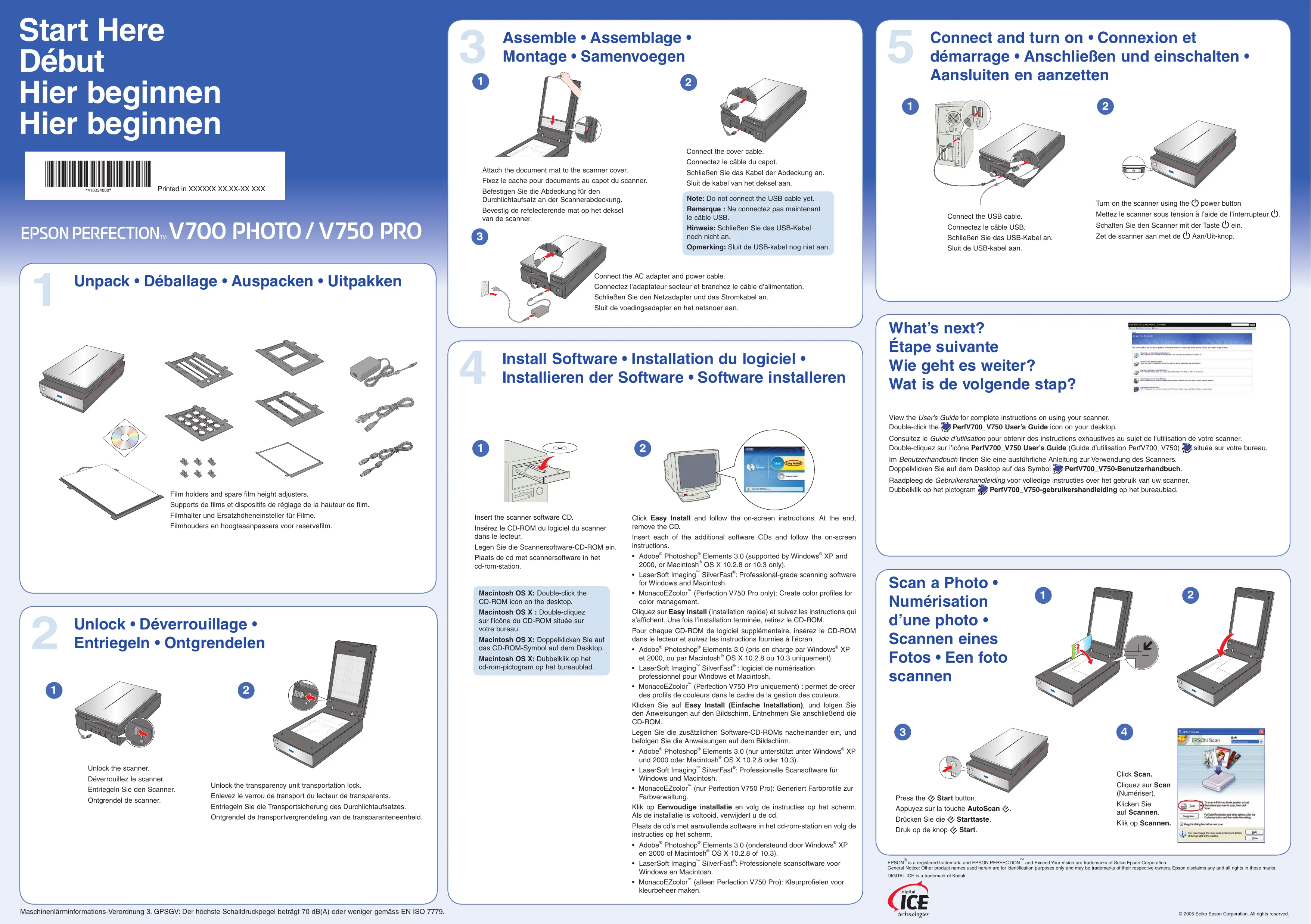
- LaserSoft Imaging™ SilverFast®: Professional-grade scanning software for Windows and Macintosh.
- MonacoEZcolor™ (Perfection V750 Pro only): Create color profiles for color management. Cliquez sur Easy Install (Installation rapide) et suivez les instructions qui s’affichent. Une fois l’installation terminée, retirez le CD-ROM. Pour chaque CD-ROM de logiciel supplémentaire, insérez le CD-ROM dans le lecteur et suivez les instructions fournies à l’écran.
- Adobe® Photoshop® Elements 3.0 (pris en charge par Windows® XP et 2000, ou par Macintosh® OS X 10.2.8 ou 10.3 uniquement).
- LaserSoft Imaging™ SilverFast® : logiciel de numérisation professionnel pour Windows et Macintosh.
- MonacoEZcolor™ (Perfection V750 Pro uniquement) : permet de créer des profils de couleurs dans le cadre de la gestion des couleurs. Klicken Sie auf Easy Install (Einfache Installation), und folgen Sie den Anweisungen auf den Bildschirm. Entnehmen Sie anschließend die CD-ROM. Legen Sie die zusätzlichen Software-CD-ROMs nacheinander ein, und befolgen Sie die Anweisungen auf dem Bildschirm. Unlock the scanner. Déverrouillez le scanner. Entriegeln Sie den Scanner. Ontgrendel de scanner. Unlock the transparency unit transportation lock. Enlevez le verrou de transport du lecteur de transparents. Entriegeln Sie die Transportsicherung des Durchlichtaufsatzes. Ontgrendel de transportvergrendeling van de transparanteneenheid.