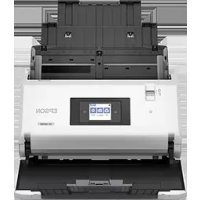
WorkForce DS30000 - Scanner EPSON - Notice d'utilisation et mode d'emploi gratuit
Retrouvez gratuitement la notice de l'appareil WorkForce DS30000 EPSON au format PDF.

| Type de produit | Scanner couleur recto-verso à chargement automatique (ADF) |
| Marque et modèle | Epson WorkForce DS30000 |
| Dimensions (L × P × H) | 371 × 208 × 219 mm |
| Poids | Environ 5,8 kg |
| Alimentation | Adaptateur secteur 24 V CC, 2 A (modèles A471H/A472E) |
| Résolution optique | 600 × 600 dpi (principale × secondaire) |
| Format de papier max. | 304,8 × 5588 mm (largeur × longueur) |
| Capacité ADF (A4 80 g/m²) | 120 feuilles |
| Vitesse de numérisation (A4 recto) | Jusqu'à 40 pages/minute (200/300 dpi) |
| Numérisation recto-verso | Oui, en une seule passe |
| Interface | USB SuperSpeed (USB 3.0) |
| Sources lumineuses | LED blanche × 4 (2 avant, 2 arrière) |
| Profondeur de couleur (entrée/sortie) | Couleur : 30 bits / 24 bits ; Niveaux de gris : 10 bits / 8 bits |
| Consommation électrique (fonctionnement/veille/arrêt) | Env. 17 W / 1,4 W / 0,1 W |
| Température de fonctionnement | 5 à 35 °C |
| Humidité de fonctionnement | 15 à 80 % (sans condensation) |
| Systèmes d'exploitation compatibles | Windows 7 à 10, Windows Server, macOS 10.6.8 à macOS Catalina |
| Logiciels inclus | Epson Scan 2, Document Capture Pro (Windows) / Document Capture (Mac) |
| Entretien et nettoyage | Kit de nettoyage optionnel (B12B819291) ; nettoyer intérieur régulièrement |
| Pièces d'usure remplaçables | Rouleau de saisie (300 000 scans), rouleau de séparation (300 000 scans) |
| Accessoires en option | Feuille support (B12B819051), feuille support passeport (B12B819651) |
| Fonctions de sécurité | Fente de sécurité pour verrou Kensington, arrêt automatique paramétrable |
FOIRE AUX QUESTIONS - WorkForce DS30000 EPSON
Questions des utilisateurs sur WorkForce DS30000 EPSON
0 question sur cet appareil. Repondez a celles que vous connaissez ou posez la votre.
Poser une nouvelle question sur cet appareil
Téléchargez la notice de votre Scanner au format PDF gratuitement ! Retrouvez votre notice WorkForce DS30000 - EPSON et reprennez votre appareil électronique en main. Sur cette page sont publiés tous les documents nécessaires à l'utilisation de votre appareil WorkForce DS30000 de la marque EPSON.
MODE D'EMPLOI WorkForce DS30000 EPSON
Specifications et capacité pour les originaux
Positionnement des originaux
Numérisation
Entretien
Résolution des problèmes
Copyright
Aucune partie de cette publication ne peut etre reproduce, stockee dans un systeme de système de récupération de données, ni transmise, sous quelque forme que ce soit ni par aucun procédélectronique ou mécanique, y compris la photocopie, l'enregistrement ou autrement, sans le consentement écrit préalable de Seiko Epson Corporation. Aucune responsabilité ne sera engagée relative à l'utilisation des informations contenues dans ce manuel. Aucune responsabilité n'est assume pour les dommages resultant des informations contenues dans ce manuel. L'information contenue dans la presente ne peut etre utilisée qu'avcce ce produit Epson. Epson decline toute responsabilité de l'utilisation de ces informations appliquées à d'autres produits.
Neither Seiko Epson Corporation et ses filiales ne peuvent etre tenus responsables par l'acheteur de ce produit ou des tiers de tout dommage, perte, cout ou depense encourus par l'acheteur ou des tiers à la suite d'un accident, d'une mauvaise utilisation, d'un abus ou des modifications, reparations ou alterations non autorises de ce produit, ou (sauf aux Etats-Unis) le non-respect strict des instructions d'exploitation et de maintenance de Seiko Epson Corporation.
Seiko Epson Corporation et ses filiales ne peuvent être tenus responsables des dommages ou des problèmes découulant de l'utilisation d'options ou de consommables autres que ceux désignés comme des produits Epson authentiques approvés par Seiko Epson Corporation.
Seiko Epson Corporation ne pourrait être tenu pour responsable des dommages resultant des interférences electromagnétiques dues à l'utilisation de cables d'interface autres que ceux désignés comme produits Epson approuviés par Seiko Epson Corporation.
Le contenu de ce manuel et les caractéristiques de ce produit sont modifiables sans préavis.
Marques commerciales
EPSON, EPSON EXCEED YOUR VISION, EXCEED YOUR VISION et leurs logos sont des marques ou des marques déposées de Seiko Epson.
Microsoft, Windows, Windows Server, and Windows Vista are registered trademarks of Microsoft Corporation.
Apple, macOS, and OS X are registered trademarks of Apple, Inc.
Adobe, Adobe Reader, and Acrobat are either registered trademarks or trademarks of Adobe Systems Incorporated in the United States and/or other countries.
Intel is a registered trademark of Intel Corporation.
The SuperSpeed USB Trident Logo is a registered trademark of USB Implementers Forum, Inc.
Avis general : Les autres noms de produits utilisés dans le present document sont disponibles uniquement à titre d'identification et peuvent être des marques commerciales de leurs propriétaires respectifs. Epson dénie toute responsabilité vis-à-vis de ces marques.
Table des matieres
Copyright
Marques commerciales
À propos de ce manuel
Presents manuels.
Marquesetsymboles.
Descriptionsutilisesdansceman
Références ausystemé d'exploitation
Consignes importantes
Consignes de sécurité .....
Restrictions relatives à l'ocie...
Bases du scanner
Nomset fonctionsdeséléments....
Sélecteur dechargement.
P anneau de commande.
Touchesetvoyants.
Guidedel'ecran.
Informationsurlesapplications.
Epson Scan 2.
Document Capture Pro/Document Capture. .20
EPSON Software Up dater.
Informations sur les accessoires en option et les
consommales.
Codes de Feuillesupport.
Codesdu rouleau.
Codes du kit denettoyage.
Specifications et capacité pour les originaux
Spécifications et capacité des originaux numériés. 25
Caracteristiques du papier de format standard. .26
C a r actéristiques des documents 1
Cara cacteristiques desenveloppes
Caracteristiques des cartes en plastique. 29
Caracteristiques des cartes plastificées. 29
Spcificationsdeslivretsc
Spcifications pour les passseport
\section*{Caracteristiques des originaux charges avec la}
Feuille support.
Types d'originaux exigeant des précautions
particulières 31
Types de documents qui ne peuvent être
numérises 32
Positionnement des originaux
Combinais du bac d'entree et du bac de sortie. 34
Positionnement d'originaux deaille standard. 35
e lplacer-des originaux de format A3 presentant
n.des.mar.qu.s de p1is. 38
Posi t i o n n e m e n t d'und o c u m e n t l o n g.......
Positionnement d'originaux grand format. 44
Posi t i o n n e m e n t d e s e n v e l o p p e s. 45
Posi t i o n n e m ent de cartes en plastique... Positionnement de cartes plastifiées. 51
Placement d'un livret.
P l a c e m e n t d'un p a s s e p o r t. 14
Poisitionnement d'originaux de forme irregulariere...60
Positio nment de photographies.
Positionnement d'originaux hétérogenes de
differents formats 65
17
Numérisation 20
Paramétrres requisions pour la numérisation...
... Creé une tâche dans Document Capture Pro
(Windows) 70
2 Creer une tache dans Document Capture (Mac OS) 70
Permettre aune tache detre executee depuis 123 Papanneau de comande (Mac OS) . . . .
Numerisation à l'aide du panneau de commande. .76
Numériser avec Document Capture Pro (Windows) 79
Numériser avec Document Capture (Mac OS). 79
Numériser avec Epson Scan 2. Paramètres requis pour les originaux spéciaux... 85
Nunériser avec Chargement manuelle dans M.o.d.e. A li n t a t i o n a t o m a t i q u e.......
Menu d'options du panneau de commande 30
Numériser. 90
M odiferleTravail. 90 Parametresduscanner..
Entretienduscanner.La9n2umérisationesttréslente.
E t a t. 93 L a c a r t e n' est pas ch a r g e e.
Param. |9 Problemesur les images numériées....
Informations sur l'appareil.... Des lignes croites apparaisent lors de la
Paramétres du scannerer... numérisation à partir du ADF.
Param. commun . Jalerte de salissure de la vitre et I'alerte de
Parametre d'alerte de remplacement de rouleau. 96 salissure sur le capteur ne disparaisent pas. . . . 120
Parametres d'alerte de nettoyage classique. 97 Couleurs inegales sur I'image numérique. 120
A dm i n s tr a t i o n s y s t e m e A grand is s e m e n t ou r d u c t i o n de l'image
nummérisee. 120
Apparition d'un décalage dans l'arrière-plan
intretien desimages 121
Nettoyagedel'exterieurduscanner...L'.i.ma.g.e.ogwletextenmueriseestflou....
Nettovage delinterieurduscanner. Des motifs de qoiré (ombres en toile
1987, 1988, 1989, 1990, 1991, 1992, 1993, 1994, 1995, 1996, 1997, 1998, 1999, 2000, 2001, 2002, 2003, 2004, 2005, 2006, 2007, 2008, 2009, 2010, 2011, 2012, 2013, 2014, 2015, 2016, 2017, 2018, 2019, 2020.
Le bord de l'original n'est pas numérique avec la
pres un nettoyage reguier . detection automatique du format de l'original.. 123
emplacezlerouleau. 4 Le caractere n'est pas reconnu correctement...123
éinitialisation du nombre de numérisations Feuille support Et la feuille de support de
suite aureplacementdesrouleaux...passeportneortpascorrectementreconnues..124
Economiedenergie...Imposible de resoudre les problemes de
[Déplacer le scannerer. ] l'impôt numérique. 124
Déplacement du scanner sur le bureau.......110 |Désinstallation et installation
Transport sur une longue distance... D'é.s.i.n.s.taillervos applications....
I n s t a l l a t i o n d e v o s a p p l i c a t i o n s.
Résolution des problèmes
Problèmes auniveau duscanner... .114
Vérification des messages du panneau de C a r a c t e r i s t i ques g e n e r a l e s d u s c a n n e r...
L es canners s'eteint subitement... . . . Caracteristiques electriques du scannerer.... 130
Problèmes au lancement de la numérisation. 114 Caractéristiques électriques de l'adaptateur
Document Capture Pro (Windows) n'est pas secteur 130
installé...1 1Garacteristiquesenviromnementsales....
- Impossible de填补 Document Capture (Windsor) - Document Generation (M
Pro (Windows) ou Document Capture (Mac
OS) 11b Impossible dédémarre Epson Scan Normes et conformité
Problémed'insertion dupapier.... Normes.et hriblogations pour les modèles
Insertion simultanee de plusieurs originaux...116 européens. 134
Retrait d'originaux coincés dans le scanner. . . . 116 Normes et homologations pour les modèles
Bourrages fréquents des originaux dans le australiens 134
scanner. 117
Bourrages fréquents des originaux spéciaux Où trouver de l'aide
danslescanner. 118
Protection papier ne fonctionne pas Site Web du support technique.
correctement... Cb8tacterl'assistance Epson
Originaux salis. 1A ant de contacter Epson.
Lors de la numérisation en continu, le Aide pour les utilisateurs d'Europe....
scannerestplusent. Aide pour les utilisateurs de Taiwan. 137
Aide pour les utilisateurs d'Austéralie. 137
Aide pour les utilisateurs à Singapour. 138
Aide pour les utilisateurs de Thaillande. 138
Aide pour les utilisateurs du Vietnam 138
Aide pour les utilisateurs d'Indonesie. 139
Aide pour les utilisateurs de Hong Kong. 140
Aide pour les utilisateurs en Malaisie. 141
Aide pour les utilisateurs en Inde 141
Aide pour les utilisateurs des Philippines. 142
À propos de ce manuel
Références ausystemé d'exploitation.
Présentation des manuels
Les versions les plus récentes des manuels suivants sont disponibles sur le site Web de support d'Epson.
http://www.epson.eu/Support (Europe)
http://support.epson.net/ (hors d'Europe)
Démarrez ici (manuel imprimé)
Vous fournit des informations sur laconfiguration du produit et l'installation de l'application.
Guide d'utilisation (manuel au format numérique)
Fournit des instructions sur l'utilisation du produit, l'entretien et la résolution de problèmes.
Indépendamment des manuels ci-dessus, consultez l'aide présente dans les différentes applications Epson.
Marques et symboles

Attention:
Voudevez suivre attentivement les instructions pour éviter les blessures.

Important:
Voudevez respecter les instructions pour éviter d'endommager-vous équipement.
Remarque:
Fournit des informations complémentaires et de reference.
Informations connexes
→ Lien vers les sections connexes.
Descriptions utilisées dans ce manuel
Les captures d'écran des applications proviennent de Windows 10 ou de macOS High Sierra. Le contenu affché sur les écrans varie en fonction du modele et de la situation.
Les illustrations de ce manuel sont utilisées uniquement à titre indicatif. Bien qu'elles puissent varier légrement du produit réel, les méthodes de fonctionnement sont les mêmes.
Références au système d'exploitation
Windows
Dans ce manuel, les termes tels que « Windows 10», « Windows 8.1», « Windows 8», « Windows 7», « Windows Vista», « Windows XP», « Windows Server 2019», « Windows Server 2016», « Windows Server 2012 R2», « Windows Server 2012», « Windows Server 2008 R2», « Windows Server 2008», « Windows Server 2003 R2» et « Windows Server 2003 » font référence aux systèmes d'exploitation suivants. En outre, « Windows » est utilisé
comme référence pour toutes les versions et « Windows Server » est utilisé comme référence pour « Windows Server 2016 », « Windows Server 2012 R2 », « Windows Server 2012», « Windows Server 2008 R2», « Windows Server 2008», « Windows Server 2003 R2 » et « Windows Server 2003 »
Systeme d'exploitation Microsoft Windows 10
Systeme d'exploitation Microsoft Windows 8.1
Systeme d'exploitation Microsoft @ Windows @ 8
Systeme d'exploitation Microsoft Windows 7
Systeme d'exploitation Microsoft Windows Vista
Systeme d'exploitation Microsoft Windows XP Service Pack 3
Systeme d'exploitation Microsoft Windows XP Professional x64 Edition Service Pack 2
Systeme d'exploitation Microsoft Windows Server 2019
Systeme d'exploitation Microsoft 們 WindowsServer 2016
Systeme d'exploitation Microsoft WindowsServer 2012 R2
Systeme d'exploitation Microsoft® WindowsServer 2012
Systeme d'exploitation Microsoft Windows Server 2008 R2
Systeme d'exploitation Microsoft 們 WindowsServer 2008
Systeme d'exploitation Microsoft® Windows Server 2003 R2
Systeme d'exploitation Microsoft 們 Windows Server 們 2003 Service Pack 2
Mac OS
Dans ce manuel, « Mac OS » est utilisé pour se rapporter à macOS Catalina, macOS Mojave, macOS High Sierra, macOS Sierra, OS X El Capitan, OS X Yosemite, OS X Mavenicks, OS X Mountain Lion, Mac OS X v10.7.x et Mac OS X v10.6.8.
Consignes importantes
Consignes de sécurité 11
Consignes de sécurité
Lisez et respectez les instructions suivantes pour utiliser ce produit et ses options en toute sécurité. Conservez ce manuel pour reference ultérieure. Assurez-vous également de respecter l'ensemble des averisations et des consignes figurant sur le produit et les options.
- Certains des symboles utilisés sur votre produit et vos options sont indiqués pour votre sécurité et pour garantir une utilisation correcte du produit. Consultez le site web suivant pour connaître la signification des symboles. http://support.epson.net/symbols
Placez le produit et les options sur une surface plane et stable qui sétend au-delà de la base du produit et des options dans toutes les directions. Si vous placez le produit et les options prés d'un mur, prévoyez un dégagement d'au moins 10 cm entre l'arrête du produit ou des options et le mur.
Placez le produit et les options suffisamment pres de l'ordinateur afin de permettre un raccordement aise du cable d'interface. Evitez de placer ou de ranger le produit et les options ou l'adaptateur secteur à l'extérieur, à proximate de sources de poussière, d'eau ou de chaleur, ou dans des endroits soumis à des chocs, à des vibrations, à une température ou une humidité elevée, à la lumière directe du soleil, à de fortes sources lumineuses ou à des changements brusques de temperature ou d'humidity.
N'tutilizepasl'appareilaveclesmainshumides.
Placez le produit et les options prés d'une prise électrique permettant de débrancher l'adaptateur aisément. - Installes le cordon de l'adaptateur secteur de maniere à éviter tout frottement, coupure, effilochage, pincement ou emmelement. Ne placez aucun objet sur le cordon et assurez-vous que l'on ne puisse marcher ou rouler sur l'adaptateur secteur ou sur le cordon. Soyez particulièrement attentif à ne pas plier l'extrémité du cordon.
N'utilisez que le cordon d'alimentation fourni avec le produit, et n'utilisez celui d'un autre équipement. L'utilisation d'autres cordons avec ce produit ou du cordon d'alimentation fourni avec un autre équipement pourrait provoquer un incendie ou un choc electrique.
Nutilisez que ladaptateur secteur livre avec le produit. Lutilisation d'un autre adaptateur pourrait entrainer un incendie, une electrocution ou des blessures.
L'adaptateur secteur est concu pour etre utilise avec le produit avec lequel il est fourni. Sauf indication contraire, n'utilise pas l'adaptateur avec d'autres appeareils electroniques.
Le type d'alimentation utilise doit être celui indiqué sur l'etiquette de l'adaptateur secteur. L'alimentation doit provenir directement d'une prise électrique murale standard par l'intémediaire d'un adaptateur secteur conforme aux normes de sécurité locales en vigueur.
Lors du raccordement de ce produit et des options a un ordinateur ou un autre apparéil à l'aide d'un cable, assurez-vous que les connecteurs sont orientés correctement. Les connecteurs n'ont qu'une seule orientation correcte. Si vous insérez un connecteur de manière incorrecte, vous risquez d'endommager les deux apparéils reliés à l'aide du cable.
Évitez l'utilisation de prises de courant reliées au même circuit que les photocopieurs ou les systèmes de climatisation, qui sont frequently arrêtés et mis en marche.
Si vous utilisez une rallonge avec le produit, veillez a ce que l'ampereage total des apparreils reliés ne dépasse pas la capacité du cordon. De même, veillez a ce que l'ampereage total des apparreils branchés sur la prise de courant ne dépasse pas l'intensité maximale qu'elle peut supporter.
Ne tentez jamais de démonter, modifier ou réparer l'adaptateur secteur, le produit ou les options du produit vous-même, sauf si cela est explicitement mentionné dans la documentation du produit.
Ninserez pas d'objets dans les ouvertures car ils pouraient toucher, voire court-circuiter, des pieces sous tension. Prenez garde aux risques d'electrocution.
Si la prise venait a etre endommagee, remplacez le cordon ou adressez-vous a un electricien qualifie. Si la pris compeote des fusibles, veillez a les replacer par des fusibles de taille et de calibre appropriés.
Débranchez le produit, les options et l'adaptateur secteur et faites appel à un technicien qualifié dans les circonstances suivantes : l'adaptateur secteur ou sa fiche est endommagé, du liquide a été renversé dans le produit ou sur l'adaptateur secteur, le produit, les options ou l'adaptateur secteur est tombé ou le boitier a été endommagé, le produit, les options ou l'adaptateur secteur ne fonctionne pas normalement ou ses performances ont sensiblement changé. (N'effectuez aucun réglage sur les contrôleux non traités dans les instructions de fonctionnement.)
Avant de proceer au nettoyage, debranchez le produit et l'adaptateur secteur. Nettoyez uniquement le scanner avec un chiffon humide. N'utilise pas de produits de nettoyage liquides ou en aerosol, sauf lorsque le guide du produit le preconise.
Si you ne prevoyez pas d'utiliser le produit pendant une période de temps prolongee, veiliez a debrancher l'adaptateur secteur de la prise electrique.
- Une fois les parties consommables remplacent, jetez-les en suivant la reglementation locale. Ne les démontré pas.
Si l'écran LCD est endommagé, contactez votre revendeur. En cas de contact de la solution à base de cristaux liquides avec vos mains, lavez-les soigneusement avec de l'eau et du savon. En cas de contact de la solution à base de cristaux liquides avec vos yeux, rincez-les abondamment avec de l'eau. Si une gène ou des problèmes de vision subsistant après un nettoyage approfondi, consultez immédiatement un medecin.
Restrictions relatives à la copie
Respectez les restrictions suivantes de maniere à garantir l'utilisation responsable et légale du produit.
La copie des éléments suivants est interdite par la loi :
Billets de banque, pieces, titres négociables émis par le gouvernement, titres de gage du gouvernement et titres municipaux
Timbres-poste inutilises, cartes postales pretimbrées et autres envois postaux timbrés au tarif en vigueur
Timbres fiscaux émis par le gouvernement et titres émis selon des procédures légales
Faites preuve de circonspection lors de la copie des éléments suivants :
Titres negotiables privés (certificats d'action, billets au porteur, chèques, etc.), abonnements mensuels, billets de réduction, etc.
Passports, permis de conduire, certificats medicaux, titres de transport, bons d'alimentation, billets, etc.
Remarque:
Il est également possible que la copie de tels documents soit interdite par la loi.
Utilisation responsable de documents soumis à droits d'auteur :
Les produits peuvent etre utilisés de façon incorrecte en cas de copie de documents soumis à droits d'auteur. À moins d'agir sur les conseils d'un avocat bien informé, prenez vos responsabilités et faites preuve de respect en sollicitant l'autorisation du détenteur des droits d'auteur avant de copier des documents publiés.
Bases du scanner
N o m s e t f o n c t i o n s d e s e l e m e n t s. 1
Sélecteur dechargement 16
Panneau de commande 17
Informationsurlesapplications.
Informations sur les accessoires en option et les consommables...
Noms et fonctions des éléments
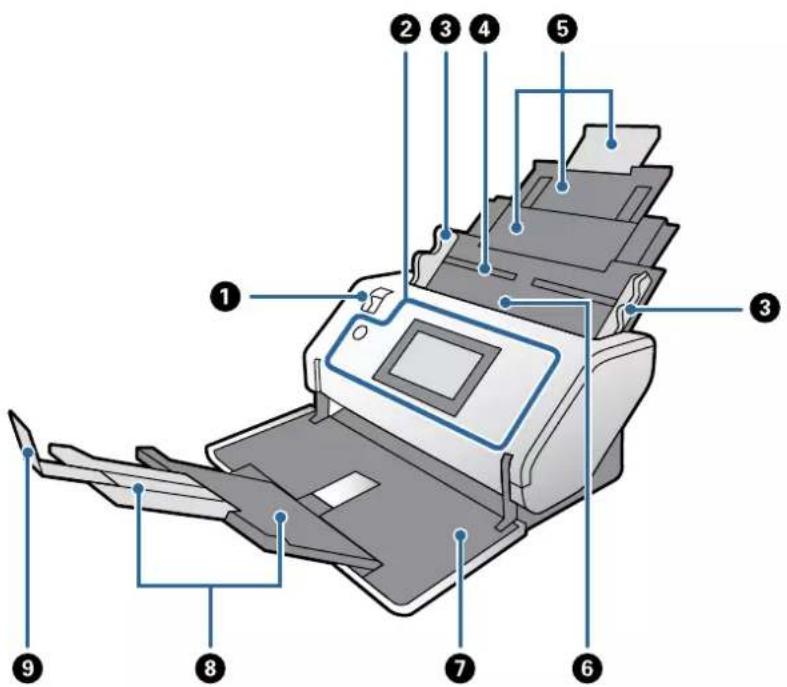
Avant
| 1 | Sélecteur de chargement | Le sélecteur pour modifier la méthode d'alimentation des originaux. Modifier la position du sélecteur de chargement en fonction du type d'originaux à numérique. |
| 2 | Panneau de commande Indique l'état du scanner et vous permet de définir les paramètres de numérique. | |
| 3 | Guides latéraux Insère les originaux droits dans le scanner. Lorsque vous maintainez la languette, faites glisser les guides latéraux pour qu'ils correspondent aux deux extrémités des originaux. | |
| 4 | Bac d'insertion Placez-le pour charger les originaux. Faites glisser l'extension du bac de sortie. Cela évite que le papier ne se plie et ne provoque des bourrages. | |
| 5 | Extension du bac d'insertion | |
| 6 | ADF (Alimentation automatique de documents) | Insère automatiquement les originaux charges. |
| 7 | Bac de sortie Recueilles les originaux éjectés du scanner. Déployez l'extension du bac de sortie en fonction de la longueur des originaux. | |
| 8 | Extension du bac de sortie | |
| 9 | Butée Empêche les originaux éjectés de tomber de l'extension du bac. Réglez sa position en fonction de la longueur des originaux. |
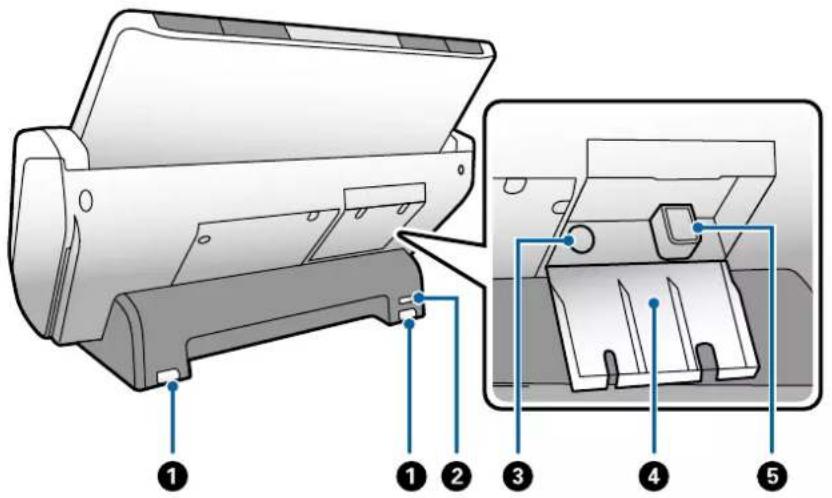
Arrière
| 1 | Roulette Utilisée pour déplacer le scanner | sur une surface plane. |
| 2 | Fente de sécurité Permet d'insérer un verrou | du sécurité pour prévenir le vol. |
| 3 | Prise secteur Reçoit le cable de l'adaptateur | secteur. |
| 4 | Capot du cable Le capot pour protégger les | parties connectées des cables. |
| 5 | Port USB Raccorde un cable USB. |
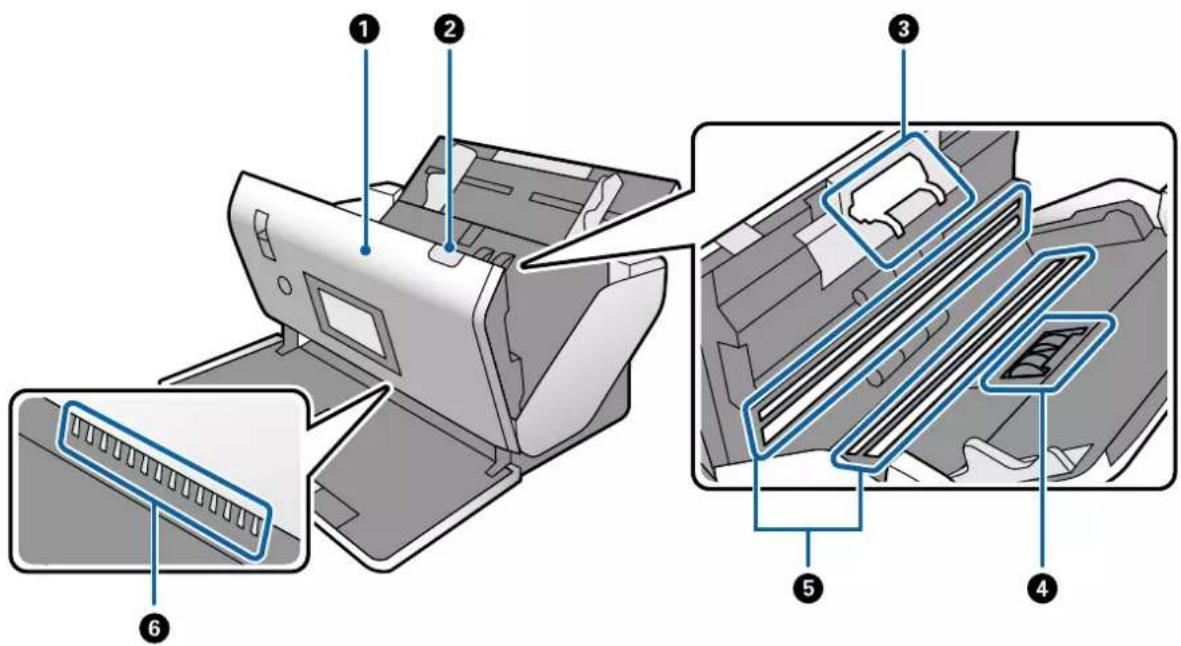
Intérieur
| 1 | Capot du scanner Tirez le levier pour ouvrir | le capot du scanner, afin de nettoyer l'intérieur du scanner et de retarder un bourrage papier. |
| 2 | Levier d'ouverture du capot Tirez le levier pour ouvrir le capot du scanner. | |
| 3 | Rouseau séparation Alimente les originaux | un par un. Doit être remplaced lorsque le nombre de numérisations dépasse la durée de vie utile. |
| 4 | Rouseau de saisie Charge les originaux. Doit être remplaced lorsque le nombre de numérisations dépasse la durée de vie utile. | |
| 5 | Dispositif photoélectrique (surface de la vitre) | Ce capteur lit les originaux. Faites attention à le maintainir propre. |
| 6 | Brosse antistatique | Brosse qui élimine l'électricité statique des originaux. Veiliez à ne pas la toucher. Si la Brosse se plie, elle ne peut pas éliminer l'électricité statique, et cela peut faire que les originaux ejectés se collent. |
Informations connexes
Nettoyage de l'intérieur du scanner » à la page 99
→ « Remplacez le rouleau » à la page 104
Sélecteur de chargement
Modifie la position du selecteur de chargement en fonction du type d'originaux à numériser.
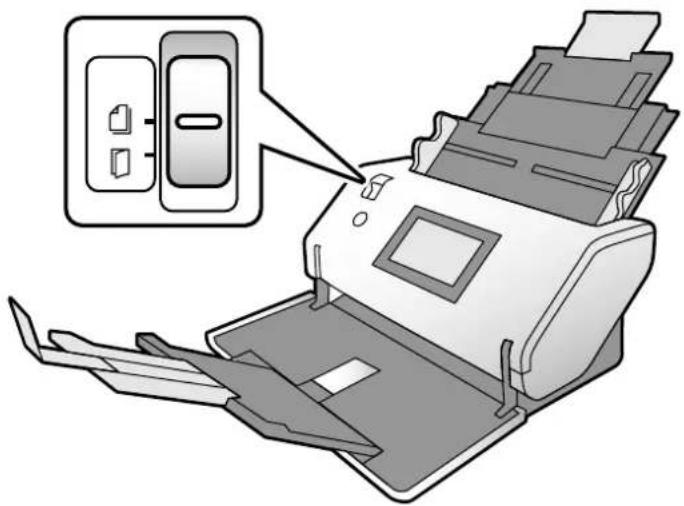
| Chargement support normal | Règle normalement le sélecteur dans cette position. Papiers classiques, enveloppées, cartes plastique (sans embossage), et Feuille support peuvent être alimentés. |
| Chargement manuelle | Alimenté les originaux un par un par insertion manuelle. Utilisé pour numérique des originaux spéciaux tels qu'un original plié en deux, une carte plastique (carte avec embossage), une feuille de support de passaport ou un livre. Si plusieurs feuilles d'originaux sont chargées, une double insertion (insérer plusieurs feuilles en même temps) survient. Remarque: Dans l'Chargement manuelle, la fonction de détention de double insertion est désactivée. |
Panneau de commande
Touches et voyants
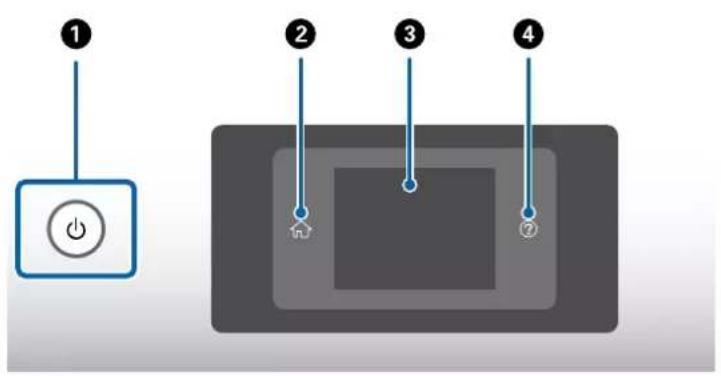
| 1 | Pour allumer ou éteindre le scanner. N'éteignez pas le scanner lorsque levoyant autour du bouton clignote, ce dernier indique que le scanner est en cours de fonctionnement ouTraits une tâche. |
| 2 | Utilisé pour afficher l'écran d'accueil. |
| 3 | Affiche les menus et les messages. |
| 4 | Utilisé pour afficher l'écran d'aide. Vouss pouvez apprendre à régler les problèmes et charger des originaux. |
Guide de l'écran
L'écran sur le scanner affiche plusieurs éléments et messages.
Icones affichées sur l'écran LCD
Les iconées suivantes s'affichent sur l'écran LCD en fonction de l'objet du scanner.
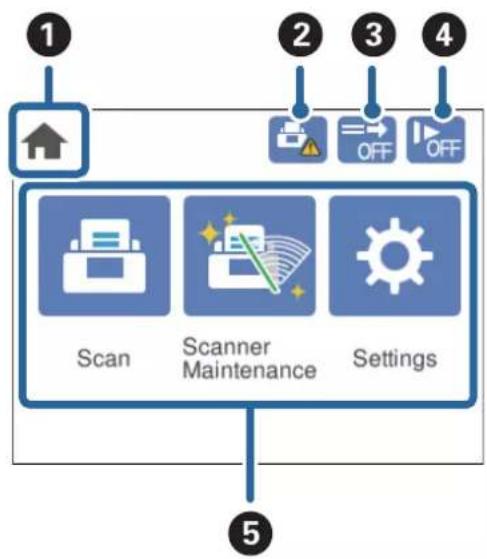
| 1 | Cette icône indique que vous étés sur l'écran d'accueil. | |
| 2 | Vous informe du moment pour remplacer le Rouleau de saisie et le Rouleau séparation. Un message s'affiche à l'écran lorsque vous touchez l'icône. | |
| 3 | Cette icône indique si ou qui ou non la fonctionnalité Fonction DFDS est activée. Si elle est activée, la fonction ignore la détéction de double insertion une seule fois et continue l'analyse. Activez cette option pour numériser les originaux déetectés sous forme de double insertion, comme les cartes ou les enveloppées en plastique. | |
| 4 | Cette icône indique si ou qui ou non la fonctionnalité Lent est activée. Si elle est activée, cette fonction réduit la vitesse d'alimentation. Activez cette option pour numériser les originaux susceptibles de se coincer, tels que du papier fin. | |
| 5 | Les icônes et les noms des fonctionnalités sont affichés sous forme d'icônes de menu. | |
| Numériser | Ouvre le menu Numériser. Vouces pouvez numériser des originaux à l'aide d'une tâche créé dans Document Capture Pro. | |
| Entretien du scanner | Ouvre le menu Entretien du scanner. Affiche des informations sur la maintenance du scanner. | |
| Param. | Ouvre le menu Param.. Vouces pouvez modifier les paramètres du scanner. | |
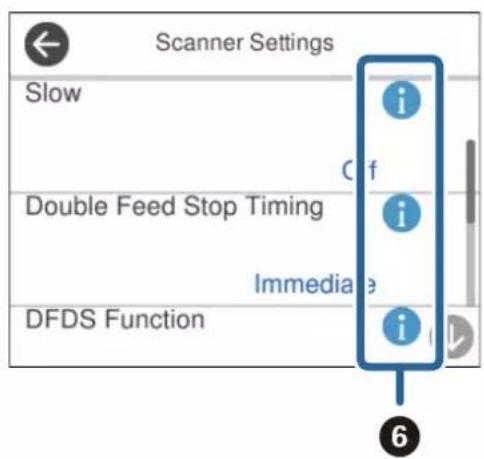
| 6 | Indique que des informations détaillées sont disponibles. Indique que la prudence est de mise. Sélectionne l'icône pour afficher des informations pertinentes. | |
Opérations sur l'écran tactile
L'écran tactile est compatible avec les opérations suivantes.
| Pression Pour appuyer | Sur ou selectionner les éléments ou les icônes. | |
| Effleurement | Pour faire défiler rapidement les données à l'écran. | |
| Glissement | Pour déplacer les éléments. | |
Affichage des animations d'orientation
Vou puez charger differents types doriginaux en visionnant les animations d'orientation sur le panneau de commande.
Touche sur le panneau de commande: Affiche l'écran d'aide. Touchez Comment faire pour pour afficher des animations, puis selectionné les éléments que vous pouze voir.
Touchez Comment faire pour au bas de l'écran de fonctionnement : Affiche les animations contextuelles.
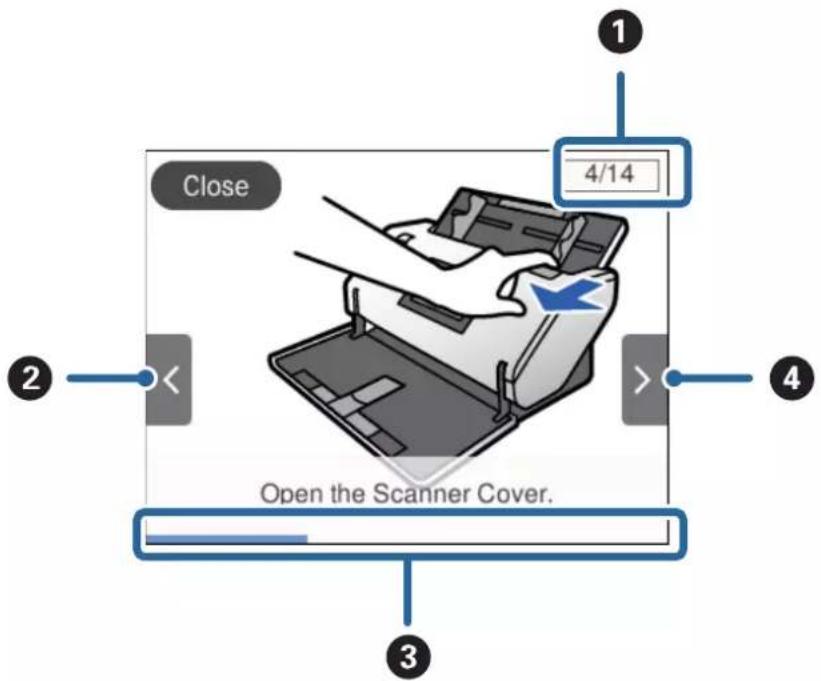
| 1 | Indique le nombre total d'étapes et le numéro de l'étape en cours. L'exemple ci-dessus illustrate les étapes 4 de 14. |
| 2 | Revenez à l'étape précédente. |
| 3 | Indique votre progression dans l'étape en cours. L'animation se repête depuis le début de l'étape lorsque la barre de progression est remplie. |
| 4 | Passez à l'étape suivante. |
Informations sur les applications
Cette section presente les applications disponibles pour votre scanner. Vous pouvez installer les applications les plus récentes depuis le site web Epson.
Epson Scan 2
Epson Scan 2 est un pilote qui permet de contrôle le scanner et propose différents réglages. Vous pouvez le lancer en tant qu'application autonome ou en utilisant l'application compatible TWAIN.
Reportez-vous à l'aide Epson Scan 2 pour obtenir des informations sur l'utilisation de l'application.
Document Capture Pro/Document Capture
Document Capture Pro est une application qui vous permet de numériser facilement des originaux tels que des documents et des formulaires.
Vou puez enregister les images numeriees dans un dossier specifie, les envoyer par e-mail et utiliser des fonctions de copie en vous connectant à une imprimante. Vous pouze également partager des documents en utilisant des informations de séparation ( comme des codes-barres) et Traits automatiquement les nouveaux fichiers. Cela vous permet de rationaliser la manière dont les documents électroniques sont traités ( comme la lecture de longs documents) et optimier l'utilisation des capacités réseau.
Document Capture Pro n'est utilisé qu'avc Windows. Pour Mac OS, utilisez Document Capture, et pour Windows Server, utilisez Document Capture Pro Server.
Reportez-vous à l'aide Document Capture Pro (Windows) ou Document Capture (Mac OS) pour Obtir des informations sur l'utilisation de l'application.
Si Document Capture Pro n'est pas installé, installez les logiciels les plus récents depuis EPSON Software Updater.
Remarque:
Document Capture Pro ne prend pas en charge Windows Vista/Windows XP.
Tâche:
Lorsque les opérations numérique, sauvégarder et envoyer sont exécutées dans cet ordre, ces opérations sont considérées comme une tâche.
L'enregistrement d'une série d'opérations à l'avance au sein d'une tâche vous permet de les réaliser en scélectionnant simplement cette tâche. Affector une tâche au panneau de commande du scanner vous permet de démarrer une tâche depuis le panneau de commande.
Fonction de séparation:
Voupez taiter automatique l'organisation ou le tri complexes par le biais d'une variete de methodes de detection, telles que des pages blanches avec/sans codes-barres inserees entre les originaux ou des codes-barres sur les originaux.
Vou puez eaglement trier plusieurs images numeriees en plusieursfichiers et enregisterchacun d'entre eux dans des dossiers specifiques en procedant comme suit ou en parametrant des pages specifiques.
Informations connexes
→ « Installer les dernières applications » à la page 21
EPSON Software Updater
EPSON Software Updater est une application qui recherche sur Internet de nouvelles applications ou des mises à jour, et les installe.
You pouvez égalementmettre à jour le manuel numérique du scanner.
Remarque:
Les systèmes d'exploitation Windows Server ne sont pas gérés.
Installer les dernières applications
Assurez-vous que vous utilisez la derniere version des applications.
-
Assurez-vous que le scanner et l'ordinateur sont raccordes et que l'ordinateur est connecté à Internet.
-
Lancez EPSONSoftware Updater et metteze a jour les applications.
Windows 8.1/Windows 8
Entrez le nom de l'application dans l'icone Rechercher, puis selectionnéz l'icone affichée.
Sauf pour Windows 8.1/Windows 8
Cliquez sur le bouton Demarrer et selectionnez Tous les programmes ou Programmes > Epson Software > EPSON Software Updater.
Mac OS
Sélectionnez Aller > Applications > Epson Software > EPSON Software Updater.

Important:
N'eteignez pas l'ordinateur ou le scanner lors de la mise à jour.
Remarque:
Si you ne trouvez pas l'application que you voulezmettre a jour dans laiste, you ne pouze pas proceder a sa mise a jour à l'aide de EPSON Software Updater. Recherche les dernières versions des applications sur voite site web Epson local.
http://www.epson.com
Informations sur les accessoires en option et les consommables
Codes de Feuille support
L'utilisation d'une Feuille support vous permet de numériser des originaux de forme irrégulière ou des photos susceptibles de s'abimer. Vous pouvez numériser un original plus large que le format A4 en le pliant en deux et en l'insérant dans une Feuille support. C'est utile pour numériser plusieurs originaux parce qu'il est possible de charger jusqu'à 10 feuilles de Feuille support dans le scanner.
Une Feuille de passageport pour un petit livre tel qu'un passageport est également disponible.
| Nom de la pièce | Codes* |
| Feuille support B12B819051 | |
| Feuille de passagort B12B819651 | B12B819661 (pour l'Inde) |
- Vous pouvez uniquement utiliser la Feuille support avec le code.
Informations connexes
→ « Caracteristiques des originaux charges avec la Feuille support » à la page 30
→ « Positionnement d'originaux grand format » à la page 44
→ « Placement d'un passéport » à la page 57
→ « Positionnement d'originaux de forme irrégulière » à la page 60
→ « Positionnement de photographies » à la page 62
Codes du rouleau
Les pièces (le Rouleau de saisie et Rouleau séparation) doivent être remplacées lorsque le nombre de numérisations dépasse le seuil de maintenance. Le nombre de numérisations effectuees est indiqué sur le panneau de commande.
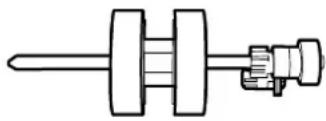
A
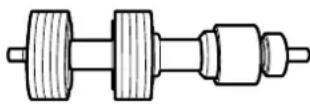
B
| Nom de la pièce Codes Cycle | de vie | |
| A: Rouleau de saisie B12B819611 | B12B819621 (Inde uniquement) | 300,000* |
| B: Rouleau séparation B12B819631 | B12B819641 (Inde uniquement) | 300,000* |
- Ce nombre a été obtenu suite aux numérisations successives avec les documents originaux de test Epson et sert de réference pour définir le cycle de remplacement. Le cycle de remplacement peut varier en fonction des types de papiers, selon que le papier générale une grande quantité de poussières ou que sa rugosité de surface raccourcit le cycle de vie.
Informations connexes
→ « Remplacez le rouleau » à la page 104
→ « Réinitialisation du nombre de numérisations suite au remplacement des rouleaux » à la page 109
Codes du kit de nettoyage
Utilisez ce kit pour nettoyer l'intérieur du scanner. Ce kit se compose d'un liquide et d'un chiffon de nettoyage.
| Nom de la pièce Codes | |
| Kit de nettoyage B12B819291 |
Informations connexes
Nettoyage de l'intérieur du scanner » à la page 99
Specifications et capacité pour les originaux
Spcifications et capacité des originaux numériés.
Cette section décrit les specifications et la capacité des originaux
Types d'originaux exigeant des précautions particulières. Il est possible que les types d'originaux suivants ne soient pas numérisés correctement.
Types de documents qui ne peuvent être numériés.
Cette section repertorie les types d'originaux qui ne doivent pas etre
numérisés
Specifications et capacité des originaux numériés
Cette section décrit les specifications et la capacité des originaux
Informations connexes
→ « Caracteristiques du papier de format standard » à la page 26
→ « Caracteristiques des documents longs » à la page 28
→ « Caracteristiques des enveloppopes » à la page 29
→ « Caracteristiques des cartes en plastique » à la page 29
→ « Caracteristiques des cartes plastifiées » à la page 29
→ « Spécifications des livrets » à la page 30
→ « Spécifications pour les passeparts » à la page 30
→ « Caracteristiques des originaux charges avec la Feuille support » à la page 30
Caracteristiques du papier de format standard
| Norme Format Épaisseur | Type de papier | ||
| RA-3 304,8×431,8 mm | (12×17 po.) | 27 à 256 g/m² Papier classique | Papier fin Papier recyclé |
| Grand livre 279,4×431,8 mm | (11×17 po.) | ||
| A3 297×420 mm | (11,7×16,5 po.) | ||
| B4 257×364 mm | (10,1×14,3 po.) | ||
| Legal 215,9×355,6 mm | (8,5×14 po.) | ||
| Letter 215,9×279,4 mm | (8,5×11 po.) | 27 à 413 g/m² | |
| A4 210×297 mm | (8,3×11,7 po.) | ||
| B5 182×257 mm | (7,2×10,1 po.) | ||
| A5 148×210 mm | (5,8×8,3 po.) | ||
| B6 128×182 mm | (5,0×7,2 po.) | ||
| A6 105×148 mm | (4,1×5,8 po.) | ||
| A8*1 | 52×74 mm | 127 à 413 g/m² | |
| (2,1×2,9 po.) | |||
| Carte de visite*1 | 55×89 mm | 210 g/m² | |
| (2,1×3,4 po.) |
*1 Pour le format A8 et les cartes de visite, la seule orientation d'alimentation disponible est l'orientation verticale. La hauteur minimum est de 69mm (2,7 po.).
Remarque:
Les originaux dont le format est supérieur au format A3 (originaux larges, jusqu'au format A2) peuvent etre definis en les pliant en deux. Numeriez ces originaux un par un par (Chargement manuelle).
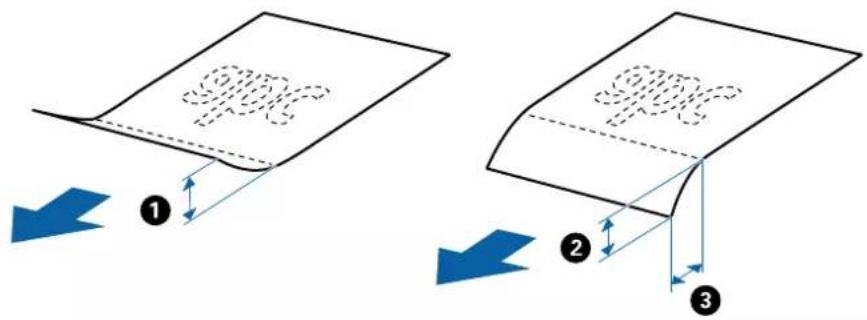
Conserve tous les originaux à plat sur le bord d'attaque.
Vérifiez que toute ondulation au niveau du bord d'attaque des originaux ne dépasse pas le seuil autorisé.
1 doit etre de 3 mm max.
Lorsque 2 est égal ou inférieur à 3, 2 doit être de 1 mm ou inférieur. Lorsque 2 est supérieur à 1 mm, 3 doit être égal ou supérieur à 10 fois le format de 2.
Meme lorigal correspond aux specifications, il se peut qu'il ne soit pas alimenté en fonction des propriétés ou de la qualite du papier. De plus, la qualite de la numerieisation peut diminuer sur certains originaux.
Consigne pour la capacité des originaux
Remarque:
Cela fait reference au nombre d'originaux lorsque le mode d'alimentation papier est en (Chargement support normal).
Avec (Chargement manuelle), vous pouvez uniquement numériser les originaux un par un.
L'épaissur totale des originaux qui peut être définie est de 14 mm.
Jusqu'36 cartes de visite (210g / m2) et jusqu'a 39 cartes postales (190g / m2) peuvent etre definiies.
* Pendant la numérisation, vous pouvez ajouter des originaux dans le bac d'insertion jusqu'à la capacité maximale.
| Format du papier | Épaisseur du papier | ||||||||
| 27 g/m280 | g/m290 g/m2104 | g/m2 | 127 g/m2 | 157 g/m2 | 209 g/m2 | 256 g/m2 | 413 g/m2 | ||
| A4 | 120 feuilles | 120 feuilles | 100 feuilles | 85 feuilles | 63 feuilles | 51 feuilles | 39 feuilles | 31 feuilles | 19 feuilles |
| B4, LGL | -80 feuilles | les | 67 feuilles | 57 feuilles | 41 feuilles | 34 feuilles | 26 feuilles | 21 feuilles | - |
| A3 | 60 feuilles | 60 feuilles | 50 feuilles | 43 feuilles | 31 feuilles | 25 feuilles | 19 feuilles | 15 feuilles | - |
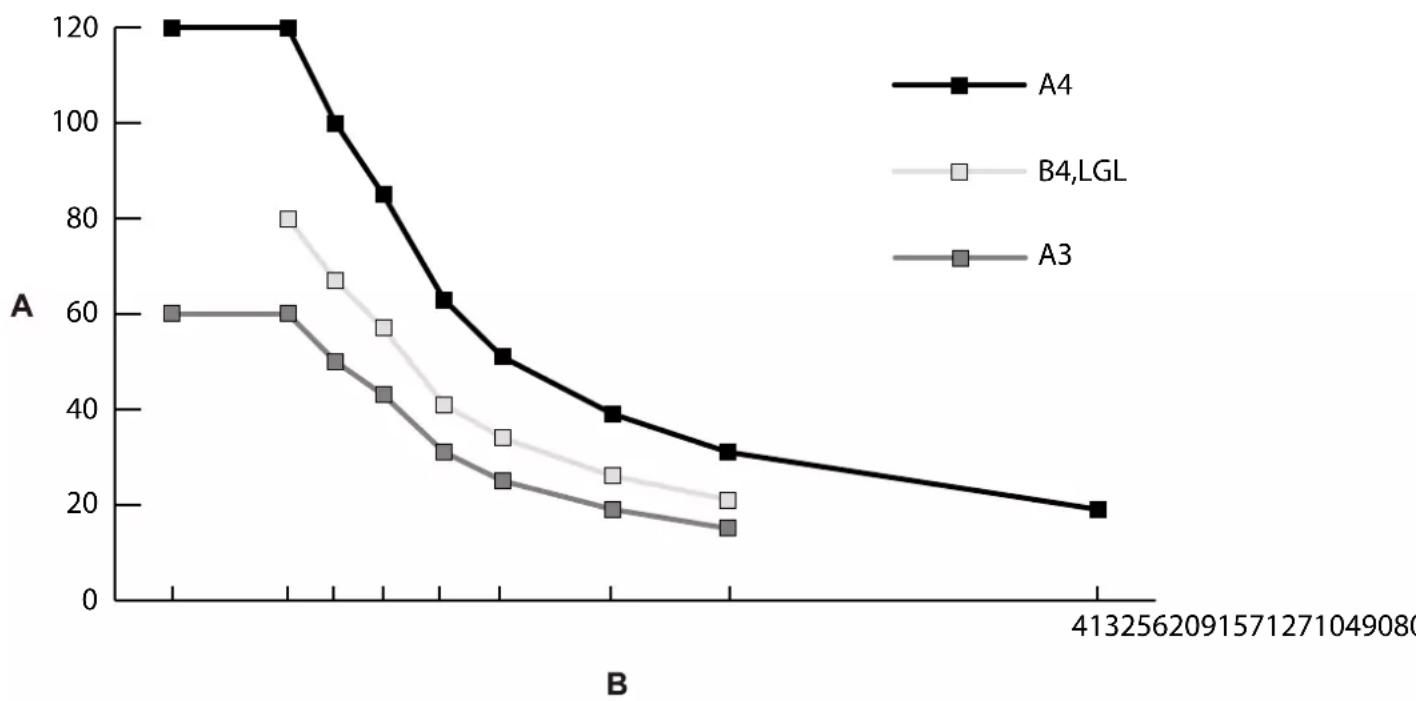
A:Nombre de feuilles
B: Épaisseur du papier (g / m2)
Informations connexes
→ « Positionnoment d'originaux de taille standard » à la page 35
→ « Positionnement d'originaux grand format » à la page 44
Caracteristiques des documents longs
| Format | Épaisseeur | Type de papier | Capacité de chargement |
| Largeur : 50,8 à 304,8 mm(2,0 à 12,0 po.)Longueur : 431,8 à 5588,0 mm(17,0 à 220,0 po.) | 50 à 130 g/m2Papier classiquePapier finPapier recyclé | 1 feuille |
Informations connexes
→ « Positionnoment d'un document long » à la page 42
\section*{Caracteristiques des enveloppes}
| Norme | Format | Épaisseur | Capacité de chargement |
| C6 114×162 mm (4,49×6,38 | po.) .format standard) | 0,38 mm (0,015 po.) ou moins | 10 feuilles* |
| DL 110×220 mm (4,33×8,66 | po.) =format standard) |
- Avec Chargement manuelle (), veus pouvez uniquement numériser les originaux un par un.
Informations connexes
→ « Positionnement des enveloppopes » à la page 47
Caracteristiques des cartes en plastique
| Format Avec | embossage | Épaisseur Capacité de chargement | Sens de chargement |
| Type ISO7810 ID-154,0×85,6 mm(2,1×3,3 po.) | Avec embossage | 1,24 mm (0,05 po.) ou moins | 1 feuille Vertical (portrait) |
| Sans embossage | 1,1 mm (0,04 po.) ou moins | 5 feuilles* |
- Avec Chargement manuelle (), vous pouvez uniquement numériser les originaux un par un.
Informations connexes
→ « Positionnement de cartes en plastique » à la page 49
Caracteristiques des cartes plastifiées
| Format Épaisseur Capacité de chargement | |
| 120,0×150,0 mm (4,7×5,9 po.) ou moins | 0,8 mm (0,03 po.) ou moins 1 feuille |
Informations connexes
→ « Positionnement de cartes plastifiées » à la page 51
Specifications des livrets
| Format Épaisleur Type Capacité de | chargement | ||
| Format maximum : Format A5 (A4 dans une double page) | 2 mm (0,08 po.) (L'épaisleur totale du livre fermé) | Livrets ou documents similaires | Un |
Informations connexes
→ « Placement d'un livre » à la page 54
Specifications pour les passeports
Vou pouvez scanner un passoer en utilisant une feuille de support vendue séparément.
| Épaisseeur Capacité de chargement | |
| 5 mm (0,20 po.) ou moins (L'épaisseeur totale du passagport fermé) | Un |
Informations connexes
→ «Codes de Feuille support » à la page 22
→« Placement d'un passéport » à la page 57
Caracteristiques des originaux charges avec la Feuille support
La Feuille support en option est une feuille qui facilitate le cheminement des originaux dans le scanner. Vous pouze numériser des originaux qui sont des documents importants ou des photographies que vous ne pouze pas risquer d'endommager, des documentsfins, des originaux de forme irrégulière avec cette feuille.
| Type d'original | Format | Épaisseeur | Capacité dechargement de laFeuille support |
| Originaux ne pouvant êtreinsérés directement dans le scanner | A3*1 | 0,3 mm (0,01 pouces) ou moins | 10 feuilles*4 |
| A4 | |||
| B4*1 | (excepté Feuille support) | ||
| Letter | |||
| Legal*1 | |||
| B5 | |||
| A5 | |||
| B6 | |||
| A6 | |||
| A8 | |||
| Format personnelisé :☐Largeur: jusqu'à 431,8 mm (17pouces)*2☐Longueur: jusqu'à 297 mm(11,7 pouces)*3 |
1 Plié en deux.
2 Les originaux de largeur supérieure à 215,9 mm (8,5 pouces) doivent être piés en deux.
3 Pour numériser un original d'environ 297 mm de longueur, inséréz de manière sécurisée le bord d'attaque de l'original dans toute la profondeur de la Feuille support. Lorsque vous sélectionnez Détction automatique en tant que paramètre Taille du document dans l'application, il est possible de numériser toute la longueur de Feuille support.
4 Avec Chargement manuelle ( 📁), vous pouvez uniquement numériser les originaux un par un.
Informations connexes
→ «Codes de Feuille support » à la page 22
Types d'originaux exigeant des précautions particulières
Il est possible que les types d'originaux suivants ne soient pas numériés correctement.
□Originaux représentant une surface inégale, tels que papiers à en-tête.
Originaux froissés ou représentant des marques de pris
Originaux perforés
Original avecétiquettes ou autocollants (y compris une petite piece de papier collée)
Papier autopocopiant
Originaux gondolés
Papier couche

Important:
Le papier autocopiant contient des produits chimiques susceptibles d'endommager les rouleaux à l'intérieur du scanner. Vérifiez les points suivants lorsque vous numérique les originaux de papier autocopiant.
Nettoyez le Rouleau de saisie et le Rouleau separation régulierement.
La numérisation de papier autocopiant peut réduire la vie utile des rouleaux en comparaison avec la numérisation de papier classique.
Remarque:
La numérisation des originaux floissés donnera de plusieurs résultats si vous réduisez la vitesse de numérisation ou si vous les défroissez avant de les charger.
Pour numériser les originaux qui sont facilement endommages ou plies, utilisez le Feuille support (vendu séparation).
Pour numériser des originaux déteçés à tort en tant que doubles insertions, définièsez la Fonction DFDS sur On sur le panneau de commande avant de procédé à la numérisation, ou seLECTIONnez Non dans Déctector alimentation double dans l'onglet Paramétres principaux dans la fenêtre Epson Scan 2. Voir laide Document Capture Pro sur la spécification des paramétres de Epson Scan 2 dans Document Capture Pro.
Les étiquettes et autocollants doivent fortement adhérer aux originaux, sans débordement de colle.
Avant de proceser à la numerieation, essayez d'aplaitr les originaux gondolés.
Types de documents qui ne peuvent etre numériSES
Cette section répertorie les types d'originaux qui ne doivent pas été numériés
Photos
Originaux reliés* (plus épais que 2 mm (0,08 po.) lorsqu'ils sont fermés)
Original d'une autre matière que le papier (pochette plastique, tissu, feuille de métal)
Originaux avec agrafes ou trombones
Originaux presentant des traces de colle
□Originaux déchirés
Originaux très plissés ou gondolés
Originaux par exemple pour rétroprojecteur
Originaux avec verso en papier carbone
Originaux dont l'encre est encore humide
Originaux avec notes autocollantes
Remarque:
- Vou puez numériser des originaux reliés avec une épaissur maximum de 2 mm (0,08 po.) ou d'un format inférieur à A5 (A4 dans une double page).
Ninserez pas de photographies, oeuvres d'art de valeur ou documents importants que vous ne vouez pas risquer d'endommager dans le scanner. Une insertion incorrecte pourrait plisser ou endommager l'original. Lorsque vous numérique des originaux de ce type, prenez soin d'utiliser la Feuille support (vendue séparation).
Vou puez aussi numériser les originaux déchires, plissés ou gondolés à l'aide de la Feuille support (vendue séparément).
Positionnement des originaux
Combinaisondubacd'entreeetdubacdesortie.
Posi t i o n n e m e n t d'originaux det aille s t a n d a r d.
Positionnement d'un document long.
Posi t i o n n e m e n t d'originaux grand format.
Posi t i o n n e m e n t d e s e n v e l o p p e s. 4
Positionnement decartes en plastique.
Positionnement decartes plastifiées.
Placement d'un livret. 54
Pla cement d'un passeport. 57
Posi t i o n n e m e n t d'originaux de forme irrreguliere.
Posi t i o n n e m e n t d e p h o t o g r a p h i e s.
Posi t i o n n e m e n t d'originaux hétérøgènes dedifférents formats...
Combinaison du bac d'entrée et du bac de sortie
Étend le bac d'entrée et le bac de sortie en fonction de la longueur des originaux.
Voir le tableau suivant pour plus de détails.
| Originaux Positions | |
| Originaux A3 représentant des marques de pris | |
| ☐Legal à A3☐A3 à RA3 | |
| Letter à A4 (Portrait) | |
| Letter à A4 (Paysage) | |
| Original long | |
| □Papier fin A3 □Originaux A2présentant des marques de pris □Enveloppe □Feuille de support A4 | |
| □Papier fin □Papier épais □Livret | |
| Passreport (Feuille de support de passreport) | |
| □Cartes (cartes plastifiées) □Coupons et petits originaux |
Remarque:
Relevez la bute si les originaux tombent du bac.
Réglez la position de la butée en fonction de la longueur des originaux.
Positionnement d'originaux de taille standard
Cette section explique comment placer les originaux lorsque le mode d'alimentation papier est en Chargement support normal par exemple.
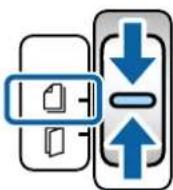
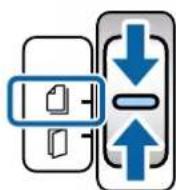
- Reglez le selecteur d'alimentation sur (Chargement support normal).
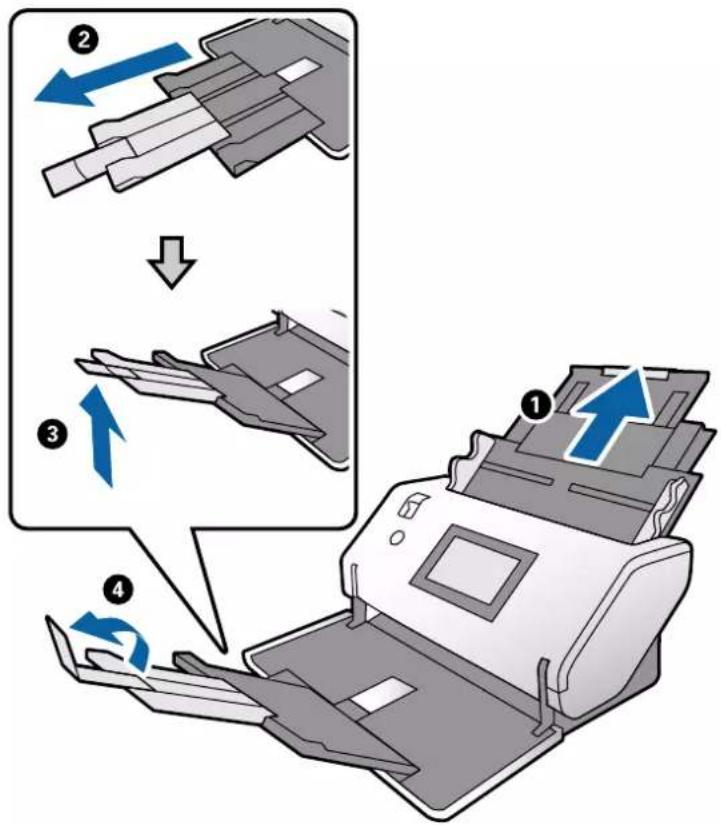
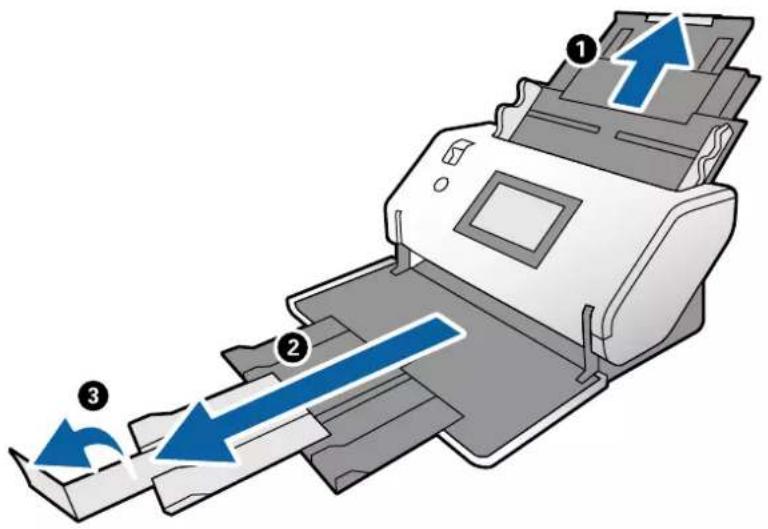
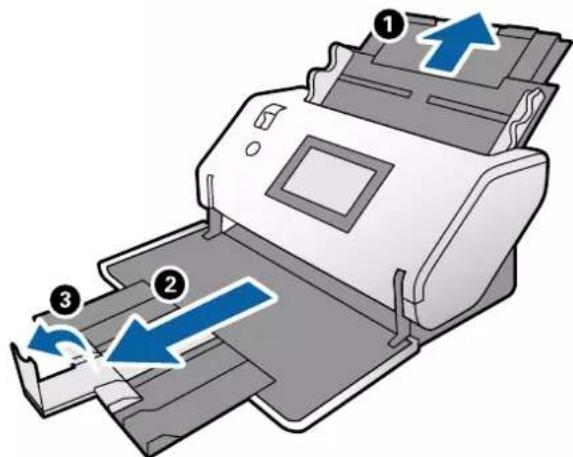
- Déployez l'extension du bac d'insertion. Réglez sa longueur en fonction de celle de l'original. Relevez la butée si nécessaire.
Remarque:
Pour empiler l'original correctement, faites glisser le bac de sortie et l'extension du bac de sortie pour qu'elle soit légerement plus longue que la longueur de l'original.
Pour les originaux déformés, ne sortez pas le bac de sortie.
Si des originaux écais se coince dans le bac de sortie et tombent, ne l'utilise pas et rangez-le. Permette que les originaux éjectés soient directement empilés sur la table ou est posé le scanner.
Si les originaux ejectes continuente de toucher la surface située sous le scanner, deplacez le scanner au bord d'une table afin que les originaux ejectes puissant sortir aisement, et saisissez-les directement.
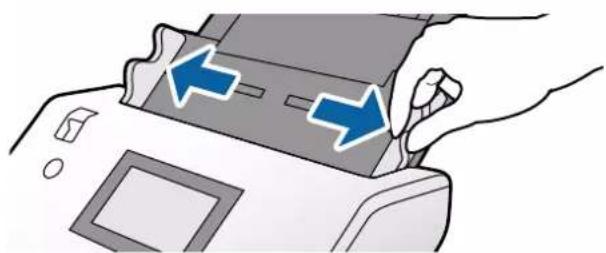
- Tout en maintainant la languette, écartez au maximum les guides lateraux.
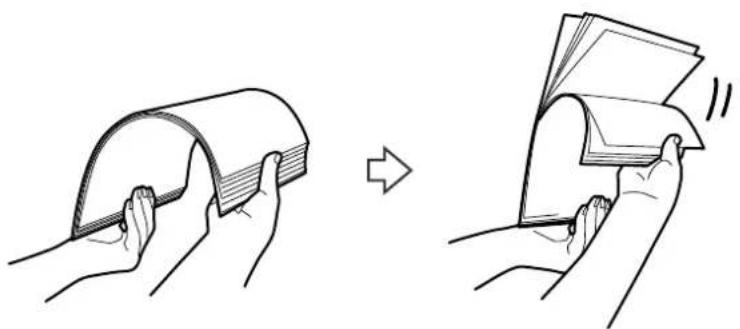
- Déramez les originaux.
Saisissez les extrémites des originaux et feuilletez-les plusieurs fois.
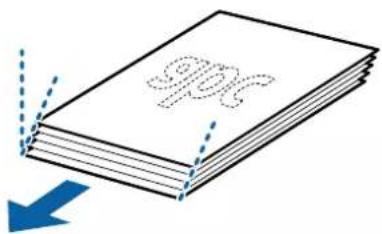
- Alignez les bords des originaux avec la face à numériser vers le bas, et faites glisser le bord d'attaque en biseau.
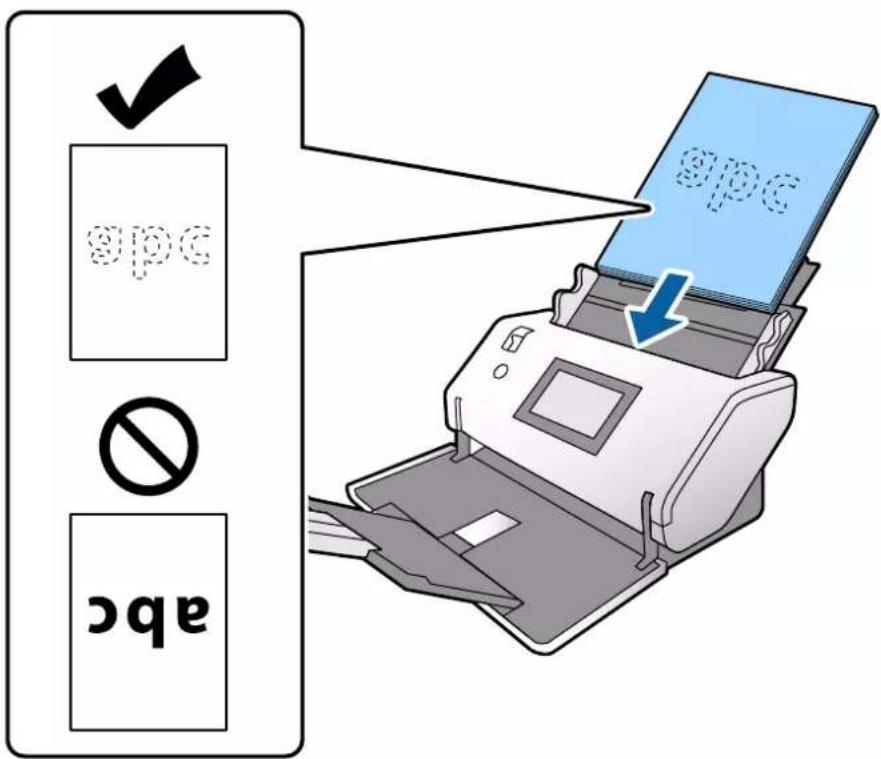
- Chargez les originaux avec la face à numériser vers le bas et le bord d'attaque orienté vers l'ADF. Insérez les originaux dans l'ADF jusqu'à ce que vous sentiez une résistance.
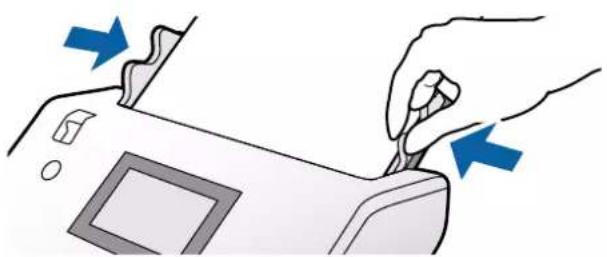
- Ajustez les guides lateraux pour qu'ils s'ajustent aux originaux sans écart. Autrement, les originaux pouraient être insérés de travers.
Remarque:
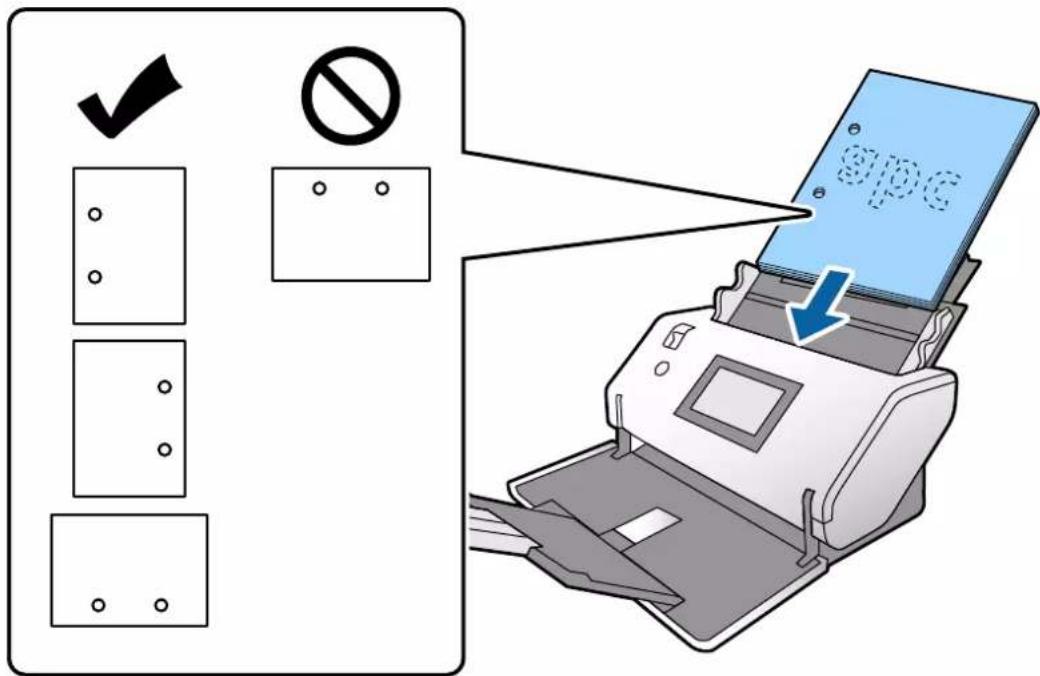
Pour numériser des originaux avec des feuilles simples perforées, chargez les originaux avec les trous vers le côte gauche, le côte droit ou vers le bas. Les originaux ne doivent pas partager de perforations sur une bande centrale de 30 mm (1,2 po.). Ils peuvent toutefois partager des perforations sur une bande de 30 mm (1,2 po.) au niveau du bord d'attaque. Vérifiez que les bords dotés de perforations sont nets et non gondolés.
Si des bourrages papier ou des insertions doubles surviennent fréquement lorsque vous numérique du papier plie, essayez d'activer Lent pour résoudre ce problème. Pour ce faire, sur le panneau de commande, touchez Param. > Paramètres du scanner > Lent et réglez-les sur On pour ralentir la vitesse d'alimentation.
Placer des originaux de format A3présentant des marques de pris
- Reglez le selecteur d'alimentation sur (Chargement support normal).
- Déployez l'extension du bac d'insertion. Reglez sa longueur en fonction de cette de l'original. Relevez la butée si nécessaire.
Remarque:
Pour empiler l'original correctement, faites glisser le bac de sortie et l'extension du bac de sortie pour qu'elle soit légerement plus longue que la longueur de l'original.
Si des originaux écais se coince dans le bac de sortie et tombent, ne l'utilise pas et rangez-le. Permette que les originaux éjectés soient directement empilés sur la table ou est posé le scanner.
Si les originaux ejectes continuente de toucher la surface située sous le scanner, deplacez le scanner au bord d'une table afin que les originaux ejectes puissant sortir aisement, et saisissez-les directement.
- Tout en maintainant la languette, écarts au maximum les guides lateraux.
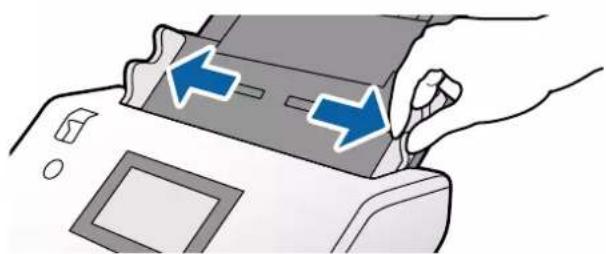
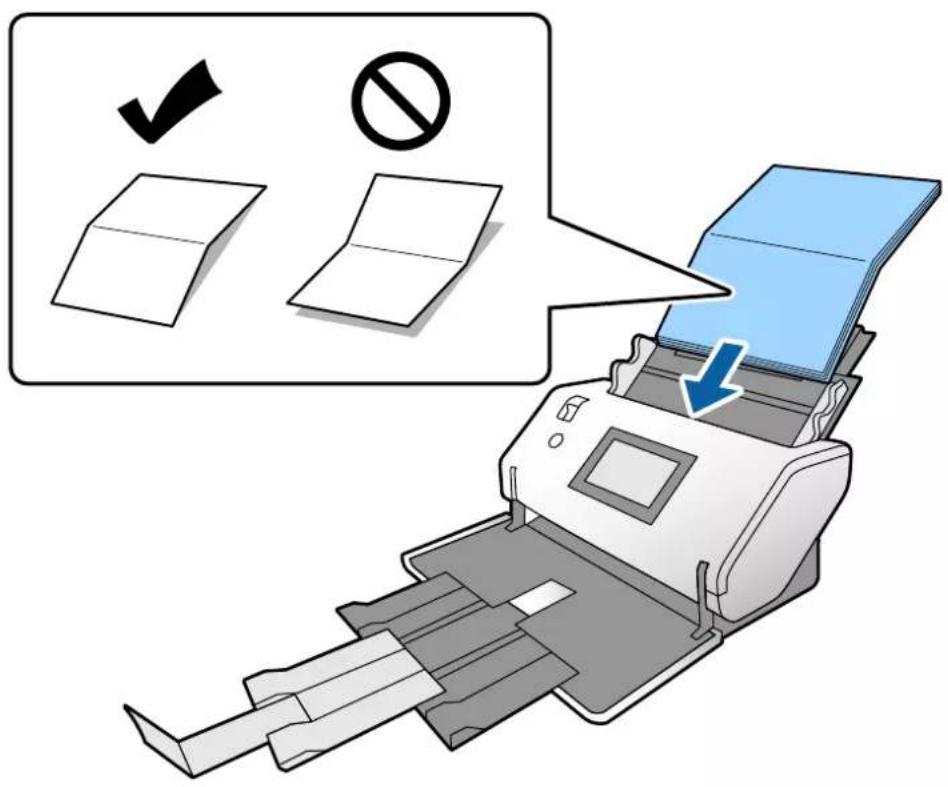
- Suívez les instructions ci-dessous pour charger les originaux avec un PCI.
Remarque:
Selon l'etat de l'original plie, il se peut que l'imagne numerisée ne puisse pas etre chargee correctement. Dans ce cas, soutenez les deux extrémités des originaux avec les mains.
Originaux plissés au milieu
Originaux avec un pli de reliure
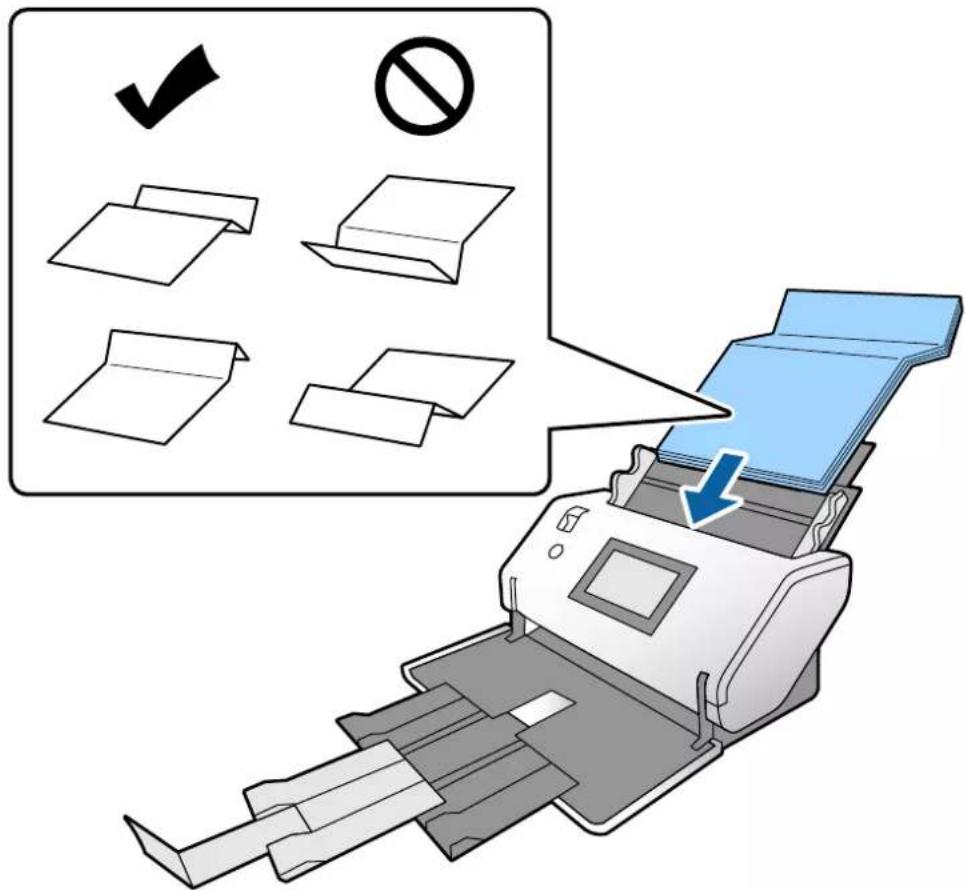
Remarque:
Il se peut que les originaux avec un pli de reliure ne soient pas charges correctement. Dépliez ces originaux à l'avance pour que la hauteur du pli soit de 15 mm ou inférieure.
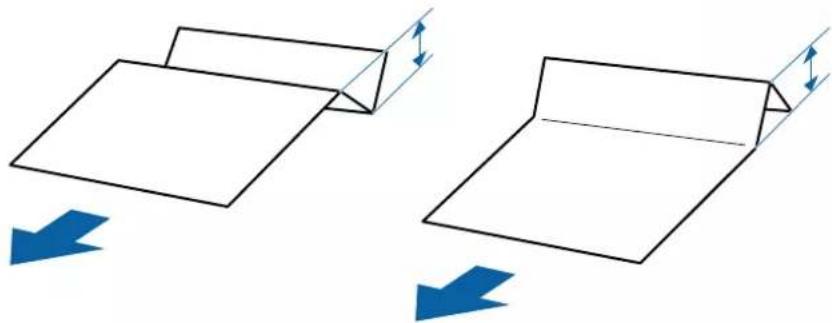
Insérez le papier dans l'ADF jusqu'à partir une résistance.
- Ajustez les guides lateraux pour qu'ils s'ajustent aux originaux sans écart. Autrement, les originaux pouraient être insérés de travers.
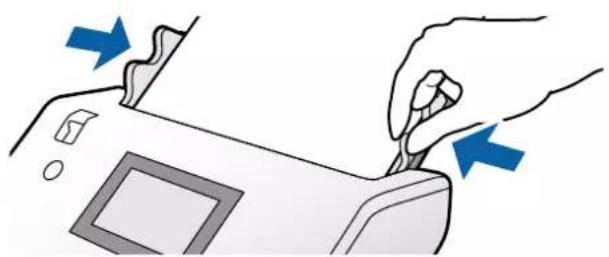
Positionnement d'un document long
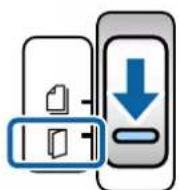
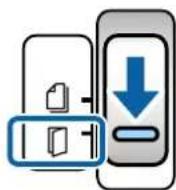
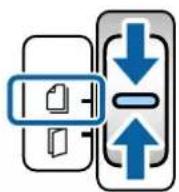
- Reglez le selecteur d'alimentation sur (Chargement manuelle).
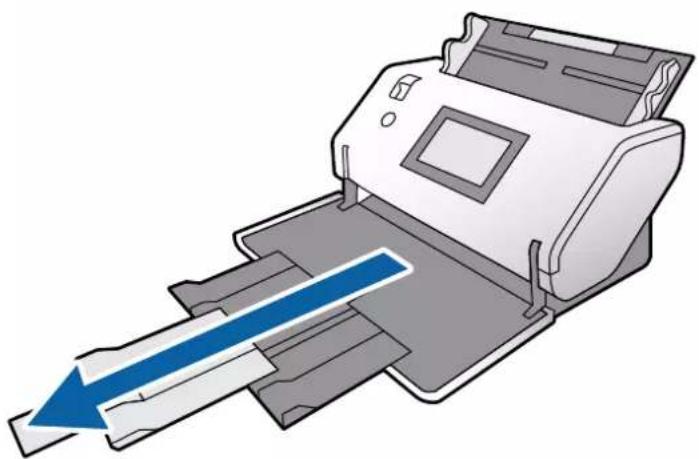
- Reglez sa longueur en fonction de celle de l'original.

Attention:
Ne soulevez pas la butee.
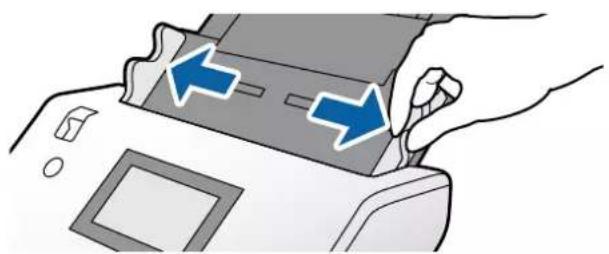
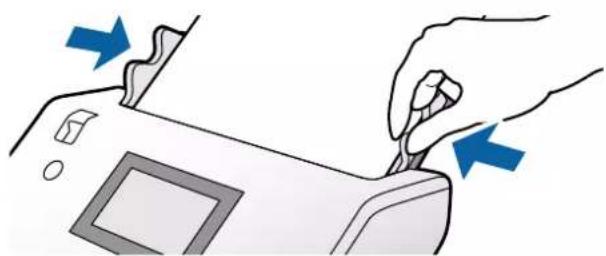
- Tout en maintainant la languette, écartez au maximum les guides latéraux.
- Chargez l'original directement dans le bac d'alimentation, face a numeriser vers le bas et bord d'attaque oriente vers l'ADF.
Insérez l'original dans l'ADF jusqu'à ce qu'il rencontre une résistance.
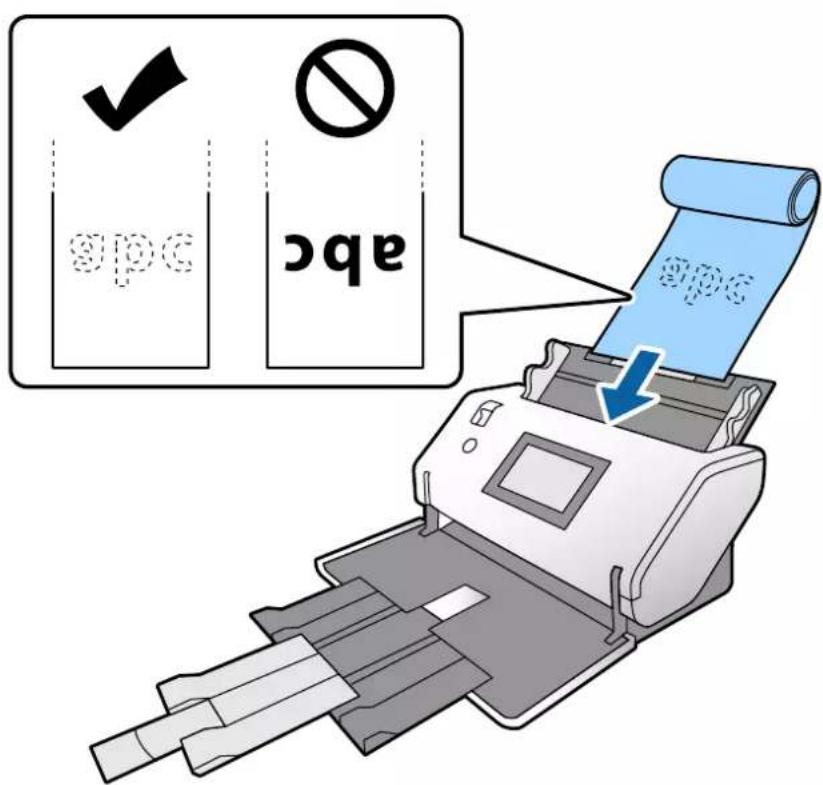
- Ajustez les guides lateraux pour quils sajustent a l'original sans écart. Autrement, l'original pourrait etre insere de travers.
Remarque:
Voupeuz numeriser de multiples papiers longs dans les résolutions suivantes.
Approx. 1346 mm (53 po.) ou moins : jusqu'à 600 dpi
Approx. 5461 mm (215 po.) ou moins: jusqu'à 300 dpi
Approx. 5588 mm (220 po.) ou moins : jusqu'à 200 dpi
Vou des ce fice le format du long papier original dans Epson Scan 2. Ouvrez la fenetre Epson Scan 2.
Vouspouvieszpecifiezle formatpapierdu longpapierdestroismanieressuivantes:
-
Si sa longueur est inférieure ou égale à 3048 mm (120 po.), vous pouvez selectionner Dét. autom. (papier long) pour détector la taille automatiquement.
-
Si la longueur du papier dépasse 3048 mm (120 po.), Sélectionnez Personnel et spécifique la longueur et la largeur.
-
Si la largeur papier est inférieure ou égale à 5461 mm (215 po.), vous pouvez selectionner Détector la longueur du papier pour détector automatiquement la longueur. Si la longueur du papier est supérieure à 5461 mm (215 po.), spécifiez à la fois la longueur et la largeur du papier.
Voir l'aide Document Capture Pro sur la Specification des paramétres de Epson Scan 2 dans Document Capture Pro.
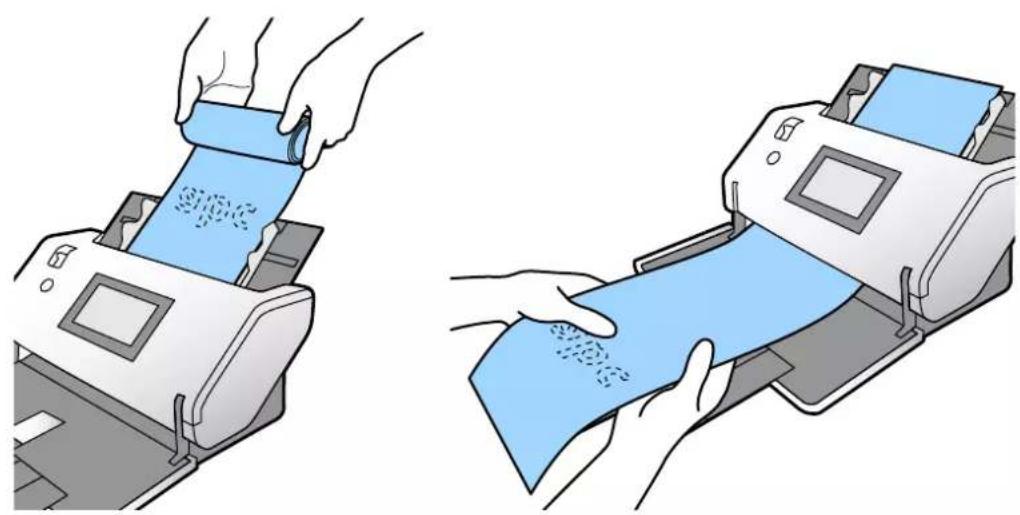
Soutenez le long papier aux deux extrémites avec vos mains pour l'empêcher de tomber de l'ADF ou d'être empilé, coince ou qu'il ne tombe du bac de sortie.
Positionnement d'originaux grand format
Les originaux grand format se rapportent aux originaux de dimensions supérieures à A3 et égales ou inférieures à A2.
- Reglez le selecteur d'alimentation sur (Chargement manuelle).
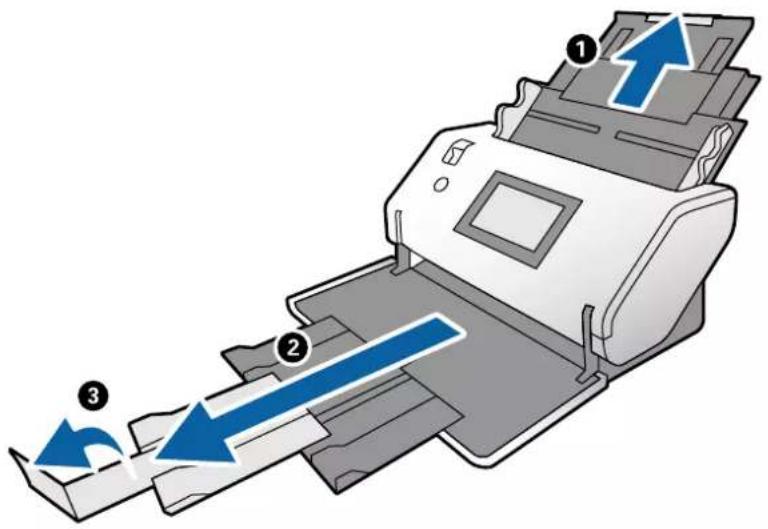
- Déployez l'extension du bac d'insertion. Reglez sa longueur en fonction de celle de l'original. Relevez la butée si nécessaire.
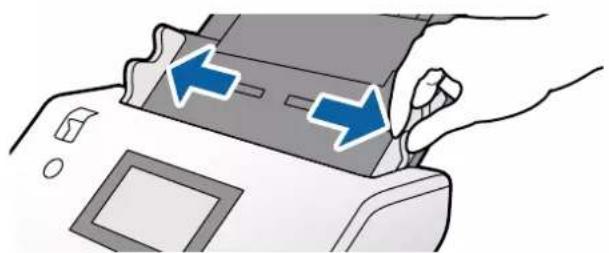
- Tout en maintainant la languette, écartez au maximum les guides lateraux.
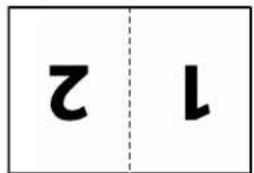
- Pliez l'original en deux pour que le cote à numériser soit orienté vers l'extérieur.
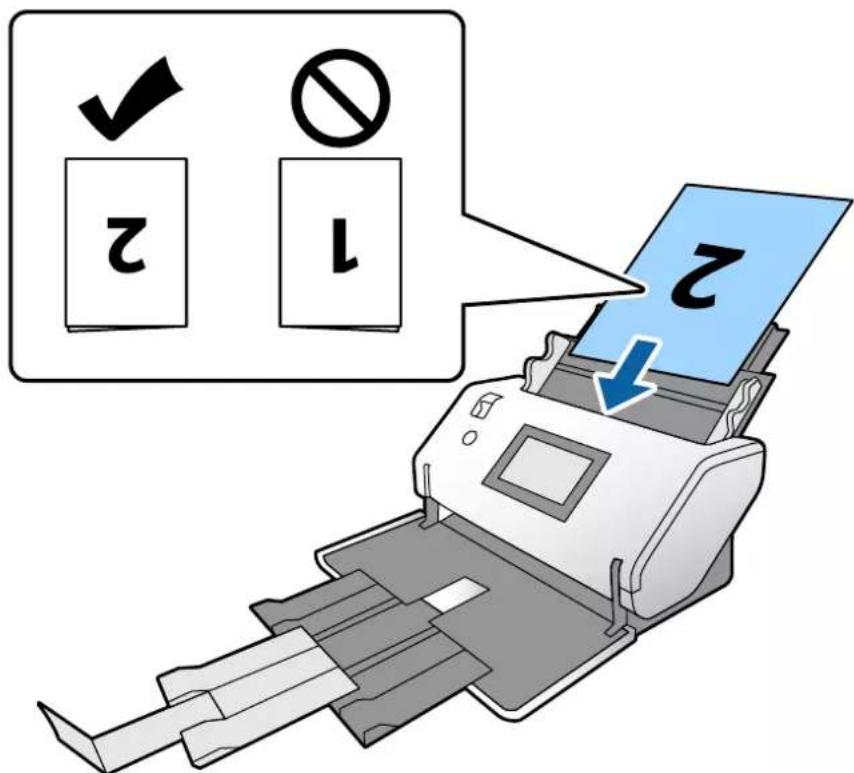
- Chargez l'original dans le bac d'alimentation, seconde page orientee vers le haut et bord d'attaque oriente vers l'ADF.
Insérez-le dans l'ADF jusqu'à ce qu'il rencontres une résistance.
- Ajustez les guides lateraux pour qu'ils s'ajustent aux originaux sans écart. Autrement, les originaux pouraient être insérés de travers.
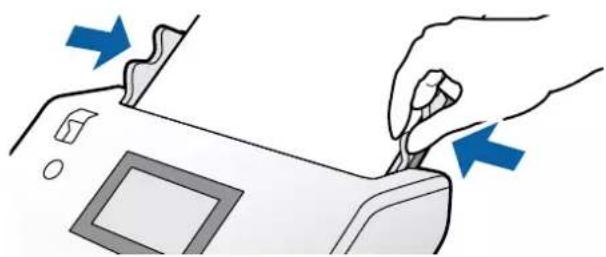
Remarque:
Lorsque you utilisez le Feuille support, alignez les guides lateraux avec le Feuille support sans ecart. Autrement, le Feuille support ne peut pas etre reconnu correctement.
Pour numériser les deux formats de l'original et combiner les images numériées, spécifiez les paramétres nécessaires dans la fenêtre Epson Scan 2.
Ouvrez la fenetre Epson Scan 2. Sélectionnez Double dans Face de numérisation, et selectionnez Gauche droite dans Img juxtapoées. Consultez l'aide Epson Scan 2 pour plus de détails. Voir laide Document Capture Pro sur la Specification des paramétres de Epson Scan 2 dans Document Capture Pro.
Positionnement des enveloppes
Remarque:
Selectionnez langle de rotation approprié dans le paramètre Pivoter ou selectionnez Rotation auto (ou Auto) dans l'application pour la numérisation.
Pour numériser des enveloppés, spécifie les paramétres nécessaires dans la fenêtre Epson Scan 2.
Ouvrez la fenetre Epson Scan 2. Sélectionnez l'onglet Paramétres principaux > Déctector alimentation double > Non dans cet ordre. Consultez l'aide Epson Scan 2 pour plus de détails.
Lorsque Detecher alimentation double dans la fenetre Epson Scan 2 est activé et qu'une erreur d'insertion double survient, retirez l'enveloppe de l'ADF et rechargez-la. Sur le panneau de commande, reglez Fonction DFDS sur On pour désactiver Detecher alimentation double pour la numérisation suivante uniquement, puis numérique à nouveau.
Fonction DFDS déactive Déctector alimentation double pour une enveloppe uniquement. Voir l'aide Document Capture Pro sur la Specification des paramétres de Epson Scan 2 dans Document Capture Pro.
Cette section explique comment placer les originaux lorsque le mode d'alimentation papier est en Chargement support normal par exemple.
- Reglez le selecteur d'alimentation sur (Chargement support normal).
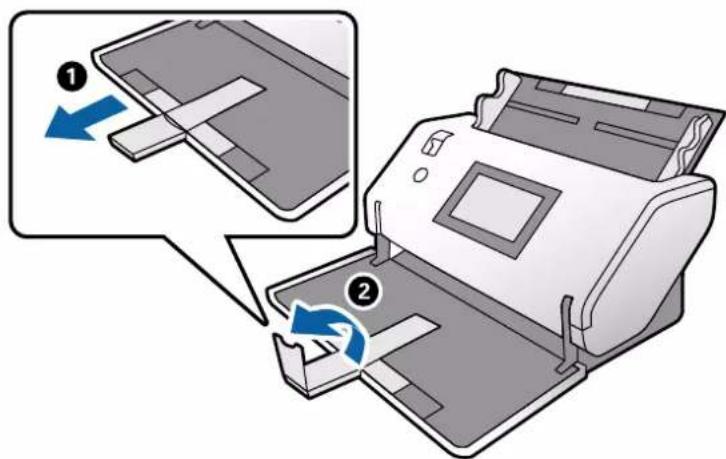
- Extrayez l'extension du bac de sortie et relevez la butée.
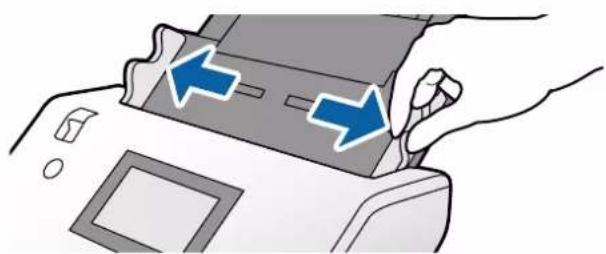
- Tout en maintainant la languette, écartez au maximum les guides lateraux.
- Chargez les enveloppes dans le sens de la longueur, face à numérique orientée vers le bas dans le bac d'alimentation. Dans le cas d'enveloppes avec une extrémité ouverte (partie battant) sur le côte plus court, chargez l'enveloppe avec le côte ouvert (rabat) place vers le haut.
Placez l'enveloppe dans l'ADF jusqu'à ce qu'elle rencontres une résistance.
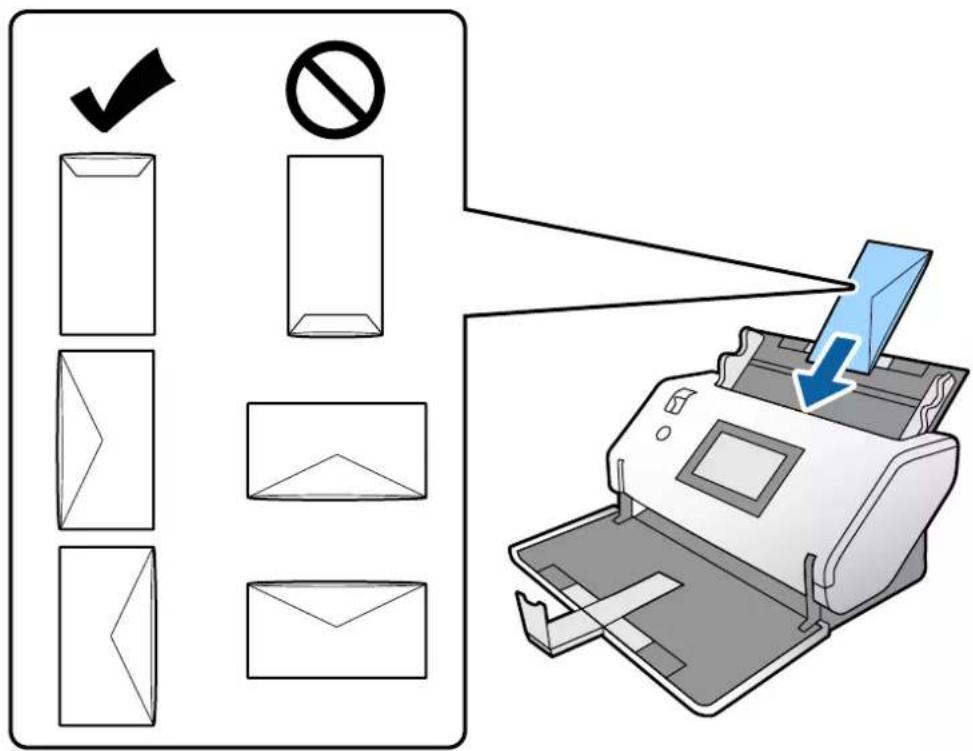

Important:
N'insérez pas d'enveloppées représentant des adhésifs.
Remarque:
Il se peut que les enveloppopes qui ne sont pas coupées nettement sur le bord du rabat lorsquelles sont ouvertes ne soient pas numériées correctement.
Les enveloppés qui nont pas encore été fermées peuvent être chargées avec le rabat ouvert et vers le haut.
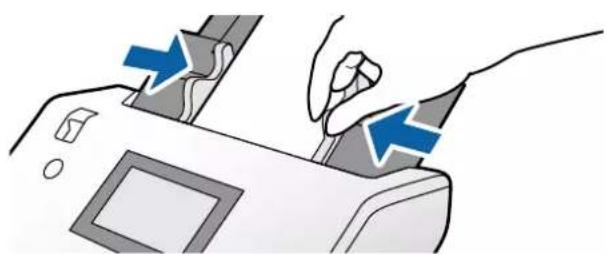
- Alignez les guides lateraux avec les enveloppopes. Autrement, les enveloppopes pourraient etre inserees de travers.
Positionnement de cartes en plastique
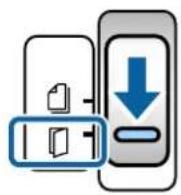
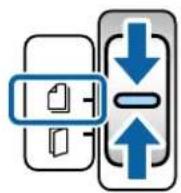
- Sélectionnéz le sélecteur d'alimentation comme suit :
Avecembossage: (Chargement manuelle)
□Sans embossage: chargement support normal)
Remarque:
Pour numériser les cartes plastifiées sans embossage, spécifiez les paramètres nécessaires dans la fenêtre Epson Scan 2.
Dans l'onglet Paramétres principaux dans Epson Scan 2, Sélectionnez Carte plastique dans Taille du document, ou Sélectionnez Non pour Déféter alimentation double. Consultez l'aide Epson Scan 2 pour plus de détails.
Lorsque Detecher alimentation double dans le Epson Scan 2 est activé et qu'une erreur d'insertion double survient, retirez l'enveloppe de ADF et rechargez-la. Reglez Fonction DFDS sur le panneau de commande pour On pour désactiver Detecher alimentation double pour la numérisation suivante uniquement, puis numérique à nouveau. Fonction DFDS désactive Detecher alimentation double pour une feuille uniquement.
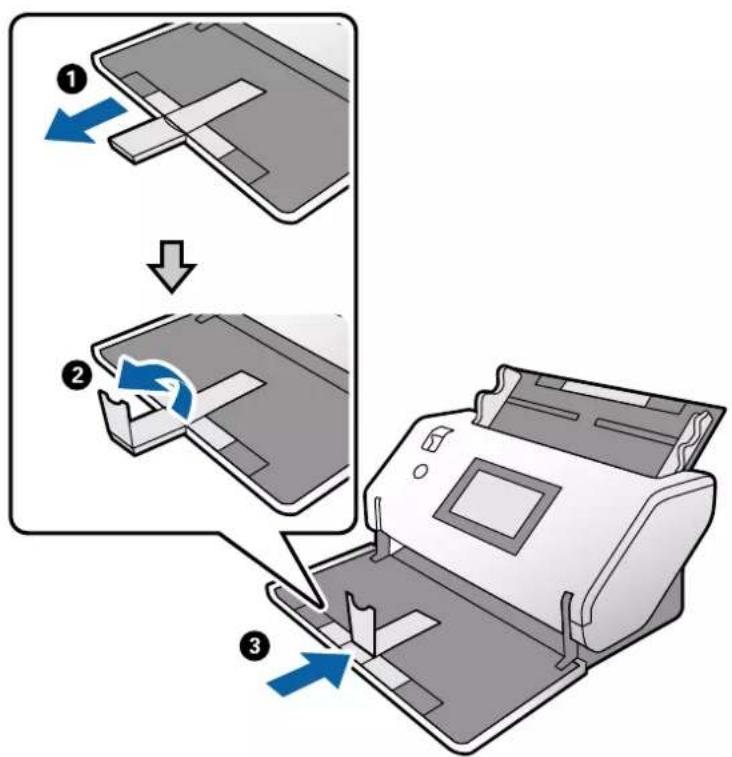
- Extrayez l'extension du bac de sortie et relevez la butee. Ensuite, poussez l'extension du bac de sortie.
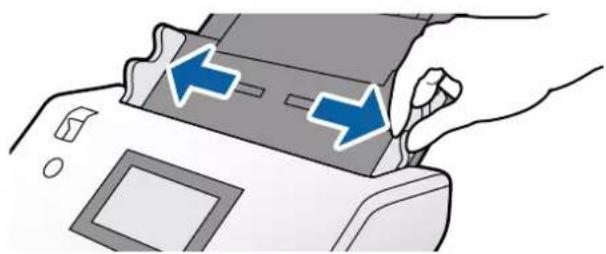
- Tout en maintainant la languette, écartez au maximum les guides lateraux.
- Chargez les cartes avec la face avant à numériser vers le bas et leur bord d'attaque orienté vers l'ADF. Insérez les cartes dans l'ADF jusqu'à ce que vous sentiez une résistance.
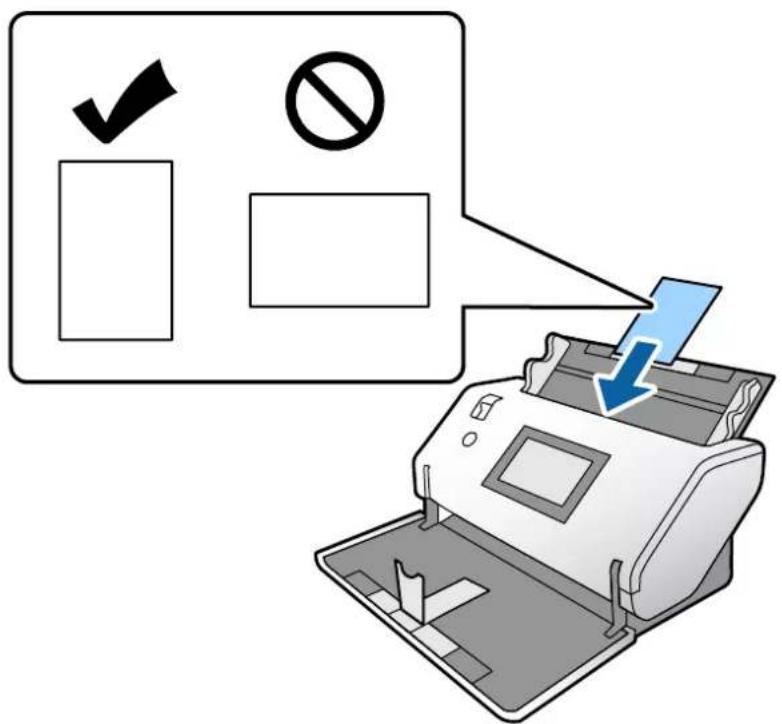

Important:
Ne chargez pas les cartes en plastique lateralement.
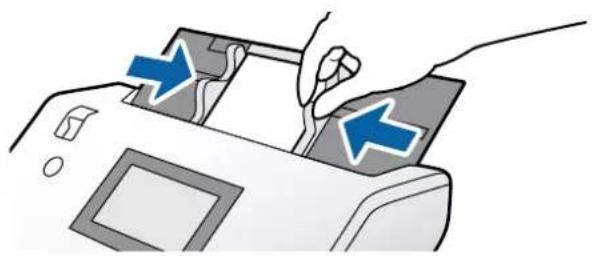
- Alignez les guides lateraux avec les cartes.
Positionnement de cartes plastifiées
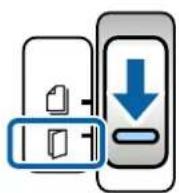
- Reglez le selecteur d'alimentation sur (Chargement manuelle).
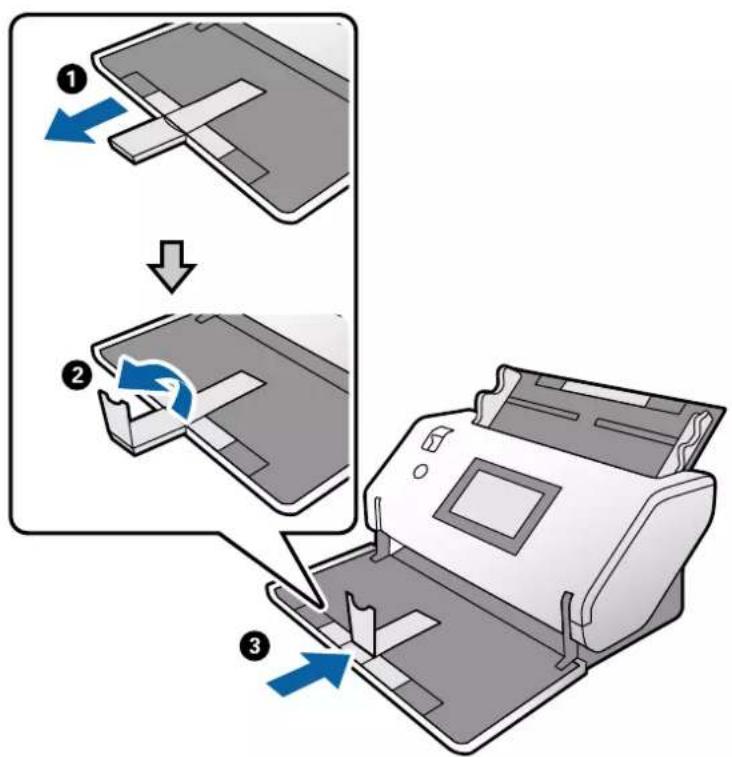
- Extrayez l'extension du bac de sortie et relevez la butee. Ensuite, poussez l'extension du bac de sortie.
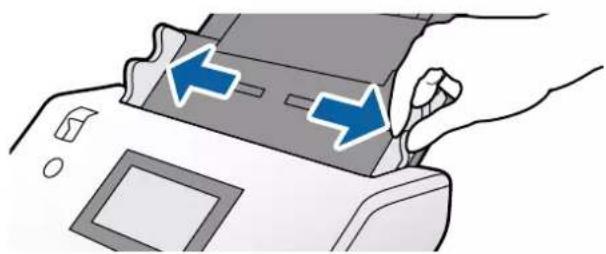
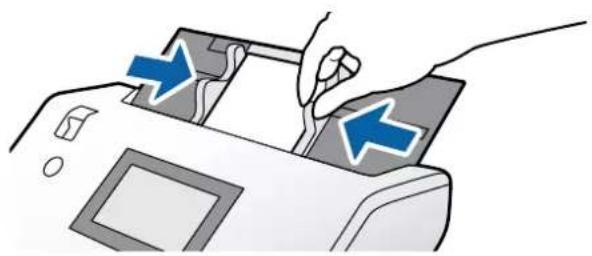
- Tout en maintainant la languette, écartez au maximum les guides lateraux.
- Chargez les cartes avec la face avant à numériser vers le bas et leur bord d'attaque orienté vers l'ADF. Insérez les cartes dans l'ADF jusqu'à ce que vous sentiez une résistance.
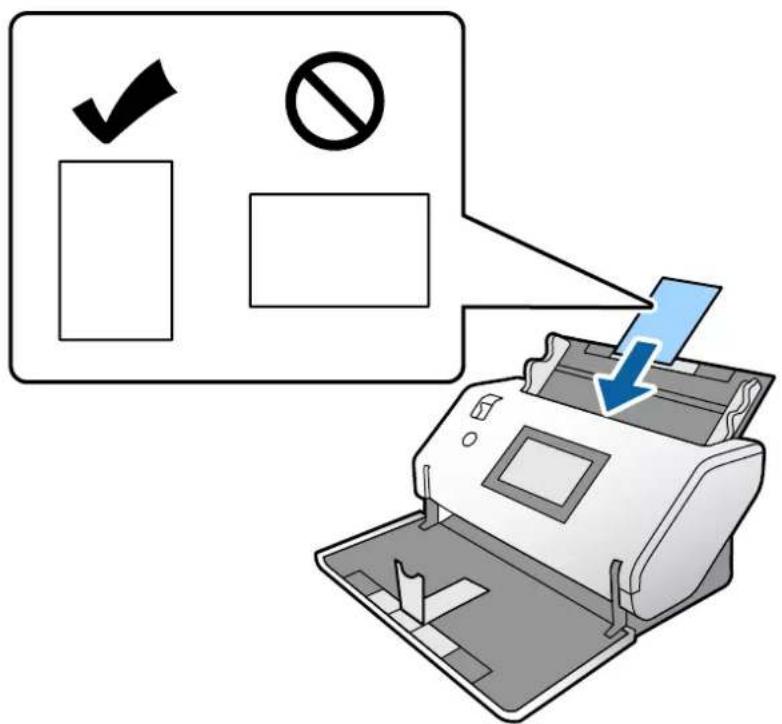

Important:
Ne chargez pas les cartes en plastique latéralement.
- Alignez les guides lateraux avec les cartes.
Remarque:
Pour numériser les cartes plastifiées, spécifie les paramétres nécessaires dans la fenêtre Epson Scan 2. Dans la fenêtre Paramétres de numérisation appuyez sur la touche Paramétres détaillés pour ouvrir la fenêtre Epson Scan 2.
Pour augmenter la précision de la détction automatique de la taille, Sélectionnez l'onglet Paramétres principaux > Taille du document > Paramètre > Numériser les cartes laminées. Consultez l'aide Epson Scan 2 pour plus de détails.
Dans longlet Parametes principaux, selectionnez Non dans Detector alimentation double. Consultez laide Epson Scan 2 pour plus de détails.
Lorsque Detecher alimentation double dans la fenetre Epson Scan 2 est activé et qu'une erreur d'insertion double survient, retirez la carte de l'ADF et rechargez-la. Sur le panneau de commande, réglez Fonction DFDS sur On pour désactiver Detecher alimentation double pour la numérisation suivante uniquement, puis numérique à nouveau. Fonction DFDS désactive Detecher alimentation double pour une feuille uniquement.
Voir laide Document Capture Pro sur la Specification des parametes de Epson Scan 2 dans Document Capture Pro.
Placement d'un livre
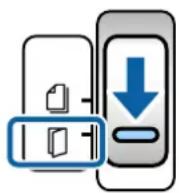
- Reglez le sélecteur d'alimentation sur (Chargement manuelle).
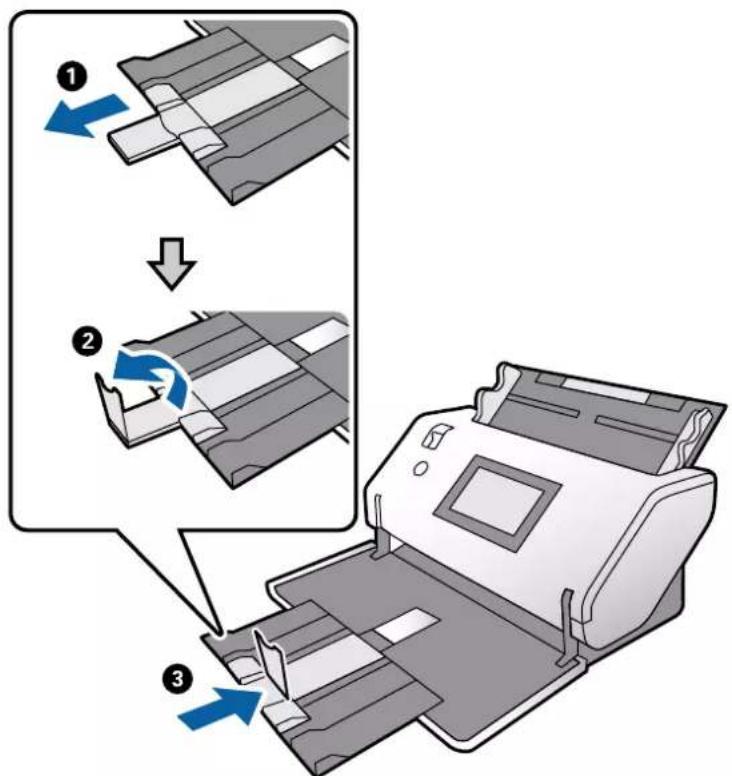
- Extrayez l'extension du bac de sortie et relevez la butée. Poussez l'extension du bac de sortie pour qu'il corresponde au format du livre.
Remarque:
Pour numériser un livre de format A5, assurez-vous de sortir l'extension du bac de sortie avant la numérisation.
- Tout en maintainant la languette, écarts au maximum les guides lateraux.

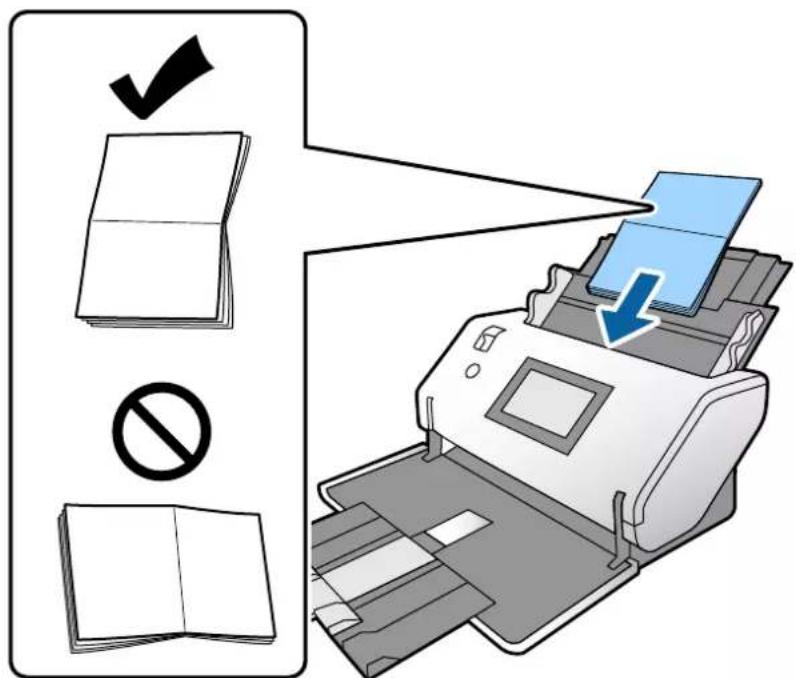
- Chargez le livre dans le bac d'insertion avec la surface imprimée orientée vers le bas, et la face plus épaisse alignée avec la ligne du bord d'attaque, comme indiqué sur le diagramme.
Insérez le livre dans l'ADF jusqu'à partir une résistance.
- Alignez les guides lateraux avec le livre.
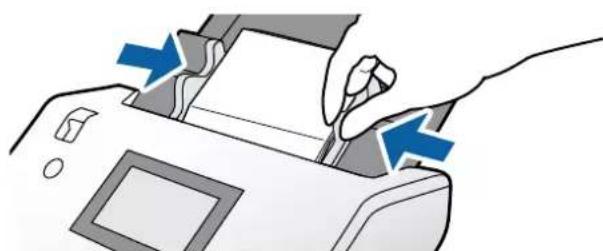
Remarque:
Pour numériser un livre, spécifie les paramètres nécessaires dans la fenêtre Epson Scan 2.
Ouvrez la fenetre Epson Scan 2. Dans longlet Parametres principaux, selectionnez Non pour Detecher alimentation double. Consultez l'aide Epson Scan 2 pour plus de détails.
Voir l'aide Document Capture Pro sur la Specification des parametes de Epson Scan 2 dans Document Capture Pro.
Placement d'un passreport
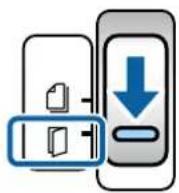
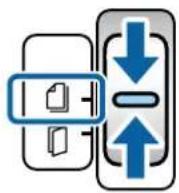
- Reglez le selecteur d'alimentation sur (Chargement manuelle).
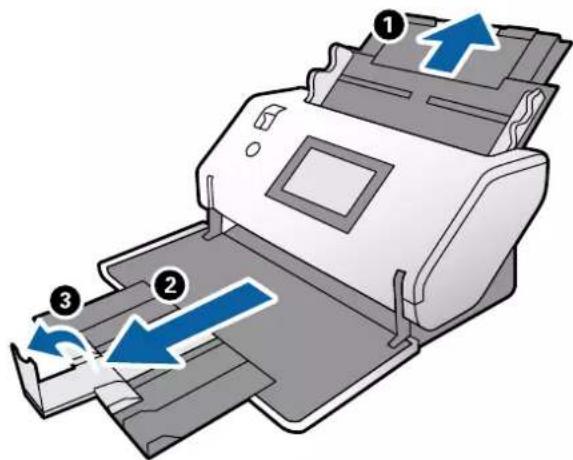
- Déployez l'extension du bac d'insertion. Extrayez le bac de sortie, déployez son extension et relevez la butée.
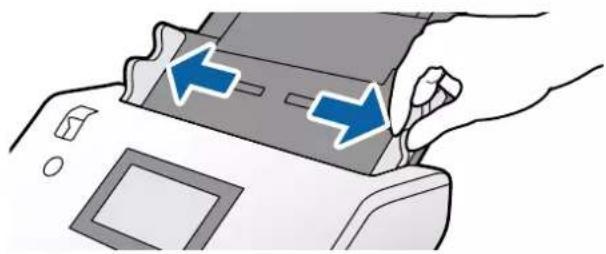
- Tout en maintainant la languette, écartez au maximum les guides latéraux.
- Chargez le passoport avec le cote le plus épais aligné avec le bord d'attaque pour que le guide avec le nombre de pages le plus important soit orienté vers le bord d'attaque.
Comme indiquedans le diagramme ci-dessous,inserez le passeport dans le Feuille de passageport avec le cote a numeriser oriente vers le bas.
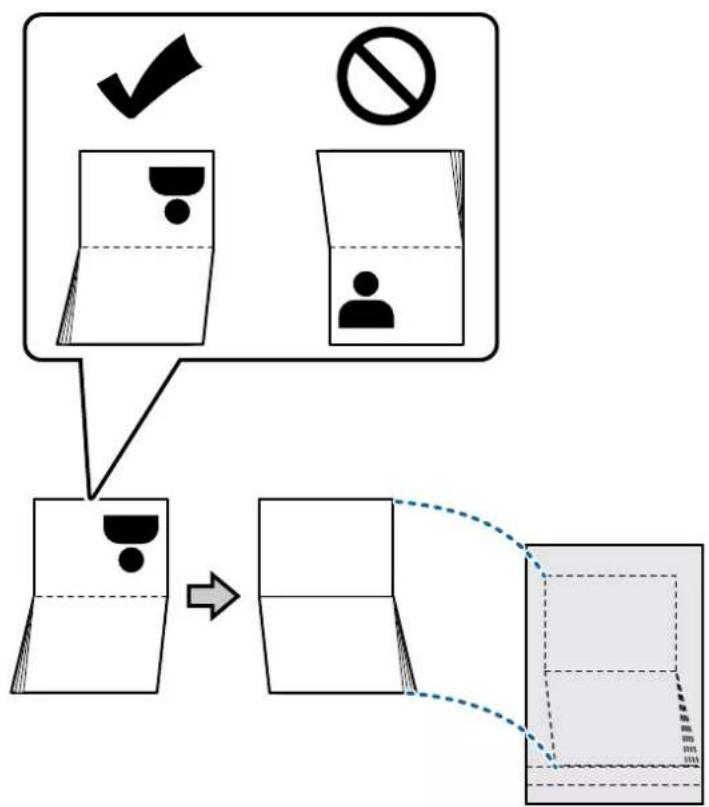
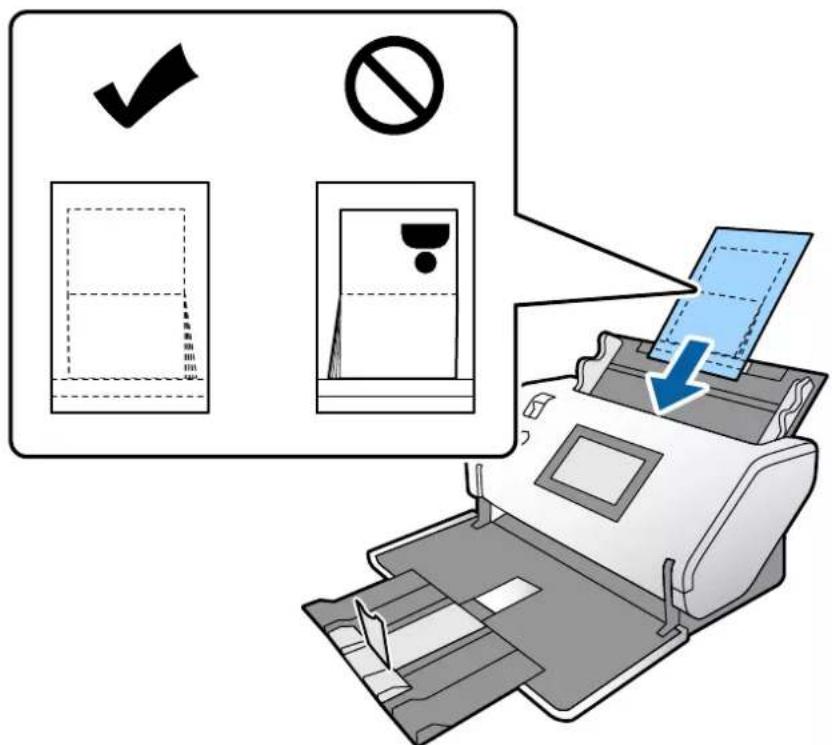
- Chargez-le dans le bac d'alimentation, face à numériser vers le bas et côte qui a un grand nombre de pages orienté vers le bord d'attaque.
Insérez le Feuille de passage dans l'ADF jusqu'à ce qu'il rencontres une résistance.
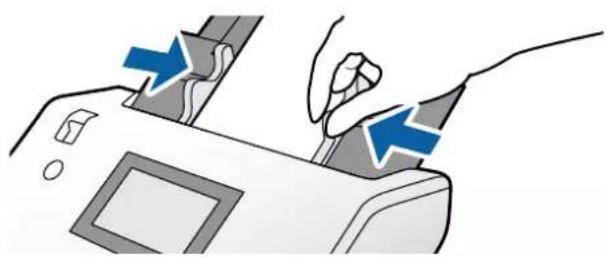
- Ajustez les guides lateraux pour qu'ils s'ajustent à Feuille de passage sans aucun écart.
Remarque:
Pour numériser Feuille de passageport, spécifiez le paramètre approprié dans Epson Scan 2
Ouvrez l'Epson Scan 2. Dans l'onglet Paramétres principaux, Sélectionnéz Passeport en tant que Taille du document, et définissez Détector alimentation double sur Non. Consultez laide Epson Scan 2 pour plus de détails.
Voir l'aide Document Capture Pro sur la Specification des parametes de Epson Scan 2 dans Document Capture Pro.
N'utilisez pas de Feuille de passage si elle est rayée ou a été utilisée pour numériser plus de 3000 fois.
Positionnement d'originaux de forme irrégulière
- Reglez le selecteur d'alimentation sur (Chargement support normal).
- Déployez l'extension du bac d'insertion. Extrayez le bac de sortie, déployez son extension et relevez la butée.
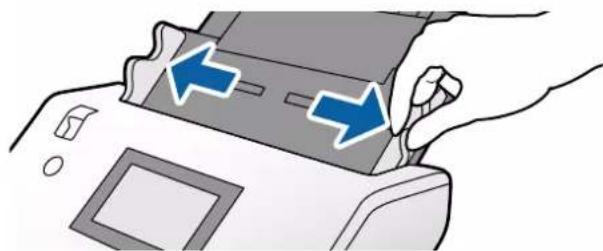
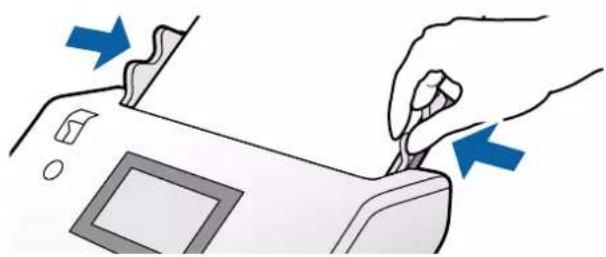
- Tout en maintainant la languette, écartez au maximum les guides lateraux.
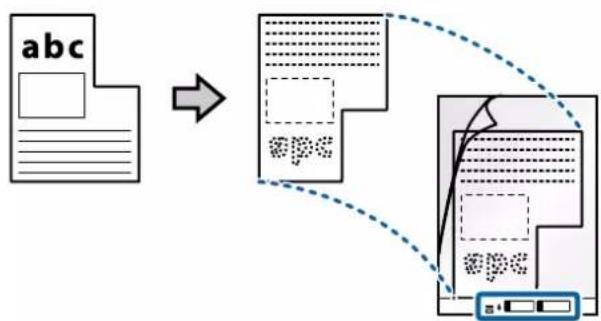
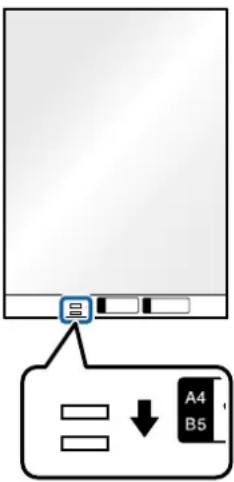
- Assurez-vous que l'illustration au bord de la Feuille support est orientée vers l'avant, et que l'original est orienté vers l'arrête lorsque vous insérez l'original dans le Feuille support.
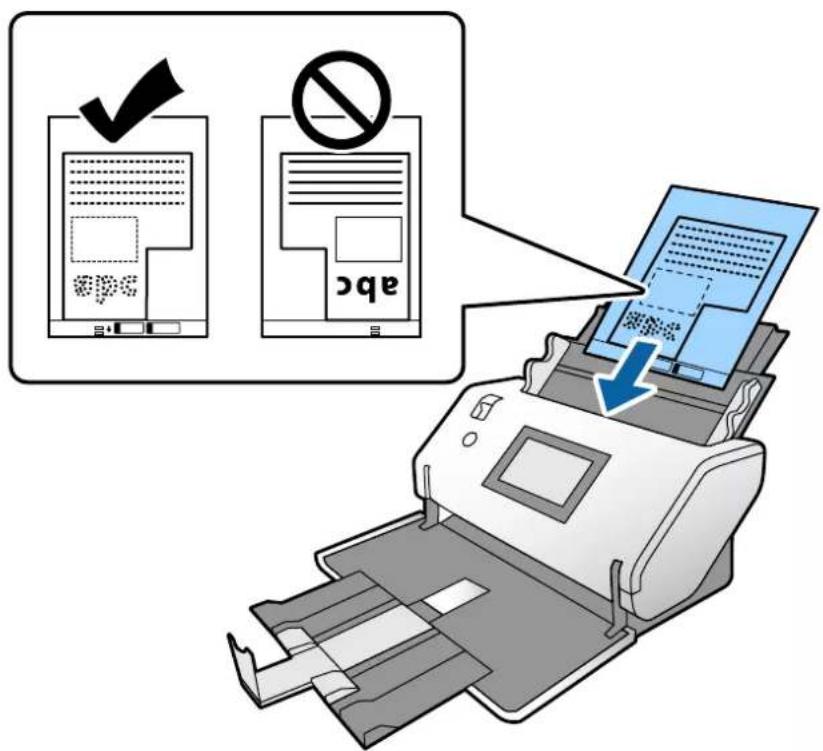
- Chargez le Feuille support avec son bord avant orienté vers l'ADF. Insérez-le dans l'ADF jusqu'à ce qu'il rencontres une résistance.
- Alignez les guides lateraux avec le Feuille support sans écart. Sinon, le Feuille support pourrait être introduit de travers.
Remarque:
N'utilisez pas de Feuille support si elle est rayée ou a ete utilisée pour numeriser plus de 3000 fois.
Si vous ne trouvez pas la taille appropriée pour l'original que vous souhaitez numériser dans la liste Taille du document, Sélectionnez Détction automatique.
Si vous utilisez Epson Scan 2, vous pouvez également selectionner Personnelier pour creer un format de document personnelisé.
Lorsque you numeriez avec une Feuille support en selectionnant Detection automatique comme parametre Taille du document dans Epson Scan 2, l'imagc est automatquement numeriee en appliquant Papier en biais dans le parametre Corriger document en biais.
Utilisez uniquement une Feuille support prévue pour votre scanner. La Feuille support est automatiquement reconnue par le scanner grâce à la détéction de deux petits trous rectangulaires situés sur le bord d'attaque. Veille à ce que ces trous restent propres et ne soient pas recouverts.
Informations connexes
→ «Codes de Feuille support » à la page 22
Positionnement de photographies
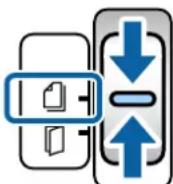
- Reglez le selecteur d'alimentation sur (Chargement support normal).
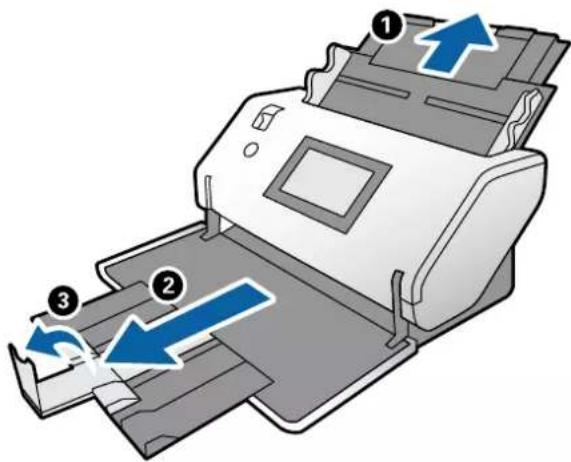
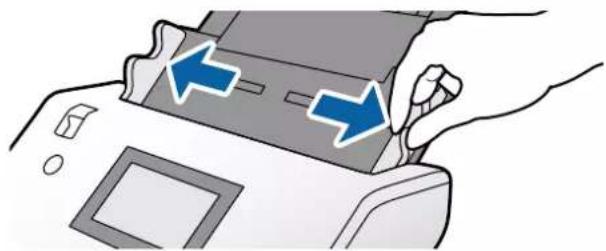
- Déployez l'extension du bac d'insertion. Extrayez le bac de sortie, déployez son extension et relevez la butée.
- Tout en maintainant la languette, écarts au maximum les guides lateraux.
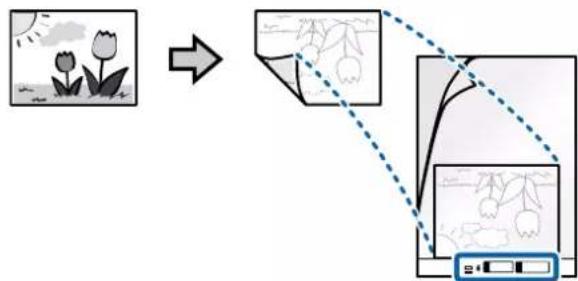
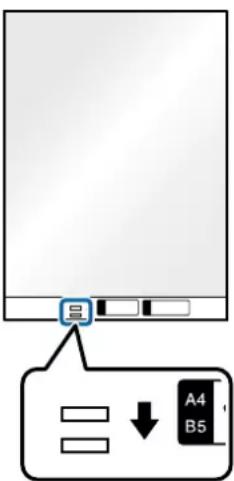
- Assurez-vous que l'illustration au bord de la Feuille support est orientée vers l'avant, et que l'original est orienté vers l'arrière lorsque vous insérez l'original dans le Feuille support.
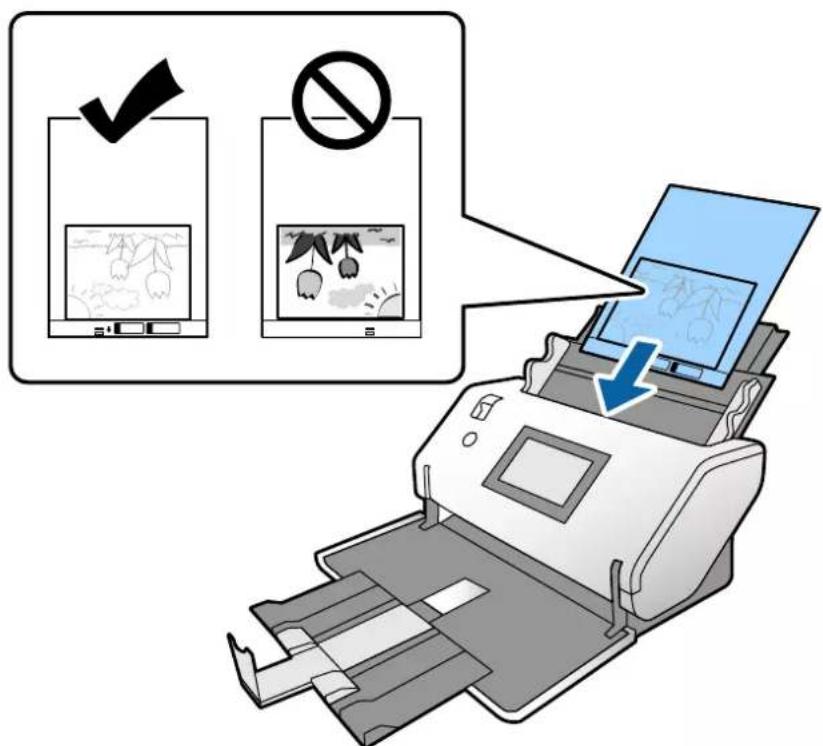
- Chargez le Feuille support avec son bord avant orienté vers l'ADF. Insérez la feuille dans l'ADF jusqu'à ce qu'elle rencontres une résista
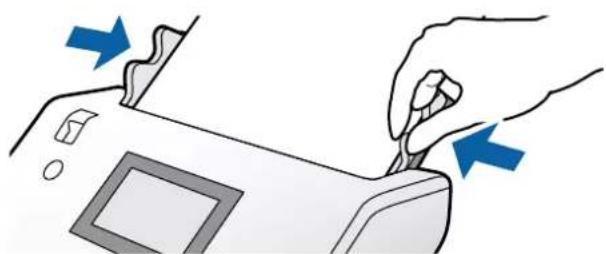
- Alignez les guides lateraux avec le Feuille support sans écart. Sinon, le Feuille support pourrait être introduit de travers.
Remarque:
N'utilisez pas de Feuille support si elle est rayée ou a ete utilisée pour numeriser plus de 3000 fois.
Si vous ne trouvez pas la taille appropriée pour l'original que vous souhaitez numériser dans la liste Taille du document, Sélectionnez Détction automatique.
Si vous utilisez Epson Scan 2, vous pouvez également selectionner Personnelier pour creer un format de document personnelisé.
Lorsque you numeriez avec une Feuille support en selectionnant Detection automatique comme parametre Taille du document dans Epson Scan 2, l'imagc est automatquement numeriee en appliquant Papier en biais dans le parametre Corriger document en biais.
Ne laissez pas les photographies dans la Feuille support pendant longtemps.
Utilisez uniquement une Feuille support prévue pour votre scanner. La Feuille support est automatiquement reconnue par le scanner grâce à la détéction de deux petits trous rectangulaires situés sur le bord d'attaque. Veillez à ce que ces trous restent propres et ne seront pas recouverts.
Informations connexes
→ «Codes de Feuille support» à la page 22
Positionnement d'originaux hétérogènes de différents formats
Voussoupiezcharge desoriginaux de formats differentesa la fois pour les numeriser.Vousoupzaussicharger des documents de types et d'épaisseursdifferentes.

Important:
Lors du placement et de la numérisation d'originaux composés de différents formats, les originaux peuvent être alimentés de travers, car tous les originaux ne sont pas pris en charge par les guides latéraux.
- Les originaux peuvent être coincés ou alimentés de travers si vous définisse des types différents ou des tailles très différentes d'originaux, comme dans les cas suivants.
- Papier fin et papier écais
- Papier au format A3 ou A4 et du papier de format carte
-Papier fin et cartes en plastique
Si les originaux sont alimentés de travers, vérifie les problèmes sur les images numériées.
Remarque:
Si les originaux sont coinces ou ne sont pas charges correctement, essayez d'activer Lent pour resoudre ce probleme.
Voupe au numériser des documents de formats et types differents en les chargeant un par un avec la fonction Mode Alimentation automatique.
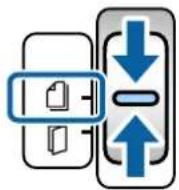
- Reglez le selecteur d'alimentation sur (Chargement support normal).
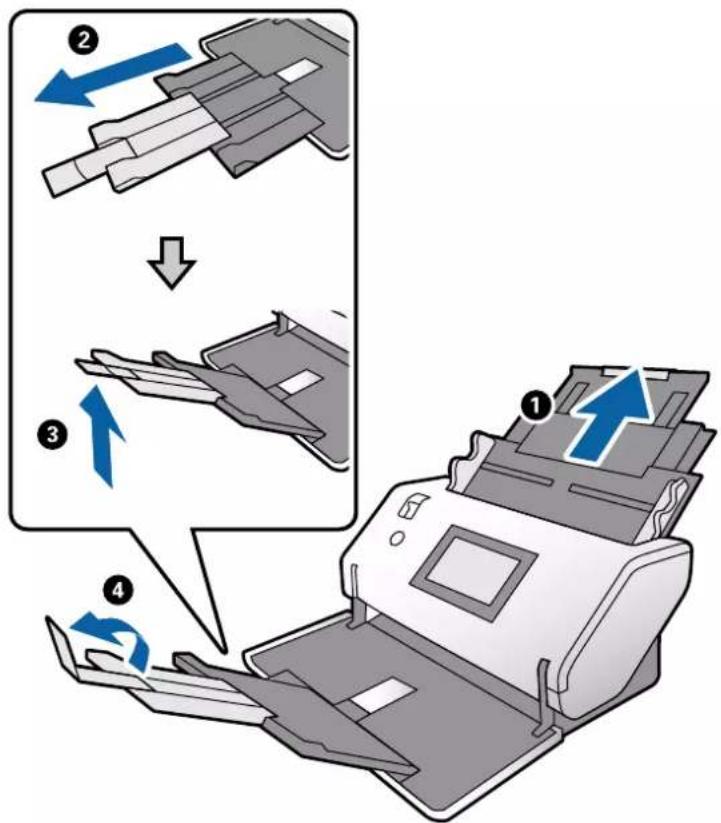
- Déployez l'extension du bac d'insertion. Extrayez le bac de sortie, déployez son extension et relevez la butée.
Remarque:
Si des originaux écais sont contenus, rangez le bac de sortie et ne l'utilise pas. Permettez que les originaux ejectés soient directement empilés sur la table où est posé le scanner. Cela empêche que les originaux se coince dans le bac de sortie et turbent.
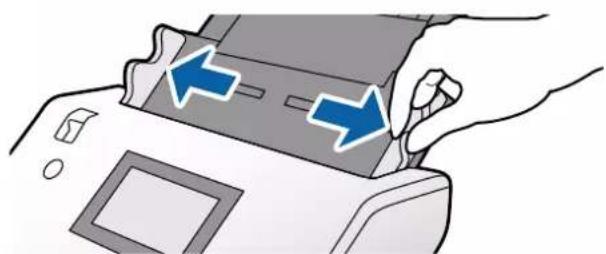
- Tout en maintainant la languette, écarts au maximum les guides lateraux.
- Chargez les originaux au centre du bac d'insertion par taille decroissante, le document le plus large étant derrière et le plus étroit devant.

Important:
Vérifiez les points suivants lorsque vous définisse differentes tailles d'originaux.
Inserez les originaux dans l'ADF avec leurs bords d'attaque bien alignés, jusqu'à ce quils rencontre une résistance.
Placez les originaux au centre du bac d'alimentation. Retez-vous à la marque du scanner pour vous guider.
Réglez directement les originaux.
Autrement, les originaux pourraient etre insere des travers ou se bloquer.
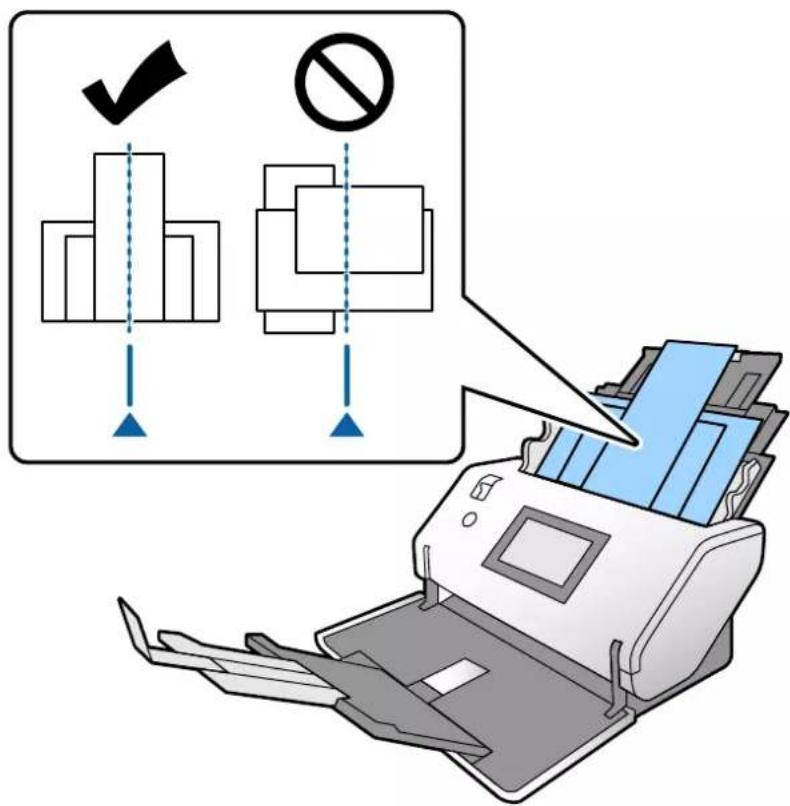
Remarque:
Chargez les originaux dans l'ADF avec la face à numérique vers le bas et les bords d'attaque légarement décalés en angle.
- Alignez les guides lateraux avec l'original le plus large.
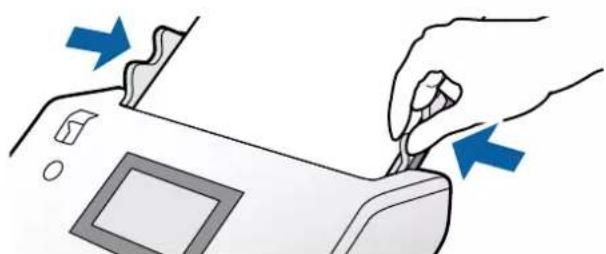
Numérisation
Paramétres requisiers pour la numérisation.
Numérisation à l'aide d'panneau de commande.
NumériserapecDocumentCapturePro(Windows).
Numériserapec Document Capture (MacOS)
NumériserapecEpsonScan2. 81
Numériser avec Chargement manuelle dans Mode Alimentation automatique. 86
Paramètres requis pour la numérisation
Depuis le panneau de commande sur le scanner, toute tâche de numérisation créé dans Document Capture Pro ou Document Capture sur l'ordinaire peut être effectué.
La tâche se rapporte à un enregistrement d'une série d'opérations telles que les paramètres de numérisation, les paramètres d'enregistrement et les paramètres de destination. L'enregistrement d'une série d'opérations en tant que tâche rend le réglage de telles opérations inutile.
Pour effectuer une tâche sur le panneau de commande, les paramètres ci-dessous sont requis.
- Créer une tâche dans Document Capture Pro ou Document Capture.
- Enregister la tâche créée à effectuer depuis le panneau de commande.
Voir l'aide Document Capture Pro sur la Specification des paramétres de Epson Scan 2 dans Document Capture Pro
Pour des informations sur Document Capture Pro ou Document Capture, referez-vous aux descriptions ci-dessous.
Remarque:
Toute tâche créée peut également être réalisée depuis l'ordinateur.
Créer une tâche dans Document Capture Pro (Windows)
Voir l'URL suivante pour les procédures pour définir une tâche dans Document Capture Pro et enregistrrez la tâche pour qu'elle puisse être executée depuis le panneau de commande.
Informations connexes
→ « Numérisation à l'aide du panneau de commande » à la page 76
Créer une tâche dans Document Capture (Mac OS)
Cette section explique comment définir une tâche avec Document Capture. Consultez l'aide Document Capture pour plus de détails.
1. Lancez Document Capture.
Selectionnez Aller > Applications > Epson Software > Document Capture.
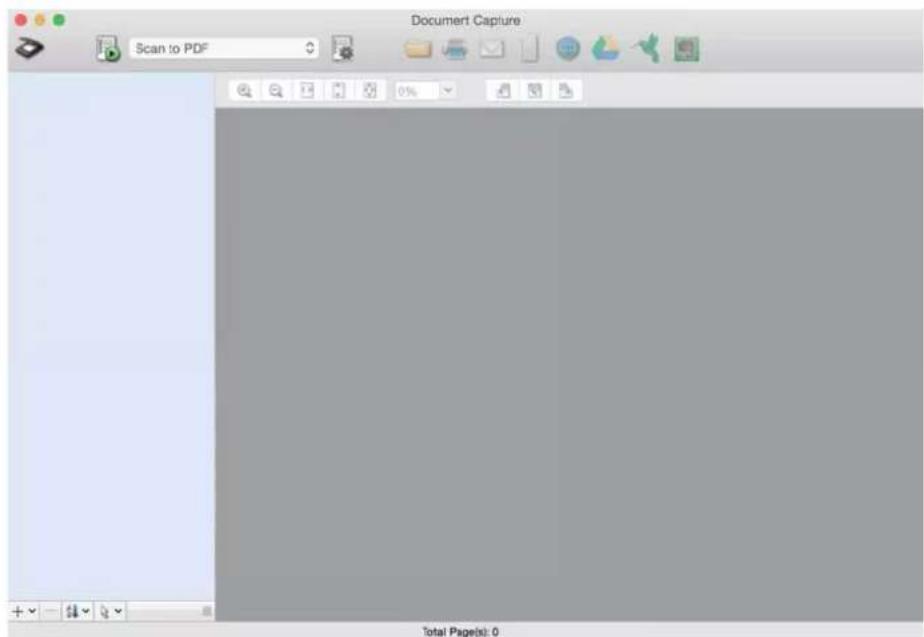
Remarque:
Selectionnez le scanner que vous souhaitez utiliser dans la liste de scanners.
2. Cliquez sur
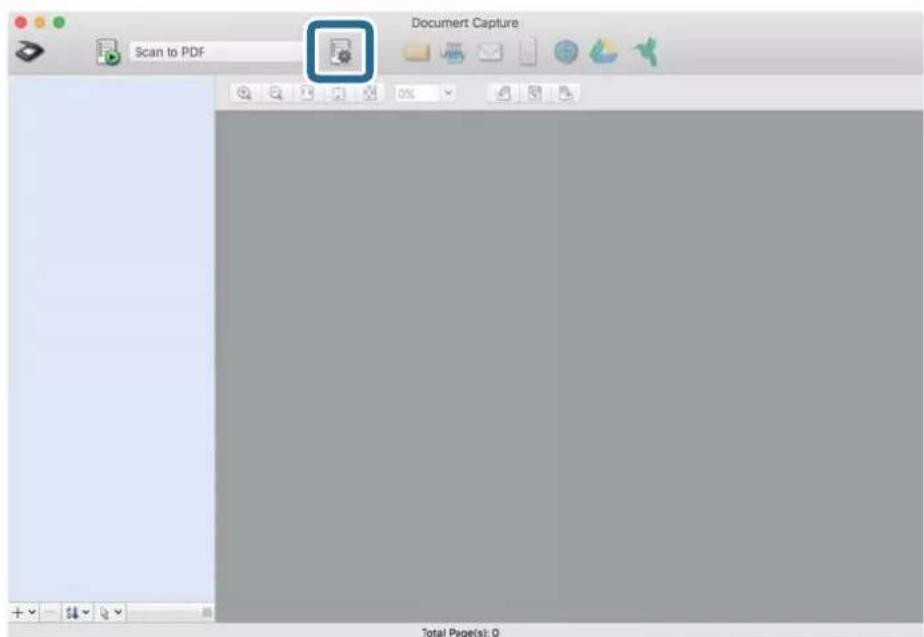
La fenêtre de la liste de travaux s'affiche.
Remarque:
Il existe une tâche prédéfinie qui enregistre les images numériées au format PDF.
- Cliquez sur I'icone ^+
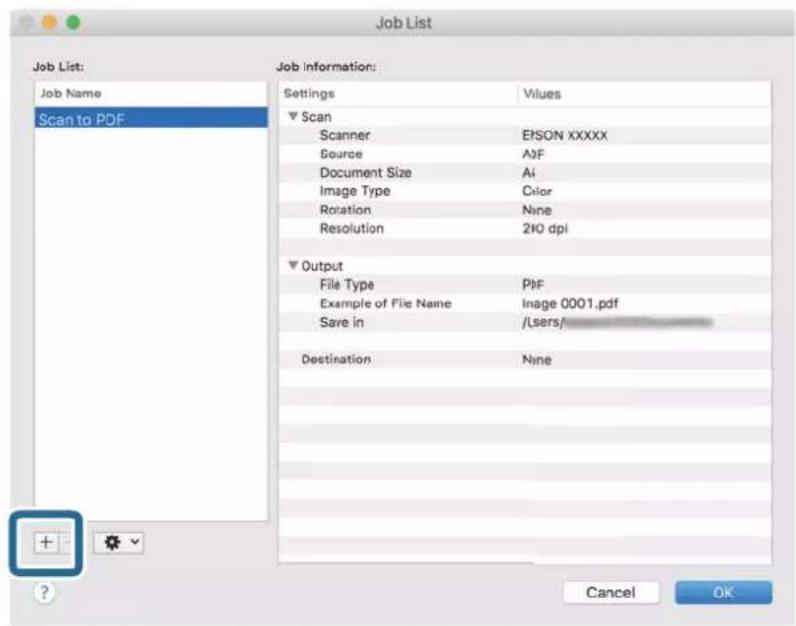
La fenêtre de la liste de tâches s'affiche.
- Saisissez un nom pour la tâche dans Nom du travail.
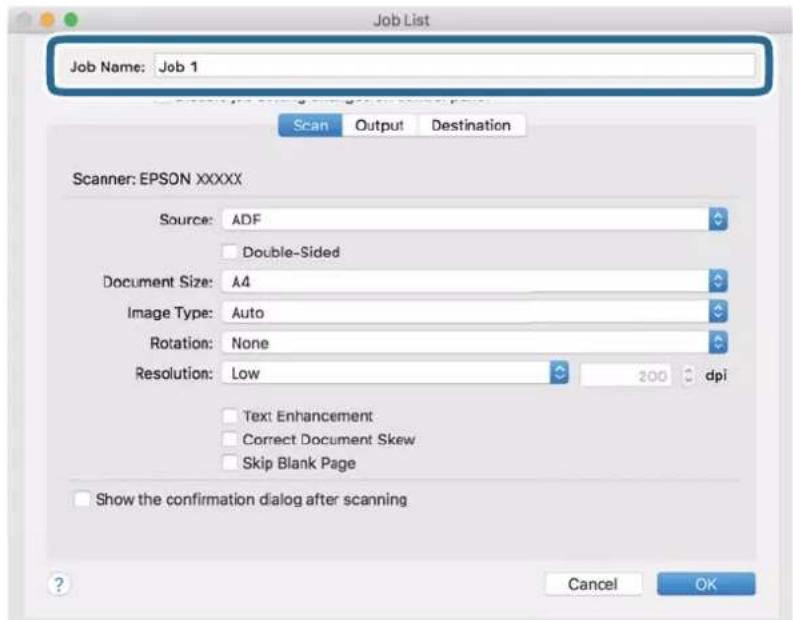
- Spectoriez les paramètres de numérisation dans l'onglet Scanner.
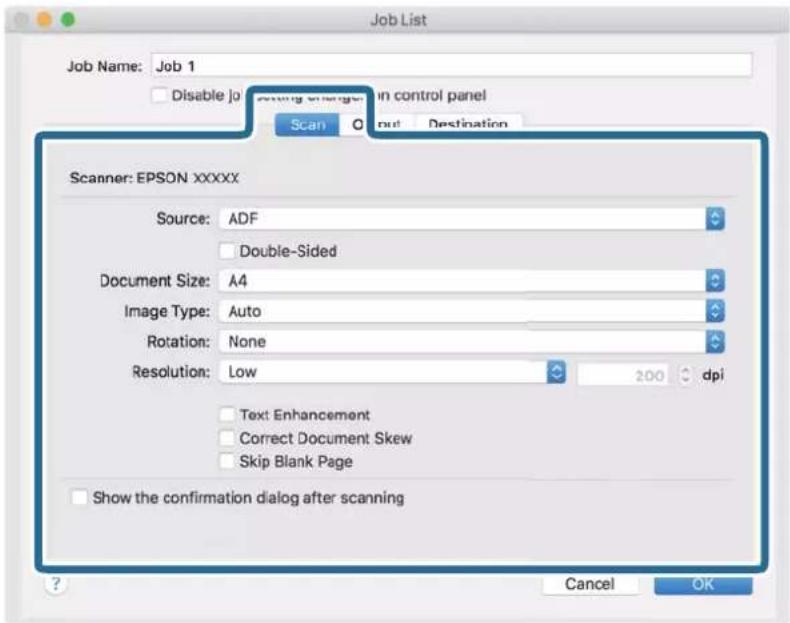
Source: Sélectionnéz l'emplacement de l'original. Lorsque vous numérique des originaux recto-verse, Sélectionnéz Recto-verse.
Taille du document: Sélectionnez la taille de l'original positionné.
Type d'image: Sélectionnéz le type de couleur à utiliser pour enregistrer l'imaginérisée.
Rotation: Sélectionnéz l'angle de rotation en fonction de l'original à numériser.
Résolution: Définissez la résolution.
Remarque:
Yououpuvezaussiajusterl'imagé àlaide des éléments suivants.
Optimisation du texte: Vous pouvez améliorer la clarté et la nettable des lettres floues de l'original.
Redresser les documents: Pour corriger l'angle de l'original.
□ Ignorer les pages vierges: Sélectionnez pour sauter les pages vierges s'il y en a parmi les originaux.
- Cliquez sur Sortie, puispecifiez les parametes d'enregistrement.
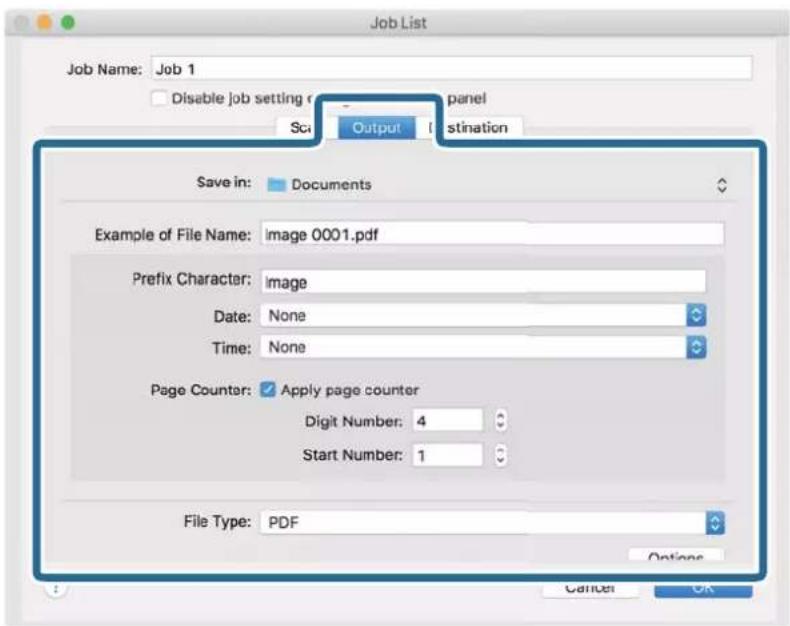
Enregister dans: Sélectionnez le dossier de destination de l'imag numérisée dans la liste.
Example de nom de fichier: Affiche des exemples du nom de fichier avec les parametres actuels.
Caractere préfixe: Définissez un préfixe pour le nom du fichier.
Date: Ajoute la date au nom du fichier.
Heure: Ajoute l'heure au nom du fichier.
Compteur de page: Ajoute le nombre de pages au nom du fichier.
Type de fjchier: Selectionnez le format de fjchier pour enregistrer l'imag numeraisedans laiste. Clique sur Option pour definir des parametes détaillés pour le fjchier.
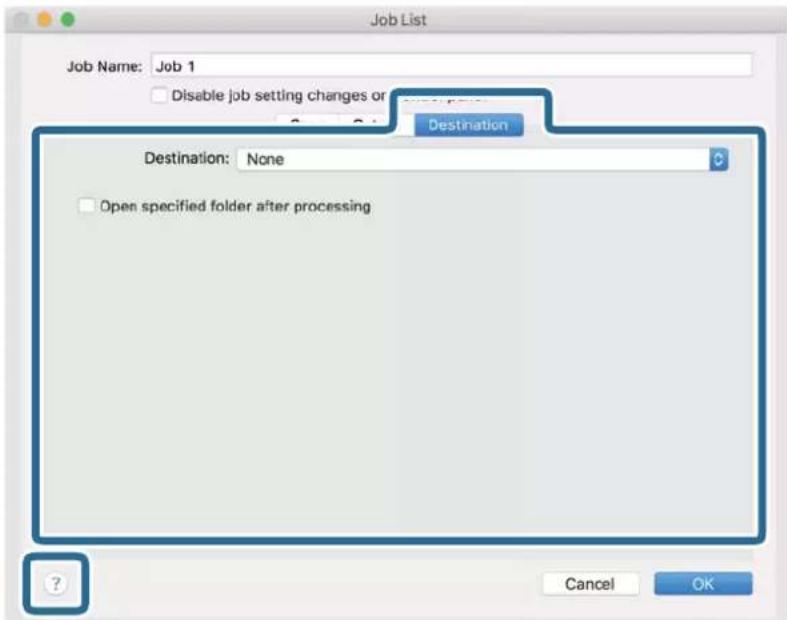
- Cliquez sur Destination, puis selectionnez la Destination.
Les éléments de réglage en fonction de la destination sont affichés. Sécífiez les réglages nécessaires. Cliquez sur l'icone ? (Aide) pour des informations sur chaque élément.
Remarque:
Si you voulez envoyer l'imag e vers un service cloud, you devez d'abord parameter vous compte avec le service Cloud.
Si you souhaitez utiliser Evernote en tant que destination, telechargez l'application Evernote sur le site Web Evernote et installez-la.
- Cliques sur OK pour fermer l'écran des paramètres de la tâche.
- Cliquez sur OK pour fermer la fenetre de la liste des tâches.
La tâche créée est sauvegardee.
Permettre à une tâche d'être executée depuis le panneau de commande (Mac OS)
Cette section explique comment assigner une tâche (action) au panneau de commande du scanner dans Document Capture. Consultez l'aide Document Capture pour plus de détails.
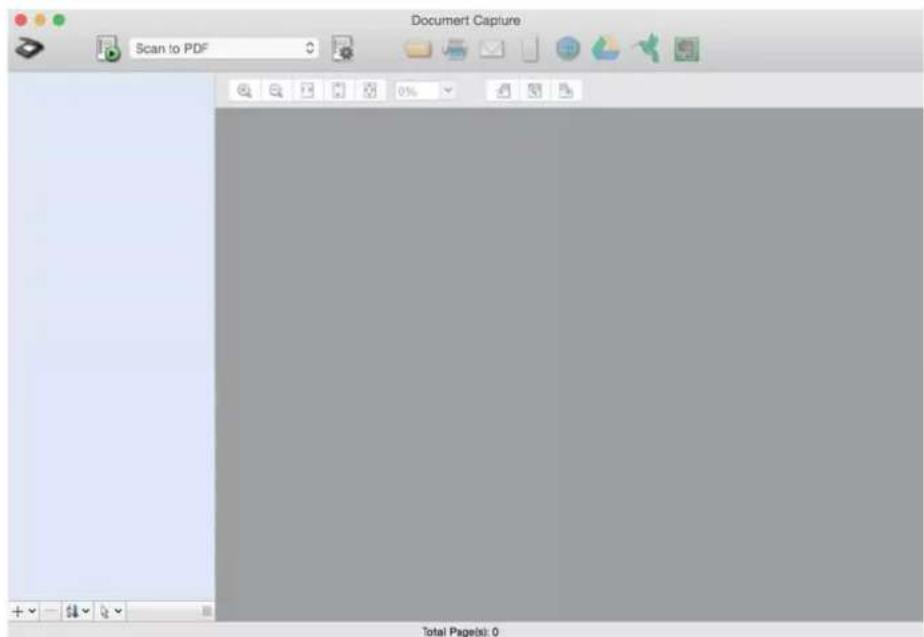
- Lancez Document Capture.
Selectionnez Aller > Applications > Epson Software > Document Capture.
Remarque:
Selectionnez le scanner que vous souhaitez utiliser dans la liste qui s'affiche.
- Cliques sur l'icone de la fenetre principale.
La fenêtre Listedes travaux s'affiche. - Sélectionnez Paramétres événements dans l'icone
- Dans la liste déroulante, Sélectionnez la tâche que vous souhaitez réalisier depuis le panneau de commande sur le scanner.
- Cliques sur OK pour revenir à la fenêtre Listé des travaux.
La tâche est affectée au panneau de commande du scanner. - Cliques sur OK pour revenir à la fenêtre principale.
Numérisation à l'aide du panneau de commande
Vousspuvez numeriser les originaux a partir du panneau de commande a l'aide des taches creees dans Document Capture Pro/Document Capture.
Remarque:
-
Installez Document Capture Pro/Document Capture sur votre ordinateur avant de numérique, et crééz la tâche. Il existe une tâche prédéfinie qui enregistre les images numériées au format PDF.
Avant la numérisation, assurez-vous que le scanner et l'ordinateur sont correctement connectés.
Avant la numérisation, assignez la tâche au panneau de commande en utilisant Document Capture Pro/Document Capture. -
Positionnez l'original.
-
Vérifiez que le sélecteur de chargement sur le scanner est correctement positionné.
: originaux de format standard comme le papier A4
: des originaux speciaux tels que des documents plies et des cartes en plastique
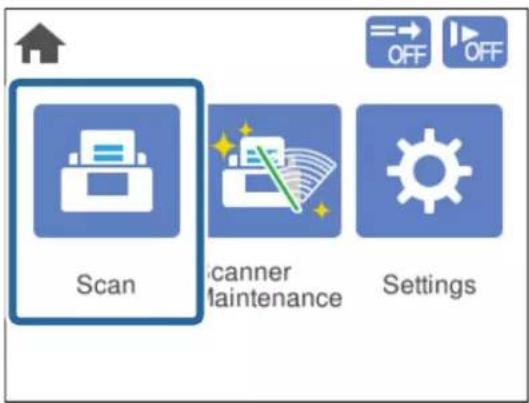
- Sélectionnéz Numériser sur l'écran d'accueil.
- Sélectionnez une tâche dans la fenêtre Sélect. tâche.
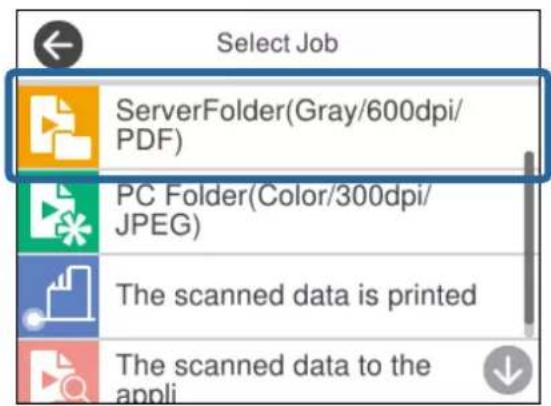
La tâche sélectionnée est affichée.
- Pour modifier les paramètres de numérisation, touchez Paramètres du scanner.
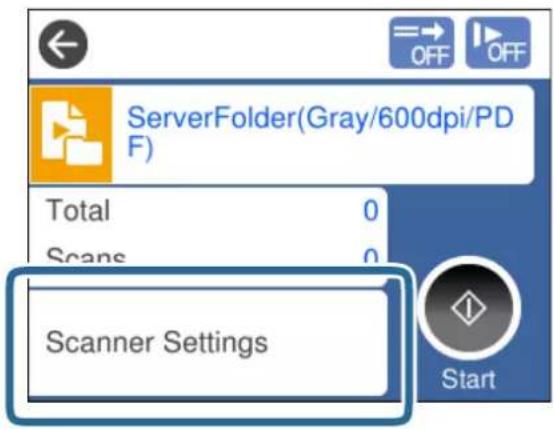
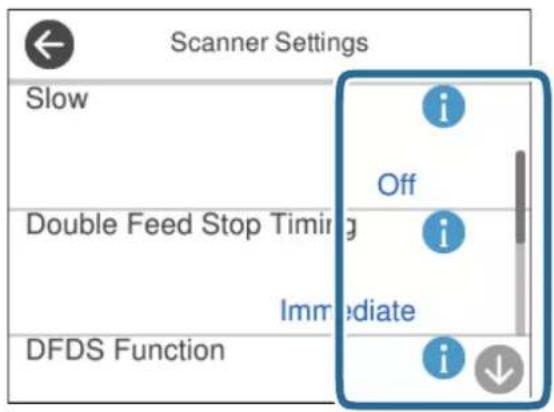
Si vous définissez Désactiver les modifications des régles du travail sur le panneau de commande, vous ne pouvez pas modifier les paramétres.
Pour numériser les originaux déteçés en tant que doubles insertions, par exemple des cartes en plastique ou des enveloppées, touchez Fonction DFDS pour ignorer la détction des doubles insertions.
Pour numériser des originaux susceptibles de provoquer un bourrage, par exemple en papier fin, activé Lent pour réduire la vitesse de numérisation.
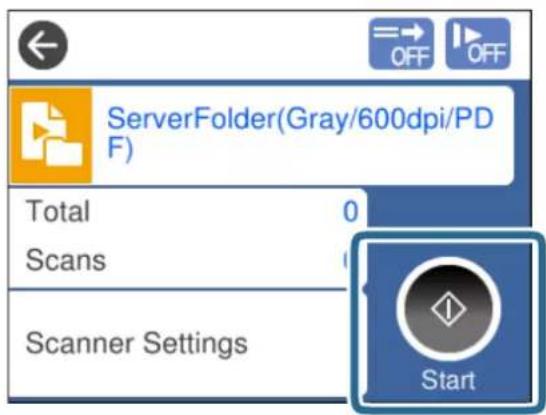
- Appuyez sur la touche pour demarrer la numérisation.
Informations connexes
→ « Positionnement des originaux » à la page 33
Numériser avec Document Capture Pro (Windows)
Toute tâche créée dans Document Capture Pro peut également être réalisée depuis l'ordinateur.
- Lancez Document Capture Pro.
Windows 10
Cliquez sur le bouton Demarrer, puis selectionné Epson Software > Document Capture Pro.
Windows 8.1/Windows 8
Entrez le nom de l'application dans l'icone Rechercheur, puis selectionnee l'icone affichee.
Windows7
Cliquez sur le bouton Demarrer, puis selectionnez Tous les programmes > Epson Software > Document Capture Pro.
Remarque:
Selectionne z le scanner que you souhaitez utilisen dans la liste qui s'affiche.
- Positionnez l'original.
- Vérifiez que le sélecteur de chargement sur le scanner est correctement positionné.
: originaux de format standard comme le papier A4
: des originaux speciaux tels que des documents plies et des cartes en plastique
- Cliques sur l'icone de la tâche que vous souhaitez effectuer.
La tâche sélectionnée est réalisée.
- Suivez les instructions dans chaque fenêtre.
L'imag numérisée est enregistrée en fonction des paramétres de la tâche.
Remarque:
Pour des informations détaillées concernant l'utilisation de Document Capture Pro, reféréz-vous à l'URL suivante :
Informations connexes
→ « Creer une tâche dans Document Capture Pro (Windows) » à la page 70
Numériser avec Document Capture (Mac OS)
Toute tâche créée dans Document Capture peut également être réalisée depuis l'ordinateur.
- Lancez Document Capture.
Selectionnez Aller > Applications > Epson Software > Document Capture.
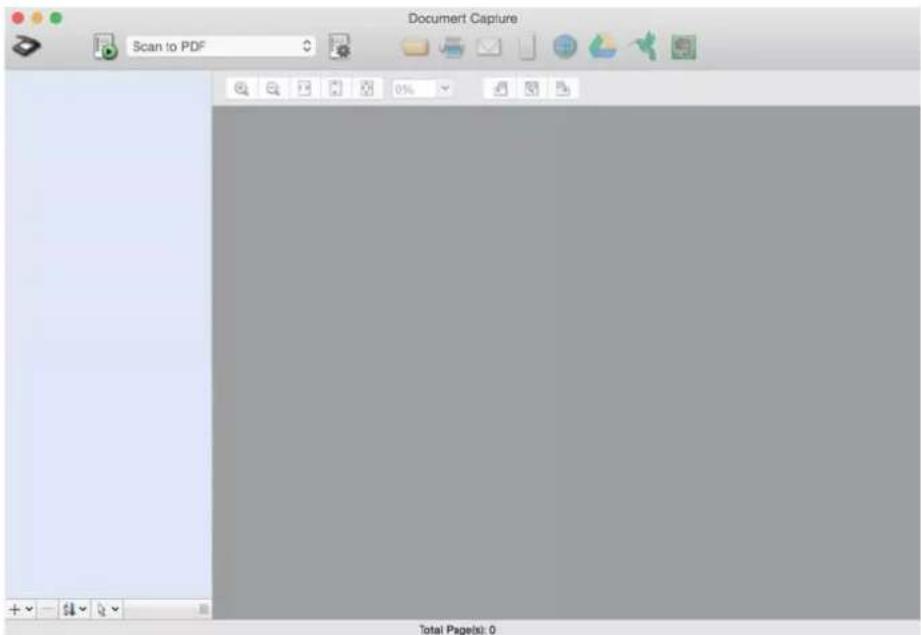
Remarque:
Selectionnez le scanner que vous souhaitez utiliser dans la liste qui s'affiche.
-
Positionnez l'original.
-
Vérifiez que le selecteur de chargement sur le scanner est correctement positionné.
: originaux de format standard comme le papier A4
: des originaux spéciaux tels que des documents plies et des cartes en plastique
- Sélectionnéz la tâche dans la liste, puis cliquez sur l'icone
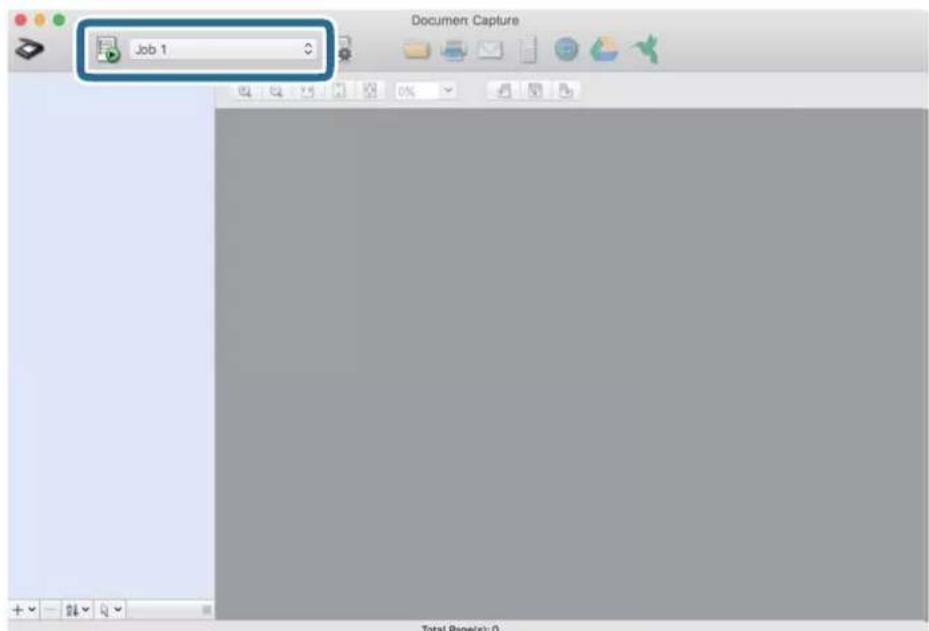
La tâche sélectionnée est réalisée.
- Suivez les instructions dans chaque fenetre.
L'image numérique est enregistrée en fonction des paramétres de la tâche.
Remarque:
Sans utilise de tache, les originaux peuvent etre numerisés et envoyés. Cliquez sur et definiesser les parametres de numérisation, puis cliquez sur Scanner. Ensuite, cliquez sur l'icone de destination pour I'amage numériée.
Informations connexes
→ « Creer une tâche dans Document Capture (Mac OS) à la page 70
Numériser avec Epson Scan 2
Vousspuvez numeriser les originaux en utilisant des fonctions de reglage de l'imagpecificques aux documents
texte.
- Positionnez l'original.
- Lancez Epson Scan 2.
Windows 10/Windows Server 2016
Cliquez sur le bouton Demarrer, puis selectionnez EPSON > Epson Scan 2.
Windows 8.1/Windows 8/Windows Server 2012 R2/Windows Server 2012
Entrez le nom de l'application dans l'icone Rechercheur, puis selectionnee l'icone affichee.
Windows 7/Windows Vista/Windows XP/Windows Server 2008 R2/Windows Server 2008/Windows Server 2003 R2/Windows Server 2003
Cliquez sur le bouton Demarrer, puis selectionnez Tous les programmes ou Programmes > EPSON > Epson Scan 2 > Epson Scan 2.
Mac OS
Selectionnez Aller > Applications > Epson Software > Epson Scan 2.
- Définissez les paramètres suivants dans l'onglet Paramètres principaux.
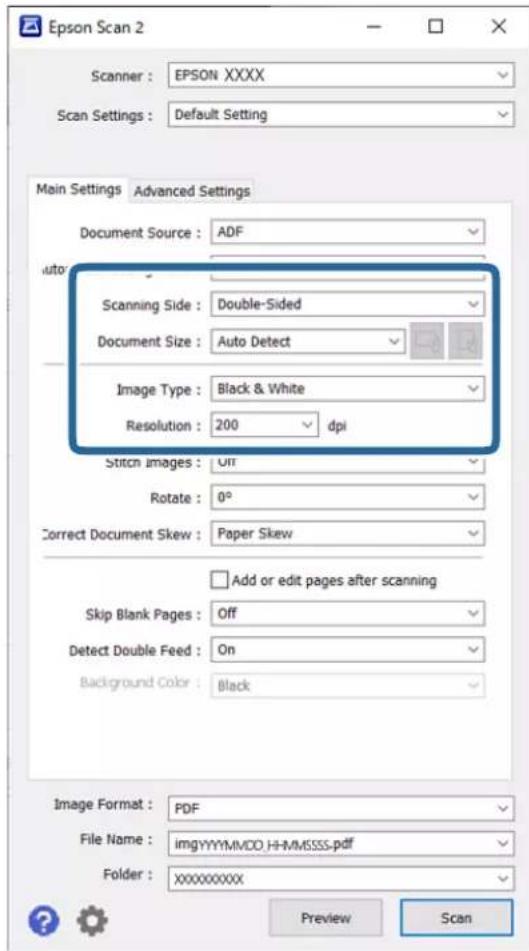
Face de numérisation : sélectionnez la face de l'original à numériser. Lorsque vous numérique des originaux recto-verso, sélectionné Double.
Taille du document: selectionnez la taille de l'original positionné.

Boutons (Orientation original): selectionnez l'orientation de l'original positionné. Selon la final, cet élément peut être définir automatiquement, sans pouvoir être modifié.
Type d'image: selectionnez le type de couleur a utiliser pour enregistrer l'imaginemerie.
Résolution: définisse la résolution.
Remarque:
Source du document est automatiquement definite sur l'Chargeur.
Vous pouvez également définir les réglages suivants sur l'onglet Paramétres principaux :
-
Img juxtaposes: Sélectionnez pour associer les illustrations arrêté et avant lors de la numérisation des deux côts de l'original.
Pivoter: selectionnez pour tourner le document dans le sens horaire et le scanner.
Corriger document en biais : pour corriger l'angle de l'original.
Ajouter/éditerapr.numeris.:selectionnez pourajouterdifferentsoriginauxoumodifier(tourner, déplacer et supprimer)les pages numérisées après la numérisation.
Sauter pages blanches : selectionnez pour sauter les pages vierges s'il y en a parmi les originaux.
Détector alimentation double : sélectionnez cette option pour afficher un averissement lorsquels plusieurs originaux sont insérés à la fois.
Couleur d'arrière-plan: si le texte est flou lors de la numérisation de papier fin, définissez-le sur Blanc. Cela peut permettre une numérisation nette ou distincte. Si des images situées au dos de l'original apparaissent pour le papier fin sur l'image numérique, définissez-le sur Noir. Cela peut permettre de réduire le décalage dans l'arrête-plan. -
Si nécessaire, définisse d'autres paramétres de numérisation.
Vou puez avoir un apercu de la face avant du premier original. Chargez uniquement le premier original dans l'ADF, et appuyez sur la touche Apercu. Loriginal numerie est ejecte et l'imag en apercu s'affiche. Rechargez la page ejectee, avec le reste des originaux.
- Dans l'onglet Paramétres avances, vous pouvez procéder à des réglages fins de l'image adaptés aux documents texte, tels que les suivants:
Retirer arrriere-plan: retire l'arriere-plan des originaux.
Optimisation du texte : vous pouvez améliorer la clarté et la nettable des lettres floues de l'original.
□ Segmentation zone auto : vous pouvez améliorer la nettable des dettes et le lissé des images lors de la numérisation en noir et blanc d'un document contenant des images.
□ Discrimination : vous pouvez-retirer la couleur indiquee de I'image numerieise, puis l'enregistrer en niveaux de gris ou en noir et blanc. Par exemple, vous pouvez supprimer la couleur des marqueurs ou des caractères écrites avec un stylo de couleur sur un espace vierge.
- Accentuer la couleur: pour améliorer la couleur spécifique de l'image numérique, puis l'enregistrer en niveaux de gris ou en noir et blanc. Par exemple, vous pouvez supprimer tous les caractères ou les lignes régulières de couleur claire.
Remarque:
En fonction des autres paramètres sélectionnés, ces éléments peuvent ne pas être disponibles.
- Définissez les paramètres d'enregistrement dufichier.
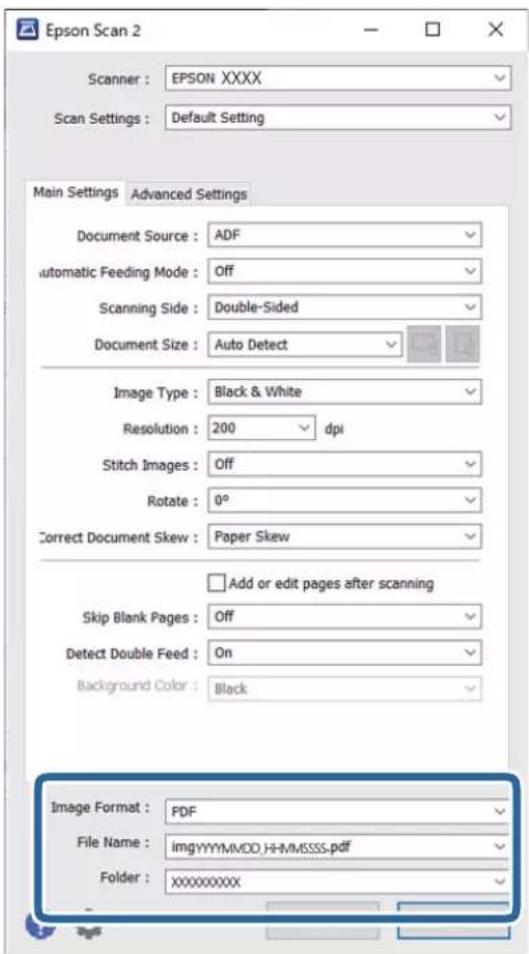
□ Format de l'image : sélectionnez le format de filchier pour enregistrer l'imag numériée dans la liste.
Vou pouve spécifier des paramètres détaillés pour chaque format de filchier, sauf pour BITMAP et PNG.
Après avoir sélectionné le format de filchier, sélectionnez Options dans la liste.
□ Nom de fichier: confirmez le nom de fichier qui s'affiche.
Vous pouvez modifier les paramétres du nom de fichier en selectionnant Paramètre dans la liste.
Dossier: selectionnez le dossier de destination de l'imag numérisée dans la liste.
Vouss pouvez selectionner un autre dossier ou creer un dossier en selectionnant Sélectionner dans la liste.
- Vérifiez que le selecteur de chargement sur le scanner est correctement positionné.
: originaux de format standard comme le papier A4
: des originaux spéciaux tels que des documents plies et des cartes en plastique
- Cliquez ensuite sur Numériser.
Remarque:
Vous pouvez également lancer la numérisation en appuyant sur la touche sur le panneau de commande du scanner.
Pour numériser des originaux susceptibles de provoquer un bourrage, par exemple en papier fin, touchez Param. > Lent dans cet ordreafin de réduire la vitesse d'alimentation.
L'image numériée est enregistrée dans le dossier indiqué.
Informations connexes
→ « Positionnement des originaux » à la page 33
Paramètres requis pour les originaux spéciaux
Pour numériser les originaux spéciaux, spécifique les paramètres nécessaires en fonction des originaux dans la fenêtre Epson Scan 2.
Voupez eaglement specifier les parametes dans Document Capture Pro. Pour des informations detaillees, refrez-vous a l'URL suivante:
| Type d'original Paramètres requis | |
| Enveloppés | Sélectionnez Non dans Détector alimentation double. |
| Cartes en plastique | Sélectionnez Carte plastique dans la liste Taille du document, ou sélectionnez Non dans Détector alimentation double. |
| Feuille support | Si vous sélectionnez Détction automatique dans la liste Taille du document l'angle de l'original est automatiquement corrigé même si vous sélectionnez Dim. Source dans Corriger document en biais. Si vous sélectionnez un autre format que Détction automatique dans la liste Taille du document vous pouvez utiliser uniquement Contenu en biais avec Corriger document en biais. Papier en biais ne s'applique pas même s'il est sélectionné. Lorsque vous sélectionnez Papier et contenu en biais, seul l'angle du contenu est corrigé. |
| Passreport | Sélectionnez Passeport dans la liste Taille du document. Sélectionnez également Simple dans Face de numérisation. Lorsque vous sélectionnez une autre option que Passeport dans Taille du document, elle ne peut pas être numérique correctement. |
| Originaux grand format | Si le format de l'original que vous voulez numérique ne figure pas dans la liste Taille du document, sélectionnez Personneliser pour ouvrir la fenêtre Paramètres de la taille du document. Ensuite, crééz le format manuellement dans la fenêtre. |
| Papier fin | Si le texte est flou lors de la numérisation de papier fin, définissee-le sur Blanc. Cela peut permettre une numérisation nette ou distincte.Effectuez les réglages suivants lorsque vous ne pouvez pas sélectionner Blanc en tant que Couleur d'arrière-plan.Sélectionnez ce que vous foulez excepté D'étection automatique ou Passaport en tant que Taille du document.Sélectionnez ce que vous foulez excepté Papier en biais en tant que Corriger document en biais.Si des images situées au dos de l'original apparaissent pour le papier fin sur l'image numérique, définissee-le sur Noir. Cela peut permettre de réduire le décalage dans l'arrière-plan. |
| Original long | Si le format n'est pas indiquédans la liste Taille du document, sélectionnez Dét. autom.(papier long) ou Personnelser pour creer un format de document personnelisé. |
| Cartes plastifiées | Pour sélectionner des zones transparentes autour du document, sélectionnez Personneliser dans la liste Taille du document pour ouvrir la fenêtre Paramètres de la taille du document. Ensuite, sélectionnez Numériser les cartes laminées dans la fenêtre qui s'affiche.Remarque:Certains originaux ne peuvent pas fournir l'effect approprié tel que prévu. Si les zones transparentes autour du document ne peuvent pas être numériées, sélectionnez Personnelser dans la liste Taille du document puis créé le format manuellement. |
Numériser avec Chargement manuelle dans Mode Alimentation automatique
Mode Alimentation automatique vous permet de scanner les originaux dans Chargement manuelle. Dans ce mode, le scanner démarre automatiquement lorsque des originaux sont charges dans l'ADF. C'est utile dans les cas suivants:
Vousouhaitezverifieretnumeriserlesoriginaux unpar un
Vousouhaitez numeriser differentypes d'originaux un par un
- Avant de positionner les originaux, vérifie que le/selecteur de chargement sur le scanner est correctement positionné.
: originaux de format standard comme le papier A4
: des originaux speciaux tels que des documents plies et des cartes en plastique
- Lancez Epson Scan 2.
Windows 10/Windows Server 2016
Cliquez sur le bouton Demarrer, puis selectionnez EPSON > Epson Scan 2.
Windows 8.1/Windows 8/Windows Server 2012 R2/Windows Server 2012 Entrez le nom de l'application dans l'icone Recherche, puis selectionnez l'icona affichee.
Windows 7/Windows Vista/Windows XP/Windows Server 2008 R2/Windows Server 2008/Windows Server 2003 R2/Windows Server 2003
Cliquez sur le bouton Demarrer, puis selectionnez Tous les programmes ou Programmes > EPSON > Epson Scan 2 > Epson Scan 2.
Mac OS
Selectionnez Aller > Applications > Epson Software > Epson Scan 2.
Remarque:
VoussouszauissancerScan2depuisDocumentCapturePro.Pourdesinformationsdétailléesconcernant l'utilisationdeDocumentCapturePro,referez-vousàl'URL suivante:
- Dans longlet Paramétres principaux, Sélectionné Oui dans Mode Alimentation automatique.
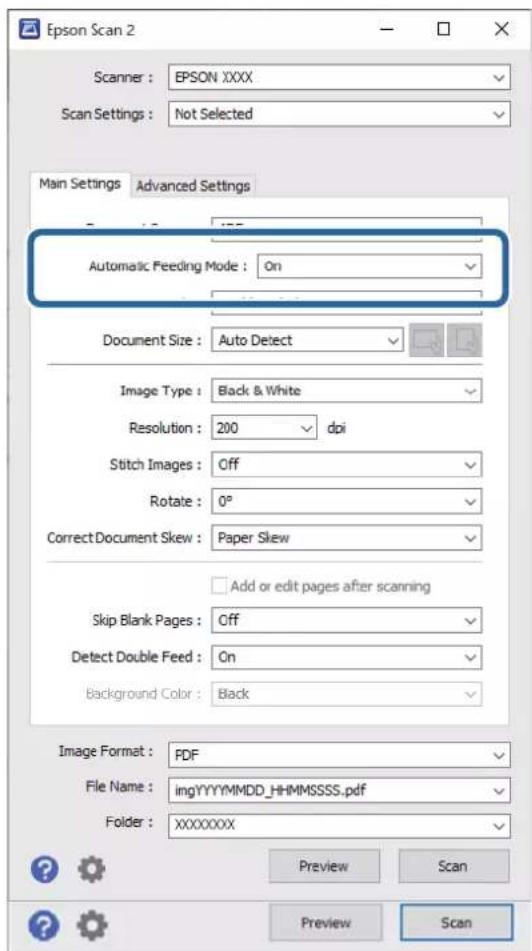
Remarque:
Vouspouvezdefinirdesparametresdeldal d'expiration pourquitterModeAlimentationautomatique.
Selectionnez Parametre dans la liste Source du document pour ouvrir la fenetre Paramétres de la source du document. Définissez Delai maximum du mode Alimentation automatique (minutes) dans la fenetre qui s'affiche.
-
Définissez d'autres paramètres de numérisation dans la fenêtre principale de Epson Scan 2.
-
Cliquez ensuite sur Numériser.
Mode Alimentation automatique démarre.
La fenêtre Mode Alimentation automatique s'affiche sur votre ordinateur et le scanner.
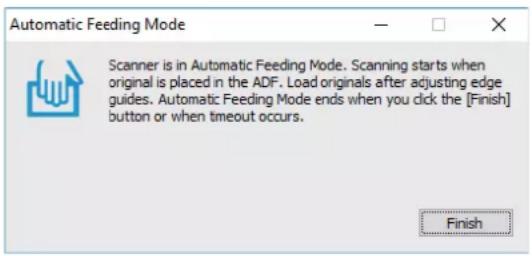
- Reglez les guides lateraux et positionnéz l'original dans l'ADF.
La numérisation démarre automatiquement.
- Lorsque la numérisation s'arrête, placez l'original suivant dans l'ADF.
Répétez cette procédure jusqu'à ce que vous ayez numérique tous les originaux.
Remarque:
Si vous souhaitez numériser les originaux dépréts en tant que doubles insertions, par exemple des cartes en plastique ou des enveloppées, touchez Fonction DFDS pour ignorer la détéction des doubles insertions.
Pour numériser des originaux susceptibles de provoquer un bourrage, par exemple en papier fin, activé Lent pour ralentir la vitesse de numérisation.
- Avec avoir numérique tous les originaux, quitterze le Mode Alimentation automatique.
Selectionnez le Enregistrer et terminer sur le panneau de commande du scanner, ou cliquez sur Terminer sur la fenetre Mode Alimentation automatique qui s'affiche sur votre ordinateur.
L'imag numérisée est enregistrée dans le dossier indiqué.
Informations connexes
→ « Positionnement des originaux » à la page 33
Menu d'options du panneau de commande
Numériser 90
Entretienduscanner. 92
E t a t. 93
Param. 93
Numériser
Voupuez lancer les taches crees sur voite ordinateur. Document Capture Pro (Windows)/Document Capture (Mac OS).
Modifier le Travail
Selectionnez une tâche dans la fenêtre Sélect. tâche. Ensuite, dans la fenêtre qui s'affiche, touchez le nom de la tâche pour afficher la fenêtre Modifier tâche. Vous pouvez modifier les paramétres de la tâche.
Nom du destination
Selectionnez la destination vers laquelle vous souhaitez enregistrer l'image numérique.
Type de fichier
Selectionne le format de fichier pour enregistrer l'image numériisée dans la liste.
Type d'image
Selectionnez le type de couleur a utiliser pour enregistrer l'image numérique.
Résolution
Selectionnez la résolution à numériser.
Haute: La résolution est définie sur 600 dpi.
Moyenne: La résolution est définie sur 300 dpi.
Basse: La résolution est définie sur 200 dpi.
Taille document
Sélectionnez la taille de l'original positionné.
Source
Selectionne la face de l'original à numériser.
Rec/Ver:Scanne les deux cotes de l'original.
□Recto:Scanne uniquely la face avant de l'original.
Copies
Définissez le nombre de copies lors de l'impression de l'image numérique à l'aide de l'imprimante.
Réinitialiser
You pouvez supprimer tous les paramètres que vous avez modifiés.
Paramètres du scanner
Selectionnez une tâche dans la fenêtre Sélect. tâche. Ensuite, dans la fenêtre qui s'affiche, touchez Paramètres du scanner pour afficher la fenêtre Paramètres du scanner.
Lent
Ralentit la vitesse d'alimentation lors d'une numérisation. Commuter sur On et Arrêt positionné également l'icone affichée en haut de l'écran.
Activez ceci dans les situations suivantes :
Lorsque les originaux sont frequentlyment coincés
Lors du chargement d'originaux fins
Lors de la numérisation de différents types ou tailles d'originaux à la fois
Si vous sentez que le scanner est bruyant
Minuterie d'arrêt double chargement
Définissez l'opération lorsqu'une double alimentation est détectée.
Immediat: arrete immediatement l'alimentation après qu'une double alimentation est detectee.
- Àprouse éjection : les originaux détectés en tant que double insertion sont numériés telquel, et l'alimentation ultérieure d'originaux est-temporairement arrêtée.
Si I'image numérisée ne comprendaucun problème, vous pouze reprendre la numérisation telquel.
Fonction DFDS
Ignore la détction de double insertion une seule fois et continue l'analyse. Commuter sur On et Arrêt positionne également l'icone affichée en haut de l'écran.
Activez cette option pour numériser les originaux dépréts sous forme de double insertion, comme les cartes ou les enveloppées en plastique.
Protection papier
Réduit les dommages induits aux originaux en arrêtant la numérisation immédiatement lorsque le statut suivant est détecté.
Une erreur d'alimentation se produit pour les originaux
Des originaux sont alimentés de biais
Selectionnez le niveau de détention pour activer cette fonctionnalité. Consultez le tableau ci-dessous pour obtenir plus de détails sur chaque niveau.
| Niveau | Exemples de papier protégéable | Sensibilité de détction pour l'alimentation en biais |
| On - Bas Papier classique Faible | ||
| On - Moyen Papier classique, papier fin | ||
| On - Haut Papier fin (portrait), telis que des formulaires de candidature | Haute | |

Important:
Cette fonction n'empêche pas toujours les dommages des originaux.
- Selon l'etat des originaux alimentés, il se peut que les erreurs d'alimentation ne soient pas détectées.
Remarque:
Selon l'original, la condition de l'alimentation et le niveau que vous définisse, cette fonctionnalité peut ne pas fonctionner correctement.
Sélectionnez Arret pour désactiver la fonctionnalité lors de la numérisation de cartes en plastique ou de papier épais.
Si une mauvaise détction arrive féquèment, réduisez le niveau de cette fonctionnalité.
Certains originaux peuvent etre mal detectes et renvoyer des erreurs d'alimentation, en raison d'originaux de forme irregulare ou des originaux numériés de façon incorrecte, par exemple.
Lorsque vous chargez plusieurs originaux, assurez-vous d'aligner le bord d'attaque des originaux. Certains originaux peuvent etre mal detectes et renvoyer des erreurs d'alimentation, si les bords des originaux ne sont pas alignés, meme sils sont numériés correctement, par exemple.
Pour numériser les originaux sans les alimenter de biais, ajustez les guides latéraux en fonction des originaux avant la numérisation.
Detecter saleté
Detecte de la saleté sur la surface en verre à l'intérieur du scanner. Vous pouvez selectionner le niveau de détction.
Cette fonctionnalité peut ne pas fonctionner correctement en raison de la poussière.
Detection par ultrasons de double alim
Paramétres pour détecter une double alimentation avec la sonde à ultrasons. Utilisez cela quand vous ne pouvez pas définir la double alimentation à partir du logiciel externe.
Pour certains originaux tels que les enveloppès, cartes plastiques, originaux avec étiquettes ou autocollants, etc., cette fonction peut ne pas fonctionner correctement.
Minuterie d'arrêt du rouleau
Définit l'heure pour arrêter automatiquement la rotation du rouleau lorsque Mode de chargement automatique (continu) est utilisé.
Entretien du scanner
Nettoyage des rouleaux
Affiche la maniere dont nettoyer les rouleaux situés à l'intérieur du scanner.
Rouleau de saisie Remplacement/Rouseau séparation Remplacement
Affiche la maniere de remplacer le Rouleau de saisie et le Rouleau séparation. Vous pouvez réinitialiser le nombre de numérisations suite au remplacement des rouleurs.
Nettoyage ordinaire
Affiche la maniere dont effectuer un nettoyage régulier pour l'intérieur du scanner. Vous pouvez également réinitialiser le nombre de numérisations après avoir effectué un nettoyage régulier.
Nettoyage de la vitre
Affiche la maniere de nettoyer la surface de la vitre située à l'intérieur du scanner.
État
Ce menu est disponible uniquement lorsque l'icone s'affiche sur I'ecran d'accueil. Indique le statut suivant.
Rouleau de saisie Remplacement/Rouseau séparation Remplacement
Affiche la maniere de remplacer le Rouleau de saisie et le Rouleau séparation. Vous pouvez réinitialiser le nombre de numérisations suite au remplacement des rouleurs.
Nettoyage ordinaire
Il est temps de nettoyer l'intérieur du scanner.
Detecter saleté
De la saleté a été détectée sur la surface en verre à l'intérieur du scanner. Nettoie l'intérieur du scanner.
Param.
Informations sur l'appareil
Numéro de série
Affiche le numero de série du scanner.
Version actuelle
Affiche la version actuelle du firmware.
Nbre total de numérisations
Affiche le nombre total de numérisations.
Nbre de numérisations recto
Affiche le nombre de numérisations recto.
Nbre de numér Rec/Ver
Affiche le nombre de numérisations recto verso.
Nb de numéri. Feuille support
Affiche le nombre de numérisations à l'aide d'un Feuille support.
Nombre de feuilles de support de passaport
Affiche le nombre de numérisations à l'aide d'une feuille de support.
Nb numérisations après remplact Rouleau de saisie/Nb numérisations après remplact Rouleau séparation
Année le nombre de numérisations à la suite du remplacement du kit Rouleau de saisie ou Rouleau séparation.
Réinitialisèz le nombre de numérisations suite au remplacement du rouleau.
Nb de nombres ap Nettoyage ordinaire
Affiche le nombre de numérisations après l'exécution d'un nettoyage régulier.
Réinitialise le nombre de numérisations après l'exécution d'un nettoyage régulier.
Paramètres du scanner
Lent
Ralentit la vitesse d'alimentation lors d'une numérisation. Commuter sur On et Arrêt positionné égarlement l'icone affichée en haut de l'écran.
Activez ceci dans les situations suivantes :
Lorsque les originaux sont fréquement coincés
Lors du chargement d'originaux fins
Lors de la numérisation de différents types ou tailles d'originaux à la fois
Si vous sentez que le scanner est bruyant
Minuterie d'arrêt double chargement
Définissez l'heure pour arrêter les opérations lorsqu'une insertion double des originaux est détectée.
Immediat: arrête immediatement après qu'une double alimentation est detectée.
Apres ejection: arrete apree que les originaux numerisés sont ejectes.
Fonction DFDS
Ignore la détction de double insertion une seule fois et continue l'analyse. Mettre sous tension et hors tension positionné également l'iconeaffichée en haut de l'écran.
Activez cette option pour numériser les originaux déetectés sous forme de double insertion, comme les cartes ou les enveloppées en plastique.
Protection papier
Réduit les dommages induits aux originaux en arrêtant la numérisation immédiatement lorsque le statut suivant est détecté.
Une erreur d'alimentation se produit pour les originaux
Des originaux sont alimentés de biais
Sélectionnez le niveau de détention pour activer cette fonctionnalité. Consultez le tableau ci-dessous pour obtenir plus de détails sur chaque niveau.
| Niveau | Exemples de papier protégable | Sensibilité de détention pour l'alimentation en biais |
| On - Bas Papier classique Faible | ||
| On - Moyen Papier classique, papier fin | ||
| On - Haut Papier fin (portrait), tels que des formulaires de candidature | Haute | |

Important:
Cette fonction n'empêche pas toujours les dommages des originaux.
- Selon l'etat des originaux alimentés, il se peut que les erreurs d'alimentation ne soient pas détectées.
Remarque:
Selon l'original, la condition de l'alimentation et le niveau que vous définisse, cette fonctionnalité peut ne pas fonctionner correctement.
Sélectionnez Arret pour désactiver la fonctionnalité lors de la numérisation de cartes en plastique ou de papier écais.
Si une mauvaise détction arrive fréquèment, réduisez le niveau de cette fonctionnalité.
Certains originaux peuvent etre mal detectes et renvoyer des erreurs d'alimentation, en raison d'originaux de forme irregulare ou des originaux numériés de façon incorrecte, par exemple.
Lorsque you chargez plusieurs originaux, assurez-vous d'aligner le bord d'attaque des originaux. Certains originaux peuvent et mal detectés et renvoyer des erreurs d'alimentation, si les bords des originaux ne sont pas alignés, même s'il sont numériés correctement, par exemple.
Pour numériser les originaux sans les alimenter de biais, ajustez les guides lateraux en fonction des originaux avant la numérisation.
Detecter saleté
Detecte de la saleté sur la surface en verre à l'intérieur du scanner. Vous pouvez selectionner le niveau de détction.
Cette fonctionnalité peut ne pas fonctionner correctement en raison de la poussière.
Detection par ultrasons de double alim
Paramétres pour détecter une double alimentation avec la sonde à ultrasons. Utilisez cela quand vous ne pouvez pas définir la double alimentation à partir du logiciel externe.
Pour certains originaux tels que les enveloppès, cartes plastiques, originaux avec étiquettes ou autocollants, etc., cette fonction peut ne pas fonctionner correctement.
Minuterie d'arrêt du rouleau
Définit l'heure pour arrêté automatiquement la rotation du rouleau lorsque Mode de chargement automatique (continu) est utilisé.
Param.communs
Luminosite LCD
Ajustez la luminosite de I'ecran LCD.
Son
Pression bouton: definissez le volume pour lessons de frappe sur le panneau de commande.
Avis d'erreur : definissez le volume lorsqu'une erreur survient.
Remarque:
Voussousdactiver lessons de Pression bouton et Avis d'erreur,mais yous ne pouze pas desactiver lessons lorsque you mettez sous tension et hors tension.
Minut. veille
Ajustez la période de temps pour passer en mode veille (mode d'économie d'énergie) lorsque le scanner n'a pas effectué toutes les opérations. L'écran LCD devient noir lorsque la durée déterminée est expirée.
Informations connexes
→ «Economie d'énergie » à la page 109
Réglages d'arrêt
Il se peut que votre produit dispose d'une fonctionnalité Arrêt si déconnecté en fonction de la localisation géographique de l'achat.
Arretsi inactif
Eteignez le scanner automatique si aucune operation n'a ete effectue durant la durée specifie.
Définissez la durée avant que le scanner ne s'éteigne.
Toute augmentation se répercutera sur la consommation d'énergie du produit. Tenez compte de l'environnement avant toute modification.
Arretsi déconnecté
Éteignez automatiquement le scanner lorsqu'aucune connexion via USB n'a été détectée pendant 30 minutes.
Il se peut que cette fonctionnalité ne soit pas disponible dans votre région.
Informations connexes
→ «Economie d'energie » à la page 109
Langue/Language
Sélectionné le pays ou la région dans lesquels vous utilisez votre scanner.
Paramètre d'alerte de remplacement de rouleau
Rouleau de saisie
Vous informe du moment de replacer le Rouleau de saisie.
Rouleau séparation
Vous informe du moment de replacer le Rouleau separation.
Paramètres d'alerte de nettoyage classique
Paramètre d'alerte d'avertissement
Vous notified au moment de nettoyer l'intérieur du scanner.
Param cptage alerts
Modifie le numéro de numérisation lorsque la notification de nettoyage s'affiche.
Administration système
Paramadmin
Définit un mot de passer pour un administrateur ou verrouille les paramètres administrateur.
Chiffrement mot de passer
Chiffre le mot de passer pour les administrateurs.
Rest param défaut
Restaure tous les paramètres dans leur état initial lors de leur achat.
Entretien
Nettoyagedel'exterieurduscanner.
Nettoyagedelinterieurduscanner.
Réinitialisationdun nombre dénumérationsaprésun nettoyage
Remplacezlerouleau. 104
Réinitialisation du nombre de numérisations suite au remplacement des rouleurs. . 109
Economied'energie 109
Déplacere lscanner. 110
Nettoyage de l'extérieur du scanner
Essuyez toute tache presente sur l'extérieur du boitier avec un chiffon sec ou humecté d'un mélange de détergent doux et d'eau.

Important:
Nutilisez jamais d'alcool, de diluant ou de solvant corrosif pour nettoyer le scanner. Ceci pourrait entrainer une déformation ou une décoloration.
Assurez-vous que de l'eau ne penetre pas dans le produit. Ceci pourrait entrainer un dysfonctionnement.
N'ouvrez jamais le boitier du scanner.
- Appuyez sur la touche pour eteindre le scanner.
- Debranchez le cable secteur du scanner.
- Nettoyez l'extérieur du boitier avec un chiffon humecte d'un melange de détergent doux et d'eau.
Essuyez l'écran tactile à l'aide d'un chiffon doux et sec.
Nettoyage de l'intérieur du scanner
Au bout d'un certain temps, la poussière du papier et de la piece se déposent sur le rouleau et sur la vitre interieure du scanner, ce qui peut provoquer des problèmes d'alimentation du papier ou de qualité de l'image numérique. Nettoyez l'intérieur du scanner toutes les 10,000 numérisations. Le nombre de numériations effectuees est indiqué sur le panneau de commande ou dans Epson Scan 2 Utility.
Si une surface a etaced tachec par substance dificile enlever,utilisez un kit de nettoyage Epson authentique pour retirer les taches.Deposez une petite quantite de produit nettoyant sur un chiffon.

Important:
Nutilisez jamais d'alcool, de diluant ou de solvant corrosif pour nettoyer le scanner. Ceci pourrait entrainer une déformation ou une décoloration.
Ne vaporisez jamais de liquide ou de lubrifiant sur le scanner. Tout dommage porté à l'équipement ou aux circuits pourrait provoquer un fonctionnement anomal.
N'ouvre jamais le boitiier du scanner.
- Appuyez sur la touche pour eteindre le scanner.
-
Debranchez l'adaptateur secteur du scanner.
-
Tirez le levier pour ouvrir le capot du scanner.
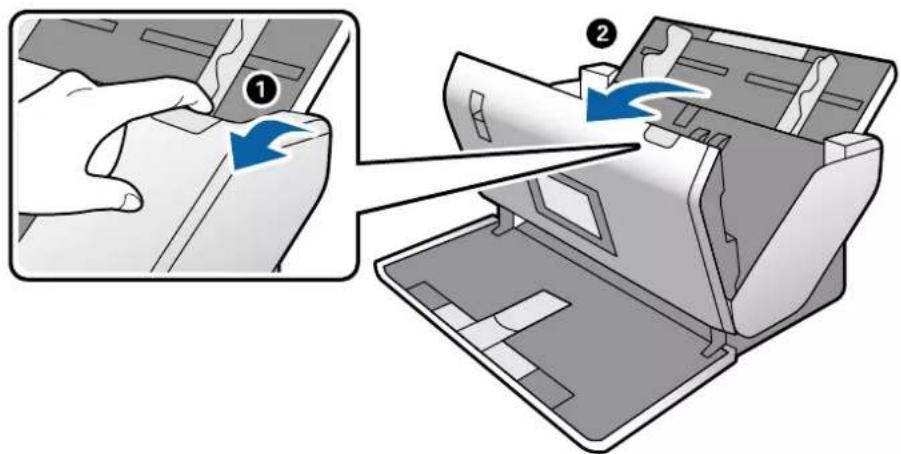
- Essuyez toute tache presente sur le rouleau en plastique ou sur la vitre d'exposition de la face interne du capot du scanner, à l'aide d'un chiffon doux ou d'un kit de nettoyage Epson authenticate.
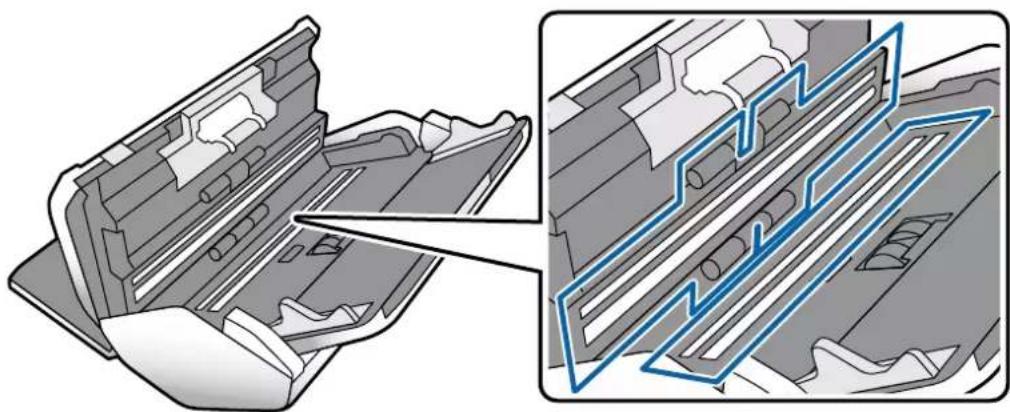

Important:
N'appuyez pas trop sur la surface de la vitre.
Nutilisez pas de brosse, ni un outil dur. Toute rayure du verre peut afferet la qualite de la numerieatio.
Ne pulverisez pas de nettoyant directement sur la vitre d'exposition.
- Essuyez toute tache presente sur les capteurs avec un coton-tige.
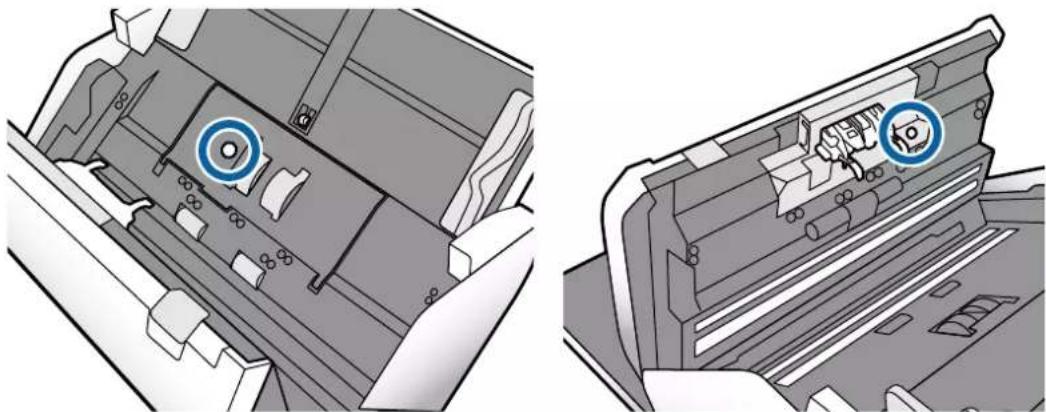

Important:
N'utilisz pas de produit nettoyant sur un coton-tige.
- Ouvrez le capot et retirez le Rouleau séparation.
Référez-vous aux étapes « Remplacer le rouleau » pour plus de détails.
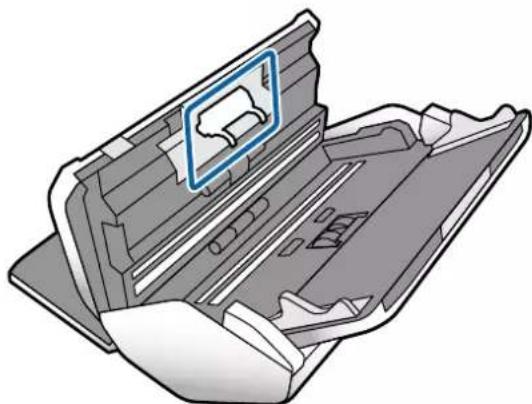
- Essuyez toute poussière ou saleté sur le Rouleau séparation à l'aide d'un chiffon doux et humide ou d'un kit de nettoyage Epson authenticate.


Important:
Veillez à n'utiliser qu'un kit de nettoyage Epson authenticate ou un chiffon doux et humide pour nettoyer le rouleau. L'utilisation d'un chiffon sec peut endommager la surface du rouleau.
- Ouvrez le capot et retirez le Rouleau de saisie.
Pour plus d'informations, voir « Remplacement du rouleau »
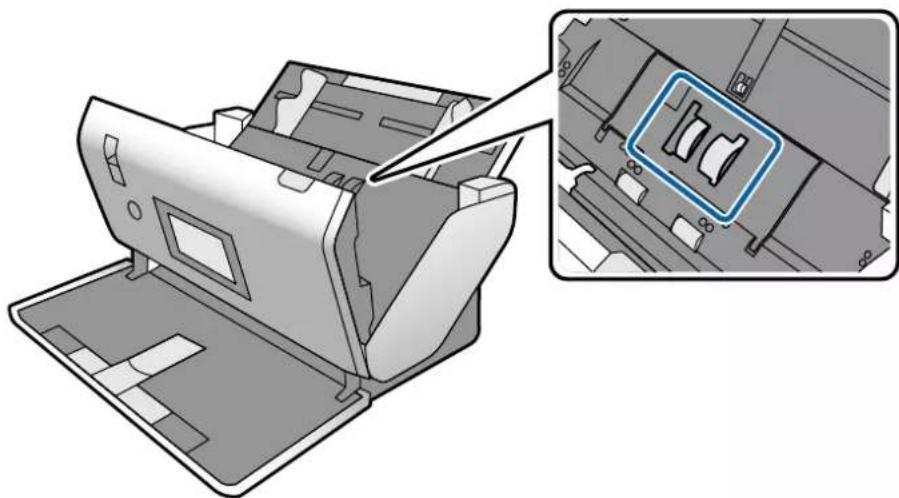
- Essuyez toute poussière ou saleté sur le Rouleau de saisie à l'aide d'un chiffon doux et humide ou d'un kit de nettoyage Epson authenticate.
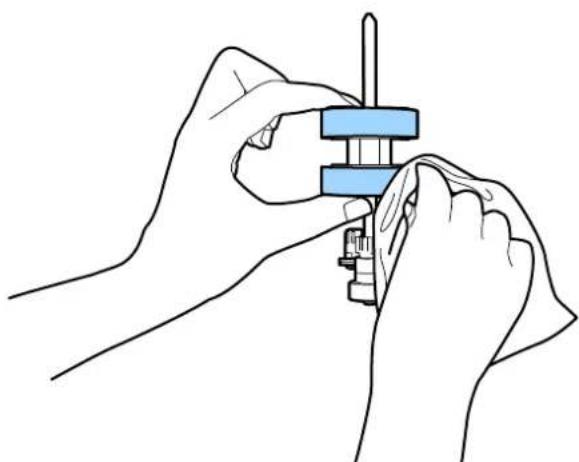

Important:
Veillez à n'utiliser qu'un kit de nettoyage Epson authenticate ou un chiffon doux et humide pour nettoyer le rouleau. L'utilisation d'un chiffon sec peut endommager la surface du rouleau.
- Fermez le capot du scanner.
- Branchez l'adaptateur secteur et mettez le scanner sous tension.
-
Sélectionnez Entretien du scanner sur l'écran d'accueil.
-
Sur l'écran Entretien du scanner, Sélectionné Nettoyage des rouleaux.
-
Tirez le levier pour ouvrir le capot du scanner.
Le scanner entre en mode de nettoyage du rouleau.
- Touchez n'importe quel endroit de l'écran LCD pour tourner lentement les rouleaux du fond. Essuyez la surface des rouleaux à l'aide d'un kit de nettoyage Epson authenticate ou un chiffon doux humidifié. Répétez l'opération jusqu'à ce que les rouleaux soient propres.
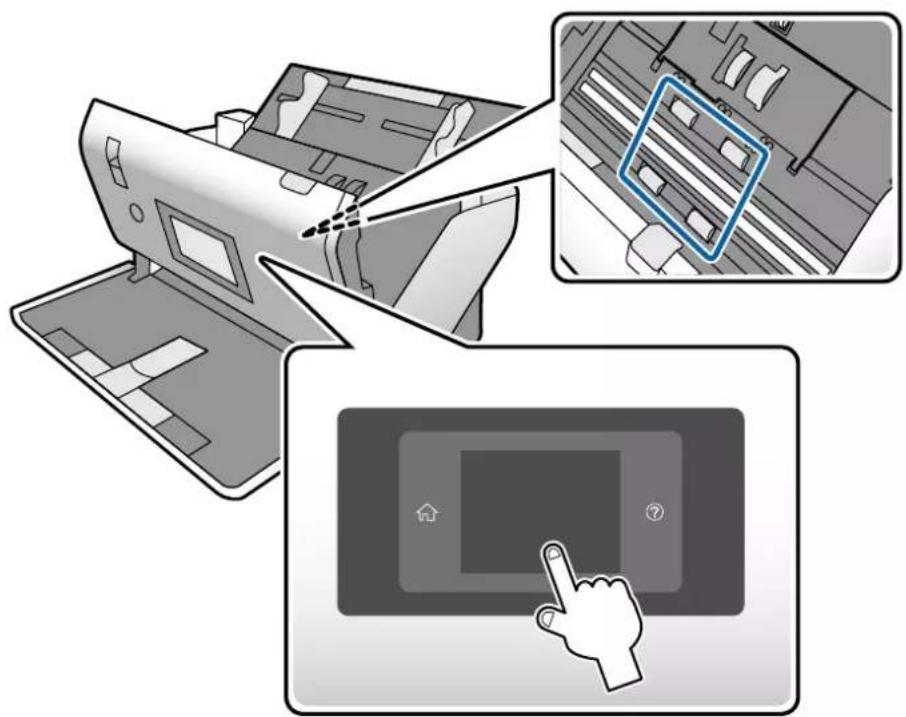

Attention:
Veillez à ce que vos mains ou vos cheveux ne se prennet pas dans le mecanisme lorsque vous actionnez le rouleau. Vous pourriez être blessé.
- Fermez le capot du scanner.
Le scanner quitte le mode de nettoyage de rouleau.
Informations connexes
→ «Codes du kit de nettoyage » à la page 23
Codes du rouleau la page 23
Réinitialisation du nombre de numérisations après un nettoyage régulier
Réinitialisèz le nombre de numérisations à l'aide du panneau de commande après un nettoyage régulier.
-
Sélectionnez Entretien du scanner sur l'écran d'accueil.
-
Sur l'écran Entretien du scanner, Sélectionnéz Nettoyage ordinaire.
-
Touchez Réinitialiser le nombre de numérisations.
-
Touchez Oui.
Remarque:
Voupeu z égarlement réinitialiser le nombre de numérisations à l'aide de la méthode suivante.
Selectionnez Param., puis Informations sur l'appareil. Touchez Picone Menu, puis Nb de nums ap Nettoyage ordinaire.
Remplacez le rouleau
Le Rouleau de saisie et le Rouleau séparation doit être remplacés lorsque le nombre de numérisations est supérieur au cycle de vie des rouleaux. Lorsqu'un message de remplacements'affiche sur le panneau de commande ou votre écran d'ordinateur,procédez comme suit pour le remplacement.
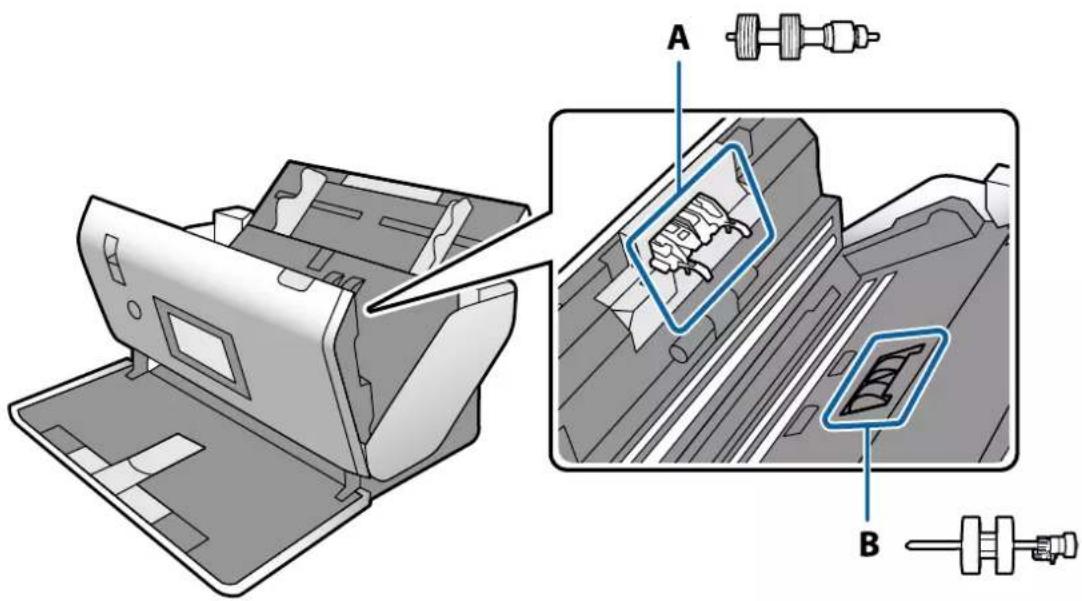
A:Rouleau séparation,B:Rouleau de saisie
- Appuyez sur la touche pour eteindre le scanner.
-
Debranchez l'adaptateur secteur du scanner.
-
Tirez le levier pour ouvrir le capot du scanner.
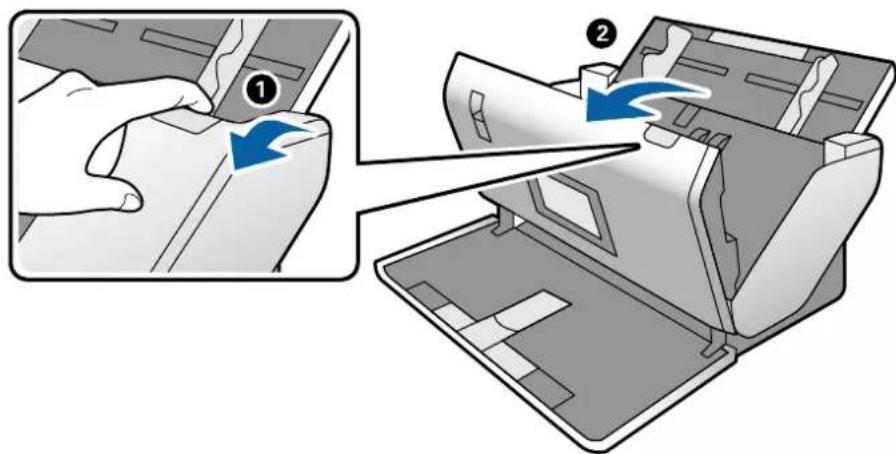
- Ouvrez le capot du Rouleau de saisie, faites-le coulisser et retirez-le.
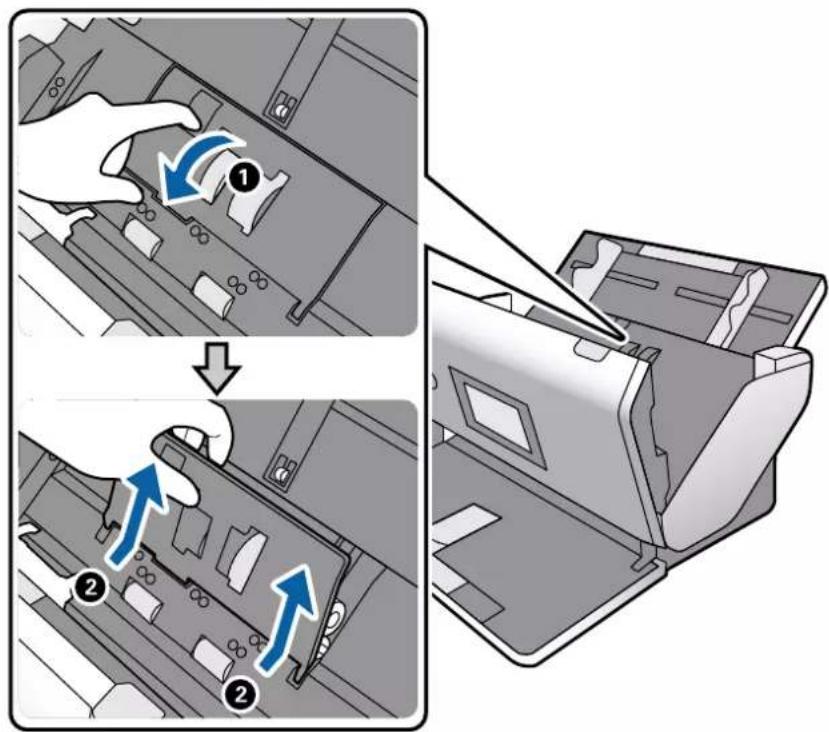
- Abaissez la patte de l'axe du rouleau, puis faites coulisser et retirez le Rouleau de saisie installe.
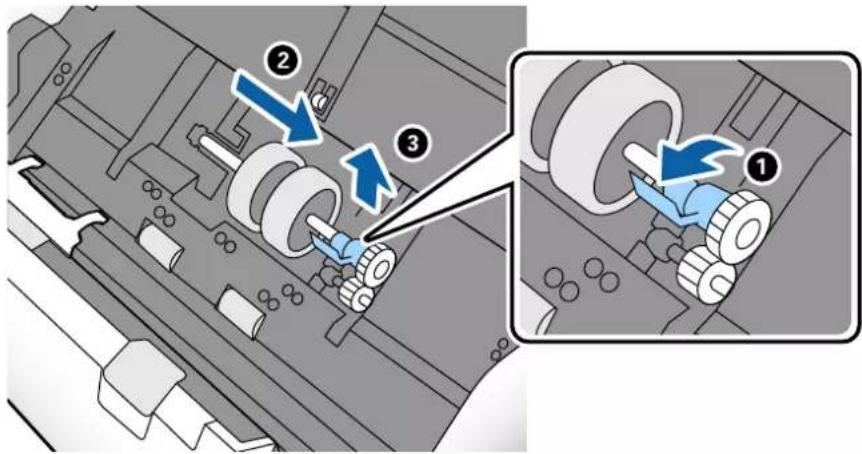

Important:
Ne forcez pas lorsque vous retirez le Rouleau de saisie. Vous pourriez endommager l'intérieur du scanner.
- Tout en Maintenant la patte abaissee, inserez le nouveau Rouleau de saisie en le faisant glisser vers la gauche et inserez-le dans l'orifice du scanner. Appuyez sur la patte pour le fixer.
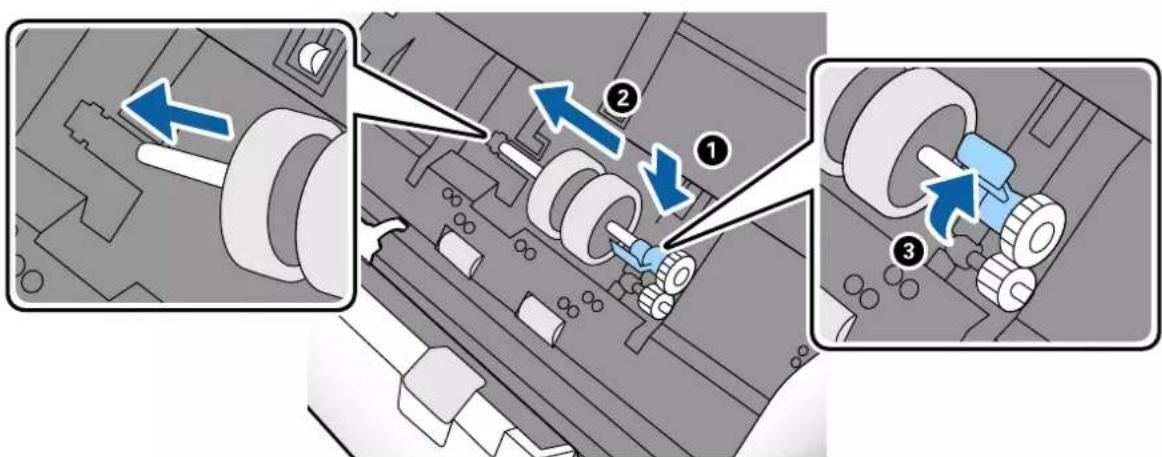
- Placez le bord du capot du Rouleau de saisie dans la rainure et faites-le coulisser. Enclenchez bien le capot.
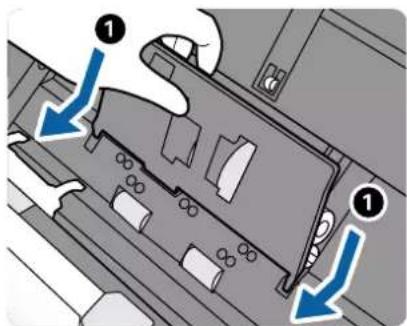
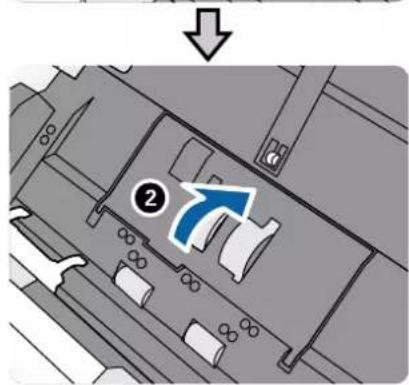

Important:
Vérifiez qu'il est bien fermé.
Si vous avez du mal à fermer le capot, assurez-vous que le Rouleau de saisie est correctement positionné.
N'installez pas le capot en position relevée.
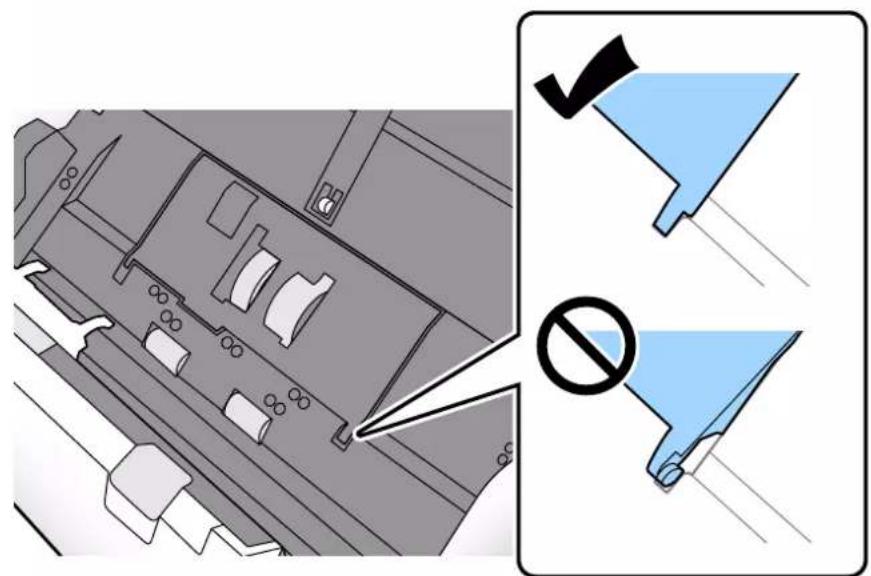
- Pour ouvrir le capot, poussez les crochets situés aux deux extrémités du Rouleau séparation.
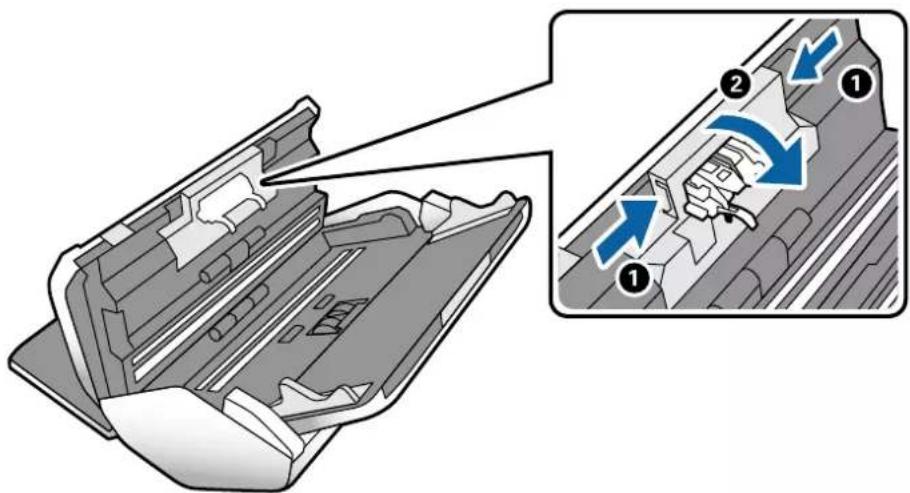
- Soulevez l'extremite gauche du Rouleau séparation, puis faites coulisser et retirez le Rouleau séparation installé.
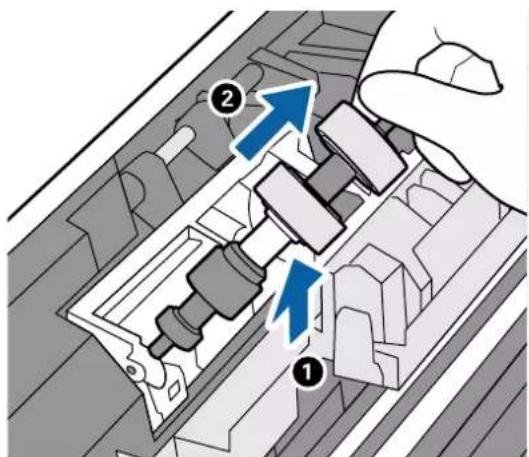
- Insérez le nouvel axe de rouleau de séparation dans l'orifice et abaissez le rouleau.
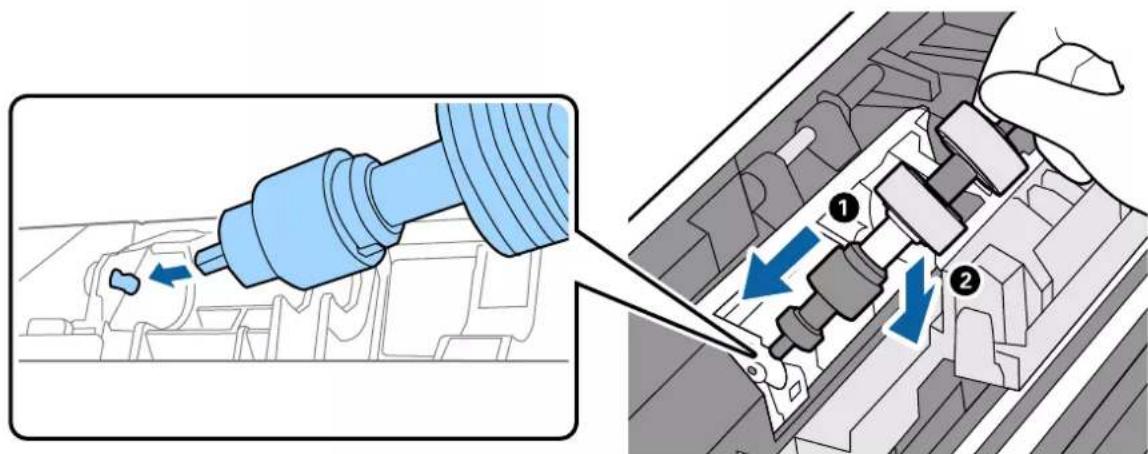
- Fermez le capot du rouleau de séparation.

Important:
Si le capot est difficile à fermer, vérifie que le Rouleau séparation est correctement installé.
- Fermez le capot du scanner.
- Branchez l'adaptateur secteur et mettez le scanner sous tension.
- Réinitialisez le nombre de numérisations sur le panneau de commande.
Remarque:
Jetez le Rouleau de saisie et le Rouleau séparation en respectant les réglementations locales. Ne les demontez pas.
Informations connexes
Codes du rouleau a la page 23
Réinitialisation du nombre de numérisations suite au remplacement des rouleaux
Réinitialisèz le nombre de numériisations à l'aide du panneau de commande après avoir remplaced le Rouleau de saisie ou le Rouleau séparation.
- Sélectionnez Entretien du scanner sur l'écran d'accueil.
- Sur l'écran Entretien du scanner, Sélectionné Rouleau de saisie Remplacement ou Rouleau séparation Remplacement
- Touchez Réinitialiser le nombre de numérisations.
- Touchez Oui.
Remarque:
Voupez egalent reinitialiser le nombre de numérisations à l'aide de la méthode suivante.
Sélectionnez Param., puis Informations sur l'appareil. Touchez l'icone et touchez Nb numérisations après remplact Rouleau de saisie ou Nb numérisations après remplact Rouleau séparation.
Informations connexes
→ « Remplacez le rouleau » à la page 104
Economie d'énergie
Voupe oucienomiser de l'electricite en definiissant le mode Veille ou le mode d'extinction automatique, lorsque le scanner est inactif. Voue pouze definir le delai au bout duquel le scanner passe en mode Veille et s'eteint automatiquement. Toute augmentation se repercutera sur la consommation d'énergie du produit. Tenez compte de l'environnement avant toute modification.
- Touchez Param. sur lécran d'accueil.
- Touchez Param. communs.
- Touchez Minut. veille ou Reglages d'arrêt pour vérifier les paramétres.
Déplacer le scanner
Déplacement du scanner sur le bureau
- Appuyez sur la touche pour eteindre le scanner.
- Debranchez le cable de l'adaptateur secteur.
- Retirez les cables et les périphériques.
- Pliez et fermez les bacs d'entrée et de sortie s'ils s'ouvrent.
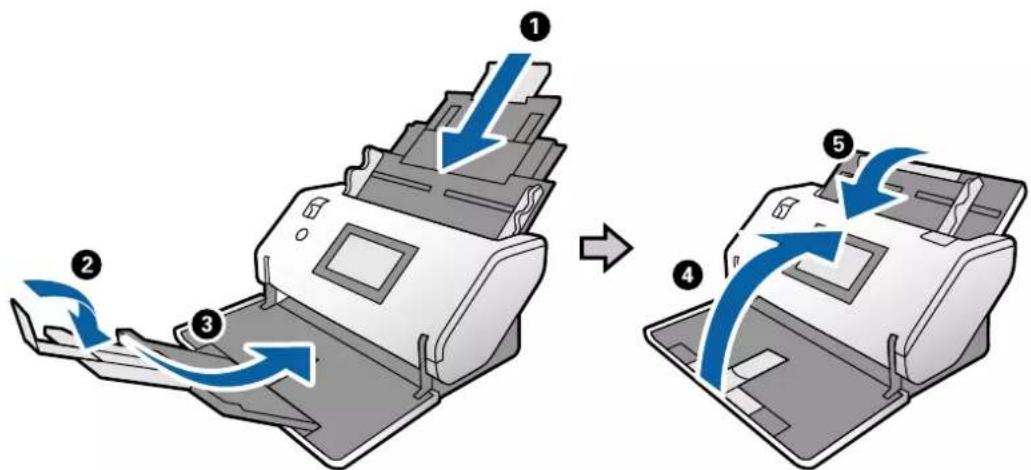

Important:
Enclenchez bien le bac de sortie sinon il pourrait etre endommagé pendant le transport.
- Comme indiqué sur le diagramme ci-dessous, soulevez légèrement la partie avant du scanner et déplacez lentement le scanner en utilisant les rouleaux sur la face arrête.

Important:
N'ince pas le scanner sur la position de la bute du rouleau. La bute pourait enter en contact avec le bureau et endommager le bureau.
Veillezcequele scannerne tombebudu bureau.
Veillez a ne pas toucher la Brosse antistatique. Si la Brosse se plie, elle ne peut pas eliminer l'électricité statique, et cela peut faire que les originaux éjectés se collent.
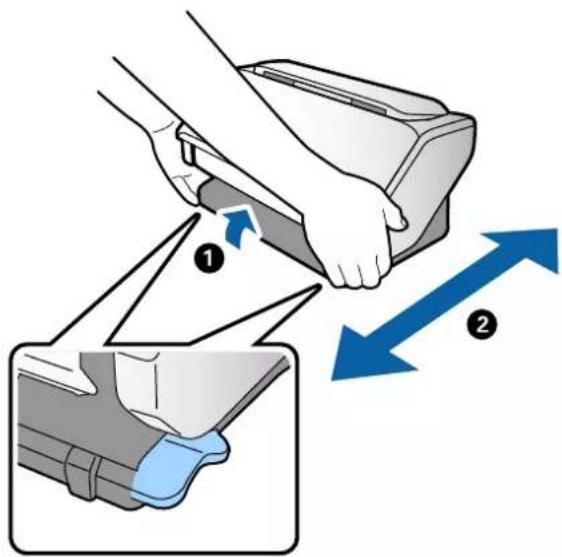
Transport sur une longue distance
Lorsque vous devez transporterYOUR scanner en raison d'un demenagement ou d'une réparation, suivez les étapes ci-dessous pour I'emballer.
- Appuyez sur la touche pour eteindre le scanner.
- Debranchez le cable de l'adaptateur secteur.
-
Retirez les cables et les périphériques.
-
Pliez et fermez les bacs d'entrée et de sortie s'ils s'ouvre.
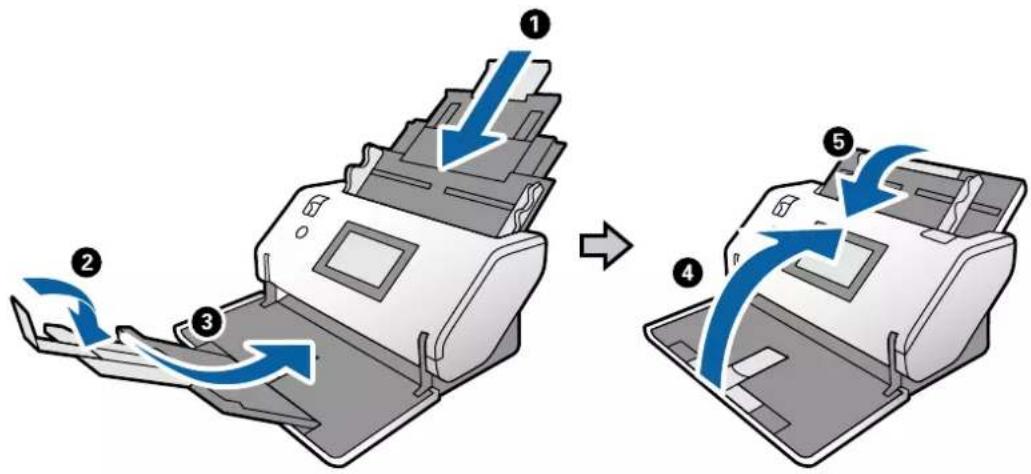

Important:
Enclenchez bien le bac de sortie sinon il pourrait etre endommagé pendant le transport.
- Installé les matériaux de protection accompagnant le scanner, puis emballez le scanner dans son carton d'origine ou dans un carton de même type.

Important:
Pour surelever le scanner pour le reconditionnement, maintenez les positions indiquées dans le diagramme ci-dessous.
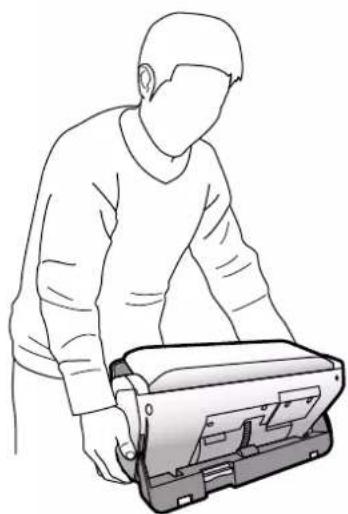
Résolution des problèmes
Problèmesauniveauduscanner. 11
Problèmesau lancement delanumerisation.
Problémed'insertion dupapier. 1
Problèmes sur les images numériées
Des installation et installation d'applications.
Problèmes au niveau du scanner
Vérification des messages du panneau de commande
Si un message déréur s'affiche sur le panneau de commande, suivez les instructions à l'écran ou les solutions ci-dessous pour résoudre le problème.
| Messages d'erreur Solutions | |
| RECOVERY MODE Le scanner a démarré en mode de récapétation suite à l'éché d'une mise à jour du firmware. Procédez comme suit pour essayer de recommencer la mise à jour du firmware.1. Reliez le scanner et l'ordinateur à l'aide d'un cable USB. (En mode de récapétation, vous ne pouvez pasmettre à jour le firmware via une connexion réseau.)2. Pour obtenir des instructions supplémentaires, consultez le site web Epson local. | |
Informations connexes
→ « Installer les dernières applications » à la page 21
Le scanner ne se met pas sous tension
Assurez-vous que l'adaptateur secteur est fermement branché au scanner et à la prise électrique.
Vérifie que la prise électrique fonctionne. Branchez un autre apparéil à la prise et assurez-vous que vous pouvez lemettre sous tension.
Le scanner s'eteint subitement
Vérifiez si Régliages d'arrêt n'est pas définis sur le scanner.
Problèmes au lancement de la numérisation
Document Capture Pro (Windows) n'est pas installé
Si Document Capture Pro n'est pas installé, utilisez EPSON Software Updater pour l'instituter avec la dernière version.
Informations connexes
→ « Installer les dernières applications » à la page 21
Impossible de démarrer Document Capture Pro (Windows) ou Document Capture (Mac OS)
Vérifiez que les applications suivantes sont installées :
Document Capture Pro (Windows) ou Document Capture (Mac OS)
Epson Scan 2
Epson Event Manager
Si les applications ne sont pas installées, réinstallez-les à nouveau.
Document Capture Pro n'est pas pris en charge sous Windows Vista, Windows XP et Windows Server. Utilisez plutot Epson Scan 2.
Vérifiez que le réglage approprié est affecté au bouton du scanner dans Document Capture Pro (Windows) ou Document Capture (Mac OS).
Vérifiez la connexion du cable USB.
Vérifiez que le cable USB est fermement branché au scanner et à l'ordinateur.
Utilisez le cable USB fourni avec le scanner.
- Branchez le scanner directement au port USB de l'ordinateur. Il est possible que le scanner ne fonctionne pas correctement s'il est relié à l'ordinateur par le biais d'un ou plusieurs concentrateurs USB.
Vérifiez que le scanner est sous tension.
□Attendez que levoyant d'etat arrete de clignoter,indiquant que le scanner est pret a proceder à la numérisation.
Si you utilisez une application compatible TWAIN, verifie que le scanner de votre choix est bien selectionné pour le paramètre scanner ou pour le paramètre source.
Impossible de démarrer Epson Scan 2
Verifiez que le scanner est correctement relié à l'ordinateur.
Vérifiez la connexion du cable USB.
Assurez-vous que le cable USB est fermement connecté au scanner et à l'ordinateur.
- Utilisez le cable USB fourni avec le scanner.
- Connectez le scanner directement au port USB de l'ordinateur. Il est possible que le scanner ne fonctionne pas correctement s'il est relié à l'ordinateur par le biais d'un ou plusieurs concentrateurs USB.
Vérifie que le scanner est sous tension.
□Attendez que levoyant detat arrete de clignoter,indiquant que le scanner est pret a proceder a la numérisation.
Si you utilisez une application compatible TWAIN, verifiez que le scanner de voire choix est bien selectionné pour le parametre scanner ou pour le parametre source.
Problème d'insertion du papier
Insertion simultanée de plusieurs originaux
Si plusieurs originaux sont insérés en même temps, ouvre le capot du scanner et retirez-les. Ensuite, fermez le capot du scanner.
S'il arrive frquemment que plusieurs originaux soient insere à la fois, essayez les solutions suivantes.
Si you chargez des originaux non autorisés, il est possible que le scanner en charge plusieurs en même temps.
Assurez-vous que le sélecteur de chargement est correctement sélectionné.
Nettoyez les rouleaux situés à l'intérieur du scanner.
Insérez moins d'originaux à la fois.
Selectionnez Lent sur le panneau de commande pour ralentir la vitesse de balayage.
Utilisez Mode Alimentation automatique dans Epson Scan 2, et numerisez les originaux un par un.
Lorsque you utilisez Document Capture Pro, consultez laide Document Capture Pro pour plus de details.
Informations connexes
Nettoyage de l'intérieur du scanner » à la page 99
→ « Numériser avec Chargement manuelle dans Mode Alimentation automatique » à la page 86
Retrait d'originaux coincés dans le scanner
Si un original est bloqué dans le scanner, précédez comme suit pour le retarder.
- Retirez tous les originaux du bac d'insertion.
- Tirez le levier pour ouvrir le capot du scanner.
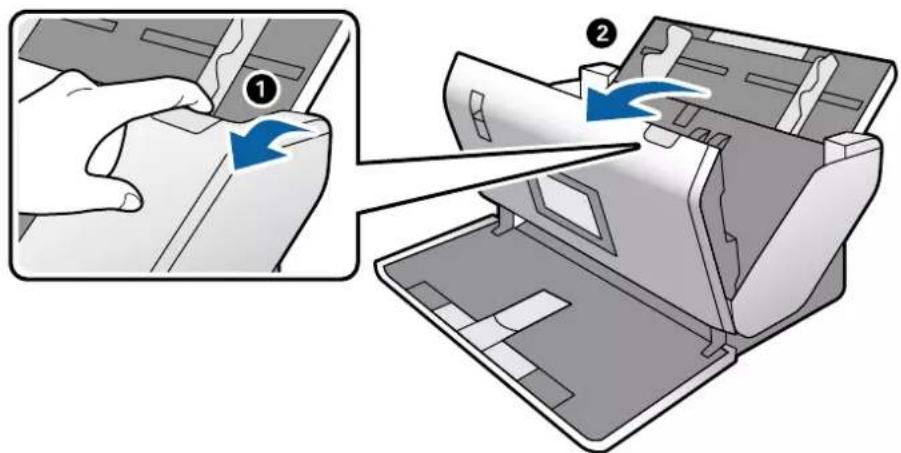
- Retirez soigneusement les originaux encore presents à l'intérieur du scanner.
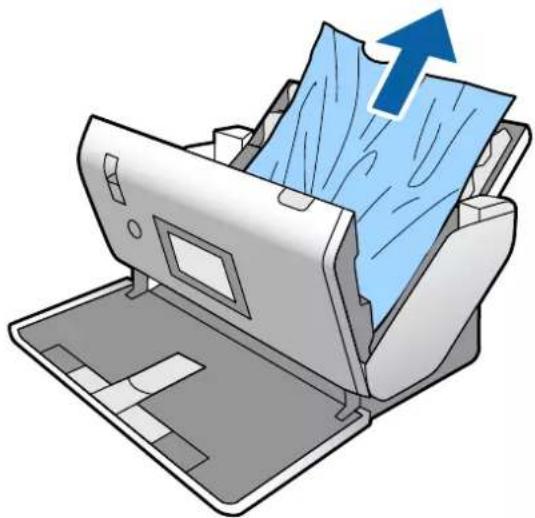
- Si vous ne pouvez pas tirer les originaux vers le haut, tirez soigneusement les originaux coincés dans le bac de sortie dans le sens de la flèche.
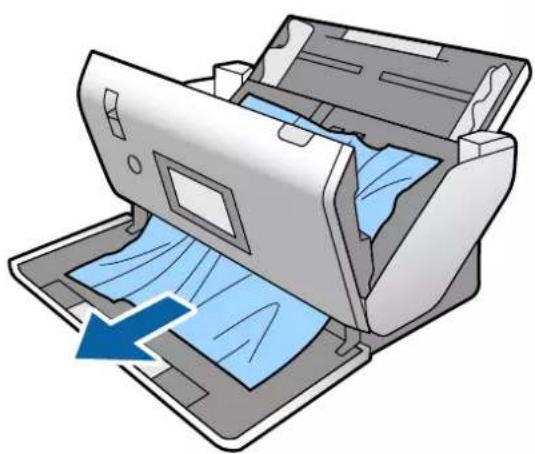

Important:
Assurez-vous qu'il ne reste plus aucun document dans le scanner.
- Fermez le capot du scanner.
Bourages féuents des originaux dans le scanner
En cas de bourrages fréquents des originaux dans le scanner, essayez les solutions suivantes.
Selectionnez Lent sur le panneau de commande pour ralentir la vitesse de balayage.
Nettoyez les rouleaux situés à l'intérieur du scanner.
Si les originaux ejectes se coince dans le bac de sortie, ne l'utilise pas et rangez-le.
Informations connexes
Nettoyage de l'intérieur du scanner » à la page 99
Bourrages féquents des originaux spéciaux dans le scanner
Si la Feuille support, la feuille de support de passageport, la carte en plastique (avec ou sans embossage) ou les cartes plastifiées sont fréquement coincées, nettoyez la face avant de ces originaux.
Si le bourrage survient encore après le nettoyage, numérique environ 20 feuilles de papier classique de manière continue, puis numérique à nouveau l'original.
Protection papier ne fonctionne pas correctement
Selon l'original et le niveau que vous definissez, cette fonctionnalité peut ne pas fonctionner correctement.
Sélectionnez Arrêt pour désactiver la fonctionnalité lors de la numérisation de cartes en plastique ou de papier écais.
Si une mauvaise détction arrive fréquement, réduisez le niveau de cette fonctionnalité.
Originaux salis
Nettoyez l'intérieur du scanner.
Informations connexes
Nettoyage de l'intérieur du scanner » à la page 99
Lors de la numérisation en continu, le scanner est plus lent
Lorsque vous numérique en continu avec ADF, la numérisation ralentit pour empêcher toute surchauffe et dommages au mécanisme du scanner. Ceci n'empêche pas de poursuivre la numérisation.
Pour recommencer à numériser à vitesse normale, laissez le scanner reposer pendant au moins 30 minutes. La vitesse de numérisation n'augmente pas même après mise hors tension.
La numérisation est très lente
La numérisation peut prendre un certain temps en fonction du paramètre de résolution, du paramètre de type de fichier ou d'autres paramétres de numérisationdéfinis dans l'application de numérisation.
- Les ordinateurs équipés de ports USB 3.0 (SuperSpeed) ou USB 2.0 (Hi-Speed) peuvent numériser plus vite que ceux équipés de ports USB 1.1. Si vous utilisez un port USB 3.0 ou USB 2.0 avec le scanner, assurez-vous qu'il réponde aux exigences du système.
Lorsque you utilisez un logiciel de sécurité, excluez le fjchier TWAIN.log de la surveillance ou mettez le fjchier TWAIN.log en lecture seule. Pour plus d'informations sur les fonctions de�te logiciel de sécurité, consultez I'aide et les autres documents qui I'accompagnet. Le fjchier TWAIN.log est enregistré aux emplacements suivants.
Windows 10, Windows 8.1, Windows 8, Windows 7 et Windows Vista :
C:\Users{(nom de l'utilisateur)\AppData\Local\Ltemp
WindowsXP:
C:\Documents and Settings{(nom de l'utilisateur)\Local Settings\Temp
La carte n'est pas chargée
Verifiez si la carte est définie sur portrait.
Informations connexes
→ « Positionnement de cartes en plastique » à la page 49
→ « Positionnement de cartes plastifiées » à la page 51
Problèmes sur les images numériées
Des lignes droites apparaisent lors de la numérisation à partir du ADF
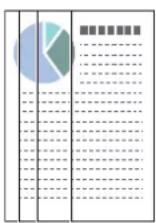
Nettoyez le ADF.
Des lignes droites peuvent apparaitre sur l'image lorsque des résidus ou de la saleté penetrent dans le ADF.
Retirez tout résidu ou saleté collés à l'original.
Si vous utilisez la fonctionnalite Detecter saleté, un message d'alerte apparait lorsque de la poussiere est detectee sur la vitre du scanner.
Selectionnez Param. sur l'écran d'accueil > Paramètres du scanner > Détector saleté, puis sélectionnez On - Bas ou On - Haut.
Lorsqu'une alertes'affiche, nettoyez les surfaces vitrées à l'intérieur du scanner à l'aide d'un kit de nettoyage. Epson authenticate ou un chiffon doux.
Remarque:
La détction peut mal se faire en raison de la poussière détectée.
Si la détction ne fonctionne pas correctement, modifiez le paramètre.
Selectionnez On - Haut si aucune poussière n'est détectée. Sélectionnez On - Bas ou Arrêt si l'alerte affichée résultat d'une mauvaise détction.
Informations connexes
Nettoyage de l'intérieur du scanner » à la page 99
L'alerte de salissure de la vitre et l'alerte de salissure sur le capteur ne disparaisent pas
Si l'alerte de salissure sur la vitre apparait après avoir nettoyé l'intérieur du scanneryerifiez a nouveau la surface de la vitre. S'il y a des rayures sur la vitre, elles seront détectees en tant que salissures sur la vitre.
Il sera nécessaire de remplacer la piece de la vitre. Contactez votre revendeur local pour effectuer la réparation.
Lorsque you utilisez le scanner ou il y a une grande differenc de temperature, il peut y avoir une condensation sur le capteur ou le verre. Veuillez patienter et reessayer plus tard.
Couleurs inégales sur l'image numérique

Si le scanner recoit une lumière directe trop forté, telle que celle du soleil, le capteur interne du scanner ne detecte pas correctement la luzière et les couleurs de l'image numérique deviennent inégales.
Changez l'orientation du scanner de sorte qu'il ne recoive pas de forte luziere a I'avant.
Déplacez le scanner dans un emplacement où il ne sera exposé à aucune lumière forte.
Agrandissement ou réduction de l'image numérique
Lorsque vous agrandissez l'image numérique d'une feuille de support, d'une feuille de support de passaport, d'une carte en plastique (avec ou sans embossage) ou une carte laminée, nettoyez la surface de l'original. Si l'image numérique ne présente pas d'amélioration après le nettoyage, numérique 20 feuilles de papier classique de manière continue, puis numérique à nouveau l'original.
Lorsque you agrandissez ou réduisez l'image numériée, vous pouvez ajuster le pourcentage d'agrandissement à l'aide de la fonction Ajustements dans Epson Scan 2 Utility. Cette fonction n'est disponible que sous Windows.
Remarque:
Epson Scan 2 Utility est l'une des applications fournies avec le logiciel du scanner.
Cliquez sur le bouton Demarrer, puis selectionnez EPSON > Epson Scan 2 > Epson Scan 2 Utility.
Windows 8.1/Windows 8/Windows Server 2012 R2/Windows Server 2012
Entrez le nom de l'application dans l'icone Rechercheur, puis selectionnez l'iconaaffichee.
Windows 7/Windows Vista/Windows XP/Windows Server 2008 R2/Windows Server 2008/Windows Server 2003 R2/Windows Server 2003
Cliquez sur le bouton Demarrer, puis selectionnez Tous les programmes ou Programmes > EPSON > Epson Scan 2 > Epson Scan 2 Utility.
- Sélectionnéz l'onglet Ajustements.
- Utilisez Agrandissement/Réduction pour régler le pourcentage d'agrandissement des images numériées.
- Cliquez sur Installation pour appliquer les paramétres au scanner.
Apparition d'un décalage dans l'arrière-plan des images
Les illustrations situées au dos de l'original peuvent apparaître sur l'image numérique.
Modifiez la fonction Couleur d'arriere-plan sur Noir et numérique à nouveau.
Lorsque l'option Auto, Couleur ou Niveau de gris est selectionnée comme Type d'image :
Vérifie que l'option Retirer arrêté-plan est selectionnée dans la fenêtre Epson Scan 2. Lorsque vous utilise Document Capture Pro, consultez l'aide Document Capture Pro pour plus de détails.
Vérifie que l'option Optimisation du texte est sélectionnée. Document Capture (Mac OS) : cliquez sur Paramêtres de numérisation > Optimisation du texte.
Epson Scan 2 : cliquez sur l'onglet Paramêtres avancés > Optimisation du texte. Lorsque vous utilisez Document Capture Pro, consultez l'aide Document Capture Pro pour plus de détails.
Lorsque Noir & Blanc est selectionné comme Type d'image :
Verifiez que l'option Optimisation du texte est selectionnée.
Document Capture (Mac OS): cliquez sur Paramétres de numérisation > Optimisation du texte.
Epson Scan 2: cliquez sur longlet Parametres avancs > Optimisation du texte.
Selon l'etat de votre image numérisée, cliquez sur Paramètre et essayez de régler un niveau plus faible dans la fenêtre Epson Scan 2 pour Amélioration des bords ou un niveau plus élevé pour Niveau de réduction du bruit. Lorsque vous utilisez Document Capture Pro, consultez l'aide Document Capture Pro pour plus de détails.
L'image ou le texte numérique estflou
Voupez ajuster l'apparence de I'image ou du texte numerie en augmentant la resolution ou en ajustant la qualite de I'image.
Remarque:
Si you numérisez un livre ou un passeport, la marge de reliure peut être floue ou ne pas être numérique correctement.
Modifiez la résolution et numérique à nouveau.
Définissez la résolution appropriée pour votre image numérique.
Vérifiez que l'option Optimisation du texte est selectionné.
Document Capture (Mac OS): cliquez sur Paramétres de numérisation > Optimisation du texte.
Epson Scan 2: cliquez sur Ionglet Parametres avances > Optimisation du texte.
Lorsque you utilisez Document Capture Pro, consultez l'aide Document Capture Pro pour plus de détails.
Lorsque Noir & Blanc est selectionné comme Type d'image :
Selon l'etat de votre image numérisée, cliquez sur Parametre et essayez de régler un niveau plus faisible dans la fenêtre Epson Scan 2 pour Amélioration des bords ou un niveau plus élevé pour Niveau de réduction du bruit.
Si you numérisez au format JPEG, essayez de changer le niveau de compression.
Document Capture (Mac OS): cliquez sur Options sur l'écran Enregistrer les paramétres, puis modifie la qualité de l'image en JPEG.
Epson Scan 2: cliquez sur Format de l'image > Options, puis modifie la Qlté image.
Lorsque you utilisez Document Capture Pro, consultez l'aide Document Capture Pro pour plus de détails.
Lorsque du papier fin est numérique, modifiez la Couleur d'arrière-plan fonction sur Blanc et numérique à nouveau.
Effectuez les réglages suivants lorsque vous ne pouvez pas sélectionner Blanc en tant que Couleur d'arrière-plan.
□ Sélectionné ce que vous poulez excepté Détction automatique ou Passéport en tant que paramètre Taille du document.
Sélectionnez ce que vous foulez excepté Papier en biais en tant que paramètre Corriger document en biais.
List des résolutions recommendées pour votre besoin
Consultez le tableau etdéfinissez la résolution appropriée pour votre image numérique.
| But Résolution (référence) | |
| Affichage à l'écran | Jusqu'à 200 ppp |
| Envoi par e-mail | |
| Reconnaissance optique de caractères (OCR) | 200 à 300 ppp |
| Création d'un PDF avec recherche | |
| Impression avec une imprimante | 200 à 300 ppp |
| Envoi par fax |
Des motifs de moiré (ombres en toile d'araignée) apparaisent
Si l'original est un document imprimé, des motifs de moiré (ombres en toile d'raignée) peuvent apparaitre sur l'image numérisée.
Vérifiez que la fonction Détramage est activée et que Faible, Moyen, ou Élevé est sélectionné dans la fenêtre Epson Scan 2. Pour configurer Epson Scan 2 dans Document Capture Pro, voir l'aide Document Capture Pro.
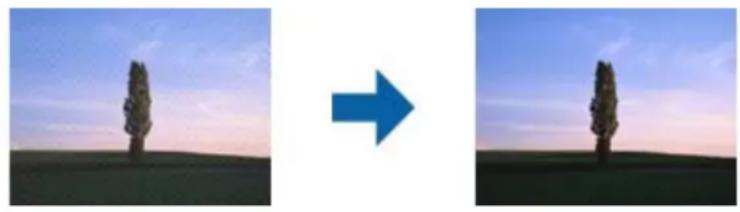
Modifiez la résolution et numérique à nouveau.
Le bord de l'original n'est pas numérique avec la détction automatique du format de l'original
Selon l'original, le bord de l'original peut ne pas etre numérié avec la détction automatique de la taille de l'original.
Reglez Rogner les marges pour le format "Auto" dans la fenetre Epson Scan 2. Pour définir Epson Scan 2 depuis Document Capture Pro, voir l'aide Document Capture Pro.
Sur l'écran Paramètres de la taille du document, réglez Rogner les marges pour le format "Auto".
En fonction de l'original, la surface du document peut ne pas etre detectee correctement en cas d'utilisation de la fonction Detection automatique. Selectionnez le format approprié de I'original dans laiste Taille du document.
Remarque:
Si le format de l'original que vous poulez numériser ne figure pas dans la liste, créez-le manuellement dans la fenêtre Epson Scan 2. Pour configurer Epson Scan 2 dans Document Capture Pro, voir l'aide Document Capture Pro.
Cliquez sur longlet Parametes principales > Taille du document, puis selectionnez Personneliser.
Le caractère n'est pas reconnu correctement
Vérifiez les points suivants afin d'augmenter le taux de reconnaissance de l'OCR (reconnaisance optique des caractères).
Vérifiez que l'original est positionné bien droit.
Utilisez un original dont le texte est clair. La qualite de la reconnaissance de caractères peut diminuer pour les types d'originaux suivants.
□Originaux copés plusieurs fois
□Originaux reçus partéléçopie (à basse résolution)
□Originaux dont l'espacement des caractères et des lignes est trop faible
□Originaux dont le texte est souligné ou écrit sur des lignes
Originalaux manuscripts
□Originaux plissés ou froissés
- Les types de papier faits de papier thermique tel que les factures peuvent se déterminer avec l'age ou les frottements. Numérique-les dés que possible.
Lorsque you enregistrrez des fichiers Microsoft* Office ou PDF adressable, verifie que les bonnes langues sont selectionnées.
Feuille support Et la feuille de support de passaport ne sont pas correctement reconnues
Vérifiez si la Feuille support ou la feuille de support de passageport sont correctement positionnées.
Lorsque you maintenez la languette, faites glisser les guides lateraux pour qu'ils correspondent aux deux extrémités des originaux.
Lorsque you numeriez la feuille de support de passaeport, verifiez si Passeport est selectionné dans Taille du document.
Informations connexes
→ « Positionnement d'originaux de forme irrégulière » à la page 60
→ « Placement d'un passéport » à la page 57
→ « Positionnement de photographies » à la page 62
Impossible de résoudre les problèmes de l'image numérisée
Si vous avez essaye toutes les solutions et qu'aucune n'a résolu le probleme, reinitialisez les parametes Epson Scan 2 avec Epson Scan 2 Utility.
Remarque:
Epson Scan 2 Utility est une application fournie avec Epson Scan 2.
Cliquez sur le bouton Demarrer, puis selectionnez EPSON > Epson Scan 2 Utility.
Windows 8.1/Windows 8/Windows Server 2012 R2/Windows Server 2012
Entrez le nom de l'application dans l'icone Rechercheur, puis selectionnez liconaffichee.
Windows 7/Windows Vista/Windows XP/Windows Server 2008 R2/Windows Server 2008/Windows Server 2003 R2/Windows Server 2003
Cliquez sur le bouton Demarrer, puis selectionnez Tous les programmes ou Programmes > EPSON > Epson Scan 2 > Epson Scan 2 Utility.
Mac OS
- Sélectionnéz l'onglet Autre.
- Cliquez sur Reinitialiser.
Remarque:
Si la réinitialisation ne résout pas le problème, désinstallé et réinstallé Epson Scan 2.
Déinstallation et installation d'applications
Déinstaller vos applications
Vouss pouvez etre amene a desinstaller et reinstaller vos applications dans le cadre de la resolution de certains problèmes ou de la mise a niveau du systeme d'exploitation. Connectez-vous a votre ordinateur en tant qu'administrateur. Saisissez le mot de passer administrateur ds que l'ordinateur vous le demande.
Déinstallation de vos applications pour Windows
- Quittez toutes les applications en cours d'exécution.
- Debranchez le scanner de l'ordinateur.
- Ouvrez le Panneau de configuration :
Windows 10/Windows Server 2019/Windows Server 2016
Cliquez sur le bouton Demarrer et selectionnez Systeme Windows > Panneau de configuration.
Windows 8.1/Windows 8/Windows Server 2012 R2/Windows Server 2012
Sélectionnez Bureau > Paramètres > Panneau de configuration.
Windows 7/Windows Vista/Windows XP/Windows Server 2008 R2/Windows Server 2008/Windows Server 2003 R2/Windows Server 2003
Cliquez sur le bouton Demarrer et selectionnez Panneau de configuration.
- Ouvrez Désinstaller un programme (ou Ajouter ou supprimer des programmes):
Windows 10/Windows 8.1/Windows 8/Windows 7/Windows Vista/Windows Server 2019/Windows Server 2016/Windows Server 2012 R2/Windows Server 2012/Windows Server 2008 R2/Windows Server 2008
Sélectionnez Déinstaller un programme dans Programmes.
Windows XP/Windows Server 2003 R2/Windows Server 2003
Cliquez sur Ajouter ou supprimer des programmes.
- Sélectionnez l'application à désinstaller.
- Désinstallé les applications :
Windows 10/Windows 8.1/Windows 8/Windows 7/Windows Vista/Windows Server 2019/Windows Server 2016/Windows Server 2012 R2/Windows Server 2012/Windows Server 2008 R2/Windows Server 2008 Cliquez sur Désinstaller/Modifier ou Désinstaller.
Windows XP/Windows Server 2003 R2/Windows Server 2003
Cliquez sur Modifier/Supprimer ou Supprimer.
Remarque:
Si la fenêtre de Contrôle de compte utilisé s'affiche, cliquez sur Continuer.
- Suivez les instructions affichées à l'écran.
Remarque:
Un message peut s'afficher, vous demandant de redémarrer votre ordinateur. Si tel est le cas, assurez-vous que l'option Je veux redémarrer mon ordinateur maintainant est selectionnée, puis cliquez sur Terminer.
Déinstallation de vos applications sous Mac OS
Remarque:
Vérifiez que vous avez installé EPSON Software Updater.
- Telechargez le Logiciel de désinstallation avec EPSON Software Updater.
Une fois que vous avrez telechargeé le logiciel de désinstallation, vous n'aurez pas besoin de le télécharger à nouveau à chaque fois que vous désinstallé l'application. - Debranchez le scanner de l'ordinateur.
- Pour désinstaller le pilote du scanner, sélectionnez Preférences Système dans le menu Apple > Imprimantes et scanners (ou Impression et numérisation ou Impression et télécopie) et retirez le scanner de la liste des scanners actifs.
- Quittez toutes les applications en cours d'exécution.
- Sélectionnéz Aller > Applications > Epson Software > Logiciel de désinstallation.
- Sélectionnéz l'application que vous voulez désinstaller, puis cliquez sur Désinstaller.

Important:
Le programme de désinstallation retire tous les pilotes des scanners Epson sur l'ordinateur. Si vous utilisez plusieurs scanners Epson et ne voulez supprimer que certains pilotes, supprimez-les tous d'abord, puis installez à nouveau les pilotes de scanners nécessaires.
Remarque:
Si vous ne trouvez pas l'application que vous poulez désinstaller dans la liste des applications, vous ne pouvez pas la désinstaller en utilisant le programme de désinstallation. Dans ce cas, sélectionnez Aller > Applications > Epson Software, selektionnez l'application à désinstaller, puis faites-la glisser sur l'icone de la corbeille.
Installation de vos applications
Procedez comme suit pour installer les applications requises.
Remarque:
- Connectez-vous à votre ordinaire en tant qu'administrateur. Saisissez le mot de passer administrateur lors que l'ordinaire vous le demande.
Lors de la reinstallation des applications, vous doivent d'abord les désinstaller. -
Quittez toutes les applications en cours d'exécution.
-
Lors de l'installation d'Epson Scan 2, débranche temporairement le scanner et l'ordinateur.
Remarque:
Ne reliez pas le scanner et l'ordinateur tant que vous n'y avez pas ete invite.
- Installez l'application en suivant les instructions sur le site web ci-dessous.
http://epson.sn
Remarque:
Pour Windows, vous pouvez également utiliser le CD du logiciel fourni avec le scanner.
Caracteristiques techniques
Caracteristiques generales duscanner.
Dimen sionset specifications depoids.
C a r actéristiques électriques 13
C a r actéristiques environnementales.
Configurationsystemerequise. 13
Caracteristiques generales du scanner
Remarque:
Les caractéristiques techniques peuvent être modifiées sans préavis.
| Type de scanner Scanner couleur recto versso en une passé, à chargeur | |
| Dispositif photoélectrique Couleur CIS×2 | (face avant×1, face arrêté×1) |
| Pixels effectifs 7,200×10,200 à 600 ppp | 3,600×64,500 à 300 ppp |
| Source lumineuse LED blanchex4 (face avant×2, face arrêté×2) | |
| Résolution de numérique 600 ppp (numérique principale) | 600 dpi (numérique secondaire) |
| Résolution de sortie | 50 à 1200 dpi (par pas de 1 dpi) * |
| Format des originaux Max 304.8×5,588 mm | Min 50.8×69.0 mm |
| Insertion du papier Chargement face vers le bas | |
| Sortie du papier Éjection face vers le bas | |
| Capacité de papier A4 : 120 feuilles (80 g/m2) | A3 : 60 feuilles (80 g/m2) |
| Profondeur de couleur Couleur | □30 bits par pixel en interne (10 bits par pixel par couleur en interne) □24 bits par pixel en externe (8 bits par pixel par couleur en externe) Nuances de gris □10 bits par pixel en interne □8 bits par pixel en externe Noir et blanc □10 bits par pixel en interne □1 bits par pixel en externe |
| Interface SuperSpeed USB | |
- Vous pouvez numériser de multiples papiers longs dans les résolutions suivantes.
Approx. 1346 mm (53 po.) ou moins : jusqu'à 600 dpi
Approx. 5461 mm (215 po.) ou moins : jusqu'à 300 dpi
Approx. 5588 mm (220 po.) ou moins : jusqu'à 200 dpi
Dimensions et specifications de poids
| Dimensions* Largeur : 371 mm | (14.6 pouces) |
| Profondeur : 208 mm (8.1 pouces) | |
| Hauteur : 219 mm (8.6 pouces) | |
| Poids Environ 5.8 kg (12.8 lb) |
- Sans pieces saillantes et bac d'insertion.
Caracteristiques electriques
Caracteristiques electriques du scanner
| Tension nominale CC en entrée de l'alimentation | 24 V CC |
| Courant CC nominal en entrée 2 A | |
| Consommation électrique □En fonctionnement : Env. 17 W□Mode prét à l'emploi : Env. 9 W□Mode veille : Env. 1.4 W□Arrêt : Env. 0.1 W | |
Remarque:
Pour les utilisateurs européens, consultez le site Web suivant pour plus obtenir plus de détails sur la consommation énergétique :
Caracteristiques electriques de I'adaptateur secteur
| Modèle A471H (AC 100-240 V) | A472E (AC 220-240 V) |
| Courant nominal en entrée 1.2 A | |
| Plage de fréquences nominales 50-60 Hz | |
| Tension nominale en sortie de l'alimentation | 24 V CC |
| Courant nominal en sortie 2 A |
Caracteristiques environnementales
| Température Fonctionnement | ent 5 à 35 °C (41 à 95 °F) | |
| Stockage -25 à 60 °C (-13 à 140 °F) | ||
| Humidité Fonctionnement | 15 à 80 % (sans condensation) | |
| Stockage 15 à 85 % (sans condensation) | ||
| Conditions de fonctionnement | Conditions ambiantes habituelles au domicile ou au bureau. Évitez de faire fonctionner le scanner à la lumière directe du soleil, àproximé d'une source d'éclairage intense ou dans des lieux extrémement poussièux. | |
Configuration système requise
| Windows *1 | Windows 10 (32 bits, 64 bits) |
| Windows 8.1 (32 bits, 64 bits) | |
| Windows 8 (32 bits, 64 bits) | |
| Windows 7 (32 bits, 64 bits) | |
| Windows Vista (32 bits, 64 bits) | |
| Windows XP Professional x64 Edition Service Pack 2 | |
| Windows XP (32 bits) Service Pack 3 | |
| Windows Server 2019 | |
| Windows Server 2016 | |
| Windows Server 2012 R2 | |
| Windows Server 2012 | |
| Windows Server 2008 R2 | |
| Windows Server 2008 (32 bits, 64 bits) | |
| Windows Server 2003 R2 (32 bits, 64 bits) | |
| Windows Server 2003 (32 bits, 64 bits) Service Pack 2 | |
| Mac OS*2,*3 | macOS Catalina |
| macOS Mojave | |
| macOS High Sierra | |
| macOS Sierra | |
| OS X El Capitan | |
| OS X Yosemite | |
| OS X Mavericks | |
| OS X Mountain Lion | |
| Mac OS X v10.7.x | |
| Mac OS X v10.6.8 |
1 Document Capture Pro ne prend pas en charge Windows Vista, Windows XP et Windows Server.
2 Sous Mac OS ou ultérieur, le changement rapide d'utilisateur n'est pas pris en charge.
*3 Le système de fichiers UNIX (UFS) pour Mac OS n'est pas pris en charge.
Normes et conformité
Normesethomologations pour les modèleseuropéens.
Normesethomologations pour lesmodelesaustraliens.
Normes et homologations pour les modèles européens
Produit et adaptateur secteur
Les modèles suivants portent la marque CE et sont conformes à toutes les directives européennes applicables. Pour plus d'informations, consultez le site web suivant pour acceder aux déclarations de conformité complètes faisant reférence aux directives et normes harmonisées utilisées dans la déclaration de conformité.
http://www.epson.eu/conformity
J431A
A471H, A472E
Normes et homologations pour les modèles australiens
Produit
| CEM AS/NZS CISPR32 Classe B |
Adaptateur secteur (A471H)
| CEM AS/NZS CISPR32 Classe B |
Où trouver de l'aide
Site Webdusupporttechnique. 13
Contacterl'assistance Epson. 1
Site Web du support technique
Si vous avez besoin d'aide supplémentaire, visitez le site Web du support technique Epson indiqué ci-dessous. Sélectionnez votre pays ou votre région et accédez à la section d'assistance de votre site Web Epson local. Les pilotes les plus récents, foires aux questions, manuels et autres ressources pouvant être téléchargeés sont également disponibles sur le site.
http://support.epson.net/
http://www.epson.eu/Support (Europe)
Si vous produit Epson ne fonctionne pas correctement et que vous ne pouvez pas résoudre le problème, contactez le service d'assistance Epson.
Contacter l'assistance Epson
Avant de contacter Epson
Si vous produit Epson ne fonctionne pas correctement et que vous ne pouvez résoudre le problème à l'aide des informations de dépannage contenues dans les manuels de votre produit, contactez le service d'assistance Epson. Si le service d'assistance Epson de votre région n'est pas repertorié ci-dessous, contactez le revendeur auprès de qui vous avez acheté votre produit.
Pour nous permettre de vous aider plus rapidement, merci de nous fournir les informations ci-dessous :
Numéro de série du produit
(l'étiquette portant le numéro de série se trouve habituèlement au dos du produit)
Modèle
Version du logiciel
Cliquez sur A propos, Info version, ou un bouton similaire dans le logiciel du produit.
Marque et modele devoitréordinateur
- Nom et version de votre système d'exploitation
- Nom et version des applications que vous utilisez habituellement avec votre produit
Remarque:
Selon le produit, les données de liste de numérotation et/ou les paramètres reseau peuvent être stockés dans la mémoire du produit. Les données et/ou paramètres peuvent être perdus suite à une panne ou une réparation d'un produit. Epson ne sera pas tenue responsable de la perte de données, de la sauvegarde ou de la restauration de données et/ou paramètres et ce, même pendant une période de garantie. Nous vous recommandons d'effectuer votre propre sauvégarde de données ou de prendre des notes.
Aide pour les utilisateurs d'Europe
Consultez your document de garantie paneuropeanne pour obtenir des informations relatives à la procEDURE a suivre pour contacter l'assistance Epson.
Aide pour les utilisateurs de Taiwan
Utilisez les sources suivantes pour obtaining des informations, de l'aide et des services :
Internet
http://www.cpson.com.tw
Des informations relatives aux caractéristiques des produits, des pilotes à télécharger et des demandes de produits sont disponibles.
Bureau d'assistance Epson
Telephone: +886-2-80242008
L'équipe de notre bureau d'assistance téléphonique peut vous aider dans les domaines suivants :
Demandes de ventes et informations relatives au produit
Questions ou problèmes relatifs à l'utilisation des produits
Demandes de réparations et garantie
Centre de réparation :
http://www.tekcare.com.tw/branchMap.page
TekCare corporation est un centre de service agreé pour Epson Taiwan Technology & Trading Ltd.
Aide pour les utilisateurs d'Australie
Epson Australie souhaite vous proposer un service clientèle de niveau élevé. Parallèlement aux manuels de votre produit, nous mettons à votre disposition les sources d'information suivantes :
Adresse URL Internet
Consultez le site Internet de Epson Australie. Un site qui vaut le coup d'eel! Le site contient une zone de téléchargement de pilotes, une liste de points de contact Epson, des informations relatives aux nouveaux produits et une assistance technique (par courrier électronique).
Bureau d'assistance Epson
Telephone: 1300-361-054
Le bureau d'assistance Epson sert de point de contact final, il permet de garantir que les clients ont accès à des conseils. Les opérateurs du bureau d'assistance vous aident à installer, configurer et utiliser votre produit Epson. Le personnel de notre bureau d'assistance préventes vous propose de la documentation relative aux nouveaux produits Epson et vous indique où se trouve le revendeur ou agent d'entretien le plus proche. Le bureau d'assistance répond à de nombreux types de requêtes.
Nous vous invitons à recueillir toutes les informations nécessaires avant d'appeler. Plus les informations recueillies sont nombreuses et plus le problème peut être résolurapidement. Les informations concernées incluent les manuels de votre produit Epson, le type d'ordinateur, le système d'exploitation, les programmes utilisés et toutes les informations jugées utiles.
Transport du produit
Epson conseille de conserver l'emballage du produit pour tout transport ultérieur.
Aide pour les utilisateurs à Singapour
Les sources d'informations, d'assistance et de services disponibles auprès de Epson Singapour :
Internet
http://www.epson.com.sg
Des informations relatives aux caractéristiques des produits, des pilotes à télécharger, des foires aux questions, des demandes de ventes et une assistance technique par courrier électronique sont disponibles.
Bureau d'assistance Epson
Numero Gratis: 800-120-5564
L'équipe de notre bureau d'assistance téléphonique peut vous aider dans les domaines suivants :
Demandes de ventes et informations relatives au produit
Questions relatives à l'utilisation des produits ou problèmes de dépannage
Demandes de réparations et garantie
Aide pour les utilisateurs de Thailande
Utilisez les sources suivantes pour obtaining des informations, de l'aide et des services :
Internet
http://www.epson.co.th
Des informations relatives aux caractéristiques des produits, des pilotes à télécharger, des foires aux questions et des couriers électroniques sont disponibles.
Centre d'applé Epson
Telephone: 66-2685-9899
Adresse électronique: support@eth.epson.co.th
L'équipe de notre centre d'appels peut vous aider par téléphone dans les domaines suivants :
Demandes de ventes et informations relatives au produit
Questions ou problèmes relatifs à l'utilisation des produits
Demandes de réparations et garantie
Aide pour les utilisateurs du Vietnam
Utilisez les sources suivantes pour obtaining des informations, de l'aide et des services :
Centre d'entretien Epson
Aide pour les utilisateurs d'Indonésie
Utilisez les sources suivantes pour obtaining des informations, de l'aide et des services :
Internet
http://www.epson.co.id
□Informations relatives aux caractéristiques des produits, pilotes à télécharger
□Foires aux questions, demandes de ventes, questions par courrier électronique
Ligne d'assistance Epson
Telephone: +62-1500-766
Télécopie: +62-21-808-66-799
L'équipe de notre ligne d'assistance peut vous aider, par téléphone ou par télécopie, dans les domaines suivants :
Demandes de ventes et informations relatives au produit
Support technique
Centre d'entretien Epson
| Province | Nom de la société | Adresse | Téléphone E-mail |
| DKI JAKARTA ESC | JAKARTA MANGGADUA | Ruko Mall Mangga Dua No. 48 JI. Arteri Mangga Dua, Jakarta Utara - DKI JAKARTA | (+6221) 62301104 jkt-admin@epson-indonesia.co.id |
| NORTH SUMATERA | ESC MEDAN JI. Bambu | 2 Komplek Graha Niaga Nomor A-4, Medan - North Sumatera | (+6261) 42066090 / 42066091 mdn-adm@epson-indonesia.co.id |
| WEST JAWA ESC | BANDUNG JI. Cihampelas | No. 48 A Bandung Jawa Barat 40116 | (+6222) 4207033 bdg-admin@epson- indonesia.co.id |
| DI YOGYAKARTA | ESC YOGYAKARTA YAP | Square, Block A No. 6 JI. C Simanjutak Yogyakarta - DIY | (+62274) 581065 ygy-admin@epson-indonesia.co.id |
| EAST JAWA ESC | SURABAYA Hitech Mall | 2 Block A No. 24 JI. Kusuma Bangsa No. 116 - 118 Surabaya - JATIM | (+6231) 5355035 sby-admin@epson-indonesia.co.id |
| SOUTH SULAWESI | ESC MAKASSAR | JI. Cendrawasih NO. 3A, kunjung mae, mariso, MAKASSAR - SULSEL 90125 | (+62411) 8911071 mksr-admin@epson- indonesia.co.id |
| WEST KALIMANTAN | ESC PONTIANAK Komp. A yani Sentra Bisnis G33, JI. Ahmad Yani - Pontianak Kalimantan Barat | (+62561) 735507 / 767049 pontianak-admin@epson- indonesia.co.id | |
| RIAU ESC PEKAN | BARU JI. Tuanku Tambusai No.459A Pekanbaru Riau | (+62761) 8524695 pkb-admin@epson- indonesia.co.id | |
| DKI JAKARTA ESS | JAKARTA SUDIRMAN | Wisma Keaii Lt. 1 JI. Jenderal Sudirman Kav. 3 Jakarta Pusat - DKI JAKARTA 10220 | (+6221) 5724335 ess@epson-indonesia.co.id |
| EAST JAWA ESS | SURABAYA Ruko Surya Inti JI. Jawa No 2-4 Kav. 29 Surabaya - Jawa Timur | (+6231) 5014949 esssby@epson-indonesia.co.id | |
| BANTEN ESS SERPONG Ruko Mall WTC | Matahari No. 953, Serpong- Banten | (+6221) 53167051 / 53167052 esstag@epson-indonesia.co.id | |
| CENTRAL JAWA | ESS SEMARANG Komplek Ruko Metro Plaza Block C20 JI. MT Haryono No 970 Semarang - JAWA TENGAH | (+6224) 8313807 / 8417935 esssmg@epson-indonesia.co.id | |
| EAST KALIMANTAN | ESC SAMARINDA JI. KH. Wahid Hasyim (M. Yamin) Keluahan Sempaja Selatan Kecamatan Samarinda UTARA - SAMARINDA - KALTIM | (+62541) 7272904 escsmd@epson-indonesia.co.id | |
| SOUTH SUMATERA | ESC PALEMBANG JI. H. M Rasyid Nawawi No. 249 Keluahan 9 Ihir Palembang Sumatera Selatan | (+62711) 311330 escplg@epson-indonesia.co.id | |
| EAST JAVA | ESC JEMBER | JL. Panglima Besar Sudirman Ruko no.1D Jember-Jawa Timur (Depan Balai Penelitian & Pengolahan Kakao) | (+62331) 488373 / 486468 jmr-admin@epson-indonesia.co.id |
| NORTH SULAWESI | ESC MANADO | Tekno Megamall Lt LG 11 TK 21, Kawasan Megamas Boulevard, JI Piere Tendean, Manado - SULUT 95111 | (+62431) 8890996 MND-ADMIN@EPSON- INDONESIA.CO.ID |
Pour les autres villes non repertoriées ici, contactez la ligne d'assistance: 08071137766.
Aide pour les utilisateurs de Hong Kong
Pour obtenir une assistance technique et d'autres services après-venture, les utilisateurs sont invités à contacter Epson Hong Kong Limited.
Page d'accueil Internet
http://www.epson.com.hk
Epson Hong Kong a cree une page d'accueil Internet en chinois et en anglsis, permottant aux utilisateurs d'acceder aux informations suivantes :
□ Informations relatives au produit
Foires aux questions
Dernières versions des pilotes Epson
Ligne d'assistance technique
Vou puez égarlement contacter notre personnel technique aux numérodes de téléphone et de fax suivants :
Telephone: 852-2827-8911
Télécopie:852-2827-4383
Aide pour les utilisateurs en Malaisie
Utilisez les sources suivantes pour obtaining des informations, de l'aide et des services :
Internet
http://www.epson.com.my
Informations relatives aux caractéristiques des produits, pilotes à télécharger
□Foires aux questions, demandes de ventes, questions par courrier électronique
Centre d'applé Epson
Telephone: +60 1800-8-17349
Demandes de ventes et informations relatives au produit
□Questions ou problèmes relatifs à l'utilisation des produits
Demandes de réparations et garantie
Siège social
Telephone: 603-56288288
Telécopic: 603-5628 8388/603-5621 2088
Aide pour les utilisateurs en Inde
Utilisez les sources suivantes pour obtaining des informations, de l'aide et des services :
Internet
http://www.epson.co.in
Des informations relatives aux caractéristiques des produits, des pilotes à télécharger et des demandes de produits sont disponibles.
Ligne d'assistance
Service, informations relatives au produit et commande de consommables (lignes BSNL)
Numero Gratis: 18004250011
De 9 heures à 18 heures, du lundi au samedi (sauf les jours fériés)
Service (CDMA et utilisateurs mobiles)
Numero Gratis: 186030001600
De 9 heures à 18 heures, du lundi au samedi (sauf les jours fériés)
Aide pour les utilisateurs des Philippines
Pour obtenir une assistance technique et d'autres services après-vente, les utilisateurs sont invités à contacter Epson Philippines Corporation aux numérodes de téléphone/télécopie et à l'adresselectronique suivants :
Internet
Des informations relatives aux caractéristiques des produits, des pilotes à télécharger, des foires aux questions et des demandes par courrier électronique sont disponibles.
De 9 heures à 18 heures, du lundi au samedi (sauf les jours fériés)
L'équipe de notre assistance clientèle peut vous aider par téléphone dans les domaines suivants :
Demandes de ventes et informations relatives au produit
□Questions ou problèmes relatifs à l'utilisation des produits
Demandes de réparations et garantie
- COPYRIGHT
- MARQUES COMMERCIALES
- TABLE DES MATIERES
- À PROPOS DE CE MANUEL
- CONSIGNES IMPORTANTES
- BASES DU SCANNER
- SPECIFICATIONS ET CAPACITÉ POUR LES ORIGINAUX
- POSITIONNEMENT DES ORIGINAUX
- MENU D'OPTIONS DU PANNEAU DE COMMANDE 30
- RÉSOLUTION DES PROBLÈMES
- PRÉSENTATION DES MANUELS
- MARQUES ET SYMBOLES
- DESCRIPTIONS UTILISÉES DANS CE MANUEL
- RÉFÉRENCES AU SYSTÈME D'EXPLOITATION
- WINDOWS
- MAC OS
- CONSIGNES DE SÉCURITÉ
- RESTRICTIONS RELATIVES À LA COPIE
- REMARQUE
- NOMS ET FONCTIONS DES ÉLÉMENTS
- INFORMATIONS CONNEXES
- SÉLECTEUR DE CHARGEMENT
- PANNEAU DE COMMANDE
- TOUCHES ET VOYANTS
- GUIDE DE L'ÉCRAN
- ICONES AFFICHÉES SUR L'ÉCRAN LCD
- OPÉRATIONS SUR L'ÉCRAN TACTILE
- AFFICHAGE DES ANIMATIONS D'ORIENTATION
- INFORMATIONS SUR LES APPLICATIONS
- EPSON SCAN 2
- DOCUMENT CAPTURE PRO/DOCUMENT CAPTURE
- TÂCHE
- FONCTION DE SÉPARATION
- EPSON SOFTWARE UPDATER
- INSTALLER LES DERNIÈRES APPLICATIONS
- IMPORTANT
- INFORMATIONS SUR LES ACCESSOIRES EN OPTION ET LES CONSOMMABLES
- CODES DE FEUILLE SUPPORT
- CODES DU ROULEAU
- CODES DU KIT DE NETTOYAGE
- SPECIFICATIONS ET CAPACITÉ DES ORIGINAUX NUMÉRIÉS
- CONSIGNE POUR LA CAPACITÉ DES ORIGINAUX
- CARACTERISTIQUES DES DOCUMENTS LONGS
- SPECIFICATIONS DES LIVRETS
- SPECIFICATIONS POUR LES PASSEPORTS
- CARACTERISTIQUES DES ORIGINAUX CHARGES AVEC LA FEUILLE SUPPORT
- TYPES D'ORIGINAUX EXIGEANT DES PRÉCAUTIONS PARTICULIÈRES
- TYPES DE DOCUMENTS QUI NE PEUVENT ETRE NUMÉRISES
- COMBINAISON DU BAC D'ENTRÉE ET DU BAC DE SORTIE
- POSITIONNEMENT D'ORIGINAUX DE TAILLE STANDARD
- PLACER DES ORIGINAUX DE FORMAT A3PRÉSENTANT DES MARQUES DE PRIS
- POSITIONNEMENT D'UN DOCUMENT LONG
- POSITIONNEMENT D'ORIGINAUX GRAND FORMAT
- POSITIONNEMENT DES ENVELOPPES
- POSITIONNEMENT DE CARTES EN PLASTIQUE
- POSITIONNEMENT DE CARTES PLASTIFIÉES
- PLACEMENT D'UN LIVRE
- PLACEMENT D'UN PASSREPORT
- POSITIONNEMENT D'ORIGINAUX DE FORME IRRÉGULIÈRE
- POSITIONNEMENT DE PHOTOGRAPHIES
- POSITIONNEMENT D'ORIGINAUX HÉTÉROGÈNES DE DIFFÉRENTS FORMATS
- NUMÉRISATION
- PARAMÈTRES REQUIS POUR LA NUMÉRISATION
- CRÉER UNE TÂCHE DANS DOCUMENT CAPTURE PRO (WINDOWS)
- CRÉER UNE TÂCHE DANS DOCUMENT CAPTURE (MAC OS)
- LANCEZ DOCUMENT CAPTURE
- CLIQUEZ SUR
- PERMETTRE À UNE TÂCHE D'ÊTRE EXECUTÉE DEPUIS LE PANNEAU DE COMMANDE (MAC OS)
- NUMÉRISATION À L'AIDE DU PANNEAU DE COMMANDE
- NUMÉRISER AVEC DOCUMENT CAPTURE PRO (WINDOWS)
- NUMÉRISER AVEC DOCUMENT CAPTURE (MAC OS)
- NUMÉRISER AVEC EPSON SCAN 2
- PARAMÈTRES REQUIS POUR LES ORIGINAUX SPÉCIAUX
- NUMÉRISER AVEC CHARGEMENT MANUELLE DANS MODE ALIMENTATION AUTOMATIQUE
- MENU D'OPTIONS DU PANNEAU DE COMMANDE
- NUMÉRISER
- MODIFIER LE TRAVAIL
- PARAMÈTRES DU SCANNER
- LENT
- MINUTERIE D'ARRÊT DOUBLE CHARGEMENT
- FONCTION DFDS
- PROTECTION PAPIER
- DETECTER SALETÉ
- DETECTION PAR ULTRASONS DE DOUBLE ALIM
- MINUTERIE D'ARRÊT DU ROULEAU
- ENTRETIEN DU SCANNER
- NETTOYAGE DES ROULEAUX
- ROULEAU DE SAISIE REMPLACEMENT/ROUSEAU SÉPARATION REMPLACEMENT
- NETTOYAGE ORDINAIRE
- NETTOYAGE DE LA VITRE
- ÉTAT
- PARAM
- INFORMATIONS SUR L'APPAREIL
- PARAM.COMMUNS
- LUMINOSITE LCD
- SON
- MINUT. VEILLE
- RÉGLAGES D'ARRÊT
- LANGUE/LANGUAGE
- PARAMÈTRE D'ALERTE DE REMPLACEMENT DE ROULEAU
- PARAMÈTRES D'ALERTE DE NETTOYAGE CLASSIQUE
- ADMINISTRATION SYSTÈME
- ENTRETIEN
- NETTOYAGE DE L'EXTÉRIEUR DU SCANNER
- NETTOYAGE DE L'INTÉRIEUR DU SCANNER
- ATTENTION
- RÉINITIALISATION DU NOMBRE DE NUMÉRISATIONS APRÈS UN NETTOYAGE RÉGULIER
- REMPLACEZ LE ROULEAU
- RÉINITIALISATION DU NOMBRE DE NUMÉRISATIONS SUITE AU REMPLACEMENT DES ROULEAUX
- ECONOMIE D'ÉNERGIE
- DÉPLACER LE SCANNER
- DÉPLACEMENT DU SCANNER SUR LE BUREAU
- TRANSPORT SUR UNE LONGUE DISTANCE
- PROBLÈMES AU NIVEAU DU SCANNER
- VÉRIFICATION DES MESSAGES DU PANNEAU DE COMMANDE
- LE SCANNER NE SE MET PAS SOUS TENSION
- LE SCANNER S'ETEINT SUBITEMENT
- PROBLÈMES AU LANCEMENT DE LA NUMÉRISATION
- DOCUMENT CAPTURE PRO (WINDOWS) N'EST PAS INSTALLÉ
- IMPOSSIBLE DE DÉMARRER DOCUMENT CAPTURE PRO (WINDOWS) OU DOCUMENT CAPTURE (MAC OS)
- IMPOSSIBLE DE DÉMARRER EPSON SCAN 2
- PROBLÈME D'INSERTION DU PAPIER
- INSERTION SIMULTANÉE DE PLUSIEURS ORIGINAUX
- RETRAIT D'ORIGINAUX COINCÉS DANS LE SCANNER
- BOURAGES FÉUENTS DES ORIGINAUX DANS LE SCANNER
- BOURRAGES FÉQUENTS DES ORIGINAUX SPÉCIAUX DANS LE SCANNER
- PROTECTION PAPIER NE FONCTIONNE PAS CORRECTEMENT
- ORIGINAUX SALIS
- LORS DE LA NUMÉRISATION EN CONTINU, LE SCANNER EST PLUS LENT
- LA NUMÉRISATION EST TRÈS LENTE
- LA CARTE N'EST PAS CHARGÉE
- PROBLÈMES SUR LES IMAGES NUMÉRIÉES
- DES LIGNES DROITES APPARAISENT LORS DE LA NUMÉRISATION À PARTIR DU ADF
- L'ALERTE DE SALISSURE DE LA VITRE ET L'ALERTE DE SALISSURE SUR LE CAPTEUR NE DISPARAISENT PAS
- COULEURS INÉGALES SUR L'IMAGE NUMÉRIQUE
- AGRANDISSEMENT OU RÉDUCTION DE L'IMAGE NUMÉRIQUE
- APPARITION D'UN DÉCALAGE DANS L'ARRIÈRE-PLAN DES IMAGES
- L'IMAGE OU LE TEXTE NUMÉRIQUE ESTFLOU
- LIST DES RÉSOLUTIONS RECOMMENDÉES POUR VOTRE BESOIN
- DES MOTIFS DE MOIRÉ (OMBRES EN TOILE D'ARAIGNÉE) APPARAISENT
- LE BORD DE L'ORIGINAL N'EST PAS NUMÉRIQUE AVEC LA DÉTCTION AUTOMATIQUE DU FORMAT DE L'ORIGINAL
- LE CARACTÈRE N'EST PAS RECONNU CORRECTEMENT
- FEUILLE SUPPORT ET LA FEUILLE DE SUPPORT DE PASSAPORT NE SONT PAS CORRECTEMENT RECONNUES
- IMPOSSIBLE DE RÉSOUDRE LES PROBLÈMES DE L'IMAGE NUMÉRISÉE
- DÉINSTALLATION ET INSTALLATION D'APPLICATIONS
- DÉINSTALLER VOS APPLICATIONS
- DÉINSTALLATION DE VOS APPLICATIONS POUR WINDOWS
- DÉINSTALLATION DE VOS APPLICATIONS SOUS MAC OS
- INSTALLATION DE VOS APPLICATIONS
- CARACTERISTIQUES TECHNIQUES
- CARACTERISTIQUES GENERALES DU SCANNER
- DIMENSIONS ET SPECIFICATIONS DE POIDS
- CARACTERISTIQUES ELECTRIQUES
- CARACTERISTIQUES ELECTRIQUES DU SCANNER
- CARACTERISTIQUES ELECTRIQUES DE I'ADAPTATEUR SECTEUR
- NORMES ET CONFORMITÉ
- NORMES ET HOMOLOGATIONS POUR LES MODÈLES EUROPÉENS
- NORMES ET HOMOLOGATIONS POUR LES MODÈLES AUSTRALIENS
- OÙ TROUVER DE L'AIDE
- SITE WEB DU SUPPORT TECHNIQUE
- CONTACTER L'ASSISTANCE EPSON
- AVANT DE CONTACTER EPSON
- AIDE POUR LES UTILISATEURS D'EUROPE
- AIDE POUR LES UTILISATEURS DE TAIWAN
- INTERNET
- BUREAU D'ASSISTANCE EPSON
- CENTRE DE RÉPARATION
- AIDE POUR LES UTILISATEURS D'AUSTRALIE
- ADRESSE URL INTERNET
- TRANSPORT DU PRODUIT
- AIDE POUR LES UTILISATEURS À SINGAPOUR
- AIDE POUR LES UTILISATEURS DE THAILANDE
- CENTRE D'APPLÉ EPSON
- AIDE POUR LES UTILISATEURS DU VIETNAM
- CENTRE D'ENTRETIEN EPSON
- AIDE POUR LES UTILISATEURS D'INDONÉSIE
- LIGNE D'ASSISTANCE EPSON
- AIDE POUR LES UTILISATEURS DE HONG KONG
- PAGE D'ACCUEIL INTERNET
- LIGNE D'ASSISTANCE TECHNIQUE
- AIDE POUR LES UTILISATEURS EN MALAISIE
- SIÈGE SOCIAL
- AIDE POUR LES UTILISATEURS EN INDE
- LIGNE D'ASSISTANCE
- AIDE POUR LES UTILISATEURS DES PHILIPPINES
Marque : EPSON
Modèle : WorkForce DS30000
Catégorie : Scanner