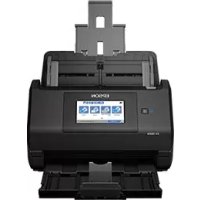
WorkForce ES580W - Scanner EPSON - Notice d'utilisation et mode d'emploi gratuit
Retrouvez gratuitement la notice de l'appareil WorkForce ES580W EPSON au format PDF.

| Type de produit | Scanner document ADF (alimentation automatique) |
| Marque | Epson |
| Modèle | WorkForce ES580W |
| Dimensions (L x P x H) | 296 x 169 x 167 mm (sans parties saillantes) |
| Poids | Environ 3,7 kg |
| Alimentation | Adaptateur secteur 24 V CC, 1 A ; consommation : ~13 W en utilisation, ~6,7 W en prêt, ~1 W en veille |
| Fonctions principales | Numérisation réseau sans ordinateur (vers dossier, e-mail, cloud, USB) ; écran tactile 4,3 pouces ; Wi-Fi (802.11 b/g/n/ac) ; fonctions de sécurité (mot de passe administrateur, filtrage IP, SSL/TLS) ; protection papier anti-dommages ; notification de saleté sur capteur |
| Entretien et nettoyage | Nettoyage intérieur avec kit de nettoyage (B12B819291) ; remplacement du jeu de rouleaux (B12B819671) après 200 000 scans |
| Sécurité | Consignes de sécurité détaillées (éviter chocs, humidité, surtension) ; arrêt automatique en veille ; protection contre les doubles alimentations |
| Pièces détachées et réparabilité | Jeu de rouleaux (B12B819671), feuille support (B12B819051), kit de nettoyage (B12B819291) |
| Informations générales | Compatibilité Windows 7/8/10, macOS (Yosemite à Catalina) ; connexion USB et Wi-Fi ; formats supportés : A4, Legal, cartes plastiques, enveloppes, documents longs jusqu'à 6 m ; capacité bac : jusqu'à 100 feuilles 80 g/m² |
FOIRE AUX QUESTIONS - WorkForce ES580W EPSON
Questions des utilisateurs sur WorkForce ES580W EPSON
0 question sur cet appareil. Repondez a celles que vous connaissez ou posez la votre.
Poser une nouvelle question sur cet appareil
Téléchargez la notice de votre Scanner au format PDF gratuitement ! Retrouvez votre notice WorkForce ES580W - EPSON et reprennez votre appareil électronique en main. Sur cette page sont publiés tous les documents nécessaires à l'utilisation de votre appareil WorkForce ES580W de la marque EPSON.
MODE D'EMPLOI WorkForce ES580W EPSON
Caractéristiques et positionnement des originaux
Préparation à la numérisation sur un réseau
Numérisation
Entretien
Résolution des problèmes
Copyright
Aucune partie de cette publication ne peut être reproduite, stockée dans un système de système de récupération de données, ni transmise, sous quelque forme que ce soit ni par aucun procédé électronique ou mécanique, y compris la photocopie, l'enregistrement ou autrement, sans le consentement écrit préalable de Seiko Epson Corporation. Aucune responsabilité ne sera engagée relative à l'utilisation des informations contenues dans ce manuel. Aucune responsabilité n'est assumée pour les dommages résultant des informations contenues dans ce manuel. L'information contenue dans la présente ne peut être utilisée qu'avec ce produit Epson. Epson décline toute responsabilité de l'utilisation de ces informations appliquées à d'autres produits.
Neither Seiko Epson Corporation et ses filiales ne peuvent être tenus responsables par l'acheteur de ce produit ou des tiers de tout dommage, perte, coût ou dépense encourus par l'acheteur ou des tiers à la suite d'un accident, d'une mauvaise utilisation, d'un abus ou des modifications, réparations ou altérations non autorisées de ce produit, ou (sauf aux États-Unis) le non-respect strict des instructions d'exploitation et de maintenance de Seiko Epson Corporation.
Seiko Epson Corporation et ses filiales ne peuvent être tenus responsables des dommages ou des problèmes découlant de l'utilisation d'options ou de consommables autres que ceux désignés comme des produits Epson authentiques approuvés par Seiko Epson Corporation.
Seiko Epson Corporation ne pourra être tenu pour responsable des dommages résultant des interférences électromagnétiques dues à l'utilisation de câbles d'interface autres que ceux désignés comme produits Epson approuvés par Seiko Epson Corporation.
Le contenu de ce manuel et les caractéristiques de ce produit sont modifiables sans préavis.
Marques commerciales
☐ EPSON, EPSON EXCEED YOUR VISION, EXCEED YOUR VISION et leurs logos sont des marques ou des marques déposées de Seiko Epson.
□ Microsoft® and Windows® are registered trademarks of Microsoft Corporation.
□Apple, macOS, and OS X are registered trademarks of Apple, Inc.
☐ Wi-Fi, Wi-Fi Alliance, and Wi-Fi Protected Access (WPA) are registered trademarks of the Wi-Fi Alliance. Wi-Fi Protected Setup, and WPA2 are trademarks of the Wi-Fi Alliance.
☐ The SuperSpeed USB Trident Logo is a registered trademark of USB Implementers Forum, Inc.
Remarque générale : les autres noms de produits utilisés dans le présent document sont donnés uniquement à titre d'identification et peuvent être des marques commerciales de leurs propriétaires respectifs. Epson dénie toute responsabilité vis-à-vis de ces marques.
Table des matières
Copyright
Marques commerciales
À propos de ce manuel
Présentation des manuels.....
Marqueset symboles....
Descriptions utilisées dans ce man
Références au systèmed'exploitati
Consignes importantes
Consignes de sécurité.....
Restrictions relatives à la copie...
Fonctions utiles
Trois éléments d'un scanner réseau utiles pour
l'entreprise....
Protection du papier pour réduire les dommages
desoriginaux....
Notification desaletésur le capteu
Bases du scanner
Nomsetfonctionsdeséléments....
Insertion et retrait d'un périphérique USB externe. . 20
Insertion d'un périphérique USB externe.....20
Retrait d'un périphérique USBex
P an ne au de com mande....
Touches et voyant....
Composition de base del'écran...
Informations sur les applications.
Application de numérisation depuis un ordinateur (Epson ScanSmart)
Application pour numérise les documents depuis un périphérique intelligent (Epson Smart Panel)....
Application pour mettre à jour les logiciels et micrologiciels (EPSON Software U p d a t e r)
Application de configuration des opérations d u s c a n n e r ( Web C o n f i g )....
Application pour configurer le périphérique sur un réseau (Epson Net Config)
Logiciel pour configurer des périphériques s ur ler é seau ( Epson Device Admi
Application pour créer des packages de
pilotes (EpsonNet Setup Manager).....
Application pour numériser les cartes de
visite commerciales (Presto! BizCard).
Informations sur les accessoires en option et les
consommables....29
Codes de Feuilles support....
Còdés de jeu de rouleaux....
C 9 codes du kit denettoyage....
e l....9
Caractéristiques et positionnement des originaux
Caractéristiques des originaux....
Càractéristiques générales des originaux à
n·u m é·r·i·s¹e³r....3 2
Types d'originaux exigeant des précautions
particulières....36
Types de documents qui ne peuvent être
n u m é r i s é s....3 6
1 5
P'ositionnement des originaux.....
O6 riginaux de format standard....
Original long 42
Cartes en plastique....4!
Cartes plastifiées....48
Originaux grand format....!
Originaux de forme irrégulière.....
Photographies....57
Enveloppes.... 59
Originaux hétérogènes....
Préparation à la numérisation sur un réseau 21
.C.ann.exio.n2 d u scanner au réseau....
Configuration d'un serveur de messagerie
Éléments de paramétrage du serveur de messagerie....68
Vérification de la connexion au serveur de 5 m e s s a g e r i e....6 9
Partage d'un dossier de réseau partagé....70
Création du dossier partagé.....
Mise à disposition des contacts....
Comparaison des outils de configuration des c.q n.t a Q 8s . . . . . . . . . . . . . . . . . . . . . . . . . . . . . . . . . . . . . . . . . . . . . . . . . . . 9 0
Enregistrement d'une destination dans les contacts à l'a de de WebConfig. 90
Enregistrement des destinations en tant que groupe à l'aide de WebConfig. ..... 92 Sauvegarde et importation de con Exportation et enregistrement de contacts en volume à l'aided'un outil. Coopération entre le serveur LDAP et les utilisateurs. Personnalisation de l'affichage du panneau de commande (Prédéf./Modifier Accue Enregistrement de Prédéf. Modifier l'écran d'accueil du panneau de commande (Modifier Accueil).
Numérisation
Numérisation à l'aide du panneau de commande d u scanner....
Numérisation d'originaux vers un ordinateur...107
Numérisation vers un dossierrés
Numérisation d'originaux versu
Numérisation vers le Cloud....
Numérisation vers un dispositif mémoire....120
Numérisation à l'aide de WSD
Numérisation à l'aide des paramètres Prédéf.... 126
Numérisation à partir d'un ordinat
Numérisation à l'aide d'Epson ScanSmart. . . . 126
Numérisation d'originaux de différents
formats ou types, un par un en continu
(Mode Alimentation automatique
Numérisation depuis un périphérique intelligent (Epson Smart Panel)....
Options de menu des paramètres
Param de base....
Luminosité LCD..... Sons.... 13
Minut. veille....
Réglages d'arrêt.....
Expiration opération....
P C Connexion via USB....
Aliment.directe....
Paramètres du scanner.....
Modifier Accueil....
Paramètres utilisateur....
Paramètres réseau....
Configuration Wi-Fi:.....
État réseau....
Avancé....139 Paramètres du service Web..... tact Gestionnaire de Contacts..... Administration système....1 Gestionnaire de Contacts..... Param admin....140 Chiffrement mot de passe....140 Recherche client....141 Paramètres WSD....141 Rest param défaut....141 Mise à jour firmware:....141 Informationsurl'appareil..... Entretien duscanner....142 Paramètre d'alerte de remplacement de rouleau...142 Paramètres d'alerte de nettoyage classique....142
e Entretien. . 1 0 8
n Nm ati o y a g e d1e1l3 extérieur d u scanner.....
Nettoyage de l'intérieur du scanner....
Remplacement dujeuderouleaux....
Réinitialisation du nombre de numérisations....153
Économie d'énergie.... 15 eur....126
Mise à jour des applications et du firmware.... 155
Mise à jour du micrologiciel du scanner à ) ..1'a i d e d y p an n e a u d e c o m m a n d e....
Mettre à jour le micrologiciel à l'aide de Web C o n f g 157
Mise à jour du micrologiciel sans connexion à Internet....157
· Résolution des problèmes
∴ Problèmes a univeau duscanner ....
Vérification des messages d'erreur du ...135 panneau de commande....16 ...135 les canner nesemet pass oustension.... ...135 Mot de passe administrateuroublié.....
3Problèmes lors de la préparation de la numérisation du réseau....1
... Conseils pour résoudre les problèmes.... 161 ... A36 ès impossible à Web Config....
Problèmes au lancement de la numérisation.... 163
... Impossible de lancer la numérisation depuis l'or 1 dinateur.... 163
Impossible de lancer la numérisation depuis u 3 p é r i p h é r i q u e i n t e l l i g e n t....
138 ... Impossible d'enregistrer des images 1 3 Numérisées dans le dossier partagé. ..... 169
| Impossible d'envoyer des images numériséesvers le cloud...... | Arrêt d'une connexion Wi-Fi Direct (Simple1 A1P)......186 |
| Impossible d'envoyer des images numériséesen pièces jointes d'un e-mail...... | Modifier les paramètres de Wi-Fi Direct(Simp7d AP)tels que le SSID...... |
| Problème d'insertion du papier.... | Réinitià2sation de la connexion réseau..Lors d'un changement de routeur sansfil.....187 |
| Des originaux multiples sont alimentés(double alimentation)...... | Lo.rls7d'un changement d'ordinateur...... |
| Retrait d'originaux coincés dans le scanner....172 | Modification de la méthode de connexion àl'ordinateur......189 |
| Bourrages fréquents des originaux dans lescanner...... | 74 Réglage des paramètres Wi-Fi depuis lepanneau de commande......18 |
| Protection papier ne fonctionne pascorrectement...... | Verification de l'état de la connexion réseau....192 |
| Originaux salis...... | Verification de l'état de la connexion réseaudepuislepanneau de commande...... |
| Lors de la numérisation en continu, lescanner est plus lent...... | Verification du réseau de l'ordinateur......174 |
| La numérisation est très lente.... | (Windows uniquement)......1 |
| Problèmes sur les images numériséesdes lignes droites apparaissent lors de lanumérisation à partir du ADF.... | Informations sur l'administrateur175 |
| L'alerte «Vitresale» nedisparaîtCouleurs inégales sur l'image numérisée....176 | Connector manuellement le scanner au réseau....196 |
| Agrandissement ou réduction de l'imagenumérisée...... | Avant de configurer une connexion réseau....196 |
| Apparition d'un décalage dans l'arrière-plandes images...... | Connexion au réseau depuis le panneau de176 commande......198 |
| L'image ou le texte numérisé est flou....177 | Présentation des fonctions de sécurité du produit..200 |
| Des motifs de moiré (ombres en toiled'araignée) apparaissent...... | Régages del'administrateur...... |
| Le bord de l'original n'est pas numérisé avecla détection automatique du format de l'original 178 | Configuration du mot de passe administrateur..200 |
| Le caractère n'est pas reconnu correctement....179 | Contrôle del'opération du panneau......178 |
| Impossible de résoudre les problèmes del'image numérisée...... | Connexion au scanner en tantqu'administrateur......20 |
| Désinstallation et installation d'applications....180 | Désactivation del'interface externe...... |
| Désinstaller vos applications.... | Contrôler un scanner à distance...... |
| Installation devos applications...... | Verification des informations pourunschanner à distance......207 |
| Réception de notifications par courrier180 | |
| électronique en casd'événements...... | |
| Sauvegarde des paramètres...... | |
| Exporter les paramètres......2 | |
| Ajout ou remplacement d'ordinateursou périphériques | |
| Connexion à un scanner déjà présent sur le réseau 184Utilisation d'un scanner réseau depuis unautre ordinateur...... | Importer les paramètres......2 |
| Utilisation d'un scanner réseau depuis unpériphérique intelligent...... | Paramètres de sécurité avancés...... |
| Connexion directe d'un périphérique intelligentet le scanner (Wi-Fi Direct)...... | Paramètres de sécurité et prévention du danger 210 |
| À propos d'Wi-Fi Direct...... | Contrôle à l'aide des protocoles...... |
| Connexion à un périphérique intelligent àl'aide de Wi-Fi Direct...... | U8i4isation d'uncertificat numérique...220 |
| Communication SSL/TLS avec le scanner....221 | |
| Connexion du scanner à un réseau IEEE802.1X 232 | |
| Résolution des problèmes pour la sécuritéa.v.a185ée......234 | |
| Caractéristiques techniques | |
Caracteristiques techniques
Caractéristiques générales duscanner...
Caractéristiques réseau....243
Spécifications Wi - Fi 243
Fonctions réseau et IPv4/IPv6...244
Protocole des sécurité....244
Caractéristiques relatives aux périphériques de stockage....245
Utilisation du port pour le scanner....245
Caractéristiques de dimensions et de poids.....247
Caractéristiques électriques....247
Caractéristiques électriques du scanner.....247
Caractéristiques électriques de l'adaptateur secteur....248
Caractéristiques environnementales....248
Configuration systemerequise.....249
Normes et conformité
Normes et homologations pour les modèles e u r o p é e n s....2 5 1
Normes et homologations pour les modèles américains....251
Où trouver de l'aide
Site Web du support technique....254
Contacter l'assistance Epson....254
Avant de contacter Epson....254
Aide pour les utilisateurs d'Europe....254
Aide pour les utilisateurs de Taiwan....255
Aide pour les utilisateurs à Singapour.....255
Aide pour les utilisateurs de Thaïlande. ..... 2 5 5
Aide pour les utilisateurs du Vietnam...... 256
Aide pour les utilisateurs d'Indonésie.....256
Aide pour les utilisateurs de Hong Kong.....258
Aide pour les utilisateurs en Malaisie.....258
Aide pour les utilisateurs en Inde....259
Aide pour les utilisateurs des Philippines. ..... 259
À propos de ce manuel
Présentation des manuels....9
Marqueset symboles....9
Descriptions utilisées dans ce manuel....
Références au systèmed'exploitation....
Présentation des manuels
Les versions les plus récentes des manuels suivants sont disponibles sur le site Web de support d'Epson.
http://www.epson.eu/support (Europe)
http://support.epson.net/ (hors d'Europe)
□Démarrez ici (manuel imprimé)
Vous fournit des informations sur laconfiguration du produit et l'installation de l'application.
☐Guide d'utilisation (manuel au format numérique)
Fournit des instructions sur l'utilisation du produit, l'entretien et la résolution de problèmes.
Indépendamment des manuels ci-dessus, consultez l'aide présente dans les différentes applications Epson.
Marques et symboles

Attention:
Vous devez suivre attentivement les instructions pour éviter les blessures.

Important:
Vous devez respecter les instructions pour éviter d'endommager votre équipement.
Remarque:
Fournit des informations complémentaires et de référence.
Informations connexes
→Lien vers les sections connexes.
Descriptions utilisées dans ce manuel
□ Les captures d'écran des applications proviennent de Windows 10 ou de macOS High Sierra. Le contenu affiché sur les écrans varie en fonction du modèle et de la situation.
□ Les illustrations de ce manuel sont utilisées uniquement à titre indicatif. Bien qu'elles puissent varier légèrement du produit réel, les méthodes de fonctionnement sont les mêmes.
Références au système d'exploitation
Windows
Dans ce manuel, les termes comme « Windows 10 », « Windows 8.1 », « Windows 8 », et « Windows 7 » font référence aux systèmes d'exploitation suivants. En outre, « Windows » désigne toutes les versions.
□Système d'exploitation Microsoft Windows 10
Système d'exploitation Microsoft ® Windows ® 8.1
□Système d'exploitation Microsoft® Windows ® 8
□Système d'exploitation Microsoft ® Windows ® 7
Mac OS
Dans ce manuel, « Mac OS » est utilisé pour faire référence à « macOS Catalina », « macOS Mojave », « macOS High Sierra », « macOS Sierra », « OS X El Capitan », et « OS X Yosemite ».
Consignes importantes
Consignes de sécurité....12
Restrictions relatives à la copie....
Consignes de sécurité
Lisez et respectez les instructions suivantes pour utiliser ce produit et ses options en toute sécurité. Conservez ce manuel pour référence ultérieure. Assurez-vous également de respecter l'ensemble des avertissements et des consignes figurant sur le produit et les options.
□ Certains des symboles utilisés sur votre produit et vos options sont indiqués pour votre sécurité et pour garantir une utilisation correcte du produit. Consultez le site web suivant pour connaître la signification des symboles. http://support.epson.net/symbols
Placez le produit et les options sur une surface plane et stable qui s'étend au-delà de la base du produit et des options dans toutes les directions. Si vous placez le produit et les options près d'un mur, prévoyez un dégagement d'au moins 10 cm entre l'arrière du produit ou des options et le mur.
Placez le produit et les options suffisamment près de l'ordinateur afin de permettre un raccordement aisé du câble d'interface. Évitez de placer ou de ranger le produit et les options ou l'adaptateur secteur à l'extérieur, à proximité de sources de poussière, d'eau ou de chaleur, ou dans des endroits soumis à des chocs, à des vibrations, à une température ou une humidité élevée, à la lumière directe du soleil, à de fortes sources lumineuses ou à des changements brusques de température ou d'humidité.
□N'utilisez pas l'appareil avec les mains humides.
Placez le produit et les options près d'une prise électrique permettant de débrancher l'adaptateur aisément.
□ Installez le cordon de l'adaptateur secteur de manière à éviter tout frottement, coupure, effilochage, pincement ou emmêlement. Ne placez aucun objet sur le cordon et assurez-vous que l'on ne puisse marcher ou rouler sur l'adaptateur secteur ou sur le cordon. Soyez particulièrement attentif à ne pas plier l'extrémité du cordon.
N'utilisez que le cordon d'alimentation fourni avec le produit, et n'utilisez celui d'un autre équipement. L'utilisation d'autres cordons avec ce produit ou du cordon d'alimentation fourni avec un autre équipement pourrait provoquer un incendie ou un choc électrique.
N'utilisez que l'adaptateur secteur livré avec le produit. L'utilisation d'un autre adaptateur pourrait entraîner un incendie, une électrocution ou des blessures.
L'adaptateur secteur est conçu pour être utilisé avec le produit avec lequel il est fourni. Sauf indication contraire, n'utilisez pas l'adaptateur avec d'autres appareils électroniques.
Le type d'alimentation utilisé doit être celui indiqué sur l'étiquette de l'adaptateur secteur. L'alimentation doit provenir directement d'une prise électrique murale standard par l'intermédiaire d'un adaptateur secteur conforme aux normes de sécurité locales en vigueur.
☐ Lors du raccordement de ce produit et des options à un ordinateur ou un autre appareil à l'aide d'un câble, assurez-vous que les connecteurs sont orientés correctement. Les connecteurs n'ont qu'une seule orientation correcte. Si vous insérez un connecteur de manière incorrecte, vous risquez d'endommager les deux appareils reliés à l'aide du câble.
- Évitez l'utilisation de prises de courant reliées au même circuit que les photocopieurs ou les systèmes de climatisation, qui sont fréquemment arrêtés et mis en marche.
Si vous utilisez une rallonge avec le produit, veillez à ce que l'ampérage total des appareils reliés ne dépasse pas la capacité du cordon. De même, veillez à ce que l'ampérage total des appareils branchés sur la prise de courant ne dépasse pas l'intensité maximale qu'elle peut supporter.
□ Ne tentez jamais de démonter, modifier ou réparer l'adaptateur secteur, le produit ou les options du produit vous-même, sauf si cela est explicitement mentionné dans la documentation du produit.
N'insérez pas d'objets dans les ouvertures car ils pourraient toucher, voire court-circuiter, des pièces sous tension. Prenez garde aux risques d'électrocution.
Si la prise venait à être endommagée, remplacez le cordon ou adressez-vous à un électricien qualifié. Si la prise comporte des fusibles, veillez à les remplacer par des fusibles de taille et de calibre appropriés.
Débranchez le produit, les options et l'adaptateur secteur et faites appel à un technicien qualifié dans les circonstances suivantes : l'adaptateur secteur ou safiche est endommagé, du liquide a été renversé dans le produit ou sur l'adaptateur secteur, le produit, les options ou l'adaptateur secteur est tombé ou le boîtier a été endommagé, le produit, les options ou l'adaptateur secteur ne fonctionne pas normalement ou ses performances ont sensiblement changé. (N'effectuez aucun réglage sur les contrôles non traités dans les instructions de fonctionnement.)
□ Avant de procéder au nettoyage, débranchez le produit et l'adaptateur secteur. Nettoyez uniquement le scanner avec un chiffon humide. N'utilisez pas de produits de nettoyage liquides ou en aérosol, sauf lorsque le guide du produit le préconise.
Si vous ne prévoyez pas d'utiliser le produit pendant une période de temps prolongée, veillez à débrancher l'adaptateur secteur de la prise électrique.
□ Une fois les parties consommables remplacées, jetez-les en suivant la réglementation locale. Ne les démontez pas.
Tenez ce produit à au moins 22 cm des stimulateurs cardiaques. Les ondes radio de ce produit risquent de nuire au fonctionnement des stimulateurs cardiaques.
N'utilisez pas ce produit dans des hôpitaux ou à proximité d'équipements médicaux. Les ondes radio générées par le produit peuvent contrarier le fonctionnement des équipements médicaux électriques.
N'utilisez pas ce produit à proximité de dispositifs contrôlés de manière automatique, tels que des alarmes incendie ou des portes automatiques. Les ondes radio générées par le produit peuvent contrarier ces dispositifs et entraîner des accidents liés à un mauvais fonctionnement.
Si l'écran LCD est endommagé, contactez votre revendeur. En cas de contact de la solution à base de cristaux liquides avec vos mains, lavez-les soigneusement avec de l'eau et du savon. En cas de contact de la solution à base de cristaux liquides avec vos yeux, rincez-les abondamment avec de l'eau. Si une gène ou des problèmes de vision subsistent après un nettoyage approfondi, consultez immédiatement un médecin.
Restrictions relatives à la copie
Respectez les restrictions suivantes de manière à garantir l'utilisation responsable et légale du produit.
La copie des éléments suivants est interdite par la loi :
□ Billets de banque, pièces, titres négociables émis par le gouvernement, titres de gage du gouvernement et titres municipaux
□ Timbres-poste inutilisés, cartes postales prétimbrées et autres envois postaux timbrés au tarif en vigueur
□Timbres fiscaux émis par le gouvernement et titres émis selon des procédures légales
Faites preuve de circonspection lors de la copie des éléments suivants :
- Titres négociables privés réduction, etc. (certificats d'action, billets au porteur, chèques, etc.), abonnements mensuels, billets de
□Passeports, permis de conduire, certificats médicaux, titres de transport, bons d'alimentation, billets, etc.
Remarque:
Il est également possible que la copie de tels documents soit interdite par la loi.
Utilisation responsable de documents soumis à droits d'auteur :
Les produits peuvent être utilisés de façon incorrecte en cas de copie de documents soumis à droits d'auteur. À moins d'agir sur les conseils d'un avocat bien informé, prenez vos responsabilités et faites preuve de respect en sollicitant l'autorisation du détenteur des droits d'auteur avant de copier des documents publiés.
Fonctions utiles
Trois éléments d'un scanner réseau utiles pour l'entreprise.....
Protection du papier pour réduire les dommages des originaux...
Notification de saletésur le capteur....16
Trois éléments d'un scanner réseau utiles pour l'entreprise
Ce scanner est un scanner réseau qui dispose de trois éléments, « sans ordinateur », « partager » et « sécuriser ».
« Sans ordinateur »
□ Vous pouvez envoyer l'image numérisée vers une destination sélectionnée (telle qu'un dossier réseau, e-mail, service de cloud, ou périphérique USB externe) en faisant fonctionner l'écran tactile du scanner.
□ Vous pouvez également utiliser l'application du périphérique intelligent Epson Smart Panel pour définir les paramètres du scanner et numériser et sauvegarder les images sur le périphérique.
Remarque:
« Numérisation à l'aide du panneau de commande du scanner » à la page 107
« Partager »
□ Ce scanner est livré avec un écran tactile facile d'utilisation, de format large de 4,3 pouces.
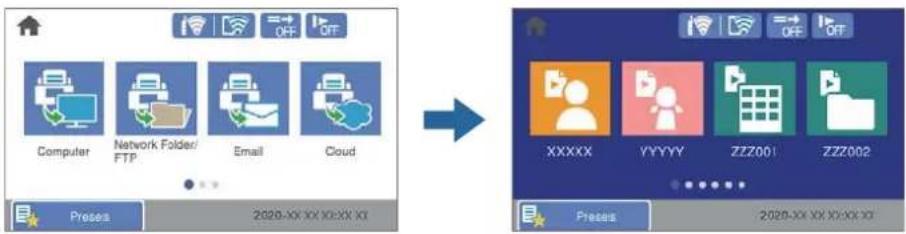
□Vous pouvez personnaliser l'affichage de l'écran pour convenir à vos besoins de numérisation. Enmodifiant les icônes et les couleurs de l'écran d'affichage, vous pouvez facilement rechercher votre paramètre de numérisation préféré. Cette fonction est utile lors du partage du scanner avec plus d'une personne.
Remarque:
« Personnalisation de l'affichage du panneau de commande (Prédéf./Modifier Accueil) » à la page 99
« Sécuriser »
Vous pouvez empêcher les opérations accidentelles en enregistrant les paramètres fréquemment utilisés en tant que présélections, et en masquant les fonctions inutiles.
Remarque:
« Enregistrement de Prédéf. » à la page 99
Protection du papier pour réduire les dommages des originaux
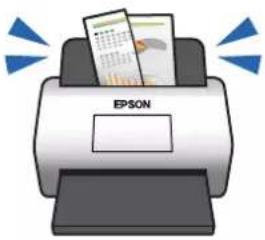
Ce scanner est livré avec une fonction de protection du papier. Cette fonction réduit les dommages des originaux en arrêtant la numérisation lorsqu'elle détecte une erreur d'alimentation, comme lors de la numérisation de documents agrafés par erreur.
Notification de saleté sur le capteur
Ce scanner permet de détecter la saleté sur le capteur du scanner, et vous notifie que vous devez nettoyer le capteur avant que la saleté ne cause des lignes dans les images numérisées.
Vous pouvez facilement maintenir le capteur propre, et éviter un déclin de la qualité de l'image.
Nomset fonctions des éléments....1
Insertion et retrait d'un périphérique USB externe....
Panneau de commande....21
Informations sur les applications....
Informations sur les accessoires en option et les consommables...
Noms et fonctions des éléments
Avant
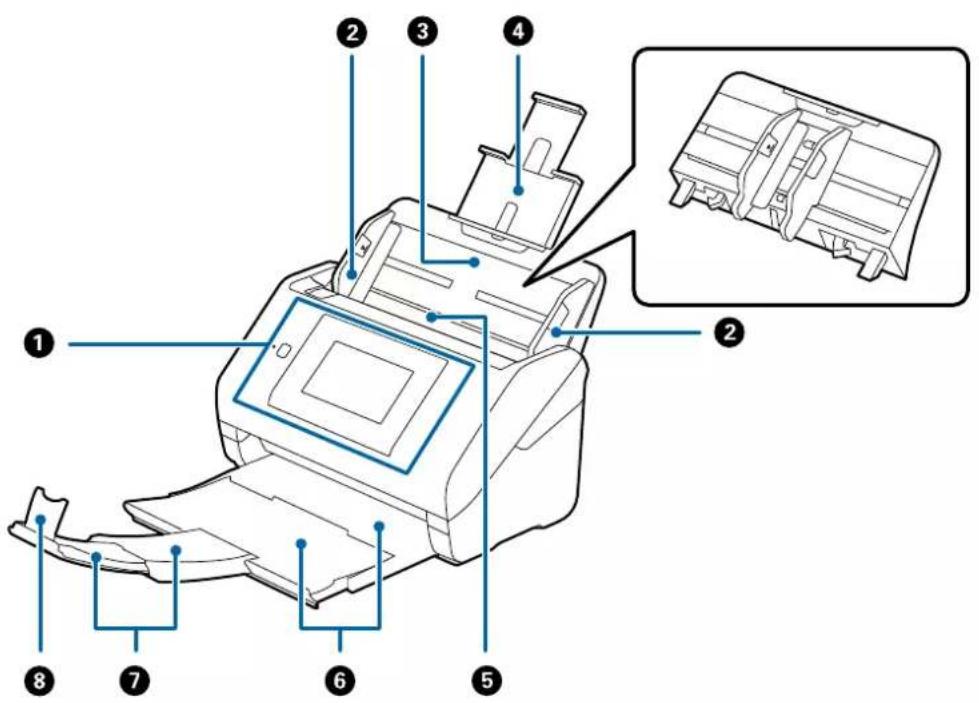
| 1 | Panneau de commande Indique l’état du scanner et vous permet de définir les paramètres de numérisation. | |
| 2 | Guides latéraux Insère les originaux droits dans le scanner. Coulissent sur les bords des originaux. | |
| 3 | Bac d’insertion Charge les originaux. Déployez l’extension du bac si les originaux sont trop longs pour le bac d’insertion. Évite que le papier ne se plie et ne provoque de bourrages. | |
| 4 | Extension du bac d’insertion | Pour retirer le bac d’insertion : faites glisser les crochets qui se trouvent sur les deux extrémités vers l’arrière, puis retirez le bac d’insertion. |
| 5 | ADF (Alimentation automatique de documents) | Insère automatiquement les originaux chargés. |
| 6 | Bac de sortie Recueille les originaux éjectés du scanner. Réglez sa longueur en fonction de celle des originaux. | |
| 7 | Extension du bac de sortie | |
| 8 | Butée Empêche les originaux éjectés de tomber du bac de sortie. Réglez sa position en fonction de la longueur des originaux. |
Arrière
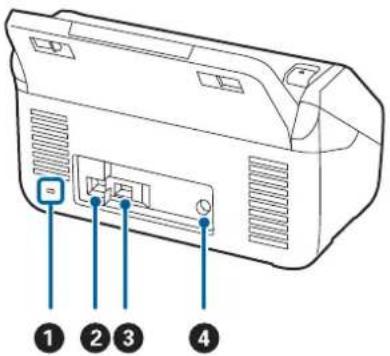
| 1 | Fente de sécurité Permet d'insérer un verrou de sécurité pour prévenir le vol. |
| 2 | Port USB Raccorde un câble USB. |
| 3 | Port USB de l'interface externe Connecte des périphériques USB externes. |
| 4 | Entrée CC Reçoit l'adaptateur secteur. |
Intérieur
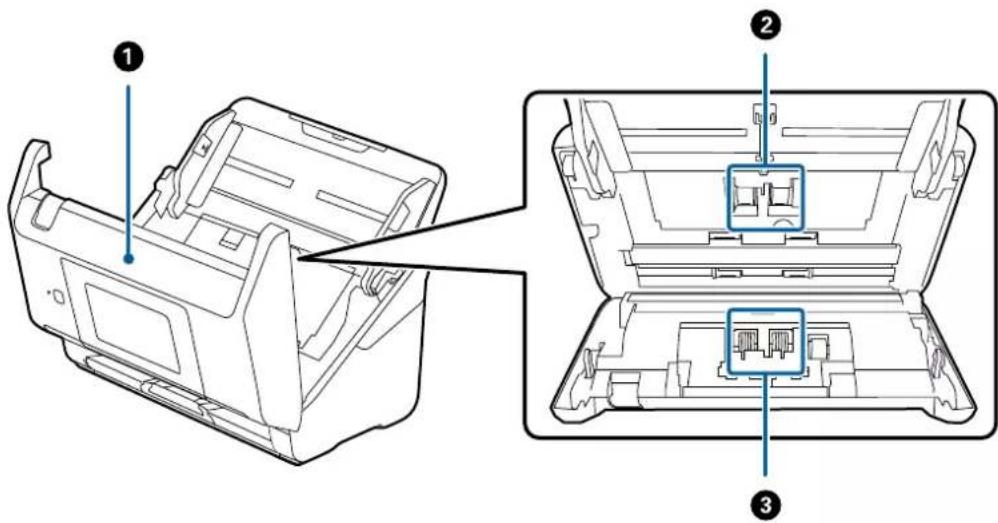
| 1 | Capot du scanner Tirez le levier pour ouvrir | le capot du scanner, afin de nettoyer l'intérieur du scanner et de retirer un bourrage papier. |
| 2 | Rouleau d'entraînement Charge les originaux | Doit être remplacé lorsque le nombre de numérisations dépasse le seuil de maintenance. |
| 3 | Rouleau de séparation Alimente les originaux | un par un. Doit être remplacé lorsque le nombre de numérisations dépasse le seuil de maintenance. |
Informations connexes
→ « Nettoyage de l'intérieur du scanner » à la page 144
→ « Remplacement du jeu de rouleaux » à la page 148
Insertion et retrait d'un périphérique USB externe
Insertion d'un périphérique USB externe
Insérez un périphérique USB dans le port USB de l'interface externe.
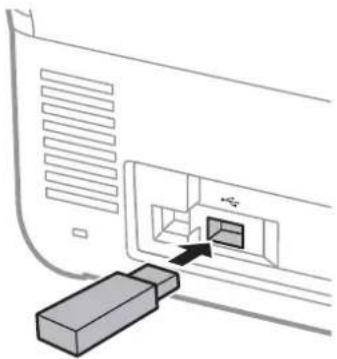
Retrait d'un périphérique USB externe
Retirez le périphérique USB externe.
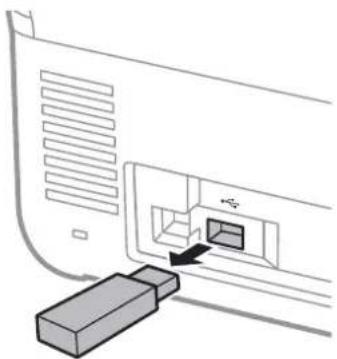
Si vous retirez le périphérique USB externe pendant le transfert de données vers le scanner, il se peut que les données sur le périphérique USB externe soient perdues.
Sauvegardez également les données dans un périphérique de stockage externe vers un autre support tel que nécessaire.
Les données peuvent être perdues ou corrompues dans les situations suivantes :
□Lorsqu'elles sont affectées par l'électricité statique ou un bruit électronique
□Lorsqu'elles sont utilisées de manière incorrecte
□Lorsqu'elles sont ventilées ou réparées
□Lorsqu'elles sont endommagées par une catastrophe naturelle
Panneau de commande
Touches et voyant
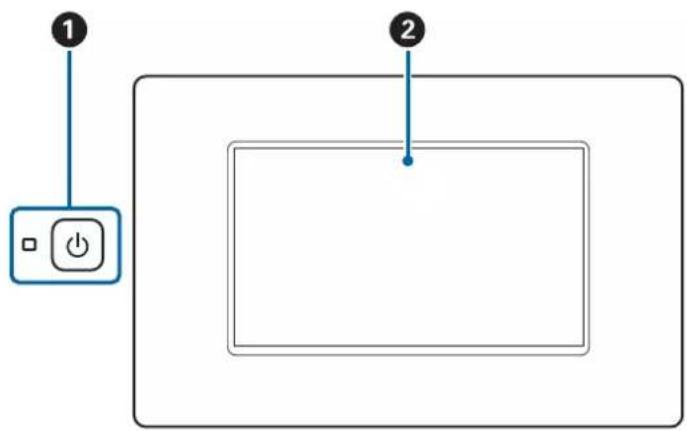
| 1 | ➊ | Touche/voyant de mise sous tension | Pour allumer ou éteindre le scanner.N’éteignez pas le scanner lorsque le voyant clignote, ce dernier indique que le scanner est en cours de fonctionnement ou traite une tâche. |
| 2 | – Écran LCD Touchez l’écran pour sélectionner les menus ou définir des réglages. | ||
Composition de base de l'écran
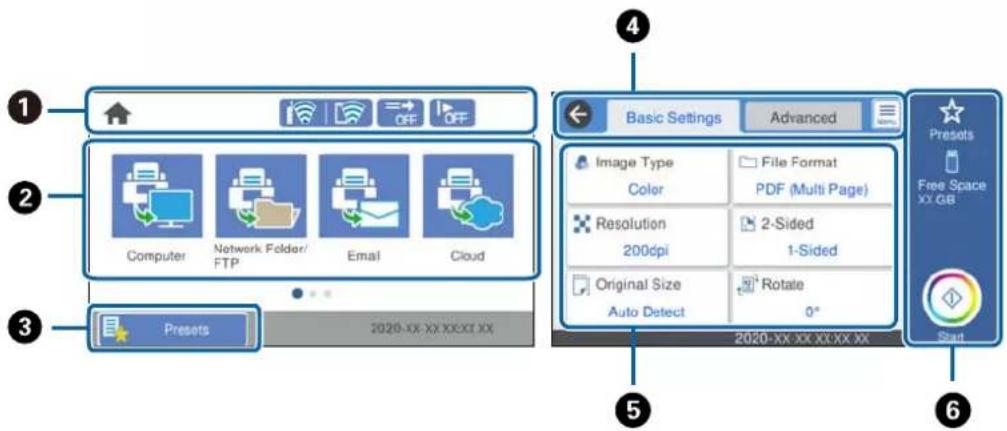
| 1 | Indique le statut du scanner en tant qu'icônes. Sélectionnez l'icône pour vérifier les paramètres actuels ou pour accéder à chaque menu de configuration. |
| 2 | Affiche les menus.Vous pouvez ajouter des icônes de menu et modifier l'ordre d'affichage. |
| 3 | Permet d'afficher la liste de présélections. Vous pouvez charger vos présélections et enregistrer de nouvelles présélections. |
| 4 | Changement d'onglet. |
| 5 | Affiche la liste des éléments de paramètres. Sélectionnez chaque élément pour configurer ou modifier la configuration.Les éléments en grisé ne sont pas disponibles. |
| 6 | Lance la numérisation avec les paramètres actuels. |
Icônes affichées sur l'écran LCD
Les icônes suivantes s'affichent en fonction de l'état du scanner.
| [VW540] | Cette icône indique que vous êtes sur l’écran d’accueil. | |
| Permet de retourner à l’écran d’accueil. | ||
| Affiche l’état de la connexion réseau.Sélectionnez l’icône pour vérifier et modifier les paramètres actuels. Il s’agit du raccourci vers le menu suivant.Param. > Paramètres réseau > Configuration Wi-Fi | ||
 | Le scanner n’est pas connecté à un réseau sans fil (Wi-Fi). | |
 | Le scanner recherche un SSID, une adresse IP non connectée ou a un problème avec un réseau sans fil (Wi-Fi). | |
 | Le scanner est connecté à un réseau sans fil (Wi-Fi).Le nombre de barres indique la force du signal de la connexion. Plus le nombre de barres est élevé, plus le signal est fort. | |
 | Le scanner n’est pas connecté à un réseau sans fil (Wi-Fi) en mode Wi-Fi Direct (Simple AP). | |
 | Le scanner est connecté à un réseau sans fil (Wi-Fi) en mode Wi-Fi Direct (Simple AP). | |
| Cette icône indique si oui ou non la fonctionnalité Fonction DFDS (fonctionnalité de saut de détection de double alimentation) est activée. Lorsque cette option est activée, l’icône devient [IMAGE]Cette fonctionnalité ignore une fois la détection d’une erreur d’insertion en double et continue la numérisation. Activez cette option pour numériser les originaux détectés sous forme de double insertion, tel que des cartes ou des enveloppes en plastique. | ||
| Cette icône indique si oui ou non la fonctionnalité Lent est activée. Lorsque cette option est activée,l’icône devient [IMAGE].Cette fonctionnalité ralentit la vitesse de numérisation. Activez cette option pour numériser les originaux susceptibles de se coincer, tel que du papier fin. | ||
| Retourne à l’écran précédent. | ||
| Indique que les paramètres ont été modifiés par rapport aux paramètres par défaut de l’utilisateur ou aux paramètres d’usine. | ||
| Indique l’existence d’informations supplémentaires. Sélectionnez l’icône pour afficher le message. | ||
 | Indique un problème avec les éléments. Sélectionnez l'icône pour voir comment résoudre le problème.Remplacement du rouleau: le nombre de numérisations dépasse le cycle de vie des rouleaux.Remplacez les rouleaux.Nettoyage de la vitre: de la saleté a été détectée sur la surface en verre à l'intérieur du scanner.Nettoyez l'intérieur du scanner.Nettoyage ordinaire: il est temps de nettoyer l'intérieur du scanner. | |
Opérations sur l'écran tactile
L'écran tactile est compatible avec les opérations suivantes.
TouchezPour appuyer sur c  | les éléments ou les icônes. | |
| Effleurement |  | Pour faire défiler rapidement les données à l’écran. |
| Glissement |  | Pour déplacer les éléments. |
Saisie de caractères
Vous pouvez saisir des caractères et des symboles en utilisant le clavier visuel lorsque vous enregistrez un contact, définissez les paramètres réseau, et ainsi de suite.
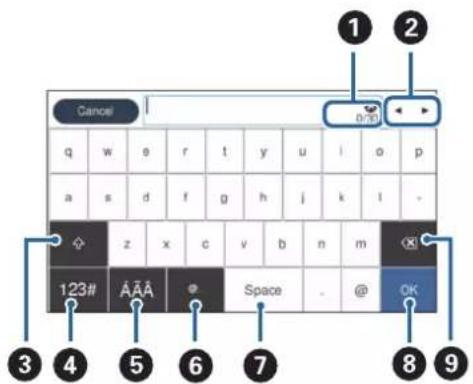
Remarque:
Les icônes disponibles varient en fonction du paramètre.
| 1 | Affiche le nombre de caractères. |
| 2 | Déplacez le curseur en position d'entrée. |
| 3 | Passe des majuscules aux minuscules ou aux chiffres et symboles. |
| 4 | Bascule le type de caractère.123#: vous pouvez saisir des chiffres et des symboles.ABC: vous pouvez saisir des lettres. |
| 5 | Bascule le type de caractère. Vous pouvez saisir des caractères alphanumériques, spéciaux et des symboles tels que des trémas et des accents. |
| 6 | Saisi les adresses de domaine d'e-mail ou URL fréquemment utilisées en sélectionnant simplement l'élément. |
| 7 | Saisi un espace. |
| 8 | Définit les caractères saisis. |
| 9 | Supprime les caractères saisis. |
Affichage des animations
Vous pouvez charger différents types d'originaux en visionnant les animations d'orientation sur le panneau de commande.
- Sélectionnez Aide sur l'écran d'accueil du panneau de commande : affiche l'écran d'aide. Sélectionnez Comment faire pour et sélectionnez les éléments que vous souhaitez afficher.
- Sélectionnez Comment faire pour au bas de l'écran : affiche l'animation correspondant au contexte. L'animation dépend du modèle de votre scanner.
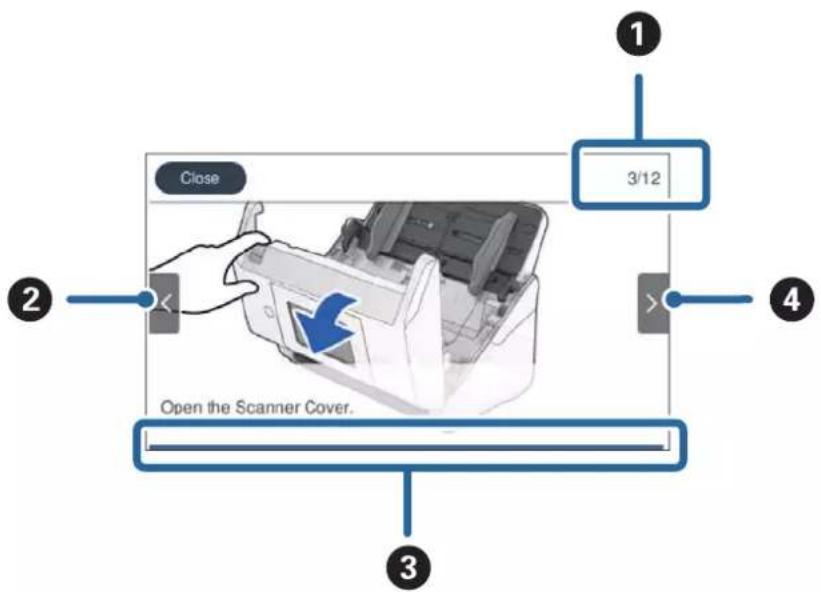
| 1 | Indique le nombre total d’étapes et le numéro de l’étape en cours.L’exemple illustre l’étape 3 sur 12. |
| 2 | Revenez à l’étape précédente. |
| 3 | Indique votre progression dans l’étape en cours. L’animation se répète lorsque la barre de progression est remplie. |
| 4 | Passez à l’étape suivante. |
Informations sur les applications
Cette section présente les applications disponibles pour votre scanner. Vous pouvez installer l'application la plus récente depuis le site web Epson.
Application de numérisation depuis un ordinateur (Epson ScanSmart)
Cette application vous permet de numériser des documents en toute simplicité, et d'enregistrer les images numérisées en quelques étapes seulement.
Pour plus de détails sur ses fonctionnalités, reportez-vous à l'aide de l'application Epson ScanSmart.
Démarrage sous Windows
Windows 10
Cliquez sur le bouton Démarrer, puis sélectionnez Epson Software > Epson ScanSmart.
Windows 8.1/Windows 8
Entrez le nom de l'application dans l'icône Rechercher, puis sélectionnez l'icône affichée.
Windows 7
Cliquez sur le bouton Démarrer, puis sélectionnez Tous les programmes > Epson Software > Epson ScanSmart.
Démarrage sous Mac OS
Sélectionnez Aller > Applications > Epson Software > Epson ScanSmart.
Application pour numérise les documents depuis un périphérique intelligent (Epson Smart Panel)
Epson Smart Panel est une application qui permet de numériser des documents à l'aide d'appareils tels que smartphones et tablettes. Vous pouvez enregistrer les données numérisées dans un smartphone, une tablette ou des services cloud, ou les envoyer par e-mail.
De plus, si vous ne disposez pas d'un environnement d'infrastructure Wi-Fi, vous pouvez utiliser Wi-Fi Direct pour vous connecter au scanner.
Application pour mettre à jour les logiciels et micrologiciels (EPSON Software Updater)
EPSON Software Updater est une application qui installe de nouveaux logiciels, et met à jour les micrologiciels et les manuels sur Internet. Si vous souhaitez vérifier les informations de mise à jour régulièrement, vous pouvez définir l'intervalle de vérification des mises à jour dans les paramètres de mise à jour automatique de EPSON Software Updater.
Démarrage sous Windows
Windows 10
Cliquez sur le bouton Démarrer, puis sélectionnez Epson Software > EPSON Software Updater.
Windows 8.1/Windows 8
Entrez le nom de l'application dans l'icône Rechercher, puis sélectionnez l'icône affichée.
Windows 7
Cliquez sur le bouton Démarrer, puis sélectionnez Tous les programmes > Epson Software > EPSON Software Updater.
Démarrage sous Mac OS
Sélectionnez Aller > Applications > Epson Software > EPSON Software Updater.
Application de configuration des opérations du scanner (Web Config)
Web Config est une application qui fonctionne dans un navigateur Web, tel qu'Internet Explorer ou Safari, sur un ordinateur ou un périphérique intelligent. Vous pouvez vérifier le statut du scanner ou modifier les paramètres du service réseau et de l'imprimante. Pour utiliser l'application Web Config, connectez le scanner et l'ordinateur ou le périphérique au même réseau.
Les navigateurs suivants sont pris en charge.
Microsoft Edge, Internet Explorer 8 ou version ultérieure, Firefox , Chrome , Safari *
* Utilisez la version la plus récente.
Exécution de Web Config sur un navigateur Web
- Vérifiez l'adresse IP du scanner.
Sélectionnez Param. > Paramètres réseau > État réseau sur le panneau de commande du scanner, puis sélectionnez le statut de méthode de connexion active (État Wi-Fi ou État Wi-Fi Direct) pour confirmer l'adresse IP du scanner.
- Lancez un navigateur depuis un ordinateur ou périphérique intelligent et saisissez l'adresse IP du scanner.
Format :
IPv4 : http://adresse IP du scanner/
IPv6 : http://[adresse IP du scanner]/
Exemples :
IPv4 : http://192.168.100.201/
IPv6 : http://[2001:db8::1000:1]/
Remarque:
Étant donné que le scanner utilise un certificat autosigné lors d'un accès HTTPS, un avertissement s'affiche lorsque vous lancez Web Config ; mais il n'indique pas un problème et vous pouvez l'ignorer.
Si le mot de passe administrateur n'a pas été défini lors de l'accès à Web Config, vous n'avez pas besoin d'entrer de nom ni de mot de passe.

Important:
N'oubliez pas de saisir le nom d'utilisateur et le mot de passe. Si vous les oubliez, vous devrez contacter l'assistance de service Epson.
- Si vous souhaitez changer les paramètres du scanner, vous devez vous connecter en tant qu'administrateur.
Cliquez sur Connexion administrateur en haut à droite de l'écran. Saisissez le Nom d'utilisateur et MdPasse actuel, puis cliquez sur OK.
Remarque:
Si Déconnexion administrateur s'affiche en haut à droite de l'écran, vous vous êtes déjà connecté en tant qu'administrateur.
Exécution de Web Config sous Windows
Lors de la connexion d'un ordinateur au scanner avec WSD, suivez les étapes ci-dessous pour exécuter Web Config.
- Ouvrez la liste des scanners sur l'ordinateur.
□Windows 10
Cliquez sur le bouton Démarrer, puis sélectionnez Système Windows > Panneau de commande > Afficher les périphériques et imprimantes sous Matériel et audio.
□Windows 8.1/Windows 8
Sélectionnez Bureau > Paramètres > Panneau de configuration > Afficher les périphériques et imprimantes dans Matériel et audio (ou Matériel).
□Windows 7
Cliquez sur le bouton Démarrer, puis sélectionnez Panneau de configuration > Afficher les périphériques et imprimantes sous Matériel et audio.
-
Cliquez avec le bouton droit de la souris sur le scanner, puis sélectionnez Propriétés.
-
Sélectionnez l'onglet Services Web et cliquez sur l'URL.
Étant donné que le scanner utilise un certificat autosigné lors d'un accès HTTPS, un avertissement s'affiche lorsque vous lancez Web Config ; mais il n'indique pas un problème et vous pouvez l'ignorer.
Remarque:
Si le mot de passe administrateur n'a pas été défini lors de l'accès à Web Config, vous n'avez pas besoin d'entrer de nom ni de mot de passe.

Important:
N'oubliez pas de saisir le nom d'utilisateur et le mot de passe. Si vous les oubliez, vous devrez contacter l'assistance de service Epson.
Application pour configurer le périphérique sur un réseau (EpsonNet Config)
EpsonNet Config est une application qui vous permet de définir les adresses et protocoles d'interface réseau. Reportez-vous au mode d'emploi d'EpsonNet Config ou à l'aide de l'application pour plus d'informations.
Démarrage sous Windows
Windows 10
Cliquez sur le bouton Démarrer, puis sélectionnez EpsonNet > EpsonNet Config.
□Windows 8.1/Windows 8
Entrez le nom de l'application dans l'icône Rechercher, puis sélectionnez l'icône affichée.
Windows 7/Windows Vista
Cliquez sur le bouton Démarrer, puis sélectionnez Tous les programmes ou Programmes > EpsonNet > EpsonNet Config SE > EpsonNet Config.
Démarrage sous Mac OS
Aller > Applications > Epson Software > EpsonNet > EpsonNet Config SE > EpsonNet Config.
Logiciel pour configurer des périphériques sur le réseau (Epson Device Admin)
Epson Device Admin est un logiciel d'application multifonction qui gère le périphérique sur le réseau. Les fonctions suivantes sont disponibles.
□Surveiller ou gérer jusqu'à 2 000 imprimantes ou scanners sur le segment
□ Effectuer un rapport détaillé, par exemple pour l'état des consommables ou du produit
□Mettre à jour le micrologiciel du produit
□Introduire le périphérique sur le réseau
□Appliquez les paramètres unifiés à plusieurs périphériques.
Vous pouvez télécharger Epson Device Admin depuis le site Web d'assistance d'Epson. Pour plus d'informations, reportez-vous à la documentation ou à l'aide du logiciel Epson Device Admin.
Application pour créer des packages de pilotes (EpsonNet SetupManager)
EpsonNet SetupManager est un logiciel permettant de créer un package pour l'installation simple d'un scanner, (installation du pilote du scanner, etc). Ce logiciel permet à l'administrateur de créer des packages logiciels uniques et de les déployer sur des groupes.
Pour en savoir plus, visitez le site Web Epson de votre région.
http://www.epson.com
Application pour numériser les cartes de visite commerciales (Presto! BizCard)
Presto! BizCard by NewSoft fournit un ensemble complet de fonctions de gestion de contacts pour ajouter des cartes de visite sans les saisir. Utilisez le système de reconnaissance BizCard pour numériser des cartes de visite, modifier les informations et les synchroniser avec le logiciel de gestion de base de données personnelles le plus couramment utilisé. Vous pouvez facilement enregistrer et gérer vos informations de contact.
Consultez l'aide du logiciel pour en savoir plus sur son utilisation et celle de ses fonctions.
Démarrage sous Windows
Windows 10
Cliquez sur le bouton Démarrer, puis sélectionnez NewSoft > Presto! BizCard.
□Windows 8.1/Windows 8
Entrez le nom de l'application dans l'icône Rechercher, puis sélectionnez l'icône affichée.
Windows 7
Cliquez sur le bouton Démarrer, puis sélectionnez Tous les programmes > NewSoft > Presto! BizCard.
Démarrage sous Mac OS
Sélectionnez Aller > Applications > Presto! BizCard.
Informations sur les accessoires en option et les consommables
Codes de Feuille support
L'utilisation d'une Feuille support vous permet de numériser des originaux de forme irrégulière ou des photos susceptibles de s'abîmer. Vous pouvez numériser des originaux de format supérieur à A4 en les pliant en deux et en utilisant une feuille de support.
| Nom de l’article | Codes* |
| Feuille support B12B819051 |
* Vous ne pouvez utiliser la feuille de support qu'avec le code correspondant.
Informations connexes
« Caractéristiques générales des originaux à numériser » à la page 32
→ « Positionnement d'originaux grand format » à la page 51
→ « Positionnement d'originaux de forme irrégulière » à la page 54
→ « Positionnement de photographies » à la page 57
Codes de jeu de rouleaux
Les éléments (rouleau d'entraînement et rouleau de remplacement) doivent être remplacés lorsque le nombre de numérisations est supérieur au seuil de maintenance. Le nombre de numérisations effectuées est indiqué sur le panneau de commande ou dans Epson Scan 2 Utility.
A
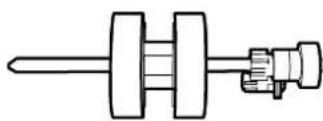
B
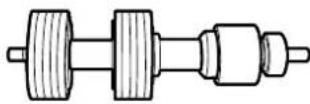
A : rouleau d'entraînement, B : rouleau de séparation
| Nom de la pièce Codes Cycle de vie | ||
| Jeu de rouleaux B12B819671 | B12B819681 (Inde uniquement) | 200,000* |
* Ce nombre a été atteint suite aux numérisations successives avec les documents originaux de test Epson et sert de référence pour définir le cycle de remplacement. Le cycle de remplacement peut varier en fonction des types de papiers, selon que le papier génère une grande quantité de poussières ou que sa rugosité de surface raccourcit le cycle de vie.
Informations connexes
→ « Remplacement du jeu de rouleaux » à la page 148
→ « Réinitialisation du nombre de numérisations » à la page 153
Codes du kit de nettoyage
Utilisez ce kit pour nettoyer l'intérieur du scanner. Ce kit se compose d'un liquide et d'un chiffon de nettoyage.
| Nom de la pièce Codes | |
| Kit de nettoyage B12B819291 |
Informations connexes
→ « Nettoyage de l'intérieur du scanner » à la page 144
Caractéristiques et positionnement des originaux
Caractéristiques des originaux....
Positionnement des originaux....37
Caractéristiques des originaux
Cette section décrit les caractéristiques et conditions des originaux pouvant être chargés dans l'ADF.
Caractéristiques générales des originaux à numériser
| Type d'original Épaisseur Format | ||
| Papier classique | 27 à 413 g/m 2 | Maximum : 215,9×6 096,0 mm(8,5×240,0 po) |
| Papier fin | Format jusqu'à A8 : 127 à 413 g/m 2 | Minimum : 50,8×50,8 mm (2,0×2,0 po) |
| Papier recyclé | Cartes en plastique : 1,24 mm (0,05 po)max (embossage inclus) | Le format chargeable dépend du typed'originaux et de la résolution denumérisation. |
| Carte postale | Cartes plastifiées : 0,8 mm (0,03 po)max | |
| Carte de visite | ||
| Enveloppes | ||
| Cartes en plastique de type ISO7810ID-1 (gaufrées ou non) | ||
| Cartes plastifiées | ||
| Papier thermique |
Remarque:
□Tous les originaux doivent être plats au niveau du bord d'attaque.
Vérifiez que toute ondulation au niveau du bord d'attaque des originaux ne dépasse pas le seuil autorisé.
① doit être de 3 mm max.
② doit être de 1 mm max et ② inférieur ou égal à ③. Lorsque ③ est supérieur ou égal à plus de 10 fois la taille de ②, ② peut être supérieur à 1 mm.
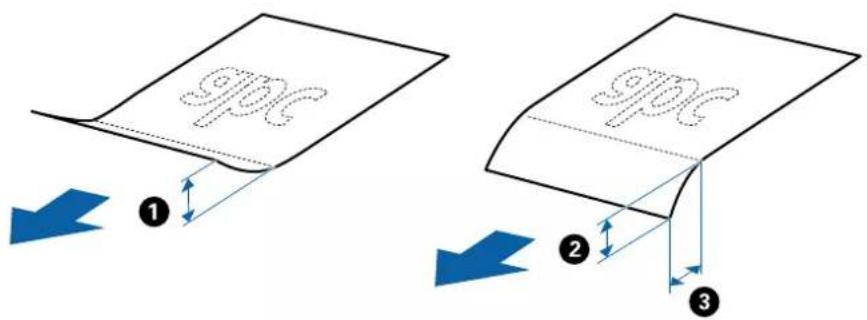
Même lorsque les originaux sont conformes aux originaux qui peuvent être placés dans l'ADF, ADF peut ne pas l'insérer ou la qualité de numérisation peut être en deçà en fonction des propriétés ou de la qualité du papier.
Caractéristiques des originaux de format standard
Originaux de format standard utilisables avec le scanner.
| Format Dimensions Épaisseur Type de papier | Capacité de chargement* | ||
| Legal 215,9×355,6 mm(8,5×14 pouces) | 27 à 413 g/m2Papier classiquePapier finPapier recyclé | Épaisseur de la pile d'originaux : 12 mm max (0,47 pouces)80 g/m2: 80 feuilles90 g/m2: 69 feuilles104 g/m2: 59 feuilles127 g/m2: 50 feuilles157 g/m2: 40 feuilles209 g/m2: 30 feuilles256 g/m2: 24 feuilles413 g/m2: 14 feuillesLa capacité de chargement varie en fonction du type de papier. | |
| Letter 215,9×279,4 mm(8,5×11 pouces) | Épaisseur de la pile d'originaux : 12 mm max (0,47 pouces)80 g/m2: 100 feuilles90 g/m2: 86 feuilles104 g/m2: 74 feuilles127 g/m2: 62 feuilles157 g/m2: 50 feuilles209 g/m2: 38 feuilles256 g/m2: 30 feuilles413 g/m2: 18 feuillesLa capacité de chargement varie en fonction du type de papier. | ||
| A4 210×297 mm(8,3×11,7 pouces) | |||
| B5 182×257 mm(7,2×10,1 pouces) | |||
| A5 148×210 mm(5,8×8,3 pouces) | |||
| B6 128×182 mm(5,0×7,2 pouces) | |||
| A6 105×148 mm(4,1×5,8 pouces) | |||
| A8 52×74 mm(2,1×2,9 pouces) | 127 à 413 g/m2 | ||
| Carte de visite 55×89 mm(2,1×3,4 pouces) | 210 g/m2Épaisseur de la pile d'originaux : 12 | mm max (0,47 pouces)30 feuilles | |
* Pendant la numérisation, vous pouvez ajouter des originaux dans le bac d'insertion jusqu'à la capacité maximale.
Caractéristiques des documents longs
Caractéristiques des originaux longs pouvant être chargés dans le scanner.
| Format | Épaisseur | Type de papier | Capacité de chargement |
| Largeur maximum : 215,9 mm (8,5 po)Longueur maximum : 6 096,0 mm (240,0 po)* | 50 à 130 g/m2 Papier classiquePapier finPapier recyclé | 1 feuille |
* Les éléments suivants décrivent les longueurs maximum selon la résolution de numérisation.
□50 à 200 ppp : 6 096,0 mm (240,0 po)
□201 à 300 ppp : 5 461,0 mm (215,0 po)
☐301 à 600 ppp : 1 346,0 mm (53,0 po)
Remarque:
Vous ne pouvez pas numériser de long papier à l'aide de Epson Smart Panel sur les périphériques intelligents.
Caractéristiques des cartes en plastique
Caractéristiques des cartes en plastique pouvant être chargées dans le scanner.
| Format | Type de carte | Épaisseur | Capacité de chargement | Sens de chargement |
| Type ISO7810 ID-154,0×85,6 mm(2,1×3,3 po) | Avec embossage 1,24 | mm (0,05 po)max | 1 carte Horizontal (paysage) | |
| Sans embossage | 0,76 mm (0,03 po) à 1,1 mm (0,04 po)* | 5 cartes | ||
| Moins de 0,76 mm (0,03 po) | 5 cartes |
* Vous pouvez seulement numériser ces cartes lorsque la résolution est de 300 ppp ou moins, et désactiver le mode Lent.
Caractéristiques des cartes plastifiées
Caractéristiques des cartes plastifiées pouvant être chargées dans le scanner.
| Format | Épaisseur | Capacité de chargement |
| 120,0×150,0 mm (4,7×5,9 po) max | 0,8 mm (0,03 po) max | 1 carte |
Remarque:
Vous ne pouvez pas numériser de cartes laminées à l'aide de Epson Smart Panel sur les périphériques intelligents.
Caractéristiques des originaux chargés avec la Feuille support
La Feuille support en option est une feuille qui facilite le cheminement des originaux dans le scanner. Vous pouvez numériser des originaux plus grands que le format A4/Letter, des documents importants ou des photographies que vous ne voulez pas risquer d'endommager, des documents fins, des originaux de forme irrégulière, etc.
Le tableau suivant indique les conditions d'utilisation de la Feuille support.
| Type Format Épaisseur Capacité de | chargement de la Feuille support | ||
| Originaux ne pouvant être insérés directement dans le scanner | A3*1A4B4*1LetterLegal*1B5A5B6A6A8Format personnalisé :Largeur: jusqu'à 431,8 mm (17 po)*2Longueur: jusqu'à 297 mm (11,7 po)*3 | 0,3 mm (0,012 po) max (épaisseur de la Feuille support non comprise) | 10 feuilles |
*1 Plié en deux.
*2 Les originaux de largeur supérieure à 215,9 mm (8,5 po) doivent être pliés en deux.
*3 Pour numériser un original d'environ 297 mm (11,7 po) de long, placez le bord d'attaque au niveau de la reliure de la Feuille support. Sinon, la longueur de l'image numérisée peut être plus importante que prévu du fait que le scanner numérise jusqu'à l'extrémité de la Feuille support lorsque vous sélectionnez Détection automatique comme paramètre Taille du document dans l'application.
Remarque:
Vous ne pouvez pas numériser les originaux à l'aide de Feuille support avec Epson Smart Panel sur un périphérique intelligent.
Informations connexes
→« Codes de Feuille support » à la page 29
Caractéristiques des enveloppes
Caractéristiques des enveloppes pouvant être chargées dans le scanner.
| Format | Dimensions | Épaisseur | Capacité de chargement |
| C6 114×162 mm | (format standard) | 0,38 mm (0,015 po.) max | 10 enveloppes |
| DL | 110×220 mm(format standard) |
Types d'originaux exigeant des précautions particulières
Il est possible que les types d'originaux suivants ne soient pas numérisés correctement.
□Originaux présentant une surface inégale, tels que papiers à en-tête.
□Originaux froissés ou présentant des marques de plis
□Originaux perforés
□Originaux avec étiquettes ou autocollants
□Papier calque
Originaux gondolés
□Papier couché

Important:
Le papier sans carbone contient des substances chimiques qui peuvent endommager les rouleaux. Si vous numérisez du papier sans carbone, nettoyez régulièrement le rouleau d'entraînement et le rouleau de séparation. Numérisez du papier sans carbone peut également raccourcir le cycle de vie des rouleaux plus rapidement que la numérisation de papier ordinaire.
Remarque:
La numérisation des originaux froissés donnera de meilleurs résultats si vous réduisez la vitesse de numérisation ou si vous les défroissez avant de les charger.
Pour numériser des originaux fragiles ou se froissant facilement, utilisez la Feuille support (vendue séparément).
Pour numériser des originaux incorrectement détectés en tant que doubles alimentations, définissez la Fonction DFDS (fonctionnalité de saut de détection de double alimentation) sur On sur le panneau de commande avant de reprendre la numérisation, ou sélectionnez Non dans Détecter alimentation double dans l'onglet Paramètres principaux dans la fenêtre Epson Scan 2.
Lorsque vous utilisez Epson ScanSmart, vous pouvez ouvrir la fenêtre en appuyant sur la touche Paramètres > Paramètres du scanner onglet > Paramètres de numérisation.
□ Les étiquettes et autocollants doivent fortement adhérer aux originaux, sans débordement de colle.
□Avant de procéder à la numérisation, essayez d'aplatir les originaux gondolés.
Informations connexes
→« Bases du scanner » à la page 17
→« Entretien » à la page 143
Types de documents qui ne peuvent être numérisés
Vous ne pouvez pas numériser les types d'originaux suivants.
□Photos
Livrets
□Livrets bancaires
□Passeports
Original d'une autre matière que le papier (pochette plastique, tissu, feuille de métal)
□Originaux avec agrafes ou trombones
□Originaux présentant des traces de colle
□Originaux déchirés
□Originaux très plissés ou gondolés
□Originaux transparents par exemple pour rétroprojecteur
□Originaux avec verso en papier carbone
□Originaux dont l'encre est encore humide
□Originaux avec notes autocollantes
Remarque:
N'insérez pas de photographies, œuvres d'art originales de valeur ou documents importants que vous ne voulez pas risquer d'endommager dans le scanner. Une insertion incorrecte pourrait plisser ou endommager l'original. Lorsque vous numérisez des originaux de ce type, prenez soin d'utiliser la Feuille support (vendue séparément).
- Vous pouvez aussi numériser les originaux déchirés, plissés ou gondolés à l'aide de la Feuille support (vendue séparément).
Informations connexes
→« Photographies » à la page 57
Positionnement des originaux
Originaux de format standard
Caractéristiques des originaux de format standard
Originaux de format standard utilisables avec le scanner.
| Format Dimensions Épaisseur Type de papier | Capacité de chargement* | ||
| Legal 215,9×355,6 mm(8,5×14 pouces) | 27 à 413 g/m2Papier classiquePapier finPapier recyclé | Épaisseur de la pile d'originaux : 12 mm max (0,47 pouces)80 g/m2: 80 feuilles90 g/m2: 69 feuilles104 g/m2: 59 feuilles127 g/m2: 50 feuilles157 g/m2: 40 feuilles209 g/m2: 30 feuilles256 g/m2: 24 feuilles413 g/m2: 14 feuillesLa capacité de chargement varie en fonction du type de papier. | |
| Letter 215,9×279,4 mm(8,5×11 pouces) | Épaisseur de la pile d'originaux : 12 mm max (0,47 pouces)80 g/m2: 100 feuilles90 g/m2: 86 feuilles104 g/m2: 74 feuilles127 g/m2: 62 feuilles157 g/m2: 50 feuilles209 g/m2: 38 feuilles256 g/m2: 30 feuilles413 g/m2: 18 feuillesLa capacité de chargement varie en fonction du type de papier. | ||
| A4 210×297 mm(8,3×11,7 pouces) | |||
| B5 182×257 mm(7,2×10,1 pouces) | |||
| A5 148×210 mm(5,8×8,3 pouces) | |||
| B6 128×182 mm(5,0×7,2 pouces) | |||
| A6 105×148 mm(4,1×5,8 pouces) | |||
| A8 52×74 mm(2,1×2,9 pouces) | 127 à 413 g/m2 | ||
| Carte de visite 55×89 mm(2,1×3,4 pouces) | 210 g/m2Épaisseur de la pile d'originaux : 12 | mm max (0,47 pouces)30 feuilles | |
* Pendant la numérisation, vous pouvez ajouter des originaux dans le bac d'insertion jusqu'à la capacité maximale.
Positionnement d'originaux de taille standard
- Déployez l'extension du bac d'insertion. Extrayez le bac de sortie, déployez son extension et relevez la butée.
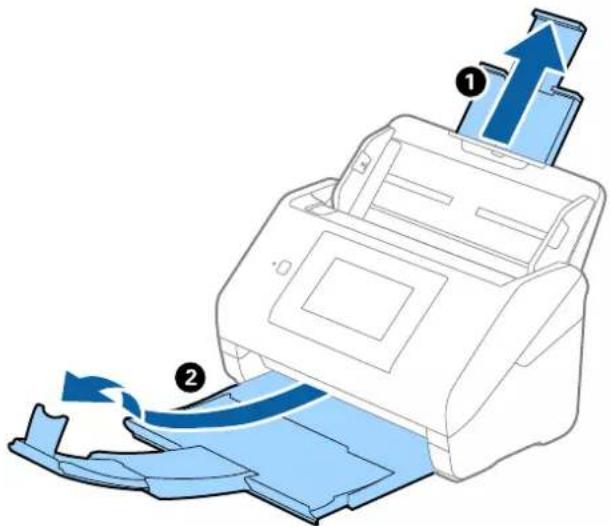
Pour les originaux de format A4 ou plus, prenez soin de déployer l'extension du bac d'insertion.
☐ Assurez-vous de déployer suffisamment les extensions du bac de sortie afin qu'elles soient un peu plus longues que l'original, et de relever la butée afin que les originaux éjectés puissent s'empiler dans le bac de sortie.
□ Vous pouvez avancer et reculer la butée sur l'extension du bac de sortie, afin d'adapter sa position aux originaux numérisés.
Si des originaux épais se coincent dans le bac de sortie et tombent, ne l'utilisez pas et rangez-le.
Si les originaux éjectés continuent de toucher la surface située sous le scanner, nous vous conseillons de placer le scanner au bord d'une table afin que les originaux éjectés puissent sortir aisément, et de les saisir.
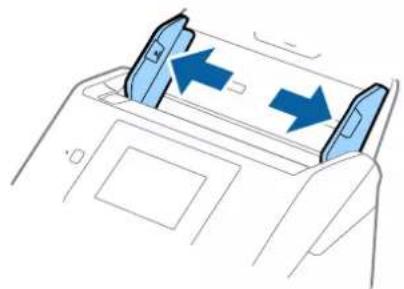
- Faites coulisser les guides latéraux du bac d'insertion au maximum vers l'extérieur.
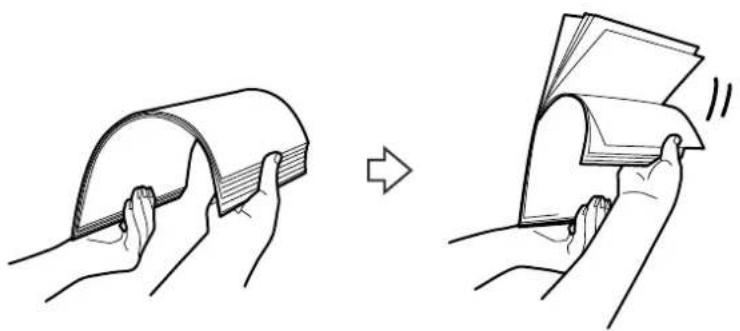
- Déramez les originaux.
Saisissez les extrémités des originaux et feuilletez-les plusieurs fois.
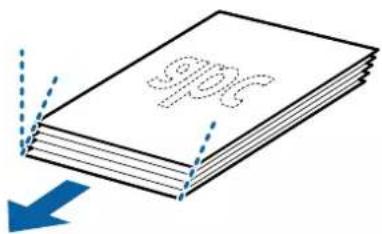
- Alignez les bords des originaux face imprimée vers le bas, et faites glisser le bord d'attaque en biseau.
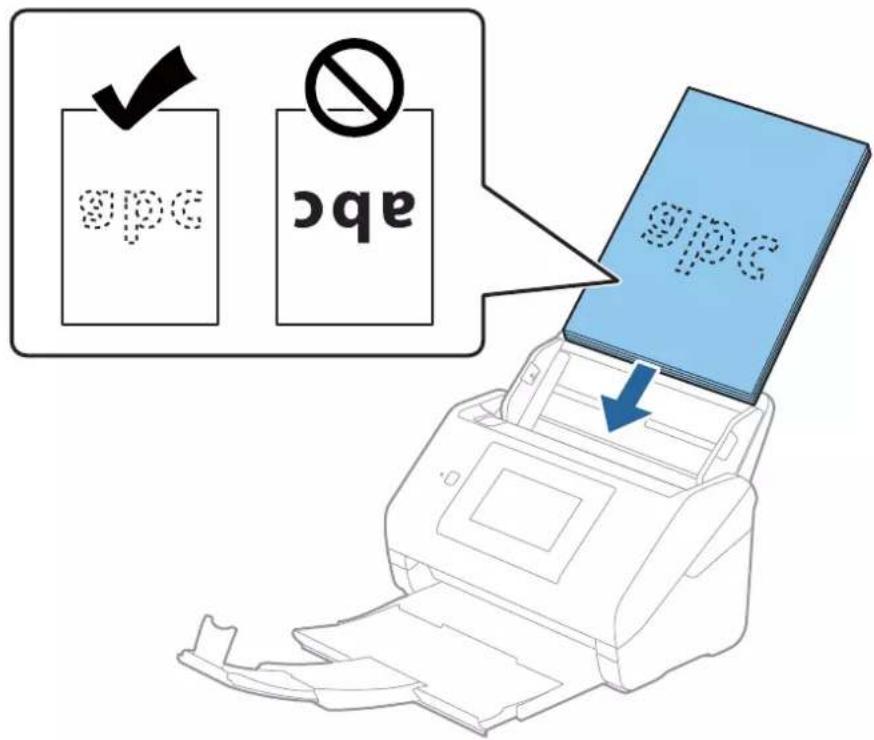
- Chargez les originaux dans le bac d'insertion face vers le bas, en plaçant le bord d'attaque dans l'ADF. Glissez les originaux dans l'ADF jusqu'à ce que vous sentiez une résistance.
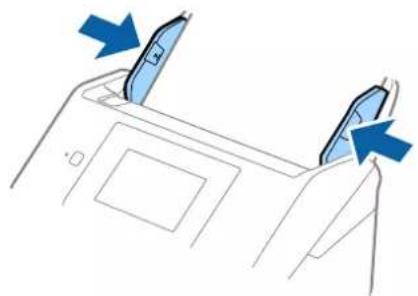
- Faites coulisser les guides latéraux pour les adapter à la largeur des originaux, en vous assurant qu'il n'y a pas d'espace entre les originaux et les guides latéraux. Autrement, les originaux pourraient être insérés de travers.
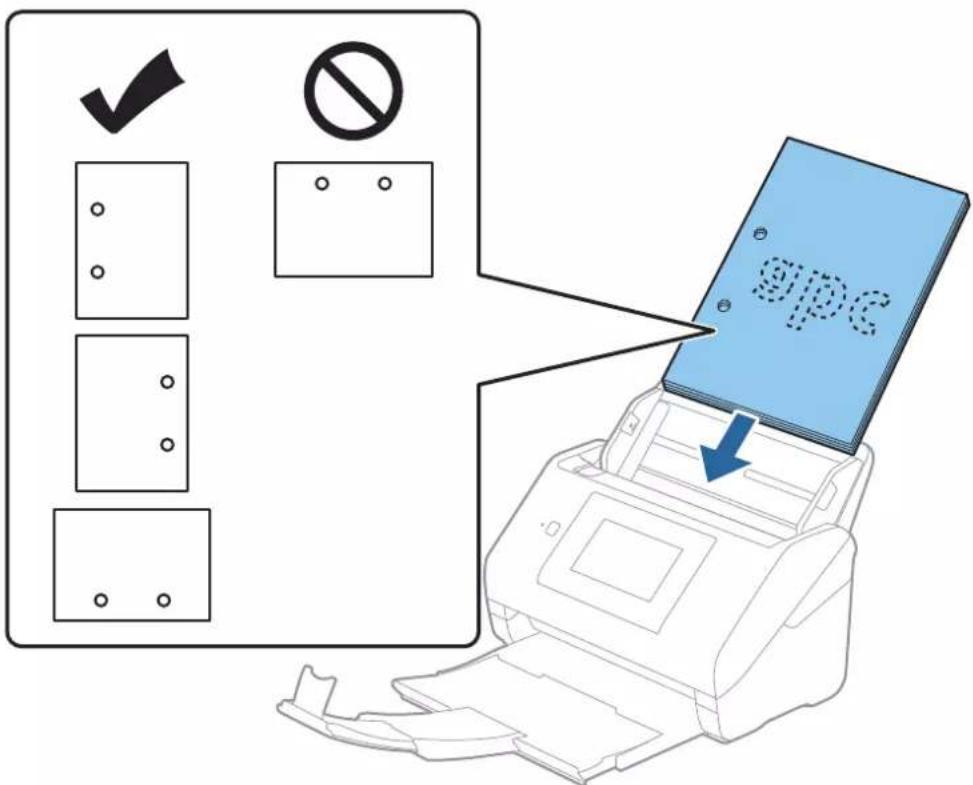
☐ Lorsque vous numérisez des feuilles simples perforées, chargez les originaux avec les trous vers le côté ou vers le bas. Les originaux ne doivent pas présenter de perforations sur une bande centrale de 30 mm (1,2 po). Ils peuvent toutefois présenter des perforations sur une bande de 30 mm (1,2 po) au niveau du bord d'attaque. Vérifiez que les bords dotés de perforations sont nets et non gondolés.
☐ Lorsque vous numérisez du papier fin froissé provoquant des bourrages ou des doubles insertions, vous pouvez améliorer le résultat en ralentissant en activant Lent. Pour ce faire, sélectionnez Param. > Paramètres du scanner > Lent sur le panneau de commande et définissez-le sur On pour ralentir la vitesse d'alimentation.
Original long
Caractéristiques des documents longs
Caractéristiques des originaux longs pouvant être chargés dans le scanner.
| Format | Épaisseur | Type de papier | Capacité de chargement |
| Largeur maximum : 215,9 mm (8,5 po)Longueur maximum : 6 096,0 mm (240,0 po)* | 50 à 130 g/m 2 Papier classiquePapier finPapier recyclé | 1 feuille |
* Les éléments suivants décrivent les longueurs maximum selon la résolution de numérisation.
□50 à 200 ppp : 6 096,0 mm (240,0 po)
□201 à 300 ppp : 5 461,0 mm (215,0 po)
☐301 à 600 ppp : 1 346,0 mm (53,0 po)
Remarque:
Vous ne pouvez pas numériser de long papier à l'aide de Epson Smart Panel sur les périphériques intelligents.
Positionnement d'un document long
- Extrayez le bac de sortie.
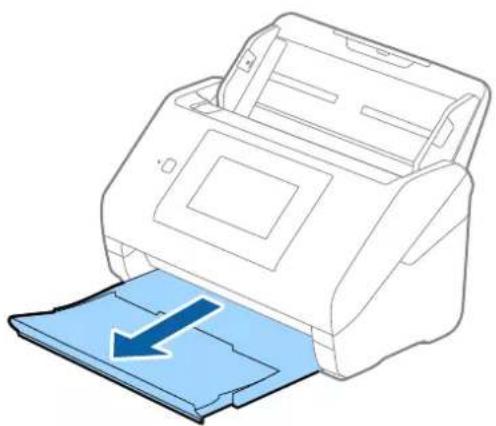
Ne déployez pas l'extension du bac d'insertion ni celle du bac de sortie, et ne relevez pas la butée.
- Faites coulisser les guides latéraux du bac d'insertion au maximum vers l'extérieur.
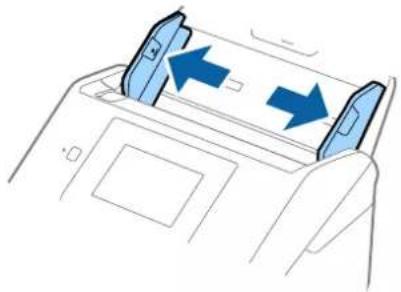
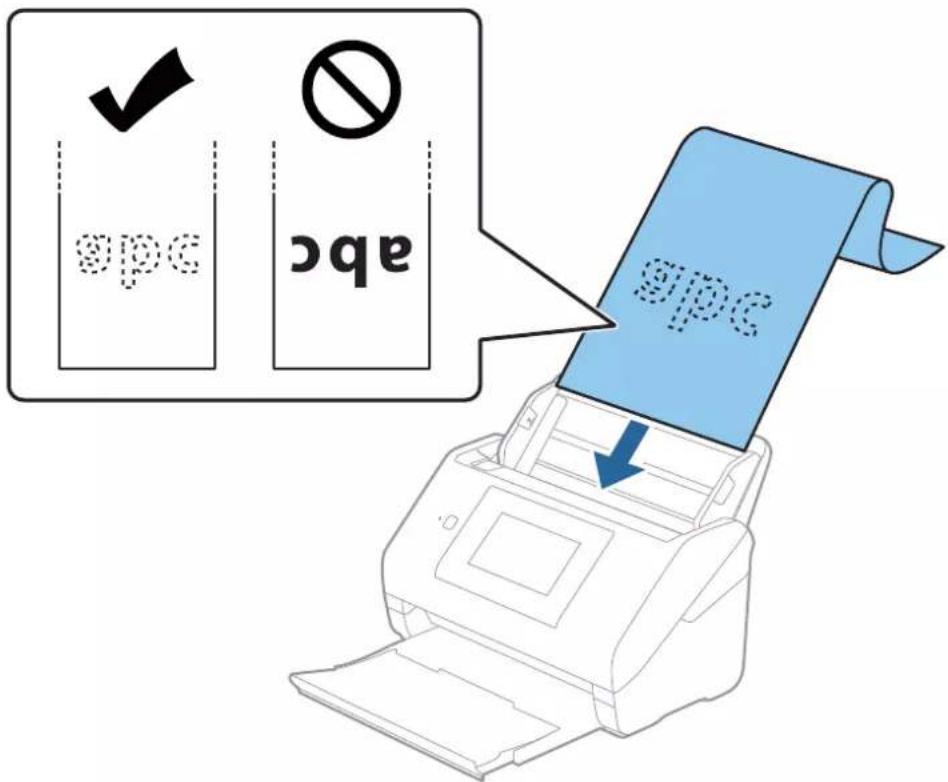
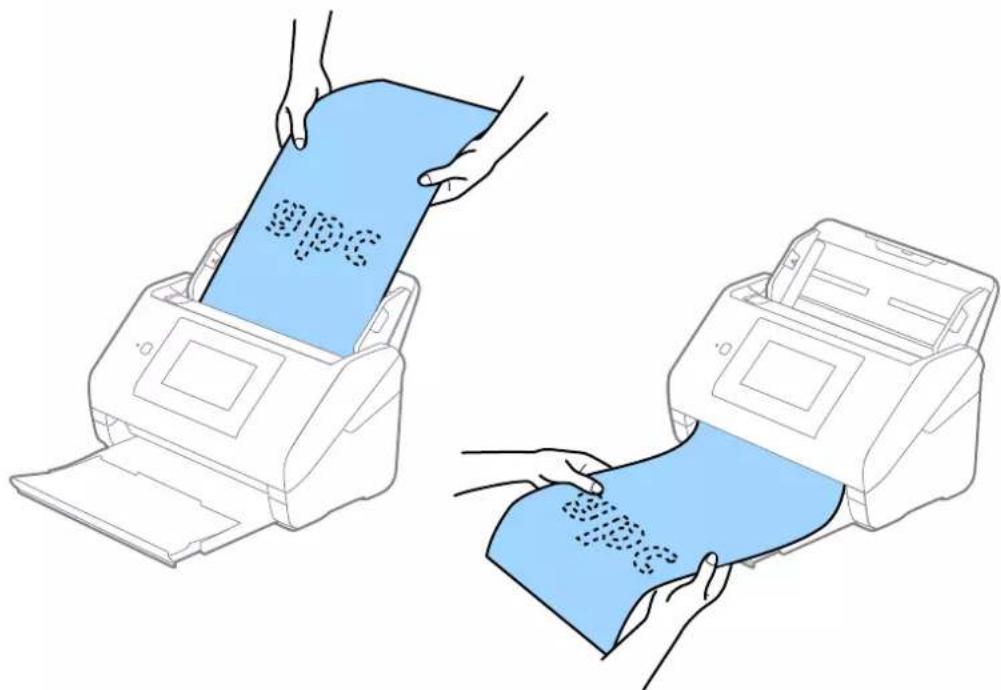
- Chargez l'original droit dans le bac d'insertion face vers le bas, en plaçant le bord d'attaque dans l'ADF. Glissez l'original dans l'ADF jusqu'à ce que vous sentiez une résistance.
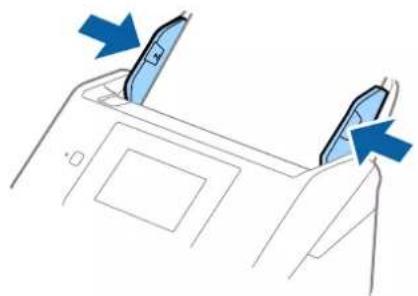
- Réglez les guides latéraux pour les adapter à la largeur du papier long, en vous assurant qu'il n'y a pas d'espace entre le bord du papier et les guides latéraux. Autrement, les originaux pourraient être insérés de travers.
□ Les éléments suivants décrivent les longueurs maximum selon la résolution de numérisation.
· 50 à 200 ppp : 6 096,0 mm (240,0 po)
· 201 à 300 ppp : 5 461,0 mm (215,0 po)
· 301 à 600 ppp : 1 346,0 mm (53,0 po)
□Vous devez indiquer la taille du papier dans la fenêtre Epson Scan 2.
Lorsque vous utilisez Epson ScanSmart, vous pouvez ouvrir la fenêtre en appuyant sur la touche Paramètres > Paramètres du scanner onglet > Paramètres de numérisation.
Vous pouvez indiquer la taille du papier de trois manières dans la fenêtre Epson Scan 2.
Si sa longueur est inférieure ou égale à 3 048 mm (120 po), vous pouvez sélectionner Dét. autom.(papier long) pour détecter la taille automatiquement.
S sa longueur est supérieure à 3 048 mm (120 po), vous devez sélectionner Personnaliser et saisir la taille du papier. Si sa longueur est inférieure ou égale à 5 461 mm (215 po), vous pouvez utiliser Détecter la longueur du papier au lieu de saisir la longueur du papier. Si la longueur du document est supérieure à 5 461 mm (215 po), vous devez saisir sa largeur et sa longueur.
□ Soutenez le document en entrée afin qu'il ne tombe pas de l'ADF, et en sortie afin qu'il ne tombe pas du bac.
Informations connexes
→ « Paramètres requis pour les originaux spéciaux dans la fenêtre Epson Scan 2 » à la page 130
Cartes en plastique
Caractéristiques des cartes en plastique
Caractéristiques des cartes en plastique pouvant être chargées dans le scanner.
| Format | Type de carte | Épaisseur | Capacité de chargement | Sens de chargement |
| Type ISO7810 ID-154,0×85,6 mm(2,1×3,3 po) | Avec embossage 1,24 | mm (0,05 po) max | 1 carte Horizontal (paysage) | |
| Sans embossage 0,76 | mm (0,03 po) à 1,1 mm (0,04 po)* | 5 cartes | ||
| Moins de 0,76 mm (0,03 po) | 5 cartes |
* Vous pouvez seulement numériser ces cartes lorsque la résolution est de 300 ppp ou moins, et désactiver le mode Lent.
Positionnement de cartes en plastique
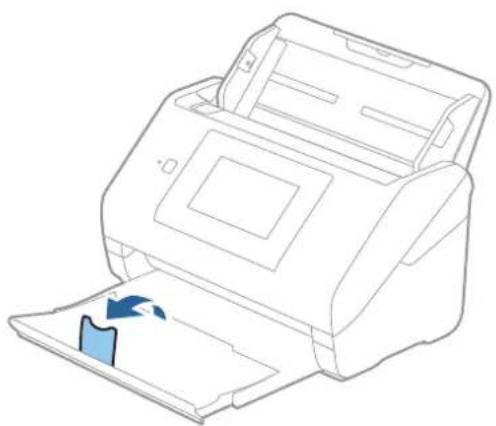
- Extrayez le bac de sortie et relevez la butée.
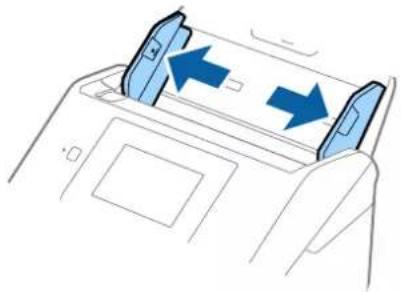
- Faites coulisser les guides latéraux du bac d'insertion au maximum vers l'extérieur.
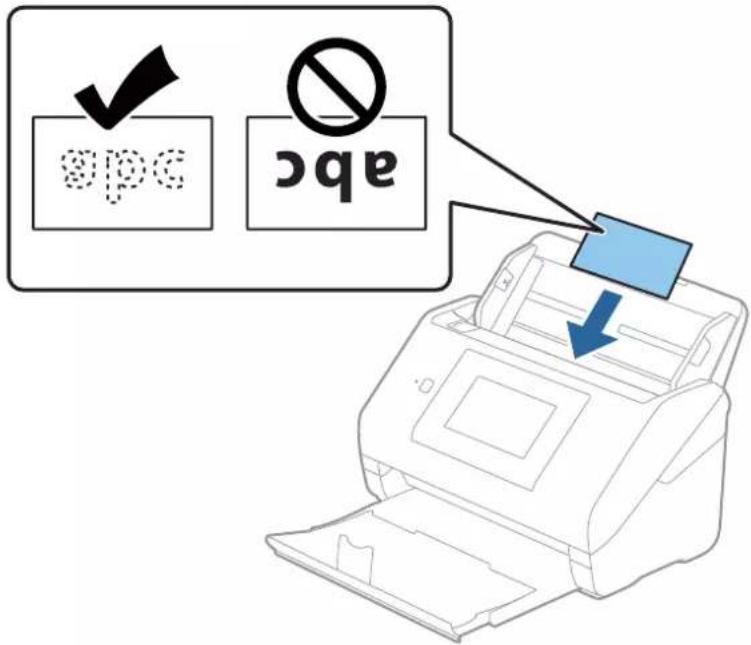
- Chargez les cartes en plastique dans le bac d'insertion face vers le bas, en plaçant le bord d'attaque dans l'ADF. Glissez les cartes en plastique dans l'ADF jusqu'à ce que vous sentiez une résistance.

Important:
Ne chargez pas les cartes en plastique verticalement.
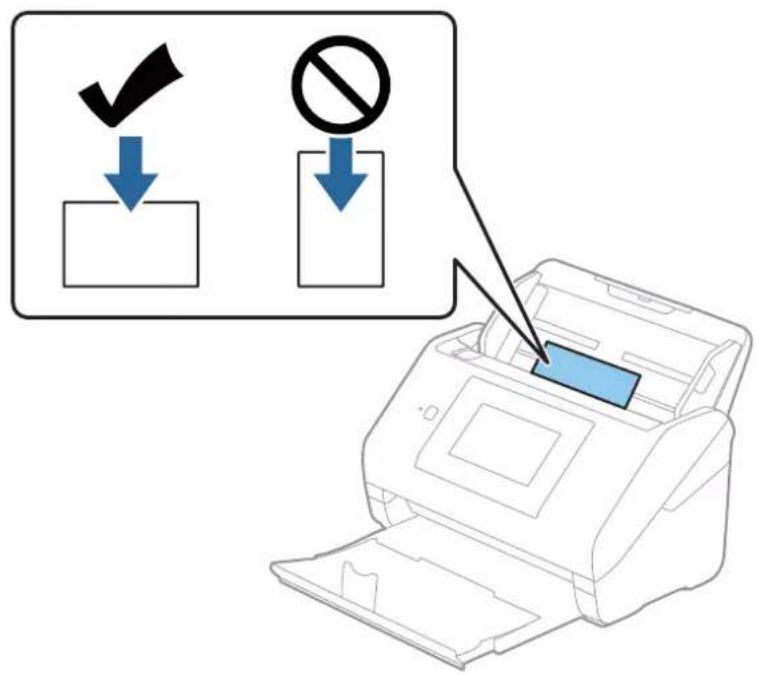
- Faites coulisser les guides latéraux pour les adapter à la largeur des cartes en plastique.
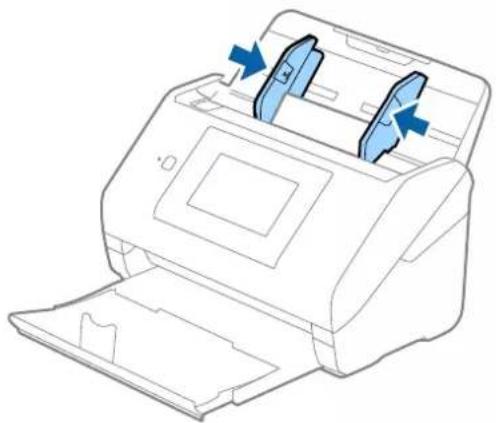
Pour numériser des cartes plastifiées, définissez le paramètre approprié dans la fenêtre Epson Scan 2.
Lorsque vous utilisez Epson ScanSmart, vous pouvez ouvrir la fenêtre en appuyant sur la touche Paramètres > Paramètres du scanner onglet > Paramètres de numérisation.
Sélectionnez Carte plastique dans Taille du document ou Non dans Détecter alimentation double dans l'onglet Paramètres principaux de Epson Scan 2. Consultez l'aide Epson Scan 2 pour plus de détails.
Si Détecter alimentation double est activé dans la fenêtre Epson Scan 2 et qu'une erreur d'insertion en double se produit, retirez la carte de l'ADF puis rechargez-la. Touchez ensuite Fonction DFDS sur l'écran du panneau de commande pour le définir sur On, ce qui a pour effet de désactiver Détecter alimentation double pour la numérisation suivante, puis numérisez à nouveau. Le Fonction DFDS (fonctionnalité de saut de détection de double alimentation) ne désactive Détecter alimentation double que pour une feuille.
Informations connexes
→ « Paramètres requis pour les originaux spéciaux dans la fenêtre Epson Scan 2 » à la page 130
Cartes plastifiées
Caractéristiques des cartes plastifiées
Caractéristiques des cartes plastifiées pouvant être chargées dans le scanner.
| Format Épaisseur Capacité de chargement | ||
| 120,0×150,0 mm (4,7×5,9 po) max 0,8 mm (0,03 po) max 1 carte |
Remarque:
Vous ne pouvez pas numériser de cartes laminées à l'aide de Epson Smart Panel sur les périphériques intelligents.
Positionnement de cartes plastifiées
- Extrayez le bac de sortie et relevez la butée.
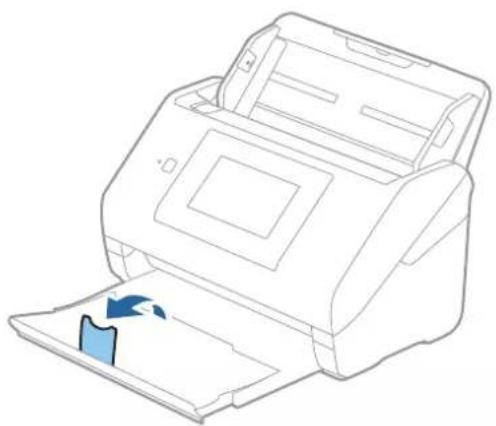
- Faites coulisser les guides latéraux du bac d'insertion au maximum vers l'extérieur.
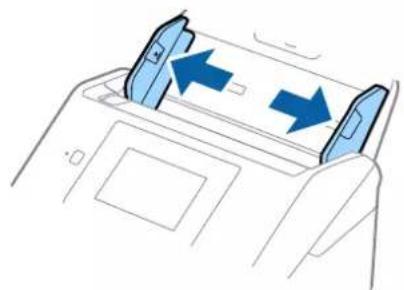
- Chargez les cartes plastifiées dans le bac d'insertion face vers le bas, en plaçant le bord d'attaque dans l'ADF. Glissez les cartes plastifiées dans l'ADF jusqu'à ce que vous sentiez une résistance.
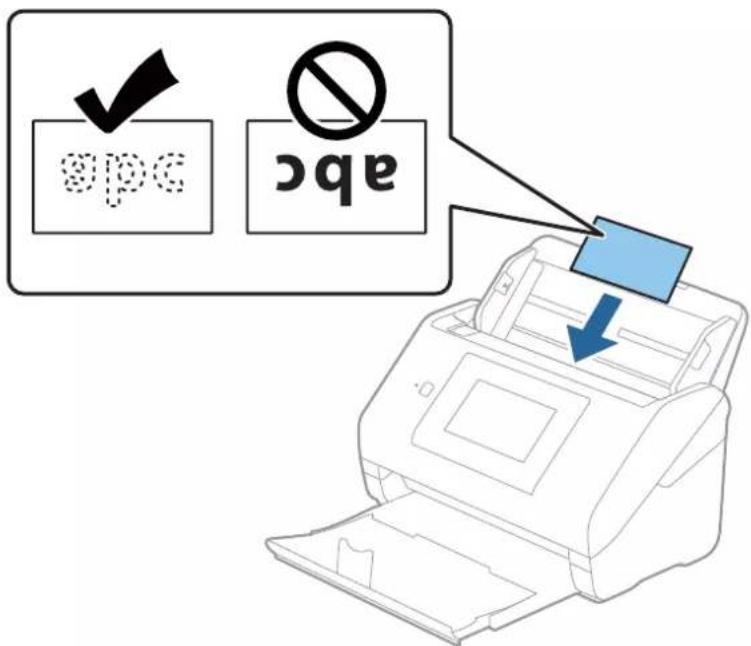
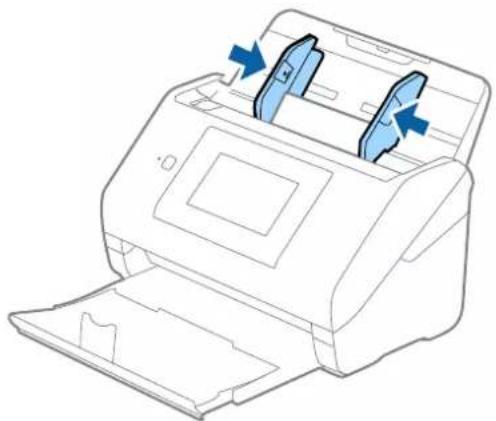
- Faites coulisser les guides latéraux pour les adapter à la largeur des cartes plastifiées.
Pour numériser des cartes laminées, définissez le paramètre approprié dans la fenêtre Epson Scan 2.
Lorsque vous utilisez Epson ScanSmart, vous pouvez ouvrir la fenêtre en appuyant sur la touche Paramètres > Paramètres du scanner onglet > Paramètres de numérisation.
Pour augmenter la précision de la détection automatique de la taille, sélectionnez l'onglet Paramètres principaux > Taille du document > Paramètre > Numériser les cartes laminées. Consultez l'aide Epson Scan 2 pour plus de détails.
☐ Sélectionnez l'onglet Paramètres principaux > Détecter alimentation double > Non. Consultez l'aide Epson Scan 2 pour plus de détails.
Si vous oubliez de désactiver Détecter alimentation double dans Epson Scan 2 et qu'une erreur d'insertion en double se produit, retirez la carte de l'ADF puis rechargez-la. Touchez ensuite Fonction DFDS sur l'écran du panneau de commande pour le définir sur On, ce qui a pour effet de désactiver Détecter alimentation double pour la numérisation suivante, puis numérisez à nouveau. Le Fonction DFDS (fonctionnalité de saut de détection de double alimentation) ne désactive Détecter alimentation double que pour une feuille.
Informations connexes
« Paramètres requis pour les originaux spéciaux dans la fenêtre Epson Scan 2 » à la page 130
Originaux grand format
Caractéristiques des originaux grand format
En utilisant la Feuille support vendue séparément et en pliant les originaux en deux, vous pouvez numériser des originaux de format supérieur à A4, par exemple A3 ou B4.
| Format | Épaisseur | Type de papier | Capacité de chargement de la Feuille support |
| Jusqu'à A3 0,3 mm max | (épaisseur de la Feuille support non comprise) | Papier classiquePapier finPapier recyclé | 10 feuilles de support |
Positionnement d'originaux grand format
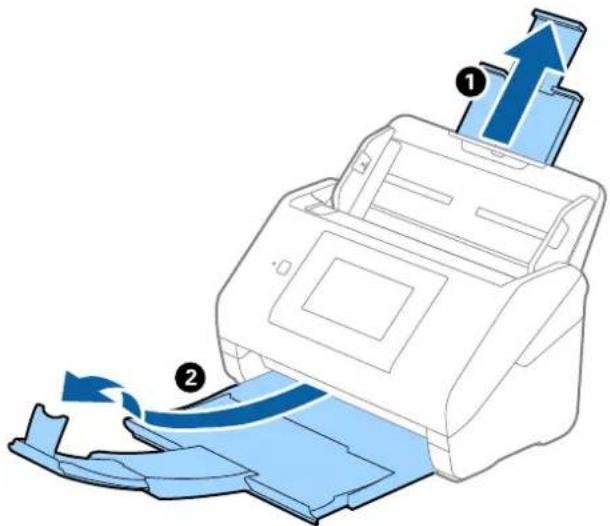
- Déployez l'extension du bac d'insertion. Extrayez le bac de sortie, déployez son extension et relevez la butée.
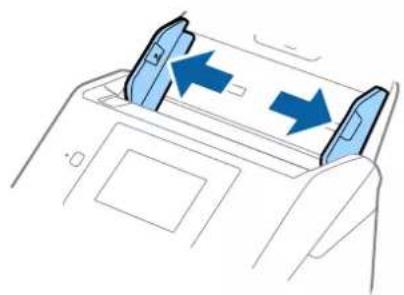
- Faites coulisser les guides latéraux du bac d'insertion au maximum vers l'extérieur.
- Positionnez la Feuille support avec l'illustration du bord d'attaque vers le haut et placez l'original dans la feuille de support en la pliant en deux avec les faces à numériser vers l'extérieur et la face droite vers l'avant.
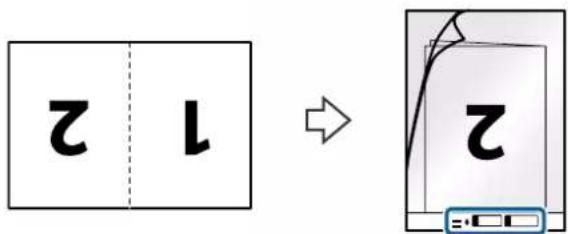
- Chargez la Feuille support dans le bac d'insertion, en plaçant le bord d'attaque face à l'ADF. Glissez la Feuille support dans l'ADF jusqu'à ce que vous sentiez une résistance.
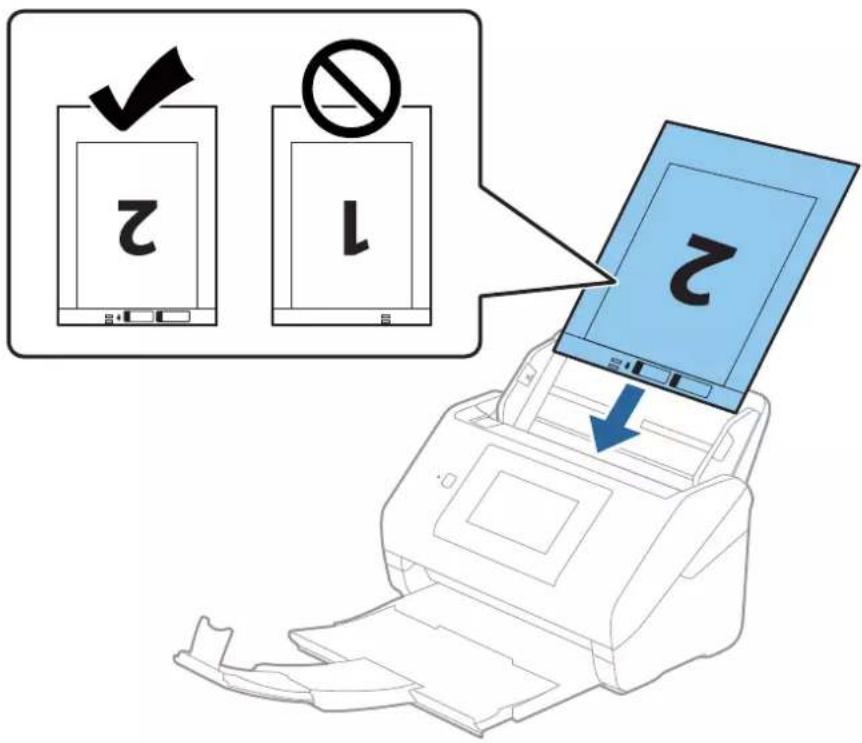
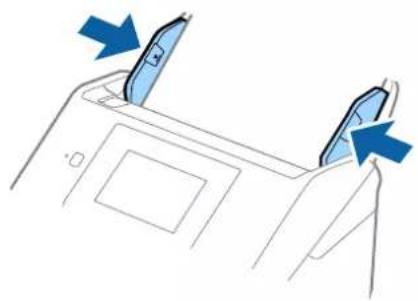
- Faites coulisser les guides latéraux pour les adapter à la largeur de la Feuille support en vous assurant qu'il n'y a pas d'espace entre la Feuille support et les guides latéraux. Autrement, la feuille de support pourrait être insérée de travers.
□ Vous pourrez avoir à remplacer une Feuille support rayée ou numérisée plus de 3 000 fois.
Pour numériser les deux tailles et les assembler, définissez le paramètre approprié dans la fenêtre Epson Scan 2. Lorsque vous utilisez Epson ScanSmart, vous pouvez ouvrir la fenêtre en appuyant sur la touche Paramètres > Paramètres du scanner onglet > Paramètres de numérisation.
Sélectionnez Double dans Face de numérisation et sélectionnez Gauche & droite pour Img juxtaposées dans la fenêtre Epson Scan 2. Consultez l'aide Epson Scan 2 pour plus de détails.
☐ Lorsque vous numérisez une Feuille support en sélectionnant Détection automatique comme paramètre Taille du document, l'image est automatiquement numérisée en appliquant Papier en biais dans le paramètre Corriger document en biais.
Pour numériser un original d'environ 297 mm de long, placez le bord d'attaque au niveau de la reliure de la Feuille support. Sinon, la longueur de l'image numérisée peut être plus importante que prévu du fait que le scanner numérisse jusqu'à l'extrémité de la Feuille support lorsque vous sélectionnez Détection automatique comme paramètre Taille du document dans la fenêtre Epson Scan 2.
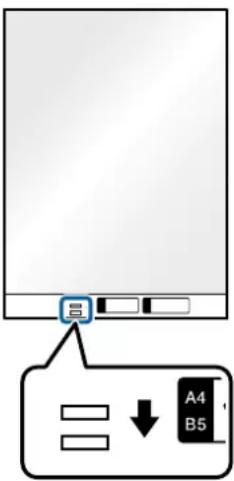
Utilisez uniquement la Feuille support prévue pour votre scanner. La Feuille support est automatiquement reconnue par le scanner grâce à la détection de deux petits trous rectangulaires situés sur le bord d'attaque. Veillez à ce que ces trous restent propres et ne soient pas recouverts.
Informations connexes
→ « Codes de Feuille support » à la page 29
→ « Paramètres requis pour les originaux spéciaux dans la fenêtre Epson Scan 2 » à la page 130
Originaux de forme irrégulière
Caractéristiques des originaux de forme irrégulière
En utilisant la Feuille support vendue séparément, vous pouvez numériser des originaux plissés, gondolés, très fins ou de forme irrégulière.
| Format Épaisseur Capacité de chargement de la | Feuille support |
| Jusqu'à A4 0,3 mm max | (épaisseur de la Feuille support non comprise) |
Positionnement d'originaux de forme irrégulière
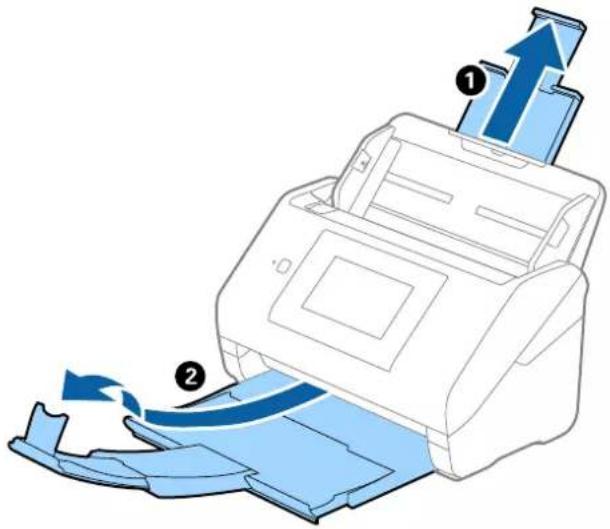
- Déployez l'extension du bac d'insertion. Extrayez le bac de sortie, déployez son extension et relevez la butée.
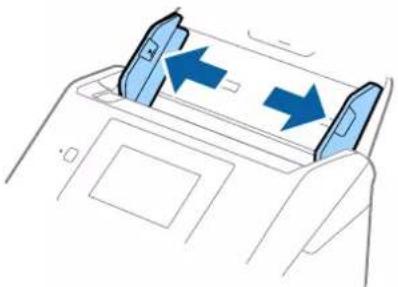
- Faites coulisser les guides latéraux du bac d'insertion au maximum vers l'extérieur.
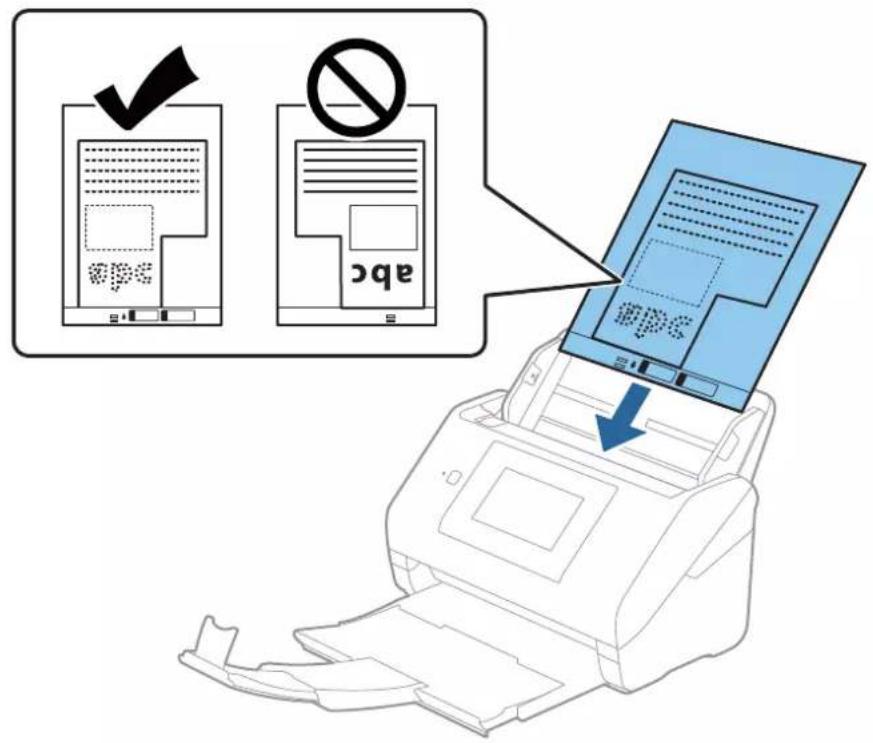
- Positionnez la Feuille support avec l'illustration du bord d'attaque vers le haut et placez l'original au centre de la Feuille support avec la face à numériser vers le bas.
![graph TD A["abc"] --> B["Template"] B --> C["Output"]](/content/2026/03/506494/images/3ad5ac42155cf0997109c6b0cda908cb83684abddad66389961312a95bd88fff.jpg)
- Chargez la Feuille support dans le bac d'insertion, en plaçant le bord d'attaque face à l'ADF. Glissez la Feuille support dans l'ADF jusqu'à ce que vous sentiez une résistance.
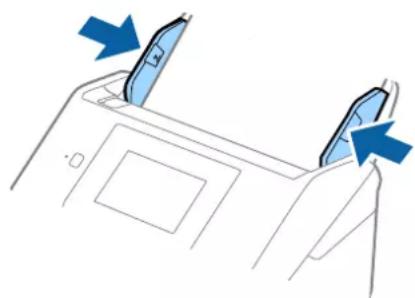
- Faites coulisser les guides latéraux pour les adapter à la largeur de la Feuille support en vous assurant qu'il n'y a pas d'espace entre la Feuille support et les guides latéraux. Autrement, la feuille de support pourrait être insérée de travers.
□ Vous pourrez avoir à remplacer une Feuille support rayée ou numérisée plus de 3000 fois.
Si vous ne trouvez pas la taille appropriée pour l'original que vous souhaitez numériser dans la liste Taille du document, sélectionnez Détection automatique.
Si vous utilisez Epson Scan 2, vous pouvez également sélectionner Personnaliser pour créer un format de document personnalisé.
☐ Lorsque vous numérisez une Feuille support en sélectionnant Détection automatique comme paramètre Taille du document, l'image est automatiquement numérisée en appliquant Papier en biais dans le paramètre Corriger document en biais.
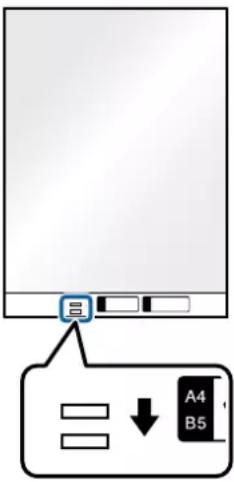
Utilisez uniquement la Feuille support prévue pour votre scanner. La Feuille support est automatiquement reconnue par le scanner grâce à la détection de deux petits trous rectangulaires situés sur le bord d'attaque. Veillez à ce que ces trous restent propres et ne soient pas recouverts.
Informations connexes
→« Codes de Feuille support » à la page 29
→ « Paramètres requis pour les originaux spéciaux dans la fenêtre Epson Scan 2 » à la page 130
Photographies
Caractéristiques des photographies
En utilisant la Feuille support vendue séparément, vous pouvez numériser des photographies sans craindre de les abîmer.
| Format Épaisseur Capacité de chargement de la | Feuille support |
| Jusqu'à A4 0,3 mm max | 10 feuilles(épaisseur de la Feuille support non comprise) |
Positionnement de photographies
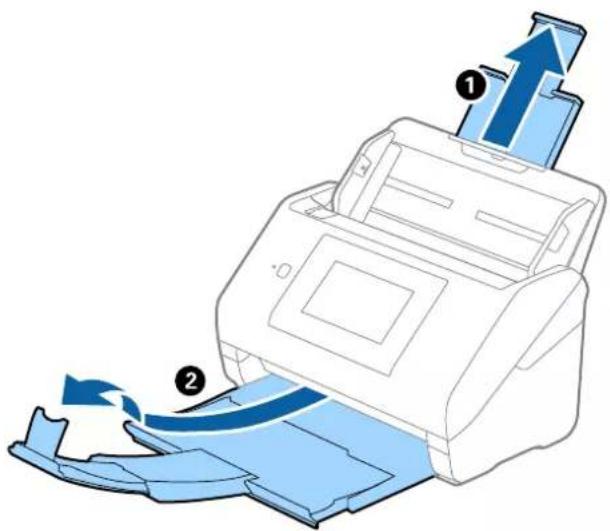
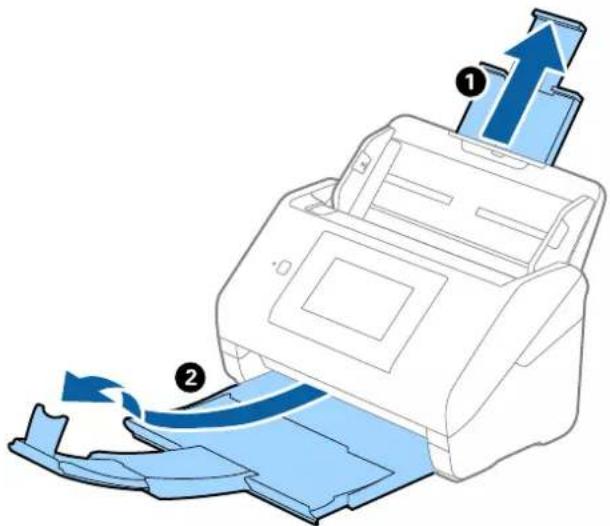
- Déployez l'extension du bac d'insertion. Extrayez le bac de sortie, déployez son extension et relevez la butée.
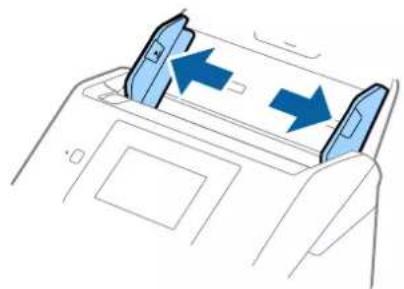
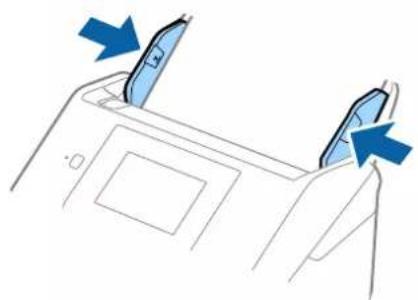
- Faites coulisser les guides latéraux du bac d'insertion au maximum vers l'extérieur.
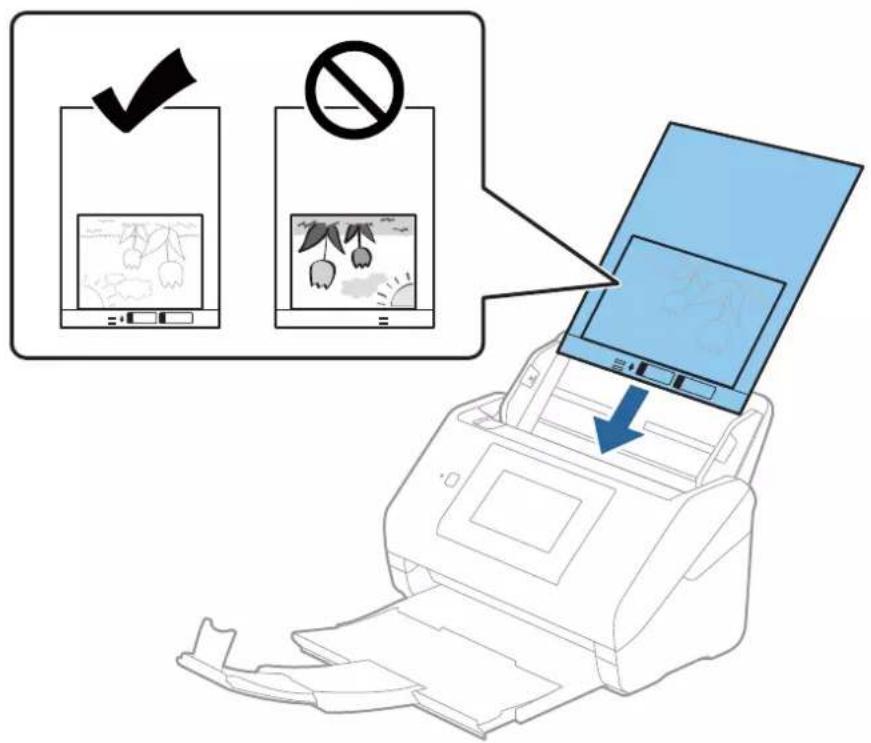
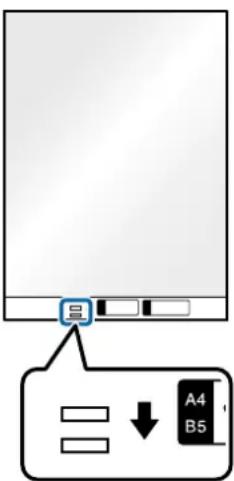
- Positionnez la Feuille support avec l'illustration sur le bord d'attaque vers le haut et placez la photo au centre de la Feuille support avec la face à numériser vers le bas.
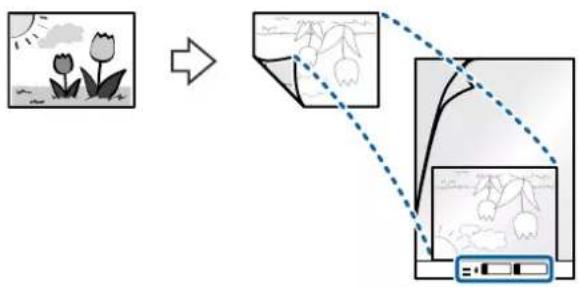
- Chargez la Feuille support dans le bac d'insertion, en plaçant le bord d'attaque face à l'ADF. Glissez la Feuille support dans l'ADF jusqu'à ce que vous sentiez une résistance.
- Faites coulisser les guides latéraux pour les adapter à la largeur de la Feuille support en vous assurant qu'il n'y a pas d'espace entre la Feuille support et les guides latéraux. Autrement, la feuille de support pourrait être insérée de travers.
□ Vous pourrez avoir à remplacer une Feuille support rayée ou numérisée plus de 3000 fois.
Si vous ne trouvez pas la taille appropriée pour l'original que vous souhaitez numériser dans la liste Taille du document, sélectionnez Détection automatique.
Si vous utilisez Epson Scan 2, vous pouvez également sélectionner Personaliser pour créer un format de document personnalisé.
☐ Lorsque vous numérisez une Feuille support en sélectionnant Détection automatique comme paramètre Taille du document, l'image est automatiquement numérisée en appliquant Papier en biais dans le paramètre Corriger document en biais.
□Ne laissez pas les photographies dans la Feuille support pendant longtemps.
Utilisez uniquement la Feuille support prévue pour votre scanner. La Feuille support est automatiquement reconnue par le scanner grâce à la détection de deux petits trous rectangulaires situés sur le bord d'attaque. Veillez à ce que ces trous restent propres et ne soient pas recouverts.
Informations connexes
→« Codes de Feuille support » à la page 29
→ « Paramètres requis pour les originaux spéciaux dans la fenêtre Epson Scan 2 » à la page 130
Enveloppes
Caractéristiques des enveloppes
Caractéristiques des enveloppes pouvant être chargées dans le scanner.
| Format | Dimensions | Épaisseur | Capacité de chargement |
| C6 114×162 mm | (format standard) | 0,38 mm (0,015 po.) max 10 enveloppes | |
| DL 110×220 mm | (format standard) |
Positionnement des enveloppes
- Déployez l'extension du bac d'insertion. Extrayez le bac de sortie, déployez son extension et relevez la butée.
- Faites coulisser les guides latéraux du bac d'insertion au maximum vers l'extérieur.
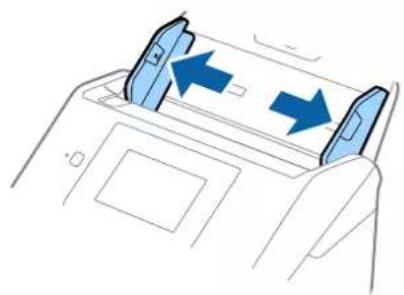
- Chargez les enveloppes dans la bac d'insertion face vers le bas, en veillant à orienter le bord ouvert (rabat) de l'enveloppe vers le côté. Dans le cas d'enveloppes dont le rabat est sur la largeur, vous pouvez les charger avec le côté ouvert (rabat) vers le haut.
Faites glisser les enveloppes dans l'ADF jusqu'à ce que vous sentiez une résistance.
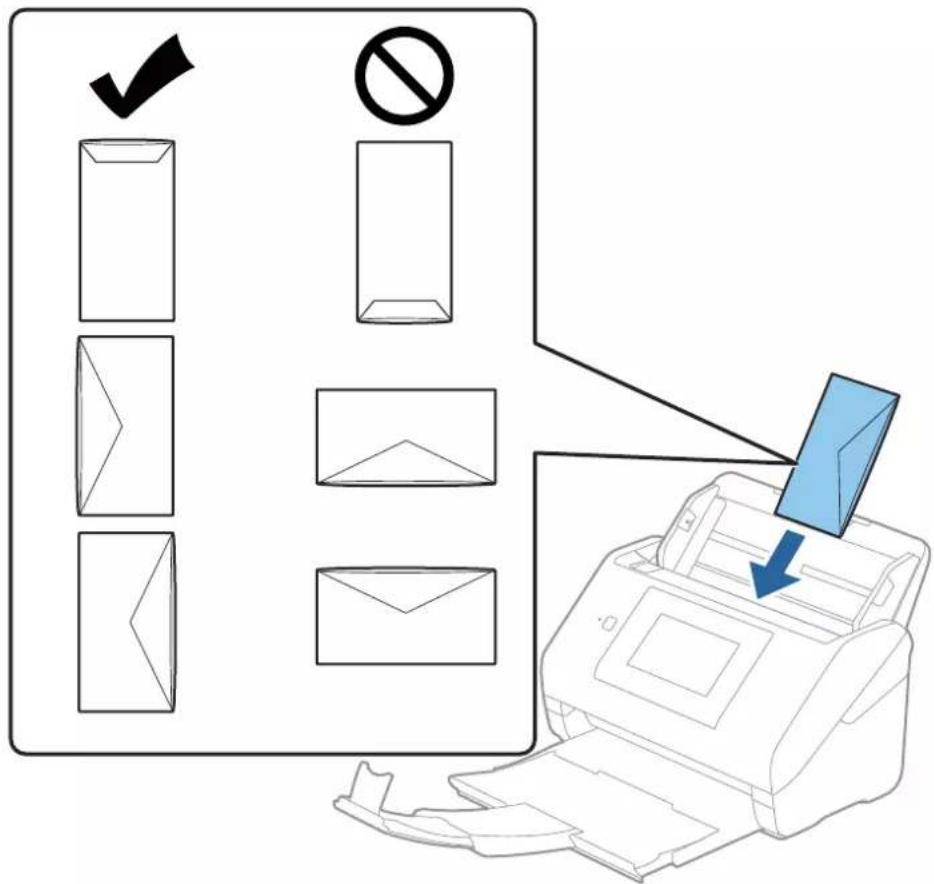
N'insérez pas d'enveloppes présentant des adhésifs.
Remarque:
□ Les enveloppes qui n'ont pas été ouvertes nettement au niveau du rabat pourraient ne pas être numérisées correctement.
□ Les enveloppes qui n'ont pas encore été fermées peuvent être chargées avec le rabat ouvert et vers le haut.
- Faites coulisser les guides latéraux pour les adapter à la largeur des enveloppes en vous assurant qu'il n'y a pas d'espace entre les enveloppes et les guides latéraux. Autrement, les enveloppes pourraient être insérées de travers.
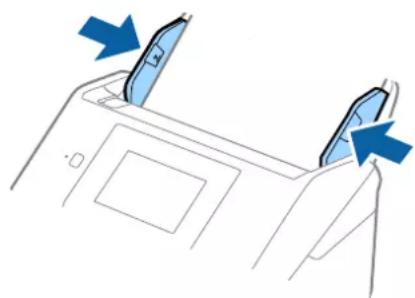
- Nous vous recommandons de sélectionner l'angle de rotation approprié ou Auto pour le réglage Pivoter de l'application.
Pour numériser des enveloppes, définissez le paramètre approprié dans la fenêtre Epson Scan 2.
Lorsque vous utilisez Epson ScanSmart, vous pouvez ouvrir la fenêtre en appuyant sur la touche Paramètres > Paramètres du scanner onglet > Paramètres de numérisation.
Sélectionnez l'onglet Paramètres principaux > Détecter alimentation double > Non. Consultez laide Epson Scan 2 pour plus de détails.
Si Détecter alimentation double est activé dans la fenêtre Epson Scan 2 et qu'une erreur d'insertion en double se produit, retirez l'enveloppe de l'ADF puis rechargez-la. Touchez ensuite Fonction DFDS sur l'écran du panneau de commande pour le définir sur On ce qui a pour effet de désactiver Détecter alimentation double pour la numérisation suivante, puis numérisez à nouveau. Le Fonction DFDS (fonctionnalité de saut de détection de double alimentation) ne désactive Détecter alimentation double que pour une feuille.
Informations connexes
« Paramètres requis pour les originaux spéciaux dans la fenêtre Epson Scan 2 » à la page 130
Originaux hétérogènes
Caractéristiques des originaux hétérogènes de différents formats
Vous pouvez charger simultanément des originaux de dimensions 50,8×50,8 mm (2,0×2,0 pouces) à A4 (ou Letter). Vous pouvez aussi charger des documents de types et d'épaisseurs différentes.

Important:
☐ Lors du placement et de la numérisation d'originaux composés de différents formats, les originaux peuvent être alimentés de travers, car tous les originaux ne sont pas pris en charge par les guides latéraux.
□ Les originaux peuvent être coincés ou alimentés de travers si vous définissez des types différents ou des tailles très différentes d'originaux, comme dans les cas suivants.
· Papier fin et papier épais
· Papier au format A4 et format papier
Si les originaux sont alimentés de travers, vérifiez si l'image numérisée est disponible ou non.
Remarque:
Si les originaux sont coincés ou ne sont pas alimentés correctement, le mode Lent peut améliorer l'alimentation.
□ Vous pouvez aussi numériser des documents de formats et types différents en les chargeant un par un avec la fonction Mode Alimentation automatique.
Positionnement d'originaux hétérogènes de différents formats
- Déployez l'extension du bac d'insertion. Extrayez le bac de sortie, déployez son extension et relevez la butée.
Remarque:
Si des originaux épais sont présents, pour éviter qu'ils ne se coïncent dans le bac de sortie ou en tombent, rangez ce dernier et ne l'utilisez pas.
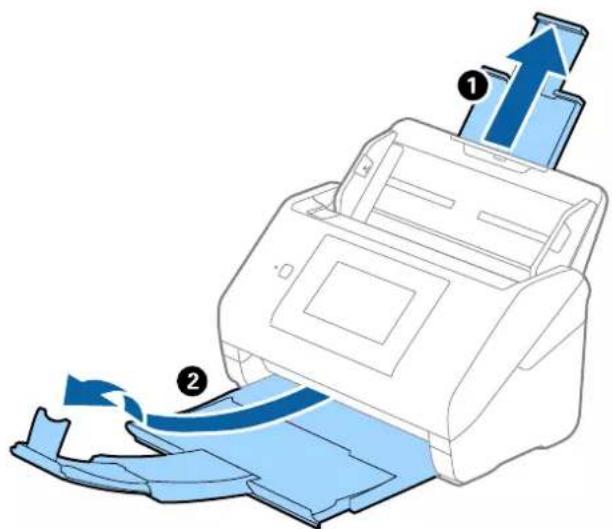
- Faites coulisser les guides latéraux du bac d'insertion au maximum vers l'extérieur.
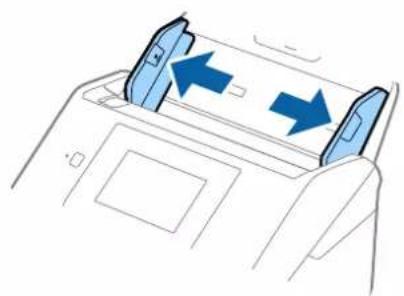
- Chargez les originaux au centre du bac d'insertion par taille décroissante, le document le plus large étant derrière et le plus étroit devant.

Important:
Vérifiez les points suivants lorsque vous définissez différentes tailles d'originaux.
□ Faites glisser les originaux avec leurs bords d'attaque alignés, jusqu'à ce qu'ils rencontrent une résistance dans l'ADF.
Définissez les originaux au centre du bac d'entrée. Référez-vous à la marque ▲ du scanner pour vous guider.
Réglez directement les originaux.
Autrement, les originaux pourraient être insérés de travers ou se bloquer.
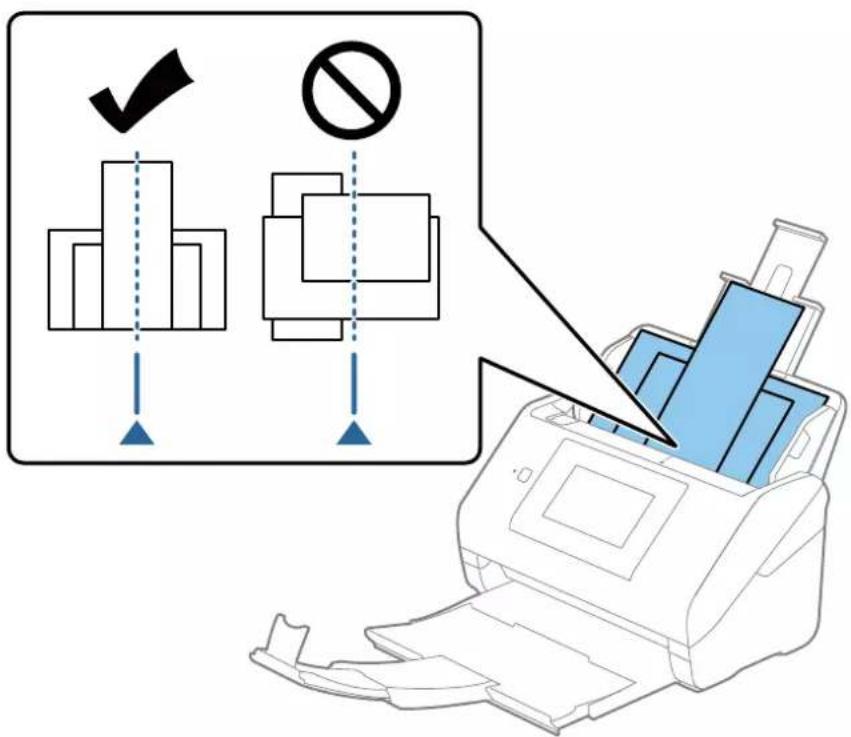
Chargez les originaux dans le bac d'insertion face vers le bas, et décalez légèrement les bords d'attaque dans l'ADF.
- Faites coulisser les guides latéraux pour les adapter à la largeur de l'original le plus large.
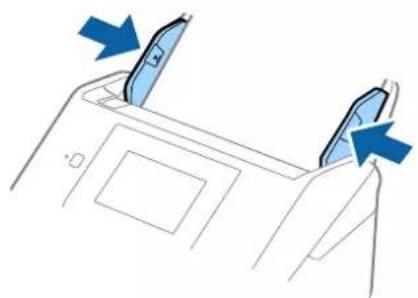
Informations connexes
→ « Numérisation d'originaux de différents formats ou types, un par un en continu (Mode Alimentation automatique) » à la page 131
Vous pouvez numériser des originaux de différents formats ou types un par un à l'aide de Mode Alimentation automatique. Dans ce mode, le scanner démarre automatiquement la numérisation lorsque des originaux sont chargés dans le scanner.
Préparation à la numérisation sur un réseau
Connexion duscannerauréseau....67
Configuration d'un serveur de messagerie....
Partaged'un dossier de réseau partagé....
Mise à disposition des contacts....8
Personnalisation de l'affichage du panneau de commande (Prédéf./Modifier Accueil)....99
Connexion du scanner au réseau
Si le scanner n'est pas connecté au réseau, utilisez l'installateur pour connecter le scanner au réseau.
Vous pouvez utiliser n'importe quelle méthode de numérisation suivante pour lancer l'installateur.
Installation depuis le site web
Accédez au site web suivant et indiquez le nom du produit. Accédez à Installation, puis démarrez la configuration.
http://epson.sn
☐ Configuration à partir du disque de logiciels (uniquement pour les modèles livrés avec un disque de logiciels et les utilisateurs ayant un ordinateur sous Windows équipé d'un lecteur de disques.)
Insérez le CD dans l'ordinateur et suivez les instructions à l'écran.
Si vous souhaitez vérifier la connexion au réseau ou vous connecter manuellement au réseau, consultez les informations liées.
Informations connexes
« Vérification de l'état de la connexion réseau » à la page 192
« Connector manuellement le scanner au réseau » à la page 196
Configuration d'un serveur de messagerie
Définissez le serveur de messagerie depuis Web Config.
Lorsque le scanner peut envoyer l'e-mail en définissant le serveur de messagerie, les options suivantes sont possibles.
Transfère les résultats de numérisation à l'aide de la messagerie
☐Reçoit la notification de messagerie depuis le scanner
Vérifiez les indications ci-dessous avant la configuration.
☐Le scanner est connecté au réseau qui peut accéder au serveur de messagerie.
- Informations de configuration de l'e-mail de l'ordinateur qui utilise le même serveur de messagerie que le scanner.
Remarque:
☐ Lorsque vous utilisez le serveur de messagerie sur Internet, confirmez les informations de paramètre depuis le fournisseur ou le site Web.
□ Vous pouvez également définir le serveur de messagerie depuis le panneau de commande. Accédez-y comme décrit ci-dessous.
Param. > Paramètres réseau > Avancé > Serveur d'email > Param. serveur
- Accédez à WebConfig et sélectionnez l'onglet Réseau > Serveur d'email > De base.
- Saisissez une valeur pour chaque élément.
- Sélectionnez OK.
Les paramètres que vous avez sélectionnés s'affichent.
Lorsque la configuration est terminée, effectuez la vérification de connexion.
Informations connexes
→ « Exécution de Web Config sur un navigateur Web » à la page 26
Éléments de paramétrage du serveur de messagerie
| Éléments Paramètres et explication | ||
| Méthode d'authentication | Définissez le mode d'authentication permettant au scanner d'accéder au serveur de messagerie. | |
| Désactiver L'authentication est désactivée en cas de communication avec un serveur de messagerie. | ||
| SMTP-AUTH Exige qu'un serveur de messagerie prenne en charge l'authentication SMTP. | ||
| POP avant SMTP Si vous sélectionnez ce mode, vous devez configurer le serveur POP3. | ||
| Compte authentifié | Si vous sélectionnez SMTP-AUTH ou POP avant SMTP en tant que Méthode d'authentication, saisissez le nom du compte authentifié contenant de 0 à 255 caractères ASCII (0x20-0x7E). | |
| Mot de passe authentifié | Si vous sélectionnez SMTP-AUTH ou POP avant SMTP en tant que Méthode d'authentication, saisissez le mot de passe authentifié contenant de 0 à 20 caractères au format ASCII (0x20-0x7E). | |
| Adr. messagerie expéditeur Saisissez l'adresse électronique de l'expéditeur. Saisissez de 0 à 255 caractères au format ASCII (0x20-0x7E), sauf : () < > [ ]; ¥. Le premier caractère ne peut être un point (.). | ||
| Adresse du serveur SMTP Saisissez de 0 à 255 caractères, A-Z a-z 0-9 . - . Vous pouvez utiliser le format IPv4 ou FQDN. | ||
| Numéro port serveur SMTP Saisissez un nombre de 1 à 65 535. | ||
| Connexion sécurisée | Spécifiez la méthode de connexion sécurisée pour le serveur de messagerie. | |
| Aucun | Si vous sélectionnez POP avant SMTP dans Méthode d'authentication, la méthode de connexion est définie sur Aucun. | |
| SSL/TLS | Cette option est disponible lorsque la Méthode d'authentication est réglée sur Désactiver ou SMTPAUTH. | |
| STARTTLS | Cette option est disponible lorsque la Méthode d'authentication est réglée sur Désactiver ou SMTPAUTH. | |
| Validation certificat | Le certificat est validé lorsque cette option est activée. Nous vous recommandons de sélectionner la valeur Activer. | |
| Adresse du serveur POP3 | Si vous sélectionnez POP avant SMTP en tant que Méthode d'authentication, saisissez l'adresse de serveur POP3 contenant de 0 à 255 caractères, A-Z a-z 0-9 . - . Vous pouvez utiliser le format IPv4 ou FQDN. | |
| Numéro port serveur POP3 | Si vous sélectionnez l'option POP avant SMTP pour le paramètre Méthode d'authentication, saisissez un nombre de 1 à 65535. | |
Vérification de la connexion au serveur de messagerie
Vous pouvez vérifier la connexion au serveur de messagerie par le biais d'une vérification de la connexion.
-
Accédez à WebConfig et sélectionnez l'onglet Réseau > Serveur d'email > Test de connexion.
-
Sélectionnez Démarrer.
Le test de connexion au serveur de messagerie est lancé. Le rapport de vérification s'affiche le fois le test terminé.
Remarque:
Vous pouvez également vérifier la connexion au serveur de messagerie à partir du panneau de commande. Accédez-y comme décrit ci-dessous.
Param. > Paramètres réseau > Avancé > Serveur d'email > Vérification connexion
Références du test de connexion au serveur de messagerie
| Messages Cause | |
| Le test de connexion a réussi. Ce message s'affiche une fois la connexion au serveur correctement établie. | |
| Erreur de communication avec le serveur SMTP.Vérifiez l'élément suivant. - Paramètres réseau | Ce message s'affiche lorsque☐Le scanner n'est pas connecté à un réseau☐Le serveur SMTP est indisponible☐La connexion réseau est interrompue lors de la communication☐Des données incomplètes sont reçues |
| Erreur de communication avec le serveur POP3. Vérifiez l'élément suivant. - Paramètres réseau | Ce message s'affiche lorsque☐Le scanner n'est pas connecté à un réseau☐Le serveur POP3 est indisponible☐La connexion réseau est interrompue lors de la communication☐Des données incomplètes sont reçues |
| Une erreur est survenue lors de la connexion au serveur SMTP. Vérifiez les éléments suivants. - Adresse du serveur SMTP - Serveur DNS | Ce message s'affiche lorsque☐La connexion à un serveur DNS a échoué☐La résolution de noms pour un serveur SMTP a échoué |
| Une erreur est survenue lors de la connexion au serveur POP3. Vérifiez les éléments suivants. - Adresse du serveur POP3 - Serveur DNS | Ce message s'affiche lorsque☐La connexion à un serveur DNS a échoué☐La résolution de noms pour un serveur POP3 a échoué |
| Erreur authentication sur serveur SMTP.Vérifiez les éléments suivants. - Méthode d'authentication - Compte authentifié - Mot de passe authentifié | Ce message s'affiche en cas d'échec de l'authentication du serveur SMTP. |
| Erreur authentication sur serveur POP3. Vérifiez les éléments suivants. - Méthode d'authentication - Compte authentifié - Mot de passe authentifié | Ce message s'affiche en cas d'échec de l'authentication du serveur POP3. |
| Méthode de communication non prise en charge. Vérifiez ce qui suit. - Adresse du serveur SMTP - Numéro port serveur SMTP | Ce message s'affiche lorsque vous essayez de communiquer avec des protocoles non pris en charge. |
| La connexion au serveur SMTP a échoué. Remplacez Connexion sécurisée par Aucun. | Ce message s'affiche lorsqu'une incompatibilité SMTP se produit entre un serveur et un client, ou lorsque le serveur ne prend pas en charge les connexions SMTP sécurisées (connexion SSL). |
| La connexion au serveur SMTP a échoué. Remplacez Connexion sécurisée par SSL/TLS. | Ce message s'affiche lorsqu'une incompatibilité SMTP se produit entre un serveur et un client, ou lorsque le serveur demande à utiliser une connexion SSL/TLS pour une connexion sécurisée SMTP. |
| La connexion au serveur SMTP a échoué. Remplacez Connexion sécurisée par STARTTLS. | Ce message s'affiche lorsqu'une incompatibilité SMTP se produit entre un serveur et un client, ou lorsque le serveur demande à utiliser une connexion STARTTLS pour une connexion sécurisée SMTP. |
| La connexion n'est pas de confiance. Vérifiez ce qui suit. - Date et heure | Ce message s'affiche lorsque la date et l'heure du scanner sont incorrectes ou que le certificat a expiré. |
| La connexion n'est pas de confiance. Vérifiez ce qui suit. - Certificat CA | Ce message s'affiche lorsque le scanner ne dispose pas d'un certificat racine correspondant au serveur ou qu'aucun Certificat CA n'a été importé. |
| La connexion n'est pas de confiance. Ce message s'affiche lorsque le certificat obtenu est endommagé. | |
| Échec de l'authentication au serveur SMTP. Remplacez Méthode d'authentication par SMTP-AUTH. | Ce message s'affiche lorsqu'une incompatibilité de méthode d'authentication se produit entre un serveur et un client. Le serveur prend en charge SMTP-AUTH. |
| Échec de l'authentication au serveur SMTP. Remplacez Méthode d'authentication par POP avant SMTP. | Ce message s'affiche lorsqu'une incompatibilité de méthode d'authentication se produit entre un serveur et un client. Le serveur ne prend pas en charge SMTP-AUTH. |
| Adr. messagerie expéditeur est incorrect. Modifiez l'adresse e-mail pour votre service e-mail. | Ce message s'affiche lorsque l'adresse e-mail de l'expéditeur spécifié est incorrecte. |
| Impossible d'accéder au produit tant que le traitement n'est pas terminé. | Ce message s'affiche lorsque le scanner est occupé. |
Partage d'un dossier de réseau partagé
Définissez un dossier réseau partagé pour enregistrer une image numérisée.
Lorsque vous sauvegardez un fichier vers le dossier, le scanner se connecte en tant que l'utilisateur de l'ordinateur sur lequel le dossier a été créé.
Création du dossier partagé
Informations connexes
→ « Avant de créer le dossier partagé » à la page 71
→ « Vérification du profil réseau » à la page 71
« Emplacement de création du dossier partagé et exemple de sécurité » à la page 71
« Ajout d'un groupe ou d'un utilisateur à l'autorisation d'accès » à la page 85
Avant de créer le dossier partagé
Avant de créer le dossier partagé, vérifiez les points suivants.
☐ Le scanner est connecté au réseau sur lequel il peut accéder à l'ordinateur sur lequel le dossier partagé sera créé.
□ Un caractère multi-octets n'est pas inclus dans le nom de l'ordinateur sur lequel le dossier partagé sera créé.

Important:
Lorsqu'un caractère multi-octets est inclus dans le nom de l'ordinateur, l'enregistrement d'ichier dans le dossier partagé peut échouer.
Dans ce cas, passez sur l'ordinateur qui n'inclut pas le caractère multi-octets dans le nom ou modifiez le nom de l'ordinateur.
Lorsque vous changez le nom de l'ordinateur, assurez-vous de le confirmer au préalable avec l'administrateur, car cela peut affecter certains paramètres, tels que la gestion de l'ordinateur, l'accès aux ressources, etc.
Vérification du profil réseau
Vérifiez si le partage de dossier est disponible sur l'ordinateur sur lequel le dossier partagé sera créé.
- Connectez-vous à l'ordinateur sur lequel le dossier partagé sera créé par le compte d'utilisateur d'autorité administrateur.
- Sélectionnez Panneau de configuration > Réseau et Internet > Centre Réseau et partage.
- Cliquez sur Modifier les paramètres de partage avancés, puis cliquez sur √ pour le profil avec (profil actuel) dans les profils réseau affichés.
- Vérifiez si Activer le partage de fichiers et d'imprimantes est sélectionné dans Partage de fichiers et d'imprimantes.
S'il est déjà sélectionné, cliquez sur Annuler et fermez la fenêtre.
Lorsque vous modifiez les paramètres, cliquez sur Enregistrer les modifications et fermez la fenêtre.
Emplacement de création du dossier partagé et exemple de sécurité
La sécurité et la commodité varient en fonction l'emplacement où le dossier partagé est créé.
Pour accéder au dossier partagé à partir de scanners ou d'autres ordinateurs, les autorisations de lecture et de modification du dossier suivantes sont requises.
☐ Onglet Partage > Partage avancé > Autorisation
Il contrôle l'autorisation d'accès au réseau du dossier partagé.
□Autorisation d'accès à l'onglet Sécurité
Il contrôle l'autorisation d'accès local et réseau du dossier partagé.
Si vous définissez Tout le monde pour le dossier partagé créé sur le bureau, en guise d'exemple de création de dossier partagé, tous les utilisateurs pouvant accéder à l'ordinateur seront autorisés à y accéder.
Cependant, il est impossible pour l'utilisateur sans autorité d'y accéder, car le bureau (dossier) est sous le contrôle du dossier de l'utilisateur, et les paramètres de sécurité du dossier de l'utilisateur lui sont transmis. L'utilisateur autorisé à accéder à longlet Sécurité (utilisateur connecté et administrateur dans ce cas) peut utiliser le dossier.
Suivez les indications ci-dessous pour créer l'emplacement approprié.
Cet exemple est lors de la création du dossier « scan_folder ».
Informations connexes
→ « Exemple de configuration de serveur de fichiers » à la page 72
« Exemple de configuration d'un ordinateur personnel » à la page 79
Exemple de configuration de serveur de fichiers
Cette explication est décrit la création de dossier partagé à la racine du disque de l'ordinateur partagé. Le serveur de fichiers dans les conditions suivantes en est un exemple.
Les utilisateurs à l'accès contrôlable, tels qu'à quelqu'un disposant d'un ordinateur du même domaine pour créer un dossier partagé, peut accéder au dossier partagé.
Définissez cette configuration lorsque vous autorisez un utilisateur à lire et à écrire dans le dossier partagé de l'ordinateur, dans le cas du serveur defichiers et de ordinateur partagé, par exemple.
☐Emplacement de la création du dossier partagé : racine du disque
□Chemin du dossier : C:\scan_folder
□Autorisation d'accès via le réseau (Autorisations de partage) : tout le monde
□Autorisation d'accès au système de fichiers (sécurité) : utilisateurs authentifiés
- Connectez-vous à l'ordinateur sur lequel le dossier partagé sera créé par le compte d'utilisateur d'autorité administrateur.
- Démarrez l'explorateur.
- Créez le dossier à la racine du disque, puis nommez-le « scan_folder ».
Saisissez entre 1 et 12 caractères alphanumériques pour nommer le dossier. Si la limite de caractères est dépassée pour le nom du dossier, il se peut que vous ne puissiez pas y accéder normalement dans l'environnement varié.
- Cliquez avec le bouton droit de la souris sur le dossier créé, puis sélectionnez Propriétés.
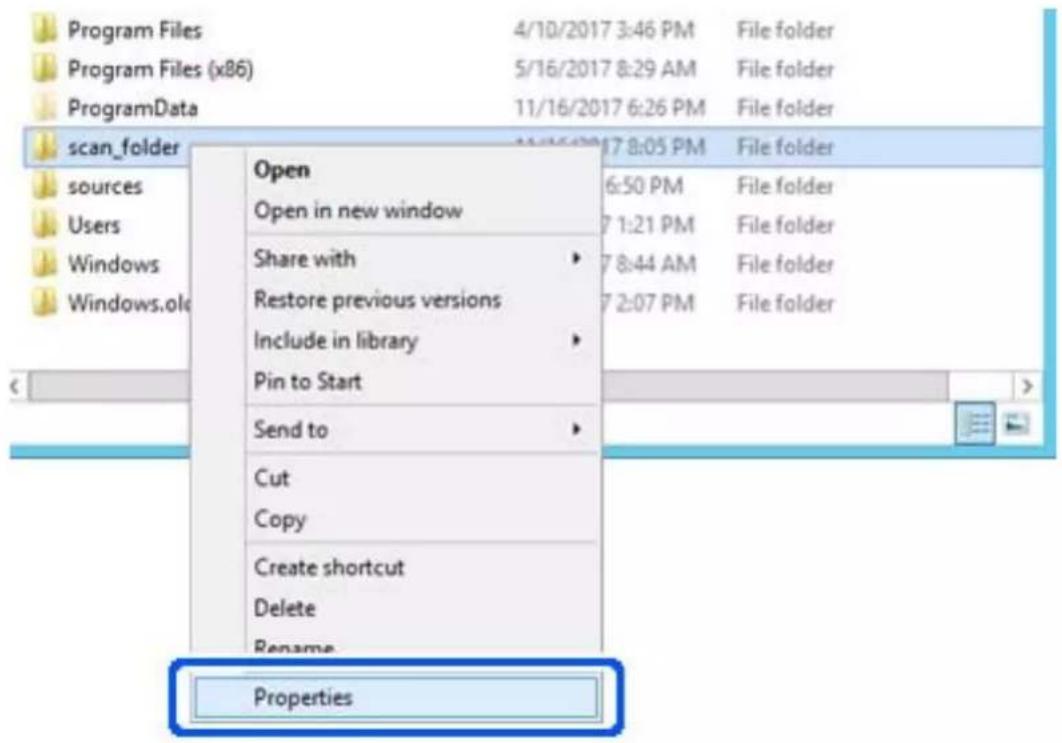
- Cliquez sur Partage avancé dans l'onglet Partage.
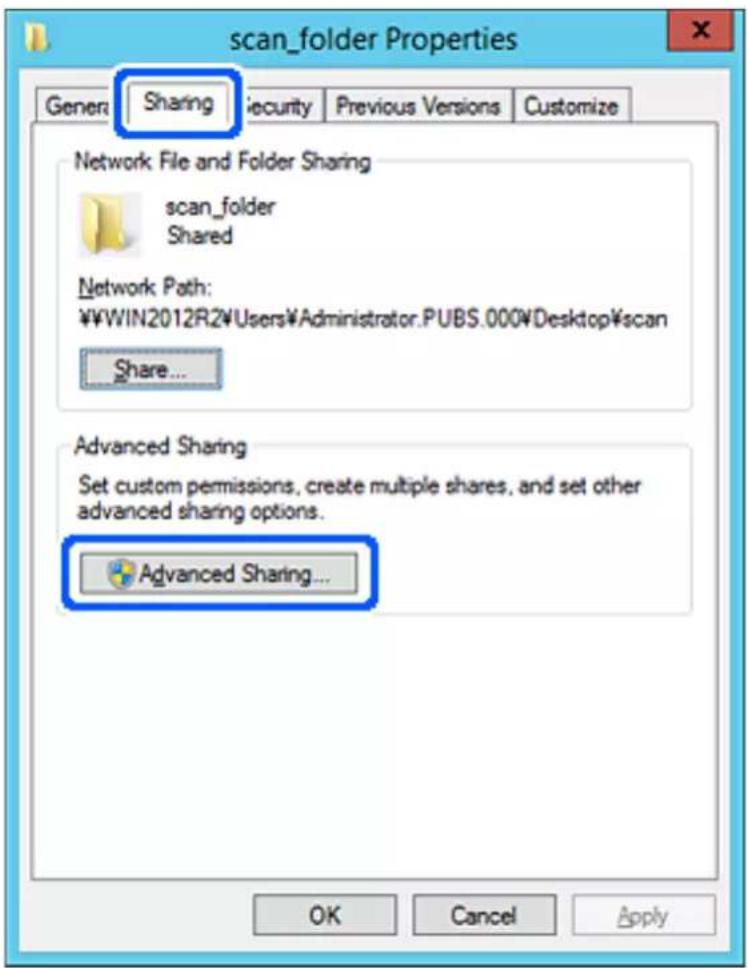
- Sélectionnez Partager ce dossier, puis cliquez sur Autorisation.
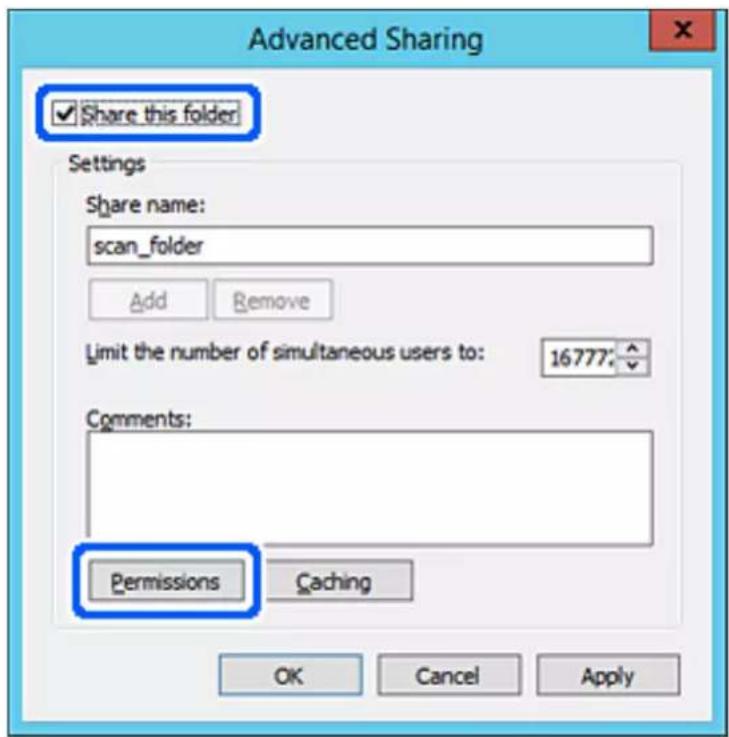
- Sélectionnez le groupe Tout le monde dans Groupe ou nom d'utilisateur, sélectionnez Autoriser pour Modifier, puis cliquez sur OK.
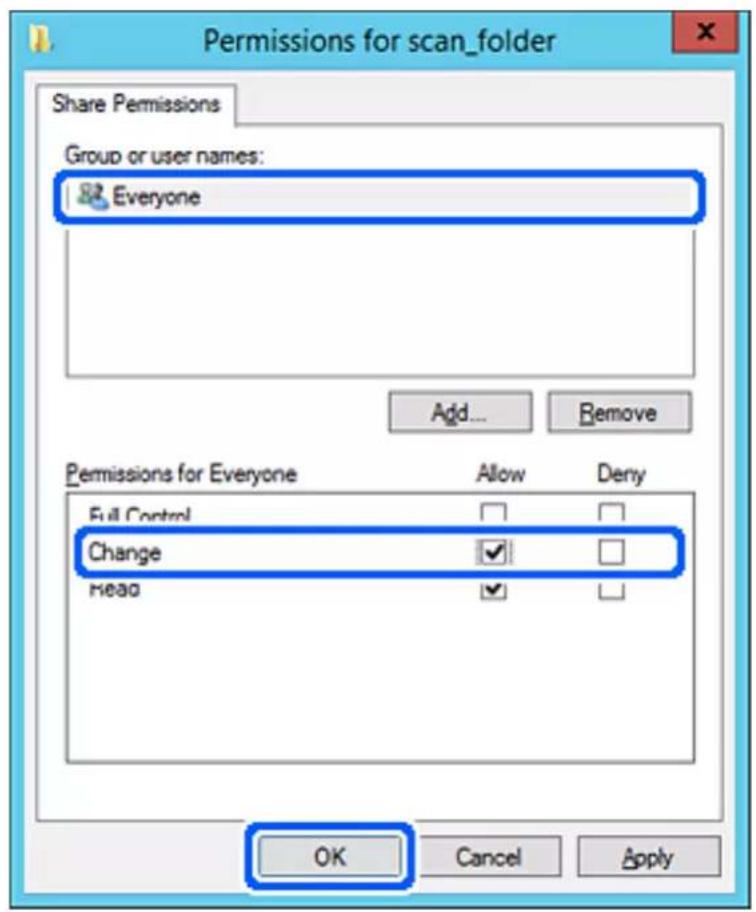
-
Cliquez sur OK.
-
Sélectionnez l'onglet Sécurité, puis Utilisateurs authentifiés dans le Groupe ou nom d'utilisateur.
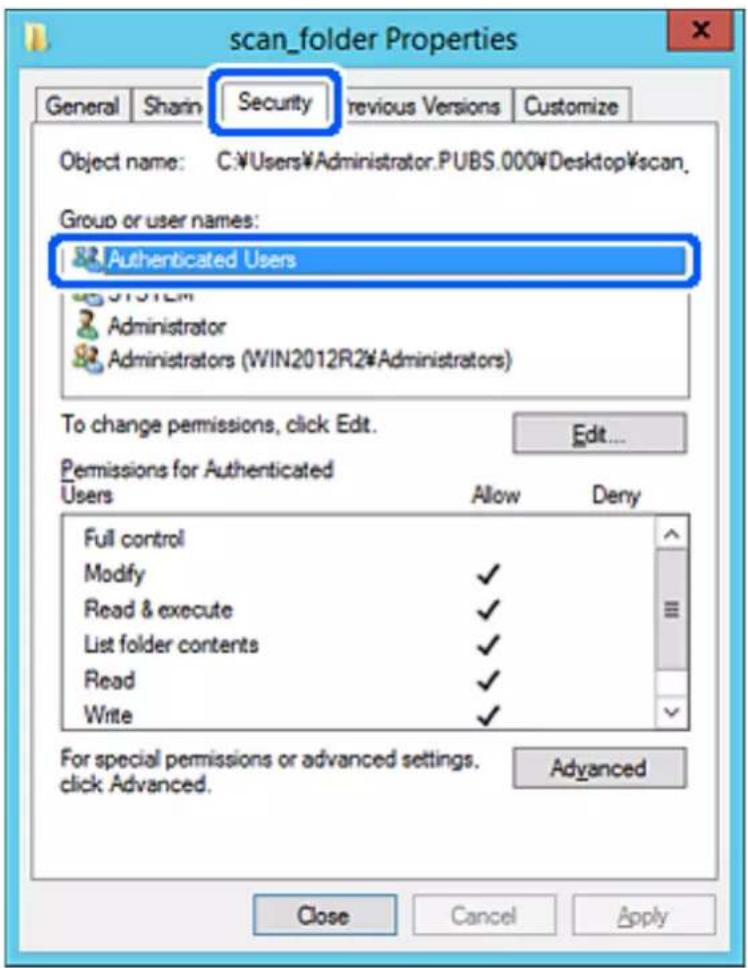
« Utilisateurs authentifiés » est le groupe spécial qui inclut tous les utilisateurs pouvant se connecter au domaine ou à l'ordinateur. Ce groupe est affiché uniquement lorsque le dossier est créé juste en dessous du dossier racine.
S'il ne s'affiche pas, vous pouvez l'ajouter en cliquant sur Modifier. Pour plus de détails, consultez les Informations connexes.
- Vérifiez qu'Autoriser pour Modifier est sélectionné dans Autorisations des utilisateursauthentifiés.
S'il est pas sélectionné, sélectionnez Utilisateurs authentifiés, cliquez sur Modifier, sélectionnez Autoriser pour Modifier dans Autorisations des utilisateurs authentifiés, puis cliquez sur OK.
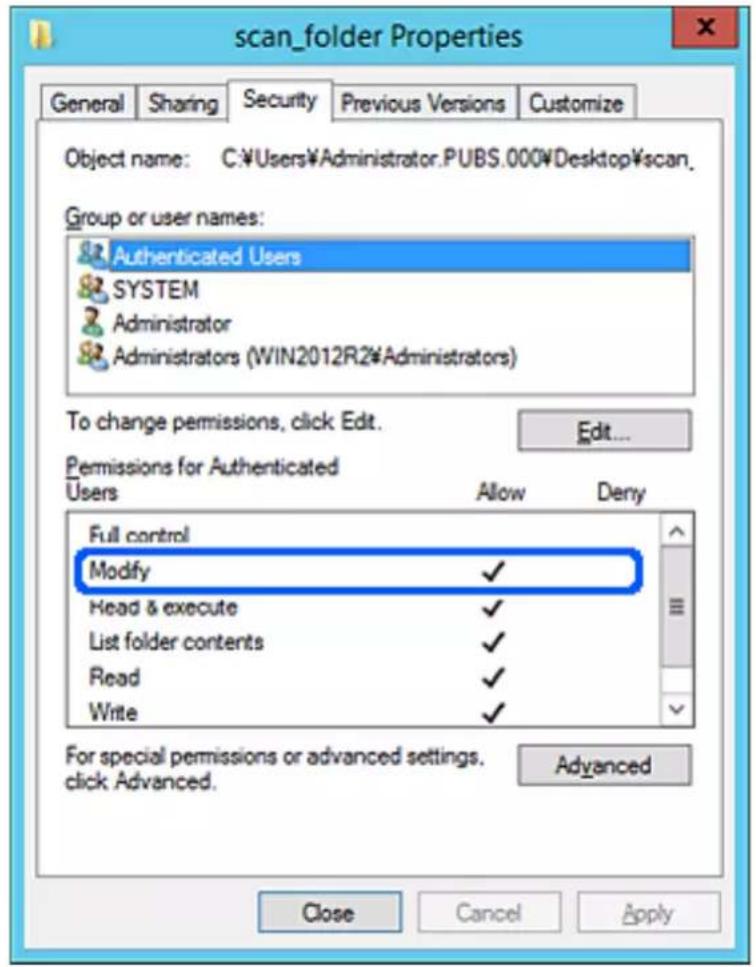
11. Sélectionnez l'onglet Partage.
Le chemin réseau du dossier partagé s'affiche. Cela est utilisé lors de l'enregistrement dans les contacts du scanner. Prenez-en note.
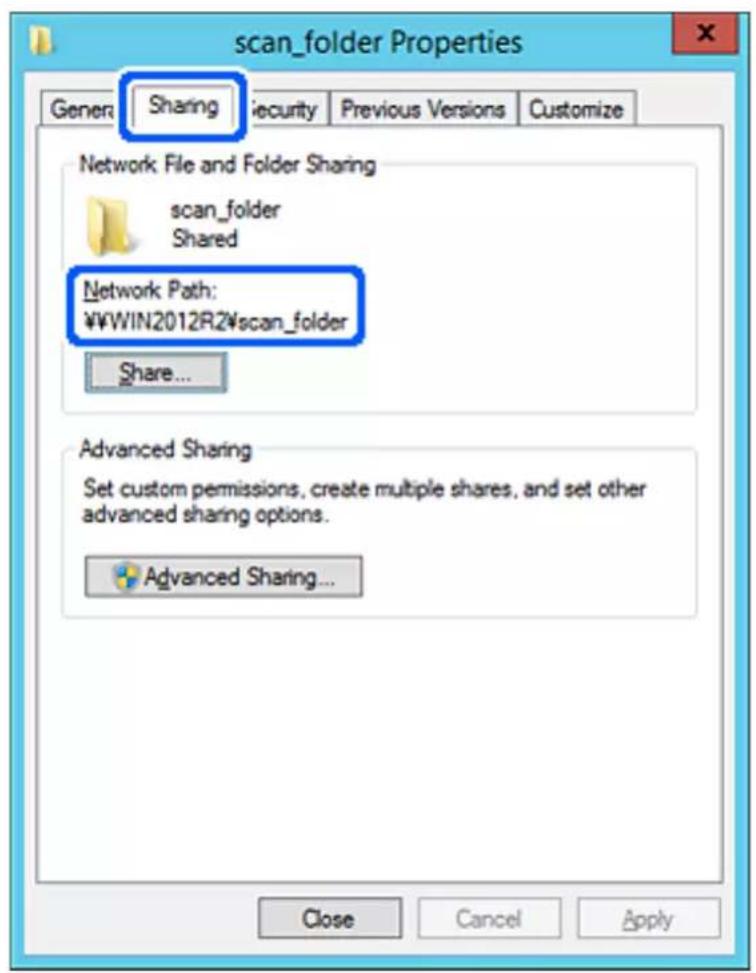
12. Cliquez sur OK ou Fermer pour fermer l'écran.
Vérifiez si le fichier peut être écrit ou lu sur le dossier partagé à partir des ordinateurs appartenant au même domaine.
Informations connexes
→ « Ajout d'un groupe ou d'un utilisateur à l'autorisation d'accès » à la page 85
→ « Enregistrement d'une destination dans les contacts à l'aide de Web Config » à la page 90
Exemple de configuration d'un ordinateur personnel
Cette explication est un exemple de création de dossier partagé sur le bureau de l'utilisateur actuellement connecté l'ordinateur.
L'utilisateur qui se connecte à l'ordinateur et qui dispose des droits d'administrateur peut accéder au dossier du bureau et au dossier du document situé sous le dossier Utilisateur.
Implémentez cette configuration lorsque vous n'autorisez PAS la lecture et l'écriture à un autre utilisateur du dossier partagé sur un ordinateur personnel.
Emplacement de la création du dossier partagé : bureau
□Chemin du dossier : C:\Users\xxxx\Desktop\scan_folder
□Autorisation d'accès via le réseau (Autorisations de partage) : tout le monde
□ Autorisation d'accès au système de fichiers (Sécurité) : ne pas ajouter, ou ajouter des noms d'utilisateur/groupe pour autoriser l'accès
-
Connectez-vous à l'ordinateur sur lequel le dossier partagé sera créé par le compte d'utilisateur d'autorité administrateur.
-
Démarrez l'explorateur.
-
Créez le dossier sur le bureau, puis nommez-le « scan_folder ».
Saisissez entre 1 et 12 caractères alphanumériques pour nommer le dossier. Si la limite de caractères est dépassée pour le nom du dossier, il se peut que vous ne puissiez pas y accéder normalement dans l'environnement varié.
- Cliquez avec le bouton droit de la souris sur le dossier créé, puis sélectionnez Propriétés.
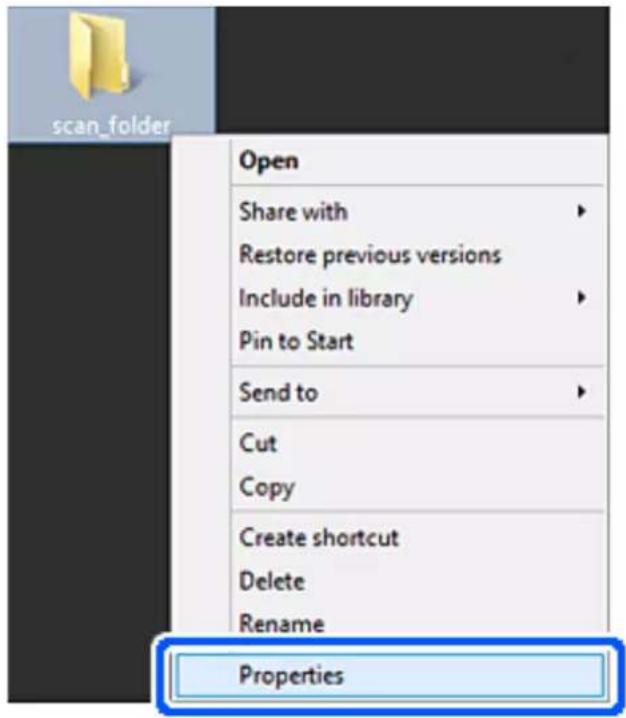
- Cliquez sur Partage avancé dans l'onglet Partage.
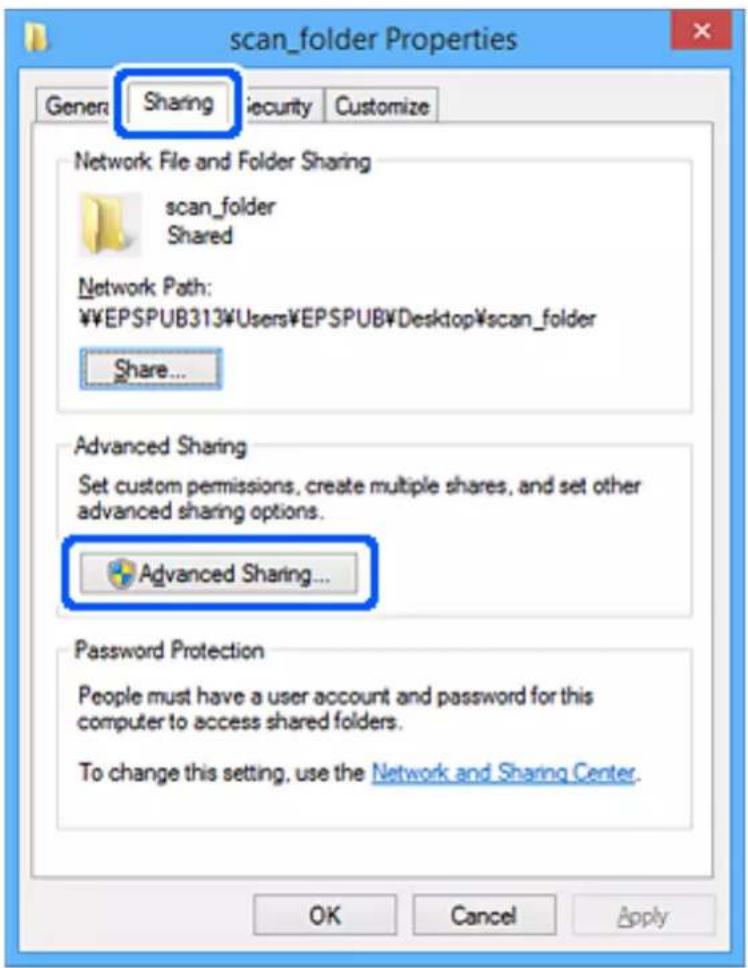
- Sélectionnez Partager ce dossier, puis cliquez sur Autorisation.
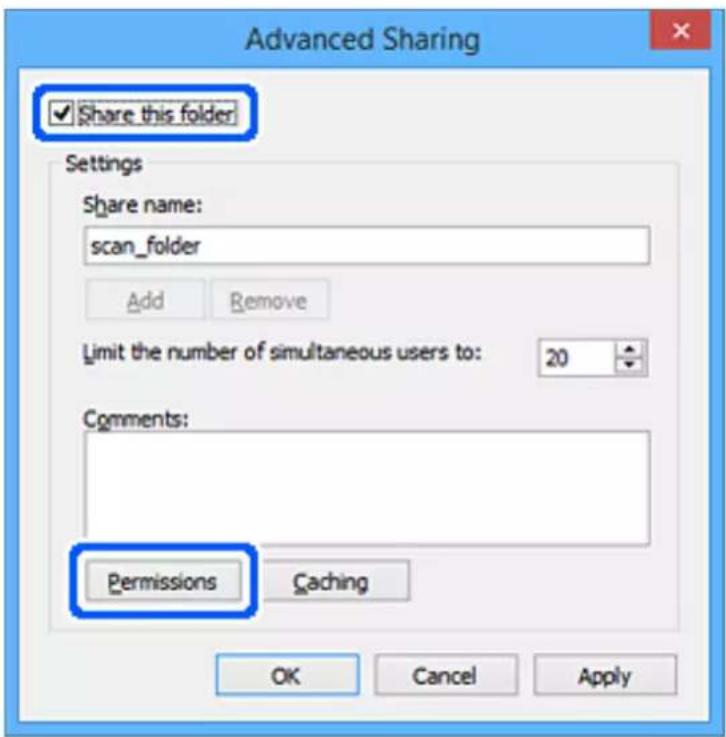
- Sélectionnez le groupe Tout le monde dans Groupe ou nom d'utilisateur, sélectionnez Autoriser pour Modifier, puis cliquez sur OK.
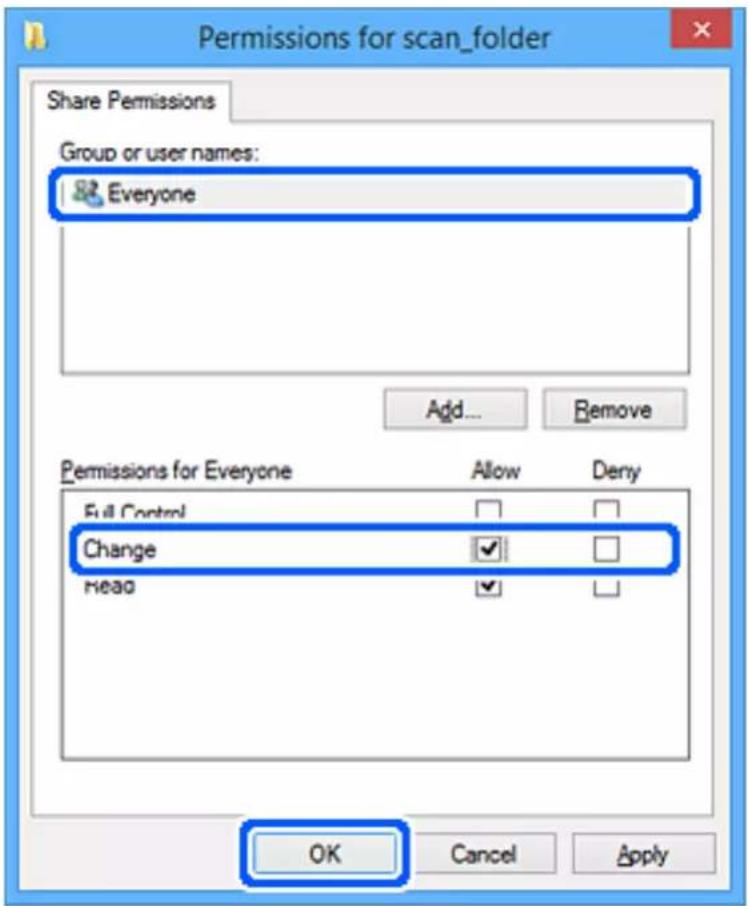
-
Cliquez sur OK.
-
Sélectionnez l'onglet Sécurité.
-
Vérifiez le groupe ou l'utilisateur dans le Groupe ou les noms d'utilisateur.
Le groupe ou l'utilisateur affiché ici peut accéder au dossier partagé.
Dans ce cas, l'utilisateur qui se connecte à cet ordinateur et l'administrateur peuvent accéder au dossier partagé.
Ajoutez une autorisation d'accès, le cas échéant. Vous pouvez l'ajouter en cliquant sur Modifier. Pour plus de détails, consultez les Informations connexes.
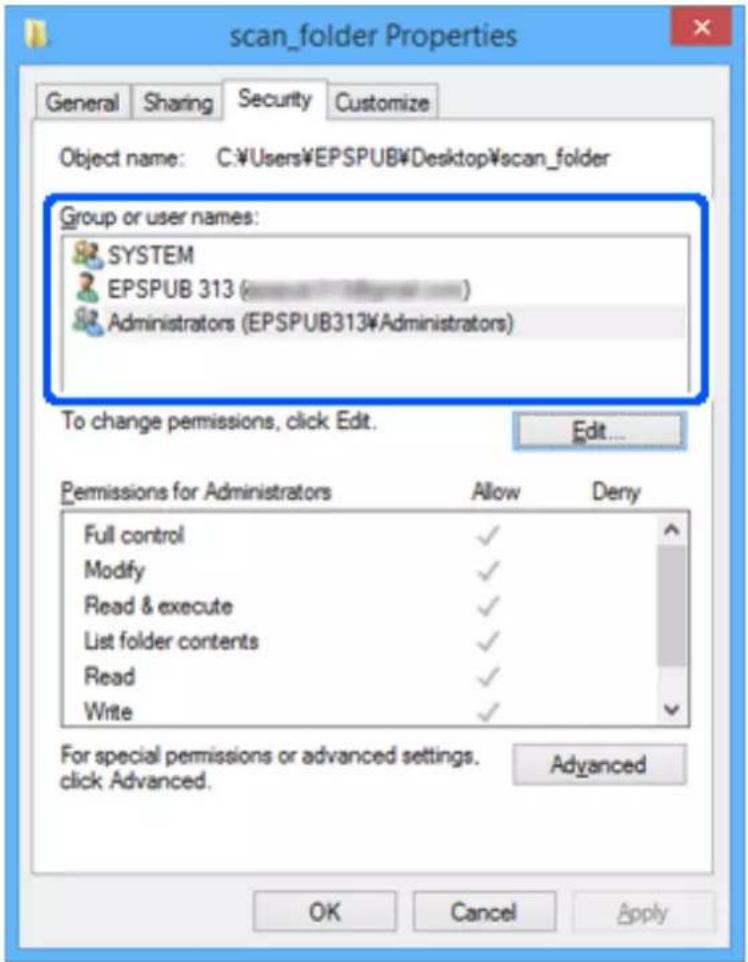
11. Sélectionnez l'onglet Partage.
Le chemin réseau du dossier partagé s'affiche. Cela est utilisé lors de l'enregistrement dans les contacts du scanner. Prenez-en note.
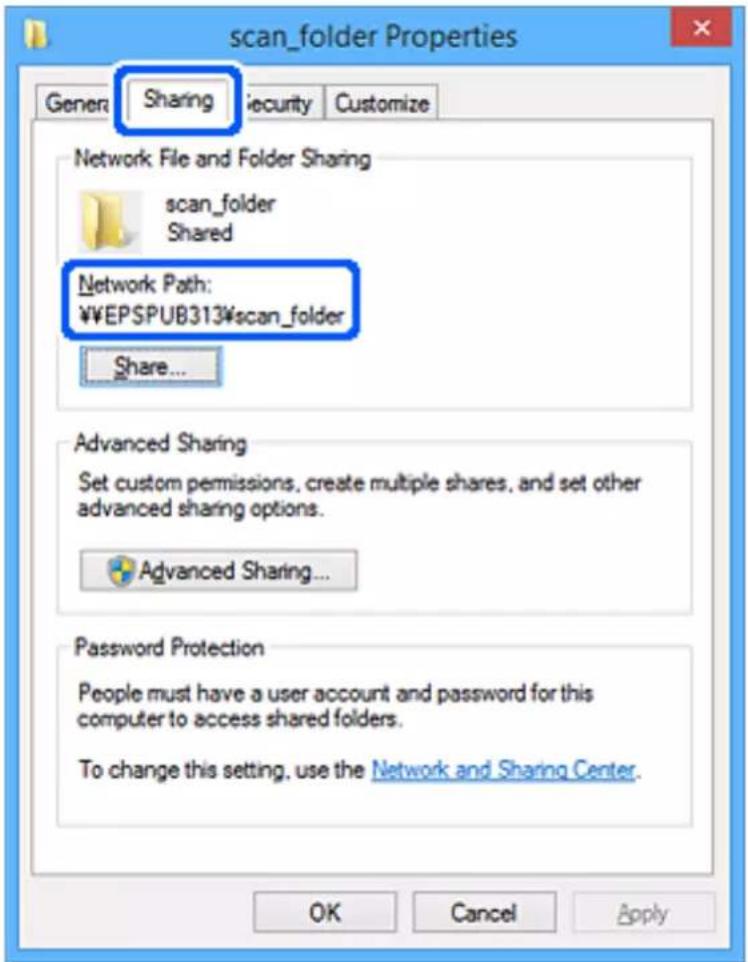
12. Cliquez sur OK ou Fermer pour fermer l'écran.
Vérifiez si le fichier peut être écrit ou lu sur le dossier partagé à partir des ordinateurs des utilisateurs ou des groupes disposant des droits d'accès.
Informations connexes
« Ajout d'un groupe ou d'un utilisateur à l'autorisation d'accès » à la page 85
→ « Enregistrement d'une destination dans les contacts à l'aide de Web Config » à la page 90
Ajout d'un groupe ou d'un utilisateur à l'autorisation d'accès
Vous pouvez ajouter le groupe ou l'utilisateur à l'autorisation d'accès.
- Cliquez avec le bouton droit sur le dossier, puis sélectionnez Propriétés.
- Sélectionnez l'onglet Sécurité.
3. Cliquez sur Modifier.
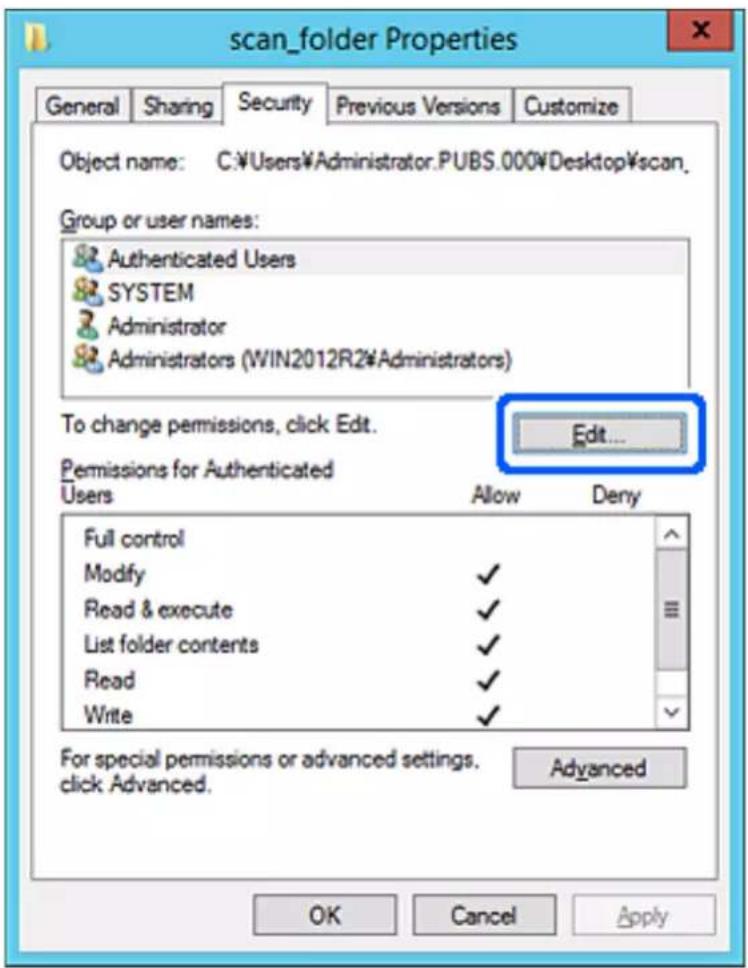
- Cliquez sur Ajouter sous Groupe ou noms d'utilisateur.
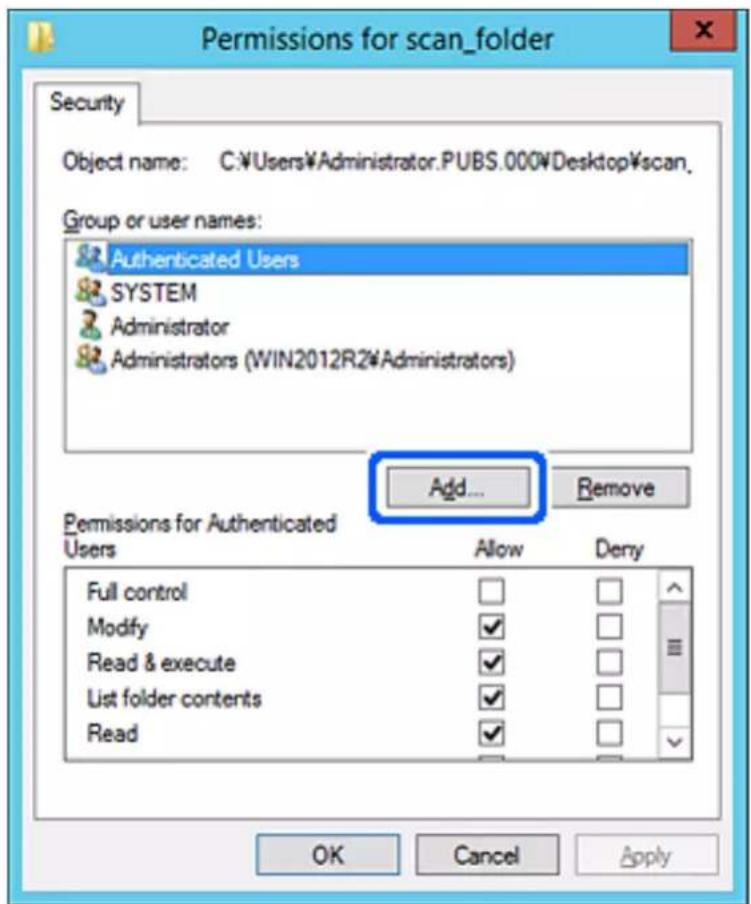
- Saisissez le nom du groupe ou de l'utilisateur auquel vous souhaitez autoriser l'accès, puis cliquez sur Vérifier les noms.
Un soulignement est ajouté au nom.
Remarque:
Si vous ne connaissez pas le nom complet du groupe ou de l'utilisateur, saisissez une partie du nom, puis cliquez sur Vérifier les noms. Les noms de groupe ou les noms d'utilisateur correspondant à une partie du nom sont répertoriés. Vous pouvez ensuite sélectionner le nom complet dans la liste.
S'il n'y a qu'un nom correspondant, le nom complet souligné s'affiche dans Entrer le nom de l'objet à sélectionner.
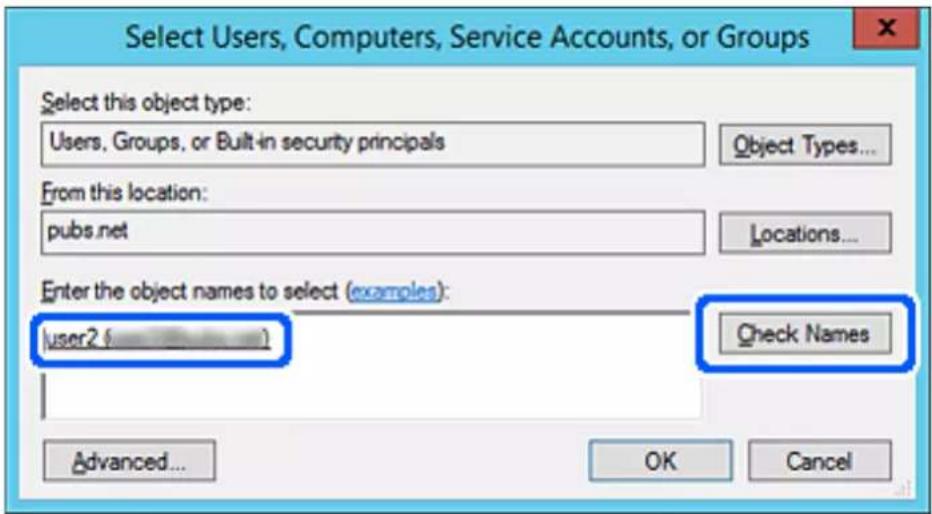
-
Cliquez sur OK.
-
Sur l'écran Autorisation, sélectionnez le nom d'utilisateur saisi dans Groupe ou noms d'utilisateur, sélectionnez l'autorisation d'accès pour Modifier, puis cliquez sur OK.
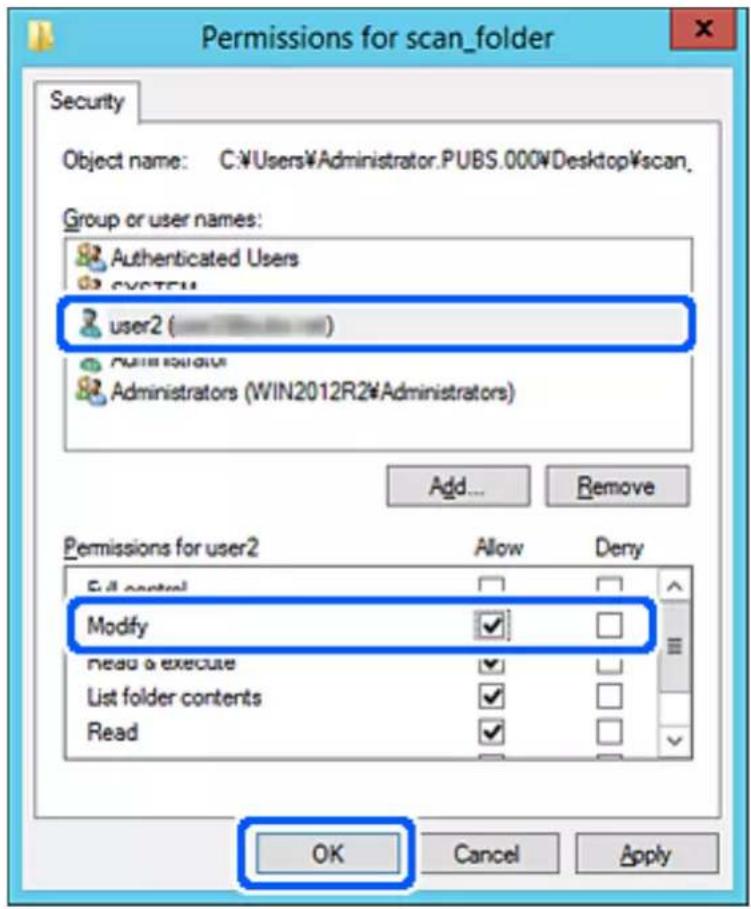
- Cliquez sur OK ou Fermer pour fermer l'écran.
Vérifiez si le fichier peut être écrit ou lu sur le dossier partagé à partir des ordinateurs des utilisateurs ou des groupes disposant des droits d'accès.
Mise à disposition des contacts
L'enregistrement de destinataires dans la liste de contacts du scanner vous permet de facilement de saisir le destinataire lors de la numérisation.
Vous pouvez enregistrer les types de destinataires suivants dans la liste de contacts. Vous pouvez entrer jusqu'à 300 entrées au total.
Remarque:
Vous pouvez également utiliser le serveur LDAP (recherche LDAP) pour saisir le destinataire. Vous pouvez basculer entre la liste de contacts de votre scanner et le LDAP en utilisant le panneau de commande du scanner.
| Adresse électronique Destinataire pour l’email. | Il faut configurer les paramètres de serveur de l’email à l’avance. |
| Dossier réseau Destinataire des données numérisées. Vous devez préparer le dossier réseau à l'avance. |
Comparaison des outils de configuration des contacts
Trois outils permettent de configurer les contacts du scanner : Web Config, Epson Device Admin et le panneau de commande du scanner. Les différences entre les trois outils sont répertoriées dans le tableau ci-dessous.
| Fonctionnalités | Web Config | Epson Device Admin | Panneau de commande du scanner |
| Enregistrement d'une destination | √ | √ | √ |
| Modification d'une destination | √ | √ | √ |
| Ajout d'un groupe √ | √ | √ | |
| Modification d'un groupe √ | √ | √ | |
| Suppression d'une destination ou de groupes | √ | √ | √ |
| Suppression de toutes les destinations | √ | √ | |
| Importation d'un fichier √ | √ | - | |
| Exportation vers un fichier √ | √ | - |
Enregistrement d'une destination dans les contacts à l'aide de Web Config
Remarque:
Vous pouvez également enregistrer les contacts depuis le panneau de commande du scanner.
-
Accédez à Web Config et sélectionnez l'onglet Numériser > Contacts.
-
Sélectionnez le numéro à enregistrer, puis cliquez sur Modifier.
-
Saisissez le Nom et l'Mot d'index.
-
Sélectionnez le type de destination pour l'option Type.
Remarque:
Vous ne pouvez pas modifier l'option Type une fois l'enregistrement terminé. Si vous voulez changer le type, supprimez la destination avant de la réenregistrer.
- Saisissez une valeur pour chaque élément, puis cliquez sur Appliquer.
Informations connexes
→ « Exécution de Web Config sur un navigateur Web » à la page 26
Éléments de configuration de la destination
| Éléments Paramètres et explication | |
| Paramètres communs | |
| Nom Saisissez un nom d'utilisateur à afficher dans les contacts en Unicode (UTF-8) et en moins de 30 caractères. Laissez le champ vide si vous ne voulez pas en spécifier. | |
| Mot d'index Saisissez des mots à rechercher en Unicode (UTF-8) et en moins de 30 caractères.Laissez le champ vide si vous ne voulez pas en spécifier. | |
| Type Sélectionnez le type d'adresse que vous souhaitez enregistrer. | |
| Affect à l'util fréquente Sélectionnez pour définir l'adresse enregistrée comme adresse fréquemment utilisée.Une fois l'adresse configurée comme fréquemment utilisée, elle s'affiche en haut de l'écran des numérisations et vous pouvez indiquer la destination sans afficher les contacts. | |
| Adresse de la messagerie | Saisissez de 1 à 255 caractères, A-Z a-z 0-9 ! # $ % & ' * + - ./ = ? ^ _ { | } ~ @. |
| Dossier réseau (SMB) | |
| Enregistrer \« Chemin d'accès » | Saisissez l'emplacement dans lequel le dossier cible est situé entre 1 et 253 caractères Unicode (UTF-8), sans « \ ». |
| Nom d'utilisateur | Saisissez un nom d'utilisateur pour accéder à un dossier sur le réseau en Unicode (UTF-8) et en moins de 30 caractères. Évitez toutefois d'utiliser des caractères de contrôle (0x00-0x1F, 0x7F). |
| Mot de passe Saisissez un mot de passe pour accéder à un dossier sur le réseau en Unicode (UTF-8) et en moins de 20 caractères. Évitez toutefois d'utiliser des caractères de contrôle (0x00-0x1F, 0x7F). | |
| FTP | |
| Connexion sécurisée Sélectionnez FTP ou FTPS selon le protocole de transfert de fichiers pris en charge par le serveur FTP. Sélectionnez FTPS pour permettre au scanner de communiquer en appliquant des mesures de sécurité. | |
| Enregistrer | Saisissez le nom du serveur en utilisant entre 1 et 253 caractères au format ASCII (0x20-0x7E), sans compter « ftp:// » ou « ftps:// ». |
| Nom d'utilisateur | Saisissez un nom d'utilisateur pour accéder au serveur FTP en Unicode (UTF-8) et en moins de 30 caractères. Évitez toutefois d'utiliser des caractères de contrôle (0x00-0x1F, 0x7F). Si le serveur autorise les connexions anonymes, saisissez un nom d'utilisateur tel qu'Anonymous et FTP. Laissez le champ vide si vous ne voulez pas en spécifier. |
| Mot de passe Saisissez un mot de passe pour accéder à un serveur FTP en Unicode (UTF-8) et en moins de 20 caractères. Évitez toutefois d'utiliser des caractères de contrôle (0x00-0x1F, 0x7F). Laissez le champ vide si vous ne voulez pas en spécifier. | |
| Mode de connexion Sélectionnez le mode de connexion dans le menu. Si un pare-feu est configuré entre le scanner et le serveur FTP, sélectionnez Mode passif. | |
| Numéro de port Saisissez le numéro de port du serveur FTP entre 1 et 65535. | |
| Validation certificat | Le certificat du serveur FTP est validé lorsque cette option est activée. Disponible lorsque l’option FTPS est réglée sur Connexion sécurisée.Pour que cette option fonctionne, importez le Certificat CA dans le scanner. |
| SharePoint(WebDAV) | |
| Connexion sécurisée Sélectionnez HTTP ou HTTPS selon le protocole de transfert de fichiers pris en charge par le serveur. Sélectionnez HTTPS pour permettre au scanner de communiquer en appliquant des mesures de sécurité. | |
| Enregistrer | Saisissez le nom du serveur en utilisant entre 1 et 253 caractères au format ASCII (0x20–0x7E), sans compter « http:// » ou « https:// ». |
| Nom d’utilisateur | Saisissez un nom d’utilisateur pour accéder à un serveur en Unicode (UTF-8) et en moins de 30 caractères. Évitez toutefois d’utiliser des caractères de contrôle (0x00–0x1F, 0x7F). Laissez le champ vide si vous ne voulez pas en spécifier. |
| Mot de passe Saisissez un mot de passe pour accéder à un serveur en Unicode (UTF-8) et en moins de 20 caractères. Évitez toutefois d’utiliser des caractères de contrôle (0x00–0x1F, 0x7F). Laissez le champ vide si vous ne voulez pas en spécifier. | |
| Validation certificat | Le certificat du serveur est validé lorsque cette option est activée. Disponible lorsque l’option HTTPS est réglée sur Connexion sécurisée.Pour que cette option fonctionne, importez le Certificat CA dans le scanner. |
| Serveur proxy Indiquez si vous souhaitez | utiliser un serveur proxy. |
Enregistrement des destinations en tant que groupe à l'aide de Web Config
Si le type de destination est défini sur Email, vous pouvez enregistrer le destinations en tant que groupe.
- Accédez à Web Config et sélectionnez l'onglet Numériser > Contacts.
- Sélectionnez le numéro à enregistrer, puis cliquez sur Modifier.
- Sélectionnez un groupe dans Type.
- Cliquez sur Sélectionner pour Contact(s) pour Groupe.
Les destinations disponibles s'affichent. - Sélectionnez les destinations que vous voulez enregistrer dans le groupe, puis cliquez sur Sélectionner.
-
Saisissez le Nom et l'Mot d'index.
-
Sélectionnez si vous souhaitez assigner ou non le groupe enregistré dans le groupe fréquemment utilisé.
Remarque:
Les destinations peuvent être enregistrées dans plusieurs groupes.
- Cliquez sur Appliquer.
Informations connexes
→ « Exécution de Web Config sur un navigateur Web » à la page 26
Sauvegarde et importation de contacts
Vous pouvez sauvegarder et importer des contacts à l'aide d'outils comme Web Config.
Pour Web Config, vous pouvez sauvegarder les contacts en exportant les paramètres du scanner qui incluent les contacts. Le fichier exporté ne peut être modifié, car il est exporté en tant que fichier binaire.
Les contacts sont remplacés lors de l'importation des paramètres du scanner dans le scanner.
Pour Epson Device Admin, seuls les contacts peuvent être exportés à partir de l'écran des propriétés du périphérique. Si vous n'exportez pas les éléments liés à la sécurité, vous pouvez également modifier les contacts exportés et les importer, car ils peuvent être enregistrés en fichier SYLK ou CSV.
Importation de contacts à l'aide de Web Config
Si vous avez un scanner qui vous permet de sauvegarder des contacts et est compatible avec ce scanner, vous pouvez facilement enregistrer des contacts en important le fichier de sauvegarde.
Remarque:
Pour obtenir des instructions sur la façon de sauvegarder les contacts du scanner, reportez-vous au manuel fourni avec le scanner.
Suivez les étapes ci-dessous pour importer les contacts dans le scanner.
- Accédez à Web Config, sélectionnez l'onglet Gestion des périphériques > Exporter et importer valeur de paramètre > Importer.
- Sélectionnez le fichier de sauvegarde créé dans Fichier, saisissez le mot de passe, puis cliquez sur Suivant.
- Cochez la case Contacts, puis Suivant.
Sauvegarde de contacts avec Web Config
Les données de contact risquent d'être perdues suite à une anomalie de fonctionnement du scanner. Il est conseillé d'effectuer une sauvegarde des données à chaque mise à jour des données. Epson ne sera pas tenue responsable de la perte de données, de la sauvegarde ou de la restauration de données et/ou paramètres et ce, même pendant une période de garantie.
Avec Web Config, vous pouvez sauvegarder sur l'ordinateur les données des contacts enregistrés dans le scanner.
-
Accédez à Web Config, puis sélectionnez l'onglet Gestion des périphériques > Exporter et importer valeur de paramètre > Exporter.
-
Sélectionnez la case à cocher Contacts dans la catégorie Numériser.
-
Saisissez un mot de passe pour déchiffrer le fichier exporté.
Vous avez besoin du mot de passe pour importer le fichier. Laissez le champ vide si vous ne souhaitez pas chiffrer le fichier.
- Cliquez sur Exporter.
Exportation et enregistrement de contacts en volume à l'aide d'un outil
Si vous utilisez Epson Device Admin, vous pouvez ne sauvegarder que les contacts et modifier les fichiers exportés, puis tout enregistrer d'un coup.
C'est utile lorsque vous ne voulez sauvegarder que les contacts, ou remplacer le scanner et transférer les contacts de l'ancienne vers la nouvelle.
Exportation des contacts
Enregistrez les informations des contacts dans le fichier.
Vous pouvez modifier les fichiers enregistrés au format SYLK ou csv à l'aide d'une application de feuille de calcul ou un éditeur de texte. Vous pouvez vous tous les enregistrés à la fois à la suite d'une suppression ou d'un ajout d'informations.
Les informations qui incluent des éléments de sécurité, tels que des mots de passe et des informations personnelles, peuvent être enregistrées au format binaire avec mot de passe. Vous ne pouvez pas modifier le fichier. Il peut être utilisé comme fichier de sauvegarde d'informations, éléments de sécurité y compris.
- Lancez Epson Device Admin.
- Sélectionnez Imprimantes dans le menu des tâches de la barre latérale.
- Sélectionnez le périphérique que vous souhaitez configurer dans la liste.
-
Cliquez sur Configuration des périphériques dans l'onglet Accueil du menu ruban.
Une fois le mot de passe administrateur défini, saisissez le mot de passe et cliquez sur OK. -
Cliquez sur Commun > Contacts.
-
Sélectionnez le format d'exportation dans Exporter > Exporter éléments.
□Tous les éléments
Exportez le fichier binaire chiffré. Sélectionnez le cas dans lequel vous souhaitez inclure les éléments de sécurité, tels que le mot de passe et les informations personnelles. Vous ne pouvez pas modifier le fichier. Si vous le sélectionnez, vous devez définir le mot de passe. Cliquez Configuration et définissez un mot de passe entre 8 et 63 caractères en ASCII. Ce mot de passe est requis lors de l'importation du fichier binaire.
□Éléments sauf Informations de sécurité
Exportez les fichiers au format SYLK ou au format csv. Sélectionnez le cas dans lequel vous souhaitez modifier les informations du fichier exporté.
-
Cliquez sur Exporter.
-
Spécifiez l'emplacement d'enregistrement du fichier, le type de fichier, puis cliquez sur Enregistrer. Le message de finalisation s'affiche.
-
Cliquez sur OK.
Vérifiez que le fichier est enregistré à l'endroit spécifié.
Importation des contacts
Importez les informations des contacts dans le fichier.
Vous pouvez importer les fichiers enregistrés au format SYLK ou csv, ainsi que le fichier binaire sauvegardé qui inclut les éléments de sécurité.
-
Lancez Epson Device Admin.
-
Sélectionnez Imprimantes dans le menu des tâches de la barre latérale.
-
Sélectionnez le périphérique que vous souhaitez configurer dans la liste.
-
Cliquez sur Configuration des périphériques dans l'onglet Accueil du menu ruban. Une fois le mot de passe administrateur défini, saisissez le mot de passe et cliquez sur OK.
-
Cliquez sur Commun > Contacts.
-
Cliquez sur Parcourir dans Importer.
-
Sélectionnez le fichier que vous souhaitez importer, puis cliquez sur Ouvrir. Lorsque vous sélectionnez le fichier binaire, saisissez le mot de passe que vous avez défini lors de l'exportation du fichier dans Mot de passe.
-
Cliquez sur Importer. L'écran de confirmation s'affiche.
-
Cliquez sur OK. Le résultat de validation s'affiche.
- Édition des informations chargées - Cliquez lorsque vous souhaitez modifier les informations individuellement. - Chargement de plus de fichier - Cliquez sur lorsque vous souhaitez importer plusieurs fichiers.
-
Cliquez sur Importer, puis sur OK dans le dernier écran de l'importation. Revenez à l'écran des propriétés du périphérique.
-
Cliquez sur Transmettre.
-
Cliquez sur OK dans le message de confirmation.
Les paramètres sont envoyés au scanner.
- Cliquez sur OK à l'écran confirmant l'envoi.
Les informations du scanner sont mises à jour.
Ouvrez les contacts à partir de Web Config ou du panneau de commande du scanner, puis vérifiez que le contact est mis à jour.
Coopération entre le serveur LDAP et les utilisateurs
Vous pouvez définir les informations d'adresse enregistrées sur le serveur LDAP comme destination d'un e-mail lorsque vous coopérez avec le serveur LDAP.
Configuration du serveur LDAP
Pour utiliser les informations du serveur LDAP, enregistrez-les sur le scanner.
- Accédez à Web Config et sélectionnez l'onglet Réseau > Serveur LDAP > De base.
- Saisissez une valeur pour chaque élément.
- Sélectionnez OK.
Les paramètres que vous avez sélectionnés s'affichent.
Éléments de configuration du serveur LDAP
| Éléments Paramètres et explication | |
| Utiliser le Serveur LDAP | Sélectionnez Utiliser ou Ne pas utiliser. |
| Adresse du serveur LDAP | Saisissez l'adresse du serveur LDAP. Saisissez 1 à 255 caractères au format IPv4, IPv6 ou FQDN. Pour le format FQDN, vous pouvez utiliser des caractères alphanumériques ASCII (0x20–0x7E) et « - », sauf pour le début et la fin de l'adresse. |
| Num. port serveur LDAP Saisissez le numéro de port du serveur LDAP entre 1 et 65535. | |
| Connexion sécurisée | Choisissez la méthode d'authentification pour que le scanner accède au serveur LDAP. |
| Validation certificat | Lorsque cette option est activée, le certificat du serveur LDAP est validé. Nous vous recommandons de sélectionner la valeur Activer.Pour que cette option fonctionne, vous devez importer le Certificat CA dans le scanner. |
| Expiration recherche (sec) Définissez le temps de recherche observé avant qu'une erreur de délai dépassé ne survienne, entre 5 et 300. | |
| Méthode d'authentication Sélectionnez | l'une des méthodes.Si vous sélectionnez L'authentication Kerberos, sélectionnez Paramètres Kerberos pour effectuer les réglages de Kerberos.Pour réaliser une L'authentication Kerberos, les conditions suivantes sont nécessaires.☐Le scanner et le serveur DNS parviennent à communiquer.☐L'heure du scanner, le serveur KDC et le serveur nécessaire à l'authentication (serveur LDAP, serveur SMTP ou serveur de fichiers) sont synchronisés.☐Lorsque le serveur de service est attribué en tant qu'adresse IP, le FQDN de ce serveur est enregistré dans la zone de résolution inverse du serveur DNS. |
| Domaine Kerberos à utiliser | Si vous sélectionnez L'authentication Kerberos pour Méthode d'authentication, sélectionnez le domaine Kerberos que vous souhaitez utiliser. |
| DN administrateur / Nom d'utilisateur | Saisissez le nom d'utilisateur pour le serveur LDAP en Unicode (UTF-8) et en moins de 128 caractères. Vous ne pouvez pas utiliser des caractères de contrôle, tels que 0x00–0x1F et 0x7F. Ce paramètre n'est pas utilisé lorsque Authentication anonyme est sélectionné pour Méthode d'authentication. Laissez le champ vide si vous ne voulez pas en spécifier. |
| Mot de passe Saisissez le mot de passe pour le serveur d'authentication LDAP en Unicode (UTF-8) et en moins de 128 caractères. Vous ne pouvez pas utiliser des caractères de contrôle, tels que 0x00–0x1F et 0x7F. Ce paramètre n'est pas utilisé lorsque Authentication anonyme est sélectionné pour Méthode d'authentication. Laissez le champ vide si vous ne voulez pas en spécifier. | |
Paramètres Kerberos
Si vous sélectionnez L'authentication Kerberos pour Méthode d'authentication de Serveur LDAP > De base, définissez les paramètres Kerberos suivants dans l'onglet Réseau > Paramètres Kerberos. Vous pouvez enregistrer jusqu'à 10 paramètres pour les paramètres Kerberos.
| Éléments Paramètres et explication | |
| Domaine | Saisissez le domaine de l’authentification Kerberos en 255 caractères ASCII (0x20–0x7E) maximum. Laissez le champ vide si vous ne voulez pas en enregistrer. |
| Adresse KDC Saisissez l’adresse du serveur | d’authentification Kerberos. Saisissez jusqu’à 255 caractères dans le format IPv4, IPv6 ou FQDN. Laissez le champ vide si vous ne voulez pas en enregistrer. |
| Numéro de port (Kerberos) Saisissez le numéro de port du serveur Kerberos entre 1 et 65535. | |
Configuration des paramètres de recherche du serveur LDAP
Vous pouvez utiliser l'adresse e-mail enregistrée sur le serveur LDAP lors de la configuration des paramètres de recherche.
- Accédez à Web Config et sélectionnez l'onglet Réseau > Serveur LDAP > Paramètres de recherche.
-
Saisissez une valeur pour chaque élément.
-
Cliquez sur OK pour afficher le résultat du paramètre.
Les paramètres que vous avez sélectionnés s'affichent.
Éléments de configuration de recherche du serveur LDAP
| Éléments Paramètres et explication | |
| Base de recherche (Nom distingué) | Si vous souhaitez rechercher un domaine arbitraire, spécifiez le nom de domaine du serveur LDAP. Saisissez entre 0 et 128 caractères Unicode (UTF-8). Laissez ce champ vide si vous ne recherchez pas d'attribut arbitraire.Exemple de répertoire du serveur local : dc=server,dc=local |
| Nombre d'entrées de recherche | Spécifiez le nombre d'entrées de recherche, entre 5 et 500. Le nombre d'entrées de recherche spécifié est enregistré et affiché temporairement. Même si le nombre d'entrées de recherche est supérieur au nombre spécifié et qu'un message d'erreur apparaît, la recherche peut malgré tout être effectuée. |
| Attribut Nom d'utilisateur | Spécifiez le nom d'attribut à afficher lors de la recherche des noms d'utilisateur. Saisissez entre 1 et 255 caractères Unicode (UTF-8). Le premier caractère doit être a-z ou A-Z.Exemple : cn, uid |
| Attr affich Nom utilisateur Spécifiez le nom | d'attribut à afficher comme nom d'utilisateur. Saisissez entre 0 et 255 caractères Unicode (UTF-8). Le premier caractère doit être a-z ou A-Z.Exemple : cn, sn |
| Attribut de l'adresse email Spécifiez le nom | d'attribut à afficher lors de la recherche d'adresses e-mail.Saisissez une combinaison entre 1 et 255 caractères en utilisant A-Z, a-z, 0-9 et -. Le premier caractère doit être a-z ou A-Z.Exemple : courrier |
| Attribut arbitraire 1 - Attribut arbitraire 4 | Vous pouvez spécifier d'autres attributs arbitraires à rechercher. Saisissez entre 0 et 255 caractères Unicode (UTF-8). Le premier caractère doit être a-z ou A-Z.Laissez ce champ vide si vous ne souhaitez pas rechercher d'attributs arbitraires.Exemple : o, ou |
Vérification de la connexion à un serveur LDAP
Réalisez le test de connexion au serveur LDAP en utilisant le paramètre défini dans Serveur LDAP > Paramètres de recherche.
- Accédez à Web Config et sélectionnez l'onglet Réseau > Serveur LDAP > Test de connexion.
- Sélectionnez Démarrer.
Le test de connexion commence. Le rapport de vérification s'affiche le fois le test terminé.
Références de test de la connexion au serveur LDAP
| Messages Explication | |
| Le test de connexion a réussi. Ce message s'affiche une fois la connexion au serveur correctement établie. | |
| Le test de connexion a échoué.Vérifier les paramètres. | Ce message s'affiche pour les raisons suivantes :☐L'adresse du serveur LDAP ou le numéro de port est incorrect.☐Une erreur d'expiration est survenue.☐Ne pas utiliser est sélectionné pourUtiliser le Serveur LDAP.☐Si L'authentication Kerberos est sélectionné pourMéthode d'authentification, les paramètres tels que Domaine, Adresse KDC et Numéro de port (Kerberos) sont incorrects. |
| Le test de connexion a échoué.Vérifiez les date et heure sur votre produit ou sur le serveur. | Ce message s'affiche lorsque la connexion échoue en raison d'une différence entre l'heure du scanner et du serveur LDAP. |
| Échec authentication.Vérifier les paramètres. | Ce message s'affiche pour les raisons suivantes :☐Nom d'utilisateur et/ouMot de passeest incorrect.☐SiL'authentication Kerberos est sélectionné pourMéthode d'authentification, l'heure et la date ne sont peut-être pas configurées. |
| Impossible d'accéder au produit tant que le traitement n'est pas terminé. | Ce message s'affiche lorsque le scanner est occupé. |
Personnalisation de l'affichage du panneau de commande (Prédéf./Modifier Accueil)
Vous pouvez enregistrer les paramètres fréquemment utilisés en tant que Prédéf.. Vous pouvez enregistrer jusqu'à 48 préréglages et ajouter l'icône du préréglage enregistré sur l'écran d'accueil à l'aide de Modifier Accueil.
Enregistrement de Prédéf.
Remarque:
□Vous pouvez enregistrer les paramètres actuels en sélectionnant ☆ sur l'écran de paramètres de numérisation.
□ Vous pouvez également enregistrer Prédéf. dans Web Config.
Sélectionnez l'onglet Numériser > Prédéf..
- Sélectionnez Prédéf. à l'écran d'accueil du panneau de commande du scanner.
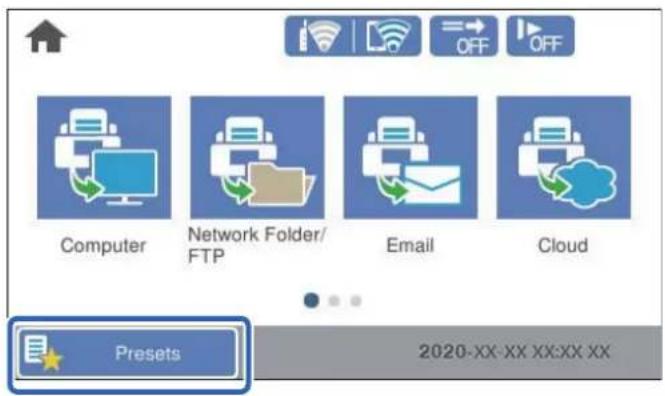
- Sélectionnez
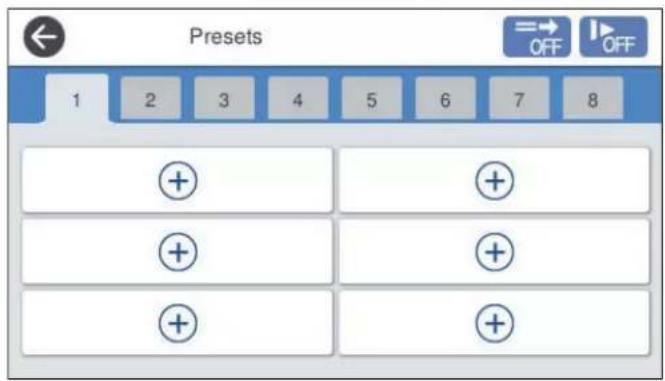
- Sélectionnez le menu que vous souhaitez utiliser pour enregistrer un préréglage.
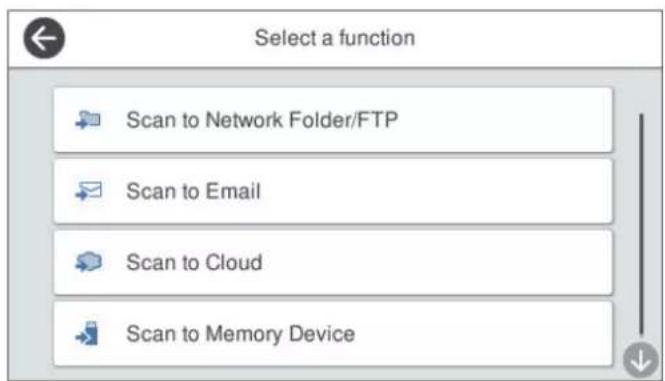
-
Définissez chaque élément, puis sélectionnez ☆.
-
Définissez les paramètres de présélection.
Nom : définissez le nom.
□ Définissez l'Icône : définissez l'image et la couleur de l'icône que vous souhaitez afficher.
- Paramètre Envoi rapide : lance immédiatement la numérisation sans confirmation lorsque la présélection est sélectionnée.
Contenu : vérifiez les paramètres de numérisation.
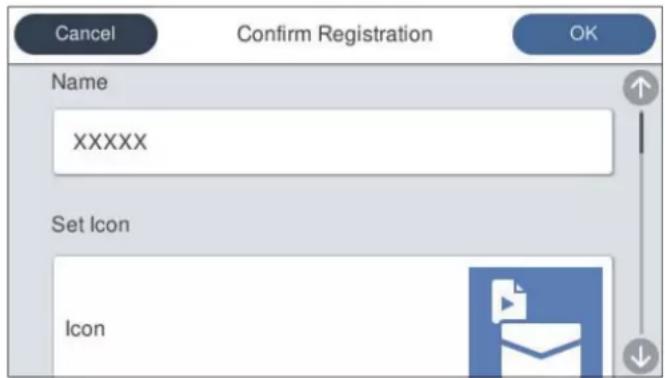
Options des menus de Prédéf.
Vous pouvez modifier les paramètres d'un préréglage en sélectionnant > pour chaque préréglage.
Changer le nom :
permet de modifier le nom du préréglage.
Changez l'Icône :
permet de modifier l'icône et la couleur du préréglage.
Paramètre Envoi rapide :
lance immédiatement la numérisation sans confirmation lorsque le préréglage est sélectionné.
Modifier la position :
modify l'ordre d'affichage des préréglages.
Supprimer :
supprime le préréglage sélectionné.
Ajoutez ou supprimez l'Icône sur l'Accueil :
ajoute ou supprime l'icône de préréglage de l'écran d'accueil.
Confirmer Détails :
permet d'afficher les paramètres d'un préréglage. Vous pouvez charger le préréglage en sélectionnant Utilisez ce param..
Modifier l'écran d'accueil du panneau de commande (Modifier Accueil)
Vous pouvez personnaliser l'écran d'accueil en sélectionnant Param. > Modifier Accueil sur le panneau de commande du scanner.
Mise en page : modifie la méthode d'affichage des icônes de menu.
« Modification de Mise en page de l'écran d'accueil » à la page 102
□ Ajouter icône : ajoute des icônes aux paramètres de Prédéfinis que vous avez effectués, ou restaure des icônes qui ont été supprimées de l'écran.
« Ajouter icône » à la page 103
Supprimer icône : supprime les icônes de l'écran d'accueil.
« Supprimer icône » à la page 104
Déplacer icône : modifie l'ordre d'affichage des icônes.
« Déplacer icône » à la page 104
Restaurer affich des icônes par défaut : restaure les paramètres d'affichage par défaut pour l'écran d'accueil.
□Papier peint : permet de modifier la couleur de l'arrière-plan de l'écran d'accueil.
Modification de Mise en page de l'écran d'accueil
-
Sélectionnez Param. >Modifier Accueil > Mise en page sur le panneau de commande du scanner.
-
Sélectionnez Ligne ou Matrice.
Ligne :
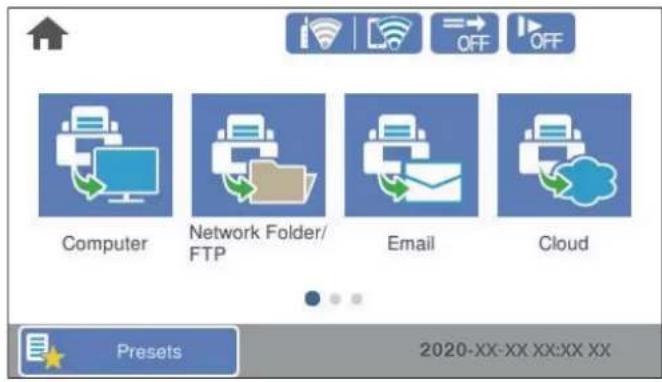
Matrice :
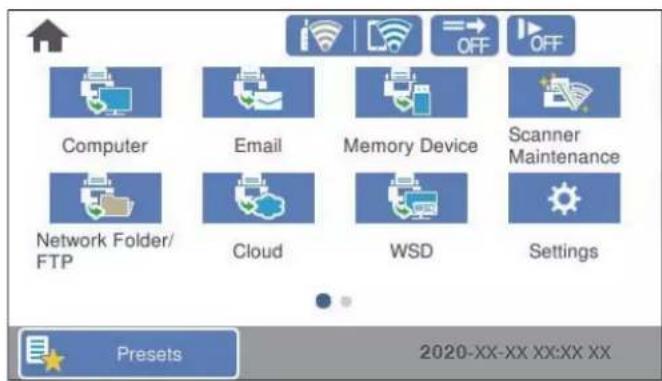
- Sélectionnez pour revenir à l'écran d'accueil et consulter celui-ci.
Ajouter icône
-
Sélectionnez Param. > Modifier Accueil > Ajouter icône sur le panneau de commande du scanner.
-
Sélectionnez Fonction ou Prédéfinis.
□Fonction : affiche les fonctions par défaut indiquées sur l'écran d'accueil.
Prédéfinis : affiche les préréglages enregistrés.
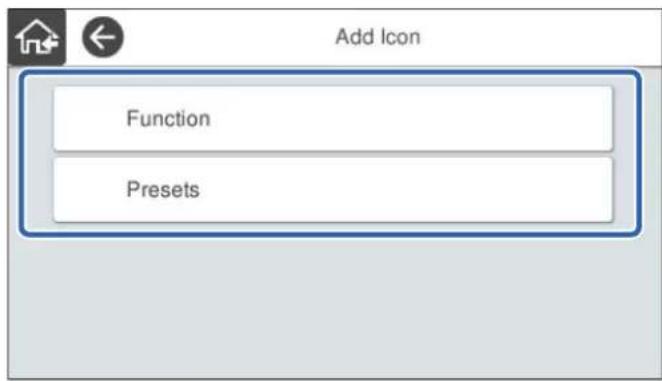
- Sélectionnez l'élément que vous souhaitez ajouter à l'écran d'accueil.
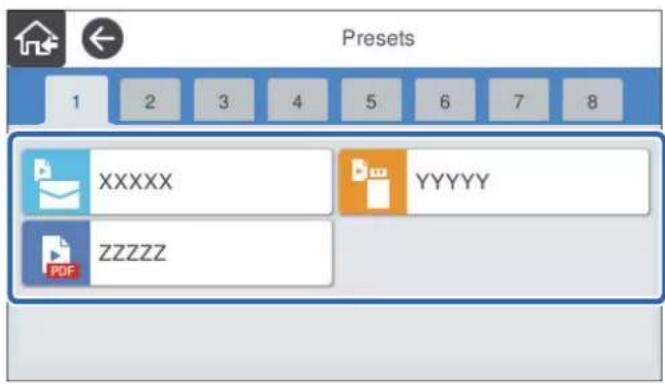
- Sélectionnez l'espace vide dans lequel vous souhaitez installer l'élément.
Si vous souhaitez ajouter plusieurs icônes, répétez les étapes 3 à 4.
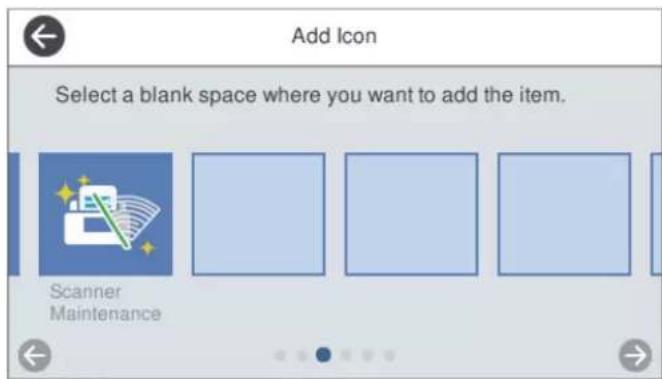
- Sélectionnez pour revenir à l'écran d'accueil et consulter celui-ci.
Supprimer icône
-
Sélectionnez Param. > Modifier Accueil > Supprimer icône sur le panneau de commande du scanner.
-
Sélectionnez l'icône que vous souhaitez supprimer.
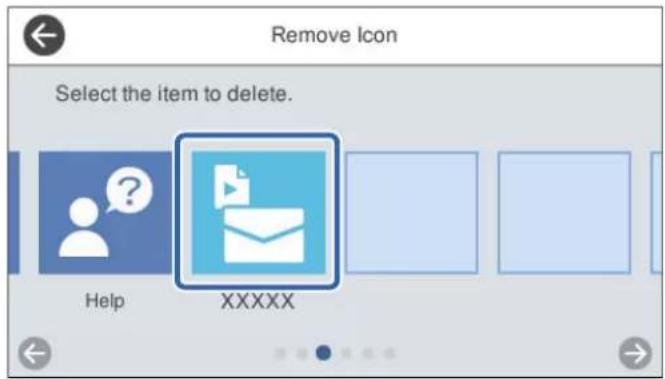
- Sélectionnez Oui pour terminer.
Si vous souhaitez supprimer plusieurs icônes, répétez les étapes 2 et 3.
-
Sélectionnez ← pour revenir à l'écran Modifier Accueil.
-
Sélectionnez pour revenir à l'écran d'accueil et consulter celui-ci.
Déplacer icône
-
Sélectionnez Param. > Modifier Accueil > Déplacer icône sur le panneau de commande du scanner.
-
Sélectionnez l'icône que vous souhaitez déplacer.
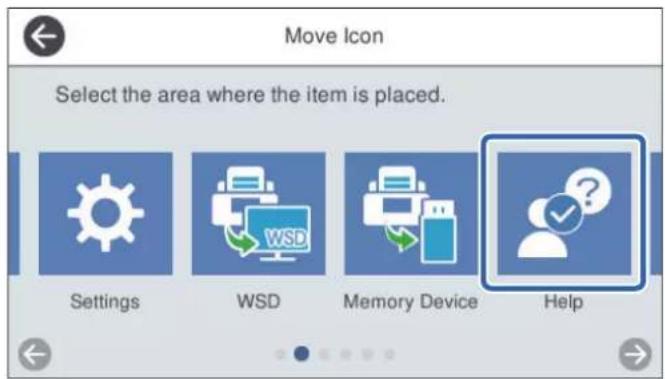
- Sélectionnez le cadre de destination.
Si une autre icône est déjà définie dans le cadre de destination, les icônes sont remplacées.
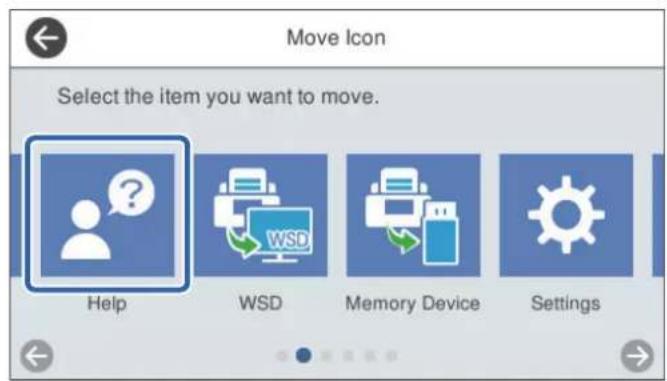
-
Sélectionnez ← pour revenir à l'écran Modifier Accueil.
-
Sélectionnez pour revenir à l'écran d'accueil et consulter celui-ci.
Numérisation
Numérisation à l'aide du panneau de commande duscanner.....
Numérisation à l'aide des paramètres Prédéf....
Numérisation à partir d'un ordinateur....
Numérisation depuis un périphérique intelligent (Epson Smart Pa
Numérisation à l'aide du panneau de commande du scanner
Vous pouvez envoyer les images numérisées sur le panneau de commande du scanner aux destinations suivantes.
Ordinateur
Vous pouvez enregistrer l'image numérisée sur un ordinateur connecté au scanner.
Dossier réseau/FTP
Vous pouvez enregistrer l'image numérisée vers un dossier réseau préconfiguré.
Vous pouvez envoyer l'image numérisée par email directement à partir de l'imprimante via un serveur email préconfiguré.
Cloud
Vous pouvez envoyer l'image numérisée directement vers des services cloud configurés au préalable.
Dispos mém
Vous pouvez enregistrer l'image numérisée directement sur un périphérique mémoire USB connecté au scanner.
WSD
Vous pouvez enregistrer l'image numérisée sur un ordinateur connecté au scanner à l'aide de la fonctionnalité WSD.
Informations connexes
→ « Numérisation d'originaux vers un ordinateur » à la page 107
→« Numérisation vers un dossier réseau » à la page 108
« Numérisation d'originaux vers un email » à la page 113
→« Numérisation vers le Cloud » à la page 117
« Numérisation vers un dispositif mémoire » à la page 120
→« Numérisation à l'aide de WSD » à la page 124
Numérisation d'originaux vers un ordinateur
Remarque:
Avant de numériser, installez Epson ScanSmart sur votre ordinateur.
- Placez les originaux.
-
Sélectionnez Ordinateur à l'écran d'accueil du panneau de commande du scanner.
-
Sélectionnez l'ordinateur sur lequel vous souhaitez enregistrer les images numérisées.
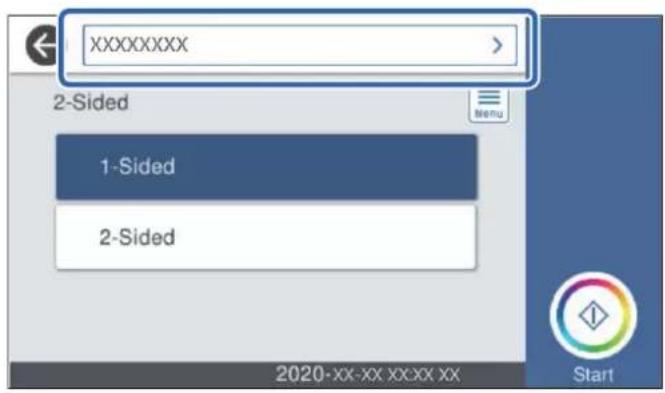
-
Sélectionnez le côté de numérisation depuis Recto ou Rec/Ver.
-
Sélectionnez, vérifiez les Paramètres du scanner, puis modifiez-les si nécessaire. Vous pouvez modifier les paramètres tels que Lent ou Fonction DFDS.
-
Touchez ◊.
Epson ScanSmart démarre automatiquement sur votre ordinateur et la numérisation commence.
Informations connexes
→ « Application de numérisation depuis un ordinateur (Epson ScanSmart) » à la page 25
Numérisation vers un dossier réseau
Vous pouvez enregistrer l'image numérisée vers un dossier spécifique sur un réseau. Vous pouvez indiquer le dossier en saisissant directement un chemin de dossier, mais il peut être plus pratique de commencer par enregistrer les informations du dossier dans votre liste de contacts.
Vous devez définir un dossier réseau ou un serveur FTP avant de numériser.
Remarque:
☐ Assurez-vous que les paramètres du scanner Date/Heure et Décalage horaire sont corrects. Sélectionnez Param. > Param de base > Régl. Date/Heure sur le panneau de commande.
□ Vous pouvez contrôler la destination avant la numérisation. Sélectionnez Param. > Paramètres du scanner, puis activez Confirmer destinataire.
- Placez les originaux.
-
Sélectionnez Dossier réseau/FTP à l'écran d'accueil du panneau de commande du scanner.
-
Indiquez le dossier.
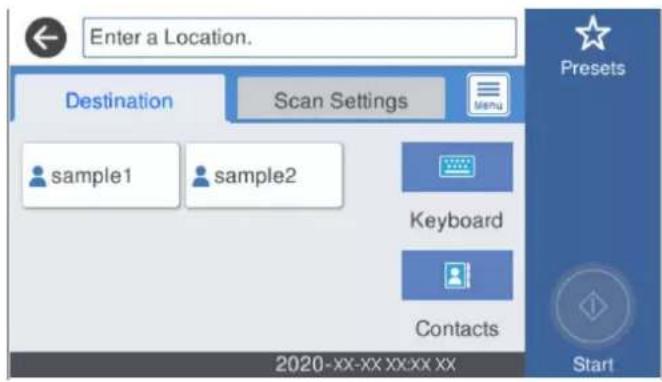
Pour sélectionner les adresses utilisées fréquemment : sélectionnez les icônes affichées à l'écran.
Pour saisir directement le chemin d'accès du dossier : sélectionnez Clavier. Sélectionnez Mode de communication, puis saisissez le chemin de dossier en tant que Emplacement (requis). Définissez les autres paramètres, si nécessaire.
Pour sélectionner dans la liste des contacts : sélectionnez Contacts, sélectionnez un contact, puis sélectionnez Fermer.
Vous pouvez rechercher un dossier à partir de la liste des contacts. Saisissez le mot-clé recherché dans la boîte situé en haut de l'écran.
- Sélectionnez Param. de numér., vérifiez des paramètres tels que le format d'enregistrement et modifiez-les si nécessaire.
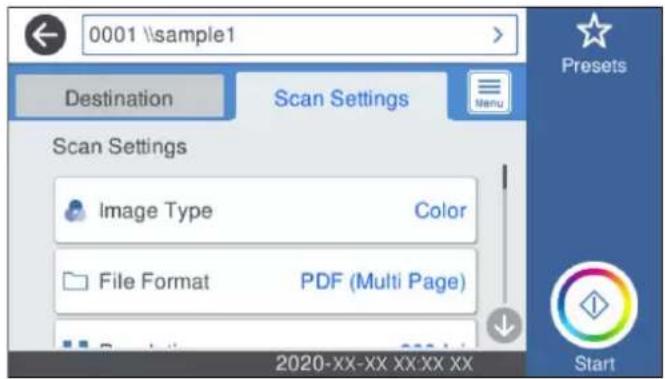
Remarque:
Sélectionnez pour enregistrer vos paramètres en tant que prédéfinition.
- Sélectionnez, vérifiez les Paramètres du scanner, puis modifiez-les si nécessaire. Vous pouvez modifier les paramètres tels que Lent ou Fonction DFDS.
- Touchez ◊.
Informations connexes
→« Partage d'un dossier de réseau partagé » à la page 70
Options de menu de destination pour la numérisation vers un dossier
Clavier :
Ouvrez l'écran Modifier Emplacement. Saisissez le chemin du dossier et définissez chaque élément sur l'écran.
□Mode de communication
Sélectionnez le mode de communication pour le dossier.
□Emplacement (requis)
Saisissez le chemin du dossier dans lequel enregistrer l'image numérisée. Saisissez l'emplacement du dossier dans le format suivant.
Lorsque vous utilisez SMB : \nom de l'hôte\nom du dossier
Lorsque vous utilisez FTP : ftp://nom de l'hôte/nom du dossier
Lorsque vous utilisez FTPS : ftps://nom de l'hôte/nom du dossier
Lorsque vous utilisez WebDAV (HTTP) : http://nom de l'hôte/nom du dossier
Lorsque vous utilisez WebDAV (HTTPS) : https://nom de l'hôte/nom du dossier
Nom utilisateur
Saisissez un nom d'utilisateur pour se connecter au dossier spécifié.
□Mot de passe
Saisissez un mot de passe correspondant au nom d'utilisateur.
□Mode de connexion
Sélectionnez le mode de connexion pour le dossier.
Num. port
Saisissez un numéro de port pour le dossier.
Param. Serveur proxy :
Indiquez si vous souhaitez utiliser un serveur proxy.
Contacts :
Sélectionnez un dossier dans lequel enregistrer l'image numérisée à partir de la liste des contacts.
Options de menu de numérisation pour la numérisation vers un dossier
Remarque:
Certaines options peuvent ne pas être disponibles selon les autres paramètres sélectionnés.
Type d'image :
Sélectionnez la couleur de l'image de sortie.
Lorsque vous sélectionnez les éléments suivants, le scanner détecte automatiquement la couleur des originaux et enregistre les images à l'aide des couleurs détectées.
□Couleur/Niveaux de gris :
Transforme l'image numérisée en 24 bits couleur ou 8 bits gris.
□Couleur/Noir et blanc :
Transforme l'image numérisée en 24 bits couleur ou monochrome (noir et blanc binaire).
Format fichier:
Permet de sélectionner le format d'enregistrement de l'image numérisée.
Lorsque vous souhaitez enregistrer en tant que PDF, PDF/A ou TIFF, sélectionnez si vous souhaitez sauvegarder tous les originaux en tant que fichier unique (multi-page) ou sauvegarder chaque original séparément (page unique).
□Taux de compression :
Permet de sélectionner le niveau de compression de l'image numérisée.
PDF Réglages :
Si vous avez sélectionné PDF comme paramètre de format d'enregistrement, utilisez ces paramètres pour protéger les fichiers PDF.
Pour créer un fichier PDF qui nécessite un mot de passe à l'ouverture, définissez MdPasse d'ouvert de doc. Pour créer un fichier PDF qui nécessite un mot de passe pour l'impression ou la modification, définissez MdPasse autorisations.
Résolution :
Permet de sélectionner la résolution de numérisation.
Rec/Ver :
Scanne les deux côtés de l'original.
□Reliure (originale):
Sélectionnez l'orientation de reliure de l'original.
Format original :
Sélectionnez la taille de l'original positionné.
□Rogner les marges pour la taille "Auto":
Règle la zone de recadrage lorsque vous sélectionnez Détection automatique.
□Numériser une carte plastifiée :
Pour les originaux stratifiés, les zones transparentes sur les bords sont également numérisées.
Remarque:
Les effets appropriés pourraient ne pas être obtenus, en fonction de l'original.
Faire pivoter :
Pivote l'image numérisée dans le sens des aiguilles d'une montre. Sélectionnez l'angle de rotation en fonction de l'original à numériser.
Densité :
Permet de sélectionner le contraste de l'image numérisée.
Supprimer arrière-plan :
Supprime la couleur d'arrière-plan des originaux de l'image numérisée.
Cette fonction requiert que la couleur d'arrière-plan des originaux soit uniforme et la couleur la plus claire des originaux. Cette fonction ne sera pas appliquée correctement si l'arrière-plan comporte des motifs ou s'il y a du texte ou des illustrations d'une couleur plus claire que l'arrière-plan.
Amélioration du texte :
Rendez clairs et nets les caractères flous de l'original.
□Amélioration des contours :
Vous pouvez améliorer les bords du texte (la bordure entre le texte et l'arrière-plan).
Si vous augmentez la valeur, les bords du texte fin deviennent noirs.
Réduisez la valeur si l'image numérisée contient trop de bruit.
Seuil :
Vous pouvez régler la limite du binaire monochrome (noir ou blanc).
Les zones noires s'agrandissent lorsque vous augmentez la valeur et les zones blanches s'agrandissent lorsque vous diminuez la valeur.
□Niveau de réduction du bruit :
Vous pouvez régler le niveau de réduction du bruit (points noirs inutiles).
Plus le niveau est élevé, plus la réduction de bruit est appliquée.
Enlever ombre :
Permet de supprimer les ombres du document original qui apparaissent dans l'image numérisée.
□Surround :
Permet de supprimer les ombres se trouvant sur les bords du document original.
Corriger document en biais :
Corrige l'inclinaison automatiquement dans l'image sélectionnée.
Il est possible que cette fonctionnalité ne parvienne pas à corriger des documents trop inclinés.
Sauter les pages blanches :
Sautez les pages vierges lors de la numérisation s'il y en a parmi les originaux.
Si le résultat n'est pas celui espéré, ajustez le niveau de détection.
Remarque:
□Certaines pages peuvent être sautées comme pages blanches par erreur.
□ Cette fonction n'est pas disponible lors de la numérisation d'originaux doubles juxtaposés.
Mode Alim automatique :
Définissez Mode Alim automatique. Cette fonction vous permet de numériser des originaux automatiquement lorsqu'ils sont chargés dans le ADF. Cette fonction est utile lors de la numérisation de différents formats ou types d'originaux un par un.
Ajustez les guides latéraux du scanner avant de placer chaque original.
Détecter double alimentation :
Affichez un avertissement lorsque plusieurs originaux sont insérés à la fois.
□Capteur à ultrasons : détecte une double alimentation avec un capteur ultrasonique.
Longueur : détecte une double alimentation par sa longueur. Lorsque la longueur du deuxième original numérisé est différente du premier, cela est identifié comme une double alimentation.
Nom du fichier :
□ Préfixe nom de fichier :
Saisissez un préfixe pour le nom des images en caractères alphanumériques et symboles.
□Ajouter date :
Ajouter la date au nom du fichier.
□Ajouter l'heure :
Ajouter l'heure au nom du fichier.
Eff tout param.
Permet de réinitialiser les paramètres de numérisation.
Numérisation d'originaux vers un email
Vous pouvez envoyer l'image numérisée par e-mail directement depuis le scanner. Avant de numériser, vous devez configurer le serveur email.
Vous pouvez indiquer l'adresse email en la saisissant directement, mais il peut être plus pratique de commencer par enregistrer l'adresse email dans votre liste de contacts.
Remarque:
☐ Assurez-vous que les paramètres du scanner Date/Heure et Décalage horaire sont corrects. Sélectionnez Param. > Param de base > Régl. Date/Heure sur le panneau de commande.
□ Vous pouvez contrôler la destination avant la numérisation. Sélectionnez Param. > Paramètres du scanner, puis activez Confirmer destinataire.
-
Placez les originaux.
-
Sélectionnez Email à l'écran d'accueil du panneau de commande du scanner.
-
Spécifiez le destinataire.
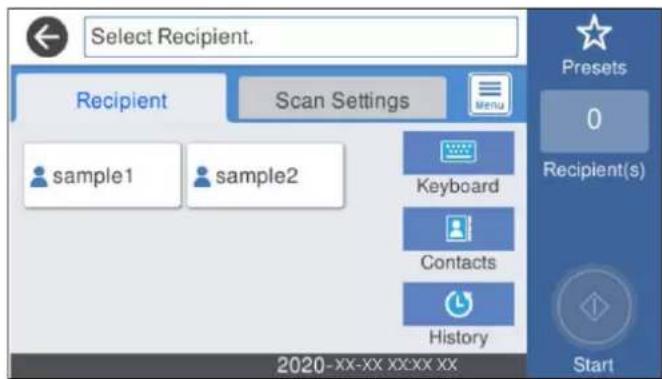
Pour sélectionner les adresses utilisées fréquemment : sélectionnez les icônes affichées à l'écran.
Pour saisir manuellement l'adresse e-mail : sélectionnez Clavier, saisissez l'adresse e-mail, puis sélectionnez OK.
Pour sélectionner dans la liste des contacts : sélectionnez Contacts, sélectionnez un contact ou un groupe, puis appuyez sur Fermer.
Vous pouvez rechercher un contact dans la liste de contacts. Saisissez le mot-clé recherché dans la boîte situé en haut de l'écran.
Pour sélectionner dans la liste de l'historique : sélectionnez Historique, sélectionnez un contact, puis sélectionnez Fermer.
Remarque:
Le nombre de destinataires que vous avez sélectionnés s'affiche sur la droite de l'écran. Vous pouvez envoyer des e-mails à un maximum de 10 adresses et groupes.
Si des groupes figurent parmi les destinataires, vous pouvez sélectionner jusqu'à 200 adresses individuelles au total, en tenant compte des adresses figurant dans les groupes.
□ Sélectionnez la boîte d'adresse en haut de l'écran afin d'afficher la liste des adresses sélectionnées.
- Sélectionnez Param. de numér., vérifiez des paramètres tels que le format d'enregistrement et modifiez-les si nécessaire.
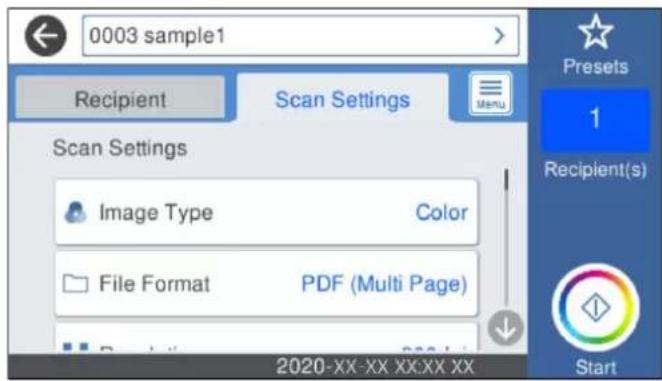
Remarque:
Sélectionnez pour enregistrer vos paramètres en tant que prédéfinition.
- Sélectionnez Nenu, vérifiez les Paramètres du scanner, puis modifiez-les si nécessaire.
Vous pouvez modifier les paramètres tels que Lent ou Fonction DFDS. - Touchez ◊.
Informations connexes
→« Configuration d'un serveur de messagerie » à la page 67
Options de menu pour la numérisation vers un e-mail
Remarque:
Certaines options peuvent ne pas être disponibles selon les autres paramètres sélectionnés.
Type d'image :
Sélectionnez la couleur de l'image de sortie.
Lorsque vous sélectionnez les éléments suivants, le scanner détecte automatiquement la couleur des originaux et enregistre les images à l'aide des couleurs détectées.
□Couleur/Niveaux de gris :
Transforme l'image numérisée en 24 bits couleur ou 8 bits gris.
□Couleur/Noir et blanc :
Transforme l'image numérisée en 24 bits couleur ou monochrome (noir et blanc binaire).
Format fichier:
Permet de sélectionner le format d'enregistrement de l'image numérisée.
Lorsque vous souhaitez enregistrer en tant que PDF, PDF/A ou TIFF, sélectionnez si vous souhaitez sauvegarder tous les originaux en tant que fichier unique (multi-page) ou sauvegarder chaque original séparément (page unique).
□Taux de compression :
Permet de sélectionner le niveau de compression de l'image numérisée.
PDF Réglages :
Si vous avez sélectionné PDF comme paramètre de format d'enregistrement, utilisez ces paramètres pour protéger les fichiers PDF.
Pour créer un fichier PDF qui nécessite un mot de passe à l'ouverture, définissez MdPasse d'ouvert de doc. Pour créer un fichier PDF qui nécessite un mot de passe pour l'impression ou la modification, définissez MdPasse autorisations.
Résolution :
Permet de sélectionner la résolution de numérisation.
Rec/Ver :
Scanne les deux côtés de l'original.
□Reliure (originale):
Sélectionnez l'orientation de reliure de l'original.
Format original :
Sélectionnez la taille de l'original positionné.
□Rogner les marges pour la taille "Auto":
Règle la zone de recadrage lorsque vous sélectionnez Détection automatique.
□Numériser une carte plastifiée :
Pour les originaux stratifiés, les zones transparentes sur les bords sont également numérisées.
Remarque:
Les effets appropriés pourraient ne pas être obtenus, en fonction de l'original.
Faire pivoter :
Pivote l'image numérisée dans le sens des aiguilles d'une montre. Sélectionnez l'angle de rotation en fonction de l'original à numériser.
Densité :
Permet de sélectionner le contraste de l'image numérisée.
Supprimer arrière-plan :
Supprime la couleur d'arrière-plan des originaux de l'image numérisée.
Cette fonction requiert que la couleur d'arrière-plan des originaux soit uniforme et la couleur la plus claire des originaux. Cette fonction ne sera pas appliquée correctement si l'arrière-plan comporte des motifs ou s'il y a du texte ou des illustrations d'une couleur plus claire que l'arrière-plan.
Amélioration du texte :
Rendez clairs et nets les caractères flous de l'original.
□Amélioration des contours :
Vous pouvez améliorer les bords du texte (la bordure entre le texte et l'arrière-plan).
Si vous augmentez la valeur, les bords du texte fin deviennent noirs.
Réduisez la valeur si l'image numérisée contient trop de bruit.
Seuil :
Vous pouvez régler la limite du binaire monochrome (noir ou blanc).
Les zones noires s'agrandissent lorsque vous augmentez la valeur et les zones blanches s'agrandissent lorsque vous diminuez la valeur.
□Niveau de réduction du bruit :
Vous pouvez régler le niveau de réduction du bruit (points noirs inutiles).
Plus le niveau est élevé, plus la réduction de bruit est appliquée.
Enlever ombre :
Permet de supprimer les ombres du document original qui apparaissent dans l'image numérisée.
□Surround :
Permet de supprimer les ombres se trouvant sur les bords du document original.
Corriger document en biais :
Corrige l'inclinaison automatiquement dans l'image sélectionnée.
Il est possible que cette fonctionnalité ne parvienne pas à corriger des documents trop inclinés.
Sauter les pages blanches :
Sautez les pages vierges lors de la numérisation s'il y en a parmi les originaux.
Si le résultat n'est pas celui espéré, ajustez le niveau de détection.
Remarque:
□Certaines pages peuvent être sautées comme pages blanches par erreur.
□ Cette fonction n'est pas disponible lors de la numérisation d'originaux doubles juxtaposés.
Mode Alim automatique :
Définissez Mode Alim automatique. Cette fonction vous permet de numériser des originaux automatiquement lorsqu'ils sont chargés dans le ADF. Cette fonction est utile lors de la numérisation de différents formats ou types d'originaux un par un.
Ajustez les guides latéraux du scanner avant de placer chaque original.
Détecter double alimentation :
Affichez un avertissement lorsque plusieurs originaux sont insérés à la fois.
□Capteur à ultrasons : détecte une double alimentation avec un capteur ultrasonique.
Longueur : détecte une double alimentation par sa longueur. Lorsque la longueur du deuxième original numérisé est différente du premier, cela est identifié comme une double alimentation.
Sujet :
Saisissez l'objet de l'e-mail en caractères alphanumériques et symboles.
Taille max fichier joint :
Sélectionnez la taille de fichier maximale qui peut être jointe à l'email.
Nom du fichier :
□ Préfixe nom de fichier :
Saisissez un préfixe pour le nom des images en caractères alphanumériques et symboles.
□Ajouter date :
Ajouter la date au nom du fichier.
□Ajouter l'heure :
Ajouter l'heure au nom du fichier.
Eff tout param.
Permet de réinitialiser les paramètres de numérisation.
Numérisation vers le Cloud
Vous pouvez envoyer les images numérisées au service Cloud. Avant d'utiliser cette fonctionnalité, définissez les paramètres à l'aide de l'application Epson Connect. Pour plus de détails, reportez-vous au site Web du portail Epson Connect.
- Placez les originaux.
- Sélectionnez Cloud à l'écran d'accueil du panneau de commande du scanner.
- Sélectionnez + sur la partie supérieure de l'écran, puis sélectionnez une destination.
- Définissez les éléments dans l'onglet Param de base, tels que le format d'enregistrement.
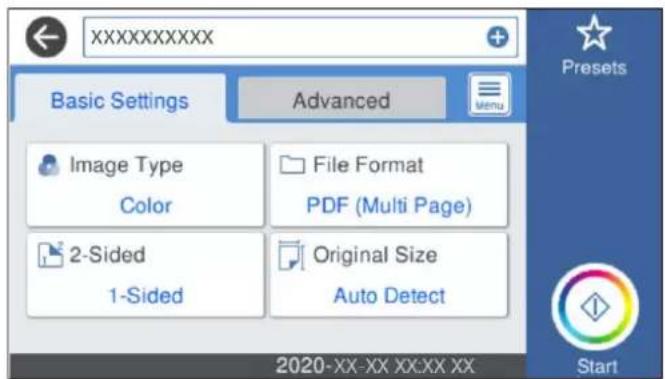
- Sélectionnez l'onglet Avancé, puis vérifiez les paramètres et modifiez-les si nécessaire.
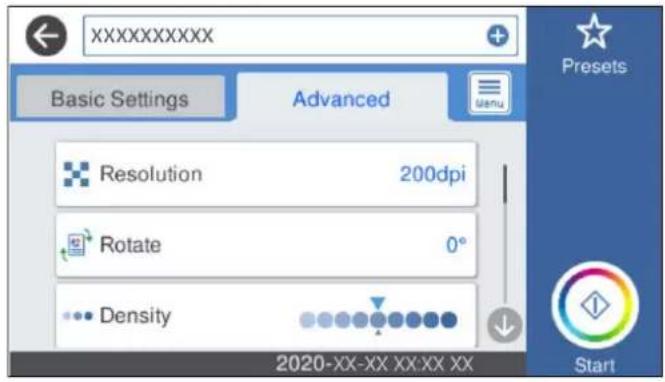
Sélectionnez pour enregistrer vos paramètres en tant que prédéfinition.
- Sélectionnez, vérifiez les Paramètres du scanner, puis modifiez-les si nécessaire.
Vous pouvez modifier les paramètres tels que Lent ou Fonction DFDS.
- Touchez ◊.
Option de menu pour la numérisation vers le Cloud
Remarque:
Certaines options peuvent ne pas être disponibles selon les autres paramètres sélectionnés.
Type d'image :
Sélectionnez la couleur de l'image de sortie.
Lorsque vous sélectionnez les éléments suivants, le scanner détecte automatiquement la couleur des originaux et enregistre les images à l'aide des couleurs détectées.
□Couleur/Niveaux de gris :
Transforme l'image numérisée en 24 bits couleur ou 8 bits gris.
Format fichier :
Permet de sélectionner le format d'enregistrement de l'image numérisée.
Lorsque vous souhaitez enregistrer en tant que PDF, sélectionnez si vous souhaitez sauvegarder tous les originaux en tant que fichier unique (multi-page) ou sauvegarder chaque original séparément (page unique).
Rec/Ver :
Scanne les deux côtés de l'original.
□Reliure (originale):
Sélectionnez l'orientation de reliure de l'original.
Format original :
Sélectionnez la taille de l'original positionné.
☐Rogner les marges pour la taille "Auto":
Règle la zone de recadrage lorsque vous sélectionnez Détection automatique.
□Numériser une carte plastifiée :
Pour les originaux stratifiés, les zones transparentes sur les bords sont également numérisées.
Remarque:
Les effets appropriés pourraient ne pas être obtenus, en fonction de l'original.
Option de menu avancées pour la numérisation vers le Cloud
Remarque:
Certaines options peuvent ne pas être disponibles selon les autres paramètres sélectionnés.
Résolution :
Permet de sélectionner la résolution de numérisation.
Faire pivoter :
Pivote l'image numérisée dans le sens des aiguilles d'une montre. Sélectionnez l'angle de rotation en fonction de l'original à numériser.
Densité :
Permet de sélectionner le contraste de l'image numérisée.
Supprimer arrière-plan :
Supprime la couleur d'arrière-plan des originaux de l'image numérisée.
Cette fonction requiert que la couleur d'arrière-plan des originaux soit uniforme et la couleur la plus claire des originaux. Cette fonction ne sera pas appliquée correctement si l'arrière-plan comporte des motifs ou s'il y a du texte ou des illustrations d'une couleur plus claire que l'arrière-plan.
Amélioration du texte :
Rendez clairs et nets les caractères flous de l'original.
□Amélioration des contours :
Vous pouvez améliorer les bords du texte (la bordure entre le texte et l'arrière-plan).
Si vous augmentez la valeur, les bords du texte fin deviennent noirs.
Réduisez la valeur si l'image numérisée contient trop de bruit.
Seuil :
Vous pouvez régler la limite du binaire monochrome (noir ou blanc).
Les zones noires s'agrandissent lorsque vous augmentez la valeur et les zones blanches s'agrandissent lorsque vous diminuez la valeur.
□Niveau de réduction du bruit :
Vous pouvez régler le niveau de réduction du bruit (points noirs inutiles).
Plus le niveau est élevé, plus la réduction de bruit est appliquée.
Enlever ombre :
Permet de supprimer les ombres du document original qui apparaissent dans l'image numérisée.
□Surround :
Permet de supprimer les ombres se trouvant sur les bords du document original.
Corriger document en biais :
Corrige l'inclinaison automatiquement dans l'image sélectionnée.
Il est possible que cette fonctionnalité ne parvienne pas à corriger des documents trop inclinés.
Sauter les pages blanches :
Sautez les pages vierges lors de la numérisation s'il y en a parmi les originaux.
Si le résultat n'est pas celui espéré, ajustez le niveau de détection.
Remarque:
□Certaines pages peuvent être sautées comme pages blanches par erreur.
□ Cette fonction n'est pas disponible lors de la numérisation d'originaux doubles juxtaposés.
Mode Alim automatique :
Définissez Mode Alim automatique. Cette fonction vous permet de numériser des originaux automatiquement lorsqu'ils sont chargés dans le ADF. Cette fonction est utile lors de la numérisation de différents formats ou types d'originaux un par un.
Ajustez les guides latéraux du scanner avant de placer chaque original.
Détecter double alimentation :
Affichez un avertissement lorsque plusieurs originaux sont insérés à la fois.
□Capteur à ultrasons : détecte une double alimentation avec un capteur ultrasonique.
Longueur : détecte une double alimentation par sa longueur. Lorsque la longueur du deuxième original numérisé est différente du premier, cela est identifié comme une double alimentation.
Eff tout param.
Permet de réinitialiser les paramètres de numérisation.
Numérisation vers un dispositif mémoire
Vous pouvez sauvegarder l'image numérisée sur un périphérique USB externe.
-
Placez les originaux.
-
Insérez un dispositif mémoire dans le port USB de l'interface externe du scanner.
-
Sélectionnez Dispos mém à l'écran d'accueil du panneau de commande du scanner.
-
Définissez les éléments dans l'onglet Param de base, tels que le format d'enregistrement.
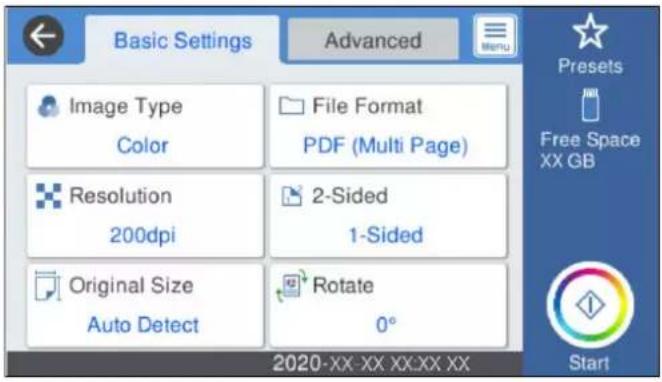
- Sélectionnez l'onglet Avancé, puis vérifiez les paramètres et modifiez-les si nécessaire.
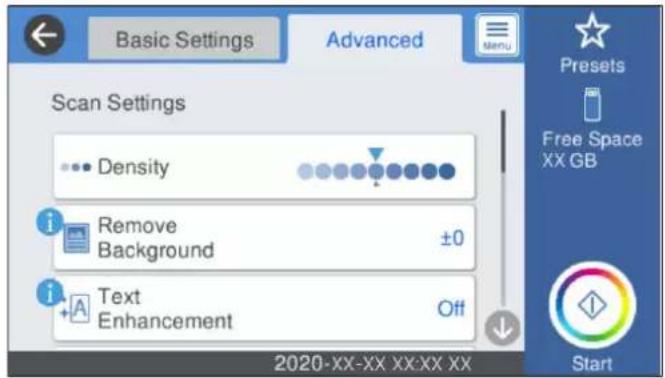
Remarque:
Sélectionnez pour enregistrer vos paramètres en tant que prédéfinition.
- Sélectionnez, vérifiez les Paramètres du scanner, puis modifiez-les si nécessaire.
Vous pouvez modifier les paramètres tels que Lent ou Fonction DFDS.
- Touchez ◊.
Informations connexes
« Insertion et retrait d'un périphérique USB externe » à la page 20
Options de menu de base pour la numérisation vers un dispositif mémoire
Remarque:
Certaines options peuvent ne pas être disponibles selon les autres paramètres sélectionnés.
Type d'image :
Sélectionnez la couleur de l'image de sortie.
Lorsque vous sélectionnez les éléments suivants, le scanner détecte automatiquement la couleur des originaux et enregistre les images à l'aide des couleurs détectées.
□Couleur/Niveaux de gris :
Transforme l'image numérisée en 24 bits couleur ou 8 bits gris.
□Couleur/Noir et blanc :
Transforme l'image numérisée en 24 bits couleur ou monochrome (noir et blanc binaire).
Format fichier :
Permet de sélectionner le format d'enregistrement de l'image numérisée.
Lorsque vous souhaitez enregistrer en tant que PDF, PDF/A ou TIFF, sélectionnez si vous souhaitez sauvegarder tous les originaux en tant que fichier unique (multi-page) ou sauvegarder chaque original séparément (page unique).
□Taux de compression :
Permet de sélectionner le niveau de compression de l'image numérisée.
PDF Réglages :
Si vous avez sélectionné PDF comme paramètre de format d'enregistrement, utilisez ces paramètres pour protéger les fichiers PDF.
Pour créer un fichier PDF qui nécessite un mot de passe à l'ouverture, définissez MdPasse d'ouvert de doc. Pour créer un fichier PDF qui nécessite un mot de passe pour l'impression ou la modification, définissez MdPasse autorisations.
Résolution :
Permet de sélectionner la résolution de numérisation.
Rec/Ver :
Scanne les deux côtés de l'original.
□Reliure (originale) :
Sélectionnez l'orientation de reliure de l'original.
Format original :
Sélectionnez la taille de l'original positionné.
□Rogner les marges pour la taille "Auto":
Règle la zone de recadrage lorsque vous sélectionnez Détection automatique.
□Numériser une carte plastifiée :
Pour les originaux stratifiés, les zones transparentes sur les bords sont également numérisées.
Remarque:
Les effets appropriés pourraient ne pas être obtenus, en fonction de l'original.
Faire pivoter :
Pivote l'image numérisée dans le sens des aiguilles d'une montre. Sélectionnez l'angle de rotation en fonction de l'original à numériser.
Options de menu avancées pour la numérisation vers un dispositif mémoire
Remarque:
Certaines options peuvent ne pas être disponibles selon les autres paramètres sélectionnés.
Densité :
Permet de sélectionner le contraste de l'image numérisée.
Supprimer arrière-plan :
Supprime la couleur d'arrière-plan des originaux de l'image numérisée.
Cette fonction requiert que la couleur d'arrière-plan des originaux soit uniforme et la couleur la plus claire des originaux. Cette fonction ne sera pas appliquée correctement si l'arrière-plan comporte des motifs ou s'il y a du texte ou des illustrations d'une couleur plus claire que l'arrière-plan.
Amélioration du texte :
Rendez clairs et nets les caractères flous de l'original.
□Amélioration des contours :
Vous pouvez améliorer les bords du texte (la bordure entre le texte et l'arrière-plan).
Si vous augmentez la valeur, les bords du texte fin deviennent noirs.
Réduisez la valeur si l'image numérisée contient trop de bruit.
Seuil :
Vous pouvez régler la limite du binaire monochrome (noir ou blanc).
Les zones noires s'agrandissent lorsque vous augmentez la valeur et les zones blanches s'agrandissent lorsque vous diminuez la valeur.
□Niveau de réduction du bruit :
Vous pouvez régler le niveau de réduction du bruit (points noirs inutiles).
Plus le niveau est élevé, plus la réduction de bruit est appliquée.
Enlever ombre :
Permet de supprimer les ombres du document original qui apparaissent dans l'image numérisée.
□Surround :
Permet de supprimer les ombres se trouvant sur les bords du document original.
Corriger document en biais :
Corrige l'inclinaison automatiquement dans l'image sélectionnée.
Il est possible que cette fonctionnalité ne parvienne pas à corriger des documents trop inclinés.
Sauter les pages blanches :
Sautez les pages vierges lors de la numérisation s'il y en a parmi les originaux.
Si le résultat n'est pas celui espéré, ajustez le niveau de détection.
Remarque:
□Certaines pages peuvent être sautées comme pages blanches par erreur.
□ Cette fonction n'est pas disponible lors de la numérisation d'originaux doubles juxtaposés.
Mode Alim automatique :
Définissez Mode Alim automatique. Cette fonction vous permet de numériser des originaux automatiquement lorsqu'ils sont chargés dans le ADF. Cette fonction est utile lors de la numérisation de différents formats ou types d'originaux un par un.
Ajustez les guides latéraux du scanner avant de placer chaque original.
Détecter double alimentation :
Affichez un avertissement lorsque plusieurs originaux sont insérés à la fois.
□Capteur à ultrasons : détecte une double alimentation avec un capteur ultrasonique.
Longueur : détecte une double alimentation par sa longueur. Lorsque la longueur du deuxième original numérisé est différente du premier, cela est identifié comme une double alimentation.
Nom du fichier :
□ Préfixe nom de fichier :
Saisissez un préfixe pour le nom des images en caractères alphanumériques et symboles.
□Ajouter date :
Ajouter la date au nom du fichier.
□Ajouter l'heure :
Ajouter l'heure au nom du fichier.
Eff tout param.
Permet de réinitialiser les paramètres de numérisation.
Numérisation à l'aide de WSD
Remarque:
□ Cette fonction n'est disponible que pour les ordinateurs sous Windows 10/Windows 8.1/Windows 8.
☐ Si vous utilisez Windows 7, vous devez configurer votre ordinateur avant d'utiliser cette fonction.
- Placez les originaux.
- Sélectionnez WSD à l'écran d'accueil du panneau de commande du scanner.
- Sélectionnez un ordinateur.
- Touchez ◊.
Configuration d'un port WSD
Cette section explique comment configurer un port WSD pour Windows 7.
Remarque:
Pour Windows 10/Windows 8.1/Windows 8, le port WSD est configuré automatiquement.
Les conditions suivantes doivent être remplies pour configurer un port WSD.
□Le scanner et l'ordinateur sont connectés au réseau.
□Le pilote du scanner est installé sur l'ordinateur.
1. Allumez le scanner.
2. Cliquez sur le bouton Démarrer de l'ordinateur, puis cliquez sur Réseau.
- Faites un clic droit sur le scanner, puis cliquez sur Installer.
Cliquez sur Continuer lorsque l'écran Contrôle de compte d'utilisateur s'affiche.
Cliquez sur Désinstaller et recommencez si l'écran Désinstaller s'affiche.
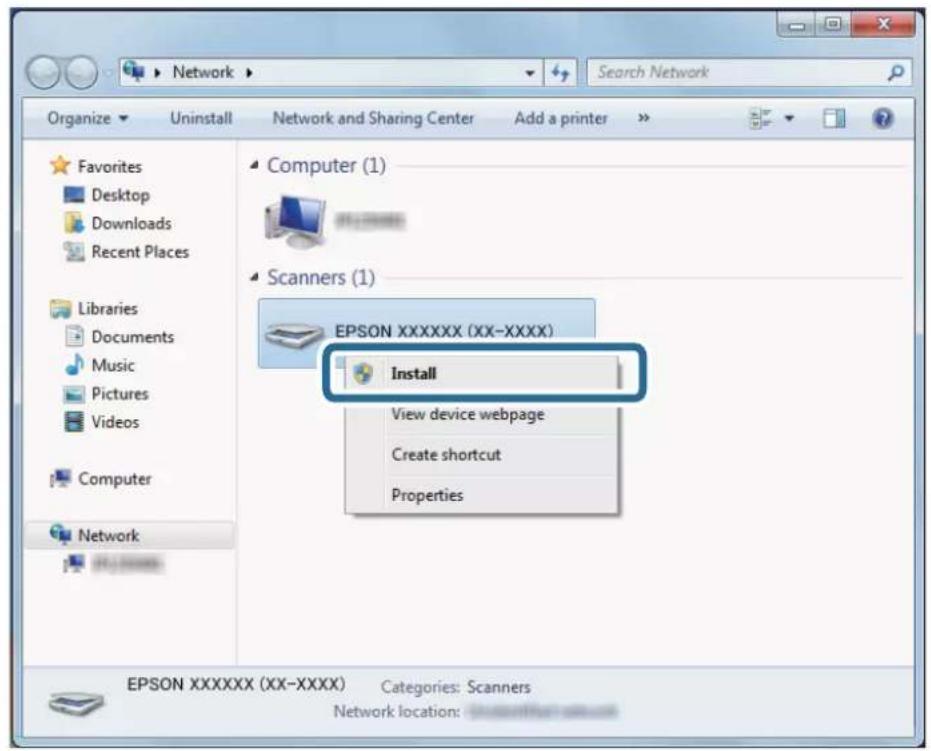
Le nom du scanner que vous définissez sur le nom du réseau et du modèle (EPSON XXXXXX (XX-XXXX)) s'affiche sur l'écran du réseau. Vous pouvez consulter le nom d'un scannatéfini sur le réseau à partir du panneau de commande du scanner.
- Cliquez sur le message affiché sur l'ordinateur indiquant que votre périphérique est prêt à l'emploi.
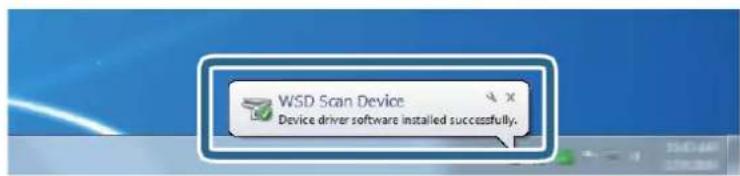
- Consultez le message à l'écran, puis cliquez sur Fermer.
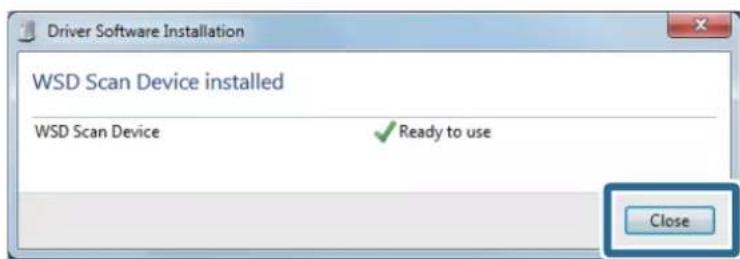
- Ouvrez l'écran Périphériques et imprimantes.
Cliquez sur Démarrer > Panneau de commande > Matériel et audio (ou Matériel) > Périphériques et imprimantes.
- Vérifiez que l'icône portant le nom du scanner estaffichée sur le réseau.
Sélectionnez le nom du scanner lorsque vous utilisez WSD.
Numérisation à l'aide des paramètres Prédéf.
Vous pouvez charger les paramètres Prédéf. que vous souhaitez utiliser pour la numérisation.
- Utilisez une des méthodes suivantes pour charger les Prédéf..
☐ Sélectionnez Prédéf. sur l'écran d'accueil du panneau de commande du scanner, puis sélectionnez le paramètre dans la liste.
□Sélectionnez ☆ sur le menu de numérisation, puis sélectionnez le paramètre dans la liste.
Si vous avez ajouté l'icône Prédéf. à l'écran d'accueil, sélectionnez l'icône sur l'écran d'accueil.
Remarque:
Si vous avez activé Envoi rapide dans les paramètres de présélection, sur le paramètre de présélection, le chargement est ignoré et la numérisation démarre immédiatement.
- Si l'écran de confirmation de chargement s'affiche, sélectionnez Fermer pour fermer l'écran.
- Vérifiez les paramètres Prédéf. chargés.
- Touchez ◊.
Informations connexes
→ « Enregistrement de Prédéf. » à la page 99
Numérisation à partir d'un ordinateur
Numérisation à l'aide d'Epson ScanSmart
Utilisez l'application de numérisation Epson ScanSmart pour numériser.
Cette application vous permet de numériser des documents en toute simplicité, et d'enregistrer les images numérisées en quelques étapes seulement. Reportez-vous à l'aide Epson ScanSmart pour obtenir des informations sur la façon d'utiliser l'application. Cette section explique comment faire pour numériser et enregistrer vers un fichier PDF en tant qu'étape de base.
-
Placez les originaux sur votre scanner.
-
Lancez Epson ScanSmart.
□Windows 10
Cliquez sur le bouton Démarrer, puis sélectionnez Epson Software > Epson ScanSmart.
□Windows 8.1/Windows 8
Entrez le nom de l'application dans l'icône Rechercher, puis sélectionnez l'icône affichée.
Windows 7
Cliquez sur le bouton Démarrer, puis sélectionnez Tous les programmes > Epson Software > Epson ScanSmart.
□Mac OS
Ouvrez le dossier Applications et sélectionnez Epson ScanSmart.
- Cliquez sur Numériser recto verso ou Numériser recto.
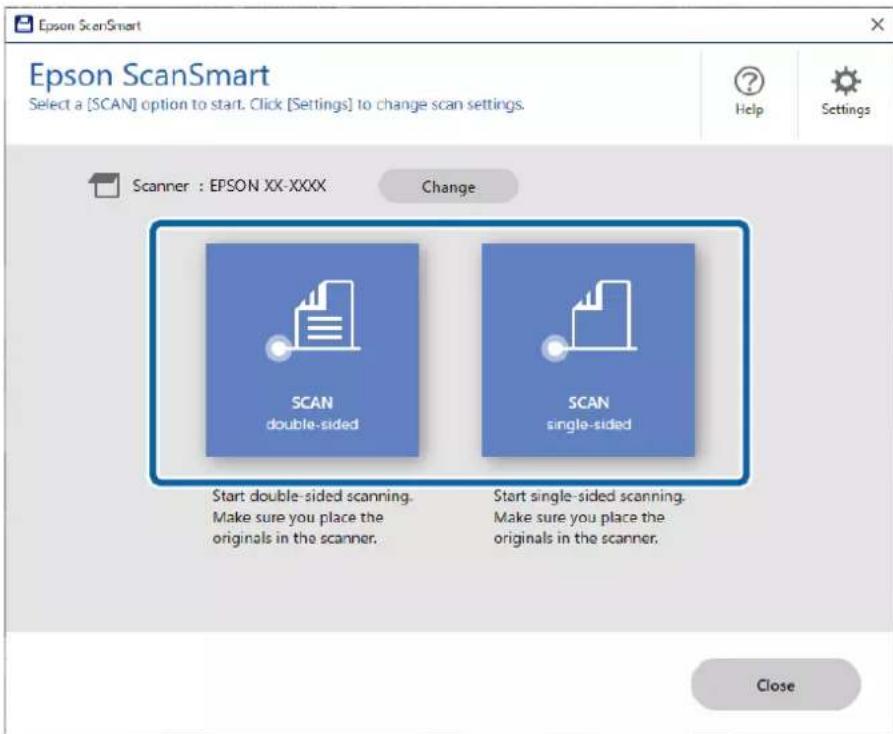
La numérisation démarre automatiquement.
- Vérifiez les images numérisées et organisez-les si nécessaire.
□ Vous pouvez ajouter des originaux et les numériser en cliquant sur Numériser.
□ Utilisez les boutons situés en haut de l'écran pour faire pivoter les images numérisées.
□ Vous pouvez conserver ou supprimer le verso des numérisations recto verso grâce à la fonction Inclure les faces arrières.
Si vous ne souhaitez pas vérifier les images numérisées à chaque fois, sélectionnez l'option Ne plus afficher la prochaine fois..
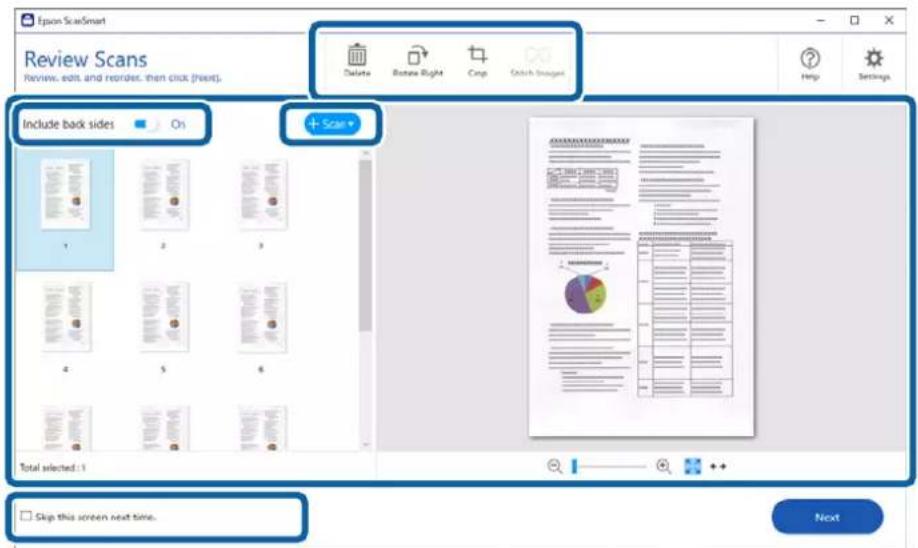
- Cliquez sur Suivant.
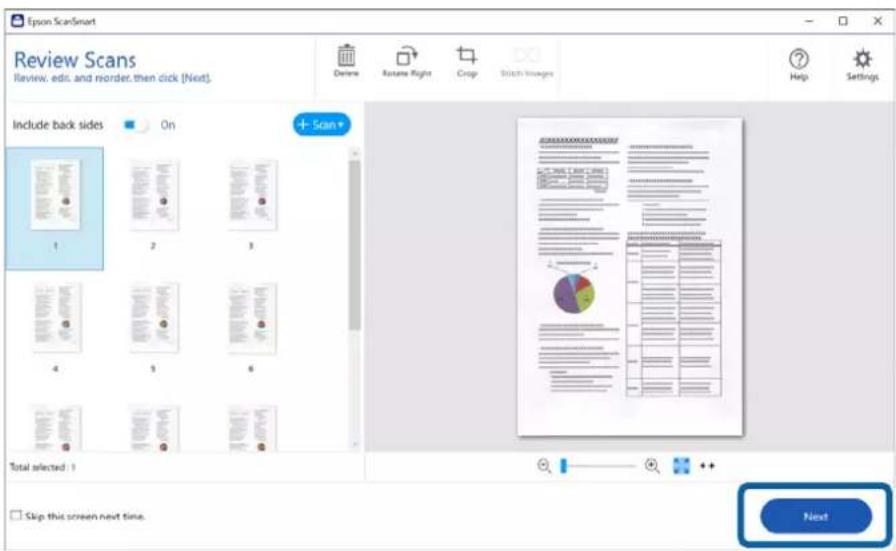
- À l'écran Sélectionner une action, cliquez sur Enregistrer.
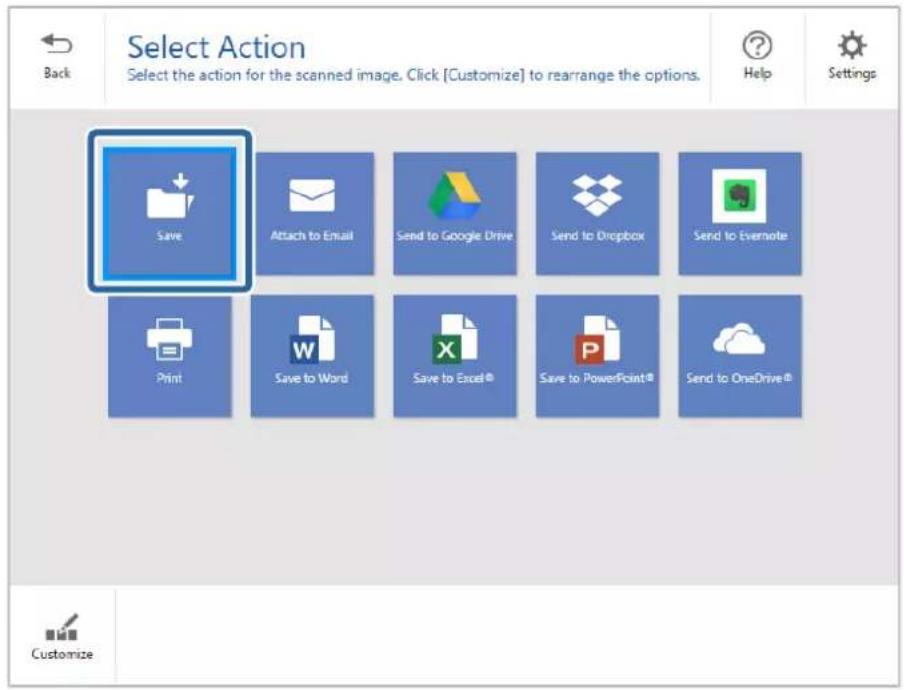
- Vérifiez ou modifiez les paramètres de sauvegarde si nécessaire.
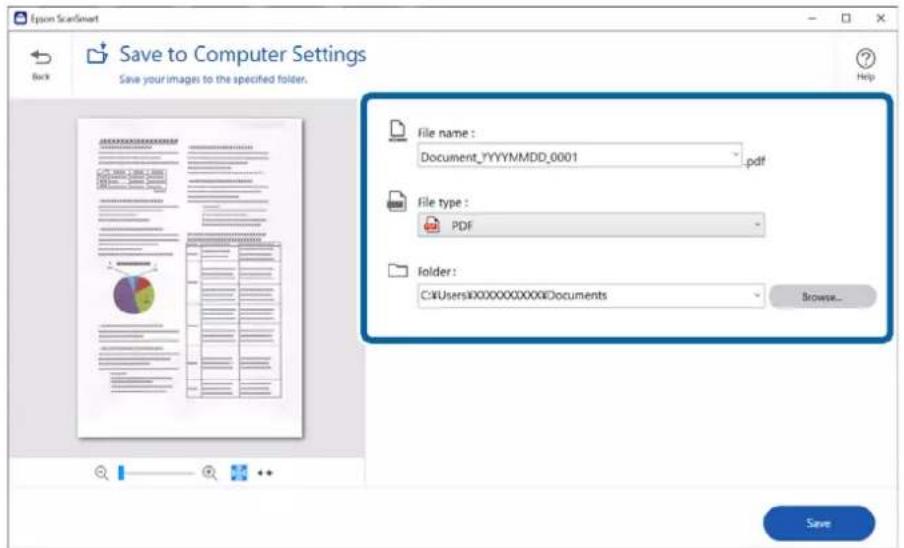
8. Cliquez sur Enregistrer.
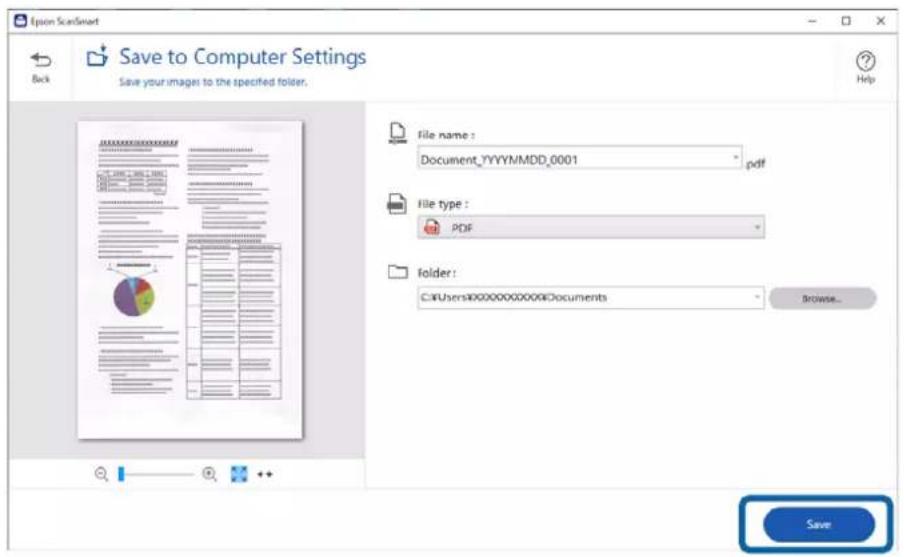
L'image numérisée est envoyée vers le dossier spécifié.
Paramètres requis pour les originaux spéciaux dans la fenêtre Epson Scan 2
Lorsque vous numérisez des originaux spéciaux, vous devez définir certains éléments dans la fenêtre Paramètres principaux de Epson Scan 2.
Lorsque vous utilisez Epson ScanSmart, vous pouvez ouvrir la fenêtre en appuyant sur la touche Paramètres > Paramètres du scanner onglet > Paramètres de numérisation.
| Type d'original Paramètres requis | |
| Enveloppes | SélectionnezNondansDétecter alimentation double. |
| Cartes en plastique | SélectionnezCarte plastiquedans la listeTaille du documentou sélectionnezNondansDétecteralimentation double. |
| Feuille support | Si vous sélectionnezDétection automatiquedans la listeTaille du document, l'angle de l'original est automatiquement corrigé même si vous sélectionnezDim.SourcedansCorrigerdocument en biais.Si vous sélectionnez un autre format queDétection automatiquedans la listeTaille du document, vous pouvez utiliser uniquementContenu en biaisavecCorriger document en biais.Lorsque cette option est sélectionnée,Papier en biaisn'est pas appliqué. Lorsque vous sélectionnezPapier et contenu en biais, seul l'angle du contenu est corrigée. |
| Originaux grand format | Si le format de l'original que vous voulez numériser ne figure pas dans la listeTaille du document, sélectionnezPersonnaliserpour ouvrir la fenêtreParamètres de la taille du document.Ensuite, créez le format manuellement dans la fenêtre. |
| Original long | Si le format n'est pas indiqué dans la listeTaille du document, sélectionnezDét. autom.(papier long) ouPersonnaliserpour créer un format de document personnalisé. |
| Type d’original Paramètres requis | |
| Cartes plastifiées | Pour numériser des zones transparentes autour des bords, sélectionnezPersonnaliserdans la listeTaille du documentpour ouvrir la fenêtreParamètres de la taille du document.Ensuite, sélectionnezNumériser les cartes laminéesdans la fenêtre.Remarque:Selon l’original, il est possible que vous n’obteniez pas’effet souhaité. Si les zones transparentes autour des bords ne sont pas numérisées, sélectionnezPersonnaliserdans la listeTaille du documentpuis créez le format manuellement. |
Numérisation d'originaux de différents formats ou types, un par un en continu (Mode Alimentation automatique)
Vous pouvez numériser des originaux de di érents formats ou types un par un à l'aide de Mode Alimentation automatique. Dans ce mode, le scanner démarre automatiquement la numérisation lorsque des originaux sont chargés dans le scanner.
- Lancez Epson ScanSmart.
- Cliquez sur ⚙️ Paramètres.
- Cliquez sur Paramètres de numérisation au niveau de l'onglet Paramètres du scanner.
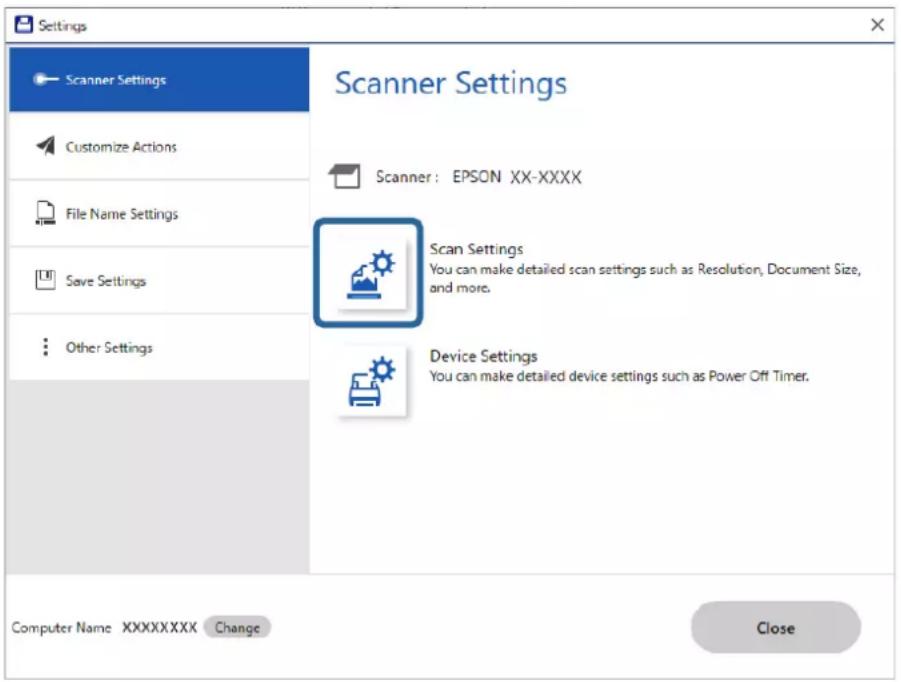
La fenêtre Epson Scan 2s'a che.
- Sélectionnez Mode Alimentation automatique dans l'onglet Paramètres principaux.
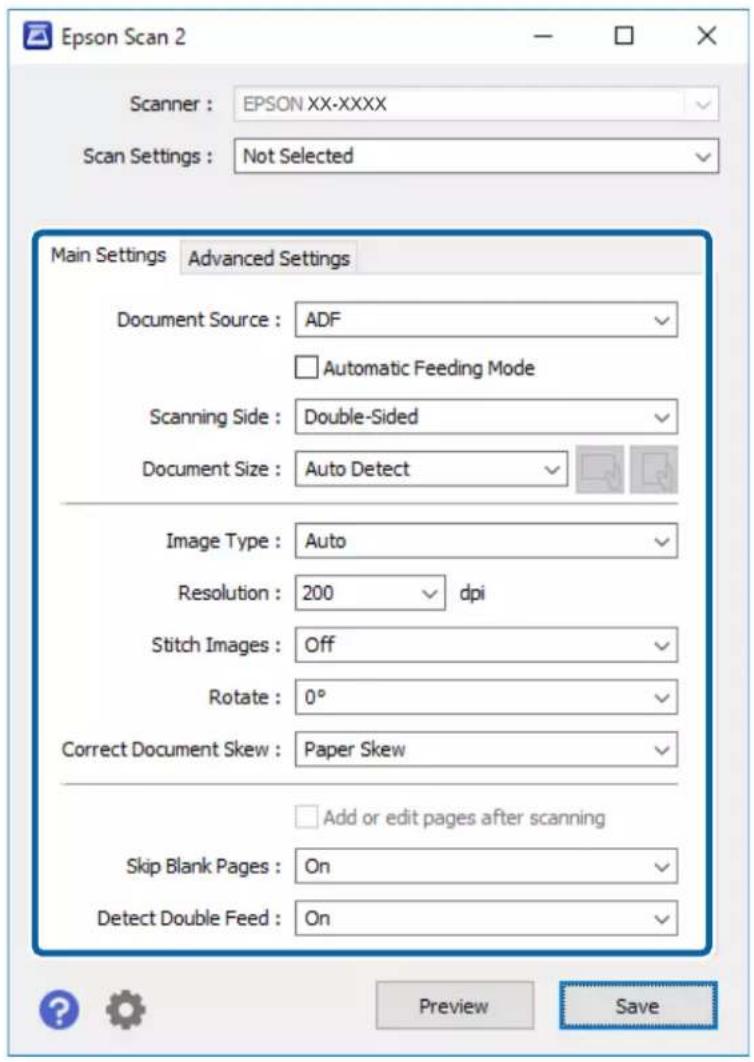
- Définissez d'autres paramètres de numérisation dans la fenêtre Epson Scan 2.
Remarque:
Vous pouvez définir des paramètres de délai d'expiration pour désactiver le mode Mode Alimentation automatique.
Sélectionnez Paramètre dans la liste Source du document pour ouvrir la fenêtre Paramètres de la source du document. Dans la fenêtre, définissez Délai maximum du mode Alimentation automatique (minutes).
- Cliquez sur Enregistrer pour fermer la fenêtre Epson Scan 2.
- Cliquez sur Fermer pour fermer la fenêtre Paramètres.
- Cliquez sur Numériser recto verso ou Numériser recto. Mode Alimentation automatique démarre.
-
Réglez les guides latéraux et positionnez l'original dans l'ADF. La numérisation démarre automatiquement.
-
Lorsque la numérisation s'arrête, placez l'original suivant dans l'ADF.
Répétez cette procédure jusqu'à ce que vous ayez numérisé tous les originaux.
Remarque:
Si vous souhaitez numériser les originaux détectés en tant que doubles insertions, par exemple des cartes en plastique ou des enveloppes, ignorez la détection des doubles insertions. Sur le panneau de commande du scanner, sélectionnez les Paramètres du scanner, puis activez la Fonction DFDS avant de placer l'original.
Si vous voulez numériser des originaux susceptibles de provoquer un bourrage, par exemple en papier fin, ralentissez la numérisation. Sur le panneau de commande du scanner, sélectionnez les Paramètres du scanner, puis activez la Lent avant de placer l'original.
- Après avoir numérisé tous les originaux, fermez Mode Alimentation automatique.
Cliquez sur Terminer sur la fenêtre Mode Alimentation automatique affichée sur votre ordinateur.
Suivez les instructions de Epson ScanSmart pour sauvegarder l'image numérisée.
Numérisation depuis un périphérique intelligent (Epson Smart Panel)
Pour numériser depuis votre périphérique intelligent, recherchez et installez Epson Smart Panel depuis l'App Store ou Google Play.
Remarque:
Connectez le scanner au smartphone ou à la tablette avant de numériser.
- Positionnez l'original.
- Lancez Epson Smart Panel.
- Suivez les instructions à l'écran pour procéder à la numérisation.
L'image numérisée est enregistrée sur votre périphérique intelligent, envoyée vers le service de cloud, ou envoyée par e-mail.
Options de menu des paramètres
Param de base....135
Paramètres duscanner....136
Modifier A c c u e i l....137
Paramètres utilisateur....138
Paramètres réseau....138
Paramètres du service Web....139
Gestionnaire de Contacts....140
Administration système....140
Informations sur l'appareil....14
Entretienduscanner....142
Paramètred'alertederemplacementderouleau....
Paramètres d'alerte denettoyage classique....
Param de base
Luminosité LCD
Ajustez la luminosité de l'écran LCD.
Sons
☐ Pression bouton : ajustez le volume des sons émis lorsque des éléments du panneau de commande sont touchés ou l'authentification de l'écran de connexion réussie.
□ Avis d'erreur : ajustez le volume des erreurs ou d'un échec d'authentication sur l'écran de connexion.
Minut. veille
Ajustez la période de temps pour passer en mode veille (mode d'économie d'énergie) lorsque le scanner n'a pas effectué toutes les opérations. L'écran LCD devient noir lorsque la durée définie est expirée.
Réglages d'arrêt
Votre produit peut disposer de cette fonction ou de la fonction Temporisation arrêt selon le lieu d'achat.
□Arrêt si inactif
Sélectionnez ce paramètre pour que le scanner s'éteigne automatiquement lorsqu'elle n'est pas utilisée pendant une durée spécifiée. Toute augmentation se répercutera sur la consommation d'énergie du produit. Prenez en compte l'environnement avant d'apporter une modification.
□Arrêt si déconnecté
Sélectionnez ce paramètre pour éteindre le scanner après 30 minutes si tous les ports y compris le port USB sont déconnectés. Il se peut que cette fonctionnalité ne soit pas disponible dans votre région.
Régl. Date/Heure
Date/Heure : saisissez la date et l'heure actuelles.
□ Heure d'été : sélectionnez le paramètre de l'heure d'été applicable à votre région.
☐ Décalage horaire : saisissez le décalage horaire entre votre heure locale et l'heure UTC (Temps universel coordonné).
Langue/Language
Sélectionnez le pays ou la région dans lesquels vous utilisez votre scanner.
Clavier
Modifiez la disposition du clavier sur l'écran LCD.
Expiration opération
Sélectionnez On pour revenir à l'écran initial si aucune opération n'a été effectuée durant la durée spécifiée.
PC Connexion via USB
Vous pouvez restreindre l'utilisation de la connexion USB à partir de l'ordinateur. Si vous souhaitez la restreindre, sélectionnez Désactiver.
Aliment. directe
Mettez le scanner sous tension directement lorsque le scanner est connecté à la source d'alimentation, sans appuyez sur le bouton d'alimentation.
Paramètres du scanner
Lent
Ralentit la vitesse d'alimentation lors d'une numérisation. Lorsqu'elle est définie sur On, l'icône devient

Activez ceci dans les situations suivantes :
□Bourrages fréquents des originaux
□Chargement d'originaux fins
☐Lors de la numérisation de différents types ou tailles d'originaux à la fois
□Si vous sentez que le scanner est bruyant
Minuterie d'arrêt double chargement
Définissez l'opération lorsqu'une double alimentation est détectée.
□ Immédiat : arrête immédiatement l'alimentation après qu'une double alimentation est détectée.
□ Après éjection : les originaux détectés en tant que double insertion sont numérisés tel quel, et l'alimentation ultérieure d'originaux est temporairement arrêtée.
Si l'image numérisée ne comprend aucun problème, vous pouvez reprendre la numérisation tel quel.
Fonction DFDS
Ignore la détection de double insertion une fois et continue l'analyse. Lorsqu'elle est définie sur On,
l'icône devient ON.
Activez cette option pour numériser les originaux détectés sous forme de double insertion, tel que des cartes ou des enveloppes en plastique.
Protection papier
Réduit les dommages induits aux originaux en arrêtant la numérisation immédiatement lorsque le statut suivant est détecté.
□Une erreur d'alimentation se produit pour les originaux
□Des originaux sont alimentés de biais
Sélectionnez le niveau de détection pour activer cette fonctionnalité. Consultez le tableau ci-dessous pour obtenir plus de détails sur chaque niveau.
| Niveau Description | |
| On - Bas Abaissez la sensibilité pour détecter l’inclinaison des originaux. | |
| On - Moyen | Détectez l’inclinaison des originaux agrafés et l’inclinaison que On - Bas n’a pas pu détecter. |
| On - Haut Augmentez la sensibilité pour détecter l’inclinaison des originaux. | |

Important:
□Cette fonction n'empêche pas toujours les dommages des originaux.
□ Selon l'état des originaux alimentés, il se peut que les erreurs d'alimentation ne soient pas détectées.
Remarque:
Selon l'original, la condition de l'alimentation et le niveau que vous définissez, cette fonctionnalité peut ne pas fonctionner correctement.
- Sélectionnez Arrêt pour désactiver la fonctionnalité lors de la numérisation de cartes en plastique ou de papier épais.
Si une mauvaise détection arrive fréquemment, réduisez le niveau de cette fonctionnalité.
□ Certains originaux peuvent être mal détectés et renvoyer des erreurs d'alimentation, en raison d'originaux de forme irrégulière ou des originaux numérisés de façon incorrecte, par exemple.
Lorsque vous chargez plusieurs originaux, assurez-vous d'aligner le bord d'attaque des originaux. Certains originaux peuvent être mal détectés et renvoyer des erreurs d'alimentation, si les bords des originaux ne sont pas alignés, même s'ils sont numérisés correctement, par exemple.
Pour numériser les originaux sans les alimenter de biais, ajustez les guides latéraux en fonction des originaux avant la numérisation.
Détecter saleté
Détecte de la saleté sur la surface en verre à l'intérieur du scanner. Vous pouvez sélectionner le niveau de détection.
Cette fonctionnalité peut ne pas fonctionner correctement en raison de la poussière.
Détection par ultrasons de double alim
Détecte une erreur d'insertion en double lorsque plusieurs originaux sont insérés et la numérisation arrêtée.
Selon l'original (enveloppes, cartes plastiques, originaux avec étiquettes ou autocollants, etc.), cette fonction peut ne pas fonctionner correctement.
Expiration du Mode Alimentation automatique
Définissez le délai d'attente lors de l'utilisation de Mode Alimentation automatique.
Ce paramètre est disponible lorsque vous numérisez depuis "Dossier réseau/FTP", "Email", "Cloud" ou "Dispos mém".
Confirmer destinataire
Vérifiez le destinataire avant la numérisation.
Modifier Accueil
Vous pouvez modifier les paramètres d'affichage pour l'écran d'accueil.
□Mise en page
Modifie la méthode d'affichage des icônes de menu.
□Ajouter icône
Ajoute des icônes aux Prédéfinis que vous avez définis, ou restaure les icônes que vous aviez précédemment supprimées de l'écran.
Supprimer icône
Supprime l'icône de l'écran d'accueil. Si vous souhaitezéafficher les icônes supprimées, sélectionnez Ajouter icône ou Restaurer affich des icônes par défaut.
Déplacer icône
Modifie l'ordre d'affichage des icônes.
Restaurer affich des icônes par défaut
Restaure les paramètres d'affichage par défaut pour l'écran d'accueil.
□Papier peint
Modifiez la couleur de fond de l'écran LCD.
Paramètres utilisateur
Vous pouvez modifier les paramètres par défaut pour les éléments suivants.
☐Numér. vers dossier réseau/FTP
Numér. vers email
Numér. vers dispos mém
Numér. vers Cloud
Paramètres réseau
Configuration Wi-Fi :
Paramétrez ou modifiez les paramètres du réseau sans fil. Sélectionnez la méthode de connexion parmi les suivantes et suivez les instructions affichées sur le panneau de commande.
Routeur :
☐Assistant de configuration Wi-Fi
☐ Config. boutons poussoirs (WPS)
Autres
☐Config. code PIN (WPS)
□Connexion Wi-Fi auto
□Désactiver le Wi-Fi
Les problèmes réseau peuvent parfois être résolus en désactivant les paramètres Wi-Fi ou
en les redéfinissant. Touchez > Routeur > Modifier les param. > Autres > Désactiver le Wi-Fi > Démarrer configuration.
Wi-Fi Direct :
□iOS
□Android
□Autres SE d'appareil
□Changer
□Changer le nom du réseau
□Changer le mot de passe
☐Modifier la plage de fréquence
Selon votre zone géographique, il est possible que ce paramètre ne soit pas affiché.
☐Désactiver Wi-Fi Direct
Rest param défaut
État réseau
Affiche les paramètres réseau actuels pour les éléments suivants.
État Wi-Fi
État Wi-Fi Direct
État serveur de messagerie
Avancé
Définissez les paramètres détaillés suivants.
□Nom dispositif
TCP/IP
□Serveur Proxy
□Serveur d'email
Param. serveur
□Vérification de la connexion au réseau
□Adresse IPv6
☐Rediriger HTTP vers HTTPS
□Désactiver IPsec/filtrage IP
Paramètres du service Web
Indique si le scanner est enregistré et connecté à Epson Connect.
Vous pouvez vous inscrire au service en sélectionnant S'inscrire, puis en suivant les instructions.
Lorsque vous avez procédé à l'enregistrement, vous pouvez modifier les paramètres suivants.
□Suspendre/Reprendre
Désenregistrer
Pour plus d'informations, consultez le site Web suivant.
Gestionnaire de Contacts
Enreg./Supprimer :
Enregistrez et/ou supprimez des contacts pour les menus Numér. vers email et Numér. vers dossier réseau/FTP.
Fréquent :
Enregistrez les contacts utilisés fréquemment pour y accéder rapidement. Vous pouvez également modifier l'ordre de la liste.
Voir options :
Modifiez la façon dont est affichée votre liste de contacts.
Options de recherche :
Modifiez la méthode de recherche des contacts.
Administration système
Gestionnaire de Contacts
Enreg./Supprimer :
Enregistrez et/ou supprimez des contacts pour les menus Numér. vers email et Numér. vers dossier réseau/FTP.
Fréquent :
Enregistrez les contacts utilisés fréquemment pour y accéder rapidement. Vous pouvez également modifier l'ordre de la liste.
Voir options :
Modifiez la façon dont est affichée votre liste de contacts.
Options de recherche :
Modifiez la méthode de recherche des contacts.
Param admin
□ Mot de passe Admin : enregistrez un mot de passe administrateur permettant à un administrateur de modifier les paramètres. Saisissez un mot de passe de moins de 20 caractères.
□ Verrouiller le réglage : verrouillez les paramètres de sorte qu'il ne puisse être modifiés par d'autres utilisateurs.
Chiffrement mot de passe
Chiffre votre mot de passe.
Si vous mettez le produit hors tension alors que le redémarrage est en cours, il se peut que les données soient endommagées et que les paramètres du scanner soient restaurés à leur valeur par défaut. Dans ce cas, définissez à nouveau les informations sur le mot de passe.
Recherche client
Sélectionnez Autoriser pour transmettre des informations relatives à l'utilisation du produit, comme le nombre de numérisations, à Seiko Epson Corporation.
Paramètres WSD
Activez ou désactivez la fonction WSD (Service Web pour périphériques).
Rest param défaut
- Paramètres réseau : restaurer les paramètres liés au réseau dans leur état initial.
Tous sauf les Paramètres réseau : restaurez les autres paramètres dans leur état initial, à l'exception des paramètres liés au réseau.
□ Tous les paramètres : restaurer tous les paramètres dans leur état initial lors de leur achat.
Mise à jour firmware :
Vous pouvez obtenir des informations sur le microprogramme, telles que votre version actuelle, ainsi que sur les mises à jour disponibles.
Mise à jour :
Déterminez si la dernière version du micrologiciel a été téléchargée au niveau du serveur réseau. Si une mise à jour est disponible, vous pouvez décider de lancer ou non la mise à jour.
Notification :
Sélectionnez On pour recevoir unenotification si une mise à jour du micrologiciel est disponible.
Informations sur l'appareil
Numéro de série
Affiche le numéro de série du scanner.
Version actuelle
Affiche la version actuelle du firmware.
Nbre total de numérisations
Affiche le nombre total de numérisations.
Nbre de numérisations recto
Affiche le nombre de numérisations recto.
Nbre de numér Rec/Ver
Affiche le nombre de numérisations recto verso.
Nb de numéri. Feuille support
Affiche le nombre de numérisations à l'aide d'un Feuille support.
Nb de nums ap remplacement du rouleau
Affiche le nombre de numérisations à la suite du remplacement du kit d'ensemble du rouleau.
Nb de nums ap Nettoyage ordinaire
Affiche le nombre de numérisations après l'exécution d'un nettoyage régulier.
Réinitialiser le nombre de numérisations
Réinitialise le nombre de numérisations. Sélectionnez la fonction que vous souhaitez réinitialiser depuis Nb de nums ap remplacement du rouleau ou Nb de nums ap Nettoyage ordinaire, puis appuyez sur Oui.
Entretien du scanner
Nettoyage des rouleaux
Affiche la manière dont nettoyer les rouleaux situés à l'intérieur du scanner.
Remplacement du rouleau
Affiche la manière dont remplacer le kit de montage du rouleau. Vous pouvez également réinitialiser le numéro après avoir remplacé le kit de montage du rouleau.
Nettoyage ordinaire
Affiche la manière dont effectuer un nettoyage régulier de l'intérieur du scanner. Vous pouvez également réinitialiser le numéro après avoir effectué un nettoyage régulier.
Nettoyage de la vitre
Affiche la manière d'effectuer le nettoyage pour la vitre du scanner à l'intérieur du scanner.
Paramètre d'alerte de remplacement de rouleau
Param cptage alertes
Modifie le numéro de numérisation lorsque la notification de remplacement de rouleau s'affiche.
Paramètres d'alerte de nettoyage classique
Paramètres d'alerte de nettoyage classique
Vous notifie au moment de nettoyer l'intérieur du scanner.
Param cptage alertes
Modifie le numéro de numérisation lorsque la notification de nettoyage s'affiche.
Entretien
Nettoyagedel'extérieur duscanner....
Nettoyagedel'intérieurduscanner....
Remplacement du jeu de rouleaux....14
Réinitialisation du nombre de numérisations....
Économie d'énergie....154
Mise à jour des applications et du firmware....
Nettoyage de l'extérieur du scanner
Essuyez toute tache présente sur l'extérieur du boîtier avec unchiffon sec ou humecté d'un mélange de détergent doux et d'eau.

Important:
N'utilisez jamais d'alcool, de diluant ou de solvant corrosif pour nettoyer le scanner. Ceci pourrait entraîner une déformation ou une décoloration.
□ Assurez-vous que de l'eau ne pénètre pas dans le produit. Ceci pourrait entraîner un dysfonctionnement.
□N'ouvrez jamais le boîtier du scanner.
- Appuyez sur la touche ⏻ pour éteindre le scanner.
- Débranchez l'adaptateur secteur du scanner.
- Nettoyez l'extérieur du boîtier avec un chiffon humecté d'un mélange de détergent doux et d'eau.
Remarque:
Essuyez l'écran tactile à l'aide d'un chiffon doux et sec.
Nettoyage de l'intérieur du scanner
Au bout d'un certain temps, la poussière du papier et de la pièce se déposent sur le rouleau et sur la vitre intérieure du scanner, ce qui peut provoquer des problèmes d'alimentation du papier ou de qualité de l'image numérisée. Nettoyez l'intérieur du scanner toutes les 5,000 numérisations.
Le nombre de numérisations effectuées est indiqué sur le panneau de commande ou dans Epson Scan 2 Utility.
Si une surface a été tachée par substance difficile à enlever, utilisez un kit de nettoyage Epson authentique pour retirer les taches. Déposez une petite quantité de produit nettoyant sur un chiffon.

Important:
□ N'utilisez jamais d'alcool, de diluant ou de solvant corrosif pour nettoyer le scanner. Ceci pourrait entraîner une déformation ou une décoloration.
☐ Ne vaporisez jamais de liquide ou de lubrifiant sur le scanner. Tout dommage porté à l'équipement ou aux circuits pourrait provoquer un fonctionnement anormal.
□N'ouvrez jamais le boîtier du scanner.
- Appuyez sur la touche ⏻ pour éteindre le scanner.
-
Débranchez l'adaptateur secteur du scanner.
-
Tirez le levier et ouvrez le capot du scanner.
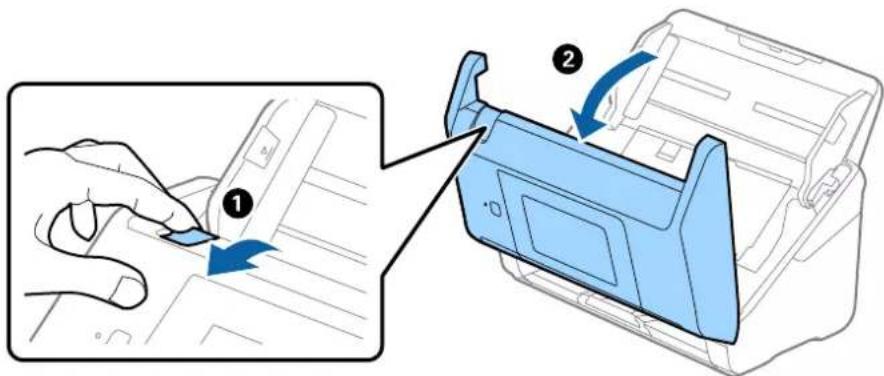
- Essuyez toute tache présente sur le rouleau en plastique ou sur la vitre d'exposition de la face interne du capot du scanner, à l'aide d'unchiffon doux ou d'un kit de nettoyage Epson authentique.
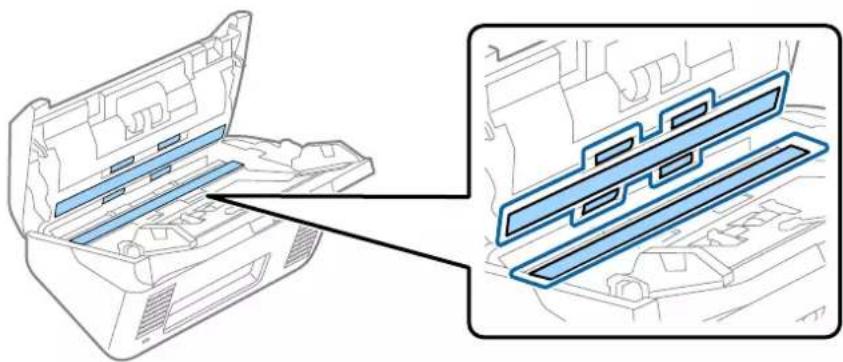
□N'appuyez pas trop sur la surface de la vitre.
N'utilisez pas de brosse, ni un outil dur. Toute rayure du verre peut affecter la qualité de la numérisation.
□Ne pulvérisez pas de nettoyant directement sur la vitre d'exposition.
- Essuyez toute tache présente sur les capteurs avec un coton-tige.
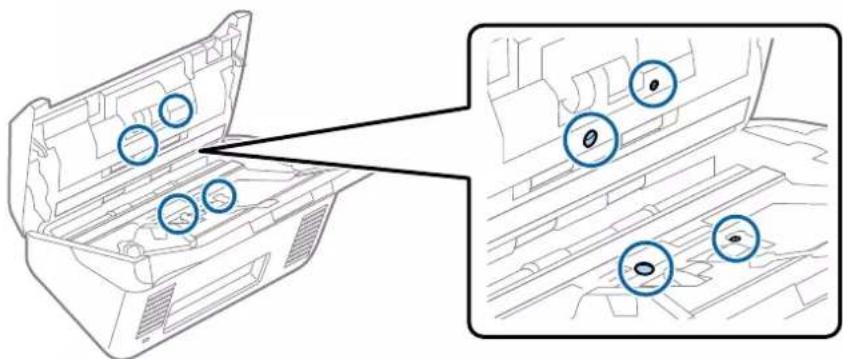
N'utilisez pas de produit nettoyant sur un coton-tige.
- Ouvrez le capot du scanner et retirez le rouleau de séparation.
Pour plus d'informations, voir « Remplacement du kit d'ensemble de rouleau ».
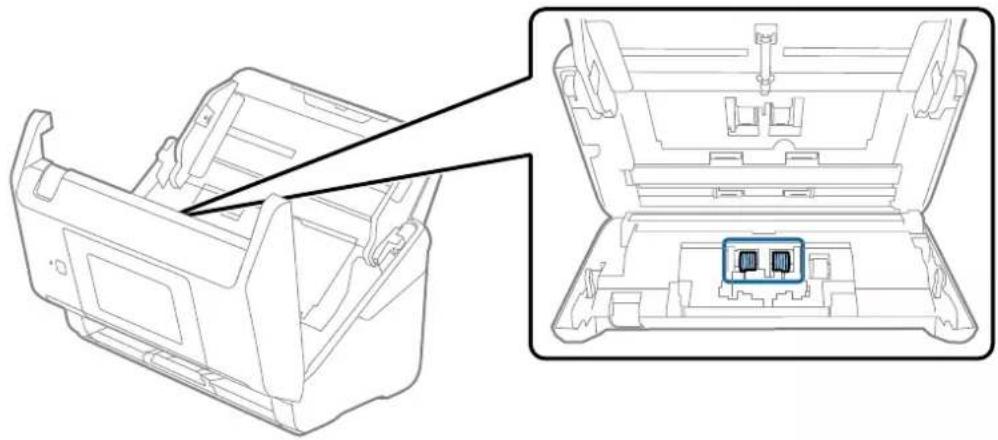
- Essuyez toute poussière ou saleté sur le rouleau de séparation à l'aide d'un chiffon doux et humide ou d'un kit de nettoyage Epson authentique.
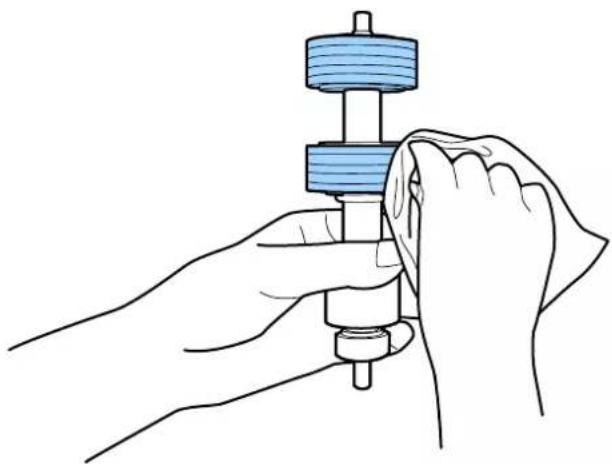
Veillez à n'utiliser qu'un kit de nettoyage Epson authentique ou un chiffon doux et humide pour nettoyer le rouleau. L'utilisation d'un chiffon sec peut endommager la surface du rouleau.
- Ouvrez le capot et retirez le rouleau de saisie.
Pour plus d'informations, voir « Remplacement du kit d'ensemble de rouleau ».
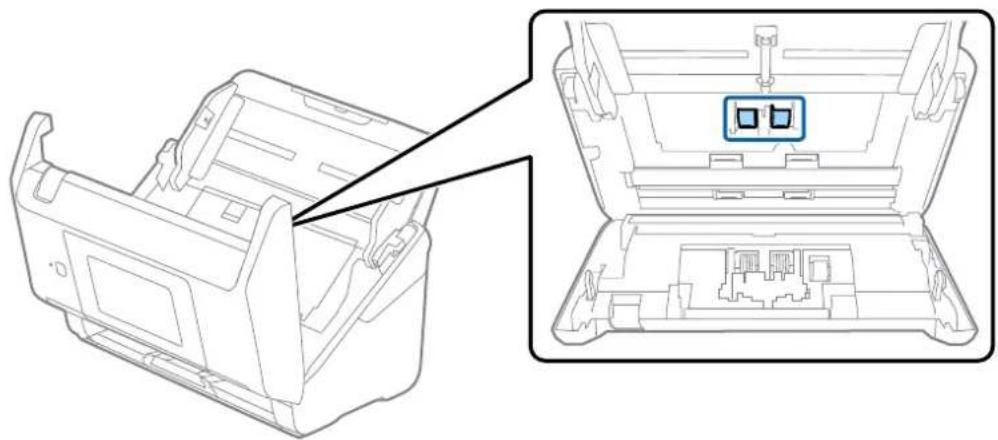
- Essuyez toute poussière ou saleté sur le rouleau de saisie à l'aide d'un chiffon doux et humide ou d'un kit de nettoyage Epson authentique.
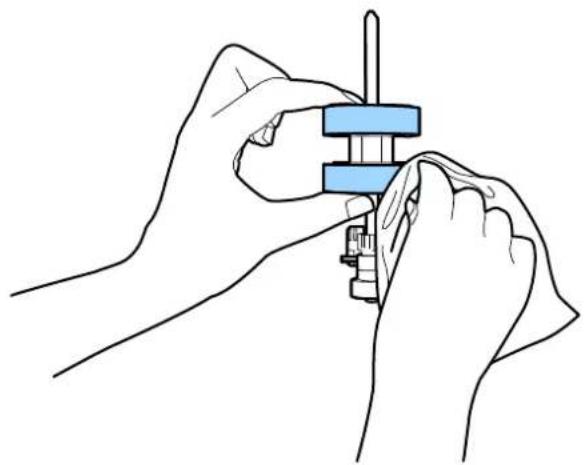
Veillez à n'utiliser qu'un kit de nettoyage Epson authentique ou un chiffon doux et humide pour nettoyer le rouleau. L'utilisation d'un chiffon sec peut endommager la surface du rouleau.
-
Fermez le capot du scanner.
-
Branchez l'adaptateur secteur et mettez le scanner sous tension.
-
Sélectionnez Entretien du scanner sur l'écran d'accueil.
-
Sur l'écran Entretien du scanner, sélectionnez Nettoyage des rouleaux.
-
Tirez le levier pour ouvrir le capot du scanner.
Le scanner entre en mode de nettoyage du rouleau.
- Touchez n'importe quel endroit de l'écran LCD pour tourner lentement les rouleaux du fond. Essuyez la surface des rouleaux à l'aide d'un kit de nettoyage Epson authentique ou un chiffon doux humidifié. Répétez l'opération jusqu'à ce que les rouleaux soient propres.
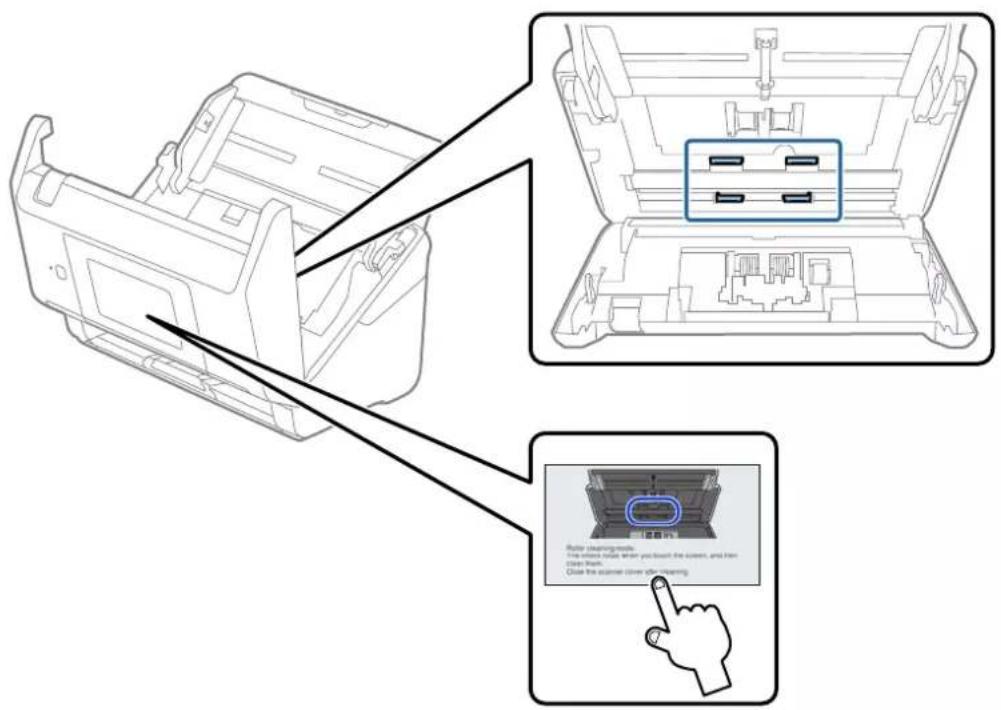
Veillez à ce que vos mains ou vos cheveux ne se prennent pas dans le mécanisme lorsque vous actionnez le rouleau. Vous pourriez être blessé.
- Fermez le capot du scanner.
Le scanner quitte le mode de nettoyage de rouleau.
Informations connexes
→ « Codes du kit de nettoyage » à la page 30
→ « Remplacement du jeu de rouleaux » à la page 148
Remplacement du jeu de rouleaux
Le kit d'ensemble de rouleau (rouleau d'entraînement et rouleau de séparation) doit être remplacé lorsque le nombre de numérisations est supérieur au nombre prévu dans le Cycle de vie des rouleaux. Lorsqu'un message de
remplacement s'affiche sur le panneau de commande ou votre écran d'ordinateur, procédez comme suit pour le remplacement.
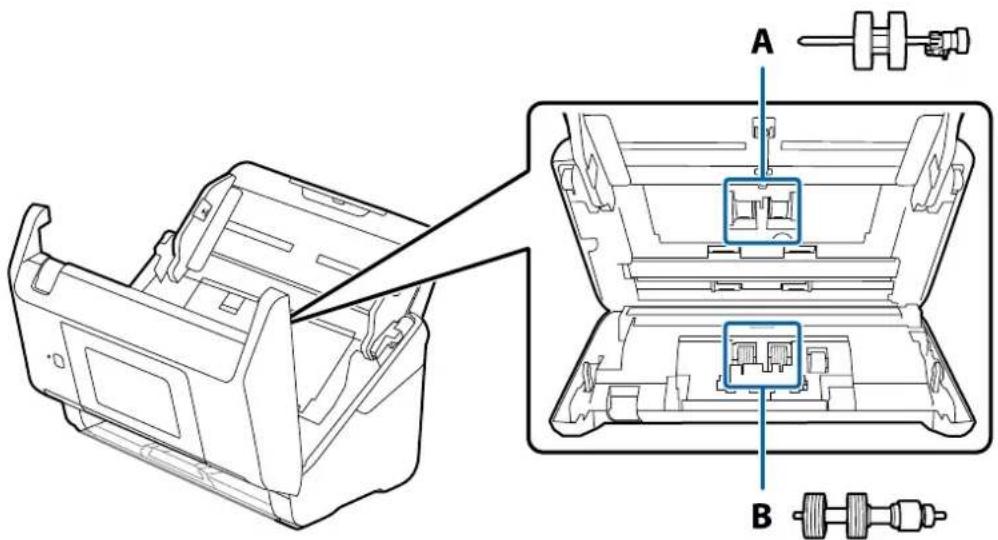
A : rouleau d'entraînement, B : rouleau de séparation
-
Appuyez sur la touche ⏻ pour éteindre le scanner.
-
Débranchez l'adaptateur secteur du scanner.
-
Tirez le levier pour ouvrir le capot du scanner.
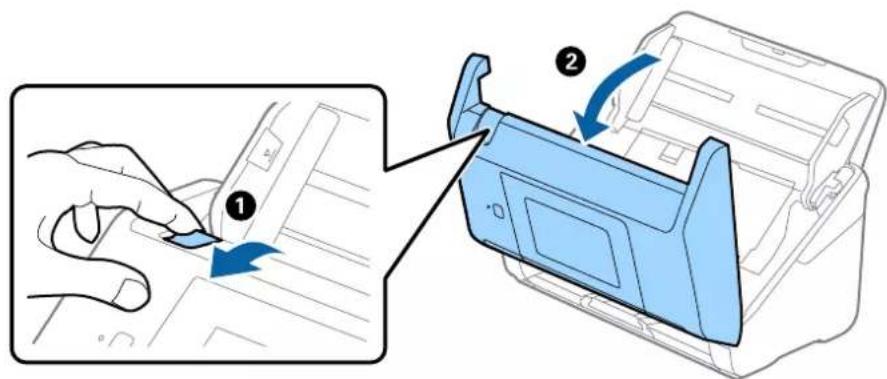
- Ouvrez le capot du rouleau d'entraînement, faites-le coulisser et retirez-le.
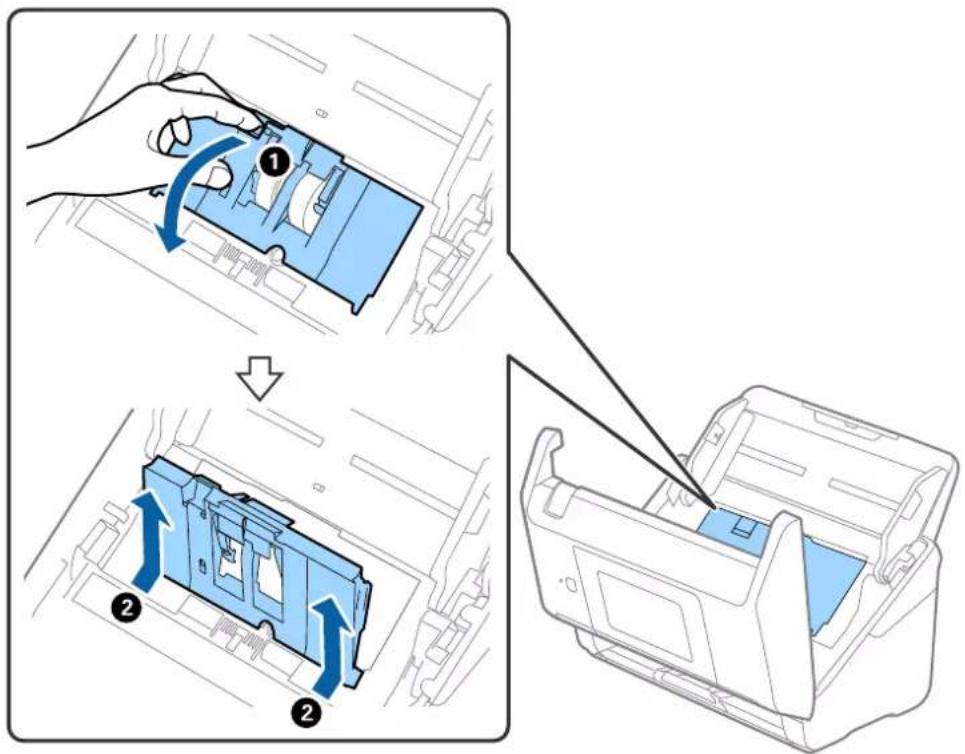
- Abaissez la patte de l'axe du rouleau, puis faites coulisser et retirez les rouleaux d'entraînement.
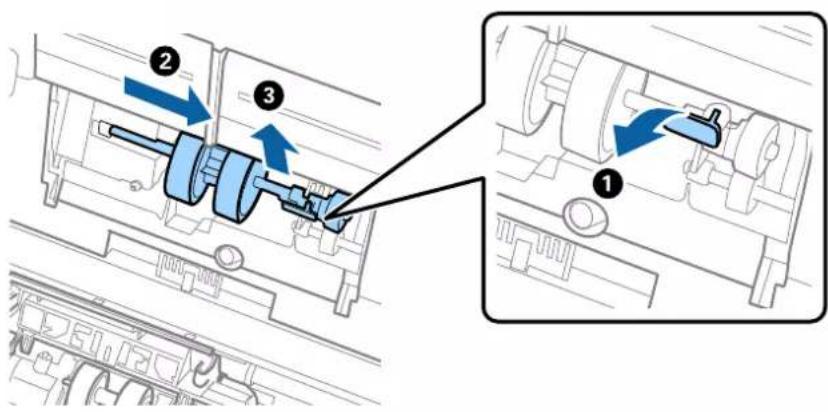
Ne forcez pas lorsque vous retirez le rouleau d'entraînement. Vous pourriez endommager l'intérieur du scanner.
- Tout en maintenant la patte abaissée, insérez le nouveau rouleau d'entraînement en le faisant glisser vers la gauche et insérez-le dans l'orifice du scanner. Appuyez sur la patte pour le fixer.
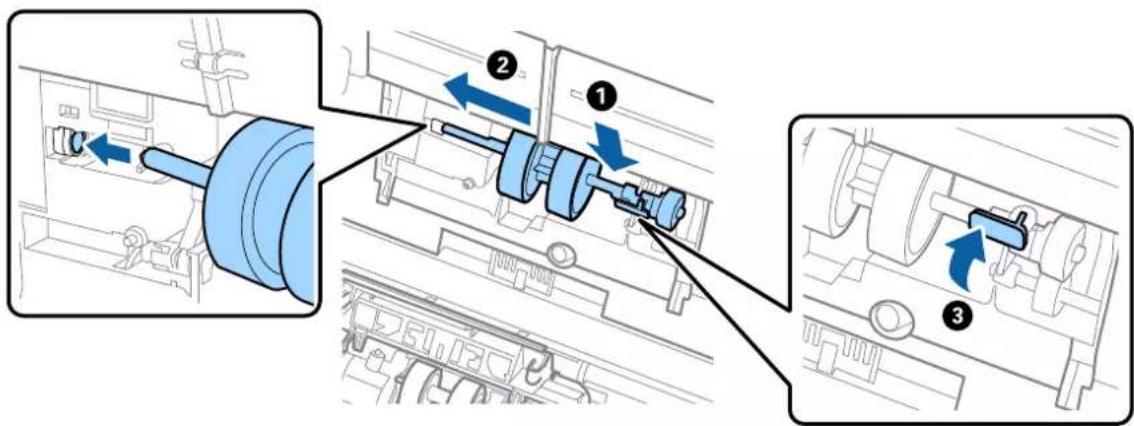
- Placez le bord du capot du rouleau d'entraînement dans la rainure et faites-le coulisser. Enclenchez bien le capot.
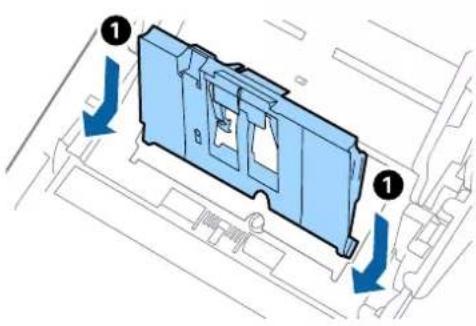
□Vérifiez qu'il est bien fermé.
Si vous avez du mal à fermer le capot, assurez-vous que les rouleaux de prise sont correctement positionnés.
□N'installez pas le capot en position relevée.
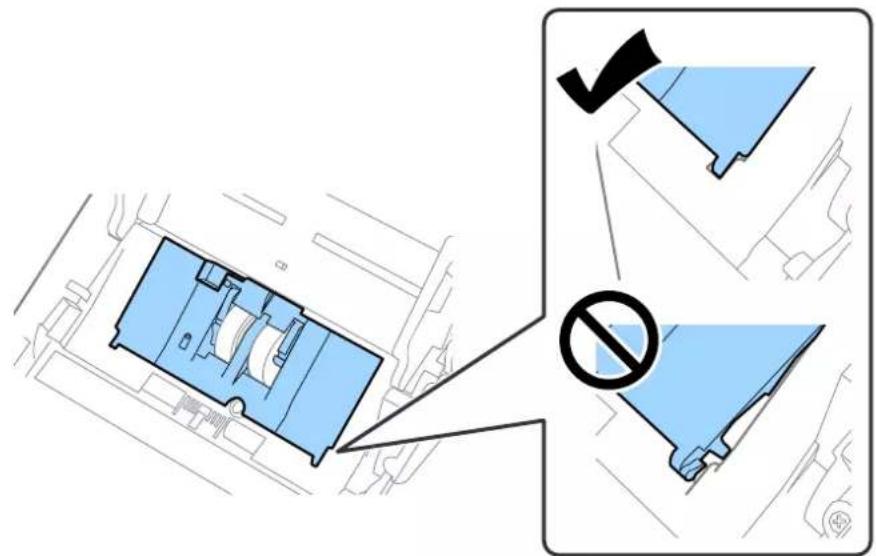
- Pour ouvrir le capot, poussez les crochets situés aux deux extrémités du capot du rouleau de séparation.
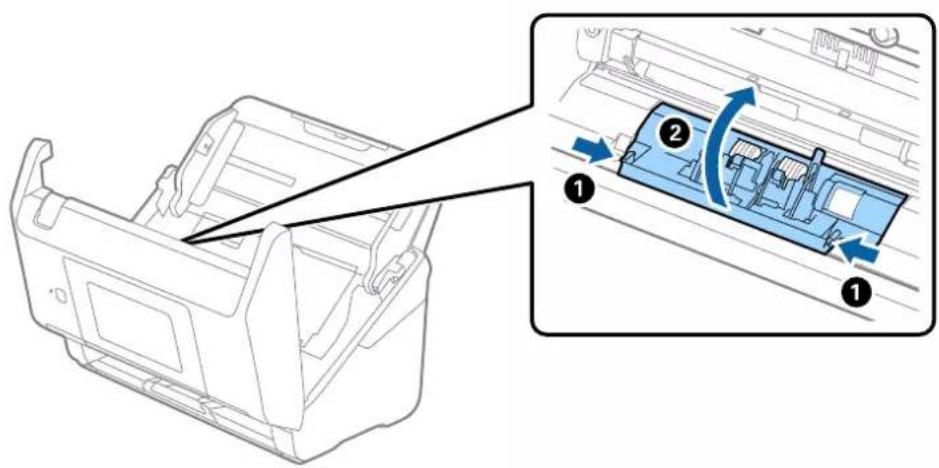
- Soulevez l'extrémité gauche du rouleau de séparation, puis faites coulisser et retirez les rouleaux de séparation.
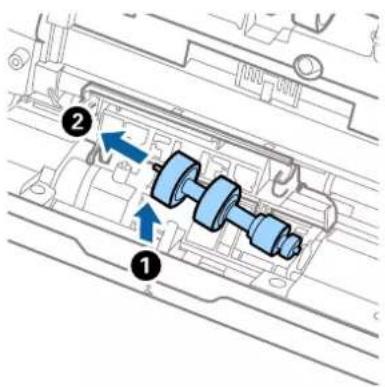
- Insérez le nouvel axe de rouleau de séparation dans l'orifice du côté droit et abaissez le rouleau.
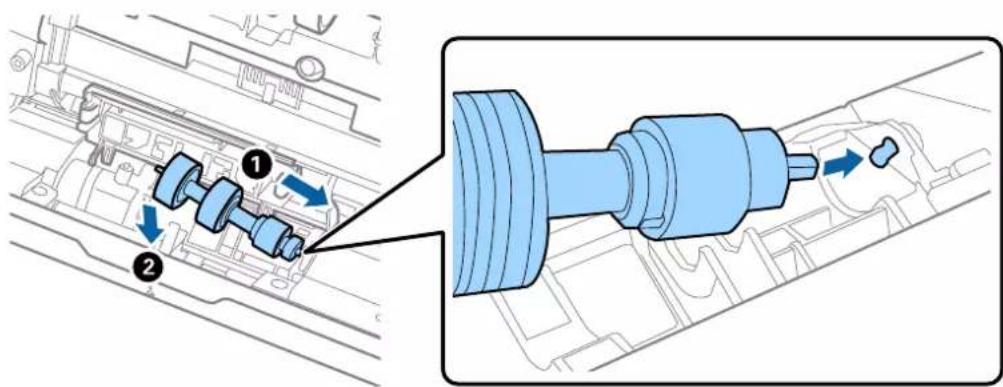
- Fermez le capot du rouleau de séparation.

Important:
Si le couvercle est difficile à fermer, assurez-vous que les rouleaux de séparation sont correctement installés.
-
Fermez le capot du scanner.
-
Branchez l'adaptateur secteur et mettez le scanner sous tension.
-
Réinitialisez le nombre de numérisations sur le panneau de commande.
Remarque:
Jetez le rouleau de saisie et le rouleau de séparation en respectant les réglementations locales. Ne les démontez pas.
Informations connexes
→« Codes de jeu de rouleaux » à la page 30
Réinitialisation du nombre de numérisations
Réinitialise le nombre de numérisations à la suite du remplacement du kit d'ensemble du rouleau.
-
Sélectionnez Param. > Informations sur l'appareil > Réinitialiser le nombre de numérisations > Nb de nums ap remplacement du rouleau à partir de l'écran d'accueil.
-
Touchez Oui.
Informations connexes
→ « Remplacement du jeu de rouleaux » à la page 148
Économie d'énergie
Vous pouvez économiser de l'électricité en utilisant le mode Veille ou le mode d'extinction automatique, lorsque le scanner est inactif. Vous pouvez définir le délai au bout duquel le scanner passe en mode Veille et s'éteint automatiquement. Toute augmentation se répercutera sur la consommation d'énergie du produit. Tenez compte de l'environnement avant toute modification.
- Sélectionnez Param. sur l'écran d'accueil.
- Sélectionnez Param de base.
- Sélectionnez Réglages d'arrêt, puis définissez les paramètres.
Remarque:
Les fonctions disponibles peuvent varier en fonction du lieu de l'achat.
Transport du scanner
Lorsque vous devez transporter votre scanner pour un déménagement ou une réparation, suivez les étapes ci-dessous pour l'emballer.
- Appuyez sur la touche ⏻ pour éteindre le scanner.
- Débranchez câble de l'adaptateur secteur.
-
Retirez les câbles et les périphériques.
-
Fermez l'extension du bac d'insertion et le bac de sortie.
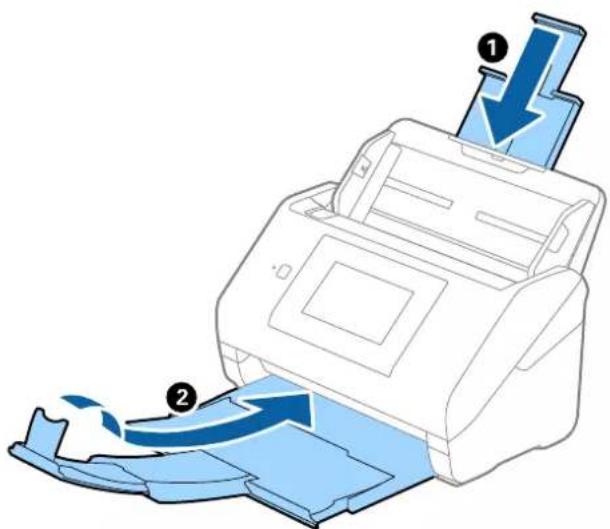
Enclenchez bien le bac de sortie sinon il pourrait être endommagé pendant le transport.
- Retirez le bac d'insertion.
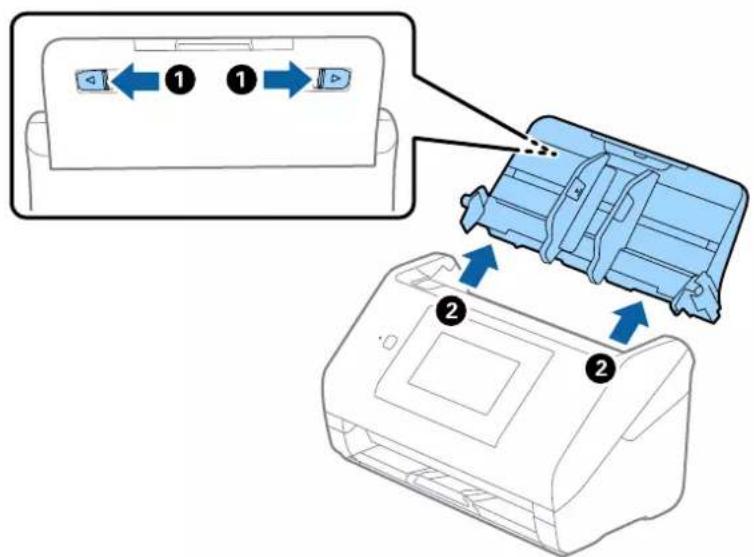
- Installez les matériaux d'emballage accompagnant le scanner, puis emballez le scanner dans son carton d'origine ou dans un carton de même type.
Mise à jour des applications et du firmware
Vous pouvez régler certains problèmes et améliorer ou ajouter des fonctions en mettant à jour les applications et le firmware. Vérifiez que vous utilisez la dernière version des applications et dufirmware.

Important:
□N'éteignez pas l'ordinateur ou le scanner lors de la mise à jour.
-
Vérifiez que le scanner et l'ordinateur sont raccordés et que l'ordinateur est connecté à Internet.
-
Lancez EPSON Software Updater et mettez à jour les applications ou le firmware.
□Windows 10
Cliquez sur le bouton Démarrer, puis sélectionnez Epson Software > EPSON Software Updater.
□Windows 8.1/Windows 8
Entrez le nom de l'application dans l'icône Rechercher, puis sélectionnez l'icône affichée.
□Windows 7
Cliquez sur le bouton Démarrer, puis sélectionnez Tous les programmes ou Programmes > Epson Software > EPSON Software Updater.
□Mac OS
Sélectionnez Finder > Aller > Applications > Epson Software > EPSON Software Updater.
Remarque:
Si vous ne trouvez pas l'application que vous voulez mettre à jour dans la liste, vous ne pouvez pas procéder à sa mise à jour à l'aide d'EPSON Software Updater. Recherchez les dernières versions des applications sur le site web Epson dans votre langue.
http://www.epson.com
Mise à jour du micrologiciel du scanner à l'aide du panneau de commande
Si le scanner peut être connecté à Internet, vous pouvez mettre à jour son micrologiciel à l'aide du panneau de commande. Vous pouvez également configurer le scanner de manière à ce qu'il vérifie régulièrement les mises à jour du micrologiciel et vous informe lorsque de telles mises à jour sont disponibles.
-
Sélectionnez Param. à l'écran d'accueil.
-
Sélectionnez Administration système > Mise à jour firmware > Mise à jour.
Remarque:
Sélectionnez Notification > On de manière à ce que le scanner vérifie régulièrement les mises à jour du micrologiciel disponibles.
-
Lisez le message affiché à l'écran et lancez la recherche des mises à jour disponibles.
-
Si un message vous indiquant qu'une mise à jour du micrologiciel est disponibles'affiche sur l'écran LCD, suivez les instructions affichées à l'écran pour lancer la mise à jour.

Important:
Nêteignez pas le scanner et ne le débranchez pas avant la fin de la mise à jour, faute de quoi le scanner risque de ne pas fonctionner correctement.
Si la procédure de mise à jour du micrologiciel n'est pas terminée ou échoue, le scanner ne redémarrera pas normalement et le message Recovery Modes'affichera sur l'écran LCD lors du prochain allumage du scanner. Vous devrez alors procéder de nouveau à la mise à jour du micrologiciel à l'aide d'un ordinateur. Branchez le scanner à l'ordinateur à l'aide d'un câble USB. Vous ne pouvez pas mettre à jour le micrologiciel via une connexion réseau tant que le message Recovery Modes'affiche sur le scanner. Sur l'ordinateur, rendez-vous sur le site Web Epson dans votre langue, puis téléchargez le micrologiciel du scanner le plus récent. Reportez-vous aux instructions du site Web pour connaître les étapes suivantes.
Mettre à jour le micrologiciel à l'aide de Web Config
Lorsque le scanner ne peut pas se connecter à Internet, vous pouvez mettre à jour le micrologiciel depuis Web Config.
-
Accédez à WebConfig et sélectionnez l'onglet Gestion des périphériques > Mise à jour du micrologiciel.
-
Cliquez sur Démarrer, puis suivez les instructions qui s'affichent à l'écran.
La confirmation du micrologiciel démarre, et les informations sur le micrologiciel s'affichent si le micrologiciel mis à jour existe.
Remarque:
Vous pouvez également mettre à jour le micrologiciel à l'aide de Epson Device Admin. Vous pouvez confirmer visuellement les informations du micrologiciel sur la liste du périphérique. Cela est utile lorsque vous souhaitez mettre à jour le micrologiciel de plusieurs périphériques. Voir le guide Epson Device Admin ou l'aide pour plus de détails.
Informations connexes
→ « Application de configuration des opérations du scanner (Web Config) » à la page 26
Mise à jour du micrologiciel sans connexion à Internet
Vous pouvez télécharger sur l'ordinateur le microprogramme du périphérique à partir du site web d'Epson, puis connecter le périphérique et l'ordinateur avec un câble USBafin de mettre à jour le microprogramme. Essayez cette méthode si vous ne parvenez pas à effectuer la mise à jour à partir du réseau.
Remarque:
Avant la mise à jour, assurez-vous que l'application Epson ScanSmart est installée sur votre ordinateur. Si l'application Epson ScanSmart n'est pas installée, réinstallez-la.
- Consultez le site Web d'Epson pour les dernières publications de mises à jour du micrologiciel.
http://www.epson.com
□ S'il y a le micrologiciel pour votre scanner, téléchargez-le et passez à l'étape suivante.
S'il n'y a pas d'informations sur le micrologiciel sur le site Web, vous utilisez déjà le micrologiciel le plus récent.
- Utilisez un câble USB pour connecter le scanner à l'ordinateur sur lequel vous avez téléchargé le micrologiciel.
- Double-cliquez sur le fichier .exe téléchargé. Epson Firmware Updater démarre.
- Suivez les instructions affichées à l'écran.
Résolution des problèmes
Problèmes a univeau d u scanner.... 16
Problèmes lors de la préparation de la numérisation du réseau....
Problèmes aulancement de la numérisation....
Problèmed'insertion du papier....1
Problèmes sur les images numérisées....
Désinstallation et installation d'applications......
Problèmes au niveau du scanner
Vérification des messages d'erreur du panneau de commande
Si un message d'erreur s'affiche sur le panneau de commande, suivez les instructions à l'écran ou les solutions ci-dessous pour résoudre le problème.
Remarque:
Consultez les informations suivantes si un message d'erreur s'affiche lors de la numérisation vers un dossier de réseau.
« Les messages s'affichent sur le panneau de commande lors de la numérisation vers un dossier réseau » à la page 169
| Messages d’erreur Solutions | |
| Installez le logiciel Epson ScanSmart sur l’ordinateur afin d’utiliser cette fonctionnalité. Consultez votre documentation pour plus de détails. | Ouvrez la liste d’applications sur votre ordinateur, puis vérifiez le dossier Epson Software pour rechercher Epson ScanSmart.Si Epson ScanSmart n’est pas installé sur votre ordinateur, installez l’application en suivant les instructions sur le site Internet ci-dessous.http://epson.sn |
| Vérifiez les points suivants si aucun ordinateur n’est trouvé. - Connexion entre le scanner et l’ordinateur (USB ou réseau) - Installation des logiciels nécessaires - Alimentation de l’ordinateur - Paramètres du pare-feu et des logiciels de sécurité - Rechercher à nouveau Consultez votre documentation pour plus de détails. | ☐Vérifiez que le scanner est correctement branché à l’ordinateur.☐Installez Epson ScanSmart sur votre ordinateur.☐Installez la dernière version de l’application.☐Assurez-vous que l’adaptateur secteur est fermement branché au scanner et à la prise électrique.Vérifiez que la prise électrique fonctionne. Branchez un autre appareil à la prise et vérifiez que vous pouvez le mettre sous tension.☐ Vérifiez les paramètres de pare-feu concernant le logiciel Epson.☐Recherchez à nouveau l’ordinateur. |
| La combinaison de l’adresse IP et du masque de sous-réseau est invalide. Consultez la documentation pour plus de détails. | Saisissez l’adresse IP adéquate ou la passerelle par défaut. Pour obtenir de l’aide, contactez la personne qui a mis en place le réseau. |
| RECOVERY MODE Le scanner a démarré en mode de récupération suite à l’échec d’une mise à jour du firmware. Procédez comme suit pour essayer de recommencer la mise à jour du firmware.1. Reliez le scanner et l’ordinateur à l’aide d’un câble USB. (En mode de récupération, vous ne pouvez pas mettre à jour le firmware via une connexion réseau.)2. Pour obtenir des instructions supplémentaires, consultez le site web Epson local. | |
Informations connexes
→ « Mise à jour des applications et du firmware » à la page 155
→« Installation de vos applications » à la page 181
Le scanner ne se met pas sous tension
Assurez-vous que l'adaptateur secteur est fermement branché au scanner et à la prise électrique.
Vérifiez que la prise électrique fonctionne. Branchez un autre appareil à la prise et assurez-vous que vous pouvez le mettre sous tension.
Mot de passe administrateur oublié
Vous avez besoin d'aide de la part d'un personnel de service. Contactez votre revendeur local.
Problèmes lors de la préparation de la numérisation du réseau
Conseils pour résoudre les problèmes
□Vérification du message d'erreur
En cas de problème, vérifiez d'abord la présence de messages sur le panneau de commande du scanner ou sur l'écran du pilote. Si l'option denotification par e-mail est active lorsque les événements se produisent, vous pouvez rapidement connaître le statut actuel.
□Vérification du statut de communication
Vérifiez l'état de la communication de l'ordinateur serveur ou de l'ordinateur client à l'aide de la commande ping et ipconfig.
□Test de connexion
Pour vérifier la connexion entre le scanner et le serveur de messagerie, effectuez un test de connexion à partir du scanner. Vérifiez également la connexion entre l'ordinateur client et le serveur pour vérifier l'état de la communication.
□Initialisation des paramètres
Si les paramètres et l'état de la communication ne présentent aucun problème, le problème peut être résolus en désactivant ou en initialisant les paramètres réseau du scanner avant de les reconfigurer.
Accès impossible à Web Config
L'adresse IP n'est pas attribuée au scanner.
Solutions
Une adresse IP valide peut ne pas être attribuée au scanner. Configurez l'adresse IP depuis le panneau de commande du scanner. Vous pouvez vérifier les paramètres définis à partir du panneau de commande du scanner.
Le navigateur Web ne prend pas en charge le niveau de chiffrement pour SSL/TLS.
Solutions
SSL/TLS a le Force du cryptage. Vous pouvez ouvrir WebConfig dans un navigateur Web qui prend en charge les chiffrements en masse, comme indiqué ci-dessous. Vérifiez que vous utilisez un navigateur pris en charge.
☐80 bits : AES256/AES128/3DES
□112 bits : AES256/AES128/3DES
□128 bits : AES256/AES128
□192 bits : AES256
□256 bits : AES256
Le Certificat signé CA a expiré.
Solutions
En cas de problème avec la date d'expiration du certificat, le message « Le certificat a expiré » est affiché lors de la connexion à Web Config via une communication SSL/TLS (https). Si le message s'affiche avant la date d'expiration, assurez-que la date du scanner est correctement configurée.
Le nom commun du certificat et du scanner ne correspondent pas.
Solutions
Si le nom commun au certificat et au scanner ne correspondent pas, le message « Le nom commun au certificat de sécurité et à l'imprimante… » s'affiche lors de l'accès à Web Config via une communication SSL/TLS (https). Ce messages'affiche car les adresses IP suivantes ne correspondent pas.
L'adresse IP du scanner est saisie dans le nom commun pour créer un Certificat auto-signé ou CSR
□L'adresse IP saisie sur le navigateur Web lors de l'exécution de Web Config
Pour un Certificat auto-signé, mettez à jour le certificat.
Pour Certificat signé CA, prenez à nouveau le certificat pour le scanner.
Le paramètre du serveur proxy de l'adresse locale n'est pas réglé sur le navigateur Web.
Solutions
Lorsque le scanner est configuré pour utiliser un serveur proxy, configurez le navigateur Web afin qu'il ne se connecte pas à l'adresse locale via le serveur proxy.
Windows:
Sélectionnez Panneau de commande > Réseau et Internet > Options Internet > Connexions > Paramètres LAN > Serveur Proxy, puis effectuez une configuration qui empêche l'utilisation du serveur Proxy pour le réseau local (adresses locales).
□Mac OS :
Sélectionnez Préférences système > Réseau > Avancé > Proxy, puis enregistrez l'adresse locale de Ignorer les paramètres du proxy pour ces hôtes et domaines.
Exemple :
192.168.1.* : Adresse locale 192.168.1.XXX, masque de sous-réseau 255.255.255.0
192.168.*.* : Adresse locale 192.168.XXX.XXX, masque de sous-réseau 255.255.0.0
Problèmes au lancement de la numérisation
Impossible de lancer la numérisation depuis l'ordinateur
Vérifiez que le périphérique intelligent et le scanner sont bien connectés.
La cause du problème et sa résolution peuvent varier selon qu'ils sont bien branchés ou non.
Vérification de l'état de la connexion (Windows)
Utilisez Epson Scan 2 Utility pour vérifier le statut de connexion.
Remarque:
Epson Scan 2 Utility est une application fournie avec le logiciel du scanner.
Cliquez sur le bouton Démarrer, puis sélectionnez EPSON > Epson Scan 2 Utility.
□Windows 8.1/Windows 8
Entrez le nom de l'application dans l'icône Rechercher, puis sélectionnez l'icône affichée.
Windows 7
Cliquez sur le bouton Démarrer, puis sélectionnez Tous les programmes ou Programmes > EPSON > Epson Scan 2 Utility.
- Sur l'écran Epson Scan 2 Utility ouvrez la liste Scanner puis cliquez sur Paramètre pour ouvrir l'écran Paramètres du scanner.
Si l'écran Paramètres du scanner s'affiche déjà au lieu de l'écran Epson Scan 2 Utility, passez à l'étape suivante.
- Si le scanner ne s'affiche pas sur l'écran Paramètres du scanner, votre scanner n'est pas détecté.
Cliquez sur Ajouter, puis ajoutez votre scanner sur l'écran Ajouter un scanner réseau.
Si vous ne pouvez pas rechercher le scanner ou que vous ne pouvez pas numériser même si le scanner correct est sélectionné, consultez les informations liées.
Informations connexes
→ « Impossible de se connecter à un réseau » à la page 164
→ « Connexion impossible du scanner en USB » à la page 166
« Numérisation impossible, alors qu'une connexion a bien été établie » à la page 166
Vérification de l'état de la connexion (Mac OS)
Utilisez Epson Scan 2 Utility pour vérifier le statut de connexion.
Remarque:
Epson Scan 2 Utility est une application fournie avec le logiciel du scanner.
Sélectionnez Aller > Applications > Epson Software > Epson Scan 2 Utility.
- Sur l'écran Epson Scan 2 Utility ouvrez la liste Scanner puis cliquez sur Paramètre pour ouvrir l'écran Paramètres du scanner.
Si l'écran Paramètres du scanner s'affiche déjà au lieu de l'écran Epson Scan 2 Utility, passez à l'étape suivante
- Si le scanner ne s'affiche pas sur l'écran Paramètres du scanner, votre scanner n'est pas détecté.
Cliquez sur l'icône, puis autorisez le logiciel à effectuer des changements.
- Cliquez sur l'icône +, puis ajoutez votre scanner sur l'écran Ajouter un scanner réseau.
Si vous ne pouvez pas rechercher le scanner ou que vous ne pouvez pas numériser même si le scanner correct est sélectionné, consultez les informations liées.
Informations connexes
→« Impossible de se connecter à un réseau » à la page 164
→ « Connexion impossible du scanner en USB » à la page 166
« Numérisation impossible, alors qu'une connexion a bien été établie » à la page 166
Impossible de se connecter à un réseau
Ce problème peut provenir de l'un des éléments suivants.
Un problème est survenu au niveau de la connexion Wi-Fi des périphériques réseau.
Solutions
Éteignez les appareils que vous voulez connecter au réseau. Attendez 10 secondes puis allumez les appareils dans l'ordre suivant : routeur sans fil, ordinateur ou périphérique intelligent, puis scanner. Rapprochez le scanner et l'ordinateur ou le périphérique intelligent du routeur sans fil, pour faciliter les communications radio, puis essayez de redéfinir les paramètres réseau.
Les appareils ne reçoivent aucun signal du routeur sans fil, car ils sont trop éloignés.
Solutions
Après avoir rapproché l'ordinateur ou le périphérique intelligent et le scanner du routeur sans fil, éteignez celui-ci et rallumez-le.
Lorsque vous changez de routeur sans fil, les paramètres ne correspondent plus au nouveau routeur.
Solutions
Modifiez les paramètres de connexion afin qu'ils correspondent au nouveau routeur sans fil.
→ « Lors d'un changement de routeur sans fil » à la page 187
Les SSID utilisés par l'ordinateur et le périphérique intelligent ne sont pas les mêmes.
Solutions
Si vous utilisez plusieurs routeurs sans fil en même temps ou si votre routeur sans fil diffuse plusieurs SSID et que les périphériques sont connectés à des SSID différents, vous ne pouvez pas vous connecter au routeur sans fil.
Connectez l'ordinateur, le smartphone ou la tablette au même SSID que le scanner.
![graph TD subgraph Left_Serial A["Smartphone"] --> B["EPSON"] C["Computer"] --> D["EPSON"] E["APPROX"] --> F["EPSON"] G["APPROX"] --> H["EPSON"] end subgraph Right_Serial I["Smartphone"] --> J["EPSON"] K["Computer"] --> L["EPSON"] M["APPROX"] --> N["EPSON"] O["APPROX"] --> P["EPSON"] end style Left_S…](/content/2026/03/506494/images/fe65a9e912b127513aeb0849c629646a9edb7aae3f9acdc28053bfd6c1f1edcb.jpg)
Votre routeur sans fil propose une fonction d'isolation.
Solutions
La plupart des routeurs sans fil présentent une fonctionnalité d'isolation qui empêche les appareils connectés de communiquer entre eux. Si vous ne parvenez pas à établir de communication entre le scanner et l'ordinateur ou le périphérique connecté, pourtant sur le même réseau, désactivez cette isolation au niveau du routeur sans fil. Reportez-vous au manuel fourni avec le routeur sans fil pour plus de détails.
L'adresse IP est n'est pas correctement attribuée.
Solutions
Si l'adresse IP attribuée au scanner est 169.254.XXX.XXX et le masque de sous-réseau 255.255.0.0, l'adresse IP peut ne pas être correctement attribuée.
Sélectionnez Param. > Paramètres réseau > Avancé > Config TCP/IP sur le panneau de commande du scanner et vérifiez l'adresse IP et le masque de sous-réseau attribués au scanner.
Redémarrez le routeur sans fil ou réinitialisez les paramètres réseau du scanner.
→ « Réinitialisation de la connexion réseau » à la page 187
Les paramètres réseau de l'ordinateur posent problème.
Solutions
Essayez d'accéder à un site Web depuis votre ordinateur pour vérifier que ses paramètres réseau sont corrects. Si vous n'arrivez pas à accéder au Web, le problème vient de l'ordinateur.
Vérifiez de la connexion réseau de l'ordinateur. Reportez-vous à la documentation fournie avec l'ordinateur pour plus de détails.
Le scanner est hors tension.
Solutions
Vérifiez que le scanner est sous tension.
Attendez également que le voyant d'état arrête de clignoter, indiquant que le scanner est prêt à procéder à la numérisation.
Connexion impossible du scanner en USB
Envisagez les possibilités suivantes.
Le câble USB n'est pas correctement branché dans sa prise.
Solutions
Connectez fermement le cordon USB au scanner et à l'ordinateur.
Le concentrateur USB pose problème.
Solutions
Si vous utilisez un concentrateur USB, essayez de connecter directement le scanner à l'ordinateur.
Le câble USB ou la prise USB posent problème.
Solutions
Si le câble USB n'est pas reconnu, changez le port ou le câble USB.
Le scanner est hors tension.
Solutions
Vérifiez que le scanner est sous tension.
Attendez également que le voyant d'état arrête de clignoter, indiquant que le scanner est prêt à procéder à la numérisation.
Numérisation impossible, alors qu'une connexion a bien été établie
Les applications requises ne sont pas installées sur votre ordinateur.
Solutions
Vérifiez que l'application Epson ScanSmart est installée.
Si l'application Epson ScanSmart n'est pas installée, réinstallez-la.
→ « Installation de vos applications » à la page 181
Si vous utilisez une application conforme TWAIN, le bon scanner est sélectionné comme source. (Windows)
Solutions
Assurez-vous de sélectionner le bon scanner dans la liste de vos programmes.
Impossible de lancer la numérisation depuis un périphérique intelligent
Vérifiez que le périphérique intelligent et le scanner sont bien connectés.
La cause du problème et sa résolution peuvent varier selon qu'ils sont bien branchés ou non.
Vérification de l'état de la connexion (périphérique intelligent)
Vus pouvez utiliser Epson Smart Panel pour vérifier l'état de la connexion pour le périphérique intelligent et le scanner.
- Lancez Epson Smart Panel sur votre périphérique intelligent.
- Vérifiez si le nom du scanner s'affiche ou non dans Epson Smart Panel.
Si le nom du scanner s'affiche, la connexion a bien été établie entre le périphérique intelligent et l'imprimante.
Si un message s'affiche indiquant que le scanner n'est pas sélectionné, une connexion n'a pas été établie entre le périphérique intelligent et le scanner. Suivez les instructions sur le Epson Smart Panel pour connecter le scanner.
Si vous ne pouvez pas connecter le scanner sur un réseau, vérifiez les informations liées.
Informations connexes
→« Impossible de se connecter à un réseau » à la page 167
Impossible de se connecter à un réseau
Ce problème peut provenir de l'un des éléments suivants.
Un problème est survenu au niveau de la connexion Wi-Fi des périphériques réseau.
Solutions
Éteignez les appareils que vous voulez connecter au réseau. Attendez 10 secondes puis allumez les appareils dans l'ordre suivant : routeur sans fil, ordinateur ou périphérique intelligent, puis scanner.
Rapprochez le scanner et l'ordinateur ou le périphérique intelligent du routeur sans fil, pour faciliter les communications radio, puis essayez de redéfinir les paramètres réseau.
Les appareils ne reçoivent aucun signal du routeur sans fil, car ils sont trop éloignés.
Solutions
Après avoir rapproché l'ordinateur ou le périphérique intelligent et le scanner du routeur sans fil, éteignez celui-ci et rallumez-le.
Lorsque vous changez de routeur sans fil, les paramètres ne correspondent plus au nouveau routeur.
Solutions
Modifiez les paramètres de connexion afin qu'ils correspondent au nouveau routeur sans fil.
→ « Lors d'un changement de routeur sans fil » à la page 187
Les SSID utilisés par l'ordinateur et le périphérique intelligent ne sont pas les mêmes.
Solutions
Si vous utilisez plusieurs routeurs sans fil en même temps ou si votre routeur sans fil diffuse plusieurs SSID et que les périphériques sont connectés à des SSID différents, vous ne pouvez pas vous connecter au routeur sans fil.
Connectez l'ordinateur, le smartphone ou la tablette au même SSID que le scanner.
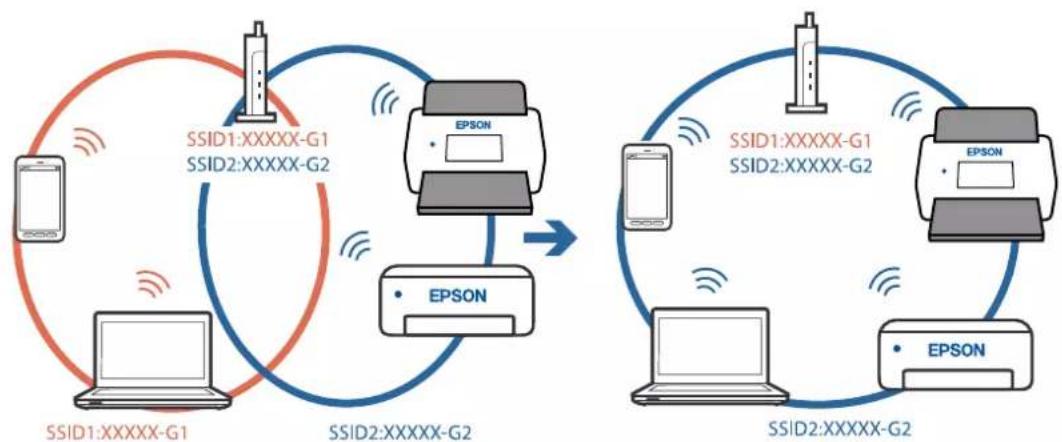
Votre routeur sans fil propose une fonction d'isolation.
Solutions
La plupart des routeurs sans fil présentent une fonctionnalité d'isolation qui empêche les appareils connectés de communiquer entre eux. Si vous ne parvenez pas à établir de communication entre le scanner et l'ordinateur ou le périphérique connecté, pourtant sur le même réseau, désactivez cette isolation au niveau du routeur sans fil. Reportez-vous au manuel fourni avec le routeur sans fil pour plus de détails.
L'adresse IP est n'est pas correctement attribuée.
Solutions
Si l'adresse IP attribuée au scanner est 169.254.XXX.XXX et le masque de sous-réseau 255.255.0.0, l'adresse IP peut ne pas être correctement attribuée.
Sélectionnez Param. > Paramètres réseau > Avancé > Config TCP/IP sur le panneau de commande du scanner et vérifiez l'adresse IP et le masque de sous-réseau attribués au scanner.
Redémarrez le routeur sans fil ou réinitialisez les paramètres réseau du scanner.
→« Réinitialisation de la connexion réseau » à la page 187
Les paramètres réseau du périphérique intelligent posent problème.
Solutions
Essayez d'accéder à un site Web depuis votre périphérique intelligent et vérifiez que ses paramètres réseau sont corrects. Si vous n'arrivez à accéder à aucun site Web, le problème vient du périphérique intelligent.
Vérifiez de la connexion réseau de l'ordinateur. Reportez-vous à la documentation fournie avec votre périphérique intelligent pour plus de détails.
Le scanner est hors tension.
Solutions
Vérifiez que le scanner est sous tension.
Attendez également que le voyant d'état arrête de clignoter, indiquant que le scanner est prêt à procéder à la numérisation.
Impossible d'enregistrer des images numérisées dans le dossier partagé
Les messages s'affichent sur le panneau de commande lors de la numérisation vers un dossier réseau
Lorsque les messages d'erreur s'affichent sur le panneau de commande, vérifiez le message lui-même ou la liste suivants pour résoudre les problèmes.
| Messages Solutions | |
| Erreur DNS. Vérifiez les param. DNS. La connexion à l’ordinateur est impossible. Vérifiez les éléments suivants.Assurez-vous que l’adresse de la liste des contacts du scanner et l’adresse du dossier partagé sont identiques.Si l’adresse IP de l’ordinateur est statique et configurée manuellement, modifiez le nom de l’ordinateur dans le chemin réseau par l’adresse IP.Exemple : \\EPSON02\SCAN vers \\192.168.xxx.xxx\SCANAssurez-vous que l’ordinateur est sous tension sans être en veille. Vous ne pouvez pas enregistrer d’images numérisées dans le dossier partagé si l’ordinateur est en veille.Désactivez temporairement le pare-feu et le logiciel de sécurité de l’ordinateur. Si cela efface l’erreur, vérifiez les paramètres du logiciel de sécurité.Si Réseau est sélectionné comme lieu de réseau, vous ne pouvez pas enregistrer d’images numérisées dans le dossier partagé. Définissez les paramètres de transfert pour chaque port.Si vous utilisez un ordinateur portable et que l’adresse IP est définie comme DHCP, l’adresse IP peut changer lors de la reconnexion au réseau. Obtenez de nouveau l’adresse IP.Assurez-vous que le paramètre DNS est correct. Contactez votre administrateur réseau au sujet des paramètres DNS.Le nom de l’ordinateur et l’adresse IP peuvent différer si la table de gestion du serveur DNS n’est pas à jour. Contactez l’administrateur de votre serveur DNS. | |
| Erreur d’authentication. Vérifiez l’Emplacement, le Nom utilisateur et le Mot de passe. | Assurez-vous que le nom d’utilisateur et le mot de passe de l’ordinateur et les contacts du scanner sont corrects. Assurez-vous également que le mot de passe n’a pas expiré. |
| Erreur de communication. Vérifiez la connexion Wi-Fi / réseau. | Impossible de communiquer avec un dossier réseau enregistré dans la liste de contacts. Vérifiez les éléments suivants.Assurez-vous que l’adresse de la liste des contacts du scanner et l’adresse du dossier partagé sont identiques.Les droits d’accès de l’utilisateur dans la liste des contacts doivent être ajoutés aux onglets Partage et Sécurité des propriétés du dossier partagé. Les autorisations de l’utilisateur doivent également être définies sur « autorisé ». |
| Nom de fichier déjà utilisé. Renommez le fichier et relancez la numér.. | Modifiez les paramètres de nom de fichier. Autrement, déplacez ou supprimez les fichiers, ou modifiez le nom du fichier sur le dossier partagé. |
| Fichiers numérisés trop grands. Seulement XX pages ont été envoyées. Vérif dossier de destination a assez d’espace. | Il n’y a pas assez d’espace disque sur l’ordinateur. Augmentez l’espace disponible de l’ordinateur. |
Vérification du point où l'erreur s'est produite
Lorsque vous sauvegardez des images numérisées dans le dossier partagé, le processus de sauvegarde se déroule comme suit. Vous pouvez ensuite vérifier le point où l'erreur s'est produite.
| Éléments Fonctionnement | Messages d’erreur | |
| Connexion Connectez-vous | à l’ordinateur à partir du scanner. Erreur DNS. Vérifiez les param. DNS. | |
| Éléments Fonctionnement | Messages d'erreur | |
| Connexion à l'ordinateur Connectez-vous à l'ordinateur avec le nom d'utilisateur et le mot de passe. | Erreur d'authentification. Vérifiez l'Emplacement, le Nom utilisateur et le Mot de passe. | |
| Vérification du dossier à enregistrer | Vérifiez le chemin réseau du dossier partagé. Erreur de communication. Vérifiez la connexion Wi-Fi / réseau. | |
| Vérification du nom du fichier | Vérifiez s'il existe un fichier du même nom que le fichier que vous souhaitez enregistrer dans le dossier. | Nom de fichier déjà utilisé. Renommez le fichier et relancez la numér.. |
| Écriture du fichier Écrivez un nouveau fichier. Fichiers numérisés trop grands. | Seulement XX pages ont été envoyées. Vérif dossier de destination a assez d'espace. | |
L'enregistrement des images scannées prend beaucoup de temps
Cela prend du temps pour que la résolution du nom corresponde au « Nom de domaine » et à l'« adresse IP ».
Vérifiez les points suivants.
□Assurez-vous que le paramètre DNS est correct.
☐ Assurez-vous que chaque paramètre DNS est correct lors de la vérification de Web Config.
□Assurez-vous que le nom du domaine DNS est correct.
Impossible d'envoyer des images numérisées vers le cloud
☐Lorsque vous vous connectez, vérifiez que les informations saisies sont correctes.
□ Vérifiez que le service est en cours d'exécution. Le service est peut-être indisponible à cause d'une maintenance. Consultez le site du service comptable pour obtenir plus d'informations.
Impossible d'envoyer des images numérisées en pièces jointes d'un e-mail
□Assurez-vous que l'adresse e-mail saisie fonctionne.
□Assurez-vous que les paramètres du serveur de messagerie sont corrects.
□ Contactez l'administrateur du serveur de messagerie pour vous assurer que le serveur fonctionne.
Informations connexes
→ « Vérification de la connexion au serveur de messagerie » à la page 69
Problème d'insertion du papier
Des originaux multiples sont alimentés (double alimentation)
Vérifiez les éléments suivants lorsqu'une double alimentation survient.
□ Lorsque des originaux sont coincés à l'intérieur du scanner, ouvrez le capot du scanner et retirez les originaux, puis fermez le capot du scanner.
□Vérifiez l'image numérisée, puis numérisez à nouveau les originaux si nécessaire.
S'il arrive fréquemment que plusieurs originaux soient insérés à la fois, essavez les solutions suivantes.
□ Si vous chargez des originaux non autorisés, il est possible que le scanner en charge plusieurs en même temps.
Nettovez les rouleaux situés à l'intérieur du scanner.
□Insérez moins d'originaux à la fois.
□ Sélectionnez Lent sur le panneau de commande pour ralentir la vitesse de balavage.
□ Utilisez Mode Alimentation automatique, et numérisez les originaux un par un.
Informations connexes
« Numérisation d'originaux de différents formats ou types, un par un en continu (Mode Alimentation automatique) » à la page 131
Vous pouvez numériser des originaux de différents formats ou types un par un à l'aide de Mode Alimentation automatique. Dans ce mode, le scanner démarre automatiquement la numérisation lorsque des originaux sont chargés dans le scanner.
→ « Nettoyage de l'intérieur du scanner » à la page 144
→ « Retrait d'originaux coincés dans le scanner » à la page 172
Retrait d'originaux coincés dans le scanner
Si un original est bloqué dans le scanner, procédez comme suit pour le retirer.
Remarque:
Epson Smart Panel ne prend pas en charge la numérisation pour le papier long (393,8 mm (15,5 po) ou plus).
-
Retirez tous les originaux du bac d'alimentation.
-
Tirez le levier pour ouvrir le capot du scanner.
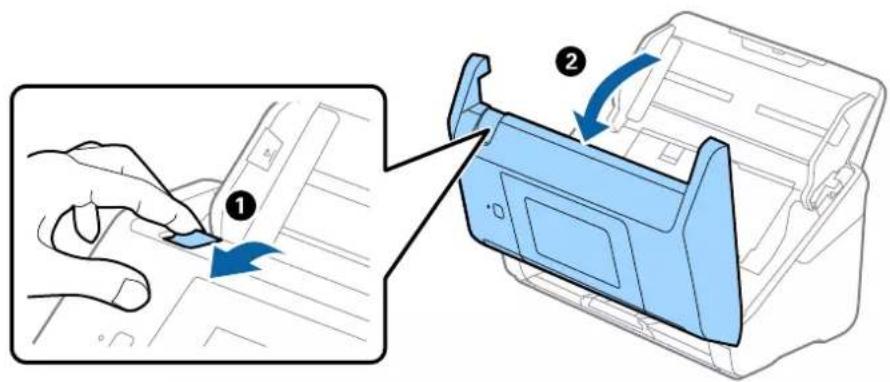
- Retirez soigneusement les originaux encore présents à l'intérieur du scanner.
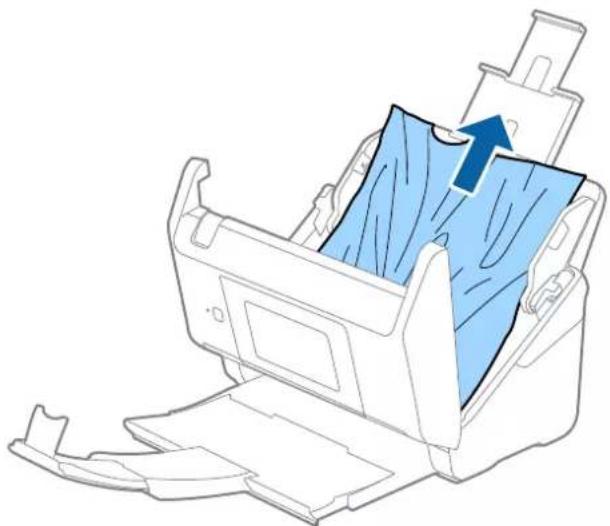
- Si vous ne pouvez pas tirer les originaux vers le haut, tirez soigneusement les originaux coincés dans le bac de sortie dans le sens de laflèche.
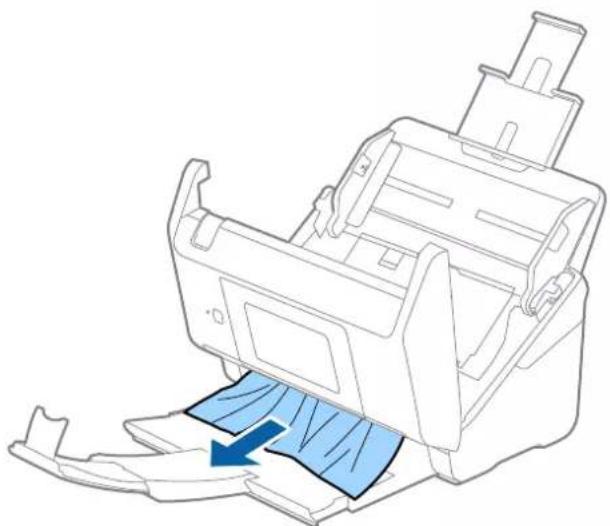
Assurez-vous qu'il ne reste plus aucun document dans le scanner.
- Fermez le capot du scanner.
Informations connexes
→ « Des originaux multiples sont alimentés (double alimentation) » à la page 172
→ « Protection papier ne fonctionne pas correctement » à la page 174
Bourrages fréquents des originaux dans le scanner
En cas de bourrages fréquents des originaux dans le scanner, essayez les solutions suivantes.
☐ Sélectionnez Lent sur le panneau de commande pour ralentir la vitesse de balayage.
Nettoyez les rouleaux situés à l'intérieur du scanner.
☐ Si les originaux éjectés se coïncent dans le bac de sortie, ne l'utilisez pas et rangez-le.
Informations connexes
→ « Nettoyage de l'intérieur du scanner » à la page 144
→ « Des originaux multiples sont alimentés (double alimentation) » à la page 172
→ « Protection papier ne fonctionne pas correctement » à la page 174
Protection papier ne fonctionne pas correctement
Selon l'original et le niveau que vousdéfinissez, cette fonctionnalité peut ne pas fonctionner correctement.
- Sélectionnez Arrêt pour désactiver la fonctionnalité lors de la numérisation de cartes en plastique ou de papier épais.
☐ Si une mauvaise détection arrive fréquemment, réduisez le niveau de cette fonctionnalité.
Si votre original est endommagé, vérifiez que cette fonction est activée. Si elle est déjà activée, augmentez le niveau de protection de la fonction.
Informations connexes
→« Paramètres du scanner » à la page 136
→ « Retrait d'originaux coincés dans le scanner » à la page 172
Originaux salis
Nettoyez l'intérieur du scanner.
Informations connexes
→ « Nettoyage de l'intérieur du scanner » à la page 144
Lors de la numérisation en continu, le scanner est plus lent
Lorsque vous numérisez en continu avec ADF, la numérisation ralentit pour empêcher toute surchauffe et dommages au mécanisme du scanner. Ceci n'empêche pas de poursuivre la numérisation.
Pour recommencer à numériser à vitesse normale, laissez le scanner reposer pendant au moins 30 minutes. La vitesse de numérisation n'augmente pas même après mise hors tension.
La numérisation est très lente
La vitesse de numérisation peut ralentir en fonction des conditions de numérisation, telles qu'une résolution élevée, les fonctionnalités de réglage de l'image, le format du fichier, etc.
□ Les ordinateurs équipés de ports USB 3.0 (SuperSpeed) ou USB 2.0 (Hi-Speed) peuvent numériser plus vite que ceux équipés de ports USB 1.1. Si vous utilisez un port USB 3.0 ou USB 2.0 avec le scanner, assurez-vous qu'il réponde aux exigences du système.
☐ Lorsque vous utilisez un logiciel de sécurité, excluez le fichier TWAIN.log de la surveillance ou mettez le fichier TWAIN.log en lecture seule. Pour plus d'informations sur les fonctions de votre logiciel de sécurité, consultez l'aide et les autres documents qui l'accompagnent. Le fichier TWAIN.log est enregistré aux emplacements suivants.
C:\Users\nom d'utilisateur\AppData\Local\Temp
Problèmes sur les images numérisées
Des lignes droites apparaissent lors de la numérisation à partir du ADF
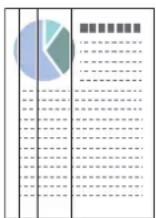
Nettoyez le ADF.
Des lignes droites peuvent apparaître sur l'image lorsque des résidus ou de la saleté pénètrent dans le ADF.
Retirez tout résidu ou saleté collés à l'original.
Si vous utilisez la fonctionnalité Détecter saleté, un message d'alerte apparaît lorsque de la poussière est détectée sur la vitre du scanner.
Sélectionnez Param. sur l'écran d'accueil > Paramètres du scanner > Détecter saleté, puis sélectionnez On - Bas ou On - Haut.
Lorsqu'une alerte s'affiche, nettoyez les surfaces vitrées à l'intérieur du scanner à l'aide d'un kit de nettoyage Epson authentique ou un chiffon doux.
Remarque:
□La détection peut mal se faire en raison de la poussière détectée.
□Si la détection ne fonctionne pas correctement, modifiez le paramètre.
Sélectionnez On - Haut si aucune poussière n'est détectée. Sélectionnez On - Bas ou Arrêt si l'alerte affichée résulte d'une mauvaise détection.
Informations connexes
→ « Nettoyage de l'intérieur du scanner » à la page 144
L'alerte « Vitre sale » ne disparaît pas
Si l'alerte « Vitre sale » apparaît après avoir nettoyé l'intérieur du scanner, inspectez à nouveau la surface vitrée du scanner. Si la vitre présente des rayures, celles-ci peuvent être détectées comme de la saleté.
La vitre doit être remplacée. Contactez un revendeur près de chez vous pour faire réparer la pièce.
Couleurs inégales sur l'image numérisée

Si le scanner reçoit une lumière directe trop forte, telle que celle du soleil, le capteur interne du scanner ne détecte pas correctement la lumière et les couleurs de l'image numérisée deviennent inégales.
□ Changez l'orientation du scanner de sorte qu'il ne reçoive pas de forte lumière à l'avant.
Déplacez le scanner dans un emplacement où il ne sera exposé à aucune lumière forte.
Agrandissement ou réduction de l'image numérisée
Lorsque vous agrandissez ou réduisez l'image numérisée, vous pouvez ajuster le pourcentage d'agrandissement à l'aide de la fonction Ajustements de Epson Scan 2 Utility. Cette fonction n'est disponible que sous Windows.
Remarque:
Epson Scan 2 Utility est l'une des applications fournies avec le logiciel du scanner.
Cliquez sur le bouton Démarrer, puis sélectionnez EPSON > Epson Scan 2 > Epson Scan 2 Utility.
□Windows 8.1/Windows 8
Entrez le nom de l'application dans l'icône Rechercher, puis sélectionnez l'icône affichée.
□Windows7
Cliquez sur le bouton Démarrer et sélectionnez Tous les programmes ou Programmes > EPSON > Epson Scan 2 > Epson Scan 2 Utility.
- Sélectionnez l'onglet Ajustements.
- Utilisez Agrandissement/Réduction pour régler le pourcentage d'agrandissement des images numérisées.
- Cliquez sur Installation pour appliquer les paramètres au scanner.
Apparition d'un décalage dans l'arrière-plan des images
Les illustrations situées au dos de l'original peuvent apparaître sur l'image numérisée.
☐ Lorsque Auto, Couleur, ou Niveaux de gris est sélectionné comme Type d'image.
□ Vérifiez que Retirer arrière-plan est sélectionné.
Cliquez sur Paramètres dans Epson ScanSmart, Vérifier les numérisations ou sur la fenêtre Sélectionner une action, puis cliquez sur l'onglet Paramètres du scanner > bouton Paramètres de numérisation > onglet Paramètres avancés sur la fenêtre Epson Scan 2 > Retirer arrière-plan.
□ Vérifiez que Optimisation du texte est sélectionné.
Cliquez sur Paramètres dans Epson ScanSmart, Vérifier les numérisations ou sur la fenêtre Sélectionner une action >onglet Paramètres du scanner >bouton Paramètres de numérisation >onglet Paramètres avancés dans la fenêtre Epson Scan 2 >Optimisation du texte.
☐ Lorsque Noir & Blanc est sélectionné comme Type d'image.
□ Vérifiez que Optimisation du texte est sélectionné.
Cliquez sur Paramètres dans Epson ScanSmart, Vérifier les numérisations ou sur la fenêtre Sélectionner une action, puis cliquez sur l'onglet Paramètres du scanner > bouton Paramètres de numérisation > onglet Paramètres avancés sur la fenêtre Epson Scan 2 > Optimisation du texte.
Selon l'état de votre image numérisée, cliquez sur Paramètre et essayez de régler un niveau plus faible pour Amélioration des bords ou un niveau plus élevé pour Niveau de réduction du bruit.
L'image ou le texte numérisé est flou
Vous pouvez ajuster l'apparence de l'image ou du texte numérisé en augmentant la résolution ou en ajustant la qualité de l'image.
□Essayez d'augmenter la résolution puis de numériser.
Définissez la résolution appropriée pour votre image numérisée.
Cliquez sur Paramètres dans Epson ScanSmart, Vérifier les numérisations ou sur la fenêtre Sélectionner une action, puis cliquez sur l'onglet Paramètres du scanner > bouton Paramètres de numérisation > onglet Paramètres principaux sur la fenêtre Epson Scan 2 > Résolution.
□Vérifiez que l'amélioration du texte est sélectionnée.
Cliquez sur Paramètres dans Epson ScanSmart, Vérifier les numérisations ou sur la fenêtre Sélectionner une action, puis cliquez sur l'onglet Paramètres du scanner > bouton Paramètres de numérisation > onglet Paramètres avancés sur la fenêtre Epson Scan 2 > Optimisation du texte.
□ Lorsque Noir & Blanc est sélectionné comme Type d'image.
Selon l'état de votre image numérisée, cliquez sur Paramètre et essayez de régler un niveau plus faible pour Amélioration des bords ou un niveau plus élevé pour Niveau de réduction du bruit.
☐Si vous numérisez au format JPEG, essayez de changer le niveau de compression.
Cliquez sur Paramètres dans Epson ScanSmart, Vérifier les numérisations ou sur la fenêtre Sélectionner une action, puis cliquez sur l'onglet Enregistrer les paramètres > bouton Options
Liste des résolutions recommandées pour votre besoin
Consultez le tableau et définissez la résolution appropriée pour votre image numérisée.
| But Résolution (référence) | |
| Affichage à l'écranEnvoi par e-mail | Jusqu'à 200 ppp |
| Reconnaissance optique de caractères (OCR)Création d'un PDF avec recherche | 200 à 300 ppp |
| Impression avec une imprimanteEnvoi par fax | 200 à 300 ppp |
Des motifs de moiré (ombres en toile d'araignée) apparaissent
Si l'original est un document imprimé, des motifs de moiré (ombres en toile d'araignée) peuvent apparaître sur l'image numérisée.
□ Vérifiez que Détramage est sélectionné.
Cliquez sur Paramètres dans Epson ScanSmart, Vérifier les numérisations ou sur la fenêtre Sélectionner une action, puis cliquez sur l'onglet Paramètres du scanner > bouton Paramètres de numérisation > onglet Paramètres avancés sur la fenêtre Epson Scan 2 > Détramage.
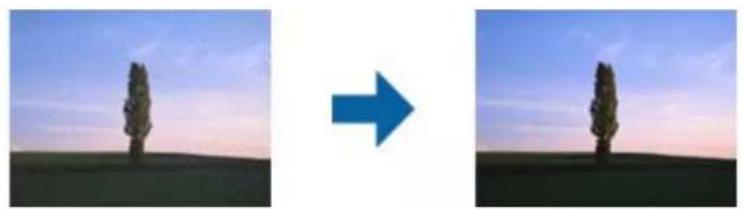
□Modifiez la résolution, et numérisez ensuite à nouveau.
Cliquez sur Paramètres dans Epson ScanSmart, Vérifier les numérisations ou sur la fenêtre Sélectionner une action, puis cliquez sur l'onglet Paramètres du scanner > bouton Paramètres de numérisation > onglet Paramètres principaux sur la fenêtre Epson Scan 2 > Résolution.
Le bord de l'original n'est pas numérisé avec la détection automatique du format de l'original
Selon l'original, le bord de l'original peut ne pas être numérisé avec la détection automatique de la taille de l'original.
□Cliquez sur Paramètres dans Epson ScanSmart, Vérifier les numérisations ou sur la fenêtre Sélectionner une action, puis cliquez sur l'onglet Paramètres du scanner > bouton Paramètres de numérisation.
Dans Epson Scan 2, sélectionnez l'onglet Paramètres principaux puis Taille du document > Paramètre. Dans la fenêtre Paramètres de la taille du document, définissez Rogner les marges pour le format "Auto".
En fonction de l'original, la surface du document peut ne pas être détectée correctement en cas d'utilisation de la fonction Détection automatique. Sélectionnez la taille de l'original dans la liste Taille du document.
Cliquez sur Paramètres dans Epson ScanSmart, Vérifier les numérisations ou sur la fenêtre Sélectionner une action, puis cliquez sur l'onglet Paramètres du scanner > bouton Paramètres de numérisation.
Dans Epson Scan 2, cliquez sur l'onglet Paramètres principaux, puis cliquez sur Taille du document.
Remarque:
Si le format de l'original que vous voulez numériser ne figure pas dans la liste, sélectionnez Personaliser puis créez le format manuellement.
Cliquez sur Paramètres dans Epson ScanSmart, Vérifier les numérisations ou sur la fenêtre Sélectionner une action, puis cliquez sur l'onglet Paramètres du scanner > bouton Paramètres de numérisation.
Dans Epson Scan 2, cliquez sur l'onglet Paramètres principaux, puis cliquez sur Personnaliser dans Taille du document.
Le caractère n'est pas reconnu correctement
Vérifiez les points suivants afin d'augmenter le taux de reconnaissance de l'OCR (reconnaissance optique des caractères).
□Vérifiez que l'original est positionné bien droit.
Utilisez un original dont le texte est clair. La qualité de la reconnaissance de caractères peut diminuer pour les types d'originaux suivants.
□Originaux qui ont été copiés plusieurs fois
□Originaux reçus par télécopie (à basse résolution)
□Originaux où l'espacement des caractères et des lignes est trop faible
□Originaux dont le texte est souligné ou écrit sur des lignes
□Originaux manuscrits
□Originaux plissés ou froissés
□ Les types de papier faits de papier thermique tel que les factures peuvent se détériorer avec l'âge ou les frottements. Numérisez-les dès que possible.
Lorsque vous enregistrez des fichiers Microsoft® Office ou PDF consultable, vérifiez que les bonnes langues sont sélectionnées.
Vérifiez la Langue dans chaque fenêtre de paramétrage.
Impossible de résoudre les problèmes de l'image numérisée
Si vous avez essayé toutes les solutions et qu'aucune n'a résolu le problème, réinitialisez les paramètres de l'application avec Epson Scan 2 Utility.
Remarque:
Epson Scan 2 Utility est l'une des applications fournies avec le logiciel du scanner.
Cliquez sur le bouton Démarrer, puis sélectionnez EPSON > Epson Scan 2 Utility.
□Windows 8.1/Windows 8
Entrez le nom de l'application dans l'icône Rechercher, puis sélectionnez l'icônaffichée.
□Windows7
Cliquez sur le bouton Démarrer, puis sélectionnez Tous les programmes ou Programmes > EPSON > Epson Scan 2 > Epson Scan 2 Utility.
□Mac OS
Sélectionnez Aller > Applications > Epson Software > Epson Scan 2 Utility.
-
Sélectionnez l'onglet Autre.
-
Cliquez sur Réinitialiser.
Remarque:
Si l'initialisation ne résout pas le problème, désinstallez puis réinstallez le logiciel du(Epson Scan 2).
Désinstallation et installation d'applications
Désinstaller vos applications
Vous pouvez être amené à désinstaller et réinstaller vos applications dans le cadre de la résolution de certains problèmes ou de la mise à niveau du système d'exploitation. Connectez-vous à votre ordinateur en tant qu'administrateur. Saisissez le mot de passe administrateur dès que l'ordinateur vous le demande.
Désinstallation de vos applications sous Windows
-
Quittez toutes les applications en cours d'exécution.
-
Débranchez le scanner de l'ordinateur.
-
Ouvrez le panneau de configuration :
□Windows 10
Faites un clic droit sur le bouton Démarrer ou appuyez dessus de manière prolongée et sélectionnez Paramètres.
□Windows 8.1/Windows 8
Sélectionnez Bureau > Paramètres > Panneau de configuration.
Windows 7
Cliquez sur le bouton Démarrer et sélectionnez Panneau de configuration.
-
Sélectionnez Désinstaller un programme dans Programmes.
-
Sélectionnez l'application à désinstaller.
-
Cliquez sur Désinstaller/Modifier ou Désinstaller.
Remarque:
Si une fenêtre de Contrôle de compte utilisateur s'affiche, cliquez sur Continuer.
- Suivez les instructions affichées à l'écran.
Remarque:
Un message peut s'afficher, vous demandant de redémarrer votre ordinateur. S'ils'affiche, assurez-vous que Je veux redémarrer mon ordinateur maintenant est sélectionné, puis cliquez sur Terminer.
Désinstallation de vos applications sous Mac OS
Remarque:
Vérifiez que vous avez installé EPSON Software Updater.
- Téléchargez le Logiciel de désinstallation avec EPSON Software Updater.
Une fois que vous avez téléchargé le logiciel de désinstallation, vous n'aurez pas besoin de le télécharger à nouveau à chaque fois que vous désinstallez l'application. - Débranchez le scanner de l'ordinateur.
- Pour désinstaller le pilote du scanner, sélectionnez Préférences Système dans le menu Apple > Imprimantes et scanners (ou Impression et numérisation ou Impression et télécopie) et retirez le scanner de la liste des scanners activés.
- Quittez toutes les applications en cours d'exécution.
- Sélectionnez Aller > Applications > Epson Software > Logiciel de désinstallation.
- Sélectionnez l'application que vous voulez désinstaller, puis cliquez sur Désinstaller.

Important:
Le programme de désinstallation retire tous les pilotes des scanners Epson sur l'ordinateur. Si vous utilisez plusieurs scanners Epson et ne voulez supprimer que certains pilotes, supprimez-les tous d'abord, puis installez à nouveau les pilotes de scanners nécessaires.
Remarque:
Si vous ne trouvez pas l'application que vous voulez désinstaller dans la liste des applications, vous ne pouvez pas la désinstaller en utilisant le programme de désinstallation. Dans ce cas, sélectionnez Aller > Applications > Epson
Software, sélectionnez l'application à désinstaller, puis faites-la glisser sur l'icône de la corbeille.
Installation de vos applications
Procédez comme suit pour installer les applications requises.
Remarque:
Connectez-vous à votre ordinateur en tant qu'administrateur. Saisissez le mot de passe administrateur dès que l'ordinateur vous le demande.
□Lors de la réinstallation des applications, vous devez d'abord les désinstaller.
- Quittez toutes les applications en cours d'exécution.
- Lors de l'installation du pilote du scanner (Epson Scan 2), déconnectez temporairement le scanner et l'ordinateur.
Ne reliez pas le scanner et l'ordinateur tant que vous n'y avez pas été invité. - Installez l'application en suivant les instructions sur le site web ci-dessous.
http://epson.sn
Remarque:
Remarque:
Pour Windows, vous pouvez également utiliser le CD du logiciel fourni avec le scanner.
Ajout ou remplacement d'ordinateurs ou périphériques
Connexion à un scanner déjà présents sur le réseau....
Connexion directe d'un périphérique intelligent et le scanner (Wi-Fi Direct)....185
Réinitialisation de la connexion réseau....
Vérification de l'état de la connexion réseau....
Connexion à un scanner déjà présent sur le réseau
Si le scanner a déjà été connecté au réseau, vous pouvez connecter un ordinateur ou un périphérique intelligent à celui-ci grâce au réseau.
Utilisation d'un scanner réseau depuis un autre ordinateur
Nous vous conseillons d'utiliser le programme d'installation pour connecter le scanner à un ordinateur. Vous pouvez exécuter le programme d'installation en appliquant l'une des méthodes suivantes.
□Installation depuis le site web
Accédez au site web suivant et indiquez le nom du produit. Accédez à Installation, puis démarrez la configuration.
http://epson.sn
☐ Configuration à partir du disque de logiciels (uniquement pour les modèles livrés avec un disque de logiciels et les utilisateurs ayant un ordinateur sous Windows équipé d'un lecteur de disques.)
Insérez le CD dans l'ordinateur et suivez les instructions à l'écran.
Sélection du scanner
Suivez les instructions à l'écran jusqu'à ce que l'écran suivant s'affiche, sélectionnez le nom du scanner auquel vous souhaitez vous connecter, puis cliquez sur Suivant.
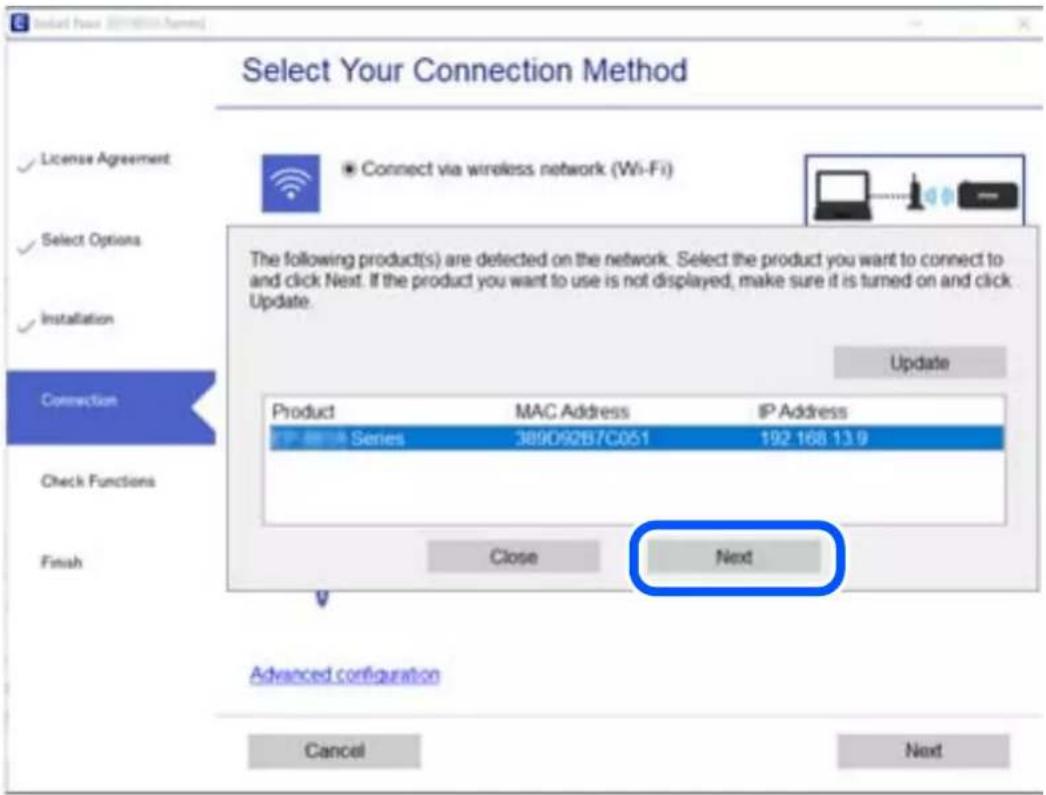
Suivez les instructions affichées à l'écran.
Utilisation d'un scanner réseau depuis un périphérique intelligent
Vous pouvez connecter un périphérique intelligent au scanner grâce à l'une des méthodes suivantes.
Connexion par le biais d'un routeur sans fil
Connectez le périphérique intelligent au même réseau Wi-Fi (SSID) que le scanner.
Reportez-vous à la section suivante pour plus d'informations.
« Réglages pour connexion à un périphérique intelligent » à la page 188
Connexion par Wi-Fi Direct
Connectez directement le périphérique intelligent au scanner, sans passer par un routeur sans fil.
Reportez-vous à la section suivante pour plus d'informations.
« Connexion directe d'un périphérique intelligent et le scanner (Wi-Fi Direct) » à la page 185
Connexion directe d'un périphérique intelligent et le scanner (Wi-Fi Direct)
Wi-Fi Direct (Simple AP) vous permet de connecter un périphérique intelligent au scanner sans passer par un routeur sans fil, et ainsi numériser directement depuis le périphérique intelligent.
À propos d'Wi-Fi Direct
Utilisez cette méthode de connexion lorsque vous n'utilisez pas la Wi-Fi à la maison ou au bureau, ou lorsque vous voulez connecter directement le scanner et le smartphone ou la tablette. Dans ce mode, le scanner est un routeur sans fil et vous pouvez connecter jusqu'à quatre appareils au scanner, sans utiliser de routeur sans fil standard.
Toutefois, les appareils reliés directement au scanner ne peuvent pas communiquer entre eux par son intermédiaire.
![graph TD A["EPSON"] -->|Wireless Signal| B["Mobile Device"] A -->|Wireless Signal| C["Smartphone"] A -->|Wireless Signal| D["Smartphone"] A -->|Wireless Signal| E["Laptop"]](/content/2026/03/506494/images/fde65c8040c1c7f416d7bb189a269b79fa558320e7bba91ed248ffdf7c598752.jpg)
Le scanner peut être connecté simultanément en Wi-Fi et Wi-Fi Direct (Simple AP). Cependant, si vous commencez une connexion réseau en mode Wi-Fi Direct (Simple AP) lorsque le scanner est connecté par Wi-Fi, le Wi-Fi est coupé provisoirement.
Connexion à un périphérique intelligent à l'aide de Wi-Fi Direct
Cette méthode vous permet de connecter directement le scanner aux périphériques intelligents sans routeur sans fil.
- Sélectionnez sur l'écran d'accueil.
- Sélectionnez Wi-Fi Direct
- Sélectionnez Commencer la configuration.
- Lancez Epson Smart Panel sur votre périphérique intelligent.
- Suivez les instructions affichées sur le Epson Smart Panel pour connecter votre scanner. Une fois que votre périphérique intelligent est connecté au scanner, passez à l'étape suivante.
- Sur le panneau de commande du scanner, sélectionnez Terminer.
Arrêt d'une connexion Wi-Fi Direct (Simple AP)
Vous pouvez désactiver une connexion Wi-Fi Direct (Simple AP) de deux manièresdifférentes : désactivez toutes les connexions à l'aide du panneau de commande du scanner, ou désactivez chaque connexion depuis l'ordinateur ou l'appareil connecté. Lorsque vous souhaitez désactiver toutes les connexions, consultez le lien d'informations liées ci-dessous pour plus de détails.

Important:
Le fait de désactiver la connexion par Wi-Fi Direct (Simple AP) déconnecte tous les ordinateurs et appareils connectés reliés au scanner via Wi-Fi Direct (Simple AP).
Remarque:
Si vous souhaitez déconnecter un périphérique spécifique, procédez à la déconnexion à partir du périphérique plutôt que du scanner. Choisissez l'une des méthodes suivantes pour désactiver la connexion Wi-Fi Direct (Simple AP) depuis l'appareil.
☐Désactivez la connexion Wi-Fi au nom de réseau du scanner (SSID).
□Connectez-vous à un autre nom de réseau (SSID).
Modifier les paramètres de Wi-Fi Direct (Simple AP) tels que le SSID
Lorsque la connexion Wi-Fi Direct (Simple AP) est activée, vous pouvez modifier les paramètres dans

Wi-Fi Direct > Commencer la configuration > Changer, et les éléments suivants s'affichent.
Changer le nom du réseau
Modifiez le nom du réseau (SSID) Wi-Fi Direct (Simple AP) utilisé pour se connecter au scanner à votre nom arbitraire. Vous pouvez définir le nom du réseau (SSID) en caractères ASCII affichés sur le clavier virtuel du panneau de commande. Vous pouvez saisir jusqu'à 22 caractères.
Lorsque vous changez le nom du réseau (SSID), tous les périphériques connectés sont déconnectés. Utilisez le nouveau nom de réseau (SSID) si vous souhaitez reconnecter le périphérique.
Changer le mot de passe
Modifiez le mot de passe Wi-Fi Direct (Simple AP) pour la connexion au scanner avec votre valeur arbitraire. Vous pouvez définir le mot de passe en caractères ASCII affichés sur le clavier virtuel du panneau de commande. Vous pouvez saisir de 8 à 22 caractères.
Lorsque vous changez le mot de passe, tous les périphériques connectés sont déconnectés. Utilisez le nouveau mot de passe si vous souhaitez reconnecter le périphérique.
Modifier la plage de fréquence
Modifiez la plage de fréquence de Wi-Fi Direct utilisée pour vous connecter au scanner. Vous avez le choix entre 2,4 et 5 GHz.
Lorsque vous changez de plage de fréquence, tous les appareils qui y sont connectés sont déconnectés. Reconnectez l'appareil.
Veuillez noter que si vous passez à la plage de fréquence de 5 GHz, vous ne pourrez pas reconnecter les appareils qui ne prennent pas en charge cette plage de 5 GHz.
Il est possible que ce paramètre ne s'affiche pas selon la région.
Désactivez les paramètres Wi-Fi Direct (Simple AP) du scanner. Lorsque vous le désactivez, tous les périphériques connectés au scanner en connexion Wi-Fi Direct (AP simple) sont déconnectés.
Rest param défaut
Restaurez tous les paramètres Wi-Fi Direct (Simple AP) à leurs valeurs par défaut.
Les informations de connexion Wi-Fi Direct (AP simple) du périphérique intelligent enregistré sur le scanner sont supprimées.
Remarque:
Vous pouvez également définir les paramètres suivants dans l'onglet Réseau > Wi-Fi Direct de Web Config du panneau de contrôle de l'imprimante.
□Activation ou désactivation de Wi-Fi Direct (Simple AP)
□Modification du nom du réseau (SSID)
□Modification du mot de passe
□Modification de la plage de fréquence
Il est possible que ce paramètre ne s'affiche pas selon la région.
Restauration des paramètres Wi-Fi Direct (Simple AP)
Réinitialisation de la connexion réseau
Cette section explique comment procéder aux réglages de la connexion réseau et changer la méthode de connexion lorsque vous remplacez votre routeur sans fil ou votre ordinateur.
Lors d'un changement de routeur sans fil
Lorsque vous changez de routeur sans fil, réglez la connexion entre l'ordinateur ou le périphérique intelligent et le scanner.
Vous devez définir ces paramètres si vous changez de fournisseur d'accès Internet, etc.
Réglages pour connexion à l'ordinateur
Nous vous conseillons d'utiliser le programme d'installation pour connecter le scanner à un ordinateur. Vous pouvez exécuter le programme d'installation en appliquant l'une des méthodes suivantes.
Installation depuis le site web
Accédez au site web suivant et indiquez le nom du produit. Accédez à Installation, puis démarrez la configuration.
http://epson.sn
☐ Configuration à partir du disque de logiciels (uniquement pour les modèles livrés avec un disque de logiciels et les utilisateurs ayant un ordinateur sous Windows équipé d'un lecteur de disques.)
Insérez le CD dans l'ordinateur et suivez les instructions à l'écran.
Sélection des méthodes de connexion
Suivez les instructions affichées à l'écran. Sur l'écran Sélectionner votre opération sélectionnez Configurer à nouveau la connexion Imprimante (pour un nouveau routeur réseau ou une modification de l'USB vers le réseau, etc.), puis cliquez sur Suivant.
Suivez les instructions qui s'affichent à l'écran pour terminer la configuration.
Si vous ne pouvez pas vous connecter, reportez-vous aux informations suivantes pour essayer de résoudre le problème.
« Impossible de se connecter à un réseau » à la page 164
Réglages pour connexion à un périphérique intelligent
Vous pouvez utiliser le scanner depuis un appareil connecté, à la condition qu'ils soient tous les deux connectés au même réseau Wi-Fi (SSID). Pour utiliser le scanner depuis un périphérique intelligent, reportez-vous au site Web suivant. Accédez au site Web depuis le périphérique intelligent que vous souhaitez connecter au scanner.
http://epson.sn>Installation
Lors d'un changement d'ordinateur
Lorsque vous changez d'ordinateur, réglez la connexion entre celui-ci et le scanner.
Réglages pour connexion à l'ordinateur
Nous recommandons d'utiliser le programme d'installation pour connecter le scanner à un ordinateur. Vous pouvez exécuter le programme d'installation en utilisant l'une des méthodes suivantes.
☐Configuration à partir du site Web
Accédez au site Web suivant, puis saisissez le nom du produit. Accédez à Installation, puis démarrez la configuration.
http://epson.sn
☐ Configuration à partir du disque de logiciels (uniquement pour les modèles livrés avec un disque de logiciels et les utilisateurs ayant un ordinateur sous Windows équipé d'un lecteur de disques.)
Insérez le disque de logiciels dans l'ordinateur, puis suivez les instructions affichées à l'écran.
Suivez les instructions affichées à l'écran.
Modification de la méthode de connexion à l'ordinateur
Cette section indique comment changer de méthode de méthode de connexion lorsque l'ordinateur et le scanner sont connectés.
Passer d'une connexion USB à une connexion réseau
Utilisez le programme d'installation et reparamétrez avec une autre méthode de connexion.
□Installation depuis le site web
Accédez au site web suivant et indiquez le nom du produit. Accédez à Installation, puis démarrez la configuration.
http://epson.sn
☐ Configuration à partir du disque de logiciels (uniquement pour les modèles livrés avec un disque de logiciels et les utilisateurs ayant un ordinateur sous Windows équipé d'un lecteur de disques.)
Insérez le CD dans l'ordinateur et suivez les instructions à l'écran.
Sélection de Changer de méthode de connexion
Suivez les instructions affichées à l'écran. Sur l'écran Sélectionner votre opération sélectionnez Configurer à nouveau la connexion Imprimante (pour un nouveau routeur réseau ou une modification de l'USB vers le réseau, etc.), puis cliquez sur Suivant.
Sélectionnez Connecter via réseau sansfil (Wi-Fi) et cliquez sur Suivant.
Suivez les instructions qui s'affichent à l'écran pour terminer la configuration.
Réglage des paramètres Wi-Fi depuis le panneau de commande
Vous pouvez définir les paramètres réseau à partir du panneau de commande du scanner, et ce dedifférentes façons. Choisissez la méthode de connexion correspondant à l'environnement et aux conditions que vous utilisez.
Si vous connaissez les informations de routeur sans fil, comme le SSID et le mot de passe, vous pouvez définir les paramètres manuellement.
Si le routeur sans fil prend en charge WPS, vous pouvez effectuer les réglages par simple pression sur un bouton.
Une fois le scanner relié au réseau, connectez-y l'appareil que vous voulez utiliser (ordinateur, périphérique intelligent, tablette, etc.)
Définissez les paramètres Wi-Fi en saisissant le SSID et le mot de passe
Vous pouvez configurer un réseau Wi-Fi en saisissant manuellement les informations nécessaires à la connexion à un point d'accès à partir du panneau de commande du scanner. Pour procéder à laconfiguration à l'aide de cette méthode, vous devez disposer du SSID et du mot de passe du routeur sans fil.
Remarque:
Si vous utilisez un routeur sans fil dont les paramètres par défaut n'ont pas été modifiés, le SSID et le mot de passe figurent sur l'étiquette. Si vous ne connaissez pas le SSID et le mot de passe, contactez la personne qui a configuré le routeur sansfil ou reportez-vous à la documentation fournie avec le routeur sansfil.
- Appuyez sur à l'écran d'accueil.
- Sélectionnez Routeur.
- Touchez Commencer la configuration.
Si la connexion réseau est déjà définie, les informations de connexion s'affichent. Appuyez sur Passez en connexion Wi-Fi. ou Modifier les param. pour modifier les paramètres.
- Sélectionnez Assistant de configuration Wi-Fi.
- Suivez les instructions à l'écran pour sélectionner le SSID, saisissez le mot de passe pour le routeur sans fil, et démarrez la configuration.
Si vous souhaitez vérifier le statut de connexion réseau pour le scanner après que la configuration est terminée, voir le lien d'informations liées ci-dessous pour plus d'informations.
Remarque:
Si vous ne connaissez pas le SSID, déterminez s'il figure sur l'étiquette du routeur sans fil. Si vous utilisez un routeur sans fil dont les paramètres par défaut n'ont pas été modifiés, le SSID à utiliser figure sur l'étiquette. Si vous ne trouvez aucune information, consultez la documentation fournie avec le routeur sans fil.
□Le mot de passe est sensible à la casse.
☐ Si vous ne connaissez pas le mot de passe, déterminez s'il figure sur l'étiquette du point d'accès. Sur l'étiquette, le mot de passe peut être écrit « Network Key », « Wireless Password », etc. Si vous utilisez un routeur sans fil dont les paramètres par défaut n'ont pas été modifiés, le mot de passe à utiliser figure sur l'étiquette.
Informations connexes
→ « Vérification de l'état de la connexion réseau » à la page 192
Définition des paramètres Wi-Fi par configuration du bouton poussoir (WPS)
Vous pouvez configurer automatiquement un réseau Wi-Fi en appuyant sur une touche au niveau du routeur sans fil. Si les conditions suivantes sont réunies, vous pouvez utiliser cette méthode.
☐Le routeur sans fil prend en charge WPS (Wi-Fi Protected Setup).
L'actuelle connexion Wi-Fi a été établie en appuyant sur une touche au niveau du routeur sans fil.
Remarque:
Si vous ne parvenez pas à trouver la touche ou si vous procédez à la configuration à l'aide du logiciel, reportez-vous à la documentation fournie avec le routeur sans fil.
- Appuyez sur à l'écran d'accueil.
- Sélectionnez Routeur.
- Touchez Commencer la configuration.
Si la connexion réseau est déjà définie, les informations de connexion s'affichent. Appuyez sur Passez en connexion Wi-Fi. ou Modifier les param. pour modifier les paramètres.
- SélectionnezConfig. boutons poussoirs (WPS).
- Suivez les instructions affichées à l'écran.
Si vous souhaitez vérifier le statut de connexion réseau pour le scanner après que la configuration est terminée, voir le lien d'informations liées ci-dessous pour plus d'informations.
Remarque:
En cas d'échec de la connexion, redémarrez le routeur sans fil, rapprochez-le du scanner et réessayez.
Informations connexes
→ « Vérification de l'état de la connexion réseau » à la page 192
Définition des paramètres Wi-Fi par Paramétrage de code PIN (WPS)
Vous pouvez automatiquement vous connecter à un routeur sansfil en utilisant un code PIN. Vous pouvez utiliser cette méthode de configuration si votre routeur sans fil est compatible WPS (Wi-Fi Protected Setup). Utilisez un ordinateur pour saisir un code PIN au niveau du routeur sansfil.
- Appuyez sur à l'écran d'accueil.
- Sélectionnez Routeur.
- Touchez Commencer la configuration.
Si la connexion réseau est déjà définie, les informations de connexion s'affichent. Appuyez sur Passez en connexion Wi-Fi. ou Modifier les param. pour modifier les paramètres.
- Sélectionnez Autres > Config. code PIN (WPS)
- Suivez les instructions affichées à l'écran.
Si vous souhaitez vérifier le statut de connexion réseau pour le scanner après que la configuration est terminée, voir le lien d'informations liées ci-dessous pour plus d'informations.
Remarque:
Reportez-vous à la documentation fournie avec votre routeur sans fil pour plus de détails concernant la saisie du code PIN.
Informations connexes
→ « Vérification de l'état de la connexion réseau » à la page 192
Vérification de l'état de la connexion réseau
Vous pouvez vérifier l'état de la connexion réseau de la façon suivante.
Vérification de l'état de la connexion réseau depuis le panneau de commande
Vous pouvez vérifier le statut de la connexion réseau à l'aide de l'icône réseau ou des informations réseau du panneau de commande du scanner.
Vérification de l'état de la connexion réseau à l'aide de l'icône réseau
Vous pouvez vérifier le statut de la connexion réseau et la puissance du signal radio à l'aide de l'icône réseau de l'écran d'accueil du scanner.

Affiche l'état de la connexion réseau.
Sélectionnez l'icône pour vérifier et modifier les paramètres actuels. Il s'agit du raccourci vers le menu suivant.
Param. > Paramètres réseau > Configuration Wi-Fi


Le scanner n'est pas connecté à un réseau sans fil (Wi-Fi).
Le scanner recherche un SSID, une adresse IP non connectée ou a un problème avec un réseau sans fil (Wi-Fi).
Le scanner est connecté à un réseau sans fil (Wi-Fi).
Le nombre de barres indique la force du signal de la connexion. Plus le nombre de barres est élevé, plus le signal est fort.
Le scanner n'est pas connecté à un réseau sans fil (Wi-Fi) en mode Wi-Fi Direct (Simple AP).
Le scanner est connecté à un réseau sans fil (Wi-Fi) en mode Wi-Fi Direct (Simple AP).
Consultation des informations détaillées liées au réseau sur le panneau de commande
Si votre scanner est connecté au réseau, vous pouvez également afficher d'autres informations liées au réseau en sélectionnant les menus réseau que vous souhaitez consulter.
- Sélectionnez Param. sur l'écran d'accueil.
- Sélectionnez Paramètres réseau > État réseau.
- Pour consulter les informations, sélectionnez les menus que vous souhaitez afficher.
État Wi-Fi
Affiche les informations liées au réseau (nom du périphérique, connexion, force du signal, etc.) pour les connexions Wi-Fi.
État Wi-Fi Direct
Indique si Wi-Fi Direct est activé ou désactivé, le SSID, le mot de passe etc. pour les connexions Wi-Fi Direct.
□État serveur de messagerie
Affiche les informations liées au réseau pour le serveur de messagerie électronique.
Vérification du réseau de l'ordinateur (Windows uniquement)
En utilisant l'invite de commande, vérifiez l'état de connexion de l'ordinateur et le chemin de connexion au scanner. Cela vous amènera à résoudre les problèmes.
Commande ipconfig
Affiche l'état de connexion de l'interface réseau actuellement utilisée par l'ordinateur.
En comparant les informations de configuration avec la communication réelle, vous pouvez vérifier si la connexion est correcte. S'il y a plusieurs serveurs DHCP sur le même réseau, vous pouvez connaître l'adresse réelle attribuée à l'ordinateur, le serveur DNS de référence, etc.
□Format : ipconfig /all
□Exemples :
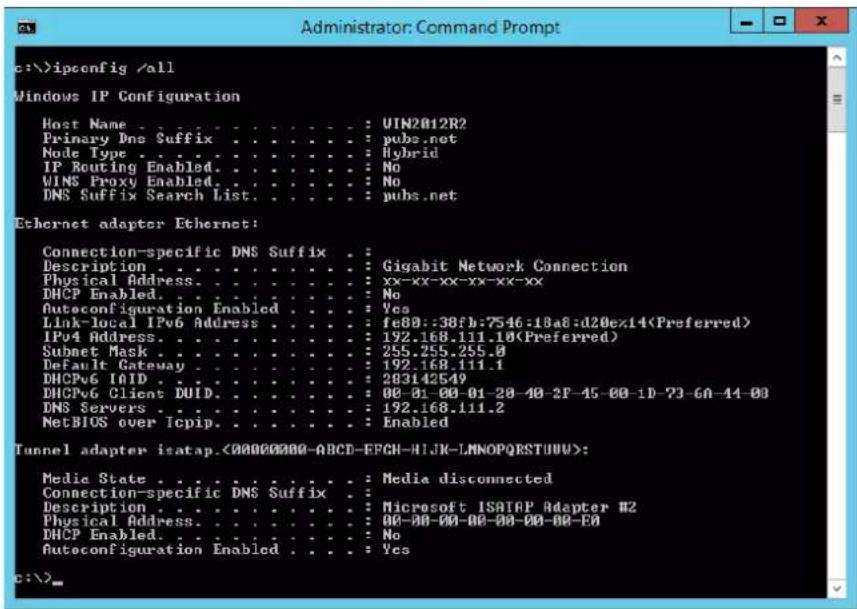
Commande pathping
Vous pouvez confirmer la liste des routeurs passant par l'hôte de destination et le routage de la communication.
☐Format : pathping xxx.xxx.xxx.xxx
□Exemples: pathping 192.0.2.222
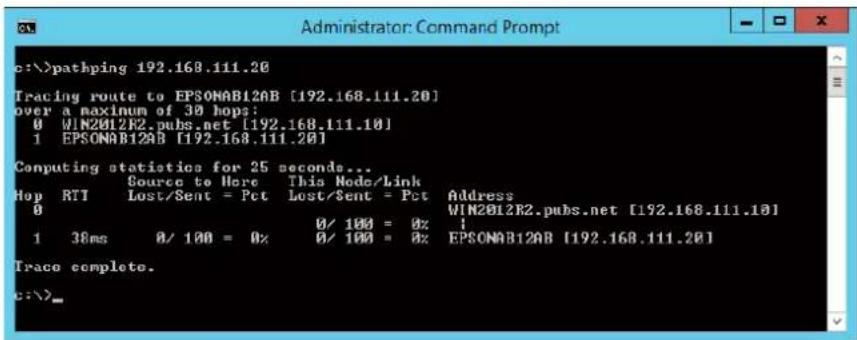
Informations sur l'administrateur
Connecter manuellement le scanner au réseau....
Présentation des fonctions de sécurité du produit......
Réglages del'administrateur....20
Désactivation de l'interface externe....
Contrôler un scanner à distance....2(
Sauvegarde des paramètres.... 208
Paramètres de sécurité avancés....2
Connector manuellement le scanner au réseau
Vous pouvez connecter le scanner au réseau de plusieurs manières.
□Vous pouvez la connecter en utilisant les paramètres avancé du panneau de commande.
□ Vous pouvez la connecter à l'aide du programme d'installation du site Web ou du disque du logiciel.
Ce chapitre décrit la procédure de connexion du scanner au réseau à l'aide du panneau de commande du scanner.
Avant de configurer une connexion réseau
Pour vous connecter au réseau, vérifiez au préalable la méthode de connexion et les informations de configuration pour la connexion.
Collecte d'informations sur les paramètres de connexion
Préparez les informations de réglage nécessaires pour la connexion. Vérifiez les informations suivantes à l'avance.
| Divisions Éléments Remarque | ||
| Informations de connexion réseau | ☐Adresse IP☐Masque de sous-réseau☐Passerelle par défaut | Sélectionnez l’adresse IP à attribuer au scanner.Lorsque vous attribuez l’adresse IP de manière statique, toutes les valeurs sont requises.Lorsque vous attribuez dynamiquement l’adresse IP à l’aide de la fonction DHCP, ces informations ne sont pas nécessaires car elles sont définies automatiquement. |
| Informations de connexion Wi-Fi | ☐SSID☐Mot de passe | Il s’agit du SSID (nom du réseau) et du mot de passe du point d’accès auquel le scanner se connecte.Si le filtrage d’adresse MAC a été défini, enregistrez l’adresse MAC du scanner à l’avance pour enregistrer le scanner.Voir ci-dessous les normes prises en charge.« Spécifications Wi-Fi » à la page 243 |
| Informations du serveur DNS | ☐Adresse IP du serveur DNS principal☐Adresse IP du serveur DNS secondaire | Ces informations sont requises pour spécifier les serveurs DNS. Le serveur DNS secondaire est défini lorsque le système a une configuration redondante et qu’il existe un serveur DNS secondaire.Si vous faites partie d’une petite organisation et que vous ne configurez pas le serveur DNS, définissez l’adresse IP du routeur. |
| Divisions Éléments Remarque | ||
| Informations du serveur Proxy | Nom du serveur Proxy | Définissez ce paramètre lorsque votre environnement réseau utilise le serveur proxy pour accéder à Internet depuis l’Intranet et que vous utilisez la fonction à laquelle le scanner accède directement depuis Internet.Pour les fonctions suivantes, le scanner se connecte directement à Internet.Epson Connect ServicesServices Cloud d’autres entreprisesMise à jour du micrologicielEnvoi d’images numérisées à SharePoint(WebDAV) |
| Information du numéro de port | Numéro de port à libérer | Vérifiez le numéro de port utilisé par le scanner et l’ordinateur, puis libérez le port qui est bloqué par un pare-feu, si nécessaire.Reportez-vous à ce qui suit pour connaître le numéro de port utilisé par le scanner.« Utilisation du port pour le scanner » à la page 245 |
Attribution d'adresse IP
Voici les types d'attribution d'adresse IP.
Adresse IP statique :
Attribuer manuellement au scanner (hôte) l'adresse IP prédéterminée.
Les informations de connexion au réseau (masque de sous-réseau, passerelle par défaut, serveur DNS, etc.) doivent être définies manuellement.
L'adresse IP ne change jamais, même lorsque l'appareil est éteint. Cela est par conséquent utile lorsque vous voulez gérer des appareils au sein d'un environnement dans lequel vous ne pouvez pas changer l'adresse IP, ou si vous voulez gérer des appareils utilisant l'adresse IP. Nous recommandons des paramètres pour les scanners, serveurs, etc. auxquels de nombreux ordinateurs accèdent. Attribuez également une adresse IP fixe afin que l'adresse IP ne change pas lors de l'utilisation de fonctions de sécurité telles que le filtrage IPsec/IP.
Attribution automatique à l'aide de la fonction DHCP (adresse IP dynamique) :
Attribuez automatiquement l'adresse IP au scanner (hôte) en utilisant la fonction DHCP du serveur DHCP ou du routeur.
Les informations de connexion au réseau (masque de sous-réseau, passerelle par défaut, serveur DNS, etc.) sont définies automatiquement, de sorte que vous puissiez facilement connecter le périphérique au réseau.
Si le périphérique ou le routeur est éteint, ou en fonction des paramètres du serveur DHCP, l'adresse IP peut changer lors de la reconnexion.
Nous vous recommandons de gérer les périphériques et non l'adresse IP, et de communiquer avec les protocoles pouvant suivre l'adresse IP.
Remarque:
Lorsque vous utilisez la fonction de réservation d'adresse IP du DHCP, vous pouvez attribuer la même adresse IP aux périphériques à tout moment.
Serveur DNS et serveur proxy
Le serveur DNS a un nom d'hôte, un nom de domaine pour l'adresse e-mail, etc. en association avec les informations d'adresse IP.
La communication est impossible si l'autre partie est décrite par un nom d'hôte, un nom de domaine, etc. lorsque l'ordinateur ou le scanner réalise une communication IP.
Interroge le serveur DNS pour obtenir ces informations et obtient l'adresse IP de l'autre partie. Ce processus est appelé une résolution de nom.
Par conséquent, les périphériques tels que les ordinateurs et les scanners peuvent communiquer en utilisant l'adresse IP.
La résolution de nom est nécessaire pour que le scanner puisse communiquer en utilisant la fonction d'e-mail ou de connexion Internet.
Définissez les paramètres du serveur DNS lorsque vous utilisez ces fonctions.
Lorsque vous attribuez l'adresse IP du scanner à l'aide de la fonction DHCP du serveur DHCP ou du routeur, elle est automatiquement définie.
Le serveur proxy est placé au niveau de la passerelle entre le réseau et Internet, et il communique avec l'ordinateur, le scanner et Internet (serveur opposé) pour le compte de chacun d'eux. Le serveur opposé communique uniquement avec le serveur proxy. Par conséquent, des informations sur le scanner telles que l'adresse IP et le numéro de port ne peuvent être lues et une sécurité renforcée est attendue.
Lorsque vous vous connectez à Internet via un serveur proxy, configurez le serveur proxy sur le scanner.
Connexion au réseau depuis le panneau de commande
Connectez le scanner au réseau, depuis le panneau de commande du scanner.
Attribution de l'adresse IP
Configurer les éléments de base comme l'adresse de l'hôte, Masque de s-réseau, Passerelle par défaut.
Ce chapitre décrit la procédure de configuration d'une adresse IP statique.
- Mettez le scanner sous tension.
- Sélectionnez Param. à l'écran d'accueil du panneau de commande du scanner.
- Sélectionnez Paramètres réseau > Avancé > TCP/IP.
- Sélectionnez Manuel pour Obtenir l'adresse IP.
Pour configurer l'adresse IP automatiquement à l'aide de la fonction DHCP du routeur, sélectionnez Auto. Dans ce cas, l'Adresse IP, le Masque de s-réseau et la Passerelle par défaut décrits aux étapes 5 à 6 sont également définis automatiquement, passez à l'étape 7.
- Saisissez l'adresse IP.
Le curseur passe au segment suivant ou au segment précédent, séparé par un point si vous sélectionnez ◀ et ▶.
Confirmez la valeur affichée à l'écran précédent.
- Configurez les options Masque de s-réseau et Passerelle par défaut.
Confirmez la valeur affichée à l'écran précédent.

Important:
Si la combinaison des Adresse IP, Masque de s-réseau et Passerelle par défaut est incorrecte, Démarrer configuration est inactive et il est impossible de poursuivre la configuration. Confirmez que la saisie est exempte d'erreur.
- Saisissez l'adresse IP du serveur DNS principal.
Confirmez la valeur affichée à l'écran précédent.
Remarque:
Si vous pouvez sélectionner Auto comme paramètre d'attribution de l'adresse IP, vous pouvez sélectionner les paramètres du serveur DNS via Manuel ou Auto. Si vous ne pouvez pas obtenir automatiquement l'adresse du serveur DNS, sélectionnez Manuel, puis saisissez l'adresse du serveur DNS. Saisissez ensuite directement l'adresse du serveur DNS secondaire. Si vous sélectionnez Auto, allez à l'étape 9.
- Saisissez l'adresse IP du serveur DNS secondaire.
Confirmez la valeur affichée à l'écran précédent.
- Touchez Démarrer configuration.
Configuration du serveur proxy
Configurez le serveur proxy si les deux conditions suivantes sont remplies.
□Le serveur proxy est conçu pour une connexion Internet.
☐ Lorsque vous utilisez une fonction dans laquelle un scanner se connecte directement à Internet, comme le service Epson Connect ou les services Cloud d'une autre entreprise.
- Sélectionnez Param. sur l'écran d'accueil.
Lorsque vous effectuez des réglages après la configuration de l'adresse IP, l'écran Avancé s'affiche. Passez à l'étape 3.
-
Sélectionnez Paramètres réseau > Avancé.
-
Sélectionnez Serveur Proxy.
-
Sélectionnez Utiliser pour Param. Serveur proxy.
-
Entrez l'adresse du serveur proxy au format IPv4 ou FQDN.
Confirmez la valeur affichée à l'écran précédent.
- Saisissez le numéro de port du serveur proxy.
Confirmez la valeur affichée à l'écran précédent.
- Touchez Démarrer configuration.
Connexion au réseau local sans fil (Wi-Fi)
Vous pouvez connecter le scanner au réseau local sans fil (Wi-Fi) de plusieurs manières. Choisissez la méthode de connexion correspondant à l'environnement et aux conditions que vous utilisez.
Si vous connaissez les informations de routeur sans fil, comme le SSID et le mot de passe, vous pouvez définir les paramètres manuellement.
Si le routeur sans fil prend en charge WPS, vous pouvez effectuer les réglages par simple pression sur un bouton.
Une fois le scanner relié au réseau, connectez-y l'appareil que vous voulez utiliser (ordinateur, périphérique intelligent, tablette, etc.)
Présentation des fonctions de sécurité du produit
Cette section présente la fonction de sécurité des périphériques Epson.
| Nom de la fonctionnalité | Type de fonctionnalité | Ce qu'il faut configurer | Ce qu'il faut prévenir |
| Configuration du mot de passe administrateur | Verrouille les paramètres système, tels que la configuration de la connexion pour le réseau ou USB. | Un administrateur définit un mot de passe pour le périphérique.Vous pouvez définir ou modifier Web Config et le panneau de commande du scanner. | Empêcher de lire et de modifier illégalement les informations stockées dans le périphérique, telles que l'identifiant, le mot de passe, les paramètres réseau etc. Réduisez également de nombreux risques tels que la fuite d'informations pour l'environnement réseau ou la politique de sécurité. |
| Configuration de l'interface externe | Contrôle l'interface qui est connectée au périphérique. | Activez ou désactivez la connexion USB avec l'ordinateur. | Connexion USB de l'ordinateur : empêche une utilisation non autorisée du périphérique en interdisant la numérisation sans passer par le réseau. |
Informations connexes
→« Configuration du mot de passe administrateur » à la page 200
→ « Désactivation de l'interface externe » à la page 206
Réglages de l'administrateur
Configuration du mot de passe administrateur
Lorsque vous définissez le mot de passe administrateur, vous pouvez empêcher les utilisateurs de modifier les paramètres d'administration du système. Vous pouvez définir et modifier le mot de passe administrateur à l'aide de Web Config, du panneau de commande du scanner, ou de Epson Device Admin. Lors de l'utilisation de Epson Device Admin, voir le guide Epson Device Admin ou l'aide.
Informations connexes
→ « Exécution de Web Config sur un navigateur Web » à la page 26
→ « Logiciel pour configurer des périphériques sur le réseau (Epson Device Admin) » à la page 28
Configuration du mot de passe de l'administrateur depuis le panneau de commande
Vous pouvez définir le mot de passe de l'administrateur depuis le panneau de commande du scanner.
- Sélectionnez Param. sur le panneau de commande du scanner.
- Sélectionnez Administration système > Param admin.
- Sélectionnez Mot de passe Admin > Enreg..
- Saisissez le nouveau mot de passe.
- Saisissez de nouveau le mot de passe.
Remarque:
Vous pouvez modifier ou supprimer le mot de passe administrateur lorsque vous sélectionnez Changer ou Réinitialiser sur l'écran Mot de passe Admin et saisir le mot de passe de l'administrateur.
Configuration du mot de passe administrateur depuis un ordinateur
Vous pouvez définir le mot de passe administrateur à l'aide de Web Config.
- Accédez à WebConfig et sélectionnez l'onglet Sécurité produit > Modifier le MdPasse administrateur.
-
Saisissez un mot de passe pour Nouveau MdPasse et Confirmez le nouveau MdPasse. Saisissez le nom de l'utilisateur, le cas échéant.
Si vous souhaitez modifier le mot de passe et en saisir un nouveau, saisissez un mot de passe actuel. -
Sélectionnez OK.
Remarque:
Pour définir ou modifier les éléments du menu bloqués, cliquez sur Connexion administrateur, puis saisissez le mot de passe administrateur.
Pour supprimer le mot de passe administrateur, cliquez sur l'onglet Sécurité produit > Supprimer le MdPasse administrateur, puis saisissez le mot de passe administrateur.
Informations connexes
→ « Exécution de Web Config sur un navigateur Web » à la page 26
Contrôle de l'opération du panneau
Si vous définissez le mot de passe administrateur et activez Verrouiller le réglage, vous pouvez verrouiller les éléments liés aux paramètres système du scanner de sorte que les utilisateurs ne puissent pas les modifier.
Activation du Verrouiller le réglage
Activez le Verrouiller le réglage pour le scanner sur lequel le mot de passe est défini.
Spécifiez d'abord un mot de passe administrateur.
Activation de Verrouiller le réglage depuis le Panneau de commande
- Sélectionnez Param. sur le panneau de commande du scanner.
- Sélectionnez Administration système > Param admin.
- Sélectionnez On sur Verrouiller le réglage.
Sélectionnez Param. > Paramètres réseau, et vérifiez que le mot de passe est requis.
Activation de Verrouiller le réglage depuis un ordinateur
- Accéder à Web Config et cliquer sur Connexion administrateur.
- Saisissez le nom d'utilisateur et le mot de passe, puis cliquez sur OK.
- Sélectionnez l'onglet Gestion des périphériques > Panneau de commande.
- Sur Verrouillage du panneau, sélectionnez MARCHE.
- Cliquez sur OK.
- Sélectionnez Param. > État réseau sur le panneau de commande de l'imprimante, puis vérifiez que le mot de passe est requis.
Informations connexes
→ « Exécution de Web Config sur un navigateur Web » à la page 26
Éléments Verrouiller le réglage pour le menu Param.
Voici une liste des éléments Verrouiller le réglage dans Param. sur le panneau de commande.
| Menu Param. Verrouillage du | panneau | |
| Param de base - | ||
| Menu Param. Verrouillage du | panneau | |
| Luminosité LCD - | ||
| Sons - | ||
| Minut. veille √ | ||
| Temporisation arrêt √ | ||
| Régl. Date/Heure √ | ||
| Langue/Language √ | ||
| Clavier - | ||
| Expiration opération √ | ||
| PC Connexion via USB √ | ||
| Aliment. directe √ | ||
| Paramètres du scanner - | ||
| Lent - | ||
| Minuterie d'arrêt double chargement | √ | |
| Fonction DFDS | - | |
| Protection papier | √ | |
| Détecter saleté | √ | |
| Détection par ultrasons de double alim | √ | |
| Expiration du Mode Alimentation automatique | √ | |
| Confirmer destinataire - | ||
| Modifier Accueil | √ | |
| Mise en page | √ | |
| Ajouter icône | √ | |
| Supprimer icône | √ | |
| Déplacer icône | √ | |
| Restaurer affich des icônes par défaut | √ | |
| Papier peint | √ | |
| Paramètres utilisateur | √ | |
| Dossier réseau/FTP | √ | |
| √ | ||
| Cloud | √ | |
| Dispos mém | √ | |
| Menu Param. Verrouillage du | panneau | ||
| Paramètres réseau √ | |||
| Configuration Wi-Fi √ | |||
| État réseau √ | |||
| Avancé √ | |||
| Paramètres du service Web √ | |||
| Services Epson Connect √ | |||
| Gestionnaire de Contacts - | |||
| Enreg./Supprimer √ | |||
| Fréquent - | |||
| Voir options - | |||
| Options de recherche - | |||
| Administration système √ | |||
| Gestionnaire de Contacts √ | |||
| Param admin √ | |||
| Chiffrement mot de passe | √ | ||
| Recherche client | √ | ||
| Rest param défaut | √ | ||
| Mise à jour firmware | √ | ||
| Paramètres WSD | √ | ||
| Informations sur l'appareil | - | ||
| Numéro de série | - | ||
| Version actuelle | - | ||
| Nbre total de numérisations | - | ||
| Nbre de numérisations recto | - | ||
| Nbre de numér Rec/Ver | - | ||
| Nb de numéri. Feuille support | - | ||
| Nb de nums ap remplacement du rouleau | - | ||
| Nb de nums ap Nettoyage ordinaire | - | ||
| Réinitialiser le nombre de numérisations | √ | ||
| Entretien du scanner | - | ||
| Menu Param. Verrouillage du | panneau | ||
| Nettoyage des rouleaux - | |||
| Remplacement du rouleau - | |||
| Réinitialiser le nombre de numérisations √ | |||
| Comment remplacer - | |||
| Nettoyage ordinaire - | |||
| Réinitialiser le nombre de numérisations √ | |||
| Comment nettoyer - | |||
| Nettoyage de la vitre - | |||
| Paramètre d'alerte de remplacement de rouleau √ | |||
| Param cptage alertes √ | |||
| Paramètres d'alerte de nettoyage classique √ | |||
| Paramètres d'alerte de nettoyage classique √ | |||
| Param cptage alertes √ | |||
√ = À verrouiller.
- = Ne pas verrouiller.
Connexion au scanner en tant qu'administrateur
Si le mot de passe administrateur est défini sur le scanner, vous devez vous connecter en tant qu'administrateur pour utiliser les éléments verrouillés du menu sur Web Config.
Saisissez le mot de passe pour utiliser les éléments de menu verrouillés du panneau de commande.
Connexion au scanner depuis un ordinateur
Lorsque vous vous connectez à Web Config en tant qu'administrateur, vous pouvez faire fonctionner les éléments qui sont définis dans le Verrouiller le réglage.
-
Saisissez l'adresse IP du scanner dans le navigateur pour exécuter l'application Web Config.
-
Cliquez sur Connexion administrateur.
-
Saisissez le nom d'utilisateur et le mot de passe administrateur dans Nom d'utilisateur et MdPasse actuel.
-
Cliquez sur OK.
Les éléments verrouillés et Déconnexion administrateur s'affichent lors de l'authentication. Cliquez sur Déconnexion administrateur pour vous déconnecter.
Remarque:
Lorsque vous sélectionnez MARCHE pour l'onglet Gestion des périphériques > Panneau de commande > Expiration opération, vous vous déconnectez automatiquement après une période de temps spécifique s'il n'y a pas d'activité sur le panneau de commande.
Informations connexes
→ « Exécution de Web Config sur un navigateur Web » à la page 26
Désactivation de l'interface externe
Vous pouvez désactiver l'interface utilisée pour connecter l'appareil au scanner. Effectuez les paramétrages pour limiter la numérisation autrement que par le réseau.
Remarque:
Vous pouvez également effectuer les paramétrages de restriction sur le panneau de commande du scanner.
PC Connexion via USB : Param. > Param de base > PC Connexion via USB
- Accédez à Web Config et sélectionnez l'onglet Sécurité produit > Interface externe.
- Sélectionnez Désactiver sur les fonctions que vous souhaitez définir.
Sélectionnez Activer lorsque vous souhaitez annuler le contrôle.
PC Connexion via USB
Vous pouvez restreindre l'utilisation de la connexion USB à partir de l'ordinateur. Si vous souhaitez la restreindre, sélectionnez Désactiver.
- Cliquez sur OK.
- Vérifiez que le port désactivé ne peut pas être utilisé.
PC Connexion via USB
Si le pilote a été installé sur l'ordinateur
Connectez le scanner à l'ordinateur à l'aide d'un câble USB, puis confirmez que le scanner ne numérise pas.
Si le pilote n'a pas été installé sur l'ordinateur
Windows :
Ouvrez le gestionnaire de périphériques et conservez-le, connectez le scanner à l'ordinateur à l'aide d'un câble USB, puis confirmez que l'affichage du contenu du gestionnaire de périphériques reste le même.
Mac OS :
Connectez le scanner à l'ordinateur à l'aide d'un câble USB, puis confirmez que vous ne pouvez pas ajouter le scanner depuis Imprimantes et Scanners.
Informations connexes
→ « Exécution de Web Config sur un navigateur Web » à la page 26
Contrôler un scanner à distance
Vérification des informations pour un scanner à distance
Vous pouvez vérifier les informations suivantes du scanner en cours de fonctionnement depuis État en utilisant Web Config.
□État du produit
Vérifiez le statut, le service cloud, le numéro du produit, l'adresse MAC etc.
État réseau
Vérifiez les informations du statut de connexion au réseau, l'adresse IP, le serveur DNS, etc.
État d'utilisation
Vérifiez le premier jour de numérisation, le nombre de numérisations, etc.
État matériel
Vérifiez le statut de chaque fonction du scanner.
□Cliché panneau
Affiche un aperçu de l'écranaffiché sur le panneau de commande du scanner.
Réception de notifications par courrier électronique en cas d'événements
À propos des notifications par e-mail
C'est la fonction de notification qui, lorsque des événements tels qu'un arrêt de numérisation ou une erreur de scanner se produisent, envoit l'e-mail à l'adressspécifiée.
Vous pouvez enregistrer jusqu'à cinq destinations et définir des paramètres de notification pour chaque destination.
Pour utiliser cette fonction, vous devezconfigurer le serveur de messagerie avant de configurer les notifications.
Informations connexes
→ « Configuration d'un serveur de messagerie » à la page 67
Configuration de la notification d'e-mail
Configurer la notification d'e-mail à l'aide de Web Config.
-
Accédez à Web Config et sélectionnez l'onglet Gestion des périphériques > Notification par email.
-
Définissez le sujet de la notification de l'e-mail.
Sélectionnez le contenu qui s'affiche sur le sujet depuis les deux menus déroulants.
□ Les contenus sélectionnés s'affichent en regard de Sujet.
□Les mêmes contenus ne peuvent pas être définis à gauche et à droite.
☐ Lorsque le nombre de caractères dans Emplacement dépasse 32 octets, les caractères qui dépassent 32 octets sont omis.
- Saisissez l'adresse e-mail pour l'envoi de l'e-mail de notification.
Utilisez A-Z a-z 0-9 ! # \$ % & ' * + - . / = ? ^ _ { | } \~ @, et saisissez entre 1 et 255 caractères.
- Sélectionnez la langue pour les notifications de l'e-mail.
- Sélectionnez la case à cocher sur l'événement pour lequel vous souhaitez recevoir une notification.
Le nombre de Paramètres notification est lié au numéro de destination de Param. adresse email.
Exemple :
Si vous souhaitez envoyer une notification à l'adresse e-mail définie pour le numéro 1 dans Param. adresse email lorsque le mot de passe administrateur est modifié, sélectionnez la case à cocher pour la colonne 1 sur la ligne Mot de passe admin changé.
- Cliquez sur OK.
Confirmez qu'une notification par e-mail sera envoyée en provoquant un événement.
Exemple : le mot de passe administrateur a été modifié.
Informations connexes
→ « Exécution de Web Config sur un navigateur Web » à la page 26
Éléments pour la notification par email
| Éléments Paramètres et explication | |
| Mot de passe admin changé Avertissement | lorsque le mot de passe administrateur a été modifié. |
| Erreur scanneur Avertissement lorsque l’erreur du scanner est survenue. | |
| Échec Wi-Fi Avertissement lorsque l’erreur de l’interface LAN sans fil est survenue. | |
Sauvegarde des paramètres
Vous pouvez exporter l'ensemble des valeurs de paramètre de Web Config vers le fichier. Vous pouvez l'utiliser pour sauvegarder les contacts, définir des valeurs, remplacer le scanner, etc.
Le fichier exporté ne peut être modifié, car il est exporté en tant que fichier binaire.
Exporter les paramètres
Exportez le paramètre du scanner.
-
Accédez à Web Config, puis sélectionnez l'onglet Gestion des périphériques > Exporter et importer valeur de paramètre > Exporter.
-
Sélectionnez les paramètres que vous souhaitez exporter.
Sélectionnez les paramètres que vous souhaitez exporter. Si vous sélectionnez la catégorie parente, les sous-catégories sont également sélectionnées. Cependant, les sous-catégories pouvant causer des erreurs de duplication sur un même réseau (adresses IP et ainsi de suite) ne peuvent pas être sélectionnées.
- Saisissez un mot de passe pour déchiffrer le fichier exporté.
Vous avez besoin du mot de passe pour importer le fichier. Laissez le champ vide si vous ne souhaitez pas chiffrer le fichier.
- Cliquez sur Exporter.

Important:
Si vous voulez exporter les paramètres réseau du scanner, comme le nom du périphérique et l'adresse IPv6, sélectionnez Activez pour sélectionner les paramètres individuels de l'appareil et sélectionnez plus d'éléments. Utilisez uniquement les valeurs sélectionnées pour le scanner de remplacement.
Informations connexes
→ « Exécution de Web Config sur un navigateur Web » à la page 26
Importer les paramètres
Importez le fichier Web Config exporté vers le scanner.

Important:
Lors de l'importation de valeurs qui incluent des informations individuelles telles que le nom d'un scanner ou une adresse IP, assurez-vous qu'une adresse IP similaire n'existe pas sur le même réseau.
- Accédez à WebConfig, puis sélectionnez l'onglet Gestion des périphériques > Exporter et importer valeur de paramètre > Importer.
- Sélectionnez le fichier exporté, puis saisissez le mot de passe chiffré.
- Cliquez sur Suivant.
- Sélectionnez les paramètres que vous souhaitez importer, puis cliquez sur Suivant.
- Cliquez sur OK.
Les paramètres sont appliqués au scanner.
Informations connexes
→ « Exécution de Web Config sur un navigateur Web » à la page 26
Paramètres de sécurité avancés
Cette section décrit les fonctions de sécurité avancées.
Paramètres de sécurité et prévention du danger
Lorsqu'un scanner est connecté à un réseau, vous pouvez y accéder depuis un site distant. De plus, de nombreuses personnes peuvent partager le scanner, ce qui permet d'améliorer l'efficacité opérationnelle et le confort.
Cependant, les risques tels que l'accès illégal, l'utilisation illégale et la falsification de données augmentent. Si vous utilisez le scanner dans un environnement dans lequel vous pouvez accéder à Internet, les risques sont même supérieurs.
Pour les scanners qui ne disposent pas d'une protection d'accès de l'extérieur, il est possible de lire les journaux de travaux imprimés qui sont stockés dans l'imprimante depuis Internet.
Afin d'éviter ce risque, les scanners Epson disposent d'une variété de technologies de sécurité.
Configurez le scanner tel que nécessaire conformément aux conditions environnementales établies avec les informations sur l'environnement du client.
| Nom | Type de fonctionnalité | Ce qu'il faut configurer | Ce qu'il faut prévenir |
| Contrôle du protocole Contrôle les protocoles et les services à utiliser pour la communication entre les scanners et les ordinateurs, et active et désactive les fonctionnalités. | Un protocole ou service qui s'applique aux fonctionnalités autorisées ou interdités séparément. | Réduction des risques de sécurité pouvant survenir en raison d'une utilisation non autorisée en empêchant les utilisateurs d'utiliser des fonctions inutiles. | |
| Communications SSL/TLS | Le contenu de communication est crypté avec des communications SSL/TLS lors de l'accès au serveur Epson sur Internet depuis le scanner, tel que la communication vers l'ordinateur par navigateur Web, à l'aide de Epson Connect, et de la mise à jour du micrologiciel. | Procurez-vous un certificat signé par une autorité de certification puis importez-le dans le scanner. | Effacer une identification du scanner grâce au certificat CA signé par une autorité de certification empêche l'usurpation d'identité et l'accès non autorisé. De plus, les contenus en communication de SSL/TLS sont protégés, et cela empêche la fuite de contenu pour la numérisation de données et d'informations de configuration. |
| IPsec/filtrage IP Vous pouvez définir d'autoriser et de découper les données d'un client particulier ou d'un type particulier. Étant donné qu'IPsec protège les données grâce à l'unité de paquet IP (cryptage et authentification), vous pouvez communiquer en toute sécurité le protocole non sécurisé. | Créez une politique de base et une politique individuelle pour définir le client ou le type données qui peuvent accéder au scanner. | Protégez l'accès non autorisé, et la falsification et l'interception des données de communication vers le scanner. | |
| IEEE 802.1X Autorise uniquement les utilisateurs authentifiés à se connecter au réseau. Autorise uniquement un utilisateur autorisé à utiliser le scanner. | Paramètre d'authentication au serveur RADIUS (serveur d'authentication). | Protégez l'accès et l'utilisation non autorisés du scanner. | |
Informations connexes
→ « Contrôle à l'aide des protocoles » à la page 211
→ « Utilisation d'un certificat numérique » à la page 214
« Communication SSL/TLS avec le scanner » à la page 220
« Communication chiffrée par filtrage IPsec/IP » à la page 221
« Connexion du scanner à un réseau IEEE802.1X » à la page 232
Paramètres de la fonction de sécurité
Lorsque vous définissez l'IPsec/filtrage IP ou le IEEE 802.1X, on vous recommande d'accéder à WebConfig à l'aide de SSL/TLS pour communiquer les informations de paramètres afin de réduire les risques de sécurité tels que la falsification ou l'interception.
Assurez-vous de configurer le mot de passe administrateur avant de configurer l'IPsec/filtrage IP ou IEEE 802.1X.
Contrôle à l'aide des protocoles
Vous pouvez procéder à la numérisation en utilisant divers chemins et protocoles. Vous pouvez également utiliser la numérisation réseau sur un nombre indéterminé d'ordinateurs du réseau.
Vous pouvez réduire les risques pour la sécurité en limitant la numérisation à certains chemins ou en contrôlant les fonctions disponibles.
Contrôle des protocoles
Configurez les paramètres de protocole pris en charge par le scanner.
- Accédez à WebConfig et sélectionnez l'onglet Sécurité réseau tab > Protocole.
- Configurez chaque élément.
- Cliquez sur Suivant.
- Cliquez sur OK.
Les paramètres sont appliqués au scanner.
Informations connexes
→ « Exécution de Web Config sur un navigateur Web » à la page 26
Protocoles que vous pouvez activer ou désactiver
| Protocole Description | |
| Réglages Bonjour | Vous pouvez spécifier si vous souhaitez utiliser Bonjour. Bonjour permet de rechercher des appareils, numériser avec et ainsi de suite. |
| Paramètres SLP Vous pouvez | activer ou désactiver la fonction SLP. SLP es utilisé pour la numérisation poussée et la recherche de réseau dans EpsonNet Config. |
| Paramètres WSD | Vous pouvez activer ou désactiver la fonction WSD. Lorsque ceci est activé, vous pouvez ajouter des périphériques WSD et numériser depuis le port WSD. |
| Paramètres LLTD Vous pouvez | activer ou désactiver la fonction LLTD. Lorsque celle-ci est activée, elle s'affiche dans la carte réseau Windows. |
| Paramètres LLMNR | Vous pouvez activer ou désactiver la fonction LLMNR. Lorsqu'elle est activée, vous pouvez utiliser la résolution du nom sans NetBIOS même si vous ne pouvez pas utiliser le DNS. |
| Param SNMPv1/v2c | Vous pouvez spécifier si vous souhaitez activer SNMPv1/v2c ou pas. Cette fonction est utilisée pour configurer des périphériques, pour la surveillance, etc. |
| Param SNMPv3 Vous pouvez | spécifier si vous souhaitez activer SNMPv3 ou pas. Cette fonction est utilisée pour chiffrer des périphériques, pour la surveillance, etc. |
Éléments de configuration du protocole
Réglages Bonjour
| Éléments Valeur du paramètre et description | |
| Utiliser Bonjour Sélectionnez ceci pour effectuer une recherche ou utiliser les périphériques via Bonjour. | |
| Nom Bonjour Affiche le nom Bonjour. | |
| Nom du service Bonjour Affiche le nom de service Bonjour. | |
| Emplacement Affiche le nom de l'emplacement Bonjour. | |
| Wide-Area Bonjour | Définissez si vous souhaitez utiliser Wide-Area Bonjour. |
Paramètres SLP
| Éléments Valeur du paramètre et description | |
| Activer SLP | Sélectionnez ceci pour activer la fonction SLP.Cela est utilisé en tant que recherche réseau dans EpsonNet Config. |
Paramètres WSD
| Éléments Valeur du paramètre et description | |
| Activer WSD | Sélectionnez ceci pour activer l'ajout de périphériques à l'ai-de de WSD et numérisez depuis le port WSD. |
| Expiration numérisation (sec) Saisissez la valeur de temporisation de communication pour la numérisation WSD entre 3 et 3 600 secondes. | |
| Nom de l'appareil Affiche le nom du périphérique WSD. | |
| Emplacement Affiche le nom de l'emplacement WSD. | |
Paramètres LLTD
| Éléments Valeur du paramètre et description | |
| Activer LLTD Sélectionnez ceci pour activer LLTD. Le scanner s'affiche sur la carte réseau Windows. | |
| Nom de l'appareil Affiche le nom du périphérique LLTD. |
Paramètres LLMNR
| Éléments Valeur du paramètre et description | |
| Activer LLMNR Sélectionnez ceci pour activer LLMNR. Vous pouvez utiliserla résolution du nom sans NetBIOS, même si vous ne pouvez pas utiliser DNS. | |
Param SNMPv1/v2c
| Éléments Valeur du paramètre et description | |
| Activer SNMPv1/v2c Sélectionnez pour activer SNMPv1/v2c. | |
| Autorité accès Définissez l'autorité d'accès lorsque SNMPv1/v2c est activé.Sélectionnez En lecture seule ou Lecture/écriture. | |
| Nom communauté (lecture seult) Saisissez de 0 à caractères 32 | ASCII (0x20 à 0x7E). |
| Nom communauté (lecture/écriture) Saisissez de 0 à caractères | 32 ASCII (0x20 à 0x7E). |
Param SNMPv3
| Éléments Valeur du paramètre et description | |
| Activer SNMPv3 SNMPv3 est activé lorsque la case est cochée. | |
| Nom d'utilisateur Saisissez entre 1 et 32 caractères lors de l'utilisation de caractères de 1 octet. | |
| Param authentification | |
| Éléments Valeur du paramètre et description | ||
| Algorithmé Sélectionnez un algorithme pour une authentication pour SNMPv3. | ||
| Mot de passe Saisissez le mot de passe pour une authentication pour SNMPv3.Saisissez entre 8 et 32 caractères dans ASCII (0x20–0x7E).Laissez le champ vide si vous ne voulez pas en spécifier. | ||
| Confirmer le mot de passe Saisissez le mot de passe que vous avez configuré pour le confirmer. | ||
| Param cryptage | ||
| Algorithmé Sélectionnez un algorithme pour un cryptage pour SNMPv3. | ||
| Mot de passe Saisissez un mot de passe pour un cryptage pour SNMPv3.Saisissez entre 8 et 32 caractères dans ASCII (0x20–0x7E).Laissez le champ vide si vous ne voulez pas en spécifier. | ||
| Confirmer le mot de passe Saisissez le mot de passe que vous avez configuré pour le confirmer. | ||
| Nom contexte Saisissez entre 32 caractères ou moins en Unicode (UTF-8).Laissez le champ vide si vous ne voulez pas en spécifier. Le nombre de caractères pouvant être saisir varie en fonction de la langue. | ||
Utilisation d'un certificat numérique
À propos de la certification numérique
□ Certificat signé CA
Ce certificat a été signé par l'autorité decertification (AC). Vous pouvez l'obtenir pour vous conformer à l'autorité de certification. Ce certificat atteste l'existence du scanner et sert à garantir la sécurité des données de communications SSL/TLS.
Dans le cas de communications SSL/TLS, il sert de certificat serveur.
Lorsqu'il est utilisé pour un filtrage IPsec/IP ou une communication IEEE 802.1X, c'est un certificat de serveur.
□ Certificat AC
Ce certificat fait partie de la chaîne du Certificat signé CA et est également appelé certificat AC intermédiaire. Il est utilisé par le navigateur Web pour valider le chemin du certificat du scanner lors d'un accès au serveur distant ou Web Config.
Dans le cas d'un certificat AC, choisissez quand valider le chemin du certificat serveur lors d'un accès depuis le scanner. Pour le scanner, choisissez de valider le chemin du Certificat signé CA pour les connexions SSL/TLS.
Vous pouvez obtenir le certificat AC du scanner auprès de l'autorité decertification qui a émis le certificat AC.
En outre, vous pouvez obtenir le certificat AC servant à valider le serveur distant auprès de l'autorité de certification qui a émis le Certificat signé CA de ce serveur.
□Certificat auto-signé
Ce certificat est émis et signé par le scanner lui-même. Il est également appelé certificat racine. Étant donné que l'imprimante s'atteste elle-même, il n'est pas digne de confiance et n'empêche pas l'usurpation.
Utilisez le certificat pour configurer les paramètres de sécurité et établir une communication SSL/TLS simple sans le Certificat signé CA.
Si vous utilisez ce certificat pour une communication SSL/TLS, il est possible qu'une alerte de sécurité s'affiche sur un navigateur Web, car ce certificat n'est pas enregistré au niveau d'un tel navigateur. Vous pouvez uniquement utiliser le Certificat auto-signé pour les communications SSL/TLS.
Informations connexes
→« Configuration d'unCertificat signé CA » à la page 215
→ « Mise à jour d’un certificat à signature automatique » à la page 218
→« Configuration d'unCertificat CA » à la page 219
Configuration d'unCertificat signé CA
Obtention d'un certificat signé par une autorité de certification
Pour obtenir un certificat signé par une autorité de certification, créez une demande de signature de certificat (CSR, Certificate Signing Request) et envoyez-la à l'autorité de certification. Vous pouvez créer une CSR à l'aide du logiciel Web Config et d'un ordinateur.
Procédez comme suit pour créer une CSR et obtenir un certificat signé par une autorité de certification à l'aide du logiciel WebConfig. Lors de la création de la CSR à l'aide du logiciel Web Config, le certificat est au format PEM/DER.
- Accédez à Web Config, puis sélectionnez l'onglet Sécurité réseau. Sélectionnez ensuite SSL/TLS > Certificat ou IPsec/filtrage IP > Certificat client ou IEEE802.1X > Certificat client.
Quoi que vous choisissiez, vous pouvez obtenir le même certificat et l'utiliser en commun.
- Cliquez sur Générer sous CSR.
La page de création de CSR s'affiche.
- Saisissez une valeur pour chaque élément.
Remarque:
Les abréviations et la longueur de clé disponibles varient en fonction de l'autorité de certification. Créez la demande en fonction des règles de chaque autorité de certification.
- Cliquez sur OK.
Un message de finalisation s'affiche.
-
Sélectionnez l'onglet Sécurité réseau. Sélectionnez ensuite SSL/TLS > Certificat ou IPsec/filtrage IP > Certificat client ou IEEE802.1X > Certificat client.
-
Cliquez sur un des boutons de téléchargement CSR en fonction du format défini par chaque autorité de certification pour télécharger la demande de signature de certificat sur un ordinateur.

Important:
Ne générez pas de nouvelle demande de signature de certificat. Si vous le faites, vous pourriez ne pas être pas en mesure d'importer un Certificat signé CA émis.
- Envoyez la demande de signature de certificat à une autorité de certification et obtenez un Certificat signé CA.
Respectez les règles de chaque autorité de certification en ce qui concerne la forme et la méthode d'envoi.
- Enregistrez le Certificat signé CA sur un ordinateur connecté au scanner.
L'obtention du Certificat signé CA est terminée une fois le certificat enregistré au niveau de la destination.
Informations connexes
→ « Exécution de Web Config sur un navigateur Web » à la page 26
Éléments de configuration CSR
| Éléments Paramètres et explication | |
| Longueur de la clé Sélectionnez une longueur de clé pour un CSR. | |
| Nom commun | Vous pouvez saisir entre 1 et 128 caractères. S'il s'agit d'une adresse IP, cela doit être une adresse IP statique. Vous pouvez saisir de 1 à 5 adresses IPv4, adresses IPv6, noms d'hôte, FQDN en les séparant avec des virgules.Le premier élément est enregistré sur le nom commun, et d'autres éléments sont stockés sur le champ alias de l'objet du certificat.Exemple :Adresse IP du scanner : 192.0.2.123, Nom du scanner : EPSONA1B2C3Nom commun : EPSONA1B2C3,EPSONA1B2C3.local,192.0.2.123 |
| Organisation/ Unité organisationnelle/ Localité/ État / Province | Vous pouvez saisir entre 0 et 64 caractères en ASCII (0x20–0x7E). Vous pouvez diviser les noms distinctifs par des virgules. |
| Pays Saisissez un code de pays avec un nombre à deux chiffres spécifié par ISO-3166. | |
| Adr. messagerie expéditeur Vous pouvez | saisir l'adresse email du destinataire pour le paramètre de serveur de messagerie. Saisissez la même adresse email que leAdr. messagerie expéditeur pour l'ongletRéseau > Serveur d'email > De base. |
Importation d'un certificat signé par une autorité de certification
Importez le Certificat signé CA obtenu dans le scanner.

Important:
☐ Assurez-vous que la date et l'heure du scanner sont correctement définies. Le certificat peut être invalide.
☐ Si vous obtenez un certificat à l'aide d'une demande de signature de certificat créée à partir du logiciel Web Config, vous pouvez importer le certificat une fois.
- Accédez à WebConfig, puis sélectionnez l'onglet Sécurité réseau. Sélectionnez ensuite SSL/TLS > Certificat ou IPsec/filtrage IP > Certificat client ou IEEE802.1X > Certificat client.
- Cliquez sur Importer
La page d'importation des certificats s'affiche.
- Saisissez une valeur pour chaque élément. Définissez le Certificat CA 1 et le Certificat CA 2 lorsque vous vérifiez le chemin du certificat dans le navigateur Web qui accède au scanner.
Les paramètres requis varient selon l'emplacement de création de la demande de signature decertificat et le format de fichier du certificat. Définissez les paramètres requis conformément à ce qui suit.
□Certificat au format PEM/DER obtenu à partir du logiciel Web Config
Clé privée : ne configurez pas cette option car le scanner contient une clé privée.
□Mot de passe : ne pas configurer.
□ Certificat CA 1/Certificat CA 2 : en option
□Certificat au format PEM/DER obtenu à partir d'un ordinateur
□Clé privée : vous devez définir cette option.
□Mot de passe : ne pas configurer.
□ Certificat CA 1/Certificat CA 2 : en option
□ Certificat au format PKCS#12 obtenu à partir d'un ordinateur
Clé privée : ne pas configurer.
□Mot de passe : en option
□ Certificat CA 1/Certificat CA 2 : ne pas configurer.
- Cliquez sur OK.
Un message de finalisation s'affiche.
Remarque:
Cliquez sur Confirmer pour vérifier les informations du certificat.
Informations connexes
→ « Exécution de Web Config sur un navigateur Web » à la page 26
Éléments de paramètre d'importation de certificat CA signé par une autorité de certification
| Éléments Paramètres et explication | |
| Certificat de serveur ou Certificat client Sélectionnez un format de certificat.Pour une connexion SSL/TLS, leCertificat de serveur s'affiche.Pour IPsec/filtrage IP ou IEEE 802.1X, le Certificat client s'affiche. | |
| Clé privée Si vous obtenez un certificat du format PEM/DER en utilisant un CSR créé depuisun ordinateur, spécifiez un fichier clé privé qui correspond à un certificat. | |
| Mot de passe | Si le format de fichier est Certificat avec clé privée (PKCS#12), saisissez le mot depasse pour chiffrer la clé privée définie lorsque vous obtenez le certificat. |
| Certificat CA 1 | Si le format de votre certificat est Certificat (PEM / DER), importez un certificat d'une autorité certifiée qui délivre un Certificat signé CA utilisé en tant que certificat du serveur. Spécifiez un fichier si nécessaire. |
| Certificat CA 2 | Si le format de votre certificat est Certificat (PEM / DER), importez un certificat d'une autorité certifiée qui délivre un Certificat CA 1. Spécifiez un fichier si nécessaire. |
Suppression d'un certificat signé par une autorité de certification
Vous pouvez supprimer un certificat importé une fois le certificat expiré ou s'il n'est plus nécessaire de chiffrer la connexion.

Important:
Si vous obtenez un certificat à l'aide d'une demande de signature decertificat créée à partir du logiciel WebConfig, vous ne pouvez importer de nouveau un certificat supprimé. Vous devez alors créer une demande de signature de certificat et obtenir de nouveau un certificat.
- Accédez à la configuration Web, puis sélectionnez l'onglet Sécurité réseau. Sélectionnez ensuite SSL/TLS > Certificat ou IPsec/filtrage IP > Certificat client ou IEEE802.1X > Certificat client.
- Cliquez sur Supprimer.
- Confirmez que vous souhaitez supprimer le certificat dans le message qui s'affiche.
Informations connexes
→ « Exécution de Web Config sur un navigateur Web » à la page 26
Mise à jour d'un certificat à signature automatique
Le Certificat auto-signé étant émis par le scanner, vous pouvez le mettre à jour lorsqu'il a expiré ou lorsque le contenu décrit n'est plus le même.
- Accédez à Web Config et sélectionnez l'onglet Sécurité réseau tab > SSL/TLS > Certificat.
- Cliquez sur Mettre à jour.
- Saisissez le paramètre Nom commun.
Vous pouvez saisir jusqu'à 5 adresses IPv4, adresses IPv6, noms d'hôte, noms de domaine complet compris entre 1 et 128 caractères et les séparer par des virgules. Le premier paramètre est stocké dans le nom commun et les autres sont stockés dans le champ d'alias pour l'objet ducertificat.
Exemple :
Adresse IP du scanner : 192.0.2.123, Nom du scanner : EPSONA1B2C3
Nom commun : EPSONA1B2C3,EPSONA1B2C3.local,192.0.2.123
-
Définissez la période de validité du certificat.
-
Cliquez sur Suivant.
Un message de confirmation s'affiche.
- Cliquez sur OK.
Le scanner est mis à jour.
Remarque:
Vous pouvez vérifier les informations de certificat dans l'onglet Sécurité réseau > SSL/TLS > Certificat > Certificat auto-signé et cliquez sur Confirmer.
Informations connexes
→ « Exécution de Web Config sur un navigateur Web » à la page 26
Configuration d'un Certificat CA
Lorsque vous définissez le Certificat CA, vous pouvez valider le trajet vers le certificat CA du serveur auquel le scanner accède. Cela peut empêcher l'usurpation d'identité.
Vous pouvez obtenir le Certificat CA auprès de l'Autorité decertification où le Certificat signé CA a été délivré.
Importation d'un Certificat CA
Importez le Certificat CA vers le scanner.
- Accédez à Web Config, puis sélectionnez l'onglet Sécurité réseau > Certificat CA.
- Cliquez sur Importer.
- Spécifiez le Certificat CA que vous souhaitez importer.
- Cliquez sur OK.
Lorsque l'importation est terminée, vous êtes redirigé vers l'écran Certificat CA, et le Certificat CA s'affiche.
Informations connexes
→ « Exécution de Web Config sur un navigateur Web » à la page 26
Suppression d'un Certificat CA
Vous pouvez supprimer leCertificat CA importé.
- Accédez à WebConfig puis sélectionnez l'onglet Sécurité réseau >Certificat CA.
- Cliquez sur Supprimer en regard du Certificat CA que vous souhaitez supprimer.
- Confirmez que vous souhaitez supprimer le certificat dans le message qui s'affiche.
- Cliquez sur Redémarrer réseau, puis vérifiez que le Certificat CA supprimé n'est pas répertorié sur l'écran mis à jour.
Informations connexes
→ « Exécution de Web Config sur un navigateur Web » à la page 26
Communication SSL/TLS avec le scanner
Lorsque le certificat du serveur est défini pour utiliser des communications SSL/TLS (Secure Sockets Layer/Transport Layer Security) avec le scanner, vous pouvez chiffrer le chemin de communication entre les ordinateurs. Procédez ainsi si vous voulez empêcher des accès à distance non autorisés.
Configuration des paramètres SSL/TLS de base
Si le scanner prend en charge la fonction HTTPS du serveur, vous pouvez utiliser une communication SSL/TLS pour crypter les communications. Vous pouvez configurer et gérer le scanner à l'aide de Web Config tout en assurant la sécurité.
Configurer la force de cryptage et la fonction de redirection.
- Accédez à Web Config et sélectionnez l'onglet Sécurité réseau > SSL/TLS > De base.
- Sélectionnez une valeur pour chaque élément.
□Force du cryptage
Sélectionnez le niveau de force de cryptage.
Redirigez vers HTTPS lorsqu'on accède à HTTP.
- Cliquez sur Suivant.
Un message de confirmation s'affiche.
- Cliquez sur OK.
Le scanner est mis à jour.
Informations connexes
→ « Exécution de Web Config sur un navigateur Web » à la page 26
Configuration d'un certificat de serveur pour le scanner
- Accédez à Web Config et sélectionnez l'onglet Sécurité réseau > SSL/TLS > Certificat.
- Spécifiez un certificat à utiliser sur Certificat de serveur.
□Certificat auto-signé
Un certificat à signature automatique est généré par le scanner. Si vous n'obtenez pas un certificat CA signé par une autorité de certification, sélectionnez l'élément suivant.
□Certificat signé CA
Si vous obtenez et importez un certificat CA signé par une autorité de certification à l'avance, vous pouvez préciser ceci.
- Cliquez sur Suivant.
Un message de confirmation s'affiche.
- Cliquez sur OK.
Le scanner est mis à jour.
Informations connexes
→ « Exécution de Web Config sur un navigateur Web » à la page 26
→« Configuration d'unCertificat signé CA » à la page 215
→« Configuration d'unCertificat CA » à la page 219
Communication chiffrée par filtrage IPsec/IP
À propos d'IPsec/filtrage IP
Vous pouvez filtrer le trafic en fonction des adresses IP, des services et du port à l'aide de la fonction de filtrage IPsec/IP. En associant les filtres, vous pouvez configurer le scanner de manière à ce qu'il accepte ou bloque certains clients et certaines données. Vous pouvez également améliorer le niveau de sécurité en utilisant un filtrage IPsec.
Remarque:
Les ordinateurs sous Windows Vista ou plus, ou sous Windows Server 2008 ou plus, gèrent l'IPsec.
Configuration de la politique par défaut
Pour filtrer le trafic, configurez la politique par défaut. La politique par défaut s'applique à tous les utilisateurs ou groupes qui se connectent au scanner. Pour un meilleur contrôle des utilisateurs et des groupes d'utilisateurs, configurez des politiques de groupes.
- Accédez à Web Config et sélectionnez l'onglet Sécurité réseau > IPsec/filtrage IP > De base.
- Saisissez une valeur pour chaque élément.
- Cliquez sur Suivant.
Un message de confirmation s'affiche. - Cliquez sur OK.
Le scanner est mis à jour.
Informations connexes
→ « Exécution de Web Config sur un navigateur Web » à la page 26
Éléments de paramétrage Politique par défaut
Politique par défaut
| Éléments Paramètres et explication | |
| IPsec/filtrage IP Vous pouvez activer ou désactiver une fonction de filtrage IPsec/IP. | |
Contrôle des accès
Configurez la méthode de contrôle pour le trafic de paquets IP.
| Éléments Paramètres et explication | |
| Autoriser l'accès Sélectionnez cette option pour autoriser le passage des paquets IP configurés. | |
| Refuser l'accès Sélectionnez cette option pour refuser le passage des paquets IP configurés. | |
| IPsec Sélectionnez cette option pour autoriser le passage des paquets IPsec configurés. | |
□Version IKE
Sélectionnez IKEv1 ou IKEv2 pour Version IKE. Effectuez votre choix en fonction du périphérique auquel le scanner est connecté.
□IKEv1
Les éléments suivants sont affichés lorsque vous sélectionnez IKEv1 pour Version IKE.
| Éléments Paramètres et explication | |
| Méthode d'authentification | Pour sélectionner l’option Certificat, vous devez préalablement obtenir et importer un certificat signé par une autorité de certification. |
| Clé pré-partagée | Si vous sélectionnez l’option Clé pré-partagée pour le paramètre Méthode d’authentification, saisissez une clé prépartagée faisant de 1 à 127 caractères. |
| Confirmer la clé pré-partagée Saisissez la clé configurée pour confirmation. | |
□IKEv2
Les éléments suivants sont affichés lorsque vous sélectionnez IKEv2 pour Version IKE.
| Éléments Paramètres et explication | ||
| Local Méthode | d'authentication | Pour sélectionner l'option Certificat, vous devez préalablement obtenir et importer un certificat signé par une autorité de certification. |
| Type ID | Si vous sélectionnez Clé pré-partagée pour Méthode d'authentication, sélectionnez le type d'identifiant du scanner. | |
| ID Saisissez l'identifiant du scanner correspondant au type sélectionné.Le premier caractère ne doit pas être « @ », « # » et « = ».Nom distinctif: saisissez de 1 à 255 caractères ASCII sur 1 octet (0x20 à 0x7E). Vous devez inclure « = ».Adresse IP: effectuez la saisie au format IPv4 ou IPv6.FQDN: saisissez entre 1 et 255 caractères (A-Z, a-z, 0-9, - et .).Adresse de la messagerie: saisissez de 1 à 255 caractères ASCII sur 1 octet (0x20 à 0x7E). Vous devez inclure « @ ».ID clé: saisissez de 1 à 255 caractères ASCII sur 1 octet (0x20 à 0x7E). | ||
| Clé pré-partagée | Si vous sélectionnez l'option Clé pré-partagée pour le paramètre Méthode d'authentication, saisissez une clé prépartagée faisant de 1 à 127 caractères. | |
| Confirmer la clé pré-partagée | Saisissez la clé configurée pour confirmation. | |
| Distante Méthode | d'authentication | Pour sélectionner l’option Certificat, vous devez préalablement obtenir et importer un certificat signé par une autorité de certification. |
| Type ID | Si vous sélectionnez Clépré-partagée pour Méthode d’authentication, sélectionnez le type d’identifiant du périphérique que vous souhaitez authentifier. | |
| ID Saisissez l’identifiant du scanner correspondant au type sélectionné.Le premier caractère ne doit pas être « @ », « # » et « = ».Nom distinctif: saisissez de 1 à 255 caractères ASCII sur 1 octet (0x20 à 0x7E). Vous devez inclure « = ».Adresse IP: effectuez la saisie au format IPv4 ou IPv6.FQDN: saisissez entre 1 et 255 caractères (A-Z, a-z, 0-9, - et .).Adresse de la messagerie: saisissez de 1 à 255 caractères ASCII sur 1 octet (0x20 à 0x7E). Vous devez inclure « @ ».ID clé: saisissez de 1 à 255 caractères ASCII sur 1 octet (0x20 à 0x7E). | ||
| Clé pré-partagée | Si vous sélectionnez l’option Clépré-partagée pour le paramètre Méthode d’authentication, saisissez une clé prépartagée faisant de 1 à 127 caractères. | |
| Confirmer la clé pré-partagée | Saisissez la clé configurée pour confirmation. | |
Encapsulation
Si vous sélectionnez l'option IPsec pour le paramètre Contrôle des accès, vous devez configurer un mode d'encapsulation.
| Éléments Paramètres et explication | |
| Mode de transport | Sélectionnez cette option si vous utilisez uniquement le scanner dans un même réseau local. Les paquets IP de couche 4 ou supérieure sont chiffrés. |
| Mode de tunnel Si vous utilisez le | scanner sur un réseau Internet, tel que IPsec-VPN, sélectionnez cette option. L'en-tête et les données des paquets IP sontchiffrés.Adresse de la passerelle à distance: si vous sélectionnez l'option Mode de tunnel pour le paramètre Encapsulation, saisissez une adresse de passerelle faisant de 1 à 39 caractères. |
□Protocole de sécurité
Si vous sélectionnez l'option IPsec pour le paramètre Contrôle des accès, vous devez sélectionner une option.
| Éléments Paramètres et explication | |
| ESP Sélectionnez cette option pour garantir l'intégrité de l'authentication et des données, et chiffrer les données. | |
| AH Sélectionnez cette option pour garantir l'intégrité de l'authentication et des données. Vous pouvez utiliser le protocole IPsec, même si le chiffrage des données est interdit. |
□Paramètres algorithme
Il vous est recommandé de sélectionner N'importe lequel pour tous les paramètres ou sélectionnez autre chose que N'importe lequel pour chaque paramètre. Si vous sélectionnez N'importe lequel pour certains des paramètres, mais autre chose que N'importe lequel pour d'autres paramètres, l'appareil peut ne pas parvenir à communiquer en fonction de l'autre appareil que vous souhaitez authentifier.
| Éléments Paramètres et explication | ||
| IKE | Cryptage | Sélectionnez l’algorithme de chiffrement pour IKE.Les éléments varient en fonction de la version de IKE. |
| Authentication Sélectionnez l’algorithme d’authentification pour IKE. | ||
| Échange clé Sélectionnez l’algorithme d’échange de clé pour IKE.Les éléments varient en fonction de la version de IKE. | ||
| ESP | Cryptage | Sélectionnez l’algorithme de chiffrement pour ESP.Disponible lorsque l’option ESP est réglée sur Protocole de sécurité. |
| Authentication Sélectionnez l’algorithme d’authentification pour ESP.Disponible lorsque l’option ESP est réglée sur Protocole de sécurité. | ||
| AH | Authentication | Sélectionnez l’algorithme de chiffrement pour AH.Disponible lorsque l’option AH est réglée sur Protocole de sécurité. |
Configuration de la politique de groupe
Une politique de groupe est composée d'une ou plusieurs règles qui s'appliquent à un utilisateur ou à un groupe d'utilisateur. Le scanner contrôle les paquets IP qui correspondent aux politiques définies. Les paquets IP sont authentifiés dans l'ordre des politiques de groupes, de 1 à 10, puis en fonction de la politique par défaut.
- Accédez à Web Config et sélectionnez l'onglet Sécurité réseau > IPsec/filtrage IP > De base.
- Cliquez sur un onglet numéroté à configurer.
- Saisissez une valeur pour chaque élément.
- Cliquez sur Suivant.
Un message de confirmation s'affiche.
- Cliquez sur OK.
Le scanner est mis à jour.
Éléments de paramétrage Politique de groupe
| Éléments Paramètres et explication | |
| Activer cette politique de groupe | Vous pouvez activer ou désactiver une politique de groupe. |
Contrôle des accès
Configurez la méthode de contrôle pour letrafic de paquets IP.
| Éléments Paramètres et explication | |
| Autoriser l'accès Sélectionnez cette option pour autoriser le passage des paquets IP configurés. | |
| Refuser l'accès Sélectionnez cette option pour refuser le passage des paquets IP configurés. | |
| IPsec Sélectionnez cette option pour autoriser le passage des paquets IPsec configurés. | |
Sélectionnez une adresse IPv4 ou IPv6 correspondant à votre environnement réseau. Si une adresse IP est affectée automatiquement, vous pouvez sélectionner Utiliser l'adresse IPv4 obtenue automatiquement.
Remarque:
Si une adresse IPv6 est automatiquement attribuée, il est possible que la connexion ne soit pas disponible. Configurez une adresse IPv6 statique.
Adresse distante (hôte)
Saisissez l'adresse IP d'un périphérique pour contrôler l'accès. L'adresse IP doit contenir de 43 caractères maximum. Si vous ne saisissez aucune adresse IP, toutes les adresses sont contrôlées.
Remarque:
Si une adresse IP est automatiquement attribuée (attribuée par le serveur DHCP, par exemple), il est possible que la connexion ne soit pas disponible. Configurez une adresse IP statique.
Mode de sélection du port
Sélectionnez une méthode de désignation des ports.
Nom du service
Si vous sélectionnez l'option Nom du service pour le paramètre Mode de sélection du port, vous devez sélectionner une option.
□Protocole de transport
Si vous sélectionnez l'option Numéro de port pour le paramètre Mode de sélection du port, vous devez configurer un mode d'encapsulation.
| Éléments Paramètres et explication | |
| N'importe quel protocole Sélectionnez cette option pour contrôler tous les types de protocoles. | |
| TCP Sélectionnez cette option pour contrôler les données pour l'envoi individuel. | |
| UDP Sélectionnez cette option pour contrôler les données pour la diffusion et la multidiffusion. | |
| ICMPv4 Sélectionnez cette option pour contrôler la commande ping. | |
Port local
Si vous sélectionnez Numéro de port pour Mode de sélection du port et si vous sélectionnez TCP ou UDP pour Protocole de transport, saisissez des numéros de port pour contrôler les paquets reçus en les séparant par des virgules. Vous pouvez saisir un maximum de dix numéros de ports.
Exemple : 20,80,119,5220
Si vous ne saisissez aucun numéro de port, tous les ports sont contrôlés.
Port distant
Si vous sélectionnez Numéro de port pour Mode de sélection du port et si vous sélectionnez TCP ou UDP pour Protocole de transport, saisissez des numéros de port pour contrôler les paquets envoyés en les séparant par des virgules. Vous pouvez saisir un maximum de dix numéros de ports.
Exemple : 25,80,143,5220
Si vous ne saisissez aucun numéro de port, tous les ports sont contrôlés.
Version IKE
Sélectionnez IKEv1 ou IKEv2 pour Version IKE. Effectuez votre choix en fonction du périphérique auquel le scanner est connecté.
□IKEv1
Les éléments suivants sont affichés lorsque vous sélectionnez IKEv1 pour Version IKE.
| Éléments Paramètres et explication | |
| Méthode d'authentification | Si vous sélectionnez l'option IPsec pour le paramètre Contrôle des accès, vous devez sélectionner une option. Le certificat utilisé est le même que celui de la politique par défaut. |
| Clé pré-partagée | Si vous sélectionnez l'option Clé pré-partagée pour le paramètre Méthode d'authentification, saisissez une clé prépartagée faisant de 1 à 127 caractères. |
| Confirmer la clé pré-partagée Saisissez la clé configurée pour confirmation. | |
□IKEv2
Les éléments suivants sont affichés lorsque vous sélectionnez IKEv2 pour Version IKE.
| Éléments Paramètres et explication | ||
| Local Méthode | d'authentication | Si vous sélectionnez l’optionIPsecpour le paramètreContrôle des accès,vous devez sélectionner une option. Le certificat utilisé est le même que celui de la politique par défaut. |
| Type ID | Si vous sélectionnezClépré-partagéepourMéthoded’authentification,sélectionnez le type d’identifiant du scanner. | |
| ID Saisissez l’identifiant du scanner correspondant au type sélectionné.Le premier caractère ne doit pas être « @ », « # » et « = ».Nom distinctif: saisissez de 1 à 255 caractères ASCII sur 1 octet (0x20 à 0x7E).Vous devez inclure « = ».Adresse IP: effectuez la saisie au format IPv4 ou IPv6.FQDN: saisissez entre 1 et 255 caractères (A-Z, a-z, 0-9, - et ).Adresse de la messagerie: saisissez de 1 à 255 caractères ASCII sur 1 octet (0x20 à 0x7E). Vous devez inclure « @ ».ID clé: saisissez de 1 à 255 caractères ASCII sur 1 octet (0x20 à 0x7E). | ||
| Clé pré-partagée | Si vous sélectionnez l’optionClépré-partagéepour le paramètreMéthoded’authentification, saisissez une clé prépartagée faisant de 1 à 127 caractères. | |
| Confirmer la clé pré-partagée | Saisissez la clé configurée pour confirmation. | |
| Distante Méthode | d’authentication | Si vous sélectionnez l’optionIPsecpour le paramètreContrôle des accès,vous devez sélectionner une option. Le certificat utilisé est le même que celui de la politique par défaut. |
| Type ID | Si vous sélectionnezClépré-partagéepourMéthoded’authentification,sélectionnez le type d’identifiant du périphérique que vous souhaitez authentifier. | |
| ID Saisissez l’identifiant du scanner correspondant au type sélectionné.Le premier caractère ne doit pas être « @ », « # » et « = ».Nom distinctif: saisissez de 1 à 255 caractères ASCII sur 1 octet (0x20 à 0x7E).Vous devez inclure « = ».Adresse IP: effectuez la saisie au format IPv4 ou IPv6.FQDN:saisissez entre 1 et 255 caractères (A-Z, a-z, 0-9, - et ).Adresse de la messagerie: saisissez de 1 à 255 caractères ASCII sur 1 octet (0x20 à 0x7E). Vous devez inclure « @ ».ID clé: saisissez de 1 à 255 caractères ASCII sur 1 octet (0x20 à0x7E). | ||
| Clé pré-partagée | Si vous sélectionnez l’optionClépré-partagéepour le paramètreMéthoded’authentification, saisissez une clé prépartagée faisant de 1 à 127 caractères. | |
| Confirmer la clé pré-partagée | Saisissez la clé configurée pour confirmation. | |
Encapsulation
Si vous sélectionnez l'option IPsec pour le paramètre Contrôle des accès, vous devez configurer un mode d'encapsulation.
| Éléments Paramètres et explication | |
| Mode de transport | Sélectionnez cette option si vous utilisez uniquement le scanner dans un même réseau local. Les paquets IP de couche 4 ou supérieure sont chiffrés. |
| Mode de tunnel Si vous utilisez le | scanner sur un réseau Internet, tel que IPsec-VPN, sélectionnez cette option. L'en-tête et les données des paquets IP sont chiffrés.Adresse de la passerelle à distance: Si vous sélectionnez l'option Mode de tunnel pour le paramètre Encapsulation, saisissez une adresse de passerelle faisant de 1 à 39 caractères. |
Protocole de sécurité
Si vous sélectionnez l'option IPsec pour le paramètre Contrôle des accès, vous devez sélectionner une option.
| Éléments Paramètres et explication | |
| ESP Sélectionnez cette option pour garantir l'intégrité de l'authentication et des données, et chiffrer les données. | |
| AH Sélectionnez cette option pour garantir l'intégrité de l'authentication et des données. Vous pouvez utiliser le protocole IPsec, même si le chiffrage des données est interdit. |
Paramètres algorithme
Il vous est recommandé de sélectionner N'importe lequel pour tous les paramètres ou sélectionnez autre chose que N'importe lequel pour chaque paramètre. Si vous sélectionnez N'importe lequel pour certains des paramètres, mais autre chose que N'importe lequel pour d'autres paramètres, l'appareil peut ne pas parvenir à communiquer en fonction de l'autre appareil que vous souhaitezauthentifier.
| Éléments Paramètres et explication | ||
| IKE | Cryptage | Sélectionnez l’algorithme de chiffrement pour IKE.Les éléments varient en fonction de la version de IKE. |
| Authentication Sélectionnez l’algorithme d’authentification pour IKE. | ||
| Échange clé Sélectionnez l’algorithme d’échange de clé pour IKE.Les éléments varient en fonction de la version de IKE. | ||
| ESP | Cryptage | Sélectionnez l’algorithme de chiffrement pour ESP.Disponible lorsque l’option ESP est réglée sur Protocole de sécurité. |
| Authentication Sélectionnez l’algorithme d’authentification pour ESP.Disponible lorsque l’option ESP est réglée sur Protocole de sécurité. | ||
| AH | Authentication | Sélectionnez l’algorithme de chiffrement pour AH.Disponible lorsque l’option AH est réglée sur Protocole de sécurité. |
Combinaison de Adresse locale (scanner) et Adresse distante (hôte) sur une Politique de groupe
| Paramétrage de Adresse locale (scanner) | ||||
| IPv4 IPv6*2 N'importe quelle | adresse*3 | |||
| Paramétrage de Adresse distante (hôte) | IPv4*1√-√ | |||
| IPv6*1,*2 | -√ | √ | ||
| Vide√ | √ | √ | ||
*1 Si IPsec est sélectionné pour Contrôle des accès, vous ne pouvez pas préciser la longueur du préfixe.
*2 Si IPsec est sélectionné pour Contrôle des accès, vous pouvez sélectionner une adresse de lien local (fe80::) mais la politique de groupe sera désactivée.
*3 À l'exception des adresses de lien local IPv6.
Informations connexes
→ « Exécution de Web Config sur un navigateur Web » à la page 26
Références du nom de service sur la politique de groupe
Remarque:
Des services indisponibles s'affichent mais ne peuvent pas être sélectionnés.
| Nom du service Type de protocole | Numéro du port local | Numéro du port à distance | Fonctions contrôlées | |
| N'importe lequel – – Tous les services | ||||
| ENPC | UDP | 3289 | Tous les ports | En recherchant un scanner dans des applications telles que Epson Device Admin et le pilote d'un scanner |
| SNMP | UDP | 161 | Tous les ports | Acquisition et configuration de MIB depuis des applications telles que Epson Device Admin et le pilote de scanner Epson |
| WSD | TCP | Tous les ports | 5357 | Contrôle de WSD |
| WS-Discovery | UDP | 3702 | Tous les ports | Recherche d'un scanner depuis WSD |
| Network Scan | TCP | 1865 | Tous les ports | Transmission des données de numérisation depuis Epson ScanSmart |
| Network Push Scan Discovery | UDP | 2968 | Tous les ports | Recherche d'un ordinateur depuis le scanner |
| Network Push Scan | TCP | Tous les ports | 2968 | Acquisition d'informations relatives à un travail de tâche de numérisation poussée depuis Epson ScanSmart |
| HTTP (local) | TCP | 80 | Tous les ports | Serveur HTTP(S) (transmission de données de Web Config et WSD) |
| HTTPS (local) | TCP | 443 | Tous les ports | |
| Nom du service Type de protocole | Numéro du port local | Numéro du port à distance | Fonctions contrôlées | |
| HTTP (distant) TCP Tous les ports 80 Client HTTP(S) (mise à jour du | micrologiciel et du certificat racine) | |||
| HTTPS (distant) TCP Tous les ports 443 | ||||
Exemples de configuration de IPsec/filtrage IP
Réception de paquets IPsec uniquement
Cet exemple concerne uniquement la configuration d'une police par défaut.
Politique par défaut :
IPsec/filtrage IP: Activer
Contrôle des accès: IPsec
□ Méthode d'authentification: Clé pré-partagée
Clé pré-partagée : saisir jusqu'à 127 caractères.
Politique de groupe : ne pas configurer.
Réception des données de numérisation et des paramètres de scanner
Cet exemple permet les communications de données de numérisation et la configuration du scanner depuis des services spécifiés.
Politique par défaut :
IPsec/filtrage IP: Activer
Contrôle des accès: Refuser l'accès
Politique de groupe :
□ Activer cette politique de groupe : cocher la case.
Contrôle des accès: Autoriser l'accès
□Adresse distante (hôte) : adresse IP d'un client
□ Mode de sélection du port: Nom du service
Nom du service : cocher la case de ENPC, SNMP, HTTP (local), HTTPS (local) et Network Scan.
Recevoir un accès depuis une adresse IP spécifique uniquement
Cet exemple permet à une adresse IP spécifiée d'accéder au scanner.
Politique par défaut :
IPsec/filtrage IP: Activer
Contrôle des accès: Refuser l'accès
Politique de groupe :
□ Activer cette politique de groupe : cocher la case.
Contrôle des accès: Autoriser l'accès
□ Adresse distante (hôte) : adresse IP d'un client d'un administrateur
Remarque:
Indépendamment de la configuration de la politique, le client sera en mesure d'accéder au scanner et de le configurer.
Configuration d'un certificat pour IPsec/filtrage IP
Configurer le certificat client pour IPsec/filtrage IP. Lorsque vous le définissez, vous pouvez utiliser le certificat en tant que méthodé d'authentification pour IPsec/filtrage IP. Si vous souhaitez configurer l'autorité de certification, rendez-vous sur Certificat CA.
- Accédez à Web Config puis sélectionnez l'onglet Sécurité réseau > IPsec/filtrage IP > Certificat client.
- Importez le certificat dans Certificat client.
Si vous avez déjà importé un certificat publié par une Autorité de Certification, vous pouvez copier le certificat et l'utiliser dans IPsec/filtrage IP. Pour effectuer une copie, sélectionnez le certificat dans Copier de, puis cliquez sur Copier.
Informations connexes
→ « Exécution de Web Config sur un navigateur Web » à la page 26
→« Configuration d'unCertificat signé CA » à la page 215
→« Configuration d'unCertificat CA » à la page 219
Connexion du scanner à un réseau IEEE802.1X
Configuration d'un réseau IEEE 802.1X
Lorsque vous configurez l'IEEE 802.1X sur le scanner, vous pouvez l'utiliser sur le réseau connecté à un serveur RADIUS, un commutateur LAN disposant d'une fonction d'authentication, ou un point d'accès.
- Accédez à WebConfig et sélectionnez l'onglet Sécurité réseau > IEEE802.1X > De base.
- Saisissez une valeur pour chaque élément.
Si vous voulez utiliser le scanner sur un réseau Wi-Fi, cliquez surConfiguration du Wi-Fi et sélectionnez ou saisissez un SSID. - Cliquez sur Suivant.
Un message de confirmation s'affiche. - Cliquez sur OK.
Le scanner est mis à jour.
Informations connexes
→ « Exécution de Web Config sur un navigateur Web » à la page 26
Éléments de paramétrage du réseau IEEE 802.1X
| Éléments Paramètres et explication | ||
| IEEE802.1X (Wi-Fi) L’état de connexion IEEE802.1X (Wi-Fi) s’affiche. | ||
| Méthode de connexion Le mode de connexion du réseau sélectionné s’affiche. | ||
| Type EAP Sélectionnez une option pour le mode d’authentication entre le scanner et le serveur RADIUS. | ||
| Identifiant utilisateur | Configurez un identifiant à utiliser pour l’authentication du serveur RADIUS.Saisissez de 1 à 128 caractères ASCII sur 1 octet (0x20 à 0x7E). | |
| Mot de passe Configurez un mot de passe pour l’authentication du scanner.Saisissez de 1 à 128 caractères ASCII sur 1 octet (0x20 à 0x7E). Si vous utilisez un serveur Windows en tant que serveur RADIUS, vous pouvez saisir jusqu’à 127 caractères. | ||
| Confirmer le mot de passe | Saisissez le mot de passe que vous avez configuré pour le confirmer. | |
| Identifiant serveur | Vous pouvez configurer un identifiant pour l’authentication du serveur RADIUS indiqué.L’authentifiant détermine si un identifiant de serveur est inclus dans le champ subject/subjectAltName du certificat de serveur, envoyé ou non depuis un serveur RADIUS.Saisissez de 0 à 128 caractères ASCII sur 1 octet (0x20 à 0x7E). | |
| Validation certificat Vous pouvez définir la validation de certificat indépendamment de la méthode d’authentication. Importez le certificat dans Certificat CA. | ||
| Nom anonyme | Si vous sélectionnez PEAP-TLS ou PEAP/MSCHAPv2 pour Type EAP, vous pouvez configurer un nom anonyme à la place d’un identifiant utilisateur pour la phase 1 de l’authentication PEAP.Saisissez de 0 à 128 caractères ASCII sur 1 octet (0x20 à 0x7E). | |
| Force du cryptage | Vous pouvez sélectionner une des valeurs suivantes. | |
| Haut | AES256/3DES | |
| Moyen | AES256/3DES/AES128/RC4 | |
Configuration d'un certificat pour IEEE 802.1X
Configurer le certificat du client pour IEEE802.1X. Lorsque vous le définissez, vous pouvez utiliser EAP-TLS et PEAP-TLS en tant que méthode d'authentication pour IEEE 802.1X. Si vous souhaitez configurer le certificat d'autorité de certification, rendez-vous sur Certificat CA.
-
Accédez à Web Config puis sélectionnez l'onglet Sécurité réseau > IEEE802.1X > Certificat client.
-
Saisissez un certificat dans le Certificat client.
Si vous avez déjà importé un certificat publié par une Autorité de Certification, vous pouvez copier le certificat et l'utiliser dans IEEE802.1X. Pour effectuer une copie, sélectionnez le certificat dans Copier de, puis cliquez sur Copier.
Informations connexes
→ « Exécution de Web Config sur un navigateur Web » à la page 26
Résolution des problèmes pour la sécurité avancée
Restauration des paramètres de sécurité
Lorsque vous mettez en place un environnement hautement sécurisé tel que le filtrage IPsec/IP, il est possible que vous ne puissiez pas communiquer avec les périphériques en raison de paramètres incorrects ou d'un problème au niveau du périphérique ou du serveur. Dans ce cas, rétablissez les paramètres de sécurité pour redéfinir les paramètres du périphérique ou autoriser une utilisation temporaire.
Désactivation de la fonction de sécurité à l'aide du panneau de commande
Vous pouvez désactiver IPsec/filtrage IP à l'aide de Web Config.
- Accédez à Web Config et sélectionnez l'onglet Sécurité réseau > IPsec/filtrage IP > De base.
- Désactivez le IPsec/filtrage IP.
Problèmes lors de l'utilisation des fonctionnalités de sécurité réseau
Oubli de clé prépartagée
Reconfigurez une clé prépartagée.
Pour modifier la clé, accédez à Web Config et sélectionnez l'onglet Sécurité réseau > IPsec/filtrage IP > De base > Politique par défaut ou Politique de groupe.
Lorsque vous modifiez la clé pré-partagée, configurez cette dernière pour les ordinateurs.
Informations connexes
→ « Exécution de Web Config sur un navigateur Web » à la page 26
→ « Communication chiffrée par filtrage IPsec/IP » à la page 221
Communication avec le protocole IPsec impossible
Spécifiez l'algorithme que le scanner ou l'ordinateur ne prend pas en charge.
Le scanner prend en charge les algorithmes suivants. Vérifiez les paramètres de l'ordinateur.
| Modes de sécurité Algorithmes | |
| Algorithm de chiffrement IKE | AES-CBC-128, AES-CBC-192, AES-CBC-256, AES-GCM-128*, AES-GCM-192*, AES-GCM-256*, 3DES |
| Algorithm d’authentication IKE SHA-1 | SHA-256, SHA-384, SHA-512, MD5 |
| Algorithm d’échange de clé IKE | DH Group1, DH Group2, DH Group5, DH Group14, DH Group15, DH Group16, DH Group17, DH Group18, DH Group19, DH Group20, DH Group21, DH Group22, DH Group23, DH Group24, DH Group25, DH Group26, DH Group27*, DH Group28*, DH Group29*, DH Group30* |
| Algorithm de chiffrement ESP AES-CBC | 128, AES-CBC-192, AES-CBC-256, AES-GCM-128, AES-GCM-192, AES-GCM-256, 3DES |
| Algorithm d’authentication ESP SHA-1 | SHA-256, SHA-384, SHA-512, MD5 |
| Algorithm d’authentication AH SHA-1 | SHA-256, SHA-384, SHA-512, MD5 |
* disponible pour IKEv2 uniquement
Informations connexes
→ « Communication chiffrée par filtrage IPsec/IP » à la page 221
Communication soudainement impossible
L'adresse IP du scanner a été modifiée ou ne peut être utilisée.
Lorsque l'adresse IP enregistrée à l'adresse locale de Politique de groupe a été modifiée ou ne peut pas être utilisée, la communication IPsec ne peut être réalisée. Désactivez le protocole IPsec à l'aide du panneau de commande du scanner.
Si le DHCP n'est pas à jour, redémarre, ou si l'adresse IPv6 n'est pas à jour ou impossible à obtenir, il est possible que l'adresse IP enregistrée du scanner dans l'onglet Web Config (Sécurité réseau > IPsec/filtrage IP > De base > Politique de groupe > Adresse locale (scanner)) soit introuvable.
Utilisez une adresse IP statique.
L'adresse IP de l'ordinateur a été modifiée ou ne peut être utilisée.
Lorsque l'adresse IP enregistrée à l'adresse distante de Politique de groupe a été modifiée ou ne peut pas être utilisée, la communication IPsec ne peut être réalisée.
Désactivez le protocole IPsec à l'aide du panneau de commande du scanner.
Si le DHCP n'est pas à jour, redémarre, ou si l'adresse IPv6 n'est pas à jour ou impossible à obtenir, il est possible que l'adresse IP enregistrée du scanner dans l'onglet Web Config (Sécurité réseau > IPsec/filtrage IP > De base > Politique de groupe > Adresse distante (hôte)) soit introuvable.
Utilisez une adresse IP statique.
Informations connexes
→ « Exécution de Web Config sur un navigateur Web » à la page 26
→ « Communication chiffrée par filtrage IPsec/IP » à la page 221
Impossible de se connecter après la configuration du filtrage IPsec/IP
Les paramètres d'IPsec/IP Filtering sont incorrects.
Désactivez le filtrage IPsec/IP depuis le panneau de commande du scanner. Connectez le scanner et l'ordinateur et effectuez à nouveau les réglages pour le filtrage IPsec/IP.
Informations connexes
→« Communication chiffrée par filtrage IPsec/IP » à la page 221
Impossible d'accéder au scanner après avoir configuré IEEE 802.1X
Les paramètres de IEEE 802.1X sont incorrects.
Désactivez IEEE 802.1X et le Wi-Fi à partir du panneau de commande du scanner. Connectez le scanner et l'ordinateur et configurez à nouveau IEEE 802.1X.
Informations connexes
→ « Configuration d'un réseau IEEE 802.1X » à la page 232
Problèmes lors de l'utilisation d'un certificat numérique
Impossible d'importer un Certificat signé CA
Le Certificat signé CA et les informations sur le CSR ne correspondent pas.
Si les informations du Certificat signé CA et de la demande de signature du certificat ne sont pas les mêmes, le certificat ne peut être importé. Vérifiez les éléments suivants :
Importez-vous le certificat sur un périphérique ne disposant pas des mêmes informations ?
Vérifiez les informations de la demande de signature de certificat et importez le certificat sur un périphérique disposant des mêmes informations.
Avez-vous écrasé la demande de signature de certificat enregistrée sur le scanner après avoir envoyé la demande à l'autorité de certification ?
Obtenez un nouveau certificat signé par l'autorité de certification à l'aide de la demande de signature de certificat.
La taille du Certificat signé CA est supérieure à 5 Ko.
Vous ne pouvez pas importer un Certificat signé CA dont la taille est supérieure à 5 Ko.
Le mot de passe d'importation du certificat est incorrect.
Saisissez le mot de passe correct. Vous ne pouvez pas importer le certificat en cas d'oubli du mot de passe. Obtenez à nouveau le Certificat signé CA.
Informations connexes
→ « Importation d'un certificat signé par une autorité de certification » à la page 216
Mise à jour d'un certificat à signature automatique impossible
Le Nom commun n'a pas été saisi.
Le paramètre Nom commun doit être défini.
Les caractères non pris en charge ont été saisis dans Nom commun.
Saisissez entre 1 et 128 caractères ASCII (0x20–0x7E) au format IPv4, IPv6, nom d'hôte ou FQDN.
Une virgule ou un espace est inclut dans le nom commun.
Si la valeur inclut une virgule, le paramètre Nom commun est divisé à cet emplacement. Si un espace a été ajouté avant ou après la virgule, une erreur survient.
Informations connexes
« Mise à jour d'un certificat à signature automatique » à la page 218
Création d'une demande de signature de certificat impossible
Le Nom commun n'a pas été saisi.
Le paramètre Nom commun doit être défini.
Les caractères non pris en charge ont été saisis Nom commun, Organisation, Unité organisationnelle, Localité et État / Province.
Saisissez des caractères ASCII (0x20–0x7E) au format IPv4, IPv6, nom d'hôte ou FQDN.
Une virgule ou un espace est inclut dans le paramètre Nom commun.
Si la valeur inclut une virgule, le paramètre Nom commun est divisé à cet emplacement. Si un espace a été ajouté avant ou après la virgule, une erreur survient.
Informations connexes
« Obtention d'un certificat signé par une autorité de certification » à la page 215
Un avertissement relatif à un certificat numérique s'affiche
| Messages Cause/procédure à suivre | |
| Entrez un certificat de serveur.Certificat CA 1 n'est pas entré. | Cause :Vous n'avez sélectionné aucun fichier à importer.Procédure à suivre :Sélectionnez un fichier et cliquez surImporter.Cause:Le certificat de l'autorité de certification 1 n'est pas saisi, seul le certificat de l'autorité de certification 2 est saisi.Procédure à suivre:Commencez par importer le certificat de l'autorité de certification 1. |
| Valeur invalide ci-dessous. | Cause:Le chemin d'accès au fichier et/ou le mot de passe incluent des caractères non pris en charge.Procédure à suivre:Vérifiez que les caractères sont correctement saisis pour l'élément. |
| Date et heure non valides. | Cause:La date et l'heure du scanner n'ont pas été définies.Procédure à suivre:Définissez la date et l'heure à l'aide du logiciel Web Config ou EpsonNet Config. |
| MdPasse non valide. | Cause:Le mot de passe défini pour le certificat de l'autorité de certification et le mot de passe saisi ne correspondent pas.Procédure à suivre:Saisissez le mot de passe correct. |
| Fichier non valide. | Cause:Le fichier de certificat que vous importez n'est pas au format X509.Procédure à suivre:Veillez à sélectionner le certificat correct, envoyé par une autorité de certification digne de confiance. |
| Cause:Le fichier importé est trop volumineux. La taille du fichier ne doit pas dépasser 5 Ko.Procédure à suivre:Si vous avez sélectionné le fichier correct, il est possible que le certificat soit corrompu ou contrefait. | |
| Cause:La chaîne incluse dans le certificat est incorrecte.Procédure à suivre:Pour plus d'informations au sujet du certificat, reportez-vous au site Web de l'autorité de certification.Cause:Le fichier de certificat au format PKCS#12 comprend plus de trois certificats d'autorités de certification.Procédure à suivre:Importez chaque certificat en convertissant le format PKCS#12 au format PEM ou importez un fichier de certificat au format PKCS#12 contenant au maximum deux certificats d'autorités de certification. | |
| Impossible d'utiliser les certificats de serveur qui incluent plus de trois certificats CA. | |
| Le certificat a expiré. Vérifiez que le certificat est valide ou vérifiezles date et heure sur le produit. | Cause:Le certificat n'est plus à jour.Procédure à suivre:☐Si le certificat n'est plus à jour, vous devez obtenir et importer un nouveau certificat.☐Si le certificat est à jour, vérifiez que la date et l'heure du scanner sont correctement réglées. |
| La clé privée est nécessaire. | Cause:Aucune clé privée n'est associée au certificat.Procédure à suivre:☐Sélectionnez le fichier de la clé privée si le certificat est au format PEM/DER et que vous l'avez obtenu à partir d'une demande de signature de certificat à l'aide d'un ordinateur.☐Créez un fichier contenant la clé privée si le certificat est au format PKCS#12 et que vous l'avez obtenu à partir d'une demande de signature de certificat à l'aide d'un ordinateur. |
| Cause:Vous avez réimporté le certificat PEM/DER obtenu à partir d'une demande de signature de certificat à l'aide du logiciel Web Config.Procédure à suivre:Si le certificat est au format PEM/DER et que vous l'avez obtenu à partir d'une demande de signature de certificat à l'aide du logiciel Web Config, vous ne pouvez l'importer qu'une fois. | |
| Échec de la configuration. | Cause:Impossible de terminer la configuration : échec de la communication entre le scanner et l'ordinateur ou lecture du fichier impossible en raison de certaines erreurs.Procédure à suivre:Une fois le fichier sélectionné et la communication vérifiés, importez de nouveau le fichier. |
Informations connexes
→« À propos de la certification numérique » à la page 214
Suppression accidentelle d'un certificat signé par une autorité de certification
Il n'existe aucun fichier de sauvegarde pour le certificat signé par une autorité de certification.
Si vous disposez d'un fichier de sauvegarde, importez de nouveau le certificat.
Si vous obtenez un certificat à l'aide d'une demande de signature de certificat créée à partir du logiciel Web Config, vous ne pouvez importer de nouveau un certificat supprimé. Créez une demande de signature de certificat et obtenez un nouveau certificat.
Informations connexes
« Importation d'un certificat signé par une autorité de certification » à la page 216
« Suppression d'un certificat signé par une autorité de certification » à la page 218
Caractéristiques techniques
Caractéristiques générales duscanner....
Caractéristiques réseau....243
Caractéristiques relatives aux périphériques de stockage.....
Utilisation du port pour le scanner....
Caractéristiques de dimensions et de poids......
Caractéristiques électriques....24
Caractéristiques environnementales....
Configuration système requise....249
Caractéristiques générales du scanner
Remarque:
Les caractéristiques techniques peuvent être modifiées sans préavis.
| Type de scanner Scanner couleur recto verso en une passe, à chargeur | |
| Dispositif photoélectrique CIS | |
| Pixels effectifs 5,100×9,300 à 600 ppp | 2,550×64,500 à 300 ppp |
| Source lumineuse LED RVB | |
| Résolution de numérisation 600 ppp (numérisation principale)600 ppp (numérisation secondaire) | |
| Résolution de sortie | 50 à 1200 dpi (par paliers de 1 dpi) ^* |
| Taille du document Max : 215.9×6,096 mm (8.5×240 po)Min : 50.8×50.8 mm (2×2 po) | |
| Insertion du papier Chargement face vers le bas | |
| Sortie du papier Éjection face vers le bas | |
| Capacité de papier 100 feuilles de papier à 80 g/m 2 | |
| Profondeur de couleur Couleur | ☐30 bits par pixel en interne (10 bits par pixel par couleur en interne)☐24 bits par pixel en externe (8 bits par pixel par couleur en externe)Nuances de gris☐10 bits par pixel en interne☐8 bits par pixel en externeNoir et blanc☐10 bits par pixel en interne☐1 bit par pixel en externe |
| Interface SuperSpeed USB | |
* Vous pouvez numériser du papier long dans les résolutions suivantes.
☐1 346,0 mm (53 po) ou moins : jusqu'à 600 dpi
☐5 461,0 mm (215 po) ou moins : jusqu'à 300 dpi
☐6 096,0 mm (220 po) ou moins : jusqu'à 200 dpi
Caractéristiques réseau
Spécifications Wi-Fi
Voir le tableau suivant pour les spécifications du Wi-Fi.
| Pays ou régions exceptées celles répertoriées ci-dessous | Tableau A |
| AustralieNouvelle-ZélandeChineTaiwanCorée du Sud | Tableau B |
Tableau A
| Normes | IEEE 802.11b/g/n*1 |
| Plage de fréquences 2,4 GHz | |
| Puissance maximale de l'émission radio | 2 400–2 483,5 MHz : 20 dBm (EIRP) |
| Canaux 1/2/3/4/5/6/7/8/9/10 | 11/12/13 |
| Modes de coordination | Infrastructure, Wi-Fi Direct (Simple AP)*2*3 |
| Protocole de sécurité*4 | WEP (64/128bit), WPA2-PSK (AES)*5, WPA3-SAE (AES), WPA2/WPA3-Enterprise |
*1 Disponible uniquement pour le HT20.
*2 Non géré pour la norme IEEE 802.11b.
*3 Les modes Infrastructure et Wi-Fi Direct peuvent être utilisés simultanément.
*4 Le Wi-Fi Direct ne prend en charge que le WPA2-PSK (AES).
*5 Conforme WPA2 avec gestion de WPA/WPA2 Personal.
Tableau B
| Normes | IEEE 802.11a/b/g/n*1/ac |
| Plages de fréquences IEEE 802.11b/g/n : 2,4 GHz, IEEE 802.11a/n/ac : 5 GHz | |
| Canaux Wi-Fi 2,4 GHz | 1/2/3/4/5/6/7/8/9/10/11/12*2/13*2 | ||
| 5 GHz*3 | W52 (36/40/44/48), W53 (52/56/60/64), W56 (100/104/108/112/116/120/124/128/132/136/140/144), W58 (149/153/157/161/165) | ||
| Wi-Fi Direct 2 | 4 GHz | 1/2/3/4/5/6/7/8/9/10/11/12*2/13*2 | |
| 5 GHz*3 | W52 (36/40/44/48) W58 (149/153/157/161/165) | ||
| Modes de connexion | Infrastructure, Wi-Fi Direct (Simple AP)*4,*5 | ||
| Protocole de sécurité*6 | WEP (64/128bit), WPA2-PSK (AES)*7, WPA3-SAE (AES), WPA2/WPA3-Enterprise | ||
*1 Disponible uniquement pour le HT20.
*2 Non disponible à Taiwan.
*3 La disponibilité de ces réseaux de distribution et l'utilisation du produit en extérieur sur ces réseaux varie en fonction de la localisation géographique. Pour plus d'informations, visitez le site Web http://support.epson.net/wifi5ghz/
*4 Non géré pour la norme IEEE 802.11b.
*5 Les modes Infrastructure et Wi-Fi Direct peuvent être utilisés simultanément.
*6 Le Wi-Fi Direct ne prend en charge que le WPA2-PSK (AES).
*7 Conforme WPA2 avec gestion de WPA/WPA2 Personal.
Fonctions réseau et IPv4/IPv6
| Fonctions Pris en charge | |
| Epson ScanSmart IPv4 | |
| Epson Connect (Numérisation vers le Cloud) IPv4 |
Protocole de sécurité
| IEEE802.1X* | |
| Filtrage IP/IPsec | |
| SSL/TLS Serveur/client HTTPS | |
| SMTPS (STARTTLS, SSL/TLS) | |
| SNMPv3 | |
* Vous devez utiliser un périphérique de connexion conforme à IEEE802.1X.
Caractéristiques relatives aux périphériques de stockage
| Périphériques Capacités maximales | |
| Clé USB 2 To (formaté en FAT, FAT32 ou exFAT.) | |
Vous ne pouvez pas utiliser les périphériques suivants :
□Les périphériques nécessitant un pilote dédié
□Les périphériques avec des paramètres de sécurité (mot de passe, chiffrement, etc.)
Epson ne peut garantir le fonctionnement complet de dispositifs externes connectés.
Utilisation du port pour le scanner
Le scanner utilise le port suivant. L'administrateur réseau doit rendre ces ports disponibles, si nécessaire.
| Expéditeur (Client) | Utiliser Destination | (Serveur) | Protocole Numéro | de port |
| Scanner Envoi | du fichier (Lorsque la numérisation vers le dossier réseau est utilisée depuis le scanner) | Serveur FTP FTP (TCP) 20 | ||
| 21 | ||||
| Serveur du fichier SMB (TCP) 445 | ||||
| NetBIOS (UDP) 137 | ||||
| 138 | ||||
| NetBIOS (TCP) 139 | ||||
| Envoi de l’email (Lorsque la numérisation vers e-mail est utilisée depuis le scanner) | Serveur SMTP SMTP (TCP) 25 | |||
| SMTP SSL/TLS (TCP) 465 | ||||
| SMTP STARTTLS (TCP) | 587 | |||
| POP avant la connexion SMTP (Lorsque la numérisation vers l’e-mail est utilisée depuis le scanner) | Serveur POP | POP3 (TCP) | 110 | |
| Lors de l’utilisation d’Epson Connect | Serveur Epson Connect | HTTPS | 443 | |
| XMPP | 5222 | |||
| Recueil d’informations sur l’utilisateur (Utilisez les contacts du scanner) | Serveur LDAP | LDAP (TCP) | 389 | |
| LDAP SSL/TLS (TCP) | 636 | |||
| LDAP STARTTLS (TCP) | 389 | |||
| Authentication de l’utilisateur lors du recueil d’informations sur l’utilisateur (Lors de l’utilisation des contacts du scanner) | Serveur KDC | Kerberos | 88 | |
| Authentication de l’utilisateur lors de l’utilisation de la numérisation vers le dossier réseau (SMB) du scanner | ||||
| Contrôle WSD | Ordinateur client | WSD (TCP) | 5357 | |
| Recherche d’un ordinateur lors de la numérisation poussée depuis Epson ScanSmart | Ordinateur client | Découverte de la numérisation poussée du réseau | 2968 | |
| Ordinateur client | Recherche du scanner à partir d'une application comme EpsonNet Config ou un pilote de scanner. | Scanner ENPC (UDP) | 3289 | |
| Recherche et configuration des informations MIB à partir d'une application comme EpsonNet Config ou un pilote de scanner. | Scanner SNMP (UDP) | 161 | ||
| Recherche scanner WSD Scanner WS-Discovery (UDP) 3702 | ||||
| Transmission des données de numérisation depuis Epson ScanSmart | Scanner Numérisation réseau (TCP) 1865 | |||
| Collecte des informations sur la tâche lors de la numérisation poussée depuis Epson ScanSmart | Scanner Numérisation poussée du réseau | 2968 |
Caractéristiques de dimensions et de poids
| Dimensions* Largeur : 296 mm | (11.7 pouces)Profondeur : 169 mm (6.7 pouces)Hauteur : 167 mm (6.6 pouces) |
| Poids Environ 3.7 kg (8.2 lb) |
* Sans pièces saillantes et le bac d'insertion.
Caractéristiques électriques
Caractéristiques électriques du scanner
| Tension nominale CC en entrée de l'alimentation | 24 V CC |
| Courant CC nominal en entrée 1 A | |
| Consommation électrique Connexion USB | |
| ☐En utilisation : environ 13 W☐Mode prêt : environ 6.7 W☐Mode veille : environ 1.0 W☐Éteint : environ 0.1 WConnexion Wi-Fi☐En utilisation : environ 13 W☐Mode prêt : environ 6.9 W☐Mode veille : environ 1.4 W☐Éteint : environ 0.1 W |
Remarque:
Pour les utilisateurs européens, consultez le site Web suivant pour plus obtenir plus de détails sur la consommation énergétique.
Caractéristiques électriques de l'adaptateur secteur
| Modèle A461H (AC 100–240 V) | A462E (AC 220–240 V) |
| Courant nominal en entrée 1 A | |
| Plage de fréquences nominales 50–60 Hz | |
| Tension nominale en sortie de l'alimentation | 24 V CC |
| Courant nominal en sortie 1 A |
Remarque:
Pour les utilisateurs européens, consultez le site Web suivant pour plus obtenir plus de détails sur la consommation énergétique.
Caractéristiques environnementales
| Température Fonctionnement | 5 à 35 °C (41 à 95 °F) | |
| Stockage -25 à 60 °C (-13 à 140 °F) | ||
| Humidité Fonctionnement | 15 à 80 % (sans condensation) | |
| Stockage 15 à 85 % (sans condensation) | ||
| Conditions de fonctionnement | Conditions ambiantes habituelles au domicile ou au bureau. Évitez de faire fonctionner le scanner à la lumière directe du soleil, à proximité d'une source d'éclairage intense ou dans des lieux extrêmement poussiéreux. | |
Configuration système requise
Les systèmes d'exploitation pris en charge peuvent légèrement varier selon l'application.
| Windows Windows 10 (32 bits, 64 bits) | Windows 8.1 (32 bits, 64 bits)Windows 8 (32 bits, 64 bits)Windows 7 (32 bits, 64 bits) |
| Mac OS*1,*2 | macOS CatalinamacOS MojavemacOS High SierramacOS SierraOS X El CapitanOS X Yosemite*3 |
*1 Sous Mac OS ou ultérieur, le changement rapide d'utilisateur n'est pas pris en charge.
*2 Le système de fichiers UNIX (UFS) pour Mac OS n'est pas pris en charge.
*3 Epson ScanSmart ne prend pas en charge OS X Yosemite.
Normes et conformité
Normesethomologations pour les modèles européens......
Normesethomologations pour les modèles américains......
Normes et homologations pour les modèles européens
Produit et adaptateur secteur
Utilisateurs européens
Seiko Epson Corporation déclare que les modèles à équipement radio suivants sont conformes à la directive 2014/53/EU. Le texte complet de la déclaration de conformité européenne est consultable sur le site web suivant.
http://www.epson.eu/conformity
J382B
A461H, A462E
Utilisable uniquement dans les pays suivants : Irlande, Royaume-Uni, Autriche, Allemagne, Liechtenstein, Suisse, France, Belgique, Luxembourg, Pays-Bas, Italie, Portugal, Espagne, Danemark, Finlande, Norvège, Suède, Islande, Croatie, Chypre, Grèce, Slovénie, Malte, Bulgarie, République tchèque, Estonie, Hongrie, Lettonie, Lituanie, Pologne, Roumanie et Slovaquie.
Epson décline toute responsabilité en cas de non-satisfaction des besoins de protection résultant d'une modification non conseillée du produit.
CE
Normes et homologations pour les modèles américains
Produit
| CEM FCC Part 15 Subpart B Class B | CAN ICES-3 (B)/NMB-3 (B) |
Cet équipement contient le module sans fil suivant.
Ce produit est conforme à la Section 15 de la réglementation FCC et à la section RSS-210 de la réglementation IC. Epson décline toute responsabilité en cas de non-satisfaction des besoins de protection résultant d'une modification non conseillée du produit. Son utilisation est soumise aux deux conditions suivantes : (1) cet appareil ne doit pas provoquer d'interférences dangereuses, et (2) cet appareil doit accepter toute interférence reçue, notamment celles susceptibles de provoquer un fonctionnement indésirable du produit.
Pour assurer la protection maximale et éviter toute interférence radio avec le service sous licence, cet appareil est destiné à une utilisation en intérieur et à l'écart des fenêtres. L'équipement (ou son antenne de réception) installé à l'extérieur est soumis à une licence.
Cet équipement est conforme aux limites d'exposition aux rayonnements de la FCC/IC pour un environnement non contrôlé, ainsi qu'aux Directives d'exposition aux fréquences radio de la FCC du Supplément C de OET65 et RSS-102 de la Réglementation de l'exposition aux fréquences radio de l'IC. Cet équipement doit être installé et
utilisé afin que la partie rayonnante soit située à au moins 20 cm (7,9 po) d'une personne (à l'exception de ses extrémités : mains, poignets, pieds et chevilles).
Adaptateur secteur (A461H)
| Sécurité UL60950-1 | CAN/CSA-C22.2 No.60950-1 |
| CEM FCC Part 15 Subpart B Class B | CAN ICES-3 (B)/NMB-3 (B) |
Où trouver de l'aide
Site Web du support technique....25
Contacter l'assistance Epson....2
Site Web du support technique
Si vous avez besoin d'aide supplémentaire, visitez le site Web du support technique Epson indiqué ci-dessous. Sélectionnez votre pays ou votre région et accédez à la section d'assistance de votre site Web Epson local. Les pilotes les plus récents, foires aux questions, manuels et autres ressources pouvant être téléchargées sont également disponibles sur le site.
http://support.epson.net/
http://www.epson.eu/support (Europe)
Si votre produit Epson ne fonctionne pas correctement et que vous ne pouvez pas résoudre le problème, contactez le service d'assistance Epson.
Contacter l'assistance Epson
Avant de contacter Epson
Si votre produit Epson ne fonctionne pas correctement et que vous ne pouvez résoudre le problème à l'aide des informations de dépannage contenues dans les manuels de votre produit, contactez le service d'assistance Epson. Si le service d'assistance Epson de votre région n'est pas répertorié ci-dessous, contactez le revendeur auprès de qui vous avez acheté votre produit.
Pour nous permettre de vous aider plus rapidement, merci de nous fournir les informations ci-dessous :
Numéro de série du produit
(l'étiquette portant le numéro de série se trouve habituellement au dos du produit)
Modèle
□Version du logiciel
Cliquez sur À propos, Info version, ou un bouton similaire dans le logiciel du produit.
□Marque et modèle de votre ordinateur
Nom et version de votre système d'exploitation
Nom et version des applications que vous utilisez habituellement avec votre produit
Remarque:
Selon le produit, les données de liste de numérotation et/ou les paramètres réseau peuvent être stockés dans la mémoire du produit. Les données et/ou paramètres peuvent être perdus suite à une panne ou une réparation d'un produit. Epson ne sera pas tenue responsable de la perte de données, de la sauvegarde ou de la restauration de données et/ou paramètres et ce, même pendant une période de garantie. Nous vous recommandons d'effectuer votre propre sauvegarde de données ou de prendre des notes.
Aide pour les utilisateurs d'Europe
Consultez votre document de garantie paneuropéenne pour obtenir des informations relatives à la procédure à suivre pour contacter l'assistance Epson.
Aide pour les utilisateurs de Taiwan
Utilisez les sources suivantes pour obtenir des informations, de l'aide et des services :
Internet
http://www.epson.com.tw
Des informations relatives aux caractéristiques des produits, des pilotes à télécharger et des demandes de produits sont disponibles.
Bureau d'assistance Epson
Téléphone : +886-2-80242008
L'équipe de notre bureau d'assistance téléphonique peut vous aider dans les domaines suivants :
☐Demandes de ventes et informations relatives au produit
□Questions ou problèmes relatifs à l'utilisation des produits
□Demandes de réparations et garantie
Centre de réparation :
http://www.tekcare.com.tw/branchMap.page
TekCare corporation est un centre de service agréé pour Epson Taiwan Technology & Trading Ltd.
Aide pour les utilisateurs à Singapour
Les sources d'informations, d'assistance et de services disponibles auprès de Epson Singapour :
Internet
http://www.epson.com.sg
Des informations relatives aux caractéristiques des produits, des pilotes à télécharger, des foires aux questions, des demandes de ventes et une assistance technique par courrier électronique sont disponibles.
Bureau d'assistance Epson
Numéro gratuit : 800-120-5564
L'équipe de notre bureau d'assistance téléphonique peut vous aider dans les domaines suivants :
☐Demandes de ventes et informations relatives au produit
□Questions relatives à l'utilisation des produits ou problèmes de dépannage
□Demandes de réparations et garantie
Aide pour les utilisateurs de Thaïlande
Utilisez les sources suivantes pour obtenir des informations, de l'aide et des services :
Internet
http://www.epson.co.th
Des informations relatives aux caractéristiques des produits, des pilotes à télécharger, des foires aux questions et des courriers électroniques sont disponibles.
Centre d'appel Epson
Téléphone : 66-2685-9899
Adresse électronique : support@eth.epson.co.th
L'équipe de notre centre d'appels peut vous aider par téléphone dans les domaines suivants :
☐Demandes de ventes et informations relatives au produit
□Questions ou problèmes relatifs à l'utilisation des produits
□Demandes de réparations et garantie
Aide pour les utilisateurs du Vietnam
Utilisez les sources suivantes pour obtenir des informations, de l'aide et des services :
Centre d'entretien Epson
Aide pour les utilisateurs d'Indonésie
Utilisez les sources suivantes pour obtenir des informations, de l'aide et des services :
Internet
http://www.epson.co.id
Informations relatives aux caractéristiques des produits, pilotes à télécharger
☐Foires aux questions, demandes de ventes, questions par courrier électronique
Ligne d'assistance Epson
Téléphone : +62-1500-766
Télécopie : +62-21-808-66-799
L'équipe de notre ligne d'assistance peut vous aider, par téléphone ou par télécopie, dans les domaines suivants :
☐Demandes de ventes et informations relatives au produit
□Support technique
Centre d'entretien Epson
| Province | Nom de la société | Adresse | TéléphoneE-mail |
| DKI JAKARTA ESS | JAKARTAMANGGADUA | Ruko Mall Mangga Dua No. 48 JI. ArteriMangga Dua, Jakarta Utara - DKI JAKARTA | (+6221) 62301104jkt-admin@epson-indonesia.co.id |
| NORTH SUMATERA | ESC MEDAN JI. Bambu | 2 Komplek Graha Niaga NomorA-4, Medan - North Sumatera | (+6261) 42066090 / 42066091mdn-adm@epson-indonesia.co.id |
| WEST JAWA ESC | BANDUNG JI. Cihampelas | No. 48 A Bandung JawaBarat 40116 | (+6222) 4207033bdg-admin@epson-indonesia.co.id |
| DI YOGYAKARTA | ESC YOGYAKARTA YAP | Square, Block A No. 6 JI. C SimanjutakYogyakarta - DIY | (+62274) 581065ygy-admin@epson-indonesia.co.id |
| EAST JAWA ESC | SURABAYA Hitech Mall Lt. | 2 Block A No. 24 JI. KusumaBangsa No. 116 - 118 Surabaya - JATIM | (+6231) 5355035sby-admin@epson-indonesia.co.id |
| SOUTH SULAWESI | ESC MAKASSAR JI. Cendrawasih NO. 3A, kunjung mae,mariso, MAKASSAR - SULSEL 90125 | (+62411) 8911071mksr-admin@epson-indonesia.co.id | |
| WEST KALIMANTAN | ESC PONTIANAK Komp. | A yani Sentra Bisnis G33, JI. AhmadYani - Pontianak Kalimantan Barat | (+62561) 735507 / 767049pontianak-admin@epson-indonesia.co.id |
| RIAU | ESC PEKANBARU | Jl. Tuanku Tambusai No.459A PekanbaruRiau | (+62761) 8524695pkb-admin@epson-indonesia.co.id |
| DKI JAKARTA ESS | JAKARTASUDIRMAN | Wisma Keiai Lt. 1 JI. Jenderal Sudirman Kav.3 Jakarta Pusat - DKI JAKARTA 10220 | (+6221) 5724335ess@epson-indonesia.co.id |
| EAST JAWA ESS | SURABAYA Ruko Surya Inti | Jl. Jawa No 2-4 Kav. 29Surabaya - Jawa Timur | (+6231) 5014949esssby@epson-indonesia.co.id |
| BANTEN | ESS SERPONG | Ruko Mall WTC Matahari No. 953, Serpong-Banten | (+6221) 53167051 / 53167052esstag@epson-indonesia.co.id |
| CENTRAL JAWA | ESS SEMARANG | Komplek Ruko Metro Plaza Block C20 JI. MTHaryono No 970 Semarang - JAWA TENGAH | (+6224) 8313807 / 8417935esssmg@epson-indonesia.co.id |
| EAST KALIMANTAN | ESC SAMARINDA | Jl. KH. Wahid Hasyim (M. Yamin) KelurahanSempaja Selatan Kecamatan SamarindaUTARA - SAMARINDA - KALTIM | (+62541) 7272904escsmd@epson-indonesia.co.id |
| SOUTH SUMATERA | ESC PALEMBANG | Jl. H.M Rasyid Nawawi No. 249 Kelurahan 9Ilir Palembang Sumatera Selatan | (+62711) 311330escplg@epson-indonesia.co.id |
| EAST JAVA ESC | JEMBER JL. Panglima Besar | Sudirman Ruko no.1DJember-Jawa Timur (Depan Balai Penelitian& Pengolahan Kakao) | (+62331) 488373 / 486468jmr-admin@epson-indonesia.co.id |
| NORTH SULAWESI | ESC MANADO Tekno | Megamall Lt LG 11 TK 21, KawasanMegamas Boulevard, JI Piere Tendean,Manado - SULUT 95111 | (+62431) 8890996MND-ADMIN@EPSON-INDONESIA.CO.ID |
Pour les autres villes non répertoriées ici, contactez la ligne d'assistance : 08071137766.
Aide pour les utilisateurs de Hong Kong
Pour obtenir une assistance technique et d'autres services après-vente, les utilisateurs sont invités à contacter Epson Hong Kong Limited.
Page d'accueil Internet
http://www.epson.com.hk
Epson Hong Kong a créé une page d'accueil Internet en chinois et en anglais, permettant aux utilisateurs d'accéder aux informations suivantes :
□Informations relatives au produit
☐Foires aux questions
□Dernières versions des pilotes Epson
Ligne d'assistance technique
Vous pouvez également contacter notre personnel technique aux numéros de téléphone et de fax suivants :
Téléphone : 852-2827-8911
Télécopie : 852-2827-4383
Aide pour les utilisateurs en Malaisie
Utilisez les sources suivantes pour obtenir des informations, de l'aide et des services :
Internet
http://www.epson.com.my
□Informations relatives aux caractéristiques des produits, pilotes à télécharger
☐Foires aux questions, demandes de ventes, questions par courrier électronique
Centre d'appel Epson
Téléphone : +60 1800-8-17349
☐Demandes de ventes et informations relatives au produit
□Questions ou problèmes relatifs à l'utilisation des produits
□Demandes de réparations et garantie
Siège social
Téléphone : 603-56288288
Télécopie : 603-5628 8388/603-5621 2088
Aide pour les utilisateurs en Inde
Utilisez les sources suivantes pour obtenir des informations, de l'aide et des services :
Internet
http://www.epson.co.in
Des informations relatives aux caractéristiques des produits, des pilotes à télécharger et des demandes de produits sont disponibles.
Ligne d'assistance
□Service, informations relatives au produit et commande de consommables (lignes BSNL)
Numéro gratuit : 18004250011
De 9 heures à 18 heures, du lundi au samedi (sauf les jours fériés)
□Service (CDMA et utilisateurs mobiles)
Numéro gratuit : 186030001600
De 9 heures à 18 heures, du lundi au samedi (sauf les jours fériés)
Aide pour les utilisateurs des Philippines
Pour obtenir une assistance technique et d'autres services après-vente, les utilisateurs sont invités à contacter Epson Philippines Corporation aux numéros de téléphone/télécopie et à l'adresse électronique suivants :
Internet
Des informations relatives aux caractéristiques des produits, des pilotes à télécharger, des foires aux questions et des demandes par courrier électronique sont disponibles.
Numéro gratuit : (PLDT) 1-800-1069-37766
Numéro gratuit : (numérique) 1-800-3-0037766
Metro Manila : (+632)441-9030
De 9 heures à 18 heures, du lundi au samedi (sauf les jours fériés)
L'équipe de notre assistance clientèle peut vous aider par téléphone dans les domaines suivants :
□Demandes de ventes et informations relatives au produit
□Questions ou problèmes relatifs à l'utilisation des produits
□Demandes de réparations et garantie
Ligne commune : +632-706-2609
Télécopie : +632-706-2663

- COPYRIGHT
- MARQUES COMMERCIALES
- TABLE DES MATIÈRES
- À PROPOS DE CE MANUEL
- CONSIGNES IMPORTANTES
- FONCTIONS UTILES
- BASES DU SCANNER
- CARACTÉRISTIQUES ET POSITIONNEMENT DES ORIGINAUX
- PRÉPARATION À LA NUMÉRISATION SUR UN RÉSEAU 21
- NUMÉRISATION
- OPTIONS DE MENU DES PARAMÈTRES
- E ENTRETIEN. . 1 0 8
- RÉSOLUTION DES PROBLÈMES
- CARACTERISTIQUES TECHNIQUES
- NORMES ET CONFORMITÉ
- OÙ TROUVER DE L'AIDE
- PRÉSENTATION DES MANUELS
- MARQUES ET SYMBOLES
- REMARQUE
- INFORMATIONS CONNEXES
- DESCRIPTIONS UTILISÉES DANS CE MANUEL
- RÉFÉRENCES AU SYSTÈME D'EXPLOITATION
- WINDOWS
- MAC OS
- CONSIGNES DE SÉCURITÉ
- RESTRICTIONS RELATIVES À LA COPIE
- TROIS ÉLÉMENTS D'UN SCANNER RÉSEAU UTILES POUR L'ENTREPRISE
- SANS ORDINATEUR
- PARTAGER
- SÉCURISER
- PROTECTION DU PAPIER POUR RÉDUIRE LES DOMMAGES DES ORIGINAUX
- NOTIFICATION DE SALETÉ SUR LE CAPTEUR
- NOMS ET FONCTIONS DES ÉLÉMENTS
- INSERTION ET RETRAIT D'UN PÉRIPHÉRIQUE USB EXTERNE
- INSERTION D'UN PÉRIPHÉRIQUE USB EXTERNE
- RETRAIT D'UN PÉRIPHÉRIQUE USB EXTERNE
- PANNEAU DE COMMANDE
- ICÔNES AFFICHÉES SUR L'ÉCRAN LCD
- OPÉRATIONS SUR L'ÉCRAN TACTILE
- SAISIE DE CARACTÈRES
- AFFICHAGE DES ANIMATIONS
- INFORMATIONS SUR LES APPLICATIONS
- APPLICATION DE NUMÉRISATION DEPUIS UN ORDINATEUR (EPSON SCANSMART)
- DÉMARRAGE SOUS WINDOWS
- DÉMARRAGE SOUS MAC OS
- APPLICATION POUR NUMÉRISE LES DOCUMENTS DEPUIS UN PÉRIPHÉRIQUE INTELLIGENT (EPSON SMART PANEL)
- APPLICATION POUR METTRE À JOUR LES LOGICIELS ET MICROLOGICIELS (EPSON SOFTWARE UPDATER)
- APPLICATION DE CONFIGURATION DES OPÉRATIONS DU SCANNER (WEB CONFIG)
- EXÉCUTION DE WEB CONFIG SUR UN NAVIGATEUR WEB
- IMPORTANT
- EXÉCUTION DE WEB CONFIG SOUS WINDOWS
- APPLICATION POUR CONFIGURER LE PÉRIPHÉRIQUE SUR UN RÉSEAU (EPSONNET CONFIG)
- LOGICIEL POUR CONFIGURER DES PÉRIPHÉRIQUES SUR LE RÉSEAU (EPSON DEVICE ADMIN)
- APPLICATION POUR CRÉER DES PACKAGES DE PILOTES (EPSONNET SETUPMANAGER)
- APPLICATION POUR NUMÉRISER LES CARTES DE VISITE COMMERCIALES (PRESTO! BIZCARD)
- INFORMATIONS SUR LES ACCESSOIRES EN OPTION ET LES CONSOMMABLES
- CODES DE FEUILLE SUPPORT
- CODES DE JEU DE ROULEAUX
- CODES DU KIT DE NETTOYAGE
- CARACTÉRISTIQUES DES ORIGINAUX
- CARACTÉRISTIQUES GÉNÉRALES DES ORIGINAUX À NUMÉRISER
- CARACTÉRISTIQUES DES ORIGINAUX DE FORMAT STANDARD
- CARACTÉRISTIQUES DES DOCUMENTS LONGS
- CARACTÉRISTIQUES DES CARTES EN PLASTIQUE
- CARACTÉRISTIQUES DES CARTES PLASTIFIÉES
- CARACTÉRISTIQUES DES ORIGINAUX CHARGÉS AVEC LA FEUILLE SUPPORT
- CARACTÉRISTIQUES DES ENVELOPPES
- TYPES D'ORIGINAUX EXIGEANT DES PRÉCAUTIONS PARTICULIÈRES
- TYPES DE DOCUMENTS QUI NE PEUVENT ÊTRE NUMÉRISÉS
- POSITIONNEMENT DES ORIGINAUX
- ORIGINAUX DE FORMAT STANDARD
- POSITIONNEMENT D'ORIGINAUX DE TAILLE STANDARD
- ORIGINAL LONG
- POSITIONNEMENT D'UN DOCUMENT LONG
- CARTES EN PLASTIQUE
- POSITIONNEMENT DE CARTES EN PLASTIQUE
- CARTES PLASTIFIÉES
- POSITIONNEMENT DE CARTES PLASTIFIÉES
- ORIGINAUX GRAND FORMAT
- CARACTÉRISTIQUES DES ORIGINAUX GRAND FORMAT
- POSITIONNEMENT D'ORIGINAUX GRAND FORMAT
- ORIGINAUX DE FORME IRRÉGULIÈRE
- CARACTÉRISTIQUES DES ORIGINAUX DE FORME IRRÉGULIÈRE
- POSITIONNEMENT D'ORIGINAUX DE FORME IRRÉGULIÈRE
- PHOTOGRAPHIES
- CARACTÉRISTIQUES DES PHOTOGRAPHIES
- POSITIONNEMENT DE PHOTOGRAPHIES
- ENVELOPPES
- POSITIONNEMENT DES ENVELOPPES
- ORIGINAUX HÉTÉROGÈNES
- CARACTÉRISTIQUES DES ORIGINAUX HÉTÉROGÈNES DE DIFFÉRENTS FORMATS
- POSITIONNEMENT D'ORIGINAUX HÉTÉROGÈNES DE DIFFÉRENTS FORMATS
- PRÉPARATION À LA NUMÉRISATION SUR UN RÉSEAU
- CONNEXION DU SCANNER AU RÉSEAU
- CONFIGURATION D'UN SERVEUR DE MESSAGERIE
- VÉRIFICATION DE LA CONNEXION AU SERVEUR DE MESSAGERIE
- PARTAGE D'UN DOSSIER DE RÉSEAU PARTAGÉ
- CRÉATION DU DOSSIER PARTAGÉ
- AVANT DE CRÉER LE DOSSIER PARTAGÉ
- VÉRIFICATION DU PROFIL RÉSEAU
- EMPLACEMENT DE CRÉATION DU DOSSIER PARTAGÉ ET EXEMPLE DE SÉCURITÉ
- EXEMPLE DE CONFIGURATION DE SERVEUR DE FICHIERS
- SÉLECTIONNEZ L'ONGLET PARTAGE
- CLIQUEZ SUR OK OU FERMER POUR FERMER L'ÉCRAN
- EXEMPLE DE CONFIGURATION D'UN ORDINATEUR PERSONNEL
- AJOUT D'UN GROUPE OU D'UN UTILISATEUR À L'AUTORISATION D'ACCÈS
- CLIQUEZ SUR MODIFIER
- MISE À DISPOSITION DES CONTACTS
- COMPARAISON DES OUTILS DE CONFIGURATION DES CONTACTS
- ENREGISTREMENT D'UNE DESTINATION DANS LES CONTACTS À L'AIDE DE WEB CONFIG
- ENREGISTREMENT DES DESTINATIONS EN TANT QUE GROUPE À L'AIDE DE WEB CONFIG
- SAUVEGARDE ET IMPORTATION DE CONTACTS
- IMPORTATION DE CONTACTS À L'AIDE DE WEB CONFIG
- SAUVEGARDE DE CONTACTS AVEC WEB CONFIG
- EXPORTATION ET ENREGISTREMENT DE CONTACTS EN VOLUME À L'AIDE D'UN OUTIL
- EXPORTATION DES CONTACTS
- IMPORTATION DES CONTACTS
- COOPÉRATION ENTRE LE SERVEUR LDAP ET LES UTILISATEURS
- CONFIGURATION DU SERVEUR LDAP
- PARAMÈTRES KERBEROS
- CONFIGURATION DES PARAMÈTRES DE RECHERCHE DU SERVEUR LDAP
- VÉRIFICATION DE LA CONNEXION À UN SERVEUR LDAP
- PERSONNALISATION DE L'AFFICHAGE DU PANNEAU DE COMMANDE (PRÉDÉF./MODIFIER ACCUEIL)
- ENREGISTREMENT DE PRÉDÉF
- OPTIONS DES MENUS DE PRÉDÉF
- MODIFIER L'ÉCRAN D'ACCUEIL DU PANNEAU DE COMMANDE (MODIFIER ACCUEIL)
- MODIFICATION DE MISE EN PAGE DE L'ÉCRAN D'ACCUEIL
- AJOUTER ICÔNE
- SUPPRIMER ICÔNE
- DÉPLACER ICÔNE
- NUMÉRISATION À L'AIDE DU PANNEAU DE COMMANDE DU SCANNER
- NUMÉRISATION D'ORIGINAUX VERS UN ORDINATEUR
- NUMÉRISATION VERS UN DOSSIER RÉSEAU
- OPTIONS DE MENU DE DESTINATION POUR LA NUMÉRISATION VERS UN DOSSIER
- CLAVIER
- CONTACTS
- OPTIONS DE MENU DE NUMÉRISATION POUR LA NUMÉRISATION VERS UN DOSSIER
- TYPE D'IMAGE
- FORMAT FICHIER
- RÉSOLUTION
- REC/VER
- FORMAT ORIGINAL
- FAIRE PIVOTER
- DENSITÉ
- SUPPRIMER ARRIÈRE-PLAN
- AMÉLIORATION DU TEXTE
- NUMÉRISATION D'ORIGINAUX VERS UN EMAIL
- OPTIONS DE MENU POUR LA NUMÉRISATION VERS UN E-MAIL
- NOM DU FICHIER
- NUMÉRISATION VERS LE CLOUD
- OPTION DE MENU POUR LA NUMÉRISATION VERS LE CLOUD
- OPTION DE MENU AVANCÉES POUR LA NUMÉRISATION VERS LE CLOUD
- ENLEVER OMBRE
- NUMÉRISATION VERS UN DISPOSITIF MÉMOIRE
- OPTIONS DE MENU DE BASE POUR LA NUMÉRISATION VERS UN DISPOSITIF MÉMOIRE
- OPTIONS DE MENU AVANCÉES POUR LA NUMÉRISATION VERS UN DISPOSITIF MÉMOIRE
- CORRIGER DOCUMENT EN BIAIS
- SAUTER LES PAGES BLANCHES
- MODE ALIM AUTOMATIQUE
- DÉTECTER DOUBLE ALIMENTATION
- EFF TOUT PARAM
- NUMÉRISATION À L'AIDE DE WSD
- CONFIGURATION D'UN PORT WSD
- NUMÉRISATION À L'AIDE DES PARAMÈTRES PRÉDÉF
- NUMÉRISATION À PARTIR D'UN ORDINATEUR
- NUMÉRISATION À L'AIDE D'EPSON SCANSMART
- CLIQUEZ SUR ENREGISTRER
- PARAMÈTRES REQUIS POUR LES ORIGINAUX SPÉCIAUX DANS LA FENÊTRE EPSON SCAN 2
- NUMÉRISATION D'ORIGINAUX DE DIFFÉRENTS FORMATS OU TYPES, UN PAR UN EN CONTINU (MODE ALIMENTATION AUTOMATIQUE)
- NUMÉRISATION DEPUIS UN PÉRIPHÉRIQUE INTELLIGENT (EPSON SMART PANEL)
- PARAM DE BASE
- LUMINOSITÉ LCD
- SONS
- MINUT. VEILLE
- RÉGLAGES D'ARRÊT
- RÉGL. DATE/HEURE
- LANGUE/LANGUAGE
- EXPIRATION OPÉRATION
- PC CONNEXION VIA USB
- ALIMENT. DIRECTE
- PARAMÈTRES DU SCANNER
- LENT
- MINUTERIE D'ARRÊT DOUBLE CHARGEMENT
- FONCTION DFDS
- PROTECTION PAPIER
- DÉTECTER SALETÉ
- DÉTECTION PAR ULTRASONS DE DOUBLE ALIM
- EXPIRATION DU MODE ALIMENTATION AUTOMATIQUE
- CONFIRMER DESTINATAIRE
- MODIFIER ACCUEIL
- PARAMÈTRES UTILISATEUR
- PARAMÈTRES RÉSEAU
- ÉTAT RÉSEAU
- AVANCÉ
- PARAMÈTRES DU SERVICE WEB
- GESTIONNAIRE DE CONTACTS
- ADMINISTRATION SYSTÈME
- PARAM ADMIN
- CHIFFREMENT MOT DE PASSE
- RECHERCHE CLIENT
- PARAMÈTRES WSD
- REST PARAM DÉFAUT
- MISE À JOUR FIRMWARE
- MISE À JOUR
- NOTIFICATION
- INFORMATIONS SUR L'APPAREIL
- NUMÉRO DE SÉRIE
- VERSION ACTUELLE
- NBRE TOTAL DE NUMÉRISATIONS
- NBRE DE NUMÉRISATIONS RECTO
- NBRE DE NUMÉR REC/VER
- NB DE NUMÉRI. FEUILLE SUPPORT
- ENTRETIEN DU SCANNER
- PARAMÈTRE D'ALERTE DE REMPLACEMENT DE ROULEAU
- PARAMÈTRES D'ALERTE DE NETTOYAGE CLASSIQUE
- ENTRETIEN
- NETTOYAGE DE L'EXTÉRIEUR DU SCANNER
- NETTOYAGE DE L'INTÉRIEUR DU SCANNER
- REMPLACEMENT DU JEU DE ROULEAUX
- RÉINITIALISATION DU NOMBRE DE NUMÉRISATIONS
- ÉCONOMIE D'ÉNERGIE
- TRANSPORT DU SCANNER
- MISE À JOUR DES APPLICATIONS ET DU FIRMWARE
- MISE À JOUR DU MICROLOGICIEL DU SCANNER À L'AIDE DU PANNEAU DE COMMANDE
- METTRE À JOUR LE MICROLOGICIEL À L'AIDE DE WEB CONFIG
- MISE À JOUR DU MICROLOGICIEL SANS CONNEXION À INTERNET
- PROBLÈMES AU NIVEAU DU SCANNER
- VÉRIFICATION DES MESSAGES D'ERREUR DU PANNEAU DE COMMANDE
- LE SCANNER NE SE MET PAS SOUS TENSION
- MOT DE PASSE ADMINISTRATEUR OUBLIÉ
- PROBLÈMES LORS DE LA PRÉPARATION DE LA NUMÉRISATION DU RÉSEAU
- CONSEILS POUR RÉSOUDRE LES PROBLÈMES
- ACCÈS IMPOSSIBLE À WEB CONFIG
- L'ADRESSE IP N'EST PAS ATTRIBUÉE AU SCANNER
- SOLUTIONS
- LE NAVIGATEUR WEB NE PREND PAS EN CHARGE LE NIVEAU DE CHIFFREMENT POUR SSL/TLS
- LE CERTIFICAT SIGNÉ CA A EXPIRÉ
- LE NOM COMMUN DU CERTIFICAT ET DU SCANNER NE CORRESPONDENT PAS
- LE PARAMÈTRE DU SERVEUR PROXY DE L'ADRESSE LOCALE N'EST PAS RÉGLÉ SUR LE NAVIGATEUR WEB
- PROBLÈMES AU LANCEMENT DE LA NUMÉRISATION
- IMPOSSIBLE DE LANCER LA NUMÉRISATION DEPUIS L'ORDINATEUR
- VÉRIFICATION DE L'ÉTAT DE LA CONNEXION (WINDOWS)
- VÉRIFICATION DE L'ÉTAT DE LA CONNEXION (MAC OS)
- IMPOSSIBLE DE SE CONNECTER À UN RÉSEAU
- UN PROBLÈME EST SURVENU AU NIVEAU DE LA CONNEXION WI-FI DES PÉRIPHÉRIQUES RÉSEAU
- LES APPAREILS NE REÇOIVENT AUCUN SIGNAL DU ROUTEUR SANS FIL, CAR ILS SONT TROP ÉLOIGNÉS
- LORSQUE VOUS CHANGEZ DE ROUTEUR SANS FIL, LES PARAMÈTRES NE CORRESPONDENT PLUS AU NOUVEAU ROUTEUR
- LES SSID UTILISÉS PAR L'ORDINATEUR ET LE PÉRIPHÉRIQUE INTELLIGENT NE SONT PAS LES MÊMES
- VOTRE ROUTEUR SANS FIL PROPOSE UNE FONCTION D'ISOLATION
- L'ADRESSE IP EST N'EST PAS CORRECTEMENT ATTRIBUÉE
- LES PARAMÈTRES RÉSEAU DE L'ORDINATEUR POSENT PROBLÈME
- LE SCANNER EST HORS TENSION
- CONNEXION IMPOSSIBLE DU SCANNER EN USB
- LE CÂBLE USB N'EST PAS CORRECTEMENT BRANCHÉ DANS SA PRISE
- LE CONCENTRATEUR USB POSE PROBLÈME
- LE CÂBLE USB OU LA PRISE USB POSENT PROBLÈME
- NUMÉRISATION IMPOSSIBLE, ALORS QU'UNE CONNEXION A BIEN ÉTÉ ÉTABLIE
- LES APPLICATIONS REQUISES NE SONT PAS INSTALLÉES SUR VOTRE ORDINATEUR
- SI VOUS UTILISEZ UNE APPLICATION CONFORME TWAIN, LE BON SCANNER EST SÉLECTIONNÉ COMME SOURCE. (WINDOWS)
- IMPOSSIBLE DE LANCER LA NUMÉRISATION DEPUIS UN PÉRIPHÉRIQUE INTELLIGENT
- VÉRIFICATION DE L'ÉTAT DE LA CONNEXION (PÉRIPHÉRIQUE INTELLIGENT)
- LES PARAMÈTRES RÉSEAU DU PÉRIPHÉRIQUE INTELLIGENT POSENT PROBLÈME
- IMPOSSIBLE D'ENREGISTRER DES IMAGES NUMÉRISÉES DANS LE DOSSIER PARTAGÉ
- LES MESSAGES S'AFFICHENT SUR LE PANNEAU DE COMMANDE LORS DE LA NUMÉRISATION VERS UN DOSSIER RÉSEAU
- VÉRIFICATION DU POINT OÙ L'ERREUR S'EST PRODUITE
- L'ENREGISTREMENT DES IMAGES SCANNÉES PREND BEAUCOUP DE TEMPS
- IMPOSSIBLE D'ENVOYER DES IMAGES NUMÉRISÉES VERS LE CLOUD
- IMPOSSIBLE D'ENVOYER DES IMAGES NUMÉRISÉES EN PIÈCES JOINTES D'UN E-MAIL
- PROBLÈME D'INSERTION DU PAPIER
- DES ORIGINAUX MULTIPLES SONT ALIMENTÉS (DOUBLE ALIMENTATION)
- RETRAIT D'ORIGINAUX COINCÉS DANS LE SCANNER
- BOURRAGES FRÉQUENTS DES ORIGINAUX DANS LE SCANNER
- PROTECTION PAPIER NE FONCTIONNE PAS CORRECTEMENT
- ORIGINAUX SALIS
- LORS DE LA NUMÉRISATION EN CONTINU, LE SCANNER EST PLUS LENT
- LA NUMÉRISATION EST TRÈS LENTE
- PROBLÈMES SUR LES IMAGES NUMÉRISÉES
- DES LIGNES DROITES APPARAISSENT LORS DE LA NUMÉRISATION À PARTIR DU ADF
- L'ALERTE « VITRE SALE » NE DISPARAÎT PAS
- COULEURS INÉGALES SUR L'IMAGE NUMÉRISÉE
- AGRANDISSEMENT OU RÉDUCTION DE L'IMAGE NUMÉRISÉE
- APPARITION D'UN DÉCALAGE DANS L'ARRIÈRE-PLAN DES IMAGES
- L'IMAGE OU LE TEXTE NUMÉRISÉ EST FLOU
- LISTE DES RÉSOLUTIONS RECOMMANDÉES POUR VOTRE BESOIN
- DES MOTIFS DE MOIRÉ (OMBRES EN TOILE D'ARAIGNÉE) APPARAISSENT
- LE BORD DE L'ORIGINAL N'EST PAS NUMÉRISÉ AVEC LA DÉTECTION AUTOMATIQUE DU FORMAT DE L'ORIGINAL
- LE CARACTÈRE N'EST PAS RECONNU CORRECTEMENT
- IMPOSSIBLE DE RÉSOUDRE LES PROBLÈMES DE L'IMAGE NUMÉRISÉE
- DÉSINSTALLATION ET INSTALLATION D'APPLICATIONS
- DÉSINSTALLER VOS APPLICATIONS
- DÉSINSTALLATION DE VOS APPLICATIONS SOUS WINDOWS
- DÉSINSTALLATION DE VOS APPLICATIONS SOUS MAC OS
- INSTALLATION DE VOS APPLICATIONS
- AJOUT OU REMPLACEMENT D'ORDINATEURS OU PÉRIPHÉRIQUES
- CONNEXION À UN SCANNER DÉJÀ PRÉSENT SUR LE RÉSEAU
- UTILISATION D'UN SCANNER RÉSEAU DEPUIS UN AUTRE ORDINATEUR
- SÉLECTION DU SCANNER
- UTILISATION D'UN SCANNER RÉSEAU DEPUIS UN PÉRIPHÉRIQUE INTELLIGENT
- CONNEXION PAR LE BIAIS D'UN ROUTEUR SANS FIL
- CONNEXION PAR WI-FI DIRECT
- CONNEXION DIRECTE D'UN PÉRIPHÉRIQUE INTELLIGENT ET LE SCANNER (WI-FI DIRECT)
- À PROPOS D'WI-FI DIRECT
- CONNEXION À UN PÉRIPHÉRIQUE INTELLIGENT À L'AIDE DE WI-FI DIRECT
- ARRÊT D'UNE CONNEXION WI-FI DIRECT (SIMPLE AP)
- MODIFIER LES PARAMÈTRES DE WI-FI DIRECT (SIMPLE AP) TELS QUE LE SSID
- CHANGER LE NOM DU RÉSEAU
- CHANGER LE MOT DE PASSE
- MODIFIER LA PLAGE DE FRÉQUENCE
- RÉINITIALISATION DE LA CONNEXION RÉSEAU
- LORS D'UN CHANGEMENT DE ROUTEUR SANS FIL
- RÉGLAGES POUR CONNEXION À L'ORDINATEUR
- SÉLECTION DES MÉTHODES DE CONNEXION
- RÉGLAGES POUR CONNEXION À UN PÉRIPHÉRIQUE INTELLIGENT
- LORS D'UN CHANGEMENT D'ORDINATEUR
- MODIFICATION DE LA MÉTHODE DE CONNEXION À L'ORDINATEUR
- PASSER D'UNE CONNEXION USB À UNE CONNEXION RÉSEAU
- SÉLECTION DE CHANGER DE MÉTHODE DE CONNEXION
- RÉGLAGE DES PARAMÈTRES WI-FI DEPUIS LE PANNEAU DE COMMANDE
- DÉFINISSEZ LES PARAMÈTRES WI-FI EN SAISISSANT LE SSID ET LE MOT DE PASSE
- DÉFINITION DES PARAMÈTRES WI-FI PAR CONFIGURATION DU BOUTON POUSSOIR (WPS)
- DÉFINITION DES PARAMÈTRES WI-FI PAR PARAMÉTRAGE DE CODE PIN (WPS)
- VÉRIFICATION DE L'ÉTAT DE LA CONNEXION RÉSEAU
- VÉRIFICATION DE L'ÉTAT DE LA CONNEXION RÉSEAU DEPUIS LE PANNEAU DE COMMANDE
- VÉRIFICATION DE L'ÉTAT DE LA CONNEXION RÉSEAU À L'AIDE DE L'ICÔNE RÉSEAU
- CONSULTATION DES INFORMATIONS DÉTAILLÉES LIÉES AU RÉSEAU SUR LE PANNEAU DE COMMANDE
- VÉRIFICATION DU RÉSEAU DE L'ORDINATEUR (WINDOWS UNIQUEMENT)
- COMMANDE IPCONFIG
- COMMANDE PATHPING
- INFORMATIONS SUR L'ADMINISTRATEUR
- CONNECTOR MANUELLEMENT LE SCANNER AU RÉSEAU
- AVANT DE CONFIGURER UNE CONNEXION RÉSEAU
- COLLECTE D'INFORMATIONS SUR LES PARAMÈTRES DE CONNEXION
- ATTRIBUTION D'ADRESSE IP
- ADRESSE IP STATIQUE
- ATTRIBUTION AUTOMATIQUE À L'AIDE DE LA FONCTION DHCP (ADRESSE IP DYNAMIQUE)
- SERVEUR DNS ET SERVEUR PROXY
- CONNEXION AU RÉSEAU DEPUIS LE PANNEAU DE COMMANDE
- ATTRIBUTION DE L'ADRESSE IP
- CONFIGURATION DU SERVEUR PROXY
- CONNEXION AU RÉSEAU LOCAL SANS FIL (WI-FI)
- PRÉSENTATION DES FONCTIONS DE SÉCURITÉ DU PRODUIT
- RÉGLAGES DE L'ADMINISTRATEUR
- CONFIGURATION DU MOT DE PASSE ADMINISTRATEUR
- CONFIGURATION DU MOT DE PASSE DE L'ADMINISTRATEUR DEPUIS LE PANNEAU DE COMMANDE
- CONFIGURATION DU MOT DE PASSE ADMINISTRATEUR DEPUIS UN ORDINATEUR
- CONTRÔLE DE L'OPÉRATION DU PANNEAU
- ACTIVATION DU VERROUILLER LE RÉGLAGE
- ACTIVATION DE VERROUILLER LE RÉGLAGE DEPUIS LE PANNEAU DE COMMANDE
- ACTIVATION DE VERROUILLER LE RÉGLAGE DEPUIS UN ORDINATEUR
- ÉLÉMENTS VERROUILLER LE RÉGLAGE POUR LE MENU PARAM
- CONNEXION AU SCANNER EN TANT QU'ADMINISTRATEUR
- CONNEXION AU SCANNER DEPUIS UN ORDINATEUR
- DÉSACTIVATION DE L'INTERFACE EXTERNE
- CONTRÔLER UN SCANNER À DISTANCE
- VÉRIFICATION DES INFORMATIONS POUR UN SCANNER À DISTANCE
- RÉCEPTION DE NOTIFICATIONS PAR COURRIER ÉLECTRONIQUE EN CAS D'ÉVÉNEMENTS
- À PROPOS DES NOTIFICATIONS PAR E-MAIL
- CONFIGURATION DE LA NOTIFICATION D'E-MAIL
- ÉLÉMENTS POUR LA NOTIFICATION PAR EMAIL
- SAUVEGARDE DES PARAMÈTRES
- EXPORTER LES PARAMÈTRES
- IMPORTER LES PARAMÈTRES
- PARAMÈTRES DE SÉCURITÉ AVANCÉS
- PARAMÈTRES DE SÉCURITÉ ET PRÉVENTION DU DANGER
- PARAMÈTRES DE LA FONCTION DE SÉCURITÉ
- CONTRÔLE À L'AIDE DES PROTOCOLES
- CONTRÔLE DES PROTOCOLES
- ÉLÉMENTS DE CONFIGURATION DU PROTOCOLE
- UTILISATION D'UN CERTIFICAT NUMÉRIQUE
- À PROPOS DE LA CERTIFICATION NUMÉRIQUE
- CERTIFICAT SIGNÉ CA
- CERTIFICAT AC
- CERTIFICAT AUTO-SIGNÉ
- CONFIGURATION D'UNCERTIFICAT SIGNÉ CA
- OBTENTION D'UN CERTIFICAT SIGNÉ PAR UNE AUTORITÉ DE CERTIFICATION
- IMPORTATION D'UN CERTIFICAT SIGNÉ PAR UNE AUTORITÉ DE CERTIFICATION
- SUPPRESSION D'UN CERTIFICAT SIGNÉ PAR UNE AUTORITÉ DE CERTIFICATION
- MISE À JOUR D'UN CERTIFICAT À SIGNATURE AUTOMATIQUE
- CONFIGURATION D'UN CERTIFICAT CA
- IMPORTATION D'UN CERTIFICAT CA
- SUPPRESSION D'UN CERTIFICAT CA
- COMMUNICATION SSL/TLS AVEC LE SCANNER
- CONFIGURATION DES PARAMÈTRES SSL/TLS DE BASE
- CONFIGURATION D'UN CERTIFICAT DE SERVEUR POUR LE SCANNER
- COMMUNICATION CHIFFRÉE PAR FILTRAGE IPSEC/IP
- À PROPOS D'IPSEC/FILTRAGE IP
- CONFIGURATION DE LA POLITIQUE PAR DÉFAUT
- ÉLÉMENTS DE PARAMÉTRAGE POLITIQUE PAR DÉFAUT
- CONTRÔLE DES ACCÈS
- VERSION IKE
- IKEV1
- IKEV2
- ENCAPSULATION
- PROTOCOLE DE SÉCURITÉ
- PARAMÈTRES ALGORITHME
- CONFIGURATION DE LA POLITIQUE DE GROUPE
- ÉLÉMENTS DE PARAMÉTRAGE POLITIQUE DE GROUPE
- ADRESSE DISTANTE (HÔTE)
- MODE DE SÉLECTION DU PORT
- NOM DU SERVICE
- PROTOCOLE DE TRANSPORT
- PORT LOCAL
- PORT DISTANT
- RÉFÉRENCES DU NOM DE SERVICE SUR LA POLITIQUE DE GROUPE
- EXEMPLES DE CONFIGURATION DE IPSEC/FILTRAGE IP
- RÉCEPTION DE PAQUETS IPSEC UNIQUEMENT
- RÉCEPTION DES DONNÉES DE NUMÉRISATION ET DES PARAMÈTRES DE SCANNER
- RECEVOIR UN ACCÈS DEPUIS UNE ADRESSE IP SPÉCIFIQUE UNIQUEMENT
- CONFIGURATION D'UN CERTIFICAT POUR IPSEC/FILTRAGE IP
- CONNEXION DU SCANNER À UN RÉSEAU IEEE802.1X
- CONFIGURATION D'UN RÉSEAU IEEE 802.1X
- CONFIGURATION D'UN CERTIFICAT POUR IEEE 802.1X
- RÉSOLUTION DES PROBLÈMES POUR LA SÉCURITÉ AVANCÉE
- RESTAURATION DES PARAMÈTRES DE SÉCURITÉ
- DÉSACTIVATION DE LA FONCTION DE SÉCURITÉ À L'AIDE DU PANNEAU DE COMMANDE
- PROBLÈMES LORS DE L'UTILISATION DES FONCTIONNALITÉS DE SÉCURITÉ RÉSEAU
- OUBLI DE CLÉ PRÉPARTAGÉE
- RECONFIGUREZ UNE CLÉ PRÉPARTAGÉE
- COMMUNICATION AVEC LE PROTOCOLE IPSEC IMPOSSIBLE
- SPÉCIFIEZ L'ALGORITHME QUE LE SCANNER OU L'ORDINATEUR NE PREND PAS EN CHARGE
- COMMUNICATION SOUDAINEMENT IMPOSSIBLE
- L'ADRESSE IP DU SCANNER A ÉTÉ MODIFIÉE OU NE PEUT ÊTRE UTILISÉE
- L'ADRESSE IP DE L'ORDINATEUR A ÉTÉ MODIFIÉE OU NE PEUT ÊTRE UTILISÉE
- IMPOSSIBLE DE SE CONNECTER APRÈS LA CONFIGURATION DU FILTRAGE IPSEC/IP
- LES PARAMÈTRES D'IPSEC/IP FILTERING SONT INCORRECTS
- IMPOSSIBLE D'ACCÉDER AU SCANNER APRÈS AVOIR CONFIGURÉ IEEE 802.1X
- LES PARAMÈTRES DE IEEE 802.1X SONT INCORRECTS
- PROBLÈMES LORS DE L'UTILISATION D'UN CERTIFICAT NUMÉRIQUE
- IMPOSSIBLE D'IMPORTER UN CERTIFICAT SIGNÉ CA
- LE CERTIFICAT SIGNÉ CA ET LES INFORMATIONS SUR LE CSR NE CORRESPONDENT PAS
- LA TAILLE DU CERTIFICAT SIGNÉ CA EST SUPÉRIEURE À 5 KO
- LE MOT DE PASSE D'IMPORTATION DU CERTIFICAT EST INCORRECT
- MISE À JOUR D'UN CERTIFICAT À SIGNATURE AUTOMATIQUE IMPOSSIBLE
- CRÉATION D'UNE DEMANDE DE SIGNATURE DE CERTIFICAT IMPOSSIBLE
- SUPPRESSION ACCIDENTELLE D'UN CERTIFICAT SIGNÉ PAR UNE AUTORITÉ DE CERTIFICATION
- IL N'EXISTE AUCUN FICHIER DE SAUVEGARDE POUR LE CERTIFICAT SIGNÉ PAR UNE AUTORITÉ DE CERTIFICATION
- CARACTÉRISTIQUES TECHNIQUES
- CARACTÉRISTIQUES GÉNÉRALES DU SCANNER
- CARACTÉRISTIQUES RÉSEAU
- SPÉCIFICATIONS WI-FI
- FONCTIONS RÉSEAU ET IPV4/IPV6
- CARACTÉRISTIQUES RELATIVES AUX PÉRIPHÉRIQUES DE STOCKAGE
- UTILISATION DU PORT POUR LE SCANNER
- CARACTÉRISTIQUES DE DIMENSIONS ET DE POIDS
- CARACTÉRISTIQUES ÉLECTRIQUES
- CARACTÉRISTIQUES ÉLECTRIQUES DU SCANNER
- CONFIGURATION SYSTÈME REQUISE
- NORMES ET HOMOLOGATIONS POUR LES MODÈLES EUROPÉENS
- NORMES ET HOMOLOGATIONS POUR LES MODÈLES AMÉRICAINS
- SITE WEB DU SUPPORT TECHNIQUE
- CONTACTER L'ASSISTANCE EPSON
- AVANT DE CONTACTER EPSON
- AIDE POUR LES UTILISATEURS D'EUROPE
- AIDE POUR LES UTILISATEURS DE TAIWAN
- INTERNET
- BUREAU D'ASSISTANCE EPSON
- CENTRE DE RÉPARATION
- AIDE POUR LES UTILISATEURS À SINGAPOUR
- AIDE POUR LES UTILISATEURS DE THAÏLANDE
- CENTRE D'APPEL EPSON
- AIDE POUR LES UTILISATEURS DU VIETNAM
- CENTRE D'ENTRETIEN EPSON
- AIDE POUR LES UTILISATEURS D'INDONÉSIE
- LIGNE D'ASSISTANCE EPSON
- AIDE POUR LES UTILISATEURS DE HONG KONG
- PAGE D'ACCUEIL INTERNET
- LIGNE D'ASSISTANCE TECHNIQUE
- AIDE POUR LES UTILISATEURS EN MALAISIE
- SIÈGE SOCIAL
- AIDE POUR LES UTILISATEURS EN INDE
- LIGNE D'ASSISTANCE
- AIDE POUR LES UTILISATEURS DES PHILIPPINES
Marque : EPSON
Modèle : WorkForce ES580W
Catégorie : Scanner