
PODCAST FACTORY - Microphone M-AUDIO - Notice d'utilisation et mode d'emploi gratuit
Retrouvez gratuitement la notice de l'appareil PODCAST FACTORY M-AUDIO au format PDF.

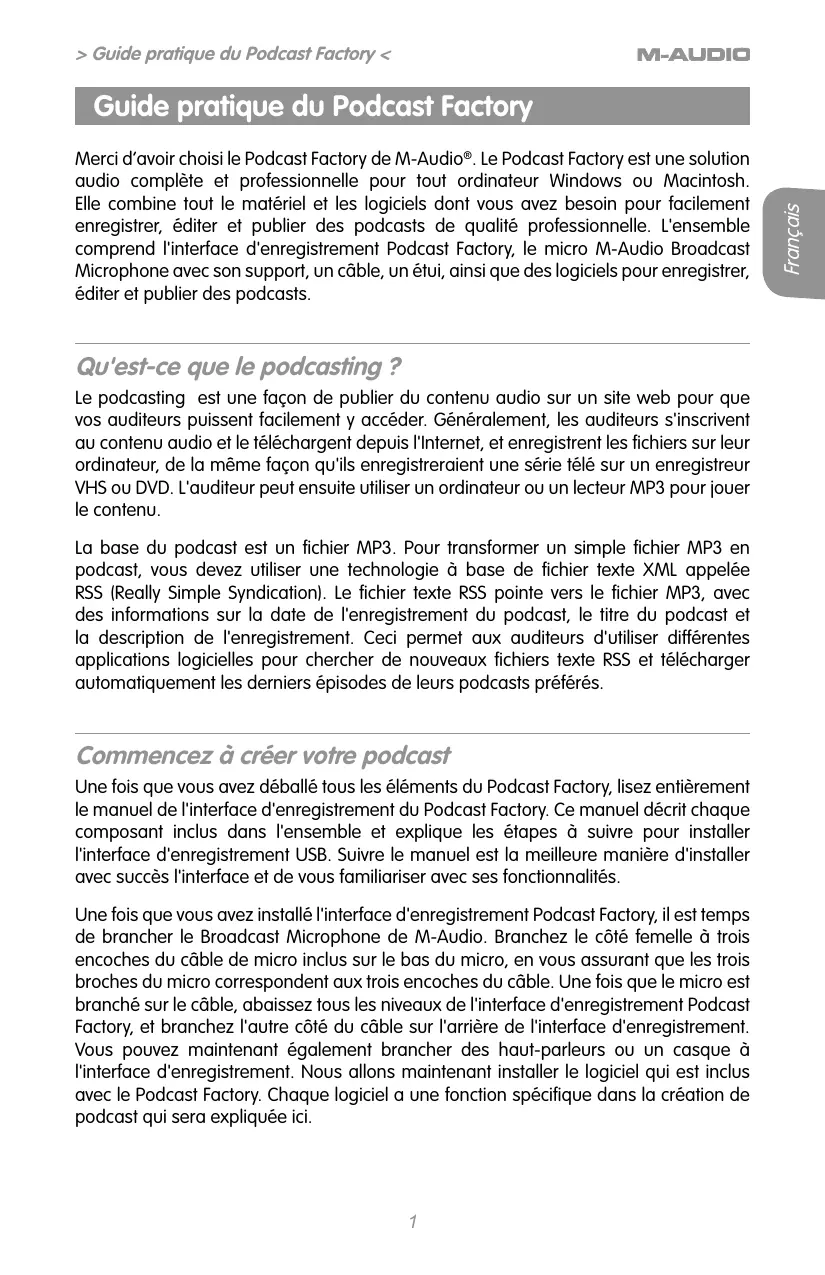
| Marque | M-Audio |
| Modèle | Podcast Factory |
| Type de produit | Kit d'enregistrement de podcast (interface audio + micro + logiciel) |
| Microphone | Microphone Broadcast M-Audio avec support, câble XLR et étui |
| Interface audio | Interface d'enregistrement USB Podcast Factory |
| Logiciels inclus | Audacity (enregistrement/édition), Podifier (création de flux RSS) |
| Connectivité | USB (interface), XLR (micro) |
| Alimentation | Via port USB de l'ordinateur |
| Systèmes d'exploitation compatibles | Windows et macOS |
| Fonctions principales | Enregistrement, édition, mixage, publication de podcasts |
| Dimensions approximatives du kit | 30 x 20 x 10 cm (emballage) |
| Poids approximatif | 1,5 kg (kit complet) |
| Entretien et nettoyage | Nettoyer avec un chiffon doux et sec. Éviter tout contact avec l'eau. |
| Sécurité | Ne pas exposer à l'humidité, aux chocs ou aux températures extrêmes. |
| Pièces détachées et réparabilité | Contacter le support M-Audio pour les pièces de rechange ou réparations. |
| Informations générales | Kit complet pour débuter le podcasting. Manuels disponibles sur notice-facile.com. |
FOIRE AUX QUESTIONS - PODCAST FACTORY M-AUDIO
Questions des utilisateurs sur PODCAST FACTORY M-AUDIO
0 question sur cet appareil. Repondez a celles que vous connaissez ou posez la votre.
Poser une nouvelle question sur cet appareil
Téléchargez la notice de votre Microphone au format PDF gratuitement ! Retrouvez votre notice PODCAST FACTORY - M-AUDIO et reprennez votre appareil électronique en main. Sur cette page sont publiés tous les documents nécessaires à l'utilisation de votre appareil PODCAST FACTORY de la marque M-AUDIO.
MODE D'EMPLOI PODCAST FACTORY M-AUDIO
Guide pratique du podcast factory
Merci d'avoir acheté le Podcast Factory de M-Audio®. Le Podcast Factory est une solution audio complète et professionnelle pour tout ordinateur Windows ou Macintosh. Elle combine tout le matériel et les logiciels dont vous avez besoin pour facilement enregistrer, éditer et publier des podcasts de qualité professionnelle. L'ensemble comprend l'interface d'enregistrement Podcast Factory, le micro M-Audio Broadcast Microphone avec son support, un câble, un étui, ainsi que des logiciels pour enregistrer, éditer et publier des podcasts.
Qu'est-ce que le podcasting ?
Le podcasting est une façon de publier du contenu audio sur un site web pour que vos auditeurs puissent facilement y accéder. Généralement, les auditeurs s'inscrivent au contenu audio et le téléchargent depuis l'Internet, et enregistrent les fichiers sur leur ordinateur, de la même façon qu'ils enregistreraient une série télé sur un enregistrateur VHS ou DVD. L'auditeur peut ensuite utiliser un ordinateur ou un lecteur MP3 pour jouer le contenu.
La base du podcast est un fichier MP3. Pour transformer un simple fichier MP3 en podcast, vous devez utiliser une technologie à base de fichier texte XML appelée RSS (Really Simple Syndication). Le fichier texte RSS pointe vers le fichier MP3, avec des informations sur la date de l'enregistrement du podcast, le titre du podcast et la description de l'enregistrement. Ceci permet aux auditeurs d'utiliser différentes applications logicielles pour chercher de nouveaux fichiers texte RSS et télécharger automatiquement les derniers episodes de leurs podcasts préférentes.
Commencez à créer notre podcast
Une fois que vous avez déballé tous les éléments du Podcast Factory, lisez entièrement le manuel de l'interface d'enregistrement du Podcast Factory. Ce manuel décrit chaque composant inclus dans l'ensemble et explique les étapes à suivre pour installer l'interface d'enregistrement USB. Suivre le manuel est la (Meilleure) manière d'installer avec succès l'interface et de vous familiariser avec ses fonctionnalités.
Une fois que vous avez installé l'interface d'enregistrement Podcast Factory, il est temps de brancher le Broadcast Microphone de M-Audio. Branchez le côté femelle à trois encoches du câble de micro inclus sur le bas du micro, en vous assurant que les trois broches du micro correspondent aux trois encoches du câble. Une fois que le micro est branché sur le câble, abaissez tous les niveaux de l'interface d'enregistrement Podcast Factory, et branchez l'autre côté du câble sur l'arrière de l'interface d'enregistrement. Vous pouvez maintenant également brancher des haut-parleurs ou un casque à l'interface d'enregistrement. Nous allons maintenant installer le logiciel qui est inclus avec le Podcast Factory. Chaque logiciel a une fonction spécifique dans la création de podcast qui sera expliquée ici.
Enregistrez votre podcast grâce au logiciel audacity
Pour installer le logiciel Audacity, placez le CD noir Podcast Factory dans le lecteur de CD (il s'agit du même CD que celui contenant les pilotes de l'interface d'enregistrement Podcast Factory). Quand l'écran du Podcast Factory apparaît, cliquez sur le menu déroulant à côté de "Product" et sélectionnez "Audacity", puis cliquez sur le bouton "Install" au-dessous. Ceci installera le logiciel Audacity de la même manière que n'importe quel autre logiciel installé sur votre disque dur. Vous pouvez désirer le dossier où vous VOULEZ installer les fichiers, et décide si vous VOULEZ créé une icône sur le bureau. Suivez simplement les instructions d'installation apparaisant à l'écran.
Dans le logiciel Audacity se trouvent huit sélections de menu au sommet de l'écran : File, Edit, View, Project, Generate, Effects, Analyze et Help. Le menu Help contient un manuel Audacity complet qui explique les fonctionnalités du programme plus en profondeur (y compris la façon d'editor vos enregistrements et d'y ajouter des effets). Le guide que vous étés en train de lire ne présente que les fonctionnalités de base ; il est donc recommendé de lire le manuel entier pour acceder à toutes les fonctionnalités d'Audacity.
Pour commencer, haussez simplement le niveau d'entrée de micro et de sortie sur votre interface d'enregistrement Podcast Factory, et assurez-vous que le bouton rotatif de mix est réglé sur Playback. Au sommet de l'écran du logiciel Audacity, cliquez sur le bouton d'enregistrement (le bouton rond avec le cercle rouge; troisième depuis la gauche). Dès que vous avez pressé sur le bouton d'enregistrement, Audacity créera une nouvelle piste dans la fenêtre au-dessous et enregistrera tout ce que vous dites dans le micro.
Assurez-vous que vous obtenez le niveau correct sur les niveaux d'entrée de micro et de sortie. Pour régler le niveau, ajustez simplement les boutons rotatifs sur l'interface selon votre goût. Il se peut que vous deviez enregistrer et dire un fichier de test quelques fois pour trouver un niveau confortable.
Quand vous avez fini d'enregistrer, cliquez sur le menu File pour enregistrer ou exporter le fichier.
Consultez le site web d'Audacity http://audacity.sourceforge.net/ pour des mises à jour importantes du logiciel Audacity et de nouvelles fonctionnalités.
Préparation de votre podcast avec podifier
Maintenant que vous avez enregistré votre podcast et que vous l'avez enregistré sur tout ordinateur, l'étape suivante consiste à ajouter le texte RSS 2.0 à votre fichier MP3, qui le convertit en un podcast.
Si vous avez un serveur ou un site web, ou si vous utilisez un des nombreux services en ligne qui offrent de l'espace serveur, Podifier vous aidera à créer le feed RSS pour votre fichier MP3 et à publier ce fichier sur le web. Si vous ne disposez pas de ce site web et n'avez pas d'accès à un serveur, reportez-vous à la prochaine section ("Autres façon de publier un podcast").
Insérez le CD Podifier vert dans votre lecteur de CD. Cliquez sur l'icône Podifier pour l'installer sur votre disque dur et suivez les instructions s'affichant à l'écran pour terminer l'installation. Après l'installation, l'icône du Podifier devrait apparaître sur votre bureau. Cliquez sur l'icône pour démarrer le programme Podifier.
L'interface du Podifier vous donne un espace pour entrer des informations et des descriptions concernant votre podcast, y compris son URL, sa date, son titre, etc. Quand vous avez terminé d'entrer ces informations, cliquez sur "Next". L'écran suivant vous permet de sélectionner un fichier MP3 en cliquant sur "Add" et en sélectionnant le dossier et le fichier correct. Podifier vous prendra vos fichiers MP3 et ajoutera le fichier texte RSS pour la publication.
Beaucoup des fonctionnalités de Podifier sont faciles à comprendre, mais si vous devez en savoir plus sur un élément particulier, cliquez sur le menu Help au sommet de l'écran de Podifier.
Autres façons de publier votre podcast
Si vous n'avez pas votre propre serveur et n'avez pas accès à un site web, il existe d'autres façons de mettre votre podcast sur l'Internet. Des services en ligne comme BlogMatrix, AudioBlog, Liberated Syndication, PodBus et Podblaze offrent de l'espace pour télécharger et stocker vos podcasts. Certains de ces services offrent de l'hébergement gratuite, tandis que d'autres feront payer un petit montant pour des limites de stockage différentes. Veuillez consulter les différents sites web pour plus d'informations. Pour utiliser un service d'hébergement, il vous suffit de vous inscrire et de télécharger vos fichiers MP3. Avec certains de ces services, vous n'aurez pas besoin d'utiliser le logiciel Podifier pour générer de feed RSS; enregistrez simplement votre fichier audio et enregistrez le fichier MP3 sur votre disque dur. Consultez chaque service pour plus de détails, et ne manquez pas de consulter www. m-audio. fr pour plus d'informations concernant le podcasting et la publication de vos podcasts.
Les services de podcast mentionnés ci-dessus ne sont que des exemples et ne sont en aucune manière associés à ou affiliés avec M-Audio ou Avid Technology, Inc. et M-Audio ne garantit ni la performance ni la disponibilité de ces services. Le Podcast Factory n'est pas recommandée ou approuvée par ces entreprises, et elles ne sont pas des partenaires.
© 2006 Avid Technology, Inc. Tous droits réservés. Les caractéristiques du produit, les spécifications, la configuration système minimale et la disponibilité peuvent être modifiées sans avertissement. Avid, M-Audio et Podcast Factory sont des marques déposées d'Avid Technology, Inc. aux U. S. A. et dans d'autres pays. Toutes les autres marques sont la propriété de leur propriétaire respectif.
M-Audio USA
Renseignements commerciaux :
tel: 0810001105
e-mail: info@m-audio.fr
Marque : M-AUDIO
Modèle : PODCAST FACTORY
Catégorie : Microphone