
KH 6507 - Lecteur dvd SILVERCREST - Notice d'utilisation et mode d'emploi gratuit
Retrouvez gratuitement la notice de l'appareil KH 6507 SILVERCREST au format PDF.

| Type de produit | Lecteur DVD |
| Marque | SILVERCREST |
| Modèle | KH 6507 |
| Dimensions (L x l x h) | 430 x 268 x 49 mm |
| Poids | 2,2 kg |
| Alimentation | 230 V ~ 50 Hz |
| Consommation électrique | 15 W |
| Normes TV | PAL / NTSC |
| Code régional | 2 ou ALL |
| Formats disques lus | DVD, DVD+R/RW, DVD-R/RW, VCD, SVCD, CD audio, CD-R/RW, MP3, WMA, JPEG, DivX, Xvid, MPEG-4 |
| Formats cartes mémoire | CompactFlash (CF I/II), SecureDigital (SD), MultiMediaCard (MMC), MemoryStick (MS/MSPro), SmartMedia (SM) |
| Sorties vidéo | Composite, S-Video, Scart RGB, Composant YPbPr/YCbCr (YUV) |
| Sorties audio | Analogique stéréo (cinch), numérique coaxiale et optique |
| Fonctions de lecture | Répétition, aléatoire, programme, A-B, signet, zoom, ralenti, image par image |
| Fonctions audio | Égaliseur, mode nuit, réglage dialogue, amplification basses/aigus, son spatial 3D |
| Fonctions vidéo | Réglage qualité image, sélection sous-titres, angle de caméra, changement langue |
| Protection enfants | Contrôle parental à 3 niveaux (tous publics, -13 ans, -18 ans) |
| Minuterie sommeil | Oui |
| Affichage | Écran LED sur face avant |
| Télécommande | Infrarouge, piles AAA/LR03 fournies |
| Température de fonctionnement | 0 °C à 40 °C |
| Humidité de fonctionnement | 5 % à 90 % (sans condensation) |
| Entretien et nettoyage | Boîtier : chiffon humide doux ; tiroir disque : pinceau sec ; ne pas utiliser de liquides |
| Sécurité | Ne pas exposer à l'eau, chaleur, rayons solaires ; ne pas ouvrir le boîtier ; débrancher avant nettoyage |
| Réparabilité | Aucune pièce réparable par l'utilisateur ; contacter un partenaire de service agréé |
FOIRE AUX QUESTIONS - KH 6507 SILVERCREST
Questions des utilisateurs sur KH 6507 SILVERCREST
0 question sur cet appareil. Repondez a celles que vous connaissez ou posez la votre.
Poser une nouvelle question sur cet appareil
Téléchargez la notice de votre Lecteur dvd au format PDF gratuitement ! Retrouvez votre notice KH 6507 - SILVERCREST et reprennez votre appareil électronique en main. Sur cette page sont publiés tous les documents nécessaires à l'utilisation de votre appareil KH 6507 de la marque SILVERCREST.
MODE D'EMPLOI KH 6507 SILVERCREST
LE LECTEUR DVD SILVERCREST KH 6507 COMPREND UNE TECHNOLOGIE POUR LA PROTECTION DU COPYRIGHT QUI EST PROTEGEE PAR LES PRETENTIONS À LA PROCEDURE DE CERTAINS BREVETS AMÉRICAINS ET AUTRES DROITS DE PROPRIÉTÉ INTELLECTUELS DE LA MACROVISION CORPORATION ET AUTRES PROPRIÉTAIRES DE COPYRIGHT.
L’UTILISATION DE CETTE TECHNOLOGIE POUR LA PROTECTION DU COPYRIGHT DOIT ÊTRE AUTORISÉE PAR MACROVISION CORPORATION ET EST EXCLUSIVEMENT DESTINÉE À L’UTILISATION NON COMMERCIALE DANS LE SECTEUR PRIVÉ. TOUTE AUTRE UTILISATION EXIGE L’AUTORISATION EXPLICITE DE LA MACROVISION CORPORATION.
L'INGÉNIERIE INVERSE ET LE DÉSASSEMBLAGE SONT STRICTEMENT INTERDITS.
FABRIQUE SOUS LICENCE DE DOLBY LABORATORIES, INC.
DOLBY ET LE SYMBOLE DU DOUBLE D SONT DES MARQUES DEPOSEES DE DOLBY LABORATORIES, INC. CONFIDENTIAL UNPUBLISHED WORKS.
1992-1997 DOLBY LABORATORIES, INC. TOUS DROITS RÉSERVÉS.
L'APPAREIL EST PROTEGE PAR LES BREVETS AMERICAINS 4,631,603 / 4,577,216 / 4,819,098 / 4,907,093 ET 6,516,132.
LA LICENCE EST EXCLUSIVEMENT RÉSERVÉE À L'UTILISATION PRIVÉE.
LE LECTEUR DVD SILVERCREST KH 6507 EST BREVETÉ COMME PRODUIT DIVX CERTIFIED PRODUCT.
1. Finalité de l'appareil
- Consignes de sécurité 6
- Utilisation et fonctions 7
- Accessoires fournis. 7
- Caractéristiques techniques 7
Généralités 7 Sortie vidéo. 7 Sortie audio 7 Sorties audio numériques 7
6. Componants, éléments de commande, raccordements et affichages 8
Face avant de l'appareil 8 Affichages dans l'écran 8 Face arrière de l'appareil Télécommande 9
7. Préparer le lecteur DVD 10
7.1. Déballer les éléments 10 7.2. Insérer les piles dans la télécommande 7.3. Choisir un emplacement d'installation approprié pour le lecteur DVD 10 7.4. Raccordement du lecteur DVD à un téléviseur 10
7.4.1. Raccordement à un téléviseur avec un câble Scart/RGB 10 7.4.2. Raccordement à un téléviseur par l'intermédiaire de S-Video 11 7.4.3. Raccordement à un téléviseur par l'intermédiaire d'une entrée vidéo (Composite Video) 11 7.4.4. Raccordement à un téléviseur via le signal de composant (YCbCr/YPbPr/Progressive Scan et YUV) 12 7.5. Raccordement du lecteur DVD à un projecteur vidéo 13
8. Raccordement de composants audio au lecteur DVD 13
8.1. Raccordement d'une chaîne hi-fi au lecteur DVD 13 8.2. Raccordement de composants audio numériques au lecteur DVD 13
8.2.1. Raccordement avec un câble numérique 13 8.2.1.1. Raccordement avec un câble coaxial 13 8.2.1.2 Raccordement avec un câble optique 14 8.2.2 Raccordement avec un câble analogique 14
9. Réglages nécessaires à réaliser sur le lecteur DVD avant la mise en marche 14
9.1. Utilisation du menu OSD 15 9.2 Réglages de langue 15 9.3 Réglage du format d'image du téléviseur 15 9.4 Réglage de la norme de télévision 15 9.5. Réglage de la sortie vidéo/mode de télévision 16 9.6 Réglages audio 16
9.6.1. Réglage sortie analogique 16 9.6.2. Réglage sortie numérique 17 9.6.3 Réglage de Prologique 17 9.6.4. Réglage du dynamisme (Dolby Digital) 17 9.6.5. Réglages pour VCD/S-VCD mono 17 9.6.6. Réglage pour CD audio HDCD 18 9.6.7 Réglage du mode de minuit 18
9.6.8 Réglages de hauts-parleurs 18 9.6.9.1 Réglage de dimensions de hauts-parleurs 18 9.6.9.2. Réglage de l'espacement entre les hauts-parleurs et l'emplacement d'écoute 19 9.6.9.3. Réglage du niveau sonore des hauts-parleurs 19 9.6.9.4 Activer le son test 20 9.7 Activer l'économiseur d'écran 20 9.8. Activer la fonction d'enregistrement automatique 20
10. Utiliser le lecteur DVD 21
10.1 Insérer des disques 21 10.2. Insérer des cartes mémoire avec des fichiers MP3/WMA/JPEG 21
10.2.1. Cartes mémoire SmartMedia (SM) 22 10.2.2. Cartes mémoire CompactFlash (CF I/CF II) 22 10.2.3. Cartes mémoire MultiMediaCard/SecureDigital (MMC/SD) 22 10.2.4. Cartes mémoire MemoryStick (MS) 22
10.3. Lire des DVD/VCD/S-VCD 22
10.4. Lire des CD audio 23 10.5. Lire des cartes mémoire/CD-R/CD-RW avec des fichiers MP3/WMA/JPEG 23
11. Fonctions générales lors de la lecture 24
11.1. Arrêter la lecture (pause) 24
11.1.1. Interrompre la lecture (stop) 24 11.1.1.2... avec fonction résumé 24 11.1.2.2... sans fonction résumé 24
11.2. Sauter (skip) 24 11.3. Recherche rapide avant/arrière 25 11.4. Activer différents modes de lecture 25
11.4.1 Lecture répétée 25 11.4.2 Répéter des séquences (A-B) 26 11.4.3 Lecture aléatoire 26 11.4.4 Utiliser la fonction de signet 26 11.4.5 Utiliser la fonction de programme 27
11.5. Sélection de titre/de piste par l'intermédiaire des touches numériques 28
12. Fonctions spéciales pour la lecture de dvd/vcd/s-vcd 29
12.1. Appeler le menu DVD 29 12.2. Sélectionner la piste via la fonction de recherche 29
12.2.1. Sélectionner la piste via la position temporelle 29 12.2.2. Sélectionner la piste via le nombre de piste 29
12.3. Lecture lente avant/arrière (ralenti) 29 12.4 Avance image individuelle 30 12.5. Agrandissement/réduction d'image (zoom) 30 12.6 Modifier la perspective deamera 30 12.7. Afficher/masquer le sous-titrage 30 12.8. Modifier la langue de lecture 30 12.9. Afficher les informations de disque 30
13. Fonctions spéciales lors de la lecture de CD audio 31
13.1. Afficher les informations de CD audio 31 13.2. Sélectionner le titre selon la position temporelle 31 13. Sélectionner des passages d'un titre via la position temporelle 31 13.4 Fonction d'extrait 31
14. Fonctions audio générales du lecteur DVD 32
14.1. Réglage du volume de lecture 32 14.2. Mettre en sourdine le son de lecture 32 14.3. Régler du volume du dialogue 32 14.4. Activer la fonction de l'égaliseur 32 14.5. Activer la fonction de restitution sonore selon l'espace 32 14.6. Activer l'amplification des basses 32 14.7. Activer l'amplification des aigus 33
15. Fonctions vidéo générales du lecteur DVD 33
15.1 Réglement de la qualité d'image 33
16. Autres fonctions du lecteur DVD 33
16.1 Réglatges de préférence 33 16.2. Utiliser la fonction de la minuterie sommeil 34 16.3. Régler la luminosité de l'écran 34 16.4. Activer/désactiver la requête de mot de passe 34 16.5. Choisir un mot de passe individuel 34 16.6. Utiliser la protection infant 35 16.7. Rétablir le lecteur DVD aux réglages d'usine 35 16.8. Éteindre le lecteur DVD 35

Danger!
N'installez pas le lecteur DVD...
à des emplacements exposés aux rayons directs du soleil. Dans le cas contraire, il peut surchauffer et être endommagé jusqu'à un état irréparable. Risque d'incendie! à proximité de sources de chaleur. Il peut ici par exemple s'agir de fours, de radiateurs soufflants et d'appareils similaires ainsi que des ouvertures d'aération d'autres appareils électriques. En cas de non-respect, le lecteur DVD peut être endommagé jusqu'à un état irréparable. Risque d'incendie! dans des environnements humides. Dans le cas contraire, de l'humidité peut pénétrer dans le lecteur DVD. Risque de choc électrique et d'incendie!
U à proximate de l'eau, par exemple de baignoires ou de piscines. Ne posez pas non plus de recipients contenant de l'eau (un vase par exemple) sur le lecteur DVD. Si de l'eau pénétre dans l'appareil ou si l'appareil tombe dans l'eau, risque de chic électrique/d'électrocution! (U à proximate devrait être "à proximité" mais je ne peux pas l'inventer.)
Ne posez pas de sources de feu libres, des bougies allumées par ex., sur le lecteur DVD. En cas de non-respect, risque d'incendie!
N'essayez jamais de réparer le cordon d'alimentation de votre propre chef en cas de dysfonctionnement! Risque de choc électrique!

Avertissement!
Ne posez pas d'autres appareils ou des objets lourds (par exemple un téléviseur) sur le lecteur DVD!
N'installez pas le lecteur DVD à des emplacements soumis à de fortes secousses ou à des vibrations constantes. En cas de non-
Le lecteur DVD et la télécommande ne contiennent aucune pièce pouvant être remise en état par l'utilisateur. Si les boîtiers du lecteur DVD et/ou de la télécommande sont ouverts, la garantie est alors annulée. Pour une réparation, adressez-vous à un de nos partenaires de service proche de chez vous. Vous trouvez les adresses de nos partenaires de service dans la carte de garantie. Elle est jointe au lecteur DVD.
En particulier lorsque de vieilles piles sont utilisées, celles-ci peuvent couler. Pour cette raison, retirez toutes les piles de la télécommande si vous ne l'utilisez pas pendant une longue période. Vous protégez ainsi la télécommande d'endommagements par des acides de piles s'échappant à l'intérieur de l'appareil.

Remarque :
Pour des dommages causés par...
l'ouverture du boîtier du lecteur DVD et/ou de la télécommande
les tentatives de réparation qui n'ont pas été exécutées par des techniciens spécialisés qualifiés
l'utilisation non conforme du lecteur DVD
Nous n'endossons aucune responsabilité/garantie!
Lorsqu'il est allumé, le lecteur DVD se réchauffe. Ce n'est pas un motif d'inquiétude et n'indique pas la présence d'un problème technique.
3. Utilisation et fonctions
Le lecteur DVD Silvercrest KH 6507 est exclusivement destiné...
comme appareil électronique grand public à la lecture...
... de DVD aux formats 12 cm (diamètre) et 8 cm (diamètre) avec un code régional/de pays 2 ou ALL, désignés par le logo DVD.
... des normes DVD, DVD ^+ R, DVD ^+ RW, DVD-R et DVD-RW (terminé).
... des formats vidéo MPEG-4/MPEG-4 ASP ainsi que DivX 3.11, DivX 4. x, DivX 5. x, DivX multicanaux et DivX Pro (DivX Certified Product) ainsi que des fichiers vidéo Xvid compressés
... avec des taux de données atteignant jusqu'à 10 Mbit/seconde.
... de CD vidéo (VCD) et super CD vidéo (S-VCD).
... aux formats 12 cm (diamètre) et 8 cm (diamètre), désignés par le logo D'ORALE ALOGO.
... de CD audio aux formats 12 cm (diamètre) et 8 cm (diamètre), désignés par le logo ©COMACT.
... en général des formats de fichiers CDA (.cda), MP3 (.mp3), Windows Media Audio (.wma) et JPEG (.jpg) sur les supports de mémoire CD-R, CD-RW ainsi que sur les cartes mémoire des types CF I, CF II, SD, MS, MSPro, MMC et SM.
... pour l'utilisation stationnaire dans des locaux fermés. ... pour l'utilisation privée et non commerciale.
Pour la lecture de DVD, VCD, S-VCD ainsi que les formats de fichiers MP3 (.mp3), Windows Media Audio (.wma) et JPEG (.jpg), les appareils suivants peuvent être raccordés au lecteur DVD :
Téléviseurs mono et stéréo avec les formats de télévision PAL ou NTSC et les formats d'image 4:3 LB, 4:3 Pan & Scan, 16:9 grand écran (Wide Screen). → Projecteurs vidéo, lorsque ceux-ci sont équipés des possibilités de raccordement correspondants et que le raccordement d'un lecteur DVD est prévu/autorisé par le fabricant du projecteur vidéo.
Pour la diffusion sonore, les appareils suivants peuvent être utilisés ou raccordés au lecteur DVD Silvercrest KH 6507 :
→ hauts-parleurs d'un téléviseur raccordé au lecteur DVD. → composants audio externes comme des chaînes hi-fi, des postes récepteurs ou des installations surround (analogue/numérique).
Remarque :
Nous n'endossons aucune responsabilité pour une utilisation non conforme du lecteur DVD!
4. Accessoires fournis
• Lecteur DVD Télécommande à infrarouge 2 piles pour la télécommande, type AAA/LR 03/micro Câble de raccordement cinch video Cable Scart RGB • Ce mode d'emploi
Généralités
Raccordement secteur: courant alternatif 230V ~ 50Hz
Puissance consommée : 15 watts
Norme de télévision: PAL/NTSC
Température de service: 0°C - 40°C
Humidité : 5 ~ 90 % (aucune condensation)
Poids: 2,2kg
Dimensions (Lxlxh) : 430 x 268 x 49 mm
Sortie vidéo
Niveau de sortie : ± 0,2 VP-p (75)
Résolution horizontale: 500 lignes
Rapport signal/bruit : 56 dB
Sortie audio
Impédance: 10 kΩ
Niveau de sortie : 1,8 + 0,2 / 0,8 Vrms (1kHz, 0dB)
Distorsion harmonique : 0,01 % (JIS-A 1 kHz, typique)
Plage de dynamisme: 80 dB (JIS-A 1 kHz, typique)
Rapport signal/bruit: 95 dB (JIS-A 1 kHz, typique)
Sorties audio numériques
Sortie coaxiale et sortie optique
Face avant de l'appareil
Bouton Power (Marche/Arrêt) 2 Volet de baies des cartes mémoire 3 Tiroir de disque 4 Écran • Bouton (Open/Close) (ouvert./ferm.) • Bouton ▶ / || (Play/Pause) (lecture/pause) Bouton (Stop) Bouton ▶ (Sauter vers l'avant) Bouton (Sauter vers l'arrière) 10 Bouton ⏩ (Recherche vers l'avant) 1 Bouton (Recherche vers l'arrière)
Fig. 1 Face avant de l'appareil
Affichages à l'écran
① Affichage „DVD“ ② Affichage „DTS“ ③ Affichage „VCD“/„SVCD“ ④ Affichage „Dolby Digital“ ⑤ Affichage „Angle Camera Display“ ⑥ Affichage „MP3“ ⑦ Affichage titre/piste/fichier ⑧ Affichage „Pause“ ⑨ Affichage „Repeat“ (répéter) ⑩ Affichage „Repeat All“ (répéter tous) ⑪ Affichage „Play“ (lecture) ⑫ Symbole de lecture
Fig. 1.1 Affichages de l'écran
Face arrêté de l'appareil
Douille cinch „Center“ 13 Douille cinch „SL“ Douille cinch „FL“ 15 Douille „Optical“ 16 Douille „Euro Scart“ Cordon d'alimentation avec fiche secteur 18 Douille „Pr/Cr“ 19 Douille „Pb/Cb“ 20 Douille „Y" 2 Douille „Coaxiale“ 2 Douille cinch „FR“ 2 Douille cinch „SR“ 24 Douille cinch „Subwoofer“ Douille cinch „Video“ 26 Douille „S-Video“
Fig. 1.2 Dos de l'appareil
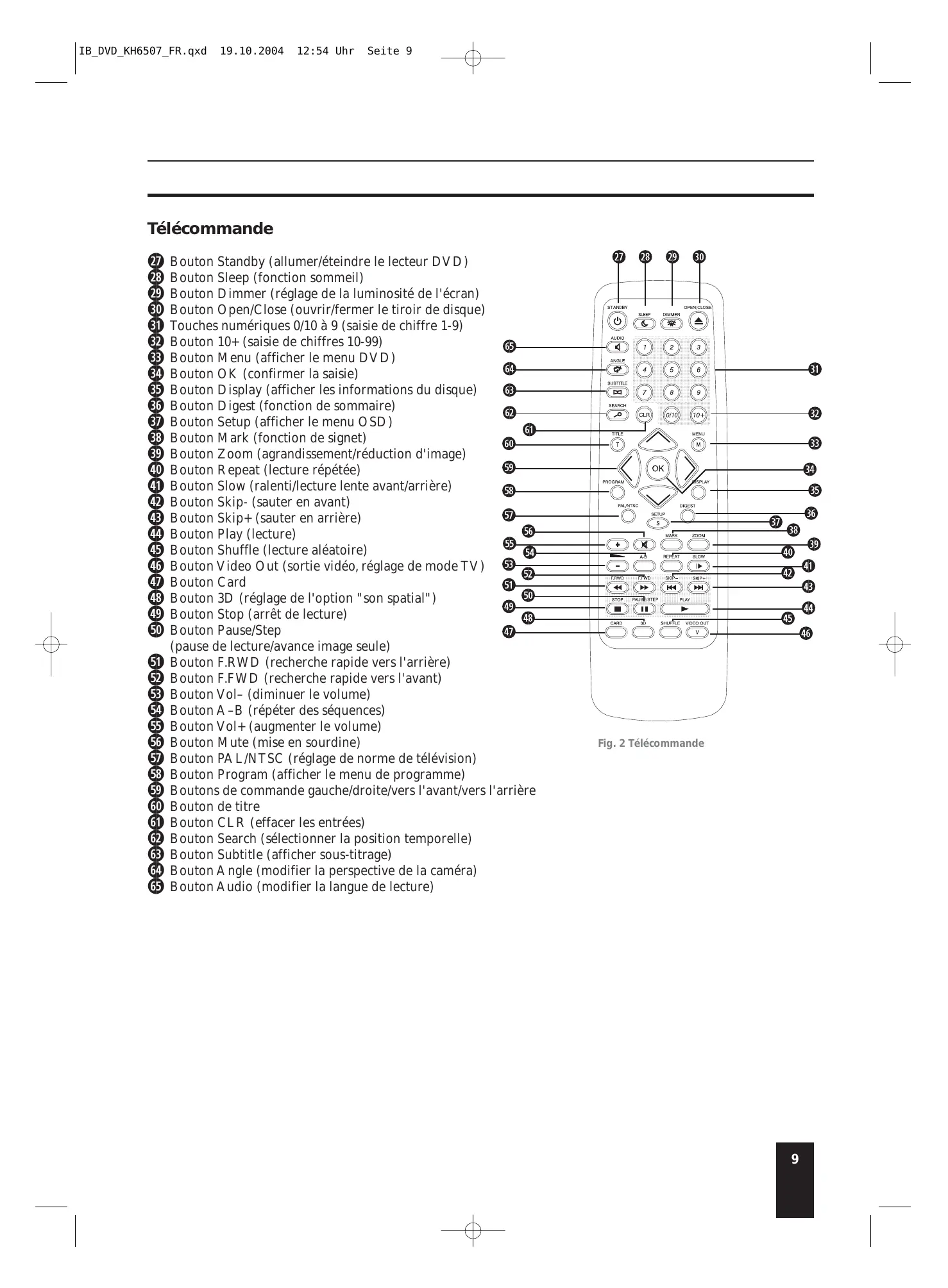
Télécommande
27 Bouton Standby (allumer/éteindre le lecteur DVD) 28 Bouton Sleep (fonction sommeil) 29 Bouton Dimmer (réglement de la luminosité de l'écran) 30 Bouton Open/Close (ouvrir/fermer le tiroir de disque) 31 Touches numériques 0/10 à 9 (saisie de chiffre 1-9) 32 Bouton 10+ (saisie de chiffres 10-99) 33 Bouton Menu (afficher le menu DVD) 34 Bouton OK (confirmer la saisie) 35 Bouton Display (afficher les informations du disque) 36 Bouton Digest (fonction de sommaire) 37 Bouton Setup (afficher le menu OSD) 38 Bouton Mark (fonction de signet) 39 Bouton Zoom (agrandissement/réduction d'image) 40 Bouton Repeat (lecture répétée) 41 Bouton Slow (ralenti/lecture lente avant/arrière) Bouton Skip- (sauter en avant) 43 Bouton Skip+ (sauter en arrêt) 44 Bouton Play (lecture) 45 Bouton Shuffle (lecture aléatoire) 46 Bouton Video Out (sortie vidéo, réglage de mode TV) 47 Bouton Card 48 Bouton 3D (réglement de l'option "son spatial") 49 Bouton Stop (arrêt de lecture) 50 Bouton Pause/Step
Bouton Pause/Step
51 Bouton F. RWD (recherche rapide vers l'arrière) 52 Bouton F. FWD (recherche rapide vers l'avant) 53 Bouton Vol- (diminuer le volume) 54 Bouton A-B (répéter des séquences) 5 Bouton Vol+ (augmenter le volume) 56 Bouton Mute (mise en sourdine) 5 Bouton PAL/NTSC (réglement de norme de télévision) 58 Bouton Program (afficher le menu de programme) 59 Boutons de commande gauche/droite/vers l'avant/vers l'arrière 60 Bouton de titre 61 Bouton CLR (effacer les entrées) 62 Bouton Search (sélectionner la position temporelle) 63 Bouton Subtitle (afficher sous-titrage) 64 Bouton Angle (modifier la perspective de la camera) 65 Bouton Audio (modifier la langue de lecture)
Fig. 2 Télécommande
7.1. Déballer les éléments
Retirer le lecteur DVD et les accessoires avec précaution de l'emballage. Maintenez toujours le lecteur DVD avec les deux mains. Ne laissez pas tomber ni le lecteur DVD ni la télécommande ! Il peut sinon être endommagé jusqu'à un état irréparable.
7.2 Insérer les piles dans la télécommande
1 Ouvrez le compartiment à piles au dos de la télécommande. 2 Retirez la feuille de protection des deux piles comprises dans les accessoires fournis (type AAA/LR03/micro). Insérez ensuite les deux piles dans le compartiment à piles. Veillez à insérer les piles dans le sens de polarité correspondant. La polarité correcte est illustrée à l'intérieur du compartiment à piles. 3 Replacez le cache du compartiment à piles.

Remarque:
Afin de garantir un parfait fonctionnement lors de l'utilisation de la télécommande :
Orientez toujours la télécommande directement sur le lecteur DVD lorsque vous l'utilisez. Ne vous éloignez pas plus de 5 mètres du lecteur DVD lorsque vous utilisez la télécommande. Assurez-vous qu'aucun obstacle n'entrave la réception entre la télécommande et le lecteur DVD.
Dans le cas contraire, cela peut conduire à des pannes de fonctionnement lors de l'utilisation de la télécommande.
7.3 Choisir un emplacement d'installation approprié pour le lecteur DVD
Installez le lecteur DVD sur une surface plane, droite, résistante aux rayures et antidérapante.

Danger!
N'installez pas le lecteur DVD...
à des emplacements exposés aux rayons directs du soleil. Dans le cas contraire, il peut surchauffer et être endommagé jusqu'à un état irréparable. Risque d'incendie! à proximité de sources de chaleur. Il peut ici par exemple s'agir de fours, de radiateurs soufflants et d'appareils
similaires ainsi que des ouvertures d'aération d'autres appareils électriques. En cas de non-respect, le lecteur DVD peut être endommagé jusqu'à un état irréparable. Risque d'incendie!
dans des environnements humides. Dans le cas contraire, de l'humidité peut pénétrer dans le lecteur DVD. Risque de choc électrique et d'incendie!
à proximité de l'eau, par exemple de baignoires ou de piscines. Ne posez pas non plus de récipients contenant de l'eau (un vase par exemple) sur le lecteur DVD. Si de l'eau pénètre dans le lecteur DVD ou si l'appareil tombe dans l'eau, risque de choc électrique/d'électrocution!
Ne posez pas de sources de feu libres - des bougies allumées par ex. - sur le lecteur DVD. En cas de non-respect, risque d'incendie!

Avertissement!
Ne posez pas non plus d'autres appareils ou des objets lourds (un téléviseur par ex.) sur le lecteur DVD!
N'installez pas le lecteur DVD à des emplacements soumis à de fortes secousses ou à des vibrations constantes. En cas de non-
7.4 Raccordement du lecteur DVD à un téléviseur
Une fois que vous avez installé le lecteur DVD, vous pouvez maintenant le raccorder à un téléviseur. Le lecteur DVD peut être raccordé au téléviseur avec les normes de télévision PAL, NTSC ainsi qu'à un téléviseur multinormes.

Remarque :
Le lecteur DVD ne fonctionne pas avec des téléviseurs équipés de la norme SECAM.
Selon l'équipement du téléviseur, il existe différentes possibilités pour raccorder le lecteur DVD à ce dernier :
7.4.1 Raccordement à un téléviseur par l'intermédiaire du câble Scart/RGB

Remarque :
Le raccordement au téléviseur par l'intermédiaire de l'entrée RGB avec le câble Scart représente la meilleure possibilité de raccordement du point de vue qualitatif. Choisissez cette possibilité de raccordement si le téléviseur dispose d'une entrée RGB. En cas de doute, vérifiez les instructions figurant dans le mode d'emploi du téléviseur. Pour raccorder le lecteur DVD avec un câble Scart à un téléviseur :
1. Enfichez le câble Scart fourni dans la fiche portant l'inscription Euro Scart sur le lecteur DVD. 2. Enfichez ensuite le câble Scart dans le jack Scart du téléviseur.
Fig. 3 Raccordement d'un téléviseur avec un câble Scart/RGB
3 Réglez le téléviseur sur le mode RGB dans le canal AV. En cas de doute, vérifiez les instructions figurant dans le mode d'emploi du téléviseur. À ce sujet, consultez également le chapitre 9.5. "Sortie vidéo/Régler le mode TV".
7.4.2 Raccordement à un téléviseur par l'intermédiaire de S-Video

Remarque :
Pour cette variante de raccordement, le téléviseur doit disposer d'une entrée S-Video et de deux douilles Cinch non occupées. En cas de doute, vérifie les instructions figurant dans le mode d'emploi du téléviseur. Vous avez de plus besoin d'un cable S-Video non compris dans les accessoires fournis. Vous pouvez vous procurer ce dernier auprès d'un revendeur spécialisé audio/video.
Pour raccorder le lecteur DVD au téléviseur via un cable S-Video :
1 Enfichez le câble S-Video dans la douille S-Video du lecteur DVD. 2 Enfichez l'autre extrémité du câble S-Video dans la douille S-Video du téléviseur. 3 Prenez le câble cinch audio/vidéo compris dans les accessoires fournis. Enfichez la fiche blanche du câble cinch audio/vidéo dans la douille cinch FL du lecteur DVD. 4 Enfichez la deuxième fiche blanche du câble cinch audio/vidéo dans la douille cinch pour le canal gauche sur le téléviseur.
5 Enfichez la fiche rouge du câble cinch audio/vidéo dans la douille cinch FR du lecteur DVD. 6 Enfichez la deuxième fiche rouge du câble cinch audio/vidéo dans la douille cinch pour le canal droit sur le téléviseur.
Fig. 4 Raccordement d'un téléviseur via S-Video
7 Réglez le téléviseur sur le canal AV qui produit le signal S-Video. En cas de doutes, consultez le mode d'emploi du téléviseur. De plus, vérifiez à l'aide du mode d'emploi du téléviseur si vous devez procéder à d'autres réglages sur le téléviseur. À ce sujet, consultez également le chapitre 9.5. Sortie vidéo/Régler le mode TV".
7.4.3 Raccordement à un téléviseur par l'intermédiaire d'une entrée vidéo (Composite Video)
Si le téléviseur, auquel vous souhaitez raccorder le lecteur DVD...
n'est pas apte à recevoir de raccordement S-Video et ne dispose pas de jack Scart, mais de douilles cinch,
Vous pouvez alors raccorder le lecteur DVD au téléviseur via l'entrée vidéo. Cette possibilité de raccordement est désignée par le terme Composite Video. À cet effet :
1 Prenez le câble cinch audio/vidéo compris dans les accessoires fournis. Enfichez la fiche jaune du câble cinch audio/vidéo dans la douille vidéo du lecteur DVD. 2 Enfichez la seconde fiche jaune du câble cinch audio/vidéo dans la douille cinch correspondante du téléviseur. 3 Enfichez la fiche blanche du câble cinch audio/vidéo dans la douille cinch FL du lecteur DVD.
4 Enfichez la deuxième fiche blanche du cable cinch audio/vidéo dans la douille cinch pour le canal gauche sur le téléviseur. 5 Enfichez la fiche rouge du cable cinch audio/vidéo dans la douille cinch FR du lecteur DVD. 6 Enfichez la deuxième fiche rouge du cable cinch audio/vidéo dans la douille cinch pour le canal droit sur le téléviseur.
Fig. 5 Raccordement d'un téléviseur par l'intermédiaire de Composite/Video
7 Vérifiez à l'aide du mode d'emploi du téléviseur si vous devez procéder à d'autres réglages sur le téléviseur. À ce sujet, consultez également le chapitre 9.5. "Sortie vidéo/Régler le mode TV".
7.4.4 Raccordement à un téléviseur via le signal de composant (YPb/Cb/CR/Progressive Scan et YUV)
Par l'intermédiaire des douilles YPb/CbPR/CR du lecteur DVD, les "signaux de composants" sont émis. Les signaux de composants sont à disposition, aussi bien sous forme de...
signaux „YUV“ (trames) que sous forme de signaux „YCbCr/YPbPr“ (images/Progressive Scan). À ce sujet, consultez le chapitre 19. "Glossaire/Index".
Le câblage est identique pour YCbCr/YPbPr/Progressive Scan et YUV. Pour toutes les possibilités de raccordement, le téléviseur doit disposer de deux douilles Cinch non occupées.
Pour YCbCr/YPbPr/Progressive Scan, le téléviseur respectif (ou le projecteur vidéo) doit être apte à supporter le Progressive Scan. En cas de doute, contrôlez les instructions figurant dans le mode d'emploi du téléviseur (ou du projecteur vidéo).
Pour les deux variantes - YCbCr/YPbPr et YUV - vous avez besoin :
du câble cinch audio/vidéo contenu dans les accessoires fournis et de deux câbles cinch audio/vidéo supplémentaires. Vous pouvez vous procurer ces derniers auprès d’un revendeur spécialisé audio/vidéo.
Pour raccorder le lecteur DVD par l'intermédiaire du signal de composant:
1 Au dos du lecteur DVD, vous trouvez trois douilles Component-Colour-Out-Buchsen Y, Pb/Cb et Pr/Cr. Enfichez la fiche rouge du câble cinch audio/video compris dans les accessoires fournis dans la douille cinch. 2 Enfichez la deuxième fiche rouge du câble cinch audio/video dans la douille IN Component Video Pr/Cr sur le téléviseur. 3 Enfichez la fiche blanche du câble cinch audio/vidéo dans la douille cinch Pb/Cb du lecteur DVD. 4 Enfichez la deuxième fiche blanche du câble cinch audio/vidéo dans la douille IN Component Video Pb/Cb sur le téléviseur. 5 Enfichez la fiche jaune du câble cinch audio/vidéo dans la douille cinch Y du lecteur DVD. 6 Enfichez la deuxième fiche jaune du câble cinch audio/vidéo dans la douille IN Component Video Y correspondante sur le téléviseur. 7 Prenez les deux câbles cinch supplémentaires. Enfichez la fiche blanche du câble cinch dans la douille cinch FL du lecteur DVD. 8 Enfichez la deuxième fiche blanche du câble cinch dans la douille cinch pour le canal gauche sur le téléviseur. 9 Enfichez la fiche rouge du câble cinch dans la douille cinch FR du lecteur DVD. 10 Enfichez la deuxième fiche rouge du câble cinch dans la douille audio pour le canal droit sur le téléviseur. 11 Vérifiez à l'aide du mode d'emploi du téléviseur si vous devez accorder à d'autres règles sur le téléviseur. À ce sujet, consultez également le chapitre 9.5. „Sortie vidéo/Régler le mode TV".
Fig. 6 Raccordement d'un téléviseur par l'intermédiaire d'un signal de composant
7.5 Raccordement du lecteur DVD à un projecteur vidéo
Vous pouvez également raccorder le lecteur DVD à un projecteur vidéo à la place d'un téléviseur. Avec le mode d'emploi du projecteur vidéo, vérifie quelles possibilités de raccordement peuvent être appliquées dans ce cas. Vous pouvez vous procurer les câbles supplémentaires éventuellement nécessaires auprès d’un revendeur spécialisé audio/video.
8 Raccordement de composants audio au lecteur DVD
La diffusion sonore peut avoir lieu via des composants audio externes en remplacement des hauts-parleurs du téléviseur. Vous pouvez à cet effet raccorder par exemple des installations hi-fi, des récepteurs DTS/Dolby Digital ou des équipements surround au lecteur DVD. Vous disposez des trois possibilités suivantes :
8.1 Raccordement d'une chaîne hi-fi au lecteur DVD
Avant le raccordement, contrôlez avec le mode d'emploi de la chaîne hi-fi...
→ Si la chaîne hi-fi est adaptée pour le raccordement à un lecteur DVD. → Si la chaîne hi-fi dispose de douilles Cinch. Si tel est le cas, vous pouvez raccorder la chaîne hi-fi par l'intermédiaire d'un câble Cinch au lecteur DVD.
Remarque :
Si le câble cinch audio/video livré avec l'appareil est déjà utilisé, vous avez alors besoin d'un câble cinch supplémentaire. Vous pouvez vous procurer ce dernier chez un revendeur spécialisé audio/video.
Pour raccorder une chaîne hi-fi :
1. Enfichez la fiche blanche du câble cinch dans la douille cinch FL du lecteur DVD. 2. Enfichez la deuxième fiche blanche du câble cinch dans la douille cinch pour le canal gauche sur la chaîne hi-fi. 3. Enfichez la fiche rouge du câble cinch dans la douille cinch FR du lecteur DVD. 4. Enfichez la deuxième fiche blanche du câble cinch dans la douille cinch pour le canal droit sur la chaîne hi-fi.
Fig. 7 Raccordement d'une chaîne hi-fi avec un câble cinch
5 Avec le mode d'emploi de la chaîne hi-fi, contrôle si des réglages sont nécessaires pour le raccordement à un lecteur DVD.
Remarque:
Pour une sonorité optimale : installez les hauts-parleurs de votre chaîne hi-fi à gauche et à droite du téléviseur.
Si vous avez raccordé le lecteur DVD avec un cable Scart sur le téléviseur : les signaux audio sont transmis via le câble cinch à la chaîne hi-fi et via le câble Scart au téléviseur. Dans ce cas, régalez le volume du téléviseur sur la valeur minimale.
8.2 Raccordement de composants audio numériques au lecteur DVD
Vous pouvez raccorder des composants audio numériques soit via le câble numérique, soit via le câble analogique au lecteur DVD.
Remarque:
Vous pouvez vous procurer les câbles nécessaires pour les variantes de raccordement ci-après décrites auprès d'un revendeur spécialisé audio/video.
8.2.1. Raccordement avec un câble numérique
Avec le mode d'emploi des composants audio numériques, vérifie si le raccordement peut être réalisé...
avec un câble coaxial ou avec un câble optique
sur le lecteur DVD. Si les deux possibilités existent, vous pouvez alors librement décider quelle possibilité de raccordement vous préférez.
8.2.1.1. Raccordement avec un câble coaxial
1. Enfichez la fiche du câble coaxial dans la douille coaxiale du lecteur DVD. 2. Enfichez la deuxième fiche du câble coaxial dans la douille correspondante du composant audio numérique.
Fig. 8 Raccordement d'une chaîne hi-fi avec un câble coaxial
8.2.1.2. Raccordement avec un câble optique
1 Retirez le revêtement de protection de la douille optique du lecteur DVD. 2 Enfichez ensuite la fiche du câble optique dans la douille optique du lecteur DVD. 3 Enfichez la deuxième fiche du câble optique dans la douille correspondante du composant audio numérique.
Fig. 9 Raccordement d'une chaîne hi-fi avec un câble optique

Remarque:
Lors du raccordement avec un cable optique, aucune poussière ne doit pénétrer dans la douille optique. En cas de non-respect, le signal optique peut être parasité, ce qui peut causer des pannes fonctionnelles. Reposez le revêtement de protection sur la douille lorsque vous débranchez le cable optique!
8.2.2 Raccordement avec un câble analogue
Si le composant audio numérique ne dispose pas d'une entrée numérique : raccordez le composant audio numérique avec un câble cinch sur le lecteur DVD. À cet effet :
1. Enfichez respectivement une fiche de câble cinch dans.
→ la douille FL → la douille FR → la douille SL → la douille SR → la douille Center et → la douille Subwoofer
au dos du lecteur DVD.
Fig. 10 Raccordement d'une chaîne hi-fi avec un câble analogique
Enfichez le câble Cinch dans les douilles Cinch correspondantes des composants audio numériques.
9 Réglages nécessaires à réaliser sur le lecteur DVD avant la mise en marche
Vous pouvez procéder aux réglages sur le lecteur DVD avec la télécommande par l'intermédiaire du menu OSD que l'on appelle le menu „On Screen Display". Il est affiché sur l'écran du téléviseur et désigné ci-après par le terme abrégé "menu OSD".
Avant la première utilisation du lecteur DVD, vous devez procéder à certains réglages dans ce menu.
Afin de pouvoir procéder aux réglages nécessaires par l'intermédiaire du menu OSD.
1. Enfichez le cordon d'alimentation du lecteur DVD dans une prise. 2. Pour allumer le lecteur DVD, appuyez sur le bouton Power placé sur la face avant du lecteur DVD. Si le lecteur DVD est déjà allumé, mais se trouve en mode stand-by.
L'écran du lecteur DVD indique tout d'abord "Hello" (Bonjour), ensuite "Loading" (insérer), puis "NoDisc" (pas de disque). L'écran du téléviseur indique Pas de disque.
3. À l'aide de la brève introduction suivante, familiarisez-vous avec l'utilisation du menu OSD :
9.1 Utilisation du menu OSD
Pour appeler le menu OSD du lecteur DVD :
1. Appuyez une fois sur le bouton Setup (Réglages) de la télécommande. Le menu OSD est indiqué sur l'écran du téléviseur. Dans la barre indiquée en haut du menu OSD, vous voyez six symboles. De la gauche vers la droite, les symboles indiquent les rubriques de menu principales...
→ „Page réglages généraux“, → „Page réglages audio“, → „Page réglages video“, → „Page préférences" et → „Page réglages mot de passer“.
Le sixième symbole renvoie à la fonction "Quitter menu réglage". Le symbole de la rubrique de menu principale actuellement sélectionnée est respectivement présenté avec un cercle coloré en arrière-plan. En premier, la rubrique de menu principale Page réglages généraux est affichée avec ses sous-rubriques de menu.
Fig. 11 Vue d'ensemble du menu OSD
Vous pouvez sélectionner des rubriques de menu individuelles avec les boutons de commande de la télécommande. La rubrique de menu actuellement sélectionnée est respectivement affichée sur fond jaune. À droite de la rubrique de menu actuellement sélectionnée est respectivement affichée la liste des options disponibles. En appuyant sur le bouton OK, vous basculez de la rubrique de menu sélectionnée dans la liste des options disponibles. L'option actuellement sélectionnée dans la liste des options est alors affichée sur fond jaune. En appuyant sur les boutons de commande haut/bas, vous basculez entre les options disponibles. Afin de sélectionner l'option souhaitée : appuyez sur le bouton OK dès que l'option souhaitée est sur fond jaune. Une fois que vous avez procédé aux réglages souhaités, vous disposez des possibilités suivantes :
Si vous souhaitez procéder à d'autres réglages dans d'autres sous-menus : appuyez sur le bouton de commande gauche jusqu'à ce que vous puissiez de nouveau basculer entre les rubriques de menu principales en appuyant sur les boutons de commande gauche/droit. Pour masquer le menu OSD : appuyez de nouveau sur le bouton Setup ou sélectionnez la rubrique de menu principale Quitter menu réglage.
9.2. Réglages de langue
1 Sélectionnez la rubrique de menu principale Page réglages généraux, puis la sous-rubrique de menu Langue OSD. 2 Sélectionnez ici la langue dans laquelle le menu OSD doit être affiché.
Les langues suivantes sont à disposition :
→ Allemand → Anglais → Français → Italien
9.3 Réglage du format d'image du téléviseur
1. Sélectionnez la rubrique de menu principale Paramètres généraux, puis la sous-rubrique de menu Type d’Affichage. 2. Sélectionnez ici le format d'image du téléviseur auquel est raccordé le lecteur DVD. Les options suivantes sont à disposition :
Format 4:3 pan&scan
Lors de la lecture de films au format 16:9, les bordures gauche et droite de l'image sont coupées. De cette manière, la hauteur de l'écran est exploitée le plus possible.
Format 4:3 letterbox
Lors de la lecture de films au format 16:9, des barres noires sont visibles en haut et en bas de la bordure de l'image.
16:9
Format d'image du téléviseur pour les téléviseurs grand écran. Lors de la lecture de films au format 16:9 avec des téléviseurs grand écran 16:9 (1,78:1), l'image est représentée sans barres noires en bordure haute et basse de l'image, et les bordures gauche et droite de l'image ne sont pas non plus coupées.
9.4 Réglage de la norme de télévision
1. Sélectionnez la rubrique de menu principale Préréférences, puis la sous-rubrique de menu System TV. 2. Sélectionnez ici la norme TV du téléviseur auquel vous avez raccordé le lecteur DVD :
Automatique
Avec ce réglage, la norme avec laquelle le DVD/VCD/S-VCD a été enregistré est automatiquement sélectionnée. Réglez uniquement sur Multistandard si vous avez raccordé le lecteur DVD à un téléviseur multinormes. PAL
Ce réglage permet de lire des DVD/VCD/S-VCD qui ont été enregistrés avec la norme PAL. Les DVD/VCD/S-VCD qui ont été enregistrés avec la norme NTSC sont automatiquement convertis afin de pouvoir être lus dans le format PAL. Réglez sur PAL si vous avez raccordé le lecteur DVD à un téléviseur PAL.
Ce réglage permet de désigner les DVD/VCD/S-VCD qui ont été enregistrés avec la norme NTSC. Les DVD/VCD/S-VCD qui ont été enregistrés avec la norme PAL sont automatiquement convertis afin de pouvoir être lus dans le format NTSC. Réglez sur NTSC si vous avez raccordé le lecteur DVD à un téléviseur NTSC.

Remarque:
Le réglage correct dépend du téléviseur auquel vous souhaitez raccorder le lecteur DVD. Dans la plupart des cas, votre téléviseur va correspondre à la norme de TV courante dans votre pays, à moins que vous ne l'ayez acheté à l'étranger.
Si vous avez des doutes quant à la norme de TV en vigueur dans votre pays, consultez le mode d'emploi de votre téléviseur.
À ce sujet, consultez également le chapitre 19. "Glossaire/Index".
9.5 Réglage de la sortie vidéo/mode de télévision
1. Sélectionnez la rubrique de menu principale Page réglages vidéo, puis la sous-rubrique de menu Sortie vidéo. 2. Sélectionnez ici l'une des trois options disponibles :
Dés.
Choisissez ce réglage si le lecteur DVD n'a été raccordé au téléviseur ni avec un câble Scart, ni par l'intermédiaire d'un signal de composant.
Choisissez ce réglage lors du raccordement du lecteur DVD par l'intermédiaire du signal de composant YUV.
RGB
Choisissez ce réglage lors du raccordement du lecteur DVD à un téléviseur RGB avec un câble SCART 21 broches.
3 Sélectionnez la sous-rubrique de menu Mode TV. Si le lecteur DVD est raccordé au téléviseur par l'intermédiaire d'une variante de raccordement YCbCr (balayage progressif) : CHOISSEZ ici l'option P-Scan. Si le lecteur DVD n'est pas raccordé au téléviseur par l'intermédiaire d'une variante de raccordement YCbCr : choisissez l'option Entrelacement.

Remarque :
Si vous régalez une mauvaise sortie vidéo, il n'est alors pas impossible que l'écran du téléviseur devienne subitement noir. Il ne s'agit pas d'une panne du téléviseur ou du lecteur DVD! Dans un tel cas : appuyez sur le bouton Video out autant de fois que nécessaire jusqu'à ce qu'une image apparaisse de nouveau sur l'écran du téléviseur.
9.6.1. Réglage sortie analogique
1 Sélectionnez la rubrique de menu principale Page réglages audio, puis la sous-rubrique de menu Régl. Les haut-parleurs ont mis en place. 2 Sélectionnez la sous-rubrique de menu Mode downmix dans le menu Page réglages sortie analogique. 3 Sélectionnez une des options...
Sélectionnez cette option si...
vous avez raccordé une chaîne hi-fi (et un subwoofer) au lecteur DVD. vous avez raccordé un équipement surround sur le lecteur DVD et que vous souhaitez uniquement utiliser son haut-parleur frontal ainsi que le subwoofer.
Sélectionnez cette option si...
→ le lecteur DVD est raccordé à un téléviseur stéréo et que vous n'avez raccordé aucun composant audio au lecteur DVD ou → vous avez raccordé un amplificateur compatible Dolby Prologic, un poste récepteur ou une chaîne hi-fi similaire par l'intermédiaire de la sortie stéréo analogique (via câble cinch sur les douilles cinch FL et FR) du lecteur DVD.
Dans le cas contraire, le son ne sera que faiblement audible ou pas du tout audible lors de la lecture du disque!
Lorsque vous sélectionnez cette option, le lecteur DVD simule le son surround lors de la diffusion du son.
Dés.
Invalidez le DOWN et permettrez la fonction 5.1.
9.6.2. Réglage sortie numérique
Sélectionnez la rubrique de menu principale Page réglages audio, puis la sous-rubrique de menu Régl. SPDIF est installé. Sélectionnez la sous-rubrique de menu Sortie numérique dans la rubrique principale Page réglages choisissez rendement SPDIF. Sélectionnez ici entre les options...
SPDIF éteint
Sélectionnez SPDIF éteint si vous n'avez pas raccordé de composant audio numérique au lecteur DVD.
SPDIF/raw
Sélectionnez SPDIF/RAW, si vous avez raccordé un composant audio numérique multicanaux - par exemple un poste récepteur DTS ou Dolby Digital ou un équipement surround canal 5.1 - avec un câble coaxial ou un câble optique au lecteur DVD.
Spdif/pcm
Sélectionnez SPDIF si vous avez raccordé un composant audio numérique à deux canaux avec un câble coaxial ou un câble optique au lecteur DVD.
Manuel
Sélectionnez Manuel, pour ne pas procéder à un réglage global, mais à un réglage séparé pour les CD, Dolby Digital, DTS et MPEG. Une fois que vous avez sélectionné Manuel : choisissez dans la Page réglages sortie numérique les sous-rubriques de menu CD, Dolby Digital, DTS et MPEG les ones après les autres. Choisissez ici de nouveau respectivement entre les options. Choisissez ensuite la sous-rubrique de menu Sortie LPCM. Sélectionnez entre les fréquences d’échantillonnage haute/basses 48 kHz et 96 kHz.
9.6.3 Réglage de prologic
1 Sélectionnez la rubrique de menu principale Page réglages audio, puis la sous-rubrique de menu Entouré. 2 Dans le menu Page de traitement 3D, sélectionnez la sous-rubrique de menu ProLogic II. 3 Sélectionnez ici entre les options...
Activation
En condition de DOWNMIX, ajuste OFF ; vous pouvez ajuster PRO LOGIC II. Comme vous sélectionnez ON, il signifie le ch 2 audio qui pourrait être entendu comme VCD..
Dés
Sélectionnez. Cela peut dire PRO LOGIC II ne fonctionne pas.
À ce sujet, veuillez consulter également le chapitre 9.6.9.1. "Réglage de dimensions de hauts-parleurs"
9.6.4. Réglage du dynamisme (dolby digital)
Afin de compenser entre les passages forts et les passages plus doux lors de la lecture de différences de volume de son Dolby Digital :
1. Sélectionnez la rubrique de menu principale Page réglages audio, puis la sous-rubrique de menu Régl. Dolby Digital. 2. Dans la Page réglages Dolby Digital, sélectionnez la sous-rubrique de menu Dynamique. 3. Avec les boutons de commande, réglez une valeur entre Off et Full.

Remarque :
Ces réglages sont uniquement pertinents pour le lecteur de VCD/S-VCD. Sur les VCD/S-VCD, le son peut être...
unilingue en stéréo ou multilingue en mono
1 Dans la page réglages audio, sélectionnez la sous-rubrique de menu Réglages Dolby Digital. 2 Dans la sous-rubrique Réglage Dolby Digital, sélectionnez la sous-rubrique de menu Mono bibande. 3 Sélectionnez ici pour VCD/S-VCD mono entre les options...
Vous entendez la première langue sur le haut-parleur avant gauche et la deuxième langue sur le haut-parleur avant droit.
Mono gauche
Vous entendez la première langue sur le haut-parleur avant gauche et droit.
Monodroite
Vous entendez la deuxième langue sur le haut-parleur avant gauche et droit.
Mixage mono
Vous entendez les deux langues respectivement sur le haut-parleur avant gauche et sur le haut-parleur avant droit.

Remarque :
Ces réglages sont uniquement pertinents pour la lecture de CD audio codés selon le système HDCD. Afin de tirer profit des avantages de HDCD, le filtrage HDCD du lecteur DVD doit être activé. L'activation/la désactivation de ce filtrage est décrite au cours des étapes suivantes.
Dans la page réglages audio, sélectionnez la sous-rubrique de menu HDCD. Sélectionnez entre les options...
Désignation
Sélectionnez Dés si vous ne souhaitez pas lire de CD audio HDCD avec le lecteur DVD. Avec ce réglage, le filtrage HDCD du lecteur DVD est désactivé.
Activation
Sélectionnez Act., si vous souhaitez lire des CD audio HDCD avec le lecteur DVD. Avec ce réglage, le contrôle HDCD du lecteur DVD est activé.

Remarque :
Si vous réduisez le volume du lecteur par l'intermédiaire des boutons de volume, les 6 canaux audio sont alors concernés. Aussi bien les bruits de coulisse que la musique et les dialogues sont réglement à un niveau sonore plus bas. Dans le cas du mode de minuit, par contre, seul le volume de la lecture des bruits de coulisse, de la musique, etc. est réglé plus bas. Les dialogues sont ainsi très bien audibles même si le volume de lecture est faible.
1 Dans la Page réglages audio, sélectionnez la sous-rubrique de menu RÉgl. parleur est installée. 2 Dans la Page réglages sortie analogique, sélectionnez la sous-rubrique de menu. Vous activez ici ce que l'on appelle le mode de minuit pour le lecteur de DVD. Ce mode peut s'avérer pratique lorsque vous souhaitez par exemple diffuser un DVD au cours de la nuit. 3 Sélectionnez ici entre les options Act., Dés. et Auto.

Remarque :
Les étapes suivantes se rapportent uniquement au raccordement d’un composant audio au lecteur DVD avec un câble analogique. Si vous avez choisi une des variantes de raccordement numérique...
→ Raccordement avec un câble coaxial ou → Raccordement avec un câble optique.
Vous devez alors procéder aux réglages ci-après décrits, non pas sur le lecteur DVD, mais sur le composant audio respectif. Avec le mode d'emploi des composants audio numériques, vérifiez comment réaliser ces réglages.
Pour une sonorité optimale, il est nécessaire que vous adaptiez la diffusion du son...
aux composants audio raccordés, aux conditions d'espace sur le lieu d'installation du lecteur DVD/des composants audio et à vos préférences personnelles
9.6.9.1 Réglage de dimensions de hauts-parleurs
Pour procéder aux réglages des hauts-parleurs si vous\ avez raccordé le lecteur DVD avec un câble analogue à un composant audio :
1 Dans la Page réglages audio, sélectionnez la sous-rubrique de menu Régl. parleur est installée 2 Dans la Page réglages sortie analogique, sélectionnez tous les hauts-parleurs les uns après les autres :
Haut-parleur
Sélectionnez l'option...
Grand, lorsque des grands hauts-parleurs sont raccordés au composant audio pour les canaux audio avant. Petit, lorsque des petits hauts-parleurs sont raccordés au composant audio pour les canaux audio avant.
Central
Sélectionnez l'option...
→ Grand, lorsqu'un grand haut-parleur central est raccordé au composant audio. → Petit, lorsqu'un petit haut-parleur central est raccordé au composant audio. → Dés, si vous souhaitez éteindre le canal audio pour le haut-parleur central ou lorsque aucun haut-parleur central n'est raccordé au composant audio.
Arrière
Sélectionnez l'option...
Grand, lorsque de grands hauts-parleurs arrêtés sont raccordés au composant audio. Petit, lorsque de petits hauts-parleurs arrêtés sont raccordés au composant audio. Dés, si vous souhaitez éteindre les canaux audio pour les hauts-parleurs arrêtés ou lorsque aucun haut-parleur arrêté n'est raccordé au composant audio.
Subwoofer
Sélectionnez l'option...
→ Act., si vous avez raccordé un subwoofer au composant audio. → Dés., si vous souhaitez éteindre le canal audio pour le subwoofer ou si aucun subwoofer n'est raccordé au composant audio.

Remarque :
Si vous avez sélectionné l'option Dés dans les rubriques central, arrêté et Subwoofer, la diffusion de son n'est réalisée que sur deux canaux (stéréo).
9.6.9.2 Réglage de l'espacement entre les hauts-parleurs et l'emplacement d'écoute
Pour un événement musical optimal, il est recommandé de régler correctement l'écart des hauts-parleurs par rapport à votre emplacement d'écoute. Si les distances sont correctement réglées, la sonorité de tous les hauts-parleurs devrait atteindre en même temps votre emplacement d'écoute. À cet effet :
1 Mesurez et notez les distances de tous les hauts-parleurs par rapport à votre emplacement d'écoute. 2 Dans Page réglages audio, sélectionnez la sous-rubrique de menu Retard canal. Le schéma suivant est affiché :



Page Réglages Audio
Orateur
SPDIF
Réglage Dolby Digital
Retard canal.
Canal trim
Égaliseur de canal
Entourez
HDCD
Délai centre
Fig. 12 Page de réglages audio
Vous saisissez ici les valeurs d'espacement pour tous les hauts-parleurs. Les valeurs d'espacement à saisir sont calculées selon la formule suivante :
→ Distance pour haut-parleur central = distance du haut-parleur gauche/droit avant par rapport à l'emplacement d'écoute - distance du haut-parleur central par rapport à l'emplacement d'écoute. → Distance pour le haut-parleur gauche/droit arrêté = distance du haut-parleur gauche/droit avant par rapport à l'emplacement d'écoute - distance du haut-parleur gauche/droit arrêté par rapport à l'emplacement d'écoute → Distance pour le subwoofer = distance du haut-parleur gauche/droit avant - distance du subwoofer par rapport à l'emplacement d'écoute. Appuyez une fois sur le bouton OK. Le haut-parleur central est sélectionné en premier, un état reconnaissable au
marquage jaune sur le schéma. En appuyant sur les boutons de commande gauche/droite, scélectionnez la distance du haut-parleur central par rapport à votre emplacement d'écoute. Vous pouvez régler la distance entre 0 et 170cm. Appuyez sur le bouton OK dés que la distance adequate est affichée.
4 En appuyant sur les boutons de commande haut/bas, sélectionnez maintenant les autres haut-parleurs et le subwoofer. Le haut-parleur est respectivement marqué en jaune dans le schéma. Appuyez respectivement sur le bouton OK dès que la distance adéquate est affichée. 9.6.9.3. Réglage du niveau sonore des haut-parleurs 1 Dans la Page réglages audio, sélectionnez la sous-rubrique de menu Canal trim. Le schéma suivant est affiché :
Fig. 13 Réglage du niveau sonore des hauts-parleurs
2 En premier, le bouton de réglage pour le haut-parleur avant gauche est sélectionné. Réglez le niveau de volume en appuyant sur les boutons de commande haut/bas entre 10 et -10 dB. 3 Sélectionnez ensuite les autres haut-parleurs les uns après les autres en appuyant sur les boutons de commande gauche/droite. Le haut-parleur concerné est respectivement indiqué sous le schéma. Réglez également ici le niveau de volume sur les valeurs souhaitées. 4 Si vous avez réglé le niveau de volume, appuyez sur le bouton OK. Le schéma est masqué.

Remarque:
Si vous n'êtes pas sûr de la valeur appropriée pour votre équipement, veuillez procéder à ce réglage à partir de votre emplacement d'écoute pendant la lecture d'un DVD/VCD/S-VCD. Essayez ici tous les réglages jusqu'à ce que vous ayez trouvé la sonorité que vous trouvez optimale.
9.6.9.4. Activer le son test
Pour tester les réglages audio pour la lecture du son surround canal 5.1, le lecteur DVD dispose d'un son test. Pour activer le son test :

Remarque :
Le son test peut uniquement être activé, si...
L'option Dés. est activée dans la sous-rubrique de menu Mode downmix et qu'aucun disque n'est inséré dans le lecteur DVD.
1 Sélectionnez la rubrique de menu principale Page réglages audio, puis la sous-rubrique de menu Régl. installation d'orateur. 2 Dans la Page réglages sortie analogue, sélectionnez la sous-rubrique menu tonalité de test. 3 Sélectionnez l'option Act. Ne masquez pas le menu OSD pendant que le son de test est activé. Vous entendez le son de test à la suite comme parasite sur les hauts-parleurs raccordés. Il est diffusé dans l'ordre...
Gauche (haut-parleur avant gauche) → Central (haut-parleur central) → Droit (haut-parleur avant droit) → Droit surr (haut-parleur arrière droit) → Gauche surr (haut-parleur arrière gauche) sur les canaux audio. Le canal audio sur lequel le son test doit être actuellement diffusé est indiqué en bas du menu OSD. 4 Afin de désactiver le son test, sélectionnez l'option Dés.

Remarque :
L'économiseur d'écran empêche qu'une image longtemps affichée reste fixée sur l'écran du téléviseur. Lorsque l'économiseur d'écran est activé, celui-ci est automatiquement affiché, dès que...
le menu OSD est affiché pendant une longue période sur l'écran du téléviseur et que aucun bouton de la télécommande/sur le lecteur DVD n'est activé.
Nous recommandons d'activer l'économiseur d'écran.
1 Sélectionnez la rubrique de menu principale Page réglages généraux, puis la sous-rubrique de menu Économiseur d'écran.
2 Sélectionnez l'option Act. pour activer l'économiseur d'écran. Sélectionnez l'option Dés. pour désactiver l'économiseur d'écran.

Remarque:
Cette fonction n'est pas disponible pour tous les disques!
Le lecteur DVD dispose d'une fonction d'enregistrement automatique.
Lorsqu'elle est activée,...
le lecteur DVD "se rappelle" du disque dernièrement diffusé. le lecteur DVD enregistre l'emplacement où la lecture du disque a été interrompue.
Si le disque est de nouveau inséré dans le lecteur DVD, la lecture est poursuivie à l'emplacement enregistré.
Pour activer la fonction d'enregistrement automatique :
1. Sélectionnez la rubrique de menu principale Page réglages généraux, puis la sous-rubrique de menu Dernière mémoire. 2. Sélectionnez entre les options Act. et Dés.
10. Utiliser le lecteur DVD
Une fois que vous avez...
installé le lecteur DVD à un emplacement approprié → raccordé le lecteur DVD avec une des possibilités de raccordement indiquées à un téléviseur (ou à un projecteur vidéo) → si souhaité, raccordé une chaîne hi-fi ou un équipement surround (analogue/numérique) ou un poste récepteur DTS ou Dolby Digital au lecteur DVD → préparé la télécommande pour l'utilisation en insérant les piles correspondantes → et que vous savez comment on appelle et on utilise le menu OSD avec la télécommande...
... une fois que le lecteur DVD est prêt à être utilisé.
10.1. Insérer des disques
Afin de procéder à la lecture d'un disque avec le lecteur DVD :
1 Allumez le téléviseur auquel le lecteur DVD est raccordé. 2 Assurez-vous que le lecteur DVD est allumé et est prêt à fonctionner. Lorsque le téléviseur, le lecteur DVD et les autres appareils éventuellement raccordés (un composant audio par exemple) sont allumés et prêts à fonctionner et que le lecteur DVD est correctement raccordé au téléviseur, vous voyez le logo de ouverture DVD sur l'écran du téléviseur.
Si aucun disque n'est inséré dans le tiroir du disque du lecteur DVD : l'écran du téléviseur indique Pas de disque.
3 Ouvrez le tiroir du disque en appuyant une fois sur le bouton Open/Close. L'écran du téléviseur indique Ouvrir. 4 Insérez un disque avec la face marquée/étiquetée tournée vers le haut dans le tiroir du disque. Pour les disques double face : le côté que vous souhaitez lore doit être tournée vers le bas. 5 Une fois que vous avez inséré le disque dans le tiroir du disque : appuyez de nouveau sur le bouton Open/Close afin de fermer le tiroir de disque. 6 Le contenu du disque inséré est maintainant charge ; ceci peut prendre quelques secondes. Pendant ce temps, l'écran du téléviseur indique Insérer.
10.2 Insérer des cartes mémoire avec des fichiers mp3-/wma/jpeg
Afin d'insérer des cartes mémoire des types CF I/CF II, SD, MS/MS Pro, MMC et SM dans le lecteur DVD :
1 Allumez le téléviseur auquel le lecteur DVD est raccordé. 2 Assurez-vous que le lecteur DVD est allumé et est prêt à fonctionner.
Lorsque le téléviseur, le lecteur DVD et les autres appareils éventuels raccordés (un composant audio par exemple) sont allumés et prêts à fonctionner et que le lecteur DVD est correctement raccordé au téléviseur, vous voyez maintenant le logo vidéo DVD sur l'écran du téléviseur.
Rare disque n'est inséré dans le tiroir du disque du lecteur DVD : l'écran du téléviseur indique Pas de disque.
3 Ouvrez le volet devant les baies destinées aux cartes mémoire sur la face avant du lecteur DVD. Appuyez à cet effet avec le doigt sur le triangle à points sur le volet. Le volet est ouvert. 4 Insérez maintenant la carte mémoire dans une des deux baies des cartes mémoire. Suivez ici les étapes suivantes - selon le type de carte mémoire que vous souhaitez lui.
Fig. 14 Baies de cartes mémoire
Avertissement!
Veillez toujours à ce que les cartes mémoire soient insérées dans les baies destinées à cet effet comme décrit ci-après! Ne pliez en aucun cas les cartes mémoire dans les baies de cartes mémoire lorsque vous les insérez! Poussez les cartes mémoire seulement avec une douce pression et respectivement jusqu'à la butée dans la baie de carte mémoire. Si les cartes mémoire ne peuvent pas être insérées sans effort:
Vérifiez s'il s'agit d'une carte mémoire pouvant être lue avec le lecteur DVD. Seules des cartes mémoire des types CF I/CF II, SD, MS/MSPro, MMC et SM peuvent être lues. N'essayez pas d'insérer des cartes mémoire d'un autre type dans une des baies pour cartes mémoire! Vérifiez si la carte mémoire a été insérée dans la bonne position dans la baie. N'essayez en aucun cas d'insérer des cartes mémoire dans la baie avec la force!
En cas de non-respect, le lecteur DVD, la carte mémoire et les fichiers enregistrés dessus peuvent être endommagés jusqu'à un état irréparable!
10.2.1. Cartes mémoire SmartMedia (SM)
Remarque :
Seules des cartes mémoire SmartMedia du type 3,3 V peuvent être lues! Des cartes mémoire SmartMedia du type 5 V ne peuvent pas être lues! Les cartes mémoire SmartMedia des types 3,3 V et 5 V peuvent être facilement différenciées à l'aide du schéma ci-après:
Fig. 15 Différence des cartes mémoire SM
Les cartes mémoire SmartMedia (3,3 V) doivent être insérées dans le fond supérieur pour cartes mémoire. Poussez les cartes mémoire SM avec les contacts vers l'avant à l'horizontal dans le fond supérieur pour cartes mémoire. Lors de cette procédure...
Le côté de la carte mémoire sur lequel se trouvent les contacts doit être tourné vers le bas et le coin en biais de la carte mémoire doit être orienté vers la gauche.
10.2.2. Cartes mémoire CompactFlash (CF I/CF II)
Les cartes mémoire CompactFlash des types 1 et 2 doivent être insérées dans la baie supérieure pour cartes mémoire. Poussez les cartes mémoire CF avec les contacts vers l'avant à l'horizontal dans la baie supérieure pour cartes mémoire. Le côté de la carte mémoire étiqueté avec le logo du fabricant doit être tourné vers le bas.
10.2.3 Cartes mémoire MultiMediaCard/SecureDigital (MMC/SD)
Les cartes mémoire MultiMediaCard/SecureDigital doivent être insérées dans la baie inférieure pour cartes mémoire. Poussez les cartes mémoire MMC/SD avec les contacts vers l'avant à l'horizontal dans la baie inférieure pour cartes mémoire. Lors de cette procédure...
Le côté de la carte mémoire sur lequel se trouvent les contacts doit être tourné vers le haut et le coin en biais de la carte mémoire doit être orienté vers la gauche.
10.2.4. Cartes mémoire MemoryStick (MS)
Les cartes mémoire MemoryStick doivent être insérées dans la baie inférieure pour cartes mémoire. Poussez les cartes mémoire MS avec les contacts vers l'avant à l'horizontal dans la baie inférieure pour cartes mémoire. Lors de cette procédure...
le côté de la carte mémoire sur lequel se trouvent les contacts doit être tourné vers le haut et le coin en biais de la carte mémoire doit être orienté vers la gauche.
Si la carte mémoire est correctement insérée dans la baie pour cartes mémoire, le témoin rouge est allumé à côté de la baie de chargement inférieure. Appuyez sur le bouton Card pour afficher le contenu de la carte mémoire.

Remarque :
Les DVD/VCD/S-VCD disposent en général d'un code pays qui est imprimé sur la pochette. Le lecteur DVD peut uniquement lire des DVD/VCD/S-VCD portant...
le code pays 2 ou le symbole ALL
Si aucun code pays n'est imprimé sur la pochette d'un DVD/VCD/S-VCD, il est possible qu'il ne puisse pas être lu. Dans ce cas, il n'existe aucun dysfonctionnement du lecteur DVD.
Dès que le contenu du disque inséré a été chargé, l'écran du lecteur DVD indique :
Fig. 16 Affichages à l'écran pour les DVD/S-VCD
Pour les DVD : DVD Pour les VCD/S-VCD : VCD ou S-VCD L'actuel réglage de lecture audio, dans cet exemple : le symbole Dolby Digital (selon le DVD inséré). 3 La durée jusqu'à présent lue des DVD/VCD/S-VCD actuellement lus en heures, minutes et secondes. 4 Le numéro de la piste (chapitre) actuelle. Les symboles et pour le mode de lecture.
La lecture du disque inséré commence immédiatement. Le contenu n'est eventuellement pas immédiatement diffusé, un menu de sélection est eventuellement tout d'abord indiqué à l'écran du téléviseur. Dans ce cas : CHOISISSEZ la rubrique de menu souhaitation avec les boutons de commande sur la télécommande. Appuyez ensuite sur le bouton OK.
10.4. Lire des CD audio
Dès que le contenu du disque inséré a été chargé, l'écran du téléviseur indique : Le numéro du titre actuellement lu. La durée de lecture jusqu'à présent écoulée du titre actuel en heures, minutes et secondes.
L'écran du lecteur DVD indique :
Fig. 17 Affichages à l'écran pour un CD
CD, • les symboles et pour le mode de lecture, 3 le numéro du chant actuellement lu et 4 la durée de lecture jusqu'à présent écoulée du titre actuel en heures, minutes et secondes.
La lecture du disque inséré commence immédiatement.

Remarque:
Contrairement aux CD audio, des fichiers peuvent être enregistrés dans des dossiers sur une carte mémoire/un CD-R/un CD-RW. Selon le cas présent, les étapes suivantes sont - si nécessaire - respectivement décrites pour les CD-R/CD-RW/cartes mémoire avec et sans structure de dossier.
La lecture de CD-R/CD-RW/cartes mémoire avec des fichiers MP3/WMA/JPEG est commandée par un menu individuel. Ce menu CD-R est indiqué sur l'écran du téléviseur lorsqu'un CD-R/CD-RW/une carte mémoire avec des fichiers MP3/WMA/JPEG est inséré.
Dès que le contenu du CD-R/CD-RW/de la carte mémoire avec les fichiers MP3/WMA/JPEG a été chargé, le menu CD-R est indiqué sur l'écran du téléviseur.
Fig. 18 Affichage des fichiers JPEG
Si aucun dossier n'existe:
1 Numéro du fichier actuellement sélectionné / nombre de fichiers sur le disque/la carte mémoire 2 Liste des fichiers sur le disque/la carte mémoire Pour les fichiers JPEG : résolution de l'image actuellement sélectionnée Pour les fichiers JPEG : aperçu de l'image actuellement sélectionnée
Fig. 19 Affichage des dossiers
Passez directement à l'étape 9.
Si des dossiers existent :
Numéro du dossier actuellement sélectionné / nombre de dossiers sur le disque/la carte mémoire Liste des dossiers sur le disque/la carte mémoire
Sélectionnez tout d'abord un dossier dans la liste des dossiers en appuyant sur les boutons de commande haut/bas. Le dossier actuellement sélectionné apparait respectivement sur fond jaune. Appuyez ensuite sur le bouton OK. Dans le menu CD-R, la liste des fichiers est indiquée dans le dossier sélectionné à la place de la liste des dossiers.
Fig. 20 Affichage des sous-dossiers
1 Numéro du fichier actuellement sélectionné / nombre de fichiers dans le dossier sélectionné 2 Liste des fichiers dans le dossier actuel
Si vous souhaitez de nouveau passer à la vue de la liste des dossiers : avec les boutons de commande haut/bas, CHOISSEZ le dossier portant le nom "...". Appuyez ensuite sur le bouton OK. La liste des dossiers est maintenant de nouveau affichée.
9 En appuyant sur les boutons de commande haut/bas, sélectionnez tout d'abord le fichier que vous souhaitez lire en premier. Le fichier actuellement sélectionné est respectivement indiqué dans la liste de fichiers sur fond jaune. 10 Appuyez sur le bouton OK. Le fichier sélectionné est maintenant lu. Pour obtenir des informations relatives aux fonctions que vous pouvez utiliser/activer pendant la lecture : lisez à ce sujet le chapitre 11. "Fonctions générales lors de la lecture".
11 Fonctions générales lors de la lecture
Pendant qu'un disque/une carte mémoire est lu(e), vous pouvez utiliser les fonctions suivantes du lecteur DVD :
11.1. Arrêter la lecture (pause)
Pour arrêter la lecture :
1 Appuyez une fois sur le bouton Pause/Step. Pendant la lecture, l'écran du téléviseur indique II
Uniquement pour les DVD : sur l'écran du téléviseur, vous voyez l'image fixe de la scène sur laquelle l'utilisateur a arrêté la lecture.
Pour poursuivre la lecture, appuyez une fois sur le bouton Play. Au bout de quelques secondes, la lecture est poursuivie.
11.1.1. Interrompre la lecture (stop)
Pour interrompre la lecture, appuyez une fois sur la touche Stop.
11.1.1.2... Avec fonction résumé
Si vous avez interrompu la lecture en appuyant une fois sur le bouton Stop : le lecteur DVD enregistre automatiquement l'emplacement où il a interrompu la lecture. Cette fonction porte le nom de „fonction résumé". L'écran du téléviseur indique „Appuyer sur Play pour continuer". Dès que vous appuyez de nouveau sur le bouton Play, la lecture est poursuivie à l'emplacement enregistré.
11.1.2.2... Sans fonction résumé
Si vous avez interrompu la lecture en appuyant une fois sur le bouton Stop : appuyez une deuxième fois sur le bouton Stop, et l'emplacement enregistré auquel vous avez interrompu la lecture est effacé. Dès que vous appuyez de nouveau sur le bouton Play, la lecture commence au début.

Remarque :
Cette fonction n'est eventuellement pas disponible sur tout(te)s les DVD/VCD/S-VCD/cartes mémoire! Si vous essayez d'exécuter une fonction non disponible, le symbole est indiqué sur l'écran du téléviseur.
En appuyant sur le bouton Skip avant, vous pouvez, pendant la lecture de...
DVD/VCD/S-VCD: sauter vers l'avant au début de la piste suivante. La piste sélectionnée est immédiatement lue sans que vous ayez besoin d'appuyer sur le bouton Play. → CD audio/CD-R ou CD-RW/carte mémoire avec fichiers MP3/WMA : sauter vers l'avant au début du titre suivant. Le titre sélectionné est immédiatement lu sans que vous ayez besoin d'appuyer sur le bouton Play. → CD-R ou CD-RW/carte mémoire avec fichiers JPEG: sauter vers l'avant à l'image suivante dans la liste des images.
En appuyant sur le bouton Skip arrêté, vous pouvez, pendant la lecture de...
DVD/VCD/S-VCD: sauter vers l'arrière au début de la piste précédente. La piste sélectionnée est immédiatement lue sans que vous ayez besoin d'appuyer sur le bouton Play. Que désigne-t-on par "piste" ou "chapitre"? À ce sujet, consultez le chapitre 19. "Glossaire/Index".
→ CD audio/CD-R ou CD-RW/carte mémoire avec fichiers MP3/WMA: sauter vers l'arrière au début du titre actuellement lu. Le titre sélectionné est immédiatement lu sans que vous ayez besoin d'appuyer sur le bouton Play. → CD-R ou CD-RW/carte mémoire avec fichiers JPEG: sauter vers l'arrière à l'image précédente dans la liste des images.

Remarque:
La recherche rapide ne fonctionne pas lors de la lecture de CD-R/CD-RW/cartes mémoire avec des fichiers JPEG.
Pour sélectionner des passages précis pendant la lecture dans la recherche rapide :
1 Pour la recherche rapide avant, appuyez sur le bouton F. Fwd... une fois pour la vitesse double de recherche rapide; l'écran du téléviseur indique x2. deux fois pour la vitesse quadruple de recherche rapide; l'écran du téléviseur indique x4. trois fois pour la vitesse x8 de recherche rapide; l'écran du téléviseur indique x8. quatre fois pour la vitesse x16 de recherche rapide; l'écran du téléviseur indique x16. cinq fois pour la vitesse x32 de recherche rapide; l'écran du téléviseur indique >> x32.
2 Pour la recherche rapide arrêtée, appuyez sur le bouton F. Rwd...
→ une fois pour la vitesse double de recherche rapide; l'écran du téléviseur indique ⟨⟩ x2. → deux fois pour la vitesse quadruple de recherche rapide; l'écran du téléviseur indique ⟨⟨⟩ x4. → trois fois pour la vitesse x8 de recherche rapide; l'écran du téléviseur indique 44 x8. → quatre fois pour la vitesse x16 de recherche rapide; l'écran du téléviseur indique < x16. → cinq fois pour la vitesse x32 de recherche rapide; l'écran du téléviseur indique x32.

Remarque :
Pour les CD audio, le son est diffusé à une vitesse plus élevée pendant la recherche rapide.
Pour les DVD/VCD/S-VCD, aucun son n'est émis pendant la recherche rapide.
Afin de poursuivre la lecture du disque à l'emplacement souhaité à la vitesse normale, appuyez une fois sur le bouton Play pendant la recherche rapide avant/arrêt.

Remarque :
Ces fonctions ne sont eventuellement pas disponibles sur tous les disques/cartes mémoires! Si vous essayez d'exécuter une fonction non disponible, le symbole est indiqué sur l'écran du téléviseur.
Pendant la lecture d'un disque, vous pouvez activer les modes de lecture suivants :
11.4.1 Lecture répétée
Avec la fonction Répétition de lecture, vous pouvez...
Pour les CDs/VCDs/S-VCDs audio : dire de nouveau au titre ou l'ensemble du CD audio. Pour les DVD : répéter au besoin un titre, une piste ou l'ensemble du DVD. Pour les CD-R/CD-RW/cartes mémoire avec des fichiers MP3/WMA/JPEG : permuter entre les modes de lecture L. Aléat., Un seul, Rép. dossier, Rép. un seul et Permuter dossier. 1 Appuyez une fois sur le bouton Repeat pendant la lecture.
Pour les CD audio : l'écran du téléviseur indique → plage. Le titre actuel est maintenant répété.
Pour les DVD/VCD/S-VCD : l'écran du téléviseur indique piste (chapitre). Le chapitre actuel est maintenant répété.
Pour les CD-R/CD-RW/cartes mémoire avec des fichiers MP3/WMA/JPEG.
"Simple" est montré brièvement dans le menu de CD-R. Le dossier actuellement choisi est joué seulement une fois.
2 Appuyez une deuxième fois sur le bouton Repeat.
Pour les CDs/VCDs/S-VCDs audio : l'écran du téléviseur indique Tous. La lecture du CD audio complet est maintenant répétée.
Pour les DVD/CDs/VCD/S-VCD : l'écran du téléviseur indique © titre. Le titre actuel est maintenant répété.
Pour les CD-R/CD-RW/cartes mémoire avec des fichiers MP3/WMA/JPEG : dans le menu CD-R, Un seul est brievement affché. Le fichier actuellement sélectionné est répété.
Appuyez une troisième fois sur le bouton Repeat.
Pour les CDs/VCDs/S-VCDs audio : l'écran du téléviseur n'indique plus Tous. La fonction de répétition de lecture est maintenant désactivée.
Pour les DVD/VCD/S-VCD : l'écran du téléviseur indique Tous. L'ensemble du DVD/VCD/S-VCD est maintenant de nouveau lu.
Pour les CD-R/CD-RW/cartes mémoire avec des fichiers MP3/WMA/JPEG : dans le menu OSD, Rép. est brièvement affiché. Le fichier actuellement sélectionné est de nouveau lu.
4 Appuyez une quatrième fois sur le bouton Repeat.
Pour les DVD/VCD/S-VCD : La fonction de répétition de lecture est maintenant désactivée. L'écran du téléviseur n'indique plus Tous.
Pour les CD-R/CD-RW/cartes mémoire avec des fichiers MP3/WMA/JPEG : dans le menu CD-R, Dossier est brièvement affiché. L'ensemble du dossier est lu une fois.

Remarque :
La répetition des séquences ne fonctionne pas lors de la lecture de CD-R/CD-RW/cartes mémoire avec des fichiers JPEG.
Pour les CD audio et les CD-R/CD-RW/cartes mémoire avec des fichiers MP3/WMA titre/le fichier actuel.
Pour les DVD/VCD/S-VCD : avec cette fonction, vous pouvez dire autant de fois que souhaité une série quelconque dans le chapitre actuel.
1 Pendant la lecture, appuyez sur le bouton A-B de la télécommande dès que le début de la séquence souhaitée est lu. L'écran du téléviseur indique A. 2 Appuyez de nouveau sur le bouton A-B, dès que la fin de la série souhaitée est lue.
La lecture répétée de la série sélectionnée démarre immédiatement sans que vous ayez besoin d'appuyer sur le bouton Play. La série continue à être répétée jusqu'à ce que vous appuyiez de nouveau sur le bouton A-B. L'écran du téléviseur n'indique plus AB.
11.4.3 Lecture aléatoire
Si vous activez la Lecture aléatoire, pour les...
CD audio : chapitre du CD audio inséré sont lus dans un ordre aléatoire.
DVD/CD-Rs/CD-RWs/les cartes mémoire avec des fichiers MP3/WMA/JPEG : les fichiers des DVD/VCD/S-VCD insérés sont lus dans un ordre aléatoire.
Pour activer la lecture aléatoire :
1 Appuyez une fois sur le bouton battage pendant la lecture. L'écran du téléviseur indique Lect. aléat. 2 Pour désactiver la lecture aléatoire : Appuyez de nouveau sur le bouton battage. L'écran du téléviseur n'indique plus Lect. aléat.
Pour CD-Rs/CD-RWs/cartes de mémoire avec des fichiers MP3/WMA/JPEG, les dossiers sont displayed sur l'écran.

Remarque :
La fonction de signet ne fonctionne pas lors de la lecture de CD-R/CD-RW/cartes mémoire avec des fichiers JPEG. Avec les CD-R/CD-RW/cartes mémoire avec des fichiers MP3/WMA, le bouton Mark a une autre fonction, voir le chapitre 11.4.5. „Utiliser la fonction de programme“.
Pendant la lecture, vous pouvez appliquer ce que l'on appelle des "signets" afin d'écouter ou de consulter encore une fois ultérieurement des passages sélectionnés. Vous pouvez appliquer jusqu'à douze signets. À cet effet :
1. Appuyez une fois sur le bouton Mark pendant la lecture. Le menu Signet est indiqué sur l'écran du téléviseur.
Fig. 21 Affichage de la fonction de signet
Dès que vous avez atteint l'emplacement où vous souhaitez apposer un signet, appuyez une fois sur le bouton Play. Les affichages suivants se présentent :
Pour les CD audio :
Le nombre du titre dans lequel se trouve le passage sélectionné. La position temporelle du signet en minutes et en secondes.
Pour les dvd/vcd/s-vcd :
→ Le numéro du titre dans lequel se trouve le passage sélectionné. → Le numéro du chapitre dans lequel se trouve le passage sélectionné. → La position temporelle du signet en heures, minutes et secondes.
3 Si vous souhaitez apposer d'autres signets : sélectionnez d'autres emplacements de mémoire pour les signets avec les boutons de commande haut/bas/gauche/droite. Appuyez de nouveau sur le bouton Play dès que vous souhaitez apposer le signet. 4 Répétez les étapes 2 et 3 jusqu'à ce que vous ayez apposé tous les signets. Pour effacer des signets : sélectionnez le numéro du signet avec les boutons de commande haut/bas/gauche/droite. Appuyez ensuite sur le bouton CLR. Le signet est maintenant effacé. Si vous avez apposé tous les signets souhaités, appuyez une fois sur le bouton Mark pour masquer le menu des signets sur l'écran du téléviseur. 5 Si vous souhaitez ultérieurement sauter aux passages auxquels vous avez apposé des signets : appuyez de nouveau sur le bouton Mark. Le menu Signet est indiqué sur l'écran du téléviseur.
Avec les boutons de commande, sélectionnez le signet souhaité. Appuyez ensuite sur le bouton Play. La lecture commence immédiatement à l'emplacement où vous avez apposé le signet sélectionné.
11.4.5. Utiliser la fonction de programme
Avec la fonction de programme, vous pouvez regrouper...
un titre de CD/VCD/S-VCD audio, des chapitres de DVD/VCD/S-VCD,
en une série de fichiers/titres/chapitres individuels. Vous pouvez individuellement déterminer dans quel ordre les titres/chapitres/fichiers doivent être diffusés. Vous pouvez regrouper au maximum vingt titres/ chapitres/fichiers pour la lecture programmée.
Qu'entend-on par "titres et chapitres"? À ce sujet, consultez le chapitre 19. "Glossaire/Index".
Pour regrouper des titres/chapitres/fichiers pour une lecture programmée :
Pour les CD audio : pendant la lecture ou lors d'une interruption de lecture, appuyez une fois sur le bouton Program. Le menu Programme est indiqué sur l'écran du téléviseur.
Fig. 22 Affichage du menu Programme pour les CD audio
Chaque champ de saisie numéroté est disponible pour un des emplacements de mémoire de programme pour les titres.. Vous devez respectivement entrer le numéro du titre derrière les chiffres.
Pour les DVD/VCD/S-VCD : pendant la lecture ou lors d'une interruption de lecture, appuyez une fois sur le bouton Program. Le menu Programme est indiqué sur l'écran du téléviseur.
Fig. 23 Affichage du menu Programme pour les DVD
Chaque champ de saisie numéroté est disponible pour un des emplacements de mémoire de programme pour les chapitres. Derrière les chiffres, vous devez respectivement entrer...
→ dans le champ de saisie marqué avec TT : le numéro de titre sous lequel le chapitre à programmer est enregistré sur le DVD/VCD/S-VCD. → dans le champ de saisie marqué avec KP : le numéro sous lequel le chapitre à programmer est enregistré sur le DVD/VCD/S-VCD.
Remarque:
En cas de doutes sur le numéro d'un titre ou d'un chapitre à programmer : sélectionnez le chapitre correspondant pendant la lecture avec le bouton Skip avant/Skip arrêté. Appuyez ensuite sur le bouton Display, afin d'afficher les informations relatives au DVD/VCD/S-VCD sur l'écran du téléviseur. Vous trouvez ici entre autres le numéro de titre/de chapitre actuel.
2 Vous entrez le numéro de titre/de chapitre dans les champs de saisie avec les touches numériques 1 à 9. Exemple : Pour entrer le numéro de titre/de chapitre 01 dans un champ de saisie, appuyez sur le bouton numérique 1. Pour entrer le numéro de titre ou de chapitre 15, appuyez sur le bouton numérique 10+, puis sur le bouton 5. Pour entrer le numéro de titre ou de chapitre 25, appuyez deux fois sur le bouton numérique 10+, puis sur le bouton 5.
Si vous souhaitez effacer une entrée dans un des champs de saisie : sélectionnez le champ de saisie correspondant avec les boutons de commande et appuyez sur le bouton CLR. Les nombres saisis sont maintenant effacés
Si vous souhaitez effacer toutes les entrées dans tous les champs de saisie : sélectionnez l'option Fin en-dessous des champs de saisie avec les boutons de commande. Appuyez ensuite sur le bouton OK. Le menu Programme n'est plus indiqué, toutes les entrées sont effacées.
Dès que vous avez entré le numéro de titre/de chapitre, le marquage vert passe automatiquement à l'emplacement de mémoire de programme suivant.
À ce sujet, consultez également le chapitre 13.1. "Afficher les informations de disque". 3 Répétez l'objet 2, jusqu'à ce que vous ayez programmé tous les titres/chapitres souhaités. 4 Démarre immédiatement. L'écran du téléviseur indique Programme.
5 Pour effacer la lecture programmée, appuyez de nouveau sur le bouton Program pendant la lecture. Sélectionnez tout d'abord l'option Stop dans le menu du programme et appuyez ensuite sur le bouton OK. Sélectionnez ensuite l'option Fin et appuyez de nouveau sur le bouton OK. L'écran du téléviseur n'indique plus Programme. La fonction de programme est maintenant désactivée.
11.5. Sélection de titre/de piste par l'intermédiaire des touches numériques
À la place de la fonction Skip (Saut), vous pouvez sélectionner également des titres/chapitres via les touches numériques sur la télécommande. À cet effet :
1 Pendant la lecture, ou lors d'une interruption de lecture, appuyez sur les touches numériques correspondant à un numéro de titre/de chapitre sur la télécommande. Appuyez sur un des boutons 1 à 9 afin d'entrer des numéros de titre/de chapitre à un chiffre. Pour entrer des numéros de titre/de chapitre de 11 à 19 : Appuyez sur le bouton 10+, puis sur une des touches numériques 1 à 9.
Exemple : pour sélectionner le titre/chapitre 15, appuyez sur le bouton 10+, puis sur le bouton 5. Pour sélectionner des numéros de titre/chapitre à partir de 20 : appuyez sur le bouton 10+ jusqu'à ce que la première position du numéro de titre/chapitre souhaité apparaisse à l'écran du téléviseur. Appuyez ensuite sur le bouton numérique, qui correspond à la deuxième position du numéro de titre/chapitre souhaité. Exemple : pour sélectionner le titre/chapitre 35, appuyez tout d'abord trois fois sur le bouton 10+. Appuyez ensuite sur le bouton numérique 5.
La lecture du titre/chapitre avec le numéro entre démarre maintenant automatiquement.

Remarque:
Les fonctions ne sont eventuellement pas disponibles sur tous les DVD! Si vous essayez d'exécuter une fonction non disponible, le symbole est indiqué sur l'écran du téléviseur.
12.1. Appeler le menu DVD
Pour de nombreux films sur DVD, il existe un menu principal sur le disque, qui vous permet - en plus de l'option de lecture du film principal -...
de sélectionner la langue pour le sous-titre et le son du film
de sélectionner directement des chapitres de lire le matériel au bonus relatif au film (informations de base, "making of" etc.).
Si un tel menu existe sur le disque inséré : vous pouvez appeler le menu pendant la lecture en appuyant sur le bouton Menu.
Vous sélectionnez les rubriques de menu individuelles en appuyant sur les boutons de commande.
Pour confirmer la rubrique de menu sélectionnée, appuyez sur le bouton Play ou sur le bouton OK.
12.2.1. Sélectionner la piste via la position temporelle
Pour sélectionner une piste/un chapitre par l'intermédiaire de la saisie de sa position temporelle:
1 Appuyez une fois sur le bouton Search pendant la lecture. Un menu est affiché dans la moitié inférieure de l'écran du téléviseur. 2 Appuyez sur le bouton de commande Bas jusqu'à ce que la sous-rubrique de menu CH Time soit sur fond jaune. Appuyez ensuite sur le bouton OK. 3 Le champ de saisie "Temps" marqué par „-:-:-“ est maintenant sélectionné. Avec les touches numériques 0 à 9, indiquez la position temporelle du chapitre souhaité en heures, minutes et secondes (5 positions).
La lecture commence immédiatement à l'emplacement souhaité.
12.2.2. Sélectionner la piste via le numéro de piste
Afin de pouvoir sélectionner une piste/un chapitre par l'intermédiaire de la saisie des numéros de titres et de chapitres :
1 Appuyez une fois sur le bouton Search pendant la lecture. Un menu est affiché dans la moitié inférieure de l'écran du téléviseur. 2 Appuyez sur le bouton de commande Bas jusqu'à ce que la sous-rubrique de menu Chapter soit sur fond jaune. Appuyez ensuite sur le bouton OK. 3 Pour saisir le numéro de chapitre dans le champ de saisie marqué : appuyez de manière consécutive sur les touches numériques correspondant aux nombres de chapitres. Exemple : pour démarrer la lecture du chapitre 8, appuyez consécutivement sur les touches numériques 0/10 et 8.
La lecture commence immédiatement à l'emplacement souhaité.
12.3 Lecture lente avant/arrête (ralenti)
Afin de lire le contenu d'un DVD/VCD/S-VCD au ralenti :
1 Pour la lecture lente, appuyez sur le bouton Slow (ralenti)... → une fois pour une vitesse de lecture avant moitié moins rapide (en comparaison à la vitesse de lecture normale). L'écran du téléviseur indique 1/2. → deux fois pour une vitesse de lecture avant quatre fois moins rapide. L'écran du téléviseur indique 1/4. → trois fois pour une vitesse de lecture avant huit fois moins rapide. L'écran du téléviseur indique 1/8. → quatre fois pour une vitesse de lecture avant soit fois moins rapide. L'écran du téléviseur indique 1/16. → cinq fais pour une vitesse de lecture arrêté moiét moins rapide. L'écran du téléviseur indique 1/2. six fois pour une vitesse de lecture arrêté quatre fois moins rapipe. L'écran du téléviseur indique 1/4. → sept fois pour une vitesse de lecture arrêté huit fois moins rapiède. L'écran du téléviseur indique 1/8. → huit fois pour une vitesse de lecture arrêtere seize fois moins rapipe. L'écran du téléviseur indique 1/16.

Remarque :
Pendant la lecture au ralenti, aucun son n'est diffusé.
Pour poursuivre la lecture à la vitesse normale, appuyez une fois sur le bouton Play.
12.4. Avance image individuelle
Afin de passer le contenu d'un DVD/VCD/S-VCD inséré en marche avant en images individuelles :
1 Pendant la lecture, appuyez sur le bouton Pause/Step pour interrompre la lecture. Sur l'écran du téléviseur, vous voyez l'image fixe de la scène sur laquelle l'utilisateur a arrêté la lecture. 2 En appuyant à chaque fois sur le bouton Pause/Step, vous passez l'image fixe respectivement
Pour poursuivre la lecture, appuyez une fois sur le bouton Play.
12.5 Agrandissement/reduction d'image (zoom)
Pendant la lecture d'un DVD/VCD/SVCD, vous pouvez agrandir/réduire l'image en plusieurs niveaux sur l'écran du téléviseur. À cet effet, appuyez sur le bouton Zoom de la télécommande...
→ une fois pour le premier niveau d'agrandissement. L'écran du téléviseur indique brièvement x2. → deux fois pour le deuxième niveau d'agrandissement. L'écran du téléviseur indique brièvement x3. → trois fois pour le troisième niveau d'agrandissement. L'écran du téléviseur indique brièvement x4. → quatre fois pour le premier niveau de réduction. L'écran du téléviseur indique brièvement 1/2. → cinq fois pour le deuxième niveau de réduction. L'écran du téléviseur indique brièvement 1/3. → six fois pour le troisième niveau de réduction. L'écran du téléviseur indique brièvement 1/4.
Pour retourner à la taille d'écran normale, appuyez une nouvelle fois sur le bouton Zoom.
12.6 Modifier la perspective de camera
Certains DVD/VCD/S-VCD comportent des scènes qui ont été simultanément enregistrées à partir de différentes perspectives deamera. Pour de tels DVD/VCD/S-VCD, vous pouvez visualiser la même scène à partir de différentes perspectives.
À cet effet, appuyez sur le bouton Angle pendant la lecture de la scène correspondante. À chaque fois que vous appuyez sur le bouton Angle, le système permute sur une des perspectives deamera disponibles.
12.7. Afficher/masquer le sous-titrage
Si le DVD/VCD/S-VCD comprend des sous-titrages, vous pouvez afficher ces derniers pendant la lecture en appuyant sur le bouton Subtitle (sous-titre).
Lorsque vous appuyez pour la première fois sur le bouton Subtitle, les sous-titres sont affichés dans la première langue disponible. Lorsque vous continuez à appuyer sur le bouton, les sous-titres sont respectivement affichés dans une autre langue à chaque pression sur le bouton.
La langue de sous-titre actuellement sélectionnée et son numéro sont affichés sur l'écran du téléviseur (sous-titre 01/03 français pour la première de trois langues disponible en sous-titrage par exemple).
Pour désactiver la fonction de sous-titrage : si la dernière des langues de sous-titrage disponibles est affichée (sous-titre 03/03 anglais pour la troisième langue de sous-titrage disponible parmi trois langues par exemple), appuyez de nouveau sur le bouton Subtitle. L'écran du téléviseur indique brièvement Sous-titres non.
12.8. Modifier la langue de lecture
Pendant la lecture, vous pouvez modifier la langue de lecture sur de nombreux DVD/VCD/S-VCD. Appuyez à cet effet sur le bouton Audio.
Lorsque vous appuyez pour la première fois sur le bouton Audio, la première langue de lecture disponible est affichée. En continuant à appuyer sur le bouton Audio, les autres langues de diffusion disponibles sont activées les unes après les autres. La langue de lecture actuellement activée est respectivement affichée pour un court instant avec son numéro correspondant sur l’écran du téléviseur.
12.9. Afficher les informations de disque
Afin d'afficher toutes les informations disponibles relatives à un DVD sur un écran de téléviseur :
1 Appuyez une fois sur le bouton Display pendant la lecture. L'écran du téléviseur indique : A gauche: le numéro du titre actuel/le nombre total des titres sur le DVD. Au centre: le numéro du chapitre actuel/le nombre total des chapitres sur le DVD. A droite: la durée de lecture déjà écoulée du titre actuel en heures, minutes et secondes. 2 Appuyez une deuxième fois sur le bouton Display : la durée jusqu'à la fin du titre actuel est indiquée à droite. 3 Appuyez une troisième fois sur le bouton Display : la durée de lecture déjà écoulée du chapitre actuel est affichée à droite. 4 Appuyez une quatrième fois sur le bouton Display : la durée jusqu'à la fin du chapitre actuel est indiquée à droite. 5 Pour masquer les informations du disque : Appuyez encore une fois sur le bouton Display : l'écran du téléviseur indique brièvement Affichage désactivé.
13.1. Afficher les informations de CD audio
En plus des informations affichées sur l'écran du téléviseur...
Numéro du titre actuel → La durée de lecture déjà écoulée du titre actuel
Des informations supplémentaires peuvent être affichées : appuyez sur le bouton Display pendant la lecture. Appuyez sur le bouton Display...
→ une fois, pour que la durée jusqu'à la fin du titre actuel soit affichée. → deux fois, pour que la durée de lecture déjà écoulée de l'ensemble du CD audio soit affichée. → trois fois, pour que la durée jusqu'à la fin du dernier titre du CD audio soit affichée. → quatre fois, pour que l'indication Affich. désactivement soit affichée sur l'écran du téléviseur. Tous les affichages sont maintenant désactivés. Pour activer de nouveau l'affichage des informations CD, appuyez encore une fois sur le bouton Display.
13.2. Sélectionner le titre selon la position temporelle
Pour sélectionner un titre par l'intermédiaire de la saisie de sa position temporelle sur le CD audio...
1 Pendant la lecture ou une interruption de lecture, appuyez deux fois sur le bouton Search de la télécommande. L'écran du téléviseur indique :
Disc Go To (aller à) :----
2 Dans le champ de saisie marqué avec ------, entrez la position temporelle du titre souhaité sur le CD audio. La position temporelle est entrée à quatre chiffres en minutes et en secondes. À cet effet, utilisez les touches numériques 0 à 9. La lecture commence immédiatement à la position temporelle sélectionnée.
13.3. Sélectionner des passages d'un titre via la position temporelle
Pour sélectionner un passage précis d'un titre par l'intermédiaire de la saisie de sa position temporelle au sein du titre :
1 Pendant la lecture ou une interruption de lecture du titre, appuyez deux fois sur le bouton Search. L'écran du téléviseur indique :
Track Go To (aller à la piste) :
La position temporelle est entrée à quatre chiffres en minutes et en secondes. À cet effet, utilisez les touches numériques 0 à 9. La lecture commence à la position temporelle sélectionnée.
Exemple : vous souhaitez sélectionner un passage qui commence une minute après le début du titre. Appuyez consécutivement sur les touches numériques
→ 0 et 1 pour 1 minute ; → 0 et 0 pour 0 seconde
13.4. Fonction de balayage
Lorsque vous activez la fonction de balayage, les titres enregistrés sur le CD audio inséré sont diffusés dans l'ordre, respectivement pendant quelques secondes. La lecture se termine par le dernier titre du CD audio.
Pour activer la fonction de balayage :
1. Pendant la lecture d'un CD audio, appuyez sur le bouton Digest. L'écran du téléviseur indique Balayage. 2. Pour désactiver la fonction de balayage, appuyez de nouveau sur le bouton Digest. L'écran du téléviseur n'indique plus Balayage.
14.1. Réglage du volume de lecture
Appuyez sur le bouton Vol+, pour augmenter le volume de lecture. Appuyez sur le bouton Vol-, pour diminuer le volume de lecture.
Sur l'écran du téléviseur, la modification du volume entre les valeurs 0 (son éteint) et 20 (volume maximum) est affichée.
14.2. Mettre en sourdine le son de lecture
Pour mettre en sourdine le son de lecture, appuyez sur le bouton Mute pendant la lecture. L'écran du téléviseur indique Sourdine. Si vous souhaitez de nouveau activer le son de lecture, appuyez encore une fois sur le bouton Mute. L'écran du téléviseur indique brièvement Désactivation sourdine.
14.3 Réglage du volume du dialogue
Afin d'augmenter/de diminuer en particulier le volume des dialogues lors de la lecture de DVD/VCD/S-VCD:
1 Appuyez sur le bouton Setup (réglages) pour afficher le menu OSD. 2 Sélectionnez la rubrique de menu principale Page réglages audio, puis la sous-rubrique de menu Installation du haut-parleur. 3 Dans la Page réglages sortie analogique, sélectionnez la sous-rubrique de menu Dialogue. 4 Avec les boutons de commande haut/bas, réglez le niveau de volume des dialogues entre les valeurs 0 et 20. Appuyez ensuite sur le bouton OK.
14.4. Activer la fonction de l'égaliseur
La restitution du son peut avoir lieu avec différentes courbes d'égaliseur. Chaque courbe d'égaliseur possède son accentuation caractéristique du domaine des aigus, des basses et des fréquences moyennes. De cette manière, vous pouvez adapter la restitution du son à vos préférences personnelles acoustiques. Pour activer les différentes courbes d'égaliseur :
Appuyez sur le bouton Setup (réglages) pour afficher le menu OSD. Sélectionnez la rubrique de menu principale Page réglages audio, puis la sous-rubrique de menu Égaliseur de canal. Sélectionnez la sous-rubrique de menu Mode effects. Sélectionnez ici une des options : → Rock → Pop → Endirect → Danse → Techno Classique → Doux → Dés.
Pour désactiver la fonction d'égaliseur : sélectionnez l'option Dés. dans la sous-rubrique de menu Mode son.
14.5. Activer la fonction de restitution sonore selon l'espace
Le lecteur DVD peut simuler la sonorité de différentes pièces. Parallèlement à la fonction d'égalisation, il s'agit de la deuxième possibilité d'adaptation de la restitution sonore (son spatial) à vos préférences personnelles acquistiques. Les options de "son spatial" suivantes sont à disposition :
→ Concert → Séjour → Salle de bain → Grotte → Stade → Église → Dés.
Pour activer la fonction de Son spatial :
1 Pendant la lecture, appuyez sur le bouton 3D. La première option de son spatial est maintenant activée. Sa désignation est affichée sur l'écran du téléviseur. 2 En continuant à appuyer sur le bouton 3_3D, vous activez une des autres options de "son spatial". Leurs désignations sont de nouveau respectivement affichées brièvement sur l'écran du téléviseur. 3 Pour désactiver la fonction de Son spatial : appuyez sur le bouton 3D jusqu'à ce que le texte Réverbé: dés. soit affiché.

Remarque :
Cette fonction est disponible pour CDs/VCDs/S-VCDs/WMA/MP3 audio.
14.6. Activer l'amplification des basses
Le lecteur DVD dispose d'une fonction double d'amplification des basses. Lorsque la fonction amplification des basses est activée, les basses sont diffusées avec une amplitude plus importante et un volume plus important.
Pour activer la fonction d'amplification des basses :
1. Appuyez sur le bouton Setup (réglages) pour afficher le menu OSD. 2. Sélectionnez la rubrique de menu principale Page réglages audio, puis la sous-rubrique de menu Égaliseur de canal. 3. Sélectionnez ici la sous-rubrique de menu Augmentation de basses. Sélectionnez entre les options Act. et Dés. 4. Si vous souhaitez en plus activer le deuxième niveau de l'amplification des basses : retournez à la sous-rubrique de menu Égaliseur de canal et sélectionnez la sous-rubrique de menu Super basse. Sélectionnez ici entre les options Act. et Dés.
14.6. Activer l'amplification des aigues
Parallèlement à une amplification des basses, le lecteur DVD dispose également d'une fonction d'amplification pour les aigus. Pour activer cette dernière :
1. Appuyez sur le bouton Setup (réglages) pour afficher le menu OSD. 2. Sélectionnez la rubrique de menu principale Page réglages audio, puis la sous-rubrique de menu Égaliseur de canal. 3. Sélectionnez la sous-rubrique de menu Augmentation des aigus dans la rubrique Égaliseur canal. Sélectionnez ici entre les options Act. et Dés.
15.1 Réglage de la qualité d'image
Pour modifier/régler la qualité de l'image :
1. Appuyez sur le bouton Setup (réglages) pour afficher le menu OSD. 2. Sélectionnez la rubrique de menu principale Page réglages video, puis la sous-rubrique de menu qualité couleurs. Sélectionnez les options suivantes les unes après les autres... Lumineux: vous pouvez ici régler la luminosité de l'image entre les valeurs -20 et +20. Contraste : vous pouvez ici régler le contraste de l'image entre les valeurs -16 et +16. Gamme : vous pouvez ici régler la luminosité globale (correction de la luminosité dans son ensemble) de l'image. Saturation : vous pouvez ici régler l'intensité des couleurs de l'image entre les valeurs -9 et +9. Délai luma : Sélectionnez ici entre les options 0 T et 1 T. Les réglages servent à compenser ou synchroniser d'éventuels délais entre la luminosité (luminance) et la teinte (chrominance) du signal video.
16.1. Réglages de préférence
Avec ces réglages, vous pouvez définir les points suivants pour la lecture de DVD:
→ Quelle langue doit être restituée lors de la lecture du DVD.

Remarque :
Les DVD ne peuvent être restitués dans la langue sélectionnée que si cette dernière est disponible sur le DVD.
Si tel n'est pas le cas, le DVD est restitué/lu dans une des langues disponibles. Pour la plupart des DVD, il est possible de tracer des informations se rapportant aux langues de lecture sur la pochette du DVD.
Dans quelle langue les sous-titrages doivent être affichés lors de la lecture du DVD.

Remarque :
Les sous-titrages ne peuvent être affichés dans la langue sélectionnée que si cette dernière est disponible sur le DVD. Si tel n'est pas le cas, aucun sous-titre ou d'autres sous-titrages que ceux régés sont affichés. Pour la plupart des DVD, il est possible de tracer des informations se rapportant aux sous-titrages sur la pochette du DVD.
Dans quelle langue le menu DVD doit être affiché.

Remarque :
Certains DVD ne disposent pas d'un menu. Si un menu est disponible : le menu ne peut être affiché dans la langue sélectionnée que si cette dernière est disponible sur le DVD. Si tel n'est pas le cas, le menu est affiché dans une des langues disponibles. Sur la plupart des DVD, vous pouvez vous-même sélectionner la langue dans le menu DVD.
Pour réaliser vos réglages préférentiels :
1 Appuyez sur le bouton Setup (réglages) pour afficher le menu OSD.
2 Sélectionnez la rubrique de menu principale Prérérences.

Remarque:
La rubrique de menu principale Page préférences ne peut pas être sélectionnée pendant qu'un disque/une carte mémoire est lu(e). Pour cette raison, interrompez tout d'abord la lecture en appuyant deux fois sur le bouton Stop.
3 Dans le menu Page préférences, Sélectionnez la sous-rubrique de menu Audio. Sélectionnez ici votre langue de lecture préférentielle. 4 Dans le menu Page préférences, Sélectionnez ensuite la sous-rubrique de menu Sous-titre. Sélectionnez ici votre langue préférentielle pour les affichages de sous-titres.
5 Dans le menu Page préférences, Sélectionnez finalement la sous-rubrique de menu Menu Disque. Sélectionnez ici la langue dans laquelle vous souhaitez afficher le menu DVD.
16.2. Utiliser la fonction de la minuterie sommeil
Le lecteur DVD dispose de ce que l'on appelle une fonction de minuterie sommeil. Si cette fonction est activée, le lecteur DVD s'éteint automatiquement après l'expiration d'une durée écoulée pré-programmée. Ceci est par exemple d'intérêt si vous aimez écouter de la musique ou regarder un DVD en vous endormant. Avec la fonction de minuterie sommeil activée, il est garanti que le lecteur DVD ne continue pas à fonctionner sans interruption pendant la nuit.
Vous pouvez programmer des périodes entre 15 et 180 minutes jusqu'à ce que le lecteur DVD s'éteigne. Pour allumer la fonction de minuterie sommeil :
Appuyez sur le bouton Sleep pendant la lecture. L'écran du téléviseur indique brièvement Fonction sometime 15 min.
En continuant à appuyer sur le bouton Sleep, vous passez dans une autre période.
2 Dès que la période souhaitée est indiquée sur l'écran du téléviseur : attendez jusqu'à ce que l'affichage de la fonction sommeil ne soit plus présente sur l'écran du téléviseur. Le lecteur DVD va maintenant s'éteindre automatiquement après écoulement de la période affichée en dernier. 3 Pour éteindre la fonction de minuterie sommeil : appuyez sur le bouton Sleep jusqu'à ce que Désactivation fonction sommeil soit brièvement affichée sur l'écran du téléviseur. Dès que cet affichage a de nouveau disparu, la fonction de minuterie sommeil est désactivé.
16.3. Régler la luminosité de l'écran
La luminosité de l'écran peut être réglée sur trois niveaux. À cet effet :
1 Appuyez une fois sur le bouton Dimmer. L'écran affiche Hi. L'écran est maintenant réglé sur le niveau de luminosité le plus élevé. 2 Appuyez une deuxième fois sur le bouton Dimmer. L'écran affiche Lo. L'écran est maintenant réglé sur le niveau de luminosité le plus bas. 3 Appuyez une troisième fois sur le bouton Dimmer. L'écran affiche Nor. L'écran est maintenant réglé sur le niveau de luminosité moyen.
16.4. Activer/désactiver la requête de mot de passe
Le lecteur DVD dispose d'un système de mot de passe. S'il est activé, une combinaison de chiffres doit être entrée lors de la modification des réglages pour la sécurité enfants (mode parents).
Pour activer ou désactiver la requête de mot de passe :
1. Appuyez sur le bouton Setup (réglages) pour afficher le menu OSD. 2. Sélectionnez la rubrique de menu principale Page réglages mot de passer, puis la sous-rubrique de menu Mode mot de passer. 3. Sélectionnez l'option... Act. pour activer la requête de mot de passer. Au départ d'usine, la requête de mot de passe est activée. Dés. pour désactiver la requête de mot de passer. Étant donné que la requête de mot de passe est activée au départ d'usine, une fenêtre est maintenant ouverte. Entrez le mot de passe attribué au départ d'usine dans le champ de saisie Mot de passe 136900. Utilisez à cet effet les touches numériques. Appuyez ensuite sur le bouton OK.
16.5. Choisir un mot de passe individuel
Vous pouvez remplacer le mot de passe régle au départ d'usine 136900 par un mot de passe que vous aurez besoin. Celui-ci doit être composé de six chiffres. Vous pouvez utiliser les chiffres 0 à 9. Pour modifier le mot de passe régle au départ d'usine :
1 Appuyez sur le bouton Setup (réglages) pour afficher le menu OSD. 2 Sélectionnez la rubrique de menu principale Page réglages mot de passe, puis la sous-rubrique de menu Mot de passe. 3 Sélectionnez l'option Changer. Une fenêtre comptant trois champs de saisie est ouverte :
Fig. 24 Réglat du mot de passer
Le champ de saisie Ancien mot de passe est automatiquement sélectionné en premier. Entrez ici le mot de passe réglé au départ d'usine avec les touches numériques (136900). Le deuxième champ de saisie Nouveau mot de passe est ensuite automatiquement sélectionné.
Dans le champ de saisie Nouveau mot de passe, entrez le nouveau mot de passe souhaité. Notez bien que le nouveau mot de passe doit obligatoirement être aussi une combinaison de six chiffres. Pour la saisie, utilisez également les touches numériques. Le troisième champ de saisie Confirmer mot de passe est ensuite automatiquement sélectionné. Dans le champ de saisie Confirmer mot de passe, entrez une nouvelle fois le nouveau mot de passe souhaité. Appuyez sur le bouton OK. Votre nouveau mot de passe est maintenant enregistré.

Remarque :
Si vous oubliez votre nouveau mot de passe : l'ancien mot de passe réglé au départ d'usine 136900 peut continuer à être utilisé.
16.6. Utiliser la protection infantile
De nombreux DVD/VCD/S-VCD représentent une limitation d'âge. La limite d'âge indique à quels groupes de personnes les contenus des DVD/VCD/S-VCD sont destinés. La limite d'âge est en règle générale imprimée sur la pochette du disque et/ou sur le DVD/VCD/S-VCD lui-même.
Le lecteur DVD dispose d'une protection infantile réglable sur trois niveaux. Ce système empêche la lecture de DVD/VCD/S-VCD qui ne sont pas autorisés pour la limite d'âge réglée. Pour sélectionner un niveau de limite d'âge :
1. Appuyez sur le bouton Setup (réglages) pour afficher le menu OSD. 2. Sélectionnez la rubrique de menu principale Page préférences, puis la sous-rubrique de menu Parents. 3. Sélectionnez ici une des trois limites d'âge :
Tous publics
Seuls des DVD/VCD/S-VCD sans limite d'âge/avec une limite d'âge à partir de 0 ans peuvent être lus.
Aucun DVD/VCD/S-VCD avec une limite d'âge à partir de 13 ans ne peut être lu. Public av.
Aucun DVD/VCD/S-VCD avec une limite d'âge à partir de 18 ans/pour des femmes ne peut être lu.
Si vous avez activé la requête de mot de passe, la fenêtre de requête de mot de passe est indiquée. Entrez le mot de passe dans le champ de saisie et appuyez ensuite sur le bouton OK.

Remarque:
La fonction précise de la protection infant dépend du DVD/VCD/S-VCD respectif. Sur certains DVD/VCD/S-VCD, la lecture n'est pas du tout possible lorsque la protection infant est activée. Pour d'autres, des chapitres non appropriés pour la limite d'âge respective sont sautés ou remplacés par d'autres chapitres. Notez bien en outre que...
→ DVD/VCD/S-VCD qui ne portent aucune désignation sur la limite d'âge peuvent cependant avoir une limite d'âge. → sur certains DVD/VCD/S-VCD avec une impression de limite d'âge, la protection infant n'a aucune fonction avec le niveau de limite d'âge régle.
16.7. Rétablir le lecteur DVD aux réglages d'usine
Si vous souhaitez annuler tous les réglages que vous avez réalisés dans le menu OSD : rétablissez le lecteur DVD de nouveau sur les réglages d'origine, au départ d'usine. A cet effet :
1. Appuyez sur le bouton Setup (réglages) pour afficher le menu OSD. 2. Sélectionnez la rubrique de menu principale Page préférences, puis la sous-rubrique de menu Réglages par défaut.

Remarque :
Avant le rétablissement des régles d'usine, notez bien : tout réglage réalisé dans le menu OSD est perdu suite au rétablissement des régles d'usine. 3 Choisissez ici l'option Réinitialisation. Le lecteur DVD est maintenant rétabli aux régles d'usine.
16.8. Eteindre le lecteur DVD
Pour éteindre le lecteur DVD :
1 Si un disque ou une carte mémoire est en cours de lecture : stoppez tout d'abord la lecture. Pour cela, appuyez deux fois sur le bouton Stop. 2 Ouvrez le tiroir de disque afin de retirer un disque du lecteur DVD. A cet effet, appuyez sur le bouton
Ouvrir/Fermer. Fermez ensuite le tiroir de disque en appuyant de nouveau sur le bouton Ouvrir/Fermer.
Pour retirer une carte mémoire de la baie pour cartes mémoire : appuyez sur le bouton Card afin de passer du mode carte mémoire à un autre mode d'exploitation. Sortez ensuite avec précaution la carte mémoire à l'horizontal de la baie pour cartes mémoire. Fermez ensuite le volet de la baie pour cartes en le repoussant.
3 Appuyez sur le bouton Standby. Le lecteur DVD passe maintenant dans le mode de veille ou "stand-by". Pour allumer de nouveau le lecteur DVD, appuyez une nouvelle fois sur le bouton Standby. Pour éteindre totally le lecteur DVD, appuyez sur le bouton Power.
17. Nettoyer le lecteur DVD
Nettoyez le boîtier du lecteur DVD exclusivement avec un chiffon légèrement humide et un nettoyant doux. Veillez à ce qu'aucune forme d'humidité ne pénétre dans le lecteur DVD lors du nettoyage!
Nettoyez l'intérieur du tiroir de disque - si nécessaire - exclusivement avec un pinceau sec et propre (pinceau pour objectif par exemple, disponible dans un magasin photo spécialisé). Ne nettoyez jamais l'intérieur du tiroir de disque avec un pinceau ou chiffon humide!

Avertissement!
Si de l'eau pénètre dans l'appareil ou si l'appareil tombe dans l'eau, risque de choc électrique/d'électrocution! En outre, le lecteur DVD peut être endommagé jusqu'à un état irréparable.
18. Éliminer les pannes et solutionner les problèmes
L'écran n'indique rien / le lecteur DVD n'indique aucune fonction bien qu'il soit allumé.
A Vérifiez si le cordon d'alimentation est bien enfiché dans la prise. B Vérifiez si la prise dans laquelle le cordon d'alimentation du lecteur DVD est inséré fournit du courant ; raccordez un autre appareil. Enfichez éventuellement le cordon d'alimentation du lecteur DVD dans une autre prise. C Eteignez le lecteur DVD en appuyant sur le bouton Power et attendez ensuite environ 10 secondes. Rallumez ensuite le lecteur DVD en appuyant sur le bouton Power.
L'écran indique "Pas de disque", bien qu'un disque ait été inséré.
Le disque est encrassé, rayé ou endommagé. Nettoyez le disque ou insérez un autre disque.
Le disque inséré n'est pas lu
Un film d'eau de condensation s'est éventuellement formé sur la lentille de balayage du laser du lecteur DVD. Ceci peut en particulier être le cas lorsque le lecteur DVD a été soumis à de fortes fluctuations de températures.
Dans ce cas, installez le lecteur DVD dans un environnement sec avec une température de pièce normale.
Retirez tout d'abord un disque éventuellement inséré du tiroir de disque. Laissez ensuite le lecteur DVD allumé pendant au moins une heure sans l'utiliser, jusqu'à ce que le film d'eau de condensation se soit résorbé.
Aucune image ou image uniquement noir/blanc
A Vérifiez si tous les câbles de raccordement entre le lecteur DVD et le téléviseur (ou le projecteur vidéo) sont fermement enfoncés dans les douilles correspondantes. B Vérifiez si les réglages du menu OSD correspondant aux variantes de raccordement avec lesquelles vous avez raccordé le lecteur DVD au téléviseur (sans le projecteur vidéo). À cet effet, consultez le chapitre 7. "Raccordement du lecteur DVD à un téléviseur". C Avec le mode d'emploi du téléviseur (ou du projecteur vidéo), contrôlez si des réglages sont éventuellement nécessaires sur le téléviseur (ou le projecteur vidéo) pour utiliser le lecteur DVD avec le téléviseur.
Absence de son
Contrôlez si le téléviseur et/ou le lecteur DVD est éventuellement mis en sourdine. Contrôlez si tous les câbles de raccordement entre le lecteur DVD et les composants audio éventuellement raccordés sont fermement enfoncés dans les douilles correspondantes. Contrôlez si les réglages du menu OSD correspondant à la variante de raccordement avec laquelle vous avez raccordé les composants audio au lecteur DVD. À cet effet, consultez le chapitre 8. "Raccordement de composants audio au lecteur DVD" Avec le mode d'emploi du téléviseur, contrôlez si des réglages sont éventuellement nécessaires sur le téléviseur afin de pouvoir utiliser le lecteur DVD avec le téléviseur. Avec le mode d'emploi d'un composant audio éventuellement raccordé, contrôlez si les réglages sur ce dernier sont nécessaires afin de l'utiliser avec le lecteur DVD. Si... le lecteur DVD est raccordé à un téléviseur stéréo et que vous n'avez raccordé aucun composant audio au lecteur DVD ou un composant audio compatible Dolby Prologic est raccordé par l'intermédiaire de la sortie stéréo analogue (avec le câble cinch sur les douilles cinch FL et FR) du lecteur DVD.
Contrôlez si l'option Stéréo a été sélectionnée dans la page réglages sortie analogique. dans la sous-rubrique de menu Mode downmix.
À ce sujet, consultez également le chapitre 9.6.1. "Réglage de sortie analogique"
Absence d'image en format 4:3 ou 16:9
Avec le mode d'emploi du téléviseur, contrôlez la disponibilité du format d'image du téléviseur. B. Contrôlez si les réglages réalisés dans le menu OSD sont adaptés au format d'image disponible du téléviseur.
Télécommande sans fonction
A Contrôlez si les piles de la télécommande ont été insérées dans le compartiment à piles avec la bonne polarité.
B Contrôlez si les piles de la télécommande sont usées et replacez si nécessaire les deux piles. C Assurez-vous qu'aucun obstacle ne se trouve entre la télécommande et le lecteur DVD. D Ne vous éloignez pas de plus de cinq mètres du lecteur DVD lorsque vous utilisez la télécommande.
La langue de lecture/de sous-titre ne correspond pas aux réglages du menu OSD
La langue de lecture/de sous-titre réglée dans le menu OSD n'est pas disponible sur le disque inséré.
Une ou plusieurs fonction(s) ne sont pas activables
La fonction sélective n'est éventuellement pas disponible sur tous les DVD/VCD/S-VCD. Si vous essayez d'exécuter une fonction non disponible, le symbole est indiqué sur l'écran du téléviseur.
Aucun bouton sur l'appareil ou la télécommande ne fonctionne/autres fonctions en panne
Éteignez le lecteur DVD en appuyant sur le bouton Power. Attendez dix secondes et appuyez ensuite de nouveau sur le bouton Power pour allumer de nouveau le lecteur DVD. Si le dysfonctionnement apparait encore par la suite : rétablissez le lecteur DVD sur les réglages d'usine. À cet effet, consultez le chapitre 16.7. "Rétablir le lecteur DVD aux réglages d'usine"
Adressez-vous à un de nos partenaires de service proche de chez vous, si...
les dysfonctionnements précités ne peuvent pas être éliminés comme décrit ou d'autres pannes autres que celles décrites se produisent
Danger!
N'essayez jamais de réparer le cordon d'alimentation de votre propre chef en cas d'un dysfonctionnement! Risque de choc électrique!
Avertissement!
Le lecteur DVD et la télécommande ne contiennent aucune pièce pouvant être remise en état par l'utilisateur. Si les boîtiers du lecteur DVD et/ou de la télécommande sont ouverts, la garantie est alors annulée. Pour une réparation, adressez-vous à un de nos partenaires de service proche de chez vous. Vous trouverez les adresses de nos partenaires de service dans le feuillet d'accompagnement de garantie. Il est joint au lecteur DVD.
Remarque:
Pour des dommages causés par...
l'ouverture du boîtier du lecteur DVD et/ou de la télécommande
les tentatives de réparation exécutées par des techniciens ni spécialisés et ni qualifiés en la matière
nous n'endossons aucune responsabilité/garantie!
19. Glossaire/index
Que désigne-t-on par le terme DVD, VCD et S-VCD?
Le terme DVD est une abréviation anglaise de „Digital Versatile Disc". Les DVD servent à l'enregistrement de données audio et video; ils existent dans les formats 8 cm et 12 cm (diamètre). Grace à leur capacité deémorsération bien plus importante que les CD-R/CDRW, les DVD offrent, une durée de lecture des données audio et video enregistrées atteignant les huit heures.
Avec „Video-CD“ (VCD) et „Super Video-CD“ (S-VCD) on désigne deux procédés pour l'enregistrement compressé – donc économique en termes d'espace - de films sur CD. Les VCD et les S-VCD existent dans les formats 8 cm et 12 cm (diamètre). Leur capacité de mémoire est bien moins importante que celle des DVD. Pour cette raison, ils n'offrent qu'une durée de lecture de 10 minutes (format 8 cm) et de 74 minutes (format 12 cm) des données vidéo et audio enregistrées.
Les VCD existent en deux versions :
Pour les VCD/S-VCD de la version 1.1, des données audio et vidéo peuvent être lues. Pour les VCD/S-VCD de la version 2.0, des fonctions PBC (Playback Control) sont à disposition. De plus, des images fixes avec une forte résolution peuvent être également lues.
Les VCD/S-VCD de la version 2.0 disposent de la fonction Playback Control (abrégé „PBC"). Un menu principal est alors disponible sur les VCD/S-VCD, par l'intermédiaire duquel différentes fonctions des VCD/S-VCD peuvent être utilisées.
Quelle est la signification des "titres et chapitres"?
On appelle "titre" les unités les plus importantes des unités image et son sur les DVD ; sur de nombreux DVD, le film (principal) porte le numéro de titre 01. Pour le matériel de bonus (informations de base, bande-annonce par exemple), disponible sur de nombreux DVD, d'autres numéros de titres peuvent être eventuellement utilisés.
On appelle "chapitre" (ou piste) l'unité suivante plus petite des unités image et son sous les titres. Si le ou les titres d'un DVD/VCD/S-VCD est subdivisé en chapitres, des numéros leur sont alors attribués, dont la saisie permet de sélectionner directement le chapitre.
Notez bien que seuls certains DVD...
→ Le ou les titres ne sont pas subdivisés en chapitres (numérotés) → Les chapitres sont également appelés "scènes" (dans le menu principal de DVD par ex.)
Que signifient les termes Scart, S-Video, Composite-Video, Balayage progressif et YUV ?
Scart
Scart désigne un raccordement à fiches à 21 broches normé, par l'intermédiaire duquel des signaux RGB, des signaux vidéo et des signaux S-Video ainsi que bien d'autres signaux de commande et autres signaux sont transmis.
S-Video
Lors du raccordement du lecteur DVD à un téléviseur via S-Video, les signaux de luminosité et les signaux de couleurs sont séparés ; de cette manière, une netteté d'image plus élevée et ce que l'on appelle un "brouillage couleurs" moins important sont atteints. On désigne par "brouillage couleurs" le chevauchement des parties de couleur, la plupart du temps à forte saturation, d'une image vidéo par une structure parasite irrégulière et instable.
Composite-video
Signal vidéo ou signal FBAS; il s'agit ici d'un signal d'image, dans lequel des informations de couleurs et de luminosité sont simultanément contenues.
Normalement, les appareils de TV et les projecteurs vidéo sont commandés par ce que l'on appelle des "trames". Il en résulte des structures linéaires nettement visibles. Le balayage progressif désigne a contrario la sortie d'images (pour ce lecteur DVD sur la sortie YPbPr) ; les signaux du balayage progressif peuvent uniquement être traités par des appareils de lecture appropriés (en particulier les téléviseurs grand écran, les projecteurs). Comparée aux signaux d'image courants, la qualité de l'image est nettement accrue.
YUV désigne le signal de composant qui est à disposition sur cet appareil sur la sortie YPbPR sous forme de ce que l'on appelle des "trames". En règle générale, c'est le meilleur signal pour la commande de téléviseurs grand écran et de projecteurs qui ne peuvent pas traiter des signaux de balayage progressif. Tout comme la transmission d'image RGB, YUV est composé de trois signaux d'image séparés :
→ le signal de luminosité "Y" et → les deux signaux de différence de couleur „Pb/Cb“ et „Pr/Cr“
Trames (entrelacement) / Images (balayage progressif)
Un écran de téléviseur standard est composé de 576 lignes visibles ; en alternance, toutes les lignes d'image impaires, puis toutes les lignes d'image paires sont représentées, donc une trame est respectivement affichée. C'est pourquoi uniquement 30 images (60 trames) peuvent être affichées par seconde. On désigne cette technique par le terme "format d'entrelacement".
Contrairement à cette technique, toutes les lignes d'image sont représentées dans le cas de ce que l'on appelle le format de balayage progressif, c'est-à-dire que 60 images sont affichées par seconde. De cette manière, la qualité d'ensemble de l'image, les images fixes et le texte sont plus nettement représentés.
Décodeur
Le son enregistré sur les DVD avec une sonorité surround "home cinéma" est mémorisé sur le DVD sous forme codée (cryptée). Différents formats de cryptage destinés à différentes fins existent, AC-3 par exemple pour la lecture du son surround Dolby Digital.
Afin de pouvoir diffuser un son crypté, les appareils de lecture (le lecteur DVD par exemple) ou les composants audio qui y sont raccordés (les équipements surround par exemple) doivent être équipés d’un décodeur qui convertit de nouveau les signaux codés en musique ou en son. Le lecteur DVD Silvercrest KH 6507 dispose aussi bien d’un décodeur AC-3 (pour les signaux de sonorité surround Dolby Digital 5.1) que d’un décodeur DTS (pour les signaux de sonorité surround DTS).
Dolby surround
Dolby Surround est un format acoustique analogique, pour lequel les deux canaux d'un signal de son stéréo sont utilisés afin d'intégrer des informations de son spatial pour d'autres canaux. Avec un décodeur Dolby Surround, les signaux sont de nouveau convertis en son ou en musique et transmis à deux hauts-parleurs supplémentaires qui doivent être installés derrière l'emplacement d'écoute.
Dolby prologic
Compare au format acoustique Dolby Surround, un autre canal est utilisé dans le signal stéréo pour Dolby Prologic ; il s'agit de ce que l'on appelle le canal "central". Le haut-parleur central correspondant doit être installé au milieu, entre les haut-parleurs stéréo. Les sons les plus bas sont transmis à un haut-parleur de basses, que l'on appelle le "subwoofer". Le subwoofer peut être installé à un emplacement quelconque dans la pièce ; pourquoi à un emplacement quelconque, parce que les sons graves émis par le subwoofer ne sont pratiquement pas localisables par l'ouïe humaine.
Dolby digital (5.1)
Dolby Digital, également désigné par le code AC3, désigne un format acoustique numérique, dans lequel jusqu'à six canaux audio séparés peuvent être transportés. Dans le cas de la plupart des DVD actuels, le son est enregistré dans le format que l'on appelle „Dolby Digital 5.1“; le „5“ figurant dans la désignation „5.1“ désigne trois canaux avant et deux canaux arrière de sonorité surround, le “1” désigne le canal des basses.
DTS est l'abréviation anglaise de „Digital Theatre System“ et désigne un des formats de sonorité surround les plus courants pour les DVD. Tout comme pour le Dolby Digital 5.1, trois canaux avant et deux canaux arrière de sonorité surround ainsi qu'un canal de basses sont utilisés pour le format DTS.
A quoi correspondent les abréviations PAL, NTSC et SECAM ?
PAL est l'abréviation anglaise pour „Phase Alternation Line". PAL est la norme de téléviseur couleur courante et la plus répandue en Europe de l'Ouest et en Europe Centrale (exception : la France, voir SECAM).
NTSC est l'abréviation anglaise pour « National Television System Committee ». NTSC est une norme de téléviseur couleur qui est avant tout utilisée aux États-Unis et au Japon.
SECAM est l'abréviation française pour „système en couleur avec mémoire“. SECAM est en France et dans de nombreux pays de l'Est, la norme de téléviseur couleur courante et encore la plus répandue.
CD audio
Les CD audio contiennent exclusivement des données audio ; ils existent également dans les formats 8 cm et 12 cm (diamètre). La durée de lecture des données audio enregistrées sur ces derniers est de 20 minutes (format 8 cm) ou de 74 minutes (format de 12 cm). Des données audio au format CDA sont enregistrées sur des CD audio.
MP3 désigne un procédé ou un format développé par l'institut Fraunhofer pour la compression des données audio. Les morceaux de musique compressés au format MP3 n'ont plus qu'une fraction de leur dimension d'origine, ce qui permet d'enregistrer bien plus de musique sur les CD-R/CD-RW que sur les CD audio courants, sur lesquels des données audio sont enregistrées au format CDA.
Le format WMA (anglais pour „Windows® Media Audio“) est un format de fichier pour les données audio développé par Microsoft®.
Le format JPEG (anglais pour „Joint Photographics Expert Group“), développé par l'organisation de même nom, désigne un format graphique largement répandu, pour lequel des données d'image des échelles de couleurs et de gris sont compressées.
Divx
Le format DivX® est un format de codage développé par la société DivXNetworks®, Inc. pour les données vidéo et multimédia.
Le format MPEG (anglais pour „Moving Picture Experts Group“) désigne un standard de compression vidéo.
Que désigne-t-on par le terme "dossiers"?
Contrairement aux → CD audio, les titres enregistrés sur un CD-R/CD-RW avec des fichiers → MP3, → WMA ou
Les fichiers JPEG peuvent être mémorisés dans des dossiers, par exemple afin de catégoriser des titres de genres différents.
La structure d'un CD MP3 peut par exemple se présenter comme suit lorsque les fichiers MP3 ont été mémorisés dans des dossiers :
Fig. 25 Structure possible de dossier d'un CD MP3


- Finalité de l'appareil
- Componants, éléments de commande, raccordements et affichages 8
- Préparer le lecteur DVD 10
- Raccordement de composants audio au lecteur DVD 13
- Réglages nécessaires à réaliser sur le lecteur DVD avant la mise en marche 14
- Utiliser le lecteur DVD 21
- Fonctions générales lors de la lecture 24
- Fonctions spéciales pour la lecture de dvd/vcd/s-vcd 29
- Fonctions spéciales lors de la lecture de CD audio 31
- Fonctions audio générales du lecteur DVD 32
- Fonctions vidéo générales du lecteur DVD 33
- Autres fonctions du lecteur DVD 33
- Danger!
- Avertissement!
- Remarque :
- Utilisation et fonctions
- Accessoires fournis
- Généralités
- Sortie vidéo
- Sortie audio
- Sorties audio numériques
- Face avant de l'appareil
- Affichages à l'écran
- Face arrêté de l'appareil
- Télécommande
- Déballer les éléments
- Insérer les piles dans la télécommande
- Remarque:
- Choisir un emplacement d'installation approprié pour le lecteur DVD
- Raccordement du lecteur DVD à un téléviseur
- Raccordement du lecteur DVD à un projecteur vidéo
- Raccordement de composants audio au lecteur DVD
- Raccordement d'une chaîne hi-fi au lecteur DVD
- Raccordement de composants audio numériques au lecteur DVD
- Raccordement avec un câble numérique
- Raccordement avec un câble coaxial
- Raccordement avec un câble optique
- Raccordement avec un câble analogue
- Réglages nécessaires à réaliser sur le lecteur DVD avant la mise en marche
- Utilisation du menu OSD
- Réglages de langue
- Réglage du format d'image du téléviseur
- Format 4:3 pan&scan
- Format 4:3 letterbox
- Réglage de la norme de télévision
- Automatique
- Réglage de la sortie vidéo/mode de télévision
- RGB
- Réglage sortie analogique
- Réglage sortie numérique
- SPDIF éteint
- SPDIF/raw
- Spdif/pcm
- Manuel
- Réglage de prologic
- Activation
- Dés
- Réglage du dynamisme (dolby digital)
- Mono gauche
- Monodroite
- Mixage mono
- Désignation
- Réglage de dimensions de hauts-parleurs
- Haut-parleur
- Central
- Arrière
- Subwoofer
- Réglage de l'espacement entre les hauts-parleurs et l'emplacement d'écoute
- Orateur
- Activer le son test
- Utiliser le lecteur DVD
- Insérer des disques
- Insérer des cartes mémoire avec des fichiers mp3-/wma/jpeg
- Lire des CD audio
- Fonctions générales lors de la lecture
- Arrêter la lecture (pause)
- Interrompre la lecture (stop)
- 11.1.1.2... Avec fonction résumé
- 11.1.2.2... Sans fonction résumé
- Lecture répétée
- Lecture aléatoire
- Pour les CD audio :
- Pour les dvd/vcd/s-vcd :
- Utiliser la fonction de programme
- Sélection de titre/de piste par l'intermédiaire des touches numériques
- Appeler le menu DVD
- Sélectionner la piste via la position temporelle
- Sélectionner la piste via le numéro de piste
- Lecture lente avant/arrête (ralenti)
- Avance image individuelle
- Agrandissement/reduction d'image (zoom)
- Modifier la perspective de camera
- Afficher/masquer le sous-titrage
- Modifier la langue de lecture
- Afficher les informations de disque
- Afficher les informations de CD audio
- Sélectionner le titre selon la position temporelle
- Sélectionner des passages d'un titre via la position temporelle
- Fonction de balayage
- Réglage du volume de lecture
- Mettre en sourdine le son de lecture
- Réglage du volume du dialogue
- Activer la fonction de l'égaliseur
- Activer la fonction de restitution sonore selon l'espace
- Activer l'amplification des basses
- Activer l'amplification des aigues
- Réglage de la qualité d'image
- Réglages de préférence
- Utiliser la fonction de la minuterie sommeil
- Régler la luminosité de l'écran
- Activer/désactiver la requête de mot de passe
- Choisir un mot de passe individuel
- Utiliser la protection infantile
- Tous publics
- Rétablir le lecteur DVD aux réglages d'usine
- Eteindre le lecteur DVD
- Nettoyer le lecteur DVD
- Éliminer les pannes et solutionner les problèmes
- Absence de son
- Absence d'image en format 4:3 ou 16:9
- Télécommande sans fonction
- Glossaire/index
- Scart
- S-Video
- Composite-video
- Décodeur
- Dolby surround
- Dolby prologic
- Dolby digital (5.1)
- CD audio
- Divx
Marque : SILVERCREST
Modèle : KH 6507
Catégorie : Lecteur dvd