
ER-A347A - Caisse enregistreuse SHARP - Notice d'utilisation et mode d'emploi gratuit
Retrouvez gratuitement la notice de l'appareil ER-A347A SHARP au format PDF.

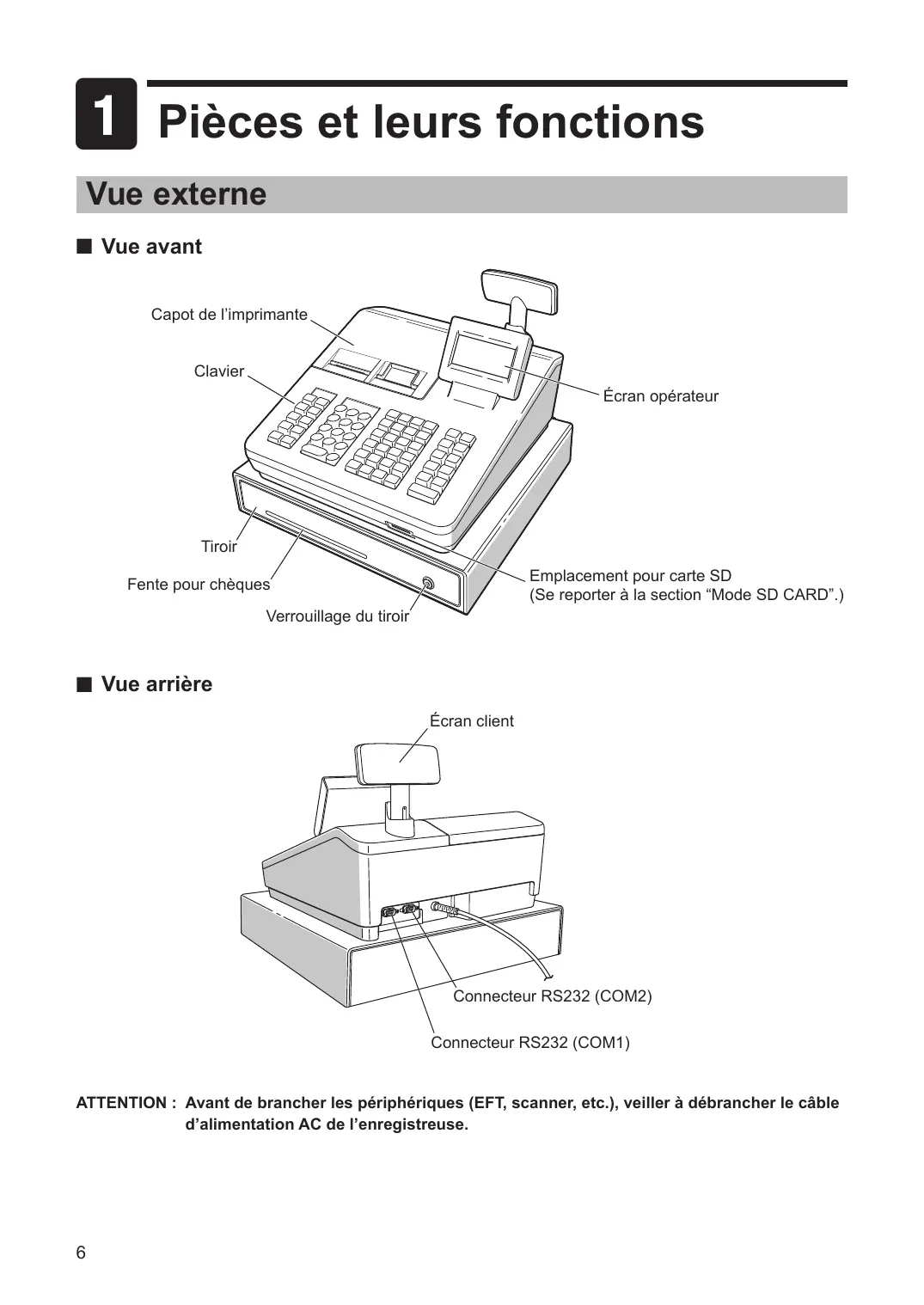
| Type de produit | Caisse enregistreuse électronique |
| Marque | SHARP |
| Modèle | ER-A347A |
| Dimensions (L x P x H) | 425 × 395 × 320 mm |
| Poids | Environ 11 kg |
| Alimentation | 120 V AC, 60 Hz |
| Consommation électrique | Veille : 7,4 W ; Exploitation : 15,0 W max |
| Température de fonctionnement | 0 °C à 40 °C |
| Humidité de fonctionnement | 20 % à 85 % |
| Écran opérateur | LCD 160 × 64 pixels inclinable |
| Écran client | LED 7 segments |
| Imprimante | Thermique deux stations, 12 lignes/s, 30 caractères par ligne |
| Méthodes de paiement | Espèces, chèque, crédit (CH1/CH2), conversion de monnaie |
| Fonctions de gestion | Rapports X/Z, programmation des taxes, gestion PLU/UPC, modes formation |
| Nombre de rayons | Jusqu'à 99 |
| Nombre de PLU/UPC | Jusqu'à 7000 codes (incluant codes UPC) |
| Mémoire sauvegardée | Batteries rechargeables Ni-MH, environ 1 mois de rétention |
| Papier | Rouleaux thermiques 57,5 mm de large, diamètre max 80 mm |
| Entretien et nettoyage | Chiffon doux et sec ; tête d'impression nettoyable avec alcool |
| Sécurité | Attention au massicot ; tiroir verrouillable ; protection mémoire |
| Pièces détachées et réparabilité | Contacter un revendeur agréé SHARP ; ne pas réparer soi-même |
| Accessoires fournis | Manuel, 2 rouleaux de papier, 1 bobine réceptrice, 2 clés tiroir |
FOIRE AUX QUESTIONS - ER-A347A SHARP
Questions des utilisateurs sur ER-A347A SHARP
0 question sur cet appareil. Repondez a celles que vous connaissez ou posez la votre.
Poser une nouvelle question sur cet appareil
Téléchargez la notice de votre Caisse enregistreuse au format PDF gratuitement ! Retrouvez votre notice ER-A347A - SHARP et reprennez votre appareil électronique en main. Sur cette page sont publiés tous les documents nécessaires à l'utilisation de votre appareil ER-A347A de la marque SHARP.
MODE D'EMPLOI ER-A347A SHARP
Les câbles d'interface blindés doivent être utilisés avec cet équipement pour maintenir la conformité aux normes EMC.
ATTENTION
La prise de courant murale devra être installée à proximité de l'équipement et être facilement accessible.
POUR VOS ARCHIVES
Merci d'avoir acheté la caisse enregistreuse électronique SHARP, modèle ER-A347/ER-A347A.
Veuillez lire attentivement ce manuel avant d'utiliser l'enregistreuse pour en comprendre parfaitement les fonctions et les caractéristiques.
Veuillez garder ce manuel pour vous y référer ultérieurement. Il vous aidera en cas de problèmes opérationnels.
IMPORTANT
- Soyez prudent lors de la dépose et du remplacement du capot de l'imprimante, car le massicot monté à l'intérieur est tranchant.
- Installer la caisse enregistreuse dans un endroit non exposé au soleil, aux variations anormales de température, à une forte humidité ou aux éclaboussures d'eau.
Dans le cas contraire, le boîtier et les composants électroniques pourraient être endommagés.
- Ne jamais installer l'enregistreuse dans des zones salines (par ex., près de la mer).
L'installation de l'enregistreuse dans de tels emplacements pourrait provoquer la panne des composants à cause de la corrosion.
- Ne jamais faire fonctionner l'enregistreuse avec les mains mouillées.
L'eau pourrait pénétrer à l'intérieur de l'enregistreuse et entraîner des défauts aux composants.
- Lors du nettoyage de l'enregistreuse, utiliser un chiffon doux et sec. Ne jamais utiliser de solvants, tels que de la benzine et/ou des diluants.
L'utilisation de ces produits chimiques entraîne la décoloration ou la détérioration du boîtier.
- L'enregistreuse peut être reliée à toute prise murale standard (120V AC).
Tout autre dispositif électrique branché sur le même circuit électrique peut causer un dysfonctionnement de l'enregistreuse.
- En cas de dysfonctionnement de l'enregistreuse, contactez votre revendeur autorisé.
N'essayez pas de réparer l'enregistreuse vous-même.
- Pour une mise hors tension complète, débrancher la prise principale.
PRÉCAUTION
Cette enregistreuse comprend un circuit de protection de mémoire intégré qui fonctionne au moyen des batteries rechargeables.
Veuillez noter que toutes les batteries, à un moment donné, ont tendance à se décharger même si elles ne sont pas utilisées. Par conséquent, pour assurer une charge initiale adéquate dans le circuit de protection et pour éviter une perte éventuelle de la mémoire lors de l'installation, il est recommandé de recharger chaque unité pendant une période de 24 à 48 heures avant qu'elle ne soit utilisée. Notez également que si les batteries rechargeables ont été déchargées complètement, votre caisse enregistreuse sera automatiquement initialisée lors du démarrage.
Pour charger les batteries, vous devez raccorder la machine. Cette précaution pour le rechargement peut vous éviter de faire appel inutilement à un service de dépannage.
MISE AU REBUT DES BATTERIES
Ce produit contient des batteries au nickel-métal-hydrure. Elles doivent être mises au rebut correctement. Contactez les personnes chargées des questions d'environnement de votre région pour obtenir des instructions sur la mise au rebut.

Le logo SD est une marque de commerce de SD-3C, LLC.
TABLE DES MATIÈRES
INTRODUCTION....1
IMPORTANT 1
PRECAUTION....1
TABLE DES MATIERES 2
1 Pièces et leurs fonctions 6
Vue externe 6
Vue avant....6
Vue arrière....6
Imprimante 7
Clavier....8
Disposition du clavier....8
Liste des touches de fonction 8
Écrans....9
Écran opérateur....9
Écran client 10
Mode d'économie d'écran 10
2 Sélection d'un mode d'exploitation 11
Modes d'exploitation....11
Sélection de mode....12
3 Avant la saisie....13
Préparation pour les saisies ....13
Rouleaux de papier pour les tickets de caisse et les journaux....13
Fonction ON/OFF de ticket de caisse....13
Attribution à un vendeur 13
Alerte d'erreur 13
Sélection d'une fonction dans le menu....14
Fonction d'aide 15
Menu d'aide et des messages de guidage 15
4 Saisies 16
Saisies d'article....16
Saisies d'un seul article 16
Saisies répétées 18
Saisies multiplicatives 19
Saisies de subdivision du prix 20
Vente d'un seul article payé comptant (SICS) 21
Fonction de demande de renseignements PLU/UPC (affichage) 21
Fonction d'apprentissage UPC (création et enregistrement d'UPCs inconnus) 22
Affichage des sous-totaux 23
Sous-total taxable 23
Sous-total taxes incluses (sous-total complet) 23
Finalisation de la transaction 23
Paiements comptant ou par chèque 23
Vente payée comptant ou par chèque ne nécessitant aucune saisie de paiement 24
Vente à crédit 24
Vente à paiement mixte (paiement comptant ou par chèque + paiement à crédit) 24
Calcul des taxes 25
Taxe automatique 25
Taxe manuelle 25
Suppression de la taxe 26
Changement du statut de TVA....26
Saisies auxiliaires ....27
Calcul des pourcentages (de prime ou de remise) 27
Saisies de remise 28
Saisies de remboursements 28
Impression de numéros de code d'opération non additive 29
Méthode de paiement....29
Conversion de monnaie....29
Saisies Reçu-en acompte....30
Saisies Payé 31
Non vente (échange)....31
Retour de consignes....31
Mode de formation....32
5 Correction....33
Correction de la dernière saisie (annulation directe)....33
Correction des saisies de la suivante à la dernière ou des saisies précédentes (annulation indirecte)..34
Annulation du sous-total 35
Correction après la finalisation d'une transaction....35
6 Fonction d'impression spéciale 36
Impression de la copie d'un ticket de caisse 36
7 Mode manager 37
Passer au mode manager ....37
Priorité sur les saisies....37
8 Lecture (X) et remise à zéro (Z) des totaux des ventes....38
Création de rapports X1/Z1 ou X2/Z2....38
Rapport d'affichage 38
Totaux des ventes quotidiennes ....40
Rapport général....40
Rapport du rayon....41
Rapport de total de groupe individuel par rayon....41
Rapport de total de groupe complet par rayon....41
Rapport de transactions 41
Rapport du montant total de caisse....41
Rapport PLU/UPC par intervalle désigné 42
Rapport PLU/UPC par rayon associé....42
Rapports des vendeurs 42
Rapport horaire....42
Exemple de rapport périodique....43
Informations générales 43
Rapport journalier net 43
9 Avant la programmation 44
Disposition du clavier de programmation....44
Programmation des caractères alphanumériques....45
Méthode des téléphones portables 45
Saisie des codes des caractères....46
10 Programmation 47
Instructions de base....47
Écran de programmation 47
Exemple de programmation 48
Programmation fonctionnelle....54
Remise (⊖)....55
Pourcentage ( %1 , %2) 56
Taxe manuelle ....56
RA (Reçu en acompte) 57
PO (Payé)....57
Liquidités en caisse 57
Programmation des touches d'encaissement....58
Touche d'espèces (Espèces)....58
Touche de chèque (Chèque) 59
Touche de charge (CH1, CH2)....59
Conversion de monnaie (CONV1, CONV2) 60
Programmation du texte de fonction....61
Programmation du personnel 63
Vendeur 63
Manager 64
Code d'accès du mode....64
Vendeur en apprentissage....64
Programmation du terminal 65
Réglage date/heure 65
Date/heure....65
Sélection de fonctions optionnelles 66
Système de base....67
Fonction interdite 68
Autorité de fonction....69
Sélection de fonction 70
Sélection d'impression....71
Fonction UPC 72
Programmation des rapports 73
Zéro passe....74
Sélection d'impression....75
Compteur Z....76
Rapport général Z1....76
Données du journal 76
Programmation des messages....77
Logo du ticket 77
Programmation de configuration des périphériques....78
Clavier 78
Écran 79
Imprimante 79
EFT 79
Port RS (COM1, COM2) 80
En ligne 80
Scanner 81
SRM (Sales Recording Module) 81
Programmation de taxes 82
Régime fiscal 83
Taxe 1 à 4 84
Détaxe sur les donuts 86
Programmation de touches de séquençage automatique 87
Séquence de touches 87
Lecture des programmes enregistrés 88
Séquence de lecture des programmes....88
Exemples d'impressions....89
Fonction de test EFT 96
Mode SD CARD....97
Insertion et retrait d'une carte mémoire SD....97
Formatage de la carte SD 97
Création de dossier 97
Sélection du nom de dossier 98
Enregistrement des données 98
Chargement des données 99
11 Code universel des produits (UPC) ou Numéro européen d'article (EAN) 100
Code UPC ou EAN 100
Code supplémentaire ....101
12 Maintenance par l'opérateur....102
En cas de coupure de courant....102
En cas d'erreur de l'imprimante....102
Précautions pour la manipulation de l'imprimante et du papier d'enregistrement....102
Précautions pour la manipulation de l'imprimante....102
Précautions pour la manipulation du papier d'enregistrement (papier thermosensible)....102
Remplacement du rouleau de papier....103
Caractéristiques du papier....103
Installation des rouleaux de papier....103
Remplacement du rouleau de papier....106
Élimination d'un bourrage de papier....106
Nettoyage de l'imprimante (tête d'impression/capteur/rouleau)....107
Tiroir et clé de verrouillage du tiroir....108
Enlèvement de la caisse....108
Ouverture du tiroir à la main....108
Clé de verrouillage du tiroir....108
Avant d'appeler le service....109
13 Spécifications 110
1 Pièces et leurs fonctions
Vue externe
■ Vue avant
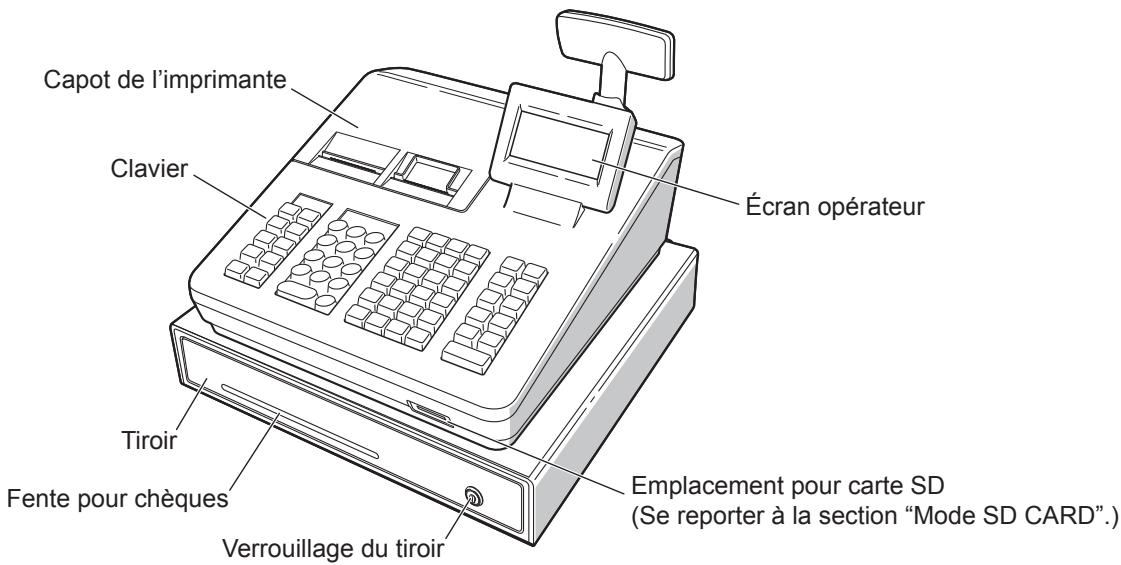
■ Vue arrière
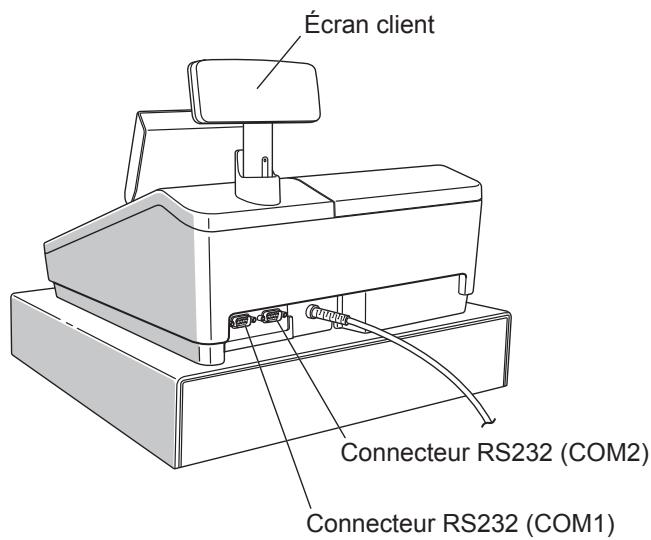
ATTENTION : Avant de brancher les périphériques (EFT, scanner, etc.), veiller à débrancher le câble d'alimentation AC de l'enregistreuse.
Imprimante
Il s'agit d'une imprimante thermique et aucun type de ruban encreur ou de cartouche n'est par conséquent nécessaire. La durée de vie moyenne de l'imprimante est d'environ 6 millions de lignes.
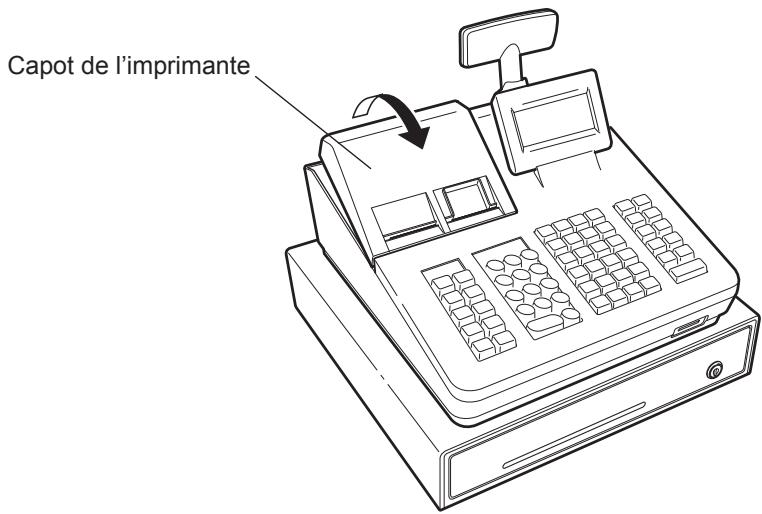
Lors de la dépose du capot de l'imprimante, soulever sa partie arrière.
Lors de l'installation du capot de l'imprimante, l'accrocher sur les cliquets à l'avant du boîtier et le fermer.
ATTENTION : Le coupe-papier est monté sur le capot de l'imprimante. Faire attention à ne pas se couper.
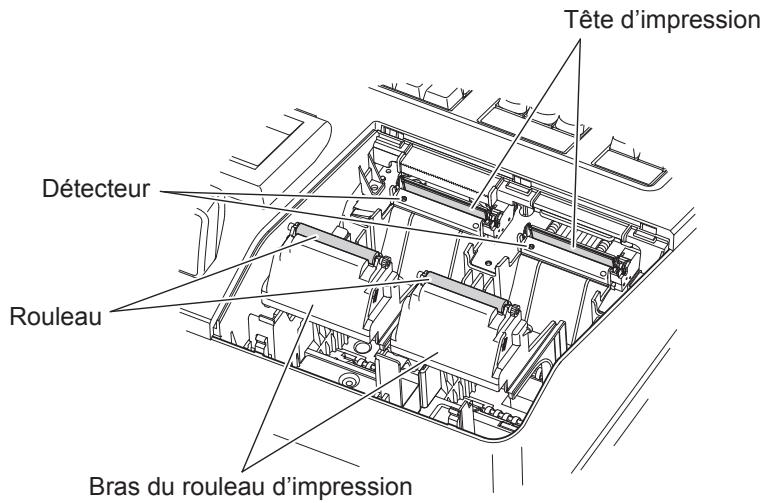
NOTA
Ne pas tenter d'éliminer le papier si le bras du rouleau d'impression est à la position de maintien.
Cela peut endommager l'imprimante et la tête d'impression.
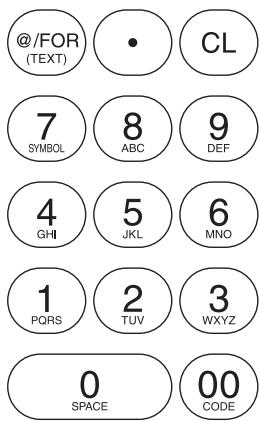
■ Disposition du clavier
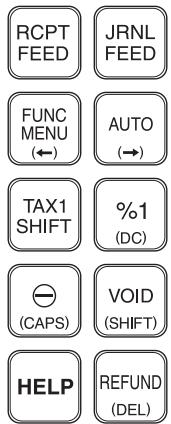
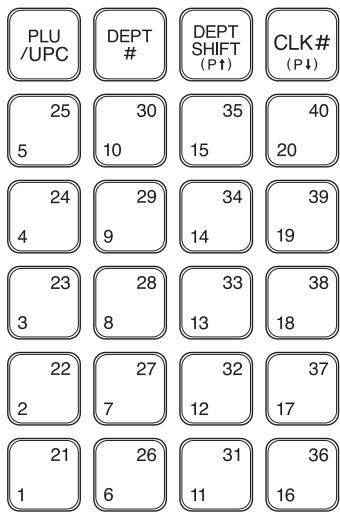
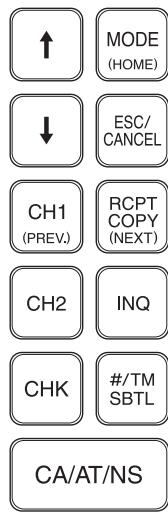
■ Liste des touches de fonction
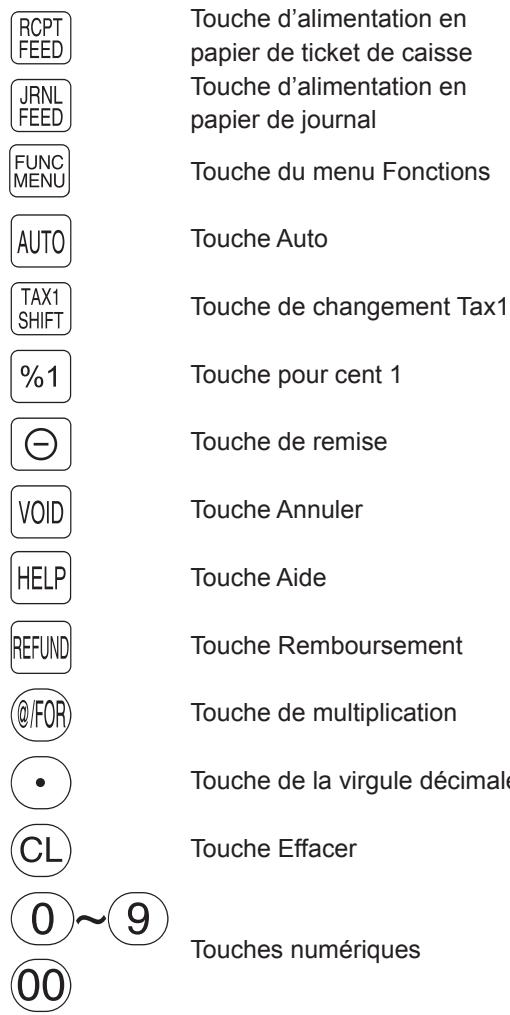
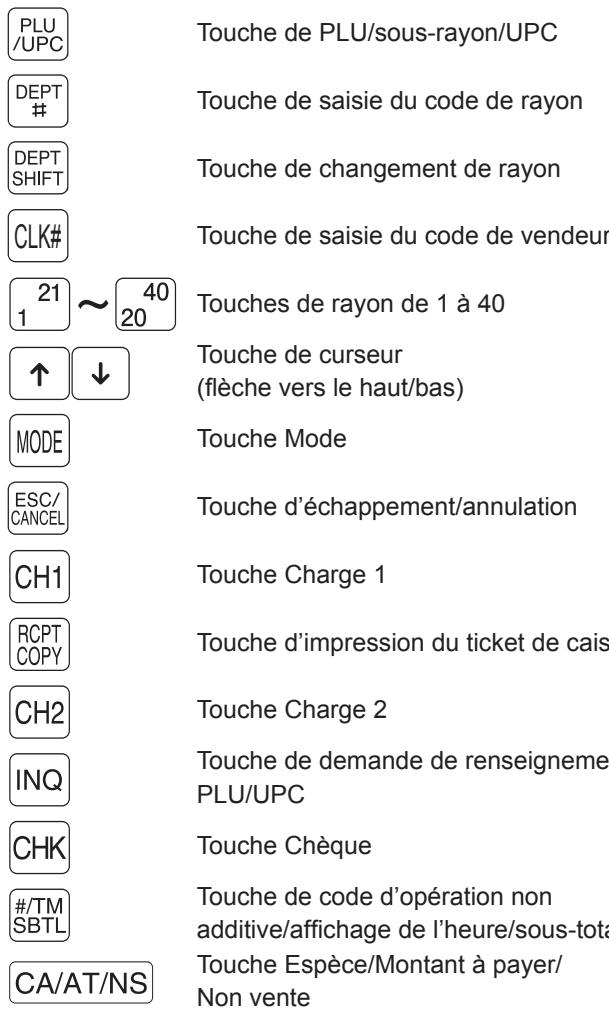
Écrans
■ Écran opérateur
- Exemple d'affichage 1 (mode REG)
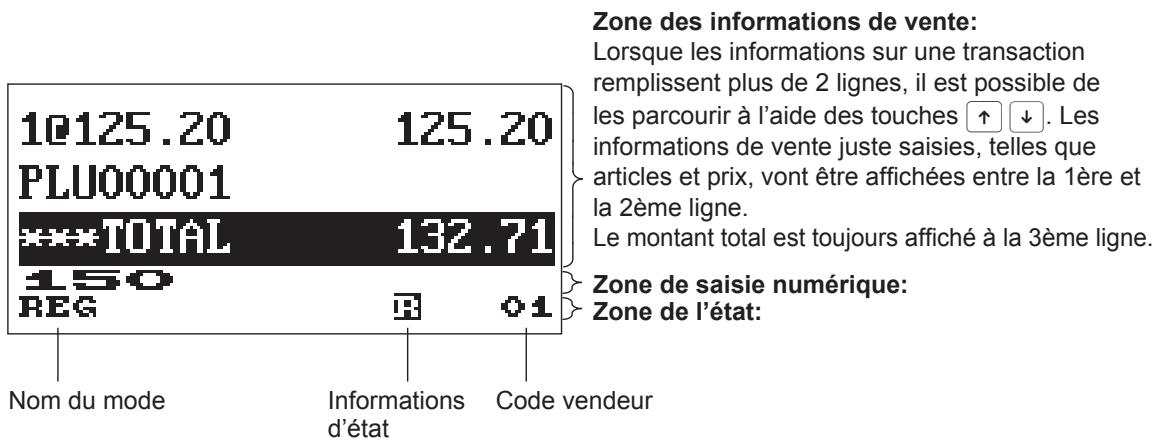
Indicateur d'état ON/OFF de ticket de caisse (R)
Signalisation de dépassement de montant (X)
:S'affiche lorsque la fonction ON-OFF de ticket de caisse est sur OFF.
:S'affiche lorsque les liquidités en caisse dépassent un montant maximal prédéfini. Le contrôle sentinelle est effectué pour le montant total des liquidités en caisse.
- Exemple d'affichage 2 (mode PROGRAM)
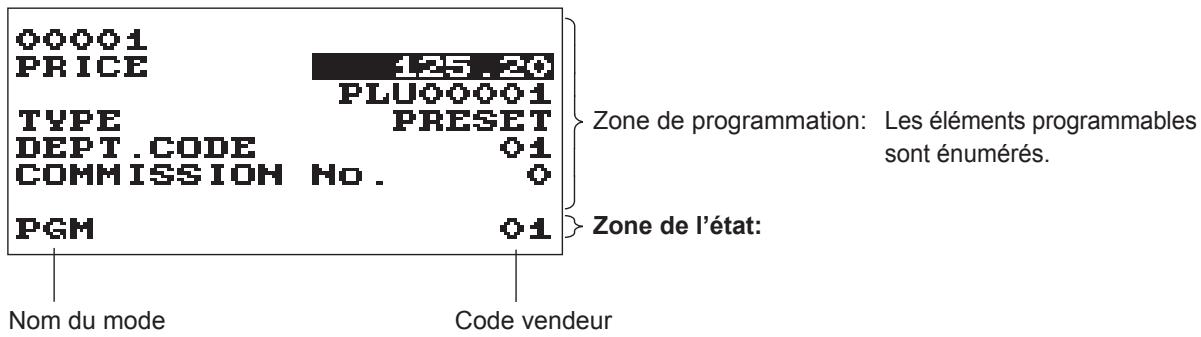
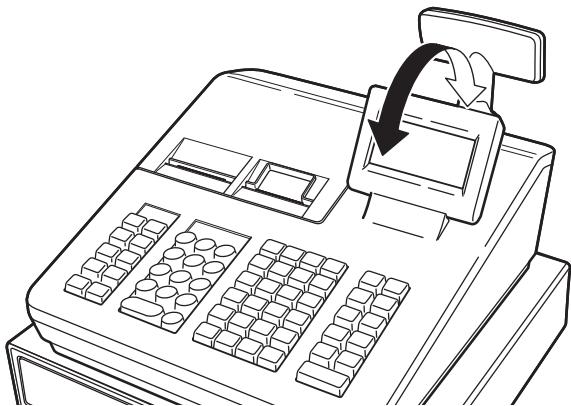
L'écran peut être incliné en avant et en arrière pour obtenir le meilleur angle de visualisation du fonctionnement.
NOTA
Ne pas essayer de forcer l'écran au-delà de sa position d'arrêt.
■ Écran client
45618.90
■ Mode d'économie d'écran
Si l'on souhaite économiser l'énergie électrique ou ménager la vie de l'écran, utiliser la fonction d'économie d'écran. Cette fonction peut éteindre l'écran et le rétro-éclairage LCD lorsqu'un vendeur n'utilise pas l'enregistreuse pendant une période de temps prolongée. Il est possible de programmer le temps pendant lequel l'enregistreuse doit rester à l'état normal (dans lequel le rétro-éclairage est configuré sur "ON") avant de passer en mode d'économie d'écran.
Par défaut, l'enregistreuse entre en mode d'économie d'écran deux minutes plus tard.
Pour revenir au mode normal, appuyer sur n'importe quelle touche.
Le rétro-éclairage de l'écran est une pièce consommable.
Lorsque l'écran LCD ne peut plus être réglé et s'assombrit, il faut remplacer l'unité LCD.
Pour plus d'informations, consulter un vendeur SHARP agréé.
2
Sélection d'un mode d'exploitation
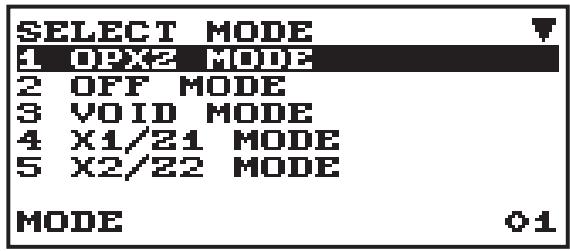
Lors du démarrage de l'enregistreuse, en appuyant sur la touche MODE, la fenêtre de sélection de mode s'affiche à l'écran. Elle montre la liste des modes d'exploitation disponibles, comme suit.
Fenêtre de sélection de mode
Modes d'exploitation
À partir de la liste dans la fenêtre de sélection de mode, il est possible de sélectionner tout mode différent de REG. L'enregistreuse prend en charge les modes d'exploitation suivants:
| Mode REG | Ce mode permet de saisir diverses informations de vente. La fenêtre de sélection de mode ne contient pas ce mode. Pour sélectionner ce mode de la fenêtre de sélection de mode, appuyer sur la touche [ESC/CANCEL]. |
| Mode OPXZ | Ce mode permet aux vendeurs d’établir des rapports X ou Z sur leurs informations de ventes. |
| Mode OFF | Ce mode bloque toutes les opérations de l’enregistreuse. Si ce mode est sélectionné, la fenêtre disparaît. La pression de toute touche fait passer l’enregistreuse en mode ON. |
| Mode VOID | Ce mode permet d’apporter des corrections après la finalisation d’une transaction. |
| Mode X1/Z1 | Ce mode est utilisé pour effectuer plusieurs rapports totaux quotidiens (rapports X1/Z1). |
| Mode X2/Z2 | Ce mode est utilisé pour effectuer plusieurs rapports hebdomadaires ou mensuels (rapports X2/Z2). |
| Mode PROGRAM | Ce mode est utilisé pour programmer plusieurs articles. |
| Mode SD CARD | Ce mode permet d’enregistrer et de charger les données de l’enregistreuse de et vers une carte SD. |
Sélection de mode
Procédure
Appuyer sur la touche MODE. L'écran du mode suivant s'affiche.
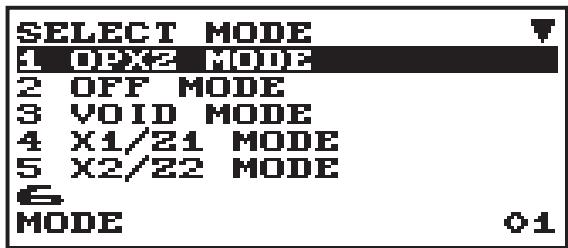
Utiliser l'une des options suivantes :
- Placer le curseur sur l'option souhaitée à l'aide des touches ↑ et ↓, puis appuyer sur la touche CA/AT/NS.
- Saisir le numéro de l'option souhaitée à l'aide d'une touche numérique, puis appuyer sur la touche CA/AT/NS.
NOTA : Pour passer au mode REG, il suffit d'appuyer sur la touche ESC/CANCEL.
3 Avant la saisie
Préparation pour les saisies
■ Rouleaux de papier pour les tickets de caisse et les journaux
Si le rouleau de papier (ticket de caisse ou journal) n'est pas installé dans l'enregistreuse ou s'il est bientôt terminé, en installer un nouveau comme indiqué à la section "Remplacement du rouleau de papier" sous "Maintenance par l'opérateur".
■ Fonction ON/OFF de ticket de caisse
En mode REG, il est possible de désactiver l'impression des tickets de caisse afin d'économiser du papier en utilisant la fonction de ticket de caisse.
Appuyer sur la touche HELP. Sélectionner "2 RECEIPT SW" et appuyer sur la touche CA/AT/NS. Sélectionner "OFF" pour désactiver l'impression des tickets de caisse et appuyer sur la touche CA/AT/NS. Lorsque la fonction est à l'état OFF, l'indicateur "R" de désactivation des tickets de caisse est mis en surbrillance.
NOTA
L'enregistreuse imprime les rapports indépendamment de l'état des tickets de caisse. Cela signifie que le rouleau des tickets de caisse doit être installé, même lorsque l'état des tickets de caisse est "OFF".
■ Attribution à un vendeur
Avant toute saisie d'article, un vendeur doit entrer son code de vendeur dans l'enregistreuse.
Pour ouvrir une session :
![graph LR A["Code vendeur"] --> B["CLK#"] B --> C["Code secret"] C --> D["CA/AT/NS"] E["(Dans ce cas le code secret est 0000)"] --> C](/content/2024/12/122346/images/6d7156a3b23b7261a93e7af092353ab7ed18288b4e575d981c48a73fcf18f9eb.jpg)
Pour terminer la session : → CLK# →
Alerte d'erreur
Dans les exemples suivants, l'enregistreuse passe à un état d'erreur accompagné d'un bip d'alerte et d'un message d'erreur à l'écran. Effacer l'état d'erreur en appuyant sur la touche Ⓒ, puis prendre les mesures appropriées pour remédier au problème.
- Si plus de 32 chiffres sont saisis (dépassement de la limite de saisie) : annuler la saisie et ressaisir un nombre correct.
- En cas d'erreur d'exploitation des touches : effacer l'erreur et effectuer à nouveau la saisie.
- En cas de saisie dépassant la limite de saisie de montant programmée : vérifier si le montant saisi est correct. S'il est correct, il peut être enregistré en modalité MGR. Contacter le gestionnaire.
- Si un sous-total taxes incluses dépasse huit chiffres : effacer le message d'erreur en appuyant sur la touche CL, puis appuyer sur une touche d'encaissement pour finaliser la transaction.
Fonction d'échappement à une erreur
Pour quitter une transaction à cause d'une erreur ou d'un événement imprévu, utiliser la fonction d'échappement à une erreur comme indiqué ci-dessous :
Pour effacer la condition d'erreur
![graph LR A["Operation"] --> B["CL"] B --> C["ESC/CANCEL"] C --> D["ESC/CANCEL"]](/content/2024/12/122346/images/71b8bff4c1b7c5147759f7d0b42e77a0934afc593b834f99dcc0193a7f49e5f4.jpg)
La transaction est annulée (traitée comme une annulation du sous-total) et un ticket de caisse est établi par cette fonction. Si le montant à payer a déjà été saisi, l'opération est achevée en tant que vente au comptant.
Sélection d'une fonction dans le menu
L'enregistreuse permet de sélectionner des fonctions dans le menu.
Il est possible d'ouvrir le menu en appuyant sur la touche FUNC MENU.
- MENU DES FONCTIONS
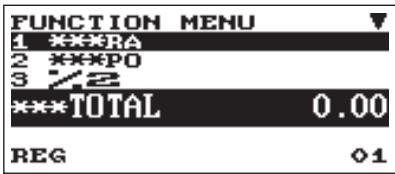
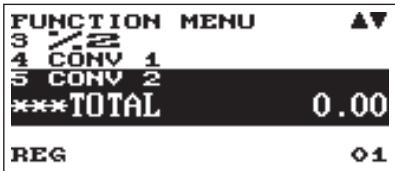
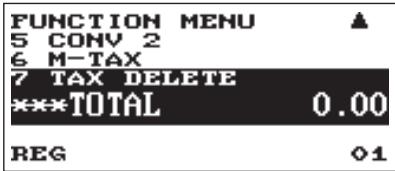
Procédure
![graph TD A["Le menu des fonctions s'affiche."] --> B["Sélection de la fonction (à l'aide de la touche ↓ ou ↑)"] A --> C["Saisie du n° de la fonction (à l'aide de la touche numérique N (N : 1 à 7))"] A --> D["ESC/CANCEL Pour annuler"]](/content/2024/12/122346/images/eb78ca2e549b052bbc6309487220ec45c54a97d41618fd39c0951bd947396d77.jpg)
Fonction d'aide
La fonction d'aide vous permet d'imprimer des messages de guidage pour les procédures de programmation de base de l'enregistreuse.
■ Menu d'aide et messages de guidage
Appuyez sur la touche HELP pour afficher le menu d'opération. Ce menu offre une liste des procédures disponibles et dont il est possible d'imprimer les messages de guidage.
Procédure
![graph TD A["HELP"] --> B["1 HELP MENU"] B --> C["2 RECEIPT SW"] C --> D["3 SUPPLY INFO"] D --> E["4 SERVICE & SUPPORT"] E --> F["ESC/CANCEL Pour annuler"] B --> G["Pour afficher le menu d'aide et imprimer les messages de guidage"] C --> H["Pour exécuter la fonction ON/OFF de ticket de caisse"] D -->…](/content/2024/12/122346/images/1951abaa9be9918a4b7b76a84bc5ca25565ec74232a6fba170d077198b7ec834.jpg)
Exemple
Utilisation des touches
HELP 1 2
Impression
2 TAX RATE SETUP
MODE SELECTION: PROGRAM MODE
SELECT "2 SETTING".
SELECT "12 TAX".
EX) TAX1 RATE=6.25%
MIN. AMT=$3.00
SELECT "2 TAX1".
SELECT "2 %TAX".
Liste du menu d'aide
1 DATE/TIME
2 TAX
3 DEPARTMENT
4 LOGO
5 SALES REPORT
6 RECEIPT
7 CLERK
8 SD CARD
9 PC S/W INSTALL
4 Saisies
Saisies d'article
■ Saisies d'un seul article
Saisies de rayon
Pour un classement de marchandises, l'enregistreuse fournit 99 rayons maximum. Pour les rayons, des attributs de groupes, tels que les états taxables, sont appliqués aux articles quand ceux-ci sont saisis.
NOTA
Lorsque des rayons dont le prix unitaire a été programmé à zéro (0) sont saisis, seule la quantité de vente est ajoutée.
- Lors de l'utilisation des touches de rayon (pour les rayons 1 à 40)
Pour les rayons 1 à 20, saisir un prix unitaire et appuyer sur une touche de rayon. Si l'on utilise le prix unitaire programmé, appuyer uniquement sur une touche de rayon.
Pour les rayons 21 à 40, saisir un prix unitaire, appuyer sur la touche DEPT SHIFT et appuyer sur une touche de rayon. Si l'on utilise un prix unitaire programmé, appuyer sur la touche DEPT SHIFT et appuyer sur une touche de rayon.
Procédure
![graph TD A["Si l'on utilise le prix unitaire programmé"] --> B["Prix unitaire * (8 chiffres maximum)"] B --> C["Touche de rayon (pour le rayon 1 à 20)"] B --> D["DEPT SHIFT"] C --> E["Touche de rayon (pour le rayon 21 à 40)"]](/content/2024/12/122346/images/7bd8074d30ff0926e5791abc9a447345758988cd5f36eac9fd35c749c2c80c85.jpg)
* Inférieur aux montants limites supérieurs programmés
- Lors de l'utilisation de la touche de saisie du code de rayon
Saisir un code de rayon et appuyer sur la touche DEPT#, puis saisir un prix unitaire et appuyer sur la touche CA/AT/NS.
Si le code de rayon est programmé sur un type de saisie de prix prédéfini ("PRESET") et si un prix unitaire est prédéfini, l'enregistreuse met fin à l'opération d'enregistrement.
Procédure
![graph TD A["Code de rayon (1 à 99)"] --> B["DEPT#"] B --> C["Prix unitaire * (8 chiffres maximum)"] C --> D["CA/AT/NS"] B --> E["Lorsque le rayon du type "PRESET" est saisi"] C --> F["Si l'on utilise le prix unitaire programmé"] style A fill:#f9f,stroke:#333 style D fill:#ccf,stroke:#333 s…](/content/2024/12/122346/images/d6ed3f14c3572c87719ae8746256a849b2a4d257c3bada8381e5406cde3e826a.jpg)
* Inférieur aux montants limites supérieurs programmés
NOTA
Il est possible de saisir directement le numéro de code du rayon à l'aide des touches numériques. Utiliser cette fonction si le numéro de code dépasse le chiffre sur le clavier numérique (41 et plus).
Exemple
Utilisation des touches
Saisies PLU/sous-rayon (prix de base)
Pour un autre classement de marchandises, l'enregistreuse fournit 7000* PLUs/sous-rayons maximum.
Les PLUs sont utilisés pour appeler des prix prédéfinis en saisissant un code. Les sous-rayons sont utilisés pour classer les marchandises en groupes plus petits sous les rayons. Chaque PLU et sous-rayon possède un code libre compris entre 1 et 99999, et doit appartenir à un rayon pour obtenir des attributs de ce rayon.
L'enregistreuse est préprogrammée sur "PRESET" pour le type de saisie et sur zéro (0) pour le prix unitaire. Pour utiliser des saisies de PLU, leurs prix unitaires prédéfinis doivent avoir été programmés auparavant. (Se reporter à la section "PLU/UPC" de "Programmation DEPT/PLU")
Pour utiliser des saisies de sous-rayon, passer chaque type de saisie sur "OPEN" ou "OPEN&PRESET" pour chaque code PLU.
* Il est possible de programmer un total de 7000 codes, codes UPC compris.
Saisir un code PLU et appuyer sur la touche PLU/UPC. Si aucun prix unitaire programmé n'est utilisé, il est nécessaire de saisir un prix unitaire après avoir appuyé sur la touche PLU/UPC.
Procédure
![graph LR A["Code PLU (1 à 99999)"] --> B["PLU/UPC"] B --> C["Prix unitaire * (8 chiffres maximum)"] C --> D["CA/AT/NS"] B -->|Si l'on utilise le prix unitaire programmé| E C -->|Si seule est autorisée la saisie de prix prédéfini| F](/content/2024/12/122346/images/d298e6ffe0c02c8d3bd285b4ef44e5ad5f4928adf08f32e6660e0acf55a2cb95.jpg)
NOTA
Lorsque des PLUs dont le prix unitaire a été programmé à zéro (0) sont saisis, seule la quantité de vente est ajoutée.
Exemple
Utilisation des touches
| Saisie de PLU → | 2 [PLU/UPC] |
| Saisie de sous-rayon → | 16 [PLU/UPC] 1200[CA/AT/NS][CA/AT/NS] |
Impression
| 1@ 5.10 | Ti 5.10 |
| PLU00002 | |
| 1@ 12.00 | T_{i}12.00 |
| PLU00016 | |
| MDSE ST | 17.10 |
| TAX1 | 1.02 |
| ITEMS 2Q | |
| CASH | $18.12 |
Saisies UPC
Il est possible de saisir les codes-barres à l'aide du scanner ou du clavier. Les codes-barres pouvant être saisis sont UPC-A, UPC-E, EAN-8, EAN-13 et ITF-14.
Pour en savoir plus sur le code UPC, se reporter à « 11 Code universel des produits (UPC) ou Numéro européen d'article (EAN) ».
Procédure
![graph TD A["Lecture du code UPC"] --> B["Code UPC"] B --> C["PLU/UPC"] note["19 chiffres maximum"]](/content/2024/12/122346/images/bfb98c69a882e14ca05191567b9b9ba4708c43a30ae30cd838f1f52a580282c4.jpg)
* Après une saisie de UPC, il peut être demandé de saisir un prix unitaire au moyen de l'affichage "UNDEFINED CODE" et de l'avertisseur sonore. Dans ce cas, saisir le prix unitaire et appuyer sur la touche CA/AT/NS, puis saisir le code du rayon et appuyer sur la touche CA/AT/NS (fonction d'apprentissage UPC).
Exemple
Utilisation des touches
5012345678900 PLU/UPC
CA/AT/NS
Impression
1@ 3.10 T 1 \$3.10
5012345678900#
Item-A
MDSE ST \$3.10
TAX1 \$0.18
ITEMS 1Q
CASH \$3.28
■ Saisies répétées
Cette fonction permet de saisir une vente de deux articles identiques ou plus.
Il suffit d'appuyer sur la touche de rayon, DEPT#, ou sur la touche PLU/UPC pour répéter la saisie.
Exemple
Saisie répétée de rayon (directe)
Saisie répétée de rayon (indirecte)
Saisie répétée de PLU
Saisie répétée de UPC
Saisie répétée de sous-rayon
Utilisation des touches
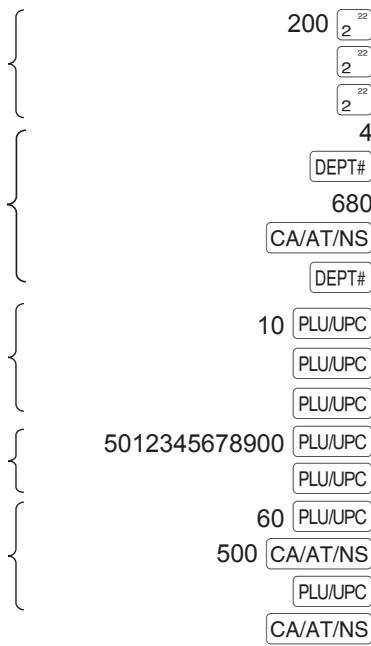
Impression
3@ 2.00 T1 $6.00
DEPT. 02
2@ 6.80 T1 $13.60
DEPT. 04
3@ 8.20 T1 $24.60
PLU00010
2@ 3.10 T1 $6.20
5012345678900#
Item-A
2@ 5.00 T1 $10.00
PLU00060
MDSE ST $60.40
TAX1 $3.63
ITEMS 12Q
■ Saisies multiplicatives
Utiliser cette fonction lorsqu'il est nécessaire de saisir deux articles identiques ou plus.
Cette fonction aide le vendeur en cas de vente d'une grande quantité d'articles ou s'il est nécessaire de saisir des quantités qui contiennent des décimales.
Procédure
![graph TD A["Qté"] --> B["@/FOR"] B --> C["Prix unitaire"] --> D["Touche de rayon"] --> E["Saisie de rayon (directe)"] B --> F["Code de rayon"] --> G["DEPT#"] --> H["Prix unitaire"] --> I["CA/AT/NS"] --> J["Saisie de rayon (indirecte)"] B --> K["Code PLU"] --> L["PLU/UPC"] --> M["Prix unitaire"] -->…](/content/2024/12/122346/images/0460c9cc20aa6114791813a9e388838e85fc7338c8d06f798ce1abc27d225f24.jpg)
* Après une saisie UPC, il peut être demandé de saisir un prix unitaire au moyen de l'affichage "UNDEFINED CODE" et de l'avertisseur sonore. Dans ce cas, saisir le prix unitaire et appuyer sur la touche CA/AT/NS, puis saisir le code de rayon et appuyer sur la touche CA/AT/NS (fonction d'apprentissage UPC). - Qté : jusqu'à quatre entiers + trois décimales - Prix unitaire : inférieur à la limite supérieure programmée - Qté x prix unitaire : jusqu'à huit chiffres
Exemple
Utilisation des touches
| 7 | 5 | @FOR |
| 165 | 22 | |
| 2 | @FOR | |
| 5 | DEPT# | |
| 250 | ||
| CA/AT/NS | ||
| 15 | @FOR | |
| 8 | PLU/UPC | |
| 8 | @FOR | |
| 5012345678900 | PLU/UPC | |
| 3 | @FOR | |
| 60 | PLU/UPC | |
| 100 | ||
| CA/AT/NS | ||
| CA/AT/NS | ||
Impression
| 7.500@ 1.65 | T1 12.38 |
| DEPT.02 | |
| 2@ 2.50 | ^{T}_{1}5.00 |
| DEPT.05 | |
| 15@ 3.00 | T1 45.00 |
| PLU00008 | |
| 8@ 3.10 | ^{T}_{1}24.80 |
| 5012345678900# | |
| Item-A | |
| 3@ 1.00 | T1 3.00 |
| PLU00060 | |
| MDSE ST | 90.18 |
| TAX1 | 5.41 |
| ITEMS 29Q | |
| CASH | 95.59 |
■ Saisies de subdivision du prix
Utiliser cette fonction lorsqu'un client désire acheter plus ou moins de la quantité de base d'un article en vrac.
Procédure
![graph TD A["Qté de vente"] --> B["@/FOR"] B --> C["Qté de base"] C --> D["@/FOR"] D --> E["Prix unitaire par qté de base"] E --> F["Touche de rayon"] E --> G["Code de rayon"] G --> H["DEPT#"] H --> I["Prix unitaire"] I --> J["CA/AT/NS"] G --> K["Code PLU"] K --> L["PLU/UPC"] L --> M["Code PLU"] M --…](/content/2024/12/122346/images/288d17a5c40e6597db5c54d1bb017ebeadcc7ffcb4be194cc7f17c4fb5a6528b.jpg)
* Après une saisie UPC, il peut être demandé de saisir un prix unitaire au moyen de l'affichage "UNDEFINED CODE" et de l'avertisseur sonore. Dans ce cas, saisir le prix unitaire et appuyer sur la touche CA/AT/NS, puis saisir le code de rayon et appuyer sur la touche CA/AT/NS (fonction d'apprentissage UPC).
- Quantité de vente : jusqu'à quatre entiers + trois décimales
- Quantité de base : jusqu'à deux chiffres (entiers)
Exemple
Utilisation des touches
| 7 @FOR 10 @FOR |
| 600 22 |
| 8 @FOR 5 @FOR |
| 35 PLU/UPC |
| 5 @FOR 6 @FOR |
| 5045678912304 PLU/UPC |
| CA/AT/NS |
Impression
| 7@ 10/ 6.00 | T1 4.20 |
| DEPT.02 | |
| 8@ 5/ 1.50 | T1 2.40 |
| PLU00035 | |
| 5@ 6/ 3.60 | T1 3.00 |
| 5045678912304# | |
| Item-C | |
| MDSE ST | 9.60 |
| TAX1 | 0.58 |
| ITEMS 3Q | |
| CASH | $10.18 |
■ Vente d'un seul article payé comptant (SICS)
- Cette fonction est utile lors de la vente d'un seul article payé comptant ; par exemple, un paquet de cigarettes. Cette fonction n'est applicable qu'aux rayons configurés pour la vente SICS ou leurs PLUs associés, sous-rayons ou UPCs.
- La transaction est achevée et le tiroir s'ouvre dès que l'on appuie sur la touche de rayon, DEPT#, ou sur la touche PLU/UPC.
Exemple
Utilisation des touches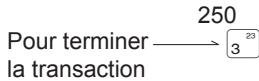
Impression
| 1@ 2.50 | T1 2.50 |
| DEPT.03 | |
| MDSE ST | 2.50 |
| TAX1 | 0.15 |
| ITEMS 1Q | |
| CASH | 2.65 |
NOTA
Si une saisie pour un rayon, PLU/sous-rayon ou UPC configuré pour SICS suit celles pour des rayons, PLUs/sous-rayons ou UPCs non configurés pour SICS, elle ne s'achève pas et aboutit à une vente normale.
■ Fonction de demande de renseignements PLU/UPC (affichage)
Il est possible d'utiliser cette fonction pour connaître le prix unitaire de l'article PLU/UPC lors d'une transaction en mode REG/MGR.
Pour utiliser la fonction de demande de renseignements tarifaire, suivre la procédure ci-dessous :
![graph TD A["INQ"] --> B["Saisie numérique (Qté @FOR)"] B --> C["Code UPC"] B --> D["Code PLU"] C --> E["PLU/UPC"] D --> F["PLU/UPC"] E --> G["Le montant total des ventes du PLU/UPC demandé s'affiche."] F --> H["*1 CL"] F --> I["*2 PLU/UPC"] F --> J["*3 Prix unitaire (uniquement en mode MGR)"] H -->…](/content/2024/12/122346/images/7e319ebf4a535f1c8b9134c4e3dfe903ccb6e8441cd0115bbe9e9e35aa3898e8.jpg)
*1 : Appuyer sur la touche Ⓒ pour annuler le mode de demande de renseignements (affichage). *2 : Appuyer sur la touche PLU/UPC pour enregistrer le prix unitaire du PLU/UPC affiché. *3 : Il est possible de modifier le prix unitaire temporairement en mode MGR. Le prix unitaire programmé en mode PROGRAM n'est pas modifié (considéré comme une saisie de remplacement de prix).
Exemple
Utilisation des touches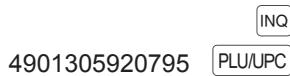
Afficheur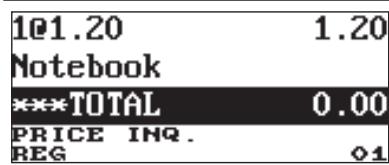
NOTA
Pour la saisie répétée, appuyer sur la touche PLU/UPC après avoir appuyé sur la touche PLU/UPC.
■ Fonction d'apprentissage UPC (création et enregistrement d'UPCs inconnus)
Lors de la saisie ou de la lecture d'un code UPC indéfini, il est nécessaire de saisir son prix unitaire et le rayon associé. Le code, le rayon associé et le prix unitaire saisis sont enregistrés dans le fichier UPC et utilisés pour les saisies futures de vente UPC.
NOTA
- Si l'espace du fichier est insuffisant, les données n'y sont pas enregistrées.
- Pour le texte du code UPC, le texte de son rayon associé est appliqué.
- Il est possible d'utiliser la fonction d'apprentissage UPC en mode de formation.
Procédure
"UNDEFINED CODE" est affiché,
l'avertisseur sonore est activé
et la fenêtre de saisie de prix s'affiche.
![graph TD A["Lecture d'un code UPC indéfini"] --> B["Code UPC indéfini"] B --> C["PLU/UPC"] C --> D["Prix unitaire"] D --> E["CA/AT/NS"] D --> F["ESC/CANCEL"] F --> G["Pour annuler l'opération"] G --> H["#/TM/SBTL"] H --> I["Sélection du rayon"] I --> J["CA/AT/NS"] D --> K["Code de rayon"] K --> L["C…](/content/2024/12/122346/images/11ebe32a073b2754a1fdeac6982759ce5e1f96df5faace1e1b4c9e1de9159084.jpg)
NOTA
Pour la saisie répétée, utiliser la touche PLU/UPC.
Exemple
| Utilisation des touches | Impression | ||
| 5099887654302PLU/UPC | |||
| "UNDEFINED CODE" est affiché | 750CA/AT/NS | 1@ 7.50 | T$7.50 |
| 5CA/AT/NS | 5099887654302# | ||
| CA/AT/NS | DEPT.05 | ||
| MDSE ST | |||
| TAX1 | |||
Affichage des sous-totaux
L'enregistreuse fournit les types de sous-totaux suivants.
■ Sous-total taxable
Sous-total 1 taxable :
Appuyer sur les touches TAX1 SHIFT et #/TM/SBTL dans cet ordre à tout moment pendant une transaction. Le sous-total de vente des articles taxables 1 apparaît sur l'écran avec le texte de fonction « TAX1 ST ».
■ Sous-total taxes incluses (sous-total complet)
Appuyer sur la touche #/TM/SBTL à tout moment pendant une transaction. Le sous-total des ventes taxes incluses apparaît sur l'écran avec le texte de fonction « SUBTOTAL ».
Finalisation de la transaction
■ Paiements comptant ou par chèque
Appuyer sur la touche #/TM/SBTL pour afficher un sous-total taxes incluses, saisir le montant payé par le client, puis appuyer sur la touche CA/AT/NS s'il s'agit d'un paiement comptant ou appuyer sur la touche CHK s'il s'agit d'un paiement par chèque. Lorsque la somme payée est supérieure au montant de la vente, l'enregistreuse indique la monnaie à rendre et le symbole « CHANGE ». Sinon, l'enregistreuse affiche le symbole « DUE » et un déficit. Saisir correctement le paiement.
Exemple
Paiement comptant
| Utilisation des touches | Impression | ||
| #/TM/SBTL1000 CA/AT/NS | ITEMS 2Q***TOTALCASHCHANGE | 3.5510.00$6.45 | |
Paiement par chèque
| Utilisation des touches | Impression |
| #/TM/SBTL1000 CHK | ITEMS 2Q***TOTAL 3.55CHECK10.00CHANGE $6.45 |
■ Vente payée comptant ou par chèque ne nécessitant aucune saisie de paiement
Saisir les articles et appuyer sur la touche CA/AT/NS s'il s'agit d'une vente payée comptant ou appuyer sur la touche CHK s'il s'agit d'une vente payée par chèque. L'enregistreuse affiche le montant total des ventes.
| Exemple | Utilisation des touches | Impression |
| 6 PLU/UPC | 1@ 3.50 T:3.50 | |
| 10 PLU/UPC | PLU00006 | |
| CA/AT/NS | 1@ 8.20 T:8.20 | |
| PLU00010 | ||
| MDSE ST 11.70 | ||
| TAX10.70 | ||
| ITEMS 2Q | ||
| CASH 12.40 | ||
| Dans le cas d'une vente payée par chèque | ||
| ITEMS 2Q | ||
| CHECK12.40 |
■ Vente à crédit
Saisir les articles et appuyer sur la touche CH1 ou CH2.
| Exemple | Utilisation des touches | Impression | |
| 6 PLU/UPC | 1@ 3.50 | T,3.50 | |
| 7 PLU/UPC | PLU00006 | ||
| #/TM/SBTL | 1@ 2.10 | T,2.10 | |
| CH1 | PLU00007 | ||
| MDSE ST | 5.60 | ||
| TAX1 | 0.34 | ||
| ITEMS 2Q | |||
| CHARGE | $5.94 | ||
NOTA : Les opérations de paiement de somme (c'est-à-dire les calculs de la monnaie à rendre) peuvent être effectuées en appuyant sur la touche CH1 ou CH2 si la "Programmation des touches d'encaissement" le permet.
■ Vente à paiement mixte (paiement comptant ou par chèque + paiement à crédit)
| Exemple | Utilisation des touches | Impression |
| #/TM/SBTL950 CA/AT/NSCH1 | ITEMS 2Q***TOTALCASHCHARGE 12.409.50$2.90 |
NOTA : Appuyer sur la touche CHK au lieu de la touche CA/AT/NS si le client effectue le paiement par chèque.
Calcul des taxes
■ Taxe automatique
Lorsque l'enregistreuse est programmée avec un taux d'imposition (ou table d'imposition) et que le statut de TVA d'un rayon individuel est configuré pour taxable, elle calcule la taxe automatique sur l'article saisi directement dans le rayon ou indirectement via un PLU connexe.
Exemple : Vente de cinq articles à \6,70 (rayon 1, taxable 1) et d'un article à \7,15 (PLU 85, taxable 2) payés comptant
| Utilisation des touches | Impression | |
| 5@FOR 67012185PLU/UPCCA/AT/NS | 5@ 6.70DEPT.011@ 7.15PLU00085MDSE STTAX1TAX2 | T1 33.50T_{2}7.1540.652.010.57 |
| ITEMS 6QCASH | 43.23 | |
■ Taxe manuelle
L'enregistreuse permet de saisir la taxe manuellement après avoir saisi un article.
Procédure
![graph LR A["→ FUNC MENU"] --> B["6 M-TAX"] B --> C["Montant de la taxe (inférieur au HALO programmé)"] C --> D["ESC/CANCEL"] C --> E["CA/AT/NS"] D --> F["Pour annuler"] E --> F](/content/2024/12/122346/images/dc0aa45183103aff7f12c1855134be71ceedb5537c8cdc383a3302c39952eaff.jpg)
Exemple : Vente d'un article à 8,00 $ (rayon 12) payé comptant avec une taxe de 50 cents
| Utilisation des touches | Impression | |
| 800 32 12 | ||
| FUNC MENU 6 | 1@ 8.00 8.00DEPT. 12M-TAX0.50 | |
| 50 CA/AT/NS | ||
| CA/AT/NS | ITEMS 1QCASH $8.50 | |
■ Suppression de la taxe
La taxe automatique (taxe 1, taxe 2 ou toutes les taxes (taxe 1 à taxe 4)) peut être supprimée.
Procédure
![graph LR A["→ FUNC MENU"] --> B["(7 TAX DELETE)"] B --> C["1 TAX1 DELETE"] B --> D["2 TAX2 DELETE"] B --> E["3 ALL TAX DELETE"] B --> F["4 PST DELETE"] C --> G["ESC/CANCEL"] D --> H["Pour annuler"] E --> I["CA/AT/NS"] F --> I](/content/2024/12/122346/images/ebde8c925fe15cfb6ddbe4d755dc0e2b195071b891911907feed286416989b33.jpg)
NOTA
La fonction "4 PST DELETE" n'est disponible que lorsque la taxe canadienne est sélectionnée.
Exemple : Vente d'un article à 7,25 (rayon 1, taxable 1) et d'un autre article à 5,15 (rayon 11, taxable 2) payés comptant et saisie de la vente comme non taxable
| Utilisation des touches | Impression | |
| 725 21 1 | ||
| 515 31 11 | 1@ 7.25T17.25DEPT.01 | |
| FUNC MENU 7 | 1@ 5.15T25.15DEPT.11 | |
| Sélectionner “TAX1 DELETE” | TAX1 ST0.00 | |
| CA/AT/NS | TAX2 ST0.00 | |
| FUNC MENU 7 | ||
| Sélectionner “TAX2 DELETE” | ITEMS 2Q | |
| CA/AT/NS | CASH$12.40 | |
| CA/AT/NS | ||
■ Changement du statut de TVA
L'enregistreuse permet de changer le statut de TVA programmé de chaque rayon ou PLU/UPC en appuyant sur la touche TAX1 SHIFT avant ces touches. Après chaque saisie, le statut de TVA programmé de chaque touche est repris.
Exemple : Vente des articles suivants payés au comptant avec leur statut de TVA programmé inversé
- Un article à 13,45 $ du rayon 16 (non taxable) comme article taxable 1
- Un article à 7,00 $ du PLU 25 (non taxable) comme article taxable 1
- Un article à 4,00 $ du rayon 11 (taxable 1) comme article non taxable
Utilisation des touches
| 1345 | TAX1SHIFT | 36 16 |
| 25 | TAX1SHIFT | PLU/UPC |
| 400 | TAX1SHIFT | 31 11 |
| CA/AT/NS | ||
Impression
| 1@ 13.45 | T1 13.45 |
| DEPT. 16 | |
| 1@ 7.00 | T1 7.00 |
| PLU00025 | |
| 1@ 4.00 | 4.00 |
| DEPT. 11 | |
| MDSE ST | 24.45 |
| TAX1 | 1.23 |
| ITEMS 3Q | |
| CASH | 25.68 |
Saisies auxiliaires
■ Calcul des pourcentages (de prime ou de remise)
- L'enregistreuse permet de calculer les pourcentages pour un sous-total ou pour chaque saisie d'article en fonction de la programmation. • Pourcentage : de 0,01 à 100,00 %
Calcul du pourcentage pour un sous-total
Exemple
| Utilisation des touches | |
| (Si une remise de 10% est programmée pour la touche %1.) | 3 PLU/UPC2 @FOR5 PLU/UPC#/TM/SBTL%1CA/AT/NS |
| Impression | ||
| 1@ 1.10 | T1 1.10 | |
| PLU00003 | ||
| 2@ 2.25 | T_{1}4.50 | |
| PLU00005 | ||
| MDSE ST | 5.60 | |
| %1 | -10.00% | -0.56 |
| MDSE ST | 5.04 | |
| TAX1 | 0.34 | |
| ITEMS 3Q | ||
| CASH | 5.38 | |
Calcul du pourcentage pour les saisies d'article
Exemple
| Utilisation des touches | |
| (Si une prime de 15% est programmée pour la touche %1.) | 6 PLU/UPC %130 PLU/UPC7 • 5 %1CA/AT/NS |
| Impression | ||
| 1@ 3.50 | T1 3.50 | |
| PLU00006 | ||
| %1 | 15.00% | 0.53 |
| 1@ 5.00 | T1 5.00 | |
| PLU00030 | ||
| %1 | 7.50% | 0.38 |
| MDSE ST | 9.41 | |
| TAX1 | 0.51 | |
| ITEMS 2Q | ||
| CASH | $9.92 | |
NOTA
- Il est également possible de saisir un calcul de pourcentage à partir de la fenêtre du menu des fonctions. Appuyer sur la touche (FUNC MENU), sélectionner "3 %2" et saisir un calcul de pourcentage.
- La disponibilité de l'article % et/ou du sous-total % dépend des données de programmation de %1 et %2.
■ Saisies de remise
L'enregistreuse permet de déduire une certaine somme inférieure à une limite supérieure programmée après la saisie d'un article ou le calcul d'un sous-total en fonction de la programmation.
Remise pour un sous-total
| Exemple | Utilisation des touches | Impression | |
| 6 PLU/UPC | 1@ 3.50 | T,3.50 | |
| 60 PLU/UPC | PLU00006 | ||
| #/TM/SBTL | 1@ 12.00 | T,12.00 | |
| 100 ⊖ | PLU00060 | ||
| CA/AT/NS | MDSE ST | 15.50 | |
| (-) | -1.00 | ||
| MDSE ST | 14.50 | ||
| TAX1 | 0.93 | ||
| ITEMS 2Q | |||
| CASH | 15.43 | ||
Remise pour les saisies d'article
| Exemple | Utilisation des touches | Impression |
| 7 PLU/UPC | 1@ 2.10 T2.10 | |
| 75 ⊙ | PLU00007 | |
| CA/AT/NS | (-) -0.75 | |
| MDSE ST1.35 | ||
| TAX1 0.12 | ||
| ITEMS 1Q | ||
| CASH1.47 |
■ Saisies de remboursements
Pour une saisie de remboursement, appuyer sur la touche REFUND juste avant d'appuyer sur une touche de rayon, sur la touche DEPT# ou PLU/UPC, ou juste avant de lire un code UPC. Avant d'appuyer sur la touche REFUND, l'opération est identique à celle du fonctionnement normal. Par exemple, si un article remboursé est saisi dans un rayon, saisir le montant du remboursement, puis appuyer sur la touche REFUND et sur la touche du rayon correspondant, dans cet ordre ; si un article saisi dans un PLU/UPC est rendu, saisir le code PLU/UPC correspondant, puis appuyer sur les touches REFUND et PLU/UPC ; si un article rendu est saisi comme code UPC, appuyer sur la touche REFUND et lire le code UPC.
Exemple
| Utilisation des touches | Impression | |||
| 3 | REFUND PLU/UPC | -1@ 1.10 | TR -1.10 | |
| 7 @/FOR | PLU00003 | |||
| 7 | REFUND PLU/UPC | -7@ 2.10 | TR -14.70 | |
| CA/AT/NS | PLU00007 | |||
| MDSE ST | -15.80 | |||
| TAX1 | -0.95 | |||
| ITEMS OQ | ||||
| CHANGE | $16.75 | |||
■ Impression de numéros de code d'opération non additive
Saisir un numéro de code d'opération non additive tel qu'un numéro de code client ayant 16 chiffres maximum et appuyer sur la touche #/TM/SBTL à tout moment pendant la saisie d'une vente. Le code d'opération non additive est imprimé sur le ticket de caisse.
Exemple
Utilisation des touches
| 1230 | #/TM/SBTL |
| 700 21 \\ 1 | |
| CH1 |
Impression
| #0000000000001230 | |
| 1@ 7.00 | T1 7.00 |
| DEPT.01 | |
| MDSE ST | 7.00 |
| TAX1 | 0.42 |
| ITEMS 1Q | |
| CHARGE | 7.42 |
Méthode de paiement
■ Conversion de monnaie
L'enregistreuse permet de saisir des paiements en monnaie étrangère. Appuyer sur la touche FUNC MENU et sélectionner "CONV 1" ou "CONV 2" pour créer un sous-total en monnaie étrangère.
Procédure
Après avoir terminé une saisie ou
Après avoir trouvé une somme payée inférieure au montant des ventes dans une saisie de ventes
Pour le paiement supplémentaire en monnaie étrangère![graph TD A["FUNC MENU"] --> B["(4 CONV 1)"] A --> C["(5 CONV 2)"] B --> D["Taux de conversion prédéfini"] C --> E["(Taux ouvert) 0,000000 à 999,999999"] D --> F["CA/AT/NS"] E --> F F --> G["Pour le paiement exact d'un montant"] G --> H["Montant payé (8 chiffres maximum)"] H --> I["CA/AT/NS"] I --> J…](/content/2024/12/122346/images/bbdd4e3223a6d8ef2291dc18340a0f8521ee34b80501590636e30a1aaa1599f5.jpg)
NOTA
- Lorsque le montant payé est inférieur au montant dû, le déficit est indiqué en monnaie nationale.
- La monnaie à rendre est indiquée en monnaie nationale.
Exemple
Taux de conversion prédéfini (0,8063) : CONV 1 - Utilisation des touches![graph TD A["Conversion de monnaie"] --> B["16 PLU/UPC"] A --> C["17 PLU/UPC"] A --> D["4 FUNC MENU"] E["Montant payé en monnaie étrangère"] --> F["10000 CA/AT/NS"]](/content/2024/12/122346/images/10b3f56aa6e7019b409f3c95a9733e414e7e24a2d808d6d7117c3ee67688ddcd.jpg)
Impression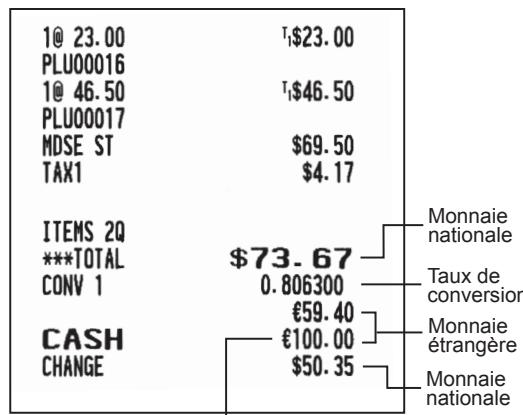
Symbole de monnaie étrangère (imprimé si programmé)
Exemple
Taux de conversion de base (1,275) : CONV 2 - Utilisation des touches![graph TD A["Conversion de monnaie"] --> B["16 PLU/UPC"] A --> C["17 PLU/UPC"] B --> D["FUNC MENU 5"] C --> D E["Taux de conversion"] --> F["1 ⊙275 CA/AT/NS"] G["Montant payé en monnaie étrangère"] --> H["10000 CA/AT/NS"]](/content/2024/12/122346/images/1dd2772a23ee1dc7c61559f3f75a0294ad529d4193dc4e154979e0549a73fcce.jpg)
Impression
| 1@ 23.00 | T23.00 |
| PLU00016 | |
| 1@ 46.50 | T46.50 |
| PLU00017 | |
| MDSE ST | 69.50 |
| TAX1 | 4.17 |
| ITEMS 2Q | |
| ***TOTAL | 73.67 |
| CONV 2 | 1.275000 |
| 93.93 | |
| CASH | 100.00 |
| CHANGE | 4.76 |
■ Saisies Reçu-en acompte
Utiliser cette fonction lors de la réception d'un acompte d'un client.
Dans le FUNCTION MENU, sélectionner l'option RA pour procéder à l'opération. Il n'est pas possible de recevoir RA en monnaie étrangère.
Procédure
![graph LR A["→"] --> B["FUNC MENU"] B --> C["(1 ***RA)"] C --> D["Montant RA (9 chiffres maximum)"] D --> E["CA/AT/NS"]](/content/2024/12/122346/images/689346f950d3b79f71aaa0e5b5f573955d193991b4110185592d4ad321e39ac1.jpg)
Exemple
Utilisation des touches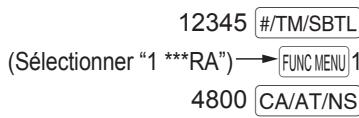
Impression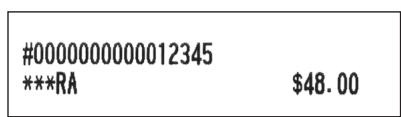
■ Saisies Payé
Utiliser cette fonction lors du paiement d'un montant à un fournisseur.
Dans le FUNCTION MENU, sélectionner l'option PO pour procéder à l'opération.
Procédure![graph LR A["→"] --> B["FUNC MENU"] B --> C["2 ***PO"] C --> D["Montant\n(9 chiffres\nmaximum)"] D --> E["CA/AT/NS"]](/content/2024/12/122346/images/cac83980a0d4e2ec5b259023b459c662db4fd0b4cae0958078eb3ab82523a831.jpg)
Exemple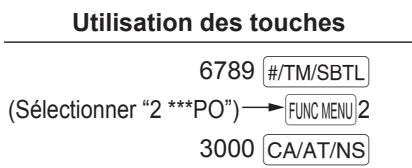
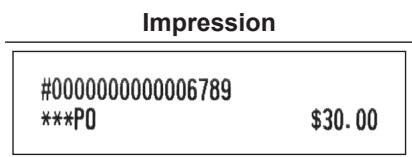
■ Non vente (échange)
Appuyer simplement sur la touche CA/AT/NS sans aucune saisie. Le tiroir s'ouvre et l'imprimante imprime "NO SALE" sur le ticket de caisse. Si on laisse l'enregistreuse imprimer un numéro de code d'opération non additive avant d'appuyer sur la touche CA/AT/NS, une saisie de non vente est achevée avec l'impression d'un numéro de code d'opération non additive.
Impression
NO SALE
■ Retour de consignes
Cette fonction est utilisée pour traiter le dépôt et le paiement (payé) des bouteilles ou des emballages vides retournés.
Cette fonction n'est applicable qu'aux rayons configurés pour les rayons pour le retour de consignes ou leurs PLUs associés, sous-rayons ou UPCs.
Exemple
Utilisation des touches
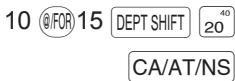
(Lorsque le rayon 40 est programmé comme rayon pour le retour de consignes et aussi comme rayon négatif)
Impression
| 10@ -0.15 DEPT. 40 | -1.50 |
| ITEMS 0Q CHANGE | $1.50 |
Mode de formation
Le mode de formation est utilisé lorsque l'opérateur ou le manager s'entraîne sur les opérations de l'enregistreuse.
Si un vendeur en apprentissage est sélectionné, l'enregistreuse passe automatiquement en mode de formation, tandis que si un vendeur non en apprentissage est sélectionné, l'enregistreuse passe automatiquement en mode REG ordinaire. Un texte de formation et un vendeur en apprentissage peuvent être programmés.
Les opérations de formation sont valables dans tous les modes.
Une marque d'identification des tickets de caisse de formation est imprimée sur un ticket de caisse émis en mode de formation.
Le numéro consécutif n'est pas mis à jour. Le numéro précédent est répété dans l'impression.
La programmation d'un vendeur en apprentissage est effectuée en mode PROGRAM. (Un seul vendeur est permis.)
La mémoire du vendeur est mise à jour en mode de formation. Les autres mémoires ne sont pas mises à jour.
La lecture et la remise à zéro des vendeurs en apprentissage sont imprimées sur les rapports des vendeurs. Toutefois, le total des ventes des vendeurs en apprentissage n'est pas inclus dans le total du vendeur sur le rapport complet de vendeur.
Exemple
Utilisation des touches
Sélection du vendeur en apprentissage
5 PLU/UPC
Impression
FORMATION
1@ 2,25 T 1 \$2,25
PLU00005
3@ 1,10 T 1 \$3,30
PLU00003
MDSE ST \$5,55
TAX1 \$0,33
ITEMS 4Q
CASH \$5,88
5 Correction
Correction de la dernière saisie (annulation directe)
En cas de saisie incorrecte relative à un rayon, PLU/sous-rayon, UPC, pourcentage (%1, %2), remise (⊖), ou remboursement d'article, il est possible d'annuler cette saisie en appuyant immédiatement sur la touche VOID après la saisie incorrecte.
Exemple
Utilisation des touches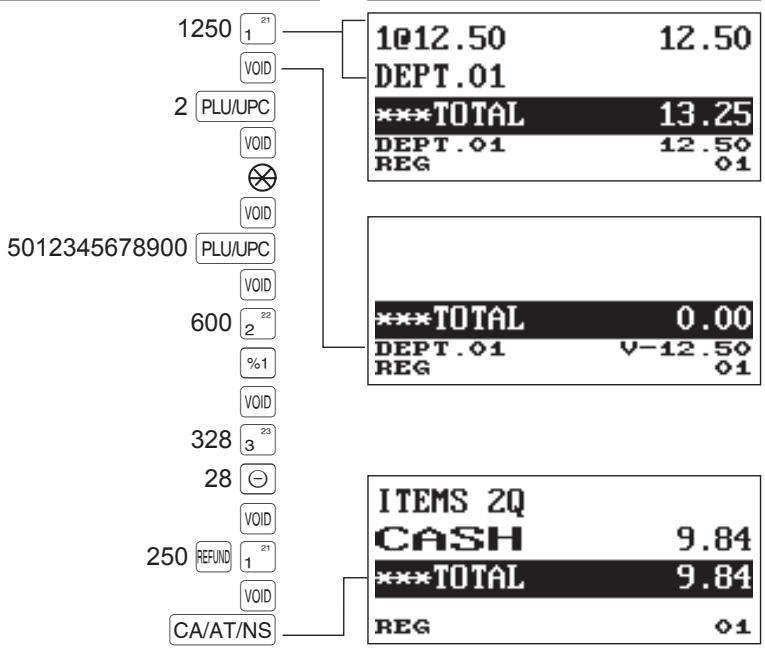
Correction des saisies de la suivante à la dernière ou des saisies précédentes (annulation indirecte)
Si l'on trouve une saisie incorrecte avant la finalisation de la transaction (par ex. en appuyant sur la touche CA/AT/NS), il est possible d'annuler l'opération du curseur ou la séquence des touches.
Annulation indirecte par l'opération du curseur
Il est possible d'annuler les saisies de rayon, PLU/sous-rayon, UPC, remboursement d'article, remise/prime et pourcentage.
Placer le curseur sur l'article à annuler et appuyer sur la touche VOID.
Annulation indirecte par séquence de touches
Il est possible d'annuler les saisies de rayon, PLU/sous-rayon, UPC et remboursement d'article.
Appuyer sur la touche VOID juste avant d'appuyer sur une touche de rayon, sur la touche DEPT# ou PLU/UPC, ou juste avant de lire un code UPC. Pour l'annulation indirecte d'un remboursement, appuyer sur la touche VOID après avoir appuyé sur la touche REFUND.
Exemple
(Annulation indirecte par l'opération du curseur)
Utilisation des touches![| Category | Value | | :--- | :--- | | 1@2.10 | 2.10 | | PLU00007 | | | ***TOTAL | 144.06 | | PLU00005 | 112.50 | | REG | 01 | | 1@8.20 | 8.20 | | PLU00010 | | | ***TOTAL | 141.83 | | PLU00007 | V-2.10 | | REG | 01 | [Porter le curseur sur l'article devant être annulé.]](/content/2024/12/122346/images/b69c18a29c4bffa96aadb895447e0ff52785549f37978223923cff90d07663c3.jpg)
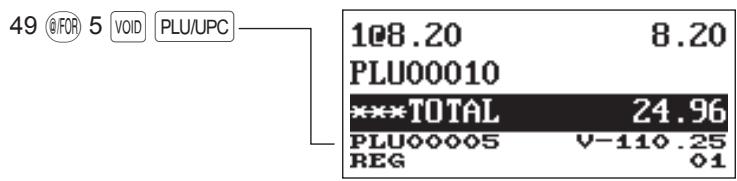
L'enregistreuse permet de saisir la quantité à annuler uniquement pour la quantité en nombres entiers.
→ [Sélectionner l'article à annuler avec le curseur] → [Saisir la quantité à annuler (XXXX)] → VOID
Annulation du sous-total
Il est possible d'annuler une transaction complète. Une fois l'annulation du sous-total effectuée, la transaction est interrompue et l'enregistreuse émet un ticket de caisse.
Exemple
Utilisation des touches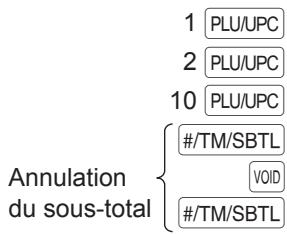
Afficheur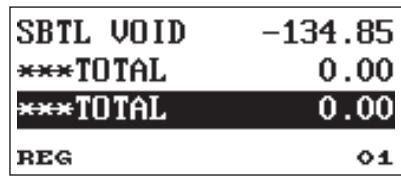
Correction après la finalisation d'une transaction
Suivre cette procédure lorsqu'il est nécessaire d'annuler des saisies incorrectes que l'on trouve après la finalisation d'une transaction ou ne pouvant pas être corrigées par annulation directe, indirecte ou du sous-total.
- Appuyer sur la touche MODE.
- Sélectionner le "3 VOID MODE" à l'aide de la touche ↓, puis appuyer sur la touche CA/AT/NS.
- Répéter les saisies enregistrées sur le ticket de caisse incorrect. (Toutes les données dans le ticket de caisse incorrect sont supprimées de la mémoire de l'enregistreuse ; les montants annulés sont ajoutés au totalisateur de mode nul.)
Ticket de caisse incorrect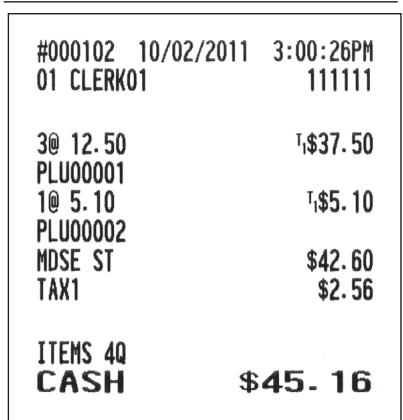
Ticket de caisse d'annulation

000103 10/02/2011 3:01:00PM
01 CLERK01 111111
L'enregistreuse quitte le mode VOID chaque fois qu'une transaction est annulée (c'est-à-dire finalisée en mode VOID). Pour annuler d'autres transactions, répéter les étapes 1 à 3 décrites ci-dessus.
6
Fonction d'impression spéciale
Impression de la copie d'un ticket de caisse
Si le client demande un ticket de caisse après la finalisation d'une transaction avec la fonction ON-OFF de ticket de caisse à l'état OFF (aucun ticket de caisse émis), appuyer sur la touche RCPT COPY pour l'émission d'un ticket de caisse. L'enregistreuse peut également imprimer une copie du ticket de caisse lorsque la fonction ON-OFF de ticket de caisse est à l'état "ON".
Procédure
RCPT COPY
Exemple
Impression d'un ticket de caisse après avoir effectué les entrées ci-dessous avec la fonction ON-OFF de ticket de caisse à l'état "OFF"
| Utilisation des touches | Impression |
| 2 PLU/UPC3 @FOR1 PLU/UPCCA/AT/NS | |
| Pour l'émission d'un ticket de caisse→RCPT COPY | Imprimé sur le ticket de caisse \ 1@5.10 & T1\5.10 \\ \text{PLU00002} & \\ 3@12.50 & T_1\37.50 \\ PLU00001 & \\ MDSE ST & \42.60 \\ \text{TAX1} & \2.56 \\ . ITEMS 4Q CASH $45.16 |
"COPY" est imprimé sur la copie du ticket de caisse.
| *COPY* | |
| 1@ 5.10 | T1 5.10 |
| PLU00002 | |
| 3@ 12.50 | T_{1}37.50 |
| PLU00001 | |
| MDSE ST | 42.60 |
| TAX1 | 2.56 |
| ITEMS 4Q | |
| CASH | $45.16 |
7 Mode manager
Le mode manager est utilisé lorsqu'il est nécessaire de prendre des décisions de gestion concernant les saisies de l'enregistreuse, par exemple, des limites d'application de priorités et d'autres tâches de gestion hors programmation.
NOTA : Les opérations normales de l'enregistreuse peuvent être aussi effectuées dans ce mode.
Passer au mode manager
Pour passer au mode manager, utiliser la procédure suivante en mode REG :
Procédure
![graph LR A["99 Code manager"] --> B["CLK#"] B --> C["Lorsque "0" est programme pour le code secret"] B --> D["XXXX Code secret"] D --> E["CA/AT/NS"] D --> F["La zone de texte pour la saisie du code secret s'affiche."]](/content/2024/12/122346/images/57d780536a6fb1ab941eeead580f131dd8ed7479c9d7a84016fc0dc4bf9f027c.jpg)
Exemple
Si le code est correct, l'enregistreuse passe au mode manager.
Afficheur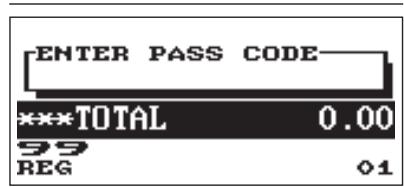
Priorité sur les saisies
Les limites programmées (telles que les montants maximum) pour les fonctions peuvent être remplacées en passant l'enregistreuse en mode manager.
Exemple
Cet exemple suppose que l'enregistreuse a été programmée pour ne pas autoriser les saisies de coupons supérieurs à 2,00.
Utilisation des touches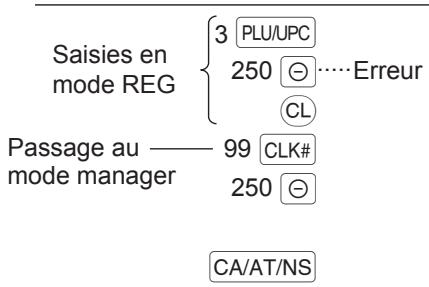
Impression
| 1@ 3.00 | T13.00 |
| PLU00003 | |
| (-) | -2.50 |
| MDSE ST | 0.50 |
| TAX1 | 0.18 |
| ITEMS 1Q | |
| CASH | 0.68 |
NOTA : lors de la finalisation d'une transaction, le manager est automatiquement déconnecté.
8
Lecture (X) et remise à zéro (Z) des totaux des ventes
- Utiliser la fonction de lecture (X) lorsqu'il est nécessaire de lire les informations de vente saisies après la dernière réinitialisation. Cette lecture peut être effectuée un nombre infini de fois. Elle n'a aucun impact sur la mémoire de l'enregistreuse.
- Utiliser la fonction de remise à zéro (Z) s'il est nécessaire d'effacer la mémoire de l'enregistreuse. La remise à zéro imprime toutes les informations des ventes et efface complètement la mémoire à l'exception de GT1 à GT3, du compte réinitialisé et du numéro progressif.
- Les rapports X1 et Z1 montrent les informations des ventes quotidiennes. Il est possible d'établir ces rapports en mode X1/Z1.
- Les rapports X2 et Z2 montrent des informations de consolidation périodiques (mensuelles). Il est possible d'établir ces rapports en mode X2/Z2.
- Un vendeur peut effectuer ses propres rapports en mode OP X/Z.
- Pour interrompre le rapport d'impression, appuyer sur la touche ESC/CANCEL.
■ Création de rapports X1/Z1 ou X2/Z2
[Pour établir un rapport X1 ou X2:]
- Appuyer sur la touche MODE.
- Sélectionner "4 X1/Z1 MODE" ou "5 X2/Z2 MODE" à l'aide de la touche ↓, puis appuyer sur la touche CA/AT/NS.
- Sélectionner "2 READING" en mode X1/Z1 ou sélectionner "1 READING" en mode X2/Z2 de la fenêtre de menu et, dans les deux cas, appuyer sur la touche CA/AT/NS pour afficher la liste des articles.
- Sélectionner le titre du rapport approprié.
- Appuyer sur la touche CA/AT/NS.
[Pour établir un rapport Z1 ou Z2:]
- Appuyer sur la touche MODE.
- Sélectionner "4 X1/Z1 MODE" ou "5 X2/Z2 MODE" à l'aide de la touche ↓, puis appuyer sur la touche CA/AT/NS.
- Sélectionner "3 RESETTING" en mode X1/Z1 ou sélectionner "2 RESETTING" en mode X2/Z2 de la fenêtre de menu et, dans les deux cas, appuyer sur la touche CA/AT/NS pour afficher la liste des articles.
- Sélectionner le titre du rapport approprié.
- Appuyer sur la touche CA/AT/NS.
■ Rapport d'affichage
Il est possible d'effectuer des rapports d'affichage (affichage uniquement) en mode X1/Z1 pour les ventes de rayon, les liquidités en caisse (CID = cash in drawer) et le total des ventes au point de vente où le rapport est créé.
- Appuyer sur la touche MODE.
- Sélectionner "4 X1/Z1 MODE" à l'aide de la touche ↓, puis appuyer sur la touche CA/AT/NS.
- Sélectionner "1 VIEW REPORT", puis appuyer sur la touche CA/AT/NS
- Sélectionner “1 DEPT. SALES” pour effectuer un rapport d'affichage des ventes de rayon, “2 CASH IN DRAWER” pour effectuer un rapport d'affichage des liquidités en caisse ou “3 SALES TOTAL” pour effectuer un rapport d'affichage du total vendu.
- Appuyer sur la touche CA/AT/NS.
| Type de rapport | Description | Modes opérationnels | Données à saisir | |||
| OP X/Z | X1/Z1 | X2/Z2 | ||||
| GENERAL | Rapport général | X1, Z1 | X2, Z2 | |||
| BY RANGE | Rapport de rayon par groupe | X1 | X2 | Code de rayon (La plage peut être spécifiée en saisissant les codes de début et de fin.) | ||
| BY GROUP | Rapport de groupe par rayons individuels | X1 | X2 | N° de groupe de rayons (de 1 à 12) | ||
| GROUP TOTAL | Rapport de total de groupe par rayon | X1 | X2 | |||
| TRANSACTION | Rapport de transactions | X1 | X2 | |||
| TL-ID | Rapport du montant total de caisse | X1 | X2 | |||
| BY RANGE | Rapport de vente PLU/UPC par plage spécifiée | X1, Z1 | X2, Z2 | Code PLU/UPC (La plage peut être spécifiée en saisissant les codes de début et de fin.) | ||
| BY DEPT | Rapport PLU/UPC par rayon associé | X1, Z1 | X2, Z2 | Code de rayon | ||
| ALL CLERK | Rapport de tous les vendeurs | X1, Z1 | X2, Z2 | |||
| IND. CLERK | Rapport d'un vendeur individuel | X, Z | X1, Z1 | X2, Z2 | Pour le vendeur affecté | |
| HOURLY | Rapport horaire (totalité ou par plage spécifiée) | X1 | Pour une plage horaire individuelle (La plage peut être spécifiée en saisissant les heures de début et de fin.) | |||
| Rapport horaire (totalité) | Z1 | |||||
| DAILY NET | Rapport journalier net | X2, Z2 | ||||
| SRM REPORT | Rapport SRM (Sales Recording Module) | X2 | Uniquement pour le régime fiscal du Québec | |||
NOTA
Les rapports suivants relatifs aux PLU/UPC sont émis dans l'ordre des codes PLUs et UPCs.
PLU/UPC et PLU/UPC BY DEPT.
Les codes UPC sont imprimés dans l'ordre indiqué ci-dessous.
| EAN-13 |
| EAN-8 |
| UPC-A |
| UPC-E |
| ITF-14 |
Totaux des ventes quotidiennes
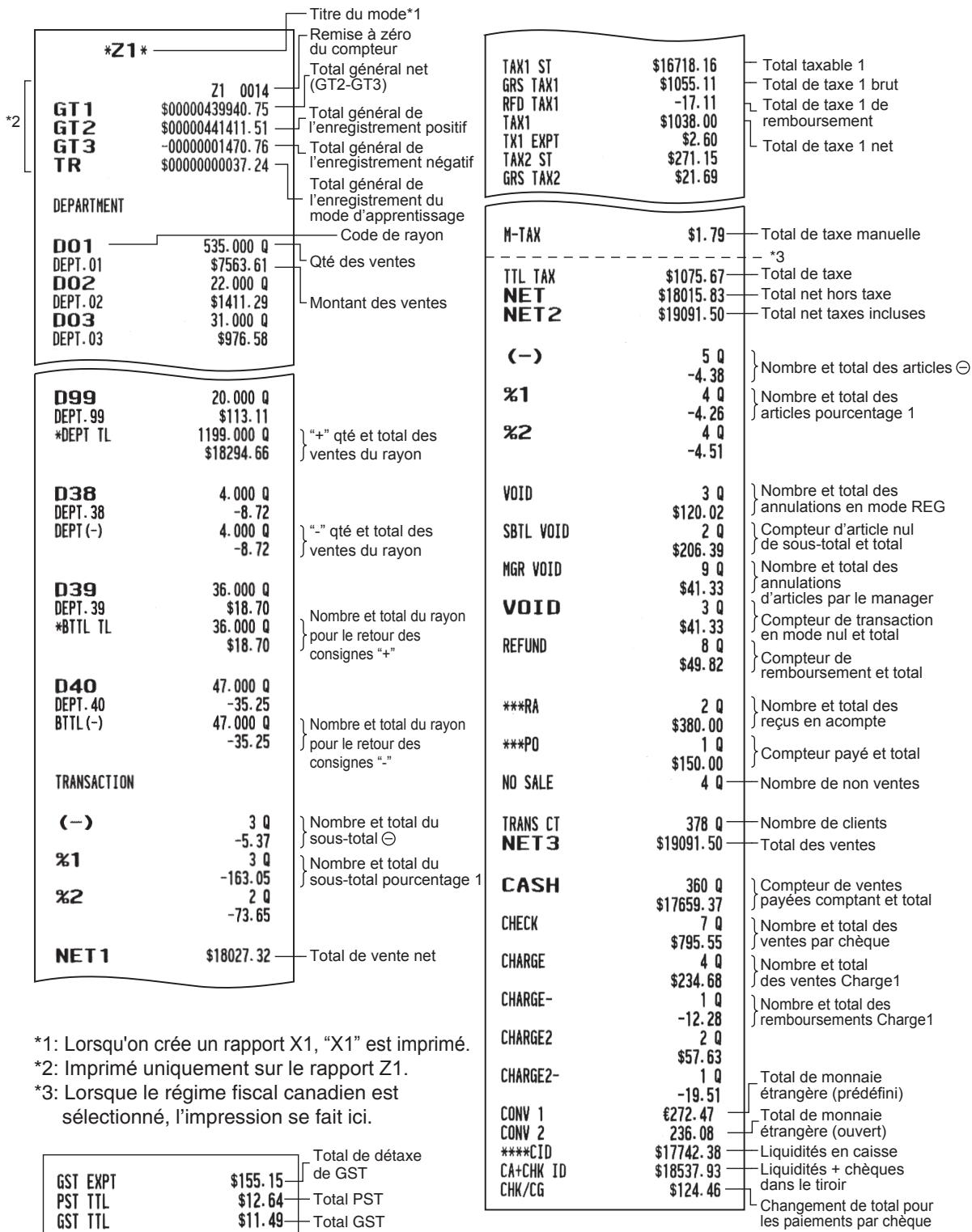
■ Rapport général
- Exemple de rapport
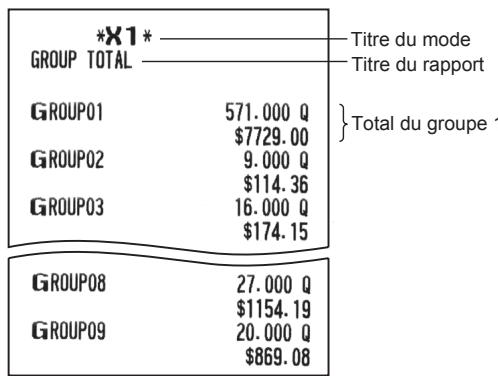
■ Rapport de total de groupe complet par rayon
- Exemple de rapport
■ Rapport de transactions
- Exemple de rapport
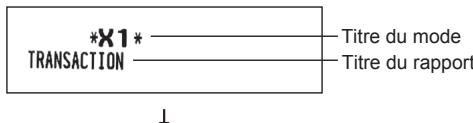
Ce rapport indique les mêmes données de transaction que lorsqu'un rapport de vente complète est exécuté.
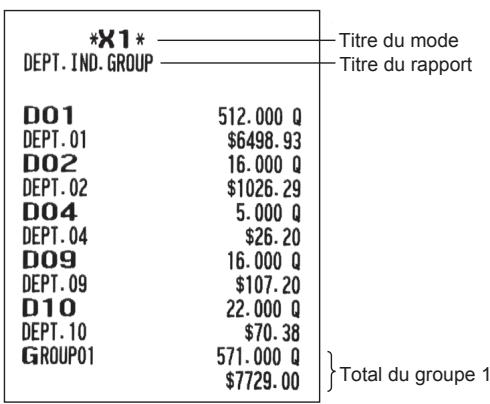
■ Rapport de total de groupe individuel par rayon
- Exemple de rapport
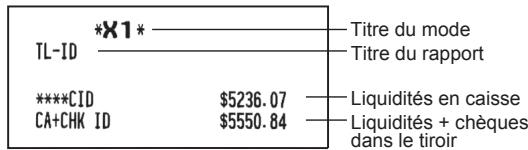
■ Rapport du montant total de caisse
- Exemple de rapport
■ Rapport PLU/UPC par intervalle désigné
- Exemple de rapport
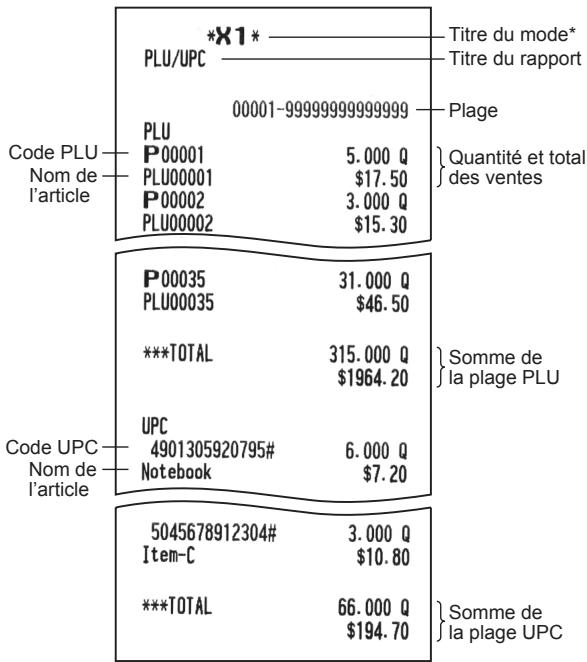
* Lorsqu'on crée un rapport Z1, "Z1" est imprimé. Les codes UPC sont imprimés dans l'ordre EAN-13, EAN-8, UPC-A, UPC-E et ITF-14.
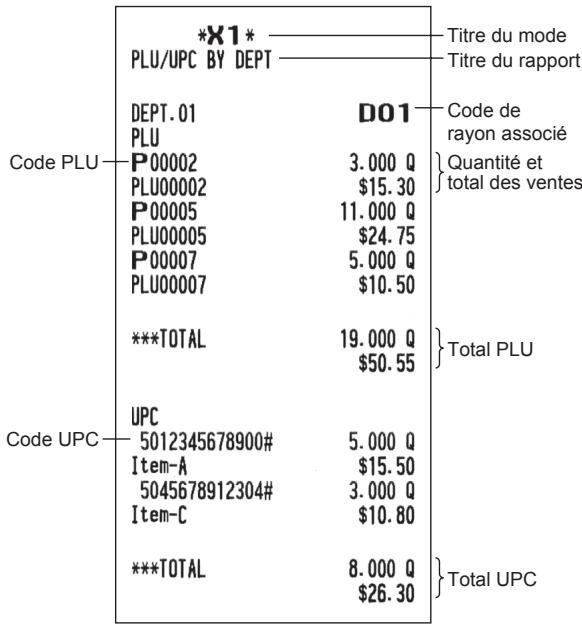
■ Rapport PLU/UPC par rayon associé
- Exemple de rapport
■ Rapports des vendeurs
Rapport d'un vendeur individuel
- Exemple de rapport
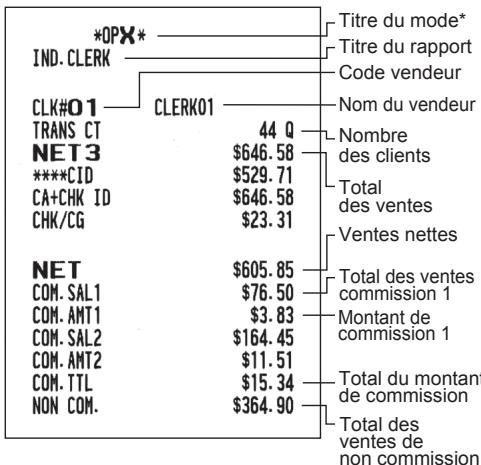
*: Lorsqu'on crée un rapport OPZ, "OPZ" est imprimé.
■ Rapport horaire
- Exemple de rapport
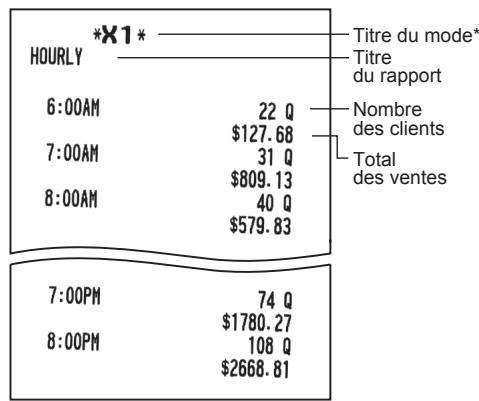
*: Lorsqu'on crée un rapport Z1, "Z1" est imprimé. Lorsqu'on crée un rapport horaire par plage, un rapport de la plage de temps spécifiée (heure) est imprimé.
Rapport complet de vendeur
Le rapport est imprimé dans le même format que l'exemple de rapport d'un vendeur individuel, mais toutes les données de vente du vendeur sont triées par numéro de code de vendeur (de #1 à #40).
Exemple de rapport périodique
■ Informations générales
Les rapports périodiques de lecture ou de remise à zéro sont au même format que celui du rapport X1/Z1 pour les ventes quotidiennes. L'indicateur de mode indique "X2" ou "Z2".
- Exemple de rapport X (Rapport de total de groupe individuel par rayon)
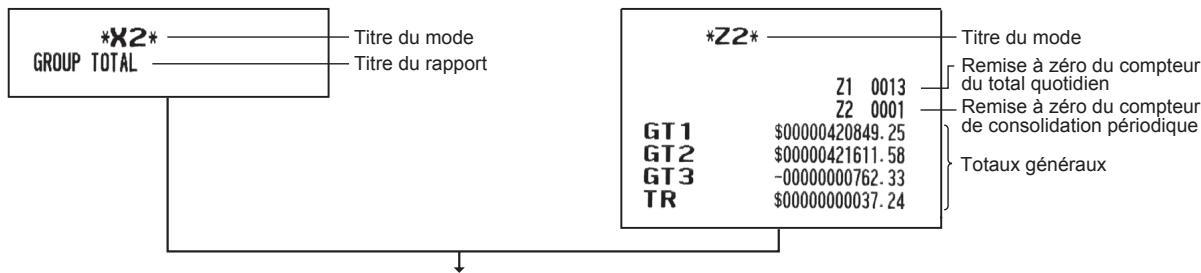
Les éléments suivants sont imprimés au même format que dans le rapport X/Z sur les totaux quotidiens.
■ Rapport journalier net
- Exemple de rapport
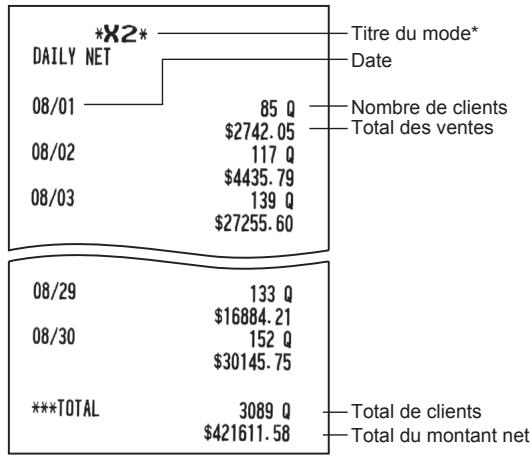
*: Lorsqu'on crée un rapport Z, "Z2" est imprimé au lieu de "X2".
9
Avant la programmation
En mode PROGRAM, la disposition du clavier est définie comme l'une des dispositions de programmation montrées ci-dessous.
Disposition du clavier de programmation
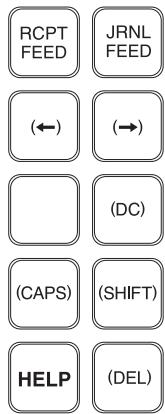
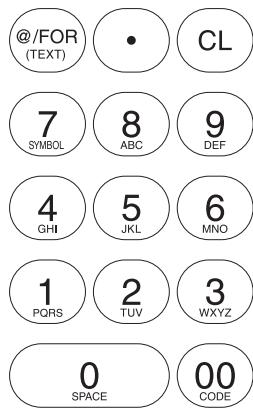
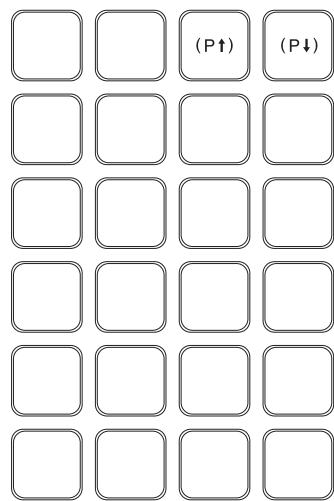
: Utilisées pour les caractères de programmation. Pour plus d'informations sur les caractères de programmation, se reporter à la section "Programmation des caractères alphanumériques".
La touche (DEL) permet de supprimer l'article de l'enregistrement.
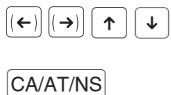
: Utilisées pour déplacer le curseur.
: Utilisée pour programmer chaque paramètre et pour finaliser la programmation.
: Utilisée pour annuler la programmation et revenir à l'écran précédent.
: Utilisée pour revenir à l'enregistrement précédent, par exemple, de la fenêtre de programmation du rayon 2 en arrière à la fenêtre de programmation du rayon 1.
: Utilisée pour passer à l'enregistrement suivant, par exemple, pour programmer les prix unitaires pour des rayons consécutifs.
: Utilisée pour faire défiler la fenêtre pour passer à la page suivante.
: Utilisée pour faire défiler la fenêtre afin de revenir à la page précédente.
: Utilisée pour annuler le dernier réglage programmé ou désactiver l'état d'erreur.
: Utilisée pour basculer entre deux options ou plus.
: Utilisée pour énumérer les options entre lesquelles il est possible de basculer à l'aide de la touche ⚙️.
Touches numériques : Utilisées pour saisir les chiffres.
Programmation des caractères alphanumériques
Cette section décrit la programmation des caractères alphanumériques pour différents textes.
■ Méthode des téléphones portables
Saisie de caractères alphanumériques
Pour saisir un caractère, appuyer simplement sur la touche alphabétique correspondante sur le clavier de programmation.
Pour saisir "A", appuyer sur la touche "8".
Pour saisir "B", appuyer deux fois sur la touche "8".
Pour saisir "C", appuyer trois fois sur la touche "8".
Saisie de caractères de dimension double
(DC) : Cette touche permet de passer d'un mode de définition des caractères à l'autre : mode de dimension de caractère double et mode de dimension de caractère normal. Le mode par défaut est le mode de dimension de caractère normal. Lorsque le mode de dimension de caractère double est sélectionné, la lettre "W" s'affiche en bas de l'écran.
Saisie de lettres majuscules
(SHIFT) : À l'aide de cette touche, il est possible de saisir une lettre majuscule. Appuyer sur cette touche juste avant de saisir la lettre majuscule. Il est nécessaire d'appuyer sur cette touche à chaque fois que l'on veut saisir une lettre majuscule.
(CAPS) : Il est possible de verrouiller le mode de lettre majuscule une fois que cette touche est enfoncée.
Saisie d'un espace
(ISPACE) : Insère un espace dans la position du curseur.
Déplacement du curseur
(←) (→) : Déplacent le curseur.
Suppression d'un caractère ou chiffre
(DEL) : Supprime un caractère ou un chiffre de la position du curseur.
Changement du mode de saisie de texte
(TEXT) : Cette touche permet de basculer le mode de saisie du texte entre alphabet (A), jeu de caractères européens (Ä), chiffres (1) et symboles (*).
■ Saisie des codes des caractères
Les chiffres, lettres et symboles sont programmables en saisissant la touche ⑩0 et les codes des caractères. Utiliser la procédure suivante avec le curseur à la position où l'on souhaite insérer les caractères:
Pour saisir un chiffre, appuyer simplement sur la touche numérique correspondante.
→ 00 → XXX XXX : code caractère (3 chiffres)
Code
caractère :
| 032 | 033 | 034 | 035 | 036 | 037 | 038 | 039 | 040 | 041 | 042 | 043 | 044 | 045 | 046 | 047 | |
| 032 - 047 | ! | " | # | $ | % | & | ' | ( ) | × | + | , | - | . | / | ||
| 048 | 049 | 050 | 051 | 052 | 053 | 054 | 055 | 056 | 057 | 058 | 059 | 060 | 061 | 062 | 063 | |
| 048 - 063 | 0 | 1 | 2 | 3 | 4 | 5 | 6 | 7 | 8 | 9 | : | ; | < | = | > | ? |
| 064 | 065 | 066 | 067 | 068 | 069 | 070 | 071 | 072 | 073 | 074 | 075 | 076 | 077 | 078 | 079 | |
| 064 - 079 | 0 | A | B | C | D | E | F | G | H | I | J | K | L | M | N | O |
| 080 | 081 | 082 | 083 | 084 | 085 | 086 | 087 | 088 | 089 | 090 | 091 | 092 | 093 | 094 | 095 | |
| 080 - 095 | P | Q | R | S | T | U | V | W | X | Y | Z | [ | \ | ] | ^ | _ |
| 096 | 097 | 098 | 099 | 100 | 101 | 102 | 103 | 104 | 105 | 106 | 107 | 108 | 109 | 110 | 111 | |
| 096 - 111 | ' | a | b | c | d | e | f | g | h | i | j | k | l | m | n | o |
| 112 | 113 | 114 | 115 | 116 | 117 | 118 | 119 | 120 | 121 | 122 | 123 | 124 | 125 | 126 | 127 | |
| 112 - 127 | p | q | r | s | t | u | v | w | x | y | z | { | | | } | ~ | △ |
| 128 | 129 | 130 | 131 | 132 | 133 | 134 | 135 | 136 | 137 | 138 | 139 | 140 | 141 | 142 | 143 | |
| 128 - 143 | Ç | ü | é | â | ä | à | ä | § | ê | ë | è | ï | î | ì | ä | ä |
| 144 | 145 | 146 | 147 | 148 | 149 | 150 | 151 | 152 | 153 | 154 | 155 | 156 | 157 | 158 | 159 | |
| 144 - 159 | É | æ | A | ô | õ | ò | û | ù | ÿ | ö | ü | ø | £ | ß | x | f |
| 160 | 161 | 162 | 163 | 164 | 165 | 166 | 167 | 168 | 169 | 170 | 171 | 172 | 173 | 174 | 175 | |
| 160 - 175 | á | í | ó | ú | ñ | Ñ | ° | ° | ¿ | ® | ç | 1⁄2 | 1⁄4 | i | « | » |
| 176 | 177 | 178 | 179 | 180 | 181 | 182 | 183 | 184 | 185 | 186 | 187 | 188 | 189 | 190 | 191 | |
| 176 - 191 | ||||||||||||||||
| 192 | 193 | 194 | 195 | 196 | 197 | 198 | 199 | 200 | 201 | 202 | 203 | 204 | 205 | 206 | 207 | |
| 192 - 207 | T1 | T2 | T3 | T4 | z | z | 4 | 23 | 24 | 34 | Ä | † | ↓ | = | Ü | Ö |
| 208 | 209 | 210 | 211 | 212 | 213 | 214 | 215 | 216 | 217 | 218 | 219 | 220 | 221 | 222 | 223 | |
| 208 - 223 | ð | D | Ê | È | È | € | í | î | î | ž | Γ | i | ì | |||
| 224 | 225 | 226 | 227 | 228 | 229 | 230 | 231 | 232 | 233 | 234 | 235 | 236 | 237 | 238 | 239 | |
| 224 - 239 | Ó | ß | Ô | Ò | õ | õ | μ | p | p | ú | û | ù | ý | ý | ||
| 240 | 241 | 242 | 243 | 244 | 245 | 246 | 247 | 248 | 249 | 250 | 251 | 252 | 253 | 254 | 255 | |
| 240 - 255 | - | ± | = | % | ¶ | § | ÷ | , | ° | -- | . | 1 | 3 | 2 | (DC) |
| 032 | 033 | 034 | 035 | 036 | 037 | 038 | 039 | 040 | 041 | 042 | 043 | 044 | 045 | 046 | 047 |
| † | " | # | × | & | ' | ( ) | * | + | , | - | . | / | |||
| 048 | 049 | 050 | 051 | 052 | 053 | 054 | 055 | 056 | 057 | 058 | 059 | 060 | 061 | 062 | 063 |
| 0 | 1 | 2 | 3 | 4 | 5 | 6 | 7 | 8 | 9 | : | ; | < | = | > | ? |
| 064 | 065 | 066 | 067 | 068 | 069 | 070 | 071 | 072 | 073 | 074 | 075 | 076 | 077 | 078 | 079 |
| @ | A | B | C | D | E | F | G | H | I | J | K | L | M | N | O |
| 080 | 081 | 082 | 083 | 084 | 085 | 086 | 087 | 088 | 089 | 090 | 091 | 092 | 093 | 094 | 095 |
| P | Q | R | S | T | U | V | W | X | Y | Z | [ | \ | ] | ^ | _ |
| 096 | 097 | 098 | 099 | 100 | 101 | 102 | 103 | 104 | 105 | 106 | 107 | 108 | 109 | 110 | 111 |
| ' | a | b | c | d | e | f | g | h | i | j | k | l | m | n | o |
| 112 | 113 | 114 | 115 | 116 | 117 | 118 | 119 | 120 | 121 | 122 | 123 | 124 | 125 | 126 | 127 |
| p | q | r | s | t | u | v | w | x | y | z | | | △ | |||
| 128 | 129 | 130 | 131 | 132 | 133 | 134 | 135 | 136 | 137 | 138 | 139 | 140 | 141 | 142 | 143 |
| G | ü | é | â | ä | à | ä | g | ê | è | è | ï | î | ì | ä | ä |
| 144 | 145 | 146 | 147 | 148 | 149 | 150 | 151 | 152 | 153 | 154 | 155 | 156 | 157 | 158 | 159 |
| É | æ | fl | ô | õ | ò | û | ù | ÿ | ö | ü | ø | £ | ß | x | f |
| 160 | 161 | 162 | 163 | 164 | 165 | 166 | 167 | 168 | 169 | 170 | 171 | 172 | 173 | 174 | 175 |
| á | í | ó | ú | ñ | Ñ | ø | ø | ¿ | ß | ç | \frac{1}{2} | \frac{1}{4} | i | « | » |
| 176 | 177 | 178 | 179 | 180 | 181 | 182 | 183 | 184 | 185 | 186 | 187 | 188 | 189 | 190 | 191 |
| 192 | 193 | 194 | 195 | 196 | 197 | 198 | 199 | 200 | 201 | 202 | 203 | 204 | 205 | 206 | 207 |
| T1 | T2 | T3 | T4 | z | ʒ | 4 | 23 | 24 | 34 | Ä | † | ‡ | = | ü | ä |
| 208 | 209 | 210 | 211 | 212 | 213 | 214 | 215 | 216 | 217 | 218 | 219 | 220 | 221 | 222 | 223 |
| ð | Đ | Ê | È | È | € | í | î | î | ž | Γ | i | î | |||
| 224 | 225 | 226 | 227 | 228 | 229 | 230 | 231 | 232 | 233 | 234 | 235 | 236 | 237 | 238 | 239 |
| ó | ß | Ô | ò | õ | õ | μ | p | p | ú | û | ù | ý | ý | ||
| 240 | 241 | 242 | 243 | 244 | 245 | 246 | 247 | 248 | 249 | 250 | 251 | 252 | 253 | 254 | 255 |
| - | ± | = | \frac{3}{4}$ | ¶ | § | ÷ | ° | -- | 1 | 3 | 2 | (DC) |
*(DC) : Code caractère de dimension double
10
Programmation
Ce chapitre décrit la programmation de plusieurs articles.
Avant de commencer la programmation, appuyer sur la touche MODE et sélectionner "6 PROGRAM MODE" ou "7 SD CARD MODE" en appuyant sur la touche ↓ et sur la touche CA/AT/NS.
Instructions de base
Cette section décrit la programmation de base en utilisant un exemple de programmation pour les rayons.
■ Écran de programmation
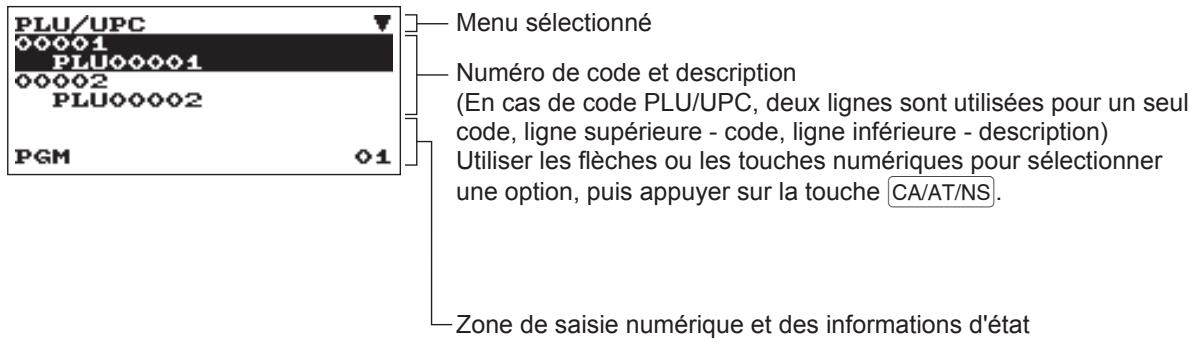
Écran d'ouverture : En sélectionnant "6 PROGRAM MODE", l'écran affiche un écran d'ouverture de programmation correspondant au mode sélectionné.

Écran de sélection du code (PLU de rayon) :
Écran de programmation :
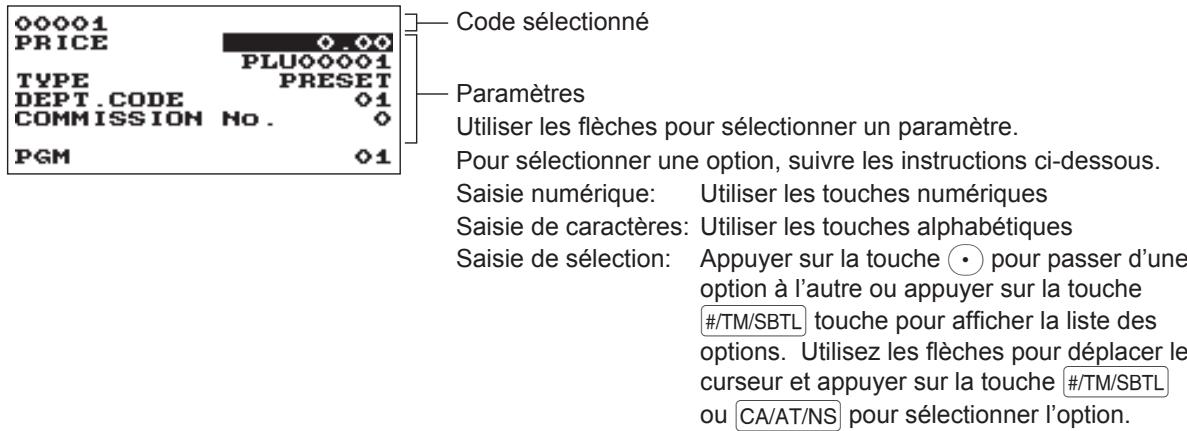
■ Exemple de programmation
L'exemple suivant montre comment programmer 2,00 comme prix unitaire, "ABCDE" comme description et "non taxable 1" comme rayon 1.
Procédure
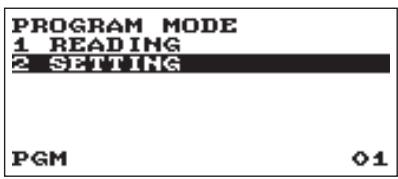
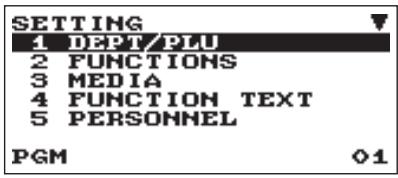
- Dans l'écran PROGRAM MODE, sélectionner "2 SETTING" à l'aide de la touche ↓, puis appuyer sur la touche CA/AT/NS.
• L'écran SETTING s'affiche.
NOTA
- Il est également possible de sélectionner "2 SETTING" à l'aide de la touche numérique "2", puis appuyer sur la touche CA/AT/NS.
- Pour revenir à l'écran précédent, appuyer sur la touche ESC/CANCEL.
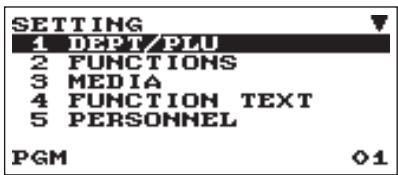
- Sélectionner "1 DEPT/PLU".
• L'écran DEPT/PLU s'affiche.
NOTA
La flèche dans le coin supérieur droit de la fenêtre indique que la fenêtre contient plus d'options que celles actuellement affichées à l'écran. Pour faire défiler la fenêtre, appuyer sur la touche ↓ ou [P↓]. Pour revenir à la page précédente, appuyer sur la touche ↑ ou [P↑].
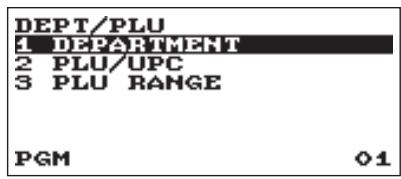
- Sélectionner "1 DEPARTMENT".
- L'écran DEPARTMENT s'affiche, en énumérant les rayons programmables.
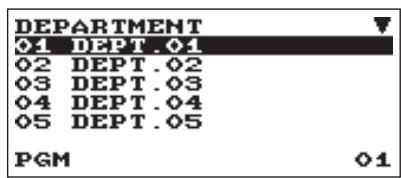
- Sélectionner "01 DEPT.01" pour programmer le rayon 1.
- La fenêtre "01" s'affiche.
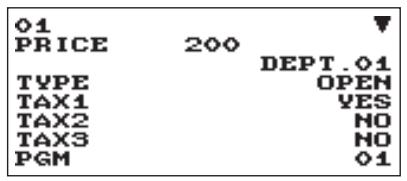
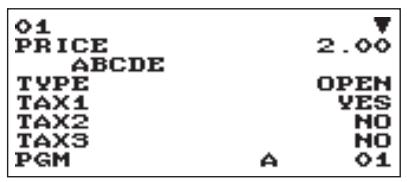
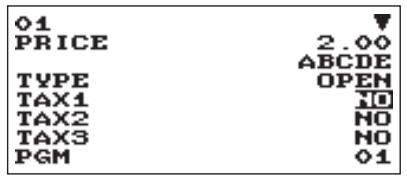
- Sur la première page de la fenêtre "01", programmer le prix unitaire et la description comme suit:
NOTA
Il y a trois modes de saisie pour la programmation : la saisie numérique, la saisie de caractères et la saisie de sélection.
- Déplacer le curseur sur "PRICE," et saisir "200" à l'aide des touches numériques. → Saisie numérique
- Déplacer le curseur sur "DEPT.01", et saisir "ABCDE" à l'aide des touches alphabétiques. → Saisie de caractères
Si l'on souhaite effacer le réglage, appuyer sur la touche CL avant d'appuyer sur la touche ↓, ↑, P↓, P↑ ou CA/AT/NS.
- Appuyer sur la touche ↓ deux fois pour déplacer le curseur sur "TAX 1", puis programmer l'enregistreuse pour régler "non-taxable 1" comme suit :
- Appuyer sur la touche Ⓞ pour sélectionner "NO". → Saisie de sélection
NOTA
La touche ⚙ permet de basculer entre deux options comme suit :
NO → YES → NO → …
En appuyant sur la touche #/TM/SBTL, on affiche toutes les options pertinentes.
- Sélectionner l'une des actions suivantes :
- Pour annuler la programmation, appuyer sur la touche ESC/CANCEL. Une fenêtre de confirmation s'affiche et demande si l'on veut enregistrer les données ; sélectionner l'option souhaitée.
- Pour finaliser la programmation, appuyer sur la touche CA/AT/NS, puis appuyer sur la touche ESC/CANCEL. On revient à la fenêtre “DEPARTMENT”.
- Pour programmer le rayon suivant, appuyer sur la touche (NEXT). La fenêtre "02" s'affiche. Pour revenir à la fenêtre "01", appuyer sur la touche (PREV).
Les sections suivantes décrivent comment programmer chaque paramètre contenu dans un groupe de programmation.
Utiliser la procédure suivante pour sélectionner toute option comprise dans le groupe de programmation de rayon/PLU/UPC :
Procédure
CA/AT/NS


ESC/CANCEL
- Dans la fenêtre SETTING, sélectionner "1 DEPT/PLU". • La fenêtre DEPT/PLU s'affiche.
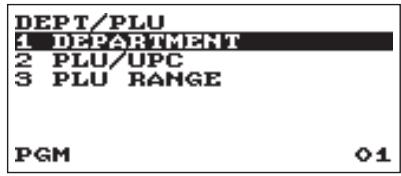
- Sélectionner une option de la liste d'options suivantes:
1 DEPARTMENT:
Rayons
2 PLU/UPC:
PLUs/UPCs
3 PLU RANGE:
Une plage de PLUs
L'illustration suivante montre les options incluses dans ce groupe de programmation.
1 DEPT/PLU
1 DEPARTMENT
L'enregistreuse peut être équipée de 99 rayons maximum.
Utiliser la procédure suivante pour programmer le rayon.
NOTA
Pour supprimer un article de rayon de la fenêtre "DEPARTMENT", sélectionner l'article et appuyer sur la touche DEL. Une fenêtre de confirmation s'affiche et demande si l'on veut supprimer l'article ; sélectionner l'option souhaitée.
Procédure
Sélectionner un code de rayon approprié dans la liste des rayons ou saisir directement un code de rayon.
Programmer chaque article de la manière suivante :
NOTA
Pour plus d'informations sur les modes de saisie, se reporter à la section "Instructions de base".
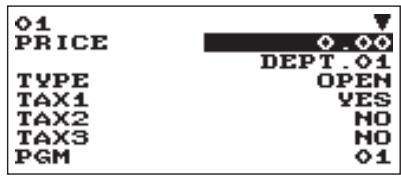
• PRICE (Utiliser la saisie numérique)
Prix unitaire (8 chiffres maximum)
- Description (Utiliser la saisie de caractères)
Description d'un rayon. 16 caractères maximum peuvent être saisis. (Texte par défaut : DEPT.nn)
L'écran continue son affichage.
- TYPE (Utiliser la saisie de sélection)
Type de saisie du prix unitaire pour les rayons
INHIBIT: Interdit
OPEN: Uniquement ouvert
PRESET: Uniquement prédéfini
OPEN & PRESET: Ouvert et prédéfini
• TAX 1 à 4 (Utiliser la saisie de sélection)
Statut TVA pour chaque rayon
YES: Taxable
NO: Non taxable
• SICS (Utiliser la saisie de sélection)
Type de rayon pour SICS (vente d'un seul article payé comptant)
YES: Rayon SICS
NO: Rayon normal autre que le rayon SICS
• SIGN (Utiliser la saisie de sélection)
Sélection du signe (plus ou moins)
+: Affecte le signe plus
-: Affecte le signe moins
• HALO (Utiliser la saisie numérique)
Cette fonction est conçue pour empêcher la saisie accidentelle de montants trop élevés.
Montant limite: 0,00 à 999999,99
• COMMISSION No. (Utiliser la saisie numérique)
Un groupe de commission (0 à 2, 0: non commission) peut être affecté à chaque rayon pour commission pour les vendeurs. Chaque montant de commission de chaque vendeur est calculé en fonction d'un taux de commission programmé, puis imprimé sur les rapports des vendeurs.
- GROUP No. (Utiliser la saisie numérique)
01-09: Numéro de groupe de rayons (0: non regroupement)
- BOTTLE RETURN (Utiliser la saisie de sélection)
Choisir d'utiliser un rayon comme rayon normal ou comme rayon pour le retour des consignes.
YES: Retour de consignes
NO: Rayon normal autre que le rayon pour le retour des consignes
■ PLU/UPC
NOTA
- Dans ce manuel, le mot “UPC” représente les codes UPC (Universal Product Code) et EAN (European Article Number).
- En ce qui concerne les codes UPC applicables à cette enregistreuse, se reporter au chapitre 11.
- Pour supprimer un article PLU/UPC dans la fenêtre “PLU/UPC”, sélectionner l’article et appuyer sur la touche (DEL). Une fenêtre de confirmation s’affiche et demande si l’on veut supprimer l’article ; sélectionner l’option souhaitée.
Procédure
Sélectionner un code PLU approprié ou saisir directement un code PLU ou UPC. (Le code UPC peut être saisi en lisant le code-barres.)

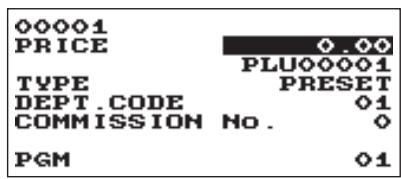
Programmer chaque article de la manière suivante :
• PRICE (Utiliser la saisie numérique) Prix unitaire de chaque niveau de prix (8 chiffres maximum) - Description (Utiliser la saisie de caractères) Description d'un code PLU/UPC. 16 caractères maximum peuvent être saisis. (Texte par défaut: PLUnnnnn pour (PLUs))
- TYPE (Utiliser la saisie de sélection)
Type de saisie du prix unitaire pour PLUs
INHIBIT: Interdit
OPEN: Uniquement ouvert
PRESET: Uniquement prédéfini
OPEN & PRESET : Ouvert et prédéfini
NOTA : Pour les codes UPC, elle est fixée à "PRESET".
- DEPT. CODE (Utiliser la saisie numérique)
Code de rayon à associer au PLU/UPC saisi (01 à 99).
Lorsqu'un code PLU/UPC est associé à un rayon, les fonctions suivantes du code PLU/UPC dépendent de la programmation du rayon :
- Regroupement (groupes de 1 à 9)
- Vente d'un seul article payé comptant
- Statut TVA
• COMMISSION No. (Utiliser la saisie numérique)
Un groupe de commission (0 à 2, 0 : non commission) peut être affecté à chaque PLU/UPC pour la commission des vendeurs. Chaque montant de commission de chaque vendeur est calculé en fonction d'un taux de commission programmé, puis imprimé sur les rapports des vendeurs.
■ Plage PLU
Il est possible de programmer des PLUs dans la plage définie.
Procédure
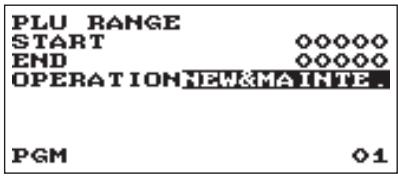

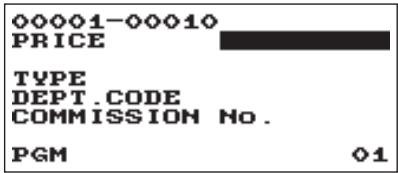
Saisir une valeur ou sélectionner une option pour chaque article comme suit :
- START (Utiliser la saisie numérique) : Code PLU de démarrage (5 chiffres maximum)
• END (Utiliser la saisie numérique)
Code PLU de fin (5 chiffres maximum)
• OPERATION (Utiliser la saisie de sélection)
DELETE : Permet de supprimer une plage de PLUs spécifiée.
MAINTE. : Permet de changer le réglage programmé.
NEW&MAINTE. : Permet de changer le réglage actuel où les codes spécifiés ont déjà été créés ou de créer de nouveaux codes lorsque les codes spécifiés n'ont pas encore été créés.
Programmation fonctionnelle
Utiliser la procédure suivante pour sélectionner toute option comprise dans le groupe de programmation fonctionnelle :
Procédure
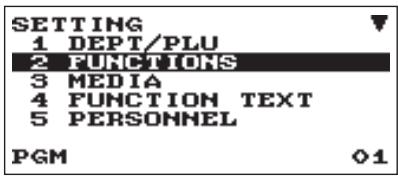

- Dans la fenêtre SETTING, sélectionner "2 FUNCTIONS".
- La fenêtre FUNCTIONS s'affiche.
![FONCTIONS 1 REMISE $ [(-)] 2 REMISE 1 [1] 3 REMISE 2 [2] 4 TAXE MANUELLE 5 RA PGM 01](/content/2024/12/122346/images/5602016c8d2c7a201568798fdb61d48eace8e807017e351ae280986dc11e6232.jpg)
L'écran continue son affichage.
- Sélectionner une option de la liste d'options suivantes.
1 \$ DISC [(-)] Remise 2 %1 DISC [%1] Pourcentage 1 3 %2 DISC [%2] Pourcentage 2 4 MANUAL TAX Taxe manuelle 5 RA Reçu en acompte 6 PO Payé 7 CASH IN DRAWER Liquidités en caisse 8 COMMISSION1 Taux de commission 1 9 COMMISSION2 Taux de commission 2
L'illustration suivante montre les options incluses dans ce groupe de programmation.
![graph TD A["2 FUNCTIONS"] --> B["1 $ DISC [-(-)"]] A --> C["2 %1 DISC [%1"]] A --> D["3 %2 DISC [%2"]] A --> E["4 MANUAL TAX"] A --> F["5 RA"] A --> G["6 PO"] A --> H["7 CASH IN DRAWER"] A --> I["8 COMMISSION1"] A --> J["9 COMMISSION2"] B --> K["→ Voir "Remise (⊖)" page 55."] C --> L["→ Vo…](/content/2024/12/122346/images/ae19d0557100d14c9040b78ddbb7b17374558a0081436614ddd299b66903103e.jpg)
Procédure
![REMISE $ [(-)] MONTANT -0.00 TEXTE <—> SIGNE - PLAFOND 999999.99 ARTICLE OUI SOUS-TOTAL OUI PGM 01](/content/2024/12/122346/images/fd58cedf71a99bf765ec770d82c9b356029c179d39d1edf06a8ec2ba3b155f51.jpg)
L'écran continue son affichage.
Programmer chaque article de la manière suivante :
- AMOUNT (Utiliser la saisie numérique)
Montant de la remise (8 chiffres maximum)
- TEXT (Utiliser la saisie de caractères)
Description de la touche de remise. 12 caractères maximum peuvent être saisis.
• SIGN (Utiliser la saisie de sélection)
La programmation du signe + ou - affecte la fonction de prime ou de remise à la touche de remise.
+ : Montant positif (prime)
- : Montant négatif (remise)
- HALO (High Amount Lockout) (Utiliser la saisie numérique)
Cette fonction est conçue pour empêcher la saisie accidentelle de montants trop élevés.
Montant limite : 0,00 à 999999,99
- ITEM (Utiliser la saisie de sélection)
YES : Active la remise d'un article.
NO : Désactive la remise d'un article.
- SOUS-TOTAL (Utiliser la saisie de sélection)
YES : Active la remise d'un sous-total.
NO : Désactive la remise d'un sous-total.
• TAXE 1 à 4 (Utiliser la saisie de sélection)
Statut TVA pour la remise
YES : Taxable
NO : Non taxable
■ Pourcentage (%1, %2)
Procédure
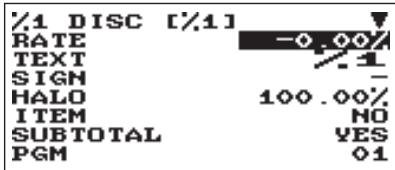
L'écran continue son affichage.
Programmer chaque article de la manière suivante :
- TAUX (Utiliser la saisie numérique)
Taux de pourcentage (0,00 à 100,00)
- TEXT (Utiliser la saisie de caractères)
Description de la touche de pourcentage. 12 caractères maximum peuvent être saisis.
• SIGN (Utiliser la saisie de sélection)
La programmation du signe + ou - affecte la fonction de prime ou de remise à chaque touche de pourcentage.
+: Plus (prime)
-: Moins (remise)
- HALO (High Amount Lockout) (Utiliser la saisie numérique)
Cette fonction est conçue pour empêcher la saisie accidentelle de montants trop élevés.
HALO (High Amount Lockout) pour la touche de pourcentage (0,00 à 100,00)
- ITEM (Utiliser la saisie de sélection)
YES: Active le taux de pourcentage à un article.
NO: Désactive le taux de pourcentage à un article.
- SUBTOTAL (Utiliser la saisie de sélection)
YES: Active le taux de pourcentage à un sous-total.
NO: Désactive le taux de pourcentage à un sous-total.
• TAX 1 à 4 (Utiliser la saisie de sélection)
Statut TVA pour la remise
OUI : Taxable
NON : Non taxable
■ Taxe manuelle
Procédure
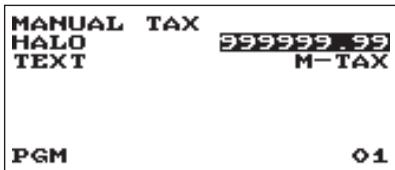
Programmer chaque article de la manière suivante :
- HALO (High Amount Lockout) (Utiliser la saisie numérique)
Cette fonction est conçue pour empêcher la saisie accidentelle de montants trop élevés.
Montant limite : 0,00 à 999999,99
- TEXT (Utiliser la saisie de caractères)
Description de la touche de taxe manuelle.
12 caractères maximum peuvent être saisis.
■ RA (Reçu en acompte)
Il est possible de programmer un montant limite supérieur et une description pour une touche Reçu en acompte.
Procédure
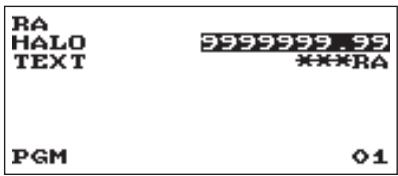
Programmer chaque article de la manière suivante :
- HALO (High Amount Lockout) (Utiliser la saisie numérique). Cette fonction est conçue pour empêcher la saisie accidentelle de montants trop élevés. Montant limite : 0,00 à 9999999,99.
- TEXT (Utiliser la saisie de caractères)
Description de la touche Reçu en acompte. 12 caractères maximum peuvent être saisis.
■ PO (Payé)
Il est possible de programmer un montant limite supérieur et une description pour une touche Payé.
Procédure
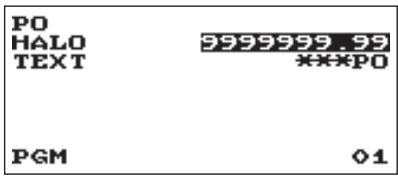
Programmer chaque article de la manière suivante :
- HALO (High Amount Lockout) (Utiliser la saisie numérique). Cette fonction est conçue pour empêcher la saisie accidentelle de montants trop élevés. Montant limite : 0,00 à 9999999,99.
- TEXT (Utiliser la saisie de caractères)
Description de la touche Payé. 12 caractères maximum peuvent être saisis.
■ Liquidités en caisse
Il est possible de programmer une description et des montants limite supérieurs pour les liquidités en caisse (dépassement de montant).
Procédure
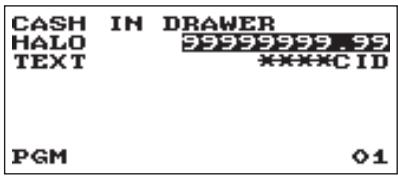
Programmer chaque article de la manière suivante :
- HALO (High Amount Lockout) (Utiliser la saisie numérique) Cette fonction est conçue pour empêcher la saisie accidentelle de montants trop élevés. Montant limite : 0,00 à 99999999,99
NOTA
Si les montants des liquidités en caisse dépassent une valeur prédéfinie, la signalisation de dépassement de montant (X) s'affiche à l'écran.
- TEXT (Utiliser la saisie de caractères)
Description des liquidités en caisse. 12 caractères maximum peuvent être saisis.
Programmer chaque article de la manière suivante :
- RATE (Utiliser la saisie numérique) Taux de commission (0,00 à 999,99)
- TEXT (Utiliser la saisie de caractères)
Description du taux de commission. 12 caractères maximum peuvent être saisis.
Programmation des touches d'encaissement
La procédure suivante doit être utilisée pour sélectionner une option au sein du groupe d'encaissement :
Procédure
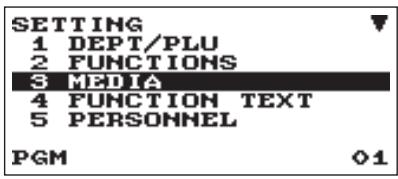

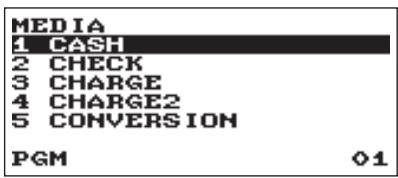
- Dans la fenêtre SETTING, sélectionner "3 MEDIA".
• La fenêtre MEDIA s'affiche.
- Sélectionner une option de la liste d'options suivantes :
| 1 | CASH | Espèces |
| 2 | CHECK | Chèque |
| 3 | CHARGE | Charge |
| 4 | CHARGE2 | Charge 2 |
| 5 | CONVERSION | Conversion de monnaie |
L'illustration suivante montre les options incluses dans ce groupe de programmation.
![graph TD A["3 MEDIA"] --> B["1 CASH"] A --> C["2 CHECK"] A --> D["3 CHARGE"] A --> E["4 CHARGE2"] A --> F["5 CONVERSION"] B --> G["→ Voir "Touche d'espèces (Espèces)" sur cette page."] C --> H["→ Voir "Touche de chèque (Chèque)" page 59."] D --> I["→ Voir "Touche de charge (…](/content/2024/12/122346/images/92bdb131d2e982eb48c1db686525760708b04bb344660f4e549c7bc62333681d.jpg)
■ Touche d'espèces (Espèces)
Procédure
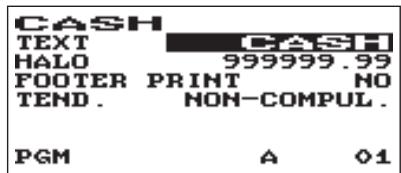
Programmer chaque article de la manière suivante :
- TEXT (Utiliser la saisie de caractères)
Description de la touche d'espèces. 12 caractères maximum peuvent être saisis.
- HALO (High Amount Lockout) (Utiliser la saisie numérique)
Cette fonction est conçue pour empêcher la saisie accidentelle de montants trop élevés.
Montant limite: 0,00 à 999999,99
- FOOTER PRINT (Utiliser la saisie de sélection)
Grâce à cet élément, il est possible de choisir si l'enregistreuse doit imprimer ou non un message au pied d'un ticket de caisse lorsque la touche d'espèces spécifiée est utilisée.
YES: Active la fonction d'impression du pied de page du ticket de caisse.
NO: Désactive la fonction d'impression du pied de page du ticket de caisse.
• TEND. (Utiliser la saisie de sélection)
NON-COMPUL.: Saisie du montant à payer non obligatoire.
COMPULSORY: Saisie du montant à payer obligatoire.
■ Touche de chèque (Chèque)
Procédure
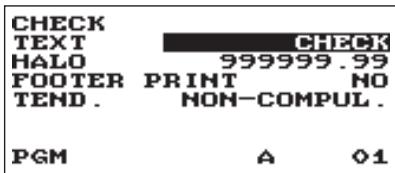
Programmer chaque article de la manière suivante :
- TEXT (Utiliser la saisie de caractères) Description de la touche de chèque. 12 caractères maximum peuvent être saisis.
- HALO (High Amount Lockout) (Utiliser la saisie numérique) Cette fonction est conçue pour empêcher la saisie accidentelle de montants trop élevés. Montant limite : 0,00 à 999999,99
- FOOTER PRINT (Utiliser la saisie de sélection)
YES : Active la fonction d'impression du pied de page du ticket de caisse.
NO : Désactive la fonction d'impression du pied de page du ticket de caisse.
• TEND. (Utiliser la saisie de sélection)
NON-COMPUL. : Saisie du montant à payer non obligatoire.
COMPULSORY : Saisie du montant à payer obligatoire.
■ Touche de charge (CH1, CH2)
Procédure
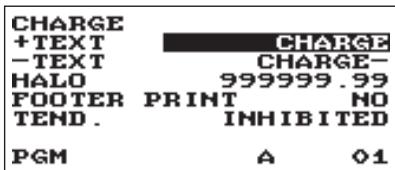
Programmer chaque article de la manière suivante :
• +TEXT (Utiliser la saisie de caractères) Description de la charge brute. 12 caractères maximum peuvent être saisis. - -TEXT (Utiliser la saisie de caractères) Description de la charge de remboursement. 12 caractères maximum peuvent être saisis.
- HALO (High Amount Lockout) (Utiliser la saisie numérique) Cette fonction est conçue pour empêcher la saisie accidentelle de montants trop élevés. Montant limite : 0,00 à 999999,99
- FOOTER PRINT (Utiliser la saisie de sélection)
Grâce à cet élément, il est possible de choisir si l'enregistreuse doit imprimer ou non un message au pied d'un ticket de caisse lorsque la touche de charge spécifiée est utilisée.
YES : Active la fonction d'impression du pied de page du ticket de caisse.
NO : Désactive la fonction d'impression du pied de page du ticket de caisse.
• TEND. (Utiliser la saisie de sélection)
COMPULSORY : Saisie du montant à payer obligatoire.
INHIBITED : Saisie du montant à payer interdite.
■ Conversion de monnaie (CONV1, CONV2)
Procédure
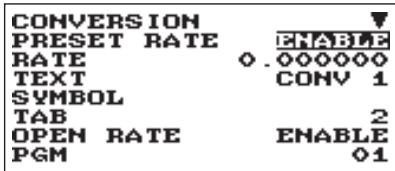
L'écran continue son affichage.
Programmer chaque article de la manière suivante :
- PRESET RATE (Utiliser la saisie de sélection)
ENABLE : active un taux prédéfini.
DISABLE : désactive un taux prédéfini.
- RATE (utiliser la saisie numérique)
Taux de change de monnaie (0,000000 à 999,999999)
- TEXT (utiliser la saisie de caractères)
Description de la touche de change de monnaie. 12 caractères maximum peuvent être saisis.
• SYMBOL (utiliser la saisie de caractères)
Descripteur de monnaie. 4 caractères maximum peuvent être saisis.
• TAB (utiliser la saisie de sélection)
Tabulation (0 à 3)
- OPEN RATE (utiliser la saisie de sélection)
ENABLE : active le taux ouvert.
DISABLE : désactive le taux ouvert.
- TEXT (utiliser la saisie de caractères) pour le taux ouvert
Description de la touche de change de monnaie pour le taux ouvert. 12 caractères maximum peuvent être saisis.
- SYMBOL (Utiliser la saisie de caractères) pour le taux ouvert
Descripteur de monnaie pour le taux ouvert. 4 caractères maximum peuvent être saisis.
- TAB (Utiliser la saisie de sélection) pour le taux ouvert
Tabulation (0 à 3) pour le taux ouvert
NOTA
Le symbole de la monnaie est imprimé avec le montant (+) de monnaie étrangère. Le caractère programmé est imprimé à gauche du montant.
EX) Cas de "EURO":
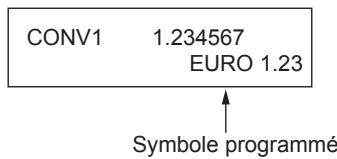
Programmation du texte de fonction
Il est possible de programmer un maximum de 12 caractères pour chaque fonction à l'aide du tableau suivant:
Procédure
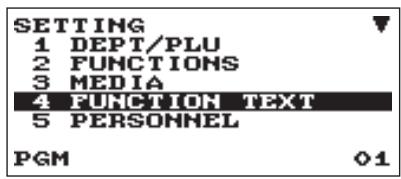
- Dans la fenêtre SETTING, sélectionner "4 FUNCTION TEXT". • La fenêtre FUNCTION TEXT s'affiche.

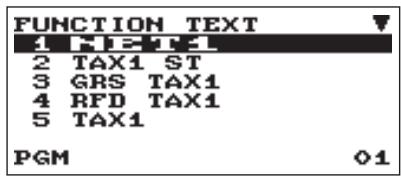
- Programmer chaque article de la manière suivante :
- Description (Utiliser la saisie de caractères) Description de chaque fonction. 12 caractères maximum peuvent être saisis.
L'écran continue son affichage.
Liste des fonctions
| N° | Fonction | Texte par défaut |
| 1 | Total des ventes net | NET1 |
| 2 | Sous-total taxable 1 net | TAX1 ST |
| 3 | Total de taxe 1 brut | GRS TAX1 |
| 4 | Total de taxe 1 des saisies de remboursements | RFD TAX1 |
| 5 | Total de taxe 1 net | TAX1 |
| 6 | Détaxe 1 | TX1 EXPT |
| 7 | Sous-total taxable 2 net | TAX2 ST |
| 8 | Total de taxe 2 brut | GRS TAX2 |
| 9 | Total de taxe 2 des saisies de remboursements | RFD TAX2 |
| 10 | Total de taxe 2 net | TAX2 |
| 11 | Détaxe 2 | TX2 EXPT |
| 12 | Sous-total taxable 3 net | TAX3 ST |
| 13 | Total de taxe 3 brut | GRS TAX3 |
| 14 | Total de taxe 3 des saisies de remboursements | RFD TAX3 |
| 15 | Total de taxe 3 net | TAX3 |
| 16 | Détaxe 3 | TX3 EXPT |
| 17 | Sous-total taxable 4 net | TAX4 ST |
| 18 | Total de taxe 4 brut | GRS TAX4 |
| 19 | Total de taxe 4 des saisies de remboursements | RFD TAX4 |
| 20 | Total de taxe 4 net | TAX4 |
| 21 | Détaxe 4 | TX4 EXPT |
| N° | Fonction | Texte par défaut |
| 22 | Total de taxe manuelle brut | GRS MTAX |
| 23 | Total de taxe manuelle de remboursement | RFD MTAX |
| 24 | Total de taxe (sur le rapport) | TTL TAX |
| 25 | Net | NET |
| 26 | Total taxes incluses du total de vente | NET2 |
| 27 | Remboursement | REFUND |
| 28 | Annulation d'article | VOID |
| 29 | Mode d'annulation | VOID |
| 30 | Annulation manager | MGR VOID |
| 31 | Annulation du sous-total | SBTL VOID |
| 32 | Non vente | NO SALE |
| 33 | Compteur de transactions | TRANS CT |
| 34 | Net 3(total des ventes, total payé) | NET3 |
| 35 | Espèces + chèques dans le tiroir | CA+CHK ID |
| 36 | Change de chèques | CHK/CG |
| 37 | Total du rayon (+) | *DEPT TL |
| 38 | Total du rayon (-) | DEPT(-) |
| 39 | Total du rayon pour le retour des consignes (+) | *BTTL TL |
| 40 | Total du rayon pour le retour des consignes (-) | BTTL(-) |
| 41 | Groupe 1 | GROUP01 |
| 42 | Groupe 2 | GROUP02 |
| 43 | Groupe 3 | GROUP03 |
| 44 | Groupe 4 | GROUP04 |
| 45 | Groupe 5 | GROUP05 |
| 46 | Groupe 6 | GROUP06 |
| 47 | Groupe 7 | GROUP07 |
| 48 | Groupe 8 | GROUP08 |
| 49 | Groupe 9 | GROUP09 |
| 50 | Montant de commission 1 | COM. AMT1 |
| 51 | Montant de commission 2 | COM. AMT2 |
| 52 | Total du montant de commission | COM. TTL |
| 53 | Vente de non commission | NON COM. |
| 54 | Articles | ITEMS |
| N° | Fonction | Texte par défaut |
| 55 | Sous-total des marchandises | MDSE ST |
| 56 | Sous-total | SUBTOTAL |
| 57 | Total | ***TOTAL |
| 58 | Change | CHANGE |
| 59 | Symbole non additif(8 caractères maximum) | # |
| 60 | Copie du ticket de caisse | COPY |
| 61 | À payer (à l'écran) | DUE |
| 62 | Bouton de ticket | RCP SW. |
| 63 | Sous-total non GST | GST EXPT |
| 64 | Total PST | PST TTL |
| 65 | Total GST | GST TTL |
| 66 | Exempt de TVA(pour type de taxe donut 1) | VAT EXPT |
| 67 | Taxe totale(sur le ticket de caisse) | TOTAL TAX |
Programmation du personnel
La procédure suivante doit être utilisée pour sélectionner une option au sein du groupe du personnel :
Procédure
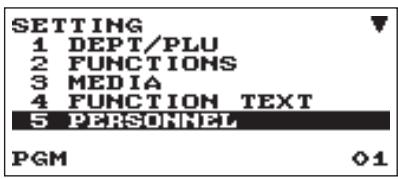

- Dans la fenêtre SETTING, sélectionner "5 PERSONNEL".
• La fenêtre PERSONNEL s'affiche.
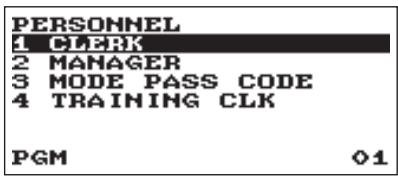
- Sélectionner une option de la liste d'options suivantes.
1 CLERK Vendeur 2 MANAGER Manager 3 MODE PASS CODE Code d'accès du mode 4 TRAINING CLK Vendeur en apprentissage
L'illustration suivante montre les options incluses dans ce groupe de programmation.
![graph TD A["5 PERSONNEL"] --> B["1 CLERK"] A --> C["2 MANAGER"] A --> D["3 MODE PASS CODE"] A --> E["4 TRAINING CLK"] B --> F["→ Voir "Vendeur" sur cette page."] C --> G["→ Voir "Manager" page 64."] D --> H["→ Voir "Code d'accès du mode" page 64."] E --> I["→ Voir "…](/content/2024/12/122346/images/aeae8f16102f565bcafb16e6e29e4baf8bcbdd08f8f2ffbfce9677c143195684.jpg)
Vendeur
Procédure
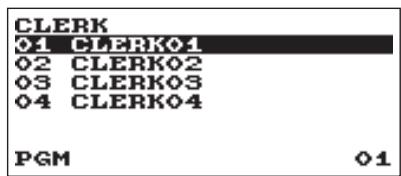
Sélectionner un code de vendeur ou saisir directement un code de vendeur.

Programmer chaque article de la manière suivante :
- PASS CODE (Utiliser la saisie numérique)
Code d'accès (4 chiffres maximum : 0001 à 9999/0000)
- Description (Utiliser la saisie de caractères)
Description du nom du vendeur (16 caractères maximum peuvent être saisis.)
• AUTO KEY (Utiliser la saisie de sélection)
ENABLE: Active le fonctionnement de la touche AUTO. DISABLE: Désactive le fonctionnement de la touche AUTO.
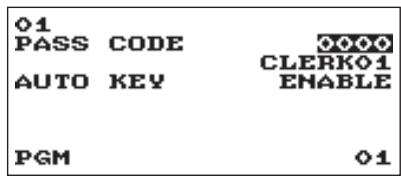
NOTA
Pour supprimer un code de vendeur de la fenêtre “CLERK”, sélectionner le code de vendeur et appuyer sur la touche (DEL).
Une fenêtre de confirmation s'affiche et demande si l'on veut supprimer le vendeur ; sélectionner l'option souhaitée.
■ Manager
Il est possible de programmer un code secret pour le manager.
Procédure
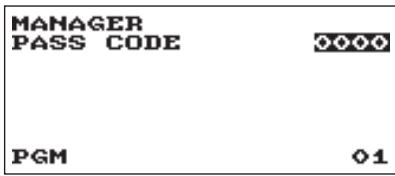
Programmer chaque article de la manière suivante:
- PASS CODE (Utiliser la saisie numérique) Code d'accès (4 chiffres maximum: 0000 à 9999)
■ Code d'accès du mode
Il est possible de programmer un code secret pour chaque mode.
Procédure
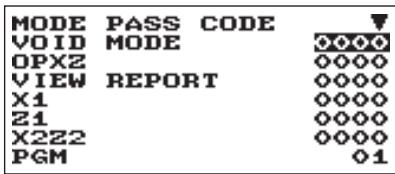
L'écran continue son affichage.
Programmer chaque article de la manière suivante :
- • VOID MODE (Utiliser la saisie numérique) Code d'accès (4 chiffres maximum : 0000 à 9999) • OPXZ (Utiliser la saisie numérique) Code d'accès (4 chiffres maximum : 0000 à 9999) • VIEW REPORT (Utiliser la saisie numérique) Code d'accès (4 chiffres maximum : 0000 à 9999) • X1 (Utiliser la saisie numérique) Code d'accès (4 chiffres maximum : 0000 à 9999) • Z1 (Utiliser la saisie numérique) Code d'accès (4 chiffres maximum : 0000 à 9999) • X2Z2 (Utiliser la saisie numérique) Code d'accès (4 chiffres maximum : 0000 à 9999) • PROGRAM (Utiliser la saisie numérique) Code d'accès (4 chiffres maximum : 0000 à 9999)
- • SD CARD (Utiliser la saisie numérique) Code d'accès (4 chiffres maximum : 0000 à 9999)
■ Vendeur en apprentissage
Il est possible de définir le code et le texte du vendeur en apprentissage pour le titre de mode d'apprentissage.
Procédure
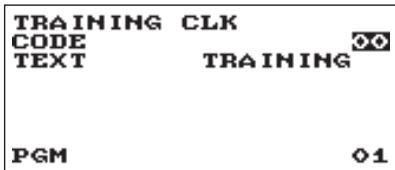
Programmer chaque article de la manière suivante :
• CODE (Utiliser la saisie numérique) Code du vendeur en apprentissage (2 chiffres maximum : 00 à 40) • TEXT (Utiliser la saisie de caractères) Description du titre du mode d'apprentissage (12 caractères maximum peuvent être saisis.)
Programmation du terminal
La procédure suivante doit être utilisée pour sélectionner une option au sein du groupe du terminal :
Procédure
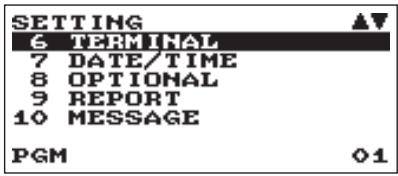

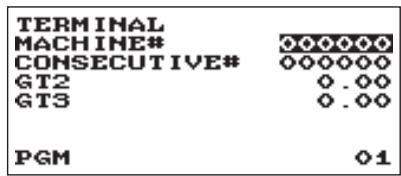
- Dans les fenêtres SETTING, sélectionner "6 TERMINAL".
- Les fenêtres TERMINAL s'affichent.
- Sélectionner une option de la liste d'options suivantes :
- MACHINE# (Utiliser la saisie numérique) Numéro de la machine (6 chiffres maximum : 0 à 999999)
- CONSECUTIVE# (Utiliser la saisie numérique) Saisir un nombre (6 chiffres maximum : 0 à 999999) qui sera le nombre de départ souhaité.
• GT2 (Utiliser la saisie numérique)
Saisir un nombre (13 chiffres maximum : 0 à 9999999999999)
• GT3 (Utiliser la saisie numérique)
Saisir un nombre (13 chiffres maximum : 0 à 9999999999999)
Réglage date/heure
La date et l'heure peuvent être réglées pour l'enregistreuse.
Date/heure
Procédure
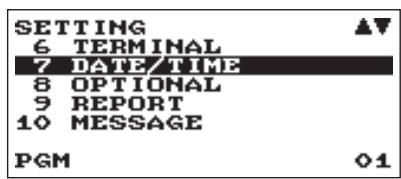

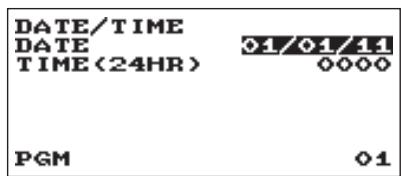
- Dans la fenêtre SETTING, sélectionner "7 DATE/TIME".
• La fenêtre DATE/TIME s'affiche.
- Chaque élément doit être programmé comme suit :
- DATE (Utiliser la saisie numérique) Saisir le mois (2 chiffres), le jour (2 chiffres) et l'année (2 chiffres) dans cet ordre.
• TIME (24HR) (Utiliser la saisie numérique)
Régler l'heure (4 chiffres maximum) sur le système de 24 heures. Par exemple, lorsque l'heure est réglée à 2 h 30, saisir 0230; quand elle est réglée à 14 h 30, saisir 1430. L'heure sera imprimée et affichée.
Sélection de fonctions optionnelles
Utiliser la procédure suivante pour sélectionner toute option comprise dans le groupe des options :
Procédure
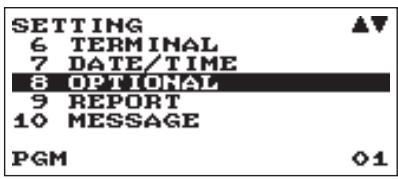

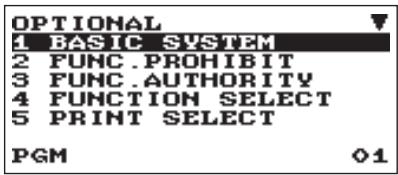
L'écran continue son affichage.
- Dans la fenêtre SETTING, sélectionner "8 OPTIONAL".
- La fenêtre OPTIONAL s'affiche.
- Sélectionner une option de la liste d'options suivantes :
1 BASIC SYSTEM Système de base 2 FUNC.PROHIBIT Fonction interdite 3 FUNC. AUTHORITY Autorité de fonction 4 FUNCTION SELECT Sélection de fonction 5 PRINT SELECT Sélection d'impression 6 UPC FUNCTION Fonction UPC
L'illustration suivante montre les options incluses dans ce groupe de programmation.
8 OPTIONAL
1 BASIC SYSTEM 2 FUNC.PROHIBIT 3 FUNC.AUTHORITY 4 FUNCTION SELECT 5 PRINT SELECT 6 UPC FUNCTION
→ Voir "Système de base" page 67. → Voir "Fonction interdite" page 68. → Voir "Autorité de fonction" page 69. → Voir "Sélection de fonction" page 70. → Voir "Sélection d'impression" page 71. → Voir "Fonction UPC" page 72.
■ Système de base
L'enregistreuse permet de sélectionner plusieurs éléments du système de base.
Procédure
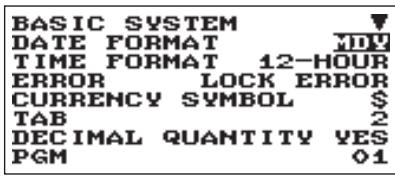
L'écran continue son affichage.
Programmer chaque article de la manière suivante :
- DATE FORMAT (Utiliser la saisie de sélection)
MDY : Affichage et impression du mois, du jour et de l'année dans cet ordre.
DMY : Affichage et impression du jour, du mois et de l'année dans cet ordre.
YMD : Affichage et impression de l'année, du mois et du jour dans cet ordre.
- TIME FORMAT (Utiliser la saisie de sélection)
12-HOUR : Affichage et impression de l'heure sur un système de 12 heures.
24-HOUR : Affichage et impression de l'heure sur un système de 24 heures.
- ERROR (Utiliser la saisie de sélection)
Réponse à une opération par touche incorrecte ou invalide
LOCK ERROR: L'avertisseur sonore émet un son bref pendant 2 secondes et l'erreur s'affiche. Pour masquer l'erreur, appuyer sur la touche CL.
MISS OPE.: L'avertisseur sonore émet un son bref.
- CURRENCY SYMBOL (Utiliser la saisie de caractères)
Saisir le caractère (4 caractères maximum)
• TAB (Utiliser la saisie de sélection)
0 1 Il est possible de régler la position du délimiteur de prix. Les options de réglage sont 0, 1, 2 et 3. 2 Par exemple, lors du réglage sur “2”, la saisie de “100” apparaît sous la forme “1,00”.
- DECIMAL QUANTITY (Utiliser la saisie de sélection)
YES: Active la saisie de quantité décimale.
NO: Désactive la saisie de quantité décimale.
- DECIMAL ROUND (Utiliser la saisie de sélection)
ROUND: Arrondit le nombre.
UP: Arrondit au chiffre supérieur après la virgule décimale.
DOWN: Arrondit au chiffre inférieur après la virgule décimale.
[00]: Afficher [00] en appuyant sur la touche ⑩.
[000]: Afficher [000] en appuyant sur la touche ⑩.
- PRT/DSP EDIT (Utiliser la saisie de sélection)
OUI : Toutes les impressions et les affichages sont modifiés.
NON : Toutes les impressions et les affichages ne sont pas modifiés.
- AFFICHAGE ARTICLE (Utiliser la saisie de sélection)
2 LIGNES : La 1ère ligne affiche la quantité, le prix et le montant. La 2ème ligne affiche le texte.
1 LIGNE : La quantité et le texte.
■ Fonction interdite
L'enregistreuse permet d'activer ou de désactiver plusieurs fonctions.
Procédure
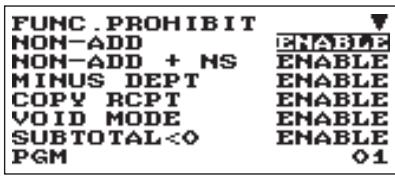
L'écran continue son affichage.
Programmer chaque article de la manière suivante :
• NON-ADD (Utiliser la saisie de sélection)
ACTIVER : Active le code d'opération non additive.
DÉSACTIVER : Désactive le code d'opération non additive.
- NON-ADD + NS (Utiliser la saisie de sélection)
ENABLE : Active la non-vente après la saisie du code d'opération non additive.
DISABLE : Désactive la non-vente après la saisie du code d'opération non additive.
- MINUS DEPT (Utiliser la saisie de sélection)
ENABLE : Active la saisie du rayon négatif.
DISABLE : Désactive la saisie du rayon négatif.
• COPY RCPT (Utiliser la saisie de sélection)
ENABLE : Active la fonction de copie du ticket de caisse.
DISABLE : Désactive la fonction de copie du ticket de caisse.
- VOID MODE (Utiliser la saisie de sélection)
ENABLE : Active le mode d'annulation.
DISABLE : Désactive le mode d'annulation.
- SUBTOTAL<0 (Utiliser la saisie de sélection)
ENABLE : Active la fonction de sous-total négatif de marchandises.
DISABLE : Désactive la fonction de sous-total négatif de marchandises.
- TEND+DIRECT (Utiliser la saisie de sélection)
ENABLE : Active la finalisation de non-paiement direct après la saisie du paiement précédent.
DISABLE : Désactive la finalisation de non-paiement direct après la saisie du paiement précédent.
■ Autorité de fonction
L'enregistreuse permet de choisir de rendre publique l'autorité de la fonction ou de la limiter.
Procédure
| FUNC. AUTHORITY | |
| RA | PUBLIC |
| PO | PUBLIC |
| REFUND | PUBLIC |
| ITEM VD | PUBLIC |
| SBTL VD | PUBLIC |
| NO SALE | PUBLIC |
| PGM | 01 |
L'écran continue son affichage.
Programmer chaque article de la manière suivante :
• RA (Utiliser la saisie de sélection)
LIMITED : Autorisé uniquement en mode Manager.
PUBLIC : Autorisé en mode REG et Manager.
• PO (Utiliser la saisie de sélection)
LIMITED : Autorisé uniquement en mode Manager.
PUBLIC : Autorisé en mode REG et Manager.
- REFUND (Utiliser la saisie de sélection)
LIMITED : Autorisé uniquement en mode Manager.
PUBLIC : Autorisé en mode REG et Manager.
- ITEM VD (Utiliser la saisie de sélection)
LIMITED : Autorisé uniquement en mode Manager.
PUBLIC : Autorisé en mode REG et Manager.
- SBTL VD (Utiliser la saisie de sélection)
LIMITED : Autorisé uniquement en mode Manager.
PUBLIC : Autorisé en mode REG et Manager.
- NO SALE (Utiliser la saisie de sélection)
LIMITED : Autorisé uniquement en mode Manager.
PUBLIC : Autorisé en mode REG et Manager.
• TAX DELETE (Utiliser la saisie de sélection)
LIMITED : Autorisé uniquement en mode Manager.
PUBLIC : Autorisé en mode REG et Manager.
- MANUAL TAX (Utiliser la saisie de sélection)
LIMITED : Autorisé uniquement en mode Manager.
PUBLIC : Autorisé en mode REG et Manager.
■ Sélection de fonction
L'enregistreuse permet de sélectionner plusieurs sélections de fonctions.
Procédure
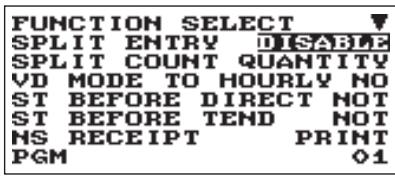
L'écran continue son affichage.
Programmer chaque article de la manière suivante :
- SPLIT ENTRY (Utiliser la saisie de sélection)
ENABLE : Active la saisie de subdivision du prix.
DISABLE : Désactive la saisie de subdivision du prix.
- SPLIT COUNT (Utiliser la saisie de sélection)
Méthode de comptage de la saisie de subdivision du prix.
PACKAGE : Unité de conditionnement.
QUANTITY : Quantité.
- VD MODE TO HOURLY (Utiliser la saisie de sélection)
YES : Active l'ajout au total horaire en mode d'annulation.
NO : Désactive l'ajout au total horaire en mode d'annulation.
• ST BEFORE DIRECT (Utiliser la saisie de sélection)
Saisie du sous-total avant la finalisation du non-paiement direct
NOT : Ne pas exiger la saisie du sous-total pour la finalisation du non-paiement.
MUST : Exiger la saisie du sous-total pour la finalisation du non-paiement.
• ST BEFORE TEND (Utiliser la saisie de sélection)
Saisie du sous-total avant le paiement
NOT : Ne pas exiger la saisie du sous-total pour la finalisation du paiement.
MUST : Exiger la saisie du sous-total pour la finalisation du paiement.
- NS RECEIPT (Utiliser la saisie de sélection)
Impression du ticket de caisse au moment d'une Non vente
PRINT : Imprimer le ticket de caisse.
NOT : Ne pas imprimer le ticket de caisse.
- AFTER TRANS. (Utiliser la saisie de sélection)
TOTAL : Imprimer le total uniquement sur le ticket de caisse après la finalisation de la transaction.
DÉTAIL : Imprimer les détails sur le ticket de caisse après la finalisation de la transaction.
■ Sélection d'impression
Plusieurs fonctions d'impression peuvent être programmées.
Procédure
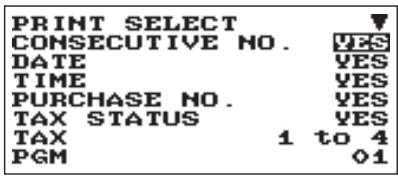
L'écran continue son affichage.
Programmer chaque article de la manière suivante :
- N° CONSÉCUTIF (Utiliser la saisie de sélection)
OUI : Imprimer le n° consécutif.
NON : Ne pas imprimer le n° consécutif.
- DATE (Utiliser la saisie de sélection)
NON : Ne pas imprimer la date.
• HEURE (Utiliser la saisie de sélection)
OUI : Imprimer l'heure.
NON : Ne pas imprimer l'heure.
- N° D'ACHAT (Utiliser la saisie de sélection)
YES: Imprimer le numéro de l'achat.
NO: Ne pas imprimer le numéro de l'achat.
• TAX STATUS (Utiliser la saisie de sélection)
YES: Imprimer le statut de TVA.
NO: Ne pas imprimer le statut de TVA.
• TAX (Utiliser la saisie de sélection)
Format d'impression de la taxe
1 à 4: Imprimer dans l'ordre tax1 à tax4.
4 à 1: Imprimer dans l'ordre tax4 à tax1.
TOTAL: Imprimer la taxe totale.
- TAX (TAXABLE=0) (Utiliser la saisie de sélection)
YES: Imprimer le montant de la taxe lorsque le montant taxable est zéro.
NO: Ne pas imprimer le montant de la taxe lorsque le montant taxable est zéro.
• TAX (TAX=0) (Utiliser la saisie de sélection)
YES: Imprimer le montant de la taxe lorsque le montant de la taxe est zéro.
NO : Ne pas imprimer le montant de la taxe lorsque celui-ci est zéro.
• STAT KEY (Utiliser la saisie de sélection)
YES : Imprimer le sous-total à l'aide de la touche #/TM/SBTL.
NO : Ne pas imprimer le sous-total à l'aide de la touche #/TM/SBTL.
- LOGO FORM (Utiliser la saisie de sélection)
PATTERN 1 : Texte d'en-tête en 3 lignes.
PATTERN 2 : Image logo d'en-tête.
PATTERN 3 : Image logo d'en-tête + pied de ticket en 3 lignes.
PATTERN 4 : Texte d'en-tête en 6 lignes.
PATTERN 5 : Image logo d'en-tête + texte d'en-tête en 3 lignes.
PATTERN 6 : Texte d'en-tête en 3 lignes + pied de ticket en 3 lignes.
- FOOTER (Utiliser la saisie de sélection)
ALL : Imprimer le pied de ticket dans un mode quelconque.
BY MEDIA : Imprimer le pied de ticket par mode.
- 0 AMT PLU (Utiliser la saisie de sélection)
Lorsque le prix unitaire du PLU est 0, l'impression du montant est :
TEXT ONLY : Imprimer le texte uniquement.
NORMAL : Imprimer le prix et le texte.
- ITEM JOURNAL (Utiliser la saisie de sélection)
ALL : Imprimer tous les articles sur le journal.
SELECT : Imprimer tous les articles sélectionnés autres que « + ».
rayon/PLU/UPC sur le journal (journal récapitulatif)
- LOGO ON JOURNAL (Utiliser la saisie de sélection)
YES : Imprimer le texte du logo sur le journal.
NO : Ne pas imprimer le texte du logo sur le journal.
- CONV. SHORT TEND (Utiliser la saisie de sélection)
PRINT : Imprimer le sous-total après le paiement bref par conversion de monnaie.
NOT : Ne pas imprimer le sous-total après le paiement bref par conversion de monnaie.
• GST VAT PRINT (Utiliser la saisie de sélection)
YES : Imprimer la taxe lorsque le GST est VAT.
NO : Ne pas imprimer la taxe lorsque le GST est la TVA.
■ Fonction UPC
Procédure
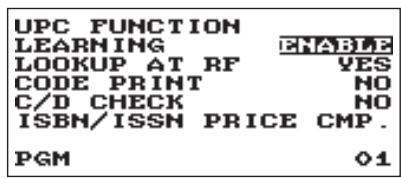
Programmer chaque article de la manière suivante :
- LEARNING (Utiliser la saisie de sélection)
ENABLE : Active la fonction d'apprentissage UPC.
DISABLE : Désactive la fonction d'apprentissage UPC.
- LOOKUP AT RF (Utiliser la saisie de sélection)
YES : Active la recherche du prix lors de la saisie de remboursement des codes PLUs/UPCs.
NO : Désactive la recherche du prix lors de la saisie de remboursement des codes PLUs/UPCs.
• CODE PRINT (Utiliser la saisie de sélection)
R&J : Imprimer le code UPC sur le ticket de caisse et le journal.
J : Imprimer le code UPC sur le journal.
R : Imprimer le code UPC sur le ticket de caisse.
NO : Ne pas imprimer le code UPC.
• C/D CHECK (Utiliser la saisie de sélection)
OUI : Vérifier le chiffre de contrôle des codes UPC saisis.
NON : Ne pas vérifier le chiffre de contrôle.
• ISBN/ISSN (Utiliser la saisie de sélection)
PRICE CMP. : Saisie du prix obligatoire après le code ISBN ou ISSN.
INHIBITED : Saisie du prix interdite après le code ISBN ou ISSN.
Programmation des rapports
La procédure suivante doit être utilisée pour sélectionner une option au sein du groupe des rapports :
Procédure
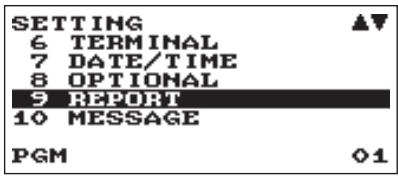

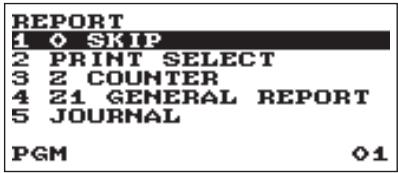
- Dans la fenêtre SETTING, sélectionner "9 REPORT".
• La fenêtre REPORT s'affiche.
- Sélectionner une option de la liste d'options suivantes :
1 0 SKIP Zéro passe 2 PRINT SELECT Sélection d'impression 3 Z COUNTER Compteur Z 4 Z1 GENERAL REPORT Rapport général Z1 5 JOURNAL Données du journal
L'illustration suivante montre les options incluses dans ce groupe de programmation.
![graph TD A["9 REPORT"] --> B["1 0 SKIP"] A --> C["2 PRINT SELECT"] A --> D["3 Z COUNTER"] A --> E["4 Z1 GENERAL REPORT"] A --> F["5 JOURNAL"] B --> G["→ Voir "Zéro passe" page 74."] C --> H["→ Voir "Sélection d'impression" page 75."] D --> I["→ Voir "Compteur Z" page 76…](/content/2024/12/122346/images/83fdd1d4baccca2ffd60ec6ffb4254a51d48b1f5796c672bb0694a5bee4cc776.jpg)
■ Zéro passe
Il est possible de programmer s'il faut passer ou non "0" dans chaque rapport.
Procédure
| O SKIP | |
| DEPARTMENT | SKIP |
| TRANSACTION | SKIP |
| PLU | SKIP |
| CLERK | SKIP |
| HOURLY | SKIP |
| DAILY NET | SKIP |
| PGM | 01 |
Programmer chaque article de la manière suivante :
- DEPARTMENT (Utiliser la saisie de sélection)
SKIP : Passe les données "0" dans le rapport du rayon.
NOT SKIP : Ne passe pas les données "0" dans le rapport du rayon.
- TRANSACTION (Utiliser la saisie de sélection)
SKIP : Passe les données "0" dans le rapport de transaction.
NOT SKIP : Ne passe pas les données "0" dans le rapport de transaction.
- PLU (Utiliser la saisie de sélection)
SKIP : Passe les données "0" dans le rapport de PLU/UPC.
NOT SKIP : Ne passe pas les données "0" dans le rapport de PLU/UPC.
- CLERK (Utiliser la saisie de sélection)
SKIP : Passe les données "0" dans le rapport des vendeurs.
NOT SKIP : Ne passe pas les données "0" dans le rapport des vendeurs.
• HOURLY (Utiliser la saisie de sélection)
SKIP: Passe les données "0" dans le rapport horaire.
NOT SKIP: Ne passe pas les données "0" dans le rapport horaire.
• DAILY NET (Utiliser la saisie de sélection)
SKIP: Passe les données "0" dans le rapport net journalier.
NOT SKIP: Ne passe pas les données "0" dans le rapport net journalier.
■ Sélection d'impression
Il est possible de programmer s'il faut imprimer ou non l'article sur le rapport.
Procédure
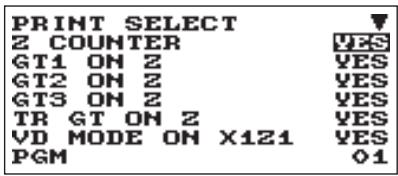
L'écran continue son affichage.
Programmer chaque article de la manière suivante:
• Z COUNTER (Utiliser la saisie de sélection)
YES: Imprimer le compteur Z sur le rapport Z.
NO: Ne pas imprimer le compteur Z sur le rapport Z.
• GT1 ON Z (Utiliser la saisie de sélection)
YES : Imprimer GT1 sur le rapport Z.
NO : Ne pas imprimer GT1 sur le rapport Z.
• GT2 ON Z (Utiliser la saisie de sélection)
YES : Imprimer GT2 sur le rapport Z.
NO : Ne pas imprimer GT2 sur le rapport Z.
• GT3 ON Z (Utiliser la saisie de sélection)
YES : Imprimer GT3 sur le rapport Z.
NO : Ne pas imprimer GT3 sur le rapport Z.
- TR GT ON Z (Utiliser la saisie de sélection)
YES : Imprimer le GT de formation sur le rapport Z.
NO : Ne pas imprimer le GT de formation sur le rapport Z.
- VD MODE ON X1Z1 (Utiliser la saisie de sélection)
YES : Imprimer le total de VOID MODE sur le rapport X1Z1.
NO : Ne pas imprimer le total de VOID MODE sur le rapport X1Z1.
- VD MODE ON X2Z2 (Utiliser la saisie de sélection)
OUI : Imprimer le total du MODE VOID sur le rapport X2Z2.
NON : Ne pas imprimer le total du MODE VOID sur le rapport X2Z2.
- DONNÉES PLU/UPC SUR Z (Utiliser la saisie de sélection)
OUI : Imprimer les données PLU/UPC sur le rapport Z des codes PLU/UPC.
NON : Ne pas imprimer les données PLU/UPC sur le rapport Z des codes PLU/UPC.
• TAILLE DU JOURNAL (Utiliser la saisie de sélection)
PETIT : Imprimer le journal en caractères de petit format.
NORMAL : Imprimer le journal en caractères de format normal.
- EXONÉRATION DE TPS SUR XZ (Utiliser la saisie de sélection)
OUI : Imprimer les données d'exonération de TPS sur le rapport X/Z.
NON : Ne pas imprimer les données d'exonération de TPS sur le rapport X/Z.
■ Compteur Z
Procédure
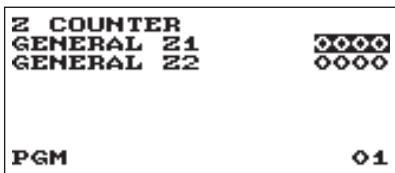
Z1 GÉNÉRAL : 4 chiffres maximum (0000 à 9999)
Z2 GÉNÉRAL : 4 chiffres maximum (0000 à 9999)
■ Rapport général Z1
Procédure
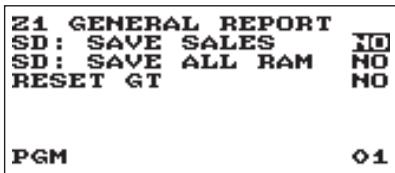
• SD: SAVE SALES (Utiliser la saisie de sélection)
YES: Enregistrer les données de vente sur la carte SD.
NO: Ne pas enregistrer les données de vente sur la carte SD.
- SD: SAVE ALL RAM (Utiliser la saisie de sélection)
YES: Enregistrer toutes les données de RAM sur la carte SD.
NO: Ne pas enregistrer toutes les données de RAM sur la carte SD.
- RESET GT (Utiliser la saisie de sélection)
YES: Réinitialiser le GT.
NO: Ne pas réinitialiser le GT.
■ Données du journal
Procédure
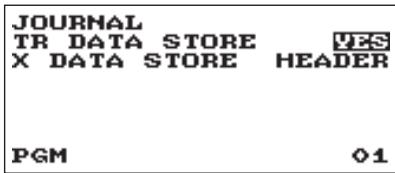
• TR DATA STORE (Utiliser la saisie de sélection)
YES: Enregistrer les données du journal en mode d'apprentissage.
NO : Ne pas enregistrer les données du journal en mode apprentissage.
• X DATA STORE (Utiliser la saisie de sélection)
Lorsque les données du rapport X du journal sont enregistrées :
HEADER : Enregistrer uniquement l'en-tête du rapport X dans le journal.
DETAIL : Enregistrer le détail du rapport X dans le journal.
Programmation des messages
Utiliser la procédure suivante pour sélectionner une option incluse dans le groupe des messages :
Procédure
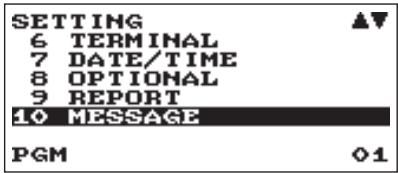

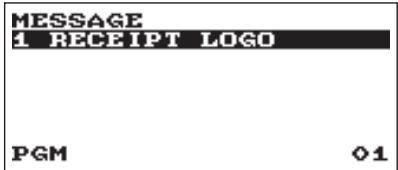
- Dans la fenêtre SETTING, sélectionner "10 MESSAGE".
- La fenêtre MESSAGE s'affiche.
- Sélectionner une option de la liste d'options suivantes :
1 RECEIPT LOGO
Logo du ticket
L'illustration suivante montre les options incluses dans ce groupe de programmation.
10 MESSAGE
→ Voir "Logo du ticket" sur cette page.
■ Logo du ticket
L'enregistreuse peut imprimer sur chaque ticket de caisse des messages programmés pour les clients. Le texte du logo est imprimé au centre sur le ticket de caisse.
Procédure
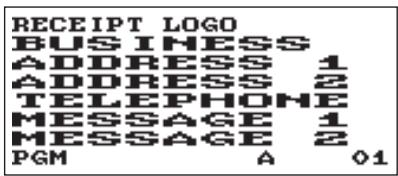
Programmer chaque article de la manière suivante :
- RECEIPT LOGO (Utiliser la saisie de caractères)
Texte de logo pour le ticket de caisse (30 caractères x 6 lignes maximum)
NOTA
- Le nombre de lignes programmables pour un message varie selon les types de messages suivants :
PATTERN 1 : Texte d'en-tête en 3 lignes.
PATTERN 2 : Image logo d'en-tête.
PATTERN 3 : Image logo d'en-tête + pied de ticket en 3 lignes.
PATTERN 4 : Texte d'en-tête en 6 lignes.
PATTERN 5 : Image logo d'en-tête + texte d'en-tête en 3 lignes.
MOTIF 6 : Texte d'en-tête sur 3 lignes + pied de ticket sur 3 lignes.
- Pour l'impression du pied de ticket, une série de caractères « = (code de caractère : 061) » (plus de 4 caractères) sera remplacée par le nom du vendeur utilisant l'enregistreuse.
Programmation de configuration des périphériques
Utiliser la procédure suivante pour sélectionner une programmation de configuration des périphériques :
Procédure
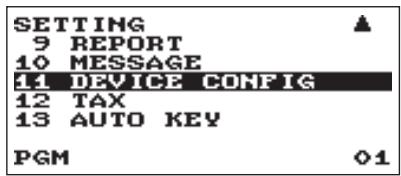

- Dans la fenêtre SETTING, sélectionner « 11 DEVICE CONFIG ».
- La fenêtre DEVICE CONFIG s'affiche.
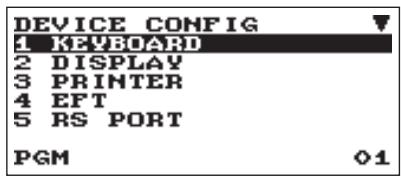
L'écran continue son affichage.
- Sélectionner une option de la liste d'options suivantes :
| 1 | KEYBOARD | Clavier |
| 2 | DISPLAY | Écran |
| 3 | PRINTER | Imprimante |
| 4 | EFT | EFT |
| 5 | RS PORT | Port RS (COM1, COM2) |
| 6 | ONLINE | En ligne |
| 7 | SCANNER | Scanner |
| (7 | SRM | SRM (Sales Recording Module)) |
L'illustration suivante montre les options incluses dans ce groupe de programmation.
![graph TD A["11 DEVICE CONFIG"] --> B["1"] A --> C["2"] A --> D["3"] A --> E["4"] A --> F["5"] A --> G["6"] A --> H["7"] A --> I["(7) SRM"] B --> J["KEYBOARD"] C --> K["DISPLAY"] D --> L["PRINTER"] E --> M["EFT"] F --> N["RS PORT"] G --> O["ONLINE"] H --> P["SCANNER"]](/content/2024/12/122346/images/37b263c7846e6a18cf4852c238dc939144a45f06b9548d724f35ebe08fd85ba4.jpg)
| → | Voir “Clavier” sur cette page. |
| → | Voir “Écran” page 79. |
| → | Voir “Imprimante” page 79. |
| → | Voir “EFT” page 79. |
| → | Voir “Port RS (COM1, COM2)” page 80. |
| → | Voir “En ligne” page 80. |
| → | Voir “Scanner” page 81. |
| → | Voir “SRM (Sales Recording Module)” page 81.) |
NOTA
- La fonction EFT n'apparaît pas dans le type fiscal du Québec.
- La fonction SRM apparaît uniquement dans le type fiscal du Québec.
- Pour activer/désactiver le mode fiscal du Québec, contactez votre revendeur SHARP autorisé.
Clavier
Procédure
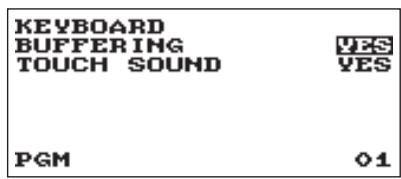
Programmer chaque article de la manière suivante :
- BUFFERING (Utiliser la saisie de sélection)
OUI : Active le clavier à mémoire.
NON : Désactive le clavier à mémoire.
- TOUCH SOUND (Utiliser la saisie de sélection)
OUI : Régler sur son.
NON : Ne pas régler sur son.
Écran
Procédure
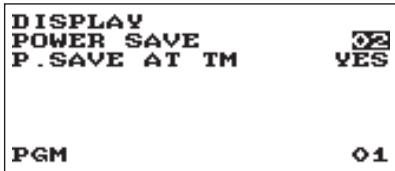
Programmer chaque article de la manière suivante :
- POWER SAVE (Utiliser la saisie numérique) Heure de veille (2 chiffres : 0,1 à 99 minutes, 0:100 minutes) • P. SAVE AT TM (Utiliser la saisie de sélection) Économie d'énergie lors de l'affichage de l'heure : OUI : Active l'économie d'énergie lors de l'affichage de l'heure. NON : Désactive l'économie d'énergie lors de l'affichage de l'heure.
■ Imprimante
Procédure
| PRINTER DENSITY | 30 |
| PGM | 01 |
Programmer chaque article de la manière suivante :
• DENSITY (Utiliser la saisie numérique)
Sélectionner un niveau de densité (2 chiffres : 00 à 99)
00 : 89% pour standard
50 : 100% pour standard
99 : 111% pour standard
EFT
Procédure
| EFT | |
| CHARGE | NOT |
| TIME OUT1 | 010 |
| TIME OUT2 | 099 |
| TIME OUT3 | 0099 |
| PGM | 01 |
Programmer chaque article de la manière suivante :
- CHARGE (Utiliser la saisie de sélection)
USED : Crédit/Débit.
NOT : Ne pas affecter pour crédit/débit.
• TIME OUT1 (Utiliser la saisie numérique)
Délai d'expiration pour ACK/NAK
(3 chiffres : 1 à 255 (s))
• TIME OUT2 (Utiliser la saisie numérique)
Délai d'expiration pour la réponse d'autorisation
(3 chiffres : 1 à 255 (s))
• TIME OUT3 (Utiliser la saisie numérique)
Délai d'expiration pour la fermeture de lot
(4 chiffres : 1 à 3000 (s))
NOTA
- La fonction EFT n'apparaît pas dans le type fiscal du Québec.
- Pour activer/désactiver le mode fiscal du Québec, contactez votre revendeur SHARP autorisé.
■ Port RS (COM1, COM2)
Procédure
| RS PORT PORT 1 PORT 2 | SCANNER ONLINE |
| PGM | 01 |
Programmer chaque article de la manière suivante :
- PORT 1 (Utiliser la saisie de sélection)
EFT : EFT
ONLINE : En ligne
SCANNER : Scanner
- PORT 2 (Utiliser la saisie de sélection)
EFT: EFT
ONLINE: En ligne
NOTA
Le type fiscal du Québec est comme suit.
Procédure
| RS PORT PORT 1 PORT 2 | SCANNER ONLINE |
| PGM | 01 |
Programmer chaque article de la manière suivante:
- PORT 1 (Utiliser la saisie de sélection)
CONTINUOUS: Déconnexion du SRM (ECR → Imprimante)
ONLINE: En ligne
SCANNER: Scanner
- PORT 2 (Utiliser la saisie de sélection)
CONTINUOUS: Déconnexion du SRM (ECR → Imprimante)
ONLINE: En ligne
■ En ligne
Procédure
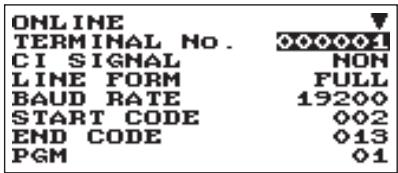
Programmer chaque article de la manière suivante :
- TERMINAL No. (Utiliser la saisie numérique)
Numéro de terminal (6 chiffres : 0 à 999999).
- CI SIGNAL (Utiliser la saisie de sélection)
La détection du signal CI
NON : Désactive la détection du signal CI.
SENSING : Active la détection du signal CI.
L'écran continue son affichage.
• LINE FORM (Utiliser la saisie de sélection)
Programmation du contrôle du modem
FULL : Système duplex complet.
HALF : Demi système duplex.
- BAUD RATE (Utiliser la saisie de sélection)
Vitesse de transmission
38400 bps 19200 bps
9600 bps 4800 bps
- START CODE (Utiliser la saisie numérique)
Code de démarrage (3 chiffres : 0 à 127)
• END CODE (Utiliser la saisie numérique)
Code de fin (3 chiffres : 0 à 127)
• TIME OUT (Utiliser la saisie numérique)
Programmation du temps limite (3 chiffres : 1 à 255 secondes)
Scanner
Procédure
| SCANNER | |
| BAUD RATE | 4800 |
| DATA BIT | 7 bits |
| PARITY | ODD |
| STOP BIT | 1 bit |
| ITF14 | W LENGTH |
| PGM | 01 |
Programmer chaque article de la manière suivante :
- BAUD RATE (Utiliser la saisie de sélection) Vitesse de transmission 19200 bps 9600 bps 4800 bps
• DATA BIT (Utiliser la saisie de sélection)
Sélection des bits de données
7 bits 8 bits
• PARITY (Utiliser la saisie de sélection)
Sélection du bit de parité
NON ODD EVEN
- STOP BIT (Utiliser la saisie de sélection)
Sélection du bit d'arrêt
1 bit 2 bits
- ITF14 (Utiliser la saisie de sélection)
W LENGTH: Avec longueur
W/O LENGTH: Sans longueur
■ SRM (Sales Recording Module)
Procédure
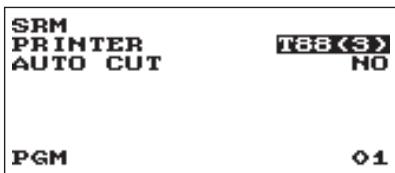
Programmer chaque article de la manière suivante:
- PRINTER (Utiliser la saisie de sélection)
T88(3)+LOGO
T88(3)
• AUTO CUT (Utiliser la saisie de sélection)
OUI : la fonction de coupe automatique est utilisée.
NON : la fonction de coupe automatique n'est pas utilisée.
NOTA
- La fonction SRM apparaît uniquement dans le type fiscal du Québec.
- Pour activer/désactiver le mode fiscal du Québec, contactez votre revendeur SHARP autorisé.
- La fonction SRM apparaît uniquement dans le type fiscal du Québec. - Pour activer/désactiver le mode fiscal du Québec, contactez votre revendeur SHARP autorisé.
Programmation des taxes
Utilisez la procédure suivante pour sélectionner toute option comprise dans le groupe des taxes :
NOTA
L'enregistreuse est adaptée aux régimes fiscaux des États-Unis et du Canada. Si le régime fiscal canadien est requis, le régime fiscal doit être modifié (voir page 83 pour la sélection du régime fiscal). Ensuite, programmez le taux d'imposition ou la table d'imposition et la quantité pour la détaxe sur les beignets, comme décrit dans cette section.
Avant de saisir des transactions de vente, la programmation des taxes doit être effectuée conformément aux lois de l'État. L'enregistreuse est fournie avec la programmation de quatre taux d'imposition différents. Le régime fiscal unique est suffisant pour couvrir la plupart des régions. Toutefois, dans certaines régions avec une taxe locale distincte (comme une taxe paroissiale) ou une taxe de séjour, le régime fiscal multiple est utile.
Si un article taxable est saisi, la taxe sera automatiquement ajoutée au sous-total des marchandises en fonction du statut de TVA programmé pour le rayon. La taxe peut également être saisie manuellement.
L'enregistreuse est fournie avec deux types de méthodes de programmation de taxe. La méthode de taxe en pourcentage est utilisée pour un pourcentage linéaire par dollar. La méthode de taxe par table requiert des informations sur l'allègement fiscal de l'État ou des bureaux des contributions locaux. Utilisez la méthode qui est acceptable dans l'État. Les données nécessaires à la programmation de la taxe seront présentées au bureau des contributions local.
Procédure
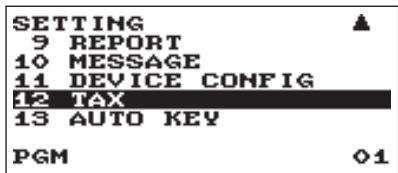

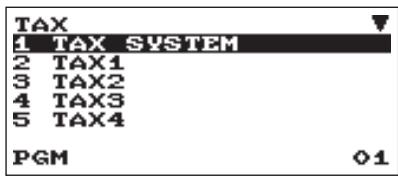
L'écran continue son affichage.
- Dans la fenêtre SETTING, sélectionner "12 TAX".
• La fenêtre TAX s'affiche.
- Sélectionner une option de la liste d'options suivantes :
| 1 | TAX SYSTEM | Régime fiscal |
| 2 | TAX1 | Taxe 1 |
| 3 | TAX2 | Taxe 2 |
| 4 | TAX3 | Taxe 3 |
| 5 | TAX4 | Taxe 4 |
| 6 | DOUGHNUT EXEMPT | Détaxe sur les donuts |
L'illustration suivante montre les options incluses dans ce groupe de programmation.
![graph TD A["12 TAX"] --> B["1 TAX SYSTEM"] A --> C["2 TAX1"] A --> D["3 TAX2"] A --> E["4 TAX3"] A --> F["5 TAX4"] A --> G["6 DOUGHNUT EXEMPT"] B --> H["→ Voir "Régime fiscal" page 83."] C --> I["→ Voir "Taxe 1 à 4" page 84."] D --> J["→ Voir "Taxe 1 à 4" page 84."] E -…](/content/2024/12/122346/images/7c79ea1d112d5f250d9a4f413e69d83ee054088776bbef1b9269d0c85cfe121e.jpg)
■ Régime fiscal
Procédure
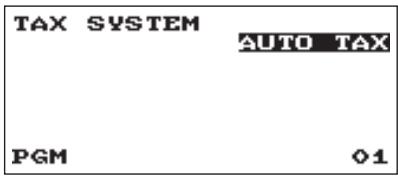
• Tax system (Utiliser la saisie de sélection)
Sélection du régime fiscal
AUTO TAX
CANADA TAX 01
CANADA TAX 02
CANADA TAX 03
CANADA TAX 04
CANADA TAX 05
NOTA Régime fiscal :
- Pour le régime fiscal des États-Unis, sélectionner "AUTO TAX".
- Pour le régime canadien, dans le tableau ci-dessous, spécifier un régime fiscal adapté à la province (si nécessaire, contacter le bureau des contributions local pour obtenir les informations correctes sur la taxe de vente) et au type de commerce de détail.
Dans l'enregistreuse, quatre types de taxe peuvent être programmés et chaque taxe est conçue pour correspondre à GST ou PST comme suit :
TAX1 : PST, TAX2 : PST, TAX3 : PST ou GST, TAX4 : GST
(Le type le plus courant au Canada est "CANADA TAX 06".)
| TAX1 | TAX2 | TAX3 | TAX4 | |
| AUTO TAX | Taxe complémentaire | Taxe complémentaire | Taxe complémentaire | Taxe complémentaire |
| CANADA TAX 01 | PST (Taxe complémentaire)* | PST (Taxe complémentaire)* | GST (VAT) | GST (VAT) |
| CANADA TAX 02 | PST (Taxe complémentaire) | PST (Taxe complémentaire) | GST (VAT) | GST (VAT) |
| CANADA TAX 03 | PST (Taxe complémentaire)* | PST (Taxe complémentaire)* | PST (Taxe complémentaire)* | GST (VAT) |
| CANADA TAX 04 | PST (Taxe complémentaire) | PST (Taxe complémentaire) | PST (Taxe complémentaire) | GST (VAT) |
| CANADA TAX 05 | PST (Taxe complémentaire)* | PST (Taxe complémentaire)* | PST (Taxe complémentaire)* | GST (Taxe complémentaire) |
| CANADA TAX 06 | PST (Taxe complémentaire) | PST (Taxe complémentaire) | PST (Taxe complémentaire) | GST (Taxe complémentaire) |
| CANADA TAX 07 | PST (Taxe complémentaire)* | PST (Taxe complémentaire)* | GST (VAT) | GST (Taxe complémentaire) |
| CANADA TAX 08 | PST (Taxe complémentaire) | PST (Taxe complémentaire) | GST (VAT) | GST (Taxe complémentaire) |
| CANADA TAX 09 | PST (Taxe complémentaire)* | PST (Taxe complémentaire)* | GST (Taxe complémentaire) | GST (Taxe complémentaire) |
| CANADA TAX 10 | PST (Taxe complémentaire) | PST (Taxe complémentaire) | GST (Taxe complémentaire) | GST (Taxe complémentaire) |
| CANADA TAX 11 | PST (Taxe complémentaire)* | PST (Taxe complémentaire)* | PST (VAT) | GST (VAT) |
NOTA
* Régime fiscal avec taxe complémentaire : Si le paramètre "PST taxable & GST (taxe complémentaire) taxable" est saisi, la taxe GST est imposée sur la taxe PST.
■ Taxe 1 à 4
Procédure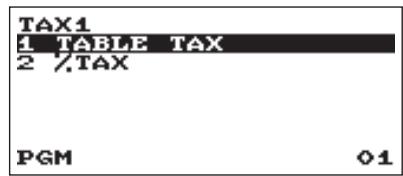

(Vers la taxe de table ou taxe % suivante)
- Table d'imposition
Procédure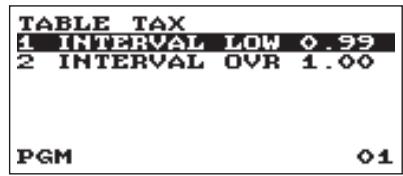

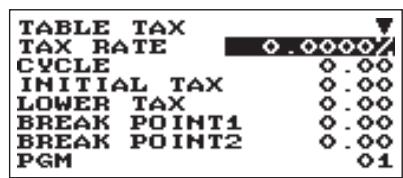
L'écran continue son affichage.
Sélection de la méthode d'imposition
TABLE TAX : La table d'imposition programmée est utilisée.
% TAX : Le taux d'imposition % programmé est utilisé.
Sélection de l'intervalle
- INTERVAL (Utiliser la saisie de sélection)
LOW 0,99 : Inférieur à 0,99 (72 points de rupture maximum) OVR 1,00 : Supérieur à 1,00 (36 points de rupture maximum)
Programmer chaque article de la manière suivante :
• TAX RATE (Utiliser la saisie numérique)
Taux d'imposition (7 chiffres maximum : 0,0000 à 999,9999 %).
• CYCLE (Utiliser la saisie numérique)
Cycle de la table d'imposition (4 chiffres maximum : 0,01 à 99,99).
- TAXE INITIALE (Utiliser la saisie numérique)
Taxe initiale (3 chiffres maximum : 0,01 à 9,99).
- TAXE INFÉRIEURE (Utiliser la saisie numérique)
Montant limite bas taxable (5 chiffres maximum : 0,00 à 999,99).
- POINT DE RUPTURE 1 à 72 (Utiliser la saisie numérique)
Montant de point de rupture (5 chiffres maximum : 0,01 à 999,99).
Les données de programmation de la table d'imposition sont les suivantes.
Table d'imposition : 6%
Pour programmer une table d'imposition, créer une table comme celle de droite ci-dessous.
| Plage du montant des ventes | |||
| Taxes | Point de rupture minimum | Point de rupture minimum | |
| ,00 | ,01 | à | ,10 |
| ,01—T | ,11—Q | à | ,22 |
| ,02 | ,23 | à | ,38 |
| ,03 | ,39 | à | ,56 |
| ,04 | ,57 | à | ,72 |
| ,05 | ,73 | à | ,88 |
| ,06 | ,89 | à | 1,10 |
| ,07 | 1,11—M1 | à | 1,22 |
| ,08 | 1,23 | à | 1,38 |
| ,09 | 1,39 | à | 1,56 |
| ,10 | 1,57 | à | 1,72 |
| ,11 | 1,73 | à | 1,88 |
| ,12 | 1,89 | à | 2,10 |
| ,13 | 2,11—M2 | à | 2,22 |

| A: Différence entre le point de rupture minimum et le suivant (¢) | |
| -10 (0,11 - 0,01) | B: Non cyclique↑C: cyclique-1↑D: cyclique-2↑ |
| 12 (0,23 - 0,11)16 (0,39 - 0,23)18 (0,57 - 0,39)16 (0,73 - 0,57)16 (0,89 - 0,73)22 (1,11 - 0,89) | |
| 12 (1,23 - 1,11)16 (1,39 - 1,23)18 (1,57 - 1,39)16 (1,73 - 1,57)16 (1,89 - 1,73)22 (2,11 - 1,89) |
Dans la table d'imposition, calculer les différences entre un point de rupture minimum et le suivant (A). Ensuite, à partir des différences, rechercher les cycles irréguliers (B) et les cycles réguliers (C et D). Ces cycles indiqueront les éléments suivants nécessaires pour programmer la table d'imposition :
T : Le montant de la taxe collectée sur le montant taxable minimum (Q) → TAXE INITIALE
M1 : La valeur maximale du point de rupture minimum sur un cycle régulier (C). Nous appelons ce point "MAX point".
M2 : La valeur maximale du point de rupture minimum sur un cycle régulier (D). Nous appelons ce point "MAX point".
M : Plage du point de rupture minimum sur un cycle régulier → CYCLE entre Q et M1 ou entre M1 et M2
Exemple de données de table d'imposition (6 %)
| TAX RATE: | 6,0000 | (saisir 6) |
| CYCLE: | 1,00 | (saisir 100) |
| INITIAL TAX: | 0,01 | (saisir 1) |
| LOWER TAX: | 0,11 | (saisir 11) |
| BREAK POINT1: | 0,23 | (saisir 23) |
| BREAK POINT2: | 0,39 | (saisir 39) |
| BREAK POINT3: | 0,57 | (saisir 57) |
| BREAK POINT4: | 0,73 | (saisir 73) |
| BREAK POINT5: | 0,89 | (saisir 89) |
| BREAK POINT6: | 1,11 | (saisir 111) |
NOTA
Si la taxe n'est pas fournie pour chaque centime, modifier la table d'imposition en réglant la taxe pour chaque centime de la manière suivante.
Lors du réglage de la taxe, prendre en compte le point de rupture minimum correspondant à la taxe non fournie comme étant le même que celui correspondant à la taxe fournie sur un montant élevé.
Exemple de table d'imposition Exemple 8 %
| Taxe | Point de rupture minimum |
| ,00 | ,01 |
| ,01 | ,11 |
| ,02 | ,26 |
| ,03 | ,47 |
| ,04 | ,68 |
| ,06 | ,89 |
| ,09 | 1,11 |
| ,10 | 1,26 |
| ,11 | 1,47 |
| ,12 | 1,68 |
| ,14 | 1,89 |
| ,17 | 2,11 |
Modification de la table d'imposition de gauche
| Taxe | Point de rupture minimum |
| ,00 | ,01 |
| ,01-T | ,11-Q |
| ,02 | ,26 |
| ,03 | ,47 |
| ,04 | ,68 |
| ,05 | ,89 |
| ,06 | ,89 |
| ,07 | 1,11-M1 |
| ,08 | 1,11 |
| ,09 | 1,11 |
| ,10 | 1,26 |
| ,11 | 1,47 |
| ,12 | 1,68 |
| ,13 | 1,89 |
| ,14 | 1,89 |
| ,15 | 2,11-M2 |
| ,16 | 2,11 |
| ,17 | 2,11 |

| Différence de pointde rupture (¢) | |
| 110 (0,11-0,01) | B: Non cyclique |
| 15 (0,26-0,11)21 (0,47-0,26)21 (0,68-0,47)21 (0,89-0,68)0 (0,89-0,89)22 (1,11-0,89)0 (1,11-1,11)0 (1,11-1,11) | C: cyclique-1 |
| 15 (1,26-1,11)21 (1,47-1,26)21 (1,68-1,47)21 (1,89-1,68)0 (1,89-1,89)22 (2,11-1,89)0 (2,11-2,11)0 (2,11-2,11) | D: cyclique-2 |
Exemple de données de table d'imposition ci-dessus (8 %)
| TAX RATE: | 8,0000 | (saisir 8) |
| CYCLE: | 1,00 | (saisir 100) |
| INITIAL TAX: | 0,01 | (saisir 1) |
| LOWER TAX: | 0,11 | (saisir 11) |
| BREAK POINT1: | 0,26 | (saisir 26) |
| BREAK POINT2: | 0,47 | (saisir 47) |
| BREAK POINT3: | 0,68 | (saisir 68) |
| BREAK POINT4: | 0,89 | (saisir 89) |
| BREAK POINT5: | 0,89 | (saisir 89) |
| BREAK POINT6: | 1,11 | (saisir 111) |
| BREAK POINT7: | 1,11 | (saisir 111) |
| BREAK POINT8: | 1,11 | (saisir 111) |
- Taxe %
Procédure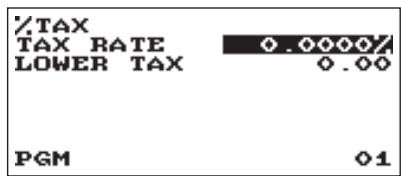
Programmer chaque article de la manière suivante :
• TAX RATE (Utiliser la saisie numérique) Taux d'imposition (7 chiffres maximum : 0,0000 à 999,9999 %).
- LOWER TAX (Utiliser la saisie numérique)
Montant limite bas taxable (5 chiffres maximum : 0,00 à 999,99).
■ Détaxe sur les donuts
Procédure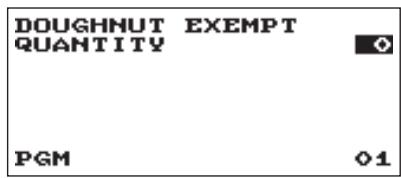
Programmer chaque article de la manière suivante :
• QUANTITY (utiliser la saisie numérique)
Quantité pour la détaxe sur les donuts (2 chiffres : de 1 à 99/0).
NOTA
La programmation est effective pour les éléments « taxable 1 & taxable 3 » sur le régime canadien (CANADA TAX 01 ou CANADA TAX 10).
Programmation de touches de séquençage automatique
Si l'on programme les opérations par touches fréquemment effectuées à l'aide de la touche AUTO, il est possible de saisir ces opérations par touches en appuyant simplement sur les touches AUTO correspondantes en opérations par touches.
■ Séquence de touches
Procédure
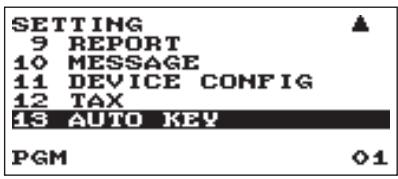

- Dans la fenêtre SETTING, sélectionner « 13 AUTO KEY ».
• La fenêtre AUTO KEY s'affiche.
- Saisir la séquence de touches à l'aide de toute touche à l'exception de la touche AUTO.
L'enregistreuse permet de programmer jusqu'à 25 touches pour chaque touche AUTO.
- Pour terminer la procédure, saisir la touche AUTO. La fenêtre de confirmation s'affiche pour l'enregistrement des données. Sélectionner « SAVE » ou « ABANDON » et saisir la touche CA/AT/NS.
Exemple
En cas d'impression du rapport général X1.
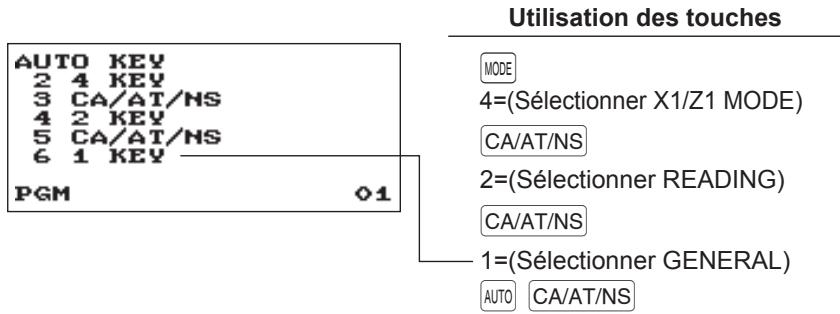
Lecture des programmes enregistrés
Il est possible de lire les programmes enregistrés en mode PROGRAM.
■ Séquence de lecture des programmes
Pour lire les programmes enregistrés en mode PROGRAM, utiliser la procédure suivante :
- Sélectionner le mode PROGRAM dans la fenêtre de sélection de mode.
- Sélectionner "1 READING" du mode PROGRAM pour afficher la liste des articles, puis appuyer sur la touche CA/AT/NS. Sélectionner un article figurant dans le tableau ci-après.
| Élément: | Description: | |
| 1 | DEPARTMENT | Rayon (Plage totale ou indiquée) |
| 2 | PLU/UPC | PLU/UPC (Plage totale ou indiquée) |
| 3 | FUNCTIONS | Fonction |
| 4 | MEDIA | Encaissement |
| 5 | FUNCTION TEXT | Texte de fonction |
| 6 | CLERK | Vendeur |
| 7 | MANAGER | Manager |
| 8 | MODE PASS CODE | Code d'accès du mode |
| 9 | TRAINING CLK | Vendeur en apprentissage |
| 10 | OPTIONAL | Fonction optionnelle |
| 11 | REPORT | Paramètre de rapport |
| 12 | MESSAGE | Message |
| 13 | DEVICE CONFIG | Configuration périphérique |
| 14 | TAX | Taxe |
| 15 | AUTO KEY | Touche Auto |
| 16 | ROM VERSION | Version de ROM |
■ Exemples d'impressions
- Rayons
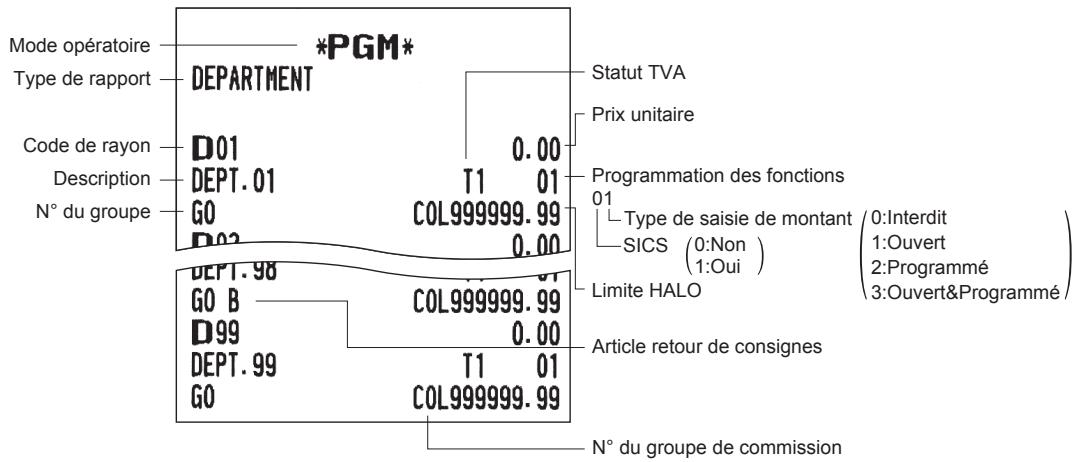
- PLU/UPC
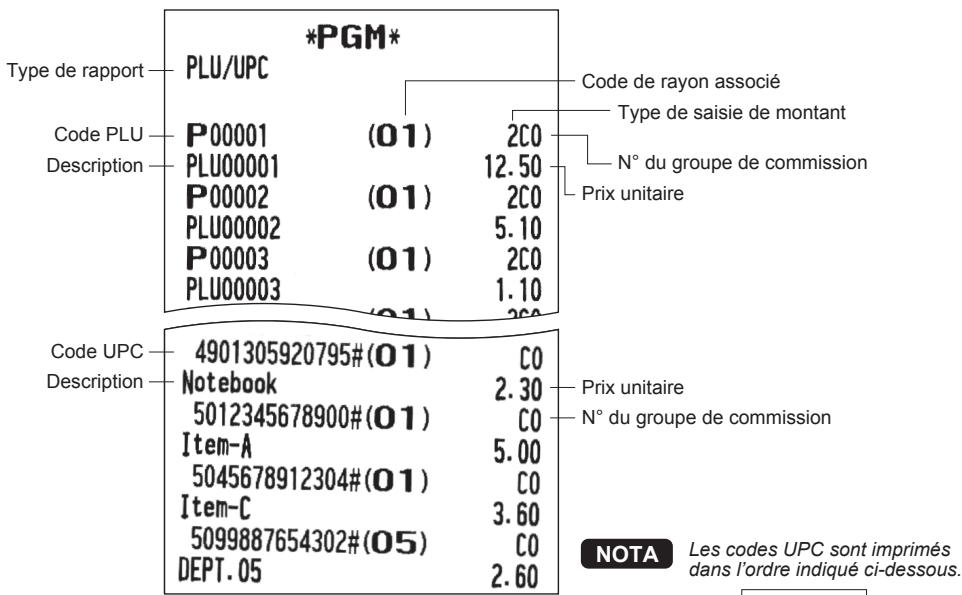
| EAN-13 |
| EAN-8 |
| UPC-A |
| UPC-E |
| ITF-14 |
- Fonctions
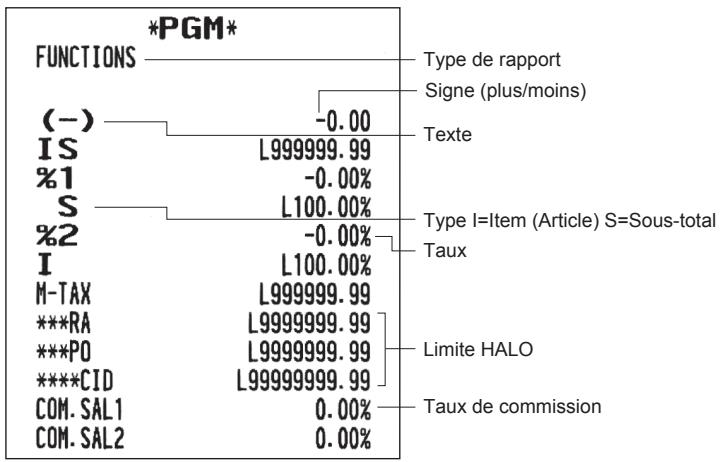
- Texte de fonction
| *PGM* | |
| FUNCTION TEXT | |
| NET1 | NET1 |
| TAX1 ST | TAX1 ST |
| GRS TAX1 | GRS TAX1 |
| RFD TAX1 | RFD TAX1 |
| TAX1 | TAX1 |
| TX1 EXPT | TX1 EXPT |
| TAX2 ST | TAX2 ST |
| GRS TAX2 | GRS TAX2 |
| RFD TAX2 | RFD TAX2 |
| TAX2 | TAX2 |
| TX2 EXPT | TX2 EXPT |
| TAX3 ST | TAX3 ST |
| GRS TAX3 | GRS TAX3 |
| RFD TAX3 | RFD TAX3 |
| TAX3 | TAX3 |
| TX3 EXPT | TX3 EXPT |
| TAX4 ST | TAX4 ST |
| GRS TAX4 | GRS TAX4 |
| RFD TAX4 | RFD TAX4 |
| TAX4 | TAX4 |
| TX4 EXPT | TX4 EXPT |
| GRS MTAX | GRS MTAX |
| RFD MTAX | RFD MTAX |
| TTL TAX | TTL TAX |
| NET | NET |
| NET2 | NET2 |
| REFUND | REFUND |
| VOID | VOID |
| VOID | VOID |
| MGR VOID | MGR VOID |
| SBTL VOID | SBTL VOID |
| NO SALE | NO SALE |
| TRANS CT | TRANS CT |
| NET3 | NET3 |
| CA+CHK ID | CA+CHK ID |
| CHK/CG | CHK/CG |
| *DEPT TL | *DEPT TL |
| DEPT (-) | DEPT (-) |
| *BTTL TL | *BTTL TL |
| BTTL (-) | BTTL (-) |
| GROUP01 | GROUP01 |
| GROUP02 | GROUP02 |
| GROUP03 | GROUP03 |
| GROUP04 | GROUP04 |
| GROUP05 | GROUP05 |
| GROUP06 | GROUP06 |
| GROUP07 | GROUP07 |
| GROUP08 | GROUP08 |
| GROUP09 | GROUP09 |
| COM. AMT1 | COM. AMT1 |
| COM. AMT2 | COM. AMT2 |
| COM. TTL | COM. TTL |
| NON COM. | NON COM. |
| ITEMS | ITEMS |
| MDSE ST | MDSE ST |
| SUBTOTAL | SUBTOTAL |
| ***TOTAL | ***TOTAL |
| CHANGE | CHANGE |
| # | # |
| COPY | COPY |
| DUE | DUE |
| RCP SW. | RCP SW. |
| GST EXPT | GST EXPT |
| PST TTL | PST TTL |
| GST TTL | GST TTL |
| VAT EXPT | VAT EXPT |
| TOTAL TAX | TOTAL TAX |
NOTA
Le texte "GST EXMPT", "PST TTL" et "GST TTL" apparaît uniquement lorsque le régime canadien est sélectionné.
• Vendeur
| *PGM* | |
| CLERK | Type de rapport |
| Code vendeur | |
| CLK#01 | Nom de vendeur |
| 0 0000 | |
| CLK#02 | Operation par touche Auto / Code Pass |
| 0 0000 | |
| CLK#39 | CLERK39 |
| 0 0000 | |
| CLK#40 | CLERK40 |
| 0 0000 | |
- Manager
| *PGM* | |
| MANAGER | Type de rapport |
| PASS CODE | 9999 Code Pass |
• Code d'accès du mode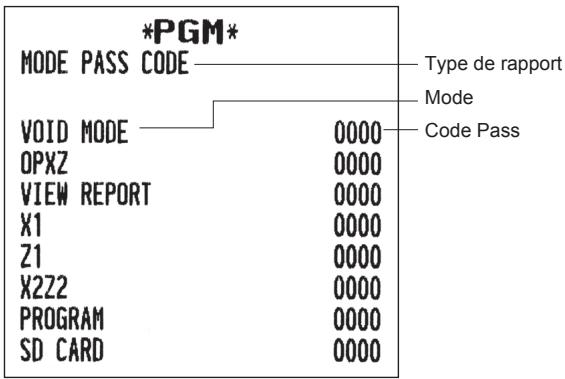
• Vendeur en apprentissage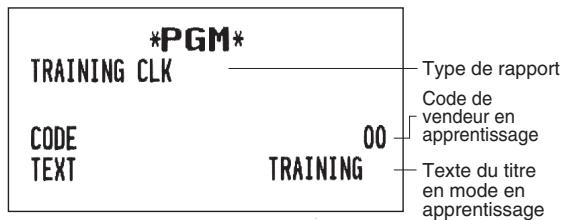
- Fonction optionnelle
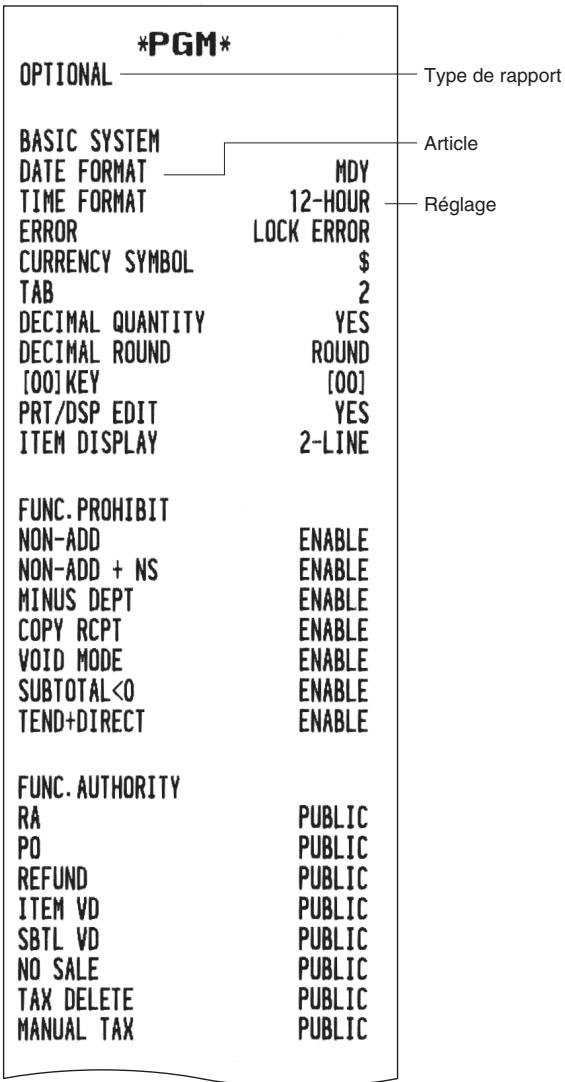
| FUNCTION SELECT | |
| SPLIT ENTRY | DISABLE |
| SPLIT COUNT | QUANTITY |
| VD MODE TO HOURLY | NO |
| ST BEFORE DIRECT | NOT |
| ST BEFORE TEND | NOT |
| NS RECEIPT | |
| AFTER TRANS. | DETAIL |
| PRINT SELECT | |
| CONSECUTIVE NO. | YES |
| DATE | YES |
| TIME | YES |
| PURCHASE NO. | YES |
| TAX STATUS | YES |
| TAX | 1 to 4 |
| TAX (TAXABLE=0) | NO |
| TAX (TAX=0) | NO |
| ST AT ST KEY | NO |
| LOGO FORM | PATTERN6 |
| FOOTER | ALL |
| O AMT PLU | TEXT ONLY |
| ITEM JOURNAL | ALL |
| LOGO ON JOURNAL | NO |
| CONV.SHORT TEND | |
| GST VAT PRINT | YES |
| UPC FUNCTION | |
| LEARNING | ENABLE |
| LOOKUP AT RF | YES |
| CODE PRINT | NO |
| C/D CHECK | NO |
| ISBN/ISSN | PRICE CMP. |
- Paramètre de rapport
| *PGM* | |
| REPORT | Type de rapport |
| O SKIP | |
| DEPARTMENT | SKIP |
| TRANSACTION | SKIP |
| PLU | SKIP |
| CLERK | SKIP |
| HOURLY | SKIP |
| DAILY NET | SKIP |
| Réglage | |
| Article | |
| PRINT SELECT | |
| Z COUNTER | YES |
| GT1 ON Z | YES |
| GT2 ON Z | YES |
| GT3 ON Z | YES |
| TR GT ON Z | YES |
| VD MODE ON X1Z1 | YES |
| VD MODE ON X2Z2 | YES |
| PLU/UPC DATA ON Z | YES |
| JOURNAL SIZE | SMALL |
| GST EXEMPT ON XZ | YES |
| Z COUNTER | |
| GENERAL Z1 | 0000 |
| GENERAL Z2 | 0000 |
| Z1 GENERAL REPORT | |
| SD: SAVE SALES | NO |
| SD: SAVE ALL RAM | NO |
| RESET GT | NO |
| JOURNAL | |
| TR DATA STORE | YES |
| X DATA STORE | HEADER |
- Message
| *PGM* | |
| MESSAGE | Type de rapport |
| RECEIPT LOGO | |
| BUSINESS NAME | |
| ADDRESS 1 | |
| ADDRESS 2 | |
| TELEPHONE | |
| MESSAGE 1 | |
| MESSAGE 2 | |
- Configuration périphérique
| *PGM* | |
| DEVICE CONFIG | Type de rapport |
| KEYBOARD | |
| BUFFERING | YES |
| TOUCH SOUND | YES |
| DISPLAY | |
| POWER SAVE | 2 |
| P.SAVE AT TM | YES |
| PRINTER | |
| DENSITY | 50 |
| EFT | |
| CHARGE | NOT |
| TIME OUT1 | 010 |
| TIME OUT2 | 099 |
| TIME OUT3 | 0099 |
| RS PORT | |
| PORT 1 | SCANNER |
| PORT 2 | ONLINE |
| ONLINE | |
| TERMINAL No. | 000001 |
| CI SIGNAL | NON |
| LINE FORM | FULL |
| BAUD RATE | 19200 |
| START CODE | 002 |
| END CODE | 013 |
| TIME OUT | 007 |
| SCANNER | |
| BAUD RATE | 4800 |
| DATA BIT | 7 bits |
| PARITY | ODD |
| STOP BIT | 1 bit |
| ITF14 | W LENGTH |
(Le type fiscal du Québec est comme suit.)
| *PGM* | |
| DEVICE CONFIG | |
| KEYBOARD | |
| BUFFERING | YES |
| TOUCH SOUND | YES |
| DISPLAY | |
| POWER SAVE | 2 |
| P.SAVE AT TM | YES |
| PRINTER | |
| DENSITY | 50 |
| RS PORT | |
| PORT 1 | SRM |
| PORT 2 | CONTINUOUS |
| ONLINE | |
| TERMINAL No. | 000001 |
| CI SIGNAL | NON |
| LINE FORM | FULL |
| BAUD RATE | 19200 |
| START CODE | 002 |
| END CODE | 013 |
| TIME OUT | 007 |
| SCANNER | |
| BAUD RATE | 4800 |
| DATA BIT | 7 bits |
| PARITY | ODD |
| STOP BIT | 1 bit |
| ITF14 | W LENGTH |
| SRM | |
| PRINTER | T88(3) |
| AUTO CUT | NO |
• Taxe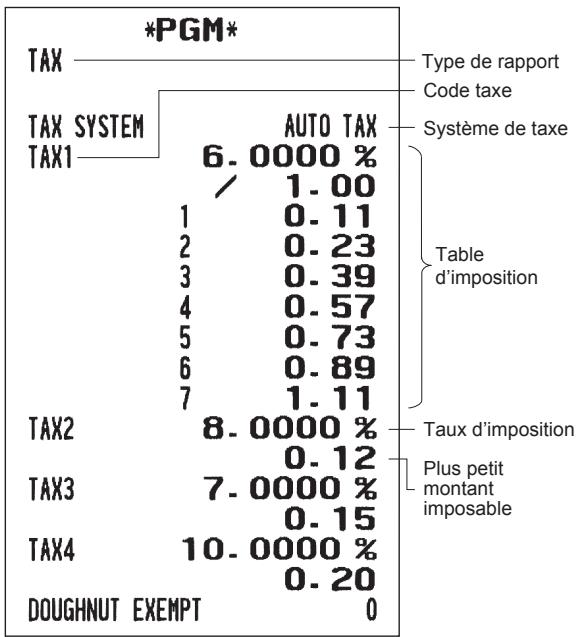
- Touche AUTO
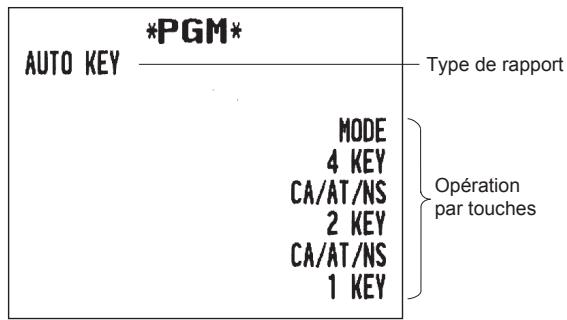
- Version de ROM
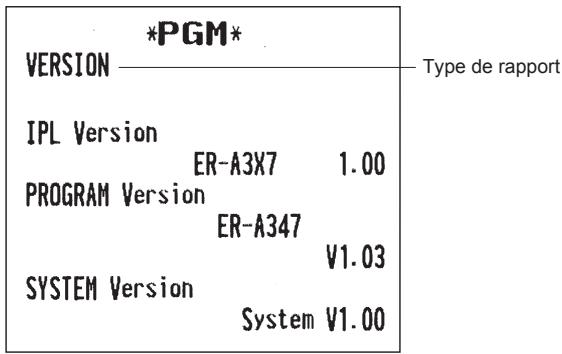
Fonction de test EFT
La fonction de test EFT apparaît uniquement lorsque le port RS est programmé à “EFT” dans la “Programmation de configuration des périphériques.”
Utiliser la procédure suivante pour effectuer la fonction de test EFT.
Procédure
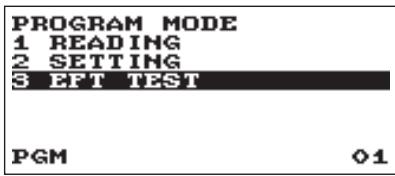

- Appuyer sur la touche MODE, sélectionner le "6 PROGRAM MODE" et appuyer sur la touche CA/AT/NS. Dans la fenêtre "PROGRAM MODE", sélectionner "3 EFT TEST" et appuyer sur la touche CA/AT/NS. La fenêtre EFT TEST s'affiche.
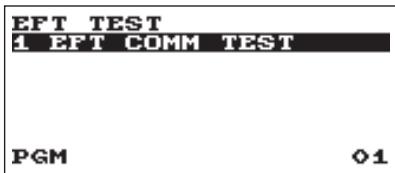
- Appuyer sur la touche CA/AT/NS pour effectuer la fonction de test.
NOTA
Lorsque le terminal EFT (terminal de carte de crédit) n'est pas branché, la fonction de test EFT entraîne une erreur.
Mode SD CARD
Il est possible d'échanger des données à l'aide d'une carte mémoire SD entre l'enregistreuse et un ordinateur lors du traitement des données dans l'enregistreuse à l'aide du logiciel "PC-Link" de SHARP. Pour "PC-Link", consulter un vendeur.
Il est également possible d'enregistrer toutes les données nécessaires dans l'enregistreuse sur une carte mémoire SD à des fins de sauvegarde.
Pour utiliser la fonction de carte mémoire SD, sélectionner le "7 SD CARD MODE" dans la fenêtre de sélection de mode et réaliser les opérations suivantes.
Ce manuel d'instructions décrit uniquement les opérations nécessaires sur l'enregistreuse. Pour en savoir plus, se reporter à la section d'aide du logiciel "PC-Link".
■ Insertion et retrait d'une carte mémoire SD
La fente pour carte SD se trouve sur la face avant de l'enregistreuse.
Insertion d'une carte mémoire SD
Insérer une carte mémoire SD dans la fente pour carte SD avec le logo SD orienté vers le haut. Enfoncer la carte avec un doigt jusqu'à entendre un clic et la relâcher lentement.
Retrait de la carte mémoire SD
Appuyer doucement sur la carte avec un doigt et la relâcher. La carte sort.
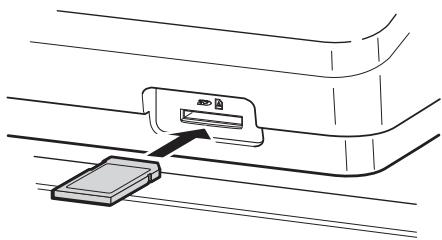
- Ce modèle ne prend en charge que les cartes SD. L'utilisation de tout autre type de carte SD, comme mini SD, micro SD, etc., avec un adaptateur n'est pas prise en charge.
- Lors de l'insertion ou du retrait de la carte mémoire SD, veillez à la relâcher lentement. Sinon, la carte peut être éjectée et blesser le doigt.
- Ne jamais toucher ou retirer la carte mémoire SD lorsqu'elle est accédée car cela pourrait endommager les données qui y sont stockées.
- Le formatage de la carte mémoire SD supprime toutes les données qu'elle contient.
ATTENTION : ne jamais éteindre l'enregistreuse lorsque la carte mémoire SD est accédée.
■ Formatage de la carte SD
Si la carte SD n'est pas encore formatée, procéder au formatage.
Procédure
(1) Sélectionner "4 FORMATTING" en mode SD CARD et appuyer sur la touche CA/AT/NS. La fenêtre de confirmation s'affiche. (2) Pour exécuter l'opération de formatage, sélectionner OK et appuyer sur la touche CA/AT/NS. Pour annuler l'opération, sélectionner CANCEL et appuyer sur la touche CA/AT/NS.
■ Création de dossier
Un dossier utilisateur peut être créé dans l'emplacement suivant :
SHARP/ECRER3X7/nnnnnnnn (nnnnnnnn: nom du dossier utilisateur)
Procédure
(1) Sélectionner "3 FOLDER CONTROL" en mode SD CARD et appuyer sur la touche CA/AT/NS. (2) Sélectionner "1 CREATE FOLDER" et appuyer sur la touche CA/AT/NS. La fenêtre de saisie du nom de dossier s'affiche. (3) Saisir le nom de dossier requis et appuyer sur la touche CA/AT/NS. Pour annuler l'opération, appuyer sur la touche ESC/CANCEL.
■ Sélection du nom de dossier
Procédure
(1) Sélectionner "3 FOLDER CONTROL" en mode SD CARD et appuyer sur la touche CA/AT/NS. La fenêtre FOLDER CONTROL s'affiche. (2) Sélectionner "2 SELECT FOLDER" et appuyer sur la touche CA/AT/NS. La fenêtre de liste des noms de dossier s'affiche. (3) Sélectionner le nom de dossier requis dans la liste et appuyer sur la touche CA/AT/NS. Pour annuler l'opération, appuyer sur la touche ESC/CANCEL.
■ Enregistrement des données
Les données de vente ou de programmation peuvent être enregistrées sur la carte SD.
Procédure
(1) Sélectionner "1 SAVING" en mode SD CARD et appuyer sur la touche CA/AT/NS. La fenêtre de liste de données suivante s'affiche.
| Élément | Liste de données |
| SALES DATA | Données de vente (format CSV) |
| IND. PROGRAM | Sélectionner les données de programmation individuelles:DEPARTMENTPLU/UPCCLERKGRAPHIC LOGOLOGO TEXTTAX |
| ALL PROGRAM | Toutes les données de programmation |
| ALL RAM DATA | Toutes les données de RAM |
(2) Sélectionner le menu de données dans la liste et appuyer sur la touche CA/AT/NS. La fenêtre de confirmation s'affiche.
Pour enregistrer le fichier de données requis, sélectionner OK et appuyer sur la touche CA/AT/NS. Pour annuler l'opération, sélectionner CANCEL et appuyer sur la touche CA/AT/NS.
■ Chargement des données
Les données de programmation peuvent être chargées à partir de la carte SD.
Procédure
(1) Sélectionner "2 LOADING" en mode SD CARD et appuyer sur la touche CA/AT/NS. La fenêtre de sélection suivante s'affiche.
| Élément | Liste de données |
| IND. PROGRAM | Sélectionner les données de programmation individuelles :DEPARTMENTPLU/UPCCLERKGRAPHIC LOGOLOGO TEXTTAX |
| ALL PROGRAM | Toutes les données de programmation |
| ALL RAM DATA* | Toutes les données de RAM |
(2) Sélectionner le menu de données dans la liste et appuyer sur la touche CA/AT/NS. La fenêtre de confirmation s'affiche. Pour charger le fichier de données de programmation, sélectionner OK et appuyer sur la touche CA/AT/NS. Pour annuler l'opération, sélectionner CANCEL et appuyer sur la touche CA/AT/NS.
* Lorsque "ALL RAM DATA" est sélectionné, l'enregistreuse réinitialise le programme au dernier point de sauvegarde après le chargement de toutes les données de RAM.
NOTA
L'opération de chargement doit être effectuée avec précaution : les données de vente et/ou toutes les données de programmation seront restaurées avec les données de sauvegarde.
Tableau des messages d'erreur de la fonction carte SD
| Message d'erreur (affichage) | État de l'erreur et action |
| CARD FULL | La carte mémoire SD est pleine. Supprimer les données inutiles de la carte sur un ordinateur ou remplacer la carte par une nouvelle. Lors de l'utilisation d'une nouvelle carte mémoire SD, veiller à la formater à l'avance. |
| CARD PROTECT | Le commutateur de protection d'écriture sur la carte mémoire SD est sur la position "PROTECTED". Mettre le commutateur en position "NOT PROTECTED". |
| FILE FAILED | Les données stockées dans la carte mémoire SD sont incorrectes. Écrire les données correctes de la carte mémoire SD sur un ordinateur. |
| NO CARD | Aucune carte mémoire SD trouvée. Insérer une carte mémoire SD dans la fente pour carte SD ou la réinsérer correctement. |
| NO FILE | Le fichier désigné est introuvable. |
| NO FOLDER | Le dossier utilisateur est introuvable. (SHARP/ECRER3X7/nom du dossier utilisateur) |
| OVER LIMIT. | Le nombre de fois maximum autorisé d'écriture de données de vente est dépassé. Supprimer les données inutiles de la carte mémoire SD sur un ordinateur ou remplacer la carte par une nouvelle. Lors de l'utilisation d'une nouvelle carte mémoire SD, veiller à la formater à l'avance. |
| SD ACC POWER OFF | Une panne de courant s'est produite alors que la carte mémoire SD était accédée. Effectuer de nouveau l'opération interrompue depuis le début après la récupération de puissance. |
| SD ERROR | Une erreur autre que celle mentionnée ci-dessus s'est produite alors que la carte mémoire SD était accédée. Effectuer de nouveau l'opération interrompue depuis le début. |
Code universel des produits (UPC) ou numéro européen d'article (EAN)
■ Code UPC ou EAN
La machine peut traiter les codes suivants :
- UPC-A (chiffre du système de numérotation : 0, 2, 3, 4)
- EAN-8 - EAN-13 - Code interne EAN-8/EAN-13
- UPC-E
- ITF-14
UPC-A
- Chiffre du système de numérotation : 0
- Chiffre du système de numérotation : 3
Pour la saisie, il faut entrer un nombre complet de 12 chiffres ou de 11 chiffres (en omettant les chiffres de contrôle).
- Chiffre du système de numérotation : 4
Pour la saisie, il faut entrer un nombre complet de 12 chiffres ou de 11 chiffres (en omettant les chiffres de contrôle), ou le zéro initial plus un nombre de 12 chiffres.
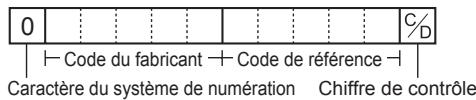


UPC-E
- UPC-E est une version du code UPC-A où les zéros sont supprimés et qui est conforme aux normes UPC-E. Ce code est utilisé pour le marquage de petits emballages.
Pour la saisie, il faut entrer un nombre de 6 chiffres ou un zéro initial plus un nombre de 6 chiffres.
EAN-8
- Code EAN-8 ordinaire (indicateur : ni 0 ni 2)
Pour la saisie, il faut entrer un nombre complet de 8 chiffres.
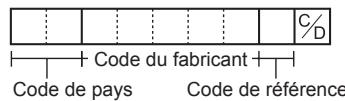
EAN-13
- Code EAN-13 ordinaire (utilisé dans le marquage de source)
Pour la saisie, il faut entrer un nombre complet de 13 chiffres.
Au cas où le code initial est "977", "978" ou "979", le code est reconnu comme étant un code ISBN ou ISSN. Pour le code ISBN/ISSN, la saisie de prix obligatoire peut être programmée. Se reporter à la section de programmation "Fonction UPC" dans "Sélection de fonctions optionnelles".
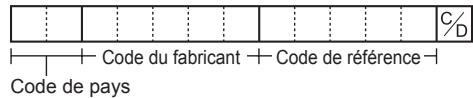
ITF-14

■ Code supplémentaire
Les codes UPC-A et EAN-13 peuvent être suivis par un nombre à deux ou à cinq chiffres en tant que code supplémentaire, à l'exception du code UPC-A sans un chiffre de contrôle plus un code supplémentaire à deux ou cinq chiffres.
Par conséquent, le nombre total de chiffres saisissables pour les saisies de vente est indiqué ci-dessous :
| Saisie de code | Aucun code supplémentaire | Code supplémentaire de 2 chiffres | Code supplémentaire de 5 chiffres |
| UPC-A | 12 | 15 (“0” + 14) | 17 |
| UPC-A avec zéro initial | 13 | 15 | 18 |
| UPC-A sans chiffre de contrôle | 11 | - | - |
| UPC-E | 6 | - | - |
| EAN-8 | 8 | - | - |
| EAN-13 | 13 | 15 | 18 |
NOTA
L'enregistreuse ne lit pas automatiquement le prix codé du code saisi et ne mémorise pas le code supplémentaire à 2 et 5 chiffres.
12
Maintenance par l'opérateur
En cas de coupure de courant
Lors d'une panne électrique, l'enregistreuse conserve le contenu de sa mémoire et toutes les informations sur les saisies de vente.
- Si une panne de courant se produit lorsque l'enregistreuse est inactive ou lors d'une saisie, l'enregistreuse revient à l'état normal de fonctionnement après la récupération de puissance.
- Si une panne de courant se produit pendant un cycle d'impression, l'enregistreuse effectue la procédure d'impression correcte après la récupération de puissance.
En cas d'erreur de l'imprimante
Si l'imprimante manque de papier, l'imprimante se bloque et le message "PAPER EMPTY" s'affiche à l'écran. Les saisies par touches ne seront pas acceptées. En se référant à "Remplacement du rouleau de papier" dans ce chapitre, installer un nouveau rouleau de papier dans la position correcte, puis appuyer sur la touche CL. L'imprimante imprime le symbole de la coupure de courant et reprend l'impression.
Si le bras du rouleau d'impression est soulevé, l'imprimante se bloque et le message "PAPER EMPTY" s'affiche à l'écran. Les saisies par touches ne seront pas acceptées. Abaisser le bras jusqu'à ce qu'il soit bien verrouillé, puis appuyer sur la touche CL. L'imprimante imprime le symbole de la coupure de courant et reprend l'impression.
Précautions pour la manipulation de l'imprimante et du papier d'enregistrement
■ Précautions pour la manipulation de l'imprimante
- Éviter les environnements suivants :
Endroits poussiéreux et humides
Lumière directe du soleil
Poudre de fer (un aimant permanent et un électroaimant sont utilisés dans cette enregistreuse.)
- Ne jamais tirer sur le papier lorsque le bras du rouleau d'impression est bloqué. Soulever tout d'abord le bras, puis retirer le papier.
- Ne jamais toucher la surface de la tête d'impression et du rouleau d'impression.
■ Précautions pour la manipulation du papier d'enregistrement (papier thermosensible)
- Utiliser uniquement le papier spécifié par SHARP.
- Ne pas déballer le papier thermosensible avant son utilisation immédiate.
- Éviter la chaleur. Le papier se colore à 70°C environ.
- Pour le stockage, éviter les endroits poussiéreux et humides. Éviter toute exposition directe à la lumière du soleil.
- Le texte imprimé sur le papier peut se décolorer dans les conditions suivantes :
Exposition à une humidité et une température élevées
Exposition à la lumière directe du soleil
Contact avec de la colle, un diluant ou une copie héliographique à peine imprimée.
Chaleur provoquée par le frottement des rayures ou d'autres moyens similaires.
Contact avec une gomme à effacer en caoutchouc ou du ruban adhésif.
- Être très prudent lors de la manipulation du papier thermosensible. Si l'on souhaite garder une documentation permanente, copier le texte imprimé à l'aide d'une photocopieuse.
Remplacement du rouleau de papier
■ Caractéristiques du papier
S'assurer d'utiliser les rouleaux de papier spécifiés par SHARP.
L'utilisation de tout rouleau de papier autre que ceux spécifiés peut entraîner un bourrage du papier, provoquant ainsi un dysfonctionnement de l'enregistreuse.
Spécifications du papier
Largeur du papier : 57,5 ± 0,5 mm
Diamètre externe maximum : 80 mm
Qualité : Qualité élevée (0,06 à 0,08 mm d'épaisseur)
- S'assurer d'avoir installé un rouleau de papier avant d'utiliser l'enregistreuse, dans le cas contraire un dysfonctionnement pourrait se produire.
Installer le rouleau de papier dans l'imprimante. Faire bien attention à fixer le rouleau et à découper correctement l'extrémité du papier.
(Comment installer le rouleau de papier) (Comment couper l'extrémité du papier)
■ Installation des rouleaux de papier
L'enregistreuse peut imprimer des tickets de caisse et des journaux. Pour l'imprimante, il faut installer les rouleaux de papier (pour les tickets de caisse et les journaux) fournis avec l'enregistreuse.
Bras du rouleau d'impression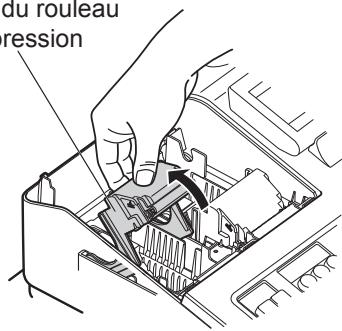
- Déposer le capot de l'imprimante.
- Soulever le bras du rouleau d'impression côté tickets de caisse.
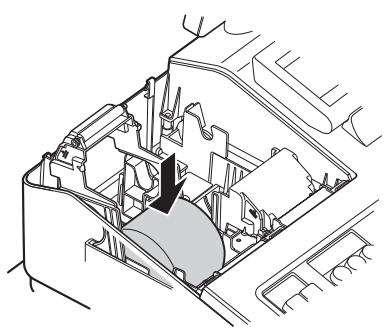
- Positionner le rouleau de papier dans le support du rouleau côté tickets de caisse comme indiqué sur le schéma.

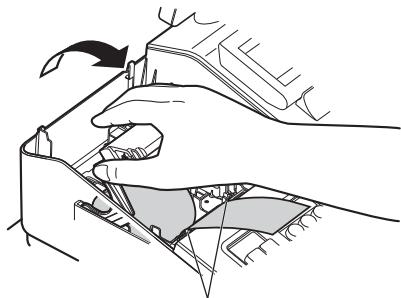
Guides de positionnement du papier
- Introduire l'extrémité du papier le long des guides de positionnement du papier, comme indiqué sur le schéma.
- Tout en maintenant le papier enfoncé, fermer lentement le bras du rouleau d'impression côté tickets de caisse, et appuyer sur le bras jusqu'à entendre un clic de verrouillage du bras.
NOTA
Si le bras du rouleau d'impression n'est pas bien verrouillé, l'impression ne se produit pas correctement. Si ce problème se produit, ouvrir et fermer le bras, comme indiqué ci-dessus.
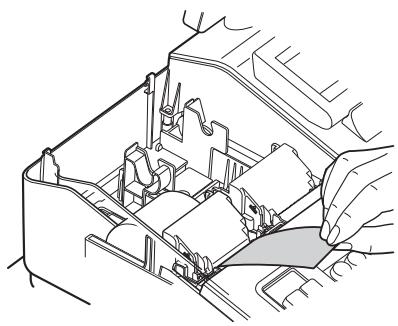
Bras du rouleau d'impression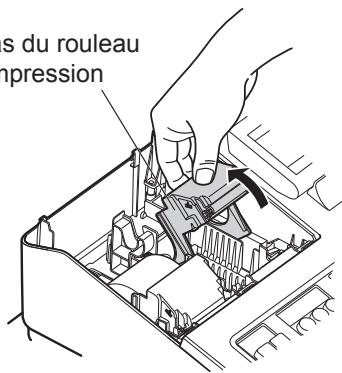
- Couper le papier en excès.
- Soulever le bras du rouleau d'impression côté journaux.
- Positionner le rouleau de papier dans le support du rouleau côté journaux comme indiqué sur le schéma.
Correct
Vers l'imprimante
Incorrect
Vers l'imprimante
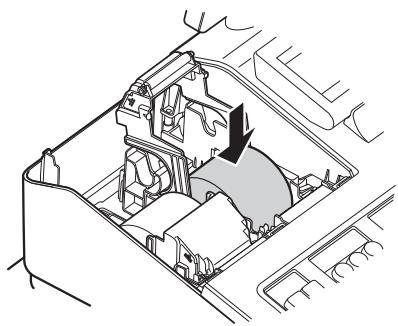
Guides de positionnement du papier
- Tout en maintenant le papier enfoncé, fermer lentement le bras du rouleau d'impression côté journaux, et appuyer sur le bras jusqu'à entendre un clic de verrouillage du bras.
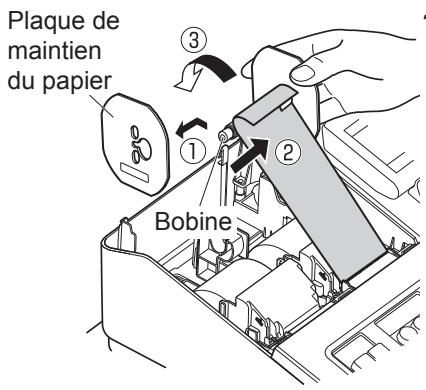
- ① Retirer la plaque de maintien du papier de la bobine. ② Introduire l'extrémité du papier dans la fente de la bobine. (Appuyer sur la touche d'alimentation en papier journal pour fournir plus de papier, le cas échéant). ③ Enrouler le papier en deux ou trois tours autour de l'arbre de la bobine.
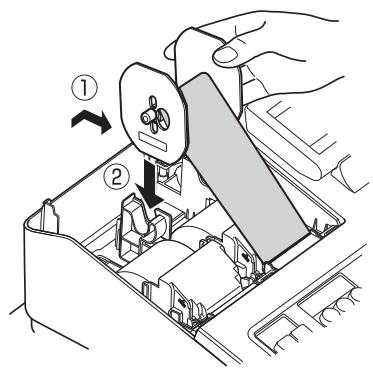
- ① Monter la plaque de maintien du papier sur la bobine réceptrice. ② Installer la bobine sur le support et appuyer sur la touche d'alimentation en papier journal pour tendre proprement le papier.
- Repositionner le capot de l'imprimante.
- Pour le papier de ticket de caisse, appuyer sur la touche RCPT FEED pour s'assurer que l'extrémité du papier sort bien du capot de l'imprimante et que le nouveau papier apparaît.
NOTA
Si l'extrémité du papier ne sort pas, ouvrir le capot de l'imprimante, faire passer l'extrémité du papier entre le massicot du papier et le guide du papier du capot de l'imprimante, et repositionner le capot de l'imprimante.
■ Remplacement du rouleau de papier
Lorsque de l'encre colorée apparaît sur les bords du rouleau de papier, il est temps de remplacer le rouleau de papier.
Utiliser du papier de 57,5 ± 0,5 mm de largeur. Pour éviter le blocage, utiliser le papier spécifié par SHARP.
Remplacement du rouleau de papier pour les tickets de caisse :
- Vérifier d'avoir sélectionné le mode REG.
- Déposer le capot de l'imprimante.
- Soulever le bras du rouleau d'impression côté tickets de caisse.
- Retirer le rouleau de papier du support du rouleau côté tickets de caisse.
NOTA
Ne pas tirer le papier pour le faire sortir de l'imprimante.
- Installer un nouveau rouleau de papier correctement en suivant les étapes décrites dans "Installation des rouleaux de papier".
Remplacement du rouleau de papier pour les journaux :
- Vérifier d'avoir sélectionné le mode REG.
- Déposer le capot de l'imprimante.
- Appuyer sur la touche d'alimentation en papier journal pour faire avancer le papier journal jusqu'à la sortie de sa partie imprimée.
- Couper le papier et retirer la bobine réceptrice de son support.
NOTA
Ne pas tirer le papier pour le faire sortir de l'imprimante.
- Soulever le bras du rouleau d'impression côté journaux.
- Retirer le rouleau de papier du support du rouleau côté journaux.
- Retirer la plaque de maintien du papier de la bobine réceptrice.
- Retirer le rouleau de journal imprimé de la bobine réceptrice.
- Installer un nouveau rouleau de papier correctement en suivant les étapes décrites dans “Installation des rouleaux de papier”.
■ Élimination d'un bourrage de papier
ATTENTION: Le coupe-papier est monté sur le capot de l'imprimante. Faire attention à ne pas se couper. Ne jamais toucher la tête d'impression immédiatement après l'impression, car elle peut encore être chaude.
- Déposer le capot de l'imprimante.
- Soulever le bras du rouleau d'impression.
- Éliminer le bourrage de papier. Vérifier et enlever tous lambeaux de papier pouvant rester dans l'imprimante.
- Positionner correctement un nouveau rouleau de papier en suivant les étapes décrites dans "Installation des rouleaux de papier".
Nettoyage de l'imprimante (tête d'impression/capteur/rouleau)
Lorsque le texte imprimé devient sombre ou affaibli, de la poussière de papier peut être collée sur la tête d'impression, le capteur et/ou le rouleau. Les nettoyer comme suit:
ATTENTION: Ne jamais toucher la tête d'impression avec un outil ou quelque chose de dur, cela pourrait endommager la tête. Le coupe-papier est monté sur le capot de l'imprimante. Faire attention à ne pas se couper.
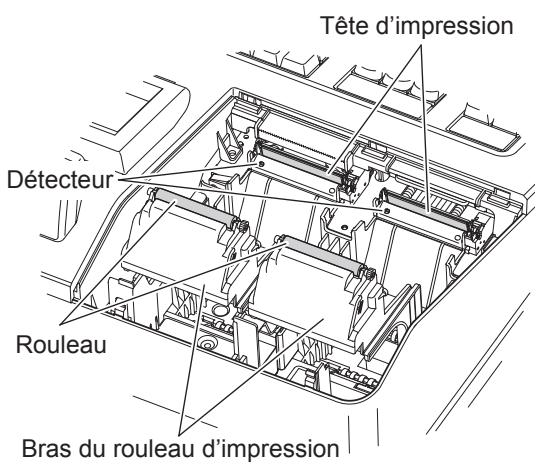
- Sélectionner le mode OFF.
- Déposer le capot de l'imprimante.
- Soulever le bras du rouleau d'impression.
- Retirer le rouleau de papier en se référant à la section "Élimination d'un bourrage de papier".
- Nettoyer la tête d'impression avec un coton-tige ou un chiffon doux imbibé d'alcool éthylique ou d'alcool isopropylique. Nettoyer le rouleau et le capteur de la même manière.
- Positionner correctement un nouveau rouleau de papier en suivant les étapes décrites dans "Installation des rouleaux de papier".
Tiroir et clé de verrouillage du tiroir
■ Enlèvement de la caisse
La caisse de l'enregistreuse est amovible. Après la fermeture de votre entreprise pour la journée, retirer la caisse du tiroir et laisser le tiroir ouvert. Le compartiment des pièces peut être retiré de la caisse.
- Pour ER-A347
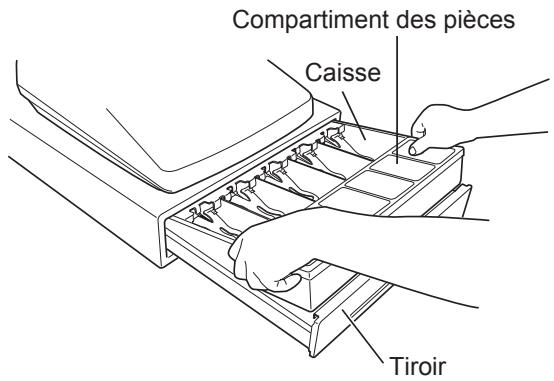
- Pour ER-A347A
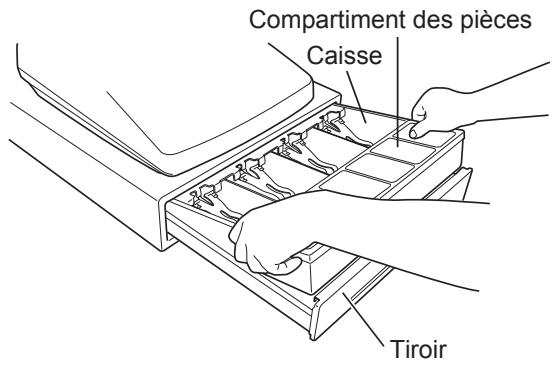
■ Ouverture du tiroir à la main
Le tiroir s'ouvre automatiquement de la manière habituelle. Toutefois, lorsqu'une coupure de courant ou une panne de l'enregistreuse se produit, pousser le levier situé sur le bas de la machine dans le sens de la flèche. (Voir la figure ci-dessous.) Le tiroir ne s'ouvre pas si la serrure du tiroir est fermée à clé.
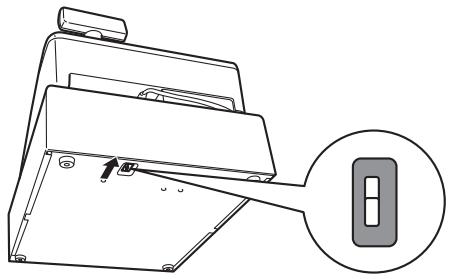
■ Clé de verrouillage du tiroir
Cette clé verrouille et déverrouille le tiroir.
Pour le verrouiller, tourner la clé de 90 degrés dans le sens inverse des aiguilles d'une montre.
Pour le déverrouiller, tourner la clé de 90 degrés dans le sens des aiguilles d'une montre.
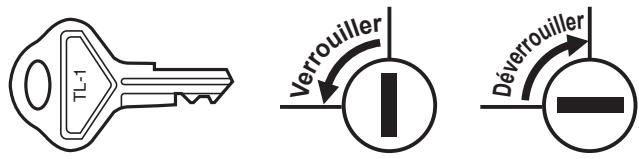
Avant d'appeler le service
Si l'un des problèmes suivants se produit, lire ci-dessous avant d'appeler le service de maintenance.
| Défaut | Vérification |
| • L’écran ne s’allume pas. | • La prise électrique est-elle alimentée?• La fiche du câble d’alimentation est-elle débranchée ou mal branchée à la prise électrique?• L’enregistreuse est-elle en mode d’économie d’écran? |
| • L’écran est allumé, mais l’enregistreuse refuse les saisies. | • Un code de vendeur est-il affecté à l’enregistreuse?• L’enregistreuse est-elle en mode REG? |
| • Aucun ticket de caisse n’est émis. | • Le rouleau de papier pour les tickets de caisse est-il correctement installé?• Y a-t-il un bourrage de papier?• La fonction de ticket de caisse est-elle configurée sur “OFF”?• Le bras du rouleau d’impression est-il bien verrouillé? |
| • Le papier journal n’est pas enroulé. | • La bobine réceptrice est-elle installée correctement sur le support?• Y a-t-il un bourrage de papier? |
| • L’impression n’est pas normale. | • Les tête d’impression/capteur/rouleau sont-ils propres?• Le rouleau de papier est-il correctement installé? |
Tableau des messages d'erreur
| Message d’erreur (affichage) | État de l’erreur et action |
| AMT. TEND ONLY | Le paiement à payer est obligatoire. |
| COMM. ERROR | Une erreur de communication s’est produite. |
| DEPARTMENT IS INHIBITED | Le rayon opéré est programmé sur “INHIBIT”. |
| ENTRY INHIBITED NN••N | Effectuer la bonne opération par touches. |
| ENTRY OVERFLOW PLEASE CHECK ENTERED DIGITS | Les données numériques correctes doivent être saisies. |
| INVALID CODE ENTRY | Les données de code correctes doivent être saisies. |
| MISOPERATION INVALID KEY | Effectuer la bonne opération par touches. |
| OPEN PRICE ENTRY INHIBITED | La saisie de prix de base est interdite. (Uniquement saisie de prix prédéfini) |
| OVER LIMIT. | Erreur de limitation de dépassement |
| PAPER EMPTY | Installer un nouveau rouleau de papier (ticket de caisse ou journal) et appuyer sur la touche Ⓒ . |
| PLU IS SET TO INHIBIT | Le PLU opéré est programmé sur “INHIBIT”. |
| PRESET PRICE ENTRY INHIBITED | La saisie de prix prédéfini est interdite. (Uniquement saisie de prix de base) |
| PRINTER ERROR | La température/tension de la tête d’impression est trop élevée. Éteindre et réparer l’imprimante. Puis l’allumer et appuyer sur la touche Ⓒ . |
| STACK OVER | Éteindre l’enregistreuse et consulter un dépanneur Sharp agréé. |
| UNDEFINED CODE | Le code souhaité n’est pas encore programmé. |
| UPC CODE IS NOT EXISTING | Le code UPC/EAN souhaité n’est pas encore programmé. |
13
Spécifications
| Modèle: | ER-A347ER-A347A | |
| Dimensions: | 425 (L) x 395 (P) x 320 (H) mm (16,7 (L) x 15,6 (P) x 12,6 (H) pouces) | |
| Poids: | 11 kg (24,3 lb) environ | |
| Source d'alimentation: | 120V AC, 60 Hz | |
| Consommation de courant: | Veille: 7,4 WExploitation: 15,0 W (maximum) | |
| Température de fonctionnement: | de 0 à 40 °C (de 32 à 104 °F) | |
| Humidité: | 20 % à 85 % | |
| Batteries intégrées | Batteries rechargeables, durée de maintien de la mémoire d'environ 1 mois (avec batteries intégrées entièrement chargées, à la température ambiante) | |
| Écran: | Écran opérateur : Écran LCD avec mécanisme d'inclinaison160 (L) x 64 (H) pointsÉcran client : Écran LED à 7 segments | |
| Imprimante: | Type: Imprimante thermique à deux stationsVitesse d'impression: 12 lignes par seconde environCapacité d'impression: 30 chiffres par papier ticket de caisse/journalAutres fonctions:- Fonction ticket de caisse (ON-OFF)- Impression comprimée pour le journal- Fonction d'alimentation en papier indépendante pour les tickets de caisse et les journaux | |
| Logo: | Impression du logo graphique:Dimensions: 130 (H) x 360 (L) pixelsLa zone noire doit être moins de 35 % de l'ensemble des zones.Impression du message de logo:Message de logo pour le ticket de caisse (30 caractères x 6 lignes maximum) | |
| Rouleau de papier: | Largeur: 57,5 ± 0,5 mm (2,25 ± 0,02 pouces)Diamètre maximum: 80 mm (3,15 pouces)Qualité: Qualité élevée (0,06 à 0,08 mm d'épaisseur) | |
| Tiroir de caisse: | ER-A347: 5 compartiments pour les billets et 6 pour les piècesER-A347A: 4 compartiments pour les billets et 6 pour les pièces | |
| Accessoires: | Manuel d'Utilisation: 1 copieRouleau de papier: 2Bobine réceptrice: 1 (avec plaque de maintien du papier)Clé de verrouillage du tiroir: 2 | |
*Les spécifications et l'aspect sont sujets à des changements sans préavis pour l'amélioration.
Assurez-vous de demander une garantie délivrée par un revendeur agréé. Afin de vous assurer, vous, les consommateurs, une garantie, la Société Sharp offre une garantie limitée à chacun de ses revendeurs agréés et en retour, requiert de chacun d'eux de vous offrir leur propre garantie dans des conditions pas plus favorables que celles données aux revendeurs par la Société Sharp. Cependant, vous devez être conscient que la Société Sharp n'offre aucune garantie, explicitement ou implicitement, directement aux consommateurs, et personne n'est autorisé à représenter ou à offrir une garantie au nom de la Société Sharp. Plus spécifiquement, LA SOCIETE SHARP N'OFFRE PAS AUX CONSOMMATEURS DE GARANTIE EXPLICITE OU IMPLICITE DE COMMERCIALISABILITE, DE CONFORMITE POUR UNE UTILISATION OU DE CONFORMITE POUR TOUT BUT PARTICULIER RELATIF A DES BRANCHEMENTS AVEC D'AUTRES MATERIELS, LOGICIELS, OU MICROPROGRAMMES INCORPORES DANS OU UTILISES AVEC CE PRODUIT. La Société Sharp n'est responsable d'aucun dégât ou perte, causé directement, accidentellement ou indirectement, que les consommateurs peuvent avoir suite à l'achat ou à l'utilisation d'un matériel, d'un logiciel ou d'un microprogramme incorporé dans ou utilisé avec ce produit. Votre unique moyen dans le cas où vous rencontreriez des difficultés avec ce produit est de vous retourner contre le revendeur agréé chez qui vous avez acheté le produit. Dans le cas où le revendeur agréé ne respecte pas les obligations de la garantie, contactez The Retail Solutions, Business Solutions Division, Sharp Electronics of Canada Ltd., 335 Britannia Road East, Mississauga, Ontario, L4Z 1W9. La Société Sharp peut essayer de vous aider afin de vous assurer une entière satisfaction concernant la garantie à laquelle vous avez droit vis-à-vis du revendeur agréé.


- ATTENTION
- POUR VOS ARCHIVES
- IMPORTANT
- PRÉCAUTION
- MISE AU REBUT DES BATTERIES
- TABLE DES MATIÈRES
- INTRODUCTION
- PRECAUTION
- TABLE DES MATIERES
- PIÈCES ET LEURS FONCTIONS
- SÉLECTION D'UN MODE D'EXPLOITATION
- AVANT LA SAISIE
- SAISIES
- VUE EXTERNE
- VUE AVANT
- VUE ARRIÈRE
- IMPRIMANTE
- NOTA
- DISPOSITION DU CLAVIER
- LISTE DES TOUCHES DE FONCTION
- ÉCRANS
- ÉCRAN OPÉRATEUR
- ÉCRAN CLIENT
- MODE D'ÉCONOMIE D'ÉCRAN
- FENÊTRE DE SÉLECTION DE MODE
- MODES D'EXPLOITATION
- SÉLECTION DE MODE
- PROCÉDURE
- PRÉPARATION POUR LES SAISIES
- ROULEAUX DE PAPIER POUR LES TICKETS DE CAISSE ET LES JOURNAUX
- FONCTION ON/OFF DE TICKET DE CAISSE
- ATTRIBUTION À UN VENDEUR
- ALERTE D'ERREUR
- FONCTION D'ÉCHAPPEMENT À UNE ERREUR
- SÉLECTION D'UNE FONCTION DANS LE MENU
- MENU DES FONCTIONS
- FONCTION D'AIDE
- MENU D'AIDE ET MESSAGES DE GUIDAGE
- EXEMPLE
- UTILISATION DES TOUCHES
- IMPRESSION
- SAISIES D'ARTICLE
- SAISIES D'UN SEUL ARTICLE
- SAISIES DE RAYON
- LORS DE L'UTILISATION DES TOUCHES DE RAYON (POUR LES RAYONS 1 À 40)
- LORS DE L'UTILISATION DE LA TOUCHE DE SAISIE DU CODE DE RAYON
- SAISIES PLU/SOUS-RAYON (PRIX DE BASE)
- SAISIES UPC
- SAISIES RÉPÉTÉES
- SAISIES MULTIPLICATIVES
- SAISIES DE SUBDIVISION DU PRIX
- VENTE D'UN SEUL ARTICLE PAYÉ COMPTANT (SICS)
- FONCTION DE DEMANDE DE RENSEIGNEMENTS PLU/UPC (AFFICHAGE)
- FONCTION D'APPRENTISSAGE UPC (CRÉATION ET ENREGISTREMENT D'UPCS INCONNUS)
- AFFICHAGE DES SOUS-TOTAUX
- SOUS-TOTAL TAXABLE
- SOUS-TOTAL TAXES INCLUSES (SOUS-TOTAL COMPLET)
- FINALISATION DE LA TRANSACTION
- PAIEMENTS COMPTANT OU PAR CHÈQUE
- VENTE PAYÉE COMPTANT OU PAR CHÈQUE NE NÉCESSITANT AUCUNE SAISIE DE PAIEMENT
- VENTE À CRÉDIT
- VENTE À PAIEMENT MIXTE (PAIEMENT COMPTANT OU PAR CHÈQUE + PAIEMENT À CRÉDIT)
- CALCUL DES TAXES
- TAXE AUTOMATIQUE
- TAXE MANUELLE
- SUPPRESSION DE LA TAXE
- CHANGEMENT DU STATUT DE TVA
- SAISIES AUXILIAIRES
- CALCUL DES POURCENTAGES (DE PRIME OU DE REMISE)
- CALCUL DU POURCENTAGE POUR UN SOUS-TOTAL
- CALCUL DU POURCENTAGE POUR LES SAISIES D'ARTICLE
- SAISIES DE REMISE
- SAISIES DE REMBOURSEMENTS
- IMPRESSION DE NUMÉROS DE CODE D'OPÉRATION NON ADDITIVE
- MÉTHODE DE PAIEMENT
- CONVERSION DE MONNAIE
- SAISIES REÇU-EN ACOMPTE
- SAISIES PAYÉ
- NON VENTE (ÉCHANGE)
- RETOUR DE CONSIGNES
- MODE DE FORMATION
- FORMATION
- CORRECTION
- CORRECTION DE LA DERNIÈRE SAISIE (ANNULATION DIRECTE)
- CORRECTION DES SAISIES DE LA SUIVANTE À LA DERNIÈRE OU DES SAISIES PRÉCÉDENTES (ANNULATION INDIRECTE)
- ANNULATION INDIRECTE PAR L'OPÉRATION DU CURSEUR
- ANNULATION INDIRECTE PAR SÉQUENCE DE TOUCHES
- ANNULATION DU SOUS-TOTAL
- CORRECTION APRÈS LA FINALISATION D'UNE TRANSACTION
- PM
- FONCTION D'IMPRESSION SPÉCIALE
- IMPRESSION DE LA COPIE D'UN TICKET DE CAISSE
- MODE MANAGER
- PASSER AU MODE MANAGER
- PRIORITÉ SUR LES SAISIES
- LECTURE (X) ET REMISE À ZÉRO (Z) DES TOTAUX DES VENTES
- CRÉATION DE RAPPORTS X1/Z1 OU X2/Z
- [POUR ÉTABLIR UN RAPPORT X1 OU X2:]
- [POUR ÉTABLIR UN RAPPORT Z1 OU Z2:]
- RAPPORT D'AFFICHAGE
- TOTAUX DES VENTES QUOTIDIENNES
- RAPPORT GÉNÉRAL
- RAPPORT DE TOTAL DE GROUPE COMPLET PAR RAYON
- RAPPORT DE TRANSACTIONS
- RAPPORT DE TOTAL DE GROUPE INDIVIDUEL PAR RAYON
- RAPPORT DU MONTANT TOTAL DE CAISSE
- RAPPORT PLU/UPC PAR INTERVALLE DÉSIGNÉ
- RAPPORT PLU/UPC PAR RAYON ASSOCIÉ
- RAPPORTS DES VENDEURS
- RAPPORT D'UN VENDEUR INDIVIDUEL
- RAPPORT HORAIRE
- RAPPORT COMPLET DE VENDEUR
- EXEMPLE DE RAPPORT PÉRIODIQUE
- INFORMATIONS GÉNÉRALES
- RAPPORT JOURNALIER NET
- AVANT LA PROGRAMMATION
- DISPOSITION DU CLAVIER DE PROGRAMMATION
- PROGRAMMATION DES CARACTÈRES ALPHANUMÉRIQUES
- MÉTHODE DES TÉLÉPHONES PORTABLES
- SAISIE DE CARACTÈRES ALPHANUMÉRIQUES
- SAISIE DE CARACTÈRES DE DIMENSION DOUBLE
- SAISIE DE LETTRES MAJUSCULES
- SAISIE D'UN ESPACE
- DÉPLACEMENT DU CURSEUR
- SUPPRESSION D'UN CARACTÈRE OU CHIFFRE
- CHANGEMENT DU MODE DE SAISIE DE TEXTE
- SAISIE DES CODES DES CARACTÈRES
- PROGRAMMATION
- INSTRUCTIONS DE BASE
- ÉCRAN DE PROGRAMMATION
- EXEMPLE DE PROGRAMMATION
- DEPT/PLU
- PLU/UPC
- PLAGE PLU
- PROGRAMMATION FONCTIONNELLE
- POURCENTAGE (%1, %2)
- RA (REÇU EN ACOMPTE)
- PO (PAYÉ)
- LIQUIDITÉS EN CAISSE
- PROGRAMMATION DES TOUCHES D'ENCAISSEMENT
- TOUCHE D'ESPÈCES (ESPÈCES)
- TOUCHE DE CHÈQUE (CHÈQUE)
- TOUCHE DE CHARGE (CH1, CH2)
- CONVERSION DE MONNAIE (CONV1, CONV2)
- PROGRAMMATION DU TEXTE DE FONCTION
- PROGRAMMATION DU PERSONNEL
- VENDEUR
- MANAGER
- CODE D'ACCÈS DU MODE
- VENDEUR EN APPRENTISSAGE
- PROGRAMMATION DU TERMINAL
- RÉGLAGE DATE/HEURE
- DATE/HEURE
- SÉLECTION DE FONCTIONS OPTIONNELLES
- OPTIONAL
- SYSTÈME DE BASE
- DATE FORMAT (UTILISER LA SAISIE DE SÉLECTION)
- TIME FORMAT (UTILISER LA SAISIE DE SÉLECTION)
- ERROR (UTILISER LA SAISIE DE SÉLECTION)
- CURRENCY SYMBOL (UTILISER LA SAISIE DE CARACTÈRES)
- TAB (UTILISER LA SAISIE DE SÉLECTION)
- DECIMAL QUANTITY (UTILISER LA SAISIE DE SÉLECTION)
- DECIMAL ROUND (UTILISER LA SAISIE DE SÉLECTION)
- PRT/DSP EDIT (UTILISER LA SAISIE DE SÉLECTION)
- AFFICHAGE ARTICLE (UTILISER LA SAISIE DE SÉLECTION)
- FONCTION INTERDITE
- AUTORITÉ DE FONCTION
- SÉLECTION DE FONCTION
- SÉLECTION D'IMPRESSION
- FOOTER (UTILISER LA SAISIE DE SÉLECTION)
- AMT PLU (UTILISER LA SAISIE DE SÉLECTION)
- ITEM JOURNAL (UTILISER LA SAISIE DE SÉLECTION)
- LOGO ON JOURNAL (UTILISER LA SAISIE DE SÉLECTION)
- CONV. SHORT TEND (UTILISER LA SAISIE DE SÉLECTION)
- GST VAT PRINT (UTILISER LA SAISIE DE SÉLECTION)
- FONCTION UPC
- LEARNING (UTILISER LA SAISIE DE SÉLECTION)
- LOOKUP AT RF (UTILISER LA SAISIE DE SÉLECTION)
- CODE PRINT (UTILISER LA SAISIE DE SÉLECTION)
- C/D CHECK (UTILISER LA SAISIE DE SÉLECTION)
- ISBN/ISSN (UTILISER LA SAISIE DE SÉLECTION)
- PROGRAMMATION DES RAPPORTS
- ZÉRO PASSE
- DEPARTMENT (UTILISER LA SAISIE DE SÉLECTION)
- TRANSACTION (UTILISER LA SAISIE DE SÉLECTION)
- PLU (UTILISER LA SAISIE DE SÉLECTION)
- CLERK (UTILISER LA SAISIE DE SÉLECTION)
- HOURLY (UTILISER LA SAISIE DE SÉLECTION)
- DAILY NET (UTILISER LA SAISIE DE SÉLECTION)
- Z COUNTER (UTILISER LA SAISIE DE SÉLECTION)
- GT1 ON Z (UTILISER LA SAISIE DE SÉLECTION)
- GT2 ON Z (UTILISER LA SAISIE DE SÉLECTION)
- GT3 ON Z (UTILISER LA SAISIE DE SÉLECTION)
- TR GT ON Z (UTILISER LA SAISIE DE SÉLECTION)
- VD MODE ON X1Z1 (UTILISER LA SAISIE DE SÉLECTION)
- VD MODE ON X2Z2 (UTILISER LA SAISIE DE SÉLECTION)
- DONNÉES PLU/UPC SUR Z (UTILISER LA SAISIE DE SÉLECTION)
- TAILLE DU JOURNAL (UTILISER LA SAISIE DE SÉLECTION)
- EXONÉRATION DE TPS SUR XZ (UTILISER LA SAISIE DE SÉLECTION)
- COMPTEUR Z
- RAPPORT GÉNÉRAL Z
- DONNÉES DU JOURNAL
- PROGRAMMATION DES MESSAGES
- LOGO DU TICKET
- PROGRAMMATION DE CONFIGURATION DES PÉRIPHÉRIQUES
- CLAVIER
- ÉCRAN
- EFT
- PORT RS (COM1, COM2)
- EN LIGNE
- SCANNER
- SRM (SALES RECORDING MODULE)
- PROGRAMMATION DES TAXES
- RÉGIME FISCAL
- TAX SYSTEM (UTILISER LA SAISIE DE SÉLECTION)
- NOTA RÉGIME FISCAL
- TAXE 1 À
- TABLE D'IMPOSITION
- SÉLECTION DE L'INTERVALLE
- INTERVAL (UTILISER LA SAISIE DE SÉLECTION)
- TAX RATE (UTILISER LA SAISIE NUMÉRIQUE)
- CYCLE (UTILISER LA SAISIE NUMÉRIQUE)
- TAXE INITIALE (UTILISER LA SAISIE NUMÉRIQUE)
- TAXE INFÉRIEURE (UTILISER LA SAISIE NUMÉRIQUE)
- POINT DE RUPTURE 1 À 72 (UTILISER LA SAISIE NUMÉRIQUE)
- EXEMPLE DE DONNÉES DE TABLE D'IMPOSITION (6 %)
- DÉTAXE SUR LES DONUTS
- PROGRAMMATION DE TOUCHES DE SÉQUENÇAGE AUTOMATIQUE
- SÉQUENCE DE TOUCHES
- LECTURE DES PROGRAMMES ENREGISTRÉS
- SÉQUENCE DE LECTURE DES PROGRAMMES
- EXEMPLES D'IMPRESSIONS
- FONCTION DE TEST EFT
- MODE SD CARD
- INSERTION ET RETRAIT D'UNE CARTE MÉMOIRE SD
- INSERTION D'UNE CARTE MÉMOIRE SD
- RETRAIT DE LA CARTE MÉMOIRE SD
- FORMATAGE DE LA CARTE SD
- CRÉATION DE DOSSIER
- SÉLECTION DU NOM DE DOSSIER
- ENREGISTREMENT DES DONNÉES
- CHARGEMENT DES DONNÉES
- CODE UNIVERSEL DES PRODUITS (UPC) OU NUMÉRO EUROPÉEN D'ARTICLE (EAN)
- CODE UPC OU EAN
- UPC-A
- UPC-E
- EAN
- ITF
- CODE SUPPLÉMENTAIRE
- MAINTENANCE PAR L'OPÉRATEUR
- EN CAS DE COUPURE DE COURANT
- EN CAS D'ERREUR DE L'IMPRIMANTE
- PRÉCAUTIONS POUR LA MANIPULATION DE L'IMPRIMANTE ET DU PAPIER D'ENREGISTREMENT
- PRÉCAUTIONS POUR LA MANIPULATION DE L'IMPRIMANTE
- PRÉCAUTIONS POUR LA MANIPULATION DU PAPIER D'ENREGISTREMENT (PAPIER THERMOSENSIBLE)
- REMPLACEMENT DU ROULEAU DE PAPIER
- CARACTÉRISTIQUES DU PAPIER
- SPÉCIFICATIONS DU PAPIER
- INSTALLATION DES ROULEAUX DE PAPIER
- REMPLACEMENT DU ROULEAU DE PAPIER POUR LES TICKETS DE CAISSE
- REMPLACEMENT DU ROULEAU DE PAPIER POUR LES JOURNAUX
- ÉLIMINATION D'UN BOURRAGE DE PAPIER
- NETTOYAGE DE L'IMPRIMANTE (TÊTE D'IMPRESSION/CAPTEUR/ROULEAU)
- TIROIR ET CLÉ DE VERROUILLAGE DU TIROIR
- ENLÈVEMENT DE LA CAISSE
- OUVERTURE DU TIROIR À LA MAIN
- CLÉ DE VERROUILLAGE DU TIROIR
- AVANT D'APPELER LE SERVICE
- SPÉCIFICATIONS
Marque : SHARP
Modèle : ER-A347A
Catégorie : Caisse enregistreuse