
AR-M317 - Photocopieur SHARP - Notice d'utilisation et mode d'emploi gratuit
Retrouvez gratuitement la notice de l'appareil AR-M317 SHARP au format PDF.


| Type de produit | Photocopieur multifonction avec scanner réseau |
| Format maximal des originaux | A3, 11'' x 17'' |
| Résolution optique | 400 ppp |
| Résolution de sortie | 200, 300, 600 ppp |
| Modes de sortie | 1 bit/pixel |
| Traitement des demi-teintes | Diffusion d'erreur (200/300/600 ppp) |
| Formats de fichier | TIFF, PDF |
| Modes de compression | MH (G3), MMR (G4), Néant |
| Méthode de création de fichier | Fichier unique pour toutes les pages / Fichier pour 1 à 6 pages |
| Numérisation recto verso | Oui (avec RSPF installé) |
| Destinations de numérisation | Serveur FTP, Poste de travail, Courrier électronique |
| Connectivité réseau | 10Base-T/100Base-TX |
| Protocoles réseau | TCP/IP, SMTP, LDAP, FTP |
| Configuration système requise (PC client) | Windows 98/Me/NT4 SP6/2000/XP/Server 2003 |
| Navigateur Web | Internet Explorer 6.0+, Netscape Navigator 7.0+, Safari 1.2+ |
| Nombre maximum de destinations | 200 |
| Nombre maximum de destinataires par diffusion e-mail | 100 |
| Mémoire vive requise | 128 Mo minimum (pour scanner réseau) |
| Options disponibles | Kit d'impression monoposte (AR-P27), module mémoire SDRAM 128/256 Mo, RSPF, kit scanner réseau (MX-NSX1) |
| Dimensions (L x P x H) | 670 x 670 x 580 mm (estimation) |
| Poids | Environ 55 kg (estimation) |
| Alimentation | 220-240 V, 50/60 Hz (estimation) |
FOIRE AUX QUESTIONS - AR-M317 SHARP
Questions des utilisateurs sur AR-M317 SHARP
0 question sur cet appareil. Repondez a celles que vous connaissez ou posez la votre.
Poser une nouvelle question sur cet appareil
Téléchargez la notice de votre Photocopieur au format PDF gratuitement ! Retrouvez votre notice AR-M317 - SHARP et reprennez votre appareil électronique en main. Sur cette page sont publiés tous les documents nécessaires à l'utilisation de votre appareil AR-M317 de la marque SHARP.
MODE D'EMPLOI AR-M317 SHARP
(pour scanner réseau)
Page
INTRODUCTION 1 AVANT D'UTILISER LA FONCTION SCANNER RESEAU 3 COMMENT UTILISER LA FONCTION SCANNER RESEAU … 20 - DEPANNAGE 32 - GENERATION DE METADONNEES 37 CHARACTERISTIQUES 42
Garantie
Bien que tout ait été fait pour rendre ce manuel aussi précis et utile que possible, SHARP Corporation n'accepte pas la responsabilité des conséquences de son contenu. Les informations contenues dans ce manuel sont sujettes à modification sans préavis. La société SHARP n'accepte pas la responsabilité des pertes ou dommages éventuels qui pourraient être considérés comme découlant, directement ou indirectement, de l'usage de ce manuel.
INTRODUCTION
Le kit d'extension scanner réseau permet au scanner d'être utilisé en réseau.
- Afin de permettre le fonctionnement en réseau de cette machine, une clé produit doit être entrée à l'aide d'un programme du responsable. Cette action n'est requise qu'une seule fois. Pour entrer la clé produit, utilisez le programme "CLES PRODUIT". Si vous ne connaissez pas votre clé produit, contactez votre revendeur (pour plus d'informations sur les programmes du responsable, reportez-vous au manuel du responsable).
- Pour utiliser la fonction scanner réseau, vous devez disposer du kit d'impression monoposte (AR-P27) et d'au moins 128 Mo de mémoire*.
- Pour obtenir les procédures d'utilisation des programmes logiciels, reportez-vous au guide de l'utilisateur du CD-ROM.
- Vous pouvez ajouter de la mémoire en installant un module de mémoire de 128 Mo ou 256 Mo disponible dans le commerce (SDRAM SODIMM 144-broches). Pour plus d'informations, consultez votre revendeur.
- Ce manuel fournit uniquement des explications relatives aux fonctions utilisables lorsque le kit d'extension scanner réseau est installé. Pour obtenir des informations sur le chargement de papier, le remplacement des cartouches d'encre, la résolution de problèmes d'alimentation, la gestion des périphériques et autres informations, reportez-vous au mode d'emploi du copieur.
- Les explications contenues dans ce manuel présument que la personne qui effectuera l'installation du produit et les utilisateurs du produit possèdent déjà un minimum d'expérience de Microsoft Windows. Pour tout renseignement sur le système d'exploitation, reportez-vous au manuel de votre système d'exploitation ou à son aide en ligne.
- Les explications relatives aux écrans et procédures contenues dans ce manuel sont conçues pour Windows XP. Ces écrans peuvent varier en fonction de leur version et de vos paramètres Windows.
- Dans ce manuel, l'abréviation "RSPF" fait référence au chargeur automatique de documents recto verso.
CONTENU
INTRODUCTION 1
1 AVANT D'UTILISER LA FONCTION SCANNER RESEAU
A PROPOS DE LA FONCTION SCANNER RESEAU.... 3
PARAMETRES ET PROGRAMMATIONS REQUIS POUR LA FONCTION SCANNER RESEAU............ 4
- PARAMETRES REQUIS POUR LA FONCTION SCANNER RESEAU
- ACCES AUX PAGES WEB............4 A PROPOS DE LA PAGE WEB. 5
- PARAMETRES DE BASE POUR NUMERISATION RESEAU............6
- PARAMETRES SERVEUR SMTP ET DNS......7
- CONFIGURATION DES PARAMETRES DU SERVEUR LDAP (SI VOUS UTILISEZ UN SERVEUR LDAP)......8 PROGRAMMATION DES NOMS D'INDEX PERSONNALISES. 9
- CONFIGURATION D'INFORMATIONS DE DESTINATION. 10 ● STOCKAGE DES INFORMATIONS EXPEDITEUR (Numériser vers courrier électronique) 15 PROTECTION DES INFORMATIONS PROGRAMMEES DANS LA PAGE WEB ("Mots de passe") 16 RESTRICTION DE L'UTILISATION DE LA FONCTION SCANNER RESEAU (AUTHENTIFICATION UTILISATEUR) 17
ECRAN INITIAL DU MODE SCANNER 18
2 COMMENT UTILISER LA FONCTION SCANNER RESEAU
ENVOI D'UNE IMAGE 20
- MÉTHODES DE TRANSMISSION DE BASE ...20
- MÉTHODES DE TRANSMISSION POUR NUMÉRISER VERS COURRIER ÉLECTRONIQUE. 22 ● NUMÉRISATION ET TRANSMISSION D'UN ORIGINAL RECTO VERSO (RSPF installé).....24
- NUMÉRISATION D'UN GRAND NOMBRE D'ORIGINAUX (RSPF installé) 25
PARAMÈTRES DE NUMÉRISATION (FORMAT DE L'ORIGINAL, QUALITÉ, RÉSOLUTION, FORMAT DE FICHIER ET D'ENVOI) 26
- DÉFINITION MANUELLE DU FORMAT DE NUMÉRISATION...26
- SÉLECTION DE LA QUALITÉ 27
- SÉLECTION DE LA RÉSOLUTION. 28
- SÉLECTION DU FORMAT DE FICHIER......29
- MODIFICATION DES RÉGLAGES D'ENVOI....30
ANNULATION D'UNE TRANSMISSION COURRIER ÉLECTRONIQUE/FTP 31
3 DÉPANNAGE
DÉPANNAGE 32
- MESSAGES DE L'AFFICHAGE 33 SI VOTRE COURRIER ÉLECTRONIQUE VOUS EST RETOURNÉ 34
- POINTS IMPORTANTS RELATIFS À L'UTILISATION DE LA FONCTION NUMÉRISER VERS COURRIER ÉLECTRONIQUE 35
VÉRIFICATION DE L'ADRESSE IP 36
4 GÉNÉRATION DE MÉTADONNÉES
GÉNÉRATION DE MÉTADONNÉES (SAISIE DE DONNÉES) 37
PRÉPARATIONS POUR L'ENVOI DE MÉTADONNÉES 38
- RÉGLAGES NÉCESSAIRES DANS LES PAGES WEB 38 TRANSMISSION DE MÉTADONNÉES POUR LA NUMÉRISATION VERS LE POSTE DE TRAVAIL ... 38
ENVOI DE MÉTADONNÉES 39
CHAMPS DE MÉTADONNÉES 41
5 CARACTÉRISTIQUES
À PROPOS DE LA FONCTION SCANNER RÉSEAU
Lorsque la fonction scanner réseau est ajoutée à la machine, vous pouvez numériser un document ou une photo en fichier image, puis l'envoyer vers un serveur de fichiers, une adresse de courrier électronique ou votre ordinateur via un réseau ou Internet. Vous pouvez envoyer l'image numérique vers les types de destination suivants :
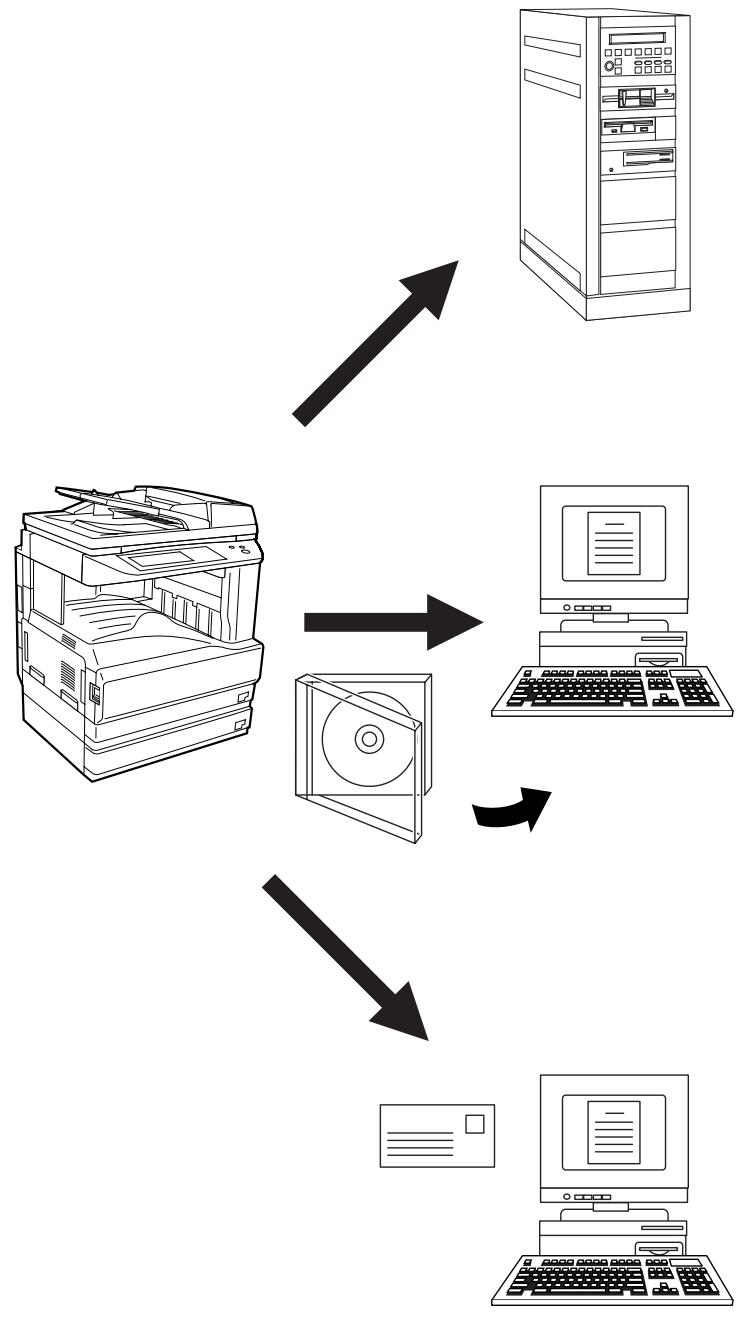
- L'image numérique peut être envoyée vers un dispositif de stockage mémoire ou vers un réseau (répertoire spécifique d'un serveur FTP) (dans ce manuel, cette fonction s'appelle "Numériser vers FTP").
Lors de l'envoi d'une image numérique vers un serveur FTP, il est également possible d'envoyer un courrier électronique vers une adresse prédéfinie afin d'informer le destinataire de l'emplacement des données de l'image numérique (dans ce manuel, cette fonction s'appelle "Numériser vers FTP (Lien hypertexte)").
- Il est possible d'envoyer une image numérique vers un ordinateur relié au même réseau que le scanner (dans ce manuel, cette fonction s'appelle "Numériser vers un poste de travail").
- Avant de pouvoir numériser vers un poste de travail, vous devez installer le logiciel "Network Scanner Tool" copié sur le CD-ROM fourni avec le kit d'extension scanner réseau (MX-NSX1). Pour connaître la configuration système requise en vue de numériser vers un poste de travail, la procédure d'installation de Network Scanner Tool ainsi que l'enregistrement de la destination, consultez le manuel utilisateur du Network Scanner Tool sur le CD-ROM fourni avec le kit d'extension scanner réseau.
- L'image numérique peut être envoyée vers un destinataire de courrier électronique (dans ce manuel, cette fonction s'appelle "Numérique vers courrier électronique").
- Une taille limite pour les fichiers image qui peuvent être envoyés avec la fonction Numérique vers courrier électronique a été définie dans la page Web (p.6).
PARAMÈTRES ET PROGRAMMATIONS REQUIS POUR LA FONCTION SCANNER RÉSEAU
Pour utiliser la fonction scanner réseau, vous devez définir des paramètres de serveurs SMTP et DNS ainsi que des adresses de destination.
Pour définir ces paramètres, utilisez un ordinateur relié au même réseau que la machine afin d'accéder à sa page Web. La page Web peut être affichée dans votre navigateur Web (Internet Explorer version 6.0 ou ultérieure, ou Netscape Navigator version 7.0 ou ultérieure, ou Safari version 1.2 ou ultérieur).
PARAMÈTRES REQUIS POUR LA FONCTION SCANNER RÉSEAU
Pour utiliser la transmission d'images à l'aide de la fonction scanner réseau, configurez les paramètres dans la page Web de la manière suivante :
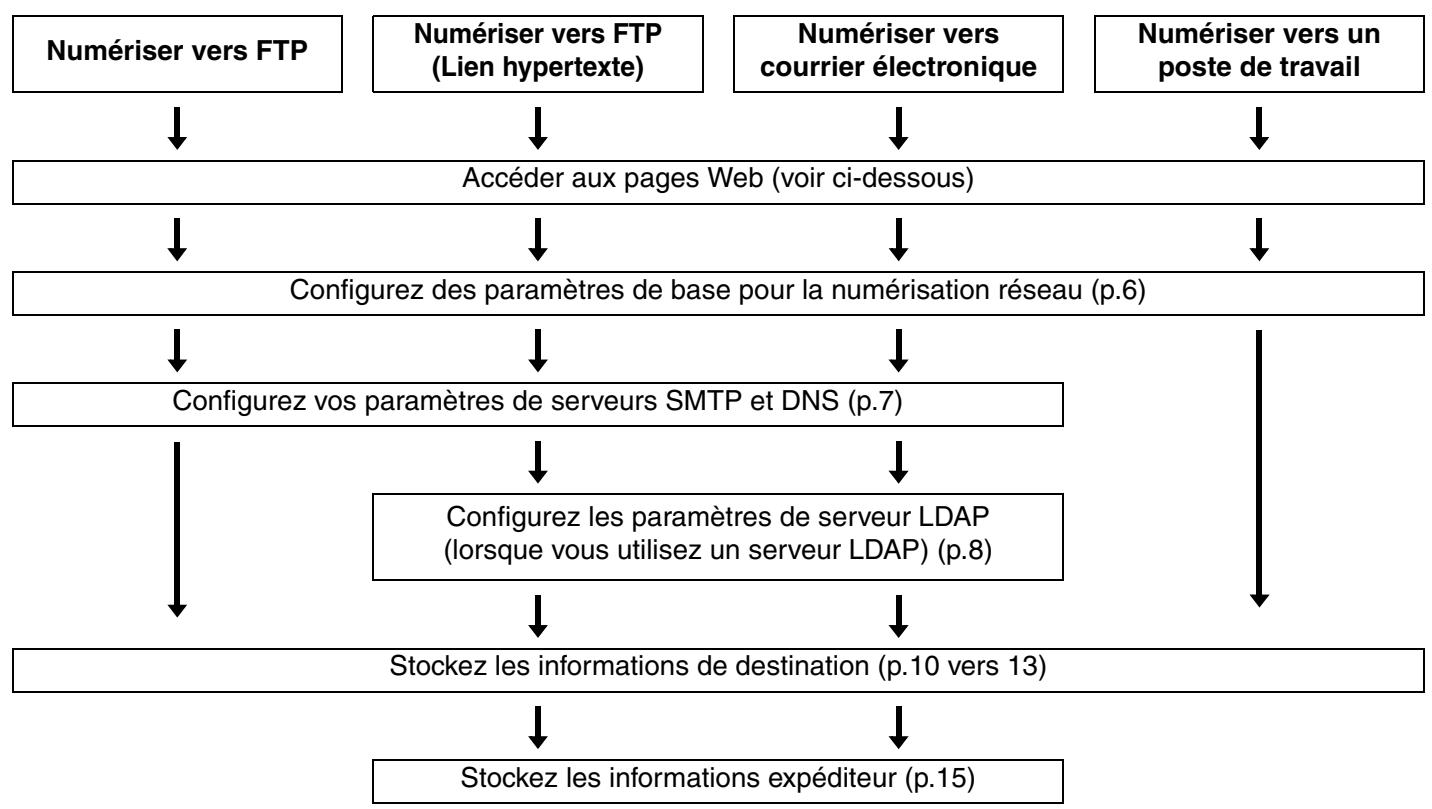
Afin de faciliter l'utilisation de la fonction scanner réseau, vous pouvez également configurer les paramètres suivants : - Programmation de noms d'index personnalisés. (p.9) - Définition de mots de passe. (p.16)
ACCÈS AUX PAGES WEB
Pour accéder aux pages Web, respectez la procédure suivante :
1. Ouvrez votre navigateur Web sur votre ordinateur.
Navigateurs acceptés :
Internet Explorer version 6.0 ou ultérieure (Windows)
Netscape Navigator version 7.0 ou ultérieure, Safari version 1.2 ou ultérieure
(Macintosh)
2 Dans le champ "Adresse" de votre navigateur Web, entrez l'adresse IP de la machine en tant qu'URL.
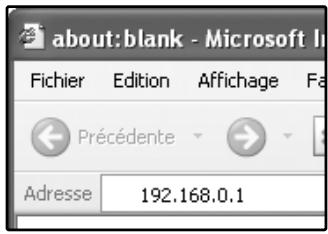
Entrez l'adresse IP indiquée plus haut dans ce produit.
Si vous ne connaissez pas l'adresse IP, reportez-vous à la page 36.
Une fois la connexion établie, la page Web apparaît dans votre navigateur. (p.5)
À PROPOS DE LA PAGE WEB
Lorsque vous accédez à la page Web du scanner, la page Web ci-dessous s'affiche dans votre navigateur. Un cadre de menu apparaît à gauche de la page. Lorsque vous cliquez sur un élément de ce cadre, un écran apparaît à droite pour vous permettre de définir des paramètres pour cet élément.
Pour plus d'informations sur les procédures de définition des paramètres, cliquez sur "Aide" au niveau du cadre de menu.
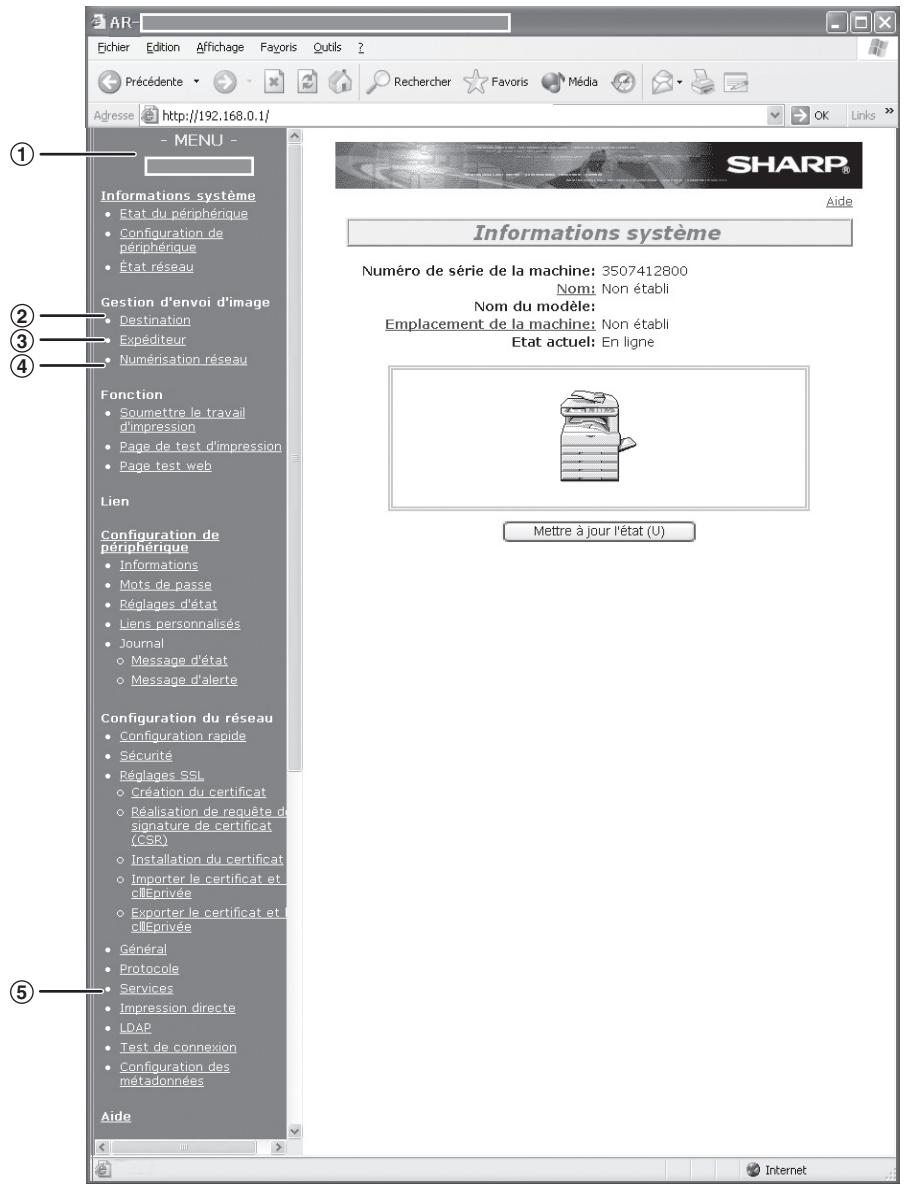
① Cadre de menu
Cliquez sur les éléments du cadre de menu affichés ici pour configurer les paramètres correspondants.
② Destination (p.10)
Permet de configurer les fonctions Numériser vers FTP, Numériser vers FTP (Lien hypertexte), Numériser vers un poste de travail et Numériser vers courrier électronique ; permet aussi de modifier ou de supprimer des destinations définies précédemment.
③ Expéditeur (p.15)
Lorsque vous envoyez une image à l'aide de la fonction Numériser vers courrier électronique, entrez les informations expéditeur qui figurent dans le programme du courrier électronique du destinataire (nom et adresse de courrier électronique de l'expéditeur).
Si l'authentification d'utilisateur est utilisée, entrez le nom d'utilisateur.
④ Numérisation réseau (p.6)
Elle vous permet de sélectionner des méthodes de transmission pour la fonction scanner réseau, de configurer des paramètres pour la fonction Numériser vers courrier électronique et de programmer des index de groupe.
Services (p.7)
Elle vous permet de définir des paramètres de serveur SMTP, DNS et WINS pour les fonctions Numériser vers courrier électronique et Numériser vers FTP (Lien hypertexte), et pour entrer un nom d'hôte au lieu d'une adresse IP lors du stockage d'une destination de transmission.
Configure les paramètres de serveur LDAP si vous utilisez un serveur LDAP.
PARAMÈTRES DE BASE POUR NUMÉRISATION RÉSEAU
Cliquez sur "Numérisation réseau" dans le cadre de menu, puis définissez les paramètres requis. Ces paramètres doivent être définis exclusivement par l'administrateur réseau.
Pour plus d'informations sur les procédures de définition des paramètres, cliquez sur "Aide" au niveau du cadre de menu.
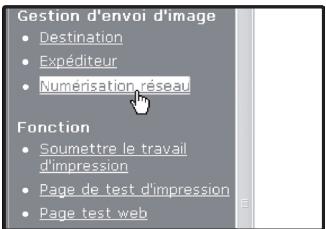
1. Cliquez sur "Numérisation réseau" dans le cadre de menu.
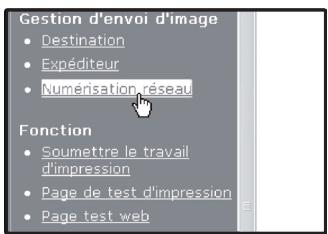
La page de configuration de numérisation réseau s'affiche.
2. Sélectionnez la méthode de transmission que vous souhaitez utiliser.
Sélectionnez les méthodes de transmission numérique que vous souhaitez utiliser. Dans le champ "Activer la numérisation vers:", cliquez sur la case à cocher de chaque méthode que vous souhaitez utiliser de telle sorte qu'une coche apparaisse dans la case. Initialement, toutes les méthodes de transmission sont sélectionnées (paramètres usine par défaut).
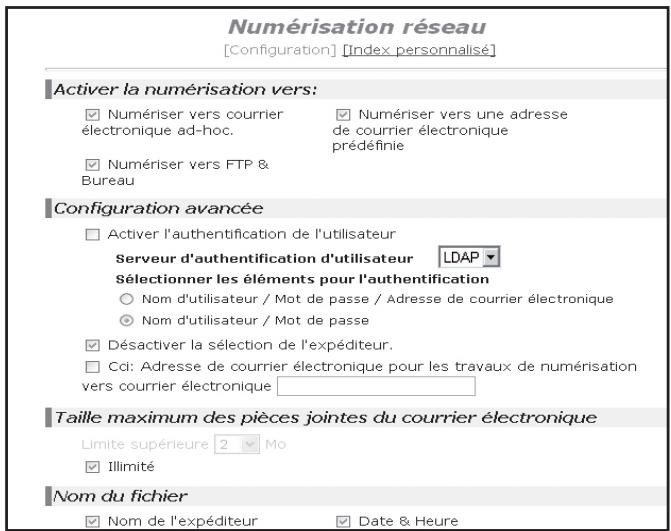
Sélectionnez les fonctions avancées utilisables pour la fonction Numériser vers courrier électronique. Cochez les cases des fonctions que vous souhaitez utiliser.
- La case à cocher "Activer l'authentification de l'utilisateur" peut être sélectionnée afin de restreindre l'utilisation des fonctions du scanner réseau aux utilisateurs autorisés. (p.17)
- Pour permettre à un expéditeur d'être sélectionné lors de l'envoi d'une image, vérifiez que l'option "Désactiver la sélection de l'expéditeur de la liste des expéditeurs" n'est pas sélectionnée. (p.30)
- Si vous souhaitez envoyer en copie invisible (Cci) vers une adresse électronique une transmission de type Numériser vers courrier électronique, sélectionnez la case à cocher "Cci:" et saisissez l'adresse de courrier électronique.
4 Définissez une limite de taille des fichiers image.
Une limite de taille des fichiers image envoyés par la fonction Numériser vers courrier électronique peut être définie afin d'éviter l'envoi de fichiers trop volumineux. Si la taille du fichier créé à partir de l'image numérique dépasse la limite définie, le fichier est rejeté. La limite peut être définie de 1 à 10 Mo par incréments de 1 Mo. Le paramètre usine par défaut est "Illimité". Si vous souhaitez définir une limite, désactivez la case à cocher "Illimité" et saisissez la limite désirée dans "Limite supérieure".
5 Sélectionnez la méthode d'attribution d'un nom de fichier à une image numérique.
Sélectionnez la méthode d'attribution d'un nom de fichier à une image numérique. Dans "Nom du fichier", cliquez sur les éléments que vous souhaitez utiliser dans les noms de fichier. Initialement, "Nom de l'expéditeur" ainsi que "Date & Heure" sont sélectionnés.

- Si vous avez l'intention d'envoyer des images au même destinataire plusieurs fois, il est recommandé de sélectionner également "Compteur de page de session" ou "Identificateur unique" afin d'éviter d'envoyer plusieurs fichiers portant le même nom, ce qui entraînerait le remplacement du fichier précédent par le nouveau.
- Si un nom de fichier est entré au moment de la transmission, ce dernier sera ignoré.
6 Sélection d'un objet de courrier électronique (uniquement pour la fonction Numériser vers courrier électronique).
Ce paramètre est utilisé pour entrer l'objet qui apparaît dans le programme de courrier électronique du destinataire lorsque vous utilisez la fonction Numériser vers courrier électronique (ce paramètre n'est pas nécessaire si vous n'avez pas l'intention d'utiliser la fonction Numériser vers courrier électronique). Lors de l'utilisation de la fonction Numériser vers courrier électronique, entrez un objet de 80 caractères maximum. Un seul objet peut être saisi. Si aucun objet n'est entré, le message "Image numérisée de " apparaît.
- Le nom qui apparaît est le nom enregistré dans "Nom" dans l'écran qui s'affiche lorsque vous cliquez sur "Informations système" du cadre de menu. Si aucun nom n'a été enregistré, le nom de produit apparaît.

Si un nom de fichier est entré au moment de la transmission, ce dernier sera ignoré.
7 Cliquez sur "Soumettre".

Après avoir entré les paramètres, n'oubliez pas de cliquer sur "Soumettre" pour les enregistrer.
PARAMÈTRES SERVEUR SMTP ET DNS
Le protocole SMTP est utilisé pour transmettre des courriers électroniques envoyés à l'aide de la fonction Numériser vers courrier électronique ou Numériser vers FTP (Lien hypertexte). Pour utiliser ces méthodes de transmission, votre serveur SMTP doit être configuré.
Configuration des paramètres du serveur SMTP
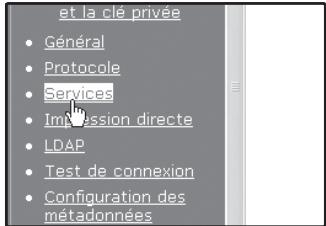
1. Dans le cadre de menu, cliquez sur "Services".
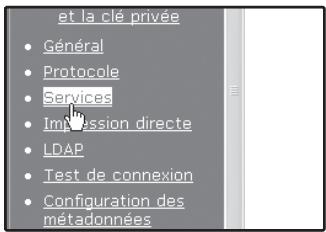
3. Saisissez les informations requises dans "Configuration SMTP".
Pour plus d'informations sur les procédures de définition des paramètres, cliquez sur "Aide" au niveau du cadre de menu.
4. Une fois les informations saisies, cliquez sur "Soumettre".
Les informations saisies sont enregistrées.
2. Cliquez sur "SMTP".
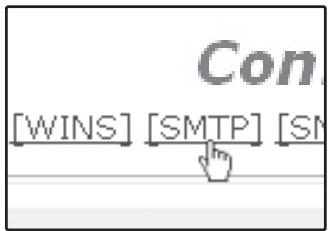
Configuration des paramètres de serveur DNS
Si vous avez entré un nom d'hôte dans "Serveur SMTP primaire" ou "Serveur SMTP secondaire" de "Configuration SMTP", vous devez également configurer les paramètres de serveur DNS.
Si vous avez saisi un nom d'hôte dans "Nom d'hôte ou adresse IP" lors de l'enregistrement d'une destination pour la fonction Numériser vers FTP (Numériser vers FTP (lien hypertexte)) ou Numériser vers un poste de travail, vous devez également configurer les paramètres de serveur DNS.
1. Dans le cadre de menu, cliquez sur "Services".
3. Saisissez les informations requises dans "Configuration du DNS".
Pour plus d'informations sur les procédures de définition des paramètres, cliquez sur "Aide" au niveau du cadre de menu.
4. Une fois les informations saisies, cliquez sur "Soumettre".
Les informations saisies sont enregistrées.
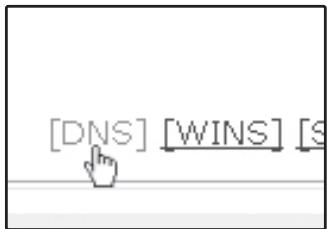
2. Cliquez sur "DNS".
CONFIGURATION DES PARAMÈTRES DU SERVEUR LDAP (SI VOUS UTILISEZ UN SERVEUR LDAP)
Si vos adresses électroniques sont gérées sur votre réseau par un serveur LDAP, les adresses électroniques stockées dans le serveur LDAP peuvent être utilisées pour la fonction Numériser vers courrier électronique.
De plus, l'authentification de l'utilisateur peut être définie pour restreindre l'utilisation de la fonction scanner réseau à l'aide de mots de passe stockés sur le serveur LDAP. (p.17)
Pour permettre à la machine d'utiliser les adresses électroniques du serveur LDAP, les paramètres du serveur LDAP doivent être configurés dans la page Web.
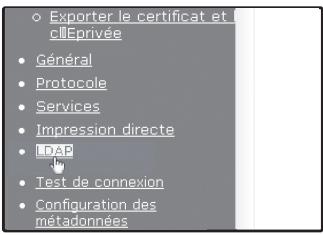
1. Dans le cadre de menu, cliquez sur "LDAP".
2. Sélectionnez "Activer" dans le menu "Configuration LDAP".

3. Cliquez sur "Soumettre".
4. Configurez les paramètres dans "Liste du carnet d'adresses global".
Pour plus d'informations sur les procédures de définition des paramètres, cliquez sur "Aide" au niveau du cadre de menu.
Une fois les informations saisies, cliquez sur "Soumettre".
Les informations saisies sont enregistrées.
PROGRAMMATION DES NOMS D'INDEX PERSONNALISÉS
Les destinations stockées apparaissent en tant que touches de raccourci dans l'écran du carnet d'adresses de l'écran tactile (p.19). Chaque destination stockée s'affiche dans l'index ABC (alphabétique) et peut également être incluse dans l'un des six index personnalisés (appelés "index de groupe" au niveau de l'écran tactile). Pour programmer des noms d'index personnalisés, respectez les étapes suivantes :

- Pour changer un nom d'index personnalisé, remplacez simplement l'ancien nom par le nouveau.
- Pour passer de l'index ABC aux index personnalisés dans l'écran du carnet d'adresses, reportez-vous à la page 19.
1 Cliquez sur "Numérisation réseau" dans le cadre de menu.
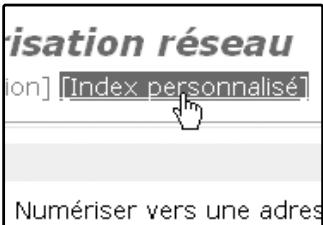
2 Cliquez sur "Index personnel".
3 Entrez des noms pour les groupes 1 à 6.
Six index de groupe sont disponibles, auxquels vous pouvez attribuer un nom formé de 6 caractères maximum.
Les noms "USER 1" à "USER 6" sont affichés par défaut. Changez ces noms à votre convenance.
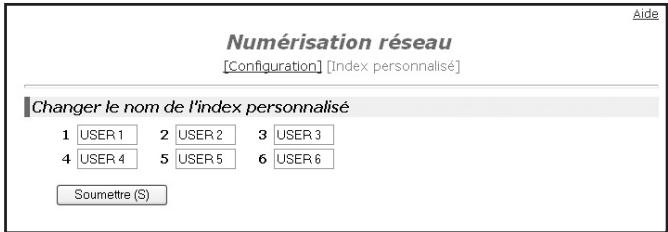
4 Une fois les informations saisies, cliquez sur "Soumettre".
Les informations saisies sont enregistrées.
CONFIGURATION D'INFORMATIONS DE DESTINATION
Pour stocker le nom et l'adresse d'une destination sous une touche de raccourci, cliquez sur "Destination" dans le cadre de menu de la page Web. "Destination" peut aussi être utilisée pour effacer des destinations stockées. (p.14) Vous pouvez stocker jusqu'à 200 destinations, comprenant les destinations d'adresses électroniques, FTP, de poste de travail et de groupe.
Les destinations stockées peuvent être sélectionnées à partir de l'écran tactile de la machine durant la transmission.
- Plusieurs adresses électroniques (jusqu'à 100) peuvent être stockées en tant que groupe. Cette méthode réduit le nombre maximum de destinations (habituellement 200) qui peuvent être stockées.
Courrier électronique: Voir ci-dessous. FTP: Reportez-vous à la page 11. Poste de travail: Reportez-vous à la page 12. Groupe: Reportez-vous à la page 13.

Assurez-vous que l'écran du carnet d'adresses (p.19) ne s'affiche pas sur l'écran tactile de la machine lorsque vous stockez, modifiez ou supprimez des destinations. Les destinations ne peuvent pas être modifiées ou supprimées quand l'écran du carnet d'adresses est affiché.
Stockage de destination pour la fonction Numérique vers courrier électronique
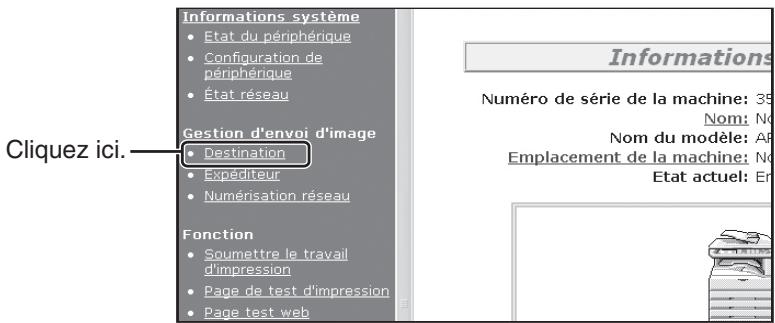
1 Dans le cadre de menu, cliquez sur "Destination".
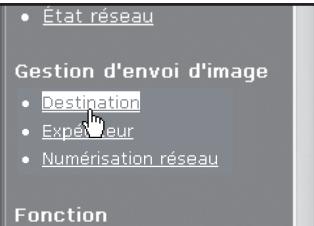
2 Cliquez sur "Courrier électronique".
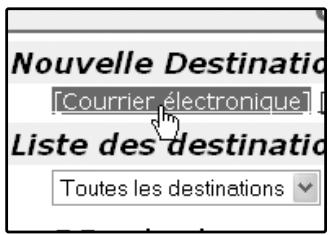
3 Entrez les informations de destination.
Pour plus d'informations sur les procédures de définition des paramètres, cliquez sur "Aide" au niveau du cadre de menu.
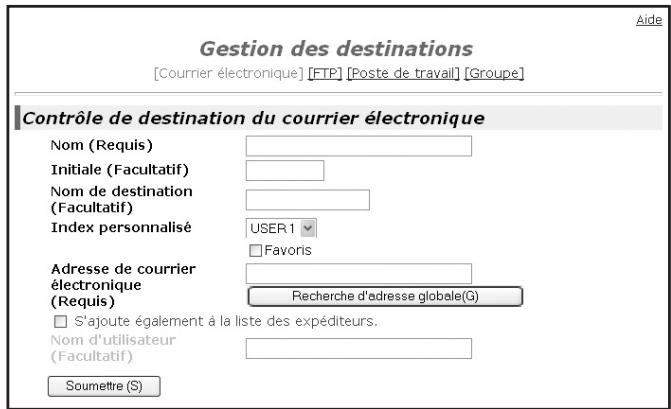

Si l'authentification d'utilisateur est activée et que vous souhaitez vous connecter à l'aide des informations stockées ci-dessus, sélectionnez la case "S'ajoute également à la liste des expéditeurs", puis entrez le "Nom d'utilisateur" (32 caractères maximum). Le nom d'utilisateur doit être identique au nom stocké sur le serveur LDAP.
4 Une fois les informations saisies, cliquez sur "Soumettre".
Les informations saisies sont enregistrées.

Pour utiliser la fonction Numériser vers courrier électronique, vous devez d'abord définir les paramètres du serveur SMTP. Dans la page Web, cliquez sur "Application", sur "SMTP" dans l'écran qui s'affiche, puis entrez les paramètres sous "Configuration SMTP" (p.7).
Stockage de destination pour la fonction Numériser vers FTP
1 Dans le cadre de menu, cliquez sur "Destination".
- État réseau
Gestion d'envoi d'image Destination Expirée - Numérisation réseau
Fonction
2 Cliquez sur "FTP".
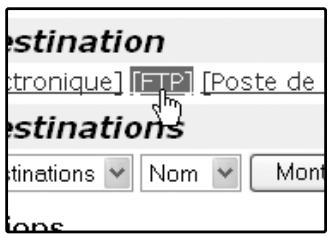
Remarque
Si vous sélectionnez la case à cocher "Activer le lien hypertexte vers le serveur FTP auquel le courrier électronique est destiné" et sélectionnez des destinataires préalablement stockés (p.10) à partir de "Destination du courrier électronique", vous pouvez envoyer un courrier électronique à vos destinataires en les informant du format de fichier et de l'emplacement des données d'image numérique. Un lien hypertexte vers le serveur de fichiers ou les données d'image numérique sont stockées apparaît dans le message électronique. Le destinataire peut cliquer sur ce lien pour accéder directement à l'emplacement des données d'image.
4 Une fois les entrées saisies, cliquez sur "Soumettre".
Les informations saisies sont enregistrées.
3 Entrez les informations de destination.
Pour plus d'informations sur les procédures de définition des paramètres, cliquez sur "Aide" au niveau du cadre de menu.
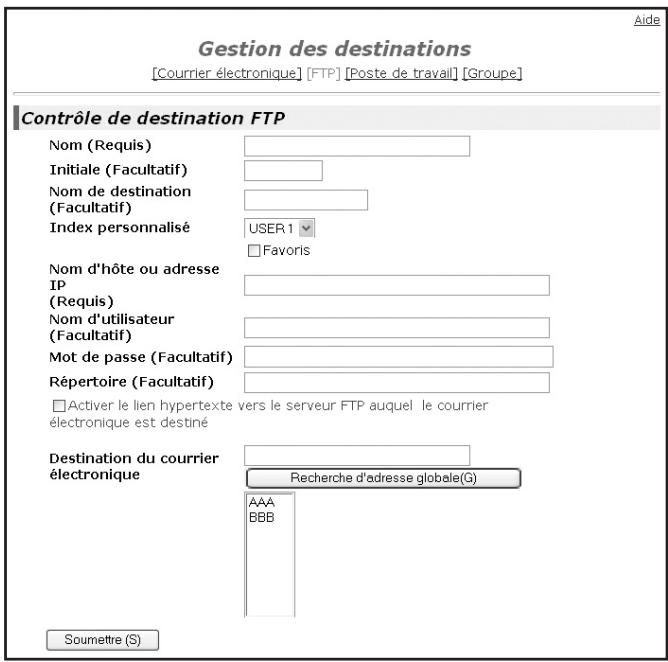
Remarque
Si vous avez entré un nom dans "Nom d'hôte ou adresse IP", vous devez définir les paramètres du serveur DNS ou WINS. Dans le cadre de menu, cliquez sur "Application", puis sur "DNS" ou "WINS" dans la page qui s'affiche afin de configurer les paramètres correspondants.
Pour utiliser la fonction Numériser vers FTP (Lien hypertexte), vous devez également cliquer sur "SMTP", puis entrer les paramètres sous "Configuration SMTP" pour le serveur SMTP (p.7).
Stockage de destination pour la fonction Numériser vers un poste de travail
Les destinations pour la fonction Numériser vers un poste de travail sont stockées par l'Assistant d'installation de scanner réseau Sharp lorsque "Network Scanner Tool" est installé sur votre ordinateur. Par conséquent, il n'est pas nécessaire de stocker les destinations pour la fonction Numériser vers un poste de travail dans la page Web (Network Scanner Tool se trouve sur le CD-ROM fourni avec le kit d'extension scanner réseau).
Pour connaître la configuration système requise en vue de numériser vers un poste de travail, la procédure d'installation de Network Scanner Tool ainsi que l'enregistrement de la destination, consultez le manuel utilisateur du Network Scanner Tool sur le CD-ROM fourni avec le kit d'extension scanner réseau.
Normalement, votre ordinateur est enregistré en tant que destination selon la méthode indiquée plus haut.
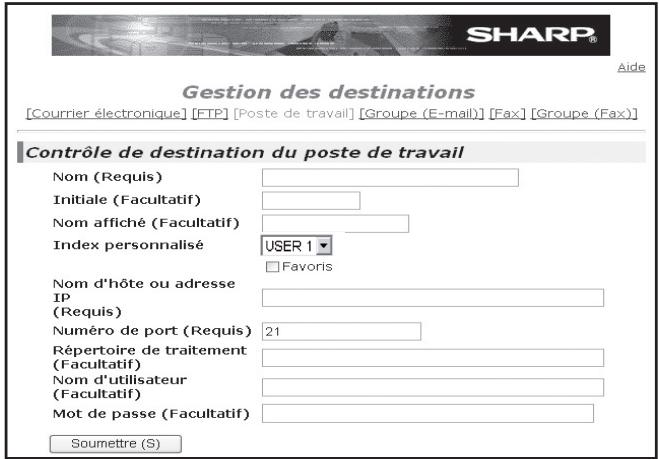
La page suivante destinée au stockage de destination pour la fonction Numériser vers un poste de travail s'affiche lorsque "Destination" au niveau du cadre de menu, puis "Poste de travail", sont sélectionnés. Cette page est principalement utilisée par l'administrateur système dans les circonstances suivantes :
- Lorsqu'une autre machine disposant de la même fonction scanner réseau est ajoutée au réseau et que vous souhaitez exécuter la commande Numériser vers un poste de travail à partir de la machine ajoutée vers une destination programmée dans la machine déjà présente.
Reportez-vous à "Édition et suppression de destinations de transmission programmées" (p.14) et sélectionnez les informations de destination relatives à la fonction Numériser vers un poste de travail que vous souhaitez transférer vers la nouvelle machine. Entrez les informations qui s'affichent dans le même écran de configuration de la nouvelle machine (après chaque entrée, cliquez sur "Soumettre").
Pour transférer d'autres destinations vers la nouvelle machine, répétez la procédure pour chaque destination.
S'il existe des incohérences entre les nouvelles informations programmées et les informations de l'ordinateur hôte, la transmission et la réception peuvent se révéler impossibles.

- Pour plus d'informations sur les procédures de définition des paramètres, cliquez sur "Aide" au niveau du cadre de menu.
- Si vous avez entré un nom d'hôte dans "Nom d'hôte ou adresse IP", vous devez saisir les paramètres de serveur DNS ou WINS. Cliquez sur "Application" dans le cadre de menu, puis sur "DNS" ou "WINS" dans la page qui s'affiche pour configurer les paramètres correspondants.
Stockage de groupes (Numériser vers courrier électronique)
Grâce à la fonction Numériser vers courrier électronique, une image numérique peut être envoyée à plusieurs destinataires en une seule opération.

Un seul groupe peut comporter jusqu'à 100 destinations.
1 Dans le cadre de menu, cliquez sur "Destination".
- État réseau Gestion d'envoi d'image Destination ExpaHeur
- Numérisation réseau
Fonction
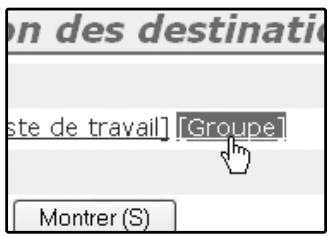
2 Cliquez sur "Groupe".
3 Entrez les informations de destination.
Pour plus d'informations sur les procédures de définition des paramètres, cliquez sur "Aide" au niveau du cadre de menu.
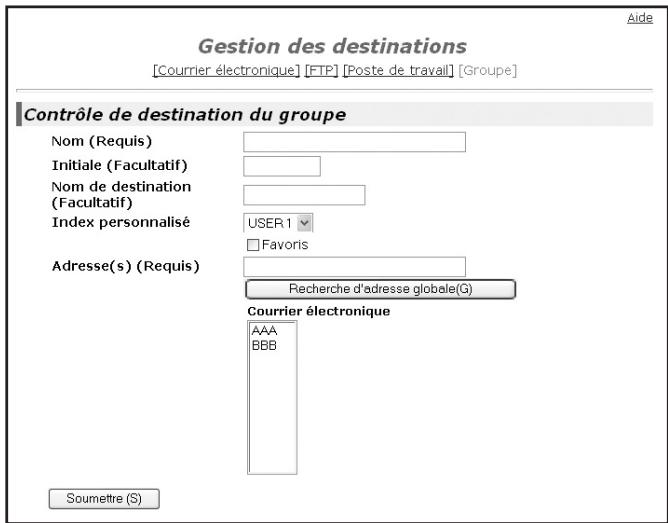
4 Une fois les entrées saisies, cliquez sur "Soumettre".
Les informations saisies sont enregistrées.
Édition et suppression de destinations de transmission programmées
Pour éditer ou supprimer des destinations programmées, cliquez sur "Destination" dans le cadre de menu de la page Web.
1. Cliquez sur "Destination" dans le cadre de menu de la page Web.
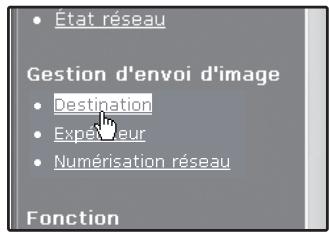
2. Dans la liste des destinations, cliquez dans la case à cocher de la destination que vous souhaitez modifier ou supprimer.
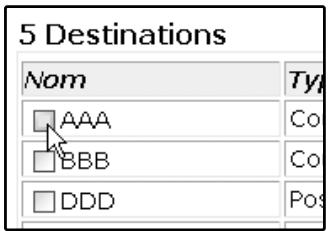
3. Pour modifier la destination sélectionnée, cliquez sur le bouton "Éditer" situé sous la liste des destinations.
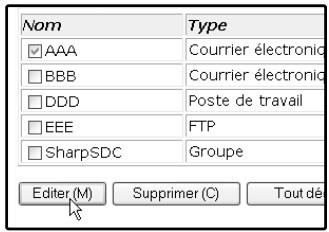
L'écran de programmation de la destination sélectionnée s'affiche. Modifiez les informations telles que vous les avez stockées.
N'oubliez pas de cliquer sur "Soumettre" pour enregistrer les modifications.
Pour supprimer la destination sélectionnée, cliquez sur le bouton "Supprimer" situé sous la liste des destinations.
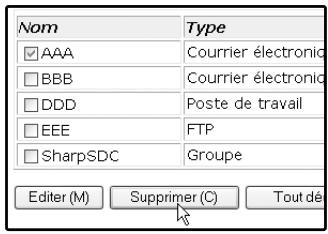
Un message de confirmation de la suppression s'affiche. Cliquez sur "Oui" pour supprimer.

Si vous avez l'intention de modifier ou de supprimer une destination programmée dans les situations suivantes, un message d'avertissement s'affiche et il est impossible de modifier ou de supprimer.
- La destination que vous souhaitez modifier ou supprimer est en cours d'utilisation pour une transmission.
- La destination est incluse dans un groupe.
Si la destination est utilisée par une transmission en cours, annulez la transmission ou attendez qu'elle soit terminée pour la modifier ou la supprimer. Si la destination est incluse dans un groupe, supprimez-la du groupe avant de la modifier ou de la supprimer.
STOCKAGE DES INFORMATIONS EXPÉDITEUR (Numérique vers courrier électronique)
Suivez cette procédure pour stocker les informations relatives à l'expéditeur (nom et adresse d'expéditeur) qui s'affichent lorsque vous envoyez une image par la fonction Numérique vers courrier électronique. Vous pouvez stocker jusqu'à 200 expéditeurs (un expéditeur seulement peut être sélectionné lors de la transmission). Le nom de l'expéditeur apparaît dans le programme de courrier électronique du destinataire.
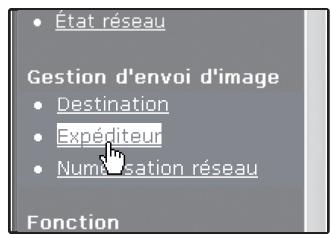
1 Dans le cadre de menu, cliquez sur "Expéditeur".
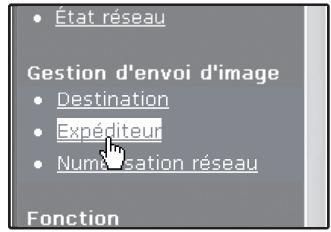
2 Cliquez sur le bouton "Ajouter".
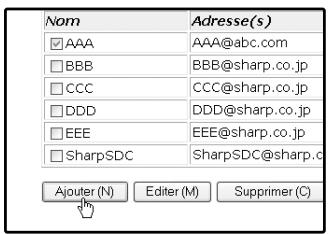
L'écran de programmation expéditeur s'affiche.
3 Entrez les informations relatives à l'expéditeur.
Pour plus d'informations sur les procédures de définition des paramètres, cliquez sur "Aide" au niveau du cadre de menu.
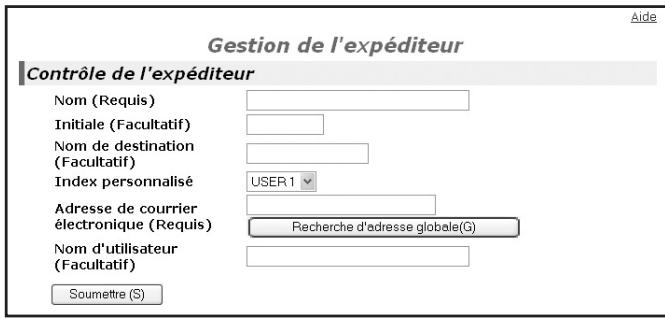
Si l'authentification d'utilisateur est activée et que vous souhaitez utiliser les informations stockées à l'étape précédente pour autoriser l'accès, entrez le nom d'utilisateur pour ces informations dans "Nom d'utilisateur" (32 caractères maximum). Le nom d'utilisateur doit être identique au nom d'utilisateur stocké au niveau du serveur LDAP.
4 Une fois les informations saisies, cliquez sur "Soumettre".
Les informations saisies sont enregistrées.
Édition et suppression d'informations expéditeur programmées
1 Dans le cadre de menu, cliquez sur "Expéditeur".
2 Cliquez sur "Éditer" ou "Supprimer".
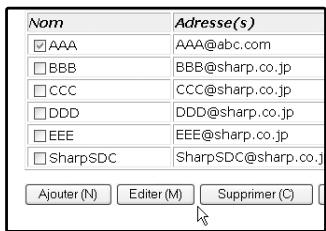
Si vous avez cliqué sur "Éditer", modifiez les informations telles que vous les avez programmées, puis cliquez sur "Ajouter" pour enregistrer les modifications. Si vous avez cliqué sur "Supprimer", un message de confirmation de la suppression s'affiche. Cliquez sur "Oui" pour supprimer.
PROTECTION DES INFORMATIONS PROGRAMMÉES DANS LA PAGE WEB ("Mots de passe")
Des mots de passe peuvent être définis afin de protéger les paramètres et les informations stockées dans la page Web. Il n'est cependant pas obligatoire de définir des mots de passe; la fonctionnalité scanner réseau peut tout aussi bien être utilisée sans mot de passe.
Vous pouvez définir un mot de passe pour l'administrateur et pour les utilisateurs. Une fois connecté à la page Web à l'aide d'un mot de passe, les paramètres "Configuration de périphérique" et "Configuration du réseau" ne peuvent pas être configurés.
1. Dans le cadre de menu, cliquez sur "Mots de passe".
Configuration de périphérique
- Informations Mots de passe Réglage d'été
- Liens personnalisés Journal o Message d'état o Message d'alerte
2. Sélectionnez la case à cocher "Activer la protection par mot de passe de ce site Web".
Mot de passe administrateur
Nouveau mot de passe :
Confirmer le mot de passe :
Activer la protection par mot de passe de ce site Web Mot de passe administrateur :
Paramètre (S)
Une fois les informations saisies, cliquez sur "Soumettre".
Le mot de passe saisi est enregistré. Une fois le mot de passe défini, éteignez, puis rallumez la machine.
Lorsqu'un mot de passe a été défini, vous recevez une invite vous demandant votre mot de passe pour accéder à la page Web protégée. Dans le champ "Nom d'utilisateur", entrez "user" si vous accédez à la page en tant qu'utilisateur, ou "admin" si vous accédez à la page en tant qu'administrateur. Pour plus d'informations sur la définition de mots de passe, reportez-vous à "Aide".
3. Entrez le mot de passe actuel dans "Mot de passe administrateur".
Lorsque vous définissez un mot de passe pour la première fois, entrez "Sharp" dans "Mot de passe administrateur".

Assurez-vous d'entrer "S" en lettre majuscule et "harp" en lettres minuscules (les mots de passe sont sensibles à la casse).
4 Entrez des mots de passe dans "Mot de passe utilisateur" et "Mot de passe administrateur".
Vous pouvez entrer 7 caractères et/ou chiffres pour chaque mot de passe (les mots de passe sont sensibles à la casse).
Assurez-vous d'entrer le même mot de passe dans "Nouveau mot de passe" et "Confirmer le mot de passe".
RESTRICTION DE L'UTILISATION DE LA FONCTION SCANNER RÉSEAU (AUTHENTIFICATION UTILISATEUR)
L'utilisation de la fonction scanner réseau peut être restreinte à l'aide des mots de passe utilisateur stockés au niveau d'un serveur LDAP.
Configuration requise pour l'authentification d'utilisateur
Pour exécuter l'authentification d'utilisateur, la configuration suivante est requise :
- Activez l'authentification d'utilisateur (étape 3 page 6)
- Configurez les paramètres du serveur LDAP (p.8) Stockez les noms d'utilisateurs (p.15)
Ouverture de session après activation de l'authentification d'utilisateur
Pour utiliser la fonction scanner réseau une fois l'authentification d'utilisateur activée, vous devez d'abord ouvrir une session. Respectez les étapes suivantes :
1 Appuyez sur la touche [SCAN] du panneau de commande.
L'écran d'ouverture de session s'affiche dans l'écran tactile.
![SHARP AR-M317 - Appuyez sur la touche [SCAN] du panneau de commande. - 1](/content/2025/01/122339/images/5ade82c52c7297aca521c327721cc3c6bbb1b51acb778ee1312253b63a2d2d97.jpg)
Pour utiliser la touche [SÉLEC. DEPUIS LISTE EXPÉDIT.], passez à l'étape 3.
2 Appuyez sur les touches [NOM UTIL.] et [ADR. COUR. EL.].
![SHARP AR-M317 - Appuyez sur les touches [NOM UTIL.] et [ADR. COUR. EL.]. - 1](/content/2025/01/122339/images/59b1c4756b4bed7def13a0554ce452a5915bc8359c14f57bbca34d5a2dc5132a.jpg)
Un écran de saisie de texte s'affiche chaque fois que vous appuyez sur une touche. Renseignez les champs NOM UTIL., NOM EXPÉDITEUR et ADR. COUR. EL. (Passez à l'étape 4.)
3 Appuyez sur la touche [SÉLEC. DEPUIS LISTE EXPÉDIT.].
![SHARP AR-M317 - Appuyez sur la touche [SÉLEC. DEPUIS LISTE EXPÉDIT.]. - 1](/content/2025/01/122339/images/fac76fe6edbb75aa4b4c9377c34a835e4002349e46c50ac89f57db77a59642e7.jpg)
La liste des expéditeurs s'affiche. Lorsque vous sélectionnez votre nom d'utilisateur, le nom d'expéditeur et l'adresse de courrier électronique s'affichent automatiquement.
4 Entrez le mot de passe.
Pour définir le mot de passe, entrez le mot de passe à utiliser, stocké sur le serveur.
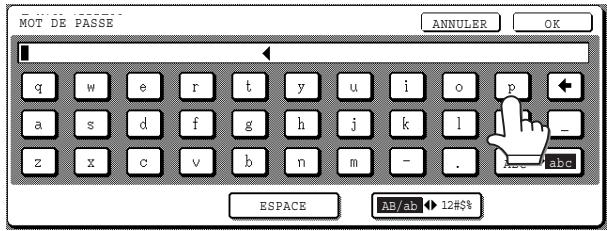
5 Touchez la touche [OK].
Si le nom d'utilisateur et le mot de passe sont corrects, l'écran initial (p.18) du mode scanner réseau s'affiche.
![SHARP AR-M317 - Touchez la touche [OK]. - 1](/content/2025/01/122339/images/55ee7937feb054690473c3f59d522e68af4cdbfac36900769d61a4a47e66fe9e.jpg)
- Pour fermer la session, appuyez sur la touche [] . Si le mode audition est activé, la session de votre compte prendra également fin.
- Pour passer à un mode autre que scanner réseau, vous devez fermer la session.
ÉCRAN INITIAL DU MODE SCANNER
L'écran de réglage des conditions du mode scanner s'affiche au niveau de l'écran tactile en appuyant sur la touche [SCAN] (reportez-vous au mode d'emploi du copieur) en même temps que le mode copie, impression, fax ou état travaux. Si l'authentification d'utilisateur est activée, l'écran initial s'affiche après authentification. (p.17) Dans les explications suivantes, l'écran initial qui s'affiche sur pression de la touche [SCAN] correspond à l'écran de réglage des conditions (illustration ci-dessous). Si vous avez défini l'affichage de sorte que l'écran du carnet d'adresses (page suivante) apparaisse sur pression de la touche [SCAN], touchez la touche [RÉGLAGE DES CONDITIONS] de l'écran du carnet d'adresses pour afficher l'écran de réglage des conditions.

- Le programme du responsable "RÉGLAGE DE L'AFFICHAGE PAR DÉFAUT" peut être utilisé afin que l'écran de réglage des conditions (illustration ci-dessous) ou l'écran du carnet d'adresses s'affiche (page suivante) sur pression de la touche [SCAN] (reportez-vous au manuel du responsable).
- Pour plus d'informations sur les éléments de la machine et du panneau de commande utilisés durant la numérisation réseau, reportez-vous au mode d'emploi du copieur.
Écran de réglage des conditions
L'affichage est prédéfini (configuration usine) pour que l'écran de réglage des conditions suivantes apparaisse en tant qu'écran initial.
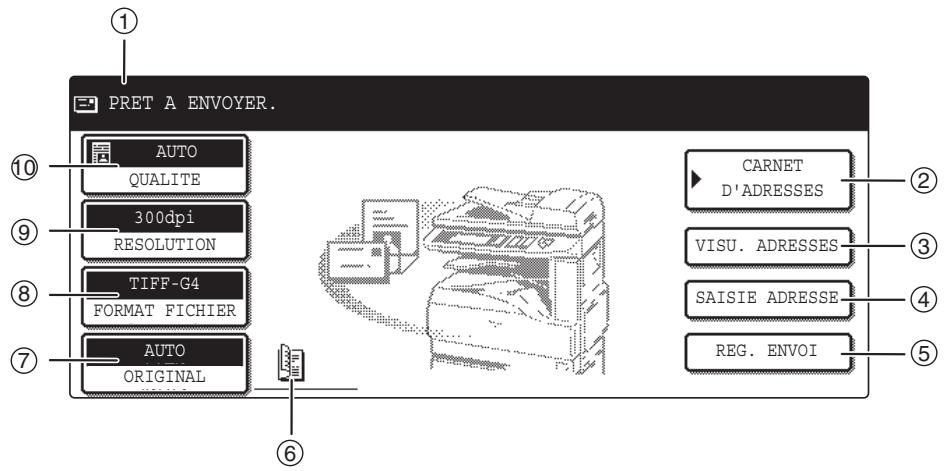
① Affichage des messages
Des messages s'affichent à ce niveau pour indiquer l'état actuel de la machine.
② Touche [CARNET D'ADRESSES] (p.19)
Elle affiche l'écran du carnet d'adresses (page suivante). Touchez cette touche lorsque vous souhaitez utiliser une touche de raccourci dont la destination (ou le groupe) est programmée.
③ Touche [VISU. ADRESSES] (p.22)
Lors d'une transmission avec la fonction Numériser vers courrier électronique, touchez cette touche pour sélectionner vos destinations. Une liste de destinations s'affiche et vous pouvez effacer les destinations incorrectes.
④ Touche [SAISIE ADRESSE] (p.22)
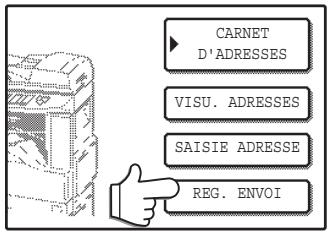
Lors de l'exécution de la fonction Numériser vers courrier électronique, touchez cette touche si vous souhaitez entrer manuellement l'adresse électronique du destinataire au lieu d'utiliser une touche de raccourci.
⑤ Touche [REG. ENVOI] (p.30)
Touchez cette touche pour modifier l'objet, le nom de fichier, ou l'expéditeur lors de l'envoi d'une image numérique.
- Lors de l'utilisation de la fonction Numériser vers courrier électronique.
⑥ Affichage de l'original recto verso et d'une icône de construction de travail (p.24, 25)
L'une ou l'autre de ces icônes apparaît lorsque la numérisation recto verso ou la réalisation du travail est sélectionnée sur pression de la touche [ORIGINAL]. L'icône peut être utilisée pour ouvrir l'écran de sélection de fonction.
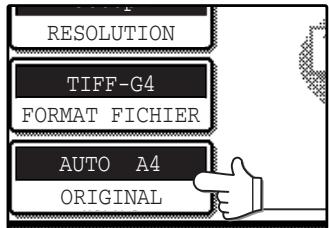
⑦ Touche [ORIGINAL] (p.24, 25, 26)
Touchez cette touche pour définir manuellement le format de l'original, sélectionner la numérisation recto verso ou la construction de travail (lorsqu'un RSPF est installé).
⑧ Touche [FORMAT FICHIER] (p.29)
Touchez cette touche pour modifier le format du fichier image à envoyer ou le nombre de pages par fichier. Le format d'image sélectionné s'affiche en surbrillance dans la moitié supérieure de la touche.
⑨ Touche [RÉSOLUTION] (p.28)
Touchez cette touche pour modifier les paramètres de résolution de l'original à numériser. Les paramètres de résolution sélectionnés s'affichent en surbrillance dans la moitié supérieure de la touche.
⑩ Touche [QUALITÉ] (p.27)
Touchez cette touche pour modifier les paramètres de qualité et d'exposition de l'image à numériser. La qualité et l'exposition sélectionnées s'affichent en surbrillance dans la moitié supérieure de la touche.
Écran de carnet d'adresses
Touchez la touche [CARNET D'ADRESSES] de l'écran de réglage des conditions (page précédente) afin d'afficher l'écran ci-dessous, à droite.
Les destinations stockées à l'aide de la page Web sont regroupées dans un index (6) selon la lettre entrée dans "Initiale" pour chaque destination. Le nom saisi dans "Nom de destination" est affiché dans la touche de raccourci (1).
Page de gestion des destinations de courrier électronique
① Affichage des touches de raccourci
Cet affichage présente les touches de raccourci stockées dans la "carte d'index" sélectionnée. Le type de touche est indiqué par l'icône située à droite.
: Numériser vers courrier électronique : Numériser vers FTP : Numériser vers un poste de travail
Vous pouvez changer le nombre de touches de raccourci affichées sur un écran (6, 8 ou 12) à l'aide du "RÉGLAGE NOMBRE TOUCHES AFFICHÉES POUR LES ADRESSES DIRECTES" dans les programmes du responsable.
② Affichage des touches de commutation
Si les touches de raccourci ne peuvent pas toutes être affichées à l'écran, elles indiquent combien d'écrans restent à afficher. Touchez les touches "↑" "↓" pour passer d'un écran à l'autre.
③ Touche [REGLAGE DES CONDITIONS]
Affiche l'écran de réglage des conditions (p.18), qui sert à définir différentes conditions.
④ Touche [RECH. ADRESSE GLOBALE] (p.23)
Lors de l'utilisation d'un serveur LDAP, touchez cette touche afin de sélectionner une destination pour la fonction Numérique vers courrier électronique à partir du serveur LDAP. Si aucun serveur LDAP n'est utilisé, la touche est grisée et ne peut être sélectionnée.
![SHARP AR-M317 - ④ Touche [RECH. ADRESSE GLOBALE] (p.23) - 1](/content/2025/01/122339/images/8368e8e2868f6433aecce0e5befa4925c9a984212e755fc7059088038d23c7fa.jpg)
- Si l'écran du carnet d'adresse a été définie en tant qu'écran initial dans les programmes du responsable, l'écran ci-dessus est l'écran initial.
- Si vous le souhaitez, vous pouvez utiliser le programme du responsable, "REGLAGE DE L'AFFICHAGE PAR DEFAULT", pour définir l'index de groupe en tant qu'écran par défaut (reportez-vous au manuel du responsable).
ENVOI D'UNE IMAGE
MÉTHODES DE TRANSMISSION DE BASE
1 Assurez-vous que la machine est en mode scanner.
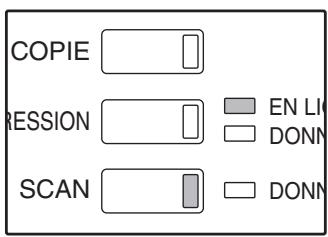
La machine est en mode scanner lorsque la touche [SCAN] est allumée. Si elle est éteinte, appuyez sur la touche [SCAN].
Si l'authentification d'utilisateur est activée, vous devez ouvrir une session. (p.17)
2 Chargez l'original.
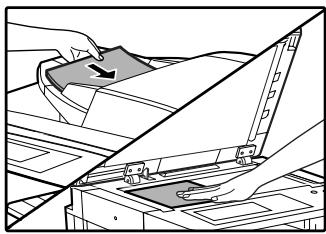
Pour plus d'informations sur le chargement d'un original, reportez-vous au mode d'emploi du copieur.
Vous ne pouvez pas charger un document dans le RSPF et sur la vitre en même temps, puis les envoyer en une seule transmission. Si des documents sont chargés à la fois dans le RSPF et sur la vitre, seul le document placé dans le RSPF sera numérisé et transmis.
3 Vérifiez la taille de l'original qui apparaît dans la moitié supérieure de la touche [ORIGINAL].
![SHARP AR-M317 - Vérifiez la taille de l'original qui apparaît dans la moitié supérieure de la touche [ORIGINAL]. - 1](/content/2025/01/122339/images/bfd41b7c16514b3ff1fee57aea33fc50e788db8912da95f5dc124f0ddd35734a.jpg)
La taille de l'original est automatiquement détectée. Si vous chargez un document ayant des dimensions non standard ou souhaitez modifier la taille de numérisation, touchez la touche [ORIGINAL] pour définir la taille du document (reportez-vous à la page 26).
![SHARP AR-M317 - Vérifiez la taille de l'original qui apparaît dans la moitié supérieure de la touche [ORIGINAL]. - 2](/content/2025/01/122339/images/b659edc564160facd593bb6d96fdaa6d265a22117279452b75b43302f40a8f87.jpg)
- Pour numériser un original recto verso (RSPF installé), reportez-vous à la page 24.
- Si vous numérisez un grand nombre d'originaux (et que le RSPF est installé), respectez la méthode suivante (page 25).
- Pour effectuer une rotation de l'image du document de 90° avant sa transmission, reportez-vous à la page 26.
4 Réglez les paramètres de qualité. (p.27)
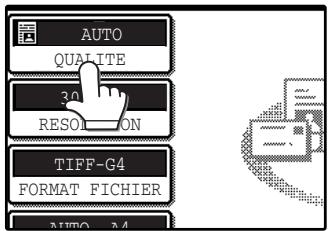
Paramètres usine par défaut :
- Qualité de l'image : TXT/PHOTO
- Exposition : AUTO
5 Réglez les paramètres de résolution. (p.28)
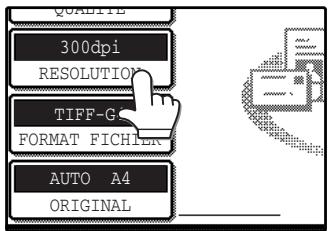
Le paramètre usine par défaut est de "300 dpi".
6 Sélectionnez le format de fichier. (p.29)

Paramètres usine par défaut :
- TYPE DE FICHIER : TIFF
- MODE DE COMPRESSION : MMR (G4) PAGES PAR FICHIER : TOUT
7 Touchez la touche [CARNET D'ADRESSES].
![SHARP AR-M317 - Touchez la touche [CARNET D'ADRESSES]. - 1](/content/2025/01/122339/images/31ea1b16d87858261151c524677517a44914633b71b65d57f17507d02c9ce990.jpg)
L'écran du carnet d'adresses s'affiche.
![SHARP AR-M317 - Touchez la touche [CARNET D'ADRESSES]. - 2](/content/2025/01/122339/images/869c0b14ceb3d2db7118c91d30107f4bce5f9305c127646b5e3e29c2c4825a37.jpg)
Touchez la touche de raccourci correspondant à la destination souhaitée.
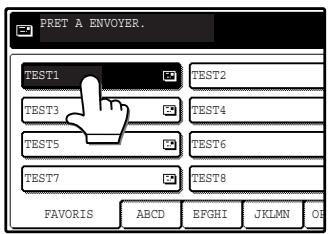
La touche sur laquelle vous avez appuyé apparaît en surbrillance. Si vous touchez une touche incorrecte, touchez-la de nouveau pour annuler la sélection. La touche revient à son état normal.

- Pour plus d'informations sur la programmation des destinations des touches de raccourci, reportez-vous aux pages 10 à 13.
- Lorsque vous touchez une touche de raccourci, les informations relatives à la destination du courrier électronique s'affichent dans le message.
- L'adresse de courrier électronique de destination de la fonction Numériser vers courrier électronique peut être saisie manuellement ou en recherchant la destination dans le serveur LDAP du réseau (p.22 à 23).
- Il est possible de définir des destinations multiples lors d'une transmission de type Numériser vers courrier électronique (p.22).

Entrez un nom de fichier pour l'image numérique. (p.30)
Si les paramètres d'envoi restent inchangés, le nom de fichier est attribué en fonction des éléments spécifiés dans la page Web.
Lors de l'envoi d'une image avec la fonction Numériser vers courrier électronique, vous pouvez saisir un objet ainsi que le nom de l'expéditeur.
Normalement, le sujet et l'expéditeur sont saisis automatiquement en fonction des informations stockées dans le dossier "Adresse de courrier électronique de réponse" au niveau de la "Configuration SMTP" de la page Web.
Si l'authentification d'utilisateur est activée, l'expéditeur correspond à l'adresse de courrier électronique de l'utilisateur connecté.
Utilisation du RSPF

Appuyez sur la touche [DEPART] (①).
![SHARP AR-M317 - Appuyez sur la touche [DEPART] (①). - 1](/content/2025/01/122339/images/ca71a05ffd07dfcac202a6461ad1e0f3e1e6ff0de2992e17d25d38df5a78e566.jpg)
La numérisation commence. Une fois terminée, le message "ENVOI. APPUYEZ SUR [C] POUR ANNULER." apparaît sur l'écran tactile et la transmission commence. À la fin de la transmission, le message "ENVOI TERMINÉ." s'affiche sur l'écran tactile.
Utilisation de la vente

Appuyez sur la touche [DEPART] (①).
![SHARP AR-M317 - Appuyez sur la touche [DEPART] (①). - 1](/content/2025/01/122339/images/fcc62deb9f556b3b55187b0165cb6406abc428943d659866543a106f0e40a89a.jpg)
L'original est numérisé et la touche [FIN LECTURE] apparaît.
![SHARP AR-M317 - Appuyez sur la touche [DEPART] (①). - 2](/content/2025/01/122339/images/a32f45fb93a791467fb07f0bf1d9b473ddf83120a031b8af3f367609292801b8.jpg)
Si vous avez une autre page à numériser, placez-la sur la vitre et appuyez sur la touche [DEPART] (⑥).
Répétez ces opérations jusqu'à la numérisation de toutes les pages.
![SHARP AR-M317 - Si vous avez une autre page à numériser, placez-la sur la vitre et appuyez sur la touche [DEPART] (⑥). - 1](/content/2025/01/122339/images/21ebe0d9edb7ad68fe1b6894a6ae8e8db91991f8ce9c3d1cd7af391ee1b11380.jpg)
Si aucune opération n'est réalisée pendant une minute, la numérisation s'arrête automatiquement et la transmission commence.
![SHARP AR-M317 - Si vous avez une autre page à numériser, placez-la sur la vitre et appuyez sur la touche [DEPART] (⑥). - 2](/content/2025/01/122339/images/88a723be73f9475702e92f804efe1b0a82ee7dcb92232fc57ba74b6658ba8943.jpg)
Lorsque la dernière page est numérisée, touchez la touche [FIN LECTURE].
![SHARP AR-M317 - Lorsque la dernière page est numérisée, touchez la touche [FIN LECTURE]. - 1](/content/2025/01/122339/images/49246e7b03531499b9ef2fc3dd3b737fd001f1a75c386b7874e3c8e99746a6b2.jpg)
Le message "ENVOI. APPUYEZ SUR [C] POUR ANNULER." apparaît sur l'écran tactile et la transmission commence. À la fin de la transmission, le message "ENVOI TERMINÉ." s'affiche sur l'écran tactile.
![SHARP AR-M317 - Lorsque la dernière page est numérisée, touchez la touche [FIN LECTURE]. - 2](/content/2025/01/122339/images/4f3519f61680fd55ea238df5a0c62f7cc77a491ee2f6b3386ac085dcf158ad54.jpg)
- Pour annuler la transmission alors que le message "NUMÉRISATION DE L'ORIGINAL." est affiché ou avant d'avoir appuyé sur la touche [FIN LECTURE], appuyez sur la touche [EFFACER] (C) ou [EFFACER TOUT] (CA). Si vous appuyez sur la touche [EFFACER] (C), les paramètres de destination et de numérisation sont enregistrés. Pour annuler une transmission, appuyez sur la touche [ÉTAT TRAVAUX] et annulez l'action. (p.31)
- Si vous dépassez la capacité de la mémoire en numérisant des originaux, le message "LA MÉMOIRE EST PLEINE. LES" s'affiche sur l'écran tactile. Pour envoyer les données déjà numérisées, touchez la touche [ENVOYER]. Pour annuler la transmission, touchez la touche [ANNULER].
- Si une mauvaise alimentation survient pendant la numérisation de l'original, retirez l'original en suivant les instructions qui figurent sur l'écran tactile. Pour reprendre la numérisation une fois le problème d'alimentation résolu, appuyez sur la touche [DEPART] (⑥).
MÉTHODES DE TRANSMISSION POUR NUMÉRISER VERS COURRIER ÉLECTRONIQUE
La destination d'une transmission de type Numériser vers courrier électronique peut être sélectionnée dans le carnet d'adresses ou saisie manuellement. Vous pouvez également utiliser une adresse électronique stockée dans un serveur LDAP. Il est également possible de sélectionner des destinations multiples pour une transmission de type Numériser vers courrier électronique en combinant ces méthodes. Pour entrer les adresses électroniques manuellement ou utiliser des adresses stockées sur un serveur LDAP, respectez la procédure suivante :
Envoi d'une image en saisissant manuellement l'adresse électronique
1. Suivez les étapes 1 à 6 de "MÉTHODES DE TRANSMISSION DE BASE" (p.20). 2. Touchez la touche [SAISIE ADRESSE].
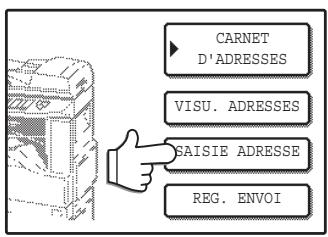
L'écran de saisie d'adresses électroniques s'affiche.
3. Touchez les touches du clavier pour entrer les adresses électroniques.
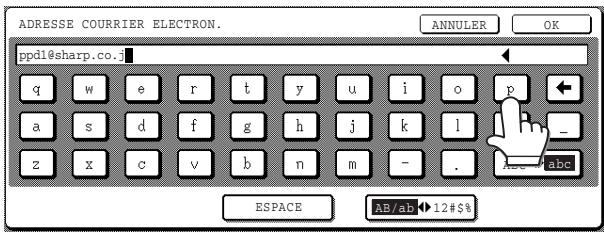
- En cas d'erreur, touchez la touche ← pour placer le curseur (■) sur le caractère incorrect et le ressaisir.
- Pour entrer des données en chiffres, touchez la touche [AB/ab ⇔ 12#$%]. L'écran disparaît pour laisser place à l'écran de saisie de données numériques.
Pour revenir à l'écran de données alphabétiques, touchez de nouveau la touche [AB/ab ⇔ 12#$%].
4. Touchez la touche [OK].
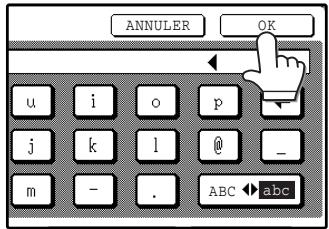
Pour saisir une autre adresse électronique, répétez les étapes 2 à 4.
Pour sélectionner une adresse électronique à partir de l'écran du carnet d'adresses, suivez les étapes 7 et 8 de "MÉTHODES DE TRANSMISSION DE BASE" (p.20 à 21). Pour sélectionner une adresse électronique à partir d'un serveur LDAP, suivez les étapes décrites dans "Envoi d'une image en sélectionnant une adresse électronique à partir d'un serveur LDAP" (p.23).

Si vous effectuez régulièrement des transmissions vers un même groupe de destinations, vous pouvez stocker les destinations dans un groupe (p.13).
6. Touchez la touche [VISU. ADRESSES] pour vérifier les destinations.
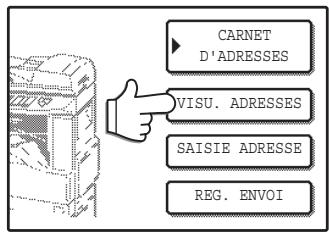
Lorsque vous touchez la touche [VISU. ADRESSES], seules les destinations entrées s'affichent.
Pour supprimer une destination, touchez la touche correspondant à cette destination.
Touchez la touche [OK] pour revenir à l'écran initial.

Les destinations entrées ou sélectionnées apparaissent dans l'écran de visualisation d'adresses sous la forme de touches de raccourci. L'affichage de chaque touche comporte au maximum 18 caractères.
7 Reprenez à l'étape 9 "MÉTHODES DE TRANSMISSION DE BASE" (p.21).

Pour annuler l'opération durant la sélection de destinations, appuyez sur la touche [EFFACER TOUT] ()
- Informations importantes relatives à l'utilisation de la fonction Numériser vers courrier électronique. Assurez-vous de ne pas envoyer de fichiers de données image trop volumineux. L'administrateur système de votre serveur de courrier peut avoir défini une taille limite pour les données transmises dans un même courrier électronique. Si cette limite est dépassée, le message électronique ne parviendra pas à son destinataire. Si aucune limite n'a été définie et que le message est envoyé avec succès, la réception d'un fichier est lente et, en fonction du type de connexion dont dispose le destinataire, risque d'utiliser une partie importante des ressources de son réseau (Internet). Si des fichiers volumineux sont envoyés ponctuellement, la charge supportée par le réseau peut entraîner un ralentissement de la transmission d'autres données. Cette charge peut également provoquer, dans certains cas, des pannes du serveur de courrier et du réseau. Si vous devez envoyer des documents multiples, essayez par exemple de réduire la résolution.
- Il est possible de définir une taille pour les fichiers image envoyés à l'aide de la fonction Numériser vers courrier électronique grâce à l'option "Taille maximum des pièces jointes du courrier électronique" (p.6) de la page Web.
Envoi d'une image en sélectionnant une adresse électronique à partir d'un serveur LDAP
Pour utiliser un serveur LDAP, les paramètres de ce dernier doivent être configurés dans la page Web.
1 Suivez les étapes 1 à 6 de "MÉTHODES DE TRANSMISSION DE BASE". (p.20)
2 Touchez la touche [CARNET D'ADRESSES].
![SHARP AR-M317 - Touchez la touche [CARNET D'ADRESSES]. - 1](/content/2025/01/122339/images/ef6defce2d9dc5d2204ae8878191351b604a7daaed78f994ef8535ddfc027777.jpg)
L'écran du carnet d'adresses s'affiche.
3 Touchez la touche [RECH. ADRESSE GLOBALE].
![SHARP AR-M317 - Touchez la touche [RECH. ADRESSE GLOBALE]. - 1](/content/2025/01/122339/images/5b577e92db1db66fb6bbdf2568203ca5b9f9cf2d308363670642eace1e84895e.jpg)
L'écran du carnet d'adresses global s'affiche.
Remarque
Si plusieurs serveurs LDAP ont été configurés, l'écran de sélection de serveur apparaît. Touchez la touche du serveur dans lequel vous souhaitez lancer la recherche, puis sur la touche [OK].
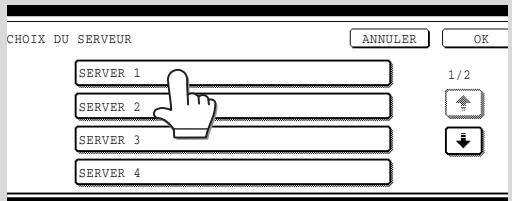
La touche du serveur sélectionné s'affiche en surbrillance.
4 Touchez la touche du serveur dans lequel vous souhaitez lancer la recherche, puis sur la touche [OK].
![SHARP AR-M317 - Touchez la touche du serveur dans lequel vous souhaitez lancer la recherche, puis sur la touche [OK]. - 1](/content/2025/01/122339/images/7c475f4339154ae6e1154162e5785511fa379a29491015e1bfa597d3c00a1b35.jpg)
- En cas d'erreur, touchez la touche ← pour placer le curseur (■) sur le caractère incorrect et le ressaisir.
- Pour entrer des données en chiffres, touchez la touche [AB/ab ⇌ 12#$%]. L'écran disparaît pour laisser place à l'écran de saisie de données numériques.
Pour revenir à l'écran de données alphabétiques, touchez de nouveau la touche [AB/ab ⇌ 12#$%].
5 Touchez la touche [OK].
Le serveur lance la recherche.
À la fin de la recherche, une liste d'adresses
électroniques correspondant à votre recherche s'affiche.
![SHARP AR-M317 - Touchez la touche [OK]. - 1](/content/2025/01/122339/images/065d906f80751132d9cc39597d8adc0763853adaef2e807fa2ae46f88fb32838.jpg)
Si aucun résultat ne correspond à votre recherche, touchez la touche [OK] du message qui s'affiche à l'écran. Touchez la touche [CHERCHE ENCORE] et répétez la procédure à partir de l'étape 4.
6 Touchez la touche de destination souhaitée.
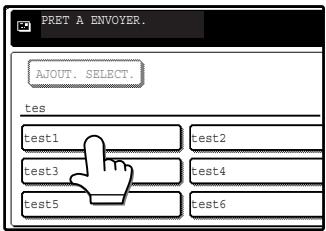
Si vous vous trompez de touche, recommencez en touchant la bonne touche.
7 Touchez la touche [AJOUT. SELECT].
![SHARP AR-M317 - Touchez la touche [AJOUT. SELECT]. - 1](/content/2025/01/122339/images/ee30149169e2886e84d9ad8d2c300b31d81b7696d9dd9df237ece941c671e475.jpg)
La destination sélectionnée à l'étape 6 est saisie en tant que destination de transmission.
Pour entrer une autre adresse électronique, répétez les étapes 6 à 7.
Si plusieurs serveurs LDAP ont été configurés et que vous souhaitez sélectionner un autre serveur, touchez les touches [CARNET D'ADRESSES] et [RECH. ADRESSE GLOBALE].
9 Touchez la touche [VISU. ADRESSES] pour vérifier les destinations.
![SHARP AR-M317 - Touchez la touche [VISU. ADRESSES] pour vérifier les destinations. - 1](/content/2025/01/122339/images/78058b1948a03b2eb5a352e486f588f08793418a7e1bc50361796cf41e7044f9.jpg)
Lorsque vous touchez la touche [VISU. ADRESSES], seules les destinations entrées s'affichent. Pour supprimer une destination, touchez la touche correspondant à cette destination.
Touchez la touche [OK] pour revenir à l'écran initial.
10 Reprenez à partir de l'étape 9 de "MÉTHODES DE TRANSMISSION DE BASE" (p.21).

Pour annuler l'opération durant la sélection de destinations, appuyez sur la touche [EFFACER TOUT] (CA).
NUMÉRISATION ET TRANSMISSION D'UN ORIGINAL RECTO VERSO (RSPF installé)
Suivez les étapes de numérisation automatique d'un original recto verso.
Assurez-vous que la machine est en mode scanner, puis chargez le document dans le RSPF. (p.20)
2 Touchez la touche [ORIGINAL].
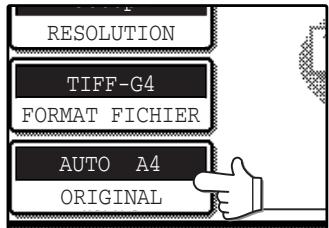
3 Touchez la touche [BROCHURE RECTO VERSO] ou [BLOC-NOTE RECTO VERSO] en fonction de l'original que vous avez chargé.
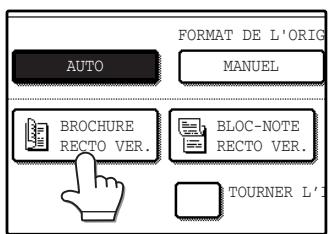
Si vous souhaitez faire pivoter l'original de 90° lors de la création du fichier image, touchez la case à cocher [TOURNER L'IMAGE DE 90 DEGRÉS] (une coche devrait apparaître dans la case).

Si les dimensions de l'original affiché à l'étape 2 sont erronées, touchez la touche [MANUEL] et indiquez les dimensions réelles de l'original (p.26).
4 Touchez la touche [OK].

Vous revenez ensuite à l'écran initial.
Une icône en deux parties apparaît à côté de la touche [ORIGINAL]. (Exemple : l'icône qui apparaît sur pression de la touche [BROCHURE RECTO VERSO]).
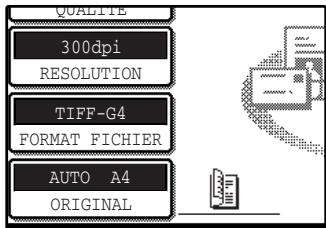
5 Reprenez à partir de l'étape 4 de "METHODES DE TRANSMISSION DE BASE" (p.20 à 21).

- Brochures et bloc-notes
- Les originaux recto verso reliés par le côté portent le nom de brochures et les originaux recto verso reliés par le haut portent le nom de bloc-notes.
- Le mode numérisation recto verso s'éteint à la fin de la transmission. Il peut également être annulé en appuyant sur la touche [EFFACER TOUT] (\widehat{CA})
Brochure
Bloc-notes
NUMÉRISATION D'UN GRAND NOMBRE D'ORIGINAUX (RSPF installé)
Si vous avez un grand nombre d'originaux, ils peuvent être numérisés par lots à l'aide du RSPF.
Assurez-vous que la machine est en mode scanner, puis chargez le document dans le RSPF. (p.20) 2 Touchez la touche [ORIGINAL].
3 Touchez la touche [CONSTRUC. DE TRAVAIL].
![SHARP AR-M317 - Touchez la touche [CONSTRUC. DE TRAVAIL]. - 1](/content/2025/01/122339/images/ace6ef75be07966e6dfdda8be9126df3f8abdbf86e3bc5dc184c9d90f1d1cf2c.jpg)
Si vous souhaitez faire pivoter l'original de 90° lors de la création du fichier image, touchez la case à cocher [TOURNER L'IMAGE DE 90 DEGRÉS] (une coche devrait apparaître dans la case).
![SHARP AR-M317 - Touchez la touche [CONSTRUC. DE TRAVAIL]. - 2](/content/2025/01/122339/images/7e0b6a10f49aaf0522293c901a37a4dc4e8baef043a83b4a429da9639bd92875.jpg)
Si les dimensions de l'original affiché à l'étape 2 sont erronées, touchez la touche [MANUEL] et indiquez les dimensions réelles de l'original (p.26).
4 Touchez la touche [OK].
![SHARP AR-M317 - Touchez la touche [OK]. - 1](/content/2025/01/122339/images/76d3d6de3134c8e8129bda7b3043b75b8b2a15e03ef5a849c694455cbd6ab526.jpg)
Vous revenez ensuite à l'écran initial.
Une icône de construction de travail apparaît à côté de la touche [ORIGINAL].
![SHARP AR-M317 - Touchez la touche [OK]. - 2](/content/2025/01/122339/images/62892c763da75800333ad8f6edfdd894cb0fd62b84f0a3f0c9a88b2e36f83773.jpg)
5 Suivez les étapes 4 à 9 de "MÉTHODES DE TRANSMISSION DE BASE" (p. 20 à 21).
6 Appuyez sur la touche [DÉPART] (⑥).
![SHARP AR-M317 - Touchez la touche [OK]. - 3](/content/2025/01/122339/images/fefc7fc2706751364281bc6bff3e3f64864f6e7a03f1f3882c1ee3ead1984436.jpg)
La numérisation des originaux commence. Un message s'affiche sur l'écran tactile.
7 Une fois que tous les originaux placés dans le RSPF ont été numérisés, chargez le lot suivant et appuyez sur la touche [DÉPART] (©).
Répétez cette procédure jusqu'à ce que toutes les pages soient numérisées.
![SHARP AR-M317 - Touchez la touche [OK]. - 4](/content/2025/01/122339/images/088edbb3b6afd0aabe7e0e3584c82ca2d3186feac9e8ae9309827fb527dcca12.jpg)
Si aucune opération n'est réalisée pendant une minute, la numérisation s'arrête automatiquement et la transmission commence.
8 Une fois tous les originaux numérisés, touchez la touche [FIN LECTURE].
![SHARP AR-M317 - Une fois tous les originaux numérisés, touchez la touche [FIN LECTURE]. - 1](/content/2025/01/122339/images/cb542489a4d4b2c8d0c7178db043b9da87c6ad51ec8de5b15291f3b19044e003.jpg)
Le message "ENVOI. APPUYEZ SUR [C] POUR ANNULER." apparaît sur l'écran tactile et la transmission commence. À la fin de la transmission, le message "ENVOI TERMINÉ." s'affiche sur l'écran tactile.
![SHARP AR-M317 - Une fois tous les originaux numérisés, touchez la touche [FIN LECTURE]. - 2](/content/2025/01/122339/images/ec0a2ce5e9c42728875d4df245275a090a68c377124f7abcd4cff90c981ce691.jpg)
- Le mode construction de travail s'éteint à la fin de la transmission. Ce mode peut également être annulé en appuyant sur la touche [EFFACER TOUT] (CA). Lors de l'exécution de la fonction Numériser vers courrier électronique, consultez les remarques de la page 22.
PARAMÈTRES DE NUMÉRISATION (FORMAT DE L'ORIGINAL, QUALITÉ, RÉSOLUTION, FORMAT DE FICHIER ET D'ENVOI)
Lorsque vous envoyez une image, vous pouvez modifier le format de numérisation, la qualité, la résolution, le format et le nom du fichier de l'original.
DÉFINITION MANUELLE DU FORMAT DE NUMÉRISATION
Si l'original que vous chargez n'est pas de format standard, ou si vous souhaitez changer le format de numérisation, touchez la touche [ORIGINAL] et définissez le format de l'original manuellement.
Une fois le document chargé dans le RSPF ou sur la vitre, respectez les étapes suivantes.

Formats standard dépréciés :
- Pays / Régions utilisant le Standard de formats AB : A3, A4, A4R, A5, A5R*, B4, B5, B5R
- Pays / Régions utilisant le Standard de formats en pouces : 11'' × 17'', 8-1/2'' × 14'', 8-1/2'' × 11'', 8-1/2'' × 11''R, 5-1/2'' × 8-1/2'', 5-1/2'' × 8-1/2''R*
- Ces tailles ne peuvent être détectées automatiquement que lorsque le RSPF est utilisé. Si l'original que vous chargez n'est pas de format standard (formats spéciaux inclus), il se peut que le format standard le plus proche s'affiche, ou même qu'aucun format d'original n'apparaisse.
1 Touchez la touche [ORIGINAL].
![SHARP AR-M317 - Touchez la touche [ORIGINAL]. - 1](/content/2025/01/122339/images/25db71b6493daa28272d55fe51e86568200314e877dbbeff3b14109377bad887.jpg)
2 Touchez la touche [MANUEL].
![SHARP AR-M317 - Touchez la touche [MANUEL]. - 1](/content/2025/01/122339/images/335607fbbe45b4ca1993f3f90a7205f33f0bacf0c4bcf6e2d86faf5f701bd12a.jpg)
Les formats disponibles s'affichent.
![SHARP AR-M317 - Touchez la touche [MANUEL]. - 2](/content/2025/01/122339/images/2754b3845f5f736a1f848299cb0431bdfa1b237baf6bb43897aeb4c977450f9b.jpg)
- Si vous souhaitez faire pivoter l'original de 90° lors de la création d'un fichier image, touchez la case à cocher [TOURNER L'IMAGE DE 90 DEGRÉS] (une coche devrait apparaître dans la case).
- Les touches [RECTO VER.] et [CONSTRUC. DE TRAVAIL] n'apparaissent pas sur les modèles ne disposant pas d'un RSPF.
3 Touchez la touche de format d'original désirée.
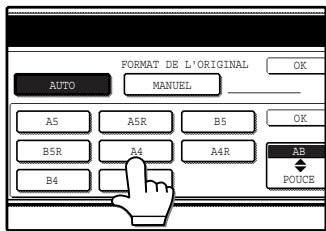
[AUTO] n'apparaît plus en surbrillance. La touche [MANUEL] et la touche de format sur laquelle vous avez appuyé s'affichent en surbrillance.
Si vous souhaitez sélectionner un format en pouces, touchez la touche [AB ⇔ POUCE], puis le format d'original requis.
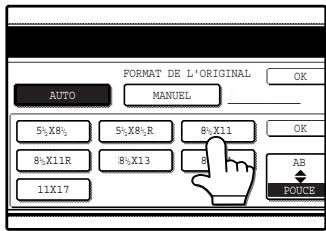
La touche [POUCE] s'affiche en surbrillance et les touches de format en POUCES apparaissent. Pour revenir au format AB, appuyez de nouveau sur la touche [AB ⇔ POUCE].
4 Touchez la touche [OK] située après du bord.
![SHARP AR-M317 - Touchez la touche [OK] située après du bord. - 1](/content/2025/01/122339/images/f11e4da1ef2b91f47c2242ef676691d450c603f56e9bd3848df50586267affd2.jpg)
Vous revenez ensuite à l'écran initial. Si vous appuyez sur la touche [OK] située à l'intérieur, à l'étape ci-dessus, vous revenez à l'étape 2.
5. Le format sélectionné apparaît dans la moitié supérieure de la touche [ORIGINAL].
![SHARP AR-M317 - Le format sélectionné apparaît dans la moitié supérieure de la touche [ORIGINAL]. - 1](/content/2025/01/122339/images/1268f6dc0edacc8ba3a22c68acbb84857f898f81946840fe2af9426ef474f4d7.jpg)
![SHARP AR-M317 - Le format sélectionné apparaît dans la moitié supérieure de la touche [ORIGINAL]. - 2](/content/2025/01/122339/images/bd7b8c252ee77a64ec2a00f8044d6a7d408e95723ff184fa28fa1593f6a909c1.jpg)
Vous pouvez revenir en mode de détection automatique en appuyant sur la touche [EFFACER TOUT].
SÉLECTION DE LA QUALITÉ
Vous pouvez régler la qualité manuellement pour qu'elle soit identique à l'original. Une fois l'original chargé en mode scanner, suivez les étapes ci-dessous. Les paramètres usine par défaut sont "TXT/PHOTO" pour la qualité de l'image et "AUTO" pour l'exposition.
1. Touchez la touche [QUALITÉ].
![SHARP AR-M317 - Touchez la touche [QUALITÉ]. - 1](/content/2025/01/122339/images/46e90a78bea3cedc8ac482b59d2b5cc8081b1d3ebc8070c8827f76b5f14332e1.jpg)
4. Réglez l'exposition.

Touchez la touche ou pour régler l'exposition de la numérisation (touchez la touche pour assombrir l'image et sur la touche pour l'éclaircir).
2. Sélection du type d'original.
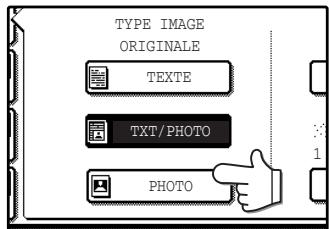
Touchez la touche correspondant au type de l'original à numériser. L'image sera traitée en fonction du type sélectionné.
Vous pouvez choisir le type d'original parmi "TEXTE", "TXT/PHOTO" ou "PHOTO".
5. Touchez la touche [OK].
![SHARP AR-M317 - Touchez la touche [OK]. - 1](/content/2025/01/122339/images/6842a7b243ae91a383500035b3ffe8d8b6f0b57cd641eec8cd9e36b0f30d60d6.jpg)
Vous revenez ensuite à l'écran initial.
TEXTE : Original avec du texte. TXT/PHOTO : Original avec du texte et des photos. PHOTO : Photographies ou illustrations.
3. Touchez la touche [AUTO ↔ MANUEL].
![SHARP AR-M317 - Touchez la touche [AUTO ↔ MANUEL]. - 1](/content/2025/01/122339/images/b941d27a1bcd491ad749446b9309a79e66228a33d61e8b62f5101333d10c85a4.jpg)
"MANUEL" s'affiche en surbrillance.
SÉLECTION DE LA RÉSOLUTION
Il est possible de sélectionner la résolution de numérisation d'un original. Chargez l'original en mode scanner, puis respectez les étapes ci-dessous. Le paramètre de résolution par défaut est de "300 dpi".
Modifiez la résolution
1 Touchez la touche [RÉSOLUTION].
![SHARP AR-M317 - Touchez la touche [RÉSOLUTION]. - 1](/content/2025/01/122339/images/e3b1a532381f0880c6f0b834bcc810d1bdab9b95ae8e66d1281164ccc6089588.jpg)
2 Touchez la touche de résolution requise.
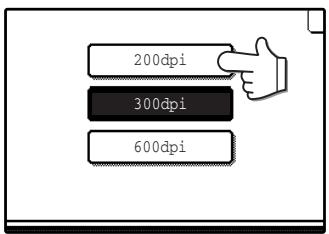
Touchez la touche de résolution la mieux adaptée à l'original. La touche sélectionnée s'affiche en surbrillance.
3 Touchez la touche [OK].
![SHARP AR-M317 - Touchez la touche [OK]. - 1](/content/2025/01/122339/images/6e0572bb61da7b4d8bf8e25bd7f0e7c11b508fa545c5913a2684a4c710203251.jpg)
Vous revenez ensuite à l'écran initial.
Remarque
- La résolution initiale est de 300 ppp (paramètres usine par défaut). Une résolution de 200 ou 300 ppp produit une image suffisamment claire pour des originaux normaux de type texte (la résolution 200 ppp équivaut au mode "Fin" utilisé pour les télécopies). La résolution 600 ppp doit être utilisée uniquement si une image est reproduite en mode très clair, comme une photographie ou une illustration par exemple. Une résolution élevée entraîne un fichier volumineux et une transmission difficile si la capacité de disque du serveur vers lequel l'image est envoyée est insuffisante (ou si l'administrateur du serveur a limité la taille des fichiers). Si la transmission échoue, vous pouvez essayer de réduire le nombre de pages numérisées par fichier ou le paramètre de format de numérisation de l'original ("DÉFINITION MANUELLE DU FORMAT DE NUMÉRISATION" (p.26)).
- Les paramètres par défaut de la configuration initiale peuvent être modifiés à l'aide des programmes du responsable (voir "RÉGLAGE DE LA RÉSOLUTION INITIALE" dans le manuel du responsable).
- Une fois la numérisation commencée, le réglage de la résolution ne peut pas être modifié.
SÉLECTION DU FORMAT DE FICHIER
Vous pouvez sélectionner le format du fichier image que vous créez (type de fichier, mode de compression et nombre de pages par fichier). Les paramètres par défaut sont "TIFF" pour le type de fichier, "MMR (G4)" pour le mode de compression et "TOUT" pour le nombre de pages.
1 Touchez la touche [FORMAT FICHIER].
![SHARP AR-M317 - Touchez la touche [FORMAT FICHIER]. - 1](/content/2025/01/122339/images/3ee97339c065915239de7b8bf58a6c08ec7d8fdfa85acec9421c19ac97689ec7.jpg)
2 Sélectionnez le type de fichier et le mode de compression.
Vous pouvez sélectionner [TIFF] ou [PDF] pour le type de fichier de données image que vous créez et [NEANT], [MH (G3)] ou [MMR (G4)] pour le mode de compression.
3 Définissez le nombre de pages par fichier.
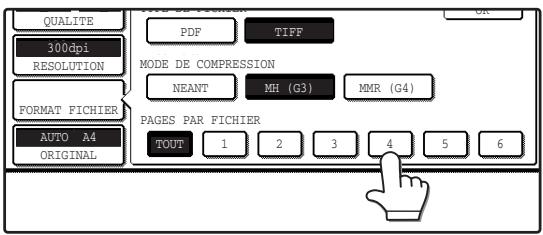
Touchez la touche "TOUT" ou sur une touche de [1] à [6].
- [TOUT] : Les images numérisées sont regroupées en un seul fichier.
- [1] à [6] : Des fichiers de plusieurs images sont créés, chacun possédant le nombre de pages sélectionné.
4 Touchez la touche [OK].
![SHARP AR-M317 - Touchez la touche [OK]. - 1](/content/2025/01/122339/images/f03f3d870f96779bb63ba2f8768181335c3c7cc2e7e9323973b5d0e594e74ce0.jpg)
Vous revenez ensuite à l'écran initial.
![SHARP AR-M317 - Touchez la touche [OK]. - 2](/content/2025/01/122339/images/40aa700f977c282f1525284a765f90d1e0abaf1751531f90633c5fc4d49925ce.jpg)
- Les paramètres par défaut peuvent être modifiés dans les programmes du responsable (voir "REGLAGE DU FORMAT DE FICHIER INITIAL" dans le manuel du responsable).
- Pour ouvrir les images numérisées sans utiliser le logiciel du CD-ROM fourni avec le kit d'extension scanner réseau, le destinataire doit disposer d'un programme de visualisation capable d'ouvrir le format image (type de fichier) sélectionné en respectant la procédure représentée plus haut.
- Le paramètre par défaut du format image produit la plus petite taille de fichier (TIFF G4). Si le destinataire ne parvient pas à ouvrir l'image, envoyez-la sous un format différent.
- Si le nombre d'originaux numérisés n'est pas divisible par le nombre défini dans "PAGES PAR FICHIER", le dernier fichier comportera un nombre inférieur de pages.
MODIFICATION DES REGLAGES D'ENVOI
Il est possible de modifier le nom de fichier de l'image numérique.
Lors de l'utilisation de la fonction Numériser vers courrier électronique, il est également possible de modifier l'objet et l'expéditeur.
Si les réglages d'envoi ne sont pas modifiés, ces éléments sont saisis automatiquement à l'aide des informations
stockées dans la page Web.
1 Touchez la touche [REG. ENVOI].
![SHARP AR-M317 - Touchez la touche [REG. ENVOI]. - 1](/content/2025/01/122339/images/ff3ba2e9110aeaaa0f60841cd14c1adcad9cd9b851aba3c5b18ad9d8b791353e.jpg)
2 Touchez la touche [OBJET], [NOM FICHIER] ou [EXPEDITEUR] pour modifier les entrées correspondantes.
![SHARP AR-M317 - Touchez la touche [OBJET], [NOM FICHIER] ou [EXPEDITEUR] pour modifier les entrées correspondantes. - 1](/content/2025/01/122339/images/b8aab827f499f1667118f3e1eb5134a8c769380afca3b29c5db5ed62ccc5d702.jpg)
Si la case à cocher [Activer l'authentification de l'utilisateur] ou [Désactiver la sélection de l'expéditeur de la liste des expéditeurs] est sélectionnée dans la "Configuration avancée" de "Numérisation réseau" de la page Web, la touche [EXPEDITEUR] apparaît grisée et ne peut être sélectionnée (p.6).
3 Si vous touchez la touche [OBJET] ou [NOM FICHIER], un clavier apparaît. Saisissez le texte désiré, puis touchez la touche [OK].
Vous pouvez saisir jusqu'à 64 caractères.
![SHARP AR-M317 - Si vous touchez la touche [OBJET] ou [NOM FICHIER], un clavier apparaît. Saisissez le texte désiré, puis touchez la touche [OK]. - 1](/content/2025/01/122339/images/e42310b5aba3e84ffaccca058331de75392da31c9398f3746e4defd93346ad32.jpg)
![SHARP AR-M317 - Si vous touchez la touche [OBJET] ou [NOM FICHIER], un clavier apparaît. Saisissez le texte désiré, puis touchez la touche [OK]. - 2](/content/2025/01/122339/images/2d5f88888315c397179c314da3925c6d0a06b5caeba12a1a8164253cb90dae17.jpg)
L'écran des réglages d'envoi permet l'affichage de 54 caractères seulement. - Lorsque vous entrez un nom de fichier, il n'est pas nécessaire d'indiquer une extension. Celle-ci est ajoutée automatiquement en fonction du format de fichier sélectionné. - Les symboles suivants ne peuvent pas être utilisés pour entrer un nom de fichier ou de dossier.
| \ | ? | / | " | ; | : | , |
| < | > | ! | * | | | & | # |
Selon l'environnement d'utilisation du système d'exploitation, les espaces et symboles ci-dessous peuvent ne pas être utilisés. Par exemple, les liens hypertexte peuvent ne pas fonctionner correctement ou des caractères inattendus peuvent apparaître. $ % ' ( ) + . = @ [ ] ^ {} _ }
4 Si vous touchez la touche [EXPEDITEUR], un écran de sélection de l'expéditeur apparaît. Touchez la touche de raccourci requise, puis sur la touche [OK].
La touche [RECH. ADRESSE GLOBALE] permet de sélectionner un utilisateur enregistré dans le carnet d'adresses global comme expéditeur. (p.23)
La touche [SAISIE ADRESSE] permet de saisir directement une adresse de courrier électronique.
![SHARP AR-M317 - Si vous touchez la touche [EXPEDITEUR], un écran de sélection de l'expéditeur apparaît. Touchez la touche de raccourci requise, puis sur la touche [OK]. - 1](/content/2025/01/122339/images/f5cf7ad86a31e46b0ffa03a90c38139dd2187cfae52d96be040b4f77531a939f.jpg)
![SHARP AR-M317 - Si vous touchez la touche [EXPEDITEUR], un écran de sélection de l'expéditeur apparaît. Touchez la touche de raccourci requise, puis sur la touche [OK]. - 2](/content/2025/01/122339/images/8bbbc677fd48951689358b035961a45d1b6d08887f555cda93cee43513078efd.jpg)
- Les expéditeurs stockés dans la section "Expéditeur" de la page Web apparaissent dans l'écran de sélection de l'expéditeur. Si l'expéditeur désiré ne figure pas dans la liste, vous devez d'abord le stocker en tant que destination de Numériser vers courrier électronique dans "Expéditeur" de la page Web. (p.15)
- Lorsque la case [Désactiver la sélection de l'expéditeur.] de la page Web est cochée, la touche [EXPEDITEUR] de l'écran "REG. ENVOI" est grisée afin d'empêcher la sélection d'expéditeurs et l'entrée d'adresses de courriel.
- Si un serveur LDAP n'est pas configuré dans la page Web, la touche [RECH. ADRESSE GLOBALE] est désactivée et la recherche impossible.
5 Touchez la touche [OK] dans l'écran des réglages d'envoi.
![SHARP AR-M317 - Touchez la touche [OK] dans l'écran des réglages d'envoi. - 1](/content/2025/01/122339/images/369955bce1dd32960ca106d7efceb00c4959e498909ca0aa5e4c9efbe8d2e9e2.jpg)
Vous revenez ensuite à l'écran initial.
ANNULATION D'UNE TRANSMISSION COURRIER ÉLECTRONIQUE/FTP
Vous pouvez annuler une transmission en cours à partir de l'écran d'état des travaux du scanner.

Vous pouvez annuler une transmission à la fin de la numérisation en appuyant sur la touche [EFFACER] (C) ou [EFFACER TOUT] (CA) pendant que le message "ENVOI. APPUYEZ SUR [C] POUR ANNULER." est affiché.
1 Appuyez sur la touche [ÉTAT TRAVAUX].
![SHARP AR-M317 - Appuyez sur la touche [ÉTAT TRAVAUX]. - 1](/content/2025/01/122339/images/0ff6285008a8fc94c2b6b051a345adc463065e8ea9723dd33b0536e8ca8c2fa4.jpg)
2 Touchez la touche [NUM. VERS].
![SHARP AR-M317 - Touchez la touche [NUM. VERS]. - 1](/content/2025/01/122339/images/9ce3ee6cfd6d3555b1e8047b68983dd5d4363ec107f3b3e6ffd0e3d6a886bb25.jpg)
3 Touchez la touche du travail de transmission que vous souhaitez annuler.
La touche pressée s'affiche en surbrillance.
4 Touchez la touche [ARRÊT/EFF.].
![SHARP AR-M317 - Touchez la touche [ARRÊT/EFF.]. - 1](/content/2025/01/122339/images/c0df6ef055d15412945a06a170fb28b2300636074d78200635bbe79a8a053620.jpg)
Un message confirme l'annulation. Touchez la touche [OUI] pour supprimer la sélection de la touche de travail et annuler la transmission.
![SHARP AR-M317 - Touchez la touche [ARRÊT/EFF.]. - 2](/content/2025/01/122339/images/b80635fcdb920d4452ba1a37c061d6fd66896e648cf6cbc2362b98ddabc46f97.jpg)
Si vous ne souhaitez pas annuler la transmission, touchez la touche [NON].
DÉPANNAGE
Si vous rencontrez un problème ou si vous avez une question, consultez les informations suivantes avant de faire appel à votre revendeur Sharp.
| Problème | Causes et solutions | Page |
| Impossible de numérique une image. | Le document original a été chargé à l'envers. → Si vous utilisez la vitre, l'original doit être placé face contre la vitre. Si vous utilisez un RSPF, l'original doit être inséré face vers le haut. | 20 |
| Un effet de moiré (zébrules) apparaît sur l'image numérique. | Un effet de moiré apparaît parfois lors de la numérique de documents imprimés. → Dans certains cas, cet effet peut être limité en modifiant la résolution de numérique. Si vous utilisez la vitre, essayez également de modifier la position et/ou l'angle de l'original par rapport à la vitre. | 28 |
| L'image numérique est floue ou sale. | La vitre ou la partie inférieure du RSPF (ou la couverture du document) est sale. → Pour nettoyer la vitre et la partie inférieure du document, reportez-vous au mode d'emploi du copieur. | — |
| L'image numérique est rognée ou tronquée. | Le réglage de la taille de l'original correspond à une surface plus petite que celle du document numérique. → Entrez le format réel de l'original. Si vous avez volontairment sélectionné un réglage de format inférieur au format réel de l'original, tenez compte de la partie de l'original que vous souhaitez numérique en le plaçant sur la vitre. Par exemple, si le format réel est A4 et que vous avez sélectionné A5 comme réglage de format, placez l'original de telle sorte que la partie à numérique se trouve dans la zone A5 indiquée par les guides situés à gauche de la vitre. | 26 |
| L'image scanned est à l'envers ou couchée de côté. | L'original a été mal placé. → Placez l'original selon l'orientation voulue (reportez-vous au mode d'emploi du copieur). Pour effectuer une rotation de 90 degrés, touchez la touche [ORIGINAL] de l'écran initial, puis sur la case à cocher "TOURNER L'IMAGE DE 90 DEGRES" pour afficher une coche. | 26 |
| Impossible d'ouvrir le fichier de données d'image reçu. | Le programme graphique utilisé par le destinataire ne prend pas en charge le format de fichier dans lequel l'image a été envoyée. → Essayez de sélectionner un type de fichier différent (TIFF ou PDF) et/ou un mode de compression différent (NEANT, MH (G3), MMR (G4)) lors de l'envoi des données. Alternativement, demandez au destinataire d'utiliser Sharpdesk ou un autre programme capable d'afficher l'un des formats de fichier et l'une des méthodes de compression ci-dessus. | 29 |
| Si vous essayez d'envoyer successivement deux fischiers sous le même nom, le deuxième fichier ne sera pas envoyé. | Il se peut que le premier fichier reste dans le cache du client du serveur de fischiers. Désactivez l'utilisation du cache dans le logiciel client. | — |
| Le destinataire ne recoit pas les données qui lui sont envoyées. | Une mauvaise destination a été sélectionnée. Alternativement, les informations enregistrées comme destination comportant une erreur (adresse de courrier électronique ou du serveur FTP). → Sélectionnez la bonne destination et assurez-vous que les informations de destination sont correctes. * Si l'envoi par courrier électronique (Numérique vers courrier électronique) échoue, il se peut qu'un message d'erreur de type "Undelivered Message" soit envoyé à l'adresse électronique de l'administrateur désigné. Cette information peut vous aider à déterminer la cause du problème. | 10 - 13 |
| Le destinataire ne recoit pas les données qui lui sont envoyées par courrier électronique (Numérique vers courrier électronique). | Dans la page Web, vérifie si une taille limite a été définie pour les fichiers image envoyés avec la fonction Numérique vers courrier électronique (le paramètre par défaut est "Illimité"). Une limite comprise entre 1 et 10 Mo peut être définie. Faites appel à l'administrateur de la page Web afin de sélectionner une limite appropriée. | 6 |
| La quantité de données pouvant être envoyée dans un seul courrier électronique est parfois limitée par l'administrateur du serveur de courrier électronique. Meme si cette quantité se situe dans les limits de 1 à 10 Mo évoquées plus haut, si elles dépassent celle définie par l'administrateur du serveur de courrier, le destinataire ne recèvra pas les données. Réduisez la quantité de données envoyées (réduisez le nombre de pages numériées). Demandez à l'administrateur de votre serveur de courrier électronique qu'elle est la limite de données pour la transmission d'un courrier électronique. | — | |
| La transmission prend beaucoup de temps. | Lorsque la quantité d'informations d'image est importante, le fichier de données est très volumineux et sa transmission plus lente. | — |
!Mise en garde
Pour sélectionner une qualité d'image et des paramètres de compression de données appropriés à la transmission et produisant une image équilibrée en qualité et en taille de fichier, respectez les points suivants :
Mode de qualité image (TEXTE, TXT/PHOTO, PHOTO)
Le paramètre par défaut est "TXT/PHOTO". Si l'original ne contient aucune photographie, illustration ou image en demi-teintes, le mode "TEXTE" produit l'image numérisée la plus exploitable. "TXT/PHOTO" doit être sélectionné uniquement si l'original contient une photographie et quand vous souhaitez privilégier la qualité (la numérisation d'un original de type texte seul en mode "TXT/PHOTO" ou "PHOTO" ne présente aucun avantage). Le mode "PHOTO" doit être utilisé uniquement pour numériser une photographie ou une illustration. Ce dernier mode produit également un fichier image plus volumineux que les autres modes.
Résolution
Le paramètre par défaut est "300 dpi". Il convient aux originaux composés d'un mélange de texte et d'illustrations et/ou de photographies. Il produit cependant des fichiers image plus volumineux. Pour traiter les originaux texte normaux, une résolution de 200 ppp produit une image suffisamment lisible (la résolution 200 ppp équivaut au mode "Fin" utilisé pour les télécopies). La résolution 600 ppp doit être utilisée uniquement si une reproduction de grande qualité est requise pour un original comportant des photographies ou des illustrations par exemple. La haute résolution produit un fichier image plus volumineux qui risque d'empêcher la transmission si la capacité du disque dur de destination est insuffisante (ou si l'administrateur du serveur a limité la taille des fichiers). Si la transmission échoue, essayez de réduire le nombre de pages numérisées par fichier ou de réduire le format de numérisation de l'original.
MESSAGES DE L'AFFICHAGE
Si l'un des messages suivants apparaît à l'écran, prenez rapidement les mesures indiquées.
| Message affiché | Remède | Page |
| CHARGEUR DE DOCUMENTS DESACTIVE. | L'utilisation du RSPF a été désactivé au niveau des programmes du responsable. Utilisez la vitre. | — |
| VOTRE NOM DE FICHIER EST FAUX. | Les caractères ¥/;*?"<> ne peuvent pas être utilisés lors de la création d'un nom de fichier. Sélectionnez un nom dans lequel ne figure aucun de ces caractères. | — |
| AUCUNE ADRESSE CORRESPONDANTE TROUVEE. APPUYER SUR [OK] PUIS SUR [CHERCHE ENCORE]. | Aucune adresse présente dans le serveur ne correspond à votre recherche. Sélectionnez un serveur différent ou modifiez le texte de votre recherche. | 23 |
| IMPOSSIBLE D'ACCEDER AU SERVEUR. VERIFIER L'ADRESSE DU SERVEUR SUR LA PAGE WEB DU COPIEUR. | Les paramètres du serveur ne sont pas configurés correctement. Vérifiéz les paramètres du serveur. | 7 |
| LE NB MAXI D'ADRESSES A ETE ATTEINT IMPOSS. D'ENTRER D'AUTRES ADRESSES. | Le nombre maximum de destinations pouvant être sélectionné pour une seule transmission de type Numérique vers courrier électronique est de 100. Ne sélectionnez pas plus de 100 destinations. | — |
| LA MEMOIRE EST PLEINE. LES DONNEEES NUMERISEES SONT TRANSMISES. | La mémoire sature lors de la numérisation des originaux. Si vous souhaitez toutes envoyer les originaux numériés, touchez la touche [ENVOYER]. Pour annuler l'intégrality de la transmission, touchez la touche [ANNULER]. | — |
| PAS DE REPRESSION DU SERVEUR. COMMUNICATION TERMINEE A CAUSE DU DEPASSEMENT DU DELAI. | L'image numérique n'a pas été envoyée car le serveur était occupé ou le réseau était enconnbré. Patientez quelques instantes, puis essayez de nouveau. | — |
| ERREUR RESEAU LE NOM DU REPERTOIRE SUR LE SERVEUR FTP EST INCORRECT. | L'image numérique n'a pas été envoyée car le réseau sur le serveur FTP de destination était incorrect. Assurez-vous que les informations relatives au serveur FTP sont correctement configuées au niveau de la page Web. | 11 |
| ACCES AU SERVEUR REFUSE. VERIFIER LES INFORMATIONS DE COMPTE SUR LA PAGE WEB DU COPIEUR. | L'envoi de l'image numérique a échoué car la connexion avec le serveur n'a pas pu être établie. Assurez-vous que les paramètres du serveur SMTP ou FTP de la page Web page sont valides. | 7 |
| Assurez-vous que votre nom d'utilisateur et votre mot de passer sont corrects. | — | |
| FONCTION NUMERISATION DESACTIVEE. (**) CONSULTER VOTRE RESPONSABLE OU ADMINISTRATEUR SYST. POUR PLUS D'INFO | Coupez l'alimentation et rallumez-la. Faites appel à votre administrateur réseau pour vérifier l'absence d'un problème de réseau ou de serveur. Si l'erreur n'est pas résolue suite à la mise hors tension puis sous tension, notez le code principal à deux chiffres et le code secondaire à deux chiffres, éteignez la machine et contactez votre fournisseur. | — |
Codes d'erreur
Si une erreur survient lors de la transmission d'une image numérique, un message vous informant de cette erreur ainsi qu'un code d'erreur apparaissent sur l'écran tactile de la machine.
Tableau des codes d'erreur
| Code d'erreur | Description de l'erreur |
| CE-01 | Une erreur d'interface matérielle s'est produit. |
| CE-03 | Le serveur était hors service lors de la numérisation de l'image. |
| CE-00 | Une erreur autre que celles décrites ci-dessus s'est produit. |
SI VOTRE COURRIER ÉLECTRONIQUE VOUS EST RETOURNÉ
Si une transmission de type Numériser vers courrier électronique échoue, un courrier électronique vous informant de cet échec est envoyé à l'expéditeur sélectionné durant la transmission. Si cela se produit, lisez le courrier électronique et déterminez la cause de l'erreur, puis relancez la transmission.
POINTS IMPORTANTS RELATIFS À L'UTILISATION DE LA FONCTION NUMÉRISER VERS COURRIER ÉLECTRONIQUE
Évitez d'envoyer des fichiers de données d'image volumineux.
L'administrateur réseau peut avoir imposé une limite de taille maximale pour le courrier électronique. Les messages trop volumineux sont ignorés et ne parviennent pas à leur destinataire. Même en l'absence de limite, la réception d'un fichier de grande taille est très lente et risque de gêner les utilisateurs du réseau du destinataire, selon le type de connexion au réseau du destinataire (Internet).
Si vous envoyez régulièrement de gros fichiers, la charge imposée au réseau peut ralentir considérablement les transmissions d'autres utilisateurs, ce qui, dans certains cas, peut entraîner la mise hors service du serveur de messagerie électronique ou la défaillance du réseau.
La numérisation des images de la page suivante au format A4 produit les tailles de fichiers suivantes :
| Résolution | Taille de fichier de l'original texte A numérique en mode "TEXTE" | Taille de fichier de l'original photo B numérique en mode "TXT/PHOTO". |
| 300 ppp | Environ 50 Ko | Environ 1400 Ko |
| 600 ppp | Environ 90 Ko | Environ 5000 Ko |
- Si vous numérisez plusieurs images, la taille du fichier s'élèvera approximativement à (Taille de chaque image indiquée ci-dessus) x (Nombre d'images numérisées).
Bien que la limite réelle dépende de votre environnement réseau, la taille limite de fichier généralement admise avec la fonction Numériser vers courrier électronique est de 2000 Ko. Si vous devez envoyer plusieurs documents en même temps, essayez de réduire le mode résolution.
Exemples d'originaux
Les images ci-dessous sont des exemples destinés à faciliter la compréhension des indications précédentes. Vous remarquerez que ces images sont plus petites que les originaux (le format réel des originaux est A4).
Original de type texte A
SHARP
Pour vérifier l'adresse IP de la machine, imprimez la liste des paramètres à partir du panneau de commande de la machine.
1 Appuyez sur la touche [REGLAGES PERSONNALISES].
![SHARP AR-M317 - Appuyez sur la touche [REGLAGES PERSONNALISES]. - 1](/content/2025/01/122339/images/15f7d66abe8add9a42fe6c465c2fd1aadaed8e7471950cd6d703571b6f438556.jpg)
L'écran des réglages personnalisés apparaît.
2 Touchez la touche [IMPRESSION DES LISTES].
![SHARP AR-M317 - Touchez la touche [IMPRESSION DES LISTES]. - 1](/content/2025/01/122339/images/22d1ed537f66deeada17aa2047b55ef839c9b3ce3e442b4bec9cb75f8146964c.jpg)
3 Touchez la touche [PAGES DE TEST IMPRIMANTE].
![SHARP AR-M317 - Touchez la touche [PAGES DE TEST IMPRIMANTE]. - 1](/content/2025/01/122339/images/c964640d7f210eec9c8d7a524216f83b76301843e4916e828b470b8b6d85d32b.jpg)
4 Appuyez sur la touche [LISTE PARAM. IMPRIMANTE].
![SHARP AR-M317 - Appuyez sur la touche [LISTE PARAM. IMPRIMANTE]. - 1](/content/2025/01/122339/images/4669e320690b352b95e001103d8568f95e865d4a6f21e469c2f82e77846e2639.jpg)
Le message "TRAVAIL D'IMPRESSION EN MÉMOIRE. ATTENDRE LA FIN DE L'IMPRESSION." apparaît et l'impression commence.
GÉNÉRATION DE MÉTADONNÉES (SAISIE DE DONNÉES)
Lorsque le module d'intégration d'application est installé et qu'un fichier image est généré pour être transmis par télécopie, des métadonnées (données indiquant les attributs du fichier image ainsi que son mode de traitement) peuvent être générées en fonction d'informations préenregistrées, puis transmises sous forme de fichier séparé. Le fichier de métadonnées ainsi créé est au format XML. En liant ces métadonnées avec des applications, telles qu'un logiciel de gestion documentaire, une application de gestion des processus ou un serveur de cryptage, vous pouvez créer un environnement de gestion documentaire.
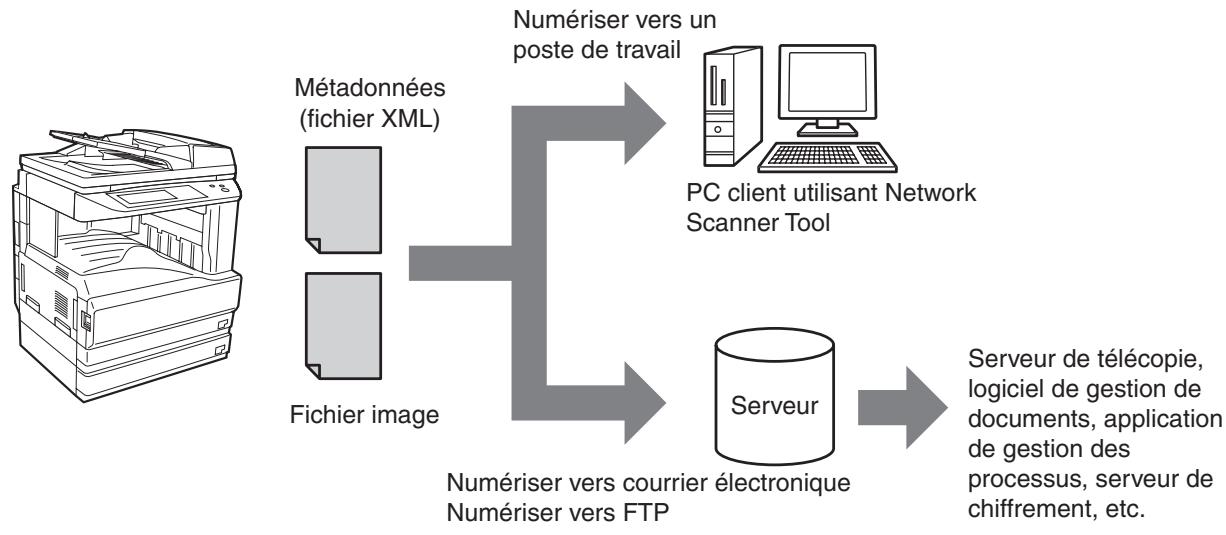
Grâce au module d'intégration d'application, les informations relatives à un fichier image généré peuvent être saisies à l'aide de l'écran tactile et transmises avec l'image sous forme de fichier XML.
PRÉPARATIONS POUR L'ENVOI DE MÉTADONNÉES
RÉGLAGES NÉCESSAIRES DANS LES PAGES WEB
Tous les réglages relatifs aux métadonnées se configurent dans les pages Web. (Vous devez au préalable disposer des droits d'administrateur.)
Pour configurer les réglages relatifs aux métadonnées, cliquez sur [Configuration des métadonnées] dans le menu de la page Web.
Enregistrement de produits de métadonnées
Vous pouvez enregistrer le contenu (le jeu de métadonnées) du fichier XML généré durant la numérisation. Vous pouvez configurer jusqu'à 10 éléments dans un jeu de métadonnées. Vous pouvez sélectionner un jeu de métadonnées enregistré au moment de l'envoi.

Lorsqu'un jeu de métadonnées est enregistré, vous pouvez sélectionner les adresses spécifiées dans "Destinations autorisées à envoyer des métadonnées" comme adresses de destination en les saisissant à l'aide des touches de numérotation rapide, en les saisissant manuellement et/ou en les recherchant dans le carnet d'adresses global. (Les adresses pour lesquelles la saisie de métadonnées est interdite ne peuvent pas être sélectionnées comme destinations.)
TRANSMISSION DE MÉTADONNÉES POUR LA NUMÉRISATION VERS LE POSTE DE TRAVAIL
Lorsque le Network Scanner Tool est utilisé dans sa configuration par défaut, un fichier est généré avec un nouveau nom sur l'ordinateur. Lorsque le Network Scanner Tool est utilisé pour l'envoi d'un fichier de métadonnées à une application tierce, ce réglage doit être désactivé pour permettre le référencement croisé entre le fichier image et le fichier XML au moyen du nom du fichier généré par l'ordinateur. (Lors de la définition du nom de fichier dans [RÉG. ENVOI], afin qu'aucun fichier ne soit écrasé par un nouveau fichier généré portant le même nom, veillez à définir un nom clairement identifiable qui inclurait, par exemple, une date ou autre. Si vous ne spécifiez aucun nom, la machine générera automatiquement un nom de fichier unique.)

- Il est conseillé d'utiliser le Network Scanner Tool pour recevoir des métadonnées. Pour plus d'informations, reportez-vous au manuel d'utilisation du Network Scanner Tool (au format PDF) disponible sur le CD-ROM "Sharpdesk/Network Scanner Utilities".
- Pour plus d'informations sur l'accord de licence et l'utilisation du CD-ROM fourni avec le module d'intégration d'application, reportez-vous au manuel "Kit de licence Sharpdesk".
- Utilisation d'applications tierces
De nombreuses applications tierces sont à votre disposition. Certaines d'entre elles peuvent être automatiquement lancées à partir du Network Scanner Tool, d'autres non. Lorsque la fonction d'exécution automatique d'une application est activée, le Network Scanner Tool lance l'application à l'aide de la commande ".exe" en utilisant le nom du fichier comme paramètre. En règle générale, une application est exécutée deux fois; une fois pour le fichier image et une fois pour le fichier XML. Par exemple, si le Network Scanner Tool est configuré pour lancer l'application "APP.EXE", les commandes ci-dessous sont appliquées lorsque les deux fichiers "IMG.TIF" et "IMG.XML" sont reçus.
APP.EXE IMG.TIF
APP.EXE IMG.JPG
ENVOI DE MÉTADONNÉES
Suivez les étapes ci-dessous pour sélectionner un jeu de métadonnées, saisir chaque élément et envoyer les métadonnées.
1 Appuyez sur la touche [ENTRÉE DONNÉES].
![SHARP AR-M317 - Appuyez sur la touche [ENTRÉE DONNÉES]. - 1](/content/2025/01/122339/images/a62a77329ba7fbba99bf195a249f594e7c66b0f851a53cd94d7a5bb2aa1f3263.jpg)
Remarque
Si aucun jeu de métadonnées n'a été enregistré, la touche [ENTRÉE DONNÉES] n'est pas disponible. Enregistrez un jeu de métadonnées dans les pages Web puis effectuez la procédure d'envoi.
2 Appuyez sur la touche correspondant aux métadonnées que vous souhaitez utiliser.
3 Appuyez sur la touche [OK].
![SHARP AR-M317 - Appuyez sur la touche [OK]. - 1](/content/2025/01/122339/images/52a51f4849ae06e5c3812a2b02514fed7f78f5fbb049a7c208421742cb088c9c.jpg)
4 Les touches des éléments enregistrés dans le jeu de métadonnées s'affichent. Appuyez sur la touche correspondant à l'objet que vous souhaitez entrer.
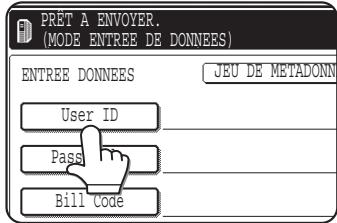
Remarque
En cas d'erreur de sélection du jeu de métadonnées, appuyez sur la touche [JEU DE METADONNEES] et retournez à l'écran de l'étape 3. Les éléments de métadonnées saisis jusqu'à présent ne sont plus valables.
5 Appuyez sur la touche correspondant à la valeur que vous souhaitez entrer.
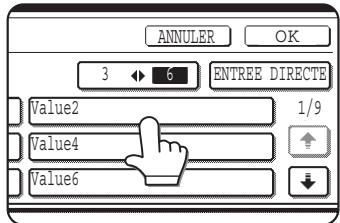
- Si les valeurs de saisie des éléments de métadonnées ont été enregistrées dans le format de sélection, les sélections s'affichent sous forme de touches. Si une valeur est modifiable, vous pouvez utiliser la touche [ENTREE DIRECTE] pour saisir une valeur manuellement.
- Si un élément de métadonnées nécessite la saisie de texte, un écran de saisie s'affiche. Entrez les informations requises.
Remarque
Pour modifier le nombre d'éléments affichés à l'écran, appuyez sur la touche de sélection du nombre d'éléments affichés. Chaque fois que vous appuyez sur la touche, le nombre d'éléments affichés passe de 3 à 6.
6 Appuyez sur la touche [OK].
![SHARP AR-M317 - Appuyez sur la touche [OK]. - 1](/content/2025/01/122339/images/afa83deee620d840b38c41496d51b8ee1b18ea4b5126c569c7e2701bd40c7f93.jpg)
7 Saisissez tous les éléments.
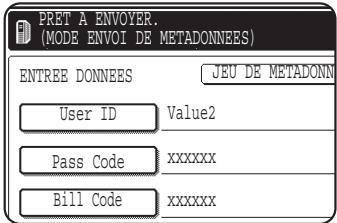
8 Appuyez sur la touche [OK].
![SHARP AR-M317 - Appuyez sur la touche [OK]. - 1](/content/2025/01/122339/images/2df9f291d4a5a4ed67b929113d467c1a58802eb83b75de5680125beb9456ebcb.jpg)
9 Sélectionnez les réglages d'image ou autres, et effectuez la procédure d'envoi de documents numérisés.
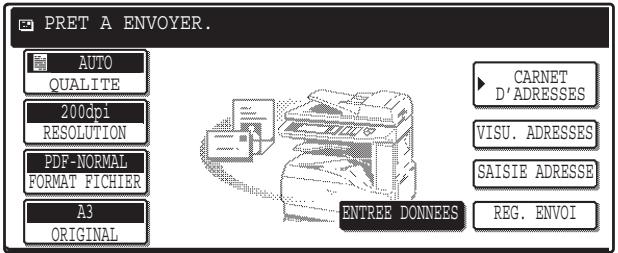
- Les procédures de sélection des réglages et d'envoi sont identiques à celles utilisées pour l'envoi de documents numérisés.
- Pour modifier une valeur saisie, appuyez une nouvelle fois sur la touche [ENTREE DONNEES]. L'écran de saisie des métadonnées sélectionnées s'affiche.

- Lorsque les réglages d'envoi des métadonnées sont définis, la touche [ENTREE DONNEES] est mise en surbrillance. Si vous ne souhaitez pas envoyer de métadonnées, annulez les réglages relatifs aux métadonnées et effectuez l'envoi.
- Lorsqu'une destination ou un réglage de métadonnées a été sélectionné en mode de saisie de données, il n'est pas possible de passer à un autre mode.
CHAMPS DE METADONNEES
Les trois types de métadonnées indiqués ci-dessous sont inclus dans le fichier XML envoyé.
- Données automatiquement générées par la machine : Ces données sont toujours incluses dans le fichier XML et sont automatiquement enregistrées sur votre ordinateur. Champs précédemment définis : Ces champs sont automatiquement reconnus par la machine et attribués aux balises XML correspondantes. Ces champs sont sélectionnables et peuvent uniquement être inclus dans le fichier XML s'ils sont activés dans les pages Web. Champs définis par l'utilisateur : Des champs personnalisés peuvent être ajoutés dans le fichier XML. Ces champs sont sélectionnables et peuvent être définis dans les pages Web.
Si un champ de métadonnées défini correspond à l'un des champs ci-dessous, un message s'affiche pour vous avertir qu'aucune information ne peut être insérée dans ce champ. Saisissez les informations nécessaires dans les éléments correspondants des réglages d'envoi.
| Nom saisi dans le champ de métadonnées | Description | Emplacement de saisie |
| fromName | Nom de l'utilisateur ayant lancé le travail. Si le nom n'est pas saisi sous forme de métadonnées, le nom de l'émetteur déterminé selon les règles usuelles d'identification est appliqué. | [NOM EXPEDITEUR] (Nom de l'émetteur sélectionné) |
| senderName | Adresse de courrier électronique vers laquelle l'envoi est effectué. | [NOM EXPEDITEUR] (Adresse de courrier électronique de l'émetteur sélectionné) |
| documentSubject | Nom de travail apparaissant dans la ligne "Objet" du courrier électronique ou sur la page de garde d'une télécopie. Lorsque l'utilisateur entre un [OBJET] dans les réglages d'envoi sur l'écran tactile, la valeur saisie est appliquée sous forme de métadonnées. | [OBJET] (Vide jusqu'à ce qu'une valeur soit définitie dans l'écran des réglages d'envoi.) |
| fileName | Saisissez le nom de fichier de l'image à envoyer. | [NOM FICHIER] (Uniquement lorsque la case [Autoriser les noms de fichiers personnalisés] est cochée✔ dans l'écran de configuration des métadonnées sur les pages Web.) (Vide jusqu'à ce qu'une valeur soit définitie dans l'écran des réglages d'envoi.) |
Pour plus d'informations sur l'alimentation requise, la consommation d'énergie, les dimensions, le poids et autres caractéristiques communes à toutes les fonctions de la machine, reportez-vous au mode d'emploi du copieur.
| Format maximum des originaux | A3, 11" x 17" |
| Résolution optique | 400 ppp |
| Résolution de sortie | 200, 300, 600 ppp |
| Modes de sortie | 1 bit/pixel |
| Traitement des demi tons | Diffusion d'erreur (200/300/600 ppp) |
| Format de fichier | Type de fichier: TIFF/PDF Mode de compression: MH (G3)/MMR (G4)/NEANT |
| Méthode de création de fichier | Un fichier unique pour toutes les pages / Un fichier pour 1 à 6 pages |
| Originaux recto-verse | Possible (si le RSPF est installé) |
| Destinations de la numérisation | Numérique vers FTP, Numérique vers un poste de travail, Numérique vers courrier électronique |
| Configuration système requise pour le PC client (pour la fonction Numérique vers un poste de travail) | Windows 98, Windows Me, Windows NT Workstation 4.0 (Service Pack 6 ou ultérieur), Windows 2000 Professionnel, Windows XP Edition Familiale, Windows XP Professionnel, Windows Server 2003 |
| Navigateur Web | Internet Explorer version 6.0 ou ultérieure (Windows), Netscape Navigator version 7.0 ou ultérieure, Safari version 1.2 ou ultérieure (Macintosh). |
| Système de gestion | Utilise un serveur Web intégré |
| Protocole réseau | TCP/IP, SMTP, LDAP, FTP |
| Système de messagerie électronique pris en charge | Serveurs de messagerie prénant en charge le protocole SMTP |
| Connectivité de réseau local | 10Base-T/100Base-TX |
| Nombre de destinations | 200 au maximum |
| Nombre de destinations pour une émission diffusée de type "Numérique vers courrier électronique" | 100 maximum* |
- Plusieurs adresses électroniques (jusqu'à 100) peuvent être stockées en tant que groupe. Cette méthode réduit le nombre maximum de destinations (habituellement 200) qui peuvent être stockées. Certaines anomalies au niveau des illustrations et du contenu dues aux améliorations apportées à la machine peuvent se présenter.
Marges de numérisation
Lors de la numérisation d'un original, la zone indiquée dans l'illustration suivante ne peut pas être numérisée.
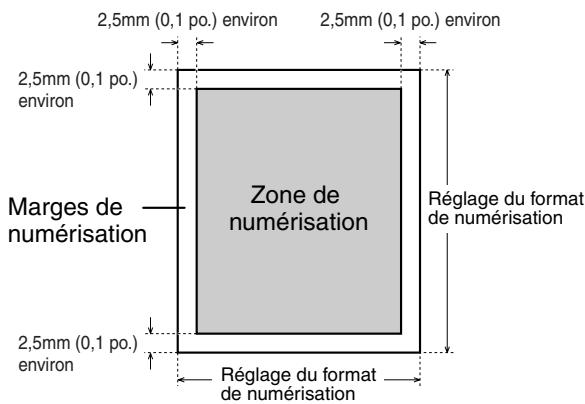
SHARP®
SHARP CORPORATION
- GARANTIE
- INTRODUCTION
- CONTENU
- AVANT D'UTILISER LA FONCTION SCANNER RESEAU
- A PROPOS DE LA FONCTION SCANNER RESEAU
- PARAMETRES ET PROGRAMMATIONS REQUIS POUR LA FONCTION SCANNER RESEAU
- COMMENT UTILISER LA FONCTION SCANNER RESEAU
- ENVOI D'UNE IMAGE
- PARAMÈTRES DE NUMÉRISATION (FORMAT DE L'ORIGINAL, QUALITÉ, RÉSOLUTION, FORMAT DE FICHIER ET D'ENVOI)
- ANNULATION D'UNE TRANSMISSION COURRIER ÉLECTRONIQUE/FTP
- DÉPANNAGE
- GÉNÉRATION DE MÉTADONNÉES
- GÉNÉRATION DE MÉTADONNÉES (SAISIE DE DONNÉES)
- PRÉPARATIONS POUR L'ENVOI DE MÉTADONNÉES
- ENVOI DE MÉTADONNÉES
- CARACTÉRISTIQUES
- À PROPOS DE LA FONCTION SCANNER RÉSEAU
- PARAMÈTRES ET PROGRAMMATIONS REQUIS POUR LA FONCTION SCANNER RÉSEAU
- PARAMÈTRES REQUIS POUR LA FONCTION SCANNER RÉSEAU
- ACCÈS AUX PAGES WEB
- OUVREZ VOTRE NAVIGATEUR WEB SUR VOTRE ORDINATEUR
- DANS LE CHAMP "ADRESSE" DE VOTRE NAVIGATEUR WEB, ENTREZ L'ADRESSE IP DE LA MACHINE EN TANT QU'URL
- À PROPOS DE LA PAGE WEB
- PARAMÈTRES DE BASE POUR NUMÉRISATION RÉSEAU
- CLIQUEZ SUR "NUMÉRISATION RÉSEAU" DANS LE CADRE DE MENU
- SÉLECTIONNEZ LA MÉTHODE DE TRANSMISSION QUE VOUS SOUHAITEZ UTILISER
- DÉFINISSEZ UNE LIMITE DE TAILLE DES FICHIERS IMAGE
- SÉLECTIONNEZ LA MÉTHODE D'ATTRIBUTION D'UN NOM DE FICHIER À UNE IMAGE NUMÉRIQUE
- SÉLECTION D'UN OBJET DE COURRIER ÉLECTRONIQUE (UNIQUEMENT POUR LA FONCTION NUMÉRISER VERS COURRIER ÉLECTRONIQUE)
- CLIQUEZ SUR "SOUMETTRE
- PARAMÈTRES SERVEUR SMTP ET DNS
- CONFIGURATION DES PARAMÈTRES DU SERVEUR SMTP
- DANS LE CADRE DE MENU, CLIQUEZ SUR "SERVICES
- SAISISSEZ LES INFORMATIONS REQUISES DANS "CONFIGURATION SMTP
- UNE FOIS LES INFORMATIONS SAISIES, CLIQUEZ SUR "SOUMETTRE
- CLIQUEZ SUR "SMTP
- CONFIGURATION DES PARAMÈTRES DE SERVEUR DNS
- SAISISSEZ LES INFORMATIONS REQUISES DANS "CONFIGURATION DU DNS
- CLIQUEZ SUR "DNS
- CONFIGURATION DES PARAMÈTRES DU SERVEUR LDAP (SI VOUS UTILISEZ UN SERVEUR LDAP)
- DANS LE CADRE DE MENU, CLIQUEZ SUR "LDAP
- SÉLECTIONNEZ "ACTIVER" DANS LE MENU "CONFIGURATION LDAP
- CONFIGUREZ LES PARAMÈTRES DANS "LISTE DU CARNET D'ADRESSES GLOBAL
- PROGRAMMATION DES NOMS D'INDEX PERSONNALISÉS
- CLIQUEZ SUR "INDEX PERSONNEL
- ENTREZ DES NOMS POUR LES GROUPES 1 À
- CONFIGURATION D'INFORMATIONS DE DESTINATION
- STOCKAGE DE DESTINATION POUR LA FONCTION NUMÉRIQUE VERS COURRIER ÉLECTRONIQUE
- DANS LE CADRE DE MENU, CLIQUEZ SUR "DESTINATION
- CLIQUEZ SUR "COURRIER ÉLECTRONIQUE
- ENTREZ LES INFORMATIONS DE DESTINATION
- STOCKAGE DE DESTINATION POUR LA FONCTION NUMÉRISER VERS FTP
- CLIQUEZ SUR "FTP
- REMARQUE
- UNE FOIS LES ENTRÉES SAISIES, CLIQUEZ SUR "SOUMETTRE
- STOCKAGE DE DESTINATION POUR LA FONCTION NUMÉRISER VERS UN POSTE DE TRAVAIL
- STOCKAGE DE GROUPES (NUMÉRISER VERS COURRIER ÉLECTRONIQUE)
- CLIQUEZ SUR "GROUPE
- ÉDITION ET SUPPRESSION DE DESTINATIONS DE TRANSMISSION PROGRAMMÉES
- CLIQUEZ SUR "DESTINATION" DANS LE CADRE DE MENU DE LA PAGE WEB
- DANS LA LISTE DES DESTINATIONS, CLIQUEZ DANS LA CASE À COCHER DE LA DESTINATION QUE VOUS SOUHAITEZ MODIFIER OU SUPPRIMER
- POUR MODIFIER LA DESTINATION SÉLECTIONNÉE, CLIQUEZ SUR LE BOUTON "ÉDITER" SITUÉ SOUS LA LISTE DES DESTINATIONS
- POUR SUPPRIMER LA DESTINATION SÉLECTIONNÉE, CLIQUEZ SUR LE BOUTON "SUPPRIMER" SITUÉ SOUS LA LISTE DES DESTINATIONS
- STOCKAGE DES INFORMATIONS EXPÉDITEUR (NUMÉRIQUE VERS COURRIER ÉLECTRONIQUE)
- DANS LE CADRE DE MENU, CLIQUEZ SUR "EXPÉDITEUR
- CLIQUEZ SUR LE BOUTON "AJOUTER
- ENTREZ LES INFORMATIONS RELATIVES À L'EXPÉDITEUR
- ÉDITION ET SUPPRESSION D'INFORMATIONS EXPÉDITEUR PROGRAMMÉES
- CLIQUEZ SUR "ÉDITER" OU "SUPPRIMER
- PROTECTION DES INFORMATIONS PROGRAMMÉES DANS LA PAGE WEB ("MOTS DE PASSE")
- DANS LE CADRE DE MENU, CLIQUEZ SUR "MOTS DE PASSE
- SÉLECTIONNEZ LA CASE À COCHER "ACTIVER LA PROTECTION PAR MOT DE PASSE DE CE SITE WEB
- ENTREZ LE MOT DE PASSE ACTUEL DANS "MOT DE PASSE ADMINISTRATEUR
- ENTREZ DES MOTS DE PASSE DANS "MOT DE PASSE UTILISATEUR" ET "MOT DE PASSE ADMINISTRATEUR
- RESTRICTION DE L'UTILISATION DE LA FONCTION SCANNER RÉSEAU (AUTHENTIFICATION UTILISATEUR)
- CONFIGURATION REQUISE POUR L'AUTHENTIFICATION D'UTILISATEUR
- OUVERTURE DE SESSION APRÈS ACTIVATION DE L'AUTHENTIFICATION D'UTILISATEUR
- APPUYEZ SUR LA TOUCHE [SCAN] DU PANNEAU DE COMMANDE
- APPUYEZ SUR LES TOUCHES [NOM UTIL.] ET [ADR. COUR. EL.]
- APPUYEZ SUR LA TOUCHE [SÉLEC. DEPUIS LISTE EXPÉDIT.]
- ENTREZ LE MOT DE PASSE
- TOUCHEZ LA TOUCHE [OK]
- ÉCRAN INITIAL DU MODE SCANNER
- ÉCRAN DE RÉGLAGE DES CONDITIONS
- ① AFFICHAGE DES MESSAGES
- ② TOUCHE [CARNET D'ADRESSES] (P.19)
- ③ TOUCHE [VISU. ADRESSES] (P.22)
- ④ TOUCHE [SAISIE ADRESSE] (P.22)
- ⑤ TOUCHE [REG. ENVOI] (P.30)
- ⑥ AFFICHAGE DE L'ORIGINAL RECTO VERSO ET D'UNE ICÔNE DE CONSTRUCTION DE TRAVAIL (P.24, 25)
- ⑦ TOUCHE [ORIGINAL] (P.24, 25, 26)
- ⑧ TOUCHE [FORMAT FICHIER] (P.29)
- ⑨ TOUCHE [RÉSOLUTION] (P.28)
- ⑩ TOUCHE [QUALITÉ] (P.27)
- ÉCRAN DE CARNET D'ADRESSES
- ① AFFICHAGE DES TOUCHES DE RACCOURCI
- ② AFFICHAGE DES TOUCHES DE COMMUTATION
- ③ TOUCHE [REGLAGE DES CONDITIONS]
- ④ TOUCHE [RECH. ADRESSE GLOBALE] (P.23)
- MÉTHODES DE TRANSMISSION DE BASE
- ASSUREZ-VOUS QUE LA MACHINE EST EN MODE SCANNER
- CHARGEZ L'ORIGINAL
- VÉRIFIEZ LA TAILLE DE L'ORIGINAL QUI APPARAÎT DANS LA MOITIÉ SUPÉRIEURE DE LA TOUCHE [ORIGINAL]
- RÉGLEZ LES PARAMÈTRES DE QUALITÉ. (P.27)
- RÉGLEZ LES PARAMÈTRES DE RÉSOLUTION. (P.28)
- SÉLECTIONNEZ LE FORMAT DE FICHIER. (P.29)
- TOUCHEZ LA TOUCHE [CARNET D'ADRESSES]
- TOUCHEZ LA TOUCHE DE RACCOURCI CORRESPONDANT À LA DESTINATION SOUHAITÉE
- ENTREZ UN NOM DE FICHIER POUR L'IMAGE NUMÉRIQUE. (P.30)
- UTILISATION DU RSPF
- APPUYEZ SUR LA TOUCHE [DEPART] (①)
- UTILISATION DE LA VENTE
- SI VOUS AVEZ UNE AUTRE PAGE À NUMÉRISER, PLACEZ-LA SUR LA VITRE ET APPUYEZ SUR LA TOUCHE [DEPART] (⑥)
- LORSQUE LA DERNIÈRE PAGE EST NUMÉRISÉE, TOUCHEZ LA TOUCHE [FIN LECTURE]
- MÉTHODES DE TRANSMISSION POUR NUMÉRISER VERS COURRIER ÉLECTRONIQUE
- ENVOI D'UNE IMAGE EN SAISISSANT MANUELLEMENT L'ADRESSE ÉLECTRONIQUE
- ENVOI D'UNE IMAGE EN SÉLECTIONNANT UNE ADRESSE ÉLECTRONIQUE À PARTIR D'UN SERVEUR LDAP
- SUIVEZ LES ÉTAPES 1 À 6 DE "MÉTHODES DE TRANSMISSION DE BASE". (P.20)
- TOUCHEZ LA TOUCHE [RECH. ADRESSE GLOBALE]
- TOUCHEZ LA TOUCHE DU SERVEUR DANS LEQUEL VOUS SOUHAITEZ LANCER LA RECHERCHE, PUIS SUR LA TOUCHE [OK]
- TOUCHEZ LA TOUCHE DE DESTINATION SOUHAITÉE
- TOUCHEZ LA TOUCHE [AJOUT. SELECT]
- POUR ENTRER UNE AUTRE ADRESSE ÉLECTRONIQUE, RÉPÉTEZ LES ÉTAPES 6 À
- TOUCHEZ LA TOUCHE [VISU. ADRESSES] POUR VÉRIFIER LES DESTINATIONS
- REPRENEZ À PARTIR DE L'ÉTAPE 9 DE "MÉTHODES DE TRANSMISSION DE BASE" (P.21)
- NUMÉRISATION ET TRANSMISSION D'UN ORIGINAL RECTO VERSO (RSPF INSTALLÉ)
- NUMÉRISATION D'UN GRAND NOMBRE D'ORIGINAUX (RSPF INSTALLÉ)
- TOUCHEZ LA TOUCHE [CONSTRUC. DE TRAVAIL]
- UNE FOIS TOUS LES ORIGINAUX NUMÉRISÉS, TOUCHEZ LA TOUCHE [FIN LECTURE]
- DÉFINITION MANUELLE DU FORMAT DE NUMÉRISATION
- FORMATS STANDARD DÉPRÉCIÉS
- TOUCHEZ LA TOUCHE [ORIGINAL]
- TOUCHEZ LA TOUCHE [MANUEL]
- TOUCHEZ LA TOUCHE DE FORMAT D'ORIGINAL DÉSIRÉE
- TOUCHEZ LA TOUCHE [OK] SITUÉE APRÈS DU BORD
- LE FORMAT SÉLECTIONNÉ APPARAÎT DANS LA MOITIÉ SUPÉRIEURE DE LA TOUCHE [ORIGINAL]
- SÉLECTION DE LA QUALITÉ
- TOUCHEZ LA TOUCHE [QUALITÉ]
- RÉGLEZ L'EXPOSITION
- SÉLECTION DU TYPE D'ORIGINAL
- TOUCHEZ LA TOUCHE [AUTO ↔ MANUEL]
- SÉLECTION DE LA RÉSOLUTION
- MODIFIEZ LA RÉSOLUTION
- TOUCHEZ LA TOUCHE [RÉSOLUTION]
- TOUCHEZ LA TOUCHE DE RÉSOLUTION REQUISE
- SÉLECTION DU FORMAT DE FICHIER
- TOUCHEZ LA TOUCHE [FORMAT FICHIER]
- SÉLECTIONNEZ LE TYPE DE FICHIER ET LE MODE DE COMPRESSION
- DÉFINISSEZ LE NOMBRE DE PAGES PAR FICHIER
- MODIFICATION DES REGLAGES D'ENVOI
- TOUCHEZ LA TOUCHE [REG. ENVOI]
- TOUCHEZ LA TOUCHE [OBJET], [NOM FICHIER] OU [EXPEDITEUR] POUR MODIFIER LES ENTRÉES CORRESPONDANTES
- SI VOUS TOUCHEZ LA TOUCHE [OBJET] OU [NOM FICHIER], UN CLAVIER APPARAÎT. SAISISSEZ LE TEXTE DÉSIRÉ, PUIS TOUCHEZ LA TOUCHE [OK]
- SI VOUS TOUCHEZ LA TOUCHE [EXPEDITEUR], UN ÉCRAN DE SÉLECTION DE L'EXPÉDITEUR APPARAÎT. TOUCHEZ LA TOUCHE DE RACCOURCI REQUISE, PUIS SUR LA TOUCHE [OK]
- TOUCHEZ LA TOUCHE [OK] DANS L'ÉCRAN DES RÉGLAGES D'ENVOI
- APPUYEZ SUR LA TOUCHE [ÉTAT TRAVAUX]
- TOUCHEZ LA TOUCHE [NUM. VERS]
- TOUCHEZ LA TOUCHE DU TRAVAIL DE TRANSMISSION QUE VOUS SOUHAITEZ ANNULER
- TOUCHEZ LA TOUCHE [ARRÊT/EFF.]
- MISE EN GARDE
- POUR SÉLECTIONNER UNE QUALITÉ D'IMAGE ET DES PARAMÈTRES DE COMPRESSION DE DONNÉES APPROPRIÉS À LA TRANSMISSION ET PRODUISANT UNE IMAGE ÉQUILIBRÉE EN QUALITÉ ET EN TAILLE DE FICHIER, RESPECTEZ LES POINTS SUIVANTS
- MESSAGES DE L'AFFICHAGE
- CODES D'ERREUR
- SI VOTRE COURRIER ÉLECTRONIQUE VOUS EST RETOURNÉ
- POINTS IMPORTANTS RELATIFS À L'UTILISATION DE LA FONCTION NUMÉRISER VERS COURRIER ÉLECTRONIQUE
- EXEMPLES D'ORIGINAUX
- SHARP
- APPUYEZ SUR LA TOUCHE [REGLAGES PERSONNALISES]
- TOUCHEZ LA TOUCHE [IMPRESSION DES LISTES]
- TOUCHEZ LA TOUCHE [PAGES DE TEST IMPRIMANTE]
- APPUYEZ SUR LA TOUCHE [LISTE PARAM. IMPRIMANTE]
- RÉGLAGES NÉCESSAIRES DANS LES PAGES WEB
- ENREGISTREMENT DE PRODUITS DE MÉTADONNÉES
- TRANSMISSION DE MÉTADONNÉES POUR LA NUMÉRISATION VERS LE POSTE DE TRAVAIL
- APPUYEZ SUR LA TOUCHE [ENTRÉE DONNÉES]
- APPUYEZ SUR LA TOUCHE CORRESPONDANT AUX MÉTADONNÉES QUE VOUS SOUHAITEZ UTILISER
- APPUYEZ SUR LA TOUCHE [OK]
- LES TOUCHES DES ÉLÉMENTS ENREGISTRÉS DANS LE JEU DE MÉTADONNÉES S'AFFICHENT. APPUYEZ SUR LA TOUCHE CORRESPONDANT À L'OBJET QUE VOUS SOUHAITEZ ENTRER
- APPUYEZ SUR LA TOUCHE CORRESPONDANT À LA VALEUR QUE VOUS SOUHAITEZ ENTRER
- SAISISSEZ TOUS LES ÉLÉMENTS
- SÉLECTIONNEZ LES RÉGLAGES D'IMAGE OU AUTRES, ET EFFECTUEZ LA PROCÉDURE D'ENVOI DE DOCUMENTS NUMÉRISÉS
- CHAMPS DE METADONNEES
- MARGES DE NUMÉRISATION
- SHARP®
- SHARP CORPORATION
Marque : SHARP
Modèle : AR-M317
Catégorie : Photocopieur