
XE-A207 - Caisse enregistreuse SHARP - Notice d'utilisation et mode d'emploi gratuit
Retrouvez gratuitement la notice de l'appareil XE-A207 SHARP au format PDF.

| Type de produit | Caisse enregistreuse électronique |
| Modèle | XE-A207W / XE-A207B |
| Dimensions | 360 (L) x 425 (P) x 330 (H) mm |
| Poids | 11,0 kg environ |
| Alimentation | Tension et fréquences nominales officielles (ex. 220-240 V, 50/60 Hz) |
| Consommation électrique | Attente : 7,4 W ; Exploitation max : 32,4 W |
| Affichage opérateur | Écran LCD 160 x 64 pixels avec inclinaison |
| Affichage client | Écran à 7 segments |
| Imprimante | Thermique, une station, vitesse 12 lignes/s, capacité 30 chiffres |
| Rouleau de papier | Largeur 57,5 ± 0,5 mm, diamètre max 80 mm, qualité élevée |
| Tiroir-caisse | 5 compartiments billets, 8 compartiments pièces |
| Température de fonctionnement | 0 °C à 40 °C |
| Humidité de fonctionnement | 20 % à 90 % |
| Mémoire / Programmation | 99 départements, PLU, 4 taxes/TVA, jusqu'à 6 niveaux de PLU directs (XE-A217) |
| Modes de fonctionnement | REG, OPXZ, OFF, VOID, X1/Z1, X2/Z2, PGM, CARTE SD |
| Fonctions principales | Saisies article, multiplication, subdivision, SICS, remises, pourcentages, remboursements, change de devise, crédit, chèque, GLU (XE-A217), journal électronique |
| Rapports | Rapports X/Z quotidiens et périodiques, par vendeur, PLU, rayon, GLU |
| Batterie de sauvegarde | 2 piles alcalines LR6 (AA) pour protection des données |
| Accessoires inclus | Manuel utilisateur, feuille de touches, 1 rouleau papier, 2 clés tiroir, équerre de fixation |
| Entretien | Nettoyage avec chiffon doux et sec ; ne pas utiliser de solvants ; nettoyer la tête d'impression avec alcool isopropylique |
| Sécurité | Utiliser uniquement le papier spécifié SHARP ; ne pas manipuler avec les mains mouillées ; installation des batteries respectant les polarités |
FOIRE AUX QUESTIONS - XE-A207 SHARP
Questions des utilisateurs sur XE-A207 SHARP
0 question sur cet appareil. Repondez a celles que vous connaissez ou posez la votre.
Poser une nouvelle question sur cet appareil
Téléchargez la notice de votre Caisse enregistreuse au format PDF gratuitement ! Retrouvez votre notice XE-A207 - SHARP et reprennez votre appareil électronique en main. Sur cette page sont publiés tous les documents nécessaires à l'utilisation de votre appareil XE-A207 de la marque SHARP.
MODE D'EMPLOI XE-A207 SHARP
CAISSE ENREGISTREUSE ÉLECTRONIQUE
MODÈLE
XE-A207W/XE-A207B
XE-A217W/XE-A217B
MANUEL COMPLET D'INSTRUCTIONS DÉTAILLÉES
ATTENTION :
La prise de courant murale devra être installée à proximité de l'équipement et devra être facilement accessible.
AVIS :
Pour obtenir une mise hors-circuit totale, débrancher la prise de courant secteur.
AVIS :
Représentant autorisé pour le marché de la communauté française
Merci d'avoir acheté la caisse enregistreuse électronique SHARP, modèles XE-A207W/XE-A207B/XE-A217W/XE-A217B.
Veuillez lire attentivement ce manuel avant d'utiliser la machine pour en comprendre parfaitement les fonctions et les caractéristiques.
Veuillez garder ce manuel pour vous y référer ultérieurement. Il vous aidera en cas de problèmes opérationnels.
IMPORTANT
- Soyez très prudent lors de la dépose et du remplacement du capot de l'imprimante, car le massicot monté à l'intérieur est très tranchant.
- Installez la caisse enregistreuse dans un endroit non exposé au soleil, aux variations anormales de température, à une forte humidité ou aux éclaboussures d'eau.
Dans le cas contraire, le boîtier et les composants électroniques pourraient être endommagés.
- N'installez jamais l'enregistreuse dans des zones salines (par exemple, près de la mer). L'installation de l'enregistreuse dans de tels emplacements pourrait provoquer la panne des composants à cause de la corrosion.
- Ne faites jamais fonctionner l'enregistreuse avec les mains mouillées. L'eau pourrait pénétrer à l'intérieur de l'enregistreuse et entraîner des défauts aux composants. Lors du nettoyage de l'enregistreuse, utilisez un chiffon doux et sec. N'utilisez jamais de solvants, tels que la benzine et/ou les diluants. L'utilisation de ces produits chimiques comporte la décoloration ou la détérioration du boîtier.
- L'enregistreuse peut être reliée à toute prise murale standard (tension nominale officielle).
Tout autre dispositif électrique branché sur le même circuit électrique peut causer un dysfonctionnement de l'enregistreuse.
- Pour la protection contre la perte des données, après avoir initialisé l'enregistreuse, installez deux batteries alcalines LR6 (dimension « AA »). Lors de la manipulation des batteries, respectez les consignes suivantes : Une utilisation incorrecte des batteries peut provoquer leur explosion ou des fuites, endommageant éventuellement l'intérieur de l'enregistreuse.
- RISQUE D'EXPLOSION SI LA BATTERIE REMPLACÉE EST DU TYPE INCORRECT. ÉLIMINEZ LES BATTERIES USAGÉES CONFORMÉMENT AUX INSTRUCTIONS.
- Assurez-vous que les pôles positifs (+) et négatifs (-) de chaque batterie sont correctement orientés pour l'installation.
- Ne mélangez jamais des batteries de types différents.
- Ne mélangez jamais des batteries usées avec des nouvelles.
- Ne laissez jamais les batteries épuisées dans le compartiment à batteries.
- Extraire les batteries si l'on prévoit de ne pas utiliser la caisse enregistreuse pendant de longues périodes.
- Si une batterie présente des fuites, nettoyer immédiatement le compartiment à batteries, en faisant attention à éviter que le liquide des batteries entre en contact direct avec la peau.
- Pour l'élimination des batteries, se conformer aux directives correspondantes en vigueur dans votre pays.
- Pour le débranchement total du réseau électrique, débrancher la prise principale.
TABLE DES MATIÈRES
INTRODUCTION 3
IMPORTANT 3
TABLE DES MATIÈRES 4
1 Noms et fonctions des pièces 8
Vue externe 8
Vue avant (XE-A207W/XE-A207B). 8
Vue avant (XE-A217W/XE-A217B). 8
Vue arrière (XE-A207W/XE-A207B)(XE-A217W/XE-A217B) 9
Imprimante 10
Clavier XE-A207W/XE-A207B 11
Disposition du clavier 11
Liste des touches de fonction 11
Clavier XE-A217W/XE-A217B 12
Disposition du clavier 12
Disposition du clavier de programmation 12
Liste des touches de fonction 13
Insertion de la surface de clavier (XE-A217W/XE-A217B uniquement) 14
Connecteur RS232/Emplacement pour carte SD. 15
Connecteur RS232 15
Emplacement pour carte SD 15
Afficheurs 16
Écran opérateur 16
Écran client 17
Modalité d'économie d'écran 17
2 Sélection d'un mode d'exploitation 18
Modes d'exploitation 18
Sélection de mode 19
3 Avant la saisie 20
Préparation pour les saisies 20
Rouleau de papier pour les tickets de caisse 20
Fonction ticket de caisse ON/OFF 20
Attribution à un vendeur 20
Alertedreur 20
Sélection d'articles à partir du menu 21
Entrée en mémoire du fond de caisse 22
Fonction d'aide 23
Impression du menu d'aide 23
Impression des messages de guidage 23
4 Saisies 24
Saisies d'article 24
Saisies d'un seul article 24
Saisies répétées 26
Saisies multiplicatives 27
Saisies de subdivision du prix 28
Vente d'un seul article payé comptant (SICS) 29
Changement de niveau de PLU (pour les PLU directs) (uniquement pour XE-A217W/XE-A217B)...30
Affichage des sous-totaux 31
Sous-total 31
Finalisation de la transaction 32
Paiements comptant ou par chèque 32
Paiements mixtes (comptant + chèque) 33
Vente payée comptant ou par chèque ne nécessitant aucune saisie de paiement. 33 Vente à crédit 34 Vente à paiement mixte (paiement comptant ou par chèque + paiement à crédit) 34
Calcul de la TVA (Taxe sur la valeur ajoutée)/taxe 35
Système TVA/taxe 35 Saisies de changement de TVA (uniquement pour XE-A217W/XE-A217B) 36
Consultation pour les clients 37
Système de consultation pour les clients (GLU = Guest look up) (uniquement pour XE-A217W/XE-A217B). 37 Impression de copie de facture à présenter (uniquement pour XE-A217W/XE-A217B) 38
Saisies auxiliaires 39
Calcul des pourcentages (de prime ou de remise) 39 Saisies de remise 40 Saisies de remboursements 40 Impression de nombres de code d'opération non additive 41
Méthode de paiement 41
Change de devise 41 Saisies Reçu-en acompte 42 Saisies Payé 43 Non vente (échange) 43 Encaissement d'un chèque 43
Vue du journal électronique 44 MODE FORMATION 45
5 Correction 46
Correction de la dernière saisie (annulation directe) 46 Correction des saisies de la suivante à la dernière ou des saisies précédentes (annulation indirecte)....47 Annulation du sous-total 48 Correction après la finalisation d'une transaction 48
6 Fonction d'impression spéciale 49
Impression de la copie d'un ticket de caisse 49 Reçu de vérification d'un client (Impression d'une addition). 50
7 Modalité Gestionnaire 51
Passer au mode Manager 51 Priorité sur les saisies 51
8 Lecture (X) et remise à zéro (Z) des totaux des ventes 52
Création de rapport X1/Z1 ou X2/Z2 52 Rapport Flash 52
Totaux des ventes quotidiennes 54
Rapport général 54 Rapport PLU par intervalle désigné 57 Rapport PLU par rayon associé 57 Rapport individuel de vendeur 58 Rapport de tous les vendeurs 58 Rapport horsire 59 Rapport GLU (uniquement pour XE-A217W/XE-A217B) 59 Rapport GLU par vendeur (uniquement pour XE-A217W/XE-A217B) 60 Rapport de solde (uniquement pour XE-A217W/XE-A217B) 60
Exemple de rapport périodique 61 Informations générales 61
9 Avant la programmation 62
Disposition du clavier de programmation 62 Programmation des caractères alphanumériques 64
Méthode des téléphones portables (XE-A207W/XE-A207B seulement) 64
Méthode de clavier d'ordinateur (XE-A217W/XE-A217B) 64 Saisie des codes des caractères 65
10 Programmation 66
Instructions de base 66
Écran de programmation 66 Exemple de programmation 67
Programmation de l'article 69
Rayon 70 PLU 71
Plage PLU 72
Programmation fonctionnelle 73
Remise (O) 74 Pourcentage (%1, %2) 75 RA. 75 PO 76 CID (Liquidités en caisse) 76 CHK/CG (change de chèques) 76 Encaissement de chèques 77
Programmation des touches d'encaissement 78
Touche d'espèces (Espèces) 79 Touche de chèque (Chèque1, Chèque2) 79 Touche de crédit (Crédit 1, Crédit 2) 80 Monnaie étrangère (Change1, Change2) 81
Programmation du texte de fonction 82
Programmation du personnel 84
Employé 84 Manager 85 Mode code d'accès 85 Caissier école 86
Programmation du terminal 87
Réglage date/heure 88
Date / heure 88
Sélection de fonctions optionnelles 89
Système de base 90 Arrondissement 91 Fonction interdite 92 Autorité de fonction 93 Sélection de fonction 94 Sélection d'impression 95 Fonction de change 96 Conversion EURO 97
Programmation des rapports 98
Zéro passé 99 Sélection d'impression 99 Compteur Z. 100 Rapport général Z1 101 Rapport horaire 101 Journal élec. 102
Programmation des messages 103
Logo ticket 103
Programmation de configuration des périphériques 104
Clavier 104 Écran 105
Imprimante 105 En ligne 105
Programmation de taxes 106
Régime fiscal 106 Taxe 1 à 4. 106
Programmation de touches de séquence automatique 107
Texte de touche 107 Séquence de touches 108
Lecture des programmes enregistrés 109
Séquence de lecture des programmes 109 Impressions échantillons 110
Mode CARTE SD. 118
Insertion et extraction d'une carte de mémoire SD. 118 Formatage de la carte de mémoire SD 118 Création de dossier 118 Sélection du nom du dossier 119 Sauvegarde des données 119 Chargement de données 120
11 Journal électronique 121 Journal électronique 121
12 Fonction de migration EURO 122 13 Maintenance opérateur 124
En cas de coupure de courant 124 En cas d'erreur de l'imprimante 124
Précautions pour la manipulation du papier pour imprimante et l'enregistrement 124
Précautions pour la manipulation de l'imprimante 124 Précautions pour la manipulation du papier d'enregistrement (papier thermosensible) 124
Installation des batteries 125 Remplacement du rouleau de papier 127
Caractéristiques du papier 127 Installation d'un rouleau de papier 127 Enlèvement du rouleau de papier pour les tickets de caisse 129 Élimination d'un bourrage de papier 129
Nettoyage de l'imprimante (tête d'impression / capteur / rouleau). 130 Enlèvement de la caisse et du tiroir 131 Ouverture du tiroir à la main 131 Clé de verrouillage du tiroir 131 Installation de l'équerre angulaire de fixation 132 Avant d'appeler le Service 133
1 Noms et fonctions des pièces
Vue externe
Vue avant (XE-A207W/XE-A207B)
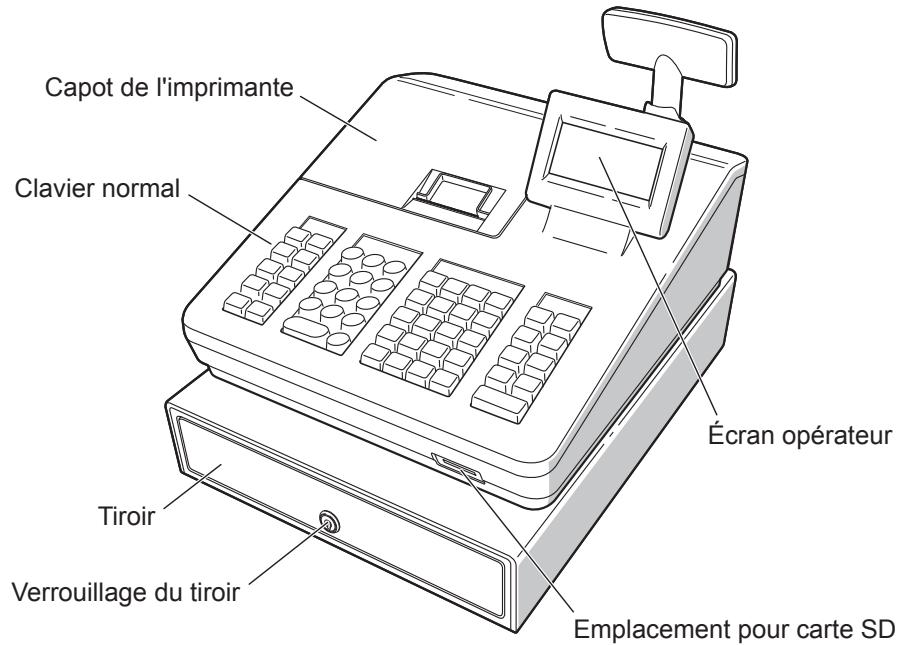
Vue avant (XE-A217W/XE-A217B)
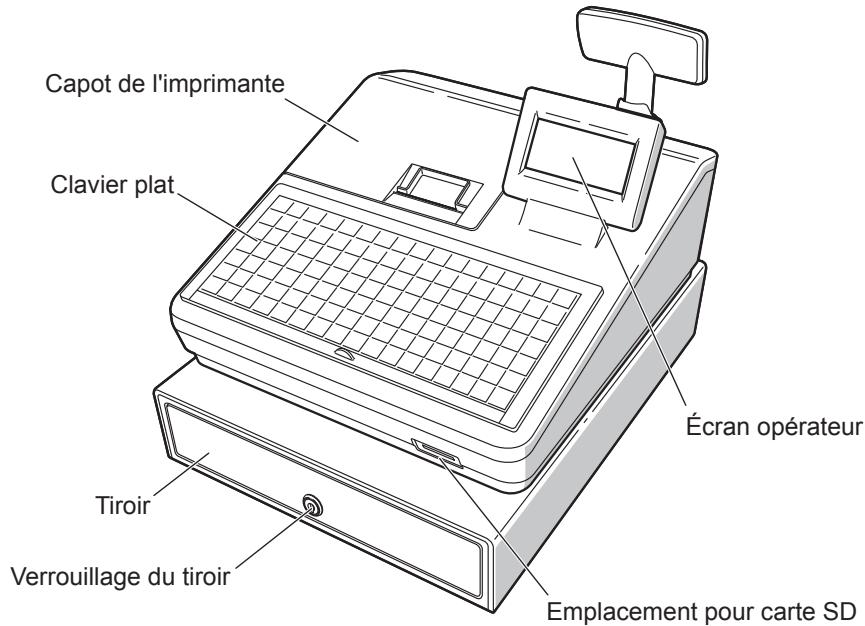
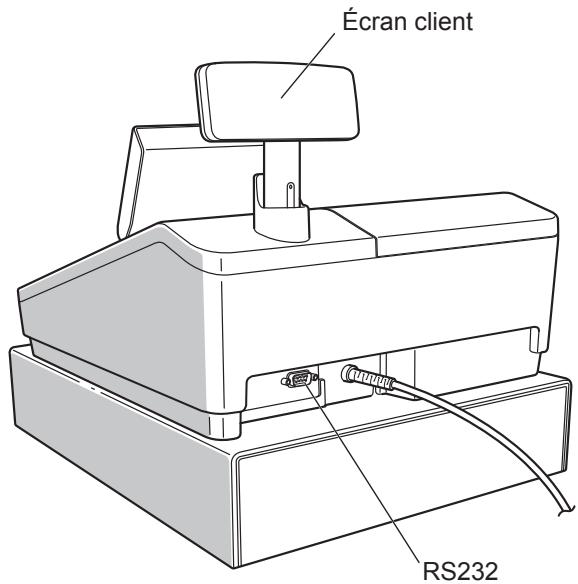
Imprimante
Il s'agit d'une imprimante thermique de tickets de caisse (à une station), et aucun type de ruban encreur ou de cartouche n'est par conséquent nécessaire. La durée de vie moyenne de l'imprimante est d'environ 5 millions de lignes.
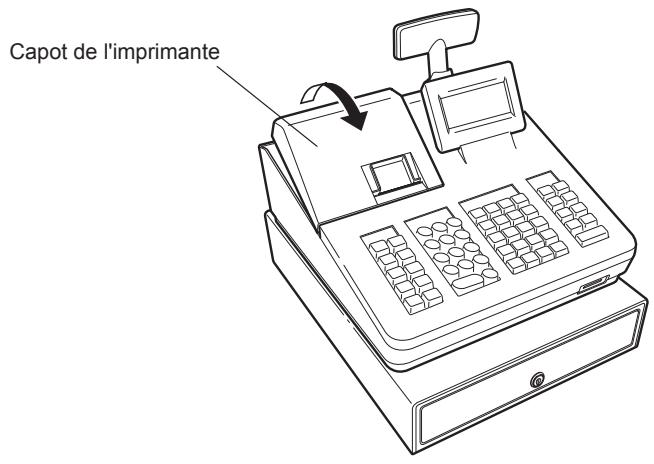
Lors de la dépose du capot de l'imprimante, soulever sa partie arrière.
Lors de l'installation du capot de l'imprimante, l'accrocher sur les cliquets du boîtier et le fermer.
ATTENTION: Le coupe-papier est monté sur le capot de l'imprimante. Faire attention à ne pas vous couper.
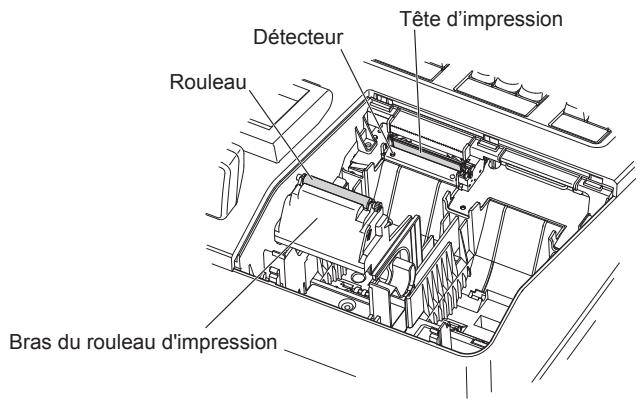
REMARQUE
Ne pas tenter d'éliminer le papier si le bras du rouleau d'impression est à la position de maintien.
Cela peut endommager l'imprimante et la tête d'impression.
Disposition du clavier
Liste des touches de fonction
Touche d'alimentation en papier de ticket de caisse
Touche d'affichage du journal électronique
Touche du menu Fonctions
Touche du menu Auto
Touche Payé
Touche 1 pour cent
Touche Annule
Touche Retour
Touche Aide
Touche de remise
Touche de multiplication
Touche de la virgule décimale
Touche Clear (Efface)
Touches numériques

Touche de recherche de prix/sous-rayon

Touche de saisie du code de rayon

Touche de changement de rayon

Touche de saisie du code de vendeur
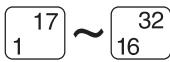
Touches de rayon de 1 à 32
Touche de curseur (flèche vers le haut/bas)

Touche Mode

Touche Esc/Cancel (échapement/annulation)

Touche de crédit 1

Touche du menu Paiement

Touche Chèque 1

Touche de code d'opération non additive/affichage de l'heure/sous-total

Clavier XE-A217W/XE-A217B
Disposition du clavier
| ↑RECEIPT | HELP | ↑ | MODE | 2 | 4 | 6 | 7 | 14 | 21 | 28 | 35 | 42 | 49 | 56 | 63 | 70 |
| G.C.RCPT | EJVIEW | ↓ | ESC/CANCEL | 1 | 3 | 5 | 6 | 13 | 20 | 27 | 34 | 41 | 48 | 55 | 62 | 69 |
| FUNC MENU | AUTO MENU | ⊗ | ● | CL | DEPT # | L3 | 5 | 12 | 19 | 26 | 33 | 40 | 47 | 54 | 61 | 68 |
| CLK # | PLU/SUB | 7 | 8 | 9 | CR1 | L2 | 4 | 11 | 18 | 25 | 32 | 39 | 46 | 53 | 60 | 67 |
| Θ | %1 | 4 | 5 | 6 | CH1 | L1 | 3 | 10 | 17 | 24 | 31 | 38 | 45 | 52 | 59 | 66 |
| PO | RF | 1 | 2 | 3 | #/TM ST | GLU | 2 | 9 | 16 | 23 | 30 | 37 | 44 | 51 | 58 | 65 |
| ∞ | VAT SHIFT | 0 | 00 | PAYMENT MENU | TL/NS | NBAL | 1 | 8 | 15 | 22 | 29 | 36 | 43 | 50 | 57 | 64 |
Disposition du clavier de programmation
| ↑RECEIPT | HELP | ↑ | MODE(HOME) | (PAGE)UP | € | $ | a+ | {-} | [ | ] | / | & | Φ | ã | ō | ||
| ↓ | ESC/CANCEL | (PAGE)DOWN | @ | & | -# | %(<) | >,” | , | ; | · | i | ? | |||||
| ⊗ | • | CL | (Prev.)RECORD | (NEXT)RECORD | ã | Aé | Eé | Iü | Oü | Uü | Äe | Éi | Öü | Üü | |||
| 7 | 8 | 9 | (DEL) | á | Éé | í | ó | Uü | Aè | Éi | ö | Öü | Üü | ||||
| (←) | (→) | 4 | 5 | 6 | Q | W | E | R | T | Y | U | I | O | P | |||
| (CAPS) | 1 | 2 | 3 | #/TMST | A | S | D | F | G | H | J | K | L | β | |||
| (SHIFT) | (DC) | 0 | 00CODE | (SPACE) | TL/NS | Z | X | C | V | B | N | M | Å | ç | ñ |
■ Listes des touches de fonction

Touche d'alimentation en papier de ticket de caisse
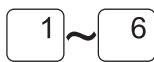
Touches de rayon de 1 à 6

Touche Aide

Touche de multiplication

Touche Facture

Touche de la virgule décimale

Touche d'affichage du journal électronique

Touche Clear (Efface)

Touche du menu Fonctions

Touches numériques

Touche du menu Auto

Touche du menu Paiement

Touche de saisie du code de vendeur

Touche de saisie du code de rayon

Touche de recherche de prix/sous-rayon

Touche de crédit 1

Touche de remise

Touche Chèque 1

Touche 1 pour cent

Touches de changement de niveau PLU de 1 à 3

Touche Payé

Touche de code d'opération non additive/affichage de l'heure/sous-total

Touche Retour

Touche de consultation pour les clients

Touche Annule

Touche de changement de TVA

Touche de solde nouveau
Touche de curseur (flèche vers le haut/bas)
- Dans ce manuel, chaque touche de rayon est représentée comme 4 pour la désigner des touches directes de PLU.
■ Insertion de la surface de clavier (XE-A217W/XE-A217B uniquement)
Deux types de surfaces de clavier sont installés sur la caisse enregistreuse, l'une pour l'utilisation ordinale et l'autre pour la programmation de texte.
Insérer la surface de clavier entre le couvercle du clavier et le boîtier, comme illustré ci-dessous.
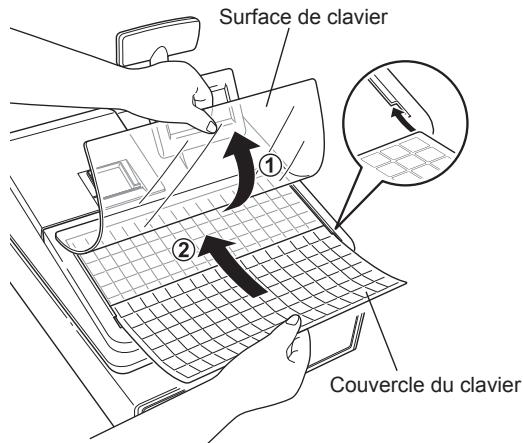
- Retourner le couvercle du clavier.
- Insérer la surface de clavier dans la fente.
- Fermer le couvercle du clavier.
REMARQUE
- Ne pas étendre excessivement la surface de clavier car elle pourrait se déchirer.
- Si la surface de clavier se mouille accidentellement, la replacer par une nouvelle. L'utilisation d'une surface de clavier mouillée peut entraîner des problèmes.
- S'assurer d'utiliser uniquement des surfaces de clavier fournies par SHARP. Les surfaces épaisses ou dures empêchent le bon fonctionnement des touches.
- Étaler uniformément la surface de clavier au-dessous du couvercle du clavier, sans plis ni rides, afin d'assurer son bon fonctionnement.
- Si une nouvelle surface de clavier devient nécessaire, contacter le vendeur agréé local.
Connecteur RS232/Emplacement pour carte SD
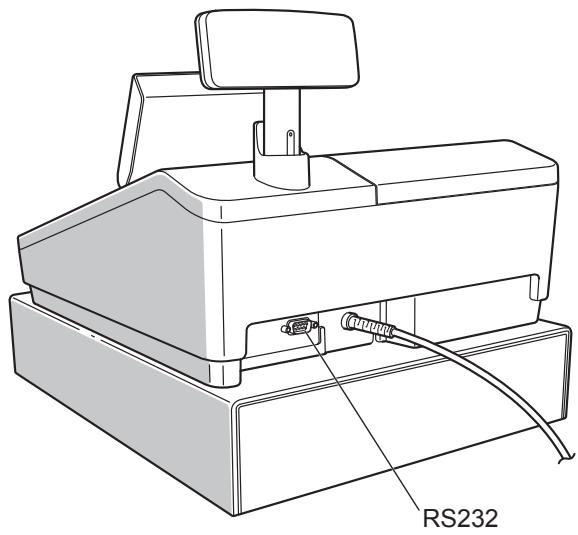
Connecteur RS232
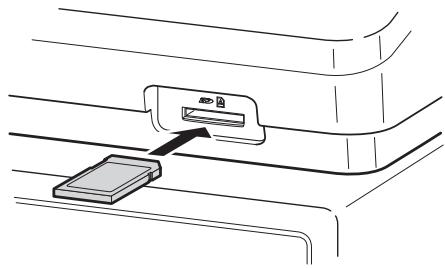
Emplacement pour carte SD
Se reporter à la section « Mode CARTE SD »
Écran opérateur
- Exemple d'affichage 1 (mode REG)
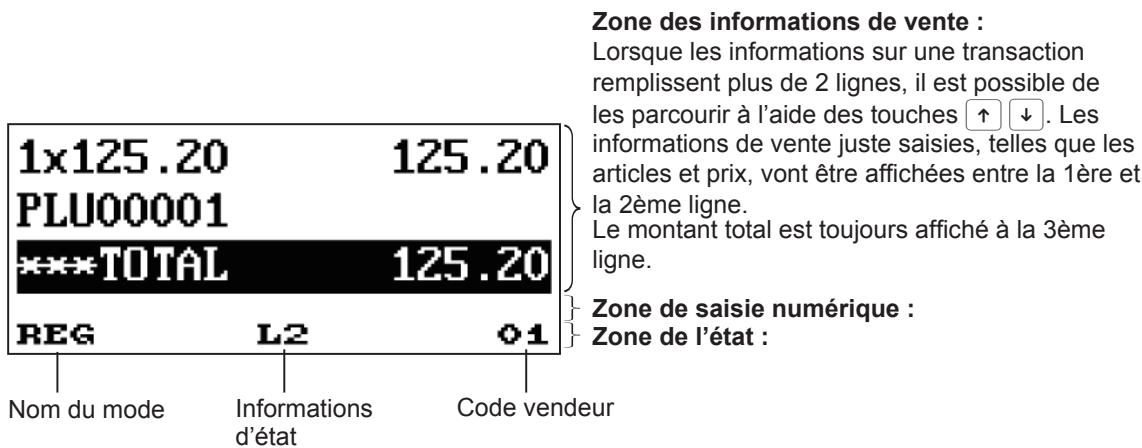
Indicateur de changement de niveau PLU (L2-L3)* : montre le niveau PLU qui est sélectionné actuellement.
Indicateur d'état ON/OFF de ticket de caisse (R)
: s'affiche lorsque la fonction ON-OFF de ticket de caisse est sur OFF
Indicateur de l'état de changement de TVA (V)*
: s'affiche lors du changement de l'état de TVA
Indicateur de journal électronique presque plein
: affiche (□) lorsque la mémoire utilisée est 80%
Signalisation de dépassement de montant (X)
: affiche ( ) lorsque la mémoire utilisée est 90%
: affiche ( ) lorsque la mémoire utilisée est 95%
s'affiche lorsque l'argent liquide du tiroir-caisse dépasse un montant maximal prédéfini. Le contrôle sentinelle est effectué pour le montant d'argent total dans le tiroir.
- Uniquement pour XE-A217W/XE-A217B
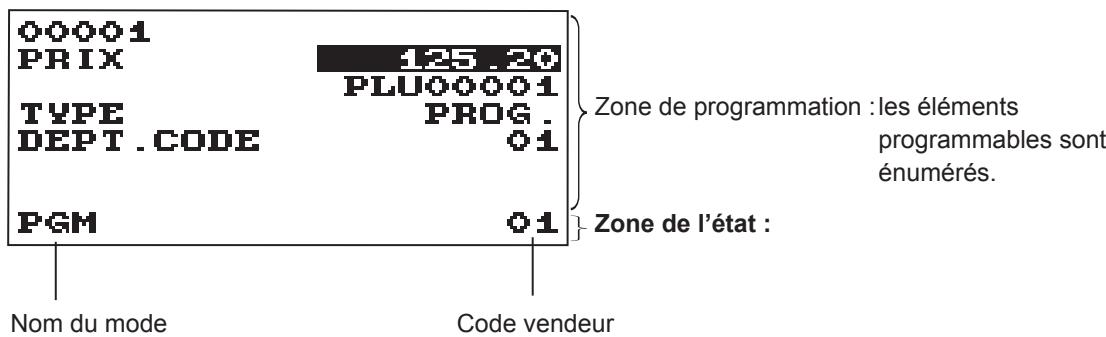
- Exemple d'affichage 2 (mode PGM)
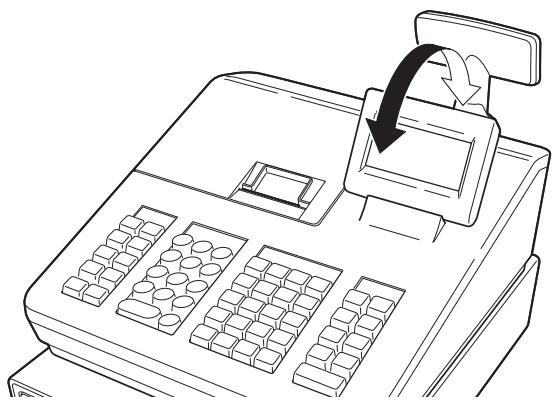
L'afficheur peut être incliné en avant et arrêté pour le meilleur angle de visualisation du fonctionnement.
REMARQUE
Ne pas essayer de forcer l'afficheur au-delà de sa position d'arrêt.
Écran client
4567890
Modalité d'économie d'écran
Si l'on souhaite économiser l'énergie électrique ou ménager la vie de l'écran, utiliser la fonction d'économie d'écran. Cette fonction peut éteindre l'écran et le rétro-éclairage LCD lorsqu'un vendeur n'utilise pas l'enregistreuse pendant une période de temps prolongée. Il est possible de programmer le temps pendant lequel l'enregistreuse devrait rester à l'état normal (dans lequel le rétro-éclairage est allumé) avant de passer en modalité d'économie d'écran.
Par défaut, la machine va entrer dans la modalité d'économie d'écran deux minutes plus tard.
Pour revenir au mode normal, appuyer sur n'importe quelle touche.
Le rétro-éclairage de l'écran est une pièce consommable.
Lorsque l'écran LCD ne peut plus être régénéré et devient plus souvent, il faut remplacer l'unité LCD.
Pour plus d'informations, consulter un vendeur SHARP/agréé.

Sélection d'un mode d'exploitation
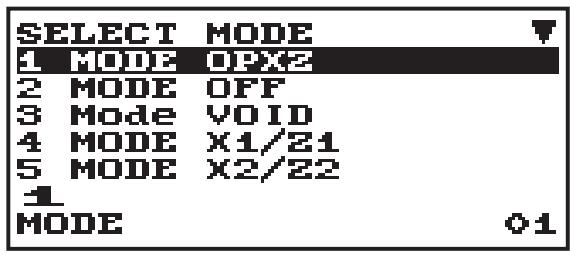
Lors du démarrage de l'enregistreuse, en appuyant sur la touche MODE, la fenêtre de sélection de mode s'affiche à l'écran. Elle montre la liste des modes d'exploitation disponibles, comme suit.
Fenêtre de sélection de mode
Modes d'exploitation
À partir de la liste dans la fenêtre de sélection de mode, il est possible de sélectionner tout mode différent de REG. L'enregistreuse prend en charge les modes d'exploitation suivants :
| Mode REG | Cette modalité permet de saisir diverses informations de vente. La fenêtre de sélection de mode ne montre pas ce mode. Pour sélectionner ce mode de la fenêtre de sélection de mode, appuyer sur la touche ESC/CANCEL. |
| Mode OPXZ | Cette modalité permet aux vendeurs d'établier les rapportx X ou Z sur leurs informations de ventes. |
| Mode OFF | Cette modalité bloque toutes les opérations de l'enregistreuse. Si cette modalité est sélectionnée, la fenêtre disparaît. La pression de toute touche active l'enregistreuse. |
| Mode Void | Cette modalité permet de corriger après la finalisation d'une transaction. |
| Mode X1/Z1 | Cette modalité est utilisée pour effectuer plusieurs rapportx totaux quotidiens (rapports X1/Z1). |
| Mode X2/Z2 | Cette modalité est utilisée pour effectuer plusieurs rapportx hebdomadaires ou mensuels (rapports X2/Z2). |
| Mode PGM | Cette modalité est utilisée pour programmer plusieurs articles. |
| Mode CARTE SD | Cette modalité permet d'enregistrer et de charger les données de l'enregistreuse de et vers une carte SD. |
Sélection de mode
Procédure
Appuyer sur la touche . L'écran du mode suivant s'affiche.
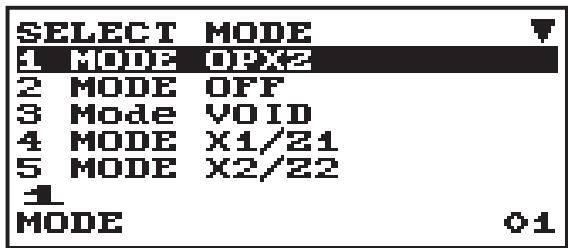
Utiliser l'une des options suivantes :
- Porter le curseur sur l'option souhaitée à l'aide des touches et , puis appuyer sur la touche / NS . Saisir le numéro de l'option souhaitée à l'aide d'une touche numérique, puis appuyer sur la touche TL/NS.
REMARQUE
Pour passer au mode REG, il suffit d'appuyer sur la touche ESC/CANCEL.
3 Avant la saisie
Préparation pour les saisies
■ Rouleau de papier pour les tickets de caisse
Si le rouleau de papier pour les tickets de caisse n'est pas installé dans la machine ou s'il est sur le point de se terminer, en installer un nouveau comme indiqué à la section « Remplacement d'un rouleau de papier » sous « Maintenance par l'opérateur ».
■ Fonction ticket de caisse ON/OFF
Dans le mode REG, il est possible de désactiver l'impression des tickets de caisse afin d'économiser du papier en utilisant la fonction de ticket de caisse. Appuyer sur la touche FUNC MENU, sélectionner « 3 RCPT SW. » et appuyer sur la touche TL/NS pour XE-A217. Pour XE-A207, sélectionner « 4 RCPT SW. » et appuyer sur la touche TL/NS. Sélectionner « OFF » pour désactiver l'impression des tickets de caisse. Lorsque la fonction est à l'état OFF, l'indicateur « R » de désactivation des tickets de caisse est mis en surbrillance.
REMARQUE
L'enregistreuse imprime les rapports indépendamment de l'état des tickets de caisse. Cela signifie que le rouleau des tickets de caisse doit être installé, même lorsque l'état des tickets de caisse est « OFF ».
■ Attribution à un vendeur
Avant toute saisie d'article, un vendeur doit entrer son code vendeur dans l'enregistreuse.
Pour ouvrir une session :

Pour terminer la session : CLK#
Alerte d'erreur
Dans les exemples suivants, l'enregistreuse passe à un état d'erreur accompagné d'un bip d'alerte et d'un message d'erreur à l'écran. Effacer l'état d'erreur en appuyant sur la touche CL, puis prendre les mesures appropriées pour remédier au problème.
- Si plus de 32 chiffres sont saisis (dépassement de la limite de saisie) : annuler la saisie et ressaisir un nombre correct.
- Si une erreur d'exploitation des touches est effectuée : effacer l'erreur et effectuer la saisie à nouveau.
- Si une saisie dépassant la limite de saisie de montant programmée est effectuée : vérifier si le montant saisi est correct. S'il est correct, il peut être enregistré en mode MGR. Contacter le gestionnaire.
- Si un sous-total taxes incluses dépasse huit chiffres : effacer le message d'erreur en appuyant sur la touche CL, puis appuyer sur une touche d'encaissement pour finaliser la transaction.
Fonction d'échappement à une erreur
Pour quitter une opération du fait d'une erreur ou d'un événement incontrôlable, utilisez la fonction d'échappement à une erreur comme il est montré ci-dessous :
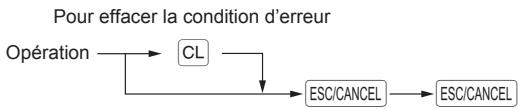
L'opération est annulée (traitée en tant qu'opération d'un total partiel) et un reçu est établi par cette fonction. Si vous avez déjà introduit le montant d'une somme représentée, l'opération est achevée en tant que vente au comptant.
Sélection d'articles à partir du menu
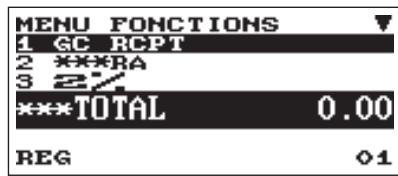
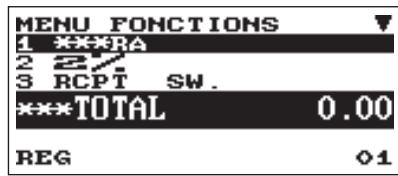
L'enregistreuse permet de sélectionner les fonctions à partir d'un menu. Il existe trois menus disponibles à partir de la sélection sur le clavier : FUNC MENU, PAYMENT MENU et AUTO MENU.
Chaque menu peut être ouvert comme suit :
- AUTO MENU
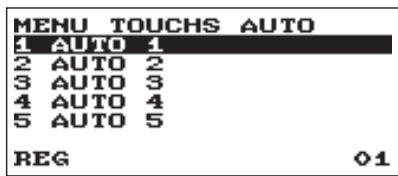
- PAIEMENT MENU
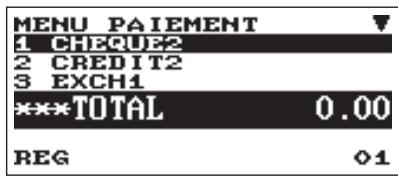
- FONCTIONS MENU
XE-A207W/XE-A207B
XE-A217W/XE-A217B
Procédure
En mode REG, appuyer sur la touche FUNC MENU, PAYMENT MENU ou AUTO MENU. La liste du menu correspondant s'affiche.
Entrée en mémoire du fond de caisse
En saisissant le montant de monnaie du fond de caisse de départ dans le tiroir avant les opérations de saisie, il est possible de séparer ce montant du montant des ventes lors de la génération des rapports. L'enregistreuse peut être programmée pour exiger la saisie du fond de caisse dans la mémoire.
Procédure
1. Appuyer sur la touche MODE. 2. Sélectionner « 1 MODE OPXZ », puis appuyer sur la touche TL/NS. 3. Sélectionner l'option souhaitée « 3 SCM(+) » ou « 4 SCM(-) » à l'aide de la touche ↓, puis appuyer sur la touche TL/NS.
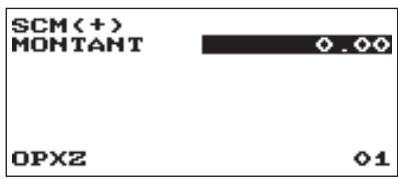
Saisir le montant de la monnaie nationale à l'aide de la touche TL/NS.
| EMP#O1 | EMPLOYE01 |
| *0.00 | |
| SCM(+) | *100.00 |
| SCM TTL | *100.00 |
Fonction d'aide
La fonction d'aide vous permet d'imprimer des messages de guidage pour les procédures de programmation de base de la caisse enregistreuse.
Impression du menu d'aide
Appuyez sur la touche [HELP] pour imprimer le menu d'aide. Ce menu offre une liste des procédures de programmation disponibles dans la fonction d'aide.
Exemple
Manipulation des touches

Impression
MENU AIDE "HELP"
1. COMMENT PLACER LE PAPIER 2. VUE JOURNAL ÉLECTRONIQUE 3. RÉGLAGE DATE 4. RÉGLAGE HEURE 5. RÉGLAGE TAUX TVA 6. RÉGLAGE TEXT TVA 7. AFFECTATION TVA DEPT 8. RÉGLAGE TEXT DEPT 9. RÉGLAGE DEPT NÉGATIF 10. AFFECTATION PLU DPT 11. RÉGLAGE TEXT PLU 12. RÉGLAGE PRIX PLU 13. RÉGLAGE MESSAGE LOGO 14. IMPRESSION RAPPORT 15. OUVERTURE EMPLOYÉ 16. COMMENT RÉGLER TICKET ON/OFF 17. COMMENT FORMATER CARTE SD
IMPRESSION DES MENUS D'AIDE
EX:1[HELP]
Impression des messages de guidage
En référence au menu d'aide ci-dessus, appuyez sur la touche numérique correspondante, puis sur la touche HELP pour imprimer le message de guidage pour chaque procédure de programmation.
Exemple
Manipulation des touches

Impression
4 RÉGLAGE HEURE
MODE PGM
CHOISIR "2 RÉGLAGE"
CHOISIR "7 DATE/HEURE"
PRESSER [↓] POUR PASSER DATE
EX:4:30PM
(FORMAT 24H)
1630 [TL/NS]
Exemple d'impression de la
Programmation heure
Saisies d'article
Dans ce manuel, la description des touches est donnée essentiellement avec le modèle XE-A217. Pour le modèle XE-A207, se reporter à la liste des touches de fonction à la page 11.
Saisies d'un seul article
Saisies de rayon (saisies directes de rayon)
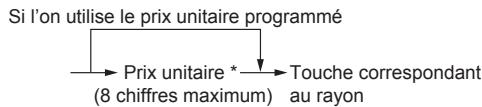
Saisir le prix unitaire et appuyer sur la touche de rayon. Si l'on utilise le prix unitaire programmé, appuyer sur la touche correspondant au rayon uniquement.
Procédure
- Inférieur aux montants limites supérieurs programmés
REMARQUE
- Pour XE-A207W/XE-A207B, lorsqu'on utilise les touches de rayon de 17 à 32, il est nécessaire d'appuyer sur la touche DEPT SHIFT avant d'appuyer sur la touche correspondant au rayon.
- Lorsque ces rayons pour lesquels le prix unitaire a été programmé à zéro (0) sont saisis, seule la quantité de vente est ajoutée.
Saisies de rayon (saisies indirectes de rayon)
L'enregistreuse fournit 99 rayons maximum pour un classement de marchandises. Les attributs des groupes, tels que les états taxables, sont appliqués aux articles quand ceux-ci sont ajoutés aux rayons.
Procédure

REMARQUE
Il est possible de saisir directement le numéro de code du rayon à l'aide des touches numériques. Utiliser cette fonction si le numéro de code dépasse le chiffre sur le clavier numérique (33 et supérieur pour XE-A207W/XE-A207B, 7 et supérieur pour XE-A217W/XE-A217B).
| 1200 | 6 |
| 5 | |
| 3 | DEPT# |
| 520 | |
| TL/NS | |
| 4 | |
| TL/NS |
| 1X 12.00 | *12.00 |
| DPT.06 | |
| 1X 7.10 | *7.10 |
| DPT.05 | |
| 1X 5.20 | *5.20 |
| DPT.03 | |
| 1X 6.80 | *6.80 |
| DPT.04 | |
| ESPECES | *31.10 |
Saisies de PLU (saisies indirectes de PLU)
Saisir un code PLU et appuyer sur la touche PLU/SUB. Si l'on n'utilise pas le prix unitaire programmé, il est nécessaire de saisir un prix unitaire après avoir appuyé sur la touche PLU/SUB.
Procédure

REMARQUE
Lorsque ces PLU pour lesquels le prix unitaire a été programmé à zéro (0) sont saisis, seule la quantité de vente est ajoutée.
Saisies de PLU (saisies directes de PLU) (uniquement pour XE-A217W/XE-A217B)
À l'aide des touches directes de PLU présentes sur le clavier, saisir le code PLU attribué. Ici, il est possible de simplement appuyer sur les touches directes de PLU attribuées. Le prix attribué au code PLU sélectionné est affiché à l'écran.
Les touches directes de PLU sont des touches numériques de 1 à 70 disposées à droite du clavier.
Procédure
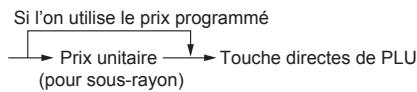
- Inférieur aux montants limites supérieurs programmés
Exemple
Utilisation des touches
La fonction Saisie répétée permet de saisir une vente de deux ou plusieurs articles identiques.
Il suffit d'appuyer sur la touche correspondant au rayon, DEPT#, ou sur la touche PLU/SUB pour répéter la saisie.
Exemple
Utilisation des touches
Saisie répétée de rayon (directe)
20
4
4
DE
EPT
一
68
L/H
DE
Saisie répétée de rayon (indirecte)
LU/
VSL
LU/
/SL
1V
/SL
Saisie répétée de PLU (indirecte)
PLU/
VSL
LU/
/SL
/SL
Saisie répétée de PLU* (directe)
PLU/
/SL
TI
TLN
LU/
/SL
TI
- Uniquement pour XE-A217W/XE-A217B
Impression
| 3X 2.00 | *6.00 |
| DPT.02 | |
| 2X 6.80 | *13.60 |
| DPT.04 | |
| 3X 5.10 | *15.30 |
| PLU00010 | |
| 2X 6.50 | *13.00 |
| PLU00005 | |
| 2X 5.00 | *10.00 |
| PLU00060 | |
| ESPECES | *57.90 |
Saisies multiplicatives
Utiliser cette fonction lorsqu'il est nécessaire de saisir deux ou plusieurs articles identiques.
Cette fonction aide le vendeur en cas de vente d'une grande quantité d'articles ou s'il est nécessaire de saisir des quantités qui contiennent des décimales.
Procédure
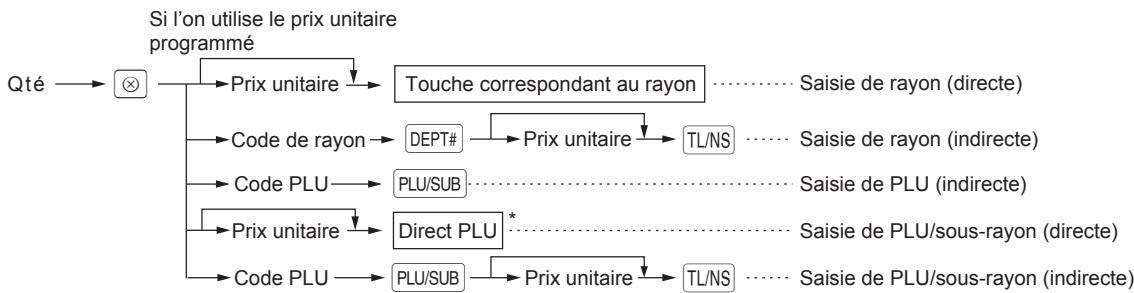
- Uniquement pour XE-A217W/XE-A217B
- Quantité : jusqu'à quatre chiffres entiers + trois chiffres décimaux
- Prix unitaire : inférieur à la limite supérieure programmée
- Quantité x prix unitaire : jusqu'à huit chiffres
Exemple
Utilisation des touches
| 7 5 165 2 2 5 DEPT# 250 TL/NS 15 8 PLU/SUB 8 25 5 3 60 PLU/SUB 100 TL/NS TL/NS |
Impression
| 7.500X 1.65 | *12.38 |
| DPT.02 | |
| 2X 2.50 | *5.00 |
| DPT.05 | |
| 15X 1.20 | *18.00 |
| PLU00008 | |
| 8.250X 1.50 | *12.38 |
| PLU00005 | |
| 3X 1.00 | *3.00 |
| PLU00060 | |
| ESPECES | *50.76 |
Saisies de subdivision du prix
Utiliser cette fonction lorsqu'un client désire acheter plus ou moins de la quantité de base d'un article en vrac.
Procédure
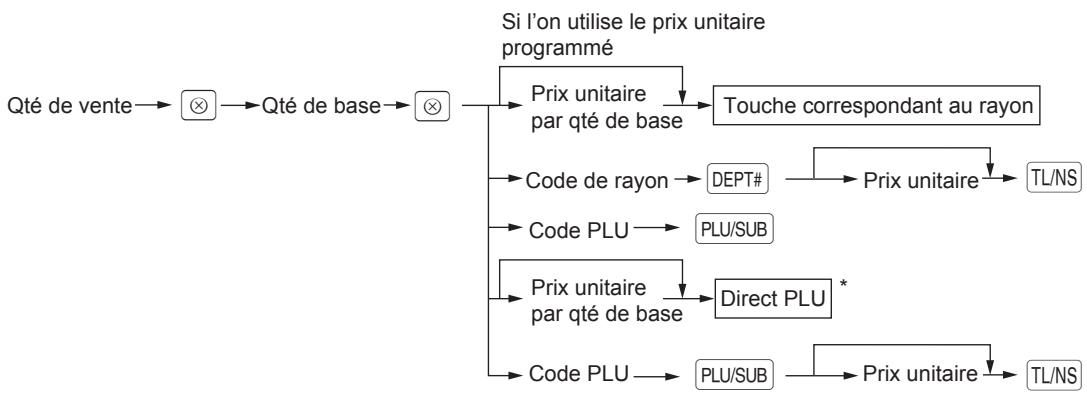
- Uniquement pour XE-A217W/XE-A217B
- Quantité de vente : jusqu'à quatre chiffres entiers + trois chiffres décimaux
- Quantité de base : jusqu'à deux chiffres (entiers)
Exemple
Utilisation des touches
| 7 | 10 | ⊗ |
| 600 | 2 | |
| 8 | 5 | ⊗ |
| 35 | PLU/SUB | |
| TL/NS | ||
Impression
| 7X 10/ 6.00 DPT.02 | *4.20 |
| 8X 5/ 1.50 PLU00035 | *2.40 |
| ESPECES | *6.60 |
Vente d'un seul article payé comptant (SICS)
- Cette fonction est utile lorsque la vente est pour un seul article et est payée comptant ; par exemple, un paquet de cigarettes. Cette fonction n'est applicable qu'aux rayons configurés pour la vente SICS ou leurs PLU associés.
- La transaction est achevée et le tiroir s'ouvre dès que l'on appuie sur la touche correspondant au rayon, DEPT#, PLU/SUB ou la touche directe de PLU.
Exemple
Utilisation des touches
Pour terminer la transaction
Impression
1X 2.50 DPT.03
ESPÈCES
*2.50
*2.50
REMARQUE
Si une saisie pour un rayon, PLU ou sous-rayon non configuré pour SICS suit celles pour des rayons, PLU ou sous-rayons non configurés pour SICS, elle ne s'achève pas et aboutit à une vente normale.
- Changement de niveau de PLU (pour les PLU directs) (uniquement pour XE-A217W/XE-A217B)
Ce changement peut doubler ou tripler le nombre de PLU directs sur l'enregistreuse sans appuyer sur d'autres touches directes de PLU. Il est possible d'utiliser des PLU directs en trois niveaux à l'aide des touches de changement de niveau de PLU de L1 à L3.
La touche de niveau change le niveau de PLU des deux autres niveaux au niveau requis. (Le niveau normal est le niveau 1).
Il faut programmer la machine en mode PGM pour sélectionner l'un des deux modes de changement de niveau de PLU — mode de retour automatique et mode de changement verrouillé * — et décider d'autoriser ou non le changement de niveau de PLU dans les deux modes REG et MGR ou en mode MGR uniquement.
- Le mode de retour automatique change automatiquement le niveau de PLU revenant au niveau 1 après avoir appuyé sur une touche de PLU directe ou après la finalisation de la transaction. ** Le mode de changement verrouillé maintient le niveau actuel de PLU jusqu'à l'enfoncement d'une touche de changement de niveau de PLU.
Mode de retour automatique (pour les niveaux de PLU)
Si l'enregistreuse a été programmée pour le niveau de PLU en mode de retour automatique, appuyer sur la touche souhaitée de changement de niveau de PLU avant de saisir une valeur numérique.
Procédure
(Retour à chaque saisie d'article)
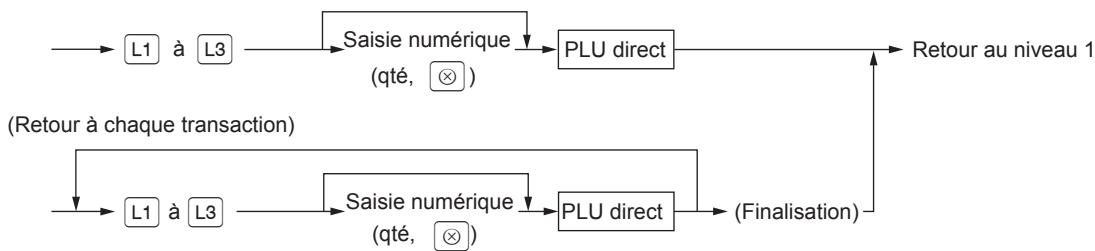
Mode de changement verrouillé (pour les niveaux de PLU)
Si l'enregistreuse a été programmée pour le niveau de PLU en mode de changement verrouillé, appuyer sur la touche souhaitée de changement de niveau de PLU avant de saisir une valeur numérique.
Procédure

Exemple
Niveau 1 : code PLU 1, code PLU 2
Niveau 2 : code PLU 71, code PLU 72
- Si l'enregistreuse a été programmée pour le mode de retour automatique (par un seul article) :
Utilisation des touches
| 1 |
| L2 1 |
| 2 |
| TL/NS |
Impression
| 1X 1.20 | *1.20 |
| PLU00001 | |
| 1X 5.30 | *5.30 |
| PLU00071 | |
| 1X 2.50 | *2.50 |
| PLU00002 | |
| ESPECES | *9.00 |
Niveau 1 : code PLU 1, code PLU 2
Niveau 2 : code PLU 71, code PLU 72
- Si l'enregistreuse a été programmée pour le mode de changement verrouillé :
Utilisation des touches
| L1 | 1 |
| L2 | 1 |
| 2 | |
| TL/NS | |
Impression
| 1X 1.20 | *1.20 |
| PLU00001 | |
| 1X 5.30 | *5.30 |
| PLU00071 | |
| 1X 6.10 | *6.10 |
| PLU00072 | |
| ESPECES | *12.60 |
Affichage des sous-totaux
L'enregistreuse fournit les types de sous-totaux suivants :
Sous-total
Appuyer sur la touche #TM/ST à tout moment pendant une transaction. Le sous-total de vente toutes taxes comprises s'affiche à l'écran.
Finalisation de la transaction
■ Paiements comptant ou par chèque
Appuyer sur la touche #TM/ST pour afficher un sous-total TTC, saisir le montant payé par le client, puis appuyer sur la touche TL/NS s'il s'agit d'un paiement comptant ou appuyer sur la touche CH s'il s'agit d'un paiement par chèque. Lorsque la somme payée est supérieure au montant de la vente, l'enregistreuse va indiquer la monnaie à rendre et le symbole « CHANGE ». Sinon, l'enregistreuse affiche le symbole « DUE » et un déficit. Saisir correctement le paiement.
Exemple
Paiement en espèces Paiement par chèque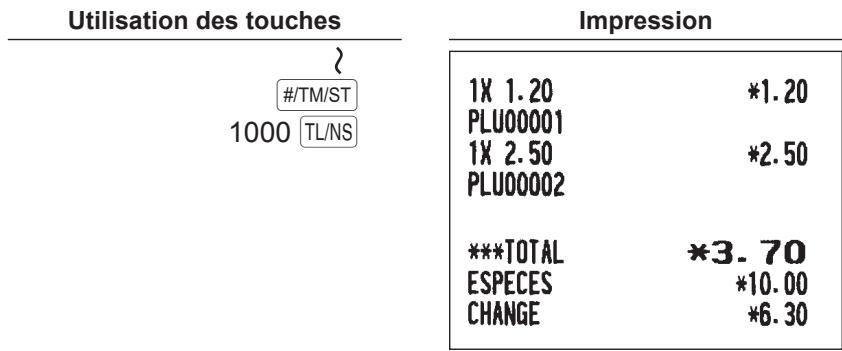
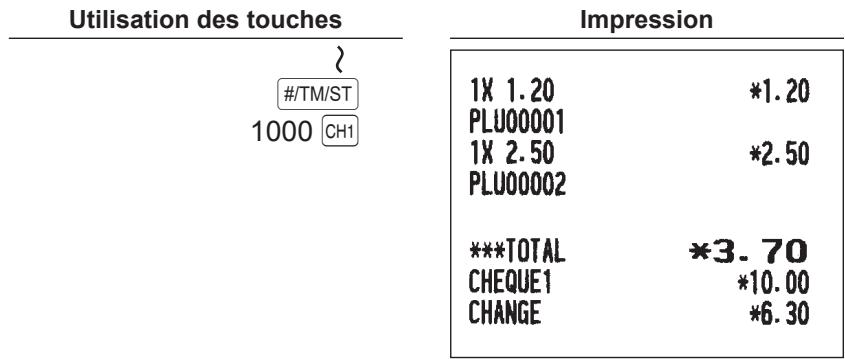
REMARQUE
Il est également possible de saisir un paiement par chèque à partir de la fenêtre du menu PAIEMENT. Appuyer sur la touche PAYMENT MENU, sélectionner « 1 CHEQUE 2 » et saisir le montant.
Paiements mixtes (comptant + chèque)
| Example | Utilisation des touches | Impression | |
| #/TM/ST1000 CH1500 TL/NS | 1X 5.10PLU000102X 4.80PLU00008***TOTALCHEQUE1ESPECESCHANGE | *5.10*9.60*14.70*10.00*5.00*0.30 | |
Vente payée comptant ou par chèque ne nécessitant aucune saisie de paiement
Saisir les articles et appuyer sur la touche TL/NS s'il s'agit d'une vente payée comptant ou appuyer sur la touche CH s'il s'agit d'une vente payée par chèque. L'enregistreuse affiche le montant total des ventes.
| Exemple | Utilisation des touches | Impression |
| 610 PLU/SUBTL/NS | 1X 3.00*3.00PLU000061X 7.15*7.15PLU00010ESPECES*10.15 | |
| Dans le cas d'une vente payée par chéque | ||
| 1X 3.00*3.00PLU000061X 7.15*7.15PLU00010CHEQUE1*10.15 |
Vente à crédit
Saisir les articles et appuyer sur la touche CR1.
| Example | Utilisation des touches | Impression |
| 6 | 1X 3.00 *3.00 | |
| 7 | PLU00006 | |
| #/TM/ST | 1X 6.00 *6.00 | |
| CR1 | PLU00007 | |
| CREDIT1 *9.00 |
REMARQUE
- Les opérations de paiement de somme (c.-à-d. les calculs de la monnaie à rendre) peuvent être effectuées en appuyant sur la touche CR1 si la programmation en mode PGM le permet.
- Il est également possible de saisir un paiement à crédit à partir de la fenêtre du menu PAIEMENT. Appuyer sur la touche (PAYMENT MENU), sélectionner « 2 CREDIT 2 » et saisir le montant.
- Vente à paiement mixte (paiement comptant ou par chèque + paiement à crédit)
| Example | Utilisation des touches | Impression | |
| #/TM/ST950 TL/NSCR1 | 1X 1.20PLU000011X 2.50PLU000023X 3.00PLU00003 | *1.20*2.50*9.00 | |
| ***TOTALESPECIESCREDIT1 | *12.70*9.50*3.20 | ||
REMARQUE
Appuyer sur la touche CH1 au lieu de la touche TLNS si le client effectue le paiement par chèque.
Calcul de la TVA (Taxe sur la valeur ajoutée)/taxe
Système TVA/taxe
La caisse enregistreuse peut être programmée pour les six systèmes TVA/taxe suivants. La caisse enregistreuse est préprogrammée sur le système TVA automatique 1-4.
Système TVA automatique de 1 à 4 (méthode d'opération automatique à l'aide de pourcentages programmés)
Ce système, lors du règlement, calcule la TVA pour les sous-totaux taxable 1, taxable 2, taxable 3 et taxable 4 en utilisant les pourcentages programmés correspondants.
Système de taxe automatique de 1 à 4 (méthode d'opération automatique à l'aide de pourcentages programmés)
Ce système, lors du règlement, calcule les taxes pour les sous-totaux taxable 1, taxable 2, taxable 3 et taxable 4 en utilisant les pourcentages programmés correspondants; en outre, il ajoute les taxes calculées à ces sous-totaux, respectivement.
Système TVA manuel de 1 à 4 (méthode de saisie manuelle à l'aide de pourcentages programmés)
Procédure
→ #/TM/ST → PAYMENT MENU → 5 sélectionner « TVA »
Ce système permet le calcul de la TVA pour les sous-totaux taxable 1, taxable 2, taxable 3 et taxable 4. Ce calcul est effectué en utilisant les pourcentages programmés correspondants lorsque la « TVA » est sélectionnée dans le menu paiement juste après avoir appuyé sur la touche #/TM/ST.
Système TVA manuel 1 (méthode de saisie manuelle automatique pour les sous-totaux qui utilise les pourcentages programmés de TVA 1)
Procédure
Pour utiliser un taux programmé #/TM/ST → PAYMENT MENU → 5 taux de TVA TL/NS sélectionner « TVA »
Ce système permet le calcul de la TVA pour le dit sous-total. Ce calcul est effectué en utilisant les pourcentages prédéfinis de TVA 1 lorsque la « TVA » est sélectionnée dans le menu paiement juste après avoir appuyé sur la touche #/TM/ST. Pour ce système, on peut utiliser le taux d'imposition saisi.
Système de taxe manuel de 1 à 4 (méthode de saisie manuelle à l'aide de pourcentages programmés)
Procédure
→ #/TM/ST → PAYMENT MENU → 5 sélectionner « TVA »
Ce système permet le calcul des taxes pour les sous-totaux taxable 1, taxable 2, taxable 3 et taxable 4. Ce calcul est effectué en utilisant les pourcentages programmés correspondants lorsque la « TVA » est sélectionnée dans le menu paiement juste après avoir appuyé sur la touche #/TM/ST. Après ce calcul, il est nécessaire de finaliser la transaction.
TVA automatique 1 et taxes de 2 à 4
Ce système permet le calcul de la combinaison avec la TVA automatique 1 et les taxes de 2 à 4. Il permet toutes les combinaisons entre la TVA automatique 1 et les taxes de 2 à 4. Le montant d'imposition est calculé automatiquement avec les pourcentages précédemment programmés pour ces taxes.
L'affectation de TVA/taxe est imprimée à la position fixe du montant sur le ticket de caisse et sur la facture, comme suit :
TVA1/taxe1 → A
TVA2/taxe2 → B
TVA3/taxe3 → C
TVA4/taxe4 → D
Lorsque la TVA/taxe multiple est affectée à un rayon ou un PLU, un nombre inférieur est imprimé pour la TVA et/ou la taxe.
Exemple
Utilisation des touches
(Lorsque le
système de TVA manuel de 1 à 4 est sélectionné)

//TM/ST
PAYMENT MENU
5
TL/NS
Impression
1X 9.60
*9.60
PLU00008
*9.60
S/TOTAL
TTC1ST
*9.60
TVA 1
*0.28
H.TAXE 1
*9.32
ESPECES
*9.60
Saisies de changement de TVA (uniquement pour XE-A217W/XE-A217B)
Cette fonctionnalité est destinée au changement de l'objet d'imposition d'un rayon (ou PLU) particulier programmé pour taxable 1 ou taxable 1 et taxable 3.
- Lorsque la saisie de changement de TVA est faite pour un rayon ou un PLU particulier programmé pour taxable 1, l'état d'imposition correspondant passe à taxable 2.
- Lorsque cette saisie est faite pour un rayon (ou PLU) particulier programmé pour taxable 1 et taxable 3, l'état d'imposition « taxable 1 » reste inchangé, mais l'autre « taxable 3 » est ignoré.
Exemple
Utilisation des touches
(Lorsque la TVA
automatique de
1 à 4 est sélectionnée)

VAT SHIFT

TL/NS
Impression
1X 1.20
*1.20
PLU00001
*1.20
1X 1.20
PLU00001
*2.40
S/TOTAL
TTC1 ST
*1.20
TVA 1
*0.06
H.TAXE 1
1.14
TTC2 ST
*1.20
TVA 2
*0.11
H. TAXE 2
*1.09
ESPECES
Consultation pour les clients
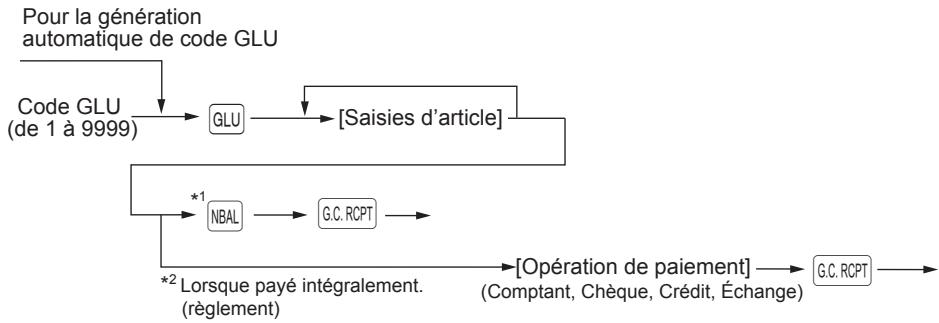
Système de consultation pour les clients (GLU = Guest look up) (uniquement pour XE-A217W/XE-A217B)
Nouveau client
Procédure
REMARQUE
- Un vendeur doit avoir été enregistré avant de commencer la saisie GLU.
- Le code GLU fait référence à un code qui sera utilisé chaque fois qu'il faut accéder à la consultation pour les clients pour un renouvellement de commande ou pour le paiement final.
1 La taxe n'est pas calculée. 2 La taxe est calculée et est ajoutée au totalisateur d'impôt.
Exemple
| Utilisation des touches | |
| 1001 | GLU |
| 1 | |
| 2 | |
| NBAL | |
| GLU#1001 ***ANC. SOLDE | *0.00 *1.20 |
| 1X 1.20 | |
| PLU00001 | |
| 1X 2.50 | *2.50 |
| PLU00002 | |
| NOUV. SOLDE | *3.70 |
Commandes supplémentaires
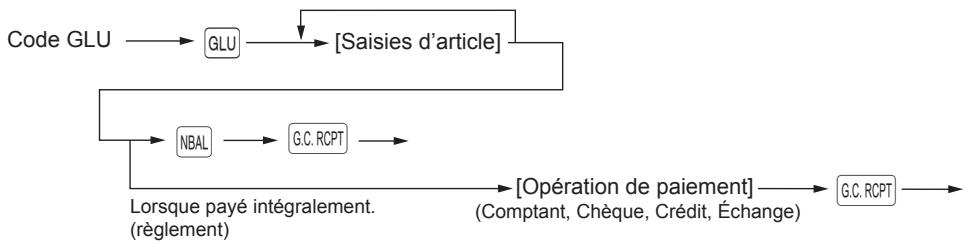

Utilisation des touches Impression
| GLU#1001 | |
| *NOTE* | |
| 1X 1.20 | *1.20 |
| PLU00001 | |
| 1X 2.50 | *2.50 |
| PLU00002 | |
| 1X 6.00 | *6.00 |
| PLU00007 | |
| ESPECES | *9.70 |
Impression de copie de facture à présenter (uniquement pour XE-A217W/XE-A217B)
Cette fonction est utilisée pour l'émission d'une copie de facture à présenter au client.

Impression COPIE NOTE
Exemple
Utilisation des touches
G.C.RCPT
| 1X 1.20 | *1.20 |
| PLU00001 | |
| 1X 2.50 | *2.50 |
| PLU00002 | |
| 1X 6.00 | *6.00 |
| PLU00007 | |
| ESPECES | *9.70 |
■ Calcul des pourcentages (de prime ou de remise)
- L'enregistreuse permet de calculer les pourcentages pour un sous-total ou pour chaque saisie d'article en fonction de la programmation.
- Pourcentage : de 0,01 à 100,00%
Calcul du pourcentage pour un sous-total
Exemple
Utilisation des touches
| (Si une remise de 10% est programmée pour la touche %1.) | 3 |
| 2 × | |
| 5 | |
| #/TM/ST | |
| %1 | |
| TL/NS |
Impression
| 1X 3.00 PLU00003 | *3.00 |
| 2X 6.50 PLU00005 | *13.00 |
| S/TOTAL | *16.00 |
| 1% | -10.00% -1.60 |
| ESPECES | *14.40 |
Calcul du pourcentage pour les saisies d'article
Exemple
Utilisation des touches
| (Si une prime de 15% est programmée pour la touche %1.) | 6 %1 |
| 30 PLU/SUB | |
| 7 • 5 %1 | |
| TL/NS |
Impression
| 1X 8.00 PLU00006 | *8.00 | |
| 1% | 15.00% | *1.20 |
| 1X 5.00 PLU00030 | *5.00 | |
| 1% | 7.50% | *0.38 |
| ESPECES | *14.58 | |
REMARQUE
- Il est également possible de saisir un calcul de pourcentage à partir de la fenêtre du menu des fonctions. Appuyer sur la touche [FUNC MENU], sélectionner « 2 2% » pour XE-A217 et saisir un calcul de pourcentage. Pour XE-A207, sélectionner « 3 2% » et saisir un calcul en pourcentage.
- La disponibilité de l'article % et/ou du sous-total % est fonction des données de programmation de %1 et %2.
Saisies de remise
L'enregistreuse permet de déduire une certaine somme inférieure à une limite supérieure programmée après la saisie d'un article ou le calcul d'un sous-total en fonction de la programmation.
Remise pour un sous-total
Exemple
Utilisation des touches
| 6 |
| 60 PLU/SUB |
| #/TM/ST |
| 100 |
| TL/NS |
Impression
| 1X 5.75 PLU00006 | *5.75 |
| 1X 12.00 PLU00060 | *12.00 |
| S/TOTAL (-) | *17.75 -1.00 |
| ESPECES | *16.75 |
Remise pour les saisies d'article
Exemple
Utilisation des touches
| 7 PLU/SUB |
| 75 |
| TL/NS |
Impression
| 1X 6.00 PLU00007 (-) | *6.00 -0.75 |
| ESPECES | *5.25 |
Saisies de remboursements
Pour une saisie de remboursement, appuyer sur la touche RF juste avant d'appuyer sur une touche de rayon, DEPT# de PLU direct (uniquement pour XE-A217W/XE-A217B) ou PLU/SUB. Avant d'appuyer sur la touche RF, l'opération est identique à celle de fonctionnement normal.
Par exemple, si un article remboursé est saisi dans un rayon, saisir le montant du remboursement, puis appuyer sur la touche RF et sur la touche du rayon correspondant, dans cet ordre ; si un article saisi dans le PLU est rendu, saisir le code PLU correspondant, puis appuyer sur les touches RF et PLU/SUB.
Exemple
Utilisation des touches
Impression de nombres de code d'opération non additive
Saisir un numéro de code d'opération non additive tel qu'un numéro de code client ayant 16 chiffres maximum et appuyer sur la touche #TM/ST à tout moment pendant la saisie d'une vente. Le code d'opération non additive est imprimé sur le ticket de caisse.
Exemple
| Utilisation des touches | |
| 1230 | #/TM/ST |
| 700 | 1 |
| CR1 | |
| Impression | |
| #0000000000001230 | |
| 1X 7.00 | *7.00 |
| DPT.01 | |
| CREDIT1 | *7.00 |
Méthode de paiement
Change de devise
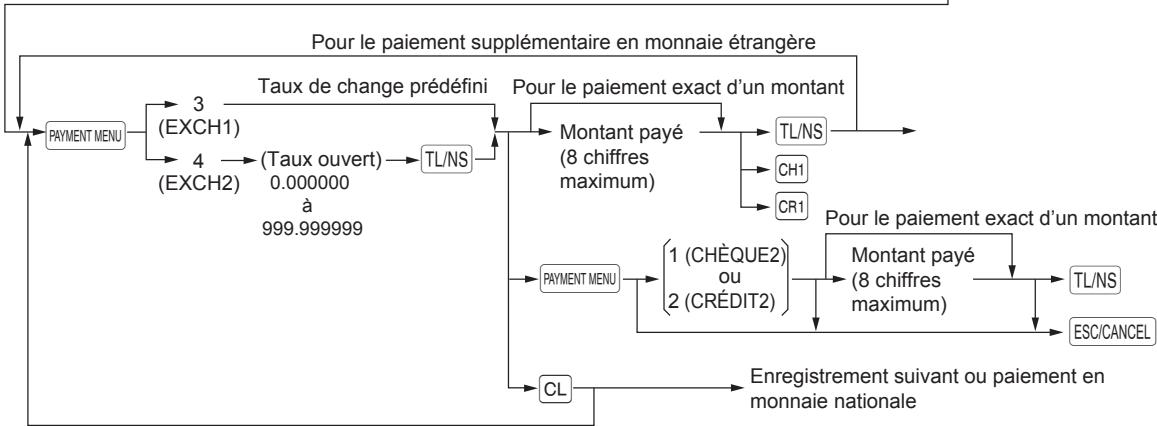
L'enregistreuse permet de saisir des paiements en monnaie étrangère. Appuyer sur la touche PAYMENT MENU, puis sélectionner l'option EXCH1 ou EXCH2 pour créer un sous-total en monnaie étrangère.
Procédure
Après avoir terminé une saisie
ou
Après avoir trouvé une somme payée inférieure au montant des ventes dans une saisie de ventes
REMARQUE
- Lorsque le montant payé est court, son équivalent en déficit est indiqué en monnaie nationale.
- La monnaie à rendre est indiquée en monnaie nationale.
- La disponibilité du paiement à crédit et par chèque est en fonction de la programmation. (Uniquement pour le change 1)
Taux de change prédéfini (1,550220): EX1
Utilisation des touches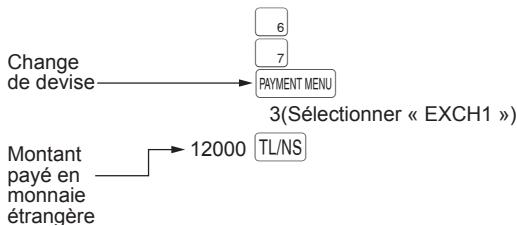
Impression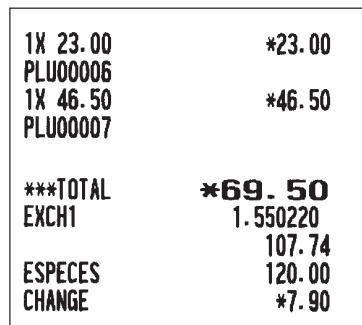
Saisies Reçu-en acompte
Dans le menu FONCTIONS, sélectionner l'option RA pour procéder à l'opération. Il n'est pas possible de recevoir RA en monnaie étrangère.
Procédure
Impression
Exemple
Utilisation des touches
12345 #TM/ST
FUNC MENU
1*(sélectionner *** RA)
4800 TL/NS
CH1
- « 2 » pour XE-A207
0000000000012345
CHEQUE1
***RA
*48.00
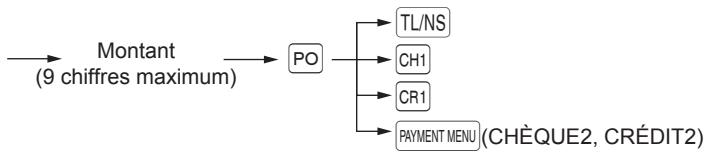
Saisies Payé
Il est possible d'effectuer un paiement comptant, par chèque ou à crédit.
Procédure
Exemple
Utilisation des touches
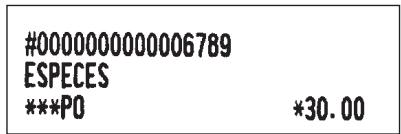
6789 #TM/ST 3000 PO TL/NS
Impression
Non vente (échange)
Appuyer simplement sur la touche TL/NS sans aucune saisie. Le tiroir va s'ouvrir et l'imprimante imprime « TIROIR » sur le ticket de caisse. Si l'on laisse imprimer à la machine un numéro de code d'opération non additive avant d'appuyer sur la touche TL/NS, une saisie de non vente est achevée avec imprimé un numéro de code d'opération non additive.
Impression
TIROIR
■ Encaissement d'un chèque
Pour encaisser un chèque, saisir le montant du chèque et appuyer sur une touche de chèque (CH1).
Exemple
Utilisation des touches
6789 #/TM/ST 3000 CH1
Impression
0000000000006789 CA/CHK
*30.00
Vue du journal électronique
Les données de transaction sont stockées dans la mémoire du journal électronique.
Pour afficher les données du journal, appuyer sur la touche [EJVIEW], les données de la dernière transaction sont affichées.
Pour rétroagir aux données des transactions passées, appuyer à plusieurs reprises sur la touche [EJVIEW].
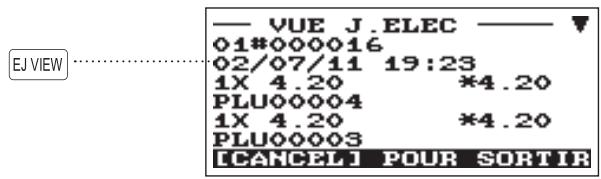
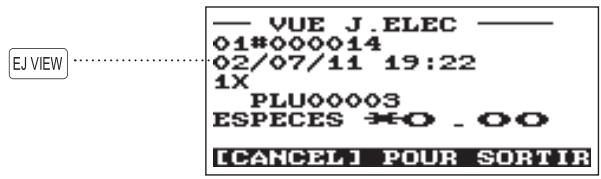
Pour quitter l'écran de vue du journal électronique, appuyer sur la touche ESC/CANCEL.
MODE FORMATION
Le mode de formation est utilisé lorsque l'opérateur ou le manager s'entraîne sur les opérations de l'enregistreuse.
Si un vendeur en apprentissage est sélectionné, l'enregistreuse passe automatiquement en mode de formation, tandis que si un vendeur non en apprentissage est sélectionné, l'enregistreuse passe automatiquement en mode REG ordinaire. Un texte de formation et un vendeur en apprentissage peuvent être programmés.
Les opérations de formation sont valables dans tous les modes.
Une marque d'identification des tickets de caisse de formation est imprimée sur un ticket de caisse émis en mode de formation.
Le numéro consécutif n'est pas mis à jour. Le numéro précédent est répété dans l'impression.
La programmation d'un vendeur en apprentissage est effectuée en mode PGM. (Un seul vendeur est permis).
La mémoire du vendeur est mise à jour en mode de formation. Les autres mémoires ne sont pas mises à jour.
Les codes GLU ouverts en mode de formation sont également imprimés sur le rapport GLU. Dans ce cas, ces codes GLU se distinguent des autres par le caractère « T ». Les données des codes GLU de formation ne sont pas ajoutées au total.
La lecture et la remise à zéro des vendeurs en apprentissage sont imprimées sur les rapports des vendeurs. Toutefois, le total des ventes des vendeurs en apprentissage n'est pas inclus dans le total du vendeur sur le rapport complet de vendeur.
| Utilisation des touches | |
| [Sélection du vendeur en apprenticeusage] | 5 |
| 3⊗ | |
| 3 | |
| TL/NS | |
| IMPRESSION | |
| MODE | ECOLE |
| 1X 2.25 | *2.25 |
| PLU00005 | |
| 3X 4.20 | *12.60 |
| PLU00003 | |
| ESPECES | *14.85 |
5 Correction
Correction de la dernière saisie (annulation directe)
En cas de saisie incorrecte relative à un rayon, PLU/sous-rayon, pourcentage (%, %2), remise (ou remboursement d'article), il est possible d'annuler cette saisie en appuyant immédiatement sur la touche.
Exemple
Afficheur
Utilisation des touches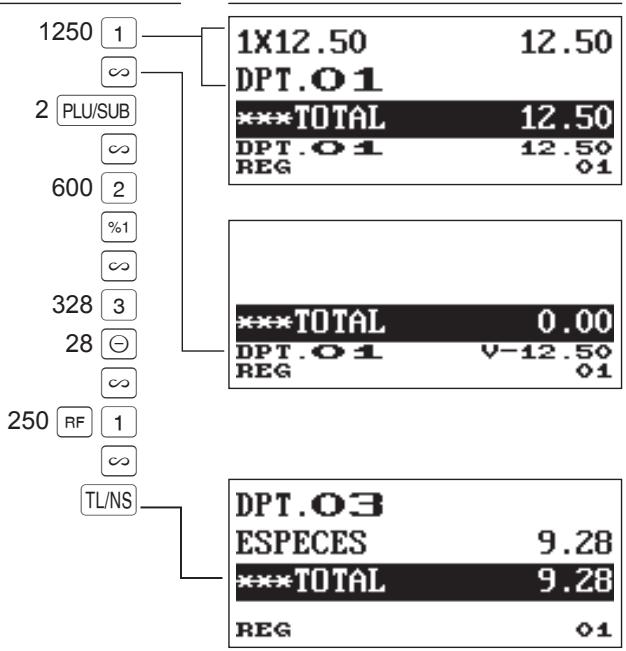
Correction des saisies de la suivante à la dernière ou des saisies précédentes (annulation indirecte)
Si l'on trouve une saisie incorrecte avant la finalisation de la transaction (par ex. en appuyant sur la touche TL/NS), il est possible d'annuler l'opération du curseur ou la séquence des touches.
Annulation indirecte par l'opération du curseur
Il est possible d'annuler les saisies de rayon, PLU/sous-rayon, remboursement d'article, remise/prime et pourcentage.
Porter le curseur sur l'article devant être annulé et appuyer sur la touche 心
Annulation indirecte par séquence de touches
Il est possible d'annuler les saisies de rayon, PLU/sous-rayon et remboursement d'article.
Appuyer sur la touche ∞ juste avant d'appuyer sur une touche de rayon, DEPT# de PLU direct ou PLU/SUB. Pour l'annulation indirecte d'un remboursement, appuyer sur la touche ∞ après avoir appuyé sur la touche RF.
Exemple
(Annulation indirecte par l'opération du curseur)
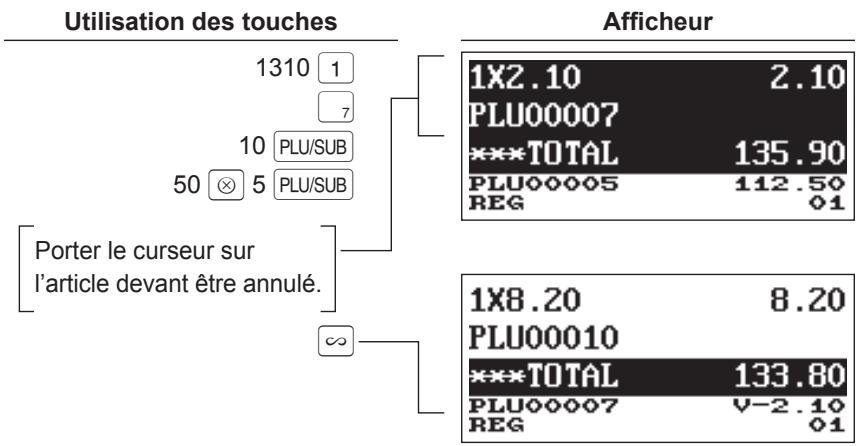
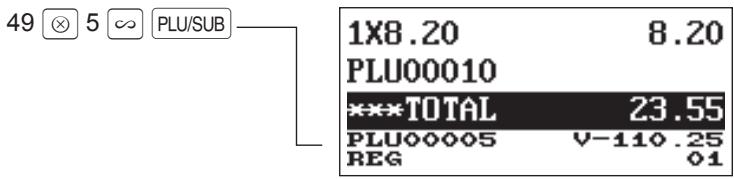
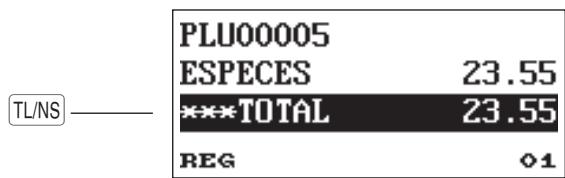
Annulation du sous-total
Il est possible d'annuler une transaction complète. Quand le sous-total est effectué, la transaction est terminée et l'enregistreuse émet un ticket de caisse.
Exemple
Utilisation des touches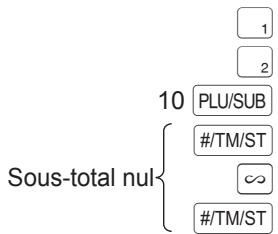
Afficheur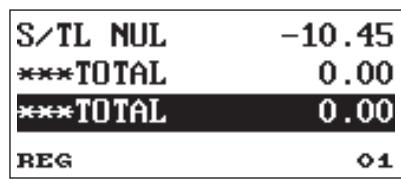
Correction après la finalisation d'une transaction
Lorsqu'il est nécessaire d'annuler des saisies incorrectes que l'on trouve après la finalisation d'une transaction ou ne pouvant pas être corrigées par annulation directe, indirecte ou subtotale.
- Sélectionner « 3 MODE VOID » de la fenêtre de sélection des modes.
- Régler les saisies enregistrées sur le ticket de caisse incorrect. (Toutes les données dans le ticket de caisse incorrect sont éliminées de la mémoire de l'enregistreuse; les montants annulés sont ajoutés au totalisateur de mode nul).
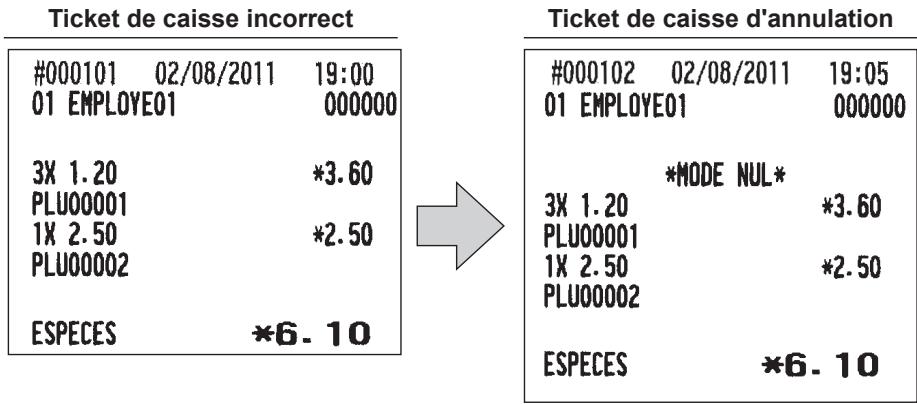
REMARQUE
L'enregistreuse quitte le mode NUL chaque fois qu'une transaction est annulée (c.-à-d. finalisée en mode NUL). Pour annuler d'autres transactions, répéter les étapes 1 et 2 décrites ci-dessus.
Impression de la copie d'un ticket de caisse
Si le client demande un ticket de caisse après la finalisation d'une transaction avec la fonction ON-OFF de ticket de caisse à l'état OFF (aucun ticket de caisse n'est émis), appuyer sur la touche FUNC MENU et sur la touche « 4 » pour l'émission d'un ticket de caisse (pour XE-A217). L'enregistreuse peut également imprimer une copie du ticket de caisse lorsque la fonction ON-OFF de ticket de caisse est à l'état « ON ».
Pour XE-A207, appuyer sur la touche FUNC MENU et sur la touche « 5 »
Procédure
XE-A217W/XE-A217B


Sélectionner « RCPT »)
XE-A207W/XE-A207B


Sélectionner « RCPT »)
Exemple
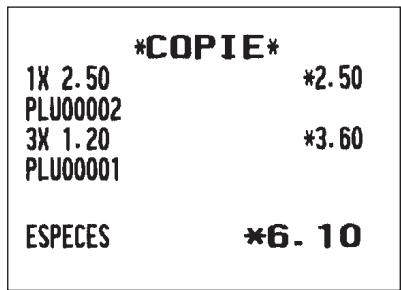
Impression d'un ticket de caisse après avoir effectué les entrées ci-dessous avec la fonction ON-OFF de ticket de caisse à l'état « OFF »
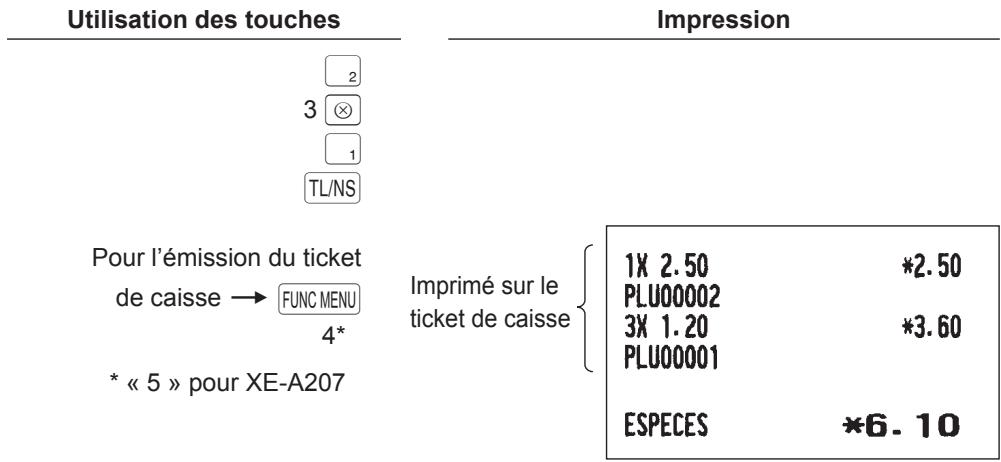
« COPIE » est imprimé sur la copie de ticket de caisse.
Reçu de vérification d'un client (Impression d'une addition)
Cette fonction est à utiliser lorsqu'on peut imprimer une facture aux fins de consultation pour les clients.
Procédure
XE-A217W/XE-A217B
XE-A207W/XE-A207B

REMARQUE - Cette fonction est immédiatement disponible après la finalisation d'une transaction.
- En outre, il n'est possible d'imprimer la copie de facture sur le ticket de caisse qu'une fois.
Effectuer à nouveau cette opération si l'on souhaite imprimer une copie de facture.
Exemple
Utilisation des touches
TL/NS
G.C.RCPT
G.C.RCPT
Impression
*NOTE*
10X 1.20
*12.00
PLU00001
.00
ESPECES
COPIE
*NOTE*
10X 1.20
*12.00
PLU00001
*12.00
ESPECES

Modalité Gestionnaire
Le mode manager est utilisé lorsqu'il est nécessaire de prendre des décisions de gestion concernant les saisies de l'enregistreuse, par exemple, des limites d'application de priorités et d'autres tâches de gestion hors programmation.
REMARQUE : Les opérations normales de l'enregistreuse peuvent aussi être effectuées dans ce mode.
Passer au mode Manager
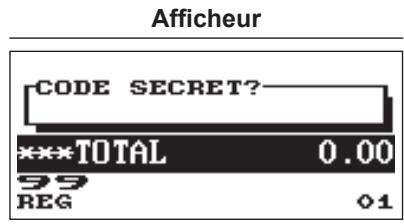
Pour passer au mode manager, utiliser la procédure suivante en mode REG :
Procédure

Exemple
Si le code est correct, l'enregistreuse passe au mode manager.
Priorité sur les saisies
Les limites programmées (telles que les montants maximum) pour les fonctions peuvent être remplacées en opérant l'enregistreuse en mode manager.
Exemple
Cet exemple suppose que l'enregistreuse a été programmée pour ne pas autoriser les saisies de coupons supérieurs à 2,00.
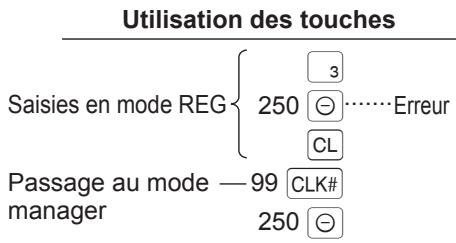
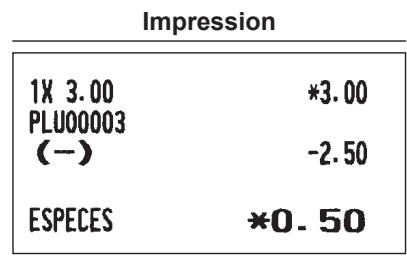
TL/NS
REMARQUE
- Lors de la finalisation d'une transaction, le manager est automatiquement déconnecté.
- Lors de la programmation initiale, la fonction HALO est programmée comme « INVALIDE »
Lecture (X) et remise à zéro (Z) des totaux des ventes
- Utiliser la fonction de lecture (X) lorsqu'il est nécessaire d'afficher les informations de vente saisies après la dernière réinitialisation. Cette lecture peut être effectuée un nombre infini de fois. Elle n'a aucun impact sur la mémoire de l'enregistreuse.
- Utiliser la fonction de remise à zéro (Z) s'il est nécessaire d'effacer la mémoire de l'enregistreuse. La remise à zéro imprime toutes les informations des ventes et efface complètement la mémoire à l'exception de GT1 à GT3, du compte réinitialisé et du numéro progressif.
- Les rapports X1 et Z1 montrent les informations des ventes quotidiennes. Il est possible d'établir ces rapports en modalité X1/Z1.
- Les rapports X2 et Z2 montrent des informations de consolidation périodiques (mensuelles). Il est possible d'établir ces rapports en modalité X2/Z2.
- Un vendeur peut effectuer ses propres rapports en modalité OPXZ.
- Pour interrompre le rapport d'impression, appuyer sur la touche ESC/CANCEL.
■ Création de rapports X1/Z1 ou X2/Z2
[Pour établir un rapport X1 ou X2 :]
- Appuyer sur la touche MODE
- Sélectionner « 4 X1/Z1 MODE » ou « 5 X2/Z2 MODE » à l'aide de la touche ↓, puis appuyer sur la touche TL/NS.
- Sélectionner « 2 LECTURE » (lecture 2) en modalité X1/Z1 ou sélectionner « 1 LECTURE » (lecture 1) en modalité X2/Z2 de la fenêtre de menu et, dans les deux cas, appuyer ensuite sur la touche TL/NS pour afficher la liste des articles.
- Sélectionner le titre du rapport approprié.
- Appuyer sur la touche TL/NS.
[Pour établir un rapport Z1 ou Z2 :]
- Appuyer sur la touche MODE
- Sélectionner « 4 X1/Z1 MODE » ou « 5 X2/Z2 MODE » à l'aide de la touche ↓, puis appuyer sur la touche TL/NS.
- Sélectionner « 3 RAZ » (remise à zéro 3) en modalité X1/Z1 ou sélectionner « 2 RAZ » (remise à zéro 2) en modalité X2/Z2 de la fenêtre de menu et, dans les deux cas, appuyer ensuite sur la touche TL/NS pour afficher la liste des articles.
- Sélectionner le titre du rapport approprié.
- Appuyer sur la touche TL/NS.
Rapport Flash
Il est possible d'effectuer des rapports flash (affichage uniquement) en modalité X1/Z1 pour les ventes de rayon, les liquidités en caisse (CID = cash in drawer) et le total des ventes au point de vente où le rapport est créé.
- Appuyer sur la touche MODE
- Sélectionner « 4 X1/Z1 MODE » à l'aide de la touche ↓, puis appuyer sur la touche TL/NS.
- Sélectionner « 1 FLASH READ », puis appuyer sur la touche TL/NS.
- Sélectionner « 1 DEPT. SALES » (ventes de rayon) pour effectuer un rapport flash des ventes de rayon, « 2 CID » pour effectuer un rapport flash des liquidités en caisse ou « 3 SALES TOTAL » (total de vente) pour effectuer un rapport flash du total vendu.
- Appuyer sur la touche TL/NS.
| Article | Modalité | |||||
| OPXZ | X1/Z1 | X2/Z2 | ||||
| X | Z | X | Z | X | Z | |
| Rapport général | ○ | ○ | ○ | ○ | ||
| Rapport PLU par intervalle désigné | ○ | ○ | ||||
| Rapport PLU par rayon associé | ○ | ○ | ||||
| Rapport individuel de vendeur | ○ | ○ | ○ | ○ | ||
| Rapports de tous les vendeurs | ○ | ○ | ||||
| Rapport horsaire | ○ | ○ | ||||
| Rapport GLU * | ○ | ○ | ||||
| Rapport GLU du vendeur* | ○ | ○ | ||||
| Rapport de solde * | ○ | |||||
| Rapport Flash | ○ | |||||
*: Uniquement pour XE-A217W/XE-A217B
Totaux des ventes quotidiennes
Rapport général
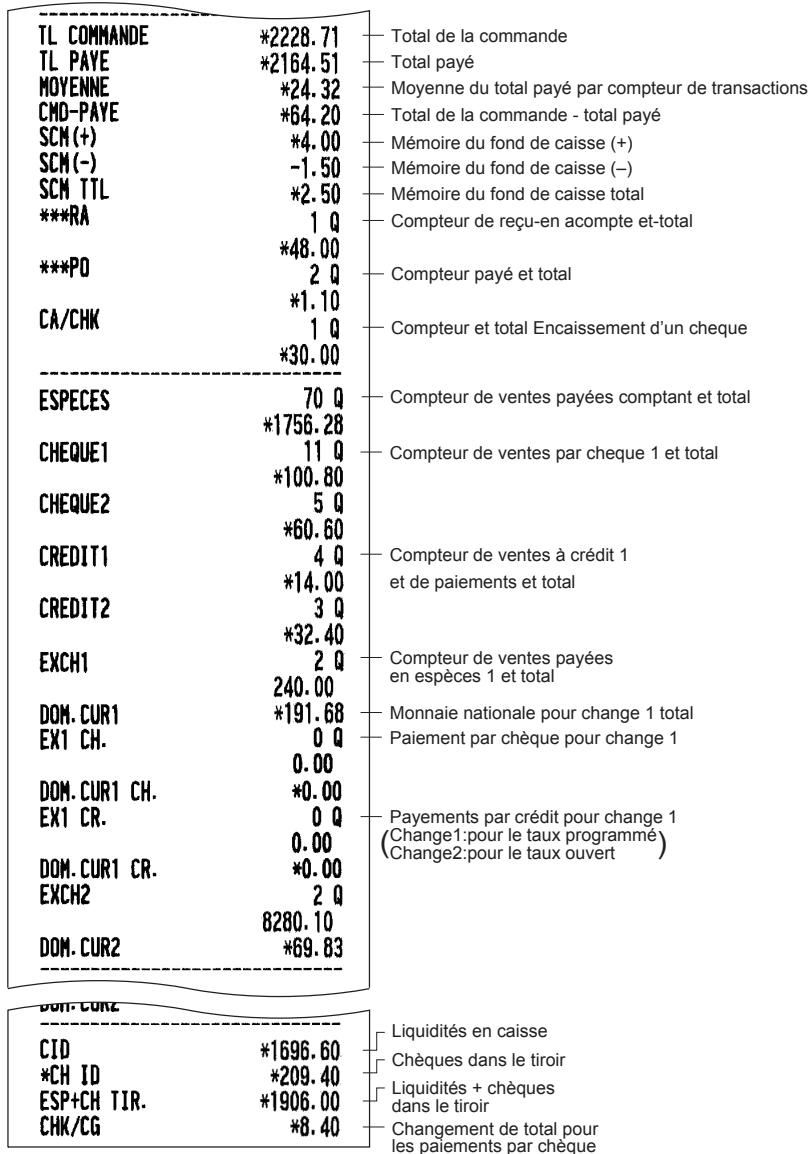
- Exemple de rapport X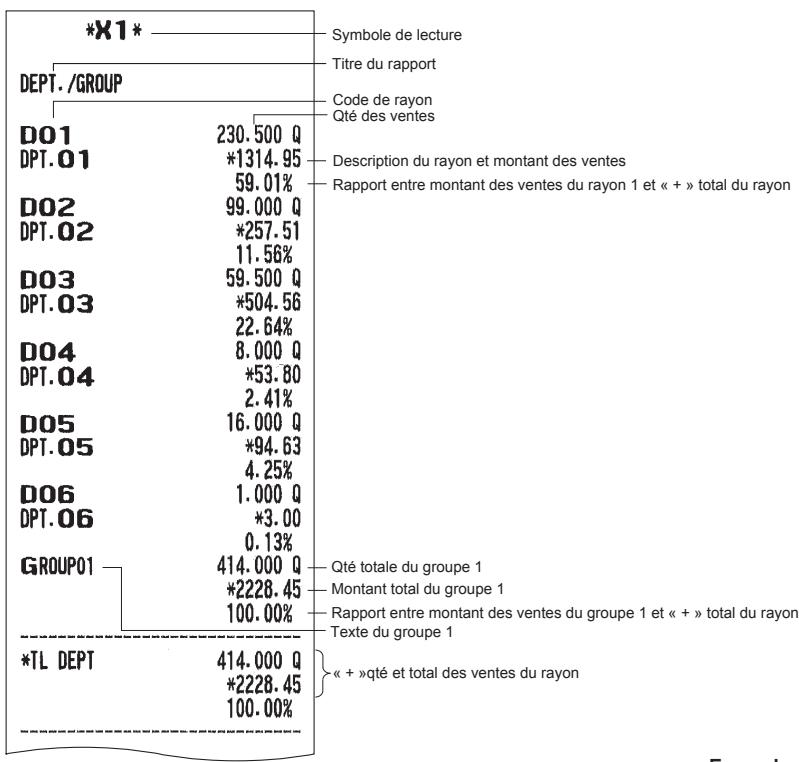
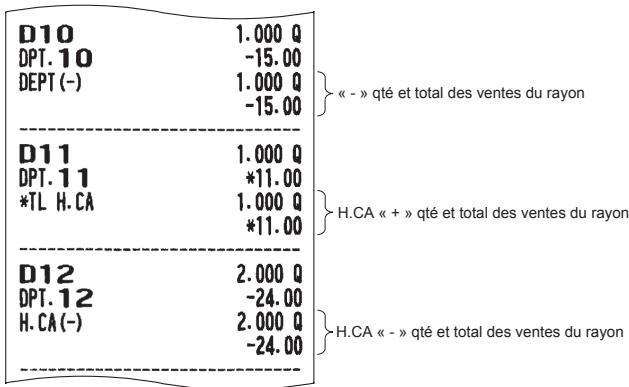
- Exemple de rapport Z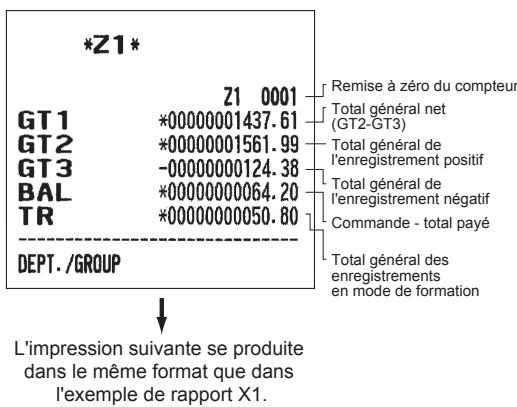
| TRANSACTION | |
| (-) | 2 Q |
| -1.10 | |
| 1% | 2 Q |
| -4.11 | |
| NET 1 | *2228.71 |
| TTC1 ST | *1588.79 |
| TVA 1 | *0.00 |
| TTC2 ST | *575.46 |
| TVA 2 | *0.26 |
| TTL TAX | *0.26 |
| NET | *2228.45 |
| CHANG. TVA | *70.90 |
| (-) | 3 Q |
| -3.75 | |
| 2% | 2 Q |
| -3.83 | |
| RETOUR | 7 Q |
| *51.00 | |
| NUL | 9 Q |
| *96.94 | |
| MODE NUL | 11 Q |
| *19.50 | |
| NUL MGR | 7 Q |
| *19.50 | |
| S/TL NUL | 18 Q |
| *221.76 | |
| NUL H. CA | 1 Q |
| *11.00 | |
| RETOUR H. CA | 1 Q |
| *11.00 | |
| NB. FACTURE | 27 Q |
| TIROIR | 7 Q |
| ***ANC. SOLDE | 27 Q |
| COUVERT | 89 Q |
Rapport PLU par intervalle désigné
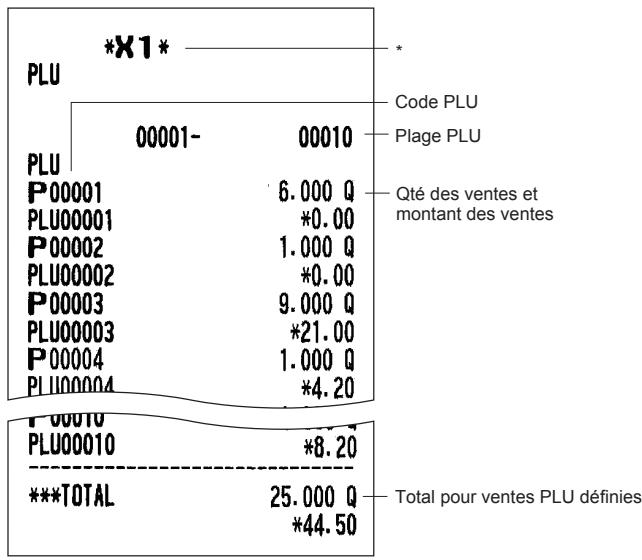
- Lorsqu'on crée un rapport Z, « Z1 » est imprimé au lieu de « X1 »
REMARQUE : Dans le cas d'un rapport PLU X, seules les informations d'en-tête sont enregistrées dans le fichier du Journal électronique.
Rapport PLU par rayon associé
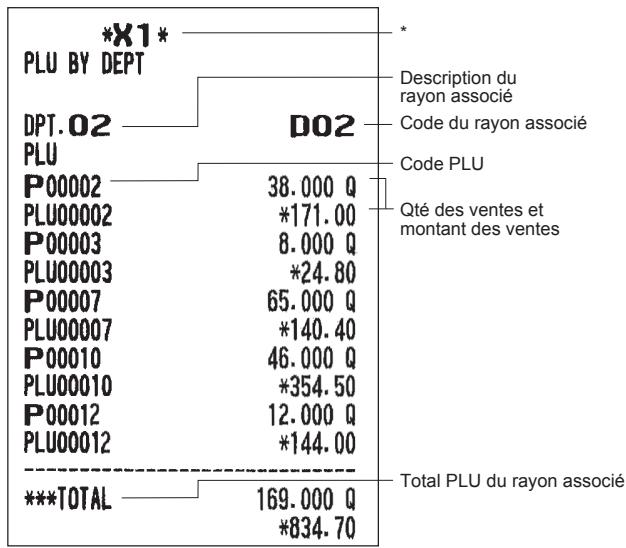
- Lorsqu'on crée un rapport Z, « Z1 » est imprimé au lieu de « X1 »
Rapport individuel de vendeur
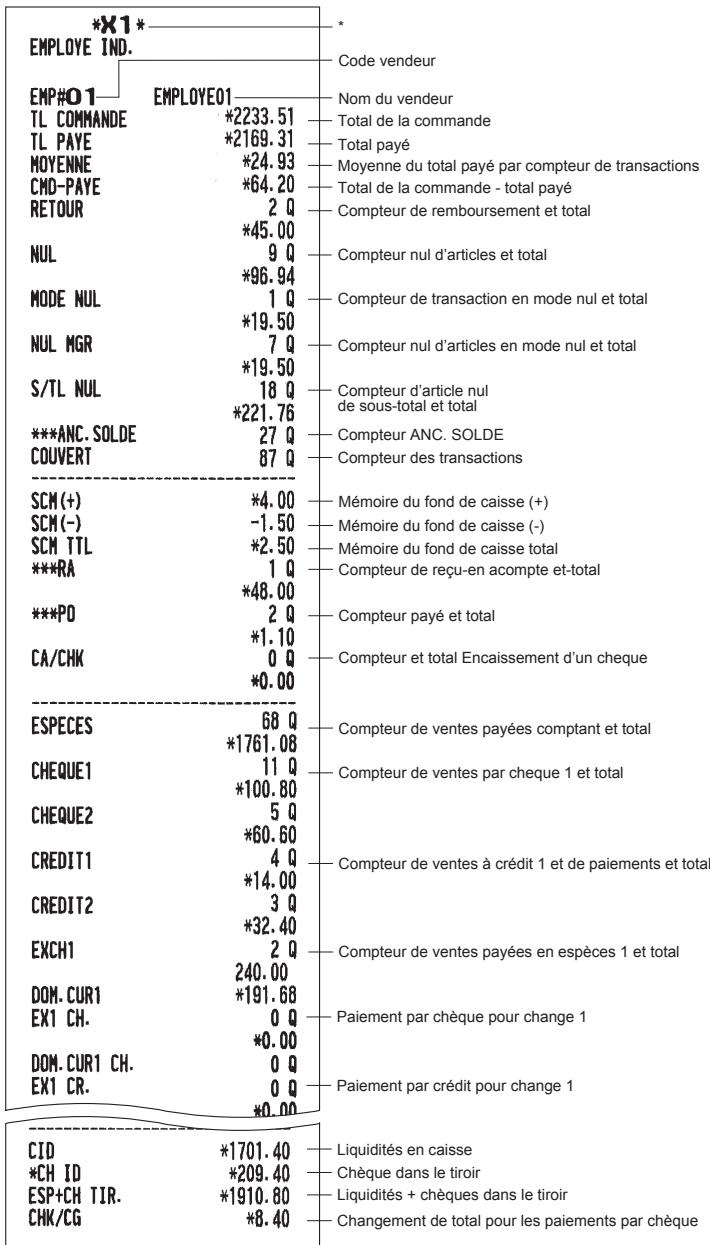
Rapport de tous les vendeurs
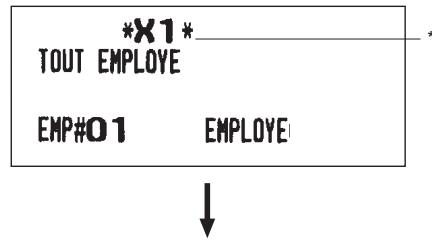
L'impression suivante se produit dans le même format que dans le rapport individuel du vendeur 1. En outre, dans le rapport de tous les vendeurs, sont imprimées les ventes totales de tous les vendeurs.
- Lorsqu'on crée un rapport Z, « Z1 » est imprimé au lieu de « X1 »
- Lorsqu'on crée un rapport Z, « Z1 » est imprimé au lieu de « X1 »
Rapport horaire
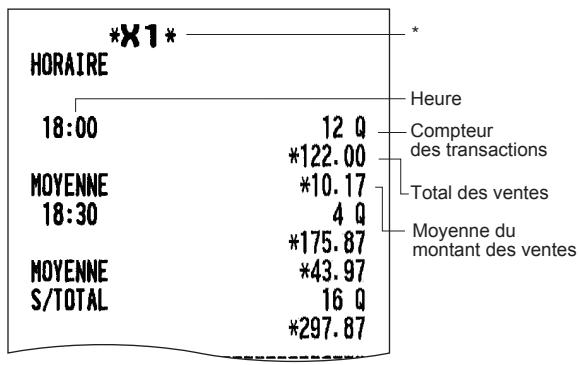
| MOYENNE 22:30 | *79.24 0 Q |
| *0.00 | |
| MOYENNE S/TOTAL | *0.00 3 Q |
| *237.71 |
- Lorsqu'on crée un rapport Z, « Z1 » est imprimé au lieu de « X1 »
Rapport GLU (uniquement pour XE-A217W/XE-A217B)
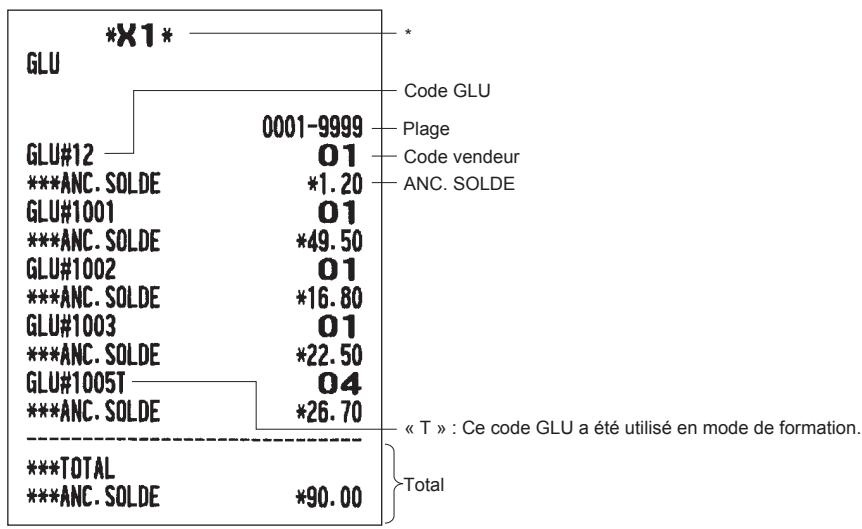
- Lorsqu'on crée un rapport Z, « Z1 » est imprimé au lieu de « X1 »
Rapport GLU par vendeur (uniquement pour XE-A217W/XE-A217B)
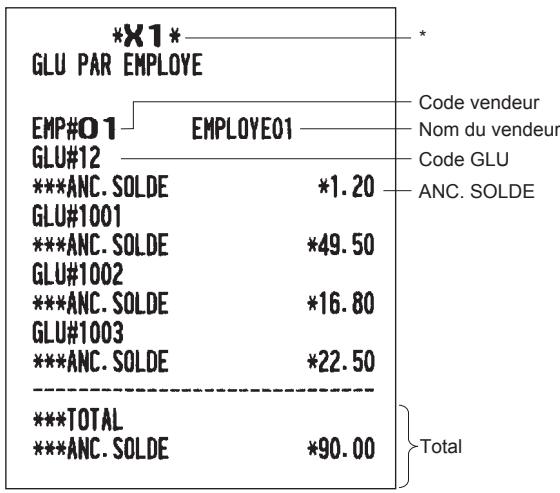
- Lorsqu'on crée un rapport Z, « Z1 » est imprimé au lieu de « X1 »
■ Rapport de solde (uniquement pour XE-A217W/XE-A217B)
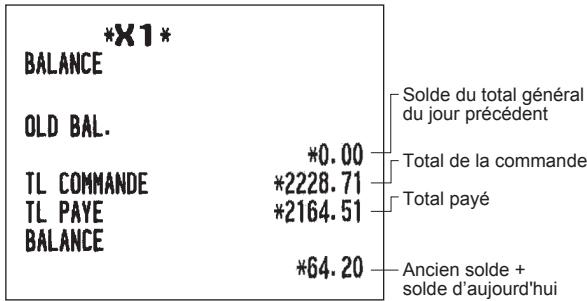
Exemple de rapport périodique
L'enregistreuse permet de créer des rapports de consolidation X et Z d'une période choisie (la période est typiquement une semaine ou un mois).
Informations générales
Les rapports périodiques de lecture ou de remise à zéro sont au même format que le rapport X1/Z1 pour les informations des ventes quotidiennes, à l'exception de l'indication du mode (« X2 » ou « Z2 »).
- Exemple de rapport X
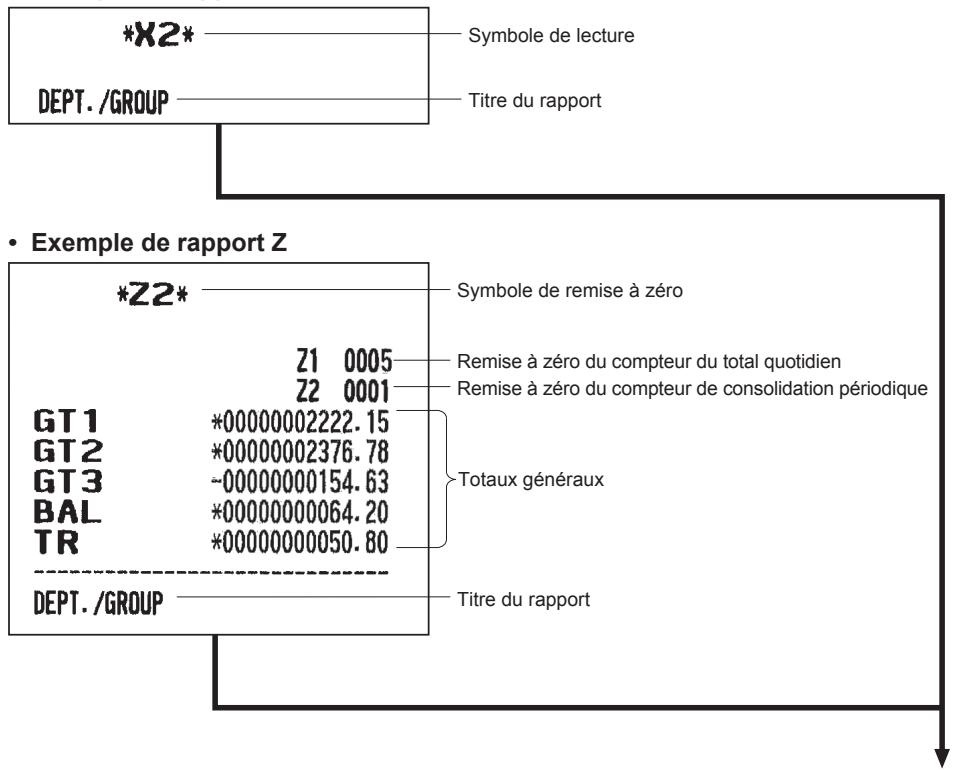
Les éléments suivants sont imprimés au même format que dans le rapport X/Z sur les totaux quotidiens.
Avant la programmation
En mode PGM, la disposition du clavier est définie comme l'une des dispositions de programmation montrées ci-dessous.
Disposition du clavier de programmation
XE-A207W/XE-A207B
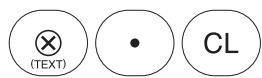







XE-A217W/XE-A217B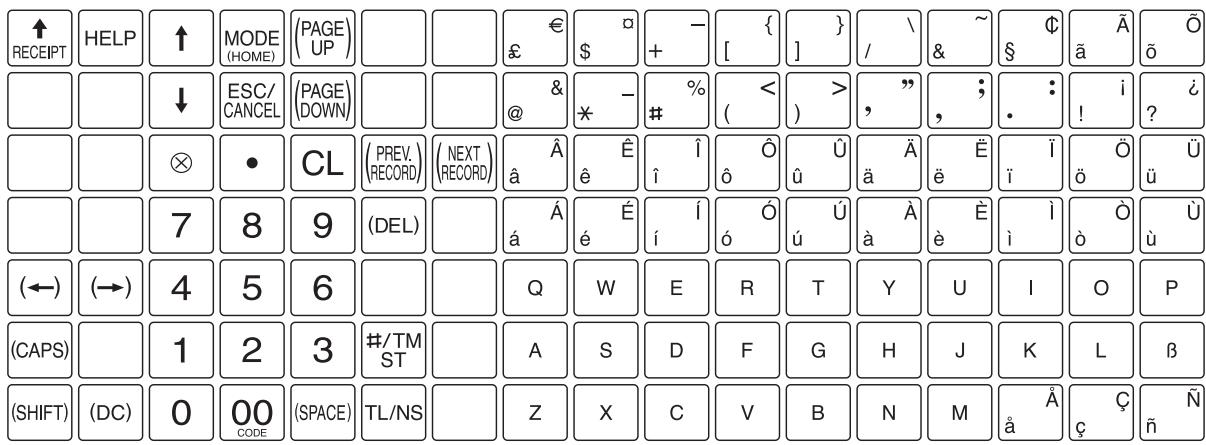

: utilisées pour les caractères de programmation. Pour plus d'informations sur les caractères de programmation, se reporter à la section « Programmation des caractères alphanumériques »
: utilisées pour déplacer le curseur.

: utilisée pour programmer chaque paramètre et pour finaliser la programmation.

: utilisée pour annuler la programmation et revenir à l'écran précédent.

: utilisée pour revenir à l'enregistrement précédent, par exemple, de la fenêtre de programmation du rayon 2 en arrêté à la fenêtre de programmation du rayon 1.

: utilisée pour passer à l'enregistrement suivant, par exemple, pour programmer les prix unitaires pour des rayons consécutifs.
: utilisée pour faire défiler la fenêtre pour passer à la page suivante.
: utilisée pour faire défiler la fenêtre pour revenir à la page précédente.

: utilisée pour annuler le dernier réglage programmé ou désactiver l'état d'erreur.

: utilisée pour basculer entre deux ou plusieurs options.

: utilisée pour énumérer les options entre lesquelles il est possible de basculer à l'aide de la touche · .

: utilisée pour supprimer un enregistrement.
Touches numériques
: utilisées pour saisir les chiffres.
Programmation des caractères alphanumériques
Cette section décrit la programmation des caractères alphanumériques pour différents textes.
Méthode des téléphones portables (XE-A207W/XE-A207B seulement)
Saisie de caractères alphanumériques
Pour saisir un caractère, appuyer simplement sur une touche alphabétique correspondante sur le clavier de programmation.
Pour saisir « A », appuyer sur la touche « 8 ».
Pour saisir « B », appuyer deux fois sur la touche « 8 ».
Pour saisir « C », appuyer trois fois sur la touche « 8 ».
Saisie de caractères de dimension double
DC : Cette touche permet de passer d'un mode de définition des caractères à l'autre : mode de dimension de caractère double et mode de dimension de caractère normal. Le mode par défaut est le mode de dimension de caractère normal. Lorsque le mode de dimension de caractère double est sélectionné, la lecture « W » s'affiche en bas de l'écran.
Saisie de lettres majuscules
[Shift] : À l'aide de cette touche, il est possible de saisir une lettre majuscule. Appuyer sur cette touche juste avant de saisir la lettre majuscule. Il est nécessaire d'appuyer sur cette touche à chaque fois que l'on veut saisir une lettre majuscule. CAPS : Il est possible de verrouiller le mode de lettre majuscule une fois que cette touche est appuyée.
Saisie d'un espace
SPACE : Insère un espace dans la position du curseur.
Déplacement du curseur
← → : Déplace le curseur.
Suppression d'un caractère ou chiffre
DEL : Supprime un caractère ou un chiffre à la position du curseur.
Pour changer le mode de saisie de texte
(TEXT) : Cette touche permet de basculer le mode de saisie du texte entre alphabet (A), jeu de caractères européens (Ä), chiffres (1) et symboles (*).
Méthode de clavier d'ordinateur (XE-A217W/XE-A217B)
Disposition de la surface de clavier
Il est possible de saisir un caractère en utilisant les caractères primaires situés dans la zone des touches directes de PLU.
Saisie de caractères de dimension double
(DC) : Cette touche permet de passer d'un mode de définition des caractères à l'autre : mode de dimension de caractère double et mode de dimension de caractère normal. Le mode par défaut est le mode de dimension de caractère normal. Lorsque le mode de dimension de caractère double est sélectionné, la lecture « W » s'affiche en bas de l'écran.
Saisie de lettres majuscules
SHIFT : À l'aide de cette touche, il est possible de saisir une lecture majuscule. Appuyer sur cette touche juste avant de saisir la lecture majuscule. Il est nécessaire d'appuyer sur cette touche à chaque fois que l'on peut saisir une lecture majuscule. CAPS : Il est possible de verrouiller le mode de lecture majuscule une fois que cette touche est appuyée.
Saisie d'un espace
SPACE : Insère un espace à la position du curseur.
Déplacement du curseur
← → : Déplace le curseur.
Suppression d'un caractère ou chiffre
DEL Supprime un caractère ou un chiffre de la position du curseur.
Saisie des codes des caractères
Les chiffres, lettres et symboles sont programmables en saisissant la touche 00 et les codes des caractères. Utiliser la procédure suivante avec le curseur à la position où l'on souhaite insérer les caractères :
Pour saisir un chiffre, appuyer simplement sur la touche numérique correspondante.
00 XXX : code caractère (3 chiffres)
Code caractère :
| 032 - 047 | 032 | 033 | 034 | 035 | 036 | 037 | 038 | 039 | 040 | 041 | 042 | 043 | 044 | 045 | 046 | 047 |
| ! | " | # | $ | × | & | ' | () | * | + | , | - | . | / | |||
| 048 - 063 | 0 | 1 | 2 | 3 | 4 | 5 | 6 | 7 | 8 | 9 | : | ; | < = | > | ? | |
| 064 - 079 | 064 | 065 | 066 | 067 | 068 | 069 | 070 | 071 | 072 | 073 | 074 | 075 | 076 | 077 | 078 | 079 |
| Q | A | B | C | D | E | F | G | H | I | J | K | L | M | N | O | |
| 080 - 095 | P | Q | R | S | T | U | V | W | X | Y | Z | [ \ ] | ^ | _ | _ | |
| 096 - 111 | 096 | 097 | 098 | 099 | 100 | 101 | 102 | 103 | 104 | 105 | 106 | 107 | 108 | 109 | 110 | 111 |
| a | b | c | d | e | f | g | h | i | j | k | l | m | n | o | ||
| 112 - 127 | p | q | r | s | t | u | v | w | x | y | z | { i} | } | ~ | △ | |
| 128 - 143 | q | ü | é | á | ä | à | á | g | é | é | è | i | i | ä | Å | |
| 144 | 145 | 146 | 147 | 148 | 149 | 150 | 151 | 152 | 153 | 154 | 155 | 156 | 157 | 158 | 159 | |
| 144 - 159 | é | æ | ft | ô | ö | ô | ô | ù | ü | ü | ü | ü | £ | θ | x | f |
| 160 - 175 | 160 | 161 | 162 | 163 | 164 | 165 | 166 | 167 | 168 | 169 | 170 | 171 | 172 | 173 | 174 | 175 |
| á | í | ó | ú | ñ | ñ | a | a | ü | ü | ü | ü | ü | ü | « | » | |
| 176 - 191 | 176 | 177 | 178 | 179 | 180 | 181 | 182 | 183 | 184 | 185 | 186 | 187 | 188 | 189 | 190 | 191 |
| 192 | 193 | 194 | 195 | 196 | 197 | 198 | 199 | 200 | 201 | 202 | 203 | 204 | 205 | 206 | 207 | |
| 192 - 207 | t | ü | ü | ü | ü | ü | ü | ü | ü | ü | ü | ü | ü | ü | ü | ü |
| 208 | 209 | 210 | 211 | 212 | 213 | 214 | 215 | 216 | 217 | 218 | 219 | 220 | 221 | 222 | 223 | |
| 208 - 223 | ð | D | E | E | E | € | í | I | I | ü | ü | ü | ü | ü | ü | ü |
| 224 - 239 | 224 | 225 | 226 | 227 | 228 | 229 | 230 | 231 | 232 | 233 | 234 | 235 | 236 | 237 | 238 | 239 |
| ó | B | ü | ü | ü | ü | ü | ü | ü | ü | ü | ü | ü | ü | ü | ü | |
| 240 - 255 | 240 | 241 | 242 | 243 | 244 | 245 | 246 | 247 | 248 | 249 | 250 | 251 | 252 | 253 | 254 | 255 |
| - | ± | = | 34 | 91 | 89 | ÷ | , | ° | - | . | 1 | 3 | 2 | ■ | (DC) |
*(DC) : Code de caractère de double dimension
10
Programming
Ce chapitre décrit la programmation de plusieurs articles.
Avant de commencer la programmation, appuyer sur la touche MODE et sélectionner « 6 MODE PGM » ou « 7 MODE CARTE SD » en appuyant sur la touche ↓ et sur la touche TL/NS.
Instructions de base
Cette section décrit la programmation de base en utilisant un exemple de programmation pour les rayons.

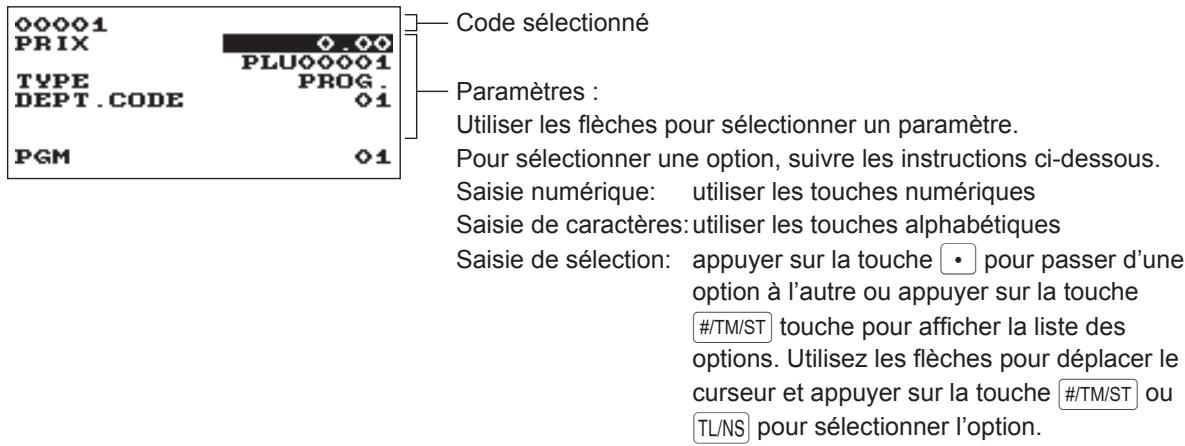
Écran de programmation
Écran d'ouverture : en sélectionnant « 6 MODE PGM », l'écran affiche un écran d'ouverture de programmation correspondant au mode sélectionné.

Écran de sélection du code (PLU de rayon) :
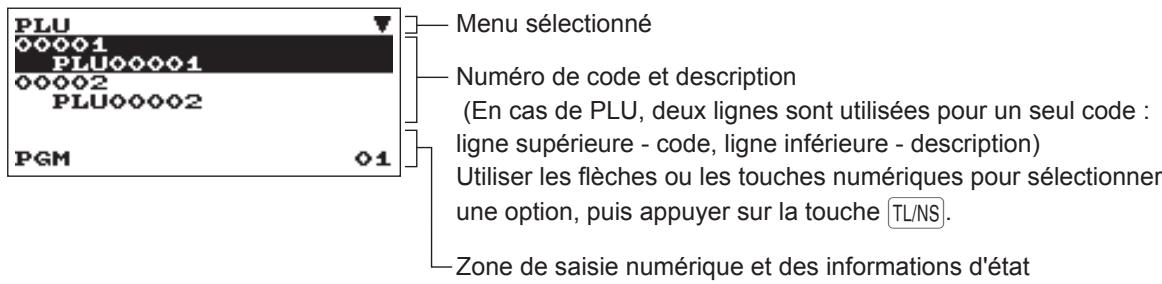
Écran de programmation :
Exemple de programmation
L'exemple suivant montre comment programmer 2,00 comme prix unitaire, « ABCDE » comme description, et « non-taxable 1 » comme rayon 1.
Procédure
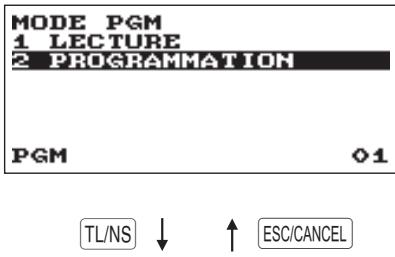
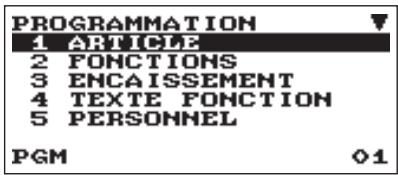
- Dans l'écran MODE PGM, sélectionner « 2 PROGRAMMATION » à l'aide de la touche ↓, puis appuyer sur la touche TL/NS. L'écran PROGRAMMATION s'affiche.
REMARQUE
- Il est également possible de sélectionner « 2 PROGRAMMATION » à l'aide de la touche numérique « 2 », puis appuyer sur la touche TL/NS.
- Pour revenir à l'écran précédent, appuyer sur la touche [ESC/CANCEL].
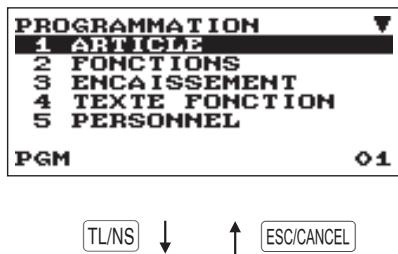
- Sélectionner « 1 ARTICLE »
L'écran ARTICLE s'affiche.
REMARQUE
La flèche dans le coin supérieur droit de la fenêtre indique que la fenêtre contient plus d'options que celles actuellement affichées à l'écran. Pour faire défiler la fenêtre, appuyer sur la touche (PAGE DOWN).
Pour revenir à la page précédente, appuyer sur la touche (PAGE UP).
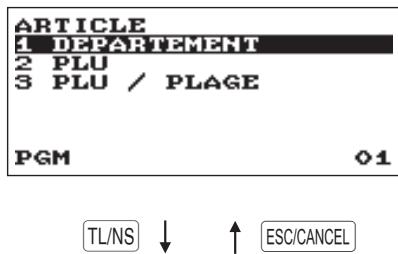
- Sélectionner « 1 DEPARTEMENT »
- L'écran DEPARTEMENT s'affiche, en numérotant les rayons programmables.
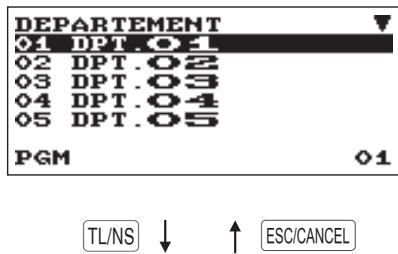
- Sélectionner « 01 DPT.01 » pour programmer le rayon 1.
La fenêtre « 01 » s'affiche.
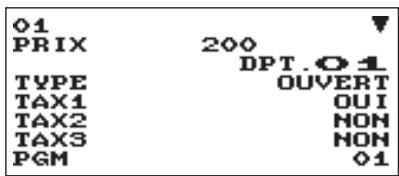

- Sur la première page de la fenêtre « 01 », programmer le prix à l'unité et la description comme suit :
REMARQUE
Il y a trois modes de saisie pour la programmation : la saisie numérique, la saisie de caractères, et la saisie de sélection.
- Déplacer le curseur sur « PRIX » et saisir « 200 » à l'aide des touches numériques. → Saisie numérique
- Déplacer le curseur sur « DPT.01 » et saisir « ABCDE » à l'aide des touches alphabétiques. → Saisie de caractères
Si l'on souhaite effacer le réglage, appuyer sur la touche CL avant d'appuyer sur la touche ↓ (PAGE DOWN), la touche ↑ (PAGE UP), ou la touche TL/NS.
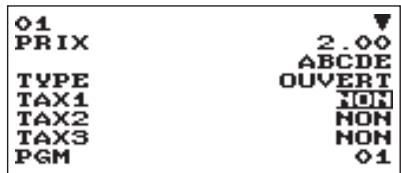
- Appuyer sur la touche ↓ deux fois pour déplacer le curseur sur « TAX 1 », puis programmer la machine pour régler « non taxable 1 » comme suit :
Appuyer sur la touche pour sélectionner « NON » → Saisie de sélection
REMARQUE
La touche permet de basculer entre deux options comme suit : NON → OUI → NON → ....
En appuyant sur la touche #/TM/ST, on affiche toutes les options pertinentes.
- Sélectionner l'une des actions suivantes :
- Pour annuler la programmation, appuyer sur la touche ESC/CANCEL. Une fenêtre de confirmation s'affiche et demande si l'on peut enregistrer les données ; sélectionner l'option souhaitée.
- Pour finaliser la programmation, appuyer sur la touche TL/NS, puis appuyer sur la touche ESC/CANCEL. On revient à la fenêtre « DÉPARTEMENT »
- Pour programmer le rayon suivant, appuyer sur la touche (NEXT RECORD) ou (NEXT). La fenêtre « 02 » s'affiche. Pour revenir à la fenêtre « 01 », appuyer sur la touche (PREV. RECORD) ou (PREV).
Les sections suivantes décrivent comment programmer chaque paramètre contenu dans un groupe de programmation.
Programmation de l'article
Utiliser la procédure suivante pour sélectionner toute option comprise dans le groupe de programmation de l'article :
Procédure
TL/NS

ESC/CANCEL
- Depuis la fenêtre PROGRAMMATION, sélectionner « 1 ARTICLE ». La fenêtre ARTICLE s'affiche.
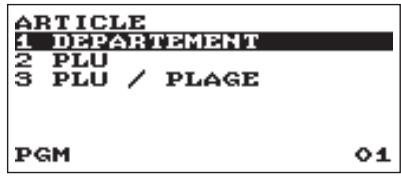
- Sélectionner une option dans la liste d'options suivante.
1 DÉPARTEMENT : rayons 2 PLU : PLU 3 PLU / PLAGE : une plage de PLU
L'illustration suivante montre ces options incluses dans ce groupe de programmation.


Rayon
L'enregistreuse peut être équipée de 99 départements maximum.
Utiliser la procédure suivante pour programmer le rayon.
REMARQUE
Pour supprimer un article de rayon de la fenêtre « RAYON », sélectionner l'article et appuyer sur la touche (DEL). Une fenêtre de confirmation s'affiche et demande si l'on peut supprimer l'article ; sélectionner l'option souhaitée.
Procédure
Un code de rayon approprié doit être sélectionné à partir de la liste des rayons.
Chaque élément doit être programmé comme suit :
REMARQUE
Pour plus d'informations sur les modes de saisie, se reporter à la section « Instructions de base »
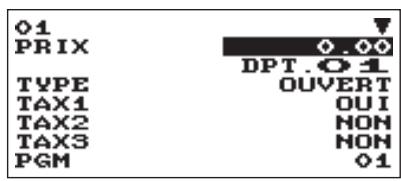
- PRIX (Utiliser la saisie numérique)
Prix unitaire (8 chiffres maximum)
- Description (Utiliser la saisie de caractères)
Description d'un rayon. 16 caractères maximum peuvent être saisis. (Texte par défaut : DPT.nn)
L'écran continue son affichage.
- TYPE (Utiliser la saisie de sélection)
Type de saisie du prix unitaire pour les rayons
INTERDIT: Interdit
OUVERT: Uniquement ouvert
PROG.: Uniquement programme
OUVERT&PROG.: Ouvert et programme
- TAX de 1 à 4 (Utiliser la saisie de sélection)
Statut TVA
OUI : Taxable
NON: Non taxable
REMARQUE
Le système fiscal de l'enregistreuse a été réglé en usine sur TVA automatique 1 - 4.
- SICS (Utiliser la saisie de sélection)
OUI : rayon SICS
NON : rayon normal
GROUP NO (Utiliser la saisie numérique)
01-09 : rayon positif
10 : rayon négatif, 11 : rayon hors chiffre d'affaires positif, 12 : rayon hors chiffre d'affaires négatif
- HALO (Utiliser la saisie numérique)
Cette fonction permet d'empêcher la saisie accidentelle de montants trop élevés.
Montant limite : 0 à 999999,99
REMARQUE
- Lors de la programmation initiale, la fonction HALO est programmée comme « INVALIDE ».
REMARQUE
- Pour supprimer un article de PLU de la fenêtre « PLU », sélectionner l'article et appuyer sur la touche [DEL]. Une fenêtre de confirmation s'affiche et demande si l'on peut supprimer l'article ; sélectionner l'option souhaitée.
Procédure
Sélectionner un code PLU pertinent.

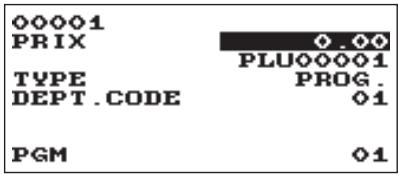
Chaque élément doit être programmé comme suit :
- PRIX (Utiliser la saisie numérique)
Prix unitaire de chaque niveau de prix (8 chiffres maximum)
- Description (Utiliser la saisie de caractères)
Description d'un PLU. 16 caractères maximum peuvent être saisis. (PLUnnnnnn)
- TYPE (Utiliser la saisie de sélection)
Type de saisie du prix unitaire pour PLU
INTERDIT : Interdit
OUVERT : Uniquement ouvert
PROG. : Uniquement programmé
OUVERT & PROG. : Ouvert et programmé
- DEPT.CODE (Utiliser la saisie numérique)
Code de rayon à associer au PLU saisi
(de 01 à 99)
Lorsqu'un PLU est associé à un rayon, les fonctions suivantes du PLU dépendent de la programmation du rayon.
- Regroupement (groupes de 1 à 12)
- Vente d'un seul article payé comptant
- HALO (pour les sous-rayons uniquement)
- Taxabilité
Plage PLU
Il est possible de programmer les PLU dans la plage définie
Procédure
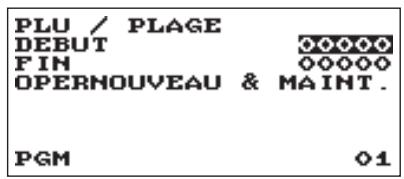

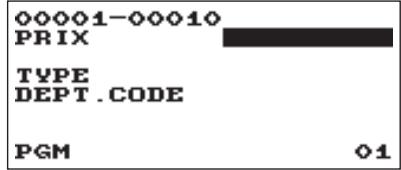
Saisir une valeur ou sélectionner une option pour chaque article comme suit :
- DÉBUT (Utiliser la saisie numérique)
Code PLU de démarrage (5 chiffres maximum)
FIN (Utiliser la saisie numérique)
Code PLU de fin (5 chiffres maximum)
- OPÉRATION (Utiliser la saisie numérique)
EFFACE :
Permet de supprimer une plage de PLU spécifiée.
MAINTENANCE :
Permet de changer le réglage programme.
NOUVEAU & MAINT. : Permet de changer le réglage actuel ou les codes spécifiés ont déjà été créés, ou de créer de nouveaux codes lorsque les codes spécifiés n'ont pas encore été créés.
Programmation fonctionnelle
Utiliser la procédure suivante pour sélectionner toute option comprise dans le groupe de programmation fonctionnelle :
Procédure
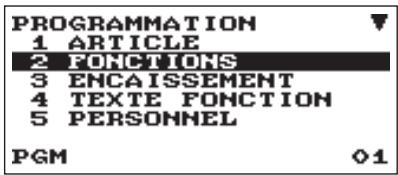

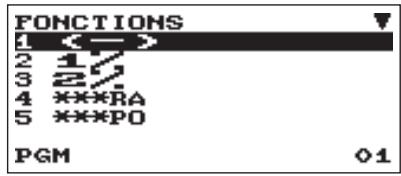
L'écran continue son affichage.
- De la fenêtre PROGRAMMATION, sélectionner « 2 FONCTIONS ».
- La fenêtre FONCTIONS s'affiche.
- Sélectionner une option de la liste d'options suivante.
1 (-) remise 2 1% Pourcentage 1 3 2% Pourcentage 2 4 ***RA Reçu en acompte 5 ***PO Payé 6 ****CID Liquidités en caisse 7 CHK/CG Échange de chèques 8 CA/CHK Encaissement de chèques
L'illustration suivante montre ces options incluses dans ce groupe de programmation.
2 FONCTIONS
(-)
Voir « Remise © » à la page 74. Voir « Pourcentage (%, %2) » à la page 75. Voir « Pourcentage ([%1], %2) » à la page 75. Voir « RA » à la page 75. Voir « PO » à la page 76. Voir « CID » à la page 76. Voir « CHK/CG (change de chèques) » à la page 76. Voir « Encaissement de chèques » à la page 77.
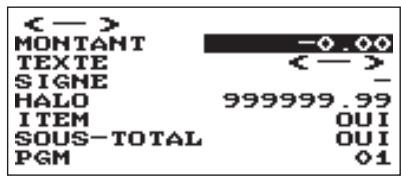
Chaque élément doit être programmé comme suit :
- MONTANT (Utiliser la saisie numérique)
Montant de la remise (8 chiffres maximum)
- TEXTE (Utiliser la saisie de caractères)
Description de la touche de remise. 12 caractères maximum peuvent être saisis.
- SIGNE (Utiliser la saisie de sélection)
La programmation du signe + ou - affecte la fonction de prime ou de remise à chaque touche de remise.
+ : Montant positif (prime)
- : Montant négatif (remise)
- HALO (High Amount Lockout - Verrouillage pour montants élevés) (Utiliser la saisie numérique)
Cette fonction est donc pour empêcher la saisie accidentelle de montants trop élevés.
Montant limite : 0,00 à 999999,99
REMARQUE
Lors de la programmation initiale, la fonction HALO est programmée comme « INVALIDE ».
- ITEM (Utiliser la saisie numérique)
OUI : Active la remise d'un article
NON : Désactive la remise d'un article
- SOUS-TOTAL (Utiliser la saisie numérique)
OUI : Active la remise d'un sous-total
NON : Désactive la remise d'un sous-total
Pourcentage (%), %2
Procédure
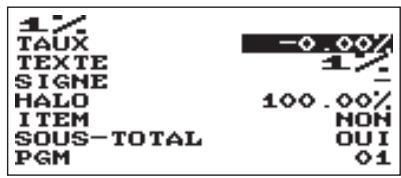
Chaque élément doit être programmé comme suit :
- TAUX (Utiliser la saisie numérique)
Taux de pourcentage (0,00 à 100,00)
- TEXTE (Utiliser la saisie de caractères)
Description de la touche de pourcentage. 12 caractères maximum peuvent être saisis.
- SIGNE (Utiliser la saisie de sélection)
La programmation du signe + ou - affecte la fonction de prime ou de remise à chaque touche de pourcentage.
+ : Plus (prime)
− : Moins (remise)
- HALO (High Amount Lockout - Verrouillage pour montants élevés) (Utiliser la saisie numérique)
Cette fonction permet d'empêcher la saisie accidentelle de montants trop élevés.
HALO (verrouillage pour montants élevés) pour la touche de pourcentage (0,00 à 100,00)
REMARQUE
Lors de la programmation initiale, la fonction HALO est programmée comme « INVALIDE ».
- ITEM (Utiliser la saisie numérique)
OUI : Active le taux de pourcentage à un article
NON : Désactive le taux de pourcentage à un article
- SOUS-TOTAL (Utiliser la saisie numérique)
OUI : Active le taux de pourcentage à un sous-total
NON : Désactive le taux de pourcentage à un sous-total
RA
Il est possible de programmer un montant limite supérieur et une description pour une touche Reçu en acompte.
Procédure
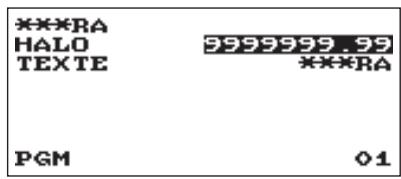
Chaque élément doit être programmé comme suit :
- HALO (High Amount Lockout - Verrouillage pour montants élevés) (Utiliser la saisie numérique)
Cette fonction permet d'empêcher la saisie accidentelle de montants trop élevés.
Lors de la programmation initiale, la fonction HALO est programmée comme « INVALIDE ».
- TEXTE (Utiliser la saisie de caractères)
Description de la touche Reçu en acompte. 12 caractères maximum peuvent être saisis.
PO
Il est possible de programmer un montant limite supérieur et une description pour une touche Paye.
Procédure
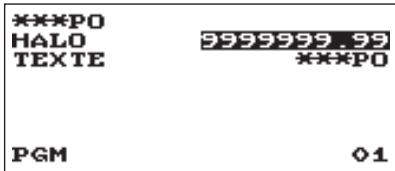
Chaque élément doit être programmé comme suit :
- HALO (High Amount Lockout - Verrouillage pour montants élevés) (Utiliser la saisie numérique) Cette fonction permet d'empêcher la saisie accidentelle de montants trop élevés. Montant limite : 0,00 à 9999999,99
REMARQUE : lors de la programmation initiale, la fonction HALO est programmée comme « INVALIDE ».
- TEXTE (Utiliser la saisie de caractères) : description de la touche Payé. 12 caractères maximum peuvent être saisis.
CID (Liquidités en caisse)
Il est possible de programmer une description et des montants limite supérieurs pour les liquidités en caisse (sentinelle).
Procédure
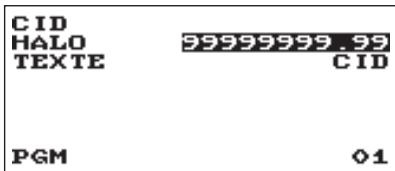
Chaque élément doit être programmé comme suit :
- HALO (High Amount Lockout - Verrouillage pour montants élevés) (Utiliser la saisie numérique)
Cette fonction est conçue pour empêcher la saisie accidentelle de montants trop élevés.
Montant limite : 0,00 à 99999999,99
REMARQUE
- Lors de la programmation initiale, la fonction HALO est programmée comme « INVALIDE ».
- Si les montants des liquidités en caisse dépassent une valeur prédéfinie, la signalisation sentinelle (X) s'affiche à l'écran.
- TEXTE (Utiliser la saisie de caractères)
Description de la liquidités en caisse. 12 caractères maximum peuvent être saisis.
■ CHK/CG (change de chèques)
Il est possible de programmer une description et des montants limite supérieurs pour le change de chèques.
Procédure
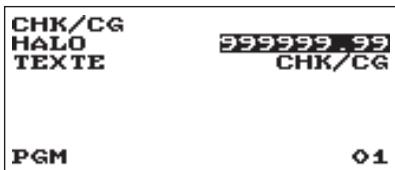
Chaque élément doit être programmé comme suit :
- HALO (High Amount Lockout - Verrouillage pour montants élevés) (Utiliser la saisie numérique)
Cette fonction permet d'empêcher la saisie accidentelle de montants trop élevés.
Montant limite : 0,00 à 999999,99
REMARQUE
Lors de la programmation initiale, la fonction HALO est programmée comme « INVALIDE »
- TEXTE (Utiliser la saisie de caractères)
Description du change de chèques. 12 caractères maximum peuvent être saisis.
■ Encaissement de chèques
Il est possible de programmer une description et des montants limites supérieurs pour l'encaissement de chèques.
Procédure
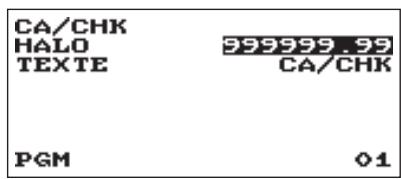
Chaque élément doit être programmé comme suit :
- HALO (High Amount Lockout - Verrouillage pour montants élevés) (Utiliser la saisie numérique)
Cette fonction permet d'empêcher la saisie accidentelle de montants trop élevés.
Montant limite : 0,00 à 999999,99
REMARQUE : Lors de la programmation initiale, la fonction HALO est programmée comme « INVALIDE ».
- TEXTE (Utiliser la saisie de caractères)
Description de l'encaissement de chèques. 12 caractères maximum peuvent être saisis.
Programmation des touches d'encaissement
La procédure suivante doit être utilisée pour sélectionner une option au sein du groupe d'encaissement :
Procédure
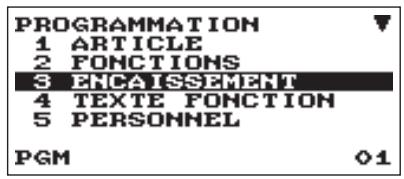

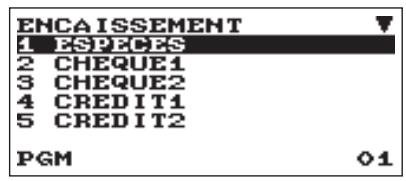
L'écran continue son affichage.
- De la fenêtre PROGRAMMATION, sélectionner « 3 ENCAISSEMENT ».
La fenêtre ENCAISSEMENT s'affiche.
- Sélectionner une option de la liste d'options suivante.
1 ESPECES touche d'espèces 2 CHEQUE1 touche de chèque1 3 CHEQUE2 touche de chèque2 4 CREDIT1 touche de crédit1 5 CRÉDIT2 touche de crédit2 6 MONNAIE ETRANGERE monnaie étrangère
L'illustration suivante montre ces options incluses dans ce groupe de programmation.
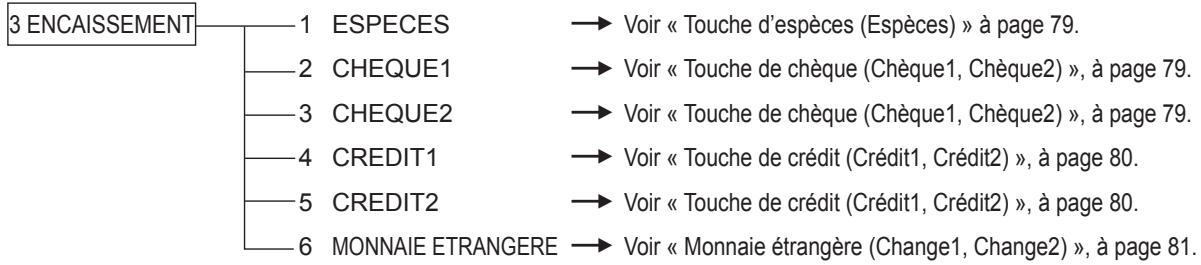
Touche espèces (Espèces)
Procédure
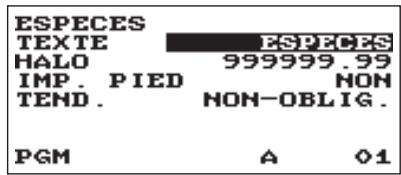
Chaque élément doit être programmé comme suit :
- TEXTE (Utiliser la saisie de caractères)
Description de la touche d'espèces. 12 caractères maximum peuvent être saisis.
- HALO (High Amount Lockout - Verrouillage pour montants élevés) (Utiliser la saisie numérique)
Cette fonction permet d'empêcher la saisie accidentelle de montants trop élevés.
Montant limite : 0,00 à 999999,99
REMARQUE : Lors de la programmation initiale, la fonction HALO est programmée comme « INVALIDE ».
- IMP. PIED (Utiliser la saisie de sélection)
Grâce à cet élément, il est possible de décider si la caisse enregistreuse doit imprimer ou non un message au pied d'un ticket de caisse lorsque la touche d'espèces spécifique est utilisée.
OUI : active la fonction d'impression de pied au fond du ticket de caisse.
NON : désactive la fonction d'impression de pied au fond du ticket de caisse.
- TEND. (Utiliser la saisie de sélection)
NON-OBLIG. : saisie du montant à payer non obligatoire.
OBLIGATOIRE : saisie du montant à payer obligatoire.
Touche de chèque (Chèque1, Chèque2)
Procédure
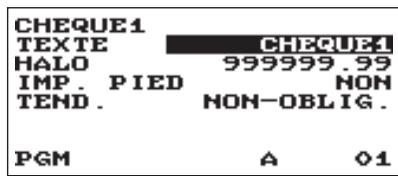
Chaque élément doit être programmé comme suit :
- TEXTE (Utiliser la saisie de caractères)
Description de la touche de chèque. 12 caractères maximum peuvent être saisis.
- HALO (High Amount Lockout - Verrouillage pour montants élevés) (Utiliser la saisie numérique)
Cette fonction est donc pour empêcher la saisie accidentelle de montants trop élevés.
Montant limite : 0,00 à 999999,99
REMARQUE : Lors de la programmation initiale, la fonction HALO est programmée comme « INVALIDE »
- IMP. PIED (Utiliser la saisie de sélection)
OUI : active la fonction d'impression de pied au fond du ticket de caisse.
NON : désactive la fonction d'impression de pied au fond du ticket de caisse.
- TEND. (Utiliser la saisie de sélection)
NON-OBLIGATOIRE : saisie du montant à payer non obligatoire.
NON-OBLIG. : saisie du montant à payer obligatoire.
Touche de crédit (Crédit 1, Crédit 2)
Procédure
| CREDIT1 TEXTE | CREDIT1 999999.99 NON INTERDIT |
| HALO | |
| IMP. PIED | |
| TEND. | |
| PGM | A 01 |
Chaque élément doit être programmé comme suit :
- TEXTE (Utiliser la saisie de caractères)
Description de la touche de crédit. 12 caractères maximum peuvent être saisis.
- HALO (High Amount Lockout - Verrouillage pour montants élevés) (Utiliser la saisie numérique)
Cette fonction permet d'empêcher la saisie accidentelle de montants trop élevés.
Montant limite : 0,00 à 999999,99
REMARQUE : lors de la programmation initiale, la fonction HALO est programmée comme « INVALIDE ».
- IMP. PIED (Utiliser la saisie de sélection)
Grâce à cet élément, il est possible de déterminer si la caisse enregistreuse doit imprimer ou non un message au pied d'un reçu lorsque la touche de crédit spécifique est utilisée.
OUI : Active la fonction d'impression de pied au fond du reçu.
NON : Désactive la fonction d'impression de pied au fond du reçu.
- TEND. (Utiliser la saisie de sélection)
OBLIGATOIRE : Saisie du montant à payer obligatoire.
INTERDIT : Saisie du montant à payer interdite.
Monnaie étrangère (Change1, Change2)
Procédure
| MONNAIE ETRANG. | |
| TX ENREG. | 20SS1373 |
| TAUX | 0.000000 |
| TEXTE | EXCH1 |
| SYMBOL | |
| TAB | 2 |
| TX OUVERT | POSSIBLE |
| PGM | 01 |
L'écran continue son affichage.
Chaque élément doit être programmé comme suit :
TX ENREG (Utiliser la saisie de sélection)
POSSIBLE : Active un taux enregistré
IMPOSSIBLE : Désactive un taux enregistré
- TAUX (Utiliser la saisie numérique)
Taux de change de monnaie (0,000000 à 999,999999)
- TEXTE (Utiliser la saisie de caractères)
Description de la touche de change de monnaie. 12 caractères maximum peuvent être saisis.
- SYMBOLE (Utiliser la saisie de caractères)
Descripteur de monnaie. 4 caractères maximum peuvent être saisis.
TAB (Utiliser la saisie de sélection)
Tabulation (0 à 3)
TX OUVERT (Utiliser la saisie de sélection)
POSSIBLE : Active le taux ouvert
IMPOSSIBLE : Désactive le taux ouvert
- TEXTE (Utiliser la saisie de caractères) pour le taux ouvert
Description de la touche de change de monnaie pour le taux ouvert. 12 caractères maximum peuvent être saisis.
- SYMBOLE (Utiliser la saisie de caractères) pour le taux ouvert
Descripteur de monnaie pour le taux ouvert. 4 caractères maximum peuvent être saisis.
TAB (Utiliser la saisie de sélection) pour le taux ouvert
Tabulation pour le taux ouvert (0 à 3)
REMARQUE
Le symbole de la monnaie est imprimé avec le montant (+) de la monnaie étrangère.
Le caractère programme est imprimé sur le côté gauche du montant.
Exemple) Cas de « DM » :
EXCH1
1.234567
DM 1.23
symbole programme
Programmation du texte de fonction
Il est possible de programmer un maximum de 12 caractères pour chaque fonction à l'aide du tableau suivant :
Procédure
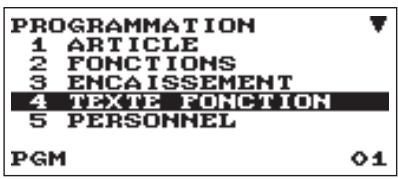
- Depuis la fenêtre PROGRAMMATION, sélectionner « 4 TEXTE FONCTION ».
La fenêtre TEXTE FONCTION s'affiche.
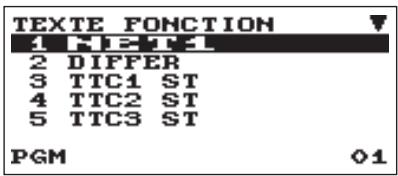
Liste des textes de fonction
- Chaque élément doit être programmé comme suit :
- TEXTE (Utiliser la saisie de caractères)
Description de chaque fonction. 12 caractères maximum peuvent être saisis.
L'écran continue son affichage.
N° de texte par défaut des fonctions
| N° | Fonction | Texte par défaut |
| 1 | Net 1 | NET1 |
| 2 | Différence | DIFFER |
| 3 | Sous-total 1 taxable | TTC1 ST |
| 4 | Sous-total 2 taxable | TTC2 ST |
| 5 | Sous-total 3 taxable | TTC3 ST |
| 6 | Sous-total 4 taxable | TTC4 ST |
| 7 | TVA / taxa 1 | TVA 1 |
| 8 | TVA / taxa 2 | TVA 2 |
| 9 | TVA / taxa 3 | TVA 3 |
| 10 | TVA / taxa 4 | TVA 4 |
| 11 | Taxe totale (sur le rapport) | TTL TAX |
| 12 | Net sans taxe (sur le rapport) | NET |
| 13 | Net 2 | NET2 |
| 14 | Retour | RETOUR |
| 15 | Nul | NUL |
| 16 | Mode nul | MODE NUL |
| 17 | Nul MGR | NUL MGR |
| 18 | Sous-total nul | S/TL NUL |
| 19 | Nul H.CA | NUL H.CA |
| 20 | Retour H.CA | RETOUR H.CA |
| 21 | Nombre de factures | NB.FACTURE |
| 22 | Tiroir | TIROIR |
| N° | Fonction | Texte par défaut |
| 23 | Mémoire du fond de caisse (+) (Starting Cash Memory) | SCM(+) |
| 24 | Mémoire du fond de caisse (-) (Starting Cash Memory) | SCM(-) |
| 25 | Couvert (Nombre de clients / transactions) | COUVERT |
| 26 | Total payé | TL PAYÉ |
| 27 | Moyenne | MOYENNE |
| 28 | Paiement par chèque pour change 1 | EX1 CH. |
| 29 | Paiements par crédit pour change 1 | EX1 CR. |
| 30 | Monnaie nationale 1 (Domestic currency 1) | DOM.CUR1 |
| 31 | Monnaie nationale 2 (Domestic currency 2) | DOM.CUR2 |
| 32 | Monnaie nationale 1 pour chèque | DOM. CUR1 CH. |
| 33 | Monnaie nationale 1 pour crédit | DOM. CUR1 CR. |
| 34 | Chèque dans le tiroir | *CH TIR. |
| 35 | Espèce / chèque dans le tiroir | ESP+CH TIR. |
| 36 | Groupe 1 | GROUP01 |
| 37 | Groupe 2 | GROUP02 |
| 38 | Groupe 3 | GROUP03 |
| 39 | Groupe 4 | GROUP04 |
| 40 | Groupe 5 | GROUP05 |
| 41 | Groupe 6 | GROUP06 |
| 42 | Groupe 7 | GROUP07 |
| 43 | Groupe 8 | GROUP08 |
| 44 | Groupe 9 | GROUP09 |
| 45 | (+)Total rayon | *TL DEPT |
| 46 | (-)Total rayon | DEPT(-) |
| 47 | Total (+) H.CA | *TL H.CA |
| 48 | Total (-) H.CA | *H.CA (-) |
| 49 | Total | ***TOTAL |
| 50 | Sous-total | S/TOTAL |
| 51 | Mémoire du fond de caisse total | SCM TTL |
| 52 | Texte du code d'opération non additive | # |
| 53 | Qté des ventes | ARTICLES |
| 54 | Sous-total des marchandises | S/TL TTC |
| 55 | Hors taxa 1 (Taxable 1 - TVA/taxe 1) | H. TAXE 1 |
| 56 | Hors taxa 2 (Taxable 2 - TVA/taxe 2) | H. TAXE 2 |
| 57 | Hors taxa 3 (Taxable 3 - TVA/taxe 3) | H. TAXE 3 |
| 58 | Hors taxa 4 (Taxable 4 - TVA/taxe 4) | H. TAXE 4 |
| 59 | Due (à l'écran) | DUE |
| N° | Fonction | Texte par défaut |
| 60 | Change | CHANGE |
| 61 | Copie reçu | COPIE |
| 62 | Note pour le client | NOTE |
| 63 | Bouton de ticket | SW. TICKET |
| 64 | Changement de TVA (XE-A217 uniquement) | CHANG. TVA |
| 65 | Effacement de TVA/taxe (XE-A217 uniquement) | EFF. TVA |
| 66 | ANC. SOLDE (pour GLU) (XE-A217 uniquement) | ***ANC. SOLDE |
| 67 | NOUV. SOLDE (pour GLU) (XE-A217 uniquement) | ***NOUV. SOLDE |
| 68 | Total de commande (pour GLU) (XE-A217 uniquement) | TL COMMANDE |
| 69 | Commande totale - Total payé (pour GLU) (XE-A217 uniquement) | CMD - PAYÉ |
| 70 | Ancien solde (XE-A217 uniquement) | OLD BAL. |
| 71 | Nouveau solde (XE-A217 uniquement) | BALANCE |
| 72 | Texte du code GLU (XE-A217 uniquement) | GLU# |
Programmation du personnel
La procédure suivante doit être utilisée pour sélectionner une option au sein du groupe du personnel :
Procédure
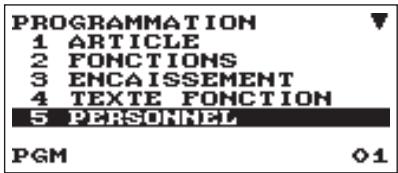

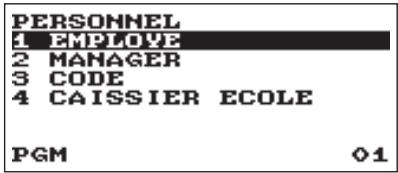
- De la fenêtre PROGRAMMATION, sélectionner « 5 PERSONNEL ».
- La fenêtre PERSONNEL s'affiche.
- Sélectionner une option de la liste d'options suivante.
1 EMPLOYE Vendeur 2 MANAGER Directeur 3 CODE Mode code d'accès 4 CAISSIER ECOLE Caissier école
L'illustration suivante montre ces options incluses dans ce groupe de programmation.
5 PERSONNEL
1 EMPLOYÉ
Voir « Vendeur » sur cette page.
2 MANAGER
Voir « Directeur » à la page 82.
3 CODE
Voir « Mode code d'accès » à la page 82.
4 CAISSIER ÉCOLE
Voir « Caissier école » à la page 83.
Employé
Procédure
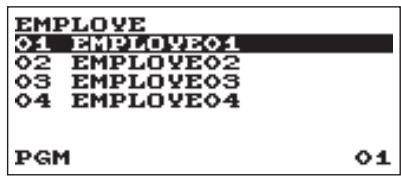

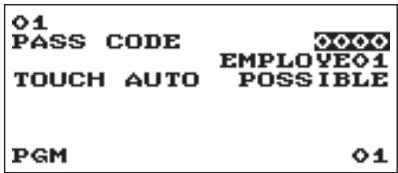
REMARQUE
- Pour créer plus d'employés, il faut saisir le nombre d'employés (5 à 25) dans la fenêtre de sélection « EMPLOYÉ ».
- Pour supprimer un code d'employé de la fenêtre « EMPLOYÉ », sélectionner le code d'employé et appuyer sur la touche (DEL). Une fenêtre de confirmation s'affiche et demande si l'on peut supprimer le caissier ; sélectionner l'option souhaitée.
Chaque élément doit être programmé comme suit :
- CODE D'ACCÈS (Utiliser la saisie numérique)
Code d'accès (4 chiffres maximum : 0001 à 9999/0000)
- Description (Utiliser la saisie de caractères)
Description pour le nom du vendeur (16 caractères maximum peuvent être saisis.)
- TOUCH AUTO (Utiliser la saisie de sélection)
IMPOSSIBLE: Cela active le fonctionnement de la touche [AUTO MENU].
POSSIBLE: Cela désactive le fonctionnement de la touche AUTO MENU.
Manager
Il est possible de programmer un code secret pour le directeur.
Procédure
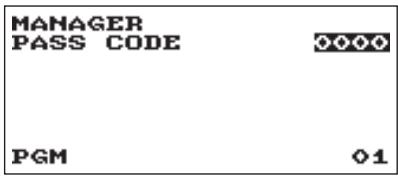
Chaque élément doit être programmé comme suit:
PASS CODE (Utiliser la saisie numérique)
Code d'accès (4 chiffres maximum : 0000 à 9999)
Mode code d'accès
Il est possible de programmer un code secret pour chaque mode.
Procédure
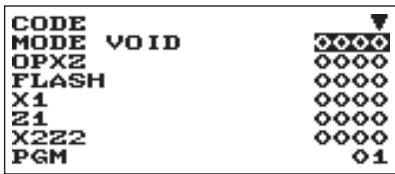
L'écran continue son affichage.
Chaque élément doit être programmé comme suit :
- MODE VOID (Utiliser la saisie numérique)
Code d'accès (4 chiffres maximum : 0000 à 9999)
- OPXZ (Utiliser la saisie numérique)
Code d'accès (4 chiffres maximum : 0000 à 9999)
- FLASH (Utiliser la saisie numérique)
Code d'accès (4 chiffres maximum : 0000 à 9999)
X1 (Utiliser la saisie numérique)
Code d'accès (4 chiffres maximum : 0000 à 9999)
Z1 (Utiliser la saisie numérique)
Code d'accès (4 chiffres maximum : 0000 à 9999)
X2Z2 (Utiliser la saisie numérique)
Code d'accès (4 chiffres maximum : 0000 à 9999)
- PGM (Utiliser la saisie numérique)
Code d'accès (4 chiffres maximum : 0000 à 9999)
- CARTE SD (Utiliser la saisie numérique)
Code d'accès (4 chiffres maximum : 0000 à 9999)
Caissier école
Il est possible de définir le code et le texte du caissier en école pour le titre de mode d'apprentissage.
Procédure
| CAISSIER CODE TEXTE | ECOLE MODE | ECOLE |
| PGM | 01 |
Chaque élément doit être programmé comme suit :
CODE (Utiliser la saisie numérique)
Code du caissier en école (2 chiffres maximum : 00 à 25)
- TEXTE (Utiliser la saisie de caractères)
Description pour le titre du mode de formation (12 caractères maximum peuvent être saisis.)
Programmation du terminal
La procédure suivante doit être utilisée pour sélectionner une option au sein du groupe du terminal :
Procédure
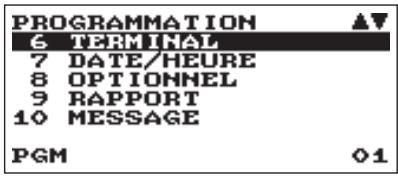

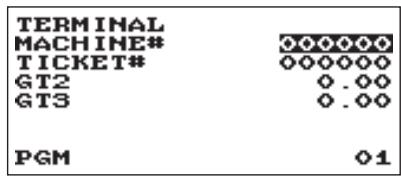
- Des fenêtres de PROGRAMMATION, sélectionner « 6 TERMINAL ».
- Les fenêtres TERMINAL s'affichent.
- Sélectionner une option de la liste d'options suivantes :
- MACHINE# (Utiliser la saisie numérique)
Numéro de la machine (6 chiffres maximum : 0 à 9999999)
- TICKET# (Utiliser la saisie numérique)
Saisir un nombre (6 chiffres maximum : 0 à 999999) qui sera le nombre de départ souhaité.
- GT2 : (Utiliser la saisie numérique)
Saisir un nombre (13 chiffres maximum : 0 à 999999999999999)
- GT3 : (Utiliser la saisie numérique)
Saisir un nombre (13 chiffres maximum : 0 à 99999999999999)
Réglage date/heure
La date et l'heure peuvent être réglées pour la caisse enregistreuse.
Date / heures
Procédure
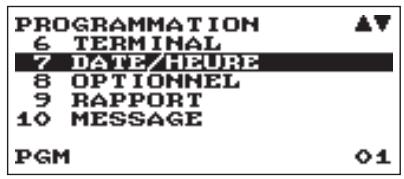

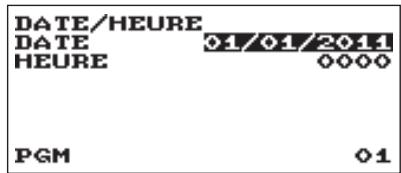
- De la fenêtre PROGRAMMATION, sélectionner « 7 DATE / HEURE ».
La fenêtre DATE/HEURE s'affiche.
- Chaque élément doit être programmé comme suit :
DATE (Utiliser la saisie numérique)
Saisir le jour (2 chiffres), le mois (2 chiffres) et l'année (2 chiffres) dans cette séquence.
- HEURE (Utiliser la saisie numérique)
Régler l'heure (4 chiffres maximum) sur le système de 24 heures. Par exemple, lorsque l'heure est réglée à 2h30, saisir 0230 ; quand elle est réglée à 14:30, saisir 1430. L'heure sera imprimée et affichée.
Sélection de fonctions optionnelles
Utiliser la procédure suivante pour sélectionner toute option comprise dans le groupe des options :
Procédure
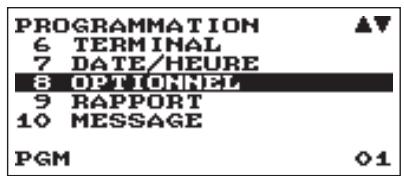

- De la fenêtre PROGRAMMATION, sélectionner « 8 OPTIONNEL »
La fenêtre OPTIONNEL s'affiche.
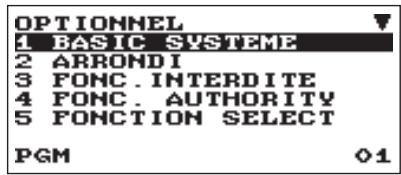
L'écran continue son affichage.
- Sélectionner une option de la liste d'options suivante.
1 BASIC SYSTÉME Système de base 2 ARRONDI Arrondissement 3 FONC. INTERDITE Fonction interdite 4 FONC. AUTHORITY Autorité de fonction 5 FONCTION SELECT Sélection de fonction 6 SELECTION IMP. Sélection d'impression 7 FONCTION CHANGE Fonction de change 8 CONVERSION EURO Conversion en euro
L'illustration suivante montre ces options incluses dans ce groupe de programmation.
8 OPTIONNEL
1 BASIC SYSTÉME
Voir « Système de base » à page 90.
2 ARRONDI
Voir « Arrondissement » à page 91.
3 FONC. INTERDITE
Voir « Fonction interdite » à page 92.
4 FONC. AUTHORITY
Voir « Autorité de fonction » à page 93.
5 FONCTION SELECT
Voir « Sélection de fonction » à page 94.
6 SÉLECTION IMP.
Voir « Sélection d'impression » à la page 95.
7 FONCTION CHANGE
Voir « Fonction de change » à la page 96.
8 CONVERSION EURO
Voir « Conversion EURO » à la page 97.
Système de base
La caisse enregistreuse permet de sélectionner plusieurs éléments du système de base.
Procédure
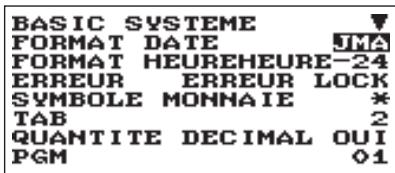
L'écran continue son affichage.
Chaque élément doit être programmé comme suit :
- FORMAT DATE (Utiliser la saisie de sélection)
MJA : Affichage et impression du mois, du jour et de l'an dans cet ordre.
JMA : Affichage et impression du jour, du mois et de l'an dans cet ordre.
AMJ : Affichage et impression de l'an, du mois et du jour dans cet ordre.
- FORMAT HEURE (Utiliser la saisie de sélection)
HEURE-12 : Affichage et impression de l'heure sur un système de 12 heures
HEURE-24 : Affichage et impression de l'heure sur un système de 24 heures
- ERREUR (Utiliser la saisie de sélection)
Réponse à une opération par touche incorrecte ou invalide. ERREUR LOCK : L'avertisseur sonore émet un bref son pendant 2 secondes, et l'erreur s'affiche. Pour cacher l'affichage de l'erreur, appuyer sur la touche CL.
MANQUE OPE. : L'avertisseur sonore émet un bref son.
- SYMBOLE MONNAIE (Utiliser la saisie de caractères)
Saisir le caractère (4 caractères maximum).
TAB (Utiliser la saisie de sélection)
0 Il est possible de régler la position du délimiteur de prix. Les options pour le réglage sont 0, 1, 2 et 3. 1 Lors des réglages sur « 2 » par exemple, la saisie de « 100 » est affichée comme « 1.00 ». 2
- QUANTITÉ DÉCIMALE (Utiliser la saisie de sélection)
OUI : Activer la saisie de quantité décimale
NON : Désactiver la saisie de quantité décimale
- ARRONDI DÉCIMAL (Utiliser la saisie de sélection)
ROUND : Arrondir le nombre
UP : Arrondir au chiffre supérieur après la virgule décimale.
DOWN : Arrondir au chiffre inférieur après la virgule décimale.
- FONCT.HALO (Utiliser la saisie de sélection)
VALIDE : Fonction HALO validée
INVALID : Fonction HALO invalidée
- TOUCHE [00] (Utiliser la saisie de sélection)
[00] : Afficher [00] en appuyant sur la touche [00]
[000] : Afficher [000] en appuyant sur la touche [00]
- PRT/DSP EDIT (Utiliser la saisie de sélection)
OUI : Toutes les impressions et les affichages sont modifiés
NON : Toutes les impressions et les affichages ne sont pas modifiés
- ITEM DISPLAY (Utiliser la saisie de sélection)
LIGNE 2 : La 1ère ligne affiche la quantité, le prix et le montant. La 2ème ligne affiche le texte.
LIGNE 1 : La quantité et le texte.
■ Arrondissement
La caisse enregistreuse permet de sélectionner plusieurs éléments du système d'arrondissement.
Procédure
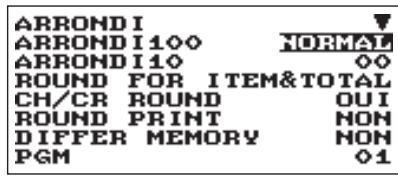
L'écran continue son affichage.
Chaque élément doit être programmé comme suit :
- ARROND100 (Utiliser la saisie de sélection)
Sélection du système d'arrondissement
NORMAL : l'unité monétaire d'arrondissement minimal est 1 (1 centime)
25 : l'unité monétaire d'arrondissement minimal est 25 (25 centimes)
50 : l'unité monétaire d'arrondissement minimal est 50 (50 centimes)
100 : l'unité monétaire d'arrondissement minimal est 100 (par ex. : 1 couronne suédoise)
- ARRONDI10 (Utiliser la saisie numérique)
Arrondissement au chiffre supérieur/inférieur de la somme.
Saisir un nombre (2 chiffres 00 à 99)
- ROUND FOR (Utiliser la saisie de sélection)
ITEM&TOTAL : Arrondissement de l'article et du total
TOTAL : Arrondissement du total
- CH/CR ROUND (Utiliser la saisie de sélection)
Cette sélection n'est pas disponible pour le système Manuel TVA-4.
OUI : Activer l'arrondissement australien
NON : Désactiver l'arrondissement australien
- ROUND PRINT (Utiliser la saisie de sélection)
OUI : Imprimer le montant arrondi
NON : Ne pas imprimer le montant arrondi
DIFFER MEMORY (Utiliser la saisie de sélection)
OUI : Enregistrer la différence entre avant et après les arrondissements
NON : Ne pas enregistrer la différence entre avant et après les arrondissements
- ITM EN (Utiliser la saisie de sélection)
Limiter au chiffre le moins significatif en saisissant le montant de l'article
ARBITRAIRE : Ne pas limiter au chiffre le moins significatif lors de chaque saisie d'un montant
0 UNIQUEMENT : Limiter à 0 au chiffre le moins significatif lors de chaque saisie d'un montant
0,5 UNIQUEMENT : Limiter à 0,5 au chiffre le moins significatif lors de chaque saisie d'un montant.
- PAY EN (Utiliser la saisie de sélection)
Limiter le chiffre le moins significatif en saisissant le montant du paiement.
ARBITRAIRE : Ne pas limiter au chiffre le moins significatif lors de chaque saisie d'un montant.
0 UNIQUEMENT : Limiter à 0 au chiffre le moins significatif lors de chaque saisie d'un montant.
0,5 UNIQUEMENT : Limiter à 0,5 au chiffre le moins significatif lors de chaque saisie d'un montant.
■ Fonction interdite
La caisse enregistreuse permet d'activer ou de désactiver plusieurs fonctions.
Procédure
L'écran continue son affichage.
Chaque élément doit être programmé comme suit :
- NON-ADD (Utiliser la saisie de sélection)
POSSIBLE : Activer le code d'opération non additive
IMPOSSIBLE : Désactiver le code d'opération non additive
- NON-ADD + NS (Utiliser la saisie de sélection)
POSSIBLE : Activer le tiroir après la saisie du code d'opération non additive.
IMPOSSIBLE : Désactiver le tiroir après la saisie du code d'opération non additive.
- DEPT NEGTF (Utiliser la saisie de sélection)
POSSIBLE : Activer le rayon négatif.
IMPOSSIBLE : Désactiver le rayon négatif.
- DEP HOR CA (Utiliser la saisie de sélection)
POSSIBLE : Activer le rayon H.CA.
IMPOSSIBLE : Désactiver le rayon H.CA.
- COPIE TICK (Utiliser la saisie de sélection)
POSSIBLE : Activer la fonction de copie du reçu.
IMPOSSIBLE : Désactiver la fonction de copie du reçu.
- MODE VOID (Utiliser la saisie de sélection)
POSSIBLE : Activer le mode d'annulation.
IMPOSSIBLE : Désactiver le mode d'annulation.
- SOUS-TOTAL < 0 (utiliser l'entrée sélective)
POSSIBLE : Activer la fonction de sous-total négatif de marchandises
IMPOSSIBLE : Désactiver la fonction de sous-total négatif de marchandises
- TEND+DIRECT (Utiliser la saisie de sélection)
POSSIBLE : Activer la finalisation de non-paiement direct après la saisie du paiement précédent
IMPOSSIBLE : Désactiver la finalisation de non-paiement direct après la saisie du paiement précédent
Autorité de fonction
La caisse enregistreuse permet de choisir de rendre publique ou de limiter l'autorité de la fonction.
Procédure
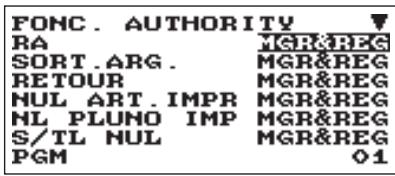
L'écran continue son affichage.
(XE-A217W/XE-A217B uniquement)
Chaque élément doit être programmé comme suit :
- RA (Utiliser la saisie de sélection)
MGR SEUL : Autorisé uniquement en modalité Manager.
MGR® : Autorisé en modalité REG et Manager.
- SORT.Arg. (Utiliser la saisie de sélection)
MGR SEUL : Autorisé uniquement en mode Manager.
MGR® : Autorisé en mode REG et Manager.
- RETOUR (utiliser la saisie de sélection)
MGR SEUL : Autorisé uniquement en mode Manager.
MGR® : Autorisé en mode REG et Manager.
- ITEM VD (utiliser la saisie de sélection) pour XE-A207W/XE-A207B uniquement
MGR SEUL : Autorisé uniquement en mode Manager.
MGR® : Autorisé en mode REG et Manager.
NUL ART. IMPR (Utiliser la saisie de sélection) pour XE-A217W/XE-A217B uniquement
MGR SEUL : Autorisé uniquement en mode Manager.
MGR® : Autorisé en mode REG et Manager.
- NL PLUNO IMP (Utiliser la saisie de sélection) pour XE-A217W/XE-A217B uniquement
MGR SEUL : Autorisé uniquement en mode Manager.
MGR® : Autorisé en mode REG et Manager.
- S/TL NUL (Utiliser la saisie de sélection)
MGR SEUL : Autorisé uniquement en mode Manager.
MGR® : Autorisé en mode REG et Manager.
- TIROIR (Utiliser la saisie de sélection)
MGR SEUL : Autorisé uniquement en mode Manager.
MGR® : Autorisé en mode REG et Manager.
■ Sélection de fonction
La caisse enregistreuse permet de sélectionner plusieurs fonctions.
Procédure
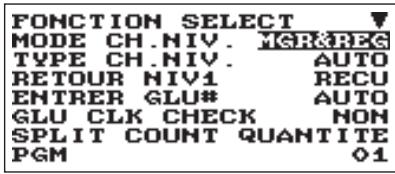
L'écran continue son affichage.
Chaque élément doit être programmé comme suit :
- MODE CH.NIV. (Utiliser la saisie de sélection) pour XEA-A217W/XE-A217B uniquement
MGR SEUL : Autorisé uniquement en mode Manager.
MGR® : Autorisé en mode REG et Manager.
- TYPE CH.NIV. (Utiliser la saisie de sélection) pour XEA-A217W/XE-A217B uniquement
AUTO : Mode de retour automatique
MANUEL : Mode de changement verrouillé
- RETOUR NIV1 (Utiliser la saisie de sélection) pour XEA-A217W/XE-A217B uniquement
Lorsque le système de changement de niveau du PLU est réglé sur « AUTO », le niveau du PLU peut être retourné au niveau 1 par l'une des méthodes suivantes :
PAR ARTICLE : Le niveau du PLU retourne au niveau 1 par un article.
REÇU : Le niveau du PLU retourne au niveau 1 par un reçu.
- ENTRER GLU# (Utiliser la saisie de sélection) pour XEA-A217W/XE-A217B uniquement
AUTO : Attribuer un code GLU en un numéro de série automatique
MANUEL : Exiger la saisie manuelle du code GLU
- GLU CLK CHECK (Utiliser la saisie de sélection) pour XE-A217W/XE-A217B uniquement
Vérification de l'employé lors de la nouvelle commande du GLU.
OUI : Permettre de vérifier le vendeur
NON : Ne pas permettre de vérification
- SPLIT COUNT (Utiliser la saisie de sélection)
Méthode de comptage de la saisie de subdivision du prix.
PACKAGE : Unité de conditionnement
QUANTITÉ: Quantité
CR IN RA/PO (Utiliser la saisie de sélection)
Mise à jour du totalisateur de crédit en cas de finalisation RA ou PO par touche de crédit.
NON: Pas de mise à jour
M.A.JOUR: Mise à jour
- VD MODE TO HOURLY (Utiliser la saisie de sélection)
OUI: Activer l'ajout au total horaire en mode d'annulation.
NON: Désactiver l'ajout au total horaire en mode d'annulation.
- [ST]DIRECT (Utiliser la saisie de sélection)
Saisie du sous-total avant la finalisation de non paiement direct
NON: Ne pas exiger la saisie du sous-total pour la finalisation du non paiement
OBLIGATOIRE: Exiger la saisie du sous-total pour la finalisation de non paiement
- [ST] TEND (Utiliser la saisie de sélection)
Saisie du sous-total avant le paiement
NON: Ne pas exiger la saisie du sous-total pour la finalisation du paiement
OBLIGATOIRE : Exiger la saisie du sous-total pour la finalisation du paiement.
- NS RECEIPT (Utiliser la saisie de sélection)
Impression du reçu au moment de la sortie du tiroir.
IMPRIMER : Imprimer le reçu.
NON : Ne pas imprimer le reçu.
- RCPT (Utiliser la saisie de sélection)
TOTAL : Imprimer le total uniquement sur le reçu.
DÉTAIL : Imprimer les détails sur le reçu.
- RCPT (Utiliser la saisie de sélection)
TOTAL : Imprimer le total uniquement sur le ticket de caisse après la finalisation d'une transaction et de la copie du ticket de caisse.
DÉTAIL : Imprimer les détails sur le ticket de caisse après la finalisation d'une transaction et de la copie du ticket de caisse.
E-J PLEIN (Utiliser la saisie de sélection)
Bloquer ou non la saisie d'un article, quand le fichier Journal élec. est plein.
BLOQUER : Bloquer la saisie d'un article.
CONTINUER : Ne pas bloquer la saisie d'un article.
■ Sélection d'impression
Plusieurs fonctions d'impression peuvent être programmées.
Procédure
| SELECTION IMP. | ▼ |
| H° CONSECUTIF | OUI |
| DATE | OUI |
| HEURE | OUI |
| NBRE ARTICLE | NON |
| STATUT TVA | NON |
| TAXABLE | OUI |
| PGM | 01 |
L'écran continue son affichage.
Chaque élément doit être programmé comme suit :
- N° CONSÉCUTIF (Utiliser la saisie de sélection)
OUI : Imprimer le n° consécutif
NON : Ne pas imprimer le n° consécutif
DATE (Utiliser la saisie de sélection)
OUI : Imprimer la date
NON : Ne pas imprimer la date
- HEURE (Utiliser la saisie de sélection)
OUI : Imprimer l'heure
NON : Ne pas imprimer l'heure
- NBRE ARTICLE (Utiliser la saisie de sélection)
OUI : Imprimer le numéro de l'achat
NON : Ne pas imprimer le numéro de l'achat
- STATUT TVA (Utiliser la saisie de sélection)
OUI : Imprimer le statut de TVA
NON : Ne pas imprimer le statut de TVA
- TAXABLE (Utiliser la saisie de sélection)
NON : Ne pas imprimer le montant taxable
- TAXE (Utiliser la saisie de sélection)
OUI : Imprimer le montant de la taxe
NON : Ne pas imprimer le montant de la taxe
- TAX (TAXABLE = 0) (Utiliser la saisie de sélection)
OUI : Imprimer le montant de la taxe lorsque le montant taxable est zéro.
NON : Ne pas imprimer le montant de la taxe lorsque le montant taxable est zéro.
- TAX (TAX = 0) (Utiliser une saisie de sélection)
OUI : Imprimer le montant de la taxe lorsque le montant de la taxe est zéro.
NON : Ne pas imprimer le montant de la taxe lorsque celui-ci est zéro.
- NET (Utiliser la saisie de sélection)
OUI : Imprimer le montant NET
NON : Ne pas imprimer le montant NET
- SPLIT ENTRY (Utiliser la saisie de sélection)
A = 1ère quantité, B = 2ème quantité et C = prix unitaire
FORMAT1 : A x B/C
FORMAT2 : A x C/B
- ST AT ST KEY (Utiliser la saisie de sélection)
OUI : Imprimer le sous-total à l'aide de la touche #TM/ST
NON : Ne pas imprimer le sous-total à l'aide de la touche #TM/ST
- LOGO FORM (Utiliser la saisie de sélection)
MODÈLE 1 : Texte d'en-tête en 3 lignes
MODÈLE 2 : Image logo d'en-tête
MODÈLE 3 : Image logo d'en-tête + pied de ticket en 3 lignes
MODELE 4 : Texte d'en-tête en 6 lignes
MODELE 5 : Image logo d'en-tête + texte d'en-tête en 3 lignes
MODELE 6 : Texte d'en-tête en 3 lignes + pied de ticket en 3 lignes
- PIED TICKET (Utiliser la saisie de sélection)
TOUT : Imprimer le pied de ticket dans un mode quelconque
PAR MODE : Imprimer le pied de ticket par mode
- 0€ PLU (Utiliser la saisie de sélection)
Lorsque le prix unitaire du PLU est 0, l'impression du montant est :
TEXTE UNIQUEMENT : Imprimer le texte uniquement
NORMAL : Imprimer le prix et le texte.
- ITEM ON JOURNAL (Utiliser la saisie de sélection)
TOUT : Imprimer tous les articles sur le journal électronique
CHOISI : Imprimer tous les articles sélectionnés sur le journal électronique
LOGO SUR JOURNAL (Utiliser la saisie de sélection)
OUI : Imprimer le texte du logo sur le journal électronique
NON : Ne pas imprimer le texte du logo sur le journal électronique.
- FACTURE SUR JOURNAL (Utiliser la saisie de sélection)
OUI : Imprimer le contenu de la facture sur le journal électronique.
NON : Ne pas imprimer le contenu de la facture sur le journal électronique.
■ Fonction de change
Procédure
FONCTION CHANGE PAVE ESP1 ESPÈCES CALCUL ESP1 MULTI TOTAL&CHANGE DOMESTIC ST SHORT TEND IMPRIME
PGM
01
Chaque élément doit être programmé comme suit :
- PAYE ESP1 (Utiliser la saisie de sélection)
Paiement pour le montant en Espèces 1
ESPÈCES : Le paiement est effectué en espèces
uniquement.
TT ENCAISS. : Le paiement est effectué par tous les modes
- CALCUL ESP1 (Utiliser la saisie de sélection)
Méthode de calcul pour Espèces 1
MULTI.: Multiplication
DIVISE: Division
- TOTAL&CHANGE (Utiliser la saisie de sélection)
Imprimer le total et le change pour le montant en Espèces 1
DOMESTIC: Article domestique uniquement
AVEC EX1: Imprimer le total et la monnaie pour le montant en Espèces 1
ST SHORT TEND (Utiliser la saisie de sélection)
Imprimer le sous-total après le paiement bref en Espèces
NON: Ne pas imprimer le sous-total
IMPRIME: Imprimer le sous-total
Conversion EURO
Il est possible de programmer les fonctions optionnelles pour la conversion EURO. Pour plus de détails, se reporter à la section Fonction de migration EURO.
Procédure
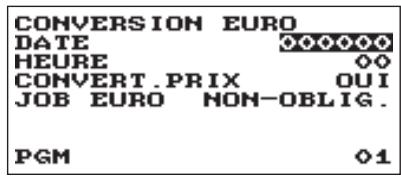
Chaque élément doit être programmé comme suit :
- DATE (Utiliser la saisie numérique)
Préprogrammer la date pour exécuter l'opération automatique de modification EURO.
Saisir le jour (2 chiffres), le mois (2 chiffres) et l'année (2 chiffres) dans cette séquence.
- HEURE (Utiliser la saisie numérique)
Préprogrammer l'heure pour exécuter l'opération de modification EURO automatique.
Saisir l'heure (00-23)
- CONVERT. PRIX (Utiliser la saisie de sélection)
OUI : Convertit les prix unitaires préprogrammés de rayons / PLU au sein de l'opération de modification EURO automatique.
NON : Ne convertit pas les prix unitaires préprogrammés de rayons / PLU en ceux de la monnaie EURO au sein de l'opération de modification EURO automatique.
REMARQUE
Le taux préprogrammé de l'Espèce 1 est appliqué en tant que taux de conversion, et la méthode de calcul est fixée sur « division »
- JOB EURO (Utiliser la saisie de sélection)
NON-OBLIG. : L'opération de modification automatique EURO au sein du mode X2/Z2 après la date prédéfinie n'est pas obligatoire.
OBLIGATOIRE : L'opération de modification automatique EURO au sein du mode X2/Z2 après la date prédéfinie est obligatoire.
REMARQUE
Lorsque l'EURO STATUS de l'enregistreuse est déjà « D » (c'est-à-dire que la monnaie nationale a été modifiée en EURO sur l'enregistreuse), cette programmation est invalidée.
Programmation des rapports
La procédure suivante doit être utilisée pour sélectionner une option au sein du groupe des rapports :
Procédure
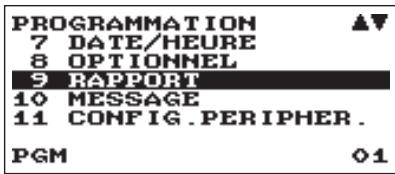

- Depuis la fenêtre PROGRAMMATION, sélectionner « 9 RAPPORT ».
La fenêtre RAPPORT s'affiche.
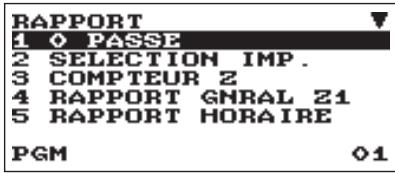
L'écran continue son affichage.
- Sélectionner une option de la liste d'options suivantes :
1 0 PASSE : Zéro passage 2 SELECTION IMP. : Sélection d'impression 3 COMPTEUR Z : Compteur Z 4 RAPPORT GNRAL Z1 : Rapport général Z1 5 RAPPORT HORAIRE : Rapport horaire 6 JOURNAL ELEC : Journal électronique
L'illustration suivante montre ces options incluses dans ce groupe de programmation.
9 RAPPORT
1 0 PASSE : Voir « Zéro » à la page 99. 2 SELECTION IMP. : Voir « Sélection d'impression » à la page 99. 3 COMPTEUR Z : Voir « Compteur Z » à la page 100. 4 RAPPORT GNRAL Z1 : Voir « Rapport général Z1 » à la page 101. 5 RAPPORT HORAIRE : Voir « Rapport horaire » à la page 101. 6 JOURNAL ELEC : Voir « Journal élec » à la page 102.
Zéro salle
Il est possible de programmer ou de ne pas passer « 0 » dans chaque rapport.
Procédure
| O PASSE | |
| DEPT | PASSE |
| TRANSAC | PASSE |
| PLU | PASSE |
| EMPLOYE | PASSE |
| HORAIRE | PASSE |
| PGM | 01 |
Chaque élément doit être programmé comme suit :
- DEPT (Utiliser la saisie de sélection)
PASSE : Passe les données « 0 » dans le rapport du rayon.
NE PASSE PAS : Ne passe pas les données « 0 » dans le rapport du rayon.
- TRANSAC. (Utiliser la saisie de sélection)
PASSE : Passe les données « 0 » dans le rapport de transaction.
NE PASSE PAS : Ne passe pas les données « 0 » dans le rapport de transaction.
- PLU (Utiliser la saisie de sélection)
PASSE : Passe les données « 0 » dans le rapport de PLU.
NE PASSE PAS : Ne passe pas les données « 0 » dans le rapport de PLU.
- EMPLOYE (Utiliser la saisie de sélection)
PASSE : Passe les données « 0 » dans le rapport d'employé.
NE PASSE PAS : Ne passe pas les données « 0 » dans le rapport d'employé.
- HORAIRE (Utiliser la saisie de sélection)
PASSE : Passe les données « 0 » dans le rapport horaire.
NE PASSE PAS : Ne passe pas les données « 0 » dans le rapport horaire.
■ Sélection d'impression
Il est possible de décider si imprimer ou non l'article sur le rapport.
Procédure
| SELECTION IMP. √ |
| SEPARATOR LINE 0UI |
| COMPTEUR 2 0UI |
| GT1 SUR 2 0UI |
| GT2 SUR 2 0UI |
| GT3 SUR 2 0UI |
| GT BAL SUR 2 0UI |
| PGM 01 |
L'écran continue son affichage.
Chaque élément doit être programmé comme suit :
- LIGNE DE SÉPARATION (Utiliser la saisie de sélection)
OUI : Imprimer une ligne séparée sur le rapport.
NON : Ne pas imprimer une ligne séparée sur le rapport.
- COMPTEUR Z (Utiliser la saisie de sélection)
OUI : Imprimer le compteur Z sur le rapport Z.
NON : Ne pas imprimer le compteur Z sur le rapport Z.
- GT1 SUR Z (Utiliser la saisie de sélection)
OUI : Imprimer GT1 sur le rapport Z.
NON : Ne pas imprimer GT1 sur le rapport Z.
- GT2 SUR Z (Utiliser la saisie de sélection)
OUI : Imprimer GT2 sur le rapport Z.
NON : Ne pas imprimer GT2 sur le rapport Z.
- GT3 SUR Z (Utiliser la saisie de sélection)
OUI : Imprimer GT3 sur le rapport Z.
NON : Ne pas imprimer GT3 sur le rapport Z.
- GT BAL SUR Z (Utiliser la saisie de sélection) pour XE-A217W/XE-A217B uniquement
OUI : Imprimer le GT du solde sur le rapport Z.
NON : Ne pas imprimer le GT du solde sur le rapport Z.
- GT TR SUR Z (Utiliser la saisie de sélection)
OUI : Imprimer le GT de formation sur le rapport Z.
NON : Ne pas imprimer le GT de formation sur le rapport Z.
- GT1 SUR X (Utiliser la saisie de sélection)
OUI : Imprimer GT1 sur le rapport X.
NON : Ne pas imprimer GT1 sur le rapport X.
- GT2 SUR X (Utiliser la saisie de sélection)
OUI : Imprimer GT2 sur le rapport X.
NON : Ne pas imprimer GT2 sur le rapport X.
- GT3 SUR X (Utiliser la saisie de sélection)
OUI : Imprimer GT3 sur le rapport X.
NON : Ne pas imprimer GT3 sur le rapport X.
- GT TR SUR X (Utiliser la saisie de sélection)
OUI : Imprimer le GT de formation sur le rapport X.
NON : Ne pas imprimer le GT de formation sur le rapport X.
- VOID SUR X1Z1 (Utiliser la saisie de sélection)
OUI : Imprimer le total de Void MODE sur le rapport X1Z1
NON : Ne pas imprimer le total de Void MODE sur le rapport X1Z1
- VOID SUR X2Z2 (Utiliser la saisie de sélection)
OUI : Imprimer le total de VOID MODE sur le rapport X2Z2
NON : Ne pas imprimer le total du mode VOID sur le rapport X2Z2.
- PLU SUR Z (Utiliser la saisie de sélection)
OUI : Imprimer les données de PLU sur le rapport Z des PLU.
NON : Ne pas imprimer les données de PLU sur le rapport Z des PLU.
E-JOURNAL SUR Z (Utiliser la saisie de sélection)
OUI : Imprimer les données du journal électronique sur le rapport Z du journal électronique.
NON : Ne pas imprimer les données du journal électronique sur le rapport Z du journal électronique.
- TAILLE-J (Utiliser la saisie de sélection)
PETIT CARACT. : Imprimer le journal électronique en caractères de petit format.
NORMAL : Imprimer le journal électronique en caractères de format normal.
Compteur Z
Procédure
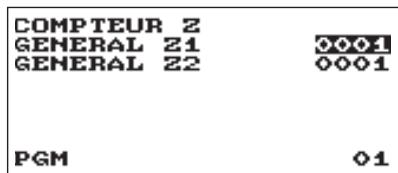
Chaque élément doit être programmé comme suit :
GENERAL Z1 : 4 chiffres maximum (0000 à 9999)
GENERAL Z2 : 4 chiffres maximum (0000 à 9999)
Rapport général Z1
Procédure
| RAPPORT GNRAL 21 | |
| SD: SAUVE VENTES NON | |
| SD: SAUV JOURNAL NON | |
| SD: SAUV ALL RAM NON | |
| EFFACE EJ NON | |
| RESET GT BAL NON | |
| RESET GT NON | |
| PGM 01 |
Chaque élément doit être programmé comme suit :
- SD : SAUVEGARDE VENTES (Utiliser la saisie de sélection)
OUI : Enregistrer les données concernant les ventes sur la carte SD.
NON : Ne pas enregistrer les données concernant les ventes sur la carte SD.
- SD : SAUVEGARDE JOURNAL (Utiliser la saisie de sélection)
OUI : Enregistrer les données concernant le journal électronique sur la carte SD.
NON : Ne pas enregistrer les données concernant le journal électronique sur la carte SD.
- SD : SAUVEGARDE TOUTE LA RAM (Utiliser la saisie de sélection)
OUI : Enregistrer toutes les données concernant la RAM sur la carte SD.
NON : Ne pas enregistrer toutes les données concernant la RAM sur la carte SD.
- EFFACER JOURNAL ÉLECTRONIQUE (Utiliser la saisie de sélection)
OUI : Effacer les données du journal électronique.
NON : Ne pas effacer les données du journal électronique.
- RESET GT BAL (Utiliser la saisie de sélection) pour XE-A217W/XE-A217B uniquement
OUI : Réinitialiser le GT de solde.
NON : Ne pas réinitialiser le GT de solde.
- RESET GT (Utiliser la saisie de sélection)
OUI : Réinitialiser le GT.
NON : Ne pas réinitialiser le GT.
Rapport horaire
Il est possible de programmer le type de mémoire et l'heure de début pour le rapport horaire.
Procédure
| RAPPORT HORAIRE MEMOIRE TYPE 30MIN HEURE DE D2BUT 00 |
| PGM 01 |
Chaque élément doit être programmé comme suit :
- TYPE DE MÉMOIRE (Utiliser la saisie de sélection)
30MIN : Sélectionne le type 30 minutes.
60MIN : Sélectionne le type 60 minutes.
- HEURE DE DÉBUT (Utiliser la saisie numérique)
Saisie de l'heure de début (2 chiffres maximum : 0 à 23)
Procédure
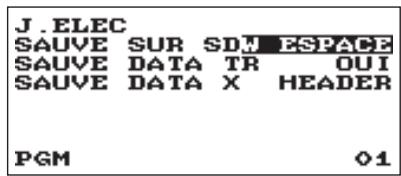
Chaque élément doit être programmé comme suit :
SAUVE SUR SD (Utiliser la saisie de sélection)
Lorsque les données du journal électronique sont enregistrées sur la carte SD :
AS IS : Les caractères de contrôle sont enregistrés tels qu'ils sont.
AVEC ESPACE : Les caractères de contrôle sont enregistrés en espace double.
SAUVE DATA TR (Utiliser la saisie de sélection)
OUI : Enregistrer les données du journal électronique en mode de formation.
NON : Ne pas enregistrer les données du journal électronique en mode de formation.
SAUVE DATA X (Utiliser la saisie de sélection)
Lorsque les données du rapport X du journal électronique sont enregistrées :
HEADER : Enregistrer uniquement l'en-tête du rapport X dans le journal électronique.
DÉTAIL : Enregistrer le détail du rapport X dans le journal électronique.
Programmation des messages
Utiliser la procédure suivante pour sélectionner une option incluse dans le groupe des messages :
Procédure
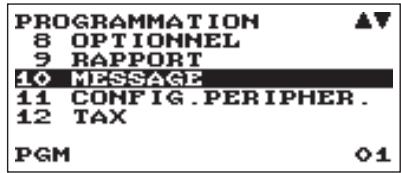

- Depuis la fenêtre PROGRAMMATION, sélectionnez « 10MESSAGE ».
- La fenêtre MESSAGE s'affiche.
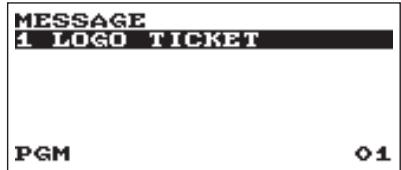
- Sélectionnez une option dans la liste d'options suivante :
1 LOGOTICKET
Logo ticket
L'illustration suivante montre ces options incluses dans ce groupe de programmation.
10MESSAGE
1 LOGOTICKET
Voir « Logo ticket » sur cette page.
■ Logo ticket
L'enregistreuse peut imprimer sur chaque ticket de caisse des messages programmés pour les clients. Le texte du logo est imprimé au centre sur le ticket de caisse.
Procédure
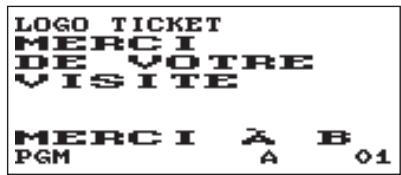
Chaque élément doit être programmé comme suit :
- LOGO TICKET (Utiliser la saisie de caractères)
Texte de logo pour le ticket de caisse (30 caractères x 6 lignes maximum)
REMARQUE
Le nombre de lignes programmables pour un message varie selon les types de messages suivants :
- Texte d'en-tête en 3 lignes
- Image logo d'en-tête
- Image logo d'en-tête + pied de ticket en 3 lignes
- Texte d'en-tête en 6 lignes
- Image logo d'en-tête + texte d'en-tête en 3 lignes
- Texte d'en-tête en 3 lignes + pied de ticket en 3 lignes
Programmation de configuration des périphériques
Utiliser la procédure suivante pour sélectionner une programmation de configuration des périphériques :
Procédure
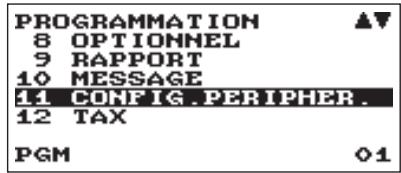

- Dans la fenêtre PROGRAMMATION, sélectionner « 11 CONFIG. PERIPHER »
- La fenêtre CONFIG.PERIPHER s'affiche.
- Sélectionner une option de la liste d'options suivantes :
1 CLAVIER Clavier 2 ECRAN Écran 3 IMPRIMANTE Imprimante 4 EN LIGNE En ligne
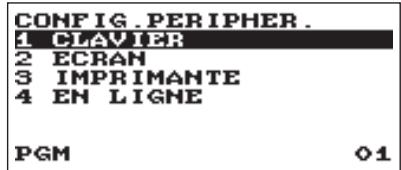
L'illustration suivante montre ces options incluses dans ce groupe de programmation.
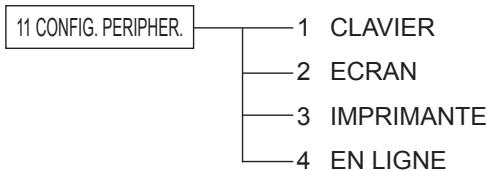
Voir « Clavier » sur cette page. Voir « Écran » à la page 105. Voir « Imprimante » à la page 105. Voir « En ligne » à la page 105.
Clavier
Procédure
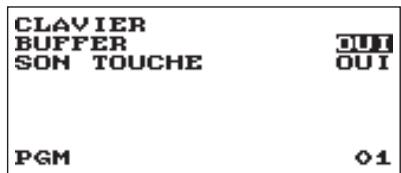
Chaque élément doit être programmé comme suit :
- BUFFER (Utiliser la saisie de sélection)
OUI : Active le clavier à mémoire.
NON : Désactive le clavier à mémoire.
- SON TOUCHE (Utiliser la saisie de sélection)
OUI : Régler sur son.
NON : Ne pas régler sur son.

Écran
Procédure
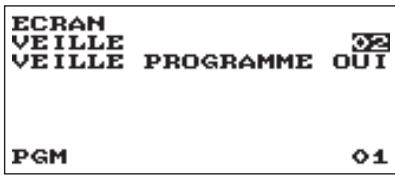
Chaque élément doit être programmé comme suit :
- VEILLE (Utiliser la saisie numérique)
Heure de veille (2 chiffres : 1 à 99 minutes. 0 : 100 minutes).
- VEILLE PROGRAMME (Utiliser la saisie de sélection)
Économie d'énergie lors de l'affichage de l'heure :
OUI : Active l'économie d'énergie lors de l'affichage de l'heure.
NON : Désactive l'économie d'énergie lors de l'affichage de l'heure.
■ Imprimante
Procédure
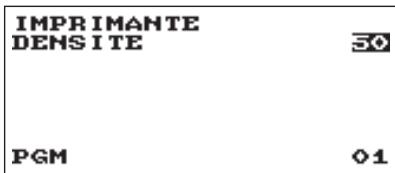
Chaque élément doit être programmé comme suit :
- DENSITÉ (Utiliser la saisie numérique)
Sélectionner un niveau de densité (2 chiffres : 0 à 99).
00 : 89 % pour standard
50 : 100 % pour standard
99: 111% pour standard
En ligne
Procédure
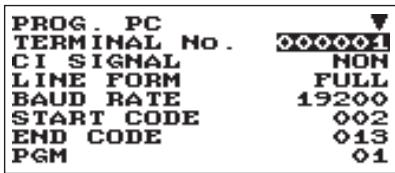
L'écran continue son affichage.
Chaque élément doit être programmé comme suit :
- TERMINAL No. (Utiliser la saisie numérique)
Numéro de terminal (6 chiffres : 0 à 999999).
- CI SIGNAL (Utiliser la saisie de sélection)
Détection du signal CI
NON : Désactive la détection du signal CI.
SENSING : Active la détection du signal CI.
- LINE FORM (Utiliser la saisie de sélection)
Programmation du contrôle du modem
FULL : Système duplex complet.
HALF : Demi système duplex.
- BAUD RATE (Utiliser la saisie de sélection)
Vitesse de transmission :
38400 bps 19200 bps
9600 bps 4800 bps
- START CODE (Utiliser la saisie numérique)
Code de démarrage (3 chiffres : 0 à 127)
- END CODE (Utiliser la saisie numérique)
Code de fin (3 chiffres : 0 à 127)
- TIME OUT (Utiliser la saisie numérique)
Programmation du temps limite (3 chiffres : 1 à 255 secondes.)
Programmation des taxes
Utiliser la procédure suivante pour sélectionner toute option comprise dans le groupe des taxes :
Procédure


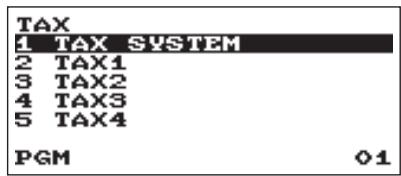
- De la fenêtre PROGRAMMATION, sélectionner « 12 TAX ».
- La fenêtre TAX s'affiche.
- Sélectionner une option de la liste d'options suivantes :
1 TAX SYSTEM Régime fiscal 2 TAX1 Taxe 1 3 TAX2 Taxe 2 4 TAX3 Taxe 3 5 TAX4 Taxe 4
Régime fiscal
Procédure
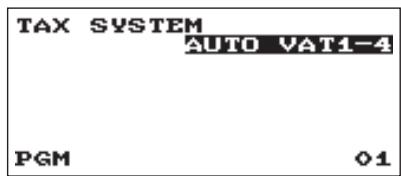
- Régime fiscal (Utiliser la saisie de sélection)
AUTO TAX1-4
AUTO VAT1-4
MANUAL VAT1-4
MANUAL VAT1
MANUAL TAX1-4
VAT1&TAX2-4
Taxe 1 à 4
Procédure
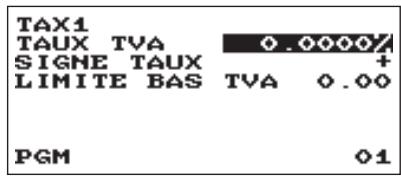
- TAUX TVA (Utiliser la saisie numérique)
Taux d'imposition (7 chiffres maximum : 0,0000 à 999,9999%)
- SIGNE TAUX (Utiliser la saisie de sélection)
+ : plus taux
- : moins taux
- Cette option n'est pas disponible dans le système de TVA.
- LIMITE BAS TVA (Utiliser la saisie numérique)
Montant limite bas imposable (5 chiffres maximum : 0,00 à 999,99)
- Cette option n'est pas disponible dans le système de TVA.
Programmation de touches de séquence automatique
Si l'on programme les opérations fréquemment effectuées à l'aide des touches AUTO, il est possible de saisir ces opérations par touche en appuyant simplement sur les touches AUTO correspondantes en opérations par touche.
Procédure
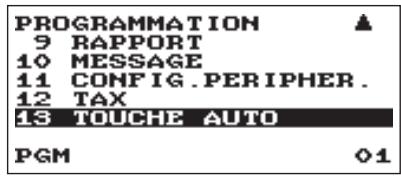

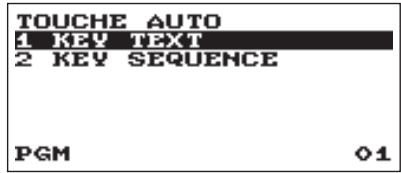

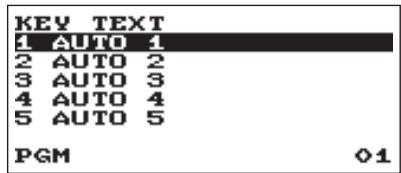

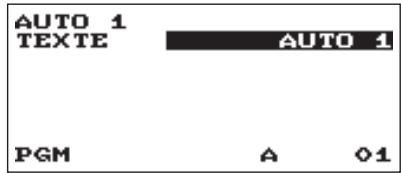
Texte de touche
- De la fenêtre PROGRAMMATION, sélectionner « 13 TOUCHE AUTO ». La fenêtre TOUCHE AUTO s'affiche.
- Sélectionner « 1 KEY TEXT » à l'aide de la touche TL/NS.
- Sélectionner la touche Auto correspondante de la liste des touches à l'aide de la touche [TL/NS].
- Saisir le titre de l'opération pour la série de touches à assigner.
TEXTE : jusqu'à 12 chiffres.
■ Séquence de touches
Procédure
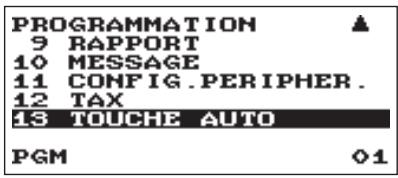

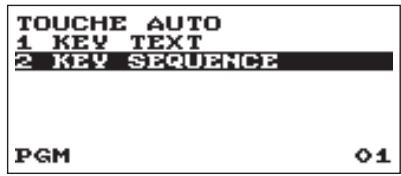

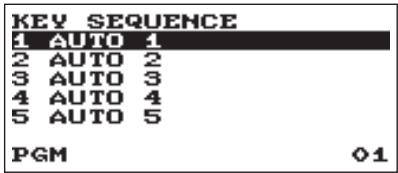

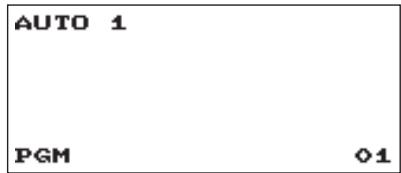
- De la fenêtre PROGRAMMATION, sélectionner « 13 TOUCHE AUTO ». La fenêtre TOUCHE AUTO s'affiche.
- 2. Sélectionner « 2 KEY SEQUENCE » à l'aide de la touche TL/NS.
- Sélectionner la touche Auto correspondante de la liste des touches à l'aide de la touche TL/NS.
- Saisir la série de touches à l'aide de toute touche à l'exception de la touche AUTO MENU. L'enregistreuse permet de programmer jusqu'à 25 touches pour chaque touche AUTO.
- Pour terminer la procédure, saisir la touche (AUTO MENU) et la fenêtre de confirmation s'affiche pour l'enregistrement des données. Sélectionner « SAUVE » ou « ABANDON » et saisir la touche (TL/NS).
Exemple
En cas d'impression du rapport général X1.
Afficheur - Utilisation des touches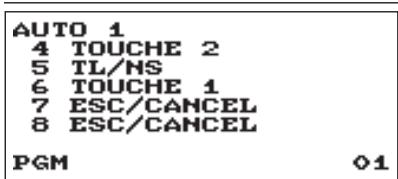
MODE
4=(Sélectionner X1/Z1 MODE)
TL/NS
2=(Sélectionner READING)
TL/NS
1=(Sélectionner GENERAL)
ESC/CANCEL
ESC/CANCEL
AUTO MENU
Lecture des programmes enregistrés
Il est possible de lire les programmes enregistrés en mode PGM.
■ Séquence de lecture des programmes
Pour lire les programmes enregistrés en mode PGM, utiliser la procédure suivante :
- Sélectionner le mode PGM dans la fenêtre de sélection de mode.
- Sélectionner « 1 LECTURE » du mode PGM pour afficher la liste des articles, puis appuyer sur la touche TL/NS.
Sélectionner un article figurant dans le tableau ci-après.
| Élément: | Description: | |
| 1 | DEPARTEMENT | Rayon |
| 2 | PLU | PLU |
| 3 | FONCTIONS | Fonction |
| 4 | ENCAISSEMENT | Encaissement |
| 5 | TEXTE FONCTION | Texte de fonction |
| 6 | EMPLOYE | Employé |
| 7 | MANAGER | Manager |
| 8 | CODE | Mode pass code |
| 9 | CAISSIER ECOLE | Caisier écile |
| 10 | OPTIONNEL | Optionnel |
| 11 | RAPPORT | Rapport |
| 12 | MESSAGE | Message |
| 13 | CONFIG. PERIPHER. | Configuration périphérique |
| 14 | TAXE | Taxe |
| 15 | TOUCHE AUTO | Touche auto |
| 16 | ROM VERSION | Version ROM |
Impressions échantillons
- Rayons (mode PGM)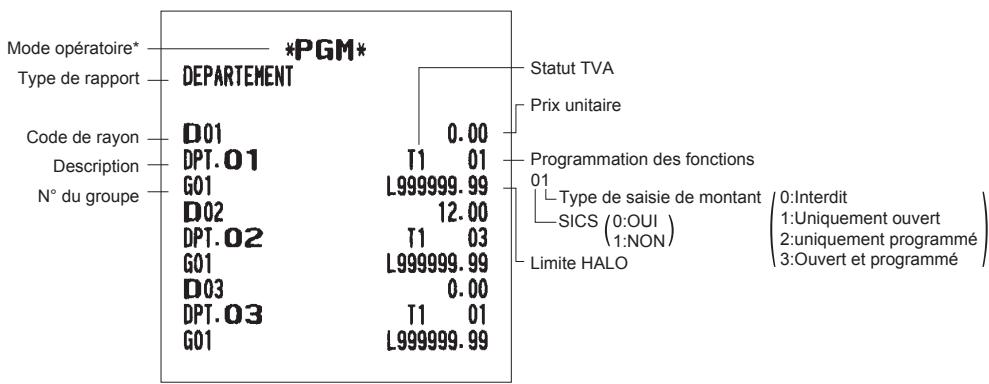
- PLU (mode PGM)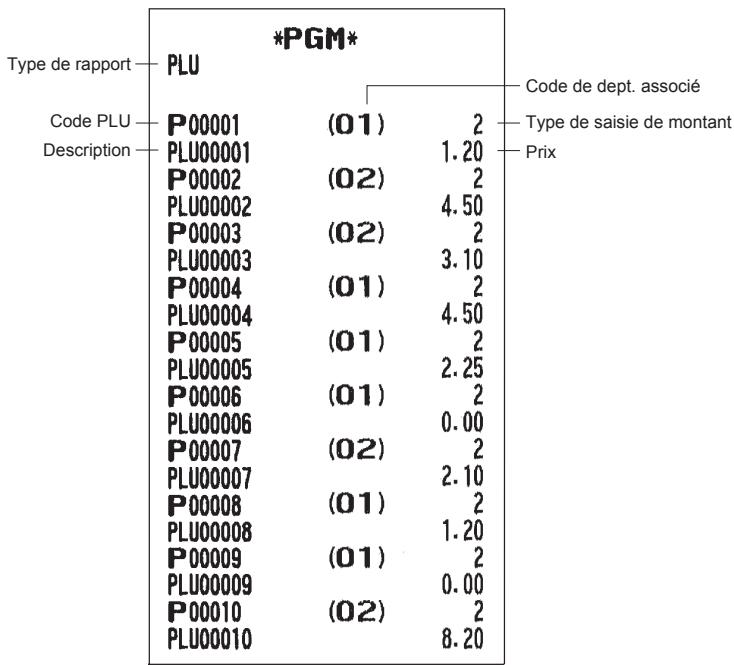
- Fonctions (mode PGM)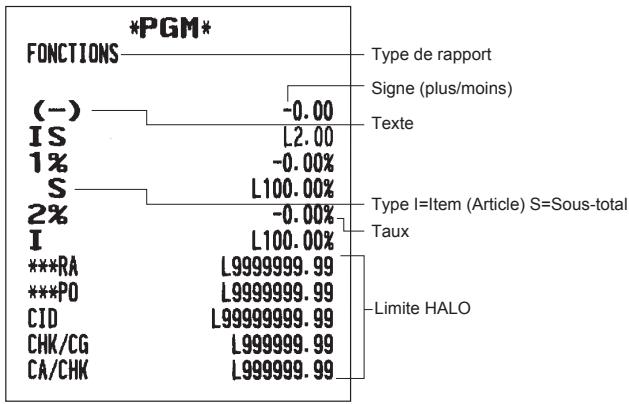
- Encaissement (mode PGM)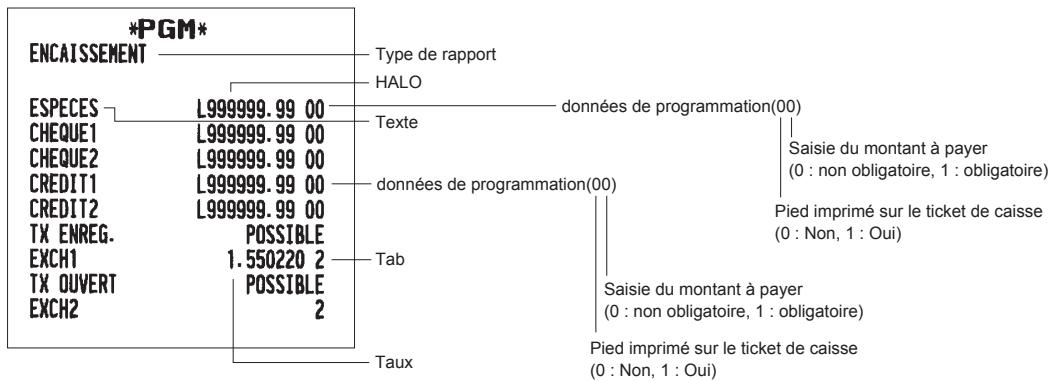
- Texte de fonction (mode PGM)
| *PGM* | |
| TEXTE FONCTION | Type de rapport |
| Fonction | |
| NET1 | NET1 |
| TTC1 ST | TTC1 ST |
| TTC2 ST | TTC2 ST |
| TTC3 ST | TTC3 ST |
| TTC4 ST | TTC4 ST |
| TVA 1 | TVA 1 |
| TVA 2 | TVA 2 |
| TVA 3 | TVA 3 |
| TVA 4 | TVA 4 |
| TTL TAX | TTL TAX |
| NET | NET |
| NET2 | NET2 |
| RETOUR | RETOUR |
| NUL | NUL |
| MODE NUL | MODE NUL |
| NUL MGR | NUL MGR |
| S/TL NUL | S/TL NUL |
| NUL H.CA | NUL H.CA |
| RETOUR H.CA | RETOUR H.CA |
| NB.FACTURE | NB.FACTURE |
| TIROIR | TIROIR |
| SCN(+) | SCN(+) |
| SCN(-) | SCN(-) |
| COUVERT | COUVERT |
| TL PAYE | TL PAYE |
| MOYENNE | MOYENNE |
| DOM.CUR1 | DOM.CUR1 |
| DOM.CUR2 | DOM.CUR2 |
| *CH ID | *CH ID |
| ESP+CH TIR. | ESP+CH TIR. |
| GROUP01 | GROUP01 |
| GROUP02 | GROUP02 |
| GROUP03 | GROUP03 |
| GROUP04 | GROUP04 |
| GROUP05 | GROUP05 |
| GROUP06 | GROUP06 |
| GROUP07 | GROUP07 |
| GROUP08 | GROUP08 |
| GROUP09 | GROUP09 |
| *TL DEPT | *TL DEPT |
| DEPT (-) | DEPT (-) |
| *TL H. CA | *TL H. CA |
| H. CA (-) | H. CA (-) |
| ***TOTAL | ***TOTAL |
| S/TOTAL | S/TOTAL |
| SCM TTL | SCM TTL |
| # | # |
| ARTICLES | ARTICLES |
| S/TL TTC | S/TL TTC |
| H. TAXE 1 | H. TAXE 1 |
| H. TAXE 2 | H. TAXE 2 |
| H. TAXE 3 | H. TAXE 3 |
| H. TAXE 4 | H. TAXE 4 |
| DUE | DUE |
| CHANGE | CHANGE |
| COPIE | COPIE |
| NOTE | NOTE |
| SW. TICKET | SW. TICKET |
| CHANG. TVA | CHANG. TVA |
| EFF. TVA | EFF. TVA |
| ***ANC. SOLDE | ***ANC. SOLDE |
| NOUV. SOLDE | NOUV. SOLDE |
| TL COMMANDE | TL COMMANDE |
| CMD-PAYE | CMD-PAYE |
| OLD BAL. | OLD BAL. |
| BALANCE | BALANCE |
| GLU# | GLU# |
- Employé (mode PGM)
| *PGM* | |
| EMPLOYE | Type de rapport Code employé |
| EMP#01 | EMPLOYE01 0 0000 Opération par touche Auto / Code Pass |
| EMP#02 | EMPLOYE02 0 0000 (0:Possible 1: Impossible) |
| EMP#03 | EMPLOYE03 0 0000 |
| EMP#04 | EMPLOYE04 0 0000 |
- Manager (mode PGM)
| *PGM* | |
| MANAGER | Type de rapport |
| PASS CODE | 9999 Code Pass |
Mode Pass Code (mode PGM)
| *PGM* | |
| CODE | Type de rapport |
| Mode | |
| MODE Void | 1111 |
| OPXZ | 0000 |
| FLASH | 0000 |
| X1 | 0000 |
| Z1 | 0000 |
| X2Z2 | 0000 |
| PGM | 1234 |
| CARTE SD | 7777 |
- Caissier école (mode PGM)
| *PGM* | |
| CAISSIER ECOLE | Type de rapport |
| CODE | Code du caissier écile |
| TEXT | MODE ÉCOLE |
- Optionnel (mode PGM)
| *PGM* | |
| OPTIONNEL | |
| BASIC SYSTEME | JMA |
| FORMAT DATE | HEURE-24 |
| FORMAT HEURE | ERREUR LOCK |
| ERREUR | * |
| SYMBOLE MONNAIE | 2 |
| TAB | QUI |
| QUANTITE DECIMAL | ROUND |
| ARRONDI Decimal | INVALID |
| FONCT. HALO | INVALID |
| TOUCHE [00] | [00] |
| PRT/DSP EDIT | QUI |
| ITEM DISPLAY | LIGNE2 |
| ARRONDI | |
| ARRONDI100 | NORMAL |
| ARRONDI10 | 00 |
| ROUND FOR | ITEM&TOTAL |
| CH/CR ROUND | QUI |
| ROUND PRINT | NON |
| DIFFER MEMORY | NON |
| ITM EN | ARBITRAIRE |
| PAY EN | ARBITRAIRE |
| FONC. INTERDITE | |
| NON-ADD | POSSIBLE |
| NON-ADD+NS | POSSIBLE |
| DEPT NEGTF | POSSIBLE |
| DEP HOR CA | POSSIBLE |
| COPIE TICK | POSSIBLE |
| MODE VOID | POSSIBLE |
| SS-TOTAL<0 | POSSIBLE |
| TEND+DIREC | POSSIBLE |
| FONC. AUTHORITY | |
| RA | MGR® |
| SORT. ARG. | MGR® |
| SELECTION IMP. | |
| N° CONSECUTIF | QUI |
| DATE | QUI |
| HEURE | QUI |
| NBRE ARTICLE | NON |
| STATUT TVA | NON |
| TAXABLE | QUI |
| TAXE | QUI |
| TAX (TAXABLE=0) | NON |
| TAX (TAX=0) | NON |
| NET | QUI |
| SPLIT ENTRY | FORMAT1 |
| ST AT ST KEY | NON |
| LOGO FORM | MODELE6 |
| PIED TICKET | TOUT |
| OE | TEXTE UNIQUEMENT |
| ITEM ON JOURNAL | TOUT |
| LOGO SUR JOURNAL | NON |
| FACTUR SUR JOURNAL | NON |
| FONCTION CHANGE | |
| PAYE ESP1 | ESPECES |
| CALCUL ESP1 | MULTI. |
| TOTAL&CHANGE | DOMESTIC |
| ST SHORT TEND | IMPRIME |
| CONVERSION EURO | |
| DATE | 00/00/2000 |
| HEURE | 00 |
| CONVERT.PRIX | QUI |
| JOB EURO | NON-OBLIG. |
Rapport (mode PGM)
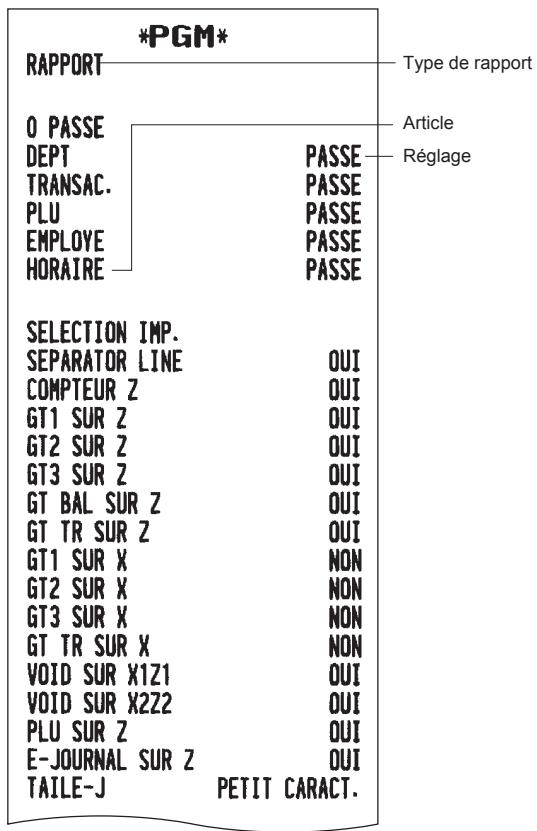
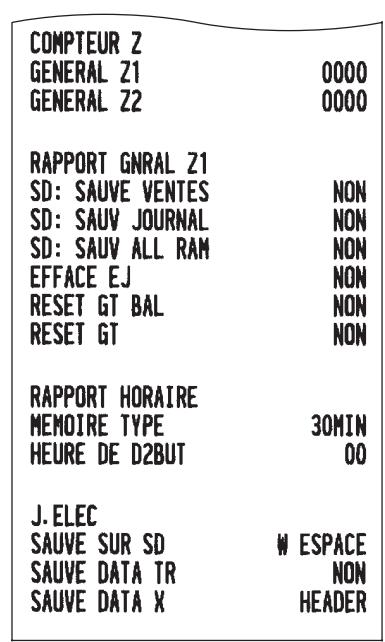
- Message (mode PGM)
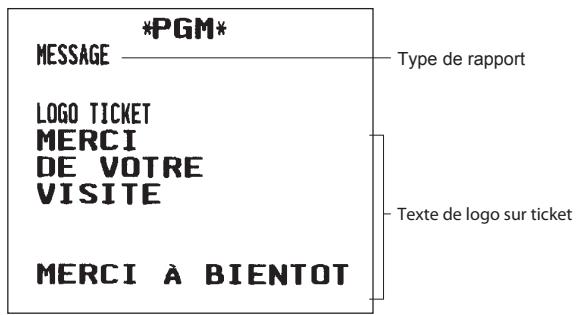
- Configuration périphérique (mode PGM)
| *PGM* | |
| DEVICE CONFIG | |
| CLAVIER | Article |
| BUFFER | Réglage |
| SON TOUCHE | QUI |
| ECRAN | |
| VEILLE | 2 |
| VEILLE PROGRAMME | QUI |
| IMPRIMANTE | |
| DENSITE | 50 |
| EN LIGNE | |
| TERMINAL No. | 000001 |
| CI SIGNAL | NON |
| LINE FORM | FULL |
| BAUD RATE | 19200 |
| START CODE | 002 |
| END CODE | 013 |
| TIME OUT | 007 |
Taux d'imposition (mode PGM)
| *PGM* | |
| TAX | Type de rapport |
| Code taxe | |
| TAX SYSTEM | AUTO VAT1-4 |
| TAX1 | 1.0000 % |
| 0.01 | |
| TAX2 | 2.0000 % |
| 0.02 | |
| TAX3 | 3.0000 % |
| 0.03 | |
| TAX4 | 4.0000 % |
| 0.04 | |
- Touche AUTO (mode PGM)
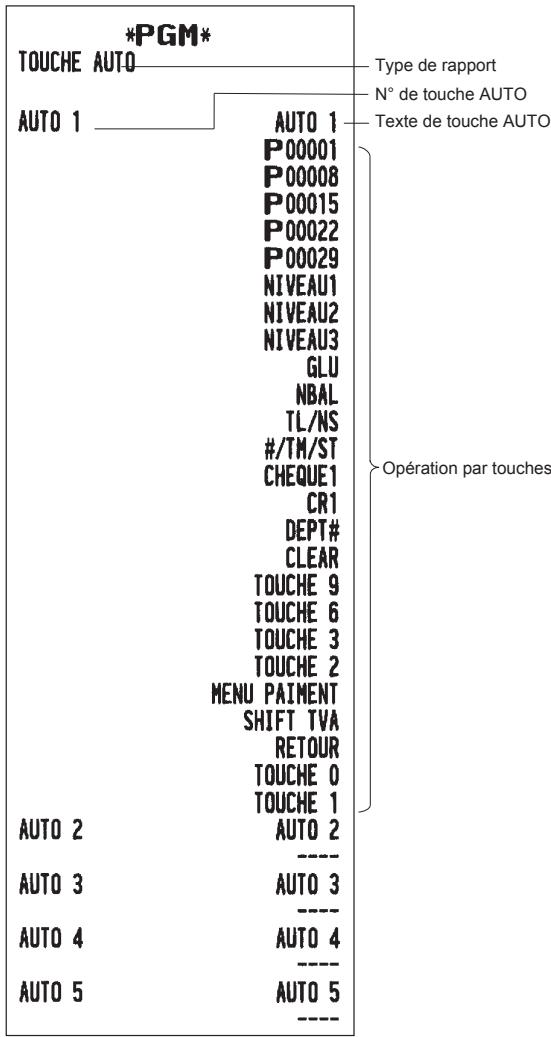
- Version de ROM (mode PGM)
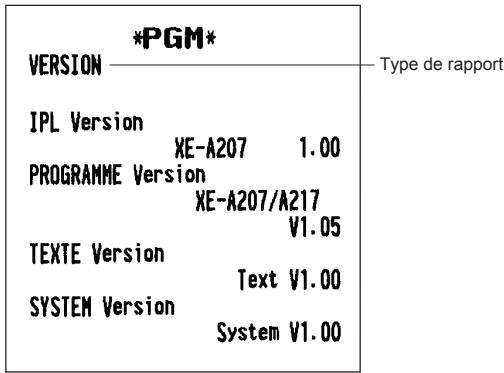
Mode CARTE SD
Les données de l'enregistreuse peuvent être enregistrées sur la carte de mémoire SD, et les données de programmation peuvent être chargées à partir de la carte de mémoire SD.
Pour utiliser la fonction de carte SD, sélectionner « 7 MODE SD CARTE » dans la fenêtre de sélection des modes et effectuer les opérations suivantes.
■ Insertion et extraction d'une carte de mémoire SD
Le port pour carte SD est situé sur la face avant de l'enregistreuse.
Insertion d'une carte de mémoire SD
Insérer une carte de mémoire SD dans le port pour carte SD avec le logo SD imprimé vers le haut. Pousser la carte avec un doigt jusqu'à ce qu'elle s'enclenche, puis la relâcher lentement.
Extraction de la carte de mémoire SD
Pousser la carte doucement avec un doigt et la libérer. La carte sort.
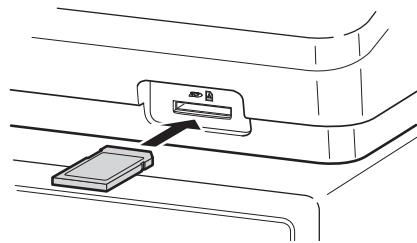
REMARQUE
- Ce modèle supporte uniquement les cartes SD. Tout autre type de cartes SD, mini SD, micro SD, etc. avec un adaptateur n'est pas pris en charge. Lors de l'insertion ou de l'extraction de la carte de mémoire SD, s'assurer de la relâcher lentement. Dans le cas contraire, la carte peut sortir rapidement et provoquer une blessure aux doigts.
- Ne jamais toucher ou retirer la carte de mémoire SD quand elle est utilisée, car les données y enregistrées pourraient être endommagées.
- Le formatage de la carte mémoire SD efface toutes les données contenues.
ATTENTION : Ne jamais couper l'alimentation lors de l'utilisation de la carte mémoire SD.
■ Formatage de la carte mémoire SD
Lorsque la carte SD n'est pas encore formatée, suivre l'opération de formatage.
Procédure
(1) Sélectionner « 4 FORMATAGE » du mode CARTE SD, la fenêtre de confirmation s'affiche. (2) Pour effectuer l'opération de formatage, sélectionner OK et appuyer sur la touche TL/NS. Pour annuler l'opération, sélectionner ANNULER et appuyer sur la touche TL/NS.
■ Création de dossier
Le dossier principal peut être créé pour le fichier de données.
(¥ SHARP¥ ECRXXX11¥ nnnnnnnn¥ : nnnnnnnn/nom du dossier)
Procédure
(1) Sélectionner « 3 CHOIX DOSSIER » en mode CARTE SD et appuyer sur la touche TL/NS. (2) Sélectionner « 1 CREATION DOSSIER », la fenêtre de saisie du nom du dossier s'affiche. (3) Saisir le nom du dossier requis puis appuyer sur la touche TL/NS.
Pour annuler l'opération, appuyer sur la touche ESC/CANCEL.
■ Sélection du nom du dossier
Procédure
(1) Sélectionner « 3 CHOIX DOSSIER » du mode CARTE SD et appuyer sur la touche TL/NS, la fenêtre CHOIX DOSSIER s'affiche. (2) Sélectionner « 2 SELECT DOSSIER », la fenêtre contenant la liste des noms des dossiers s'affiche. (3) Sélectionner le nom du dossier requis de la liste, puis appuyer sur la touche TL/NS.
Pour annuler l'opération, appuyer sur la touche ESC/CANCEL.
Sauvegarde des données
Les données relatives aux ventes, les données du journal électronique, ou les données de programmation peuvent être sauvegardées sur la carte SD.
Procédure
(1) Sélectionner « 1 SAUVEGARDE » du mode CARTE SD. La fenêtre de sélection « SAUVE » ou « SAUVE PAR PC » s'affiche.
- SAUVE : Enregistre les données.
- SAUVE PAR PC : Enregistre et ajoute des données au fichier existant et efface les données de l'enregistreuse.
Sélectionner l'opération « SAUVE » ou « SAUVE PAR PC » et appuyer sur la touche TL/NS. La fenêtre contenant la liste de données suivante s'affiche. (Si « SAUVE PAR PC » est sélectionné, seulement « J.ELEC » s'affiche).
| Texte | Liste des données |
| DONNEES VENTE | Données des ventes (format CSV) |
| J.ELEC | Données du journal électronique |
| PROG.INDIV | Sélectionner les données de programmation individuelles : DEPARTEMENT, PLU, LOGO GRAPHIQUE LOGO TEXTE TAXE |
| PROG.PGM | Toutes les données de programmation |
| TOUTE LA RAM | Toutes les données de la RAM |
(2) Sélectionner le menu de données de la liste et appuyer sur la touche TL/NS. La fenêtre de confirmation s'affiche.
Pour enregistrer le fichier de données nécessaire, sélectionner OK et appuyer sur la touche TL/NS. Pour annuler l'opération, sélectionner ANNULER et appuyer sur la touche TL/NS.
Chargement de données
Les données de programmation peuvent être chargées à partir de la carte SD.
Procédure
(1) Sélectionner « 2 CHARGEMENT » du mode CARTE SD et appuyer sur la touche TL/NS. La fenêtre de sélection suivante s'affiche.
| Texte | Liste des donnéesés |
| PROG.INDIV | Sélectionner les données de programmation individuelles : DEPARTEMENT, PLU, LOGO GRAPHIQUE LOGO TEXTE TAXE |
| PROG.PGM | Toutes les données de programmation |
| TOUTE LA RAM* | Toutes les données de la RAM |
(2) Sélectionner le menu de données de la liste et appuyer sur la touche TL/NS. La fenêtre de confirmation s'affiche.
Pour charger le fichier de données de programmation, sélectionner OK et appuyer sur la touche TL/NS. Pour annuler l'opération, sélectionner ANNULER et appuyer sur la touche TL/NS.
- Lorsque « TOUTE LA RAM » est sélectionné, l'enregistreuse réinitialise le programme du dernier point de sauvegarde après le chargement de toutes les données de la RAM.
REMARQUE
L'exécution de l'opération de chargement doit être discrète, les données de vente et/ou toutes les données de programmation sont récapitulées avec les données de sauvegarde.
Journal électronique
Journal électronique
Cette fonction permet d'enregistrer les données du journal sur le fichier du journal électronique (mémoire) au lieu du journal.
- Enregistrement des données
L'enregistreuse enregistre le produit de l'impression de l'imprimante du journal dans tous les modes sur le fichier du journal électronique.
- Création de rapport (rapport X)
L'enregistreuse crée un rapport des données du journal (aux formats de journal normal) dans le fichier du journal électronique par l'imprimante de rapport.
Fonctionnement : Sélectionner l'opération de lecture « JOURNAL ÉLEC. » en modalité X1/Z1 ou OPXZ (impression uniquement).
Il est possible d'utiliser les fonctions de filtre (n° consécutif / date / heures / code du caissier).
N° TICKET (N° consécutif) : TOUT ou PLAGE (désigner le N° de début / N° de fin)
DATE (Date) : TOUT ou PLAGE (désigner la date de début / date de fin)
HEURE (Heure) : TOUT ou PLAGE (désigner l'heure de début / heures de fin)
EMPLOYÉ (Code de l'employé) : TOUT ou INDIVIDUEL (désigner le code de l'employé)
- Réinitialisation (rapport Z)
Il est possible de prendre le rapport de réinitialisation des données du journal du fichier du journal électronique par l'imprimante de rapports.
Fonctionnement : Sélectionner l'opération de réinitialisation « JOURNAL ÉLEC. » en modalité X1/Z1 ou OPXZ.
Les fonctions de filtrage (n° consécutifs / date / heures / code de l'employé) ne peuvent pas être utilisées.
12
Fonction de migration EURO
Fondamentalement, l'enregistreuse peut être modifiée automatiquement pour correspondre à l'introduction de l'EURO en exécutant l'opération « EURO STATUS » en mode X2/Z2. Cependant, il existe plusieurs options devant être réglées selon les besoins. Effectuer attentivement les réglages nécessaires.
EURO status :
Il est possible de sélectionner le statut parmi 4 types ((A), (B), (C), ou (D)). Et le type sélectionnable est décidé, pour chaque état, de la façon suivante. Le type (A) est l'état de base (état initial).
Du type (A) au type sélectionnable → (B), (C), ou (D)
Du type (B) au type sélectionnable (C), (D)
Du type (C) au type sélectionnable (D)
| Articles | Type (B) | Type (C) | Type (D) | |
| 1 | Rapport général Z1 | ÉMISSION | ÉMISSION | ÉMISSION |
| 2 | Rapport général Z2 | ÉMISSION | ÉMISSION | ÉMISSION |
| 3 | GT1/2/3 & Training GT | — | EFFACER | EFFACER |
| 4 | Conversion du prix unitaire de DEPT/PLU | — | CONVERSION | CONVERSION |
| 5 | IMPRESSION DU MONTANT EX1 POUR TOTAL ET CHANGE | « OUI » | « OUI » | « NON » |
| 6 | MÉTHODE DE CALCUL EX1 | « DIVISION » | « MULTI. » | « MULTI. » |
| 7 | Symbole de monnaie EX1 | [EURO] | Symbole de la monnaie nationale en vigueur | — |
| 8 | TAB EX1 | 2 | TAB nationale en vigueur | — |
| 9 | Symbole de monnaie nationale | — | [EURO] | [EURO] |
| 10 | TAB nationale | — | « 2 » | « 2 » |
| 11 | SYSTÈME d'arrondissement (Danemark / Suède / Normal) | — | « Normal » | « Normal » |
| 12 | Arrondissement aux chiffres supérieurs / inférieurs du MONTANT | — | « Non » | « Non » |
| 13 | Limitation de saisie d'article sur dernier chiffre | — | « Arbitraire » | « Arbitraire » |
| 14 | Limitation de saisie de paiement sur dernier chiffre | — | « Arbitraire » | « Arbitraire » |
| 15 | Mémoire de la différence | — | « Non » | « Non » |
| 16 | Arrondissement de la monnaie étrangère pour EX1 | ARRONDIR (4 défaut - 5 excès) | ARRONDIR (4 défaut - 5 excès) | ARRONDIR (4 défaut - 5 excès) |
Les articles marqués « — » ont encore les données actuelles.
*: Le taux préréglé d'Espèces1 est appliqué en tant que taux de conversion, et la méthode de calcul est réglée sur « DIVISION ». Quand la conversion a été effectuée, le message « PRIX CONVERTI » est imprimé sur le rapport.
Réglage de la date et de l'heure quand la modification d'EURO automatique doit être exécutée.
Pour exécuter la modification automatique, il est possible de programmer la date et l'heure prévues pour l'exécution de la modification d'EURO automatique. À partir de dix jours avant la date préréglée, les jours restants sont imprimés au fond du rapport de réinitialisation complet quotidien.
| CID | *191.00 |
| *CH ID | *10.00 |
| ESP+CH TIR. | *201.00 |
| CHK/CG | *4.00 |
| DEPART EURO | |
| 01/06/2011 10:00 | |
| JOURS POUR EURO | <10> |
Les réglages de la date et de l'heure sont remis à zéro après l'exécution de l'opération de modification automatique, et il est encore possible de programmer la date et l'heure de la prochaine modification automatique.
Il est également possible de rendre l'opération de modification d'EURO automatique obligatoire. Lorsque les préréglages susmentionnés de la date et de l'heure sont accomplis, et quand une saisie est exécutée en mode REG / MGR, le message d'erreur « SAISIE CHANGE EURO OBLIGATOIRE » s'affiche. Il n'est pas possible de lancer une opération en mode REG / MGR jusqu'à ce que l'opération soit exécutée.
Modification d'EURO automatique
- Sélectionner « 5 MODE X2/Z2 »
- Sélectionner « 3 EURO STATUS » du menu.
- Sélectionner l'état devant être défini (B, C ou D) en faisant référence au tableau de la page précédente. Appuyer sur la touche pour activer/désactiver les options.
Il est important de noter que lorsqu'un état est défini, il n'est pas possible de revenir à l'état précédent.
Remarque importante
Comme pour les touches diverses, telles que les touches 心 et 山1 , et pour le réglage de HALO, la conversion automatique ne sera pas exécutée. Il est nécessaire de modifier les taux % ou les montants en mode PGM après l'exécution de la modification d'EURO automatique de sorte qu'ils se basent sur les montants en EURO.
REMARQUE
Certaines des opérations suivantes nécessaires pour chaque état sont exécutées.
1) Émettre rapport général Z1. 2) Émettre rapport général Z2. 3) Effacer GT1/2/3 et GT école. 4) Convertir le prix unitaire de DEPT/PLU de la monnaie LOCALE en EURO. Si un nouveau prix unitaire excède le nombre de chiffres maximum, le prix est défini comme « 0,00 ». 5) Modifier la fonction PGM « IMPRESSION DU MONTANT EX1 POUR LE TOTAL ET LE CHANGE : OUI / NON ». 6) Modifier la fonction PGM « METHODE DE CALCUL EX1 : DIVISION / MULTIPLICATION ». 7) Régler « Symbole de la monnaie EX1 » en tant que données appropriées. 8) Régler « TAB EX1 » en tant que données appropriées. 9) Régler « Symbole de la monnaie nationale » en tant que SYMBOLE EURO. 10) Régler « TAB nationale » en tant que « 2 ». 11) Régler « SYSTÈME d'arrondissement (Danemark / Suède / Normal) » en tant que « Normal ». 12) Régler « Arrondissement aux chiffres supérieur / inférieurs du MONTANT » en tant que « Non ». 13) Régler « Limitation de saisie de chiffre inférieure d'article » en tant que « Arbitraire ». 14) Régler « Limitation de saisie de chiffre inférieure de paiement » en tant que « Arbitraire ». 15) Régler « Mémoire de la différence » en tant que « Non ». 16) Régler « Arrondissement de la monnaie étrangère pour EX » en tant que « Arrondir (4 défaut, 5 excès) ». (Régulation EURO)
REMARQUE
Cette activité ne peut pas définir la fonction EURO supplémentaire suivante. Définir donc les articles suivants par chaque programmation après l'exécution de la modification d'EURO automatique. 1) Taux d'Espèces1, (2) « Opération Chèque, Crédit pour les Espèces1 - OUI / NON »
13
Maintenance opérateur
En cas de coupure de courant
Lors d'une panne électrique, l'enregistreuse conserve le contenu de sa mémoire et toutes les informations sur les saisies de vente.
- Si une panne de courant se produit lorsque l'enregistreuse est inactive ou lors d'une saisie, l'enregistreuse revient à l'état normal de fonctionnement après récupération de puissance.
- Si une panne de courant se produit pendant un cycle d'impression, l'enregistreuse effectue la procédure d'impression correcte après récupération de puissance.
En cas d'erreur de l'imprimante
Si l'imprimante manque de papier, l'imprimante se bloque et le message « MANQUE PAPIER » s'affiche à l'écran. Les saisies par touches ne seront pas acceptées. Se référant à « Remplacement du rouleau de papier » dans ce chapitre, installer un nouveau rouleau de papier dans la position correcte, puis appuyer sur la touche CL. L'imprimante imprime donc le symbole de la coupure de courant et reprend l'impression.
Si le bras du rouleau d'impression est soulevé, l'imprimante se bloque et le message « MANQUE PAPIER » s'affiche à l'écran. Les saisies par touches ne seront pas acceptées. Abaisser le bras jusqu'à ce qu'il soit bien verrouillé, puis appuyer sur la touche CL. L'imprimante imprime donc le symbole de la coupure de courant et reprend l'impression.
Précautions pour la manipulation du papier pour imprimante et l'enregistrement
■ Précautions pour la manipulation de l'imprimante
- Éviter les environnements suivants :
Endroits poussiéreux et humides
Lumière directe du soleil
Poudre de fer (un aimant permanent et un électroaimant sont utilisés dans cette machine.)
- Ne jamais tirer sur le papier lorsque le bras du rouleau d'impression est bloqué. Soulever d'abord le bras, puis retirer le papier.
- Ne jamais toucher la surface de la tête d'impression et du rouleau d'impression.
■ Précautions pour la manipulation du papier d'enregistrement (papier thermosensible)
Utiliser uniquement le papier spécifié par SHARP. - Ne pas déballer le papier thermosensible avant son utilisation immédiate. - Éviter la chaleur. Le papier se colore à environ 70 °C. Pour le stockage, éviter les endroits poussiéreux et humides. Éviter toute exposition directe à la lumière du soleil. - Le texte imprimé sur le papier peut se décolorer dans les conditions suivantes :
Exposition à une humidité et une température élevées
Exposition à la lumière directe du soleil
Contact avec de la colle, un diluant ou une copie héliographique à peine imprimée.
Chaleur provoquée par le frottement des rayures ou d'autres moyens similaires.
Contact avec une gomme à effacer en caoutchouc ou du ruban adhésif.
- Être très prudent lors de la manipulation du papier thermosensible. Si l'on souhaite garder une documentation permanente, copier le texte imprimé à l'aide d'une photocopieuse.
Installation des batteries
Cette enregistreuse affiche un message d'alerte de batterie faible « LOW BATTERY » quand les batteries sont presque épuisées, et affiche un message d'alerte d'absence de batteries « NO BATTERY » lorsque les batteries sont épuisées ou si les batteries ne sont pas installées dans l'appareil.
En cas d'absence de batteries, installer deux nouvelles batteries alcalines LR6 (dimension « AA ») à la fois. Si les batteries sont déjà installées, les remplacer par des batteries neuves dès que possible. Si le câble d'alimentation CA est débranché ou si une panne de courant se produit lorsque les batteries sont épuisées ou ne sont pas installées, toutes les configurations programmées sont remises à zéro aux configurations par défaut et toutes les données enregistrées dans la mémoire sont effacées.
REMARQUE
Une utilisation incorrecte des batteries peut provoquer leur explosion ou des fuites endommageant éventuellement l'intérieur de l'enregistreuse. Prendre les précautions suivantes :
- S'assurer que les pôles positifs (+) et négatifs (-) de chaque batterie sont orientés correctement.
- Ne jamais mélanger des batteries de types différents.
- Ne jamais mélanger des batteries usées avec de nouvelles.
- Ne jamais laisser les batteries épuisées dans le compartiment à batteries.
- Extraire les batteries si l'on prévoit de ne pas utiliser l'enregistreuse pendant de longues périodes.
- Si une batterie présente des fuites, nettoyer immédiatement le compartiment à batteries, en faisant attention à éviter que le liquide des batteries entre en contact direct avec la peau.
- L'utilisation d'une batterie incorrecte peut provoquer son explosion ou des fuites.
- Pour la mise au rebut des batteries, se conformer aux directives correspondantes en vigueur dans votre pays.
Remplacement
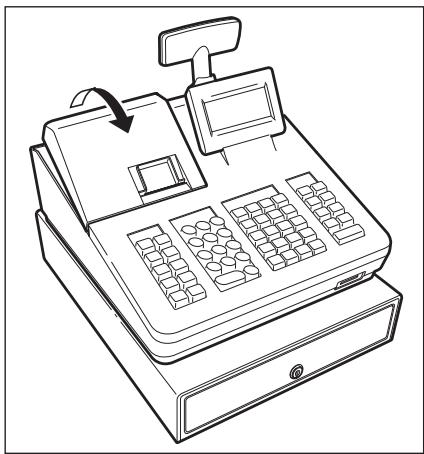
- S'assurer que l'enregistreuse est branchée.
- Déposer le capot de l'imprimante.
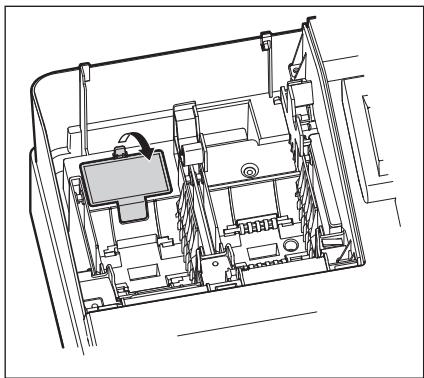
- Ouvrir le couvercle à batteries et retirer les batteries usagées.
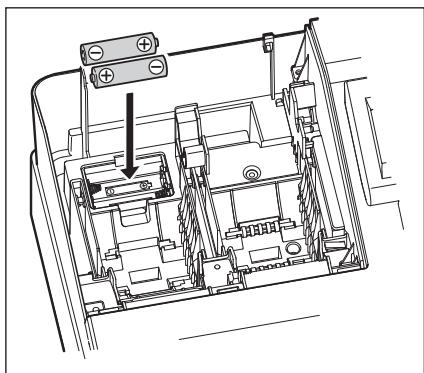
- Insérer deux nouvelles batteries LR6 (dimension « AA ») dans le compartiment à batteries.
- Fermer le couvercle à batteries.
- Repositionner le capot de l'imprimante.
Remplacement du rouleau de papier
- Caractéristiques du papier
S'assurer d'utiliser les rouleaux de papier spécifiés par SHARP.
L'utilisation de tout rouleau de papier autre que ceux spécifiés peut entraîner un bourrage du papier, provoquant ainsi un dysfonctionnement de l'enregistreuse.
Spécifications du papier
Largeur du papier : 57,5 ± 0,5 mm
Diamètre externe maximum : 80 mm
Qualité : qualité élevée (0,06 à 0,08 mm d'épaisseur)
- S'assurer d'avoir installé un rouleau de papier avant d'utiliser la machine, dans le cas contraire un dysfonctionnement pourrait se produire.
Installer le rouleau de papier dans l'imprimante. Puis, faire bien attention à fixer le rouleau et à dérouler correctement l'extrémité du papier.
(Comment installer le rouleau de papier)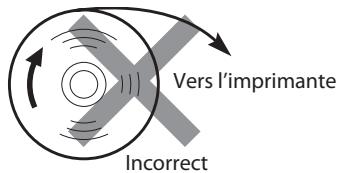
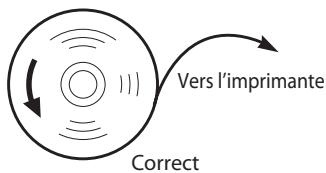
(Comment couper l'extrémité du papier)
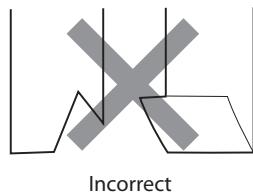
■ Installation d'un rouleau de papier
Toujours installer le rouleau de papier, même si l'enregistreuse est configurée pour ne pas imprimer le reçu en modalité REG.
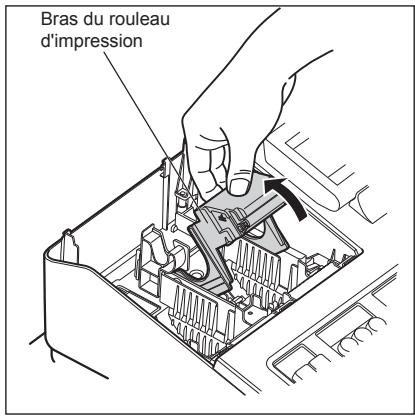
- Déposer le capot de l'imprimante.
- Soulever le bras du rouleau d'impression.
REMARQUE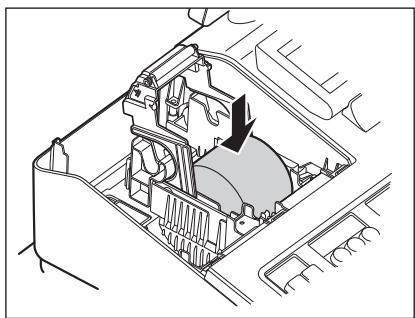
- Positionner correctement le papier dans le support du rouleau.
Avant de positionner un nouveau rouleau de papier dans le support du rouleau, couper la partie collée (bande adhésive) du papier et vérifier que l'extrémité coupée du papier soit bien droite.

Par rapport à l'imprimante

Par rapport à l'imprimante
Correct
Incorrect
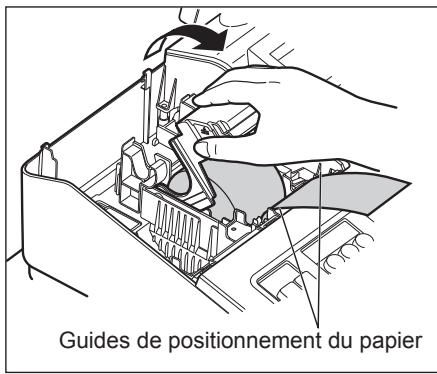
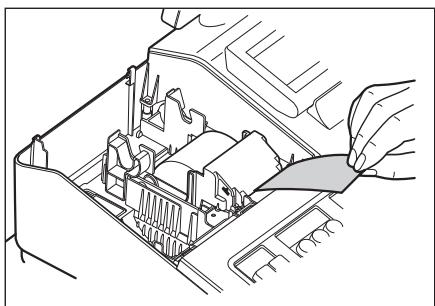
- Introduire l'extrémité du papier le long des guides de positionnement du papier, comme indiqué par le schéma.
- Tout en maintenant enfoncé le papier, fermer lentement le bras du rouleau d'impression.
REMARQUE
Si le bras du rouleau d'impression n'est pas bien verrouillé, l'impression ne se produit pas correctement. Si ce problème se produit, ouvrir et fermer le bras, comme indiqué ci-dessus.
- Couper le papier en excès et repositionner le capot de l'imprimante.
- Appuyer sur la touche +RECEIPT (Ticket de caisse) pour s'assurer que l'extrémité du papier sort bien du capot de l'imprimante et que le nouveau papier apparaît.
REMARQUE
Si l'extrémité du papier ne sort pas, ouvrir le capot de l'imprimante, faire passer l'extrémité du papier entre le massicot du papier et le guide du papier du capot de l'imprimante, et repositionner le capot de l'imprimante.
■ Enlèvement du rouleau de papier pour les tickets de caisse
Lorsque de l'encre colorée apparaît sur les bords du rouleau de papier, il est temps de remplacer le rouleau de papier. Utiliser du papier de 57,5 ± 0,5 mm de largeur. Pour éviter le blocage, utiliser le papier spécifié par SHARP.
- Vérifier d'avoir sélectionné la modalité REG.
- Déposer le capot de l'imprimante.
- Soulever le bras du rouleau d'impression.
- Retirer le reste du rouleau de papier du support du rouleau.
- Installer un nouveau rouleau de papier correctement en suivant les étapes décrites dans « Installation d'un rouleau de papier ».
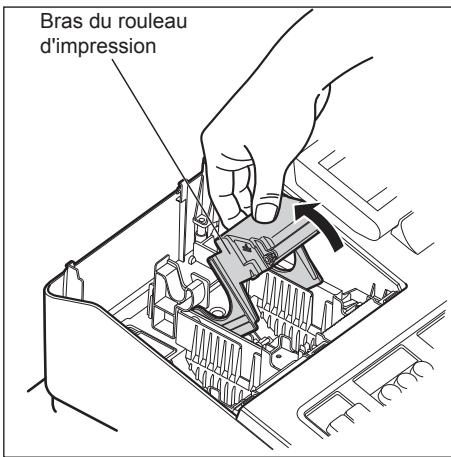
■ Élimination d'un bourrage de papier
ATTENTION : Le coupe-papier est monté sur le capot de l'imprimante. Faire attention à ne pas vous couper. Ne jamais toucher la tête d'impression immédiatement après l'impression, car elle peut encore être chaude.
- Déposer le capot de l'imprimante.
- Soulever le bras du rouleau d'impression.
- Éliminer le bourrage du papier. Vérifier et enlever tous les lambeaux de papier pouvant rester dans l'imprimante.
- Positionner correctement un nouveau rouleau de papier en suivant les étapes décrites dans « Installation d'un rouleau de papier »
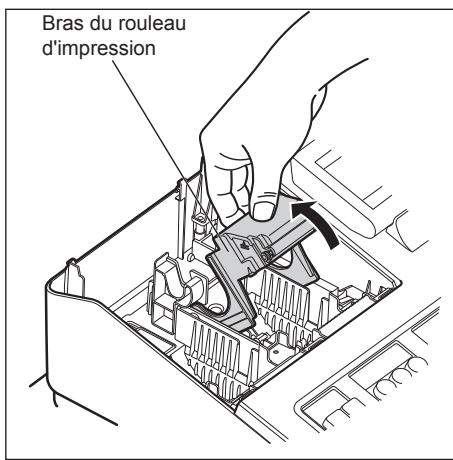
Nettoyage de l'imprimante (tête d'impression / capteur / rouleau)
Lorsque le texte imprimé s'assombrit ou s'affaiblit, la poussière de papier peut être collée à la tête d'impression, au capteur et/ou au rouleau.
Les nettoyer comme suit :
ATTENTION : Ne jamais toucher la tête d'impression avec un outil ou quelque chose de dur, cela pourrait endommager la tête.
Le coupe-papier est monté sur le capot de l'imprimante. Faire attention à ne pas vous couper.
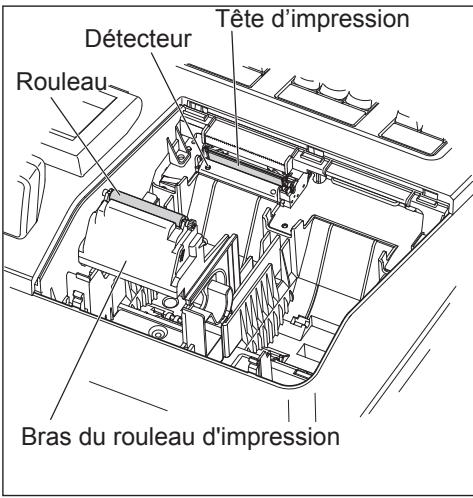
- Sélectionner le mode OFF.
- Déposer le capot de l'imprimante.
- Soulever le bras du rouleau d'impression.
- Retirer le rouleau de papier en se référant à la section « Enlèvement du rouleau de papier »
- Nettoyer la tête d'impression avec un coton-tige ou un chiffon doux imbibé d'alcool éthylique ou d'alcool isopropylique.
Nettoyer le rouleau et le détecteur de la même manière.
- Positionner correctement un nouveau rouleau de papier en suivant les étapes décrites dans « Installation d'un rouleau de papier »
Enlèvement de la caisse et du tiroir
Le tiroir de l'enregistreuse est détachable. Après la fermeture des comptes pour la journée, retirer la caisse du tiroir et laisser le tiroir ouvert. En outre, le compartiment des pièces peut être extrait de la caisse. Pour extraire le tiroir, le tirer complètement vers l'avant avec la caisse enlevée et le retirer en le soulevant.
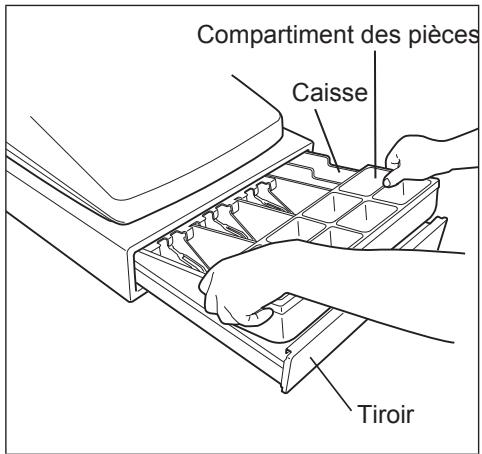
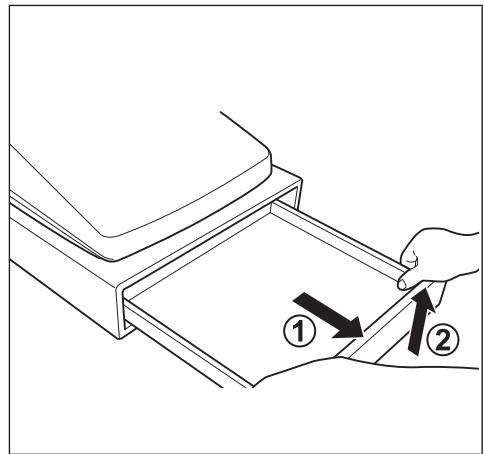
Ouverture du tiroir à la main
Le tiroir s'ouvre automatiquement de la manière habituelle. Toutefois, lorsqu'une coupure de courant ou une panne de la machine se produit, pousser le levier situé sur le bas de la machine dans le sens de la flèche. (Voir la figure ci-dessous). Le tiroir ne s'ouvre pas si la serrure du tiroir est fermée à clé.
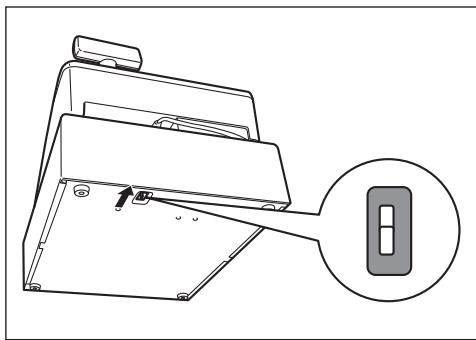
Clé de verrouillage du tiroir
Cette clé verrouille et déverrouille le tiroir.
Pour le verrouiller, tourner la clé de 90 degrés dans le sens inverse des aiguilles d'une montre.
Pour le déverrouiller, tourner la clé de 90 degrés dans le sens des aiguilles d'une montre.
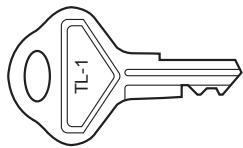
Installation de l'équerre angulaire de fixation
Pour éviter le déplacement de l'enregistreuse lors de l'ouverture du tiroir, celle-ci est équipée d'une équerre angulaire de fixation. En fixant le bras à la table où l'enregistreuse est installée, il est possible de bloquer l'enregistreuse sur ce bras et de la fixer dans sa position.
Installation de l'équerre angulaire de fixation
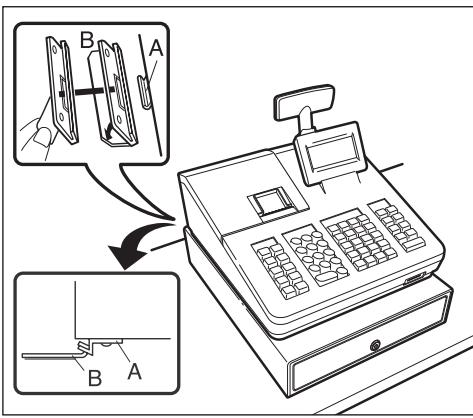
- Nettoyer soigneusement l'endroit où l'équerre angulaire de fixation (B) doit être placée.
- Déposer la bande adhésive de l'équerre angulaire de fixation.
- Accrocher l'équerre angulaire sur le crochet (A) en bas à l'arrière de l'enregistreuse.
- Bloquer l'équerre angulaire de fixation à la surface de la table bien nettoyée.
Dépose de l'équerre angulaire de fixation de l'enregistreuse
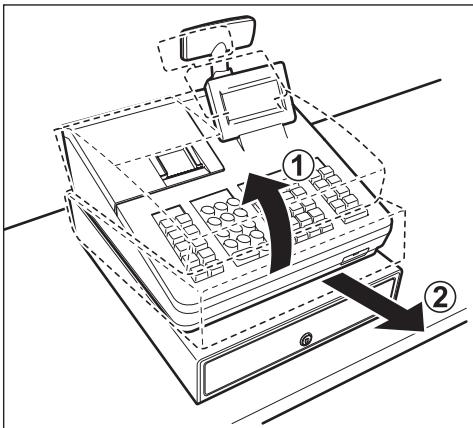
- Soulever le devant de l'enregistreuse et tirer vers soi l'enregistreuse.
Avant d'appeler le Service
Si l'un des problèmes suivants se produit, lisez ci-dessous avant d'appeler le service de maintenance.
| Défaut | Vérification |
| · L'afficheur ne s'allume pas. | · La prise électrique est-elle alimentée? · La fiche du cable d'alimentation est-elle débranchée ou non bien branchée à la prise électrique? · L'enregistreuse est-il en modalité d'économie d'écran? |
| · L'afficheur est éclairé, mais la machine refuse les saisies. | · Un code de vendeur est-il affecté à l'enregistreuse? · L'enregistreuse est-elle en modalité REG? |
| · Aucun ticket de caisse n'est émis. | · Le rouleau de papier pour les tickets de caisse est-il correctement installé? · Y a-t-il un bourge de papier? · La fonction de ticket de caisse est-elle configurée sur « OFF »? · Le bras du rouleau d'impression est-il bien verrouillé? |
| · L'impression n'est pas normale. | · Sont la tête / le capteur / le rouleau d'impression bien propres? · Le rouleau de papier est-il correctement installé? |
14
Spécifications
| Modèle: | XE-A207W/XE-A207BXE-A217W/XE-A217B | |
| Dimensions: | 360 (L) x 425 (P) x 330 (H) mm | |
| Poids: | 11,0 kg environ | |
| Source d'alimentation: | Tension et fréquences (nominales) officielles | |
| Consommation de courant: | Attente: 7,4 W (lorsque la tension officielle est de 220 à 230 V, 50 Hz/60 Hz)7,5 W (lorsque la tension officielle est de 230 à 240 V, 50 Hz)Exploitation: 32,4 W (maxi) (lorsque la tension officielle est de 220 à 230 V, 50 Hz/60 Hz)32,2 W (maxi) (lorsque la tension officielle est de 230 à 240 V, 50 Hz) | |
| Température de fonctionnement: | de 0 à 40 °C (32 à 104 °F) | |
| Humidité: | 20 % à 90 % | |
| Afficheur: | Écran opérateur: écran LCD avec mécanisme d'inclinaison160 (L) x 64 (H) pointsÉcran client: écran à 7 segments | |
| Imprimante: | Type: Imprimante thermique à une seule stationVitesse d'impression: 12 lignes par seconde environCapacité d'impression: 30 chiffresAutres fonctions:- Fonction ticket de caisse (ON-OFF)- Impression comprimée pour un journal électronique | |
| Logo: | Impression du logo graphique :Dimensions: 130 (H) x 360 (L) pixelLa zone noire doit être moins de 35% de l'ensemble des zones.Impression du message de logo:Message de logo pour le ticket de caisse (30 caractères x 6 lignes maximum) | |
| Rouleau de papier: | Largeur: 57,5 ± 0,5 mmDiamètre maxi: 80 mmQualité: Qualité élevée (0,06 à 0,08 mm d'épaissieur) | |
| Tiroir de caisse: | 5 compartments pour les billets et 8 pour les valeurs des pièces | |
| Accessoires: | Manuel Utilisateur de Base: 1 copieFeuille des touches standard: 1 (place sous le couvercle du clavier)uniquement pour XE-A217W/XE-A217BPellicule des touches de programmation: 1 (place sous le couvercle du clavier)uniquement pour XE-A217W/XE-A217BRouleau de papier: 1Clé de verrouillage du tiroir2Équerre angulaire de fixation 1Étiquette de précaution sur la batterie 1 | |
*Les spécifications et l'aspect sont sujets à des changements sans préavis pour l'amélioration.
Avertissement
Ceci est un produit de Classe A. Dans un environnement domestique, ce produit risque de provoquer une interférence radio, auquel cas l'utilisateur sera obligé d'observer les mesures adéquates.
Avertissement
Les câbles d'interface blindés doivent être utilisés avec cet équipement pour maintenir la conformité aux normes EMC.
Niveau de bruit LpA : 60,7 dB (pondéré A)
Mesuré selon la norme EN ISO 7779:2001
[Valeur maximale si le tiroir caisse s'ouvre brusquement LpA] : 80,4 dB (A pondéré)
SHARP
SHARP ELECTRONICS (Europe) GmbH


- ATTENTION
- AVIS
- IMPORTANT
- TABLE DES MATIÈRES
- PROGRAMMATION
- PROGRAMMATION DE L'ARTICLE
- PROGRAMMATION FONCTIONNELLE
- PROGRAMMATION DES TOUCHES D'ENCAISSEMENT
- PROGRAMMATION DU TEXTE DE FONCTION
- PROGRAMMATION DU PERSONNEL
- PROGRAMMATION DU TERMINAL
- RÉGLAGE DATE/HEURE
- SÉLECTION DE FONCTIONS OPTIONNELLES
- PROGRAMMATION DES RAPPORTS
- PROGRAMMATION DES MESSAGES
- PROGRAMMATION DE CONFIGURATION DES PÉRIPHÉRIQUES
- NOMS ET FONCTIONS DES PIÈCES
- VUE EXTERNE
- VUE AVANT (XE-A207W/XE-A207B)
- VUE AVANT (XE-A217W/XE-A217B)
- IMPRIMANTE
- DISPOSITION DU CLAVIER
- LISTE DES TOUCHES DE FONCTION
- CLAVIER XE-A217W/XE-A217B
- DISPOSITION DU CLAVIER DE PROGRAMMATION
- LISTES DES TOUCHES DE FONCTION
- INSERTION DE LA SURFACE DE CLAVIER (XE-A217W/XE-A217B UNIQUEMENT)
- REMARQUE
- CONNECTEUR RS232/EMPLACEMENT POUR CARTE SD
- CONNECTEUR RS
- EMPLACEMENT POUR CARTE SD
- ÉCRAN OPÉRATEUR
- ÉCRAN CLIENT
- MODALITÉ D'ÉCONOMIE D'ÉCRAN
- SÉLECTION D'UN MODE D'EXPLOITATION
- FENÊTRE DE SÉLECTION DE MODE
- MODES D'EXPLOITATION
- SÉLECTION DE MODE
- PROCÉDURE
- AVANT LA SAISIE
- PRÉPARATION POUR LES SAISIES
- ROULEAU DE PAPIER POUR LES TICKETS DE CAISSE
- FONCTION TICKET DE CAISSE ON/OFF
- ATTRIBUTION À UN VENDEUR
- ALERTE D'ERREUR
- FONCTION D'ÉCHAPPEMENT À UNE ERREUR
- SÉLECTION D'ARTICLES À PARTIR DU MENU
- AUTO MENU
- PAIEMENT MENU
- FONCTIONS MENU
- ENTRÉE EN MÉMOIRE DU FOND DE CAISSE
- FONCTION D'AIDE
- IMPRESSION DU MENU D'AIDE
- EXEMPLE
- MANIPULATION DES TOUCHES
- IMPRESSION
- MENU AIDE "HELP
- IMPRESSION DES MESSAGES DE GUIDAGE
- RÉGLAGE HEURE
- SAISIES D'ARTICLE
- SAISIES D'UN SEUL ARTICLE
- SAISIES DE RAYON (SAISIES DIRECTES DE RAYON)
- SAISIES DE RAYON (SAISIES INDIRECTES DE RAYON)
- SAISIES DE PLU (SAISIES INDIRECTES DE PLU)
- SAISIES DE PLU (SAISIES DIRECTES DE PLU) (UNIQUEMENT POUR XE-A217W/XE-A217B)
- UTILISATION DES TOUCHES
- SAISIES MULTIPLICATIVES
- SAISIES DE SUBDIVISION DU PRIX
- VENTE D'UN SEUL ARTICLE PAYÉ COMPTANT (SICS)
- CHANGEMENT DE NIVEAU DE PLU (POUR LES PLU DIRECTS) (UNIQUEMENT POUR XE-A217W/XE-A217B)
- MODE DE RETOUR AUTOMATIQUE (POUR LES NIVEAUX DE PLU)
- MODE DE CHANGEMENT VERROUILLÉ (POUR LES NIVEAUX DE PLU)
- AFFICHAGE DES SOUS-TOTAUX
- SOUS-TOTAL
- FINALISATION DE LA TRANSACTION
- PAIEMENTS COMPTANT OU PAR CHÈQUE
- PAIEMENTS MIXTES (COMPTANT + CHÈQUE)
- VENTE PAYÉE COMPTANT OU PAR CHÈQUE NE NÉCESSITANT AUCUNE SAISIE DE PAIEMENT
- VENTE À CRÉDIT
- VENTE À PAIEMENT MIXTE (PAIEMENT COMPTANT OU PAR CHÈQUE + PAIEMENT À CRÉDIT)
- CALCUL DE LA TVA (TAXE SUR LA VALEUR AJOUTÉE)/TAXE
- SYSTÈME TVA/TAXE
- SYSTÈME TVA AUTOMATIQUE DE 1 À 4 (MÉTHODE D'OPÉRATION AUTOMATIQUE À L'AIDE DE POURCENTAGES PROGRAMMÉS)
- SYSTÈME DE TAXE AUTOMATIQUE DE 1 À 4 (MÉTHODE D'OPÉRATION AUTOMATIQUE À L'AIDE DE POURCENTAGES PROGRAMMÉS)
- SYSTÈME TVA MANUEL DE 1 À 4 (MÉTHODE DE SAISIE MANUELLE À L'AIDE DE POURCENTAGES PROGRAMMÉS)
- SYSTÈME TVA MANUEL 1 (MÉTHODE DE SAISIE MANUELLE AUTOMATIQUE POUR LES SOUS-TOTAUX QUI UTILISE LES POURCENTAGES PROGRAMMÉS DE TVA 1)
- SYSTÈME DE TAXE MANUEL DE 1 À 4 (MÉTHODE DE SAISIE MANUELLE À L'AIDE DE POURCENTAGES PROGRAMMÉS)
- TVA AUTOMATIQUE 1 ET TAXES DE 2 À
- SAISIES DE CHANGEMENT DE TVA (UNIQUEMENT POUR XE-A217W/XE-A217B)
- CONSULTATION POUR LES CLIENTS
- SYSTÈME DE CONSULTATION POUR LES CLIENTS (GLU = GUEST LOOK UP) (UNIQUEMENT POUR XE-A217W/XE-A217B)
- NOUVEAU CLIENT
- IMPRESSION DE COPIE DE FACTURE À PRÉSENTER (UNIQUEMENT POUR XE-A217W/XE-A217B)
- CALCUL DES POURCENTAGES (DE PRIME OU DE REMISE)
- CALCUL DU POURCENTAGE POUR UN SOUS-TOTAL
- CALCUL DU POURCENTAGE POUR LES SAISIES D'ARTICLE
- SAISIES DE REMISE
- REMISE POUR UN SOUS-TOTAL
- REMISE POUR LES SAISIES D'ARTICLE
- SAISIES DE REMBOURSEMENTS
- IMPRESSION DE NOMBRES DE CODE D'OPÉRATION NON ADDITIVE
- MÉTHODE DE PAIEMENT
- CHANGE DE DEVISE
- SAISIES REÇU-EN ACOMPTE
- SAISIES PAYÉ
- NON VENTE (ÉCHANGE)
- ENCAISSEMENT D'UN CHÈQUE
- VUE DU JOURNAL ÉLECTRONIQUE
- MODE FORMATION
- CORRECTION
- CORRECTION DE LA DERNIÈRE SAISIE (ANNULATION DIRECTE)
- AFFICHEUR
- CORRECTION DES SAISIES DE LA SUIVANTE À LA DERNIÈRE OU DES SAISIES PRÉCÉDENTES (ANNULATION INDIRECTE)
- ANNULATION INDIRECTE PAR L'OPÉRATION DU CURSEUR
- ANNULATION INDIRECTE PAR SÉQUENCE DE TOUCHES
- ANNULATION DU SOUS-TOTAL
- CORRECTION APRÈS LA FINALISATION D'UNE TRANSACTION
- IMPRESSION DE LA COPIE D'UN TICKET DE CAISSE
- XE-A217W/XE-A217B
- XE-A207W/XE-A207B
- REÇU DE VÉRIFICATION D'UN CLIENT (IMPRESSION D'UNE ADDITION)
- MODALITÉ GESTIONNAIRE
- PASSER AU MODE MANAGER
- PRIORITÉ SUR LES SAISIES
- LECTURE (X) ET REMISE À ZÉRO (Z) DES TOTAUX DES VENTES
- CRÉATION DE RAPPORTS X1/Z1 OU X2/Z
- [POUR ÉTABLIR UN RAPPORT X1 OU X2 :]
- [POUR ÉTABLIR UN RAPPORT Z1 OU Z2 :]
- RAPPORT FLASH
- TOTAUX DES VENTES QUOTIDIENNES
- RAPPORT GÉNÉRAL
- RAPPORT PLU PAR INTERVALLE DÉSIGNÉ
- RAPPORT PLU PAR RAYON ASSOCIÉ
- RAPPORT INDIVIDUEL DE VENDEUR
- RAPPORT DE TOUS LES VENDEURS
- RAPPORT HORAIRE
- RAPPORT GLU (UNIQUEMENT POUR XE-A217W/XE-A217B)
- RAPPORT GLU PAR VENDEUR (UNIQUEMENT POUR XE-A217W/XE-A217B)
- RAPPORT DE SOLDE (UNIQUEMENT POUR XE-A217W/XE-A217B)
- EXEMPLE DE RAPPORT PÉRIODIQUE
- INFORMATIONS GÉNÉRALES
- EXEMPLE DE RAPPORT X
- AVANT LA PROGRAMMATION
- PROGRAMMATION DES CARACTÈRES ALPHANUMÉRIQUES
- MÉTHODE DES TÉLÉPHONES PORTABLES (XE-A207W/XE-A207B SEULEMENT)
- SAISIE DE CARACTÈRES ALPHANUMÉRIQUES
- SAISIE DE CARACTÈRES DE DIMENSION DOUBLE
- SAISIE DE LETTRES MAJUSCULES
- SAISIE D'UN ESPACE
- DÉPLACEMENT DU CURSEUR
- SUPPRESSION D'UN CARACTÈRE OU CHIFFRE
- POUR CHANGER LE MODE DE SAISIE DE TEXTE
- MÉTHODE DE CLAVIER D'ORDINATEUR (XE-A217W/XE-A217B)
- DISPOSITION DE LA SURFACE DE CLAVIER
- SAISIE DES CODES DES CARACTÈRES
- PROGRAMMING
- INSTRUCTIONS DE BASE
- ÉCRAN DE PROGRAMMATION
- EXEMPLE DE PROGRAMMATION
- RAYON
- DEPT.CODE (UTILISER LA SAISIE NUMÉRIQUE)
- PLAGE PLU
- FONCTIONS
- MONTANT (UTILISER LA SAISIE NUMÉRIQUE)
- TEXTE (UTILISER LA SAISIE DE CARACTÈRES)
- SIGNE (UTILISER LA SAISIE DE SÉLECTION)
- HALO (HIGH AMOUNT LOCKOUT - VERROUILLAGE POUR MONTANTS ÉLEVÉS) (UTILISER LA SAISIE NUMÉRIQUE)
- ITEM (UTILISER LA SAISIE NUMÉRIQUE)
- SOUS-TOTAL (UTILISER LA SAISIE NUMÉRIQUE)
- POURCENTAGE (%)
- RA
- PO
- CID (LIQUIDITÉS EN CAISSE)
- CHK/CG (CHANGE DE CHÈQUES)
- ENCAISSEMENT DE CHÈQUES
- TOUCHE ESPÈCES (ESPÈCES)
- TOUCHE DE CHÈQUE (CHÈQUE1, CHÈQUE2)
- TOUCHE DE CRÉDIT (CRÉDIT 1, CRÉDIT 2)
- MONNAIE ÉTRANGÈRE (CHANGE1, CHANGE2)
- EMPLOYÉ
- MANAGER
- MODE CODE D'ACCÈS
- CAISSIER ÉCOLE
- DATE / HEURES
- OPTIONNEL
- SYSTÈME DE BASE
- FORMAT DATE (UTILISER LA SAISIE DE SÉLECTION)
- FORMAT HEURE (UTILISER LA SAISIE DE SÉLECTION)
- ERREUR (UTILISER LA SAISIE DE SÉLECTION)
- SYMBOLE MONNAIE (UTILISER LA SAISIE DE CARACTÈRES)
- TAB (UTILISER LA SAISIE DE SÉLECTION)
- QUANTITÉ DÉCIMALE (UTILISER LA SAISIE DE SÉLECTION)
- ARRONDI DÉCIMAL (UTILISER LA SAISIE DE SÉLECTION)
- FONCT.HALO (UTILISER LA SAISIE DE SÉLECTION)
- TOUCHE [00] (UTILISER LA SAISIE DE SÉLECTION)
- PRT/DSP EDIT (UTILISER LA SAISIE DE SÉLECTION)
- ITEM DISPLAY (UTILISER LA SAISIE DE SÉLECTION)
- ARRONDISSEMENT
- ARROND100 (UTILISER LA SAISIE DE SÉLECTION)
- ARRONDI10 (UTILISER LA SAISIE NUMÉRIQUE)
- ROUND FOR (UTILISER LA SAISIE DE SÉLECTION)
- CH/CR ROUND (UTILISER LA SAISIE DE SÉLECTION)
- ROUND PRINT (UTILISER LA SAISIE DE SÉLECTION)
- DIFFER MEMORY (UTILISER LA SAISIE DE SÉLECTION)
- ITM EN (UTILISER LA SAISIE DE SÉLECTION)
- PAY EN (UTILISER LA SAISIE DE SÉLECTION)
- FONCTION INTERDITE
- AUTORITÉ DE FONCTION
- SÉLECTION DE FONCTION
- SÉLECTION D'IMPRESSION
- FONCTION DE CHANGE
- CONVERSION EURO
- DATE (UTILISER LA SAISIE NUMÉRIQUE)
- HEURE (UTILISER LA SAISIE NUMÉRIQUE)
- CONVERT. PRIX (UTILISER LA SAISIE DE SÉLECTION)
- JOB EURO (UTILISER LA SAISIE DE SÉLECTION)
- RAPPORT
- ZÉRO SALLE
- DEPT (UTILISER LA SAISIE DE SÉLECTION)
- TRANSAC. (UTILISER LA SAISIE DE SÉLECTION)
- PLU (UTILISER LA SAISIE DE SÉLECTION)
- EMPLOYE (UTILISER LA SAISIE DE SÉLECTION)
- HORAIRE (UTILISER LA SAISIE DE SÉLECTION)
- LIGNE DE SÉPARATION (UTILISER LA SAISIE DE SÉLECTION)
- COMPTEUR Z (UTILISER LA SAISIE DE SÉLECTION)
- GT1 SUR Z (UTILISER LA SAISIE DE SÉLECTION)
- GT2 SUR Z (UTILISER LA SAISIE DE SÉLECTION)
- GT3 SUR Z (UTILISER LA SAISIE DE SÉLECTION)
- GT BAL SUR Z (UTILISER LA SAISIE DE SÉLECTION) POUR XE-A217W/XE-A217B UNIQUEMENT
- GT TR SUR Z (UTILISER LA SAISIE DE SÉLECTION)
- COMPTEUR Z
- RAPPORT GÉNÉRAL Z
- SAUVE SUR SD (UTILISER LA SAISIE DE SÉLECTION)
- SAUVE DATA TR (UTILISER LA SAISIE DE SÉLECTION)
- SAUVE DATA X (UTILISER LA SAISIE DE SÉLECTION)
- LOGO TICKET
- CLAVIER
- ÉCRAN
- EN LIGNE
- PROGRAMMATION DES TAXES
- RÉGIME FISCAL
- TAXE 1 À
- PROGRAMMATION DE TOUCHES DE SÉQUENCE AUTOMATIQUE
- TEXTE DE TOUCHE
- SÉQUENCE DE TOUCHES
- LECTURE DES PROGRAMMES ENREGISTRÉS
- SÉQUENCE DE LECTURE DES PROGRAMMES
- IMPRESSIONS ÉCHANTILLONS
- TEXTE DE FONCTION (MODE PGM)
- MODE CARTE SD
- INSERTION ET EXTRACTION D'UNE CARTE DE MÉMOIRE SD
- INSERTION D'UNE CARTE DE MÉMOIRE SD
- EXTRACTION DE LA CARTE DE MÉMOIRE SD
- FORMATAGE DE LA CARTE MÉMOIRE SD
- CRÉATION DE DOSSIER
- SÉLECTION DU NOM DU DOSSIER
- SAUVEGARDE DES DONNÉES
- CHARGEMENT DE DONNÉES
- JOURNAL ÉLECTRONIQUE
- ENREGISTREMENT DES DONNÉES
- CRÉATION DE RAPPORT (RAPPORT X)
- RÉINITIALISATION (RAPPORT Z)
- FONCTION DE MIGRATION EURO
- EURO STATUS
- RÉGLAGE DE LA DATE ET DE L'HEURE QUAND LA MODIFICATION D'EURO AUTOMATIQUE DOIT ÊTRE EXÉCUTÉE
- MODIFICATION D'EURO AUTOMATIQUE
- REMARQUE IMPORTANTE
- MAINTENANCE OPÉRATEUR
- EN CAS DE COUPURE DE COURANT
- EN CAS D'ERREUR DE L'IMPRIMANTE
- PRÉCAUTIONS POUR LA MANIPULATION DU PAPIER POUR IMPRIMANTE ET L'ENREGISTREMENT
- PRÉCAUTIONS POUR LA MANIPULATION DE L'IMPRIMANTE
- PRÉCAUTIONS POUR LA MANIPULATION DU PAPIER D'ENREGISTREMENT (PAPIER THERMOSENSIBLE)
- INSTALLATION DES BATTERIES
- REMPLACEMENT
- REMPLACEMENT DU ROULEAU DE PAPIER
- CARACTÉRISTIQUES DU PAPIER
- SPÉCIFICATIONS DU PAPIER
- INSTALLATION D'UN ROULEAU DE PAPIER
- ENLÈVEMENT DU ROULEAU DE PAPIER POUR LES TICKETS DE CAISSE
- ÉLIMINATION D'UN BOURRAGE DE PAPIER
- NETTOYAGE DE L'IMPRIMANTE (TÊTE D'IMPRESSION / CAPTEUR / ROULEAU)
- ATTENTION : NE JAMAIS TOUCHER LA TÊTE D'IMPRESSION AVEC UN OUTIL OU QUELQUE CHOSE DE DUR, CELA POURRAIT ENDOMMAGER LA TÊTE
- ENLÈVEMENT DE LA CAISSE ET DU TIROIR
- OUVERTURE DU TIROIR À LA MAIN
- CLÉ DE VERROUILLAGE DU TIROIR
- INSTALLATION DE L'ÉQUERRE ANGULAIRE DE FIXATION
- DÉPOSE DE L'ÉQUERRE ANGULAIRE DE FIXATION DE L'ENREGISTREUSE
- AVANT D'APPELER LE SERVICE
- SPÉCIFICATIONS
- AVERTISSEMENT
- SHARP
Marque : SHARP
Modèle : XE-A207
Catégorie : Caisse enregistreuse