 Notice Facile
PN-V601 - Écran professionnel SHARP - Notice d'utilisation et mode d'emploi gratuit
Retrouvez gratuitement la notice de l'appareil PN-V601 SHARP au format PDF.



| Type de produit | Écran LCD professionnel |
| Dimensions de l'écran | 60 pouces (152,4 cm) |
| Résolution | 1920 x 1080 pixels (Full HD) |
| Technologie d'affichage | LCD avec rétroéclairage LED |
| Luminosité | 350 cd/m² |
| Contraste | 4000:1 |
| Angles de vision | 178° horizontal et vertical |
| Connectivité | HDMI, DisplayPort, DVI-D, VGA, USB |
| Alimentation électrique | AC 100-240V, 50/60Hz |
| Consommation électrique | Environ 150W |
| Poids | Environ 30 kg |
| Utilisation | Idéal pour les environnements professionnels, les salles de réunion et les affichages publics |
| Entretien et nettoyage | Utiliser un chiffon doux et sec, éviter les produits chimiques agressifs |
| Pièces détachées et réparabilité | Disponibilité de pièces de rechange via le service après-vente Sharp |
| Sécurité | Conforme aux normes de sécurité CE, RoHS |
| Informations générales | Garantie de 3 ans, support technique disponible |
FOIRE AUX QUESTIONS - PN-V601 SHARP
Téléchargez la notice de votre Écran professionnel au format PDF gratuitement ! Retrouvez votre notice PN-V601 - SHARP et reprennez votre appareil électronique en main. Sur cette page sont publiés tous les documents nécessaires à l'utilisation de votre appareil PN-V601 de la marque SHARP.
MODE D'EMPLOI PN-V601 SHARP
L'UTILISATEUR À L'INTÉRIEUR.
AVERTIR LE PERSONNEL DE
SERVICE QUALIFIÉ POUR TOUTE
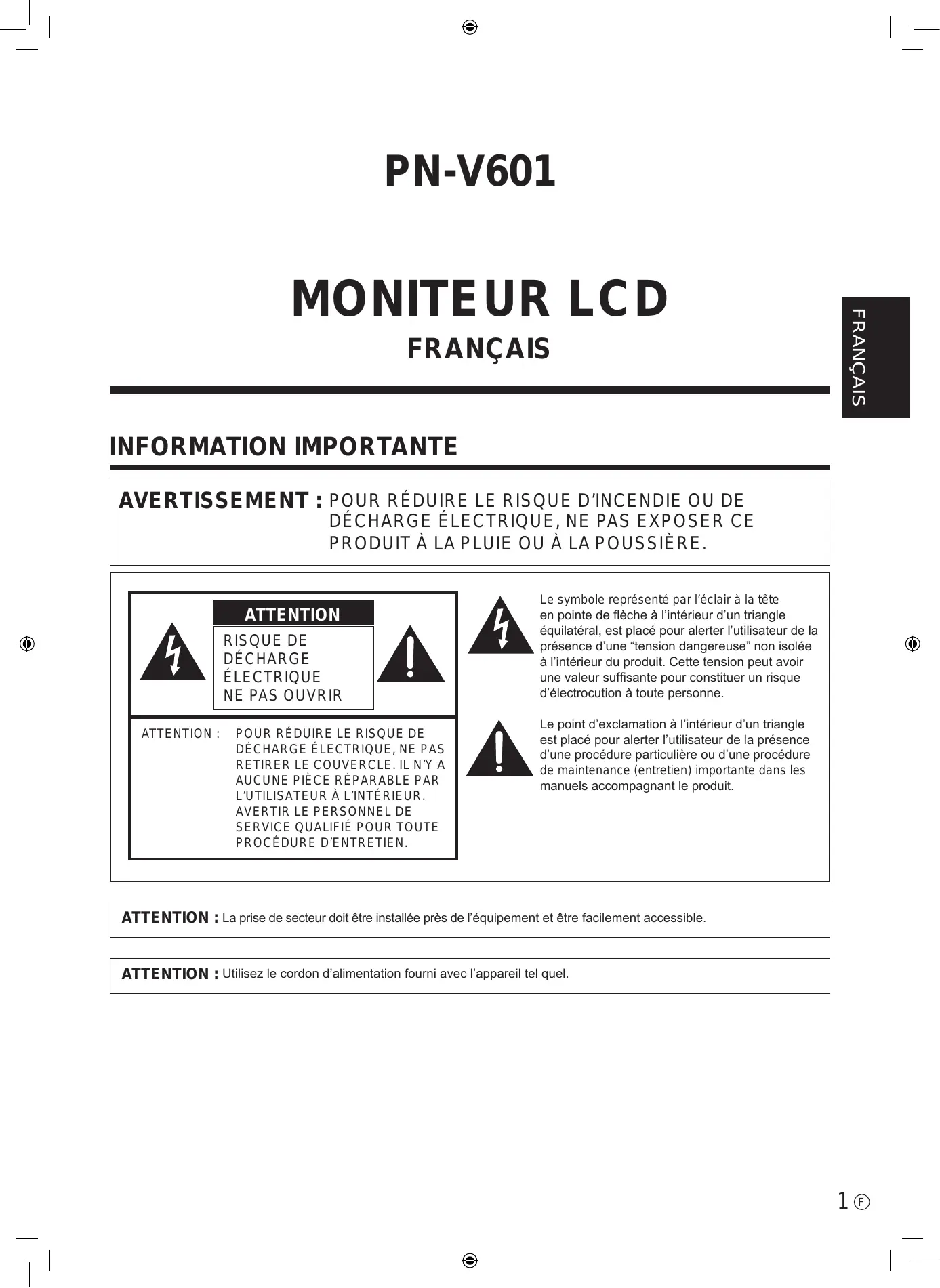
PROCÉDURE D'ENTRETIEN. Le symbole représenté par l'éclair à la tête en pointe de flèche à l'intérieur d'un triangle équilatéral, est placé pour alerter l'utilisateur de la présence d'une “tension dangereuse” non isolée à l'intérieur du produit. Cette tension peut avoir une valeur suffisante pour constituer un risque d'électrocution à toute personne. Le point d'exclamation à l'intérieur d’un triangle est placé pour alerter l'utilisateur de la présence d'une procédure particulière ou d'une procédure de maintenance (entretien) importante dans les manuels accompagnant le produit. ATTENTION : La prise de secteur doit être installée près de l'équipement et être facilement accessible. ATTENTION : Utilisez le cordon d'alimentation fourni avec l'appareil tel quel. SL'ÆNUE
Les lois FCC établissent que tout changement ou modification non-autorisés de cet équipement qui n'ont pas été expressément approuvés par le producteur, constituent un motif d'annulation des droits de l'utilisateur d'utiliser cet appareil. REMARQUE : Cet équipement, après les tests, a été jugé conforme aux limites d'un équipement numérique de Classe A, conformément à la section 15 de la règlementation FCC. Ces limites sont établies pour fournir une protection raisonnable contre les interférences nuisibles lorsque l'équipement est utilisé dans un environnement commercial. Cet équipement produit, utilise et peut rayonner de l'énergie sous forme de radiofréquences et, s’il n'est pas installé et utilisé conformément aux instructions du mode d'emploi, peut provoquer des interférences nuisibles aux communications par radio. Le fonctionnement de cet équipement dans une zone résidentielle peut vraisemblablement provoquer des interférences nuisibles, auquel cas l'utilisateur est prié de corriger ces interférences à ses propres frais. Ce produit inclut une pile au lithium CR contenant du perchlorate. Des précautions particulières peuvent s'appliquer concernant la manipulation. Si vous résidez en Californie, veuillez consulter le site www.dtsc.ca.gov/ hazardouswaste/perchlorate/. ÉTAT: NIS SEULEMENT Attention : votre produit comporte ce symbole. Il signifie que les produits électriques et électroniques usagés ne doivent pas être mélangés avec les déchets ménagers généraux. Un système de collecte séparé est prévu pour ces produits. A. Informations sur la mise au rebut à l'intention des utilisateurs privés (ménages)
1. Au sein de l’Union européenne
Attention : si vous souhaitez mettre cet appareil au rebut, ne le jetez pas dans une poubelle ordinaire ! Les appareils électriques et électroniques usagés doivent être traités séparément et conformément aux lois en vigueur en matière de traitement, de récupération et de recyclage adéquats de ces appareils. Suite à la mise en œuvre de ces dispositions dans les Etats membres, les ménages résidant au sein de l'Union européenne peuvent désormais ramener gratuitement” leurs appareils électriques et électroniques usagés sur des sites de collecte désignés. Dans certains pays”, votre détaillant reprendra également gratuitement votre ancien produit si vous achetez un produit neuf similaire. *) Veuillez contacter votre administration locale pour plus de renseignements. Si votre appareil électrique ou électronique usagé comporte des piles ou des accumulateurs, veuillez les mettre séparément et préalablement au rebut conformément à la législation locale en vigueur. En veillant à la mise au rebut correcte de ce produit, vous contribuerez à assurer le traitement, la récupération et le recyclage nécessaires de ces déchets, et préviendrez ainsi les effets néfastes potentiels de leur mauvaise gestion sur l’environnement et la santé humaine.
2. Pays hors de l’Union européenne
Si vous souhaitez mettre ce produit au rebut, veuillez contacter votre administration locale qui vous renseignera sur la méthode d'élimination correcte de cet appareil. Suisse : les équipements électriques ou électroniques usagés peuvent être ramenés gratuitement au détaillant, même si vous n'achetez pas un nouvel appareil. Pour obtenir la liste des autres sites de collecte, veuillez vous reporter à la page d'accueil du site www.swico.ch ou www.sens.ch. B. Informations sur la mise au rebut à l'intention des entreprises
1. Au sein de l’Union européenne
Si ce produit est utilisé dans le cadre des activités de votre entreprise et que vous souhaitiez le mettre au rebut : Veuillez contacter votre revendeur SHARP qui vous informera des conditions de reprise du produit. Les frais de reprise et de recyclage pourront vous être facturés. Les produits de petite taille (et en petites quantités) pourront être repris par vos organisations de collecte locales. Espagne : veuillez contacter l'organisation de collecte existante ou votre administration locale pour les modalités de reprise de vos produits usagés.
2. Pays hors de l’Union européenne
Si vous souhaitez mettre ce produit au rebut, veuillez contacter votre administration locale qui vous renseignera sur la méthode d'élimination correcte de cet appareil.
INFORMATION IMPORTANTE (Suite) Les piles/accus fournies avec ce produit peuvent contenir des traces de Plomb. Au sein de l'Union Européenn: Le symbole de la poubelle sur roues barrée laisse supposer que les piles/accus usagées ne doivent pas être mélangées avec les déchets ménagers ! Il existe un mode de collecte séparé pour les piles/accus usagées, Pb ce qui permet d'effectuer un traitement et un recyclage en accord avec la législation. Veuillez contacter une autorité locale pour plus de renseignements sur le système mis en place. Pour la Suisse : Les piles/accus usagées doivent être retournées chez votre détaillant. Pour les pays hors Union Européenne : Veuillez contacter une autorité locale afin de connaître la bonne méthode à utiliser pour la collecte de vos piles/accus usagées.
“TRAITEMENT DES PILES USAGÉES”
CE PRODUIT CONTIENT UNE PILE DE SAUVEGARDE DE MÉMOIRE LITHIUM PRIMAIRE (DIOXYDE DE MANGANÈSE) QUI DOIT ÊTRE TRAITÉE CORRECTEMENT. VEUILLEZ PRENDRE CONTACT AVEC VOTRE DÉTAILLANT SHARP LOCAL OU L'AGENT DE SERVICE AUTORISÉ POUR DES INFORMATIONS SUR LE TRAITEMENT DE LA PILE USAGÉE. [ÉTATS-UNIS ET CANADA SEULEMENT) CHER CLIENT Nous vous remercions d'avoir acheté cet appareil SHARP à écran LCD. Afin de garantir le bon fonctionnement de ce moniteur, nous vous conseillons de lire attentivement cette brochure et de la conserver pour toute référence ultérieure.
PRÉCAUTIONS DE SÉCURITÉ
L'électricité remplit de nombreuses fonctions utiles, mais elle peut provoquer des blessures et des dégâts matériels si elle n'est pas utilisée correctement. Cet appareil a été conçu et fabriqué en attachant la plus grande importance à la sécurité. Cependant, une utilisation inadéquate peut entraîner une décharge électrique et/ou un incendie. Afin d'éviter tout danger potentiel, veuillez respecter les consignes suivantes lors de l'installation, de l’utilisation et du nettoyage de l'appareil. Afin d'assurer votre propre sécurité et de prolonger la durée de service de votre moniteur LCD, veuillez lire attentivement les précautions ci-dessous avant d'utiliser l'appareil. 1. Lisez ces explications — Vous devez lire et comprendre toutes les informations relatives au fonctionnement de l'appareil avant de l'utiliser. 2. Conservez cette brochure dans un endroit sûr — Ces explications concernant la sécurité et le fonctionnement doivent être conservées dans un endroit sûr pour vous y référer en cas de besoin.
3. Respectez les avertissements — Tous les avertissements figurant sur l'appareil et dans ce mode d'emploi doivent être
strictement respectés.
4. Suivez les instructions — Toutes les explications sur le fonctionnement doivent être respectées.
5. Nettoyage — Débranchez le cordon d'alimentation au niveau de la prise du secteur avant de nettoyer l'appareil.
Servez-vous d'un linge sec, et n'employez pas de détergents liquides ou en atomiseur. 6. Accessoires — N'utilisez pas d'accessoires non recommandés par le fabricant, car ceci pourrait provoquer des accidents. 7. Eau et humidité — N'utilisez pas cet appareil près de l'eau. N'installez pas le produit à un endroit où il pourrait recevoir de l’eau. Évitez en particulier les emplacements sous les appareils à vidange d'eau tels que les climatiseurs. . Ventilation — Des ouïes et autres ouvertures sont prévues dans le coffret de l'appareil pour sa ventilation. Ne recouvrez pas et ne bouchez pas ces ouvertures car une ventilation insuffisante peut provoquer une surchauffe et réduire la durée de vie de l'appareil. Ne placez pas l'appareil sur un sofa, un tapis ou toute autre surface analogue car ceci pourrait obstruer les ouvertures de ventilation. Cet appareil n'est pas conçu pour une installation encastrée; ne le placez donc pas dans un endroit fermé comme une bibliothèque ou une baie à moins qu'une ventilation adéquate ne soit prévue et que les consignes du fabricant ne soient respectées. . Protection du cordon d'alimentation — Faites passer les cordons d'alimentation à un endroit où ils ne seront pas écrasés ou coincés par d’autres objets. 10. Le panneau de l'écran à cristaux liquides (LCD) de cet appareil est fabriqué en verre et, par conséquent, il peut se briser si l'appareil tombe ou s’il reçoit un fort impact. Veillez à ne pas vous blesser par les éclats de verre si le panneau LCD devait être brisé.
11. Surcharge — Ne surchargez pas les prises de courant ou les rallonges car ceci peut entraîner un risque d'incendie ou
d'électrocution. 12. Insertion de solides ou de liquides — N'introduisez jamais des objets par les orifices de cet appareil, car ils pourraient provoquer une électrocution et/ou un court-circuit en touchant des pièces internes sous haute tension. Pour la même raison, ne renversez jamais de l’eau ou un liquide sur l'appareil.
13. Entretien — N'essayez pas de réparer vous-même l'appareil. La dépose des couvercles peut vous exposer à une haute
tension ou à d’autres dangers. Confiez toute réparation à un personnel qualifié.
PRÉCAUTIONS DE SÉCURITÉ (Suite) 14. Réparation — Dans les cas suivants, débranchez le cordon d'alimentation au niveau de la prise secteur et demandez à un personnel qualifié d'effectuer les réparations. a. Dégât sur le cordon ou la prise de courant. b._ infiltration d'un liquide ou pénétration d'un objet à l'intérieur de l'appareil. c. Exposition de l'appareil à la pluie ou à l'eau. d. Fonctionnement anormal malgré une conformité aux explications du mode d'emploi. Ne réglez que les commandes dont il est fait mention dans le mode d'emploi. Un réglage incorrect des autres commandes peut provoquer des dégâts qui nécessiteraient des réparations complexes par un technicien spécialisé. e. Chute ou dégâts subis par l'appareil. f.. Tout changement notoire ou situation anormale de l'appareil indique qu’une réparation est nécessaire.
15. Pièces de rechange — Lorsque des pièces doivent être remplacées, assurez-vous que le technicien a utilisé les pièces
spécifiées par le fabricant ou des pièces dont les performances et les caractéristiques sont identiques. Des changements non autorisés de pièces peuvent entraîner un incendie, une électrocution et/ou d’autres dangers.
16. Contrôles de sécurité — Après une intervention d'entretien ou de réparation, demandez au technicien de procéder à un
contrôle pour être sûr que l'appareil peut être utilisé en toute sécurité. 17. Installation sur paroi — Si l'appareil doit être fixé sur une paroi, installez-le en respectant la méthode recommandée par le fabricant. 18. Sources de chaleur — Tenez l'appareil à l'écart de sources de chaleur, telles que radiateurs, dispositifs de chauffage, poêles et autres appareils dégageant de la chaleur (y compris les amplificateurs). 19. Piles — Une utilisation incorrecte des piles peut les faire éclater ou prendre feu. Une pile qui fuit peut causer des corrosions dans l'équipement, des salissures aux mains ou abîmer vos vêtements. Afin d'éviter ces problèmes, assurez-vous que les précautions suivantes sont appliquées : + Utilisez seulement des piles prescrites. - Installez les piles en faisant bien attention aux polarités plus (+) et moins (-) des piles selon les instructions dans le compartiment. + Ne mélangez pas des piles usagées avec des neuves. + Ne mélangez pas des piles de différents types. Les spécifications de voltage des piles de même forme peuvent varier. + Remplacez rapidement une pile épuisée par une nouvelle. + Si vous n'avez pas l'intention d'utiliser la télécommande pendant une longue période, retirez les piles. + Si le liquide provenant d’une pile qui fuit touche votre peau ou vos habits, rincez immédiatement et complètement les parties touchées. Si un œil est touché, faites immédiatement un bain d'œil plutôt que de le frotter et cherchez immédiatement un traitement médical. Le liquide provenant de la fuite d'une pile qui atteint votre œil ou vos habits peut causer une irritation de la peau ou des dommages à votre œil. 20. L'utilisation de ce moniteur ne doit pas entraîner des risques mortels ou des dangers qui pourraient provoquer directement la mort, des blessures sur le personnel, des dommages physiques sévères ou d’autres destructions, y compris dans le contrôle des réactions nucléaires dans les installations nucléaires, dans le système médical de réanimation, et dans le contrôle de lancement des missiles dans les systèmes d'armes. 21. N'entrez pas en contact direct avec les parties du produit ayant chauffé pendant de longues périodes. Il pourrait en résulter des brûlures à basse température.
Ce produit appartient à la Classe A. Dans un environnement résidentiel, il peut provoquer des interférences radio et, dans ce cas, l'utilisateur peut être obligé de prendre les mesures nécessaires. Afin de satisfaire aux normes EMC, utiliser des câbles blindés pour connecter les bornes suivantes : Borne de sortie PC/AV DVI-D, borne d'entrée PC/AV DVI-D, borne d'entrée PC/AV HDMI, borne d'entrée PC D-sub, bornes d'entrée PC RVB, et bornes d’entrée/sortie RS-232C. Un moniteur placé sur un support instable est dangereux en raison des risques de chute qu'il présente. De nombreuses blessures, touchant en particulier les enfants, peuvent être évitées en prenant quelques précautions simples : - Utiliser les dispositifs de fixation tels que les supports muraux fournis par le fabricant. - Utiliser uniquement des meubles capables d'accueillir le moniteur en toute sécurité. + Vérifier que le moniteur ne dépasse pas du bord du meuble sur lequel il est posé. - Ne pas placer le moniteur sur des meubles hauts, armoires ou étagères, par exemple, sans fixer le meuble concerné et le moniteur à un support approprié. - Ne pas intercaler de tissu ou toute autre matière entre le moniteur et le meuble sur lequel il est posé. - Expliquer aux enfants qu'il est dangereux de grimper sur les meubles pour atteindre le moniteur ou ses boutons de commande. En particulier pour la sécurité des enfants - Ne laissez pas les enfants grimper sur ou jouer avec le moniteur. - Ne placez pas le moniteur sur des meubles qui peuvent facilement se transformer en marches comme une commode avec tiroirs - Souvenez-vous que les enfants s'excitent souvent en visionnant un programme, surtout sur un moniteur « plus grand que la normale ». Il faut faire en sorte d'installer le moniteur là où il ne peut pas être poussé, tiré, ni basculé. - Il faut faire en sorte de placer les fils et les câbles connectés au moniteur de façon à ce que des enfants curieux ne puissent pas les tirer ni les saisir.
- Le panneau couleur LCD TFT utilisé dans ce moniteur est fabriqué en application d'une technologie de grande précision. Cependant, il peut avoir sur l'écran des points minuscules où les pixels ne s’allument jamais ou restent allumés en permanence. De même, si on regarde l'écran avec un angle aigu par rapport à la surface de l'écran, les couleurs et la luminosité peuvent paraître inégales. Notez que ce n’est pas un dysfonctionnement mais un phénomène commun des écrans LCD et que cela n’affectera pas les performances du moniteur. -_ N'affichez pas une image fixe pendant une longue période, car cela pourrait provoquer l'apparition d'une image rémanente. - Ne frottez pas, ne grattez pas le moniteur avec un objet dur. - Il faut savoir que la Sharp Corporation décline toute responsabilité en cas d'erreurs commises durant l’utilisation par le client ou par une tierce personne, ainsi qu'en cas de dysfonctionnement ou de dommage survenu à ce produit pendant son utilisation, excepté dans le cas de responsabilité reconnue par la loi. - Ce moniteur et ses accessoires sont susceptibles d'évoluer sans avis préalable. - N'utilisez pas le moniteur dans un endroit où il y a beaucoup de poussières, où le degré d'humidité est élevé, ou encore là où il pourrait se trouver en contact avec de l'huile ou de la vapeur, car cela pourrait provoquer un début d'incendie. - Assurez-vous que le moniteur ne se trouve pas en contact avec de l'eau ou d'autres fluides. Assurez-vous qu'aucun objet tel que des agrafes et des trombones ne pénètre dans le moniteur, car cela pourrait provoquer un début d'incendie ou un choc électrique. -_ N'installez pas le moniteur au dessus des objets instables ou dans des endroits peu sûrs. Faites attention que le moniteur ne reçoive pas de chocs violents ni de fortes vibrations. Provoquer la chute du moniteur ou le culbuter peut l'endommager. - N'utilisez pas le moniteur à proximité d'un appareil de chauffage ou dans des endroits où la température est élevée, car cela pourrait conduire à un dégagement excessif de chaleur et provoquer un début d'incendie. - N'utilisez pas le moniteur dans des endroits exposés directement à la lumière du soleil. - Veillez à nettoyer fréquemment la poussière et les débris accumulés sur les ouvertures de ventilation. L'accumulation de poussière sur les ouvertures de ventilation risque d'entraîner une surchauffe, un incendie ou un dysfonctionnement. Il est recommandé de nettoyer l'intérieur du moniteur une fois par an. L'accumulation de poussière à l'intérieur du moniteur risque d'entraîner une surchauffe, un incendie ou un dysfonctionnement. Faites nettoyer l'intérieur du moniteur par un revendeur Sharp ou un centre de services autorisé. -_Iln'est pas possible de faire tourner les images sur ce moniteur. Quand vous travaillez suivant la direction verticale, prévoyez d'orienter au préalable le contenu. Le cordon d'alimentation -_ N'endommagez pas le cordon d'alimentation, ne déposez pas d'objets lourds sur le cordon d'alimentation, ne tirez pas dessus et ne le pliez pas de manière excessive. De même, n’ajoutez pas de rallonges. Tout endommagement du cordon d'alimentation peut provoquer un début d'incendie ou un choc électrique. - Utilisez seulement le cordon d'alimentation fourni avec le moniteur. Ne branchez pas le cordon d'alimentation sur une prise multiple. Ajouter une rallonge peut entraîner une surchauffe et provoquer un début d'incendie. Ne débranchez pas ni ne branchez la prise d'alimentation avec des mains humides. En ce faisant, vous risquez un choc électrique. Débranchez le cordon d'alimentation si l'équipement n'est pas utilisé pendant une longue période. Ne tentez pas de réparer le cordon d'alimentation s'il est coupé ou s’il ne fonctionne pas correctement. Veuillez prendre contact avec le service après vente et suivre ses recommandations. Étendue du manuel Microsoft, Windows et Internet Explorer sont des marques déposées de la société Microsoft Corporation. HDMI, le Logo HDMI et High-Derfinition Multimedia Interface sont des marques de commerce où des marques déposées de la société HDMI Licensing LLC. Adobe, Acrobat et Reader sont des marques de commerce ou des marques déposées de la société Adobe Systems Incorporated aux Etats-Unis et/ou dans d'autres pays. Ce produit est livré avec la police en points de RICOH produite et vendue par RICOH COMPANY, LTD. Toutes les autres marques et les noms de produits sont des marques commerciales ou des marques déposées par les compagnies respectives. La langue du menu OSD (affichage à l'écran) utilisée dans ce manuel comme exemple est l'anglais. Les illustrations dans ce manuel peuvent ne pas représenter exactement le produit ou l'affichage réels. Ce manuel suppose l'utilisation de l'appareil dans une direction horizontale, sauf dans les cas spécialement notifiés. Sauf indication contraire, le présent manuel explique comment contrôler l'appareil à l’aide des touches de la télécommande. Les touches situées au dos de l'appareil permettent d'accéder aux mêmes fonctions. Touches du panneau arrière Go Ysm6mr” VOL MENU INPUT pGDADOG
Touches dela power » Æ CY MENU INPUT
télécommande D OOOOOOQ
- Le récepteur de télécommande PN-ZRO1 (optionnel) est nécessaire pour contrôler le moniteur à l’aide de la télécommande.
LED de rétroéclairage ) La LED de rétroéclairage qui équipe ce produit a une durée de vie limitée.
- Si l'écran s'obscurcit ou ne s'allume pas, il est nécessaire de remplacer la LED de rétroéclairage. Cette LED est exclusive à ce produit et doit être remplacée par un revendeur Sharp ou un centre de services autorisé.
- Pour toute assistance, veuillez contacter votre revendeur Sharp ou un centre de services local. Ventilateur ) Le ventilateur qui équipe ce produit a une durée de vie limitée. SL'ÆNUE
Ce produit est destiné à être utilisé en intérieur. Comme le moniteur est lourd, consultez votre revendeur avant l'installation, le démontage ou le déplacement du moniteur. L'installation, le démontage ou le déplacement du moniteur doit être fait par 2 personnes ou plus. Un support de montage conforme aux spécifications VESA est nécessaire. N'utilisez pas de trous de vis autres que les trous standard VESA pour l'installation. Lorsque vous déplacez le moniteur, veillez à le saisir par les deux poignées ou par les 4 coins situés en bas de l'appareil. Ne saisissez pas le panneau LCD. Ceci pourrait causer une panne, un dysfonctionnement ou une blessure. Installez le moniteur perpendiculairement à la surface horizontale. Si nécessaire, le moniteur peut être incliné, vers le haut ou vers le bas, à un angle maximal de 20 degrés. Si vous disposez les moniteurs les uns sur les autres, veillez à ce que le poids ne repose pas sur le cadre du moniteur. Le montage du moniteur sur le mur demande des compétences techniques spéciales et le travail doit être fait par un revendeur agréé par SHARP. Vous ne devez jamais tenter de faire ce travail vous-même. Notre société déclinera toute responsabilité pour les accidents ou blessures causés par un montage incorrect ou par une mauvaise manipulation. Ce moniteur doit être utilisé sous une température ambiante entre 0°C et 40°C Faites attention aux températures élevées autour des moniteurs. Si vous installez le moniteur dans une enceinte, ou si la température ambiante est susceptible de dépasser la plage de valeurs prévue (de 0 à 40°C), installez un ventilateur ou prenez d’autres mesures appropriées pour maintenir la température dans la plage de valeurs requise. Table des INFORMATION IMPORTANTE …. CHER CLIENT...
PRÉCAUTIONS DE SÉCURITÉ
CONSEILS ET MESURES DE SÉCURITÉ
PRÉCAUTIONS POUR LE MONTAGE... Composants fournis Connexion de périphériques Connexion de plusieurs écrans Mise en service de la télécommande Mise en place des piles. Portée de la télécommande …. Raccordement du cordon d'alimentation . La température de fonctionnement du moniteur peut être différente de celle des accessoires additionnels recommandés par SHARP. Lorsque c'est le cas, veuillez vérifier la température de fonctionnement des accessoires additionnels. Respectez la condition suivante quand vous installez le moniteur dans la direction verticale. Le non respect de cette condition peut causer des dysfonctionnements. - Pour installer le moniteur horizontalement, faites pivoter ce dernier de 90° vers la droite. - Réglez le MONITOR <MONITEUR> sur PORTRAIT dans le menu SETUP <INSTALLATION>. (Voir le GUIDE DE L'UTILISATEUR.) Ne bloquez pas les ouvertures de ventilation. Si la température dans le moniteur s'élève, ceci pourrait causer un dysfonctionnement. Après le montage, assurez-vous que le moniteur est bien fixé au mur où au support, sans risque de relâche. Ne placez le moniteur sur un équipement qui dégage de la chaleur. Veillez à utiliser un support mural conçu ou prévu pour la fixation du moniteur. Ce moniteur est prévu pour être installé sur un mur où un pilier en béton. Un travail de renforcement pourrait s'avérer nécessaire pour certains matériaux tels que le plâtre, un mince panneau de plastique ou le bois avant de commencer l'installation. Le mur sur lequel ce moniteur et le support doivent être installés doit pouvoir supporter, au moins, 4 fois son poids ou davantage. Installez de la manière qui convient le mieux en fonction du matériau et de la structure. Veuillez suivre les étapes relatives au branchement des pièces optionnelles décrites dans le manuel. matières Fixation des câbles. Suppression des poignées Ajout des protections de tro: Mise sous tension et hors tension Mise sous tension de l'interrupteur principal... 12 Mise sous/hors tension … ner 12 Neutralisation des fonctions de mise sous/hors tension... Le présent manuel contient des instructions concernant la connexion et l'installation de l'appareil. Pour toutes les autres instructions, consultez le Guide de l'utilisateur inclus dans le CD-ROM, dans le dossier “manual”. Adobe Reader est nécessaire pour pouvoir visualiser le Guide de l'utilisateur.
Composants fournis Si un composant venait à manquer, veuillez contacter votre revendeur. © Moniteur à cristaux liquides : 1 D CD-ROM (Utility Disk pour Windows) : 1 O Serre-câbles : 2 D Mode d'emploi : 1 O Cordon d'alimentation D Protection de trou : 4 *_ Sharp Corporation détient les droits d'auteur du programme de l'Utility Disk. Veuillez ne pas le reproduire sans autorisation de la société.
- Pensez à votre environnement ! Ne pas jeter les piles avec les ordures ménagères, exige un traitement spécial. Connexion de périphériques Borne d'entrée audio Mode d'entrée (paramètre d'origine) PC D-SUB, PC DVI-D, PCRGB <PCc RvB> [Borne d'entrée audio AV DVI-D Borne d'entrée audio 1 AV COMPONENT <AV COMPOSANT>, AV S-VIDEO <AV S-VIDÉO>,
AV VIDEO <AV VIDÉO>|
Borne d'entrée audio 2 <OPTIONS>, selon le périphérique à connecter. Carte d'extension connectique PC HDMI, AV HDMI __ [Borne d'entrée PC/AV HDMI Lorsque le PN-Z802 (optionnel) 1. Borne d'entrée PC/AV HDMI estraccordé + Utilisez un câble HDMI (conforme à la norme HDMI), en 8 9 10 111213141617||1 2 345 7 vente dans le commerce. \ \ \ d \ + Choisissez HDMI dans le sous-menu INPUT SELECT d po <SÉLECTION D'ENTRÉE> du menu OPTION
dd be / b aa es entionk Veillez à bien mettre hors tension l'interrupteur principal puis débranchez la prise de l'alimentation secteur avant de connecter ou de déconnecter les câbles. Lisez également le manuel de l'équipement à connecter. Veillez à ne pas confondre la borne d'entrée avec la borne de sortie quand vous connectez les câbles. En confondant les câbles branchés aux bornes d'entrée et de sortie, vous pouvez causer des dysfonctionnements et d'autres problèmes. (| Conseils + Les images peuvent ne pas s'afficher correctement selon l'ordinateur (carte vidéo) connecté. Un écran de 1 920 x 1 080 de résolution peut ne pas être affiché correctement sur PC RGB <PC RVB>. Dans ce cas, vérifiez les réglages de votre ordinateur (carte vidéo) pour contrôler que les signaux d'entrée sont conformes aux spécifications de ce moniteur. (Voir le GUIDE DE L'UTILISATEUR.) S'il y a une case à cocher pour désactiver EDID sur le panneau de commande d'affichage, cochez le quand vous utilisez PC RGB <PC RVB>. Utilisez le réglage automatique de l'écran lorsque vous affichez un écran de PC pour la première fois en utilisant PC D-SUB ou PC RGB <PC RVB>, ou lorsque vous changez le réglage du PC. L'écran est réglé automatiquement quand SELF ADJUST <AUTORÉGLAGE> dans le menu OPTION <OPTIONS> est réglé sur ON. Si la sortie audio provenant du périphérique de lecture est connectée directement à des haut-parleurs ou à d'autres appareils, la vidéo affichée sur le moniteur peut être décalée par rapport à l'audio. L'audio doit être reproduit par ce moniteur, en connectant le périphérique de lecture à l'entrée audio du moniteur, et en connectant la sortie audio du moniteur aux haut-parleurs ou aux autres appareils. Les bornes d'entrée audio utilisées dans chaque mode d'entrée sont paramétrées d'origine comme suit.
Sélectionnez la borne d'entrée audio à utiliser, PC HDMI ou AV HDMI dans le paramètre AUDIO SELECT <SÉLECTION ENTRÉE AUDIO> du menu OPTION <OPTIONS>. Lorsque le paramètre HDMI est sélectionné, le branchement sur la borne d'entrée audio n'est pas nécessaire Borne d'entrée PC D-sub Lorsque le PN-ZBO02 (optionnel) est raccordé, sélectionnez la borne d'entrée audio à utiliser dans le paramètre PC- D-SUB du sous-menu AUDIO SELECT <SÉLECTION ENTRÉE AUDIO> du menu OPTION <OPTIONS>. Borne d'entrée audio Utilisez un câble sans résistance. Lorsque le PN-ZBO2 (optionnel) est raccordé, définissez la borne d'entrée audio utilisée pour chaque mode d'entrée dans le paramètre AUDIO SELECT <SÉLECTION ENTRÉE AUDIO> du menu OPTION <OPTIONS>. Bornes de sortie audio La sortie audio varie selon le mode d'entrée. Le volume sonore de la sortie audio peut être réglé en définissant le paramètre AUDIO OUTPUT(RCA) <SORTIE AUDIO(RCA)> du menu OPTION <OPTIONS>. Il n'est pas possible de régler la sortie audio provenant des bornes de sortie audio à l’aide du menu AUDIO. Borne de sortie RS-232C Borne d'entrée RS-232C Vous pouvez contrôler le moniteur à partir d'un PC en raccordant un câble direct RS-232, en vente dans le commerce, entre ces bornes et le PC Lorsque vous utilisez le récepteur de télécommande PN-ZRO1 (optionnel) pour contrôler plusieurs moniteurs à l'aide de la télécommande, connectez plusieurs moniteurs en série à l’aide d'un câble direct RS-232 disponible dans le commerce. (Voir à la page @.) Borne du récepteur de télécommande Permet de connecter le boîtier du capteur de télécommande du récepteur de télécommande PN-ZRO1 (optionnel). (Voir à la page @.) SL'ÆNUE Lao)
Connexion de périphériques # Branchement lorsque le PN-ZB02 (optionnel) est raccordé Le panneau d'extension PN-ZBO2 (optionnel) permet d'utiliser des bornes de raccordement supplémentaires.
8. Borne d'entrée PC/AV DVI-D
+ Sélectionnez DVI dans le sous-menu INPUT SELECT <SÉLECTION D'ENTRÉE> du menu OPTION <OPTIONS>, selon le périphérique raccordé. + Sélectionnez la borne d'entrée audio à utiliser dans le paramètre PC DVI-D ou AV DVI-D du sous-menu AUDIO SELECT <SÉLECTION ENTRÉE AUDIO> du menu OPTION <OPTIONS>.
9. Borne de sortie PC/AV DVI-D
+ _Le signal vidéo de l'entrée PC/AV DVI-D peut être transmis à un périphérique externe. + _ La lecture de vidéos cryptées HDCP nécessite un périphérique externe prenant en charge le HDCP. + Vous pouvez raccorder jusqu'à 5 moniteurs en série sur cette borne. (| Conseils + _ La longueur du câble de signal ou la situation environnante peut affecter la qualité de l'image. L'écran peut ne pas afficher une image correcte quand on utilise des bornes autres que PC DVI-D/AV DVI-D pour le mode d'entrée. Dans ce cas, mettez hors tension tous les moniteurs connectés en série puis remettez les sous tension. Lorsque vous raccordez en série plusieurs moniteurs, réglez le paramètre AUTO INPUT CHANGE <CHANGEMENT AUTO D'ENTRÉE? sur OFF. La sortie vidéo est désactivée dans les cas suivants : Lorsque le mode d'entrée est PC HDMI/AV HDMI Lorsque le paramètre PIP SOURCE du menu PIP/PbyP est réglé sur PC HDMI ou AV HDMI Lorsque l'appareil est mis hors tension Lorsque le moniteur est en mode attente du signal d'entrée
+. Vous pouvez contrôler le moniteur depuis un PC connecté à un réseau en branchant un câble LAN entre cette borne et un réseau.
11. Bornes du haut-parleur externe
+ Assurez-vous que vous utilisez des haut-parleurs externes avec une impédance d'au moins 6 Q et une puissance nominale d'au moins 10 W.
1. Tout en soulevant le couvercle, insérez l'extrémité du câble.
2. Relâchez le couvercle.
- Assurez-vous de connecter convenablement les bornes +et—, et les haut-parleurs gauche et droit.
- Evitez de court-circuiter les bornes + et —.
12. Bornes d'entrée audio 1
13. Bornes d'entrée audio 2
+ Sélectionnez la borne d'entrée audio à utiliser dans chaque mode d'entrée dans le sous-menu AUDIO SELECT <SÉLECTION ENTRÉE AUDIO> du menu OPTION <OPTIONS>.
14. Bornes d'entrée PC RVB
+ Réglez le paramètre BNC du sous-menu INPUT SELECT <SÉLECTION D'ENTRÉE> du menu OPTION <OPTIONS> sur PC RGB <PC RVB> si vous utilisez les bornes d'entrée PC RVB. + Sélectionnez la borne d'entrée audio à utiliser dans le paramètre PC RGB <PC RVB> du sous-menu AUDIO SELECT <SÉLECTION ENTRÉE AUDIO> du menu OPTION <OPTIONS>.
15. Bornes d'entrée AV composant
*__Réglez le paramètre BNC du sous-menu INPUT SELECT <SÉLECTION D'ENTRÉE> du menu OPTION <OPTIONS> sur AV COMPONENT <AV COMPOSANT> si vous utilisez les bornes d'entrée AV composant. + Sélectionnez la borne d'entrée audio à utiliser dans le paramètre AV COMPONENT <AV COMPOSANT> du sous- menu AUDIO SELECT <SÉLECTION ENTRÉE AUDIO> du menu OPTION <OPTIONS>.
16. Borne d'entrée AV vidéo
Sélectionnez la borne d'entrée audio à utiliser dans le paramètre AV VIDEO <AV VIDÉO> du sous-menu AUDIO SELECT <SÉLECTION ENTRÉE AUDIO> du menu OPTION <OPTIONS>.
17. Borne d'entrée AV S-vidéo
+ _ Sélectionnez la borne d'entrée audio à utiliser dans le paramètre AV S-VIDEO <AV S- VIDÉO> du sous-menu AUDIO SELECT <SÉLECTION ENTRÉE AUDIO> du menu OPTION <OPTIONS>. Connexion de plusieurs écrans Les moniteurs peuvent être alignés et utilisés comme un seul grand écran. [Exemple] Connexion de 4 moniteurs au moyen de câbles RS-232. Câble direct RS-232 Boitier de capteur de télécommande (en vente dans le commerce) (fourni avec le PN-ZRO1) Second moniteur Premier moniteur Esclave (moniteur suppl) |Maître (moniteur principal) N° ident.: 2 N° ident.: 1 Troisième moniteur Quatrième moniteur Esclave (moniteur suppl | Esclave (moniteur suppl.) N° ident.:3 N° ident.: 4 Câble direct RS-232 (en vente dans le commerce) # Connexion avec le câble vidéo Peut varier en fonction du système utilisé. Si vous utilisez la borne PC/AV DVI-D, vous pouvez brancher jusqu'à 5 moniteurs en série (à condition que le PN-ZBO02 soit connecté). Premier moniteur Second moniteur
Bome d'entrée Bome de sortie Borne d'entrée
PC/AV DvrD Câbles de signal numérique (DVI) (en vente dans le commerce) ÿ Vers la borne de sortie numérique RVB du PC montre le sens de circulation du signal.
# Connexion avec le câble RS-232 Si vous connectez le moniteur en série à l'aide d’un câble RS-232, les boutons du moniteur maître (moniteur principal) permettent de copier les réglages sur le moniteur esclave (moniteur supplémentaire) et il est possible de contrôler tous les moniteurs depuis le moniteur maître. Un numéro d'identification spécifique doit être affecté à chaque moniteur.
1. Branchez les moniteurs dans l'ordre.
Le premier moniteur sera défini comme étant le moniteur maître (moniteur principal) et le second ainsi que les suivants seront les moniteurs esclaves (moniteurs supplémentaires). Reliez la borne de sortie RS-232C du premier moniteur (maître) et la borne d'entrée RS-232C du second moniteur (esclave) à l’aide d'un câble (direct) RS-232. Connectez de la même manière le troisième et les moniteurs suivants. Ilest possible de raccorder jusqu'a 25 moniteurs. (En fonction de la longueur du câble utilisé et des conditions environnantes.) Premier moniteur: maître Second moniteur: esclave
Bome de sortie RS-232C O Borne de sortie D RS-232
Borne d'entrée RS-232C =] Câble direct RS-232 (en vente dans le commerce) Troisième moniteur: à brancher sur le port d'entrée RS-232C du moniteur esclave
2. Définissez le numéro d'identification.
Contrôlez le système à l'aide des boutons du moniteur maître. Si vous réglez sur AUTO ASSIGN ID No. <@@@@> le paramètre ON, situé dans le menu principal du moniteur, un numéro d'identification sera automatiquement attribué aux différents moniteurs, en partant du moniteur maître. (Voir le GUIDE DE L'UTILISATEUR.) Une fois le récepteur de télécommande (optionnel) connecté, vous pouvez contrôler les moniteurs à l’aide de la télécommande. = Connexion au récepteur de télécommande (optionnel) Le récepteur de télécommande PN-ZRO1 (optionnel) est nécessaire pour pouvoir contrôler le moniteur à l'aide de la télécommande. + Permet de contrôler un moniteur spécifique ou de contrôler tous les moniteurs à l'aide de la télécommande du premier moniteur. + _ Permet de contrôler jusqu'à 25 moniteurs. *_Branchez les moniteurs en série à l'aide d’un câble RS-232. Connexion de périphériques Fixez le boîtier du capteur de télécommande à l'un des endroits désignés ci-dessous.
- La fixation du boîtier du capteur de la télécommande du côté gauche oblige à l'installer la tête en bas (le connecteur se trouve en haut) : il est donc recommandé de l'installer du côté droit. Pour le moniteur en Pour le moniteur en position horizontale position verticale
1. Insérez l’ergot anti-rotation du bras de fixation dans le
trou anti-rotation du moniteur.
2. Fixez le trou de réglage de l’angle du support du
moniteur à l’aide de la vis de montage.
3. Réglez l'angle du boîtier du capteur de télécommande
et fixez ce dernier à l’aide de la vis de fixation de manière à ce qu'il reçoive avec précision les signaux transmis par la télécommande. Trou de réglage de l'angle du support Boîtier du capteur L, de télécommande 2 Réglage de l'angle . Trou anti-rotation Vis de fixation Ergot anti-rotation Vis de montage 9 Bras de fixation
4. Insérez le câble de connexion du boîtier du capteur
de télécommande dans la borne du récepteur de télécommande. Boîtier du capteur de télécommande TE. 8 Le) Lo 88h T Bome du récepteur de télécommande Câble de connexion
- Ne branchez pas le câble après l'avoir prolongé à l'aide d'un câble disponible dans le commerce. Uconseis + _ Lorsque le boîtier du capteur de télécommande est connecté, il est possible d'utiliser le capteur de luminosité. La luminosité de l'écran est ajustée automatiquement en fonction des conditions d'éclairage et de la luminosité ambiante. (Voir le GUIDE DE L'UTILISATEUR.) Capteur de —[1®) luminosité Î È
Mise en place des piles
1. Appuyez doucement sur le capot et faites le glisser dans la
direction de la flèche.
2. Reportez-vous aux instructions dans le compartiment et
insérez les piles (2 piles de type LR-6 ou “AA”) (fournies avec le PN-ZRO1 (optionnel) en veillant à respecter les polarités.
3. Refermer le capot.
(| Conseils Remplacez plus tôt que prévu les piles usagées par des piles neuves (en vente dans le commerce). Les piles fournies (2 piles de format R-6, ou “AA") peuvent avoir une durée de vie plus courte que prévue en fonction des conditions de stockage. Si vous n'avez pas l'intention d'utiliser la télécommande pendant une longue période, retirez les piles. Utilisez seulement des piles au manganèse ou alcalines. Portée de la télécommande La portée de la télécommande PN-ZRO1 (optionnelle) est d'environ 7 m lorsque celle-ci est pointée directement vers le boîtier du capteur de télécommande. Lorsque la télécommande est utilisée à un angle d'environ 10° au- dessus, au-dessous, à gauche ou à droite du centre du capteur de télécommande, la portée n'est plus que de 5 m. Capteur de télécommande (| Conseils N'exposez pas la télécommande au choc en la faisant tomber où en marchant dessus. Ceci pourrait entraîner un dysfonctionnement. + N'exposez pas la télécommande aux liquides, et ne la posez pas dans un endroit avec un taux d'humidité élevé. La télécommande peut ne pas fonctionner correctement si le capteur de télécommande est exposé à la lumière directe du soleil, ou à un éclairage puissant. Des objets placés entre la télécommande et le capteur de télécommande peuvent l'empêcher de fonctionner correctement. Remplacez les piles lorsque leurs charges baissent, car elles peuvent diminuer la portée de la télécommande. Si une lampe fluorescente est allumée près de la télécommande, cela peut altérer son fonctionnement. Ne vous servez pas de la télécommande d'un autre appareil tel qu’un conditionneur d'air ou un équipement stéréo, etc. Ajustez l'angle du capteur de télécommande PN-ZRO1 (optionnel) et veillez à ce que ce dernier soit orienté vers la zone où l'utilisateur de la télécommande sera positionné. Raccordement du cordon d’alimentation ntion! N'utilisez pas un autre cordon d'alimentation que celui qui est fourni avec le moniteur. . Mettez hors tension l'interrupteur principal. . Raccordez le cordon d'alimentation (fourni) à la borne d'entrée secteur. . Raccordez le cordon d'alimentation (fourni) à la prise d'alimentation secteur. D =
secteur fnterrupteur principad Borne d'entrée secteur Cordon d'alimentation (fourni)
IQEONOCO © Les câbles branchés sur les bornes situées au dos du moniteur peuvent être fixés à l’aide des serre-câbles fournis. Insérez le serre-câbles dans la fixation du serre-câbles à © : Fixation du serre-cêble Protection de trou l'arrière du moniteur et attachez les câbles. Fixation du serre-câble Les poignées peuvent être retirées. Les poignées retirées peuvent être fixées sur le côté. + _Les poignées et leurs vis ne doivent être utilisées qu'avec cet écran. Ne les utilisez pas avec d'autres appareils. + _ Pour fixer les poignées, assurez-vous d'utiliser les poignées et les vis qui ont été retirées du moniteur. + _ Assurez-vous que les poignées sont bien fixées. protections de trou Après avoir installé le moniteur, mettez les panneaux de protection (4 pièces) nécessaires en place. SL'ÆNUE 11©
©12 Mise sous tension et hors tension + Mettez sous tension le moniteur d'abord avant de mettre sous tension le PC ou l'équipement de lecture. Mise sous tension de interrupteur principal ttentionk + La mise sous/hors doit être effectuée à l'aide de l'interrupteur d'alimentation. Ne branchez/débranchez pas le cordon d'alimentation ou ne mettez pas le disjoncteur sous/hors tension lorsque l'interrupteur d'alimentation est en position marche. + Lors de la mise hors tension et de la remise sous tension, ou lorsque vous appuyez sur l'interrupteur principal ou le bouton POWER, attendez toujours au moins 5 secondes. Mise sous/hors tension Appuyez sur le bouton POWER de la télécommande ou du moniteur pour allumer/éteindre le moniteur. Lorsque l'interrupteur principal est mis hors tension, le moniteur ne peut pas être mis sous tension en utilisant le bouton POWER (d'alimentation) sur la télécommande.
© Yeme À$vouT MENU INPUT QDGDoo Diode Bouton d'alimentation d'alimentation État d’une diode d'alimentation État du moniteur Allumage en vert Allumage en orange Clignotement en vert + Lors de la mise hors tension et de la remise sous tension, ou lorsque vous appuyez sur l'interrupteur principal ou le bouton POWER, attendez toujours au moins 5 secondes. Un court intervalle peut entraîner un dysfonctionnement. Hconseis + Sile moniteur est dans le mode veille du signal d'entrée et que vous appuyez sur le bouton POWER de la télécommande, le moniteur entre en mode veille. + Le réglage de SCHEDULE <EMPLOI DU TEMPS» fait clignoter la diode d'alimentation alternativement en rouge et en orange dans le mode veille. + Si vous réglez le mode de fonctionnement de la télécommande sur ALL MONITORS <@@@@”, il est possible d'allumer ou d'éteindre tous les moniteurs esclaves connectés au moyen d'un câble RS-232. (Utilisez les touches du moniteur pour contrôler le moniteur maître.) Power en position marche Power en position arrêt (mode Veille) Mode attente du signal d'entrée #Mode de fonctionnement Lorsque vous allumez votre moniteur pour la première fois, l'écran de réglage du mode de fonctionnement s'affiche. Réglez le mode de fonctionnement sur MODE1 ou MODE2. MODE... Permet de limiter la luminosité maximale à env. 65 % de MODE2. OFF IF NO OPERATION <@@@@> est réglé sur ON, et STANDBY MODE <MODE VEILLE? est réglé sur LOW POWER2 <BASSE CONSOMMATION23. (Ces réglages ne peuvent pas être modifiés.) Si aucune action n'est accomplie pendant au moins 4 heures, le moniteur se met automatiquement en mode veille. Le mode veille permet de réduire la consommation d'énergie. MODE2... Permet d'utiliser les fonctions standards. OFF IF NO OPERATION <@@@@?> est réglé sur OFF et STANDBY MODE <MODE VEILLE? est réglé sur STANDARD. Ces réglages peuvent être modifiés. Après chaque réglage, il est possible d'effectuer des changements à partir de OPERATION MODE <@@@@”, situé dans le menu principal du moniteur. (Voir le GUIDE DE L'UTILISATEUR.) Réglage de la date/heure + Si l'heure doit être réglée lorsque le moniteur est mis sous tension pour la première fois, l'écran de réglage de la date/ heure apparaît. Réglez la date et l'heure.
1. Appuyez sur À, CD, Ch où C5 pour sélectionner
la date et l'heure, puis appuyez sur S ou es) pour changer les valeurs numériques.
2. Sélectionnez SET <RÉGLER? puis appuyez sur {EM .
+ Assurez-vous que la date et l'heure sont réglées. + _ L'écran de réglage de la date/heure va disparaître automatiquement si aucune opération n'est réalisée pendant environ 15 secondes. La date et l'heure peuvent être réglées en utilisant DATE/TIME SETTING <RÉGLAGE DATE/HEURE?> à partir du menu OPTION <OPTIONS> lorsque l'écran de réglage de la date/heure disparaît. Hconseis + Réglez la date dans l'ordre ‘Année/Mois/Jour”. Réglez l'heure sur la base de 24 heures. L'horloge est alimentée par la batterie interne. Si vous avez déjà réglé l'heure, mais que l'écran de réglage de la date/de l'heure apparaît lors de la mise sous tension, alors la batterie est déchargée. Contactez votre revendeur Sharp ou votre centre de services local pour le remplacement de la batterie. + Durée de vie estimée de la batterie interne : environ 5 ans (selon le fonctionnement du moniteur) + Étant donné que la première batterie a été insérée à l'usine, elle peut être déchargée avant la fin de la durée de vie attendue. Neutralisation des fonctions de mise sous/hors tension Les fonctions de mise sous/hors tension peuvent être neutralisées dans le but de protéger le moniteur d'une mise hors tension accidentelle. Réglez ADJUSTMENT LOCK <OSD VERROUILLÉ> dans le menu FUNCTION <FONCTION> sur “2”. (Voir le GUIDE DE L'UTILISATEUR.)