
MX-M753U - Photocopieur SHARP - Notice d'utilisation et mode d'emploi gratuit
Retrouvez gratuitement la notice de l'appareil MX-M753U SHARP au format PDF.


| Type de produit | Système multifonction numérique (copieur, imprimante, télécopieur, scanner) |
| Marque | SHARP |
| Modèle | MX-M753U |
| Format original max. | A3 (11" x 17") |
| Format copie max. | A3 (11" x 17") |
| Vitesse copie (A4) | 75 copies/min |
| Temps première copie | 3,5 secondes ou moins |
| Temps de préchauffage | 30 secondes ou moins |
| Résolution copie/impression | 600 x 600 ppp |
| Résolution numérisation | 600 x 600 ppp (max.) |
| Fonctions d'impression | PCL6, PS3, PPD (avec kits extension) |
| Chargeur automatique de documents | 150 feuilles (80 g/m²), recto verso |
| Capacité papier standard | Magasin 1 : 800 feuilles A4 Magasin 2 : 1 200 feuilles A4 Magasin 3/4 : 500 feuilles chacun Plateau auxiliaire : 100 feuilles |
| Grammage papier | 60 à 105 g/m² (ordinaire), jusqu'à 209 g/m² (épais) |
| Recto verso automatique | Oui |
| Interfaces | LAN 10/100/1000Base-T, USB 2.0 Type A (2) et Type B |
| Dimensions (L x P x H) | 728 x 683 x 1 213 mm |
| Poids | Environ 190 kg |
| Alimentation électrique | Tension locale ±10%, consommation 1,8 kW |
| Niveau sonore (impression) | 7,21 B (puissance), 57 dB(A) (pression) |
| Niveau sonore (veille) | 5,2 B (puissance), 41 dB(A) (pression) |
| Maintenance régulière | Nettoyage vitre, rouleaux ; remplacement cartouche toner |
| Sécurité | Dispositifs de verrouillage, précautions laser classe 1 |
| Consommables | Cartouche toner, agrafes pour finisseur |
FOIRE AUX QUESTIONS - MX-M753U SHARP
Questions des utilisateurs sur MX-M753U SHARP
0 question sur cet appareil. Repondez a celles que vous connaissez ou posez la votre.
Poser une nouvelle question sur cet appareil
Téléchargez la notice de votre Photocopieur au format PDF gratuitement ! Retrouvez votre notice MX-M753U - SHARP et reprennez votre appareil électronique en main. Sur cette page sont publiés tous les documents nécessaires à l'utilisation de votre appareil MX-M753U de la marque SHARP.
MODE D'EMPLOI MX-M753U SHARP
Pour mettre l'appareil complètement hors tension, débranchez la prise secteur.
Utilisez une prise de courant située à proximité de l'appareil et facilement accessible.
Afin de respecter la réglementation sur la compatibilité électromagnétique, il est recommandé d'utiliser des câbles d'interface blindés.
EMC (cette machine et les équipements périphériques)
Attention :
Le présent appareil est un appareil de classe A. Dans un environnement privé, ce produit peut être à l'origine d'interférences radio. L'utilisateur devra dans ce cas prendre les mesures adéquates.
Cette machine contient des logiciels dont les modules ont été développés par le groupe Independent JPEG.
Ce produit comprend la technologie Adobe® Flash® d'Adobe Systems Incorporated.
Copyright © 1995-2007 Adobe Macromedia Software LLC. Tous droits réservés.
Note aux utilisateurs de la fonction télécopie
Câble d'interface télécopieur et câble d'alimentation réseau :
Ces accessoires spéciaux doivent être utilisés avec l'appareil.
La Déclaration de conformité peut être consultée à l'adresse URL suivante.
La LICENCE du LOGICIEL apparaîtra lorsque l'on installera le logiciel à partir du CD-ROM. En utilisant tout ou partie du logiciel contenu dans le CD-ROM ou dans la machine, vous acceptez les termes de la licence du logiciel.
| PRECAUTIONS | 4 |
| Symboles utilisés dans ce manuel | 4 |
| Remarques relatives à l'alimentation | 4 |
| Remarques relatives à l'installation | 5 |
| A propos des consommables | 6 |
| Précautions relatives à la manipulation | 7 |
| Précautions relatives au laser | 8 |
| MANUELS OPERATEUR ET UTILISATION . . . . . . . . . . . . . . . . . . . . . . . . . . . . . . . . . . . . . . . . . . . . . . . . . . . . . . . . . . . . . . . . . . . . . . . . . . . . . . . . . . . . . . . . . . . . . . . . . . . . |
| FONCTIONS DU SYSTEME MULTIFONCTIONS NUMERIQUE . . . . . . . . . . . . . . . . . . . . . . . . . . . . . . . . . . . . . . . . . . . . . . . . . . . . . . . . . . . . . . . . . . . . . . . . . . . . . . . . . . . . . . . . . . . . . . . . . . . . . 10 |
| ACCEDER AU SERVEUR WEB DE LA MACHINE . . . 11 |
| Ouverture des pages Web . . . . . . . . . . . . . . . . . . . . . . . . . . . . . . . . . . . . . . . . . . . . . . . . . . . . . . . . . . . . . . . . . . . . . . . . . . . . . . . . . . . . . . . . . . . . . . . . . . . . . Téléchargement du Guide d'utilisation . . . . . . . . . . . . . . . . . . . . . . . . . . . . . . . . . . . . . . . . . . . . . . . . . . . . . . . . . . . . . . . . . . . . . . . . . . . . . . . . . . . . . . . . . . . . . . . . . . . . . . . . . . . . . . . . . . . . . . . . . . . . . . . . . . . . . . . . . . . . . . . . . . . . . . . . . . . . . . . . . . . . . . . . . . . . . . . . . . . . . . . . . . . . . . . . . . . . . . . |
| VERIFICATION DE L'ADRESSE IP | 12 |
| NOMS ET FONCTIONS DES COMPOSANTS. 13 | |
| EXTERIEUR. | 13 |
| CHARGEUR AUTOMATIQUE DE DOCUMENTS ET VITRE D'EXPOSITION. | 14 |
| COTE ET ARRIERE. | 15 |
| TABLEAU DE BORD | 16 |
| MISE SOUS ET HORS TENSION | 18 |
| POSITIONNEMENT DES ORIGINAUX | 19 |
| Utilisation du chargeur automatique de documents | 19 |
| Utilisation de la vente d'exposition | 19 |
| PAPIER ACCEPTE | 20 |
| CHARGEMENT DU PAPIER DANS UN MAGASIN22 | |
| Noms des magasins | 22 |
| Chargement du papier dans le magasin 1 - magasin 2 | 23 |
| Modification des réglages du magasin | 24 |
| Chargement du papier dans d'autres magasins | 25 |
| AVANT D'INSTALLER LE LOGICIEL | 28 |
| CD-ROM ET LOGICIEL | 28 |
| VERIFICATION DE LA CONFIGURATION REQUISE | 30 |
| CONNEXION DE LA MACHINE | 32 |
| INSTALLATION DANS UN ENVIRONNEMENT WINDOWS.33 |
| OUVERTURE DE L'ECRAN DE SELECTION DE LOGICIEL (POUR TOUS LES LOGICIELS) . . . 33 |
| INSTALLATION DU PILOTÉ D'IMPRIMANTE ET DU PILOTÉ PC-FAX . . . 34 |
| MAINTENANCE | 37 |
| MAINTENANCE REGULIERE | 37 |
| REEMPLACEMENT DES CARTOUCHES DE TONER | 40 |
| RETRAIT DU PAPIER MAL ALIMENTE | 43 |
| FOURNITURES | 44 |
| CHARACTERISTIQUES TECHNIQUES | 45 |
| Unité principale / Copieur | 45 |
| Vitesses de copie continue | 47 |
| Conditions ambiantes | 47 |
| Emissions sonores (mesure conforme à la norme ISO7779) | 48 |
| Chargeur automatique de documents - Caractéristiques techniques | 48 |
| INFORMATIONS SUR LA MISE AU REBUT...... 49 |
| POUR L'ADMINISTRATEUR DE LA MACHINE . . . 52 |
| Mots de passer par défaut. . . . . . . . . . . . . . . . . . . . . . . . . . . . . . . . . . . . . . . . . . . . . . . . . . . . . . . . . . . . . . . . . . . . . . . . . . . . . . . . . . . . . . . . . . . . . . . . . . . . . . Envoyer toutes les donnéesées transmises et reçues à l'administrateur (fonction d'administration de document)52 Note aux utilisateurs de la fonction télécopie. . . . . . . . . . . . . . . . . . . . . . . . . . . . . . . . . . . . . . . . . . . . . . . . . . . . . . . . . . . . . . . . . . . . . . . . . . . . . . . . . . . . . . . . . . . . . . . . . . . . Marques commerciales. . . . . . . . . . . . . . . . . . . . . . . . . . . . . . . . . . . . . . . . . . . . . . . . . . . . . . . . . . . . . . . . . . . . . . . . . . . . . . . . . . . . . . . . . . . . . . . . . . .. |
Remarque :
- Les explications de ce guide supposent que vous avez des connaissances suffisantes pour savoir utiliser cet ordinateur Windows ou Macintosh. Pour plus d'informations concernant votre système d'exploitation, reportez-vous au manuel de ce dernier ou à son aide en ligne.
- Les descriptions des écrans et les procédures indiquées dans ce manuel concernent principalement Windows Vista® dans les environnements Windows®. Ces écrans peuvent être différents en fonction de la version du système d'exploitation.
- Ce manuel contient des références à la fonction fax. Cependant, notez que cette fonction n'est pas disponible dans certains pays et certaines régions.
- Ce manuel contient des explications concernant le pilote PC-FAX et le pilote PPD. Toutefois, il est à noter que le pilote PC-FAX et le pilote PPD ne sont pas disponibles et ne figurent pas dans le logiciel en cas d'installation dans certains pays et dans certaines régions. Dans ce cas, si vous souhaitez utiliser ces pilotes, installez la version anglaise.
- Un soin particulier a été apporté à la rédaction de ce guide. Si vous avez des commentaires ou des questions concernant le guide, veuillez contacter votre fournisseur ou votre service après-vente le plus proche.
- Ce produit a été soumis à un contrôle qualité et à des procédures d'inspection très stricts. Dans l'éventualité où un défaut ou tout autre problème apparaîtrait, veuillez contacter votre distributeur ou votre service après-vente le plus proche.
- À l'exception des cas prévus par la loi, SHARP décline toute responsabilité en cas de panne lors de l'utilisation du produit ou de ses options, en cas de panne causée par une mauvaise utilisation du produit et de ses options ou en cas de toute autre panne, ou en cas de dommage provoqué par l'utilisation du produit.
ENERGY STAR
Les produits labellisés ENERGY STAR® sont conçus pour protéger l'environnement par un rendement énergétique supérieur.
Garantie
Bien que l'entreprise se soit efforcée au maximum de rendre ce document aussi précis et utile que possible, SHARP Corporation ne donne aucune garantie d'aucune sorte quant à son contenu. Toutes les informations présentes ici sont susceptibles de subir des modifications sans préavis. La société SHARP n'accepte pas la responsabilité des pertes ou dommages éventuels qui pourraient être considérés comme découlant, directement ou indirectement, de l'usage de ce manuel.
Copyright SHARP Corporation 2010. Tous droits réservés. La reproduction, l'adaptation ou la traduction sans permission préalable sont interdites, si ce n'est conformément aux lois sur le copyright.
PRÉCAUTIONS
Symboles utilisés dans ce manuel
Afin de garantir une utilisation de la machine en toute sécurité, le présent manuel utilise différents symboles de sécurité. Ces symboles sont classés comme décrit ci-après. Assurez-vous de bien les comprendre lors de la consultation du manuel.
| Symbole | Signification |
| AVERTISSEMENT | Signale un risque mortel ou de blessure grave. |
| ATTENTION | Signale un risque de blessure corporelle ou de déterminoration du matériel. |
Signification des symboles
| Symbole | Signification |
| ATTENTION! RISQUE DE BRULURE | |
| RISQUE DE PINCEMENT NE PAS TOUCHER |
Remarques relatives à l'alimentation

AVERTISSEMENT

Veillez à brancher le cordon d'alimentation uniquement à une prise de courant conforme à la tension spécifiée et aux exigences en alimentation électrique. Vérifiez également que la prise soit reliée à la terre. N'utilisez pas de prolongateur ou d'adaptateur pour raccorder d'autres équipements à la prise d'alimentation utilisée par la machine. L'utilisation d'une alimentation inadaptée risque de provoquer un incendie ou un choc électrique.
*Pour connaître les instructions relatives à la consommation électrique, reportez-vous à la plaquette signalétique dans le coin inférieur du côté gauche de la machine.

Évitez d'endommager ou de modifier le cordon d'alimentation.
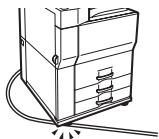
Évitez de poser des objets lourds sur le cordon d'alimentation, de le tirer ou de le plier ; cela risque de l'endommager et de provoquer un incendie ou un choc électrique.

Évitez de brancher et de débrancher la prise d'alimentation avec des mains humides.
Cela risque de provoquer un choc électrique.

ATTENTION

Ne tirez pas sur le cordon d'alimentation pour le débrancher.
Vous risquez de l'endommager et de dénuder ou de casser les fils, ce qui peut provoquer un incendie ou un choc électrique.

En cas de déplacement de la machine, mettez-la hors tension et débranchez la prise d'alimentation de la prise murale.
Vous risquez d'endommager le cordon et de provoquer un incendie ou un choc électrique.

Si la machine doit rester inutilisée durant un certain temps, débranchez la prise d'alimentation de la prise murale par sécurité.
Remarques relatives à l'installation

ATTENTION

Évitez d'installer la machine sur une surface instable ou inclinée. Installez la machine sur une surface pouvant supporter son poids.
Risque de blessure en cas de chute ou de renversement de la machine. Si des périphériques doivent être installés, évitez de les installer sur un sol inégal, une surface inclinée ou instable. Danger de dérapage, de chute et de renversement. Installez le produit sur une surface plane et stable pouvant supporter son poids. (Poids lorsque les différents périphériques sont installés : environ 326 kg (718 lbs.).

Évitez d'installer la machine dans un local humide ou poussiéreux.
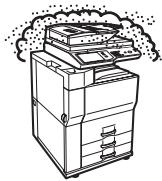
Évitez d'installer la machine dans un local humide ou poussiéreux. En cas de pénétration de poussière, la qualité d'impression risque de se dégrader et la machine risque de tomber en panne.

Locaux trop chauds, trop froids, trop humides ou trop secs (proximité de radiateurs, d'humidificateurs, de climatiseurs, etc.)
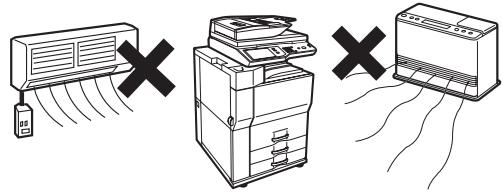
Le papier risque de revenir humide et de la condensation peut se former à l'intérieur de la machine et entraîner des bourrages et des impressions de mauvaise qualité. Conditions ambiantes (page 47)
Si le local est équipé d'un humidificateur à ultrasons, utilisez de l'eau déminéralisée. Si vous utilisez de l'eau du robinet, des minéraux et d'autres impuretés seront générés et risquent de s'accumuler à l'intérieur de la machine et d'entraîner une mauvaise qualité de l'impression.

Une fois la machine installée, les vis d'immobilisation (4) doivent être abaissées jusqu'au sol pour fixer la machine (pour l'empêcher de bouger).
Tourner les vis d'immobilisation dans le sens de verrouillage jusqu'à ce qu'elles entrent fermement en contact avec le sol. Si vous avez besoin de déplacer la machine, pour modifier la disposition des meubles de votre bureau par exemple, dévissez les vis d'immobilisation et
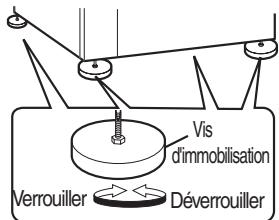
coupez l'alimentation avant de procéder au déplacement.
Une fois la machine déplacée, abaissez de nouveau les vis d'immobilisation pour la refixer.)

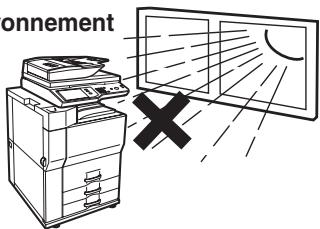
Locaux exposés au rayonnement direct du soleil
Les pièces en plastique risquent de se déformer, ce qui entraîne une mauvaise qualité d'impression.

Locaux contenant du gaz d'ammoniaque
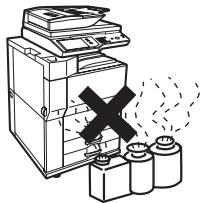
L'installation de la machine à proximité d'une machine de tirage ozalid risque de dégrader la qualité d'impression.
Remarques relatives à l'installation (suite)

ATTENTION

N'installez pas la machine dans un local mal ventilé. Veillez à ce que les opérateurs ne soient pas directement exposés aux émanations de la machine.
Au cours du fonctionnement de l'imprimante, il se produit un faible dégagement d'ozone. Ce niveau d'émission ne présente aucun risque pour la santé. La valeur limite recommandée à l'heure actuelle pour une exposition à long terme à l'ozone, calculée en tant que concentration moyenne pondérée sur 8 heures, est de 0,1 ppm (0,2 mg/m³). Toutefois, étant donné que ce faible taux d'émission risque de provoquer une odeur désagréable, il est recommandé de placer le copieur dans une zone ventilée.
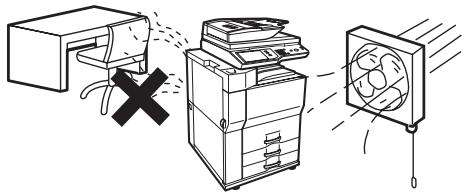
Au cours du fonctionnement de l'imprimante, il se produit un faible dégagement d'ozone. Le volume d'ozone dégagé n'est pas dangereux ; néanmoins une odeur désagréable est possible en cas de gros tirages et, par conséquent, il est recommandé d'installer la machine dans un local équipé d'un ventilateur ou de fenêtres permettant une circulation d'air suffisante.
(L'odeur peut éventuellement provoquer des migraines.)
- Installez la machine de manière à ce que les opérateurs ne soient pas exposés directement aux émanations de la machine. Si elle est installée à proximité d'une fenêtre, veillez à ce que la machine ne soit pas exposée au rayonnement solaire direct.

À proximité d'un mur
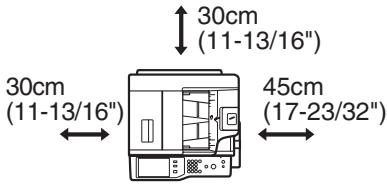
Prévoyez un espace suffisant autour de l'appareil afin de permettre un accès facile et une bonne ventilation. (L'espace entre la machine et les murs ne doit pas être inférieur aux valeurs indiquées ci-après. Celles-ci s'appliquent si la machine ne compte ni finisseur piqué à cheval ni magasin papier grande capacité.)

Locaux soumis à des vibrations.
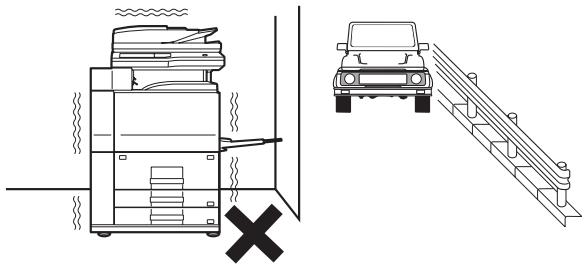
Les vibrations risquent de provoquer des pannes.

La machine comprend un disque dur intégré. N'exposez pas la machine à des chocs ou à des vibrations. En particulier, ne déplacez jamais la machine en position ON (MARCHE).
L'appareil doit être installé près d'une prise de courant accessible afin de pouvoir le brancher facilement. - Branchez l'appareil sur une prise qui n'est pas utilisée pour d'autres appareils électriques. Si une lampe est branchée sur la même prise, la lumière risque de clignoter.
À propos des consommables

ATTENTION

Ne jetez pas de toner dans le feu.
Le toner risque d'être projeté et de causer des brûlures.

Conservez le toner hors de portée des enfants.
Précautions relatives à la manipulation

AVERTISSEMENT

Ne placez pas de récipients contenant de l'eau ou tout autre liquide ni d'objets métalliques susceptibles de tomber à l'intérieur de la machine sur celle-ci.
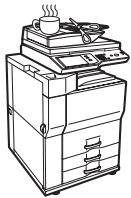
La pénétration de liquide ou de corps étrangers risque de provoquer un incendie ou un choc électrique.

En cas de fumée, d'odeur inhabituelle ou de toute autre anomalie, n'utilisez pas la machine.

Dans le cas contraire, il existe un risque de choc électrique ou d'incendie.
Mettez immédiatement la machine hors tension et débranchez la prise d'alimentation de la prise murale.
Contactez votre revendeur ou le service après-vente de SHARP le plus proche.

Ne démontez pas le boîtier de la machine.
Les éléments haute tension internes à la machine risquent de provoquer des chocs électriques.

N'effectuez aucune modification sur cet appareil.
Cela risquerait d'entraîner une blessure ou un endommagement de l'appareil.

N'utilisez pas d'aérosols inflammables pour nettoyer la machine.
Si le gaz de l'aérosol entre en contact avec les composants électriques chauds et l'unité de fixation dans la machine, il peut en résulter un risque d'incendie ou de choc électrique.

En cas d'orage, mettez la machine hors tension et débranchez la prise d'alimentation de la prise murale afin d'éviter tout choc électrique et tout risque d'incendie dû à la foudre.

Si un objet en métal est introduit dans la machine, ou si de l'eau y pénètre, mettez la machine hors tension et débranchez la prise d'alimentation de la prise murale.
Contactez votre revendeur ou le service après-vente de SHARP le plus proche. L'utilisation de la machine dans ces conditions risque de provoquer un choc électrique ou un incendie.

ATTENTION

Ne regardez pas directement la source lumineuse.
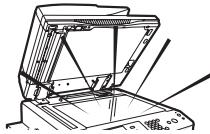
Vous risquez de vous blesser les yeux.

Évitez d'obstruer les orifices de ventilation de la machine. N'installez pas la machine à un endroit susceptible de les obstruer.
Le blocage des orifices de ventilation entraînera une accumulation de chaleur dans la machine, ce qui risque de provoquer un incendie.

L'unité de fusion et la zone de sortie du papier sont très chaudes. Lors de l'élimination d'un bourrage, ne touchez pas l'unité de fixation. Vous risquez de vous brûler.
Unité de fixation Zone de sortie du papier

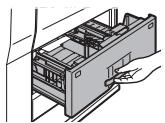
Lors du chargement du papier, de l'élimination d'un bourrage, des interventions de maintenance, lors de la fermeture des capots avant et latéraux et lors de l'insertion ou du retrait des bacs d'alimentation, veillez à ne pas vous pincer les doigts.

L'appareil inclut la fonction d'archivage de documents, qui enregistre les données d'image de document sur le disque dur de l'appareil. Les documents enregistrés peuvent être appelés et imprimés ou transmis si nécessaire. En cas de défaillance du disque dur, il devient impossible d'appeler les données de documents enregistrés. Pour éviter la perte de documents importants en cas de défaillance du disque dur, conservez les originaux des documents importants ou conservez les données d'original à un autre endroit.
À l'exception des dispositions réglementaires en vigueur, Sharp Corporation décline toute responsabilité pour tout dommage ou toute perte résultant de la perte de données de documents enregistrés.
Précautions relatives au laser
| Longueur d'onde | 790 nm ± 10 nm |
| Impulsions (Amérique du Nord et Europe) | MX-M623U : 3,3 μs ± 6,4 ns /7 mm MX-M753U (Mode papier épais) : 3,3 μs ± 6,4 ns /7 mm MX-M753U (Mode standard) : 2,8 μs ± 5,4 ns /7 mm |
| Puisance de sortie | 0,5 mW maxi (LD1 + LD2) |
Attention
L'utilisation de commandes ou de réglages ou la mise en œuvre de procédures autres que ceux mentionnés dans ce manuel peut entraîner une exposition dangereuse aux rayonnements.
Cet équipement numérique est un APPAREIL LASER DE CLASSE 1 (IEC 60825-1 Edition 1.2-2001)
CONSIGNES DE SÉCURITÉ
Cet équipement numérique est un matériel de Classe 1, conforme aux normes CDRH 21 CFR 1040.10 et 1040.11. Cela signifie qu'il n'émet aucun rayonnement laser dangereux. Pour votre propre sécurité, appliquez les précautions suivantes.
- Ne démontez pas le boîtier, le panneau de commande ou tout autre capot.
- Les capots externes de l'équipement comportent différents contacts de sécurité. Ne forcez pas un verrouillage de sécurité en insérant une cale ou tout autre objet dans les logements des contacts.
"TRAITEMENT DES PILES USAGÉES"
CE PRODUIT CONTIENT UNE PILE DE SAUVEGARDE DE MÉMOIRE LITHIUM PRIMAIRE (DIOXYDE DE MANGANÈSE) QUI DOIT ÊTRE TRAITÉE CORRECTEMENT. VEUILLEZ PRENDRE CONTACT AVEC VOTRE DÉTAILLANT SHARP LOCAL OU L'AGENT DE SERVICE AUTORISÉ POUR DES INFORMATIONS SUR LE TRAITEMENT DE LA PILE USAGÉE.
Chaque instruction couvre aussi les unités en option utilisées avec ces produits.
MANUELS OPÉRATEUR ET UTILISATION
Des manuels imprimés et un manuel au format PDF sont fournis avec la machine.
Manuels au format papier
Cette section décrit les précautions nécessaires à prendre pour assurer une utilisation en toute sécurité, les noms des pièces et leurs fonctions, l'installation du logiciel de base, la résolution des bourrages papier et les procédures de maintenance quotidienne. Le manuel au format PDF contient les instructions d'utilisation de la machine.
Guide de démarrage
(le présent manuel)
Manuels au format PDF
La description des fonctions pouvant être utilisées sur cette machine figure dans le Guide d'utilisation au format PDF. Ce guide peut être téléchargé à partir des pages Web de la machine.
Guide d'utilisation

Téléchargez le Guide d'utilisation à partir des pages Web de la machine.
Nom

Guide d'utilisation
Télécharger (O)
Pour la procédure de téléchargement, consultez "Téléchargement du Guide d'utilisation" (page 11).
Méthodes pour l'utilisation du Guide d'utilisation
La première page contient une table des matières normale ainsi qu'une table des matières "Je veux...".
Celle-ci vous permet d'accéder à une explication selon ce que vous pouvez faire. Par exemple, "J'utilise souvent la fonction copieur, je veux donc économiser du papier".
Utilisez l'une des tables des matières selon ce que vous pouvez savoir.
Contenu du Guide d'utilisation :
AVANT D'UTILISER LA MACHINE
TÉLÉCOPIEUR
RÉGLAGES SYSTÈME
COPIEUR
SCANNER/FAX INTERNET
RÉSOLUTION DES PROBLÈMES
IMPRIMANTE
ARCHIVAGE DE DOCUMENTS
- Pour visualiser le Guide d'utilisation au format PDF, Adobe Reader ou Acrobat Reader d'Adobe Systems Incorporated sont requis. Vous pouvez télécharger Adobe Reader à partir de l'URL suivante : http://www.adobe.com/
FONCTIONS DU SYSTÈME MULTIFONCTIONS NUMÉRIQUE
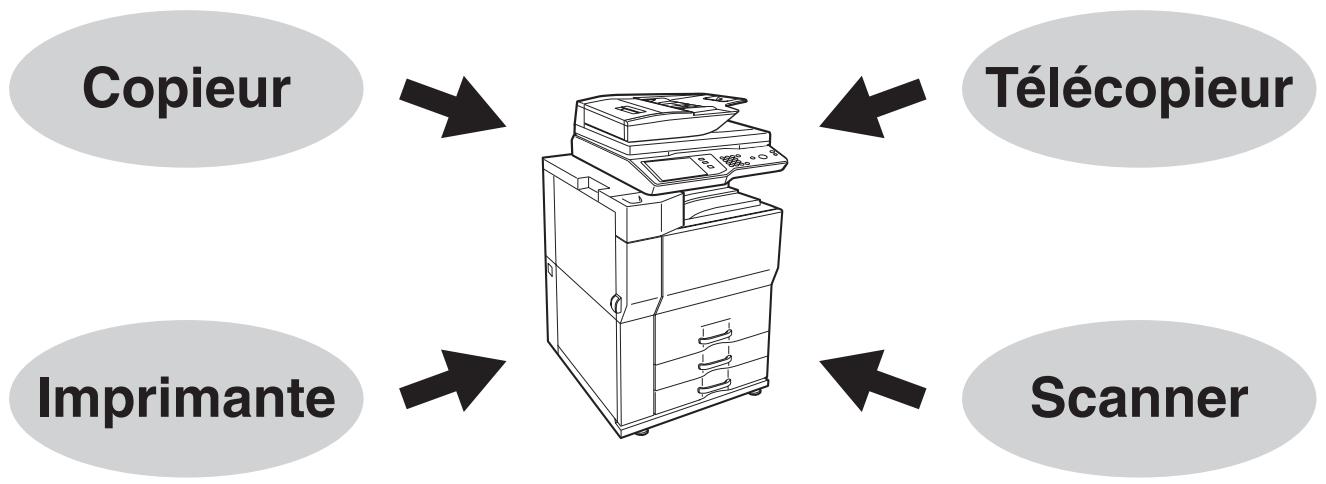
Cette machine offre quatre fonctions principales.
Pour plus de détails sur l'utilisation des différentes fonctions, reportez-vous au Guide d'utilisation.
| Nom du modele | Fonction |
| MX-M623U/MX-M753U | Copieur, Imprimante*1, Télécopieur*2, Scanner*3 |
1 Le kit d'extension imprimante est nécessaire. 2 Le kit d'extension télécopieur est nécessaire. *3 Le kit d'extension scanner réseau est nécessaire.
ACCÉDER AU SERVEUR WEB DE LA MACHINE
Lorsque la machine est reliée à un réseau, le serveur Web intégré de la machine est accessible à partir d'un navigateur internet sur votre ordinateur.
Ouverture des pages Web
1
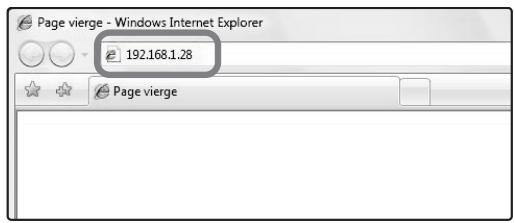
Accédez au serveur internet de la machine pour ouvrir les pages Web.
Démarrez un navigateur internet sur un ordinateur qui est relié au même réseau que la machine et entrez l'adresse IP de la machine.
Navigateurs internet recommandés
Internet Explorer : 6.0 ou version supérieure (Windows®)
Netscape Navigator : 9 (Windows®)
Firefox : 2.0 ou version supérieure (Windows®)
Safari : 1.5 ou version supérieure (Macintosh)
La page Web apparaît.
Les réglages machine peuvent nécessiter une authentification de l'utilisateur pour ouvrir la page Web.
Veuillez demander à l'administrateur de la machine le mot de passe nécessaire à l'authentification de l'utilisateur.
Téléchargement du Guide d'utilisation
Le Guide d'utilisation, qui est un manuel plus détaillé, peut être téléchargé à partir des pages Web de la machine.
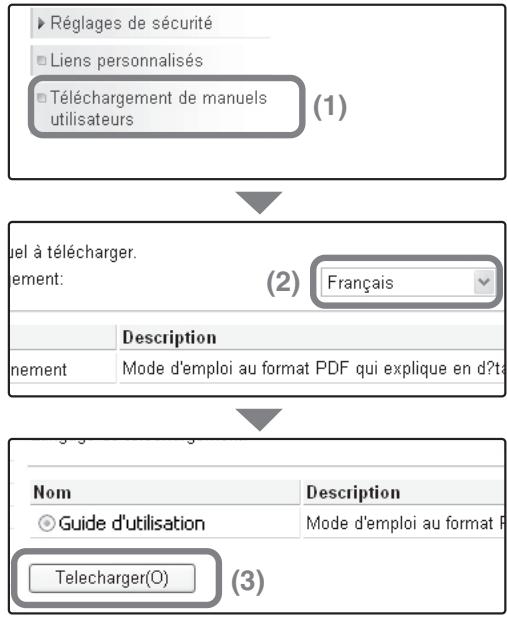
Téléchargement du Guide d'utilisation.
(1) Cliquez sur [Téléchargement de manuels utilisateurs] dans le menu de la page Web. (2) Sélectionnez la langue de votre choix. (3) Cliquez sur le bouton [Télécharger].
Le Guide d'utilisation est téléchargé.
VÉRIFICATION DE L'ADRESSE IP
Pour vérifier l'adresse IP de la machine, imprimez la liste des réglages personnalisés dans les réglages système.

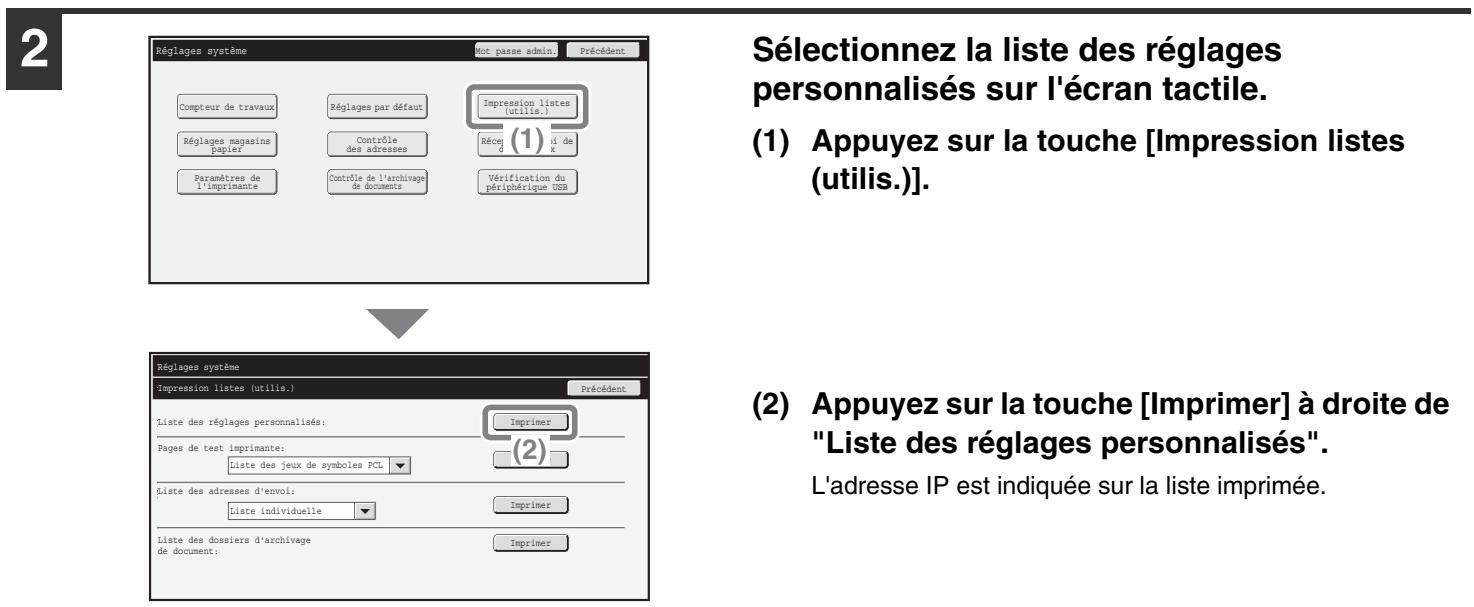
NOMS ET FONCTIONS DES COMPOSANTS
EXTÉRIEUR
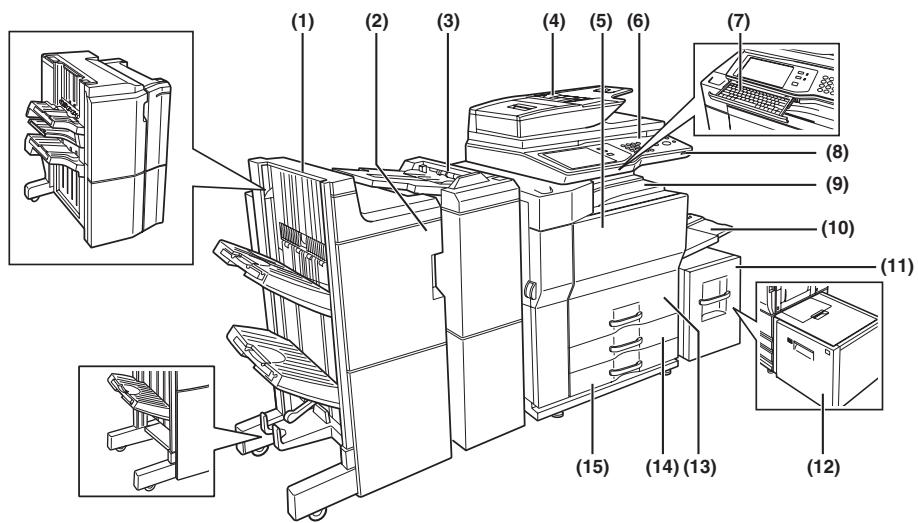
(1) Finisseur piqûre à cheval (MX-FN16)*
Périphérique de sortie permettant d'utiliser la fonction d'agrafage et la fonction de décalage. Finisseur (MX-FN15)*
Périphérique de sortie permettant d'utiliser la fonction d'agrafage, la fonction de décalage et la fonction de copie en brochure.
Finisseur (3 plateaux) (MX-FN14)*
Périphérique de sortie permettant d'utiliser la fonction d'agrafage avec 100 feuilles maximum (format papier 8-1/2" x 11").
(2) Module de perforation (AR-PN4A, AR-PN4C, AR-PN4D)*
Permet d'effectuer des trous dans les copies et les impressions.
Nécessite le finisseur (MX-FN15) ou le finisseur piqué à cheval (MX-FN16).
Module de perforation (MX-PN10A, MX-PN10C, MX-PN10D)
Permet d'effectuer des trous dans les copies et les impressions.
Nécessite le finisseur (3 plateaux) (MX-FN14)
(3) Inséreuse (MX-CF10)*
Le papier placé dans l'inséreuse permet d'ajouter des couvertures ou des intercalaires aux impressions. Peut être utilisée pour agrafer les feuilles imprimées et les perforer manuellement.
(4) Chargeur automatique de documents
Charge et numérise automatiquement les originaux comptant plusieurs pages. Les deux côtés des originaux recto verso peuvent être numérisés simultanément.
(5) Capot avant
Ouvrez-le pour remplacer une cartouche d'encre.
(6) Tableau de bord
Sert à sélectionner les fonctions et le nombre de copies.
(7) Clavier*
Il s'agit d'un clavier incorporé à la machine.
Lorsqu'il n'est pas utilisé, il peut être rangé sous le tableau de bord.
(8) Connecteur USB (type A)
Prend en charge l'USB 2.0 (Haut débit). Permet de brancher un périphérique USB, par exemple une clé USB, sur la machine. Le câble USB doit être un câble blindé.
(9) Plateau central
Destiné à recevoir les impressions.
(10) Plateau d'alimentation auxiliaire
Les papiers spéciaux (notamment transparents) et le papier de copie peuvent être chargés sur le plateau d'alimentation auxiliaire.
(11) Magasin 5 (lorsqu'un magasin grande capacité A4 est installé) (MX-LC10)* Magasin papier.
(12) Magasin 5 (lorsqu'un magasin grande capacité A3 est installé) (MX-LCX3N)* Magasin papier.
(13) Magasin 1 - Magasin 2
Magasin papier. Le magasin 1 peut contenir environ 800 feuilles de papier standard au format A4 ou 8-1/2" x 11" (80 g/m² (20 lbs.)) et le magasin 2 peut contenir environ 1 200 feuilles de papier standard au format A4 ou 8-1/2" x 11" (80 g/m² (20 lbs.)).
(14) Magasin 3
Magasin papier. Il peut contenir environ 500 feuilles de papier standard (80 g/m² (20 lbs.)). Il peut également contenir du papier à onglet et des transparents.
(15) Magasin 4
Magasin papier. Il peut contenir environ 500 feuilles de papier standard (80 g/m² (20 lbs.).
- Équipements périphériques. Pour plus d'informations, consultez la section "ÉQUIPEMENTS PÉRIPHÉRIQUES" dans "1. AVANT D'UTILISER LA MACHINE" du Guide d'utilisation.
CHARGEUR AUTOMATIQUE DE DOCUMENTS ET VITRE D'EXPOSITION
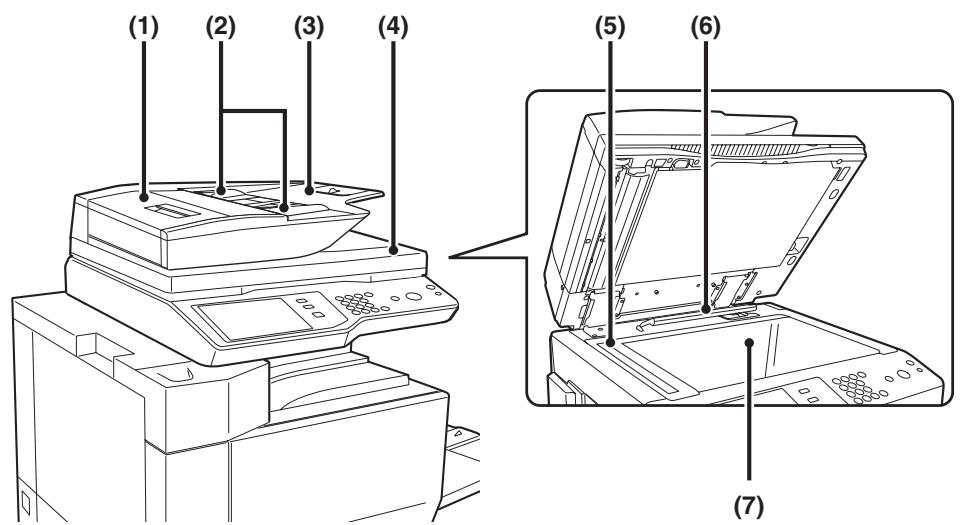
(1) Capot du chargeur de documents
Ouvrez ce capot pour extraire un original bloqué ou pour nettoyer le rouleau d'alimentation papier.
(2) Guides du document original
Permettent d'assurer la bonne numérisation de l'original.
Ajustez les guides en fonction de la largeur de l'original.
(3) Plateau du chargeur de documents
Placez les originaux dans ce plateau. Les originaux recto doivent être placés face vers le haut.
(4) Plateau de sortie des originaux
Après numérisation, les originaux sont envoyés dans ce plateau.
(5) Zone de numérisation
Les originaux placés dans le plateau d'alimentation de documents sont numérisés dans cette zone.
(6) Détecteur de format des originaux
Détecte le format de l'original placé sur la vitre d'exposition.
(7) Vitre d'exposition
Permet de numéiser des livres et d'autres originaux épais qui ne peuvent pas être alimentés à l'aide du chargeur automatique de documents.
CÔTÉ ET ARRIÈRE
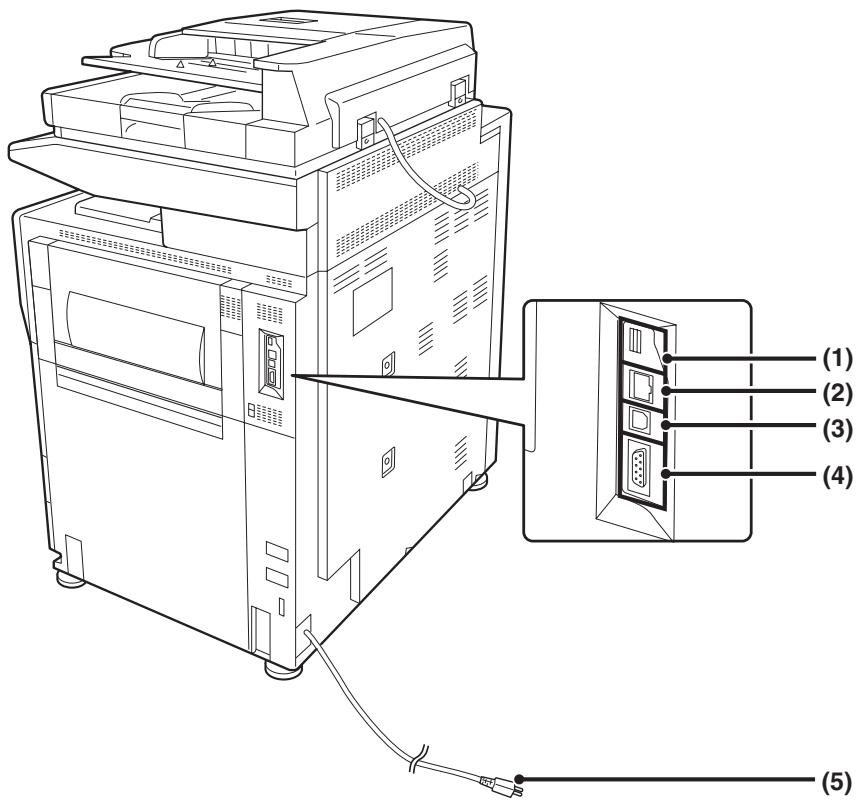
(1) Connecteur USB (type A)
Prend en charge l'USB 2.0 (Haut débit). Permet de brancher un périphérique USB, par exemple une clé USB, sur la machine.
(2) Connecteur LAN
Reliez le câble LAN à ce connecteur lorsque vous utilisez la machine en réseau. Le câble LAN doit être un câble blindé.
(3) Connecteur USB (type B)
Prend en charge l'USB 2.0 (Haut débit). Vous pouvez relier un ordinateur à ce connecteur pour utiliser la machine comme imprimante. Le câble USB doit être un câble blindé.
(4) Connecteur de maintenance
(5) Prise d'alimentation
TABLEAU DE BORD
Témoins d'envoi d'image
Témoin EN LIGNE
Ce témoin s'allume pendant la transmission ou la réception en mode télécopie. Le témoin s'allume également pendant la transmission en mode scanner.
Témoin DONNÉES
Ce témoin clignote si une télécopie ne peut pas être imprimée, par exemple s'il n'y a plus de papier. Le témoin reste allumé si des données sont en attente de transmission.
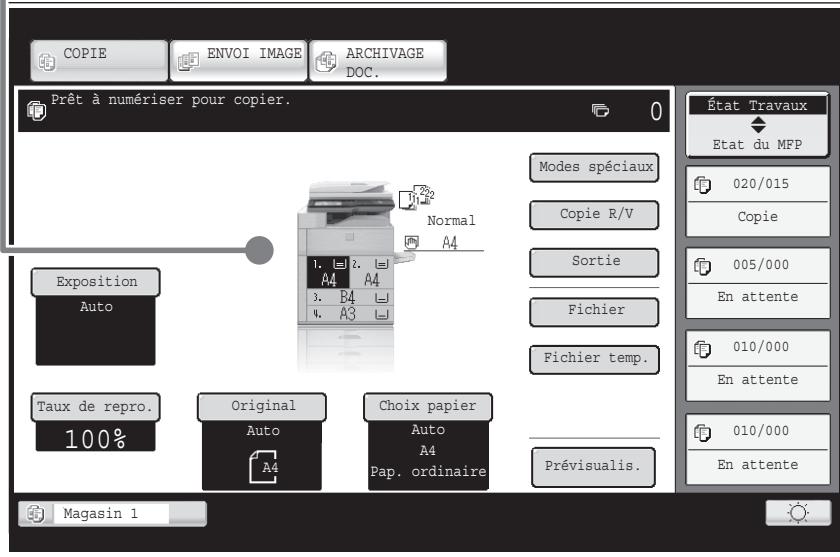
Écran tactile
Des messages et des touches apparaissent sur l'écran LCD.
Les opérations s'effectuent en appuyant sur les touches avec vos doigts.
Touche [ÉTAT TRAVAUX]
Appuyez sur cette touche pour afficher l'écran d'état des travaux. Vous pouvez vérifier l'état des travaux et annuler des travaux dans l'écran d'état des travaux.
Témoins du mode impression
Témoin PRÊT
Les données d'impression peuvent être reçues lorsque ce témoin est allumé.
Témoin DONNÉES
Le voyant clignote lors de la réception des données et reste allumé au cours de l'impression.
ÉTAT TRAVAUX
IMPRESSION
PRÊT DONNÉES
RÉGLAGES
PERSONNALISÉS
ENVOI IMAGE
EN LIGNE DONNÉES
ACCUEIL
Touche [ACCUEIL]
Utilisez cette touche pour afficher l'écran d'accueil.
Les touches correspondant à des fonctions fréquemment utilisées peuvent être enregistrées sur cet écran pour permettre un accès rapide, ce qui facilite l'utilisation de la machine.
Touche [RÉGLAGES PERSONNALISÉS]
Appuyez sur cette touche pour afficher l'écran des réglages système. Les réglages système peuvent être ajustés pour faciliter l'utilisation de la machine, comme la configuration des paramètres des magasins papier et l'enregistrement des adresses.
![SHARP MX-M753U - Touche [RÉGLAGES PERSONNALISÉS] - 1](/content/2020/05/122220/images/2e9e8651e42d449057c0844d01c908fbfaa6a040673aeeb5127dcde7f7d9fc41.jpg)
MISE SOUS ET HORS TENSION
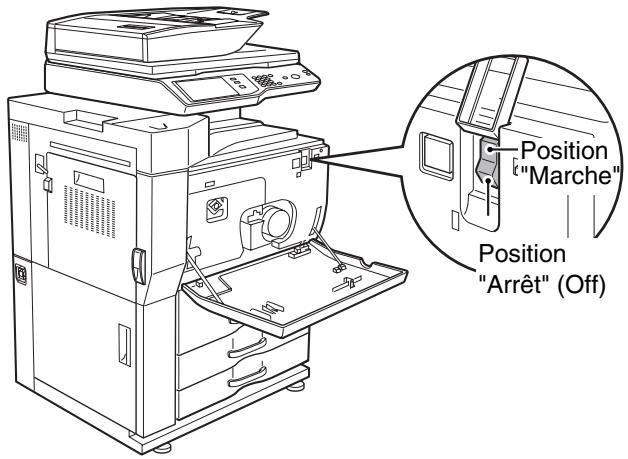
Cette machine possède deux interrupteurs de mise sous tension. L'interrupteur principal est situé en haut à droite lorsque le capot avant est ouvert. Le deuxième interrupteur est la touche [MARCHE] (⑥) en haut à droite du tableau de bord.
Interrupteur principal
Lorsque l'interrupteur principal est activé, le voyant de mise sous tension du tableau de bord s'allume.
Touche [MARCHE]
![SHARP MX-M753U - Touche [MARCHE] - 1](/content/2020/05/122220/images/1cd7bd7533917ffcbbb94f902bd08f2d43d78bf5e07b22f8932c2714374dce09.jpg)
Mise sous tension de la machine
(1) Placez l'interrupteur principal en position "ON". (2) Appuyez sur la touche [MARCHE] (®) pour mettre la machine sous tension.
Mise hors tension de la machine
(1) Appuyez sur la touche [MARCHE] (①) pour mettre la machine hors tension. (2) Placez l'interrupteur principal en position "OFF".

- Avant de mettre la machine hors tension, assurez-vous que le témoin DONNEES de la fonction impression et les témoins DONNEES et LIGNE de la fonction envoi d'image ne sont pas allumés ou clignotants sur le tableau de bord. La mise hors tension de la machine ou le fait de débrancher le cordon d'alimentation de la prise murale lorsque l'un de ces témoins est allumé ou clignotant risque d'endommager le disque dur et d'entraîner la perte de données.
- Si vous suspectez une défaillance de la machine, en cas d'orage ou en cas de déplacement de la machine, utilisez la touche [MARCHE] (♂) et l'interrupteur principal pour mettre la machine hors tension et débranchez le cordon d'alimentation.

Pour utiliser les fonctions fax ou Internet fax, l'interrupteur principal doit être sur "On".
Redémarrage de la machine
Afin d'activer certains réglages, il est nécessaire de redémarrer la machine.
Si le tableau de bord affiche un message vous demandant de redémarrer la machine, appuyez sur la touche [MARCHE] (®) pour mettre la machine hors tension, puis appuyez une deuxième fois sur cette touche pour remettre la machine sous tension.

Dans certains états de la machine, le fait d'appuyer sur la touche [MARCHE] (①) pour redémarrer ne permettra pas d'activer les réglages. Dans ce cas, utilisez l'interrupteur principal pour mettre la machine hors tension puis sous tension.
POSITIONNEMENT DES ORIGINAUX
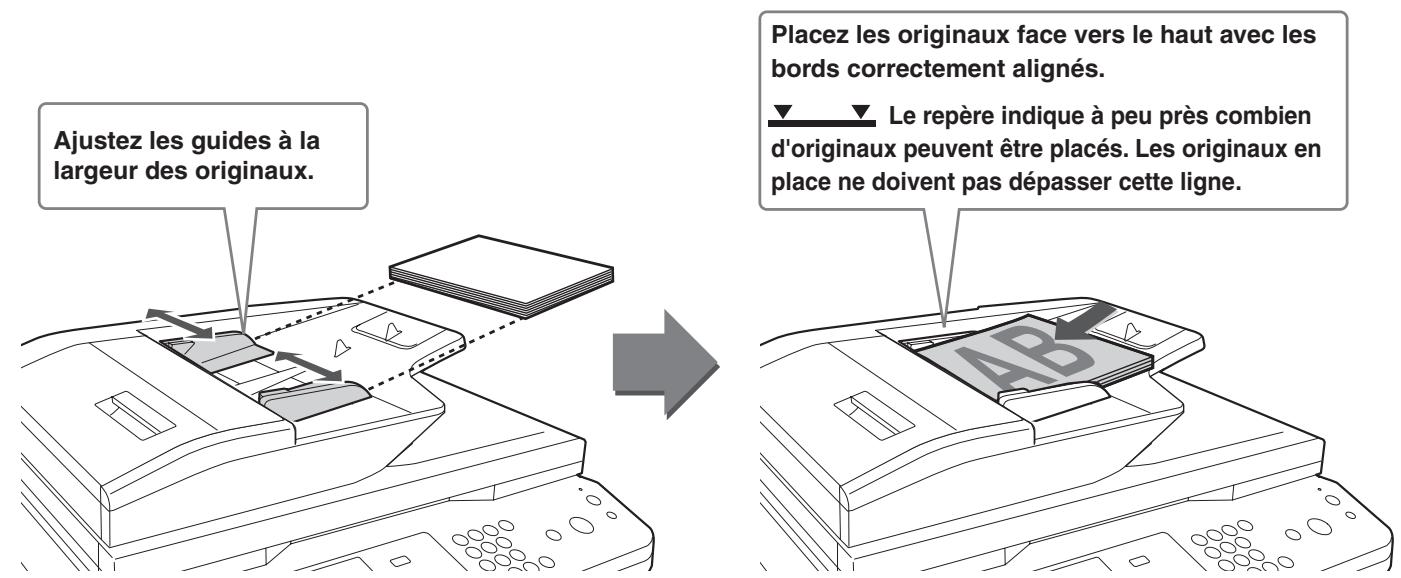
Le chargeur automatique de documents peut être utilisé pour numériser automatiquement plusieurs originaux en même temps. Ceci vous évite de charger manuellement chaque original.
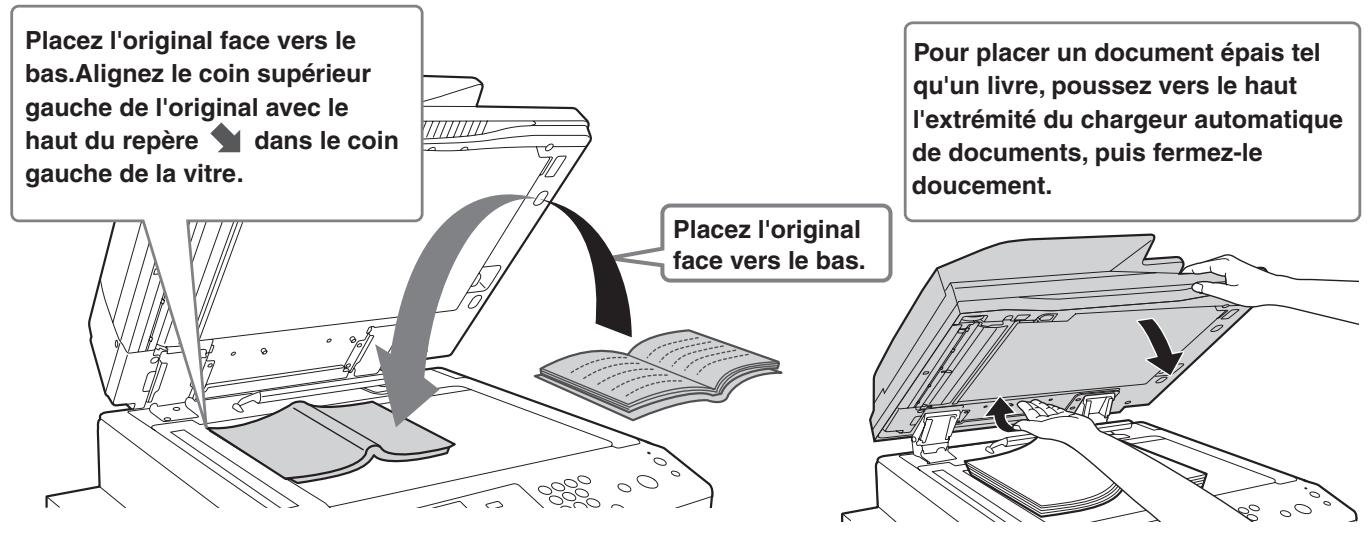
Pour les originaux qui ne peuvent pas être numérisés à l'aide du chargeur automatique de documents, comme un livre ou un document avec des notes jointes, utilisez la vitre d'exposition.
Utilisation du chargeur automatique de documents
Lorsque vous utilisez le chargeur automatique de documents, placez les originaux dans le plateau du chargeur de documents.
Assurez-vous qu'aucun original n'est placé sur la vitre d'exposition.
Utilisation de la vitre d'exposition
Veillez à ne pas pincer vos doigts lors de la fermeture du chargeur automatique de documents.
Après avoir placé l'original, assurez-vous de bien fermer le chargeur automatique de documents. S'il reste ouvert, les parties en dehors du document original seront copiées en noir, entraînant ainsi une utilisation excessive de toner.
PAPIER ACCEPTÉ
Il existe différents types de papier vendus dans le commerce. Cette section décrit le papier ordinaire et les supports spéciaux pouvant être utilisés avec la machine. Pour plus d'informations sur les formats et les types de papier acceptés dans chaque magasin, reportez-vous aux spécifications du présent guide et à la section "Réglages magasins papier" (page 7-13) dans "7. RÉGLAGES SYSTÈME" du Guide d'utilisation.
Papier ordinaire, supports spéciaux
Vous pouvez utiliser les types de papier suivants :
- Papier ordinaire standard SHARP (80 g/m² (21 lbs.)). Consultez les spécifications du papier dans le présent manuel.
- Papier ordinaire autre que le papier standard SHARP (60 g/m² à 105 g/m² (16 lbs. à 28 lbs.)).
- Le papier recyclé, le papier de couleur et le papier perforé doivent remplir les mêmes conditions que le papier ordinaire. Contactez votre distributeur ou votre représentant du service après-vente le plus proche pour en savoir plus sur comment utiliser ces types de papier.
Types de papier utilisables dans chaque magasin
Vous pouvez charger les types de papier suivants dans chaque magasin.
| Magasin 1/Magasin 2 | Magasin 3 | Magasin 4 | Plateau d'alimentationauxiliaire | Magasin 5(Magasin grandecapacitéA4) | Magasin 5(Magasin grandecapacitéA3) | Inséreuse | |
| Papier ordinaire | Accepté | Accepté | Accepté | Accepté | Accepté | Accepté | Accepté |
| Pré-imprimé | Accepté | Accepté | Accepté | Accepté | Accepté | Accepté | Accepté |
| Papier recyclé | Accepté | Accepté | Accepté | Accepté | Accepté | Accepté | Accepté |
| A en-tête | Accepté | Accepté | Accepté | Accepté | Accepté | Accepté | Accepté |
| Perforé | Accepté | Accepté | Accepté | Accepté | Accepté | Accepté | Accepté |
| Couleur | Accepté | Accepté | Accepté | Accepté | Accepté | Accepté | Accepté |
| Papier épais*1 | - | Accepté | Accepté | Accepté | - | - | Accepté |
| Etiquettes | - | Accepté | - | Accepté | - | - | - |
| Transparents | - | Accepté | - | Accepté | - | - | Accepté*2 |
| Intercalaires | - | Accepté | - | Accepté | - | - | Accepté |
1 Vous pouvez utiliser des grammages de papier de 209 g/m² (110 lbs.) maximum. Vous pouvez utiliser des grammages de papier de 256 g/m² (140 lbs.) maximum avec l'inséreuse. 2 Selon le type de transparent utilisé, une double alimentation est possible. Dans ce cas, chargez une feuille à la fois dans le magasin.
Impression avec côté d'impression vers le haut ou vers le bas
Lorsque vous chargez du papier, la face à imprimer est chargée vers le haut ou vers le bas selon le magasin utilisé.
Magasins 1 à 4
Chargez le papier, face à imprimer vers le haut.
Toutefois, si vous utilisez du papier "A en-tête" ou "Pré-imprimé", chargez le papier avec le côté d'impression vers le bas*.
Plateau d'alimentation auxiliaire et magasin 5
Chargez le papier, face à imprimer vers le haut.
Toutefois, si vous utilisez du papier "A en-tête" ou "Pré-imprimé", chargez le papier avec le côté d'impression vers le bas*.
*Si la fonction "Désactivation du recto verso" est activée dans les réglages système (administrateur), chargez le papier avec le côté d'impression vers le haut.
N'utilisez pas les types de papier suivants :
- Support spécial pour les imprimantes à jet d'encre (papier fin, papier glacé, pellicule brillante, etc.)
- Papier carbone ou thermique, papier ayant reçu de la colle
- Papier auquel un trombone est fixé
- Papier avec des marques de pliage, papier déchiré
- Transparents polyoléfines, papier fin de moins de 56 g/m² (15 lbs).
- Papier égal ou supérieur à 210 g/m² (80 lbs.)
- Papier aux formes irrégulières, papier agrafé, papier humide, papier froissé
- Papier sur lequel le côté imprimé ou le verso a été imprimé par une autre imprimante ou un autre appareil multifonctions
- Papier ondulé à cause de l'humidité
- Enveloppes
Papier non recommandé
Papier à décalcomanie, papier japonais, papier perforé

- Il existe différents types de papiers ordinaires et de papiers spéciaux vendus dans le commerce. Certains types de papier ne peuvent pas être utilisés avec la machine. Contactez votre distributeur ou votre représentant du service après-vente le plus proche pour en savoir plus sur l'utilisation de ces types de papier.
- La qualité de l'image et la fusibilité du toner peuvent varier en fonction des conditions ambiantes, des conditions d'utilisation et des caractéristiques du papier, entraînant une qualité d'image inférieure à celle du papier standard SHARP. Contactez votre distributeur ou votre représentant du service après-vente le plus proche pour en savoir plus sur l'utilisation de ces types de papier. L'utilisation d'un papier déconseillé ou interdit peut entraîner un chargement du papier en biais, des bourrages papier, une mauvaise fixation du toner (le toner n'adhère pas bien au papier et peut se décoller) ou une panne de la machine.
- L'utilisation d'un papier non recommandé risque d'entraîner un bourrage papier ou de dégrader la qualité de l'image. Avant d'utiliser du papier non recommandé, vérifiez que l'impression peut être effectuée correctement.
CHARGEMENT DU PAPIER DANS UN MAGASIN
Noms des magasins
Les noms des magasins sont donnés ci-dessous.
Pour connaître le nombre de feuilles de papier pouvant être chargées dans chaque magasin, consultez les manuels suivants :
- Guide d'utilisation, "Réglages magasins papier" dans "7. RÉGLAGES SYSTÈME"
- Guide de démarrage (le présent manuel), "CARACTÉRISTIQUES TECHNIQUES"
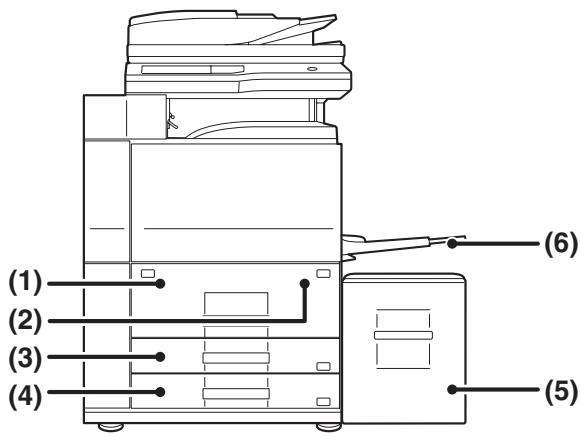
(1) Magasin 1 (2) Magasin 2 (3) Magasin 3 (4) Magasin 4 (5) Magasin 5 (lorsqu'un magasin grande capacité A4 est installé) (6) Plateau d'alimentation auxiliaire
Chargement du papier dans le magasin 1 - magasin 2
Le format de papier A4 ou 8-1/2" x 11" peut être chargé dans les magasins 1 et 2. Si vous souhaitez changer le format papier du magasin 1 ou du magasin 2, consultez "MODIFICATION DU FORMAT PAPIER DANS LES MAGASINS 1 - 2" dans le Guide d'utilisation.
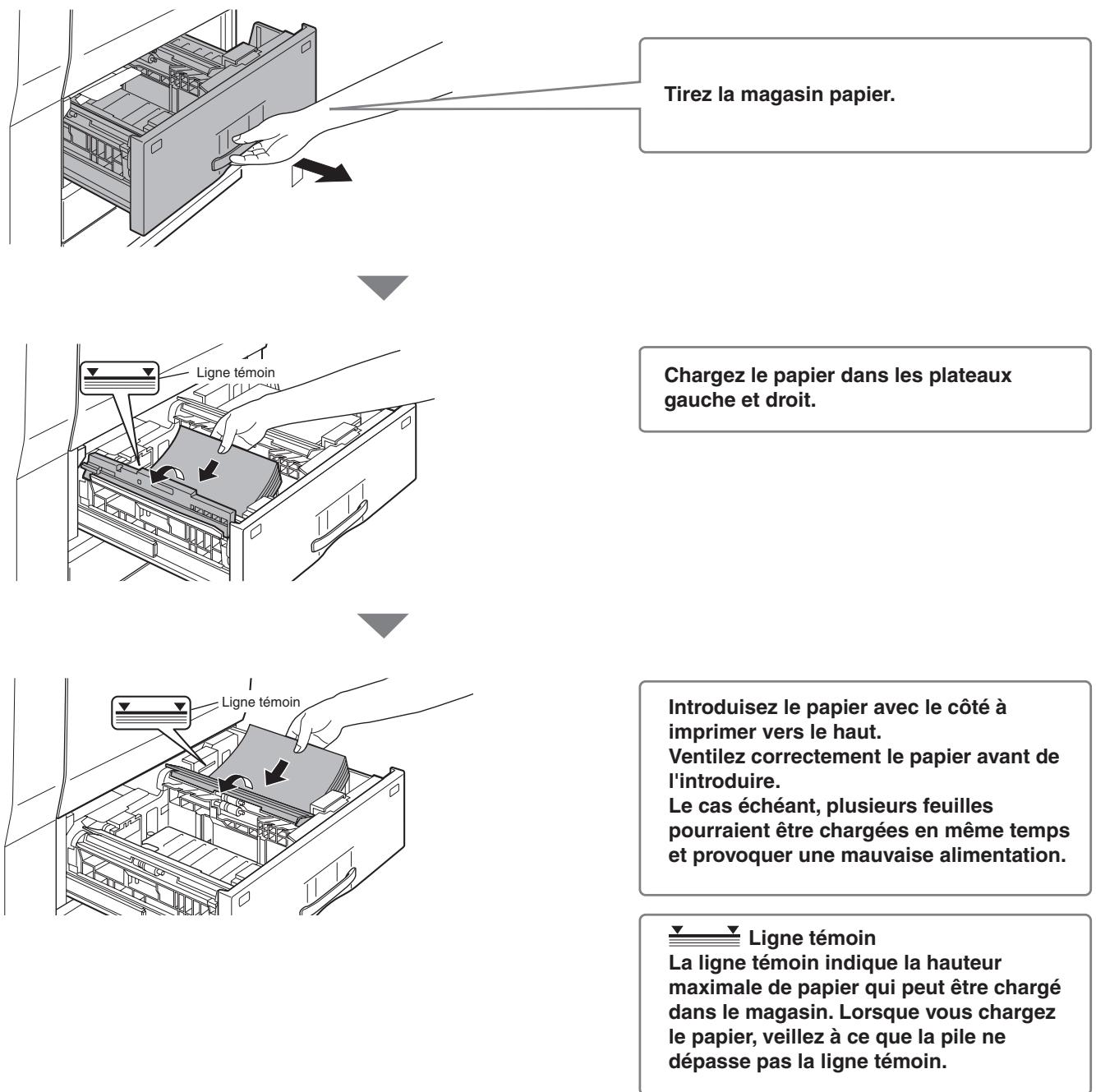
Si vous souhaitez charger du papier dans les magasins 3 et 4, consultez "RÉGLAGES DES MAGASINS PAPIER 1 À 4" dans le Guide d'utilisation.
Modification des réglages du magasin
Lorsque vous changez le papier dans un magasin, les réglages du magasin dans les réglages système doivent également être modifiés.
1
RÉGLAGES PERSONNALISÉS
Appuyez sur la touche [RÉGLAGES PERSONNALISÉS].
2
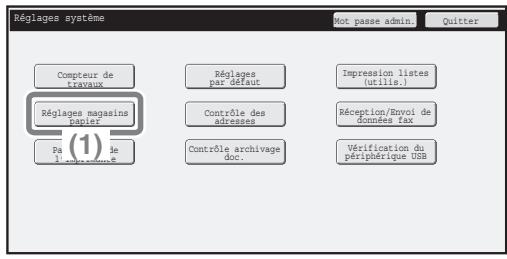

Configurez les réglages du magasin dans l'écran tactile.
(1) Appuyez sur la touche [Réglages magasins papier].
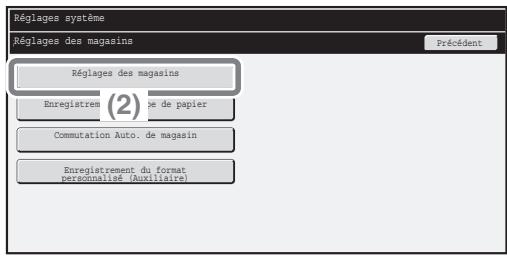

(2) Appuyez sur la touche [Réglages des magasins].
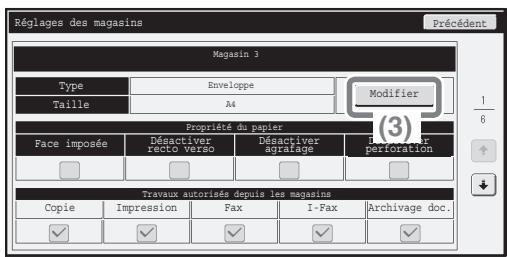

(3) Appuyez sur la touche [Modifier] dans "Magasin 3".
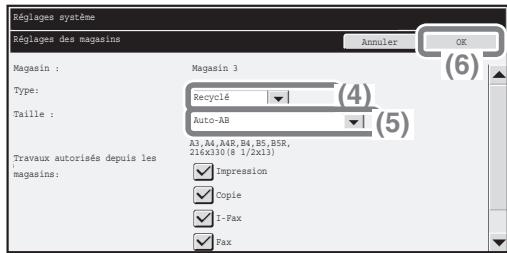
(4) Sélectionnez [Recyclé] dans la boîte de sélection "Type". (5) Vérifiez que [Auto-AB] est sélectionné dans la boîte de sélection "Taille".
Pour plus d'informations, consultez la section "Réglages magasins papier" dans "7. RÉGLAGES SYSTÈME" du Guide d'utilisation.
(6) Appuyez sur la touche [OK].
Les étapes ci-dessus permettent de modifier les réglages papier du magasin 3 pour utiliser du papier recyclé A4.
Chargement du papier dans d'autres magasins
Plateau d'alimentation auxiliaire
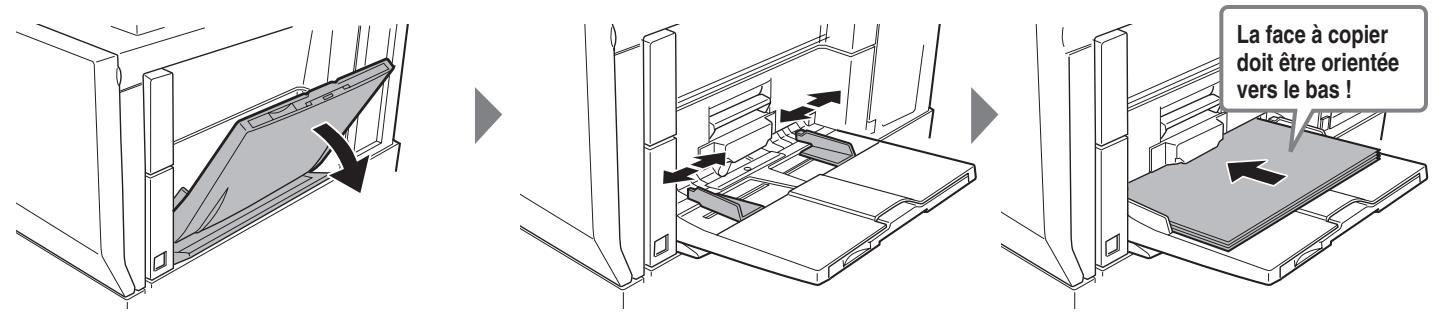
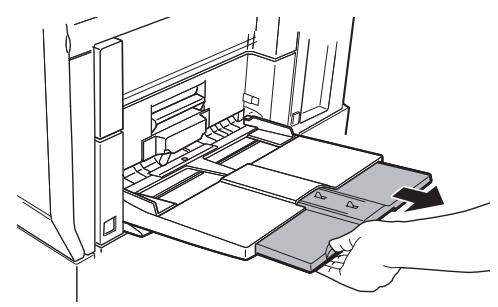
Lorsque vous chargez du papier A3 ou B4, sortez l'extension du plateau.
Le nombre maximum de feuilles pouvant être chargées sur le plateau d'alimentation auxiliaire est d'environ 100 pour le papier ordinaire.
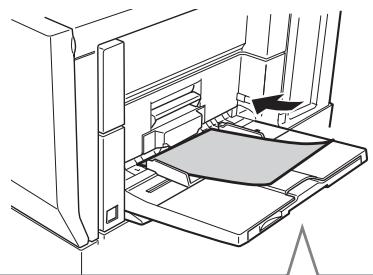
Placez du papier de format A5 (7-1/4" x 10-1/2") ou inférieur à l'horizontal.
Les types spéciaux de papier qui ne peuvent pas être chargés dans les autres magasins peuvent être chargés sur le plateau d'alimentation auxiliaire.
Pour des informations détaillées concernant le plateau d'alimentation auxiliaire, consultez la section "CHARGEMENT DU PAPIER SUR LE PLATEAU D'ALIMENTATION AUXILIAIRE" dans "1. AVANT D'UTILISER LA MACHINE" du Guide d'utilisation.
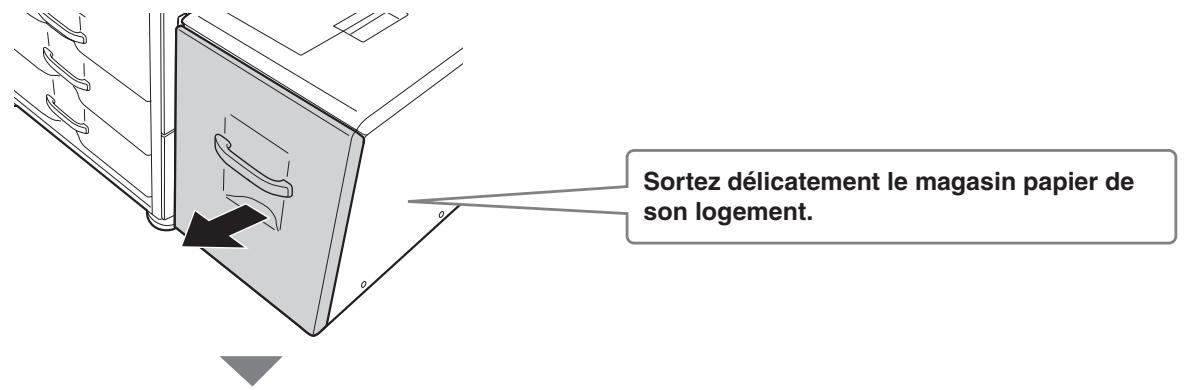
Magasin grande capacité A4
Le format de papier utilisé dans le magasin 5 peut seulement être modifié par un technicien de maintenance.
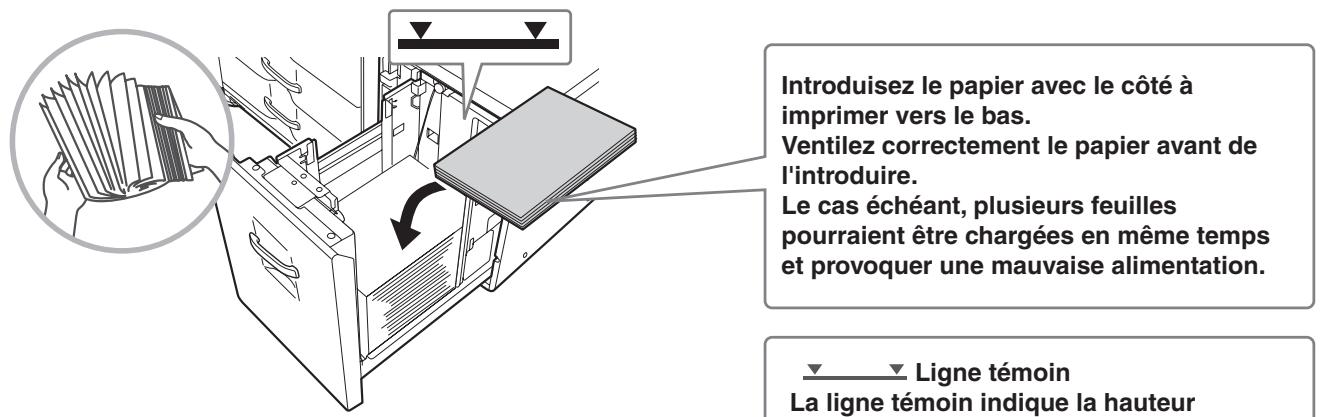
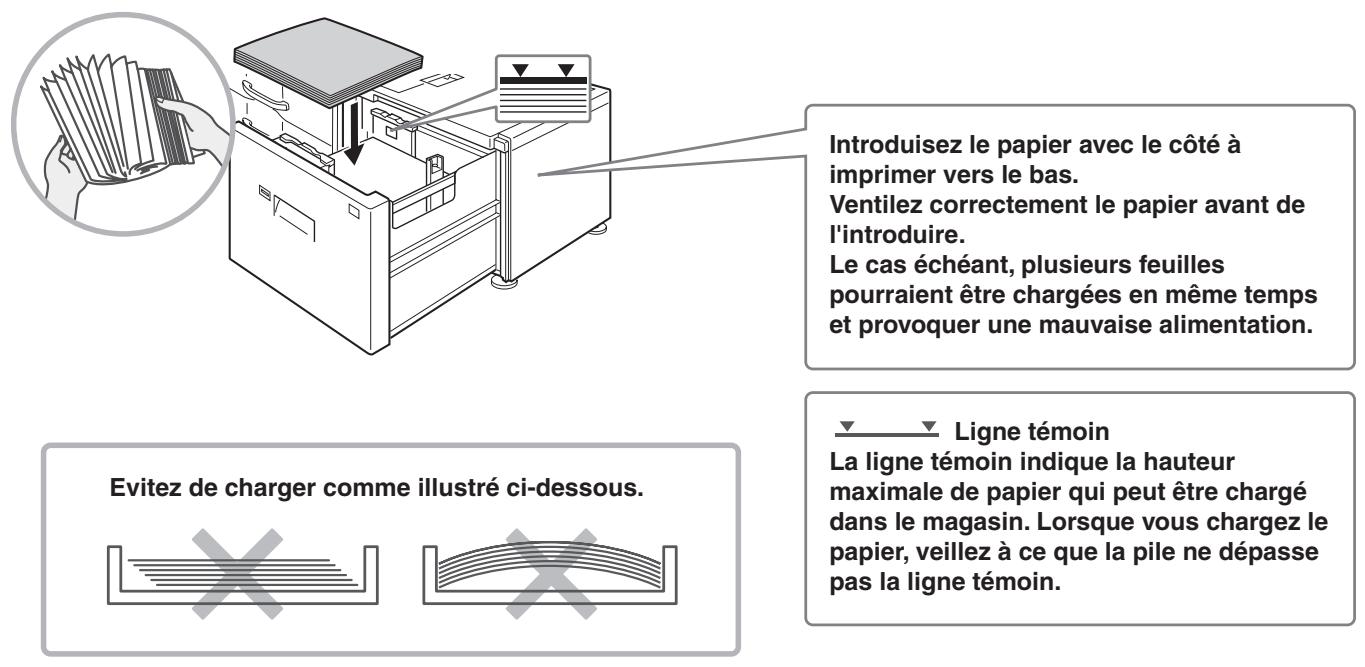
Évitez de charger comme illustré ci-dessous.

Ligne témoin
La ligne témoin indique la hauteur maximale de papier qui peut être chargé dans le magasin. Lorsque vous chargez le papier, veillez à ce que la pile ne dépasse pas la ligne témoin.
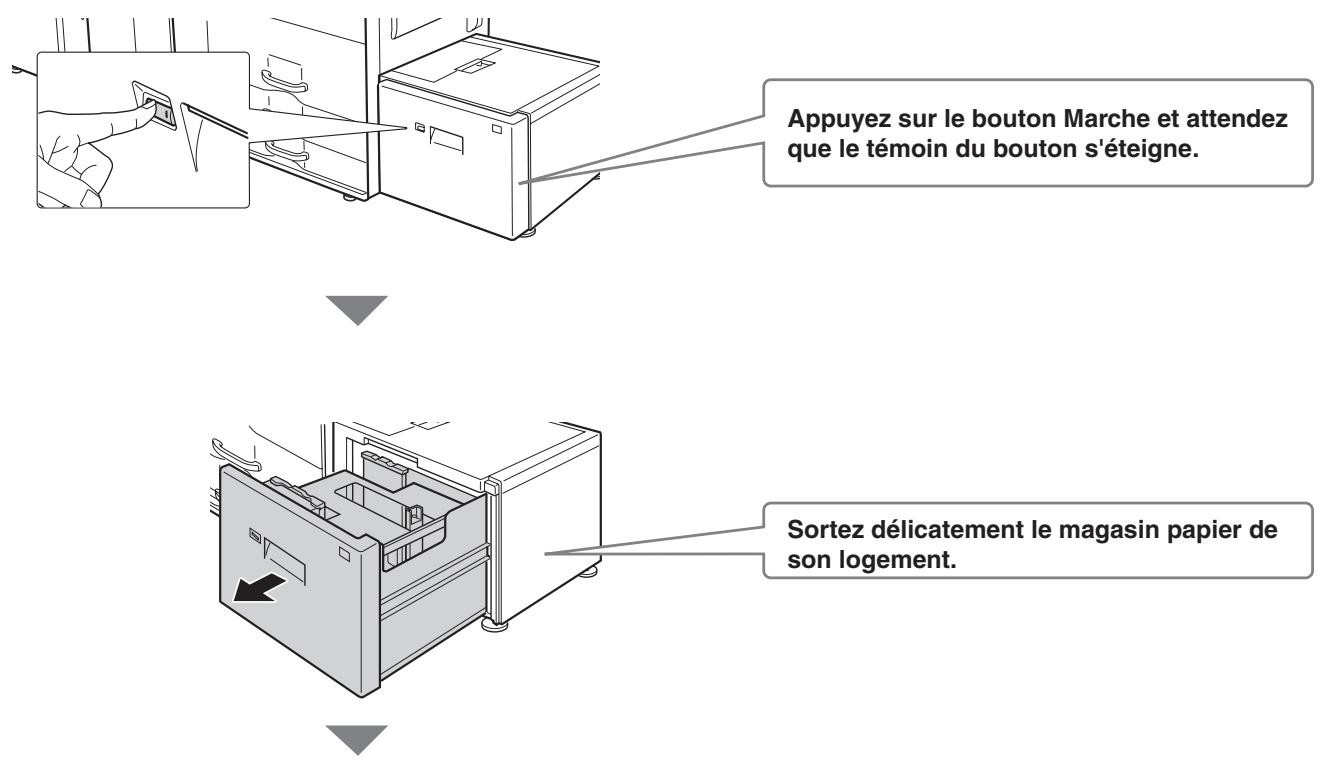
Magasin grande capacité A3
Si vous souhaitez modifier le format papier du magasin 5, consultez "RÉGLAGES DE MAGASIN DU MAGASIN 5 (MAGASIN GRANDE CAPACITÉ A3)" dans le Guide d'utilisation.
AVANT D'INSTALLER LE LOGICIEL
Ce chapitre décrit les programmes logiciels nécessaires pour utiliser les fonctions d'impression et de numérisation de la machine, les CD-ROM contenant le logiciel et les pages indiquant les procédures d'installation de base.
Pour plus d'informations sur les procédures d'installation, consultez le chapitre 1 du Guide d'utilisation.
CD-ROM ET LOGICIEL
Le logiciel que vous pouvez utiliser avec la machine se trouve sur les CD-ROM fournis avec la machine et les kits d'extension.
Avant d'installer le logiciel, vérifiez que votre ordinateur ainsi que la machine possèdent la configuration requise. Pour cela, référez-vous à la section "VÉRIFICATION DE LA CONFIGURATION REQUISE" (page 30).
SOFTWARE CD-ROM
Le "Software CD-ROM" fourni avec la machine contient les pilotes d'imprimante ainsi que d'autres logiciels. Le "Software CD-ROM" est composé de 2 disques.

- Le CD-ROM ne contient pas de logiciel pour Mac OS 9.0 à 9.2.2/X10.2.8/X10.3.9. Contactez votre revendeur ou votre service après-vente le plus proche pour vous procurer le logiciel compatible avec Mac OS 9.0 à 9.2.2/X10.2.8/X10.3.9.
- Le CD-ROM ne contient pas de pilote d'imprimante PCL5e. Contactez votre revendeur ou votre service après-vente le plus proche pour vous procurer le pilote d'imprimante PCL5e.
Disque 1 (Disc 1)
Logiciels pour Windows
- Pilotes d'imprimante
Les pilotes ci-dessous permettent d'utiliser la machine comme imprimante.
- Pilote d'imprimante PCL6
La machine accepte le langage PCL6 de Hewlett-Packard.
- Pilote d'imprimante PS
Le pilote d'imprimante PS prend en charge le langage de description de page PostScript 3 développé par Adobe Systems Incorporated.
- Pilote PPD
Le pilote PPD permet à la machine d'utiliser le pilote d'imprimante Windows PS standard.
LORSQUE LA MACHINE EST EN RESEAU (page 34) LORSQUE LA MACHINE EST CONNECTEE VIA UN CABLE USB (page 1-91 du Guide d'utilisation)
- Printer Status Monitor (vous pouvez utiliser ce pilote lorsque la machine fonctionne en réseau)
Ce programme permet de contrôler l'état de la machine depuis un ordinateur.
INSTALLATION DE PRINTER STATUS MONITOR (page 1-101 du Guide d'utilisation)
Logiciel pour Macintosh
Fichier PPD
Il s'agit du fichier de description d'imprimante permettant d'utiliser la machine comme imprimante compatible PostScript 3. Le kit d'extension PS3 est nécessaire pour utiliser la machine dans un environnement Macintosh.
MAC OS X (page 1-109 du Guide d'utilisation) MAC OS 9.0 - 9.2.2 (page 1-115 du Guide d'utilisation)
- Dans un environnement Macintosh, le kit d'extension PS3 doit être installé pour utiliser la machine comme imprimante. En outre, la machine doit être connectée à un réseau. Il n'est pas possible d'utiliser une connexion USB.
- Le pilote de scanner et le pilote PC-Fax ne peuvent pas être installés sur un ordinateur Macintosh.
Disque 2 (Disc 2)
Logiciels pour Windows
- Pilote de PC-Fax
Ce pilote permet d'envoyer un fichier depuis votre ordinateur comme s'il s'agissait d'un fax en suivant la même procédure que celle utilisée pour imprimer un fichier (lorsque l'option fax est installée).
Même si la fonction télécopie n'est pas installée, vous pouvez mettre à jour le pilote PC-Fax à l'aide du CD-ROM fourni avec le kit d'extension I-Fax. Vous pourrez alors envoyer des fichiers à partir de votre ordinateur par I-Fax de la même manière que vous imprimez des fichiers.
INSTALLATION DU PILOTE D'IMPRIMANTE ET DU PILOTE PC-FAX (page 34)
Vous pouvez utiliser les programmes suivants lorsque la machine fonctionne en réseau.
- Pilote de scanner (pilote TWAIN)
Ce pilote permet d'utiliser la fonction de numérisation de la machine depuis une application compatible TWAIN.
INSTALLATION DU PILOTE DE SCANNER (page 1-102 du Guide d'utilisation)
Ce programme permet à l'administrateur de contrôler la machine et de configurer ses réglages depuis un ordinateur. Pour savoir comment installer et utiliser Printer Administration Utility, reportez-vous au fichier Readme et au manuel PDF enregistrés sur le "Software CD-ROM" (Disc 2). Vous trouverez le fichier Readme et le manuel dans le dossier suivant. (Dans l'adresse suivante, remplacez "R" par la lettre de votre lecteur de CD-ROM.)
R:\Sadmin\Documents\French
AUTRES CD-ROM
Le CD-ROM "PRINTER UTILITIES", fourni avec le kit d'extension PS3 (pour Windows et Macintosh)
Ce CD-ROM contient les polices d'affichage utilisées avec le pilote d'imprimante PS.
(Installez le pilote d'imprimante PS et le fichier PPD Macintosh depuis le "Software CD-ROM".)
INSTALLATION DES POLICES D'AFFICHAGE PS (page 1-104 du Guide d'utilisation)
Le CD-ROM "PRINTER UTILITIES", fourni avec le kit d'extension I-Fax (pour Windows)
Utilisez ce CD-ROM pour mettre à jour le pilote PC-Fax du "Software CD-ROM" pour pouvoir l'utiliser afin d'envoyer des fax internet (fonction PC-I-Fax).
Si vous souhaitez utiliser la fonction PC-I-FAX, vous devez d'abord installer le pilote PC-Fax depuis le "Software CD-ROM", puis exécuter le programme d'installation se trouvant sur ce CD-ROM. Si le pilote PC-Fax est déjà installé, exécutez seulement le programme d'installation (il est inutile de réinstaller le pilote PC-Fax).
INSTALLATION DU PILOTE D'IMPRIMANTE ET DU PILOTE PC-FAX (page 34)
VÉRIFICATION DE LA CONFIGURATION REQUISE
Avant d'installer le logiciel décrit dans ce guide, vérifiez que votre ordinateur répond à la configuration minimale requise.
| Windows*1 | Macintosh*6 | |
| Système d'exploitation | Windows 2000 Professionnel, Windows XP Professionnel*2, Windows XP Edition familiale, Windows 2000 Server, Windows Server 2003*2, Windows Vista*2, Windows Server 2008*2, Windows 7*2*3 | Mac OS 9.0 à 9.2.2, Mac OS X v10.2.8, Mac OS X v10.3.9, Mac OS X v10.4.11 Mac OS X v10.5 à 10.5.8, Mac OS X v10.6 à 10.6.1 |
| Type d'ordinateur | Ordinateur compatible IBM PC/AT Equipé d'une carte LAN 10Base-T/100Base-TX/1000Base-T ou équipé en standard d'un port USB 2.0*4/1.1*5. | Un environnement dans lequel n'importe lequel des systèmes d'exploitation mentionnés ci-dessus peut fonctionner normalement (y compris les ordinateurs Macintosh dotés d'un processeur Intel). |
| Affichage | Une résolution de 1024 x 768 points et des couleurs 16 bits ou plus sont recommandées. | |
| Autres besoin matériels | Un environnement dans lequel n'importe lequel des systèmes d'exploitation mentionnés ci-dessus peut fonctionner normalement. |
1 Le pilote d'imprimante PCL5e n'est pas compatible avec les versions 64 bits des systèmes d'exploitation Windows, Windows Server 2008 et Windows 7. 2 Inclut la version 64 bits. 3 Printer Administration Utility 4.2 n'est pas compatible avec Windows 7. 4 Le port USB 2.0 de la machine peut transférer des données à la vitesse spécifiée par la norme USB 2.0 (haut débit) uniquement si le pilote USB 2.0 de Microsoft est préinstallé sur l'ordinateur ou si le pilote USB 2.0 pour Windows 2000 Professionnel/XP/Vista fourni par Microsoft via "Windows Update" est installé. 5 Compatible avec les modèles sur lesquels Windows 2000 Professionnel, Windows XP Professionnel, Windows XP Édition familiale, Windows 2000 Server, Windows Server 2003, Windows Vista, Windows Server 2008, ou Windows 7 a été préinstallé et avec les modèles équipés en standard d'une interface USB. 6 Ne peut pas être utilisé lorsque la machine est connectée à l'aide d'un câble USB. Le pilote PC-Fax et le pilote de scanner ne peuvent pas être utilisés.

Note aux utilisateurs de Mac OS 9.0 à 9.2.2/X10.2.8/X10.3.9
Le CD-ROM ne contient pas de pilotes pour Mac OS 9.0 à 9.2.2, X10.2.8, X10.3.9.
Contactez votre revendeur ou votre service après-vente le plus proche pour vous procurer ce logiciel.
Note aux utilisateurs de Windows 2000/XP/Server 2003/Vista/Server 2008/7
Les droits d'administrateur sont requis pour effectuer les procédures décrites dans ce manuel, notamment l'installation du logiciel et la configuration des paramètres après installation.
CONFIGURATION LOGICIELLE REQUISE
Votre ordinateur doit répondre à la configuration minimale requise ci-dessous pour pouvoir utiliser les logiciels décrits dans ce manuel.
| Environnement du système d'exploitation*1 | Logiciels | Kits d'extension requis | Type de connexion*1 |
| Windows | Pilote d'imprimante PCL6, Pilote d'imprimante PCL5e | Kit d'extension imprimante | Réseau/USB |
| Pilote d'imprimante PS, Pilote PPD | Kit d'extension imprimanteKit d'extension PS3 | ||
| Pilote PC-Fax*2 | Kit d'extension télécopieur*3 | ||
| Pilote de scanner | Kit d'extension scanner réseau | Réseau uniquement*4 (ne peut pas être utilisé avec une connexion USB) | |
| Printer Status Monitor | Kit d'extension imprimante | ||
| Printer Administration Utility | |||
| Macintosh | Fichier Macintosh PPD | Kit d'extension imprimanteKit d'extension PS3 |
1. Pour savoir avec quels types d'ordinateurs et de systèmes d'exploitation le logiciel peut fonctionner, référez-vous à la section "CONFIGURATION SYSTÈME REQUISE" (page 30). 2. Pour utiliser le pilote PC-Fax, la version 4.0 (ou ultérieure) d'Internet Explorer doit être installée sur votre ordinateur. 3. Lorsque le kit d'extension I-Fax est installé, le pilote PC-Fax peut être mis à jour via le CD-ROM "PRINTER UTILITIES" afin d'activer le pilote pour qu'il puisse être utilisé comme un pilote PC-I-Fax. Dans ce cas, vous pouvez utiliser le pilote sans le kit d'extension télécopieur. 4. Le pilote de scanner, Printer Status Monitor et Printer Administration Utility ne peuvent pas être utilisés sur un réseau IPv6 uniquement.
CONNEXION DE LA MACHINE
CONNEXION AU RÉSEAU
Pour connecter la machine à un réseau, branchez le câble LAN au connecteur réseau de la machine. Utilisez un câble LAN blindé.
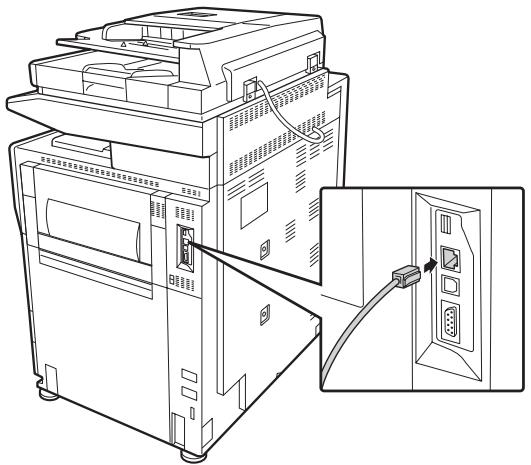
Après avoir connecté la machine à un réseau, veillez à configurer l'adresse IP et les autres réglages réseau avant d'installer le logiciel (l'adresse IP est configurée en usine pour recevoir automatiquement une adresse IP lorsque la machine est utilisée dans un environnement DHCP).
Les réglages réseau peuvent être configurés dans "Réglages réseau" dans les réglages système (administrateur) de la machine.

- Si vous vous servez de la machine dans un environnement DHCP, l'adresse IP de la machine peut changer. Si tel est le cas, vous ne serez pas en mesure d'imprimer. Pour éviter ce problème, utilisez un serveur WINS ou attribuez une adresse IP permanente à la machine.
- Ce guide explique comment installer le logiciel dans un environnement réseau Windows.
- Pour utiliser la machine sur un réseau IPv6, le paramètre IPv6 doit être activé dans l'option "Réglages réseau" des réglages système (administrateur).
Vérification de l'adresse IP de la machine
Vous pouvez vérifier l'adresse IP de la machine en imprimant la "Liste des réglages personnalisés" dans les réglages système. Suivez ces étapes pour imprimer la "Liste des réglages personnalisés".
Vous pouvez imprimer la "Liste des réglages personnalisés" à l'aide de l'option [Impression listes (utilis.)] dans les réglages système.
CONNEXION DE LA MACHINE VIA UN CÂBLE USB (Windows)
Vous pouvez connecter la machine à un ordinateur via un câble USB si ce dernier est un ordinateur Windows (l'interface USB de la machine ne peut pas être utilisée dans un environnement Macintosh).
La machine doit être reliée à l'ordinateur pendant que le pilote d'imprimante est en cours d'installation. Si un câble USB est connecté avant l'installation du pilote d'imprimante, ce dernier ne pourrait pas être installé correctement. Pour savoir comment raccorder un câble USB, consultez "LORSQUE LA MACHINE EST CONNECTÉE VIA UN CÂBLE USB" (page 1-91 du Guide d'utilisation).
INSTALLATION DANS UN ENVIRONNEMENT WINDOWS
Cette section explique comment installer le logiciel sur un ordinateur Windows. Pour plus d'informations sur les procédures d'installation et sur l'installation dans un environnement Macintosh, reportez-vous au chapitre 1 du Guide d'utilisation.
OUVERTURE DE L'ÉCRAN DE SÉLECTION DE LOGICIEL (POUR TOUS LES LOGICIELS)
1. Insérez le "Software CD-ROM" dans le lecteur CD de votre ordinateur.
- Si vous installez le pilote d'imprimante ou l'utilitaire Printer Status Monitor, insérez le "Software CD-ROM" sur lequel "Disc 1" est écrit sur la face avant du CD-ROM.
- Si vous installez le pilote PC-Fax ou le pilote de scanner, insérez le "Software CD-ROM" où "Disc 2" est écrit sur la face avant du CD-ROM.
2. Cliquez sur le bouton [Démarrer] ( ), puis sur [Ordinateur] et double-cliquez sur l'icône [CD-ROM] ( ).
- Sous Windows XP/Server 2003, cliquez sur le bouton [Démarrer], cliquez sur [Poste de travail] puis double-cliquez sur l'icône [CD-ROM].
- Sous Windows 2000, double-cliquez sur [Poste de travail] puis sur l'icône [CD-ROM].
3 Double-cliquez sur l'icône [Setup] ().
Sous Windows 7, si un écran de message de confirmation s'affiche, cliquez sur [Oui].
![SHARP MX-M753U - Double-cliquez sur l'icône [Setup] (). - 1](/content/2020/05/122220/images/439657f088c39eb1d58796eccdf4bde6c712b752108f4cd327742bda40dead97.jpg)
Sous Windows Vista/Server 2008, si un message de confirmation s'affiche, cliquez sur [Autoriser].
4 La fenêtre d'acceptation de licence s'affiche. Assurez-vous d'en comprendre les termes puis cliquez sur le bouton [Oui].
![SHARP MX-M753U - La fenêtre d'acceptation de licence s'affiche. Assurez-vous d'en comprendre les termes puis cliquez sur le bouton [Oui]. - 1](/content/2020/05/122220/images/9488512e7418ef96adf24f0dda9587edf4a8742a5732fb4df46096b1088dafc7.jpg)
Vous pouvez afficher la licence dans une autre langue; pour ce faire, sélectionnez la langue de votre choix dans le menu prévu à cet effet. Pour installer le logiciel dans la langue sélectionnée, poursuivez l'installation dans la langue sélectionnée.
5 Lisez le message dans la fenêtre "Bienvenue" et cliquez sur le bouton [Suivant].
6 L'écran de sélection de logiciel apparaît.
Avant d'installer le logiciel, cliquez sur le bouton [Affichage LISEZMOI] pour afficher les informations détaillées du logiciel.
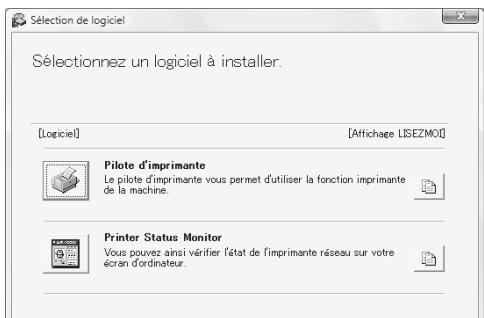
- L'écran ci-dessus apparaît lors de l'utilisation du CD-ROM "Disc 1".
Pour les étapes suivantes, consultez la page appropriée ci-dessous relative au logiciel que vous installez.
INSTALLATION DU PILOTE D'IMPRIMANTE ET DU PILOTE C-FAX
LORSQUE LA MACHINE EST EN RÉSEAU*
- Installation standard : page 34
- Installation en spécifiant l'adresse de la machine : page 1-86 du Guide d'utilisation.
- Impression via les fonctions IPP et SSL : page 1-89 du Guide d'utilisation.
LORSQUE LA MACHINE EST CONNECTÉE VIA UN CÂBLE USB : page 1-91 du Guide d'utilisation. - UTILISATION DE LA MACHINE COMME IMPRIMANTE PARTAGÉE : page 1-96 du Guide d'utilisation. INSTALLATION DE PRINTER STATUS MONITOR : page 1-101 du Guide d'utilisation.
INSTALLATION DU PILOTE DE SCANNER : page 1-102 du Guide d'utilisation.
- Si la machine est utilisée sur un réseau IPv6, voir "Installation en spécifiant l'adresse de la machine" (page 1-86 du Guide d'utilisation).
INSTALLATION DU PILOTE D'IMPRIMANTE ET DU PILOTE PC-FAX
Pour installer le pilote d'imprimante ou le pilote PC-Fax, suivez dans cette section la procédure correspondant à votre cas selon que la machine est en réseau ou qu'elle est connectée via un câble USB.
LORSQUE LA MACHINE EST CONNECTÉE VIA UN CÂBLE USB (page 1-91 du Guide d'utilisation)
LORSQUE LA MACHINE EST EN RÉSEAU
Cette section explique comment installer le pilote d'imprimante et PC-Fax lorsque la machine est connectée à un réseau Windows (TCP/IP).
Systèmes d'exploitation pris en charge : Windows 2000*/XP*/Server 2003*/Vista*/Server 2008*/7*
- Des droits administrateur sont requis pour installer le logiciel.

- Le kit d'extension PS3 est nécessaire pour utiliser le pilote d'imprimante PS ou le pilote PPD.
- Pour imprimer sur la machine via Internet en utilisant la fonction IPP lorsque la machine est installée à distance ou pour imprimer en utilisant la fonction SSL (communication cryptée), reportez-vous à la section "Impression via les fonctions IPP et SSL" (page 1-89 du Guide d'utilisation) et installez le pilote d'imprimante ou PC-Fax.
- Si la machine est connectée à un réseau IPv6
Il n'est pas possible d'installer le logiciel en détectant l'adresse de la machine via le programme d'installation. Après avoir installé le logiciel comme expliqué à la section "Installation en spécifiant l'adresse de la machine" (page 1-86 du Guide d'utilisation), modifiez le port comme indiqué à la section "Création d'un port TCP/IP standard" (page 1-107 du Guide d'utilisation).
- La procédure d'installation de cette section s'applique à la fois au pilote d'imprimante et au pilote PC-Fax, bien que les explications soient axées sur le pilote d'imprimante.
Lorsque l'écran de sélection de logiciel apparaît à l'étape 6 de la section "OUVERTURE DE L'ECRAN DE SELECTION DE LOGICIEL (POUR TOUS LES LOGICIELS)" (page 33), suivez les étapes ci-dessous.
1. Cliquez sur le bouton [Pilote d'imprimante].
Pour installer le pilote de PC-Fax, cliquez sur le bouton [Pilote de PC-Fax] du CD-ROM "Disc 2".
* L'écran ci-dessus apparaît lors de l'utilisation du CD-ROM "Disc 1".![SHARP MX-M753U - Cliquez sur le bouton [Pilote d'imprimante]. - 1](/content/2020/05/122220/images/85c9ebf1cb2a771487674f7f63c2aba1c761129f38dff176a56a75f331306d84.jpg)
2. Cliquez sur le bouton [Installation standard].
![SHARP MX-M753U - Cliquez sur le bouton [Installation standard]. - 1](/content/2020/05/122220/images/143dd8783db7bab999d6525773aff202b3ce0a0351f64a2592902e6abe44b7f5.jpg)
![SHARP MX-M753U - Cliquez sur le bouton [Installation standard]. - 2](/content/2020/05/122220/images/ef2541439e0fbd5ed38f070d6e760f5164c92322cf4168ff8889f81d19ac7fc6.jpg)
Lorsque [Installation personnalisée] est sélectionné, vous pouvez modifier les éléments ci-dessous. Lorsque [Installation standard] est sélectionné, l'installation a lieu comme indiqué ci-dessous.
- Méthode de connexion de la machine : Impression directe LPR (Recherche auto)
- Définir comme imprimante par défaut : oui (à l'exception du pilote PC-Fax)
- Nom du pilote d'imprimante : non modifiable.
- Polices d'affichage de l'imprimante PCL : Installées. Si vous avez sélectionné [Installation personnalisée], sélectionnez [Impression directe LPR (Recherche auto)] et cliquez sur le bouton [Suivant].
Si vous n'avez pas sélectionné [Impression directe LPR (Recherche auto)], reportez-vous aux pages suivantes du Guide d'utilisation :
- Impression directe LPR (Spécifier l'adresse) : page 1-86
- IPP : page 1-89 - Imprimante partagée : page 1-96
- Connectée à cet ordinateur : page 1-91
3. Les imprimantes en réseau sont détectées. Sélectionnez la machine et cliquez sur le bouton [Suivant].
![SHARP MX-M753U - Les imprimantes en réseau sont détectées. Sélectionnez la machine et cliquez sur le bouton [Suivant]. - 1](/content/2020/05/122220/images/d63ed0ee9faef92b79712e14496f132f8dbdf197a03ebbeba03257c81d4be518.jpg)
![SHARP MX-M753U - Les imprimantes en réseau sont détectées. Sélectionnez la machine et cliquez sur le bouton [Suivant]. - 2](/content/2020/05/122220/images/566d5b36bc6f6141002582ebd280c66f0e52357797a890b035b43c0c8ad63cd5.jpg)
- Si la machine est introuvable, vérifiez qu'elle est sous tension et connectée au réseau, puis cliquez sur le bouton [Rechercher à nouveau].
- Vous pouvez également cliquer sur le bouton [Spécifier la condition] et rechercher la machine en saisissant son nom (nom d'hôte) ou son adresse IP.
Vérification de l'adresse IP de la machine (page 32)
4 Une fenêtre de confirmation apparaît. Vérifiez le contenu et cliquez sur le bouton [Suivant].
5 Lorsque la fenêtre de sélection du pilote d'imprimante apparaît, sélectionnez le pilote d'imprimante à installer et cliquez sur le bouton [Suivant].
Sélectionnez la case du pilote d'imprimante à installer de façon à ce qu'une coche (✔) apparaisse.
![SHARP MX-M753U - Lorsque la fenêtre de sélection du pilote d'imprimante apparaît, sélectionnez le pilote d'imprimante à installer et cliquez sur le bouton [Suivant]. - 1](/content/2020/05/122220/images/419781c29a57731fbf4d261f578415153647ee9bc42d465ea0df1dbbd67e7bc0.jpg)
![SHARP MX-M753U - Lorsque la fenêtre de sélection du pilote d'imprimante apparaît, sélectionnez le pilote d'imprimante à installer et cliquez sur le bouton [Suivant]. - 2](/content/2020/05/122220/images/297809b2848fa364259d64281ebedafea35727895a4373a1cec236953176b9b3.jpg)
- Au cours de l'installation du pilote PC-Fax, cet écran n'apparaît pas. Passez à l'étape suivante.
- Le kit d'extension PS3 est nécessaire pour utiliser le pilote d'imprimante PS ou le pilote PPD.
6 Lorsqu'on vous demande si vous souhaitez faire de l'imprimante celle par défaut, faites votre choix et cliquez sur le bouton [Suivant].
Si vous installez plusieurs pilotes, sélectionnez l'imprimante à utiliser par défaut.
Si vous ne souhaitez définir aucun des pilotes d'imprimante comme imprimante par défaut, sélectionnez [Non].
![SHARP MX-M753U - Lorsqu'on vous demande si vous souhaitez faire de l'imprimante celle par défaut, faites votre choix et cliquez sur le bouton [Suivant]. - 1](/content/2020/05/122220/images/c27c39ce44b0af2992d5d015df503831676b7a7c3c553b1aa623bd9c058f333e.jpg)
Si vous avez cliqué sur le bouton [Installation personnalisée] à l'étape 2, la fenêtre suivante apparaît.
- Fenêtre du nom de l'imprimante : si vous souhaitez modifier le nom de l'imprimante, entrez le nom de votre choix et cliquez sur le bouton [Suivant].
- Fenêtre de confirmation de l'installation de la police d'affichage
Pour installer la police d'affichage destinée au pilote d'imprimante PCL, sélectionnez [Oui] et cliquez sur le bouton [Suivant].
- Au cours de l'installation du pilote PC-Fax, cet écran n'apparaît pas. Passez à l'étape suivante.
- Si vous n'installez pas le pilote d'imprimante PCL (vous installez alors le pilote d'imprimante PS ou le pilote PPD), sélectionnez [Non] et cliquez sur le bouton [Suivant].
7 Suivez les instructions à l'écran.
Lisez le message dans la fenêtre qui apparaît et cliquez sur le bouton [Suivant].
L'installation commence.

- Si vous utilisez Windows Vista/Server 2008/7, si une fenêtre d'avertissement sur la sécurité s'affiche, cliquez sur [Installer ce pilote quand même].
- Si vous utilisez Windows 2000/XP/Server 2003
Si un message d'avertissement concernant le test permettant d'obtenir le logo Windows ou concernant la signature numérique apparaît, cliquez sur [Continuer] ou sur le bouton [Oui].
8 Lorsque l'écran de fin de l'installation apparaît, cliquez sur le bouton [OK].
9 Cliquez sur le bouton [Fermer] dans la fenêtre de l'étape 1.
![SHARP MX-M753U - Cliquez sur le bouton [Fermer] dans la fenêtre de l'étape 1. - 1](/content/2020/05/122220/images/0e30aa14d43f3e7be712215acb59d562d93468f8913559b7bdaa348a3d5845c0.jpg)
Après l'installation, un message invitant à redémarrer l'ordinateur peut apparaître. Si c'est le cas, cliquez sur le bouton [Oui] pour redémarrer votre ordinateur.
Cela permet de terminer l'installation.
- Après l'installation, consultez "CONFIGURATION DU PILOTE D'IMPRIMANTE POUR LES OPTIONS INSTALLÉES SUR LA MACHINE" (page 1-98 du Guide d'utilisation) afin de configurer les réglages du pilote d'imprimante.
- Si vous avez installé le pilote d'imprimante PS ou le pilote PPD, la police d'affichage PS peut être installée depuis le CD-ROM "PRINTER UTILITIES", fourni avec le kit d'extension PS3. Voir "INSTALLATION DES POLICES D'AFFICHAGE PS" (page 1-104 du Guide d'utilisation).
- Si vous vous servez de la machine comme d'une imprimante partagée, reportez-vous à la section "UTILISATION DE LA MACHINE COMME IMPRIMANTE PARTAGÉE" (page 1-96 du Guide d'utilisation) pour installer le pilote d'imprimante sur chacun des ordinateurs clients.
MAINTENANCE
Cette section explique comment nettoyer la machine et remplacer les cartouches de toner.
MAINTENANCE RÉGULIÈRE
Pour garantir des performances optimales de la machine, vous devez la nettoyer régulièrement.

Avertissement
N'utilisez pas d'aérosols inflammables pour nettoyer la machine. Si le gaz de l'aérosol entre en contact avec les composants électriques chauds et l'unité de fixation dans la machine, il peut en résulter un risque d'incendie ou de choc électrique.

- Pour nettoyer la machine, n'utilisez pas de diluant, de benzène ou d'agents de nettoyage volatils similaires. Cela risque de dégrader ou de décolorer l'extérieur de la machine.
- Utilisez un chiffon doux pour nettoyer la zone du panneau de commande représentant une finition de type miroir (représentée sur la droite). Si vous utilisez un chiffon rugueux ou frottez fort, vous risquez d'endommager la surface.
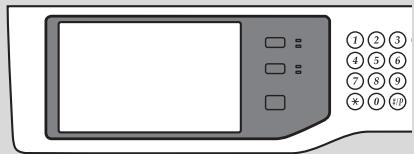
La zone du panneau présentant une finition de type miroir est la zone
NETTOYAGE DE LA VITRE D'EXPOSITION ET DU CHARGEUR AUTOMATIQUE DE DOCUMENTS
Si la vitre d'exposition ou le chargeur est sale, des salissures risquent d'apparaître sur l'image numérisée. Faites en sorte que ces parties soient toujours propres.
Essuyez-les à l'aide d'un chiffon propre et doux.
Si nécessaire, humidifiez le chiffon avec de l'eau ou une faible quantité de détergent neutre. Lorsque vous avez terminé, essuyez à l'aide d'un chiffon propre et sec.
Vitre d'exposition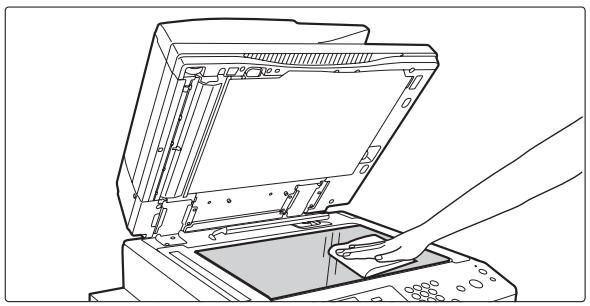
Zone de numérisation
Si des lignes noires ou blanches apparaissent sur les images numérisées lorsque vous utilisez le chargeur automatique de documents, nettoyez la zone de numérisation (la bande située à gauche de la vitre d'exposition).
Pour nettoyer cette zone, utilisez l'ustensile de nettoyage prévu dans le chargeur automatique de documents. Après utilisation de cet ustensile, n'oubliez pas de le remettre en place.
Feuille de plaque arrière
Exemple de lignes sur l'image : lignes noires
Lignes blanches
1
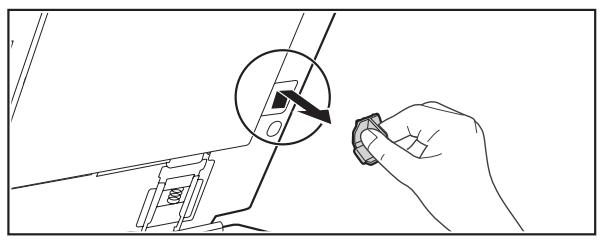
Ouvrez le chargeur automatique de documents et sortez l'ustensile de nettoyage.
2
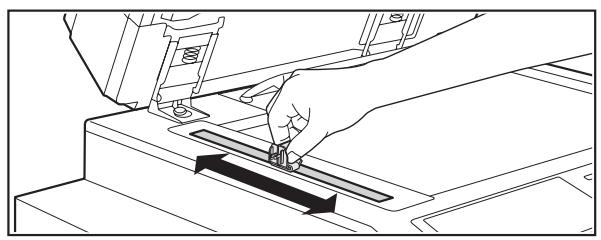
Nettoyez la zone de numérisation de documents à l'aide du dispositif de nettoyage fourni.
Une zone de numérisation est située sur la vitre d'exposition et l'autre se trouve à l'intérieur du chargeur automatique de documents.
3
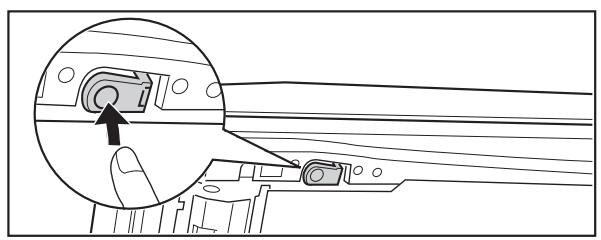
Nettoyez la zone de numérisation de documents du chargeur à l'aide du dispositif de nettoyage fourni.
(1) Ouvrez le capot de la zone de numérisation du chargeur automatique de documents.
Appuyez sur le contact de déverrouillage pour débloquer le capot.
(2) Nettoyez la zone de numérisation du chargeur automatique de documents.
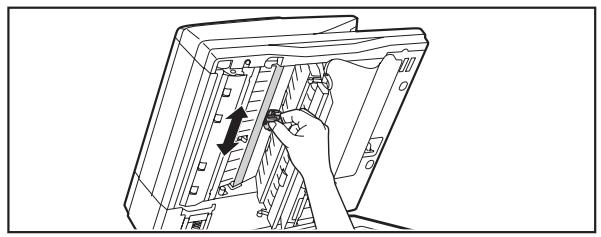
(3) Refermez le capot.
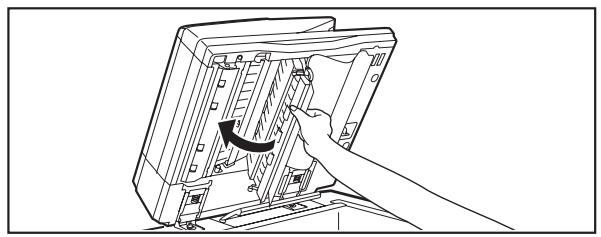
4
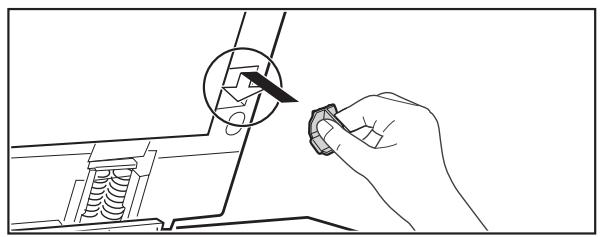
Remettez l'ustensile de nettoyage à sa place.
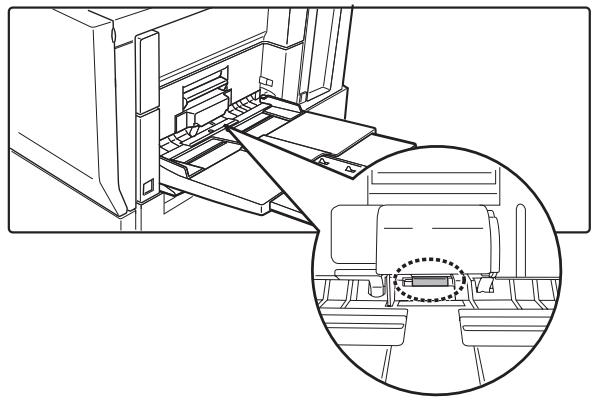
NETTOYAGE DU ROULEAU D'ALIMENTATION DU PLATEAU D'ALIMENTATION AUXILIAIRE
En cas de bourrages papier fréquents lors du chargement de papier épais dans le plateau d'alimentation auxiliaire, essuyez la surface du rouleau d'alimentation à l'aide d'un chiffon propre et doux humidifié avec de l'eau ou un détergent neutre.
REMPLACEMENT DES CARTOUCHES DE TONER
Lorsque le message "Remplacer la cartouche de toner." s'affiche, il est nécessaire de remplacer la cartouche.
En mode copie

Prêt à numériser pour copie. (Toner épuisé.)


Prêt à numériser pour copie. (Remplacer la cartouche de toner.)

Si vous continuez d'utiliser la machine sans remplacer la cartouche de toner, le message suivant s'affichera après épuisement du toner. Lorsque ce message s'affiche à l'écran, remplacez la cartouche de toner.

Remplacer la cartouche de toner.
1
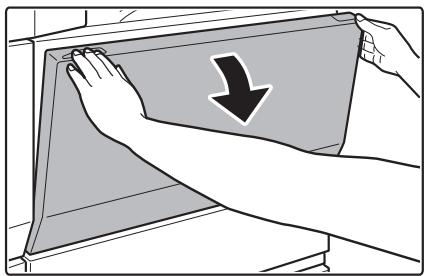
Ouvrez le capot avant.
2
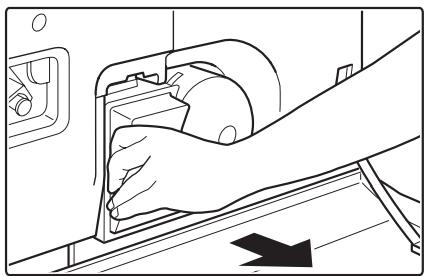
Retirez la cartouche de toner avec précaution.
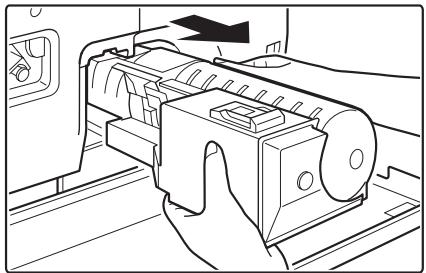
Maintenez la cartouche de toner avec les deux mains, conformément à l'illustration, et sortez-la de la machine.
3
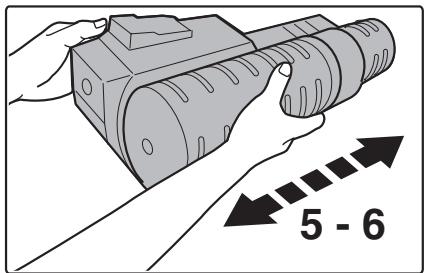
Sortez la cartouche neuve de son emballage et secouez-la à l'horizontale cinq ou six fois.
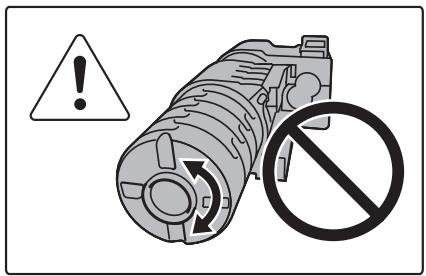
Secouez la cartouche de toner à l'horizontale. Ne la faites pas tourner comme illustré ci-contre.
①
Il est important de bien secouer la cartouche durant 10 secondes comme indiqué sur le schéma, afin d'assurer le bon fonctionnement du système d'approvisionnement en toner.
4
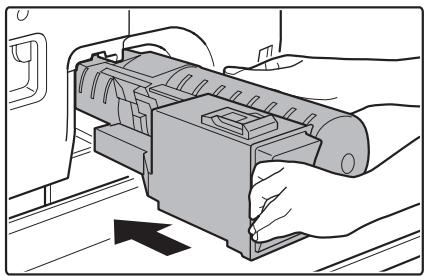
Insérez la nouvelle cartouche de toner.
Alignez la cartouche de toner sur l'orifice d'insertion et poussez-la comme indiqué sur l'illustration.
Ne faites pas tourner la cartouche.
5
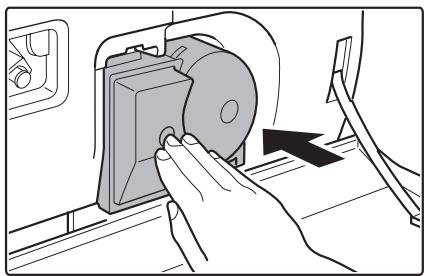
Enfoncez la cartouche à fond.
6
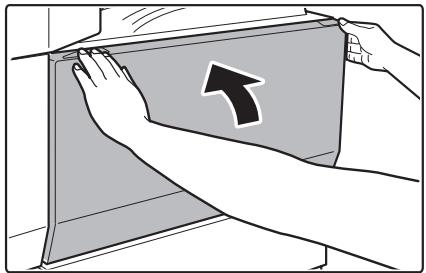
Refermez le capot avant.

Attention
- Ne jetez pas la cartouche de toner au feu. Du toner pourrait s'enflammer et provoquer des brûlures.
- Stockez les cartouches de toner hors de portée des enfants.
- Si une cartouche de toner est stockée à l'abandon, le toner peut durcir et devenir inutilisable. Stockez à l'horizontal les boîtes contenant les cartouches de toner, couvercle vers le haut.
- Si vous utilisez une cartouche de toner qui n'est pas recommandée par SHARP, la qualité et les performances fournies par la machine peuvent ne pas être optimales et la machine risque d'être endommagée. Utilisez une cartouche de toner recommandée par SHARP.

- Conservez la cartouche de toner usagée dans un sac plastique (ne la jetez pas). Le technicien de maintenance est chargé de récupérer la cartouche de toner usagée.
- Pour afficher la quantité restante de toner, maintenez activée la touche [COPIE] au cours de la copie, de l'impression ou lorsque la machine est en mode veille. Le pourcentage de toner restant apparaît sur l'écran lorsque vous maintenez la touche activée. Quand le pourcentage tombe à "25-0 %", procurez-vous une nouvelle cartouche de toner et préparez-la pour remplacer l'autre.
- Selon les conditions d'utilisation, la couleur peut devenir pâle ou l'image peut être floue.
RETRAIT DU PAPIER MAL ALIMENTÉ
En cas de bourrage papier, le message "Une mauvaise alimentation est survenue" s'affiche sur l'écran tactile, l'impression et la numérisation sont interrompues. Dans ce cas, appuyez sur la touche [Information] sur l'écran tactile. Lorsque vous appuyez sur cette touche, des instructions apparaissent afin de retirer le papier mal alimenté. Suivez les instructions. Lorsque le problème est résolu, le message s'efface automatiquement.
L'indicateur clignotant dans l'image à gauche indique la position approximative du bourrage.
1
Lieu de mauvaise alimentation du papier
Appuyez sur la touche [Information] pour afficher l'écran suivant.
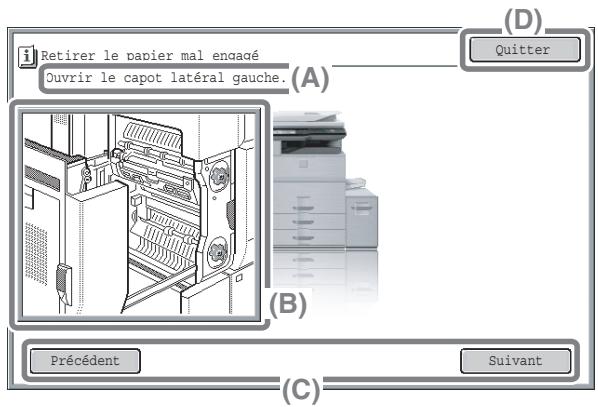
(A) Des instructions pour l'élimination du bourrage papier s'affichent ici. (B) Animation décrivant la méthode à suivre. (C) Afficher l'écran précédent ou suivant. (D) Cette touche ferme l'écran d'information. L'écran d'information ne peut pas être fermé avant l'élimination du bourrage papier.
- Pendant l'affichage de ce message, l'impression et la numérisation restent interrompues.
- Si le message ne s'efface pas malgré l'élimination du bourrage, les problèmes suivants sont possibles. Vérifiez à nouveau.
- Le papier bloqué n'a pas été retiré correctement.
- Un morceau de papier est resté dans la machine.
- Un capot ou un module ouvert ou retiré pour extraire le papier bloqué n'a pas été remis à sa position initiale.
Pour les procédures détaillées sur la suppression des bourrages papier, consultez la section "RETRAIT DU PAPIER MAL ALIMENTE" dans "8. RESOLUTION DES PROBLEMES" du Guide d'utilisation.
FOURNITURES
Les fournitures standard qui peuvent être remplacées par l'utilisateur comprennent le papier, les cartouches de toner ainsi que les cartouches d'agrafes pour le finisseur.
Utilisez les fournitures SHARP pour les cartouches de toner, les cartouches d'agrafes du finisseur et du finisseur piqûre à cheval, et les transparents.

FOURNITURES D'ORIGINE
Pour des résultats de copie optimaux, utilisez uniquement des fournitures d'origine Sharp qui sont conçues, réalisées et testées de manière à maximiser la durée de vie et les performances des produits Sharp. Vérifiez si l'étiquette "Genuine Supplies" figure sur l'emballage du toner.
Stockage des fournitures
Stockage correct
- Stockez les fournitures dans un endroit :
propre et sec, à température stable, non exposé au rayonnement direct du soleil.
- Stockez le papier à plat dans son emballage.
- Le papier stocké hors de son emballage risque de gondoler et de devenir humide, ce qui provoque des bourrages.
Stockage des cartouches de toner
Stockez à l'horizontal les boîtes contenant de nouvelles cartouches de toner, couvercle vers le haut. Ne les stockez pas à la verticale. Si les cartouches sont stockées à la verticale, le toner risque de ne pas se répartir uniformément même après avoir secoué la cartouche et restera à l'intérieur de la cartouche sans se diffuser.
Cartouche d'agrafes
Le finisseur et le finisseur piqûre à cheval nécessitent la cartouche d'agrafes suivante :
SF-SC11 (pour le finisseur)
Env. 5000 par cartouche x 3 cartouches
MX-SC10 (pour le finisseur (3 plateaux))
Env. 5000 par cartouche x 3 cartouches
AR-SC3 (pour le finisseur piqûre à cheval uniquement)
Env. 2000 par cartouche x 3 cartouches
Approvisionnement des pièces détachées et consommables
L'approvisionnement des pièces détachées nécessaires à la réparation de l'appareil est garanti pendant au moins les 7 années qui suivront l'arrêt de la fabrication. Les pièces détachées sont les pièces de l'appareil qui peuvent casser dans le cadre de l'utilisation normale du produit, tandis que les pièces qui dépassent normalement la durée de vie du produit ne sont pas considérées comme des pièces détachées. Les consommables sont également disponibles pendant 7 ans après la fin de la fabrication.
CARACTÉRISTIQUES TECHNIQUES
Unité principale / Copieur
| Nom | Système multifonction numérique MX-M623U/MX-M753U | |
| Type | Sur socle | |
| Type photoconducteur | Tambour OPC | |
| Système d'impression | Système electrophotographique (laser) | |
| Système de développement | Développement par Brosse magnétique à bi-composant sec | |
| Dispositif de fixation | Rouleurs chauffants | |
| Résolution de numérisation | Vitre d'exposition | 600 x 300 ppp (valeurs par défaut), 600 x 400 ppp, 600 x 600 ppp |
| Chargeur automatique de documents | 600 x 300 ppp (valeurs par défaut), 600 x 400 ppp, 600 x 600 ppp | |
| Résolution d'impression | 600 x 600 ppp | |
| Niveau de numérisation | 10 bits | |
| Niveau d'impression | Equivalent à 256 niveaux | |
| Formats / types originaux | Max. A3 (11" x 17") / feuilles, documents reliés | |
| Formats de copie | Maximum : A3 (11" x 17") Minimum : A5R (5-1/4" x 5-3/4") | |
| Marges d'impression | Bord d'attaque / bord de fuite : total 8 mm (21/64") ou moins, bord proche / bord éloigné : total 8 mm (21/64") ou moins | |
| Temps de préchauffage | 30 secondes ou moins(Variable en fonction des conditions ambiantes.) | |
| Temps de sortie de la première page | MX-M623U : 4,0 secondes ou moinsMX-M753U : 3,5 secondes ou moins(Variable en fonction des conditions ambiantes.) | |
| Taux de reproduction | Variable :25 % à 400 % par pas de 1 %, total de 376 niveaux (de 25 % à 200 % si vous utilisez le chargeur automatique de documents)Taux prédéfinis :25 %, 50 %, 64 %, 77 %, 100 %, 121 %, 129 %, 200 % et 400 % pour système en pouces.25 %, 50 %, 70 %, 81 %, 86 %, 100 %, 115 %, 122 %, 141 %, 200 % et 400 % pour système AB.Possibilité d'enregistrer deux taux de réduction et deux taux d'agrandissement. | |
| Copie en continu | 999 copies | |
| Chargeur automatique de documents | Voir "Chargeur automatique de documents - Caractéristiques techniques". | |
| Magasin 1 | Formats papier :A4, 8-1/2" x 11"Grammage du papier :Papier ordinaire (60 g/m2 à 105 g/m2 (16 lbs. à 28 lbs.))Capacité papier :Papier ordinaire (80 g/m2 (21 lbs.) 800 feuillesTypes de papier :Papier ordinaire, recyclé et en couleur recommendés par SHARP | |
| Magasin 2 | Formats papier :A4, B5, 8-1/2" x 11"Grammage du papier :Papier ordinaire (60 g/m2 à 105 g/m2 (16 lbs. à 28 lbs.))Capacité papier :Papier ordinaire (80 g/m2 (21 lbs.) 1200 feuillesTypes de papier :Papier ordinaire, recyclé et en couleur recommendés par SHARP | |
| Magasin 3 | Formats papier :A3, B4, A4, A4R, B5, B5R, A5R, 11" x 17", 8-1/2" x 14", 8-1/2" x 13-1/2",8-1/2" x 13-2/5", 8-1/2" x 13", 8-1/2" x 11", 8-1/2" x 11" R, 7-1/4" x 10-1/2"R,5-1/2" x 8-1/2"R, 8K, 16K, 16KR (Avec fonction de détection automatique du format papier. Il est possible d'utiliser un format papier allant jusqu'à 297 mm x 432 mm (11-5/8" x 17")Grammage du papier :Papier ordinaire (60 g/m2 à 105 g/m2 (16 lbs. à 28 lbs.), papier écais (106 g/m2 à 209 g/m2 (28 lbs. bond à 110 lbs. index))Capacité papier :Papier ordinaire (80 g/m2 (21 lbs.) 500 feuilles, papier écais 80 feuillesTypes de papier :Papier ordinaire, recyclé, en couleur, écais*1, transparencies*1, étiquettes*1 et papier à ongllets*1 recommendés par SHARP. | |
Unité principale / Copieur (suite)
| Magasin 4 | Formats papier:A3, B4, A4, A4R, B5, B5R, 11" x 17", 8-1/2" x 14", 8-1/2" x 13-1/2", 8-1/2" x 13-2/5", 8-1/2" x 13", 8-1/2" x 11", 8-1/2" x 11" R, 7-1/4" x 10-1/2"R, 8K, 16K, 16KR (Avec fonction de détction automatique du format papier). Grammages du papier :papier ordinaire (60 g/m2 à 105 g/m2 (16 lbs. à 28 lbs.), papier épais (106 g/m2 à 209 g/m2 (28 lbs. bond à 110 lbs. index) Capacité papier: Papier ordinaire (80 g/m2 (21 lbs.)) 500 feuilles, papier épais 80 feuilles Types de papier: Papier ordinaire, recyclé, en couleur et épais*2 recommends par SHARP. |
| Plateau d'alimentation auxiliaire | Formats papier:A3, B4, A4, A4R, B5, B5R, A5R, 11" x 17", 8-1/2" x 14", 8-1/2" x 13-1/2", 8-1/2" x 13-2/5", 8-1/2" x 13", 8-1/2" x 11", 8-1/2" x 11"R, 7-1/4" x 10-1/2"R, 5-1/2" x 8-1/2"R, 8K, 16K, 16KR (Avec fonction de détction automatique du format papier. Il est possible d'utiliser un format papier allant jusqu'à 297 mm x 432 mm (11-5/8" x 17"). Grammage du papier: Papier fin (56 g/m2 à 59 g/m2 (15 lbs. à 16 lbs.)), papier ordinaire (60 g/m2 à 105 g/m2 (16 lbs. à 28 lbs.)), papier épais (106 g/m2 à 209 g/m2 (28 lbs. bond à 110 lbs. index)) Capacité papier: Papier standard 100 feuilles Types de papier: Papier ordinaire, recyclé, en couleur, épais**1, papier fin., transparents*1,étiquettes*1 et papier à ontlets*1 recommends par SHARP. |
| Module recto versus | Format de papier:A3, B4, A4, A4R, B5, B5R, A5R, 11" x 17", 8-1/2" x 14", 8-1/2" x 13-1/2", 8-1/2" x 13-2/5", 8-1/2" x 13", 8-1/2" x11", 8-1/2" x 11"R, 7-1/4" x 10-1/2"R, 5-1/2" x 8-1/2"R, 8K, 16KR Grammage du papier: Papier ordinaire (60 g/m2 à 105 g/m2 (16 lbs. à 28 lbs.)), papier épais (106 g/m2 à 209 g/m2 (28 lbs. bond à 110 lbs. index)) Types de papier: Papier ordinaire, recyclé, en couleur et épais recommends par SHARP. |
| Plateau de sortie (Plateau central) | Méthode de sortie:sortie face imprimée vers le bas Capacité de sortie:250 feuilles (papier au format A4 ou 8-1/2" x 11" recommendé par SHARP) (Le nombre maximum de feuilles acceptées dépend des conditions ambiantes du lieu d'installation, du type de papier et de ses conditions de stockage).Capteur de tropiein:oui |
| Interface | Connectivité LAN:10Base-T / 100Base-TX / 1000Base-T Connectivité USB:Le connecteur de type A supporte le mode USB 2.0*3 Compatibility requise de la clé USB Format de disque: FAT Format de disque: FAT Le connecteur de type B supporte le mode USB 2.0 (haut débit) |
| Puisance électrique requise | Tension locale ±10% (Pour connaître les instructions relatives à la consommation électrique, reportez-vous à la plaquette signalétique dans le coin inférieur du côté gauche de la machine.) |
| Consommation | 1,8 kW |
| Dimensions | 728 mm (L) x 683 mm (P) x 1213 mm (H) (28-42/64" (L) x 26-57/64" (P) x 47-48/64" (H)) |
| Poids | Env. 190 kg (419 lbs.) |
| Dimensions générales | 1026 mm (L) x 683 mm (P) (40-25/64" (L) x 26-57/64" (P)) (lorsque le plateau d'alimentation auxiliaire est déplié) |
1 Les formats papier suivants peuvent être utilisés : A4, B5, 8-1/2" x 11", 16K, Personnalisé (uniquement A4, 8-1/2" x 11" pour papier à onglets) 2 Les formats papier suivants peuvent être utilisés : A4, B5, 8-1/2" x 11", 16K *3 Les connecteurs de type A se trouvent à l'avant de la machine et à l'arrière sur la droite (deux connecteurs). N'utilisez pas les deux connecteurs simultanément.
En cas d'alimentation par un connecteur de type A, la consommation électrique totale du périphérique associé ne doit pas être supérieure à 500 mA.
Vitesses de copie continue*
| Modèle | MX-M623U | MX-M753U |
| Taux de reproduction | 100 % / Réduction / Agrandissement | |
| A3, 11" x 17", 8K | 34 copies/min. | 39 copies/min. |
| B4, 8-1/2" x 14", 8-1/2" x 13-1/2", 8-1/2" x 13-2/5", 8-1/2" x 13" | 39 copies/min. | 45 copies/min. |
| A4, B5, 8-1/2" x 11", 16K | 62 copies/min. | 75 copies/min. |
| A4R, B5R, A5R, 8-1/2" x 11"R, 7-1/4" x 10-1/2"R, 5-1/2" x 8-1/2"R, 16KR | 45 copies/min. | 48 copies/min. |
- Vitesse de copie lors de l'impression de la deuxième copie et des copies suivantes pendant l'exécution de copies recto continues de la même page (à l'exception du décalage) à l'aide de papier ordinaire recto d'un magasin autre que le plateau d'alimentation auxiliaire.
Conditions ambiantes
Émissions chimiques (mesure selon RAL UZ-122 : Édition Juin 2006)
| Ozone | 1,5 mg/h ou moins |
| Poussière | 4,0 mg/h ou moins |
| Styrrène | 1,0 mg/h ou moins |
| Benzène | Inférieure à 0,05 mg/h |
| TVOC | 10 mg/h ou moins |
Émissions sonores (mesure conforme à la norme ISO7779)
| MX-M623U | MX-M753U | ||
| Niveau de puissance sonore LwA | |||
| Mode impression (impression continue) | 7,15 B | 7,21 B | |
| Mode veille | 5,2 B | 5,2 B | |
| Niveau de pression acoustique LpA (mesure réelle) | |||
| Mode impression | Aproximé de l'imprimante | 56 dB (A) | 57 dB (A) |
| Devant l'imprimante | 55 dB (A) | 56 dB (A) | |
| Mode veille | Aproximé de l'imprimante | 41 dB (A) | 41 dB (A) |
| Devant l'imprimante | 35 dB (A) | 35 dB (A) | |
Chargeur automatique de documents - Caractéristiques techniques
| Formats d'originaux | A3 à A5, 11" x 17" à 5-1/2" x 8-1/2", papier long (largeur max. 297 mm (11-5/8") x longueur max. 1000 mm*1 (39-23/64")) |
| Grammage des originaux | Original recto 35 g/m2 à 128 g/m2 (9 lbs. à 34 lbs.)*2 Original recto verso 50 g/m2 à 128 g/m2 (13 lbs. à 34 lbs.) |
| Capacité | 150 feuilles (80 g/m2 (21 lbs.)) Hauteur maximale de la pile : 19,5 mm (49/64") |
1 La numérisation en mode mono 2 d'un côté est possible en modes envoi de numérisation et fax uniquement. Cependant, lorsque la résolution est de 600 × 600 ppp en mode fax Internet, la longueur maximale est de 800mm (31-31/64"). Lorsque la résolution est de 400 × 400 ppp ou 600 × 600 ppp en mode numérisation, un document long ne peut pas être numérisé. 2 Un papier dont le grammage est compris entre 35 g/m² (9 lbs.) et 49 g/m² (13 lbs.) nécessite l'utilisation du mode numérisation lente.
A. Informations sur la mise au rebut à l'intention des utilisateurs privés (ménages)
1. Au sein de l'Union Européenne
Attention : si vous souhaitez mettre cet appareil au rebut, ne le jetez pas dans une poubelle ordinaire !
Les appareils électriques et électroniques usagés doivent être traités séparément et conformément aux lois en vigueur en matière de traitement, de récupération et de recyclage de ces appareils.
Suite à la mise en œuvre de ces dispositions dans les États membres, les ménages résidant au sein de l'Union Européenne peuvent désormais ramener gratuitement* leurs appareils électriques et électroniques usagés sur des sites de collecte désignés.
Dans certains pays*, votre détaillant reprendra également gratuitement votre ancien produit si vous achetez un produit neuf similaire.
*) Veuillez contacter votre administration locale pour plus de renseignements.
Si votre appareil électrique ou électronique usagé contient des piles ou des accumulateurs, veuillez les mettre au rebut séparément et préalablement, conformément à la législation locale en vigueur.
En veillant à la mise au rebut correcte de ce produit, vous contribuerez à assurer le traitement, la récupération et le recyclage nécessaires de ces
déchets, et préviendrez ainsi les effets néfastes potentiels de leur mauvaise gestion sur l'environnement et la santé humaine.

Attention : votre produit comporte ce symbole. Il signifie que les produits électriques et électroniques usagés ne doivent pas être mélangés avec les déchets ménagers généraux. Un système de collecte séparé est prévu pour ces produits.
2. Pays hors de l'Union Européenne
Si vous souhaitez mettre ce produit au rebut, veuillez contacter votre administration locale qui vous renseignera sur la méthode d'élimination correcte de cet appareil.
Suisse : les équipements électriques ou électroniques usagés peuvent être ramenés gratuitement au détaillant, même si vous n'achetez pas un nouvel appareil. Pour obtenir la liste des autres sites de collecte, veuillez vous reporter à la page d'accueil du site www.swico.ch ou www.sens.ch.
B. Informations sur la mise au rebut à l'intention des entreprises
1. Au sein de l'Union Européenne
Si ce produit est utilisé dans le cadre des activités de votre entreprise et que vous souhaitez le mettre au rebut : Veuillez contacter votre revendeur SHARP qui vous informera des conditions de reprise du produit. Les frais de reprise et de recyclage pourront vous être facturés. Les produits de petite taille (et en petites quantités) pourront être repris par vos organisations de collecte locales. Espagne : veuillez contacter l'organisation de collecte existante ou votre administration locale pour les modalités de reprise de vos produits usagés.
2. Pays hors de l'Union Européenne
Si vous souhaitez mettre ce produit au rebut, veuillez contacter votre administration locale qui vous renseignera sur la méthode d'élimination correcte de cet appareil.
Les informations utiles à l'administrateur sont imprimées au verso de cette page.
(Détachez cette page du manuel et conservez-la en lieu sûr. De plus, indiquez le nom de l'administrateur ainsi que ses coordonnées dans la marge de gauche.)
POUR L'ADMINISTRATEUR DE LA MACHINE
(Détachez cette page du manuel et conservez-la en lieu sûr.)
Mots de passe par défaut
Lorsque vous accédez aux réglages système, vous avez besoin du mot de passe de l'administrateur pour pouvoir vous connecter en ayant tous les droits administrateur. Les réglages système peuvent être configurés aussi bien dans les pages Web qu'à partir du tableau de bord. Pour accéder aux réglages système à partir des pages Web, vous avez également besoin du mot de passe.
Mot de passe administrateur par défaut
Réglage d'usine par défaut : admin
Enregistrez un nouveau mot de passe administrateur lorsque la machine est installée.
Une fois que le mot de passe a été modifié, vous avez besoin du nouveau mot de passe pour pouvoir rétablir le mot de passe par défaut. N'oubliez pas ce nouveau mot de passe.
Mots de passe par défaut (pages Web)
Il existe deux comptes par défaut : "Administrateur" et "Utilisateur". Une personne qui se connecte en tant qu'administrateur peut configurer tous les réglages des pages Web. De plus, l'administrateur peut restreindre l'accès à d'autres réglages en activant les comptes "Utilisateur".
Les mots de passe par défaut sont les suivants.
| Compte par défaut | Mot de passer par défaut | |
| Utilisateur | users | users |
| Administrateur | admin | admin |
Envoyer toutes les données transmises et reçues à l'administrateur (fonction d'administration de document).
Cette fonction est utilisée pour transférer toutes les données reçues par la machine vers une destination donnée (destination de numérisation vers courrier électronique, destination de numérisation vers FTP, destination de numérisation vers dossier réseau ou destination de numérisation vers poste de travail).
Cette fonction peut être utilisée par l'administrateur de la machine pour archiver toutes les données transmises et reçues.
Pour configurer les paramètres de la fonction d'administration de document, cliquez sur [Réglages d'application], puis sur [Fonction d'administration de document] dans le menu de la page Web. (Les droits administrateur sont nécessaires.)

- Les paramètres de format, d'exposition et de résolution des données transmises et reçues continuent de s'appliquer lorsque les données sont transférées.
- Lorsque le transfert est activé pour les données envoyées en mode fax,
- La touche [TX directe] n'apparaît pas sur le tableau de bord.
- La transmission en prise de ligne rapide via le haut-parleur ne peut pas être utilisée.
Note aux utilisateurs de la fonction télécopie
Informations de sécurité importantes
- Si l'un de vos appareils téléphoniques ne fonctionne pas correctement, débranchez-le immédiatement afin d'éviter qu'il ne perturbe le réseau téléphonique.
- La prise d'alimentation CA doit être installée à proximité de l'équipement et facilement accessible.
- N'installez jamais un câblage téléphonique par temps d'orage.
- N'installez jamais de prises téléphoniques dans des lieux humides, à moins qu'elles ne soient spécifiquement conçues à cet effet.
- Ne touchez jamais un câble ou une prise téléphonique non isolée s'ils sont connectés à l'interface réseau.
- Agissez avec précaution pour installer ou modifier les lignes téléphoniques.
- Évitez d'utiliser un téléphone (autre qu'un téléphone sans fil) par temps d'orage. Vous risquez de subir un choc électrique dû à la foudre.
- Évitez de signaler une fuite de gaz en utilisant un téléphone se trouvant à proximité de la fuite.
- N'installez pas et n'utilisez pas l'appareil lorsque vous êtes mouillé ou que vous vous trouvez à proximité d'eau. Veillez à ne pas éclabousser l'appareil avec un corps liquide.
- Conservez ces instructions.
Marques commerciales
Les marques commerciales et marques déposées suivantes sont utilisées avec la machine, ses équipements périphériques et ses accessoires.
- Microsoft®, Windows®, Windows® 98, Windows® Me, Windows NT® 4.0, Windows® 2000, Windows® XP, Windows Server® 2003, Windows Vista®, Windows Server® 2008, Windows® 7 et Internet Explorer® sont des marques commerciales ou des marques déposées de Microsoft Corporation aux États-Unis et dans d'autres pays. PostScript est une marque déposée d'Adobe Systems Incorporated.
- Adobe et Flash sont des marques déposées ou des marques commerciales d'Adobe Systems Incorporated aux États-Unis et dans d'autres pays.
- Adobe, le logo Adobe, Acrobat, le logo Adobe PDF et Reader sont des marques déposées ou des marques commerciales d'Adobe Systems Incorporated aux États-Unis et dans les autres pays.
- Macintosh, Mac OS, AppleTalk, EtherTalk, LaserWriter et Safari sont des marques déposées ou des marques commerciales d'Apple Computer, Inc. aux États-Unis et dans d'autres pays.
- Netscape Navigator est une marque de Netscape Communications Corporation.
- Mozilla® et Firefox® sont des marques déposées ou des marques commerciales de Mozilla Foundation aux États-Unis et dans d'autres pays.
- PCL est une marque déposée de Hewlett-Packard Company.
- IBM, PC/AT et PowerPC sont des marques de International Business Machines Corporation.
- Sharpdesk est une marque déposée de Sharp Corporation.
- Sharp OSA est une marque commerciale de Sharp Corporation. RealVNC est une marque commerciale de RealVNC Limited.
- Les autres marques et droits d'auteurs sont la propriété de leurs détenteurs respectifs.
Candid et Taffy sont des marques de Monotype Imaging, Inc. déposées au Bureau des marques et brevets américain et pouvant être déposées dans certaines juridictions. CG Omega, CG Times, Garamond Antiqua, Garamond Halbfett, Garamond Kursiv, Garamond et Halbfett Kursiv sont des marques de Monotype Imaging, Inc. et pouvant être déposées dans certaines juridictions. Albertus, Arial, Coronet, Gill Sans, Joanna et Times New Roman sont des marques de Monotype Corporation déposées au Bureau des marques et brevets américain et pouvant être déposées dans certaines juridictions. Avant Garde, ITC Bookman, Lubalin Graph, Mona Lisa, Zapf Chancery et Zapf Dingbats sont des marques de International Typeface Corporation déposées au Bureau des marques et brevets américain et pouvant être déposées dans certaines juridictions. Clarendon, Eurostile, Helvetica, Optima, Palatino, Stempel Garamond, Times et Univers sont des marques de Heidelberger Druckmaschinen AG, pouvant être déposées dans certaines juridictions, sous licence exclusive de Linotype Library GmbH, filiale sous contrôle de Heidelberger Druckmaschinen AG. Apple Chancery, Chicago, Geneva, Monaco et New York sont des marques de Apple Computer Inc. et pouvant être déposées dans certaines juridictions. HGGothicB, HGMinchoL, HGPGothicB et HGPMinchoL sont des marques de Ricoh Company, Ltd. et pouvant être déposées dans certaines juridictions. Wingdings est une marque déposée de Microsoft Corporation aux États-Unis et dans les autres pays. Marigold et Oxford sont des marques de Arthur Baker et pouvant être déposées dans certaines juridictions. Antique Olive est une marque de Marcel Olive et peut être déposée dans certaines juridictions. ITC est une marque de International Typeface Corporation déposée au Bureau des marques et brevets américain et pouvant être déposée dans certaines juridictions. Agfa est une marque de Agfa-Gevaert Group et peut être déposée dans certaines juridictions. Intellifont, MicroType et UFST sont des marques de Monotype Imaging, Inc. déposées au Bureau des marques et brevets américain et dans les autres pays. Macintosh et TrueType sont des marques de Apple Computer Inc. déposées au Bureau des marques et brevets américain et dans les autres pays. PostScript est une marque de Adobe Systems Incorporated et peut être déposée dans certaines juridictions. HP, PCL, FontSmart et LaserJet sont des marques de Hewlett-Packard Company et pouvant être déposées dans certaines juridictions. Le processeur Type 1 produit le produit UFST de Monotype Imaging est sous licence de Electronics For Imaging, Inc. Toutes les autres marques sont la propriété de leurs détenteurs respectifs.
SHARP ELECTRONICS (Europe) GmbH
- EMC (CETTE MACHINE ET LES ÉQUIPEMENTS PÉRIPHÉRIQUES)
- ATTENTION
- NOTE AUX UTILISATEURS DE LA FONCTION TÉLÉCOPIE
- REMARQUE
- GARANTIE
- PRÉCAUTIONS
- SYMBOLES UTILISÉS DANS CE MANUEL
- REMARQUES RELATIVES À L'ALIMENTATION
- AVERTISSEMENT
- REMARQUES RELATIVES À L'INSTALLATION
- REMARQUES RELATIVES À L'INSTALLATION (SUITE)
- À PROPOS DES CONSOMMABLES
- PRÉCAUTIONS RELATIVES À LA MANIPULATION
- CONSIGNES DE SÉCURITÉ
- TRAITEMENT DES PILES USAGÉES
- MANUELS OPÉRATEUR ET UTILISATION
- MANUELS AU FORMAT PAPIER
- GUIDE DE DÉMARRAGE
- MANUELS AU FORMAT PDF
- GUIDE D'UTILISATION
- NOM
- MÉTHODES POUR L'UTILISATION DU GUIDE D'UTILISATION
- FONCTIONS DU SYSTÈME MULTIFONCTIONS NUMÉRIQUE
- ACCÉDER AU SERVEUR WEB DE LA MACHINE
- OUVERTURE DES PAGES WEB
- ACCÉDEZ AU SERVEUR INTERNET DE LA MACHINE POUR OUVRIR LES PAGES WEB
- TÉLÉCHARGEMENT DU GUIDE D'UTILISATION
- VÉRIFICATION DE L'ADRESSE IP
- NOMS ET FONCTIONS DES COMPOSANTS
- EXTÉRIEUR
- CHARGEUR AUTOMATIQUE DE DOCUMENTS ET VITRE D'EXPOSITION
- CAPOT DU CHARGEUR DE DOCUMENTS
- GUIDES DU DOCUMENT ORIGINAL
- PLATEAU DU CHARGEUR DE DOCUMENTS
- PLATEAU DE SORTIE DES ORIGINAUX
- ZONE DE NUMÉRISATION
- DÉTECTEUR DE FORMAT DES ORIGINAUX
- VITRE D'EXPOSITION
- CÔTÉ ET ARRIÈRE
- CONNECTEUR USB (TYPE A)
- CONNECTEUR LAN
- CONNECTEUR USB (TYPE B)
- CONNECTEUR DE MAINTENANCE
- PRISE D'ALIMENTATION
- TABLEAU DE BORD
- TÉMOINS D'ENVOI D'IMAGE
- TÉMOIN EN LIGNE
- TÉMOIN DONNÉES
- ÉCRAN TACTILE
- TOUCHE [ÉTAT TRAVAUX]
- TÉMOINS DU MODE IMPRESSION
- TÉMOIN PRÊT
- ÉTAT TRAVAUX
- IMPRESSION
- RÉGLAGES
- PERSONNALISÉS
- ENVOI IMAGE
- ACCUEIL
- TOUCHE [ACCUEIL]
- TOUCHE [RÉGLAGES PERSONNALISÉS]
- MISE SOUS ET HORS TENSION
- INTERRUPTEUR PRINCIPAL
- TOUCHE [MARCHE]
- MISE SOUS TENSION DE LA MACHINE
- MISE HORS TENSION DE LA MACHINE
- REDÉMARRAGE DE LA MACHINE
- POSITIONNEMENT DES ORIGINAUX
- UTILISATION DU CHARGEUR AUTOMATIQUE DE DOCUMENTS
- UTILISATION DE LA VITRE D'EXPOSITION
- PAPIER ACCEPTÉ
- PAPIER ORDINAIRE, SUPPORTS SPÉCIAUX
- VOUS POUVEZ UTILISER LES TYPES DE PAPIER SUIVANTS
- TYPES DE PAPIER UTILISABLES DANS CHAQUE MAGASIN
- IMPRESSION AVEC CÔTÉ D'IMPRESSION VERS LE HAUT OU VERS LE BAS
- MAGASINS 1 À
- PLATEAU D'ALIMENTATION AUXILIAIRE ET MAGASIN
- N'UTILISEZ PAS LES TYPES DE PAPIER SUIVANTS
- PAPIER NON RECOMMANDÉ
- CHARGEMENT DU PAPIER DANS UN MAGASIN
- NOMS DES MAGASINS
- CHARGEMENT DU PAPIER DANS LE MAGASIN 1 - MAGASIN
- MODIFICATION DES RÉGLAGES DU MAGASIN
- CHARGEMENT DU PAPIER DANS D'AUTRES MAGASINS
- PLATEAU D'ALIMENTATION AUXILIAIRE
- MAGASIN GRANDE CAPACITÉ A
- AVANT D'INSTALLER LE LOGICIEL
- CD-ROM ET LOGICIEL
- SOFTWARE CD-ROM
- DISQUE 1 (DISC 1)
- LOGICIELS POUR WINDOWS
- PILOTES D'IMPRIMANTE
- PILOTE D'IMPRIMANTE PCL
- PILOTE D'IMPRIMANTE PS
- PILOTE PPD
- PRINTER STATUS MONITOR (VOUS POUVEZ UTILISER CE PILOTE LORSQUE LA MACHINE FONCTIONNE EN RÉSEAU)
- LOGICIEL POUR MACINTOSH
- FICHIER PPD
- DISQUE 2 (DISC 2)
- PILOTE DE PC-FAX
- PILOTE DE SCANNER (PILOTE TWAIN)
- AUTRES CD-ROM
- LE CD-ROM "PRINTER UTILITIES", FOURNI AVEC LE KIT D'EXTENSION PS3 (POUR WINDOWS ET MACINTOSH)
- LE CD-ROM "PRINTER UTILITIES", FOURNI AVEC LE KIT D'EXTENSION I-FAX (POUR WINDOWS)
- VÉRIFICATION DE LA CONFIGURATION REQUISE
- CONFIGURATION LOGICIELLE REQUISE
- CONNEXION DE LA MACHINE
- CONNEXION AU RÉSEAU
- VÉRIFICATION DE L'ADRESSE IP DE LA MACHINE
- CONNEXION DE LA MACHINE VIA UN CÂBLE USB (WINDOWS)
- INSTALLATION DANS UN ENVIRONNEMENT WINDOWS
- OUVERTURE DE L'ÉCRAN DE SÉLECTION DE LOGICIEL (POUR TOUS LES LOGICIELS)
- INSÉREZ LE "SOFTWARE CD-ROM" DANS LE LECTEUR CD DE VOTRE ORDINATEUR
- CLIQUEZ SUR LE BOUTON [DÉMARRER] ( ), PUIS SUR [ORDINATEUR] ET DOUBLE-CLIQUEZ SUR L'ICÔNE [CD-ROM] ( )
- DOUBLE-CLIQUEZ SUR L'ICÔNE [SETUP] ()
- LA FENÊTRE D'ACCEPTATION DE LICENCE S'AFFICHE. ASSUREZ-VOUS D'EN COMPRENDRE LES TERMES PUIS CLIQUEZ SUR LE BOUTON [OUI]
- LISEZ LE MESSAGE DANS LA FENÊTRE "BIENVENUE" ET CLIQUEZ SUR LE BOUTON [SUIVANT]
- L'ÉCRAN DE SÉLECTION DE LOGICIEL APPARAÎT
- INSTALLATION DU PILOTE D'IMPRIMANTE ET DU PILOTE C-FAX
- INSTALLATION DU PILOTE D'IMPRIMANTE ET DU PILOTE PC-FAX
- LORSQUE LA MACHINE EST EN RÉSEAU
- SYSTÈMES D'EXPLOITATION PRIS EN CHARGE : WINDOWS 2000*/XP*/SERVER 2003*/VISTA*/SERVER
- CLIQUEZ SUR LE BOUTON [PILOTE D'IMPRIMANTE]
- CLIQUEZ SUR LE BOUTON [INSTALLATION STANDARD]
- LES IMPRIMANTES EN RÉSEAU SONT DÉTECTÉES. SÉLECTIONNEZ LA MACHINE ET CLIQUEZ SUR LE BOUTON [SUIVANT]
- UNE FENÊTRE DE CONFIRMATION APPARAÎT. VÉRIFIEZ LE CONTENU ET CLIQUEZ SUR LE BOUTON [SUIVANT]
- LORSQUE LA FENÊTRE DE SÉLECTION DU PILOTE D'IMPRIMANTE APPARAÎT, SÉLECTIONNEZ LE PILOTE D'IMPRIMANTE À INSTALLER ET CLIQUEZ SUR LE BOUTON [SUIVANT]
- LORSQU'ON VOUS DEMANDE SI VOUS SOUHAITEZ FAIRE DE L'IMPRIMANTE CELLE PAR DÉFAUT, FAITES VOTRE CHOIX ET CLIQUEZ SUR LE BOUTON [SUIVANT]
- SUIVEZ LES INSTRUCTIONS À L'ÉCRAN
- LORSQUE L'ÉCRAN DE FIN DE L'INSTALLATION APPARAÎT, CLIQUEZ SUR LE BOUTON [OK]
- CLIQUEZ SUR LE BOUTON [FERMER] DANS LA FENÊTRE DE L'ÉTAPE
- CELA PERMET DE TERMINER L'INSTALLATION
- MAINTENANCE
- MAINTENANCE RÉGULIÈRE
- NETTOYAGE DE LA VITRE D'EXPOSITION ET DU CHARGEUR AUTOMATIQUE DE DOCUMENTS
- NETTOYAGE DU ROULEAU D'ALIMENTATION DU PLATEAU D'ALIMENTATION AUXILIAIRE
- REMPLACEMENT DES CARTOUCHES DE TONER
- EN MODE COPIE
- INSÉREZ LA NOUVELLE CARTOUCHE DE TONER
- RETRAIT DU PAPIER MAL ALIMENTÉ
- FOURNITURES
- STOCKAGE DES FOURNITURES
- STOCKAGE CORRECT
- STOCKAGE DES CARTOUCHES DE TONER
- CARTOUCHE D'AGRAFES
- APPROVISIONNEMENT DES PIÈCES DÉTACHÉES ET CONSOMMABLES
- CARACTÉRISTIQUES TECHNIQUES
- UNITÉ PRINCIPALE / COPIEUR
- INFORMATIONS SUR LA MISE AU REBUT À L'INTENTION DES UTILISATEURS PRIVÉS (MÉNAGES)
- AU SEIN DE L'UNION EUROPÉENNE
- PAYS HORS DE L'UNION EUROPÉENNE
- INFORMATIONS SUR LA MISE AU REBUT À L'INTENTION DES ENTREPRISES
- POUR L'ADMINISTRATEUR DE LA MACHINE
- MOTS DE PASSE PAR DÉFAUT
- MOT DE PASSE ADMINISTRATEUR PAR DÉFAUT
- MOTS DE PASSE PAR DÉFAUT (PAGES WEB)
- ENVOYER TOUTES LES DONNÉES TRANSMISES ET REÇUES À L'ADMINISTRATEUR (FONCTION D'ADMINISTRATION DE DOCUMENT)
- INFORMATIONS DE SÉCURITÉ IMPORTANTES
- MARQUES COMMERCIALES
Marque : SHARP
Modèle : MX-M753U
Catégorie : Photocopieur