MODE D'EMPLOI AR-5620D SHARP
SYSTÈME MULTIFONCTION NUMÉRIQUE
GUIDE D'UTILISATION
SOMMAIRE
INTRODUCTION 4
UTILISATION DU MANUEL 4
DIFFÉRENCES ENTRE LES MODÈLES 5
1 INSTALLATION
AVANT L'INSTALLATION DU LOGICIEL 6
• LOGICIEL 6 - CONFIGURATION MATÉRIELLE ET LOGICIELLE 6 • MISE SOUS TENSION DE LA MACHINE 6
INSTALLATION DU LOGICIEL 7
CONNEXION À UN ORDINATEUR 9
• CONNEXION D'UN CÂBLE USB 9 • UTILISATION DE LA MACHINE COMME IMPRIMANTE PARTAGÉE 10
CONFIGURATION DU PILOTE D'IMPRIMANTE 11
CONFIGURATION DE BUTTON MANAGER 12
DÉPANNAGE 14
2 AVANT D'UTILISER LA MACHINE
NOMS ET FONCTIONS DES PIÈCES 16
PANNEAU DE COMMANDE 18
MISE SOUS TENSION ET HORS TENSION 20
• MISE SOUS TENSION 20 • MISE HORS TENSION 20
CHARGEMENT DU PAPIER 21
PAPIER 21 • CHARGEMENT DU PAPIER 22 CHANGEMENT DU FORMAT DE PAPIER D'UN BAC ....24
FONCTIONNEMENT EN MODES COPIE, IMPRIMANTE ET SCANNER 26
3 FONCTIONS DE COPIE
COPIE NORMALE 27
• RENDRE UNE COPIE PLUS FONCÉE OU PLUS CLAIRE ... 30 SÉLECTION DU BAC 30 - RÉGLAGE DU NOMBRE DE COPIES 31
RÉDUCTION/AGRANDISSEMENT/ZOOM 31
SÉLECTION AUTOMATIQUE DU RATIO 31 SÉLECTION MANUELLE DU RATIO 32 - SÉLECTION SÉPARÉE DES RATIOS DE COPIE VERTICAL ET HORIZONTAL (COPIE ZOOM XY) 33
COPIE RECT0-VERSO AUTOMATIQUE (AR-5618D/AR-5620D/AR-5623D) 35
• ROTATION DE L'IMAGE EN COPIE RECT0-VERSO .... 37
COPIE RECT0-VERS0 À L'AIDE DU MAGASIN BYPASS 38
COPIE DE PAGES EN VIS-À-VIS 39
INTERRUPTION D'UNE COPIE (Copie avec interruption) 40
FONCTIONS DE COPIE PRATIQUES 41
ROTATION DE L'IMAGE À 90 DEGRÉS (Copie avec rotation) 41 COPIE TRIÉE / COPIE GROUPÉE 41 - COPIE DE PLUSIEURS ORIGINAUX SUR UNE SEULE FEUILLE (Copie 2 EN 1 / 4 EN 1) 43 CRÉATION DE MARGES LORS DE LA COPIE (Décalage de marge) 45 SUPPRESSION DES OMBRES SUR LES BORDS D'UNE COPIE (Copie avec effacement) 46 • COPIE DE CARTE D'IDENTITÉ 47
4 FONCTIONS D'IMPRESSION
IMPRESSION DE BASE 48
- OUVERTURE DU PILOTE D'IMPRESSION À PARTIR DU BOUTON "Démarrer" 49
ÉCRAN DE CONFIGURATION DU PILOTE D'IMPRESSION 50
CONFIGURATION DES FONCTIONS D'IMPRESSION AVANCÉES... 51
IMPRESSION DE PLUSIEURS PAGES SUR UNE PAGE (Impression N sur 1) 51 AJUSTEMENT DE L'IMAGE IMPRIMÉE AU PAPIER (Ajuster au format du papier) 52 - ROTATION DE L'IMAGE IMPRIMÉE À 180 DEGRÉS (Rotation à 180 degrés) .....52 - AGRANDISSEMENT/RÉDUCTION DE L'IMAGE IMPRIMÉE (Zoom) .....53 IMPRESSION EN NOIR DU TEXTE ET DES LIGNES FAIBLES (Texte en noir / Vecteur en noir) .53 RÉGLAGE DE LA LUMINOSITÉ ET DU CONTRASTE DE L'IMAGE (Réglage de l'image) 54 • AJOUT D'UN FILIGRANE AUX PAGES IMPRIMÉES (Filigrane) 54 IMPRESSION RECT0-VERS0 (AR-5618D/AR-5620D/AR-5623D) 55
ENREGISTREMENT DES PARAMÈTRES D'IMPRESSION
RÉGLAGE56
ENREGISTREMENT DES PARAMÈTRES AU MOMENT DE L'IMPRESSION (Paramètres utilisateur) 56
APERÇU DE LA FENÊTRE D'ÉTAT D'IMPRESSION...... 57
5 SCANNER FUNCTIONS
SCANNING OVERVIEW 58
SCANNING USING THE KEYS ON THE MACHINE 59
OUTLINE OF BUTTON MANAGER 60 - BUTTON MANAGER SETTINGS...61
SCANNING FROM YOUR COMPUTER 62
SCANNING FROM A TWAIN-COMPLIANT APPLICATION 62 SCANNING FROM A WIA-COMPLIANT APPLICATION (Windows XP/Vista/7) 66 SCANNING FROM THE "Scanner and Camera Wizard" (Windows XP) 67
6 USER SETTINGS
ADJUSTING THE AUTOMATIC EXPOSURE LEVEL 68
TONER SAVE MODE AND HIGH IMAGE QUALITY MODE 69
CUSTOMISING SETTINGS (System Settings)...... 70
SYSTEM SETTINGS 70 SELECTING A SETTING FOR A SYSTEM SETTING 74
SETTINGS FOR AUDITING MODE 75
AUDITING MODE 75 AUDITING MODE SETTINGS 75 SELECTING AUDITING MODE SETTINGS .... 76
7 TROUBLESHOOTING
TROUBLESHOOTING 79
- PROBLÈMES DE COPIE/IMPRESSION 80
PROBLÈMES D'IMPRESSION ET DE NUMÉRISATION 83
VOYANTS ET MESSAGES AFFICHÉS 87
RETRAIT DES BOURRAGES 88
• BOURRAGE DANS LE SPF/RSPF : 88
• BOURRAGE DANS LE BAC D'ALIMENTATION MANUELLE : 89
• BOURRAGE DANS LA MACHINE : 90
• BOURRAGE DANS LE BAC SUPÉRIEUR : 93
• BOURRAGE DANS LE BAC INFÉRIEUR : 94
REMPLACEMENT DE LA CARTOUCHE DE TONER 95
8 ENTRETIEN ROUTINIER
VÉRIFICATION DU NOMBRE TOTAL DE COPIES ET DU NIVEAU DE TONER 96
- VÉRIFICATION DU NOMBRE TOTAL DE COPIES 96
- VÉRIFICATION DU NIVEAU DE TONER 97
ENTRETIEN ROUTINIER 98
• NETTOYAGE DE LA GLACE D'EXPOSITION ET DU SPF/RSPF/CACHE-DOCUMENTS : 98
• NETTOYAGE DE LA GLACE DE NUMÉRISATION (UNIQUEMENT SI UN SPF/RSPF EST INSTALLÉ) : 98
• NETTOYAGE DU ROULEAU D'ALIMENTATION DU BAC D'ALIMENTATION MANUELLE : 99
• NETTOYAGE DU CHARGEUR DE TRANSFERT : 99
9
ANNEXE
SPÉCIFICATIONS (IMPRIMANTE ET NUMÉRISEUR) 100
• FONCTION IMPRIMANTE : 100
• FONCTION NUMÉRISEUR : 101
PÉRIPHÉRIQUES 102
• CHARGEUR SIMPLE PASSE / CHARGEUR SIMPLE PASSE RÉVERSIBLE 103 • COUVERCLE DE DOCUMENTS 103 UNITÉ D'ALIMENTATION PAPIER 250 FEUILLES / UNITÉ D'ALIMENTATION PAPIER 2 X 250 FEUILLES 104
STOCKAGE DES FOURNITURES 105
STOCKAGE APPROPRIÉ 105
INTRODUCTION
Ce manuel décrit les fonctions de copieur, d'imprimante et de scanner des systèmes multifonctions numériques AR-5618/AR-5620/AR-5623 et AR-5618D/AR-5620D/AR-5623D.

- Lorsque "AR-XXXX" apparaît dans ce manuel, veuillez remplacer "XXXX" par le nom de votre modèle. Pour le nom de votre modèle, voir "DIFFÉRENCES ENTRE LES MODÈLES" (p.5).
- Les images d'écran et les procédures qui apparaissent dans ce manuel concernent principalement Windows Vista. Avec d'autres versions de Windows, certaines images d'écran peuvent différer de celles de ce manuel.
- Pour plus d'informations sur l'utilisation de votre système d'exploitation, reportez-vous au manuel de votre système d'exploitation ou à l'aide en ligne.
Les écrans, messages et noms de touches affichés dans le manuel peuvent différer de ceux de la machine réelle en raison d'améliorations et de modifications du produit.
UTILISATION DU MANUEL
Cette machine a été conçue pour offrir des fonctions de copie pratiques dans un espace de bureau minimal et avec une facilité d'utilisation maximale. Pour tirer pleinement parti de toutes les fonctions de la machine, assurez-vous de vous familiariser avec ce manuel et la machine. Pour une référence rapide lors de l'utilisation de la machine, SHARP recommande d'imprimer ce manuel et de le garder à portée de main.
À PROPOS DES MANUELS
Les manuels de la machine sont les suivants :
Guide de démarrage
Ce manuel explique :
- Spécifications
- Précautions d'utilisation de la machine en toute sécurité
Guide d'utilisation (sur le CD-ROM fourni)
Ce manuel explique :
- Comment installer le logiciel qui permet d'utiliser la machine comme imprimante et scanner pour votre ordinateur
- Noms des pièces de la machine, types de papier disponibles pour cette machine
- Procédure de copie de base et fonctions de copie avancées (par exemple : rotation de l'image de 90 degrés, copie de plusieurs originaux sur une seule feuille de papier)
- Procédure d'impression de base et autres fonctions d'impression fréquemment utilisées (par exemple : ajuster l'image imprimée au papier, agrandir/réduire l'image imprimée)
- Numérisation sur la machine et à partir d'un ordinateur
- Remplacement de la cartouche de toner et périphériques
- Dépannage pour l'utilisation de la machine
SIGNIFICATION DU « R » DANS LES INDICATIONS DE FORMAT D'ORIGINAL ET DE PAPIER
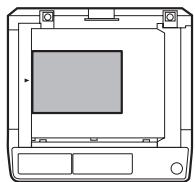
Un « R » apparaissant à la fin d'un format d'original ou de papier (A4R (5-1/2" x 8-1/2"R, 8-1/2" x 11"R), etc.) indique que l'original ou le papier est orienté horizontalement comme indiqué à droite.
Les formats qui ne peuvent être placés qu'en orientation horizontale (paysage) (B4, A3 (8-1/2" x 14", 11" x 17")) ne contiennent pas de « R » dans leur indication de format.
CONVENTIONS UTILISÉES DANS CE MANUEL

Avertit l'utilisateur qu'un risque de blessure peut survenir si le contenu de l'avertissement n'est pas correctement suivi.

Avertit l'utilisateur que des dommages à la machine ou à l'un de ses composants peuvent survenir si le contenu de la mise en garde n'est pas correctement suivi.

Les notes fournissent des informations pertinentes concernant la machine, relatives aux spécifications, fonctions, performances, fonctionnement, etc., qui peuvent être utiles à l'utilisateur.
SPF (AR-5618/AR-5620/AR-5623)
Ce manuel désigne le Chargeur de documents à passage unique sous le nom de "SPF".
RSPF (AR-5618D/AR-5620D/AR-5623D)
Ce manuel désigne le Chargeur de documents à passage unique réversible sous le nom de "RSPF".
DIFFÉRENCES ENTRE LES MODÈLES
Ce manuel couvre les modèles suivants.
| Model | AR-5620/AR-5623/AR-5620D/AR-5623D | AR-5618/AR-5618D |
| Appearance | (With optional SPF/RSPF installed)
The above illustration is used in instances where a function and/or the operation of the machine is the same on both models. | (With optional SPF/RSPF installed)
The above illustration is used in instances where a function and/or the operation of the machine is the same on both models. |
| Copy speed | 20CPM/23CPM | 18CPM |
| Paper trays | Two (250 x 2) | One (250 x 1) |
Références de la série AB (métrique) et de la série inch
Les deux spécifications sont citées lorsque cela est applicable.
Par exemple :
Page 4. B4 et A3 (8-1/2" x 14" et 11" x 17")
Guide de démarrage. 50 %, 70 %, 81 %, 86 %, 100 %, 115 %, 122 %, 141 %,
200% (50%, 64%, 77%, 95%, 100%, 121%, 129%,
141%, 200%)
[Série AB]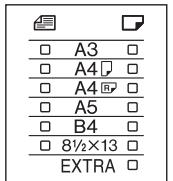
[Série en pouces]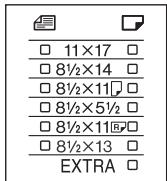
Bien que les indications de taille de la série AB soient affichées sur le panneau de commande de ce manuel, les indications de la série en pouces sont affichées sur les machines de la série en pouces.
AVANT L'INSTALLATION DU LOGICIEL
Ce chapitre explique comment installer et configurer le logiciel requis pour les fonctions d'imprimante et de scanner de la machine.

Ce manuel fait référence au CD-ROM fourni avec la machine simplement comme « CD-ROM ».
LOGICIEL
Le CD-ROM fourni avec la machine contient le logiciel suivant :
Pilote MFP
Pilote d'imprimante
Le pilote d'imprimante vous permet d'utiliser la fonction d'impression de la machine.
Le pilote d'imprimante inclut la fenêtre d'état d'impression. Il s'agit d'un utilitaire qui surveille la machine et vous informe de l'état d'impression, du nom du document en cours d'impression et des messages d'erreur.
Pilote de scanner
Le pilote du scanner vous permet d'utiliser la fonction de numérisation de la machine avec des applications compatibles TWAIN et WIA.
Button Manager vous permet d'utiliser les menus du scanner sur la machine pour numériser un document.
EXIGENCES MATÉRIELLES ET LOGICIELLES
Vérifiez les exigences matérielles et logicielles suivantes avant d'installer le logiciel.
| Computer type | IBM PC/AT or compatible computer equipped with a USB 2.0*1/1.1*2 |
| Operating system*3 | Windows 2000 Professional, Windows XP Professional, Windows XP Home Edition, Windows Vista, Windows 7 |
| Other hardware requirements | An environment on which any of the operating systems listed above can fully operate |
1. Le port USB 2.0 de la machine ne transférera les données à la vitesse spécifiée par USB 2.0 (Hi-Speed) que si le pilote Microsoft USB 2.0 est préinstallé sur l'ordinateur, ou si le pilote USB 2.0 pour Windows 2000 Professional/XP/Vista/7 fourni par Microsoft via "Windows Update" est installé. 2. Compatible avec les modèles préinstallés avec Windows 2000 Professional, Windows XP Professional, Windows XP Home Edition, Windows Vista ou Windows 7 équipés d'une interface USB en standard. *3. La machine ne prend pas en charge l'impression depuis un environnement Macintosh. - Des droits d'administrateur sont requis pour installer le logiciel à l'aide de l'installateur.
MISE SOUS TENSION DE LA MACHINE
L'interrupteur d'alimentation est situé sur le côté gauche de la machine.
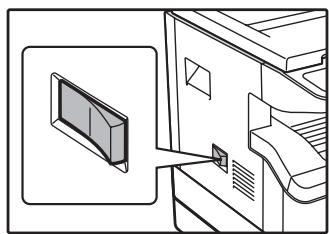
Mettez l'interrupteur d'alimentation sur la position "ON".
INSTALLATION DU LOGICIEL

- Les images d'écran de ce manuel concernent principalement Windows Vista. Avec d'autres versions de Windows, certaines images d'écran peuvent différer de celles de ce manuel.
- Si un message d'erreur apparaît, suivez les instructions à l'écran pour résoudre le problème. Une fois le problème résolu, la procédure d'installation se poursuivra. Selon le problème, vous devrez peut-être cliquer sur le bouton "Annuler" pour quitter l'installateur. Dans ce cas, réinstallez le logiciel depuis le début après avoir résolu le problème.
1. Le câble USB ne doit pas être connecté à la machine. Assurez-vous que le câble n'est pas connecté avant de continuer.
Si le câble est connecté, une fenêtre Plug and Play apparaîtra. Si cela se produit, cliquez sur le bouton "Annuler" pour fermer la fenêtre et débranchez le câble.

Le câble sera connecté à l'étape 12.
2 Insérez le CD-ROM dans votre lecteur de CD-ROM.
- Sous Windows XP, cliquez sur le bouton « Démarrer », cliquez sur « Poste de travail », puis double-cliquez sur l'icône du CD-ROM.
- Sous Windows 2000, double-cliquez sur « Poste de travail », puis double-cliquez sur l'icône du CD-ROM.
4 Double-cliquez sur l'icône « Setup » ( ).
- Sous Windows 7, si un écran de message apparaît pour demander confirmation, cliquez sur « Oui ».
- Sous Windows Vista, si un écran de message apparaît pour demander confirmation, cliquez sur « Autoriser ».
5 La fenêtre « CONTRAT DE LICENCE LOGICIELLE » apparaît. Assurez-vous de bien comprendre le contenu du contrat de licence, puis cliquez sur le bouton « Oui ».

Vous pouvez afficher le « CONTRAT DE LICENCE LOGICIELLE » dans une autre langue en sélectionnant la langue souhaitée dans le menu des langues. Pour installer le logiciel dans la langue sélectionnée, poursuivez l'installation avec cette langue sélectionnée.
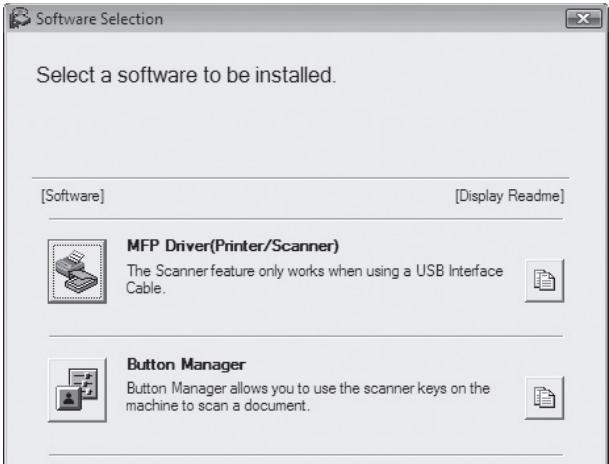
Cliquez sur le bouton « Afficher le fichier Lisez-moi » pour afficher des informations sur les packages sélectionnés.
Suivez les instructions à l'écran.
Lorsque le message « L'installation du logiciel SHARP est terminée » s'affiche, cliquez sur le bouton « OK ».
Attention
- Si vous utilisez Windows Vista/7 et qu'une fenêtre d'avertissement de sécurité apparaît, veillez à cliquer sur « Installer ce pilote logiciel quand même ».
- Si vous utilisez Windows 2000/XP et qu'un message d'avertissement concernant le test du logo Windows ou la signature numérique apparaît, veillez à cliquer sur « Continuer quand même » ou « Oui ».
Si vous ne souhaitez pas installer Button Manager, passez à l'étape 11.
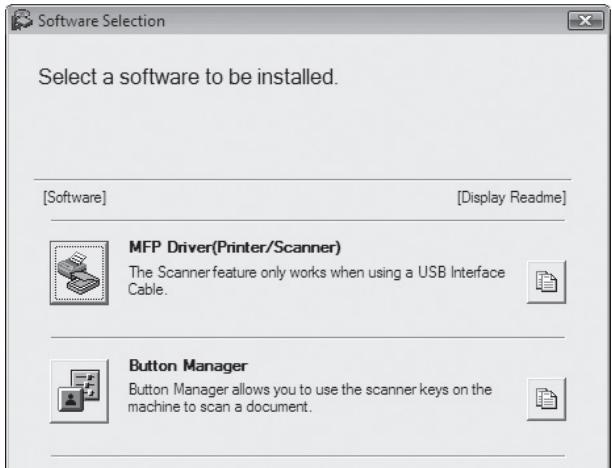
Suivez les instructions à l'écran.

Après l'installation, un message vous invitant à redémarrer votre ordinateur peut apparaître. Dans ce cas, cliquez sur le bouton « Oui » pour redémarrer votre ordinateur.
Attention
- Si vous utilisez Windows Vista/7 et qu'une fenêtre d'avertissement de sécurité apparaît, veillez à cliquer sur « Installer ce pilote logiciel quand même ».
- Si vous utilisez Windows 2000/XP et qu'un message d'avertissement concernant le test du logo Windows ou la signature numérique apparaît, veillez à cliquer sur « Continuer quand même » ou « Oui ».
Un message apparaîtra vous demandant de connecter la machine à votre ordinateur. Cliquez sur le bouton « OK ».
Remarque
Après l'installation, un message vous invitant à redémarrer votre ordinateur peut apparaître. Dans ce cas, cliquez sur le bouton « Oui » pour redémarrer votre ordinateur.
12 Assurez-vous que la machine est sous tension, puis connectez le câble USB (p.9).
Windows détectera la machine et une fenêtre Plug and Play apparaîtra.
13 Suivez les instructions de la fenêtre Plug and Play pour installer le pilote.
Suivez les instructions à l'écran.
Attention
- Si vous utilisez Windows Vista/7 et qu'une fenêtre d'avertissement de sécurité apparaît, cliquez sur "Installer ce pilote logiciel quand même".
- Si vous utilisez Windows 2000/XP et qu'un message d'avertissement concernant le test du logo Windows ou la signature numérique apparaît, cliquez sur "Continuer quand même" ou "Oui".
Ceci termine l'installation du logiciel.
- Si vous avez installé Button Manager, configurez-le comme expliqué dans "CONFIGURATION DE BUTTON MANAGER" (p.12).
CONNEXION À UN ORDINATEUR
Suivez la procédure ci-dessous pour connecter la machine à votre ordinateur.
Un câble USB pour connecter la machine à votre ordinateur n'est pas inclus avec la machine. Veuillez acheter le câble approprié pour votre ordinateur.
Câble d'interface
Câble USB
Câble à paire torsadée blindé, transmission haute vitesse équivalente (3 m (10 pieds) max.)
Si la machine doit être connectée via une interface USB 2.0, veuillez acheter un câble USB prenant en charge USB 2.0.

- L'USB est disponible avec un ordinateur compatible PC/AT équipé à l'origine d'USB et sur lequel Windows 2000 Professional, Windows XP Professional, Windows XP Home Edition, Windows Vista ou Windows 7 est préinstallé.
- Ne connectez pas le câble USB avant d'installer le pilote MFP. Le câble USB doit être connecté pendant l'installation du pilote MFP.
CONNEXION D'UN CÂBLE USB
1 Insérez le câble dans le connecteur USB de la machine.
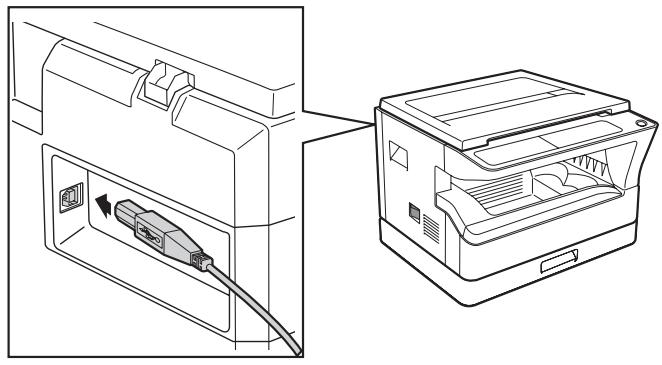
2 Insérez l'autre extrémité du câble dans le connecteur USB de votre ordinateur.
Configuration requise pour USB 2.0 (mode haute vitesse)
- Le connecteur USB 2.0 de la machine transférera les données à la vitesse spécifiée par USB 2.0 (haute vitesse) uniquement si le pilote Microsoft USB 2.0 est préinstallé sur l'ordinateur, ou si le pilote USB 2.0 pour Windows 2000 Professional / XP / Vista / 7 fourni par Microsoft via sa page Web "Windows Update" est installé.
- Même lorsque le pilote Microsoft USB 2.0 est utilisé, il peut ne pas être possible d'obtenir la pleine vitesse USB 2.0 si une carte PC prenant en charge USB 2.0 est utilisée. Pour obtenir le dernier pilote (qui peut permettre une vitesse plus élevée), contactez le fabricant de votre carte PC.
- La connexion est également possible via un port USB 1.1 de votre ordinateur. Cependant, les spécifications seront celles de l'USB 1.1 (pleine vitesse).
UTILISATION DE LA MACHINE COMME IMPRIMANTE PARTAGÉE
Si la machine doit être utilisée comme imprimante partagée sur un réseau Windows, suivez ces étapes pour installer le pilote d'imprimante sur l'ordinateur client.

Pour configurer les paramètres appropriés sur le serveur d'impression, consultez le manuel d'utilisation ou le fichier d'aide de votre système d'exploitation.
1 Effectuez les étapes 2 à 6 dans "INSTALLATION DU LOGICIEL" (p.7). 2 Cliquez sur le bouton "Personnalisé". 3 Cliquez sur le bouton "Pilote MFP".
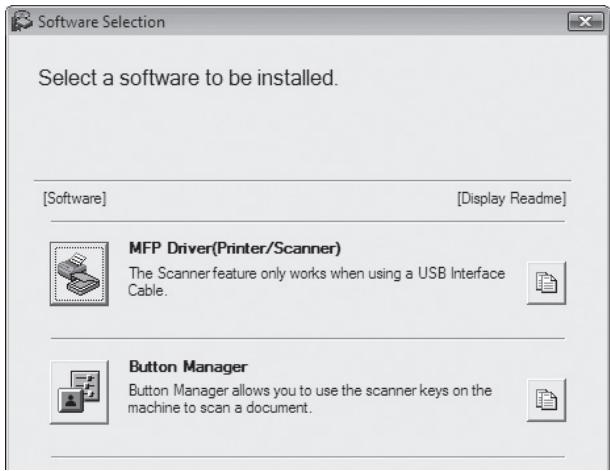
Cliquez sur le bouton "Afficher le fichier Lisez-moi" pour afficher des informations sur les packages sélectionnés.
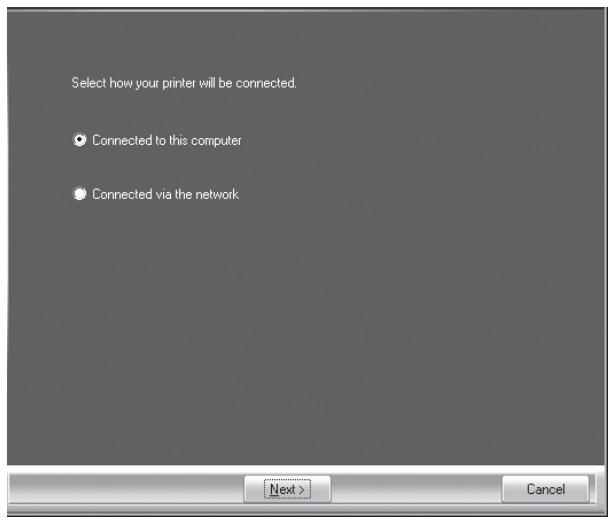
4 Sélectionnez "Connecté via le réseau" et cliquez sur le bouton "Suivant".
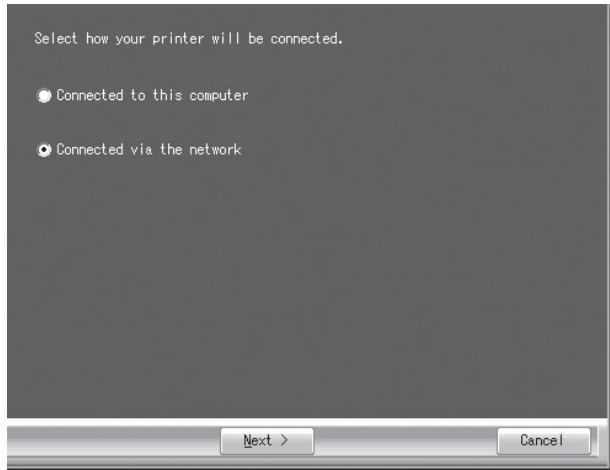
5 Sélectionnez le nom de l'imprimante (configurée comme imprimante partagée sur un serveur d'impression) dans la liste.
Sous Windows 2000/XP, vous pouvez également cliquer sur le bouton "Ajouter un port réseau" affiché sous la liste et sélectionner l'imprimante à partager en parcourant le réseau dans la fenêtre qui apparaît.
6 Cliquez sur le bouton "Suivant".
Suivez les instructions à l'écran.

Si l'imprimante partagée n'apparaît pas dans la liste, vérifiez les paramètres du serveur d'impression.

- Si vous utilisez Windows Vista/7 et qu'une fenêtre d'avertissement de sécurité apparaît, assurez-vous de cliquer sur "Installer ce pilote logiciel quand même".
- Si vous utilisez Windows 2000/XP et qu'un message d'avertissement concernant le test du logo Windows ou la signature numérique apparaît, assurez-vous de cliquer sur "Continuer quand même" ou "Oui".
7 Vous revenez à la fenêtre de l'étape 3. Cliquez sur le bouton "Fermer".

Après l'installation, un message vous invitant à redémarrer votre ordinateur peut apparaître. Dans ce cas, cliquez sur le bouton "Oui" pour redémarrer votre ordinateur.
Ceci termine l'installation du logiciel.
CONFIGURATION DU PILOTE D'IMPRIMANTE
Après l'installation du pilote d'imprimante, vous devez configurer les paramètres du pilote d'imprimante en fonction du nombre de bacs à papier de la machine et de la taille du papier chargé dans chacun.
- Sous Windows 7, cliquez sur le bouton "Démarrer", puis cliquez sur "Périphériques et imprimantes".
- Sous Windows XP, cliquez sur le bouton "Démarrer", puis cliquez sur "Imprimantes et télécopieurs".
- Sous Windows 2000, cliquez sur le bouton "Démarrer", sélectionnez "Paramètres", puis cliquez sur "Imprimantes".
Sous Windows XP, si "Imprimantes et télécopieurs" n'apparaît pas dans le menu "Démarrer", sélectionnez "Panneau de configuration", sélectionnez "Imprimantes et autres périphériques", puis sélectionnez "Imprimantes et télécopieurs".
2 Cliquez sur l'icône du pilote d'imprimante "SHARP AR-XXXX" et sélectionnez "Propriétés" dans le menu "Organiser".
- Sous Windows 7, cliquez avec le bouton droit sur l'icône du pilote d'imprimante "SHARP AR-XXXX", puis cliquez sur "Propriétés de l'imprimante".
- Sous Windows XP/2000, sélectionnez "Propriétés" dans le menu "Fichier".
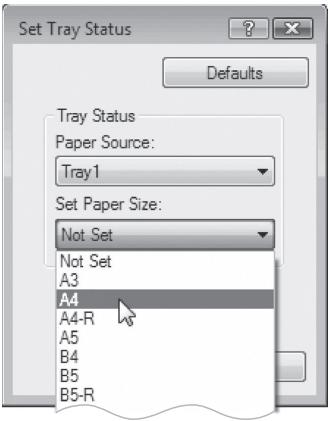
3 Cliquez sur l'onglet "Configuration" et définissez la configuration de l'imprimante en fonction des options installées.
Définissez correctement la configuration de l'imprimante. Sinon, l'impression peut ne pas se faire correctement.
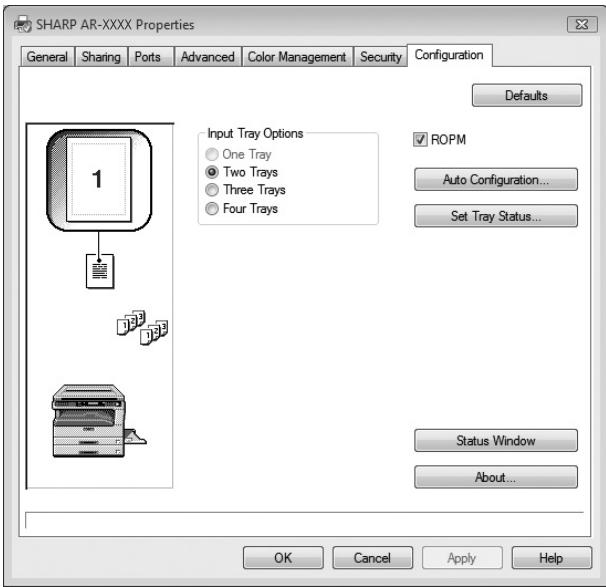
Pour configurer automatiquement les paramètres en fonction de l'état détecté de la machine, cliquez sur le bouton "Configuration automatique".
Sélectionnez un bac dans le menu "Source du papier", puis sélectionnez le format de papier chargé dans ce bac dans le menu "Définir le format du papier". Répétez l'opération pour chaque bac.
Button Manager est un logiciel qui fonctionne avec le pilote du scanner pour permettre la numérisation à partir de la machine. Pour numériser à l'aide de la machine, Button Manager doit être associé au menu de numérisation de la machine. Suivez les étapes ci-dessous pour associer Button Manager.
Windows XP/Vista/7
- Sous Windows 7, cliquez sur le bouton "Démarrer", puis sur "Périphériques et imprimantes".
- Sous Windows XP, cliquez sur le bouton "Démarrer", sélectionnez "Panneau de configuration", cliquez sur "Imprimantes et autres périphériques", puis sur "Scanners et appareils photo".
2 Cliquez sur l'icône "SHARP AR-XXXX" et sélectionnez "Propriétés".
- Sous Windows 7, cliquez avec le bouton droit sur l'icône "SHARP AR-XXXX" et sélectionnez "Propriétés de numérisation".
- Sous Windows XP, sélectionnez "Propriétés" dans le menu "Fichier".
3 Dans l'écran "Propriétés", cliquez sur l'onglet "Événements".
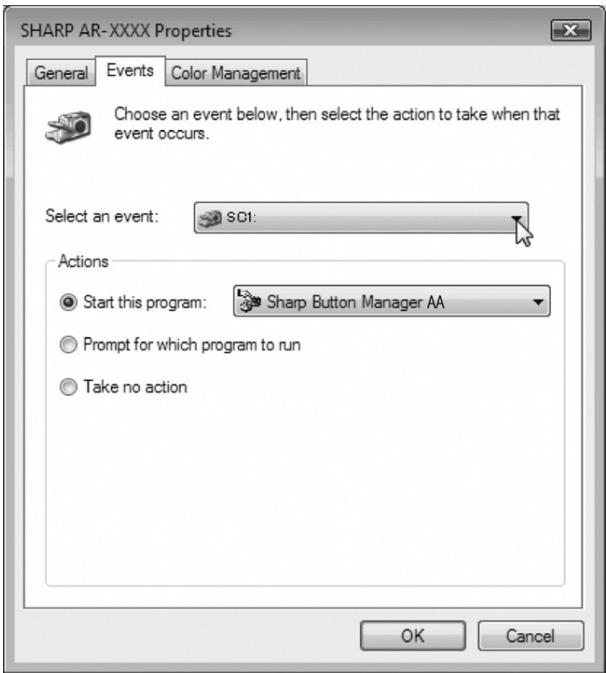
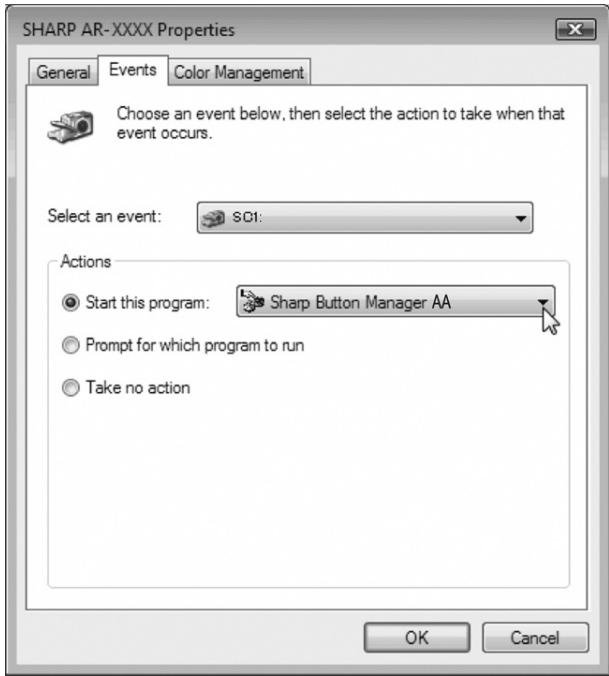
Sélectionnez "SC2:" dans le menu déroulant "Sélectionner un événement". Sélectionnez "Démarrer ce programme", puis sélectionnez "Sharp Button Manager AA" dans le menu déroulant. Faites de même pour chaque menu de numérisation jusqu'à "SC6:".
Button Manager est maintenant associé au menu de numérisation (1 à 6).
Les paramètres de numérisation pour chacun des menus 1 à 6 peuvent être modifiés dans la fenêtre de configuration de Button Manager.
Pour les paramètres d'usine du menu de numérisation et les procédures de configuration de Button Manager, voir « RÉGLAGES DE BUTTON MANAGER » (p.61).
Windows 2000
1 Cliquez sur le bouton « Démarrer », sélectionnez « Paramètres », puis cliquez sur « Panneau de configuration ». 2 Double-cliquez sur l'icône « Scanners et appareils photo ». 3 Sélectionnez « SHARP AR-XXXX » et cliquez sur le bouton « Propriétés ». 4 Dans l'écran « Propriétés », cliquez sur l'onglet « Événements ». 5 Sélectionnez « SC1: » dans le menu déroulant « Événements du scanner ».
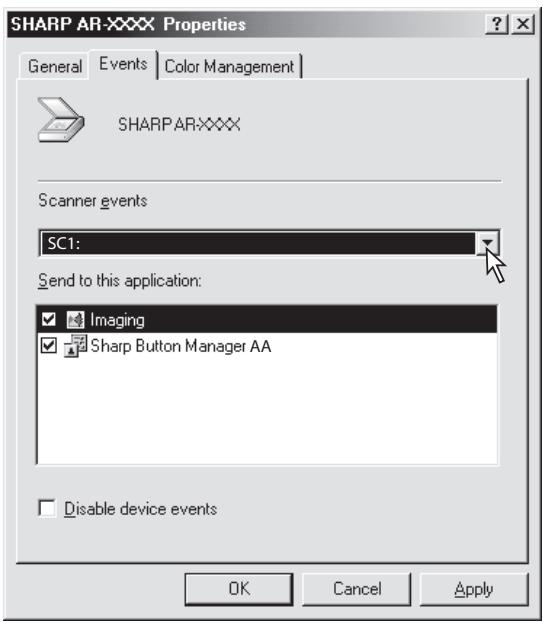
6 Sélectionnez « Sharp Button Manager AA » dans « Envoyer vers cette application ».
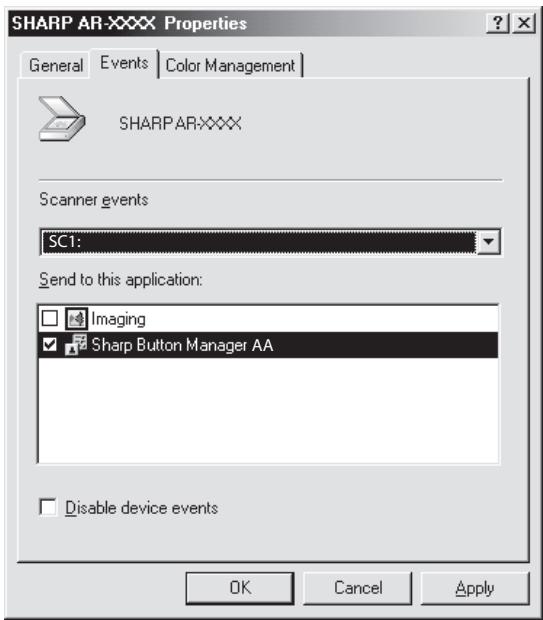

Si d'autres applications sont affichées, décochez les cases des autres applications et ne laissez que la case de Button Manager cochée.
7 Cliquez sur le bouton « Appliquer ». Répétez les étapes 5 à 7 pour associer Button Manager à « SC2: » à « SC6: ».
Sélectionnez « SC2: » dans le menu déroulant « Événements du scanner ». Sélectionnez « Sharp Button Manager AA » dans « Envoyer vers cette application » et cliquez sur le bouton « Appliquer ». Faites de même pour chaque menu de numérisation jusqu'à « SC6: ». Lorsque les paramètres sont terminés, cliquez sur le bouton « OK » pour fermer l'écran.
Button Manager est maintenant associé au menu de numérisation (1 à 6).
Les paramètres de numérisation pour chacun des menus 1 à 6 peuvent être modifiés dans la fenêtre de configuration de Button Manager.
Pour les paramètres d'usine du menu de numérisation et les procédures de configuration de Button Manager, voir « RÉGLAGES DE BUTTON MANAGER » (p.61).
DÉPANNAGE
Si le logiciel n'est pas installé correctement, vérifiez les points suivants sur votre ordinateur.
Le pilote ne peut pas être installé (Windows 2000/XP)
Si le pilote ne peut pas être installé sous Windows 2000/XP, suivez ces étapes pour vérifier les paramètres de votre ordinateur.
Sous Windows 2000, cliquez sur le bouton « Démarrer », sélectionnez « Paramètres », puis cliquez sur « Panneau de configuration ».
2 Cliquez sur « Performances et maintenance », puis sur « Système ».
Sous Windows 2000, double-cliquez sur l'icône « Système ».
4 Vérifiez « Quelle action voulez-vous que Windows effectue ? » (« Vérification de la signature du fichier » sous Windows 2000).
Contrôleurs de bus Universal Serial Bus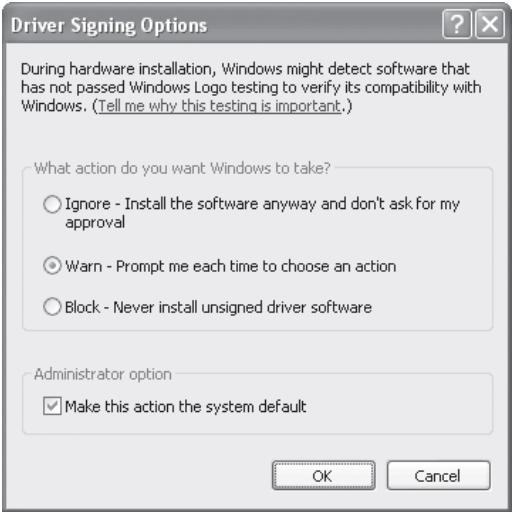
Si l'option « Bloquer » a été sélectionnée, il ne sera pas possible d'installer le pilote. Sélectionnez l'option « Avertir », puis installez le pilote comme expliqué dans « INSTALLATION DU LOGICIEL » (p.7).
La fenêtre Plug and Play n'apparaît pas
Si la fenêtre Plug and Play n'apparaît pas après avoir connecté la machine à votre ordinateur avec un câble USB et allumé la machine, suivez les étapes ci-dessous pour vérifier que le port USB est disponible.
1 Cliquez sur le bouton « Démarrer », sélectionnez « Panneau de configuration », puis cliquez sur « Système et maintenance ».
- Sous Windows XP, cliquez sur le bouton « Démarrer », cliquez sur « Panneau de configuration », puis sur « Performances et maintenance ».
- Sous Windows 2000, cliquez sur le bouton « Démarrer », sélectionnez « Paramètres », puis cliquez sur « Panneau de configuration ».
2 Cliquez sur « Gestionnaire de périphériques », et si un message s'affiche pour demander confirmation, cliquez sur « Continuer ».
« Universal Serial Bus controllers » apparaîtra dans la liste des périphériques.
- Sous Windows XP, cliquez sur « Système », cliquez sur l'onglet « Matériel », puis cliquez sur le bouton « Gestionnaire de périphériques ».
- Sous Windows 2000, double-cliquez sur l'icône « Système », cliquez sur l'onglet « Matériel », puis cliquez sur le bouton « Gestionnaire de périphériques ».
3 Cliquez sur l'icône + en regard de « Universal Serial Bus controllers ».
Contrôleur hôte USB OpenHCD standard
Concentrateur racine USB
Concentrateur racine OSB
Deux éléments doivent apparaître : le type de chipset de votre contrôleur et le concentrateur racine. Si ces éléments apparaissent, vous pouvez utiliser le port USB. Si « Universal Serial Bus controllers » affiche un point d'exclamation jaune ou n'apparaît pas, vous devez consulter le manuel de votre ordinateur pour le dépannage USB ou contacter le fabricant de votre ordinateur.
4 Une fois que vous avez vérifié que le port USB est activé, installez le logiciel comme expliqué dans « INSTALLATION DU LOGICIEL » (p.7).
Le pilote ne peut pas être installé correctement par Plug and Play
Si le pilote ne peut pas être installé correctement par Plug and Play (par exemple, Plug and Play s'exécute sans copier les fichiers requis pour l'installation du pilote), suivez ces étapes pour supprimer les périphériques inutiles, puis installez le pilote comme expliqué dans « INSTALLATION DU LOGICIEL » (p.7).
1 Cliquez sur le bouton « Démarrer », sélectionnez « Panneau de configuration », puis cliquez sur « Système et maintenance ».
- Sous Windows XP, cliquez sur le bouton « Démarrer », cliquez sur « Panneau de configuration », puis cliquez sur « Performances et maintenance ».
- Sous Windows 2000, cliquez sur le bouton « Démarrer », sélectionnez « Paramètres », puis cliquez sur « Panneau de configuration ».
2 Cliquez sur « Gestionnaire de périphériques », et si un écran de message apparaît vous demandant confirmation, cliquez sur « Continuer ».
- Sous Windows XP, cliquez sur « Système », puis sur l'onglet « Matériel », puis sur le bouton « Gestionnaire de périphériques ».
- Sous Windows 2000, double-cliquez sur l'icône « Système », puis sur l'onglet « Matériel », puis sur le bouton « Gestionnaire de périphériques ».
3 Cliquez sur l'icône + à côté de « Autres périphériques ».


Si « SHARP AR-XXXX » apparaît, sélectionnez-le et supprimez-le.

Si « Autres périphériques » n'apparaît pas, fermez la fenêtre « Gestionnaire de périphériques ».
4 Installez le logiciel comme expliqué dans « INSTALLATION DU LOGICIEL » (p.7).
Suppression du logiciel
Si vous devez supprimer le logiciel, suivez ces étapes.
- Sous Windows XP, cliquez sur le bouton « Démarrer », puis sur « Panneau de configuration ».
- Sous Windows 2000, cliquez sur le bouton « Démarrer », sélectionnez « Paramètres », puis cliquez sur « Panneau de configuration ».
2 Cliquez sur « Désinstaller un programme ».
- Sous Windows XP, cliquez sur « Ajout/Suppression de programmes ».
- Sous Windows 2000, double-cliquez sur l'icône « Ajout/Suppression de programmes ».
3 Sélectionnez le pilote dans la liste, puis supprimez le logiciel.
Pour plus d'informations, reportez-vous à votre manuel d'utilisation ou aux fichiers d'aide de votre système d'exploitation.
4 Redémarrez votre ordinateur.
Ce chapitre contient des informations de base à lire avant d'utiliser la machine.
NOMENCLATURE ET FONCTIONS
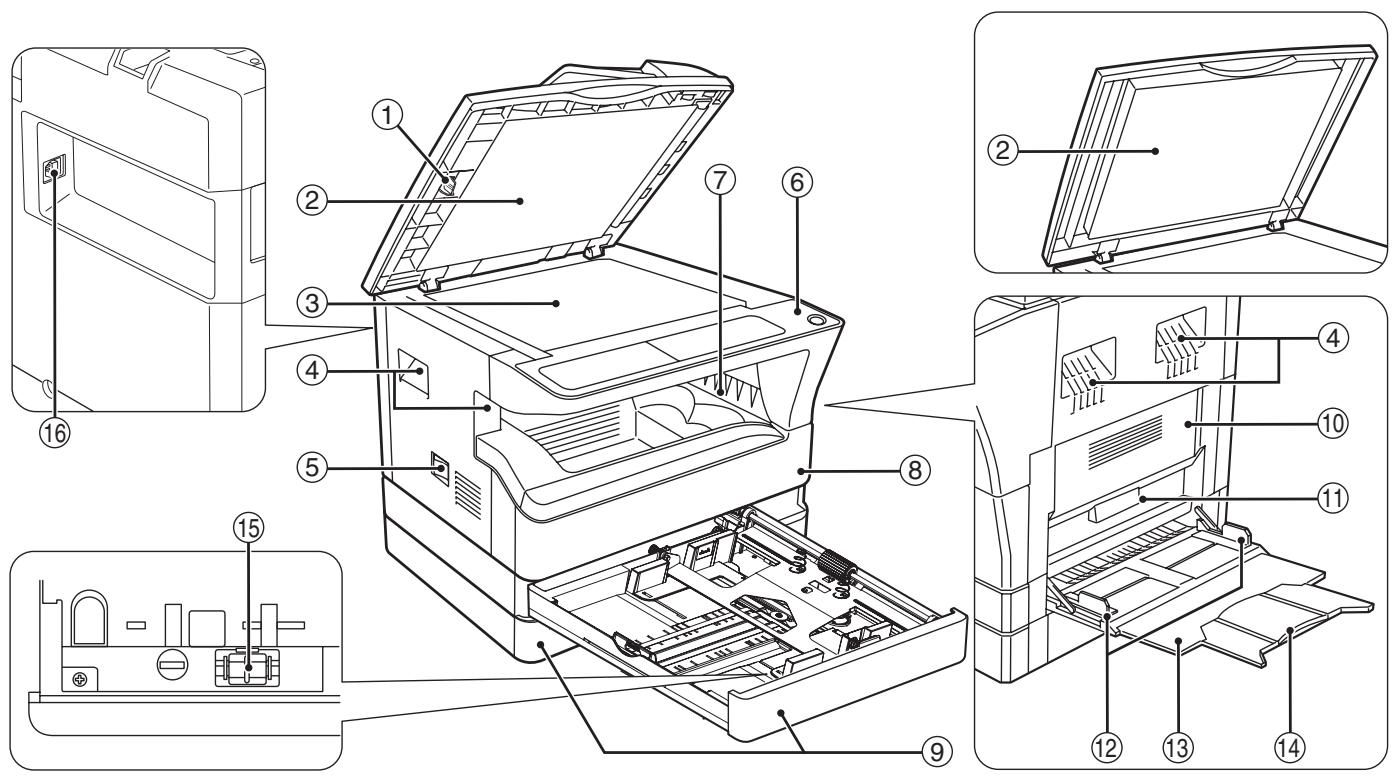
① Nettoyant pour vitre (si le SPF/RSPF est installé) Utilisez-le pour nettoyer la vitre de numérisation. (p.98) ② Capot du chargeur de documents (si le SPF/RSPF est installé) / capot du document Ouvrez-le pour faire des copies à partir de la vitre du document. (p.27) ③ Vitre du document Placez un original à numériser face vers le bas ici. (p.27) ④ Poignées Utilisez-les pour déplacer la machine. ⑤ Interrupteur d'alimentation Appuyez pour allumer et éteindre la machine. (p.20) ⑥ Panneau de commande Contient les touches de commande et les voyants. (p.18, p.19)
⑦ Plateau de sortie papier Les copies et impressions sont déposées sur ce plateau. (8) Capot avant
Ouvrez-le pour retirer les bourrages papier et effectuer l'entretien de la machine. (p.90, p.91, p.95)
⑨ Bacs à papier
Chaque bac contient 250 feuilles de papier. (p.22)
⑩ Capot latéral
Ouvrez-le pour retirer les bourrages papier et effectuer l'entretien de la machine. (p.89, p.90)
① Poignée du capot latéral
Tirez pour ouvrir le capot latéral. (p.89)
Guides du bac d'alimentation manuelle
Ajustez-les à la largeur du papier. (p.23)
Bac de contournement
Le papier, y compris le papier spécial (comme les transparents), peut être chargé dans le bac de contournement. (p.23, p.38)
Rallonge du bac de contournement
Tirez-la lorsque vous chargez du papier grand format tel que B4 et A3 (8-1/2" x 14" et 11" x 17"). (p.23)
15 Nettoyeur de chargeur
Utilisez-le pour nettoyer le chargeur de transfert. (p.99)
Connecteur USB 2.0
Connectez-le à votre ordinateur pour utiliser la fonction d'impression. (p.9)
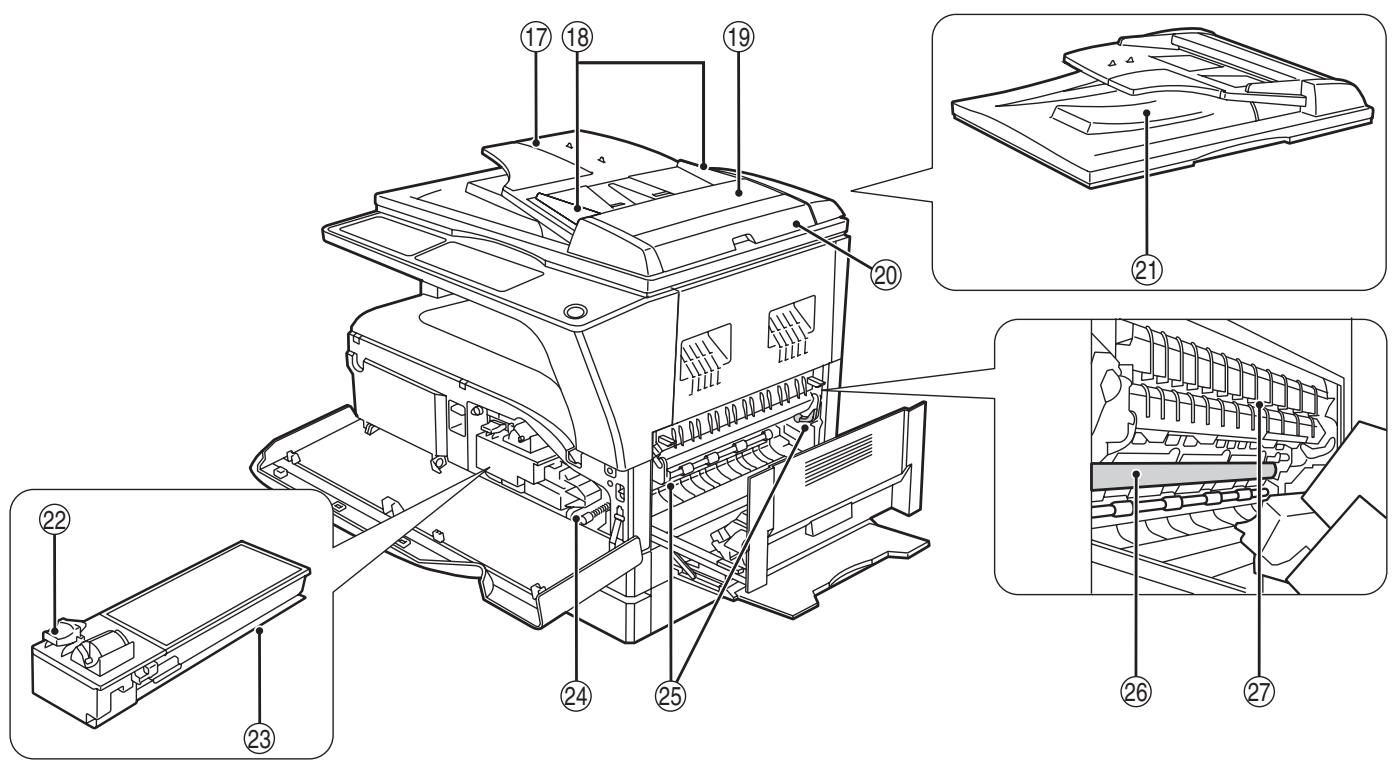
⑦ Plateau du chargeur de documents (lorsque le SPF/RSPF est installé)
Placez les originaux que vous souhaitez numériser face vers le haut ici. Il peut contenir jusqu'à 40 originaux. (p.29)
Guides d'originaux (lorsque le SPF/RSPF est installé)
Ajustez-les à la taille des originaux. (p.28)
Cache du rouleau d'alimentation (lorsque le SPF/RSPF est installé)
Ouvrez-le pour retirer les originaux coincés. (p.88)
Cache latéral droit (lorsque le SPF/RSPF est installé)
Ouvrir pour retirer les originaux coincés. (p.88)
Zone de sortie (lorsque le SPF/RSPF est installé)
Les originaux sortent de la machine ici après la copie.
Levier de verrouillage de la cartouche de toner
Pour remplacer la cartouche de toner, tirez la cartouche tout en poussant sur ce levier. (p.95)
Cartouche de toner
Contient du toner. (p.95)
Bouton de rotation du rouleau
Tourner pour retirer le papier coincé. (p.90, p.91)
Leviers de dégagement de l'unité de fusion
Pour retirer un bourrage papier de l'unité de fusion, poussez ces leviers vers le bas et retirez le papier. (p.91)
Avertissement
L'unité de fusion est chaude. Ne touchez pas l'unité de fusion lors du retrait du papier coincé. Cela pourrait causer une brûlure ou une blessure.
Tambour photoconducteur
Les images de copie sont formées sur le tambour photoconducteur.
Guide papier de l'unité de fusion
Ouvrir pour retirer le papier coincé. (p.92)
Remarque
Le nom du modèle est visible sur la face avant de la machine.
PANNEAU DE COMMANDE
Les indications du panneau de commande peuvent varier selon le pays et la région.
Exemple d'affichage de la série en pouces.

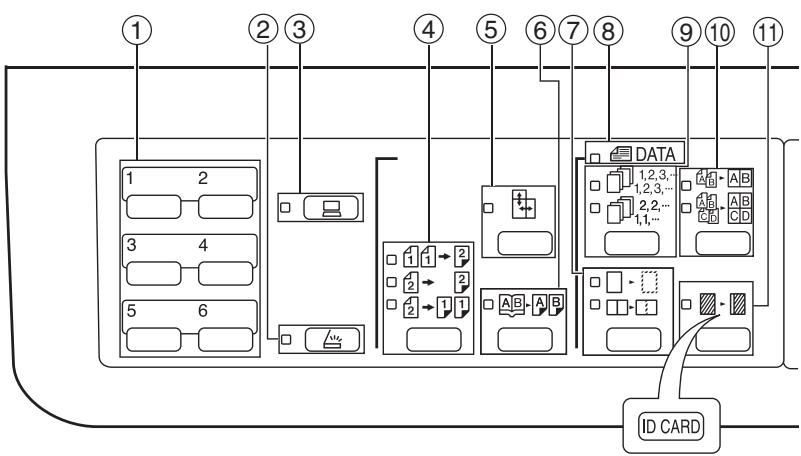
Lorsque la fonction
COPIE CARTE
est utilisée
① Touche SCAN MENU
Utiliser pour numériser à l'aide du logiciel Button Manager fourni. (p.61)
② Touche SCAN (voyant)
Appuyer pour passer la machine en mode scanner et numériser à l'aide du logiciel Button Manager fourni. (p.59) Le voyant clignote pendant la numérisation et la transmission des données numérisées.
③ Touche ON LINE (voyant)
Appuyez sur cette touche pour basculer la machine entre le mode en ligne et hors ligne. Le témoin s'allume lorsque la machine est en ligne et s'éteint lorsqu'elle est hors ligne. Le témoin clignote pendant la réception des données d'impression et pendant la pause de l'impression. (p.48)
④ Touche ORIGINAL TO COPY / témoins (AR-5618D/AR-5620D/AR-5623D)
Appuyez sur cette touche pour sélectionner les modes de copie recto verso et simple face. (p.36)
1 : Copies recto verso à partir d'originaux simple face. 2 : Copies recto verso à partir d'originaux recto verso.
Copies simple face à partir d'originaux recto verso.
⑤ Touche XY-ZOOM / témoin
Appuyez sur cette touche pour modifier indépendamment les taux de reproduction horizontal et vertical. (p.33)
⑥ Touche DUAL PAGE COPY (A B A B) / témoin
Utilisez cette touche pour effectuer des copies individuelles des deux pages d'un livre ouvert ou d'un autre original sur deux pages. (p.39)
⑦ Touche ERASE (□·/□·) / témoins
Appuyez sur cette touche pour sélectionner le mode "EFFACEMENT DES BORDS", "EFFACEMENT CENTRAL" ou "EFFACEMENT DES BORDS + CENTRAL". (p.46)
⑧ Témoin ORIGINAL DATA (DATA)
Clignote lorsque la mémoire est pleine de données d'image de l'original numérisé. (p.42, p.44)
Touche SORT/GROUP (1,2,3,-1,2,3,- / 1,1,-2,2,-) / témoins
Appuyez sur cette touche pour sélectionner le mode "TRI" ou "GROUPAGE". (p.41)
10 Touche 2 EN 1 / 4 EN 1 (AB/AB/AB) / voyants
Appuyez pour sélectionner le mode « 2 EN 1 » ou « 4 EN 1 ». (p.43)
① Touche MARGIN SHIFT ( 圆 · 圆 ) / voyant
Décale le texte ou l'image de la copie pour laisser une marge de reliure sur le bord de la copie. (p.45)
Pour utiliser la fonction de copie de carte d'identité, fixez l'étiquette de touche [ID CARD] fournie sur la touche MARGIN SHIFT. (La fonction n'est pas disponible dans certaines régions.)
Touche AUTO/TEXT/PHOTO ( AUTO / ( 1 & ... & 1\ 1 & ... & 1 ) / voyants
Permet de sélectionner le mode d'exposition :
« AUTO », « TEXT » ou « PHOTO ». (p.30)
Touche ORIGINAL (ORIGINAL) / voyants ORIGINAL SIZE
Permet de saisir le format de l'original. (p.24) Le format d'original sélectionné s'allume.
(14) Voyants PAPER SIZE
S'allument pour indiquer le format de papier de copie sélectionné. (p.24)
15 Voyants d'emplacement d'alimentation papier / d'emplacement de bourrage papier L'emplacement d'alimentation papier sélectionné est indiqué par un voyant allumé (□). (p.27)
L'emplacement général du papier coincé est indiqué par un voyant rouge clignotant ( ). (p.88)
16 Voyants d'alarme
[ ] Voyant de maintenance (p.87) [ ] Voyant de remplacement de la cartouche de toner requis (p.87) [ ] Voyant de remplacement du développeur requis (p.87) [ ] Voyant de papier requis (p.87) [ ] Voyant de bourrage papier (p.87)
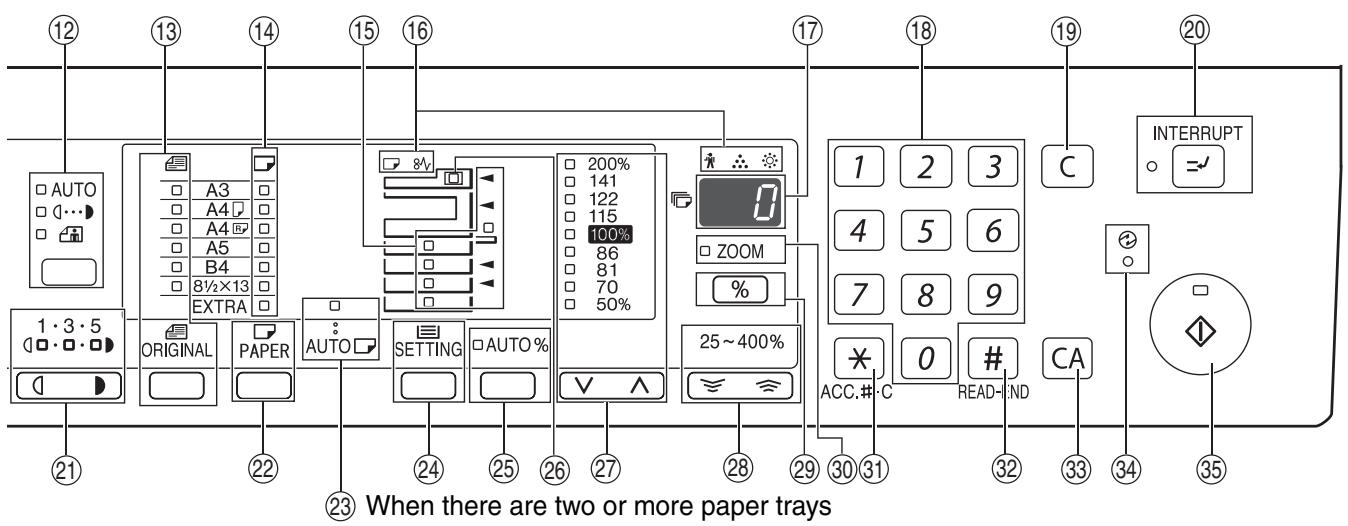
⑦ Écran
Affiche le nombre de copies défini, ainsi que le taux de copie, la fonction de réglage du système ou le code de réglage, ou un code d'erreur lorsqu'une erreur se produit.
Touches numériques
Utilisez-les pour sélectionner la quantité de copies souhaitée ou pour effectuer des saisies de réglage du système. (p.31)
Pour afficher le nombre total de pages sorties par la machine, maintenez la touche [0] enfoncée. (p.96)
19 Touche EFFACER (C)
Efface l'affichage de la quantité de copies ou termine une opération de copie.
Touche INTERRUPTION ( =) /voyant
Interrompt une opération de copie. (p.40)
Touches ÉCLAIRCIR et FONCER ( ,) /voyants
Utilisez-les pour régler le niveau d'exposition TEXTE ou PHOTO. (p.30)
22 Touche SÉLECTION PAPIER (PAPIER)
Utilisez-la pour définir le format de papier dans les bacs à papier. (p.24, p.30)
23 Voyant SÉLECTION AUTO PAPIER (AUTO
Lorsque cet indicateur est activé, le papier de format approprié est sélectionné automatiquement en fonction du format de l'original et du taux de copie choisi. (p.29)
②4 Touche de sélection du magasin (SETTING)
Permet de sélectionner manuellement un magasin de papier. (p.24)
25 Touche IMAGE AUTO (AUTO %) / indicateur
Appuyez pour la sélection automatique du taux de copie. (p.31)
6 Indicateur SPF/RSPF (lorsque le SPF/RSPF est installé)
S'allume lorsque des originaux sont placés dans le plateau du chargeur de documents. (p.28)
2 Touches de sélection de taux prédéfini ( ,△)/ indicateurs
Permet de sélectionner les taux de copie de réduction/agrandissement prédéfinis. (p.32)
28 Touches de zoom ( ,)
Permet de sélectionner un taux de réduction ou d'agrandissement de 25 % à 400 % par incréments de 1 %. (p.33)
29 Touche d'affichage du taux de copie (%)
Maintenez enfoncée lorsque la machine n'est pas utilisée pour afficher le taux de copie à l'écran. (p.33)
③ Indicateur ZOOM
S'allume lorsqu'un taux de zoom est défini. (p.33)
③1 Touche AUDIT CLEAR (ACC.#-C)
Ferme un compte ouvert. (p.78)
Touche READ-END (#)
Permet de vérifier le nombre total de copies effectuées. (p.96)
En mode de copie triée et en mode 2 en 1/4 en 1 depuis la vitre d'exposition, appuyez sur cette touche lorsque vous avez fini de numériser les pages originales et que vous êtes prêt à lancer la copie. (p.42, p.43)
33 Touche CLEAR ALL (CA)
Efface tous les réglages sélectionnés et ramène la machine aux réglages initiaux. (p.20)
4 Voyant POWER SAVE (2)
S'allume lorsque la machine est en mode d'économie d'énergie. (p.20)
Touche START (包) / voyant
Appuyez pour effectuer une copie (p.28). Appuyez également pour quitter le mode "Arrêt automatique" et pour définir un paramètre système. La copie est possible lorsque le voyant est allumé.
MISE SOUS TENSION ET HORS TENSION
L'interrupteur d'alimentation se trouve sur le côté gauche de la machine.
MISE SOUS TENSION
Mettez l'interrupteur d'alimentation sur la position "ON".
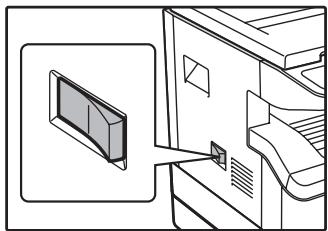
Il faudra environ 25 secondes pour que la machine chauffe. Pendant le préchauffage, le voyant POWER SAVE (②) clignote.
(Le voyant POWER SAVE (①) s'éteindra lorsque la machine sera prête à copier.)
Cependant, vous pouvez effectuer les réglages souhaités et appuyer sur la touche [START] (◇) pendant le préchauffage. La copie démarrera après le préchauffage.
MISE HORS TENSION
Assurez-vous que la machine n'est pas en fonctionnement, puis mettez l'interrupteur d'alimentation sur la position "OFF".
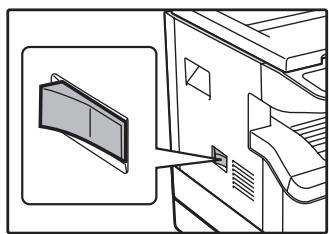
Si l'interrupteur d'alimentation est éteint pendant que la machine fonctionne, un bourrage papier peut se produire et le travail en cours sera annulé.
Vérifiez les points suivants pour vous assurer que la machine n'est pas en fonctionnement :
- Le voyant START est allumé. (État initial)
- Le voyant POWER SAVE (②) est allumé. (Mode "Préchauffage" ou mode "Arrêt automatique")

- La machine revient aux réglages initiaux lorsqu'elle est mise sous tension, lorsque la touche [CLEAR ALL] (CA) est enfoncée, ou lorsqu'aucune touche n'est enfoncée pendant le temps "Auto clear" prédéfini après la fin d'un travail de copie. Lorsque la machine revient aux réglages initiaux, tous les réglages et fonctions sélectionnés jusqu'à ce moment sont annulés. Le temps "Auto clear" peut être modifié dans les réglages utilisateur. (p.70)
- La machine est initialement réglée pour passer automatiquement en mode d'économie d'énergie si elle n'est pas utilisée pour copier ou imprimer pendant une période prédéfinie. Ce réglage peut être modifié dans les réglages système. (p.70)
Modes d'économie d'énergie
La machine dispose de deux modes d'économie d'énergie pour réduire la consommation électrique globale, réduisant ainsi les coûts de fonctionnement. De plus, ces modes préservent les ressources naturelles et contribuent à réduire la pollution environnementale. Les deux modes d'économie d'énergie sont le "Mode Préchauffage" et le "Mode Arrêt automatique".
Mode Préchauffage
Cette fonction bascule automatiquement la machine dans un état de faible consommation d'énergie si la durée définie s'écoule sans que la machine ne soit utilisée alors qu'elle est sous tension. Le voyant POWER SAVE (②) s'allume, mais les touches du panneau de commande peuvent être utilisées. Le fonctionnement normal reprend automatiquement lorsqu'une touche du panneau de commande est enfoncée, qu'un original est placé, ou qu'un travail d'impression est reçu.
Mode d'arrêt automatique de l'alimentation
Cette fonction bascule automatiquement la machine dans un état qui consomme encore moins d'énergie que le mode préchauffage si la durée définie s'écoule sans que la machine ne soit utilisée alors qu'elle est sous tension. Tous les voyants s'éteignent, à l'exception du voyant POWER SAVE (①) et du voyant ON LINE. Pour reprendre le fonctionnement normal, appuyez sur la touche [START] (②). Le fonctionnement normal reprend également automatiquement lorsqu'un travail d'impression est reçu. En mode d'arrêt automatique de l'alimentation, aucune touche (à l'exception de la touche [START] (③)) ne peut être utilisée.

Le temps d'activation du préchauffage et la "minuterie d'arrêt automatique de l'alimentation" peuvent être modifiés dans les paramètres système. Il est recommandé de définir des durées adaptées à votre utilisation de la machine. (p.70)
Paramètres initiaux
La machine reprend les paramètres initiaux lorsqu'elle est mise sous tension pour la première fois, lorsque la touche [CLEAR ALL] (CA) est enfoncée, et environ une minute après la dernière copie effectuée dans un mode quelconque.
Ratio de copie : 100 %, Exposition : automatique
Quantité de copies : 0, Tous les modes de copie spéciaux : désactivés
Sélection automatique du papier : activée, Source de papier : le bac sélectionné dans le "Réglage du bac par défaut" dans les paramètres système. (p.72)
CHARGEMENT DU PAPIER
Le voyant de papier requis (□) s'allume lorsqu'il n'y a pas de papier dans le bac d'alimentation sélectionné, ou lorsque le bac sélectionné n'est pas installé ou est mal installé.
PAPIER
Pour de meilleurs résultats, utilisez uniquement du papier recommandé par SHARP.
| Paper tray type | Paper type | Size | Weight | Capacity |
| Paper tray
250-sheet paper feed unit
2 x 250-sheet paper feed unit | Standard paper Recycled paper | A5*1
B5
A4
B4
A3
(5-1/2" x 8-1/2"*1 (Invoice))
(8-1/2" x 11" (Letter))
(8-1/2" x 13" (Foolscap))
(8-1/2" x 14" (Legal))
(11" x 17" (Ledger)) | 56 g/m2 to 90 g/m2*2
(15 lbs. to 24 lbs. *2) | 250 sheets
(Load paper lower than the line on the tray) |
| Bypass tray | Standard paper Recycled paper | A6R to A3
(5-1/2" x 8-1/2" (Invoice)
to 11" x 17" (Ledger)) | 56 g/m2 to 90 g/m2
(15 lbs. to 24 lbs.) | 100 sheets *3 |
| Transparency film Labels | | Load one sheet of paper each time on the bypass tray. |
| Thick paper | A6R to A4
(5-1/2" x 8-1/2" (Invoice)
to 8-1/2" x 11" (Letter)) | 129 g/m2 to 200 g/m2
(33 lbs. to 110 lbs. *4) | Load one sheet of paper each time on the bypass tray. |
| 106 g/m2 to 128 g/m2
(28 lbs. to 33 lbs.) | You can load multiple sheets of paper on the bypass tray. |
| A6R to A3
(5-1/2" x 8-1/2" (Invoice)
to 11" x 17" (Ledger)) | 91 g/m2 to 105 g/m2
(24 lbs. to 28 lbs.) | You can load multiple sheets of paper on the bypass tray. |
| Envelopes | International DL
(110 mm x 220 mm)
International C5
(162 mm x 229 mm)
Monarch
(3-7/8" x 7-1/2")
Commercial 10
(4-1/8" x 9-1/2") | | 5 sheets |
1 Le format A5 (5-1/2" x 8-1/2") peut être utilisé dans le bac supérieur mais pas dans les autres bacs (y compris ceux de l'unité d'alimentation en option). 2 Lorsque vous effectuez un grand nombre de copies ou d'impressions sur du papier 90 g/m² (24 lb), retirez les sorties du bac de sortie après environ 100 pages imprimées. Les sorties risquent de ne pas s'empiler correctement si plus de 100 pages s'accumulent. 3 Le nombre de feuilles de papier pouvant être chargées varie en fonction du grammage du papier. 4 Index
Papiers spéciaux
Suivez ces directives lors de l'utilisation de papiers spéciaux.
- Utilisez le papier transparent et les étiquettes recommandés par SHARP. L'utilisation d'un papier autre que celui recommandé par SHARP peut provoquer des bourrages ou des taches sur les impressions. Si vous devez utiliser un support autre que celui recommandé par SHARP, insérez chaque feuille une par une dans le bac multifonction (n'essayez pas de copier ou d'imprimer en continu).
- Il existe de nombreuses variétés de papier spécial sur le marché, et certaines ne peuvent pas être utilisées avec cette machine. Avant d'utiliser du papier spécial, contactez votre technicien de maintenance agréé.
- Avant d'utiliser un papier autre que celui recommandé par SHARP, effectuez un essai de copie pour vérifier si le papier convient.
CHARGEMENT DU PAPIER
Assurez-vous que la machine ne copie pas et n'imprime pas, puis suivez les étapes suivantes pour charger le papier.
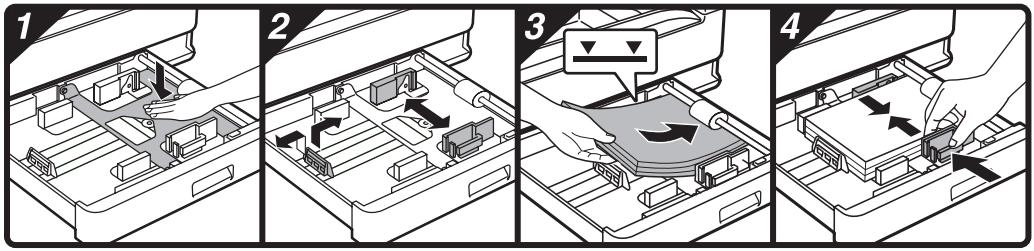
Chargement du bac à papier
1 Soulevez doucement et tirez le bac à papier jusqu'à ce qu'il s'arrête.
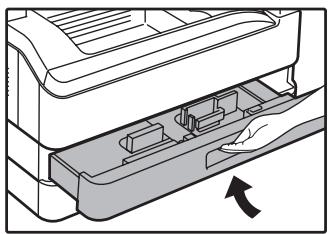
2 Abaissez la plaque de pression jusqu'à ce qu'elle s'enclenche.
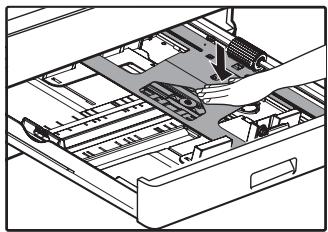
Abaissez le centre de la plaque de pression jusqu'à ce qu'il s'enclenche.
3 Chargez le papier dans le bac.
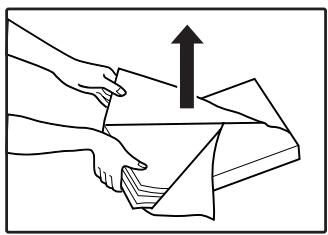
- Ouvrez la ramette de papier et chargez-la sans éventer les feuilles.
- Assurez-vous que la pile de papier est droite avant de la charger.
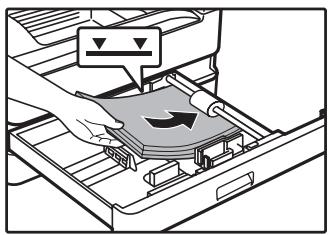
Remarque
- Ne chargez pas de papier au-delà de la ligne indiquée sur le bac (jusqu'à 250 feuilles).
- N'ajoutez pas de papier à une pile déjà chargée. Cela pourrait provoquer une alimentation multiple.
- Le format A5 (5-1/2" x 8-1/2") peut être utilisé dans le bac à papier supérieur, mais pas dans les autres bacs (y compris ceux de l'unité d'alimentation papier en option).
4 Poussez doucement le bac à papier dans la machine.
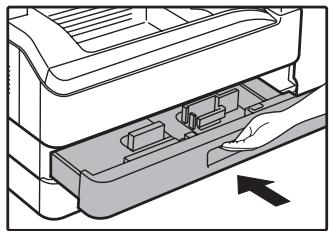
Remarque
- Si vous avez chargé un format de papier différent de celui chargé précédemment dans le bac, reportez-vous à « CHANGEMENT DU RÉGLAGE DU FORMAT DE PAPIER D'UN BAC » (p.24).
- En cas de bourrage, faites pivoter le papier de 180 degrés et rechargez-le.
- Redressez le papier gondolé avant de l'utiliser.
Pour savoir comment charger le papier, reportez-vous aux étapes ci-dessous.
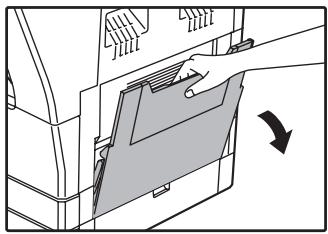
Chargement du bac d'alimentation manuelle
1 Dépliez le bac d'alimentation manuelle.
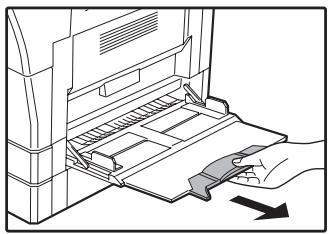
Lorsque vous utilisez du papier grand format tel que B4 et A3 (8-1/2" x 14" et 11" x 17"), sortez la rallonge du bac d'alimentation manuelle.
2 Réglez les guides papier sur la largeur du papier à copier.
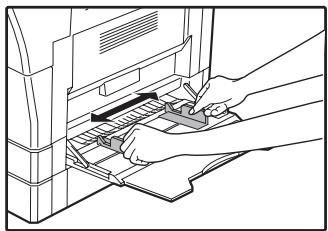
3 Insérez le papier (face imprimée vers le bas) jusqu'au fond du bac d'alimentation manuelle.
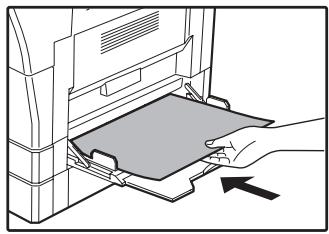
Pour éviter tout bourrage, vérifiez une fois de plus que les guides papier sont ajustés à la largeur du papier.

- Si vous avez chargé du papier dans le bac d'alimentation manuelle, appuyez sur la touche [SELECTION PAPIER] (PAPIER) pour sélectionner le bac d'alimentation manuelle. Le bac d'alimentation manuelle n'est pas sélectionné automatiquement.
- Si vous chargez du papier épais dans le bac d'alimentation manuelle, maintenez enfoncée la touche [REGLAGE BAC] (Réglage) pendant plus de 5 secondes, utilisez la touche [SELECTION PAPIER] (PAPIER) pour sélectionner le bac d'alimentation manuelle, puis appuyez sur la touche [IMAGE AUTO] (AUTO%). Lorsque le témoin IMAGE AUTO (AUTO%) s'allume, le type de papier est défini sur papier épais. Ce réglage est effacé lorsque la fonction « Auto clear » s'active ou lorsque la touche [TOUT EFFACER] (CA) est enfoncée.
Points importants lors de l'insertion du papier dans le bac multifonction
- Jusqu'à 100 feuilles de papier standard peuvent être placées dans le bac multifonction.
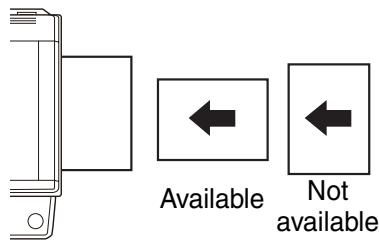
- Veillez à placer le papier de format A6, B6 ou 5-1/2" x 8-1/2" ou les enveloppes horizontalement, comme indiqué dans le schéma ci-dessous (□).
- Lors du chargement des enveloppes, assurez-vous qu'elles sont droites et plates et qu'elles n'ont pas de rabats de construction mal collés (pas le rabat de fermeture).
- Les papiers spéciaux autres que le papier transparent, les étiquettes et les enveloppes recommandés par SHARP doivent être introduits un par un dans le bac multifonction.
- Lors de l'ajout de papier, retirez d'abord tout papier restant dans le bac, combinez-le avec le papier à ajouter, puis rechargez le tout en une seule pile. Le papier à ajouter doit être de la même taille et du même type que celui déjà présent dans le bac.
- N'utilisez pas de papier plus petit que l'original. Cela peut provoquer des taches ou des images non nettes.
- N'utilisez pas de papier déjà imprimé par une imprimante laser ou un télécopieur sur papier ordinaire. Cela peut provoquer des taches ou des images non nettes.
Enveloppes
N'utilisez pas les enveloppes suivantes, car des bourrages se produiront.
- Enveloppes avec des attaches métalliques, des fermoirs, des cordes, des trous ou des fenêtres.
- Enveloppes avec des fibres rugueuses, du papier carbone ou des surfaces brillantes.
- Enveloppes avec deux rabats ou plus.
- Enveloppes avec du ruban adhésif, du film ou du papier attaché au rabat.
- Enveloppes avec un pli dans le rabat.
- Enveloppes avec colle sur la languette à humidifier pour la fermeture.
- Enveloppes avec étiquettes ou timbres.
- Enveloppes légèrement gonflées d'air.
- Enveloppes avec de la colle dépassant de la zone de fermeture.
- Enveloppes dont une partie de la zone de fermeture est décollée.
CHANGEMENT DU FORMAT DE PAPIER D'UN BAC
Suivez ces étapes pour changer le format de papier d'un bac.

- Le réglage du format de papier ne peut pas être modifié lorsque la machine s'est arrêtée temporairement en raison d'une absence de papier ou d'un bourrage, ou pendant une copie en interruption.
- Pendant l'impression (même en mode copie), le réglage du format de papier ne peut pas être modifié.
- Le papier de format A5 (5-1/2" x 8-1/2") ne peut être sélectionné que dans le bac supérieur.
- Ne chargez pas de papier d'un format différent de celui réglé. La copie sera impossible.
Maintenez enfoncée la touche [RÉGLAGE BAC] (RÉGLAGE) pendant plus de 5 secondes pour régler le format de papier sélectionné.
![SHARP AR-5620D - Maintenez enfoncée la touche [RÉGLAGE BAC] (RÉGLAGE) pendant plus de 5 secondes pour régler le format de papier sélectionné. - 1](/content/2025/01/122157/images/b2204a860e7c11040ee203ca5d4b36686db00cb88f67cdb691dcecf29f351080.jpg)
L'indicateur de l'emplacement d'alimentation papier actuellement sélectionné clignotera et l'indicateur du format de papier correspondant (actuellement réglé) s'allumera fixement. Tous les autres indicateurs s'éteindront.
2 Si la machine dispose de deux bacs à papier ou plus, utilisez la touche [SÉLECTION PAPIER] (PAPIER) pour sélectionner le bac dont vous souhaitez modifier le réglage du format de papier.
![SHARP AR-5620D - Si la machine dispose de deux bacs à papier ou plus, utilisez la touche [SÉLECTION PAPIER] (PAPIER) pour sélectionner le bac dont vous souhaitez modifier le réglage du format de papier. - 1](/content/2025/01/122157/images/65e8a6b1ac38f6cb4dc977670f981a2bc6bb05f1a0bfcaa6d15c1992cd488c4b.jpg)
Chaque fois que la touche [SÉLECTION PAPIER] (PAPIER) est enfoncée, un bac à papier est indiqué par un indicateur d'emplacement d'alimentation clignotant.
3 Utilisez la touche [ORIGINAL] (ORIGINAL) pour sélectionner le format du papier.
![SHARP AR-5620D - Utilisez la touche [ORIGINAL] (ORIGINAL) pour sélectionner le format du papier. - 1](/content/2025/01/122157/images/7a6b0e6ab06b1e7e570d943da9d41f831a67f42cac12d2fddbdd7dcbbd9f2f90.jpg)
L'indicateur du format de papier sélectionné s'allume.
Modification du réglage du format de papier du bac de contournement
Pour modifier le réglage du format de papier du bac de contournement, maintenez enfoncée la touche [TRAY SETTING] (Réglage) pendant plus de 5 secondes, utilisez la touche [PAPER SELECT] (PAPIER) pour sélectionner le bac de contournement, puis sélectionnez le format de papier souhaité.

Si vous chargez du papier épais dans le bac de contournement, maintenez enfoncée la touche [TRAY SETTING] (RÉGLAGE) pendant plus de 5 secondes, utilisez la touche [PAPER SELECT] (PAPIER) pour sélectionner le bac de contournement, puis appuyez sur la touche [AUTO IMAGE] (AUTO%). Lorsque l'indicateur AUTO IMAGE (AUTO %) s'allume, le type de papier est défini sur papier épais. Ce réglage est effacé lorsque la fonction "Auto clear" s'active ou lorsque la touche [CLEAR ALL] (CA) est enfoncée.
Personnalisation du réglage du bac de contournement
Si le bac de contournement est sélectionné, vous pouvez également modifier le réglage du format de papier en suivant la procédure ci-dessous.
- Saisissez une valeur pour la direction horizontale/verticale en appuyant sur les touches numériques.
Appuyez sur la touche [% ] pour basculer entre la direction horizontale et verticale.
La direction horizontale est sélectionnée :
l'indicateur de zoom s'allume
La direction verticale est sélectionnée :
l'indicateur de zoom ne s'allume pas
Lorsque vous avez terminé, maintenez enfoncée la touche [%].
Valeur disponible
| Direction | min. (mm) | max. (mm) |
| horizontal | 100 | 297 |
| vertical | 139 | 420 |
La valeur ne peut être saisie qu'en métrique (série AB).
Référence en métrique (série AB) et en pouces
| Inch series (inch) | Metric series
(AB series) (mm) |
| 5-1/2" x 8-1/2" (Invoice) | 140 x 216 |
| 8-1/2" x 11" (Letter) | 216 x 279 |
| 8-1/2" x 13" (Foolscap) | 216 x 330 |
| 8-1/2" x 14" (Legal) | 216 x 355 |
| 11" x 17" (Ledger) | 279 x 432 |
4. Serrez le levier de verrouillage du guide avant et faites glisser le guide avant pour l'adapter à la largeur du papier, puis déplacez le guide gauche vers la fente appropriée comme indiqué sur le plateau.
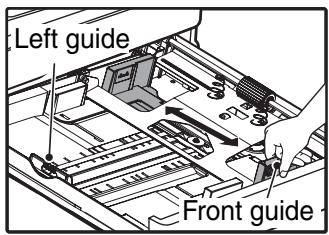
- Le guide avant est un guide coulissant. Saisissez le bouton de verrouillage sur le guide et faites glisser le guide jusqu'à la ligne d'indication du papier à charger.
- Le guide gauche est un guide à insertion. Retirez-le puis insérez-le à la ligne d'indication du papier à charger.
- Lorsque vous utilisez du papier au format 11" × 17", rangez le guide gauche dans la fente à l'avant gauche du plateau à papier.
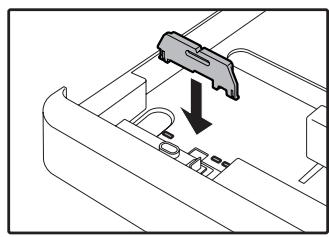
- Si le bac d'alimentation manuelle est sélectionné, réglez les guides papier sur la largeur du papier à copier.
Appuyez sur la touche [START] (♂) puis sur la touche [TRAY SETTING] (♀).
![SHARP AR-5620D - Appuyez sur la touche [START] (♂) puis sur la touche [TRAY SETTING] (♀). - 1](/content/2025/01/122157/images/1243a08dee8755815a0fb41631d3cc020e524c74a03fb541d0e6fbea759183f1.jpg)
Pour modifier le réglage du format de papier d'un autre bac, répétez les étapes 2 à 5 après avoir appuyé sur la touche [START] (φ).
![SHARP AR-5620D - Appuyez sur la touche [START] (♂) puis sur la touche [TRAY SETTING] (♀). - 2](/content/2025/01/122157/images/907e2f205368d5307603a1ba05f87dc4968a8ca98c99d4b5cd4b7f89d881758c.jpg)
Collez l'étiquette de format de papier correspondant au format sélectionné à l'étape 3 sur l'emplacement prévu à l'extrémité droite du plateau.
![SHARP AR-5620D - Appuyez sur la touche [START] (♂) puis sur la touche [TRAY SETTING] (♀). - 3](/content/2025/01/122157/images/b5fc73f93dc0c10459debf3173f96a61e70f0a5839aa8f8e7d451fb8fdd52d1d.jpg)
Points importants lors de l'utilisation du mode imprimante
Assurez-vous que le réglage du format de papier du bac est identique à celui du pilote d'imprimante. Par exemple, si le réglage du format de papier du bac est A4R (8-1/2" x 11"R), définissez "Set Paper Size" sur "A4R" ("Letter-R"). Pour plus d'informations, voir "CONFIGURATION DU PILOTE D'IMPRIMANTE" (p.11).
FONCTIONNEMENT EN MODE COPIE, IMPRIMANTE ET SCANNER
Certaines opérations ne peuvent pas être effectuées simultanément lorsque la machine est utilisée en mode imprimante, copie ou scanner.
| Modes | Copying | Printing | Scanning from a computer | Scanning from the machine |
| Copy | Copy key input | Yes | Yes | Yes | No |
| During copying | | No | No | No |
| Printer | During printing | Yes* | | Yes | Yes |
| Scanner | During scan preview/ during scanning | No | Yes | | |
- Pendant l'impression recto verso (AR-5618D/AR-5620D/AR-5623D), le travail de copie commence après la fin du travail d'impression.
Ce chapitre explique comment utiliser les fonctions de copie.
COPIE NORMALE
Cette section explique comment effectuer une copie normale.
Si le « Mode vérification » a été activé (p.75), saisissez votre numéro de compte à 3 chiffres.
Copie à partir de la vitre d'exposition
1 Ouvrez le couvercle de documents/SPF/RSPF, puis placez l'original.
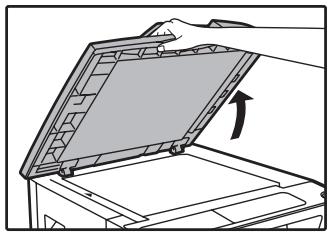
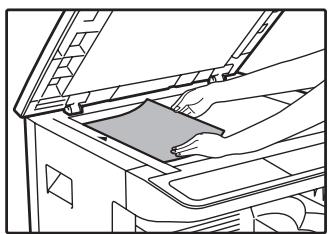
Placez l'original face vers le bas sur la vitre d'exposition.
[Comment placer l'original]
Alignez le bord de l'original avec l'échelle de format, en le centrant à l'aide du repère de centrage ().
![SHARP AR-5620D - [Comment placer l'original] - 1](/content/2025/01/122157/images/59f2e2a033ada7b659a332d3df2c553086776b8784d0c2dce1f62a2b45eac508.jpg)
![SHARP AR-5620D - [Comment placer l'original] - 2](/content/2025/01/122157/images/e233d865dd06d0329f41f718cca32542a7038a1a0ac034e2099c20126d6fd1b4.jpg)
Un original jusqu'au format A3 (11" x 17") peut être placé sur la vitre d'exposition.
2 Fermez le couvercle de documents/SPF/RSPF.
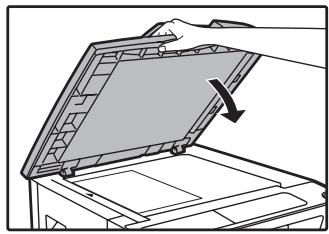
Après avoir placé l'original, assurez-vous de fermer le couvercle de documents/SPF/RSPF. S'il reste ouvert, les zones situées en dehors de l'original seront copiées en noir, ce qui entraîne une consommation excessive de toner.
3 Appuyez sur la touche [ORIGINAL] (original) et sélectionnez le format de l'original.
![SHARP AR-5620D - Appuyez sur la touche [ORIGINAL] (original) et sélectionnez le format de l'original. - 1](/content/2025/01/122157/images/9df684e15c1deb921f3d07e5605cff3ce917184890e4949a32974f5112d7b973.jpg)
Lorsque le format de l'original est sélectionné, le bac contenant le papier du même format est automatiquement sélectionné. (Lorsqu'il y a deux bacs à papier ou plus)
Vérifiez que le témoin FORMAT PAPIER est allumé. Si le témoin n'est pas allumé, aucun bac ne contient de papier du même format que l'original. Chargez le papier du format requis dans un bac, ou sélectionnez le bac d'alimentation manuelle avec la touche [SELECTION PAPIER] () et copiez à partir du bac d'alimentation manuelle. - Le bac d'alimentation manuelle doit être sélectionné manuellement. Pour copier sur un papier de format différent de celui de l'original, sélectionnez le papier avec la touche [SELECTION PAPIER] (PAPIER). - Si le témoin FORMAT ORIGINAL clignote, faites pivoter l'original pour qu'il soit dans la même orientation que le témoin FORMAT ORIGINAL clignotant.
4 Réglez le nombre de copies.
5 Appuyez sur la touche [START] (⑥) pour lancer la copie.
![SHARP AR-5620D - Appuyez sur la touche [START] (⑥) pour lancer la copie. - 1](/content/2025/01/122157/images/4ee120ee75f6e8713cc4ce3379f2fc97a832d4b6610f5ff033dc46f2bcc28c53.jpg)
La copie est délivrée dans le bac de sortie papier.
Copie à partir du SPF/RSPF
1 Assurez-vous qu'aucun original n'a été laissé sur la vitre d'exposition. Fermez le SPF/RSPF.
2 Ajustez les guides d'original à la taille des originaux.
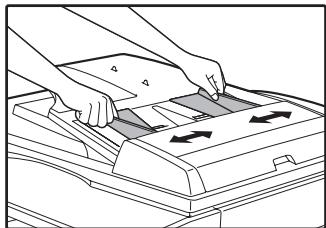
3 Placez les originaux face vers le haut dans le bac d'alimentation des documents.
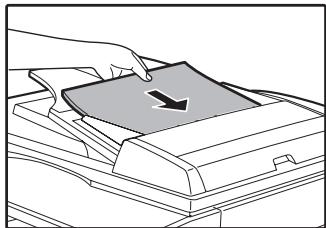
- Insérez l'original dans le bac d'alimentation des documents jusqu'à ce qu'il s'arrête. Lorsque l'original est placé, le témoin SPF/RSPF s'allume. Le témoin TAILLE ORIGINAL correspondant à la taille de l'original s'allume.
- Si le témoin TAILLE ORIGINAL clignote, faites pivoter l'original pour qu'il soit dans la même orientation que le témoin TAILLE ORIGINAL clignotant.
- Assurez-vous que le témoin TAILLE PAPIER est allumé. Si le témoin n'est pas allumé, aucun bac ne contient de papier de la même taille que l'original. Chargez du papier de la taille requise dans un bac, ou sélectionnez le bac d'alimentation manuelle avec la touche [SELECTION PAPIER] (PAPIER) et copiez à partir de ce bac. Le bac d'alimentation manuelle doit être sélectionné manuellement. Pour copier sur un papier de taille différente de celle de l'original, sélectionnez le papier avec la touche [SELECTION PAPIER] (PAPIER).

- Le bac de sortie papier peut contenir jusqu'à 250 feuilles de papier.
- Environ une minute après la fin de la copie, "Effacement auto" s'active et rétablit les paramètres de copie par défaut. (p.20) Le réglage du "Temps d'effacement auto" peut être modifié dans les paramètres système. (p.70)
- Appuyez sur la touche [EFFACER] (C) pour arrêter la copie en cours.

Ne placez pas d'originaux de tailles différentes ensemble dans le bac d'alimentation des documents. Cela peut provoquer des bourrages papier.
4 Réglez le nombre de copies.
Appuyez sur la touche [START] (⑥) pour lancer la copie.
![SHARP AR-5620D - Appuyez sur la touche [START] (⑥) pour lancer la copie. - 1](/content/2025/01/122157/images/5414b38f5714d2409b3cef1add3237b9ffc6d35213a8caf7a5384a2de2763344.jpg)
La copie est délivrée dans le bac de sortie papier. Le mode de sortie par défaut pour la copie depuis le SPF/RSPF est le mode tri (p.41). Le mode de sortie par défaut peut être modifié à l'aide de "Sélection auto du tri" dans les paramètres système (p.73).
![SHARP AR-5620D - Appuyez sur la touche [START] (⑥) pour lancer la copie. - 2](/content/2025/01/122157/images/9c4116a55d4d555ba414e30e80b52d83b0a24b5a87aecd49594aef538322433f.jpg)
- Le bac de sortie papier peut contenir jusqu'à 250 feuilles de papier.
- Environ une minute après la fin de la copie, "Effacement auto" s'active et rétablit les paramètres de copie par défaut. (p.20) Le délai de "Effacement auto" peut être modifié dans les paramètres système. (p.70)
- Appuyez sur la touche [CLEAR] (C) pour arrêter la copie en cours.
- Si vous avez du mal à retirer l'original du bac d'alimentation des documents, ouvrez d'abord le capot du rouleau d'alimentation, puis retirez l'original. Si vous retirez l'original sans ouvrir le capot, il risque de se salir.
Mode de sélection automatique du papier (lorsqu'il y a deux bacs à papier ou plus)
Lorsque le témoin AUTO PAPER SELECT (AUTO) est allumé, le mode de sélection automatique du papier est activé. Cette fonction sélectionne automatiquement le papier de même format que l'original : A5, B5, B5R, A4, A4R, B4, A3 (5-1/2" x 8-1/2", 8-1/2" x 11", 8-1/2" x 11"R, 8-1/2" x 13", 8-1/2" x 14" et 11" x 17"). Le mode de sélection automatique du papier peut être désactivé dans les paramètres système. (p.71)
- Les formats de papier utilisables varient selon le pays ou la région.
- Si un réglage de zoom est sélectionné après avoir placé l'original, le format de papier approprié au réglage de zoom sera automatiquement sélectionné.
- Le mode de sélection automatique du papier est annulé si la sélection automatique du ratio est activée (p.31) ou si un bac est sélectionné avec la touche [PAPER SELECT] (□). La sélection automatique du papier reprend lorsque la touche [CLEAR ALL] (CA) est enfoncée ou lorsque le délai d'effacement automatique est écoulé.
Retrait du capot du document
Pour copier de grands originaux comme des journaux, retirez le capot du document. Pour le retirer, ouvrez le capot et soulevez-le en l'inclinant légèrement vers l'arrière. Pour le remettre, faites l'inverse. Le SPF/RSPF ne peut pas être retiré.
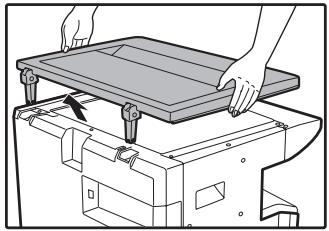
Copie de livres ou d'originaux pliés ou froissés
Appuyez sur le capot du document/SPF/RSPF pendant la copie comme indiqué. Si le capot du document/SPF/RSPF n'est pas complètement fermé, des ombres peuvent apparaître sur la copie ou celle-ci peut être floue. Aplatissez bien les originaux pliés ou froissés avant de les placer.
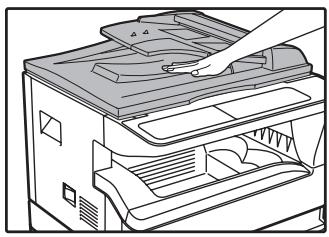
Originaux pouvant être utilisés dans le SPF/RSPF
Les originaux de format A5 à A3 (5-1/2" x 8-1/2" à 11" x 17") et de grammage 56 g/m² à 90 g/m² (15 lb à 24 lb) peuvent être utilisés. Un maximum de 40 pages peut être placé à la fois.
Pour les originaux de format B4 (8-1/2" x 14") ou plus grands (B4, A3 (8-1/2" x 14", 11" x 17")), un maximum de 30 pages peut être placé à la fois.

- Assurez-vous qu'il n'y a pas de trombones ou d'agrafes sur l'original.
- Redressez les originaux froissés avant de les placer dans le plateau du chargeur de documents. Un original froissé peut provoquer des bourrages.
- Lorsque vous placez plusieurs feuilles d'un original épais, si l'original n'est pas entraîné, réduisez le nombre d'originaux placés.
Originaux ne pouvant pas être utilisés dans le SPF/RSPF
Les originaux suivants ne peuvent pas être utilisés. Ils peuvent provoquer des bourrages, des taches ou des images floues. - Transparents, papier calque, autres papiers transparents ou translucides, et photographies. - Papier carbone, papier thermique. - Originaux pliés, froissés ou déchirés. - Originaux collés ou découpés. - Originaux avec perforations. - Originaux imprimés avec un ruban encreur (impression par transfert thermique), originaux sur papier transfert thermique.
Mode d'alimentation en continu
Si le mode "Alimentation en continu" est activé dans les paramètres système (p.70), le voyant SPF/RSPF clignotera pendant environ 5 secondes après que tous les originaux ont été chargés. Si un nouvel original est placé dans le SPF/RSPF pendant ce temps, il sera automatiquement chargé et la copie commencera.
RENDRE UNE COPIE PLUS FONCÉE OU PLUS CLAIRE
Le réglage automatique de l'exposition est activé par défaut. Cette fonction ajuste automatiquement l'image de la copie en fonction de l'original copié. Si vous souhaitez sélectionner vous-même le niveau d'exposition, suivez les étapes ci-dessous. (Sélectionnez parmi deux types d'originaux et cinq niveaux d'exposition pour chaque type d'original.) Le niveau d'exposition utilisé dans le réglage automatique peut également être modifié. ("RÉGLAGE DU NIVEAU D'EXPOSITION AUTOMATIQUE" (p.68))
Types d'originaux
- AUTO……Le réglage automatique de l'exposition est activé et l'exposition est ajustée automatiquement en fonction de l'original copié. L'exposition est réduite pour les zones colorées et les ombres de fond.
- TEXTE......L'exposition est augmentée pour les zones claires et réduite pour les fonds sombres afin de rendre le texte plus lisible.
- PHOTO... Les demi-teintes de la photo sont reproduites avec une plus grande netteté.
1 Appuyez sur la touche [AUTO/TEXT/PHOTO] (AUTO /…/m) pour sélectionner le type d'original.
![SHARP AR-5620D - Appuyez sur la touche [AUTO/TEXT/PHOTO] (AUTO /…/m) pour sélectionner le type d'original. - 1](/content/2025/01/122157/images/11b2d80fe4e65e4d020020e591ba8345a51d44c8289d2536e57eba78e94c1864.jpg)
Pour régler manuellement l'exposition d'un original texte, appuyez jusqu'à ce que le témoin TEXT (1...b) s'allume. Pour copier une photo, appuyez jusqu'à ce que le témoin PHOTO (m) s'allume.
2 Appuyez sur la touche [Éclaircir] ( ) ou [Foncer] () pour régler l'exposition.
![SHARP AR-5620D - Appuyez sur la touche [Éclaircir] ( ) ou [Foncer] () pour régler l'exposition. - 1](/content/2025/01/122157/images/30ebf9edd936ca71373cb9db76d57c9fb64f12e5137049fb38aaf562a6d181d5.jpg)
Pour une image plus foncée, appuyez sur la touche [Foncer] ( ). Pour une image plus claire, appuyez sur la touche [Éclaircir] ( ). Si le niveau d'exposition 2 ou 4 est sélectionné, les deux témoins s'allument simultanément.
![SHARP AR-5620D - Appuyez sur la touche [Éclaircir] ( ) ou [Foncer] () pour régler l'exposition. - 2](/content/2025/01/122157/images/7279c744f3a477656380abf54a568bc671aded80093843412281c75fa3f9c8df.jpg)
Pour revenir au réglage automatique, appuyez jusqu'à ce que le témoin AUTO ( AUTO ) s'allume.
![SHARP AR-5620D - Appuyez sur la touche [Éclaircir] ( ) ou [Foncer] () pour régler l'exposition. - 3](/content/2025/01/122157/images/1c8d3d8dcd65b2842b878aee082921c5a6588e97270c7f0108c5145d113dc593.jpg)
Valeurs d'exposition recommandées
1-2 Originaux foncés comme les journaux 3 Originaux normaux 4-5 Texte en couleur ou texte écrit au crayon
SÉLECTION DU MAGASIN
Le mode de sélection automatique du papier (p.29) fonctionne normalement (sauf s'il a été désactivé), et ainsi lorsque l'original est placé sur la vitre et que la taille de l'original est sélectionnée, ou lorsque l'original est placé dans le SPF/RSPF, le magasin contenant du papier de la même taille que l'original est automatiquement sélectionné. Si vous souhaitez utiliser un autre magasin que celui sélectionné automatiquement (par exemple pour agrandir ou réduire la copie ou utiliser le magasin de contournement), appuyez sur la touche [SÉLECTION PAPIER] (PAPIER) pour sélectionner le magasin souhaité.
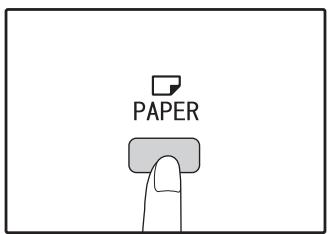

- Si le témoin de TAILLE DE PAPIER souhaité ne s'allume pas, changez le papier du magasin à la taille souhaitée. (p.24)
- La sélection automatique du rapport (p.31) ne fonctionne pas lorsque le magasin de contournement ou un magasin réglé pour une taille de papier spéciale est sélectionné.
Commutation automatique de magasin (lorsqu'il y a deux magasins de papier ou plus)
Si le magasin est vide pendant la copie et qu'il existe un autre magasin avec du papier de la même taille et dans le même sens d'alimentation (horizontal ou vertical), l'autre magasin est automatiquement sélectionné et la copie continue. La "commutation automatique de magasin" peut être désactivée dans les paramètres système (p.71).
RÉGLAGE DU NOMBRE DE COPIES
Appuyez sur les touches numériques pour définir le nombre de copies.
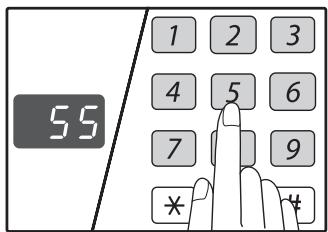
- Le nombre de copies défini s'affiche à l'écran. Un maximum de 999 copies (réglage par défaut) peut être défini.
- Si vous souhaitez effectuer une seule copie, la copie est possible avec l'affichage indiquant "0".

Si vous entrez un mauvais numéro, appuyez sur la touche [EFFACER] (C) et entrez le numéro correct.
Remarque importante lors de la réalisation d'un grand nombre de copies
Lorsque le nombre maximal de pages (environ 250 pages) pouvant être contenues dans le bac de sortie papier est atteint, la copie s'arrête temporairement. Dans ce cas, retirez rapidement les copies et appuyez sur la touche [DEMARRAGE] () pour reprendre la copie. La copie s'arrête également après environ 500 pages et 750 pages. Retirez les pages et reprenez la copie de la même manière.

Le nombre maximal de copies peut être modifié dans les paramètres système. (p.72)
REDUCTION/AGRANDISSEMENT/ZOOM
La fonction zoom permet de sélectionner un taux de copie précis de 25 % à 400 % par incréments de 1 %.
Il existe trois façons d'agrandir et de réduire les copies, comme expliqué ci-dessous.
- Les taux de réduction et d'agrandissement peuvent être sélectionnés automatiquement avec la touche [IMAGE AUTO] (AUTO %). "SÉLECTION AUTOMATIQUE DU TAUX" (ci-dessous)
- Les taux de réduction et d'agrandissement peuvent être sélectionnés manuellement avec les touches de sélection de taux prédéfini (, ) et/ou les touches [ZOOM] (, ).
"SÉLECTION MANUELLE DU TAUX" (p.32)
- Des réglages séparés peuvent être sélectionnés pour les taux vertical et horizontal. "SÉLECTION SÉPARÉE DES TAUX DE COPIE VERTICAL ET HORIZONTAL (COPIE ZOOM XY)" (p.33) Les taux sélectionnables varient selon que l'original est placé sur la vitre ou dans le SPF/RSPF.
| Original position | Selectable ratios |
| Document glass | 25% – 400% |
| SPF/RSPF | 50% – 200% |
SÉLECTION AUTOMATIQUE DU TAUX
1 Placez les originaux dans le bac d'alimentation des documents ou sur la vitre.
2 Si l'original est placé sur la glace d'exposition, sélectionnez le format de l'original. (p.27)

La sélection automatique du rapport peut être utilisée lorsque le format de l'original est A5, B5, B5R, A4, A4R, B4, A3, (5-1/2" x 8-1/2", 8-1/2" x 11", 8-1/2" x 11" R, 8-1/2" x 13", 8-1/2" x 14" ou 11" x 17"). Les formats de papier utilisables varient selon le pays et la région. Elle ne peut pas être utilisée pour d'autres formats. - Après avoir placé l'original, assurez-vous de fermer le couvercle de documents / SPF / RSPF. S'il reste ouvert, les parties situées à l'extérieur de l'original seront copiées en noir, ce qui entraîne une consommation excessive de toner.
3 Utilisez la touche [SELECTION PAPIER] ( ) pour sélectionner le bac à papier contenant le format de papier souhaité.
![SHARP AR-5620D - Utilisez la touche [SELECTION PAPIER] ( ) pour sélectionner le bac à papier contenant le format de papier souhaité. - 1](/content/2025/01/122157/images/1f1a0dac898cee079d1931274409b1396ddec36948981419ad39e195a9309463.jpg)
Cette fonction ne fonctionne pas lors de l'utilisation de papier de format non standard ou du bac d'alimentation manuelle.
4 Appuyez sur la touche [IMAGE AUTO] (AUTO%).
![SHARP AR-5620D - Appuyez sur la touche [IMAGE AUTO] (AUTO%). - 1](/content/2025/01/122157/images/d48b9acf2f3e6232c01d06a7498b01061727440c7949e353f7d69ebcdf95b5d0.jpg)
Le témoin IMAGE AUTO (AUTO %) s'allume et le rapport approprié pour le format de l'original et le format du papier est sélectionné. (Le témoin du rapport sélectionné s'allume.)
![SHARP AR-5620D - Appuyez sur la touche [IMAGE AUTO] (AUTO%). - 2](/content/2025/01/122157/images/ed3ee9d9ab5d11e449552354dc00c7f273edecdd6956709370ea5dc908a07588.jpg)
- Si le témoin FORMAT ORIGINAL clignote, changez l'orientation de l'original placé ou
- Si la copie est effectuée alors que le témoin du sélecteur de RAPPORT PREREGLE clignote, l'image copiée peut déborder de la page.
5 Réglez le nombre de copies et d'autres paramètres de copie, puis appuyez sur la touche [DEMARRAGE] (⑤).
La copie sera délivrée dans le bac de sortie papier.
![SHARP AR-5620D - Réglez le nombre de copies et d'autres paramètres de copie, puis appuyez sur la touche [DEMARRAGE] (⑤). - 1](/content/2025/01/122157/images/c1f8915d81aedd21c7399b721333c92fdd6972f6138d87a390f0c3ccedff9a92.jpg)
Pour annuler la sélection automatique du rapport, appuyez à nouveau sur la touche [IMAGE AUTO] (AUTO %).
SELECTION MANUELLE DU RAPPORT
Les copies peuvent être réduites jusqu'à 25% ou agrandies jusqu'à 400% . Les touches du sélecteur de [RAPPORT PREREGLE] (, ) peuvent être enfoncées pour sélectionner rapidement un rapport parmi huit rapports préréglés. De plus, les touches [Zoom] (, ) peuvent être enfoncées pour sélectionner le rapport par incréments de 1% .
1 Placez les originaux dans le bac d'alimentation des documents ou sur la glace d'exposition.
2 Si l'original est placé sur la glace d'exposition, sélectionnez le format de l'original. (p.27)

Après avoir placé l'original, veillez à fermer le couvercle du document/SPF/RSPF. S'il reste ouvert, les zones situées en dehors de l'original seront copiées en noir, ce qui entraînera une consommation excessive de toner.
3 Utilisez les touches de sélection [RATIO PRÉRÉGLÉ] (,) et les touches [Zoom] ( ) pour sélectionner le taux de reproduction souhaité.
![SHARP AR-5620D - Utilisez les touches de sélection [RATIO PRÉRÉGLÉ] (,) et les touches [Zoom] ( ) pour sélectionner le taux de reproduction souhaité. - 1](/content/2025/01/122157/images/ceeb1728db2e8607381018615b6c16a98128bacf06cbed59c00bf541b8998e5d.jpg)
Sélection d'un ratio préréglé : Appuyez sur la touche de sélection [RATIO PRÉRÉGLÉ] () pour parcourir les ratios préréglés vers le haut. Appuyez sur la touche de sélection [RATIO PRÉRÉGLÉ] () pour parcourir les ratios préréglés vers le bas.
![SHARP AR-5620D - Utilisez les touches de sélection [RATIO PRÉRÉGLÉ] (,) et les touches [Zoom] ( ) pour sélectionner le taux de reproduction souhaité. - 2](/content/2025/01/122157/images/b44ec1a0a023f4f7dfa5201a2d40a96dd6ac1c2b1ff6f2ab978957da08622d0f.jpg)
Réglage fin du ratio
Tout ratio de 25 % à 400 % peut être défini par incréments de 1 %.
Appuyez sur une touche de sélection [RATIO PRÉRÉGLÉ] ( ou ) pour définir le ratio approximatif, puis appuyez sur les touches [Zoom] ( ou ) pour augmenter ou diminuer le ratio. Pour diminuer ou augmenter rapidement le taux de zoom, maintenez enfoncées les touches [Zoom] ( ou ). Lorsqu'une touche [Zoom] ( ou ) est enfoncée, le témoin ZOOM s'allume et le taux de zoom apparaît à l'écran pendant environ deux secondes.
![SHARP AR-5620D - Utilisez les touches de sélection [RATIO PRÉRÉGLÉ] (,) et les touches [Zoom] ( ) pour sélectionner le taux de reproduction souhaité. - 3](/content/2025/01/122157/images/57d77c6a208fae4b88b62048f5a48dbab7653327d9723e789e3a29cd10d387d9.jpg)
Pour vérifier un réglage de zoom sans modifier le taux de zoom, maintenez enfoncée la touche [Affichage du ratio de copie] ( % ). Lorsque la touche est relâchée, l'affichage revient au nombre de copies. - Si la copie est effectuée alors qu'un témoin de sélection de RATIO PRÉRÉGLÉ ou le témoin ZOOM clignote, l'image copiée peut déborder de la page. Pour garantir que l'image tienne sur la page, réduisez le taux de copie jusqu'à ce que le témoin cesse de clignoter et s'allume en continu. - Si le témoin FORMAT PAPIER n'est pas allumé, il n'y a pas de papier approprié. Chargez du papier approprié dans un bac à papier. (p.22)
4 Définissez le nombre de copies et d'autres paramètres de copie, puis appuyez sur la touche [DÉPART] (⑥).
La copie sera délivrée dans le bac de sortie papier.
![SHARP AR-5620D - Définissez le nombre de copies et d'autres paramètres de copie, puis appuyez sur la touche [DÉPART] (⑥). - 1](/content/2025/01/122157/images/62259aca3c3b98392d3880e8a74fbee4a99fd97a6614a29cf893ccca7aabab56.jpg)
Pour revenir à un ratio de 100 %, appuyez sur la touche de sélection [RATIO PRÉRÉGLÉ] ( ou A) jusqu'à ce que le témoin 100 % s'allume.
SÉLECTION SÉPARÉE DES RATIOS DE COPIE VERTICAL ET HORIZONTAL (Copie ZOOM XY)
La fonction ZOOM XY permet de modifier indépendamment les ratios de copie horizontal et vertical.
Exemple : réduction uniquement dans le sens horizontal.
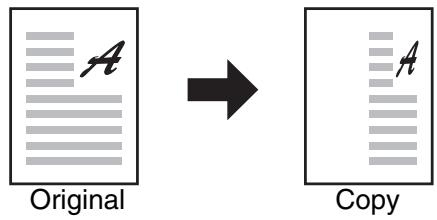

- Cette fonction ne peut pas être utilisée avec les fonctions 2 EN 1 ou 4 EN 1. (p.43)
- Pour utiliser la fonction ZOOM XY avec la fonction COPIE DOUBLE PAGE, définissez d'abord la fonction COPIE DOUBLE PAGE, puis la fonction ZOOM XY.
- La fonction XY ZOOM ne peut pas être utilisée en combinaison avec la fonction IMAGE AUTOMATIQUE.
Les rapports sélectionnables varient en fonction de la position de l'original.
| Original position | Selectable ratios |
| Document glass | 25% – 400% |
| SPF/RSPF | 50% – 200% |
1 Placez l'original dans le plateau du chargeur de documents ou sur la glace d'exposition. 2 Si l'original est placé sur la glace d'exposition, sélectionnez le format de l'original. (p.27)

Après avoir placé l'original, veillez à fermer le couvercle de documents/SPF/RSPF. S'il reste ouvert, les parties situées en dehors de l'original seront copiées en noir, ce qui entraîne une consommation excessive de toner.
3 Appuyez sur la touche [XY-ZOOM] (figure).
Le témoin XY-ZOOM (lampe) s'allume.
La valeur actuelle pour la direction verticale apparaît à l'écran.
4 Utilisez les touches de sélection de rapport prédéfini (flèche vers le bas, flèche vers le haut) et les touches de zoom (flèches) pour modifier le rapport de copie dans la direction verticale.
Appuyez sur les touches de sélection de rapport prédéfini (flèche vers le bas, flèche vers le haut) pour sélectionner un rapport proche du rapport souhaité, puis appuyez sur les touches de zoom (flèches) pour ajuster le rapport par incréments de 1 %. Le rapport apparaît à l'écran.
Appuyez sur la touche d'affichage du rapport de copie (%).
Le rapport sélectionné pour la direction verticale sera enregistré.
6 Utilisez les touches de sélection de rapport prédéfini (flèche vers le bas, flèche vers le haut) et les touches de zoom (flèches) pour modifier le rapport de copie dans la direction horizontale.
Appuyez sur les touches de sélection de rapport prédéfini (flèche vers le bas, flèche vers le haut) pour sélectionner un rapport proche du rapport souhaité, puis appuyez sur les touches de zoom (flèches) pour ajuster le rapport par incréments de 1 %. Le rapport apparaît à l'écran.
7 Appuyez sur la touche d'affichage du rapport de copie (%).
Le rapport sélectionné pour la direction horizontale sera enregistré et l'écran affichera le nombre de copies.
8. Réglez le nombre de copies et les autres paramètres de copie, puis appuyez sur la touche [START] (⑥).
La copie sera délivrée dans le bac de sortie papier.
![SHARP AR-5620D - Réglez le nombre de copies et les autres paramètres de copie, puis appuyez sur la touche [START] (⑥). - 1](/content/2025/01/122157/images/596d85e9a84ac30925bcab2f8e38c6209e69b9d7e7c118c2bde89e40092c26a0.jpg)
- Pour vérifier les taux de copie, maintenez enfoncée la touche [Affichage du taux de copie] (\underline{\%}). Les taux vertical et horizontal seront affichés en alternance.
- Si vous devez modifier les taux, appuyez sur les touches de sélection [TAUX PRÉRÉGLÉ] (√, ∧) et sur les touches [Zoom] (≈, ≈) pour réinitialiser les taux, en commençant par le taux vertical. (étape 4)
- Pour annuler la copie ZOOM XY, appuyez sur la touche [XY-ZOOM] (\boxed{+}). L'indicateur XY-ZOOM (\boxed{+}) s'éteindra, indiquant que la fonction est annulée.
COPIE RECT0-VERS0 AUTOMATIQUE (AR-5618D/AR-5620D/AR-5623D)
Deux originaux placés sur la glace d'exposition peuvent être copiés sur chaque face d'une seule feuille de papier. De plus, un RSPF peut être utilisé pour copier deux originaux sur une seule feuille, ou un original recto-verso sur deux feuilles, ou un original recto-verso sur chaque face d'une seule feuille.
| Original → Paper | Usable paper |
| Document glass | One-sided original → Two sides | A5 to A3
(8-1/2" x 11" to 11" x 17")
• The bypass tray cannot be used. |
| RSPF | One-sided original → Two sides | Two-sided original → One side | Two-sided original → Two sides | A5, B5, B5R, A4, A4R, B4, A3 (8-1/2" x 11", 8-1/2" x 11"R, 8-1/2" x 13", 8-1/2" x 14", 11" x 17")
• Special paper and 5-1/2" x 8-1/2" paper cannot be used.
• The bypass tray can only be used when making one-sided copies from two-sided originals. |

- Les formats de papier pouvant être chargés varient selon le pays et la région.
- Pour utiliser du papier dans le bac d'alimentation manuelle, effectuez une copie recto-verso comme expliqué dans "COPIE RECT0-VERS0 À L'AIDE DU BAC D'ALIMENTATION MANUELLE" (p.38).
- Lors de la copie recto-verso automatique d'un original recto, ou de la copie recto d'un original recto-verso, l'image au verso peut être pivotée de 180 degrés pour inverser le haut et le bas (Rotation d'image en copie recto-verso). Pour faire pivoter l'image de 180 degrés, activez le paramètre comme expliqué dans "ROTATION D'IMAGE EN COPIE RECT0-VERS0" (p.37) ou dans les paramètres système (p.70), puis suivez les étapes ci-dessous. En particulier, lorsqu'un original vertical (portrait) est placé horizontalement (format B4 ou A3 (8-1/2" x 14" ou 11" x 17")) pour une copie recto-verso, le haut et le bas des images sur le recto et le verso du papier seront inversés. Cette fonction peut donc être utilisée pour aligner le haut et le bas des images.
B4 ou A3
(8-1/2" x 14" ou 11" x 17")
original portrait
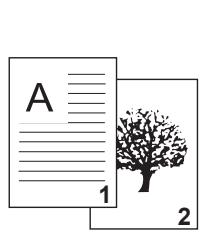
Orientation de l'original placé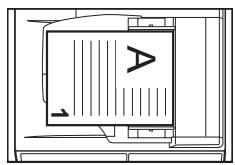
Automatique normal
Copie recto-verso
Le haut et le bas des images au recto et au verso sont inversés.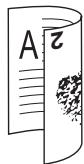
Si l'orientation de la
copie recto-verso
est modifiée
Le haut et le bas des images au recto et au verso sont identiques.
Utilisation de la vitre d'exposition
1 Placez l'original à copier sur le recto de la feuille sur la vitre d'exposition et fermez le capot de documents.

Après avoir placé l'original, assurez-vous de fermer le capot de documents/RSPF. S'il reste ouvert, les parties hors de l'original seront copiées en noir, ce qui entraîne une consommation excessive de toner.
2 Sélectionnez le format de l'original. (p.27) 3 Appuyez sur la touche [ORIGINAL À COPIER] et vérifiez que le témoin 11-2 est allumé.
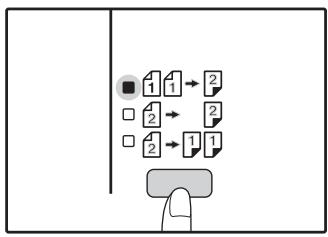
4 Réglez le nombre de copies et d'autres paramètres, puis appuyez sur la touche [DÉPART] (⑤).
L'affichage clignote et l'original est numérisé en mémoire.

- Si vous devez effacer les données numérisées en mémoire, appuyez sur la touche [EFFACER] (C).
- Si vous souhaitez annuler la copie recto-verso et ne faire qu'une copie du premier original, appuyez sur la touche [FIN DE LECTURE] (#).
5 Lorsque le témoin de départ s'allume, retirez le premier original, puis placez l'original à copier sur le verso de la feuille sur la vitre d'exposition. Fermez le capot de documents.
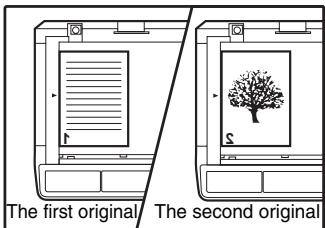
Placez le deuxième original dans la même orientation que le premier.
6 Appuyez sur la touche [START] (⑧).
La copie sera délivrée dans le bac de sortie papier.
Utilisation du RSPF
1 Placez les originaux dans le RSPF. (p.28)
Si vous placez un nombre impair d'originaux pour une copie recto-verso à partir de documents recto, la dernière page sera recto.

Lorsque le mode de copie recto-verso à partir de documents recto-verso ou le mode de copie recto à partir de documents recto-verso est sélectionné, le format 5-1/2" x 8-1/2" ne peut pas être utilisé. (Cela est dû au fait qu'un original 5-1/2" x 8-1/2" ne peut pas être retourné.)
2 Appuyez sur la touche [ORIGINAL TO COPY] et sélectionnez le mode de copie recto-verso souhaité.
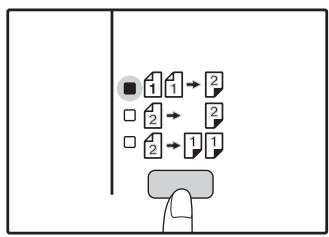
- Copie recto-verso à partir d'originaux recto
- Copie recto-verso à partir d'originaux recto-verso 2 → 2 Copie recto à partir d'originaux recto-verso 2
3 Réglez le nombre de copies et les autres paramètres de copie, puis appuyez sur la touche [START] (①).
La copie sera délivrée dans le bac de sortie papier.

Pour annuler la copie recto-verso automatique, appuyez sur la touche [CLEAR ALL] (CA).
ROTATION D'IMAGE EN COPIE RECT0-VERSO
Cette fonction permet d'inverser le haut et le bas de l'image sur le recto du papier lors de la copie recto-verso.
Maintenez la touche [ORIGINAL → COPIE] enfoncée jusqu'à ce que l'indicateur 14→2 clignote.
![SHARP AR-5620D - Maintenez la touche [ORIGINAL → COPIE] enfoncée jusqu'à ce que l'indicateur 14→2 clignote. - 1](/content/2025/01/122157/images/fa621cb06085a7deba0284d822ff198a6a0d1cde39832f15681f99017f03bfc3.jpg)
Le code de réglage actuellement défini clignote dans le premier chiffre de l'affichage du nombre de copies.
2 Appuyez sur une touche numérique pour saisir le code de réglage.
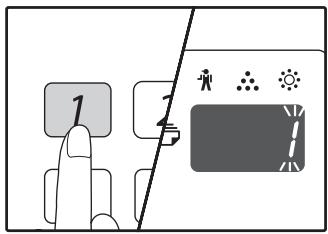
Pour activer le réglage, appuyez sur la touche [1]. Pour le désactiver, appuyez sur la touche [0]. Le réglage par défaut est "0".
Le nombre saisi apparaît dans le premier chiffre de l'affichage du nombre de copies.
3 Appuyez sur la touche [DÉPART] (⑧).
![SHARP AR-5620D - Appuyez sur la touche [DÉPART] (⑧). - 1](/content/2025/01/122157/images/046545f65cccb25057fcec80a92e3f3ef838fd82113600bc48b76ea796c72fb4.jpg)
Le code de réglage sélectionné cesse de clignoter et s'allume en continu. Cela termine le réglage.
4 Appuyez sur la touche [ORIGINAL → COPIE] pour quitter le réglage.
![SHARP AR-5620D - Appuyez sur la touche [ORIGINAL → COPIE] pour quitter le réglage. - 1](/content/2025/01/122157/images/f0385893447ef2583b41916bb22db824b83b216ed8b08c5de73bc0abfdd3445f.jpg)
L'affichage revient à l'affichage normal du nombre de copies.
![SHARP AR-5620D - Appuyez sur la touche [ORIGINAL → COPIE] pour quitter le réglage. - 2](/content/2025/01/122157/images/58e2903f7adecc1e814e1b1370d6b1a72852145db2a9296df816b3b4a93d52da.jpg)
"Rotation d'image en copie recto-verso" peut également être activée ou désactivée dans les paramètres système. (p.71)
COPIE RECT0-VERS0 À L'AIDE DU MAGASIN BYPASS
Pour effectuer une copie recto-verso manuelle, suivez ces étapes.
Exemple : copie des originaux A et B sur chaque face d'une même feuille de papier
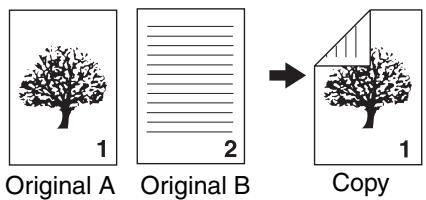
1 Copiez l'original A.
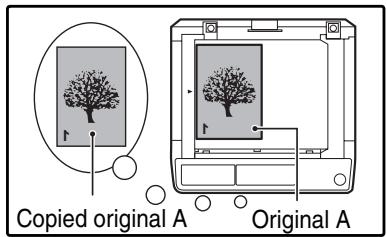
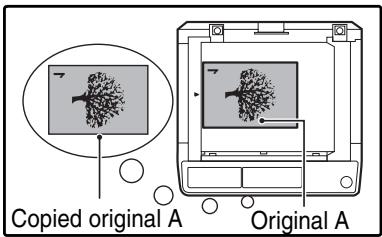
2 Placez l'original B comme indiqué ci-dessous.
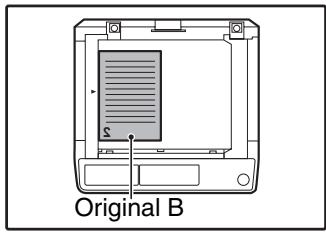
Original orienté verticalement :
Si l'original est orienté verticalement, placez-le dans la même orientation que l'original A.
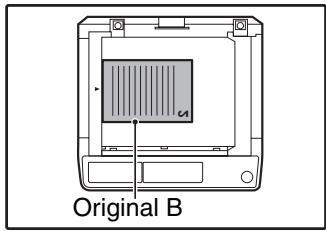
Original orienté horizontalement :
Si l'original est orienté horizontalement, placez-le en inversant les côtés haut/bas et gauche/droite par rapport au placement de l'original A.
3 Retournez la copie de l'original A et, sans changer la position du bord le plus proche de vous, insérez-la dans le bac d'alimentation manuelle.
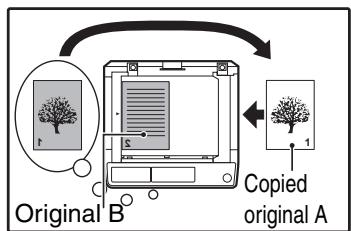
Insérez la feuille jusqu'au bout.
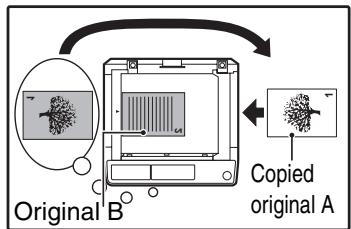
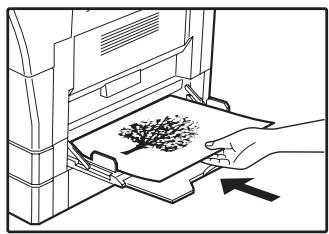
Remarque
- Les copies réalisées au verso du papier doivent toujours être faites une feuille à la fois en utilisant le bac d'alimentation manuelle.
- Redressez le papier gondolé ou ondulé avant de l'utiliser. Le papier gondolé peut provoquer des bourrages, des plis ou une image de mauvaise qualité.
- Après avoir placé l'original, veillez à fermer le couvercle de la vitre / le chargeur de documents / le chargeur automatique de documents. S'il reste ouvert, les parties situées en dehors de l'original seront copiées en noir, ce qui entraîne une consommation excessive de toner.
4 Sélectionnez le bac d'alimentation manuelle avec la touche [SELECTION PAPIER] (□), puis appuyez sur la touche [DEMARRAGE] ()。
La copie est délivrée dans le bac de sortie papier.
COPIE DOUBLE PAGE
Un original double page peut être automatiquement séparé en deux pages lors de la copie. Cette fonction est pratique pour copier des livres et d'autres originaux double page sur des feuilles individuelles.
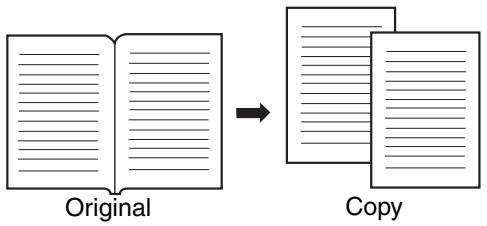

- Le papier A4 (8-1/2" x 11") est utilisé pour la copie double page.
- Lorsque la copie avec rotation est activée, le papier A4R (8-1/2" x 11"R) peut également être utilisé.
- La copie en vis-à-vis peut être activée lors de la copie avec tri/groupage (p.41).
- Lorsqu'elle est utilisée en combinaison avec la copie ZOOM XY, l'agrandissement n'est pas possible.
- La copie en vis-à-vis ne peut pas être utilisée en combinaison avec les fonctions suivantes :
- Agrandissement
- Copie 2 EN 1 / 4 EN 1
- La sélection automatique du taux de reproduction ne peut pas être utilisée lors de la copie en vis-à-vis.
- La copie en vis-à-vis ne peut pas être sélectionnée lorsqu'un original est placé dans le SPF/RSPF.
1 Placez l'original sur la vitre d'exposition, en alignant la séparation entre les pages avec le repère de format (A4 (81 / 2) ). Fermez le couvercle de documents/SPF/RSPF.
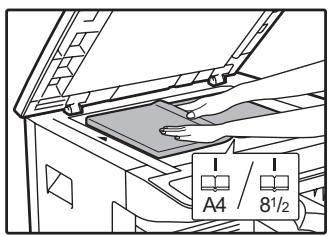
La copie commencera à partir de la page à droite du repère de format.

- Pour conserver l'ordre correct des pages lors de la copie en vis-à-vis sur plusieurs pages, assurez-vous que l'original est toujours placé sur la vitre d'exposition avec le numéro de page le plus petit à droite.
- Après avoir placé l'original, assurez-vous de fermer le couvercle de documents/SPF/RSPF. S'il reste ouvert, les parties extérieures à l'original seront copiées en noir, ce qui entraîne une consommation excessive de toner.
2 Réglez le format de l'original sur A3 (11" x 17").
3 Appuyez sur la touche [COPIE DOUBLE PAGE] (AB-AB) et assurez-vous que le témoin COPIE DOUBLE PAGE (AB-AB) est allumé.
![SHARP AR-5620D - Appuyez sur la touche [COPIE DOUBLE PAGE] (AB-AB) et assurez-vous que le témoin COPIE DOUBLE PAGE (AB-AB) est allumé. - 1](/content/2025/01/122157/images/327dbd0aec071f9967d92376b48210752420a5707e0a687ed2edce7ec274d6fd.jpg)
4 Assurez-vous qu'un bac à papier contenant du papier au format A4 (8-1/2" x 11") est sélectionné.
5 Réglez le nombre de copies et les autres paramètres de copie, puis appuyez sur la touche [START] (⑤).
La copie sera délivrée dans le bac de sortie papier.
![SHARP AR-5620D - Réglez le nombre de copies et les autres paramètres de copie, puis appuyez sur la touche [START] (⑤). - 1](/content/2025/01/122157/images/6b7a21cff3e78e7910483611994eb1463a68170bb06586775bb250d5ed5424ad.jpg)
Pour annuler la copie double page, appuyez sur la touche [COPIE DOUBLE PAGE] (AB). Le témoin COPIE DOUBLE PAGE (AB) s'éteindra, indiquant que la fonction est annulée.
INTERRUPTION D'UNE SÉRIE DE COPIES
(Interruption de la copie)
Une série de copies peut être temporairement interrompue pour permettre l'exécution d'un autre travail de copie. Lorsque l'autre travail est terminé, la série de copies reprend avec les paramètres de copie d'origine.

La copie triée/groupée, la copie 2 EN 1 / 4 EN 1, la copie recto verso ou la copie de carte d'identité ne peuvent pas être effectuées en tant que travail de copie avec interruption. Les paramètres système et la fonction de numérisation ne sont pas non plus disponibles lors d'une copie avec interruption.
1 Appuyez sur la touche [INTERRUPTION] (☑) pour interrompre la série de copies.
![SHARP AR-5620D - Appuyez sur la touche [INTERRUPTION] (☑) pour interrompre la série de copies. - 1](/content/2025/01/122157/images/44b9ae6275b69055723d26b48b5606b23aeb382c986dc18eb24e59f2f5add256.jpg)
Le témoin INTERRUPTION s'allume et la machine revient aux paramètres initiaux. (p.20) Le témoin INTERRUPTION clignote jusqu'à ce que la série de copies en cours s'arrête.
![SHARP AR-5620D - Appuyez sur la touche [INTERRUPTION] (☑) pour interrompre la série de copies. - 2](/content/2025/01/122157/images/0363c3301bb8f3eaa36abd60c8e6ad8a49089ef3d3de705f91c8878f4a34f657.jpg)
Si le « Mode audit » est activé : « --- » apparaît dans l'affichage du nombre de copies. Saisissez votre numéro de compte à 3 chiffres. La copie ne sera pas possible à moins qu'un numéro de compte correct ne soit saisi. (p.71)
2 Retirez le ou les originaux précédents et placez le ou les originaux du travail de copie avec interruption.
3 Réglez le nombre de copies et les autres paramètres de copie, puis appuyez sur la touche [START] (⑤).
4 Lorsque le travail de copie est terminé, appuyez sur la touche [INTERRUPTION] (☑) et retirez le ou les originaux.
L'indicateur INTERRUPT s'éteindra, indiquant que la fonction d'interruption n'est plus active. Les paramètres de copie reviendront automatiquement à ceux sélectionnés pour la copie avant l'interruption.
Remplacez les originaux précédents et appuyez sur la touche [START] (⑥).
La copie interrompue reprendra.
FONCTIONS DE COPIE PRATIQUES
Cette section explique les principales fonctions de copie pratiques.
ROTATION DE L'IMAGE DE 90 DEGRÉS (Copie avec rotation)
Lorsque le "mode de sélection automatique du papier" ou la "sélection automatique du rapport" est en fonctionnement et que l'original est placé dans une orientation différente (verticale ou horizontale) de celle du papier, l'image de l'original sera automatiquement tournée de 90 degrés pour permettre une copie correcte sur le papier.
Cette fonction est pratique pour copier des originaux B4 ou A3 (8-1/2" x 14" ou 11" x 17"), qui ne peuvent être placés qu'horizontalement, sur du papier chargé verticalement.
La fonction de copie avec rotation est activée par défaut. Elle peut être désactivée dans les paramètres système. (p.71)

- La copie avec rotation ne fonctionnera pas lorsqu'une copie est agrandie à un format de papier supérieur à A4 (8-1/2" x 11"). Dans ce cas, placez l'original dans la même orientation que le papier.
- Lors de l'utilisation de la copie 2 EN 1/4 EN 1 (p.43), la copie avec rotation fonctionnera même si elle est désactivée dans les paramètres système.
Orientation de l'original placé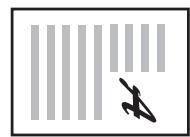
Orientation du papier chargé

Copie
COPIE TRIÉE/COPIE GROUPÉE
- Des copies de plusieurs pages originales peuvent être triées en ensembles. (Copie triée)
- Des copies de plusieurs pages originales peuvent être groupées par page. (Copie groupée)

La machine peut numériser environ 160 pages d'originaux standard (A4 (8-1/2" x 11")), mais le nombre varie pour les photos et autres types d'originaux. Moins de pages peuvent être numérisées pour une copie interrompue.
Copie triée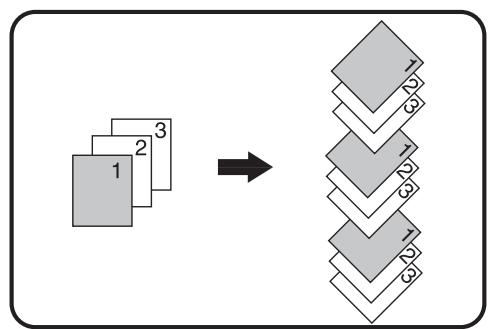
Copie groupée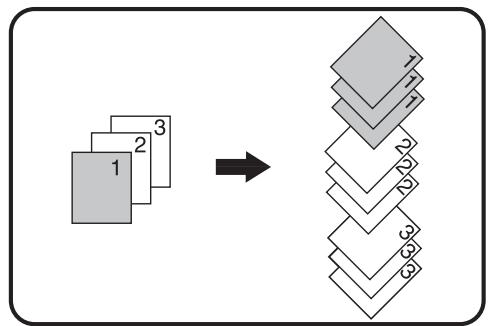
Utilisation de la vitre d'exposition
1 Placez le premier original. (p.27) 2 Sélectionnez le format de l'original. (p.27) 3 Appuyez sur la touche [TRI/GROUPE] (1,2,3,...1,2,3,.../1,1,...2,2,...) pour sélectionner le mode souhaité.
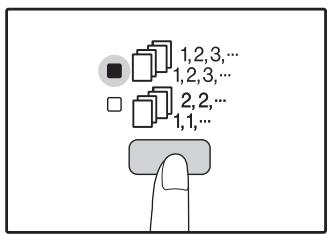
Les modes sont sélectionnés dans l'ordre "TRI" (1,2,3,...1,2,3,...) , "GROUPE" (1,1,...2,2,...) , "Arrêt".
4 Réglez le nombre de copies et d'autres paramètres, puis appuyez sur la touche [START] (念)
Le témoin DONNÉES ORIGINALES (DATA) clignote et l'original est numérisé en mémoire.
Lorsque le témoin de démarrage s'allume, remplacez l'original par le suivant, puis appuyez sur la touche [START] (⑥).
Répétez l'étape 5 jusqu'à ce que tous les originaux aient été numérisés en mémoire.

Pour effacer les données en mémoire, appuyez sur la touche [EFFACER] (C).
6 Lorsque tous les originaux ont été numérisés, appuyez sur la touche [FIN DE LECTURE] (#).
Les copies sont délivrées dans le bac de sortie papier.

- Pour annuler le travail de copie en mode Trier/Grouper, appuyez sur la touche [EFFACER] (C). Pour annuler le mode Trier ou Grouper, appuyez sur la touche [TRIER/GROUPER] (123/22) à plusieurs reprises jusqu'à ce que les indicateurs TRIER/GROUPER (123/22-) soient tous deux éteints.
Utilisation du SPF/RSPF
1 Placez les originaux. (p.28)
Le mode Trier est normalement le mode de sortie par défaut, et donc les indicateurs SPF/RSPF et TRIER s'allument.

- Si « Sélection auto tri » a été réglé sur « 1 : NON » dans les paramètres système, suivez les étapes ci-dessous pour sélectionner le mode Trier.
- « Sélection auto tri » peut également être utilisé pour modifier le mode de sortie par défaut (p.73).
Appuyez sur la touche [TRIER/GROUPER] (123/22) pour sélectionner le mode souhaité.
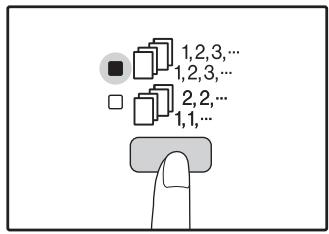
Les modes sont sélectionnés dans l'ordre « TRIER » (123-), « GROUPER » (12,2-), « Arrêt ».
3 Réglez le nombre de copies et d'autres paramètres, puis appuyez sur la touche [DÉPART] (⊙).
Les copies sont délivrées dans le bac de sortie papier.

- Pour annuler le travail de copie en mode Trier/Grouper, appuyez sur la touche [EFFACER] (C). Pour annuler le mode Trier ou Grouper, appuyez sur la touche [TRIER/GROUPER] (123/22) à plusieurs reprises jusqu'à ce que les indicateurs TRIER/GROUPER (123/22) soient tous deux éteints.
Si la mémoire est pleine
- Si la mémoire est pleine pendant la numérisation des originaux, l'indicateur DONNÉES ORIGINALES (DATA) clignote, « FUL » apparaît à l'écran et la machine arrête la copie.
- Pour copier les originaux qui ont été numérisés jusqu'à ce point, appuyez sur la touche [DÉPART] (⊙).
- Pour effacer les données numérisées en mémoire, appuyez sur la touche [TOUT EFFACER] (CA) ou sur la touche [EFFACER] (C).
Si le bac de sortie papier est plein
Lorsque le nombre maximal de pages (environ 250 pages) pouvant être contenues dans le bac de sortie papier est atteint, la copie s'arrête temporairement. Dans ce cas, retirez rapidement les copies et appuyez sur la touche [START] pour reprendre la copie.
COPIER PLUSIEURS ORIGINAUX SUR UNE SEULE FEUILLE DE PAPIER (COPIE 2 EN 1 / 4 EN 1)
Plusieurs originaux peuvent être copiés sur une seule feuille de papier selon un modèle de mise en page sélectionné.
Cette fonction est pratique pour compiler des documents de référence multipages dans un format compact, ou pour fournir un aperçu de toutes les pages d'un document sur une seule page.
COPIE 2 EN 1
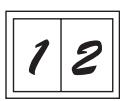
Modèle 1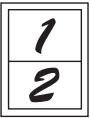
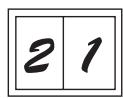
Modèle 2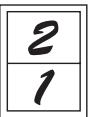
COPIE 4 EN 1
Modèle 1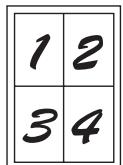
Modèle 2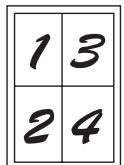
Modèle 3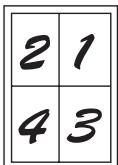
Modèle 4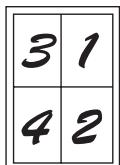

- Sélectionnez d'abord le modèle de mise en page comme expliqué dans « Réglage du modèle de mise en page » (p.44), et « Ligne de bordure pour 2 EN 1 / 4 EN 1 » (ligne continue ou pointillée) dans les paramètres système (p.70). Une fois terminé, suivez les étapes ci-dessous.
- Un taux de réduction approprié sera automatiquement sélectionné en fonction de la taille des originaux, de la taille du papier et du nombre d'originaux sélectionné. Lors de l'utilisation de la vitre d'exposition, la réduction est possible jusqu'à 25 %. Lors de l'utilisation du SPF/RSPF, la réduction est possible jusqu'à 50 %. Certaines combinaisons de taille d'original, de taille de papier et de nombre d'images peuvent entraîner une coupure des images.
- Même si la fonction "Copie rotative" est désactivée dans les paramètres système, les images originales peuvent être pivotées si nécessaire en fonction de leur orientation et de celle du papier.
- La copie 2 EN 1 / 4 EN 1 ne peut pas être utilisée en combinaison avec la copie recto-verso (p.39), le zoom XY (p.33), le décalage de marge (p.45) ou la copie avec effacement (p.46).
Utilisation de la vitre d'exposition
1 Placez le premier original. (p.27)
2 Sélectionnez le format de l'original. (p.27)

Si le format de l'original n'a pas été sélectionné, la copie 2 EN 1 / 4 EN 1 ne peut pas être utilisée.
3 Appuyez sur la touche [2 EN 1 / 4 EN 1] (AB/AB) pour sélectionner le mode souhaité.
![SHARP AR-5620D - Appuyez sur la touche [2 EN 1 / 4 EN 1] (AB/AB) pour sélectionner le mode souhaité. - 1](/content/2025/01/122157/images/57faee58f08d241c81ccb4cc20746562230a0f686a64bcecce8e2b5135965c00.jpg)
Le mode est sélectionné dans l'ordre "2 EN 1" (AB), "4 EN 1" (AB), "Arrêt".
4 Réglez le nombre de copies et d'autres paramètres, puis appuyez sur la touche [START] (⑥).
Le témoin DONNÉES ORIGINALES (DATA) clignote et l'original est numérisé en mémoire.
Lorsque le témoin de démarrage s'allume, remplacez l'original par le suivant, puis appuyez sur la touche [START] (⑥).
Répétez l'étape 5 jusqu'à ce que tous les originaux aient été numérisés en mémoire.
![SHARP AR-5620D - Lorsque le témoin de démarrage s'allume, remplacez l'original par le suivant, puis appuyez sur la touche [START] (⑥). - 1](/content/2025/01/122157/images/0afd0ee5469ccde715277cd4a2055b6ee7d80a0307ac934b49fa24d88cc09098.jpg)
Pour effacer les données en mémoire, appuyez sur la touche [CLEAR] (C).
6 Lorsque tous les originaux ont été numérisés, appuyez sur la touche [FIN LECTURE] (#).
La copie est délivrée dans le bac de sortie.
![SHARP AR-5620D - Lorsque tous les originaux ont été numérisés, appuyez sur la touche [FIN LECTURE] (#). - 1](/content/2025/01/122157/images/02dfcc5f1804fb48dc6e80d3bf824e0f3efdd43aacb8b2e0d98c95dc57a13468.jpg)
- Pour annuler la copie 2 EN 1 / 4 EN 1, appuyez sur la touche [EFFACER] (C). Pour annuler le mode copie 2 EN 1 / 4 EN 1, appuyez plusieurs fois sur la touche [2 EN 1 / 4 EN 1] (AB/AB/AB) jusqu'à ce que les témoins 2 EN 1 / 4 EN 1 (AB/AB/AB) soient tous deux éteints.
Utilisation de la copie 2 EN 1 / 4 EN 1 avec la copie avec tri
La copie avec tri peut être utilisée si l'original est placé sur la vitre d'exposition. Appuyez sur la touche [TRI/GROUPE]
(1,2,3,...1,2,3,... / 1,1,...2,2,...) pour sélectionner la copie avec tri, puis effectuez les étapes 1 à 6. Les copies 2 EN 1 / 4 EN 1 seront triées.
Utilisation du SPF/RSPF
1 Placez les originaux. (p.28)
2 Appuyez sur la touche [2 EN 1 / 4 EN 1] (A-B/C-D) pour sélectionner le mode.
![SHARP AR-5620D - Appuyez sur la touche [2 EN 1 / 4 EN 1] (A-B/C-D) pour sélectionner le mode. - 1](/content/2025/01/122157/images/e5ebd898691844c575b9c60513116a9b94045f146658ba795d35b1089e4a050c.jpg)
Le mode est sélectionné dans l'ordre "2 EN 1" (四 - AB) , "4 EN 1" (AB), "Arrêt".
3 Réglez le nombre de copies et d'autres paramètres, puis appuyez sur la touche [DÉPART] (⑤).
La copie est délivrée dans le bac de sortie papier.
![SHARP AR-5620D - Réglez le nombre de copies et d'autres paramètres, puis appuyez sur la touche [DÉPART] (⑤). - 1](/content/2025/01/122157/images/287ca8ca2b1f49b759dbc0760f712ed6807450e0c33762f768b34955db678112.jpg)
- Pour annuler la copie 2 EN 1 / 4 EN 1, appuyez sur la touche [EFFACER] (C). Pour annuler le mode copie 2 EN 1 / 4 EN 1, appuyez plusieurs fois sur la touche [2 EN 1 / 4 EN 1] (AB-AB/AB) jusqu'à ce que les témoins 2 EN 1 / 4 EN 1 (AB-AB/AB-AB) soient tous deux éteints.
Si la mémoire est pleine
- Si la mémoire est pleine pendant la numérisation des originaux, le témoin DONNÉES ORIGINAL (DATA) clignote, "FUL" s'affiche et la machine arrête la copie.
- Pour copier les originaux qui ont été numérisés jusqu'à ce point, appuyez sur la touche [DÉPART] () .
- Pour effacer les données numérisées en mémoire, appuyez sur la touche [TOUT EFFACER] (CA) ou sur la touche [EFFACER] (C).
Réglage de la disposition
Vous pouvez sélectionner la disposition pour copier 2 pages originales ou 4 pages originales sur une seule feuille de papier. Les dispositions disponibles sont illustrées sur la première page de cette section.

La disposition peut également être sélectionnée dans les paramètres système. (p.71)
1 Utilisez la touche [2 EN 1 / 4 EN 1] (AB/AB/CD) pour accéder au réglage.
Sélection de la disposition pour la copie 2 EN 1
Avec les indicateurs 2 EN 1 / 4 EN 1 éteints, maintenez enfoncée la touche [2 EN 1 / 4 EN 1] (AB/AB) jusqu'à ce que l'indicateur 2 EN 1 (AB) clignote.
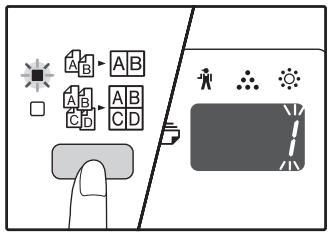
Le code de réglage de la disposition actuellement sélectionnée clignote dans le premier chiffre de l'affichage.
Sélection de la disposition pour la copie 4 EN 1
Avec l'indicateur 2 EN 1 allumé (AB), maintenez enfoncée la touche [2 EN 1 / 4 EN 1] (AB/AB) jusqu'à ce que l'indicateur 4 EN 1 (AB) clignote.
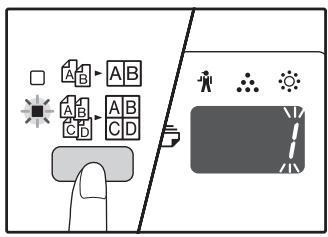
Le code de réglage de la disposition actuellement sélectionnée clignote dans le premier chiffre de l'affichage.
2 Sélectionnez le code de réglage en appuyant sur une touche numérique.
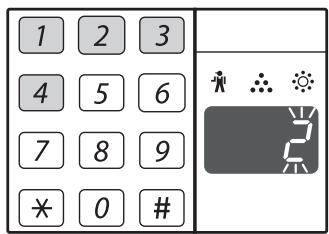
Pour sélectionner "Disposition 2", appuyez sur la touche [2].
| Function | Setting code (p.71) |
| 2 IN 1 layout | *1 (Pattern 1)
2 (Pattern 2) |
| 4 IN 1 layout | *1 (Pattern 1)
2 (Pattern 2)
3 (Pattern 3)
4 (Pattern 4) |
Voir la page 43 pour les dispositions.
Les paramètres par défaut de l'usine sont indiqués par **.
Le numéro saisi clignote dans le premier chiffre de l'affichage.
3 Appuyez sur la touche [START] (⑧).
Le code de réglage sélectionné cesse de clignoter et s'allume en continu. Ceci termine le réglage.
4 Appuyez sur la touche [2 EN 1 / 4 EN 1] (AB/AB) pour quitter le réglage.
L'affichage revient à l'affichage du nombre de copies.
CRÉATION DE MARGES LORS DE LA COPIE (Décalage de marge)
La fonction DÉCALAGE DE MARGE, dans son réglage initial, décale automatiquement le texte ou l'image pour augmenter la marge d'environ 10 mm (1/2 pouce).
L'emplacement de la marge à augmenter peut être sélectionné soit sur le bord gauche, soit en haut de la page (AR-5618D/AR-5620D/AR-5623D).
Exemple : Modèle prenant en charge la copie recto verso automatique
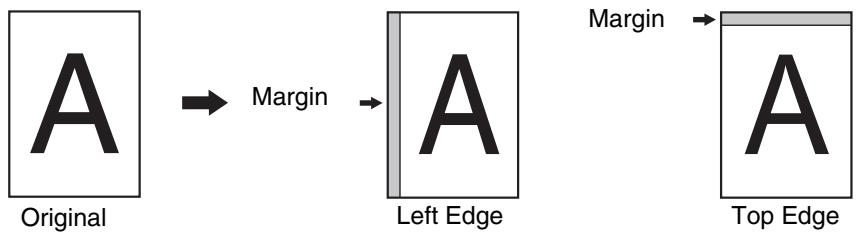

- Pour utiliser le décalage de marge, "COPIE CARTE D'IDENTITÉ" dans les réglages système doit être réglé sur "0 : décalage de marge". Si le réglage a été modifié, il ne peut être utilisé qu'en le remettant sur "0". Pour modifier un réglage système, reportez-vous à "SÉLECTION D'UN RÉGLAGE SYSTÈME" (p.74).
- Cette fonction ne peut pas être utilisée avec la fonction 2 EN 1 / 4 EN 1 ou la fonction de copie avec rotation.
- Vous pouvez également basculer entre la marge gauche et la marge supérieure dans les réglages système. (p.71)
- La largeur de la marge peut être modifiée dans les réglages système. (p.71) Notez qu'une marge est créée en décalant l'image, et donc si l'image est décalée trop loin, le bord de l'image peut être coupé.
- Si le témoin FORMAT ORIGINAL clignote lorsque le décalage de marge est sélectionné, faites pivoter l'original afin qu'il soit dans la même orientation que le témoin FORMAT ORIGINAL clignotant.
1 Placez le ou les originaux.
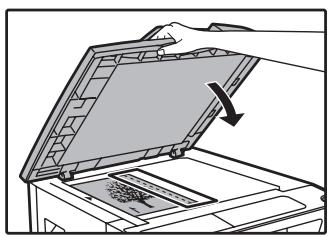
Si vous utilisez la vitre d'exposition, placez le côté de l'original où vous souhaitez créer la marge sur la droite.
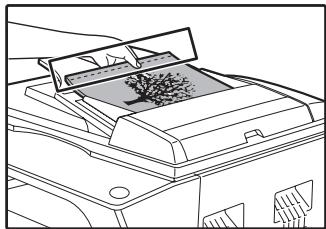
Si vous utilisez la SPF/RSPF, placez le côté de l'original où vous souhaitez créer la marge à gauche.
2 Si l'original est placé sur la vitre d'exposition, sélectionnez le format de l'original. (p.27)
Lorsque vous utilisez la SPF/RSPF, assurez-vous que le témoin FORMAT ORIGINAL correspondant au format de votre original est allumé.
3 Appuyez sur la touche [DÉCALAGE MARGE] (□·□).
![SHARP AR-5620D - Appuyez sur la touche [DÉCALAGE MARGE] (□·□). - 1](/content/2025/01/122157/images/2fa500f5e310b4f95e62ee3a8be8ab24a630e754db1b8272c3e85b73a65e4510.jpg)
Le témoin DÉCALAGE MARGE (☑-☑) s'allume.
4 Réglez le nombre de copies et d'autres paramètres, puis appuyez sur la touche [DÉPART] () .
La copie est délivrée dans le bac de sortie.
![SHARP AR-5620D - Réglez le nombre de copies et d'autres paramètres, puis appuyez sur la touche [DÉPART] () . - 1](/content/2025/01/122157/images/75aed3a117da40407902b56270464d877122c88b8fb4c73e4cf451a477cb66a4.jpg)
- Pour annuler le décalage de marge, appuyez sur la touche [DÉCALAGE MARGE] (☑-☑) à plusieurs reprises jusqu'à ce que le témoin DÉCALAGE MARGE (☑-☑) s'éteigne.
- Lorsque le décalage de marge est utilisé en combinaison avec la copie recto verso automatique, une marge est également créée automatiquement au verso de la feuille, directement derrière la marge du recto.
Sélectionnez l'emplacement de la marge (AR-5618D/AR-5620D/AR-5623D)
Suivez cette étape si vous utilisez un modèle prenant en charge la copie recto verso automatique. Sur les autres modèles, passez à l'étape suivante.
1 Maintenez enfoncée la touche [DÉCALAGE MARGE] (☑-☑) jusqu'à ce que le témoin DÉCALAGE MARGE (☑-☑) clignote.
Le code de réglage actuellement sélectionné pour la position de la marge clignote dans l'afficheur.
1 : Bord gauche 2 : Bord supérieur
2 Appuyez sur la touche [1] ou [2], puis sur la touche [DÉPART] (⑥).
Le code de réglage sélectionné pour les feux de position des marges.
3 Appuyez sur la touche [MARGIN SHIFT] (□-□).
L'indicateur MARGIN SHIFT (☑-☑) cesse de clignoter.
SUPPRESSION DES OMBRES AUTOUR DES BORDS D'UNE COPIE (Effacement de copie)
- Cette fonction permet d'effacer les ombres qui apparaissent autour des bords des copies de livres et d'autres originaux épais. (EFFACEMENT DES BORDS) La fonction peut également effacer l'ombre qui apparaît au centre des livres et d'autres originaux qui s'ouvrent. (EFFACEMENT DU CENTRE)
- Le réglage par défaut de la largeur de l'effacement est d'environ 10 mm (1/2 pouce). La largeur peut être modifiée dans les paramètres système. (p.71)
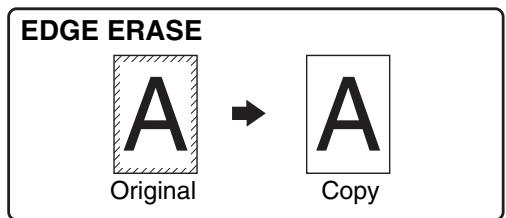
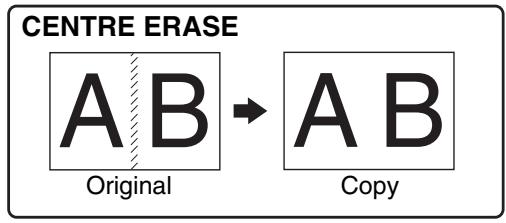
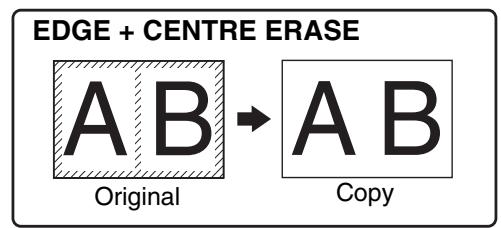

- L'effacement du centre ne peut pas être utilisé en combinaison avec la copie de deux pages.
- L'effacement de copie ne peut pas être utilisé en combinaison avec la copie 2 EN 1 / 4 EN 1. (p.43)
- L'effacement de copie ne peut pas être utilisé lorsque le papier est d'une taille spéciale ou lors de la copie depuis le bac de contournement.
- Notez que si la largeur de l'effacement est trop grande, le bord de l'image peut être partiellement effacé.
1 Placez les originaux. (p.27)
2 Si l'original est placé sur la vitre, sélectionnez le format de l'original. (p.27)
Lors de l'utilisation du SPF/RSPF, assurez-vous que l'indicateur FORMAT ORIGINAL correspondant au format de votre original est allumé.
3 Appuyez sur la touche [ERASE] (□·/□·) pour sélectionner le mode d'effacement souhaité.
![SHARP AR-5620D - Appuyez sur la touche [ERASE] (□·/□·) pour sélectionner le mode d'effacement souhaité. - 1](/content/2025/01/122157/images/da4932d3f3dfdeb506a83b6715405773651e6ccf53aa1cd94957dbd1112b9bdc.jpg)
Pour sélectionner le mode "EFFACEMENT DES BORDS + CENTRE", appuyez sur la touche [ERASE] (□·/□) jusqu'à ce que les indicateurs BORD (□·) et CENTRE (□·) soient tous deux allumés.
4. Réglez le nombre de copies et d'autres paramètres, puis appuyez sur la touche [START].
La copie est délivrée dans le bac de sortie papier.
![SHARP AR-5620D - Réglez le nombre de copies et d'autres paramètres, puis appuyez sur la touche [START]. - 1](/content/2025/01/122157/images/8cc5cefd1cc49f44ea4f24df6946d8ee249541bb5f6dbf7961fa98f951bce61b.jpg)
- Pour annuler la copie avec effacement, appuyez sur la touche [ERASE] de manière répétée jusqu'à ce que les indicateurs ERASE soient tous deux éteints.
- Si le format de l'original n'a pas été sélectionné à l'étape 2, la copie avec effacement ne peut pas être utilisée.
COPIE DE CARTE D'IDENTITÉ
Cette fonction permet de copier le recto et le verso d'une carte d'identité sur une page. Elle peut également être utilisée comme fonction de décalage de marge. Les configurations spécifiées pour la copie de carte d'identité sont indiquées ci-dessous.
Pour utiliser la fonction de copie de carte d'identité, fixez l'étiquette de touche [ID CARD] fournie sur la touche MARGIN SHIFT.
Configuration 1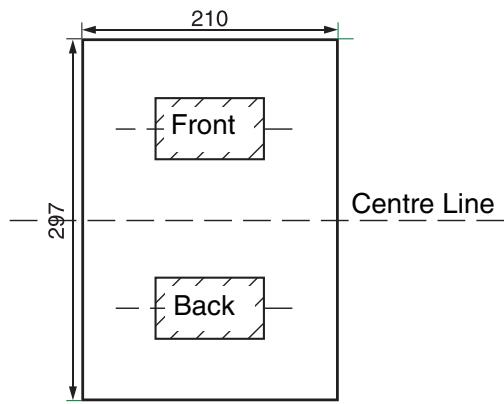
Configuration 2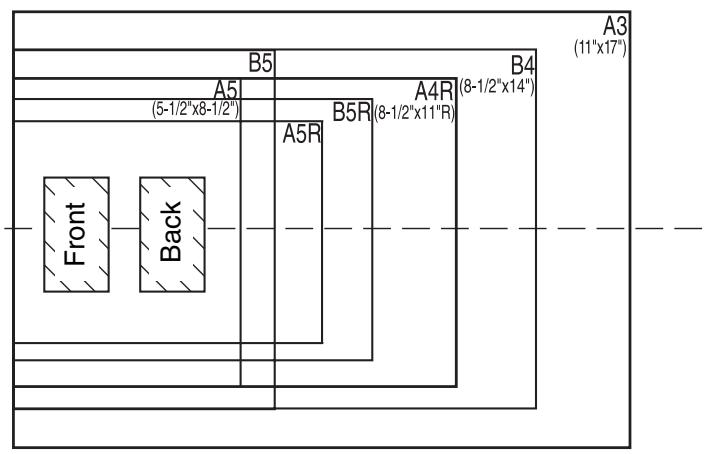

- Sélectionnez d'abord les configurations comme expliqué dans la section "ID card" des RÉGLAGES SYSTÈME (p.73), puis suivez les étapes ci-dessous pour effectuer la copie. Pour modifier un paramètre système, reportez-vous à "SÉLECTION D'UN RÉGLAGE SYSTÈME" (p.74).
- La fonction de copie de carte d'identité ne peut pas être utilisée en combinaison avec les fonctions de copie avec interruption, copie recto verso, copie de deux pages, zoom XY, décalage de marge, effacement des bords et du centre, 2 en 1/4 en 1, tri/groupage et copie avec rotation.
- Les formats de papier suivants peuvent être utilisés : A5, A5R, A4, A4R, B4, B5, B5R, A3 (5-1/2" x 8-1/2", 5-1/2" x 8-1/2"R, 8-1/2" x 11", 8-1/2" x 11"R, 8-1/2" x 14", 11" x 17"). (A5, A5R (5-1/2" x 8-1/2", 5-1/2" x 8-1/2"R) ne peuvent être utilisés que dans le bac de contournement.)
- Lors de l'utilisation de la configuration 1, l'image peut être coupée même si vous utilisez un format de papier standard.
- En mode copie de carte d'identité, la zone de numérisation et le nombre de numérisations (1 page) ne peuvent pas être modifiés. La zone de numérisation est : X : 54 + 5 mm (1/4") (marge), Y : 86 + 10 mm (1/2") (marge supérieure 5 mm (1/4") et marge inférieure 5 mm (1/4").
- La sélection automatique du papier et le changement automatique de bac sont invalides en mode copie de carte d'identité. Veuillez sélectionner le papier et le bac manuellement.
- Seule la réalisation d'une seule copie est possible (le nombre de copies ne peut pas être défini).
1 Appuyez sur la touche [CARTE D'IDENTITÉ].
![SHARP AR-5620D - Appuyez sur la touche [CARTE D'IDENTITÉ]. - 1](/content/2025/01/122157/images/0eeb69fa0556e6a72b0bd0a014565a20423417b153c50b5c308ef703d9a03172.jpg)
Le témoin COPIE CARTE D'IDENTITÉ s'allume. L'exposition est réglée sur [texte], le niveau d'exposition sur "3" et le nombre sur "1" automatiquement.
2 Placez la carte d'identité sur la vitre d'exposition, alignez-la avec le repère de carte d'identité, puis appuyez sur la touche [DÉPART] ( ).
Lorsque la numérisation est terminée, le témoin DONNÉES ORIGINAL clignote et un côté de la carte d'identité est numérisé en mémoire. (Dans ce cas, l'impression démarre si vous appuyez sur la touche [FIN DE LECTURE] (#).)
3 Retournez la carte d'identité de l'autre côté, puis appuyez sur la touche [DÉPART] (⑥).
Lorsque la numérisation est terminée, la copie commence.
![SHARP AR-5620D - Retournez la carte d'identité de l'autre côté, puis appuyez sur la touche [DÉPART] (⑥). - 1](/content/2025/01/122157/images/676b2115ca8ac63403ccc6dc047076639fafe4833650c834cbe4e10976edfd3c.jpg)
Pour annuler la copie de carte d'identité, appuyez sur la touche [EFFACER TOUT] (CA) et assurez-vous que le témoin COPIE CARTE D'IDENTITÉ est éteint.
Ce chapitre explique comment utiliser les fonctions d'impression.
La procédure de chargement du papier est la même que pour le chargement du papier de copie. Voir "CHARGEMENT DU PAPIER" (p.21).
![SHARP AR-5620D - Retournez la carte d'identité de l'autre côté, puis appuyez sur la touche [DÉPART] (⑥). - 2](/content/2025/01/122157/images/1fce9bdfe0a1b3a98800ff838c65806e3436ed27394d6677eb9cdafbec54feda.jpg)
- Les travaux d'impression reçus pendant que la machine copie ou numérise sont stockés en mémoire. Lorsque le travail de copie est terminé, les travaux d'impression commencent à imprimer.
- L'impression n'est pas possible lorsque le capot avant ou latéral est ouvert pour la maintenance de la machine, ou en cas de bourrage papier, de manque de papier ou de toner, ou lorsque le tambour atteint sa durée de remplacement.
- En cas de bourrage de l'original dans le SPF/RSPF, l'impression ne sera pas possible tant que l'original coincé n'est pas retiré et que le SPF/RSPF n'est pas restauré dans un état utilisable.
IMPRESSION DE BASE
L'exemple suivant explique comment imprimer un document à partir de WordPad.
Avant d'imprimer, assurez-vous que le format de papier correct pour votre document a été chargé dans la machine.
1 Vérifiez que le témoin ON LINE sur le panneau de commande est allumé.
Si le témoin ON LINE n'est pas allumé, appuyez sur la touche [ON LINE] (□).
Lorsque le témoin est :
- Allumé, la machine est en ligne et prête à imprimer, ou elle imprime.
- Clignotant, la machine traite les données d'impression en mémoire ou l'impression a été interrompue.
- Éteint, la machine est hors ligne et ne peut pas imprimer.
2 Démarrez WordPad et ouvrez le document que vous souhaitez imprimer.
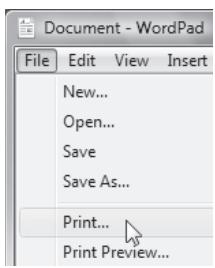
La boîte de dialogue "Imprimer" apparaîtra.
4 Assurez-vous que "SHARP AR-XXXX" est sélectionné comme imprimante.
Si vous devez modifier les paramètres d'impression, cliquez sur le bouton "Préférences" pour ouvrir l'écran de configuration du pilote d'imprimante.
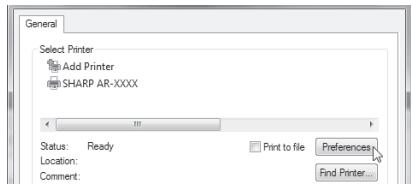
L'écran de configuration du pilote d'imprimante apparaîtra.
Windows 2000 ne dispose pas du bouton "Préférences" dans cette boîte de dialogue. Sélectionnez les paramètres nécessaires sur chacun des onglets de l'écran de configuration, puis cliquez sur le bouton "OK".
"ÉCRAN DE CONFIGURATION DU PILOTE D'IMPRIMANTE" (p.50) "RÉGLAGE DES FONCTIONS D'IMPRESSION AVANCÉES" (p.51)
L'impression commence. Lorsque l'impression commence, la fenêtre d'état d'impression s'ouvre automatiquement.
"APERÇU DE LA FENÊTRE D'ÉTAT D'IMPRESSION" (p.57)
Le travail d'impression sera livré dans le bac de sortie.
Si le bac est vide de papier pendant l'impression
Ajoutez du papier dans le bac ou appuyez sur la touche [SELECTION PAPIER] (PAPIER) pour sélectionner un autre bac, puis appuyez sur la touche [EN LIGNE] (□) pour reprendre l'impression.
Notez que si le réglage "Basculement automatique de bac" est activé dans les paramètres système sur un modèle équipé de deux bacs à papier ou plus et qu'il y a du papier de la même taille dans un autre bac, la machine basculera automatiquement sur l'autre bac et continuera l'impression.
Interruption d'un travail d'impression
Pour interrompre un travail d'impression pendant l'impression, appuyez sur la touche [EN LIGNE] ( ) du panneau de commande pour passer la machine hors ligne. L'impression sera interrompue et le témoin EN LIGNE clignotera.
- Pour annuler un travail d'impression, appuyez sur la touche [EFFACER] (C) ou sur la touche [TOUT EFFACER] (CA).
- Pour reprendre l'impression, appuyez sur la touche [EN LIGNE] (□) pour remettre la machine en ligne.
Lorsque "Source papier" est réglé sur "Sélection automatique"
Si "Source papier" est réglé sur "Sélection automatique" dans l'onglet "Papier" de l'écran de configuration du pilote d'imprimante et que le format de papier correct pour un travail d'impression n'est pas chargé dans la machine, la procédure d'impression variera en fonction du réglage "Utiliser format proche" dans les paramètres système (p.72).
Lorsque "Utiliser format proche" est désactivé
Le témoin FORMAT PAPIER du panneau de commande clignotera. Vous pouvez appuyer sur la touche [SELECTION PAPIER] (PAPIER) pour sélectionner manuellement un bac, ou charger du papier dans le bac d'alimentation manuelle et appuyer sur la touche [EN LIGNE] (O) pour commencer l'impression.
- Les formats de papier qui apparaissent sur le panneau de commande varient selon le pays et la région.
Lorsque l'option « Utiliser un format de papier proche » est activée
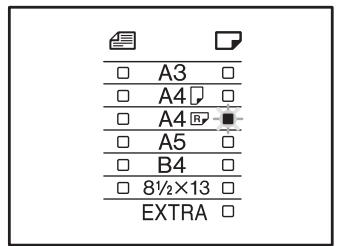
L'impression se fera en utilisant un format de papier proche de celui de l'image à imprimer.

- Pour les limitations en mode copie, les limitations en mode scanner et les limitations en mode impression en mode copie et scanner, voir « FONCTIONNEMENT EN MODES COPIE, IMPRESSION ET SCANNER » (p.26).
- L'image à imprimer est automatiquement pivotée pour s'adapter au papier si celui-ci est chargé dans une orientation différente de celle de l'image.
Vous pouvez ouvrir le pilote d'impression et modifier ses paramètres à partir du bouton « Démarrer » de Windows. Les paramètres ainsi ajustés seront les paramètres initiaux lors de l'impression à partir d'une application. (Si vous modifiez les paramètres à partir de l'écran de configuration du pilote d'impression au moment de l'impression, les paramètres reviendront aux paramètres initiaux lorsque vous quitterez l'application.)
- Sous Windows 7, cliquez sur le bouton « Démarrer », puis sur « Périphériques et imprimantes ».
- Sous Windows XP, cliquez sur le bouton « Démarrer », puis sur « Imprimantes et télécopieurs ».
- Sous Windows 2000, cliquez sur le bouton « Démarrer », pointez sur « Paramètres », puis sélectionnez « Imprimantes ».

Sous Windows XP, si « Imprimantes et télécopieurs » n'apparaît pas dans le menu « Démarrer », sélectionnez « Panneau de configuration », « Imprimantes et autres matériels », puis « Imprimantes et télécopieurs ».
2 Cliquez sur l'icône du pilote d'impression « SHARP AR-XXXX ».
- Sous Windows 7, cliquez avec le bouton droit sur l'icône du pilote d'impression « SHARP AR-XXXX », puis cliquez sur « Propriétés de l'imprimante ».
- Sous Windows XP/2000, sélectionnez "Propriétés" dans le menu "Fichier".
Sous Windows 7, cliquez sur le bouton "Préférences" dans l'onglet "Général".
L'écran de configuration du pilote d'imprimante apparaît. "ÉCRAN DE CONFIGURATION DU PILOTE D'IMPRIMANTE" (p.50)
ÉCRAN DE CONFIGURATION DU PILOTE D'IMPRIMANTE
Certaines restrictions existent sur les combinaisons de paramètres pouvant être sélectionnés dans l'écran de configuration du pilote d'imprimante. Lorsqu'une restriction est en vigueur, une icône d'information (i) apparaîtra à côté du paramètre. Cliquez sur l'icône pour afficher une explication de la restriction.
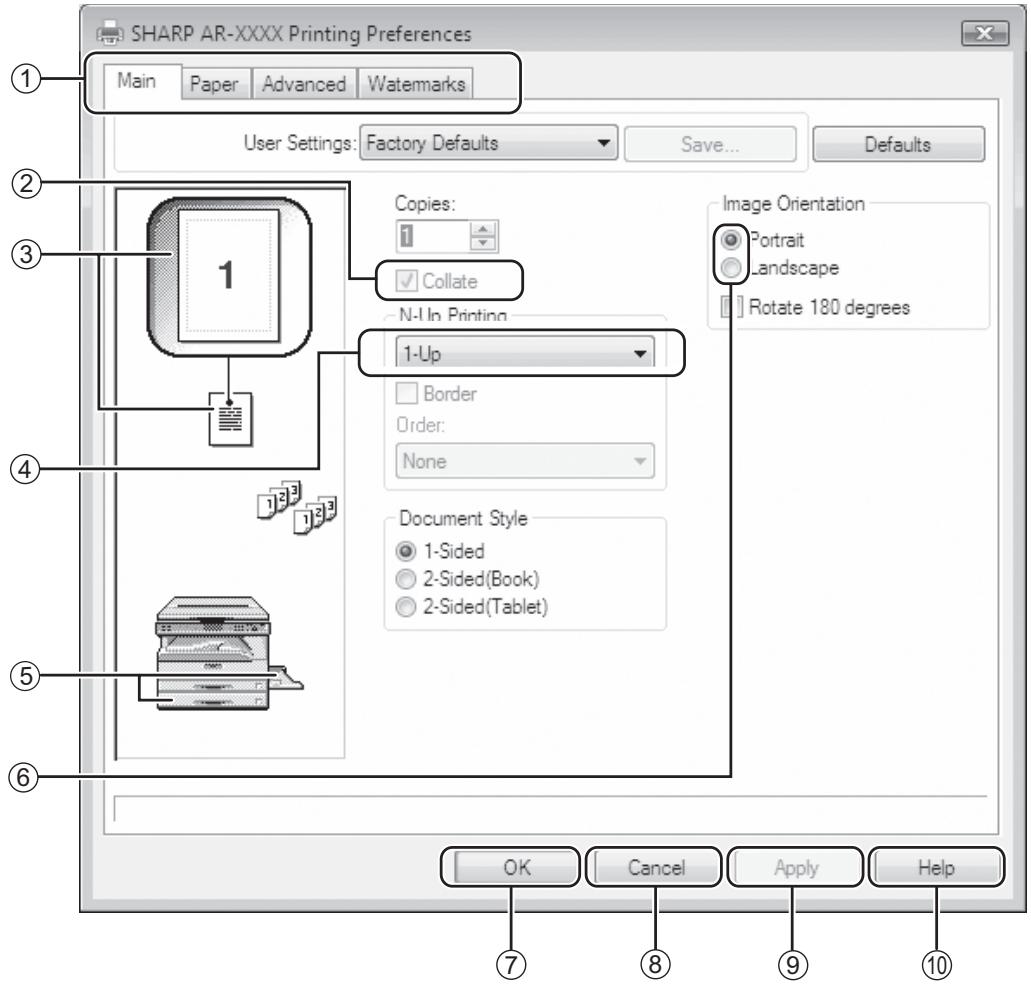

Les paramètres et l'image de la machine varient selon le modèle.
① Onglet
Les paramètres sont regroupés sous des onglets. Cliquez sur un onglet pour l'amener au premier plan.
② Case à cocher
Cliquez sur une case à cocher pour activer ou désactiver une fonction.
③ Image des paramètres d'impression
Ceci montre l'effet des paramètres d'impression sélectionnés.
④ Liste déroulante
Permet de faire une sélection dans une liste de choix.
⑤ Image des bacs à papier
Le bac sélectionné dans « Sélection du papier » de l'onglet
« Papier » apparaît en bleu. Vous pouvez également cliquer sur un bac pour le sélectionner.
Permet de sélectionner un élément dans une liste d'options.
Cliquez sur ce bouton pour enregistrer vos paramètres et fermer la boîte de dialogue.
Cliquez sur ce bouton pour fermer la boîte de dialogue sans apporter de modifications aux paramètres.
Cliquez pour enregistrer vos paramètres sans fermer la boîte de dialogue.
Cliquez sur ce bouton pour afficher le fichier d'aide du pilote d'imprimante.
DÉFINITION DES FONCTIONS
D'IMPRESSION AVANCÉES
Cette section explique les principales fonctions d'impression avancées.
Les explications supposent que le format de papier et d'autres paramètres de base ont déjà été sélectionnés. Pour la procédure de base d'impression et les étapes d'ouverture du pilote d'imprimante, voir "IMPRESSION DE BASE" (p.48).
IMPRESSION DE PLUSIEURS PAGES SUR UNE SEULE FEUILLE (Impression N sur 1)
Cette fonction permet de réduire l'image imprimée et d'imprimer plusieurs pages sur une seule feuille de papier.
C'est pratique lorsque vous souhaitez imprimer plusieurs images telles que des photos sur une seule feuille de papier, et lorsque vous souhaitez économiser du papier. Cette fonction peut également être utilisée en combinaison avec l'impression recto verso pour une économie maximale de papier.
Les résultats d'impression suivants seront obtenus, selon l'ordre sélectionné.
| N-Up
(Pages per sheet) | Print results |
| Left To Right | Right To Left | Top To Bottom
(when the print orientation is landscape) |
| 2-Up
(2 pages per sheet) | 1 2 3 4 | 2 1 4 3 | 1 3 2 4 |
| N-Up
(Pages per sheet) | Right, and Down | Down, and Right | Left, and Down | Down, and Left |
| 4-Up
(4 pages per sheet) | 1 2
3 4 | 1 3
2 4 | 2 1
4 3 | 3 1
4 2 |
| 6-Up
(6 pages per sheet) | 1 2 3
4 5 6 | 1 3 5
2 4 6 | 3 2 1
6 5 4 | 5 3 1
6 4 2 |
1 Cliquez sur l'onglet "Principal" dans l'écran de configuration du pilote d'imprimante.
2 Sélectionnez le nombre de pages par feuille.
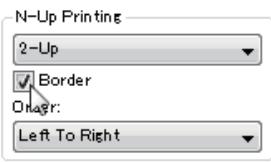
Si vous souhaitez imprimer des bordures, cochez la case "Bordure".
3 Sélectionnez l'ordre des pages.
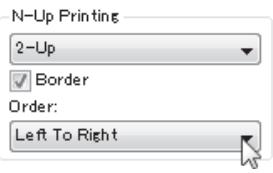
AJUSTEMENT DE L'IMAGE IMPRIMÉE AU PAPIER
(Ajuster au format du papier)
Le pilote d'imprimante peut ajuster la taille de l'image imprimée pour correspondre à la taille du papier chargé dans la machine. Suivez les étapes ci-dessous pour utiliser cette fonction. L'explication ci-dessous suppose que vous avez l'intention d'imprimer un document A3 ou Ledger sur du papier A4 ou Letter.
1 Cliquez sur l'onglet "Papier" dans l'écran de configuration du pilote d'imprimante. 2 Sélectionnez le format d'origine (A3 ou Ledger) de l'image à imprimer dans "Format papier".
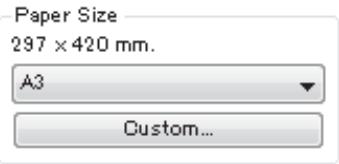
3 Cochez le bouton "Ajuster au format du papier".
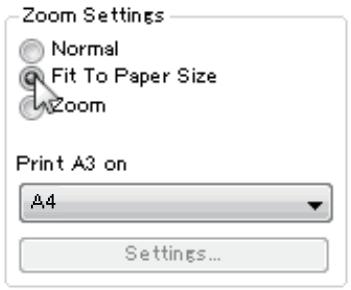
4 Sélectionnez le format de papier réel à utiliser pour l'impression (A4 ou Letter).
La taille de l'image imprimée sera automatiquement ajustée pour correspondre au papier chargé dans la machine.
Format papier : A3 ou Ledger
Adapter au format papier : A4 ou Letter

Document au format A3 ou Ledger (Format papier)


Papier au format A4 ou Letter (Adapter au format papier)
ROTATION DE L'IMAGE IMPRIMÉE DE 180 DEGRÉS
(Rotation à 180 degrés)
Cette fonction fait pivoter l'image de 180 degrés afin qu'elle puisse être imprimée correctement sur du papier qui ne peut être chargé que dans une seule orientation (comme les enveloppes).
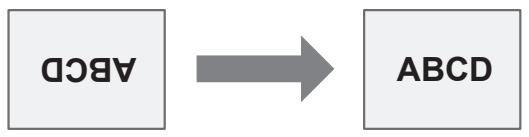
1 Cliquez sur l'onglet "Principal" dans l'écran de configuration du pilote d'imprimante.
2 Cochez la case "Rotation à 180 degrés".
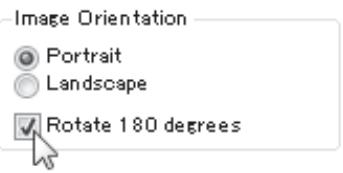
AGRANDISSEMENT/RÉDUCTION DE L'IMAGE IMPRIMÉE (Zoom)
Cette fonction permet d'agrandir ou de réduire l'image à un pourcentage sélectionné. Cela vous permet d'agrandir une petite image ou d'ajouter des marges au papier en réduisant légèrement une image.

Le paramètre "Zoom" n'est pas disponible lorsque "Impression N pages par feuille" est sélectionné.
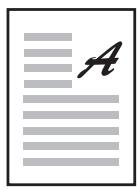

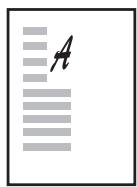
1 Cliquez sur l'onglet "Papier" dans l'écran de configuration du pilote d'imprimante.
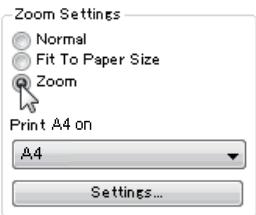
Le format de papier réel à utiliser pour l'impression peut être sélectionné dans le menu contextuel.
3 Sélectionnez le taux de zoom.
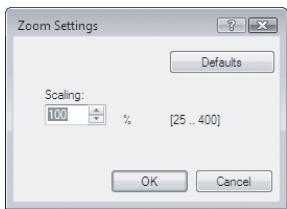
Saisissez directement un nombre ou cliquez sur le bouton pour modifier le taux par incréments de 1 %.
IMPRESSION EN NOIR DU TEXTE ET DES LIGNES PÂLES
(Texte en noir / Vecteurs en noir)
Lors de l'impression d'une image en couleur, le texte et les lignes de couleur pâles peuvent être imprimés en noir. (Les données raster telles que les images bitmap ne peuvent pas être ajustées.) Cela permet de faire ressortir le texte et les lignes de couleur pâles et difficiles à voir.
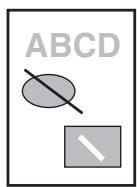

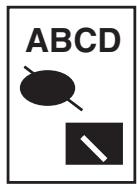
1 Cliquez sur l'onglet "Avancé" dans l'écran de configuration du pilote d'imprimante.
2 Cochez la case "Texte en noir" et/ou la case "Vecteurs en noir".

Texte en noir Vecteurs en noir
- "Texte en noir" peut être sélectionné pour imprimer tout le texte autre que le texte blanc en noir.
- "Vecteurs en noir" peut être sélectionné pour imprimer tous les graphiques vectoriels autres que les lignes et zones blanches en noir.
RÉGLAGE DE LA LUMINOSITÉ ET DU CONTRASTE DE L'IMAGE (Réglage de l'image)
La luminosité et le contraste peuvent être réglés dans les paramètres d'impression lors de l'impression d'une photo ou d'une autre image. Ces paramètres peuvent être utilisés pour des corrections simples lorsque vous n'avez pas de logiciel de retouche d'image installé sur votre ordinateur.
1 Cliquez sur l'onglet "Avancé" dans l'écran de configuration du pilote d'imprimante. 2 Cliquez sur le bouton "Réglage de l'image".
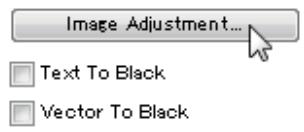
3 Réglez les paramètres de l'image.
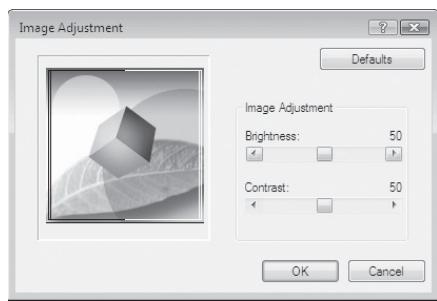
Pour régler un paramètre, faites glisser la barre de défilement ou cliquez sur le bouton.
AJOUT D'UN FILIGRANE AUX PAGES IMPRIMÉES
(Filigrane)
Un texte fantôme, semblable à une ombre, peut être ajouté en arrière-plan de l'image imprimée en tant que filigrane. La taille, la densité et l'angle du texte du filigrane peuvent être réglés. Le texte peut être sélectionné dans une liste préenregistrée ou saisi pour créer un filigrane original.


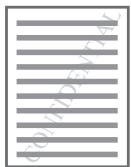
1 Cliquez sur l'onglet "Filigranes" dans l'écran de configuration du pilote d'imprimante.
2 Sélectionnez les paramètres du filigrane.
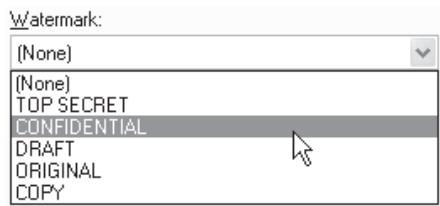
Sélectionnez un filigrane enregistré dans le menu déroulant. Vous pouvez cliquer sur le bouton "Modifier" pour modifier la police et sélectionner d'autres paramètres détaillés.

Si vous souhaitez créer un nouveau filigrane, saisissez le texte du filigrane dans la zone "Texte" et cliquez sur le bouton "Ajouter".
IMPRESSION RECT0-VERS0
(AR-5618D/AR-5620D/AR-5623D)
La machine peut imprimer sur les deux faces du papier. Cette fonction est utile à de nombreuses fins, et est particulièrement pratique lorsque vous souhaitez créer un simple dépliant. L'impression recto-verso permet également d'économiser du papier.

Lorsque vous utilisez l'impression recto-verso, sélectionnez une source autre que "Bypass Tray" pour la "Source du papier" dans l'onglet "Papier".
| Paper orientation | Printing result |
| Vertical | 2-Sided (Book) | 2-Sided (Tablet) |
| 23 | 23 |
| Horizontal | 2-Sided (Book) | 2-Sided (Tablet) |
| 23 | 23 |
| The pages are printed so that they can be bound at the side. | The pages are printed so that they can be bound at the top. |
1 Cliquez sur l'onglet "Principal" dans l'écran de configuration du pilote d'imprimante.
2 Sélectionnez "2-Sided(Book)" ou "2-Sided(Tablet)".
Style de document
Recto, Recto-verso (livre), Recto-verso (tablette)
ENREGISTREMENT DES PARAMÈTRES D'IMPRESSION FRÉQUEMMENT UTILISÉS
Les paramètres configurés sur chacun des onglets au moment de l'impression peuvent être enregistrés en tant que paramètres utilisateur. L'enregistrement des paramètres fréquemment utilisés ou des paramètres de couleur complexes sous un nom attribué facilite leur sélection lors de la prochaine utilisation.
ENREGISTREMENT DES PARAMÈTRES AU MOMENT DE L'IMPRESSION
(Paramètres utilisateur)
Les paramètres peuvent être enregistrés à partir de n'importe quel onglet de la fenêtre des propriétés du pilote d'imprimante. Les paramètres configurés sur chaque onglet sont répertoriés au moment de l'enregistrement, ce qui vous permet de les vérifier pendant que vous les enregistrez.
Pour les étapes d'ouverture du pilote d'imprimante, voir « IMPRESSION DE BASE » (p.48).
1 Configurez les paramètres d'impression sur chaque onglet et cliquez sur le bouton « Enregistrer » sur n'importe quel onglet.

Après avoir vérifié les paramètres affichés, saisissez un nom pour les paramètres (20 caractères maximum).


- Jusqu'à 30 ensembles de paramètres utilisateur peuvent être enregistrés.
- Un filigrane que vous avez créé ne peut pas être enregistré dans les paramètres utilisateur.
3 Cliquez sur le bouton « OK ».
Utilisation des paramètres enregistrés
Sélectionnez les paramètres utilisateur que vous souhaitez utiliser sur n'importe quel onglet.

Suppression des paramètres enregistrés
Sélectionnez les paramètres utilisateur que vous souhaitez supprimer dans « Utilisation des paramètres enregistrés » (ci-dessus), puis cliquez sur le bouton « Supprimer ».
APERÇU DE LA FENÊTRE D'ÉTAT D'IMPRESSION
Lorsque l'impression commence, la fenêtre d'état d'impression s'ouvre automatiquement.
La fenêtre d'état d'impression est un utilitaire qui surveille la machine et affiche le nom du document en cours d'impression ainsi que tout message d'erreur survenu.
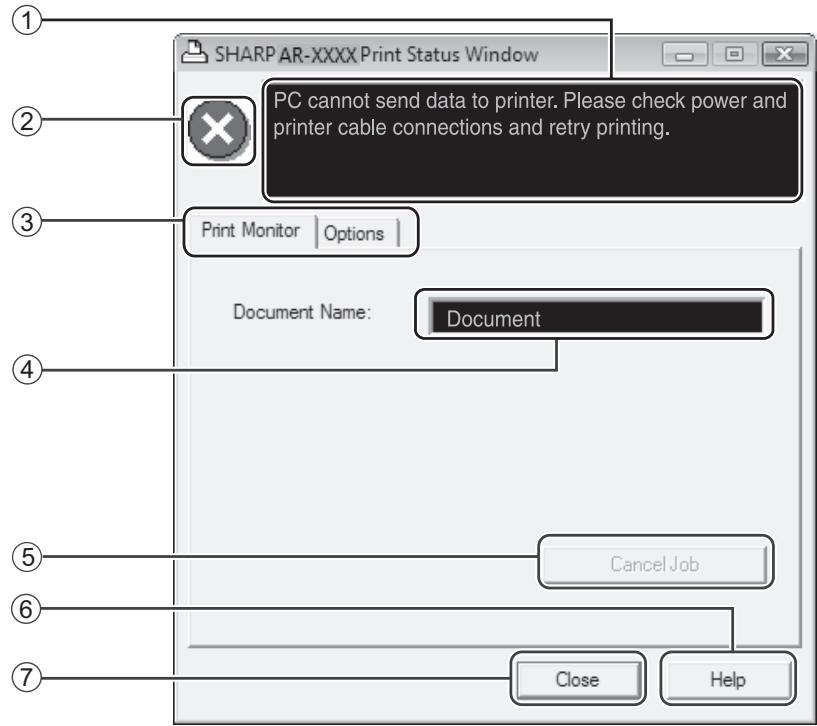
① Fenêtre d'état
Fournit des informations sur l'état actuel de l'imprimante.
② Icône d'état
Les icônes d'état apparaissent pour vous alerter en cas d'erreur de l'imprimante. Rien n'apparaît lorsque l'impression se déroule normalement.
Les icônes sont expliquées ci-dessous. Suivez les instructions dans la fenêtre d'état pour résoudre le problème.
| Icon | Print Status |
| An error has occurred that requires immediate attention. |
| An error has occurred that requires attention soon. |
③ Onglet
Cliquez sur un onglet pour l'amener au premier plan. L'onglet « Options » vous permet de sélectionner les options d'affichage de la fenêtre d'état d'impression.
④ Nom du document
Affiche le nom du document en cours d'impression.
L'impression peut être annulée en cliquant sur ce bouton avant que la machine ne reçoive le travail.
Cliquez sur ce bouton pour afficher le fichier d'aide de la fenêtre d'état d'impression.
Cliquez sur ce bouton pour fermer la fenêtre d'état d'impression.
Ce chapitre explique comment utiliser les fonctions du scanner.

- Les travaux de numérisation reçus pendant que la machine copie ou imprime sont stockés en mémoire. Lorsque le travail de copie est terminé, les travaux de numérisation commencent.
- La numérisation n'est pas possible lorsque le capot avant ou latéral est ouvert pour la maintenance de la machine, ou en cas de bourrage papier, de manque de papier ou de toner, ou lorsque le tambour atteint sa durée de remplacement.
- En cas de bourrage de l'original dans le SPF/RSPF, la numérisation ne sera pas possible tant que l'original coincé n'est pas retiré et que le SPF/RSPF n'est pas restauré dans un état utilisable.
APERÇU DE LA NUMÉRISATION
L'organigramme ci-dessous donne un aperçu de la numérisation.
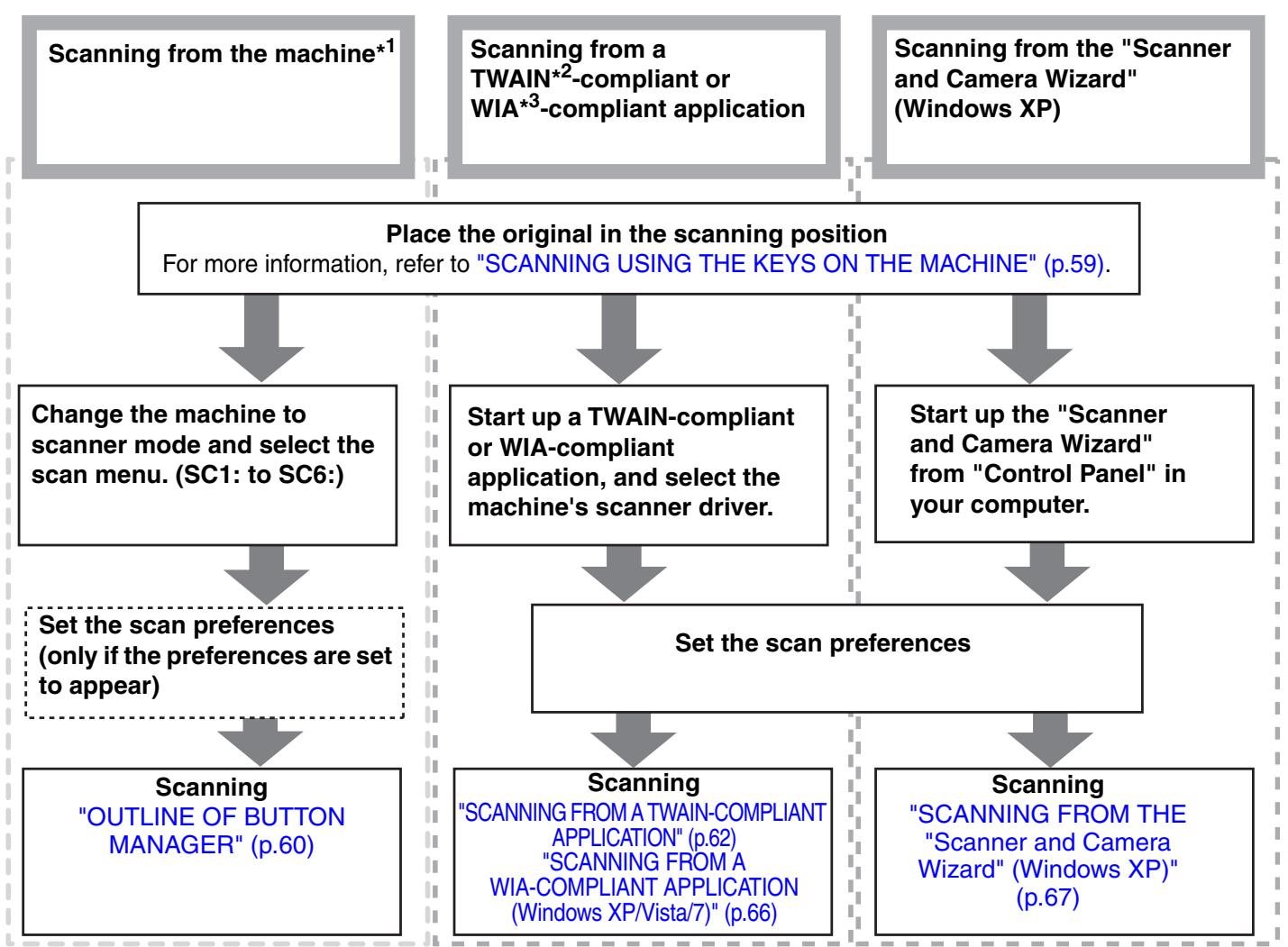
1 Pour numériser à l'aide du panneau de commande de la machine, vous devez d'abord installer Button Manager et configurer les paramètres appropriés dans le panneau de configuration. Pour plus de détails, voir "CONFIGURATION DE BUTTON MANAGER" (p.12). 2 TWAIN est une norme d'interface internationale pour les scanners et autres dispositifs d'acquisition d'images. En installant un pilote TWAIN sur votre ordinateur, vous pouvez numériser et travailler avec des images à l'aide de diverses applications compatibles TWAIN. *3 WIA (Windows Image Acquisition) est une fonction Windows qui permet à un scanner, un appareil photo numérique ou un autre périphérique d'imagerie de communiquer avec une application de traitement d'image. Le pilote WIA pour cette machine ne peut être utilisé que sous Windows XP/Vista/7.
NUMÉRISATION À L'AIDE DES TOUCHES DE LA MACHINE
Lorsque la numérisation est effectuée par cette méthode, l'application définie dans Button Manager démarre automatiquement et l'image numérisée est collée dans l'application. Pour les étapes d'attribution des applications à l'aide de Button Manager ou d'autres paramètres, voir "PARAMÈTRES DE BUTTON MANAGER" (p.61).

Si la machine est en mode copie, appuyez sur la touche [SCAN] ( 2 ) pour passer en mode scanner et effacer les paramètres de copie précédemment définis.
Numérisation à partir du panneau de commande de la machine
Appuyez sur la touche [SCAN] (
![SHARP AR-5620D - Appuyez sur la touche [SCAN] ( - 1](/content/2025/01/122157/images/46b720cf87b175eadf1ab509c6980155d89249ae6383cc3b159882fc73e0a76d.jpg)
Lorsque le voyant SCAN s'allume, la machine passe en mode scanner.
2 Placez les originaux que vous souhaitez numériser sur la vitre d'exposition/SPF/RSPF.
[Lors de la numérisation depuis la vitre d'exposition]
![SHARP AR-5620D - [Lors de la numérisation depuis la vitre d'exposition] - 1](/content/2025/01/122157/images/7857fefba4f20945ad8033061a42bc94549f04d3513fed13858f758c720f2bdb.jpg)
Placez l'original face vers le bas sur la vitre d'exposition. Alignez le bord de l'original avec l'échelle de format, en le centrant à l'aide du repère de centrage ().
[Lors de la numérisation depuis le SPF/RSPF]
![SHARP AR-5620D - [Lors de la numérisation depuis le SPF/RSPF] - 1](/content/2025/01/122157/images/719be65d26f7c02654807d66ff8899ace4a8194a01af85c91ff6c8ca91ab5914.jpg)
Placez les originaux face vers le haut dans le bac d'alimentation des documents.
![SHARP AR-5620D - Appuyez sur la touche [SCAN MENU] pour commencer la numérisation. - 1](/content/2025/01/122157/images/f4ffd06f9f5f4f2ede3dd867558c73bee81ae24d303de199861b21f566308ea5.jpg)
La numérisation démarre et les données numérisées sont transférées vers l'application.
L'application cible peut être sélectionnée à l'aide de la touche [SCAN MENU].
Pour connaître l'application par défaut attribuée à chaque touche, voir « RÉGLAGES DU BUTTON MANAGER » (p.61).
![SHARP AR-5620D - Appuyez sur la touche [SCAN MENU] pour commencer la numérisation. - 2](/content/2025/01/122157/images/49058eb3cbcb61b6c9f5e95d83770b41417ae5dea41eb303bf05fd2d9743fc5f.jpg)
L'écran affiche le numéro de la touche [SCAN MENU] que vous avez enfoncée, le numéro s'allume et le voyant SCAN clignote.
![SHARP AR-5620D - Appuyez sur la touche [SCAN MENU] pour commencer la numérisation. - 3](/content/2025/01/122157/images/e996244110a12f37d59b34615ebaff6f147baeddce78f00609eea99e0976bd93.jpg)
Pour revenir du mode scanner au mode copie, appuyez sur la touche [SCAN] () ou sur la touche [CLEAR ALL] (). - Pour les limitations de copie et d'impression en mode scanner, et du mode scanner pendant la copie ou l'impression, voir « FONCTIONNEMENT EN MODES COPIE, IMPRESSION ET SCANNER » (p.26).
Button Manager est un utilitaire logiciel qui vous permet d'utiliser la fonction de numérisation sur la machine. Button Manager vous permet de configurer six ensembles de paramètres de numérisation comme menu de numérisation sur la machine.
Pour afficher l'aide d'un paramètre, cliquez sur le bouton dans le coin supérieur droit de la fenêtre, puis cliquez sur le paramètre.
Pour commencer à numériser à l'aide du panneau de commande de la machine, des paramètres doivent être établis dans le Panneau de configuration après l'installation de Button Manager. Pour plus d'informations sur l'installation de Button Manager et l'établissement des paramètres du Panneau de configuration, voir "CONFIGURATION DE BUTTON MANAGER" (p.12). Pour plus d'informations sur la numérisation à l'aide du panneau de commande de la machine, voir "NUMÉRISATION À L'AIDE DES TOUCHES DE LA MACHINE" (p.59).
Vous pouvez utiliser Button Manager pour sélectionner et modifier les fonctions des six menus de numérisation. Reportez-vous à "PARAMÈTRES DE BUTTON MANAGER" (p.61).
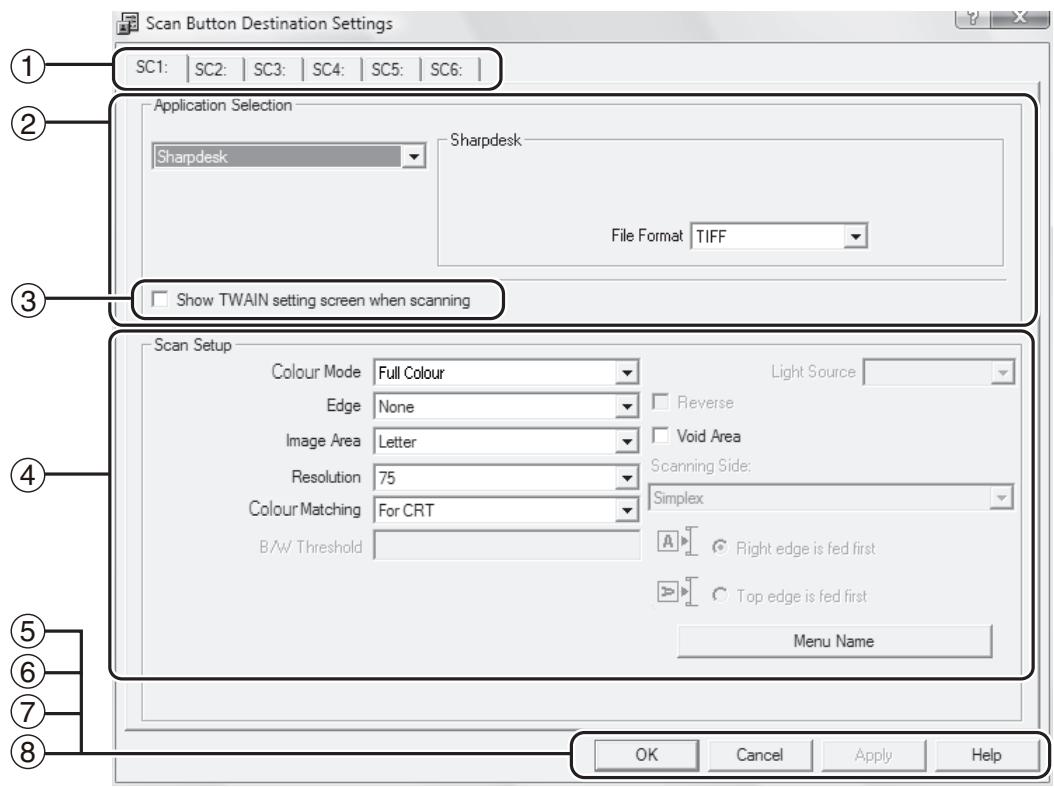
① Onglet
Cliquez pour définir les options du menu de numérisation. Chaque onglet contient les paramètres de numérisation pour le menu de numérisation.
② Zone "Sélection d'application"
Sélectionnez ici l'application de démarrage.
③ Case à cocher "Afficher l'écran des paramètres TWAIN lors de la numérisation"
Vous pouvez choisir d'afficher ou non l'écran TWAIN. Lorsque la case est cochée, l'écran TWAIN apparaît lors de la numérisation pour vous permettre de régler les conditions de numérisation.
④ Zone "Configuration de numérisation"
Définissez les conditions de numérisation.

Certaines applications peuvent limiter votre choix de paramètres.

"Nom du menu" n'est pas utilisé sur cette machine.
⑤ Bouton "OK"
Cliquez pour enregistrer vos paramètres et quitter la boîte de dialogue.
⑥ Bouton "Annuler"
Cliquez sur ce bouton pour quitter la boîte de dialogue sans apporter de modifications aux paramètres.
⑦ Bouton "Appliquer"
Cliquez pour enregistrer vos paramètres sans fermer la boîte de dialogue.
Bouton "Aide"
Cliquez sur ce bouton pour afficher le fichier d'aide de Button Manager.
Une fois installé, Button Manager s'exécute normalement en arrière-plan dans le système d'exploitation Windows. Si vous devez modifier les paramètres de Button Manager, suivez les étapes ci-dessous.
Pour plus de détails sur les paramètres de Button Manager, consultez l'aide de Button Manager.
"APERÇU DE BUTTON MANAGER" (p.60)
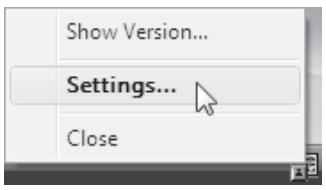
L'écran de configuration de Button Manager s'ouvre.

Si l'icône Button Manager n'apparaît pas dans la barre des tâches, cliquez sur le bouton "Démarrer", sélectionnez "Tous les programmes" ("Programmes" sous Windows 2000), sélectionnez "Sharp Button Manager AA", puis cliquez sur "Button Manager" pour démarrer Button Manager.
SC1 :
SC2 :
SC3 :
SC4 :
SC5 :
SC6 :
3 Sélectionnez l'application de démarrage dans la zone « Sélection d'application ».

Lorsque la case « Afficher l'écran de réglage TWAIN lors de la numérisation » est cochée, l'écran de réglage de numérisation apparaît lors de l'exécution de la numérisation pour vous permettre d'ajuster les conditions de numérisation.
Menu de numérisation du gestionnaire de boutons (par défaut)
| Display/Button Manager menu | Application that starts |
| SC1: | Sharpdesk |
| SC2: | Email |
| SC3: | FAX |
| SC4: | OCR |
| SC5: | Microsoft Word |
| SC6: | Filing |

L'application de démarrage doit être installée avant utilisation.
4 Configurez le « Mode couleur », le « Bord » et d'autres paramètres de numérisation dans la zone « Configuration de numérisation ». 5 Cliquez sur le bouton « OK ».
Ceci termine les réglages.
NUMÉRISATION DEPUIS VOTRE ORDINATEUR
La machine prend en charge la norme TWAIN, ce qui permet de numériser à partir d'applications conformes à TWAIN. La machine prend également en charge WIA (Windows Image Acquisition), ce qui permet de numériser à partir d'applications conformes à WIA et de l'« Assistant Scanner et appareil photo » de Windows XP. Pour plus d'informations sur les paramètres TWAIN et WIA, consultez le fichier d'aide du pilote du scanner ou l'aide de Windows.
NUMÉRISATION À PARTIR D'UNE APPLICATION COMPATIBLE TWAIN
Le pilote de scanner SHARP est compatible avec la norme TWAIN, ce qui permet de l'utiliser avec une variété d'applications conformes à TWAIN.
1 Placez l'original ou les originaux à numériser sur la vitre d'exposition/SPF/RSPF. Pour plus d'informations sur le positionnement d'un original pour la numérisation, reportez-vous à "NUMÉRISATION À L'AIDE DES TOUCHES DE LA MACHINE" (p.59). Après avoir démarré l'application conforme à TWAIN, cliquez sur le menu "Fichier" et sélectionnez une commande de numérisation.

La méthode d'accès au menu permettant de sélectionner le scanner dépend de l'application. Pour plus d'informations, reportez-vous au manuel ou au fichier d'aide de votre application. 3 Sélectionnez "SHARP MFP TWAIN AA", puis cliquez sur le bouton "Sélectionner".

- Si vous utilisez Windows XP/Vista/7, vous pouvez également sélectionner "WIA-SHARP AR-XXXX" pour numériser à l'aide du pilote WIA. "NUMÉRISATION À PARTIR D'UNE APPLICATION COMPATIBLE WIA (Windows XP/Vista/7)" (p.66)
- Selon votre système, "SHARP MFP TWAIN AA 1.0 (32-32)" et "WIA-SHARP AR-XXXX 1.0 (32-32)" peuvent apparaître dans l'écran "Sélectionner la source" ci-dessus.
4 Sélectionnez la commande d'acquisition d'image dans le menu "Fichier" de l'application.
L'écran de configuration du pilote du scanner apparaît. "Paramètres du pilote du scanner" (p.64)
5 Dans le menu "Source de numérisation", sélectionnez l'emplacement où vous avez placé l'original à l'étape 1.
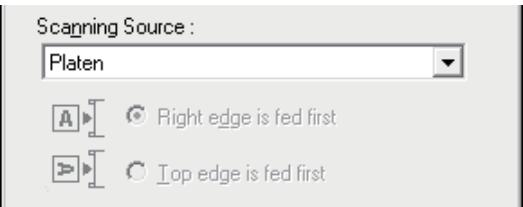
- Si vous avez placé un original recto dans le SPF/RSPF, sélectionnez "SPF (Simplex)". Uniquement lors de l'utilisation du RSPF :
- Si vous avez placé un original recto verso dans le RSPF, sélectionnez "SPF (Duplex-Livre)" ou "SPF (Duplex-Tableau)" selon la position de reliure de l'original.

Si vous avez sélectionné "SPF (Duplex-Livre)" ou "SPF (Duplex-Tableau)" dans le menu "Source de numérisation", sélectionnez si l'orientation de l'original placé est "Le bord droit est introduit en premier" ou "Le bord supérieur est introduit en premier".
6 Cliquez sur le bouton "Aperçu".
L'image d'aperçu apparaît.

- Si l'angle de l'image n'est pas correct, replacez l'original et cliquez à nouveau sur le bouton "Aperçu".
- Si l'image d'aperçu n'est pas orientée correctement, cliquez sur le bouton "Pivoter" dans l'écran d'aperçu. Cela fait pivoter l'image d'aperçu de 90 degrés dans le sens horaire, ce qui vous permet de corriger l'orientation sans avoir à replacer l'original. "Écran d'aperçu" (p.65)
- Si vous définissez plusieurs pages dans le SPF/RSPF, la machine ne prévisualise que la première page des originaux, puis l'envoie vers la zone de sortie des originaux. Remettez l'original prévisualisé dans le SPF/RSPF avant de lancer le travail de numérisation.
7 Spécifiez la zone de numérisation et définissez les préférences de numérisation.
Pour plus d'informations sur la spécification de la zone de numérisation et la définition des préférences de numérisation, consultez l'aide du pilote du scanner.
"Paramètres du pilote du scanner" (p.64)
Attention
La numérisation d'une grande zone à haute résolution génère une grande quantité de données et un temps de numérisation prolongé. Il est recommandé de définir des préférences de numérisation appropriées au type d'original numérisé, c'est-à-dire page Web (moniteur), photo, fax ou OCR.
Pour annuler un travail de numérisation après avoir cliqué sur le bouton "Numérisation", appuyez sur la touche [Échap] de votre clavier.
Paramètres du pilote du scanner
L'écran de configuration du pilote du scanner se compose de l'"écran de configuration", qui permet de sélectionner les paramètres de numérisation, et de l'"écran d'aperçu", qui affiche l'image numérisée. Pour plus de détails sur les paramètres de numérisation, cliquez sur le bouton "Aide" dans l'écran d'aperçu pour afficher l'aide.
Écran de configuration
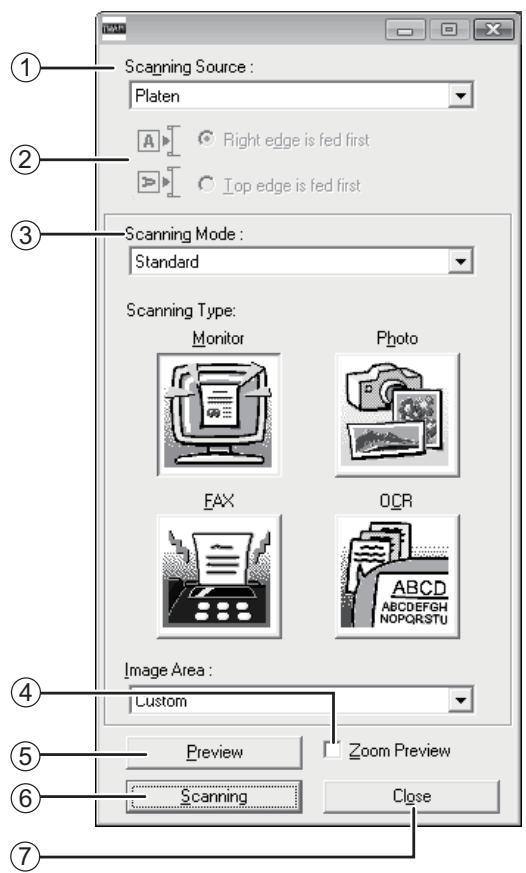
Sélectionnez l'emplacement où l'original est placé. Les choix sont "Vitre" (vitre du document), "SPF (recto)", "SPF (verso-livre)" ou "SPF (verso-tablette)".
"NUMÉRISATION À PARTIR D'UNE APPLICATION COMPATIBLE TWAIN" (p.62)
Si vous avez placé un original recto verso dans le RSPF, sélectionnez « Bord droit introduit en premier » ou « Bord supérieur introduit en premier » dans le menu du côté de numérisation selon l'orientation de l'original placé.
Sélectionnez « Standard » ou « Professionnel » pour le mode de numérisation. Pour plus de détails sur les paramètres, cliquez sur le bouton « Aide » dans l'écran d'aperçu pour afficher l'aide.
④ Case à cocher « Zoom d'aperçu »
Lorsque cette option est sélectionnée, la partie sélectionnée de l'image d'aperçu sera agrandie lorsque vous cliquerez sur le bouton « Aperçu ». Pour revenir à l'affichage normal, décochez la case.

« Zoom d'aperçu » peut être utilisé lorsque « Plaque » est sélectionné dans le menu « Source de numérisation ».
Affiche un aperçu du document.

Si l'aperçu est annulé en appuyant immédiatement sur la touche [Échap] de votre clavier, ou sur la touche [EFFACER] (C) ou [TOUT EFFACER] (CA) de la machine, rien n'apparaîtra dans l'écran d'aperçu.
Cliquez pour numériser un original en utilisant les paramètres sélectionnés. Avant de cliquer sur le bouton « Numériser », assurez-vous que les paramètres sont corrects.

Pour annuler une tâche de numérisation après avoir cliqué sur le bouton « Numériser », appuyez sur la touche [Échap] de votre clavier, ou sur la touche [EFFACER] (C) ou [TOUT EFFACER] (CA) de la machine.
Cliquez pour fermer l'écran de configuration du pilote du scanner.
Écran d'aperçu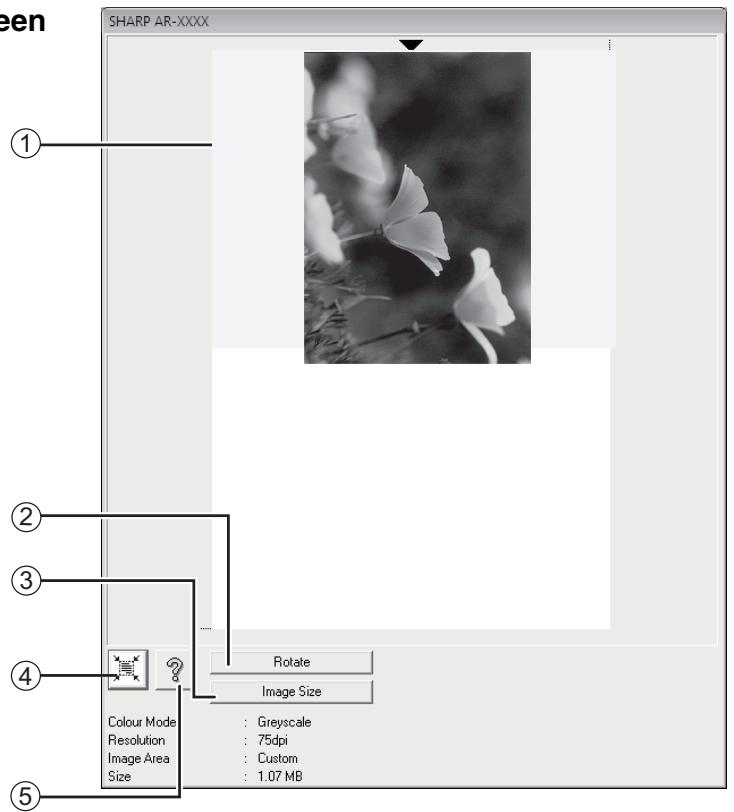
① Écran d'aperçu
Cliquez sur le bouton « Aperçu » dans l'écran de configuration pour afficher l'image numérisée. Vous pouvez spécifier la zone de numérisation en faisant glisser la souris dans la fenêtre. L'intérieur du cadre créé lorsque vous faites glisser la souris sera la zone de numérisation. Pour annuler une zone de numérisation spécifiée et effacer le cadre, cliquez n'importe où en dehors du cadre.
Cliquez pour faire pivoter l'image d'aperçu de 90 degrés dans le sens horaire. Cela permet de corriger l'orientation sans réinitialiser l'original. Lors de la numérisation, le fichier image est créé dans l'orientation affichée à l'écran d'aperçu.
Cliquez pour ouvrir une boîte de dialogue qui vous permet de spécifier la zone de numérisation en saisissant des nombres. Les pixels, les millimètres ou les pouces peuvent être sélectionnés comme unités des nombres. En spécifiant initialement une zone de numérisation, des nombres peuvent être saisis pour modifier cette zone par rapport au coin supérieur gauche comme origine fixe.
Cliquez lorsque l'écran d'aperçu est affiché pour définir automatiquement la zone de numérisation sur l'ensemble de l'image d'aperçu.
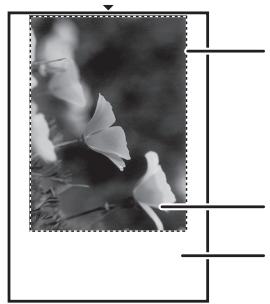
Cliquez sur le bouton « Détection automatique de la zone de numérisation » pour définir automatiquement la zone de numérisation sur l'ensemble de l'image d'aperçu. Image d'aperçu Écran d'aperçu
Cliquez pour afficher le fichier d'aide du pilote du scanner.
NUMÉRISATION À PARTIR D'UNE APPLICATION COMPATIBLE WIA (Windows XP/Vista/7)
Si vous utilisez Windows XP/Vista/7, vous pouvez utiliser le pilote WIA pour numériser à partir de Paint et d'autres applications compatibles WIA. La procédure de numérisation à l'aide de Paint est expliquée ci-dessous.
1 Placez l'original que vous souhaitez numériser sur la vitre d'exposition/SPF/RSPF.
Pour plus d'informations sur le placement d'un original pour la numérisation, reportez-vous à « NUMÉRISATION À L'AIDE DES TOUCHES DE LA MACHINE » (p.59).
2. Démarrez Paint, puis cliquez sur le menu "Fichier" et sélectionnez "À partir du scanner ou de l'appareil photo".
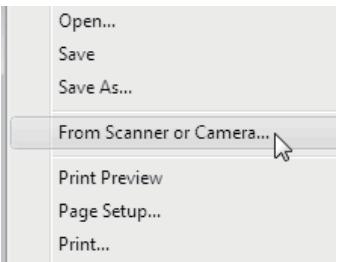
L'écran de numérisation du pilote WIA apparaît.

Si des pilotes WIA pour d'autres périphériques sont installés sur votre ordinateur, l'écran "Sélectionner un périphérique" s'ouvre. Sélectionnez "SHARP AR-XXXX" et cliquez sur le bouton "OK".
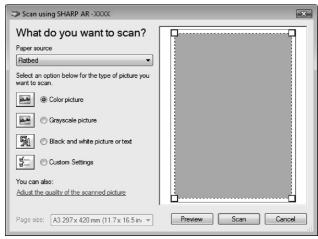
L'image d'aperçu apparaît. Si vous avez placé l'original sur la vitre, sélectionnez "Plateau" pour la "Source du papier". Si vous avez placé l'original dans le SPF/RSPF, sélectionnez "Chargeur de documents" pour la "Source du papier" et spécifiez le format de l'original dans "Taille de page".

- Si vous sélectionnez "Chargeur de documents" pour la "Source du papier" et cliquez sur le bouton "Aperçu", le premier original du SPF/RSPF est affiché en aperçu. L'original prévisualisé est envoyé vers la zone de sortie des originaux. Vous devrez donc le remettre dans le SPF/RSPF avant de lancer la numérisation.
- Sous Windows XP, vous pouvez afficher l'aide pour un paramètre. Cliquez sur le bouton dans le coin supérieur droit de la fenêtre, puis cliquez sur le paramètre.
La numérisation commence et l'image est acquise dans Paint.
Utilisez "Enregistrer" dans votre application pour spécifier un nom de fichier et un dossier pour l'image numérisée, puis enregistrez l'image.
Pour annuler une numérisation après avoir cliqué sur le bouton "Numériser", cliquez sur le bouton "Annuler".
NUMÉRISATION À PARTIR DE L'"ASSISTANT SCANNER ET APPAREIL PHOTO" (WINDOWS XP)
La procédure de numérisation avec l'"Assistant Scanner et appareil photo" sous Windows XP est expliquée ici. L'"Assistant Scanner et appareil photo" vous permet de numériser une image sans utiliser une application compatible WIA.
1 Placez l'original que vous souhaitez numériser sur la vitre d'exposition/SPF/RSPF.
Pour plus d'informations sur la mise en place d'un original pour la numérisation, reportez-vous à "NUMÉRISATION À L'AIDE DES TOUCHES DE LA MACHINE" (p.59).
2 Cliquez sur le bouton "Démarrer", cliquez sur "Panneau de configuration", cliquez sur "Imprimantes et autres périphériques", puis cliquez sur "Scanners et appareils photo". 3 Cliquez sur l'icône "SHARP AR-XXXX", puis cliquez sur "Obtenir des images" dans "Tâches d'imagerie".
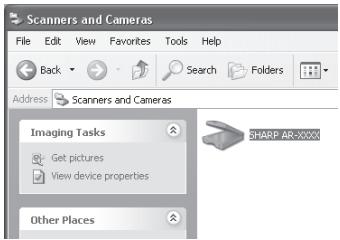
L'"Assistant Scanner et appareil photo" apparaîtra.
- Cliquez sur le bouton "Suivant".
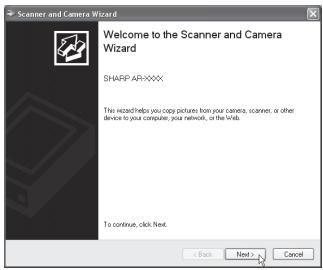
5 Sélectionnez le "Type d'image" et cliquez sur le bouton "Suivant".
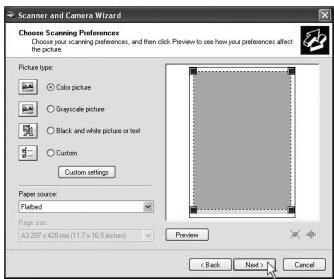

Pour ajuster les paramètres de résolution, de type d'image, de luminosité et de contraste, cliquez sur le bouton "Paramètres personnalisés".
6 Spécifiez un nom de groupe, un format et un dossier pour enregistrer l'image, puis cliquez sur le bouton "Suivant".
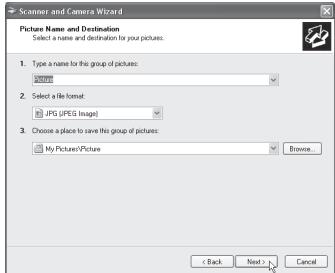
JPG, BMP, TIF ou PNG peuvent être sélectionnés pour le format. Pour commencer la numérisation, cliquez sur le bouton "Suivant".
Lorsque la numérisation se termine, l'écran suivant apparaît. Sélectionnez la tâche suivante que vous souhaitez effectuer, puis cliquez sur le bouton "Suivant".
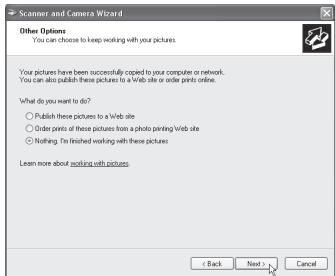
Si vous êtes prêt à terminer la session, cliquez sur "Rien. J'ai terminé de travailler avec ces images".
8 Cliquez sur le bouton "Terminer".
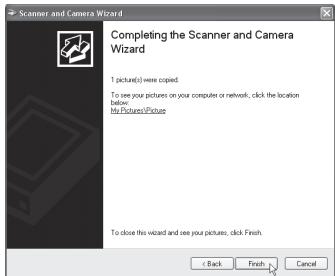
L'"Assistant Scanner et appareil photo" se ferme et l'image numérisée est enregistrée dans le dossier spécifié.
Ce chapitre explique comment régler le niveau d'exposition automatique, le mode d'économie de toner/mode haute qualité d'image, et les paramètres système, qui sont des paramètres personnalisés qui contrôlent les points fins du fonctionnement de la machine.
RÉGLAGE DU NIVEAU D'EXPOSITION AUTOMATIQUE
Le niveau d'exposition utilisé dans le réglage automatique de l'exposition, qui ajuste automatiquement l'exposition de la copie en fonction de l'original, peut être réglé. Si les copies ont tendance à être trop sombres ou trop claires lors de l'utilisation du réglage automatique de l'exposition, suivez les étapes ci-dessous pour ajuster le niveau d'exposition automatique.
Le niveau d'exposition automatique peut être réglé séparément pour la glace d'exposition et le SPF/RSPF.

Les fonctions de copie, de numérisation et d'impression ne peuvent pas être utilisées pendant le réglage du niveau d'exposition automatique.
1 Pour régler le niveau d'exposition automatique dans le SPF/RSPF, placez l'original dans le SPF/RSPF. (p.28)
Assurez-vous que le témoin SPF/RSPF est allumé.

Pour régler le niveau d'exposition automatique pour les copies réalisées à partir d'originaux placés sur la glace d'exposition, passez à l'étape 2.
2 Appuyez sur la touche [AUTO/TEXT/PHOTO] (AUTO /... /) pour sélectionner "PHOTO" ().
3 Maintenez enfoncée la touche [AUTO/TEXT/PHOTO] (AUTO /... /...) jusqu'à ce que le témoin AUTO (AUTO) clignote.
![SHARP AR-5620D - Maintenez enfoncée la touche [AUTO/TEXT/PHOTO] (AUTO /... /...) jusqu'à ce que le témoin AUTO (AUTO) clignote. - 1](/content/2025/01/122157/images/eb578221228cb554028aa6c83e30a45ada6d2adf2afcfbde797aa672d797d664.jpg)
Les indicateurs de niveau d'exposition affichent le réglage actuel.
4 Appuyez sur la touche [Éclaircir] ( ) ou [Assombrir] () pour éclaircir ou assombrir le niveau d'exposition automatique selon vos souhaits.
![SHARP AR-5620D - Appuyez sur la touche [Éclaircir] ( ) ou [Assombrir] () pour éclaircir ou assombrir le niveau d'exposition automatique selon vos souhaits. - 1](/content/2025/01/122157/images/fb744cb3be51707af3e23104e8ae9f0127904538cbbc8471d46ec64b3462e1d4.jpg)
Appuyez sur la touche [AUTO/TEXT/PHOTO] (AUTO /...)/) pour terminer le réglage.
Le témoin AUTO ( AUTO ) cesse de clignoter et s'allume en continu.
![SHARP AR-5620D - Appuyez sur la touche [AUTO/TEXT/PHOTO] (AUTO /...)/) pour terminer le réglage. - 1](/content/2025/01/122157/images/2f5e700776bd5e0bce5bf614c44e705463be3e6e5de52bce4478ac1dd221ec81.jpg)
Après avoir réglé le niveau d'exposition automatique, il est recommandé de faire une copie d'essai pour vérifier le nouveau niveau.
MODE ÉCONOMIE DE TONER ET MODE HAUTE QUALITÉ D'IMAGE
Le mode économie de toner peut être activé pour réduire la consommation de toner d'environ 10% . (La quantité de toner économisée varie selon le type d'original.)
Le mode haute qualité d'image améliore la qualité de copie dans les modes d'exposition automatique et manuel en augmentant la densité de copie, avec une légère augmentation de la consommation de toner.
Pour basculer entre le mode d'économie de toner et le mode haute qualité d'image, suivez les étapes ci-dessous.

En Europe, le mode haute qualité d'image est sélectionné initialement. Dans les autres régions, le mode d'économie de toner est sélectionné initialement.
1 Appuyez sur la touche [AUTO/TEXT/PHOTO] (AUTO /... /) pour sélectionner "TEXT" (...). 2 Maintenez enfoncée la touche [AUTO/TEXT/PHOTO] (AUTO /... /...) jusqu'à ce que le témoin PHOTO (...) clignote.
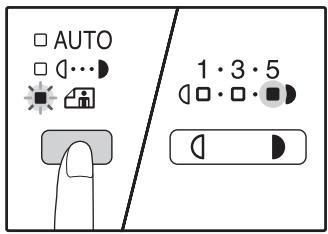
Les indicateurs de niveau d'exposition affichent le réglage actuel.
3 Pour activer le mode d'économie de toner, appuyez sur la touche [Éclaircir] ( ). Pour activer le mode haute qualité d'image, appuyez sur la touche [Foncer] ( ).
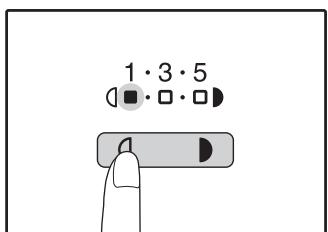
Lors de l'activation du mode d'économie de toner, assurez-vous que "1" est allumé. Lors de l'activation du mode haute qualité d'image, assurez-vous que "5" est allumé.
4 Appuyez sur la touche [AUTO/TEXT/PHOTO] (AUTO /...)/) pour terminer le réglage.
Le témoin PHOTO (m) cesse de clignoter et s'allume en continu.
PERSONNALISATION DES RÉGLAGES (Paramètres système)
Les paramètres système vous permettent de personnaliser la machine selon vos besoins.
PARAMÈTRES SYSTÈME
| Program number | Program name | Setting codes
(factory default setting appears in bold) | Explanation |
| 1 | Auto clear time | 1: OFF
2: 10 sec.
3: 20 sec.
4: 60 sec.
5: 90 sec.
6: 120 sec. | "Auto clear time" automatically returns the copy settings to the initial settings (p.20) when a certain period of time elapses after a copy is made. This program is used to select the period of time. "Auto clear time" can also be disabled. |
| 2 | Preheat mode | 1: 1 min.
2: 5 min.
3: 15 min.
4: 30 min.
5: 60 min.
6: 120 min.
7: 240 min. | This function automatically switches the machine to a low power consumption state if the set duration of time elapses without the machine being used when the power is on. The POWER SAVE indicator (♀) lights up, however, the keys on the operation panel can be used. Normal operation automatically resumes when a key on the operation panel is pressed, a print job is received or an original is placed. |
| 3 | Auto power shut-off timer | 1: 5 min.
2: 15 min.
3: 30 min.
4: 60 min.
5: 120 min.
6: 240 min. | This function automatically switches the machine to a state that consumes even less power than preheat mode if the set duration of time elapses without the machine being used when the power is on. All lights except the POWER SAVE indicator (♀) and ON LINE indicator go off. To resume normal operation, press the [START] key (♂). Normal operation also resumes automatically when a print job is received. While in auto power shut-off mode, no keys (except the [START] key (♂)) can be used. |
| 4 | Stream feeding mode*1 | 0: OFF
1: ON | When copying using the SPF/RSPF, during the period of time that the SPF/RSPF indicator blinks after an original has been scanned (about 5 seconds), a subsequent original can be placed and automatically fed into the machine. |
| 5 | Auto power shut-off setting | 0: OFF
1: ON | Use this setting to enable or disable auto power shut-off. |
| 6 | Border line for 2 IN 1 / 4 IN 1 | 1: OFF
2: Solid line
3: Broken line | When copying multiple originals onto a single sheet of paper (2 IN 1 / 4 IN 1 copy), this function can be used to print a solid or broken borderline around each original image. |
*1 Lorsque le SPF/RSPF est installé.
| Program number | Program name | Setting codes
(factory default setting appears in bold) | Explanation |
| 7 | Rotation copy | 0: OFF
1: ON | ·When the auto paper select function is enabled and there is no paper that is the same size as the original and loaded in the same orientation, this function will automatically select paper of the same size that is loaded in the opposite orientation, and rotate the image 90 degrees so that it is copied on the paper in the correct orientation.
·When the auto ratio select function is operating and the original and paper are loaded in opposite orientations, this function rotates the image so that it is copied on the paper in the correct orientation. |
| 8 | Auto paper select mode*2 | 0: OFF
1: ON | ·This function automatically selects paper that is the same size as the original placed in the SPF/RSPF, or the same size as that selected with the [ORIGINAL] key (ORIGINAL). The function can be disabled. |
| 9 | Auto tray switching*2 | 0: OFF
1: ON | ·If the paper runs out during printing and there is paper of the same size and orientation in another tray, this function automatically switches to that tray (excluding the bypass tray). The function can be disabled. |
| 10 to 15 | Auditing mode | - | See "AUDITING MODE SETTINGS" (p.75). |
| 16 | Erase width adjustment | 1: 0 mm (0")
2: 5 mm (1/4")
3: 10 mm (1/2")
4: 15 mm (3/4")
5: 20 mm (1") | ·Use this setting to set the width of erasure of shadows that appear around the edges and at the binding margin when a book or similar original is copied. |
| 17 | Layout in 2 IN 1 copy | 1: Pattern 1
2: Pattern 2 | ·Use this setting to select the layout pattern when two original pages are copied onto a single sheet of paper (see page 44 for the layout patterns). |
| 18 | Layout in 4 IN 1 copy | 1: Pattern 1
2: Pattern 2
3: Pattern 3
4: Pattern 4 | ·Use this setting to select the layout pattern when four original pages are copied onto a single sheet of paper (see page 44 for the layout patterns). |
| 20 | Image rotation in duplex copying*3 | 0: OFF
1: ON | ·When a one-sided vertical (portrait) original is placed in a horizontal orientation (B4 or A3 (8-1/2" x 14" or 11" x 17") size) for two-sided copying, the top and bottom of the images on the front and back of the paper will be opposite to each other. |
| 21 | Location of the margin*3 | 1: Left edge
2: Top edge | ·Use this setting to switch between the margin at the top edge and the margin at the left edge. |
| 22 | Margin width | 1: 0 mm (0")
2: 5 mm (1/4")
3: 10 mm (1/2")
4: 15 mm (3/4")
5: 20 mm (1") | ·Use this setting to set the margin width. |
2 Lorsqu'il y a deux bacs à papier ou plus. 3 Lorsque le RSPF est installé.
| Program number | Program name | Setting codes
(factory default setting appears in bold) | Explanation |
| 24 | Memory allocated to printer mode | 1: 30%
2: 40%
3: 50%
4: 60%
5: 70% | ·Use this to change the proportion of machine memory used for printer mode. |
| 25 | Key auto repeat | 0: OFF
1: ON | ·Use this setting to select whether or not holding down a key causes repeated input of the key. For keys that normally cause a set value to increase when held down (for example, holding down the [ZOOM] key ( ≧ , ≧)), this program can be used to have the set value not change when the key is held down. |
| 26 | Key press time | 1: Minimum
(current response speed)
2: 0.5 sec.
3: 1.0 sec.
4: 1.5 sec.
5: 2.0 sec. | ·Use this setting to select how long a key must be pressed for the input to be accepted. By selecting a longer time, you can prevent settings from being changed by the accidental pressing of a key. |
| 27 | Audible signals volume | 1: Short beep
2: Long beep
3: OFF | ·This sets the volume of beep signals. (p.74) |
| 28 | Base setting beep signal | 0: OFF
1: ON | ·Use this to sound a beep when a base setting is selected. (p.74) |
| 29 | Number of copies limit | 1: 99 copies
2: 999 copies | ·Use this setting to select 99 or 999 for the maximum number of copies. |
| 30 | Use close paper size | 0: OFF
1: ON | ·When this function is enabled, printing in printer mode will automatically continue using a different size of paper if the specified size of paper runs out in all trays. This feature does not function in copy mode. |
| 31 | Default tray setting*4 | 1: Upper paper tray
2: Lower paper tray
3: 250-sheet paper feed unit/
Upper paper tray of 2 x 250-sheet paper feed unit
4: Lower paper tray of 2 x 250-sheet paper feed unit
5: Bypass tray | ·Use this program to select a default tray. This tray is automatically selected each time the power is turned on or each time the machine reverts to the initial settings. |
*4 AR-5618/AR-5618D est comme suit : 1 : Bac supérieur (réglage d'usine), 2 : Unité d'alimentation papier 250 feuilles/Bac papier supérieur de l'unité d'alimentation papier 2 × 250 feuilles, 3 : Bac papier inférieur de l'unité d'alimentation papier 2 × 250 feuilles, 5 : Bac de contournement
| Program number | Program name | Setting codes (factory default setting appears in bold) | Explanation |
| 32 | Default exposure mode | 1: AUTO2: TEXT3: PHOTO | • Use this program to set "AUTO", "TEXT", or "PHOTO" as the default exposure mode. |
| 34 | Sort auto select*1 | 1: OFF2: Sort3: Group | • Use this setting to select the default output mode for copying from the SPF/RSPF. |
| 35 | ID card | 0: Margin Shift1: Pattern 12: Pattern 2*5 | • Use this setting to copy the front and back sides of ID card onto a page, and to use margin shift feature. |
| 36 | Auto power shut-off switching immediately after print job finishes | 0: OFF1: ON | • This function automatically switches the machine to auto power shut-off mode immediately after a print job finishes. If "OFF" is set, the duration of time for the Auto power shut-off timer set in the program number (3) is enabled. |
1 Lorsque le SPF/RSPF est installé. 5 Les valeurs de réglage d'usine peuvent varier selon la région.
SÉLECTION D'UN RÉGLAGE POUR UN PARAMÈTRE SYSTÈME
Maintenez enfoncée la touche [Light] ( ) jusqu'à ce que les indicateurs d'alarme ( 气, 气, 气, 气, 气, 气, 气, 气, 气, 气, 气, 气, 气, 气, 气, 气, 气, 气, 气, 气, 8V ) clignotent.
![SHARP AR-5620D - Maintenez enfoncée la touche [Light] ( ) jusqu'à ce que les indicateurs d'alarme ( 气, 气, 气, 气, 气, 气, 气, 气, 气, 气, 气, 气, 气, 气, 气, 气, 气, 气, 气, 气, 8V ) clignotent. - 1](/content/2025/01/122157/images/8c52bfad59fbdcef92ad9d90a0ab9e483fc2b06686c09f06352aca644af40386.jpg)
L'écran affiche "- - " avec le tiret de gauche clignotant.
4 Saisissez le code de réglage souhaité en appuyant sur une touche numérique.
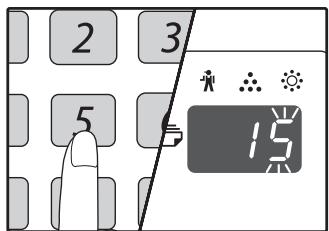
- Pour les codes de réglage, voir "PARAMÈTRES SYSTÈME" (p.70 à p.73).
- Le code de réglage sélectionné clignote.
- Par exemple, pour sélectionner 90 secondes, appuyez sur la touche [5].
2 Saisissez le numéro de programme avec les touches numériques.
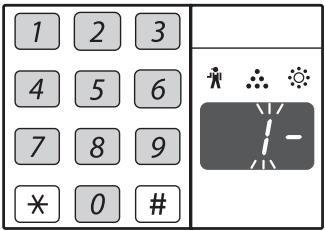
- Voir "PARAMÈTRES SYSTÈME" (p.70 à p.73) pour les numéros de programme.
- Le numéro de programme sélectionné clignote.
- Par exemple, pour sélectionner "Minuterie d'effacement automatique", appuyez sur la touche [1].

Si vous entrez un mauvais numéro, appuyez sur la touche [CLEAR] (C) puis entrez le bon numéro.
3 Appuyez sur la touche [START] ( Ⓒ).
![SHARP AR-5620D - Appuyez sur la touche [START] ( Ⓒ). - 1](/content/2025/01/122157/images/3cea5595c9e9b130f128e6040fed3074434ef363e01d48ac371cdb25b01f261c.jpg)
- Le numéro de programme sélectionné arrête de clignoter et s'allume en continu.
- Le code de réglage actuellement sélectionné clignote sur le côté droit de l'écran.
Si vous entrez un mauvais numéro, appuyez sur la touche [EFFACER] (C) et revenez à l'étape 2.
5 Appuyez sur la touche [DÉPART] (①).
![SHARP AR-5620D - Appuyez sur la touche [DÉPART] (①). - 1](/content/2025/01/122157/images/1b3f2da0e262502a26fb4a44ee4b905c7417c61ec4cd7c74bf6cf3ec7bcef6c4.jpg)
Le code de réglage sélectionné cesse de clignoter et s'allume en continu.
![SHARP AR-5620D - Appuyez sur la touche [DÉPART] (①). - 2](/content/2025/01/122157/images/e656cc7aea23436190f561464f3a682363cd17a089d28528438bcf84700468a6.jpg)
Pour sélectionner un réglage pour un autre paramètre système, appuyez sur la touche [EFFACER] (C) puis revenez à l'étape 2.
6 Appuyez sur la touche [Clair] ( ) pour terminer les réglages.
Les indicateurs d'alarme (串, 串, 串, , 8串) s'éteignent et l'écran revient à l'affichage du nombre de copies.
Signaux sonores (bip de saisie de touche, bip de touche invalide, bip de réglage de base)
La machine émet trois types de signaux sonores : un bip de saisie de touche qui retentit lorsqu'une touche valide est enfoncée, un bip de touche invalide qui retentit lorsqu'une touche invalide est enfoncée, et un bip de réglage de base qui retentit lorsqu'un réglage est identique au réglage de base (les réglages de base sont expliqués ci-dessous). Le bip de réglage de base est initialement désactivé. Si vous souhaitez activer le bip de réglage de base, voir « Signal sonore de réglage de base » à la page 72. Si vous souhaitez modifier le volume des signaux sonores ou les désactiver, voir « Volume des signaux sonores » à la page 72. Les motifs sonores de chaque type de signal sont les suivants :
Bip de saisie de touche : un bip
Bip de touche invalide : deux bips
Bip de réglage de base : trois bips
Réglages de base
Les réglages de base sont des sélections standard prédéfinies pour chaque paramètre de copie. Les réglages de base sont les suivants :
Taux de copie 100 %
Indicateur clair/foncé. 3
Emplacement d'alimentation papier..... Bac supérieur
FORMAT ORIGINAL. A4 (8-1/2" x 11")
AUTO/TEXTE/PHOTO (AUTO /Q…)
AUTO
PARAMÈTRES DU MODE DE CONTRÔLE
MODE DE CONTRÔLE
Lorsque le « Mode de contrôle » est activé, un compteur est tenu du nombre de copies effectuées par chaque compte (jusqu'à 20 comptes peuvent être créés), et les compteurs peuvent être affichés et totalisés si nécessaire. En « Mode de contrôle », l'affichage indique « - - - », ce qui signifie qu'un numéro de compte à 3 chiffres doit être saisi pour utiliser la machine en copie.

L'administrateur de la machine doit effectuer les réglages suivants :
- Activer le « Mode de contrôle » (p.77)
- Saisie du numéro de compte (p.77)
RÉGLAGES DU MODE DE CONTRÔLE
| Program number | Program name | Setting codes
(factory default settings are indicated in bold) | Explanation |
| 10 | Auditing mode | 0: OFF
1: ON | Use to enable or disable "Auditing mode".
"Auditing mode" is initially disabled. |
| 11 | Account number entry | None | Use to set up account numbers. Up to 20 accounts can be established. |
| 12 | Account number change | None | Use to change an account number. |
| 13 | Account number deletion | 0: Delete single account
1: Delete all accounts | Use to delete an account number.
A single account number can be deleted, or all account numbers at once. |
| 14 | Number of copies per account | None | This displays the number of copies made by each account.
The maximum count is 49,999. If this number is exceeded, the count will start over from 0. |
| 15 | Resetting account | 0: Reset single account
1: Reset all accounts | Use to reset the copy count of an account to 0.
The copy count of a single account or of all accounts can be reset. |
SÉLECTION DES RÉGLAGES DU MODE DE CONTRÔLE
Maintenez enfoncée la touche [Clair] (□) jusqu'à ce que les indicateurs d'alarme (x, , , , □, 8v) clignotent.
![SHARP AR-5620D - Maintenez enfoncée la touche [Clair] (□) jusqu'à ce que les indicateurs d'alarme (x, , , , □, 8v) clignotent. - 1](/content/2025/01/122157/images/5b2a8b407b0c83fe8a17843a28ffc32349d5d295c218c6b73ea7a4ed03b45dd9.jpg)
L'affichage indique « - - » avec le tiret de gauche clignotant.
2 Saisissez le numéro de programme à l'aide des touches numériques.
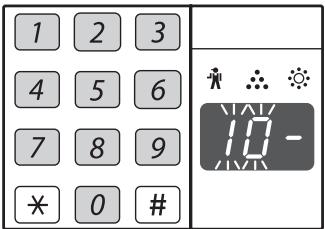
- Voir « RÉGLAGES DU MODE AUDIT » (p.75) pour les numéros de programme.
- Le numéro de programme sélectionné clignote.
- Par exemple, pour sélectionner « Mode audit », saisissez « 10 ».

Si vous avez saisi un mauvais numéro, appuyez sur la touche [EFFACER] (C) puis saisissez le bon numéro.
3 Appuyez sur la touche [DÉPART] ( Ⓒ).
![SHARP AR-5620D - Appuyez sur la touche [DÉPART] ( Ⓒ). - 1](/content/2025/01/122157/images/9b995b17d47a6acac6e6a6e55fd05913794676f21803a0bf2bca8a9637cbc57f.jpg)
- Le numéro de programme sélectionné cesse de clignoter et s'allume en continu.
- Le code de réglage actuellement sélectionné clignote à droite de l'écran.
4 Saisissez le code de réglage souhaité pour le programme comme expliqué dans les procédures détaillées des pages suivantes.
Pour les codes de réglage, voir « RÉGLAGES DU MODE AUDIT » (p.75).

- Si vous avez saisi un mauvais numéro, appuyez sur la touche [EFFACER] (C) et revenez à l'étape 2.
- Si « E » (code d'erreur) clignote dans le premier chiffre de l'écran, appuyez sur la touche [EFFACER] (C) et revenez à l'étape 2.
5 Appuyez sur la touche [Lumière] ( ) pour terminer les réglages.
Les indicateurs d'alarme (,,,,, 8 、) s'éteignent et l'écran revient à l'affichage du nombre de copies.
Mode audit (programme n°10)
1 Appuyez sur la touche [1] pour activer le « mode de contrôle » ou sur la touche [0] pour le désactiver, puis appuyez sur la touche [DÉPART] (①).

Après avoir activé le « mode de contrôle », utilisez « Saisie du numéro de compte » pour établir des numéros de compte pour chaque compte (jusqu'à 20 comptes peuvent être établis).
2 Appuyez sur la touche [EFFACER] (C).
Saisie du numéro de compte (programme n° 11)
Si 20 comptes ont déjà été établis, le code d'erreur « 11E » apparaîtra sur l'écran.
- Utilisez les touches numériques pour saisir un nombre à 3 chiffres (n'importe quel nombre sauf « 000 »), puis appuyez sur la touche [DÉPART] (①).

- Si vous saisissez « 000 » ou un nombre déjà enregistré, le nombre clignotera sur l'écran. Saisissez un nombre différent. (Jusqu'à 20 comptes peuvent être établis.)
- Répétez la même procédure pour saisir tout autre numéro de compte que vous souhaitez établir.
- Conservez une trace du groupe qui utilise chaque numéro de compte (les noms de compte ne peuvent pas être enregistrés, alors conservez une trace pour éviter toute confusion lors du total des valeurs de compte).
2 Appuyez sur la touche [EFFACER] (C).
Changement de numéro de compte (programme n° 12)
Utilisez cette procédure pour changer un numéro de compte. Si aucun numéro de compte n'a été établi, le code d'erreur « 12E » apparaîtra sur l'écran.
1 Appuyez sur la touche [Affichage du rapport de copie] (%) pour sélectionner le numéro de compte que vous souhaitez modifier, puis appuyez sur la touche [DÉPART] (①). L'écran affichera trois tirets clignotants « -- ». 2 Appuyez sur les touches numériques pour saisir un nouveau numéro de compte (n'importe quel nombre à 3 chiffres sauf « 000 »), puis appuyez sur la touche [DÉPART] (①).

- Si vous saisissez « 000 » ou un nombre déjà enregistré, le nombre clignotera sur l'écran. Saisissez un nombre différent.
- Pour modifier un autre numéro de compte, répétez les étapes 1 et 2.
3 Une fois terminé, appuyez sur la touche [EFFACER] (C).
Suppression de numéros de compte (programme n° 13)
Utilisez cette procédure pour supprimer des numéros de compte. Vous pouvez supprimer un seul numéro de compte ou tous les numéros de compte à la fois.
Si aucun numéro de compte n'a été établi, le code d'erreur "13E" s'affiche.
[Suppression de tous les comptes à la fois]
Appuyez sur la touche [1], puis sur la touche [DÉPART] (⑥).
Tous les numéros de compte seront supprimés.
[Suppression d'un seul compte]
- Appuyez sur la touche [0], puis sur la touche [DÉPART] (◇). 2 Sélectionnez le numéro de compte à supprimer avec la touche [Affichage du taux de copie] (%) puis appuyez sur la touche [DÉPART] (⑥).
![SHARP AR-5620D - [Suppression d'un seul compte] - 1](/content/2025/01/122157/images/44e336260bb599305de7985aed35eac02908e92dae201b9963fe01025c478c81.jpg)
Pour supprimer un autre numéro de compte, saisissez le numéro de programme (13) pour la suppression de numéro de compte, puis répétez la procédure "Suppression d'un seul compte".
Nombre de copies par compte (programme n° 14)
Utilisez cette procédure pour afficher le nombre de copies de chaque compte. Si aucun numéro de compte n'a été établi, le code d'erreur "14E" s'affiche.
1 Sélectionnez le numéro de compte avec la touche [Affichage du taux de copie] (%). 2 Maintenez la touche [0] enfoncée.
Le nombre de copies du compte sélectionné s'affiche pendant que vous maintenez la touche [0] enfoncée. Le nombre s'affiche séquentiellement comme indiqué ci-dessous.
Exemple : 12 345 copies
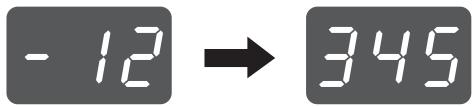

Chaque page de format A3 (11" x 17") est comptée comme deux pages. - Pour consulter le compteur de copies d'un autre compte, répétez les étapes 1 et 2.
3 Lorsque vous avez terminé, appuyez sur la touche [EFFACER] (C).
Remise à zéro d'un compte (programme n° 15)
Le compteur de copies d'un seul compte ou de tous les comptes peut être remis à zéro. Si aucun numéro de compte n'a été établi, le code d'erreur "15E" apparaît à l'écran.
[Remise à zéro de tous les comptes]
Appuyez sur la touche [1], puis sur la touche [DÉPART] (✳)
Les compteurs de copies de tous les comptes seront effacés.
[Remise à zéro d'un seul compte]
- Appuyez sur la touche [0], puis sur la touche [DÉPART] (⊙). 2 Sélectionnez le numéro de compte à remettre à zéro avec la touche [Affichage du rapport de copie] (%) puis appuyez sur la touche [DÉPART] (⑧).
![SHARP AR-5620D - [Remise à zéro d'un seul compte] - 1](/content/2025/01/122157/images/976565c0d6d11412bb401e840d10f2051ee10c559bebb101f96a6f698fc9e969.jpg)
Pour remettre à zéro un autre numéro de compte, entrez le numéro de programme (15) pour la remise à zéro du compte, puis répétez la procédure "Remise à zéro d'un seul compte".
Copie lorsque le "Mode contrôle" est activé
Lorsque le "Mode contrôle" est activé, "- - -" apparaît à l'écran.
1 Saisissez votre numéro de compte à 3 chiffres à l'aide des touches numériques.
Lorsque vous saisissez votre numéro de compte, "0" apparaît à l'écran pour indiquer que la copie est possible.

Si vous saisissez un numéro incorrect, appuyez sur la touche [EFFACER] (C) puis saisissez le numéro correct.
2 Suivez les étapes appropriées pour effectuer la copie.

Si vous effectuez une copie avec interruption (p.40), veillez à appuyer sur la touche [INTERRUPT] () une fois terminé pour quitter le mode interruption.
3 Lorsque vous avez terminé, appuyez sur la touche [×] (ACC.#-C).
![SHARP AR-5620D - Lorsque vous avez terminé, appuyez sur la touche [×] (ACC.#-C). - 1](/content/2025/01/122157/images/0e9cc78e625f271728f33425bee9b188b4cc86b6ab42903d5d79b4cca6831b44.jpg)
![SHARP AR-5620D - Lorsque vous avez terminé, appuyez sur la touche [×] (ACC.#-C). - 2](/content/2025/01/122157/images/687da89b99685529aa7b033502c87f81ebf90b7395f0fb3eb2bc892a832c83ec.jpg)
En cas de bourrage papier ou de manque de papier pendant la copie, votre session ne se terminera pas même si vous appuyez sur la touche [ ] (ACC.#-C).
Ce chapitre décrit le dépannage et le retrait des bourrages papier.
DÉPANNAGE
Si vous rencontrez des difficultés d'utilisation de la machine, consultez le guide de dépannage suivant avant d'appeler le service après-vente. De nombreux problèmes peuvent être résolus facilement par l'utilisateur. Si vous ne parvenez pas à résoudre le problème à l'aide du guide de dépannage, éteignez l'interrupteur d'alimentation, débranchez la machine et contactez votre représentant de service agréé.
PROBLÈMES DE MACHINE/COPIE
La machine ne fonctionne pas. 80
Les copies sont trop foncées ou trop claires. 80
Copies blanches. 80
Une partie de l'image est coupée ou il y a trop d'espace blanc. 80
Des plis apparaissent dans le papier ou l'image disparaît par endroits. 80
Bourrage papier. 81
Le format original n'est pas sélectionné automatiquement. (Lorsque le SPF/RSPF est installé.) 81
Les copies sont tachées ou sales. 81
Des lignes blanches ou noires apparaissent sur les copies. 81
Le format de papier d'un bac à papier ne peut pas être défini. 82
Un travail de copie s'arrête avant d'être terminé. 82
Le témoin POWER SAVE (一) est allumé. 82
L'un des témoins d'alarme (●, ●, ●, □, gV) est allumé ou clignote. 82
Le luminaire scintille. 82
PROBLÈMES D'IMPRESSION ET DE NUMÉRISATION
La machine n'imprime pas. (Le témoin ON LINE ne clignote pas.) 83
La machine n'imprime pas. (Le témoin ON LINE clignotait.) 83
Une page d'avis (NP-001) a été imprimée, mais les données d'impression n'ont pas été imprimées complètement. 84
L'impression est lente. 84
L'image imprimée est claire et inégale. 84
L'image imprimée est sale. 84
L'image imprimée est de travers ou déborde du papier. 84
L'image imprimée est plus foncée ou plus claire que prévu. 84
L'un des indicateurs d'alarme (, , , ,8) est allumé ou clignote. 84
Mauvaise qualité de numérisation. 85
Impossible de numériser l'image. 86
La vitesse de transfert du scanner est lente. 86
INDICATEURS ET MESSAGES AFFICHÉS 87
RETRAIT DES BOURRAGES 88
REMPLACEMENT DE LA CARTOUCHE DE TONER 95
Les problèmes suivants sont liés au fonctionnement général de la machine et à la copie.
PROBLÈMES DE MACHINE/COPIE
| Problem | Cause and solution | Page |
| The machine does not operate. | The machine is not plugged into a power outlet.
→ Plug the machine into a grounded outlet. | - |
| Power switch OFF.
→ Turn the power switch ON. | 20 |
| The POWER SAVE indicator (➀) is blinking.
→ Indicates that the machine is warming up. Copies cannot be made until the machine has finished warming up. | 20 |
| The front cover or the side cover is not completely closed.
→ Close the front cover or the side cover. | - |
| The machine is in auto power shut-off mode.
→ In auto power shut-off mode, all lights are off except the POWER SAVE indicator (➁) and ON LINE indicator. Press the [START] key (➂) to resume normal operation. | 20 |
| PAPER SIZE indicator is blinking.
→ A blinking PAPER SIZE indicator means that the size of paper loaded in the tray is different from the paper size setting for the tray. Change the paper size setting.
To clear the display, do one of the following:
· Use the [PAPER SELECT] key (➁) to change the tray selection.
· Open and close the tray.
· Press the [CLEAR ALL] key (➂). | 24, 30 |
| Copies are too dark or too light. | Select the correct original type for the original.
→ Select AUTO with the [AUTO/TEXT/PHOTO] key or press the [Light] key (➁) and [Dark] key (➂) to manually select an appropriate exposure.
→ If the copy is too light or too dark even though AUTO was selected with the [AUTO/TEXT/PHOTO] key (AUTO /➁/➁), adjust the automatic exposure level. | 30
68 |
| Blank copies. | The original is not placed face up in the SPF/RSPF or face down on the document glass.
→ Place the original face up in the SPF/RSPF or face down on the document glass. | 27, 28 |
| Part of the image is cut off or there is too much blank space. | The original was not placed in the correct position.
→ Place the original correctly. | 27, 28 |
| An appropriate ratio was not used for the size of the original and the size of the paper.
→ Press the [AUTO IMAGE] key (AUTO %) to have the copy made using the appropriate ratio for the original and paper. | 31 |
| The size of paper loaded in the tray was changed without changing the tray's paper size setting.
→ Be sure to change the tray's paper size setting whenever you change the size of paper loaded in the tray. | 24 |
| Wrinkles appear in the paper or the image disappears in places. | The paper is outside of the specified size and weight range.
→ Use copy paper within the specified range. | 21 |
| Paper curled or damp.
→ Do not use curled or crimped paper. Replace with dry copy paper.
During periods when the machine is not used for a long time, remove the paper from the tray and store it in a dark place in a bag to prevent moisture absorption. | - |
| Paper misfeed. | Misfeed occurs.
→ To remove the misfeed, see "MISFEED REMOVAL". | 88 |
| The paper is outside of the specified size and weight range.
→ Use copy paper within the specified range. | 21 |
| Paper curled or damp.
→ Do not use curled or crimped paper. Replace with dry copy paper. During periods when the machine is not used for a long time, remove the paper from the tray and store it in a dark place in a bag to prevent moisture absorption. | - |
| Paper is not loaded properly.
→ Make sure the paper is properly installed. | 22 |
| Pieces of paper inside machine.
→ Remove all pieces of misfed paper. | 88 |
| Too much paper is loaded in the tray.
→ If the stack of paper is higher than the indicator line on the tray, remove some of the paper and reload so that the stack does not exceed the line. | 22 |
| The guides on the bypass tray do not match the width of the paper.
→ Adjust the guides to match the width of the paper. | 23 |
| The bypass tray extension is not pulled out.
→ When loading a large size of paper, pull out the extension. | 23 |
| The bypass paper feed roller is dirty.
→ Clean the roller. | 99 |
| A5 (5-1/2" x 8-1/2") paper is loaded in lower paper tray or in the 250-sheet or 2 x 250-sheet paper feed unit.
→ A5 (5-1/2" x 8-1/2") size paper must be loaded in upper paper tray or the bypass tray. | 21, 22 |
| Original size not selected automatically. (When the SPF/RSPF is installed.) | Original(s) curled.
→ The original size cannot be correctly detected if the original is curled or folded. Straighten the original. | - |
| The machine is directly exposed to sunlight.
→ Install in a location that is not exposed to sunlight. | - |
| Copies are smudged or dirty. | The document glass or the underside of the document cover/SPF/RSPF is dirty.
→ Clean regularly. | 98 |
| Original smudged or blotchy.
→ Use a clean original. | - |
| White or black lines appear on copies. | The scanner glass for the SPF/RSPF is dirty.
→ Clean the long, narrow scanning glass. | 98 |
| The transfer charger is dirty.
→ Clean the transfer charger. | 99 |
| Paper size for a paper tray cannot be set. | Copying or printing is performed.
→ Set the paper size after copying or printing is complete. | - |
| The machine has stopped temporarily due to running out of paper or a misfeed.
→ Load paper or remove the misfeed, and then set the paper size. | 22, 88 |
| An interrupt copy job is in progress.
→ Set the paper size after the interrupt copy job is finished. | 40 |
| The display or the ORIGINAL DATA indicator (☐DATA) is blinking.
→ Data is being held in memory. Print the data in memory or clear it from memory. | 42, 44 |
| A copy job stops before it is finished. | The paper output tray is full.
→ Long copy runs are automatically paused every 250 copies.
Remove the copies in the paper output tray and press the [START] key (◎) to resume copying. | 31 |
| "FUL" appear in the display.
→ The memory became full during sort/group copy or 2 IN 1/4 IN 1 copy. Copy only the originals that have been scanned to that point, or cancel the job and clear the data from memory. | 42, 44 |
| The tray is out of paper.
→ Load paper. | 22 |
| The POWER SAVE indicator (➀) is lit. | Any other indicators are lit.
→ If other indicators are lit, the machine is in "Preheat mode". Press any key on the operation panel to resume normal operation. | 20 |
| The POWER SAVE indicator (➁) and ON LINE indicator are only lit.
→ If only the POWER SAVE indicator (➂) and ON LINE indicator are lit, the machine is in auto power shut-off mode. Press the [START] key (◎) to resume normal operation. | 20 |
| Any one of the alarm indicators (➂,➁,➁,➂,8V) is lit or blinking. | See "INDICATORS AND DISPLAY MESSAGES" to check the meaning of the alarm indicator and error message in the display, and take appropriate action. | 87 |
| Lighting fixture flickers. | The same power outlet being used is for the lighting fixture and the machine.
→ Connect the machine to a power outlet which is not used for other electric appliances. | - |
PROBLÈMES D'IMPRESSION ET DE NUMÉRISATION
En plus de cette section, des informations de dépannage se trouvent également dans les fichiers README de chaque logiciel. Pour afficher un fichier README, voir "INSTALLATION DU LOGICIEL" (p.7).
| Problem | Cause and solution | Page |
| The machine does not print.(ON LINE indicator does not blink.) | The machine is set to off-line mode.→ Press the [ON LINE] key (□) to turn on the ON LINE indicator. | 48 |
| The machine is not correctly connected with your computer.→ Check both ends of the printer cable and make sure you have a solid connection. Try a known good cable. For information on cables, see "SPECIFICATIONS (PRINTER AND SCANNER)". | 9, 100 |
| Copy job is performed.→ Wait until the copy job is complete. | - |
| Your machine is not selected correctly in the current application for the print job.→ When choosing "Print" from the "File" menu located in applications, be sure you have selected "SHARP AR-XXXX"(where XXXX is the model name of your machine) printer displayed in the "Print" dialog box. | - |
| The printer driver has not been installed properly.→ Follow these steps to check and see if the printer driver is installed.1 Click the "Start" button, click "Control Panel", and then click "Printer".In Windows 7, click the "Start" button, and then click "Devices and Printers".In Windows XP, click the "start" button, and then click "Printers and Faxes".In Windows 2000, click the "Start" button, select "Settings" and then click "Printers".2 If the "SHARP AR-XXXX" printer driver icon is shown but you still cannot print, the printer driver may not have been installed correctly. In this case, delete the software and then reinstall it. | - |
| The machine does not print.(ON LINE indicator was blinking.) | The tray size settings are not the same on the machine and in the printer driver.→ Make sure that the same tray paper size is set on the machine and in the printer driver. To change the tray's paper size setting on the machine, see "CHANGING A TRAY'S PAPER SIZE SETTING" or see "CONFIGURING THE PRINTER DRIVER" to change it in the printer driver. | 11, 24 |
| The specified size of paper has not been loaded.→ Load the specified size of paper in the paper tray. | 22 |
| The PAPER SIZE indicator is blinking.→ When "Use close paper size (system setting)" is disabled, the PAPER SIZE indicator on the operation panel will blink. You can press the [PAPER SELECT] key (□) to select a tray manually, or load paper in the bypass tray and press the [ON LINE] key (□) to begin printing.→ When "Use close paper size" is enabled, printing will take place using a size of paper that is close to the size of the print image. | 24, 30- |
| A Notice Page (NP-001) has been printed, but the print data has not been printed completely. | A print job containing more data than can be held in the print memory is sent to the machine.
→ Disable the ROPM function on the "Configuration" tab of the printer driver setup screen. If you need to use the ROPM function, divide the pages of the print data into two or more print jobs.
→ The memory allocated to the printer function can be changed in the system setting "Memory allocated to printer mode". | 72 |
| Printing is slow. | Simultaneous use of two or more application software programs.
→ Start printing after quitting all unused application software programs. | - |
| The printed image is light and uneven. | The paper is loaded so that printing takes place on the back side of the paper.
→ Some paper types have a front and back side. If the paper is loaded so that printing takes place on the back side, toner will not adhere well to the paper and a good image will not be obtained. | 22 |
| The printed image is dirty. | You are using paper that is outside the specified size and weight range.
→ Use copy paper within the specified range. | 21 |
| Paper curled or damp.
→ Do not use curled or crimped paper. Replace with dry copy paper. During periods when the machine is not used for a long time, remove the paper from the tray and store it in a dark place in a bag to prevent moisture absorption. | - |
| You did not set sufficient margins in the paper settings of your application.
→ The top and bottom of the paper may be dirty if the margins are set outside of the specified print quality area.
→ Set the margins in the software application within the specified print quality area. | - |
| The printed image is skewed or it runs off the paper. | The paper loaded in the tray is not the same size as that specified in the printer driver.
→ Check if the "Paper Size" options suit the size of the paper loaded in the tray.
→ If the "Fit To Paper Size" setting is activated, make sure that the paper size selected from the drop-down list is the same as the size of the loaded paper. | - |
| The orientation of document setting is not correct.
→ Click the "Main" tab in the printer driver setup screen, and verify if the "Image Orientation" option is set to your requirements. | - |
| Paper is not loaded properly.
→ Make sure the paper is properly loaded. | 22 |
| You did not correctly specify the margins for the application in use.
→ Check the layout of the document margins and the paper size settings for the application you are using. Also check if the print settings are specified correctly to suit the paper size. | - |
| The printed image is darker or lighter than expected. | The setting for the print density is not appropriate.
→ You can adjust the print density on the printer driver. Click the "Advanced" tab in the printer driver setup screen, and click the "Compatibility" button. Select the "Print Density Level" from 1 (light) to 5 (dark). | - |
| Any one of the alarm indicators (↑, ↓, ←, □, □, 8V) is lit or blinking. | See "INDICATORS AND DISPLAY MESSAGES" to check the meaning of the alarm indicator and error message in the display, and take appropriate action. | 87 |
| Poor scanning quality. | The document glass or the underside of the document cover/SPF/RSPF is dirty.
→ Clean regularly. | 98 |
| Original smudged or blotchy.
→ Use a clean original. | - |
| You have not specified a suitable resolution.
→ Make sure that the resolution setting in the scanner driver is appropriate for the original. | - |
| You are scanning a large area (for example an entire A3 (11" x 17")) at high resolution.
→ If you attempt to scan a large area at high resolution and there is insufficient memory in the machine to hold the scanned data, scanning will take place at a lower resolution and the scanner driver will enhance the data to make up for the lower resolution. However, the quality of the enhanced image will not be as high as if scanning took place at the higher resolution. Use a lower resolution setting, or scan a smaller area. | - |
| You have not specified a suitable value for the "B/W Threshold" setting.
→ If you are scanning with a TWAIN-compliant application, make sure that a suitable value is specified for the "B/W Threshold" setting. A larger threshold value makes your output darker, while a small threshold value makes it lighter. To adjust the threshold automatically, click the "Auto Threshold" button on the "Image" tab of the "Professional" screen. | - |
| The brightness and contrast settings are not suitable.
→ If you are scanning with a TWAIN-compliant application and the resulting image has unsuitable brightness or contrast (for example it is too bright), click the "Auto Brightness/Contrast Adjustment" button on the "Colour" tab of the "Professional" screen. Click the "Brightness/Contrast" button to adjust the brightness and the contrast while viewing the scanned output image on the screen. If you are scanning with a WIA-compliant application or the "Scanner and Camera Wizard", click "Adjust the quality of the scanned picture" or the "Custom settings" button, and adjust the brightness and contrast in the screen that appears. | - |
| The original is not placed face up in the SPF/RSPF or face down on the document glass.
→ Place the original face up in the SPF/RSPF or face down on the document glass. | 27, 28 |
| The original was not placed in the correct position.
→ Place the original correctly. | 27, 28 |
| Unable to scan the image. | If scanning is not possible, shut down your computer, turn off the machine's power switch, and unplug the machine's power cord. Next, start your computer, restore power to the machine, and try scanning again. If scanning is still not possible, check the following items. | - |
| Your application is not TWAIN/WIA compliant.
→ If your application is not TWAIN/WIA compliant, scanning will not be possible. Make sure your application is TWAIN/WIA compliant. | - |
| You have not selected the scanner driver of the machine in your application.
→ Make sure that the machine's scanner driver is selected in your TWAIN/WIA-compliant application. | - |
| You have not specified all scanning preferences appropriately.
→ Scanning a large area at high resolution results in a large amount of data and extended scanning times. The scanning preferences should be set appropriately for type of original to be scanned, i.e., Text, Text/Graphics, Photograph. | - |
| There is not enough machine memory.
→ The scan resolution will vary depending on the scanning area and how much memory in the machine is free. | - |
| Scanner transfer speed is slow. | Your computer does not meet the system requirements for the USB 2.0 interface (Hi-Speed mode).
→ See "System requirements for USB 2.0 (Hi-Speed mode)" to configure your system as required. | 9 |
INDICATEURS ET MESSAGES AFFICHÉS
Si l'un des indicateurs suivants s'allume ou si l'un des messages suivants apparaît à l'écran, vérifiez la signification de l'indicateur ou du message dans le tableau suivant et prenez les mesures appropriées.

| Indication | Cause and solution | Page |
| A | Maintenance indicator | Steadily lit | Service by an authorised SHARP service technician is required. | - |
| Developer replacement required indicator | Steadily lit | Developer is required. Contact your authorised service representative. | - |
| Toner cartridge replacement required indicator | Steadily lit | Replacement of toner cartridge will be needed soon. Prepare a new cartridge. | - |
| Blinking | · Toner cartridge must be replaced. Replace it with a new one.
· Toner is being fed. | 95 |
| Paper required indicator | Steadily lit | The tray is out of paper. Load paper. It is also possible that the tray is not inserted completely into the machine. Make sure it is inserted correctly. | 22 |
| 8V | Misfeed indicator | Blinking | A paper misfeed has occurred. Remove the misfeed as explained in "MISFEED REMOVAL". | 88 |
| ORIGINAL SIZE indicator | Blinking | The original is not placed in the correct orientation. Rotate the original so that it is in the same orientation as the blinking ORIGINAL SIZE indicator. | 27,28 |
| PAPER SIZE indicator | Blinking | A blinking PAPER SIZE indicator means that the size of paper loaded in the tray is different from the paper size setting for the tray. Change the paper size setting.
To clear the display, do one of the following:
· Use the [PAPER SELECT] key (□PAPER) to change the tray selection.
· Open and close the tray.
· Press the [CLEAR ALL] key (CA). | 24 |
| [CH] appears in display | Steadily lit | The front cover or the side cover is open. Close the front cover or the side cover. | - |
| Blinking | The toner cartridge is not installed correctly. Reinstall the toner cartridge. If [CH] still blinks in the display after reinstalling the toner cartridge, contact your authorised service representative. | 95 |
| LETTERS and numbers appear in the display | Turn off the power switch, wait about 10 seconds, and then turn on the switch again. If this does not clear the message, write down the code (Main code and sub code exists.) that appears and then unplug the power cord and contact your authorised service representative. Tell your authorised service representative what code appeared and the circumstances under which it appeared. | - |
| [FUL] | "FUL" appears in the display | Data is being held in memory. Print the data or clear it from memory. | 42, 44 |
| When "Use close paper size" is disabled | Press the [PAPER SELECT] key (□PAPER) to manually select the tray and then press the [ON LINE] key (□). Printing will begin. If you are selecting the bypass tray, load paper in the bypass tray. | 49 |
| Misfeed location indicator lights up at the optional 2 x 250-sheet/250-sheet paper feed unit | The side cover of the 2 x 250-sheet/250-sheet paper feed unit is open. Close the side cover. | - |
RETRAIT DES BOURRAGES
En cas de bourrage, le témoin de bourrage (gV) et un indicateur d'emplacement de bourrage () clignotent et la machine s'arrête automatiquement.
Vérifiez l'indicateur d'emplacement de bourrage qui clignote pour identifier l'emplacement du bourrage et retirez le papier coincé.

Le papier peut se déchirer lors du retrait d'un bourrage. Dans ce cas, assurez-vous de retirer tous les morceaux de papier déchirés de la machine, en prenant soin de ne pas toucher le tambour photoconducteur (la partie verte). Toute rayure ou dommage sur la surface du tambour entraînera des copies sales.
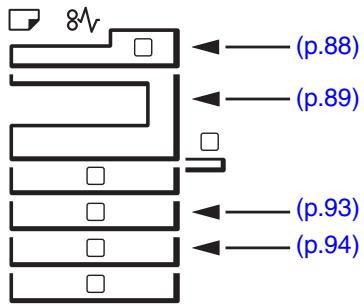
BOURRAGE DANS LE SPF/RSPF
1 Retirez l'original coincé.
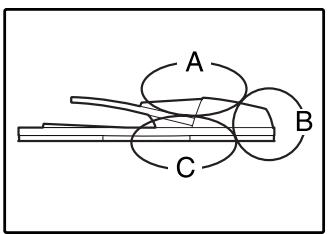
Vérifiez les sections A, B et C indiquées dans l'illustration à gauche (voir la page suivante) et retirez l'original coincé.
Section A
Ouvrez le capot du rouleau d'alimentation et retirez l'original coincé du plateau du chargeur de documents. Fermez le capot du rouleau d'alimentation.
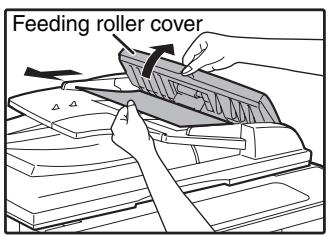
Section B
Ouvrez le SPF/RSPF et faites tourner les deux rouleaux de libération dans le sens de la flèche pour faire sortir l'original. Fermez le SPF/RSPF puis retirez l'original.
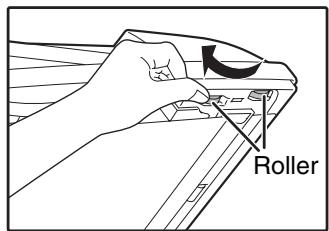
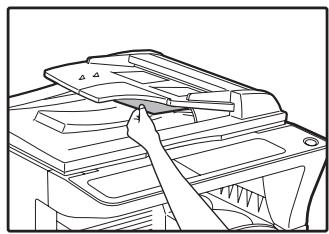
Si un petit original (A5 (5-1/2" x 8-1/2"), etc.) est coincé, ouvrez le capot droit et retirez l'original. Fermez le capot droit.
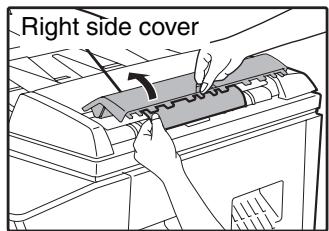
Section C
Retirez l'original coincé de la zone de sortie.
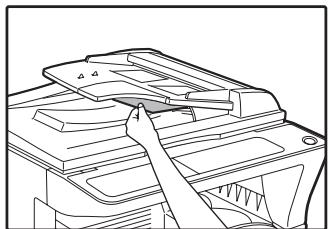
Si l'original coincé ne peut pas être facilement retiré de la zone de sortie, ouvrez la partie mobile du plateau du chargeur de documents et retirez l'original.
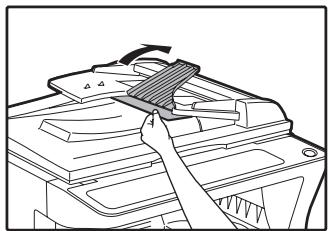
2 Ouvrez et fermez le SPF/RSPF pour arrêter le clignotement de l'indicateur d'emplacement de bourrage.
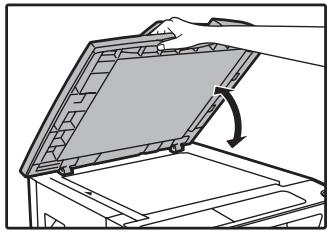
Vous pouvez également faire cesser le clignotement de l'indicateur de bourrage en ouvrant et en fermant le capot du rouleau d'alimentation ou le capot latéral droit.
BOURRAGE DANS LE MAGASIN MULTIFONCTION
1 Retirez délicatement le papier coincé.
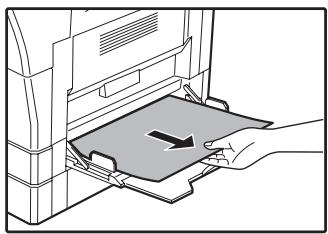
3 Replacez les originaux indiqués par le numéro négatif sur l'écran dans le chargeur de documents et appuyez sur la touche [DÉPART] (⑥).
La copie reprendra à partir des originaux qui restaient encore lorsque le bourrage s'est produit.
2 Ouvrez et fermez le capot latéral.
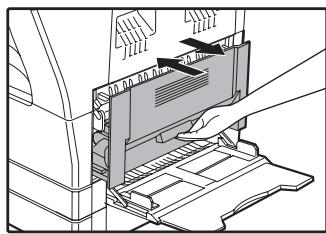
L'indicateur de bourrage (8V) s'éteindra.
Remarque
- Lors de la fermeture du capot latéral, appuyez sur la poignée.
- Si l'indicateur de bourrage (8V) ne cesse pas de clignoter, vérifiez s'il y a des morceaux de papier déchirés dans la machine.
BOURRAGE DANS LA MACHINE
1 Ouvrez le magasin multifonction et le capot latéral.
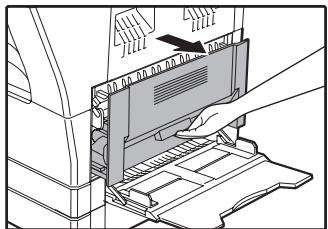
2 Vérifiez l'emplacement du bourrage. Retirez le papier coincé en suivant les instructions pour chaque emplacement dans l'illustration ci-dessous.
Si le papier coincé est visible ici, passez à "C. Bourrage dans la zone de transport".
Si le papier est coincé ici, passez à "A. Bourrage dans la zone d'alimentation papier".
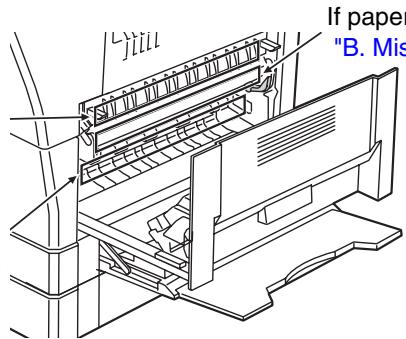
Si le papier est mal introduit ici, reportez-vous à « B. Bourrage dans la zone de fusion ».
A. Bourrage dans la zone d'alimentation papier
1. Poussez doucement sur les deux extrémités du capot avant et ouvrez-le.
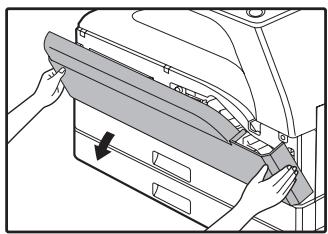
3. Fermez le capot avant et le capot latéral.
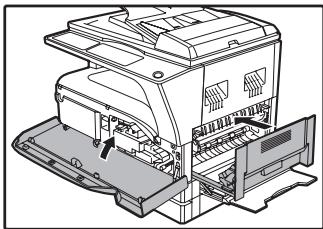
Le témoin de bourrage (8) s'éteint.
2. Retirez délicatement le papier coincé. Tournez la molette de rotation du rouleau dans le sens de la flèche pour faciliter le retrait.
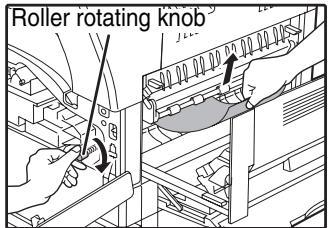
Veillez à ne pas déchirer le papier coincé lors du retrait.
Remarque
- Lors de la fermeture du capot avant, tenez doucement les deux extrémités.
- Lors de la fermeture du capot latéral, appuyez sur la poignée.
- Si le témoin de bourrage (gV) ne cesse pas de clignoter, vérifiez qu'il ne reste pas de morceaux de papier dans la machine.
Avertissement
L'unité de fusion est chaude. Ne touchez pas l'unité de fusion lors du retrait du papier coincé. Cela pourrait provoquer des brûlures ou des blessures.
Attention
Ne touchez pas le tambour photoconducteur (partie verte) lors du retrait du papier coincé. Cela pourrait endommager le tambour et provoquer des taches sur les copies.
B. Bourrage dans la zone de fusion
1. Poussez doucement sur les deux extrémités du capot avant et ouvrez-le.
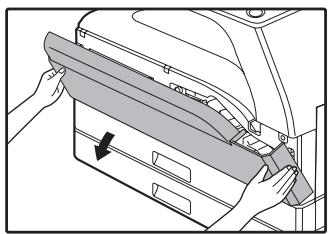
2. Tournez la molette de rotation du rouleau dans le sens de la flèche.
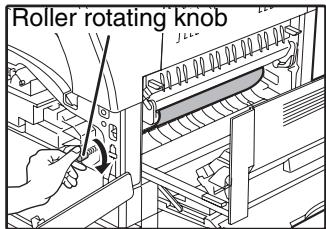
3. Retirez soigneusement le papier coincé. Abaissez les leviers de dégagement de l'unité de fusion pour faciliter le retrait.
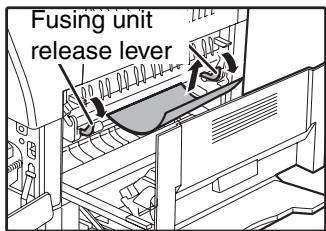
Veillez à ne pas déchirer le papier coincé lors du retrait.

L'unité de fusion est chaude. Ne touchez pas l'unité de fusion lors du retrait du papier coincé. Cela pourrait provoquer des brûlures ou des blessures.

- Ne touchez pas le tambour photoconducteur (partie verte) lors du retrait du papier coincé. Cela pourrait endommager le tambour et provoquer des taches sur les copies.
- Faites attention au toner non fixé sur le papier coincé afin de ne pas tacher vos mains ou vos vêtements.
4. Soulevez les leviers de dégagement de l'unité de fusion pour les remettre en position de fonctionnement.
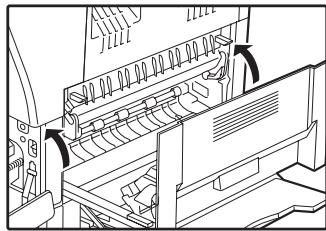
5. Fermez le capot avant et le capot latéral.
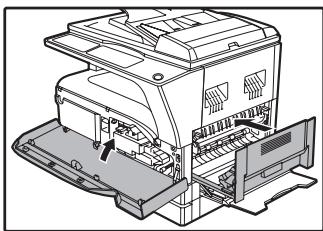
Le témoin de bourrage (8AV) s'éteindra.

- Lors de la fermeture du capot avant, tenez doucement les deux extrémités.
- Lors de la fermeture du capot latéral, appuyez sur la poignée.
- Si le témoin de bourrage (gV) ne cesse pas de clignoter, vérifiez qu'il ne reste pas de morceaux de papier déchirés dans la machine.
C. Bourrage dans la zone de transport
1 Ouvrez le guide papier de fusion en appuyant sur la partie marquée en vert du guide, puis retirez le papier coincé.
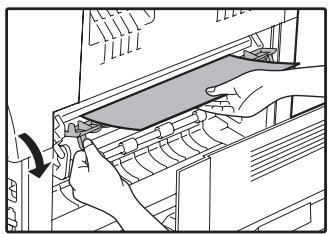
Veillez à ne pas déchirer le papier coincé lors du retrait.

L'unité de fusion est chaude. Ne touchez pas l'unité de fusion lors du retrait du papier coincé. Cela pourrait provoquer une brûlure ou une blessure.
2 Si le papier coincé ne peut pas être retiré à l'étape précédente mais est visible dans la zone de sortie du papier, retirez-le en le tirant vers la zone de sortie du papier.
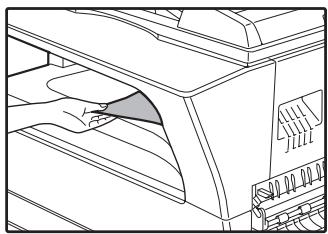
Veillez à ne pas déchirer le papier coincé lors du retrait.
3 Fermez le capot latéral.
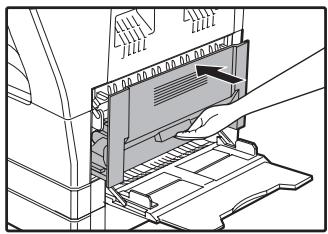
Le témoin de bourrage (8V) s'éteindra.

- Lors de la fermeture du capot latéral, appuyez sur la poignée.
- Si le papier a été déchiré, assurez-vous qu'aucun morceau déchiré ne reste dans la machine.
- Si le témoin de bourrage (8) ne cesse pas de clignoter, vérifiez s'il y a des morceaux de papier déchirés dans la machine.
BOURRAGE DANS LE BAC À PAPIER SUPÉRIEUR

Assurez-vous qu'il n'y a pas de papier coincé dans le bac avant de le retirer. (p.90)
1 Soulevez et retirez le bac à papier supérieur, puis retirez le papier coincé.
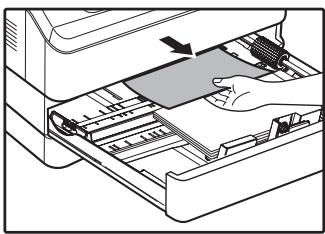
Veillez à ne pas déchirer le papier coincé lors du retrait.
2 Ouvrez et fermez le capot latéral.
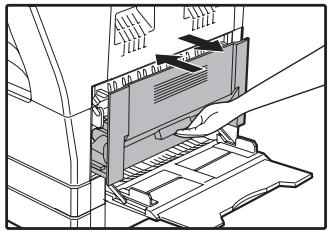
Le témoin de bourrage papier (8V) s'éteindra.

- Lors de la fermeture du capot latéral, appuyez sur la poignée.
- Si le témoin de bourrage papier (8V) ne cesse pas de clignoter, vérifiez s'il y a des morceaux de papier déchirés dans la machine.
3 Fermez le bac à papier supérieur.
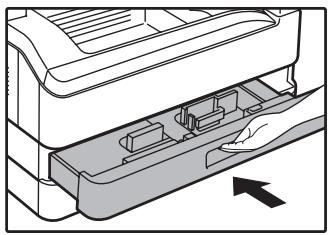
Poussez complètement le bac à papier supérieur.
BOURRAGE DANS LE BAC À PAPIER INFÉRIEUR

- Assurez-vous qu'il n'y a pas de papier coincé dans le bac avant de le retirer. (p.90)
- Utilisez la procédure suivante pour retirer les bourrages qui se produisent dans l'unité d'alimentation papier 250 feuilles / l'unité d'alimentation papier 2 x 250 feuilles.
1 Ouvrez le capot latéral inférieur.
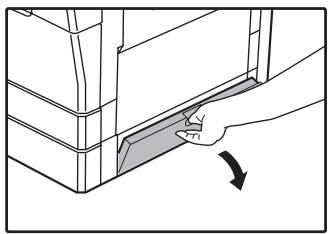
Saisissez la poignée pour ouvrir le capot latéral inférieur.
5 Fermez le bac à papier inférieur.
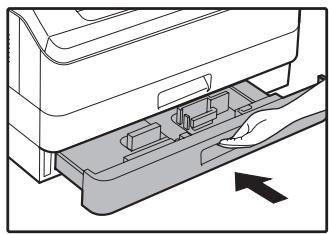
2 Retirez le papier coincé.
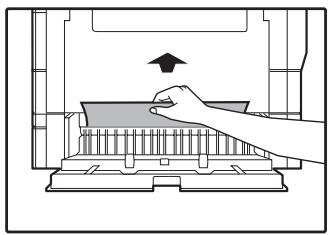
Veillez à ne pas déchirer le papier coincé lors du retrait.
3 Si le papier coincé n'est pas visible à l'étape 2, soulevez et retirez le bac à papier inférieur, puis retirez le papier coincé.
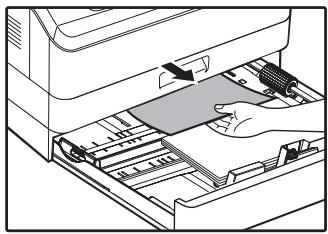
Veillez à ne pas déchirer le papier coincé lors du retrait.
4 Fermez le capot inférieur.
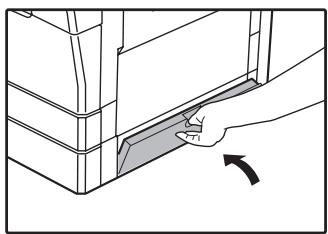
L'indicateur de bourrage papier (8V) s'éteindra.

Si l'indicateur de bourrage papier (8) ne cesse pas de clignoter, vérifiez s'il y a des morceaux de papier déchirés dans la machine.
REMPLACEMENT DE LA CARTOUCHE DE TONER
Lorsque le voyant de remplacement de la cartouche de toner ( . ) s'allume, la cartouche de toner devra bientôt être remplacée. Procurez-vous une nouvelle cartouche. Lorsque le voyant de remplacement de la cartouche de toner ( . ) clignote, la cartouche de toner doit être remplacée avant de pouvoir reprendre les copies.
Remplacez la cartouche de toner en suivant la procédure ci-dessous.

Lorsque le voyant de remplacement de la cartouche de toner ( ) s'allume, il reste peu de toner et les copies peuvent donc être pâles.
1 Poussez sur les deux extrémités du capot avant et ouvrez-le.
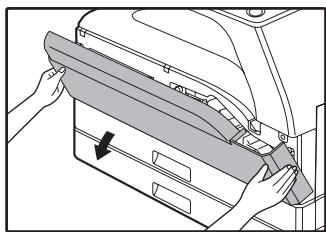
2 Tirez la cartouche de toner vers l'extérieur tout en appuyant sur le levier de déverrouillage.
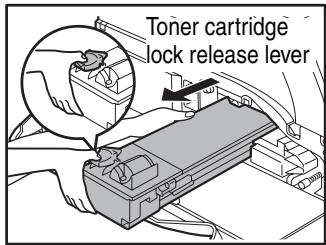
Lorsque vous retirez la cartouche de toner, placez votre autre main sur l'encoche de la cartouche.

Après avoir retiré la cartouche de toner, ne la secouez pas et ne la tapotez pas. Cela pourrait provoquer une fuite de toner de la cartouche. Mettez immédiatement l'ancienne cartouche dans le sac contenu dans l'emballage de la nouvelle cartouche. Éliminez l'ancienne cartouche de toner conformément aux réglementations locales.
3 Sortez la nouvelle cartouche de toner de son sac. Saisissez la cartouche des deux côtés et secouez-la horizontalement quatre ou cinq fois.
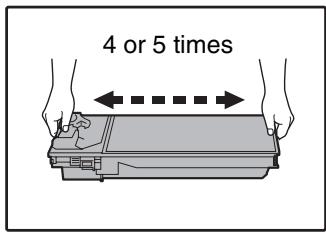

Saisissez la poignée lorsque vous tenez la cartouche.
4 Insérez la cartouche de toner le long des guides jusqu'à ce qu'elle s'enclenche en place tout en poussant le levier de déverrouillage.
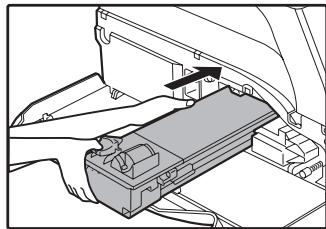
S'il y a de la saleté ou de la poussière sur la cartouche de toner, retirez-la avant d'installer la cartouche.
5. Fermez le capot avant.
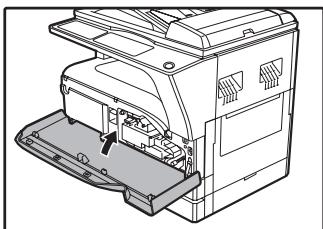
Le témoin de remplacement de la cartouche de toner (●●) s'éteindra.

- Même après l'installation d'une nouvelle cartouche de toner, le témoin de remplacement de la cartouche de toner (●●) peut rester allumé, indiquant que la copie ne peut pas reprendre (le toner n'est pas suffisamment alimenté). Dans ce cas, ouvrez et fermez le capot avant. La machine alimentera à nouveau le toner pendant environ deux minutes, puis la copie pourra reprendre.
- Avant de fermer le capot avant, assurez-vous que la cartouche de toner est correctement installée.
- Lors de la fermeture du capot avant, tenez doucement les deux extrémités.
Ce chapitre explique comment maintenir le bon fonctionnement de la machine, y compris la consultation du nombre de copies, du nombre de numérisations, de l'indicateur de niveau de toner et le nettoyage de la machine.
VÉRIFICATION DU NOMBRE TOTAL DE SORTIES ET DU NIVEAU DE TONER
VÉRIFICATION DU NOMBRE TOTAL DE SORTIES
Lorsque le "Mode d'audit" est "ACTIVÉ" :
À partir de l'affichage "- - - ", vous pouvez vérifier le nombre total de sorties, le nombre total de copies et le nombre total de numérisations comme expliqué ci-dessous.
Lorsque le "Mode d'audit" est "DÉSACTIVÉ" :
À partir de l'affichage " 0", vous pouvez vérifier le nombre total de sorties, le nombre total de copies et le nombre total de numérisations comme expliqué ci-dessous.
Le nombre total de sorties correspond à toutes les pages (impression et copie) imprimées par la machine et peut être compté jusqu'à 999 999.
[Nombre total de sorties]
Maintenez enfoncée la touche [0].
![SHARP AR-5620D - Maintenez enfoncée la touche [0]. - 1](/content/2025/01/122157/images/1747e65f101200faf645561dc6f6dd64f0c83061e1f71f9c581a4990c98f6a36.jpg)
Le compteur total de sorties s'affiche en deux parties successives pendant que vous maintenez la touche [0] enfoncée.
Exemple : le nombre total de pages sorties est de 12 345.
![SHARP AR-5620D - Maintenez enfoncée la touche [0]. - 2](/content/2025/01/122157/images/2713ebc4eceefb24b0b8bebba50e6f26f00a58e46dade4ee91292109b42786af.jpg)
![SHARP AR-5620D - Maintenez enfoncée la touche [0]. - 3](/content/2025/01/122157/images/e97edc40c7e9a3841a3d4e02451bddf6aec45520fb067366b644e413d4244507.jpg)
Chaque page au format A3 (11" x 17") est comptée comme deux pages. - Pendant une copie, appuyer sur la touche [0] affiche le nombre de pages copiées terminées, et non le compteur total de sorties.
[Compteur total de copies]
Maintenez la touche [FIN DE LECTURE] (#) enfoncée.
![SHARP AR-5620D - Maintenez la touche [FIN DE LECTURE] (#) enfoncée. - 1](/content/2025/01/122157/images/ff164208e77a999be1a2b63d700a7e6f195f5400de18dadc545918b1ef515ad5.jpg)
Le compteur total de copies s'affiche pendant que vous maintenez la touche enfoncée.
L'affichage du compteur et la méthode de comptage sont les mêmes que pour le compteur total de sorties.
![SHARP AR-5620D - Maintenez la touche [FIN DE LECTURE] (#) enfoncée. - 2](/content/2025/01/122157/images/7408728d2ce209c1c4b0f979c47fe6edb35fa7f0c0eb52fb27b24b61f859b735.jpg)
Le nombre total de pages imprimées en mode imprimante peut être calculé en soustrayant le compteur total de copies du compteur total de sorties.
[Compteur total de numérisations]
Maintenez la touche [] enfoncée.
![SHARP AR-5620D - Maintenez la touche [] enfoncée. - 1](/content/2025/01/122157/images/8d8b8e816029494260df741240798f652a2b1fa9ab9daeb8cd9bfddc1f900202.jpg)
Le compteur total de numérisations s'affiche pendant que vous maintenez la touche enfoncée.
L'affichage du compteur et la méthode de comptage sont les mêmes que pour le compteur total de sorties.
VÉRIFICATION DU NIVEAU DE TONER
Le niveau de toner est indiqué par un affichage à 6 niveaux. Utilisez-le comme indication pour remplacer la cartouche de toner.
Maintenez la touche [Éclaircissement] (□) enfoncée jusqu'à ce que les indicateurs d'alarme (▲,▲,▲,□,8▲) clignotent.
![SHARP AR-5620D - Maintenez la touche [Éclaircissement] (□) enfoncée jusqu'à ce que les indicateurs d'alarme (▲,▲,▲,□,8▲) clignotent. - 1](/content/2025/01/122157/images/b9d8bb2e1ade42b74b6868dfad20170b18c38280c51d0f265495fee60e20063c.jpg)
L'écran affichera " - ".
2 Maintenez enfoncée la touche [Affichage du taux de reproduction] (%) pendant plus de 5 secondes.
![SHARP AR-5620D - Maintenez enfoncée la touche [Affichage du taux de reproduction] (%) pendant plus de 5 secondes. - 1](/content/2025/01/122157/images/da5f5b8a95c6185bf25d1bc44970debab9645c2972d125e814a3068b15d3effe.jpg)
La quantité approximative de toner restant sera indiquée à l'écran sous forme de pourcentage. ("100", "75", "50", "25", "10" s'affiche.) Lorsque le pourcentage est inférieur à 10%, "LO" s'affiche.
3 Appuyez sur la touche [Éclaircir] ( ) pour revenir à l'affichage normal.
Les indicateurs d'alarme (串,串,串,串,串,8串) s'éteignent. L'affichage revient à l'affichage du nombre de copies.
MAINTENANCE ROUTINIÈRE
NETTOYAGE DE LA GLACE D'EXPOSITION ET DU SPF/RSPF/CACHE-DOCUMENTS
Si la glace d'exposition, le dessous du cache-documents/SPF/RSPF, ou le scanner pour les originaux provenant du SPF/RSPF (la surface de verre longue et étroite sur le côté droit de la glace d'exposition) se salissent, la saleté peut apparaître sur les copies. Gardez toujours ces pièces propres.
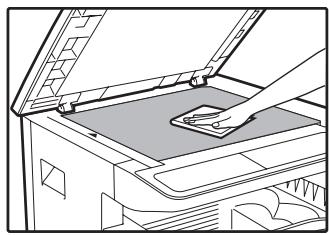
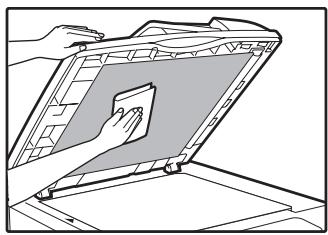
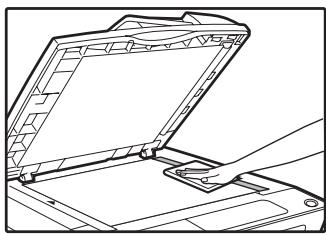
Les taches ou la saleté sur la glace d'exposition/SPF/RSPF seront également copiées. Essuyez la glace d'exposition, le dessous du cache-documents/SPF/RSPF et la fenêtre de numérisation sur la glace d'exposition avec un chiffon doux et propre. Si nécessaire, humidifiez le chiffon avec de l'eau. N'utilisez pas de diluant, de benzène ou de produits de nettoyage volatils similaires.

Ne vaporisez pas de gaz de nettoyage inflammable. Le gaz du spray peut entrer en contact avec les composants électriques internes ou les pièces à haute température de l'unité de fusion, créant un risque d'incendie ou de choc électrique.
NETTOYAGE DE LA GLACE DE NUMÉRISATION DES ORIGINAUX (UNIQUEMENT LORSQU'UN SPF/RSPF EST INSTALLÉ)
Si des lignes blanches ou noires apparaissent dans les copies réalisées avec le SPF/RSPF, utilisez le nettoyant pour vitres fourni pour nettoyer la glace de numérisation des originaux. (Si des lignes blanches ou noires apparaissent dans les copies ou les pages imprimées lorsque le SPF/RSPF n'est pas utilisé, voir "NETTOYAGE DU CHARGEUR DE TRANSFERT" (p.99)).
Exemple d'image d'impression sale
Lignes noires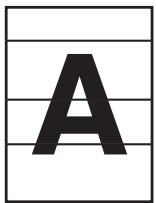
Lignes blanches
1 Ouvrez le SPF/RSPF et sortez le nettoyant pour vitre.
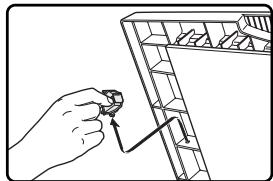
2 Nettoyez la vitre de numérisation avec le nettoyant pour vitre.
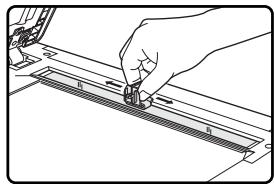
3 Remettez le nettoyant pour vitre à sa place.
NETTOYAGE DU ROULEAU D'ALIMENTATION DU BACS MULTIFONCTION
Si des bourrages se produisent fréquemment lors de l'alimentation d'enveloppes, de papier épais, etc. via le bac multifonction, essuyez le rouleau d'alimentation situé à la fente d'alimentation du bac multifonction avec un chiffon doux et propre imbibé d'alcool ou d'eau.
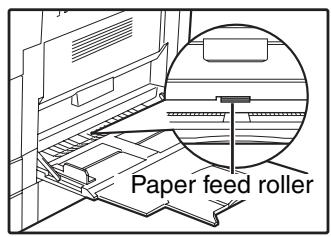
NETTOYAGE DU CHARGEUR DE TRANSFERT
Si les copies commencent à présenter des stries ou des taches, le chargeur de transfert est peut-être sale. Nettoyez le chargeur en suivant la procédure ci-dessous.
1 Mettez l'interrupteur d'alimentation sur arrêt. 2 Ouvrez le bac multifonction et le capot latéral.
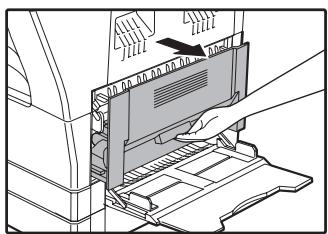
3 Soulevez et retirez le bac à papier supérieur.
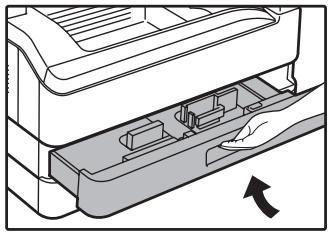
Sortez le nettoyant de chargeur en tenant la languette.
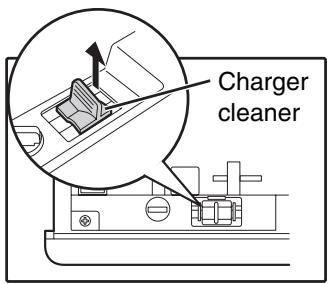
5 Placez le nettoyant de chargeur sur le chargeur de transfert et faites-le glisser doucement dans le sens de la flèche deux ou trois fois.
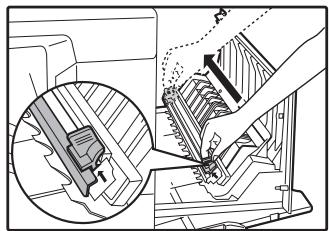
Si la tôle blanche est tachée de toner, essuyez-la avec un chiffon doux et propre.

Faites glisser le nettoyant de chargeur d'un bout à l'autre le long de la rainure du chargeur de transfert. Si le nettoyant s'arrête en cours de route, des taches peuvent apparaître sur les copies.
6 Remettez le nettoyant de chargeur à sa place. Fermez le bac à papier supérieur. Fermez le capot latéral en appuyant sur la poignée du capot. 7 Mettez l'interrupteur d'alimentation sur marche.
Les spécifications, les équipements en option et les fournitures sont expliqués dans ce chapitre. Pour acheter des équipements en option et des fournitures, contactez votre représentant de service agréé.
SPÉCIFICATIONS (IMPRIMANTE ET SCANNER)
FONCTION IMPRIMANTE
Spécifications
| Print speed* | AR-5618/AR-5618D Max. 18 ppm
AR-5620/AR-5620D Max. 20 ppm
AR-5623/AR-5623D Max. 23 ppm |
| Resolution | 600 dpi |
| Memory | 64 MB |
| Emulation | SHARP SPLC (Sharp Printer Language with Compression) |
| Interface connector | USB connector (USB 2.0) |
| Interface cables | [USB cable]
Shielded twisted pair cable (max. length 3 m (10 feet), must support USB 2.0)
Please purchase a commercially available USB cable. |
- Vitesse d'impression lors de l'impression de la deuxième feuille et des feuilles suivantes en utilisant du papier ordinaire A4 (8-1/2" x 11") et en effectuant une impression recto continue de la même page.
FONCTION SCANNER
Spécifications
| Type | Flatbed scanner |
| Scanning method | Document glass/SPF/RSPF |
| Light source | Cold cathode fluorescent lamp |
| Resolution | Factory default: 150 dpi
Setting range: 50 dpi - 9600 dpi |
| Original types | Sheets, bound documents |
| Effective scanning area | Approx. 297 mm (11-11/16") (Lengthwise) x 431 mm (16-31/32") (Width) |
| Scanning speed | 1.44 msec/line (Colour), 0.48msec/line (Greyscale/Black and White) |
| Input Data | 1 bit or 12 bit |
| Output Data | 1 bit or 8 bit |
| Scanning colours | Black and white 2 value, Greyscale, Colour |
| Protocol | TWAIN, WIA (Windows XP/Vista/7), STI |
| Interface | USB 2.0 (Full-Speed/Hi-Speed compatible interface) |
| Drop out colour | No |
| Supported operating systems | Windows 2000/XP/Vista/7
(Detailed information can be found in "HARDWARE AND SOFTWARE REQUIREMENTS" (p.6)) |
| Void area | Max. 2.5 mm (1/10") (leading and trailing edges)
Max. 3.0 mm (3/25") (along other edges in total) |
| Interface cables | [USB cable]
Shielded twisted pair cable (max. length 3 m (10 feet), must support USB 2.0)
Please purchase a commercially available USB cable. |
| Scanner utilities | Button Manager |

Dans le cadre de notre politique d'amélioration continue, SHARP se réserve le droit de modifier les conceptions et les spécifications pour améliorer ses produits sans préavis. Les chiffres des spécifications de performance indiqués sont des valeurs nominales des unités de production. Il peut y avoir des écarts par rapport à ces valeurs sur certaines unités.
PÉRIPHÉRIQUES

Dans le cadre de notre politique d'amélioration continue, SHARP se réserve le droit de modifier les conceptions et les spécifications pour améliorer ses produits sans préavis. Les chiffres des spécifications de performance indiqués sont des valeurs nominales des unités de production. Il peut y avoir des écarts par rapport à ces valeurs sur certaines unités.
AR-5620/AR-5623/AR-5620D/AR-5623D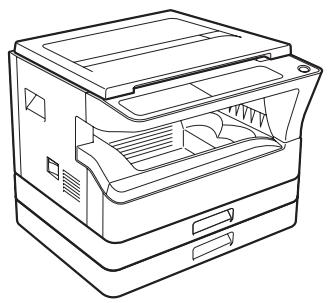
AR-5618/AR-5618D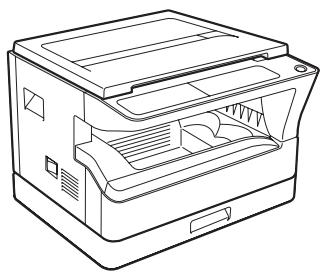
Options installables sur les deux modèles
Unité d'alimentation papier 250 feuilles (AR-D36)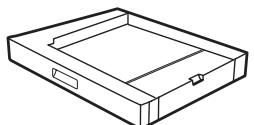
Unité d'alimentation papier 2 x 250 feuilles (AR-D37)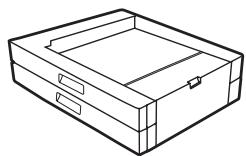
Cache-documents (AR-VR7)*1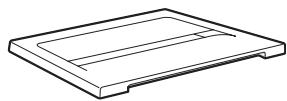
Chargeur simple (AR-SP10) 2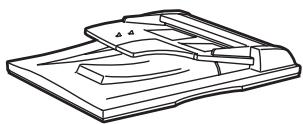
Chargeur simple avec inversion (AR-RP10)*3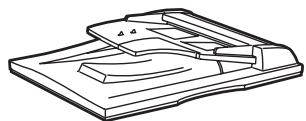
1 Équipé en standard sur AR-5618/AR-5620/AR-5623 2 Uniquement pour AR-5618/AR-5620/AR-5623 *3 Uniquement pour AR-5618D/AR-5620D/AR-5623D

Vous ne pouvez pas fixer deux unités d'alimentation papier de 250 feuilles sur la machine. Lorsque vous devez fixer deux ou plusieurs bacs à papier, assurez-vous d'utiliser l'unité d'alimentation papier de 2 × 250 feuilles, puis l'unité d'alimentation papier de 250 feuilles si nécessaire.
CHARGEUR SIMPLE/CHARGEUR SIMPLE AVEC INVERSION
Pour les noms des pièces du SPF/RSPF, voir « NOMS DES PIÈCES ET FONCTIONS » (p.16).
Spécifications
| AR-SP10 (Single pass feeder) | AR-RP10 (Reversing single pass feeder) |
| Acceptable original | Weight | 56 g/m2to 90 g/m2(15 lbs. to 24 lbs.) |
| Size | A5 to A3 (5-1/2" x 8-1/2" to 11" x 17")
(5-1/2 x 8-1/2" size originals cannot be used in the duplex copy mode.) |
| Capacity | Up to 40 sheets (Thickness 4 mm (5/32") and below)
For B4 (8-1/2" x 13") and larger sizes, up to 30 sheets |
| Detectable original sizes* | A5, B5, B5R, A4, A4R, B4, A3
(5-1/2" x 8-1/2", 8-1/2" x 11", 8-1/2" x 11"R, 8-1/2" x 14", 11" x 17") |
| Weight | Approx. 5.3 kg (11.7 lbs.) | Approx. 5.4 kg (12.0 lbs.) |
| Dimensions | 586 mm (W) x 440 mm (D) x 132 mm (H)
(23-5/64" (W) x 17-21/64" (D) x 5-13/64" (H)) |
- Les formats d'original détectables varient selon le pays et la région.
COUVRE-DOCUMENTS
Spécifications
| AR-VR7 |
| Weight | Approx. 1.5 kg (3.31 lbs.) |
| Dimensions | 586 mm (W) x 426 mm (D) x 30 mm (H)
(23-5/64" (W) x 16-50/64" (D) x 1-12/64" (H)) |
UNITÉ D'ALIMENTATION PAPIER DE 250 FEUILLES/UNITÉ D'ALIMENTATION PAPIER DE 2 × 250 FEUILLES
Ces unités d'alimentation papier offrent l'avantage d'une capacité papier accrue pour la copieuse et un plus grand choix de formats de papier disponibles pour la copie.
L'AR-D36 contient un bac à papier de 250 feuilles et l'AR-D37 contient deux bacs à papier de 250 feuilles.
Noms des pièces
Unité d'alimentation papier de 250 feuilles
AR-D36
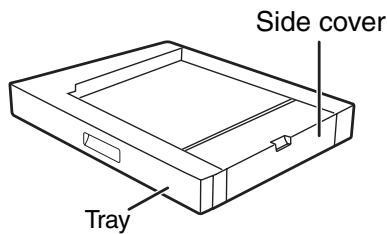
Unité d'alimentation papier de 2 x 250 feuilles
AR-D37
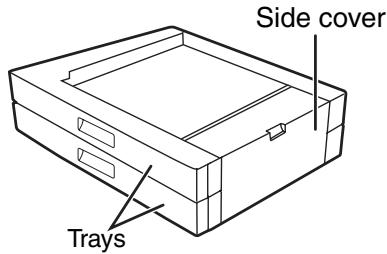
Spécifications
| AR-D36 | AR-D37 |
| Paper size | B5 to A3 (8-1/2" x 11" to 11" x 17") |
| Paper capacity | One tray with capacity for 250 sheets of 80 g/m2(20 lbs.) bond paper | Two trays with capacity for 250 sheets of 80 g/m2(20 lbs.) bond paper |
| Paper weight | 56 g/m2to 90 g/m2(15 lbs. to 24 lbs.) |
| Power supply | Drawn from the machine |
| Dimensions | 590 mm (W) x 477 mm (D) x 111 mm (H)
(23-15/64" (W) x 18-25/32" (D) x 4-11/32" (H)) | 590 mm (W) x 477 mm (D) x 211 mm (H)
(23-15/64" (W) x 18-25/32" (D) x 8-5/16" (H)) |
| Weight | Approx. 5.5 kg (12.2 lbs.) | Approx. 10 kg (22.1 lbs.) |
STOCKAGE DES FOURNITURES
Les fournitures standard de ce produit qui doivent être remplacées par l'utilisateur sont le papier et la cartouche de toner.
FOURNITURES D'ORIGINE
Pour obtenir les meilleurs résultats de copie, assurez-vous d'utiliser uniquement des produits SHARP. Seuls les consommables SHARP d'origine portent le label Fournitures d'origine.
STOCKAGE APPROPRIÉ
- Stockez les fournitures dans un endroit qui est :
propre et sec, à une température stable, non exposé à la lumière directe du soleil.
- Stockez le papier dans son emballage et à plat.
Le papier stocké hors de son emballage ou dans des paquets debout peut se déformer ou s'humidifier, ce qui peut entraîner des bourrages papier.
Fourniture de pièces de rechange et de consommables
La fourniture de pièces de rechange pour la réparation de la machine est garantie pendant au moins 7 ans après l'arrêt de la production. Les pièces de rechange sont les pièces de la machine qui peuvent tomber en panne dans le cadre d'une utilisation normale du produit, tandis que les pièces qui dépassent normalement la durée de vie du produit ne sont pas considérées comme des pièces de rechange. Les consommables sont également disponibles pendant 7 ans après l'arrêt de la production.
SHARP®
SHARP CORPORATION