
GX10 - Téléphone mobile SHARP - Notice d'utilisation et mode d'emploi gratuit
Retrouvez gratuitement la notice de l'appareil GX10 SHARP au format PDF.


| Marque | SHARP |
| Modèle | GX10 |
| Catégorie | Téléphone mobile GSM |
| Réseau | GSM 900/1800 MHz |
| Batterie | Li-ion rechargeable (XN-1BT11) |
| Temps de charge | Environ 2 heures |
| Chargeur secteur | XN-1QC11, entrée 110-240V 50/60 Hz, sortie 5,2V/500mA |
| Affichage principal | TFT-LCD couleur 65 536 couleurs |
| Sous-écran | Oui, avec indicateurs d'état |
| Appareil photo | Numérique intégré, résolution max. 288×352 pixels |
| Mémoire du répertoire | Jusqu'à 500 entrées (téléphone) + capacité de la carte SIM |
| Mémoire Java | Environ 700 Ko, jusqu'à 50 applications |
| Sonneries | Polyphoniques jusqu'à 16 accords |
| Connectivité | Infrarouge, câble de données RS232C (en option) |
| Messagerie | SMS, MMS |
| Navigation | Navigateur WAP |
| Fonctions supplémentaires | Calculatrice, calendrier, réveil, mémo vocal, jeux intégrés, éditeur de mélodies |
| Sécurité | Code PIN, code PIN2, code téléphone, verrouillage du téléphone, interdiction d'appel |
| Entretien | Nettoyer avec un chiffon doux et sec ; ne pas utiliser de solvants |
| Pièces détachées et réparabilité | Batterie de rechange (XN-1BT11), chargeur, cordon allume-cigare, support voiture, câble de données ; réparation par personnel qualifié uniquement |
| Accessoires fournis | Téléphone, batterie, chargeur secteur, kit mains libres, CD-ROM, manuel d'utilisation |
FOIRE AUX QUESTIONS - GX10 SHARP
Questions des utilisateurs sur GX10 SHARP
0 question sur cet appareil. Repondez a celles que vous connaissez ou posez la votre.
Poser une nouvelle question sur cet appareil
Téléchargez la notice de votre Téléphone mobile au format PDF gratuitement ! Retrouvez votre notice GX10 - SHARP et reprennez votre appareil électronique en main. Sur cette page sont publiés tous les documents nécessaires à l'utilisation de votre appareil GX10 de la marque SHARP.
MODE D'EMPLOI GX10 SHARP
Déclaration de conformité
Par la présente, Sharp Telecommunications of Europe Ltd déclare que l'appareil GX10m est conforme aux exigences essentielles et aux autres dispositions pertinentes de la directive 1999/5/CE.
Par la présente, Sharp Telecommunications of Europe Ltd déclare que ce GX10m est conforme aux exigences essentielles et aux autres dispositions de la directive 1999/5/CE qui lui sont applicables.
Une copie de la déclaration originale de conformité se trouve à l'adresse Internet suivante :
http://www.sharp-mobile.com
Vous pouvez également contacter :
Bracknell, Berks, RG12 7QY, Royaume-Uni.
Introduction
Félicitations ! Nous vous remercions d'avoir choisi le GX10m.
À propos du manuel d'utilisation
Ce manuel d'utilisation a été spécialement conçu pour vous familiariser rapidement avec les fonctions et l'utilisation du portable.
AVIS
- Nous vous recommandons vivement de conserver par écrit sur un support séparé toutes vos données importantes. Les données de tous les appareils fonctionnant avec une mémoire électronique peuvent être perdues ou altérées dans certaines situations. Par conséquent, nous n'assumons aucune responsabilité en cas de perte ou d'altération de données, que cela soit le résultat d'une utilisation inappropriée, de réparations, de défauts, d'un remplacement de batterie, d'une utilisation au-delà de la durée de vie spécifiée de la batterie ou de toute autre cause.
- Nous n'assumons aucune responsabilité, directe ou indirecte, en cas de pertes financières ou de réclamations émanant d'une tierce partie à la suite de l'utilisation du produit et de ses fonctions, notamment le vol de numéros de carte de crédit, la perte ou l'altération de données enregistrées, etc.
- Tous les noms de sociétés et/ou de produits sont des marques et/ou des marques déposées appartenant à leurs détenteurs respectifs.
- L'illustration d'écran présentée dans ce manuel d'utilisation peut différer de l'écran réel. Les informations présentées dans ce guide d'utilisation peuvent être modifiées sans préavis.
- Certaines fonctions décrites dans ce manuel d'utilisation peuvent ne pas être prises en charge dans certains réseaux.
- Nous n'assumons aucune responsabilité en cas de téléchargement de contenus, d'informations, etc., à partir d'un réseau.
Copyright
Conformément aux lois sur le copyright, la reproduction, l'altération et l'utilisation d'un produit protégé par copyright (musique, photos, etc.) ne sont autorisées que dans le cadre d'une utilisation privée. Si l'utilisateur ne possède pas de droits de copyright plus étendus ou s'il n'a pas obtenu l'autorisation expresse du détenteur du copyright de reproduire, d'altérer ou d'utiliser une copie qui a été conçue ou modifiée à cet effet, cet acte sera considéré comme une violation des lois sur le copyright et donnera au détenteur des droits le droit de réclamer des dommages. Pour cette raison, abstenez-vous de toute utilisation illicite d'un support protégé par un copyright.
Windows est une marque déposée de Microsoft Corporation aux États-Unis et/ou dans les autres pays.
Fonctions et services utiles
Ce portable offre les fonctionnalités suivantes :
- L'appareil photo numérique intégré permet de prendre des photos.
- Rédaction et lecture de SMS.
- MMS (Multimedia Messaging Service) permet de personnaliser le portable de plusieurs manières : Vous pouvez envoyer et recevoir des MMS accompagnés d'images, de photographies et de sons.
- Le navigateur WAP permet d'accéder à de nombreuses informations sur Internet mobile.
- Vous pouvez jouer avec les applications Java™.
- L'affichage principal TFT-LCD couleur permet d'obtenir des écrans plus clairs, plus beaux et plus lisibles.
- Le sous-écran permet de savoir qui vous appelle et affiche les indicateurs des nouveaux messages.
- Vous pouvez créer différentes mélodies personnalisées pour vos sonneries en utilisant jusqu'à 16 accords.
- La fonction mémo vocal permet d'enregistrer et de lire un message vocal.
Table des matières
Introduction 1
Fonctions et services utiles....3
Table des matières.... 4
Votre portable....7
Accessoires....7
Etiquette chargeur secteur 7
Présentation 8
Insertion de la carte SIM et de la batterie....10
Charge de la batterie....13
Mise sous tension et hors tension
du portable....15
Témoins d'affichage ....15
Sous-écran....17
Fonctions d'appel 19
Passer un appel....19
Numéros abrégés....19
Renumérotation....20
Terminer un appel ....20
Répondre à un appel....20
Menus accessibles pendant un appel......21
Saisie de caractères.... 24
Répertoire....26
Création d'une entrée 26
Recherche d'un nom et d'un numéro.... 28
Modification des entrées du répertoire ..... 29
Suppression d'entrées du répertoire.... 29
Vérification de vos numéros personnels..... 29
Affichage des groupes 30
État mémoire 30
Liste des numéros abrégés 30
Envoi de messages 31
Utilisation du menu 32
Liste des options de menus 33
Photos 34
Utilisation de l'horloge 36
Envoi de photos 37
Suppression de photos 37
Mon portable 38
Java™ 38
Bibliothèque Java™ 38
Bibliothèque d'images 40
Bibliothèque de sons 42
Modèles de texte 45
État mémoire....46
Jeux/Détente 47
Java™ 47
Jeux 50
Éditeur de mélodies....51
Éditeur de sonneries....58
Profils 62
Activation d'un profil 62
Personnalisation de profils....62
Réinitialisation des paramètres de profils...63
Volume de la sonnerie 63
Type de sonnerie....63
Vibreur 64
Tonalités du clavier....64
Sonnerie d'alerte....65
Son au démarrage/à l'arrêt....65
Notification de message....66
Alerte de batterie faible....67
Réponse toutes touches....67
Organiseur 68
Calculatrice 68
Calendrier....69
Horloge et réveil....70
Mémo vocal....74
Liste d'aide 75
Gestionnaire d'appels 76
Journal des appels 76
Compteurs d'appels 77
Coûts des appels....78
Compteur données....80
Renvois....81
Paramètres 83
Paramètres du téléphone 83
Paramètres d'appel....88
Paramètres de réseau....92
Paramètres Internet....93
Infrarouge....97
Sécurité....98
Remise à zéro 102
Navigateur ....103
Affichage du navigateur WAP ....103
Navigation dans une page WAP .....103
Messages....106
Messages diffusés....117
Info cellule 118
Boîte vocale....118
Transmission de données.... 119
Configuration requise....119
Installation du logiciel et configuration ....119
Utilisation de Modem Setup....119
Dépannage.... 121
Précautions de sécurité et
conditions d'utilisation.... 123
CONDITIONS D'UTILISATION......123
ENVIRONNEMENT 125
PRECAUTIONS CONCERNANT
L'USAGE DANS UN VEHICULE......126
Index.... 127
Aide-mémoire 132
Votre portable
Procédez aux vérifications suivantes : Votre portable doit être accompagné des éléments suivants :
• Téléphone GPRS GSM 900/1800 - Batterie Li-ion rechargeable - Chargeur secteur - Mains libres - CD-ROM - Manuel d'utilisation
Accessoires (en option)
- Batterie de rechange Li-ion (XN-1BT11) • Cordon allume-cigare (XN-1CL10) • Support voiture (XN-1CH11)
- Câble de données (câble RS232C : XN-1DC10)
Certains des accessoires mentionnés ci-dessus ne sont pas disponibles dans toutes les régions.
Pour des informations détaillées, contactez votre revendeur.
Étiquette chargeur secteur
MODÈLE CHARGEUR SECTEUR : XN-1QC11
TENSION D'ENTRÉE : 110 – 240 V 50/60 Hz 105 mA 6,5 W
TENSION DE SORTIE : 5,2 V ... 500 mA
AVERTISSEMENT :
TENSION DANGEREUSE À L'INTÉRIEUR
SHARP CORPORATION
FABRIQUE EN CHINE

CE
Présentation
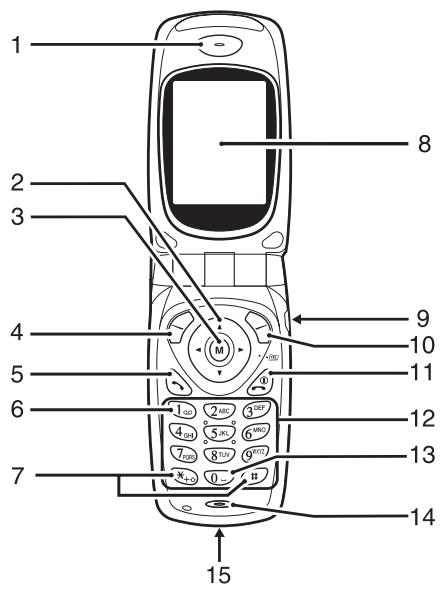
- Ecouteur
- Touches de navigation (touches
directionnelles) :
Déplacez le curseur pour sélectionner les options de menu, régler le volume de l'écouteur, etc.
Touches directionnelles Haut/Bas :
Recherchez les entrées du répertoire en mode Veille.
Touche fléchée gauche :Règle le volume de
l'écouteur en mode Veille.
Touche fléchée droite :Affiche le menu du
répertoire en mode Veille.
- Touche M :
Affiche le menu principal et exécute les fonctions.
- Touche d'option gauche :
Exécute la fonction située dans l'angle inférieur gauche de l'écran.
- Touche Envoyer :
Passe ou reçoit des appels et affiche l'historique des appels en mode Veille.
- Touche Messagerie vocale :
Permet de se connecter au centre de messagerie vocale. (Dépend de la carte SIM.)
- Touche #, * /Maj : Permet d'entrer * (astérisque) et un # (dièse) ou de basculer en mode texte.
- Affichage principal
- Connecteur mains libres
- Touche d'option droite : Exécute la fonction située dans l'angle inférieur droit de l'écran.
- Touche Fin/Marche : termine un appel, met le portable sous/hors tension.
- Clavier
- Touche 0/Espace : entre 0 ou un espace.
- Microphone
- Connecteur externe : permet de connecter le chargeur ou le câble de données.
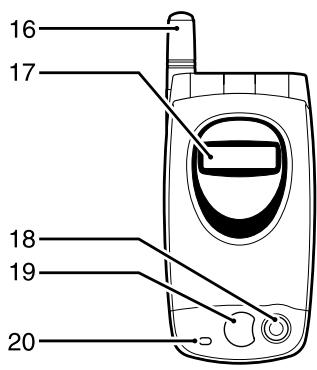
- Antenne
- Sous-écran
- Appareil-photo
- Miroir : Pour les autoportraits.
- Voyant
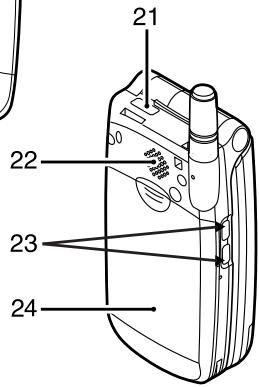
- Port infrarouge : Envoie et reçoit des données par infrarouge.
- Haut-parleur
- Touches latérales
Touches Haut/Bas : Déplacent le curseur pour sélectionner les options de menu, etc.
- Cache de la batterie
Insertion de la carte SIM et de la batterie
- Ouvrez le cache de la batterie en le faisant coulisser.
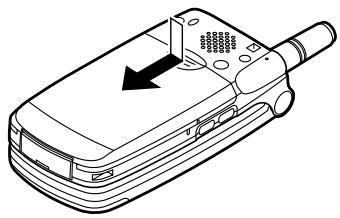
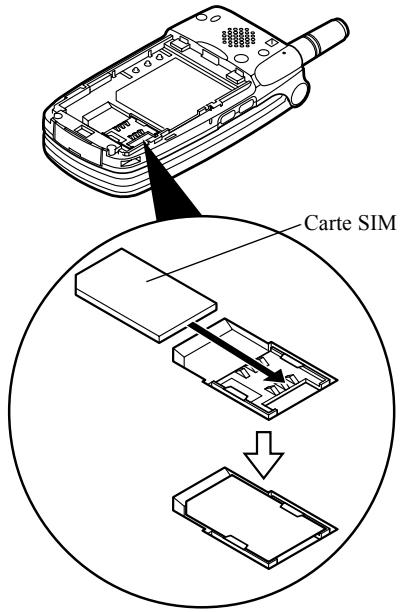
- Insérez la carte SIM dans son logement.
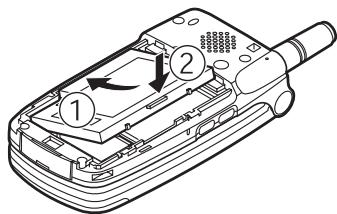
- Tenez la batterie de sorte que ses contacts métalliques soient dirigés vers le bas, insérez les guides situés sur la batterie dans les fentes prévues à cet effet ①, puis introduisez-la ②.
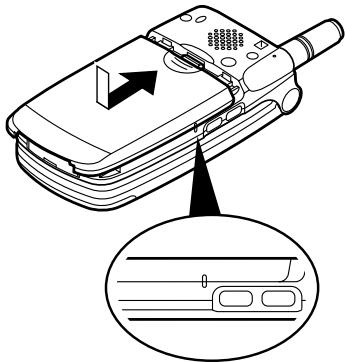
- Remettez en place le cache de la batterie en alignant les marques et faites-le coulisser comme sur l'illustration.
- Assurez-vous que la carte SIM utilisée est bien une carte 3V.
- Utilisez exclusivement une batterie agréée (XN-1BT11).
Retrait de la carte SIM et de la batterie
- Mettez hors tension votre téléphone et déconnectez le chargeur et les autres accessoires. Ouvrez le cache de la batterie en le faisant coulisser.
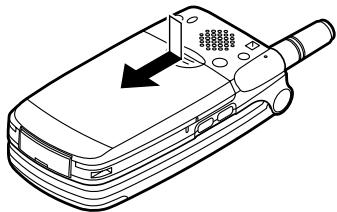
- Saisissez la batterie par sa partie externe, puis extrayez-la du portable.
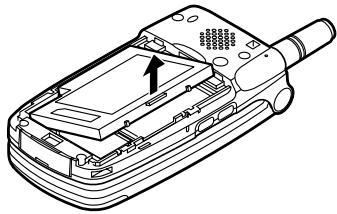
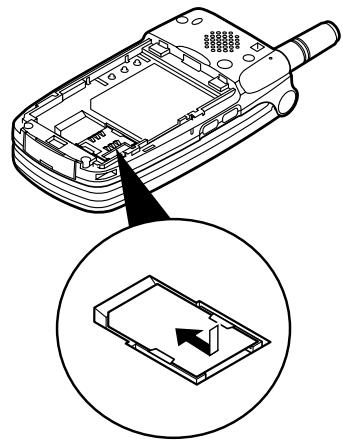
- Faites coulisser la carte SIM en appuyant sur sa partie arrière, puis extrayez-la de son logement.
Comment se débarrasser de la batterie ?
L'appareil fonctionne avec une batterie. Afin de préserver l'environnement, lisez attentivement les points suivants relatifs à la mise au rebut des batteries usagées :
- Portez la batterie usagée au centre de tri des déchets de votre localité, à votre distributeur ou au centre de réparation pour qu'elle soit recyclée.
- N'exposez pas la batterie usagée au feu, ne la jetez pas dans de l'eau ni avec les ordures ménagères.
Charge de la batterie
Chargez la batterie pendant au moins deux heures avant la première utilisation du portable.
Charge avec le chargeur
- Connectez l'une des extrémités du chargeur à la prise externe située sous le portable, la marque "PUSH TOP" du chargeur vous faisant face, puis branchez l'autre extrémité sur une prise secteur.
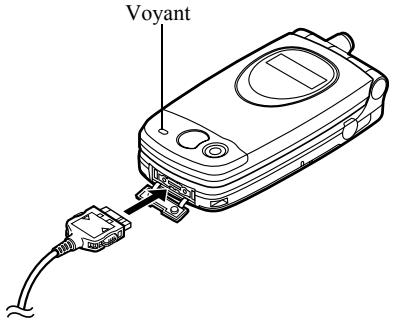
Le voyant s'allume en rouge.
Temps de charge standard : environ 2 heures.
Remarque
- Selon l'état de la batterie et l'environnement, la durée de charge peut être plus longue. (Reportez-vous à la section "Batterie", page 124.)
Pour débrancher le chargeur
Appuyez sur les boutons latéraux du chargeur et maintenez la pression, puis débranchez le chargeur de la prise externe du portable.
- Lorsque le portable est chargé, le voyant s'éteint. Débranchez le chargeur de la prise secteur, puis son connecteur du portable.
Remarque
- N'utilisez pas un chargeur non agréé ; cela risquerait d'endommager le portable et de mettre un terme à votre garantie. Pour plus d'informations, reportez-vous à la section "Batterie", page 124.
- Pendant la charge du portable, l'icône d'état animée de la batterie (☐) s'affiche dans l'angle supérieur droit de l'écran.
Charge à l'aide du cordon allume-cigare
Le cordon allume-cigare (en option) permet de charger le portable en le branchant sur l'allume-cigare d'une voiture.
Indicateur de niveau de charge de la batterie
Le niveau actuel de charge de la batterie s'affiche dans l'angle supérieur droit de l'écran et du sous-écran.
Batterie faible pendant l'utilisation
Lorsque le niveau de la batterie est bas, une alarme sonore est émise et le symbole "☐" s'affiche à l'écran et sur le sous-écran.
Si vous entendez la notification de batterie faible pendant que vous utilisez le portable, connectez-le au chargeur dès que possible. Sinon, votre téléphone risque de s'arrêter de fonctionner. Pendant un appel, la batterie peut fonctionner pendant encore cinq minutes avant que le portable soit mis hors tension.
| Niveau de charge | Témoins |
| Maximum (supérieur à 60 %) | |
| Moyen (inférieur à 60 %) | |
| Moyen (inférieur à 30 %) | |
| Faible (inférieur à 10 %) | Il est recommandé de charger la batterie. |
| Vide | Chargez la batterie. |
Mise sous tension et hors tension du portable
Pour mettre sous tension le portable, appuyez sur Ⓞ et maintenez la pression pendant environ 2 secondes.
L'écran de veille apparaît.
Pour mettre le portable hors tension, appuyez sur Ⓞ et maintenez la pression pendant environ 2 secondes.
Saisie du code PIN
Après avoir mis le portable sous tension, vous devrez entrer un code PIN (Numéro personnel d'identification) si cette fonction est activée.
- Entrez votre code PIN.
- Appuyez sur Ⓜ.
Remarque
- Si vous entrez un code PIN incorrect trois fois de suite, la carte SIM est verrouillée. Reportez-vous à la section "Activation et désactivation du code PIN", page 98.
Témoins d'affichage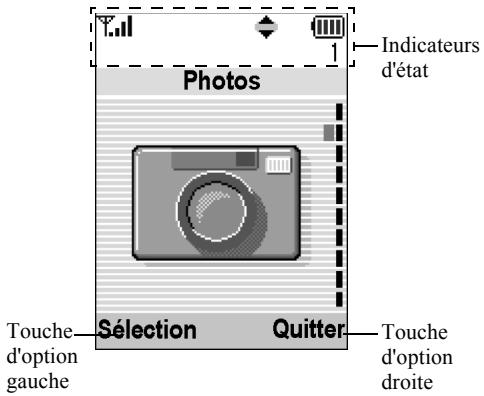
- Y.||/Y : Indique la puissance du signal reçu ou que le service ne répond pas.
- 📄 : Apparaît pendant un appel.
- Abc / ABC / abc / 123 : Indique le mode de saisie (mode Majuscule uniquement pour la première lettre du mot/mode Majuscule/mode Minuscule/mode Numérique).
- T9 : Apparaît lorsque le mode de saisie de texte T9 est activé.
- Apparaît lorsqu'un SMS, une alerte MMS ou une alerte WAP est arrivé.
- / : Apparaît en cas d'affichage d'un navigateur WAP sécurisé.
- Apparaît lorsqu'une photo, une image/son est jointe à un MMS.
- : Indique une entrée de répertoire enregistrée dans la mémoire du portable.
- ☐: Indique une entrée de répertoire enregistrée sur la carte SIM.
- : Indique le niveau de charge de la batterie.
- ▲ : Apparaît lorsque le portable est en dehors de votre réseau.
- Apparaît lorsque le portable est en mode Communication de données.
- Apparaît lorsque le portable est en mode Communication de fax.
- Apparaît lorsque le portable est en mode GPRS et dans la portée. Clignote pendant la transmission GPRS.
- Apparaît lorsque l'option Alarme est activée.
- Apparaît lorsque l'option "Renvois" (p. 81) a la valeur "Tous les appels".
- 📋 : Apparaît lorsque le câble de données est connecté à votre portable.
- Apparaît lorsque "Volume de la sonnerie" (p. 63) a la valeur "Silencieux".
- Apparaît lorsque l'option Vibreur est activée. 20. (Pas d'affichage) / 📄 / 🎋 / 🎋 / 🎋 :
Indique le mode du portable (Normal/Réunion/Activité/Voiture/Silencieux).
- Apparaît lorsque les touches de navigation haut, bas, droite et gauche sont disponibles.
- / : Apparaît lorsque "Infrarouge" est activé/pendant la connexion.
- J / J : Apparaît lorsque l'application Java™ est exécutée/suspendue.
Indicateurs de touche d'option
Pour exécuter l'opération indiquée, appuyez sur la touche correspondante. 24. Zone située dans la partie inférieure gauche d'un écran :
Affiche l'opération exécutée par la touche d'option de gauche.
- Zone située dans la partie inférieure droite d'un écran :
Affiche l'opération exécutée par la touche d'option de droite.
Sous-écran
Indicateurs d'état
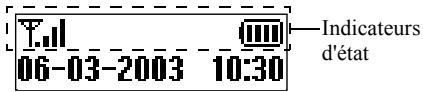
- Indique la puissance du signal reçu.
- Apparaît lorsque GPRS est dans la portée et peut être utilisé. Clignote pendant le mode Communication GPRS.
- Apparaît lorsqu'un SMS, une alerte MMS ou une alerte WAP est arrivé.
- Apparaît lorsque l'option Alarme est activée.
- : Indique le niveau de charge de la batterie.
- 📋/✉️: Apparaît lorsque "Infrarouge" est activé/pendant la connexion.
- Apparaît lorsque l'option "Renvois" (p. 81) a la valeur "Tous les appels".
- Apparaît lorsque le câble de données est connecté à votre portable.
- Apparaît lorsque "Volume de la sonnerie" (p. 63) a la valeur "Silencieux".
Fonctions d'appel
Passer un appel
- Entrez l'indicatif de la zone et le numéro de téléphone que vous souhaitez composer.
Si vous entrez un numéro incorrect, appuyez sur [Effacer] pour supprimer le numéro situé à gauche du curseur.
- Appuyez sur 🔍 pour composer.
Appels d'urgence
- Composez le 112 (numéro de secours international) sur le clavier.
- Appuyez sur 🔍 pour composer.
Remarque
- Il est parfois impossible d'émettre des appels d'urgence sur certains réseaux mobiles lorsque des services réseau et/ou fonctionnalités du téléphone sont en cours d'utilisation. Pour plus d'informations, contactez votre opérateur réseau.
- Ce numéro d'urgence permet généralement d'effectuer un appel d'urgence dans n'importe quel pays, avec ou sans carte SIM insérée, si un réseau GSM est dans la portée.
Appels internationaux
- Pour entrer le préfixe "+" des numéros internationaux, appuyez sur la touche X+∞ et maintenez la pression.
- Entrez l'indicatif du pays, suivi de l'indicatif régional et du numéro.
- Appuyez sur 🔍 pour composer.
Remarque
- Pour passer un appel international, vous devez dans la plupart des cas entrer l'indicatif régional sans le premier zéro. (Cela peut différer dans certains pays.)
Numéros abrégés
Vous pouvez enregistrer jusqu'à 9 numéros de téléphone du répertoire dans la liste des numéros abrégés. Vous pouvez appeler les numéros à l'aide du clavier ( 2ABC à 9WXYZ et 0∞ ).
Pour des informations détaillées sur la configuration de la liste des numéros abrégés, reportez-vous à la section "Liste des numéros abrégés", page 30.
- Appuyez sur une touche numérotée du clavier ( 2abc à 9wzz et 0- ) et maintenez la pression. Le numéro de portable enregistré dans la liste des numéros abrégés est affiché, puis composé.
Renumérotation
Vous pouvez rénuméroter les numéros présents dans le journal des appels que vous avez manqués, reçus ou composés. Chaque liste peut contenir jusqu'à 10 numéros.
- Appuyez sur lorsque le portable est en mode Veille.
- Appuyez sur 🏻 ou sur 🔍 pour choisir une catégorie entre "Numéros appelés", "Appels manqués" et "Appels reçus".
- Choisissez le numéro que vous voulez appeler en appuyant sur ⚠ ou sur ⚡.
- Appuyez sur 📋 pour recomposer le numéro.
Renumérotation automatique
Ce paramètre permet de recomposer automatiquement le numéro en cas d'échec de la première tentative. Si vous souhaitez arrêter la rénumérotation automatique, appuyez sur 🔒 ou sur 🔒 [Fin].
Pour activer la fonction Rappel auto
- Appuyez sur Ⓜ pour afficher le menu principal.
- Appuyez sur ⬆ ou sur ⬇ pour sélectionner "Paramètres", puis sur Ⓜ.
- Appuyez sur ⬆ ou sur ⬇ pour sélectionner "Paramètres d'appel", puis sur Ⓜ.
- Appuyez sur ⬆ ou sur ⬇ pour sélectionner "Rappel auto", puis appuyez sur Ⓜ.
- Sélectionnez "Oui" pour activer la fonction de rappel automatique ou "Non" pour la désactiver, puis appuyez sur Ⓜ.
Remarque
- La fonction de rappel automatique s'interrompt lorsque vous recevez un appel entrant.
- Le rappel automatique n'est pas disponible pour les appels de télécopie et de donnée.
Terminer un appel
- Appuyez sur Ⓞ pour mettre fin à l'appel.
Répondre à un appel
Lorsqu'un appel entrant est détecté, le téléphone sonne et le voyant clignote en vert.
- Ouvrez votre portable.
- Appuyez sur 📋 pour répondre à l'appel. Ou appuyez sur n'importe quelle touche, sauf sur Ⓤ, [Refuser], ⚙ et ⚣ lorsque la fonction "Rep. toutes touches" est activée.
Activez la fonction "Rep. toutes touches" dans le profil de chaque mode. (p. 67)
Conseil
- Lorsque le kit mains libres est branché sur le portable, vous pouvez répondre aux appels en appuyant sur les touches latérales (haut ou bas).
- Si vous êtes abonné au service d'identification de l'appelant et que le réseau de l'appelant envoie le numéro, celui-ci apparaît à l'écran. Si le nom et le numéro de l'appelant ont été enregistrés dans le répertoire, c'est son nom qui s'affiche.
- S'il s'agit d'un numéro restreint, le message "Caché(s)" s'affiche.
- Lorsque vous recevez un appel d'une personne dont la photo est enregistrée dans le répertoire, l'écran de réception et la photo s'affichent en alternance.
Refuser un appel entrant
Vous pouvez refuser un appel auquel vous ne souhaitez pas répondre.
- Lorsque le portable sonne, appuyez sur 📋 ou sur 🌐 [Refuser], ou appuyez sur les touches latérales (haut ou bas) et maintenez la pression.
Menus accessibles pendant un appel
Votre téléphone possède des fonctions supplémentaires disponibles lorsqu'un appel est en cours.
Réglage du volume de l'écouteur
Vous pouvez régler le volume de l'écouteur pendant un appel.
- Au cours de l'appel, appuyez sur ⬆.
- Appuyez sur 🔒 pour augmenter le volume de l'écouteur ou sur 🔑 pour le baisser. Chaque pression sur ⬆ ou sur ⬇ augmente ou baisse le volume selon 5 niveaux.
- Appuyez sur ⬇ [OK].
Conseil
- Vous pouvez également régler le volume de l'écouteur en cours d'appel à l'aide des touches latérales (touche de volume fort et touche de volume faible).
Mise en attente d'un appel
Cette fonction vous permet de gérer deux appels simultanément. Pour passer un autre appel tout en discutant avec quelqu'un, placez l'appel en cours en attente.
Pour émettre un autre appel pendant une conversation
- Au cours de l'appel, appuyez sur ⏻ [Options] pour afficher le menu Options.
- Sélectionnez "Mettre en attente", puis appuyez sur Ⓜ. L'appel en cours est mis en attente.
Pour reprendre l'appel, appuyez sur ⏻ [Options] et sélectionnez "Récupérer", puis appuyez sur Ⓗ.
- Entrez l'autre numéro de téléphone de l'appel à passer, puis appuyez sur 📋.
Conseil
- Vous pouvez également émettre un autre appel en entrant le numéro de téléphone pendant un appel au lieu d'exécuter les étapes 1 et 2. L'appel en cours est automatiquement mis en attente.
Appel en instance
Ce service vous signale un appel entrant pendant qu'un appel est en cours.
- Pendant un appel, appuyez sur ⏻ [Réponse] pour répondre au second appel. Le premier appel est mis en attente et vous pouvez parler avec le second appelant.
- Pour passer d'un appel à un autre, appuyez sur [Options] et sélectionnez "Bascule".
- Appuyez sur ⚙ [Options] et sélectionnez "Terminer appel", puis appuyez sur Ⓜ pour mettre fin à l'appel en cours et revenir à l'appel placé en attente.
Remarque
- Vous devez sélectionner "Oui" pour l'option "Appel en instance" si vous utilisez ce service (p. 88).
- Sur certains réseaux, le service d'appel en instance peut ne pas être disponible. Pour plus d'informations, contactez votre opérateur réseau.
- Si vous ne souhaitez pas répondre au second appel, appuyez sur ⚡ [Refuser] à l'étape 1. Le second appel sera enregistré dans le journal des appels comme étant un appel manqué.
Conférence téléphonique
Une conférence téléphonique est une conversation téléphonique qui a plus de deux participants. Une conférence téléphonique peut inclure jusqu'à 5 participants.
Établir une conférence téléphonique
Pour établir une conférence téléphonique, vous devez avoir un appel actif et un autre en attente.
- Appuyez sur Ⓧ [Options] pour afficher le menu Options.
- Appuyez sur ⚠️ ou sur ⚡️ pour sélectionner "Appel de conférence", puis sur Ⓜ.
- Appuyez sur ⚙️ ou sur ⚡️ pour sélectionner "Relier tout", puis sur Ⓜ pour participer à la conférence.
- Appuyez sur Ⓞ pour mettre fin à la conférence téléphonique.
Remarque
- Sur certains réseaux, le service de conférence téléphonique peut ne pas être disponible. Pour plus d'informations, contactez votre opérateur réseau.
Ajout de participants à la conférence téléphonique
- Appuyez sur ⚙ [Options] pour afficher le menu Options.
- Appuyez sur ⬆ ou sur ⬇ pour sélectionner "Composer", puis appuyez sur Ⓜ.
- Entrez le numéro que vous souhaitez inclure à la conférence téléphonique.
- Appuyez sur 🔍 pour composer.
- Appuyez sur ⏻ [Options] pour afficher le menu Options.
- Appuyez sur ⬆ ou sur ⬇ pour sélectionner "Appel de conférence", puis sur Ⓜ.
- Appuyez sur 📍 ou sur ⬇ pour sélectionner "Relier tout", puis sur Ⓜ pour participer à la conférence. Pour ajouter d'autres participants, répétez les étapes 1 à 7.
Pour mettre fin à la participation d'un membre de la conférence téléphonique
- Au cours de la conférence, choisissez la personne que vous souhaitez exclure en appuyant sur ⬆ ou sur ⬇.
- Appuyez sur ⏻ [Options] pour afficher le menu Options.
- Appuyez sur ⬆ ou sur ⬇ pour sélectionner "Terminer appel", puis sur Ⓜ.
Pour avoir une conversation privée avec un des participants
Si vous souhaitez avoir une conversation privée avec un des participants, sélectionnez-le dans la liste de la conférence et placez les autres en attente.
- Au cours de la conférence téléphonique, choisissez la personne avec qui vous souhaitez discuter en appuyant sur ⚠️ ou sur ⚡️.
- Appuyez sur ⚙ [Options] pour afficher le menu Options.
- Appuyez sur ⬆ ou sur ⬇ pour sélectionner "Appel de conférence", puis sur Ⓜ.
- Appuyez sur ⬆ ou sur ⬇ pour sélectionner "Privé", puis sur Ⓜ.
- Une fois la conversation privée terminée, appuyez sur [Options] et sélectionnez "Appel de conférence", puis appuyez sur Ⓜ.
- Appuyez sur ⚙️ ou sur ⚙️ pour sélectionner "Relier tout", puis sur Ⓜ pour revenir à la conférence.
Désactivation du microphone
- Pendant un appel, appuyez sur ⏻ [Secret] pour désactiver le microphone. Pour réactiver le microphone, appuyez sur ⏻ [Ann. secret].
Saisie de caractères
Pour saisir des caractères afin de créer des entrées de répertoire, des SMS ou des MMS, etc., appuyez sur les touches correspondantes.
Tableau des caractères
Une pression sur chaque touche fait apparaître les caractères dans l'ordre suivant.
Remarque :
- Selon l'écran de saisie des données, les caractères pouvant être utilisés sont limités.
Mode Normal
| Touche | Caractères majuscules | Caractères minuscules | Chiffres |
| 1SD | . (point) , (virgule) - (trait d'union) ? !'(apostrophe) @ _ ( ) / " :1 | 1 | |
| 2ABC | ABC2ÃÃÃÃÃÃÃÆÇ | abc2ãáâããããæç | 2 |
| 3DEF | DEF3ÉÊÈË | def3éêèë | 3 |
| 4QH | GHI4ÍÎÎÏ | ghi4íÎÎÏ | 4 |
| 5JKL | JKL5 | jkl5 | 5 |
| 6MNG | MNO6ÕÓÕÕÕÕÑ | mno6õõõõõõñ | 6 |
| Touche | Caractères majuscules | Caractères minuscules | Chiffres |
| PQRS7 | pqrs7ß | 7 | |
| TUV8ÜÜÜÜ | tuv8üüüü | 8 | |
| WXYZ9ÝÞ | wxyz9ýþ | 9 | |
| (espace)+ = < > € £ ¥ % &0 | 0 | ||
| *+P? | |||
| . , ? ! : ; - + # * ☎ ’ “ ( ) _ & € £ % / ~ < > § = \¢ ¥¿ i ^ [ ] { } ∞ Δ Φ Γ Λ Ω ∩ Ψ Σ θ ≃ 4 (espace) | |||
1∞ - 9WXY2 , 0- : Appuyez sur ces touches et maintenez la pression pour entrer les chiffres 0 à 9.
Appuyez sur cette touche et maintenez la pression pour passer en mode Phrase, Majuscule, Minuscule, Numérique.
# : Appuyez sur cette touche et maintenez la pression pour basculer du mode Normal au mode T9.
Modification du mode de saisie
Pour modifier le mode de saisie, appuyez sur pendant 2 secondes environ.
Saisie de texte T9
La méthode de saisie de texte T9 permet d'accélérer et de simplifier la saisie.
- Appuyez sur # et maintenez la pression jusqu'à ce que "T9" s'affiche.
- Appuyez une fois sur chaque touche pour toute lettre requise sur cette touche.
Pour entrer le mot "comment", appuyez sur
2ABC 6MNO 6MNO 6MNO 3DEF 6MNO 8TUV.
- Appuyez sur ⚙️ ou sur ⚡️ jusqu'à ce que le mot correct apparaisse si la combinaison de caractères initialement affichée est incorrecte.
- Appuyez sur Ⓜ pour sélectionner le mot.
Remarque
- Si le mot correct n'apparaît pas à l'étape 3, entrez-le à nouveau après être passé en mode de saisie normal.
Conseil
- Si vous appuyez sur 0- au lieu de l'étape 4, un espace est inséré à côté du mot sélectionné.
Symboles et signes de ponctuation
Pour entrer des symboles ou des signes de ponctuation, appuyez sur ## .
Utilisation du modèle de texte
Lors de la saisie de caractères, vous pouvez utiliser les phrases enregistrées dans Modèles de texte.
Pour des détails sur la création du modèle de texte, reportez-vous à "Ajout d'expressions aux modèles de texte", page 45.
- Appuyez sur Ⓧ [Options] pour afficher le menu Options.
- Appuyez sur ⬆ ou sur ⬇ pour sélectionner "Insérer modèle", puis appuyez sur Ⓜ.
- Sélectionnez le modèle de texte de votre choix en appuyant sur ⚠️ ou sur ⚡️, puis sur Ⓜ. Le modèle de texte sélectionné est inséré.
Répertoire
Vous pouvez enregistrer les numéros de téléphone et les adresses électroniques de vos amis, de votre famille et de vos collègues dans le répertoire.
Nom de groupe (p. 27)
Vous pouvez classer les numéros de téléphone et les noms enregistrés dans le répertoire, par exemple "Famille" et "Travail".
Création d'une entrée
Vous pouvez enregistrer la nouvelle entrée dans la mémoire du portable (500 au maximum) ou dans celle de la carte SIM. Le nombre de numéros de téléphone que vous pouvez enregistrer dans la carte SIM dépend de sa capacité. Pour plus d'informations sur la carte SIM, contactez votre opérateur réseau.
Mémoires du répertoire
Sélectionnez l'emplacement de stockage de la mémoire du répertoire avant d'enregistrer une nouvelle entrée.
- Appuyez sur ▶ pour afficher le menu Répertoire.
- Appuyez sur ⬆ ou sur ⬇ pour sélectionner "Paramètres", puis sur Ⓜ.
- Appuyez sur ⬆ ou sur ⬇ pour sélectionner "Sauvegarder Nos dans", puis sur Ⓜ.
- Sélectionnez "Carte SIM" pour enregistrer l'entrée sur la mémoire de la carte SIM ou "Mémoire téléphone" en appuyant sur ⚙️ ou sur ⚙️, puis appuyez sur Ⓜ.
Lorsque vous sélectionnez "Choix", vous pouvez choisir la mémoire de la carte SIM ou du portable chaque fois que vous enregistrez une entrée dans le répertoire.
Enregistrement de noms et de numéros
- Appuyez sur ▶ pour afficher le menu Répertoire.
- Appuyez sur ⬆ ou sur ⬇ pour sélectionner "Ajouter nouveau nom", puis sur Ⓜ.
- Si vous sélectionnez "Choix" à l'étape 4 dans "Mémoires du répertoire" ; Sélectionnez "Carte SIM" ou "Mémoire téléphone" en appuyant sur ⚙️ ou sur ⚡️, puis appuyez sur Ⓜ. Vous êtes invité à entrer le nom.
- Entrez un nom, puis appuyez sur Ⓜ. Pour des informations détaillées sur la saisie de caractères, reportez-vous à la section "Saisie de caractères", page 24. Vous êtes invité à entrer le numéro de téléphone.
- Entrez le numéro de téléphone, puis appuyez sur Ⓜ. Vous pouvez entrer jusqu'à 40 caractères.
- Sélectionnez le type de numéro de votre choix en appuyant sur ⬆ ou sur ⬇, puis sur Ⓜ.
- Appuyez sur 🍒 [Enregistr].
- Vous pouvez organiser les numéros de téléphone du répertoire en groupes. Vous pouvez également enregistrer des adresses électroniques, des données personnelles et des données de photo/image. (Pour plus d'informations, reportez-vous à la section "Enregistrement de données facultatives".)
Enregistrement de données facultatives
Vous pouvez enregistrer des données facultatives après avoir entré un numéro de téléphone. (Pour plus d'informations, reportez-vous à la section "Enregistrement de noms et de numéros", page 26.)
Remarque
- Vous ne pouvez pas enregistrer des adresses électroniques, des données personnelles et des données de photo/image sur la carte SIM.
Sélection d'un nom de groupe
- Appuyez sur ⬆ ou sur ⬇ pour surligner la partie droite de "🔍", puis appuyez sur Ⓜ.
- Sélectionnez le nom de groupe de votre choix en appuyant sur ⚙ ou sur ⚙, puis sur ⚠. Vous pouvez afficher les noms de groupes disponibles lorsque vous enregistrez ou modifiez le répertoire. Pour plus d'informations, reportez-vous à la section "Affichage des groupes", page 30.
Saisie d'une adresse électronique
- Appuyez sur ⚙ ou sur ⚡ pour surligner la partie droite de "√ :", puis appuyez sur Ⓜ.
- Entrez l'adresse électronique, puis appuyez sur Ⓜ. Vous pouvez entrer jusqu'à 60 caractères.
Saisie de données personnelles
- Appuyez sur ⚙ ou sur ⚡ pour surligner la partie droite de "[icon] :", puis appuyez sur Ⓜ.
- Entrez les données personnelles, puis appuyez sur Ⓜ. Vous pouvez entrer jusqu'à 60 caractères.
Enregistrement de données de photos/d'images Vous pouvez enregistrer une photo/image à utiliser avec le répertoire.
Lors de la réception d'un appel émis par une personne dont l'entrée de répertoire comporte une photo/image liée, celle-ci s'affiche.
- Appuyez sur ⚠️ ou sur ⚡️ pour surligner la partie droite de "[icon] :", puis appuyez sur Ⓜ.
- Sélectionnez la photo/image de votre choix, puis appuyez sur Ⓜ. La photo/image sélectionnée s'affiche à l'écran.
- Spécifiez les différentes valeurs d'affichage de la photo/image en appuyant sur ⬆, ⬇, ⬇; ou sur ⬇, puis appuyez sur Ⓜ.
- Appuyez sur 🍒 [Enregistr].
Remarque
- La photo/image est automatiquement enregistrée sous la section "dans répertoire" de la bibliothèque d'images.
- Vous ne pouvez pas la supprimer dans la bibliothèque d'images. Supprimez les données de photo/d'image du répertoire.
Ajout du numéro de téléphone à partir des entrées du journal des appels
- Affichez l'entrée du journal des appels à enregistrer (p. 76).
- Appuyez sur Ⓜ.
- Appuyez sur ⚠️ ou sur ⚼️ pour sélectionner "Enreg. ds répertoire", puis sur Ⓜ.
- Suivez la procédure de l'étape 3 dans "Enregistrement de noms et de numéros", page 26.
Enregistrement après la saisie d'un numéro de téléphone
- Entrez le numéro de téléphone, puis appuyez sur [Enregistr].
- Exécutez les étapes 3 à 7 dans "Enregistrement de noms et de numéros", page 26.
Recherche d'un nom et d'un numéro
Vous disposez de deux méthodes de recherche dans le répertoire :
Recherche par nom
- Appuyez sur ▶ pour afficher le menu Répertoire.
- Sélectionnez "Afficher noms", puis appuyez sur Ⓜ.
- Entrez un nom ou simplement son ou ses premiers caractères. Les résultats correspondants s'affichent par ordre alphabétique. Si aucune entrée du répertoire ne répond aux critères de recherche, le nom dont la correspondance alphabétique est la plus proche s'affiche.
- Faites défiler la liste en appuyant sur ⬆ ou sur ⬇ pour sélectionner le nom de votre choix, puis appuyez sur ⬇ [Sélection]. L'écran détaillé du répertoire s'affiche.
- Appuyez sur ↗.
- Appuyez sur ⬆ ou sur ⬇ pour sélectionner le numéro de téléphone de votre choix, puis sur Ⓜ pour le composer.
Conseil
- Si vous appuyez sur Ⓜ et sélectionnez "Rechercher" après l'étape 2, vous pouvez également rechercher le nom et le numéro.
- Il est également possible de composer le numéro de téléphone de votre choix en appuyant sur la touche numérique correspondant au numéro de la liste au lieu d'effectuer l'étape 6.
Recherche par ordre alphabétique
- Appuyez sur ⚙️ ou sur ⚡️ pendant que le portable est en mode Veille pour ouvrir le répertoire.
- Faites défiler la liste en appuyant sur ⚠ ou sur ⚼ pour rechercher le nom de votre choix.
- Si vous souhaitez effectuer une recherche par nom, exécutez les étapes 3 et 4 dans "Recherche par nom", page 28.
Modification des entrées du répertoire
Vous pouvez modifier les entrées du répertoire.
- Recherchez l'entrée de votre choix dans le répertoire. Pour plus d'informations sur la recherche d'entrées du répertoire, reportez-vous à la section "Recherche d'un nom et d'un numéro", page 28.
- Appuyez sur Ⓜ.
- Appuyez sur ⬆ ou sur ⬇ pour sélectionner "Modifier", puis sur Ⓜ.
- Sélectionnez une entrée à modifier en appuyant sur ⬆ ou sur ⬇, puis sur ⬇ [Modifier].
- Modifiez l'entrée comme requis.
- Appuyez sur Ⓜ. Si vous voulez modifier un autre élément, répétez les étapes 4 à 6.
- Appuyez sur 📋 [Enregistr] pour enregistrer les modifications.
Suppression d'entrées du répertoire
- Recherchez les entrées de votre choix dans le répertoire. Pour plus d'informations sur la recherche d'entrées du répertoire, reportez-vous à la section "Recherche d'un nom et d'un numéro", page 28.
- Appuyez sur Ⓜ.
- Appuyez sur ⬆ ou sur ⬇ pour sélectionner "Supprimer", puis sur Ⓜ.
- Sélectionnez "Oui", puis appuyez sur Ⓜ. L'entrée sélectionnée est supprimée. Pour annuler la suppression, sélectionnez "Non" à l'étape 4, puis appuyez sur Ⓜ.
Vérification de vos numéros personnels
Vous pouvez vérifier et modifier vos numéros vocaux, de données et de fax dans le répertoire.
- Appuyez sur ▶ pour afficher le menu Répertoire.
- Appuyez sur ⚠️ ou sur ⚡️ pour sélectionner "Mes numéros", puis appuyez sur Ⓜ.
- Appuyez sur ⬆ ou sur ⬇ pour sélectionner le numéro de téléphone à vérifier dans "Parole", "Données" ou "Fax", puis appuyez sur Ⓜ.
Remarque
- Selon la carte SIM, "Données" ou "Fax" risque de ne pas s'afficher.
Modification de vos numéros de téléphone
- Exécutez les étapes 1 à 3 de la section "Vérification de vos numéros personnels", page 29.
- Appuyez sur Ⓜ.
- Appuyez sur 📋 [Effacer] pour effacer le numéro de téléphone et entrez le nouveau numéro.
- Appuyez sur Ⓜ pour enregistrer le numéro de téléphone.
Affichage des groupes
Vous pouvez afficher les noms de groupes disponibles lorsque vous enregistrez ou modifiez le répertoire.
- Appuyez sur ▶ pour afficher le menu Répertoire.
- Appuyez sur ⬆ ou sur ⬇ pour sélectionner "Paramètres", puis sur Ⓜ.
- Sélectionnez "Afficher groupes", puis appuyez sur Ⓜ.
- Sélectionnez le nom de groupe de votre choix en appuyant sur Ⓜ.
" ☑ " indique que le groupe est sélectionné. Pour annuler la sélection, appuyez à nouveau sur Ⓜ. La case redevient vide.
État mémoire
Cette fonction permet de contrôler le nombre d'entrées enregistrées dans le répertoire.
- Appuyez sur ▶ pour afficher le menu Répertoire.
- Appuyez sur ⬆ ou sur ⬇ pour sélectionner "Paramètres", puis sur Ⓜ.
- Appuyez sur ⬆ ou sur ⬇ pour sélectionner "Etat mémoire", puis sur Ⓜ.
Vous pouvez contrôler l'état de la mémoire suivante.
"Carte SIM : xxx/xxx"
"Numéros abrégés : xx/xx"
"Portable : xxx/500"
Remarque
- Le nombre d'emplacements disponibles sur la carte SIM dépend de sa capacité.
Liste des numéros abrégés
Vous pouvez définir 9 numéros de téléphone au maximum dans la liste des numéros abrégés. Utilisez les entrées du répertoire sur la carte SIM.
Ajout d'entrées du répertoire dans la liste des numéros abrégés
- Recherchez les entrées de votre choix dans le répertoire. Pour plus d'informations sur la recherche d'entrées du répertoire, consultez les étapes 1 à 4 de la section "Recherche par nom", page 28.
- Appuyez sur ⬆ ou sur ⬇ pour sélectionner le numéro de téléphone.
- Appuyez sur Ⓜ.
- Appuyez sur ⬆ ou sur ⬇ pour sélectionner "Ajouter à Nos abrégés", puis sur Ⓜ.
- Sélectionnez le numéro à afficher en appuyant sur ⚠ ou sur ⚡, puis appuyez sur Ⓜ.
Affichage de la liste des numéros abrégés
- Appuyez sur ▶ pour afficher le menu Répertoire.
- Appuyez sur ⬆ ou sur ⬇ pour sélectionner "Paramètres", puis sur Ⓜ.
- Appuyez sur ⚙️ ou sur ⚡️ pour sélectionner "Liste numéros abrégés", puis appuyez sur Ⓜ. Les noms et les numéros de téléphone enregistrés dans l'entrée sélectionnée s'affichent successivement.
Envoi de messages
- Recherchez les entrées de votre choix dans le répertoire. Pour plus d'informations sur la recherche d'entrées du répertoire, consultez les étapes 1 à 4 de la section "Recherche par nom", page 28.
- Appuyez sur ⚙ ou sur ⚙ pour surligner la partie droite de " 📂1:", " 📂2:" ou " 📂3:", puis appuyez sur Ⓜ ou
Appuyez sur ⬆ ou sur ⬇ pour surligner la partie droite de " √ :", puis appuyez sur Ⓜ.
- Appuyez sur ⬆ ou sur ⬇ pour sélectionner "Envoyer message", puis appuyez sur Ⓜ.
Si vous surlignez la partie droite de "☐1:", "☐2:" ou "☐3:" à l'étape 2 :
- Appuyez sur ⬆ ou sur ⬇ pour sélectionner "MMS" ou "SMS", puis appuyez sur Ⓜ.
- Rédigez le message. Pour des informations détaillées sur la création d'un message, consultez la section "Création d'un MMS", page 106 ou "Création d'un SMS", page 114.
Utilisation du menu
Utilisation du menu principal
- Appuyez sur Ⓜ lorsque le portable est en mode Veille.
- Appuyez sur ⬆ ou sur ⬇ pour naviguer jusqu'à l'emplacement souhaité.
- Appuyez sur Ⓜ ou sur ▶ pour accéder à la fonction.
Pour sélectionner un autre élément du menu principal
Pour revenir à l'écran précédent après avoir sélectionné une fonction dans le menu principal ou dans le sous-menu, appuyez sur 📄.
Chaque fois que vous appuyez sur ⚙, l'écran revient en arrière d'une étape.
Conseils d'utilisation
Votre portable utilise des touches d'option vous permettant de naviguer dans les menus (⊗ et ⊛). L'utilisation de ces touches varie selon la situation. La fonction de chaque touche d'option à un moment donné est mise en surbrillance en bas à gauche et à droite de l'écran.
Touches de raccourci
Lorsque vous appuyez sur une combinaison de plusieurs touches alors que le portable est en mode Veille, vous pouvez créer des raccourcis pour accéder aux menus spécifiés.
Pour accéder directement au menu souhaité lorsque le portable est en mode Veille, appuyez sur Ⓜ et sur les touches numériques correspondant au numéro du menu. Utilisez le tableau ci-après comme référence.
Exemple : pour accéder au sous-menu "Langue" à l'aide des touches de raccourcis
Appuyez sur M 7PCRS 1∞ 1∞.
Remarque
- Les touches de raccourcis ne fonctionnent que pour les trois premiers niveaux de menu.
Touches latérales
Les touches latérales (haut et bas) ont la même fonction que les touches ⚠️ ou ⚡️.
Liste des options de menus
| Numéro de menu/Menu principal | Numéro de menu/Sous-menu 1 |
| 1 Photos | |
| 2 Mon portable | 1 Biblio. JavaTM 2 Bibliothèque images3 Bibliothèque sons4 Modèles de texte5 Etat mémoire |
| 3 Jeux/Détente | 1 JavaTM 2 Jeux3 Editeur de mélodies4 Editeur de sonneries |
| 4 Profils | 1 Normal2 Réunion3 Activité4 Voiture5 Silencieux |
| 5 Organiseur | 1 Calculatrice2 Calendrier3 Horloge et réveil4 Mémo vocal5 Liste d'aide |
| 6 Gestionnaire appels | 1 Répertoire2 Journal d'appels3 Renvois |
| Numéro de menu/Menu principal | Numéro de menu/Sous-menu 1 |
| 7 Paramètres | 1 Paramètres téléphone2 Paramètres d'appel3 Paramètres réseau4 Paramètres Internet5 Infrarouge6 Sécurité7 Remise à zéro |
| 8 Navigateur | 1 Page d'accueil2 Signets |
| 9 Services d'infos* | |
| 0 Messages | 1 MMS2 SMS3 Diffusion Msg4 Info cellule5 Boîte vocale |
* Dépend du contenu de la carte SIM.
Photos (M 1)
Votre portable est muni d'un appareil-photo intégré. Il vous permet de prendre des photos et de les envoyer depuis n'importe quel lieu.
Prise de photos
Mettez le portable en mode Photos pour prendre une photo. Vous pouvez envoyer les photos sauvegardées dans la bibliothèque d'images avec vos messages.
- Alors que le portable est en mode Veille, appuyez sur la touche Ⓜ et maintenez la pression environ 2 secondes.
L'affichage à l'écran permet de visualiser la prise de vue.
- Appuyez sur Ⓜ pour prendre la photo.
Le son d'un obturateur est émis et l'image fixe de la prise de vue s'affiche.
- Appuyez sur [Enreg.].
"Enreg. ds biblio" s'affiche, puis la photo est enregistrée.
Si vous souhaitez envoyer une photo par MMS après l'avoir prise, appuyez sur Ⓜ.
L'appareil revient à l'étape 1. Recommencez autant de fois que nécessaire.
- Appuyez sur la touche 🔒 pour rétablir l'écran de veille.
Conseil
- Pour quitter le mode Photos sans enregistrer la photo prise après l'étape 2 dans "Prise de photos" :
Appuyez sur Ⓞ, sélectionnez "Oui", puis appuyez sur Ⓜ.
- Pour vous prendre en photo, appuyez sur Ⓜ ou sur les touches latérales (haut ou bas) tout en vérifiant votre image dans le miroir situé derrière le portable.
Positionnez et maintenez le portable à au moins 40 cm de vous.
Utilisation de la fonction Zoom
Appuyez sur 📋 [Zoom] pour agrandir le sujet photographié.
Appuyez sur ⚡ [Réduire] pour rétablir la taille d'origine.
Remarque
- Lorsque "Choisir taille" a la valeur "Grande", vous ne pouvez pas utiliser la fonction de zoom.
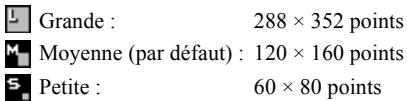
Pour sélectionner la taille de la photo
- Appuyez sur ⏻ [Options] avant l'étape 2 de la section "Prise de photos" pour afficher le menu Options.
- Appuyez sur ⬆ ou sur ⬇ pour sélectionner "Choisir taille", puis appuyez sur Ⓜ.
- Sélectionnez la taille de la photo en appuyant sur ou sur ⬇, puis appuyez sur Ⓜ.
Pour sélectionner le mode
- Appuyez sur ⚙ [Options] avant l'étape 2 de la section "Prise de photos", page 34 pour afficher le menu Options.
- Appuyez sur ⬆ ou sur ⬇ pour sélectionner "Choisir mode", puis appuyez sur Ⓜ.
- Sélectionnez le mode en appuyant sur ⬆ ou sur ⬇, puis appuyez sur Ⓜ.
Remarque
- Une source lumineuse peut provoquer l'apparition de rayures sur la photo. Si c'est le cas, changez de mode.
Reprise de photos
Après les étapes 1 et 2 dans la section "Prise de photos", page 34, appuyez sur 🚙 [Retour].
Vous pouvez prendre encore d'autres photos.
Remarque
- L'appareil photo numérique utilise un capteur C-MOS. Bien qu'il ait été fabriqué selon les normes les plus strictes, certaines photos seront parfois trop claires ou trop sombres.
- Si vous laissez le portable dans un endroit chaud pendant une longue période avant la prise ou l'enregistrement d'une photo, la qualité risque d'être médiocre.
En cas de non-disponibilité de la mémoire
Lorsque le nombre de photos pouvant être prises est au plus de 5, ou si la capacité restante est au maximum de 27,5 Ko (alors que la taille d'image sélectionnée est "Moyen"), " M " s'affiche sur l'écran. L'écran revient à l'étape 2 de la section "Prise de photos", page 34. Le nombre de photos pouvant être prises s'affiche dans l'angle supérieur gauche de l'écran. (Ce nombre est approximatif.)
Lorsque le nombre de photos pouvant être prises est de 0, et que vous essayez de prendre une photo, le message "Photo impossible. Capacité maximum" apparaît.
Significations des témoins en mode Photos
Témoin Retardement (p. 36)
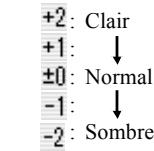
: Lorsque le paramètre d'horloge est activé. Témoins de luminosité de la photo (p. 36)
Témoins de taille de la photo (p. 34)
Témoin de mode (p. 35)
En attribuant au témoin la fréquence électrique de la région, la qualité des photos prises en éclairage intérieur est nettement améliorée.
1: Lumière Normale (50 Hz) : Lumière Obscure (60 Hz)
Réglages en fonction des conditions d'éclairage
Réglage de la luminosité de la photo
Réglez la luminosité de la photo en appuyant sur ⬆ ou sur ⬇.
Dès que le portable revient à l'écran de veille, les paramètres de luminosité par défaut sont rétablis.
Affichage des photos prises
Les photos prises peuvent être affichées dans la bibliothèque d'images.
- En mode Photos, appuyez sur Ⓤ [Options]. Le menu Options s'affiche.
- Sélectionnez "Images existantes", puis appuyez sur M. La liste des images de la bibliothèque s'affiche.
- Sélectionnez le nom du fichier que vous souhaitez afficher en appuyant sur ⚙ ou sur ⚡, puis appuyez sur Ⓜ. La photo sélectionnée s'affiche.
- Lorsque vous avez terminé, appuyez sur [Retour] pour revenir à la liste.
Conseil
- Les noms de fichiers donnés à vos photos présentent la date et l'heure auxquelles elles ont été prises. Exemple : Le nom de fichier "13-05-03_12-34-56" correspond à une photo prise à 12 : 34 : 56 le 13 mai 2003. Vous pouvez toutefois changer les noms de fichiers de vos photos (p. 40).
Utilisation de l'horloge
Prendre une photo avec l'horloge
- En mode Photos, appuyez sur ⏻ [Options]. Le menu Options s'affiche.
- Appuyez sur ⬆ ou sur ⬇ pour sélectionner "Retardement", puis appuyez sur Ⓜ.
- Appuyez sur ⚠ ou sur ⚡ pour sélectionner "Marche", puis sur Ⓜ. "💡" apparaît à l'écran. Le portable revient en mode Photos.
- Appuyez sur Ⓜ pour prendre la photo. L'option Retardement est activée. 10 secondes après l'émission d'une alarme sonore, l'appareil prend la photo et émet une tonalité.
Remarque
- Pendant l'exécution de la fonction Retardement, le voyant et l'icône clignotent.
- Si vous appuyez sur Ⓜ pendant l'exécution de l'option Retardement, la photo est prise instantanément.
- Si un appel est reçu ou qu'une alarme se déclenche, ou encore que vous appuyez sur 🔒 pendant l'exécution de la fonction Retardement, l'action de l'appareil photo est annulée. Dans ce cas, le paramètre de l'horloge est annulé.
- La fonction [Zoom] / [Réduire] et le réglage de la luminosité de la photo avec ou ne sont pas disponibles pendant l'exécution de la fonction Retardement.
Annulation de la fonction Retardement
- Appuyez sur ⚙ [Options] pendant que le paramètre Retardement est activé. Le menu Options s'affiche.
- Appuyez sur ⬆ ou sur ⬇ pour sélectionner "Retardement", puis appuyez sur Ⓜ.
- Appuyez sur ⚠ ou sur ⚡ pour sélectionner "Arrêt", puis sur Ⓜ. "💡" disparaît.
Envoi de photos
Pour des instructions, reportez-vous à la section "Envoi de messages", page 41.
Suppression de photos
Pour des instructions, reportez-vous à la section "Suppression de photos/images", page 42.
Mon portable (M 2)
L'option Mon portable contient plusieurs types de photos/images, de données sonores et d'applications Java™ que vous pouvez contrôler collectivement. Les expressions de messages fréquemment utilisées sont également incluses à l'option Mon portable.
Java™
Utilisation d'applications Java™
Pour utiliser les applications Java™, téléchargez-les via Internet mobile (information sous réserve à la date d'émission du présent document).
Certaines applications Java™ autorisent la connexion à un réseau pendant l'utilisation d'un jeu ou d'une application réseau.
Remarque
- Les applications Java™ peuvent être à la fois locales (pas de connectivité) et en réseau (via Internet mobile pour mettre à jour les informations ou jouer aux jeux). Des coûts supplémentaires peuvent vous être appliqués lorsque vous utilisez des applications de type réseau. Pour des informations détaillées, contactez votre fournisseur d'accès.
Bibliothèque Java™ (M 2-1)
Les applications téléchargées sont enregistrées dans la bibliothèque Java™.
Remarque
- Le portable peut stocker environ 700 Ko d'informations dans les bibliothèques Java™, d'images et de sons. La bibliothèque Java™ peut stocker jusqu'à 50 applications.
Exécution d'applications Java™
- Appuyez sur Ⓜ pour afficher le menu principal.
- Appuyez sur ⬆ ou sur ⬇ pour sélectionner "Mon portable", puis sur Ⓜ.
- Sélectionnez "Biblio. Java™", puis appuyez sur Ⓜ. Le contenu de la bibliothèque Java™ s'affiche. Les applications Java™ téléchargées s'affichent séquentiellement en commençant par la plus récente.
- Sélectionnez le titre de l'application Java™ que vous souhaitez exécuter en appuyant sur ⚠️ ou sur ⚡️, puis appuyez sur Ⓜ. L'application Java™ sélectionnée s'exécute. Lorsque vous utilisez des applications Java™ de type connexion réseau, vous pouvez sélectionner la connexion au réseau.
Pour arrêter une application Java™
- Appuyez sur ①.
- Appuyez sur ⬆ ou sur ⬇ pour sélectionner "Fin", puis sur Ⓜ. L'écran de veille réapparaît.
Pour interrompre une application Java™
- Appuyez sur ①.
- Appuyez sur ⚙️ ou sur ⚙️ pour sélectionner "Interrompre", puis appuyez sur Ⓜ. Pour relancer l'application Java™, appuyez sur Ⓜ lorsque l'écran de veille est affiché et sélectionnez "Reprendre", puis appuyez sur Ⓜ.
Vérification des informations relatives à l'application Java™
- Exécutez les étapes 1 à 3 de la section "Exécution d'applications Java™", page 38.
- Choisissez l'application Java™ que vous souhaitez vérifier, puis appuyez sur ⏻ [Options]. Le menu Options s'affiche.
- Sélectionnez "Informations fichier", puis appuyez sur Ⓜ. Les informations détaillées s'affichent.
- Appuyez sur ⬆ ou sur ⬇ pour faire défiler l'écran.
- Lorsque vous avez terminé, appuyez deux fois sur [Retour]. La bibliothèque Java™ réapparaît à l'écran.
Suppression d'applications Java™
- Exécutez les étapes 1 à 3 de la section "Exécution d'applications Java™", page 38.
- Choisissez l'application Java™ que vous souhaitez supprimer, puis appuyez sur ⏻ [Options]. Le menu Options s'affiche.
- Appuyez sur ⬆ ou sur ⬇ pour sélectionner "Supprimer", puis sur Ⓜ.
- Sélectionnez "Oui", puis appuyez sur Ⓜ. L'application choisie est supprimée. Pour annuler la suppression, sélectionnez "Non" à l'étape 4, puis appuyez sur Ⓜ.
Bibliothèque d'images (M 2-2)
Il est possible de gérer les photos prises à l'aide d'un appareil-photo numérique ou les images téléchargées à partir de sites Internet.
TEL : Dossier contenant les photos/images enregistrées dans le répertoire.
P: Images au format PNG J: Photos/images au format JPEG E: Fichier e-Animation (NEVA) G: Images au format GIF B: Images au format BMP B: Images au format WBMP P: Images au format WPNG
La date et l'heure de prise de la photo s'affichent ainsi que le nom de fichier de la photo.
Affichage de photos/images
- Appuyez sur Ⓜ pour afficher le menu principal.
- Appuyez sur ⬆ ou sur ⬇ pour sélectionner "Mon portable", puis sur Ⓜ.
- Sélectionnez "Bibliothèque images", puis appuyez sur Ⓜ.
La liste des images de la bibliothèque s'affiche.
- Sélectionnez le nom du fichier que vous souhaitez afficher en appuyant sur ⚠️ ou sur ⚡️, puis appuyez sur Ⓜ.
La photo/image sélectionnée s'affiche.
- Une fois l'image confirmée, appuyez sur [Retour] pour revenir à la bibliothèque d'images.
Vérification des données de photos/images
Sélectionnez les données de votre choix à l'étape 3 de la section "Affichage de photos/images", puis choisissez "Informations fichier" après avoir appuyé sur [Options] pour afficher le menu Options.
Le type et la taille du fichier de la photo/image choisie s'affichent. L'écran affiche également si la photo/image peut être copiée, transférée ou enregistrée.
Pour revenir à la bibliothèque d'images, appuyez deux fois sur ⚡ [Retour].
Modification du nom de fichier
- Exécutez les étapes 1 à 3 de la section "Affichage de photos/images".
- Sélectionnez le nom du fichier que vous souhaitez modifier en appuyant sur ⚙ ou sur ⚡, puis appuyez sur ⏻ [Options]. Le menu Options s'affiche.
- Sélectionnez "Renommer", puis appuyez sur Ⓜ.
- Entrez un nouveau nom de fichier. Pour corriger le dernier caractère, appuyez brièvement sur 📋 [Effacer]. Appuyez sur 🌐 [Effacer] et maintenez la pression pour effacer tous les caractères.
- Appuyez sur Ⓜ.
Remarque
- Il est impossible d'utiliser les caractères suivants dans un nom de fichier :
/, \, :, *, ?, ", <, > et . (point).
Réglage de la taille de la photo/image
Vous pouvez modifier les images enregistrées dans la bibliothèque d'images pour les utiliser comme papier peint en mode Veille ou comme affichage d'un appel entrant. Lorsque la taille de la photo/image est modifiée, celle des données est mise à jour.
- Exécutez les étapes 1 à 3 de la section "Affichage de photos/images", page 40.
- Sélectionnez le nom du fichier à modifier en appuyant sur ⚠ ou sur ⬇, puis appuyez sur ⏻ [Options]. Le menu Options s'affiche.
- Appuyez sur ⬆ ou sur ⬇ pour sélectionner "Redimensionner", puis sur Ⓜ.
- Sélectionnez la taille de l'image en appuyant sur ⬆ ou sur ⬇, puis appuyez sur Ⓗ.
- Spécifiez les différentes valeurs d'affichage de l'image en appuyant sur ⚠️, ⚼️, ⚙️ ou sur ⚡️, puis appuyez sur Ⓜ.
- Appuyez sur Ⓜ. Pour annuler l'enregistrement, appuyez sur [Retour] n'importe quand avant l'étape 6.
Remarque
- La disponibilité de l'option "Redimensionner" dépend de la photo/image originale et du copyright qui y est associé.
Envoi de messages
- Exécutez les étapes 1 à 3 de la section "Affichage de photos/images", page 40.
- Sélectionnez le nom du fichier à envoyer en appuyant sur ⚠️ ou sur ⚡️, puis appuyez sur [Options]. Le menu Options s'affiche.
- Appuyez sur ⚠️ ou sur ⚡️ pour sélectionner "Envoyer message", puis appuyez sur Ⓜ.
- Rédigez le message. Pour des informations détaillées sur la création d'un message, consultez la section "Création d'un MMS", page 106.
Remarque
- Les photos/images comportant une icône rouge ne peuvent pas être envoyées sous forme de pièce jointe à un message.
Suppression de photos/images
- Exécutez les étapes 1 à 3 de la section "Affichage de photos/images", page 40.
- Sélectionnez le nom du fichier à supprimer en appuyant sur ⚠️ ou sur ⚡️, puis appuyez sur [Options]. Le menu Options s'affiche.
- Appuyez sur ⬆ ou sur ⬇ pour sélectionner "Supprimer", puis sur Ⓜ.
- Sélectionnez "Oui", puis appuyez sur Ⓜ. La photo/image sélectionnée est supprimée. Pour annuler la suppression, sélectionnez "Non" à l'étape 4, puis appuyez sur Ⓜ.
Bibliothèque de sons (M 2-3)
Les sonneries créées à l'aide de l'Editeur de mélodies et les données WAVE enregistrées à l'aide de l'option Mémo vocal sont gérées dans la bibliothèque de sons. Toutefois, elle ne contient pas les sonneries par défaut.
S: Fichier son au format SMAF S: Sonnerie originale (composée dans l'Editeur de mélodies) M: Fichier son au format standard MIDI iM: Fichier son au format i Melody w: Fichier son au format WAVE
Remarque
- SMAF (Synthetic music Mobile Application Format) est un format de données musicales pour téléphones portables.
Lecture de sons
- Appuyez sur Ⓜ pour afficher le menu principal.
- Appuyez sur ⬆ ou sur ⬇ pour sélectionner "Mon portable", puis sur Ⓜ.
- Sélectionnez "Bibliothèque sons", puis appuyez sur Ⓜ. La liste des sons de la bibliothèque s'affiche.
- Sélectionnez le son que vous souhaitez lire en appuyant sur ⬆ ou sur ⬇, puis sur Ⓜ.
Le son sélectionné est joué.
Pour terminer la lecture, appuyez sur ⏻ [Arrêter].
Vérification des données sonores
Sélectionnez les données de votre choix à l'étape 5 de la section "Lecture de sons", puis sélectionnez "Informations fichier" après avoir appuyé sur [Options].
Le type et la taille du fichier son choisi s'affichent. L'écran affiche également si le son peut être copié, transféré ou enregistré.
Pour revenir à la bibliothèque de sons, appuyez deux fois sur 📋 [Retour].
Modification du nom de fichier
- Exécutez les étapes 1 à 3 de la section "Lecture de sons".
- Sélectionnez le nom du fichier que vous souhaitez modifier en appuyant sur ⚙ ou sur ⚙, puis appuyez sur ⚙ [Options]. Le menu Options s'affiche.
- Sélectionnez "Renommer", puis appuyez sur Ⓜ.
- Entrez un nouveau nom de fichier.
Pour supprimer le dernier caractère, appuyez brièvement sur ⚡ [Effacer].
Appuyez sur 🚙 [Effacer] et maintenez la pression pour effacer tous les caractères.
- Appuyez sur Ⓜ.
Remarque
- Il est impossible d'utiliser les caractères suivants dans un nom de fichier :
/, \, :, *, ?, ", <, > et . (point).
Conseil
- Lorsque le message "Modifier données" s'affiche au menu de l'étape 2, vous pouvez modifier le son (p. 56). Une fois les modifications effectuées, le fichier nouvellement enregistré remplace l'ancien. Ce nouveau fichier devient alors la sonnerie originale.
Configuration de la sonnerie et du volume
- Exécutez les étapes 1 à 3 de la section "Lecture de sons", page 43.
- Sélectionnez le nom du fichier à modifier en appuyant sur ⚙ ou sur ⚡, puis appuyez sur ⚗ [Options]. Le menu Options s'affiche.
- Appuyez sur ⚙️ ou sur ⚙️ pour sélectionner "Définir sonnerie" ou "Définir puissance", puis appuyez sur Ⓜ. Pour plus de détails, reportez-vous aux pages 54 à 56.
Remarque
- Il est impossible de modifier les paramètres si les options "Définir sonnerie" et "Définir puissance" ne s'affichent pas dans le menu de l'étape 2.
Envoi de messages
- Exécutez les étapes 1 à 3 de la section "Lecture de sons", page 43.
- Sélectionnez le nom du fichier à envoyer en appuyant sur ⬆ ou sur ⬇, puis appuyez sur ⬇ [Options]. Le menu Options s'affiche.
- Appuyez sur ⬆ ou sur ⬇ pour sélectionner "Envoyer message", puis appuyez sur Ⓜ. Si vous choisissez votre sonnerie originale à l'étape 2 :
- Appuyez sur ⬆ ou sur ⬇ pour choisir le format de fichier : "SMAF", "MIDI" ou "i Melody", puis appuyez sur Ⓜ.
- Rédigez le message.
Pour des informations détaillées sur la création d'un message, consultez la section "Création d'un MMS", page 106.
Remarque
- Les sons comportant une icône rouge ne peuvent pas être envoyés sous forme de pièce jointe à un message.
- Seule la première partie des données sera convertie lorsque vous sélectionnez "i Melody" à l'étape 4.
Suppression de sons
- Exécutez les étapes 1 à 3 de la section "Lecture de sons", page 43.
- Sélectionnez le nom du fichier à supprimer en appuyant sur ⚠️ ou sur ⚡️, puis appuyez sur Ⓗ [Options]. Le menu Options s'affiche.
- Appuyez sur ⬆ ou sur ⬇ pour sélectionner "Supprimer", puis sur Ⓜ.
- Sélectionnez "Oui", puis appuyez sur Ⓜ. Le son sélectionné a été supprimé. Pour annuler la suppression, sélectionnez "Non" à l'étape 4, puis appuyez sur Ⓜ.
Modèles de texte (M 2-4)
Vous pouvez enregistrer jusqu'à 20 modèles de texte dans les messages SMS et MMS.
Il est possible d'entrer des messages plus rapidement en enregistrant le texte fréquemment utilisé.
Un modèle de texte peut comporter jusqu'à 128 caractères.
Ajout d'expressions aux modèles de texte
- Appuyez sur Ⓜ pour afficher le menu principal.
- Appuyez sur ⬆ ou sur ⬇ pour sélectionner "Mon portable", puis sur Ⓜ.
- Appuyez sur ⬆ ou sur ⬇ pour sélectionner "Modèles de texte", puis appuyez sur Ⓗ. La liste des modèles de texte s'affiche.
- Sélectionnez le numéro à enregistrer en appuyant sur ⬆ ou sur ⬇, puis appuyez sur Ⓜ.
- Entrez le texte, puis appuyez sur Ⓜ. Pour des informations détaillées sur la saisie de caractères, reportez-vous à la section "Saisie de caractères", page 24.
Modification des modèles de texte
- Exécutez les étapes 1 à 3 de la section "Ajout d'expressions aux modèles de texte".
- Sélectionnez le numéro à modifier en appuyant sur ⬆ ou sur ⬇, puis appuyez sur Ⓜ.
- Appuyez sur ⬆ ou sur ⬇ pour sélectionner "Modifier", puis sur Ⓜ.
- Entrez le nouveau texte. Pour corriger le dernier caractère, appuyez brièvement sur 📋 [Effacer]. Appuyez sur 📋 [Effacer] et maintenez la pression pour effacer tous les caractères.
- Appuyez sur Ⓜ.
Affichage des modèles de texte
- Exécutez les étapes 1 à 3 de la section "Ajout d'expressions aux modèles de texte".
- Sélectionnez le numéro à afficher en appuyant sur ⬆ ou sur ⬇, puis appuyez sur Ⓜ.
- Appuyez sur ⬆ ou sur ⬇ pour sélectionner "Confirmer", puis appuyez sur Ⓜ. Le modèle de texte sélectionné s'affiche.
- Après confirmation, appuyez sur ⏻ [Retour] pour revenir à la liste des modèles.
Suppression de modèles de texte
- Exécutez les étapes 1 à 3 de la section "Ajout d'expressions aux modèles de texte".
- Sélectionnez le modèle de texte à supprimer en appuyant sur ⚠️ ou sur ⬇, puis sur Ⓜ.
- Appuyez sur ⬆ ou sur ⬇ pour sélectionner "Supprimer", puis sur Ⓜ.
- Sélectionnez "Oui", puis appuyez sur Ⓜ. Le modèle de texte sélectionné est supprimé. Pour annuler la suppression, sélectionnez "Non" à l'étape 4, puis appuyez sur Ⓜ.
Etat mémoire (M 2-5)
Cette fonction permet de contrôler l'état de la mémoire des bibliothèques.
- Appuyez sur Ⓜ pour afficher le menu principal.
- Appuyez sur ⬆ ou sur ⬇ pour sélectionner "Mon portable", puis sur Ⓜ.
- Appuyez sur ⬆ ou sur ⬇ pour sélectionner "Etat mémoire", puis sur Ⓜ.
Jeux/Détente (M 3)
Java™
Paramètres (M 3-1-2)
Opération prioritaire
Vous pouvez définir le mode de réception des appels entrants et de l'alarme lorsqu'une application Java™ est en cours d'exécution.
- Appuyez sur Ⓜ pour afficher le menu principal.
- Appuyez sur ⬆ ou sur ⬇ pour sélectionner "Jeux/Détente", puis sur Ⓜ.
- Sélectionnez "Java™", puis appuyez sur Ⓜ.
- Appuyez sur ⬆ ou sur ⬇ pour sélectionner "Paramètres", puis sur Ⓜ.
- Sélectionnez "Opération Prioritaire", puis appuyez sur Ⓜ.
- Sélectionnez l'option à activer en appuyant sur ⬆ ou sur ⬇, puis sur Ⓜ.
Les options disponibles sont :
- "Appel entrant"
- "Alarme"
- Appuyez sur ⬆ ou sur ⬇ pour sélectionner le mode, puis sur Ⓜ.
- "Priorité" : L'application Java™ est automatiquement interrompue pour que l'appel soit reçu ou que l'alarme puisse sonner. À la fin de l'appel ou de l'alarme, l'icône d'interruption (☐) s'affiche pour signaler qu'une application Java™ est actuellement interrompue.
- "Notification" : Java Marquee (défilement de caractères) s'affiche sur la première ligne de l'écran pendant l'exécution de l'application Java™. Si vous appuyez sur 📋, l'application Java™ est automatiquement interrompue et vous pouvez recevoir l'appel. À la fin de l'appel, l'icône d'interruption (☐) s'affiche pour signaler qu'une application Java™ est actuellement interrompue.
Rétro-éclairage
Au cours de l'exécution de l'application Java™, il est possible de choisir le mode de rétro-éclairage parmi les trois types suivants :
- "Marche" : allumé lorsque l'application Java™ est en cours d'exécution.
- "Arrêt" : éteint lorsque l'application Java™ est en cours d'exécution même si vous appuyez sur une touche.
- "Param. standard" : fonctionne avec le paramètre de
rétro-éclairage. (p. 84)
- Exécutez les étapes 1 à 4 de la section "Opération prioritaire", page 47.
- Appuyez sur ⬆ ou sur ⬇ pour sélectionner
"Rétro-éclairage", puis sur Ⓜ.
- Sélectionnez "Marche/Arrêt", puis appuyez sur Ⓜ.
- Sélectionnez "Marche", "Arrêt" ou "Param."
standard" en appuyant sur ⬆ ou sur ⬇, puis sur
M
Services en ligne
Lorsqu'une application Java™ tente de se connecter au réseau, vous pouvez régler les paramètres d'affichage de l'écran de confirmation.
- Exécutez les étapes 1 à 4 de la section "Opération prioritaire", page 47.
- Appuyez sur ⬆ ou sur ⬇ pour sélectionner "Services en ligne", puis sur Ⓜ.
- Appuyez sur ⬆ ou sur ⬇ pour sélectionner "Oui", puis sur Ⓜ. Pour annuler l'effacement, sélectionnez "Non", puis appuyez sur Ⓜ.
Réinitialisation Java™
Pour réinitialiser tous les paramètres d'une application Java™
- Exécutez les étapes 1 à 4 de la section "Opération prioritaire", page 47.
- Appuyez sur ⬆ ou sur ⬇ pour sélectionner "Réinit. Java™", puis sur Ⓜ.
- Entrez votre code téléphone, puis appuyez sur Ⓗ. Si vous entrez un code téléphone incorrect, l'écran revient à l'étape 4 de "Opération prioritaire", page 47.
- Sélectionnez "Réinit. Paramètre", puis appuyez sur Ⓗ.
- Appuyez sur ⬆ ou sur ⬇ pour sélectionner "Oui", puis sur Ⓜ.
Tous les paramètres des applications Java™ seront réinitialisés.
Pour annuler la réinitialisation, sélectionnez "Non", puis appuyez sur Ⓜ.
Pour effacer toutes les applications Java™
Toutes les applications Java™ enregistrées dans la bibliothèque Java™ sont effacées.
- Exécutez les étapes 1 à 4 de la section "Opération prioritaire", page 47.
- Appuyez sur ⚠️ ou sur ⚡️ pour sélectionner "Réinit. Java™", puis sur Ⓜ.
- Entrez votre code téléphone, puis appuyez sur M. Si vous entrez un code téléphone incorrect, l'écran revient à l'étape 4 de la section "Opération prioritaire", page 47.
- Appuyez sur ⬆ ou sur ⬇ pour sélectionner "Tout effacer", puis sur Ⓜ.
- Appuyez sur ⬆ ou sur ⬇ pour sélectionner "Oui", puis sur Ⓜ.
Tous les applications Java™ sont ainsi effacées. Pour annuler l'effacement, sélectionnez "Non", puis appuyez sur Ⓜ.
Il est possible d'afficher les informations concernant la licence de Java™.
Jeux (M 3-2)
Votre portable est doté de trois jeux complets (PK Game, Collection Hunter, Air Hockey).
Vous pouvez jouer à ces jeux immédiatement après l'achat du portable. Vous pouvez également jouer à de nombreux autres jeux Java™ en les téléchargeant depuis des sites Internet.
Démarrage des jeux
- Appuyez sur Ⓜ pour afficher le menu principal.
- Appuyez sur ⬆ ou sur ⬇ pour sélectionner "Jeux/Détente", puis sur Ⓜ.
- Appuyez sur ⬆ ou sur ⬇ pour sélectionner "Jeux", puis sur Ⓜ. La liste des jeux s'affiche.
- Appuyez sur ⬆ ou sur ⬇ pour sélectionner le jeu de votre choix, puis sur Ⓜ.
- Sélectionnez "Nouveau jeu", puis appuyez sur Ⓜ.
- A la fin d'un jeu, appuyez sur Ⓞ.
Remarque
- Si un appel entrant est détecté au cours d'un jeu, ce dernier sera arrêté.
Instructions relatives au jeu
- Exécutez les étapes 1 à 4 de la section "Démarrage des jeux".
- Appuyez sur ⬆ ou sur ⬇ pour sélectionner "Guide", puis sur Ⓜ. Les instructions relatives au jeu s'affichent.
Collection Hunter (M 3-2-2)
Il est possible de vérifier une collection et de réinitialiser le jeu dans "Collection Hunter".
Pour vérifier une collection
- Exécutez les étapes 1 à 3 de la section "Démarrage des jeux".
- Appuyez sur ⬆ ou sur ⬇ pour sélectionner "Collection Hunter", puis appuyez sur Ⓜ.
- Appuyez sur ⬆ ou sur ⬇ pour sélectionner "Voir collection", puis appuyez sur Ⓜ.
Pour réinitialiser le jeu
- Exécutez les étapes 1 à 3 de la section "Démarrage des jeux".
- Appuyez sur ⬆ ou sur ⬇ pour sélectionner "Collection Hunter", puis appuyez sur Ⓜ.
- Sélectionnez "Réinit. le jeu", puis appuyez sur Ⓜ.
- Appuyez sur ⬆ ou sur ⬇ pour sélectionner "Oui", puis sur Ⓜ.
Air Hockey (M 3-2-3)
"Air Hockey" est un jeu à plusieurs niveaux.
Pour sélectionner un niveau de jeu
- Exécutez les étapes 1 à 3 de la section "Démarrage des jeux", page 50.
- Appuyez sur ⬆ ou sur ⬇ pour sélectionner "Air Hockey", puis sur Ⓜ.
- Appuyez sur ⬆ ou sur ⬇ pour sélectionner "Niveau", puis sur Ⓜ.
- Appuyez sur ⬆ ou sur ⬇ pour sélectionner un niveau, puis sur Ⓜ.
Configuration des options de jeux (M 3-2-4)
- Exécutez les étapes 1 à 3 de la section "Démarrage des jeux", page 50.
- Appuyez sur ⬆ ou sur ⬇ pour sélectionner "Paramètres de jeux", puis sur Ⓜ.
- Appuyez sur ⬆ ou sur ⬇ pour sélectionner "Rétro-éclairage" ou "Activer vibreur" afin de modifier ces paramètres, puis appuyez sur Ⓜ.
- Appuyez sur ⬆ ou sur ⬇ pour sélectionner "Marche" ou "Arrêt", puis sur Ⓜ.
- Appuyez sur ⬆ ou sur ⬇ pour sélectionner "Volume sonore" et régler le volume, puis sur Ⓜ.
- Appuyez sur ⬆ pour augmenter le volume ou sur ⬇ pour le réduire, puis sur Ⓜ.
Remarque
- Pour désactiver le son pendant l'exécution d'un jeu, appuyez sur ※ + ⊙. Appuyez à nouveau sur ※ + ⊙ pour réactiver le son.
Éditeur de mélodies (M 3-3)
Vous pouvez créer votre sonnerie personnalisée et l'envoyer sous forme de pièce jointe à un message MMS. Vous pouvez enregistrer 190 tonalités en 16 accords ou 380 tonalités en 8 accords par mélodie.
La sonnerie personnalisée est stockée dans la bibliothèque de sons.
Création d'une sonnerie personnalisée (M 3-3-1)
- Appuyez sur Ⓜ pour afficher le menu principal.
- Appuyez sur ⬆ ou sur ⬇ pour sélectionner "Jeux/Détente", puis appuyez sur Ⓜ.
- Appuyez sur ⬆ ou sur ⬇ pour sélectionner "Editeur de mélodies", puis appuyez sur Ⓜ.
- Sélectionnez "Créer", puis appuyez sur Ⓜ.
- Entrez le titre. Vous pouvez entrer jusqu'à 24 caractères. Pour des informations détaillées sur la saisie de caractères, reportez-vous à la section "Saisie de caractères", page 24.
- Appuyez sur Ⓜ.
- Appuyez sur ⬆ ou sur ⬇ pour sélectionner le tempo, puis sur Ⓜ.
Le tempo musical est décrit ci-dessous.
• "Allegro (Rapide)" : ♩ 150 • "Moderato (Normal)" : ♩ 125 • "Andante (Lent)" : 107 • "Adagio (Très lent)" : 94
Un tempo est défini par le nombre de noires (♪) jouées par minute.
- Sélectionnez "8 accords" ou "16 accords" en appuyant sur ⬆ ou sur ⬇, puis sur Ⓜ.
- Spécifiez la gamme musicale et la pause à l'aide des touches numériques. Pour des détails sur la définition de la gamme et des pauses musicales, reportez-vous aux sections "Définition de la gamme musicale et des pauses musicales", page 53.
- Spécifiez le type de notes ou de pauses musicales à l'aide des touches numériques Ⓞ+∞ ou Ⓥ. Pour des informations détaillées sur la définition de l'échelle et des pauses musicales, reportez-vous aux sections "Spécification des types de notes et de pauses", page 53.
- Après avoir entré une note, appuyez sur la touche ⬤. Après le déplacement du curseur vers la droite, entrez la note suivante.
- Répétez les étapes 9 à 11 pour entrer toutes les notes de votre mélodie.
Lorsque vous appuyez sur Ⓜ pendant une entrée, la mélodie que vous venez de créer est jouée.
Lorsque vous appuyez sur ⏻ [Options] et que vous sélectionnez "Lire avant curseur" lors de l'entrée des notes, la mélodie affichée à l'écran est jouée jusqu'à la position du curseur.
Lorsque vous appuyez sur ⏻ [Options] et que vous sélectionnez "Choisir accord", vous pouvez choisir un autre accord. Pour entrer un nouvel accord, répétez les étapes 9 à 11.
- Une fois toutes les notes entrées, appuyez sur [Options] pour afficher le menu Options.
- Sélectionnez "Enregistrer", puis appuyez sur Ⓜ.
- Appuyez sur ⬆ ou sur ⬇ pour sélectionner "Enreg. ds biblio", puis sur Ⓜ.
Votre sonnerie personnalisée est enregistrée dans la bibliothèque de sons.
Remarque
Si la capacité ou la mémoire de la bibliothèque de sons est insuffisante, le message "Capacité max : 80 Enreg. impossible." ou "Enreg. impossible. Mémoire saturée" apparaît. À ce stade, l'écran affiche l'étape 15. Supprimez les données inutiles et répétez l'opération (p. 44).
Définition de la gamme musicale et des pauses musicales
Si vous utilisez la touche illustrée ci-dessous, spécifiez la gamme et les pauses musicales.
| Do | Ré | Mi | Fa | Sol | La | Si | Pause |
| 1 aD | 2 ABC | 3 DEF | 4 GHI | 5 JKL | 6 MNO | 7 PORS | 0- |
Lorsque vous appuyez sur la touche illustrée ci-dessus, une noire est indiquée à la gamme intermédiaire (sans marque).
Lorsque vous appuyez plusieurs fois sur une même touche, la note est décalée dans la gamme d'octaves disponibles.
![graph LR A["→"] --> B["→"] B --> C["→"] C --> D["→"] D --> E["→"] E --> F["→"] style A fill:#f9f,stroke:#333 style B fill:#f9f,stroke:#333 style C fill:#f9f,stroke:#333 style D fill:#f9f,stroke:#333 style E fill:#f9f,stroke:#333 style F fill:#f9f,stroke:#333 note1["6^MNO"] -.-> B note2["6^MNO"] -.->…](/content/2019/11/121856/images/468b82d4fb60752a7a556e52d3a96920b0beae68ae3693da12b3ae4cb47ee979.jpg)
Lorsque vous appuyez sur ⬆ ou sur ⬇ alors qu'une note est sélectionnée, la note est décalée d'un demi-ton plus haut ou plus bas.
Lorsque vous entrez une pause : un soupir est entré.
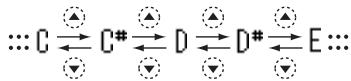
Spécification des types de notes et de pauses Spécifiez les notes et les pauses en appuyant plusieurs fois sur x+o ou sur .
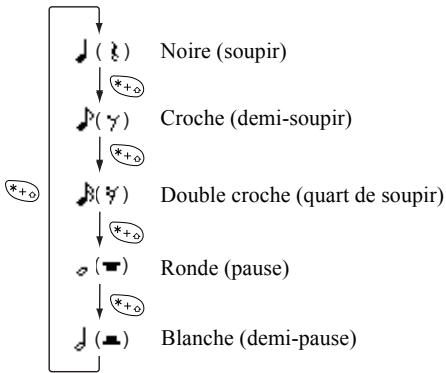
Lorsque vous créez une note pointée ou un triolet, appuyez sur 9WXYZ après avoir sélectionné la note cible.
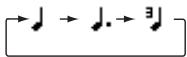
- Vous ne pouvez pas faire de double croche pointée (quart de soupir) ou de ronde pointée (pause).
- Un triolet se compose de trois notes continues.
Pour spécifier une liaison, appuyez sur 8 tuv après avoir sélectionné les notes cibles.
Un caractère de soulignement ( ) s'affiche en regard de la note, et celle-ci est liée à la suivante.
Pour entrer la note suivante, appuyez sur Ⓔ et déplacez le curseur vers la droite. Ensuite, répétez l'opération de la page précédente.
Si le curseur se positionne en regard d'une note, vous pouvez répéter la note immédiatement à gauche du curseur en appuyant sur ⬆ ou sur ⬇.
Définition de la sonnerie
Le téléphone peut jouer les notes de différents instruments.
- Exécutez les étapes 1 à 13 de la section "Création d'une sonnerie personnalisée", page 51.
- Appuyez sur ⬆ ou sur ⬇ pour sélectionner "Définir sonnerie", puis sur Ⓜ.
- Sélectionnez la catégorie de la sonnerie en appuyant sur ◀ ou sur ▶.
- Sélectionnez une sonnerie en appuyant sur ⬆ ou sur ⬇, puis sur Ⓜ.
Lorsque vous sélectionnez "Jouer accord", la mélodie entrée est jouée une nouvelle fois en fonction de la sonnerie sélectionnée. Lorsque vous sélectionnez "Confirmer sonneries", les noms syllabiques sont lus une nouvelle fois en fonction de la sonnerie sélectionnée.
- Sélectionnez "OK", puis appuyez sur Ⓜ.
Vous pouvez maintenant créer une mélodie.
Vous avez le choix entre 128 sonneries.
| Catégorie | Sonnerie | Catégorie | Sonnerie |
| Pianos | PianoPiano mécaniquePiano électriqueHonky-TonkPiano élect. 1Piano élect. 2ClavecinClavier | Carillons | CelestaGlockenspielBoîte à musiqueVibraphoneMarimbaXylophoneCarillon tub.Dulcimer |
| Orgues | Orgue (tirette)Orgue à percussOrgue RockOrgue d'égliseOrgue à anchesAccordéonHarmonicaAccordéon Tango | Guitares | Guitare (nylon)Guitare (acier)Guitare (jazz)Guitare (clean)Guitare (muted)Overdrive (guit)Distors. (guit)Harmoniq. (guit) |
| Basses | Basse acoustiqBasse élect.Basse él. (méd)Basse FretlessBasse slappée 1Basse slappée 2Synthé Basse 1Synthé Basse 2 | Cordes 1 | ViolonAltoVioloncelleContrebasseTremolo (cord.)Pizz. (cordes)HarpeTimbales |
| Cordes 2 | Ens. à cordes 1Ens. à cordes 2Synthé Cordes 1Synthé Cordes 2Aaah en choeurOooh en choeurVoix de synth.Succès d'orch. | Cuivres | TrompetteTromboneTubaTrompette muetteCor d'harmonieSection cuivresSynthé Cuivre 1Synthé Cuivre 2 |
| Catégorie | Sonnerie | Catégorie | Sonnerie |
| Anches | Saxo sopranoSaxo altoSaxo ténorSaxo barytonHautboisCor anglaisBassonClarinette | Flûtes | PiccoloFlûte travers.Flûte à becFlûte de PanBris de verreShakuhachiFlûteauOcarina |
| Lead Synthé | Lead (carré)Lead (d. de scie)Lead (calliope)Lead (susp.)Lead (charang)Lead (voix)Lead (quintes)Lead (lead+cuiv) | Pad Synthé | Pad 1 (new age)Pad 2 (chaud)Pad 3 (polysynt)Pad 4 (choeur)Pad 5 (courbe)Pad 6 (métalliq)Pad 7 (halo)Pad 8 (balayer) |
| Effets Synthé | PluieBande sonCristalAtmosphèreBrillanceFarfadetsEchosScience-fiction | Ethniques | SitarBanjoShamisenKotoKalimbaCornemuseViolon populaireShanai |
| Percussions | Tintement clocheAgogoCymbalesPercuss. boisPercuss. TaikoTom mélodiqueBatterie électrCymbales invers | Effets | Frettes (guit)RespirationMerGazoullisSonn. téléphoneHélicoptèreApplaudissement.Coup de feu |
| Original | Original 1 (Piano)*Original 2 (Glockenspiel)*Original 3 (Orgue à anches)*Original 4 (Guitare (nylon))*Original 5 (Violon)* | ||
* Sonnerie définie par défaut Pour créer votre propre sonnerie, reportez-vous à la section "Création d'une sonnerie personnalisée", page 60.
Réglage du volume de la sonnerie originale
Le volume de la sonnerie personnalisée peut être défini sur 3 niveaux pour chaque mélodie.
À l'achat de votre téléphone, le volume de la sonnerie personnalisée est défini en mode "Forte (Fort)".
- Exécutez les étapes 1 à 13 de la section "Création d'une sonnerie personnalisée", page 51.
- Appuyez sur ⬆ ou sur ⬇ pour sélectionner "Définir puissance", puis sur Ⓜ.
- Sélectionnez le volume de la sonnerie en appuyant sur ⬆ ou sur ⬇, puis sur Ⓜ.
Lorsque vous choisissez "Jouer accord", votre sonnerie personnalisée est jouée au volume sélectionné.
- Sélectionnez "OK", puis appuyez sur Ⓜ.
Vous pouvez maintenant créer votre sonnerie personnalisée.
Suppression de la sonnerie personnalisée
Exécutez les étapes 1 à 4 de la section "Suppression de sons", page 44.
Modification des sonneries personnalisées
- Exécutez les étapes 1 à 3 de la section "Création d'une sonnerie personnalisée", page 51.
- Appuyez sur ⬆ ou sur ⬇ pour sélectionner "Mélodies existantes", puis sur Ⓜ.
- Appuyez sur 🔒 ou sur 🔑 pour sélectionner la sonnerie personnalisée à modifier, puis sur 🔒 [Options].
Le menu Options s'affiche.
- Appuyez sur ⬆ ou sur ⬇ pour sélectionner "Modifier données", puis sur Ⓜ.
- Modifiez le titre et appuyez sur Ⓜ.
- Appuyez sur ⚠️ ou sur ⬇️ pour sélectionner le tempo, puis sur Ⓜ.
- Appuyez sur ⚠ ou sur ⚡ pour sélectionner le nombre d'accords, puis sur Ⓜ.
- Sélectionnez la note à modifier en appuyant sur ou sur ☐, puis modifiez les notes.
Pour des informations détaillées sur la modification des sonneries, reportez-vous à la section "Editeur de sonneries", page 58.
Lorsque vous ajoutez des notes, entrez correctement la note sur le curseur.
Pour supprimer une note, appuyez brièvement sur [Effacer].
Pour effacer toutes les notes, appuyez sur [Effacer] et maintenez la pression.
- Une fois toutes les modifications apportées, appuyez sur Ⓥ [Options] pour afficher le menu Options.
- Sélectionnez "Enregistrer", puis appuyez sur Ⓜ.
- Sélectionnez "Enreg. ds biblio", puis appuyez sur Ⓜ.
- Appuyez sur ⬆ ou sur ⬇ pour sélectionner "Remplacer", puis sur Ⓜ.
La sonnerie personnalisée est modifiée.
Si vous sélectionnez "Nouveau", la sonnerie n'est pas modifiée. La sonnerie personnalisée est enregistrée en tant que nouvelle sonnerie.
Remarque
- Lorsque le nombre d'accords est modifié à l'étape 7, l'écran de confirmation s'affiche. Une partie de la sonnerie peut être détruite lorsque vous sélectionnez "Oui".
- Vous ne pouvez pas ajouter de notes supplémentaires à l'étape 8 si vous avez déjà entré 380 notes (pour 8 accords de mélodies) ou 190 notes (pour 16 accords de mélodies).
Conseil
- Pour supprimer une mélodie continue, appuyez sur [Options], puis sur M après avoir sélectionné "SUPP. après curseur" ou "SUPP. avant curseur". Vous pouvez supprimer une mélodie après ou avant le curseur.
Copie et collage des notes
Vous pouvez copier une partie d'une mélodie et la déplacer vers un autre emplacement.
Seules les mélodies personnalisées ou les mélodies modifiables peuvent être copiées et déplacées.
- Exécutez les étapes 1 à 7 de la section "Modification des sonneries personnalisées", page 56.
- Appuyez sur ⏻ [Options] pour afficher le menu Options.
- Appuyez sur ⬆ ou sur ⬇ pour sélectionner "Copier" ou "Couper", puis sur Ⓜ.
- Déplacez le curseur vers la première note à copier ou à coller, puis appuyez sur Ⓜ.
- Déplacez le curseur vers la dernière note pour surligner la zone, puis appuyez sur M. La zone surlignée est enregistrée temporairement dans la mémoire. Si vous sélectionnez "Couper" à l'étape 3, la zone surlignée est coupée.
- Appuyez sur ⚙ [Options] pour afficher le menu Options.
- Appuyez sur ⬆ ou sur ⬇ pour sélectionner "Coller", puis sur Ⓜ.
- Déplacez le curseur à l'emplacement où vous souhaitez coller les notes, puis appuyez sur Ⓜ. Les notes enregistrées sont collées.
Editeur de sonneries (M 3-4)
Vous pouvez créer une sonnerie et l'utiliser comme sonnerie personnalisée.
Vous pouvez enregistrer jusqu'à cinq sonneries correspondant respectivement à 8 et 16 accords.
Source sonore FM
Il est possible de composer plusieurs types de sonneries en combinant des fonctions qui génèrent une onde sinusoïdale appelée "opérateur". La combinaison des opérateurs est appelée un algorithme.
L'opérateur fonctionne comme le modulateur (partie modulante) ou la porteuse (partie modulée) en fonction de l'algorithme.
![graph LR A["Feedback"] --> B["Opérateur 1"] B --> C["Modulateur"] B --> D["Moduler"] D --> E["Opérateur 2"] E --> F["Differences sonneries"]](/content/2019/11/121856/images/2ccae6afb048d3337f97c113834b3ba876f0391e04d21da0b7497d18cd24d620.jpg)
- Vous pouvez définir dans chaque opérateur plusieurs paramètres tels que les multiples ou les enveloppes.
- En définissant le feedback sur l'opérateur spécifié, vous pouvez créer une gamme variée de sonneries.
Définition d'un algorithme
Définissez la combinaison des opérateurs.
Sélectionnez parmi 4 types de combinaisons en 8 accords, et 2 types en 16 accords.
1 (Numéro vert) : modulateur (partie modulante) 2 (Numéro blanc) : porteuse (partie modulée)
Définition de l'opérateur
Vous trouverez ci-dessous une description de la signification et de la valeur du paramètre pouvant être défini pour l'opérateur.
| Paramètre | Signification |
| Multiple(13 niveaux) | Lorsque la valeur d'une porteuse est élevée, le son est plus aigu. Vous pouvez définir plusieurs types de notes en modifiant les valeurs du modulateur. |
| Enveloppe(Continu/Affaiblissement) | Cette fonction définit une note continue ou affaiblie. |
| Tenu(Marche/Arrêt) | Ce paramètre permet de prolonger une note qui s'est terminée. Si vous voulez qu'une note ait de la réverbération, activez cette fonction. |
| Vitesse tonalité(2 niveaux) | Si vous souhaitez que la note soit brève, attribuez la valeur 2. |
| Niveau tonalité(4 niveaux) | Cette fonction définit le taux de réduction du volume lorsqu'une note devient plus élevée. |
| Niveau total(64 niveaux) | Sur la porteuse, le volume augmente lorsque le niveau est plus élevé. Pour le modulateur, la mélodie est plus forte lorsque le niveau est plus élevé. La mélodie est plus faible lorsque le niveau est plus bas. |
| Vitesse d'attaque(15 niveaux) | Cette fonction définit la durée entre le début du son et son volume maximal. |
| Vitesse affaibliss(16 niveaux) | Cette fonction définit la durée entre le volume maximal et le volume du niveau de tenu. |
| Niveau de tenu(16 niveaux) | Dans le cas d'une note soutenue, ce paramètre affiche le volume du son produit. Lorsque vous affaiblissez le volume d'une note, vous affichez le début de son affaiblissement. |
| Vitesse de relâche(16 niveaux) | Dans le cas d'une note soutenue, ce paramètre affiche la durée de tenue entre la fin de la note et le silence. Dans le cas de l'affaiblissement d'une note, ce paramètre affiche la durée entre le début de l'affaiblissement et le silence. |
| Forme d'onde(8 types) | Il existe huit types d'onde disponibles.Type 1 Type 2 Type 3 Type 4    Type 5 Type 6 Type 7 Type 8 Type 5 Type 6 Type 7 Type 8    |
| Vibrato(4 niveaux/Arrêt) | Définit le vibrato. Si le vibrato est utilisé, sélectionnez un niveau parmi les 4 proposés. |
| Trémolo(4 niveaux/Arrêt) | Définit le trémolo. Si le trémolo est utilisé, sélectionnez un niveau parmi les 4 proposés. |
| Feedback(8 niveaux) | Définit le niveau de modulation dans le feedback du modulateur pour l'opérateur 1. |
Définition de la fréquence d'effet
Définissez la fréquence du vibrato ou du trémolo.
La fréquence est plus rapide lorsque le chiffre augmente.
Création d'une sonnerie personnalisée
- Appuyez sur Ⓜ pour afficher le menu principal.
- Appuyez sur ⬆ ou sur ⬇ pour sélectionner "Jeux/Détente", puis sur Ⓜ.
- Appuyez sur ⬆ ou sur ⬇ pour sélectionner "Editeur de sonneries", puis sur Ⓜ.
- Sélectionnez "Pour 8 accords" ou "Pour 16 accords" en appuyant sur ⚠️ ou ⚼️, puis sur Ⓜ.
- Sélectionnez le numéro à enregistrer, puis appuyez sur Ⓜ.
- Appuyez sur ⬆ ou sur ⬇ pour sélectionner "Renommer", puis sur Ⓜ.
- Entrez le titre. Vous pouvez entrer jusqu'à 16 caractères. Pour des informations détaillées sur la saisie de caractères, reportez-vous à la section "Saisie de caractères", page 24.
- Appuyez sur Ⓜ.
- Appuyez sur ⬆ ou sur ⬇ pour sélectionner "Déf. sonnerie base", puis sur Ⓜ.
- Sélectionnez la catégorie de la sonnerie en appuyant sur ◀ ou sur ▶.
- Sélectionnez une sonnerie de base en appuyant sur ⬆ ou sur ⬇, puis sur Ⓜ.
Lorsque vous sélectionnez "Confirmer sonneries", les noms syllabiques sont lus une nouvelle fois en fonction de la sonnerie sélectionnée.
- Sélectionnez "OK", puis appuyez sur Ⓜ.
- Appuyez sur ⬆ ou sur ⬇ pour sélectionner "Editeur de détails", puis sur Ⓜ.
- Appuyez sur ⬆ ou sur ⬇ pour sélectionner "Algorithm x", puis sur Ⓜ.
- Sélectionnez l'algorithme à définir en appuyant sur ⬆ ou sur ⬇, puis sur Ⓜ.
Si vous ne souhaitez pas modifier l'opérateur, passez directement à l'étape 20.
- Sélectionnez l'opérateur à modifier en appuyant sur ⚠ ou sur ⚡, puis appuyez sur Ⓜ. Le paramètre de note de base est défini à l'avance.
- Sélectionnez le paramètre à modifier en appuyant sur ⚠️ ou sur ⼤.
- Appuyez sur ◆ ou sur ▶ pour modifier la valeur du paramètre.
Pour obtenir des informations détaillées sur les paramètres, reportez-vous aux pages 59 à 60.
Lorsque vous appuyez sur Ⓜ, les noms syllabiques sont lus une nouvelle fois dans la valeur sélectionnée du paramètre.
Répétez les étapes 17 et 18 pour modifier une autre valeur du paramètre.
- Appuyez sur ⬆ ou sur ⬇ pour sélectionner "Fin configuration", puis sur Ⓜ.
Si vous ne souhaitez pas modifier la fréquence d'effet, passez directement à l'étape 22.
- Appuyez sur ⚠️ ou sur ⚡️ pour sélectionner "Fréquence d'effet", puis sur Ⓜ.
- Sélectionnez la fréquence d'effet à définir en appuyant sur ⚠ ou sur ⚼, puis sur Ⓜ.
- Appuyez sur ⬆ ou sur ⬇ pour sélectionner "Fin détails", puis sur Ⓜ.
- Appuyez sur ⬆ ou sur ⬇ pour sélectionner "Enregistrer", puis sur Ⓜ.
Votre sonnerie personnalisée est enregistrée.
Profils (M 4)
Vous pouvez facilement modifier la sonnerie du portable (par exemple le volume, les tonalités du clavier, etc.) en fonction de votre environnement.
Il est possible de personnaliser la mélodie de la sonnerie et le vibreur pour chaque profil.
Il existe 5 profils, dont un configurable par l'utilisateur :
- Normal
- Réunion
- Activité
- Voiture
- Silencieux
Activation d'un profil
- Appuyez sur Ⓜ pour afficher le menu principal.
- Appuyez sur ⬆ ou sur ⬇ pour sélectionner "Profils", puis sur Ⓜ.
- Sélectionnez le profil à activer en appuyant sur ⬆ ou sur ⬇, puis sur Ⓜ.
- Appuyez sur ⬆ ou sur ⬇ pour sélectionner "Activer", puis sur Ⓜ. Le profil est activé.
Remarque
- Lorsqu'un profil est activé, l'icône correspondant au nom du profil apparaît sur l'écran de veille : Normal : configuration par défaut. (non affiché sur l'écran de veille) Réunion : lorsque la discrétion est requise. Activité : pour les environnements bruyants. Voiture : pour une utilisation dans une voiture (connecté à un kit mains libres) Silencieux : lorsque le silence est requis. Aucun son n'est émis et vous êtes informé de l'arrivée d'appels grâce au vibreur.
Conseil
- Au lieu d'exécuter les étapes 1 et 2, vous pouvez aussi activer un profil en appuyant sur n et en maintenant la pression pendant environ 2 secondes.
Personnalisation de profils
- Exécutez les étapes 1 et 2 de la section "Activation d'un profil".
- Sélectionnez le profil à personnaliser en appuyant sur ⬆ ou sur ⬇, puis sur Ⓜ.
- Appuyez sur ⬆ ou sur ⬇ pour sélectionner "Modifier", puis sur Ⓜ.
- Sélectionnez le paramètre à personnaliser en appuyant sur ⬆ ou sur ⬇, puis sur Ⓜ.
- Modifiez le paramètre de votre choix.
Pour des informations détaillées sur les paramètres, reportez-vous aux pages 63 à 67.
Réinitialisation des paramètres de profils
- Exécutez les étapes 1 et 2 de la section "Activation d'un profil", page 62.
- Sélectionnez le profil à réinitialiser en appuyant sur ⬆ ou sur ⬇, puis sur Ⓜ.
- Appuyez sur ⬆ ou sur ⬇ pour sélectionner "Modifier", puis sur Ⓜ.
- Appuyez sur ⬆ ou sur ⬇ pour sélectionner "Définir par défaut", puis sur Ⓜ.
- Entrez votre code téléphone, puis appuyez sur Ⓜ.
- Appuyez sur ⚙️ ou sur ⚡️ pour sélectionner "Oui", puis sur Ⓜ.
- Pour annuler la réinitialisation, sélectionnez "Non", puis appuyez sur Ⓜ.
Remarque
- Si vous entrez un code téléphone erroné à l'étape 5, l'écran revient à l'étape 4.
Volume de la sonnerie
Vous pouvez régler le volume de la sonnerie selon 5 niveaux.
Lorsque la valeur "Silencieux" est sélectionnée, le son des jeux est désactivé.
- Exécutez les étapes 1 à 3 de la section "Personnalisation de profils", page 62.
- Appuyez sur ⬆ ou sur ⬇ pour sélectionner "Volume de sonnerie", puis sur Ⓜ. Le volume actuel s'affiche.
- Appuyez sur ⚙️ pour augmenter le volume de la sonnerie ou sur ⚙️ pour le baisser, puis sur Ⓜ. Pour sélectionner "Sonn. échelonnée", appuyez sur ⚙️ au niveau 5. Pour sélectionner "Silencieux", appuyez sur ⚙️ au niveau 1.
Type de sonnerie
Vous avez le choix entre 30 sonneries, dont 5 motifs, 15 effets sonores et 10 mélodies. Vous pouvez également sélectionner un son dans la bibliothèque de sons pour l'utiliser comme sonnerie, à l'exception des sons au format WAVE.
- Exécutez les étapes 1 à 3 de la section "Personnalisation de profils", page 62.
- Appuyez sur ⬆ ou sur ⬇ pour sélectionner "Affecter mélodie", puis sur Ⓜ.
- Appuyez sur ⚙ ou sur ⚡ pour sélectionner "Mélodie prédéfinie" ou "Bibliothèque sons", puis sur Ⓜ.
- Sélectionnez la sonnerie à utiliser en appuyant sur ou sur. Pour entendre la démo, appuyez sur [Lire]. Pour terminer la lecture, appuyez sur [Arrêter].
- Une fois la sélection terminée, appuyez sur Ⓜ.
Vibreur
Lorsque le vibreur est activé, le portable vibre pour signaler des appels entrants quels que soient les paramètres de sonnerie et de volume de sonnerie.
- Exécutez les étapes 1 à 3 de la section "Personnalisation de profils", page 62.
- Appuyez sur ⬆ ou sur ⬇ pour sélectionner "Vibreur", puis sur Ⓜ.
- Appuyez sur ⚙️ ou sur ⚡️ pour sélectionner "Activer", "Désactiver" ou "Lier un son", puis sur Ⓜ.
Conseil
- Lorsque l'option "Lier un son" est sélectionnée à l'étape 3, les mélodies sont synchronisées avec le vibreur pour la sonnerie. Toutefois, avec certaines données, cette fonction peut ne pas fonctionner.
- La sélection de "Activer" ou "Lier un son" à l'étape 3 fait apparaître sur l'écran de veille.
Tonalités du clavier
Lorsque les tonalités du clavier sont activées, une tonalité de confirmation est émise chaque fois que vous appuyez sur une touche numérique.
- Exécutez les étapes 1 à 3 de la section "Personnalisation de profils", page 62.
- Appuyez sur ⬆ ou sur ⬇ pour sélectionner "Tonalités clavier", puis sur Ⓜ.
- Appuyez sur ⬆ ou sur ⬇ pour sélectionner "Marche" ou "Arrêt", puis sur ⭕. Si vous sélectionnez "Arrêt", l'écran revient à l'étape 1.
- Configurez le "Volume", puis appuyez sur Ⓜ.
- Appuyez sur ⬆ pour augmenter le volume ou sur ⬇ pour le baisser, puis sur Ⓜ.
- Appuyez sur ⬆ ou sur ⬇ pour sélectionner "Mélodie", puis sur Ⓜ.
- Appuyez sur ⬆ ou sur ⬇ pour sélectionner "Mélodie prédéfinie", "Bibliothèque sons" ou "Sonnerie par défaut", puis sur Ⓗ.
Lorsque vous sélectionnez "Mélodie prédéfinie" ou "Bibliothèque sons" à l'étape 7 :
- Sélectionnez la tonalité du clavier. Pour des informations détaillées sur la sélection d'une sonnerie, reportez-vous à la section "Type de sonnerie", page 63.
- Appuyez sur ⬆ ou sur ⬇ pour sélectionner "Durée", puis sur Ⓜ.
- Sélectionnez la durée en appuyant sur ⬆ ou sur ⬇, puis sur Ⓜ.
Sonnerie d'alerte
Cette fonction permet au portable d'émettre la sonnerie d'alerte lorsqu'une erreur se produit.
- Exécutez les étapes 1 à 3 de la section "Personnalisation de profils", page 62.
- Appuyez sur ⬆ ou sur ⬇ pour sélectionner "Sonnerie alerte", puis sur Ⓜ.
- Appuyez sur ⬆ ou sur ⬇ pour sélectionner "Marche" ou "Arrêt", puis sur Ⓜ. Si vous sélectionnez "Arrêt", l'écran revient à l'étape 1.
- Sélectionnez "Volume", puis appuyez sur Ⓜ.
- Appuyez sur ⬆ pour augmenter le volume ou sur ⬇ pour le baisser, puis sur Ⓜ.
- Appuyez sur ⚠️ ou sur ⚼️ pour sélectionner "Mélodie", puis sur Ⓜ.
- Appuyez sur ⬆ ou sur ⬇ pour sélectionner "Mélodie prédéfinie" ou "Bibliothèque sons", puis sur Ⓜ.
- Sélectionnez la sonnerie d'alerte. Pour des informations détaillées sur la sélection d'une sonnerie, reportez-vous à la section "Type de sonnerie", page 63.
- Appuyez sur ⬆ ou sur ⬇ pour sélectionner "Durée", puis sur Ⓜ.
- Sélectionnez la durée en appuyant sur ⬆ ou sur ⬇, puis sur Ⓜ.
Son au démarrage/à l'arrêt
Vous pouvez choisir l'émission d'un son lorsque le portable est mis sous tension ou éteint, et en choisir la mélodie, le volume et la durée.
- Exécutez les étapes 1 à 3 de la section "Personnalisation de profils", page 62.
- Appuyez sur ⚙️ ou sur ⚙️ pour sélectionner "Son à l'allumage" ou "Son à l'arrêt", puis sur Ⓜ.
- Appuyez sur ⚙️ ou sur ⚙️ pour sélectionner "Marche" ou "Arrêt", puis sur Ⓜ. Si vous sélectionnez "Arrêt", l'écran revient à l'étape 1.
- Sélectionnez "Volume", puis appuyez sur Ⓜ.
- Appuyez sur ⚠️ pour augmenter le volume ou sur ⚡️ pour le baisser, puis sur Ⓜ.
- Appuyez sur ⬆ ou sur ⬇ pour sélectionner "Mélodie", puis sur Ⓜ.
- Appuyez sur ⬆ ou sur ⬇ pour sélectionner "Mélodie prédéfinie" ou "Bibliothèque sons", puis sur Ⓜ.
- Sélectionnez la sonnerie. Pour des informations détaillées sur la sélection d'une sonnerie, reportez-vous à la section "Type de sonnerie", page 63.
- Appuyez sur ⬆ ou sur ⬇ pour sélectionner "Durée", puis sur Ⓜ.
- Entrez les 2 chiffres correspondant à la durée de la sonnerie de l'alarme (de 01 à 10 secondes) en utilisant les touches numériques, puis appuyez sur Ⓜ.
Notification de message
Vous pouvez configurer une sonnerie spéciale pour signaler la réception des messages.
- Exécutez les étapes 1 à 3 de la section "Personnalisation de profils", page 62.
- Appuyez sur ⚠️ ou sur ⚡️ pour sélectionner "Notification Message", puis sur Ⓜ.
- Appuyez sur ⬆ ou sur ⬇ pour sélectionner "MMS", "SMS" ou "WAP", puis sur Ⓜ.
- Sélectionnez "Volume", puis appuyez sur Ⓜ.
- Appuyez sur ⬆ pour augmenter le volume ou sur ⬇ pour le baisser, puis sur Ⓜ.
- Appuyez sur ⬆ ou sur ⬇ pour sélectionner "Mélodie", puis sur Ⓜ.
- Appuyez sur ⬆ ou sur ⬇ pour sélectionner "Mélodie prédéfinie" ou "Bibliothèque sons", puis sur Ⓜ.
- Sélectionnez la sonnerie. Pour des informations détaillées sur la sélection d'une sonnerie, reportez-vous à la section "Type de sonnerie", page 63.
- Appuyez sur ⬆ ou sur ⬇ pour sélectionner "Vibreur", puis sur Ⓜ.
- Appuyez sur ⬆ ou sur ⬇ pour sélectionner "Activer", "Désactiver" ou "Lier un son", puis sur Ⓜ.
- Appuyez sur ⬆ ou sur ⬇ pour sélectionner "Durée", puis sur Ⓜ.
- Entrez les 2 chiffres correspondant à la durée de la sonnerie de l'alarme (de 1 à 99 secondes) en utilisant les touches numériques, puis appuyez sur Ⓜ.
Alerte de batterie faible
Lorsque la batterie s'affaiblit, réglez le volume de l'alarme.
- Exécutez les étapes 1 à 3 de la section "Personnalisation de profils", page 62.
- Appuyez sur ⚠ ou sur ⚡ pour sélectionner "Alerte batt. faible", puis sur Ⓜ.
- Appuyez sur ⚠️ pour augmenter le volume ou sur ⚡️ pour le baisser, puis sur Ⓜ.
Réponse toutes touches
- Exécutez les étapes 1 à 3 de la section "Personnalisation de profils", page 62.
- Sélectionnez "Rep. Toutes touches", puis appuyez sur Ⓜ.
- Sélectionnez "Marche" ou "Arrêt" en appuyant sur ⬆ ou sur ⬇, puis sur Ⓜ.
Organiseur (M 5)
Calculatrice (M 5-1)
La fonction de calculatrice exécute les quatre opérations arithmétiques sur des nombres pouvant contenir jusqu'à 12 chiffres.
- Appuyez sur Ⓜ pour afficher le menu principal.
- Appuyez sur ⬆ ou sur ⬇ pour sélectionner "Organiseur", puis sur Ⓜ.
- Sélectionnez "Calculatrice", puis appuyez sur Ⓜ.
- Sélectionnez "Calculatrice", puis appuyez sur Ⓜ. La calculatrice apparaît à l'écran.
- Le fonctionnement des touches de calcul est décrit ci-après.
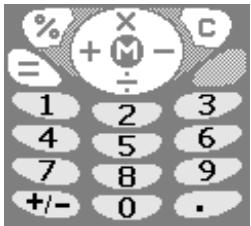
Pour entrer une virgule décimale, appuyez sur #. Pour effacer le nombre ou l'opérande entré, appuyez sur [C].
Pour effectuer les calculs, appuyez sur ↻.
- Pour effectuer un nouveau calcul, appuyez sur 📋 [C]. Une fois le calcul terminé, appuyez sur 🔒.
Taux de conversion
La calculatrice permet également de convertir des devises dans une monnaie nationale et vice versa à l'aide d'un taux de conversion entré manuellement.
Pour définir un taux de conversion (M 5-1-2)
- Exécutez les étapes 1 à 3 de la section "Calculatrice".
- Appuyez sur ⬆ ou sur ⬇ pour sélectionner "Taux de change", puis sur Ⓜ.
- Appuyez sur ⚙ ou sur ⚙ pour sélectionner "Etrang → Nationale" ou "Nationale → Etrang", puis sur Ⓜ. Pour supprimer tous les chiffres, appuyez sur ⚙ [Effacer].
- Entrez le taux de conversion de la devise, puis appuyez sur Ⓜ.
Pour convertir une valeur
- Exécutez les étapes 1 à 4 de la section "Calculatrice".
- Entrez la valeur à convertir, puis appuyez sur Ⓜ.
- Appuyez sur ⚙️ ou sur ⚙️ pour sélectionner "En devise nationale" ou "En devise étrangère", puis sur Ⓜ. Le résultat s'affiche. Si vous sélectionnez "Taux de change" à l'étape 3, vous pouvez définir un taux de conversion de devise.
- Une fois le calcul terminé, appuyez sur Ⓞ.
Remarque
- Vous ne pouvez pas exécuter l'étape 2 lorsque le signe de l'une des quatre opérations arithmétiques fondamentales est affiché.
Calendrier (M 5-2)
La fonction Calendrier vous aide à organiser et à gérer votre planning. Vous pouvez afficher le planning enregistré mois par mois.
- Appuyez sur Ⓜ pour afficher le menu principal.
- Appuyez sur ⬆ ou sur ⬇ pour sélectionner "Organiseur", puis sur Ⓜ.
- Appuyez sur ⬆ ou sur ⬇ pour sélectionner "Calendrier", puis sur Ⓜ. Le mois en cours s'affiche et la date du jour est mise en valeur.
- Sélectionnez le jour du planning en appuyant sur ⬆, ⬇, ⬆ ou ⬆, puis sur Ⓜ.
- Appuyez sur ⬆ ou sur ⬇ et sélectionnez le numéro de la note, puis appuyez sur Ⓜ.
- Entrez le contenu du planning, puis appuyez sur Ⓜ. Vous pouvez entrer un maximum de 3 éléments de planning. Pour des informations détaillées sur la saisie de caractères, reportez-vous à la section "Saisie de caractères", page 24. Pour ajouter un autre élément, répétez les étapes 5 et 6.
- Lorsque vous avez terminé, appuyez sur 📋 [Retour]. L'écran revient au calendrier. Les dates auxquelles des tâches ou des réunions sont programmés sont soulignées.
Remarque
• Le calendrier va de janvier 2000 à décembre 2099.
Recherche d'une date spécifique
Vous pouvez afficher une date spécifique du calendrier.
- Appuyez sur ⏻ [Options] pour afficher le menu Option.
- Sélectionnez "Aller à date", puis appuyez sur Ⓜ.
- Entrez la date du calendrier à afficher, puis appuyez sur Ⓜ.
La date demandée s'affiche.
Suppression de plannings
Pour supprimer les éléments du planning
- Exécutez les étapes 1 à 3 de la section "Calendrier", page 69.
- Sélectionnez le jour en appuyant sur ⬆, ⬇, ⬇ ou ⬇, puis sur Ⓜ.
- Sélectionnez l'élément à supprimer en appuyant sur ou sur, puis sur [Options]. Le menu Options s'affiche.
- Appuyez sur ⬆ ou sur ⬇ pour sélectionner "Supprimer", puis sur Ⓜ.
- Sélectionnez "Données 1", puis appuyez sur Ⓜ.
- Sélectionnez "Oui", puis appuyez sur Ⓜ. Pour annuler la suppression puis, sélectionnez "Non" à l'étape 6, puis appuyez sur Ⓜ.
Pour supprimer toutes les tâches ou réunions programmées un jour spécifique
- Exécutez les étapes 1 à 3 de la section "Calendrier", page 69.
- Sélectionnez le jour à supprimer en appuyant sur ⬆, ⬇, ⬆ ou ⬆, puis sur ⬇ [Options]. Le menu Options s'affiche.
- Appuyez sur ⬆ ou sur ⬇ pour sélectionner "Supprimer", puis sur Ⓜ.
- Sélectionnez "1 jour" pour supprimer tout le contenu de ce jour, puis appuyez sur Ⓜ.
- Sélectionnez "Oui", puis appuyez sur Ⓜ. Pour annuler la suppression, sélectionnez "Non" à l'étape 5, puis appuyez sur Ⓜ.
Pour supprimer toutes les entrées planifiées
- Exécutez les étapes 1 à 3 de la section "Calendrier", page 69.
- Appuyez sur ⚙ [Options] pour afficher le menu Options.
- Appuyez sur ⬆ ou sur ⬇ pour sélectionner "Supprimer" et supprimer toutes les entrées planifiées, puis sur Ⓗ.
- Appuyez sur ⬆ ou sur ⬇ pour sélectionner "Toutes les données" et supprimer toutes les entrées planifiées, puis sur Ⓜ.
- Sélectionnez "Oui", puis appuyez sur Ⓜ. Pour annuler la suppression, sélectionnez "Non" à l'étape 3, puis appuyez sur Ⓜ.
Horloge et réveil (M 5-3)
L'heure et la date doivent être définies pour que les différentes fonctions du portable associées à l'heure fonctionnent correctement.
Réglage de la date et de l'heure (M 5-3-4)
- Appuyez sur Ⓜ pour afficher le menu principal.
- Appuyez sur ⬆ ou sur ⬇ pour sélectionner "Organiseur", puis sur Ⓜ.
- Appuyez sur ⬆ ou sur ⬇ pour sélectionner "Horloge et réveil", puis sur Ⓜ.
- Appuyez sur ⬆ ou sur ⬇ pour sélectionner "Définir date/heure", puis sur Ⓜ.
- Entrez le jour, le mois, l'année et l'heure à l'aide des touches numériques, puis appuyez sur Ⓗ. Lorsque vous entrez l'heure d'alarme au format 12 heures, appuyez sur ⚠ k LS , puis modifiez am/pm. L'ordre d'affichage de la date et de l'heure dépend du paramètre de format. Reportez-vous à la section "Pour sélectionner le format de date".
Pour sélectionner le format de l'heure
- Exécutez les étapes 1 à 3 de la section "Réglage de la date et de l'heure", page 70.
- Appuyez sur ⬆ ou sur ⬇ pour sélectionner "Paramètres d'horloge", puis sur Ⓜ.
- Sélectionnez "Format horaire", puis appuyez sur Ⓜ.
- Appuyez sur ⬆ ou sur ⬇ pour sélectionner "12 heures" ou "24 heures", puis sur Ⓜ.
Pour sélectionner le format de date
Le format de date présente trois options : "Jour-Mois-Année", "Mois-Jour-Année" et "Année-Mois-Jour".
- Exécutez les étapes 1 à 3 de la section "Réglage de la date et de l'heure", page 70.
- Appuyez sur ⚙ ou sur ⚡ pour sélectionner "Paramètres d'horloge", puis sur Ⓜ.
- Appuyez sur ⬆ ou sur ⬇ pour sélectionner "Format de date", puis sur Ⓜ.
- Appuyez sur ⚙️ ou sur ⚡️ pour sélectionner "J-M-A", "M-J-A" ou "A-M-J", puis sur Ⓜ.
Pour définir l'affichage de l'horloge
- Exécutez les étapes 1 à 3 de la section "Réglage de la date et de l'heure", page 70.
- Appuyez sur ⬆ ou sur ⬇ pour sélectionner "Paramètres d'horloge", puis sur Ⓜ.
- Appuyez sur ⬆ ou sur ⬇ pour sélectionner "Format affichage", puis sur Ⓜ.
- Appuyez sur ⚙️ ou sur ⚙️ pour sélectionner "Heure seulement", "Date seulement" ou "Date et heure", puis sur Ⓜ. Pour désactiver l'affichage de l'horloge, sélectionnez "Non" à l'étape 4, puis appuyez sur Ⓜ. Lorsque "Papier peint" a la valeur "Marche", la date n'est pas affichée sur l'écran principal.
Pour définir l'heure d'été
Il est possible de passer à l'heure d'été sans pour autant modifier l'heure de l'horloge.
- Exécutez les étapes 1 à 3 de la section "Réglage de la date et de l'heure", page 70.
- Appuyez sur ⬆ ou sur ⬇ pour sélectionner "Paramètres d'horloge", puis sur Ⓜ.
- Appuyez sur ⬆ ou sur ⬇ pour sélectionner "Heure d'été", puis sur Ⓜ.
- Appuyez sur ⬆ ou sur ⬇ pour sélectionner "Oui", puis sur Ⓜ.
Pour définir le fuseau horaire (M 5-3-3)
- Exécutez les étapes 1 à 3 de la section "Réglage de la date et de l'heure", page 70.
- Appuyez sur ⬆ ou sur ⬇ pour sélectionner "Définir fuseau horaire", puis appuyez sur Ⓜ.
- Sélectionnez "Changer de fuseau", puis appuyez sur Ⓜ.
- Appuyez sur ◀ ou sur ▶ pour définir la ville de résidence, puis sur Ⓜ.
Pour personnaliser le fuseau horaire
- Exécutez les étapes 1 à 3 de la section "Réglage de la date et de l'heure", page 70.
- Appuyez sur ⬆ ou sur ⬇ pour sélectionner "Définir fuseau horaire", puis sur Ⓜ.
- Appuyez sur ⬆ ou sur ⬇ pour sélectionner "Définir fuseau", puis sur Ⓜ.
- Entrez l'heure en utilisant les touches numériques, puis appuyez sur Ⓜ.
Appuyez sur *+° pour passer de - à +.
Configuration du réveil (M 5-3-1)
La fonction de réveil permet de déclencher une alarme à une heure spécifique.
Notez que le réveil ne peut pas fonctionner correctement si l'horloge n'a pas été définie.
- Appuyez sur Ⓜ pour afficher le menu principal.
- Appuyez sur ⬆ ou sur ⬇ pour sélectionner "Organiseur", puis sur Ⓜ.
- Appuyez sur ⚙ ou sur ⚡ pour sélectionner "Horloge et réveil", puis sur Ⓜ.
- Sélectionnez "Définir alarme", puis appuyez sur Ⓜ.
- Sélectionnez "Liste des alarmes", puis appuyez sur Ⓜ.
- Appuyez sur ⚠ ou sur ⚡ pour sélectionner le numéro d'alarme voulu, puis sur Ⓜ. Vous pouvez configurer jusqu'à cinq heures d'alarme.
- Sélectionnez "Définir heure", puis appuyez sur Ⓜ.
- Entrez l'heure de l'alarme en utilisant les touches numériques, puis appuyez sur Ⓗ. Lorsque vous entrez l'heure d'alarme au format 12 heures, appuyez sur ✉+∞, puis modifiez am/pm.
- Appuyez sur ⚠ ou sur ⚡ pour sélectionner "Répéter tous les jours", puis sur Ⓜ.
- Appuyez sur ⬆ ou sur ⬇ pour sélectionner "Oui" ou "Non", puis sur Ⓜ.
- Appuyez sur ⬆ ou sur ⬇ pour sélectionner "Etat alarme", puis sur Ⓜ.
- Appuyez sur ⬆ ou sur ⬇ pour sélectionner "Oui", puis sur Ⓜ.
- Appuyez sur 📋 [Enregistr].
Pour changer la sonnerie du réveil
- Exécutez les étapes 1 à 6 de la section "Configuration du réveil", page 72.
- Appuyez sur ⬆ ou sur ⬇ pour sélectionner "Sonnerie d'alarme", puis sur Ⓜ.
- Sélectionnez "Mélodie", puis appuyez sur Ⓜ.
- Appuyez sur ⬆ ou sur ⬇ pour sélectionner "Mélodie prédéfinie" ou "Bibliothèque sons", puis sur Ⓜ.
- Sélectionnez la sonnerie de l'alarme. Pour entendre la démo, appuyez sur 📋 [Lire]. Pour terminer la lecture, appuyez sur 📋 [Arrêter].
- Une fois la sélection terminée, appuyez sur Ⓜ.
Pour changer le vibreur de l'alarme
- Exécutez les étapes 1 à 6 de la section "Configuration du réveil", page 72.
- Appuyez sur ⬆ ou sur ⬇ pour sélectionner "Sonnerie d'alarme", puis sur Ⓜ.
- Appuyez sur ⬆ ou sur ⬇ pour sélectionner "Vibreur", puis sur Ⓜ.
- Appuyez sur ⬆ ou sur ⬇ pour sélectionner "Activer", "Désactiver" ou "Lier un son", puis sur Ⓜ.
Pour changer la durée de l'alarme
- Exécutez les étapes 1 à 10 de la section "Configuration du réveil", page 72.
- Appuyez sur ⬆ ou sur ⬇ pour sélectionner "Sonnerie d'alarme", puis sur Ⓜ.
- Appuyez sur ⬆ ou sur ⬇ pour sélectionner "Durée", puis sur Ⓜ. La durée actuelle s'affiche.
- Entrez les deux chiffres correspondant à la durée (de 02 à 59 secondes) à l'aide des touches numériques, puis appuyez sur Ⓜ.
Changement des paramètres du réveil
- Exécutez les étapes 1 à 5 de la section "Configuration du réveil", page 72.
- Sélectionnez le numéro à modifier en appuyant sur ⬆ ou sur ⬇, puis appuyez sur Ⓜ.
- Changez les paramètres du réveil. Pour des détails sur le changement des paramètres du réveil, reportez-vous à la section "Pour changer la sonnerie du réveil", page 73.
Désactivation de la fonction de réveil
- Exécutez les étapes 1 et 2 de la section "Changement des paramètres du réveil".
- Appuyez sur ⬆ ou sur ⬇ pour sélectionner "Etat alarme", puis sur Ⓜ.
- Appuyez sur ⚠️ ou sur ⚡️ pour sélectionner "Non", puis sur Ⓜ.
- Appuyez sur 📋 [Enregistr].
Redéfinition d'un paramètre de réveil
- Exécutez les étapes 1 à 5 de la section "Configuration du réveil", page 72.
- Sélectionnez le numéro à redéfinir en appuyant sur ⬆ ou sur ⬇, puis appuyez sur Ⓜ.
- Appuyez sur ⬆ ou sur ⬇ pour sélectionner "Réinit. alarme", puis sur Ⓜ.
- Appuyez sur ⬆ ou sur ⬇ pour sélectionner "Oui", puis sur Ⓜ.
Réinitialisation de tous les paramètres de réveil
- Exécutez les étapes 1 à 4 de la section "Configuration du réveil", page 72.
- Appuyez sur ⬆ ou sur ⬇ pour sélectionner "Effacer tout", puis sur Ⓜ.
- Appuyez sur ⚙️ ou sur ⚡️ pour sélectionner "Oui", puis sur Ⓜ.
Mémo vocal (M 5-4)
Cette fonction permet d'enregistrer un message vocal pour une durée allant jusqu'à 10 secondes. Vous pouvez également l'utiliser pour le rappel des entrées du planning ou l'envoyer dans un MMS. Le mémo vocal est enregistré dans la bibliothèque de sons.
Enregistrement d'un mémo vocal
- Appuyez sur Ⓜ pour afficher le menu principal.
- Appuyez sur ⚠️ ou sur ⚡️ pour sélectionner "Organiseur", puis sur Ⓜ.
- Appuyez sur ⚠ ou sur ⚡ pour sélectionner "Mémo vocal", puis sur Ⓜ.
- Appuyez sur Ⓜ pour démarrer l'enregistrement. Pour arrêter l'enregistrement avant la fin du temps, appuyez sur 🏱 [Arrêter].
- Sélectionnez "Enregistrer" pour sauvegarder le mémo vocal, puis appuyez sur Ⓜ.
Pour quitter le mémo vocal, appuyez sur [Quitter], puis sélectionnez "Oui".
Conseil
- Vous pouvez également enregistrer un mémo vocal en appuyant sur Ⓜ et ⌘ au lieu de suivre les étapes 1 à 3.
- Pour enregistrer un autre mémo vocal, sélectionnez "Réenregistrer" à l'étape 5. L'écran revient à l'étape 4.
Pour lire le mémo vocal sauvegardé
- Exécutez les étapes 1 à 4 de la section "Enregistrement d'un mémo vocal", page 74.
- Appuyez sur ⬆ ou sur ⬇ pour sélectionner "Lire", puis sur Ⓜ.
- Appuyez sur Ⓜ. Le mémo vocal enregistré est joué. Pour terminer la lecture, appuyez sur 🏱 [Arrêter].
Liste d'aide (M 5-5)
Vous pouvez visualiser la liste d'aide et l'utiliser pour naviguer à travers les fonctions du portable.
- Appuyez sur Ⓜ pour afficher le menu principal.
- Appuyez sur ⬆ ou sur ⬇ pour sélectionner "Organiseur", puis sur Ⓜ.
- Appuyez sur ⬆ ou sur ⬇ pour sélectionner "Liste d'aide", puis sur Ⓜ. La liste d'aide s'affiche.
- Vérifiez la fonction des touches en appuyant sur ⚠️ et sur ⚡️.
- Lorsque vous avez terminé, appuyez sur [Retour].
Gestionnaire d'appels (M 6)
Journal des appels
Le portable enregistre les 10 derniers appels manqués et numéros composés.
Affichage du journal des appels
- Appuyez sur Ⓜ pour afficher le menu principal.
- Appuyez sur ⬆ ou sur ⬇ pour sélectionner "Gestionnaire appels", puis appuyez sur Ⓜ.
- Appuyez sur ⬆ ou sur ⬇ pour sélectionner "Journal d'appels", puis appuyez sur Ⓜ.
- Appuyez sur ⚙️ ou sur ⚙️ pour sélectionner "Appels manqués", "Appels reçus" ou "Numéros appelés", puis appuyez sur Ⓜ. Le journal des appels sélectionné s'affiche.
- Sélectionnez le numéro à afficher en appuyant sur ⬆ ou sur ⬇.
- Appuyez sur Ⓧ [Afficher]. L'enregistrement d'appel "1" est le plus récent. Lorsque vous appuyez sur Ⓧ, l'enregistrement d'appel "2" s'affiche. Pour composer le numéro, appuyez sur ⭺.
- Lorsque vous avez terminé, appuyez sur [Retour] pour revenir à l'étape 4.
Conseil
- Vous pouvez également confirmer les enregistrements d'appel en appuyant sur lorsque le portable est en mode Veille.
- Vous pouvez passer d'un historique à un autre en appuyant sur 📁 ou sur 🔒 à l'étape 5 uniquement lorsque vous passez en mode Veille en appuyant sur 📋.
Envoi de messages
- Exécutez les étapes 1 à 5 de la section "Affichage du journal des appels".
- Sélectionnez le nom du fichier que vous souhaitez envoyer en appuyant sur ⬆ ou ⬇, puis appuyez sur Ⓜ.
- Appuyez sur ⬆ ou sur ⬇ pour sélectionner "Envoyer message", puis appuyez sur Ⓜ.
- Appuyez sur ⬆ ou sur ⬇ pour sélectionner "MMS" ou "SMS", puis appuyez sur Ⓜ.
- Rédigez le message. Pour des informations détaillées sur la création d'un message, consultez la section "Création d'un MMS", page 106 ou "Création d'un SMS", page 114.
Suppression du journal des appels
Suppression d'un enregistrement d'appel unique
- Exécutez les étapes 1 à 5 de la section "Affichage du journal des appels".
- Appuyez sur Ⓜ.
- Appuyez sur ⬆ ou sur ⬇ pour sélectionner "Supprimer", puis sur Ⓜ.
- Appuyez sur ⚙️ ou sur ⚡️ pour sélectionner "Oui", puis sur Ⓜ. L'enregistrement d'appel choisi est supprimé. Pour annuler la suppression, sélectionnez "Non" à l'étape 4, puis appuyez sur Ⓜ.
Pour supprimer le journal de tous les appels (M 6-2-4)
- Exécutez les étapes 1 à 3 de la section "Affichage du journal des appels", page 76.
- Appuyez sur ⬆ ou sur ⬇ pour sélectionner "Effacer journaux", puis appuyez sur Ⓜ.
- Sélectionnez "Tous les appels", puis appuyez sur Ⓜ.
- Appuyez sur ⚠️ ou sur ⚡️ pour sélectionner "Oui", puis sur Ⓜ. Tous les enregistrements du journal des appels sont supprimés. Pour annuler la suppression, sélectionnez "Non" à l'étape 4, puis appuyez sur Ⓜ.
Conseil
- Si vous sélectionnez "Appels manqués", "Appels reçus" ou "Numéros appelés" à l'étape 3, le journal des appels de la catégorie sélectionnée est supprimé.
Compteurs d'appels (M 6-2-5)
Cette fonction vous permet de contrôler la durée de vos appels.
Contrôle de la durée du dernier appel
- Appuyez sur Ⓜ pour afficher le menu principal.
- Appuyez sur ⬆ ou sur ⬇ pour sélectionner "Gestionnaire appels", puis appuyez sur Ⓜ.
- Appuyez sur ⬆ ou sur ⬇ pour sélectionner "Journal d'appels", puis appuyez sur Ⓜ.
- Appuyez sur ⬆ ou sur ⬇ pour sélectionner "Compteurs d'appels", puis appuyez sur Ⓜ.
- Sélectionnez "Dernier appel", puis appuyez sur Ⓜ. La durée du dernier appel s'affiche.
- Lorsque vous avez terminé, appuyez sur [Retour] pour revenir au menu de durée des appels.
Contrôle de la durée totale des appels
- Appuyez sur ⬆ ou sur ⬇ pour sélectionner "Tous les appels", puis appuyez sur Ⓜ à l'étape 5 de la section "Contrôle de la durée du dernier appel".
- Lorsque vous avez terminé, appuyez sur [Retour].
Réinitialisation de tous les compteurs d'appels
- Exécutez les étapes 1 à 4 de la section "Contrôle de la durée du dernier appel", page 77.
- Appuyez sur ⬆ ou sur ⬇ pour sélectionner "Effacer Compteurs", puis appuyez sur Ⓜ.
- Appuyez sur ⚙️ ou sur ⚡️ pour sélectionner "Oui", puis sur Ⓜ. Pour annuler la réinitialisation, sélectionnez "Non", puis appuyez sur Ⓜ.
- Entrez votre code téléphone, puis appuyez sur Ⓜ. Les compteurs d'appels sont réinitialisés.
Coûts des appels (M 6-2-6)
Cette fonction permet de contrôler le coût de vos appels. L'indicateur de facturation n'est pas disponible sur tous les réseaux. Pour des informations détaillées sur sa disponibilité, contactez votre fournisseur d'accès.
Contrôle du coût du dernier appel
- Appuyez sur Ⓜ pour afficher le menu principal.
- Appuyez sur ⬆ ou sur ⬇ pour sélectionner "Gestionnaire appels", puis appuyez sur Ⓜ.
- Appuyez sur ⬆ ou sur ⬇ pour sélectionner "Journal d'appels", puis appuyez sur Ⓜ.
- Appuyez sur ⚙ ou sur ⚡ pour sélectionner "Coûts des appels", puis sur Ⓜ.
- Sélectionnez "Dernier appel", puis appuyez sur Ⓜ.
- Le coût du dernier appel s'affiche.
- Lorsque vous avez terminé, appuyez sur [Retour] pour revenir au menu du coût des appels.
Contrôle du coût total des appels
- Appuyez sur ⬆ ou sur ⬇ pour sélectionner "Tous les appels", puis appuyez sur Ⓜ à l'étape 5 de la section "Contrôle du coût du dernier appel".
- Lorsque vous avez terminé, appuyez sur [Retour].
Définition du taux de facturation
Pour calculer le coût d'un appel, définissez le taux de facturation et la limite maximum du coût d'appel.
- Exécutez les étapes 1 à 4 de la section "Contrôle du coût du dernier appel", page 78.
- Appuyez sur ⬆ ou sur ⬇ pour sélectionner "Unités de coût", puis appuyez sur Ⓜ.
- Appuyez sur ⬆ ou sur ⬇ pour sélectionner "Définir unités", puis appuyez sur Ⓜ.
- Entrez votre code PIN 2, puis appuyez sur Ⓜ.
- Entrez un coût par unité, puis appuyez sur Ⓜ. Pour entrer une virgule décimale, appuyez sur # .
- Entrez une unité de devise (3 caractères maximum), puis appuyez sur Ⓜ.
Contrôle du taux de facturation
- Sélectionnez "Lire unités", puis appuyez sur Ⓜ à l'étape 3 de la section "Définition du taux de facturation". Le taux de facturation s'affiche.
- Lorsque vous avez terminé, appuyez sur 📋 [Retour].
Définition de la limite de facturation
Cette fonction permet de ne pas dépasser une certaine limite de facturation.
- Exécutez les étapes 1 à 4 de la section "Contrôle du coût du dernier appel", page 78.
- Appuyez sur ⬆ ou sur ⬇ pour sélectionner "Coût maxi.", puis appuyez sur Ⓜ.
- Appuyez sur ⬆ ou sur ⬇ pour sélectionner "Définir limite", puis appuyez sur Ⓜ.
- Entrez votre code PIN 2, puis appuyez sur Ⓜ.
- Entrez une valeur, puis appuyez sur Ⓜ. Pour entrer une virgule décimale, appuyez sur # .
Contrôle de la limite de facturation
- Sélectionnez "Lire limite", puis appuyez sur Ⓜ à l'étape 3 de la section "Définition de la limite de facturation". La valeur de la limite de facturation s'affiche.
- Lorsque vous avez terminé, appuyez sur [Retour].
Réinitialisation de tous les coûts des appels
- Exécutez les étapes 1 à 4 de la section "Contrôle du coût du dernier appel", page 78.
- Appuyez sur ⬆ ou sur ⬇ pour sélectionner "Effacer coûts", puis appuyez sur Ⓜ.
- Appuyez sur ⚙️ ou sur ⚡️ pour sélectionner "Oui", puis sur Ⓜ. Pour annuler la réinitialisation, sélectionnez "Non", puis appuyez sur Ⓜ.
- Entrez votre code PIN 2, puis appuyez sur Ⓜ. Les coûts des appels sont réinitialisés.
Compteur données (M 6-2-7)
Vous pouvez confirmer le nombre d'octets utilisés pour la transmission GPRS.
- Appuyez sur Ⓜ pour afficher le menu principal.
- Appuyez sur ⬆ ou sur ⬇ pour sélectionner "Gestionnaire appels", puis appuyez sur Ⓜ.
- Appuyez sur ⬆ ou sur ⬇ pour sélectionner "Journal d'appels", puis appuyez sur Ⓜ.
- Appuyez sur ⬆ ou sur ⬇ pour sélectionner "Compteur données", puis appuyez sur Ⓜ.
- Appuyez sur ⬆ ou sur ⬇ pour sélectionner "Dernières données" ou "Toutes les données", puis appuyez sur Ⓜ. Vous pouvez maintenant contrôler le nombre d'octets.
- Lorsque vous avez terminé, appuyez sur 📋 [Retour].
- Exécutez les étapes 1 à 4 de la section "Compteur données".
- Appuyez sur ⬆ ou sur ⬇ pour sélectionner "Effacer compteur", puis appuyez sur Ⓜ.
- Appuyez sur ⬆ ou sur ⬇ pour sélectionner "Oui", puis appuyez sur Ⓜ. Le compteur de données est remis à zéro. Pour annuler la réinitialisation, sélectionnez "Non" à l'étape 3, puis appuyez sur Ⓜ.
Réinitialisation du compteur de toutes les données
Renvois (M 6-3)
Ce service permet de transférer des appels entrants vers la boîte vocale ou vers un autre numéro lorsque vous ne pouvez pas répondre à un appel.
Renvoi d'appels
- Appuyez sur Ⓜ pour afficher le menu principal.
- Appuyez sur ⬆ ou sur ⬇ pour sélectionner "Gestionnaire appels", puis appuyez sur Ⓜ.
- Appuyez sur ⚠ ou sur ⚡ pour sélectionner "Renvois", puis appuyez sur Ⓜ.
- Sélectionnez une option de renvoi en appuyant sur ⬆ ou sur ⬇, puis sur Ⓜ.
Les options de renvoi disponibles sont les suivantes :
- "Tous les appels" : renvoie tous les appels vocaux sans sonnerie.
- "Quand occupé" : renvoie les appels entrants lorsqu'un appel est en cours.
- "Pas de réponse" : renvoie les appels entrants si vous ne répondez pas à un appel au-delà d'une certaine durée.
- "Introuvable" : renvoie les appels entrants lorsque le téléphone est hors réseau ou éteint.
- Sélectionnez "Oui", puis appuyez sur Ⓜ.
- Pour renvoyer des appels vers un numéro enregistré dans le répertoire, recherchez l'entrée de répertoire correspondante.
Appuyez sur 🚫 ou sur 🔒 [Recherche] pour rechercher le numéro en fonction du nom, ou appuyez sur 🔊 ou sur 🔑 pour effectuer une recherche par ordre alphabétique, puis appuyez sur Ⓜ. Pour des informations détaillées sur la recherche d'entrées dans le répertoire, reportez-vous à "Recherche d'un nom et d'un numéro", page 28.
- Si vous souhaitez renvoyer des appels vers un numéro que vous pouvez entrer manuellement, composez ce numéro.
- Appuyez sur Ⓜ.
Si vous sélectionnez "Pas de réponse" à l'étape 4 : 9. Entrez la durée d'utilisation à l'aide des touches numériques (05 à 30 secondes), puis appuyez sur Ⓜ.
Remarque
- Lorsqu'un renvoi est défini, "Tous les appels" apparaît sur l'écran de veille.

Conseil
- Si vous sélectionnez "Par service" à l'étape 5, vous pouvez choisir ultérieurement l'option de renvoi dans l'option sélectionnée à l'étape 4.
Contrôle de l'état du renvoi
- Exécutez les étapes 1 à 3 de la section "Renvoi d'appels", page 81.
- Sélectionnez l'option de renvoi à contrôler en appuyant sur ⬆ ou sur ⬇, puis sur Ⓜ.
- Appuyez sur ⚙️ ou sur ⚡️ pour sélectionner "Etat", puis sur Ⓜ. Vous pouvez maintenant contrôler l'état de l'option de renvoi que vous avez choisie.
- Lorsque vous avez terminé, appuyez sur [Retour].
Annulation de tous les paramètres de renvoi
- Exécutez les étapes 1 à 3 de la section "Renvoi d'appels", page 81.
- Appuyez sur ⬆ ou sur ⬇ pour sélectionner "Annuler tout", puis appuyez sur Ⓜ.
- Appuyez sur ⚙ ou sur ⚡ pour sélectionner "Oui", puis sur Ⓜ. Pour annuler la réinitialisation, sélectionnez "Non" à l'étape 3, puis appuyez sur Ⓜ.
- Appuyez sur Ⓤ [OK]. Tous les paramètres de renvoi sont annulés.
Pour annuler les paramètres de renvoi séparément
- Exécutez les étapes 1 à 3 de la section "Renvoi d'appels", page 81.
- Sélectionnez l'option de renvoi à annuler en appuyant sur ⬆ ou sur ⬇, puis appuyez sur Ⓜ.
- Appuyez sur ⚠️ ou sur ⚡️ pour sélectionner "Non", puis sur Ⓜ.
- Appuyez sur Ⓤ [OK]. L'option de renvoi sélectionnée est annulée.
Paramètres (M 7)
Paramètres du téléphone (M 7-1)
Modification de la langue (M 7-1-1)
Vous pouvez modifier la langue d'affichage des messages du téléphone et de saisie de texte.
- Appuyez sur Ⓜ pour afficher le menu principal.
- Appuyez sur ⬆ ou sur ⬇ pour sélectionner "Paramètres", puis sur Ⓜ.
- Sélectionnez "Paramètres téléphone", puis appuyez sur Ⓜ.
- Sélectionnez "Langue", puis appuyez sur Ⓜ.
- Appuyez sur ⬆ ou sur ⬇ pour sélectionner la langue de votre choix, puis sur Ⓜ.
Papier peint pour l'écran de veille (M 7-1-2)
Pour l'écran de veille, une animation et trois illustrations sont fournies.
Il est possible d'utiliser comme papier peint les photos prises avec l'appareil photo numérique ou les images téléchargées à partir d'un site WAP.
Pour utiliser des animations ou des illustrations intégrées
- Exécutez les étapes 1 à 3 de la section "Modification de la langue".
- Appuyez sur ⬆ ou sur ⬇ pour sélectionner "Papier peint", puis sur Ⓜ.
- Appuyez sur ⬆ ou sur ⬇ pour sélectionner "Marche", puis sur Ⓜ.
- Sélectionnez "Animation" ou "Illustration 1" à "Illustration 3" en appuyant sur ⚠️ ou ⚡️, puis sur Ⓜ.
- Appuyez à nouveau sur Ⓜ pour valider. L'animation ou l'illustration sélectionnée apparaît sur l'écran de veille.
Remarque
- Même si vous choisissez une animation, l'écran de veille affiche une photo/image statique lorsque le téléphone est inutilisé pendant environ 30 secondes (la durée varie selon les données sélectionnées).
Conseil
- Pour annuler la définition d'un papier peint, choisissez "Arrêt" à l'étape 3.
Pour définir la bibliothèque d'images comme écran de veille
- Exécutez les étapes 1 à 3 de la section "Pour utiliser des animations ou des illustrations intégrées", page 83.
- Appuyez sur ⬆ ou sur ⬇ pour sélectionner "Original", puis sur Ⓜ. Les noms de fichier des images/photos enregistrées dans la bibliothèque d'images s'affichent.
- Sélectionnez la taille de l'image/photo en appuyant sur ⚠ ou sur ⚡, puis appuyez sur Ⓜ. La photo/image sélectionnée s'affiche.
- Spécifiez les différentes valeurs d'affichage de la photo/image en appuyant sur ⬆, ⬇, ⬇ ou sur ⬇, puis appuyez sur Ⓜ. La photo/image sélectionnée apparaît sur l'écran de veille.
Remarque
- Certaines photos/images ne peuvent pas être utilisées à cause de leurs types d'image et de données.
Rétro-éclairage (M 7-1-3)
Lorsque vous appuyez sur le clavier ou lorsque le cordon allume-cigare est connecté au téléphone, vous pouvez activer ou désactiver le rétro-éclairage du menu principal. Vous pouvez définir ou modifier la durée d'activation de la fonction de rétro-éclairage, ce qui permet de prolonger la durée de vie de la batterie.
Pour activer ou désactiver la fonction de rétro-éclairage
- Exécutez les étapes 1 à 3 de la section "Modification de la langue", page 83.
- Appuyez sur ⬆ ou sur ⬇ pour sélectionner "Rétro-éclairage", puis sur Ⓜ.
- Appuyez sur ⬆ ou sur ⬇ pour sélectionner "Marche/Arrêt", puis sur Ⓜ.
- Sélectionnez "Marche" pour activer le rétro-éclairage ou "Arrêt" pour le désactiver en appuyant sur ⚠️ ou sur ⚡️, puis sur Ⓜ.
Si vous avez choisi "Marche" à l'étape 4 :
- Spécifiez la durée du rétro-éclairage en entrant 2 chiffres, puis appuyez sur Ⓜ.
Pour activer ou désactiver le rétro-éclairage lors d'une charge avec le cordon allume-cigare
- Exécutez les étapes 1 et 2 de la section "Pour activer ou désactiver la fonction de rétro-éclairage".
- Appuyez sur ⚠️ ou sur ⚡️ pour sélectionner "En voiture", puis sur Ⓜ.
- Sélectionnez "Marche" pour activer le rétro-éclairage ou "Arrêt" pour le désactiver en appuyant sur ⬆ ou sur ⬇, puis sur Ⓜ.
Réglage de la luminosité du rétro-éclairage (M 7-1-4)
Le réglage de la luminosité du rétro-éclairage de l'écran principal peut comporter quatre niveaux.
- Exécutez les étapes 1 à 3 de la section "Modification de la langue", page 83.
- Appuyez sur ⬆ ou sur ⬇ pour sélectionner "Luminosité", puis sur Ⓜ.
- Appuyez sur (Clair) ou (Sombre) pour régler la luminosité et améliorer la lisibilité de l'écran.
- Appuyez sur Ⓜ.
Remarque
- La luminosité du rétro-éclairage n'affecte pas la luminosité du sous-écran.
Eco-affichage (M 7-1-5)
Si le portable reste ouvert pendant une certaine durée, l'écran s'éteint automatiquement. Cela permet de prolonger la durée de vie de la batterie.
Vous pouvez changer la durée d'activation de l'éco-affichage entre 2 et 20 minutes ou désactiver cette fonction.
Conseil
- Le délai d'activation par défaut de la fonction Eco-affichage de ce portable est fixé à 10 minutes.
- Exécutez les étapes 1 à 3 de la section "Modification de la langue", page 83.
- Appuyez sur ⬆ ou sur ⬇ pour sélectionner "Eco-Affichage", puis sur Ⓜ.
- Sélectionnez "Marche" pour activer la fonction "Eco-affichage" ou "Arrêt" pour la désactiver en appuyant sur ⚠️ ou sur ⚡️, puis sur Ⓜ.
Si vous avez choisi "Marche" à l'étape 3 :
- Utilisez les touches numériques pour entrer un nombre à deux chiffres (de 02 à 20 minutes) correspondant au délai d'activation de la fonction "Eco-affichage", puis appuyez sur Ⓜ.
Remarque
- La fonction Eco-affichage se désactive en cours d'appel, lors de l'utilisation du service WAP ou encore en cas d'activation d'une application Java™.
Pour annuler la fonction Eco-affichage
La fonction Eco-affichage reste activée jusqu'à ce que vous appuyiez sur une touche ou en cas de réception de notification. La première pression sur une touche annule l'économiseur d'affichage. Vous devez appuyer sur une autre touche pour entrer une valeur numérique ou alphabétique.
Configuration du message d'accueil (M 7-1-6)
Vous pouvez définir le message qui s'affiche lorsque vous allumez votre portable.
- Exécutez les étapes 1 à 3 de la section "Modification de la langue", page 83.
- Appuyez sur ⬆ ou sur ⬇ pour sélectionner "Message d'accueil", puis sur Ⓜ.
- Appuyez sur ⬆ ou sur ⬇ pour sélectionner "Marche", puis sur Ⓜ.
- Entrez le message, puis appuyez sur M. La taille maximale d'un message est de 16 caractères. Pour des informations détaillées sur la saisie de caractères, reportez-vous à la section "Saisie de caractères", page 24.
Conseil
- Pour annuler la définition d'un message d'accueil, choisissez "Arrêt" à l'étape 3.
Affectation d'images (M 7-1-7)
Il est possible d'afficher des photos/images lors de la mise sous ou hors tension du portable, lorsque vous recevez un appel ou lorsque l'alarme est émise. Vous pouvez utiliser des photos prises avec un appareil photo numérique ou téléchargées à partir d'un site WAP.
Pour définir des photos/images intégrées
- Exécutez les étapes 1 à 3 de la section "Modification de la langue", page 83.
- Appuyez sur ⬆ ou sur ⬇ pour sélectionner "Affecter images", puis sur Ⓜ.
- Sélectionnez l'écran d'affectation de la photo/image en appuyant sur ⚠ ou sur ⚼, puis sur Ⓜ.
- Sélectionnez "Animation 1" ou "Animation 2" en appuyant sur ⚠️ ou sur ⚡️, puis sur Ⓜ. ou Sélectionnez "Illustration 1" ou "Illustration 2" en appuyant sur ⚠️ ou sur ⚡️, puis sur Ⓜ au moment de sélectionner "Alarme" à l'étape 3. La photo/image sélectionnée s'affiche.
- Appuyez sur Ⓜ.
Conseil
- Pour annuler le paramètre de photo/image, sélectionnez "Arrêt" à l'étape 4.
Pour définir la bibliothèque d'images
- Exécutez les étapes 1 à 3 de la section "Pour définir des photos/images intégrées".
- Appuyez sur ⚠️ ou sur ⚡️ pour sélectionner "Original", puis sur Ⓜ. Les noms de fichier des photos/images enregistrées dans la bibliothèque d'images s'affichent.
- Sélectionnez la taille de la photo/image en appuyant sur ⚙ ou sur ⚡, puis appuyez sur Ⓜ. La photo/image sélectionnée s'affiche.
- Spécifiez les différentes valeurs d'affichage de la photo/image en appuyant sur ⬆, ⬇, ⬇ ou sur ⬇, puis appuyez sur Ⓜ.
Remarque
- Certaines photos/images ne peuvent pas être utilisées à cause de leurs types d'image et de données.
Affichage externe (M7-1-8)
Vous pouvez modifier les paramètres du sous-écran.
Pour activer ou désactiver le sous-écran
Vous pouvez activer ou désactiver le sous-écran lorsque le portable est fermé.
- Exécutez les étapes 1 à 3 de la section "Modification de la langue", page 83.
- Appuyez sur ⬆ ou sur ⬇ pour sélectionner "Affichage externe", puis appuyez sur Ⓜ.
- Appuyez sur ⬆ ou sur ⬇ pour sélectionner "Affichage act/dés", puis sur Ⓜ.
- Sélectionnez "Marche" pour activer le sous-écran ou "Arrêt" pour le désactiver en appuyant sur ⚠️ ou sur ⚡️, puis sur Ⓜ.
Pour activer ou désactiver l'éclairage du sous-écran
Vous pouvez activer ou désactiver la fonction de rétro-éclairage du sous-écran lorsque le téléphone est fermé. Vous pouvez également modifier ou définir la durée du rétro-éclairage du sous-écran.
- Exécutez les étapes 1 à 3 de la section "Modification de la langue", page 83.
- Appuyez sur ⬆ ou sur ⬇ pour sélectionner "Affichage externe", puis appuyez sur Ⓜ.
- Appuyez sur ⬆ ou sur ⬇ pour sélectionner "Rétro-éclairage", puis sur Ⓜ.
- Sélectionnez "Marche" pour activer le rétro-éclairage ou "Arrêt" pour le désactiver en appuyant sur ⚙️ ou sur ⚡️, puis sur Ⓜ.
Si vous avez choisi "Marche" à l'étape 4 :
- Spécifiez la durée du rétro-éclairage en entrant 2 chiffres, puis appuyez sur Ⓜ.
Pour régler le contraste du sous-écran, il est parfois nécessaire de régler le contraste du sous-écran pour l'adapter aux conditions d'éclairage.
- Exécutez les étapes 1 à 3 de la section "Modification de la langue", page 83.
- Appuyez sur ⬆ ou sur ⬇ pour sélectionner "Affichage externe", puis appuyez sur Ⓜ.
- Appuyez sur ⬆ ou sur ⬇ pour sélectionner "Contraste affich.", puis appuyez sur Ⓜ.
- Appuyez sur ⬆ (Sombre) ou ⬇ (Clair) pour régler le contraste afin d'optimiser la lisibilité de l'écran. Le contraste de l'affichage offre 9 niveaux de réglage.
- Appuyez sur Ⓜ.
Réinitialisation des paramètres du portable (M 7-1-9)
Vous pouvez restaurer les paramètres par défaut du portable.
- Exécutez les étapes 1 à 3 de la section "Modification de la langue", page 83.
- Appuyez sur ⬆ ou sur ⬇ pour sélectionner "Définir par défaut", puis sur Ⓜ.
- Entrez votre code téléphone, puis appuyez sur Ⓜ.
- Appuyez sur ⬆ ou sur ⬇ pour sélectionner "Oui", puis sur Ⓜ. Pour annuler la réinitialisation, sélectionnez "Non" à l'étape 4, puis appuyez sur Ⓜ. Tous les paramètres de votre téléphone sont réinitialisés.
Remarque
- Si vous entrez un code téléphone incorrect à l'étape 3, l'opération est annulée.
Paramètres d'appel (M 7-2)
Vous pouvez définir différents types de fonctions et de services.
Appel en instance (M 7-2-1)
Pour pouvoir recevoir un appel pendant qu'un autre est en cours, vous devez activer le service d'appel en instance.
- Appuyez sur Ⓜ pour afficher le menu principal.
- Appuyez sur ⬆ ou sur ⬇ pour sélectionner "Paramètres", puis sur Ⓜ.
- Appuyez sur ⬆ ou sur ⬇ pour sélectionner "Paramètres d'appel", puis sur Ⓜ.
- Sélectionnez "Appel en instance", puis appuyez sur Ⓜ.
- Sélectionnez "Oui" pour activer le service d'appel en instance ou "Non" pour le désactiver en appuyant sur ⚠️ ou ⚡️, puis sur Ⓜ.
- Appuyez sur Ⓥ [OK].
Remarque
- Le service d'appel en instance n'est pas disponible sur tous les réseaux de téléphonie mobile. Pour plus d'informations, contactez votre opérateur réseau.
Pour vérifier l'état du service d'appel en instance
- Exécutez les étapes 1 à 4 de la section "Appel en instance", page 88.
- Appuyez sur ⬆ ou sur ⬇ pour sélectionner "Etat", puis sur Ⓜ. Vous pouvez maintenant vérifier l'état du service d'appel en instance.
- Appuyez sur ⬤ [Retour].
Affichage de la durée des appels (M 7-2-2)
- Exécutez les étapes 1 à 3 de la section "Appel en instance", page 88.
- Appuyez sur ⬆ ou sur ⬇ pour sélectionner "Aff. durée appel ", puis sur Ⓜ.
- Sélectionnez "Oui" ou "Non" en appuyant sur ⚠️ ou sur ⚡️, puis sur Ⓜ.
Vous pouvez associer un type de sonnerie, de mélodie ou de vibreur propre à un numéro de téléphone pré-enregistré. Vous pouvez enregistrer 20 numéros de téléphone.
- Exécutez les étapes 1 à 3 de la section "Appel en instance", page 88.
- Appuyez sur ⬆ ou sur ⬇ pour sélectionner "Appel personnel", puis sur Ⓜ.
- Sélectionnez le numéro à configurer en appuyant sur ⚠ ou sur ⚡, puis sur Ⓜ.
- Entrez le numéro de téléphone, puis appuyez sur Ⓗ. Vous pouvez sélectionner le numéro de téléphone dans le répertoire en recherchant l'entrée correspondante. Appuyez sur 🔍 ou sur 🔍 [Recher.] pour rechercher le numéro en fonction du nom, ou appuyez sur 🔍 ou sur 🔍 pour effectuer une recherche par ordre alphabétique, puis appuyez sur Ⓜ. Pour des informations détaillées sur la recherche d'entrées dans le répertoire, reportez-vous à "Recherche d'un nom et d'un numéro", page 28.
- Appuyez sur ⬆ ou sur ⬇ pour sélectionner "Affecter mélodie", puis sur Ⓜ.
- Choisissez une sonnerie. Pour des informations détaillées sur la sélection d'une sonnerie, reportez-vous à la section "Type de sonnerie", page 63.
- Appuyez sur ⬆ ou sur ⬇ pour sélectionner "Vibreur", puis sur Ⓜ.
- Appuyez sur ⚙️ ou sur ⚙️ pour sélectionner "Activer", "Désactiver" ou "Lier un son", puis sur Ⓜ. Pour des informations détaillées sur la configuration du vibreur, reportez-vous à la section "Vibreur", page 64.
- Une fois le paramétrage achevé, sélectionnez "Fin configuration", puis appuyez sur Ⓜ.
Appel de groupe (M 7-2-4)
Vous pouvez enregistrer ou mettre à jour des numéros de téléphone par groupes.
Pour définir une sonnerie de groupe
Une sonnerie différente peut être définie pour chaque groupe.
Lorsque vous achetez ce portable, les groupes sont désactivés.
La sonnerie par défaut sera utilisée tant que vous n'aurez pas défini une sonnerie de groupe.
- Exécutez les étapes 1 à 3 de la section "Appel en instance", page 88.
- Appuyez sur ⬆ ou sur ⬇ pour sélectionner "Appel de groupe", puis sur Ⓜ.
- Sélectionnez le groupe à définir en appuyant sur ⬆ ou sur ⬇, puis sur Ⓜ.
- Appuyez sur ⬆ ou sur ⬇ pour sélectionner "Marche", puis sur Ⓜ.
- Appuyez sur ⬆ ou sur ⬇ pour sélectionner "Affecter mélodie", puis sur Ⓜ.
- Choisissez une sonnerie. Pour des informations détaillées sur la sélection d'une sonnerie, reportez-vous à la section "Type de sonnerie", page 63.
- Appuyez sur ⬆ ou sur ⬇ pour sélectionner "Vibreur", puis sur Ⓜ.
- Appuyez sur 🔒 ou sur 🔑 pour sélectionner "Activer", "Désactiver" ou "Lier un son", puis sur Ⓜ. Pour obtenir des informations détaillées sur le paramétrage du vibreur, reportez-vous à la section "Vibreur", page 64.
- Une fois le paramétrage achevé, sélectionnez "Fin configuration", puis appuyez sur Ⓜ.
Conseil
- Pour annuler le paramètre de sonnerie, choisissez "Arrêt" à l'étape 4.
Rappel automatique (M 7-2-5)
Pour plus d'informations sur cette fonction, reportez-vous à la section "Renumérotation automatique", page 20.
La fonction Tests minute vous informe sur la durée de votre conversation en émettant un son toutes les minutes.
- Exécutez les étapes 1 à 3 de la section "Appel en instance", page 88.
- Appuyez sur ⚠️ ou sur ⚡️ pour sélectionner "Tests minute", puis sur Ⓜ.
- Appuyez sur ⬆ ou sur ⬇ pour sélectionner "Oui" ou "Non", puis sur Ⓜ.
Réinitialisation des paramètres d'appel (M 7-2-7)
Vous pouvez rétablir les paramètres par défaut des appels.
- Exécutez les étapes 1 à 3 de la section "Appel en instance", page 88.
- Appuyez sur ⬆ ou sur ⬇ pour sélectionner "Définir par défaut", puis sur Ⓜ.
- Entrez votre code téléphone, puis appuyez sur Ⓜ.
- Appuyez sur ⬆ ou sur ⬇ pour sélectionner "Oui", puis sur Ⓜ. Pour annuler la réinitialisation, sélectionnez "Non" à l'étape 4, puis appuyez sur Ⓜ. Tous les paramètres d'appel sont réinitialisés.
Remarque
- Si vous entrez un code téléphone incorrect à l'étape 3, l'opération est annulée et l'écran revient à l'étape 3 "Appel en instance", page 88.
Paramètres de réseau (M 7-3)
Sélection automatique d'un réseau (M 7-3-1)
À chaque mise sous tension, votre portable essaie toujours de se connecter d'abord au dernier réseau accessible, ensuite au réseau auquel vous êtes abonné, et enfin au réseau préféré.
S'il ne détecte aucun de ces réseaux, il recherche alors tout autre réseau GSM disponible.
- Appuyez sur Ⓜ pour afficher le menu principal.
- Appuyez sur ⬆ ou sur ⬇ pour sélectionner "Paramètres", puis sur Ⓜ.
- Appuyez sur ⬆ ou sur ⬇ pour sélectionner "Paramètres réseau", puis sur Ⓜ.
- Choisissez "Sélectionner réseau", puis appuyez sur Ⓜ.
- Sélectionnez "Automatique", puis appuyez sur Ⓜ. Pour changer de réseau manuellement
- Comme à l'étape 5 de la section "Sélection automatique d'un réseau", appuyez sur ⚠ ou sur ⚡ pour sélectionner "Manuel", puis sur Ⓜ.
- Sélectionnez le réseau dans la liste en appuyant sur ⬆ ou sur ⬇, puis sur Ⓜ.
Ajout d'un réseau
- Exécutez les étapes 1 à 4 de la section "Sélection automatique d'un réseau".
- Appuyez sur ⚠️ ou sur ⚡️ pour sélectionner "Ajouter nouv. réseau", puis sur Ⓜ.
- Appuyez sur ⬆ ou sur ⬇ pour sélectionner "Ajouter", puis sur Ⓜ.
- Entrez votre code pays.
- Appuyez sur Ⓜ.
- Entrez le code réseau.
- Appuyez sur Ⓜ.
- Entrez un nouveau nom de réseau.
- Appuyez sur Ⓥ [OK].
Modification de la liste préférée
Pour modifier la position d'un réseau dans la liste préférée
- Exécutez les étapes 1 à 4 de la section "Sélection automatique d'un réseau".
- Appuyez sur ⬆ ou sur ⬇ pour sélectionner "Définir favori", puis sur Ⓜ.
- Sélectionnez le nom du réseau dont vous voulez modifier la position en appuyant sur ⚠ ou sur ⚡, puis sur Ⓜ.
- Appuyez sur ⚠ ou sur ⚡ pour sélectionner "Insérer" ou "Ajouter en fin", puis sur Ⓜ.
Pour supprimer un réseau de la liste préférée
- Exécutez les étapes 1 à 3 de la section "Pour modifier la position d'un réseau dans la liste préférée", page 92.
- Appuyez sur ⬆ ou sur ⬇ pour sélectionner "Supprimer", puis sur Ⓜ.
Changement du mot de passe réseau (M 7-3-2)
- Exécutez les étapes 1 à 3 de la section "Sélection automatique d'un réseau", page 92.
- Appuyez sur ⬆ ou sur ⬇ pour sélectionner "Changer mot de passe", puis sur Ⓜ.
- Entrez l'ancien mot de passe, puis appuyez sur Ⓜ.
- Entrez un nouveau mot de passe, puis appuyez sur Ⓜ.
- Entrez à nouveau le nouveau mot de passe, puis appuyez sur Ⓜ. Si vous entrez un mot de passe incorrect à l'étape 5, l'écran revient à l'étape 4 et vous êtes invité à recommencer.
- Appuyez sur Ⓜ.
Paramètres Internet (M 7-4)
Paramètres WAP/MMS
Les paramètres WAP et MMS permettent d'effectuer les réglages suivants.
Paramètres WAP
| Option | Description | Opération | |
| Nom de profil* | Nom de profil WAP (nom unique) | Sélectionnez "Nom de profil" et appuyez sur .Entrez les chaînes que vous souhaitez et appuyez sur . | |
| Adresse IP* | Adresse IP | Sélectionnez "Adresse IP" et appuyez sur .Entrez l'adresse IP pour WAP et appuyez sur . | |
| Page d'accueil | Page d'accueil | Sélectionnez "Page d'accueil" et appuyez sur .Si nécessaire, entrez l'URL de la page d'accueil et appuyez sur . | |
| Numéro de port* | Option de sécurité | Sélectionnez "Numéro de port" et appuyez sur .Entrez le numéro de port (1024-65535) et appuyez sur . | |
| Option | Description | Opération | |
| Message circuit | Message circuit | Sélectionnez "Message circuit" et appuyez sur .Sélectionnez "Activer" ou "Désactiver" et appuyez sur . | |
| Type de connexion | Type de connexion support | Sélectionnez "Type de connexion" et appuyez sur .Sélectionnez "GPRS sinon CSD", "GPRS" ou "CSD" et appuyez sur . | |
| Paramètres GPRS (si "GPRS sinon CSD" ou "GPRS" est sélectionné comme type de connexion, ces paramètres doivent être configurés) | |||
| APN* | Nom point d'accès | Sélectionnez "APN", puis appuyez sur .Entrez le nom du point d'accès, puis appuyez sur . | |
| Nom d'utilisateur | Nom d'utilisateur | Sélectionnez "Nom d'utilisateur", puis appuyez sur .Entrez le nom d'utilisateur, puis appuyez sur . | |
| Option | Description | Opération | |
| Mot de passe | Mot de passe | Sélectionnez "Mot de passe" et appuyez sur .Entrez le mot de passe et appuyez sur . | |
| Tentative connexion | Tentative connexion | Sélectionnez "Tentative connexion", puis appuyez sur .Entrez la durée en secondes (0 à 99999) et appuyez sur . | |
| Paramètres CSD (si "GPRS sinon CSD" ou "CSD" est sélectionné comme type de connexion, ces paramètres doivent être configurés) | |||
| No de téléphone* | Numéro de point d'accès | Sélectionnez "No de téléphone", puis appuyez sur .Entrez le numéro du point d'accès, puis appuyez sur . | |
| Type de ligne | RNIS ou Analogique | Sélectionnez "Type de ligne" et appuyez sur .Sélectionnez "RNIS" ou "Analogique" et appuyez sur . | |
| Nom d'utilisateur | Nom d'utilisateur | Sélectionnez "Nom d'utilisateur", puis appuyez sur .Entrez le nom d'utilisateur, puis appuyez sur . | |
* : Option à définir comme obligatoire.
Paramètres MMS
| Option | Description | Opération |
| Nom de profil* | Nom de profil MMS (nom unique) | Sélectionnez "Nom de profil" et appuyez sur .Entrez les chaînes que vous souhaitez et appuyez sur . |
| Adresse IP* | Adresse IP | Sélectionnez "Adresse IP" et appuyez sur .Entrez l'adresse IP pour MMS et appuyez sur . |
| Option | Description | Opération | |
| URL serveur relais* | Serveur relais MMS | Sélectionnez "URL serveur relais" et appuyez sur .Entrez l'URL du serveur relais et appuyez sur . | |
| Numéro de port* | Option de sécurité | Sélectionnez "Numéro de port" et appuyez sur .Entrez le numéro de port (1024-65535) et appuyez sur . | |
| Type de connexion | Type de connexion support | Sélectionnez "Type de connexion" et appuyez sur .Sélectionnez "GPRS sinon CSD", "GPRS" ou "CSD" et appuyez sur . | |
| Paramètres GPRS (si "GPRS sinon CSD" ou "GPRS" est sélectionné comme type de connexion, ces paramètres doivent être configurés) | |||
| APN* | Nom point d'accès | Sélectionnez "APN", puis appuyez sur .Entrez le nom du point d'accès, puis appuyez sur . | |
| Nom d'utilisateur | Nom d'utilisateur | Sélectionnez "Nom d'utilisateur", puis appuyez sur .Entrez le nom d'utilisateur, puis appuyez sur . | |
| Mot de passe | Mot de passe | Sélectionnez "Mot de passe" et appuyez sur .Entrez le mot de passe et appuyez sur . | |
| Tentative connexion | Tentative connexion | Sélectionnez "Tentative connexion", puis appuyez sur .Entrez la durée en secondes (0 à 99999) et appuyez sur . | |
| Paramètres CSD (si "GPRS sinon CSD" ou "CSD" est sélectionné comme type de connexion, ces paramètres doivent être configurés) | |||
| No de téléphone* | Numéro de point d'accès | Sélectionnez "No de téléphone", puis appuyez sur .Entrez le numéro du point d'accès, puis appuyez sur . | |
| Option | Description | Opération | |
| Type de ligne | RNIS ou Analogique | Sélectionnez "Type de ligne" et appuyez sur M. Sélectionnez "RNIS" ou "Analogique" et appuyez sur M. | |
| Nom d'utilisateur | Nom d'utilisateur | Sélectionnez "Nom d'utilisateur", puis appuyez sur M. Entrez le nom d'utilisateur, puis appuyez sur M. | |
| Mot de passe | Mot de passe | Sélectionnez "Mot de passe" et appuyez sur M. Entrez le mot de passe et appuyez sur M. | |
| Tentative connexion | Tentative connexion | Sélectionnez "Tentative connexion", puis appuyez sur M. Entrez la durée en secondes (0 à 99999) et appuyez sur M. | |
* : Option à définir comme obligatoire.
Pour configurer vos informations de compte
Ces informations doivent être communiquées par votre fournisseur d'accès Internet.
- Appuyez sur Ⓜ pour afficher le menu principal.
- Appuyez sur ⬆ ou sur ⬇ pour sélectionner "Paramètres", puis sur Ⓜ.
- Appuyez sur ⬆ ou sur ⬇ pour sélectionner "Paramètres Internet", puis sur Ⓜ.
- Appuyez sur ⬆ ou sur ⬇ pour sélectionner "Paramètres WAP" ou "Paramètres MMS", puis sur Ⓜ.
- Sélectionnez le nom du profil à modifier en appuyant sur ⬆ ou sur ⬇, puis sur Ⓜ.
- Appuyez sur ⬆ ou sur ⬇ pour sélectionner "Modifier", puis sur Ⓜ.
- Sélectionnez l'élément à modifier, puis appuyez sur Ⓜ.
- Modifiez chaque élément.
- Une fois les modifications effectuées, sélectionnez "Fin configuration", puis appuyez sur Ⓜ.
Pour sélectionner un profil de connexion réseau
- Exécutez les étapes 1 à 4 de la section "Pour configurer vos informations de compte".
- Sélectionnez le nom du profil à utiliser en appuyant sur ⚠ ou sur ⚡, puis sur Ⓜ.
- Appuyez sur ⬆ ou sur ⬇ pour sélectionner "Activer", puis sur Ⓜ.
Infrarouge (M 7-5)
Vous pouvez utiliser le modem infrarouge intégré pour établir un contact entre votre portable et un PC doté d'un port infrarouge.
- Appuyez sur Ⓜ pour afficher le menu principal.
- Appuyez sur ⬆ ou sur ⬇ pour sélectionner "Paramètres", puis sur Ⓜ.
- Appuyez sur ⬆ ou sur ⬇ pour sélectionner "Infrarouge", puis sur Ⓜ.
- Appuyez sur ⬆ ou sur ⬇ pour sélectionner "Marche", puis sur Ⓜ.
" apparaît à l'écran.
Le paramètre infrarouge se désactive lorsqu'aucune donnée n'est transmise ou reçue par communication infrarouge.
Sécurité (M 7-6)
Activation et désactivation du code PIN (M 7-6-1)
Si le code PIN est activé, vous serez invité à l'entrer chaque fois que vous allumerez votre téléphone. Le code PIN est enregistré sur la carte SIM. Le vendeur du portable doit vous le communiquer lorsque vous achetez la carte. Pour en savoir plus, contactez votre fournisseur d'accès.
- Appuyez sur Ⓜ pour afficher le menu principal.
- Appuyez sur ⬆ ou sur ⬇ pour sélectionner "Paramètres", puis sur Ⓜ.
- Appuyez sur ⬆ ou sur ⬇ pour sélectionner "Sécurité", puis sur Ⓜ.
- Appuyez sur ⬆ ou sur ⬇ pour sélectionner "Saisir Code PIN", puis sur Ⓜ.
- Appuyez sur ⬆ ou sur ⬇ pour sélectionner "Oui" ou "Non", puis sur Ⓜ.
- Entrez votre code PIN, puis appuyez sur Ⓜ.
Remarque
- Si vous entrez un code PIN incorrect trois fois à l'étape 6, la carte SIM se bloque. Pour la débloquer, contactez votre fournisseur d'accès ou le fabricant de la carte SIM.
Changement de code PIN
Les informations suivantes vous permettent de changer le code PIN enregistré sur la carte SIM.
- Exécutez les étapes 1 à 3 de la section "Activation et désactivation du code PIN".
- Appuyez sur ⬆ ou sur ⬇ pour sélectionner "Saisir Code PIN", puis sur Ⓜ.
- Appuyez sur ⬆ ou sur ⬇ pour sélectionner "Changer code PIN", puis sur Ⓜ.
- Entrez le code PIN actuel, puis appuyez sur Ⓜ.
- Entrez un nouveau code PIN, puis appuyez sur Ⓜ.
- Entrez à nouveau le code PIN, puis appuyez sur Ⓑ. Si vous entrez un code différent de celui entré à l'étape 6, l'écran revient à l'étape 5. Entrez à nouveau le bon code.
Verrouillage téléphone (M 7-6-2)
La fonction Verrouillage téléphone est une option de sécurité supplémentaire qui permet d'éviter l'usage non autorisé de votre portable ou l'utilisation de certaines fonctions. Par défaut, le code Verrouillage du mobile a pour valeur "0000".
- Exécutez les étapes 1 à 3 de la section "Activation et désactivation du code PIN".
- Appuyez sur ⬆ ou sur ⬇ pour sélectionner "Verrouillage téléphone", puis sur Ⓜ.
- Appuyez sur ⬆ ou sur ⬇ pour sélectionner "Oui" ou "Non", puis sur Ⓜ.
- Entrez votre code téléphone, puis appuyez sur Ⓜ. Si vous entrez un code téléphone incorrect, l'écran s'efface et un message vous invite à entrer à nouveau le code.
Changement du code téléphone
Par défaut, le code téléphone est "0000".
- Exécutez les étapes 1 et 2 de la section "Verrouillage téléphone", page 98.
- Appuyez sur ⚠️ ou sur ⚡️ pour sélectionner "Changer code", puis sur Ⓜ.
- Entrez l'ancien code téléphone, puis appuyez sur Ⓜ.
- Entrez un nouveau code téléphone, puis appuyez sur Ⓜ.
- Entrez à nouveau le code téléphone, puis appuyez sur Ⓜ. Si vous entrez un code différent de celui entré à l'étape 5, l'écran revient à l'étape 4. Entrez à nouveau le bon code.
Changement du code PIN2 (M 7-6-3)
Le code PIN2 sert à protéger certaines fonctions du téléphone telles que les numéros fixes appelés et les limitations des coûts des appels. Le changement du code PIN2 est décrit ci-dessous.
- Exécutez les étapes 1 à 3 de la section "Activation et désactivation du code PIN", page 98.
- Appuyez sur ⚠️ ou sur ⚡️ pour sélectionner "Changer code PIN2", puis sur Ⓜ.
- Entrez le code PIN2 actuel, puis appuyez sur Ⓜ.
- Entrez un nouveau code PIN2, puis appuyez sur Ⓜ.
- Entrez à nouveau le code PIN2, puis appuyez sur Ⓜ. Si vous entrez un code différent de celui entré à l'étape 5, l'écran revient à l'étape 4. Entrez à nouveau le bon code.
Interdiction d'appel (M 7-6-4)
Cette fonction permet d'appliquer des restrictions aux appels entrants et sortants. Pour activer la fonction d'interdiction d'appel, vous devez disposer d'un mot de passe d'interdiction que votre fournisseur d'accès vous communiquera.
- Exécutez les étapes 1 à 3 de la section "Activation et désactivation du code PIN", page 98.
- Appuyez sur ⬆ ou sur ⬇ pour sélectionner "Interdiction d'appel", puis sur Ⓜ.
- Appuyez sur ⬆ ou sur ⬇ pour sélectionner une option d'interdiction d'appel, puis sur Ⓜ.
Les fonctions d'interdiction d'appels disponibles sont :
- "Interdire app. intern." : applique une restriction à tous les appels vers l'international.
- "Local et national seul." : limite tous les appels vers l'international sauf vers votre pays.
- "Interdire app. entrants" : applique une restriction à tous les appels entrants.
- "Int. entr. à l'étranger" : limite tous les appels entrants lorsque vous n'êtes pas dans la zone de couverture de votre opérateur de réseau enregistré.
- "Interdire app. sortants" : applique une restriction à tous les appels sortants sauf aux appels d'urgence.
- Sélectionnez une des options d'interdiction d'appel en appuyant sur ▲ ou sur ▼, puis sur Ⓜ.
Les options d'interdiction d'appel disponibles sont :
- "Tous les services" : applique une restriction à tous les services.
- "Appels vocaux" : applique une restriction à tous les appels vocaux.
- "Données" : applique une restriction à toutes les communications de données.
- "Fax" : applique une restriction à toutes les communications de télécopie.
- "Messages" : applique une restriction à tous les messages.
- "Tous sauf messages" : applique une restriction à tous les services sauf aux messages.
- Sélectionnez "Oui", puis appuyez sur Ⓜ.
Si vous sélectionnez "Non", l'option d'interdiction d'appel choisie est annulée.
- Entrez le mot de passe réseau, puis appuyez sur Ⓜ. Pour changer le mot de passe réseau, reportez-vous à la section "Changement du mot de passe réseau", page 93.
- Appuyez sur Ⓗ [OK]. La fonction d'interdiction d'appel sélectionnée est activée. Si vous entrez un mot de passe réseau incorrect, il s'efface. Entrez le bon mot de passe.
Vérification de l'état de l'interdiction d'appel
- Exécutez les étapes 1 à 4 de la section "Interdiction d'appel", page 99.
- Appuyez sur ⚠️ ou sur ⚡️ pour sélectionner "Etat", puis sur Ⓜ.
Vous pouvez maintenant vérifier l'état de l'option d'interdiction d'appel choisie.
- Une fois la confirmation effectuée, appuyez sur [Retour].
Annulation de tous les paramètres d'interdiction d'appel
- Exécutez les étapes 1 à 2 de la section "Interdiction d'appel", page 99.
- Appuyez sur ⬆ ou sur ⬇ pour sélectionner "Annuler tout", puis appuyez sur Ⓜ.
- Entrez le mot de passe réseau, puis appuyez sur Ⓜ.
- Appuyez sur ⏻ [OK].
Tous les paramètres d'interdiction d'appel sont annulés.
Pour annuler les paramètres d'interdiction d'appel séparément
- Exécutez les étapes 1 à 3 de la section "Interdiction d'appel", page 99.
- Sélectionnez l'option d'interdiction d'appel à annuler en appuyant sur ⬆ ou sur ⬇, puis sur Ⓜ.
- Appuyez sur ⬆ ou sur ⬇ pour sélectionner "Non", puis sur Ⓜ.
- Entrez l'ancien mot de passe d'interdiction, puis appuyez sur Ⓜ. L'option d'interdiction d'appel sélectionnée est annulée.
No. de liste restreinte (M 7-6-5)
Lorsque la fonction No. de liste restreinte est activée, vous ne pouvez appeler que les numéros prédéfinis.
Activation de la fonction No. de liste restreinte
- Exécutez les étapes 1 à 3 de la section "Activation et désactivation du code PIN", page 98.
- Appuyez sur ⬆ ou sur ⬇ pour sélectionner "No. de liste restreinte", puis appuyez sur Ⓜ.
- Entrez un nouveau code PIN2, puis appuyez sur Ⓜ.
- Sélectionnez "Paramètres", puis appuyez sur Ⓜ.
- Sélectionnez "Oui", puis appuyez sur Ⓜ. Si vous sélectionnez "Non", la fonction No de liste restreinte est désactivée.
Ajout d'un nom
- Exécutez les étapes 1 à 3 de la section "Activation de la fonction No. de liste restreinte".
- Appuyez sur ⚙ ou sur ⚙ pour sélectionner "Modif. liste Nos comp.", puis sur Ⓜ.
- Appuyez sur Ⓜ.
- Appuyez sur ⬆ ou sur ⬇ pour sélectionner "Ajouter nouveau nom", puis sur Ⓜ.
- Ajoutez un nom et un numéro de téléphone. Pour obtenir des informations détaillées sur l'ajout d'un nom et d'un numéro de téléphone, reportez-vous à la section "Enregistrement de noms et de numéros", page 26.
Recherche d'un nom enregistré
- Exécutez les étapes 1 à 3 de la section "Ajout d'un nom".
- Appuyez sur ⬆ ou sur ⬇ pour sélectionner "Rechercher", puis sur Ⓜ.
- Recherchez le nom de votre choix.
Pour des informations détaillées sur la recherche d'un nom, reportez-vous à la section "Recherche d'un nom et d'un numéro", page 28.
Modification d'un nom enregistré
- Exécutez les étapes 1 et 2 de la section "Ajout d'un nom", page 101.
- Sélectionnez le nom à modifier, puis appuyez sur Ⓜ.
- Appuyez sur ⚠ ou sur ⚡ pour sélectionner "Modifier", puis sur Ⓜ.
- Modifiez le nom sélectionné. Pour des informations détaillées sur la modification d'un nom, reportez-vous à la section "Modification des entrées du répertoire", page 29.
Suppression d'un nom enregistré
- Exécutez les étapes 1 et 2 de la section "Ajout d'un nom", page 101.
- Sélectionnez le nom à supprimer, puis appuyez sur Ⓜ.
- Appuyez sur ⬆ ou sur ⬇ pour sélectionner "Supprimer", puis sur Ⓜ.
- Sélectionnez "Oui", puis appuyez sur Ⓜ. Le nom sélectionné est supprimé. Pour annuler la suppression, sélectionnez "Non" à l'étape 4, puis appuyez sur Ⓜ.
Remise à zéro (M 7-7)
Il est possible de rétablir les paramètres à leur valeur par défaut.
- Appuyez sur Ⓜ pour afficher le menu principal.
- Appuyez sur ⬆ ou sur ⬇ pour sélectionner "Paramètres", puis sur Ⓜ.
- Appuyez sur ⚙ ou sur ⚡ pour sélectionner "Remise à zéro", puis sur Ⓜ.
- Entrez votre code téléphone, puis appuyez sur Ⓜ.
- Appuyez sur ⚠️ ou sur ⚡️ pour sélectionner "Oui", puis sur Ⓜ.
Pour annuler la réinitialisation, sélectionnez "Non" à l'étape 5, puis appuyez sur Ⓜ.
Tous les paramètres sont réinitialisés.
Remarque
- Si vous entrez un code téléphone incorrect à l'étape 4, l'opération est annulée.
Navigateur (M 8)
Votre portable est doté d'un navigateur WAP permettant de surfer sur Internet mobile, afin d'y trouver de nombreuses informations utiles. Normalement, les pages sont conçues pour les portables.
Votre portable est déjà configuré pour le site de SFR à l'aide des paramètres WAP/MMS.
BROWSER BY
Affichage du navigateur WAP (M 8-1)
- Appuyez sur 📋 [ ] lorsque le portable est en mode Veille.
- Appuyez sur ⬆ ou sur ⬇ pour sélectionner "Page d'accueil", puis sur Ⓜ.
- Sélectionnez le menu à afficher en appuyant sur ou sur ⬇, puis sur ⬇.
Pour quitter le navigateur WAP
- Appuyez sur Ⓤ pour quitter le navigateur.
Navigation dans une page WAP
• ▲ ▼ ◀ ▶ : Déplace la mise en surbrillance dans l'écran. - ♂ / Ⓜ : Permet de sélectionner l'action affichée dans l'angle inférieur gauche de l'écran. - Permet de sélectionner l'action affichée dans l'angle inférieur droit de l'écran. - 0- (appuyez et maintenez la pression) : Permet de lancer la fonction Allez à l'URL. - 1 à 9 (appuyez et maintenez la pression) : Permettent de lancer l'option Signet (WAP). - Sortie (pression courte) : Éteignez le portable. (Appuyez et maintenez la pression) • : Lancez le menu des options du navigateur.
Menu Navigateur
Lorsque vous avez commencé à naviguer, vous pouvez accéder aux options de navigation en appuyant sur 📐.
Le menu Navigateur contient les options suivantes :
Retour : Aller dans l'écran précédent.
Accueil : Ouvre la page d'accueil que vous avez définie dans les paramètres WAP.
Signets : ajoute le site dans lequel vous naviguez à la liste des signets, ou affiche la liste des signets. Ainsi, vous accédez aux sites plus rapidement.
Allez à l'URL : permet d'entrer l'URL du site à consulter et d'accéder à ce site.
Montrer URL : affiche l'URL du site consulté.
Instantanés : enregistre la page en cours de consultation dans la liste des instantanés, ou affiche cette liste.
Enregistrer les objets :
enregistre les images ou les sons dans la bibliothèque d'images ou dans la bibliothèque de sons.
Alerte boîte Arrivée :
affiche la liste des messages WAP envoyés. Vous pouvez recevoir des messages par l'intermédiaire des services WAP. Cela signifie qu'un fournisseur d'accès envoie le
contenu WAP vers votre portable, sans aucune configuration requise.
Recharger : actualise le contenu de la page WAP.
Paramètres : contient les fonctions "Redémarrer navigateur", certains paramètres, etc.
Signets (M 8-2)
Avec ce menu, vous pouvez enregistrer jusqu'à 50 entrées et les gérer (confirmation, modification, copie, suppression et ajout).
- Appuyez sur Ⓜ pour afficher le menu principal.
- Appuyez sur ⬆ ou sur ⬇ pour sélectionner "Navigateur", puis sur Ⓜ.
- Appuyez sur ⬆ ou sur ⬇ pour sélectionner "Signets", puis sur Ⓜ. La liste des signets s'affiche.
- Appuyez sur Ⓧ [Options] pour afficher le menu Options. Lorsque vous ajoutez un signet pour la première fois, appuyez sur Ⓧ [Ajouter], puis passez à l'étape 6.
- Appuyez sur ⬆ ou sur ⬇ pour sélectionner "Ajouter", puis sur Ⓜ.
- Entrez le titre du signet, puis appuyez sur Ⓜ.
- Entrez l'adresse URL, puis appuyez sur Ⓜ.
Modification des signets
- Exécutez les étapes 1 à 3 de la section "Signets", page 104.
- Sélectionnez le signet à modifier en appuyant sur ▲ ou sur ▼, puis sur ⏰ [Options]. Le menu Options s'affiche.
- Appuyez sur ⬆ ou sur ⬇ pour sélectionner "Modifier", puis sur Ⓜ.
- Modifiez le titre du signet. Pour des informations détaillées sur la saisie de caractères, reportez-vous à la section "Saisie de caractères", page 24.
- Appuyez sur Ⓜ.
- Modifiez l'adresse URL.
- Appuyez sur Ⓜ.
Suppression de signets
- Exécutez les étapes 1 à 3 de la section "Signets", page 104.
- Sélectionnez le signet à supprimer en appuyant sur ⚙ ou sur ⚡, puis sur ⏱ [Options]. Le menu Options s'affiche.
- Appuyez sur ⬆ ou sur ⬇ pour sélectionner "Supprimer", puis sur Ⓜ.
- Appuyez sur ⚙ ou sur ⚡ pour sélectionner "Oui", puis sur Ⓜ. Le signet sélectionné a été supprimé. Pour annuler la suppression, sélectionnez "Non" à l'étape 4, puis appuyez sur Ⓜ.
Copie de signets
- Exécutez les étapes 1 à 3 de la section "Signets", page 104.
- Sélectionnez le signet à modifier en appuyant sur ⬆ ou sur ⬇, puis sur ⬇ [Options]. Le menu Options s'affiche.
- Appuyez sur ⬆ ou sur ⬇ pour sélectionner "Copier", puis sur Ⓜ.
- Appuyez sur Ⓜ. Utilisez l'option Modifier si vous devez la renommer.
Confirmation d'un nom de signet
- Exécutez les étapes 1 à 3 de la section "Signets", page 104.
- Sélectionnez le signet à confirmer en appuyant sur ♠ ou sur ⬇, puis sur ⏱ [Options]. Le menu Options s'affiche.
- Appuyez sur ⚙️ ou sur ⚙️ pour sélectionner "Confirmer", puis appuyez sur Ⓜ. Utilisez l'option Modifier si vous devez la renommer.
Messages (M 0)
Votre portable vous permet d'envoyer et de recevoir des messages courts, MMS et WAP.
MMS vous permet de personnaliser vos messages à l'aide de photos, de sons et d'animations.
Remarque
- Selon votre réseau, certaines fonctions MMS risquent de ne pas être toujours disponibles. Pour plus d'informations, contactez votre opérateur réseau.
Configuration de MMS (M 0-1-5)
- Appuyez sur 📋 [ ] lorsque le portable est en mode Veille.
- Sélectionnez "MMS", puis appuyez sur Ⓜ.
- Appuyez sur ⬆ ou sur ⬇ pour sélectionner "Paramètres", puis sur Ⓜ.
- Sélectionnez l'élément à définir, puis appuyez sur Ⓜ.
Les options disponibles sont :
- "Téléch. msg" • "Téléch. msg internat."
- "Avis de remise"
- "Avis remise autorisé"
- "Heure d'expiration"
- "Affich. expéditeur"
- "Refus anonyme"
- "Intervalle diapo"
- Modifiez chaque élément.
- Lorsque vous avez terminé, appuyez sur 📋 [Retour].
Création d'un MMS (M 0-1-1)
- Appuyez sur 📋 [ ] lorsque le portable est en mode Veille.
- Sélectionnez "MMS", puis appuyez sur Ⓜ.
- Sélectionnez "Rédiger", puis appuyez sur Ⓜ.
- Rédigez le message, puis appuyez sur Ⓜ.
- Entrez le numéro de téléphone ou l'adresse électronique du destinataire, puis appuyez sur Ⓜ. Si vous souhaitez sélectionner le numéro de téléphone ou l'adresse électronique dans le répertoire, recherchez l'entrée souhaitée dans le répertoire.
Appuyez sur 🚫 ou sur 🔒 [Recherch] pour rechercher le numéro en fonction du nom ou appuyez sur 🔒 ou sur 🔽 pour effectuer une recherche par ordre alphabétique, puis appuyez sur Ⓜ. Pour des informations détaillées sur la recherche d'entrées dans le répertoire, reportez-vous à "Recherche d'un nom et d'un numéro", page 28.
- Sélectionnez "Envoyer", puis appuyez sur Ⓜ. L'écran de confirmation de la taille du fichier s'affiche.
- Sélectionnez "Oui", puis appuyez sur Ⓜ. Dès que le message a été envoyé, il est enregistré dans la boîte Envoyé.
Pour entrer l'objet du message
- Exécutez les étapes 1 à 3 de la section "Création d'un MMS", page 106.
- Appuyez sur Ⓥ [Options] pour afficher le menu Options.
- Sélectionnez "Objet", puis appuyez sur Ⓜ.
- Entrez l'objet du message, puis appuyez sur Ⓜ.
Pour ajouter des destinataires
- Exécutez les étapes 1 à 5 de la section "Création d'un MMS", page 106.
- Appuyez sur ⬆ ou sur ⬇ pour sélectionner "Ajouter adresse", puis sur Ⓜ.
- Sélectionnez "A" pour ajouter des destinataires ou "Cc" pour envoyer une copie du MMS à d'autres destinataires en appuyant sur ⚠️ ou sur ⚡️, puis sur Ⓜ.
- Sélectionnez dans la liste un numéro en appuyant sur ⚠ ou sur ⚡, puis sur Ⓜ.
- Entrez le numéro de téléphone ou l'adresse électronique des autres destinataires, puis appuyez sur Ⓜ.
- Appuyez deux fois sur [Retour].
Pour utiliser le modèle de texte
- Exécutez les étapes 1 à 3 de la section "Création d'un MMS", page 106.
- Appuyez sur ⏻ [Options] pour afficher le menu Options.
- Appuyez sur ⚠️ ou sur ⚡️ pour sélectionner "Insérer modèle", puis appuyez sur Ⓜ.
- Sélectionnez dans la liste le modèle à insérer en appuyant sur ⬆ ou sur ⬇, puis sur Ⓗ.
Pour enregistrer un message dans la boîte Brouillon Si vous ne voulez pas envoyer un message immédiatement, vous pouvez l'enregistrer temporairement dans la boîte Brouillon, pour l'envoyer ultérieurement.
- Exécutez les étapes 1 à 5 de la section "Création d'un MMS", page 106.
- Appuyez sur ⬆ ou sur ⬇ pour sélectionner "Enregistrer", puis sur Ⓜ pour enregistrer le message dans la boîte Brouillon.
Remarque
- Vous pouvez l'envoyer plus tard en suivant les instructions de la section "Enregistrement de messages dans la boîte Brouillon", page 109.
Activation ou désactivation du diaporama
- Exécutez les étapes 1 à 3 de la section "Création d'un MMS", page 106.
- Appuyez sur ⏻ [Options] pour afficher le menu Options.
- Appuyez sur ⬆ ou sur ⬇ pour sélectionner "Diaporama", puis sur Ⓜ.
- Appuyez sur ⬆ ou sur ⬇ pour sélectionner "Marche" ou "Arrêt", puis sur Ⓜ.
Si vous sélectionnez "Marche"
- Vous pouvez créer des messages intégrant jusqu'à trois diapos. Chaque diapo intègre une photo/image, un fichier son et du texte pouvant contenir jusqu'à 512 caractères (le tout ne dépassant pas 30 ko).
- Les options de diapo disponibles sont : Ajouter diapo : permet d'ajouter une diapositive. Supprimer diapo : permet de supprimer la diapositive active.
Diapo préc. : permet d'afficher la diapositive précédente.
Diapo suiv. : permet d'afficher la diapositive suivante.
- Les données de fichiers e-Animation (NEVA) ne peuvent pas être jointes à des données de diapositives dans un message.
Si vous sélectionnez "Arrêt"
- Il est possible de joindre un maximum de 6 photos/images ou sons.
Insertion de données jointes
Vous pouvez envoyer des photos/images et des sons enregistrés dans la bibliothèque d'images ou la bibliothèque de sons en les joignant à un MMS.
- Exécutez les étapes 1 à 3 de la section "Création d'un MMS", page 106.
- Appuyez sur ⏻ [Options] pour afficher le menu Options.
- Appuyez sur ⬆ ou sur ⬇ pour sélectionner "Image" ou "Son", puis sur Ⓜ.
- Sélectionnez le nom du fichier que vous souhaitez joindre en appuyant sur ⬆ ou sur ⬇, puis appuyez sur Ⓜ. L'image/son sélectionné est joint.
- Appuyez sur Ⓜ.
Pour ajouter les données jointes
- Exécutez les étapes 1 à 3 de la section "Insertion de données jointes", page 108. La liste des données jointes s'affiche.
- Sélectionnez le nom du fichier à ajouter en appuyant sur ⬆ ou sur ⬇, puis appuyez sur ⬇ [Options].
- Appuyez sur ⬆ ou sur ⬇ pour sélectionner "Ajouter image" ou "Ajouter son", puis sur Ⓜ.
- Exécutez les étapes 4 et 5 de la section "Insertion de données jointes", page 108.
Pour supprimer les données jointes
- Exécutez les étapes 1 à 3 de la section "Insertion de données jointes", page 108. La liste des données jointes s'affiche.
- Sélectionnez le nom du fichier à supprimer en appuyant sur ⬆ ou sur ⬇, puis appuyez sur ⬇ [Options].
- Appuyez sur ⬆ ou sur ⬇ pour sélectionner "Supprimer", puis sur Ⓜ.
- Appuyez sur ⬆ ou sur ⬇ pour sélectionner "Oui", puis sur Ⓜ.
Enregistrement de messages dans la boîte Brouillon
- Exécutez les étapes 1 et 2 de la section "Création d'un MMS", page 106.
- Appuyez sur ⬆ ou sur ⬇ pour sélectionner "Brouillon", puis sur Ⓜ.
- Sélectionnez dans la boîte Brouillon le message à envoyer en appuyant sur ⚠ ou sur ⚡, puis sur ⏻ [Options]. Le menu Options s'affiche.
- Appuyez sur ⚠ ou sur ⚡ pour sélectionner "Envoyer", puis sur Ⓜ. L'écran de confirmation de la taille du fichier s'affiche.
- Sélectionnez "Oui", puis appuyez sur Ⓜ. Le portable commence la procédure et le MMS est envoyé.
Lecture de MMS (M 0-1-2)
Les messages reçus sont enregistrés dans la boîte Réception, tandis que les messages sortants le sont dans la boîte Brouillon jusqu'à leur envoi, après quoi ils sont transférés dans la boîte Envoyé.
Messages entrants
Le témoin MMS ( Ⓜ ) apparaît lorsque vous recevez un message.
- Exécutez les étapes 1 et 2 de la section "Création d'un MMS", page 106.
- Appuyez sur 📍 ou sur ⬇ pour sélectionner "Boîte Réception", puis sur Ⓜ. Les messages signalés par " ∈" correspondent à des E-mails avec pièce jointe.
- Appuyez sur ⬆ ou sur ⬇ pour sélectionner le message à lire, puis sur Ⓜ. Le message s'affiche.
- Faites défiler l'écran en appuyant sur ⚠ ou sur ⚼ pour lire le message.
- Lorsque vous avez terminé la lecture, appuyez sur Ⓤ [Terminé].
Pour lire le numéro de téléphone ou l'adresse électronique de l'expéditeur et du destinataire
- Exécutez les étapes 1 à 3 de la section "Messages entrants", page 109.
- Appuyez sur Ⓧ [Options] pour afficher le menu Options.
- Appuyez sur ⚙️ ou sur ⚙️ pour sélectionner "Détails", puis sur Ⓜ. Le numéro de téléphone ou l'adresse électronique de l'expéditeur, ainsi que l'heure, la date, l'objet, la pièce jointe et sa taille s'affichent.
Réponse à un message à partir de la boîte Arrivée
- Exécutez les étapes 1 et 2 de la section "Création d'un MMS", page 106.
- Appuyez sur ⬆ ou sur ⬇ pour sélectionner "Boîte Réception", puis sur Ⓜ.
- Appuyez sur ⚙ [Options] pour afficher le menu Options.
- Appuyez sur ⬆ ou sur ⬇ pour sélectionner "Répondre", puis sur Ⓜ.
- Rédigez le message. Pour des informations détaillées sur la saisie de caractères, reportez-vous à la section "Saisie de caractères", page 24.
- Appuyez sur Ⓜ. Le numéro de téléphone ou l'adresse électronique du destinataire est automatiquement inséré dans l'adresse ou le numéro de téléphone de l'expéditeur.
- Appuyez sur Ⓓ. L'objet d'origine est automatiquement inséré dans le champ objet, précédé de "Re":.
- Sélectionnez "Envoyer", puis appuyez sur Ⓓ. L'écran de confirmation de la taille du fichier s'affiche.
- Sélectionnez "Oui", puis appuyez sur Ⓜ.
Conseil
- Vous pouvez répondre à tous les destinataires d'un message sélectionné en choisissant "Répondre à tous" à l'étape 5.
Transfert d'un message
- Exécutez les étapes 1 à 3 de la section "Réponse à un message à partir de la boîte Arrivée".
- Appuyez sur ⬆ ou sur ⬇ pour sélectionner "Transférer", puis sur Ⓜ.
- Entrez le numéro de téléphone ou l'adresse électronique du destinataire, puis appuyez sur Ⓗ. Si vous souhaitez sélectionner le numéro de téléphone ou l'adresse électronique dans le répertoire, recherchez l'entrée souhaitée dans le répertoire.
Appuyez sur ▶ ou sur ⚫ [Recherch] pour rechercher le numéro par nom, ou appuyez sur ▲ ou sur ▼ pour le rechercher dans l'ordre alphabétique, puis sur Ⓜ. Pour des informations détaillées sur la recherche d'entrées dans le répertoire, reportez-vous à "Recherche d'un nom et d'un numéro", page 28.
- Sélectionnez "Envoyer", puis appuyez sur Ⓜ. L'écran de confirmation de la taille du fichier s'affiche.
- Sélectionnez "Oui", puis appuyez sur Ⓜ.
Remarque
- Lors de la transmission d'un message accompagné de données jointes, ces données sont également transmises. Toutefois, si le téléphone détecte des données protégées par copyright, elles ne seront pas envoyées.
- L'objet d'origine est automatiquement inséré dans le champ "Objet", précédé de l'inscription "Fw:". Le message et l'objet d'origine ne sont pas modifiables.
Modification d'un message
- Exécutez les étapes 1 à 3 de la section "Réponse à un message à partir de la boîte Arrivée", page 110.
- Sélectionnez "Modifier", puis appuyez sur Ⓜ.
- Modifiez le message.
- Appuyez sur Ⓜ.
- Sélectionnez "Envoyer", puis appuyez sur Ⓜ. L'écran de confirmation de la taille du fichier s'affiche.
- Sélectionnez "Oui", puis appuyez sur Ⓜ.
Remarque
- Il est impossible de modifier les messages s'ils contiennent des données particulières telles qu'un diaporama, XHTML, des copyrights ou des formats inconnus.
Enregistrement du numéro de téléphone ou de l'adresse électronique d'un expéditeur dans le répertoire
- Exécutez les étapes 1 à 3 de la section "Réponse à un message à partir de la boîte Arrivée", page 110.
- Appuyez sur ⬆ ou sur ⬇ pour sélectionner "Enreg. ds répertoire", puis sur Ⓜ. Pour des détails sur la saisie des noms, reportez-vous à la section "Recherche d'un nom et d'un numéro", page 28.
Récupération de MMS
Lorsque " 🔊" apparaît dans la boîte de réception, vous pouvez effectuer les opérations suivantes.
- Exécutez les étapes 1 et 2 de la section "Création d'un MMS", page 106.
- Appuyez sur ⚠️ ou sur ⚡️ pour sélectionner "Boîte Réception", puis sur Ⓜ.
- Appuyez sur ⬆ ou sur ⬇ pour sélectionner une alerte à télécharger.
- Appuyez sur Ⓜ pour afficher le menu Alerte.
- Appuyez sur ⬆ ou sur ⬇ pour sélectionner "Télécharger", puis sur Ⓜ.
Suppression de messages
- Exécutez les étapes 1 et 2 de la section "Création d'un MMS", page 106.
- Appuyez sur ⬆ ou sur ⬇ pour sélectionner "Boîte Réception", "Brouillons" ou "Boîte Envoyé", puis sur Ⓑ.
- Sélectionnez le message à supprimer en appuyant sur ⚙ ou sur ⚡, puis sur ⚗ [Options]. Le menu Options s'affiche.
- Appuyez sur ⬆ ou sur ⬇ pour sélectionner "Supprimer message", puis sur Ⓜ.
- Appuyez sur ⚙️ ou sur ⚙️ pour sélectionner "Un message" ou "Tous les messages", puis sur Ⓜ.
- Sélectionnez "Oui", puis appuyez sur Ⓜ. Pour annuler la suppression, sélectionnez "Non", puis appuyez sur Ⓜ.
Remarque
- Vous ne pouvez pas supprimer les messages verrouillés.
Pour verrouiller des messages
- Exécutez les étapes 1 et 2 de la section "Création d'un MMS", page 106.
- Appuyez sur ⚠️ ou sur ⚡️ pour sélectionner "Boîte Réception" ou "Boîte Envoyé", puis sur Ⓜ.
- Sélectionnez le message à verrouiller en appuyant sur ⚠ ou sur ⚡, puis sur ⏱ [Options]. Le menu Options s'affiche.
- Appuyez sur ⚙ ou sur ⚡ pour sélectionner "Verr./Déverr.", puis sur Ⓜ.
Appel de l'expéditeur d'un message
Vous pouvez passer un appel à l'expéditeur d'un message présent dans la boîte Réception dont l'adresse (De) est le numéro de téléphone.
- Exécutez les étapes 1 et 2 de la section "Réponse à un message à partir de la boîte Arrivée", page 110.
- Appuyez sur ⚙ [Options] pour afficher le menu Options.
- Appuyez sur ⬆ ou sur ⬇ pour sélectionner "Appeler", puis sur Ⓜ.
Le service SMS permet d'envoyer des messages texte comportant jusqu'à 1024 caractères à d'autres utilisateurs GSM.
Utilisation de SMS avec le portable
Il est possible de composer des messages supérieurs à 160 caractères. Lors de l'envoi, ces messages sont tronqués. Si le destinataire possède un portable compatible, les messages sont reconstitués pendant la réception. Sinon, votre message apparaîtra sous forme de messages distincts comportant 152 caractères.
Vous pouvez envoyer ou recevoir des SMS même lorsque vous êtes en communication.
Vous pouvez également utiliser Modèles de texte pour composer des SMS.
Configuration du service SMS (M 0-2-4)
Avant d'utiliser SMS pour envoyer et recevoir des messages, vous devez configurer certaines informations système et personnelles.
Pour configurer l'adresse du centre de message
- Appuyez sur 📋 [ ] lorsque le portable est en mode Veille pour afficher le menu Message.
- Appuyez sur ⚠ ou sur ⚡ pour sélectionner "SMS", puis appuyez sur Ⓜ.
- Appuyez sur ⬆ ou sur ⬇ pour sélectionner "Paramètres", puis sur Ⓜ.
- Sélectionnez "Centre de messages", puis appuyez sur Ⓜ.
- Entrez le numéro du centre. Pour entrer un indicatif de pays pour un message destiné à un numéro international, jusqu'à ce que le signe +∞ apparaisse.
- Appuyez sur Ⓜ.
Période de validité
Indique le nombre de jours et d'heures pendant lesquels un message envoyé peut ne pas être distribué à son destinataire.
Au cours de cette période, le centre des messages continuera ses tentatives d'envoi au destinataire.
- Exécutez les étapes 1 à 3 de la section "Configuration du service SMS".
- Appuyez sur ⬆ ou sur ⬇ pour sélectionner "Durée de vie msg", puis sur Ⓜ.
- Sélectionnez la période de validité en appuyant sur ⬆ ou sur ⬇, puis sur Ⓜ.
Format du message
- Exécutez les étapes 1 à 3 de la section "Configuration du service SMS".
- Appuyez sur ⬆ ou sur ⬇ pour sélectionner "Format de message", puis sur Ⓜ.
- Sélectionnez le format du message en appuyant sur ⬆ ou sur ⬇, puis sur Ⓜ.
Type de connexion
- Exécutez les étapes 1 à 3 de la section "Configuration du service SMS", page 113.
- Appuyez sur ⚙ ou sur ⚡ pour sélectionner "Type connexion", puis sur Ⓜ.
- Sélectionnez le type de connexion en appuyant sur ⬆ ou sur ⬇, puis sur Ⓜ.
Création d'un SMS (M 0-2-1)
- Appuyez sur 📋 [ ] lorsque le portable est en mode Veille.
- Appuyez sur ⬆ ou sur ⬇ pour sélectionner "SMS", puis appuyez sur Ⓜ.
- Sélectionnez "Composer", puis appuyez sur Ⓜ.
- Rédigez le message. Pour des informations détaillées sur la saisie de caractères, reportez-vous à la section "Saisie de caractères", page 24.
- Appuyez sur Ⓜ.
Pour utiliser le modèle de texte
- Exécutez les étapes 1 à 3 de la section "Création d'un SMS".
- Appuyez sur ⏻ [Options] pour afficher le menu Options.
- Appuyez sur ⚠ ou sur ⚡ pour sélectionner "Insérer modèle", puis appuyez sur Ⓜ.
- Sélectionnez dans la liste le modèle à insérer en appuyant sur ⬆ ou sur ⬇, puis sur Ⓜ.
Pour enregistrer le message dans la boîte Départ
- Exécutez les étapes 1 à 5 de la section "Création d'un SMS".
- Entrez le numéro de téléphone SMS du destinataire, puis appuyez sur Ⓜ.
- Appuyez sur ⬆ ou sur ⬇ pour sélectionner "Sauvegarder", puis sur Ⓜ.
Envoi d'un message
- Exécutez les étapes 1 à 5 de la section "Création d'un SMS".
- Entrez le numéro de téléphone SMS du destinataire, puis appuyez sur Ⓜ.
- Si vous souhaitez sélectionner le numéro de téléphone SMS dans le répertoire, recherchez l'entrée souhaitée dans le répertoire.
Appuyez sur ⬆ ou sur ⬇ [Recherch] pour rechercher le numéro en fonction du nom ou appuyez sur ⬇ ou sur ⬇ pour effectuer une recherche par ordre alphabétique, puis appuyez sur ⭕. Pour des informations détaillées sur la recherche d'entrées dans le répertoire, reportez-vous à "Recherche d'un nom et d'un numéro", page 28.
- Appuyez sur ⚠ ou sur ⚡ pour sélectionner "Envoyer", puis sur Ⓜ. Le portable commence la procédure et le SMS est envoyé.
Lecture des SMS
Messages entrants
L'indicateur SMS (☑) apparaît lorsqu'un message entrant arrive.
- Lorsque vous recevez un SMS, appuyez sur Ⓜ alors que le portable est en mode Veille.
- Appuyez sur ⬆ ou sur ⬇ pour sélectionner le message à lire.
Le numéro de téléphone de l'expéditeur et une partie du message apparaissent. Lorsque le numéro de téléphone de l'expéditeur est enregistré dans le répertoire, c'est le nom de l'expéditeur qui apparaît et non le numéro de téléphone.
Les messages qui n'ont pas été lus sont signalés par " ▼". Si la boîte Réception ou Départ est pleine, " ▼" clignote. Supprimez les messages superflus.
- Appuyez sur Ⓜ.
- Faites défiler l'écran en appuyant sur ⚠ ou sur ⚼ pour lire le message.
- Lorsque vous avez terminé la lecture, appuyez sur Ⓞ.
Réponse à l'expéditeur
- Exécutez les étapes 1 à 3 de la section "Lecture des SMS".
- Appuyez sur 📋 [Options] pour afficher le menu Options.
- Appuyez sur ⬆ ou sur ⬇ pour sélectionner "Répondre", puis sur Ⓜ.
- Rédigez le message. Pour des informations détaillées sur la saisie de caractères, reportez-vous à la section "Saisie de caractères", page 24.
- Appuyez sur Ⓗ. Suivez la procédure de l'étape 2 dans "Envoi d'un message", page 114.
Appel de l'expéditeur du message
- Exécutez les étapes 1 à 3 de la section "Lecture des SMS".
- Appuyez sur ⏻ [Options] pour afficher le menu Options.
- Appuyez sur ⬆ ou sur ⬇ pour sélectionner "Appeler", puis sur Ⓜ.
Transfert d'un message
- Exécutez les étapes 1 à 3 de la section "Lecture des SMS".
- Appuyez sur ⏻ [Options] pour afficher le menu Options.
- Appuyez sur ⬆ ou sur ⬇ pour sélectionner "Transférer", puis sur Ⓜ.
- Entrez le numéro de téléphone SMS du destinataire, puis appuyez sur M. Pour des informations détaillées sur la recherche d'entrées dans le répertoire, reportez-vous à "Recherche d'un nom et d'un numéro", page 28.
- Appuyez sur ⚠ ou sur ⚡ pour sélectionner "Envoyer", puis sur Ⓜ. Le portable commence la procédure et le SMS est envoyé.
Modification d'un message
- Exécutez les étapes 1 et 2 de la section "Création d'un SMS", page 114.
- Appuyez sur ⚠ ou sur ⚡ pour sélectionner "Boîte départ", puis sur Ⓜ.
- Sélectionnez dans la boîte Départ le message à modifier en appuyant sur ⬆ ou sur ⬇, puis sur Ⓜ.
- Appuyez sur 📋 [Options] pour afficher le menu Options.
- Sélectionnez "Modifier", puis appuyez sur Ⓜ.
- Modifiez le message, puis appuyez sur Ⓜ. Suivez la procédure à partir de l'étape 2 dans "Envoi d'un message", page 114.
Suppression de messages
- Exécutez les étapes 1 et 2 de la section "Création d'un SMS", page 114.
- Appuyez sur ⬆ ou sur ⬇ pour sélectionner "Boîte Réception" ou "Boîte départ", puis sur Ⓗ.
- Sélectionnez le message à supprimer en appuyant sur ⚠ ou sur ⚡, puis sur Ⓜ.
- Appuyez sur ⚙ [Options] pour afficher le menu Options.
- Appuyez sur ⬆ ou sur ⬇ pour sélectionner "Supprimer", puis sur Ⓜ.
- Appuyez sur ⬆ ou sur ⬇ pour sélectionner "Oui", puis sur Ⓜ. Le message sélectionné est supprimé.
Extraire les numéros de téléphone des messages reçus et passer un appel
Vous pouvez passer un appel à partir du numéro de téléphone intégré au SMS reçu.
- Exécutez les étapes 1 et 2 de la section "Lecture des SMS", page 115.
- Appuyez sur ⏻ [Options] pour afficher le menu Options.
- Appuyez sur ⬆ ou sur ⬇ pour sélectionner "Extraire numéros", puis sur Ⓜ. Tous les types de numéros sont répertoriés.
- Appuyez sur ⬆ ou sur ⬇ pour sélectionner le numéro de téléphone, puis sur Ⓜ.
- Pour passer un appel, appuyez sur 📋. Pour enregistrer ce numéro de téléphone dans le répertoire, appuyez sur 📋 [Enregistr]. Pour des détails sur la saisie des noms, reportez-vous à la section "Enregistrement de noms et de numéros", page 26.
Conseil
- La sélection de "Enreg. ds répertoire" de l'étape 3 vous permet d'ouvrir l'invite de saisie du numéro de téléphone, le numéro de l'expéditeur étant déjà entré. Pour des détails sur la saisie de noms, reportez-vous à la section "Enregistrement de noms et de numéros", page 26.
Messages diffusés (M 0-3)
Vous pouvez recevoir des messages diffusés ou des messages d'intérêt général comme des rapports météorologiques ou des relevés de trafic, qui sont diffusés à tous les abonnés du réseau dans certaines régions. Sur certains réseaux de téléphonie mobile, cette fonction n'est pas disponible. Pour plus d'informations, contactez votre opérateur réseau.
Activation/désactivation des messages diffusés (M 0-3-1)
- Appuyez sur 📋 [ ] lorsque le portable est en mode Veille.
- Appuyez sur ⬆ ou sur ⬇ pour sélectionner "Diffusion Msg", puis sur Ⓜ.
- Appuyez sur ⬆ ou sur ⬇ pour sélectionner "On/Off", puis sur Ⓜ.
- Sélectionnez "Oui" pour activer la diffusion des messages ou "Non" pour les désactiver en appuyant sur ⚠️ ou sur ⚼️, puis sur Ⓜ.
Lecture de messages diffusés (M 0-3-2)
- Lorsque vous recevez un message diffusé, appuyez sur Ⓜ.
- Faites défiler l'écran en appuyant sur ⚠ ou sur ⚼ pour lire le message.
- Lorsque vous avez terminé la lecture, appuyez sur Ⓞ.
Abonnement aux messages diffusés
Sélectionnez la page du message diffusé qui vous intéresse.
- Appuyez sur 📋 [ ] lorsque le portable est en mode Veille.
- Appuyez sur ⬆ ou sur ⬇ pour sélectionner "Diffusion Msg", puis sur Ⓜ.
- Appuyez sur ⬆ ou sur ⬇ pour sélectionner "Paramètres", puis sur Ⓜ.
- Appuyez sur ⬆ ou sur ⬇ pour sélectionner "Définir sujets", puis sur Ⓜ.
- Appuyez sur ⚙️ ou sur ⚡️ pour sélectionner "Créer sujet", puis sur Ⓜ.
- Appuyez sur Ⓜ pour ajouter la voie.
- Entrez le code de la voie approprié que vous pouvez obtenir chez votre fournisseur d'accès, puis attribuez un titre à la voie.
Définition des langues
Cette fonction vous permet de sélectionner vos langues préférées pour l'affichage des messages diffusés.
Info cellule (M 0-4)
L'info cellule est un message d'information envoyé par les opérateurs à tous les abonnés dans certaines régions. Lorsque vous recevez une info cellule, le message est affiché sur l'écran de veille.
Remarque
- Sur certains réseaux de téléphonie mobile, cette fonction n'est pas disponible. Pour plus d'informations, contactez votre opérateur réseau.
Activation et désactivation de l'info cellule
- Appuyez sur 📋 [ ] lorsque le portable est en mode Veille.
- Appuyez sur ⬆ ou sur ⬇ pour sélectionner "Info cellule", puis sur Ⓜ.
- Appuyez sur ⬆ ou sur ⬇ pour sélectionner "Oui" ou "Non", puis sur Ⓜ.
Remarque
- Lorsque l'info cellule a la valeur "Oui", le temps de veille diminue.
Boîte vocale (M 0-5)
Connectez-vous à votre boîte vocale. Le service de boîte vocale dépend de la carte SIM.
Obtention de la boîte vocale
- Appuyez sur 📋 [ ▼ ] lorsque le portable est en mode Veille.
- Appuyez sur ⚠️ ou sur ⚡️ pour sélectionner "Boîte vocale", puis sur Ⓜ.
- Appuyez sur ⬆ ou sur ⬇ pour sélectionner "Récupérer msg vocaux".
Configuration des paramètres de boîte vocale
Sélectionnez la boîte vocale à utiliser dans la zone de réseau de votre domicile ou lorsque vous êtes en déplacement.
- Appuyez sur 📋 [ ] lorsque le portable est en mode Veille.
- Appuyez sur ⚠️ ou sur ⚡️ pour sélectionner "Boîte vocale", puis sur Ⓜ.
- Appuyez sur ⬆ ou sur ⬇ pour sélectionner "Paramètres boîte voc.".
- Sélectionnez "Boîte vocale (national)" pour la zone de réseau de votre domicile ou "Boîte vocale (intern.)" pour vos déplacements.
Transmission de données
Votre PC peut être configuré pour utiliser le GX10m comme un modem. Vous pouvez utiliser l'infrarouge (IrDA) ou un câble de données "XN-1DC10" (en option) pour le connecter à votre PC.
Pour des instructions sur la méthode de connexion avec un câble de données, reportez-vous au manuel XN-1DC10 fourni.
Configuration requise
Système d'exploitation : Windows®98SE, Windows®ME, Windows®2000, Windows®XP
* Windows®98 Deuxième Édition ou Windows®98 + Internet Explorer 5.01 ou version supérieure
Interface : port IrDA ou série (connecteur 9 broches D-sub)
Lecteur de CD-ROM
Installation du logiciel et configuration
- Installez le logiciel Modem Setup à l'aide du CD-ROM livré.
- Insérez le CD-ROM et cliquez deux fois sur [setup.exe] pour commencer l'installation.
- Pour finir l'installation, suivez les instructions affichées à l'écran.
Lorsque l'installation est terminée, l'icône "SHARP GSM GPRS" s'affiche sur le Panneau de configuration.
Lorsque vous effectuez les opérations suivantes (étapes 2 à 4), reportez-vous à l'aide de l'option Modem GSM/GPRS après avoir exécuté [SHARP GSM GPRS] sur le Panneau de configuration.
- Installez le pilote de modem.
- Établissez une connexion à distance.
- Dans le Panneau de configuration, configurez l'option Modem GSM/GPRS. Si vous souhaitez utiliser GSM, remplissez la colonne relative à la connexion GSM. Si vous souhaitez utiliser GPRS, remplissez la colonne relative à la connexion GPRS.
Remarque
- Le logiciel Modem Setup risque de ne pas fonctionner sur certains PC.
Utilisation de Modem Setup
Les logiciels présents sur le CD-ROM sont livrés selon les termes stipulés dans le CONTRAT DE LICENCE D'UTILISATEUR FINAL. Toute utilisation ou copie doit être conforme aux termes du CONTRAT DE LICENCE D'UTILISATEUR FINAL.
Le CONTRAT DE LICENCE D'UTILISATEUR FINAL s'affiche au démarrage de l'installation du logiciel.
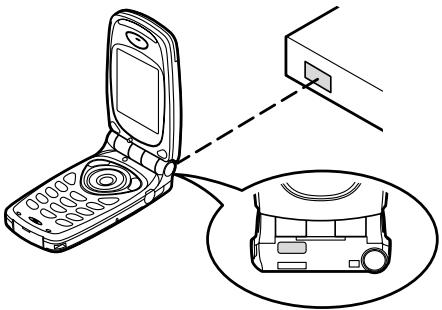
- Lorsque vous utilisez la fonction infrarouge du modem pour effectuer une transmission de données, alignez les ports infrarouges.
Remarque
- La distance entre ports infrarouges devant communiquer ne doit pas dépasser 20 cm avec un angle de 30°.
- Lorsque vous transmettez des données par l'intermédiaire d'une communication infrarouge, vous devez attribuer au paramètre infrarouge la valeur "Marche". (p. 97)
- Il est déconseillé de passer un appel ou de répondre à un appel pendant la transmission des données. La transmission pourrait être interrompue.
Dépannage
| Problème | Solution |
| Le téléphone ne fonctionne pas. | Assurez-vous que la batterie est correctement insérée et chargée. |
| Le code PIN ou PIN 2 est refusé. | Assurez-vous que vous avez entré le bon code (4 à 8 chiffres).Après trois échecs, votre carte SIM ou les fonctions protégées sont verrouillées.Contactez le fournisseur de la carte SIM si vous n'avez pas le code PIN correct. |
| La carte SIM est bloquée. | Entrez le code PUK (8 chiffres) transmis par votre fournisseur de services (en cas de prise en charge).Si la tentative est concluante, entrez le nouveau code PIN et assurez-vous que le téléphone est toujours fonctionnel. Dans le cas contraire, contactez votre revendeur. |
| Il est difficile de lire les informations qui s'affichent sur l'écran. | Réglez le contraste de l'écran. |
| Problème | Solution |
| Les fonctionnalités du téléphone ne sont pas activées après la mise sous tension. | Vérifiez l'indicateur de puissance du signal radio, car il se peut que vous vous trouviez en dehors de la zone de couverture.Vérifiez qu'aucun message d'erreur ne s'affiche lorsque le téléphone est mis sous tension. Si c'est le cas, contactez votre revendeur.Assurez-vous que la carte SIM est correctement insérée. |
| Impossible de passer, ni de recevoir un appel. | Si le message "Erreur carte SIM" s'affiche au démarrage, cela signifie que vous ne pouvez pas utiliser la carte SIM ou qu'elle est endommagée. Contactez votre revendeur ou votre fournisseur d'accès réseau.Vérifiez les paramètres d'interdiction d'appel, de numéros de liste restreinte, de transfert d'appel, ainsi que de niveau de charge restante de la batterie.Vérifiez si le portable est en cours de communication de données par infrarouge (IrDA) ou à l'aide d'un câble de données.Si vous utilisez une carte SIM prépayée, vérifiez l'état de votre crédit. |
| La qualité de l'appel est médiocre. | L'emplacement géographique a une influence sur la qualité de l'appel (notamment lors de déplacement en voiture ou en train). Recherchez un emplacement où le signal radio est d'une plus grande puissance. |
| Impossible d'accéder au service de réseau. | Vérifiez le lieu d'enregistrement de votre compte et de disponibilité du service. |
| Impossible de recevoir ou d'envoyer des messages SMS. | Assurez-vous que vous êtes abonné au service Short Message Service (SMS), que le réseau prend en charge ce service, et que le numéro du centre est correctement configuré. Si ce n'est pas le cas, contactez votre fournisseur d'accès réseau. |
| Impossible de se connecter au fournisseur d'accès MMS. | Les paramètres et la configuration MMS ne sont pas installés ou sont incorrects, ou encore le réseau ne les prend pas en charge. Vérifiez le numéro du point d'accès de votre fournisseur. Contactez votre fournisseur d'accès pour vérifier l'exactitude des paramètres. |
| Problème | Solution |
| Mémoire disponible limitée. | Supprimez toutes les données inutiles. |
Précautions de sécurité et conditions d'utilisation
Votre téléphone est conforme aux réglementations internationales dans le cadre d'une utilisation normale appliquant les instructions suivantes.
CONDITIONS D'UTILISATION
Ondes électromagnétiques
- Lorsque vous êtes à bord d'un avion, éteignez votre téléphone car il pourrait provoquer des interférences avec les systèmes électroniques de l'avion. La législation en vigueur interdit un tel usage et des mesures légales peuvent être prises à l'encontre de l'utilisateur.
- Ne mettez pas votre téléphone sous tension dans un hôpital, sauf dans les endroits indiqués.
- L'utilisation des fonctionnalités de votre téléphone peut affecter l'efficacité des unités électroniques médicales (stimulateurs, appareils acoustiques, pompes d'insuline, etc.). Si votre téléphone est en fonction, ne le placez pas à proximité de matériel médical ou encore dans les zones où le matériel est utilisé. Si vous utilisez un appareil acoustique ou un stimulateur cardiaque, placez le téléphone du côté de votre corps opposé à l'unité. En cas de mise sous tension, le téléphone doit OBLIGATOIREMENT être situé à plus de 15,24 cm d'un stimulateur.
- Ne placez pas votre téléphone à proximité de substances gazeuses ou inflammables.
- Ces règles d'utilisation doivent également être observées dans les stations d'essence, les usines chimiques et sur tous les sites soumis à des risques d'explosion.
Entretien de votre téléphone
- Ne laissez pas votre téléphone à la portée des enfants sans surveillance.
- N'ouvrez pas ou n'essayez pas de réparer votre téléphone vous-même. Ce produit ne peut être réparé que par un personnel qualifié agréé.
- Évitez de faire tomber votre téléphone ou de lui faire subir des chocs violents. Toute pression exercée sur le téléphone, l'écran ou les touches peut les endommager.
- N'utilisez pas de solvants pour nettoyer le téléphone. Utilisez un tissu doux et sec.
- Ne mettez pas votre téléphone dans votre poche arrière car vous risquez de vous asseoir dessus. L'écran étant en verre, il est particulièrement fragile.
- Évitez de toucher le connecteur externe situé au-dessous du téléphone, car ses composants fragiles peuvent être endommagés par l'électricité statique.
Batterie
- Utilisez uniquement les batteries, les chargeurs et les accessoires recommandés par le fabricant. Le fabricant dégage toute responsabilité quant aux dommages causés par l'utilisation d'autres chargeurs, batteries et accessoires.
- La configuration du réseau et l'utilisation du téléphone influent sur les durées de conversation et de veille. L'utilisation des jeux ou de la caméra réduit l'autonomie de la batterie.
- Lorsque le message d'alerte du chargement de la batterie s'affiche à l'écran, chargez la batterie dès que possible. Si vous continuez à utiliser votre téléphone malgré l'alerte, le téléphone cesse de fonctionner et vous pouvez perdre toutes les données et les paramètres enregistrés à tout moment.
- Avant de retirer la batterie du téléphone, assurez-vous que celui-ci n'est plus sous tension.
- Remplacez et chargez la nouvelle batterie après avoir retiré l'ancienne.
- Ne touchez pas aux terminaux de la batterie. Les batteries peuvent causer des dommages, des blessures ou des brûlures corporels si un matériel conducteur est en contact avec les terminaux exposés. Lorsque la batterie est détachée du téléphone, utilisez un étui non conducteur pour ne pas l'endommager.
- La température recommandée pour l'utilisation et le stockage des batteries est d'environ 20°C.
- Les performances des batteries sont réduites dans les
basses températures, particulièrement en-deçà de 0°C et le portable risque de ne pas fonctionner momentanément quel que soit l'énergie batterie restante. - L'exposition du portable à des températures extrêmes réduit la durée de vie de la batterie. - La batterie peut être chargée et déchargée des centaines de fois, mais à terme elle devra être remplacée. Lorsque la durée de fonctionnement (en conversation ou en veille) est nettement inférieure à la normale, il est temps pour vous d'acheter une batterie neuve.
AVERTISSEMENT
RISQUE D'EXPLOSION EN CAS DE REMPLACEMENT DE LA BATTERIE
PAR UN TYPE INAPPROPRIÉ
DÉBARASSEZ-VOUS DES BATTERIES CONFORMÉMENT
Reportez-vous à la section "Comment se débarrasser de la batterie ?", page 13.
Entretien de l'antenne
- Lorsque vous utilisez le portable, ne touchez pas à l'antenne sauf en cas de besoin. Sinon, la qualité de l'appel pourrait en être affectée, ce qui pourrait réduire la durée de la conversation et de la période de veille, le portable devant fonctionner à un niveau d'énergie supérieur.
- Utilisez exclusivement l'antenne fournie ou un modèle agréé par Sharp. L'utilisation d'antennes modifiées ou non agréées peut détériorer le portable. En outre, le portable risquant ainsi d'enfreindre les lois appropriées, ses performances peuvent être altérées et il peut dépasser les limites des niveaux SAR.
- Pour éviter de réduire les performances, ne détériorez pas l'antenne du portable.
- Lorsque vous parlez dans le microphone, tenez le portable de sorte que l'antenne soit dirigée vers le haut au-dessus de votre épaule.
- Pour éviter toute interférence avec des opérations de dynamitage, éteignez le portable dans les lieux où il est exigé d'éteindre les radios bidirectionnelles.
- Ne retirez pas le cache RF arrière.
Fonctionnement de l'appareil photo
- Familiarisez-vous avec la qualité des photos, les formats de fichier, etc. La palette de couleurs de votre affichage peut être définie jusqu'à 65 536 couleurs. Les photos prises peuvent être enregistrées au format JPEG (JPEG high-colour).
- Veillez à ne pas bouger lorsque vous prenez des photos. Si vous bougez, la photo risque d'être floue. Lorsque vous prenez une photo, tenez le téléphone fermement pour l'empêcher de bouger ou utilisez le retardateur.
- Nettoyez l'objectif avant de prendre la photo. Les traces de doigts et de gras présentes sur l'objectif peuvent empêcher la mise au point. Retirez-les à l'aide d'un tissu doux avant la prise d'une photo.
Divers
- Comme avec toute unité électronique de stockage, les données peuvent être perdues ou altérées dans certaines situations.
- Avant de connecter le téléphone à un PC ou à une unité périphérique, lisez attentivement le manuel de l'utilisateur de cette unité.
- Si la batterie du téléphone a été retirée pendant une longue durée, ou si le téléphone a été réinitialisé, l'horloge et le calendrier de l'unité peuvent être réinitialisés. Dans ce cas, la date et l'heure doivent être actualisées.
- N'utilisez que le kit mains libres fourni. Certaines fonctions du portable risquent de ne pas fonctionner lorsque des kits mains libres non autorisés sont utilisés.
ENVIRONNEMENT
- Éloignez votre téléphone d'une source de chaleur élevée. Ne le laissez pas sur le tableau de bord d'une voiture ou à proximité d'un radiateur. Ne le laissez pas à un endroit extrêmement humide ou poussiéreux.
- Ce produit ne résistant pas à l'eau, ne l'utilisez pas ou ne l'exposez pas à des éclaboussures de liquides tels que l'eau. Les gouttes de pluie, les jets d'eau, le jus de fruits, le café, la vapeur, la transpiration, etc. peuvent causer des dysfonctionnements.
PRÉCAUTIONS CONCERNANT L'USAGE DANS UN VÉHICULE
- Il relève de la responsabilité de l'utilisateur de vérifier les lois en vigueur dans son pays en matière d'utilisation du téléphone mobile dans un véhicule. Soyez très attentif lorsque vous conduisez. Garez-vous sur le bord de la route, lorsque vous passez ou répondez à un appel.
- Si la législation locale l'autorise, nous vous recommandons d'utiliser votre téléphone à l'aide du kit mains libres livré.
- L'utilisation des fonctionnalités de votre téléphone peut créer des interférences avec les systèmes électroniques de votre véhicule tels que le système anti-blocage des freins ou l'airbag. Pour éviter ce genre de problème, renseignez-vous auprès de votre revendeur ou votre concessionnaire automobile avant de connecter votre téléphone.
- Seul le personnel qualifié chargé du service maintenance est habilité à installer les accessoires de véhicules.
Le fabricant dégage toute responsabilité en cas de dommages provoqués par l'utilisation incorrecte ou contraire aux présentes instructions.
Votre portable Sharp a été conçu, fabriqué et testé de façon à ne pas dépasser les limites d'exposition aux champs électromagnétiques recommandées par le Conseil de l'Union Européenne. Ces limites font partie d'une série de recommandations développées par des organisations scientifiques indépendantes. Ces recommandations comprennent une marge de sécurité substantielle conçue pour assurer votre sécurité et celle des autres, et de prendre en compte les variations d'âge, l'état de santé, les sensibilités individuelles et les conditions d'environnement. Les normes européennes fournissent la quantité d'énergie électromagnétique de la fréquence radio absorbée par le corps lors de l'utilisation d'un téléphone mobile. Cette quantité est mesurée par rapport au taux SAR (Specific Absorption Rate). La limite SAR pour le grand public est généralement de 2 watts par kilogramme en moyenne sur 10 grammes de tissu corporel. La valeur SAR de votre téléphone mobile Sharp est de 0,56 watts/kg. Un test a été exécuté pour vérifier que cette limite n'est pas dépassée même si le téléphone fonctionne à sa puissance maximale. Toutefois, lorsque votre portable est en cours d'utilisation, il peut fonctionner à une puissance inférieure à la maximale, car il est conçu pour utiliser uniquement la puissance nécessaire pour interagir avec le réseau.
Index
A
Accessoires 7
Affichage principal 9
Aide-mémoire 132
Reprendre des photos 35
Suppression 37
Taille de la photo 34
Témoins 35
Appel 19
Attente 21
Établir 19
Passer un autre appel pendant une conversation 21
Refuser 21
Répondre 20
Terminer 20
Appel en instance 22, 88
Appels d'urgence 19
Appels internationaux 19
B
Batterie 10
Charge 13
Insertion 10
Rebut 13
Retrait 12
Bibliothèque d'images 40
Bibliothèque Java™ 38
C
Calculatrice 68
Taux de conversion 68
Calendrier 69
Recherche d'une date spécifique 69
Suppression de plannings 70
Carte SIM 10
Insertion 10
Retrait 12
Code PIN 98
Code PIN2 99
Compteur de données 80
Réinitialisation 80
Compteurs d'appels 77
Contrôle de la durée du dernier appel 77
Contrôle de la durée totale des appels 77
Réinitialisation de tous les compteurs d'appels 78
Conférence téléphonique 22
Ajout de participants 23
Conversation privée 23
Établir 22
Mettre fin à la participation d'un membre 23
Connecteur externe 9
Connecteur mains libres 9
Coûts des appels 78
Contrôle de la limite de facturation 79
Contrôle du coût du dernier appel 78
Contrôle du coût total des appels 78
Contrôle du taux de facturation 79
Définition de la limite de facturation 79
Définition du taux de facturation 79
Réinitialisation de tous les coûts des appels 80
Vérification des crédits restants 80
D
Dépannage 121
E
Ecouteur 9
Editeur de mélodies 51
Copier/coller de notes 58
Création d'une sonnerie personnalisée 51
Gamme/Pause musicales 53
Modification 56
Sonnerie 54
Suppression 56
Types de notes/pauses 53
Volume 56
Editeur de sonneries 58
Algorithms 59
Création d'une sonnerie personnalisée 60
Fréquence d'effet 60
Opérateur 59
Source sonore FM 58
Etat de la mémoire 46
Exécution 38
G
Gestionnaire appels 76
H
Haut-parleur 9
Horloge et réveil 70
Changement des paramètres du réveil 74
Configuration du réveil 72
Définir fuseau horaire 72
Désactivation de la fonction de réveil 74
Redéfinition du paramètre de réveil 74
Réglage de la date et de l'heure 70
Réinitialisation de tous les paramètres de réveil 74
Indicateur de niveau de charge de la batterie 14
Info cellule 118
Effacement de toutes les applications 49
Informations 50
Interruption 39
Paramètres 47
Réinitialisation 49
Services en ligne 49
Suppression 39
Terminer 39
Vérification des informations 39
Jeux
Configuration des options 51
Démarrage 50
Jeux/Détente 47
Journal des appels 76
Affichage 76
Envoi de messages 76
Suppression 76
L
Liste d'aide 75
M
Mémo vocal 74
Enregistrement 74
Lecture 75
Menu 32
Conseils d'utilisation 32
Liste des options de menus 33
Menu principal 32
Touches de raccourci 32
Touches latérales 32
Messages 106
MMS 106
SMS 113
Messages diffusés 117
Abonnement 117
Définition des langues 117
Lecture 117
Microphone 9
Désactivation 23
Miroir 9
Mise sous tension et hors tension du portable 15
MMS 106
Activation ou désactivation du diaporama 108
Ajout de destinataires 107
Configuration 106
Création 106
Enregistrement dans la boîte Brouillon 108
Enregistrement de messages dans la boîte Brouillon 109
Enregistrement de messages dans la boîte Brouillon 109
Enregistrement du numéro de téléphone ou de l'adresse électronique d'un expéditeur dans le répertoire 111
Insertion de données jointes 108
Lecture 109
Modification 111
Passer un appel 112
Récupération 111
Réponse 110
Suppression 112
Transfert 110
Vérification du numéro de téléphone ou de l'adresse électronique de l'expéditeur et du destinataire 110
Verrouillage/Déverrouillage 112
Modèles de texte 45
Affichage 45
Ajout d'expressions 45
Modification 45
Suppression 45
Utilisation 25
Mon portable 38
N
Navigateur 103
Affichage du navigateur WAP 103
Confirmation d'un nom de signet 105
Copie de signets 105
Menu Navigateur 104
Modification des signets 105
Navigation dans une page WAP 103
Signets 104
Suppression de signets 105
Numéros abrégés 19, 30
0
Organiseur 68
P
Paramètre d'horloge 70
Réglage de la date et de l'heure 70
Paramètres 83
Infrarouge 97
Paramètres d'appel 88
Paramètres de réseau 92
Paramètres du téléphone 83
Sécurité 98
Paramètres d'appel 88
Affichage de la durée des appels 89
Appel de groupe 90
Appel en instance 88
Appel personnel 89
Rappel automatique 91
Réinitialisation 91
Tests minute 91
Paramètres de réseau 92
Ajout d'un réseau 92
Changement du mot de passe réseau 93
Modification de la liste préférée 92
Sélection automatique d'un réseau 92
Paramètres du téléphone 83
Affectation d'image 86
Affichage externe 87
Animations ou illustrations intégrées 83
Eco-affichage 85
Luminosité du rétro-éclairage 85
Message d'accueil 86
Modification de la langue 83
Papier peint 83
Réinitialisation 88
Rétro-éclairage 84
Paramètres Internet 93
Paramètres WAP/MMS 93
Photos
Affichage 40
Envoi de messages 41
Modification du nom de fichier 40
Réglage de la taille 41
Suppression 42
Vérification 40
Port infrarouge 9
Profils 62
Activation 62
Alerte de batterie faible 67
Alerte de message 66
Personnalisation 62
Réinitialisation 63
Réponse toutes touches 67
Son au démarrage/à l'arrêt 65
Sonnerie d'alerte 65
Tonalités du clavier 64
Type de sonnerie 63
Vibreur 64
Volume de la sonnerie 63
R
Remise à zéro 102
Renumérotation 20
Rappel automatique 20
Renvois 81
Annulation de tous les paramètres de renvoi 82
Annulation des paramètres de renvoi séparément 82
Contrôle de l'état du renvoi 82
Renvoi d'appels 81
Répertoire 26
Affichage des groupes 30
Ajout d'un numéro à partir du journal des appels 28
Création d'une entrée 26
Enregistrement d'un numéro saisi 28
Envoi de messages 31
Etat de la mémoire 30
Modification 29
Nom de groupe 26, 27
Recherche 28
Suppression 29
Vos numéros personnels 29
S
Saisie de caractères 24
Modèle de texte 25
Modification du mode de saisie 25
Saisie de texte T9 25
Symboles et signes de ponctuation 25
Tableau des caractères 24
SAR 126
Sécurité 98
Activation et désactivation du code PIN 98
Changement de code PIN 98
Changement du code PIN2 99
Changement du code téléphone 99
Interdiction d'appel 99
Numéro de liste restreinte 101
Verrouillage téléphone 98
SMS 113
Appel 115
Configuration 113
Création 114
Enregistrement dans la boîte Départ 114
Enregistrement du numéro de l'expéditeur dans le répertoire 116
Envoi 114
Extraire les numéros de téléphone des messages reçus et passer un appel 116
Lecture 115
Modification 116
Réponse 115
Suppression 116
Transfert 115
Sons
Envoi de messages 44
Lecture 43
Modification du nom de fichier 43
Sonnerie 44
Suppression 44
Vérification 43
Volume 44
T
Témoins 15
Écran principal 15
Sous-écran 17
Touche Fin/Marche 9
Touche M 9
Touche Menu 32
Transmission de données 119
Configuration requise 119
Installation et configuration du logiciel 119
Modem Setup 119
V
Volume écouteur 21
Voyant 9
Aide-mémoire GX10m
| Raccourcis des touches de fonction | |
| Pour afficher le menu principal. | |
| Pour activer et désactiver le micro pendant l'appel. | |
| Pour activer le mode Silencieux. | |
Messages
Appuyez sur 📋 [✉] lorsque le portable est en mode Veille. Appuyez sur ⬆ ou ⬇ pour faire défiler. Appuyez sur Ⓑ.
MMS
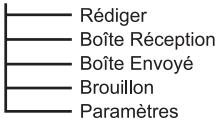
SMS
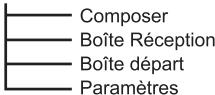
Diffusion Msg
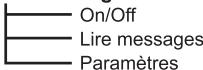
Info cellule

Boîte vocale

Menus de navigation
Appuyez sur Ⓜ pour afficher le menu principal.
Défilement vers le haut

Défilement vers le bas
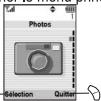
Principales opérations
Marche/Arrêt : Appuyez sur 📐 et maintenez la pression. Passer un appel : Entrez le numéro, appuyez sur 🔒. Répondre à un appel : Appuyez sur 🔒. Terminer un appel : Appuyez sur 🔒.
Répertoire
Enregistrer un nom et un numéro 1. Appuyez sur :; sélectionnez "Ajouter nouveau nom", puis appuyez sur M. 2. Sélectionnez la destination souhaitée, puis appuyez sur M. 3. Entrez le nom et appuyez sur M. 4. Entrez le numéro et appuyez sur M. 5. Sélectionnez le type de numéro et appuyez sur M.
Photos
Prise de photos 1. Appuyez sur Ⓜ et maintenez la pression pendant environ 2 secondes. 2. Appuyez sur Ⓜ ou sur les touches latérales pour prendre la photo.
MMS
1. Appuyez sur 📄 [ ]. 2. Sélectionnez "MMS" et appuyez sur Ⓜ. 3. Sélectionnez "Rédiger" et appuyez sur Ⓜ. 4. Entrez le message et appuyez sur Ⓜ. 5. Entrez l'adresse électronique ou le numéro de téléphone et appuyez sur Ⓜ. 6. Sélectionnez "Envoyer" et appuyez sur Ⓜ.
| Fonctionnalités spéciales | |
| Pour régler le volume de l'écouteur. | Appuyez sur : ▲; ▲ou ou les touches latérales. |
| Pour afficher :Un compteur d'appels individuelUn compteur d'appels réinitialisableUn compteur d'appels cumulatif | |
Menu Aide-mémoire GX10m

Appuyez sur Ⓜ lorsque le portable est en mode Veille. Appuyez sur ⬆ ou sur ⬇ pour faire défiler les données et appuyez sur Ⓜ pour accéder à la fonction.
![graph TD A["Photos"] --> B["Mon portable"] B --> C["Jeux/Détente"] C --> D["Profils"] D --> E["Organiseur"] E --> F["Messages"] F --> G["Services d'infos"] G --> H["Navigateur"] H --> I["Paramètres"] I --> J["Gestionnaire appels"] A -->|1 Biblio. Java™<br>2 Bibliothèque images<br>3 Bibliothèque sons…](/content/2019/11/121856/images/4d6a58d5bdf99f5cea24e2316178f4ac124d163d8a155b85a2479da12e382d9d.jpg)
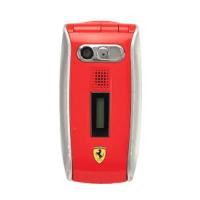
- DÉCLARATION DE CONFORMITÉ
- INTRODUCTION
- À PROPOS DU MANUEL D'UTILISATION
- AVIS
- COPYRIGHT
- FONCTIONS ET SERVICES UTILES
- TABLE DES MATIÈRES
- VOTRE PORTABLE
- PRÉSENTATION
- FONCTIONS D'APPEL
- SAISIE DE CARACTÈRES
- RÉPERTOIRE
- UTILISATION DU MENU
- PHOTOS
- MON PORTABLE
- JEUX/DÉTENTE
- PROFILS
- ORGANISEUR
- GESTIONNAIRE D'APPELS
- PARAMÈTRES
- NAVIGATEUR
- MESSAGES
- TRANSMISSION DE DONNÉES
- DÉPANNAGE
- PRÉCAUTIONS DE SÉCURITÉ ET
- CONDITIONS D'UTILISATION
- INDEX
- AIDE-MÉMOIRE
- ACCESSOIRES (EN OPTION)
- ÉTIQUETTE CHARGEUR SECTEUR
- INSERTION DE LA CARTE SIM ET DE LA BATTERIE
- RETRAIT DE LA CARTE SIM ET DE LA BATTERIE
- COMMENT SE DÉBARRASSER DE LA BATTERIE
- CHARGE DE LA BATTERIE
- CHARGE AVEC LE CHARGEUR
- REMARQUE
- POUR DÉBRANCHER LE CHARGEUR
- CHARGE À L'AIDE DU CORDON ALLUME-CIGARE
- INDICATEUR DE NIVEAU DE CHARGE DE LA BATTERIE
- BATTERIE FAIBLE PENDANT L'UTILISATION
- MISE SOUS TENSION ET HORS TENSION DU PORTABLE
- SAISIE DU CODE PIN
- SOUS-ÉCRAN
- PASSER UN APPEL
- APPELS D'URGENCE
- APPELS INTERNATIONAUX
- NUMÉROS ABRÉGÉS
- RENUMÉROTATION
- RENUMÉROTATION AUTOMATIQUE
- POUR ACTIVER LA FONCTION RAPPEL AUTO
- TERMINER UN APPEL
- RÉPONDRE À UN APPEL
- CONSEIL
- REFUSER UN APPEL ENTRANT
- MENUS ACCESSIBLES PENDANT UN APPEL
- RÉGLAGE DU VOLUME DE L'ÉCOUTEUR
- MISE EN ATTENTE D'UN APPEL
- POUR ÉMETTRE UN AUTRE APPEL PENDANT UNE CONVERSATION
- APPEL EN INSTANCE
- CONFÉRENCE TÉLÉPHONIQUE
- ÉTABLIR UNE CONFÉRENCE TÉLÉPHONIQUE
- DÉSACTIVATION DU MICROPHONE
- TABLEAU DES CARACTÈRES
- MODIFICATION DU MODE DE SAISIE
- SAISIE DE TEXTE T
- SYMBOLES ET SIGNES DE PONCTUATION
- UTILISATION DU MODÈLE DE TEXTE
- NOM DE GROUPE (P. 27)
- CRÉATION D'UNE ENTRÉE
- MÉMOIRES DU RÉPERTOIRE
- ENREGISTREMENT DE NOMS ET DE NUMÉROS
- ENREGISTREMENT DE DONNÉES FACULTATIVES
- SÉLECTION D'UN NOM DE GROUPE
- SAISIE D'UNE ADRESSE ÉLECTRONIQUE
- SAISIE DE DONNÉES PERSONNELLES
- AJOUT DU NUMÉRO DE TÉLÉPHONE À PARTIR DES ENTRÉES DU JOURNAL DES APPELS
- ENREGISTREMENT APRÈS LA SAISIE D'UN NUMÉRO DE TÉLÉPHONE
- RECHERCHE D'UN NOM ET D'UN NUMÉRO
- RECHERCHE PAR NOM
- RECHERCHE PAR ORDRE ALPHABÉTIQUE
- MODIFICATION DES ENTRÉES DU RÉPERTOIRE
- SUPPRESSION D'ENTRÉES DU RÉPERTOIRE
- VÉRIFICATION DE VOS NUMÉROS PERSONNELS
- MODIFICATION DE VOS NUMÉROS DE TÉLÉPHONE
- AFFICHAGE DES GROUPES
- ÉTAT MÉMOIRE
- LISTE DES NUMÉROS ABRÉGÉS
- AJOUT D'ENTRÉES DU RÉPERTOIRE DANS LA LISTE DES NUMÉROS ABRÉGÉS
- AFFICHAGE DE LA LISTE DES NUMÉROS ABRÉGÉS
- ENVOI DE MESSAGES
- UTILISATION DU MENU PRINCIPAL
- CONSEILS D'UTILISATION
- TOUCHES DE RACCOURCI
- TOUCHES LATÉRALES
- PHOTOS (M 1)
- PRISE DE PHOTOS
- UTILISATION DE LA FONCTION ZOOM
- POUR SÉLECTIONNER LA TAILLE DE LA PHOTO
- POUR SÉLECTIONNER LE MODE
- REPRISE DE PHOTOS
- EN CAS DE NON-DISPONIBILITÉ DE LA MÉMOIRE
- SIGNIFICATIONS DES TÉMOINS EN MODE PHOTOS
- RÉGLAGES EN FONCTION DES CONDITIONS D'ÉCLAIRAGE
- AFFICHAGE DES PHOTOS PRISES
- UTILISATION DE L'HORLOGE
- PRENDRE UNE PHOTO AVEC L'HORLOGE
- ANNULATION DE LA FONCTION RETARDEMENT
- ENVOI DE PHOTOS
- SUPPRESSION DE PHOTOS
- MON PORTABLE (M 2)
- JAVA™
- UTILISATION D'APPLICATIONS JAVA™
- BIBLIOTHÈQUE JAVA™ (M 2-1)
- EXÉCUTION D'APPLICATIONS JAVA™
- POUR ARRÊTER UNE APPLICATION JAVA™
- POUR INTERROMPRE UNE APPLICATION JAVA™
- VÉRIFICATION DES INFORMATIONS RELATIVES À L'APPLICATION JAVA™
- SUPPRESSION D'APPLICATIONS JAVA™
- BIBLIOTHÈQUE D'IMAGES (M 2-2)
- AFFICHAGE DE PHOTOS/IMAGES
- VÉRIFICATION DES DONNÉES DE PHOTOS/IMAGES
- MODIFICATION DU NOM DE FICHIER
- RÉGLAGE DE LA TAILLE DE LA PHOTO/IMAGE
- SUPPRESSION DE PHOTOS/IMAGES
- BIBLIOTHÈQUE DE SONS (M 2-3)
- LECTURE DE SONS
- VÉRIFICATION DES DONNÉES SONORES
- CONFIGURATION DE LA SONNERIE ET DU VOLUME
- SUPPRESSION DE SONS
- MODÈLES DE TEXTE (M 2-4)
- AJOUT D'EXPRESSIONS AUX MODÈLES DE TEXTE
- MODIFICATION DES MODÈLES DE TEXTE
- AFFICHAGE DES MODÈLES DE TEXTE
- SUPPRESSION DE MODÈLES DE TEXTE
- ETAT MÉMOIRE (M 2-5)
- JEUX/DÉTENTE (M 3)
- PARAMÈTRES (M 3-1-2)
- OPÉRATION PRIORITAIRE
- RÉTRO-ÉCLAIRAGE
- SERVICES EN LIGNE
- RÉINITIALISATION JAVA™
- POUR RÉINITIALISER TOUS LES PARAMÈTRES D'UNE APPLICATION JAVA™
- POUR EFFACER TOUTES LES APPLICATIONS JAVA™
- JEUX (M 3-2)
- DÉMARRAGE DES JEUX
- INSTRUCTIONS RELATIVES AU JEU
- COLLECTION HUNTER (M 3-2-2)
- POUR VÉRIFIER UNE COLLECTION
- POUR RÉINITIALISER LE JEU
- AIR HOCKEY (M 3-2-3)
- POUR SÉLECTIONNER UN NIVEAU DE JEU
- CONFIGURATION DES OPTIONS DE JEUX (M 3-2-4)
- ÉDITEUR DE MÉLODIES (M 3-3)
- CRÉATION D'UNE SONNERIE PERSONNALISÉE (M 3-3-1)
- DÉFINITION DE LA GAMME MUSICALE ET DES PAUSES MUSICALES
- DÉFINITION DE LA SONNERIE
- RÉGLAGE DU VOLUME DE LA SONNERIE ORIGINALE
- SUPPRESSION DE LA SONNERIE PERSONNALISÉE
- MODIFICATION DES SONNERIES PERSONNALISÉES
- COPIE ET COLLAGE DES NOTES
- EDITEUR DE SONNERIES (M 3-4)
- SOURCE SONORE FM
- DÉFINITION D'UN ALGORITHME
- DÉFINITION DE L'OPÉRATEUR
- DÉFINITION DE LA FRÉQUENCE D'EFFET
- CRÉATION D'UNE SONNERIE PERSONNALISÉE
- PROFILS (M 4)
- ACTIVATION D'UN PROFIL
- PERSONNALISATION DE PROFILS
- RÉINITIALISATION DES PARAMÈTRES DE PROFILS
- VOLUME DE LA SONNERIE
- TYPE DE SONNERIE
- VIBREUR
- TONALITÉS DU CLAVIER
- SONNERIE D'ALERTE
- SON AU DÉMARRAGE/À L'ARRÊT
- NOTIFICATION DE MESSAGE
- ALERTE DE BATTERIE FAIBLE
- RÉPONSE TOUTES TOUCHES
- ORGANISEUR (M 5)
- CALCULATRICE (M 5-1)
- TAUX DE CONVERSION
- POUR DÉFINIR UN TAUX DE CONVERSION (M 5-1-2)
- POUR CONVERTIR UNE VALEUR
- CALENDRIER (M 5-2)
- RECHERCHE D'UNE DATE SPÉCIFIQUE
- SUPPRESSION DE PLANNINGS
- POUR SUPPRIMER LES ÉLÉMENTS DU PLANNING
- POUR SUPPRIMER TOUTES LES TÂCHES OU RÉUNIONS PROGRAMMÉES UN JOUR SPÉCIFIQUE
- POUR SUPPRIMER TOUTES LES ENTRÉES PLANIFIÉES
- HORLOGE ET RÉVEIL (M 5-3)
- RÉGLAGE DE LA DATE ET DE L'HEURE (M 5-3-4)
- POUR SÉLECTIONNER LE FORMAT DE L'HEURE
- POUR SÉLECTIONNER LE FORMAT DE DATE
- POUR DÉFINIR L'AFFICHAGE DE L'HORLOGE
- POUR DÉFINIR L'HEURE D'ÉTÉ
- POUR DÉFINIR LE FUSEAU HORAIRE (M 5-3-3)
- POUR PERSONNALISER LE FUSEAU HORAIRE
- CONFIGURATION DU RÉVEIL (M 5-3-1)
- POUR CHANGER LA SONNERIE DU RÉVEIL
- POUR CHANGER LE VIBREUR DE L'ALARME
- POUR CHANGER LA DURÉE DE L'ALARME
- CHANGEMENT DES PARAMÈTRES DU RÉVEIL
- DÉSACTIVATION DE LA FONCTION DE RÉVEIL
- REDÉFINITION D'UN PARAMÈTRE DE RÉVEIL
- RÉINITIALISATION DE TOUS LES PARAMÈTRES DE RÉVEIL
- MÉMO VOCAL (M 5-4)
- ENREGISTREMENT D'UN MÉMO VOCAL
- POUR LIRE LE MÉMO VOCAL SAUVEGARDÉ
- LISTE D'AIDE (M 5-5)
- GESTIONNAIRE D'APPELS (M 6)
- JOURNAL DES APPELS
- AFFICHAGE DU JOURNAL DES APPELS
- SUPPRESSION DU JOURNAL DES APPELS
- COMPTEURS D'APPELS (M 6-2-5)
- CONTRÔLE DE LA DURÉE DU DERNIER APPEL
- CONTRÔLE DE LA DURÉE TOTALE DES APPELS
- RÉINITIALISATION DE TOUS LES COMPTEURS D'APPELS
- COÛTS DES APPELS (M 6-2-6)
- CONTRÔLE DU COÛT DU DERNIER APPEL
- CONTRÔLE DU COÛT TOTAL DES APPELS
- DÉFINITION DU TAUX DE FACTURATION
- CONTRÔLE DU TAUX DE FACTURATION
- DÉFINITION DE LA LIMITE DE FACTURATION
- CONTRÔLE DE LA LIMITE DE FACTURATION
- RÉINITIALISATION DE TOUS LES COÛTS DES APPELS
- COMPTEUR DONNÉES (M 6-2-7)
- RÉINITIALISATION DU COMPTEUR DE TOUTES LES DONNÉES
- RENVOIS (M 6-3)
- RENVOI D'APPELS
- CONTRÔLE DE L'ÉTAT DU RENVOI
- ANNULATION DE TOUS LES PARAMÈTRES DE RENVOI
- POUR ANNULER LES PARAMÈTRES DE RENVOI SÉPARÉMENT
- PARAMÈTRES (M 7)
- PARAMÈTRES DU TÉLÉPHONE (M 7-1)
- MODIFICATION DE LA LANGUE (M 7-1-1)
- PAPIER PEINT POUR L'ÉCRAN DE VEILLE (M 7-1-2)
- POUR UTILISER DES ANIMATIONS OU DES ILLUSTRATIONS INTÉGRÉES
- POUR DÉFINIR LA BIBLIOTHÈQUE D'IMAGES COMME ÉCRAN DE VEILLE
- RÉTRO-ÉCLAIRAGE (M 7-1-3)
- POUR ACTIVER OU DÉSACTIVER LA FONCTION DE RÉTRO-ÉCLAIRAGE
- POUR ACTIVER OU DÉSACTIVER LE RÉTRO-ÉCLAIRAGE LORS D'UNE CHARGE AVEC LE CORDON ALLUME-CIGARE
- RÉGLAGE DE LA LUMINOSITÉ DU RÉTRO-ÉCLAIRAGE (M 7-1-4)
- ECO-AFFICHAGE (M 7-1-5)
- POUR ANNULER LA FONCTION ECO-AFFICHAGE
- CONFIGURATION DU MESSAGE D'ACCUEIL (M 7-1-6)
- AFFECTATION D'IMAGES (M 7-1-7)
- POUR DÉFINIR DES PHOTOS/IMAGES INTÉGRÉES
- POUR DÉFINIR LA BIBLIOTHÈQUE D'IMAGES
- AFFICHAGE EXTERNE (M7-1-8)
- POUR ACTIVER OU DÉSACTIVER LE SOUS-ÉCRAN
- POUR ACTIVER OU DÉSACTIVER L'ÉCLAIRAGE DU SOUS-ÉCRAN
- POUR RÉGLER LE CONTRASTE DU SOUS-ÉCRAN, IL EST PARFOIS NÉCESSAIRE DE RÉGLER LE CONTRASTE DU SOUS-ÉCRAN POUR L'ADAPTER AUX CONDITIONS D'ÉCLAIRAGE
- RÉINITIALISATION DES PARAMÈTRES DU PORTABLE (M 7-1-9)
- PARAMÈTRES D'APPEL (M 7-2)
- APPEL EN INSTANCE (M 7-2-1)
- AFFICHAGE DE LA DURÉE DES APPELS (M 7-2-2)
- APPEL DE GROUPE (M 7-2-4)
- POUR DÉFINIR UNE SONNERIE DE GROUPE
- RAPPEL AUTOMATIQUE (M 7-2-5)
- RÉINITIALISATION DES PARAMÈTRES D'APPEL (M 7-2-7)
- PARAMÈTRES DE RÉSEAU (M 7-3)
- SÉLECTION AUTOMATIQUE D'UN RÉSEAU (M 7-3-1)
- AJOUT D'UN RÉSEAU
- MODIFICATION DE LA LISTE PRÉFÉRÉE
- POUR SUPPRIMER UN RÉSEAU DE LA LISTE PRÉFÉRÉE
- CHANGEMENT DU MOT DE PASSE RÉSEAU (M 7-3-2)
- PARAMÈTRES INTERNET (M 7-4)
- PARAMÈTRES WAP/MMS
- POUR CONFIGURER VOS INFORMATIONS DE COMPTE
- POUR SÉLECTIONNER UN PROFIL DE CONNEXION RÉSEAU
- INFRAROUGE (M 7-5)
- SÉCURITÉ (M 7-6)
- ACTIVATION ET DÉSACTIVATION DU CODE PIN (M 7-6-1)
- CHANGEMENT DE CODE PIN
- VERROUILLAGE TÉLÉPHONE (M 7-6-2)
- CHANGEMENT DU CODE TÉLÉPHONE
- CHANGEMENT DU CODE PIN2 (M 7-6-3)
- INTERDICTION D'APPEL (M 7-6-4)
- VÉRIFICATION DE L'ÉTAT DE L'INTERDICTION D'APPEL
- ANNULATION DE TOUS LES PARAMÈTRES D'INTERDICTION D'APPEL
- NO. DE LISTE RESTREINTE (M 7-6-5)
- RECHERCHE D'UN NOM ENREGISTRÉ
- MODIFICATION D'UN NOM ENREGISTRÉ
- SUPPRESSION D'UN NOM ENREGISTRÉ
- REMISE À ZÉRO (M 7-7)
- NAVIGATEUR (M 8)
- AFFICHAGE DU NAVIGATEUR WAP (M 8-1)
- POUR QUITTER LE NAVIGATEUR WAP
- NAVIGATION DANS UNE PAGE WAP
- MENU NAVIGATEUR
- SIGNETS (M 8-2)
- MODIFICATION DES SIGNETS
- SUPPRESSION DE SIGNETS
- COPIE DE SIGNETS
- CONFIRMATION D'UN NOM DE SIGNET
- MESSAGES (M 0)
- CONFIGURATION DE MMS (M 0-1-5)
- CRÉATION D'UN MMS (M 0-1-1)
- POUR ENTRER L'OBJET DU MESSAGE
- POUR AJOUTER DES DESTINATAIRES
- POUR UTILISER LE MODÈLE DE TEXTE
- ACTIVATION OU DÉSACTIVATION DU DIAPORAMA
- SI VOUS SÉLECTIONNEZ "MARCHE
- SI VOUS SÉLECTIONNEZ "ARRÊT
- INSERTION DE DONNÉES JOINTES
- POUR AJOUTER LES DONNÉES JOINTES
- POUR SUPPRIMER LES DONNÉES JOINTES
- ENREGISTREMENT DE MESSAGES DANS LA BOÎTE BROUILLON
- LECTURE DE MMS (M 0-1-2)
- MESSAGES ENTRANTS
- RÉPONSE À UN MESSAGE À PARTIR DE LA BOÎTE ARRIVÉE
- TRANSFERT D'UN MESSAGE
- MODIFICATION D'UN MESSAGE
- ENREGISTREMENT DU NUMÉRO DE TÉLÉPHONE OU DE L'ADRESSE ÉLECTRONIQUE D'UN EXPÉDITEUR DANS LE RÉPERTOIRE
- RÉCUPÉRATION DE MMS
- SUPPRESSION DE MESSAGES
- POUR VERROUILLER DES MESSAGES
- APPEL DE L'EXPÉDITEUR D'UN MESSAGE
- UTILISATION DE SMS AVEC LE PORTABLE
- CONFIGURATION DU SERVICE SMS (M 0-2-4)
- POUR CONFIGURER L'ADRESSE DU CENTRE DE MESSAGE
- PÉRIODE DE VALIDITÉ
- FORMAT DU MESSAGE
- TYPE DE CONNEXION
- CRÉATION D'UN SMS (M 0-2-1)
- POUR ENREGISTRER LE MESSAGE DANS LA BOÎTE DÉPART
- ENVOI D'UN MESSAGE
- LECTURE DES SMS
- RÉPONSE À L'EXPÉDITEUR
- APPEL DE L'EXPÉDITEUR DU MESSAGE
- EXTRAIRE LES NUMÉROS DE TÉLÉPHONE DES MESSAGES REÇUS ET PASSER UN APPEL
- MESSAGES DIFFUSÉS (M 0-3)
- ACTIVATION/DÉSACTIVATION DES MESSAGES DIFFUSÉS (M 0-3-1)
- LECTURE DE MESSAGES DIFFUSÉS (M 0-3-2)
- ABONNEMENT AUX MESSAGES DIFFUSÉS
- DÉFINITION DES LANGUES
- INFO CELLULE (M 0-4)
- ACTIVATION ET DÉSACTIVATION DE L'INFO CELLULE
- BOÎTE VOCALE (M 0-5)
- OBTENTION DE LA BOÎTE VOCALE
- CONFIGURATION DES PARAMÈTRES DE BOÎTE VOCALE
- CONFIGURATION REQUISE
- INSTALLATION DU LOGICIEL ET CONFIGURATION
- UTILISATION DE MODEM SETUP
- PRÉCAUTIONS DE SÉCURITÉ ET CONDITIONS D'UTILISATION
- ONDES ÉLECTROMAGNÉTIQUES
- ENTRETIEN DE VOTRE TÉLÉPHONE
- BATTERIE
- AVERTISSEMENT
- ENTRETIEN DE L'ANTENNE
- FONCTIONNEMENT DE L'APPAREIL PHOTO
- DIVERS
- ENVIRONNEMENT
- PRÉCAUTIONS CONCERNANT L'USAGE DANS UN VÉHICULE
- A
- B
- C
- D
- E
- G
- H
- L
- M
- N
- P
- R
- S
- T
- V
- AIDE-MÉMOIRE GX10M
- MMS
- SMS
- DIFFUSION MSG
- INFO CELLULE
- BOÎTE VOCALE
- MENUS DE NAVIGATION
- PRINCIPALES OPÉRATIONS
- MENU AIDE-MÉMOIRE GX10M
Marque : SHARP
Modèle : GX10
Catégorie : Téléphone mobile