
GX40 - Téléphone mobile SHARP - Notice d'utilisation et mode d'emploi gratuit
Retrouvez gratuitement la notice de l'appareil GX40 SHARP au format PDF.


| Type de produit | Téléphone mobile GSM 900/1800/1900 GPRS |
| Marque | Sharp |
| Modèle | GX40 |
| Dimensions | Environ 100 × 50 × 20 mm (estimation) |
| Poids | Environ 110 g avec batterie (estimation) |
| Batterie | Lithium-ion rechargeable (XN-1BT30), autonomie veille ~200 h, communication ~3 h (estimation) |
| Écran principal | LCD couleur TFT, résolution 240×320 pixels |
| Écran secondaire | Indicateurs d'état (hors service, alertes, niveau batterie) |
| Appareil photo | Intégré, résolution jusqu'à 960×1280 pixels, enregistrement vidéo |
| Mémoire interne | Environ 50 Mo (estimation), extensible via carte miniSD |
| Connectivité | Bluetooth, GPRS, CSD, câble USB, prise mains libres 2,5 mm |
| Messagerie | SMS, MMS, e-mail POP3 |
| Lecteur multimédia | MP3, MPEG-4, 3GPP, AAC, AAC+, RealAudio, radio FM |
| Fonctions principales | Appels vocaux, conférence jusqu'à 5 participants, répertoire 500 contacts, agenda, alarmes, jeux Java, navigateur WAP |
| Alimentation | Chargeur CA (XN-1QC31) ou allume-cigare optionnel, charge ~150 minutes |
| Entretien et nettoyage | Nettoyer avec un chiffon doux et sec, ne pas utiliser de solvants |
| Sécurité | Éteindre en avion/hôpital, tenir à ≥15 mm du corps, utiliser accessoires sans métal |
| Pièces détachées et réparabilité | Batterie supplémentaire (XN-1BT30), chargeur, câble USB, kit mains libres ; réparation par personnel agréé uniquement |
| Informations générales | Notice PDF disponible, SAR max 0,876 W/kg (corps), compatible Vodafone live! |
FOIRE AUX QUESTIONS - GX40 SHARP
Questions des utilisateurs sur GX40 SHARP
0 question sur cet appareil. Repondez a celles que vous connaissez ou posez la votre.
Poser une nouvelle question sur cet appareil
Téléchargez la notice de votre Téléphone mobile au format PDF gratuitement ! Retrouvez votre notice GX40 - SHARP et reprennez votre appareil électronique en main. Sur cette page sont publiés tous les documents nécessaires à l'utilisation de votre appareil GX40 de la marque SHARP.
MODE D'EMPLOI GX40 SHARP
Déclaration de conformité
C€0168
Par la présente, Sharp Telecommunications of Europe Limited déclare que l'appareil GX40 est conforme aux exigences essentielles et aux autres dispositions pertinentes de la directive 1999/5/CE. Une copie de la déclaration originale de conformité se trouve à l'adresse Internet suivante : http://www.sharp-mobile.com
Introduction
Toutes nos félicitations pour votre nouveau téléphone GX40.
À propos du manuel d'utilisation
Ce manuel d'utilisation a été spécialement conçu pour vous familiariser rapidement avec les fonctions et l'utilisation du téléphone.
AVIS
- Nous vous recommandons vivement de conserver par écrit, sur un support séparé, toutes vos données importantes. Les données de tous les appareils fonctionnant avec une mémoire électronique risquent d'être perdues ou altérées dans certaines situations. Par conséquent, nous n'assumons aucune responsabilité en cas de perte ou d'altération de données, que cela soit le résultat d'une utilisation inappropriée, de réparations, de défauts, d'un remplacement de batterie, d'une utilisation au-delà de la durée de vie spécifiée de la batterie ou de toute autre cause.
- Nous n'assumons aucune responsabilité, directe ou indirecte, en cas de pertes financières ou de réclamations émanant d'une tierce partie à la suite de l'utilisation du produit et de ses fonctions, notamment le vol de numéros de carte de crédit, la perte ou l'altération de données enregistrées, etc.
- Tous les noms de sociétés et/ou de produits sont des marques et/ou des marques déposées appartenant à leurs détenteurs respectifs.
- La présentation de l'écran peut différer de celle présentée dans ce manuel d'utilisation. Les informations fournies dans ce manuel d'utilisation peuvent être modifiées sans préavis.
- Certaines fonctions décrites dans ce manuel d'utilisation peuvent ne pas être prises en charge par certains réseaux.
- Nous n'assumons aucune responsabilité en cas de téléchargement de contenus, d'informations, etc., à partir du réseau.
- Il peut arriver que quelques points noirs ou lumineux apparaissent sur l'écran. Ceux-ci n'auront aucune incidence sur les fonctions ou les performances de l'appareil.
Copyright
Conformément aux lois sur le copyright, la reproduction, l'altération et l'utilisation d'un produit protégé par copyright (musique, photos, etc.) ne sont autorisées que dans le cadre d'une utilisation privée. Si l'utilisateur ne possède pas de droits de copyright plus étendus ou s'il n'a pas obtenu l'autorisation expresse du détenteur du copyright de reproduire, d'altérer ou d'utiliser une copie qui a été conçue ou modifiée à cet effet, cet acte sera considéré comme une violation des lois sur le copyright et donnera au détenteur des droits l'autorisation de réclamer des dommages. Pour cette raison, abstenez-vous de toute utilisation illicite d'un support protégé par un copyright.
Windows est une marque déposée de Microsoft Corporation aux États-Unis et/ou dans les autres pays.
Ce produit est commercialisé sous licence MPEG-4 Visual Patent Portfolio License pour un usage personnel et non commercial par un consommateur pour (i) encoder des vidéos en conformité avec la norme MPEG-4 Video Standard ("MPEG-4 Video") et/ou (ii) pour décoder des vidéos MPEG-4 Video encodées par un consommateur dans le cadre d'une activité personnelle et non commerciale et/ou obtenues par un fournisseur de vidéos sous licence. Aucune licence n'est accordée ou donnée à entendre pour n'importe quel autre usage. Vous pouvez obtenir des informations complémentaires sur MPEG LA.
Voir http://www.mpegla.com.
Ce produit est commercialisé sous la licence MPEG-4 Systems Patent Portfolio License pour un encodage en conformité avec la norme MPEG-4 Systems Standard, mais une licence supplémentaire et le paiement de royalties sont requis pour encoder (i) des données stockées et dupliquées sur des supports physiques payées sur une base par titre et/ou (ii) des données qui sont payées sur une base par titre et qui sont transmises à un utilisateur final pour un stockage et/ou une utilisation permanente. Vous pouvez obtenir cette licence supplémentaire auprès de MPEG LA, LLC. Consultez http://www.mpegla.com.
La licence sur la technologie d'encodage MPEG Layer-3 audio est accordée par Fraunhofer IIS et Thomson.
Fonctions et services utiles
Ce téléphone offre les fonctionnalités suivantes :
- Jeux 3D Java™ couleur. Vous pouvez aussi télécharger de nombreux jeux et applications à partir du portail Vodafone live!.
- Écran principal LCD couleur TFT (Thin Film Transistor) avec images plus claires et plus facile à visualiser.
- Appareil Caméra numérique intégré qui permet de prendre des photos et d'enregistrer des clips vidéo.
- Fonction de messagerie permettant de lire et de créer des SMS.
- MMS (Message Multimédia) qui permet d'envoyer des messages avec des photos ou des vidéos.
- E-mail pour envoyer jusqu'à 300 Ko et recevoir des courriels avec fichiers joints.
- Un navigateur WAP en couleur pour accéder aux informations sur le portail Vodafone live!.
- Vos propres sonneries. Vous pouvez utiliser un fichier musical ou un clip vidéo comme sonnerie de téléphone.
- Un lecteur de musique qui peut lire les fichiers son au format MP3, MPEG-4, 3GPP et REAL-AUDIO (support du codec des fichiers MPEG-4 ou 3GPP : AMR, AAC et AAC+).
- Lecture des fichiers audio et des clips vidéo téléchargés.
- Une fonction d'enregistrement vocal permet d'enregistrer et de lire des enregistrements vocaux.
- Une interface sans fil Bluetooth ® pour établir le contact avec certains appareils et permettre la transmission des données. Vous pouvez transmettre des photos, du son et des clips vidéo à des téléphones compatibles OBEX.
- Une fonction de synchronisation des données pour mettre à jour les entrées de Mes Contacts sur Internet.
- Une alarme de planning qui permet de créer et d'envoyer des entrées de planning avec les paramètres d'alarme.
- Un emplacement pour carte mémoire miniSD™ qui permet d'étendre la connectivité à un PC en utilisant la carte mémoire.
Accessoires en option 7
Présentation 8
Insertion de la carte SIM et de la batterie ....10
Retrait de la carte SIM et de la batterie ..... 11
Chargement de la batterie 12
Insertion de la carte mémoire .... 13
Retrait de la carte mémoire 14
Branchement du kit mains libres stéréo .... 14
Mise en marche et arrêt du téléphone ..... 14
Verrouillage du clavier 15
Indicateurs à l'écran (Écran principal) ..... 16
Indicateurs à l'écran (Écran secondaire) ... 17
Fonctions de navigation 18
Fonctions d'appel vocal 19
Passer un appel vocal 19
Numéros abrégés 20
Renumérotation 20
Répondre à un appel vocal ...... 20
Menu d'appel 21
Saisie de caractères ....24
Modification de la langue de saisie ..... 25
Modification du mode de saisie .... 25
Mon dictionnaire 26
Utilisation des modèles ...... 26
Utilisation du menu 27
Menu principal 27
Touches de raccourci 27
Mes Contacts ....28
Changement de l'ordre des noms ...... 28
Changement de liste affichée 28
Sélection de la mémoire 29
Tri des entrées de Mes Contacts ...... 29
Enregistrement d'un numéro non enregistré .... 29
Nouveau contact 29
Affichage des détails de Mes Contacts ..... 30
Copie des entrées de Mes Contacts entre la carte SIM et le téléphone .... 30
Recherche d'un nom .... 30
Numérotation depuis Mes Contacts ...... 30
4 Table des matières
Modification des entrées de Mes Contacts .... 31
Attribution d'une sonnerie ou d'un clip vidéo à chaque entrée ....31
Suppression d'entrées dans Mes Contacts ... 32
Gestion des catégories ......32
Groupes de contact 33
État mémoire 33
Liste des numéros abrégés .... 34
Envoi d'une entrée de Mes Contacts .....34
Réception d'une entrée de Mes Contacts .... 34
Envoi d'un message vocal ou d'un clip vidéo à l'aide d'une adresse présente dans Mes Contacts .... 35
Synchronisation des entrées de Mes Contacts avec les entrées d'Internet ....35
Composer le numéro d'un service .....36
Caméra 37
Prise de photos ....37
Enregistrement de clips vidéo .... 37
Fonctions communes aux modes Photo et Caméra ....38
Fonctions du mode Photo 40
Fonctions du mode Caméra 42
Messages 43
SMS 43
MMS 43
E-mail 43
Création d'un nouveau message .....44
Paramètres messages ....51
Vodafone live! 55
Navigation dans une page WAP .....56
Musique ....59
Lecteur de musique ....59
Radio FM 63
Mes Documents ......68
Images 68
Sons 69
Vidéos ....70
Thèmes 71
Autres documents ....71
Menus communs d'option .....72
Jeux et Applications ....76
Modèles ....76
État mémoire ....76
Loisirs 77
Jeux et applications ......77
Table des matières 5
Paramètres 80
Vidéos 82
Calendrier 86
Extras 91
Alarmes 91
Calculatrice 93
Enregistreur vocal 94
Chronomètre 95
Tâches 95
Horloge universelle 97
Minuteur 98
E-Book 98
Mémo dépenses 99
Raccourcis téléphone 100
Application SIM 101
Paramètres 102
Téléphone 102
Connectivité 115
Paramètres d'appels 120
Paramètres réseau 125
Journal des appels 130
Compteur d'appels 131
Compteur données 131
Coûts des appels 131
Connexion du GX40 à votre PC .....133
Configuration requise 133
Modem GSM/GPRS 133
Handset Manager 134
Music Manager 134
Sync Manager 136
Installation du logiciel 137
Support logiciel 137
Dépannage ....138
Précautions de sécurité et conditions d'utilisation ....140
CONDITIONS D'UTILISATION ..... 140
ENVIRONNEMENT 144
PRÉCAUTIONS CONCERNANT
L'USAGE DANS UN VÉHICULE ..... 144
SAR 145
PRÉCAUTIONS D'UTILISATION
AUX USA 146
Index 148
Liste des options de menus .....151
Votre téléphone
Procédez aux vérifications suivantes. Le téléphone doit comprendre les éléments suivants :
• Téléphone GSM 900/1800/1900 GPRS - Batterie rechargeable aux ions Lithium - Chargeur CA - Kit mains libres stéréo • Câble USB • CD-ROM - Carte mémoire miniSD™* - Manuel d'utilisation * Ces éléments ne sont pas fournis dans certaines régions.
Accessoires en option
- Batterie aux ions Lithium supplémentaire (XN-1BT30)
- Chargeur allume-cigare (XN-1CL30)
• Câble USB (XN-1DC30)
• Chargeur CA (XN-1QC31)
• Télécommande audio (XN-1AR90)
- Microphone mains libres (XN-1HU90)
• Casque stéréo (XN-1HS90)
Les accessoires ci-dessus ne sont peut-être pas disponibles dans toutes les régions.
Pour plus de détails, veuillez contacter votre revendeur.
Présentation
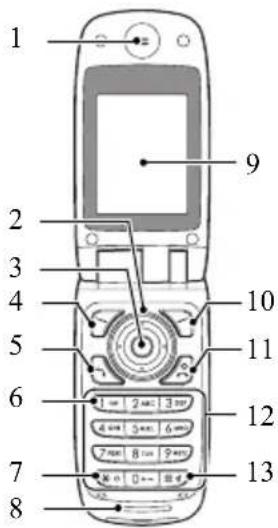
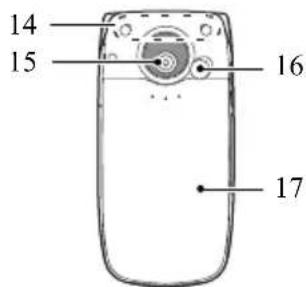
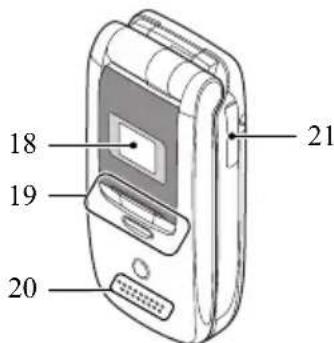
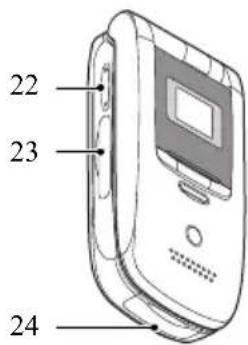
8 Présentation
1. Écouteur
2. Touches de navigation (touches fléchées) :
Déplace le curseur pour mettre en surbrillance une ligne du menu, etc.
Touches Haut/Bas : Affiche les entrées de Mes Contacts en mode Veille.
Flèche gauche : Affiche la boîte Reçus en veille.
Flèche droite : Affiche le calendrier mensuel ou hebdomadaire en veille.
- Touche centrale : Affiche le menu principal en veille, et exécute les fonctions.
- Touche d'option gauche : Exécute la fonction située en bas à gauche de l'écran. Affiche le menu Messages en veille.
- Touche Envoyer/ Passe ou accepte des appels, affiche les journaux d'appels en veille.
- Touche Messagerie vocale : Appuyez sur cette touche et maintenez-la enfoncée pour vous connecter au centre de messagerie vocale. (Dépend de la carte SIM.)
7. */Touche Maj :
Permet de choisir l'un des quatre modes de caractères : Abc, ABC, 123 et abc sur l'écran de saisie de texte. Appuyez sur cette touche pour saisir P, ?, - ou * en veille. Maintenez la pression en veille pour verrouiller le clavier.
8. Microphone
9. Écran principal
10. Touche d'option droite :
Exécute la fonction située en bas à droite de l'écran. Permet d'accéder à "Vodafone live!" en ouvrant le navigateur en veille.
11. Touche Fin/Marche :
Termine un appel, éteint/allume le téléphone.
12. Clavier
13. Touche #/Silence :
Affiche l'écran de symboles sur l'écran de saisie de texte. Maintenez cette touche enfoncée pour choisir la langue sur l'écran de saisie. Maintenez cette touche enfoncée en veille pour faire basculer les paramètres de profils entre le dernier mode activé et le mode Silence.
14. Antenne intégrée :
Mise en garde : Évitez de mettre votre main sur la zone où l'antenne interne du téléphone est installée car ceci pourrait altérer ses performances.
- Photo (caméra externe)
- Connecteur RF
- Cache de la batterie
- Écran secondaire
- Touches Audio : Commande du lecteur de musique et de la radio quand le téléphone est fermé.
20. Haut-parleur
- Connecteur de microphone/mains libres
- Touches latérales (☐/☐) : Déplacent la surbrillance vers le haut ou le bas.
Appuyez sur cette touche en veille ou lors d'un appel pour augmenter ou réduire le volume de l'écouteur.
- Cache du logement de la carte mémoire
- Connecteur Permet de connecter le chargeur ou externe : un câble de données USB.
Insertion de la carte SIM et de la batterie
- Ouvrez le cache de la batterie en le faisant coulisser (①②).
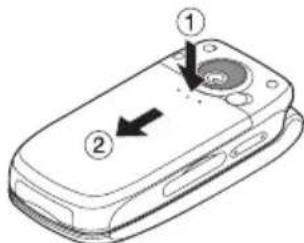
- Faites glisser la carte SIM dans son logement.

- Tenez la batterie de sorte que ses contacts métalliques soient dirigés vers le bas, insérez les guides situés sur la batterie dans les fentes prévues à cet effet ③ puis appuyez sur la batterie . ④
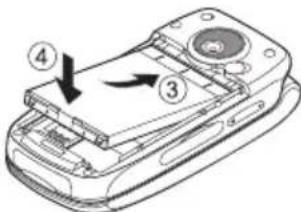
- Remettez le cache de la batterie en place.
Remarque
- Assurez-vous que la carte SIM utilisée est bien une carte 3V.
- Vérifiez que la batterie utilisée est bien une batterie standard (XN-1BT30).
Retrait de la carte SIM et de la batterie
- Assurez-vous que le téléphone est éteint et que le chargeur et les autres accessoires sont débranchés. Ouvrez le cache de la batterie en le faisant coulisser.
- Soulevez la batterie par sa partie externe, puis extrayez-la du téléphone.
- Appuyez doucement tout en faisant glisser la carte SIM hors de son logement ②
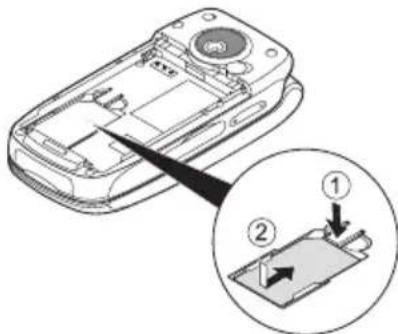
Mise au rebut de la batterie
Cet appareil est alimenté par une batterie. Afin de préserver l'environnement, lisez attentivement les points suivants relatifs à la mise au rebut des batteries usagées :
- Portez la batterie usagée à la déchetterie de votre localité, à votre distributeur ou au centre de réparation pour qu'elle soit recyclée.
• N'exposez pas la batterie usagée au feu, ne l'immergez pas dans l'eau et ne la jetez pas avec les ordures ménagères.
Chargement de la batterie
Chargez la batterie pendant au moins deux heures et 150 minutes avant la première utilisation du téléphone.
Utilisation du chargeur
- Ouvrez le cache du connecteur externe, branchez le chargeur à la prise externe située sous le téléphone en appuyant des deux côtés marqués d'une flèche, puis raccordez-le à une prise secteur.
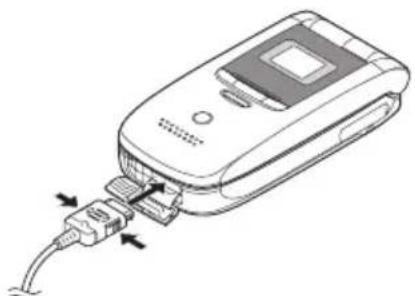
Lorsque le téléphone est en charge, l'indicateur clignotant ( ) situé en haut à droite de l'écran affiche le statut en cours de la batterie. Durée de chargement standard : Environ 150 minutes
Remarque
- La durée de chargement varie selon l'état de la batterie et d'autres conditions. (Veuillez consulter la section "Batterie" à la page 141.)
Pour débrancher le chargeur
Lorsque le chargement est terminé, le petit voyant s'éteint.
- Débranchez le chargeur de la prise secteur, puis du téléphone.
- Refermez le cache.
Remarque
- Vous devez impérativement utiliser un chargeur agréé, sous peine d'endommager votre téléphone et d'annuler la garantie applicable. Veuillez consulter la section "Batterie" à la page 141 pour en savoir plus.
Charge à l'aide du cordon allume-cigare
Le cordon allume-cigare, disponible en option, permet de charger le téléphone en le branchant sur l'allume-cigare d'une voiture.
Indicateur de niveau de charge de la batterie
Le niveau de charge de la batterie est indiqué en haut à droite de l'écran principal et de l'écran externe.
Batterie faible pendant l'utilisation
Lorsque le niveau de la batterie devient trop faible, une alarme sonore retentit et "l'apparaît sur l'écran principal et sur l'écran externe.
Si vous entendez la notification de batterie faible pendant que vous utilisez le téléphone, connectez-le au chargeur dès que possible. Sinon, votre téléphone risque de s'arrêter de fonctionner.
| Indicateurs de batterie Niveau de charge | |
| Complètement chargé | |
| Charge recommandée | |
| Charge requise | |
| Vide | |
Insertion de la carte mémoire
- Éteignez le téléphone.
- Ouvrez le cache du logement de la carte mémoire et insérez la carte avec l'étiquette face vers le haut.
- Enfoncez complètement la carte mémoire jusqu'au déclic.
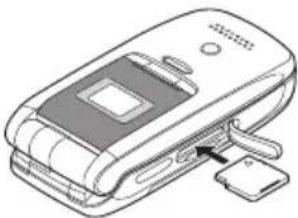
- Vérifiez que le téléphone est éteint avant d'insérer la carte mémoire.
• Veillez à insérer la carte dans le bon sens.
- N'ouvrez pas le cache de la carte mémoire lorsque celle-ci est en cours de formatage ou d'écriture. Elle risquerait en effet d'être définitivement endommagée.
- Conservez toutes les cartes mémoires hors de portée des enfants en bas âge.
Conseil
- Les indicateurs suivants sont affichés lorsque vous utilisez la carte mémoire :
: Apparaît lorsque la carte est insérée. : Apparaît lorsque la carte est endommagée ou inutilisable. : Apparaît lorsque la carte est en cours de lecture ou d'écriture. : Apparaît lorsque la carte est en cours de formatage.
Retrait de la carte mémoire
- Ouvrez le cache du logement de la carte mémoire et appuyez doucement sur la carte jusqu'à ce qu'elle sorte. Retirez la carte et fermez le cache.
Remarque
- Vérifiez que le téléphone est éteint avant de retirer la carte mémoire.
- Ne retirez pas la carte mémoire lorsqu'elle est en cours de formatage ou d'écriture.
Branchement du kit mains libres stéréo
- Ouvrez le cache du connecteur mains libres (p. 8, N° 21) et faites-le tourner d'un demi-tour.
- Branchez le kit mains libres stéréo.
14 Présentation
Mise en marche et arrêt du téléphone
Pour allumer ou éteindre le téléphone, appuyez sur 📄 et maintenez la pression pendant environ 2 secondes.
Saisie du code PIN
Après avoir allumé le téléphone, vous devez saisir un code PIN (numéro personnel d'identification) et le code de verrouillage du téléphone si cette fonction est activée.
- Entrez votre code PIN.
Le code PIN est un numéro composé de 4 à 8 chiffres.
- Appuyez sur .
Remarque
- Si vous entrez un code PIN incorrect trois fois de suite, la carte SIM est verrouillée. Reportez-vous à la section “Activation et désactivation du code PIN” à la page 113.
- Si les paramètres d'horloge n'ont pas été entrés, l'écran de saisie de la date et de l'heure s'affiche (p. 111).
Pour copier toutes les entrées du dossier Mes Contacts à partir de la carte SIM
Lorsque vous insérez la carte SIM dans votre téléphone pour la première fois et que vous lancez l'application Mes Contacts, vous êtes invité à indiquer si vous souhaitez copier les entrées du dossier Mes Contacts sur la carte SIM. Suivez les instructions à l'écran ou faites-le ultérieurement en utilisant le menu Mes Contacts comme suit :
"Contacts" → "Paramètres avancés" → "Tout copier"
- Sélectionnez "Carte SIM à tél.".
Verrouillage du clavier
Vous pouvez verrouiller le clavier pour éviter que les touches soient accidentellement actionnées.
Verrouillage ou déverrouillage
- En veille, appuyez sur ✉ et maintenez la pression. Pour déverrouiller le clavier, maintenez la touche ✉ enfoncée.
Conseil
- Les numéros d'urgence (112, etc.) peuvent être saisis et composés quel que soit l'état de verrouillage du clavier.
Indicateurs à l'écran (Écran principal)
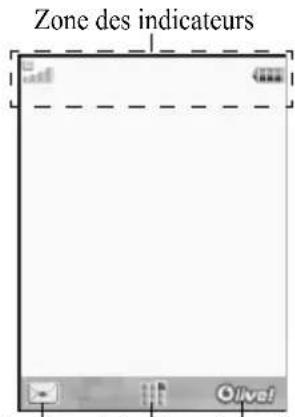
Touche d'option gauche, touche d'option centrale, touche d'option droite
- / : Puissance du signal reçu / Service hors réseau
G / : GPRS activé / GPRS désactivé
: Itinérance hors réseau
2. : Mode avion 3. : Échange de données avec un appareil externe 4. / : Connexion au serveur [établie/en cours] 5. / Appel vocal [entrant/en cours]
- / Alertes [SMS et MMS/E-mail]
- / √ : Boîte pleine (carte SIM uniquement/téléphone uniquement/carte SIM et téléphone)
- : Renvoi de « Appels voix » défini sur « Toujours »
- / ⓣ / ⓢ + / Ⓟ / ⓣ :
Statut de la connexion [câble USB/Bluetooth Paramètres sans fil [activé (en veille ou sauf en veille)/ échange d'informations/Conversation avec le casque Bluetooth/Masquer le téléphone]]
- / / / :
Applications Java™ [exécutée (couleur) / suspendue (gris)/Lecteur de musique/Radio FM]
- : Page WAP sécurisée affichée
- /a/ /b/
Paramétrage Silencieux/Vibreur [silence/augmentation du volume/vibreur activé/silence et vibreur activés]
16 Présentation
- Mode Haut-parleur [Téléphone/Activé/Microphone désactivé]
- Carte mémoire insérée
- Niveau de la batterie
- Alarme quotidienne activée
- Entrée de planning activé [avec/sans alarme de rappel]
- La boîte Non envoyés contient des messages non envoyés [SMS/MMS/E-mail]
- Alertes provisionnement WAP/OTA [Alerte WAP/Alerte provisionnement OTA/Alertes WAP et OTA]
- Notification message du Combox
- Mode secret sur "Oui"
- Verrouillage fonction activé
- Verrouillage clavier activé
2 4 . (Pas d'affichage) : Profil actuel [Normal/Réunion/Extérieur/Voiture/Casque/Silence]
Indicateurs à l'écran (Écran secondaire)
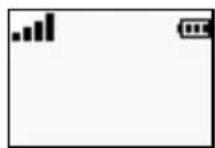
Indicateurs d'état
- Puissance du signal reçu/Service hors réseau
- : Alertes par message
- |X|: Mode avion
- : Niveau de la batterie
Fonctions de navigation
Toutes les applications sont accessibles à partir du menu principal. Pour ouvrir le menu principal, appuyez sur la touche centrale ( ) lorsque le téléphone est en veille.
Pour lancer les applications, vous devez mettre en surbrillance les options de menu et effectuer des sélections. Pour sélectionner une option de menu (qui apparaît entre guillemets), déplacez le curseur à l'aide des touches ⬆, ⬇, ⬆ et ⬇, puis appuyez sur pour valider votre choix.
Dans certaines procédures, vous devez appuyer sur l'une des touches d'option (indiquées entre crochets) qui apparaissent en bas à gauche et à droite de l'écran. Appuyez sur la touche d'option correspondante (☑ ou ☑).
Pour revenir à l'écran précédent, appuyez sur la touche d'option droite si elle affiche Retour. Pour fermer le menu principal, appuyez sur la touche d'option droite si elle affiche Quitter.
Chaque partie de ce manuel d'utilisation commence par une liste d'options que vous devez sélectionner dans l'ordre indiqué en italique avant d'exécuter les procédures présentées. Sélectionnez chaque option pour faire apparaître les prochaines options que vous devez choisir. Ouvrez les options des sous-sections après avoir ouvert celles qui sont répertoriées dans la section principale.
Exemple :
"Contacts" → "Mes Contacts" → "Nouveau Contact"
18 Fonctions de navigation
Fonctions d'appel vocal
Passer un appel vocal
- Entrez l'indicatif régional et le numéro de téléphone que vous voulez composer et appuyez sur pour numéroter. Si vous entrez un numéro incorrect, appuyez sur [Effacer] pour supprimer le numéro situé à gauche du curseur.
Appels d'urgence
- Entrez 112 (numéro d'urgence international) à l'aide du clavier et appuyez sur pour le composer.
Remarque
- Il est parfois impossible d'émettre des appels d'urgence sur certains réseaux mobiles lorsque les opérateurs et/ou fonctionnalités du téléphone sont en cours d'utilisation. Pour de plus amples informations, contactez votre opérateur.
- Ce numéro d'urgence permet généralement d'effectuer un appel d'urgence dans n'importe quel pays, avec ou sans carte SIM insérée, si le téléphone est à portée d'un réseau GSM.
Appels internationaux
- Appuyez sur la touche 0… et maintenez-la enfoncée jusqu'à ce que le signe + (préfixe des numéros internationaux) apparaisse.
- Entrez le code pays, suivi de l'indicatif local (sans le premier zéro) et du numéro de téléphone, et appuyez sur pour composer le numéro.
Ajouter un numéro de téléphone à Mes Contacts
- Après avoir saisi un numéro de téléphone, appuyez sur [Options] et sélectionnez “Enreg. numéro”. Reportez-vous à “Nouveau contact” à la page 29 pour plus d’informations sur la création d’un nouvel élément.
Afficher ou masquer mon numéro de téléphone sur l'écran de l'interlocuteur
- Après avoir saisi un numéro de téléphone, appuyez sur [Options] et sélectionnez “Afficher mon n°” ou “Cacher mon n°”.
Numéros abrégés
Vous pouvez créer jusqu'à 8 numéros abrégés à partir du dossier Mes Contacts (téléphone et SIM). Vous pouvez appeler les numéros à l'aide du clavier (1∞ à 9∞). Le numéro de téléphone du centre de messagerie vocale est affecté à 1∞.
Pour des informations sur la configuration de la liste des numéros abrégés, reportez-vous à “Liste des numéros abrégés” à la page 34.
- Pour appeler un numéro abrégé, maintenez enfoncée l'une des touches (100 à 9000). Le numéro de téléphone enregistré dans la liste des numéros abrégés est composé.
Renumérotation
Vous pouvez recomposer les numéros présents dans le journal des appels. Faites votre choix dans les catégories spécifiques ou dans “Tous les appels”. Certaines catégories contiennent jusqu’à 30 numéros et la liste “Tous les appels” jusqu’à 90.
- Appuyez sur 📄 en veille.
- Sélectionnez la catégorie “Tous les appels”, “Numéros composés”, “Appels manqués” ou “Appels reçus”. Pour passer à un autre journal, appuyez sur ◆ ou sur ▶.
- Mettez en surbrillance le numéro de téléphone que vous voulez appeler.
- Appuyez sur 🔒 pour recomposer le numéro.
Répondre à un appel vocal
Lorsqu'un appel entrant est détecté, le téléphone sonne.
- Appuyez sur 📄, ou [Options] et sélectionnez "Réponse" pour répondre à l'appel. Vous pouvez également appuyer sur n'importe quelle touche, sauf sur 🔒 et [Occupé] lorsque la fonction "Rép. toutes touches" est activée. Activez la fonction Rép. toutes touches dans le profil de chaque mode (p. 106).
Conseil
- Si vous êtes abonné au service d'identification de l'appelant et que le réseau de l'appelant envoie le numéro, celui-ci apparaît à l'écran. Si les nom et numéro de l'appelant sont enregistrés dans la Liste des contacts, le nom de l'appelant s'affiche à l'écran.
- S'il s'agit d'un numéro restreint, le message "Numéro masqué" s'affiche.
- Lorsque vous recevez un appel d'une personne dont l'image est enregistrée dans la liste des contacts, la photo et le nom s'affichent.
Refuser un appel entrant
- Appuyez sur 📋 pendant la sonnerie pour rejeter un appel auquel vous ne souhaitez pas répondre.
Signaler à l'appelant que vous êtes indisponible
- Appuyez sur [Occupé] lorsque le téléphone sonne pour envoyer un signal d'occupation à l'appelant.
Menu d'appel
Votre téléphone possède des fonctions supplémentaires disponibles lorsqu'un appel est en cours.
Réglage du volume de l'écouteur
Vous pouvez régler le volume de l'écouteur (et du kit mains libres, s'il est connecté) sur cinq niveaux.
- Appuyez sur ☐ ou sur ☑ pour afficher l'écran volume écouteur.
- Appuyez sur 📄 (ou sur ⬆/Ⓧ) pour augmenter le volume de l'appel ou appuyez sur 📄 (ou sur ⬇/Ⓧ) pour réduire le volume.
- Appuyez sur lorsque le volume est réglé sur le niveau souhaité.
Activation et désactivation du haut-parleur
Vous pouvez parler dans le haut-parleur présent sur la coque du téléphone lorsqu'il est allumé.
- Pendant un appel, appuyez sur [Options], puis sélectionnez "Haut-parleur activé".
Mise en attente d'un appel
Cette fonction vous permet de gérer deux appels simultanément. Pour passer un autre appel tout en discutant avec quelqu'un, placez l'appel en cours en attente.
Émission d'un autre appel pendant une conversation
- Pendant un appel, appuyez sur [Options], puis sélectionnez "Mettre en attente". L'appel en cours est mis en attente.
- Appuyez sur [Options], puis sélectionnez "Numéroter nouveau numéro".
- Entrez le numéro de téléphone de l'autre appel à passer, puis appuyez sur la touche d'appel.
Conseil
- Vous pouvez également passer un autre appel en entrant le numéro de téléphone pendant l'appel au lieu d'exécuter l'étape 1. L'appel actuel est automatiquement mis en attente.
Accéder au menu SMS/MMS pendant une conversation
- Pendant un appel, appuyez sur [Options], puis sélectionnez « Messages ».
Les options suivantes sont disponibles : « Nouveau message » pour composer un SMS ou un MMS, ou bien « Reçus », « Envoyé » ou « Brouillons » pour accéder à ces dossiers. Pour plus de détails sur les SMS, reportez-vous aux sections « SMS » et « MMS » à la page 43.
Appel en instance
Ce service vous signale un appel entrant pendant qu'un appel est en cours.
- Pendant un appel, appuyez sur [Options], puis sélectionnez « Attente & réponse » pour répondre au second appel.
Le premier appel est mis en attente et vous pouvez parler avec le second appelant.
Remarque
- Vous devez sélectionner « Oui » pour l'option « Appel en instance » si vous souhaitez utiliser ce service (p. 124).
- Sur certains réseaux, le service d'appel en instance peut ne pas être disponible. Pour de plus amples informations, contactez votre opérateur.
- Si vous ne souhaitez pas répondre au deuxième appel, appuyez sur [Options] et sélectionnez « Occupé » à l'étape 1. Si « Refuser » est sélectionné, le journal du deuxième appel est enregistré comme un appel manqué.
22 Fonctions d'appel vocal
Conférence téléphonique
Une conférence téléphonique est une conversation téléphonique qui a plus de 2 participants. Elle peut inclure jusqu'à 5 participants.
Établissement d'une conférence téléphonique
Vous devez avoir un appel actif et un autre en attente.
- Pendant un appel, appuyez sur [Options], puis sélectionnez "Appel de conf.".
- Sélectionnez "Téléconf. tous" pour participer à la conférence.
- Appuyez sur pour mettre fin à la conférence téléphonique.
Remarque
- Sur certains réseaux, le service de conférence téléphonique peut ne pas être disponible. Pour de plus amples informations, contactez votre opérateur.
- Pour mettre fin à l'appel avec l'ensemble des participants, appuyez sur [Options] et sélectionnez "Terminer appels".
- Pour refuser l'ajout de nouveaux participants à la conférence en cours, appuyez sur [Options] et sélectionnez "Refuser" ou envoyez un signal d'occupation en sélectionnant "Occupé".
- À l'étape 2, vous avez le choix entre plusieurs options pour la conférence téléphonique :
- Pour placer tous les participants en attente, sélectionnez "Tout en attente".
- Pour placer tous les participants en attente à l'exception de l'appel en cours, sélectionnez "Privé".
Ajout de nouveaux participants à la conférence téléphonique
- Appuyez sur [Options], puis sélectionnez "Numéroter nouv. no.".
- Entrez le numéro que vous voulez ajouter à la conférence et appuyez sur pour composer.
- Appuyez sur [Options] et sélectionnez "Appel de conf.".
- Sélectionnez "Téléconf. tous" pour participer à la conférence. Pour ajouter d'autres participants, répétez les étapes 1 à 4.
Pour mettre fin à la participation d'un membre de la conférence téléphonique
- Au cours de la conférence, mettez en surbrillance la personne que vous souhaitez exclure de la conférence téléphonique.
- Appuyez sur [Options] et sélectionnez "Mettre fin à cet appel".
Pour avoir une conversation privée avec l'un des participants
Si vous souhaitez avoir une conversation privée avec l'un des participants, sélectionnez-le dans la liste de la conférence et placez les autres en attente.
- Au cours de la conférence, sélectionnez la personne à laquelle vous souhaitez parler.
- Appuyez sur [Options] et sélectionnez "Appel de conf.".
- Sélectionnez "Privé".
- Une fois la conversation privée terminée, appuyez sur [Options], puis sélectionnez "Appel de conf.".
- Sélectionnez "Téléconf. tous" pour revenir à la conférence.
Désactivation du microphone
- Lors d'un appel, appuyez sur [Silence]. Pour réutiliser le microphone, appuyez sur [Fin Silence].
Saisie de caractères
Pour saisir des caractères afin de créer des entrées dans Mes Contacts, des SMS ou des MMS, etc., appuyez sur les touches correspondantes.
Si vous utilisez le mode de saisie Frappes multiples, appuyez sur chaque touche jusqu'à ce que le caractère souhaité s'affiche. Par exemple, appuyez sur la touche 2 une fois pour la lettre A ou deux fois pour la lettre B.
Tableau des caractères
Une pression sur chaque touche fait apparaître les caractères dans l'ordre suivant. L'ordre varie selon la langue sélectionnée.
Mode Français
| Touche | Caractères majuscules | Caractères minuscules | Chiffres |
 | . (point) , (virgule) - (trait d'union) ? !'(apostrophe) @ :1 | 1 | |
 | ABCÇÀÄÄÄ2 abcçàäää2 | 2 | |
 | DEFÉÈË3 deféèëë3 | 3 | |
 | GHIÏÎÎ4 ghiïîî4 | 4 | |
| [ATT D] | JKL5 jkl5 | 5 | |
| MNOÔÓÖÑ6 mnoõööñ6 | 6 | ||
| Touche | Caractères majuscules Caractères minuscules | Chiffres |
| PQRS7 pqrsß7 | ||
| TUVÜÜÜÜ8 tuvùüüü8 | 8 | |
| WXYZ9 wxyz9 | ||
| (espace) + = < > € £ $ ¥ % & 0 | 0 | |
| Permet de choisir l'un des quatre modes de caractères :Abc, ABC, 123 et abc. | ||



Appuyez sur cette touche et maintenez-la enfoncée pour saisir les chiffres de 0 à 9.
Maintenez cette touche enfoncée pour basculer entre le mode Frappes multiples et le mode T9.
Maintenez cette touche enfoncée pour afficher l'écran Langue de saisie.
Modification de la langue de saisie
- Sur l'écran de saisie de texte, appuyez sur [Options] et sélectionnez "Langue de saisie".
- Sélectionnez la langue souhaitée.
Modification du mode de saisie
Saisie de texte T9
Le mode de saisie de texte T9 permet d'accélérer et de simplifier la saisie.
- Sur l'écran de saisie de texte, appuyez sur la touche ✉ et maintenez la pression pour passer en mode T9.
- Appuyez sur [Options], puis sélectionnez “Mode de saisie”.
- Sélectionnez le mode de saisie (Abc, ABC, 123, abc).
- Appuyez une fois sur chaque touche pour toute lettre requise sur cette touche.
Pour saisir le mot "Comment", appuyez sur 2 asc 6 MNO 6 MNO 6 MNO 3 DEF 6 MNO 8 TUV.
- Si le mot qui apparaît n'est pas celui souhaité, appuyez sur ⬆ ou ⬇ jusqu'à ce que le mot approprié soit mis en surbrillance.
- Appuyez sur pour sélectionner le mot.
Remarque
- Si le mot correct n'apparaît pas à l'étape 5, écrivez-le à nouveau après être passé en mode de saisie Frappes multiples.
Conseil
- Si vous appuyez sur 0+ au lieu d'exécuter l'étape 6, un espace est inséré à côté du mot sélectionné.
Symboles et signes de ponctuation
- Sur l'écran de saisie de texte, appuyez sur [Options] et sélectionnez "Ajouter symbole".
- Sélectionnez le symbole souhaité.
Mon dictionnaire
Vous pouvez créer votre propre liste de mots pour la saisie de texte T9.
- Sur l'écran de saisie de texte en mode T9, appuyez sur [Options] et sélectionnez "Mon dictionnaire".
- Sélectionnez "Ajout d'un mot" et entrez le mot souhaité.
Modification d'un mot de la liste
- Sur l'écran de saisie de texte en mode T9, appuyez sur [Options] et sélectionnez "Mon dictionnaire".
- Mettez en surbrillance le mot souhaité.
- Appuyez sur [Options] et sélectionnez "Modifier".
- Modifiez le mot.
Utilisation des modèles
Lors de la saisie d'expressions, vous pouvez utiliser les expressions enregistrées dans Mes Modèles.
Pour en savoir plus sur la création de modèles, reportez-vous à la section "Ajout d'expressions à Mes Modèles" à la page 76.
- Sur l'écran de saisie de texte, déplacez le curseur jusqu'à l'endroit où vous souhaitez insérer le modèle.
- Appuyez sur [Options] et sélectionnez "Avancées".
- Sélectionnez "Insérer modèle".
- Sélectionnez le modèle souhaité.
Copier, couper et coller du texte
- Sur l'écran de saisie de texte, appuyez sur [Options] et sélectionnez "Avancées".
- Sélectionnez "Copier" ou "Couper".
- Amenez le curseur sur la première lettre à copier ou à couper et appuyez sur
- Amenez le curseur sur la dernière lettre pour mettre en surbrillance la zone et appuyez sur
- Déplacez le curseur jusqu'au point où vous souhaitez coller les lettres.
- Appuyez sur [Options] et sélectionnez "Avancées".
- Sélectionnez "Coller".
Utilisation du menu
Menu principal
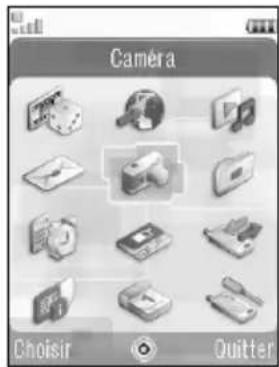
- Appuyez sur en veille.
Le menu principal s'affiche.
- Appuyez sur ▲, ▼, ◀ ou ▶ pour mettre en surbrillance le menu souhaité, puis appuyez sur ● pour accéder à la fonction.
Pour plus d'informations sur les options de menus, reportez-vous à "Liste des options de menus" à la page 151.
Touches de raccourci
Vous pouvez accéder aux menus en appuyant sur et sur les touches numériques du numéro correspondant dans le menu principal. Pour les nombres de 10 à 12, appuyez sur ⊙ et sur ⓧ (10), Ⓗ+ (11) ou ⌘ (12). Reportez-vous à "Liste des options de menus" à la page 151.
Les raccourcis sont répertoriés dans les titres de ce manuel d'utilisation.
Exemples : Pour accéder au sous-menu
"Message vocal" (M 4-1-2) avec les touches de raccourci
Appuyez sur 4.501 2ABC.
Pour accéder au sous-menu "Raccourcis téléphone" (M 7-10) à l'aide des touches de raccourci, appuyez sur 📄.
Remarque
- Les touches de raccourci fonctionnent uniquement pour les trois premiers niveaux de menu.
Mes Contacts (M 8-1)
Vous pouvez enregistrer les numéros de téléphone et les adresses électroniques de vos amis, de votre famille et de vos collègues dans Mes Contacts.
Votre téléphone peut stocker jusqu'à 500 enregistrements. Vous pouvez enregistrer les éléments ci-dessous dans Mes Contacts :
Éléments enregistrés dans la mémoire du téléphone
| Prénom jusqu'à 32 caractères |
| Nom jusqu'à 32 caractères |
| Numéro de téléphone jusqu'à 3 numéros de téléphone(jusqu'à 32 chiffres chacun) |
| Adresse email jusqu'à 3 adresses électroniques(jusqu'à 128 caractères chacun) |
| Catégorie 16 catégories |
| Adresse jusqu'à 64 caractères |
| Localité jusqu'à 64 caractères |
| État jusqu'à 64 caractères |
| Code Postal jusqu'à 20 caractères |
| Pays jusqu'à 32 caractères |
| Remarque jusqu'à 256 caractères |
| Anniversaire (date) |
| Photos | (nom de fichier) |
| Son./Vidéo-Appel entr. | (nom de fichier) |
| Son./Vidéo-Nouv.message | (nom de fichier) |
| Secret | (Oui/Non) |
Éléments enregistrés dans la mémoire SIM (selon la carte SIM)
| Nom | jusqu'à 32 caractères |
| Numéro de téléphone | jusqu'à 32 chiffres |
Changement de l'ordre des noms (M 8-8-1)
"Contacts" → "Paramètres" → "Ordre des noms" 1. Choisissez "Prénom Nom" ou "Nom Prénom".
Changement de liste affichée (M 8-8-2)
"Contacts" → "Paramètres" → "Emplacement des contacts" 1. Sélectionnez "Téléphone", "SIM" ou "Les deux".
Sélection de la mémoire (M 8-8-3)
"Contacts" → "Paramètres" → "Enregistrer dans"
- Sélectionnez "Téléphone", "SIM" ou "Choix".
Conseil
- L'option "Choix" vous permet de choisir la mémoire chaque fois que vous enregistrez une entrée.
Tri des entrées de Mes Contacts (M 8-8-4)
Vous pouvez classer le dossier Mes Contacts par ordre alphabétique ou par différentes catégories.
"Contacts" → "Paramètres" → "Trier contacts"
- Sélectionnez "Alphabétique" ou "Par catégorie".
Enregistrement d'un numéro non enregistré (M 8-8-5)
Une fois l'appel terminé, l'écran de confirmation peut vous demander si vous souhaitez enregistrer le numéro dans la liste des contacts.
"Contacts" → "Paramètres" → "Sauvegarde non sélectionnée"
- Sélectionnez "Appel entrant" ou "Appel sortant".
- Sélectionnez "Oui" ou "Non".
Nouveau contact
Vous pouvez enregistrer la nouvelle entrée dans la mémoire du téléphone ou dans celle de la carte SIM. Pour changer l'emplacement, reportez-vous à la section "Sélection de la mémoire" à la page 29.
Le nombre de numéros de téléphone que vous pouvez enregistrer dans la carte SIM dépend de sa capacité. Pour de plus amples informations, contactez votre opérateur.
"Contacts" → "Mes Contacts" → "Nouveau Contact"
Si vous sélectionnez l'option "Choix" pour la mémoire à utiliser, vous devez préciser "Téléphone" ou "SIM".
- Sélectionnez le champ que vous souhaitez remplir, puis entrez l'information.
- Appuyez sur [Enreg.] lorsque vous avez terminé.
Conseil
- Il faut renseigner au moins un champ pour créer une entrée (“Prénom”, “Nom”, “Numéro de téléphone” ou “Adresse email” pour la mémoire du téléphone; “Nom” ou “Numéro de téléphone”, pour la mémoire SIM).
Affichage des détails de Mes Contacts (M 8-5)
Vous pouvez enregistrer et modifier vos propres informations comme n'importe quelle entrée du dossier Mes Contacts.
"Contacts" → "Ma carte de visite"
Copie des entrées de Mes Contacts entre la carte SIM et le téléphone (M 8-9-1)
"Contacts" → "Paramètres avancés" → "Tout copier"
- Sélectionnez “Carte SIM à tél.” ou “Tél. à carte SIM”.
Remarque
- Lorsque vous insérez la carte SIM dans votre téléphone pour la première fois et que vous lancez l'application Mes Contacts, l'écran de confirmation s'affiche automatiquement, vous demandant si vous souhaitez exécuter la copie ou non. Le nombre d'entrées copiées à partir de Mes Contacts varie selon la capacité de la carte SIM.
- Vous ne pouvez pas terminer la copie si l'espace mémoire est insuffisant pour enregistrer tous les éléments.
Recherche d'un nom
"Contacts" → "Mes Contacts"
- Entrez les premières lettres du nom. Les résultats de la recherche s'affichent par ordre alphabétique.
Conseil
- Sélectionnez l'emplacement des contacts dans "Téléphone", "SIM" ou "Les deux" avant de chercher.
Numérotation depuis Mes Contacts
"Contacts" → "Mes Contacts"
- Mettez en surbrillance l'entrée souhaitée et appuyez sur 📐.
Conseil
- Si plusieurs numéros de téléphone sont enregistrés pour cette entrée, mettez en surbrillance le numéro souhaité après l'étape 1, puis appuyez sur 📐.
- Il est également possible de composer le numéro de téléphone depuis l'écran détaillé de Mes Contacts. Sur l'écran détaillé, sélectionnez le numéro de téléphone souhaité, puis appuyez sur 📋.
Modification des entrées de Mes Contacts
"Contacts" → "Mes Contacts"
- Mettez en surbrillance l'élément que vous souhaitez modifier.
- Appuyez sur [Options] et sélectionnez "Modifier".
- Modifiez l'information.
- Appuyez sur [Enreg.] lorsque vous avez terminé.
Ajout d'une image miniature à une entrée
"Contacts" → "Mes Contacts"
- Mettez en surbrillance l'entrée souhaitée.
- Appuyez sur [Options] et sélectionnez "Modifier".
- Sélectionnez "Photos".
- Sélectionnez "Associer photo".
- Sélectionnez la photo souhaitée.
- Appuyez sur [Enreg.] lorsque vous avez terminé.
Remarque
- Si vous effacez une photo dans la mémoire du téléphone, la miniature correspondante est également supprimée.
- Pour enregistrer une photo qui vient juste d'être prise, sélectionnez "Prendre une photo" à l'étape 4.
Attribution d'une sonnerie ou d'un clip vidéo à chaque entrée
"Contacts" → "Mes Contacts"
- Mettez en surbrillance l'entrée souhaitée.
- Appuyez sur [Options] et sélectionnez "Modifier".
- Sélectionnez “Son./Vidéo-Appels entr.” ou “Son./Vidéo-Nouv. message.”
- Sélectionnez “Attribuer sonnerie” ou “Attribuer vidéo” Si vous sélectionnez “Attribuer vidéo”, allez à l’étape 6.
- Sélectionnez “Sons prédéfinis” ou “Mélodies existantes”.
- Sélectionnez le son ou le clip vidéo souhaité. Pour plus de détails sur l'attribution d'une sonnerie ou d'un clip vidéo, consultez "Attribution d'une sonnerie" à la page 104 ou "Attribution d'un clip vidéo" à la page 104.
- Appuyez sur [Enreg.] lorsque vous avez terminé.
Suppression d'entrées dans Mes Contacts
Suppression de toutes les entrées de Mes Contacts (M 8-9-3)
"Contacts" → "Paramètres avancés" → "Tout supprimer"
- Sélectionnez "Entrées téléphone", "Entrées SIM" ou "Entrées tél. et carte SIM".
- Entrez votre code téléphone. Pour plus de détails sur le code du téléphone, reportez-vous à "Pour changer le code du téléphone" à la page 114.
Suppression d'une entrée dans Mes Contacts
"Contacts" → "Mes Contacts"
- Mettez en surbrillance l'entrée souhaitée.
- Appuyez sur [Options] et sélectionnez "Supprimer".
Gestion des catégories (M 8-3)
Une sonnerie différente peut être définie pour chaque catégorie. La sonnerie attribuée dans le menu Profils est utilisée sauf si vous modifiez une sonnerie de catégorie.
- Mettez en surbrillance la catégorie souhaitée.
- Appuyez sur [Options] et sélectionnez "Attribuer sonn./vidéo".
- Sélectionnez "Pour appel entrant" ou "Pour nouveau mess.".
- Sélectionnez "Attribuer sonnerie" ou "Attribuer vidéo". Si vous sélectionnez "Attribuer vidéo", allez à l'étape 6.
- Sélectionnez "Sons prédéfinis" ou "Mélodies existantes".
- Sélectionnez le son ou le clip vidéo souhaité. Pour en savoir plus sur la sélection d'une sonnerie ou d'un clip vidéo, reportez-vous à la section "Attribution d'une sonnerie" à la page 104 ou "Attribution d'un clip vidéo" à la page 104.
Modification du nom d'une catégorie
Vous pouvez modifier le nom des catégories associées aux entrées du dossier Mes Contacts.
- Mettez en surbrillance le nom de la catégorie souhaitée.
- Appuyez sur [Options] et sélectionnez "Modifier nom".
- Modifiez le nom.
Groupes de contact (M 8-6)
Vous pouvez créer une liste de publipostage pour envoyer le même message à un groupe de destinataires. Vous pouvez enregistrer jusqu'à 5 groupes.
Création d'une liste de publipostage
"Contacts" → "Groupes de contact" → "Ajouter un groupe"
- Entrez le nom du groupe. Le nom du nouveau groupe apparaît à la suite du dernier groupe de l'écran Liste de groupe.
Ajout de destinataires à un groupe
Il est possible d'enregistrer jusqu'à 20 destinataires dans chaque liste.
"Contacts" → "Groupes de contact"
- Sélectionnez le nom de groupe souhaité.
- Sélectionnez "Attribuer nouvelle entrée".
- Sélectionnez l'entrée souhaitée.
L'écran détaillé apparaît.
- Sélectionnez l'adresse email ou le numéro de téléphone souhaité.
Conseil
- Si vous modifiez l'entrée attribuée dans le groupe, vous devez la réattribuer dans le groupe. Appuyez sur [Options] et sélectionnez "Réattribuer entrée" à l'étape 2.
- Pour supprimer une entrée du groupe, appuyez sur [Options] et sélectionnez "Supprimer entrée" à l'étape 2.
- Pour supprimer un groupe, mettez en surbrillance un nom de groupe et appuyez sur [Options], puis sélectionnez "Supprimer" à l'étape 1.
Envoi d'un message à l'aide d'une liste de publipostage
"Contacts" → "Groupes de contact"
- Mettez en surbrillance le nom du groupe souhaité.
- Appuyez sur [Options], puis sélectionnez "Créer Message".
- Sélectionnez le type de messagerie souhaité. Pour les autres procédures, reportez-vous à la section “Création d’un nouveau message” à la page 44.
État mémoire (M 8-9-2)
Cette fonction vous aide à vérifier la mémoire utilisée dans Mes Contacts.
"Contacts" → "Paramètres avancés" → "État mémoire"
Liste des numéros abrégés
Vous pouvez définir 8 numéros de téléphone au maximum dans la liste des numéros abrégés (p. 20).
Ajout d'entrées de Mes Contacts dans la liste des numéros abrégés
"Contacts" → "Mes Contacts"
- Sélectionnez l'entrée souhaitée.
- Mettez en surbrillance le numéro de téléphone souhaité.
- Appuyez sur [Options] et sélectionnez "Aj. Nos abrégés".
- Sélectionnez l'emplacement souhaité.
Conseil
- Les neuf touches numériques correspondent aux numéros de la liste.
Pour modifier la liste des numéros abrégés (M 8-4)
"Contacts" → "Mes N° abrégés"
- Mettez en surbrillance l'élément que vous souhaitez modifier.
- Appuyez sur [Options], puis sélectionnez "Modifier" (ou "Attribuer").
Envoi d'une entrée de Mes Contacts
"Contacts" → "Mes Contacts"
- Mettez en surbrillance l'entrée souhaitée.
- Appuyez sur [Options], puis sélectionnez "Envoyer Contact".
- Sélectionnez "Par MMS" ou "Par Bluetooth". Option "Par MMS" : Pour en savoir plus, reportez-vous à "MMS" à la page 43. Option "Par Bluetooth" : Pour en savoir plus, reportez-vous à "Bluetooth" à la page 115.
Réception d'une entrée de Mes Contacts
Lorsque le téléphone reçoit une entrée de Mes Contacts, un message de confirmation apparaît en veille.
- Appuyez sur [Oui]. L'entrée reçue est enregistrée dans Mes Contacts. Appuyez sur [Non] pour refuser.
Conseil
- Pour plus de détails sur le paramétrage de Bluetooth sans fil, reportez-vous à la section "Connectivité" à la page 115.
Envoi d'un message vocal ou d'un clip vidéo à l'aide d'une adresse présente dans Mes Contacts
"Contacts" → "Mes Contacts"
- Sélectionnez l'entrée désirée incluant le numéro de téléphone ou l'adresse email que vous souhaitez utiliser.
- Mettez en surbrillance le numéro de téléphone ou l'adresse email que vous voulez utiliser.
- Appuyez sur [Options], puis sélectionnez "Créer Message".
- Sélectionnez "Message Vocal" ou "Message vidéo".
Pour les autres procédures, reportez-vous à la section "Création d’un nouveau message" à la page 44.
Synchronisation des entrées de Mes Contacts avec les entrées d'Internet (M 8-7)
La fonction de synchronisation des données est un service réseau qui vous permet d'enregistrer vos entrées de Mes Contacts dans la mémoire du téléphone sur le serveur Internet. Les données de la carte SIM ne sont pas enregistrées. Abonnez-vous à un service de synchronisation en contactant votre centre de service réseau.
Synchronisation de la liste Mes Contacts (M 8-7-1)
- Sélectionnez "Démarrer" pour synchroniser les fichiers.
Remarque
- "Démarrer" n'est pas fonctionnelle s'il n'y a aucun paramètre de synchronisation actif.
Consulter le journal (M 8-7-2)
- Sélectionnez "Afficher journal".
Paramètres de synchronisation (M 8-7-3)
"Contacts" → "Synchroniser" → "Paramètres synchro"
- Sélectionnez le compte désiré ou « Créer nouveau » pour entrer les paramètres suivants.
« Nom du profil » : Nom de profil de synchronisation (nom unique)
« Nom du serveur » : Adresse du serveur
« Identifiant utilisateur » : Nom d'utilisateur pour l'authentification
« Mot de passe » : Mot de passe pour l'authentification
« Proxy » : Sélectionne le paramètre de proxy pour la synchronisation.
« Nom BD contacts » : Nom de la base de données de la liste de contacts sur le serveur.
Remarque
- Les paramètres de synchronisation sont déjà définis dans votre téléphone en fonction de votre opérateur. Vous pouvez être soumis à des restrictions en matière d'affichage, suppression, copie ou modification des paramètres. Pour de plus amples informations, contactez votre opérateur.
36 Mes Contacts
Composer le numéro d'un service (M 8-10)
Certaines cartes SIM contiennent des numéros de téléphone de services qui peuvent être composés. Contactez le revendeur de votre carte SIM pour plus d'informations. Dans l'écran contacts, « No. appel service » est affiché en bas de la liste.
- Sélectionnez le numéro de téléphone du service désiré.
Conseils
- Si la carte SIM contient un seul numéro de téléphone de service, vous pouvez le composer à l'étape 1 en appuyant sur
- Si aucun numéro de service n'est stocké dans la carte SIM, ce menu n'est pas affiché.
Caméra (M 5)
Votre téléphone comprend un appareil photo et vidéo qui vous permet de prendre des photos et d'enregistrer des clips vidéos partout où vous vous trouvez. Cette section commence par décrire les fonctions et les procédures de base permettant de prendre, d'enregistrer et d'envoyer des photos et des clips vidéos, puis elle décrit les fonctions communes et spécifiques aux modes Photo et Caméra.
Prise de photos
"Caméra"
- Appuyez sur pour prendre la photo. L'obturateur se déclenche et la photo prise s'affiche.
- Appuyez sur [Enreg.]. La photo prise est enregistrée dans Mes Documents. Pour annuler, appuyez sur [Annuler]. Pour envoyer la photo prise, appuyez sur à l'étape 2 et sélectionnez "Par MMS", "MMS Carte postale" ou "Vers Album" à partir de l'option d'envoi.
Remarque
- Si la caméra est activée, appuyez sur [Options] et sélectionnez "Changer de mode" ou appuyez sur 🔑.
- Lorsque le format de la photo est trop grand, celle-ci est redimensionnée pour pouvoir être envoyée. La photo originale est enregistrée dans Mes Documents.
Enregistrement de clips vidéo
Le téléphone vous permet d'enregistrer des clips vidéo.
Enregistrement de clips vidéo
"Caméra"
L'aperçu apparaît à l'écran.
- Appuyez sur .
- Pour arrêter l'enregistrement, appuyez sur .
- Sélectionnez "Enregistrer".
Le clip vidéo est enregistré dans Mes Documents. Pour regarder le clip vidéo avant de l'enregistrer, sélectionnez "Aperçu".
Pour envoyer le clip vidéo, sélectionnez "Enregistrer et envoyer". Ensuite, sélectionnez "Par MMS" ou "Vers Album". Pour les autres procédures, reportez-vous à la section "Création d'un nouveau message" à la page 44.
Remarque
- Vous ne pouvez envoyer des clips vidéo que lorsque l'option "Pour envoi msg" est sélectionnée comme paramètre de durée d'enregistrement. Pour plus de détails, reportez-vous à la section "Sélection de la durée d'enregistrement" à la page 42.
Fonctions communes aux modes Photo et Caméra
Utilisation de la fonction Zoom numérique
Réglage du facteur de grossissement
- En mode Viseur, appuyez sur ⬆ ou ⬇.
Les réglages de zoom reprennent leur valeur par défaut lorsque le téléphone repasse en veille.
Réglage de l'exposition
"Caméra" → [Options] → "Exposition"
- Appuyez sur ⬆ (Clair) ou ⬇ (Foncé).
Réglage de la luminosité : +2, +1, 0, -1, -2 (Clair → Normal → Foncé)
Les réglages de luminosité reprennent leur valeur par défaut lorsque le téléphone repasse en veille.
Utilisation du retardateur
Sélectionnez l'option souhaitée.
"Caméra" → [Options] → "Modes" → "Retardateur" (mode Photo)
“Caméra” → [Options] → “Retardateur” (mode Caméra vidéo)
- Sélectionnez "Oui" ou "Non".
“”s'affiche sur l'écran lorsque vous sélectionnez “Oui”.
Permutation entre les modes Photo et Caméra
Vous pouvez passer du mode photo à caméra et vice-versa en appuyant sur ◀ ou ▶.
Sélectionnez l'option souhaitée.
"Caméra" → [Options] → "Changer de mode"
Sélection de la qualité photo ou vidéo
Sélectionnez l'option souhaitée.
"Caméra" → [Options] → "Qualité photo"
"Caméra" → [Options] → "Qualité du film"
- Sélectionnez la qualité photo ou vidéo souhaitée.
: Très précise : Précise
: Normale
Remarque
- Plus la qualité est bonne, plus la taille du fichier est importante.
Sélection de la mémoire
Sélectionnez l'option souhaitée.
"Caméra" → [Options] → "Paramètres" → "Enregistrer dans"
"Caméra" → [Options] → "Paramètres" → "Enregist. vidéos"
- Sélectionnez l'emplacement souhaité parmi "Mémoire téléphone", "Carte mémoire" ou "Choix".
Remarque
- Si vous sélectionnez "Choix", vous devez préciser l'emplacement souhaité à chaque enregistrement.
Enregistrement automatique
Vous pouvez paramétrer le téléphone pour enregistrer les photos et les clips vidéo automatiquement.
"Caméra" → [Options] → "Paramètres" → "Enregistrement auto."
- Sélectionnez "Oui" ou "Non".
Sélection du mode Anti-scintillement
"Caméra" → [Options] → "Paramètres" → "Anti-scintillement"
- Sélectionnez "Mode 1: 50Hz" ou "Mode 2: 60Hz".
Remarque
- Des rayures verticales peuvent apparaître sur l'image à cause de la source de lumière. Changez le mode Anti-scintillement pour rectifier.
Utilisation de la fonction d'aide
"Caméra" → [Options] → "Aide"
Touches de raccourci communes
S'il existe plusieurs choix, ils permutent chaque fois que vous appuyez sur la touche suivante.
| Appareil photo Caméra vidéo | ||
| Zoom max/min | ||
| Exposition | ||
| Enregistrement de nouvelles photos | Enregistrement de nouvelles vidéos | |
| Taille photo Taille photo | ||
| Microphone allumé/ | éteint | |
| Qualité photo Qualité du film | ||
| Retardateur activé/désactivé | ||
| Commute le Viseur avec ou sans indicateurs. | Passe d’un mode d’affichage à l’autre dans l’écran de prévisualisation. | |
Remarque
- L'option "Basculement écran" est disponible dans "Aperçu" avant de sauvegarder un clip vidéo. Voir "Enregistrement de clips vidéo" à la page 37.
Fonctions du mode Photo
Sélection du format de la photo
Vous pouvez sélectionner le format des photos. Toutes les photos prises sont enregistrées au format JPEG.
"Caméra" → [Options] → "Taille photo"
- Sélectionnez le format souhaité.
960 × 1280 points / 768 × 1024 points /
480 × 640 points / 240 × 320 points / 120 × 160 points
Prise de vue continue
Différentes options de prise de vue continue sont disponibles.
“Caméra” → [Options] → “Modes” → “Prise vue continue”
- Sélectionnez le mode souhaité.
Les options de prise de vue continue ci-dessous sont disponibles :
“Non” : Les photos prises en continu sont annulées.
Prend 4 ou 9 photos en continu. Après avoir sélectionné ce mode, choisissez une vitesse parmi "Rapide", "Normale" ou "Manuelle".
“Superposition” ( ) : Superpose les photos prises en continu sur une seule image. Après avoir sélectionné ce mode, choisissez “Rapide” ou “Normale”.
Remarque
- Lorsque vous sélectionnez "Manuelle" pour prendre des photos en continu, appuyez manuellement à la vitesse souhaitée.
- Si les fonctions Minuteur et Prise de vue continue sont activées simultanément, « pour 4 photos », par exemple, s'affiche à la place.
- Vous ne pouvez pas utiliser la fonction prise de vue continue pour des tailles d'images supérieures à 480 × 640 points. « 9 photos » et « Superposition » ne sont pas disponibles pour des tailles d'images supérieures à 240 × 320 points.
Sélection d'une image
Vous pouvez sélectionner l'image parmi plusieurs motifs prédéfinis ou dans Mes Images.
« Caméra » → [Options] → « Modes » → « Ajouter image »
- Sélectionnez « Images prédéfinies » ou « Mes Images ».
- Sélectionnez l'image souhaitée.
L'image sélectionnée est confirmée sur l'écran.
- Appuyez sur .
Remarque
- Il est impossible d'utiliser des images de taille supérieure à 240 points [L] × 320 points [H].
Utilisation du plein écran
Vous pouvez afficher l'aperçu en mode plein écran sans les zones des touches d'option et des indicateurs.
"Caméra" → [Options] → "Paramètres"
- Sélectionnez "Viseur complet".
Pour revenir au mode Viseur normal, sélectionnez "Viseur normal".
Sélection du son de l'obturateur
“Caméra” → [Options] → “Paramètres” → “Son obturateur”
- Sélectionnez le son souhaité pour l'obturateur parmi les 3 choix. Pour écouter le son de l'obturateur, appuyez sur [Écouter] à l'étape 1.
Remarque
- La prise de vue continue utilise un son de déclencheur spécifique qui ne peut pas être modifié avec les paramètres ci-dessus.
- Le son de l'obturateur reste actif même lorsque "Volume général" (p. 103) a la valeur "Silencieux" pour éviter toute utilisation intempestive.
Fonctions du mode Caméra
Sélection de la durée d'enregistrement
"Caméra" → [Options] → "Durée d'enregistrement"
- Sélectionnez "Pour envoi msg" ou "Clip étendu".
Pour envoi msg ( )Limite la taille du message envoyé en fonction de l'opérateur.
Clip étendu (Moins de 30 minutes (dépend de la mémoire).
Remarque
- Lorsque l'option "Pour envoi msg" est sélectionnée comme durée d'enregistrement, la taille de fichier est limitée en fonction de l'opérateur. La qualité est donc également limitée pour ce paramètre.
- L'option "Enregistrer et envoyer" ne s'affiche pas après l'enregistrement si vous avez choisi le mode Clip étendu.
Sélection de la taille de l'image
Vous pouvez choisir la taille des images.
"Caméra"→[Options] → "Taille photo"
- Sélectionnez "Grande(QCIF)" ou "Petite(SubQCIF)".
Enregistrement de clips vidéo avec du son
Pour enregistrer un clip vidéo avec le son, le microphone doit être activé.
“Caméra” → [Options] → “Paramètres” → “Microphone”
- Sélectionnez "Oui" ou "Non".
Remarque
- Le microphone est déjà activé par défaut. Sélectionnez “Non” pour filmer un clip vidéo muet.
- La taille de fichier du clip vidéo est réduite si le son n'est pas enregistré.
Cryptage de la vidéo
“Caméra” → [Options] → “Paramètres” → “Format de la vidéo”
- Sélectionnez le format approprié.
Messages (M 4)
Votre téléphone vous permet d'envoyer et de recevoir des SMS, des MMS et des E-mails. Votre téléphone est compatible avec la plupart des fournisseurs e-mail POP3.
SMS
Le service SMS vous permet d'envoyer des messages texte contenant jusqu'à 765 caractères. Si vous envoyez un message de plus de 160 caractères, il est scindé en plusieurs segments.
MMS
Le service MMS vous permet d'envoyer et de recevoir des messages multimédias de 300 Ko maximum accompagnés d'images, de sons, ou de clips vidéo.
Le service e-mail permet d'envoyer des messages de 300 Ko au maximum.
Remarque
- Selon votre opérateur, certaines fonctions MMS risquent de ne pas être toujours disponibles. Pour de plus amples informations, contactez votre opérateur.
- La taille maximale d'un message dépend des paramètres définis par l'opérateur.
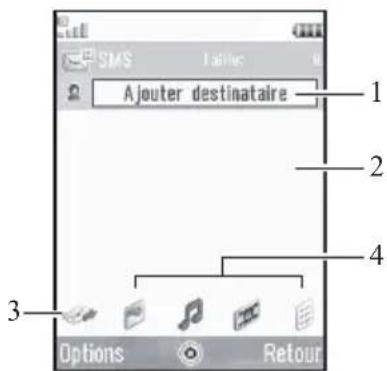
- Champ Destinataire
- Champ Message
- Indicateur d'envoi
- Indicateurs de pièces jointes (de gauche à droite : photo, son, clip vidéo, autres)
Création d'un nouveau message (M 4-1)
(SMS/MMS)
☑ → "Nouveau message" → "Message"
(E-mail)
→ "Nouveau message" → "E-mail"
- Sélectionnez le champ de l'adresse.
- Sélectionnez la méthode souhaitée pour entrer l'adresse.
- Pour les MMS, entrez ou sélectionnez l'adresse e-mail ou le numéro de téléphone dans la liste des contacts. Pour les SMS, tapez ou sélectionnez un numéro de téléphone. Pour les e-mails, tapez ou sélectionnez une adresse e-mail.
- Pour ajouter plusieurs adresses e-mail ou numéros de téléphone, mettez en surbrillance le champ du destinataire, appuyez sur [Options], sélectionnez "Modifier destinataires", puis "Nouveau contact". Entrez ou sélectionnez le numéro de téléphone ou l'adresse e-mail dans Mes Contacts.
- Pour changer les types de destinataire, appuyez sur [Options], sélectionnez "Modifier destinataires" et mettez le destinataire souhaité en surbrillance. Appuyez sur [Options] et sélectionnez "Remplacer par A", "Remplacer par Cc" ou "Remplacer par Cci".
- Pour ajouter un objet, appuyez sur [Options] et sélectionnez "Ajouter objet".
- Placez le curseur dans le champ du message.
- Tapez le message.
- Mettez en surbrillance l'indicateur « Envoyer » dans l'angle inférieur gauche de l'écran. Appuyez sur et sélectionnez « Envoyer message ».
Une fois le message envoyé, il est transféré vers la boîte des messages envoyés.
Conseil
- Pour envoyer le même message à un groupe de destinataires, sélectionnez « Choisir groupe » à l’étape 2, puis choisissez le nom du groupe souhaité. Reportez-vous à « Création d’une liste de publipostage » à la page 33 pour plus d’informations sur la création d’une liste de publipostage.
Pour ajouter un diaporama
- Appuyez sur [Options], puis « Ajouter diapo » à la page 44 à l’étape 4 de « Création d’un nouveau message ». Pour ajouter d'autres diapositives, sélectionnez « Ajouter diapo après » ou « Ajouter diapo avant ».
- Entrez le message.
Si vous souhaitez régler le temps d'affichage des diapositives, mettez l'espace les séparant en surbrillance. Appuyez sur [Options] et sélectionnez « Durée diapo » puis choisissez le temps voulu.
Conseil
- Vous pouvez créer des messages de 300 ko maximum. Chaque diapositive peut contenir une photo et/ou un fichier son ou un clip vidéo.
Pour joindre des données du dossier Mes Documents
- Dans l'étape 6 de la section "Création d'un nouveau message", page 44, mettez en surbrillance l'indicateur "Image", "Son" ou "Vidéo" au milieu en bas de l'écran, puis appuyez sur
- Sélectionnez “Images”, “Sons enregistrés” ou “Vidéos enregistrées”.
- Sélectionnez le fichier souhaité.
Si vous souhaitez prendre de nouvelles photos, ou enregistrer de nouveaux sons ou clips vidéo, sélectionnez “Prendre une photo”, “Enregistreur son” ou “Caméra Vidéo”.
- Lorsque vous ajoutez des fichiers JPEG en pièces jointes, sélectionnez l'option de redimensionnement de votre choix car la taille maximum pour l'envoi d'un message varie en fonction de l'opérateur.
Pour retirer ou remplacer des pièces jointes
- À l'étape 6 de "Création d'un nouveau message" à la page 44, appuyez sur [Options] et sélectionnez l'option de retrait correspondante pour chaque pièce jointe.
Pour joindre une entrée de Mes Contacts
- Dans l'étape 6 de la section "Création d'un nouveau message" à la page 44, mettez en surbrillance l'indicateur "Autres" dans l'angle inférieur droit de l'écran. Appuyez sur et sélectionnez "Joindre contact".
- Sélectionnez l'entrée souhaitée. Si vous souhaitez sélectionner votre propre entrée dans Mes Contacts, sélectionnez "Ma carte de visite".
Pour joindre une entrée de l'agenda
- Dans l'étape 5 de la section "Création d'un nouveau message" à la page 44, mettez en surbrillance l'indicateur "Autres" dans l'angle inférieur droit de l'écran. Appuyez sur et sélectionnez "Joindre date".
- Sélectionnez le jour contenant l'entrée que vous souhaitez ajouter.
- Sélectionnez l'entrée souhaitée.
Utilisation des options d'envoi
Vous pouvez utiliser les options d'envoi de message pour chaque type de message.
- Mettez en surbrillance l'indicateur "Envoyer" en bas à gauche de l'écran, ensuite appuyez sur et sélectionnez "Paramètres messages".
- “Confirm. de lecture” (“Actif”, “Inactif”) (MMS) : Confirme qu’un accusé de lecture informant l’expéditeur que le message a été lu est envoyé ou non.
- “Accusé réception” (“Actif”, “Inactif”) (SMS/MMS) : Active ou désactive l’option Accusé réception indiquant qu’un message a bien été reçu par son destinataire.
- “Heure d’expiration” (“Maximum”, “30 minutes”, “1 heure”, “6 heures”, “1 jour”, “1 semaine” (SMS/MMS) : Règle l’heure d’expiration pour un message à stocker sur le serveur.
- “Priorité” (“Haute”, “Normale”, “Basse”): Attribue un ordre de priorité aux messages rédigés.
- “Heure de distribution” (“Aucun”, “30 minutes”, “1 heure”, “6 heures”, “1 jour”, “1 semaine”) (pour SMS/MMS) : Définit le temps qui s’écoule avant la remise du message après que vous avez appuyé sur la touche Envoyer.
- Mettez en surbrillance l'indicateur "Envoyer" dans l'angle inférieur gauche de l'écran. Appuyez sur et sélectionnez "Envoyer message". Une fois le message envoyé, il est transféré vers la boîte des messages envoyés.
Remarque
- La taille actuelle du message, qui est affichée pendant la rédaction du message, est approximative.
- Si un message ne peut être envoyé pour une raison ou une autre, il reste dans la Boîte d'envoi et "" est affiché en veille.
Conseil
- Pour enregistrer le message sans l'envoyer, appuyez sur [Options] puis sélectionnez "Enreg. comme brouillon" à l'étape 4 dans "Création d'un nouveau message" à la page 44.
- Vous pouvez envoyer les éléments suivants en pièces jointes aux MMS. Des détails sont fournis dans les sections ci-dessous.
- Données du dossier Mes Documents
- Entrée de Mes Contacts
- Entrée de l'Agenda créée par le Calendrier; etc.
- Vous pouvez également utiliser les modèles pour composer des SMS. Pour en savoir plus sur cette option, reportez-vous à la section "Utilisation des modèles" à la page 26.
Envoi d'un message dans le dossier Brouillons (M 4-3)
→"Brouillons"
- Sélectionnez l'onglet souhaité, SMS/MMS ou E-mail.
- Appuyez sur [Options] et sélectionnez "Modifier et envoyer".
- Modifiez le message si nécessaire.
- Mettez en surbrillance l'indicateur "Envoyer" dans l'angle inférieur gauche de l'écran. Appuyez sur et sélectionnez "Envoyer message".
Envoi d'un message vocal ou d'un clip vidéo (M 4-1-2) (M 4-1-3)
Vous pouvez enregistrer un message vocal ou un clip vidéo lorsque vous créez un message.
Sélectionnez l'option souhaitée.
→ "Nouveau message" → "Message vocal" → "Nouveau message" → "Message vidéo"
- Appuyez sur pour démarrer l'enregistrement.
- Appuyez sur pour arrêter l'enregistrement.
- Sélectionnez "Accepter" pour joindre l'enregistrement au nouveau message. Le fichier est enregistré dans le dossier correspondant de Mes Documents. Pour les autres procédures, reportez-vous à la section "Création d'un nouveau message" à la page 44.
Lire un message
Les messages que vous recevez sont stockés dans la boîte Reçus.
7 → " Recus"
- Sélectionnez l'onglet souhaité, SMS/MMS ou E-mail.
- Sélectionnez le message que vous voulez visualiser.
Enregistrement du numéro de téléphone d'un expéditeur dans Mes Contacts
- Mettez en surbrillance le message qui contient le numéro de téléphone ou l'adresse email que vous souhaitez enregistrer.
- Appuyez sur [Options], puis sélectionnez "Enregistrer adresse". L'écran de saisie des nouveaux contacts avec le numéro de téléphone s'affiche. Pour en savoir plus sur la création d'un nouveau contact, reportez-vous à la section "Nouveau contact" à la page 29.
Appel du numéro de téléphone d'un expéditeur inclus dans le message
- Mettez en surbrillance le message contenant le numéro de téléphone à composer.
- Appuyez sur [Options], puis sélectionnez "Appeler".
48 Messages
Téléchargement d'un seul MMS
- Mettez en surbrillance la notification de message (§) que vous souhaitez télécharger.
- Appuyez sur [Options], puis sélectionnez "Télécharger".
Conseil
- Vous pouvez télécharger plusieurs messages à la fois. Reportez-vous à "Téléchargement de plusieurs MMS".
Téléchargement de plusieurs MMS
→ "Reçus"
- Appuyez sur [Options] et sélectionnez "Avancé".
- Sélectionnez "Sélection multiple".
- Sélectionnez la notification de message souhaitée en appuyant sur [Options] et sélectionnez "Choisir" ou "Sélectionner tout".
- Appuyez sur [Options] et sélectionnez "Télécharger". Les messages sélectionnés sont téléchargés en même temps.
Répondre à un message ou à toutes les adresses
→ "Reçus"
- Mettez en surbrillance le message auquel vous souhaitez répondre.
- Appuyez sur [Options], puis sélectionnez "Répondre" ou "Répondre à tous".
- Sélectionnez "Répondre" ou "Répond. avec historique".
- Entrez le message.
- Mettez en surbrillance l'indicateur "Envoyer" dans l'angle inférieur gauche de l'écran. Appuyez sur et sélectionnez "Envoyer message".
Faire suivre un message
→ "Reçus"
- Mettez en surbrillance le message que vous souhaitez transférer.
- Appuyez sur [Options] et sélectionnez "Transférer".
- Exécutez les étapes 1 à 5 de la section “Création d’un nouveau message” à la page 44.
Tri des messages dans la liste
→“Reçus”
- Appuyez sur [Options] et sélectionnez "Avancé".
- Sélectionnez "Trier".
- Sélectionnez le type de tri souhaité.
Verrouillage ou déverrouillage des messages
→“Reçus”
- Mettez en surbrillance le message que vous souhaitez verrouiller ou déverrouiller.
- Appuyez sur [Options] et sélectionnez "Avancé".
- Sélectionnez "Verrouiller" ou "Déverrouiller".
Envoi d'un fichier de photo en MMS Carte Postale (M 4-1-4)
Votre téléphone vous permet d'envoyer des messages multimédia à un centre de service de MMS carte postale spécifique Swisscom, qui imprime l'image et l'envoie à l'adresse du destinataire spécifié dans le MMS (votre téléphone est initialement relié à un centre de service de carte postale spécifique Swisscom, dont l'adresse ne peut être changée).
Pour créer un nouveau MMS Carte Postale
Étape 7 : "Nouveau message" → "MMS Carte postale" → "Images"
- Sélectionnez l'image que vous souhaitez envoyer.
Si vous souhaitez prendre des photos, sélectionnez "Prendre une photo".
Si l'image JPEG ou la photo prise est trop grande pour être envoyée, sélectionnez l'option de redimensionnement appropriée.
- Rédigez le message.
Vous pouvez taper des messages allant jusqu'à 200 octets.
- Entrez ou sélectionnez le destinataire.
Reportez-vous à la remarque ci-dessous pour en savoir plus.
- "Nom" (obligatoire) : Nom et prénom du destinataire de la MMS carte postale (50 octets maximum)
- "Informations complémentaires" (facultatives) : Autres informations concernant le destinataire (50 octets maximum)
- "Adresse" (obligatoire) : Numéro et nom de la rue (50 octets maximum)
- "Localité" (obligatoire) : Nom de la ville (50 octets maximum)
- "Code Postal" (obligatoire) : Code postal (20 octets maximum)
- "Pays" (facultatif) : Nom du pays (20 octets maximum)
- Appuyez sur [Options] et sélectionnez "Envoi carte postale".
Remarque
- Vous devez impérativement indiquer les éléments "Nom", "Adresse", "Localité" et "Code Postal" pour permettre l'envoi des MMS cartes postales.
- Si le message ou l'adresse contient des astérisques, celles-ci deviendront invalides à l'envoi. De plus, aucun espace ne doit être présent dans le Code Postal.
- Les fichiers au format animation GIF ne peuvent pas être utilisés avec cette fonction.
- La qualité d'image des MMS Cartes Postales dépend de la taille de la photo.
Paramètres messages
Configuration Générale
→ "Paramètres messages" → "Config. Générale"
- Sélectionnez l'option que vous souhaitez configurer.
- "Téléchargem. rés. habituel" : Contrôle la durée de téléchargement du message à l'intérieur de la zone de couverture de votre réseau.
"Toujours" : Télécharge immédiatement les messages depuis le serveur.
"Toujours différer" : Diffère le téléchargement des messages.
- "Téléchargem. Itinérance" : Contrôle la durée de téléchargement du message à l'extérieur de la zone de couverture de votre réseau.
"Toujours" : Télécharge immédiatement les messages depuis le serveur.
« Toujours différer » : diffère le téléchargement des messages.
- « Accusé réception » : active ou désactive la demande d'accusé de réception.
- « Confirm. de lecture » : active ou désactive la demande d'accusé de lecture.
- « Heure d'expiration » : indique le nombre de jours et d'heures pendant lesquels un message envoyé peut rester en attente de remise à son destinataire. Au cours de cette période, le centre de messages continuera ses tentatives d'envoi au destinataire.
- « Modif. Signature » : ouvre l'écran permettant de saisir la signature.
- « Suppr. Automatique » : supprime automatiquement les messages les plus anciens lorsque la boîte de réception, la boîte d'envoi ou les deux (réception et envoi) sont pleines.
- « Renvoi automatique » : en cas d'échec d'envoi, permet d'essayer de renvoyer le SMS/MMS 2 fois maximum (sélection « Actif » ou « Inactif »).
- « Affichage liste messages » : bascule la boîte de réception de « Voir sur une ligne » à « Voir sur deux lignes ».
Paramètres SMS
→ « Paramètres messages » → « Paramètres SMS »
- Sélectionnez l'option que vous souhaitez configurer.
- « Centre de messages » : entrez le numéro du centre de messages. (+41 79 4999 000) Si vous souhaitez entrer un indicatif de pays pour un message destiné à un numéro international, appuyez sur 0+ et maintenez la touche enfoncée jusqu'à ce que le signe + apparaisse.
- « Format » : sélectionne le format du message à utiliser lors de la création d'un message.
- “Chemin de réponse” : Accepte ou refuse le même chemin de réponse que le chemin d’envoi lors de la réception de la réponse à votre message.
- “Optimisation” : Lorsque cette option est réglée sur “Actif” (par défaut), les caractères à deux octets, telles que les lettres accentuées, sont convertis en caractères à un octet et envoyés.
Lorsqu'elle est réglée sur "Inactif", les caractères à deux octets sont envoyés tels quels.
Notez que vous risquez d'être facturé doublement pour les caractères à deux octets envoyés par SMS lorsque l'optimisation est réglée sur "Inactif".
- “Type connexion” : Sélectionnez si vous souhaitez vous connecter au GPRS ou au CSD en premier. “Choisir GPRS”: Se connecte d’abord au GPRS. (Se connecte au CSD si la connexion au GPRS a échoué.) “Choisir CSD”: Se connecte d’abord au CSD. (Se connecte au GPRS si la connexion au CSD a échoué.)
Paramètres MMS
→“Paramètres messages”→“Paramètres MMS”
- Sélectionnez l'option que vous souhaitez configurer.
- “Comptes MMS” : Sélectionnez le compte désiré ou sélectionnez “Créer nouveau” pour entrer les paramètres suivants.
“Nom du profil”: Nom du profil MMS (nom unique)
“Proxy” : Paramètre de proxy pour MMS
"URL serveur relais": Serveur relais MMS
- “Autoriser rapp. d’émission” : Confirme si un accusé de réception est envoyé ou non à l’expéditeur lorsque vous recevez un message.
- “Autoriser accusé de lecture” : Active ou désactive l’autorisation d’accusé de lecture lorsque le destinataire est invité à informer l’expéditeur que le message a bien été lu.
- “Durée diapo” : Définit la durée du diaporama.
- “Taille max. msg” : Fixe la taille maximum des messages et empêche l’envoi de MMS dépassant cette taille.
- “Mode création” : Lorsque “Libre” est sélectionné, vous pouvez joindre des fichiers de n’importe quel format au courrier électronique. Lorsque l’option “Restreint” est configurée, seuls certains formats et tailles de messages peuvent être joints. Le réglage “Restreint” a la priorité sur “Taille max. msg”.
Paramètres e-mail
7 → "Paramètres messages" → "Paramètres e-mail"
- Sélectionnez l'option que vous souhaitez configurer.
- “Comptes e-mail”:
Sélectionnez le compte désiré ou sélectionnez “Créer nouveau” pour entrer les paramètres suivants.
“Nom du compte”: Nom du compte e-mail (nom unique)
“Serveur POP3” : Nom du serveur, ID utilisateur, mot de passe et numéro de port pour le serveur POP3
“Serveur SMTP” : Nom du serveur, ID utilisateur, mot de passe, numéro de port SMTP et authentification SMTP
“Point d'accès” : Point d'accès pour les e-mails “Adresse email” : Adresse électronique
- “Intervalle téléchargement” :
Définit la fréquence du téléchargement.
- “Taille max. msg” :
Fixe la taille maximum des messages et empêche l'envoi d'e-mails dépassant cette taille.
54 Messages
Vodafone live! (M 2)
Votre téléphone est déjà configuré pour accéder à Vodafone live! et à Internet mobile*.
Personnalisé Pour

live!™
Vodafone live! est un nouveau portail Internet mobile qui vous ouvre la voie vers un nouveau monde d'informations, de jeux, de musique et de services.
Votre téléphone utilise le GPRS, un système qui est bien plus rapide que les systèmes d'informations mobiles précédents. De plus, la connexion est établie en permanence, ce qui signifie que vous n'avez pas besoin d'attendre la composition du numéro d'accès. Seuls les fichiers envoyés ou reçus vous seront facturés, et non votre durée de connexion.
* En cas de problèmes de connexion, veuillez contacter le Service clients Swisscom.
Votre téléphone est doté d'un navigateur WAP permettant de surfer sur Internet mobile, afin d'y trouver de nombreuses informations utiles.
Normalement, les pages sont conçues pour les téléphones portables.
Menu principal
"Vodafone live!" → "Vodafone live!"
La page du service Vodafone live! apparaît.
"Vodafone live!" → "Aller à URL"
L'écran d'entrée d'URL apparaît, pour vous permettre de vous rendre sur un site.
"Vodafone live!" → "Favoris"
Reportez-vous à la section page 56.
"Vodafone live!" → "Boîte réc. alertes"
Les alertes d'accès WAP apparaissent.
"Vodafone live!" → "Pages sauvegardées"
Les captures d'écran enregistrées apparaissent.
"Vodafone live!" → "Historique"
L'historique des pages que vous avez récemment parcourues apparaît.
"Vodafone live!" → "Paramètres wap"
Reportez-vous à la section page 57.
Navigation dans une page WAP

Déplacent la mise en surbrillance sur l'écran.
- : Exécute l'option affichée en bas, au centre de l'écran. • ☑ : Lance le menu des options du navigateur.
- : Sélectionne l'action affichée en bas à droite de l'écran. Permet d'accéder à "Vodafone live!" en ouvrant le navigateur.
- A (pression courte) : Quitte le navigateur. (pression longue) : Éteint le téléphone.
Modification des favoris (M 2-3)
"Vodafone live!" → "Favoris"
- Sélectionnez l'URL souhaitée et appuyez sur [Options].
Vous pouvez modifier la liste des favoris à l'aide des options suivantes :
"Ouvrir" : Sélectionne un favori. "Détails" : Affiche des informations détaillées sur la page WAP. "Envoyer page" : Envoie l'adresse URL aux destinataires. "Nouveau" : Crée des dossiers ou des favoris. "Renommer" : Renomme des favoris. "Modifier URL" : Modifie l'adresse URL du favori. "Déplacer" : Déplace les favoris vers un autre emplacement. "Supprimer" : Supprime des favoris. "Supprimer tout" : Supprime tous les favoris.
Paramètres du navigateur (M 2-7)
"Vodafone live!" → "Paramètres wap"
"Taille police" : Définit la taille de la police utilisée dans le navigateur.
"Déroulement" : Définit la vitesse du défilement.
"Envoyer référent" : Active ou désactive la notification du référent.
"Cookies" : Règle les paramètres des cookies.
"Téléchargements" : Classe les données téléchargées par images/sons/objets.
"Sécurité" : Règle le niveau de sécurité.
"Envoi WAP" : Définit si vous avez besoin de confirmation pour les messages d'accès.
"Télécharger vers" : Définit l'emplacement du téléchargement.
Options du navigateur
Vous pouvez utiliser les différentes options du navigateur WAP.
→ [Options]
« Choisir » : Sélectionne une page WAP.
« Accueil » : Ouvre la page d'accueil.
« Favoris » : Voir page 56.
« Marquer page » : Marque la page WAP sélectionnée.
« Enregistrer ce lien » : Télécharge les données de la page WAP liée.
« Enreg. articles » : Enregistre les objets des pages WAP.
« Aller à URL » : Va à la page WAP dont vous avez saisi l'URL.
« Accéder à l'historique » : Affiche l'historique des pages consultées.
« Suivante » : Passe à la page suivante lorsque plusieurs pages sont affichées.
« Recharger page » : Recharge la page WAP pour actualiser les informations.
« Quitter » : Quitte le navigateur.
Options avancées
« Pages sauvegardées » : Les captures d'écran enregistrées apparaissent.
« Enreg. cette page » : Enregistre la page WAP comme fichier local.
« Envoyer page » : Envoie les données de la page WAP.
« Détails » : Affiche des informations détaillées sur la page WAP.
« Données Navigateur » : Modifie les données du navigateur. Vous pouvez effacer la cache, les cookies et l'historique.
« Chercher cette page » : Recherche des mots spécifiques dans la page WAP.
« Copier texte » : Copie le texte de la page Web.
« Paramètres wap » : Affiche les menus Paramètres.
« Redémarrer navigateur » : Redémarre le navigateur.
« À propos de... » : Affiche des informations sur le navigateur.
Musique (M 3)
Lecteur de musique (M 3-2)
Le lecteur de musique peut lire les fichiers son aux formats MP3, MPEG-4, 3GPP et REAL-AUDIO. Lorsque ces fichiers son sont écoutés en arrière-plan, vous pouvez utiliser d'autres menus.
Ajout d'une nouvelle liste
Vous pouvez créer votre propre liste de lecture, enregistrer et gérer vos pistes préférées ainsi que l'ordre des pistes.
« Musique » → « Ma musique » → « Listes »
- Appuyez sur [Options] et sélectionnez « Ajouter une liste ».
- Entrez le nom souhaité pour la liste.
Remarque
- Pour supprimer la liste de lecture, mettez-la en surbrillance et appuyez sur [Options]. Puis sélectionnez « Supprimer la liste ».
- Vous pouvez créer jusqu'à 99 listes de lecture.
Lecture de fichiers son
« Musique » → « Ma musique »
- Sélectionnez l'élément que vous souhaitez écouter.
• « Toute la musique » :
Tous les fichiers musicaux sont affichés.
• « Artistes » :
Les noms de tous les artistes sont affichés.
Lorsque vous sélectionnez un artiste, tous ses albums s'affichent.
Lorsque vous sélectionnez un album, tous les morceaux contenus dans cet album s'affichent.
• "Albums" :
Les noms de tous les albums sont affichés. Lorsque vous sélectionnez un album, tous les morceaux contenus dans cet album s'affichent.
• "Listes" :
Toutes les listes de lecture s'affichent.
Lorsque vous sélectionnez une liste de lecture, tous les morceaux contenus dans celle-ci s'affichent.
- Sélectionnez le fichier musical désiré.
Pour mettre en pause la lecture, appuyez sur
Remarque
- Pour mettre à jour “Toute la musique”, “Artistes”, “Albums” et “Listes” lorsque des fichiers sont ajoutés ou que la carte mémoire est insérée ou retirée, sélectionnez “Actualiser Toute” à l’étape 1.
- Lorsque le mode Silence est activé, vous êtes invité à confirmer si vous souhaitez écouter des fichiers son.
- Pour lire le dernier fichier lu, sélectionnez “Dernière musique jouée”. “En cours de lecture” apparaît lorsque le fichier est lu.
- Lorsque vous recevez un appel, la lecture se met en pause, vous pouvez répondre. Après la fin de l'appel, le fichier se remet en lecture automatiquement.
Conseil
- Vous pouvez revenir à l'écran du menu principal alors que le fichier est en cours de lecture en arrière-plan.
- Vous pouvez créer votre liste de lecture en sélectionnant uniquement les fichiers désirés. (p. 59)
- Les fichiers de la mémoire interne du téléphone et ceux de la carte mémoire s'affichent dans la même liste.
- Vous pouvez sélectionner les options de lecture à l'étape 2. Appuyez sur [Options] et sélectionnez "Type de lecture".
“Normale” : Lit tous les fichiers du dossier sélectionné une seule fois, puis arrête la lecture.
“Répéter” : Continue la lecture dans le dossier sélectionné.
“Répéter tout” : Lit tous les fichiers du dossier sélectionné en continu.
“Aléatoire” : Lit les fichiers du dossier sélectionné dans un ordre aléatoire.
- Vous pouvez contrôler le lecteur de musique à l'aide des touches suivantes : ▲/▼ : Augmente ou diminue le volume. (pression longue) : Passe en mode silence. ▶ : Passe au fichier suivant. ◀ : Retour au début du fichier actuel. ▶ (pression longue) : Avance rapide. ◀ (pression longue) : Retour rapide. : Lit le fichier en arrière-plan.
- Lorsque le téléphone est fermé, vous pouvez commander le lecteur de musique à l'aide des touches audio (P. 62).
Tri des fichiers
“Musique” → “Ma musique” → “Toute la musique”
- Appuyez sur [Options] et sélectionnez "Trier".
- Sélectionnez “Par titre”, “Artiste”, “Album” ou “Genre”. Les résultats du tri sont affichés.
Ajout d'un fichier à la liste de lecture
Vous pouvez ajouter des fichiers dans une liste comme décrit ci-après.
“Musique” → “Ma musique” → “Toute la musique”
- Mettez en surbrillance le fichier que vous voulez ajouter à la liste de lecture.
- Appuyez sur [Options] et sélectionnez « Ajouter à la liste ». Pour plus de détails sur l'ajout d'une liste, reportez-vous à « Ajout d'une nouvelle liste ».
- Sélectionnez le dossier souhaité. Le fichier mis en surbrillance à l'étape 1 est enregistré. Pour supprimer des fichiers de la liste de lecture, mettez-les en surbrillance et appuyez sur [Options]. Puis sélectionnez « Suppr. de la liste ».
Remarque
- Vous pouvez enregistrer jusqu'à 99 fichiers dans la liste. Cependant, le nombre total de fichiers enregistrés sur votre téléphone ne peut pas dépasser 350 fichiers.
Fonctions des touches lorsque le téléphone est fermé
LECTURE/PAUSE : Le menu musique est affiché sur l'écran secondaire. (Peu importe si un fichier musical est joué en arrière-plan.) LECTURE/PAUSE (pression longue) : Le dernier morceau passé est joué. (Lorsque le dernier programme terminé est Lecteur de musique.)
| Ecran principal Ecran lecteur | |||
 LECTURE PAUSE LECTURE PAUSE | Appui Sélectionne | l'élément. Passe en mode silence. | |
| Pression longue - Quitte Music Player. | |||
 Flèche Haut Flèche Haut | Appui Déplace le curseur vers le bas. Passe au fichier suivant. | ||
| Pression longue Déplace le curseur vers le bas rapidement. Avance rapide. | |||
 Flèche Bas Flèche Bas | Appui Déplace le curseur vers le haut. Retour au début du fichier actuel. | ||
| Pression longue Déplace le curseur vers le haut rapidement. Retour rapide. | |||
 Touche Précédent Touche Précédent | Appui Retour à l'écran précédent. Retour à l'écran précédent. | ||
| Pression longue | Retour à l'écran de veille.*1 | Retour à l'écran de veille.*2 | |
| Touche latérale Haut | Appui Déplace le curseur vers le haut. Augmente le volume. | ||
| Pression longue Déplace le curseur vers le haut rapidement. - | |||
| Touche latérale Bas | Appui Déplace le curseur vers le bas. Baisse le volume. | ||
| Pression longue Déplace le curseur vers le bas rapidement. Coupe le son. | |||
*1 : Si la radio FM jouait à l'arrière-plan, elle continue.
*2 : Lecteur de musique joue à l'arrière-plan.
Radio FM (M 3-3)
Votre téléphone est équipé d'une radio FM intégrée qui vous permet de profiter du son stéréo de la radio FM.
Aucun frais ne vous seront facturés pour l'écoute de la radio FM.
Écouter la radio FM
« Musique » → « Radio »
- Sélectionner une station.
Sélectionnez une station à partir de la liste de stations (P. 64), directement à partir du clavier (P. 65) ou à l'aide de ⏻/▶ pour ajuster la fréquence par saut de 0,05 MHz).
Pour régler le volume, appuyez sur ⬆ (haut) ou ⬇ (bas).
Pour couper le son, appuyez sur la touche ⬇ et maintenez-la enfoncée.
Pour sortir, appuyez sur .
Remarque
- Le téléphone reçoit des fréquences radio FM comprises entre 87,50 MHz et 108,00 MHz.
- Vous ne pouvez écouter la radio qu'à l'aide du casque stéréo. Évitez d'enrouler le fil du casque en écoutant la radio FM, car celui-ci sert d'antenne.
Conseil
- Vous pouvez retourner à l'écran menu principal, tout en laissant la radio FM à l'arrière-plan.
- Lorsque le téléphone est fermé, vous pouvez commander la radio FM à l'aide des touches audio (P. 67).
Recherche automatique
Vous pouvez rechercher les stations disponibles de manière automatique.
"Musique" → "Radio"
- Appuyez et maintenez enfoncée la touche ⬆ (fréquences plus basses)/ ⬇ (fréquences plus hautes). Lorsqu'une station est trouvée, la recherche automatique s'arrête et la radio joue la fréquence correspondante.
Entrer une fréquence directement
"Musique" → "Radio"
- Appuyez sur [Options] et "Rechercher".
- Sélectionnez "Entrer fréquence" et entrez la fréquence voulue à l'aide du clavier numérique.
Réglage automatique des stations
Vous pouvez enregistrer 12 stations dans la liste des stations sous forme de chaînes.
"Musique" → "Radio"
- Appuyez sur [Options] et "Rechercher".
- Sélectionnez "Rech. et sauv. auto".
Les stations enregistrées sont affichées.
Réglage manuel des stations
"Musique" → "Radio"
Sélectionnez la station que vous souhaitez enregistrer dans votre liste de stations.
- Appuyez sur [Options] et "Sauvegarder station".
- Sélectionnez la station que vous souhaitez programmer.
- Entrez le nom de la station désirée et appuyez sur
Liste de stations
Vous pouvez enregistrer jusqu'à 24 stations de radio dans les listes de stations (vous disposez de 2 listes de 12 stations chacune). Vous pouvez écouter la station de votre choix en la sélectionnant dans la liste de stations.
Sélectionner dans la liste de stations
"Musique" → "Radio"
- Appuyez sur [Options] et sélectionnez "Sélectionner station". La liste de stations 1 ou 2 s'ouvre.
- Sélectionnez la station désirée.
Conseil
- Pour passer d'une liste de stations à l'autre, appuyez sur [Options] et sélectionnez "Paramètres", puis "Basculer liste vers" pour sélectionner "Liste 1" ou "Liste 2". De plus, vous pouvez appuyer sur la touche et la maintenir enfoncée pour passer de "Liste 1" à "Liste 2".
Options des listes de stations.
“Musique”→“Radio”
- Mettez en surbrillance la station modifiée après l'étape 1 dans "Sélectionner dans la liste de stations".
- Appuyez sur [Options] et sélectionnez l'une des options suivantes.
"Modifier": Pour entrer ou modifier le nom de la station et sa fréquence. Sélectionnez les options désirées.
"Afficher": Pour afficher les propriétés.
“Déplacer”: Pour déplacer la station dans la liste.
Supprimer : Pour supprimer la station.
Sélectionner directement
Chaque station dans la liste de stations sélectionnée est associée à une touche.
1 à 9 → Stations n°1 à 9 ; * → Station n°10 ; 0 → Station n°11 ; # → Station n°12
Conseil
Vous pouvez appuyer sur la touche et la maintenir enfoncée pour remplacer la fréquence enregistrée par la fréquence actuelle.
Arrêt automatique
Vous pouvez régler l'heure d'extinction automatique de la radio FM : 30, 60 ou 90 minutes plus tard.
"Musique" → "Radio"
- Appuyez sur [Options] et sélectionnez "Paramètres".
- Sélectionnez "Arrêt Automatique".
- Sélectionnez les options désirées.
Autres réglages
"Musique" → "Radio"
- Appuyez sur [Options] et sélectionnez "Paramètres".
- Sélectionnez l'une des options suivantes.
"Sortie son" : Pour sélectionner le casque, le microphone ou les haut-parleurs pour écouter la radio FM.
"Fermer le téléphone" : Pour choisir de laisser ou d'éteindre la radio FM quand le téléphone est fermé.
"Basculer vers mono" : Pour passer en mode mono. Pour revenir en stéréo, sélectionnez "Basculer vers stéréo".
Remarque
- La fonction radio FM utilise le fil du casque comme antenne. Veillez à utiliser le casque stéréo fourni lorsque vous écoutez les émissions radio FM.
- Les émissions de radio FM ne peuvent pas être enregistrées.
- La télécommande audio optionnelle ne peut pas être utilisée avec la radio FM.
- La réception des ondes radio peut différer selon les régions.
- Écoutez la radio à un niveau modéré. Une exposition continue à un volume élevé peut causer des dommages auditifs.
- Quand une application envoie ou reçoit des données utilisant une connexion GPRS et CSD, cela peut causer des interférences avec la radio.
Fonctions des touches lorsque le téléphone est fermé.
LECTURE/PAUSE : Le menu musique est affiché sur l'écran secondaire. (Peu importe si un morceau est joué en arrière-plan.) LECTURE/PAUSE (pression longue) : La radio FM ou le lecteur de musique est lancé (selon celui qui a été utilisé en dernier).
| Ecran principal Ecran lecteur | |||
| LECTURE PAUSE | Appui Sélectionne | l'élément. Coupe le son. | |
| Pression longue - | Quitte le mode Radio FM. | ||
| Touche Haut | Appui Déplace le curseur vers le bas. | Passe à la station suivante dans la liste de stations. | |
| Pression longue Déplace le curseur vers le bas rapidement. Recherche automatique (vers le haut). | |||
| Touche Bas | Appui Déplace le curseur vers le haut. | Retourne à la station précédente dans la liste de stations. | |
| Pression longue Déplace le curseur vers le haut rapidement. Recherche automatique (vers le bas). | |||
| Touche Précédent | Appui Retour à l'écran de veille. Retour au menu musique. | ||
| Pression longue | Retour à l'écran de veille.* 1 | Retour à l'écran de veille.* 2 | |
| Touche latérale : Haut | Appui Déplace le curseur vers le haut. Augmente le volume. | ||
| Pression longue Déplace le curseur vers le haut rapidement. - | |||
| Touche latérale : Bas | Appui Déplace le curseur vers le bas. Baisse le volume. | ||
| Pression longue Déplace le curseur vers le bas rapidement. Coupe le son. | |||
*1 : Si la radio FM jouait à l'arrière-plan, elle continue. *2 : La radio FM est lue en arrière-plan.
Mes Documents (M 6)
Le dossier Mes Documents contient différents types de données : des images, des sons et des clips vidéo. Les expressions de messages fréquemment utilisées et les pages WAP que vous pouvez utiliser pour télécharger sont également incluses dans le dossier Mes Documents. Vous pouvez également transmettre des images, des sons et des vidéoclips aux téléphones compatibles OBEX, à l'aide de la technologie sans fil Bluetooth.
Images (M 6-1)
Il est possible de gérer les images prises à l'aide d'un appareil photo numérique ou les images téléchargées à partir de sites Internet. Vous pouvez enregistrer des images aux formats suivants : JPEG, PNG, WBMP et GIF.
Affichage des images
"Mes Documents" → "Images"
- Appuyez sur ⬆ pour afficher la liste de la carte mémoire et sur ⬆ pour retourner à la mémoire du téléphone.
- Sélectionnez le fichier que vous souhaitez visualiser. L'image sélectionnée est affichée.
Utilisation d'images comme fond d'écran
- Mettez en surbrillance le nom du fichier que vous souhaitez utiliser comme fond d'écran.
- Appuyez sur [Options] et sélectionnez "Fond d'écran".
Enregistrement d'une image dans Mes Contacts
Cette option n'est disponible que pour les images enregistrées dans la mémoire du téléphone.
"Mes Documents" → "Images"
- Mettez en surbrillance le fichier que vous voulez ajouter à Mes Contacts.
- Appuyez sur [Options] puis sélectionnez "Ajouter contacts". Pour remplacer un contact, sélectionnez les données à enregistrer. Pour l'enregistrer comme nouvelle entrée, sélectionnez "Comme nouv. Contact". Pour des informations détaillées sur la saisie de noms, reportez-vous à la section "Nouveau contact" à la page 29.
Retouche d'images
"Mes Documents"→"Images"
- Mettez en surbrillance le fichier que vous souhaitez modifier.
- Appuyez sur [Options], puis sélectionnez "Éditeur image".
- Sélectionnez l'option souhaitée.
Remarque
- La disponibilité de l'option "Éditeur image" dépend de l'image d'origine et du copyright qui lui est associé.
Redimensionnement
Vous pouvez ajuster la taille de l'image en fonction de la scène.
"Mes Documents"→"Images"
- Mettez en surbrillance le fichier que vous souhaitez redimensionner.
- Appuyez sur [Options] et sélectionnez "Redimensionner".
- Sélectionnez l'option souhaitée.
Remarque
- La disponibilité de l'option "Redimensionner" dépend de l'image d'origine et du copyright qui lui est associé.
Conseil
- Pour d'autres options de menus, reportez-vous à la section "Menus communs d'option" à la page 72.
Téléchargement de fichiers image
"Mes Documents" → "Images" → "Download More" Le site de téléchargement de fichiers image apparaît.
Sons (M 6-2)
Les fichiers sont téléchargés et les données AMR enregistrées à l'aide de l'Enregistreur sont gérés dans Sons. Le dossier Sons ne contient cependant pas les sonneries par défaut. Seuls les fichiers son qui peuvent être lus avec le téléphone sont enregistrés dans le dossier Sons.
Lecture de fichiers son
"Mes Documents" → "Sons"
- Appuyez sur ▶ pour afficher la liste de la carte mémoire et sur ◆ pour retourner à la mémoire du téléphone.
- Sélectionnez le fichier que vous souhaitez lire. Pour suspendre la lecture, appuyez sur . Pour arrêter la lecture, appuyez sur [Retour].
Remarque
- La lecture est impossible avec certains fichiers son.
Utilisation des fichiers son comme sonnerie
"Mes Documents" → "Sons"
- Mettez en surbrillance le fichier que vous souhaitez utiliser comme sonnerie.
- Appuyez sur [Options] et sélectionnez "Définir sonnerie".
Conseil
- Pour d'autres options de menus, reportez-vous à la section "Menus communs d'option" à la page 72.
Téléchargement de fichiers son
"Mes Documents" → "Sons" → "Download More"
Le site de téléchargement de fichiers son apparaît.
Vidéos (M 6-4)
Les clips vidéos enregistrés par une caméra vidéo ou téléchargés à partir de sites Internet mobiles peuvent être gérés.
Lecture de fichiers de clips vidéo
"Mes Documents" → "Vidéos"
- Appuyez sur ▶ pour afficher la liste de la carte mémoire et sur ◀ pour retourner à la mémoire du téléphone.
- Sélectionnez le fichier que vous souhaitez lire. Pour suspendre la lecture, appuyez sur Pour reprendre la lecture, appuyez à nouveau sur Pour arrêter la lecture, appuyez sur [Retour].
Utilisation d'un clip vidéo comme sonnerie
Vous pouvez diffuser un clip vidéo lorsque le téléphone sonne.
"Mes Documents" → "Vidéos"
- Mettez en surbrillance le clip vidéo souhaité.
- Appuyez sur [Options] et sélectionnez "Définir vidéo".
Conseil
- Pour d'autres options de menus, reportez-vous à la section "Menus communs d'option" à la page 72.
Téléchargement de fichiers de clips vidéo
"Mes Documents" → "Vidéos" → "Download More"
Le site de téléchargement de fichiers de clips vidéo apparaît.
Thèmes (M 6-6)
Vous pouvez facilement personnaliser l'affichage de votre GX 40 en utilisant les thèmes.
Les thèmes téléchargés sur les sites Internet dédiés aux mobiles sont compatibles.
Pré-visualisation
- Appuyez sur ▶ pour afficher la liste de la carte mémoire et sur ◀ pour retourner à la mémoire du téléphone.
- Mettez en surbrillance le fichier thème que vous souhaitez prévisualiser.
- Appuyez sur [Options] et sélectionnez "Aperçu". Le thème sélectionné est affiché.
Appliquer un thème
- Sélectionnez le thème désiré.
Le fichier thème sélectionné est défini comme thème par défaut.
Conseil
- Même après l'application d'un thème, vous pouvez toujours établir un fond d'écran sans rapport avec le thème choisi. Dans ce cas, les autres éléments suivent les configurations du thème.
- Pour d'autres menus d'options, reportez-vous à la section "Menus communs d'option" à la page 72.
Remarque
- Si vous enregistrez votre image d'origine comme fond d'écran, l'écran vous demandant de choisir "Utiliser fond d'écran actuel" ou "Util. fond d'écran du thème" apparaît après l'étape 1.
Télécharger des thèmes.
Le site de téléchargement des thèmes est affiché.
Autres documents (M 6-8)
Certains types de fichiers sont stockés dans le dossier Autres documents du téléphone. Vous pouvez modifier et utiliser ces fichiers comme les données de Mes Documents.
Ouverture d'un document
"Mes Documents" → "Autres documents"
- Appuyez sur ▶ pour afficher la liste de la carte mémoire et sur ◀ pour retourner à la mémoire du téléphone.
- Sélectionnez le fichier de votre choix.
Conseil
- Pour d'autres options de menus, reportez-vous à la section "Menus communs d'option" à la page 72.
Menus communs d'option
Activation des fichiers sous copyright (DRM)
Les images, fichiers son, clips vidéo et fichiers thème peuvent avoir un programme de protection contre les copies numériques, appelé DRM (Digital Rights Management). Vous devez activer la licence numérique pour pouvoir ouvrir les fichiers. Les fichiers protégés par DRM sont identifiés par
Sélectionnez l'option souhaitée.
"Mes Documents" → "Images"
"Mes Documents" → "Sons"
"Mes Documents" → "Vidéos"
"Mes Documents" → "Thèmes"
"Mes Documents" → "Autres documents"
- Mettez en surbrillance le fichier que vous souhaitez activer.
- Appuyez sur [Options] et sélectionnez "Activer".
Remarque
- Certaines images disposant de DRM peuvent ne pas s'ouvrir même après avoir essayé de les activer.
Envoi des données de Mes Documents
Sélectionnez l'option souhaitée.
Sauf pour les thèmes
"Mes Documents"→ "Images"
"Mes Documents"→ "Sons"
"Mes Documents"→ "Vidéos"
"Mes Documents"→ "Autres documents"
- Mettez en surbrillance le fichier souhaité.
- Appuyez sur [Options] et sélectionnez "Envoyer".
- Sélectionnez "Par MMS" ou "Par Bluetooth".
Pour les thèmes
Vous ne pouvez envoyer les thèmes que par Bluetooth.
"Mes Documents" → "Thèmes"
- Mettez le fichier désiré en surbrillance.
- Appuyez sur [Options] et sélectionnez "Par Bluetooth".
Conseil
- Pour plus de détails sur la création d'un message, reportez-vous à "Création d'un nouveau message" à la page 44.
- Pour des informations détaillées sur Bluetooth, reportez-vous à "Bluetooth" à la page 115.
Remarque
- Les images/sons/clips vidéo protégés par copyright ne peuvent pas être envoyés sous forme de pièce jointe à un message, à l'exception des fichiers fournis séparément.
- Lors d'un jumelage, vous devez entrer votre mot de passe pour établir le premier contact avec un appareil doté de la technologie sans fil Bluetooth.
- Lorsque vous envoyez un fichier image, sélectionnez "MMS Carte postale" à l'étape 3.
Réception des données de Mes Documents
Lorsque le téléphone reçoit des données de Mes Documents, un message de confirmation apparaît sur l'écran en veille.
- Appuyez sur [Oui].
Les données reçues sont enregistrées dans le dossier Mes Documents correspondant.
Conseil
- Pour plus de détails sur le paramétrage de Bluetooth sans fil, voir “Connectivité” à la page 115.
Utilisation des données de Mes Documents
Vous pouvez copier, déplacer, trier, renommer et supprimer les données de Mes Documents.
Sélectionnez l'option souhaitée.
"Mes Documents"→ "Images"
"Mes Documents"→ "Sons"
"Mes Documents"→ "Vidéos"
"Mes Documents"→ "Thèmes"
"Mes Documents"→ "Autres documents"
- Mettez en surbrillance le fichier souhaité.
- Appuyez sur [Options] et sélectionnez "Avancé".
- Sélectionnez l'option souhaitée.
“Déplacer” : Déplace les fichiers dans un autre dossier. Sélectionnez le dossier souhaité.
"Copier": Copie les fichiers.
Sélectionnez le dossier souhaité.
"Créer dossier" : Crée un nouveau dossier.
"Sélection multiple" : Sélectionne plusieurs fichiers.
"Trier" : Trie les fichiers. Sélectionnez
les fichiers souhaités à trier.
Remarque
- Lorsque vous sélectionnez "Thèmes", vous avez seulement le choix entre "Déplacer", "Copier" et "Trier" à l'étape 3.
Pour renommer le fichier
Sélectionnez l'option souhaitée.
"Mes Documents" → "Images"
"Mes Documents" → "Sons"
"Mes Documents" → "Vidéos"
"Mes Documents" → "Thèmes"
"Mes Documents" → "Autres documents"
- Mettez en surbrillance le fichier souhaité.
- Appuyez sur [Options] et sélectionnez "Renommer".
Pour supprimer le fichier
"Mes Documents"→ "Images"
"Mes Documents"→ "Sons"
"Mes Documents"→ "Vidéos"
"Mes Documents"→ "Thèmes"
"Mes Documents"→ "Autres documents"
- Mettez en surbrillance le fichier souhaité.
- Appuyez sur [Options] et sélectionnez "Supprimer".
Pour voir des informations détaillées sur Mes Documents
Sélectionnez l'option souhaitée.
"Mes Documents" → "Images"
"Mes Documents" → "Sons"
"Mes Documents" → "Vidéos"
"Mes Documents" → "Thèmes"
"Mes Documents" → "Autres documents"
- Mettez en surbrillance le fichier dont vous voulez afficher les détails.
- Appuyez sur [Options] et sélectionnez "Détails".
Envoi des données de Mes Documents
Vous pouvez envoyer vos fichiers image, sons et vidéos dans Album.
"Mes Documents" → "Images"
"Mes Documents" → "Sons"
"Mes Documents" → "Vidéos"
- Mettez en surbrillance le fichier que vous souhaitez télécharger.
- Appuyez sur [Options] et sélectionnez "Envoyer".
- Sélectionnez "Vers Album".
Remarque
- Les images, fichiers son et clips vidéo protégés par des droits d'auteur ne peuvent pas être téléchargés.
Sélection de plusieurs fichiers
Vous pouvez sélectionner plusieurs éléments dans Mes Documents pour les déplacer, les copier et les supprimer.
Remarque
- La procédure suivante s'applique quand des données autres que des thèmes ou "Download More" sont en surbrillance.
Sélectionnez l'option souhaitée.
"Mes Documents"→ "Images" → [Options]
"Mes Documents"→ "Sons" → [Options]
"Mes Documents"→"Vidéos"→[Options]
"Mes Documents" → "Autres documents" → [Options]
- Sélectionnez "Avancé".
- Sélectionnez "Sélection multiple".
- Appuyez pour cocher les noms des fichiers souhaités.
- Appuyez sur [Options] et sélectionnez l'option souhaitée.
Conseil
- Pour désélectionner un fichier, sélectionnez-le de nouveau ou choisissez "Désélectionner" à l'étape 4.
- Pour sélectionner tous les fichiers, choisissez "Sélectionner tout" à l'étape 4. Pour tous les désélectionner, choisissez "Désélectionner tout".
Pour des informations détaillées sur les applications propres à Swisscom, reportez-vous à "Jeux et applications" à la page 77.
Modèles (M 6-7)
Vous pouvez enregistrer jusqu'à 50 modèles de texte pour composer des SMS et des MMS. Il est possible d'utiliser jusqu'à 256 caractères dans un modèle.
Ajout d'expressions à Mes Modèles
"Mes Documents" → "Modèles" → "Ajouter nouv. modèle"
- Entrez le texte, puis appuyez sur
Modification d'un modèle
"Mes Documents" → "Modèles"
- Mettez en surbrillance le modèle que vous souhaitez modifier.
- Appuyez sur [Options] et sélectionnez "Modifier". Pour afficher le modèle, appuyez sur [Options] et sélectionnez "Afficher". Pour supprimer le modèle, appuyez sur [Options] et sélectionnez "Supprimer".
- Modifiez le texte, puis appuyez sur
Envoi de modèles
"Mes Documents" → "Modèles"
- Mettez en surbrillance le modèle que vous souhaitez envoyer.
- Appuyez sur [Options] et sélectionnez "Envoyer modèle".
État mémoire (M 6-9)
Cette fonction vous aide à vérifier l'état de la mémoire du téléphone ou de la carte mémoire. L'état de la mémoire couvre les éléments suivants.
Mémoire téléphone : Applications, Images, Vidéos,
Sons, Thèmes, Autre, Total et Libre
Carte mémoire : Images, Vidéos, Sons,
Thèmes, Autre, Total et Libre
"Mes Documents" → "État mémoire"
- Sélectionnez "Mémoire téléphone" ou "Carte mémoire".
Loisirs (M 1)
Jeux et applications (M 1-1)
Utilisation des applications
Ce téléphone est capable de gérer différents types d'applications spécifiques Swisscom. Pour utiliser des applications, vous devez les télécharger via Internet mobile. Certaines applications offrent la possibilité de se connecter à un réseau pendant l'utilisation d'un jeu ou d'une application réseau.
Remarque
- Les applications peuvent être à la fois locales (pas de connectivité) et en réseau (via Internet mobile pour mettre à jour les informations ou jouer aux jeux). Des frais supplémentaires peuvent vous être appliqués lorsque vous utilisez des applications sur le réseau. Pour des informations détaillées, contactez votre opérateur.
Téléchargement d'applications
- Sélectionnez l'application souhaitée. Avant que le téléchargement de l'application ne commence, vous devez confirmer que vous l'acceptez. Une fois que vous avez validé les informations sur l'écran de confirmation, l'application peut être téléchargée.
- Appuyez sur pour lancer le téléchargement.
- Lorsque vous avez terminé, appuyez sur .
Remarque
- Certains écrans d'information exigent l'authentification de l'utilisateur pour pouvoir lancer le téléchargement de l'application.
Exécution d'applications
« Loisirs » → « Jeux et applications » → « Jeux » ou « Applications »
- Sélectionnez le titre de l'application que vous voulez exécuter. L'application sélectionnée s'exécute. Lorsque vous utilisez des applications de type connexion réseau, vous pouvez sélectionner la connexion au réseau.
- Pour mettre fin à l'application, appuyez sur 📐 et sélectionnez "Fin".
Définition d'un écran de veille pour l'affichage principal
« Loisirs » → « Jeux et applications » → « Jeux » ou « Applications »
- Mettez en surbrillance le fichier que vous souhaitez utiliser comme écran de veille.
- Appuyez sur [Options] et sélectionnez "Déf. comme écran veille".
Définition de permission
Vous pouvez définir des permissions pour des applications Java™ sélectionnées.
« Loisirs » → « Jeux et applications » → « Jeux » ou « Applications »
- Mettez en surbrillance l'application Java™ souhaitée.
- Appuyez sur [Options] et sélectionnez « Autorisation ».
- Sélectionnez l'une des options suivantes :
« Appel téléphonique » : Active la permission de passer des appels vocaux. « Accès Internet » : Active la permission d'accès au réseau.
« Messagerie » : Active la permission d'exécuter des messages MMS et SMS.
« Exécution auto. » : Active la permission de la fonction d'exécution automatique.
« Connexion locale » : Active la permission de connexion aux appareils locaux.
« Lect. données util. » : Active la permission de lecture des données utilisateur telles que les éléments de Mes Contacts, la boîte aux lettres (Reçus) et Mes Documents.
« Écr. données util. » : Active la permission d'écrire des entrées dans le téléphone telles que les éléments de Mes Contacts, les données de la boîte aux lettres (Reçus) et de Mes Documents.
« Utiliser multimédia » : Active la permission d'utiliser l'enregistrement multimédia.
4. Sélectionnez l'une des options suivantes :
"Session" : le message de confirmation
n'est pas affiché tant que vous ne quittez pas l'application, pendant que l'API du groupe de fonctions spécifié peut être exécutée.
"Monocoup" :
Le message de confirmation est affiché chaque fois que l'API du groupe de fonctions spécifié est exécutée.
"Couverture" :
Le message de confirmation n'est pas affiché tant que vous ne supprimez pas l'application ou ne modifiez pas les paramètres, pendant que l'API du groupe de fonctions spécifié peut être exécutée.
"Non" :
L'API du groupe de fonctions spécifié ne peut pas être exécutée.
Remarque
- Pour effacer toutes les permissions, sélectionnez "Réinitialiser" à l'étape 3.
- Les permissions ne sont pas disponibles pour toutes les applications Java™.
Affichage des informations sur l'application
Vous pouvez consulter les informations des applications Java™.
« Loisirs » → « Jeux et applications » → « Jeux » ou « Applications »
- Mettez en surbrillance l'application Java™ souhaitée.
- Appuyez sur [Options] et sélectionnez "Informations".
Déplacer ou supprimer une application
Vous pouvez déplacer une application entre les dossiers jeux et les dossiers applications, et vous pouvez aussi supprimer des applications dans les dossiers.
« Loisirs » → « Jeux et applications » → « Jeux » ou « Applications »
- Mettez en surbrillance l'application Java™ souhaitée.
- Appuyez sur [Options] et sélectionnez « Déplacer » ou « Supprimer ».
Paramètres (M 1-1-3)
Volume de l'application
Vous pouvez régler le volume d'une application, par exemple un effet sonore, sur l'un des cinq niveaux disponibles ou sur silence. Lorsque l'option "Volume" (p. 103) est réglée sur "Silencieux", ce réglage a la priorité. « Loisirs » → « Jeux et applications » → « Paramètres » → « Volume application »
- Appuyez sur ⬆ (ou sur ⬆) pour augmenter le volume ou sur ⬇ (ou sur ⬆) pour le baisser, puis appuyez sur ⭕.
Rétro-éclairage
« Loisirs » → « Jeux et applications » → « Paramètres » → « Rétro-éclairage » → « Activation/Désactivation »
- Sélectionnez « Tjrs allumé », « Tjrs éteint » ou « Param. standard ».
« Tjrs allumé » : S'allume pendant le fonctionnement de l'application.
« Toujours éteint » : s'éteint pendant le fonctionnement de l'application, même lorsque vous appuyez sur une touche.
« Paramètre standard » : fonctionne avec le paramètre de rétroéclairage principal (p. 110).
Pour régler le clignotement
Ce paramètre permet à l'application de gérer le rétroéclairage. S'il est réglé sur « Non », le rétroéclairage ne peut pas être activé à partir de l'application.
« Loisirs » → « Jeux et applications » → « Paramètres » → « Rétroéclairage » → « Clignotement »
- Sélectionnez « Oui » ou « Non ».
Vibreur
Lorsque le vibreur est défini dans l'application, vous pouvez choisir d'activer ou de désactiver son fonctionnement.
« Loisirs » → « Jeux et applications » → « Paramètres » → « Vibreur »
- Sélectionnez « Oui » ou « Non ».
Appels et alarmes
Vous pouvez définir la priorité des appels entrants et des alarmes lorsqu'une application est en cours d'exécution.
« Loisirs » → « Jeux et applications » → « Paramètres » → « Appels et alarmes »
- Sélectionnez « Appel entrant », « Message entrant » ou « Alarme ».
- Sélectionnez la méthode souhaitée.
- “Priorité d’appel”, “Priorité du message” ou “Priorité d’alarme” :
Les applications sont automatiquement suspendues pour que l'appel ou le message soit reçu ou pour que l'alarme puisse sonner. À la fin de l'appel, du message ou de l'alarme, l'indicateur d'interruption () s'affiche pour signaler qu'une application est actuellement en suspens.
- “Notification d’appel”, “Notif. message” ou “Notif. d’alarme” :
Le défilement de caractères s'affiche sur la première ligne de l'écran pendant l'exécution de l'application. Si vous appuyez sur 📄, l'application est automatiquement mise en pause et vous pouvez recevoir un appel ou un message. À la fin de l'appel, du message ou de l'alarme, l'indicateur d'interruption () s'affiche pour signaler qu'une application est actuellement en suspens.
Écrans de veille
Vous pouvez télécharger des applications pour l'écran de veille et définir la période d'activation de cet écran de veille.
“Loisirs” → “Jeux et applications” → “Paramètres” → “Écrans de veille” → “Activation/Désactivation”
- Sélectionnez "Oui" ou "Non".
Pour définir le temps d'activation
“Loisirs” → “Jeux et applications” → “Paramètres” → “Écrans de veille” → “Temps activation”
- Entrez le temps d'activation en appuyant sur deux chiffres du clavier.
Pour définir la période d'interruption
“Loisirs” → “Jeux et applications” → “Paramètres” → “Écrans de veille” → “Temps interruption”
- Définissez la période souhaitée entre “après 15 min.” et “après 6 heures”.
Paramètres par défaut
“Loisirs” → “Jeux et applications” → “Paramètres” → “Param. par défaut”
- Entrez votre code téléphone.
Pour plus de détails sur le code du téléphone, reportez-vous à “Pour changer le code du téléphone” à la page 114.
Vider la mémoire
“Loisirs” → “Jeux et applications” → “Paramètres” → “Effacer mémoire”
- Entrez votre code téléphone.
Pour plus de détails sur le code du téléphone, reportez-vous à “Pour changer le code du téléphone” à la page 114.
Informations Java™ (M 1-1-4)
Les informations concernant les licences de Java™ s'affichent.
Vidéos (M 1-2)
Lecture de fichiers de clips vidéos (M 1-2-3)
“Loisirs” → “Vidéos” → “Mes vidéos”
- Sélectionnez "Mémoire téléphone" ou "Carte mémoire".
- Sélectionnez “Toutes les vidéos” ou la liste de lecture souhaitée.
- Sélectionnez le fichier souhaité. Pour mettre en pause la lecture, appuyez sur Pour interrompre la lecture, appuyez sur [Retour].
Conseil
- Vous pouvez contrôler le Video Player à l'aide des touches suivantes :
▲/▼ : Augmente ou diminue le volume. (pression longue) : Passe en mode silence. ▶ : Passe au fichier suivant. ◀ : Retourne au début du fichier en cours. ▶ (pression longue) : Avance rapide. ◀ (pression longue) : Retour rapide.
Recherche d'un fichier à lire
« Loisirs » → « Vidéos » → « Mes vidéos »
- Sélectionnez « Mémoire téléphone » ou « Carte mémoire ».
- Sélectionnez « Toutes les vidéos » ou la liste souhaitée.
- Appuyez sur [Options] et sélectionnez « Rechercher ».
- Entrez les premières lettres du titre. Les résultats de la recherche s'affichent par ordre alphabétique et le fichier correspondant est en surbrillance.
Ajout d'un fichier à la liste de lecture
Vous pouvez ajouter des fichiers dans une liste comme décrit ci-après.
« Loisirs » → « Vidéos » → « Mes vidéos »
- Sélectionnez « Mémoire téléphone » ou « Carte mémoire ».
- Sélectionnez « Toutes les vidéos » ou la liste souhaitée.
- Mettez en surbrillance le fichier que vous voulez ajouter à la liste de lecture.
- Appuyez sur [Options] et sélectionnez "Ajouter à la liste". Les listes de lecture s'affichent. Pour plus de détails sur la création d'une liste de lecture, reportez-vous à "Ajout d'une nouvelle liste" à la page 83.
- Sélectionnez le dossier souhaité. Le fichier mis en surbrillance à l'étape 3 est enregistré. Pour supprimer des fichiers de la liste de lecture, mettez en surbrillance le fichier et appuyez sur [Options]. Sélectionnez ensuite "Suppr. de la liste".
Ajout d'une nouvelle liste
Vous pouvez créer une liste en enregistrant les fichiers désirés.
"Loisirs" → "Vidéos" → "Mes vidéos"
- Sélectionnez "Mémoire téléphone" ou "Carte mémoire".
- Appuyez sur [Options] et sélectionnez "Ajouter une liste".
- Entrez le nom souhaité pour la liste.
- Appuyez sur .
Remarque
- Pour supprimer la liste de lecture, mettez-la en surbrillance et appuyez sur [Options]. Puis sélectionnez "Supprimer la liste".
Paramètres
Vous pouvez sélectionner un mode de lecture pour "Type de lecture", "Rétro-éclairage" et "Taille affichage" lorsque vous lisez des fichiers de clips vidéo.
“Loisirs” → “Vidéos” → “Mes vidéos”
- Sélectionnez “Mémoire téléphone” ou “Carte mémoire”.
- Sélectionnez "Toutes les vidéos" ou la liste souhaitée.
- Sélectionnez le fichier dont vous voulez régler le mode de lecture.
- Appuyez sur [Options] et sélectionnez "Paramètres".
- Choisissez entre "Type de lecture", "Rétro-éclairage" ou "Taille affichage".
- Sélectionnez l'une des valeurs suivantes :
- “Type de lecture”
“Normale” : Lit tous les fichiers du dossier sélectionné une seule fois, puis arrête la lecture.
“Répéter” : Continue la lecture dans le dossier sélectionné.
“Répéter tout” : Lit tous les fichiers du dossier sélectionné en continu.
“Aléatoire” : Lit les fichiers du dossier sélectionné dans un ordre aléatoire.
- “Rétro-éclairage”
“Toujours allumé” : S'allume pendant la lecture du fichier.
“Toujours éteint” : S'éteint pendant la lecture du fichier, même lorsque vous appuyez sur une touche.
“Param. standard” : Fonctionne avec le principal paramètre de rétro-éclairage (p. 110).
- “Taille affichage”
“Taille originale” : Affiche le fichier à sa taille originale.
“Agrandir” : Affiche le fichier à une taille agrandie.
“Plein écran” : Affiche le fichier en plein écran.
Télécharger des clips vidéos (M 1-2-2)
“Loisirs” → “Vidéos” → “Télécharg. nouvelles vidéos”
Le site de téléchargement des clips vidéos s'affiche.
Lecture de fichiers clips vidéo
Pour lire le dernier fichier (M 1-2-1)
“Loisirs” → “Vidéos” → “Dernière vidéo lue”
Calendrier (M 11)
Le calendrier vous permet de planifier des rendez-vous ou des événements à une date ou une heure donnée.
Ces entrées peuvent également être envoyées sur un PC par Bluetooth pour partager les mêmes plannings. Lorsque vous échangez des entrées avec d'autres appareils, la date et l'heure affichées peuvent être différentes de celles des données originales selon le format des données de l'appareil récepteur.
Création d'une entrée
"Calendrier"
- Sélectionnez le jour auquel vous souhaitez ajouter un événement.
- Sélectionnez "Ajouter entrée".
- Entrez l'objet du message.
- Sélectionnez la catégorie souhaitée.
- Entrez la date et l'heure de début.
- Sélectionnez la durée.
Si vous sélectionnez “Autre”, vous devez entrer la date et l’heure désirée.
- Sélectionnez l'heure.
Si vous sélectionnez “Autre”, vous devez entrer la date et l’heure désirée.
- Appuyez sur [Enreg.].
Remarque
- Si la date et l'heure n'ont pas été réglées, l'écran de saisie de la date et de l'heure s'affiche (p. 111).
- Aucun son de rappel n'est émis lorsque "Volume général" (p. 103) est configuré sur "Silencieux".
Pour changer le type de sonnerie ou vidéo de rappel
- Sur l'écran Nouvelle entrée, sélectionnez "Rappel".
- Sélectionnez "Attribuer sonn./vidéo".
- Sélectionnez "Attribuer sonnerie", puis sélectionnez "Sons prédéfinis" ou "Mélodies existantes", ou sélectionnez "Attribuer vidéo".
- Sélectionnez le fichier son ou clip vidéo souhaité. Pour en savoir plus sur la sélection d'une sonnerie, reportez-vous à la section "Attribution d'une sonnerie" à la page 104.
Pour changer la durée de sonnerie ou vidéo de rappel
- Sur l'écran Nouvelle entrée, sélectionnez "Rappel".
- Choisissez "Durée".
- Sélectionnez la durée.
Lorsque vous sélectionnez "Autre", vous pouvez indiquer la durée souhaitée en entrant deux chiffres à l'aide du clavier.
Pour changer l'option de répétition du rappel
- Sur l'écran Nouvelle entrée, sélectionnez "Répéter".
- Sélectionnez l'option de répétition souhaitée.
Pour entrer le lieu
- Sur l'écran Nouvelle entrée, sélectionnez "Lieu".
- Entrez le lieu pour l'entrée d'agenda.
Pour entrer la description
- Sur l'écran Nouvelle entrée, sélectionnez "Description".
- Entrez un mémo pour l'entrée d'agenda.
Pour rendre l'entrée secrète
- Sur l'écran Nouvelle entrée, sélectionnez "Secrète".
- Sélectionnez "Oui" pour rendre les données secrètes ou "Non" pour les laisser telles quelles.
Affichage d'une entrée d'agenda
"Calendrier"
- Sélectionnez le jour que vous souhaitez visualiser.
- Sélectionnez l'entrée de votre choix.
Pour effectuer une recherche par date
- Dans n'importe quel affichage, appuyez sur [Options] et sélectionnez "Aller".
- Sélectionnez « Aujourd'hui » pour afficher la date du jour ou « Entrer date » pour entrer la date souhaitée.
Conseil
- En affichage mensuel ou hebdomadaire, vous pouvez contrôler l'affichage en utilisant les éléments suivants : Affichage mensuel
* : Affiche le mois précédent.
: Affiche le mois suivant.
0+- : Affichage hebdomadaire. 501 : Déplace le curseur jusqu'à la date d'aujourd'hui.
◀/▶ : Déplace le curseur à gauche (jour précédent) ou à droite (jour suivant).
▲/▼ : Déplace le curseur vers le haut (semaine précédente) ou vers le bas (semaine suivante).
Affichage hebdomadaire
* : Affiche la semaine précédente.
4 : Affiche la semaine suivante.
0+- : Affichage mensuel. 5 : Déplace le curseur jusqu'à la date d'aujourd'hui.
◀/▶ : Déplace le curseur à gauche (jour précédent) ou à droite (jour suivant).
▲/▼ : Déplace l'affichage hebdomadaire vers le haut ou vers le bas (l'heure précédente ou suivante).
Réglage d'un congé
En affichage hebdomadaire ou mensuel, vous pouvez souligner la date ou les jours de la semaine avec plusieurs options de couleur différentes.
"Calendrier"
Pour la couleur de la date
- Mettez le jour que vous souhaitez configurer en surbrillance.
- Appuyez sur [Options] et sélectionnez "Définir jour de congé".
- Sélectionnez "Par Date", puis sélectionnez la couleur de votre choix.
Pour la couleur des jours de la semaine
- Appuyez sur [Options] et sélectionnez "Définir jour de congé".
- Sélectionnez "Par semaine" puis sélectionnez un jour dans la semaine que vous souhaitez colorer.
- Sélectionnez la couleur de votre choix.
Conseil
- Ce réglage apparaît dans le calendrier sur l'écran de veille.
Remarque
- Si la même date est configurée avec une couleur de date et une couleur de jour de la semaine, la date est affichée dans la couleur de la date.
- Vous pouvez mettre en surbrillance jusqu'à 100 jours.
Recherche d'une entrée d'agenda
"Calendrier"
- Dans n'importe quel affichage, appuyez sur [Options] et sélectionnez "Rechercher".
- Tapez les lettres du sujet. Les résultats de recherche sont affichés par ordre chronologique.
Modification d'une entrée d'agenda
"Calendrier"
- Sélectionnez le jour que vous souhaitez modifier.
- Appuyez sur [Options] et sélectionnez "Modifier".
- Sélectionnez l'élément souhaité et modifiez-le.
- Appuyez sur [Enreg.].
Suppression d'entrées de l'agenda
- Dans n'importe quel affichage, appuyez sur [Options] et sélectionnez "Supprimer".
- Sélectionnez l'option souhaitée.
« Ce rendez-vous » (affichage quotidien) : Supprime l'entrée sélectionnée.
« Journée entière » : Supprime toutes les entrées du jour sélectionné. « Tous de cette semaine » (affichage hebdomadaire) : Supprime toutes les entrées de la semaine sélectionnée. « Jusqu'à semaine dern. » (affichage hebdomadaire) : Supprime toutes les entrées qui précèdent cette semaine.
« Tous de ce mois » (affichage mensuel) : supprime toutes les entrées du mois sélectionné. « Jusqu'au mois dernier » (affichage mensuel) : supprime toutes les entrées qui précèdent ce mois. « Tous rendez-vous » (affichage mensuel et hebdomadaire) : supprime toutes les entrées dans cette application.
Envoi d'une entrée d'agenda
« Calendrier »
- Sélectionnez le jour contenant les entrées que vous souhaitez envoyer.
- Appuyez sur [Options] et sélectionnez « Envoyer ».
- Sélectionnez « Par MMS » ou « Par Bluetooth ».
Option « Par Bluetooth »
Pour en savoir plus, reportez-vous à « Bluetooth » à la page 115.
Remarque
- Lors d'un jumelage, vous devez entrer votre mot de passe pour établir le premier contact avec un appareil doté de la technologie sans fil Bluetooth.
Réception d'une entrée d'agenda
Lorsque le téléphone reçoit une entrée d'agenda, un message de confirmation apparaît en veille.
- Appuyez sur [Oui]. L'entrée reçue est enregistrée dans le calendrier. Appuyez sur [Non] pour refuser.
Conseil
- Pour des informations détaillées sur la saisie de réglages sans fil infrarouges ou Bluetooth, reportez-vous à la section « Connectivité » à la page 115.
Affichage de l'état de la mémoire
- Appuyez sur [Options], puis sélectionnez « État mémoire ».
Extras (M 7)
Alarmes (M 7-1)
Réglage des alarmes
La fonction d'alarme vous permet d'être alerté à une heure spécifique.
Notez que vous devez régler la date et l'heure actuelles avant de pouvoir régler la fonction d'alarme si cela n'a pas encore été fait.
« Extras » → « Alarmes »
- Sélectionnez le paramètre vide.
- Entrez l'heure souhaitée.
- Appuyez sur [Enreg.].
Pour changer le type d'options de répétition
- Sur l'écran Définir alarme, sélectionnez « Répéter ».
- Choisissez entre « Une seule fois », « Tous les jours » ou « Jours définis ».
« Une seule fois » : L'alarme n'est émise qu'une seule fois.
« Tous les jours » : l'alarme est émise chaque jour à l'heure indiquée.
« Jours définis » : l'alarme sonne le jour sélectionné de la semaine à l'heure indiquée.
Pour changer le type de sonnerie d'alarme ou de fichier de clip vidéo
- Sur l'écran Définir alarme, sélectionnez "Attribuer sonn./vidéo".
- Sélectionnez "Attribuer sonnerie", puis sélectionnez "Sons prédéfinis" ou "Mélodies existantes", ou sélectionnez "Attribuer vidéo".
- Sélectionnez la sonnerie ou le clip vidéo souhaité. Pour en savoir plus sur la sélection d'une sonnerie, reportez-vous à la section "Attribution d'une sonnerie" à la page 104.
Pour changer la répétition de l'alarme
- Sur l'écran Définir alarme, sélectionnez "Répétition d'alarme".
- Sélectionnez l'option de répétition d'alarme souhaitée.
Pour changer le volume de l'alarme
- Sur l'écran Définir alarme, sélectionnez "Volume de l'alarme".
- Appuyez sur ⬆ (ou ⬆) pour augmenter le volume ou sur ⬇ (ou ⬇) pour le baisser.
Remarque
- L'alarme ne retentit pas lorsque "Volume de l'alarme" est configuré sur "Silencieux". Lorsque le profil est configuré sur "Silence", le réglage "Volume général" (p. 103) est prioritaire.
Pour changer le vibreur de l'alarme
- Sur l'écran Définir alarme, sélectionnez "Vibreur".
- Sélectionnez "Oui", "Lier un son" ou "Non". Pour en savoir plus sur le réglage du vibreur, reportez-vous à "Vibreur" à la page 106.
Pour changer la durée de l'alarme
- Sur l'écran Définir alarme, sélectionnez "Durée".
- Sélectionnez la durée souhaitée.
Réinitialisation d'un paramètre d'alarme
"Extras" → "Alarmes"
- Mettez en surbrillance l'alarme que vous souhaitez réinitialiser.
- Appuyez sur [Options], puis sélectionnez "Réinit. Alarme".
Réinitialisation de tous les paramètres d'alarme
"Extras" → "Alarmes"
- Sélectionnez "Tout supprimer".
Calculatrice (M 7-2)
La fonction de calculatrice exécute les 4 opérations arithmétiques sur des nombres pouvant contenir jusqu'à 12 chiffres.
"Extras" → "Calculatrice"
Le fonctionnement des touches de calcul est décrit ci-après :
Pour entrer une virgule décimale, appuyez sur 📄. Pour effacer la fonction ou le nombre saisi, appuyez sur [Effacer].
Pour effectuer les calculs, appuyez sur Pour effectuer un nouveau calcul, appuyez sur [Effacer].
Taux de conversion
La calculatrice permet également de faire la conversion entre une devise et la monnaie nationale à l'aide d'un taux de conversion entré manuellement.
Pour définir un taux de conversion
“Extras” → “Calculatrice” → [Options] → “Conversion devise” → “Convertisseur”
- Sélectionnez "National" ou "Étranger".
- Entrez le taux de conversion de la devise.
Pour convertir une valeur
"Extras" → "Calculatrice"
- Entrez la valeur à convertir.
- Appuyez sur [Options] et sélectionnez "Conversion devise".
- Sélectionnez "En national" ou "En étranger".
Enregistreur vocal (M 7-3)
Cette fonction vous permet d'enregistrer un message vocal qui servira à vous rappeler une entrée du planning ou que vous pourrez envoyer au sein d'un MMS. Le message vocal est enregistré dans Sons enregistrés. Les messages vocaux sont enregistrés au format .amr.
Enregistrement de messages vocaux
"Extras" → "Enregistreur vocal"
- Appuyez sur pour démarrer l'enregistrement. Pour arrêter l'enregistrement avant la fin du temps autorisé, appuyez sur
- Sélectionnez "Enregistrer" pour sauvegarder le message vocal.
Remarque
- Appuyez sur ⬆ (ou sur ⭕) ou ⬇ (ou sur ⭺) pour régler le volume du son lorsque vous lisez le fichier enregistré.
Envoi de messages vocaux
"Extras" → "Enregistreur vocal"
- Appuyez sur pour démarrer l'enregistrement. Pour arrêter l'enregistrement avant que le temps délimité ne soit écoulé, appuyez sur
- Sélectionnez "Enregistrer et envoyer".
- Sélectionnez "Par MMS" ou "Vers Album Photo". Pour en savoir plus sur la création d'un message, reportez-vous à la section "Création d'un nouveau message" à la page 44.
Sélection de la durée d'enregistrement
"Extras" → "Enregistreur vocal" → [Options] → "Durée d'enregistrement"
- Sélectionnez "Pour envoi msg" ou "Vocal long". Lorsque vous sélectionnez "Vocal long", les clips vocaux sont automatiquement enregistrés dans une carte mémoire.
Sélection de la mémoire
"Extras" → "Enregistreur vocal" → [Options] → "Enregistrer dans"
- Sélectionnez l'emplacement souhaité. Si vous sélectionnez "Choix", vous pouvez sélectionner l'emplacement pour l'enregistrement d'un message vocal.
Chronomètre (M 7-4)
Vous pouvez stocker 4 temps à l'aide de la fonction Chronomètre.
"Extras"→"Chronomètre"
- Appuyez sur pour démarrer. Appuyez sur [LAP] pour consulter le temps avant que le chronomètre ne s'arrête. Les 4 derniers temps sont enregistrés.
- Appuyez sur pour arrêter le chronomètre.
Conseil
- Vous pouvez enregistrer un journal des temps et de l'heure d'arrêt dans Mes Modèles en appuyant sur [Options] et en sélectionnant "Enreg. ds Mes Modèles".
Remise à zéro du chronomètre
- Une fois que vous avez arrêté le chronomètre, appuyez sur [Options], puis sélectionnez "Réinitialiser".
Tâches (M 7-5)
Vous pouvez enregistrer votre planning comme entrées de tâche pour une date ou une heure donnée.
Création d'une entrée
"Extras" → "Tâches"
- Sélectionnez "Ajouter entrée".
- Entrez l'objet du message.
- Entrez la date puis l'heure d'échéance.
- Appuyez sur [Enreg.].
Remarque
- Si la date et l'heure n'ont pas été réglées, l'écran de saisie de la date et de l'heure s'affiche (p. 111).
Pour sélectionner la durée de la sonnerie de l'alarme
- Sur l'écran Nouvelle entrée, sélectionnez "Rappel".
- Sélectionnez "Heure du rappel".
- Sélectionnez l'heure de sonnerie de l'alarme. Lorsque vous sélectionnez "Autre", entrez la date et l'heure d'alarme de votre choix.
Pour changer le type de sonnerie d'alarme ou de fichier clip vidéo
- Sur l'écran Nouvelle entrée, sélectionnez "Rappel".
- Sélectionnez "Attribuer sonn./vidéo".
- Sélectionnez "Attribuer sonnerie", puis sélectionnez "Sons prédéfinis" ou "Mélodies existantes", ou sélectionnez "Attribuer vidéo".
- Sélectionnez la sonnerie ou le clip vidéo souhaité. Pour en savoir plus sur la sélection d'une sonnerie, reportez-vous à la section "Attribution d'une sonnerie" à la page 104.
Pour changer la durée de la sonnerie de l'alarme ou de la vidéo
- Sur l'écran Nouvelle entrée, sélectionnez "Rappel".
- Sélectionnez "Durée" sur l'écran Rappel.
- Sélectionnez la durée souhaitée.
Pour changer la description
- Sur l'écran Nouvelle entrée, sélectionnez "Description".
- Entrez un mémo pour l'entrée de tâche.
Pour rendre l'entrée secrète
- Sur l'écran Nouvelle entrée, sélectionnez "Secrète".
- Sélectionnez "Oui" pour rendre les données secrètes ou "Non" pour les laisser telles quelles.
Pour marquer l'entrée comme terminée ou non terminée
"Extras" → "Tâches"
- Mettez en surbrillance l'entrée souhaitée.
- Appuyez sur
- Sur l'écran, appuyez sur [Options] et sélectionnez "Cocher".
Pour marquer l'entrée comme non terminée, sélectionnez "Décocher".
Recherche d'une entrée de tâche
"Extras" → "Tâches"
- Appuyez sur [Options] et sélectionnez "Rechercher".
- Entrez quelques lettres du sujet. Les résultats de recherche sont affichés par ordre chronologique.
Envoi d'une tâche
"Extras"→"Tâches"
- Mettez en surbrillance la tâche que vous souhaitez envoyer.
- Appuyez sur [Options] et sélectionnez "Envoyer".
- Sélectionnez "Par MMS" ou "Par Bluetooth".
Option "Par Bluetooth"
Pour en savoir plus, reportez-vous à la section “Bluetooth” à la page 115.
Remarque
- Lors d'un jumelage, vous devez entrer votre mot de passe pour établir le premier contact avec un appareil doté de la technologie sans fil Bluetooth.
Affichage de l'état de la mémoire
"Extras" → "Tâches"
- Appuyez sur [Options], puis sélectionnez "État mémoire".
Suppression d'entrées
"Extras" → "Tâches" → [Options] → "Supprimer"
- Sélectionnez l'option souhaitée.
"Cette tâche" : Supprime l'entrée sélectionnée.
"Toutes les tâches finies" : Supprime toutes les entrées cochées.
"Toutes les tâches" : Supprime toutes les entrées.
Horloge universelle (M 7-6)
Configuration du fuseau horaire
"Extras" → "Horloge universelle"
- Appuyez sur [Modifier] et sélectionnez "Définir fuseau horaire". Le fuseau horaire actuel est indiqué par une ligne rouge sur la carte du monde.
- Appuyez sur ◀ ou ▶ pour changer le fuseau horaire.
- Appuyez sur
Pour définir un fuseau horaire personnalisé
"Extras" → "Horloge universelle"
- Appuyez sur [Modifier] et sélectionnez “Définir fuseau horaire”.
- Appuyez sur [Options] et sélectionnez “Définir fuseau perso.”
- Entrez le nom de la ville et l'heure.
Configuration de l'heure d'été
"Extras" → "Horloge universelle"
- Appuyez sur [Modifier] et sélectionnez "Heure d'été".
- Sélectionnez "Oui" ou "Non".
Minuteur (M 7-7) (M 7-8)
"Extras" → "Minuteur"
- Entrez la durée du décompte. Vous pouvez choisir une durée comprise entre 1 seconde et 60 minutes.
- Appuyez sur pour lancer le décompte.
- Appuyez sur pour suspendre le décompte. Appuyez à nouveau sur pour poursuivre le décompte.
- Lorsque le décompte est terminé, appuyez sur [Annuler], puis sur pour le recommencer.
Modification de la durée du décompte
- Sur l'écran de démarrage du décompte, appuyez sur [Options] et sélectionnez "Modifier".
- Modifiez la durée.
E-Book
Cette fonction vous permet d'afficher les fichiers E-book (fichiers XMDF ou textes) enregistrés dans la carte mémoire ou le dossier autres documents du téléphone.
"Extras" → "E-Book"
- Sélectionnez le fichier souhaité. Pour faire défiler l'écran vers le haut et vers le bas (vers la ligne précédente ou suivante), appuyez sur ▲ ou sur ▼. Pour passer aux pages précédentes ou suivantes, appuyez sur ◀ ou sur ▶.
- Lorsque vous avez terminé la lecture, appuyez sur 📐.
Conseil
- Lorsqu'un appel arrive alors que la visionneuse est activée ou lorsque vous quittez un E-Book, "Signet auto1" est automatiquement ajouté à la dernière page visionnée. La page comportant le signet s'ouvre automatiquement la prochaine fois que vous sélectionnez le fichier. Le nouveau signet est maintenant "Signet auto1", et le signet précédent devient "Signet auto2".
Ajout d'un signet
Vous pouvez ajouter jusqu'à deux signets à chaque fichier E-Book.
"Extras" → "E-Book"
- Sélectionnez le fichier souhaité.
- Appuyez sur [Options] et sélectionnez "Signet".
- Sélectionnez "Signet1" ou "Signet2".
Remarque
- Il est impossible de visualiser les fichiers E-book lorsque “Musique”, “Jeux” ou “Applications” est en cours d’utilisation.
- Si vous enlevez la carte mémoire pendant la lecture d'un E-book de la carte mémoire, un message de confirmation apparaît et le téléphone passe en mode veille.
Mémo dépenses (M 7-9)
Vous pouvez enregistrer un mémo des dépenses avec des catégories prédéfinies ou éditées.
Enregistrement dans le mémo des dépenses (M 7-9-1)
“Extras” → “Mémo dépenses” → “Nouvelle dépense”
- Entrez les dépenses à l'aide des touches numériques.
- Sélectionnez la catégorie souhaitée. Le mémo des dépenses est enregistré.
Affichage des totaux (M 7-9-2)
"Extras" → "Mémo dépenses" → "Total"
Les dépenses enregistrées s'affichent sur l'écran.
Pour modifier la catégorie
- Dans l'affichage total, sélectionnez l'élément de votre choix.
- Appuyez sur [Options] et sélectionnez "Changer catégorie".
- Sélectionnez la catégorie de votre choix.
Pour modifier le montant
- Sur l'affichage des totaux, sélectionnez l'élément souhaité.
- Appuyez sur [Options] et sélectionnez "Changer le montant".
- Entrez le montant souhaité à l'aide des touches numériques.
Pour supprimer un élément enregistré ou tous les éléments
- Sur l'affichage des totaux, sélectionnez l'élément souhaité.
- Appuyez sur [Options] et sélectionnez "Supprimer élément" ou "Supprimer tout".
Modification du nom d'une catégorie (M 7-9-3)
"Extras" → "Mémo dépenses" → "Modifier catégorie"
- Sélectionnez le nom de catégorie souhaité.
- Modifiez le nom.
Raccourcis téléphone (M 7-10)
Vous pouvez consulter la liste d'aide et l'utiliser pour naviguer à travers les fonctions du téléphone.
"Extras" → "Raccourcis téléphone"
- Appuyez sur ▲ ou ▼.
Application SIM (M 10)
Vous pouvez consulter les informations sur la carte SIM. Contactez votre opérateur pour plus de détails.
Application SIM 101
Paramètres (M 12)
Les paramètres se divisent en 4 chapitres.
Vous pouvez choisir le chapitre voulu à l'aide des touches ⬆/▶, puis sélectionner l'élément à configurer avec ▲/▼.
- Onglet 1 : « Téléphone »
- Onglet 2 : « Connectivité »
- Onglet 3 : « Paramètres appels »
- Onglet 4 : « Paramètres réseau »
Téléphone (Onglet 1)
Profils (M 12-1)
Les paramètres de sonnerie, son, vibreur et lumière peuvent être personnalisés pour chaque profil, selon l'environnement.
Il existe 6 profils : « Normal », « Réunion », « Extérieur », « Voiture », « Casque » et « Silence ».
Activation d'un profil
« Paramètres » → « Téléphone » → « Profils »
- Sélectionnez le profil souhaité.
Remarque
- Lorsqu'un profil est activé, l'indicateur correspondant (décrit page 17) apparaît en veille.
Conseil
- En veille, maintenez la pression sur # pour faire basculer les profils entre le mode Silence et le profil le plus récemment activé.
Réinitialisation des paramètres de profil
« Paramètres » → « Téléphone » → « Profils »
- Mettez en surbrillance le profil que vous souhaitez réinitialiser.
- Appuyez sur [Options] et sélectionnez "Param. par défaut".
- Entrez votre code téléphone.
Pour plus de détails sur le code du téléphone, reportez-vous à "Pour changer le code du téléphone" à la page 114.
Volume
Vous pouvez ajuster le volume pour les appels, SMS/MMS/E-mails et autres sons entrants ("Volume général") de 1 à 6, ou bien définir un volume croissant pour tous sauf "Volume général".
"Paramètres" → "Téléphone" → "Profils"
- Mettez en surbrillance le profil que vous souhaitez personnaliser.
- Appuyez sur [Options] et sélectionnez "Personnaliser".
- Sélectionnez "Volume".
- Sélectionnez "Pour appel entrant", "Pour nouveau mess." ou "Volume général".
- Appuyez sur ⬆ (ou ⬇) pour augmenter le volume de la sonnerie ou appuyez sur ⬇ (ou ⬇) pour le baisser, puis appuyez sur ⭕
Pour sélectionner "Augmentation du volume", appuyez sur ⬆ (ou sur ⬇) au niveau 5.
Pour sélectionner "Silencieux", appuyez sur ⬇ (ou sur ⬆) au niveau 1.
Conseil
- Si vous sélectionnez le profil « Silence », vous avez le choix entre deux niveaux ou une augmentation du volume.
Attribution d'une sonnerie
Vous avez le choix entre 28 sonneries, soit 5 motifs, 13 effets sonores et 10 mélodies. Vous pouvez également sélectionner un son dans les sons enregistrés comme sonnerie par défaut.
« Paramètres » → « Téléphone » → « Profils »
- Mettez en surbrillance le profil que vous souhaitez personnaliser.
- Appuyez sur [Options] et sélectionnez « Personnaliser ».
- Sélectionnez « Sonneries ».
- Sélectionnez « Pour appel entrant ».
- Sélectionnez « Attribuer sonnerie ».
- Sélectionnez « Sons prédéfinis » ou « Mélodies existantes ».
- Mettez en surbrillance la sonnerie que vous souhaitez utiliser. Pour entendre la démo, appuyez sur [Options] et sélectionnez « Écouter ».
- Appuyez sur [Options] et sélectionnez « Attribuer » pour « Sons prédéfinis » ou « Choisir » pour « Mélodies existantes ».
Remarque
- Même si vous supprimez une sonnerie qui utilise un son présent dans Sons et Sonneries, le paramétrage reste le même et c'est la sonnerie par défaut qui est utilisée. Si vous supprimez une sonnerie assignée, la sonnerie par défaut est alors utilisée.
Attribution d'un clip vidéo
Vous pouvez sélectionner un clip vidéo dans Mes vidéos comme clip par défaut.
"Paramètres" → "Téléphone" → "Profils"
- Mettez en surbrillance le profil que vous souhaitez personnaliser.
- Appuyez sur [Options] et sélectionnez "Personnaliser".
- Sélectionnez "Sonneries".
- Sélectionnez "Pour appel entrant".
- Sélectionnez "Attribuer vidéo".
- Mettez en surbrillance le clip vidéo que vous souhaitez utiliser. Pour prévisualiser le fichier, appuyez sur [Options] et sélectionnez "Écouter".
- Appuyez sur [Options] et sélectionnez "Choisir".
Notification de message
Lorsque vous recevez des messages, votre téléphone vous signale leur arrivée avec le son ou la vidéo que vous avez indiqué.
"Paramètres" → "Téléphone" → "Profils"
- Mettez en surbrillance le profil que vous souhaitez personnaliser.
- Appuyez sur [Options] et sélectionnez "Personnaliser".
- Sélectionnez "Sonneries".
- Sélectionnez "Pour nouveau mess.".
- Sélectionnez "Attribuer sonnerie" ou "Attribuer vidéo". Si "Attribuer sonnerie" est sélectionné, choisissez "Sons prédéfinis" ou "Mélodies existantes".
- Mettez en surbrillance la sonnerie ou le clip vidéo souhaité.
Pour en savoir plus sur la sélection d'une sonnerie ou d'un clip vidéo, reportez-vous à la section "Attribution d'une sonnerie" à la page 104 ou "Attribution d'un clip vidéo".
- Appuyez sur [Options] et sélectionnez "Attribuer" pour "Sons prédéfinis" ou "Choisir".
- Sélectionnez "Pour nouveau mess.", puis "Durée".
- Entrez la durée de votre choix pour la notification d'un message à 2 chiffres à l'aide des touches numérotées.
Tonalités du clavier
Lorsque les tonalités du clavier sont activées, un son de confirmation est émis chaque fois que vous appuyez sur une touche.
"Paramètres" → "Téléphone" → "Profils"
- Mettez en surbrillance le profil que vous souhaitez personnaliser.
- Appuyez sur [Options] et sélectionnez "Personnaliser".
- Sélectionnez "Sons système".
- Sélectionnez "Tonalités clavier".
- Mettez en surbrillance le modèle de sonnerie souhaité.
- Appuyez sur [Options] et sélectionnez "Attribuer".
Tonalité d'avertissement
Votre téléphone peut être configuré pour émettre un son d'avertissement lorsqu'une erreur se produit.
"Paramètres" → "Téléphone" → "Profils"
- Mettez en surbrillance le profil que vous souhaitez personnaliser.
- Appuyez sur [Options] et sélectionnez "Personnaliser".
- Sélectionnez "Sons système".
- Sélectionnez "Sonnerie alerte".
- Sélectionnez "Sonnerie" ou "Durée". Pour "Sonnerie", sélectionnez "Non", "Sons prédéfinis" ou "Mélodies existantes". Pour "Durée", sélectionnez le temps voulu entre 0,5 et 2 secondes.
Marche/Arrêt
Votre téléphone peut être configuré pour émettre un son lorsqu'il s'allume ou s'éteint.
"Paramètres" → "Téléphone" → "Profils"
- Mettez en surbrillance le profil que vous souhaitez personnaliser.
- Appuyez sur [Options] et sélectionnez "Personnaliser".
- Sélectionnez "Sons système".
- Sélectionnez "Son à l'allumage" ou "Son à l'arrêt".
- Sélectionnez "Son" ou "Durée".
Pour "Son", sélectionnez "Non", "Sons prédéfinis" ou "Mélodies existantes".
Pour "Durée", entrez la durée de votre choix pour un son à 2 chiffres à l'aide des touches numérotées.
Vibreur
"Paramètres" → "Téléphone" → "Profils"
- Mettez en surbrillance le profil que vous souhaitez personnaliser.
- Appuyez sur [Options] et sélectionnez "Personnaliser".
- Sélectionnez "Vibreur".
- Sélectionnez "Oui", "Lier un son" ou "Non".
Conseil
- Lorsque l'option "Lier un son" est sélectionnée à l'étape 4, le vibreur est synchronisé de manière à se déclencher en même temps que la mélodie sélectionnée. Notez que certaines mélodies sont incompatibles avec l'option "Lier un son".
- La sélection de "Oui" ou "Lier un son" à l'étape 4 fait apparaître "sur l'écran de veille".
Réponse toutes touches
Vous pouvez répondre à un appel en appuyant sur n'importe quelle touche, à l'exception de 📄 et [Occupé]. Pour en savoir plus, reportez-vous à la page 20.
"Paramètres" → "Téléphone" → "Profils"
- Mettez en surbrillance le profil que vous souhaitez personnaliser.
- Appuyez sur [Options] et sélectionnez "Personnaliser".
- Sélectionnez "Rép. toutes touches".
- Sélectionnez "Oui" ou "Non".
Configuration de l'écran (M 12-2)
Vous pouvez changer les paramètres de l'écran.
Configuration du fond d'écran (M 12-2-1)
Pour l'écran de veille, 5 images sont fournies. Il est possible d'utiliser comme fond d'écran les photos prises avec l'appareil photo numérique ou les images téléchargées à partir d'un site WAP.
Pour configurer Mes Images
"Paramètres" → "Téléphone" → "Affichage" → "Fond d'écran"
- Sélectionnez "Mes Images".
- Sélectionnez l'image souhaitée.
- Après avoir affiché l'image, appuyez sur .
Remarque
- Certaines photos ne peuvent pas être utilisées à cause de leurs types d'image et de données.
- Si la photo présente dans Mes Images est déjà configurée, elle apparaît à l'étape 1. Appuyez sur [Modifier] et sélectionnez l'image souhaitée.
Graphiques système (M 12-2-2)
Il est possible d'afficher des images à la mise en marche et à l'arrêt du téléphone, lorsque vous recevez un appel ou lorsque l'alarme retentit.
Vous pouvez utiliser des photos prises avec l'appareil photo numérique ou les images téléchargées à partir d'un site WAP.
Pour appliquer une animation/schéma prédéfinie "Paramètres" → "Téléphone" → "Affichage" → "Graphiques système"
- Sélectionnez la scène pour laquelle vous souhaitez régler l'image.
- Sélectionnez “Animation prédéfinie” lorsque vous sélectionnez “Marche” ou “Arrêt” à l’étape 1. Sélectionnez “Motif 1”, “Motif 2” ou “Motif 3” lorsque vous sélectionnez “Appel entrant” ou “Alarme” à l’étape 1.
Pour configurer Mes Images
"Paramètres" → "Téléphone" → "Affichage" → "Graphiques système"
- Sélectionnez la scène pour laquelle vous souhaitez régler l'image.
- Sélectionnez "Mes Images".
- Sélectionnez l'image souhaitée.
- Après avoir affiché l'image, appuyez sur .
- Spécifiez la zone que vous voulez afficher à l'aide des touches de navigation, puis appuyez sur
Remarque
- Certaines images ne peuvent pas être utilisées à cause de leurs types d'image et de données.
- Si l'image présente dans Mes Images est déjà configurée, elle apparaît à l'étape 2. Appuyez sur [Modifier] et sélectionnez l'image souhaitée.
Les Thèmes (M 12-2-3)
Vous pouvez facilement personnaliser l'affichage en utilisant les thèmes.
Les thèmes téléchargés à partir des sites WAP sont utilisables.
"Paramètres"→"Téléphone"→"Affichage"→"Thèmes"
- Sélectionnez "Thèmes prédéfinis" ou "Mes thèmes".
- Sélectionnez le fichier thème désiré.
Conseil
- Même après l'application d'un thème, vous pouvez toujours établir un fond d'écran sans rapport avec le thème choisi. Dans ce cas, les autres éléments suivent les configurations du thème.
Remarque
- Si vous enregistrez votre image d'origine comme fond d'écran, l'écran vous demandant de choisir "Utiliser fond d'écran actuel" ou "Util. fond d'écran du thème" apparaît après l'étape 2.
Configuration de l'épaisseur de la police (M 12-2-4)
"Paramètres" → "Téléphone" → "Affichage" → "Paramétrage police"
- Choisissez “Fin”, “Normal”, “Gras” ou “Plus gras”. L’aperçu est affiché dans l’épaisseur sélectionnée.
Configuration du message d'accueil (M 12-2-5)
Vous pouvez définir le message qui s'affiche lorsque vous allumez votre téléphone.
"Paramètres" → "Téléphone" → "Affichage" → "Message d'accueil" → "Activation/Désactivation"
- Sélectionnez "Oui" ou "Non".
- Sélectionnez "Modif. message" et entrez le message (jusqu'à 10 caractères).
Configuration de l'écran secondaire (M 12-2-6)
Pour allumer/éteindre l'écran secondaire Vous pouvez allumer ou éteindre l'écran secondaire lorsque le téléphone est fermé.
"Paramètres" → "Téléphone" → "Affichage" → "Écran secondaire" → "Activation/Désactivation"
- Sélectionnez “Oui” pour allumer l'affichage externe ou “Non” pour l'éteindre.
Pour sélectionner le délai du rétro-éclairage
"Paramètres" → "Téléphone" → "Affichage" → "Écran secondaire" → "Rétro-éclairage"
- Sélectionnez la temporisation d'arrêt souhaitée.
Sélectionnez “Non” pour désactiver le rétro-éclairage.
Pour régler le contraste de l'écran LCD
Vous pouvez régler le contraste de l'écran LCD en fonction des conditions d'éclairage spécifiques.
"Paramètres" → "Téléphone" → "Affichage" → "Écran secondaire" → "Contraste LCD"
- Appuyez sur ⬆ (Sombre) et ⬇ (Clair) pour choisir un des 9 niveaux d'éclairage.
- Appuyez sur .
Pour définir les informations sur l'appel entrant : le numéro ou le nom enregistré de l'appelant peuvent être affichés sur l'écran externe lorsque vous recevez un appel.
"Paramètres" → "Téléphone" → "Affichage" → "Écran secondaire" → "Afficher l'appelant"
- Sélectionnez "Oui" ou "Non".
Rétro-éclairage (M 12-2-7) (M 12-2-8)
Le rétro-éclairage est désactivé si vous n'appuyez pas sur le clavier pendant un certain temps. Vous pouvez spécifier le délai souhaité avant la désactivation du rétro-éclairage, ce qui permet d'augmenter l'autonomie de la batterie.
Conseil
- La durée du rétro-éclairage est fixée à 15 secondes par défaut.
Pour sélectionner le délai du rétro-éclairage : "Paramètres" → "Téléphone" → "Affichage" → "Rétro-éclairage" → "Délai de désactivation"
- Sélectionnez la durée souhaitée.
Sélectionnez "Non" pour le désactiver.
Pour régler la luminosité du rétro-éclairage : "Paramètres" → "Téléphone" → "Affichage" → "Rétro-éclairage" → "Luminosité"
- Appuyez sur ⬆ (Clair) et ⬇ (Sombre) pour choisir un des 4 niveaux d'éclairage.
- Appuyez sur

Configuration de l'éco-affichage
L'écran de ce téléphone s'éteint automatiquement après une certaine durée. Vous pouvez changer la durée avant laquelle l'éco-affichage est activé, ce qui permet d'augmenter l'autonomie de la batterie.
"Paramètres" → "Téléphone" → "Affichage" → "Éco-Affichage"
- Sélectionnez la durée souhaitée.
Le délai d'activation par défaut de la fonction Éco-Affichage de ce téléphone est fixé à 2 minutes.
Remarque
- La fonction Éco-Affichage est désactivée pendant les appels, lors de l'utilisation du service WAP ou encore en cas d'activation d'une application.
- Pour annuler l'éco-affichage : La fonction Éco-Affichage est activée jusqu'à ce que vous appuyiez sur une touche ou qu'une alerte soit reçue. La première pression de touche ne fait qu'annuler cette fonction. Vous devez appuyer sur une autre touche pour entrer une valeur numérique ou alphabétique.
Sons et alertes (M 12-3)
Vous pouvez utiliser ce menu pour vérifier ou modifier les paramètres de profils actuels (sauf "Rép. toutes touches").
Date et heure (M 12-4)
L'heure et la date doivent être définies pour que les différentes fonctions du téléphone associées à l'heure fonctionnent correctement.
"Paramètres" → "Téléphone" → "Date et Heure" → "Définir date/heure"
- Entrez le jour, le mois, l'année et l'heure à l'aide des touches numérotées.
Conseil
- Lorsque vous entrez l'heure au format 12 heures, appuyez sur ⬆ ou sur ⬇ pour basculer entre am et pm. L'ordre d'affichage de la date et de l'heure dépend du réglage du format.
Configuration de l'heure d'été (M 12-4-2)
"Paramètres" → "Téléphone" → "Date et Heure" → "Heure d'été"
- Sélectionnez "Oui" ou "Non".
Configuration du fuseau horaire (M 12-4-3)
"Paramètres" → "Téléphone" → "Date et Heure" → "Définir fuseau horaire"
- Appuyez sur ◀ ou sur ▶ pour sélectionner la ville.
- Appuyez sur .
Personnalisation du fuseau horaire
“Paramètres” → “Téléphone” → “Date et Heure” → “Définir fuseau horaire” → [Options] → “Définir fuseau perso.”
- Entrez le nom de la ville.
- Entrez la différence horaire à l'aide des touches numériques.
Appuyez sur ▲ ou ▼ pour basculer entre - et +.
- Appuyez sur .
Affichage de la date et de l'heure (M 12-4-4)
Vous pouvez afficher le calendrier ou la date et/ou l'heure en veille.
Pour afficher l'heure sur l'écran secondaire : "Paramètres" → "Téléphone" → "Date et Heure" → "Afficher date/heure" → "Afficher horloge principale"
- Sélectionnez le type d'horloge souhaité ou "Non" pour ne pas afficher l'horloge.
Pour afficher l'heure sur l'écran secondaire
"Paramètres" → "Téléphone" → "Date et Heure" → "Afficher date/heure" → "Afficher horloge externe"
- Sélectionnez le type d'horloge de votre choix.
Pour définir l'affichage du calendrier
"Paramètres" → "Téléphone" → "Date et Heure" → "Afficher date/heure" → "Afficher calendrier"
- Sélectionnez le type de calendrier souhaité ou "Non" pour ne pas afficher le calendrier.
Horloge universelle (M 12-4-5)
Pour des informations détaillées, reportez-vous à la page 97.
Sélection du format horaire (M 12-4-6)
"Paramètres" → "Téléphone" → "Date et Heure" → "Format horaire"
- Sélectionnez "24 heures" ou "12 heures".
Sélection du format de date (M 12-4-7)
"Paramètres" → "Téléphone" → "Date et Heure" → "Format de date"
- Sélectionnez "J.M.A", "M-J-A" ou "A/M/J".
Paramètres du format du calendrier (M 12-4-8)
"Paramètres" → "Téléphone" → "Date et Heure" → "Format de calendrier"
- Sélectionnez “Dimanche-Samedi” ou “Lundi-Dimanche”.
Choix de la langue (M 12-5)
Vous pouvez changer la langue affichée sur le téléphone.
"Paramètres" → "Téléphone" → "Langue"
- Sélectionnez la langue souhaitée.
Conseil
- Vous pouvez également modifier la langue de saisie sur l'écran de saisie de texte (page 25).
Remarque
- Si vous avez sélectionné l'option "Automatique" à l'étape 1, la langue prédéfinie sur la carte SIM est sélectionnée.
- Si la langue de la carte SIM n'est pas prise en charge, la langue par défaut du téléphone est utilisée.
Verrouillages (M 12-6)
Activation et désactivation du code PIN
Si le code PIN est activé, vous devez le saisir à chaque fois que vous allumez votre téléphone. Votre code PIN est stocké sur la carte SIM et devrait normalement vous avoir été communiqué à l'achat de la carte. Pour en savoir plus, contactez votre opérateur.
"Paramètres" → "Téléphone" → "Verrouillages" → "Saisir Code PIN" → "Activation/Désactivation"
- Sélectionnez “Oui” pour activer le code PIN ou “Non” pour le désactiver.
- Entrez votre code PIN.
Remarque
- Si vous entrez un code PIN incorrect trois fois à l'étape 2, la carte SIM sera bloquée. Pour la débloquer, contactez votre opérateur.
Changement de code PIN
Cette fonction vous permet de changer le code PIN enregistré sur la carte SIM. Avant de modifier le code PIN, sélectionnez "Oui" à l'étape 1 de la section "Activation et désactivation du code PIN".
"Paramètres" → "Téléphone" → "Verrouillages" → "Saisir Code PIN" → "Changer code PIN"
- Entrez le code PIN existant.
- Entrez un nouveau code PIN.
- Entrez une deuxième fois le nouveau code PIN.
Changement du code PIN2
Le code PIN2 sert à protéger certaines fonctions du téléphone telles que les numéros de liste restreinte et les limitations de coût d'appel. Le changement du code PIN2 est décrit ci-dessous. Ce menu peut ne pas s'afficher selon le type de votre carte SIM.
"Paramètres" → "Téléphone" → "Verrouillages" → "Changer code PIN2"
- Entrez le code PIN2 existant.
- Entrez un nouveau code PIN2.
- Entrez une deuxième fois le nouveau code PIN2.
Verrouillage téléphone
La fonction Verrouillage du téléphone est une option de sécurité supplémentaire qui permet d'éviter l'usage non autorisé de votre téléphone ou l'utilisation de certaines fonctions.
"Paramètres" → "Téléphone" → "Verrouillages" → "Verrouillage tél."
- Sélectionnez "Oui" ou "Non".
- Entrez votre code téléphone.
Pour plus de détails sur le code du téléphone, reportez-vous à “Pour changer le code du téléphone”.
Verrouillage des fonctions du téléphone
En activant cette option, toutes les fonctions du téléphone sont verrouillées jusqu'à ce que le code de téléphone correct soit entré.
"Paramètres" → "Téléphone" → "Verrouillages" → "Verrou. fonc. du tél."
- Entrez votre code téléphone.
Pour plus de détails sur le code du téléphone, reportez-vous à "Pour changer le code du téléphone".
Pour désactiver le verrouillage de la fonction Entrez votre code téléphone en veille pour désactiver le verrouillage de la fonction.
Verrouillage des contacts
La fonction de verrouillage des contacts permet d'éviter tout usage non autorisé de vos contacts.
"Paramètres" → "Téléphone" → "Verrouillages" → "Verrouill. Contacts"
- Sélectionnez "Oui" pour bloquer les contacts ou "Non" pour les débloquer.
- Entrez votre code téléphone. Pour plus de détails sur le code du téléphone, reportez-vous à "Pour changer le code du téléphone".
Affichage des données secrètes
Cette option, lorsqu'elle est activée, permet de consulter les données masquées.
"Paramètres" → "Téléphone" → "Verrouillages" → "Montrer données sec."
- Sélectionnez "Oui" pour afficher les données ou "Non" pour les masquer.
- Entrez votre code téléphone lorsque vous choisissez "Oui". Pour plus de détails sur le code du téléphone, reportez-vous à "Pour changer le code du téléphone".
Pour changer le code du téléphone
Par défaut, le code téléphone est "9999".
"Paramètres" → "Téléphone" → "Verrouillages" → "Changer code tél."
- Entrez l'ancien code de téléphone.
- Entrez un nouveau code de téléphone.
- Entrez le nouveau code de téléphone une seconde fois.
Réinitialisation principale (M 12-7)
Restaurer tous les réglages de M1 à M12 (M 12-7-1)
"Paramètres" → "Téléphone" → "Réinitialisation" → "Réinit. paramètres"
- Entrez votre code téléphone.
Pour plus de détails sur le code du téléphone, reportez-vous à “Pour changer le code du téléphone” à la page 114.
Remarque
- Certains réglages ne seront pas effacés par cette fonction. Les données enregistrées dans la liste des contacts, etc., ne sont pas supprimées.
Réinitialisation de tous les paramètres de M1 à M12 et de toutes les données créées (M 12-7-2)
"Paramètres" → "Téléphone" → "Réinitialisation" → "Réinitialiser tout"
- Entrez votre code téléphone.
Pour plus de détails sur le code du téléphone, reportez-vous à “Pour changer le code du téléphone” à la page 114.
Connectivité (Onglet 2)
Bluetooth (M 12-1)
En configurant les paramètres de ce menu, vous pouvez vous connecter à des téléphones conformes infrarouge ou à la technologie sans fil Bluetooth à l'aide de ces connexions, ainsi qu'à un PC via la technologie sans fil Bluetooth ou infrarouge.
Pour pouvoir utiliser la fonction Bluetooth, vous devez rechercher d'autres appareils disposant de cette fonction et avec lesquels vous souhaitez établir la connexion. Votre téléphone doit être à une distance inférieure à 10 mètres de l'autre appareil avant de procéder à la recherche.
Utilisation de la fonction sans fil Bluetooth
- Sélectionnez "Oui" ou "Non".
Le paramètre sans fil Bluetooth est activé, “Oui” est sélectionné et “♂ est affiché.
Pour afficher ou cacher votre téléphone (M 12-1-2)
"Paramètres" → "Connectivité" → "Bluetooth" → "Visibilité"
- Sélectionnez les paramètres de visibilité souhaités.
"Présenter mon tél" : Permet à d'autres périphériques de reconnaître votre téléphone.
“Masquer téléphone” : Masque votre téléphone aux autres périphériques.
Pour rechercher des périphériques pour jumelage (M 12-1-3)
Il est possible de trouver jusqu'à 16 périphériques.
"Paramètres" → "Connectivité" → "Bluetooth" → "Rechercher périph."
- Sélectionnez l'appareil avec lequel vous souhaitez établir la connexion.
- Entrez le mot de passe de l'appareil.
Remarque
- Vous pouvez rechercher des appareils même si la fonction sans fil Bluetooth est désactivée. Une fois le jumelage établi, le téléphone active automatiquement la fonction sans fil Bluetooth.
- Vous ne pouvez sélectionner qu'un seul appareil pour le jumelage. Pour changer l'appareil jumelé, reportez-vous à la section "Pour activer le périphérique jumelé" à la page 116.
Conseil
- Vous pouvez économiser la batterie en désactivant la fonction Bluetooth lorsqu'elle ne sert pas. Pour cela, reportez-vous à la section "Activation/Désactivation" ou la section "Désactivation automatique" à la page 118.
- Pendant un appel, vous pouvez renvoyer les appels vocaux vers le kit mains libres jumelé. Appuyez sur [Options] et choisissez "Transférer audio", puis "Téléphone" ou "Vers Bluetooth".
Pour activer le périphérique jumelé (M 12-1-4)
Les périphériques jumelés apparaissent sous forme d'onglets pour tous les périphériques et appareils mains libres.
"Paramètres" → "Connectivité" → "Bluetooth" → "Périph. jumelés"
- Appuyez sur ▶ pour passer à la liste des périphériques mains libres.
- Sélectionnez l'appareil que vous souhaitez activer.
Pour activer et désactiver un appareil mains libres jumelé
"Paramètres" → "Connectivité" → "Bluetooth" → "Périph. jumelés"
- Appuyez sur ⬆ pour afficher la liste des appareils mains libres.
- Mettez l'appareil mains libres désiré en surbrillance.
- Appuyez sur [Options] puis sélectionnez "Cocher" ou "Décocher"
Pour renommer ou supprimer les périphériques jumelés
"Paramètres" → "Connectivité" → "Bluetooth" → "Périph. jumelés"
- Appuyez sur ◀ ou ▶ pour basculer entre tous les appareils et périphériques mains libres.
- Mettez en surbrillance le périphérique souhaité.
- Appuyez sur [Options].
- Sélectionnez “Changer le nom” ou “Supprimer”. Vous pouvez renommer ou supprimer en appuyant sur après avoir sélectionné le périphérique souhaité.
Pour envoyer toutes les données à d'autres appareils (M 12-1-5)
Vous pouvez envoyer toutes les données des applications telles que Mes Contacts, Calendrier, Tâches, etc., aux appareils sélectionnés.
"Paramètres" → "Connectivité" → "Bluetooth" → "Envoyer tout"
- Sélectionnez l'appareil souhaité. Si aucun appareil n'est localisé, la recherche commence automatiquement.
- Entrez votre code téléphone. Pour plus de détails sur le code du téléphone, reportez-vous à « Pour changer le code du téléphone » à la page 114.
- Sélectionnez les données à envoyer.
- Entrez le mot de passe du périphérique pour les appareils non appariés.
Remarque
- Si l'appareil mains libres est connecté, l'écran de confirmation permettant de désactiver cette fonction s'affiche. Appuyez sur [Oui] pour confirmer la désactivation.
Paramètres sans fil Bluetooth (M 12-1-6)
Grâce à ce paramètre, vous pouvez renommer votre téléphone, empêcher d'autres téléphones de reconnaître votre téléphone, désactiver automatiquement la fonction sans fil Bluetooth pour économiser la batterie, etc.
Pour renommer votre téléphone
Vous pouvez renommer votre téléphone. Le nom apparaît sur d'autres appareils lorsque votre téléphone est détecté.
Paramètres → Connectivité → Bluetooth → Paramètres → Nom appareil
- Entrez le nouveau nom de l'appareil.
Désactivation automatique
Paramètres → Connectivité → Bluetooth → Paramètres → Délai
- Sélectionnez la durée souhaitée.
Votre téléphone désactive automatiquement la fonction lorsque la durée spécifiée est écoulée.
Choix des paramètres mains libres
Le kit mains libres vous permet de choisir entre deux modes : parler avec le kit mains libres ou parler avec le téléphone.
Paramètres → Connectivité → Bluetooth → Paramètres → Param. mains libres
- Sélectionnez “Mode privé” ou “Mode mains lib.”
“Mode privé” : Pour parler avec le téléphone. “Mode mains lib.” : Permet de parler avec le kit mains libres.
Activation/Désactivation de la requête d'authentification. Vous pouvez demander à l'envoyeur ou au destinataire des données OBEX d'authentifier le code de passe (échange du code de passe) avant le jumelage des périphériques.
Paramètres → Connectivité → Bluetooth → Paramètres → Authentication
- Sélectionnez "Oui" ou "Non".
Remarque
- Aucune authentification n'est requise pour les périphériques jumelés.
- Même si vous sélectionnez “Non”, vous pouvez authentifier le code de passe lorsque l’envoyeur le demande.
Pour en savoir plus sur le téléphone
Paramètres → Connectivité → Bluetooth → Paramètres → Détails téléphone
Carte mémoire (M 12-2)
Création et restauration d'un fichier de sauvegarde (M 12-2-1)
Lorsque le téléphone contient une carte mémoire, vous pouvez réaliser une sauvegarde des dossiers Favoris, Mes Contacts, Calendrier et Tâches depuis la mémoire du téléphone vers la carte mémoire. Vous pouvez également restaurer les données sauvegardées à partir de la carte mémoire.
Pour créer un fichier de sauvegarde
"Paramètres" → "Connectivité" → "Carte mémoire" → "Sauvegarder/Restaurer" → "Sauvegarder"
- Entrez votre code téléphone.
Pour plus de détails sur le code du téléphone, reportez-vous à “Pour changer le code du téléphone” à la page 114.
- Sélectionnez l'élément à sauvegarder ou "Tout sélectionner" pour sauvegarder tous les fichiers.
Restauration d'un fichier de sauvegarde
"Paramètres" → "Connectivité" → "Carte mémoire" → "Sauvegarder/Restaurer" → "Restaurer"
- Entrez votre code téléphone. Pour plus de détails sur le code du téléphone, reportez-vous à “Pour changer le code du téléphone” à la page 114.
- Sélectionnez l'élément à restaurer ou "Tout sélectionner" pour restaurer tous les fichiers.
- Sélectionnez le fichier souhaité. Un message de confirmation indiquant l'effacement de la mémoire du téléphone s'affiche.
- Appuyez sur [Oui] pour commencer la restauration.
Remarque
- Pour supprimer un fichier de sauvegarde, mettez en surbrillance l'élément souhaité, appuyez sur [Options] et choisissez "Supprimer" après avoir exécuté les étapes 1 à 3.
Formatage de la carte mémoire (M 12-2-3)
"Paramètres" → "Connectivité" → "Carte mémoire" → "Formater la carte"
- Entrez votre code téléphone. Pour plus de détails sur le code du téléphone, reportez-vous à “Pour changer le code du téléphone” à la page 114.
- Appuyez sur [Oui] pour lancer le formatage.
Paramètres d'appels (Onglet 3)
Combox et renvois (M 12-1)
Ce service peut être utilisé pour renvoyer les appels reçus auxquels vous ne pouvez pas répondre. Les appels peuvent être transférés vers un autre numéro de téléphone ou vers votre serveur de messagerie vocale.
Remarque
- Ce service peut ne pas être disponible sur certains réseaux de téléphonie mobile. Pour de plus amples informations, contactez votre opérateur.
Pour configurer les numéros du Combox
Vous pouvez transférer les appels au centre du service de Combox du réseau. Selon votre position à l'intérieur ou à l'extérieur de votre réseau, vous pouvez définir deux numéros de Combox, un pour votre réseau domestique et un autre pour un réseau d'itinérance.
Remarque
- Ce service dépend de la carte SIM. Pour plus d'informations, contactez votre revendeur.
"Paramètres" → "Paramètres appels" → "Combox et renvois" → "Combox" → "Paramètres" → "Nos Combox"
- Sélectionnez “Combox (national)” ou “Combox (intern.)”.
- Entrez le numéro de téléphone souhaité.
Pour accéder au centre de messagerie vocale
- En veille, maintenez la touche 1 enfoncée.
Pour activer le service de messagerie vocale : « Paramètres » → « Paramètres appels » → « Combox et renvois » → « Combox » → « Activer »
- Sélectionnez l'une des options suivantes :
« Toujours » : renvoie tous les appels sans sonnerie.
« Si occupé » : renvoie les appels entrants lorsque vous êtes déjà en cours de conversation.
« Pas de réponse » : renvoie les appels entrants si vous ne répondez pas à un appel dans un délai spécifique.
« Non joignable » : renvoie les appels entrants lorsque votre téléphone est hors réseau ou éteint.
Si vous sélectionnez « Pas de réponse », choisissez l'une des 6 durées (05 à 30 secondes).
- Appuyez sur .
Pour activer le service de transfert
Sélectionnez l'option souhaitée.
"Paramètres" → "Paramètres appels" → "Combox et renvois" → "Renvois"
- Sélectionnez “Activer” ou “Par service”. Si vous sélectionnez “Par service”, vous pourrez accéder à d’autres options.
- Choisissez entre “Toujours”, “Si occupé”, “Pas de réponse” ou “Non joignable”. Si vous sélectionnez “Pas de réponse”, sélectionnez la période entre 6 niveaux (05 à 30 secondes).
- Entrez le numéro de téléphone auquel vous souhaitez renvoyer les appels ou recherchez-le dans Mes Contacts (p. 30).
- Appuyez sur .
Remarque
- Lorsque les transferts de “Appels voix” sont réglés sur “Toujours”, “s’affiche à l’écran de veille.
Pour contrôler l'état des renvois
"Paramètres" → "Paramètres appels" → "Combox et renvois" → "État"
- Sélectionnez l'option de renvois que vous voulez contrôler.
Pour annuler les et le service de messagerie vocale "Paramètres" → "Paramètres appels" → "Combox et renvois" → "Désactiver"
- Sélectionnez l'option souhaitée.
Pour annuler le service de transfert et de Combox Lorsque vous avez modifié les paramètres de renvoi, vous pouvez tous les annuler à l'aide de ce service.
"Paramètres" → "Paramètres appels" → "Combox et renvois" → "Tout annuler"
Présentation de mon numéro (M 12-2)
Ce paramètre vous permet de définir si vous souhaitez ou non montrer votre numéro de téléphone à la personne que vous appelez.
"Paramètres" → "Paramètres appels" → "Afficher mon numéro"
- Sélectionnez "Oui", "Non" ou "État".
Remarque
- Certains réseaux ne prennent pas en charge cette fonction. Pour savoir si vous avez accès à ce service, veuillez contacter votre opérateur.
Heure et coût (M 12-3)
Affichage des coûts des appels (M 12-3-1)
"Paramètres" → "Paramètres appels" → "Heure et coût" → "Affiche coût appel"
- Sélectionnez "Oui" ou "Non".
Affichage de la durée des appels (M 12-3-2)
"Paramètres" → "Paramètres appels" → "Heure et coût" → "Afficher durée"
- Sélectionnez "Oui" ou "Non".
Limiter appels (M 12-4)
Cette fonction permet d'appliquer des restrictions aux appels entrants et sortants. Pour activer cette option, vous devez disposer du mot de passe spécifié, que votre opérateur vous communiquera.
"Paramètres" → "Paramètres appels" → "Limiter appels"
- Sélectionnez « Appels sortants » ou « Appels entrants ». « Appels sortants » : Restreint les appels sortants. « Appels entrants » : Restreint les appels entrants.
- Sélectionnez l'une des options suivantes :
(Pour « Appels sortants »)
« Interd. ts app. sort. » : Restreint tous les appels sortants, sauf les appels d'urgence.
« Interdire appels int. » : Restreint tous les appels internationaux sortants.
« Local & national seul. » : Restreint tous les appels internationaux, sauf vers votre pays.
« Interd. ts app. ent. » : Restreint tous les appels entrants.
« Interdire étranger » : Restreint tous les appels entrants lorsque vous n'êtes pas dans la zone de couverture de votre opérateur de réseau enregistré.
- Sélectionnez l'une des options suivantes :
« Tous les services » : Restreint tous les services.
« Appels voix » : Restreint tous les appels vocaux.
« Données » : Limite tous les appels de données.
« Fax » : Restreint tous les appels de télécopie.
"Messages" : Restreint tous les messages.
- Sélectionnez "Oui", "Non" ou "État".
- Entrez le mot de passe de réseau.
Pour annuler les paramètres
"Paramètres" → "Paramètres appels" → "Limiter appels"
- Sélectionnez "Appels sortants" ou "Appels entrants".
- Sélectionnez "Tout annuler".
- Entrez le mot de passe de réseau.
Refuser un appel entrant
Vous pouvez enregistrer les numéros auxquels vous ne souhaitez pas répondre.
Pour refuser le numéro enregistré
"Paramètres" → "Paramètres appels" → "Limiter appels" → "Liste numéros refusés" → "Activation/Désactivation"
- Sélectionnez "Oui" ou "Non".
Pour enregistrer le numéro refusé
« Paramètres » → « Paramètres appels » → « Limiter appels » → « Liste numéros refusés » → « Définir liste »
- Sélectionnez un champ vide.
- Entrez le numéro souhaité.
Rejeter les numéros cachés
« Paramètres » → « Paramètres appels » → « Limiter appels » → « Appel rejeté »
- Sélectionnez « Oui » ou « Non ».
Changement du mot de passe réseau
« Paramètres » → « Paramètres appels » → « Limiter appels » → « Changer mot de passe »
- Entrez l'ancien mot de passe de réseau.
- Entrez un nouveau mot de passe de réseau.
- Confirmez le nouveau mot de passe de réseau. Si vous entrez un mot de passe incorrect, vous êtes à nouveau invité à entrer le mot de passe.
- Appuyez sur .
Numéro liste restreinte
Lorsque le réglage Numéros de liste restreinte est activé, vous pouvez uniquement appeler les numéros pré-enregistrés.
Pour activer le réglage Numéros de liste restreinte
"Paramètres" → "Paramètres appels" → "Limiter appels" → "Liste numéros autorisés" →
- Sélectionnez "Oui" pour activer cette fonction.
Pour ajouter un nom
"Paramètres" → "Paramètres appels" → "Limiter appels" → "Liste numéros autorisés" → "Définir liste"
- Mettez en surbrillance l'entrée vierge, appuyez sur [Options], puis choisissez "Ajouter nouv.".
- Entrez votre code PIN2.
- Ajoutez un nom et un numéro de téléphone. Pour en savoir plus sur l'ajout d'un nom et d'un numéro de téléphone, reportez-vous à la section "Nouveau contact" à la page 29.
- Appuyez sur [Enreg.].
Test minute (M 12-5)
La fonction Test minute vous informe sur la durée de votre conversation en émettant un son toutes les minutes.
"Paramètres" → "Paramètres appels" → "Test minute"
- Sélectionnez "Oui" ou "Non".
Appel en instance (M 12-6)
Remarque
- Ce service peut ne pas être disponible sur certains réseaux de téléphonie mobile. Pour de plus amples informations, contactez votre opérateur. Pour pouvoir recevoir un appel pendant qu'un autre est en cours, vous devez activer le service d'appel en instance.
« Paramètres » → « Paramètres appels » → « Appel en instance »
- Sélectionnez « Oui », « Non » ou « État ».
Rappel automatique (M 12-7)
« Paramètres » → « Paramètres appels » → « Rappel auto »
- Sélectionnez « Oui » ou « Non ».
Paramètres réseau (Onglet 4)
Sélection d'un réseau (M 12-1)
Sélection automatique d'un réseau
Chaque fois que vous allumez le téléphone, celui-ci essaie de se connecter au réseau préféré.
Si votre téléphone n'est pas connecté au réseau, vous pouvez exécuter immédiatement l'opération suivante pour établir la connexion réseau préférée.
« Paramètres » → « Paramètres réseau » → « Sélectionner réseau » → « Automatique »
Configuration manuelle du réseau
"Paramètres" → "Paramètres réseau" → "Sélectionner réseau" → "Manuel"
- Sélectionnez le réseau souhaité.
Ajout d'un réseau
"Paramètres" → "Paramètres réseau" → "Sélectionner réseau" → "Ajouter nouv. réseau"
S'il n'y a aucune entrée, appuyez sur et allez à l'étape 2. S'il existe une entrée, appuyez sur et procédez comme suit.
- Sélectionnez "Ajouter".
- Entrez le code pays (jusqu'à 3 chiffres).
- Entrez le code réseau (jusqu'à 3 chiffres).
- Entrez un nouveau nom de réseau (jusqu'à 25 caractères).
Modification de la liste préférée
"Paramètres" → "Paramètres réseau" → "Sélectionner réseau" → "Définir favoris"
- Sélectionnez le nom du réseau que vous voulez modifier.
- Sélectionnez “Insérer” pour le placer au-dessus de la position sélectionnée ou “Ajouter en fin” pour le placer en fin de liste ou “Supprimer” pour le supprimer.
Mode avion (M 12-2)
Lorsque le mode avion est réglé sur “Oui”, le téléphone interrompt les connexions réseau et cesse de rechercher les réseaux disponibles sur lesquels se connecter. Avec ce mode, vous pouvez jouer à des jeux ou écouter de la musique même lorsque vous voyagez en avion.
"Paramètres" → "Paramètres réseau" → "Mode avion"
- Sélectionnez "Oui" ou "Non".
Paramètres Internet (M 12-3)
Remarque
- Normalement, vous ne devriez pas avoir besoin de modifier ces paramètres.
- Les paramètres Internet sont déjà définis dans votre téléphone en fonction de votre opérateur. Vous pouvez être soumis à des restrictions en matière d'affichage, suppression, copie ou modification des paramètres. Pour en savoir plus, contactez votre opérateur.
Paramètres WAP (M 12-3-1)
"Paramètres" → "Paramètres réseau" →
"Paramètres Internet" → "Paramètres WAP" →
"Créer nouveau"
« Nom du profil » : Nom du profil WAP (nom unique)
« Proxy » : Paramètre de proxy pour WAP (si « Utiliser proxy » est activé)
« Point d'accès » : Point d'accès WAP (si « Utiliser proxy » est désactivé)
« Utiliser proxy » : Paramètre permettant de se connecter ou non via un proxy
« Accueil » : URL de la page d'accueil (si « Utiliser proxy » est désactivé)
Paramètres de proxy (M 12-3-2)
"Paramètres" → "Paramètres réseau" → "Paramètres Internet" → "Paramètres de proxy" → "Créer nouveau"
"Nom du proxy" : Nom du proxy (nom unique)
"Adresse proxy" : Adresse IP
"Point d'accès" : Nom du point d'accès
"Accueil" : URL de la page d'accueil
"Numéro de port" : Numéro du port (1 à 65535)
"Type d'authentification" : Type d'authentification ("HTTP-BASIC" ou "HTTP-DIGEST")
"Nom d'utilisateur" : Nom d'utilisateur pour l'authentification
"Mot de passe" : Mot de passe pour l'authentification
Paramètres de point d'accès (M 12-3-3)
"Paramètres" → "Paramètres réseau" → "Paramètres Internet" → "Paramètres APN" → "Créer nouveau"
"Nom point d'accès" : Nom du point d'accès (nom unique)
"Type support" : Type de porteur ("GPRS" ou "CSD")
"APN" : Paramètre APN (lorsque "Type support" est "GPRS")
"Numéro d'appel" : Numéro de téléphone (lorsque
| “Type d’authentific.” : | “Type support” est “CSD”)Type d’authentication(“Aucun”, “PAP” ou“CHAP”) |
| “Nom d’utilisateur” : Nom d’utilisateur pour le point d’accès | |
| “Mot de passe” : | Mot de passe pour le point d’accès |
| “Type appel de données” : | Type d’appel de données(“Analogique” ou“ISDN”) (Lorsque “Typesupport” est “CSD”) |
| “Vitesse transfert données” : | Vitesse de donnée (“9,6 kbits” ou “14,4 kbits”)(Lorsque “Type support”est “CSD”) |
| “DNS”: | DNS (Domain Name System) |
| “Tentative connexion” : | Retard (1-99999 sec.) |
Reparamétrage (M 12-3-4)
"Paramètres" → "Paramètres réseau" → "Paramètres Internet" → "Reparamétrage" → "Exécuter suspendus"
Effacer le cache DNS (M 12-3-5)
"Paramètres" → "Paramètres réseau" → "Paramètres Internet" → "Effacer le cache DNS"
WAP liste (M 12-3-6)
"Paramètres" → "Paramètres réseau" → "Paramètres Internet" → "WAP Liste" → "Créer nouveau"
"Adresse SMSC" : Adresse SMSC
"Adresse origine SMS" : Adresse provenant de SM
Pour activer le profil WAP
"Paramètres" → "Paramètres réseau" → "Paramètres Internet"
- Sélectionnez "Paramètres WAP".
- Sélectionnez le profil que vous souhaitez activer. Pour modifier/copier/supprimer le profil WAP/Proxy/Point d'accès : "Paramètres" → "Paramètres réseau" → "Paramètres Internet"
- Sélectionnez "Paramètres WAP", "Paramètres de proxy" ou "Paramètres APN".
- Mettez en surbrillance le profil souhaité.
- Appuyez sur [Options] et sélectionnez l'option souhaitée.
"Modifier" : Modifiez l'élément souhaité.
"Copier" : Entrez le nouveau nom de fichier.
"Supprimer" : Appuyez sur [Oui] pour supprimer.
Diffusion Msg (M 12-4)
Vous pouvez recevoir des messages diffusés, publicitaires ou généraux, tels que les prévisions météo et les informations sur le trafic routier. Ces informations sont envoyées aux abonnés dans certains réseaux.
Sur certains réseaux de téléphonie mobile, cette fonction n'est pas disponible. Pour de plus amples informations, contactez votre opérateur.
Pour activer/désactiver les messages diffusés : "Paramètres" → "Paramètres réseau" → "Diffusion Msg" → "Activation/Désactivation".
- Sélectionnez "Oui" ou "Non".
Pour lire les messages diffusés :
"Paramètres" → "Paramètres réseau" → "Diffusion Msg" → "Lire messages".
- Sélectionnez le sujet souhaité.
- Faites défiler l'écran pour lire le message.
- Appuyez sur [Retour].
Pour choisir les langues des messages diffusés : "Paramètres" → "Paramètres réseau" → "Diffusion Msg" → "Paramètres" → "Langue".
La langue actuelle s'affiche.
- Appuyez sur pour cocher.
- Appuyez sur [Enreg.].
Pour s'abonner aux messages diffusés
Sélectionnez la page du message diffusé qui vous intéresse.
"Paramètres" → "Paramètres réseau" → "Diffusion Msg" → "Paramètres" → "Définir sujets" → [Options]
- Sélectionnez "Ajouter/Suppr.".
- Sélectionnez la page souhaitée.
- Appuyez sur [Enreg.].
Conseil
- Si la page souhaitée ne figure pas dans la liste qui apparaît à l'étape 2, sélectionnez "Créer sujet" à l'étape 1, puis entrez le code du sujet pour ajouter une page. Pour en savoir plus sur les codes de sujet, contactez votre opérateur.
Info secteur (M 12-5)
L'info secteur est le message d'information que les opérateurs envoient aux abonnés dans certains secteurs. Lorsque vous recevez une info secteur, le message (code de secteur) s'affiche en veille.
Pour activer/désactiver l'info secteur
"Paramètres" → "Paramètres réseau" → "Info secteur"
- Sélectionnez "Oui" ou "Non".
Remarque
- Sur certains réseaux de téléphonie mobile, cette fonction n'est pas disponible. Pour de plus amples informations, contactez votre opérateur.
- Si l'option Info secteur est réglée sur "Oui", la durée de veille est réduite.
Affichage des informations de réseau (M 12-6)
"Paramètres" → "Paramètres réseau" → "Informations réseau"
Les informations concernant le nom de l'opérateur, le type d'abonnement et les services s'affichent.
Journal des appels (M 9)
Le téléphone enregistre les 30 derniers appels manqués, appels reçus et numéros composés.
Affichage du journal des appels
"Journal des appels"
- Choisissez “Tous les appels”, “Numéros composés”, “Appels manqués” ou “Appels reçus”. Le journal des appels sélectionné s'affiche. Pour passer à un autre journal, appuyez sur ◀ ou sur ▶.
- Sélectionnez le numéro que vous souhaitez consulter.
Pour composer le numéro, appuyez sur 📄.
Conseil
- Vous pouvez également confirmer les journaux d'appels en appuyant sur 📐 en veille.
Envoi d'un message
- Dans le journal des appels, mettez en surbrillance le numéro de téléphone ou le nom du contact auquel vous souhaitez envoyer un message.
- Appuyez sur [Options], puis sélectionnez "Créer Message". Pour en savoir plus sur la création d'un message, reportez-vous à la section "Création d'un nouveau message" à la page 44.
Suppression d'un journal des appels
- Dans la liste des journaux, appuyez sur [Options] et sélectionnez "Supprimer" ou "Supprimer tout".
Compteur d'appels (M 9-5)
Cette fonction vous permet de contrôler la durée de vos appels.
Contrôle de la durée du dernier appel et de tous les appels
"Journal des appels" → "Compteurs appels"
- Sélectionnez “Appels reçus” ou “Numéros appelés”.
Réinitialisation du compteur d'appels (M 9-5-3)
"Journal des appels" → "Compteurs appels" → "Réinit. compteurs"
- Entrez votre code téléphone. Pour plus de détails sur le code du téléphone, reportez-vous à “Pour changer le code du téléphone” à la page 114.
Compteur données (M 9-6)
Vous pouvez confirmer le nombre d'octets utilisés dans la transmission GSM.
"Journal des appels" → "Compteurs données"
- Choisissez "Dernière session" ou "Toutes les sessions".
Réinitialisation du compteur des données (M 9-6-3)
"Journal des appels" → "Compteurs données" → "Réinit. Compteur"
Coûts des appels (M 9-7)
Cette fonction permet de contrôler le coût de vos appels. Certains réseaux ne prennent pas en charge cette fonction.
Pour savoir si vous avez accès à ce service, veuillez contacter votre opérateur.
Contrôle du coût du dernier appel (M 9-7-1)
"Journal des appels" → "Coûts des appels" → "Dernier appel"
Contrôle du coût total des appels (M 9-7-2)
"Journal des appels" → "Coûts des appels" → "Tous les appels"
Définition du taux de facturation (M 9-7-5)
Pour calculer le coût d'un appel, définissez le taux de facturation et la limite maximum du coût d'appel.
"Journal des appels" → "Coûts des appels" → "Unités de coût" → "Définir unités"
- Entrez votre code PIN2.
- Entrez une unité de devise (jusqu'à 3 caractères).
- Entrez un coût par unité.
Pour entrer une virgule, appuyez sur * a .
Définition de la limite de facturation (M 9-7-6)
Cette fonction permet de ne pas dépasser une certaine limite de facturation.
“Journal des appels” → “Coûts des appels” → “Coût maximum” → “Définir limite”
- Entrez votre code PIN2.
- Entrez une valeur.
Contrôle des crédits restants (M 9-7-3)
« Journal des appels » → « Coûts des appels » → « Crédits restants »
Réinitialisation de tous les coûts des appels (M 9-7-4)
« Journal des appels » → « Coûts des appels » → « Réinitialiser Coûts »
- Entrez votre code PIN2.
Connexion du GX40 à votre PC
Vous pouvez utiliser les fonctions suivantes en connectant le GX40 à votre PC à l'aide d'un port USB ou d'un port de technologie sans fil Bluetooth :
• Modem GSM / GPRS - Handset Manager pour GX40 • Music Manager pour GX40 - Sync Manager pour GX40
Configuration requise
Systèmes d'exploitation :
Windows® 98*, Windows® Me, Windows® 2000**, Windows® XP***
* Windows® 98 Second Edition. ** Service Pack 4 ou ultérieur. *** Service Pack 2 ou ultérieur.
Logiciels pris en charge :
Microsoft® Outlook/Outlook Express
Interface :
Port USB ou port sans fil Bluetooth
Lecteur de CD-ROM
Pour utiliser Music Manager, DirectX9 et Windows
MediaPlayer 9 ou version ultérieure sont nécessaires.
Modem GSM/GPRS
Vous pouvez utiliser le GX40 comme modem GSM/GPRS pour accéder à Internet depuis votre PC. Connectez votre téléphone à votre PC via la technologie sans fil Bluetooth ou l'interface USB. Des logiciels doivent être installés sur le PC. Pour en savoir plus, reportez-vous à “Installation du logiciel” à la page 137.
Modem via le câble USB
Pour utiliser la fonction modem à l'aide d'un câble USB, servez-vous du câble indiqué précédemment et reportez-vous aux instructions fournies avec ce câble.
Modem via connexion Bluetooth
Pour utiliser la fonction de modem via l'interface de technologie sans fil Bluetooth, reportez-vous à la section "Utilisation de la fonction sans fil Bluetooth" à la page 115 et activez la fonction de modem.
Remarque
- La communication par modem est impossible si vous utilisez Handset Manager via la technologie sans fil Bluetooth ou l'interface USB.
- Votre téléphone épuise la batterie lorsqu'il est connecté à un ordinateur, même si aucune communication n'est établie.
Handset Manager
Vous pouvez transmettre les éléments suivants entre votre téléphone et votre PC, et utiliser les entrées de Mes Contacts sur votre PC :
- Fichiers Mes Documents (images/sons/clips vidéos/données de Autres documents)
- Entrées de Mes Contacts
Pour utiliser la fonction Handset Manager, consultez la section “Connexion du GX40 à votre PC” à la page 133 et mettez votre téléphone en veille.
Music Manager
Vous pouvez transférer vos listes de lecture et vos fichiers musicaux entre votre téléphone et votre PC et les gérer à partir du PC. Les fichiers musicaux aux formats suivants sont disponibles : MP3, AAC, REAL AUDIO, 3GPP.
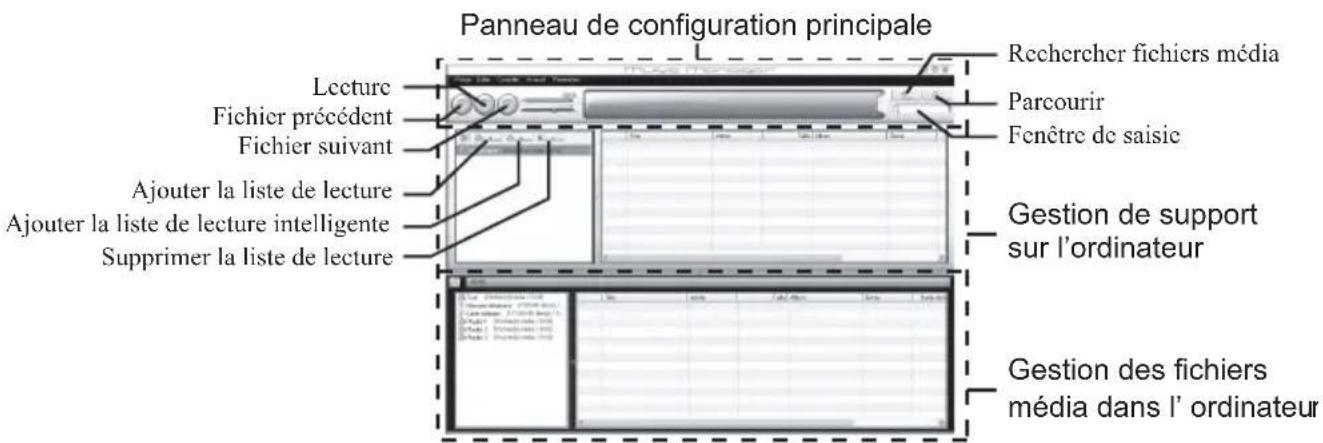
Permet d'exécuter les principales tâches.
Lecture : relit un fichier.
Précédent : retourne au début du fichier actuel.
Suivant : passe au fichier suivant.
Rechercher fichiers média :
Rechercher fichiers média.
Parcourir : parcourez tous les fichiers média
triés par Genre/Artiste/Album.
Fenêtre de saisie : recherchez rapidement des
fichiers média dans la
bibliothèque ou la liste de lecture
en entrant un mot clé.
Vous pouvez aisément explorer les fichiers média de l'ordinateur dans deux colonnes principales.
Ajouter la liste de lecture :
Création d'une liste de lecture.
Ajouter la liste de lecture intelligente :
Création d'une liste de lecture intelligente.
Supprimer la liste de lecture :
Suppression d'une liste de lecture.
Vous pouvez explorer aisément les fichiers média sur le téléphone portable dans deux colonnes principales.
- Avec l'action glisser-déposer, vous pouvez télécharger les fichiers son et les listes de lecture à partir de votre PC, et également les télécharger sur votre PC.
- Avec l'action glisser-déposer, vous pouvez modifier l'ordre des pistes dans la liste de lecture de votre PC.
- Vous avez la possibilité de créer une nouvelle liste de lecture et d'en effacer une existante.
- À l'aide d'une opération glisser-déposer, vous pouvez ajouter un fichier à une liste de lecture ou en effacer.
- Vous pouvez modifier le nom d'une liste de lecture de votre PC.
- Vous pouvez modifier le titre, le nom de l'artiste et le nom de l'album d'un fichier de votre PC. (seulement disponible au format MP3)
Conseil
- Pour ajouter des pistes de votre PC dans la bibliothèque de Music Manager, allez dans « Advanced » puis cherchez les pistes de musique.
- Une fois que votre liste est créée, déplacez-la vers la zone GX40 de Music Manager, et les fichiers seront téléchargés vers le GX40. Si un ou plusieurs fichiers sont déjà présents dans le téléphone, Music Manager
ne les téléchargera pas à nouveau, la liste de lecture jouera les pistes déjà enregistrées.
- Music Manager vous offre aussi la possibilité d'importer des listes de lecture existantes (fichiers de type M3U) que vous avez pu créer en utilisant d'autres programmes.
- Utilisez la liste de lecture intelligente pour ajouter automatiquement des pistes à une liste selon certains critères que vous pouvez sélectionner.
Sync Manager
Vous pouvez ajuster les données suivantes aux données Microsoft® Outlook ou Outlook Express de votre PC.
- Contenu de la liste de contacts.
- Contenu de l'agenda.
Conseil
- Vous pouvez configurer Sync Manager pour qu'il démarre et se synchronise automatiquement à la connexion de votre téléphone à votre PC via le câble USB.
Installation du logiciel
- Insérez le CD-ROM fourni dans le lecteur de CD-ROM de l'ordinateur. L'écran GX40 CD-ROM apparaît. Si cet écran ne s'affiche pas, double-cliquez sur [Launcher.exe] dans votre CD-ROM.
- Appuyez sur le bouton souhaité.
- Pour finir l'installation, suivez les instructions affichées à l'écran.
Remarque
- Le téléphone risque de ne pas détecter le câble de données USB s'il est connecté pendant le fonctionnement d'une application (Caméra, Mes Documents, etc.). Connectez le câble de données USB en veille.
Modem GSM/GPRS
- Il est déconseillé de passer ou de répondre aux appels lorsque vous utilisez le GX40 comme un modem GSM/GPRS. La transmission pourrait être interrompue.
- Il n'est pas recommandé de répondre aux appels lorsque vous utilisez le GX40 avec Handset Manager/Music Manager/Sync Manager.
- Certains gros fichiers risquent de ne pas pouvoir être transférés de l'ordinateur au téléphone.
- Les applications (Caméra, Mes Documents, etc.) ne fonctionnent pas lorsque le téléphone est connecté à un ordinateur par l'interface sans fil Bluetooth ou un câble USB.
- Certaines données protégées par droits d'auteur ne peuvent pas être envoyées.
Support logiciel
Pour plus de détails sur le support logiciel, veuillez vous référer au site suivant :
http://www.sharp-mobile.com
Dépannage
| Problème Solution | |
| Le téléphone ne s'allume pas. | Assurez-vous que la batterie est correctement insérée et chargée. |
| Le code PIN ou PIN 2 est refusé. | Assurez-vous que vous avez entré le bon code (4 à 8 chiffres).Après trois échecs, votre carte SIM ou les fonctions protégées sont verrouillées.Contactez votre opérateur SIM si vous n'avez pas le code PIN correct. |
| La carte SIM est bloquée. | Entrez le code PUK (8 chiffres) transmis par votre opérateur (en cas de prise en charge).Si la tentative est concluante, entrez le nouveau code PIN et assurez-vous que le téléphone fonctionne à nouveau. Dans le cas contraire, contactez votre revendeur. |
| Problème Solution | |
| Il est difficile de lire les informations qui s'affichent sur l'écran. | Réglez la luminosité du rétro-éclairage de l'écran. |
| Les fonctionnalités du téléphone ne sont pas activées après la mise sous tension. | Vérifiez l'indicateur de puissance du signal radio, car il se peut que vous vous trouviez en dehors de la zone de couverture.Vérifiez qu'aucun message d'erreur ne s'affiche lors de la mise en marche du téléphone. Si c'est le cas, contactez votre revendeur.Assurez-vous que la carte SIM est correctement insérée. |
| La qualité de l'appel est médiocre. | L'emplacement géographique a une influence sur la qualité de l'appel (notamment lors de déplacement en voiture ou en train). Recherchez un emplacement où le signal radio est d'une plus grande puissance. |
| Impossible de recevoir ou d'envoyer des SMS. | Assurez-vous que vous êtes abonné au service SMS, que le réseau prend en charge ce service, et que le numéro du centre est correctement configuré. Si ce n'est pas le cas, contactez votre opérateur. |
| Impossible de passer ou de recevoir un appel. | Si le message “Erreur carte SIM” s'affiche à la mise sous tension du téléphone, cela signifie que vous ne pouvez pas utiliser la carte SIM ou qu'elle est endommagée. Contactez votre revendeur ou votre opérateur.Vérifiez les paramètres d'interdiction d'appel, de numéros de liste restreinte, de transfert d'appel, ainsi que de niveau de charge restante de la batterie.Vérifiez si le téléphone est en cours de communication de données via l'interface de technologie sans fil Bluetooth ou via un câble USB.Si vous utilisez une carte SIM prépayée, vérifiez l'état de votre crédit. |
| Impossible d'accéder au service de réseau. | Vérifiez le lieu d'enregistrement de votre compte et de disponibilité du service. |
| Mémoire disponible limitée. | Supprimez toutes les données inutiles. |
| Problème Solution | |
| Impossible d'accéder au service MMS. | • Les paramètres et la configuration MMS ne sont pas installés ou sont incorrects, ou encore le réseau ne les prend pas en charge. Vérifiez le numéro de point d'accès de votre opérateur.Contactez votre opérateur pour vérifier l'exactitude des paramètres. |
| L'appel est interrompu de manière inattendue. | • Les objets magnétisés, tels que certains colliers, peuvent couper la communication lorsqu'ils sont placés près du téléphone. Éloignez votre téléphone de ce type d'objets. |
| Le dossier Mes Contacts ne contient aucune entrée. | • Vérifiez que le paramètre Endroit contacts (téléphone ou carte SIM) est correct. |
| Impossible de recevoir des données OBEX. | • Les données OBEX ne peuvent être reçues qu'en veille. |
Précautions de sécurité et conditions d'utilisation
Votre téléphone est conforme aux réglementations internationales dans le cadre d'une utilisation normale appliquant les instructions suivantes.
CONDITIONS D'UTILISATION
Ondes électromagnétiques
- Lorsque vous êtes à bord d'un avion, éteignez votre téléphone car il pourrait provoquer des interférences avec les systèmes électroniques de l'avion. La législation en vigueur interdit un tel usage et des poursuites juridiques peuvent être prises à l'encontre de l'utilisateur.
- N'allumez pas votre téléphone dans un hôpital, sauf dans les endroits indiqués.
- Utilisation près du corps : ce téléphone a été testé et est conforme aux directives d'exposition RF s'il est utilisé avec un accessoire ne contenant pas de métal et si le kit main libre est positionné à au moins 15 mm du corps. L'utilisation d'autres accessoires peut ne pas assurer la conformité aux directives d'exposition RF.
- L'utilisation des fonctionnalités de votre téléphone risque d'affecter l'efficacité des unités électroniques médicales (stimulateurs, appareils acoustiques, pompes d'insuline, etc.). Si votre téléphone est en marche, ne le placez pas à proximité de matériel médical ou encore dans les zones où le matériel est utilisé. Si vous utilisez un appareil acoustique ou un stimulateur cardiaque, placez le téléphone du côté de votre corps opposé à l'unité. En cas de mise sous tension, le téléphone doit OBLIGATOIREMENT être situé à plus de 15,24 cm d'un stimulateur.
- Ne placez pas votre téléphone à proximité de substances gazeuses ou inflammables.
- Ces règles d'utilisation doivent également être observées dans les stations d'essence, les usines chimiques et sur tous les sites soumis à des risques d'explosion.
Entretien de votre téléphone
- Ne laissez pas votre téléphone à la portée des enfants sans surveillance.
- N'ouvrez pas ou n'essayez pas de réparer votre téléphone vous-même. Ce produit ne peut être réparé que par un personnel qualifié agréé.
- Évitez de faire tomber votre téléphone ou de lui faire subir des chocs violents. Toute pression exercée sur le téléphone, l'écran ou les touches, peut les endommager.
- N'utilisez pas de solvants pour nettoyer le téléphone. Utilisez un tissu doux et sec.
- Ne mettez pas votre téléphone dans votre poche arrière car vous risquez de vous asseoir dessus. L'écran étant en verre, il est particulièrement fragile.
- Évitez de toucher le connecteur externe situé au-dessous du téléphone, car ses composants fragiles peuvent être endommagés par l'électricité statique.
Batterie
- Utilisez uniquement les batteries, les chargeurs et les accessoires recommandés par le fabricant. Le fabricant dégage toute responsabilité quant aux dommages causés par l'utilisation d'autres chargeurs, batteries et accessoires.
- La configuration du réseau et l'utilisation du téléphone influent sur les durées de conversation et de veille. L'utilisation des jeux ou de l'appareil photo réduit l'autonomie de la batterie.
- Lorsque le message d'alerte du chargement de la batterie s'affiche à l'écran, chargez la batterie dès que possible. Si vous continuez à utiliser votre téléphone malgré l'alerte, il risque de cesser de fonctionner à tout moment, provoquant la perte de toutes les données et de tous les paramètres enregistrés.
- Avant de retirer la batterie du téléphone, assurez-vous que celui-ci est éteint.
- Remplacez et chargez la nouvelle batterie après avoir retiré l'ancienne.
- Ne touchez pas aux terminaux de la batterie. Les batteries peuvent causer des dommages, des blessures ou des brûlures si un matériel conducteur est en contact avec les terminaux exposés. Lorsque la batterie est détachée du téléphone, utilisez un étui non conducteur pour ne pas l'endommager.
- La température recommandée pour l'utilisation et le stockage des batteries est d'environ 20°C.
- Les performances des batteries sont réduites dans les basses températures, particulièrement en dessous de 0°C et le téléphone risque de ne pas fonctionner momentanément, quelle que soit l'énergie batterie restante.
- L'exposition du téléphone à des températures extrêmes réduit la durée de vie de la batterie.
- La batterie peut être chargée et déchargée des centaines de fois, mais à terme elle devra être remplacée. Lorsque la durée de fonctionnement (en conversation ou en veille) est nettement inférieure à la normale, il est temps pour vous d'acheter une batterie neuve.
AVERTISSEMENT
RISQUE D'EXPLOSION EN CAS DE REMPLACEMENT DE LA BATTERIE
PAR UN TYPE INAPPROPRIÉ.
DÉBARRASSEZ-VOUS DES BATTERIES
CONFORMÉMENT
AUX INSTRUCTIONS.
Reportez-vous à la section
"Mise au rebut de la batterie" à
la page 11.
Carte mémoire
- Vous ne devez pas retirer ou insérer la carte mémoire lorsque les données de cette carte sont en cours de modification. Vous ne devez pas non plus éteindre le téléphone ou le périphérique qui contient la carte mémoire lorsque les données sont en cours de modification, sous peine d'endommager la carte ou de l'empêcher de fonctionner correctement.
- Vous risquez de perdre des données dans les cas suivants.
- Si vous faites tomber le téléphone, si vous le secouez ou si vous forcez sur la carte mémoire pour l'insérer.
- Lorsque le téléphone est utilisé dans des zones exposées à l'électricité statique ou au bruit électrique.
- Créez une sauvegarde de vos données importantes au cas où les données des cartes mémoire seraient perdues, du fait d'un mauvais fonctionnement.
- Ne touchez pas les terminaux métalliques avec vos mains ou avec des objets en métal.
- Ne pliez pas la carte mémoire et ne lui faites pas subir de choc violent. Évitez tout contact avec l'eau ou une température élevée.
- SHARP n'est en aucun cas responsable de la perte des données contenues sur une carte mémoire.
- Conservez les cartes mémoire hors de portée des jeunes enfants.
Entretien de l'antenne
- Ne placez pas votre main dans la zone d'antenne interne du téléphone (p. 8, N° 14) car ceci pourrait altérer ses performances. La qualité des appels peut se détériorer, ce qui risque de réduire la durée de la conversation et la durée de veille car le téléphone doit fonctionner à un niveau de puissance supérieur à ce qui est nécessaire.
- Utilisez exclusivement l'antenne fournie ou un modèle agréé par Sharp. L'utilisation d'antennes modifiées ou non agréées risque de détériorer le téléphone. En outre, le téléphone risquant ainsi d'enfreindre les lois appropriées, ses performances risquent d'être altérées et il peut dépasser les limites des niveaux SAR.
- Pour éviter de réduire les performances, ne détériorez pas l'antenne du téléphone.
- Lorsque vous parlez dans le microphone, tenez le téléphone de sorte que l'antenne soit dirigée vers le haut au-dessus de votre épaule.
- Pour éviter toute interférence avec des opérations de dynamitage, éteignez le téléphone dans les lieux où il est exigé d'éteindre les radios bidirectionnelles.
Fonctionnement de l'appareil photo
- Familiarisez-vous avec la qualité des photos, les formats de fichier, etc. Les photos prises peuvent être enregistrées au format JPEG.
- Veillez à ne pas bouger lorsque vous prenez des photos. Si vous bougez, la photo risque d'être floue. Lorsque vous prenez une photo, tenez le téléphone fermement pour l'empêcher de bouger ou utilisez le retardateur.
- Nettoyez l'objectif avant de prendre la photo. Les traces de doigts et de gras sur l'objectif peuvent empêcher la mise au point. Retirez-les à l'aide d'un tissu doux avant de prendre une photo.
Divers
- Comme avec toute unité électronique de stockage, les données peuvent être perdues ou altérées dans certaines situations.
- Avant de connecter le téléphone à un ordinateur ou à une unité périphérique, lisez attentivement le manuel de l'utilisateur de cette unité.
- Si la batterie du téléphone a été retirée pendant une longue durée, ou si le téléphone a été réinitialisé, l'horloge et le calendrier de l'unité risquent d'être remis à zéro. Dans ce cas, la date et l'heure doivent être mises à jour.
- Le téléphone est muni d'un aimant pour reconnaître s'il est fermé. N'approchez pas de cartes magnétiques du téléphone ou ne placez pas de cartes magnétiques dans le téléphone, ceci pourrait endommager les données enregistrées sur la carte.
ENVIRONNEMENT
- Éloignez votre téléphone d'une source de chaleur élevée. Ne le laissez pas sur le tableau de bord d'une voiture ou à proximité d'un radiateur. Ne le laissez pas à un endroit extrêmement humide ou poussiéreux.
- Ce produit ne résistant pas à l'eau, ne l'utilisez pas ou ne l'exposez pas à des éclaboussures de liquides tels que l'eau. Les gouttes de pluie, les jets d'eau, les jus de fruits, le café, la vapeur, la transpiration, etc. peuvent causer des dysfonctionnements.
PRÉCAUTIONS CONCERNANT L'USAGE DANS UN VÉHICULE
- Il relève de la responsabilité de l'utilisateur de vérifier les lois en vigueur dans son pays en matière d'utilisation du téléphone portable dans un véhicule. Soyez très attentif lorsque vous conduisez. Garez-vous sur le bord de la route et éteignez le moteur lorsque vous passez ou répondez à un appel.
- L'utilisation des fonctionnalités de votre téléphone peut créer des interférences avec les systèmes électroniques de votre véhicule, tels que le système ABS ou l'airbag. Pour éviter ce genre de problème, renseignez-vous auprès de votre revendeur ou votre concessionnaire automobile avant de connecter votre téléphone.
- Seul le personnel qualifié chargé du service maintenance est habilité à installer les accessoires de véhicules.
Le fabricant décline toute responsabilité en cas de dommages provoqués par l'utilisation incorrecte ou contraire aux présentes instructions.
SAR
Votre portable est un émetteur-récepteur radio. Il a été conçu pour ne pas dépasser les limites d'exposition aux ondes radio stipulées par les recommandations internationales. Celles-ci ont été développées par l'organisation scientifique indépendante ICNIRP. Elles comportent des marges de sécurité afin d'assurer la protection de toutes les personnes, quels que soient leur âge et leur état de santé.
Les recommandations font appel à une unité de mesure appelée taux d'absorption spécifique (SAR). La limite SAR des dispositifs mobiles est de 2 watts/kg et la valeur SAR la plus élevée pour ce type d'appareil testé à l'oreille était de 0,516 watts/kg*. Comme les appareils mobiles offrent une variété de fonctions, ils peuvent être utilisés dans d'autres positions, comme sur le corps (voir la description dans ce Guide de l'utilisateur**). Dans ce cas, la valeur SAR la plus élevée ayant été testée est 0,876 watts/kg.
Comme la valeur SAR est mesurée en utilisant la puissance de transmission la plus élevée des dispositifs, la valeur réelle SAR de cet appareil pendant le fonctionnement est généralement inférieure à celle indiquée ci-dessus. Cela s'explique par les modifications automatiques du niveau de puissance de l'appareil pour s'assurer qu'il n'utilise que le niveau minimum nécessaire pour atteindre le réseau.
L'Organisation Mondiale de la Santé a indiqué que les informations scientifiques actuelles ne stipulent pas la nécessité de mettre en place des mesures spéciales en matière d'utilisation des appareils mobiles. Elle indique que si vous souhaitez réduire votre exposition, vous pouvez le faire en limitant la durée des appels ou en utilisant un dispositif mains libres pour maintenir le portable à distance de la tête et du corps.
* Les tests ont été exécutés en suivant les recommandations internationales. ** Pour l'utilisation sur le corps, voir la section CONDITIONS D'UTILISATION à la page 140.
PRÉCAUTIONS D'UTILISATION AUX USA
Enregistrement de clips vidéo 37
Permutation entre les modes Photo et Caméra 38
Prise de photos 37
Prise de vue continue 40
Réglage de l'exposition 38
Sélection de la durée d'enregistrement 42
Sélection de la qualité photo ou vidéo 38
Sélection du format de la photo 40
Sélection du son de l'obturateur 41
Utilisation de la fonction d'aide 39
Caractères 24
Changement du mode de saisie 25
Utilisation des modèles 26
Carte mémoire 133
carte SIM 10
Chronomètre 95
Code du téléphone 114
Code PIN 113
Code PIN2 113
Compteur d'appels 131
Compteur données 131
Connectivité 115
Bluetooth 115
Carte mémoire 119
Coûts des appels 131
Dépannage 138
Données secrètes 114
E
E-Book 98
Écrans de veille 81
Enregistreur vocal 94
Expenses Memo 99
Extras 91
F
Fonctions de navigation 18
H
Horloge universelle 97
Images 68
Indicateur de niveau de charge de la batterie 12
J
Jeux et applications 77
Affichage des informations sur l'application 79
Définition de permission 78
Informations Java™ 82
Journal des appels 130
L
Lecteur de musique 59
Ajout d'un fichier à la liste de lecture 61
Ajout d'une nouvelle liste de lecture 59
Fonctions des touches lorsque le téléphone est fermé 62
Lecture de fichiers son 59
Tri des fichiers 61
M
Menu d'appel 21
Accéder au menu SMS/MMS pendant une conversation 22
Activation et désactivation du haut-parleur 21
Conférence téléphonique 22
Désactivation du microphone 23
Mise en attente d'un appel 21
Volume de l'écouteur 21
Mes Contacts 28
Affichage des détails de Mes Contacts 30
Etat mémoire 33
Gestion des catégories 32
Groupes de contact 33
Liste des numéros abrégés 34
Sélection de la mémoire 29
Synchronisation des entrées de Mes Contacts avec les entrées d'Internet 35
Mes Documents 68
Mes Modèles 76
Messages 43
Appel du numéro de téléphone d'un expéditeur inclus dans le message 48
Config. Générale 51
Envoi d'un fichier de photo en MMS Carte Postale 50
Envoi d'un message dans le dossier Brouillons 47
Envoi d'un message vocal ou d'un clip vidéo 47
Faire suivre 49
Paramètres e-mail 54
Paramètres MMS 53
Paramètres SMS 52
Téléchargement d'un seul MMS 48
Utilisation des options d'envoi 46
Verrouillage ou déverrouillage 49
Minuteur 98
Mise en marche et arrêt 14
N
Navigateur WAP 56
Numéros abrégés 20
P
Paramètres 102
Paramètres d'appels 120
Appel en instance 124
Combox et renvois 120
Heure et coût 122
Limiter appels 122
Présentation de mon numéro 121
Rappel automatique 124
Test minute 124
Paramètres réseau 125
Diffusion Msg 128
Info secteur 129
Mode avion 126
Paramètres Internet 126
Sélection d'un réseau 125
Précautions de sécurité 140
R
Raccourcis téléphone 100
Radio FM 63
Arrêt automatique 65
Autres réglages 66
Écouter la radio FM 63
Fonctions des touches lorsque le téléphone est fermé. 67
Liste de stations 64
Recherche automatique 63
Réglage automatique des stations 64
Réglage manuel des stations 64
Sélectionner dans la liste de stations 64
Sélectionner directement 65
Renumérotation 20
Sons 69
Tâches 95
Téléphone 102
Choix de la langue 112
Configuration de l'écran 107
Date et heure 111
Profils 102
Réinitialisation principale 115
Sons et alertes 111
Verrouillages 113
Thèmes 71
V
Verrouillage des contacts 114
Verrouillage des fonctions du téléphone 114
Verrouillage du clavier 15
Verrouillage téléphone 114
Vidéos 70, 82
Vodafone live! 55
Liste des options de menus
| Numéro de menu/Menu principal | Numéro de menu/Sous-menu 1 |
| 1 Loisirs | 1 Jeux et applications2 Vidéos |
| 2 Vodafone live! | 1 Vodafone live!2 Aller à URL3 Favoris4 Boîte réc. alertes5 Pages sauvegardées6 Historique7 Paramètres wap |
| 3 Musique | 1 Dernière musique jouée/En cours de lecture2 Ma musique3 Radio |
| 4 Messages | 1 Nouveau message2 Reçus3 Brouillons4 Envoyés5 Boîte d'envoi6 Modèles7 Album8 Paramètres messages9 État mémoire |
| 5 Caméra |
* En fonction de la carte SIM et de son contenu.
| Numéro de menu/Menu principal | Numéro de menu/Sous-menu 1 |
| 6 Mes Documents | 1 Images2 Sons3 Jeux4 Vidéos5 Applications6 Thèmes7 Modèles8 Autres documents9 État mémoire |
| 7 Extras | 1 Alarmes2 Calculatrice3 Enregistreur vocal4 Chronomètre5 Tâches6 Horloge universelle7 Minuteur8 E-Book9 Mémo dépenses10 Raccourcis téléphone |
| 8 Contacts | 1 Mes Contacts2 Appel Combox3 Types de contact4 Mes N° abrégés5 Ma carte de visite6 Groupes de contact7 Synchroniser8 Paramètres9 Paramètres avancés10 No. appel service* |
| 9 Journal des appels | 1 Tous les appels2 Numéros composés3 Appels manqués4 Appels reçus5 Compteurs appels6 Compteurs données7 Coûts des appels* |
| 10 Application SIM | |
| 11 Calendrier |
| Numéro de menu/Menu principal | Numéro de menu/Sous-menu 1 |
| 12 Paramètres | (Onglet 1: Téléphone)1 Profils2 Affichage3 Sons et alertes4 Date et Heure5 Langue6 Verrouillages7 Réinitialisation(Onglet 2: Connectivité)1 Bluetooth2 Carte mémoire(Onglet 3: Paramètres appels)1 Combox et renvois2 Afficher mon numéro3 Heure et coût4 Limiter appels5 Test minute6 Appel en instance7 Rappel auto(Onglet 4: Paramètres réseau)1 Sélectionner réseau2 Mode avion3 Paramètres Internet4 Diffusion Msg5 Info secteur6 Informations réseau |
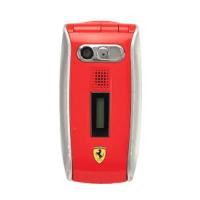
- DÉCLARATION DE CONFORMITÉ
- C€
- INTRODUCTION
- À PROPOS DU MANUEL D'UTILISATION
- AVIS
- COPYRIGHT
- FONCTIONS ET SERVICES UTILES
- TABLE DES MATIÈRES
- CAMÉRA
- MESSAGES
- VODAFONE LIVE
- MUSIQUE
- MES DOCUMENTS
- LOISIRS
- CALENDRIER
- EXTRAS
- APPLICATION SIM
- PARAMÈTRES
- JOURNAL DES APPELS
- CONNEXION DU GX40 À VOTRE PC
- DÉPANNAGE
- PRÉCAUTIONS DE SÉCURITÉ ET CONDITIONS D'UTILISATION
- INDEX
- LISTE DES OPTIONS DE MENUS
- VOTRE TÉLÉPHONE
- ACCESSOIRES EN OPTION
- PRÉSENTATION
- ÉCOUTEUR
- TOUCHES DE NAVIGATION (TOUCHES FLÉCHÉES)
- TOUCHE MAJ
- MICROPHONE
- ÉCRAN PRINCIPAL
- CLAVIER
- INSERTION DE LA CARTE SIM ET DE LA BATTERIE
- REMARQUE
- RETRAIT DE LA CARTE SIM ET DE LA BATTERIE
- MISE AU REBUT DE LA BATTERIE
- CHARGEMENT DE LA BATTERIE
- UTILISATION DU CHARGEUR
- POUR DÉBRANCHER LE CHARGEUR
- CHARGE À L'AIDE DU CORDON ALLUME-CIGARE
- INDICATEUR DE NIVEAU DE CHARGE DE LA BATTERIE
- BATTERIE FAIBLE PENDANT L'UTILISATION
- INSERTION DE LA CARTE MÉMOIRE
- CONSEIL
- RETRAIT DE LA CARTE MÉMOIRE
- BRANCHEMENT DU KIT MAINS LIBRES STÉRÉO
- MISE EN MARCHE ET ARRÊT DU TÉLÉPHONE
- SAISIE DU CODE PIN
- VERROUILLAGE DU CLAVIER
- VERROUILLAGE OU DÉVERROUILLAGE
- INDICATEURS À L'ÉCRAN (ÉCRAN PRINCIPAL)
- INDICATEURS À L'ÉCRAN (ÉCRAN SECONDAIRE)
- INDICATEURS D'ÉTAT
- FONCTIONS DE NAVIGATION
- FONCTIONS D'APPEL VOCAL
- PASSER UN APPEL VOCAL
- APPELS D'URGENCE
- APPELS INTERNATIONAUX
- AJOUTER UN NUMÉRO DE TÉLÉPHONE À MES CONTACTS
- AFFICHER OU MASQUER MON NUMÉRO DE TÉLÉPHONE SUR L'ÉCRAN DE L'INTERLOCUTEUR
- NUMÉROS ABRÉGÉS
- RENUMÉROTATION
- RÉPONDRE À UN APPEL VOCAL
- REFUSER UN APPEL ENTRANT
- SIGNALER À L'APPELANT QUE VOUS ÊTES INDISPONIBLE
- MENU D'APPEL
- RÉGLAGE DU VOLUME DE L'ÉCOUTEUR
- ACTIVATION ET DÉSACTIVATION DU HAUT-PARLEUR
- MISE EN ATTENTE D'UN APPEL
- ACCÉDER AU MENU SMS/MMS PENDANT UNE CONVERSATION
- APPEL EN INSTANCE
- CONFÉRENCE TÉLÉPHONIQUE
- ÉTABLISSEMENT D'UNE CONFÉRENCE TÉLÉPHONIQUE
- DÉSACTIVATION DU MICROPHONE
- SAISIE DE CARACTÈRES
- TABLEAU DES CARACTÈRES
- MODIFICATION DE LA LANGUE DE SAISIE
- MODIFICATION DU MODE DE SAISIE
- SAISIE DE TEXTE T
- SYMBOLES ET SIGNES DE PONCTUATION
- MON DICTIONNAIRE
- MODIFICATION D'UN MOT DE LA LISTE
- UTILISATION DES MODÈLES
- COPIER, COUPER ET COLLER DU TEXTE
- UTILISATION DU MENU
- MENU PRINCIPAL
- TOUCHES DE RACCOURCI
- MES CONTACTS (M 8-1)
- CHANGEMENT DE L'ORDRE DES NOMS (M 8-8-1)
- CHANGEMENT DE LISTE AFFICHÉE (M 8-8-2)
- SÉLECTION DE LA MÉMOIRE (M 8-8-3)
- TRI DES ENTRÉES DE MES CONTACTS (M 8-8-4)
- ENREGISTREMENT D'UN NUMÉRO NON ENREGISTRÉ (M 8-8-5)
- NOUVEAU CONTACT
- AFFICHAGE DES DÉTAILS DE MES CONTACTS (M 8-5)
- COPIE DES ENTRÉES DE MES CONTACTS ENTRE LA CARTE SIM ET LE TÉLÉPHONE (M 8-9-1)
- RECHERCHE D'UN NOM
- NUMÉROTATION DEPUIS MES CONTACTS
- MODIFICATION DES ENTRÉES DE MES CONTACTS
- CONTACTS" → "MES CONTACTS
- AJOUT D'UNE IMAGE MINIATURE À UNE ENTRÉE
- ATTRIBUTION D'UNE SONNERIE OU D'UN CLIP VIDÉO À CHAQUE ENTRÉE
- SUPPRESSION D'ENTRÉES DANS MES CONTACTS
- SUPPRESSION DE TOUTES LES ENTRÉES DE MES CONTACTS (M 8-9-3)
- SUPPRESSION D'UNE ENTRÉE DANS MES CONTACTS
- GESTION DES CATÉGORIES (M 8-3)
- MODIFICATION DU NOM D'UNE CATÉGORIE
- GROUPES DE CONTACT (M 8-6)
- CRÉATION D'UNE LISTE DE PUBLIPOSTAGE
- AJOUT DE DESTINATAIRES À UN GROUPE
- ENVOI D'UN MESSAGE À L'AIDE D'UNE LISTE DE PUBLIPOSTAGE
- ÉTAT MÉMOIRE (M 8-9-2)
- LISTE DES NUMÉROS ABRÉGÉS
- AJOUT D'ENTRÉES DE MES CONTACTS DANS LA LISTE DES NUMÉROS ABRÉGÉS
- ENVOI D'UNE ENTRÉE DE MES CONTACTS
- RÉCEPTION D'UNE ENTRÉE DE MES CONTACTS
- ENVOI D'UN MESSAGE VOCAL OU D'UN CLIP VIDÉO À L'AIDE D'UNE ADRESSE PRÉSENTE DANS MES CONTACTS
- SYNCHRONISATION DES ENTRÉES DE MES CONTACTS AVEC LES ENTRÉES D'INTERNET (M 8-7)
- SYNCHRONISATION DE LA LISTE MES CONTACTS (M 8-7-1)
- CONSULTER LE JOURNAL (M 8-7-2)
- PARAMÈTRES DE SYNCHRONISATION (M 8-7-3)
- MES CONTACTS
- COMPOSER LE NUMÉRO D'UN SERVICE (M 8-10)
- CONSEILS
- CAMÉRA (M 5)
- PRISE DE PHOTOS
- ENREGISTREMENT DE CLIPS VIDÉO
- FONCTIONS COMMUNES AUX MODES PHOTO ET CAMÉRA
- UTILISATION DE LA FONCTION ZOOM NUMÉRIQUE
- RÉGLAGE DE L'EXPOSITION
- UTILISATION DU RETARDATEUR
- PERMUTATION ENTRE LES MODES PHOTO ET CAMÉRA
- SÉLECTION DE LA QUALITÉ PHOTO OU VIDÉO
- SÉLECTION DE LA MÉMOIRE
- ENREGISTREMENT AUTOMATIQUE
- SÉLECTION DU MODE ANTI-SCINTILLEMENT
- UTILISATION DE LA FONCTION D'AIDE
- TOUCHES DE RACCOURCI COMMUNES
- FONCTIONS DU MODE PHOTO
- SÉLECTION DU FORMAT DE LA PHOTO
- PRISE DE VUE CONTINUE
- SÉLECTION D'UNE IMAGE
- UTILISATION DU PLEIN ÉCRAN
- SÉLECTION DU SON DE L'OBTURATEUR
- FONCTIONS DU MODE CAMÉRA
- SÉLECTION DE LA DURÉE D'ENREGISTREMENT
- SÉLECTION DE LA TAILLE DE L'IMAGE
- ENREGISTREMENT DE CLIPS VIDÉO AVEC DU SON
- CRYPTAGE DE LA VIDÉO
- MESSAGES (M 4)
- SMS
- MMS
- CRÉATION D'UN NOUVEAU MESSAGE (M 4-1)
- POUR AJOUTER UN DIAPORAMA
- POUR JOINDRE DES DONNÉES DU DOSSIER MES DOCUMENTS
- POUR RETIRER OU REMPLACER DES PIÈCES JOINTES
- POUR JOINDRE UNE ENTRÉE DE MES CONTACTS
- POUR JOINDRE UNE ENTRÉE DE L'AGENDA
- UTILISATION DES OPTIONS D'ENVOI
- ENVOI D'UN MESSAGE DANS LE DOSSIER BROUILLONS (M 4-3)
- ENVOI D'UN MESSAGE VOCAL OU D'UN CLIP VIDÉO (M 4-1-2) (M 4-1-3)
- LIRE UN MESSAGE
- ENREGISTREMENT DU NUMÉRO DE TÉLÉPHONE D'UN EXPÉDITEUR DANS MES CONTACTS
- APPEL DU NUMÉRO DE TÉLÉPHONE D'UN EXPÉDITEUR INCLUS DANS LE MESSAGE
- TÉLÉCHARGEMENT D'UN SEUL MMS
- TÉLÉCHARGEMENT DE PLUSIEURS MMS
- RÉPONDRE À UN MESSAGE OU À TOUTES LES ADRESSES
- FAIRE SUIVRE UN MESSAGE
- TRI DES MESSAGES DANS LA LISTE
- VERROUILLAGE OU DÉVERROUILLAGE DES MESSAGES
- ENVOI D'UN FICHIER DE PHOTO EN MMS CARTE POSTALE (M 4-1-4)
- PARAMÈTRES MESSAGES
- CONFIGURATION GÉNÉRALE
- PARAMÈTRES SMS
- PARAMÈTRES MMS
- PARAMÈTRES E-MAIL
- VODAFONE LIVE! (M 2)
- PERSONNALISÉ POUR
- NAVIGATION DANS UNE PAGE WAP
- MODIFICATION DES FAVORIS (M 2-3)
- PARAMÈTRES DU NAVIGATEUR (M 2-7)
- OPTIONS DU NAVIGATEUR
- OPTIONS AVANCÉES
- MUSIQUE (M 3)
- LECTEUR DE MUSIQUE (M 3-2)
- AJOUT D'UNE NOUVELLE LISTE
- LECTURE DE FICHIERS SON
- TRI DES FICHIERS
- AJOUT D'UN FICHIER À LA LISTE DE LECTURE
- FONCTIONS DES TOUCHES LORSQUE LE TÉLÉPHONE EST FERMÉ
- RADIO FM (M 3-3)
- ÉCOUTER LA RADIO FM
- RECHERCHE AUTOMATIQUE
- ENTRER UNE FRÉQUENCE DIRECTEMENT
- RÉGLAGE AUTOMATIQUE DES STATIONS
- RÉGLAGE MANUEL DES STATIONS
- LISTE DE STATIONS
- SÉLECTIONNER DANS LA LISTE DE STATIONS
- OPTIONS DES LISTES DE STATIONS
- MUSIQUE”→“RADIO
- SÉLECTIONNER DIRECTEMENT
- ARRÊT AUTOMATIQUE
- AUTRES RÉGLAGES
- MES DOCUMENTS (M 6)
- IMAGES (M 6-1)
- AFFICHAGE DES IMAGES
- UTILISATION D'IMAGES COMME FOND D'ÉCRAN
- ENREGISTREMENT D'UNE IMAGE DANS MES CONTACTS
- RETOUCHE D'IMAGES
- REDIMENSIONNEMENT
- TÉLÉCHARGEMENT DE FICHIERS IMAGE
- SONS (M 6-2)
- UTILISATION DES FICHIERS SON COMME SONNERIE
- MES DOCUMENTS" → "SONS
- TÉLÉCHARGEMENT DE FICHIERS SON
- VIDÉOS (M 6-4)
- LECTURE DE FICHIERS DE CLIPS VIDÉO
- UTILISATION D'UN CLIP VIDÉO COMME SONNERIE
- TÉLÉCHARGEMENT DE FICHIERS DE CLIPS VIDÉO
- THÈMES (M 6-6)
- PRÉ-VISUALISATION
- APPLIQUER UN THÈME
- TÉLÉCHARGER DES THÈMES
- AUTRES DOCUMENTS (M 6-8)
- OUVERTURE D'UN DOCUMENT
- MENUS COMMUNS D'OPTION
- ACTIVATION DES FICHIERS SOUS COPYRIGHT (DRM)
- ENVOI DES DONNÉES DE MES DOCUMENTS
- POUR LES THÈMES
- RÉCEPTION DES DONNÉES DE MES DOCUMENTS
- UTILISATION DES DONNÉES DE MES DOCUMENTS
- SÉLECTION DE PLUSIEURS FICHIERS
- SÉLECTIONNEZ L'OPTION SOUHAITÉE
- MODÈLES (M 6-7)
- AJOUT D'EXPRESSIONS À MES MODÈLES
- MODIFICATION D'UN MODÈLE
- ENVOI DE MODÈLES
- ÉTAT MÉMOIRE (M 6-9)
- LOISIRS (M 1)
- JEUX ET APPLICATIONS (M 1-1)
- UTILISATION DES APPLICATIONS
- TÉLÉCHARGEMENT D'APPLICATIONS
- EXÉCUTION D'APPLICATIONS
- DÉFINITION D'UN ÉCRAN DE VEILLE POUR L'AFFICHAGE PRINCIPAL
- DÉFINITION DE PERMISSION
- SÉLECTIONNEZ L'UNE DES OPTIONS SUIVANTES
- AFFICHAGE DES INFORMATIONS SUR L'APPLICATION
- DÉPLACER OU SUPPRIMER UNE APPLICATION
- PARAMÈTRES (M 1-1-3)
- VOLUME DE L'APPLICATION
- RÉTRO-ÉCLAIRAGE
- VIBREUR
- APPELS ET ALARMES
- ÉCRANS DE VEILLE
- PARAMÈTRES PAR DÉFAUT
- VIDER LA MÉMOIRE
- INFORMATIONS JAVA™ (M 1-1-4)
- VIDÉOS (M 1-2)
- LECTURE DE FICHIERS DE CLIPS VIDÉOS (M 1-2-3)
- RECHERCHE D'UN FICHIER À LIRE
- TÉLÉCHARGER DES CLIPS VIDÉOS (M 1-2-2)
- LECTURE DE FICHIERS CLIPS VIDÉO
- CALENDRIER (M 11)
- CRÉATION D'UNE ENTRÉE
- AFFICHAGE D'UNE ENTRÉE D'AGENDA
- POUR EFFECTUER UNE RECHERCHE PAR DATE
- AFFICHE LE MOIS SUIVANT
- AFFICHE LA SEMAINE SUIVANTE
- RÉGLAGE D'UN CONGÉ
- POUR LA COULEUR DE LA DATE
- RECHERCHE D'UNE ENTRÉE D'AGENDA
- MODIFICATION D'UNE ENTRÉE D'AGENDA
- SUPPRESSION D'ENTRÉES DE L'AGENDA
- ENVOI D'UNE ENTRÉE D'AGENDA
- RÉCEPTION D'UNE ENTRÉE D'AGENDA
- AFFICHAGE DE L'ÉTAT DE LA MÉMOIRE
- EXTRAS (M 7)
- ALARMES (M 7-1)
- RÉGLAGE DES ALARMES
- POUR CHANGER LE VOLUME DE L'ALARME
- POUR CHANGER LE VIBREUR DE L'ALARME
- POUR CHANGER LA DURÉE DE L'ALARME
- RÉINITIALISATION D'UN PARAMÈTRE D'ALARME
- EXTRAS" → "ALARMES
- RÉINITIALISATION DE TOUS LES PARAMÈTRES D'ALARME
- CALCULATRICE (M 7-2)
- TAUX DE CONVERSION
- ENREGISTREUR VOCAL (M 7-3)
- ENREGISTREMENT DE MESSAGES VOCAUX
- ENVOI DE MESSAGES VOCAUX
- CHRONOMÈTRE (M 7-4)
- REMISE À ZÉRO DU CHRONOMÈTRE
- TÂCHES (M 7-5)
- POUR SÉLECTIONNER LA DURÉE DE LA SONNERIE DE L'ALARME
- POUR MARQUER L'ENTRÉE COMME TERMINÉE OU NON TERMINÉE
- RECHERCHE D'UNE ENTRÉE DE TÂCHE
- ENVOI D'UNE TÂCHE
- SUPPRESSION D'ENTRÉES
- HORLOGE UNIVERSELLE (M 7-6)
- CONFIGURATION DU FUSEAU HORAIRE
- CONFIGURATION DE L'HEURE D'ÉTÉ
- MINUTEUR (M 7-7) (M 7-8)
- EXTRAS" → "MINUTEUR
- MODIFICATION DE LA DURÉE DU DÉCOMPTE
- E-BOOK
- EXTRAS" → "E-BOOK
- AJOUT D'UN SIGNET
- MÉMO DÉPENSES (M 7-9)
- ENREGISTREMENT DANS LE MÉMO DES DÉPENSES (M 7-9-1)
- AFFICHAGE DES TOTAUX (M 7-9-2)
- POUR MODIFIER LE MONTANT
- RACCOURCIS TÉLÉPHONE (M 7-10)
- APPLICATION SIM (M 10)
- PARAMÈTRES (M 12)
- TÉLÉPHONE (ONGLET 1)
- PROFILS (M 12-1)
- ACTIVATION D'UN PROFIL
- RÉINITIALISATION DES PARAMÈTRES DE PROFIL
- VOLUME
- ATTRIBUTION D'UNE SONNERIE
- ATTRIBUTION D'UN CLIP VIDÉO
- NOTIFICATION DE MESSAGE
- TONALITÉS DU CLAVIER
- TONALITÉ D'AVERTISSEMENT
- MARCHE/ARRÊT
- RÉPONSE TOUTES TOUCHES
- CONFIGURATION DE L'ÉCRAN (M 12-2)
- CONFIGURATION DU FOND D'ÉCRAN (M 12-2-1)
- POUR CONFIGURER MES IMAGES
- GRAPHIQUES SYSTÈME (M 12-2-2)
- LES THÈMES (M 12-2-3)
- CONFIGURATION DE L'ÉPAISSEUR DE LA POLICE (M 12-2-4)
- CONFIGURATION DU MESSAGE D'ACCUEIL (M 12-2-5)
- CONFIGURATION DE L'ÉCRAN SECONDAIRE (M 12-2-6)
- RÉTRO-ÉCLAIRAGE (M 12-2-7) (M 12-2-8)
- CONFIGURATION DE L'ÉCO-AFFICHAGE
- SONS ET ALERTES (M 12-3)
- DATE ET HEURE (M 12-4)
- CONFIGURATION DE L'HEURE D'ÉTÉ (M 12-4-2)
- CONFIGURATION DU FUSEAU HORAIRE (M 12-4-3)
- PERSONNALISATION DU FUSEAU HORAIRE
- AFFICHAGE DE LA DATE ET DE L'HEURE (M 12-4-4)
- VERROUILLAGES (M 12-6)
- ACTIVATION ET DÉSACTIVATION DU CODE PIN
- CHANGEMENT DE CODE PIN
- CHANGEMENT DU CODE PIN
- VERROUILLAGE TÉLÉPHONE
- VERROUILLAGE DES FONCTIONS DU TÉLÉPHONE
- VERROUILLAGE DES CONTACTS
- AFFICHAGE DES DONNÉES SECRÈTES
- POUR CHANGER LE CODE DU TÉLÉPHONE
- RÉINITIALISATION PRINCIPALE (M 12-7)
- RÉINITIALISATION DE TOUS LES PARAMÈTRES DE M1 À M12 ET DE TOUTES LES DONNÉES CRÉÉES (M 12-7-2)
- CONNECTIVITÉ (ONGLET 2)
- BLUETOOTH (M 12-1)
- UTILISATION DE LA FONCTION SANS FIL BLUETOOTH
- PARAMÈTRES SANS FIL BLUETOOTH (M 12-1-6)
- POUR RENOMMER VOTRE TÉLÉPHONE
- DÉSACTIVATION AUTOMATIQUE
- CHOIX DES PARAMÈTRES MAINS LIBRES
- CARTE MÉMOIRE (M 12-2)
- CRÉATION ET RESTAURATION D'UN FICHIER DE SAUVEGARDE (M 12-2-1)
- FORMATAGE DE LA CARTE MÉMOIRE (M 12-2-3)
- PARAMÈTRES D'APPELS (ONGLET 3)
- COMBOX ET RENVOIS (M 12-1)
- POUR CONFIGURER LES NUMÉROS DU COMBOX
- PRÉSENTATION DE MON NUMÉRO (M 12-2)
- HEURE ET COÛT (M 12-3)
- AFFICHAGE DES COÛTS DES APPELS (M 12-3-1)
- AFFICHAGE DE LA DURÉE DES APPELS (M 12-3-2)
- LIMITER APPELS (M 12-4)
- REJETER LES NUMÉROS CACHÉS
- CHANGEMENT DU MOT DE PASSE RÉSEAU
- NUMÉRO LISTE RESTREINTE
- TEST MINUTE (M 12-5)
- APPEL EN INSTANCE (M 12-6)
- RAPPEL AUTOMATIQUE (M 12-7)
- PARAMÈTRES RÉSEAU (ONGLET 4)
- SÉLECTION D'UN RÉSEAU (M 12-1)
- SÉLECTION AUTOMATIQUE D'UN RÉSEAU
- CONFIGURATION MANUELLE DU RÉSEAU
- AJOUT D'UN RÉSEAU
- MODIFICATION DE LA LISTE PRÉFÉRÉE
- MODE AVION (M 12-2)
- PARAMÈTRES INTERNET (M 12-3)
- DIFFUSION MSG (M 12-4)
- INFO SECTEUR (M 12-5)
- AFFICHAGE DES INFORMATIONS DE RÉSEAU (M 12-6)
- JOURNAL DES APPELS (M 9)
- AFFICHAGE DU JOURNAL DES APPELS
- ENVOI D'UN MESSAGE
- SUPPRESSION D'UN JOURNAL DES APPELS
- COMPTEUR D'APPELS (M 9-5)
- CONTRÔLE DE LA DURÉE DU DERNIER APPEL ET DE TOUS LES APPELS
- RÉINITIALISATION DU COMPTEUR D'APPELS (M 9-5-3)
- COMPTEUR DONNÉES (M 9-6)
- RÉINITIALISATION DU COMPTEUR DES DONNÉES (M 9-6-3)
- COÛTS DES APPELS (M 9-7)
- DÉFINITION DE LA LIMITE DE FACTURATION (M 9-7-6)
- CONFIGURATION REQUISE
- MODEM GSM/GPRS
- MODEM VIA LE CÂBLE USB
- MODEM VIA CONNEXION BLUETOOTH
- HANDSET MANAGER
- MUSIC MANAGER
- SYNC MANAGER
- INSTALLATION DU LOGICIEL
- SUPPORT LOGICIEL
- CONDITIONS D'UTILISATION
- ONDES ÉLECTROMAGNÉTIQUES
- ENTRETIEN DE VOTRE TÉLÉPHONE
- BATTERIE
- AVERTISSEMENT
- CARTE MÉMOIRE
- ENTRETIEN DE L'ANTENNE
- FONCTIONNEMENT DE L'APPAREIL PHOTO
- DIVERS
- ENVIRONNEMENT
- PRÉCAUTIONS CONCERNANT L'USAGE DANS UN VÉHICULE
- SAR
- PRÉCAUTIONS D'UTILISATION AUX USA
- E
- F
- H
- J
- L
- M
- N
- P
- R
- V
Marque : SHARP
Modèle : GX40
Catégorie : Téléphone mobile