
Aquos SH80F - Téléphone mobile SHARP - Notice d'utilisation et mode d'emploi gratuit
Retrouvez gratuitement la notice de l'appareil Aquos SH80F SHARP au format PDF.


| Type de produit | Téléphone mobile |
| Marque | Sharp |
| Modèle | Aquos SH80F |
| Poids | Environ 140 g |
| Dimensions | Environ 126 x 64 x 11 mm |
| Alimentation | Bloc de piles SH30 lithium-ion rechargeable ; charge via adaptateur secteur 100-240 V ou câble microUSB SH10 |
| Écran | Panneau tactile capacitif avec affichage 2D/3D basculable |
| Appareil photo | Double caméra (arrière 5 MP, avant VGA) avec flash LED, enregistrement vidéo, fonction 3D |
| Connectivité | Wi-Fi 802.11 b/g/n, Bluetooth 2.1+EDR, GPS/A-GPS, HDMI type D |
| Stockage | Carte microSDHC de 4 Go incluse, extensible jusqu’à 32 Go |
| Réseau | GSM/GPRS/EDGE 850/900/1800/1900 MHz, UMTS/HSDPA 2100 MHz |
| Système d’exploitation | Android 2.3 (Gingerbread) |
| Fonctions principales | Appels, SMS/MMS, email (Gmail, Exchange), Internet, GPS navigation, appareil photo 3D, lecteur musique, radio FM, agenda, horloge, calculatrice, enregistreur vocal |
| Capteurs | Capteur de proximité, capteur de luminosité, accéléromètre |
| Entretien et nettoyage | Essuyer l’appareil avec un chiffon doux et sec. Ne pas utiliser de solvants ni de produits abrasifs. |
| Sécurité | Verrouillage d’écran par motif, code PIN ou mot de passe ; verrouillage de carte SIM par code PIN |
| Pièces détachées et réparabilité | Bloc de piles amovible (référence SH30), carte SIM et microSD accessibles sous le capot arrière |
| Informations générales | Notice d’utilisation de 51 pages ; contenu emballage : téléphone, bloc de piles, câble microUSB, adaptateur secteur, carte microSDHC 4 Go, guide de démarrage rapide |
FOIRE AUX QUESTIONS - Aquos SH80F SHARP
Questions des utilisateurs sur Aquos SH80F SHARP
0 question sur cet appareil. Repondez a celles que vous connaissez ou posez la votre.
Poser une nouvelle question sur cet appareil
Téléchargez la notice de votre Téléphone mobile au format PDF gratuitement ! Retrouvez votre notice Aquos SH80F - SHARP et reprennez votre appareil électronique en main. Sur cette page sont publiés tous les documents nécessaires à l'utilisation de votre appareil Aquos SH80F de la marque SHARP.
MODE D'EMPLOI Aquos SH80F SHARP
Guide détaillé de l'utilisateur
Introduction
Nous vous remercions d'avoir acheté le téléphone « AQUOS PHONE SH80F ». Veuillez lire le présent manuel avant et pendant l'utilisation afin de garantir un fonctionnement correct.
Emballage de base
SH80F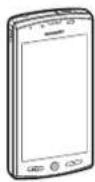
Bloc de piles SH30
Câble microUSB SH10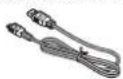
Guide de démarrage
Adaptateur secteur
Carte microSDHC (4 Go) (échantillon) (guide d'utilisation inclus) - La carte microSDHC est insérée dans le téléphone par défaut.
Les écrans et les illustrations du présent manuel sont fournis à titre d'exemples. Les écrans et les illustrations réellement affichés peuvent différer. Les explications du présent manuel sont basées sur les paramètres par défaut. Les écrans réellement affichés peuvent différer en fonction des paramètres définis après achat. Notez que le téléphone « SH80F » est appelé « téléphone » dans le présent manuel. - La carte microSD™ est appelée « carte microSD » ou « microSD » dans le présent manuel. La reproduction du présent manuel, en totalité ou en partie, est interdite. - Le contenu du présent manuel peut être modifié sans notification préalable.
| Table des matières | |
| Emballage de base. | 1 |
| Remarques relatives à l'utilisation du téléphone SH80F. | 2 |
| Avant d'utiliser le téléphone P. 3 | Assemblage, Nom des pièces et fonctions, Carte microSD, Charge, Allumage/extinction, Fonctionnement du panneau tactile, Fonctionnement lors de l'utilisation des applications, Recherche d'informations dans le téléphone et les sites web, Saisie de caractères, Modification de la langue du téléphone, Paramétrage initial |
| Fonctionnement de base P. 13 | Écran d'accueil, Écran des applications, Icônes/affichage de l'écran, Android Market |
| Téléphone/Message P. 20 | Téléphone, Contacts, Importation/exportation des contacts, Messagingie |
| Différents paramètres P. 23 | Menu de réglage, Profil, Paramètres d'économie d'énergie, Sans fil et réseaux, Paramètres d' appel, Son, Affichage, Connexion USB, Localisation et sécurité, Applications, Comptes et synchronisation, Confidentialité, Stochage, Langue et clavier, Saisie et sortie vocales, Accessibilité, Date et heures, À propos du téléphone, Codes de sécurité |
| Internet P. 29 | Internet |
| Multimédia P. 30 | Appareil photo, Galerie, Photo (capacité 3D), Musique |
| Gestion des fichiers P. 35 | Gestionnaire de contenu, Fonction Bluetooth®, Connexion d'un périhérique externe, Paramètres du réseau domestique |
| Applications P. 39 | GPS/Navigation, Boussole, Agenda, Horloge, Carnet de note, Enregistreur vocal, Calculatrice |
| Annexe/Index P. 42 | Dépannage (foire aux questions), Mise à niveau de la version du système d'exploitation, Consignes de sécurité, Droits de propriété intellectuelle, Assistance Web, Demandes générales, Index |
Remarques relatives à l'utilisation du téléphone SH80F
- Les applications Google et leur contenu peuvent être modifiés sans notification préalable.
- Ce téléphone établit automatiquement la communication pour certaines fonctions, telles que la synchronisation des données, l'identification de la première version du logiciel ou la connexion avec le serveur, par exemple. De même, les communications avec d'importants volumes de données, telles que le téléchargement d'applications ou le visionnage de vidéos, par exemple, entraînent des frais de communication de paquets plus élevés. Nous vous recommandons vivement de souscrire à des services de communication de paquets à tarif forfaitaire. Le réglage du téléphone en Mode Silencieux ne met pas les sons en sourdine (son de l'obturateur de l'appareil photo, etc.) à part la sonnerie, les sons de fonctionnement et autres sons de notification. Pour plus de détails concernant la vérification du numéro de votre téléphone (votre numéro) P.23. Pour plus de détails concernant la version du logiciel de votre téléphone P.28. De nouvelles fonctions peuvent être ajoutées au téléphone et le mode de fonctionnement peut changer lors de la mise à niveau de la version du système d'exploitation. Consultez le site Web de SHARP pour connaître les dernières informations concernant les ajouts et les modifications. Lors de la mise à niveau du système d'exploitation, il est possible que certaines applications qu'utilisait la version précédente du système d'exploitation ne soient plus disponibles ou que certains bogues imprévus surviennent. Lisez les conditions d'utilisation de Google Inc. pour plus de détails concernant les services de Google. Lisez également les conditions d'utilisation des autres services Web pour plus de détails.
- En cas de perte de votre téléphone, modifiez le mot de passe de chacun de vos comptes à l'aide d'un ordinateur PC afin que personne ne puisse avoir accès aux services Google que vous utilisez, tels que Google Talk, Gmail et Android Market.
Nous vous recommandons d'insérer une carte microSD pour utiliser le téléphone.
Assemblage
Vous ne pouvez pas passer d'appels et utiliser des fonctions telles que la communication de paquets, etc. sur le téléphone sans insérer de carte SIM. Avant d'insérer ou de retirer la carte SIM, éteignez le téléphone, orientez la partie arrière vers le haut et retirez le bloc de piles. Maintenez fermement le téléphone dans les deux mains. - Utilisez le bloc de piles SH30 exclusivement conçu pour le téléphone. Pour installer ou retirer le bloc de piles, éteignez le téléphone, orientez la partie arrière vers le haut et maintenez fermement le téléphone dans les deux mains.
Insertion de la carte SIM et du bloc de piles
1. Placez un doigt dans la fente et ouvrez le cache du terminal du connecteur externe.
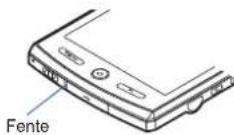
2. Placez le bout du doigt sous le couvercle arrière comme indiqué et tirez le couvercle vers le haut.
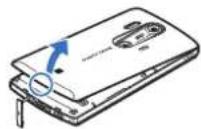
Placez les doigts sur la zone.
3. Placez un doigt sur la languette de la carte SIM et tirez le plateau (1) vers l'extérieur.
Tirez à fond le plateau.
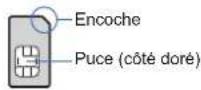
Tenez la carte SIM avec le côté de la puce (côté doré) orienté vers le haut et placez-la sur le plateau (2).
5. Poussez le plateau à fond (3).
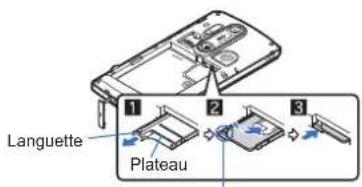
Faites correspondre l'encoche de la carte SIM sur celle du plateau.
Installation du bloc de piles
- Placez le terminal du connecteur du téléphone sur celui du bloc de piles, avec le symbole de recyclage orienté vers le haut, et installez le bloc de piles.
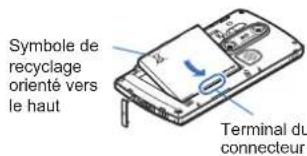
7 Rerinstallez le couvercle arrière sur le téléphone, dans le sens correct, et appuyez bien sur le couvercle arrière pour le fixer.
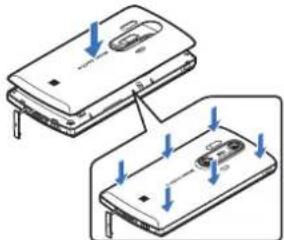
- Une fois le couvercle arrière fixé, remettez le cache du terminal du connecteur externe en place.
Avant d'utiliser le téléphone
Retrait de la carte SIM et du bloc de piles
1 Retrait du bloc de piles
Le bloc de piles dispose d'une languette qui facilite le retrait. Placez un doigt sur la languette afin de ne pas appliquer une trop grande force sur la languette et retirez le bloc de piles.
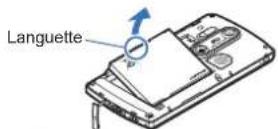
2 Placez un doigt sur la languette, tirez le plateau (1) vers l'extérieur et retirez la carte SIM (2).
Veillez à ne pas faire tomber la carte SIM lorsque vous la retirez du téléphone.
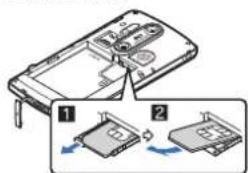
Notez que l'insertion ou le retrait de force de la carte SIM peut endommager la carte SIM ou déformer le plateau. Reportez-vous au guide d'utilisation de la carte SIM pour plus d'informations sur la carte SIM. Ne laissez pas la carte SIM une fois retirée du téléphone. Si le plateau se détache du téléphone, faites-le glisser le long du rail de guidage. Fermez bien le couvercle arrière. Si le couvercle arrière n'est pas bien fermé, il peut se détacher et le bloc peut tomber en raison des vibrations. Le couvercle arrière peut être endommagé s'il est installé ou retiré de force. Veillez à ne pas appliquer une force inutile. L'installation ou le retrait de force du bloc de piles peut endommager le terminal du connecteur du bloc de piles (terminal du chargeur) situé sur le téléphone.
Nom des pièces et fonctions
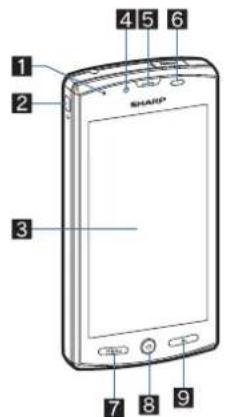
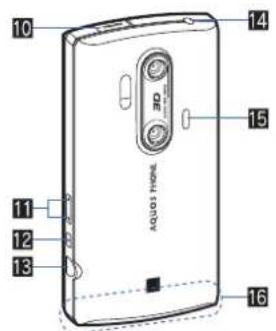
Voyant d'appel entrant/de charge
Le voyant s'allume/clignote selon la fonction utilisée et la situation.
2 : Touche d'alimentation
- Permet de régler/de désactiver le mode de veille, d'allumer/d'éteindre le téléphone, etc.
Écran/panneau tactile*1
4 Caméra secondaire
5 Écouteur
6 Capteur de proximité/capteur de luminosité
Le capteur de proximité détecte la distance entre le téléphone et le visage et permet d'éviter toute activation accidentelle du panneau tactile lors d'un appel. Le capteur de luminosité détecte la luminosité de l'environnement et ajuste la luminosité du rétroéclairage. Ne recouvrez pas la zone du capteur avec la main ou avec un autocollant, faute de quoi le capteur risque de ne pas fonctionner correctement.
7 [menu] : Touche de menu
- Affiche les fonctions (menu) disponibles dans un écran.
8 : Touche d'accueil
- Affiche la page principale de l'écran d'accueil.
9 : Touche de retour
Permet de revenir à l'écran précédent.
10 : Terminal HDMI (type D)
- Permet de connecter un câble HDMI disponible sur le marché.
11 : Touche d'AUGMENTATION/de RÉDUCTION du volume
Permet de régler le volume de chaque fonction.
12 : Touche de recherche
- Affiche la zone de recherche rapide.
Obturateur
- Permet de prendre des photos et d'enregistrer des vidéos.
14 Terminal de l'écouteur/du microphone
Haut-parleur
Permet d'émettre la sonnerie, la musique, etc. - Émet la voix de l'autre personne lors des appels en mode mains libres.
16 Antenne interne2
Terminal du connecteur externe
16 Trou pour la dragonne
Antenne GPS
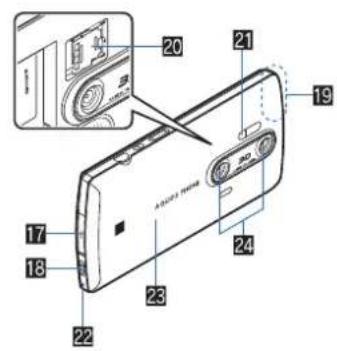
20 Emplacement pour la carte microSD
Éclairage mobile
- S'allume/clignote lorsque vous activez la caméra/caméra vidéo.
Émetteur/microphone
Couvercle arrière
24 Appareil photo double
*1 L'écran du téléphone est fabriqué selon des technologies de haute précision. Il arrive cependant que des points ne s'allument pas ou restent allumés. Il ne s'agit pas d'une anomalie de fonctionnement. *2 L'antenne est intégrée au téléphone. Le fait de recouvrir la zone de l'antenne de la main peut affecter la qualité.
Carte microSD
Vous pouvez enregistrer les données du téléphone sur une carte microSD ou importer les données d'une carte microSD vers le téléphone.
Le téléphone 80F est compatible avec les cartes microSD de 2 Go maximum et les cartes microSDHC de 32 Go maximum (à partir de 2011). Notez que les informations fournies sont celles pour lesquelles le fonctionnement a été vérifié. La société SHARP ne peut être tenue responsable de toutes les opérations. La taille des fichiers qui peuvent être utilisés ne peut dépasser 2 Go. N'éteignez pas le téléphone juste après avoir inséré la carte microSD dans le téléphone (lorsque les informations nécessaires au fonctionnement du téléphone sont en cours d'écriture) ou lors de la modification des données sur la carte microSD. Il est possible que les données soient endommagées et que le fonctionnement correct ne soit plus assuré. - Formatez les cartes microSD non formatées sur le téléphone avant utilisation (P. 27). Il est possible que les cartes microSD formatées à l'aide d'ordinateurs PC ou d'autres périphériques ne fonctionnent pas correctement dans le téléphone. - Il est possible que les données enregistrées sur les cartes microSD d'autres périphériques ne soient pas affichées ou lues sur le téléphone. Il est possible que certaines données enregistrées sur la carte microSD du téléphone ne soient pas affichées ou lues sur d'autres périphériques. Sauvegardez les données enregistrées sur la carte microSD et stockez-les à un autre emplacement. La société SHARP ne peut être tenue responsable de la perte ou de la modification de données enregistrées. - Avant d'insérer ou de retirer la carte microSD (même après le démontage), éteignez le téléphone et orientez la partie arrière vers le haut. Maintenez fermement le téléphone dans les deux mains. Il est possible que les données soient endommagées et que le fonctionnement correct ne soit plus assuré.
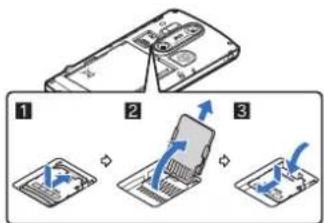
Insertion de la carte microSD
1 Déverrouillez l'emplacement pour la carte microSD en le faisant glisser dans le sens de la flèche (1)
- Faites glisser l'emplacement pour la carte microSD jusqu'à ce qu'un déclic soit émis.
2 Ouvrez l'emplacement pour la carte microSD et insérez la carte microSD bien droite, avec le côté du terminal en métal orienté vers l'intérieur (2)
N'insérez pas la carte microSD de force alors qu'elle est inclinée ou mal orientée.
L'emplacement pour la carte microSD pourrait être endommagé.
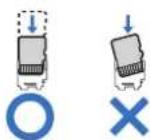
3 Fermez doucement l'emplacement pour la carte microSD et verrouillez l'emplacement pour la carte microSD en le faisant glisser dans le sens de la flèche (8)
- Faites glisser l'emplacement pour la carte microSD jusqu'à ce qu'un déclic soit émis.
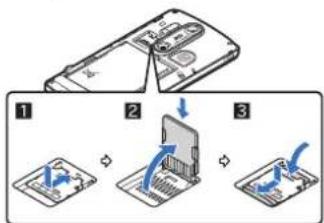
Retrait de la carte microSD
1. Déverrouillez l'emplacement pour la carte microSD (H) en procédant comme indiqué à l'étape 1 de la section « Insertion de la carte microSD ». 2. Ouvrez l'emplacement pour la carte microSD et retirez la carte microSD (2). 3. Fermez l'emplacement pour la carte microSD en procédant comme indiqué à l'étape 3 de la section « Insertion de la carte microSD » et verrouillez l'emplacement (3).
Avant d'utiliser le téléphone
Charge
Le bloc de piles n'est pas complètement chargé au moment de l'achat. Veillez à charger la batterie à l'aide de l'adaptateur secteur et du câble microUSB SH10 avant utilisation.
Mises en garde lors de la charge
La charge ne doit pas être prolongée lorsque le téléphone est allumé. Si vous laissez le téléphone allumé une fois la charge terminée, la charge du bloc de piles diminue.
L'adaptateur secteur charge alors de nouveau la batterie. Toutefois, selon le moment où le téléphone est déconnecté de l'adaptateur secteur, il est possible que le niveau de charge de la batterie soit faible ou que la batterie ne puisse être utilisée que pendant une courte période. Si le téléphone est laissé allumé pendant une longue période de temps, le niveau de la batterie risque de diminuer, même une fois la charge terminée. Si la batterie est déchargée et que le téléphone est en cours de recharge, il est possible que le voyant de charge ne s'allume pas immédiatement. Si l'alerte de batterie déchargée s'affiche et que le téléphone ne peut être allumé, chargez la batterie pendant quelque temps. Lors de la charge, il est possible que le téléphone ne puisse être allumé, même lorsque le voyant de charge est allumé en rouge. Prolongez la charge et essayez de nouveau d'allumer le téléphone. La recharge fréquente de la batterie alors que celle-ci n'est pas totalement déchargée peut réduire la durée de vie du bloc de piles. Nous vous recommandons d'utiliser la batterie au maximum avant de procéder à la recharge.
État du voyant
Le voyant de charge s'allume en rouge lors de la charge et s'éteindra une fois que la charge sera terminée. Vérifiez que le bloc de piles est correctement installé lorsque le voyant de charge clignote en rouge. Le voyant clignote également en rouge lorsque le bloc de piles atteint la fin de sa durée de vie. Il est également possible de charger le bloc de piles lorsque le téléphone est allumé (lors de la charge, l'icône de la batterie apparaît avec le symbole [v] par-dessus). Lorsque la batterie chauffe, il est possible que la charge s'arrête automatiquement, même si la batterie n'est pas complètement chargée. La charge reprend lorsque la batterie dispose de nouveau d'une température appropriée.
Durée de vie du bloc de piles
Le bloc de piles est un consommable. La durée de vie d'une charge réduit progressivement à chaque charge de la batterie. Le bloc de piles atteint la fin de sa durée de vie lorsque la durée d'une charge est équivalente à environ la moitié de la durée par défaut. Nous vous recommandons alors de remplacer le bloc de piles dès que possible. Selon l'utilisation, le bloc de piles peut gonfler lorsqu'il atteint la fin de sa durée de vie, cela n'entraîne cependant pas de problèmes. Si vous utilisez le téléphone lors d'une charge de longue durée, la durée de vie du bloc de piles peut être plus courte que prévu.
Adaptateur secteur
Reportez-vous au guide d'utilisation de l'adaptateur secteur. L'adaptateur secteur couvre une plage de tensions comprise entre 100 et 240 V c.a.
Charge avec l'adaptateur secteur
1. Insérez le connecteur de l'adaptateur secteur horizontalement dans le terminal du connecteur externe du câble microUSB. Vérifiez le sens (avant ou arrière) du connecteur, maintenez-le parallèle au câble microUSB et enfoncez-le à fond. 2. Ouvrez le cache du terminal du connecteur externe du téléphone et insérez la fiche microUSB du câble microUSB horizontalement dans le terminal du connecteur.
- Insérez la fiche microUSB horizontalement et assurez-vous que le côté avec les caractères est orienté vers le bas.
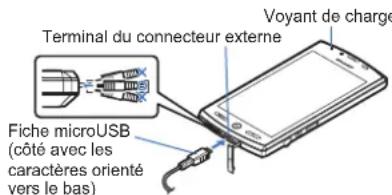
3. Lors de l'insertion de la fiche d'alimentation de l'adaptateur secteur dans une prise électrique, le voyant de charge s'allume et la charge démarre. 4. La charge est terminée lorsque le voyant de charge s'éteint.
Lorsque la charge est terminée, retirez horizontalement la fiche microUSB du téléphone.
Lors du retrait du connecteur du câble microUSB, débranchez-le horizontalement.
- Ne procédez pas à l'insertion ou au retrait de force. Vous risquez d'endommager le terminal du connecteur externe, la fiche microUSB et le connecteur. Retirez l'adaptateur de la prise électrique si vous ne comptez pas l'utiliser pendant une période de temps prolongée.
- Ne tirez pas de force sur le cache du terminal du connecteur externe. Vous risquez d'endommager le cache.
- Ne placez pas d'objets à proximité du téléphone lors de la charge. Vous risquez d'endommager le téléphone.
Charge avec le câble microUSB
Lorsque le téléphone est allumé, vous pouvez le charger en le connectant à un ordinateur PC à l'aide du câble microUSB SH10.
- Installez préalablement le pilote USB sur l'ordinateur PC. Activez également la charge USB de la batterie (P. 26). Pour plus de détails concernant la connexion à un ordinateur PC, voir P.37.
Allumage/extinction
Allumage
(pendant au moins 2 secondes)
Lorsque vous allumez le téléphone pour la première fois, le guide de paramétrage vous aide à définir les paramètres principaux.
Extinction
(pendant au moins 1 seconde) [Éteindre] [OK]
Mode de veille
L'écran est éteint et le mode de veille est activé lorsque vous appuyez sur la touche ou lorsque le téléphone n'est pas utilisé pendant une période de temps définie. Appuyez sur la touche en mode de veille pour désactiver le mode de veille.
Verrouillage du panneau tactile
Le panneau tactile est verrouillé lorsque le téléphone est allumé ou lorsque le mode de veille est désactivé.
Maintenez la touche [6] enfoncée et faites-la glisser vers [7] pour déverrouiller le panneau.
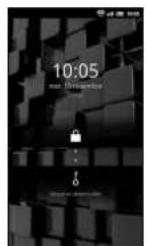
Fonctionnement des touches de l'écran de déverrouillage du panneau tactile
Pour activer/désactiver le Mode Silencieux : (pendant au moins 1 seconde) Pour allumer l'éclairage mobile : (pendant au moins 1 seconde)
Appuyez sur n'importe quelle touche ou sur [ ] pour désactiver l'éclairage.
Fonctionnement du panneau tactile
Vous pouvez actionner le panneau tactile (écran) en le touchant directement avec le doigt.
- Les opérations varient selon la fonction et l'écran.
Mises en garde lors de l'utilisation du panneau tactile
Le panneau tactile est conçu pour être effleuré avec le doigt. N'appuyez pas trop fort avec le doigt et n'appuyez pas avec un objet pointu (ongle, crayon à bille, épingle, etc.).
- Dans les cas suivants, il est possible que le panneau tactile ne fonctionne pas, même lorsque vous le touchez.
Utilisation avec une main gantée, utilisation avec un ongle, utilisation avec des objets étrangers placés sur le pavé d'utilisation. ■ Utilisation du panneau tactile sur lequel se trouve un film de protection ou un autocollant.
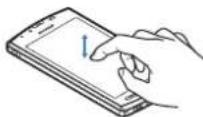
■ Appui
Appuyez sur une touche ou un élément affiché à l'écran pour le sélectionner ou le définir.
1. Touchez le doigt sur le panneau tactile.
Appui maintenu
Si vous appuyez sur l'écran pendant quelques instants, selon la fonction et l'écran utilisés, il est possible qu'un menu s'affiche.
1. Maintenez le doigt sur le panneau tactile.
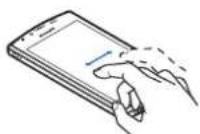
Glissement
Faites glisser vers le haut/vers le bas lorsqu'un menu est affiché, etc. pour faire défiler l'écran. Si vous appuyez accidentellement sur un menu ou un élément, faites glisser votre doigt hors du menu ou de l'élément pour annuler la sélection.
1. Maintenez le doigt sur le panneau tactile et faites-le glisser.
Avant d'utiliser le téléphone
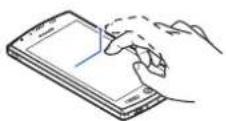
Effleurement
Effleurez vers la gauche ou vers la droite dans l'écran d'accueil, etc. pour faire défiler les pages.
1. Faites rapidement glisser le doigt et retirez-le.
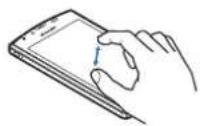
Pincement
Pincez deux doigts ou écartez-les lors de l'affichage d'une image, etc. pour effectuer un zoom.
1. Placez deux doigts sur le panneau tactile et écartez-les ou rapprochez-les en les faisant glisser pour effectuer un zoom avant ou arrière.
Fonctionnement lors de l'utilisation des applications
Basculement entre les paramètres
Si une case à cocher s'affiche à côté de l'élément de réglage, vous pouvez l'activer ou le désactiver ([ON]/[OFF]) en appuyant sur l'élément.
Exemple : écran des paramètres d'économie d'énergie, écran du contenu de réglage des alarmes
Récupération du menu
Si vous appuyez sur le menu ou touchez l'écran pendant quelques instants, les fonctions (menus) disponibles pour l'écran s'affichent.
Exemple : écran Carnet de note
- Liste des éléments définis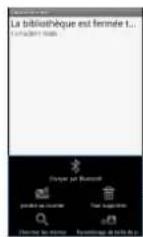
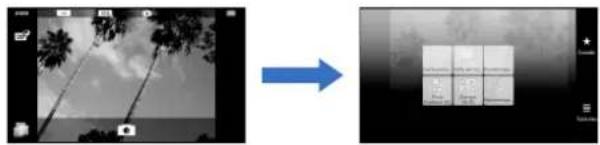
Interface utilisateur TapFlow
L'interface utilisateur TapFlow est le menu affiché lorsque vous appuyez sur [ ] pendant l'utilisation de Photo, Camera et Photo (capacité 3D).
Le type, l'emplacement et la taille du menu affiché varient en fonction de la fréquence d'utilisation du menu.
Exemple : Écran de prise de vue
■ Affichage vertical/horizontal
L'orientation d'affichage de l'écran change lorsque vous inclinez le téléphone.
L'orientation d'affichage ne change pas si le téléphone est allumé alors qu'il se trouve parallèle au sol. - Selon l'application utilisée, il est possible que l'orientation d'affichage ne change pas. - Il est possible que l'orientation d'affichage ne change pas correctement lorsque des sons ou des vibrations sont générés. - Il est possible que l'écran vertical/horizontal ne s'affiche pas correctement juste après activation de l'écran ou allumage du téléphone. - Vous pouvez configurer l'affichage de manière à ce que l'orientation ne change pas automatiquement (P. 25). - Selon l'application utilisée lors du passage de l'affichage vertical à l'affichage horizontal, il est possible que certains écrans soient affichés en mode plein écran.
Si vous annulez l'utilisation de la fonction en appuyant sur [ ] etc., la fonction n'est pas désactivée, elle reste activée en arrière-plan. Affichez les fonctions en cours d'exécution sous forme de liste et accédez aux fonctions à utiliser à l'aide de l'Assistant multiple (Multitâche).
1 Au niveau de l'écran d'accueil, [□]
- Ou (pendant au moins 1 seconde).
2 Sélectionnez la fonction à utiliser
- Pour annuler une fonction : [8]
- Pour annuler toutes les fonctions : [Tout quitter] > [Oui]
- Selon la mémoire utilisée ou l'application, les fonctions activées en arrière-plan peuvent être désactivées. De même, l'affichage des fonctions en cours d'exécution au niveau de l'écran de l'Assistant multiple (Multitâche) peut changer en fonction de la mémoire utilisée.
Capture d'écran
Appuyez sur 0 pour enregistrer l'écran affiché sur la carte microSD.
Les données ne peuvent être enregistrées lors de l'utilisation du réseau domestique ou de l'affichage de livres électroniques. En outre, les images ne peuvent être enregistrées lors de la lecture de vidéos provenant de YouTube, par exemple. - Selon l'application, il est possible que les données ne soient pas enregistrées du tout ou complètement.
Recherche d'informations dans le téléphone et les sites web
1 Au niveau de l'écran d'accueil,
- Ou [ ] [Recherche] au niveau de l'écran d'accueil. La zone de recherche rapide s'affiche.
2 Saisissez le mot-clé
- Recherche les applications et les données qui commencent par le caractère saisi et affichez-les sous forme de liste.
3 Sélection du résultat de la recherche
- Si le résultat de la recherche est une application, l'application correspondante est activée.
Recherche vocale de sites
1 Dans la zone de recherche rapide, [5]
- Ou [pendant au moins 1 seconde) au niveau de l'écran d'accueil.
- Ou [Recherche vocale] au niveau de l'écran d'accueil.
2 Enoncez le mot-clé
3 Sélectionnez le mot-clé
Saisie de caractères
Saisie de caractères
1 Sélectionnez le premier caractère d'un mot et faites glisser votre doigt vers le deuxième caractère tout en maintenant le doigt sur l'écran. 2 Maintenez le doigt sur le deuxième caractère pendant quelques instants et faites glisser le doigt vers le caractère suivant. 3 Poursuivez jusqu'à ce que le mot soit saisi. 4 Relâchez le doigt sur le dernier caractère.
Organisation du clavier
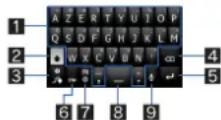
1 Touches de saisie de caractères
Appuyez sur ces touches pour saisir des caractères, des symboles ou des chiffres. - Maintenez les touches enfoncées pendant quelques instants pour saisir des caractères supplémentaires.
2 Touche Shift
- Appuyez sur cette touche pour basculer entre les majuscules et les minuscules.
3 Touche d'aide
- Appuyez sur cette touche pour afficher des informations d'aide, etc.
4 Touche de suppression
- Appuyez sur cette touche pour supprimer des caractères.
5 Touche de saisie
- Appuyez sur cette touche pour insérer un saut de ligne.
- Appuyez sur cette touche pour basculer entre les symboles/chiffres et les lettres de l'alphabet.
7 Touche de langue
- Appuyez sur cette touche pour basculer entre les langues de saisie.
8 Touche d'espace
- Appuyez sur cette touche pour ajouter un espace.
9 Touche de saisie vocale
- Appuyez sur cette touche pour activer le mode de saisie vocale.
Modification de la langue du téléphone
Au niveau de l'écran d'accueil, [ ] [Paramètres] [Langue et clavier] [Sélectionner la langue] 2 Sélectionnez la langue
Paramétrage initial
Réglage du point d'accès
Vous pouvez ajouter un point d'accès ou le modifier si nécessaire.
■ Vérification du point d'accès utilisé
Au niveau de l'écran d'accueil, [ ] [Paramètres] [Sans fil et réseaux] [Réseaux mobiles] [Noms des points d'accès] Réglage de points d'accès supplémentaires
1. Sur l'écran d'accueil, appuyez sur [Menu] > [Paramètres] > [Sans fil et réseaux] > [Réseaux mobiles] > [Noms des points d'accès] > [Menu] > [Nouvel APN].
2. [Nom] : saisissez le nom du profil de réseau à créer, puis appuyez sur [OK]. 3. [APN] : saisissez le nom du point d'accès, puis appuyez sur [OK]. 4. Saisissez les autres éléments requis par les entreprises de télécommunications, puis appuyez sur [Menu] > [Enregistrer].
Si les paramètres MCC et MNC sont modifiés et n'apparaissent pas à l'écran, réinitialisez les paramètres ou réglez le point d'accès manuellement.
Réinitialisation d'un point d'accès
Rétablissez le paramétrage par défaut du point d'accès.
1. Sur l'écran d'accueil, appuyez sur [Menu] > [Paramètres] > [Sans fil et réseaux] > [Réseaux mobiles] > [Noms des points d'accès] > [Menu] > [Rétablir les paramètres par défaut]. Si vous ne parvenez pas à réinitialiser le point d'accès automatiquement en raison du statut du signal (hors de la zone de service du réseau, etc.), vous devez réinitialiser le point d'accès manuellement.
Paramètres Wi-Fi
Le Wi-Fi vous permet d'accéder à Internet à l'aide de la fonction de réseau local sans fil. Pour utiliser le Wi-Fi, vous devez vous connecter au point d'accès du réseau local sans fil (unité de base du réseau local sans fil).
Interférences radio avec les périphériques Bluetooth
- Les réseaux locaux sans fil (IEEE 802.11b/g/n) utilisent la même bande de fréquences (2,4 GHz) que les périphériques Bluetooth. L'utilisation d'un périphérique de réseau local sans fil à proximité d'un périphérique Bluetooth peut donc entraîner des interférences radio, la réduction de la vitesse de communication, l'apparition de parasites ou l'échec de la connexion. Vous devez alors désactiver le périphérique Bluetooth ou placer le téléphone et le périphérique de réseau local sans fil à au moins 10 mètres du périphérique Bluetooth.
- La communication de paquets est également disponible lorsque la fonction Wi-Fi est activée. La connexion Wi-Fi est prioritaire lorsqu'elle est activée, la connexion de communication de paquets est cependant automatiquement établie une fois la connexion Wi-Fi terminée. Notez que des frais de communication de paquets sont générés dans ces cas. Reportez-vous au manuel de l'unité de base du réseau local sans fil lors de l'utilisation du point d'accès chez vous.
- Procédez à l'enregistrement du point d'accès à proximité du point d'accès. Activez préalablement la fonction Wi-Fi (P. 24).
Au niveau de l'écran d'accueil, [ ] [Paramètres] [Sans fil et réseaux] [Paramètres Wi-Fi] 2 Sélectionnez un élément
Wi-Fi : Permet d'activer la fonction Wi-Fi. ■ Notification de réseau : L'icône de notification s'affiche lorsqu'un réseau Wi-Fi ouvert est détecté. ■ Politique de veille Wi-Fi : Permet de définir le délai à l'issue duquel le réseau Wi-Fi est mis en veille. ■ Enregistrement Wi-Fi facile : Permet d'enregistrer un point d'accès compatible WPS avec chaque méthode. Ajouter un réseau Wi-Fi : Permet d'enregistrer manuellement les points d'accès non compatibles avec WPS. - Les points d'accès disponibles sont affichés en tant qu'éléments sous « Réseaux Wi-Fi ». Pour vous connecter, sélectionnez le point d'accès à utiliser [Se connecter].
[Enregistrement Wi-Fi facile]
Le processus d'enregistrement ne prend que quelques minutes. Une fois l'enregistrement terminé, vérifiez qu'il est possible de se connecter au point d'accès. [Ajouter un réseau Wi-Fi] - Cette fonction prend en charge les paramètres de sécurité WEP, WPA/WPA2 PSK et 802.1xEAP.
Déconnexion
Au niveau de l'écran d'accueil, [ ] [Paramètres] [Sans fil et réseaux] [Paramètres Wi-Fi] 2 Sélectionnez le point d'accès connecté > [Retirer]
- Déconnectez-vous tout en mémorisant le mot de passe.
Si vous avez mis fin à la connexion alors que la fonction Wi-Fi était désactivée, activez la fonction Wi-Fi pour vous connecter automatiquement si le point d'accès précédemment connecté est toujours disponible.
Configuration du compte de messagerie
1 Au niveau de l'écran d'accueil, [ ] [E-mail]
L'écran de configuration de compte ne s'affiche que si le compte n'est pas défini.
Saisissez l'adresse électronique et le mot de passe [Suivant]
- Les informations relatives au fournisseur sont prédéfinies pour certains comptes de messagerie et les serveurs de réception et d'envoi de courriers électroniques sont automatiquement définis. Si vous utilisez un compte pour lequel les informations relatives au fournisseur ne sont pas prédéfinies, vous pouvez définir manuellement les serveurs de réception et d'envoi de courriers électroniques. Pour plus de détails concernant ces paramètres, contactez votre fournisseur d'accès Internet.
3 Saisissez un nom de compte et votre nom, puis appuyez sur [OK].
Le compte enregistré en premier est automatiquement prioritaire dans le cadre de l'utilisation normale. Pour modifier la priorité d'un compte, vous devez le configurer en tant que compte par défaut. Si vous supprimez un compte, tous les courriers électroniques distribués au compte sont supprimés. Le compte ne peut être supprimé s'il contient des courriers électroniques protégés. Si le compte est de type Exchange, vous devez saisir « Nom d'utilisateur Domaine » dans le champ « Domaine\Nom d'utilisateur » pour définir manuellement le serveur de réception de courriers électroniques en fonction du fournisseur auquel vous faites appel. Contactez l'administrateur du serveur pour plus de détails.
Configuration d'un compte Google, etc.
Au niveau de l'écran d'accueil, appuyez sur [Menu] > [Comptes et synchro] > [Ajouter un compte]. 2 Sélectionnez le type de compte. 3 Configurez un compte.
Lors de l'activation d'une application nécessitant un compte alors qu'aucun compte n'est défini, l'écran de configuration du compte s'affiche. Notez le compte configuré et le mot de passe.
Récupération du mot de passe de votre compte Google
Si vous oubliez le mot de passe de votre compte Google, vous pouvez le récupérer.
1 Au niveau de l'écran d'accueil, appuyez sur [Internet]. 2 Saisissez « http://www.google.com/ » dans le champ de saisie de l'adresse URL, puis appuyez sur [OK]. 3 Appuyez sur [Connexion] > [Vous ne pouvez pas accéder à votre compte ?] et suivez les instructions affichées à l'écran.
Écran d'accueil
Affichage de l'écran d'accueil
L'écran d'accueil apparaît à l'allumage du téléphone. Vous pouvez coller un widget ou activer des applications en sélectionnant les raccourcis ou un menu rapide.
L'affichage du bureau compte cinq pages. Vous pouvez coller des raccourcis, des widgets ou des dossiers sur chaque page.
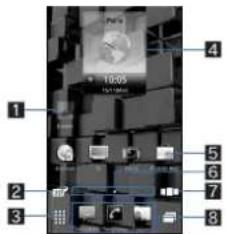
Dossier
Collez un dossier pour afficher rapidement les données du dossier et pour stocker des raccourcis dans le dossier.
Basculement entre l'affichage en 2D et l'affichage en 3D
Appuyez sur cette touche pour basculer entre l'affichage en 2D et l'affichage en 3D de l'écran d'accueil et de l'écran des applications.
3 Affichage de l'écran des applications
- Appuyez sur cette touche pour afficher l'écran des applications.
4 Widget
- Collez un widget pour utiliser des fonctions simples, telles qu'un calendrier ou une boussole.
- Le téléphone prend en charge le widget standard Android.
5 Raccourci
Collez un raccourci pour activer rapidement une application fréquemment utilisée.
6 Indicateur
Indique la page affichée. Appuyez sur cette touche pour afficher une miniature des pages sélectionnées. Appuyez sur la miniature pour accéder à la page souhaitée.
7 Toutes les pages en tant que liste
Appuyez sur cette touche pour afficher toutes les pages en tant que liste. Appuyez sur la miniature pour accéder à la page souhaitée. - [ ] s'affiche au niveau de la page principale.
3 Menu rapide
Collez un raccourci pour activer rapidement une application. Faites glisser vers la gauche ou vers la droite pour naviguer dans les raccourcis.
Gestion des pages
Ajout de pages
- • Vous pouvez ajouter jusqu'à dix pages à l'écran d'accueil.
1. Sur l'écran d'accueil, touchez [Paramètres d'accueil] puis [Ajouter une feuille].
- Ou touchez [□□] puis [Ajouter] pour ajouter des pages.
2. Sélectionnez la destination.
Classement de pages
1. Sur l'écran d'accueil, touchez [□□] et maintenez le doigt sur une miniature. 2. Faites-la glisser vers la destination.
Suppression de pages
1. Sur l'écran d'accueil, touchez [MEN] puis [Paramètres d'accueil] et [Supprimer la feuille].
- Ou touchez [□□] et maintenez le doigt sur une miniature, puis faites-la glisser vers [ ] pour supprimer des pages.
Gestion du menu rapide
■ Création d'un raccourci du menu rapide
Vous pouvez ajouter jusqu'à neuf raccourcis à un menu rapide. S'il y en a déjà neuf, déplacez ou supprimez une application, puis créez-en une autre. 1. Sur l'écran d'accueil, appuyez pendant quelques instants sur un raccourci. 2. Faites-le glisser vers le menu rapide.
Déplacement d'un raccourci du menu rapide
1. Appuyez pendant quelques instants sur un raccourci dans le menu rapide. 2. Faites-le glisser vers la destination. Suppression d'un raccourci du menu rapide : 1. Appuyez pendant quelques instants sur un raccourci dans le menu rapide. 2. Faites-le glisser vers [
Gestion des raccourcis/widgets/dossiers
Collage d'un raccourci/widget/dossier
1. Au niveau de l'écran d'accueil, [Paramètres d'accueil] [Ajouter un raccourci]/[Ajouter des widgets]/[Ajouter des dossiers]. 2. Sélectionnez un type.
Fonctionnement de base
Déplacement d'un raccourci/widget/dossier
1. Au niveau de l'écran d'accueil, appuyez pendant quelques instants sur un raccourci/widget/dossier.
2. Faites-le glisser vers la destination.
Si vous le faites glisser jusqu'à la fin de la page et vous arrêtez, la page précédente/suivante est affichée et vous pouvez accéder à la page précédente/suivante. Si vous le faites glisser jusqu'à [□□] et vous arrêtez, une miniature s'affiche et vous pouvez accéder aux autres pages à l'aide de la miniature.
Suppression d'un raccourci/widget/dossier
- Si vous supprimez les widgets installés par défaut, vous pouvez les télécharger depuis le site web du fabricant.
1. Au niveau de l'écran d'accueil, appuyez pendant quelques instants sur un raccourci/widget/dossier.
2. Faites-le glisser vers [W].
Changement du nom de dossier
1 Sur l'écran d'accueil, sélectionnez un dossier
2 [Changer le nom du dossier]
- Vous pouvez également appuyer longuement sur le nom en haut du dossier.
3 Saisissez un nom de dossier [OK]
■ Affichage des informations relatives à l'application
1 Sur l'écran d'accueil, appuyez longuement sur un raccourci ou un widget
2 Faites-le glisser vers [lmo]
Suppression de toutes les icônes non valides
Si des applications sont installées sur la carte microSD, leurs icônes deviennent [x] lorsque vous retirez la carte microSD. Vous pouvez supprimer toutes les icônes [x] à la fois.
1 Sur l'écran d'accueil, [MENU] [Paramètres d'accueil] [Supprimer toutes les icônes non valides] [Oui]
- Les icônes d'application de l'écran des applications ne seront pas supprimées. Désinstallez les applications ou exécutez la fonction Supprimer toutes les icônes non valides au niveau de l'écran des applications (P. 16, 26).
Changement du papier peint
1 Sur l'écran d'accueil, [ ] [Paramètres] [Affichage] [Papier peint]
2 Sélectionnez une application
3 Sélectionnez un papier peint
Écran des applications
Organisation de l'écran des applications
Les applications chargées sont affichées sous forme d'icônes au niveau de l'écran des applications. Sélectionnez une icône pour activer une application.
Vous pouvez également utiliser le menu rapide.
Lors de l'installation d'une nouvelle application, une icône est ajoutée sur l'écran des applications. Si vous désinstallez une application, l'icône correspondante est supprimée. Lors de la suppression d'une icône, les autres icônes sont déplacées et alignées à l'écran. Les icônes de la page suivante restent cependant en place.
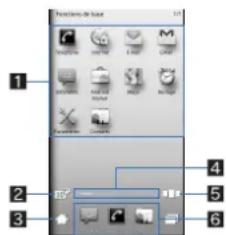
1 Icône d'application
2 Basculement entre l'affichage en 2D et l'affichage en 3D
- Appuyez sur cette touche pour basculer entre l'affichage en 2D et l'affichage en 3D.
3 Affichage de l'écran d'accueil
Appuyez sur cette touche pour afficher l'écran d'accueil.
4 Indicateur
Indique la page affichée. Appuyez sur cette touche pour afficher une miniature des pages sélectionnées. Appuyez sur la miniature pour accéder à la page correspondante.
5 Toutes les pages en tant que liste
Appuyez sur cette touche pour afficher toutes les pages en tant que liste. Appuyez sur la miniature pour accéder à la page correspondante.
6 Menu rapide
Collez un raccourci pour activer rapidement une application. Faites glisser vers la gauche/vers la droite pour naviguer dans les raccourcis.
Liste des applications
| Icône Application Description | ||
| Téléphone | Permet de passer des appel et d'afficher l'histoire des appel («P. 20). | |
| Internet Permet d'afficher un site Web à l'aide de la | communication de paquets ou du Wi-Fi («P. 29). | |
Fonctionnement de base
| Icone | Application | Description |
| Permet d'envoyer et de receivevoir des E-mails (€9P. 21). | ||
| Gmail | Permet d'envoyer et de receivevoir des messages Gmail (€9P. 22). | |
| SMS/MMS Permet d'utiliser la messagerie SMS po | ir envoyer et de receivevoir des messages texte et multimédia (€9P. 22). | |
| Android Market Permet d'utiliser Android Market po | ir téléchargez des applications gratuites et payantes sur toute téléphone (€9P. 19). | |
| Maps Permet d'utiliser Google Maps. Vous pouvez | déterminer où vous vous trouze actuellément et utiliser la fonction de navigation pour Obtir des indications pour atteindre votre destinatio (€9P. 39). | |
| Horloge | Permet d'utiliser les fonctions Horloge Mondiale (€9P. 40), Alarme (€9P. 40), Chronomètre (€9P. 41) et Minuterie (€9P. 41). | |
| Paramètres Permet de modifier les différents paramètres | étres du téléphone. Il est possible d'effectuer la même opération en scétionnant (mmu) [Paramètres] au niveau de l'écran d'accueil. | |
| Contacts | Permet de tener à jour vos contacts (€9P. 20). | |
| Photo | Permet de prendre des photos (€9P. 32). | |
| Caméra | Permet d'enregistrer des vidés (€9P. 32). | |
| HDMI | Permet de connecter le téléphone à un téléviseur à l'aide du terminal HDMI (€9P. 37). | |
| YouTube Permet d'utiliser YouTube. YouTube est un service gratuite de diffusion video en ligne. Vous pouvez regarder, rechercher et télécharger des vidés. | ||
| Photo (capacité 3D) Permet de classer les images et les vidés en fonction des personnes, des événements et des lieux et de les utiliser (€9P. 33). | Permet de connecter le téléphone à un téléviseur à l'aide du terminal HDMI (€9P. 37). | |
| Gestionnaire de contenu | Permet de:gérer les données stockées sur la carte microSD (€9P. 35). | |
| Galerie | Permet d'afficher des images (€9P. 33). | |
| Musique | Permet d'écouter de la musique (€9P. 34). | |
| Enregistreur vocal | Permet d'enregistrer votre voix et de la réire (€9P. 41). | |
| Recherche vocale | Permet de procéder à des recherches vocales en ligne (€9P. 10). | |
| 3D intégré | Permet de regarder des vidés et voir des images en 3D préinstallées au niveau du téléphone. | |
| TV | Utilisiez l'application Orange TV player. Vous pouvez regardez la télévision sur toute téléphone. | |
| Talk | Permet d'utiliser Google Talk. Google Talk est un service de messengerie instantanée proposé par Google. Vous pouvez communier avec d'autres utilisateurs en temps réel, par téléphone ou sur le site Web, à l'aide de l'application Google Talk. | |
| Boussole | Permet de vérifier l'emplacement où vous vous trouze et l'azimut (€9P. 40). | |
| Adresses | Permet d'utiliser Google Places. Vous pouvez rechercher, par catégorie, des établissements/equipements à proximate de l'ou vous vous trouze actuellément à l'aide de l'application Adresses. | |
| Latitude Permet d'utiliser Google Latitude. Vous pouce | vez localiser vos amis sur la carte et de partager des messages de statut à l'aide de l'application Latitude. | |
| Navigation | Permet d'utiliser Google Maps Navigation. Vous poupez établier un itinétaire de l'emplacement où vous vous trouze actuellément jusqu'à destination à l'aide de l'application Navigation (€9P. 39). | |
| NFS Shift | Un jeu de course de voitures où vous poupez piloter votre voiture en inclinant le téléphone. | |
| The Sims 3 | Un jeu de simulation dans le cadre duquel vous contrôlez vos propres Sims. • Il s'agit d'une version d'essai gratuite du jeu The Sims 3. | |
| Recherche | Permet de tracer des informations sur toute téléphone et en ligne (€9P. 10). | |
| Icône Application Description | ||
| Calculatrice | Permet d'effectuer des calculs (€P. 41). | |
| Agenda | Permet de:gérer le planning (€P. 40). | |
| Camet de note | Permet d'enregistrer des notes (€P. 41). | |
| Actualités et météo Vous pouvez consulter la météo | du lieu où vous vous trouvez et lesactualités en fonction de différences catégories. | |
| Téléchangements Permet de:gérer des données telles | es que les images téléchangées à partir de sites. | |
| ZapitNow Permet de:gérer les sites Internet mobiles | en un geste. | |
| Swype Intro Permet d'apprendre comment utiliser Swype | m. | |
Gestion des pages
Ajout de pages
- • Vous pouvez ajouter jusqu'à 100 pages à l'écran des applications. 1 Au niveau de l'écran d'accueil, [MEN] [Paramètres de page] [Ajouter une page]
- Ou [□□] [Ajouter] pour ajouter des pages. 2 Sélectionnez la destination. Classement de pages : Au niveau de l'écran d'accueil, [□□□] appuyez pendant quelques instants sur une miniature. 2 Faites-la glisser vers la destination. Modification du titre des pages : 1 Au niveau de l'écran d'accueil, [][BENu] [Paramètres de page] [Changer le nom de page]. Saisissez le titre de la page [OK].
Suppression de pages
Vous pouvez supprimer les pages qui ne comportent pas d'icônes d'application.
1 Au niveau de l'écran d'accueil, [□] > [□□] > appuyez pendant quelques instants sur une miniature. 2 Faites-la glisser vers [W].
Gestion des icônes d'application
Déplacement des icônes d'application
1 Au niveau de l'écran d'accueil, [ ] appuyez pendant quelques instants sur une icône d'application. 2 Faites-la glisser vers la destination.
Si vous le faites glisser jusqu'au bord de la page et vous arrêtez, la page précédente/suivante est affichée et vous pouvez accéder à la page précédente/suivante. Si vous le faites glisser jusqu'à [Aller à l'autre] et vous arrêtez, une miniature s'affiche et vous pouvez accéder aux autres pages à l'aide de la miniature.
Classement des icônes d'application
1. Au niveau de l'écran d'accueil, appuyez sur [Menu] puis [Trier]. 2. Sélectionnez un élément. 3. Choisissez la commande. ■ Affichage des informations relatives à l'application : Au niveau de l'écran d'accueil, appuyez pendant quelques instants sur une icône d'application, puis faites-la glisser vers [Aller aux]. Suppression de toutes les icônes non valables.
Si des applications sont installées sur la carte microSD, leurs icônes deviennent [x] lorsque vous retirez la carte microSD. Vous pouvez supprimer toutes les icônes [x] à la fois.
Au niveau de l'écran d'accueil, appuyez sur [Menu] > [Paramètres de page] > [Supprimer toutes les icônes non valides] > [Oui].
Les applications seront désinstallées. Les raccourcis des applications seront également supprimés.
Collage de raccourcis
Au niveau de l'écran d'accueil, appuyez pendant quelques instants sur une icône d'application. Les miniatures sont affichées au bas de l'écran d'accueil. Faites-la glisser vers la miniature. Un raccourci est collé sur la page sélectionnée.
Fonctionnement de base
Icônes/affichage de l'écran
Affichage des icônes
Les icônes affichées dans la barre d'état au niveau de la partie supérieure de l'écran vous fournissent différents types d'informations, tels que l'état du téléphone ou l'existence d'appels manqués. Vous pouvez consulter des informations détaillées en affichant le panneau d'état.
- Deux types d'icônes sont affichés.
| Icène de notification | Affichée dans la partie gauche de la barre d'etat, vous informe de la présence d'appels manqués ou de nouveaux messages, etc. |
| Icène d'etat | Affichée dans la partie droite de la barre d'etat, vous informe de l'état du téléphone (heure ou niveau de la batterie, par exemple). |
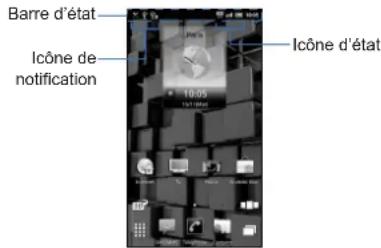
■ Liste des icônes de notification principales
- En présence de plusieurs notifications du même type, le nombre de notifications est indiqué au niveau de l'icône de notification.
| Icône Description | |
| Appel manqué | |
| Nouveau message SMS | |
| Nouveau courrier électronique | |
| Nouveau courrier Gmail | |
| Nouveau message instantané | |
| Erreur● S'affiche en cas d'erreur. | |
| Fin de l'alarme● S'affiche lorsque l'alarme est désactivée sans procédure de fin d'alarme. | |
| Notification programmée du calendriel | |
| Lecture de musique | |
| Connexion de débogage USB | |
| Appel en cours● (vert) : Numérorotation/appele en cours● (bleu) : Lors d'un appel à l'aide d'un pérophérique Bluetooth● Mise en attente d'un appel | |
| Carte microSD● Balayage● Retrait | |
| Espace mémoire restreint sur le téléphone | |
| Bluetooth● Réception d'une demande d'enregistrement/de connexion d'un pérophérique Bluetooth● Réception d'une demande de données● Envoi Bluetooth/Historique des envois● Réception Bluetooth/Historique des réceptions | |
| Connexion USB● Connexion USB (en Mode lecteur de carte)● Mode lecteur de carte● Mode transfert rapide | |
| Téléchargement de données● Transfert en cours● Transfert terminé● Téléchargement en cours/téléchargement terminé | |
| Installation de l'application terminée | |
| Wi-Fi● Réseau ouvert● Notification d'informations Wi-Fi● Notification de connexion Wi-Fi | |
| Modem Wi-Fi activé | |
| Réseau privé virtuel● Connexion en cours● Non connecté | |
| Mise à jour de l'application disponible | |
| Mise à niveau de la version du système d'exploitation disponible | |
| Icône de notification (non visible) |
■ Liste des principales icônes d'état
| Icône Description | |
| Réveil régle | |
| Niveau de la batterie à ° : De 100 à 5 % environ0 : 0 % environNiveau de la batterie inconnuLors de la charge, l'icône de la batterie apparait avec le symbole [°] par-dessus. | |
| Force du signalNiveau 4niveau 3Niveau 2Niveau 1Niveau 0Hors de la zone de service du réseauDans le cadre de l'itinérance internationale, la lecture [R] s'affiche au niveau de la partie supérieure gauche de l'icône du signal. | |
| Mode hors ligne activé | |
| Statut de la communication de données 3G3G disponibleRéception de données 3GEnvoi de données 3GEnvoi et réception de données 3G | |
| Statut de la communication de données GSMGSM disponibleRéception de données GSMEnvoi de données GSMEnvoi et réception de données GSM | |
| Carte SIM non insérée | |
| Statut du Mode SilencieuxSilencieux avec vibrationsSilencieux uniquement | |
| Lors d'un appel à l'aide du haut-parleur | |
| Microphone désactivé | |
| Force du signal Wi-FiNiveau 4Niveau 3Niveau 2Niveau 1Niveau 0 | |
| Bluetooth3: Connexion en veille3: Connexion en cours | |
| Connexion HDMI3: Connexion en cours3: Connexion en veille | |
| Positionnement GPS | |
| Synchronisation des données | |
| Réseau domestiqueEn cours de suspension(en cours de préparation(bleu) : En cours d'exécution |
Utilisation du panneau d'état
1. Appuyez sur la barre d'état
- Vous pouvez également maintenir la barre d'état enfoncée et la faire glisser vers le bas.
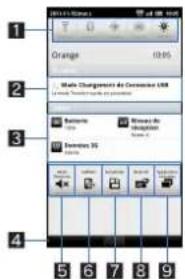
1. Panneau de réglage
Permet de définir les paramètres Wi-Fi, Bluetooth, GPS, de synchronisation automatique et de luminosité de l'écran.
2. Détails de l'icône de notification
S'il y a une application correspondante, appuyez sur les informations détaillées pour activer l'application.
3. Détails de l'icône d'état
S'il y a une application correspondante, appuyez sur les informations détaillées pour activer l'application.
4. Barre de fermeture
Appuyez ou maintenez enfoncée et faites glisser vers le haut pour fermer le panneau d'état.
5. Mode silencieux
Permet d'activer le Mode Silencieux.
6. VeilView
Permet d'activer la fonction VeilView afin que l'écran ne puisse pas être vu par d'autres personnes.
Rotation auto écran
Indique si vous souhaitez basculer l'affichage de l'écran (horizontal/vertical) lors de la rotation du téléphone de 90° vers la gauche/vers la droite.
Mode 3D
Permet d'activer/désactiver le mode 3D pour les contenus de streaming et les jeux compatibles 3D.
9 Applications en cours d'exécution
- Affiche les applications en cours d'exécution sous forme de liste.
Android Market
L'application Android Market vous permet d'accéder directement à des applications utiles ou des jeux distrayants, qui peuvent être téléchargés et installés sur le téléphone.
Activez préalablement les Données en arrière-plan (P. 27).
Au niveau de l'écran d'accueil, [ ] [Android Market]
Veuillez vérifier la sécurité de l'application. L'installation s'effectue à vos propres risques. Le téléphone peut être infecté par un virus ou les données peuvent être endommagées. Notez que la société SHARP ne peut être tenue responsable des anomalies de fonctionnement occasionnées par les applications installées. Notez que la société SHARP ne peut être tenue responsable des désagréments que les applications installées pourraient vous occasionner, à vous ou à des tiers.
Installation de l'application
1 Sur l'écran Android Market, sélectionnez une application à télécharger [GRATUIT] [OK]
- Une fois l'installation de l'application acceptée, vous êtes responsable des résultats de l'utilisation de l'application. Faites très attention lors de l'installation d'applications ayant accès à de nombreuses fonctions ou disposant d'un volume important de données.
Achat d'applications
Lors du téléchargement d'une application payante, vous devez créer un compte Google Checkout pour acheter l'application.
1 Sur l'écran Android Market, sélectionnez une application payante > appuyez sur le prix > [OK]
Lors de votre premier achat, vous devez vous connecter au service de paiement et de facturation Google Checkout.
Vous ne payez l'application qu'une fois. Le nouveau téléchargement d'applications désinstallées après avoir été téléchargées n'est pas facturé. Si vous disposez de plusieurs périphériques Android utilisant un même compte Google, vous pouvez télécharger l'application achetée sur tous les périphériques sans frais supplémentaires. La société SHARP n'est pas responsable des applications achetées et des demandes de remboursement auprès de l'Android Market.
Demande de remboursement
Vous pouvez demander le remboursement d'une application dans un certain temps après l'achat. L'application est supprimée et vous ne serez pas facturé. Notez que vous ne pouvez demander le remboursement d'une application qu'une fois. Si vous avez demandé le remboursement d'une application achetée par le passé et achetez de nouveau la même application, vous ne pourrez bénéficier d'un nouveau remboursement. Reportez-vous à l'Aide pour plus de détails concernant les demandes de remboursement.
1 Sur l'écran Android Market, [Mes applications] 2 Sélectionnez une application à désinstaller [Désinstaller] [OK] 3 Répondez au formulaire d'enquête [OK]
Fonctionnement de base
Téléphone
Passage d'un appel
1 Au niveau de l'écran d'accueil, [ ] [Téléphone] 2 Saisissez un numéro de téléphone
- Composez toujours l'indicatif régional, même si le numéro se trouve dans la même région.
3 [C] Pour ajuster le volume des appels entrants :
4 [Raccrocher] pour mettre fin à l'appel
- Notez les éléments suivants lors de l'utilisation du mode mains libres :
- Parlez à environ 20 à 40 cm de l'émetteur. Si vous vous trouvez dans un lieu bruyant, le son peut être coupé et l'appareil peut être de mauvaise qualité. Utilisez l'écouteur lorsque vous passez des appels en extérieur, dans un lieu bruyant et qui résonne beaucoup.
- Si le son coupe lors d'un appel en mode mains libres, diminuez le volume de l'appel entrant.
Passage d'un appel d'urgence
Vous pouvez passer des appels d'urgence depuis votre téléphone, même si aucune carte SIM n'est insérée ou si votre téléphone est verrouillé.
1. Au niveau de l'écran d'accueil, [Téléphone] - Si votre téléphone est verrouillé : [Appel d'urgence] Saisissez le numéro d'urgence local [c]
Passage d'un appel international
1. Au niveau de l'écran d'accueil, [Téléphone] 2. « + » (appuyez sur « 0 » pendant quelques instants) > saisissez l'indicatif du pays, l'indicatif régional et le numéro de téléphone de l'autre personne > [6°]
Si l'indicatif régional commence par « 0 », omettez le « 0 » lors de la numérotation (vous devez inclure le « 0 » lorsque vous passerez un appel dans certains pays ou certaines régions, comme l'Italie par exemple).
Réception d'un appel
1. Lors de la réception d'un appel, la sonnerie est émise et le voyant d'appel entrant clignote. 2. Maintenez la touche [c] enfoncée et faites-la glisser vers la droite. 3. [Raccrocher] pour mettre fin à l'appel.
Rejet d'un appel
1. Lors de la réception d'un appel, la sonnerie est émise et le voyant d'appel entrant clignote. 2. Maintenez la touche enfoncée et faites-la glisser vers la gauche.
Affichage des journaux d'appels
Vous pouvez afficher les appels récemment manqués, reçus et passés.
1. Au niveau de l'écran d'accueil, [Téléphone] [Appels]
- Pour supprimer toutes les entrées du journal d'appels : [menu] [Effacer tous les appels] [OK]. Pour supprimer une entrée du journal d'appels : appuyez pendant quelques instants sur une entrée, puis sélectionnez [Supprimer du journal d'appels].
2 Sélectionnez un journal.
Contacts
Ajout d'entrées aux contacts
Au niveau de l'écran d'accueil, [ ] [Contacts] [Nouveau] [Nouveau contact]. Si vous disposez de plusieurs comptes, sélectionnez le compte auquel vous souhaitez ajouter l'entrée.
2 Définissez chaque élément, puis [OK].
Vérification des contacts
Vous pouvez récupérer les numéros de téléphone des contacts pour passer des appels et envoyer des messages.
1 Au niveau de l'écran d'accueil, [ ] [Contacts]. 2 Sélectionnez un nom.
Téléphone/Message
Vous pouvez copier des contacts depuis/vers d'autres téléphones à l'aide d'une carte microSD.
Importation de contacts depuis la carte microSD
- Insérez préalablement la carte microSD contenant les contacts.
1 Au niveau de l'écran d'accueil, [ ] [Contacts] [Importer/Exporter]. 2 [Importer à partir de la carte SD]. Si vous disposez de plusieurs comptes, sélectionnez le compte vers lequel vous souhaitez importer les données de contact. Si la carte microSD contient différentes données de contact, sélectionnez le mode d'importation et les données de contact.
3 [OK].
Exportation de contacts vers une carte microSD
- Insérez préalablement la carte microSD.
Au niveau de l'écran d'accueil, [][Contacts] [IMPORTer/Exporter] 2 [Exporter vers la carte SD] [OK]
Messagerie
Vous pouvez envoyer et recevoir des messages en configurant un compte de messagerie attribué par votre fournisseur de services.
- Configurez préalablement le compte (P. 12).
1 Au niveau de l'écran d'accueil, [E] [E-mail]
L'écran de la boîte de réception s'affiche si un compte est enregistré. - Pour afficher l'écran principal de la messagerie : [Comptes] - Pour afficher l'écran de la boîte de messagerie : [Dossiers] L'écran principal de la messagerie s'affiche si plusieurs comptes sont enregistrés.
2 [Composer]
Saisissez un destinataire, un objet et un message [Envoyer]
- Pour joindre un fichier : [Ajouter une pièce jointe] > sélectionnez un fichier
Il est possible que certains modèles de réception ne puissent pas recevoir l'objet en entier. - Les courriers électroniques envoyés à partir d'un compte Gmail sont traités comme s'ils provenaient d'un ordinateur PC. Les courriers électroniques ne peuvent être envoyés lorsque les modèles de réception sont configurés de manière à refuser la messagerie PC. Les courriers électroniques qui n'ont pas pu être envoyés, pour n'importe quelle raison, seront enregistrés dans le dossier des courriers non envoyés. - Selon l'état du signal, il est possible que le texte destiné au destinataire ne s'affiche pas correctement.
Fichier joint
- Vous pouvez joindre des fichiers de 5 Mo maximum. Le nombre de fichiers joints n'est pas limité.
- Selon le terminal de réception, il est possible que les fichiers ne soient pas reçus ou affichés/lus correctement. De même, la qualité des vidéos peut se dégrader ou les vidéos peuvent être converties en images continues.
Affichage de la messagerie
1. Sur l'écran d'accueil, appuyez sur [E-mail].
Pour mettre la boîte de réception à jour : sur l'écran de la boîte de réception, appuyez sur [Actualiser]. Les nouveaux courriers électroniques entrants sont reçus et affichés dans la boîte de réception.
2. Sélectionnez un courrier électronique. Réponse à un courrier électronique
1. Sur l'écran d'accueil, appuyez sur [E-mail]. 2. Sélectionnez un courrier électronique. 3. Appuyez sur [Répondre] ou [Répondre à tous], rédigez et envoyez le courrier électronique.
Transfert d'un courrier électronique
1. Sur l'écran d'accueil, appuyez sur [E-mail]. 2. Sélectionnez un courrier électronique.
3. Appuyez sur [Transférer], saisissez le destinataire et envoyez le courrier électronique.
Suppression d'un courrier électronique : 1. Sur l'écran d'accueil, appuyez sur [E-mail]. 2. Sélectionnez un courrier électronique.
- Sur l'écran de la liste des courriers électroniques, appuyez sur les cases à cocher puis sur [Supprimer] pour supprimer plusieurs courriers électroniques.
[Supprimer]
Téléphone/Message
Gmail
Gmail est un service de messagerie proposé par Google.
Reportez-vous au site Web de Gmail pour plus de détails concernant Gmail.
1. Au niveau de l'écran d'accueil, appuyez sur [Gmail] puis sur [Nouveau message]. Saisissez un destinataire, un objet et un message. ■ Affichage de la messagerie 1. Au niveau de l'écran d'accueil, appuyez sur [Gmail].
Pour mettre la boîte de réception à jour : appuyez sur [Actualiser].
- Les nouveaux courriers électroniques entrants sont reçus et affichés dans la boîte de réception.
2. Sélectionnez un courrier électronique.
Réponse à un courrier électronique : 1. Au niveau de l'écran d'accueil, appuyez sur [Gmail]. 2. Sélectionnez un courrier électronique. 3. Appuyez sur [←], rédigez et envoyez le courrier électronique.
- Pour répondre à tous : au niveau de l'écran de composition du courrier électronique, appuyez sur [▼] puis [Répondre à tous], rédigez et envoyez le courrier électronique.
Transfert d'un courrier électronique :
1. Au niveau de l'écran d'accueil, appuyez sur [Gmail]. 2. Sélectionnez un courrier électronique. 3. Appuyez sur [←], puis [▼] et [Transférer], saisissez le destinataire et envoyez le courrier électronique. Suppression d'un courrier électronique :
1. Au niveau de l'écran d'accueil, appuyez sur [Gmail]. 2. Sélectionnez un courrier électronique.
Au niveau de l'écran de la liste de courriers électroniques, appuyez sur les cases à cocher et sur [Suppr.] pour supprimer plusieurs courriers électroniques.
3. Appuyez sur [Suppr.].
SMS
Vous pouvez envoyer et recevoir des messages texte de 160 caractères maximum vers/depuis d'autres terminaux utilisant des numéros de téléphone.
1. Au niveau de l'écran d'accueil, appuyez sur [SMS/MMS]. L'écran de la liste de fils de discussion s'affiche. Appuyez sur [Nouveau message], saisissez un destinataire et un message, puis appuyez sur [Envoyer]. - Il est possible que les symboles spéciaux du texte du message SMS ne soient pas correctement affichés au destinataire.
■ Affichage du message 1. Au niveau de l'écran d'accueil, appuyez sur [SMS/MMS]. 2. Sélectionnez un fil de discussion. Suppression d'un message : 1. Au niveau de l'écran d'accueil, appuyez sur [SMS/MMS]. 2. Sélectionnez un fil de discussion. 3. Appuyez pendant quelques instants sur un message, puis sur [Supprimer le message] et [Supprimer]. Suppression d'un fil de discussion : 1. Au niveau de l'écran d'accueil, appuyez sur [SMS/MMS]. 2. Appuyez pendant quelques instants sur un fil de discussion, puis sur [Supprimer le fil de discussion] et [Supprimer].
Téléphone/Message
Menu de réglage
Au niveau de l'écran d'accueil, appuyez sur [3] [Paramètres] pour afficher le menu et définir les différents paramètres du téléphone.
| Paramètre Description | |
| Profil | Voupez afficher le nombre de téléphone enregistré au niveau de la carte SIM et enregistrer un nom, une adresse électronique, etc. |
| Paramètres d'économie d'énergie Permittent de | preserver l'énergie de la batterie. |
| Sans fil et réseaux Permit de modifier des paramètres | ètres de connectivité tels que Wi-Fi et Bluetooth. |
| Paramètres d'appel Permit de définir des paramètres | ètres d'appliels que la messagerie vocale et le transfert d'appels. |
| Son Permit de définir la sonnerie, les sons de fonctionnement, etc. | |
| Affichage Permit de définir l'affichage de l'écran, etc. | |
| Connexion USB | Permet de modifier le paramétrage lors de la connexion du téléphone à un ordinateur PC à l'aide du cable microUSB SH10. |
| Localisation et sécurité Réglez le verrouillage du téléphone et les informations relatives à l'emplacement actuel etc. | |
| Applications Permit de:gérer les applications. | |
| Comptes et synchro | Voupez synchroniser les données entre le téléphone et les services en ligne. Voupez acceder aux informations personnelles stockées au niveau des services en ligne à partir du téléphone et d'un ordinateur PC et vous pouze utiliser etmettre les données à jour en les synchronisant. |
| Confidentialité | Voupez supprimer l'ensemble des données et des paramètres du téléphone ou les rétablir à l'aide d'une sauvegarde. |
| Stockage sur carte microSD et téléphone | Voupez déterminer l'espace disponible au niveau de la carte microSD. |
| Langue et clavier | Permet de sélectionner la langue affichée à l'écran ou lors de la saisie de caractères. |
| Saisie et sortie vocales | Permet de définir la fonction Saisie et sortie vocales et les fonctions de synthèse vocale à partir du texte. |
| Accessibilityé | Permet de définir l'options d'accessibilité. |
| Date et heures | Permet de définir la date et l'heure et le format de la date. |
| À propos du téléphone | Permet de consulter des informations relatives au téléphone. |
Profil
Vous pouvez afficher le numéro de téléphone enregistré au niveau de la carte SIM et enregistrer un nom, une adresse électronique, etc.
Au niveau de l'écran d'accueil, appuyez sur [ ] [Paramètres] [Profil] 2 [Éditer], définissez chaque élément, puis [Sauvegarder] [Oui].
Paramètres d'économie d'énergie
Permettent de préserver l'énergie de la batterie.
Au niveau de l'écran d'accueil, appuyez sur [ ] [Paramètres] [Paramètres d'économie d'énergie] 2, puis sélectionnez un élément.
Mode Repos d'économie d'énergie : Permet de définir la durée et le niveau de préservation de l'énergie de la batterie. Wi-Fi, Bluetooth : Pour plus de détails, voir P. 24. Tonalité touches audible, Sélection audible, Verrouillage de l'écran, Voyant de notification : Pour plus de détails, voir P. 25. Rotation auto écran, Luminosité, Durée d'éclairage de l'écran : Pour plus de détails, voir P. 25. Utiliser les satellites GPS : Pour plus de détails, voir P. 26. Données de base : Pour plus de détails, voir P. 27.
Sans fil et réseaux
Permet de modifier des paramètres de connectivité tels que Wi-Fi et Bluetooth.
1. Au niveau de l'écran d'accueil, appuyez sur [ ] [Paramètres] [Sans fil et réseaux].
2. Sélectionnez un élément.
Mode hors ligne : Permet de limiter l'utilisation de toutes les fonctions utilisant la communication réseau, telles que les fonctions d'appel/de messagerie. Wi-Fi : Permet d'activer la fonction Wi-Fi. Paramètres Wi-Fi : Pour plus de détails, voir P. 11. Paramètres du réseau domestique : Pour plus de détails, voir P. 38. Bluetooth : Permet d'activer la fonction Bluetooth. Paramètres Bluetooth : Pour plus de détails, voir P. 36. Point d'accès Wi-Fi mobile : Pour plus de détails, voir P. 24. Paramètres de VPN : Permet de définir et de gérer le réseau privé virtuel. Réseaux mobiles : Pour plus de détails, voir P. 24.
[Mode hors ligne]
Lorsque le paramètre de verrouillage de la carte SIM est activé, vous ne pouvez pas composer un appel d'urgence dans le Mode hors ligne. Lorsque le verrouillage de la carte SIM est activé, vous ne pouvez pas accepter un appel d'urgence en Mode hors ligne. Si le verrouillage de la carte SIM est désactivé, vous pouvez passer un appel d'urgence en Mode hors ligne. Lors de l'appel au numéro d'urgence, le Mode hors ligne est désactivé et l'appel est effectué.
[Paramètres de VPN]
Le VPN (réseau privé virtuel) vous permet de vous connecter en toute sécurité à une ligne virtuelle dédiée sur le réseau, à la maison ou au bureau, entre un emplacement distant et un réseau professionnel/domestique.
Point d'accès portable
La fonction modem est disponible lors de la connexion Wi-Fi.
Réglez le téléphone au niveau du point d'accès (unité de base) et connectez le périphérique compatible Wi-Fi (unité secondaire) pour utiliser des services tels que des yeux.
- • Vous pouvez connecter jusqu'à cinq périphériques compatibles Wi-Fi à la fois.
Au niveau de l'écran d'accueil, [ ] [Paramètres] [Sans fil et réseaux] [Point d'accès Wi-Fi mobile] 2 Sélectionnez un élément
Point d'accès Wi-Fi : Permet d'activer le point d'accès portable. Paramètres pt. d'accès Wi-Fi : Permet de définir les paramètres du point d'accès portable tels que la sécurité et l'identifiant SSID du réseau. - [Configurer le point d'accès Wi-Fi] définissez chaque élément [Enregistrer] pour définir le point d'accès Wi-Fi. Définissez le paramètre de sécurité si nécessaire. Le paramètre de sécurité prend en charge le protocole WPA2 PSK. Aide : Permet d'afficher des informations d'Aide.
Réseaux mobiles
Au niveau de l'écran d'accueil, [ ] [Paramètres] > [Sans fil et réseaux] > [Réseaux mobiles] 2 Sélectionnez un élément
Données activées : Permet d'activer la communication de données
■ Itinérance des données : Permet d'utiliser la communication de paquets à l'étranger. Noms des points d'accès : Permet de définir un point d'accès. Réseau 2G seulement : Permet d'utiliser uniquement les réseaux 2G. Opérateur de réseau : Permet de rechercher et de configurer des réseaux disponibles.
Paramètres d'appel
Permet de définir des paramètres d'appels tels que la messagerie vocale et le transfert d'appels.
Au niveau de l'écran d'accueil, [ ] [Paramètres] [Paramètres d'appel] 2 Sélectionnez un élément
■ Numéros autorisés : Permet d'activer/désactiver et de définir les numéros fixes. ■ Service de messagerie : Permet de sélectionner un fournisseur de services. ■ Messagerie vocale : Permet de définir le numéro de messagerie vocale. ■ Comptes : Permet de définir un compte pour les appels Internet. ■ Passer un appel Internet : Permet d'indiquer si vous souhaitez utiliser les appels Internet. ■ Transfert d'appel : Permet de définir le service de transfert des appels en fonction de situations données. ■ Autres paramètres : Pour plus de détails, voir P. 24
Autres paramètres
1 Au niveau de l'écran d'accueil, [ ] [Paramètres] [Paramètres d'appel] [Autres paramètres] 2 Sélectionnez un élément
Numéro de l'appelant : Permet d'indiquer si vous souhaitez afficher votre identité sur le téléphone de la personne que vous appelez. Appel en attente : Permet d'indiquer si vous souhaitez utiliser le service de mise en attente des appels.
[Appel en attente]
Les opérations suivantes sont disponibles.
- Mettre l'appel vocal en cours en attente et répondre à un appel entrant
- Déconnecter l'appel vocal en cours pour répondre à un appel entrant
- Mettre l'appel vocal en cours en attente et passer à un autre appel
Son
Permet de définir la sonnerie, les sons de fonctionnement, etc.
1 Au niveau de l'écran d'accueil, [■] [Paramètres] [Son]
2 Sélectionnez un élément
Mode Silencieux : Activez ce mode pour ne pas déranger les personnes qui vous entourent lorsque vous vous trouvez dans un lieu public. Vibration du téléphone : Permet d'indiquer si vous souhaitez activer la vibration lors de la réception d'un appel. Volume : Permet de définir le volume de la sonnerie, le son de lecture des supports, etc. - Vous pouvez également appuyer sur l'origine pour changer le volume. ■ Type d'écouteur : Permet de définir le type d'écouteur connecté. Mélodie : Permet de définir la sonnerie. ■ Modèle de vibration : Permet de définir le modèle de vibration. Voyant entrant : Permet de définir le mode et la couleur d'allumage lors de la réception d'un appel. ■ Son de notification : Permet de définir le son de notification. Durée de la sonnerie : Permet de définir la durée de la sonnerie. Voyant de notification : Permet d'indiquer si vous souhaitez activer le voyant lors de la réception d'une notification. Tonalité touches audible : Permet d'indiquer si vous souhaitez activer le son du pavé de numérotation. ■ Sélections audibles : Permet d'indiquer si vous souhaitez activer le son de fonctionnement lors de la sélection d'éléments. Verrouillage de l'écran : Permet d'indiquer si vous souhaitez activer le son de fonctionnement lors du verrouillage ou du déverrouillage de l'écran. Retour tactile : Permet d'indiquer si vous souhaitez activer la vibration lors de l'activation de touches spécifiques.
Notez que si la vibration est activée et que le téléphone est laissé sur une table, il peut tomber en raison des vibrations.
[Mode Silencieux]
Les opérations suivantes émettent un son, même lorsque le Mode silencieux est activé. Obturateur de l'appareil photo - Début/fin de l'enregistrement de la caméra - Début/fin de l'enregistrement de l'enregistreur vocal
[Voyant de notification]
Si aucune opération n'est effectuée pendant environ 24 heures à partir du début du clignotement du voyant de notification, le voyant de notification s'éteint.
Affichage
Permet de définir l'affichage de l'écran, etc.
1 Au niveau de l'écran d'accueil, [][] [Paramètres] [Affichage]
2 Sélectionnez un élément
Luminosité : Permet de définir la luminosité du rétroéclairage. Rotation auto écran : Permet d'indiquer si vous souhaitez basculer l'affichage de l'écran (horizontal/vertical) lors de la rotation du téléphone de 90° vers la gauche/vers la droite. ■ Animation : Permet de régler les changements d'écran qui s'effectuent à l'aide d'une animation. Durée d'éclairage de l'écran : Permet de modifier la durée du rétroéclairage en cas d'inactivité du téléphone. VeilView : Les autres ne peuvent pas voir le contenu de l'écran. ■ Papier peint : Permet de modifier l'image en arrière-plan de l'écran d'accueil. - Parallaxe 3D : Permet de définir l'effet stéréoscopique de l'affichage en 3D. Paramètres lecture vidéo 3D : Permet de modifier les paramètres d'affichage des vidéos en 3D. Paramètres 3D du jeu : Permet de modifier le paramétrage des éléments en 3D.
[Luminosité], [Durée d'éclairage de l'écran]
- Notez que l'augmentation du niveau de luminosité ou de la durée d'éclairage réduit la durée de veille.
[VeilView]
- Selon le mode sélectionné, les autres peuvent voir plus ou moins bien l'écran. Plus l'intensité est élevée, plus il est difficile pour les autres de voir l'écran. La fonction VeilView est désactivée en mode 3D. La fonction VeilView est désactivée lorsque le téléphone est éteint.
Connexion USB
Permet de modifier les paramètres lors de la connexion du téléphone à un ordinateur PC à l'aide du câble microUSB SH10.
1. Sur l'écran d'accueil, appuyez sur [ ] [Paramètres] [Connexion USB].
2. Sélectionnez un élément.
Chargement de batterie USB : Permet de charger le téléphone lorsqu'il est connecté à un ordinateur PC via le câble microUSB. Mode de connexion USB : Permet de modifier le mode défini lors de la connexion du téléphone à un ordinateur PC. - Connectez préalablement le téléphone à un ordinateur PC via le câble microUSB.
[Chargement de batterie USB]
La charge de la batterie USB est activée à la prochaine connexion d'un câble USB ou lorsque le mode de connexion USB est modifié.
[Mode de connexion USB]
- Vous pouvez sélectionner les modes suivants.
Mode lecteur de carte : Mode permettant d'utiliser la carte microSD insérée dans le téléphone en tant que dispositif de mémoire externe pour un ordinateur PC, etc. Mode transfert rapide : Mode permettant de mettre la version du système d'exploitation à niveau.
- Il est possible que le Mode hors ligne soit activé lors du transfert de données.
Localisation et sécurité
Réglez le verrouillage du téléphone et les informations relatives à l'emplacement actuel, etc.
1. Sur l'écran d'accueil, appuyez sur [Paramètres] > [Localisation et sécurité].
2. Sélectionnez un élément.
Utiliser réseaux sans fil : Permet de recueillir des informations de localisation à l'aide de réseaux sans fil. Utiliser les satellites GPS : Permet de recueillir des informations de localisation plus précises. Utiliser le GPS assisté : Le GPS assisté permet d'améliorer les performances du GPS. Mode Verrouillage : Permet de configurer le verrouillage d'écran. Méthode de déverrouillage : Permet de modifier le mode de déverrouillage. Les options Modèle, N° de verrouillage et Mot de passe sont disponibles. Modèle de déverrouillage : Permet de modifier les options Modèle, N° de verrouillage et Mot de passe pour le mode de déverrouillage. Schéma visible : Affiche la ligne de saisie du Modèle. Retour tactile : Permet d'activer les vibrations lors de la saisie du Modèle, du N° de verrouillage et du Mot de passe. Configurer le verrouillage de la carte SIM : Permet de définir le code PIN. Mots de passe visibles : Lors de la saisie du code PIN, etc., vous pouvez afficher les caractères saisis avant d'afficher []. Administrateurs : Permet de définir les administrateurs du périphérique. Identifiants sécurisés : Permet d'accéder à des certificats sécurisés et autres données d'identification. Définissez préalablement le mot de passe de stockage des données d'identification. Installation depuis carte microSD : Permet d'installer des certificats chiffrés à partir de la carte microSD. Définir le mot de passe : Permet de définir le mot de passe de stockage des données d'identification. Effacer le stockage : Permet de supprimer toutes les données d'identification et de réinitialiser le mot de passe de stockage des données d'identification. Réinitialiser la GDN : Permet de supprimer toutes les données de gestion des droits numériques, licences incluses.
Vous devez activer les services d'informations de localisation ([Utiliser réseaux sans fil] ou [Utiliser les satellites GPS]) pour déterminer votre emplacement actuel.
[Utiliser les satellites GPS] La consommation du téléphone augmente.
[Mode Verrouillage]
Si la saisie du Modèle, du N° de verrouillage ou du Mot de passe échoue cinq fois lors de la désactivation du verrouillage de l'écran, vous ne pouvez pas procéder à une nouvelle saisie avant 30 secondes. Vous pouvez composer le numéro d'urgence même lorsque les appels sont restreints. Pour utiliser une fonction restreinte, désactivez temporairement la limitation en saisissant le Modèle, le N° de verrouillage ou le Mot de passe.
[Configurer le verrouillage de la carte SIM]
- Vous pouvez composer le numéro d'urgence à partir de l'écran de saisie du code PIN. Le paramètre est enregistré au niveau de la carte SIM.
Applications
Permet de gérer les applications.
Si vous supprimez les applications installées par défaut, vous pouvez les télécharger depuis le site du fabricant. 1. Au niveau de l'écran d'accueil, appuyez sur [Paramètres] [Applications]. 2. Sélectionnez un élément.
Sources inconnues : Permet d'installer les applications reçues par courrier électronique ou via des sites autres qu'Android Market. ■ Emplacement d'installation : Permet de définir l'emplacement préféré pour les applications installées. ■ Logiciel de courrier : Permet de définir le logiciel de messagerie pour les pièces jointes. Applications d'accueil : Permet de basculer vers l'application d'accueil à utiliser. Gérer applications : Permet de vérifier le nom des applications, leur version, l'utilisation de la mémoire, etc. Services en cours d'exécution : Permet d'afficher et de contrôler les services en cours d'exécution. ■ Utilisation du stockage : Permet de vérifier l'utilisation du stockage pour chaque application. ■ Utilisation de la batterie : Permet de vérifier l'utilisation de la batterie pour chaque application. Développement : Permet d'utiliser les fonctions de développement des applications.
[Sources inconnues]
- Les applications téléchargées à partir de sites web peuvent être d'origine inconnue. Pour protéger votre téléphone et vos données personnelles, téléchargez uniquement les applications provenant de sources fiables telles qu'Android Market. [Développement] Reportez-vous au site http://developer.android.com/ pour plus de détails sur la fonction de développement.
Comptes et synchronisation
Vous pouvez synchroniser les données entre le téléphone et les services en ligne. Vous pouvez accéder aux informations personnelles stockées au niveau des services en ligne à partir du téléphone et d'un ordinateur PC et vous pouvez utiliser et mettre à jour les données en les synchronisant.
1. Au niveau de l'écran d'accueil, appuyez sur [Paramètres] [Comptes et synchro]. 2. Sélectionnez un élément.
Données en arrière-plan : Permet d'autoriser toutes les applications à communiquer automatiquement des données. ■ Synchronisation auto : Permet d'autoriser toutes les applications à synchroniser automatiquement des données. - Les comptes à synchroniser sont affichés sous « Gestion des comptes ». Pour plus de détails concernant l'ajout d'un compte, voir P.12.
- Enregistrez un compte Google avant de synchroniser les contacts de votre téléphone avec ceux des services en ligne, même si vous procédez à la synchronisation avec d'autres comptes que Google.
Confidentialité
Vous pouvez supprimer l'ensemble des données et des paramètres du téléphone ou les rétablir à l'aide d'une sauvegarde.
1. Au niveau de l'écran d'accueil, appuyez sur [Paramètres] [Confidentialité]. 2. Sélectionnez un élément.
Sauvegarder mes données : Permet de sauvegarder les données des applications, les mots de passe Wi-Fi et d'autres paramètres. Restaurer automatique : Permet de rétablir les paramètres et les données des applications lorsque les applications sont réinstallées sur le téléphone. Tout réinitialiser : Permet de rétablir les valeurs par défaut des paramètres et de supprimer toutes les données du téléphone.
Stockage
Vous pouvez déterminer l'espace disponible au niveau de la carte microSD.
Au niveau de l'écran d'accueil, [Paramètres] [Stockage sur carte microSD et téléphone] 2 Sélectionnez un élément
■ Espace total : Permet de vérifier l'espace de la carte microSD. ■ Espace disponible : Permet de vérifier l'espace disponible au niveau de la carte microSD. Monter la carte microSD/Démonter la carte microSD : Permet d'installer/de retirer la carte microSD. ■ Effacer la carte microSD : Permet de formater la carte microSD. Retirez préalablement la carte microSD. Espace disponible : Permet de vérifier l'espace disponible au niveau du téléphone.
[Monter la carte microSD]/[Démonter la carte microSD]
Éteignez le téléphone avant d'insérer ou de retirer la carte microSD. [Effacer la carte microSD] - Notez que toutes les données de la carte microSD sont effacées lors du formatage.
Langue et clavier
Permet de sélectionner la langue affichée à l'écran ou lors de la saisie de caractères.
1 Au niveau de l'écran d'accueil, [ ] [Paramètres] [Langue et clavier] 2 Sélectionnez un élément
■ Sélectionner la langue : Permet de sélectionner la langue du téléphone. Dictionnaire personnel : Permet d'enregistrer des mots dans le dictionnaire et de les afficher en tant que propositions de conversion lorsque vous saisissez des caractères à l'aide du clavier Android. Swype : Permet de modifier les paramètres de Swype. ■ Clavier Android : Permet de modifier les paramètres du clavier Android.
Saisie et sortie vocales
Permet de définir les fonctions de saisie et d'émission vocales et les fonctions de synthèse vocale à partir du texte.
1 Au niveau de l'écran d'accueil, [E] > [Paramètres] > [Saisie et sortie vocales] 2 Sélectionnez un élément
■ Reconnaissance vocale : Permet de définir le mode de saisie vocale. Synthèse vocale : Permet de définir la voix des fonctions de synthèse vocale à partir du texte.
Accessibilité
Permet de définir l'option d'accessibilité.
1 Au niveau de l'écran d'accueil, [ ] [Paramètres] [Accessibilité] 2 Sélectionnez un élément
■ Accessibilité : Permet de définir l'option d'accessibilité qui répondra à l'opération de l'utilisateur avec du son et des vibrations. Raccrocher pendant un appel : Permet d'indiquer si l'appel prend fin lorsque vous appuyez sur l
[Accessibilité]
Par défaut, il n'y a pas d'option d'accessibilité enregistrée. Des paramètres sont disponibles lorsque vous téléchargez des options d'accessibilité telles que « SoundBack », « KickBack » et « TalkBack » à partir d'Android Market.
Date et heure
Permet de définir la date et l'heure et le format de la date.
1 Au niveau de l'écran d'accueil, [ ] [Paramètres] [Date et heure]
2 Sélectionnez un élément
Automatique : Permet d'indiquer si la date et l'heure doivent être automatiquement ajustées. Définir la date : Permet de définir la date manuellement. Définir le fuseau horaire : Permet de définir le fuseau horaire manuellement. Définir l'heure : Permet de définir l'heure manuellement. Utiliser le format 24 h : Permet de basculer entre le format 12 heures et le format 24 heures. Choisir le format de date : Permet de définir le format de date à afficher.
Lorsque l'option [Automatique] est activée
Si le téléphone n'ajuste pas l'heure pendant un certain temps une fois le téléphone allumé, éteignez et redémarrez le téléphone.
- Selon l'état du signal, il est possible que l'heure ne soit pas ajustée. L'heure peut être désactivée pendant quelques secondes.
À propos du téléphone
Permet de consulter des informations relatives au téléphone.
1. Au niveau de l'écran d'accueil, appuyez sur [Paramètres] puis [À propos du téléphone]. 2. Sélectionnez un élément.
■ État : Vous pouvez vérifier le niveau de la batterie, le réseau utilisé, etc. ■ Utilisation de la batterie : Vous pouvez vérifier l'utilisation de la batterie pour chaque application. ■ Ajuster la sensibilité du capteur : Permet de régler la précision du capteur de mouvements et du capteur géomagnétique. Étalonnage de la caméra double : Corriger la caméra double. ■ Mise à jour principale : Permet de mettre à niveau la version du système d'exploitation du téléphone en connectant le téléphone à un ordinateur PC. Pour plus de détails concernant la mise à niveau, voir P. 4. ■ Informations légales : Vous pouvez vérifier la notification relative aux droits d'auteur, les conditions d'utilisation, etc. ■ Numéro du modèle : Vous pouvez vérifier le numéro du modèle. Version d'Android : Vous pouvez vérifier la version Android. Version de bande de base : Vous pouvez vérifier la version de bande de base. Version du noyau : Vous pouvez vérifier la version du noyau. ■ Numéro de build : Vous pouvez vérifier le numéro de construction.
[Ajuster la sensibilité du capteur]
Procédez au réglage une fois l'écran de réglage affiché. - Selon les conditions ambiantes et les autres applications en cours d'exécution, il est possible que le réglage échoue. Dans ce cas, changez de lieu lorsque vous procédez au réglage, ou bien mettez fin aux applications en cours d'exécution, etc.
Codes de sécurité
Codes de sécurité utilisés sur le téléphone
Certaines fonctions nécessitent des codes de sécurité afin de garantir la sécurité du téléphone. Utilisez les codes de sécurité des différentes fonctions pour bénéficier pleinement des fonctionnalités du téléphone.
Le numéro de verrouillage (code de sécurité de chaque fonction) et le code PIN saisis sont indiqués par ·
Précautions concernant les différents codes de sécurité
N'utilisez pas des numéros simples ou faciles à deviner, tels que des dates d'anniversaire, des numéros de téléphone, votre adresse ou votre numéro de chambre, 1111, 1234, par exemple, comme codes de sécurité. Notez séparément les codes de sécurité. Vous devez préserver la confidentialité des codes de sécurité. La société SHARP ne peut être tenue responsable d'aucune perte des utilisateurs si les codes de sécurité sont devinés et utilisés de manière inadaptée par des tiers.
Numéro de verrouillage (pour différentes fonctions)
Le numéro de verrouillage est réglé sur [0000] par défaut, vous pouvez cependant le modifier (P. 26). Si vous saisissez un numéro de verrouillage incorrect cinq fois de suite, vous ne pourrez pas procéder à une nouvelle saisie avant 30 secondes.
Code PIN
La carte SIM dispose d'un code de sécurité, appelé code PIN. Ce code de sécurité est réglé sur [1111] par défaut, vous pouvez cependant le modifier (P. 26). Le code PIN est un code de sécurité de quatre à huit chiffres saisi lors de l'insertion de la carte SIM ou à l'allumage du téléphone, de manière à éviter toute utilisation non autorisée par un tiers. La saisie du code PIN active les appels (vous pouvez émettre et recevoir des appels) et le fonctionnement du téléphone.
- Utilisez le code PIN préalablement défini lors de l'insertion d'une carte SIM utilisée dans un autre téléphone ([1111] si le paramètre n'a pas été modifié). Si vous saisissez un code PIN incorrect trois fois de suite, le code est verrouillé. Vous ne pouvez le déverrouiller qu'à l'aide du code PUK (clé de déverrouillage du code PIN). Code PUK (Clé de déverrouillage du code PIN) Le code PUK (clé de déverrouillage du code PIN) est un nombre à huit chiffres qui permet de désactiver le verrouillage du code PIN. Vous ne pouvez pas modifier le code. Si vous saisissez un code incorrect dix fois de suite, la carte SIM est complètement verrouillée.
Détection du verrouillage du code PIN
1. Au niveau de l'écran de verrouillage du code PIN, [Appel d'urgence] 2. Saisissez « **05 » > saisissez le code PUK (clé de déverrouillage du code PIN) > saisissez « * » > saisissez le nouveau code PIN > saisissez « * » > saisissez de nouveau le nouveau code PIN > saisissez « # »
Saisissez **05*8888888*7777# pour régler le code PIN sur « 7777 » avec un code PUK (clé de déverrouillage du code PIN) réglé sur « 8888888 »
Internet
Affichage de sites
Ce téléphone peut afficher des sites via une connexion de communication de paquets ou une connexion Wi-Fi.
1. Au niveau de l'écran d'accueil, [Internet]
Il est possible que certains sites ne s'affichent pas correctement.
Recherche de sites
1. Appuyez sur une zone de recherche au niveau de l'écran du navigateur. Saisissez l'adresse URL/le mot-clé.
La liste des adresses URL qui commencent par les caractères saisis ou des sites incluant les caractères saisis s'affiche.
3. Sélectionnez le résultat de la recherche - Ou [→] après avoir saisi l'adresse URL/le mot-clé en entier.
Ouverture d'une nouvelle fenêtre
1 Au niveau de l'écran du navigateur, [MENU] [Nouvelle fenêtre] Lorsque plusieurs fenêtres sont ouvertes : [Fenêtres] [Ouvrir une nouvelle fenêtre]
■ Basculement entre les fenêtres 1 Au niveau de l'écran du navigateur, [MENU] [Fenêtres]
2 Sélectionnez une fenêtre
Recherche de caractères sur la page 1 Au niveau de l'écran du navigateur, [Rechercher sur la page] Saisissez le mot-clé 3 [<]/[>] Pour mettre fin à la recherche : [×]
Copie de caractères
1 Au niveau de l'écran du navigateur, [Plus] [Sélectionner le texte] 2 Appuyez pendant quelques instants sur la position de départ et faites-la glisser vers la position de fin Pour modifier la plage de copie : Appuyez pendant quelques instants sur [∠]//[h] et faites glisser 3 Appuyez sur la plage de copie
■ Fonctions pratiques
Vous pouvez afficher un lien vers une nouvelle fenêtre ou télécharger des images, etc.
1 Au niveau de l'écran du navigateur, appuyez pendant quelques instants sur un lien/une image 2 Sélectionnez la fonction à utiliser
Réglage du site Web
1 Au niveau de l'écran du navigateur, [PLUS] [Paramètres] [Page d'accueil] Saisissez l'adresse URL
-Pour saisir l'adresse URL de la page affichée : [Utiliser la page actuelle]
3 [OK]
Utilisation des signets et de l'historique
■ Enregistrement de signets
1. Au niveau de l'écran du navigateur, [Favoris] 2. [Ajouter] [OK] Lorsque la vue Liste est sélectionnée : [Ajouter aux favoris...] [OK]
■ Affichage de sites à partir des signets
1. Au niveau de l'écran du navigateur, [Favoris] 2. Sélectionnez un signet ■ Affichage de sites à partir de sites fréquemment utilisés/de l'historique 1. Au niveau de l'écran du navigateur, [Favoris] [Les + visités] [Historique] 2. Sélectionnez un site fréquemment utilisé/un historique
Internet
Appareil photo
Avant d'utiliser l'appareil photo
- La présence de traces de doigt ou d'huile sur l'objectif peut générer une image floue. Il est également possible que les images soient floues et que des faisceaux de lumière apparaissent lorsque les images sont prises à proximité d'une source lumineuse puissante. Essuyez l'objectif avec un chiffon doux avant de prendre des photos.
- Vous ne pouvez pas prendre de photos lorsque le niveau de la batterie est insuffisant. Il est possible que les images soient sombres et déformées lorsqu'elles sont prises alors que le niveau de la batterie est insuffisant, même si le téléphone est en cours de charge. Ne prenez pas de photos lors de la charge. Les appareils photo sont basés sur une technologie de haute précision, certains pixels ou certaines lignes sont cependant toujours foncés ou lumineux. En outre, des lignes blanches et autres parasites peuvent apparaître sur les images, notamment lors de la prise de vue dans des environnements mal éclairés. La qualité des images peut se dégrader si la prise de vue ou l'enregistrement a lieu alors que le téléphone a été laissé dans un lieu chaud pendant longtemps. Si l'objectif de l'appareil photo est exposé à la lumière directe du soleil pendant une période de temps prolongée, il est possible que le filtre coloré interne se décolore, ce qui entraînera une décoloration au niveau des images prises.
- Les images prises dans des conditions de prise de vue qui incluent des sources lumineuses puissantes telles que le soleil ou une lampe peuvent apparaître sombres et déformées. Le fait de prendre le soleil directement en photo peut nuire aux performances du CMOS.
- Le téléphone peut chauffer et l'appareil photo peut cesser de fonctionner après la prise de vue en continu, si vous enregistrez des vidéos longues ou si l'appareil photo est activé pendant longtemps. Il ne s'agit pas d'une anomalie de fonctionnement. Laissez le téléphone refroidir avant d'utiliser de nouveau l'appareil photo.
- Il est possible que l'objectif produise un son lors du changement des paramètres de mise au point. Il ne s'agit pas d'une anomalie de fonctionnement. Les images sont floues si vous déplacez le téléphone lors de la prise de vue. Maintenez fermement le téléphone de manière à éviter tout flou. Utilisez la fonction de stabilisation d'images lors de la prise de vue. Tenez le téléphone en 3D. Il est plus difficile pour les effets 3D d'apparaître lors de la prise de vue avec l'affichage vertical.
- Notez les consignes suivantes afin de prendre des images en 3D en toute sécurité.
- Maintenez la caméra double en position horizontale lors de la prise de vue.
- Maintenez l'appareil photo à au moins 80 cm du sujet.
- Déplacez-vous lentement si vous devez bouger le téléphone lors de la prise de vue. Les couleurs et la luminosité du sujet dans les images prises avec l'appareil photo peuvent ne pas correspondre aux couleurs et à la luminosité réelles. Veillez à ce que l'objectif de l'appareil photo ne soit pas recouvert par des doigts, des cheveux ou la dragonne du téléphone lorsque vous prenez des photos.
- Les photos de grand format nécessitant davantage de données, il est donc possible que le mouvement de l'image soit ralenti sur l'écran du téléphone. L'éclairage fluorescent intérieur peut produire des scintillements ou des ombres striées à l'écran. Il est possible de réduire les scintillements ou les ombres striées en modifiant les conditions d'éclairage ou la luminosité ou en réglant la luminosité et la balance des blancs de l'appareil photo.
- Les photos prises sont enregistrées au format DCF 1.0 (Exif version 2.2, JPEG).
- La norme « DCF » (Design rule for Camera File system) a été principalement définie par la JEITA (Japan Electronics and Information Technology Industries Association) pour les images des appareils photo numériques et autres périphériques partagés avec des périphériques connexes. La norme DCF ne garantit cependant pas l'entière compatibilité de tous les périphériques. Le format « Exif » est un format de fichier créé par la JEITA (Japan Electronics and Information Technology Industries Association) et qui permet d'ajouter des informations à la photo.
Droits d'auteur et droits à l'image
Les images et les enregistrements réalisés avec le téléphone sont destinés à un usage personnel et ne peuvent être utilisés à d'autres fins sans l'accord de la personne concernée, conformément aux lois relatives aux droits d'auteur. Veuillez noter que des actes tels que l'utilisation ou la dégradation de l'image ou du nom d'autres personnes sans leur consentement peuvent porter atteinte à leur droit à l'image. Veuillez prendre conscience des droits d'auteur et des droits à l'image lors de la publication sur Internet ou sur des supports similaires d'images et de sons enregistrés avec le téléphone. L'enregistrement d'images ou de sons peut être limité lors de concerts, de représentations et d'expositions, même si les enregistrements sont destinés à un usage personnel. N'utilisez pas le téléphone pour envoyer des images protégées par des droits d'auteur et destinées à une utilisation autre que celles autorisées par les lois relatives aux droits d'auteur.
Il est possible que vous soyez puni par la loi ou la réglementation si l'utilisation de votre téléphone occasionne des désagréments dans les lieux publics (règlement portant sur la prévention des nuisances, par exemple).

Veuillez prendre en considération la vie privée des personnes qui vous entourent lorsque vous prenez et envoyez des photos à l'aide d'un téléphone mobile équipé d'une fonctionnalité appareil photo.
Performances lors de l'utilisation de l'appareil photo
Le voyant de prise de vue clignote lorsqu'un mode d'appareil photo est activé. - Dans chaque mode d'appareil photo, si aucune opération n'est effectuée pendant environ 3 minutes, le mode de l'appareil photo est automatiquement désactivé et l'écran d'accueil s'affiche de nouveau. Les données non enregistrées sont enregistrées automatiquement. - Dans chaque mode d'appareil photo, l'éclairage mobile ne peut être activé pendant plus de 3 minutes au total. Désactivez l'appareil photo, puis rallumez-le pour utiliser de nouveau l'éclairage mobile. Le volume du son de l'obturateur ne peut être modifié.
Multimédia
Organisation de l'écran de prise de vue Écran de prise de vue
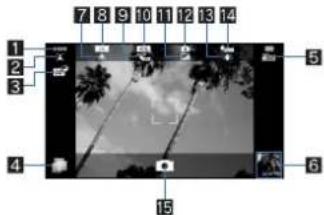
Écran d'enregistrement de la caméra
15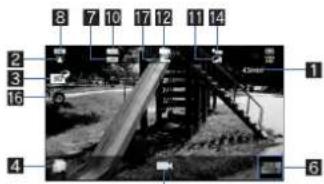
1 Nombre de photos restantes/durée d'enregistrement restante
- Il est possible que le nombre de photos restantes/la durée d'enregistrement restante ne change pas, même après une prise de vue.
2 Paramètres de prise de vue Basculement entre la prise de vue en 2D et la prise de vue en 3D
- Permet de basculer entre la prise de vue en 2D et la prise de vue en 3D.
4 Activation TapFlow
- Permet d'afficher l'interface utilisateur TapFlow (R P, 9).
5 Sensibilité ISO
- Cette icône ne s'affiche pas lorsque le réglage [Auto (~200)] est sélectionné.
6 Miniature
Prenez une photo lorsque la fonction Sauvegarde auto est réglée sur [ACTIVE]. Une miniature s'affiche. Appuyez sur la miniature pour afficher la photo prise ou la vidéo enregistrée.
7 Balance des blancs
- Dans le cadre de la prise de vue, cette icône ne s'affiche pas lorsque le réglage [Auto] est sélectionné.
3 Taille de l'image
9 Paramètres d'enregistrement
10 Paramètres de scène
Qualité de l'image
Mode d'appareil photo
Correction du rouge d'appareil photo
4 Minuterie
Obturateur
Éclairage mobile
Permet d'activer ou de désactiver l'éclairage mobile.
Paramètres d'enregistrement automatique
- Appuyez sur la zone d'affichage de l'icône pour activer la plage d'affichage.
Multimédia
Photo
Prenez une photo.
1. Au niveau de l'écran d'accueil, [ ] > [Photo]
- Ou D (pendant au moins 1 seconde) au niveau de l'écran d'accueil.
- Pour régler la luminosité : faites rapidement glisser vers le haut/vers le bas. Zoom : faites rapidement glisser vers la gauche/vers la droite.
- Verrouillage de la mise au point : appuyez sur le sujet.
- Appuyez à n'importe quel endroit, à l'exception du cadre de mise au point, pour annuler le verrouillage de la mise au point. Pour afficher le menu : [menu].
- Changer de caméra : permet de basculer du mode photo en mode caméra.
- Changer 2D/3D : Permet de basculer entre la prise de vue en 2D et la prise de vue en 3D. Appareil frontal/arrière : Permet de basculer entre la caméra double et la caméra secondaire. Retardateur : Permet de configurer l'utilisation de la minuterie. Taille de photo : Permet de définir la taille de l'image. Paramètres de mise au point : Permet de définir le type de mise au point. Paramètres de l'obturateur : Permet de configurer l'obturateur. Sensibilité ISO : Permet de définir la sensibilité ISO. Tous les paramètres : Permet de définir les différents éléments de paramétrage de la prise de vue. Photo (capacité 3D) : Permet d'activer les photos en capacité 3D. Gamme D : Permet d'indiquer si vous souhaitez utiliser le réglage de la plage dynamique. Sauvegarder les paramètres : Permet de définir le mode d'enregistrement. Paramètres de scène : Permet d'activer le mode de prise de vue. Lumière mobile : Permet de configurer l'utilisation de l'éclairage mobile. Aide : Permet d'afficher l'aide.
Réinitialiser l'historique : Permet de réinitialiser l'historique d'utilisation.
2
L'obturateur se déclenche. - Cette opération est effectuée si l'option Sauvegarde auto de Sauvegarder les paramètres est réglée sur [ACTIVE].
3 [OK]
Caméra
Enregistrez une vidéo.
Au niveau de l'écran d'accueil, [ ] [Caméra]
Pour régler la luminosité : Faites rapidement glisser vers le haut/vers le bas. Zoom : Faites rapidement glisser vers la gauche/vers la droite. - Le zoom n'est pas disponible au format d'écran HD.
- Pour afficher tout le menu : [MENU]
Changer caméra : Permet de basculer du mode caméra en mode photo. - Changer 2D/3D : Permet de basculer entre la prise de vue en 2D et la prise de vue en 3D. Appareil frontal/arrière : Permet de basculer entre la caméra double et la caméra secondaire. Retardateur : Permet de configurer l'utilisation de la minuterie. Taille de la photo : Permet de définir la taille de l'image. Paramètres de mise au point : Permet de définir le type de mise au point. Paramètres : Permet de définir les différents éléments de paramétrage de la prise de vue. - Photo (capacité 3D) : Permet d'activer les photos en capacité 3D. Sauvegarde auto : Pour plus de détails, voir P. 32. Scène : Permet d'activer le mode de prise de vue. Lumière mobile : Permet de configurer l'utilisation de l'éclairage mobile. Aide : Permet d'afficher l'aide. ■ Réinitialiser l'historique : Permet de réinitialiser l'historique d'utilisation.
2 [□]
L'enregistrement démarre une fois le son de début d'enregistrement émis.
3 [□] pour mettre fin à l'enregistrement
L'enregistrement prend fin une fois le son de fin d'enregistrement émis. - Cette opération est effectuée si l'option Sauvegarde auto est réglée sur [ACTIVE].
[Sauvegarder]
L'indicateur de temps restant évolue en fonction de l'espace disponible sur la carte microSD et du niveau de la batterie.
[Changer 2D/3D]
- Cette icône ne s'affiche pas lorsque la taille d'image sélectionnée est « QVGA : 320×240 ».
Paramètres d'enregistrement automatique
Permet d'indiquer si vous souhaitez enregistrer automatiquement une photo ou une vidéo.
Au niveau de l'écran de prise de vue, [Sauvegarder les paramètres] [Sauvegarde auto]. Si la caméra est activée : Au niveau de l'écran d'enregistrement de la caméra, [Sauvegarde auto]. 2 Sélectionnez le paramètre.
Galerie
Permet d'afficher les photos ou les vidéos.
1 Au niveau de l'écran d'accueil, [Galerie].
2 Sélectionnez les données.
- Pour activer l'appareil photo : Au niveau de l'écran de la liste des albums, [°].
Pour basculer entre l'affichage de la liste de données et l'affichage de la date : Au niveau de l'écran de la liste des données, [1].
- Pour démarrer le diaporama : Au niveau de l'écran d'affichage des images, [Diaporama].
- Pour afficher le menu : Au niveau de l'écran d'affichage des images, [Menu]
- Envoyez, supprimez ou modifiez les données.
Si plusieurs lecteurs permettent de lire les données, il est possible qu'un écran de sélection du lecteur s'affiche. Sélectionnez le lecteur à utiliser pour la lecture des
données.
Photo (capacité 3D)
Vous pouvez classer les images et les vidéos en fonction des personnes, des événements et des lieux et les utiliser.
1 Au niveau de l'écran d'accueil, [][ Photo (capacité 3D)]
Lorsque vous sélectionnez une catégorie en haut de l'écran, les photos et les vidéos sont classées et affichées en fonction de la catégorie sélectionnée.
2 Sélectionnez une catégorie/des données
- [sə] s'affiche au niveau des données en 3D.
Pour basculer entre l'affichage en 3D et l'affichage en 2D : [38] / [28]
Si le fichier n'est pas affiché, vous pouvez l'afficher correctement en supprimant le fichier de la base de données Photo (capacité 3D). Connectez le téléphone, dans lequel une carte microSD est insérée, à un ordinateur PC à l'aide du câble microUSB SH10 et supprimez le dossier (PRIVATE)SHARPPMDBASE de la carte microSD utilisée. Lorsque vous supprimez le fichier de la base de données, les informations créées concernant les personnes, etc. sont également supprimées. Faites très attention et ne manquez pas de vérifier avant de supprimer les fichiers. S'il existe un fichier de base de données Photo (capacité 3D) précédemment créé, un écran de confirmation de la création d'un nouveau fichier de base de données s'affiche. Si vous recréez le fichier de la base de données, le fichier de base de données créé avec SH80F sera supprimé.
Classement des données
Vous pouvez classer les images et les vidéos par catégories créées.
■ Classement en fonction des personnes
1. Au niveau de l'écran des images (compatibilité 3D), [Portrait] 2. [Créer nouvelle...] > Sélectionnez les données pour créer une catégorie 3. Sélectionnez la plage de découpe [OK]
Faites glisser la bordure du cadre orange pour agrandir/réduire le cadre.
[Saisir nouveau portrait.] > saisissez le nom de la personne > [OK]
- Sélectionnez [Paramétrer à partir du carnet d'adresses] pour sélectionner et saisir le nom de la personne à partir des contacts.
5. Appuyez pendant quelques instants sur les données à classer > faites-les glisser vers la catégorie
6. [Annuler l'enregistrement de personne.]
Classement en fonction de l'événement
1. Au niveau de l'écran des images (compatibilité 3D), [Événement] [Créer nouvel événement] sélectionnez les données pour créer une catégorie 3. [Saisir nouvel événement.] > saisissez le nom de l'événement > [OK]
- Sélectionnez [Saisir date] pour saisir la date au niveau du nom de l'événement.
Appuyez pendant quelques instants sur les données à classer > faites-les glisser vers la catégorie 5. [Annuler l'enregistrement du paramètre d'événement.]
■ Classement en fonction du lieu
Les données avec les informations de localisation jointes sont automatiquement classées sur une carte.
1. Au niveau de l'écran des images (compatibilité 3D), [Plan] [Aucune liste de lieux] 3. [Paramètres de lieu] 4. Appuyez pendant quelques instants sur les données à classer > faites-les glisser vers le point à enregistrer [OK] 5. [Abandonner les paramètres de lieu]
Musique
Lisez les données audio et les listes de lecture enregistrées sur une carte microSD. Il est également possible d'écouter de la musique en arrière-plan lors de l'utilisation de la messagerie, du navigateur, etc.
Au niveau de l'écran d'accueil, touchez [Musique]. Sélectionnez les données.
Pour régler le volume de la lecture audio :
■ Organisation de l'écran de lecture audio
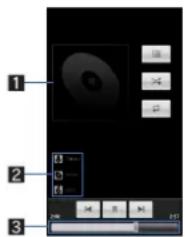
Image de la pochette
2 Nom de l'artiste / titre de l'album / titre 3 Barre de recherche
La durée de lecture et la durée totale sont affichées au-dessus.
■ Fonctionnement de l'écran tactile lorsque l'écran de lecture audio est affiché - Les opérations suivantes sont possibles avec les touches affichées.
| [ ]/ [ ] | Lecture des données prçédentes/suivantes |
| [ ]/ [ ] | Lecture/pause |
| [ ] Affichage de l'écran de la liste audio | |
| [ ] Lecture répétitive | |
| [ ] Lecture aléatoire |
- L'opération tactile suivante est possible.
Pour changer la position de lecture, appuyez sur la barre de recherche.
Gestionnaire de contenus
Vous pouvez enregistrer les données enregistrées sur la carte microSD, les classer par types et les afficher.
1 Au niveau de l'écran d'accueil, touchez [Gestionnaire de contenu].
- Au bas de l'écran, sélectionnez la catégorie dont vous souhaitez afficher les données. Si une application correspondante a déjà été téléchargée, sélectionnez les données pour les afficher. S'il y a plusieurs applications correspondantes, il est possible qu'un écran de sélection de l'application s'affiche. Sélectionnez une application pour afficher les données.
| Catégorie Données affichées | |
| Photo Photos prises avec le téléphone ou images téléchargées | |
| Vidente Vidéos enregistrées avec le téléphone ou vidés téléchargées | |
| Musique Données enregistrées avec le téléphone, melodies ou fichiers WMA | |
| Document Données de type Office (.doc, .xls, .ppt, .docx, .xlsx, .pptx, .csv), données PDF ou fisier texte | |
| Autres Autres données | |
Recherche des données
1 Au niveau de l'écran du gestionnaire de contenus, [3] > Sélectionnez les critères de recherche
Fonction Bluetooth
Vous pouvez connecter le téléphone à des périphériques Bluetooth sans fil.
- Les communications sans fil ne sont pas totalement garanties avec tous les périphériques Bluetooth. La fonction Bluetooth n'est pas disponible en Mode hors ligne.
Version prise en charge et profils pris en charge
Version prise en charge
Profils pris en charge (périphériques pris en charge)
HSP: Headset Profile (profil de casque) 3
HFP: Hands Free Profile (profil mains libres)*4
A2DP: Advanced Audio Distribution Profile (profil de distribution audio avancée)*5
AVRCP: Audio/Video Remote Control Profile (profil de commande audio/vidéo à distance)*5
HID: Human Interface Device Profile (profil de périphérique à interface humaine) 6
OPP: Object Push Profile (profil de poussée d'objet)*7
SPP: Serial Port Profile (profil de port série)
PBAP : Phone Book Access Profile (profil d'accès au répertoire)
*1 Le téléphone et tous les périphériques disposant de la fonction Bluetooth garantissant être conformes aux spécifications Bluetooth selon les règles définies par Bluetooth SIG et sont tous authentifiés. Cependant, selon les fonctionnalités ou les spécifications des périphériques de connexion, il est possible que les modes de fonctionnement diffèrent ou que les données ne soient pas échangées, même lors de la connexion sans fil. *2 Normalise les procédures de communication du périphérique Bluetooth pour chaque fonctionnalité du périphérique. *3 Connectez un casque compatible Bluetooth disponible sur le marché au téléphone pour bénéficier de conversations sans fil. *4 Connectez un périphérique mains libres compatible Bluetooth disponible sur le marché, tel qu'un système de navigation automobile, au téléphone pour bénéficier de conversations en mode mains libres. *5 Connectez un périphérique audio compatible Bluetooth disponible sur le marché au téléphone pour profiter de la musique sans fil. Certains périphériques Bluetooth peuvent également permettre le fonctionnement par télécommande. Les périphériques compatibles sont cependant limités en fonction du type de données. *6 Connectez un clavier compatible Bluetooth disponible sur le marché aux périphériques Bluetooth pour saisir des caractères à l'aide d'un clavier. *7 Connectez un périphérique Bluetooth au téléphone disposant du service de transfert de fichiers pour échanger des données entre le périphérique et le téléphone. *8 Établissez une connexion virtuelle entre les périphériques à l'aide d'un câble série. *9 Transférez les données de contact du téléphone vers un périphérique Bluetooth. Selon le contenu des données transférées, il est possible que les données ne soient pas affichées correctement sur le périphérique de l'autre personne.
Reportez-vous également au manuel du périphérique Bluetooth.
Précautions concernant la manipulation du périphérique Bluetooth
Notez les éléments suivants lors de l'utilisation du périphérique Bluetooth.
- Notez les éléments suivants pour établir une connexion de qualité.
Maintenez une distance appropriée, notamment en présence d'un mur ou d'un sol en béton armé entre les appareils. Notez que la distance susmentionnée n'est pas garantie. Éloignez le téléphone et autres périphériques Bluetooth autant que possible des appareils électromagnétiques, des périphériques audiovisuels, des périphériques de bureautique, etc. avant la connexion. Les fours à micro-ondes peuvent avoir un effet négatif sur le fonctionnement du périphérique Bluetooth ; vous devez éloigner autant que possible le périphérique du four à micro-ondes lors de l'utilisation. De même, la connexion normale n'est pas possible lorsque des appareils électriques sont en marche, et les périphériques Bluetooth peuvent générer des parasites ou des problèmes de réception au niveau des téléviseurs et des radios (la qualité des images du téléviseur peut se dégrader sur certaines chaînes ou lors de la diffusion UHF ou par satellite).
- Placez le périphérique Bluetooth de manière à ce que la connexion soit possible lorsqu'un poste de diffusion ou une radio se trouve à proximité du périphérique Bluetooth et que le téléphone ne peut être connecté au périphérique. Des ondes radio puissantes peuvent empêcher la connexion entre les périphériques Bluetooth. La connexion sans fil est possible lorsque le périphérique Bluetooth est placé dans un sac ou une poche. Votre présence entre le périphérique Bluetooth et le téléphone peut cependant réduire la vitesse de communication ou créer des parasites.
- Les signaux électromagnétiques générés par le périphérique Bluetooth peuvent affecter le fonctionnement des équipements médicaux électroniques. Certains cas pouvant entraîner un accident, éteignez le téléphone et autres périphériques Bluetooth dans les lieux suivants.
Dans les trains, dans les avions, dans les hôpitaux, à proximité des portes automatiques et des alarmes incendie, dans des lieux tels que des stations-service, où des gaz inflammables sont générés.
Interférences radio avec les périphériques compatibles Wi-Fi
- Les périphériques Bluetooth utilisent la même bande de fréquences (2,4 GHz) que les réseaux locaux sans fil (IEEE 802.11b/g/n). L'utilisation d'un périphérique Bluetooth à proximité d'un périphérique de réseau local sans fil peut donc entraîner des interférences radio, la réduction de la vitesse de communication, l'apparition de parasites ou l'échec de la connexion. Vous devez alors désactiver le périphérique de réseau local sans fil ou placer le téléphone et le périphérique Bluetooth au moins 10 mètres du périphérique de réseau local sans fil.
Paramètres Bluetooth
Activez préalablement la fonction Bluetooth (P. 24). Il est possible que vous deviez saisir un code Bluetooth pour enregistrer/connecter un périphérique Bluetooth. Avant de commencer l'enregistrement, définissez un nombre de 1 à 16 chiffres. Saisissez le même numéro sur le téléphone et le périphérique Bluetooth de l'autre personne.
Au niveau de l'écran d'accueil, [ ] [Paramètres] [Sans fil et réseau] [Paramètres Bluetooth]
2 Sélectionnez un élément
- Bluetooth : Permet d'activer la fonction Bluetooth. ■ Nom de l'appareil : Permet de modifier le nom du téléphone. Identifiable : Permet d'indiquer si vous souhaitez recevoir une requête de recherche d'autres périphériques Bluetooth. Paramètres Bluetooth détaillés : Permet de définir la fonction Bluetooth. Rechercher des appareils : Permet de rechercher les périphériques Bluetooth autour du téléphone et de les enregistrer au niveau du téléphone.
- Réglez préalablement le périphérique Bluetooth de l'autre personne en état de veille d'enregistrement.
- Vous pouvez connecter plus de deux périphériques à la fois. Toutefois, lorsqu'un périphérique mains libres (casque) et un périphérique audio sont connectés l'un à l'autre, vous ne pouvez pas entendre le son lors d'un appel mains libres. En cas d'échec de la connexion, il est possible que la connexion soit disponible une fois les périphériques Bluetooth réenregistrés.
[Bluetooth]
Lorsque la fonction Bluetooth est activée, le téléphone est configuré pour recevoir les requêtes d'enregistrement/de connexion d'autres périphériques Bluetooth. Activez préalablement la fonction Détectable pour permettre aux autres périphériques Bluetooth de rechercher le téléphone. En mode de veille de connexion, si une requête de connexion est reçue d'un périphérique Bluetooth, il est possible que la connexion ne soit pas établie selon la force du signal, etc.
[Identifiable]
Le réglage est automatiquement désactivé à l'issue d'un certain temps après activation. [Recherche des appareils] Pour plus de détails sur le fonctionnement du périphérique Bluetooth de l'autre personne, reportez-vous aux manuels du périphérique Bluetooth utilisé.
Lors de la réception d'une requête d'enregistrement d'un périphérique Bluetooth ou d'une requête de connexion d'un périphérique Bluetooth non enregistré
1 Requête d'enregistrement/de connexion d'un périphérique Bluetooth 2 [Se connecter]
Saisissez le code Bluetooth si nécessaire.
Envoi et réception via Bluetooth
- Insérez préalablement une carte microSD. Envoi de données
Exemple : Photo
1 Au niveau de l'écran d'accueil, [][Gestionnaire de contenu] 2 Appuyez pendant quelques instants sur une photo [Partager] [Bluetooth]
- Sélectionnez le périphérique Bluetooth qui reçoit les données.
3 Sélectionnez le périphérique Bluetooth auquel se connecter Réception de données
1 Envoyez des données à partir du périphérique Bluetooth de l'expéditeur 2 Appuyez sur la barre d'état → sélectionnez les données à recevoir [Accepter] 3 Appuyez sur la barre d'état ☰ sélectionnez les données reçues
Certaines données ne peuvent être reçues. Lorsque l'espace mémoire disponible au niveau de la destination d'enregistrement est insuffisant, les données reçues jusqu'à présent sont enregistrées et la réception prend fin.
Connexion d'un périphérique externe
Connexion du téléphone et de l'ordinateur PC
1. Insérez le connecteur côté téléphone du câble microUSB SH10 horizontalement dans le terminal de connecteur externe du téléphone (1). 2. Insérez le connecteur côté ordinateur PC du câble microUSB horizontalement dans le connecteur USB de l'ordinateur PC (2).
Pour plus de détails sur la configuration du mode de connexion USB, voir P.26.
Ouvrez le cache du terminal du connecteur externe.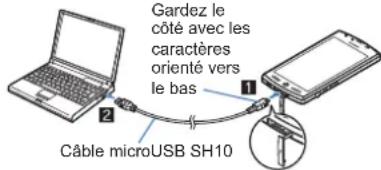
- Utilisez le câble USB « Câble microUSB SH10 ». Les câbles USB pour ordinateur PC ne peuvent pas être utilisés, car la forme du connecteur est différente.
- Il est possible que les concentrateurs USB ne fonctionnent pas correctement.
- Ne retirez pas le câble microUSB lors de l'échange de données avec l'ordinateur PC. Les données pourraient être endommagées.
Lecteur/graveur microSD
- Insérez préalablement une carte microSD.
1. Connectez le téléphone à un ordinateur PC via le câble microUSB. 2. Appuyez sur la barre d'état [Connecté avec un câble USB]. 3. [Activer la mémoire de stockage USB] [OK]. 4. Utilisez en tant que lecteur/graveur microSD. 5. Retirez le matériel en toute sécurité après utilisation. 6. [Désactiver la mémoire de stockage USB].
7. Déconnectez le câble microUSB du téléphone.
Le mode hors ligne est activé lors de l'utilisation en tant que lecteur/graveur microSD. La carte microSD ne peut être utilisée par d'autres applications lors de l'utilisation en tant que lecteur/graveur microSD. En outre, il est possible que la carte microSD ne puisse être utilisée en tant que lecteur/graveur microSD lors de l'utilisation par d'autres applications.
Connexion HDMI
Vous pouvez afficher des photos et des vidéos enregistrées, etc. sur un téléviseur en connectant le téléphone à un téléviseur via le terminal HDMI.
Connectez le téléviseur au téléphone via un câble HDMI disponible sur le marché. Pour plus de détails concernant le fonctionnement, reportez-vous au manuel du téléviseur.
Lancement de la connexion HDMI
1. Procédez à la connexion à l'aide du câble HDMI. 2. Au niveau de l'écran d'accueil, sélectionnez [ ] [HDMI] [Démarrer la connexion HDMI].
- Pour procéder à la déconnexion : [Déconnecter]. Si le câble est débranché lors de la sortie HDMI, l'application reste activée pendant environ 30 secondes. Une fois environ 30 secondes écoulées, l'application prend fin et l'écran d'accueil s'affiche de nouveau.
- Vous ne pouvez pas utiliser le câble HDMI lorsque le niveau de la batterie est insuffisant.
Câble HDMI
- Utilisez un câble HDMI compatible avec la fiche micro-HDMI (type D). Veillez à utiliser un câble HDMI standard disponible sur le marché (la catégorie 2 est recommandée). Les câbles non standard risquent de ne pas fonctionner correctement. Insérez complètement le câble HDMI lors de la connexion. Ne procédez pas à l'insertion ou au retrait du câble de force, vous risquez d'endommager le terminal HDMI et le connecteur.
- Maintenez la fiche et tirez doucement lorsque vous débranchez le câble. Le câble HDMI doit être raccordé au terminal d'entrée HDMI du téléviseur.
Paramètres HDMI
1. Au niveau de l'écran d'accueil, sélectionnez [ ] [HDMI] [Paramètres HDMI] [Paramétrage de la taille de sortie HDMI]. 2. Sélectionnez le paramètre.
Paramètres du réseau domestique
La connexion Wi-Fi vous permet de visionner les photos et d'écouter des données audio du téléphone ou de la carte microSD sur un téléviseur compatible au réseau domestique.
- Configurez la connexion Wi-Fi avant d'utiliser le serveur du réseau domestique. Pour plus de détails sur le Wi-Fi, voir P. 11. Pour connecter le téléphone à un téléviseur compatible avec le réseau domestique, veuillez vous reporter au manuel du téléviseur compatible avec le réseau domestique.
- Il est possible que la connexion ne soit pas possible ou soit annulée lors de l'utilisation selon les points d'accès de réseau local sans fil ou les obstacles entre le téléphone et le téléviseur. Vous devez avoir des actifs de couverture, ainsi que l'activer de nouveau.
- Vérifiez les éléments suivants si vous ne parvenez pas à vous connecter.
Réglage du point d'accès Conditions de connexion Wi-Fi - Configuration réseau du périphérique compatible au réseau domestique à connecter ■ Logiciel de sécurité/configuration du pare-feu du périphérique compatible au réseau domestique - Configuration du réseau domestique du téléphone
Au niveau de l'écran d'accueil, [ ] [Paramètres] [Sans fil et réseaux] [Paramètres du réseau domestique]
2 Sélectionnez un élément
■ Serveur de réseau domestique : Permet d'activer le serveur du réseau domestique. Wi-Fi pour serveur de réseau domestique : Permet de définir le réseau utilisé à partir des points d'accès configurés pour la connexion Wi-Fi. Nom du serveur de réseau domestique : Permet d'enregistrer le nom de serveur de réseau domestique à afficher sur le téléviseur compatible au réseau domestique.
GPS/Navigation
Utilisation de la fonction GPS
Le GPS est une fonction qui permet de récupérer les informations de localisation du téléphone à l'aide des ondes radio des satellites GPS. Activez les services d'informations de localisation ([Utiliser réseaux sans fil] ou [Utiliser les satellites GPS]) pour déterminer votre emplacement actuel (P. 26). - Vous ne pouvez pas utiliser le téléphone en guise de système de navigation professionnelle pour les avions, les véhicules, les personnes, etc. ou pour le levé GPS de haute précision. Notez que la société SHARP ne peut être tenue responsable des pertes économiques causées par l'utilisation du GPS à de telles fins ou à des fins telles que vous ne pouvez pas confirmer le positionnement (la communication) en raison d'une panne du téléphone, d'une anomalie de fonctionnement ou de facteurs externes tels qu'une panne d'électricité (batterie à plat incluse). Le GPS est un service géré par le Ministère de la défense américain. Par conséquent, il est possible que l'état des ondes radio GPS soit contrôlé (dégradation de la précision, annulation des ondes radio, etc.) pour des raisons de sécurité nationale aux États-Unis. En outre, il est possible que les résultats obtenus lors du positionnement à un même endroit et dans un même environnement varient, l'état des ondes radio différant en effet en fonction de l'emplacement des satellites GPS. Notez que le GPS utilise les ondes radio des satellites, les conditions suivantes peuvent donc entraîner l'annulation des ondes radio ou des difficultés de réception (qui génèrent des erreurs de 300 mètres ou plus dans les informations de localisation).
Sous des arbres très feuillus ou dans des zones avec beaucoup de bâtiments. Dans ou sous des bâtiments. Dans des sous-sols, dans des tunnels, sous la terre ou sous l'eau. À proximité de lignes à haute tension. Dans des voitures ou des trains. Par mauvais temps, en cas de chutes de pluie/neige importantes. Dans des sacs ou des boîtes. En présence de personnes ou d'objets devant le téléphone. Si l'appareil photo, l'écouteur et le capteur de proximité du téléphone sont recouverts par une main. Lors de l'utilisation d'une carte et de la fonction GPS à l'étranger, il est possible que, selon le système juridique de chaque pays et de la zone, la carte affichée en fonction des informations de localisation obtenues (latitude et longitude) ne soit pas précise. - Des frais de communication de paquets peuvent être générés étant donné que des données telles que les informations satellite sont automatiquement récupérées lorsque vous positionnez votre emplacement. Des frais de communication de paquets sont générés lorsque vous affichez une carte en fonction des informations de localisation.
Cartes
Utilisez Google Maps. Vous pouvez déterminer où vous vous trouvez actuellement et utiliser la fonction de navigation pour définir votre itinéraire jusqu'à destination en détail.
- Vous devez activer les services d'informations de localisation ([Utiliser réseaux sans fil] ou [Utiliser les satellites GPS]) pour déterminer votre emplacement actuel (P.26).
1 Au niveau de l'écran d'accueil, [][] [Maps] Détermination de l'emplacement actuel 1 Au niveau de l'écran de la carte, [©] Vue de la rue 1 Au niveau de l'écran de la carte, appuyez pendant quelques instants sur la partie de la vue de la rue que vous souhaitez afficher 2 Appuyez sur la bulle [1]
Pour modifier la direction affichée : Appuyez pendant quelques instants sur l'écran et faites glisser - Pour modifier l'emplacement affiché : Appuyez pendant quelques instants sur [ ] et faites glisser Mode boussole : [Mode boussole]
Certaines zones ne peuvent être affichées dans la vue de la rue. [ (gris)] s'affiche alors. Lors de l'utilisation du Mode boussole, la boussole géomagnétique du téléphone et la direction affichée par la vue de la rue sont associées.
Recherche d'un lieu
1 Au niveau de l'écran de la carte, [MEN] [Rechercher] Saisissez le nom du lieu à rechercher
- Vous pouvez procéder à la recherche en saisissant une adresse, un nom de lieu ou d'établissement, etc.
3 [OK]/[Q]
- Les résultats de la recherche sont indiqués sur la carte à l'aide d'un marqueur. S'il y a plus de deux résultats, appuyez sur [ ] pour afficher les résultats de la recherche sous forme de liste.
4 Appuyez sur un marqueur appuyez sur la bulle
Navigation
Google Maps Navigation vous permet d'établir un itinéraire de l'emplacement où vous vous trouvez actuellement jusqu'à une destination définie.
- Vous devez activer les services d'informations de localisation ([Utiliser réseaux sans fil] ou [Utiliser les satellites GPS]) pour déterminer votre emplacement actuel (T P. 26). 1 Au niveau de l'écran d'accueil, [ ] [Navigation] 2 Sélectionnez un élément
Énoncer destination : Permet de rechercher la destination en l'énonçant vocalement. Saisir destination : Permet de rechercher la destination en saisissant des caractères. Contacts : Permet de rechercher une adresse enregistrée dans les contacts. Adresses enregistrées : Permet de rechercher un lieu consulté sur la carte.
Boussole
Affichez une carte ou une boussole pour déterminer votre emplacement et la direction dans laquelle est orienté le téléphone.
- Il existe deux modes de vérification : un mode boussole qui affiche la direction du téléphone à l'aide d'une boussole et un mode carte qui affiche la direction du téléphone à l'aide d'une icône azimut sur la carte.
- Selon l'inclinaison du téléphone, l'affichage de la boussole bascule entre la vue à plat et la vue à vol d'oiseau. Pour afficher des cartes, activez la connexion de données ou connectez-vous au Wi-Fi.
- Activez préalablement les services d'informations de localisation ([Utiliser réseaux sans fil] ou [Utiliser les satellites GPS]) pour déterminer votre emplacement actuel (KF P. 26).
1 Au niveau de l'écran d'accueil, [Boussole]
Lorsque le mode boussole est affiché, appuyez sur la carte en bas de l'écran pour passer en mode carte. De même, lorsque le mode carte est affiché, appuyez sur la boussole en bas à gauche de l'écran pour passer en mode boussole.
Agenda
Gérez les événements à l'aide de l'Agenda. Vous pouvez également synchroniser le calendrier à un compte Google existant ou nouveau.
- Configurez préalablement le compte (P. 12). 1 Au niveau de l'écran d'accueil, [ ] [Agenda] 2 Sélectionnez la date pour laquelle vous souhaitez enregistrer un événement 3 Sélectionnez l'heure pour laquelle vous souhaitez enregistrer un événement 4 Définissez chaque élément [OK]
- Objet : Saisissez le titre. Du : Définissez la date et l'heure de début. Au : Définissez la date et l'heure de fin. Fuseau horaire : Définissez le fuseau horaire.
Journée entière : permet d'activer le réglage Journée entière. Lieu : saisissez le lieu. Description : saisissez les détails. Agenda : permet de définir la feuille du calendrier. Invités : saisissez l'adresse électronique des invitations. Fréquence : permet de définir le mode de répétition. Rappels : permet de définir combien de temps à l'avance vous recevez un rappel avant la date et l'heure de début prévues.
Horloge
Horloge universelle
Affichez l'heure de villes du monde entier.
L'Horloge mondiale peut être affichée pour dix villes au maximum.
1. Au niveau de l'écran d'accueil, appuyez sur [Applications] [Horloge] [Horloge mondiale]. 2. Appuyez sur [Ajouter] → Sélectionnez une ville. L'icône [+] s'affiche pour les villes pour lesquelles l'heure d'été s'applique.
Alarme
Activez une tonalité d'alarme ou une vibration à des heures/journées spécifiques de la période.
- Vous pouvez enregistrer jusqu'à dix alarmes. Au niveau de l'écran d'accueil, appuyez sur [Applications] [Horloge] [Alarme]. Pour régler le volume de l'alarme : [Menu] [Paramétrage] [Volume d'alarme]. 2. Sélectionnez une destination d'enregistrement.
3. Définissez chaque élément.
Nom : saisissez le nom. Activer/désactiver l'alarme : permet d'activer/de désactiver les paramètres d'alarme. Heure : permet de définir l'heure à laquelle l'alarme se déclenche. Durée de la sonnerie : permet de définir la durée de l'alarme. Répéter : permet de définir le mode de répétition de l'alarme. Son de l'alarme : permet de définir le son de l'alarme. Activer/désactiver le rappel d'alarme : permet d'activer/de désactiver les paramètres de rappel. Intervalle de rappel d'alarme : permet de définir l'intervalle de rappel. Répétition du rappel d'alarme : permet de définir le nombre de répétitions du rappel. Paramétrage vibrateur : permet d'activer/de désactiver les paramètres de la vibration.
L'alarme ne se déclenche pas si le téléphone est éteint à l'heure d'activation de l'alarme. L'alarme ne se déclenche pas si un appel est en cours à l'heure définie. Une fois l'appel terminé, l'écran précédent ou l'écran d'accueil s'affiche et l'alarme est activée. Si l'heure définie correspond au déclenchement d'une autre alarme, l'alarme est retardée. À la fin de l'alarme précédente ou une fois la durée de l'alarme écoulée, l'alarme retardée redémarre.
Appuyez sur une opération du panneau lorsque l'alarme se déclenche. Les opérations tactiles suivantes sont possibles.
| Fin de l'alarme | Appuyez pendant quelques instants sur [0] et faites glisser vers la croite, le long de la flèche à l'écran |
| Arrêt de l'alarme (rappel) | Appuyez pendant quelques instants sur [0] et faites glisser vers la gauche, le long de la flèche à l'écran |
Chronomètre
1. Au niveau de l'écran d'accueil, appuyez sur [Applications] [Horloge] [Chronomètre]. 2. Appuyez sur [Démarrer].
- Pour enregistrer le temps du tour et le temps de passage : [Boucle]
3 [Arrêter]
- Pour réinitialiser le temps mesuré et l'historique : [Réinitialiser]
- Vous pouvez enregistrer jusqu'à 99 historiques de temps de tour et de temps de passage. Si le nombre d'historiques est supérieur à 99, les historiques les plus anciens sont supprimés en premier. Le temps mesuré et l'historique sont réinitialisés en arrêtant l'Horloge.
Minuterie
Activez une tonalité d'alarme ou une vibration une fois un délai spécifique écoulé.
1 Au niveau de l'écran d'accueil, [ ] [Horloge] [Minuterie] 2 Appuyez sur l'heure définie > saisissez l'heure > [OK]
- Appuyez sur [10sec]/[1min]/[5min]/[10min] pour ajouter 10 secondes/1 minute/5 minutes/10 minutes à l'heure définie.
- Pour réinitialiser l'heure définie (00 minute 00 seconde) : [Réinitialiser]
3 [Démarrer] Pour annuler le décompte : [Réinitialiser] 4 [Arrêter]
Carnet de notes
Créez et enregistrez les notes et les mémos pour les utiliser à l'avenir.
Au niveau de l'écran d'accueil, [][] [Carnet de notes] [Créer] Saisissez le texte > [Sauvegarder]
Enregistreur vocal
- Vous ne pouvez pas procéder à l'enregistrement si l'espace disponible sur la carte microSD est inférieur à 300 Ko. 1 Au niveau de l'écran d'accueil, [][] [Enregistreur vocal]
- Pour passer en mode d'enregistrement : [Mode] Si l'option [Joindre au mode courrier] est sélectionnée, la durée d'enregistrement est limitée à la taille du fichier qui peut être joint au message. Si l'option [Mode
temps prolongé] est sélectionnée, vous pouvez enregistrer pendant 6 heures maximum pour chaque enregistrement.
2 Le son de début d'enregistrement est émis et l'enregistrement démarre. Le voyant entrant clignote lors de l'enregistrement.
3 [□]
Le son de fin d'enregistrement est émis et les données sont enregistrées.
Les sons de début et de fin d'enregistrement sont activés indépendamment du réglage du téléphone. L'enregistrement s'arrête automatiquement lorsque la durée d'enregistrement atteint la valeur maximale ou si la carte microSD n'a plus d'espace disponible.
En cas de réception d'un appel lors de l'enregistrement, l'enregistrement s'arrête automatiquement, les données sont enregistrées et vous pouvez répondre à l'appel.
À la fin de l'appel, l'écran de notification de fin d'enregistrement s'affiche.
Lecture des données enregistrées
1 Au niveau de l'écran de l'enregistreur vocal, [Lire] - Les données précédemment enregistrées sont jouées après l'enregistrement. 2 Sélectionnez les données enregistrées En cas de réception d'un appel lors de la lecture, la lecture est automatiquement interrompue et vous pouvez répondre à l'appel. À la fin de l'appel, l'écran de lecture s'affiche.
Calculatrice
1 Au niveau de l'écran d'accueil, [ ] [Calculatrice] 2 Calculez
- Une fois le calcul terminé, les résultats et la mémoire de l'historique sont supprimés.
- Il est possible de supprimer les résultats ou les informations de l'historique alors que l'application est activée en arrière-plan.
Dépannage (foire aux questions)
Dépannage
Si les problèmes persistent une fois les éléments suivants vérifiés, veuillez contacter le numéro indiqué sous la section « Demandes générales » du présent manuel.
■ Alimentation
| Le téléphone ne s'allume pas | |
| • Le bloc de piles est-il correctement installé? | P. 3 |
| • Assurez-vous que la batterie n'est pas épaisée. | P. 7 |
| ■Charge | |
| Impossibè de charger la batterie | |
| Le voyageant de charge ne s'allume pas ou clignote | |
| • Le bloc de piles est-il correctement installé? | P. 3 |
| • La fiche d'alimentation de l'adaptateur est-elle correctement insérée dans la prise électrique? | P. 7 |
| • L'adaptateur et le téléphone sont-ils correctement connectés? | P. 7 |
| • Lors de l'utilisation de l'adaptateur secteur, le connecteur du cable microUSB SH10 est-il correctement connecté au téléphone et à l'adaptateur secteur? | P. 7P. 7 |
| • Si un appel, une transmission ou une autre fonction est exécuté pendant une longue période lorsque la charge est en cours, il est possible que le téléphone chauffe et que le voyageant de charge clignote. Procéde de nouveau à la charge une fois que le téléphone sera refroidi. | P. 7 |
| ■Fonctionnement du terminal | |
| Chauffe lors du fonctionnement/de la charge | |
| • Le téléphone, le bloc de piles ou l'adaptateur peut chauffer lors du fonctionnement ou de la charge. Cela ne présente pas un risque. | P. 7 |
| La batterie est quasiment en fin de vie | |
| • Assurez-vous que le téléphone n'est pas maintainenu hors de la zone de service du réseau pendant une période de temps prolongée.En dehors de la zone de service du réseau, étant donné que l'appareil recherche des ondes électriques pour permettre la communication réseau, la consommation électrique est supérieur à la consommation habituelle. | - |
| • La durée de vie du bloc de piles varie en fonction de l'environnement d'utilisation et de l'état du bloc de piles. | - |
| • Le bloc de piles est un consommable, La durée de vie d'une charge réduit progressivement à chaque charge de la batterie.Achetez un nouveau bloc de piles spécifique si la durée d'utilisation est bien moindre que celle dont vous bénéficiaz à l'achat de la batterie,meme après une charge complète. | P. 7 |
| Le téléphone s'estint/redémarre | |
| • Des terminals sales au niveau du bloc de piles peuvent entrainer de mauvaises connexions et une perte de puissance. Essuyez-les à l'aide d'un chiffon sec ou d'un coton-tige. | - |
| Le téléphone n'est pas activé lors de l'actionnement des touches | |
| • Assurez-vous que le téléphone n'est pas étient. | P. 8 |
| La réponse de l'écran est lente lorsque vous appuyez sur les touches | |
| • Cela peut arriver lorsque le téléphone contient un volume important de données ou lorsqu'un volume important de données est transféré entre le téléphone et la carte microSD. | P. 27 |
| La carte SIM n'est pas reconnaue | |
| • La carte SIM est-elle orientée dans le bon sens? | P. 3 |
| L'horloge est mal régliée | |
| • Veillez à ce que le réglage de la date et de l'heure ne soit pas manuel. Activez le réglage automatique de la date et de l'heure et éteignez, puis rallumez le téléphone dans un lieu offrant des conditions de signal favorables. | P. 28 |
| ■Appel | |
| Vous ne pouvez pas passer d'appels en appuyant sur les touches | |
| • Vérifiez que le Mode hors ligne n'est pas activé. | P. 24 |
| La sonnerie n'est pas émise | |
| • Vérifiez que le volume de la sonnierie du téléphone n'est pas réglié sur [0]. | P. 25 |
| • Vérifiez que le Mode Silencieux ou le Mode hors ligne n'est pas activé. | P. 24P. 25 |
| Impossible d'établier la connexion ([ill] ne disparaît pas, même lorsque vous voyageus déplacez ou vous ne pouverez pas passer/recevoir d'applés alors que l'état du signal n'est pas mauvais) | |
| • Éteignez,uis rallumez le téléphone ou retirez,uis réinstallé la batterie ou la carte SIM. | P. 3P. 8 |
| • Selon le type de signal, il est possible que vous ne puissiez passer/recevoir des appeals même si l'état indique que vous vous trouvez dans la zone de service du réseau ou même si [ILL] (qui indicate l'état du signal) s'affiché. Déplacez-vous et réessayez. | - |
| • Dans les lieux très fréquentés, le traffic téléphonique/de messagerie important pourNDREncra la connexion difficile. Un signal occupé est alors émis.Déplacez-vous ou réessayez ultérieurement. | - |
| Impossible d'utiliser le téléphone à l'étranger ([ill] s'affiche) | |
| • Assurez-vous que le téléphone ne se trouve pas hors de la zone de service du réseau ou dans un lieu ou le signal est faible. | P. 24 |
| • Modifiez la configuration réseau ou le réglage de l'entreprise de télécommunications.Réglez Opérateurs de réseau sur [Sélection automatique]. | P. 24 |
| • Éteignez le téléphone. Puis, rallumez-le. Il est possible que le fonctionnement du téléphone soit rétabli. | P. 8 |
| ■Écran | |
| L'écran estASFOR | |
| • Vérifiez que la Durée d'éclairage de l'écran n'est pas trop courte. | P. 25 |
| • Vérifiez que le réglage de la luminosité de l'écran n'a pas été modifié. | P. 25 |
| • Vérifiez que le réglage Luminosité automatique n'est pas activé. La luminosité de l'écran varie en fonction de l'éclairage ambiant lorsque ce réglage est activé. | P. 25 |
| • Vérifiez que la fonction VeilView n'est pas activée. | P. 25 |
■ Son
| La voix de l'autre personne est inaudible ou est trop forté lors d'un appel téléphonique | |
| • Vérifie que le volume des appeals entrants n'a pas été modifié. | P. 20 |
| ■ Messagerie | |
| Vous ne receivez pas automatiquement les couriers électroniques | |
| • Vérifie que la Fréquence de consultation de la boîte de réception n'est pas régliée sur [Jamais] sous Paramètres du compte de l'options E-mail. | P. 21 |
| ■ Communication des données | |
| Impossible d'utiliser la communication des données à l'étranger | |
| • Activez l'itinérance de données. | P. 24 |
| ■ Appareil photo | |
| Les photos prises ou les vidés enregistrées par l'appareil photo sont flues | |
| • Réglez les Paramètres de mise au point sur [Macro (auto)] ou [Macro (fixe)] lorsque vous réalisEZ des gros plans. | P. 32 |
| • Vérifie que l'objet de l'appareil photo n'est pas embué ou exposé à la saleté. | P. 30 |
| ■ Gestion des données | |
| Les données ne sont pas transférées | |
| • Vérifie que vous n'utilise pas un concentrateur USB, faute de quoi le fonctionnement correct n'est pas garantiet. | P. 37 |
| ■ Fonction Bluetooth | |
| Impossibla de se connecter avec un pérophérique compatible Bluetooth/impossible de tracer un pérophérique compatible Bluetooth, même lors de la recherche | |
| • Mettez le pérophérique compatible Bluetooth (disponible sur le marché) en veille et enregistrez-le à partir du téléphone. | P. 36 |
| Impossibla de passer des appeals à partir du téléphone lorsqu'un pérophérique externe tel qu'un pérophérique de navigation automobile ou un pérophérique mains libres est connecté | |
| • Il est possible que l'appeal au numéro ne soit pas établi si plusieurs appeals sont en cours, si l'autre personne ne répond pas, ou bien si l'autre personne se trouve hors de la zone de service du réseau. Éteignez et rallumez alors le téléphone. | P. 8 |
| Messages d'erreur | |
| Les principaux messages d'erreur affichés sur le téléphone sontprésentés par ordre alphanumérique. | |
| [Réseau mobile non disponible] | |
| • Assurez-vous que le mode de réseau sélectionné est correct. © P. 24 | |
| [Saisir le n°de verrouillage.] | |
| • S'affiche si vous tentez d'acceder à une fonction limitée alors que le verrouillage du téléphone est activé. Saisissez le numéro de verrouillage pour désactiver temporalement le verrouillage du téléphone et poursuivre l'opération. | |
| • S'affiche si vous tentez d'acceder à une fonction qui nécessite la saisie du numéro de verrouillage. | |
Mise à niveau de la version du système d'exploitation
Pour connaître la procédure de mise à niveau de la version du système d'exploitation, reportez-vous au « Manuel d'installation du pilote USB » disponible au format PDF sous http://www-strongerphone.com/. - Téléchargez la mise à jour du logiciel et les pilotes USB sur l'ordinateur PC. Réglez le téléphone sur le mode de connexion USB (P. 26) : [Mode transfert rapide]. Connectez le téléphone à l'ordinateur PC à l'aide du câble microUSB SH10.
1. Lancez [Sharp Android Major Update Tool] sur un ordinateur PC et cliquez sur [Suivant]. 2. Sélectionnez [Orange] et [SH80F], puis cliquez sur [Suivant].
- Téléchargez le dernier logiciel de mise à jour majeure sur l'ordinateur PC dans la mesure requise.
3. Une fois la dernière version téléchargée sur l'ordinateur PC, cliquez sur [Commencer la mise à jour] [Suivant]. 4. Consultez l'heure de la mise à jour sur l'ordinateur PC et cliquez sur [Suivant]. 5. Lorsque l'écran de confirmation de l'avis de non-responsabilité s'affiche sur l'ordinateur PC, prenez connaissance du contenu et cliquez sur [Suivant] pour accepter. 6. Au niveau de l'écran d'accueil du téléphone, [ ] [Paramètres] [À propos du téléphone] [Mise à jour principale] [Démarrer la mise à jour.] [Mettre à jour via PC.]
Lors de la mise à jour via Wi-Fi, sélectionnez [Mettre à jour via Wi-Fi.] et suivez les instructions affichées à l'écran. - Insérez la carte microSD et activez préalablement la fonction Wi-Fi. (TAP, 24)
7. Saisissez le numéro de verrouillage sur le téléphone puis [OK]. 8. Prenez connaissance des mises en garde affichées sur le téléphone et sélectionnez [Oui.].
Le téléphone redémarre.
9. Lorsque l'écran de lancement de la mise à jour s'affiche sur le téléphone, cliquez sur [Suivant] au niveau de l'ordinateur PC. La mise à jour majeure démarre. 10. Cliquez sur [Sortir] au niveau de l'ordinateur PC. 11. Retirez en toute sécurité le matériel sur l'ordinateur PC. 12. Déconnectez le câble microUSB du téléphone.
Consignes de sécurité
Remarques relatives à l'utilisation de la fonction Bluetooth
- Le téléphone prend en charge une fonction de sécurité conforme aux spécifications Bluetooth pour assurer la sécurité lors des communications avec les fonctions Bluetooth. Il est cependant possible, selon la configuration, que la sécurité ne soit pas suffisante. Faites attention à la sécurité lorsque vous communiquerez à l'aide de la fonction Bluetooth.
- La société SHARP ne peut être tenue responsable de la perte de contenus, même si les données ou les informations sont perdues lorsque vous communiquez à l'aide de la fonction Bluetooth. Le téléphone permet d'utiliser les profils de casque, mains libres, audio, de clavier, de poussé d'objet, de port série et d'accès au répertoire. De même, selon le profil audio, il est possible que la commande audio/vidéo à distance ne soit pas disponible (uniquement avec les périphériques Bluetooth compatibles).
• Fréquences radio
La fonction Bluetooth du téléphone utilise les fréquences radio suivantes.
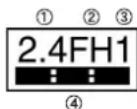
① 2,4 : Cet équipement radio utilise la bande de 2,4 GHz. ② FH : Le système de modulation est du type à spectre étalé à sauts de fréquence (système FH-SS). 1 : La distance de couverture est de 10 mètres ou moins. Toutes les fréquences radio comprises entre 2400 MHz et 2483,5 MHz sont utilisées et les fréquences d'identificateurs d'objets mobiles ne doivent pas être évitées.
- Mises en garde relatives à l'utilisation des périphériques Bluetooth
La fonction Bluetooth utilise les fréquences radio attribuées aux stations de radio internes pour les identificateurs d'objets mobiles, qui doivent disposer d'une licence et qui sont utilisées sur les chaînes de production d'usine, aux stations de radio à faible puissance ne disposant pas d'une licence et aux stations de radio amateurs (appelées ci-après « autres stations de radio »), ainsi qu'aux appareils industriels, scientifiques, médicaux ou électroménagers (fours à micro-ondes, par exemple).
- Avant d'utiliser ce produit, assurez-vous qu'il n'y a pas d'autres stations de radio fonctionnant à proximité.
- En cas d'interférences radio entre ce produit et d'autres stations de radio, déplacez-vous immédiatement ou éteignez le produit.
- Contactez le numéro indiqué sous la section « Demandes générales » du présent manuel pour plus de détails.
Remarques relatives au réseau local sans fil
Le réseau local sans fil utilise des ondes radio pour communiquer les informations. Il peut donc se connecter librement au réseau local de la zone de service du réseau. En revanche, si le paramètre de sécurité n'est pas défini, des tiers malveillants peuvent intercepter ou pirater le contenu des communications. Nous vous recommandons de définir le paramètre de sécurité en faisant appel à votre bon sens. - Réseau local sans fil
N'utilise pas le réseau local sans fil à proximité d'appareils magnétiques, tels que des appareils électriques ou des appareils audiovisuels/de bureautique, ou d'ondes radio. Le magnétisme ou les ondes radio peuvent augmenter les parasites ou désactiver les communications (notamment lors de l'utilisation d'un four à micro-ondes). Lors de l'utilisation à proximité d'un téléviseur, d'une radio, etc., des interférences peuvent être générées ou les canaux de l'écran du téléviseur peuvent être perturbés. Il est possible que la recherche ne se déroule pas correctement si plusieurs points d'accès au réseau local sans fil sont situés à proximité et si le même canal est utilisé.
- Fréquences radio
Les fréquences radio utilisées par les périphériques du réseau local sans fil sont indiquées dans la section de stockage de la batterie. Leurs descriptions sont les suivantes :
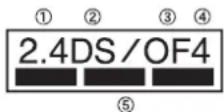
① 2.4 : Cet équipement radio utilise la bande de 2 400 MHz. DS : Le système de modulation est du type à spectre étalé à séquence directe (système DS-SS). OF : Le système de modulation est un système de multiplexage par répartition orthogonale de la fréquence (système OFDM). 4 : La distance de couverture est de 40 mètres ou moins.
: Toutes les fréquences radio comprises entre 2 400 MHz et 2 483,5 MHz sont utilisées et les fréquences d'identificateurs d'objets mobiles ne doivent pas être évitées.
Les canaux disponibles pour le réseau local sans fil du SH80F sont compris entre 1 et 13. Notez que la connexion aux points d'accès utilisant d'autres canaux est impossible. Les canaux disponibles varient en fonction du pays.
Contactez la compagnie aérienne au préalable pour savoir si l'utilisation en avion est possible.
L'utilisation du réseau local sans fil est limitée dans certains pays ou certaines régions (France, par exemple). Si vous avez l'intention d'utiliser le réseau local sans fil à l'étranger, vérifiez au préalable les lois et réglementations locales.
- Mises en garde relatives à l'utilisation des périphériques de 2,4 GHz
Les périphériques du réseau local sans fil utilisent les fréquences radio attribuées aux stations de radio internes pour les identificateurs d'objets mobiles (stations de radio qui doivent disposer d'une licence) utilisées sur les chaînes de production d'usine, aux stations de radio à faible puissance (stations de radio qui ne doivent pas disposer d'une licence) et aux stations de radio amateurs (stations de radio qui doivent disposer d'une licence), ainsi qu'aux appareils industriels, scientifiques, médicaux ou électroménagers (fours à micro-ondes, par exemple).
- Avant d'utiliser ce périphérique, assurez-vous qu'il n'y a pas de stations de radio internes pour les identificateurs d'objets mobiles, de stations de radio à faible puissance ne disposant pas d'une licence ou de stations de radio amateurs fonctionnant à proximité.
- Si des interférences radio nuisibles se produisent au niveau de stations de radio internes pour les identificateurs d'objets mobiles, changez immédiatement la fréquence radio ou cessez l'utilisation et contactez le numéro indiqué sous la section « Demandes générales » du présent manuel pour éviter la diaphonie, etc. (configuration des partitions, par exemple).
- Si des interférences radio se produisent au niveau de stations de radio à faible puissance ne disposant pas d'une licence ou de stations de radio amateurs, contactez le numéro indiqué sous la section « Demandes générales » du présent manuel pour plus de détails.
Droits de propriété intellectuelle
Droits d'auteur et droits à l'image
- Les données protégées par des droits d'auteur de tiers, telles que le texte, les images, la musique et les logiciels téléchargés ou obtenus via des pages Internet, pris par le téléphone ou obtenus à partir de la télévision ou autres vidéos, ne peuvent être copiés, modifiés ou transmis publiquement sans l'accord de la partie légitime. Seules la duplication, la citation, etc. à des fins personnelles sont autorisées dans le cadre des lois relatives aux droits d'auteur. L'enregistrement de démonstrations, de représentations et d'expositions peut être interdit, même à des fins personnelles. De même, prendre une personne en photo ou publier son image sur des pages Internet sans son consentement peut constituer une violation de son droit à l'image.
Marques commerciales déposées et marques commerciales
- « Multitask » est une marque commerciale déposée de NEC Corporation. Microsoft Windows Media, Windows Vista et Exchange sont des marques commerciales ou des marques commerciales déposées de Microsoft Corporation aux États-Unis et/ou dans d'autres pays.
- Java et l'ensemble des logos et marques commerciales basés sur Java sont des marques commerciales ou des marques commerciales déposées de Sun Microsystems, Inc. aux États-Unis et dans d'autres pays. Le logo microSDHC est une marque commerciale de SD-3C, LLC.

- PhotoSolid, FrameSolid, PhotoScouter, TrackSolid et Morpho Stereo Calibration™ sont des marques commerciales ou des marques commerciales déposées de Morpho, Inc. Wi-Fi est une marque commerciale déposée de Wi-Fi Alliance®. Wi-Fi Protected Setup™ et le logo Wi-Fi Protected Setup sont des marques commerciales de Wi-Fi Alliance®. La marque Wi-Fi Protected Setup est une marque de Wi-Fi Alliance.
Sharp Corporation a obtenu la certification DLNA pour ce produit. Ce produit inclut un logiciel développé par l'OpenSSL Project pour une utilisation avec la boîte à outils OpenSSL (http://www.openssl.org/). Ce produit inclut un logiciel cryptographique écrit par Eric Young (eay@cryptsoft.com). Copyright © 2004 Intel Corporation pour certaines parties. Ce produit utilise partiellement le logiciel développé par Intel Corporation. HDMI, le logo HDMI et High-Definition Multimedia Interface sont des marques commerciales ou des marques déposées de HDMI Licensing LLC. Optimisé par emblend™ Copyright 2010-2011 Aplix Corporation. Tous droits réservés. MyScriptStylus Mobile est une marque commerciale de VISION OBJECTS. « AQUOS », « AQUOS PHONE », « TapFlow », « VeilView » et le logo « AQUOS PHONE » sont des marques commerciales ou des marques déposées de Sharp Corporation. Les autres noms de produits et de sociétés sont des marques commerciales ou des marques déposées de leurs détenteurs respectifs.
Autres
La licence MPEG-4 Visual Patent Portfolio License permet aux clients d'utiliser le produit dans les cadres suivants, à des fins personnelles et non lucratives. Toute autre utilisation est interdite.
Codage de vidéos conformes à la norme MPEG-4 (appelées ci-après vidéos MPEG-4).
Décodage d'une vidéo MPEG-4 codée par un client non impliqué dans des activités commerciales personnelles.
Décodage d'une vidéo MPEG-4 obtenue auprès d'un fournisseur agréé.
Pour plus de détails concernant les autres utilisations prévues, contactez MPEG LA, LLC.
- Ce produit dispose d'une licence MPEG-4 Systems Patent Portfolio License pour le codage en conformité avec la norme MPEG-4 Systems. Une autre licence et le paiement d'une redevance sont nécessaires dans les cas suivants.
Données stockées ou copiées sur un support physique payant.
Données payantes et transmises à un utilisateur final en vue du stockage permanent et/ou de l'utilisation permanente.
Il est possible d'obtenir ces licences supplémentaires auprès de MPEG LA, LLC. Contactez MPEG LA, LLC pour de plus amples détails.
- Ce produit dispose d'une licence AVC Patent Portfolio License pour l'utilisation personnelle et non commerciale d'un client dans le cadre du (i) codage de vidéos en conformité avec la norme AVC (appelées ci-après vidéos AVC) et/ou du (ii) décodage d'une vidéo AVC codée par un client impliqué dans des activités personnelles et non commerciales et/ou obtenue auprès d'un fournisseur vidéo autorisé à proposer des vidéos AVC. Aucune licence n'est accordée et ne doit être considérée comme acquise pour toute autre utilisation. Il est possible d'obtenir des informations supplémentaires auprès de MPEG LA, LLC.
Reportez-vous au site http://www.mpegla.com
- Ce produit dispose d'une licence VC-1 Patent Portfolio License pour l'utilisation personnelle et non commerciale d'un client dans le cadre du (i) codage de vidéos en conformité avec la norme VC-1 (appelées ci-après vidéos VC-1) et/ou du (ii) décodage d'une vidéo VC-1 codée par un client impliqué dans des activités personnelles et non commerciales et/ou obtenue auprès d'un fournisseur vidéo autorisé à proposer des vidéos VC-1. Aucune licence n'est accordée et ne doit être considérée comme acquise pour toute autre utilisation. Il est possible d'obtenir des informations supplémentaires auprès de MPEG LA, LLC. Reportez-vous au site http://www.mpegl.com
- Inclut la technologie Adobe Flash Player proposée par Adobe Systems Incorporated. Tous droits réservés. Adobe Flash Player Copyright © 1996-2011 Adobe Systems Incorporated. Tous droits réservés.
Adobe, Flash et le logo Flash sont des marques commerciales déposées ou des marques commerciales de Adobe Systems Incorporated aux États-Unis et/ou dans d'autres pays.
Selon les contenus à lire, il est possible que la dernière version du Flash Player soit requise.

- Les propriétaires de données utilisent la technologie de gestion des droits numériques Windows Media (WMDRM) pour protéger leur propriété intellectuelle, y compris les droits d'auteur. Ce périphérique utilise le logiciel WMDRM pour accéder à des données protégées par WMDRM. Si le logiciel WMDRM échoue dans sa protection des données, les propriétaires des contenus peuvent demander à Microsoft de révoquer la capacité du logiciel à utiliser WMDRM pour lire ou copier des contenus protégés. La révocation n'affecte pas les contenus non protégés. Lorsque vous téléchargez des licences pour du contenu protégé, vous acceptez que Microsoft puisse inclure une liste de révocation aux licences. Les propriétaires de données peuvent exiger de vous que vous effectuiez la mise à niveau de WMDRM pour accéder à leurs données. Si vous refusez une mise à niveau, vous ne pourrez plus accéder aux contenus pour lesquels celle-ci est exigée.
- Les abréviations suivantes sont utilisées dans le présent manuel pour les systèmes d'exploitation.
Windows 7 fait référence à Microsoft Windows 7 (Édition Starter, Familiale Basique, Familiale Premium, Professionnel, Entreprise et Intégrale). Windows Vista fait référence à Windows Vista (Édition Familiale, Familiale Premium, Professionnel, Entreprise et Intégrale). Windows XP fait référence au système d'exploitation Microsoft Windows® XP Professionnel ou au système d'exploitation Microsoft Windows® XP Édition Familiale.
La marque de mot et les logos Bluetooth sont la propriété de Bluetooth SIG, INC. et l'utilisation de telles marques par SHARP fait l'objet d'une licence. Les autres marques commerciales et noms de marque sont la propriété de leur détenteur respectif.
Google, le logo Google, Android, Android Market, Gmail, Google Maps, Google Talk, Google Maps Navigation, Google Latitude, Google Places, Google Voice Search, YouTube et le logo YouTube sont des marques commerciales ou des marques commerciales déposées de Google Inc. Mercury 3D est le nom générique de la technologie de conversion en 3D de Mercury System Co., Ltd. L'autorisation de Mercury System Co., Ltd.
(Mercury@Mercury3d.co.jp) est requise pour convertir des photos reçues d'autres supports (sauf les photos prises par ce téléphone) en images en 3D, de 1920 × 1080 pixels ou plus, à des fins commerciales.
La technologie AZF Stereo ImagingTM est utilisée pour la conversion en 3D de vidéos en 2D. AZF Stereo ImagingTM est une marque commerciale de TOSHIBA CORPORATION.
EUPHONY est une marque commerciale de DiMAGIC Co., Ltd.

Distribué sous licence Apache, version 2.0 (la « Licence »). Vous pouvez uniquement utiliser ce fichier de manière conforme à la Licence. Vous pouvez obtenir une copie de la Licence sous :
http://www.apache.org/licenses/License-2.0. Sauf dans la mesure requise par la loi applicable ou convenue par écrit, le logiciel distribué dans le cadre de la Licence est proposé « TEL QUEL », SANS GARANTIE OU CONDITION D'AUCUNE SORTE, explicite ou implicite. Reportez-vous à la Licence pour connaître la langue qui régit les autorisations et les limitations dans le cadre de la Licence.
Assistance en ligne
Consultez notre site Web d'assistance (www.sharp-phone.com/) depuis votre ordinateur pour profiter pleinement de votre téléphone.
Demandes générales
Royaume-Uni
L'index suivant répertorie les noms de fonctions et les termes de description par ordre alphabétique.
A
À propos du téléphone. 28
Accessibilité 27
Achat d'applications 19
Activer/désactiver l'alarme. 40
Activer/désactiver le rappel d'alarme 40
Administrateurs 26
Adresses enregistrées 39
Affiche 25
Affichage de l'écran d'accueil 13
Affichage des icônes 17
Affichage des journaux d'appels 20
Agenda. 40
Aide
Caméra 32
Photo 32
Point d'accès portable 24
Ajout d'entrées aux contacts 20
Ajouter un réseau Wi-Fi 11
Ajuster la sensibilité du capteur 28
Alarme 40
Allumage 8
Android Market 19
Animation 25
Appareil frontal/arrière
Caméra 32
Photo 32
Appel en attente 24
Applications 26
Applications d'accueil 26
Assemblage 3
Assistance en ligne 47
Au. 40
Automatique. 28
Autres paramètres 24
Avant d'utiliser l'appareil photo 30
B
Bluetooth
Paramètres Bluetooth 36
Sans fil et réseaux 24
Boussole 40
C
Calculus 41
Caméra 32
Carnet de notes 41
Carte microSD 6
Cartes 39
Changement du papier 14
Changer 2D/3D
Caméra 32
Photo 32
Changer caméra
Caméra 32
Photo 32
Charge 7
Charge avec l'adaptateur secteur 7
Charge avec le câble microUSB 7
Chargement de la batterie USB 26
Choisir le format de date 28
Chronomètre 41
Classement des données 33
Clavier Android 27
Code de sécurité 28
Collage de raccourcis 16 Comptes 24 Comptes et synchronisation 27 Confidentialité 27 Configuration d'un compte Google, etc. 12 Configuration du compte de messagerie 12 Configuration du serveur du réseau domestique 38 Configurer le verrouillage de la carte SIM 26 Connexion du téléphone et de l'ordinateur PC 37 Connexion HDMI 37 Connexion USB 26 Contacts 39
D
Date et heures 28 Définir l'heure 28 Définir la date 28 Définir le fuseau horaire 28 Définir le mot de passe 26 Demandes générales 47 Démonter la carte microSD 27 Dépannage 42 Désactivation du verrouillage du code PIN 28 Description 40 Développement 26 Dictionnaire personnel 27 Données activées 24 Données en arrière-plan 27 Droits à l'image 46 Droits d'auteur 46 Du 40 Durée d'éclairage de l'écran 25 Durée de la sonnerie Alarme 40 Son 25
E
Effacer la carte microSD 27 Effacer le stockage 26 Emballage de base 1 Emplacement d'installation 26 Énoncer destination 39 Enregistrement Wi-Fi facile 11 Enregistreur vocal 41 Envoi et réception via Bluetooth 36 Espace disponible 27 Espace total 27 Étalonnage de la caméra double 28 État 28 Exportation de contacts vers une carte microSD 21 Exportation des contacts 21 Extinction 8
F
Fonction Bluetooth 35 Fonctionnement du panneau tactile 8 Fonctionnement lors de l'utilisation des applications 9 Fréquence 40 Fuseau horaire 40
G
Galerie 33 Gamme D 32 Gérer applications 26 Gestion des dossiers 13 Gestion des icônes d'application 16
Gestion des pages
Écran d'accueil 13
Écran des applications 16
Gestion des raccourcis 13
Gestion des widgets. 13
Gestion du menu rapide. 13
Gestionnaire de contenus 35
Gmail 22
H
Heure 40
Horloge universelle 40
1
Identifiable 36
Identifiants sécurisés 26
Importation de contacts depuis une carte microSD 21
Importation des contacts 21
Informations légales. 28
Installation de l'application 19
Installation depuis carte microSD 26
Internet 29
Intervalle de rappel d'alarme 40
Invités 40
Itinérance des données 24
J
Journée entière 40
L
Langue et clavier 27
Lecteur/graveur microSD 37
Lieu 40
Liste des applications 14
Localisation et sécurité 26
Logiciel de courrier 26
Lumière mobile
Caméra 32
Photo 32
Luminosité 25
M
Marques commerciales 46
Mémoire 25
Menu de réglage 23
Messagerie
Ajout d'entrées aux contacts 20
Messagerie 21
Messagerie électronique 21
Messagerie vocale 24
Messages d'erreur 43
Méthode de déverrouillage 26
Minuterie 41
Mise à jour principale 28
Mise à niveau de la version du système d'exploitation 44
Mode de connexion USB 26
Mode hors ligne 24
Mode Repos d'économie d'énergie 23
Mode silencieux 25
Mode Verrouillage 26
Modèle de déverrouillage 26
Modèle de vibration 25
Monter la carte microSD 27
Mots de passe visibles 26
Musique 34
N
Navigation 39
Nom 40
Nom de l'appareil 36
Nom des pièces et fonctions 5
Nom des points d'accès 24
Nom du serveur de ressources domestiques 38
Notification de réseau 11
Numéro de build 28
Numéro de l'agrégat 24
Numéro de téléphone 20
Numéro du modèle 28
Numéros autorisés 24
0
Objet 40
Opérateur de réseau 24
Organisation de l'écran des applications 14
Organisation du clavier 10
P
Papier point 25
Parallax 3D 25
Paramétrage vibreur. 40
Paramètres 32
Paramètres 3D du jeu. 25
Paramètres Bluetooth. 36
Paramètres Bluetooth détaillés. 36
Paramètres d'appel 24
Paramètres d'enregistrement automatique 32
Paramètres de l'obturateur 32
Paramètres de mise au point
Caméra. 32
Photo 32
Paramètres de scène 32
Paramètres de VPN 24
Paramètres lecture vidéo 3D 25
Paramètres pt. d'accès Wi-Fi 24
Paramètres Wi-Fi 11
Passage d'un appel 20
Passage d'un appel d'urgence 20
Passage d'un appel international 20
Passer un appel Internet 24
Photo 32
Photo (capacité 3D)
Application 33
Caméra. 32
Photo 32
Point d'accès portable 24
Point d'accès Wi-Fi. 24
Profil 23
Raccrocher pendant un appel 27
Rappels 40
Réception d'un appel 20
Recherche d'informations 10
Recherche des données 35
Rechercher des appareils 36
Reconnaissance vocale 27
Réglage du point d'accès 11
Réinitialisation du point d'accès 11
Réinitialiser l'historique
Caméra 32
Photo 32
Réinitialiser la GDN 26
Rejet d'un appel 20
Remarques 2
Remarques relatives à l'utilisation de la fonction Bluetooth 45
Remarques relatives au réseau local sans fil 45
Répéter 40
Répétition du rappel d'alarme 40
Réseau 2G seulement 24
Réseaux mobiles 24
Restaurer automatique 27
Retardateur
Caméra 32 Photo 32 Retour tactile 25, 26 Rotation auto écran 25
S
Saisie et sortie vocales 27 Saisir destination 39 Sans fil et réseaux 24 Sauvegarde auto 32 Sauvegarde des paramètres 32 Sauvegarde de mes données 27 Scène 32 Schéma visible 26 Sélectionner la langue
Langue et clavier 27 Sélection de la langue 11 Sélections audibles 25 Sensibilité ISO 32, 38 Service de messagerie 24 Services en cours d'exécution 26 SMS 22 Son 25 Son de l'alarme 40 Son de notification 25 Sources inconnues 26 Stockage sur carte microSD et téléphone 27 Swype 27 Synchronisation auto 27 Synthèse vocale 27
T
Table des matières 2 Taille de la photo 32 Taille de photo 32 Tonalité touches audible 25 Tous les paramètres 32 Tout réinitialiser 27 Transfert d'appel 24 Type d'écouteur 25
Utilisation de l'historique 29, Utilisation de la batterie
À propos du téléphone 28, Applications 26, Utilisation de la fonction GPS 39, Utilisation des signets 29, Utilisation du panneau d'état 19, Utilisation du stockage 26, Utiliser le format 24 h 28, Utiliser le GPS assisté 26, Utiliser les satellites GPS 26, Utiliser les réseaux sans fil 26
VeilView 25, Vérification des contacts 20, Verrouillage de l'écran 25, Version d'Android 28, Version de bande de base 28, Version du noyau 28, Vibration du téléphone 25, Volume 25, Voyant de notification 25, Voyant entrant 25
Wi-Fi
Paramètres Wi-Fi 11, Sans fil et réseaux 24
Wi-Fi pour serveur de ressources domestiques 38
- INTRODUCTION
- EMBALLAGE DE BASE
- REMARQUES RELATIVES À L'UTILISATION DU TÉLÉPHONE SH80F
- ASSEMBLAGE
- RETRAIT DU BLOC DE PILES
- NOM DES PIÈCES ET FONCTIONS
- VOYANT D'APPEL ENTRANT/DE CHARGE
- TOUCHE D'ALIMENTATION
- ÉCRAN/PANNEAU TACTILE
- CAMÉRA SECONDAIRE
- ÉCOUTEUR
- CAPTEUR DE PROXIMITÉ/CAPTEUR DE LUMINOSITÉ
- [MENU] : TOUCHE DE MENU
- TOUCHE D'ACCUEIL
- TOUCHE DE RETOUR
- TERMINAL HDMI (TYPE D)
- TOUCHE D'AUGMENTATION/DE RÉDUCTION DU VOLUME
- TOUCHE DE RECHERCHE
- OBTURATEUR
- TERMINAL DE L'ÉCOUTEUR/DU MICROPHONE
- HAUT-PARLEUR
- ANTENNE INTERNE
- TERMINAL DU CONNECTEUR EXTERNE
- TROU POUR LA DRAGONNE
- ANTENNE GPS
- EMPLACEMENT POUR LA CARTE MICROSD
- ÉCLAIRAGE MOBILE
- ÉMETTEUR/MICROPHONE
- COUVERCLE ARRIÈRE
- APPAREIL PHOTO DOUBLE
- CARTE MICROSD
- INSERTION DE LA CARTE MICROSD
- CHARGE
- CHARGE AVEC L'ADAPTATEUR SECTEUR
- CHARGE AVEC LE CÂBLE MICROUSB
- ALLUMAGE/EXTINCTION
- ALLUMAGE
- EXTINCTION
- MODE DE VEILLE
- VERROUILLAGE DU PANNEAU TACTILE
- FONCTIONNEMENT DU PANNEAU TACTILE
- APPUI
- TOUCHEZ LE DOIGT SUR LE PANNEAU TACTILE
- APPUI MAINTENU
- MAINTENEZ LE DOIGT SUR LE PANNEAU TACTILE
- GLISSEMENT
- MAINTENEZ LE DOIGT SUR LE PANNEAU TACTILE ET FAITES-LE GLISSER
- EFFLEUREMENT
- PINCEMENT
- FONCTIONNEMENT LORS DE L'UTILISATION DES APPLICATIONS
- BASCULEMENT ENTRE LES PARAMÈTRES
- RÉCUPÉRATION DU MENU
- INTERFACE UTILISATEUR TAPFLOW
- AFFICHAGE VERTICAL/HORIZONTAL
- AU NIVEAU DE L'ÉCRAN D'ACCUEIL, [□]
- SÉLECTIONNEZ LA FONCTION À UTILISER
- CAPTURE D'ÉCRAN
- RECHERCHE D'INFORMATIONS DANS LE TÉLÉPHONE ET LES SITES WEB
- AU NIVEAU DE L'ÉCRAN D'ACCUEIL
- SAISISSEZ LE MOT-CLÉ
- SÉLECTION DU RÉSULTAT DE LA RECHERCHE
- RECHERCHE VOCALE DE SITES
- DANS LA ZONE DE RECHERCHE RAPIDE, [5]
- ENONCEZ LE MOT-CLÉ
- SÉLECTIONNEZ LE MOT-CLÉ
- SAISIE DE CARACTÈRES
- ORGANISATION DU CLAVIER
- TOUCHES DE SAISIE DE CARACTÈRES
- TOUCHE SHIFT
- TOUCHE D'AIDE
- TOUCHE DE SUPPRESSION
- TOUCHE DE SAISIE
- TOUCHE DE LANGUE
- TOUCHE D'ESPACE
- TOUCHE DE SAISIE VOCALE
- MODIFICATION DE LA LANGUE DU TÉLÉPHONE
- PARAMÉTRAGE INITIAL
- RÉGLAGE DU POINT D'ACCÈS
- RÉINITIALISATION D'UN POINT D'ACCÈS
- PARAMÈTRES WI-FI
- CONFIGURATION DU COMPTE DE MESSAGERIE
- CONFIGURATION D'UN COMPTE GOOGLE, ETC
- ÉCRAN D'ACCUEIL
- AFFICHAGE DE L'ÉCRAN D'ACCUEIL
- DOSSIER
- WIDGET
- RACCOURCI
- INDICATEUR
- MENU RAPIDE
- GESTION DES PAGES
- AJOUT DE PAGES
- SÉLECTIONNEZ LA DESTINATION
- CLASSEMENT DE PAGES
- SUPPRESSION DE PAGES
- GESTION DU MENU RAPIDE
- DÉPLACEMENT D'UN RACCOURCI DU MENU RAPIDE
- GESTION DES RACCOURCIS/WIDGETS/DOSSIERS
- DÉPLACEMENT D'UN RACCOURCI/WIDGET/DOSSIER
- AU NIVEAU DE L'ÉCRAN D'ACCUEIL, APPUYEZ PENDANT QUELQUES INSTANTS SUR UN RACCOURCI/WIDGET/DOSSIER
- FAITES-LE GLISSER VERS LA DESTINATION
- SUPPRESSION D'UN RACCOURCI/WIDGET/DOSSIER
- FAITES-LE GLISSER VERS [W]
- CHANGEMENT DU NOM DE DOSSIER
- SUR L'ÉCRAN D'ACCUEIL, SÉLECTIONNEZ UN DOSSIER
- [CHANGER LE NOM DU DOSSIER]
- SAISISSEZ UN NOM DE DOSSIER [OK]
- AFFICHAGE DES INFORMATIONS RELATIVES À L'APPLICATION
- SUR L'ÉCRAN D'ACCUEIL, APPUYEZ LONGUEMENT SUR UN RACCOURCI OU UN WIDGET
- FAITES-LE GLISSER VERS [LMO]
- SUPPRESSION DE TOUTES LES ICÔNES NON VALIDES
- SUR L'ÉCRAN D'ACCUEIL, [MENU] [PARAMÈTRES D'ACCUEIL] [SUPPRIMER TOUTES LES ICÔNES NON VALIDES] [OUI]
- CHANGEMENT DU PAPIER PEINT
- SUR L'ÉCRAN D'ACCUEIL, [ ] [PARAMÈTRES] [AFFICHAGE] [PAPIER PEINT]
- SÉLECTIONNEZ UNE APPLICATION
- SÉLECTIONNEZ UN PAPIER PEINT
- ÉCRAN DES APPLICATIONS
- ORGANISATION DE L'ÉCRAN DES APPLICATIONS
- VOUS POUVEZ ÉGALEMENT UTILISER LE MENU RAPIDE
- ICÔNE D'APPLICATION
- BASCULEMENT ENTRE L'AFFICHAGE EN 2D ET L'AFFICHAGE EN 3D
- TOUTES LES PAGES EN TANT QUE LISTE
- GESTION DES ICÔNES D'APPLICATION
- COLLAGE DE RACCOURCIS
- ICÔNES/AFFICHAGE DE L'ÉCRAN
- AFFICHAGE DES ICÔNES
- LISTE DES ICÔNES DE NOTIFICATION PRINCIPALES
- UTILISATION DU PANNEAU D'ÉTAT
- APPUYEZ SUR LA BARRE D'ÉTAT
- PANNEAU DE RÉGLAGE
- DÉTAILS DE L'ICÔNE DE NOTIFICATION
- DÉTAILS DE L'ICÔNE D'ÉTAT
- BARRE DE FERMETURE
- MODE SILENCIEUX
- VEILVIEW
- ROTATION AUTO ÉCRAN
- MODE 3D
- APPLICATIONS EN COURS D'EXÉCUTION
- ANDROID MARKET
- INSTALLATION DE L'APPLICATION
- ACHAT D'APPLICATIONS
- SUR L'ÉCRAN ANDROID MARKET, SÉLECTIONNEZ UNE APPLICATION PAYANTE > APPUYEZ SUR LE PRIX > [OK]
- DEMANDE DE REMBOURSEMENT
- TÉLÉPHONE
- PASSAGE D'UN APPEL
- PASSAGE D'UN APPEL D'URGENCE
- PASSAGE D'UN APPEL INTERNATIONAL
- RÉCEPTION D'UN APPEL
- REJET D'UN APPEL
- AFFICHAGE DES JOURNAUX D'APPELS
- CONTACTS
- AJOUT D'ENTRÉES AUX CONTACTS
- VÉRIFICATION DES CONTACTS
- IMPORTATION DE CONTACTS DEPUIS LA CARTE MICROSD
- EXPORTATION DE CONTACTS VERS UNE CARTE MICROSD
- MESSAGERIE
- FICHIER JOINT
- GMAIL
- SMS
- MENU DE RÉGLAGE
- PROFIL
- PARAMÈTRES D'ÉCONOMIE D'ÉNERGIE
- SANS FIL ET RÉSEAUX
- [MODE HORS LIGNE]
- [PARAMÈTRES DE VPN]
- POINT D'ACCÈS PORTABLE
- RÉSEAUX MOBILES
- PARAMÈTRES D'APPEL
- AUTRES PARAMÈTRES
- [APPEL EN ATTENTE]
- SON
- AFFICHAGE
- CONNEXION USB
- [CHARGEMENT DE BATTERIE USB]
- [MODE DE CONNEXION USB]
- LOCALISATION ET SÉCURITÉ
- APPLICATIONS
- COMPTES ET SYNCHRONISATION
- CONFIDENTIALITÉ
- STOCKAGE
- LANGUE ET CLAVIER
- SAISIE ET SORTIE VOCALES
- ACCESSIBILITÉ
- DATE ET HEURE
- À PROPOS DU TÉLÉPHONE
- CODES DE SÉCURITÉ
- CODES DE SÉCURITÉ UTILISÉS SUR LE TÉLÉPHONE
- DÉTECTION DU VERROUILLAGE DU CODE PIN
- INTERNET
- AFFICHAGE DE SITES
- UTILISATION DES SIGNETS ET DE L'HISTORIQUE
- APPAREIL PHOTO
- AVANT D'UTILISER L'APPAREIL PHOTO
- DROITS D'AUTEUR ET DROITS À L'IMAGE
- PHOTO
- PRENEZ UNE PHOTO
- AU NIVEAU DE L'ÉCRAN D'ACCUEIL, [ ] > [PHOTO]
- [OK]
- CAMÉRA
- ENREGISTREZ UNE VIDÉO
- AU NIVEAU DE L'ÉCRAN D'ACCUEIL, [ ] [CAMÉRA]
- [□]
- [□] POUR METTRE FIN À L'ENREGISTREMENT
- [SAUVEGARDER]
- [CHANGER 2D/3D]
- PARAMÈTRES D'ENREGISTREMENT AUTOMATIQUE
- GALERIE
- PHOTO (CAPACITÉ 3D)
- CLASSEMENT DES DONNÉES
- MUSIQUE
- GESTIONNAIRE DE CONTENUS
- RECHERCHE DES DONNÉES
- FONCTION BLUETOOTH
- PRÉCAUTIONS CONCERNANT LA MANIPULATION DU PÉRIPHÉRIQUE BLUETOOTH
- PARAMÈTRES BLUETOOTH
- ENVOI ET RÉCEPTION VIA BLUETOOTH
- CONNEXION D'UN PÉRIPHÉRIQUE EXTERNE
- CONNEXION DU TÉLÉPHONE ET DE L'ORDINATEUR PC
- LECTEUR/GRAVEUR MICROSD
- CONNEXION HDMI
- PARAMÈTRES DU RÉSEAU DOMESTIQUE
- AU NIVEAU DE L'ÉCRAN D'ACCUEIL, [ ] [PARAMÈTRES] [SANS FIL ET RÉSEAUX] [PARAMÈTRES DU RÉSEAU DOMESTIQUE]
- SÉLECTIONNEZ UN ÉLÉMENT
- GPS/NAVIGATION
- UTILISATION DE LA FONCTION GPS
- CARTES
- NAVIGATION
- BOUSSOLE
- AGENDA
- HORLOGE
- HORLOGE UNIVERSELLE
- ALARME
- CHRONOMÈTRE
- MINUTERIE
- CARNET DE NOTES
- ENREGISTREUR VOCAL
- CALCULATRICE
- DÉPANNAGE (FOIRE AUX QUESTIONS)
- DÉPANNAGE
- ALIMENTATION
- MISE À NIVEAU DE LA VERSION DU SYSTÈME D'EXPLOITATION
- CONSIGNES DE SÉCURITÉ
- REMARQUES RELATIVES À L'UTILISATION DE LA FONCTION BLUETOOTH
- REMARQUES RELATIVES AU RÉSEAU LOCAL SANS FIL
- DROITS DE PROPRIÉTÉ INTELLECTUELLE
- MARQUES COMMERCIALES DÉPOSÉES ET MARQUES COMMERCIALES
- AUTRES
- ASSISTANCE EN LIGNE
- DEMANDES GÉNÉRALES
- L'INDEX SUIVANT RÉPERTORIE LES NOMS DE FONCTIONS ET LES TERMES DE DESCRIPTION PAR ORDRE ALPHABÉTIQUE
- A
- B
- C
- D
- E
- F
- G
- H
- J
- L
- M
- N
- P
- S
- T
Marque : SHARP
Modèle : Aquos SH80F
Catégorie : Téléphone mobile