
AR-M451 - Photocopieur SHARP - Notice d'utilisation et mode d'emploi gratuit
Retrouvez gratuitement la notice de l'appareil AR-M451 SHARP au format PDF.


| Type de produit | Copieur multifonctions numérique (console) |
| Marque | SHARP |
| Modèle | AR-M451 |
| Dimensions (L x P x H) | 826 mm x 665 mm x 1127 mm (avec chargeur automatique de documents) |
| Poids (unité principale) | Environ 100 kg |
| Alimentation électrique | Voir plaquette signalétique à l’arrière de l’unité principale |
| Vitesse de copie (A4, 100%) | 45 copies/minute (AR-M451N) |
| Résolution | 600 x 600 ppp (numérisation et sortie) |
| Temps de préchauffage | 80 secondes ou moins |
| Première copie (A4 horizontal) | 4,4 secondes ou moins (AR-M451N) |
| Taux de reproduction | 25 % à 400 % par incrément de 1 % |
| Copie en continu | Jusqu’à 999 copies |
| Capacité papier (standard) | Magasin 1 : 500 feuilles ; tiroir multi-usages : 500 feuilles (papier ordinaire 80 g/m²) |
| Fonctions principales | Copie, archivage de documents, impression, numérisation réseau et fax (en option) |
| Fonctions de copie spéciales | Recto verso automatique, assemblage, agrafage, perforation, réduction/agrandissement, zoom XY, décalage de marge, effacement, copie sur deux pages, copie en brochure, construction de travail, copie en tandem, couvertures/intercalaires, copie multiple, copie livre, card shot, image miroir, N/B inversé |
| Formats de papier supportés | A3, B4, A4, B5, A5 (système AB) ; 11”x17”, 8,5”x14”, 8,5”x11”, etc. (système pouce) |
| Options compatibles | Unité recto verso, finisseur/agrafeur, finisseur agrafage piqûres à cheval, empileur boîte à courrier, bac de sortie supplémentaire, kit scanner réseau, kit fax, kit PS3 |
| Entretien et nettoyage | Nettoyage de la vitre d’exposition et du chargeur de documents ; remplacement de la cartouche de toner ; entretien du tambour photoconducteur |
| Sécurité | Précautions laser (laser de classe 1) ; arrêt d’urgence par interrupteur ; mise hors tension en débranchant la prise |
| Documents fournis | Manuel d’utilisation (informations générales et fonctionnement du copieur), manuel du responsable, manuels pour télécopieur, imprimante et scanner réseau |
FOIRE AUX QUESTIONS - AR-M451 SHARP
Questions des utilisateurs sur AR-M451 SHARP
0 question sur cet appareil. Repondez a celles que vous connaissez ou posez la votre.
Poser une nouvelle question sur cet appareil
Téléchargez la notice de votre Photocopieur au format PDF gratuitement ! Retrouvez votre notice AR-M451 - SHARP et reprennez votre appareil électronique en main. Sur cette page sont publiés tous les documents nécessaires à l'utilisation de votre appareil AR-M451 de la marque SHARP.
MODE D'EMPLOI AR-M451 SHARP
(informations générales et fonctionnement du copieur)
Page
PARTIE 1 : INFORMATIONS GÉNÉRALES
AVANT D'UTILISER LE PRODUIT 1-1 GESTION DE L'APPAREIL APPAREILS PÉRIPHÉRIQUES
PARTIE 2 : FONCTIONNEMENT DU COPIEUR
- RÉALISATION DE COPIES 4-1
- FONCTIONS SPÉCIALES
DE COPIE 5-1 ENTRETIEN DE L'APPAREIL (POUR LA COPIE) 6-1 FONCTION D'ARCHIVAGE DE DOCUMENTS 7-1 SPÉCIFICATIONS 8-1
Lisez attentivement ce manuel pour utiliser au mieux le produit. Lisez les instructions d'installation et les avertissements avant d'installer ce produit.
Conservez tous les manuels à portée de main pour pouvoir vous y référer à tout moment, à savoir le "Manuel d'utilisation (informations générales et fonctionnement du copieur)" et les manuels d'utilisation des équipements en option installés.
Dans certaines régions, les positions de l'interrupteur sont repérées par "I" et "O" sur le photocopieur au lieu de "ON" et "OFF".
Le symbole "I" indique que le photocopieur n'est pas complètement hors tension, mais en mode veille lorsque l'interrupteur se trouve dans cette position.
Si ces symboles figurent sur le copieur, veuillez lire "I" pour "ON" et "O" pour "OFF".
Attention !
Pour mettre l'appareil complètement hors tension, débranchez la prise secteur. Utilisez une prise de courant située à proximité de l'appareil et facilement accessible.
Ce matériel répond aux exigences contenues dans les directives 89/336/CEE et 73/23/CEE modifiées par la directive 93/68/CEE.
Le logo CE est apposé sur l'appareil lorsque les directives décrites ci-dessus s'appliquent au produit.
(Cette phrase n'est pas applicable dans les pays où ces directives ne sont pas en vigueur.)
Attention :
Le présent appareil est un appareil de classe A. Dans un environnement domestique, ce produit peut être à l'origine d'interférences radio. L'utilisateur devra dans ce cas prendre les mesures adéquates.
Garantie
Malgré le soin apporté à ce document pour le rendre aussi précis et utile que possible, SHARP Corporation ne garantit en aucun cas son contenu. Toutes les informations présentées ici sont sujettes à modification sans préavis. SHARP n'est pas responsable des pertes ou dommages, directs ou indirects, résultant de ou liés à l'utilisation du présent manuel d'utilisation.
Copyright SHARP Corporation 2004. Tous droits réservés. La reproduction, l'adaptation ou la traduction sans autorisation écrite préalable sont interdites, sauf autorisation des lois de copyright.
PARTIE 1 : Informations générales
REMARQUES
- Un soin particulier a été apporté à la rédaction du présent manuel. Pour toute question ou commentaire concernant ce manuel, veuillez contacter le SAV SHARP le plus proche de votre domicile.
- Ce produit a subi un contrôle qualité et des procédures d'inspection très stricts. Dans le cas improbable où un défaut ou un autre problème serait découvert, veuillez contacter votre revendeur ou le service après-vente SHARP le plus proche.
- Sans préjudice des dispositions réglementaires en vigueur, SHARP décline toute responsabilité pour les dommages survenant lors de l'utilisation du produit ou de ses options, pour les pannes consécutives à une utilisation incorrecte du produit ou de ses options, ou pour tout autre incident ou dommage survenant au cours de l'utilisation du produit.
Les écrans d'affichage, messages et noms de touches représentés dans le manuel peuvent être différents de ceux que vous trouvez sur l'appareil existant en raison des améliorations et modifications qui lui ont été apportées.
Le tableau ci-dessous indique les modèles figurant dans le présent manuel.
(Octobre 2004)
| Modèle | Configuration du produit |
| AR-M351N/AR-M451N | Imprimante laser |
MANUELS D'UTILISATION
Les manuels d'utilisation suivants sont fournis pour la machine. Veuillez vous reporter aux manuels correspondants pour obtenir des informations sur les fonctions souhaitées.
- Manuel d'utilisation (informations générales et fonctionnement du copieur) (le présent manuel) :
La première partie de ce manuel fournit des informations générales sur l'appareil, y compris les informations sur la sécurité, le chargement du papier, la manière de retirer le papier bloqué et l'entretien régulier.
La seconde partie de ce manuel explique l'utilisation des fonctions de copie et d'archivage de documents.
- Manuel du responsable :
Ce manuel traite essentiellement des programmes du responsable utilisés pour la gestion de l'appareil et les fonctions liées au copieur. Les programmes du responsable utilisés pour les fonctions liées au télécopieur, à l'imprimante et au scanner réseau sont expliqués dans les manuels correspondants.
Les programmes du responsable permettent aux responsables de définir les règles des fonctions afin que celles-ci répondent aux besoins des utilisateurs.
- Manuel d'utilisation (pour télécopieur)
Le présent manuel décrit la procédure à suivre pour l'utilisation de la machine en tant que télécopieur. L'utilisation de la fonction de fax requiert l'installation du kit d'extension télécopieur.
- Guide d'installation du logiciel (pour imprimante)
Ce guide explique comment connecter l'appareil à votre ordinateur, installer le pilote d'imprimante pour Windows et configurer le pilote d'imprimante.
- Manuel d'utilisation (pour imprimante)*
Le présent manuel décrit la méthode à suivre pour l'utilisation de la machine en tant qu'imprimante.
- Manuel d'utilisation (pour scanner réseau)*
Ce manuel explique comment utiliser l'appareil comme scanner réseau quand il est connecté à un ordinateur.
L'utilisation de la fonction scanner réseau requiert l'installation du kit d'extension scanner réseau AR-NS3.
- Le Manuel d'utilisation (pour scanner réseau) est fourni au format PDF sur le CD-ROM.
Ce manuel n'est pas disponible en édition imprimée.
INSTRUCTIONS D'INSTALLATION
Une installation incorrecte risque d'endommager l'appareil. Prenez note des instructions qui seront données lors de la première installation et à chaque déplacement de l'appareil.
- L'appareil doit être installé près d'une prise de courant accessible afin de pouvoir le brancher facilement.
- Veillez à brancher le cordon d'alimentation uniquement à une prise de courant conforme à la tension spécifique et aux exigences en alimentation électrique. Vérifiez également que la prise est reliée à la terre.
Pour connaître les besoins en alimentation électrique, voir la plaquette signalétique située à l'arrière de l'unité principale.
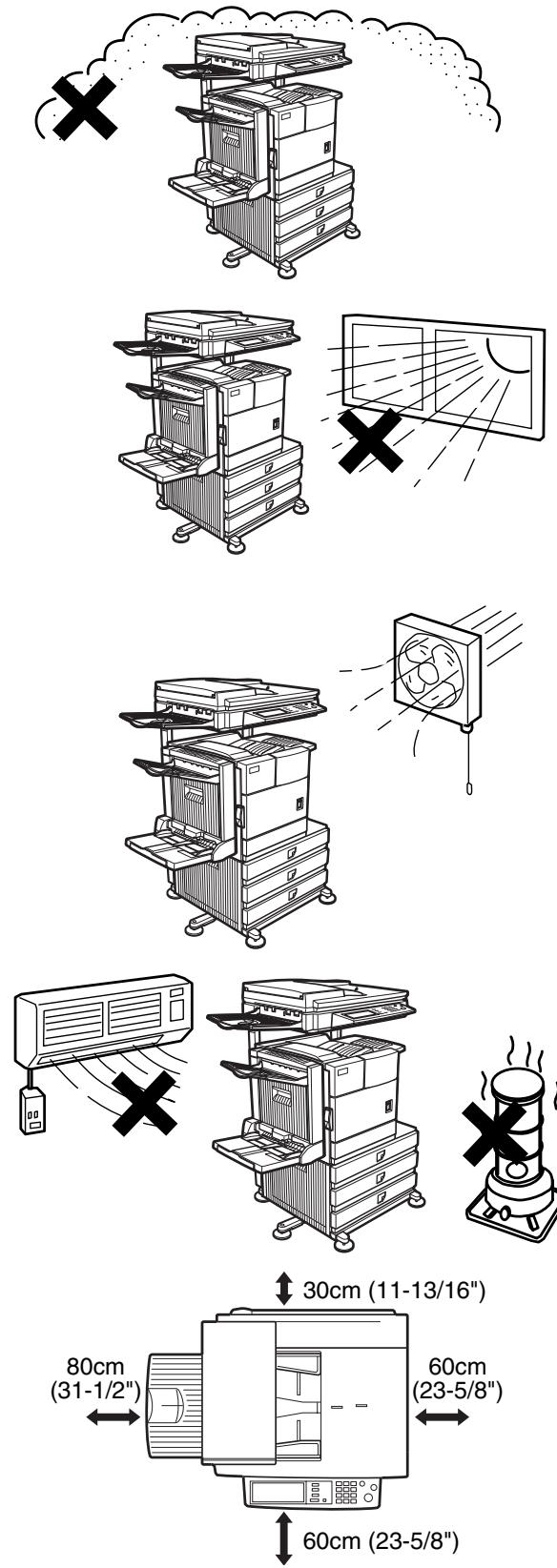
3. N'installez pas l'appareil dans des endroits :
humides ou très poussiéreux, exposés au rayonnement direct du soleil, peu aérés, soumis à de fortes variations de température ou d'humidité, par exemple à proximité d'un climatiseur ou d'un appareil de chauffage.
- Prévoyez un espace suffisant autour de l'appareil afin de permettre un accès facile et une bonne ventilation.
Au cours du fonctionnement de l'appareil, il se produit un faible dégagement d'ozone. Ce niveau d'émission ne présente cependant aucun risque pour la santé.
REMARQUE :
La valeur limite recommandée à l'heure actuelle pour une exposition à long terme à l'ozone, calculée en tant que concentration moyenne pondérée sur 8 heures, est de 0,1 ppm (0,2 mg/m³).
Toutefois, étant donné que ce faible taux d'émission risque de provoquer une odeur désagréable, il est recommandé de placer le copieur dans une zone ventilée.
PRÉCAUTIONS
- Ne touchez pas le tambour photoconducteur. Si le tambour est endommagé, les impressions obtenues ne seront pas propres.
2. L'unité de fixation est très chaude. Faites attention dans cette zone.
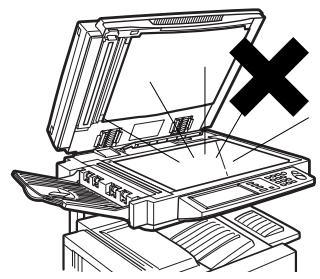
- Ne regardez pas directement la source lumineuse. Vous risqueriez d'abîmer vos yeux.
4. Cinq vis d'immobilisation sont prévues sur l'ensemble des supports/tiroirs papier en option. Ces vis doivent être abaissées jusqu'à ce qu'elles touchent le sol. Lors du transport de l'appareil avec le meuble/magasin papier en option, veillez à ce que les vis d'immobilisation soient relevées. Déverrouillez également les deux roulettes situées à l'avant du meuble/magasin papier en option. Après avoir déplacé l'appareil, abaissez les quatre vis d'immobilisation jusqu'à ce qu'elles touchent le sol et verrouillez les deux roulettes.
5. N'effectuez aucune modification sur cet appareil. Cela risquerait d'entraîner une blessure ou un endommagement de l'appareil.
6. En raison du poids de l'appareil, il est recommandé de le déplacer à plusieurs personnes afin d'éviter tout risque de blessure.
- Avant de connecter cet appareil à un ordinateur, veillez à mettre hors tension l'ordinateur ainsi que l'appareil.
- Ne réalisez pas de copies de documents dont la reproduction est interdite par la loi. La reproduction des éléments suivants est normalement interdite par une loi nationale. La reproduction d'autres éléments peut être interdite par une loi locale.
- Billets de banque • Timbres • Obligations • Actions
- Traites bancaires • Chèques • Passeports • Permis de conduire
Unité de fixation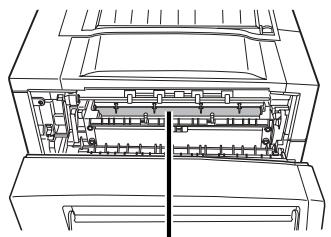
Vis d'immobilisation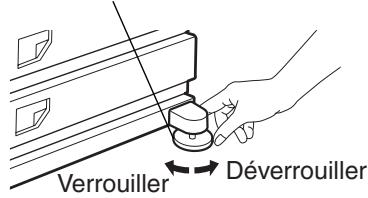
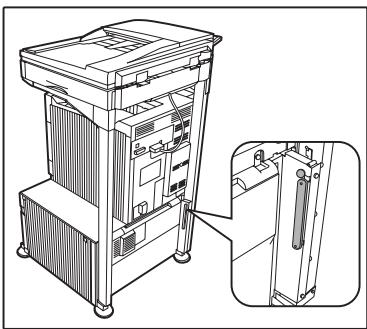
La pièce indiquée sur l'illustration ne doit être manipulée que par un technicien de maintenance. Ne touchez surtout pas cette pièce.
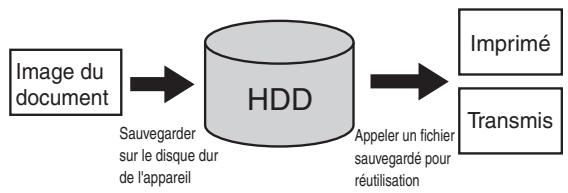
L'appareil inclut la fonction d'archivage de documents, qui enregistre les données d'image de document sur le disque dur de l'appareil. Les documents enregistrés peuvent être appelés et imprimés ou transmis si nécessaire. En cas de défaillance du disque dur, il devient impossible d'appeler les données de documents enregistrés. Pour éviter la perte de documents importants en cas de défaillance du disque dur, conservez les originaux des documents importants ou conservez les données d'original à un autre endroit. À l'exception des dispositions réglementaires en vigueur, Sharp Corporation décline toute responsabilité pour tout dommage ou toute perte résultant de la perte de données de documents enregistrés.
Ce produit utilise une brasure d'étain-plomb et une lampe fluorescente contenant une faible quantité de mercure. La mise au rebut de ces matériaux peut être réglementée pour des questions de protection de l'environnement. Pour obtenir des informations concernant la mise au rebut ou le recyclage, contactez vos autorités locales ou l'organisme Electronics Industries Alliance à l'adresse suivante : www.eia.org
Précautions relatives au laser
| Longueur d'onde | 785 nm | +10 nm -15 nm | |
| Impulsions | Amérique du Nord : | modèle 35 cpm : (4,1 μs ± 4,1 ns)/7 mm modèle 45 cpm : (5,7 μs ± 5,7 ns)/7 mm | |
| Europe : | modèle 35 cpm : (3,8 μs ± 3,8 ns)/7 mm modèle 45 cpm : (4,4 μs ± 4,4 ns)/7 mm | ||
| Puisance de sortie | 0,2 mW - 0,4 mW | ||
En production, la puissance de sortie du scanner est réglée sur 0,4 MILLIWATT PLUS 8 % . Elle est maintenue constante grâce au contrôle automatique de puissance (APC).
Attention
L'utilisation de commandes ou de réglages ou la mise en œuvre de procédures autres que ceux mentionnés dans ce manuel peut entraîner une exposition dangereuse aux rayonnements.
Pour l'Amérique du Nord :
MESURES DE SÉCURITÉ
Cet équipement numérique de classe 01 est conforme aux normes CDRH 21 CFR 1040.10 et 1040.11. Cela signifie qu'il ne produit pas de rayonnements laser dangereux. Pour votre sécurité, veuillez respecter les précautions suivantes.
- Ne retirez pas le boîtier, le tableau de bord ou tout autre capot.
- Les capots extérieurs de l'équipement contiennent plusieurs interrupteurs de sécurité. Veillez à ce qu'aucun dispositif de sécurité ne soit court-circuité en insérant des cales ou d'autres objets dans les fentes.
Pour l'Europe :
• Extérieur 1-9 • Intérieur 1-10 Noms des divers éléments et fonctions des périphériques ..... 1-11 Tableau de commandes 1-13 Écran tactile. 1-14
MISE SOUS ET HORS TENSION 1-17
MODE UTILISATION CONTRÔLÉE 1-18
Utilisation de l'appareil lorsque le mode utilisation contrôlée est activé 1-18
CHAPITRE 2 GESTION DE L'APPAREIL
CHARGEMENT DU PAPIER 2-2
- Chargement du papier dans le magasin 1 .....................2-2 Changement du format de papier dans le magasin 1.....2-2 • Caractéristiques techniques des magasins 2-3 • Réglage du type et du format de papier 2-5 Réglage du format de papier en cas de chargement d'un format spécifique 2-6 • Programmation et édition des types de papier.....2-7
- Chargement du papier dans le tiroir multi-usages. 2-8 • Caractéristiques techniques (tiroir multi-usages) 2-10
- Chargement du papier dans le support/3x cassettes papier 500 feuilles .2-10 • Caractéristiques techniques (support/3x cassettes papier 500 feuilles) 2-10
- Chargement du papier dans le support/Tiroir papier 2000 feuilles multi-usages. 2-11 • Caractéristiques techniques (support/tiroir papier 2000 feuilles multi-usages) 2-11
RÉGLAGES PERSONNALISÉS 2-12
• Procédure générale pour les réglages personnalisés 2-12 À propos des réglages 2-14
REMPLACEMENT DE LA CARTOUCHE DE TONER 2-15
STOCKAGE DES FOURNITURES 2-16
RETRAIT DU PAPIER MAL ENGAGÉ 2-17
Guide d'extraction d'un blocage de papier 2-17 - Blocage de papier dans la zone de transport, la zone de fixation et la zone de sortie 2-18 - Blocage de papier dans l'unité recto verso 2-19 - Blocage de papier dans la zone d'alimentation papier 2-20
RETRAIT D'UN ORIGINAL BLOQUÉ 2-22
Retirer un original bloqué du chargeur automatique de documents 2-22
GUIDE DE DÉPANNAGE 2-23
CHAPITRE 3 APPAREILS PÉRIPHÉRIQUES
UNITÉ RECTO VERSO 3-2
Nom des pièces 3-2 - Caractéristiques techniques 3-2 - Chargement du papier dans le plateau d'alimentation auxiliaire 3-3
Résolution des problèmes (de l'unité recto verso) 3-4
EMPILEUR BOÎTE À COURRIER 3-5
Nom des pièces 3-5 - Caractéristiques techniques 3-5 - Blocage papier dans l'empileur boîte à courrier 3-6
FINISSEUR/AGRAFEUR 3-7
Nom des pièces 3-7 - Caractéristiques techniques 3-7 - Fonctions du finisseur/agrafeur 3-8 - Utilisation des fonctions du finisseur/agrafeur 3-9 - Remplacement de la cartouche d'agrafes 3-10 - Blocage papier dans le finisseur/agrafeur 3-12 - Résolution des problèmes du finisseur/agrafeur 3-13
FINISSEUR AGRAFAGE PIQÛRES À CHEVAL 3-14
Nom des pièces 3-14 • Caractéristiques techniques 3-14 • Fonctions du finisseur agrafage piqûres à cheval 3-15 • Utilisation du finisseur agrafage piqûres à cheval 3-18 • Remplacement de la cartouche d'agrafes et retrait d'agrafes coincées 3-19 • Bourrage papier dans le finisseur agrafage piqûres à cheval 3-22 • Résolution des problèmes (du finisseur agrafage piqûres à cheval) 3-24
CHAPITRE 4 RÉALISATION DE COPIES
CHARGEUR AUTOMATIQUE DE DOCUMENTS 4-2
• Originaux acceptés 4-2
PLACEMENT DES ORIGINAUX 4-3
VÉRIFICATION DU FORMAT D'UN ORIGINAL CHARGÉ... 4-5
• Paramétrer manuellement le format de numérisation... 4-5
ENREGISTREMENT, EFFACEMENT ET UTILISATION DES
FORMATS D'ORIGINAUX 4-6
Enregistrer ou effacer un format d'original 4-6
COPIE NORMALE 4-7
Réalisation de copies avec le chargeur automatique de documents 4-7 • Copie recto verso automatique à l'aide du chargeur automatique de documents 4-10 • Copie à partir de la vitre d'exposition 4-11 • Copie automatique recto verso à partir de la vitre d'exposition 4-13
RÉGLAGE DE L'EXPOSITION 4-14
RÉDUCTION/AGRANDISSEMENT/ZOOM 4-15
● Sélection automatique (taux auto) 4-15 ● Sélection manuelle (taux de reproduction/zoom prédéfini) 4-16 ZOOM XY 4-18
● Procédure générale d'utilisation des fonctions spéciales 5-2 Décalage de la marge 5-3 Effacement 5-4 ● Copie sur deux pages 5-5 ● Copie en brochure 5-6 - Construction de travail 5-8 ● Copie en tandem 5-9 Couvertures/intercalaires 5-11 ● Intercalaires pour transparents 5-22 ● Copie multiple 5-23 ● Copie livre 5-25 ● Card shot 5-26 ● Image miroir 5-28 N/B inverse 5-28 - Menu Imprimer 5-29
ENREGISTREMENT, UTILISATION ET EFFACEMENT DES
PROGRAMMES DE TRAVAIL 5-41
Enregistrement d'un programme de travail 5-41 Appeler un programme de travail 5-42 Effacer un programme de travail enregistré 5-42
INTERROMPRE UN TRAVAIL DE COPIE 5-43
CHAPITRE 6 ENTRETIEN DE L'APPAREIL (POUR LA COPIE)
ENTRETIEN PAR L'UTILISATEUR 6-2
Nettoyage de la vitre d'exposition et du chargeur automatique de documents 6-2 Nettoyage du chargeur principal du tambour photoconducteur 6-2
GUIDE DE DÉPANNAGE 6-3
CHAPITRE 7 FONCTION D'ARCHIVAGE DE DOCUMENTS
VUE D'ENSEMBLE 7-2
● Fonction d'archivage de documents 7-2
POUR UTILISER LA FONCTION D'ARCHIVAGE DE
DOCUMENTS 7-4
• Détails du tableau de bord. 7-4 Sauvegarde de fichiers 7-4 Écran principal d'archivage de documents 7-5 - Icônes d'archivage de documents 7-5
SAUVEGARDER UN FICHIER D'IMAGE DE DOCUMENT... 7-6
Fichier temporaire 7-6 Archivage 7-7 - Travaux d'impression 7-9 Sauvegarde lors de la numérisation 7-10
APPEL ET UTILISATION D'UN FICHIER 7-13
• Rechercher et appeler un fichier sauvegardé 7-13 Appel et utilisation d'un fichier sauvegardé 7-15
RÉGLAGES PERSONNALISÉS 7-21
• Création, édition et effacement de noms d'utilisateurs et de dossiers 7-21 ENTRÉE DE CARACTÈRES 7-26 GUIDE DE DÉPANNAGE 7-28
CHAPITRE 8 SPÉCIFICATIONS
SPÉCIFICATIONS 8-2 LISTE DES COMPATIBILITÉS DES APPAREILS PÉRIPHÉRIQUES 8-4 INDEX 8-5
CHAPITRE 1
AVANT D'UTILISER LE PRODUIT
Ce chapitre contient des informations de base qui doivent être lues avant d'utiliser le produit.
Page
INTRODUCTION 1-2
CARACTÉRISTIQUES PRINCIPALES 1-3
NOMS DES PIÈCES ET FONCTIONS 1-9
- Extérieur 1-9 - Intérieur 1-10 - Noms des divers éléments et fonctions des périphériques. 1-11 Tableau de commandes 1-13 Écran tactile 1-14
MISE SOUS ET HORS TENSION 1-17 MODE UTILISATION CONTRÔLÉE 1-18 - Utilisation de l'appareil lorsque le mode utilisation contrôlé est activé.... 1-18
INTRODUCTION
Merci d'avoir acheté un copieur multifonctions numérique SHARP.
Veuillez lire le présent manuel avant d'utiliser l'appareil. En particulier, veuillez lire le chapitre "INSTRUCTIONS D'INSTALLATION" avant d'utiliser l'appareil.
Conservez ce manuel à portée de main pour pouvoir vous y référer à tout moment si nécessaire.
Ce manuel contient des informations générales sur l'utilisation de l'appareil, par exemple l'entretien périodique, la procédure de chargement du papier et l'élimination des blocages de papier, et décrit l'utilisation des fonctions de copie et d'archivage de documents.
Il existe des manuels distincts pour les fonctions de fax, de copie, d'imprimante et de scanner réseau.
■ Formats des originaux et du papier
Cet appareil prend en charge les formats standard des systèmes AB et pouces.
(Voir tableaux ci-dessous).
| Formats du système AB |
| A3 |
| B4 |
| A4 |
| B5 |
| A5 |
| Formats du système en pouces |
| 11" x 17" (LEDGER) |
| 8-1/2" x 14" (LEGAL) |
| 8-1/2" x 13" (FOOLOGCAP) |
| 8-1/2" x 11" (LETTER) |
| 7-1/4" x 10-1/2" (EXECUTIVE) |
| 5-1/2" x 8-1/2" (FACTURE) |
■ Signification de "R" sur les indications de format des originaux ou du papier
Certains formats d'originaux et de papier peuvent être utilisés aussi bien en orientation portrait que paysage. Pour faire la différence entre paysage et portrait, l'indication de format en orientation paysage comporte un "R", soit A4R, B5R, 8-1/2" x 11"R, 5-1/2" x 8-1/2"R, etc. Les formats qui acceptent uniquement l'orientation paysage (A3, B4, 11" x 17", 8-1/2" x 14", 8-1/2" x 13") ne sont pas accompagnés d'un "R".
Indication de format avec "R"
Orientation paysage
Indication de format sans "R"
Le copieur multifonctions numérique est capable de réaliser un ensemble de fonctions. La présente page décrit les caractéristiques de la fonction de copie.
Mode tri → Voir page 1-3. Mode groupe → Voir page 1-3. Copie recto verso → Voir page 1-3 (lorsque l'unité recto verso est installée).
• Réglage de l'exposition → Voir page 1-3. • Réduction/Agrandissement → Voir page 1-4. • Zoom XY → Voir page 1-4. • Décalage de la marge → Voir page 1-4. • Effacement → Voir page 1-4. • Copie sur deux pages → Voir page 1-4. • Copie en brochure → Voir page 1-4. • Construction de travail → Voir page 1-5. • Copie en tandem → Voir page 1-5. • Couvertures/intercalaires → Voir page 1-5. • Intercalaires pour transparents → Voir page 1-5. • Copie multiple → Voir page 1-5. • Copie de livres → Voir page 1-5. • Card shot → Voir page 1-6.
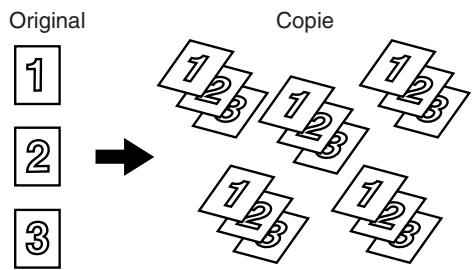
Mode tri
→ Voir page 4-9
Les copies peuvent être assemblées.
Mode groupe
→ Voir page 4-9
Les copies peuvent être regroupées par page.
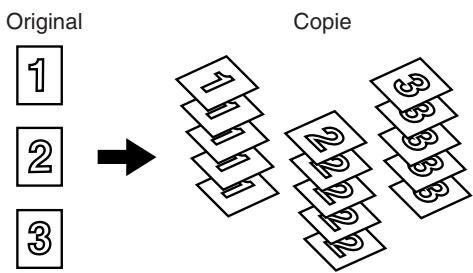
- Programmes de travail → Voir page 1-6. • Image miroir → Voir page 1-6. • N/B inverse → Voir page 1-6. • Date → Voir page 1-6. • Tampon → Voir page 1-6. • Numérotation de pages → Voir page 1-7.
- Texte → Voir page 1-7.
- Interruption d'un travail de copie → Voir page 1-7. Mode décalage → Voir page 1-7 (lorsque le finisseur/agraféur ou le finisseur agrafage piqûres à cheval est installé). Mode tri agrafage → Voir page 1-7 (lorsque le finisseur/agraféur ou le finisseur agrafage piqûres à cheval est installé).
- Piqué à cheval → Voir page 1-7 (lorsque le finisseur agrafage piqûres à cheval est installé).
- Perforation → Voir page 1-8 (Lorsque le finisseur agrafage pique à cheval et le module de perforation sont installés.)
- Fonction d'archivage de documents → Voir page 1-8
Copie recto verso → Voir pages 4-10, 4-13
Copie sur les deux faces du papier en utilisant la vitre d'exposition ou le chargeur automatique de documents.
* Lorsque l'unité recto verso est installée.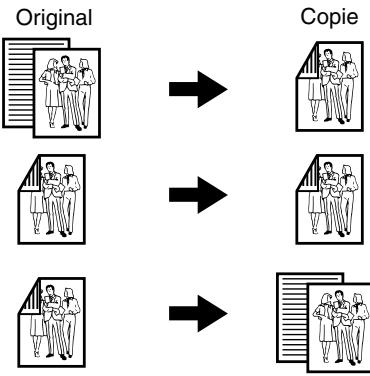
Réglage de l'exposition → Voir page 4-14
Le type d'image originale souhaité peut être sélectionné.
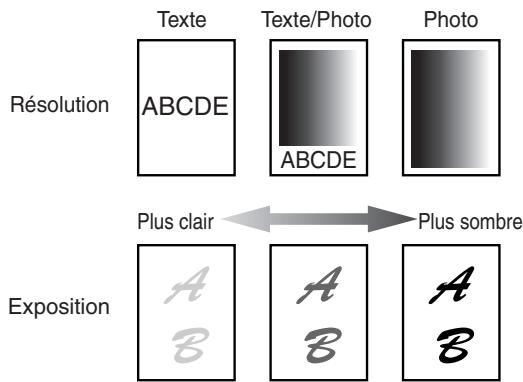
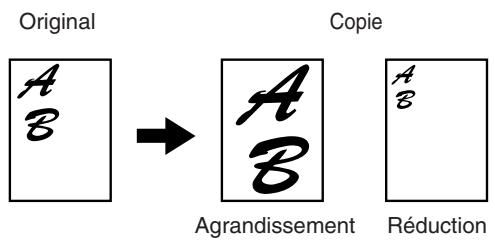
Réduction / Agrandissement → Voir page 4-15
Les copies peuvent être agrandies ou réduites au format souhaité.
Zoom XY → Voir page 4-18
Il est possible de sélectionner des taux différents pour la longueur et la largeur d'une copie.
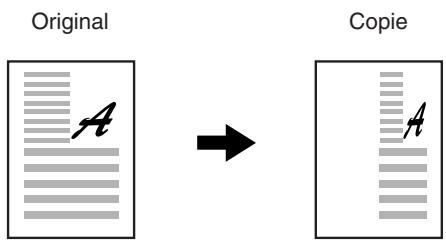
Décalage de la marge → Voir page 5-3
Des marges peuvent être ajoutées aux copies.
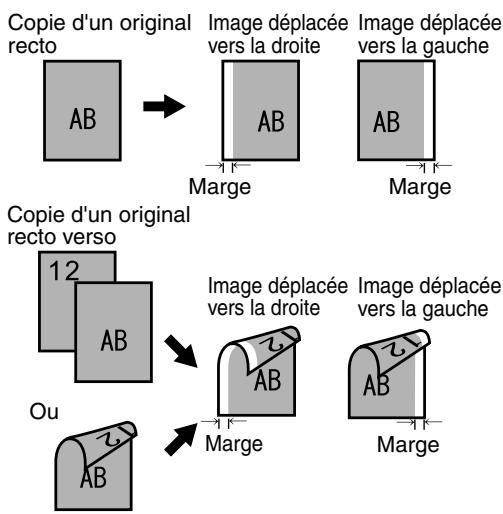
Effacement → Voir page 5-4
Les ombres qui apparaissent au bord des copies de livres ou d'originaux épais peuvent être effacées.
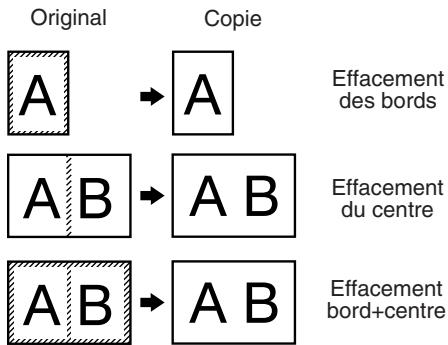
Copie sur deux pages → Voir page 5-5
Les pages de gauche et de droite d'un livre peuvent être copiées successivement sur des feuilles distinctes.
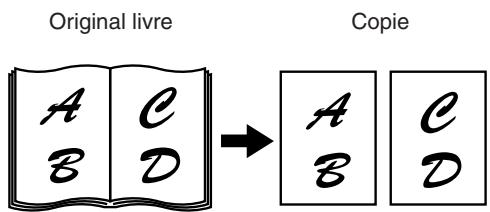
Copie en brochure → Voir page 5-6
Des copies style brochure recto ou recto verso peuvent être réalisées.

Construction de travail → Voir page 5-8
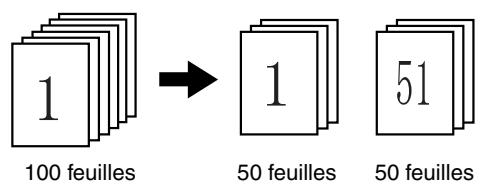
Si vous avez un très grand nombre d'originaux, les pages peuvent être numérotées par groupes.
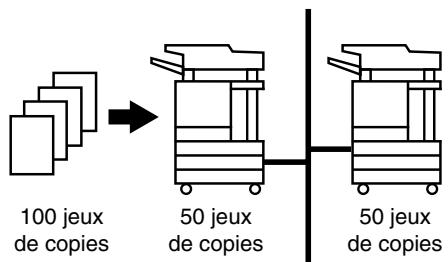
Copie en tandem → Voir page 5-9
Deux appareils peuvent être utilisés pour réaliser un grand travail de copie en parallèle.
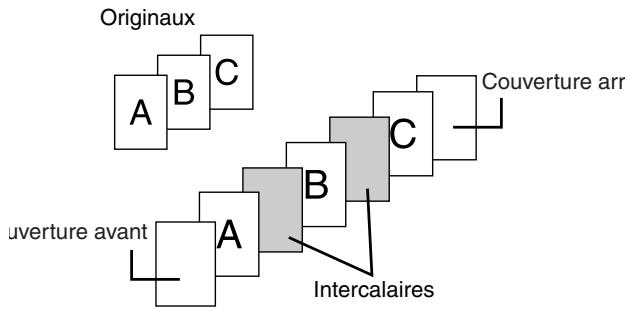
Couvertures/intercalaires → Voir page 5-11
Des couvertures avant, des couvertures arrière et des intercalaires peuvent être ajoutés. Il est également possible de copier sur ces couvertures et intercalaires.
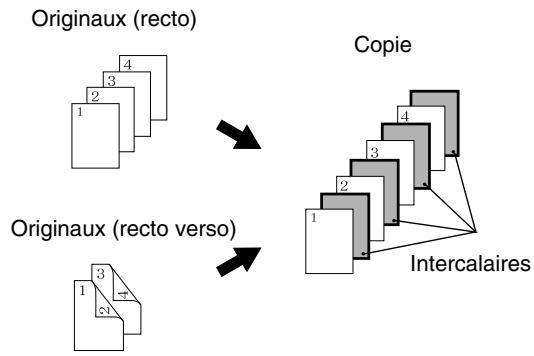
Intercalaire pour transparents → Voir page 5-22
Les intercalaires peuvent être insérés automatiquement entre les transparents.
Copie multiple → Voir page 5-23
Des pages d'originaux multiples peuvent être copiées sur une seule feuille de papier avec une mise en page uniforme.
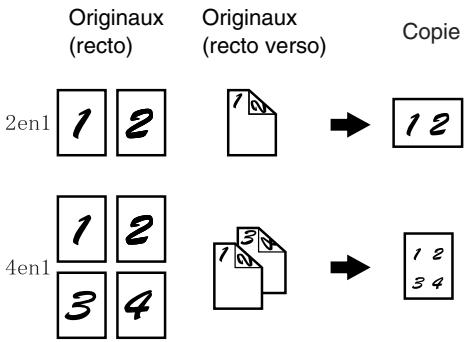
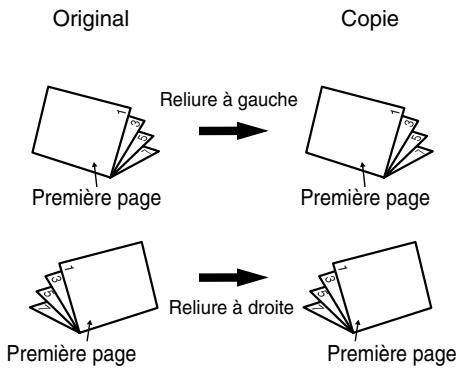
Copie de livres → Voir page 5-25
Il est possible de réaliser des copies style brochure de livres ou autres documents reliés.
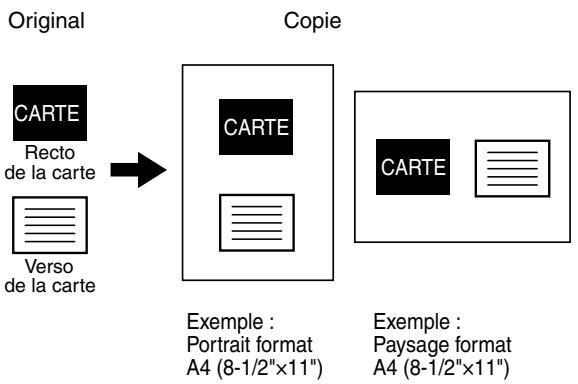
Card shot → Voir page 5-26
Le recto et le verso d'une carte peuvent être copiés sur une seule feuille de papier.
Cette fonction convient pour réaliser des copies à des fins de certification et permet d'économiser du papier.
Programmes de travail → Voir page 5-41
Différentes étapes de copie peuvent être enregistrées sous forme de programme, et il est possible d'enregistrer jusqu'à 10 programmes. L'enregistrement d'un ensemble de réglages fréquemment utilisés dans un programme vous permet d'éviter de sélectionner ces réglages chaque fois que vous souhaitez les utiliser.
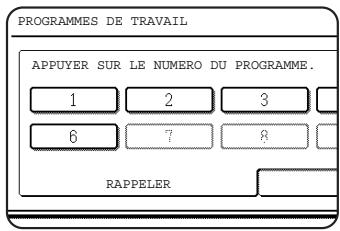
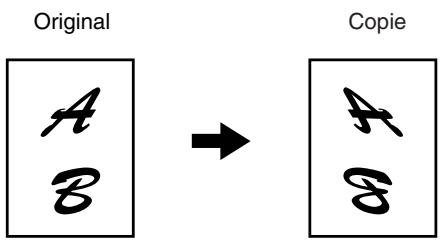
Image miroir → Voir page 5-28
Il est possible de réaliser une copie en image miroir.
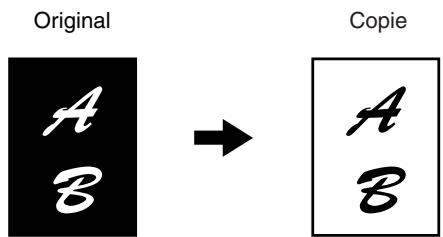
N/B Inversé → Voir page 5-28
Il est possible d'inverser le noir et blanc sur une copie pour produire une image négative.
Date → Voir page 5-32
La date peut être ajoutée sur les copies.
1/OCT/2004
Tampon → Voir page 5-33
Du texte inversé peut être ajouté sur les copies ("tampon").
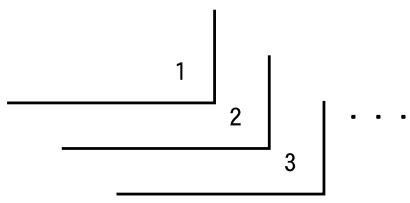
Numérotation de pages → Voir page 5-34
Les nombres de pages peuvent être ajoutés sur les copies.
Texte → Voir page 5-38
Le texte peut être ajouté sur les copies.
Réunion, octobre 2004
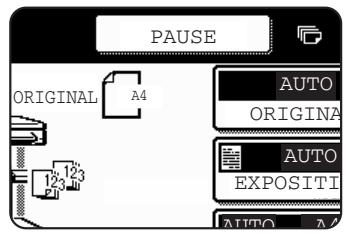
Interruption d'un travail de copie → Voir page 5-43
Un travail de copie en cours peut être interrompu pour réaliser un travail urgent.
Mode décalage → Voir page 3-8
Chaque série de copies peut être légèrement décalée des autres séries pour pouvoir les séparer facilement.
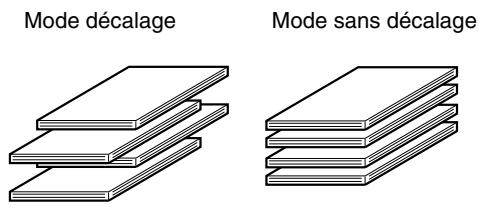
*Lorsque le finisseur/agraféur ou le finisseur agrafage pièces à cheval est installé.
Mode tri agrafage → Voir page 3-8, 3-16
Des séries de copies peuvent être automatiquement agrafées.
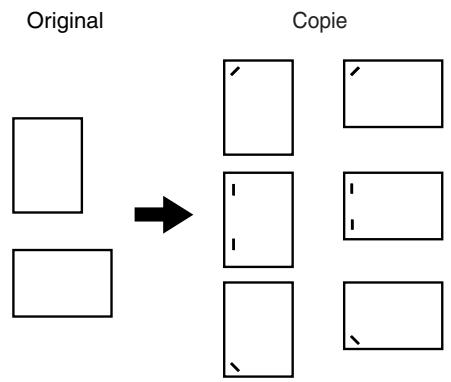
*Lorsque le finisseur/agraféur ou le finisseur agrafage pièces à cheval est installé.
Piqure à cheval → Voir page 3-14
Si un finisseur agrafage piqûres à cheval est installé, les copies peuvent être automatiquement pliées en deux et agrafées au niveau de la pliure. (Utiliser avec la fonction de copie en brochure (Voir page 5-6) ou la fonction copie de livres (Voir page 5-25).)
Reliure piqûre à cheval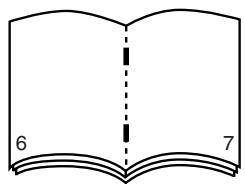
*Lorsque le finisseur agrafage piqûres à cheval est installé.
Perforation
→ Voir page 3-17
Les copies peuvent être perforées pour ajouter des trous.
* Lorsque le finisseur agrafage piqûres à cheval et le module de perforation sont installés.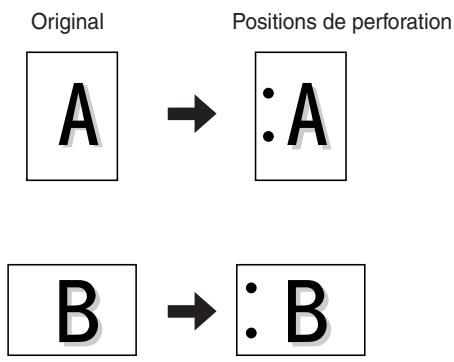
Fonction d'archivage de documents → Voir CHAPITRE 7
Une image de document peut être enregistrée sur le disque dur. Un fichier enregistré peut être appelé, imprimé et transmis facilement.

En tant que partenaire d'ENERGY STAR®, SHARP a déclaré que ce produit satisfait aux normes ENERGY STAR® en matière d'efficacité énergétique.
Fonctions d'économie d'énergie
Ce produit dispose des deux modes d'économie d'énergie suivants visant à participer à la prévention des ressources naturelles et à réduire la pollution de l'environnement.
Mode d'économie d'énergie
Lorsque l'appareil reste en veille pendant la durée définie dans les programmes du responsable, le mode d'économie d'énergie réduit automatiquement la température de l'unité de fixation pour économiser de l'énergie lorsque l'appareil est en veille.
Lorsqu'un fax ou un travail d'impression est reçu, lorsque des touches sont sélectionnées sur le tableau de bord ou lorsqu'un original est placé pour un travail de copie, télécopie ou scanner réseau, le mode d'économie d'énergie est automatiquement désactivé.
Mode mise hors tension automatique
Le mode mise hors tension automatique constitue le second niveau de réduction de la consommation d'électricité. Dans ce mode, l'alimentation de l'unité de fixation et de l'écran tactile est désactivée. Il permet d'économiser davantage d'énergie que le mode d'économie d'énergie, mais nécessite un temps de récupération plus long. La durée prédéfinie pour entrer dans ce mode peut être déterminée au moyen d'un programme du responsable.
Lorsque l'appareil est utilisé en tant qu'imprimante et que l'un des deux modes décrits ci-dessus est actif, le mode est automatiquement désactivé par l'arrivée d'un travail d'impression. L'appareil préchauffe automatiquement et commence l'impression après avoir atteint la température requise.
Si l'appareil est configuré pour une utilisation multifonctions et que l'un des deux modes décrits ci-dessus est actif, ce mode est automatiquement désactivé par l'arrivée d'un travail d'impression. L'un ou l'autre des deux modes est désactivé par l'utilisation de la touche de mode ARCHIVAGE DOC., ENVOI IMAGE ou COPIE.
NOMS DES PIÈCES ET FONCTIONS
Extérieur
(10) Magasin papier 1 (11) Support/3x cassettes papier 500 feuilles (12) Support/Tiroir papier 2000 feuilles multi-usages* (Voir page 2-11.) (13) Tiroir multi-usages (Voir page 2-8.) * (1), (2), (4), (6), (11), (12) et (13) sont des périphériques. Pour plus d'informations, reportez-vous à la page 1-11.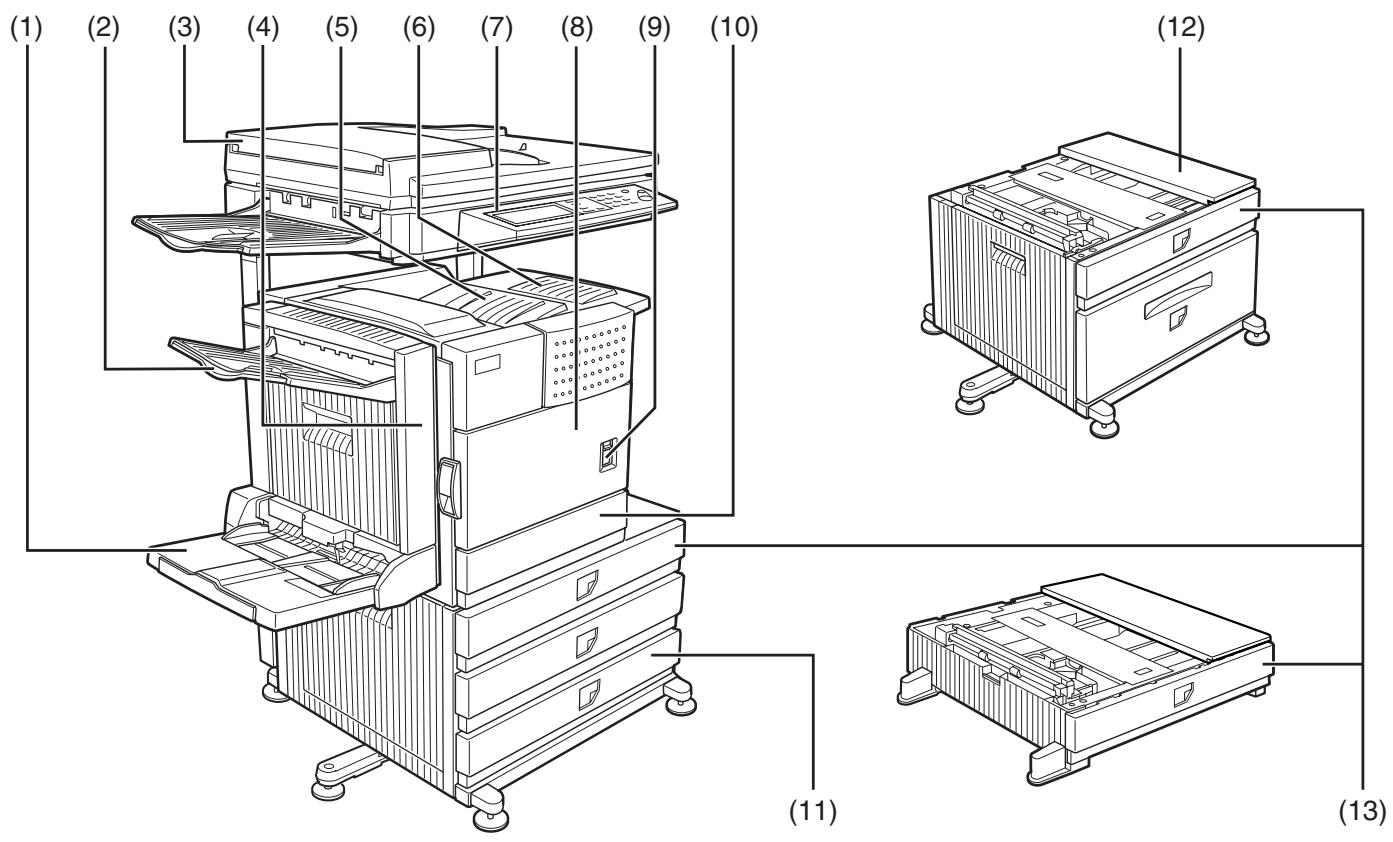
(1) Plateau d'alimentation auxiliaire*
(2) Plateau de sortie*
(3) Chargeur automatique de documents (Voir page 4-2.)
Ce dispositif charge et numérise automatiquement des feuilles d'originaux multiples. Les deux côtés d'originaux recto verso peuvent être numérisés simultanément.
(4) Unité recto verso*
Unité pour impression recto verso
(5) Zone de sortie papier supérieure (Plateau central)
Les documents traités sont déposés sur le plateau de sortie gauche.
(6) Rallonge de plateau de sortie supérieur*
Accepte le papier grand format.
(7) Tableau de commandes
(8) Capot avant
Ouvrir pour ajouter du toner.
(9) Interrupteur d'alimentation
Appuyez sur l'interrupteur d'alimentation pour mettre l'appareil sous et hors tension.
Intérieur
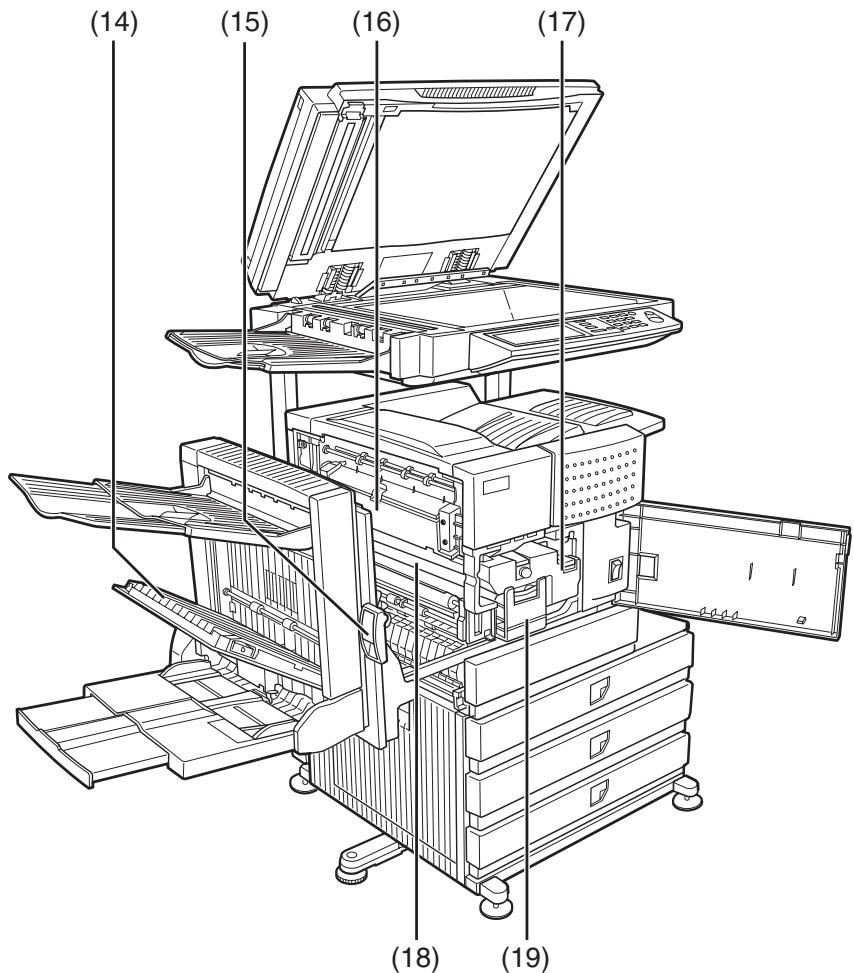
(14) Capot latéral unité recto verso
Ouvrez ce capot si du papier est bloqué dans l'unité recto verso.
(15) Verrou capot latéral
Poussez le verrou pour ouvrir le capot latéral en cas de blocage papier dans l'unité principale.
(16) Unité de fixation
Relevez l'unité de fixation pour ouvrir le capot latéral en cas de blocage papier dans l'unité principale.
ATTENTION
L'unité de fixation est chaude. Faites attention lorsque vous retirez le papier bloqué.
(17) Cartouche de toner (tambour/cartouche de toner)
La cartouche de toner doit être remplacée si le témoin du tableau de bord clignote. (Voir page 2-15)
(18) Tambour photoconducteur
Les images se forment sur le tambour photoconducteur.
REMARQUE
Veillez à ne pas toucher ni endommager le tambour photoconducteur.
(19) Levier de verrouillage de la cartouche
Lors du remplacement du tambour, de la cartouche de toner ou de développement, abaissez ce levier en le pivotant et tirez-le vers l'extérieur.
Noms des divers éléments et fonctions des périphériques
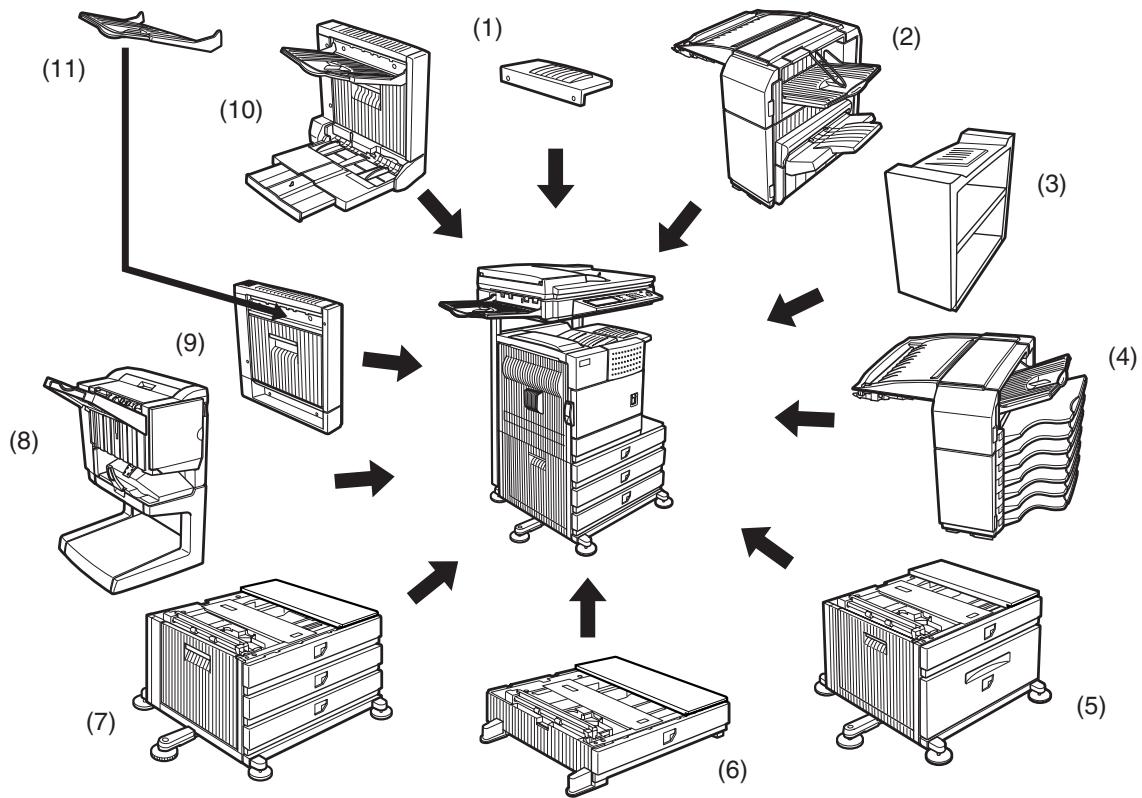
(1) Rallonge de plateau de sortie supérieur (AR-TE4)
Installez cette unité sur le magasin de sortie papier supérieur. Cette rallonge doit accepter du papier grand format.
(2) Finisseur/agrafeur (AR-FN6)
Les feuilles sorties peuvent être triées dans l'ordre des pages ou regroupées par page. Les piles de feuilles triées ou de groupes de pages sont décalées pour une séparation facile lorsqu'elles sont retirées. Les feuilles triées peuvent être agrafées ou non.
(3) Plateau de sortie droite (AR-TE5)
Se fixe à la sortie du côté droit de l'appareil.
(4) Empileur boîte à courrier (AR-MS1)
Cette unité est un trieur de sortie qui comporte sept boîtes de réception.
La boîte de réception des sorties imprimées peut être sélectionnée dans le pilote d'impression. Chaque boîte peut être sélectionnée par une personne ou un groupe de personnes pour recevoir des sorties imprimées de manière à séparer les impressions de chaque personne en facilitant leur retrait.
Lorsque cette unité est installée, toutes les copies ou les impressions de fax sont envoyées vers le plateau supérieur et non dans les boîtes à courrier.
(5) Support/Tiroir papier 2000 feuilles (AR-D28)
Cette cassette papier compte un tiroir multiusages supérieur (voir élément (6)) et un tiroir inférieur qui peut contenir un maximum de 2000 feuilles de 80 g/m² (20 lb).
Un maximum de 500 feuilles de 80 g/m² (20 lb) peut être chargé. Les papiers spéciaux tels que les enveloppes (formats standard uniquement) et les cartes postales peuvent également être paramétrés.
(7) Support/3 cassettes papier 500 feuilles (AR-D27)
Cette cassette papier compte un tiroir multiusages supérieur (voir élément (6)) et deux tiroirs inférieurs qui peuvent contenir chacun un maximum de 500 feuilles de 80 g/m² (20 lb).
(8) Finisseur agrafage piqûres à cheval (AR-FN7)
Le finisseur agrafage piqûres à cheval peut automatiquement placer deux agrafes au niveau de la reliure centrale des impressions et les plier le long de cette ligne.
Un module de perforation en option peut être ajouté au finisseur.
(9) Unité recto verso (AR-DU3)
Une unité recto verso en option doit être installée pour une impression recto verso automatique.
(10) Unité recto verso / plateau d'alimentation auxiliaire (AR-DU4)
Ce module est en principe le même que l'élément (9) ci-dessus, équipé d'une cassette papier d'alimentation auxiliaire manuelle.
(11) Plateau de sortie (AR-TE3)
Installé au niveau du port de sortie papier d'une unité recto verso.
Autres équipements optionnels
Kit polices code barre (AR-PF1)
Ce kit permet d'ajouter des polices code barre.
Kit de sécurité des données (AR-FR21, AR-FR21U)
Ce kit est utilisé pour effacer des données électroniques du disque dur et de la mémoire immédiatement après l'impression ou la transmission d'un document.
Kit d'extension PS3 (AR-PK6)
Grâce à ce kit, l'imprimante devient compatible PostScript niveau 3.
Kit d'extension télécopieur (AR-FX12)
Ce kit est requis pour ajouter la fonction de fax.
- Mémoire télécopie supplémentaire (8 Mo) (AR-MM9)
Kit d'extension scanner réseau (AR-NS3)
Ce kit est requis pour ajouter la fonction scanner réseau.
Certains périphériques ne sont pas compatibles alors que d'autres peuvent nécessiter l'installation d'un ou de plusieurs autres périphériques pour fonctionner. Voir page 8-4, "LISTE DES COMPATIBILITES DES APPAREILS PERIPHERIQUES".
Les périphériques sont en principe en option, mais certains sont fournis comme équipement standard sur certains modèles.
Tableau de commandes
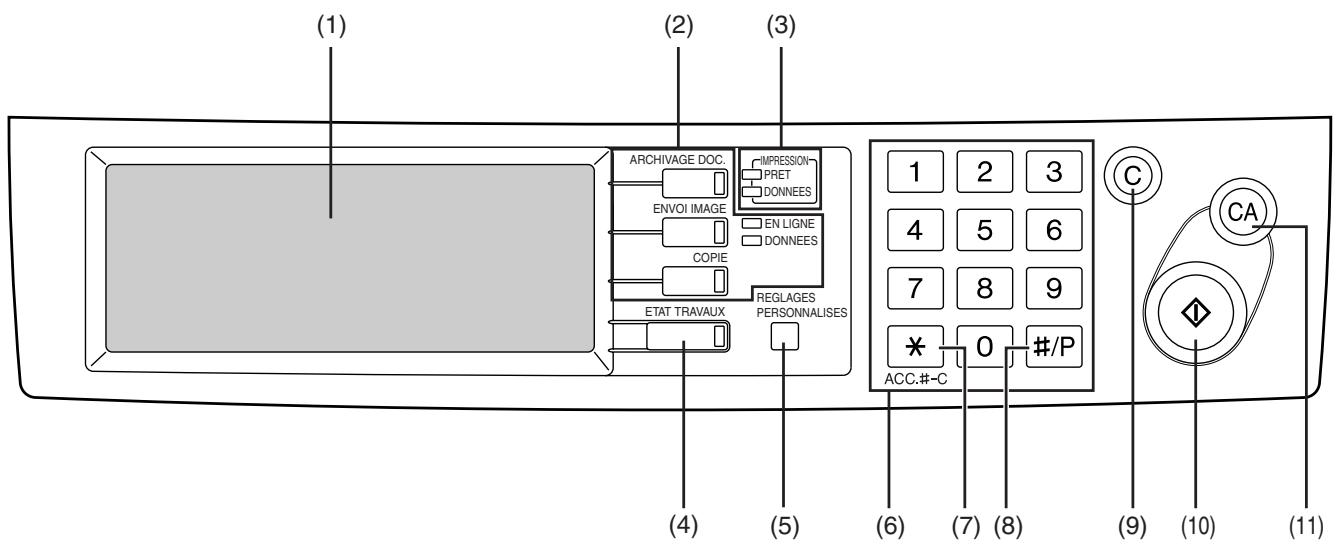
(1) Ecran tactile
L'état de l'appareil, les messages et les touches apparaissent sur cet écran. Les fonctions d'archivage de documents, copie, scanner réseau*1, et fax*2 sont utilisées en basculant vers l'écran de la fonction souhaitée. Voir page suivante.
(2) Touches et témoins de sélection des modes
Utilisez ces touches et témoins pour changer les modes et l'affichage correspondant sur l'écran tactile. Touche [ARCHIVAGE DOC.]
Appuyez sur cette touche pour sélectionner le mode d'archivage de documents. (Voir page 7-5.)
Touche [ENVOI IMAGE]/témoin EN LIGNE/témoin DONNEES
Appuyez pour passer à l'affichage du mode scanner réseau 1 ou du mode fax 2. (Voir le "Manuel d'utilisation (pour scanner réseau)" et "Manuel d'utilisation (pour télécopieur)".)
Touche [COPIE]
Appuyez pour sélectionner le mode de copie.
(3) Témoins mode IMPRESSION
Témoin PRET
Lorsque ce témoin est allumé, cela signifie que des données d'impression peuvent être reçues.
Témoin DONNEES
S'allume ou clignote lorsque des données d'impression sont reçues. S'allume ou clignote également lorsque des travaux d'impression sont en cours.
(4) Touche [ETAT TRAVAUX]
Appuyez pour afficher l'état du travail en cours. (Voir page 1-15.)
1 Si l'option scanner réseau est installée. 2 Si l'option fax est installée.
(5) Touche [REGLAGES PERSONNALISES]
Cette touche est utilisée pour enregistrer, éditer et effacer les noms d'utilisateur et les noms de dossier pour la fonction d'archivage de documents, et pour configurer les programmes du responsable ainsi que les réglages de l'imprimante. (Voir page 7-21)
(6) Touches numériques
Permettent d'entrer des valeurs numériques pour divers réglages.
Cette touche est utilisée en mode copie, en mode d'archivage de documents, en mode scanner réseau*1, et en mode fax *2.
(8) Touche [#/P]
Cette touche est utilisée comme touche programme lors de l'utilisation de la fonction copie, et pour numéroter lors de l'utilisation de la fonction fax *2.
(9) Touche [C] (Touche d'effacement)
Cette touche est utilisée en mode copie, en mode d'archivage de documents, en mode scanner réseau*1, et en mode fax *2.
(10) Touche [DEPART]
Utilisez cette touche pour commencer à copier en mode copie, pour numériser un document en mode scanner réseau*1, ou pour numériser un document en vue de sa transmission en mode fax*2.
(11) Touche [CA] (Touche effacement total)
Cette touche est utilisée en mode copie, en mode d'archivage de documents, en mode scanner réseau*1, et en mode fax*2. Utilisez cette touche pour annuler les réglages et effectuer une opération à partir de l'état initial de l'appareil.
Écran tactile
Les représentations de l'écran tactile fournies dans ce manuel sont des images imprimées et peuvent différer des écrans réels.
Utilisation de l'écran tactile
[Exemple 1]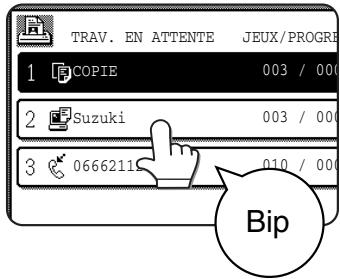
Les éléments figurant sur l'écran tactile peuvent être sélectionnés en appuyant sur la touche associée à cet élément. La sélection d'un élément est accompagnée d'un bip* pour confirmer que cet élément a bien été
sélectionné. La zone de la touche correspondant à l'élément sera par ailleurs mise en surbrillance pour servir de confirmation visuelle.
*Le fait d'appuyer sur une touche grisée déclenche un double bip.
[Exemple 2]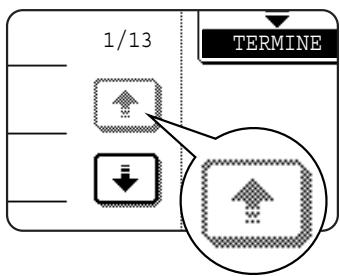
Les touches grisées ne peuvent pas être sélectionnées à l'écran.
Les bips de confirmation peuvent être désactivés dans un programme du responsable. (Voir page 10 du manuel du responsable.)
Sélection d'une fonction
[Exemple 1]
Si une touche est mise en surbrillance sur un écran de réglage au moment où celui-ci s'affiche, il est possible d'appuyer sur la touche [OK] pour sauvegarder la sélection en vue d'une utilisation ultérieure.
[Exemple 2]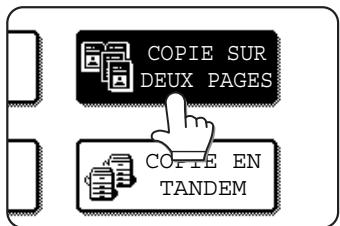
La sélection d'une fonction dans l'écran des fonctions spéciales s'effectue en appuyant sur la touche de manière à ce qu'elle soit mise en surbrillance. Pour annuler la sélection, appuyez à nouveau sur la touche mise en surbrillance.
Fonction copieur
• Copie sur deux pages - Construction de travail • Copie en tandem • Image miroir N/B inversée
[Exemple 3]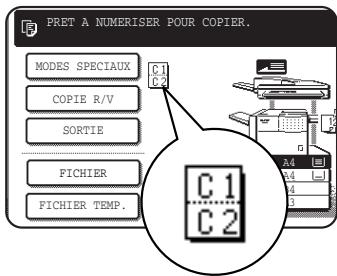
Une icône représentant la fonction apparaît sur l'écran tactile et sur l'écran principal du mode sélectionné. Si vous appuyez sur cette icône, l'écran de réglage de la fonction (ou un écran de menu)
apparaît, et vous pouvez alors vérifier ou modifier les réglages et annuler facilement la fonction.
Écran d'état des travaux (commun aux modes impression, copie, fax, scanner réseau et fax Internet)
Cet écran s'affiche lorsque vous appuyez sur la touche [ÉTAT TRAVAUX] du tableau de commandes.
Il peut être utilisé pour afficher les travaux "EN ATTENTE" (travaux enregistrés et travail en cours) ou la liste des travaux "TERMINÉS" (travaux déjà réalisés). Cet écran peut être utilisé pour vérifier les travaux, interrompre un travail en cours pour réaliser un autre travail et annuler un travail.
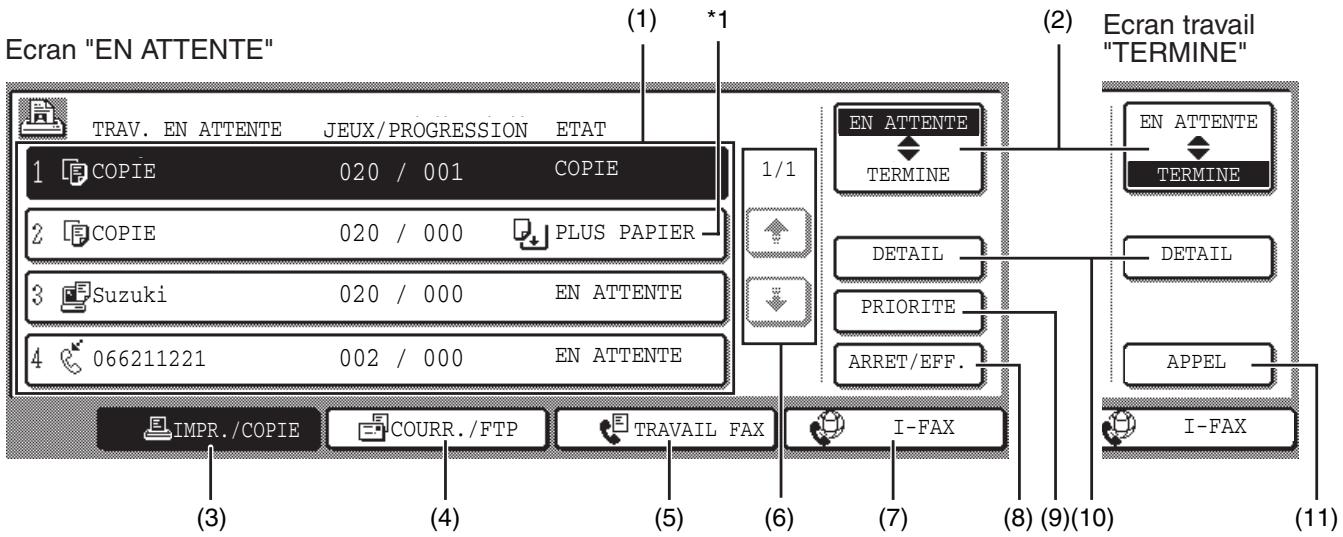
(1) Liste des travaux
Les travaux affichés dans la liste des travaux sont disponibles sous forme de touches. Pour annuler l'impression d'un travail ou le placer en haut de la file d'attente, activez la touche de ce dernier pour le sélectionner, puis exécutez l'action voulue à l'aide des touches décrites aux points (8) et (9).
Ce voyant indique le travail en cours ainsi que les travaux d'impression en attente. Les icônes situées à gauche des travaux en attente indiquent le mode. L'icône d'archivage des documents réimprimés est mise en surbrillance.
Notez que cette icône n'est pas mise en surbrillance durant la retransmission d'un travail de transmission de fax/d'image.

Mode impression

Mode copie
Mode COURR./FTP

Numérique vers courrier électronique

Numériser vers FTP

Numériser vers bureau
Mode fax

Envoi de fax

Réception de fax

Envoi de fax PC
Mode fax Internet

Envoi de fax Internet

Réception de fax Internet

Envoi de fax Internet PC
*1 "PLUS PAPIER" sur l'écran d'état des travaux
Si un écran d'état indique "PLUS PAPIER", le format de papier spécifique pour ce travail n'est chargé dans aucun des magasins.
Dans ce cas, le travail sera suspendu jusqu'à ce que le papier requis soit chargé. Les autres travaux enregistrés seront imprimés (si possible) jusqu'à ce que le papier requis soit chargé. (Les autres travaux ne seront pas imprimés en cas de manque de papier durant l'impression.) Si vous ne disposez plus du format de papier précédemment sélectionné, vous pouvez le changer : appuyez à cet effet sur la touche du travail en cours pour le sélectionner, puis sur la touche [DETAIL], décrite au point (10).
(2) Touche de sélection du mode
Cette touche permet de commuter l'affichage de la liste des travaux entre "EN ATTENTE" et "TERMINÉ".
EN ATTENTE : indique les travaux enregistrés ainsi que le travail en cours.
TERMINÉ : indique les travaux terminés.
Les fichiers sauvegardés à l'aide des fonctions "FICHIER" et "FICHIER TEMP." ainsi que les travaux pour diffusion générale terminés apparaissent sous forme de touches sur l'écran des travaux terminés. Vous pouvez appuyer sur les touches "FICHIER" ou "FICHIER TEMP." dans l'écran des travaux terminés, puis sur la touche [APPEL] pour appeler l'image, et l'imprimer ou l'envoyer. En appuyant sur une touche de diffusion générale des travaux terminés, puis sur la touche [DETAIL], vous pouvez contrôler le résultat de la transmission.
(3) Touche [IMPR./COPIE]
La liste des travaux d'impression du mode impression est alors affichée (copie, impression, réception de fax, réception de fax Internet et impression automatique).
(4) Touche [COURR./FTP]
Cette touche permet d'afficher l'état de la transmission ainsi que les travaux terminés du mode de numérisation (Numériser vers courrier électronique, Numériser vers FTP, et Numériser vers bureau) lorsque l'option scanner réseau est installée.
(5) Touche [TRAVAIL FAX]
Cette touche affiche l'état de la transmission/réception ainsi que les travaux terminés du mode fax (fax et fax PC) lorsque l'option fax est installée.
(6) Touches de commutation de l'affichage
Permettent de passer à une autre page de la liste des travaux affichés.
(7) Touche [I-FAX]
Affiche l'état de la transmission/réception ainsi que la liste des travaux terminés du mode fax Internet et du mode fax Internet PC lorsque l'option scanner réseau est installée.
(8) Touche [ARRET/EFF.]
Annule ou efface le travail en cours ou efface le travail enregistré. Notez que l'impression de fax ou de fax Internet reçus ne peut pas être annulée ou effacée.
(9) Touche PRIORITE
Après avoir sélectionné un travail stocké dans la liste [EN ATTENTE], appuyez sur cette touche pour imprimer ce travail avant les autres.
Notez qu'un travail en cours ne peut pas être interrompu s'il s'agit d'une interruption de travail de copie ou d'un travail d'impression de liste.
(10) Touche [DETAIL]
Affiche des informations détaillées relatives au travail sélectionné. Les fichiers sauvegardés à l'aide des fonctions "FICHIER" et "FICHIER TEMP." ainsi que les travaux pour diffusion générale terminés apparaissent sous forme de touches sur l'écran des travaux terminés. Il est possible d'appuyer sur un fichier-temporaire sur l'écran des travaux terminés ou d'appuyer sur la touche [Archivage] suivie de la touche [APPEL] pour appeler un travail terminé et l'imprimer ou le transmettre. En appuyant sur une touche de diffusion générale des travaux terminés, puis sur la touche [DETAIL], vous pouvez contrôler le résultat de la transmission.
(11) Touche [APPEL]
Si vous appuyez sur cette touche après avoir sélectionné un travail sur l'écran d'état des travaux TERMINES (travail enregistré à l'aide des touches FICHIER ou FICHIER TEMP. de la fonction d'archivage de documents), l'écran de menu "REGLAGE DU TRAVAIL" apparaît pour vous permettre de retransmettre ou réimprimer le travail terminé. (Voir "Fonction d'archivage de documents" à la page 7-2.)
MISE SOUS ET HORS TENSION
Utilisez l'interrupteur à l'avant de l'appareil pour le mettre sous tension ou hors tension.
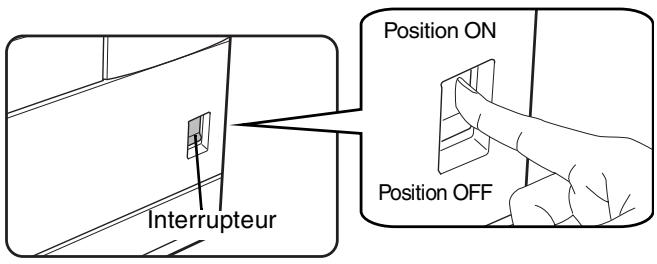
ATTENTION
Avant de mettre l'appareil hors tension, assurez-vous que les voyants Communication et Données ne clignotent pas sur le tableau de bord. Si vous mettez l'appareil hors tension et débranchez le cordon d'alimentation pendant que les voyants clignotent, cela peut endommager le disque dur et entraîner la perte des données en cours d'enregistrement ou de réception.
REMARQUES
- Mettez les deux interrupteurs sur OFF et débranchez le cordon d'alimentation si vous suspectez une panne de l'appareil, en cas d'orage ou lorsque vous déplacez l'appareil.
- Si la fonction fax a été ajoutée, maintenez toujours le télécopieur sous tension. Il est impossible de recevoir des fax si le télécopieur est hors tension. (Il est possible de recevoir des fax lorsque le télécopieur est hors tension.)
MODE UTILISATION CONTRÔLÉE
Le mode utilisation contrôlée peut être activé pour conserver une trace du nombre de pages imprimées et transmises (numérotées) pour chaque compte (il est possible d'établir jusqu'à 500 comptes). Les décomptes de pages peuvent être consultés à l'écran et totalisés si nécessaire.
Utilisation de l'appareil lorsque le mode utilisation contrôlée est activé
La procédure de copie lorsque le mode utilisation contrôlée a été activé pour la fonction copie est décrite ci-dessous.
REMARQUES
- Lorsque le mode utilisation contrôlée est activé pour la fonction d'archivage de documents et la transmission de fax/d'image, un message vous demandant d'entrer le numéro de compte apparaît chaque fois que vous revenez à l'écran principal de l'une de ces fonctions sur l'écran tactile. Entrez votre numéro de compte de la même manière que pour le mode copie et commencez la procédure de numérisation. Lorsque le compteur est activé pour la fonction imprimante, vous devez entrer votre numéro de compte dans l'écran de configuration du pilote de l'imprimante de votre ordinateur pour imprimer.
Lorsque le mode d'utilisation contrôlée est activé, le message correspondant apparaît sur l'écran tactile.
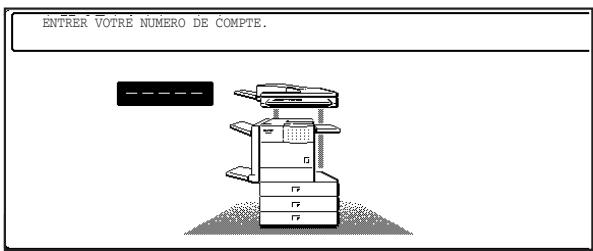
Lorsque l'écran ci-dessus s'affiche, entrez votre numéro de compte à 5 chiffres, puis commencez la procédure de copie.
1. Entrez votre numéro de compte (5 chiffres) à l'aide des touches numériques.
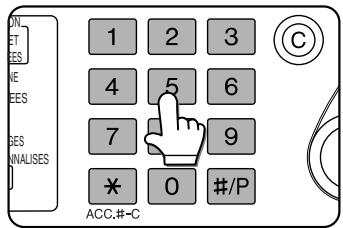
Lorsque vous entrez votre numéro de compte, les tirets (-) se changent en un astérisque (★). Si vous entrez un chiffre incorrect, appuyez sur la touche [C] (effacement), puis entrez le bon chiffre.
Si un numéro de compte correct est entré, le message suivant s'affiche :
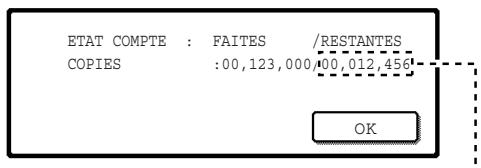
Si une limite a été définie dans le programme du responsable pour le nombre de copies pouvant être effectuées par le compte, le nombre de copies restantes s'affiche.
Vérifiez le nombre affiché sur l'écran, puis appuyez sur la touche [OK].
REMARQUE
Si "PROTECTION DES NUMÉROS DE COMPTE" est activé dans les programmes du responsable et qu'un numéro de compte incorrect est saisi trois fois de suite, le message "CONTACTEZ VOTRE RESPONSABLE" s'affiche. (Page 8 du manuel du responsable.)
Le fonctionnement n'est pas possible pendant l'affichage de ce message (environ une minute).
2 Suivez les étapes appropriées pour effectuer la copie.
Lorsque le travail de copie a commencé, le message suivant s'affiche.
PRÊT À NUMÉRISER POUR COPIER.
Pour effectuer un travail d'interruption de copie (page 5-43), appuyez sur la touche [PAUSE], puis entrez votre numéro de compte comme expliqué à l'étape 1. Le message suivant s'affiche.
MODE INTERRUPTION DE COPIE.
PRÊT À NUMÉRISER POUR COPIER.
3 Une fois le travail de copie terminé, appuyez sur la touche [×] (touche [ACC.#-C])
![SHARP AR-M451 - Une fois le travail de copie terminé, appuyez sur la touche [×] (touche [ACC.#-C]) - 1](/content/2025/01/121819/images/34386b9f405b06ac45641b0d3d089f9f1527d9eb13b5c59421ae75cd75acc16d.jpg)
CHAPITRE 2
GESTION DE L'APPAREIL
Ce chapitre explique comment charger le papier, remplacer la cartouche de toner et extraire les blocages de papier. Vous y trouverez également des informations sur les fournitures.
CHARGEMENT DU PAPIER 2-2
- Chargement du papier dans le magasin 1 2-2
- Changement du format de papier dans le magasin 1 .................... 2-2
- Caractéristiques techniques des magasins 2-3
- Réglage du type et du format de papier 2-5
- Réglage du format de papier en cas de chargement d'un format spécifique ..... 2-6
- Programmation et édition des types de papier 2-7
- Chargement du papier dans le tiroir multi-usages 2-8
- Caractéristiques techniques (tiroir multi-usages) 2-10
- Chargement du papier dans le support/3 cassettes papier 500 feuilles.... 2-10
- Caractéristiques techniques (support/3 cassettes papier 500 feuilles) .... 2-10
- Chargement du papier dans le support/tiroir papier 2000 feuilles multi-usages..... 2-11
- Caractéristiques techniques (support/tiroir papier 2000 feuilles multi-usages)...... 2-11
RÉGLAGES PERSONNALISÉS 2-12
- Procédure générale pour les réglages personnalisés 2-12 À propos des réglages 2-14
REMPLACEMENT DE LA CARTOUCHE DE TONER 2-15
STOCKAGE DES FOURNITURES 2-16
RETRAIT DU PAPIER MAL ENGAGÉ 2-17
- Guide d'extraction d'un blocage de papier 2-17
- Blocage de papier dans la zone de transport, la zone de fixation et la zone de sortie .... 2-18
- Blocage de papier dans l'unité recto verso 2-19
- Blocage de papier dans la zone d'alimentation papier 2-20
RETRAIT D'UN ORIGINAL BLOQUÉ 2-22 - Retirer un original bloqué du chargeur automatique de documents...... 2-22
GUIDE DE DÉPANNAGE 2-23
CHARGEMENT DU PAPIER
Au cas où le papier viendrait à manquer pendant une impression, un message s'affiche à l'écran.
Suivez la procédure décrite ci-après pour charger du papier.
REMARQUES
N'utilisez pas de feuilles gondolées ou pliées. Vous risqueriez de provoquer un blocage papier. Pour des résultats optimaux, utilisez des papiers SHARP. (Voir page 2-4.) - Pour modifier le type et le format de papier dans le magasin 1, procédez comme indiqué à la section "Configuration du type et du format du papier", page 2-5. - Ne posez aucun objet lourd et n'appuyez pas sur un magasin sorti de son logement. - Placez le papier face imprimée vers le haut. Toutefois, si vous avez défini le type de papier "PRÉ-IMPRIMÉ", "PERFORÉ" ou "À EN-TÊTE", chargez le papier face imprimée vers le bas*.
- Si la fonction recto verso est désactivée au moyen de "DÉSACTIVATION DU RECTO VERSO" dans les programmes du responsable (page 11 du manuel du responsable), placez le papier face imprimée vers le haut.
Chargement du papier dans le magasin 1
1. Sortez le magasin papier 1.
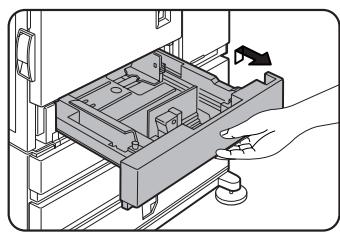
Sortez délicatement le magasin de son logement jusqu'à ce qu'il s'arrête.
2. Chargez le papier dans le magasin.
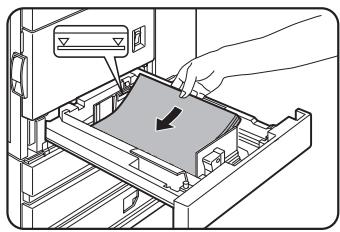
Ne dépassez pas la hauteur maximale autorisée, signalée par une ligne (environ 500 feuilles de 80 g/m² (20 lb)).
3. Replacez délicatement le magasin 1 dans l'appareil.
Poussez fermement le magasin jusqu'au fond de son logement.
4. Définissez le type de papier.
Si vous modifiez le réglage du type de papier, ou si ce dernier a été modifié dans l'un des magasins, procédez comme indiqué à la section "Configuration du type et du format du papier", page 2-5.
5. Le chargement du papier dans le magasin est à présent terminé.
Changement du format de papier dans le magasin 1
Le format A4, B5 ou 8-1/2" x 11" peut être défini pour le magasin papier 1. Suivez la procédure décrite ci-après pour changer le format du papier.
1. Sortez le magasin papier 1.
Retirez le papier éventuellement présent dans le magasin.
2 Réglez les guides papier A et B dans le magasin à la longueur et à la largeur du papier.
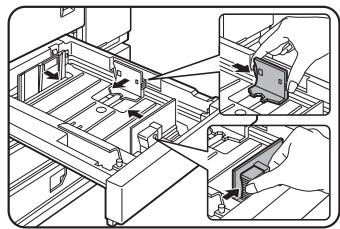
Les guides papier A et B peuvent coulisser. Réglez-les à la taille du papier à charger en comprimant leurs leviers de verrouillage.
3 Chargez le papier dans le magasin.
4 Replacez délicatement le magasin 1 dans l'appareil.
Poussez fermement le magasin jusqu'au fond de son logement.
5 Définissez le format du papier.
Veillez à définir le format et le type de papier comme indiqué à la section "Réglage du type et du format du papier" (page 2-5).
Si vous ne le faites pas, il risque de se produire des blocages papier.
6 Le format de papier a été changé dans le magasin 1.
Caractéristiques techniques des magasins
Les types et formats de papier acceptés par les différents magasins sont indiqués ci-dessous.
| Plateau | N° de magasin (nom du magasin) | Types de papier acceptés | Formats de papier acceptés | Grammage | ||
| Magasin papier 1 | Magasin 1 | Papier ordinaire (voir papiers ordinaires acceptés page suivante) | A4, B5, 8-1/2" x 11" | 60 à 105 g/m2ou 16 à 28 lbs. | ||
| Tiroir multi-usages /plateau d'alimentation auxiliaire | Magasin 2 /plateau d'alimentation auxiliaire | Papier ordinaire (voir papiers ordinaires acceptés page suivante) | Si "AUTO-AB" est sélectionné dans la configuration du type et du format de papier (page 2-5), les formats de papier suivants peuvent être utilisés avec la fonction de détction automatique : A3, B4, A4, A4R, B5, B5R, A5R, 8-1/2" x 13" Si "AUTO-POUCE" est sélectionné dans la configuration du type et du format de papier (page 2-5), les formats de papier suivants peuvent être utilisés avec la fonction de détction automatique : 11" x 17", 8-1/2" x 14", 8-1/2" x 11", 8-1/2" x 11"R, 7-1/4" x 10-1/2", 5-1/2" x 8-1/2"R Formats non standard | 60 à 128 g/m2ou 16 à 34 lbs. | ||
| Papier spécifique (voir papiers spéciaux acceptés page suivante) | Papier écais Étiquettes, transparents | Si "AUTO-AB" est sélectionné dans la configuration du type et du format de papier (page 2-5), les formats de papier suivants peuvent être utilisés avec la fonction de détction automatique : A4, A4R, B5, B5R Si "AUTO-POUCE" est sélectionné dans la configuration du type et du format de papier (page 2-5), les formats de papier suivants peuvent être utilisés avec la fonction de détction automatique : 8-1/2" x 11", 8-1/2" x 11"R Formats non standard | Voir les remarques relatives aux papiers spéciaux à la page suivante. | |||
| Carte postale | Carte postale officielle utilisée au Japon | |||||
| Les enveloppes peuvent êtreChargeées uniquement dans le tiroir multi-usesings. Les grammages d'enveloppés autorisés vont de 75 à 90 g/m2ou 20 à 23 lbs. | Enveloppes de format standard acceptées : COM-10, Monarch, DL, C5, ISO B5 CHOKE1 3 Format non standard | |||||
| Support /3xcassettes papier 500 feuilles | Supérieur | Magasin 2 | Identique au tiroir multi-usesages | |||
| Central | Magasin 3 | Papier ordinaire (voir papiers ordinaires acceptés page suivante) | Si "AUTO-AB" est sélectionné dans la configuration du type et du format de papier (page 2-5), les formats de papier suivants peuvent être utilisés avec la fonction de détction automatique : A3, B4, A4, A4R, B5, B5R, 8-1/2" x 13" Si "AUTO-POUCE" est sélectionné dans la configuration du type et du format de papier (page 2-5), les formats de papier suivants peuvent être utilisés avec la fonction de détction automatique : 11" x 17", 8-1/2" x 14", 8-1/2" x 11", 8 -1/2" x 11"R, 7-1/4" x 10-1/2"R | 60 à 105 g/m2ou 16 à 28 lbs. | ||
| Inférieur | Magasin 4 | |||||
| Support /Tiroir papier 2000 feuilles multi-usesages | Supérieur | Magasin 2 | Identique au tiroir multi-usesages | |||
| Inférieur | Magasin 3 | Papier ordinaire (voir papiers ordinaires acceptés page suivante) | A4, 8-1/2" x 11" | 60 à 105 g/m2ou 16 à 28 lbs. | ||
Papier ordinaire autorisé
Pour obtenir des résultats satisfaisants, le papier ordinaire doit satisfaire aux exigences suivantes.
| Système AB | Système en pouces | |
| A5 à A3 | 5-1/2" x 8-1/2" à 11"x17" | |
| Papier ordinaire | 60 à 105g/m2 ou 16 à 28 lbs. | |
| Les papiers recyclés, colorés, perforés, pré-imprimés et à en-tête doivent replir les mêmes conditions. | ||
Papier spécial autorisé
Pour obtenir des résultats satisfaisants, le papier spécial doit satisfaire aux exigences suivantes.
| Type | Remarques | |
| Papier spécial | Papier épais | Pour les formats A5 à A4 ou 5-1/2" x 8-1/2" à 8-1/2" x 11", du papier épais pesant entre 60 et 128 g/m2 ou 16 et 34 lbs. peut être utilisé.Pour les formats supérieurs à A4 ou 8-1/2" x 11", du papier épais pesant entre 60 et 105 g/m2 ou 16 et 28 lbs. peut être utilisé.D'autres épaiseurs de papier index (176 g/m2 ou 65 lbs.) peuvent être utilisées.Le papier de couverture (200 à 205 g/m2 ou 110 lbs.) peut être uniquement utilisé pour le format A4, 8-1/2" x 11" en orientation portrait.Pour le format A5 ou 5-1/2" x 8-1/2", le papier doit être en orientation paysage. |
| Transparents,étiquettes et papier calque | Utilisez les papiers recommendés par SHARP. N'utilisez pas d'étiquettes autres que celles recommandées par SHARP. L'utilisation d'autresétiquettes risque d'entrainer le dépôt de colle dans l'appareil, des bocages papier, des taches sur les impressions ou d'autres dysfonctionnements de l'appareil. | |
| Cartes postales | Les cartes postales officielles utilisées au Japon sont acceptées. | |
| Enveloppés | Enveloppés de format standard acceptées : COM-10, Monarch, DL, C5, ISO B5, CHOKEI 3Les enveloppés peuvent être chargeés uniquement dans le magasin 2.Les grammages d'enveloppés autorisés vont de 75 à 90 g/m2 ou 20 à 23 lbs.. |
Papiers pouvant être utilisés pour l'impression recto verso automatique
Les papiers utilisés pour l'impression recto verso automatique (acceptés par l'unité recto verso) doivent présenter les caractéristiques suivantes :
Type de papier : papier ordinaire tel que spécifié ci-dessus.
Format de papier : un des formats suivants : A3, B4, A4, A4R, B5, B5R ou A5R (11" x 17", 8-1/2" x 14", 8-1/2" x 13", 8-1/2" x 11", 8-1/2" x 11" R ou 5-1/2" x 8-1/2"R)
Grammage papier : 64 à 105 g/m² (16 à 28 lb)
REMARQUES
- Les papiers spéciaux (voir ci-dessus) ne sont pas acceptés pour l'impression recto verso automatique.
- Il existe dans le commerce de nombreux types de papiers ordinaires et de papiers spéciaux. Certains d'entre eux ne peuvent pas être utilisés sans l'appareil. Consultez votre détaillant ou votre revendeur avant d'acheter du papier.
- Avec les papiers spéciaux, la qualité de l'image et la fusibilité du toner peuvent varier selon les conditions ambiantes, les conditions d'utilisation ainsi que les caractéristiques du papier. La qualité de l'image peut ainsi être inférieure à celle du papier SHARP standard.
Réglage du type et du format de papier
Suivez la procédure décrite ci-après pour modifier le réglage du type de papier si le type de papier est modifié dans un magasin papier. Pour connaître les types de papier acceptés par les différents magasins, voir page 2-3.
1 Appuyez sur la touche [RÉGLAGES PERSONNALISÉS].
![SHARP AR-M451 - Appuyez sur la touche [RÉGLAGES PERSONNALISÉS]. - 1](/content/2025/01/121819/images/90aa3c9419181760654bfc4a7ca063405bd7c2846db3435d598ef7e50990d795.jpg)
L'écran de menu des réglages personnalisés apparaît.
2 Appuyez sur la touche [RÉGLAGES MAGASINS PAPIER].
![SHARP AR-M451 - Appuyez sur la touche [RÉGLAGES MAGASINS PAPIER]. - 1](/content/2025/01/121819/images/d22f0181bb9a81c6ee4f67c1b24946938a08ab7f8c00b06460f420b104b1b4c3.jpg)
L'écran de sélection du magasin papier s'affiche alors.
3 Appuyez sur la touche [RÉGLAGES DES MAGASINS].
![SHARP AR-M451 - Appuyez sur la touche [RÉGLAGES DES MAGASINS]. - 1](/content/2025/01/121819/images/9e153d7d21638d9820710b0d52182fccdfcd9d34de586fe7e4da4b9874999448.jpg)
4 Affichez l'écran de réglage du magasin papier souhaité.
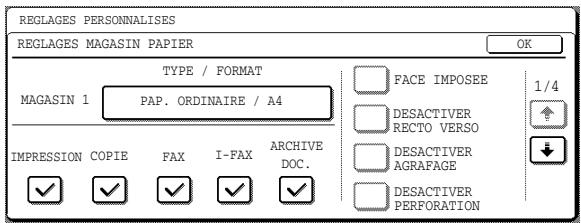
Appuyez sur la touche ou pour afficher l'écran de réglage du magasin papier souhaité.
REMARQUE
Pour basculer automatiquement sur un magasin contenant le même format et le même type de papier (si un tel magasin est disponible) lorsqu'un magasin est vide, affichez le dernier écran à l'aide de la touche + et sélectionnez [COMMUTATION AUTO. DE MAGASIN].
5 Appuyez sur la touche [TYPE / FORMAT].
![SHARP AR-M451 - Appuyez sur la touche [TYPE / FORMAT]. - 1](/content/2025/01/121819/images/46f9ff88953de055c32aae557727828caa7992f6cc975f3e73049934b66857d7.jpg)
6 Sélectionnez le type de papier chargé dans le magasin.
Exemple : Le type de papier du magasin 2 est sélectionné.
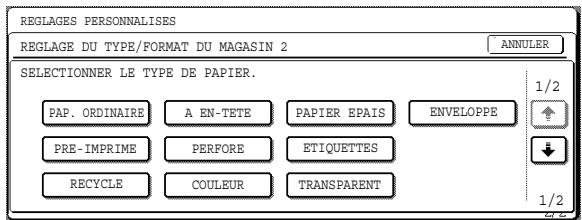
Appuyez sur le type de papier souhaité pour le sélectionner. L'écran de réglage du format de papier apparaît.
REMARQUE
Le papier épais, les étiquettes et les transparents ne peuvent pas être utilisés dans les magasins 1, 3 et 4. Les enveloppes ne peuvent être placées que dans le magasin 2.
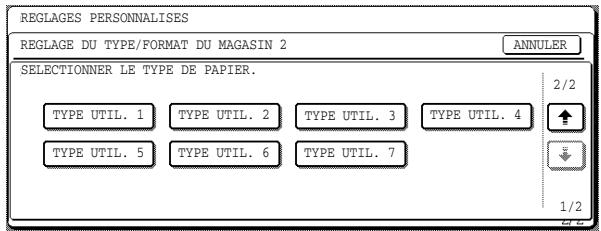
Type d'utilisateur
Définissez un type d'utilisateur lorsqu'un type de papier n'est pas disponible en option. Pour sélectionner un type d'utilisateur, appuyez sur la touche de l'écran de l'étape 6 pour afficher l'écran de sélection du type d'utilisateur. Pour enregistrer ou modifier un nom de type d'utilisateur ou définir les attributs de magasin, reportez-vous à la section "Programmation et édition des types de papier" à la page 2-7.
7 Sélectionnez le format de papier chargé dans le magasin.
Appuyez sur les touches appropriées (cases à cocher).
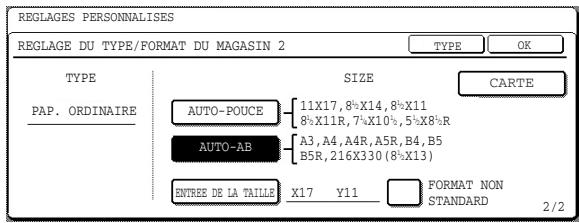
Touche [AUTOPOUCE] : sélectionnez cette touche si vous avez chargé un format de papier en pouces.
Touche [AUTO-AB] : sélectionnez cette touche si vous avez chargé un format de papier AB.
Touche [ENTRÉE] : sélectionnez cette touche pour entrer directement la taille du format papier (voir page 2-6).
Case à cocher [FORMAT NON STANDARD] : sélectionnez cette case si vous avez chargé un format de papier non standard (voir page 2-6).
Touche [CARTE] : sélectionnez cette touche lorsque vous avez chargé des cartes postales.
REMARQUE
Les formats pouvant être sélectionnés dépendent du type de papier sélectionné.
8. Appuyez sur la touche [OK] sur l'écran de réglage du format de papier.
Vous retournerez à l'écran de réglage du magasin de l'étape 4.
9. Sélectionnez les fonctions de sortie pouvant être utilisées avec le magasin sélectionné.
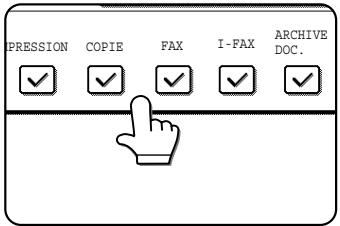
Appuyez sur les cases à cocher situées sous les éléments souhaités pour les sélectionner.
Les cases à cocher disponibles dépendent des options installées.
10. Configurez les réglages papier pour chaque magasin, puis appuyez sur la touche [OK] pour quitter le programme.
REMARQUE
Le format et le type de papier chargé dans le plateau d'alimentation auxiliaire peuvent également être définis à partir de l'écran de sélection du papier. Appuyez sur la touche [CHOIX PAPIER] de l'écran principal pour afficher l'écran de sélection du papier, puis appuyez sur la touche [CHOIX PAPIER] du plateau d'alimentation auxiliaire et passez à l'étape 6.
Réglage du format de papier en cas de chargement d'un format spécial
REMARQUE
Les magasins 1, 3 et 4 n'acceptent pas de formats de papier spéciaux.
Magasin 2 et plateau d'alimentation auxiliaire
1 Réalisez les étapes 1 à 6 de la section "Réglage du type et du format de papier" (voir page 2-5). 2 Appuyez sur la touche [ENTREE DE LA TAILLE], puis sur l'onglet [AB].
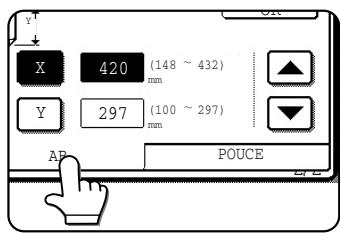
La palette d'entrée du format apparaît.
3 Appuyez sur la touche ou la touche pour entrer les dimensions X (largeur) et Y (longueur) du papier.

L'entrée de la dimension X (largeur) est sélectionnée par défaut. Appuyez sur la touche [Y] et entrez la dimension Y (longueur) de la même manière que la dimension X.
4 Appuyez sur la touche [OK].
![SHARP AR-M451 - Appuyez sur la touche [OK]. - 1](/content/2025/01/121819/images/db11b9ab443d2729fb70d63397f5048b67d4e37f4018ecd0cd6fcd9b26a39907.jpg)
Vous retournerez à l'écran de réglage du format de papier de l'étape 2.
5 Si vous avez un format de papier non standard, cochez la case [FORMAT NON STANDARD].
![SHARP AR-M451 - Si vous avez un format de papier non standard, cochez la case [FORMAT NON STANDARD]. - 1](/content/2025/01/121819/images/c1926fd43d2e67f5f7843ec0af7790dd8bb30a5624040db1258c4479ce838c9a.jpg)
6 Réalisez les étapes 8 à 10 de la section "Réglage du type et du format de papier" (voir page 2-6).
Programmation et édition des types de papier
Pour programmer ou éditer le nom d'un type de papier ou définir les attributs du papier, suivez la procédure ci-après.
1 Respectez les étapes 1 et 2 de "Réglage du type et du format de papier" (page 2-5). 2 Appuyez sur la touche [ENREGISTREMENT DU TYPE DE PAPIER].
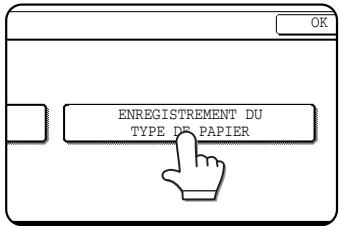
3 Sélectionnez le type de papier que vous souhaitez programmer ou éditer.
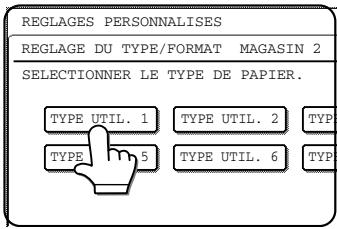
4 Appuyez sur la touche [NOM DU TYPE].
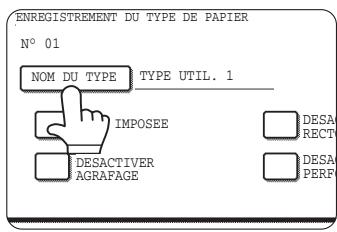
Un écran d'entrée de caractères s'affiche.
Entrez un nom de type (maximum 14 caractères). (Voir page 7-26 pour l'entrée de caractères.)
5 Définissez les attributs du magasin papier.
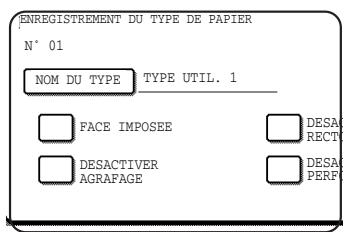
Appuyez sur les cases à cocher situées à gauche des éléments souhaités pour les sélectionner.
FACE IMPOSEE
: Sélectionnez lorsque le papier doit être inséré dans le magasin face imprimée vers le bas. Assurez-vous qu'aucune coche n'apparaît lorsque le papier doit être chargé face imprimée vers le haut.
- Si la fonction recto verso est interdite dans "DEACTIVATION DU RECTO VERSO" dans les programmes du responsable (page 11 du manuel du responsable), n'utilisez pas ce réglage.
DEACTIVER RECTO VERSO
: Interdit l'impression recto verso. Activez lorsqu'il n'est pas possible d'imprimer sur le verso du papier.
DEACTIVER AGRAFAGE
: Interdit l'agrafage. Activez si vous utilisez des papiers spéciaux tels que transparents et étiquettes.
DEACTIVER PERFORATION
: Interdit la perforation. Activez si vous utilisez des papiers spéciaux tels que transparents et étiquettes.
REMARQUE
"FACE IMPOSEE" et "DESACTIVER RECTO VERSION" ne peuvent pas être actifs simultanément.
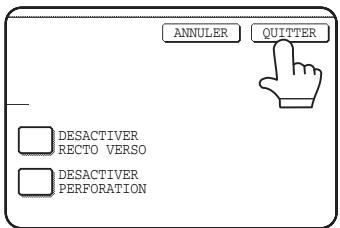
6 Appuyez sur la touche [QUITTER] pour quitter la procédure de programmation/édition.
Chargement du papier dans le tiroir multi-usages
La méthode de chargement du papier dans le tiroir multi-usages est la même que pour le magasin papier 1 décrit à la page 2-2. Pour les spécifications du papier, voir page 2-3. Respectez les procédures ci-dessous pour le chargement d'enveloppes, de cartes postales ou de transparents. - Deux hauteurs maximales sont signalées par une ligne : une pour le papier ordinaire et une pour le papier spécial.
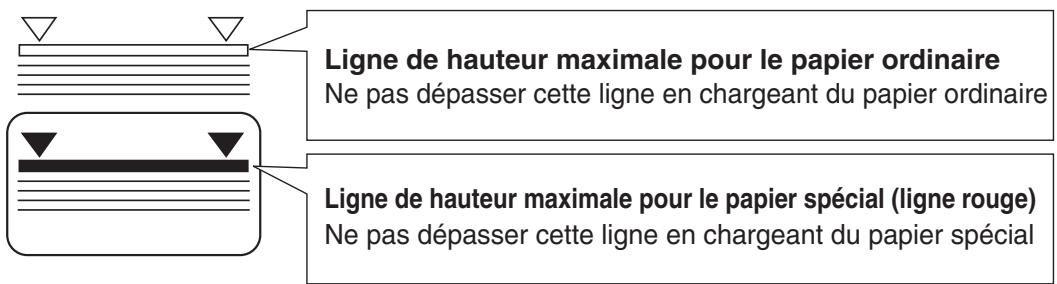
■ Modification du format du papier
Pour obtenir davantage de détails sur la modification du format ou du type de papier lorsque du papier est chargé dans le tiroir multi-usages, reportez-vous à la page 2-5.
Chargement des enveloppes ou des cartes postales
Chargez les enveloppes et les cartes postales sur le tiroir multi-usages comme indiqué sur les illustrations ci-dessous.
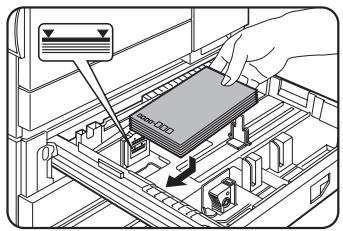
Chargement des cartes postales
Chargez les cartes postales face imprimée vers le haut dans la partie arrière gauche du magasin comme illustré.
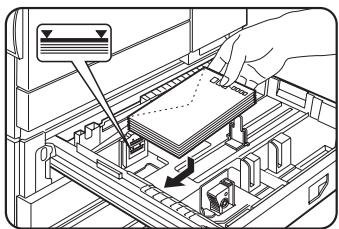
Chargement des enveloppes
Les enveloppes ne peuvent être imprimées que du côté de l'adresse. Veillez à placer les enveloppes avec le côté de l'adresse vers le haut et le haut de l'enveloppe vers l'arrière.
Impression d'enveloppes ou de cartes postales
- Si vous tentez d'imprimer sur les deux côtés des enveloppes ou des cartes postales, vous risquez de générer des bourrages papier ou une mauvaise qualité d'impression.
- N'utilisez pas de papier qui a déjà été imprimé par transfert thermique ou impression à jet d'encre. En particulier, le papier qui a été imprimé par transfert thermique (tel qu'un traitement de texte qui utilise une cassette) risque de composer des caractères manquants et des taches.
- Pour éviter les plis, les blocages papier ou une impression de mauvaise qualité, vérifiez que les cartes postales ou les enveloppes ne sont pas roulées.
Impression d'enveloppes
- N'utilisez pas d'enveloppes contenant des agrafes métalliques, des fermoirs en plastique, des cordons, des fenêtres, des garnitures, des éléments auto-adhésifs ou des matériaux synthétiques. Un essai d'impression sur ces enveloppes peut entraîner des blocages papier, une mauvaise adhérence du toner ou d'autres dysfonctionnements.
- Des faux-plis ou des taches risquent d'apparaître. Ceci est particulièrement vrai des surfaces gaufrées et des autres surfaces irrégulières.
- Dans les environnements à température et humidité élevées, la colle présente sur le rabat de certaines enveloppes peut devenir poisseuse et sceller les enveloppes au cours de l'impression.
- N'utilisez que des enveloppes plates et parfaitement pliées. Les enveloppes froissées ou mal pliées peuvent générer une mauvaise qualité d'impression ou un bourrage papier.
Leviers de pression de l'unité de fixation
Lors du chargement d'enveloppes dans le tiroir multi-usage, les enveloppes peuvent être endommagées ou les impressions peuvent présenter des taches même si des enveloppes recommandées sont utilisées. Dans ce cas, vous pouvez résoudre le problème en réglant les leviers de pression de l'unité de fixation sur la position de basse pression. Suivez la procédure ci-dessous.
REMARQUE
N'oubliez pas de REPLACER les leviers sur la position normale après avoir chargé les enveloppes. Dans le cas contraire, vous risqueriez de causer une mauvaise adhérence du toner, des bourrages papier ou d'autres problèmes.
1 Déverrouillez l'unité recto verso et faites-la glisser vers la gauche.
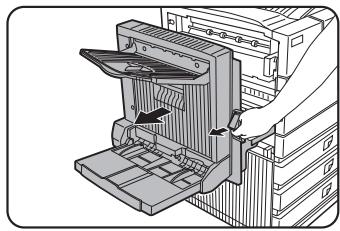
Déverrouillez le module et séparez-le délicatement de l'appareil. Si ce dernier n'est pas équipé d'une unité recto verso, ouvrez le capot latéral gauche de la même manière.
3 Refermez délicatement l'unité recto verso.
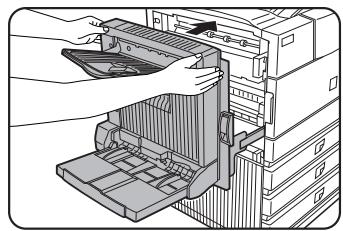
Si l'appareil n'est pas équipé d'une unité recto verso, fermez le capot latéral.
2 Abaissez les deux leviers de pression de l'unité de fixation marqués A et B sur l'illustration.
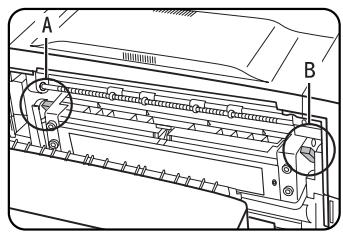
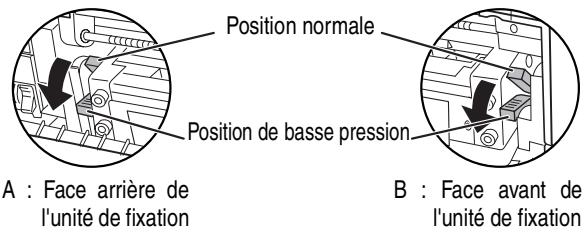
Chargement de transparents
Veillez à charger le transparent avec la face blanche comportant l'étiquette vers le haut. Vérifiez qu'aucune image ne sera imprimée sur l'étiquette.
L'impression sur l'étiquette peut entraîner des taches sur les impressions. Les transparents doivent être placés en orientation portrait.
Caractéristiques techniques (tiroir multi-usages)
| Nom | Tiroir multi-uses |
| Format/grammage du papier | Voir les caractéristiques techniques des magasins papier à la page 2-3. |
| Capacité papier | 500 feuilles (80 g/m² (20 lbs.), 40 enveloppes, 40 cartes postales, 40 transparents |
| Dimensions | 654 mm (L) x 567 mm (P) x 144 mm (H) (25-3/4" (L) x 22-21/64" (P) x 5-43/64" (H)) |
| Poids | Environ 11 kg ou 24,3 lbs. |
Les caractéristiques techniques peuvent être modifiées sans préavis.
Chargement du papier dans le support/3 cassettes papier 500 feuilles
Plateau supérieur :
Le magasin supérieur est identique au tiroir multi-usages. Utilisez le magasin supérieur selon les instructions pour le tiroir multi-usages à la page 2-8.
Magasins central et inférieur :
Un maximum de 500 feuilles de papier ordinaire recommandé par SHARP peut être chargé dans ces magasins. La procédure de chargement du papier est la même que pour le magasin 1 de l'unité principale. Voir la description (page 2-2).
REMARQUE
Si le format ou le type de papier est modifié dans l'un des magasins papier, les réglages du magasin doivent être modifiés dans les réglages personnalisés. Reportez-vous à la section "Réglage du type et du format de papier" à la page 2-5.
Caractéristiques techniques (support/3 cassettes papier 500 feuilles)
| Nom | Support/3xcassettes papier 500 feuilles |
| Format/grammage du papier | Voir les caractéristiques techniques des magasins papier à la page 2-3. |
| Capacité papier(papier ordinaire) | 500 feuilles (80 g/m² (20 lbs.) chacune |
| Dimensions | 589 mm (L) x 630 mm (P) x 404 mm (H)(23-3/16" (L) x 24-51/64" (P) x 15-29/32" (H)) |
| Poids | Environ 32,9 kg ou 70,6 lbs. |
Chargement du papier dans le support/Tiroir papier 2000 feuilles multi-usages
Plateau supérieur :
Le magasin papier supérieur est identique au tiroir multi-uses. La méthode de chargement du papier et le papier accepté sont identiques à la méthode et au papier du tiroir multi-uses. Reportez-vous à la description du tiroir multi-uses (voir page 2-8).
Magasin papier inférieur :
Le magasin papier inférieur est un magasin de grande capacité qui peut contenir jusqu'à 2000 feuilles de papier au format A4 ou 8-1/2'' × 11'' (80 g/m² (20 lbs.)). Utilisez la procédure suivante pour charger du papier dans le magasin grande capacité.
REMARQUE
Si le format ou le type de papier est modifié dans l'un des magasins papier, les réglages du magasin doivent être modifiés dans les réglages personnalisés. Reportez-vous à la section "Réglage du type et du format de papier" à la page 2-5.
Tirez le magasin grande capacité.
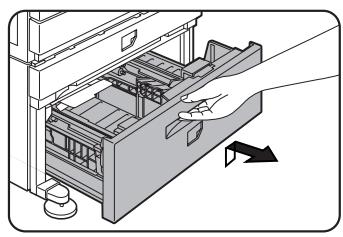
Sortez délicatement le magasin de son logement jusqu'à ce qu'il s'arrête.
3 Poussez délicatement le magasin grande capacité dans l'appareil.
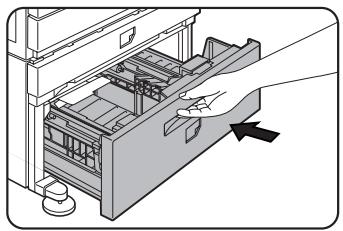
Poussez fermement le magasin jusqu'au fond de son logement.
2 Chargez du papier dans les tables d'alimentation en papier gauche et droite.
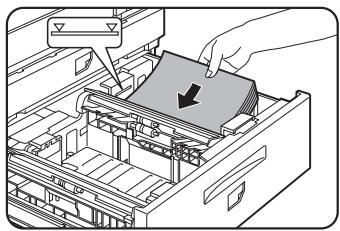
Chargez du papier dans la table d'alimentation en papier droite. La table droite peut accueillir environ 1 200 feuilles.
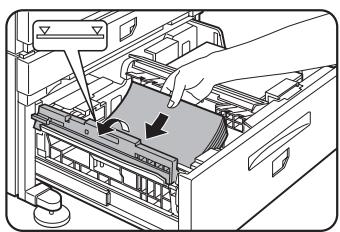
Relevez le guide papier et chargez du papier dans la table d'alimentation en papier gauche.
La table gauche peut accueillir environ 800 feuilles. Veillez à rabaisser le guide papier après le chargement du papier.
4 Définissez le type de papier.
Si vous avez modifié le format du papier d'un format AB à un format en pouce ou inversement, sélectionnez le type approprié en vous reportant à la section "Réglage du type et du format de papier" à la page 2-5.
5. Le chargement du papier dans le support/tiroir papier 2000 feuilles multi-usages est à présent terminé.
Caractéristiques techniques (support/tiroir papier 2000 feuilles multi-usages)
| Nom | Support/Tiroir papier 2000 feuilles multi-uses |
| Format/grammage du papier | Voir les caractéristiques techniques des magasins papier à la page 2-3. |
| Capacité papier(papier ordinaire) | Plateau supérieur : 500 feuilles (80 g/m2(20 lbs.), Magasin inférieur : 2000 feuilles (80 g/m2(20 lbs.). |
| Dimensions | 619 mm (L) x 664 mm (P) x 404 mm (H)(24-3/8" (L) x 26-5/32" (P) x 15-29/32" (H)) |
| Poids | Environ 34 kg ou 75 lbs. |
RÉGLAGES PERSONNALISÉS
Les éléments pouvant être réglés au moyen des réglages personnalisés sont indiqués ci-dessous.
- Compteur totalisateur . . . . . . . . . . . . . . . . . . . . . . . . . . . . . . . . . . . . . . . . . . . . . . . . . . . . . . . . . . . . . . . . . . . . . . . . . . . Le nombre de pages imprimées par l'appareil et le matériel en option peut être affiché. (Voir page 2-14)
- Réglages par défaut. Utilisés pour configurer le contraste de l'écran, la date et l'heure ainsi que la sélection du clavier*1. (Voir page 2-14)
- Impression des listes . . . . . . . . . . . . . . . . . . . . . . . . . . . . . . . . . . . . . . . . . . . . . . . . . . . . . . . . . . . . . . . . . . . . . . . . . . . . Utilisé pour imprimer des listes de réglages et de polices. (Voir page 2-14)
- Réglages magasin papier : Le type de papier, le format de papier ainsi que la commutation automatique de magasins peuvent être définis pour chaque magasin. La commutation automatique de magasins permet de commuter l'alimentation entre les magasins chargés avec les mêmes type et format de papier. Si un magasin manque de papier en cours d'impression, l'impression se poursuit dans l'autre magasin. (Voir page 2-14)
Pour obtenir des descriptions détaillées ainsi que des informations sur l'utilisation des réglages ci-dessous, reportez-vous aux manuels fax, scanner réseau et imprimante.
- Contrôle des adresses*1 . . . . . . . . . . . . . . . . . . . . . . . . . . . . . . . . . . . . . . . . . . . . . . . . . . . . . . . . . . . . . . . . . . . . . . . . . . . . Utilisé pour enregistrer des informations relatives à diverses fonctions.
- Contrôle expéditeur*2 . . . . . . . . . . . . . . . . . . . . . . . . . . . . . . . . . . . . . . . . . . . . . . . . . . . . . . . . . . . . . . . . . . . . . . . . . . . . Utilisé pour programmer les informations relatives à l'expéditeur qui apparaissent sur votre transmission numérique vers courrier électronique chez le destinataire.
- Réception/Envoi*1 données fax . . . . . . . . . . . . . . . . . . . . . . . . . . . . . . . . . . . . . . . . . . . . . . . . . . . . . . . . . . . . . . . . . . . . . . . . . . . . Les fax placés dans la mémoire et les fax Internet reçus peuvent être transmis à un autre destinataire.
- Paramètres de l'imprimante . . . . . . . . . . . . . . . . . . . . . . . . . . . . . . . . . . . . . . . . . . . . . . . . . . . . . . . . . . . . . . . . . . . . . . . . . . . . Utilisé pour configurer les réglages par défaut de la fonction imprimante (Voir manuel d'utilisation (pour imprimante).
- Contrôle de l'archivage de documents . . . . . . . . . . . . . . . . . . . . . . . . . . . . . . . . . . . . . . . . . . . . . . . . . . . . . . . . . . . . . . . . . . . . . . . . . . . . Utilisé pour configurer les réglages par défaut de la fonction d'archivage de documents. (pages 7-21 à 7-25)
- Programmes utilisés par le responsable (administrateur de l'appareil) pour configurer les réglages de l'appareil. Une touche apparaît pour ces réglages dans l'écran de menu des réglages personnalisés. Pour obtenir des informations sur ces réglages, reportez-vous au manuel du responsable.
11 Ces réglages peuvent être configurés dans un système disposant de la fonction fax ou scanner réseau. 26 Ces réglages peuvent être configurés dans un système disposant de la fonction scanner réseau.
Procédure générale pour les réglages personnalisés
1 Appuyez sur la touche [RÉGLAGES PERSONNALISÉS].
![SHARP AR-M451 - Appuyez sur la touche [RÉGLAGES PERSONNALISÉS]. - 1](/content/2025/01/121819/images/9b908392c520ab2c88c53bc814c46f05631669fb093c6162b1ccc7470e702287.jpg)
L'écran de menu des réglages personnalisés s'affiche.
2 Appuyez sur la touche de l'élément souhaité pour afficher son écran de réglage.
Un exemple de sélection de la touche [RÉGLAGES PAR DÉFAUT] et de la touche [HORLOGE] est expliqué ci-dessous.
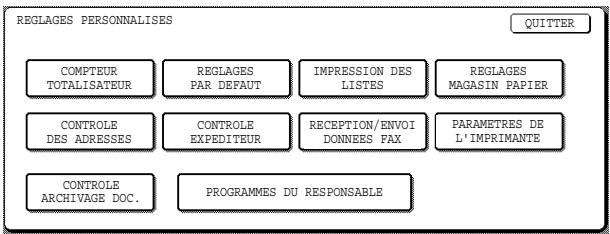
Des descriptions détaillées sur les réglages des programmes sont fournies à partir de la page suivante.
3 Appuyez sur la touche [HORLOGE].
Appuyez sur la touche [HORLOGE], l'écran suivant s'affiche alors.
![SHARP AR-M451 - Appuyez sur la touche [HORLOGE]. - 1](/content/2025/01/121819/images/3936caad15a0683d90a7d80321776e9c2ed84ebda7937e0acaf19058412983cf.jpg)
4 Appuyez sur la touche année, mois, jour, heures ou minute, puis utilisez la touche ou pour modifier les réglages.
- Si vous sélectionnez une date inexistante (par exemple, le 30 février), la touche [OK] sera grisée afin d'empêcher l'entrée de la date.
- Cochez [RÉGLAGE DU CHANGEMENT HORAIRE ÉTÉ/HIVER] pour permettre le changement automatique de l'heure au début et à la fin d'une période de changement d'heure.
5 Appuyez sur la touche [FORMAT DE DATE]
L'écran suivant apparaît.
![SHARP AR-M451 - Appuyez sur la touche [FORMAT DE DATE] - 1](/content/2025/01/121819/images/b3d53583f376872047f71eaec2d61e1b50f869d8e7367a64a1711a858932c67d.jpg)
6 Si vous souhaitez changer le format de la date ainsi que l'heure, appuyez sur les touches correspondant au format souhaité.
Les touches sur lesquelles vous avez appuyé sont mises en surbrillance.
Le format sélectionné est appliqué aux listes imprimées dans "IMPRESSION DES LISTES".
7 Appuyez sur la touche [OK].
![SHARP AR-M451 - Appuyez sur la touche [OK]. - 1](/content/2025/01/121819/images/8684b6269e83a1e881394cf072ca8b6c041ea76ac469f74d98ad4b834fdb2bad.jpg)
Vous retournerez à l'écran de réglage de la date et de l'heure.
8 Appuyez sur la touche [OK].
9 Pour quitter les réglages, appuyez sur la touche [QUITTER].
![SHARP AR-M451 - Pour quitter les réglages, appuyez sur la touche [QUITTER]. - 1](/content/2025/01/121819/images/0c5e04f2968f866eab88b8e9040557e7639a2a8f5b3730ed9cbabdeeb671b24e.jpg)
Informations complémentaires sur les procédures de réglage
Sur le type d'écran suivant, vous pouvez sélectionner un réglage en appuyant sur la touche de manière à faire apparaître une coche (☑). Les réglages ci-dessous sont configurés pour permettre d'utiliser le magasin 1 dans les modes impression, copie et fax. Pour afficher l'écran suivant, appuyez sur les touches + ou + .
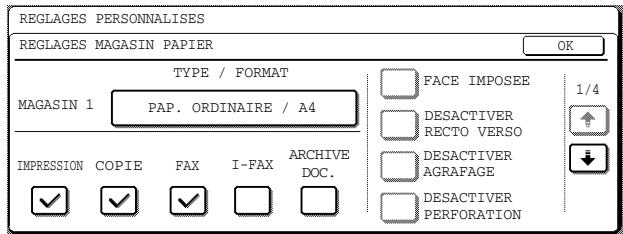
À propos des réglages
Compteur totalisateur
Cette fonction affiche les compteurs suivants (les compteurs pouvant être affichés dépendent des options installées).
(1) Nombre de pages sorties de l'appareil. (2) Nombre de documents originaux transmis par la machine. (3) Nombre de fois que le chargeur automatique de documents a été utilisé pour charger des documents originaux et nombre de fois que l'agrafeuse a été utilisée (si installée). (4) Nombre de pages enregistrées avec la fonction d'archivage de documents.
Dans le cas (1) uniquement,
- Le papier au format A3 (11" x 17") compte pour deux pages.
- Chaque feuille de papier utilisée pour la copie recto verso compte pour deux feuilles (le papier au format A3 (11" x 17") compte pour quatre feuilles).
- Le papier pour lequel un format de 384 mm (15-1/8") ou davantage a été entré compte pour deux feuilles (quatre feuilles pour la copie automatique recto verso).
Réglages par défaut
Les réglages suivants peuvent être configurés.
- Contraste de l'affichage
Le réglage du contraste de l'affichage sert à améliorer l'affichage de l'écran tactile LCD sous différentes conditions d'éclairage. Appuyez sur la touche [PLUS CLAIR] pour rendre l'écran plus clair ou sur [PLUS FONCÉ] pour le rendre plus foncé.
Horloge
Utilisez cette fonction pour paramétrer la date et l'heure de l'horloge interne de l'appareil. Cette horloge est utilisée par des fonctions qui nécessitent des informations sur la date et l'heure.
- Sélection clavier
Vous pouvez modifier la présentation du clavier qui apparaît sur l'écran de saisie des lettres.
Sélectionnez la configuration des touches de lettres qui vous convient le mieux.
Les trois configurations suivantes du clavier alphabétique sont disponibles :
- Clavier 1 (configuration QWERTY)*
- Clavier 2 (configuration AZERTY)
- Clavier 3 (configuration ABCDEF)
- Le réglage par défaut correspond à "clavier 1".
(Exemple : Écran d'entrée des caractères (en cas de sélection du clavier 3)
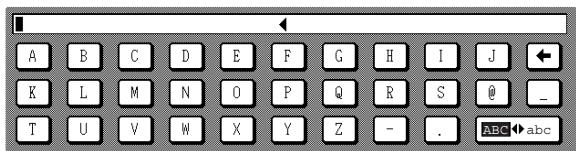
Impression des listes
Cette fonction est utilisée pour imprimer des listes de réglages machine ainsi qu'une page de test pour contrôler les polices résidentes.
Les listes et pages suivantes sont disponibles :
- Listes des réglages personnalisés
Indique l'état du matériel, des logiciels, les réglages de la configuration de l'imprimante, les réglages des magasins, ainsi que les compteurs.
Pages de test imprimante
Indique la liste des jours de symboles PCL, les polices, les réglages de l'interface de réseau (interface NIC) ainsi que les réglages utilisés pour la carte réseau.
- Listes des adresses d'envoi
Liste des destinataires à touche directe, listes des groupes, listes des programmes et listes des boîtes mémoire.
- Liste utilisateurs/dossiers d'archivage
Indique les noms d'utilisateur et les noms de dossier pour l'archivage de documents.
- Liste de commande expéditeurs
Indique les expéditeurs qui ont été enregistrés.
REMARQUE
L'impression de pages de test n'est pas possible si "EMPÊCHER L'IMPRESSION DES PAGES DE TEST" (voir manuel d'utilisation "(pour imprimante)") a été configuré dans les programmes du responsable.
Réglages magasin papier
Il est possible de régler séparément pour chaque magasin le type de papier, le format de papier, les modes actifs ainsi que la commutation automatique de magasins. Reportez-vous aux pages 2-5 à 2-7 pour obtenir des informations détaillées sur le réglage du type et du format de papier. La fonction de commutation automatique vers un autre magasin de papier est utilisée pour commuter automatiquement vers un autre magasin contenant le même format et le même type de papier au cas où le papier viendrait à manquer durant une impression en continu. Pour ce faire, les magasins doivent contenir le même format de papier. Les réglages des magasins papier peuvent être activés ou désactivés pour chaque magasin, ainsi que pour le mode impression, copie, fax, fax Internet et archivage de documents. Pour activer une fonction, appuyez sur la case à cocher de manière à faire apparaître une coche (☑).
REMPLACEMENT DE LA CARTOUCHE DE TONER
En cas de manque de toner, un message s'affiche pour vous informer que la cartouche de toner doit être remplacée.
REMARQUE
Pour contrôler le niveau approximatif de toner restant, maintenez enfoncée la touche [COPIE] pendant l'impression ou lorsque l'appareil est en mode veille. Le pourcentage de toner restant s'affichera sur l'écran pendant que vous maintenez la touche enfoncée. Si le pourcentage chute à "25-0%", procurez-vous une nouvelle cartouche de toner et conservez-la à portée de main en vue d'un remplacement.
Suivez les étapes ci-dessous pour remplacer la cartouche de toner.
1 Ouvrez le capot avant.
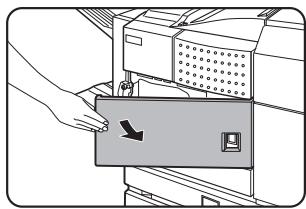
2 Abaissez le levier de verrouillage.
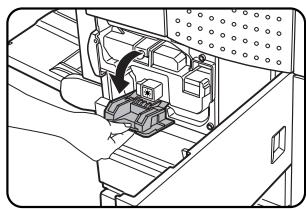
3 Alors que le bouton de déverrouillage remonte, tirez la cartouche de toner et retirez-la.
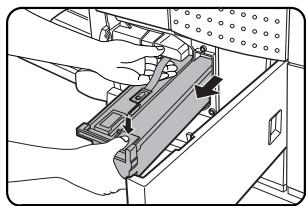
4 Sortez la nouvelle cartouche de toner de son emballage et secouez-la horizontalement cinq ou six fois.
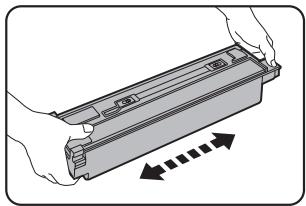
REMARQUE
Secouez bien la cartouche de toner pour que le toner se répartisse bien et ne reste pas collé à l'intérieur de la cartouche.
5 Insérez la nouvelle cartouche de toner.
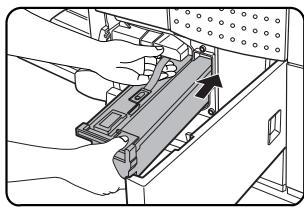
Poussez la cartouche jusqu'à ce qu'elle soit bloquée.
6 Retirez délicatement le scellement de la cartouche.
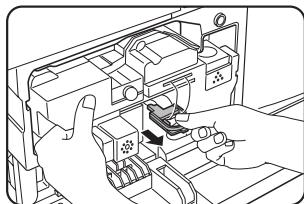
Une fois que la bande est retirée, le toner de la cartouche de toner alimente la cartouche de développeur.
7 Abaissez le levier de verrouillage.
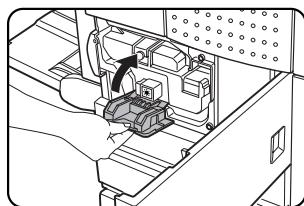
8 Refermez le capot avant.
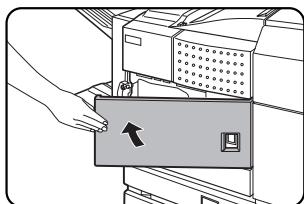
ATTENTION
- Ne jetez pas la cartouche de toner au feu. Le toner risque de s'échapper et de provoquer des brûlures.
- Stockez les cartouches de toner hors de la portée des enfants.
REMARQUE
Placez les cartouches de toner usagées dans le sachet en plastique et stockez-le. Lorsque vous placez la cartouche de toner dans le sachet en plastique, insérez-la horizontalement et non pas verticalement. Si la cartouche est stockée à la verticale, le toner usagé risque de s'échapper et de salir le sol ou les vêtements.
STOCKAGE DES FOURNITURES
Les fournitures standard qui peuvent être remplacées par l'utilisateur comprennent le papier, les cartouches de toner ainsi que les cartouches d'agrafes pour le finisseur/agraféur.
FOURNITURES D'ORIGINE
Pour des résultats de copie optimaux, utilisez uniquement des fournitures d'origine Sharp, conçues, réalisées et testées pour maximiser la durée de vie et les performances des produits Sharp. Vérifiez que l'étiquette "Genuine Supplies" figure sur l'emballage du toner.
Stockage correct
- Stockez les fournitures dans un endroit :
• propre et sec, à température stable, non exposé au rayonnement direct du soleil.
- Stockez le papier à plat dans son emballage.
- Le papier stocké hors de son emballage risque de gondoler et de devenir humide, ce qui provoque des blocages.
- Stockez à l'horizontal les boîtes contenant de nouvelles cartouches de toner. Ne les stockez pas à la verticale. Si les cartouches sont stockées à la verticale, le toner risque de ne pas se répartir uniformément même après avoir secoué la cartouche et restera à l'intérieur de la cartouche sans se diffuser.
Approvisionnement et consommables
La fourniture de pièces détachées pour la réparation de l'appareil est garantie pendant au moins 7 ans après la fin de la fabrication. Les pièces détachées sont les pièces de l'appareil qui risquent de casser au cours de l'utilisation normale du produit, tandis que les pièces qui dépassent normalement la durée de vie du produit ne doivent pas être considérées comme des pièces détachées. Les consommables sont également commercialisés pendant les 7 années qui suivent l'arrêt de leur fabrication.
RETRAIT DU PAPIER MAL ENGAGÉ
Lorsqu'un blocage de papier s'est produit au cours de l'impression, le message "UNE MAUVAISE ALIMENTATION EST SURVENUE" s'affiche sur l'écran tactile du tableau de bord et les travaux d'impression, y compris la copie et l'émission de fax, sont interrompus. Les emplacements approximatifs où se situe le blocage sont indiqués par "▼" sur l'illustration ci-dessous. Le numéro des pages contenant des informations détaillées sur le retrait du papier bloqué sont également indiquées.
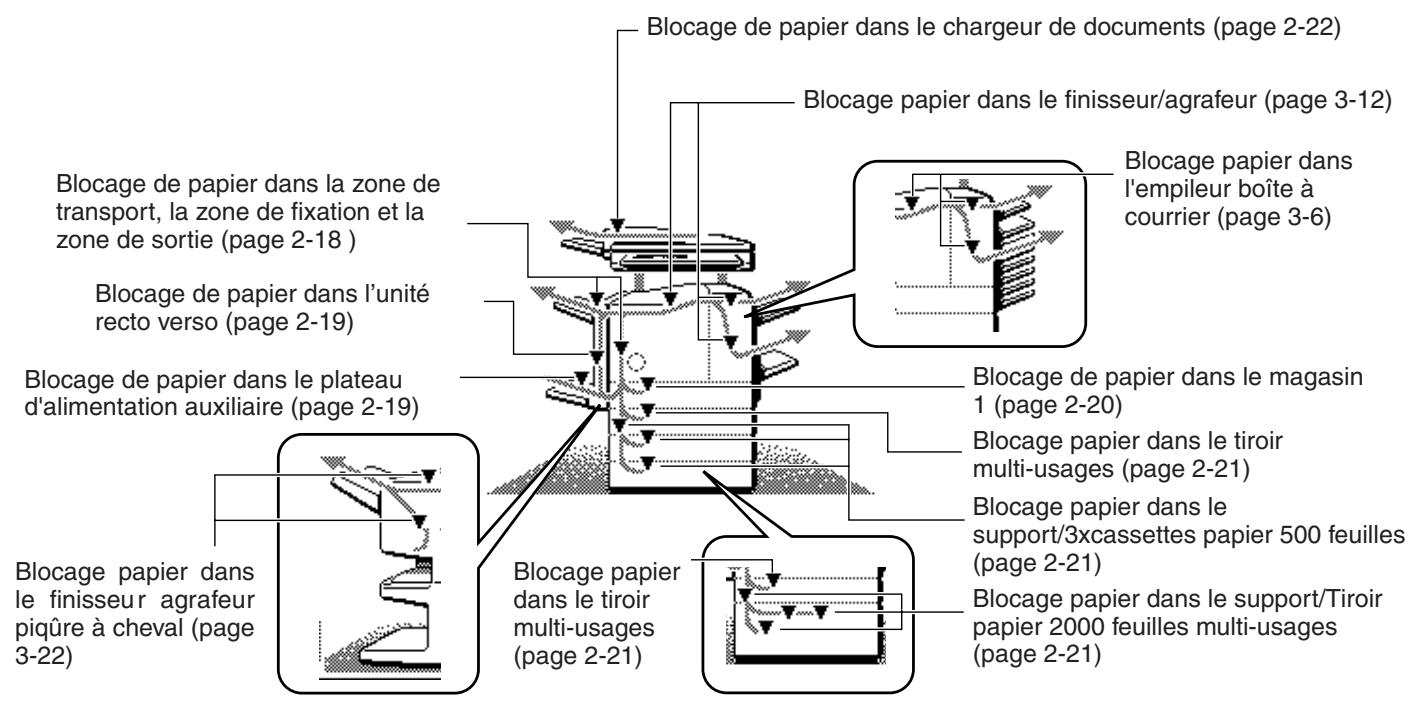
REMARQUE
Il n'est pas possible d'imprimer lors d'un blocage papier, c'est pourquoi les fax ou fax Internet reçus à ce moment seront temporairement conservés en mémoire. Les fax seront automatiquement imprimés lorsque le blocage aura été éliminé.
REMARQUES
Veillez à ne pas toucher ni endommager le tambour photoconducteur. (Voir page 2-18.) Veillez à ne pas déchirer le papier bloqué au cours du retrait. Si vous déchirez accidentellement du papier en le retirant, assurez-vous de retirer tous les morceaux.
ATTENTION
L'unité de fixation est chaude. Faites attention lorsque vous extrayez le papier.
Unité de fixation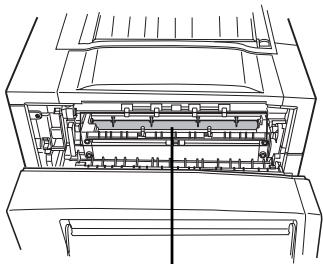
Guide d'extraction d'un blocage de papier
Vous pouvez obtenir des informations sur le retrait du papier bloqué en appuyant sur la touche [INFORMATION] de l'écran tactile après un blocage papier.
Blocage de papier dans la zone de transport, la zone de fixation et la zone de sortie
ATTENTION
L'unité de fixation est chaude. Faites attention lorsque vous extrayez le papier. (Ne touchez pas les pièces métalliques.)
1 Déverrouillez l'unité recto verso et faites-la glisser vers la gauche.

Déverrouillez le module et éloignez délicatement le module de l'appareil. Si l'appareil n'est pas équipé d'une unité recto verso, ouvrez le capot latéral de la même manière.
2 Retirez le blocage de papier comme indiqué sur l'illustration ci-dessous.
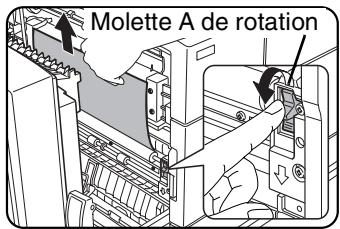
Si le papier est coincé dans la zone de transport, tournez la molette A dans le sens de la flèche pour le retirer.
REMARQUE
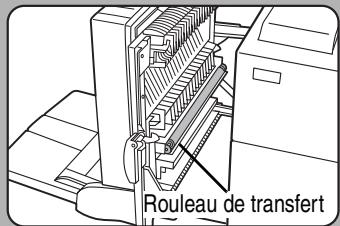
Veillez à ne pas toucher ni endommager le rouleau de transfert.
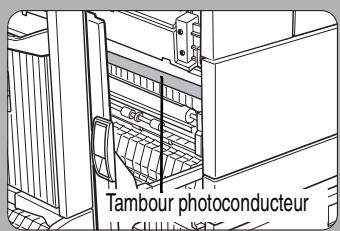
Veillez à ne pas toucher ni endommager le tambour photoconducteur.
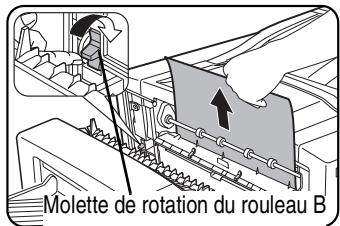
Si le papier est coincé dans la zone de fixation, tournez la molette B dans le sens de la flèche pour le retirer.
ATTENTION
L'unité de fixation est chaude. Faites attention lorsque vous extrayez le papier. (Ne touchez pas les pièces métalliques.)
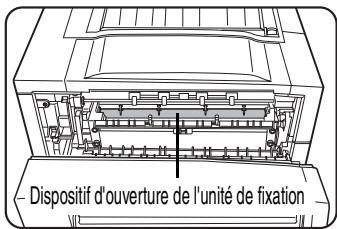
Si le papier est bloqué à l'intérieur de l'unité de fixation, tournez vers le bas le dispositif d'ouverture de l'unité de fixation et retirez le papier bloqué.

Si le papier est coincé dans la zone de sortie, retirez-le comme illustré en faisant attention de ne pas déchirer le papier.
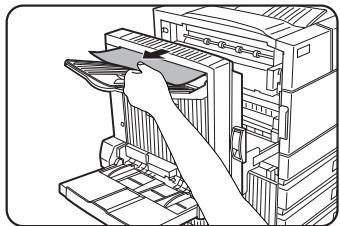
Si l'unité recto verso est équipée d'un plateau de sortie et si du papier est bloqué dans la zone de sortie, retirez le papier bloqué comme illustré.
3 Refermez délicatement l'unité recto verso.
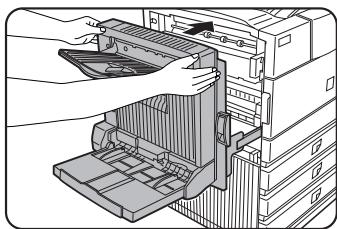
Si l'appareil n'est pas équipé d'une unité recto verso, fermez le capot latéral.
Après avoir refermé l'unité, vérifiez que le message signalant le blocage de papier a été effacé et remplacé par l'affichage normal.
Blocage de papier dans l'unité recto verso
1 Déverrouillez l'unité recto verso et faites-la glisser vers la gauche.
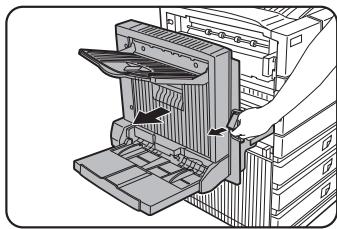
Déverrouillez le module et séparez-le délicatement de l'appareil.
2 Si l'unité recto verso comporte un plateau de sortie, pivotez-le vers le haut en le tirant et ouvrez le capot de l'unité recto verso.
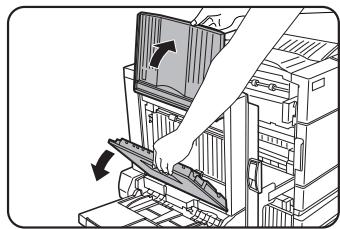
Si le module ne comporte pas de plateau de sortie, ouvrez seulement le capot de l'unité recto verso et ignorez toute référence au plateau de sortie des étapes suivantes.
3 Tenez le plateau de sortie pendant que vous retirez le papier bloqué, comme indiqué sur les illustrations ci-dessous.
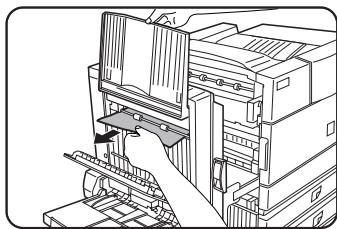
Si du papier est bloqué au niveau de la partie supérieure de l'unité recto verso, retirez-le délicatement tout en veillant à ne pas déchirer le papier.
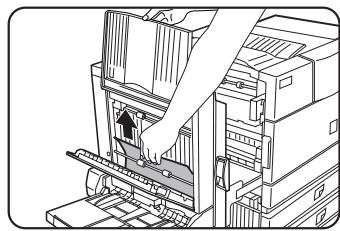
Si du papier est bloqué au niveau de la partie inférieure de l'unité recto verso, retirez-le délicatement tout en veillant à ne pas déchirer le papier.
4 Refermez le capot de l'unité recto verso et abaissez le plateau de sortie.
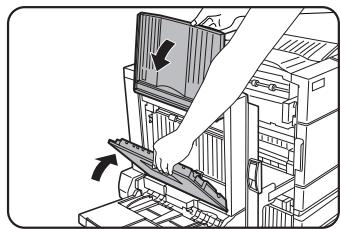
5 Refermez délicatement l'unité recto verso.
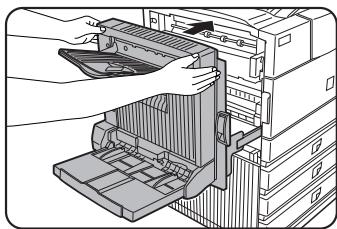
Après avoir refermé l'unité recto verso, vérifiez que le message signalant le blocage de papier a été effacé et remplacé par l'affichage normal.
Bourrage papier dans le plateau d'alimentation auxiliaire
1 Déverrouillez l'unité recto verso et faites-la glisser vers la gauche.
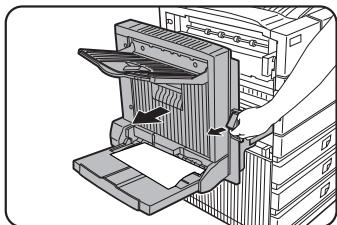
Déverrouillez le module et séparez-le délicatement de l'appareil.
2 Retirez le papier bloqué dans le plateau d'alimentation auxiliaire.
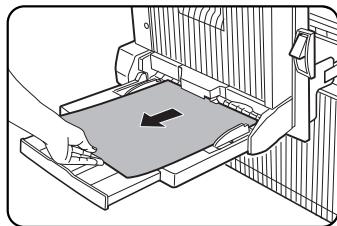
Veillez à ne pas déchirer le papier bloqué au cours du retrait.
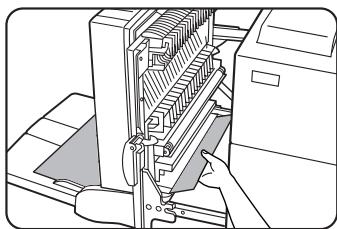
3 Refermez délicatement l'unité recto verso.
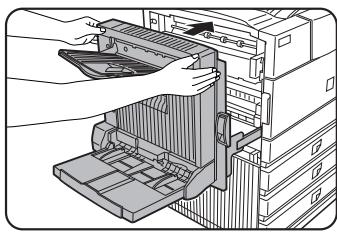
Après avoir refermé l'unité recto verso, vérifiez que le message signalant le blocage de papier a été effacé et remplacé par l'affichage normal.
Blocage de papier dans la zone d'alimentation papier
REMARQUE
Veuillez respecter les différentes étapes de la procédure d'extraction d'un blocage de papier. Ne retirez pas le magasin immédiatement car le blocage peut s'être produit avec le papier partiellement sorti du magasin. Ouvrez le capot gauche et vérifiez s'il y a un blocage (étapes 1 et 2). Si vous ouvrez le magasin sans effectuer de contrôle, le papier partiellement sorti risque de se déchirer et des morceaux de papier risquent de rester dans l'appareil, ce qui rend plus difficile encore l'extraction du papier.
■ Blocage de papier dans le magasin 1
1 Déverrouillez l'unité recto verso et faites-la glisser vers la gauche.
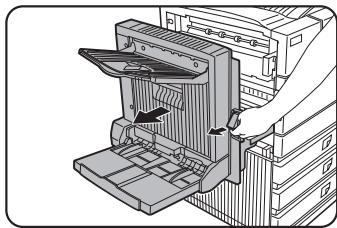
Déverrouillez le module et séparez-le délicatement de l'appareil. Si ce dernier n'est pas équipé d'une unité recto verso, ouvrez le capot latéral gauche de la même manière.
2 Retirez le papier bloqué.
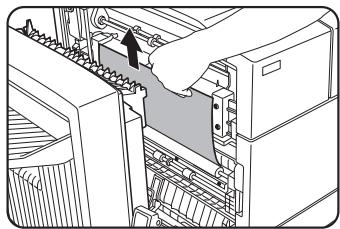
Veillez à ne pas déchirer le papier bloqué au cours du retrait.
REMARQUE
Le papier risque de ne pas dépasser beaucoup à l'extérieur de l'appareil mais il doit être retiré s'il est possible de le saisir. S'il est impossible de le saisir, passez à l'étape suivante.
3 Si vous ne trouvez pas de blocage de papier au cours de l'étape 2, retirez le magasin 1 et retirez le papier bloqué.
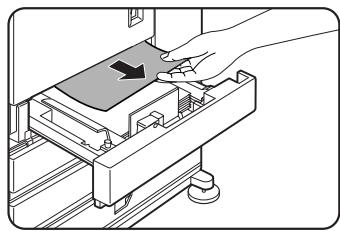
Veillez à ne pas déchirer le papier bloqué au cours du retrait.
4 Refermez délicatement le magasin.
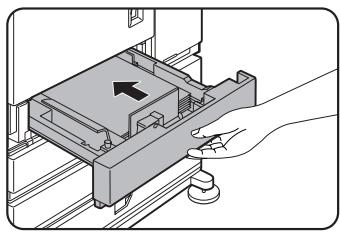
Poussez le magasin dans l'appareil.
5 Refermez délicatement l'unité recto verso.
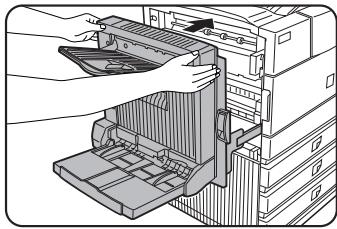
Si l'appareil n'est pas équipé d'une unité recto verso, fermez le capot latéral.
Après avoir refermé l'unité, vérifiez que le message signalant le blocage de papier a été effacé et remplacé par l'affichage normal.
REMARQUE
Si le papier tombe à l'arrière du magasin papier qui vient d'être tiré de son logement, retirez le magasin papier, puis retirez le papier. (Pour le retrait du magasin papier, voir les illustrations ci-dessous.)
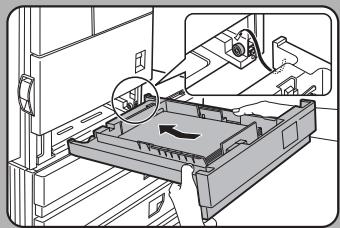
Après avoir sorti le magasin papier de son logement jusqu'à ce qu'il s'arrête, levez délicatement le magasin et tirez-le pour le retirer. Pour réinstaller le magasin papier, insérez-le perpendiculairement, puis poussez-le dans l'appareil.
Pour retirer un magasin papier d'un support/tiroir papier, sortez le magasin de son logement jusqu'à ce qu'il s'arrête, puis pivotez-le vers la gauche pour le dégager du support. Pour le réinstaller, placez la partie arrière gauche du tiroir dans la fente et pivotez le tiroir vers la droite et dans le support.
Installation des magasins dans le support/3 cassettes papier 500 feuilles
Les magasins central et inférieur ne peuvent pas être installés dans la position du magasin supérieur et le magasin supérieur ne peut pas être installé dans les positions des magasins central et inférieur. (Ceux-ci ne peuvent pas être poussés dans l'appareil.)
Veillez à ne pas installer de magasin dans une position incorrecte après le retrait du magasin.
■ Blocage papier dans le tiroir multi-usages
1 Déverrouillez l'unité recto verso et faites-la glisser vers la gauche.
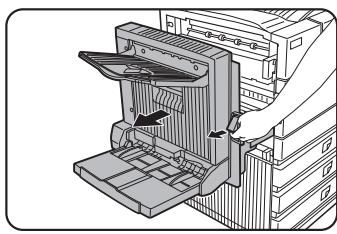
Déverrouillez le module et séparez-le délicatement de l'appareil. Si ce dernier n'est pas équipé d'une unité recto verso, ouvrez le capot latéral gauche de la même manière.
2 Ouvrez le capot gauche du support/tiroir papier.
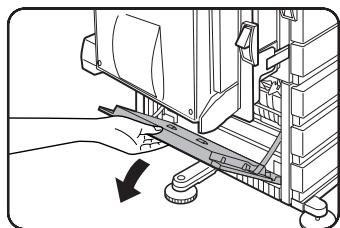
Tenez la molette et ouvrez délicatement le capot.
Si l'appareil n'est pas équipé d'un support/tiroir papier, ouvrez le capot gauche du tiroir multi-usages.
3 Retirez le papier bloqué.
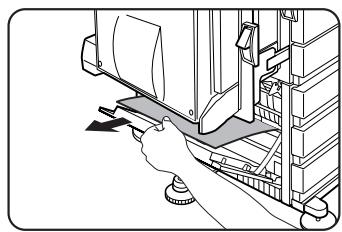
Veillez à ne pas déchirer le papier bloqué au cours du retrait.
REMARQUE
Le papier risque de ne pas dépasser beaucoup à l'extérieur de l'appareil, mais il doit être retiré s'il est possible de le saisir. S'il est impossible de le saisir, passez à l'étape suivante.
4 Fermez le capot gauche du support/tiroir papier.
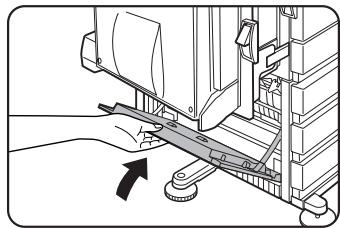
5 Fermez délicatement l'unité recto verso.
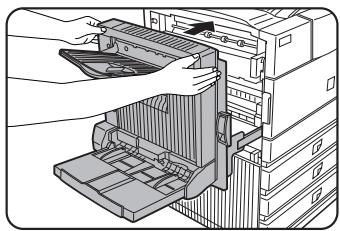
Si l'appareil n'est pas équipé d'une unité recto verso, fermez le capot latéral.
Après avoir refermé l'unité, vérifiez que le message signalant le blocage de papier a été effacé et remplacé par l'affichage normal.
6 Si vous ne trouvez pas le papier bloqué au cours de l'étape 3, reportez-vous à la section "Blocage de papier dans le magasin 1" (étapes 1 à 5 de la page précédente) pour retirer le papier bloqué.
■ Blocage papier dans le support/tiroir papier 500 feuilles
Pour retirer le papier bloqué dans le magasin supérieur, suivez la procédure de la section "Blocage papier dans le tiroir multiusages" illustrée à gauche pour retirer le papier bloqué.
■ Blocage papier dans le support/tiroir papier 2000 feuilles multi-usages
Pour retirer le papier bloqué dans le magasin supérieur, suivez la procédure de la section "Blocage papier dans le tiroir multi-usages" illustrée à gauche pour retirer le papier bloqué. Pour retirer le papier bloqué dans le magasin grande capacité, suivez la procédure ci-dessous.
1 Suivez les étapes 1 à 4 de la section "Blocage papier dans le tiroir multi-usages" illustrée à gauche. 2 Si vous ne trouvez pas le papier bloqué au cours de l'étape 1, reportez-vous à la section "Blocage de papier dans le magasin 1" de la page précédente. 3 Si vous ne trouvez pas le papier bloqué au cours des étapes 1 et 2, tirez le magasin papier grande capacité (magasin inférieur) et retirez le papier bloqué comme illustré ci-dessous.
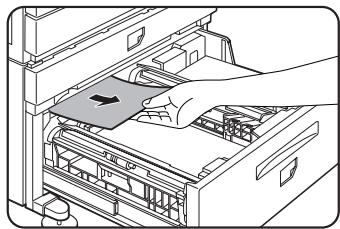
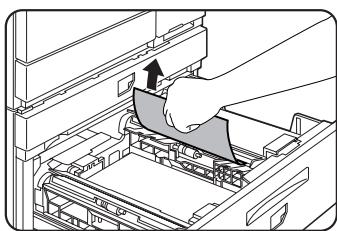

Soulevez le guide papier et retirez le papier bloqué. Veillez à rabaisser le guide papier après le retrait du papier bloqué.
4 Refermez délicatement le magasin grande capacité.
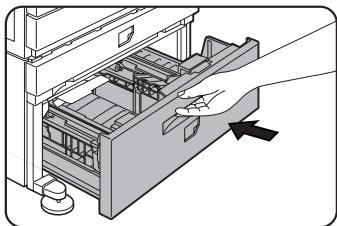
Poussez le magasin papier jusqu'au fond de son logement.
5 Refermez délicatement l'unité recto verso.
Si l'appareil n'est pas équipé d'une unité recto verso, fermez le capot latéral.
Après avoir refermé l'unité, vérifiez que le message signalant un blocage papier a été effacé et remplacé par l'affichage normal.
RETRAIT D'UN ORIGINAL BLOQUÉ
Retirer un original bloqué du chargeur automatique de documents
Si un original est bloqué dans le chargeur automatique de documents, suivez les étapes ci-après pour retirer l'original bloqué.
REMARQUES
Pour extraire un blocage dans l'unité principale ainsi que dans d'autres appareils périphériques, voir page 2-17. - Si un blocage se produit, appuyez sur la touche [INFORMATION] pour afficher des informations détaillées sur la procédure à suivre pour extraire le blocage.
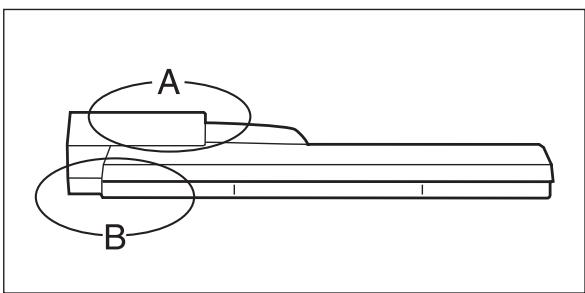
1 Retirez le papier bloqué à chaque emplacement.
● Contrôlez l'emplacement A
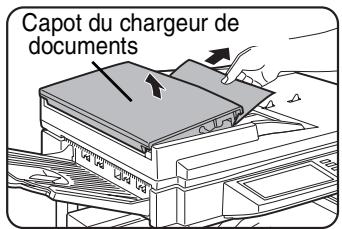
Ouvrez le capot du chargeur de documents et retirez délicatement l'original bloqué en veillant à ne pas le déchirer.
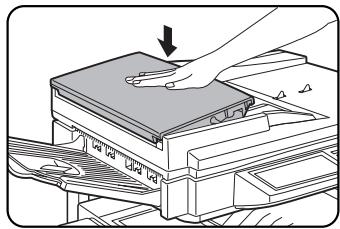
Refermez bien le capot de sorte qu'il s'enclenche.
● Contrôlez l'emplacement B
- Blocage dans l'unité de transfert
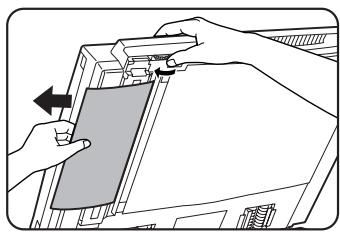
Ouvrez le chargeur de documents et tournez la molette verte dans le sens de la flèche pour retirer les originaux bloqués.
Contrôlez les emplacements A et B dans le schéma de gauche pour retirer l'original.
2 Ouvrez et fermez le chargeur de documents.
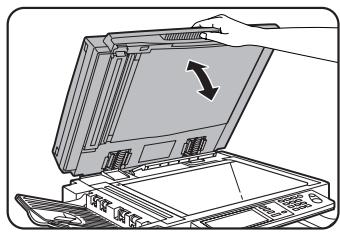
L'ouverture et la fermeture du capot supprime le message signalant le blocage de papier. Vous ne pouvez pas reprendre la copie avant d'avoir exécuté cette étape.
Il n'est toutefois pas nécessaire de procéder à cette étape après avoir supprimé un blocage dans l'emplacement B.
Il est possible qu'un message s'affiche pour indiquer le nombre d'originaux qui doivent être replacés dans le chargeur de documents. Replacez les originaux dans le magasin du chargeur de documents et appuyez sur la touche [DÉPART].
GUIDE DE DÉPANNAGE
Étant donné que de nombreux problèmes peuvent être résolus par l'utilisateur, consultez la liste suivante avant de faire appel à un technicien. Si vous ne parvenez pas à résoudre le problème en contrôlant les points figurant sur la liste, coupez l'interrupteur général et débranchez la prise.
Vous trouverez ci-après une description des problèmes liés à l'utilisation générale de l'appareil. Pour les problèmes liés à l'utilisation de la fonction de copie, voir page 6-3. Pour les problèmes liés à l'utilisation de la fonction d'archivage de documents, voir page 7-28. Pour les problèmes concernant les fonctions fax, imprimante et scanner réseau, référez-vous aux manuels relatifs à ces fonctions. Pour les problèmes concernant les périphériques, consultez les explications relatives à cet équipement.
Si le message "MAINTENANCE REQUISE. CODE: - (Remarque) s'affiche sur l'écran tactile, désactivez l'interrupteur général, attendez environ 10 secondes, puis activez l'interrupteur général. Si le message est toujours affiché après plusieurs tentatives, il s'agit probablement d'un dysfonctionnement nécessitant une intervention. Dans ce cas, n'utilisez plus l'appareil, débranchez le cordon d'alimentation et contactez votre revendeur Sharp. Note: Les lettres et les chiffres s'affichent sous forme de - . Lorsque vous contacterez votre revendeur Sharp, indiquez-lui les lettres et chiffres affichés.
| Problème | Vérification | Solution ou cause |
| L'appareil ne fonctionne pas. | L'appareil est-il branché? | Branchez l'appareil sur une prise avec terre. |
| L'interrupteur a-t-il été activé? | Allumez l'interrupteur principal. (Page 1-17) | |
| Le tímein PRET est-il étéint? | Le préchauffage de l'appareil est en cours. (Temps de préchauffage environ 120 secondes.) Attende jusqu'à ce que le tímein PRET s'éteigne. | |
| Un message signalant la nécessité de charger du papier est-il affchéé? | Chargez du papier. (Page 2-2) | |
| Un message signalant la nécessité de replacer la cartouche de toner est-il affchéé? | Remplacez-la cartouche de toner. (Page 2-15) | |
| Un message signalant un blocage papier est-il affchéé? | Retirez le papier bloqué. (Page 2-17) | |
| Impression/copie impossible | Un message signale que ce type de papier ne peut pas être utilisé pour des copies recto verso. | Il est impossible d'effectuer des impressions recto verso sur du papier spécifique. Utilisez un type de papier autorisé. (Page 2-4) |
| L'impression s'arrête avant que le travail ne soit terminé | Si un nombre trop important de pages s'accumule sur le plateau de sortie, le capteur de plateau plein s'active et arrête l'impression. | Retirez le papier du plateau de sortie. |
| Il n'y a plus de papier. | Chargez du papier. (Page 2-2) | |
| Taches sur les feuilles imprimées | Un message signale-t-il qu'il faut procéder à la maintenance de l'appareil ? | Contactez votre revendeur dés que possible. |
| Le format ou le type de papier affché ne correspond pas au format ou au type de papier chargé. | Le format ou le type de papier approprié n'est pas définis dans les régliages du magasin papier des régliages personnalisés. | Si lors du chargement du papier, vous avez modifié le format de papier du format en pouce à un format AB, ou d'un format AB à un format en pouce, ou si le type de papier a été modifié, veillez à paramétrer le nouveau type de papier comme expliqué à la section "Réglage du type et du format de papier" (voir page 2-5). |
| Des parties de l'image ne sont pas imprimées en cas d'impression sur un format de papier spécifique. | Le réglage du format de papier n'est pas configuré correctement dans les régliages du magasin papier des régliages personnalisés. | Si vous utilisez un format de papier spécifique, définissez le format approprié comme expliqué dans la section "Réglage du type et du format de papier" page 2-5. Si le réglage du format de papier est incorrect, une partie de l'image sera coupée ou non imprimée. |
| Bourrages papier fréquents. | Utilisez-vous du papier autre que le papier recommendé par SHARP? | Utilisez les papiers recommendés par SHARP. (Page 2-16) |
| Papier friessoé ou humide? | N'utilisez pas de papier froissé ou humide. Si vous n'utilisez pas le papier pendant un certain temps, retirez-le du magasin et conserveze-le dans son emballage, dans un endroit frais etASF, pour éviter qu'il n'absorbe de l'humidité. | |
| Le papier est-il gondolé et avez-vous souvent des blocages dans le finisseur/agraféur ou le finisseur agrafage piqûres à cheval ? | En fonction du type et de la qualité du papier, le papier peut être gondolé à la sortie. Dans certains cas, il suffit de returner le papier dans le magasin pour réduire les risques blocage dus à du papier gondolé. | |
| Avez-vous charge simultanément plusieurs feuilles de papier? | Retirez le papier du magasin ou du plateau d'alimentation auxiliaire, arez le papier comme indiquésur l'illustration, puis rechargeze-le. | |
| Le papier dans le magasin n'est pas empilé régulièrement. | Vérifiez que le papier dans le magasin papier est empièregulièrement. Si la pile n'est pas régulière, des bourrages papier se produit. | |
| Le papier imprimé est froissé ou l'image s'efface facilement. | Utilisez-vous du papier autre que le papier recommendé par SHARP? | Utilisez les papiers recommendés par SHARP. (Page 2-16) |
| Le format ou le grammaque du papier excédent-ils les valeurs autorisées? | Utilisez du papier conforme aux valeurs autorisées. | |
| Le papier est-il humide? | Veillez à stocker le papier dans son emballage, dans un endroit sec. Ne stockez pas de papier dans un endroit●humide●exposé à des températures élevées ou très basses●exposés au rayonnement direct du soleil●poussièreux. | |
| Le contraste de l'écran tactile est trop élevé ou trop faible. | Le contraste LCD est-il régle correctement? | Dans les régliages personalisés, modifier le contraste de l'écran à l'aide de l'options "CONTRASTE DE L'AFFICHAGE" des "Réglages par défaut". (Page 2-14) |
| L'impression s'effectue du mauvais côte du papier. | Le papier est chargeé dans le magasin face imprimée vers le bas*. *Chargez le papier face imprimée vers le haut s'il s'agit de papier "PRE-IMPRIME", "PERFORE" ou "A EN-TETE". | Placez le papier dans le magasin face imprimée vers le haut. Toutefois, s'il s'agit d'un type de papier "PRE-IMPRIME", "PERFORE" ou "A EN TETE", chargez le papier face imprimée vers le bas*. *Si la fonction recto versus a été interdite au moyen de "DESACTION DU RECTO VERSO" dans les programmes du responsable (page 11 du manuel du responsable), placez le papier face imprimée vers le haut. |
| Des repêres apparaissant à des intervalles réguliers sur les pages imprimées. | Du papier perforé est actuellément utilisé. | Si l'image originale dépasse des perforations, des repêres apparaissent à l'emplacement des perforations sur le verso du papier après l'impression recto, ou sur le recto et le verso du papier après l'impression recto versus. Vérifiez que l'image originale ne dépasse pas des perforations. |
CHAPITRE 3
APPAREILS PÉRIPHÉRIQUES
Ce chapitre décrit les instructions d'utilisation de l'empileur boîte à courrier, du finisseur/agrafeur, du finisseur agrafage piqûres à cheval et de l'unité recto verso.
Page
UNITÉ RECTO VERSO 3-2
Nom des pièces 3-2 - Caractéristiques techniques 3-2 - Chargement du papier dans le plateau d'alimentation auxiliaire.... 3-3 - Résolution des problèmes (de l'unité recto verso) 3-4
EMPILEUR BOÎTE À COURRIER 3-5
Nom des pièces 3-5 - Caractéristiques techniques 3-5 - Blocage papier dans l'empileur boîte à courrier 3-6
FINISSEUR/AGRAFEUR 3-7
Nom des pièces 3-7 - Caractéristiques techniques 3-7 - Fonctions du finisseur/agrafeur 3-8 - Utilisation des fonctions du finisseur/agrafeur 3-9 - Remplacement de la cartouche d'agrafes 3-10 - Blocage papier dans le finisseur/agrafeur 3-12 - Résolution des problèmes du finisseur/agrafeur 3-13
FINISSEUR AGRAFAGE PIQÛRES À CHEVAL 3-14
Nom des pièces 3-14 - Caractéristiques techniques 3-14 - Fonctions du finisseur agrafage piqûres à cheval 3-15 - Utilisation du finisseur agrafage piqûres à cheval 3-18 - Remplacement de la cartouche d'agrafes et retrait d'agrafes coincées 3-19 - Bourrage papier dans le finisseur agrafage piqûres à cheval 3-22 - Résolution des problèmes du finisseur agrafage piqûres à cheval 3-24
UNITÉ RECTO VERSO
Si une unité recto verso est installée, l'impression peut être réalisée sur les deux côtés du papier.
Deux types d'unités recto verso sont disponibles : unité recto verso/plateau d'alimentation auxiliaire et unité recto verso. Les descriptions utilisées dans ce manuel concernent l'unité recto verso/plateau d'alimentation auxiliaire. Pour obtenir des informations sur le retrait de papier bloqué pour ces modules, voir page 2-19.
Nom des pièces
Plateau de sortie
Le plateau comporte une rallonge acceptant le papier grand format. Tirez la rallonge lorsque du papier au format A3, B4, 11" x 17", 8-1/2" x 14" ou 8-1/2" x 13" est utilisé. Pour une unité recto verso (pas une unité recto verso/plateau d'alimentation auxiliaire), le plateau de sortie est facultatif.
Plateau
d'alimentation auxiliaire
Ce plateau peut être également utilisé pour les papiers spéciaux y compris les transparents. (Voir page suivante et page 2-3.)
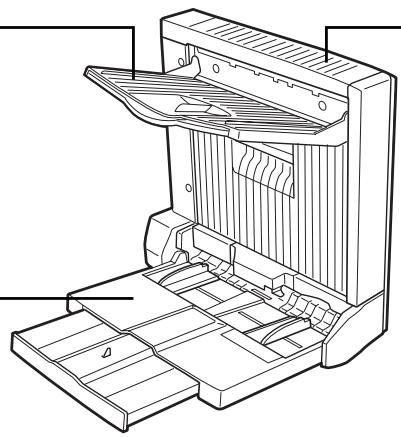
Unité recto verso
La copie automatique sur les deux côtés du papier est possible.
REMARQUE
L'impression recto verso automatique ne peut être réalisée que sur du papier ordinaire. Les papiers spéciaux ne peuvent pas être utilisés pour l'impression recto verso. Voir page 2-4 pour obtenir des détails sur les papiers spéciaux.
REMARQUES
- Ne vous appuyez pas sur le plateau d'alimentation auxiliaire ou le plateau de sortie.
- L'unité recto verso nécessite l'installation d'autres périphériques pour fonctionner, mais elle n'est pas compatible avec certains périphériques. Le tableau à la page 8-4 indique les configurations compatibles.
Caractéristiques techniques
| Nom | Unité recto versus (AR-DU3) ou unité recto versus/plateau d'alimentation auxiliaire (AR-DU4) |
| Format de papier (pour la copie recto versus)*1 | A3, B4, A4, A4R, B5, B5R, A5R, 11" x 17", 8-1/2" x 14", 8-1/2" x 13", 8-1/2" x 11", 8-1/2" x 11"R, 5-1/2" x 8-1/2" R |
| Grammage (pour la copie recto versus)*1 | 60 à 105 g/m2 ou 16 à 28 lbs. |
| Position de référence du papier | Centre |
| Capacité papier du plateau d'alimentation auxiliaire*2 | 100 feuilles (format A4 ou 8-1/2" x 11", 80 g/m2 ou 20 lbs.) |
| Dimensions | Unité recto versus : 115 mm (L) x 412 mm (P) x 416 mm (H) (4-17/32" (L) x 16-15/64" (P) x 16-25/64" (H)) Unité recto versus/plateau d'alimentation auxiliaire*3: 441 mm (L) x 436 mm (P) x 416 mm (H) (17-23/64" (L) x 17-11/64" (P) x 16-25/64" (H)) |
| Poids | Unité recto versus : Env. 5 kg (11,1 lbs.) Unité recto versus/plateau d'alimentation auxiliaire : Env. 7,5 kg (16,6 lbs.) |
1 Pour connaître le format papier et le grammage acceptés par le plateau d'alimentation auxiliaire, reportez-vous à la section "Caractéristiques techniques des magasins (types et formats de papier acceptés par les magasins)" à la page 2-3. 2 Unité recto verso/plateau d'alimentation auxiliaire uniquement. *3 Lorsque la rallonge du plateau d'alimentation auxiliaire est tirée.
| Nom | Plateau de sortie (AR-TE3) |
| Sortie papier | Face imprimée vers le bas |
| Capacité papier | 100 feuilles (format A4 ou 8-1/2" x 11", 80 g/m2 ou 20 lbs.) |
| Format papier | Max. A3 ou 11" x 17", min. A5R ou 5-1/2" x 8-1/2"R |
| Type de papier et grammaqueceptés | Papier ordinaire, 60 à 105 g/m2 ou 16 à 28 lbs.Papier épais, 106 à 205 g/m2 ou 29 à 110 lbs. |
Les caractéristiques techniques peuvent être modifiées sans préavis.
Chargement du papier dans le plateau d'alimentation auxiliaire
Le plateau d'alimentation auxiliaire peut être utilisé pour le papier ordinaire et le papier spécial, y compris les étiquettes. Ce plateau peut accueillir jusqu'à 100 feuilles de papier standard. Pour connaître les types de papier pouvant être utilisés dans le plateau d'alimentation auxiliaire, reportez-vous à la page 2-3.
REMARQUE
Si le type ou le format de papier est modifié, veillez à entrer le type et le format de papier comme à l'étape 4.
1 Ouvrez le plateau d'alimentation auxiliaire.
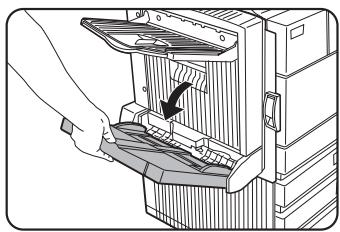
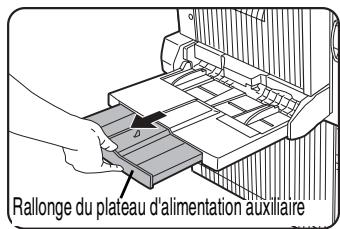
Veillez à tirer la rallonge du plateau d'alimentation auxiliaire lorsque du papier au format A3, B4, 11" x 17", 8-1/2" x 14" ou 8-1/2" x 13" est utilisé.
Si la rallonge du plateau d'alimentation auxiliaire n'est pas sortie complètement, le format du papier chargé n'est pas affiché correctement.
2 Réglez les guides sur la largeur du papier utilisé.
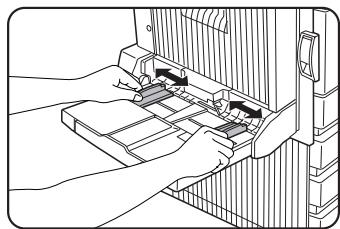
3 Insérez le papier jusqu'au fond du plateau.

Posez le papier face imprimée vers le bas. En cas d'espacement entre le papier et les guides papier, le papier risque de ne pas être correctement chargé. Réglez les guides de sorte qu'ils entrent en contact avec les bords du papier.
REMARQUES
- Lorsque vous utilisez du papier au format A5, du papier ou des cartes postales au format 5-1/2" x 8-1/2", veillez à les charger avec leur plus petit bord dans la fente d'alimentation comme illustré ci-dessous.
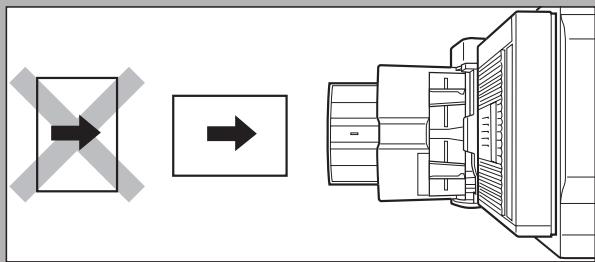
- Si vous chargez du papier ordinaire autre que du papier standard SHARP, des supports spéciaux autres que des cartes postales, des transparents recommandés par SHARP ou du papier pour impression verso, veillez à n'insérer qu'une seule feuille à la fois. Dans le cas contraire, vous risqueriez de provoquer des blocages papier.
- Lorsque vous ajoutez du papier, retirez préalablement le papier restant dans le plateau, mélangez-le avec le nouveau papier, puis rechargez-le en une pile unique.
- N'utilisez pas de papier qui a déjà été imprimé par un télécopieur à papier ordinaire ou une imprimante laser, car cela pourrait salir les impressions.
- N'utilisez pas de papier qui a déjà été imprimé par transfert thermique ou impression à jet d'encre. En particulier, le papier qui a été imprimé par transfert thermique (tel qu'un traitement de texte qui utilise une cassette) risque de provoquer des caractères manquants et des taches. Lorsque vous imprimez sur des transparents, retirez les feuilles dès qu'elles sortent de l'appareil. L'empilement des transparents sur le plateau de sortie pourrait les gondoler. Utilisez uniquement les transparents recommandés par SHARP. Placez le transparent dans le plateau d'alimentation auxiliaire de manière à l'orienter verticalement avec le côté de l'étiquette tourné vers le haut. Si le côté avec l'étiquette est tourné vers le bas, cela peut entraîner des taches.
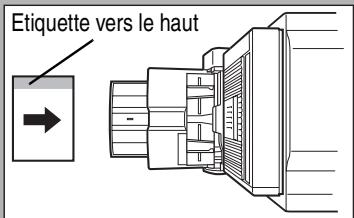
- Avant de charger plusieurs transparents sur le plateau d'alimentation auxiliaire, pensez à ventiler les feuilles plusieurs fois.
4 Définissez le type et le format du papier chargé.
Lorsque le format du papier est modifié d'un système en pouce à un système AB ou inversement ou lorsque le type de papier est modifié, le type de papier doit être défini. Pour définir le type et le format de papier, reportez-vous à la page 2-5.
5 Le chargement du papier dans le plateau d'alimentation auxiliaire est à présent terminé.
Résolution des problèmes (de l'unité recto verso)
Contrôlez la liste ci-dessous avant d'appeler un technicien
| Problème | Vérification | Solution ou cause |
| L'appareil n'imprime pas d'impressions recto verso. | Le message indiquant que le type de papier ne peut pas être utilisé pour l'impression recto verso est-il affché ? | Les papiers spéciaux ne peuvent pas être utilisés pour l'impression recto verso. Utilisez un type de papier approprié à l'impression recto verso. (Voir pages 2-4 et 3-2.) |
| Le message indiquant que le format de papier ne peut pas être utilisé pour l'impression recto verso est-il affché ? | Utilisez un format de papier approprié à l'impression recto verso. (Voir pages 2-4 et 3-2.) | |
| La rallonge du plateau d'alimentation auxiliaire est-elle tirée ? | Si vous utilisez du papier au format A3, B4, 11"x 17", 8-1/2" x 14" ou 8-1/2 "x 13", la rallonge d'alimentation auxiliaire doit être tirée. | |
| Les images imprimées sur du papier placé dans le plateau d'alimentation auxiliaire sont déformées. | Le nombre de feuilles est-il supérieur à la limite ? | Utilisez du papier conforme aux valeurs autorisées. |
| Les guides papier sont-ils correctement régles ? | Régliez les guides papier correctement en fonction du format du papier. | |
| Un blocage papier se produit dans le plateau d'alimentation. | Le format et le type de papier sont-ils correctement définis ? | Si vous utilisez du papier au format non standard ou des papiers spéciaux, voirlez à définir le format et le type de papier. (Voir pages 2-3 à 2-5.) |
| Le nombre de feuilles est-il supérieur à la limite ? | Utilisez du papier conforme aux valeurs autorisées. | |
| Les guides papier sont-ils correctement régles ? | Régliez les guides papier correctement en fonction du format du papier. | |
| Des parties de l'image ne sont pas imprimées en cas d'impression sur un format de papier spécifique. | Le réglage du format de papier n'est pas configuré correctement dans les réglages du magasin papier des réglages personnalisés. | Si vous utilisez un format de papier spécifique, définiSEEz le format de papier correct comme expliqué dans la section "Réglage du type et du format de papier" à la page 2-5. Si le réglage du format de papier est incorrect, une partie de l'image sera coupée ou non imprimée. |
EMPILEUR BOÎTE À COURRIER
L'empileur boîte à courrier compte 7 boîtes à courrier qui peuvent être chacune définies pour accepter une sortie imprimée d'un utilisateur ou d'un groupe d'utilisateurs.
Le papier sorti en mode copie ou fax sort au niveau du magasin supérieur de l'empileur en étant séparé des sorties d'impression. (Les sorties d'impression peuvent également sortir au niveau du magasin supérieur.)
Nom des pièces
Capot supérieur
Ouvrez pour retirer le papier bloqué.
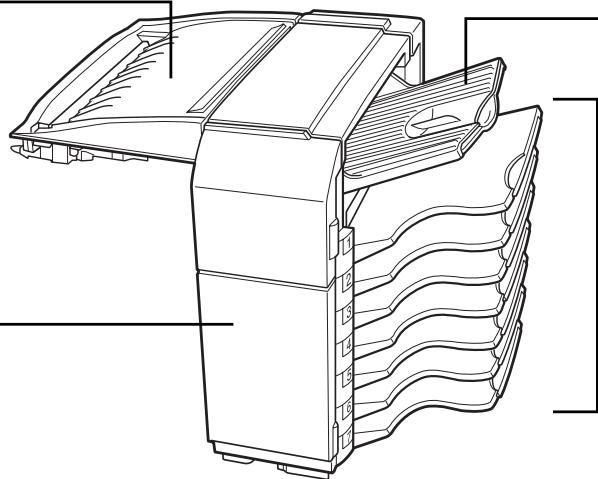
Plateau supérieur
Le papier sorti des fonctions imprimante, copieur et fax peut sortir à cet endroit.
Capot avant
Ouvrez pour retirer le papier bloqué.
Boîtes à courrier
Chaque boîte peut être définie pour recevoir une sortie imprimée des utilisateurs auxquels la boîte est attribuée. Ces boîtes ne peuvent pas être utilisées pour les sorties du copieur ou du télécopieur.
REMARQUES
- Ne vous appuyez pas sur l'empileur boîte à courrier, en particulier sur le plateau supérieur et les boîtes à courrier.
- Ne placez rien sur le capot supérieur. Vous risqueriez d'entraver la manipulation du papier par l'appareil au cours de l'impression recto verso.
- Le magasin supérieur et chaque boîte à courrier ont une rallonge. Tirez la rallonge du magasin pour imprimer sur du papier grand format (A3, B4, 11" x 17", 8-1/2" x 14" ou 8-1/2" x 13").
- L'empileur boîte à courrier nécessite l'installation d'autres périphériques pour fonctionner, mais il n'est pas compatible avec certains périphériques. Le tableau à la page 8-4 indique les configurations compatibles.
Caractéristiques techniques
| Nom | Empileur boîte à courrier (AR-MS1) |
| Nombre de magasins | 8 (Magasin supérieur et sept boîtes à courrier) |
| Sortie papier | Face imprimée vers le bas |
| Type de magasin | Plateau supérieur : magasin normal, boîtes à courrier : magasin de boîte à courrier |
| Capacité du plateau | Plateau supérieur : 250 feuilles (format A4 ou 8-1/2" x 11", 80 g/m2 ou 20 lbs.) Boîtes à courrier : 100 feuilles chacune (format A4 ou 8-1/2" x 11", 80 g/m2 ou 20 lbs.) |
| Formats papier | Plateau supérieur : identique aux caractéristiques techniques du papier pour l'alimentation de l'unité principale Boîtes à courrier : A3, B4, A4, A4R, B5, B5R, 11" x 17", 8-1/2" x 14", 8-1/2" x 13", 8-1/2" x 11", 8-1/2" x 11"R, 7-1/4" x 10-1/2" |
| Grammage | Plateau supérieur : identique aux caractéristiques techniques du papier pour l'alimentation de l'unité principale Boîtes à courrier : 60 à 105 g/m2 ou 15 à 34 lbs. |
| Types de papier | Plateau supérieur : identique aux caractéristiques techniques du papier pour l'alimentation de l'unité principale Boîtes à courrier : papier ordinaire uniquement |
| Détection magasin plein | Dans le magasin supérieur et les boîtes à courrier |
| Alimentation | Délivré depuis l'appareil |
| Dimensions | 503 mm* (L) x 530 mm (P) x 508 mm (H) (19-5/64"* (L) x 20-7/8" (P) x 20" (H)) * Lorsque la ballonce du magasin supérieur est tirée. |
| Poids | Env. 19 kg (41,9 lbs.) |
Les caractéristiques techniques peuvent être modifiées sans préavis.
Blocage papier dans l'empileur boîte à courrier
En cas de blocage papier dans l'empileur boîte à courrier au cours de l'impression, retirez le papier bloqué selon la procédure ci-dessous.
1. Ouvrez le capot supérieur.
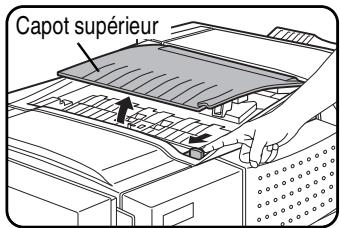
Déplacez l'onglet dans le sens de la flèche comme illustré pour ouvrir le capot supérieur.
6. Retirez le papier bloqué.
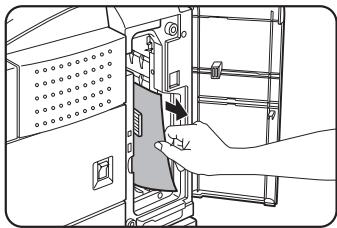
Veillez à ne pas déchirer le papier bloqué au cours du retrait.
2. Retirez le papier bloqué.
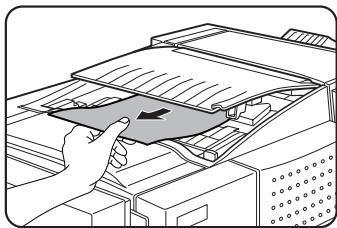
Veillez à ne pas déchirer le papier bloqué au cours du retrait.
Appuyez sur le capot supérieur pour le refermer après le retrait du papier bloqué.
7. Refermez le guide papier.
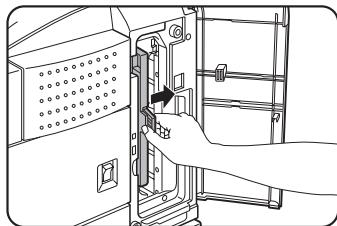
Refermez bien le guide papier.
3 Si vous ne trouvez pas le papier bloqué au cours de l'étape 2, ouvrez le capot avant.
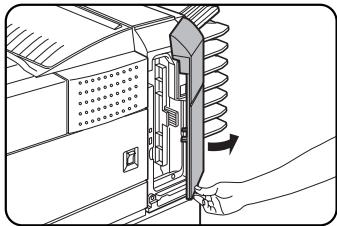
8 Refermez le capot avant.
4 Tournez la molette de rotation des rouleaux dans le sens de la flèche pour retarder le papier bloqué.
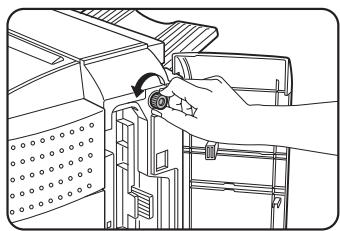
5 Ouvrez le guide papier.
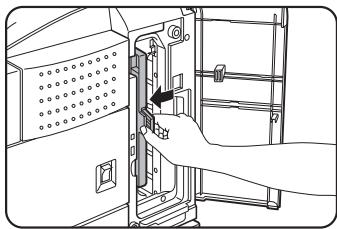
Déverrouillez le guide papier et ouvrez-le dans le sens de la flèche.
FINISSEUR/AGRAFEUR
Le finisseur/agrafeur peut produire des jeux assemblés agrafés ou non. Les piles de produits non agrafés peuvent être décalées du jeu précédent pour une séparation facile des autres produits.
Nom des pièces
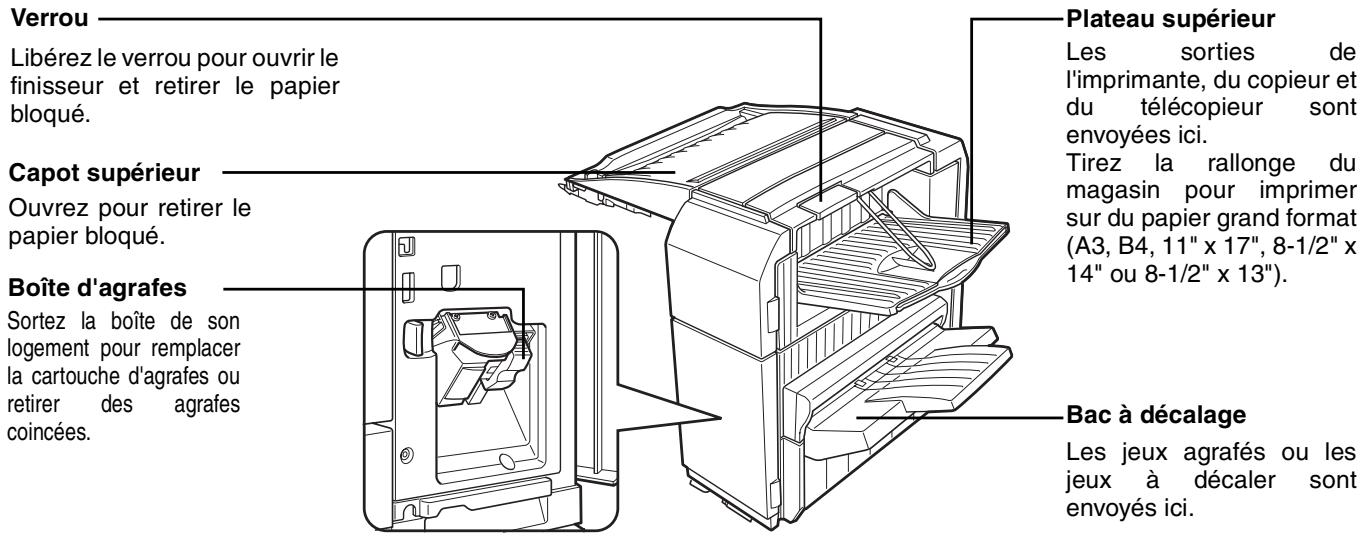
REMARQUES
- Ne vous appuyez pas sur le finisseur/agrafeur (en particulier sur chaque magasin).
- Ne placez rien sur le capot supérieur. Vous risqueriez d'entraver la manipulation du papier par l'appareil au cours de l'impression recto verso. Le magasin se déplace vers le haut et vers le bas en cours de fonctionnement. Veillez à ne pas empêcher son déplacement.
- Le finisseur/agrafeur nécessite l'installation d'autres périphériques pour fonctionner, mais il n'est pas compatible avec certains périphériques. Le tableau à la page 8-4 indique les configurations compatibles.
| Nom | Finisseur/agraféur (AR-FN6) |
| Nombre de magasins | 2 |
| Sortie papier | Face imprimée vers le bas |
| Type de magasin | Plateau supérieur : magasin normal, Magasin inférieur : bac à décalage |
| Capacité du plateau | Plateau supérieur : 500 feuilles (format A4 ou 8-1/2" x 11", 80 g/m² ou 20 lbs.)Magasin inférieur : 750 feuilles (format A4 ou 8-1/2" x 11", 80 g/m² ou 20 lbs.) |
| Formats papier | Plateau supérieur : identique aux caractéristiques techniques du papier pour l'alimentation de l'unité principaleMagasin inférieur : Maxi. A4 ou 8-1/2" x 11", mini. B5 |
| Grammage | Plateau supérieur : identique aux caractéristiques techniques du papier pour l'alimentation de l'unité principaleMagasin inférieur : 60 à 128 g/m² ou 16 à 34 lbs. |
| Types de papier | Plateau supérieur : identique aux caractéristiques techniques du papier pour l'alimentation de l'unité principale, Magasin inférieur : papier ordinaire uniquement |
| Détection magasin plein | Dans le magasin supérieur et le magasin inférieur |
| Fonction Décalage | Dans le magasin inférieur uniquement. Le décalage est d'environ 25 mm (1 pouce) |
| Formats de papier pour l'agrafage | A4, B5 et 8-1/2" x 11" |
| Capacité d'agrafage | 30 feuilles* (A4 ou 8-1/2" x 11" ou format inférieur (80 g/m² ou 20 lbs.))*Peut inclure un maximum de deux feuilles de papier de couverture (128 g/m² ou 34 lbs.). |
| Agrafes | Une seule agrafe peut être placée dans le coin supérieur gauche ou inférieur gauche ou deux agrafes peuvent être placées au centre du côte gauche |
| Alimentation | Délivré depuis l'appareil |
| Dimensions | 473 mm* (L) x 530 mm (P) x 508 mm (H) (18-5/8"* (L) x 20-7/8" (P) x 20" (H))* Lorsque la rallonge du magasin supérieur est tirée. |
| Poids | Env. 21 kg (46,3 lbs.) |
Les caractéristiques techniques peuvent être modifiées sans préavis.
Fournitures
Utilisez les cartouches d'agrafes AR-SC1 pour ce finisseur/agraféur. Elles sont vendues par trois et contiennent environ 3000 agrafes chacune.
Fonctions du finisseur/agraféur
Mode tri
Des jeux triés seront réalisés.
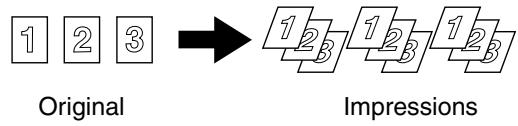
Mode décalage
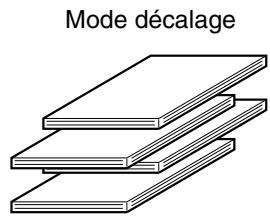
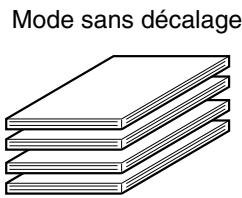
Mode groupe
Des groupes d'impressions ou de copies de la même page seront réalisés.
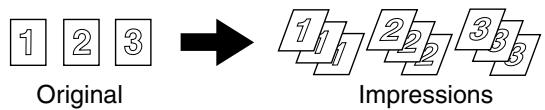
Le bac à décalage se déplace d'un côté à l'autre afin que chaque jeu ou groupe soit décalé par rapport au jeu ou groupe précédent pour un retrait plus facile. La fonction de décalage ne peut être utilisée que dans le plateau d'alimentation auxiliaire.
Les jeux agrafés ne sont pas décalés dans ce mode.
Mode tri agrafage
Les produits sont agrafés et envoyés vers le bac à décalage. Le tableau suivant présente les possibilités de positionnement des agrafes, d'orientation, de formats de papier ainsi que la capacité d'agrafage.
| Positions d'agrafage | Orientation portrait | Orientation paysage | ||
| Coin supérieur gauche des impressions | Formats de papier autorisés : A4, B5, et 8-1/2" x 11" Capacité d'agrafage : jusqu'à 30 feuilles pour tout format disponible | L'agrafage est impossible. | ||
| Deux positions à gauche et au centre des impressions | Voir précédent | |||
| Coin inférieur gauche des impressions | Voir précédent | |||
REMARQUES
- L'agrafage ne peut être réalisé que lorsque le bac à décalage a été sélectionné.
- Si vous sélectionnez des formats de papier mixtes pour des travaux d'agrafage, l'agrafage sera annulé automatiquement.
REMARQUE
Le papier glacé des transparents, le papier perforé, les étiquettes, les enveloppes et les cartes postales ne peuvent pas être agrafés.
Utilisation des fonctions du finisseur/agrafeur
Lorsque la touche [SORTIE] de l'écran principal du mode copie est enfoncée, un écran de sélection des fonctions de tri/tri groupé/tri agrafage et de sélection du plateau de sortie s'affiche. Lorsqu'une touche est sélectionnée, elle est mise en surbrillance.
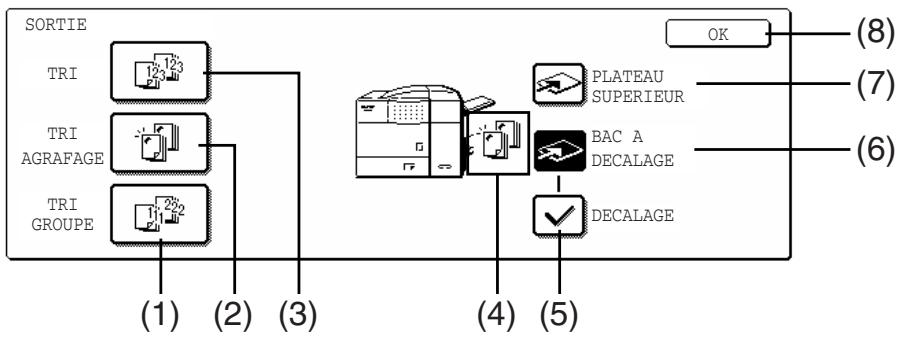
(1) Touche [TRI GROUPE] (Voir page 3-8.)
Quand le mode "Tri groupe" est activé, toutes les copies du même original sont groupées.
(2) Touche [TRI AGRAFAGE] (Voir page 3-8.)
Si vous avez sélectionné Tri agrafage, des jeux triés seront agrafés et envoyés vers le bac à décalage. (La pile ne sera pas décalée.)
(3) Touche [TRI] (Voir page 3-8.)
Quand le mode "Tri" est activé, les jeux de copies sont triés.
(4) Affichage de l'icône
Une icône représentant une fonction sélectionnée (tri, tri agrafage ou tri groupe) est affichée.
(5) Touche [DECALAGE] (Voir page 3-8)
Si Décalage est coché, le décalage est activé. Si cette touche n'est pas cochée, le décalage n'est pas activé. Si le tri agrafage est sélectionné, la coche du décalage est automatiquement annulée. Si la fonction de tri agrafage est sélectionnée, la coche de la case de décalage est automatiquement retirée.
(6) Touche [BAC A DECALAGE] (Voir page 3-8.)
Lorsque le bac à décalage est sélectionné, les copies sont envoyées vers le bac à décalage. Lorsque le tri agrafage est sélectionné, le bac à décalage est automatiquement sélectionné.
(7) Touche [PLATEAU SUPÉRIEUR]
Lorsque le plateau supérieur est sélectionné, les copies sont envoyées vers le plateau supérieur.
(8) Touche [OK]
Appuyez pour quitter l'écran de sélection et revenir à l'écran principal.
Remplacement de la cartouche d'agrafes
Le message "Ajouter des agrafes." s'affiche sur l'écran de messages du tableau de bord quand la cartouche d'agrafes est vide.
Suivez la procédure ci-dessous pour remplacer la cartouche de toner.
1. Ouvrez le capot avant.
2. Tournez l'unité d'agrafage vers le haut.
3. Tirez le levier de libération de la boîte d'agrafes et retirez la boîte.
4. Retirez la cartouche d'agrafes vide de la boîte d'agrafes.
5. Insérez une nouvelle cartouche d'agrafes dans la boîte d'agrafes en alignant la flèche de la cartouche d'agrafes avec celle de la boîte d'agrafes.
Quand vous remettez la boîte d'agrafes en place, poussez-la jusqu'à ce qu'elle s'enclenche.
REMARQUES
- Ne retirez pas la languette de la cartouche d'agrafes avant de l'avoir insérée dans la boîte.
- Quand vous remettez la boîte d'agrafes en place, poussez-la jusqu'à ce qu'elle s'enclenche.
6 Retirez la languette de la cartouche d'agrafes en la tirant vers vous.
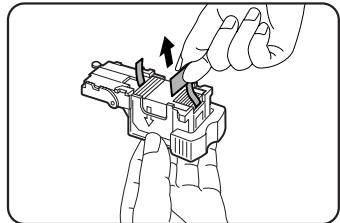
7 Remettez la boîte d'agrafes en place.
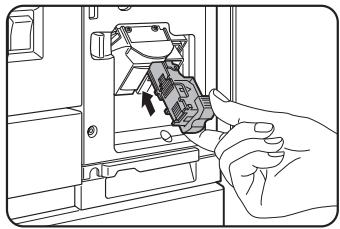
Poussez la boîte d'agrafes jusqu'à ce qu'elle s'enclenche.
8 Tout en poussant le levier de libération de l'unité d'agrafage vers la gauche, pivotez l'unité d'agrafage vers le bas.
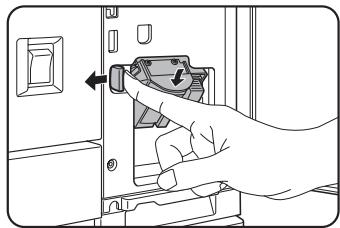
9 Refermez le capot avant.
REMARQUE
Faites une impression ou une copie test en mode "Tri agrafage" pour vérifier qu'il fonctionne correctement.
Vérification de l'unité d'agrafage
Si le message "VERIFIER L'UNITE D'AGRAFAGE" ou "VERIFIER LA POSITION DE L'AGRAFEUSE OU S'IL Y A UN INCIDENT D'AGRAFAGE" s'affiche, suivez la procédure ci-dessous.
1 Ouvrez l'unité du finisseur.
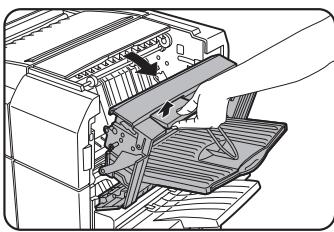
Libérez le verrou pour ouvrir l'unité du finisseur.
2 Retirez le papier bloqué de l'unité d'agrafage.
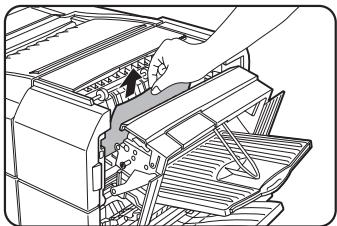
Veillez à ne pas déchirer le papier bloqué au cours du retrait.
3 Fermez l'unité du finisseur.
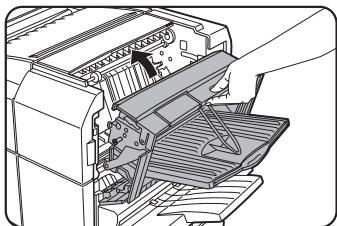
4 Ouvrez le capot avant du finisseur.
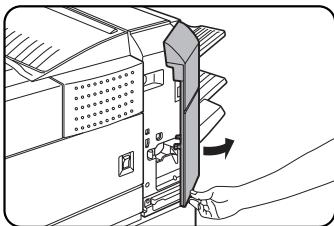
5 Tournez l'unité d'agrafage vers le haut.
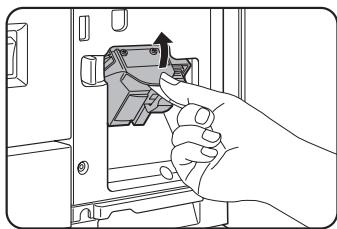
6 Tirez le levier de libération de la boîte d'agrafes et retirez la boîte.
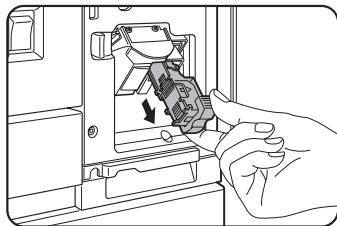
7 Relevez le loquet de la boîte d'agrafes.
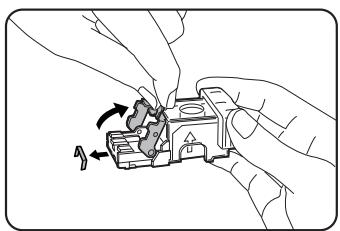
Retirez la première agrafe si elle est tordue. Si vous laissez des agrafes tordues dans la boîte, il y aura un nouveau blocage.
8 Replacez le loquet dans sa position d'origine.
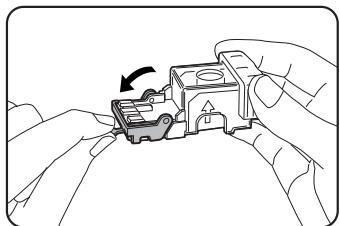
9 Remettez la boîte d'agrafes en place.
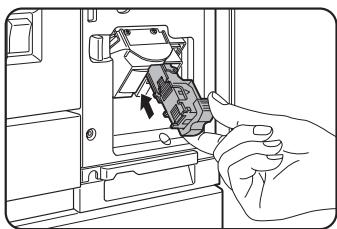
Poussez la boîte d'agrafes jusqu'à ce qu'elle s'enclenche.
10 Tout en poussant le levier de libération de l'unité d'agrafage vers la gauche, pivotez l'unité d'agrafage vers le bas.
Quand vous remettez la boîte d'agrafes en place, poussez-la jusqu'à ce qu'elle s'enclenche.
11 Refermez le capot avant.
REMARQUE
Faites une impression ou une copie test en mode "Tri agrafage" pour vérifier qu'il fonctionne correctement.
Blocage papier dans le finisseur/agraféur
Si du papier est bloqué dans le finisseur/agraféur, retirez le papier bloqué en respectant la procédure suivante.
1 Retirez le papier bloqué de la zone de sortie.
Veillez à ne pas déchirer le papier bloqué au cours du retrait.
5 Soulevez le guide papier et retirez le papier bloqué.
Veillez à ne pas déchirer le papier bloqué au cours du retrait.
2 Ouvrez le capot supérieur du finisseur.
Déplacez l'onglet dans le sens de la flèche comme illustré pour ouvrir le capot supérieur.
6 Fermez l'unité du finisseur.
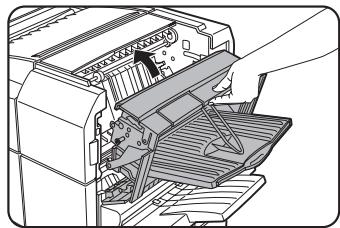
3 Retirez le papier bloqué.
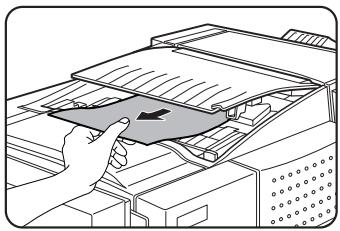
Veillez à ne pas déchirer le papier bloqué au cours du retrait.
Appuyez sur le capot supérieur pour le refermer après le retrait du papier bloqué.
4 Ouvrez l'unité du finisseur.
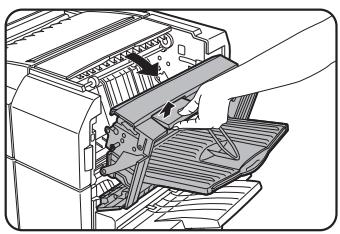
Libérez le verrou pour ouvrir l'unité du finisseur.
Résolution des problèmes du finisseur/agraféur
Contrôlez la liste ci-dessous avant d'appeler un technicien
| Problème | Vérification | Solution ou cause |
| Le finisseur/agraféur ne fonctionne pas. | Des capots du finisseur/agraféur sont-ils ouverts? | Fermez tous les capots. |
| Un message indiquant la nécessité de-retirer le papier de l'agrafeuse est-il affché? | Ouvrez le finisseur/agraféur comme décrit à l'étape 4 de la page 3-12 et retirez tout le papier de l'agraféuse. | |
| L'agrafage est impossible. | Le message "VERIFIER L'UNITE D'AGRAFAGE" ou "VERIFIER LA POSITION DE L'AGRAFEUSE OU S'IL Y A UN INCIDENT D'AGRAFAGE" s'affiche-t-il? | Vérifiez l'unité d'agrafage. (Voir page 3-11.) |
| Le message "AJOUTER DES AGRAFES"s'affiche-t-il? | Remplacez la cartouche d'agrafes. (Voir page 3-10.) | |
| Y a-t-il des feuilles de format différent? | L'agrafage ne peut pas s'appliquer sur des feuilles de format différent. | |
| Les jours agrafés ne sont pas correctement empilés ou certaines feuilles d'un jeu ne sont pas agrafées. | Le papier est-il très gondolé? | En fonction du type et de la qualité du papier, le papier peut être très gondolé. Retirez le papier du magasin papier ou du plateau d'alimentation auxiliaire, tournez-le dans le sens inverse et chargez-le de nouveau. |
FINISSEUR AGRAFEUSE PIQÛRES À CHEVAL
Le finisseur agrafeuse piqûres à cheval peut automatiquement placer deux agrafes au niveau de la reliure centrale des impressions ou copies et les plier le long de cette ligne.
Un module de perforation peut être ajouté au finisseur.
Nom des pièces
Agrafeuse
Le papier destiné à être agrafé est empilé temporairement.
Bac à décalage
Les feuilles agrafées ou décalées sont envoyées vers le bac à décalage.
Plateau de l'agrafeuse piquée à cheval.
Les feuilles avec agrafage piqûre à cheval sont envoyées ici.
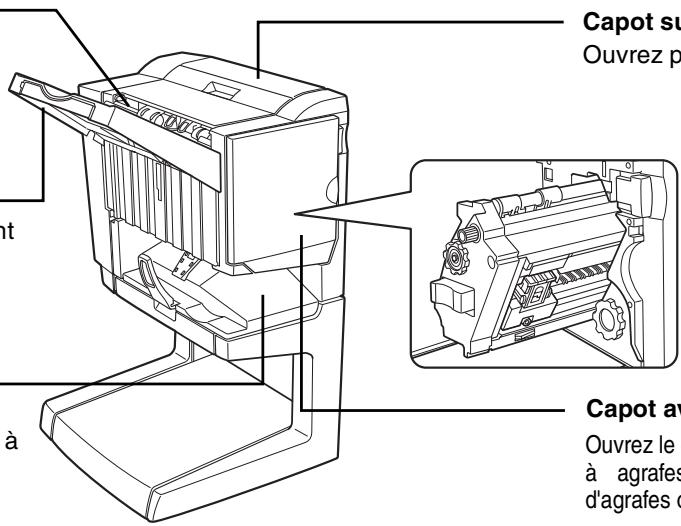
Capot supérieur
Ouvrez pour retirer le papier bloqué.
Ouvrez le capot frontal et tirez le compartiment à agrafes pour remplacer la cartouche d'agrafes ou extraire les agrafes coincées.
Capot avant
Ouvrez le capot avant et tirez le compartiment à agrafes pour remplacer la cartouche d'agrafes ou extraire les agrafes coincées.
REMARQUES
N'appuyez pas sur le finisseur agrafage piqûres à cheval, notamment sur le bac à décalage. Manipulez délicatement le bac à décalage au cours de l'impression étant donné que le plateau se déplace de haut en bas. - Le finisseur agrafage piqûres à cheval nécessite l'installation d'autres périphériques pour fonctionner, mais il n'est pas compatible avec certains périphériques. Le tableau à la page 8-4 indique les configurations compatibles.
Caractéristiques techniques
| Nom | Finisseur agrafage piñûres à cheval (AR-FN7) |
| Nombre de magasins | 2 |
| Sortie papier | Face imprimée vers le bas |
| Type de plateaux | Plateau supérieur : bac à décalage, Magasin inférieur : plateau de l'agraféur piñûre à cheval |
| Capacité du plateau | Plateau supérieur : Pas d'agrafage : Un maximum de 1,000 feuilles au format A4 ou 8-1/2" x 11" ou aux formats inférieurs (80 g/m2 ou 20 lbs.), un maximum de 500 feuilles au format B4 ou 8-1/2" x 13" ou aux formats supérieurs (80 g/m2 ou 20 lbs.) Agrafage : Un maximum de 50 yeux agrafés et un maximum de 1,000 feuilles au format A4 ou 8-1/2" x 11" ou aux formats inférieurs (80 g/m2 ou 20 lbs.), un maximum de 30 yeux agrafés et un maximum de 500 feuilles au format B4 ou 8-1/2" x 13" ou aux formats supérieurs (80 g/m2 ou 20 lbs.) Magasin inférieur : La capacité d'impressions agrafées est de (6 -10) feuilles x 10 heures ou (1 - 5) feuilles x 20 heures. |
| Format papier | Plateau supérieur : A3, B4, A4, A4R, B5, B5R, A5R, 11" x 17", 8-1/2" x 14", 8-1/2" x 13", 8-1/2" x 11", 8-1/2" x 11"R, 7-1/4" x 10-1/2", 5-1/2" x 8-1/2"R Magasin inférieur : max. A3, B4, A4R, 11" x 17", 8-1/2" x 11"R |
| Grammage | Plateau supérieur : 60 à 205 g/m2 ou 16 à 54 lbs. Magasin inférieur : 64 à 80 g/m2 ou 17 à 34 lbs. |
| Types de papier | Plateau supérieur : papier ordinaire, papier épais, transparents Magasin inférieur : papier ordinaire uniquement |
| Détection magasin plein | Dans les deux magasins |
| Fonction Décalage | Magasin supérieur uniquement |
| Formats de papier pour l'agrafage | Plateau supérieur : A3, B4, A4, A4R, B5, B5R, 11" x 17", 8-1/2" x 14", 8-1/2" x 13", 8-1/2" x 11" et 8-1/2" x 11"R, Magasin inférieur : A3, B4, A4R, 11" x 17" et 8-1/2" x 11"R |
(Suite page suivante)
| Capacité d'agrafage | A4 ou 8-1/2" x 11" ou format inférieur : 50 feuilles*(80 g/m2ou 20 lbs.)B4 ou 8-1/2" x 14" ou format supérieur : 25 feuilles*(80 g/m2ou 20 lbs.)*Un maximum de deux feuilles de 128 g/m2ou 34 lbs. peuvent être intégrées en tant que couvertures. |
| Agrafes | Plateau supérieur : Une seule agrafe peut être placée dans le coin supérieur gauche ou inférieurgauche ou deux agrafes peuvent être placées au centre du côte gauche.Magasin supérieur : à 120 mm (4-47/64") du centre de la feuille |
| Alimentation | Délivré depuis l'appareil |
| Dimensions | 753 mm* (L) x 603 mm (P) x 953 mm (H) (29-41/64"* (L) x 23-3/4" (P) x 37-33/64" (H))* Lorsque la ballonge du magasin supérieur est tirée. |
| Poids | Env. 39 kg (86 lbs.) |
| Nom | Module de perforation | |||
| Modèle*1 | AR-PN1A | AR-PN1B*2 | AR-PN1C*3 | AR-PN1D*3 |
| Nombre de perforations | 2 | 3 ou 2 | 4 | 4 |
| Formats de papier pour la perforation | A3, B4, A4, A4R, B5, B5R, 11"x17", 8-1/2"x14", 8-1/2"x11", 8-1/2"x11"R | 3 perforations : A3, A4, 11" x 17", 8-1/2" x 11", 2 perforations : 8-1/2"x14", 8-1/2" x 11"R | A3, A4 | A3, B4, A4, A4R, B5, B5R, 11"x17", 8-1/2"x14", 8-1/2"x11", 8-1/2"x11"R, |
1 Des modules de perforation multiples ne peuvent pas être installés ensemble. Certains modèles peuvent ne pas être disponibles dans certaines régions. 2 Avec le modèle AR-PN1B, deux ou trois perforations peuvent être effectuées, selon le format de papier. *3 Avec les modèles AR-PN1C et AR-PN1D, le nombre de perforations est identique. Toutefois, l'intervalle de perforation est différent.
Les caractéristiques techniques peuvent être modifiées sans préavis.
Fournitures
Utilisez les cartouches d'agrafes AR-SC2. Elles sont vendues par trois et contiennent environ 5000 agrafes chacune.
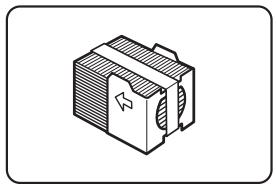
Fonctions du finisseur agrafage piqûres à cheval
Mode tri
Des jeux triés seront réalisés.
Original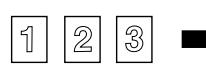
Impressions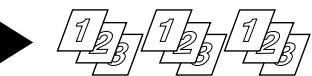
Mode décalage
Mode décalage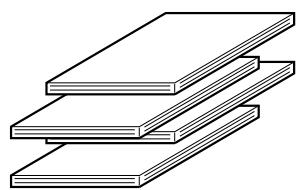
Mode sans décalage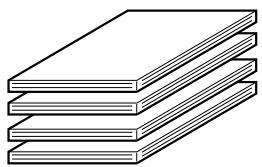
Mode groupe
Des groupes de copies de la même page seront réalisés.
Le bac à décalage se déplace d'un côté à l'autre afin que chaque jeu ou groupe soit décalé par rapport au jeu ou groupe précédent pour un retrait plus facile. La fonction de décalage ne peut être utilisée que dans le plateau d'alimentation auxiliaire.
Les jeux agrafés ne sont pas décalés.
Mode tri agrafage
Les jeux assemblés d'impressions ou de copies sont agrafés et envoyés vers le bac à décalage. Quand la piqûre à cheval est activée, les impressions ou les copies sont agrafées en leur centre et envoyées vers le plateau de sortie de l'agrafeur piqûre à cheval. Le tableau suivant présente les possibilités de positionnement des agrafes, d'orientation, de formats de papier ainsi que la capacité d'agrafage.
| Positions d'agrafage | Orientation portrait | Orientation paysage | ||
| Coin supérieur gauche des impressions | Formats de papier autorisés : A4, B5, and 8-1/2" x 11" Capacité d'agrafage : Jusqu'à 50 feuilles pour tout format | Formats de papier autorisés : A3, B4, A4R, 11" x 17", 8-1/2" x 14", 8-1/2" x 13", et 8-1/2" x 11" R Capacité d'agrafage : Jusqu'à 50 feuilles pour A4R, B5R et 8-1/2" x 11"R, et jusqu'à 25 feuilles pour les autres formats | ||
| Deux positions à gauche et au centre des impressions | Voir précédent | Formats de papier autorisés : A3, B4, A4R, 11" x 17", 8-1/2" x 14", 8-1/2" x 13", et 8-1/2" x 11" R Capacité d'agrafage : Jusqu'à 50 feuilles pour A4R, B5R et 8-1/12" x 11"R, et jusqu'à 25 feuilles pour les autres formats | ||
| Coin inférieur gauche des impressions | Voir précédent | Formats de papier autorisés : A3, B4, A4R, 11" x 17", 8-1/2" x 14", 8-1/2" x 13", et 8-1/2" x 11" R Capacité d'agrafage : Jusqu'à 50 feuilles pour A4R, B5F et 8-1/2" x 11"R, et jusqu'à 25 feuilles pour les autres formats | ||
| Piquère à cheval sur la ligne de pliure centrale. | Le papier en orientation portrait ne peut pas être piqué à cheval. | Formats de papier autorisés : A3, B4, A4R, 11" x 17", et 8-1/2" x 11" R Capacité d'agrafage : Jusqu'à 10 feuilles pour tout format | ||
Orientation des originaux avec la fonction tri agrafage ou la fonction perforation
Si vous utilisez la fonction tri agrafage ou la fonction perforation, l'original doit être orienté comme suit afin de permettre l'agrafage ou la perforation dans la position souhaitée sur le papier.
| Tri agrafage | Perforation | ||
| Chargeur de documents | Vitre d'exposition | Chargeur de documents | Vitre d'exposition |
Pique à cheval
Le finisseur agrafage piqûres à cheval peut automatiquement placer deux agrafes au niveau de la reliure centrale des impressions ou copies et les plier le long de cette ligne.
■ Perforation (uniquement si un module de perforation est installé)
Si le finisseur agrafage piqûres à cheval est équipé d'un module perforeuse, il est possible de perforer les impressions, qui sont ensuite envoyées vers le bac à décalage. Les fonctions de piqûre à cheval et de perforation sont incompatibles. La rotation automatique de l'image ne peut pas être exécutée quand la fonction de perforation est sélectionnée.
Deux ou trois perforations peuvent être effectuées selon le format de papier. (Voir les formats de papier pour la perforation à la page 4-4.)
Si la fonction de perforation est activée pour un format de papier qui ne peut pas être perforé, le papier sera envoyé sans être perforé. (Pour les formats de papier qui ne peuvent pas être perforés, reportez-vous à leurs caractéristiques techniques à la page 3-15.) Si vous utilisez la fonction de perforation en mode copie, placez l'original en orientant le haut vers l'arrière de l'appareil. Si l'original n'est pas orienté dans cette position, les perforations ne seront pas réalisées au bon endroit.
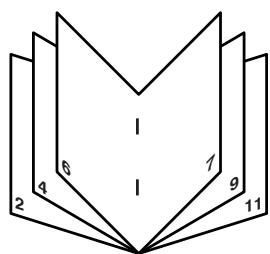
Positions de perforation


Positions de perforation



Utilisation du finisseur agrafage piqûres à cheval
Lorsque la touche [SORTIE] est sélectionnée sur l'écran principal du mode copie, un écran de sélection du tri, du tri groupé, du tri agrafage, de la piqûre à cheval, de la perforation et du plateau de sortie s'affiche.
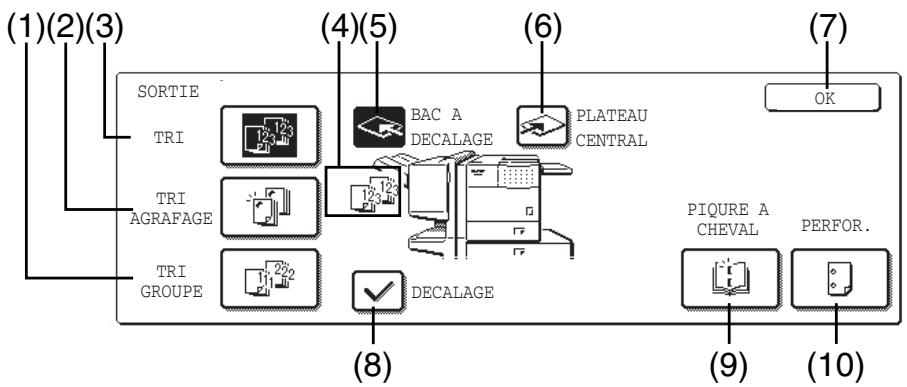
(1) Touche [TRI GROUPE] (Voir page 3-15.)
Quand le mode "Tri groupe" est activé, toutes les copies du même original sont groupées.
(2) Touche [TRI AGRAFAGE] (Voir page 3-16.)
Si vous avez sélectionné Tri agrafage, des jeux triés seront agrafés et envoyés vers le bac à décalage. (La pile ne sera pas décalée.)
(3) Touche [TRI] (Voir page 3-15.)
Si vous avez sélectionné Tri, les jeux de copies seront triés.
(4) Affichage de l'icône
Une icône représentant une fonction sélectionnée (tri, tri agrafage, tri groupe ou piqûre à cheval) est affichée.
(5) Touche [BAC À DÉCALAGE]
Si Décalage est coché, le décalage est activé. Si cette touche n'est pas cochée, le décalage n'est pas activé. Si le tri agrafage est sélectionné, la coche du décalage est automatiquement sélectionnée.
(6) Touche [PLATEAU CENTRAL]
Si le magasin central est sélectionné, le papier sorti est envoyé vers le plateau de sortie.
(7) Touche [OK]
Appuyez pour quitter l'écran [SORTIE] et revenir à l'écran principal.
(8) Touche [DÉCALAGE] (Voir page 3-15.)
Lorsque le bac à décalage est sélectionné, les copies sont envoyées vers le bac à décalage. Lorsque le tri agrafage est sélectionné, le bac à décalage est automatiquement annulé.
(9) Touche [PIQÛRE À CHEVAL] (Voir page 3-17.)
Quand le mode "Piqûre à cheval" est activé, les copies sont agrafées en leur centre et envoyées vers le plateau de sortie de l'agrafeur piqûre à cheval.
(10) Touche [PERFOR.] (Voir page 3-17.)
Si le finisseur agrafage piqûres à cheval est équipé d'un module de perforation, il est possible de perforer les impressions, qui sont ensuite envoyées vers le bac à décalage.
- Lorsqu'une touche est sélectionnée, elle est mise en surbrillance.
Remplacement de la cartouche d'agrafes et retrait d'agrafes coincées
Un message s'affiche sur l'écran de messages du panneau de commandes quand la cartouche d'agrafes est vide ou que des agrafes sont bloquées.
Suivez la procédure ci-dessous pour remplacer la cartouche d'agrafes ou retirer des agrafes coincées.
■ Remplacement de la cartouche d'agrafes
1. Ouvrez le capot avant.
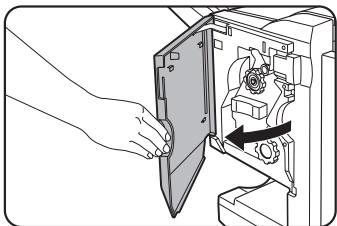
2. Sortez l'agrafeuse.
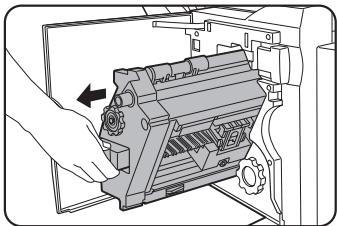
3. Tournez la molette A dans le sens de la flèche pour amener l'unité d'agrafage vers l'avant.
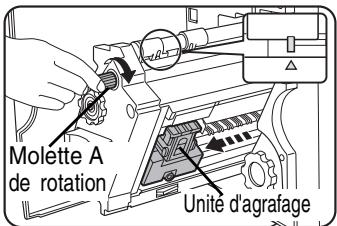
Tournez la molette jusqu'à ce que le triangle soit aligné avec l'index.
4. Retirez la boîte d'agrafes vide.
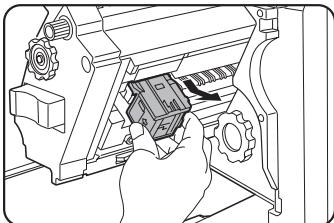
5. Retirez la cartouche d'agrafes vide.
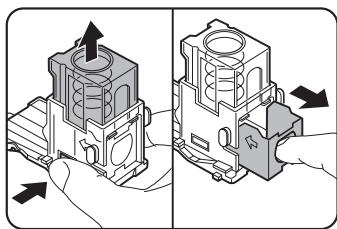
Appuyez sur le bouton de verrouillage pour déverrouiller le couvercle de la boîte d'agrafes et retirer la cartouche d'agrafes.
REMARQUE
La cartouche ne peut pas être retirée si elle contient encore des agrafes.
6. Insérez une nouvelle cartouche dans la boîte d'agrafes.
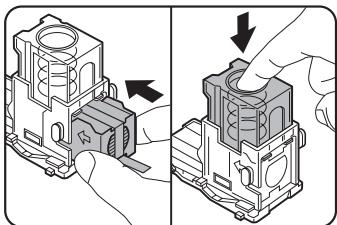
Après avoir inséré la cartouche, appuyez sur le couvercle de la boîte d'agrafes pour enclencher la cartouche.
REMARQUES
- Ne retirez pas la languette de la cartouche d'agrafes avant de l'avoir insérée dans la boîte.
- Vérifiez que la cartouche d'agrafes est fermement fixée.
- Quand vous remettez la boîte d'agrafes en place, poussez-la jusqu'à ce qu'elle s'enclenche.
7 Retirez la languette de la cartouche d'agrafes en la tirant vers vous.
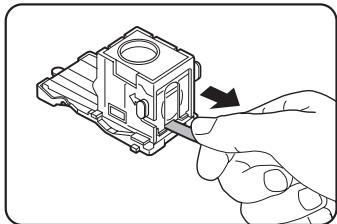
8 Remettez la boîte d'agrafes en place.
Poussez la boîte d'agrafes jusqu'à ce qu'elle s'enclenche.
9 Remettez l'agrafeuse en place.
10 Refermez le capot avant.
REMARQUE
Faites une impression ou une copie test en mode "Tri agrafage" pour vérifier qu'il fonctionne correctement.
■ Extraction des agrafes bloquées
1 Actionnez le loquet du finisseur agrafage piqûres à cheval et séparez-le de l'appareil.
2 Ouvrez le capot avant.
3 Tournez la molette C comme indiqué sur l'illustration, jusqu'à ce que la marque bleue apparaisse.
4 Retirez le papier de l'unité d'agrafage.
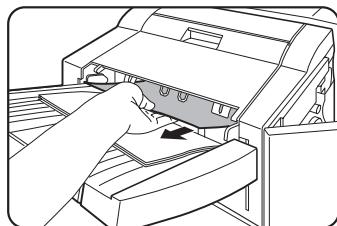
5 Si la fonction "Piqûre à cheval" était sélectionnée, ouvrez le couvercle du compartiment piqûre à cheval.
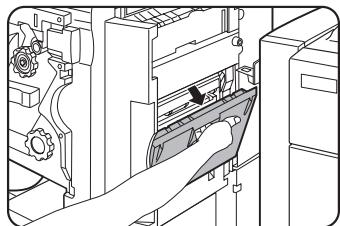
6 Retirez le papier bloqué.
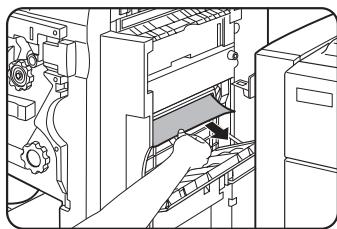
Veillez à ne pas déchirer le papier bloqué au cours du retrait.
7 Refermez le capot du compartiment piqûres à cheval.
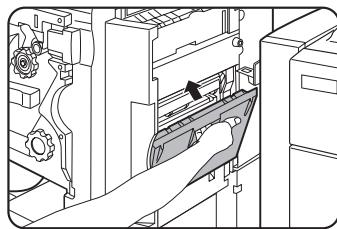
8 Ouvrez le capot avant et tirez l'unité d'agrafage.
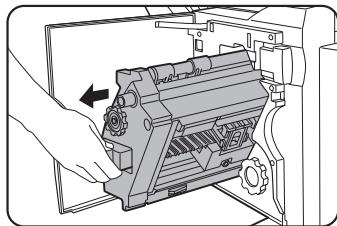
9 Tournez la molette A dans le sens de la flèche pour amener l'unité d'agrafage vers l'avant.
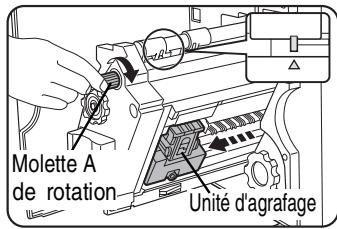
Tournez la molette jusqu'à ce que le triangle soit aligné avec l'index.
10 Retirez la boîte d'agrafes.
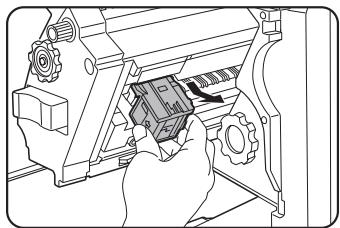
11 Relevez le loquet de la boîte d'agrafes.
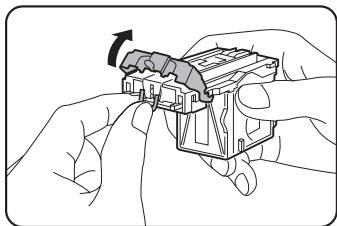
Retirez la première agrafe si elle est tordue. Si vous laissez des agrafes tordues dans la boîte, il y aura un nouveau blocage.
■ Élimination des déchets de perforation
1 Actionnez le loquet du finisseur agrafage piqûres à cheval et séparez-le de l'appareil.
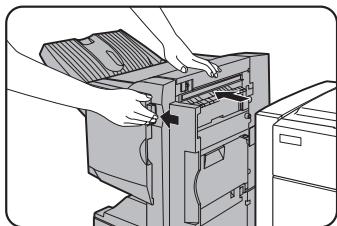
2 Sortez le collecteur de déchets de perforation et videz-le.
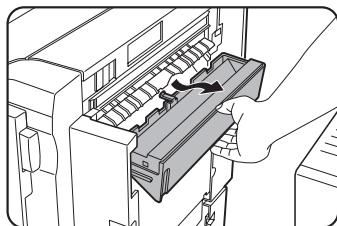
Mettez les déchets de perforation dans un sac plastique ou un autre récipient pour les jeter, en veillant à ne pas les renverser.
12 Replacez le loquet dans sa position d'origine.
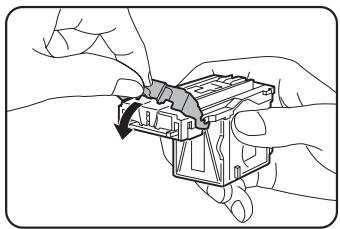
13 Remettez la boîte d'agrafes en place.

Poussez la boîte d'agrafes jusqu'à ce qu'elle s'enclenche.
14 Remettez l'agrafeuse en place. 15 Refermez le capot avant. 16 Replacez le finisseur agrafage piqûres à cheval dans l'appareil.
REMARQUE
Faites une impression ou une copie test en mode "Tri agrafage" pour vérifier qu'il fonctionne correctement.
3 Remettez le collecteur de déchets de perforation en place.
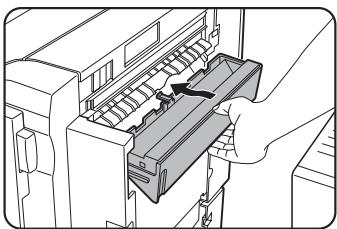
4 Replacez le finisseur agrafage piqûres à cheval dans l'appareil.
Bourrage papier dans le finisseur agrafage piqûres à cheval
Procédez comme suit pour extraire un bourrage papier survenu dans le finisseur agrafeur piqûres à cheval.
1 Appuyez sur le bouton de séparation et séparez le finisseur agrafage piqûres à cheval de l'appareil.
ATTENTION !
Le finisseur agrafage piqûres à cheval et l'appareil sont raccordés par l'arrière. Séparez-les l'un de l'autre avec précaution.
2 Retirez le papier bloqué de l'appareil.
3 Si aucun papier n'était bloqué à l'étape 2, tirez la molette B de rotation des rouleaux sur l'unité de perforation vers vous et tournez-la. (Uniquement lorsqu'une unité de perforation est installée.)
En tournant la molette B de rotation, les rouleaux libèrent le papier bloqué.
4 Ouvrez le capot supérieur.
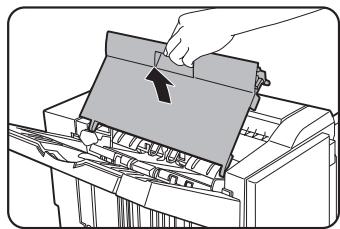
5 Retirez le papier bloqué.
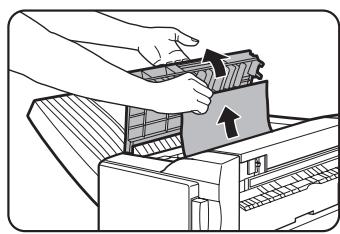
Retirez délicatement le papier, en veillant à ne pas le déchirer.
6. Refermez le capot supérieur.
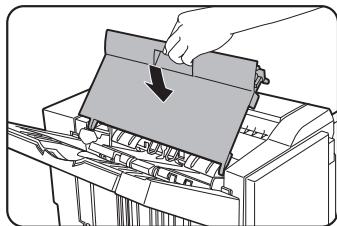
7. Retirez tout papier bloqué de l'unité d'agrafage.
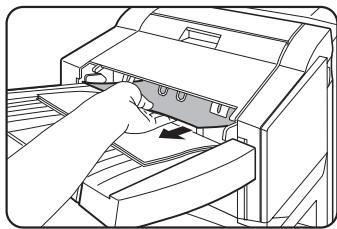
Retirez délicatement le papier, en veillant à ne pas le déchirer.
8. Ouvrez le capot du compartiment piqué à cheval.
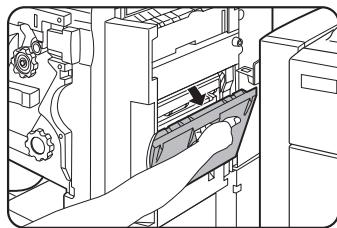
9. Retirez le papier bloqué.
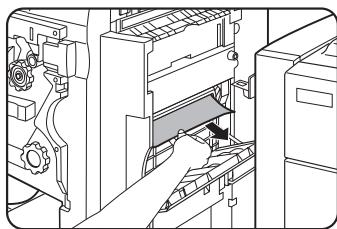
Retirez délicatement le papier, en veillant à ne pas le déchirer.
10. Ouvrez le capot avant.
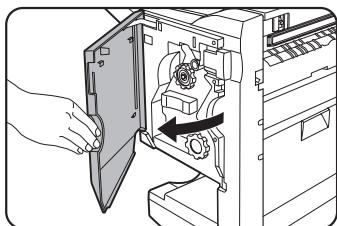
15. Replacez le finisseur agrafage piqures à cheval dans l'appareil.
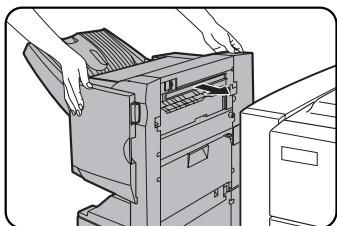
11. Tournez la molette D dans le sens de la flèche.
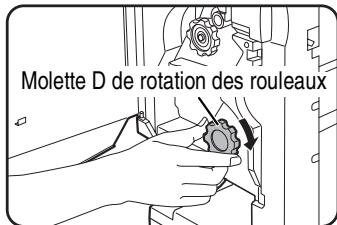
12. Retirez le papier coincé du plateau de sortie de l'agrafeur pique à cheval.
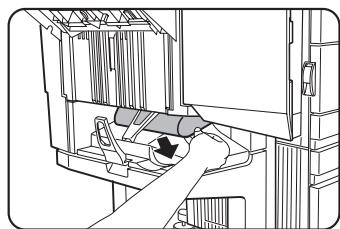
Retirez délicatement le papier, en veillant à ne pas le déchirer.
13. Fermez le capot du compartiment pique à cheval.
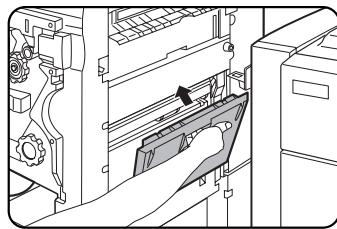
14. Refermez le capot avant.
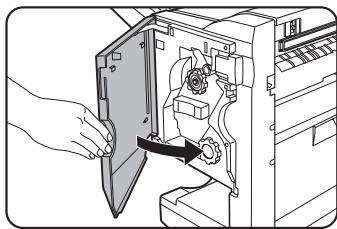
Résolution des problèmes (du finisseur agrafage piqures à cheval)
Contrôlez la liste ci-dessous avant d'appeler un technicien.
| Problème | Vérification | Solution ou cause |
| Le finisseur agrafage piñûres à cheval ne fonctionne pas. | L'un des capots du finisseur agrafage piñûres à cheval est-il ouvert ? | Fermez tous les capots. (Voir page 3-14.) |
| Un message indiquant la nécessité de-retirer le papier de l'agrafeuse est-il affché ? | Retirez toutes les feuilles de l'unité d'agrafage comme indiqué à l'étape 4 de la page 3-20. | |
| Agrafage impossible (y compris la piñûre à cheval). | Le message de demande de vérification de l'unité d'agrafage est-il affché ? | Retirez les agrafes bloquées. (Voir page 3-20.) |
| Le message de demande d'ajout d'agrafes est-il affché ? | Remplacez la cartouche d'agrafes. (Voir page 3-19.) Vérifié qu'une cartouche d'agrafes a été installée. (Voir page 3-20.) | |
| Y a-t-il des feuilles de format différent ? | L'agrafage ne peut pas s'appliquer sur des feuilles de format différent. | |
| Les jours agrafés ne sont pas correctement empilés ou certaines feuilles d'un jeu ne sont pas agrafées. | Le papier est-il très gondolé ? | En fonction du type et de la qualité du papier, le papier peut être très gondolé. Retirez le papier du magasin papier ou du plateau d'alimentation auxiliaire, tournez-le dans le sens inverse et chargez-le de nouveau. |
| La perforation n'est pas réalisée sur les positions correctes.* | La fonction de perforation n'est pas réglée sur les positions de perforation correctes. | Vérifiéz les positions sur lesquelles la perforation est possible. |
| Perforation impossible.* | Le message de demande de vérification du module de perforation est-il affché ? | Jetez les déchets de perforation. (Voir page 3-21.) |
| Y a-t-il des feuilles de format différent ? | L'agrafage ne peut pas s'appliquer sur des feuilles de format différent. | |
| Le papier est trop gondolé et ne peut pas être perforé. | Certains types et qualités de papier se gondolent facilement à l'impression. Retirez le papier du magasin ou du plateau d'alimentation auxiliaire, returnez-le pour inverterir le haut et le bas, puis remettez-le dans le magasin. |
- Lorsqu'un module de perforation est installé.
PARTIE 2 : Fonctionnement du copieur
CHAPITRE 4
RÉALISATION DE COPIES
Ce chapitre explique la procédure de base pour réaliser des copies, y compris la sélection du taux de reproduction ainsi que d'autres réglages.
Page
CHARGEUR AUTOMATIQUE DE DOCUMENTS 4-2 - Originaux acceptés 4-2 PLACEMENT DES ORIGINAUX 4-3 VÉRIFICATION DU FORMAT D'UN ORIGINAL CHARGÉ 4-5 - Paramétrer manuellement le format de numérisation 4-5 ENREGISTREMENT, EFFACEMENT ET UTILISATION DES FORMATS D'ORIGINAUX 4-6 - Enregistrer ou effacer un format d'original 4-6 COPIE NORMALE 4-7 - Réalisation de copies avec le chargeur automatique de documents 4-7 - Copie recto verso automatique à l'aide du chargeur automatique de documents.... 4-10 - Copie à partir de la vitre d'exposition 4-11 - Copie automatique recto verso à partir de la vitre d'exposition...... 4-13 RÉGLAGE DE L'EXPOSITION 4-14 RÉDUCTION/AGRANDISSEMENT/ZOOM 4-15 - Sélection automatique (taux auto) 4-15 - Sélection manuelle (taux de reproduction/zoom prédéfini) 4-16 - ZOOM XY. 4-18 PAPIERS SPÉCIAUX 4-20
CHARGEUR AUTOMATIQUE DE DOCUMENTS
Le chargeur automatique de documents permet de charger automatiquement des originaux dans l'appareil pour réaliser des copies en continu. Par ailleurs, il est possible de numériser simultanément les deux côtés de pages d'originaux recto verso. Cette fonction convient si vous devez numériser un grand nombre d'originaux.
Originaux acceptés
Une pile d'un maximum de 50 originaux (30 originaux* pour le format B4 (8-1/2" x 14") ou format supérieur) du même format de papier peut être chargée dans le plateau du chargeur de documents à condition que la hauteur de la pile ne dépasse pas la limite illustrée ci-dessous.
Une pile d'un maximum de 30 originaux de différents formats peut être chargée si la largeur des originaux est identique et si la hauteur de la pile ne dépasse pas la limite illustrée ci-dessous. Dans ce cas, cependant, l'agrafage et le recto verso ne fonctionnent pas et certaines fonctions spéciales risquent de ne pas fournir le résultat attendu.
*1 Pour du papier de grammage supérieur à 105 g/m² (28 lbs.), seule une pile d'un maximum de 15 feuilles peut être chargée. Le chargement de plus de 16 feuilles peut entraîner une numérisation incorrecte de l'original et l'image numérisée peut être agrandie par rapport à l'original.
■ Format et grammage des originaux acceptés
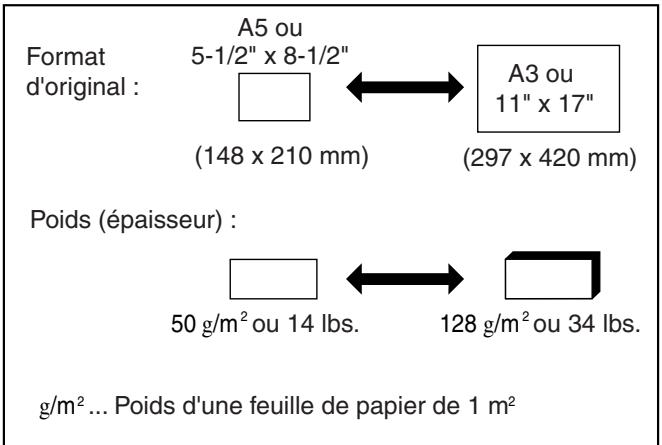
Nombre total d'originaux pouvant être placés dans le plateau du chargeur de documents
L'épaisseur totale de l'ensemble ne doit pas dépasser 6,5 mm ou 1/4 de pouce (papier de 50 à 80 g/m² ou de 14 à 21 lb).
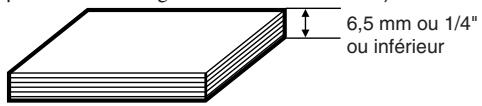
L'épaisseur totale de l'ensemble ne doit pas dépasser 5,0 mm ou 3/16 de pouce (papier de 80 à 128 g/m² ou de 21 à 34 lb).
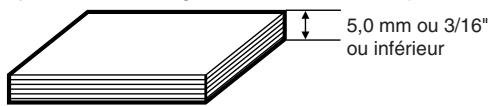
Remarques relatives à l'utilisation du chargeur automatique de documents
- Utilisez des originaux dont le format et le grammage se situent dans les plages spécifiées. L'utilisation d'originaux dont le format et le grammage ne se situent pas dans les plages spécifiées risque de provoquer un bourrage d'originaux. Avant de charger les documents dans le plateau du chargeur de documents, veillez à retirer les agrafes ou les trombones. Si les originaux comportent des points humides provenant d'un liquide correcteur, d'encre ou de colle de montage, assurez-vous qu'ils ont complètement séché avant de les charger. Vous risqueriez dans le cas contraire de salir l'intérieur du chargeur de documents ou la vitre d'exposition. N'utilisez pas les originaux suivants. Leur utilisation risquerait d'entraîner une détection incorrecte du format des originaux, des bourrages d'originaux et la formation de taches sur les copies.
- Les transparents, le papier calque, le papier carbone, le papier thermique ou les originaux comportant des impressions par transfert thermique ne doivent pas être alimentés via le chargeur de documents. Les originaux à alimenter via le chargeur de documents ne doivent pas être endommagés, froissés ou pliés, ni comporter de collages ou de découpes. Les originaux présentant des perforations multiples autres que le papier à deux ou à trois perforations risquent de ne pas pouvoir être alimentés correctement.
- Si vous utilisez des originaux avec deux ou trois perforations, placez-les de manière à ce que le bord perforé ne soit pas situé près de la fente d'alimentation.
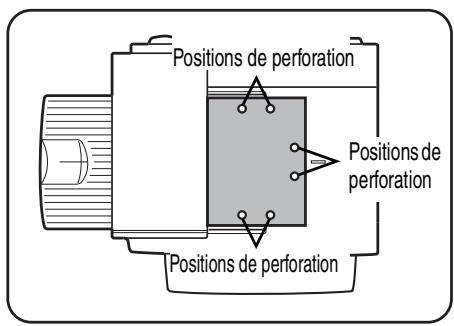
PLACEMENT DES ORIGINAUX
Si vous utilisez le chargeur automatique de documents
1. Ouvrez le couvercle, assurez-vous qu'aucun original n'a été oublié sur la vitre d'exposition, puis fermez délicatement le couvercle.
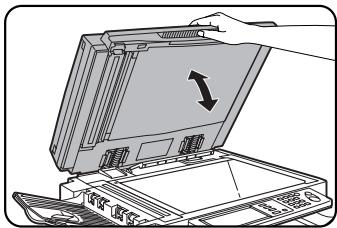
2. Réglez les guides de l'original au format de ce dernier.
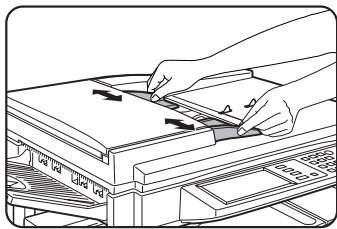
3. Placez les originaux face imprimée vers le bas dans le plateau d'alimentation de documents.
(maximum 50 pages).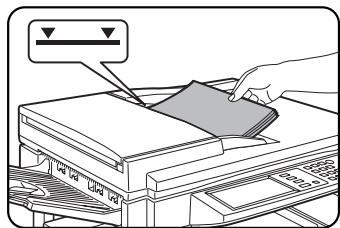
Placez les originaux face imprimée vers le bas.
Insérez les originaux à fond dans le chargeur de documents. La hauteur de la pile ne doit pas dépasser la ligne témoin.
Utilisation de la vitre d'exposition
Ouvrez le couvercle, placez l'original face imprimée vers le bas sur la vitre d'exposition, puis fermez délicatement le couvercle.
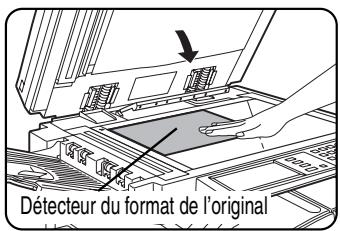
Pour réaliser une copie d'un petit original tel qu'une carte postale, utilisez la touche [CHOIX PAPIER] pour sélectionner le format de papier souhaité.
REMARQUE
Ne placez aucun objet sous le détecteur de format des originaux. Vous risqueriez de l'endommager ou d'entraver la détection du format.
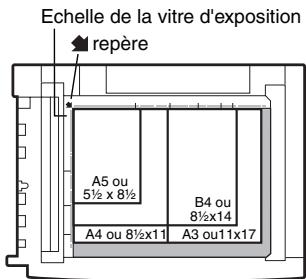
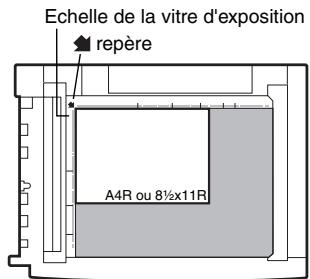
Réglez le coin de l'original avec la pointe du repère sur l'échelle de la vitre d'exposition. - Placez l'original dans la position correspondant à son format comme indiqué ci-dessus.
REMARQUE
Fonction de détection du format des originaux
Vous pouvez sélectionner l'un des quatre groupes de formats standard d'originaux indiqués ci-dessous pour la fonction de détection du format de l'original. Le réglage usine par défaut est "AB-1 (POUCE-1)". Ce réglage peut être modifié à l'aide de la fonction "REGLAGE DU DETECTEUR DE FORMAT DES ORIGINAUX" dans les programmes du responsable.
| Groupe | Formats d'original déetectables | ||
| Plateau du chargeur de documents (pour le chargeur automatique de documents) | |||
| Vitre d'exposition | |||
| 1 | POUCE-1 | 11" x 17", 8-1/2" x 14", 8-1/2" x 11", 8-1/2" x 11"R, 5-1/2" x 8-1/2" | Vitre d'exposition + A3, A4 |
| 2 | POUCE-2 | 11" x 17", 8-1/2" x 13", 8-1/2" x 11", 8-1/2" x 11"R, 5-1/2" x 8-1/2" | Vitre d'exposition + A3, A4 |
| 3 | AB-1 | A3, A4, A4R, A5,B4, B5, B5R | Vitre d'exposition + 11" x 17", 8-1/2" x 11", 216x330 |
| 4 | AB-2 | A3, A4, A4R, A5,B5, B5R, 216x330 | Vitre d'exposition + 11" x 17", 8-1/2" x 11", B4 |
Orientations pour le placement des originaux standard
[Exemple 1] Plateau du chargeur de documents Vitre d'exposition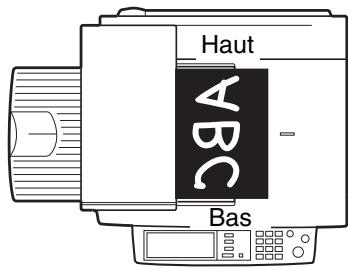
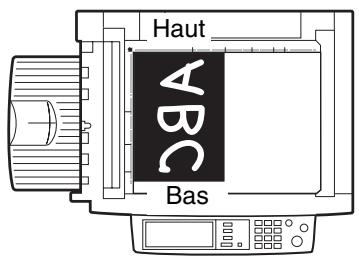
[Exemple 2]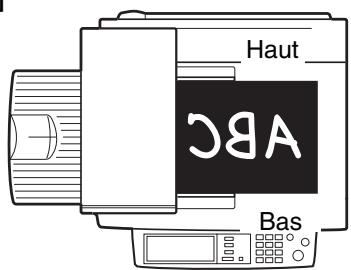
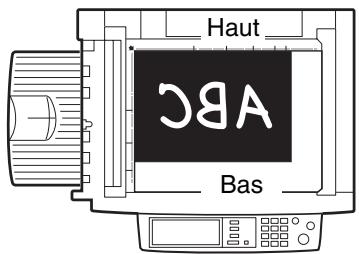
Placez les originaux dans le plateau du chargeur de documents ou sur la vitre d'exposition de manière à ce que le haut et le bas de l'original soient positionnés comme indiqué sur l'illustration. Dans le cas contraire, les agrafes seront mal positionnées et certaines fonctions spéciales risquent de ne pas donner les résultats escomptés.
Rotation d'image automatique - copie avec rotation
Si l'orientation des originaux et du papier de copie est différente, l'image originale sera automatiquement pivotée de 90° et copiée. (Si une image est pivotée, un message s'affiche). Si vous sélectionnez une fonction non appropriée dans le cadre d'une rotation, comme par exemple l'agrandissement de la copie à un format supérieur au A4 (8-1/2" x 11") ou si vous sélectionnez la fonction tri agrafage avec le finisseur agrafage piqués à cheval, la rotation est impossible.
[Exemple] Orientation de l'original Face imprimée vers le bas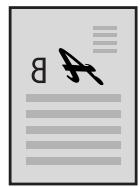
Orientation du papier
Copie après rotation
Face imprimée vers le bas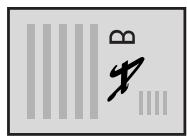
- Cette fonction peut être utilisée à la fois en mode de sélection automatique du papier et en mode de taux automatique. (Le "Réglage de la rotation de copie" peut être désactivé avec un programme du responsable. Voir page 14 du manuel du responsable.)
VÉRIFICATION DU FORMAT D'UN ORIGINAL CHARGÉ
Si l'original placé est au format standard, le format sera automatiquement détecté (fonction de détection automatique des originaux) et affiché sur l'écran tactile. Assurez-vous que le format correct a été détecté.
(A) : Le format de l'original est affiché. (B) : [AUTO.] s'affiche lorsque la fonction de détection automatique de l'original est activée.
Si vous avez chargé un original au format non standard ou si vous souhaitez modifier le format de numérisation, vous pouvez suivre la procédure ci-dessous pour paramétrer manuellement le format de numérisation de l'original. (Pour les formats standard, voir "Fonction de détection du format des originaux" à la page 4-3.)
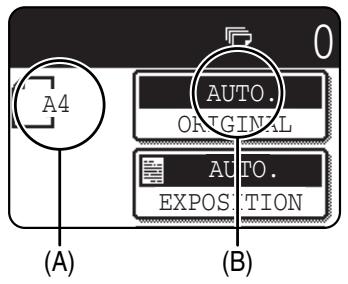
REMARQUE
Si un original de format non standard est chargé (y compris les formats spéciaux), le format standard le plus proche peut s'afficher ou le format de l'original risque de ne pas apparaître du tout.
Si la fonction "ANNULER LA DÉTECTION SUR LA VITRE" est activée dans les programmes du responsable (voir page 11 du manuel du responsable), la détection automatique des originaux sur la vitre d'exposition ne sera pas réalisée. Dans ce cas, suivez les étapes ci-dessous pour régler manuellement le format de numérisation de l'original.
Paramétrer manuellement le format de numérisation
Si vous chargez un original qui n'est pas d'un format standard (tel que le format AB) ou si le format n'est pas correctement détecté, vous devez appuyer sur la touche [ORIGINAL] et paramétrer manuellement le format de l'original. Suivez la procédure suivante après avoir placé le document dans le chargeur automatique de documents ou sur la vitre.
1. Appuyez sur la touche [ORIGINAL].
![SHARP AR-M451 - Appuyez sur la touche [ORIGINAL]. - 1](/content/2025/01/121819/images/527849bdc0c0eedad0aea7af1329b1eb36ebc90d4d3daa7e334c356808c1bf49.jpg)
2. Appuyez sur la touche du format d'original souhaité.
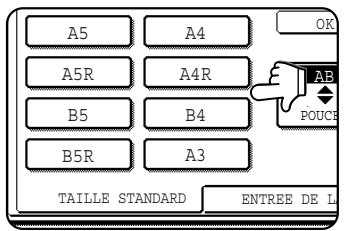
[AUTO.] n'est plus mise en évidence. [MANUEL] et la touche du format d'original sur laquelle vous avez appuyé sont mises en évidence.
Si vous souhaitez sélectionner un format POUCE, appuyez sur la touche [AB/POUCE], puis appuyez sur la touche du format d'original souhaité.
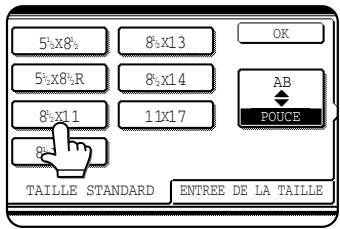
[POUCE] est mis en évidence et les touches du format POUCE s'affichent. Pour afficher de nouveau la palette en pouces, appuyez de nouveau sur la touche [AB/POUCE].
Si vous avez placé un original de format non standard dans le chargeur de document ou sur la vitre d'exposition, appuyez sur l'onglet [ENTREE DE LA TAILLE], puis entrez la largeur (X) et la longueur (Y) de l'original.
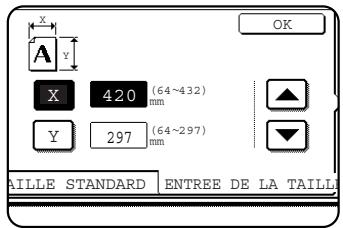
X est initialement sélectionné. Entrez la valeur X (largeur), puis appuyez sur la touche Y (Y) et entrez la valeur Y (longueur). X peut être compris entre 64 et 432 mm, et Y entre 64 et 297 mm.
Si vous utilisez fréquemment des originaux du même format non standard, vous pouvez enregistrer le format comme expliqué dans la section "ENREGISTREMENT, EFFACEMENT ET UTILISATION DES FORMATS D'ORIGINAUX" à la page suivante. Cela vous évitera d'entrer manuellement le format chaque fois que vous utilisez ce format d'original.
3 Appuyez sur la touche [OK].
Vous retournerez à l'écran initial.
4 Le format d'original sélectionné s'affiche dans la partie supérieure de la touche [ORIGINAL].
![SHARP AR-M451 - Le format d'original sélectionné s'affiche dans la partie supérieure de la touche [ORIGINAL]. - 1](/content/2025/01/121819/images/ef4bd795af7e84f7da4ef3d8dbf89f1c7f4bee434502f51fa66ffbf006746b6d.jpg)
ENREGISTREMENT, EFFACEMENT ET UTILISATION DES FORMATS D'ORIGINAUX
Un maximum de 9 formats d'originaux spéciaux peut être enregistré. Les formats enregistrés peuvent être facilement appelés et ne sont pas effacés lors de la mise hors tension de l'appareil. L'enregistrement des formats d'originaux souvent utilisés vous permet d'éviter le réglage manuel du format à chaque fois que vous copiez un document de ce format.
- Pour annuler une opération d'enregistrement, d'utilisation ou d'effacement d'un format d'original, appuyez sur la touche [CA] ou la touche [ORIGINAL] à l'écran.
Enregistrer ou effacer un format d'original
1 Appuyez sur la touche [ORIGINAL].
![SHARP AR-M451 - Appuyez sur la touche [ORIGINAL]. - 1](/content/2025/01/121819/images/44dc94d372c451a4dcebba8270caa2b125b1d2aa8fcb7e91877f7f26cf049705.jpg)
2 Appuyez sur la touche [TAILLE PERSO.].
![SHARP AR-M451 - Appuyez sur la touche [TAILLE PERSO.]. - 1](/content/2025/01/121819/images/94ef6958055d9369598fb78252c30f4e88530547c005dac1230c9fdab7dd3445.jpg)
3 Appuyez sur la touche [ENREGISTRER/EFFACER].
![SHARP AR-M451 - Appuyez sur la touche [ENREGISTRER/EFFACER]. - 1](/content/2025/01/121819/images/0e9d72f5880f4da7eaaa3bce6cd2c7188373ca5a4d60c169be73fe7d1540f785.jpg)
4 Appuyez sur la touche ( ) de format d'original que vous souhaitez enregistrer ou effacer.
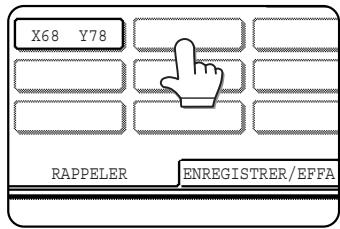
Pour enregistrer un format d'original, appuyez sur une touche qui n'affiche pas de format ( ).
Les touches qui ont déjà un format d'original enregistré affichent le format enregistré (X68 Y78).
Pour effacer ou modifier un format enregistré, appuyez sur la touche qui affiche le format que vous souhaitez effacer ou modifier.
● Si vous enregistrez un format d'original, passez à l'étape 5. - Pour effacer ou modifier un format d'original, passez à l'étape 7.
5. Entrez les dimensions X (largeur) et Y (longueur) de l'original à l'aide des touches ▲▼.

X (largeur) est initialement sélectionné. Entrez X, puis appuyez sur la touche (Y) pour entrer Y. Vous pouvez entrer une largeur de 64 à 432 mm pour X, et une
longueur de 64 à 297 mm pour Y.
6. Appuyez sur la touche [OK].
Le format d'original entré à l'étape 5 est enregistré sous la touche sélectionnée à l'étape 4.
Appuyez sur la touche [ORIGINAL] pour quitter cet écran.
7. Lorsque vous appuyez sur une touche qui affiche un format d'original à l'étape 4, un écran de message comportant les touches [ANNULER], [EFFACER] et [MODIFIER] s'affiche.
- Pour annuler la procédure, appuyez sur la touche [ANNULER].
- Pour effacer le format d'original sélectionné, appuyez sur la touche [EFFACER].
- Pour modifier le format d'original enregistré sur la touche, appuyez sur la touche [MODIFIER]. L'écran de l'étape 5 s'affiche pour vous permettre de modifier le format.
8. Appuyez sur la touche [ORIGINAL] pour quitter cet écran.
SI VOUS UTILISEZ UN FORMAT D'ORIGINAL ENREGISTRÉ
1 Suivez les étapes 1 à 2 de la section "ENREGISTRER OU EFFACER UN FORMAT D'ORIGINAL".
2 Appuyez sur la touche de format d'original que vous souhaitez utiliser.
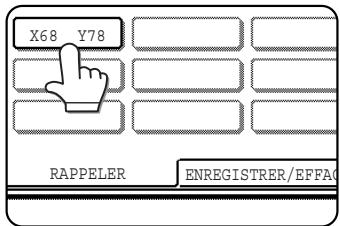
3 Appuyez sur la touche [OK].
Le format d'original enregistré est appelé.
COPIE NORMALE
Cette section décrit la procédure de copie normale.
Réalisation de copies avec le chargeur automatique de documents
Copies recto d'originaux recto
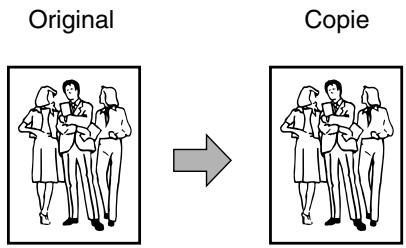
1 Placez les originaux dans le plateau du chargeur de documents. (pages 4-3 à 4-6)
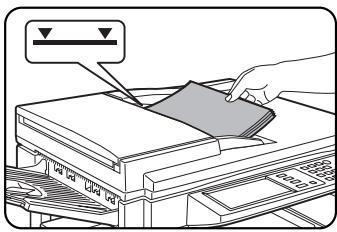
2 Vérifiez que le mode copies simples d'originaux simples est sélectionné.
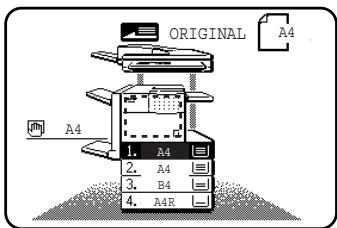
Le mode recto-verso est sélectionné lorsqu'aucune icône de mode recto-verso n'est affichée dans la zone pointillée de l'écran. Si le mode de copie recto-verso est déjà sélectionné, les étapes 3 à 5 sont superflues.
recto est déjà sélectionné, les étapes 3 à 5 sont superflues.
3 Appuyez sur la touche [COPIE R/V].
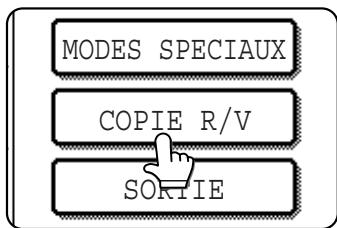
4 Appuyez sur la touche [copie recto/recto].
Appuyez sur la touche [copie recto/recto].
5 Appuyez sur la touche [OK].
6 Vérifiez qu'un papier de même format que les originaux est automatiquement sélectionné*.
Le magasin sélectionné sera mis en surbrillance ou le message "CHARGER EN PAPIER DE FORMAT xxxxxx" s'affiche. Si ce message s'affiche, chargez du papier de format approprié dans un magasin.
Même si le message ci-dessus s'affiche, il est possible de réaliser des copies sur le papier actuellement sélectionné.
*Les exigences suivantes doivent être remplies.
Des originaux de format standard (A3, B4, A4, A4R, B5, B5R ou A5 (11" x 17", 8-1/2" x 14", 8-1/2" x 11", 8-1/2" x 11" R ou 5-1/2" x 8-1/2" R)) sont paramétrés et la fonction de sélection automatique du papier est activée.
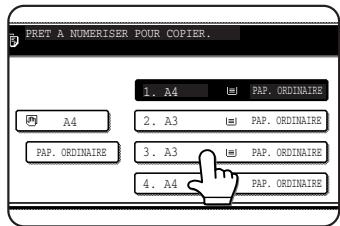
Si vous devez copier des originaux d'un format autre que les formats ci-dessus, sélectionnez manuellement le format de papier souhaité en appuyant sur la touche
[CHOIX PAPIER], puis en appuyant sur la touche de sélection du format de papier souhaité.
La touche sélectionnée est mise en surbrillance et l'écran de sélection du papier se ferme. Pour fermer l'écran de sélection de papier sans effectuer de sélection, appuyez sur la touche [CHOIX PAPIER].
7 Sélectionnez le mode de sortie souhaité (page 4-9).
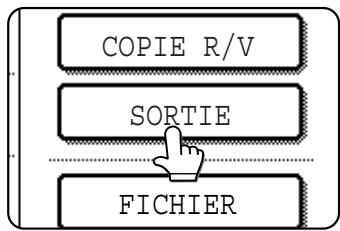
Le mode tri est le mode par défaut.
Pour sélectionner le mode groupe, appuyez sur la touche [SORTIE], appuyez sur la touche [GROUPE] de l'écran de
réglage des paramètres de sortie, puis sur la touche [OK] de l'écran de réglage.
8 Utilisez les touches numériques pour configurer le nombre de copies souhaité.
Un maximum de 999 peut être paramétré.
Si vous effectuez une seule copie, celle-ci peut être réalisée lorsque l'affichage du nombre de copies indique "0".
Utilisez la touche [C] (effacement) pour annuler une entrée si vous avez fait une erreur.
9 Si nécessaire, appuyez sur la touche [FICHIER] ou [FICHIER TEMP.].
![SHARP AR-M451 - Si nécessaire, appuyez sur la touche [FICHIER] ou [FICHIER TEMP.]. - 1](/content/2025/01/121819/images/8b1693158e014e35a218faf35ab3645bb56714dde1f16f56207c6731f92d14d9.jpg)
Vous pouvez appuyer sur l'une ou l'autre touche pour enregistrer une image de document numérique sur le disque dur de l'appareil. L'image enregistrée peut être réutilisée ultérieurement.
Pour obtenir davantage d'informations sur cette fonction, reportez-vous à la section "Fonction d'archivage de documents" du chapitre 7.
Si la touche [FICHIER] est grisée, seule la touche [FICHIER TEMP.] peut être sélectionnée.
Lorsque vous appuyez sur la touche [FICHIER TEMP.], un message de demande de confirmation de la sauvegarde s'affiche. Appuyez sur la touche [OK] dans l'écran de message et passez à l'étape suivante.
Si vous souhaitez annuler la sauvegarde, appuyez sur la touche [FICHIER TEMP.] après avoir appuyé sur la touche [OK] de sorte que la touche [FICHIER TEMP.] n'est plus mise en évidence.
10 Appuyez sur la touche [DEPART].
![SHARP AR-M451 - Appuyez sur la touche [DEPART]. - 1](/content/2025/01/121819/images/b87ee16bea2c0bb9203e27b43b4d21979699be6cf3b038dcc73168f75de32bc6.jpg)
Si vous appuyez sur la touche [C] pendant la numérisation des originaux, la numérisation sera interrompue. Si la copie a déjà commencé, la copie et la numérisation seront
interrompues une fois que l'original en cours sera sorti de la zone de sortie des originaux. Dans ce cas, la quantité de copies sera remise à "0".
REMARQUES
- Le mode copie recto d'originaux recto est paramétré par défaut dans les réglages initiaux. Si les réglages par défaut n'ont pas été modifiés dans le programme "Réglage de l'état initial" (programme du responsable), les étapes 3 à 5 page 4-7 peuvent être omises.
Pour annuler la copie....
Pour annuler un travail de copie en cours, appuyez sur la touche [CA]. Un message de confirmation s'affichera. Appuyez sur la touche [OUI] pour annuler la copie.
Sortie de copies (tri et groupe)
Exemple : Réaliser cinq jeux de copies avec chacun trois originaux - Trier des copies en groupes
- Grouper des copies par page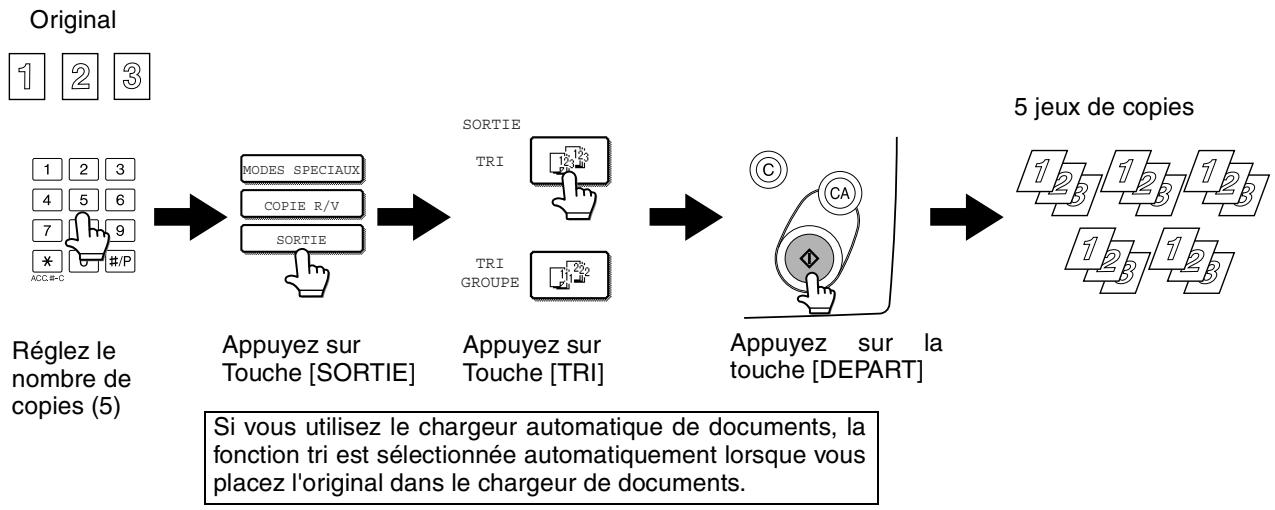
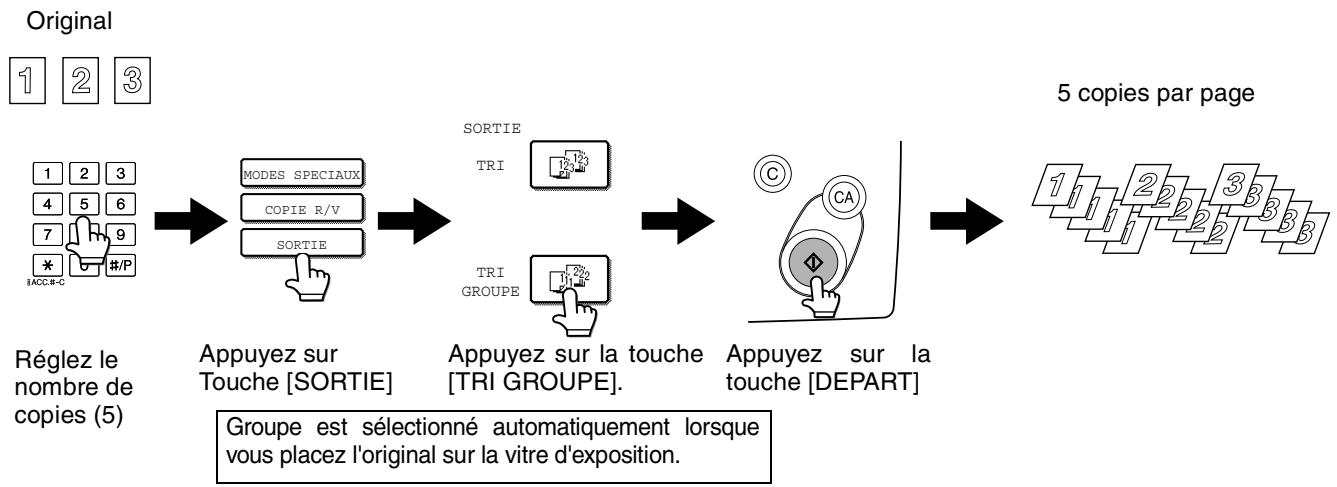
■ Sélectionner le plateau de sortie (lorsqu'un finisseur/agraféur ou un finisseur agrafage piqûres à cheval est installé en option)
Si la touche [BAC A DECALAGE] est mise en surbrillance, les pages sorties sont envoyées vers le bac à décalage du finisseur/agraféur ou du finisseur agrafage piqûres à cheval. Lorsque la touche "PLATEAU CENTRAL" est mise en surbrillance, les pages sorties sont envoyées vers le plateau central. Appuyez sur la touche appropriée pour sélectionner le plateau de sortie souhaité.
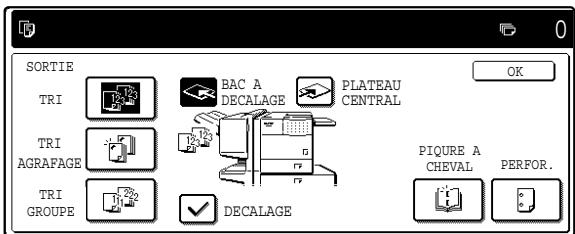
Cet écran s'affiche lorsqu'un finisseur agrafage piqûres à cheval est installé.
Cet écran s'affiche lorsqu'un finisseur/agraféur est installé.
Copie recto verso automatique à l'aide du chargeur automatique de documents
La copie recto verso automatique peut être réalisée lorsque l'unité recto verso est installée. Le papier est automatiquement retourné au cours de la copie, ce qui permet une réalisation facile de copies recto verso.
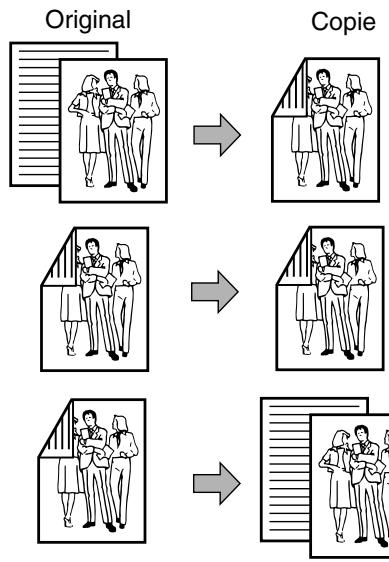
1 Placez les originaux dans le plateau du chargeur de documents. (pages 4-3 à 4-6)
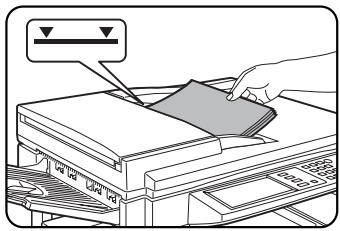
2 Appuyez sur la touche [COPIE R/V].
![SHARP AR-M451 - Appuyez sur la touche [COPIE R/V]. - 1](/content/2025/01/121819/images/9c0637e8a7166d8749d2a1d9d100d95166c10604f152bdeb99e4e5ecd89bd217.jpg)
- Copie automatique recto verso à partir d'originaux recto
- Copie automatique recto verso à partir d'originaux recto verso
- Copie automatique recto à partir d'originaux recto verso
3 Sélectionnez le mode de copie souhaité.
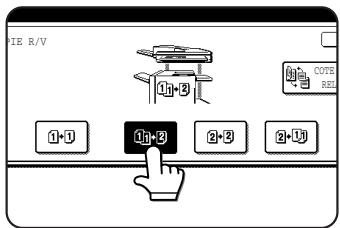
L'écran varie en fonction de l'équipement installé.
Si vous appuyez sur une touche de copie pour un mode qui ne peut pas être sélectionné, un double bip retentira.
Exemple d'original en orientation portrait
Exemple d'original en orientation paysage
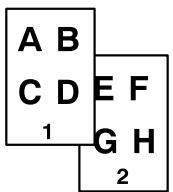
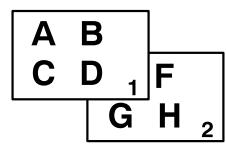
Si vous réalisez une copie automatique recto verso à partir d'un original recto A3 (11" x 17") ou B4 (8-1/2" x 14") en orientation portrait, ou si vous souhaitez inverser le haut et le bas du verso d'un original recto verso, appuyez sur la touche [CÔTÉ DE LA RELIURE].
4 Appuyez sur la touche [OK].
![SHARP AR-M451 - Appuyez sur la touche [OK]. - 1](/content/2025/01/121819/images/a370fb716bdf34d179525e211b8cb161d60559ec00a2f9504188a3f72eea4f5f.jpg)
Réalisez les étapes 6 et 10 pages 4-7 et 4-8.
Copie à partir de la vitre d'exposition
Si vous copiez des originaux qui ne peuvent pas être alimentés à partir du chargeur automatique de documents, par exemple des originaux épais, ouvrez le couvercle et copiez les originaux depuis la vitre d'exposition.
Copies recto d'originaux recto
1 Placez l'original sur la vitre d'exposition. (pages 4-3 à 4-6)
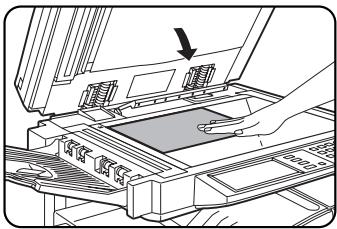
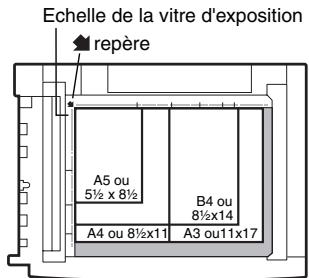
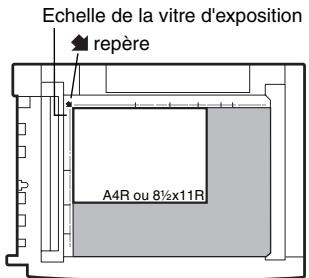
- Réglez le coin de l'original avec la pointe du repère sur l'échelle de la vitre d'exposition.
- Placez l'original dans la position correspondant à son format comme indiqué ci-dessus.
2 Assurez-vous que le mode copie recto - recto est sélectionné.
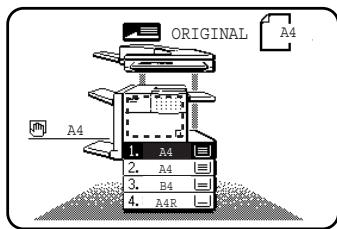
Le mode recto - recto est sélectionné lorsqu'aucune icône de mode recto verso n'est affichée dans la zone pointillée de l'écran. Si une icône est affichée, réalisez les étapes 3 à 5 page 4-7.
puis passez à l'étape 3.
3 Assurez-vous que du papier de même format que les originaux est sélectionné automatiquement*.
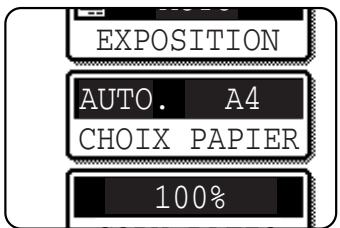
Le magasin sélectionné sera mis en surbrillance ou le message "CHARGER EN PAPIER DE FORMAT xxxxxx" s'affiche. Si ce message s'affiche, chargez du papier de format
approprié dans un magasin. Même si le message ci-dessus s'affiche, il est possible de réaliser des copies sur le papier actuellement sélectionné. * Les exigences suivantes doivent être remplies. Des originaux de format standard (A3, B4, A4, A4R, B5, B5R ou A5 (11" x 17", 8-1/2" x 14", 8-1/2" x 11", 8-1/2" x 11"R ou 5-1/2" x 8-1/2"R)) sont paramétrés et la fonction de sélection automatique du papier est activée.
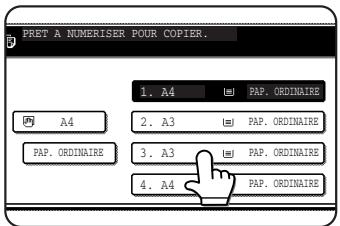
Si vous devez copier des originaux d'un format autre que les formats ci-dessus, sélectionnez manuellement le format de papier souhaité en appuyant sur la touche
[CHOIX PAPIER], puis en appuyant sur la touche de sélection du format de papier souhaité.
La touche sélectionnée est mise en surbrillance et l'écran de sélection du papier se ferme. Pour fermer l'écran de sélection de papier sans effectuer de sélection, appuyez sur la touche [CHOIX PAPIER].
4 Sélectionnez le mode de sortie souhaité. (page 4-9.)
Le mode groupe est le mode par défaut.
Pour sélectionner le mode tri, appuyez sur la touche [SORTIE], appuyez sur la touche [TRI] dans l'écran qui s'affiche, puis appuyez sur la touche [OK].
5 Utilisez les touches numériques pour configurer le nombre de copies souhaité.
Un maximum de 999 peut être paramétré. Si vous effectuez une seule copie, celle-ci peut être réalisée lorsque l'affichage du nombre de copies indique "0".
Utilisez la touche [C] (effacement) pour annuler une entrée si vous avez fait une erreur.
6 Si nécessaire, appuyez sur la touche [FICHIER] ou [FICHIER TEMP.].
![SHARP AR-M451 - Si nécessaire, appuyez sur la touche [FICHIER] ou [FICHIER TEMP.]. - 1](/content/2025/01/121819/images/3597c9210d16a5b9b3f4c6a807e0d75dd34accefbcf2139c33102f6c80483a33.jpg)
Vous pouvez appuyer sur l'une ou l'autre touche pour enregistrer une image de document numérique sur le disque dur de l'appareil. L'image enregistrée peut être réutilisée ultérieurement.
Pour obtenir davantage d'informations sur cette fonction, reportez-vous à la section "Fonction d'archivage de documents" du chapitre 7.
Si la touche [FICHIER] est grisée, seule la touche [FICHIER TEMP.] peut être sélectionnée.
Lorsque vous appuyez sur la touche [FICHIER TEMP.], un message de demande de confirmation de la sauvegarde s'affiche. Appuyez sur la touche [OK] dans l'écran de message et passez à l'étape suivante.
Si vous souhaitez annuler la sauvegarde, appuyez sur la touche [FICHIER TEMP.] après avoir appuyé sur la touche [OK] de sorte que la touche [FICHIER TEMP.] n'est plus mise en évidence.
7 Appuyez sur la touche [DEPART].
![SHARP AR-M451 - Appuyez sur la touche [DEPART]. - 1](/content/2025/01/121819/images/de7b26e7d62600f7e4349ce9fda7160e58b43f030544659a1d6916b565687967.jpg)
Remplacez l'original par l'original suivant et appuyez sur la touche [DEPART]. Répétez cette opération jusqu'à la numérisation de tous les originaux.
Si vous avez sélectionné le mode de sortie "Tri" dans l'étape 4 et appuyé sur la touche [DEPART], vous devez appuyer sur la touche [FIN LECTURE].
8 Appuyez sur la touche [FIN LECTURE].
![SHARP AR-M451 - Appuyez sur la touche [FIN LECTURE]. - 1](/content/2025/01/121819/images/b9eddcadcda20a50627ef18b6996912d78f4beb315238b7bf124cffb28e23a36.jpg)
Pour annuler la copie....
Pour annuler un travail de copie en cours, appuyez sur la touche [CA]. Un message de confirmation s'affichera. Appuyez sur la touche [OUI] pour annuler la copie.
Copie automatique recto verso à partir de la vitre d'exposition
La copie recto verso automatique peut être réalisée lorsque l'unité recto verso est installée. Le papier est automatiquement retourné au cours de la copie, ce qui permet une réalisation facile de copies recto verso.
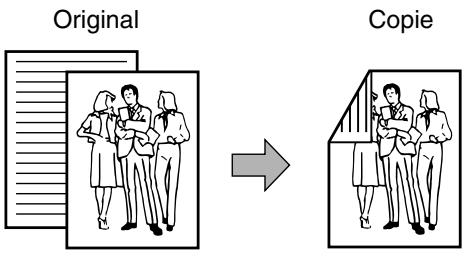
1 Placez l'original sur la vitre d'exposition. (pages 4-3 à 4-6)
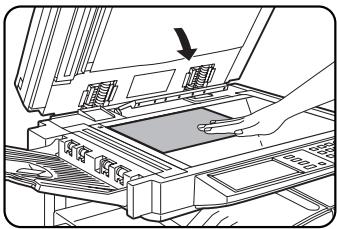
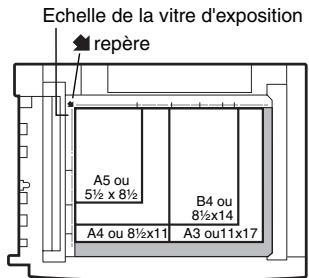
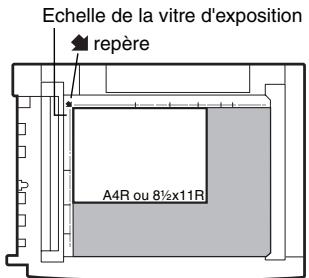
- Réglez le coin de l'original avec la pointe du repère sur l'échelle de la vitre d'exposition.
- Placez l'original dans la position correspondant à son format comme indiqué ci-dessus.
2 Appuyez sur la touche [COPIE R/V].
![SHARP AR-M451 - Appuyez sur la touche [COPIE R/V]. - 1](/content/2025/01/121819/images/9bdf0d947045d68b1c349afa9bf697f3a860665559abbeda66b451c8641a6fb0.jpg)
3 Appuyez sur la touche [copie recto/recto verso].
![SHARP AR-M451 - Appuyez sur la touche [copie recto/recto verso]. - 1](/content/2025/01/121819/images/08830044cebaa107493316a271c63ee33f8acf4d2ab100e6965ea649f5c7d5a2.jpg)
Exemple d'original en orientation portrait
Exemple d'original en orientation paysage
![SHARP AR-M451 - Appuyez sur la touche [copie recto/recto verso]. - 2](/content/2025/01/121819/images/7751cdf5c606bb5f983b9ca74a40e26a5342d3d2c723cde10ac9e6f6a395f5f3.jpg)
![SHARP AR-M451 - Appuyez sur la touche [copie recto/recto verso]. - 3](/content/2025/01/121819/images/ae069b66c0ea8ba743d05756d94f4bf970ebda217228f066dd356f9ec81c6ed7.jpg)
Si vous réalisez une copie automatique recto verso à partir d'un original recto A3 (11" x 17") ou B4 (8-1/2" x 14") en orientation portrait, ou si vous souhaitez inverser le haut et le bas du verso d'un original recto verso, appuyez sur la touche [CÔTÉ DE LA RELIURE].
4 Appuyez sur la touche [OK].
![SHARP AR-M451 - Appuyez sur la touche [OK]. - 1](/content/2025/01/121819/images/6372ff2e633199faf5b44ec925e43286a87d59a0e3df7b79c729b90ec6f106a1.jpg)
Réalisez les étapes 3 à 8 pages 4-11 et 4-12.
RÉGLAGE DE L'EXPOSITION
Sélectionnez un mode d'exposition adapté à l'original qui doit être copié. Les sélections sont AUTO, TEXTE, TEXTE/PHOTO et PHOTO.
Réglage automatique de l'exposition
Le réglage de l'exposition par défaut est "AUTO" ; ce réglage règle automatiquement l'exposition de l'original. Pour sélectionner le mode d'exposition ou
pour régler manuellement le niveau d'exposition, suivez les étapes ci-dessous.
■ Sélectionner le mode d'exposition et régler manuellement le niveau d'exposition
1 Appuyez sur la touche [EXPOSITION].
![SHARP AR-M451 - Appuyez sur la touche [EXPOSITION]. - 1](/content/2025/01/121819/images/0ddcd193682deabaedd8bb44aa3c2fe8222ac3fd0270a03535ab25cd74ca25a4.jpg)
3 Régler le niveau d'exposition
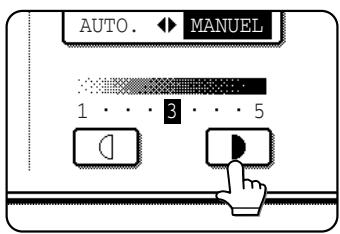
Appuyez sur la touche pour effectuer des copies plus sombres. Appuyez sur la touche pour effectuer des copies plus claires.
2 Sélectionnez [TEXTE], [TXT/PHOTO] ou [PHOTO] en fonction de l'original à copier.
![SHARP AR-M451 - Sélectionnez [TEXTE], [TXT/PHOTO] ou [PHOTO] en fonction de l'original à copier. - 1](/content/2025/01/121819/images/b06e1d4731162ab2c366aebc7a614fb5e9ed8c4877e23b1e13236999546abfbc.jpg)
Pour sélectionner [TEXTE], appuyez sur la touche [AUTO. / MANUEL] pour sélectionner [MANUEL].
Sélection des modes d'exposition
TEXTE : Ce mode est utile pour effectuer des copies de texte avec un arrière-plan minimal.
TXT/PHOTO : Ce mode offre le meilleur compromis pour copier un original contenant à la fois du texte et des photos. Il est également utile pour copier des photos imprimées.
PHOTO : Ce mode permet de réaliser les meilleures copies de photos avec des détails précis.
REMARQUE : Niveau d'exposition en mode TEXTE
1 à 2 : Originaux sombres, par exemple journaux. 3 : Originaux de densité normale. 4 à 5 : Originaux avec caractères écrits au stylo ou caractères de couleur claire.
À propos des étapes à suivre
Si vous utilisez un chargeur automatique de documents, consultez les pages 4-7 à 4-10. Si vous utilisez la vitre d'exposition, consultez les pages 4-11 à 4-13.
REMARQUES
- Pour revenir au mode d'exposition automatique, appuyez sur la touche [AUTO. / MANUEL] pour mettre en surbrillance [AUTO.], puis appuyez sur la touche [OK].
- Le niveau d'exposition utilisé en mode exposition automatique peut être réglé dans les programmes du responsable. Voir "Réglage de l'exposition" page 14 du manuel du responsable.
RÉDUCTION/AGRANDISSEMENT/ZOOM
Le taux de réduction et d'agrandissement peut être sélectionné automatiquement ou manuellement.
- Sélection automatique : Taux auto (voir ci-dessous)
- Sélection manuelle : Taux de reproduction/zoom prédéfini (Voir page 4-16)
Sélection automatique (taux auto)
Le taux de réduction ou d'agrandissement sera sélectionné automatiquement en fonction du format d'original et du format de papier sélectionné.
1. Placez l'original dans le plateau du chargeur de documents ou sur la vitre d'exposition. (pages 4-3 à 4-6)
Le format d'original détecté sera affiché.
REMARQUE
Un réglage automatique du taux peut uniquement être utilisé pour les formats et types de papier suivants. Il ne peut pas être utilisé pour d'autres formats. Toutefois, dans le cas de formats d'originaux et de papier non standard, les formats peuvent être entrés afin de rendre possible le réglage automatique du taux pour ces formats.
Formats des originaux : formats standard (voir "Fonction de détection du format des originaux" page 4-3.)
Format de papier : A3, B4, A4, A4R, B5, B5R, ou A5R (11" x 17", 8-1/2" x 14", 8-1/2" x 11", 8-1/2" x 11"R, ou 5-1/2" x 8-1/2"R)
2. Appuyez sur la touche [CHOIX PAPIER], puis sélectionnez le format de papier souhaité.
![SHARP AR-M451 - Appuyez sur la touche [CHOIX PAPIER], puis sélectionnez le format de papier souhaité. - 1](/content/2025/01/121819/images/ef2d1947635eb8695fab08416904c12a69c93f1e2f594b3619a0189178c631f5.jpg)
La touche correspondant au format de papier sélectionné est mise en surbrillance et l'écran de sélection du papier se ferme.
REMARQUE
Si nécessaire, chargez du papier du format souhaité dans un magasin papier. (Voir "Réglage du type et du format de papier" à la page 2-5.)
3 Appuyez sur la touche [TAUX AUTO.]
![SHARP AR-M451 - Appuyez sur la touche [TAUX AUTO.] - 1](/content/2025/01/121819/images/0cc0a2567c20874ea282c74b67660750bdc6af54416532e2715f388f3ac7ea91.jpg)
La touche [TAUX AUTO.] sera mise en surbrillance et le meilleur taux de réduction ou d'agrandissement pour le format d'original et le format de papier sélectionné sera sélectionné et affiché sur
l'écran du taux de reproduction.
REMARQUE
Si le message "ROTATION ORIGINAL DE A" s'affiche, modifiez l'orientation de l'original tel qu'indiqué dans le message. Si le message ci-dessus s'affiche, la copie peut être réalisée sans modifier l'orientation, mais l'image ne s'adaptera pas correctement sur le papier.
4 Utilisez les touches numériques pour configurer le nombre de copies souhaité.
Un maximum de 999 peut être paramétré.
Si vous effectuez une seule copie, celle-ci peut être réalisée lorsque l'affichage du nombre de copies indique "0".
Utilisez la touche [C]
(effacement) pour annuler une entrée si vous avez fait une erreur.
5 Si nécessaire, appuyez sur la touche [FICHIER] ou [FICHIER TEMP.].
![SHARP AR-M451 - Si nécessaire, appuyez sur la touche [FICHIER] ou [FICHIER TEMP.]. - 1](/content/2025/01/121819/images/667deb4683dda32c21232cd59eff2065a7b37dcc23d929fe56a3e6b8c74574f3.jpg)
Vous pouvez appuyer sur l'une ou l'autre touche pour enregistrer une image de document numérique sur le disque dur de l'appareil. L'image enregistrée peut être réutilisée ultérieurement.
Pour obtenir davantage d'informations sur cette fonction, reportez-vous à la section "Fonction d'archivage de documents" du chapitre 7.
Si la touche [FICHIER] est grisée, seule la touche [FICHIER TEMP.] peut être sélectionnée. Lorsque vous appuyez sur la touche [FICHIER TEMP.], un message de demande de confirmation de la sauvegarde s'affiche. Appuyez sur la touche [OK] dans l'écran de message et passez à l'étape suivante.
Si vous souhaitez annuler la sauvegarde, appuyez sur la touche [FICHIER TEMP.] après avoir appuyé sur la touche [OK] de sorte que la touche [FICHIER TEMP.] n'est plus mise en évidence.
6 Appuyez sur la touche [DÉPART].
![SHARP AR-M451 - Appuyez sur la touche [DÉPART]. - 1](/content/2025/01/121819/images/209826db90fdaa642e6ba063d5e64591f2af0e7af008b8099420cae4d381bf6d.jpg)
Si vous avez placé un original sur la vitre d'exposition, configuré le mode de sortie sur "Tri", et appuyé sur la touche [DÉPART], vous devez appuyer sur la touche [FIN LECTURE] une fois que toutes
les pages de l'original ont été numérisées. (Étape 8, page 4-12)
Pour annuler le mode taux automatique, appuyez sur la touche [CA].
Sélection manuelle (taux de reproduction/zoom prédéfini)
Des taux prédéfinis (maximum 400 %, minimum 25 %) peuvent être sélectionnés à l'aide des touches d'agrandissement et de réduction. Vous pouvez également utiliser les touches Zoom pour sélectionner un taux compris entre 25 % et 400 % par incréments de 1 %.
1 Placez l'original dans le plateau du chargeur de documents ou sur la vitre d'exposition. (pages 4-3 à 4-6)
REMARQUE
Si vous placez l'original dans le chargeur de documents, vous pouvez régler le taux entre 25 % et 200 %.
2 Appuyez sur la touche [TAUX DE REPRO.].
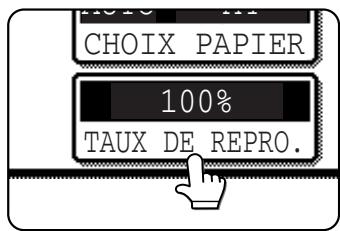
3 Utilisez la touche [MENU] pour sélectionner le menu "1" ou "2" pour le choix du taux de reproduction.
Menu 1
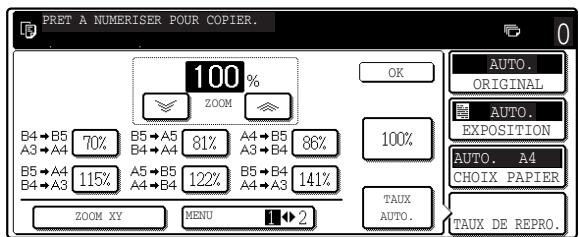
A. Les taux de réduction prédéfinis sont : 70 %, 81 % et 86 % (pour le système AB). 77 % et 64 % (pour le système en pouce). B. Les taux d'agrandissement prédéfinis sont : 115 %, 122 % et 141 % (pour le système AB). 121 % et 129 % (pour le système en pouce).
Menu 2
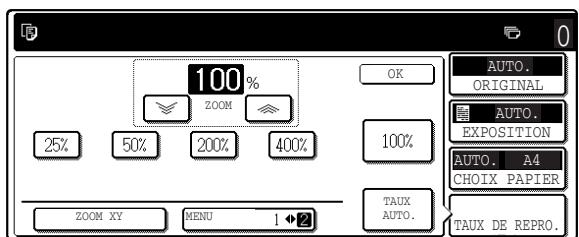
A. Les taux de réduction prédéfinis sont : 50 % et 25 %. B. Les taux d'agrandissement prédéfinis sont : 200 % et 400 %.
(Les taux personnalisés définis par les programmes du responsable sont affichés dans le menu des taux 2)
4 Utilisez les touches réduction, agrandissement et [ZOOM] de l'écran tactile pour configurer les taux de reproduction souhaités.
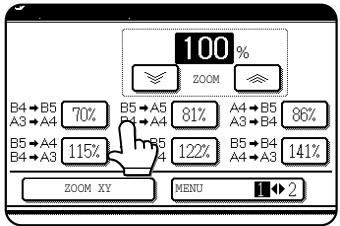
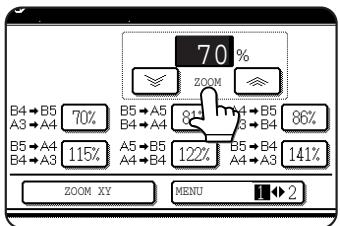
Taux de reproduction : Tout taux compris entre 25 % et 400 % peut être réglé par incréments de 1 %.
Appuyez sur la touche [ ] pour augmenter le taux ou sur la touche [ ] pour le
réduire. (Si vous continuez à appuyer sur la touche [ ]/ [ ], le taux changera automatiquement. Après 3 secondes, le taux changera rapidement.)
REMARQUES
- Appuyez sur une touche de réduction ou d'agrandissement pour paramétrer le taux approximatif, puis appuyez sur la touche [ ] pour augmenter le taux ou sur la touche [ ] pour le réduire.
- Le changement automatique du taux lorsque la touche Zoom est maintenue activée peut être désactivé dans les programmes du responsable (Voir "Réglage de l'utilisation des touches (Empêcher la répétition de touche)" page 10 du manuel du responsable).
- Si le message "L'IMAGE EST PLUS GRANDE QUE LE PAPIER DE COPIE." apparaît lorsqu'un taux est sélectionné, l'image risque de ne pas tenir sur le papier de copie.
- Pour régler séparément les taux de reproduction horizontal et vertical, utilisez la fonction ZOOM XY. Voir page 4-18.
5 Appuyez sur la touche [OK].
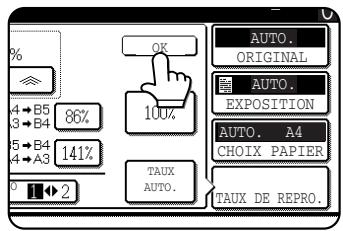
6 Assurez-vous qu'un format de papier approprié a été sélectionné en fonction du taux choisi.
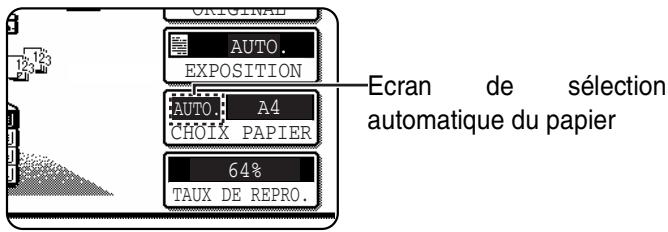
REMARQUE
Si l'écran du mode de sélection automatique du papier n'apparaît pas, aucun magasin papier avec le format de papier approprié pour le taux sélectionné ne sera sélectionné automatiquement.
7 Utilisez les touches numériques pour configurer le nombre de copies souhaité.
Un maximum de 999 peut être paramétré.
Si vous effectuez une seule copie, celle-ci peut être réalisée lorsque l'affichage du nombre de copies indique "0".
Utilisez la touche [C] (effacement) pour annuler une entrée si vous avez fait une erreur.
8 Si nécessaire, appuyez sur la touche [FICHIER] ou [FICHIER TEMP.].
![SHARP AR-M451 - Si nécessaire, appuyez sur la touche [FICHIER] ou [FICHIER TEMP.]. - 1](/content/2025/01/121819/images/60720d72573255a26c3e89776a9bf72c4a66947647b698024913a8704e01d126.jpg)
Vous pouvez appuyer sur l'une ou l'autre touche pour enregistrer une image de document numérique sur le disque dur de l'appareil. L'image enregistrée peut être réutilisée ultérieurement.
Pour obtenir davantage d'informations sur cette fonction, reportez-vous à la section "Fonction d'archivage de documents" du chapitre 7.
Si la touche [FICHIER] est grisée, seule la touche [FICHIER TEMP.] peut être sélectionnée.
Lorsque vous appuyez sur la touche [FICHIER TEMP.], un message de demande de confirmation de la sauvegarde s'affiche. Appuyez sur la touche [OK] dans l'écran de message et passez à l'étape suivante.
Si vous souhaitez annuler la sauvegarde, appuyez sur la touche [FICHIER TEMP.] après avoir appuyé sur la touche [OK] de sorte que la touche [FICHIER TEMP.] n'est plus mise en évidence.
9 Appuyez sur la touche [DEPART].
![SHARP AR-M451 - Appuyez sur la touche [DEPART]. - 1](/content/2025/01/121819/images/58378410fa6a767104a9d270c79893268adf587dd0c2b97188f9fcf1f2e590ec.jpg)
Si vous avez placé un original sur la vitre d'exposition, configuré le mode de sortie sur "Tri", et appuyé sur la touche [DEPART], vous devez appuyer sur la touche
[FIN LECTURE] une fois que toutes les pages d'original ont été numérisées. (Étape 8, page 4-12)
Pour revenir au taux 100 %
Pour ramener le taux à 100 %, appuyez sur la touche [TAUX DE REPRO.] pour afficher le menu des taux, puis sur la touche [100 %]. (Étapes 2 et 3, page 4-16.)
ZOOM XY
La fonction ZOOM XY permet de modifier séparément les taux de reproduction horizontal et vertical. Les taux peuvent être configurés de 25 % à 400 % par incréments de 1 %.
Exemple : Sélectionner 100 % pour la longueur et 50 % pour la largeur.
1 Placez l'original dans le plateau du chargeur de documents ou sur la vitre d'exposition. (pages 4-3 à 4-6)
REMARQUE
Si vous placez l'original dans le chargeur de documents, vous pouvez régler le taux entre 25 % et 200 %.
2 Appuyez sur la touche [TAUX DE REPRO.].
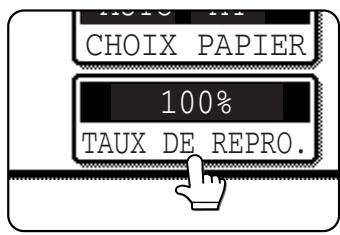
3 Appuyez sur la touche [ZOOM XY].
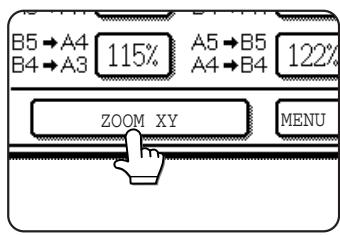
4 Appuyez sur la touche [X].
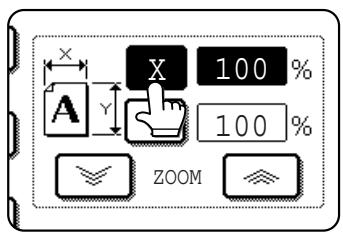
L'état initial de la touche [X] est sélectionné (mis en surbrillance), ce qui rend en principe cette étape superflue. Appuyez uniquement sur la touche [X] si elle n'est pas déjà mise en surbrillance.
5 Utilisez les touches réduction, agrandissement et [ZOOM] ([≦], [≧]) pour passer le taux de reproduction dans le sens horizontal (X).
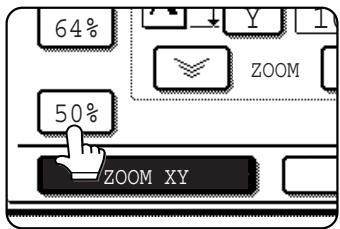
Une touche de taux fixe n'est pas mise en surbrillance lorsqu'on appuie dessus.
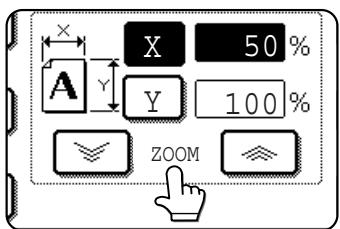
Taux de reproduction : Tout taux compris entre 25 % et 400 % peut être réglé par incréments de 1 %.
Appuyez sur la touche [ ] pour augmenter le taux ou sur la touche [ ] pour le
réduire. (Si vous continuez à appuyer sur la touche [ ]/[ ], le taux changera automatiquement. Après 3 secondes, le taux changera rapidement.)
REMARQUES
- Appuyez sur une touche de réduction ou d'agrandissement pour paramétrer le taux approximatif, puis appuyez sur la touche [ ] pour augmenter le taux ou sur la touche [ ] pour le réduire.
- Le changement automatique du taux lorsque la touche Zoom est maintenue activée peut être désactivé dans les programmes du responsable (Voir "Réglage de l'utilisation des touches (Empêcher la répétition de touche)" page 10 du manuel du responsable).
6 Appuyez sur la touche [Y].
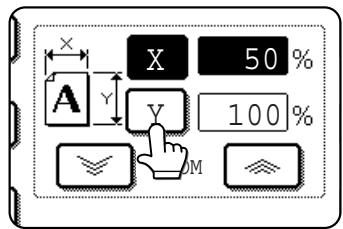
7 Utilisez les touches réduction, agrandissement et [ZOOM] ([], []) pour passer le taux de reproduction dans le sens vertical (Y).
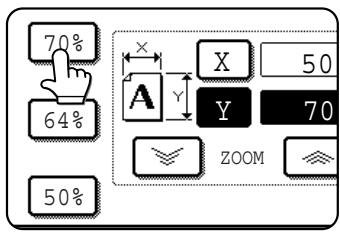
Une touche de taux fixe ne se met pas en surbrillance lorsqu'on appuie dessus.
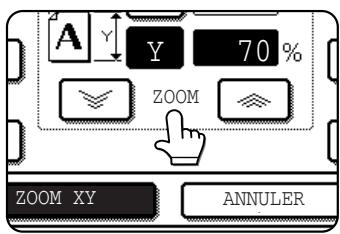
Vous pouvez également utiliser les touches Zoom pour modifier le taux entre 25% et 400% par incréments de 1%.
Si nécessaire, vous pouvez appuyer à nouveau sur la touche [X] pour ajuster le zoom X.
10 Sélectionnez tous les réglages de copies souhaités, par exemple exposition ou nombre de copies, puis appuyez sur la touche [DEPART].
Pour annuler un réglage de zoom X ou Y... Appuyez sur la touche [ZOOM XY] ou la touche [ANNULER] sur l'écran de sélection du taux (étape 3 ou 7 page 4-18).
8 Appuyez sur la touche [OK].
![SHARP AR-M451 - Appuyez sur la touche [OK]. - 1](/content/2025/01/121819/images/fa7d249d444d489ca5a03b98a23c668e62063778eee4519bc836b40647e8a2b7.jpg)
9 Si nécessaire, appuyez sur la touche [CHOIX PAPIER] et sélectionnez le format de papier.
![SHARP AR-M451 - Appuyez sur la touche [OK]. - 2](/content/2025/01/121819/images/ac3fd58e0f28b630e1368f8f42c4031dfee8fba0c6ec7bfa330bf52a711cbd1a.jpg)
Si le mode SELECTION AUTOMATIQUE DU PAPIER est activé, le format de papier de copie approprié est automatiquement sélectionné en fonction du format de l'original et des taux de reproduction choisis.
PAPIERS SPECIAUX
Le magasin 2 et le plateau d'alimentation auxiliaire de l'unité recto verso en option peuvent être utilisés pour réaliser des copies sur les transparents, les cartes postales, les feuilles avec étiquettes, les enveloppes*1 et le papier ordinaire.
*1 Les enveloppes peuvent être chargées dans le magasin 2.
1 Placez l'original dans le plateau du chargeur de documents ou sur la vitre d'exposition. (pages 4-3 à 4-6)
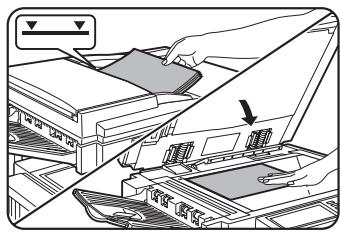
2 Chargez le papier spécial sur le plateau d'alimentation auxiliaire.
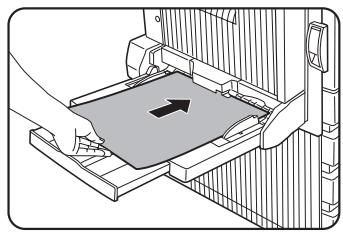
Chargez le papier face imprimée vers le bas.
Voir page 2-3 pour les caractéristiques du papier pouvant être utilisé dans le plateau d'alimentation auxiliaire.
Pour les instructions de chargement du papier, voir "Chargement du papier dans le plateau d'alimentation auxiliaire" (page 3-3).
3 Appuyez sur la touche [CHOIX PAPIER].
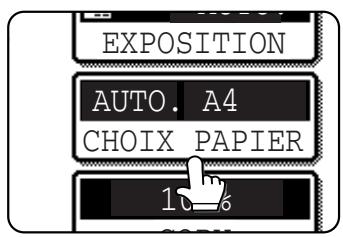
4 Réglez le type et le format du papier chargé sur le plateau d'alimentation auxiliaire.
(X) (Y)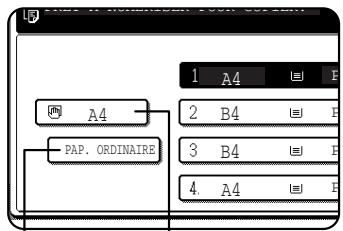
(1) La touche (X) indique le type de papier actuellement sélectionné. (2) La touche (Y) indique le format de papier actuellement chargé sur le plateau d'alimentation auxiliaire.
(3) Pour modifier le type de papier affiché, appuyez sur la touche (X), puis sur la touche (Y). Si, lors du chargement du papier, vous avez modifié le format de papier du format AB à un format en pouce (ou d'un format en pouce à un format AB), ou si vous avez changé le type de papier, veillez à modifier les réglages du type et du format de papier comme expliqué aux étapes 5 à 7 page 2-5 et aux étapes 8 à 10 page 2-6.
5 Sélectionnez le plateau d'alimentation auxiliaire.
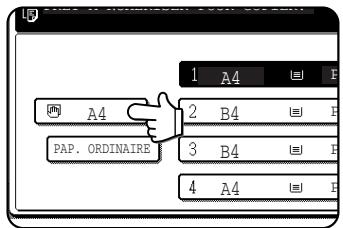
6 Sélectionnez tous les réglages de copie souhaités, par exemple exposition ou nombre de copies, puis appuyez sur la touche [DEPART].
Lorsque vous effectuez des copies à partir de la vitre d'exposition en mode tri en utilisant la touche [DEPART], appuyez sur la touche [FIN LECTURE] une fois que tous les originaux ont été numérisés (étape 8 page 4-12).
CHAPITRE 5
FONCTIONS SPÉCIALES DE COPIE
Ce chapitre contient des explications sur certaines fonctions spéciales, l'enregistrement des réglages de copie ainsi que d'autres fonctions utiles. Veuillez sélectionner et lire les sections de ce chapitre en fonction de vos besoins.
Page
MODES SPÉCIAUX 5-2
- Procédure générale d'utilisation des fonctions spéciales. 5-2
- Décalage de la marge 5-3 Effacement 5-4
- Copie sur deux pages 5-5
- Copie en brochure. 5-6
- Construction de travail 5-8
- Copie en tandem 5-9 Couvertures/intercalaires 5-11
- Intercalaires pour transparents 5-22
- Copie multiple 5-23
- Copie livre 5-25
- Card shot. 5-26
- Image miroir 5-28 N/B inversé 5-28
- Menu Imprimer 5-29
ENREGISTREMENT, UTILISATION ET EFFACEMENT DES PROGRAMMES
DE TRAVAIL 5-41
- Enregistrement d'un programme de travail 5-41 Appeler un programme de travail 5-42
- Effacer un programme de travail enregistré 5-42
INTERROMPRE UN TRAVAIL DE COPIE 5-43
MODES SPÉCIAUX
Appuyez sur la touche [MODES SPÉCIAUX] de l'écran principal du mode copie pour ouvrir l'écran des modes spéciaux. Vous pouvez sélectionner les fonctions suivantes dans l'écran des modes spéciaux.
(4) (5) (6) (7)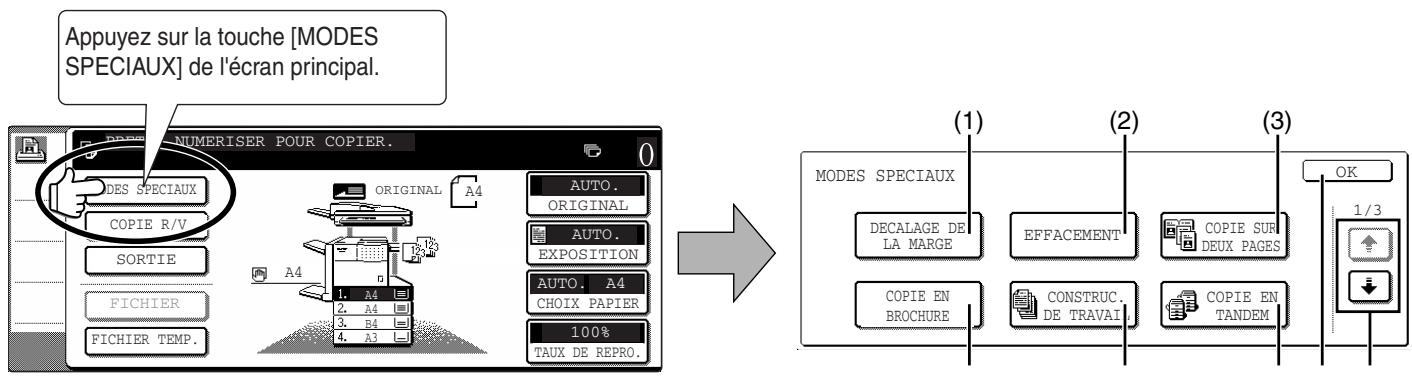
(1) Décalage de la marge (page 5-3) (2) Effacement (page 5-4) (3) Copie sur deux pages (page 5-5) (4) Copie en brochure (page 5-6) (5) Construction de travail (page 5-8) (6) Copie en tandem (page 5-9)
(7) Touche [OK] de l'écran des modes spéciaux Appuyez sur la touche [OK] pour retourner à l'écran principal du mode copie. (8) Touche / Appuyez sur ces touches pour modifier l'écran des modes spéciaux.
Trois écrans de modes spéciaux sont disponibles.
Appuyez sur la touche pour commuter aux deux autres écrans de modes spéciaux.
- Vous pouvez sélectionner les fonctions spéciales suivantes dans le 2ème écran des modes spéciaux.
Couvertures/intercalaires (page 5-11)
Intercalaires pour transparents (page 5-22)
Copie multiple (page 5-23)
Copie de livres (page 5-25)
- Vous pouvez sélectionner les fonctions spéciales suivantes dans le 3ème écran (3/3).
N/B inversé (page 5-28)
Menu imprimer (page 5-29)
Procédure générale d'utilisation des fonctions spéciales
1. Appuyez sur la touche [MODES SPÉCIAUX].

2. Appuyez sur la touche correspondant au mode spécial souhaité.
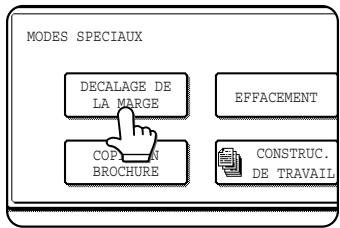
Exemple : Sélectionner la fonction de décalage de la marge
Pour sélectionner une fonction spéciale dans l'un des autres écrans, utilisez les touches / pour changer d'écran.
Les procédures de réglage pour les modes nécessitant des écrans de réglage sont abordées à partir de la page suivante.
Les fonctions copie sur deux pages, construction du travail, copie en tandem, image miroir et N/B inversé ne nécessitent pas d'écrans spéciaux.
Décalage de la marge
La fonction de décalage de la marge permet de décaler automatiquement le texte ou l'image sur le papier de copie d'environ 10 mm (1/2") dans son réglage initial.
Cette fonction convient pour l'agrafage ou la reliure de copies avec une ficelle.
REMARQUES
- Le réglage initial de la largeur de marge peut être modifié dans les programmes du responsable sur toute valeur comprise entre 0 et 20 mm (0 à 1"). (Page 15 du manuel du responsable) Lorsque le décalage de la marge est sélectionné, la copie avec rotation ne fonctionne pas même s'il est possible de le faire.
Copie recto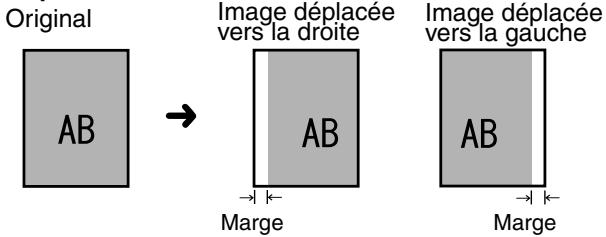
Copie recto verso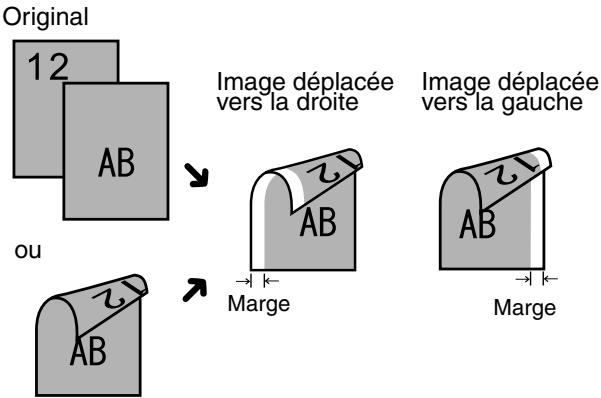
Affichage des écrans de modes spéciaux.
Voir "Procédure générale d'utilisation des fonctions spéciales" à la page 5-2.
1 Appuyez sur la touche [DÉCALAGE DE LA MARGE] de l'écran des modes spéciaux.
![SHARP AR-M451 - Appuyez sur la touche [DÉCALAGE DE LA MARGE] de l'écran des modes spéciaux. - 1](/content/2025/01/121819/images/0fa00c9b05cfe95ec8231b0184a7171ff6845e0b0b8e74435fdff913c686e293.jpg)
L'écran de réglage du décalage de la marge apparaît. L'icône de la fonction décalage de la marge (图) s'affiche également dans la partie supérieure gauche de l'écran pour indiquer que cette fonction est activée.
2 Sélectionnez la direction de décalage.
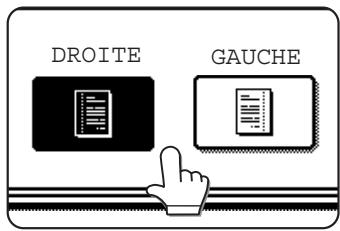
Appuyez sur une touche de changement de direction pour sélectionner un décalage à gauche ou à droite. La touche sélectionnée sera mise en évidence.
- Vous pouvez désirer droite ou gauche pour la direction de décalage, comme indiqué sur l'illustration.
3 Définissez le décalage requis et appuyez sur la touche [OK].
![SHARP AR-M451 - Définissez le décalage requis et appuyez sur la touche [OK]. - 1](/content/2025/01/121819/images/496995961ba0f3ab7c79e2b608ff466c83d2c7de4681da2ba4f94e0366a973b3.jpg)
Utilisez les touches l et pour régler le décalage. Le décalage peut être réglé entre 0 et 20 mm par incréments de 1 mm (0" à 1" en 1/8").
4 Appuyez sur la touche [OK] de l'écran des modes spéciaux.
Vous retournerez à l'écran principal du mode copie.
À propos des étapes à suivre
Si vous utilisez un chargeur automatique de documents, consultez les pages 4-7 à 4-10. Si vous utilisez la vitre d'exposition, consultez les pages 4-11 à 4-13.
Pour annuler la fonction de décalage de la marge, appuyez sur la touche [ANNULER] sur l'écran de réglage du décalage de la marge.
Effacement
La fonction d'effacement permet de supprimer les lignes d'ombre sur les copies produites à partir d'originaux épais ou de livres. Les modes d'effacement pouvant être sélectionnés sont indiqués ci-dessous. Par défaut, la largeur de l'effacement est de 10 mm (1/2") environ.
REMARQUE
Le réglage initial pour la largeur d'effacement peut être modifié dans les programmes du responsable sur toute valeur comprise entre 0 et 20 mm (0 à 1"). (Page 15 du manuel du responsable)
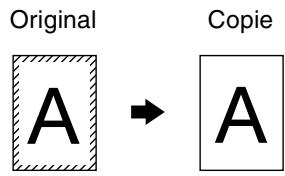
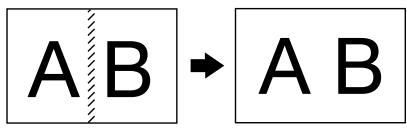
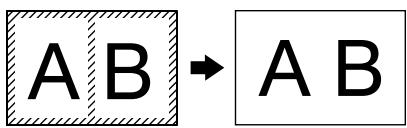
EFFACEMENT DES BORDS
Élimine les lignes d'objet apparaissant sur les bords des copies produites à partir de papier épais ou de livres.
EFFACEMENT DU CENTRE
Élimine les lignes d'objet provoquées par les reliures.
EFFACEMENT BORD+CENTRE
Élimine les lignes d'ombre autour des bords des copies et celles qui se trouvent au centre.
Affichage des écrans de modes spéciaux.
Voir "Procédure générale d'utilisation des fonctions spéciales" à la page 5-2.
1 Appuyez sur la touche [EFFACEMENT] de l'écran des modes spéciaux.
![SHARP AR-M451 - Appuyez sur la touche [EFFACEMENT] de l'écran des modes spéciaux. - 1](/content/2025/01/121819/images/87155783305f7f1def74bdc6234ae6907190c28e70ce8e99e82efe791e10c5c4.jpg)
L'écran de réglage de l'effacement s'affiche.
L'icône d'effacement (5) s'affiche également dans la partie supérieure gauche de l'écran pour indiquer que cette fonction est activée.
2 Sélectionnez le mode d'effacement souhaité.
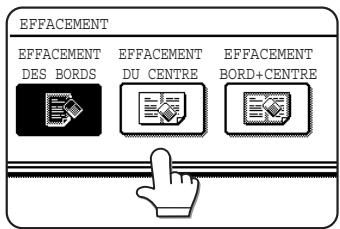
Sélectionnez l'un des trois modes d'effacement disponibles. La touche sélectionnée sera mise en surbrillance.
3 Ajustez la largeur d'effacement et appuyez sur la touche [OK].
![SHARP AR-M451 - Ajustez la largeur d'effacement et appuyez sur la touche [OK]. - 1](/content/2025/01/121819/images/7ff1c4488a7c5029ae2f9bbb91f931d8c238b70dcb4cdc4586ccd3c942e9160d.jpg)
Utilisez les touches l et pour régler la largeur d'effacement à une valeur comprise entre 0 et 10 mm par incréments de 1 mm (0" à 1" par incréments de 1 / 8" ).
4 Appuyez sur la touche [OK] de l'écran des modes spéciaux.
Vous retournerez à l'écran principal du mode copie.
À propos des étapes à suivre
Si vous utilisez un chargeur automatique de documents, consultez les pages 4-7 à 4-10. Si vous utilisez la vitre d'exposition, consultez les pages 4-11 à 4-13.
REMARQUE
Si vous utilisez la fonction d'effacement, un effacement des bords a lieu sur les bords de l'image originale. Si vous utilisez également un réglage de taux, la largeur d'effacement variera en fonction du taux choisi.
Pour annuler la fonction d'effacement, appuyez sur la touche [ANNULER] sur l'écran de réglage de l'effacement (étape 3).
Copie sur deux pages
La fonction de copie sur deux pages permet de réaliser des copies séparées de deux documents placés l'un à côté de l'autre sur la vitre d'exposition. Cette fonction s'avère particulièrement utile pour la copie de livres ou d'autres documents reliés.
[Exemple] Copie des pages de gauche et de droite d'un livre
Original livre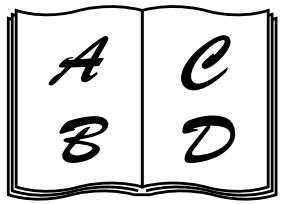
Copie sur deux pages
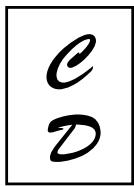
Affichage des écrans de modes spéciaux.
Voir "Procédure générale d'utilisation des fonctions spéciales" à la page 5-2.
1 Appuyez sur la touche [COPIE SUR DEUX PAGES] de l'écran des modes spéciaux.
![SHARP AR-M451 - Appuyez sur la touche [COPIE SUR DEUX PAGES] de l'écran des modes spéciaux. - 1](/content/2025/01/121819/images/3b40b49fcc2f1b6752cab56dd54e9542a14d07b5718eac29d260c1368c320841.jpg)
La touche [COPIE SUR DEUX PAGES] sera mise en surbrillance pour indiquer que la fonction est activée, et l'icône correspondante (图)
s'affichera dans la partie supérieure gauche de l'écran.
2 Appuyez sur la touche [OK] de l'écran des modes spéciaux.
Vous retournerez à l'écran principal du mode copie.
3 Placez les originaux sur la vitre d'exposition.
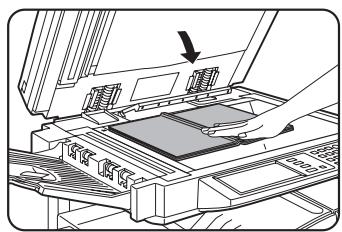
Pour copier un livre épais, appuyez doucement sur le livre pour l'aplatir contre la vitre d'exposition.
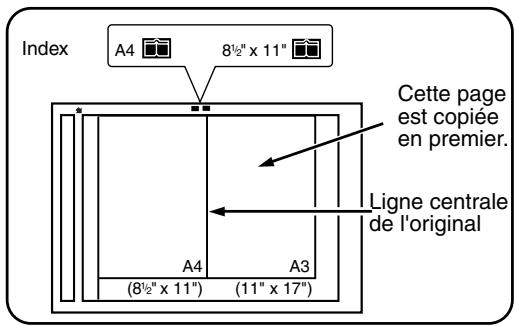
Placez l'original sur la vitre d'exposition de manière à ce que la première page que vous souhaitez copier se trouve à droite et que le centre de l'original soit aligné par rapport au repère de format.
- La fonction de copie sur deux pages ne peut être utilisée que pour les copies réalisées à partir de la vitre d'exposition. Le chargeur de documents automatique ne peut pas être utilisé pour cette fonction. Seuls les formats de papier A4 (8-1/2" x 11") peuvent être utilisés.
4 Assurez-vous que le format de papier 8-1/2" x 11" (A4) soit sélectionné.
Si ce n'est pas le cas, appuyez sur la touche [CHOIX PAPIER] pour sélectionner le format A4 (8-1/2" x 11").
À propos des étapes à suivre
Pour les copies recto verso, réalisez les étapes 2 à 4 page 4-13, puis suivez les étapes 4 à 7 page 4-12.
Pour les copies recto, réalisez les étapes 4 à 7 page 4-12.
REMARQUE
Pour effacer les ombres provoquées par la reliure du document, utilisez la fonction effacement des bords (page 5-4). (Les fonctions Effacement du centre et Effacement des bords et du centre ne peuvent pas être combinées.)
Pour annuler la fonction copie sur deux pages, appuyez sur la touche [COPIE SUR DEUX PAGES] dans l'écran des modes spéciaux (écran de l'étape 1).
Copie en brochure
La fonction de copie en brochure permet de classer les copies dans le bon ordre en vue d'un agrafage central et d'un pliage sous forme de livre. Deux pages d'originaux sont copiées sur chaque côté du papier. Quatre pages sont ainsi copiées sur une feuille.
Chaque fonction permet de créer des brochures ou des livrets bien présentés.
REMARQUE
Pour réaliser des copies en brochure d'un livre ou d'un autre original relié, utilisez la fonction de copie de livres (page 5-25). La fonction de copie de livres permet de numériser l'original ouvert par groupes de deux pages. (Deux pages sont numérisées lors de chaque numérisation, ce qui réduit de moitié le nombre d'opérations de numérisation.)
[Exemple] Copie de huit originaux en mode copie en brochure
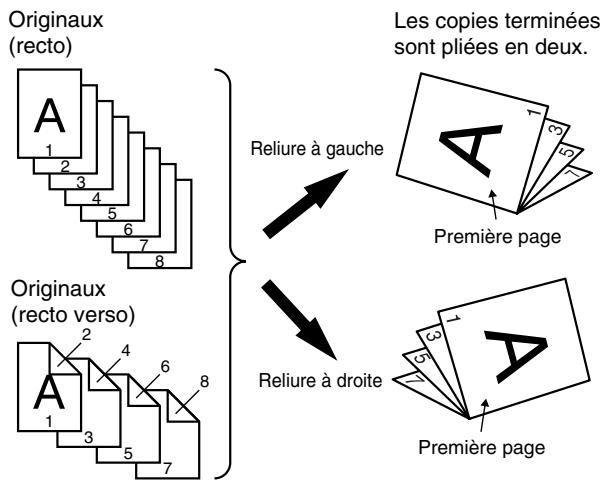
Affichage des écrans de modes spéciaux.
Voir "Procédure générale d'utilisation des fonctions spéciales" à la page 5-2.
1 Appuyez sur la touche [COPIE EN BROCHURE] de l'écran des modes spéciaux.
![SHARP AR-M451 - Appuyez sur la touche [COPIE EN BROCHURE] de l'écran des modes spéciaux. - 1](/content/2025/01/121819/images/63cc591812045f897442a741b51bb373cef86ee1e28baefb1c6a9cf340b34ac5.jpg)
L'écran des réglages COPIE EN BROCHURE s'affiche alors. L'icône de la fonction copie en brochure (, etc.) s'affiche également dans la partie supérieure gauche de l'écran pour indiquer que cette fonction est activée.
2 Désignez le type d'originaux à copier : recto et recto verso.
Sélectionnez la touche [RECTO VERSO] si vous souhaitez numériser un original recto verso en utilisant le chargeur automatique de documents.
- Si vous utilisez cette fonction, une unité recto verso doit être installée.
- Numérisez les originaux de la première à la dernière page. L'ordre de copie est automatiquement réglé par l'appareil.
- Vous pouvez sélectionner soit une reliure à gauche (ouverture de droite à gauche), soit une reliure à droite (ouverture de gauche à droite).
- Quatre originaux seront copiés sur chaque feuille. Des pages vierges peuvent être ajoutées automatiquement à la fin, selon le nombre d'originaux.
- Si un finisseur agrafage piqûres à cheval est installé, les copies peuvent être agrafées à deux endroits le long de la ligne centrale et pliées au centre.
3 Sélectionnez la position de la reliure (reliure à gauche ou reliure à droite).
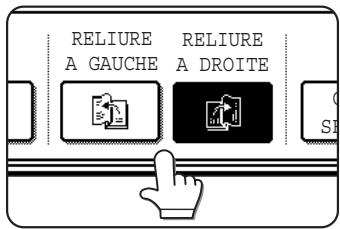
Si vous souhaitez insérer un type de papier différent pour la couverture, suivez les étapes 4 à 12 ci-dessous.
Si vous ne souhaitez pas insérer un type de papier différent pour une couverture, passez de l'étape 8 à la page suivante.
4 Appuyez sur la touche [RÉGLAGE COUVERTURE].
![SHARP AR-M451 - Appuyez sur la touche [RÉGLAGE COUVERTURE]. - 1](/content/2025/01/121819/images/3d6473130ff02d866c153c19248984485b8bff31f26f8734f3e587eda92e4cf6.jpg)
5 Sélectionnez si vous souhaitez ou non copier sur la couverture ("OUI" ou "NON").
![SHARP AR-M451 - Appuyez sur la touche [RÉGLAGE COUVERTURE]. - 2](/content/2025/01/121819/images/77f9ab8a03b57910cc420c4d22902b2b405c97b50ae53149b619506bfd2b1abd.jpg)
6 Sélectionnez le magasin papier pour la couverture.
![SHARP AR-M451 - Appuyez sur la touche [RÉGLAGE COUVERTURE]. - 3](/content/2025/01/121819/images/e1a6b28f43bb4d8196a8689c0678c47a699e978bef9e95d40b60377971b54eae.jpg)
(1) Le magasin papier actuellement sélectionné pour la couverture s'affiche. (2) Le format ainsi que le type de papier du magasin sélectionné actuellement s'affichent.
Sur l'écran représenté dans l'exemple ci-dessus, le papier chargé est du papier ordinaire A4 (8-1/2" x 11").
Pour changer de magasin papier pour la couverture, appuyez sur la touche de sélection du magasin. (Sur l'écran représenté dans l'exemple, la touche de sélection du magasin est "MAGASIN2".)
L'écran de sélection du magasin apparaît lorsque vous appuyez sur la touche de sélection du magasin.
Sélectionnez le magasin souhaité sur cet écran.
REMARQUES
- La copie recto verso est impossible sur les étiquettes et les transparents. Si vous effectuez une copie sur une couverture, ne sélectionnez pas un magasin contenant l'un de ces types de papier.
- Utilisez le même format de papier pour les couvertures que pour les copies.
7 Appuyez sur la touche [OK].
8 Appuyez sur la touche [OK].
Retour à l'écran principal du mode copie.
9 Placez l'original dans le chargeur de documents ou sur la vitre d'exposition. (page 4-3) 10 Assurez-vous que le format de papier souhaité a été automatiquement sélectionné en fonction du format de l'original.
Pour sélectionner un autre format de papier, sélectionnez le format souhaité et appuyez sur la touche [TAUX AUTO]. Le taux approprié sera sélectionné
automatiquement en fonction du format de l'original et du format du papier. (Voir étapes 2 et 3 page 4-15.)
11 Sélectionnez tous les réglages de copie souhaités, par exemple exposition ou nombre de copies, puis appuyez sur la touche [DÉPART]. 12 Si vous utilisez le chargeur automatique de documents :
La copie démarre une fois que tous les originaux ont été numérisés. (L'étape suivante n'est pas requise.)
Si vous utilisez la vitre d'exposition :
Remplacez l'original par l'original suivant et appuyez sur la touche [DÉPART]. Répétez cette opération jusqu'à ce que tous les originaux soient numérisés, puis appuyez sur la touche [FIN LECTURE].
REMARQUES
- Lorsque la fonction de copie en brochure est paramétrée, le mode copie recto verso sera automatiquement sélectionné.
- Si cette fonction est utilisée en liaison avec la fonction copie en brochure (agrafage en brochure) et que le nombre d'originaux est supérieur au nombre de pages pouvant être agrafées, un message vous demandant de sélectionner "ANNULER", "CONTINUER" ou "DIVISER" s'affiche.
Pour annuler ce travail, sélectionnez "ANNULER". Pour réaliser des copies en brochure sans agrafage, sélectionnez "CONTINUER". Pour diviser les pages en groupes pouvant être agrafés, sélectionnez "DIVISER". Si vous avez réalisé les étapes 4 à 6 pour insérer du papier de couverture, il n'est pas possible de diviser l'agrafage. Vous pouvez soit continuer à réaliser une copie en brochure, soit annuler le travail.
Pour annuler la fonction de copie en brochure, appuyez sur la touche [ANNULER] sur l'écran de réglage de la copie en brochure (écran 7).
Construction de travail
Le mode construction de travail vous permet de copier un nombre plus important d'originaux que celui qui peut être placé en une seule fois dans le chargeur de documents. Le nombre maximal d'originaux qui peut être placé en une seule fois dans le chargeur de documents est de 50 feuilles (30 feuilles lorsque le format est B4 ou supérieur ; pour obtenir davantage d'informations, reportez-vous à la section "Originaux acceptés" à la page 4-2). Cette fonction vous permet de séparer et de numériser les originaux par lots. Cette fonction permet de numériser par groupes les pages d'originaux.
[Exemple] Copie de 100 pages d'originaux A4
Originaux
100 pages d'originaux A : 50 feuilles B : 50 feuilles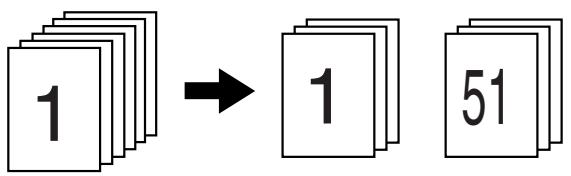
*Divisez les originaux en groupes de 50 pages chacun. Numérisez les originaux en commençant par la première page du groupe A. Numérisez ensuite le groupe B en veillant à conserver le bon ordre des pages.
Affichage des écrans de modes spéciaux.
Voir "Procédure générale d'utilisation des fonctions spéciales" à la page 5-2.
1 Appuyez sur la touche [CONSTRUC. DE TRAVAIL] de l'écran des modes spéciaux.
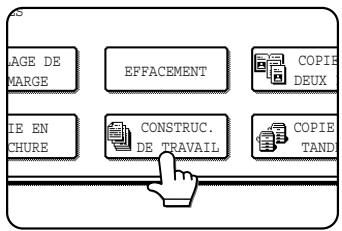
La touche [CONSTRUC. DE TRAVAIL] sera mise en surbrillance pour indiquer que la fonction est activée, et l'icône Construction de travail ( ) s'affichera dans la partie supérieure gauche de l'écran.
2 Appuyez sur la touche [OK] de l'écran des modes spéciaux.
Retour à l'écran principal du mode copie.
3 Placez le premier jeu d'originaux dans le plateau du chargeur de documents. (page 4-3)
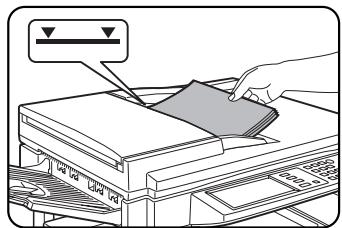
4 Vérifiez que le format de papier souhaité est sélectionné, choisissez le nombre de copies ainsi que les autres réglages de copie, puis appuyez sur la touche [DÉPART].
La numérisation des originaux démarrera. Une fois que la numérisation du premier jeu d'originaux est terminée (A dans l'exemple ci-dessus), retirez les originaux numérisés et
mettez en place le jeu d'originaux suivant (B dans l'exemple), puis appuyez sur la touche [DÉPART]. Répétez cette opération jusqu'à la fin de la numérisation de tous les jeux d'originaux.
5 Appuyez sur la touche [FIN LECTURE].
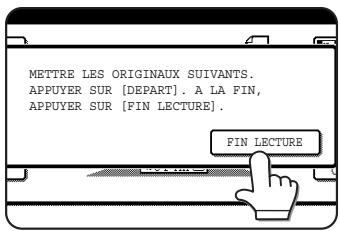
Pour annuler la fonction construction de travail, appuyez sur la touche [CONSTRUC. DE TRAVAIL] dans l'écran des modes spéciaux (étape 1). L'écran mis en surbrillance sera annulé.
Copie en tandem
Il est possible d'utiliser deux appareils reliés au même réseau pour effectuer en parallèle un travail de copie volumineux.
Le travail étant divisé en deux, le temps requis est réduit de près de la moitié.
Pour utiliser cette fonction, deux appareils doivent être reliés à votre réseau en tant qu'imprimantes réseau. Si davantage d'appareils sont connectés au réseau, cette fonction peut uniquement être utilisée pour partager le travail avec un seul autre appareil.

Appareil maître et appareil esclave
- Au cours des explications suivantes, l'appareil sur lequel le travail de copie est configuré initialement et sur lequel le mode copie en tandem est sélectionné est appelé appareil maître. L'autre appareil qui doit partager le travail est appelé appareil esclave.
- Pour utiliser la fonction de copie en tandem, les réglages correspondants doivent être configurés dans les programmes du responsable. Voir page 5-7 du manuel d'utilisation (pour imprimante). Pour la configuration des réglages de la copie en tandem sur la machine maître, vous devez entrer l'adresse IP de la machine esclave. Pour le numéro de port, il est préférable d'utiliser le réglage initial (50001). À moins de rencontrer des problèmes avec ce réglage, il est recommandé de le conserver. Les réglages de la copie en tandem doivent être configurés par tout administrateur réseau. Si la machine maître et la machine esclave jouent alternativement le rôle de maître et d'esclave, l'adresse IP de la machine maître doit également être entrée dans la machine esclave. Il est possible de définir le même numéro de port pour les deux appareils.
Affichage des écrans de modes spéciaux.
Voir "Procédure générale d'utilisation des fonctions spéciales" à la page 5-2.
1 Appuyez sur la touche [COPIE EN TANDEM] de l'écran des modes spéciaux.
![SHARP AR-M451 - Appuyez sur la touche [COPIE EN TANDEM] de l'écran des modes spéciaux. - 1](/content/2025/01/121819/images/930465f57cd8fcc0f399e101ad10b9f0375d725ce55bf14cf2370bf8b878b2d5.jpg)
La touche [COPIE EN TANDEM] sera mise en surbrillance pour indiquer que la fonction est activée, et l'icône Copie en tandem ( ) s'affichera dans la partie supérieure gauche de l'écran.
2 Appuyez sur la touche [OK] de l'écran des modes spéciaux.
![SHARP AR-M451 - Appuyez sur la touche [OK] de l'écran des modes spéciaux. - 1](/content/2025/01/121819/images/d55c02b3e5da385559d8327137847f57d7fee5868adce9c60f757b832938444d.jpg)
Vous retournerez à l'écran principal du mode copie.
3 Définissez le nombre de copies à l'aide des touches numériques.
Il est possible de définir un maximum de 999 copies. En appuyant sur la touche [DÉPART], les copies seront automatiquement réparties entre la machine maître et la machine esclave. Si vous
avez défini un nombre de copies impair, l'appareil maître se chargera de copier le jeu supplémentaire.
Si un nombre incorrect de copies a été configuré...
Appuyez sur la touche d'effacement et configurez le nombre de copies correct.
4 Placez l'original dans le chargeur de documents ou sur la vitre d'exposition. (page 4-3)
5 Appuyez sur la touche [DÉPART].
![SHARP AR-M451 - Appuyez sur la touche [DÉPART]. - 1](/content/2025/01/121819/images/941cb0cb7e6c301e758095f6be13877ef19874e273de665393a743d5a4623d6b.jpg)
REMARQUES
- Pour réaliser des copies en tandem, l'appareil maître et l'appareil esclave doivent remplir certaines conditions. Après avoir appuyé sur la touche [DÉPART] de l'appareil maître, celui-ci vérifie si ces conditions sont remplies. Si les conditions ne sont pas remplies, la copie en tandem n'est pas lancée et "SORTIE EN TANDEM NON AUTORISÉE. SORTIR TOUS LES JEUX AVEC LA MACHINE MAÎTRE ?" s'affiche à l'écran. Pour que l'appareil maître effectue toutes les copies, appuyez sur la touche [OK]. Pour annuler le travail, appuyez sur la touche [ANNULER].
- Ainsi par exemple, les conditions suivantes doivent être remplies lorsqu'un finisseur/agrafeur est installé sur l'appareil maître et non pas sur l'appareil esclave :
(1) Si la copie en tandem est réalisée pour un travail de copie recto verso avec un nombre de copies réglé sur 999 et que "Pas d'agrafage" est sélectionné, la copie en tandem sera réalisée. (2) Si la copie en tandem est réalisée pour un travail de copie recto verso avec un nombre de copies réglé sur 999 et que "Agrafage" est sélectionné, la copie en tandem ne sera pas réalisée parce que la machine esclave ne dispose pas d'un finisseur/agrafeur.
- Après avoir appuyé sur la touche [DÉPART], si l'appareil esclave ne peut pas imprimer en raison d'un manque de papier ou pour une autre raison, l'appareil maître imprimera la moitié du travail. L'autre moitié sera enregistrée sur l'appareil esclave et le travail sera imprimé une fois que la machine esclave sera en état d'imprimer.
- Si le mode Utilisateur contrôlé est activé à la fois sur la machine maître et sur la machine esclave, vous devez entrer le même numéro de compte sur les deux appareils.
- Si le mode Utilisateur contrôlé est activé sur l'appareil esclave mais non pas sur l'appareil maître, la copie en tandem ne peut pas être réalisée.
Pour annuler la fonction copie en tandem, appuyez sur la touche [COPIE EN TANDEM] dans l'écran des modes spéciaux (étape 2). L'écran mis en surveillance sera annulé.
Couvertures/intercalaires
Un type de papier différent peut être inséré dans des positions correspondant aux couvertures avant et arrière d'un travail de copie si vous utilisez le chargeur automatique de documents. Un type de papier différent peut également être automatiquement ajusté en tant qu'intercalaire entre les pages spécifiées.
- Il est possible de désactiver les couvertures/intercalaires dans les programmes du responsable (page 11 du manuel du responsable).
Exemple d'ajout de couvertures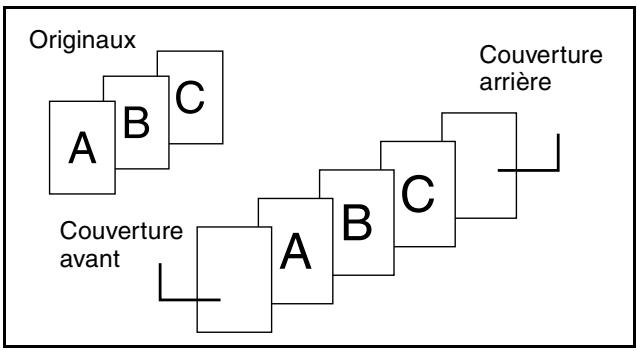
Exemple d'ajout de couvertures et d'intercalaires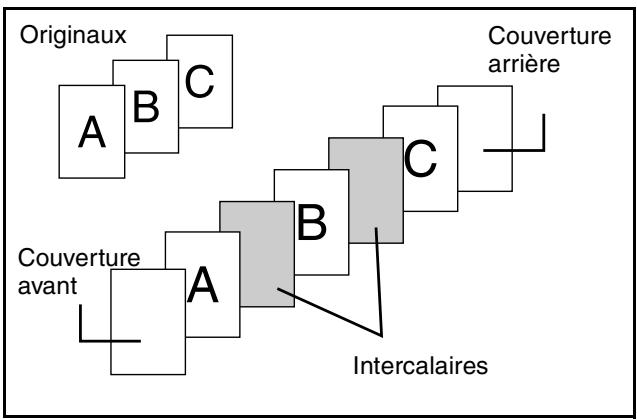
Exemple d'ajout d'intercalaires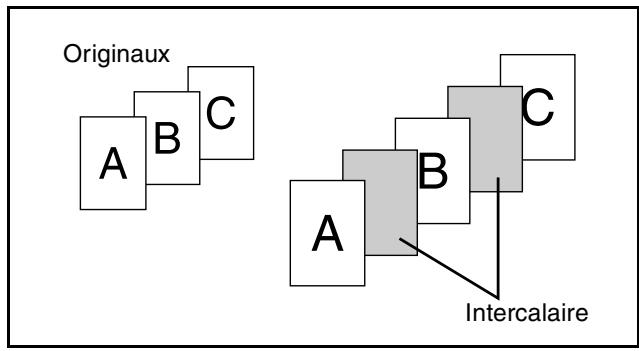
Explications relatives aux couvertures et intercalaires.
Il existe de multiples façons d'utiliser les couvertures et les intercalaires. Pour simplifier les explications, l'utilisation des couvertures et des intercalaires sera décrite séparément. La procédure d'insertion des couvertures est expliquée à la page 5-12. La procédure d'insertion des intercalaires est expliquée à la page 5-13. Après avoir lu ces explications, reportez-vous aux exemples d'utilisation des couvertures et intercalaires figurant aux pages 5-16 à 5-21.
■ Préparation en vue de l'utilisation de couvertures et d'intercalaires
- Chargez la couverture/l'intercalaire papier dans le magasin avant d'utiliser la fonction couvertures/intercalaires.
- Utilisez le même format de papier pour les couvertures/intercalaires que pour les copies. (Pour la procédure de chargement du papier, consultez les pages 2-2 à 2-7.)
- Avant de sélectionner la fonction couvertures/intercalaires, placez les originaux dans le chargeur de documents, sélectionnez le mode de copie recto ou recto verso, puis sélectionnez le nombre de copies ainsi que l'ensemble des autres paramètres de copies comme expliqué aux pages 4-7 à 4-10. Une fois que vous avez configuré ces réglages, effectuez la procédure de sélection des couvertures/intercalaires figurant à la page suivante.
- L'original doit être numérique à partir du chargeur de documents. Vous ne pouvez pas utiliser la vitre d'exposition.
- Vous pouvez insérer un maximum de 100 couvertures/intercalaires. Il n'est pas possible d'insérer deux couvertures/intercalaires entre la même page.
- Le mode copie en brochure ne peut pas être utilisé en même temps que les couvertures/intercalaires.
- Lors d'une copie recto verso d'originaux recto verso, il n'est pas possible d'insérer un intercalaire entre le recto et le verso d'un original.
■ Procédure d'insertion de couvertures avant et arrière
Le papier destiné à la couverture avant est appelé papier de couverture avant ("COUVERT. AVANT" sur l'écran tactile). Le papier destiné à la couverture arrière est appelé papier de couverture arrière ("COUVERT. ARRIÈRE" sur l'écran tactile). Vous trouverez des exemples de méthodes d'insertion de la couverture avant et arrière aux pages 5-17 à 5-20.
Affichage des écrans de modes spéciaux.
Voir "Procédure générale d'utilisation des fonctions spéciales" à la page 5-2.
1. Appuyez sur la touche [COUVERTURES/INTERCALAIRES] de l'écran des modes spéciaux (2ème écran).
![SHARP AR-M451 - Appuyez sur la touche [COUVERTURES/INTERCALAIRES] de l'écran des modes spéciaux (2ème écran). - 1](/content/2025/01/121819/images/075334990f11c1469f801d0bd34eeae707c467f85fed23abcf796fa6cee3f4b8.jpg)
2. Appuyez sur la touche [RÉGLAGES MAGASINS PAPIER].
![SHARP AR-M451 - Appuyez sur la touche [RÉGLAGES MAGASINS PAPIER]. - 1](/content/2025/01/121819/images/24f5b189a42e2ebecf1a9a3cabfb0549a2f5236b0bd57f73326c1c50c21878ed.jpg)
3. Sélectionnez le magasin utilisé pour la couverture avant.
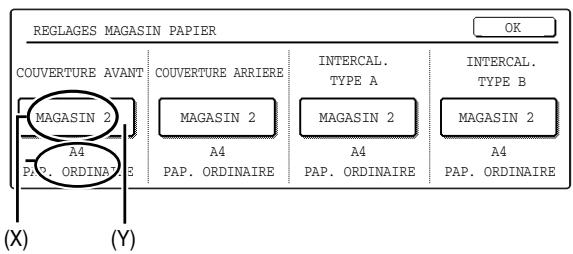
(1) Le nom du magasin (position du magasin) sélectionné pour le papier de la couverture avant ainsi que le format et le type de papier sont indiqués sous (X). Si le magasin dans lequel vous avez chargé du papier pour la couverture avant est représenté, appuyez sur la touche [OK]. Vous retournerez à l'écran de l'étape 2. (2) Si le magasin approprié pour le papier de couverture avant n'est pas affiché sous (X), appuyez sur la touche (Y). L'écran de sélection du magasin s'affiche alors. Sélectionnez le magasin dans lequel vous avez chargé le papier destiné à la couverture avant. Vous revenez à l'écran ci-dessus.
4. Appuyez sur la touche [COUVERT. AVANT] dans l'écran de l'étape 2.
5. Paramétrez les conditions d'insertion du papier de couverture avant.
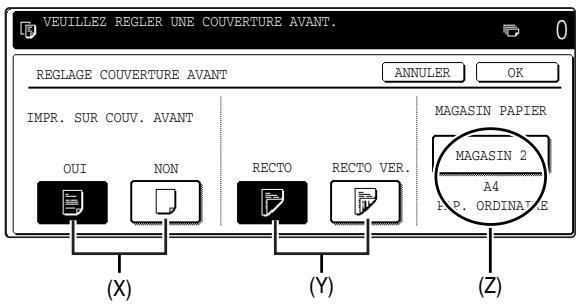
(1) Sélectionnez si vous souhaitez ou non une copie sur la couverture avant à l'aide des touches (X) ([OUI] ou [NON]). (2) Sélectionnez si vous souhaitez ou non une copie recto ou une copie recto verso sur le papier de couverture avant à l'aide des touches (Y). Une telle sélection n'est possible que si vous avez sélectionné la touche [OUI] sous (X). (La sélection recto/recto verso effectuée ici s'applique uniquement au papier de couverture avant. Si le papier de couverture arrière est sélectionné, la sélection s'applique uniquement au papier de couverture arrière.) (3) La touche (Z) indique le magasin sélectionné pour le papier de couverture avant dans l'étape 3 ainsi que le format et le type de papier.
6. Appuyez sur la touche [OK] de l'écran de l'étape 5. Vous retournerez à l'écran de l'étape 2.
Lorsque vous retournez à l'écran de l'étape 2, la touche [COUVERT. AVANT] sera mise en surbrillance.
Pour insérer du papier de couverture arrière, répétez les étapes 2 à 6 en utilisant la touche [COUVERT. ARR.] au lieu de la touche [COUVERT. AVANT].
![SHARP AR-M451 - Pour insérer du papier de couverture arrière, répétez les étapes 2 à 6 en utilisant la touche [COUVERT. ARR.] au lieu de la touche [COUVERT. AVANT]. - 1](/content/2025/01/121819/images/a402c7cb23a16669a0f477b7acd73320a9f99237092faa6d7eb067e406a1693f.jpg)
8. Appuyez sur la touche [DISPOSITION PAGE] dans l'écran de l'étape 7 pour afficher la liste des réglages sélectionnés (page 5-15).
Pour quitter les réglages des couvertures/intercalaires, appuyez sur la touche supérieure [OK] de l'écran de l'étape 7.
9 Appuyez sur la touche [DEPART].
Pour annuler des réglages de couvertures/intercalaires, appuyez sur la touche [ANNULER] dans l'écran de l'étape 2.
■ Procédure d'insertion d'intercalaires
Il est possible d'insérer automatiquement un intercalaire différent aux pages spécifiées. Vous pouvez utiliser deux types de papier pour intercalaires. Le type de papier est spécifié à l'aide de la touche [REGLAGE INTERCALAIRE TYPE A] et de la touche [REGLAGE INTERCALAIRE TYPE B] du tableau de bord. - Vous trouverez des exemples de méthodes d'insertion d'intercalaires à la page 5-21.
1 Appuyez sur la touche [COUVERTURES/INTERCALAIRES] de l'écran des modes spéciaux (2ème écran).
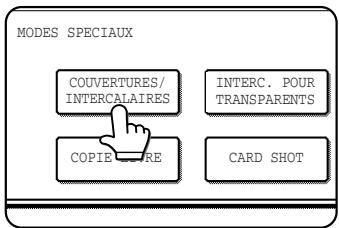
2 Appuyez sur la touche [REGLAGES MAGASINS PAPIER].
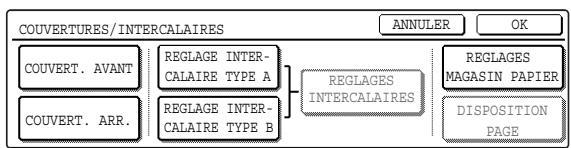
3 Sélectionnez le magasin utilisé pour les intercalaires de type A.
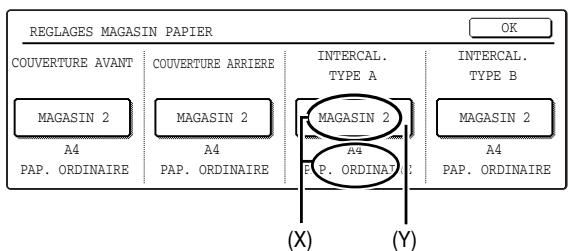
(1) Le nom du magasin (position du magasin) sélectionné pour les intercalaires de type A ainsi que le format et le type de papier sont indiqués sous (X). Si le magasin dans lequel vous avez chargé du papier pour les intercalaires de type A est représenté, appuyez sur la touche [OK]. Vous retournerez à l'écran de l'étape 2. (2) Si le magasin approprié pour les intercalaires de type A n'apparaît pas sous (X), appuyez sur la touche (Y). L'écran de sélection du magasin s'affiche alors. Sélectionnez le magasin dans lequel vous avez chargé le papier pour les intercalaires de type A. Vous retournerez à l'écran de l'étape 2.
4 Appuyez sur la touche [REGLAGE INTERCALAIRE TYPE A] de l'écran de l'étape 2.
5 Réglez les conditions d'insertion des intercalaires de type A.
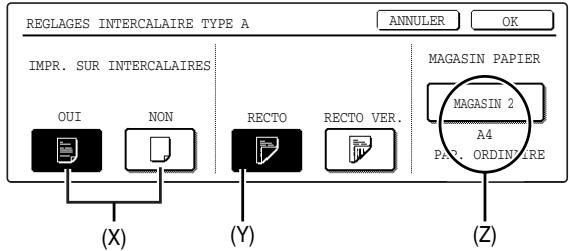
(1) Sélectionnez si vous souhaitez ou non une copie sur les intercalaires de type A à l'aide des touches (X) ([OUI] ou [NON]). (2) Sélectionnez si vous souhaitez ou non une copie recto ou recto verso sur les intercalaires de type A à l'aide des touches (Y). Une telle sélection n'est possible que si vous avez sélectionné la touche [OUI] sous (X). (La sélection recto/recto verso effectuée ici s'applique uniquement aux intercalaires de type A. Si vous avez sélectionné des intercalaires de type B, la sélection s'applique uniquement aux intercalaires de type B.) La touche [RECTO VERSO] s'affiche lorsque l'unité recto verso est installée. (3) La touche (Z) indique le magasin sélectionné pour les intercalaires de type A au cours de l'étape 3 ainsi que le format et le type de papier.
6 Appuyez sur la touche [OK] de l'écran de l'étape 5. Vous retournerez à l'écran de l'étape 2.
Lorsque vous retournez à l'écran de l'étape 2, la touche [REGLAGE INTERCALAIRE TYPE A] sera mise en surbrillance.
7 Si vous souhaitez insérer un type de papier différent avec la touche [REGLAGE INTERCALAIRE TYPE B], répétez les étapes 2 à 6. Utilisez la touche [REGLAGE INTERCALAIRE TYPE B] au lieu de la touche [REGLAGE INTERCALAIRE TYPE A], et la touche [INTERCAL. TYPE B] au lieu de la touche [INTERCAL. TYPE A].
8. Appuyez sur la touche [RÉGLAGES INTERCALAIRES] pour spécifier les pages où vous souhaitez insérer des pages avec [RÉGLAGE INTERCALAIRE TYPE A] et [RÉGLAGE INTERCALAIRE TYPE B].

9. Appuyez sur la touche [INTERCALAIRE TYPE A] ou la touche [INTERCALAIRE TYPE B], entrez le numéro de page où vous souhaitez insérer l'intercalaire à l'aide des touches numériques, puis appuyez sur la touche [ENTRER].
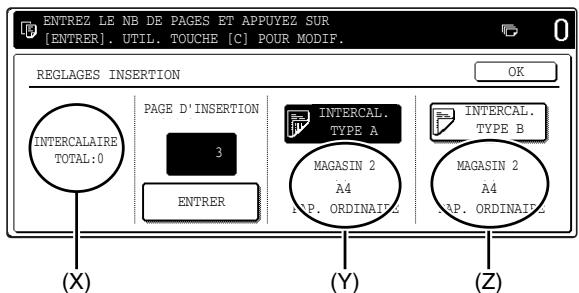
(1) (X) indique le nombre total d'intercalaires. Vous pouvez ajouter un maximum de 100 intercalaires. Si vous insérez plusieurs intercalaires, appuyez sur la touche [ENTRER] chaque fois que vous aurez entré un numéro de page où un intercalaire doit être inséré (position de l'intercalaire) à l'aide des touches numériques. (2) (Y) indique le magasin sélectionné dans l'étape 3 pour [RÉGLAGE INTERCALAIRE TYPE A] ainsi que le format et le type de papier. (3) (Z) indique le magasin sélectionné dans l'étape 3 pour [RÉGLAGE INTERCALAIRE TYPE B] ainsi que le format et le type de papier. (4) Lorsque la touche [INTERCALAIRE TYPE A] est mise en surbrillance, les réglages des intercalaires s'appliquent à [RÉGLAGE INTERCALAIRE TYPE A]. Lorsque la touche [INTERCALAIRE TYPE B] est mise en surbrillance, les réglages des intercalaires s'appliquent à [RÉGLAGE INTERCALAIRE TYPE B].
10. Appuyez sur la touche [OK] de l'écran de l'étape 9. Vous retournerez à l'écran de l'étape 2.
11. Si vous souhaitez insérer un type de papier différent à l'aide de la touche [RÉGLAGE INTERCALAIRE TYPE B], répétez les étapes 2 à 6. Utilisez la touche [RÉGLAGE INTERCALAIRE TYPE B] au lieu de la touche [RÉGLAGE INTERCALAIRE TYPE A], et la touche [INTERCAL. TYPE B] au lieu de la touche [INTERCAL. TYPE A].
12. Appuyez sur la touche [DISPOSITION PAGE] dans l'écran de l'étape 11 pour afficher la liste des réglages sélectionnés (page 5-15). Pour quitter les réglages des couvertures/intercalaires, appuyez sur la touche supérieure [OK] de l'écran de l'étape 11. 13. Appuyez sur la touche [DÉPART].
Pour annuler des réglages de couvertures/intercalaires...
Appuyez sur la touche [ANNULER] dans l'écran de l'étape 2.
■ Contrôle, édition et effacement de pages de couvertures/d'intercalaires
La touche [DISPOSITION PAGE] apparaît après avoir configuré les réglages couvertures/intercalaires (les réglages de l'étape 1 à l'étape 7 aux pages 5-12 et 5-13).
La touche [DISPOSITION PAGE] est utilisée pour effectuer les opérations suivantes :
- Afficher l'état des couvertures/intercalaires ● Éditer, effacer ou ajouter des intercalaires
Pour afficher la touche [DISPOSITION PAGE]...
Configurez les réglages de l'étape 1 à l'étape 7 pages 5-12 et 5-13.
1. Appuyez sur la touche [DISPOSITION PAGE].
![SHARP AR-M451 - Appuyez sur la touche [DISPOSITION PAGE]. - 1](/content/2025/01/121819/images/4cae8d7f48427b8b7de004109393923b48755470a64b558751ba07c2a034b6d1.jpg)
2 Les couvertures/intercalaires qui ont été paramétrés s'affichent alors.
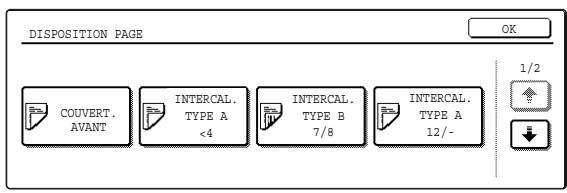
(1) En cas d'écrans multiples, appuyez sur la touche ↓ ou ↑ pour changer d'écran. (2) Icônes affichées :
: Copie recto uniquement : Copie verso uniquement : Copie recto verso : Pas de copie
Pour les intercalaires, la page d'intercalaire est également affichée.
* correspond à un numéro de page.
丰 / - : Copie verso uniquement, page * ; * / : Copie recto verso, page * ; < 艹 : Intercalaire non copié inséré page 艹
(3) Pour éditer ou effacer une page d'intercalaire, appuyez sur la touche de l'intercalaire que vous souhaitez éditer ou effacer dans l'écran DISPOSITION PAGE. Si vous appuyez sur cette touche, les touches [ANNULER], [EFFACER] ou [MODIFIER] s'affichent.
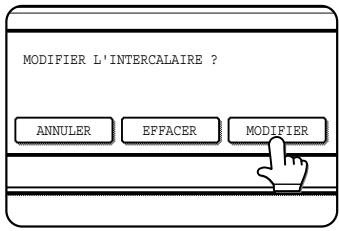
- Pour annuler, appuyez sur la touche [ANNULER].
- Pour effacer une page insérée, appuyez sur la touche [EFFACER]. Pour éditer une page insérée, appuyez sur la touche [MODIFIER]. L'écran de l'étape 9 de la page 5-14 s'affiche. Éditez la page d'intercalaire sur l'écran qui s'affiche. (4) Pour éditer ou supprimer une page de couverture, appuyez sur la touche [COUVERT. ARRIÈRE] dans l'écran DISPOSITION PAGE. L'écran de l'étape 5 de la page 5-12 s'affiche. Éditez ou supprimez la page de couverture dans cet écran.
3 Une fois que vous avez fini de contrôler les pages, appuyez sur la touche [OK].
![SHARP AR-M451 - Une fois que vous avez fini de contrôler les pages, appuyez sur la touche [OK]. - 1](/content/2025/01/121819/images/3a8bfb2190b729060fffae266a854b0c9f346d18839dd63af206c9bb7a61ebce.jpg)
Exemples de couvertures et d'intercalaires
Les relations qui lient les originaux et les copies terminés en cas d'insertion de couvertures ou d'intercalaires sont indiquées sur les pages suivantes.
Couvertures
• Copie recto d'originaux recto (page 5-17)
• Copie recto verso d'originaux recto (page 5-18)
- Copie recto d'originaux recto verso (page 5-19)
- Copie recto verso d'originaux recto verso (page 5-20)
Intercalaires
• Copie recto d'originaux recto (page 5-21)
• Copie recto verso d'originaux recto (page 5-21)
• Copie recto d'originaux recto verso (page 5-21)
- Copie recto verso d'originaux recto verso (page 5-21)
■ Symboles utilisés pour les couvertures et les intercalaires
Les symboles suivants sont utilisés pour faciliter la compréhension des explications.
Le nombre de pages affiché indique les relations entre les originaux et les copies, et peut varier selon les réglages.
| Type | Symbole | Signification | Icône s'affichant à l'écran | Type | Symbole | Signification | Icône s'affichant à l'écran |
| Couverture avant | Couverture avant sans copie | Intercalaires | Intercalaire sans copie | ||||
| 1 | Couverture avant après copie recto | 3 | Intercalaire après copie recto | ||||
| 1 | Couverture avant après copie recto d'un original recto verso. (Sans copie sur une page) | 3 | Intercalaire après copie recto d'un original recto verso. (Sans copie sur une page) | ||||
| 1 | Couverture avant après copie recto verso | 3 | Intercalaire après copie recto verso | ||||
| Couverture arrière | Couverture arrière sans copie | Autres | 1 | Original recto verso ou page de sortie d'une copie recto normale | |||
| Couverture arrière après copie recto d'un original recto | 1 | Original recto verso ou page de sortie d'une copie recto verso normale | |||||
| Couverture arrière après copie recto d'un original recto verso. (Sans copie sur une page) | 6 | Original recto verso ou page de sortie d'une copie recto normale | |||||
| 5 | Couverture arrière après copie recto verso | 5 | Copie recto verso si un seul côté est copié en raison d'un nombre d'originaux insuffisant. |
Couvertures (copie recto d'originaux recto)
Des copies recto sont réalisées à partir des originaux recto suivants.
| 1ère page | 2ème page | 3ème page | 4ème page | 5ème page | 6ème page |
| 1 | 2 | 3 | 4 | 5 | 6 |
| Copie sur couverture | Résultat de la copie | ||||||||
| Couverture avant | Couverture arrière | ||||||||
| Couverture arrière | Couverture arrière | 1 | 2 | 3 | 4 | 5 | 6 | ||
| Pas de copie | Couverture arrière | 2 | 3 | 4 | 5 | 6 | |||
| Pas de copie | Couverture arrière | 3 | 4 | 5 | 6 | ||||
| Couverture arrière | Pas de copie | 1 | 2 | 3 | 4 | 5 | |||
| Couverture arrière | Pas de copie | 1 | 2 | 3 | 4 | 5 | |||
| Pas de copie | Pas de copie | 1 | 2 | 3 | 4 | 5 | |||
| Pas de copie | Pas de copie | 1 | 2 | 3 | 4 | 5 | |||
| Pas de copie | Pas de copie | 1 | 2 | 3 | 4 | 5 | |||
| Pas de copie | Pas de copie | 1 | 2 | 3 | 4 | 5 | |||
| Pas de copies | Pas de copie | 1 | 2 | 3 | 4 | 5 | |||
| Pas de copie | Pas de copie | 1 | 2 | 3 | 4 | 5 | |||
Couvertures (copie recto verso d'originaux recto)
Des copies recto verso sont réalisées à partir des originaux recto suivants.
| 1ère page | 2ème page | 3ème page | 4ème page | 5ème page | 6ème page |
| 1 | 2 | 3 | 4 | 5 | 6 |
| Copie sur couverture | Résultat de la copie | ||||
| Couverture avant | Couverture arrière | ||||
| Couverture arrière | Couverture arrière | 1 | 2 | 3 | 5 |
| Pas de copie | Couverture arrière | 1 | 2 | 4 | 6 |
| Pas de copie | Couverture arrière | 1 | 3 | 5 | |
| Couverture arrière | Pas de copie | 1 | 2 | 3 | 5 |
| Couverture arrière | Pas de copie | 1 | 2 | 3 | 5 |
| Pas de copie | Pas de copie | 1 | 2 | 4 | |
| Pas de copie | Pas de copie | 1 | 2 | 4 | 5 |
| Pas de copie | Pas de copie | 1 | 2 | 4 | 5 |
| Pas de copie | Pas de copie | 1 | 2 | 4 | 5 |
| Pas de copie | Pas de copie | 1 | 2 | 4 | 5 |
| Pas de copie | Pas de copie | 1 | 2 | 4 | 5 |
Couvertures (copie recto d'originaux recto verso)
Des copies recto sont réalisées à partir des originaux recto verso suivants.
| 1ère page | 2ème page | 3ème page |
| 1 | 3 | 5 |
| Copie sur couverture | Résultat de la copie | ||||||||
| Couverture avant | Couverture arrière | 1 | 2 | 3 | 4 | 5 | 6 | ||
| Pas de copie | Couverture arrière | 1 | 2 | 3 | 4 | 5 | 6 | ||
| Pas de copie | Couverture arrière | 1 | 3 | 4 | 5 | 6 | |||
| Couverture arrière | Pas de copie | 1 | 2 | 3 | 4 | 5 | |||
| Couverture arrière | Pas de copie | 1 | 2 | 3 | 4 | ||||
| Pas de copie | Pas de copie | 1 | 2 | 3 | 4 | ||||
| Pas de copie | Pas de copie | 1 | 2 | 3 | 4 | ||||
| Pas de copie | Pas de copie | 1 | 2 | 3 | 4 | ||||
| Pas de copie | Pas de copie | 1 | 2 | 3 | 4 | ||||
| Pas de copie | Pas deCopie | 1 | 2 | 3 | 4 | ||||
| Pas de copie | Pas de copie | 1 | 3 | 4 | 5 | ||||
| Pas de copie | Pas de copie | 1 | 3 | 4 | 5 | ||||
Couvertures (copie recto verso d'originaux recto verso)
Des copies recto verso sont réalisées à partir des originaux recto verso suivants.
| 1ère page | 2ème page | 3ème page |
| 1 | 3 | 5 |
| Copie sur couverture | Résultat de la copie | ||||
| Couverture avant | Couverture arrière | ||||
| Couverture arrière | Couverture arrière | 1 | 3 | 5 | |
| Pas de copie | Couverture arrière | 1 | 3 | 5 | |
| Pas de copie | Couverture arrière | 1 | 3 | 5 | |
| Couverture arrière | Pas de copie | 1 | 3 | 5 | |
| Couverture arrière | Pas de copie | 1 | 3 | 5 | |
| Pas de copie | Pas de copie | 1 | 3 | 5 | |
| Pas de copie | Pas de copie | 1 | 3 | 5 | |
| Pas de copie | Pas de copie | 1 | 3 | 5 | |
| Pas de copie | Pas de copie | 1 | 3 | 5 | |
| Pas de copie | Pas de copie | 1 | 3 | 5 | |
Intercalaires (copie recto d'originaux recto)
La copie recto et recto verso est réalisée à partir des originaux recto suivants. La page d'intercalaire est définie comme la page 3.
| 1ère page | 2ème page | 3ème page | 4ème page | 5ème page | 6ème page |
| 1 | 2 | 3 | 4 | 5 | 6 |
| Copie sur des intercalaires | Résultat de la copie (copie recto) | Résultat de la copie (copie recto verso) | ||||||||
| Couverture arrière | 1 | 2 | 3 | 4 | 5 | 6 | 1 | 3 | 5 | |
| Pas de copie | 1 | 2 | 3 | 4 | 5 | 6 | 1 | 3 | 4 | 6 |
| Pas de copie | 1 | 2 | 3 | 4 | 5 | 6 | 1 | 3 | 4 | 5 |
Intercalaires (copie recto d'originaux recto verso)
La copie recto et recto verso est réalisée à partir des originaux recto verso suivants. La page d'intercalaire est définie comme la page 3.
| 1ère page | 2ème page | 3ème page |
| 1 | 3 | 5 |
| Copie sur des intercalaires | Résultat de la copie (copie recto) | Résultat de la copie (copie recto verso) | ||||||||
| Couverture arrière | 1 | 2 | 3 | 4 | 5 | 6 | 1 | 3 | 5 | |
| Pas de copie | 1 | 2 | 3 | 4 | 5 | 6 | 1 | 3 | 5 | |
| Pas de copie | 1 | 2 | 3 | 4 | 5 | 6 | 1 | 3 | 5 | |
Intercalaires pour transparents
Lorsque vous effectuez des copies sur des transparents, vous pouvez placer des intercalaires vierges entre les transparents.
Exemple : insérez un intercalaire entre chaque transparent.
Originaux (recto)
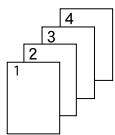

Originaux (recto verso)
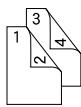

Les originaux recto verso ne sont pris en charge que si le chargeur automatique de documents est utilisé.
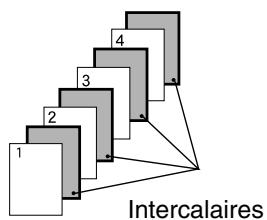
Il est également possible de copier sur les intercalaires.
1 Chargez des transparents dans le magasin 2.
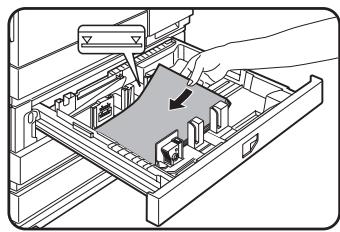
Retirez tout le papier se trouvant dans le magasin 2 avant de charger des transparents. (Pour charger du papier dans le magasin 2, consultez les pages 2-6 et 2-7.)
2 Appuyez sur la touche [RÉGLAGES PERSONNALISÉS].
![SHARP AR-M451 - Appuyez sur la touche [RÉGLAGES PERSONNALISÉS]. - 1](/content/2025/01/121819/images/4edad46dfc8246a20b3a8563897d2a06e6216977a1f6c024b744b8b975918299.jpg)
Vous affichez ainsi l'écran du menu des réglages personnalisés.
3 Appuyez sur la touche [RÉGLAGES MAGASINS PAPIER].
![SHARP AR-M451 - Appuyez sur la touche [RÉGLAGES MAGASINS PAPIER]. - 1](/content/2025/01/121819/images/4ce09708ba3d50b7b3b8bcb00245e11b670d2ba3fc081d6c843940dad848cfb5.jpg)
L'écran de sélection du magasin papier s'affiche alors.
4 Appuyez sur la touche [RÉGLAGES DES MAGASINS].
![SHARP AR-M451 - Appuyez sur la touche [RÉGLAGES DES MAGASINS]. - 1](/content/2025/01/121819/images/b97698976d5c405e6bd869d521da2d9e39e5033cce5e1b042e1ebbd79d8720bf.jpg)
- Cette fonction n'est opérationnelle que dans les modes "recto-verso" et "recto verso - recto".
- Vous ne pouvez pas effectuer de copies multiples dans ce mode.
- Les intercalaires sont insérés sous chaque transparent, comme indiqué à gauche.
- Sélectionnez des intercalaires de même format que les transparents.
- Les transparents peuvent être alimentés depuis le magasin 2 ou le plateau d'alimentation auxiliaire.
- Si vous chargez des transparents dans le magasin 2, assurez-vous de régler le format de papier ainsi que le type de papier comme expliqué aux pages 2-5 et 2-6.
5 Appuyez sur la touche + pour afficher l'écran des réglages du magasin 2.
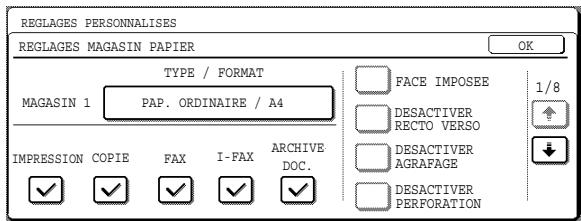
6 Appuyez sur la touche [TYPE / FORMAT].
![SHARP AR-M451 - Appuyez sur la touche [TYPE / FORMAT]. - 1](/content/2025/01/121819/images/e27838b5cd4535275e2ad078c3f83aa0de2a0a654a8d1c8e65975c60bcf41bdb.jpg)
7 Appuyez sur la touche [TRANSPARENT].
![SHARP AR-M451 - Appuyez sur la touche [TRANSPARENT]. - 1](/content/2025/01/121819/images/63c2d28ec6f4feeb0a8bf812944fa00e716dfeef24469c23efa7412655eaa887.jpg)
8 Appuyez sur la touche [OK].
![SHARP AR-M451 - Appuyez sur la touche [OK]. - 1](/content/2025/01/121819/images/e11a55f5b5263a8ec76f3b9002bb21037381d302c871ed23cd9e5bb1ff83b934.jpg)
Si le format de papier a été changé d'un format AB à un format en pouce ou d'un format en pouce à un format AB, veillez à régler le type et le format de papier comme expliqué aux étapes 5 à 6 de la page 2-5 et aux étapes 7 à 10 de la page 2-6.
![SHARP AR-M451 - Appuyez sur la touche [OK]. - 2](/content/2025/01/121819/images/38e775026f21538c5f9ea5fe67ee362df3bddd34f87d517949368e06b9c140f9.jpg)
Sélectionnez le magasin 2.
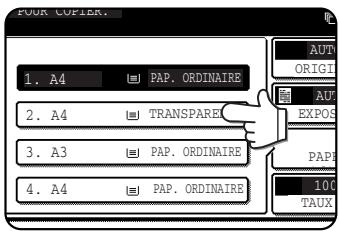
Affichage des écrans de modes spéciaux.
Voir "Procédure générale d'utilisation des fonctions spéciales" à la page 5-2.
10 Appuyez sur la touche [INTERC. POUR TRANSPARENTS] de l'écran des réglages spéciaux (2ème écran).
![SHARP AR-M451 - Appuyez sur la touche [INTERC. POUR TRANSPARENTS] de l'écran des réglages spéciaux (2ème écran). - 1](/content/2025/01/121819/images/a5408d107d6da6641272a4ced4ca86e716c5ca54af0d2279bd634ed157521cc6.jpg)
L'écran de réglage des intercalaires pour transparents s'affiche alors. L'icône de la fonction intercalaires pour transparents (etc.) s'affiche également dans la partie supérieure gauche de l'écran pour indiquer que cette fonction est activée.
11 Réglez les conditions d'insertion des intercalaires.
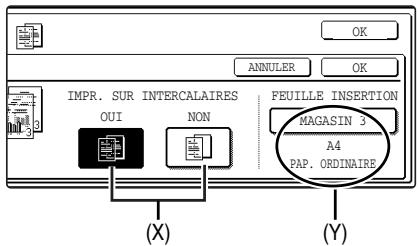
(1) Sélectionnez si vous souhaitez ou non une copie sur les intercalaires à l'aide des touches (X) ([OUI] ou [NON]). (2) La touche (Y) indique le magasin sélectionné pour les intercalaires ainsi que le format et le type de papier. Pour sélectionner un autre magasin, appuyez sur cette touche pour afficher l'écran de sélection du magasin, puis sélectionnez le magasin contenant les intercalaires.
12 Appuyez sur la touche [OK] extérieure de l'écran de l'étape 7.
Vous retournerez à l'écran principal du mode copie.
À propos des étapes à suivre
Si vous utilisez un chargeur automatique de documents, consultez les pages 4-7 à 4-10. Si vous utilisez la vitre d'exposition, consultez les pages 4-11 à 4-13.
Pour annuler la fonction Intercalaires pour transparents, appuyez sur la touche [ANNULER] sur l'écran de réglage des transparents avec intercalaires.
Copie multiple
Vous pouvez effectuer des copies d'originaux multiples sur une seule feuille de copie en adoptant une disposition uniforme. Sélectionnez 2en1 pour copier deux pages d'originaux sur une feuille, ou 4en1 pour copier quatre pages d'originaux sur une feuille. Cette fonction est utile lorsque vous souhaitez présenter un grand nombre de pages en un format compact, ou fournir un aperçu de l'ensemble des pages d'un document.
[Exemple] Copie de 4 pages d'originaux sur une feuille
Nombre de pages : 4 en 1, mise en page : bord supérieur gauche bord supérieur droit (voir page suivante)
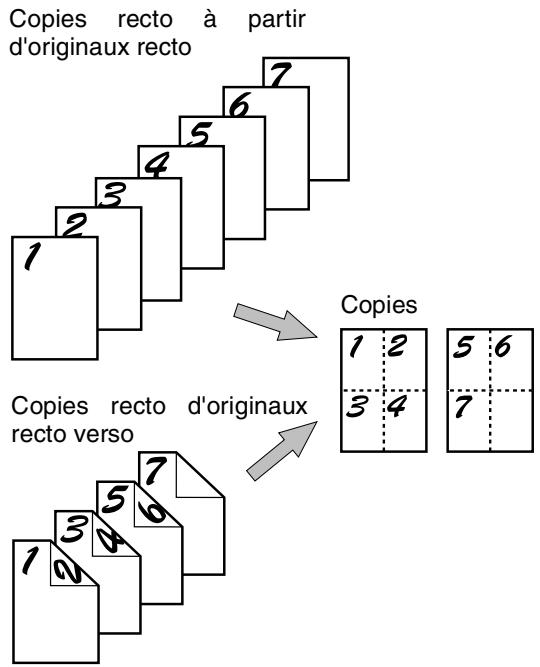
- Lorsque vous utilisez la fonction de copie multiple, placez les originaux, sélectionnez le format de papier souhaité, puis sélectionnez le mode de copie avant de désirer la fonction de copie multiple sur l'écran des modes spéciaux.
- Lorsque vous utilisez la fonction de copie multiple, le taux de reproduction approprié est automatiquement défini en fonction de la taille de l'original, du format de papier et du nombre d'originaux à copier sur chaque feuille. Le taux de réduction minimum est de 25%. Le format des originaux, le format du papier de copie ainsi que le nombre de copies de pages d'originaux sélectionné peut exiger un taux inférieur à 25%. Étant donné que les copies seront réalisées avec un taux de réduction de 25%, certaines parties de l'image risquent d'être coupées.
Affichage des écrans de modes spéciaux. Voir "Procédure générale d'utilisation des fonctions spéciales" à la page 5-2.
1 Appuyez sur la touche [COPIE MULTIPLE] de l'écran des réglages spéciaux (2ème écran).
Cette fonction est activée.![SHARP AR-M451 - Appuyez sur la touche [COPIE MULTIPLE] de l'écran des réglages spéciaux (2ème écran). - 1](/content/2025/01/121819/images/966519498ca4accac73e67c254dea4c4a2d6f0fbe357a33928dfb8d31ea94c69.jpg)
L'écran des réglages COPIE MULTIPLE s'affiche alors. L'icône copie multiple (12, etc.) s'affiche également dans la partie supérieure gauche de l'écran pour indiquer que
2 Sélectionnez le nombre d'images à copier sur une feuille de papier.
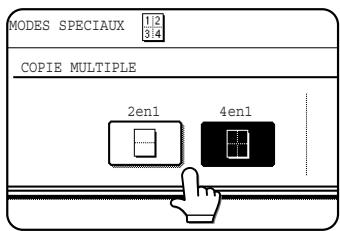
Si nécessaire, l'orientation du papier de copie et l'orientation de l'image seront pivotées.
3 Sélectionnez la disposition.
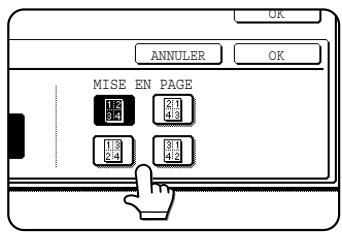
Sélectionnez l'ordre dans lequel les originaux apparaîtront sur la copie.
La flèche figurant sur le schéma ci-dessus indique le sens des images.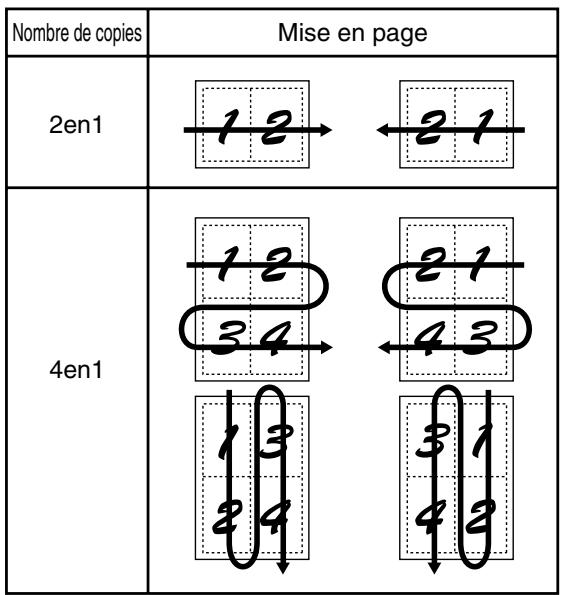
4 Appuyez sur la touche [OK] (touche [OK] interne) sur l'écran de réglage de copie multiple.
5 Appuyez sur la touche [OK] sur l'écran des modes spéciaux.
Vous retournerez à l'écran principal du mode copie.
À propos des étapes à suivre
Si vous utilisez un chargeur automatique de documents, consultez les pages 4-7 à 4-10. Si vous utilisez la vitre d'exposition, consultez les pages 4-11 à 4-13.
Pour annuler la fonction de copie multiple, appuyez sur la touche [ANNULER] sur l'écran de réglage de copie multiple (écran de l'étape 2).
Copie livre
Cette fonction est utile lorsque vous souhaitez réunir des copies de livres ou autres originaux reliés sous la forme d'une brochure attrayante. Les deux pages du livre ouvert sont numérisées par jeu, et deux pages de chaque sont copiées sur le recto et le verso du papier de copie (quatre pages sont copiées sur une feuille). Les copies peuvent ainsi être pliées au centre et reliées sous la forme d'une brochure.
[Exemple] Copie de livre sur une brochure de 8 pages
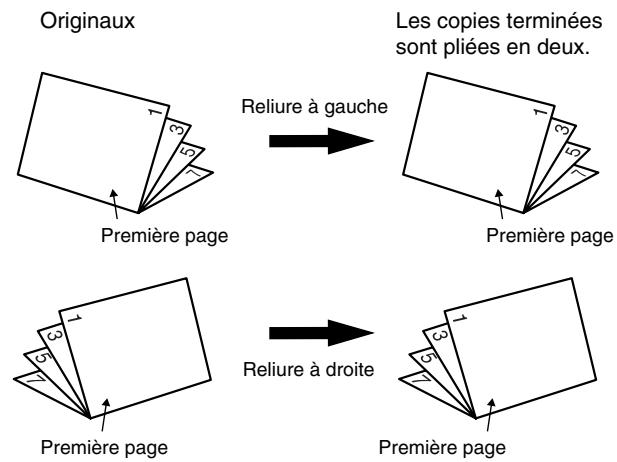
Affichage des écrans de modes spéciaux.
Voir "Procédure générale d'utilisation des fonctions spéciales" à la page 5-2.
1 Appuyez sur la touche [COPIE LIVRE] de l'écran des réglages spéciaux (2ème écran).
![SHARP AR-M451 - Appuyez sur la touche [COPIE LIVRE] de l'écran des réglages spéciaux (2ème écran). - 1](/content/2025/01/121819/images/933df3b2b2a39216a49f72a65c6762a4d30e6b09c49bf09861f97c35c5caa286.jpg)
L'écran des réglages COPIE LIVRE s'affiche alors. L'icône de la fonction copie de livre (,etc) s'affiche également dans la partie supérieure gauche de l'écran pour indiquer que cette fonction est activée.
2 Sélectionnez si le livre doit s'ouvrir à gauche ou à droite, puis appuyez sur la touche [OK] de l'écran des réglages de la fonction de copie de livres.
![SHARP AR-M451 - Sélectionnez si le livre doit s'ouvrir à gauche ou à droite, puis appuyez sur la touche [OK] de l'écran des réglages de la fonction de copie de livres. - 1](/content/2025/01/121819/images/7623602960c2eed2085eb277244928d6ee57f35db6a53cef50f68186dc177d3b.jpg)
Vous retournerez à l'écran des modes spéciaux.
3 Sélectionnez les réglages de la couverture.
Si vous souhaitez utiliser un type de papier différent pour la couverture, effectuez les étapes 4 à 12 des pages 5-6 à 5-7.
Si vous ne souhaitez pas utiliser un type de papier différent, continuez en passant à l'étape 4.
- Si vous utilisez cette fonction, une unité recto verso doit être installée.
- Numérisez les originaux de la première à la dernière page. L'ordre de copie est automatiquement réglé par l'appareil.
- Vous pouvez sélectionner soit une reliure à gauche (ouverture de droite à gauche), soit une reliure à droite (ouverture de gauche à droite).
- Quatre originaux seront copiés sur chaque feuille. Des pages vierges peuvent être ajoutées automatiquement à la fin, selon le nombre d'originaux.
- Si un finisseur agrafage piquage à cheval est installé, la fonction copie de livre peut être utilisée en combinaison avec la fonction brochure pour agrafer et plier les copies au niveau de la ligne centrale.
4 Appuyez sur la touche [OK] sur l'écran des modes spéciaux.
Vous retournerez à l'écran principal du mode copie.
5 Placez les originaux sur la vitre d'exposition. (page 4-3)
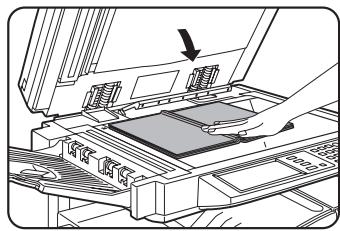
Numérisez les pages d'originaux dans l'ordre suivant :
Couverture avant et arrière ouvertes
Intérieur de la couverture avant et 1ère page ouvertes
2ème et 3ème page ouvertes
Dernière page et couverture arrière intérieure ouvertes
6 Assurez-vous que le format de papier correct a été sélectionné.
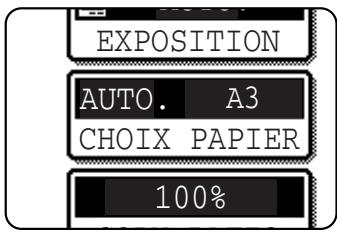
Si le format de papier souhaité n'est pas sélectionné,
sélectionnez-le.
7 Sélectionnez le nombre de copies ainsi que les autres réglages de copie souhaités, puis appuyez sur la touche [DÉPART].
8 Mettez en place les deux pages suivantes, puis appuyez sur la touche [DÉPART]. Répétez cette opération jusqu'à ce que toutes les pages soient numérisées, puis appuyez sur la touche [FIN LECTURE].
Si vous avez sélectionné la fonction de copie de livres, la copie recto verso sera automatiquement sélectionnée.
Pour annuler la fonction de copie de livres, appuyez sur la touche [ANNULER] dans l'écran de réglage de la copie de livres (écran de l'étape 2).
Carte
Lorsque vous copiez une carte, cette fonction vous permet de réunir le recto et le verso sur une seule feuille de papier. Cette fonction convient pour réaliser des copies à des fins de certification et permet d'économiser du papier.
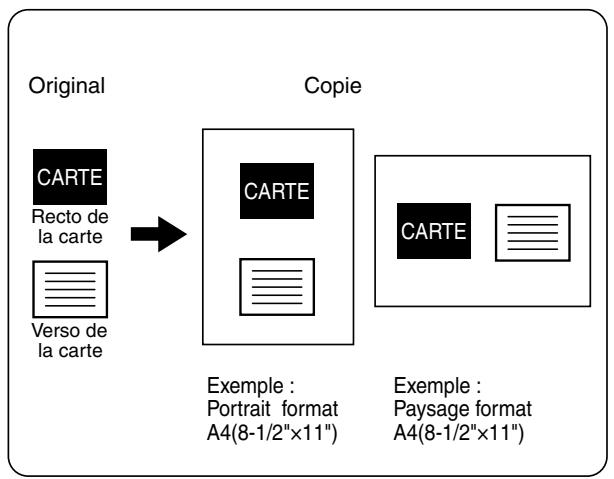
1 Appuyez sur la touche [CHOIX PAPIER], puis sélectionnez le format de papier souhaité.
![SHARP AR-M451 - Appuyez sur la touche [CHOIX PAPIER], puis sélectionnez le format de papier souhaité. - 1](/content/2025/01/121819/images/ec1e99c99dba3520108cbb4f3045498ab16257bea3272b6c009a698ab02c0fc8.jpg)
La touche correspondant au format de papier sélectionné est mise en surbrillance et l'écran de sélection du papier se ferme.
REMARQUE
Si un papier de format souhaité n'a pas été chargé dans le magasin, chargez-le dans le magasin papier ou dans le plateau d'alimentation auxiliaire. (Voir "Réglage du type et du format de papier" à la page 2-5.)
Affichage des écrans de modes spéciaux.
Voir "Procédure générale d'utilisation des fonctions spéciales" à la page 5-2.
2 Appuyez sur la touche [CARD SHOT] de l'écran des modes spéciaux (2ème écran).
![SHARP AR-M451 - Appuyez sur la touche [CARD SHOT] de l'écran des modes spéciaux (2ème écran). - 1](/content/2025/01/121819/images/63f3be1e17cc65e9362f3fdbfe3d6f08c8ee322711dd5ce6ed72539293ae8aff.jpg)
L'écran RÉGLAGES DE CARD SHOT s'affiche alors. Une icône correspondante (c, etc.) s'affiche également dans la partie supérieure gauche de l'écran pour indiquer que cette fonction est activée.
- La copie n'est possible que sur un format de papier standard.
- Vous ne pouvez pas sélectionner un taux de reproduction lorsque vous utilisez cette fonction.
- L'image ne peut pas être pivotée si vous utilisez cette fonction.
3 Entrez les dimensions X (largeur) et Y (longueur) de l'original à l'aide des touches ▼ ▲.
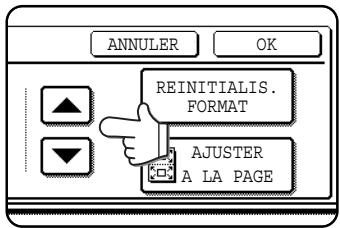
X (largeur) est initialement sélectionné. Entrez X, puis appuyez sur la touche Y (Y) pour entrer Y. - Pour revenir aux valeurs X et Y des réglages initiaux configurés dans les programmes du responsable, appuyez sur la touche [RÉINITIALIS. FORMAT]. ("RÉGLAGES DE FONCTION CARD SHOT" page 15 du manuel du responsable). Pour réduire ou agrandir les images en fonction du format de papier de l'original de manière à ce que le recto et le verso tiennent sur le format de papier sélectionné, appuyez sur la touche [AJUSTER À LA PAGE].
4 Appuyez sur la touche [OK] extérieure.
![SHARP AR-M451 - Appuyez sur la touche [OK] extérieure. - 1](/content/2025/01/121819/images/5aebdb7ee1075664ff03705c452668f6d10daac4964c8799fd972b3638493041.jpg)
Vous retournerez à l'écran principal du mode copie.
5 Placez l'original sur la vitre d'exposition.
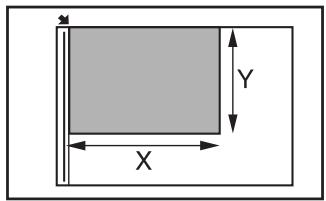
Placez le recto de l'original face vers le bas et abaissez le couvercle.
6 Réalisez les étapes 4 à 6 de "Copie à partir de la vitre d'exposition" (page 4-11).
7 Appuyez sur la touche [DÉPART].
![SHARP AR-M451 - Appuyez sur la touche [DÉPART]. - 1](/content/2025/01/121819/images/8c065db7ee663a94883c67f228dba4930a868119315d933a2fad8cff84cb03df.jpg)
Le recto de la carte est numérisé.
8 Placez l'original côté verso tourné vers la vitre d'exposition (voir étape 5).
9 Appuyez sur la touche [DÉPART].
![SHARP AR-M451 - Appuyez sur la touche [DÉPART]. - 1](/content/2025/01/121819/images/94fa3a69f4ceb65d8ac5a6d18975fd8dd8fb431fdeda101f3a0edac0705218e2.jpg)
Le verso de la carte est numérisé.
10 Appuyez sur la touche [FIN LECTURE].
REMARQUE
L'original doit être placé sur la vitre d'exposition. Le chargeur de documents (chargeur automatique de documents) ne peut pas être utilisé.
Pour annuler la fonction Card Shot, appuyez sur la touche [ANNULER] de l'écran de réglage de Card Shot (écran de l'étape 4).
Image miroir
Cette fonction est utilisée pour imprimer une image miroir de l'original. Les images seront inversées de droite à gauche sur les copies.
Original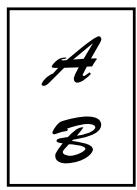
Copie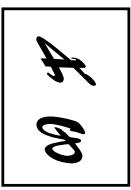
Affichage des écrans de modes spéciaux.
Voir "Procédure générale d'utilisation des fonctions spéciales" à la page 5-2.
1. Appuyez sur la touche [IMAGE MIROIR] de l'écran des modes spéciaux (2e écran).
![SHARP AR-M451 - Appuyez sur la touche [IMAGE MIROIR] de l'écran des modes spéciaux (2e écran). - 1](/content/2025/01/121819/images/c22a4e7525ca8c38334fb00f880b291fb3e8c57023c5373ed879da310c63a57b.jpg)
La touche [IMAGE MIROIR] sera mise en surbrillance pour indiquer que la fonction est activée, et l'icône Image miroir (4) s'affichera dans la partie supérieure gauche de l'écran.
2. Appuyez sur la touche [OK] de l'écran des modes spéciaux.
Vous retournerez à l'écran principal du mode copie.
À propos des étapes à suivre
Si vous utilisez un chargeur automatique de documents, consultez les pages 4-7 à 4-10. Si vous utilisez la vitre d'exposition, consultez les pages 4-11 à 4-13.
Pour annuler la fonction image miroir, appuyez sur la touche [IMAGE MIROIR] dans l'écran des modes spéciaux (écran de l'étape 1).
N/B inversé
Le noir et le blanc sont inversés sur la copie pour créer une image négative.
REMARQUES
- Lorsque cette fonction est sélectionnée, le réglage du mode d'exposition (page 4-14) commute automatiquement sur "Texte".
- Les originaux comportant de larges zones noires (qui consomment beaucoup de toner) peuvent être imprimés en inversion noir/blanc pour réduire la consommation de toner.
Original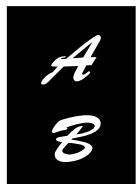
Copie N/B inversé

Affichage des écrans de modes spéciaux. Voir "Procédure générale d'utilisation des fonctions spéciales" à la page 5-2.
1 Appuyez sur la touche [N/B INVERSE] de l'écran des modes spéciaux (3ème écran).
![SHARP AR-M451 - Appuyez sur la touche [N/B INVERSE] de l'écran des modes spéciaux (3ème écran). - 1](/content/2025/01/121819/images/60c6d2d70c575545b108ca091d530ff676885e843872d2ba02adc21a09cea6e5.jpg)
La touche [N/B INVERSE] sera mise en surbrillance pour indiquer que la fonction est activée, et l'icône N/B inversé (24) s'affichera dans la partie supérieure gauche de l'écran.
2 Appuyez sur la touche [OK] sur l'écran des modes spéciaux.
Vous retournerez à l'écran principal du mode copie.
À propos des étapes à suivre
Si vous utilisez un chargeur automatique de documents, consultez les pages 4-7 à 4-10. Si vous utilisez la vitre d'exposition, consultez les pages 4-11 à 4-13.
Pour annuler la fonction N/B inversé, appuyez sur la touche [N/B INVERSE] dans l'écran des modes spéciaux (écran de l'étape 1).
Menu Imprimer
La date, un tampon, les numéros de pages et le texte entré peuvent être imprimés sur les copies. Quatre sélections sont disponibles dans le MENU IMPRIMER :
- Impression date (page 5-32)
La date est imprimée sur le papier.
[Exemple] Impression de 1/OCT/2004 dans le coin supérieur droit du papier
1/OCT/2004
Le format de la date et le caractère qui sépare le jour, le mois et l'année peuvent être modifiés.
- Numérotation de pages (page 5-34)
Les nombres de pages peuvent être imprimés sur les copies. [Exemple] Impression des nombres de pages dans le coin inférieur droit du papier
Le format du numéro de page peut être modifié.
Tampon (page 5-33)
Imprime un message tel que "CONFIDENTIEL" en texte inversé sur le papier.
[Exemple] Impression de "CONFIDENTIEL" dans le coin supérieur droit du papier
CONFIDENTIEL
Un tampon parmi 12 tampons peut être sélectionné.
- Texte (page 5-38)
Le texte est imprimé.
[Exemple] Impression de "Réunion, octobre 2004" dans le coin supérieur gauche du papier
Réunion, octobre 2004
Le texte imprimé peut contenir jusqu'à 50 caractères. Vous pouvez enregistrer jusqu'à 30 séquences de texte souvent utilisé.
Six positions d'impression sont disponibles : gauche, centre ou droite en haut ou en bas de page.
Chaque position d'impression est partagée en une zone pour la date, le numéro de page et le texte (A ci-après) et une zone pour le tampon (B ci-après).
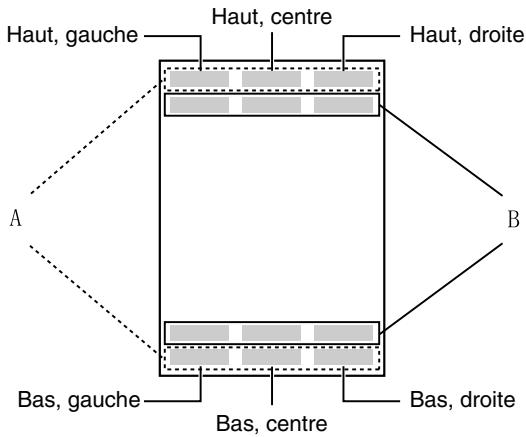
| Menu Imprimer | Zone d'impression | Nombre maximal de réglages |
| DATE | A | Une seule position |
| TAMPON | B | 6 positions |
| NUMEROTATION DE PAGES | A | Une seule position |
| TEXTE | A | 6 positions |
REMARQUES
- Une partie qui chevauche le texte imprimé ne sera pas copiée.
- Si le contenu du texte défini chevauche le contenu à imprimer d'une autre position, le contenu à imprimer au centre sera déplacé vers le bas, le contenu à gauche sera à côté et le contenu à droite sera placé en haut dans cet ordre, de sorte que le contenu visible en haut soit imprimé. Le contenu qui est caché en raison d'un chevauchement ne sera pas imprimé.
- Le texte imprimé sera imprimé au format défini quel que soit le taux de reproduction ou le format de papier.
- Le texte imprimé sera également imprimé avec une exposition définie quelle que soit l'exposition de la copie.
- Certains formats de papier de copie peuvent entraîner une coupure du contenu imprimé ou un décalage de la position d'impression.
- Si un travail de copie avec un réglage de menu imprimer est sauvegardé à l'aide de la fonction d'archivage de documents, le réglage du menu imprimer ne sera pas sauvegardé. Si vous souhaitez imprimer un fichier sauvegardé en mode copie et utiliser un réglage du menu imprimer, utilisez les modes spéciaux de l'écran Réglages des travaux / Impression (ou l'écran d'impression d'archivage des documents de la page Web si l'appareil est connecté à un réseau) pour sélectionner le réglage du menu imprimer. (Un réglage du menu imprimer ne peut pas être sélectionné lors de l'impression d'un fichier sauvegardé dans un mode autre que le mode copie.)
■ Procédure commune au menu imprimer
Affichage de l'écran des modes spéciaux
Voir "Procédure générale d'utilisation des fonctions spéciales" page 5-2.
1 Appuyez sur la touche [MENU IMPRIMER] de l'écran des modes spéciaux (3ème écran).
![SHARP AR-M451 - Appuyez sur la touche [MENU IMPRIMER] de l'écran des modes spéciaux (3ème écran). - 1](/content/2025/01/121819/images/ece3818d0f10a2061b649b2554dd5535d46e61dae6213de0735ebae7b08a8a9d.jpg)
Vous affichez ainsi l'écran de réglage du menu imprimer. L'icône du menu imprimer ( ) apparaît dans le coin supérieur gauche de l'écran pour indiquer que la fonction est activée.
2 Sélectionnez la position d'impression.
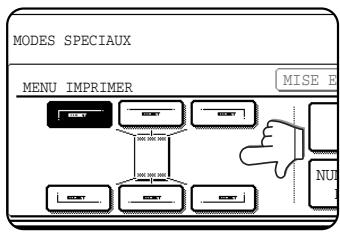
Six positions sont disponibles : gauche, centre ou droite en haut ou en bas de page. La touche sélectionnée est mise en surbrillance.
Les touches indiquant la position d'impression apparaissent comme suit selon l'état du réglage :
| Non sélectionné, le réglage du menu imprimer n'a pas été sélectionné. | |
| Sélectionné au cours de la sélection du réglage du menu imprimer. | |
| Non sélectionné, le réglage du menu imprimer a déjà été sélectionné. |
L'image affichée sous chaque touche varie selon la position de la touche.
3 Sélectionnez le menu imprimer.
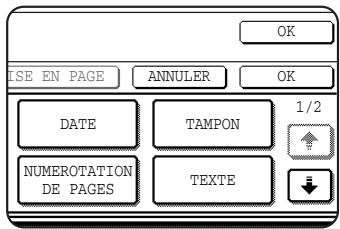
L'écran de réglage du menu imprimer apparaît. Pour obtenir des informations sur chacun des menus imprimer, voir les réglages de chaque menu.
- DATE (page 5-32) ● TAMPON (page 5-33)
- NUMÉROTATION DE PAGES (page 5-34)
- TEXTE (page 5-38)
4 Pour sélectionner les réglages du menu imprimer sur une autre position d'impression, répétez les étapes 2 et 3.
REMARQUES
- Si vous appuyez sur la touche [DATE], [NUMÉROTATION DE PAGES] ou [TEXTE] lorsqu'un réglage de menu imprimer différent de "TAMPON" a été sélectionné pour la position d'impression sélectionnée à l'étape 2, un message s'affiche. Pour écraser le contenu à imprimer précédemment défini du menu imprimer que vous avez sélectionné, appuyez sur la touche [OUI]. Pour conserver les précédents réglages, appuyez sur la touche [NON].
- La "DATE" et la "NUMÉROTATION DE PAGES" ne peuvent pas être définies sur des positions multiples. Si vous appuyez sur l'une de ces touches lorsqu'un réglage de date ou de numérotation de page a déjà été configuré, un message s'affiche pour vous demander si vous souhaitez déplacer les réglages d'impression sur la position que vous avez sélectionnée à l'étape 2. Pour déplacer les réglages d'impression, appuyez sur la touche [OUI]. Dans le cas contraire, appuyez sur la touche [NON].
5 Appuyez sur la touche [+].
![SHARP AR-M451 - Appuyez sur la touche [+]. - 1](/content/2025/01/121819/images/3917f6b9c4a81de489a879591fa1f0054c9198298aed71fb7d15171e6033b628.jpg)
6 Pour spécifier l'orientation de l'original, appuyez sur la touche [ORIENTATION DE L'ORIGINAL].
![SHARP AR-M451 - Pour spécifier l'orientation de l'original, appuyez sur la touche [ORIENTATION DE L'ORIGINAL]. - 1](/content/2025/01/121819/images/c36467b351f83c591c72c4a8734029b62156c1375536e62be64657d346ef2085.jpg)
Si vous avez placé un original recto-verso, appuyez sur la touche [ ] pour spécifier le style de reliure (libre ou bloc-notes). L'icône du style de reliure sélectionné est mise en surbrillance.
7 Si vous ajoutez des couvertures ou des intercalaires, sélectionnez si vous souhaitez imprimer ou non sur les couvertures ou les intercalaires.
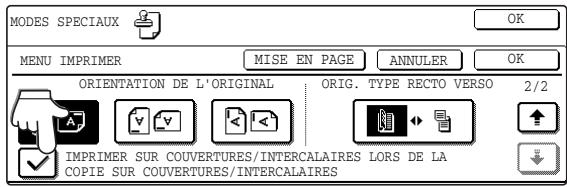
Si vous ne souhaitez pas imprimer sur les couvertures ou les intercalaires, appuyez sur la case pour supprimer la coche.
REMARQUES
- Si vous ne copiez pas sur les couvertures ou les intercalaires, ces derniers ne seront pas imprimés même si une coche est affichée.
- Un numéro de page n'est jamais imprimé sur les couvertures ou les intercalaires, quel que soit le réglage ci-dessus.
- Si les couvertures/intercalaires ont été désactivés dans les programmes du responsable, la case est grisée pour empêcher la sélection.
8 Vérifiez si la mise en page d'impression est nécessaire (page 5-40).
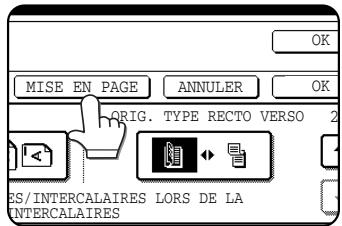
Pour afficher la mise en page et le contenu à imprimer du menu imprimer configuré, appuyez sur la touche [MISE EN PAGE]. La position peut être modifiée et les réglages annulés si nécessaire.
9 Appuyez sur la touche [OK] de l'écran de réglage du menu imprimer.
10 Appuyez sur la touche [OK] de l'écran des modes spéciaux.
À propos des procédures suivantes
Si vous utilisez un chargeur automatique de documents, consultez les pages 4-7 à 4-10.
Si vous utilisez la vitre d'exposition, consultez les pages 4-11 à 4-13.
REMARQUE
Annulation du menu imprimer
Appuyez sur la touche [ANNULER] de l'écran de l'étape 3.
Impression combinée à d'autres fonctions spéciales
Lorsqu'un menu imprimer est combiné à l'un des modes spéciaux suivants, l'impression reflète le mode spécial sélectionné.
| Modes spéciaux | Opération d'impression |
| Décalage de la marge | Comme l'image de copie, le contenu imprimé est décalé conformément à la marge définie. |
| Copie sur deux pages | Le contenu à imprimer est imprimé sur chaque copie. |
| Copie en brochure Copie livre | Le contenu à imprimer est imprimé sur chaque page du "livre". |
| Copie multiple Card shot | Le contenu à imprimer est imprimé sur chaque copie. |
| Couvertures/intercalaires | Le choix d'impression sur les pages de couvertures ou les pages insérées doit être sélectionné dans le menu imprimer. |
REMARQUE
Lorsqu'elle est combinée aux fonctions "Effacement", "Construc. de travail", "Image miroir" ou "N/B inversé", l'impression est réalisée normalement sur la position définie sur le papier.
Impression de la date sur les copies
La date peut être imprimée sur les copies. Quatre sélections sont disponibles pour chacun des formats de date et pour le caractère qui sépare le jour, le mois et l'année.
REMARQUE
La date doit être préalablement définie dans les réglages personnalisés. (voir page 2-13.)
1 Respectez les étapes 1 et 2 de "Procédure commune au menu imprimer" (page 5-30). 2 Appuyez sur la touche [DATE].
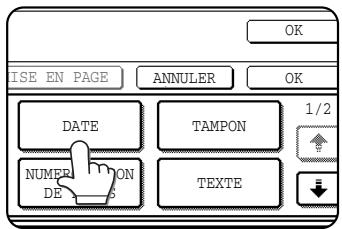
3 Sélectionnez le format de date.
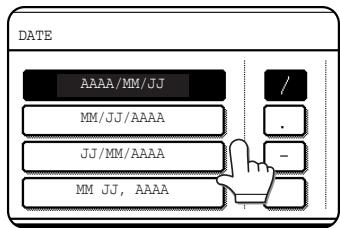
Le format de date sélectionné est mis en surbrillance. Si vous avez sélectionné [AAAA/MM/JJ], [MM/JJ/AAAA] ou [JJ/MM/AAAA], vous pouvez sélectionner
le caractère qui sépare le jour, le mois et l'année. Sélectionnez [/] (barre oblique), [.] (point), [-] (tiret), ou [ ] (espace).
4 Vérifiez la date et le format.
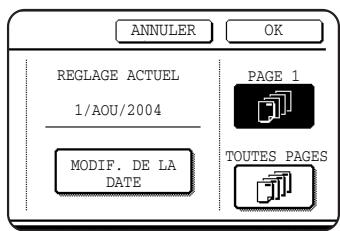
La date à imprimer est affichée dans "RÉGLAGE ACTUEL" dans le format sélectionné.
La date qui s'affiche est la date définie dans l'appareil. Si vous
devez changer la date, appuyez sur la touche [MODIF. DE LA DATE]. L'écran suivant apparaît.
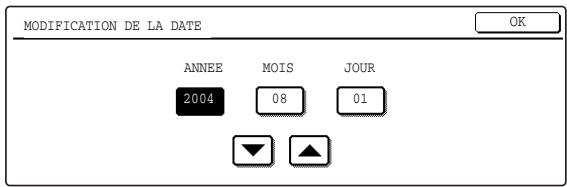
Appuyez sur la touche du numéro (année, mois ou jour) qui doit être modifié, puis ajustez le numéro à l'aide de la touche ou . Appuyez sur la touche [OK] quand vous avez terminé.
REMARQUE
Si vous sélectionnez une date qui n'existe pas (par exemple, le 30 février), la touche [OK] est grisée pour vous empêcher de valider le réglage.
5 Sélectionnez les pages sur lesquelles le texte sera imprimé.
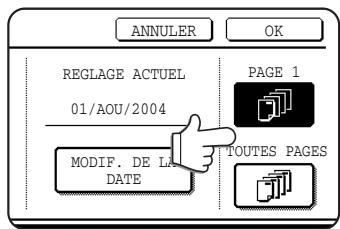
Sélectionnez si vous souhaitez imprimer sur la première page seulement ou sur toutes les pages. La touche sélectionnée est mise en surbrillance.
6 Appuyez sur la touche [OK].
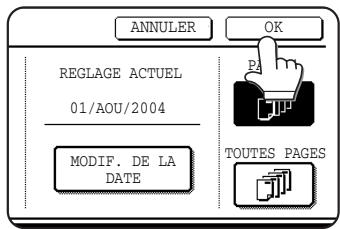
7 Reprenez à l'étape 4 de la section "Procédure commune au menu imprimer" (page 5-30).
REMARQUE
Annulation d'un réglage d'impression de date : Appuyez sur la touche [ANNULER] de l'écran de sélection de date. (L'écran de l'étape 6.)
Impression d'un tampon (texte inversé) sur les copies
Un message tel que "CONFIDENTIEL" peut être imprimé en texte inversé sur les copies. Les 12 messages suivants sont disponibles.
| CONFIDENTIEL | PRIORITE | EPREUVE | FINAL |
| POUR INFO. | NE PAS COPIER | IMPORTANT | COPIE |
| URGENT | BROULLON | TOP SECRET | VEUILLEZ REP. |
Vous pouvez sélectionner l'arrière-plan du tampon parmi trois niveaux d'exposition. Deux sélections sont possibles pour le format du tampon.
REMARQUE
Le texte du tampon ne peut pas être modifié.
1 Respectez les étapes 1 et 2 de "Procédure commune au menu imprimer" (page 5-30). 2 Appuyez sur la touche [TAMPON].
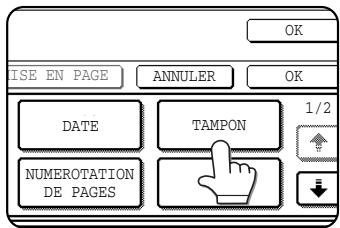
3 Sélectionnez le tampon que vous souhaitez imprimer.
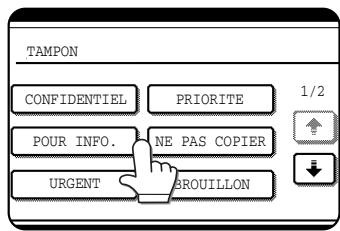
Le tampon sélectionné est mis en surbrillance. Si le tampon souhaité n'apparaît pas, modifiez les écrans à l'aide de la touche ou .
4 Réglez l'exposition comme nécessaire.
L'exposition de l'arrière-plan du tampon peut être réglée. Appuyez sur la touche [EXPOSITION] pour afficher l'écran suivant.
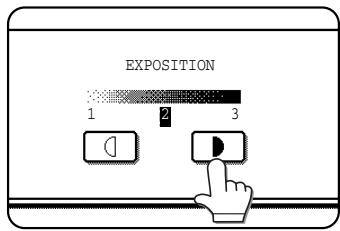
Appuyez sur la touche pour avoir un arrière-plan plus foncé. Appuyez sur la touche pour avoir un arrière-plan plus clair (3 niveaux).
Lorsque vous avez terminé, appuyez sur la touche [OK].
5 Sélectionnez le format de tampon souhaité.
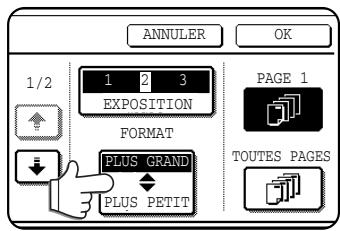
"PLUS GRAND" est sélectionné par défaut. Pour réduire le tampon, appuyez sur la touche [PLUS GRAND/PLUS PETIT]. "Plus petit" est sélectionné lorsque [PLUS PETIT] est mis en surbrillance.
6 Sélectionnez les pages sur lesquelles le texte sera imprimé.
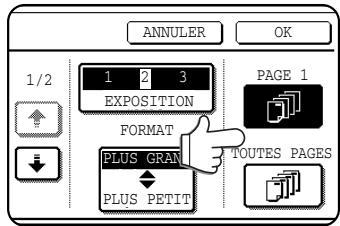
Sélectionnez si vous souhaitez imprimer sur la première page seulement ou sur toutes les pages. La touche sélectionnée est mise en surbrillance.
7 Appuyez sur la touche [OK].
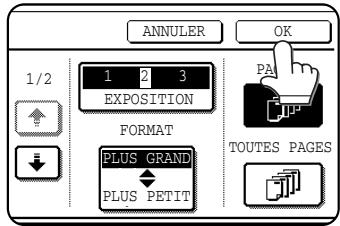
8 Reprenez à l'étape 4 de la section "Procédure commune au menu imprimer" (page 5-30).
REMARQUE
Annulation d'un réglage de tampon
Appuyez sur la touche [ANNULER] de l'écran de sélection de tampon. (L'écran de l'étape 7.)
Impression du numéro de page sur les copies
Le numéro de page peut être imprimé sur les copies. Un format parmi six peut être sélectionné pour le numéro de page.
1 Respectez les étapes 1 et 2 de "Procédure commune au menu imprimer" (page 5-30). 2 Appuyez sur la touche [NUMÉROTATION DE PAGES].
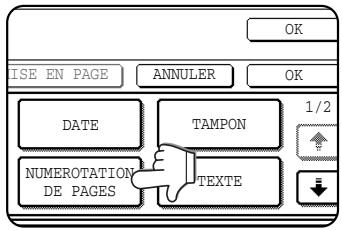
3 Sélectionnez le format de numéro de page.
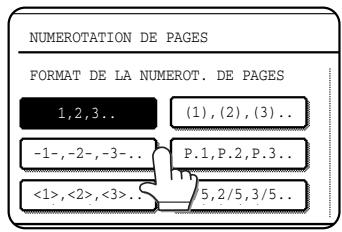
Le format sélectionné est mis en surbrillance.
Si vous avez sélectionné "1/5, 2/5, 3/5",
le "NUMÉRO DE PAGE/TOTAL DE PAGES" s'imprimera. "AUTO." est sélectionné par défaut pour "TOTAL DE PAGES", ce qui signifie que le nombre de pages originales numérotées est automatiquement utilisé. Si vous devez entrer manuellement le nombre total de pages (par exemple, si un grand nombre d'originaux est numérisé en plusieurs lots), appuyez sur la touche [MANUEL] pour afficher l'écran d'entrée du total de pages.
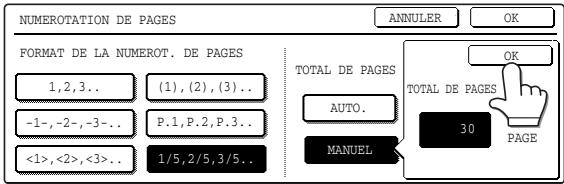
Entrez le nombre total de pages (1 à 999) à l'aide des touches numériques et appuyez sur la touche [OK].
REMARQUES
- En cas de copie recto-verso, chaque face du papier est comptée comme une page. Si la dernière page est blanche, elle ne sera pas incluse dans le nombre total de pages. Cependant, si [COMPTER LA DERNIÈRE COUV.] est sélectionné, la dernière page est comptée. (Voir étape 7.)
- Lorsque cette fonction est utilisée en combinaison avec "Copie sur deux pages", "Copie multiple" ou "Card shot", le nombre d'images copiées est le nombre total de pages.
- Lorsque cette fonction est utilisée en combinaison avec "Copie en brochure" ou "Copie livre", le nombre de pages dans le "livre" est le nombre total de pages.
4 Si vous devez modifier le premier ou le dernier numéro de la numérotation de pages, la première page sur laquelle est imprimé le numéro de page ou les réglages d'impression pour les couvertures/intercalaires, appuyez sur la touche [NUMÉRO DE PAGE].
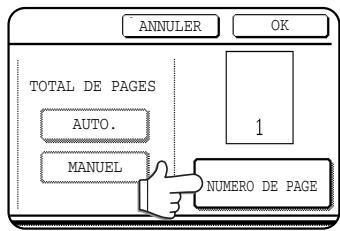
5 Appuyez sur la touche [MANUEL].
![SHARP AR-M451 - Appuyez sur la touche [MANUEL]. - 1](/content/2025/01/121819/images/a9a2f8b9e910ee189864163284cd37592428d1bf738efeb1ef355042878c4cba.jpg)
6 Entrez les réglages pour "PREMIER NUMÉRO", "DERNIER NUMÉRO" et "IMPRESSION DÉMARRÉE À PARTIR DE LA FEUILLE".
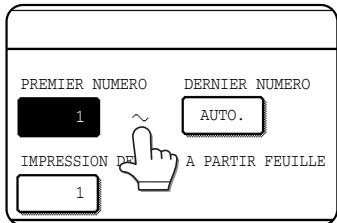
Appuyez sur chaque touche pour la mettre en surbrillance, puis entrez le numéro à l'aide des touches numériques (1 à 999).
Pour remettre un numéro à sa valeur initiale (PREMIER
Pour remettre un numéro à sa valeur initiale (PREMIER NUMÉRO : 1, DERNIER NUMÉRO : AUTO., IMPRESSION DÉMARRÉE À PARTIR DE LA FEUILLE : 1), appuyez sur la touche [C] (annulation) tant que la touche du numéro est en surbrillance. Si vous entrez un numéro erroné, appuyez sur la touche [C] (annulation) et entrez le bon numéro.
REMARQUES
- Un dernier numéro inférieur au "PREMIER NUMÉRO" ne peut pas être défini.
- Le "DERNIER NUMÉRO" est défini par défaut sur "AUTO.", ce qui signifie que le numéro de page est imprimé sur chaque page jusqu'à la dernière page conformément aux réglages "PREMIER NUMÉRO" et "IMPRESSION DÉMARRÉE À PARTIR DE LA FEUILLE".
- Si un numéro inférieur au nombre total de pages est défini comme dernier numéro, le numéro de page ne sera pas imprimé sur les pages qui suivent le numéro défini.
- Contrairement aux premier et dernier numéros de page, "IMPRESSION DÉMARRÉE À PARTIR DE LA FEUILLE" spécifie la feuille (pas le numéro de page) à partir de laquelle l'impression du numéro de page commence.
Par exemple, lorsque "3" est sélectionné pour une copie recto, l'impression du numéro de page commence à partir de la 3ème feuille de papier (la copie de la 3ème page originale). Lorsque "3" est sélectionné pour une copie recto verso, l'impression du numéro de page commence à partir de la 3ème feuille de papier, qui est la copie de la 5ème page originale.
7 Lorsque des couvertures/intercalaires sont ajoutés et que vous souhaitez les inclure dans le comptage du nombre de pages, appuyez sur la touche [COMPTAGE COUV./INTERCALAIRES].
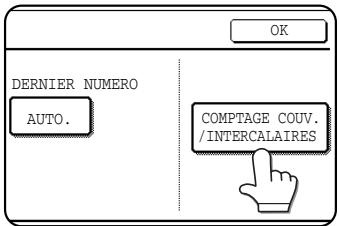
8 Sélectionnez les cases des éléments que vous souhaitez inclure dans le comptage du nombre de pages total, puis appuyez sur la touche [OK].
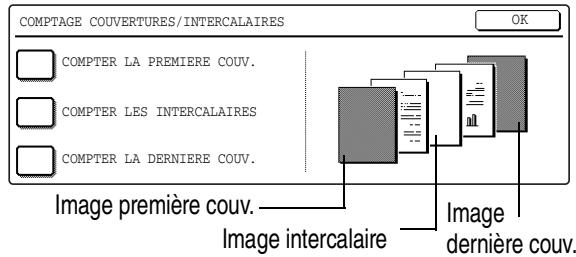
Les éléments sélectionnés sont réfléchis dans l'image à imprimer sur le côté droit de l'écran.
REMARQUES
- Lorsqu'un élément est sélectionné, une feuille insérée (première couverture, intercalaire ou dernière couverture) est comptée comme une page en cas de copie recto et comme deux pages en cas de copie recto verso. Cependant, si une copie recto est utilisée pour les pages du corps du document et si une copie recto verso est utilisée pour les feuilles insérées, chaque page du corps du document sera comptée comme une page et chaque page insérée sera comptée comme deux pages. L'impression n'est jamais réalisée sur la première couverture et la dernière couverture, que ces dernières soient comptées ou non. Pour imprimer un intercalaire, ce dernier doit être compté et une copie doit être réalisée dessus.
9 Appuyez sur la touche [OK].
10 Appuyez sur la touche [OK].
Reprenez à l'étape 4 de la section "Procédure commune au menu imprimer" (page 5-30).
REMARQUE
Annulation d'un réglage de numéro de page
Appuyez sur la touche [ANNULER] de l'écran de sélection du numéro de page. (L'écran de l'étape 10.)
REMARQUES
- La copie en mode groupe est impossible lorsque l'impression du numéro de page est sélectionnée. Le mode commute automatiquement en mode tri. Lorsque la position d'impression du numéro de page est définie sur le côté gauche ou droit et lorsque "Copie en brochure" ou "Copie livre" est sélectionné, la position des numéros de pages est alternée de sorte que les numéros sont toujours proches de l'extérieur lorsque la brochure/le livre est ouvert(e). Si un tampon est défini dans une zone avec un réglage de numérotation de pages, la position du tampon est alternée de la même manière.
Si un autre élément est défini sur une position qui varie, cet élément apparaîtra sur la position qui est alternée avec la position du numéro de page.
Les menus imprimer non associés aux positions d'impression alternées apparaîtront dans leurs positions définies.
[Exemple] Si le format de numéro de page "1, 2, 3..." est sélectionné lors de la copie en brochure de 4 pages, les copies apparaîtront comme illustré ci-dessous.
Dans cet exemple, le numéro de page est dans le bas de page et la date est en haut, de sorte que la position de la date ne change pas.
Réglages impression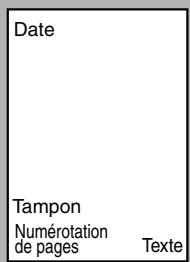

Recto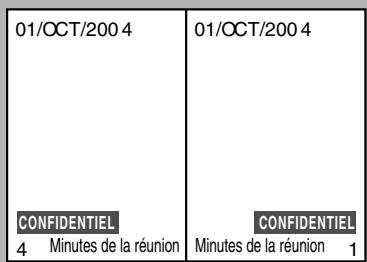
Verso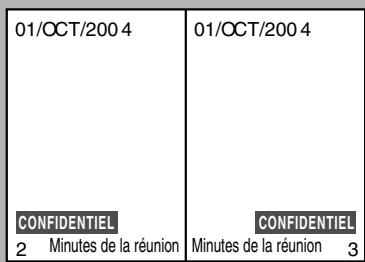
Exemples d'impression de numéro de page
Impression de numéro de page en cours de copie recto (5 originaux)
| Réglage | Valeur | 1ère page | 2ème page | 3ème page | 4ème page | 5ème page |
| TOTAL DE PAGES | AUTO. | A 1/5 | B 2/5 | C 3/5 | D 4/5 | E 5/5 |
| PREMIER NUMERO | 1 | |||||
| DERNIER NUMERO | AUTO. | |||||
| IMPRESSION DEMARRE A PARTIR FEUILLE | 1 | |||||
| Le contenu imprimé en cas de modification des réglages se présente comme suit | PREMIER NUMERO : 11 | 11/15 | 12/15 | 13/15 | 14/15 | 15/15 |
| PREMIER NUMERO : 11 DERNIER NUMERO : 13 | 11/13 | 12/13 | 13/13 | Ne s'imprime pas | Ne s'imprime pas | |
| TOTAL DE PAGES : 2 | 1/2 | 2/2 | Ne s'imprime pas | Ne s'imprime pas | Ne s'imprime pas | |
| TOTAL DE PAGES : 15 PREMIER NUMERO : 11 DERNIER NUMERO : 13 | 11/15 | 12/15 | 13/15 | Ne s'imprime pas | Ne s'imprime pas | |
| IMPRESSION DEMARRE A PARTIR FEUILLE : 3 | Ne s'imprime pas | Ne s'imprime pas | 1/3 | 2/3 | 3/3 |
Impression du numéro de page en cours de copie recto-verso (9 originaux)
| Réglage | Valeur | 1ère page | 2ème page | 3ème page | 4ème page | 5ème page | |||||
| Recto | Verso | Recto | Verso | Recto | Verso | Recto | Verso | Recto | Verso | ||
| TOTAL DE PAGES | AUTO. | A 1/9 | B 2/9 | C 3/9 | D 4/9 | E 5/9 | F 6/9 | G 7/9 | H 8/9 | I 9/9 | |
| PREMIER NUMERO | 1 | ||||||||||
| DERNIER NUMERO | AUTO. | ||||||||||
| IMPRESSION DEMARRE A PARTIR FEUILLE | 1 | ||||||||||
| Le contenu imprimé en cas de modification des réglages se présente comme suit | IMPRESSION DEMARRE A PARTIR FEUILLE : 3 | Ne s'imprime pas | Ne s'imprime pas | Ne s'imprime pas | Ne s'imprime pas | 1/5 | 2/5 | 3/5 | 4/5 | 5/5 | Ne s'imprime pas |
Impression du numéro de page en cours de copie recto de pages du corps du document avec des couvertures insérées (4 originaux)
| Réglage | Valeur | 1ère page (Première couv.) | 2ème page | 3ème page | 4ème page | 5ème page |
| TOTAL DE PAGES | AUTO. | A 1/4 | B 2/4 | C 3/4 | D 4/4 | |
| PREMIER NUMERO | 1 | |||||
| DERNIER NUMERO | AUTO. | |||||
| IMPRESSION DEMARRE A PARTIR FEUILLE | 1 | |||||
| COMPTER LA PREMIÈRE COUV. | Non sélectionné | |||||
| Le contenu imprimé en cas de modification des réglages se présente comme suit | IMPRESSION DEMARRE A PARTIR FEUILLE : 2 | Ne s'imprime pas | Ne s'imprime pas | 1/3 | 2/3 | 3/3 |
| COMPTER LA PREMIÈRE COUV. Sélectionné | Ne s'imprime pas (compter) | 2/5 | 3/5 | 4/5 | 5/5 | |
| COMPTER LA PREMIÈRE COUV. Sélectionné IMPRESSION DEMARRE A PARTIR FEUILLE : 2 | Ne s'imprime pas (compter) | 1/4 | 2/4 | 3/4 | 4/4 |
Lorsqu'une dernière couverture est insérée, les numéros de pages sont comptés et imprimés de la même manière. Notez que les numéros de pages ne sont jamais imprimés sur les première et dernière couvertures.
Impression du numéro de page en cours de copie recto-verso de pages du corps du document avec des couvertures (copie recto) insérées (9 originaux)
| Réglage | Valeur | 1ère page (première couv.) | 2ème page | 3ème page | 4ème page | 5ème page | |||||
| Recto | Verso | Recto | Verso | Recto | Verso | Recto | Verso | Recto | Verso | ||
| TOTAL DE PAGES | AUTO. | A | B 1/8 | C 2/8 | D 3/8 | E 4/8 | F 5/8 | G 6/8 | H 7/8 | I 8/8 | |
| PREMIER NUMERO | 1 | ||||||||||
| DERNIER NUMERO | AUTO. | ||||||||||
| IMPRESSION DEMARRE A PARTIR FEUILLE | 1 | ||||||||||
| COMPTER LA PREMIÈRE COUV. | Non sélectionné | ||||||||||
| Le contenu imprimé en cas de modification des réglages se préSENTE comme suit | IMPRESSION DEMARRE A PARTIR FEUILLE : 3 | Ne s'imprime pas | Ne s'imprime pas | Ne s'imprime pas | Ne s'imprime pas | Ne s'imprime pas | Ne s'imprime pas | 1/4 | 2/4 | 3/4 | 4/4 |
| COMPTER LA PREMIÈRE COUV. Sélectionné | Ne s'imprime pas (compter) | Ne s'imprime pas (compter) | 3/10 | 4/10 | 5/10 | 6/10 | 7/10 | 8/10 | 9/10 | 10/10 | |
| COMPTER LA PREMIÈRE COUV. Sélectionné IMPRESSION DEMARRE A PARTIR FEUILLE : 3 | Ne s'imprime pas (compter) | Ne s'imprime pas (compter) | Ne s'imprime pas | Ne s'imprime pas | 1/6 | 2/6 | 3/6 | 4/6 | 5/6 | 6/6 | |
Lorsqu'une dernière couverture est insérée, les numéros de pages sont comptés et imprimés de la même manière. Notez que les numéros de pages ne sont jamais imprimés sur les première et dernière couvertures.
Impression du numéro de page en cours de copie recto avec intercalaires (4 originaux, 5 originaux en cas de copie sur les intercalaires)
| Réglage | Valeur | 1ère page | 2ème page | 3ème page (intercalaire) | 4ème page | 5ème page |
| TOTAL DE PAGES | AUTO. | A 1/4 | B 2/4 | C | D 3/4 | E 4/4 |
| PREMIER NUMERO | 1 | |||||
| DERNIER NUMERO | AUTO. | |||||
| IMPRESSION DEMARRE A PARTIR FEUILLE | 1 | |||||
| COMPTER LES INTERCALAIRES | Non sélectionné | |||||
| Le contenu imprimé en cas de copie sur les intercalaires et en cas de modification des régles se présente comme suit | IMPRESSION DEMARRE A PARTIR FEUILLE : 3 | Ne s'imprime pas | Ne s'imprime pas | Ne s'imprime pas | 1/2 | 2/2 |
| COMPTER LES INTERCALAIRES : Sélectionné | 1/5 | 2/5 | 3/5 (compter) | 4/5 | 5/5 | |
| COMPTER LES INTERCALAIRES : Sélectionné IMPRESSION DEMARRE A PARTIR FEUILLE : 3 | Ne s'imprime pas | Ne s'imprime pas | 1/3 (compter) | 2/3 | 3/3 | |
| Le contenu imprimé en cas de non copie sur les intercalaires et en cas de modification des régles se présente comme suit | COMPTER LES INTERCALAIRES : Sélectionné | 1/5 | 2/5 | Ne s'imprime pas (compter) | 4/5 | 5/5 |
| COMPTER LES INTERCALAIRES : Sélectionné IMPRESSION DEMARRE A PARTIR FEUILLE : 3 | Ne s'imprime pas | Ne s'imprime pas | Ne s'imprime pas (compter) | 2/3 | 3/3 |
Lorsqu'il n'y a pas de copie sur les intercalaires, le numéro de page ne s'imprime pas.
Impression du numéro de page en cours de copie recto-verso de pages du corps du document avec des intercalaires (copie recto) (9 originaux)
| Réglage | Valeur | 1ère page | 2ème page | 3ème page (intercalaire) | 4ème page | 5ème page | |||||
| Recto | Verso | Recto | Verso | Recto | Verso | Recto | Verso | Recto | Verso | ||
| TOTAL DE PAGES | AUTO. | A 1/8 | B 2/8 | C 3/8 | D 4/8 | E | F 5/8 | G 6/8 | H 7/8 | I 8/8 | |
| PREMIER NUMERO | 1 | ||||||||||
| DERNIER NUMERO | AUTO. | ||||||||||
| IMPRESSION DEMARRE A PARTIR FEUILLE | 1 | ||||||||||
| COMPTER LES INTERCALAIRES | Non sélectionné | ||||||||||
| Le contenu imprimé en cas de modification des réglages se présente comme suit | COMPTER LES INTERCALAIRES : Sélectionné | 1/10 | 2/10 | 3/10 | 4/10 | 5/10 | Ne s'imprime pas (compter) | 7/10 | 8/10 | 9/10 | 10/10 |
Impression du texte entré sur les copies
Le texte entré peut être imprimé sur les copies. Le texte imprimé peut contenir jusqu'à 50 caractères.
Vous pouvez enregistrer jusqu'à 30 séquences de texte souvent utilisé. Voir section "Enregistrement de séquences de texte" (page 5-39).
REMARQUE
Lorsque l'appareil est raccordé à un réseau, les séquences de texte imprimé peuvent être enregistrées et effacées dans la page Web. Pour obtenir davantage de détails, consultez l'Aide de la page Web.
1 Respectez les étapes 1 et 2 de "Procédure commune au menu imprimer" (page 5-30). 2 Appuyez sur la touche [TEXTE].
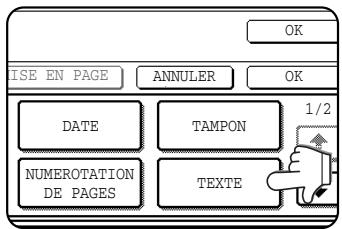
3 Si vous souhaitez utiliser une des séquences de texte prédéfinies, appuyez sur la touche [RAPPELER]. Pour entrer directement le texte, appuyez sur la touche [ENTRÉE DIRECTE].
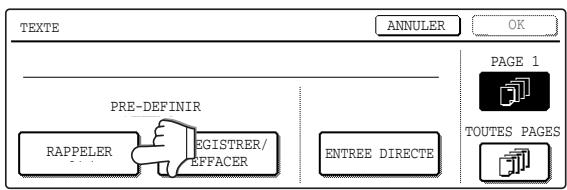
Si vous appuyez sur la touche [ENTRÉE DIRECTE], un écran d'entrée de caractères apparaît. Pour obtenir des informations sur l'entrée de caractères, voir page 7-26. Une fois que vous avez terminé, cliquez sur la touche [OK] pour fermer l'écran d'entrée de caractères. (Passez à l'étape 6.)
4 Les séquences de texte enregistré apparaissent comme des touches. Appuyez sur la touche correspondant à la séquence de texte souhaitée.
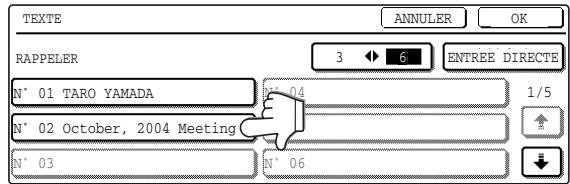
La touche de séquence de texte sélectionnée est mise en surbrillance.
Si la touche de séquence de texte souhaitée n'apparaît pas, modifiez les écrans à l'aide de la touche ou. L'affichage est initialement paramétré pour indiquer 6 touches par écran. Ceci peut être remplacé par 3 touches par écran en appuyant sur la touche [3 6]. Lorsque 3 touches sont affichées, la séquence de texte entière apparaît sur chaque touche. (Lorsque 6 touches sont affichées, un maximum de 22 caractères apparaît sur chaque touche.)
5 Appuyez sur la touche [OK].
Pour opérer la séquence de texte sélectionnée, appuyez sur la touche [ENTRÉE DIRECTE] pour afficher l'écran d'entrée de caractères. La séquence de texte sélectionnée est
entrée. Pour obtenir des informations sur l'entrée de caractères, voir page 7-26. Une fois que vous avez terminé, appuyez sur la touche [OK] pour fermer l'écran d'entrée de caractères.
6 Sélectionnez les pages sur lesquelles le texte sera imprimé.
Sélectionnez si vous souhaitez imprimer sur la première page seulement ou sur toutes les pages. La touche sélectionnée est mise en surbrillance.
7 Appuyez sur la touche [OK].
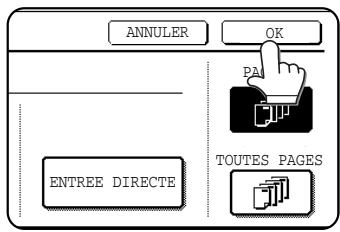
8 Reprenez à l'étape 4 de la section "Procédure commune au menu imprimer" (page 5-30).
REMARQUE
Annulation d'un réglage de texte
Appuyez sur la touche [ANNULER] de l'écran d'impression de texte. (L'écran de l'étape 7.)
Enregistrement de séquences de texte
1 Respectez les étapes 1 et 2 de "Procédure commune au menu imprimer" (page 5-30). 2 Appuyez sur la touche [TEXTE].
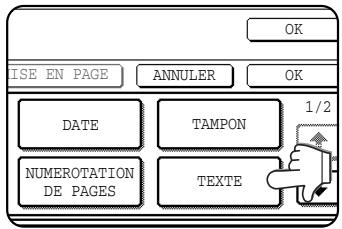
3 Appuyez sur la touche [ENREGISTRER/EFFACER].
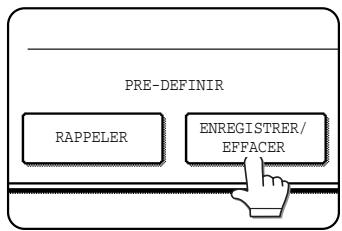
4 Appuyez sur une touche qui n'a pas été programmée (une touche sur laquelle N° xx apparaît).
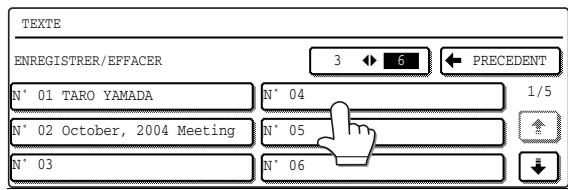
Lorsque vous appuyez sur la touche, l'écran d'entrée de caractères apparaît. Entrez le texte (50 caractères maxi.). Pour obtenir des informations sur l'entrée de caractères, voir page 7-26. Une fois que vous avez terminé, appuyez sur la touche [OK] pour fermer l'écran d'entrée de caractères.
Si aucune touche n'est libre, modifiez les écrans à l'aide de la touche [+] ou [↓].
5 Appuyez sur la touche [PRECEDENT].
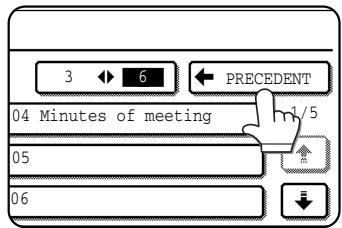
Le texte entré est enregistré.
Édition et effacement du texte enregistré Respectez les étapes 1 et 2 de "Procédure commune au menu imprimer" (page 5-30). 2 Appuyez sur la touche [TEXTE].
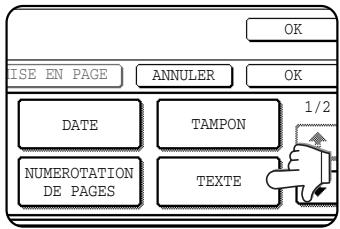
3 Appuyez sur la touche [ENREGISTRER/EFFACER].

4 Appuyez sur la touche de texte que vous souhaitez éditer ou effacer.
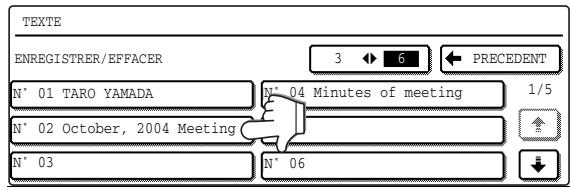
5 Pour éditer le texte, appuyez sur la touche [MODIFIER]. Pour effacer le texte, appuyez sur la touche [EFFACER].
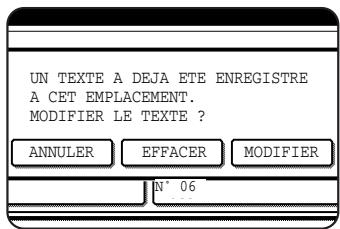
Lorsque vous appuyez sur la touche [MODIFIER], l'écran d'entrée de caractères apparaît. La série de texte sélectionnée est entrée. Pour obtenir des informations sur l'entrée de caractères, voir
page 7-26. Une fois que vous avez terminé, appuyez sur la touche [OK] pour fermer l'écran d'entrée de caractères.
Si vous appuyez sur la touche [EFFACER], le texte sera effacé et vous retournerez à l'écran de l'étape 4.
Pour annuler l'édition ou l'effacement, appuyez sur la touche [ANNULER].
6 Appuyez sur la touche [PRECEDENT].
Vérification et modification de la mise en page d'impression
Vous pouvez vérifier la mise en page d'impression après la sélection des éléments à imprimer. Si nécessaire, vous pouvez modifier la position d'impression ou effacer le contenu à imprimer.
1 Appuyez sur la touche [MISE EN PAGE] de l'écran du menu imprimer.
![SHARP AR-M451 - Appuyez sur la touche [MISE EN PAGE] de l'écran du menu imprimer. - 1](/content/2025/01/121819/images/e12aae9e1d2ad60412e55d34c1b259c023c954ea4c532fc7e6f55c7da74bd1ba.jpg)
2 Appuyez sur la touche pour laquelle vous souhaitez modifier la position d'impression ou effacer le contenu à imprimer.
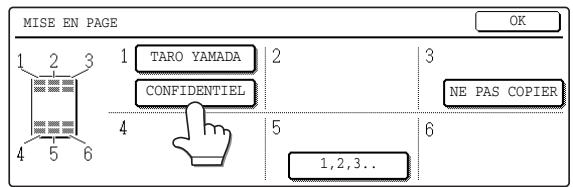
REMARQUE
Un maximum de 14 caractères de texte imprimés s'affiche sur la touche.
3 Pour modifier la position d'impression, appuyez sur la touche [DEPLACER]. Pour effacer le contenu à imprimer, appuyez sur la touche [EFFACER].
![SHARP AR-M451 - Pour modifier la position d'impression, appuyez sur la touche [DEPLACER]. Pour effacer le contenu à imprimer, appuyez sur la touche [EFFACER]. - 1](/content/2025/01/121819/images/c2ed7a7839781a8c22dedef7fa325871975544dc94de73315ccde973abf92f48.jpg)
Si vous appuyez sur la touche [DEPLACER], l'écran de sélection de la nouvelle position apparaît. Si vous appuyez sur la touche [EFFACER], le contenu à imprimer est effacé. (Passez à l'étape 6.)
4 Appuyez sur la touche de la nouvelle position.
La touche sélectionnée est mise en surbrillance et la position d'impression est remplacée par la nouvelle position.
Les touches indiquant la position d'impression apparaissent comme suit selon l'état du réglage :
| Position d'impression sans menus imprimer définis. | |
| Position d'impression courante définie. | |
| Position d'impression avec un autre menu imprimer défini. (En cas de déplacement d'un tampon, ceci indique qu'un autre tampon a été défini. En cas de déplacement d'un menu imprimer autre qu'un tampon, ceci indique que la date, le numéro de page ou le texte a été défini.) |
REMARQUE
Si vous souhaitez inverser le contenu de deux positions, déplacez provisoirement le contenu d'une position vers une position inutilisée, puis terminez l'inversion.
5 Appuyez sur la touche [OK].
![SHARP AR-M451 - Appuyez sur la touche [OK]. - 1](/content/2025/01/121819/images/939fadd8e63396bae91bbe6d83f80b23319f17d5dd4c14a3ce8365fc5ed1eca3.jpg)
Si vous essayez de déplacer le contenu à imprimer vers une position qui a déjà un contenu à imprimer défini, un message vous demandant si vous souhaitez écraser le contenu précédemment défini s'affiche.
Pour écraser le contenu, appuyez sur la touche [OUI]. Pour annuler le déplacement et revenir à l'état existant avant d'avoir appuyé sur la touche [OK], appuyez sur la touche [NON].
6 Appuyez sur la touche [OK].
![SHARP AR-M451 - Appuyez sur la touche [OK]. - 1](/content/2025/01/121819/images/3b902c2be9965a84973c9543043ef84dac11e4115f3714c78cba1d7bfc1cdf36.jpg)
ENREGISTREMENT, UTILISATION ET EFFACEMENT DES PROGRAMMES DE TRAVAIL
Les travaux de copie jusqu'aux étapes 10 peuvent être enregistrés en tant que programmes de travail. Des programmes de travail peuvent être appelés aisément et conservés même si l'appareil est mis hors tension. En enregistrant dans un programme de travail les réglages de copie fréquemment employés, vous n'avez plus à les sélectionner chaque fois que vous les utilisez pour un travail de copie.
- Si vous modifiez les réglages relatifs aux étapes d'un programme de travail dans les programmes du responsable après l'enregistrement de ce programme, les étapes relatives aux réglages modifiés ne seront pas prises en compte lorsque vous appellerez ce programme.
- Pour quitter le mode programmes de travail, appuyez sur la touche [CA] (Effacement total) située sur le tableau de bord ou sur la touche [QUITTER].
Enregistrement d'un programme de travail
1 Appuyez sur la touche [/P].
![SHARP AR-M451 - Appuyez sur la touche [/P]. - 1](/content/2025/01/121819/images/49580a3c998081481bec33bcc9b0c156b765cd716ca3186ed123719144b9a5b8.jpg)
2 Appuyez sur la touche [ENREGISTRER/EFFACER].
![SHARP AR-M451 - Appuyez sur la touche [ENREGISTRER/EFFACER]. - 1](/content/2025/01/121819/images/b9b0f9529640f3faf9411c834a60d9cb1c30bb6833015e83df70d96fe144f5f7.jpg)
3 Appuyez sur la touche numérique ([1] à [10]) où vous souhaitez enregistrer le programme de travail.
![SHARP AR-M451 - Appuyez sur la touche numérique ([1] à [10]) où vous souhaitez enregistrer le programme de travail. - 1](/content/2025/01/121819/images/d469c631acc1502ce7a1277bf716860b7d01be9e356ff6c4fd70b7ab4339f163.jpg)
Les touches numériques sous lesquelles des programmes de travail sont déjà enregistrés sont mises en surbrillance.
4 Sélectionnez les réglages copie que vous souhaitez enregistrer dans le programme de travail.
Le nombre de copies ne peut pas être enregistré.
5 Appuyez sur la touche [OK].
![SHARP AR-M451 - Appuyez sur la touche [OK]. - 1](/content/2025/01/121819/images/5a3b7ce9f49010d712696db890afa52acc1f4cb8321b0b115db68b14b39727b4.jpg)
Les réglages sélectionnés seront enregistrés sous la touche numérique sélectionnée à l'étape 3.
Si vous avez sélectionné à l'étape 3 une touche numérique qui a déjà été programmée.
Un message de confirmation des réglages s'affichera. Pour remplacer le programme existant par le nouveau programme, appuyez sur la touche [ENREGISTRER] et poursuivez à partir de l'étape 4. Si vous ne souhaitez pas remplacer le programme existant, appuyez sur la touche [ANNULER] pour revenir à l'écran de l'étape 3 et sélectionnez une autre touche numérique.
REMARQUE
Si l'écrasement des réglages des programmes de travail a été interdit dans les programmes du responsable, vous ne pourrez pas enregistrer un programme de travail. (Voir page 15 du manuel du responsable.)
Appeler un programme de travail
1. Appuyez sur la touche [/P].
![SHARP AR-M451 - Appuyez sur la touche [/P]. - 1](/content/2025/01/121819/images/6843b6018726401138c8e70f9cf0d544a8bcc0198546628ce2646c74fcb789b9.jpg)
2. Appuyez sur le numéro de touche correspondant au programme de travail souhaité.
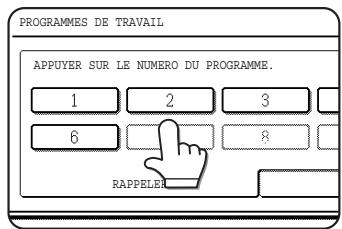
L'écran se ferme automatiquement et le programme de travail est appelé. Une touche numérique sans programme de travail ne peut pas être sélectionnée.
3. Paramétrez le nombre de copies si nécessaire, puis appuyez sur la touche [DÉPART].
![SHARP AR-M451 - Paramétrez le nombre de copies si nécessaire, puis appuyez sur la touche [DÉPART]. - 1](/content/2025/01/121819/images/a3083797b24d8a78864beb116406ebbacbe42382a23cc547580d01982a5e8cef.jpg)
Le travail de copie commencera avec les réglages du programme de travail.
Effacer un programme de travail enregistré
1. Appuyez sur la touche [/P].
![SHARP AR-M451 - Appuyez sur la touche [/P]. - 1](/content/2025/01/121819/images/8efd364d6b6e1c72376a5f4d6a1ce6a45af5776e2a6011f76bc719b2a6b945d1.jpg)
2. Appuyez sur la touche [ENREGISTRER/EFFACER].
![SHARP AR-M451 - Appuyez sur la touche [ENREGISTRER/EFFACER]. - 1](/content/2025/01/121819/images/181ef5620ab0baefaf5c37bdff0f984f2bf3893bbaa7cfc908aa0873a411d7e2.jpg)
3. Sélectionnez un numéro d'enregistrement pour le programme à effacer.
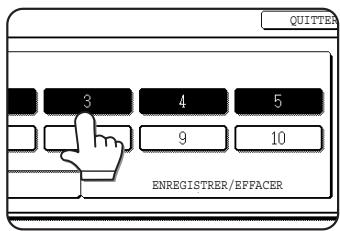
Si vous sélectionnez une touche numérique pour laquelle aucun programme de travail n'a été enregistré, l'écran commutera sur l'écran de l'étape 4 de la page précédente (enregistrement d'un programme de travail).
4 Appuyez sur la touche [EFFACER].
![SHARP AR-M451 - Appuyez sur la touche [EFFACER]. - 1](/content/2025/01/121819/images/aa93b5f4336c7a84ec6d1067da4a77976b165a95628a074e36c0b34d67b71f60.jpg)
Le programme sélectionné est effacé et vous retournez à l'écran de l'étape 3. Pour retourner à l'écran de l'étape 3 sans effacer le programme de travail, appuyez sur la touche [ANNULER]. Dans les deux cas, appuyez sur la
touche [QUITTER] de l'écran affiché sur l'écran de l'étape 3 pour quitter le mode programme de travail.
REMARQUE
Si l'écrasement des réglages des programmes de travail a été interdit dans les programmes du responsable, vous ne pourrez pas enregistrer un programme de travail. (Voir page 15 du manuel du responsable.)
INTERROMPRE UN TRAVAIL DE COPIE
La copie de l'original numérique en mode Pause sortira avant le reste du travail de copie interrompu.
1 Appuyez sur la touche [PAUSE].
![SHARP AR-M451 - Appuyez sur la touche [PAUSE]. - 1](/content/2025/01/121819/images/e952efcd49dbad58202d7aa6392be7f68427721e2c9df64c9bd0a931491bf409.jpg)
Si l'interruption d'un travail de copie est possible au cours d'un travail de copie, la touche [PAUSE] s'affichera. (Si la touche ne s'affiche pas, l'interruption d'un travail de copie est impossible.)
![SHARP AR-M451 - Appuyez sur la touche [PAUSE]. - 2](/content/2025/01/121819/images/754ec8bd541db9aebe8d4bea1952211f1d41a8dc76f7b802f6cf354b08c87191.jpg)
Si vous appuyez sur la touche [PAUSE] au cours de l'étape 1, la touche [PAUSE] sera remplacée par la touche [ANNULER] comme indiqué sur l'illustration.
Pour annuler un travail de copie interrompu pendant la numérisation de l'original ou pendant que vous sélectionnez les réglages de copie, appuyez sur la touche [ANNULER].
REMARQUES
- Si vous appuyez sur la touche [PAUSE] lorsque la touche mode utilisateur contrôlée est activée, l'écran affichera un message vous demandant d'entrer votre numéro de compte. Entrez votre numéro de compte à l'aide des touches numériques. Les copies que vous effectuerez s'ajouteront au compte correspondant au numéro que vous avez entré.
- Si une copie est en cours d'impression lorsque vous appuyez sur la touche [PAUSE], le mode pause commencera une fois que la copie sera terminée.
- Si vous utilisez la vitre d'exposition pour un travail de copie interrompu, vous ne pouvez pas sélectionner les modes recto verso, tri et tri agrafage. Si vous avez besoin de l'une de ces fonctions, utilisez le chargeur de documents.
2 Placez l'original du travail de copie interrompu dans le chargeur de documents ou sur la vitre d'exposition (page 4-3).
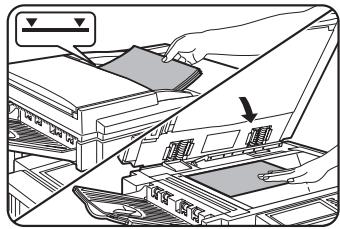
3 Sélectionnez le mode d'exposition, le format de papier, le nombre de copies ainsi que les autres réglages de copie souhaités, puis appuyez sur la touche [DÉPART].
4 Le travail de copie précédent reprendra automatiquement une fois que le travail interrompu sera terminé.
CHAPITRE 6
ENTRETIEN DE L'APPAREIL (POUR LA COPIE)
Ce chapitre explique les procédures de nettoyage de l'appareil ainsi que le dépannage.
Page
ENTRETIEN PAR L'UTILISATEUR 6-2 - Nettoyage de la vitre d'exposition et du chargeur automatique de documents...... 6-2 - Nettoyage du chargeur principal du tambour photoconducteur 6-2
GUIDE DE DÉPANNAGE 6-3
ENTRETIEN PAR L'UTILISATEUR
Nettoyage de la vitre d'exposition et du chargeur automatique de documents
Si la vitre d'exposition, le couvercle ou le chargeur automatique de documents comportent des taches, celles-ci formeront des lignes sur les images numérisées qui apparaîtront comme des défauts à l'impression. Veillez à maintenir ces pièces toujours propres.
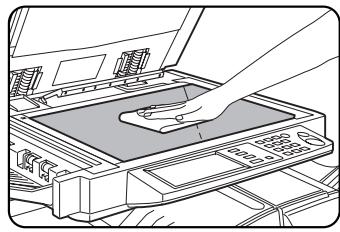
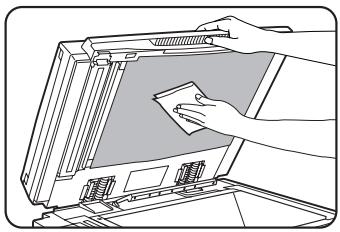
Essuyez-les à l'aide d'un chiffon propre et doux. Si nécessaire, humidifiez le chiffon avec de l'eau ou une faible quantité de détergent neutre. Lorsque vous avez terminé, essuyez à l'aide d'un chiffon propre. Pour nettoyer l'appareil, n'utilisez pas de diluant, de benzène ou d'agents de nettoyage volatiles similaires.
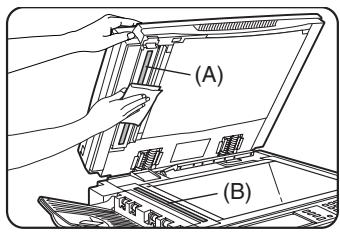
Si des bandes noires ou blanches apparaissent sur les images imprimées des originaux alimentés depuis le chargeur automatique de documents, essuyez les surfaces en verre longues et étroites du scanner ((A) et (B) sur l'illustration).
Exemple de mauvaise qualité d'impression
Bandes noires
Bandes blanches
ATTENTION
N'utilisez pas d'aérosols inflammables pour nettoyer l'appareil. Si le gaz de l'aérosol entre en contact avec des composants électriques chauds ou avec l'unité de fixation à l'intérieur de l'appareil, il peut en résulter un risque d'incendie ou de choc électrique.
Nettoyage du chargeur principal du tambour photoconducteur
Si des bandes noires (ou blanches) apparaissent même après le nettoyage de la vitre d'exposition et du chargeur de documents, utilisez la pince de nettoyage du chargeur pour nettoyer le chargeur principal qui charge le tambour.
1. Désactivez l'interrupteur général (voir page 1-17). 2. Ouvrez le capot avant.
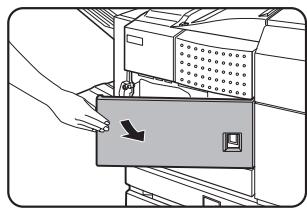
3. Tirez délicatement la molette verte (pince de nettoyage du chargeur).
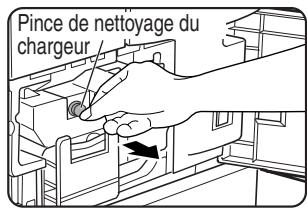
4. Une fois que la molette est tirée, remettez-la délicatement en place.
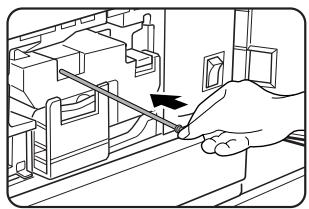
5. Fermez le capot avant et activez l'interrupteur général.
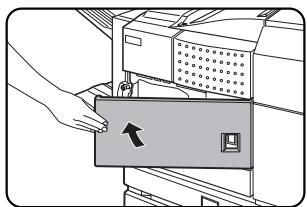
REMARQUES
- Si cela ne résout pas le problème, tirez la molette et remettez-la en place deux fois de plus. Lorsque vous tirez et poussez la molette pour nettoyer le chargeur, faites-le lentement d'une extrémité à l'autre.
GUIDE DE DÉPANNAGE
Étant donné que de nombreux problèmes peuvent être résolus par l'utilisateur, consultez la liste suivante avant de faire appel à un technicien. Si vous ne parvenez pas à résoudre le problème en contrôlant les points figurant sur la liste, désactivez l'interrupteur général et débranchez la prise.
Les problèmes liés à la fonction de copie sont décrits ci-dessous. (Pour les problèmes liés à l'utilisation générale de l'appareil, consultez la page 2-23).
| Problème | Vérification | Solution |
| L'appareil ne fonctionne pas. | Le tímoin de la touche [DEPART] est-il étant? | Cela indique que l'appareil est en phase de préchauffage (le préchauffage dure jusqu'à 80 secondes après la mise sous tension de l'appareil). La copie n'est pas possible pendant ce laps de temps. Attendez jusqu'à ce le voyant de la touche [DEPART] s'allume. |
| Les copies sont trop sombres ou trop claires. | L'image de l'original est-elle trop nombre ou trop claire? | Sélectionnez un mode d'exposition approprié pour l'original à copier et réglez le niveau d'exposition de la copie. (Voir page 4-14.) |
| Le mode d'exposition est-il réglé sur "AUTO."? | Le niveau d'exposition pour "AUTO." peut être réglé à l'aide de la fonction "Réglage de l'exposition" du programme du responsable. Contactez votre responsable. (Voir page 14 du manuel du responsable.) | |
| Aucun mode d'exposition approprié n'a été sélectionné pour l'original. | Commutez le mode d'exposition sur "AUTO." ou sélectionnez manuellement un réglage de résolution approprié. (Voir page 4-14.) | |
| Le texte d'une copie n'est pas clair. | Aucun mode d'exposition approprié n'a été sélectionné pour l'original. | Commutez le mode d'exposition sur "TEXTE". (Voir page 4-14.) |
| Des taches apparaissent sur les copies. | La vitre d'expositon ou le couvercle sont-ils sales? | Effectuez un nettoyage régulier. (Voir page 6-2.) |
| Des lignes noires apparaissent sur les copies lorsque le chargeur automatique des documents est utilisé. | Nettoyez la zone de numériqueation de l'original. (Voir page 6-2.) | |
| L'original est-il sale ou taché? | Utilisez un original propre. | |
| L'image ne peut pas pivoter. | La fonction de sélection automatique du papier ou la fonction de taux automatique sont-elles sélectionnées? | La rotation de copie fonctionne uniquement si l'apparil est en mode de sélection automatique du papier ou en mode de taux automatique. (Voir page 4-15.) |
| Une partie de l'image de l'original n'est pas copié. | L'image de l'original est-elle correctement positionnée? | Réglez correctement l'original. (Voir page 4-3.) |
| Le faux de reproduction est-il adapté à l'original et aux formats de papier? | Utilisez la fonction de taux automatique pour sélectionner le faux de reproduction approprié en fonction des formats des originaux et des copies. (Voir page 4-15.) | |
| Copies vierges | L'original est-il correctement positionné? | Si vous utilisez la vitre d'exposition, placez l'original face vers le bas. Si vous utilisez le chargeur automatique de documents, placez l'original face vers le bas. (Voir page 4-3.) |
| L'ordre des copies est incorrect. | L'ordre des originaux est-il correct? | Lorsque vous utilisez la vitre d'exposition, placez les originaux un par un en commençant par la première page. Lorsque vous utilisez le chargeur automatique de documents, placez les originaux en orientant la première page face vers le bas. |
| Annulation du travail requise. | Un message demandant l'annulation du travail est-il affchéé? | Appuyez sur la touche [CA] pour annuler le travail en cours. |
CHAPITRE 7
FONCTION D'ARCHIVAGE DE DOCUMENTS
Page
VUE D'ENSEMBLE 7-2
- Fonction d'archivage de documents 7-2
POUR UTILISER LA FONCTION D'ARCHIVAGE DE DOCUMENTS.... 7-4
Détails du tableau de bord 7-4 - Sauvegarde de fichiers 7-4 - Écran principal d'archivage de documents 7-5 - Icônes d'archivage de documents 7-5
SAUVEGARDER UN FICHIER D'IMAGE DE DOCUMENT 7-6
Fichier temporaire 7-6 Archivage 7-7 - Travaux d'impression 7-9 - Sauvegarder la numérisation 7-1
APPEL ET UTILISATION D'UN FICHIER 7-13
- Rechercher et appeler un fichier sauvegardé 7-13 Appel et utilisation d'un fichier sauvegardé 7-15
RÉGLAGES PERSONNALISÉS 7-21 - Création, édition et effacement de noms d'utilisateurs et de dossiers...... 7-21
ENTRÉE DE CARACTÈRES 7-26
GUIDE DE DÉPANNAGE 7-28
VUE D'ENSEMBLE
Fonction d'archivage de documents
La fonction d'archivage de documents vous permet de sauvegarder une image de document sous la forme d'un fichier de données sur le disque dur de l'appareil. Cette image peut être appelée et imprimée ou transmise si nécessaire.
L'image numérique du document est sauvegardée lors de la transmission d'un document en mode copie, en mode imprimante ou en mode envoi d'image ("FICHIER TEMP." ou "FICHIER"). Il est également possible de numériser et de sauvegarder un document sans qu'il soit imprimé, copié ou envoyé ("sauvegarder la numérisation").
Pour vous permettre de rechercher le fichier et de l'appeler, il est possible de lui attribuer des noms (nom d'utilisateur, nom de fichier, etc.) (sauf pour la fonction de Fichier temporaire en mode copie ou en mode envoi de fax/image).
Flux de données
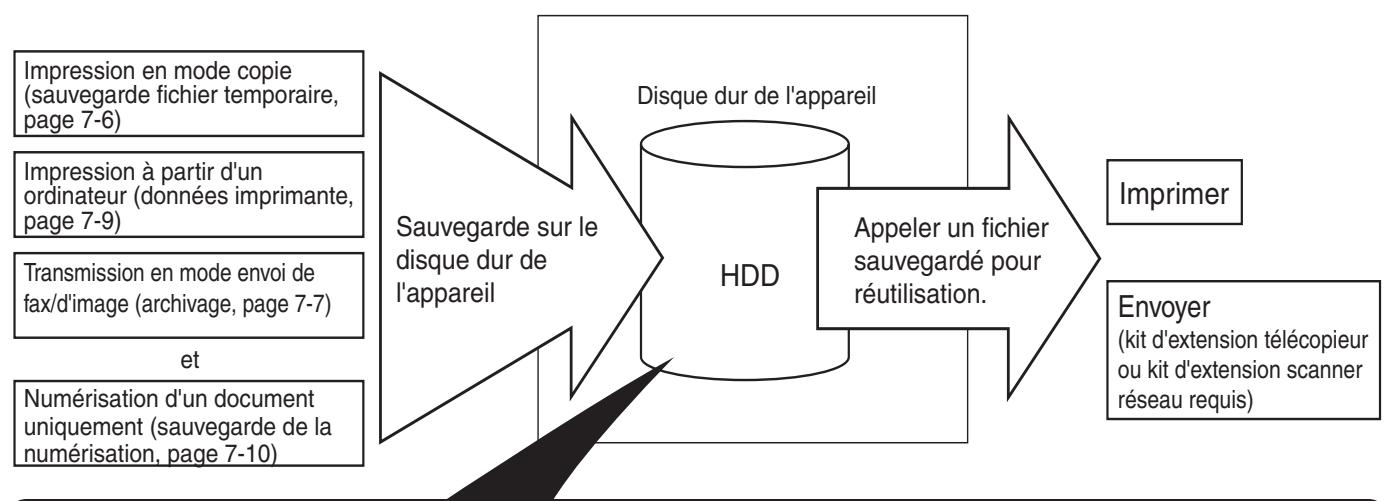
Disque dur de l'appareil
Les données sont sauvegardées pour chaque travail.
Fichier 1
Fichier 2
Fichier 1
Fichier 2
Un mot de passe peut être défini
DOSSIER PERSONNALISÉ
Il est possible de définir un nom d'utilisateur et un nom de fichier pour chaque fichier et de sauvegarder le fichier dans un dossier en lui attribuant le nom souhaité.
Dossier 1
Dossier 2
Dossier 3
Un mot de passe peut
être défini
Fichier 1
Fichier 2
Un mot de passe peut être défini
- Il est possible de déplacer un fichier sauvegardé vers un autre dossier sous certaines conditions (page 7-19).
Dossier de fichiers temporaires
Si vous avez sélectionné [DOSSIER DE FICHIER TEMP.] sur l'écran principal d'un mode, le fichier est sauvegardé dans ce dossier. Il est possible de sauvegarder un maximum de 1000 fichiers dans le dossier de fichiers temporaires. Tous les fichiers dans le dossier de fichiers temporaires peuvent s'effacer en utilisant un programme du responsable. Si vous ne voulez pas qu'un fichier s'efface, réglez l'attribut de fichier sur [PROTÉGER] (vous pouvez sauvegarder jusqu'à 500 fichiers). (Voir [CHANGEMENT DE PROPRIÉTÉ] page 7-18) Les noms d'utilisateur et de fichiers suivants sont automatiquement attribués (sauf pour la fonction de Fichier temporaire en mode copie ou en mode envoi de fax/image) : Nom d'utilisateur : Utilisateur inconnu Nom de fichier (exemple) : COPY_10012004_014050PM (mode de sauvegarde ainsi que mois, jour, année, heures, minutes, seconde, AM/PM). (Dans l'exemple, le fichier a été sauvegardé le 1/10/2004 à 13:40 et 50 sec en mode copie.) Les travaux sauvegardés sont classés par mode. Un travail sauvegardé peut être appelé depuis l'écran [TERMINÉ] de l'écran d'état des travaux.
Dossier principal
Lors de la sauvegarde d'un fichier, un nom d'utilisateur préalablement enregistré (voir [RÉGLAGES PERSONNALISÉS] page 7-21) peut être spécifié et il est possible d'attribuer un nom de fichier quelconque. Vous pouvez également définir un mot de passe (sauvegarde [CONFIDENTIEL]). (Voir [CHANGEMENT DE PROPRIÉTÉ] page 7-18.) Si aucun nom d'utilisateur ou de fichier n'est sélectionné, il sera automatiquement attribué un nom au même format que le fichier temporaire.
Dossier personnalisé
Un maximum de 500 dossiers (avec un nom au besoin) peut être créé dans ce dossier. Lors de la sauvegarde d'un fichier dans l'un de ces dossiers, un nom d'utilisateur préalablement enregistré (voir [RÉGLAGES PERSONNALISÉS] page 7-21) peut être spécifié et il est possible d'attribuer un nom de fichier quelconque. Il est possible de définir un mot de passe pour un fichier sauvegardé dans l'un de ces dossiers.
■ Attributs des fichiers sauvegardés
Le réglage "protégé" peut être sélectionné pour des fichiers sauvegardés à l'aide de la fonction d'archivage de documents. Ceci permet d'empêcher que le fichier ne soit déplacé ou effacé automatiquement ou manuellement. Trois attributs sont disponibles pour les fichiers sauvegardés : [PARTAGE], [PROTEGER], et [CONFIDENTIEL]. Un fichier sauvegardé avec l'attribut [PARTAGE] n'est pas protégé. Un fichier sauvegardé avec l'attribut [PROTEGER] ou [CONFIDENTIEL] est protégé. Les fichiers sauvegardés dans le dossier des fichiers temporaires ont tous l'attribut [PROTEGER]. Lors de la sauvegarde d'un fichier dans le dossier principal ou dans un dossier personnel, les attributs [PARTAGE] ou [CONFIDENTIEL] peuvent être sélectionnés.
- Un fichier [PARTAGE] peut être modifié en un fichier [PROTEGER] ou [CONFIDENTIEL] au moyen de [CHANGEMENT DE PROPRIETE] (page 7-18).
- Un mot de passe est attribué pour un dossier [CONFIDENTIEL] afin de le protéger. (Il est nécessaire d'entrer le mot de passe pour appeler le fichier.)
- Il n'est pas possible de définir un mot de passe pour un fichier [PROTEGER] mais ce fichier sera protégé aussi longtemps que les attributs n'auront pas été changés sur [PARTAGE] avec [CHANGEMENT DE PROPRIETE].
ATTENTION
- Les documents sauvegardés avec la fonction [FICHIER TEMPORAIRE] sont des fichiers partagés qui peuvent être appelés par chacun et imprimés ou transmis. Pour cette raison, n'utilisez pas la fonction de fichier temporaire pour des documents sensibles ou des documents que vous ne souhaitez pas voir réutilisés par d'autres.
- En sauvegardant un document avec la fonction [FICHIER], réglez l'attribut sur [CONFIDENTIEL] et définissez un mot de passe ainsi en cas d'emploi.
- En sauvegardant un document avec la fonction [FICHIER], réglez l'attribut sur [CONFIDENTIEL] et définissez un mot de passe ainsi en cas d'emploi.
- Même lorsqu'un fichier a été sauvegardé avec l'attribut [CONFIDENTIEL], cet attribut peut être modifié ultérieurement sur [PARTAGE] à l'aide de [CHANGEMENT DE PROPRIETE] (page 7-18). Pour cette raison, ne sauvegardez pas de documents sensibles ou de documents que vous ne souhaitez pas voir réutilisés par d'autres.
- Sans préjudice des dispositions légales, SHARP décline toute responsabilité pour tout préjudice résultant de la fuite d'informations sensibles due 1) à une manipulation par un tiers de données sauvegardées à l'aide de la fonction de fichier temporaire ou de la fonction d'archivage, ou 2) à une utilisation incorrecte de la fonction de fichier temporaire ou de la fonction d'archivage par l'utilisateur qui effectue la sauvegarde des données.
POUR UTILISER LA FONCTION D'ARCHIVAGE DE DOCUMENTS
Détails du tableau de bord
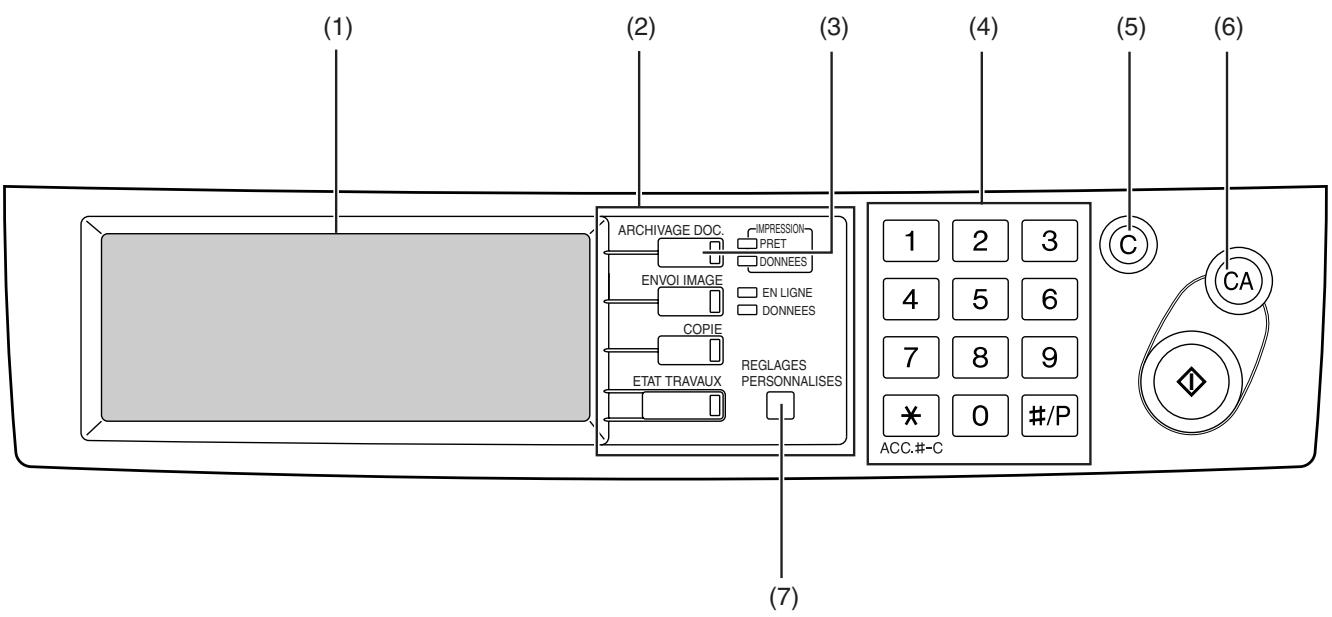
(1) Écran tactile (voir page suivante)
Messages affichés et touches. Vous pouvez appuyer sur les touches pour sélectionner et entrer des réglages.
Si vous appuyez sur une touche, un bip retentit et la touche sera mise en surbrillance pour indiquer qu'elle a été sélectionnée.
Si une touche ne peut pas être sélectionnée sur un écran, elle apparaît en grisé. Si vous appuyez sur la touche, un double bip retentit pour vous prévenir que la touche ne peut pas être sélectionnée.
(2) Touches de sélection du mode
Utilisez cette touche pour sélectionner un mode.
(3) Touche [ARCHIVAGE DOC.]
Appuyez sur cette touche pour afficher l'écran principal du mode d'archivage de documents.
(4) Touches numériques
Utilisez ces touches pour entrer un mot de passe ou une valeur numérique pour un réglage.
(5) Touche [C] (touche d'effacement)
Utilisez cette touche si vous avez fait une erreur en entrant un mot de passe ou un réglage numérique. Cette touche est également utilisée pour annuler la numérisation d'un document.
(6) Touche [CA]
Utilisez cette touche pour annuler une procédure de réglage et retourner à l'écran principal. Cette touche est également utilisée pour annuler une fonction spéciale.
(7) Touche [RÉGLAGES PERSONNALISÉS]
Utilisez cette touche pour enregistrer, modifier ou effacer un nom d'utilisateur ou un dossier personnalisé.
Sauvegarde de fichiers
Pour sauvegarder des fichiers dans le dossier principal ou dans les dossiers personnalisés, il est nécessaire d'enregistrer au préalable un nom d'utilisateur. Pour créer un dossier dans le dossier personnalisé, le nom du dossier doit être enregistré. Ces réglages sont configurés dans les réglages personnalisés.
Suivez la procédure expliquée à la section "Programmer un nom d'utilisateur", "Édition et effacement d'un nom d'utilisateur", "Création d'un dossier personnalisé", et "Éditer/effacer un dossier personnalisé" pages 7-22 à 7-25.
Écran principal d'archivage de documents
Pour afficher l'écran principal d'archivage de documents, appuyez sur la touche [ARCHIVAGE DOC.] lorsque l'écran tactile affiche l'écran du mode copie, l'écran du mode envoi d'image ou l'écran d'état des travaux.
L'écran principal affiche des messages, des touches ainsi que des éléments pouvant être sélectionnés pour l'archivage de documents.
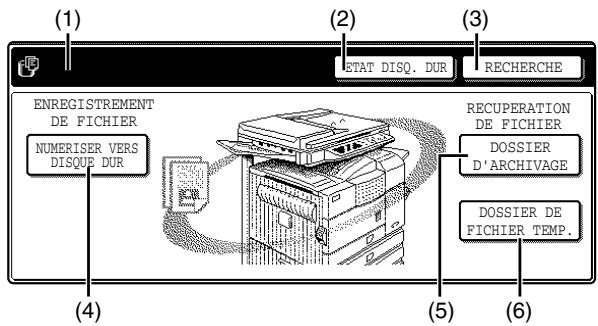
(1) Affichage des messages
Affiche des messages.
(2) Touche [ÉTAT DISQ. DUR]
Appuyez sur cette touche pour vérifier le pourcentage d'utilisation du disque dur de l'appareil.
(3) Touche [RECHERCHE]
Appuyez sur cette touche pour rechercher un fichier par nom d'utilisateur, nom de fichier ou nom de dossier.
(4) Touche [NUMÉRISER VERS DISQUE DUR]
Appuyez sur cette touche pour sélectionner la fonction de sauvegarde de la numérisation. La fonction de sauvegarde de la numérisation est utilisée pour sauvegarder le fichier image d'un document numérisé dans le dossier principal ou dans un dossier personnalisé sans imprimer ni transmettre le document.
(5) Touche [DOSSIER D'ARCHIVAGE]
Appuyez sur cette touche pour appeler un fichier du dossier principal ou du dossier personnalisé. En appuyant sur cette touche, les fichiers du dossier principal ou des dossiers personnalisés sont affichés.
(6) Touche [DOSSIER DE FICHIER TEMP.]
Appuyez sur cette touche pour appeler un fichier du dossier de fichiers temporaires. En appuyant sur cette touche, les fichiers du dossier de fichiers temporaires sont affichés.
Icônes d'archivage de documents
| Icône principale | Icône fichier ou dossier confidentiel | Icône fichier protégé | Signification |
| Dossier | |||
| Dossiers des travaux de copie | |||
| Dossier des travaux d'impression (y compris travaux imprimés directement) | |||
| Dossier de travaux pour transmission fax | |||
| Dossier de travaux pour transmission PC Fax | |||
| Dossier de travaux pour transmission Internet | |||
| Dossier de travaux pour transmission PC Fax | |||
| Fichier de saugearde de numérisation | |||
| Dossier de travaux pour transmission par courrier électronique | |||
| Dossier de travaux pour transmission FTP | |||
| Dossier de travaux pour transmission vers un poste de travail |
Les icônes suivantes peuvent s'afficher accompagnées d'une icône principale ou seules.
| Icône | Signification |
| A | Fichier ou dossier confidentiel |
| ∅ | Fichier protégé |
REMARQUE
Si le fichier d'un travail sauvegardé à l'aide de la fonction de sauvegarde de la numérisation est imprimé dans les réglages des travaux, l'icône correspondant à ce travail est mise en surbrillance.
SAUVEGARDER UN FICHIER D'IMAGE DE DOCUMENT
Fichier temporaire
Si vous imprimez ou envoyez un document en mode copie, imprimante ou envoi de fax/image, vous pouvez sélectionner "FICHIER TEMP." pour sauvegarder une image du document dans le dossier de fichiers temporaires. Cette image peut être appelée ultérieurement pour vous permettre d'imprimer ou de transmettre le document sans avoir à retrouver l'original.
REMARQUE
À titre d'exemple, la procédure de sauvegarde d'un document dans un dossier de fichiers temporaires durant la copie à l'aide du chargeur automatique de documents est expliquée ci-dessous.
1 Placez les originaux dans le chargeur de documents et sélectionnez les réglages pour la résolution et l'exposition.
Voir étapes 1 à 8 de "Réalisation de copies avec le chargeur automatique de documents" des pages 4-7 à 4-8 et "RÉGLAGE DE L'EXPOSITION" à la page 4-14.
2 Appuyez sur la touche [FICHIER TEMP.] de l'écran principal.
![SHARP AR-M451 - Appuyez sur la touche [FICHIER TEMP.] de l'écran principal. - 1](/content/2025/01/121819/images/932db7fa21eccfa17a08b3f72a750629d4349e6ef3ff0388465d8ad9284f17b2.jpg)
La touche [FICHIER TEMP.] sera mise en surbrillance pour indiquer que la fonction est sélectionnée.
Si la touche [FICHIER] est grisée, seule la touche [FICHIER TEMP.] peut être sélectionnée. Lorsque vous appuyez sur
la touche [FICHIER TEMP.], un message de demande de confirmation de la sauvegarde s'affiche. Appuyez sur la touche [OK] dans l'écran de message et passez à l'étape suivante.
Si vous souhaitez annuler la sauvegarde, appuyez sur la touche [FICHIER TEMP.] après avoir appuyé sur la touche [OK] de sorte que la touche [FICHIER TEMP.] n'est plus mise en évidence.
3 Appuyez sur la touche [DÉPART] située sur le tableau de bord.
![SHARP AR-M451 - Appuyez sur la touche [DÉPART] située sur le tableau de bord. - 1](/content/2025/01/121819/images/2c725c30e3c8e5bb867b568f6b703ea3356be91c1991616548ad855ef89dac2c.jpg)
Pour empêcher toute sauvegarde accidentelle du document, le message d'avertissement "LES DONNÉES NUMÉR. SONT AUTO. ENREGISTRÉES DANS LE DOSSIER DES
FICHIERS TEMP." s'affiche pendant 6 secondes après avoir appuyé sur la touche [DÉPART].
Lorsque la copie commence, l'image est sauvegardée.
4 L'image sauvegardée peut être appelée depuis le dossier de fichier temporaire ou l'écran d'état des travaux.
- Pour appeler l'image depuis le dossier de fichier temporaire, consultez la section "Appel et utilisation d'un fichier sauvegardé" à la page 7-15.
- Pour appeler le travail depuis l'écran d'état des travaux, consultez la section "Appel et traitement d'un fichier depuis l'écran d'état des travaux" à la page 7-20.
5 Les opérations suivantes peuvent être réalisées sur l'image qui a été appelée dans l'objet 4.
- Imprimer l'image (page 7-16)
- Envoyer l'image (page 7-17) - Changer l'attribut de l'image (page 7-18) - Déplacer l'image (page 7-19)
- Effacer l'image (page 7-19) Vérifier les détails de l'image (page 7-19)
Archivage
Lors de l'impression ou de l'envoi d'un document en mode copie, imprimante ou envoi d'image, vous pouvez sélectionner "FICHIER" pour sauvegarder une image du document dans le dossier principal ou dans un dossier personnalisé créé au préalable. Cette image peut être appelée ultérieurement pour vous permettre d'imprimer ou de transmettre le document sans avoir à retrouver l'original.
REMARQUE
À titre d'exemple, la procédure d'utilisation de la fonction d'archivage durant la copie à l'aide du chargeur automatique de documents est expliquée ci-dessous.
1. Placez les originaux dans le chargeur de documents et sélectionnez les réglages pour la résolution et l'exposition.
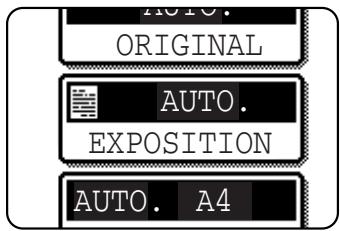
Voir étapes 1 à 8 de "Réalisation de copies avec le chargeur automatique de documents" des pages 4-7 à 4-8 et "RÉGLAGE DE L'EXPOSITION" à la page 4-14.
2. Appuyez sur la touche [FICHIER] de l'écran principal.
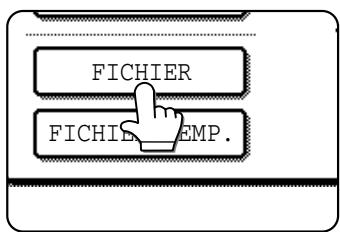
Un écran d'entrée d'informations s'affiche alors.
3. Appuyez sur la touche [NOM D'UTIL.].
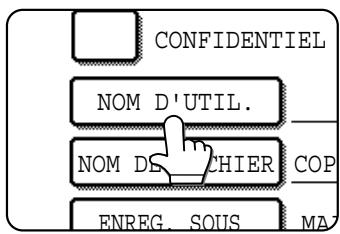
4. Appuyez sur le nom d'utilisateur souhaité dans la liste des noms d'utilisateurs affichés.
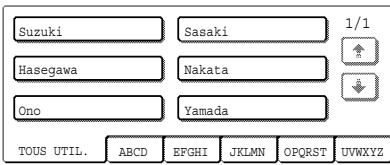
Les noms d'utilisateurs doivent être enregistrés au préalable ("Programmer un nom d'utilisateur" à la page 7-22).
5. Appuyez sur la touche [OK].
Le nom d'utilisateur sur lequel vous avez appuyé est sélectionné et vous retournez à l'écran de l'étape 3. Le nom d'utilisateur sélectionné s'affiche.
REMARQUE
Si vous ne sélectionnez pas de nom d'utilisateur, le nom suivant sera automatiquement sélectionné :
Exemple : Utilisateur inconnu
6 Appuyez sur la touche [NOM DE FICHIER].
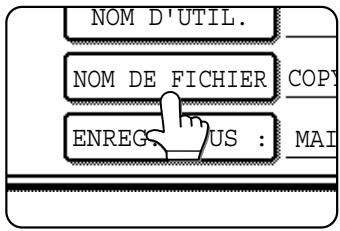
Un écran d'entrée de caractères s'affiche. Entrez un nom de fichier (maximum 30 caractères). (Voir page 7-26 pour l'entrée de caractères.)
REMARQUE
Si vous ne souhaitez pas entrer de nom de fichier, un nom de fichier au format suivant sera automatiquement attribué :
Nom de fichier général automatiquement : mois, jour, année, heures, minute, seconde, AM/PM
(Exemple : COPY_10012004_014050PM)
7 Appuyez sur la touche [ENREG. SOUS].
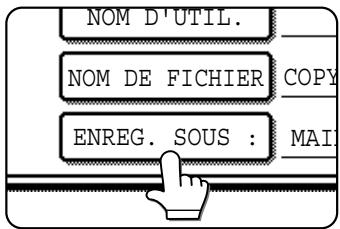
8 Appuyez sur le nom de dossier souhaité dans la liste des noms de dossiers affichés.
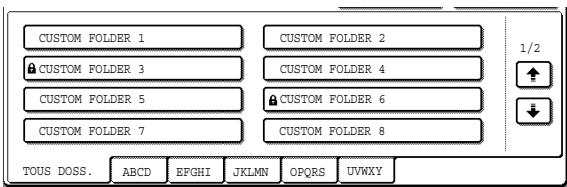
Les noms de dossier doivent être enregistrés au préalable. ("Création d'un dossier personnalisé" à la page 7-24). Si un mot de passe a été défini pour le dossier, un écran d'entrée du mot de passe s'affiche alors. Entrez le mot de passe à 5 chiffres du nom de dossier.

Appuyez sur la touche [OK].
![SHARP AR-M451 - Appuyez sur la touche [OK]. - 1](/content/2025/01/121819/images/da843a09d692043d2d2660079434608f168a92dcccc42a583551948bc848d8b4.jpg)
Le dossier sur lequel vous avez appuyé est sélectionné et vous retournez à l'écran de l'étape 7. Le nom de dossier sélectionné est affiché.
10 Si nécessaire, sélectionnez la case à cocher [CONFIDENTIEL] (uniquement en mode copie).
![SHARP AR-M451 - Si nécessaire, sélectionnez la case à cocher [CONFIDENTIEL] (uniquement en mode copie). - 1](/content/2025/01/121819/images/97125cd3069e898945f40c50047026ee9a897521e8bda89f6023dd575a22a9c3.jpg)
cours des étapes suivantes.
Si vous avez sélectionné la case à cocher [CONFIDENTIEL], appuyez sur la touche [MOT DE PASSE] et entrez un mot de passe. - Si vous n'avez pas sélectionné la case à cocher [CONFIDENTIEL], passez à l'étape 16. Le fichier sera sauvegardé en tant que fichier [PARTAGE].
11 Appuyez sur la touche [MOT DE PASSE].
![SHARP AR-M451 - Appuyez sur la touche [MOT DE PASSE]. - 1](/content/2025/01/121819/images/951a82760e718a87d236cc2ee7c46ef536b669d1492b0e691942ba5c549cbfca.jpg)
L'écran d'entrée du mot de passe s'affiche alors.
12. Entrez un mot de passe à 5 chiffres à l'aide des touches numériques.
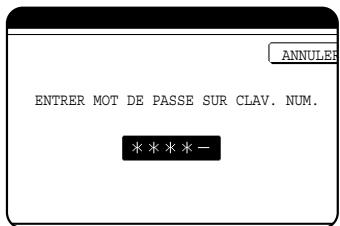
Au fur et à mesure que les chiffres sont entrés, "-" se transforme en "*".
13. Appuyez sur la touche [OK].
![SHARP AR-M451 - Appuyez sur la touche [OK]. - 1](/content/2025/01/121819/images/7b1fffe087e0b145b7c50cb133bb11937d6f4777ca60796ded40e526e0be725c.jpg)
14. Vous retournerez à l'écran de l'étape 10. Le mot de passe qui a été défini s'affiche avec "※".
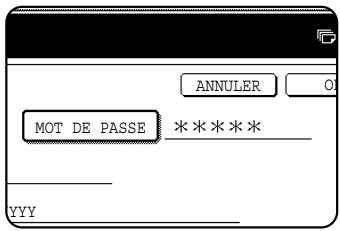
15. Appuyez sur la touche [OK].
Vous retournerez à l'écran principal.
16. Appuyez sur la touche [DÉPART] située sur le tableau de bord.
![SHARP AR-M451 - Appuyez sur la touche [DÉPART] située sur le tableau de bord. - 1](/content/2025/01/121819/images/c0446784c642a3ff9f081b186f23e37961f38aeee59fdadfc16de58091d2dcf1.jpg)
Lorsque la copie commence, l'image est sauvegardée.
17. L'image sauvegardée peut être appelée à l'aide du nom de fichier, du nom de dossier ou du nom d'utilisateur, ou encore à partir du dossier d'archivage.
Pour appeler l'image en entrant le nom de fichier, le nom de dossier ou le nom d'utilisateur, consultez la section "Recherche et appel d'un fichier sauvegardé" à la page 7-13. Pour appeler l'image depuis le dossier d'archivage, consultez la section "Appel et utilisation d'un fichier sauvegardé" à la page 7-15.
18. Les opérations suivantes peuvent être réalisées sur l'image qui a été appelée :
- Imprimer l'image (page 7-16)
- Envoyer l'image (page 7-17) - Changer l'attribut de l'image (page 7-18) - Déplacer l'image (page 7-19)
- Effacer l'image (page 7-19) Vérifier les détails de l'image (page 7-19)
Travaux d'impression
Les travaux d'impression envoyés vers l'appareil à l'aide du pilote d'imprimante de l'appareil peuvent être sauvegardés dans le dossier principal ou dans un dossier personnalisé créé au préalable lors de l'impression. Les données imprimées sauvegardées peuvent être appelées et imprimées ou transmises sans avoir à ouvrir le fichier original sur votre ordinateur.
Cette section fournit un aperçu de la fonction et explique la procédure d'impression à partir du tableau de bord de l'appareil. Pour connaître les procédures réalisées sur votre ordinateur lors du lancement de l'impression, par exemple sélectionner l'emplacement de sauvegarde ainsi que l'attribut de fichier, consultez le fichier d'aide de l'imprimante.
Utilisation d'un fichier de travaux d'impression (imprimer, effacer, envoyer, etc.)
1. Appuyez sur la touche [ARCHIVAGE DOC.] située sur le tableau de bord.
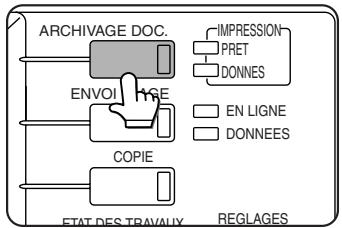
2. Appuyez sur la touche [DOSSIER D'ARCHIVAGE] ou sur la touche [DOSSIER DE FICHIER TEMP.] selon l'emplacement de sauvegarde du fichier.
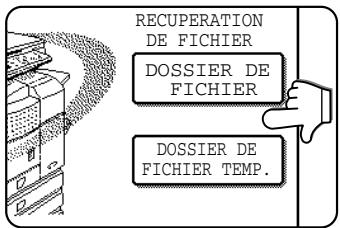
- Appuyez sur la touche [DOSSIER D'ARCHIVAGE] si le fichier est sauvegardé dans le dossier principal ou dans le dossier personnalisé. Appuyez sur la touche [DOSSIER DE FICHIER TEMP.] si le fichier est sauvegardé dans le dossier de fichier temporaire. Si vous avez appuyé sur la touche [DOSSIER D'ARCHIVAGE], les fichiers du dossier principal ou du dossier personnalisé s'afficheront. Si vous ouvrez le mauvais dossier, appuyez sur la touche [DOSSIER PRINCIPAL] ou sur la touche [DOSSIER PERSONNALISÉ] et ouvrez le dossier approprié.
- Si le fichier souhaité est sauvegardé dans le dossier principal, passez à l'étape 4. Si le fichier souhaité est sauvegardé dans un dossier personnalisé, passez à l'étape 3.
- Si vous avez appuyé sur la touche [DOSSIER DE FICHIER TEMP.], les fichiers du dossier de fichier temporaire s'afficheront. Passez à l'étape 4.
3. Appuyez sur la touche du dossier contenant le fichier souhaité.
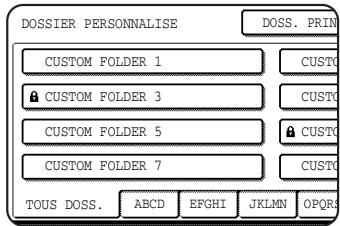
Si un mot de passe a été défini pour le dossier sélectionné, un écran d'entrée du mot de passe s'affiche alors. Entrez un mot de passe à 5 chiffres à l'aide des touches numériques.
4. Appuyez sur l'icône Imprimante (), puis appuyez sur la touche du fichier souhaité.
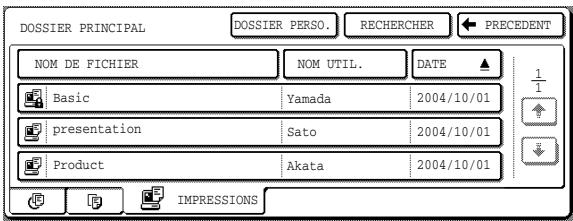
L'écran suivant s'affiche si vous avez appuyé sur la touche [DOSSIER DE FICHIER TEMP.] au cours de l'étape 2.
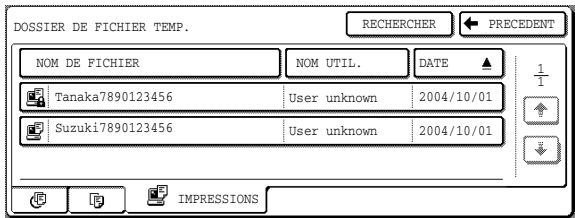
Appuyez sur la touche du fichier que vous souhaitez appeler. Un écran de menus s'affiche alors.
Si un mot de passe a été défini pour le fichier, un écran d'entrée du mot de passe s'affiche alors. Entrez un mot de passe à 5 chiffres à l'aide des touches numériques.
5 Appuyez sur la touche correspondant à l'opération que vous souhaitez effectuer.
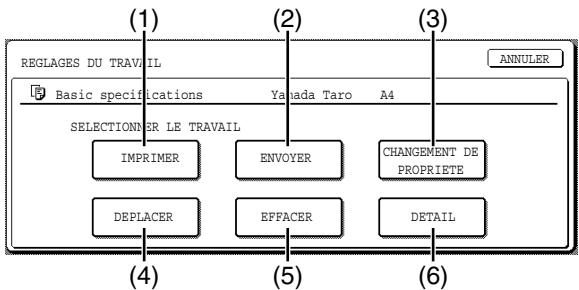
(1) Touche [IMPRIMER] (voir page 7-16) (2) Touche [ENVOYER] (voir page 7-17) (3) Touche [CHANGEMENT DE PROPRIETE] (voir page 7-18) (4) Touche [DEPLACER] (voir page 7-19) (5) Touche [EFFACER] (voir page 7-19) (6) Touche [DETAIL] (voir page 7-19)
L'écran des réglages de l'opération sélectionnée s'affiche alors. Reportez-vous à la page indiquée.
Sauvegarder la numérisation
La fonction de sauvegarde de la numérisation est utilisée pour numériser une image de document dans le dossier principal ou dans le dossier personnalisé sans effectuer de copie ni envoyer cette image.
1 Appuyez sur la touche [ARCHIVAGE DOC.] située sur le tableau de bord.
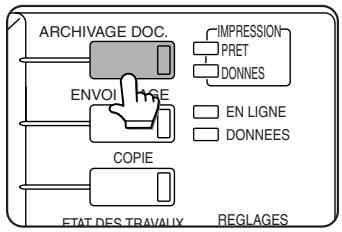
2 Appuyez sur la touche [NUMERISER VERS DISQUE DUR].
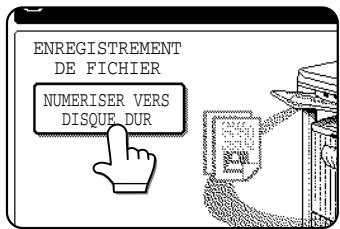
3 Appuyez sur la touche [MODES SPECIAUX].
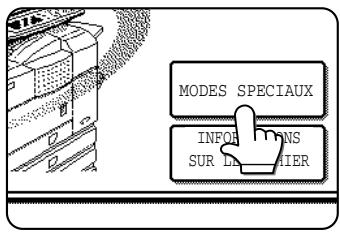
Sélectionnez les fonctions spéciales que vous souhaitez utiliser (sinon, passez à l'étape suivante).
Si vous appuyez sur la touche [MODES SPECIAUX], l'écran de sélection des modes
spéciaux s'affiche. (Voir "Utiliser les fonctions spéciales de sauvegarde de la numérisation." à la page 7-12.)
REMARQUE
Si vous souhaitez des explications concernant les fonctions spéciales, consultez la page 7-12 et le chapitre 5.
4 Appuyez sur la touche [INFORMATIONS SUR LE FICHIER].
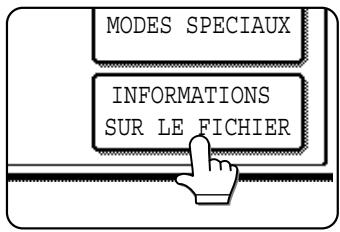
5 L'écran de sélection du nom d'utilisateur, du nom de fichier, du dossier et de l'attribut s'affiche alors. Configurez les réglages comme expliqué aux étapes 3 à 15 aux pages 7-7 à 7-8. Après avoir effectué l'étape 15, vous retournerez à l'écran principal d'archivage de document.
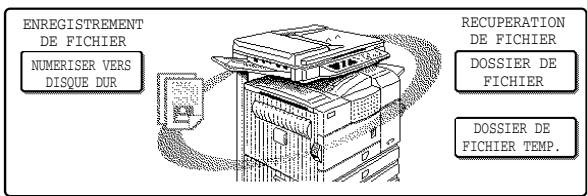
6 Effectuez chacune des étapes 7 à 16 comme requis. Une fois que vous avez terminé, passez à l'étape 17 page 7-11.
Pour régler le format d'original, effectuez les étapes 7 à 10. Pour régler la résolution, réalisez les étapes 11 à 13 page 7-11. Pour régler l'exposition, réalisez les étapes 14 à 16 page 7-11. Si vous ne souhaitez sélectionner aucun des réglages ci-dessus, passez à l'étape 17 page 7-11.
7 Appuyez sur la touche [ORIGINAL].
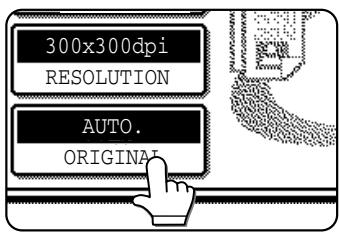
Pour régler le format de papier, voir "Paramétrer manuellement le format de numérisation" à la page 4-5. 9 S'il s'agit d'un original recto verso, appuyez sur la touche [BROCHURE RECTO VERSO] ou sur la touche [BLOC-NOTES RECTO VERSO] en fonction de l'emplacement de la reliure.

10 Appuyez sur la touche [OK].
Vous retournerez à l'écran de l'étape 7.
REMARQUE
Si les pages d'originaux sont reliées sur le côté, le document est un "livre". Si les pages d'originaux sont reliées en haut, le document est un "bloc-notes".
11 Appuyez sur la touche [RÉSOLUTION].
![SHARP AR-M451 - Appuyez sur la touche [RÉSOLUTION]. - 1](/content/2025/01/121819/images/6987f3954bb90afae9079b562c3f291b4b6b57b18b0ae2d1fa3ff1ab46c19d21.jpg)
12 Appuyez sur la touche correspondant à la résolution souhaitée.
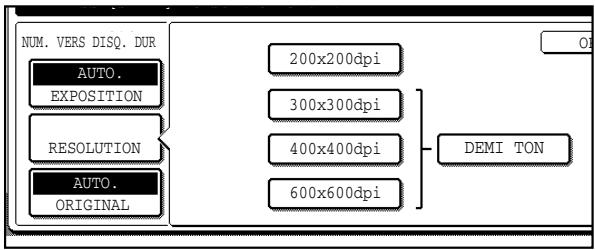
Sélectionnez l'un des niveaux de résolution adaptés à l'original.
La touche de résolution sélectionnée est mise en surbrillance.
13 Appuyez sur la touche [OK].
![SHARP AR-M451 - Appuyez sur la touche [OK]. - 1](/content/2025/01/121819/images/fd775bddc86d0f91d477cec0af8011cbf5521cc84ed4e3d7d7210561e34406b3.jpg)
Vous retournerez à l'écran de l'étape 11.
14 Appuyez sur la touche [EXPOSITION].
![SHARP AR-M451 - Appuyez sur la touche [EXPOSITION]. - 1](/content/2025/01/121819/images/1404bf849077d103f7178e141f01b980c3fc51e03a8cf066b8a0a7d96b0a95d8.jpg)
15 Sélectionnez [AUTO] ou [MANUEL].
![SHARP AR-M451 - Sélectionnez [AUTO] ou [MANUEL]. - 1](/content/2025/01/121819/images/3254fe0eee83f352d2f06a111b2a18fd61ceb49c19e53355c066a6ba0cacf9b2.jpg)
Pour un ajustement automatique de l'exposition, sélectionnez [AUTO].
![SHARP AR-M451 - Sélectionnez [AUTO] ou [MANUEL]. - 2](/content/2025/01/121819/images/2ab4ea6666f23fb248026dc6b36a18292f2416411f51b53a95aeb44c045e9e6a.jpg)
Si vous avez sélectionné [MANUEL], appuyez sur la touche ou pour régler l'exposition.
(Pour une image plus sombre, appuyez sur la touche [FONCÉ]. Pour une image plus claire, appuyez sur la touche [CLAIR].
16 Appuyez sur la touche [OK].
![SHARP AR-M451 - Appuyez sur la touche [OK]. - 1](/content/2025/01/121819/images/a9d678a59917b50f4d84c520bdb8e63f80989b5a643193234381c6cd428fb797.jpg)
Vous retournerez à l'écran de l'étape 14.
17 Mettez l'original en place et appuyez sur la touche [DÉPART].
[Mise en place de l'original]
Pour des informations sur la mise en place de l'original, consultez la section "COPIE NORMALE" au chapitre 4. - Si vous avez sélectionné la fonction spéciale "Card shot", vous devez utiliser la vitre d'exposition. - Si vous avez sélectionné le mode de construction de travail, vous devez utiliser le chargeur automatique de documents.
![SHARP AR-M451 - [Mise en place de l'original] - 1](/content/2025/01/121819/images/562c0e6d5cbdd3be66a322108fa50326d42ff449e271306e4991b028af0ab4e7.jpg)
La numérisation commence. Si vous utilisez la vitre d'exposition, appuyez sur la touche [FIN LECTURE] une fois que toutes les pages sont numérisées.
REMARQUE
La procédure de sauvegarde d'une numérisation est à présent terminée. Suivez les étapes ci-dessous si vous souhaitez appeler l'image et l'imprimer ou la transmettre.
18 L'image sauvegardée peut être appelée à l'aide du nom de fichier, du nom de dossier ou du nom d'utilisateur, ou encore à partir du dossier d'archivage.
Pour appeler l'image en entrant le nom de fichier, le nom de dossier ou le nom d'utilisateur, consultez la section "Recherche et appel d'un fichier sauvegardé" à la page 7-13. - Pour appeler l'image depuis le dossier d'archivage, consultez la section
"Appel et utilisation d'un fichier sauvegardé" à la page 7-15).
19 Les opérations suivantes peuvent être réalisées sur l'image qui a été appelée dans l'étape 18
- Imprimer l'image (page 7-16)
- Envoyer l'image (page 7-17) - Changer l'attribut de l'image (page 7-18) - Déplacer l'image (page 7-19)
- Effacer l'image (page 7-19) Vérifier les détails de l'image (page 7-19)
Utiliser les fonctions spéciales de sauvegarde de la numérisation.
Appuyez sur la touche [MODES SPECIAUX] de l'écran principal du mode copie pour ouvrir l'écran des modes spéciaux. Les fonctions suivantes peuvent être sélectionnées sur cet écran.
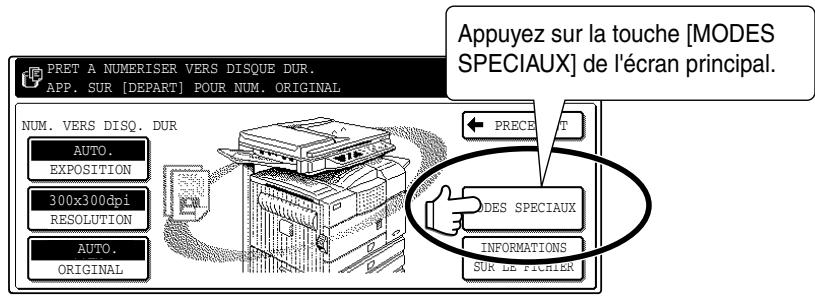
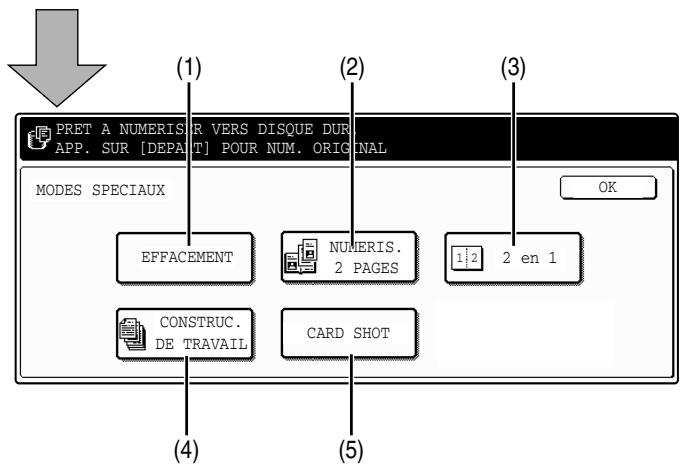
(1) Touche [EFFACEMENT] (Voir page 5-4.)
Utilisez cette fonction pour effacer les ombres susceptibles d'apparaître sur les bords de l'image lors de la numérisation de livres ou autres originaux épais.
(2) Touche [NUMERIS. 2 PAGES] (Voir page 5-5.)
(analogue à la fonction de copie sur deux pages en mode copie)
Cette fonction est utilisée pour sauvegarder les pages ouvertes d'un livre une page à la fois (page de gauche puis page de droite).
(3) Touche [2en1] (Voir page 5-23.)
(Si l'option fax ou scanner réseau est installée, cette fonction est analogue à la fonction 2en1 décrite dans les manuels fax et scanner réseau. Elle est également analogue à la fonction "Copie multiple" en mode copie ; cependant, seule la fonction 2 en 1 est possible pour la sauvegarde de la numérisation.)
Cette fonction permet de réduire deux pages d'originaux et de disposer les images sur une seule page selon une présentation uniforme.
(4) Touche [CONSTRUC. DE TRAVAIL] (Voir page 5-8.)
Si vous pouvez placer davantage de pages à la fois dans le chargeur de documents, cette fonction permet de numériser les pages par groupes.
(5) Touche [CARD SHOT] (Voir page 5-26.)
Cette fonction permet de sauvegarder le recto et le verso d'une carte sur une seule page (au lieu de sauvegarder chaque côté dans un fichier distinct).
APPEL ET UTILISATION D'UN FICHIER
Rechercher et appeler un fichier sauvegardé
Lorsque vous appelez un fichier, vous pouvez entrer le nom du fichier, le nom du dossier ou le nom d'utilisateur pour une recherche rapide du fichier.
Pour chercher un fichier, appuyez sur la touche [RECHERCHE] sur l'écran principal du mode d'archivage de documents ou sur un écran affichant les dossiers ou les fichiers d'un dossier. Un écran de recherche de données s'affiche alors.
■ Procédure de recherche d'un fichier
1 Appuyez sur la touche [RECHERCHE] sur l'écran principal du mode d'archivage de documents ou sur un écran affichant les dossiers ou les fichiers d'un dossier.
![SHARP AR-M451 - Appuyez sur la touche [RECHERCHE] sur l'écran principal du mode d'archivage de documents ou sur un écran affichant les dossiers ou les fichiers d'un dossier. - 1](/content/2025/01/121819/images/72dd30a80cb763bf9b8404cbe3f347f03fdacd41be3bb37a896485f8fef37a6f.jpg)
Si vous appuyez sur la touche [RECHERCHE] sur l'écran affichant les dossiers dans le dossier personnalisé ou sur un écran affichant les fichiers d'un dossier, la
case à cocher [CHERCHER DANS DOSSIER ACTUEL] s'affichera. Sélectionnez cette case à cocher pour rechercher un fichier uniquement dans le dossier sélectionné.
2 Sur l'écran de recherche de données, sélectionnez si vous souhaitez effectuer une recherche par [NOM D'UTIL.] ou [NOM DE FICHIER OU DE DOSSIER].
![SHARP AR-M451 - Sur l'écran de recherche de données, sélectionnez si vous souhaitez effectuer une recherche par [NOM D'UTIL.] ou [NOM DE FICHIER OU DE DOSSIER]. - 1](/content/2025/01/121819/images/9dadb33886b704e09ea243bf32f88ae212c4a86da744147c2fcd9662e227ec0b.jpg)
Pour une recherche par nom d'utilisateur, suivez les étapes 3 à 6. Pour une recherche par nom de fichier ou nom de dossier, réalisez l'étape 8. Pour arrêter la recherche, appuyez sur la touche [ANNULER].
[Recherche par nom d'utilisateur]
3 Appuyez sur la touche [NOM D'UTIL.].
![SHARP AR-M451 - Appuyez sur la touche [NOM D'UTIL.]. - 1](/content/2025/01/121819/images/7d0da5a4dfcd97ec9e37b2532412bcadf1967cf8f6563c2069a7f56ec2c8f232.jpg)
4 Appuyez sur la touche du nom d'utilisateur que vous souhaitez utiliser pour rechercher le fichier. Si vous souhaitez entrer directement le nom d'utilisateur, appuyez sur la touche [ENTRÉE DIRECTE].
![SHARP AR-M451 - Appuyez sur la touche du nom d'utilisateur que vous souhaitez utiliser pour rechercher le fichier. Si vous souhaitez entrer directement le nom d'utilisateur, appuyez sur la touche [ENTRÉE DIRECTE]. - 1](/content/2025/01/121819/images/126153c35b8eabc6364fcf1b1d3e1103211cc046e9ca868221a43373291da1ad.jpg)
- Le nom d'utilisateur sélectionné est mis en surbrillance. Si vous sélectionnez un nom d'utilisateur incorrect, appuyez sur la touche correspondant au nom correct. Si vous appuyez sur la touche [ENTRÉE DIRECTE], un écran d'entrée de caractères s'affiche. Entrez le nom d'utilisateur.
Voir page 7-26 pour la procédure d'entrée de caractères.
5 Appuyez sur la touche [OK].
![SHARP AR-M451 - Appuyez sur la touche [OK]. - 1](/content/2025/01/121819/images/b2003e39cb94ef1a268c8484751541c60f6977d473e55a757acab57280e90818.jpg)
Vous retournerez à l'écran de l'étape 2 et le nom d'utilisateur sélectionné s'affichera.
6 Appuyez sur la touche [DÉBUT RECH.].
![SHARP AR-M451 - Appuyez sur la touche [DÉBUT RECH.]. - 1](/content/2025/01/121819/images/4c5d497251e3f0fafab3302000ff054128f006b2e29cbf77280742ef1145a475.jpg)
7 Les résultats de la recherche du nom d'utilisateur s'afficheront. Appuyez sur le nom de fichier ou le nom de dossier.
![SHARP AR-M451 - Appuyez sur la touche [DÉBUT RECH.]. - 2](/content/2025/01/121819/images/4c8bc0f47db49731e88a138091e89214f726f07b85a6b52f015198ab8a84a5f2.jpg)
- Consultez la page 7-5 pour la liste des icônes d'archivage de document.
- Si vous appuyez sur un nom de fichier, l'écran de sélection des opérations apparaît. (Pour effectuer une opération utilisant le fichier, passez à l'étape 5 page 7-16.)
- Si vous appuyez sur un nom de dossier, tous les fichiers du dossier s'afficheront. Appuyez sur le fichier souhaité. (Pour effectuer une opération utilisant le fichier, passez à l'étape 5 page 7-16.) Pour changer l'ordre d'affichage, appuyez sur la touche [NOM DE FICHIER OU DOSSIER], la touche [NOM D'UTIL.] ou la touche [DATE]. Si vous appuyez sur un nom de fichier ou de dossier protégé par un mot de passe, un écran d'entrée de mot de passe s'affichera. Entrez un mot de passe à 5 chiffres à l'aide des touches numériques.
[Recherche par nom de fichier ou dossier]
8 Appuyez sur la touche [NOM DE FICHIER OU DOSSIER].
![SHARP AR-M451 - Appuyez sur la touche [NOM DE FICHIER OU DOSSIER]. - 1](/content/2025/01/121819/images/7e2ab5e50f279b4cbbb8671a870101fc7bcb9dab266aaa75c2b7313ec106c67c.jpg)
Un écran d'entrée de caractères s'affiche. Entrez le nom de fichier ou de dossier à utiliser pour la recherche. Voir page 7-26 pour l'entrée des caractères.
9 Appuyez sur la touche [DÉBUT RECH.].
![SHARP AR-M451 - Appuyez sur la touche [DÉBUT RECH.]. - 1](/content/2025/01/121819/images/3e9502c524d52668584958e2f1d0a554aee5d1b8783b1f4f53ae3aab0fe18431.jpg)
10 Les résultats de la recherche du nom de fichier ou de dossier s'afficheront. Appuyez sur le nom de fichier ou le nom de dossier.
![SHARP AR-M451 - Appuyez sur la touche [DÉBUT RECH.]. - 2](/content/2025/01/121819/images/8d2064286120f12413d27df41b938471405a5f2ef02f0c54af27ab4f2c565ed8.jpg)
- Consultez la page 7-5 pour la liste des icônes d'archivage de document. Si vous appuyez sur un nom de fichier, l'écran de sélection des opérations apparaît. (Pour effectuer une opération utilisant le fichier, passez à l'étape 5, page 7-16.)
- Si vous appuyez sur un nom de dossier, tous les fichiers du dossier s'afficheront. Appuyez sur le fichier souhaité. (Pour effectuer une opération utilisant le fichier, passez à l'étape 5, page 7-16.)
- Pour changer l'ordre d'affichage, appuyez sur la touche [NOM DE FICHIER OU DOSSIER], la touche [NOM D'UTIL.] ou la touche [DATE]. Si vous appuyez sur un nom de fichier ou de dossier protégé par un mot de passe, un écran d'entrée de mot de passe s'affichera. Entrez un mot de passe à 5 chiffres à l'aide des touches numériques.
Appel et utilisation d'un fichier sauvegardé
Un fichier sauvegardé avec la fonction d'archivage de documents peut être appelé et imprimé ou traité si nécessaire. Les opérations suivantes peuvent être réalisées :
- [Imprimer] : Imprimer le fichier (page 7-16).
- [Envoyer] : Transmettre le fichier sauvegardé (page 7-17). Le fichier peut être transmis par les fonctions Numériser vers courrier électronique, Numériser vers FTP, télécopieur ou fax Internet. (Toutes les autres méthodes nécessitent l'installation des options appropriées.) (Page 1-11).
- [Changement de propriété] : Changer l'attribut du fichier sauvegardé (page 7-18).
- [Déplacer] : Déplacer le fichier (page 7-19). [Effacer] : Effacer le fichier (page 7-19). [Détail] : Afficher des détails sur le fichier sauvegardé (page 7-19).
■ Procédure générale d'utilisation d'un fichier sauvegardé
1. Appuyez sur la touche [ARCHIVAGE DOC.] située sur le tableau de bord.
![SHARP AR-M451 - Appuyez sur la touche [ARCHIVAGE DOC.] située sur le tableau de bord. - 1](/content/2025/01/121819/images/113f11c50cee6a5133ddd9e72c0f73d6ae3cd0a69212aaaf2e60c777c2ce12fc.jpg)
2. Appuyez sur la touche [DOSSIER DE FICHIER] ou sur la touche [DOSSIER DE FICHIER TEMP.] selon l'emplacement de sauvegarde du fichier.
![SHARP AR-M451 - Appuyez sur la touche [DOSSIER DE FICHIER] ou sur la touche [DOSSIER DE FICHIER TEMP.] selon l'emplacement de sauvegarde du fichier. - 1](/content/2025/01/121819/images/91334598317e03e96714d26e0d65bf5033c106d7fcf54f193db4ab5a5ff0167a.jpg)
- Appuyez sur la touche [DOSSIER DE FICHIER] si le fichier est sauvegardé dans le dossier principal ou dans le dossier personnalisé. Appuyez sur la touche [DOSSIER DE FICHIER TEMP.] si le fichier est sauvegardé dans le dossier de fichier temporaire.
Si vous avez appuyé sur la touche [DOSSIER DE FICHIER], les fichiers du dossier principal ou du dossier personnalisé s'afficheront. Si vous ouvrez le mauvais dossier, appuyez sur la touche [DOSSIER PRINCIPAL] ou sur la touche [DOSSIER PERSONNALISÉ] et ouvrez le dossier approprié.
- Si le fichier souhaité est sauvegardé dans le dossier principal, passez à l'étape 4. Si le fichier souhaité est sauvegardé dans un dossier personnalisé, passez à l'étape 3.
- Si vous avez appuyé sur la touche [DOSSIER DE FICHIER TEMP.], les fichiers du dossier de fichier temporaire s'afficheront. Passez à l'étape 4.
3 Appuyez sur la touche du dossier contenant le fichier souhaité.
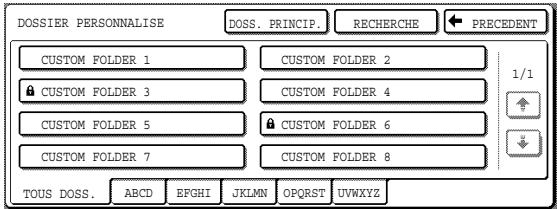
S'il y a davantage de touches de dossiers personnalisés que l'écran ne peut en afficher, appuyez sur les touches ou pour changer d'écran.
Si un mot de passe a été défini pour le dossier sélectionné, un écran d'entrée du mot de passe s'affiche alors. Entrez un mot de passe à 5 chiffres à l'aide des touches numériques.
4 Appuyez sur la touche du fichier souhaité.
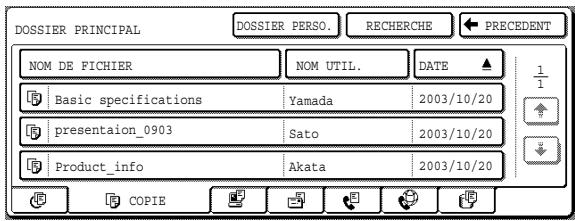
5 Appuyez sur la touche correspondant à l'opération que vous souhaitez effectuer.
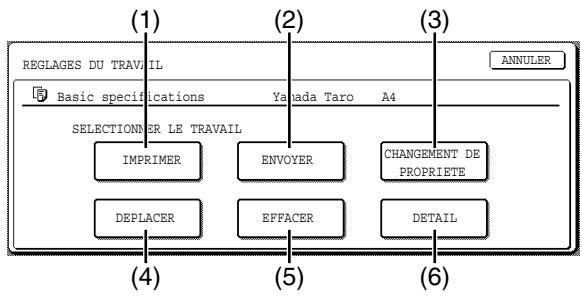
(1) Touche [IMPRIMER] (voir ci-dessous.) (2) Touche [ENVOYER] (voir page 7-17.) (3) Touche [CHANGEMENT DE PROPRIETE] (voir page 7-18.) (4) Touche [DEPLACER] (voir page 7-19.) (5) Touche [EFFACER] (voir page 7-19.) (6) Touche [DETAIL] (voir page 7-19.) L'écran des réglages de l'opération sélectionnée s'affiche alors. Reportez-vous à la page indiquée.
[Imprimer]
Un fichier sauvegardé peut être imprimé.
L'écran ci-dessous s'affiche lorsque la touche [IMPRIMER] est sélectionnée dans l'écran de sélection des opérations. Pour commencer à imprimer, appuyez sur la touche [IMPRIMER] (7). Les paramètres d'impression peuvent être sélectionnés dans cet écran avant d'imprimer. Les réglages valables au moment de la sauvegarde initiale du fichier. Vous pouvez modifier ces réglages si nécessaire.
REMARQUES
- Si les paramètres d'impression sont modifiés avec cette procédure, seule la valeur correspondant au nombre de copies est écrasée. La vitesse d'impression sera plus lente pour les fichiers image enregistrés selon certains réglages de résolution. (Voir page 7-28.)
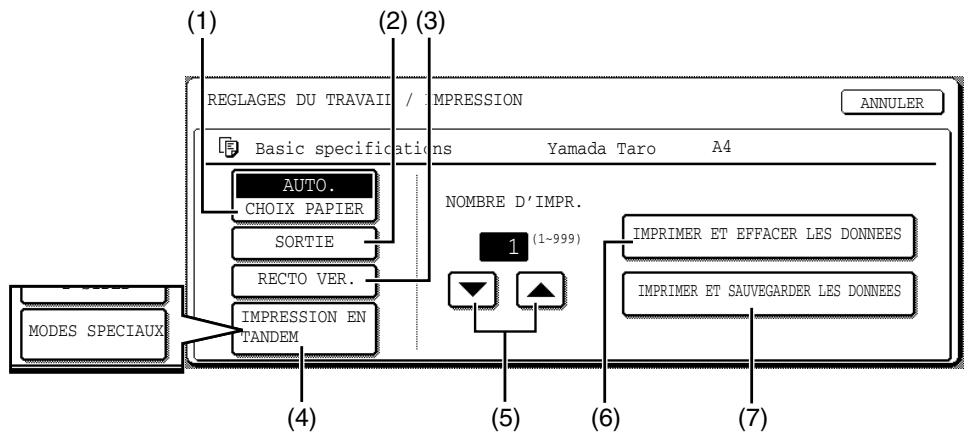
(1) Touche [CHOIX PAPIER]
Utilisez cette touche pour régler le format du papier.
(2) Touche [SORTIE]
Utilisez cette touche pour sélectionner les fonctions Tri ou Tri agrafage, et pour sélectionner le plateau de sortie.
(3) Touche [RECTO VERSO]
Lorsque vous effectuez une impression recto verso, utilisez cette touche pour sélectionner l'orientation de l'image sur le verso du papier. Pour que les images recto et verso soient orientées dans la même direction, appuyez sur la touche [BROCHURE RECTO VERSO]. Pour que les images recto et verso soient orientées face à face, appuyez sur la touche [BLOC-NOTES RECTO VERSO]. Notez qu'en fonction du format et de l'orientation de l'image sauvegardée, ces touches risquent d'avoir un effet inverse. Si aucune touche n'est sélectionnée, une impression recto sera réalisée.
Pour réaliser une impression recto verso, l'unité recto verso en option est nécessaire.
(4) Touche [IMPRESSION EN TANDEM]
Si les conditions d'une copie tandem sont remplies (page 5-9), appuyez sur cette touche pour activer l'impression tandem. Voir page 5-9 pour toute information supplémentaire.
Lors de l'impression d'un fichier qui a été enregistré en mode copie, cette touche devient la touche [MODES SPÉCIAUX]. Les [MODES SPÉCIAUX] incluent [MENU IMPRIMER] et [IMPRESSION TANDEM]. Pour obtenir des informations sur le menu imprimer, voir page 5-29.
(5) Touche de réglage [NOMBRE D'IMPR.]
Utilisez cette touche pour régler le nombre de copies.
(6) Touche [IMPRIMER ET EFFACER LES DONNÉES]
Appuyez sur cette touche pour imprimer un fichier; il s'effacera automatiquement.
(7) Touche [IMPRIMER ET SAUVEGARDER LES DONNÉES]
Appuyez sur cette touche pour imprimer un fichier. Le fichier ne s'efface pas automatiquement après l'impression.
[Envoyer]
Un fichier sauvegardé peut être transmis à l'aide des fonctions Numériser vers courrier électronique, Numériser vers FTP, fax ou fax Internet. (Ces méthodes de transmission nécessitent l'installation des options appropriées.)
L'écran suivant s'affiche si vous appuyez sur la touche [ENVOYER]. Sélectionnez le destinataire ainsi que les autres réglages requis pour la transmission, puis appuyez sur la touche [ENVOYER] (10) pour transmettre le fichier. Les réglages pour la transmission incluent les fonctions résolution et transmission ainsi que le réglage d'une minuterie. Modifiez ou sélectionnez ces réglages selon les besoins.
REMARQUE
Les travaux utilisant les fonctions spéciales suivantes ne peuvent pas être envoyés lorsqu'ils sont appelés. (La touche [ENVOYER] apparaît en grisé sur l'écran de sélection des opérations.)
Copie en brochure, couvertures/intercalaires, card shot, copie multiple.
Les travaux utilisant les fonctions suivantes peuvent être envoyés avec certaines restrictions lorsqu'ils sont appelés.
Card shot : peut être envoyé si elle est sauvegardée par la fonction de sauvegarde de la numérisation ou envoi d'image.
Copie multiple (2 en 1) : peut être envoyé si le travail a été sauvegardé en mode 2 en 1 à partir d'un original en orientation portrait.
[Exemple de Mode COURRIER/FTP]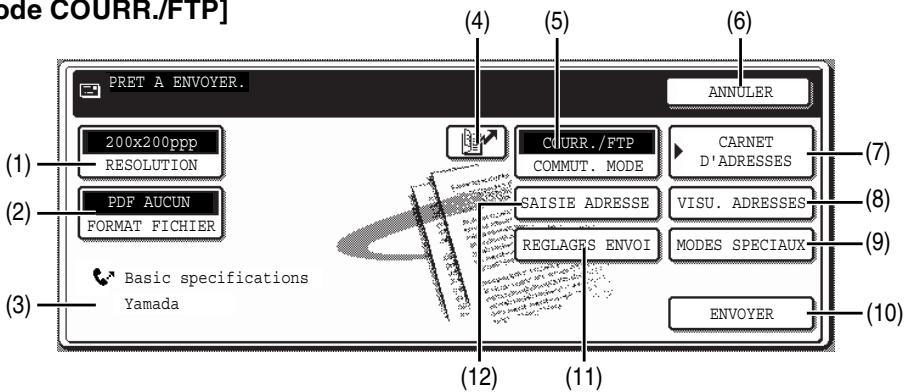
(1) Touche [RÉSOLUTION]
Utilisez cette touche pour sélectionner la résolution.
Un réglage de la résolution est effectué lors de la fonction Numériser vers courrier électronique/FTP ainsi que lors d'une transmission fax ou fax Internet.
(2) Touche [FORMAT FICHIER]
La touche [FORMAT FICHIER] est affichée en mode Courrier électronique/FTP. Appuyez sur cette touche pour régler le format de fichier des images numérisées que vous transmettez.
(3) Affichage [NOM DE FICHIER/NOM D'UTILISATEUR]
Cet affichage indique le nom de fichier et le nom d'utilisateur du fichier à transmettre.
(4) Touche [ ] (Touche de composition rapide)
Utilisez cette touche pour spécifier le destinataire en entrant le nombre à 3 chiffres qui est affecté à une adresse électronique ou un numéro de fax lors de son enregistrement sur une touche express ou une touche de groupe.
(5) Touche [COMMUT. MODE]
Utilisez cette touche pour sélectionner le mode de transmission (Numériser vers courrier électronique/FTP, fax, ou fax Internet).
(6) Touche [ANNULER]
Appuyez sur cette touche pour revenir à l'écran de sélection des opérations.
(7) Touche [CARNET D'ADRESSES]
Appuyez sur cette touche pour afficher les destinataires enregistrés dans l'annuaire.
(8) Touche [VISU. ADRESSES]
Utilisez cette touche pour afficher les destinataires.
(9) Touche [MODES SPECIAUX]
Appuyez sur cette touche pour afficher le menu des fonctions spéciales. Les fonctions qui peuvent être sélectionnées varient selon le mode de transmission.
● Numériser vers courrier électronique/FTP
MINUTERIE : La durée de la transmission peut être spécifiée.
MINUTERIE
MINUTERIE : La durée de la transmission peut être spécifiée.
ADR. PERSO. I-FAX : Vos informations expéditeur peuvent être intégrées sur les pages de fax imprimées par l'appareil récepteur.
RAPPORT DE TRANSACTION : Un rapport de transaction peut être imprimé selon les conditions spécifiées à la fin d'une transaction.
Fax Internet
MINUTERIE : La durée de la transmission peut être spécifiée.
ADRESSE PERSO. I-FAX : Vos informations expéditeur peuvent être intégrées sur les pages de fax Internet imprimées par l'appareil récepteur.
RAPPORT DE TRANSACTION : Un rapport de transaction peut être imprimé selon les conditions spécifiées à la fin d'une transaction.
(10) Touche [ENVOYER]
Appuyez sur cette touche pour commencer la transmission après avoir sélectionné les réglages de transmission. (Vous pouvez également appuyer sur la touche [DÉPART] pour commencer la transmission.)
(11) Touche [RÉGLAGES ENVOI]
La touche [RÉGLAGES ENVOI] est affichée en mode Courrier électronique/FTP et en mode Fax Internet.
Appuyez sur cette touche pour définir l'objet et le nom de fichier. En mode Courrier électronique/FTP, le nom de l'expéditeur peut également être défini.
(12) Touche [SOUS-ADRESSE] ou touche [SAISIE ADRESSE]
- Appuyez sur cette touche pour saisir directement le destinataire pour une transmission Numériser vers courrier électronique/FTP ou une transmission Fax Internet.
- Appuyez sur cette touche pour entrer une sous-adresse et un code d'accès en cas de transmission d'un code F.
REMARQUE
Reportez-vous au "Manuel d'utilisation (pour télécopieur)" et au "Manuel d'utilisation (pour scanner réseau)" pour des explications détaillées concernant les touches (1), (2), (3), (4), (5), (6), (7), (8), (9), (11) et (12).
[CHANGEMENT DE PROPRIÉTÉ]
Sélectionnez cette opération pour changer l'attribut d'un fichier sauvegardé. Trois attributs sont disponibles : [PARTAGE], [PROTÉGER], et [CONFIDENTIEL].
L'écran ci-dessous s'affiche lorsque la touche [CHANGEMENT DE PROPRIÉTÉ] est sélectionnée dans l'écran de sélection des opérations. Notez les restrictions ci-dessous relatives au changement d'attribut.
![SHARP AR-M451 - [CHANGEMENT DE PROPRIÉTÉ] - 1](/content/2025/01/121819/images/d2796e054653c48e248cb35d6bd9286921f2b5d3cd555236b226ff173d9da651.jpg)
1. Appuyez sur la touche [CHANGEMENT DE PROPRIÉTÉ] dans l'écran de sélection des opérations.
![SHARP AR-M451 - Appuyez sur la touche [CHANGEMENT DE PROPRIÉTÉ] dans l'écran de sélection des opérations. - 1](/content/2025/01/121819/images/d725f5ae439aa20ad8c726b52ff023ec4e7d03d6f0e6affea85f6a8bdc84fd77.jpg)
2. Appuyez sur la touche correspondant à l'attribut souhaité.

Si vous changez un fichier [PARTAGE] ou [PROTÉGER] en [CONFIDENTIEL], appuyez sur la touche [MOT DE PASSE] et entrez le mot de passe.
[Restrictions relatives au changement d'attribut]
- Un fichier réglé sur [PARTAGE] peut être réglé sur [PROTÉGER] ou [CONFIDENTIEL]. Toutefois, un fichier [PARTAGE] sauvegardé dans le dossier des fichiers temporaires peut uniquement être modifié sur [PROTÉGER].
- Un fichier réglé sur [PROTÉGER] peut être réglé sur [PARTAGE] ou [CONFIDENTIEL]. Toutefois, un fichier [PROTÉGER] sauvegardé dans le dossier des fichiers temporaires peut uniquement être modifié sur [PARTAGE].
- Un fichier sauvegardé dans le dossier des fichiers temporaires ne peut pas être modifié sur [CONFIDENTIEL].
3. Appuyez sur la touche [OK].
![SHARP AR-M451 - Appuyez sur la touche [OK]. - 1](/content/2025/01/121819/images/7e7e6d2403c5d1b2ebb303f400f143d3d483376af502d55d91d0e0e456a69511.jpg)
[Déplacer]
Cette opération est utilisée pour déplacer un fichier vers un autre dossier.
L'écran suivant s'affiche si vous appuyez sur la touche [DEPLACER]. Seuls les fichiers [PARTAGE] et [CONFIDENTIEL] peuvent être déplacés. Un fichier [PROTEGER] peut être déplacé en utilisant tout d'abord [CHANGEMENT DE PROPRIETE] pour que l'attribut devienne [PARTAGE] ou [CONFIDENTIEL].
![SHARP AR-M451 - [Déplacer] - 1](/content/2025/01/121819/images/74c5ac0038435b3d79bdaa5191a8b56d7479ff75c030fb0135ffb55a803627dc.jpg)
1 Appuyez sur la touche [DEPLACER VERS :] et sélectionnez le dossier dans lequel vous souhaitez déplacer le fichier.
- Sélectionnez le dossier principal ou un dossier personnalisé. Un fichier ne peut pas être déplacé vers le dossier de fichiers temporaires.
- Le nom du fichier peut être modifié en déplaçant un dossier. Pour changer le nom du fichier, appuyez sur la touche [NOM DE FICHIER] et entrez le nom du fichier souhaité. Voir page 7-26 pour la procédure d'entrée de caractères.
2 Appuyez sur la touche [OK].
![SHARP AR-M451 - Appuyez sur la touche [OK]. - 1](/content/2025/01/121819/images/f81d84852a978766e5662a1da9ce0db848e69a15cb9947aecbbcc25db8d41e40.jpg)
3 Appuyez sur la touche [DEPLACER].
![SHARP AR-M451 - Appuyez sur la touche [DEPLACER]. - 1](/content/2025/01/121819/images/f37e2c420886710f78f25982f2b71a23f5a6d8f9e5dbc6978b1fcf9a729eb7cf.jpg)
4 Appuyez sur la touche [ANNULER].
![SHARP AR-M451 - Appuyez sur la touche [ANNULER]. - 1](/content/2025/01/121819/images/499b4a7bb4271f2e1db07109b40d3f14a4e8dd834308e991e59b89836efab62c.jpg)
Vous retournerez à l'écran de sélection des opérations.
[Effacer]
Cette opération est utilisée pour effacer le fichier sélectionné.
Appuyez sur la touche [EFFACER] dans l'écran de sélection des opérations. Un message vous demandant de confirmer l'effacement s'affichera. Appuyez sur la touche [OUI] pour effacer le fichier.
Seuls des fichiers [PARTAGE] ou [CONFIDENTIEL] peuvent être effacés. Un fichier [PROTEGER] peut être effacé à l'aide de la fonction [CHANGEMENT DE PROPRIETE] pour changer l'attribut sur [PARTAGE].
[Détail]
Cette opération est utilisée pour afficher des informations détaillées sur le fichier sélectionné.
Appuyez sur la touche [DETAIL] pour afficher ces informations.
Les informations s'affichent sur deux écrans. Appuyez sur la touche ↓ ou sur la touche ↑ pour commuter entre les deux écrans.
Vous pouvez changer le nom de fichier dans l'écran informations. Pour changer le nom du fichier, appuyez sur la touche [NOM DE FICHIER] et entrez le nom du fichier souhaité dans l'écran d'entrée de caractères. Voir page 7-26 pour la procédure d'entrée de caractères.
■ Appel et traitement d'un fichier depuis l'écran d'état des travaux
Les fichiers sauvegardés à l'aide des fonctions "FICHIER" et "FICHIER TEMP." apparaissent sous forme de touches sur l'écran des travaux terminés.
Vous pouvez visualiser les informations relatives à un fichier apparaissant sur cet écran et traiter le fichier.
1 Appuyez sur la touche [ETAT TRAVAUX].
![SHARP AR-M451 - Appuyez sur la touche [ETAT TRAVAUX]. - 1](/content/2025/01/121819/images/b5c28b563d6b468d73162c5ddd82a2a7da59d7b7117981a20629ef1bc1535d33.jpg)
L'état des travaux s'affiche.
2 Appuyez sur la touche [TERMINE].
![SHARP AR-M451 - Appuyez sur la touche [TERMINE]. - 1](/content/2025/01/121819/images/b655b3d99a293b934093808d7b0a183eca61e46f886f6da9d04b3631dd1059c8.jpg)
L'écran des travaux terminés s'affiche.
3 Appuyez sur la touche correspondant au fichier souhaité.
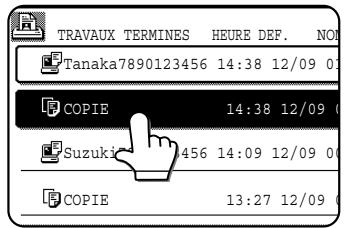
Si le nombre de touches est supérieur à la capacité d'un écran et que le fichier souhaité n'apparaît pas, appuyez sur la touche ou la touche pour changer d'écran.
La touche sélectionnée est mise en surbrillance.
Pour visualiser les informations relatives à un fichier, appuyez sur la touche [DETAIL].
![SHARP AR-M451 - Pour visualiser les informations relatives à un fichier, appuyez sur la touche [DETAIL]. - 1](/content/2025/01/121819/images/94ffe0af54a7ba7b00c647588a0594fdd1e77c06f0f1e1f4a0015a44727d196e.jpg)
Utilisez les touches + pour changer d'écran.
Une fois que vous avez terminé, appuyez sur la touche [OK] pour revenir à l'écran de l'étape 3.
![SHARP AR-M451 - Pour visualiser les informations relatives à un fichier, appuyez sur la touche [DETAIL]. - 2](/content/2025/01/121819/images/e0a389777b6157fe01a36317027aa9c9ff26d1cb1d21c6091ff23050ce2d058d.jpg)
![SHARP AR-M451 - Pour visualiser les informations relatives à un fichier, appuyez sur la touche [DETAIL]. - 3](/content/2025/01/121819/images/d510e455b44def96f853a3ded2abf276f5afe456a9962b0df004ca0621477387.jpg)
5 Appuyez sur la touche [APPEL].
![SHARP AR-M451 - Appuyez sur la touche [APPEL]. - 1](/content/2025/01/121819/images/0db8c8ac421353ab0f5d3e0511e101fd538054e825f118a42b4b63d950e84613.jpg)
L'écran de sélection des opérations apparaît.
Sélectionnez et effectuez l'opération souhaitée comme expliqué à la section "Appel et utilisation d'un fichier sauvegardé" (page 7-15).
RÉGLAGES PERSONNALISÉS
Création, édition et effacement de noms d'utilisateurs et de dossiers
Cette section explique comment créer, éditer et effacer des noms d'utilisateurs et des dossiers personnalisés pour sauvegarder des fichiers à l'aide de la fonction d'archivage de documents. Les noms d'utilisateurs et les dossiers personnalisés sont créés et édités au niveau du tableau de bord de l'appareil ou sur les pages Web.
REMARQUES
- Vous ne pouvez pas utiliser un nom précédemment enregistré pour créer un nouveau nom d'utilisateur ou dossier personnalisé. Toutefois, vous pouvez utiliser plusieurs fois le même mot de passe.
- Un mot de passe est obligatoire lorsque vous créez un nom d'utilisateur.
■ Procédure générale pour la création, l'édition et l'effacement de noms d'utilisateurs et de dossiers
Suivez les étapes 1 à 3 ci-dessous pour créer, éditer ou effacer un nom d'utilisateur ou un dossier personnalisé. Dans l'étape 3, sélectionnez la touche correspondant à l'opération que vous souhaitez effectuer.
1 Appuyez sur la touche [RÉGLAGES PERSONNALISÉS].
![SHARP AR-M451 - Appuyez sur la touche [RÉGLAGES PERSONNALISÉS]. - 1](/content/2025/01/121819/images/b0a57751210b8c046bf55d8edc7e3f094d4f11c2026ecd97b8575613015be4db.jpg)
2 Appuyez sur la touche [CONTRÔLE ARCHIVAGE DOC.].
![SHARP AR-M451 - Appuyez sur la touche [CONTRÔLE ARCHIVAGE DOC.]. - 1](/content/2025/01/121819/images/eef266cd2a8ad16b4ecbbeee7370ccdd5655cbedf4afee81055714fbd611bb6e.jpg)
3 Appuyez sur la touche correspondant à l'opération que vous souhaitez effectuer.
Rendez-vous à la page indiquée ci-dessous pour le programme sélectionné.
(3) (4)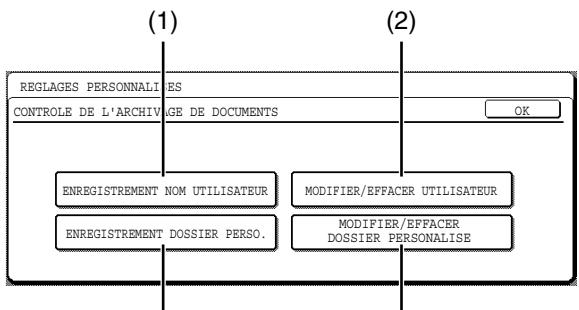
(1) Touche [ENREGISTREMENT NOM UTILISATEUR] : programmez un nom d'utilisateur (voir page suivante). (2) Touche [MODIFIER/EFFACER UTILISATEUR] : modifier ou effacer un nom d'utilisateur (voir page 7-23). (3) Touche [ENREGISTREMENT DOSSIER PERSO.] : créer un dossier personnalisé (voir page 7-24). (4) Touche [MODIFIER/EFFACER DOSSIER PERSONNALISÉ] : modifier ou effacer un dossier personnalisé (voir page 7-25).
■ Programmer un nom d'utilisateur
Pour programmer un nom d'utilisateur, suivez les étapes 1 et 2 de la page 7-21, appuyez sur la touche [ENREGISTREMENT NOM UTILISATEUR] à l'étape 3, puis suivez ces étapes :
1. Appuyez sur la touche [NOM D'UTILISATEUR].
![SHARP AR-M451 - Appuyez sur la touche [NOM D'UTILISATEUR]. - 1](/content/2025/01/121819/images/1cfcc9e78b7aed48c0b3f96c729d2edd19ac728a97af557ed8bfa84f77d3c0f7.jpg)
Le plus petit numéro qui n'a pas encore été programmé s'affiche automatiquement sous "No.". Appuyez sur le numéro pour afficher l'écran d'entrée de caractères et entrez un nom d'utilisateur
(maximum 16 caractères). Voir page 7-26 pour la procédure d'entrée de caractères.
2. Appuyez sur la touche [INITIALE].
![SHARP AR-M451 - Appuyez sur la touche [INITIALE]. - 1](/content/2025/01/121819/images/097eb2ae69b5ca5b5accb5e6f9023f9d04baa2b70f1055d9f898abffc70f2773.jpg)
Un écran d'entrée de caractères s'affiche. Entrez un maximum de 10 caractères de recherche. Voir page 7-26 pour la procédure d'entrée de caractères.
3. Appuyez sur la touche [MOT DE PASSE].
![SHARP AR-M451 - Appuyez sur la touche [MOT DE PASSE]. - 1](/content/2025/01/121819/images/3c0534e53ad6be5a325ea62c0bba6190efc64aa41377f9f8a232313436f591b8.jpg)
Il est impératif de définir un mot de passe.
4. Définissez un mot de passe pour le nom d'utilisateur (entrez un mot de passe à 5 chiffres à l'aide des touches numériques).

Il s'agira du mot de passe pour le nom d'utilisateur entré à l'étape 1.
Au fur et à mesure que les chiffres sont entrés, "-" se transforme en "*". Si vous vous trompez, appuyez sur
la touche [C], puis entrez le chiffre correct.
5 Appuyez sur la touche [OK].
![SHARP AR-M451 - Appuyez sur la touche [OK]. - 1](/content/2025/01/121819/images/65c9c38da60619c8c64953c0e0a7da8ed937acdf523df64a49e3cc42568ee463.jpg)
6 Si vous souhaitez spécifier un dossier pour le nom d'utilisateur, appuyez sur la touche [ENREG. SOUS :]. Si vous souhaitez utiliser le dossier principal, passez à l'étape 8.
![SHARP AR-M451 - Appuyez sur la touche [OK]. - 2](/content/2025/01/121819/images/a7ad2cadfa15ce216d39dfc110b953ba9e758a2ae9148b9aa780d0c2647c63a5.jpg)
7 Les dossiers créés s'afficheront. Appuyez sur le dossier souhaité. Si vous souhaitez créer un nouveau dossier, ou si aucun dossier n'a été créé, appuyez sur la touche [AJOUTER NOUVEAU].
![SHARP AR-M451 - Appuyez sur la touche [OK]. - 3](/content/2025/01/121819/images/502c430de92a7b9325bc202d7ea82c389deccfbd48b18cd04ee93eb315d7d18e.jpg)
Si vous avez appuyé sur la touche [AJOUTER NOUVEAU], programmez un nom de dossier comme expliqué à la page 7-24.
Le nom d'utilisateur programmé à l'étape 1 est sélectionné en tant que nom d'utilisateur du dossier.
8 Appuyez sur la touche [QUITTER].
![SHARP AR-M451 - Appuyez sur la touche [QUITTER]. - 1](/content/2025/01/121819/images/9dc228aa6d14651e2e3780f4f054cad1d5f8dc7bacfadf453c27a8b3e5c735c4.jpg)
Vous retournerez à l'écran "ENREGISTREMENT NOM UTILISATEUR".
"ENREGISTREMENT TERMINÉ." sera d'abord mis en surbrillance avec "No."
9 Pour quitter l'écran, appuyez sur la touche [QUITTER]. Pour programmer un autre nom d'utilisateur, appuyez sur la touche [SUIVANT].
![SHARP AR-M451 - Appuyez sur la touche [QUITTER]. - 2](/content/2025/01/121819/images/28a7a0e6421e45307d4c85f4b40569da22e9b6b1952021dc644e7ab173e0f703.jpg)
Si vous avez appuyé sur la touche [QUITTER], vous retournerez à l'écran de l'étape 3 page 7-21. Si vous avez appuyé sur la touche [SUIVANT], un nouvel écran d'entrée du nom
d'utilisateur s'affichera. Répétez les étapes 1 à 9 pour programmer un nouvel utilisateur.
■ Édition et effacement d'un nom d'utilisateur
Pour éditer ou effacer un nom d'utilisateur, suivez les étapes 1 et 2 page 7-21, puis passez aux étapes suivantes :
1 Appuyez sur la touche [MODIFIER/EFFACER UTILISATEUR].
![SHARP AR-M451 - Appuyez sur la touche [MODIFIER/EFFACER UTILISATEUR]. - 1](/content/2025/01/121819/images/82ae2c16d970c58b3586c75c0a1953b2ab8ab22a18c6161bd915da9490e2dceb.jpg)
2 Appuyez sur la touche [NOM D'UTILISATEUR] que vous souhaitez éditer ou effacer.
![SHARP AR-M451 - Appuyez sur la touche [NOM D'UTILISATEUR] que vous souhaitez éditer ou effacer. - 1](/content/2025/01/121819/images/69a0aeb3d8dae0dec40c37b1a98868b4deae075476e24f1ebcc7820d42a9aafa.jpg)
Un écran de saisie du mot de passe s'affichera.
3 Saisissez un mot de passe à 5 chiffres à l'aide des touches numériques.
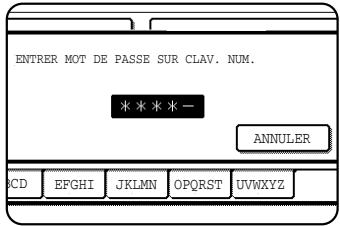
Après avoir saisi le mot de passe, l'écran suivant s'affichera.
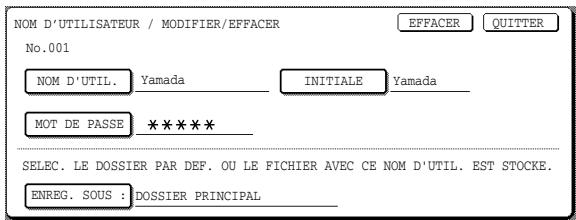
- Pour modifier un nom d'utilisateur, suivez les étapes 4 et 5. Pour effacer un nom d'utilisateur, suivez les étapes 6 et 7.
[Éditer]
4 Appuyez sur la touche de chaque élément que vous souhaitez modifier (modification comme expliqué aux étapes 1 à 9 de la section "Programmer un nom d'utilisateur" à la page 7-22).
![SHARP AR-M451 - [Éditer] - 1](/content/2025/01/121819/images/36b99c8f7d50d9c4c0cd82990d274a85f97ac343c6a16964204db82e6c9209b2.jpg)
Lorsque vous aurez fini de modifier les éléments, le message "ENREGISTREMENT"
5 Une fois que vous avez fini de modifier les éléments souhaités, appuyez sur la touche [QUITTER].
![SHARP AR-M451 - [Éditer] - 2](/content/2025/01/121819/images/7ba4c143110813c7c24e45a3dbf43c39bf9791286008e60b1ee5539c8a214542.jpg)
Pour modifier un autre nom d'utilisateur, répétez les étapes 2 à 4.
Pour quitter, appuyez sur la touche [QUITTER] de l'écran de l'étape 2.
REMARQUE
Si vous modifiez un nom d'utilisateur, la modification n'est pas appliquée à un fichier enregistré précédemment (fichiers ou dossiers).
[Effacer]
6 Appuyez sur la touche [EFFACER].
![SHARP AR-M451 - Appuyez sur la touche [EFFACER]. - 1](/content/2025/01/121819/images/fb1abe93633740685c3f74dc9d1a915d615878b7572e164ada05ee64526bd868.jpg)
7 Appuyez sur la touche [OUI].
![SHARP AR-M451 - Appuyez sur la touche [OUI]. - 1](/content/2025/01/121819/images/39b4e8b890c12f7dcaa40f1ad050e0aa75af7e1bf3fc8c4bbf3e6d2a8c7d83b9.jpg)
Vous retournerez à l'écran de l'étape 2. Pour effacer un autre nom d'utilisateur, répétez les étapes 2, 3 et 6.
Pour quitter, appuyez sur la touche [QUITTER] de l'écran de l'étape 2.
■ Création d'un dossier personnalisé
Il est possible de créer un maximum de 500 dossiers personnalisés. Si vous ne pouvez pas créer d'autres dossiers, effacez les dossiers dont vous n'avez pas besoin (page 7-25), puis créez un nouveau dossier. Il n'est pas impératif de définir un mot de passe lorsque vous créez un dossier. Pour créer un dossier personnalisé, suivez les étapes 1 et 2 page 7-21, appuyez sur la touche [ENREGISTREMENT DOSSIER PERSO.] dans l'étape 3, puis exécutez les étapes suivantes.
1 Appuyez sur la touche [NOM DE DOSSIER].
![SHARP AR-M451 - Appuyez sur la touche [NOM DE DOSSIER]. - 1](/content/2025/01/121819/images/4aeb5c483fd58590094b3cf693d2c698efd7657498f2287eec2ecd37573c33da.jpg)
Le plus petit numéro qui n'a pas encore été programmé s'affiche automatiquement sous "No." Appuyez sur le chiffre pour afficher un écran d'entrée de
caractères et entrez un nom de dossier (maximum 28 caractères). Voir page 7-26 pour la procédure d'entrée de caractères.
2 Appuyez sur la touche [INITIALE].
![SHARP AR-M451 - Appuyez sur la touche [INITIALE]. - 1](/content/2025/01/121819/images/1895370283f0f639b26bdc81ed5623ed8203d77f25a85d7c89240a34d64e7884.jpg)
Un écran d'entrée de caractères s'affiche. Entrez un maximum de 10 caractères de recherche. Voir page 7-26 pour la procédure d'entrée de caractères.
3 Si vous souhaitez définir un mot de passe pour le nouveau dossier, appuyez sur la touche [MOT DE PASSE].
![SHARP AR-M451 - Si vous souhaitez définir un mot de passe pour le nouveau dossier, appuyez sur la touche [MOT DE PASSE]. - 1](/content/2025/01/121819/images/26baea8c9de7f4012c5d7a2b6efca4b2ed8fef7d467f2846098f6159a39ac58a.jpg)
Il n'est pas indispensable de définir un mot de passe.
Si vous ne définissez pas de mot de passe, passez à l'étape 6.
4 Définissez un mot de passe pour le dossier (entrez un mot de passe à 5 chiffres à l'aide des touches numériques).
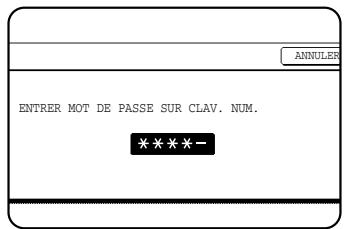
Il s'agira du mot de passe pour le nom de dossier entré dans l'étape 1.
5 Appuyez sur la touche [OK].
![SHARP AR-M451 - Appuyez sur la touche [OK]. - 1](/content/2025/01/121819/images/a4366c434404ea625312448a270c35940791ad49caedbeece33e8b74f6bfbe1b.jpg)
6 Appuyez sur la touche [NOM D'UTILISATEUR].
![SHARP AR-M451 - Appuyez sur la touche [NOM D'UTILISATEUR]. - 1](/content/2025/01/121819/images/c1ec27dd8c799fc7ee602d2d533c214fc955f7c32a3190ef6c3fbb1c4c793216.jpg)
Vous sélectionnez un nom d'utilisateur qui sera associé au nom de dossier que vous programmez. Il n'est pas impératif de sélectionner un nom d'utilisateur.
7 Les noms d'utilisateurs programmés s'affichent. Appuyez sur le nom d'utilisateur souhaité. Si vous ne souhaitez utiliser aucun des noms d'utilisateurs qui s'affichent, appuyez sur la touche [AJOUTER NOUVEAU] pour programmer un nouveau nom d'utilisateur.
![SHARP AR-M451 - Les noms d'utilisateurs programmés s'affichent. Appuyez sur le nom d'utilisateur souhaité. Si vous ne souhaitez utiliser aucun des noms d'utilisateurs qui s'affichent, appuyez sur la touche [AJOUTER NOUVEAU] pour programmer un nouveau nom d'utilisateur. - 1](/content/2025/01/121819/images/640f0a8ebc522284680f9710505d6c994518cd34cf4d6a8b014e48cd5fcca9e8.jpg)
Si vous appuyez sur un nom d'utilisateur, un écran d'entrée de mot de passe apparaît.
Si vous avez appuyé sur la touche [AJOUTER NOUVEAU], programmez un nom d'utilisateur comme expliqué à la page 7-22. Le nom de dossier programmé dans l'objet 1 sera sélectionné en tant que dossier pour l'utilisateur.
8 Entrez le mot de passe à 5 chiffres correspondant au nom d'utilisateur sélectionné à l'aide des touches numériques.
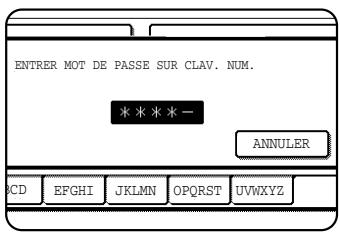
9 Appuyez sur la touche [OK].
![SHARP AR-M451 - Appuyez sur la touche [OK]. - 1](/content/2025/01/121819/images/b61af48f5e0e60ec6fd0bab035151c70e934da91791a2ef53f35c1b8e0280e56.jpg)
10 Pour quitter l'écran, appuyez sur la touche [QUITTER]. Pour créer un autre dossier, appuyez sur la touche [SUIVANT].
![SHARP AR-M451 - Appuyez sur la touche [OK]. - 2](/content/2025/01/121819/images/d00da1ec2711126243e262393cb6a8cf31bb6c26395d4158dcc9aedd1fbef5e4.jpg)
Si vous avez appuyé sur la touche [QUITTER], vous retournerez à l'écran de l'étape 3 page 7-21. Si vous avez appuyé sur la touche [SUIVANT], un nouvel écran de dossier s'affichera. Répétez
les étapes 1 à 10 pour programmer un nouveau dossier.
■ Éditer/effacer un dossier personnalisé
Pour éditer un dossier précédemment créé (changer le nom du dossier, les initiales, le mot de passe ou le nom d'utilisateur), ou pour effacer un dossier, suivez les étapes 1 et 2 page 7-21 puis passez aux étapes ci-dessous.
Si vous effacez un dossier...
Un dossier contenant des fichiers ne peut pas être effacé. Déplacez le fichier dans un autre dossier ou effacez-le avant d'effacer le dossier. : [DÉPLACER] (Voir page 7-19.) : [EFFACER] (Voir page 7-19.)
1 Appuyez sur la touche [MODIFIER/EFFACER DOSSIER PERSONNALISÉ].
![SHARP AR-M451 - Appuyez sur la touche [MODIFIER/EFFACER DOSSIER PERSONNALISÉ]. - 1](/content/2025/01/121819/images/8700098ed7276797a4ae16aacdae7cb92a0eaeb63ea3e5fec537897ffee4ea76.jpg)
2 Appuyez sur la touche [NOM DE DOSSIER] que vous souhaitez éditer ou effacer.
![SHARP AR-M451 - Appuyez sur la touche [NOM DE DOSSIER] que vous souhaitez éditer ou effacer. - 1](/content/2025/01/121819/images/210b4001dceca8f15f6ccfbcd703e5cbdcdf2990430526d654be7835a8b787d4.jpg)
Si un mot de passe a été défini pour le dossier, un écran d'entrée du mot de passe s'affiche alors. Entrez le mot de passe à 5 chiffres à l'aide des touches numériques.
3 Éditer ou effacer un dossier.
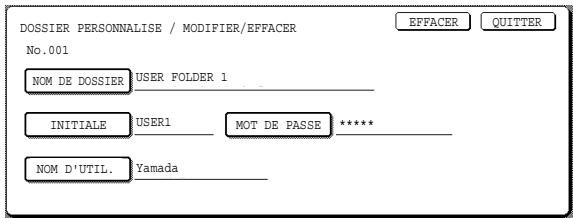
Pour éditer un nom de dossier, suivez les étapes 4 à 5. Pour effacer le dossier, suivez les étapes 6 à 7. Pour quitter l'écran, appuyez sur la touche [QUITTER].
[Éditer]
4 Appuyez sur la touche de chaque élément que vous souhaitez éditer (éditer comme expliqué aux étapes 1 à 10 dans "Création d'un dossier personnalisé" à la page 7-24).
![SHARP AR-M451 - [Éditer] - 1](/content/2025/01/121819/images/1423fef1bbd6039de7677a5ebcb6e574fe5d359ff225a1acc57a5894f6979d09.jpg)
Après avoir édité les éléments et être retourné à l'écran de l'étape 3, le message "ENREGISTREMENT TERMINÉ." sera mis en surbrillance à droite de "No."
Pour arrêter l'utilisation d'un mot de passe, appuyez sur la touche [MOT DE PASSE], puis sur la touche [OK] sans rien entrer pour le mot de passe. [-] s'affichera et le mot de passe sera annulé.
5 Une fois que vous avez fini d'éditer les éléments souhaités, appuyez sur la touche [QUITTER].
Pour éditer un autre dossier, répétez les étapes 2 à 5.
[Effacer]
6 Appuyez sur la touche [EFFACER].
![SHARP AR-M451 - Appuyez sur la touche [EFFACER]. - 1](/content/2025/01/121819/images/b426cc3042b00bc8a63c3bc6f875881940e19f526dd3ec3616a33d8740c41199.jpg)
7 Appuyez sur la touche [OUI].
![SHARP AR-M451 - Appuyez sur la touche [OUI]. - 1](/content/2025/01/121819/images/6cf275ef39aeab345503d53f3430e2d05cffbd90d4dbf6a7696ca122e4ba683d.jpg)
Vous retournerez à l'écran de l'étape 2.
Pour effacer un autre dossier, suivez les étapes 2, 6 à 7. Pour quitter, appuyez sur la touche [QUITTER] de l'écran de l'étape 2.
ENTRÉE DE CARACTÈRES
Pour entrer ou éditer des caractères dans les écrans de réglage, par exemple les écrans avec touche de composition automatique, suivez les étapes ci-dessous. Vous pouvez entrer des caractères alphabétiques, des caractères spéciaux, des chiffres ainsi que des symboles.
■ Entrer des caractères alphabétiques (Exemple : Sharp ÅÅ)
1 Appuyez sur la touche [S].
![SHARP AR-M451 - Appuyez sur la touche [S]. - 1](/content/2025/01/121819/images/f12628434d81bc395cb1aa342949f8bbd0e26e50ee594933b379446882cd822f.jpg)
Pour commuter entre les majuscules et les minuscules, appuyez sur la touche [ABC ⇔ abc]. Lorsque ABC est mis en surbrillance, vous pouvez entrer les lettres majuscules.
2 Appuyez sur la touche [ABC ⇔ abc].
![SHARP AR-M451 - Appuyez sur la touche [ABC ⇔ abc]. - 1](/content/2025/01/121819/images/8566630288559530f72cf980456414b6e70c9999ace91b813db5957f84bb21e6.jpg)
3 Appuyez sur la touche [h], la touche [a], la touche [r], et la touche [p].
![SHARP AR-M451 - Appuyez sur la touche [h], la touche [a], la touche [r], et la touche [p]. - 1](/content/2025/01/121819/images/e9d412da64b6206cb3fad1f13aba558d37bf48f39e85700fa5eb05ac28508cf8.jpg)
Si vous avez fait une erreur, appuyez sur la touche ← pour déplacer le curseur (■) d'un espace et entrez le caractère correct. Vous pouvez également appuyer sur la touche [AB/ab ⇕ 12# 串%] pendant l'entrée pour entrer un chiffre ou un symbole.
4 Appuyez sur la touche [ESPACE].
![SHARP AR-M451 - Appuyez sur la touche [ESPACE]. - 1](/content/2025/01/121819/images/23005f5f685913d77f7b7a136970e26db6c8459c83c6a5a144940a75c46362eb.jpg)
Le curseur (I) se déplace vers la droite et un espace est entré.
5 Appuyez sur la touche [» AÄA/äa].
![SHARP AR-M451 - Appuyez sur la touche [» AÄA/äa]. - 1](/content/2025/01/121819/images/865ae244c8a8552b8330d9956c99f2025ca5f12060c85295610511eae1f4f610.jpg)
6 Appuyez sur la touche [ä].
![SHARP AR-M451 - Appuyez sur la touche [ä]. - 1](/content/2025/01/121819/images/e379877e2dea054b3c4a2f1bb0192480f36f86173633a1036db4b8fa3171d208.jpg)
Pour commuter entre les majuscules et les minuscules, appuyez sur la touche [AAA ◁ aaa]. Lorsque aaa est mis en surbrillance, vous pouvez entrer les lettres minuscules.
7 Appuyez sur la touche [AAA ⇔ aaa].
![SHARP AR-M451 - Appuyez sur la touche [AAA ⇔ aaa]. - 1](/content/2025/01/121819/images/f11ac9fc45196fb53b4b6ba39d0e5d433371fcc7ac331727259a40b85081cb22.jpg)
8 Appuyez sur la touche [Ä].
![SHARP AR-M451 - Appuyez sur la touche [Ä]. - 1](/content/2025/01/121819/images/444c04e5d11923153e8c1a288b124dd1973dcfe7d8bdfd0abadb98798f8e503f.jpg)
Vous pouvez appuyer sur la touche [ABC/abc] pendant la saisie pour revenir à l'entrée alphabétique. Vous pouvez également entrer des chiffres et des symboles.
9 Appuyez sur la touche [OK] quand vous avez terminé.
![SHARP AR-M451 - Appuyez sur la touche [OK] quand vous avez terminé. - 1](/content/2025/01/121819/images/c3bab4ac40381a55e74a23a56a835fef9b94c3f2adf24660f9febf8644599840.jpg)
Vous quitterez l'écran d'entrée de caractères et reviendrez à l'écran de programmation. Si vous appuyez sur la touche [ANNULER], vous reviendrez à l'écran de programmation sans enregistrer les caractères entrés.
■ Entrer les chiffres et les symboles 1 Appuyez sur la touche [AB/ab ↔ 12#$%]
![SHARP AR-M451 - ■ Entrer les chiffres et les symboles 1 Appuyez sur la touche [AB/ab ↔ 12#$%] - 1](/content/2025/01/121819/images/ef5bbc40d084a4b1e3489ca53fa179a9a1e8d3e5ebb2c9bd7113521e3f045059.jpg)
Lorsque les caractères "12(# )\%( " sont mis en surbrillance, le mode chiffres/symboles est sélectionné.
2 Entrez le chiffre ou le symbole souhaité.
Vous pouvez entrer les chiffres et les symboles comme suit :
Écran 1/2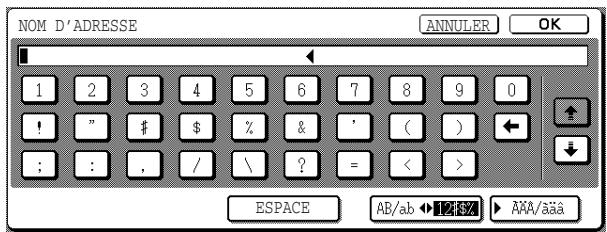
Écran 2/2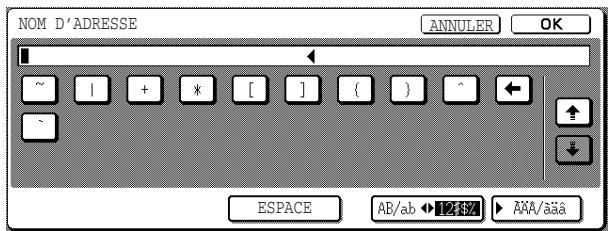
** Changez d'écran en appuyant sur la touche ou la touche affichée à l'écran. Si vous avez fait une erreur, appuyez sur la touche pour déplacer le curseur (■) d'un espace et entrez le caractère correct.
Vous pouvez poursuivre en appuyant sur les touches pour entrer les caractères. Vous pouvez également appuyer sur une autre touche de sélection des caractères (touche [» ÃÃÃ / ããã] ou touche [AB/ab ⇔ 12\$\%]) pour entrer des caractères autres que des chiffres et des symboles.
3 Une fois que vous avez fini d'entrer les caractères, appuyez sur la touche [OK].
![SHARP AR-M451 - Une fois que vous avez fini d'entrer les caractères, appuyez sur la touche [OK]. - 1](/content/2025/01/121819/images/4cfad78ecd4ebc8ad783b266be5ca195ba87dfe65526d939bd9582cd76779652.jpg)
Vous quitterez l'écran d'entrée de caractères et reviendrez à l'écran de programmation. Si vous appuyez sur la touche [ANNULER], vous reviendrez à l'écran de programmation sans enregistrer les caractères entrés.
REMARQUE
Les symboles suivants ne peuvent pas être utilisés pour entrer un nom de fichier ou de dossier.
| \ | ? | / | " | ; | : | , |
| < | > | ! | * | | | & | # |
GUIDE DE DÉPANNAGE
Cette section explique les problèmes liés à l'utilisation de la fonction d'archivage de documents. Si vous rencontrez une quelconque difficulté, reportez-vous au tableau suivant. Pour obtenir des informations sur des problèmes généraux liés à l'appareil, l'imprimante, le télécopieur, le scanner réseau, consultez les sections de dépannage des manuels correspondants.
| Problème | Vérification | Solution |
| Un fichier sauvégardé a disparu. | Le fichier a-t-il été appelé, puis imprimé en appuyant sur la touche [IMPRIMER ET EFFACER LES DONNEESS] ? | Un fichier imprimé en utilisant la touche [IMPRIMER ET EFFACER LES DONNEESS] s'efface automatiquement après l'impression. Pour imprimer un fichier sans l'effacer, utilisez la touche [IMPRIMER ET SAUVEGARDER LES DONNEESS] |
| Un fichier ne peut pas être effacé. | L'attribut du fichier est-il réglé sur [PROTEGER] ? | Un fichier ne peut pas être effacé lorsque son attribut est réglé sur [PROTEGER]. Changez l'attribut sur [PARTAGE], puis effacez le fichier. |
| L'attribut d'un fichier ne peut pas être réglé sur [CONFIDENTIEL]. | Le fichier se trouve-t-il dans le dossier principal ou dans le dossier personnalisé ? | Un fichier sauvégardé dans le dossier des fichiers temporaires ne peut pas être réglé sur [CONFIDENTIEL]. Déplacez le fichier dans un autre dossier ou paramétrz-le sur [PROTEGER]. |
| L'attribut d'un fichier ne peut pas être changé sur [PROTEGER]. | Le fichier est-il paramétré sur [CONFIDENTIEL] ? | Un fichier ne peut pas être simultanément paramétré sur [CONFIDENTIEL] et sur [PROTEGER]. Si le fichier est paramétré sur [CONFIDENTIEL], utilisez [CHANGEMENT DE PROPRIÉTE] (page 7-18) pour changer l'attribut sur [PROTEGER]. |
| Le nom d'un dossier de fichier temporaire est coupé. | Ce nom était-il programmé dans les régles de transmission avancés ? | Si le nom était programné dans les régles de transmission avancés avant la sauvégarde du fichier dans le dossier des fichiers temporaires, ce nom sera utilisé. Toutefois, si le nom est plus long que la longueur maximum des noms du dossier de fichiers temporaires (30 caractères), les caractères excédentaires seront coupés. |
| Il est possible d'effectuer des régles de résolution. | Le fichier a-t-il été sauvégardé avec une faible résolution ? | Un fichier sauvégardé ne peut pas être transmis avec une résolution supérieure à celle avec laquelle il a été sauvégardé. |
| Un nom de fichier ne peut pas être programmes ou modifié. | Avez-vous entrez des caractères interdits dans le nom de fichier ? | Certains caractères (symboles) ne sont pas acceptés dans les noms de fichier. (Voir "ENTREE DE CARACTERES" ((Entrée de chiffres et de symboles) page 7-26). |
| Un dossier personnelé ne peut pas être programmes ou modifié. | Avez-vous entrez des caractères interdits dans le nom de dossier ? | Certains caractères (symboles) ne sont pas acceptés dans les noms de dossier. (Voir "ENTREE DE CARACTERES" ((Entrée de chiffres et de symboles) page 7-26. |
| La vitesse d'impression d'un fichier enregistré est lente. | Le fichier a été enregistré selon l'un des régles de résolution suivants :Résolution de 200 x 200 pppSTANDARD (200 x 100 ppp) ou FIN (200 x 200 ppp) | Lorsqu'un fichier est enregistré selon l'un des régles de résolution ci-contre, la vitesse d'impression est plus lente que lorsque les autres régles de résolution sont utilisés. |
| Des points noirs s'affichtent lorsqu'un fichier sauvégardé à l'aide de la fonction d'archivage de documents est imprimé. | Le fichier a-t-il été sauvégardé avec une résolution différente des résolutions suivantes ?600 x 600 ppP600 x 600 ppP et DEMI TONPour vérifier la résolution du fichier sauvégardé, appuyez sur la touche [DETAIL] à l'étape 5 de la page 7-16. | Ce problème peut être évité en raisonnant une résolution de 600x600ppp lors de la sauvégarde d'un fichier à l'aide de la fonction sauvégarder numérique. Le problème peut être aussi évité en sélectionnant DEMI TON après avoir paramétré une résolution de 600x600ppp, étant donné que les images claires seront imprimées de manière claire. |
CHAPITRE 8
SPÉCIFICATIONS
Le présent chapitre contient des informations utiles relatives à l'appareil.
Page
SPÉCIFICATIONS 8-2
LISTE DES COMPATIBILITÉS DES APPAREILS PÉRIPHÉRIQUES .... 8-4
INDEX 8-5
SPÉCIFICATIONS
| Type | Console |
| Système d'impression | Système electrophotographique |
| Type photoconducteur | Tambour OPC |
| Système de développement | Développement à Brosse magnétique à deux composants de type sec |
| Dispositif de fixation | Rouleurs chauffants |
| Résolution | Numérisation: 600 x 600 ppp, sortie : 600 x 600 ppp |
| Graduation | 256 niveaux |
| Originaux | Feuilles, documents reliés Format maximum : A3 ou 11" x 17" |
| Papier copie | Papier ordinaire et papiers spéciaux |
| Formats de copie | Max. A3 ou 11" x 17", min. A5R ou 5-1/2" x 8-1/2"R, carte postale Bande technique : Max. 8 mm ou 21/64" (bords avant et arrêté), Max. 8 mm ou 21/64" (le long de tous les autres bords au total) |
| Temps de préchauffage | 80 secondes ou inférieur |
| Première copie | AR-M351N 4,9 secondes ou inférieur* AR-M451N 4,4 secondes ou inférieur* * Conditions : La vitre d'exposition est utilisée et du papier au format A4 est chargeé horizontally dans le magasin de l'appareil (magasin 1). |
| Taux de reproduction | Variable : 25 à 400% par incrément de 1%, total 376 étapes Préroglages fixes: 25%, 50%, 70%, 81%, 86%, 100%, 115%, 122%, 141%, 200% et 400% pour système AB, 25%, 50%, 64%, 77%, 100%, 121%, 129%, 200% et 400% pour système en pôues. |
| Copie en continu | 999 copies |
| Dimensions (y compris le chargeur automatique de documents) | 826 mm (L) x 665 mm (P) x 1127 mm (H) (32-33/64" (L) x 26-11/64" (P) x 44-23/64" (H)) |
| Poids (unité principale uniquement) | Env. 100 kg (Env. 220,5 lbs.) |
| Dimensions hors tout (Lorsque la ballonge du magasin est tirée) | 963 mm (L) x 665 mm (P) (37-29/32" (W) x 26-11/64"(D)) |
| Puisance électricque requise | Pour connaître les besoin en alimentation électrique, voir plaquette signalétique située à l'arrière de l'unité principale. |
| Conditions de fonctionnement | Température : 10°C à 30°C (50°F à 86°F) Humidité : 20% à 85% |
Chargeur automatique de documents
| Nom | Module de numérisation N/B/DSPF |
| Format original | A3 à A5 (11" x 17" à 5-1/2" x 8-1/2") |
| Poids des originaux | 50 à 128 g/m2(14 à 34 lbs.) |
| Nombre d'originaux | 50 feuilles maximum (30 feuilles maximum au format A3 ou B4 (11" x 17" ou 8-1/2" x 14"*), la hauteur de la pile ne doit pas dépasser les hauteurs indiquées ci-dessous.50 à 80 g/m2(14 à 21 lbs.): 6,5 mm (17/64") ou inférieur80 à 128 g/m2(21 à 34 lbs.): 5 mm (13/64") ou inférieur |
| Alimentation | Délivrée depuis l'appareil |
| Dimensions | 824 mm (L) x 606 mm (P) x 190 mm (H) (32-7/16" (L) x 23-55/64" (P) x 7-31/64" (H)) |
| Poids | Env. 21,0 kg (46,3 lbs.) |
- Un maximum de 15 feuilles lorsque les originaux sont plus lourds que 105 g/m² (28 lbs). Si le nombre de feuilles chargées est supérieur, la numérisation des originaux ne se réalisera pas correctement et l'image risque d'être agrandie. Les illustrations et le contenu peuvent présenter des différences en raison des améliorations apportées à l'appareil.
Vitesse de copie en continu (lorsque la fonction décalage n'est pas utilisée)
| AR-M351N | AR-M451N | |
| Format du papier de copie | 100% / Réduction / Agrandissement | |
| A3 (11" x 17") | 17 copies/min. | 20 copies/min. |
| B4 (8-1/2" x 14") | 20 copies/min. | 22 copies/min. |
| A4 (8-1/2" x 11") | 35 copies/min. | 45 copies/min. |
| A4R (8-1/2" x 11"R) | 25 copies/min. | 30 copies/min. |
| B5 (7-1/4" x 10-1/2") | 35 copies/min. | 45 copies/min. |
| B5R (7-1/4" x 10-1/2"R) | 15 copies/min. | 18 copies/min. |
| A5R (8-1/2" x 5-1/2"R) | 15 copies/min. | 18 copies/min. |
Caractéristiques du plateau central
| Méthode de sortie | Sortie face imprimée vers le bas |
| Nombre maximum de feuilles (80g/m2(20lbs.)/papier commandé) | 400 feuilles* |
| Type de papier | Papier ordinaire et papiers spéciaux |
- Le nombre maximum de pages acceptées varie en fonction des conditions ambiantes du site d'implantation de l'appareil, du type de papier ainsi que des conditions de stockage du papier.
Émissions sonores (mesure selon ISO 7779)
| Mode impression | Mode veille | |
| Niveau de puissance acoustique LwA | 6,8B ou inférieur | 5,0B ou inférieur |
Concentration des émissions (mesurées selon RAL-UZ85 : édition mars 2002)
| Ozone | 0,02 mg/m3 ou inférieur |
| Poussière | 0,075 mg/m3 ou inférieur |
| Styrene | 0,07 mg/m3 ou inférieur |
LISTE DES COMPATIBILITÉS DES APPAREILS PÉRIPHÉRIQUES
Le tableau ci-dessous indique les configurations système possibles. Certains périphériques nécessitent l'installation d'autres périphériques (B) pour fonctionner et certains ne sont pas compatibles (A).
| (A) | Pour la cassette papier | (TB) | ||||||||||||||
| Tiroir multi-usages | Support/3xcassettes papier 500 feuilles | Support/iroir papier 2000 feuilles multi-usages | Module recto versoplatau d'alimentation auxiliaire | Unité recto versus | Finisseur agrafage piques à cheval | Finisseur/agraféur | Empileur boite a courrier | Plateau de sortie | Rallonge de plateau de sortie supérieur | Module de perforation | Kit d'extension ps3 | Kit d'extension scanner reseau | Kit d'extension télécopier | Mémoire télécopie (8mb) | ||
| Tiroir multi-usages | - | X | X | X | X | X | X | X | ||||||||
| Support/3xcassettes papier 500 feuilles | X | - | X | |||||||||||||
| Support/tiroir papier 2000 feuilles multi-usages | X | X | - | |||||||||||||
| Module recto versoplatau d'alimentation auxiliaire | ○*1 | - | X | X | ||||||||||||
| Unité recto versus | ○*1 | - | ||||||||||||||
| Modules de sortie | ||||||||||||||||
| Finisseur agrafage piqures à cheval | X | ○*1 | X | ○ | - | X | X | |||||||||
| Finisseur/agraféur | ○*1 | X | - | X | X | |||||||||||
| Empileur boite a courrier | ○*1 | X | - | |||||||||||||
| Plateau de sortie | ○*1 | X | - | X | ||||||||||||
| Rallonge de plateau de sortie supérieur | X | X | - | |||||||||||||
| Module de perforation | X | ○*1 | X | ○ | ○ | X | X | - | ||||||||
| Pour l'extension de fonctions et autres | ||||||||||||||||
| Kit d'extension ps3 | - | |||||||||||||||
| Kit d'extension scanner reseau | X | ○*1 | - | |||||||||||||
| Kit d'extension télécopieur | X | ○*1 | - | |||||||||||||
| Mémoire telecopie (8mb) | X | ○*1 | ○ | - | ||||||||||||
O = (A) et (B) peuvent être installés en même temps. O*1 = (A) nécessite l'installation de l'un des modules (B). X = N peuvent être installés en même temps.
INDEX
Chiffres
2 en 1. 5-23, 7-12
A
ACC.#-C 1-13
Agrafeuse 3-14
Agrandissement 4-15
Appel et utilisation d'un fichier enregistré......... 7-15
-Changement de propriété 7-18
-Déplacer. 7-19
-Détail 7-19
-Effacer 7-19
-Envoyer 7-17
-Imprimer 7-16
Appel et utilisation d'un fichier 7-13
Attributs 7-3
B
Bac à décalage 3-7, 3-14
Blocage papier dans la zone d'alimentation du papier... 2-21 à 2-20
Blocage papier..... 2-17 à 2-22, 3-6, 3-12, 3-22 à 3-23
Boîte d'agrafes 3-7
Boîtes à courrier 3-5
C
Capot avant 1-9, 3-5, 3-14 Capot de l'unité de transfert de documents... 2-22, 4-3 Capot inférieur 3-2 Capot latéral de l'unité recto verso 1-10 Capot supérieur 3-5, 3-7, 3-14 Caractéristiques principales 1-3 à 1-8 Caractéristiques techniques des magasins... 2-3 Caractéristiques techniques 8-2 à 8-3 -Empileur boîte à courrier 3-5 -Finisseur piqûre à cheval 3-14 -Finisseur 3-7 -Module de perforation 3-15 -Unité recto verso 3-2 -Support/3 cassettes papier 500 feuilles..... 2-10 -Support/Tiroir papier 2000 feuilles multi-usages..... 2-11 Card shot 1-6, 5-2, 5-26, 7-12 Cartes postales 2-8 Cartouche d'agrafes 3-10, 3-14 Cartouche de toner 1-10, 2-15 Changement du format de papier dans le magasin ....2-2 Chargement d'originaux 4-3 Chargement du papier 2-2 -Magasin 1 2-2 -Plateau d'alimentation auxiliaire 3-3 -Support/3 cassettes papier 500 feuilles 2-10 -Support/Tiroir papier 2000 feuilles multi-usages..... 2-11 -Tiroir multi-usages 2-8 Chargeur automatique de documents.... 1-9, 2-22, 4-2 -Copie recto verso automatique 4-10 -Copies recto 4-7 -Entretien par l'utilisateur 6-2 -Original bloqué 2-22 -Originaux acceptés 4-2 -Réglages d'originaux 4-3
Chargeur principal 6-2 Compartiment à agrafes 3-14 Compteur totalisateur 2-14 Confidentiel 7-3 Conservation des fournitures 2-16 Construction de travail 1-5, 5-2, 5-8, 7-12 Contraste de l'affichage 2-14 Contrôle de l'archivage de documents 2-12 Contrôle des adresses 2-12 Contrôle expéditeur 2-12 Copie recto -Chargeur automatique de documents 4-7 -Vitre 4-11 Copie recto verso 1-3, 4-10, 4-13 Copie recto verso automatique -Chargeur automatique de documents 4-10 -Vitre 4-13 Copie avec rotation 4-4 Copie en brochure 1-4, 5-2, 5-6 Copie en tandem 1-5, 5-2, 5-9 Copie livre 1-5, 5-2, 5-25 Copie multiple 1-5, 5-2, 5-23 Copie sur deux pages 1-4, 5-2, 5-5 Côté de la reliure 4-10, 4-13 Couvertures/intercalaires 1-5, 5-2, 5-11 Création d'un dossier personnalisé 7-24
D
Décalage de la marge 1-4, 5-2, 5-3
Décalage 1-7, 3-8, 3-15
Dépannage
- Finisseur piqûre à cheval 3-24 - Finisseur 3-13 - Fonction d'archivage de documents 7-28 - Fonctionnement du copieur 6-3 - Informations générales 2-23 à 2-25 - Unité recto verso 3-4
Directives relatives à l'économie d'énergie 1-8 Dossier de fichier temporaire 7-3 Dossier personnalisé 7-3, 7-21, 7-24 à 7-25 Dossier principal 7-3
E
Écran d'état des travaux 1-15
Écran principal 5-2
Écran tactile 1-13, 1-14, 7-4, 7-5
Édition et effacement
- Dossier personnalisé 7-25 - Noms d'utilisateur 7-23
Effacement du centre 5-4 Effacement 1-4, 5-2, 5-4, 7-12 Élimination des déchets de perforation 3-21 Empileur boîte à courrier 1-11, 3-5 Entrée de caractères 7-26 à 7-27 Entretien par l'utilisateur 6-2 Étiquettes 2-3
Exemples de couvertures et intercalaires 5-16 à 5-21 - Couvertures 5-17 à 5-20 - Intercalaires 5-21 Extraction des agrafes bloquées 3-11, 3-20 à 3-21 Extraction d'un papier bloqué 2-17 - Chargeur automatique de documents 2-22 - Finisseur piqûre à cheval 3-22 - Finisseur 3-12 - Magasin 1 2-20 - Unité recto verso 2-19 - Plateau d'alimentation auxiliaire 2-19 - Support/3 cassettes papier 500 feuilles 2-21 - Zone de transport, zone de fixation et zone de sortie 2-18
F
Finisseur piqûre à cheval 1-11, 3-14 Finisseur 1-11, 3-7 Fonction d'archivage de documents 1-8, 7-1 Fonctions d'économie d'énergie 1-8 Fonctions 1-3 Format de l'original 4-2, 4-5, 4-6 Formats non standard 2-3, 2-5, 2-6, 4-5 Formats standard des systèmes en pouce et AB 1-2 Formats standard 1-2, 2-4
G
Groupe 1-3, 3-8, 3-18, 4-9 Guides de l'original 4-3
H
Horloge 2-12
#
Icône 1-14, 5-16, 7-5 Image miroir 1-6, 5-2, 5-28 Impression date 1-6, 5-29, 5-32 Impression des listes 2-14 Impression recto verso automatique 2-4 Information 2-17 Instructions d'installation 0-2 Intercalaires pour transparents 1-5, 5-2, 5-22 Intérieur 1-10 Interrupteur général 1-9, 1-17 Interruption d'un travail de copie 1-7, 5-43
K
Kit de sécurité des données 1-12 Kit d'extension imprimante 1-12 Kit d'extension PS3 1-11 Kit d'extension scanner réseau 1-12 Kit d'extension télécopieur 1-12 Kit polices code barre 1-12
#
L'appareil ne fonctionne pas 2-23, 6-3 Levier de verrouillage de la cartouche 1-10 Leviers de pression de l'unité de fixation 2-9 Liste de commande expéditeurs 2-14 Liste des adresses d'envoi 2-14 Liste des réglages personnalisés 2-14 Liste utilisateurs/dossiers d'archivage 2-14
M
Magasin papier 1-9, 2-20
Magasin supérieur 3-5, 3-7
Magasin 1-9
Mémoire fax supplémentaire 1-12
Menu imprimer 5-29 à 5-40
-Date 5-32 -Numérotation de pages 5-34 -Tampon 5-33 -Texte 5-38
Mode de mise hors tension automatique 1-8 Mode d'économie d'énergie 1-8 Mode spéciaux (Fonction d'archivage de documents) 7-12 Mode utilisation contrôle 1-18 Modes spéciaux (Fonctionnement du copieur) 5-2 Module de perforation 3-15 Unité recto verso 1-9, 1-11, 2-19, 3-2 Unité recto verso/plateau d'alimentation auxiliaire 1-11, 3-2 Mot de passe 7-8
N
N/B inversé 1-6, 5-2, 5-28 Nom d'utilisateur 7-21 à 7-23 Nombre de pages imprimées 1-18 Nombre de pages transmises (numérotées) 1-18 Nombre total d'originaux 4-2
Noms des éléments
-Empileur boîte à courrier 3-5 -Extérieur 1-9 -Finisseur piqûre à cheval 3-14 -Finisseur 3-7 -Intérieur 1-10 -Unité recto verso 3-2 -Périphériques 1-11 -Tableau de bord 1-13, 7-4
Numérisation sur deux pages 7-12 Numéro de compte 1-18 Numérotation de pages 1-7, 5-29, 5-34 à 5-37
#
Orientation de l'original 3-16, 4-4 Original bloqué 2-22 Original livre 5-5 Originaux acceptés 4-2
P
Page de test imprimante 2-14 Papier épais 2-3, 2-4 Papier gondolé 2-24 Papier ordinaire autorisé 2-4 Papier ordinaire 2-3 à 2-4 Papier spécial 2-3 à 2-4 Papiers spéciaux 4-20 Paramètres de l'imprimante 2-12 Partage 7-3 Paysage 1-2 Perforation 1-8, 3-17 Périphériques 1-11, 1-12 Photo 4-14
Pince de nettoyage du chargeur 6-2
Piqûre à cheval 1-7, 3-14, 3-17
Plateau d'alimentation auxiliaire....1-9, 2-19, 3-2, 4-20
Plateau de chargement des documents. 4-2, 4-3
Plateau de l'agraféur piûre à cheval 3-14
Plateau de sortie droite 1-11
Plateau de sortie 1-9, 1-11, 3-2
Plateau de sortie 4-9
Portrait. 1-2
Positions d'agrafage 3-8, 3-16
Préchauffage 2-23
Procédure générale d'utilisation des fonctions spéciales 5-2
Programmes de travail 1-6, 5-41 à 5-42
-Appel 5-42
-Effacement 5-42
-Enregistrement. 5-41
Programmes du responsable 2-12
Protection 7-3
R
Rallonge du plateau d'alimentation auxiliaire..... 3-3 Rallonge du plateau de sortie supérieur.....1-9,1-11 Réception/envoi données fax 2-12 Rechner un fichier 7-13 à 7-14 Réduction 4-15 Réduction/Agrandissement 1-4, 4-15 Réglage de l'exposition automatique 4-14 Réglage de l'exposition 1-3, 4-14 Réglage du format de papier 2-5 à 2-6 Réglage du type de papier 2-5 à 2-7 Réglage manuel de l'exposition 4-14 Réglages magasin papier 2-5, 2-14 Réglages par défaut 2-14 Réglages personnalisés 2-12, 7-21 Remplacement de la cartouche d'agrafes... 3-10, 3-19 Remplacement des cartouches de toner 2-15 Rotation d'image automatique 4-4
S
Sauvegarder un fichier d'image de document..7-6 à 7-12
-Archivage 7-7 à 7-8 -Fichier temporaire 7-6 -Sauvegarde de numérisation 7-10 à 7-11 -Travaux d'impression 7-9
Sélection automatique 4-15 Sélection clavier 2-14 Sélection manuelle 4-16 Sélectionner le mode d'exposition 4-14 Sélectionner le niveau de l'exposition 4-14 Sélectionner le plateau de sortie 4-9 Sélectionner une fonction 1-14 Signification de "R. 1-2 Sortie 3-8, 3-9, 3-16, 3-18, 4-9, 4-12 Stockage correct 2-16 Support/3 cassettes papier 500 feuilles.1-9,1-11,2-3,2-10 Support/Tiroir papier 2000 feuilles multi-usage. 1-9, 1-11, 2-3, 2-11 Supports spéciaux autorisés 2-4
T
Table des matières 0-5 à 0-6 Tableau de bord. 1-9, 1-13 -Fonction d'archivage de documents. 7-4 Tambour photoconducteur. 1-10, 6-2 Tampon. 1-6, 5-29, 5-33 Taux auto. 4-15 Taux de reproduction prédéfinis 4-16 Témoins mode IMPRESSION 1-13 Texte 1-7,4-14,5-29,5-38 Texte/photo 4-14 Tiroir multi-usage. 1-9, 1-11, 2-3, 2-8 Touche [ 长 ] 1-13 Touche [#/P] 1-13 Touche [ACC.#-C]. 1-13, 1-18 Touche [APPEL] 1-16 Touche [ARCHIVAGE DE DOCUMENTS].....1-13, 7-4 Touche [ARRET/EFF]. 1-16 Touche [C] 1-13, 7-4 Touche [CA] 1-13, 7-4 Touche [COPIE] 1-13 Touche [COURR./FTP] 1-16 Touche [DECALAGE] 3-9, 3-18 Touche [DEPART] 1-13 Touche [DETAIL] 1-16 Touche [DOSSIER DE FICHIER TEMP]. 7-5 Touche [DOSSIER DE FICHIER] 7-5 Touche [ENVOI D'IMAGE] 1-13 Touche [ETAT DISQ. DUR] 7-5 Touche [ETAT TRAVAUX] 1-13 Touche [FIN LECTURE] 4-12 Touche [GROUPE] 3-9, 3-18 Touche [I-FAX] 1-16 Touche [IMPR./COPIE] 1-16 Touche [NUMERISER VERS DISQUE DUR]...... 7-5 Touche [PERFOR]. 3-18 Touche [PIQÛRE À CHEVAL] 3-18 Touche [PLATEAU CENTRAL] 3-18 Touche [PRIORITE] 1-16 Touche [RECHERCHE] 7-5 Touche [REGLAGES PERSONNALISES].....1-13, 7-4 Touche [TRAVAIL FAX] 1-16 Touche [TRI AGRAFAGE] 3-9, 3-18 Touche [TRI] 3-9, 3-18 Touche de sélection du mode. 1-15 Touche d'effacement 1-13, 7-4 Touche effacement total 1-13, 7-4 Touche en surbrillance 1-14 Touche grisée 1-14 Touches de commutation de l'affichage 1-16 Touches de sélection du mode 1-13, 7-4 Touches numériques 1-13, 7-4 Transparents. 2-3, 2-4, 2-10, 2-16, 4-20, 5-22 Tri agrafage 1-7,3-8,3-16 Tri 1-3, 3-8, 3-15, 4-9 Types et formats de papier acceptés. 22 Types et formats de papier 2-3 à 2-4
U
Unité de fixation 1-10, 2-17, 2-18
Unité du finisseur 3-11
V
Verrou capot latéral 1-10
Verrou. 3-7
Vitesse de copie en continu 8-3
Vitre d'exposition
Chargement d'originaux 4-3
Copie recto verso automatique 4-13
Copies recto 4-11
Entretien par l'utilisateur 6-2
Zone de sortie papier supérieure 1-9
Zoom XY 1-4, 4-18
Zoom 4-16
SHARP®
IMPRIMÉ EN FRANCE
TINSF2801GHZZ
- ATTENTION
- GARANTIE
- PARTIE 1 : INFORMATIONS GÉNÉRALES
- REMARQUES
- MANUELS D'UTILISATION
- INSTRUCTIONS D'INSTALLATION
- REMARQUE
- PRÉCAUTIONS
- PRÉCAUTIONS RELATIVES AU LASER
- MESURES DE SÉCURITÉ
- CHAPITRE 2 GESTION DE L'APPAREIL
- CHAPITRE 3 APPAREILS PÉRIPHÉRIQUES
- CHAPITRE 4 RÉALISATION DE COPIES
- CHAPITRE 6 ENTRETIEN DE L'APPAREIL (POUR LA COPIE)
- CHAPITRE 7 FONCTION D'ARCHIVAGE DE DOCUMENTS
- CHAPITRE 8 SPÉCIFICATIONS
- CHAPITRE
- AVANT D'UTILISER LE PRODUIT
- INTRODUCTION
- FORMATS DES ORIGINAUX ET DU PAPIER
- SIGNIFICATION DE "R" SUR LES INDICATIONS DE FORMAT DES ORIGINAUX OU DU PAPIER
- COPIE RECTO VERSO → VOIR PAGES
- RÉGLAGE DE L'EXPOSITION → VOIR PAGE
- RÉDUCTION / AGRANDISSEMENT → VOIR PAGE
- ZOOM XY → VOIR PAGE
- DÉCALAGE DE LA MARGE → VOIR PAGE
- EFFACEMENT → VOIR PAGE
- COPIE SUR DEUX PAGES → VOIR PAGE
- COPIE EN BROCHURE → VOIR PAGE
- CONSTRUCTION DE TRAVAIL → VOIR PAGE
- COPIE EN TANDEM → VOIR PAGE
- COUVERTURES/INTERCALAIRES → VOIR PAGE
- INTERCALAIRE POUR TRANSPARENTS → VOIR PAGE
- COPIE MULTIPLE → VOIR PAGE
- COPIE DE LIVRES → VOIR PAGE
- CARD SHOT → VOIR PAGE
- PROGRAMMES DE TRAVAIL → VOIR PAGE
- IMAGE MIROIR → VOIR PAGE
- N/B INVERSÉ → VOIR PAGE
- DATE → VOIR PAGE
- TAMPON → VOIR PAGE
- NUMÉROTATION DE PAGES → VOIR PAGE
- TEXTE → VOIR PAGE
- INTERRUPTION D'UN TRAVAIL DE COPIE → VOIR PAGE
- MODE DÉCALAGE → VOIR PAGE
- MODE TRI AGRAFAGE → VOIR PAGE
- PIQURE À CHEVAL → VOIR PAGE
- PERFORATION
- → VOIR PAGE
- FONCTION D'ARCHIVAGE DE DOCUMENTS → VOIR CHAPITRE
- FONCTIONS D'ÉCONOMIE D'ÉNERGIE
- MODE D'ÉCONOMIE D'ÉNERGIE
- MODE MISE HORS TENSION AUTOMATIQUE
- NOMS DES PIÈCES ET FONCTIONS
- EXTÉRIEUR
- INTÉRIEUR
- CAPOT LATÉRAL UNITÉ RECTO VERSO
- VERROU CAPOT LATÉRAL
- UNITÉ DE FIXATION
- CARTOUCHE DE TONER (TAMBOUR/CARTOUCHE DE TONER)
- TAMBOUR PHOTOCONDUCTEUR
- LEVIER DE VERROUILLAGE DE LA CARTOUCHE
- NOMS DES DIVERS ÉLÉMENTS ET FONCTIONS DES PÉRIPHÉRIQUES
- AUTRES ÉQUIPEMENTS OPTIONNELS
- KIT POLICES CODE BARRE (AR-PF1)
- KIT DE SÉCURITÉ DES DONNÉES (AR-FR21, AR-FR21U)
- KIT D'EXTENSION PS3 (AR-PK6)
- KIT D'EXTENSION TÉLÉCOPIEUR (AR-FX12)
- MÉMOIRE TÉLÉCOPIE SUPPLÉMENTAIRE (8 MO) (AR-MM9)
- KIT D'EXTENSION SCANNER RÉSEAU (AR-NS3)
- TABLEAU DE COMMANDES
- ECRAN TACTILE
- TOUCHES ET TÉMOINS DE SÉLECTION DES MODES
- TOUCHE [ENVOI IMAGE]/TÉMOIN EN LIGNE/TÉMOIN DONNEES
- TOUCHE [COPIE]
- TÉMOINS MODE IMPRESSION
- TÉMOIN PRET
- TÉMOIN DONNEES
- TOUCHE [ETAT TRAVAUX]
- TOUCHE [REGLAGES PERSONNALISES]
- TOUCHES NUMÉRIQUES
- TOUCHE [#/P]
- TOUCHE [C] (TOUCHE D'EFFACEMENT)
- TOUCHE [DEPART]
- TOUCHE [CA] (TOUCHE EFFACEMENT TOTAL)
- ÉCRAN TACTILE
- UTILISATION DE L'ÉCRAN TACTILE
- SÉLECTION D'UNE FONCTION
- FONCTION COPIEUR
- ÉCRAN D'ÉTAT DES TRAVAUX (COMMUN AUX MODES IMPRESSION, COPIE, FAX, SCANNER RÉSEAU ET FAX INTERNET)
- LISTE DES TRAVAUX
- MODE COURR./FTP
- MODE FAX
- MODE FAX INTERNET
- PLUS PAPIER" SUR L'ÉCRAN D'ÉTAT DES TRAVAUX
- TOUCHE DE SÉLECTION DU MODE
- TOUCHE [IMPR./COPIE]
- TOUCHE [COURR./FTP]
- TOUCHE [TRAVAIL FAX]
- TOUCHES DE COMMUTATION DE L'AFFICHAGE
- TOUCHE [I-FAX]
- TOUCHE [ARRET/EFF.]
- TOUCHE PRIORITE
- TOUCHE [DETAIL]
- TOUCHE [APPEL]
- MISE SOUS ET HORS TENSION
- MODE UTILISATION CONTRÔLÉE
- UTILISATION DE L'APPAREIL LORSQUE LE MODE UTILISATION CONTRÔLÉE EST ACTIVÉ
- ENTREZ VOTRE NUMÉRO DE COMPTE (5 CHIFFRES) À L'AIDE DES TOUCHES NUMÉRIQUES
- SUIVEZ LES ÉTAPES APPROPRIÉES POUR EFFECTUER LA COPIE
- UNE FOIS LE TRAVAIL DE COPIE TERMINÉ, APPUYEZ SUR LA TOUCHE [×] (TOUCHE [ACC.#-C])
- GESTION DE L'APPAREIL
- CHARGEMENT DU PAPIER
- CHARGEMENT DU PAPIER DANS LE MAGASIN
- SORTEZ LE MAGASIN PAPIER
- CHARGEZ LE PAPIER DANS LE MAGASIN
- REPLACEZ DÉLICATEMENT LE MAGASIN 1 DANS L'APPAREIL
- DÉFINISSEZ LE TYPE DE PAPIER
- LE CHARGEMENT DU PAPIER DANS LE MAGASIN EST À PRÉSENT TERMINÉ
- CHANGEMENT DU FORMAT DE PAPIER DANS LE MAGASIN
- RÉGLEZ LES GUIDES PAPIER A ET B DANS LE MAGASIN À LA LONGUEUR ET À LA LARGEUR DU PAPIER
- DÉFINISSEZ LE FORMAT DU PAPIER
- LE FORMAT DE PAPIER A ÉTÉ CHANGÉ DANS LE MAGASIN
- CARACTÉRISTIQUES TECHNIQUES DES MAGASINS
- PAPIER ORDINAIRE AUTORISÉ
- PAPIER SPÉCIAL AUTORISÉ
- PAPIERS POUVANT ÊTRE UTILISÉS POUR L'IMPRESSION RECTO VERSO AUTOMATIQUE
- RÉGLAGE DU TYPE ET DU FORMAT DE PAPIER
- APPUYEZ SUR LA TOUCHE [RÉGLAGES PERSONNALISÉS]
- APPUYEZ SUR LA TOUCHE [RÉGLAGES MAGASINS PAPIER]
- APPUYEZ SUR LA TOUCHE [RÉGLAGES DES MAGASINS]
- AFFICHEZ L'ÉCRAN DE RÉGLAGE DU MAGASIN PAPIER SOUHAITÉ
- APPUYEZ SUR LA TOUCHE [TYPE / FORMAT]
- SÉLECTIONNEZ LE TYPE DE PAPIER CHARGÉ DANS LE MAGASIN
- TYPE D'UTILISATEUR
- SÉLECTIONNEZ LE FORMAT DE PAPIER CHARGÉ DANS LE MAGASIN
- APPUYEZ SUR LA TOUCHE [OK] SUR L'ÉCRAN DE RÉGLAGE DU FORMAT DE PAPIER
- SÉLECTIONNEZ LES FONCTIONS DE SORTIE POUVANT ÊTRE UTILISÉES AVEC LE MAGASIN SÉLECTIONNÉ
- CONFIGUREZ LES RÉGLAGES PAPIER POUR CHAQUE MAGASIN, PUIS APPUYEZ SUR LA TOUCHE [OK] POUR QUITTER LE PROGRAMME
- RÉGLAGE DU FORMAT DE PAPIER EN CAS DE CHARGEMENT D'UN FORMAT SPÉCIAL
- MAGASIN 2 ET PLATEAU D'ALIMENTATION AUXILIAIRE
- APPUYEZ SUR LA TOUCHE OU LA TOUCHE POUR ENTRER LES DIMENSIONS X (LARGEUR) ET Y (LONGUEUR) DU PAPIER
- APPUYEZ SUR LA TOUCHE [OK]
- SI VOUS AVEZ UN FORMAT DE PAPIER NON STANDARD, COCHEZ LA CASE [FORMAT NON STANDARD]
- PROGRAMMATION ET ÉDITION DES TYPES DE PAPIER
- FACE IMPOSEE
- DEACTIVER RECTO VERSO
- DEACTIVER AGRAFAGE
- DEACTIVER PERFORATION
- CHARGEMENT DU PAPIER DANS LE TIROIR MULTI-USAGES
- MODIFICATION DU FORMAT DU PAPIER
- CHARGEMENT DES ENVELOPPES OU DES CARTES POSTALES
- CHARGEMENT DES CARTES POSTALES
- CHARGEMENT DES ENVELOPPES
- IMPRESSION D'ENVELOPPES OU DE CARTES POSTALES
- IMPRESSION D'ENVELOPPES
- LEVIERS DE PRESSION DE L'UNITÉ DE FIXATION
- DÉVERROUILLEZ L'UNITÉ RECTO VERSO ET FAITES-LA GLISSER VERS LA GAUCHE
- REFERMEZ DÉLICATEMENT L'UNITÉ RECTO VERSO
- ABAISSEZ LES DEUX LEVIERS DE PRESSION DE L'UNITÉ DE FIXATION MARQUÉS A ET B SUR L'ILLUSTRATION
- CHARGEMENT DE TRANSPARENTS
- CARACTÉRISTIQUES TECHNIQUES (TIROIR MULTI-USAGES)
- CHARGEMENT DU PAPIER DANS LE SUPPORT/3 CASSETTES PAPIER 500 FEUILLES
- PLATEAU SUPÉRIEUR
- MAGASINS CENTRAL ET INFÉRIEUR
- CARACTÉRISTIQUES TECHNIQUES (SUPPORT/3 CASSETTES PAPIER 500 FEUILLES)
- CHARGEMENT DU PAPIER DANS LE SUPPORT/TIROIR PAPIER 2000 FEUILLES MULTI-USAGES
- MAGASIN PAPIER INFÉRIEUR
- TIREZ LE MAGASIN GRANDE CAPACITÉ
- POUSSEZ DÉLICATEMENT LE MAGASIN GRANDE CAPACITÉ DANS L'APPAREIL
- CHARGEZ DU PAPIER DANS LES TABLES D'ALIMENTATION EN PAPIER GAUCHE ET DROITE
- CARACTÉRISTIQUES TECHNIQUES (SUPPORT/TIROIR PAPIER 2000 FEUILLES MULTI-USAGES)
- RÉGLAGES PERSONNALISÉS
- POUR OBTENIR DES DESCRIPTIONS DÉTAILLÉES AINSI QUE DES INFORMATIONS SUR L'UTILISATION DES RÉGLAGES CI-DESSOUS, REPORTEZ-VOUS AUX MANUELS FAX, SCANNER RÉSEAU ET IMPRIMANTE
- PROCÉDURE GÉNÉRALE POUR LES RÉGLAGES PERSONNALISÉS
- APPUYEZ SUR LA TOUCHE DE L'ÉLÉMENT SOUHAITÉ POUR AFFICHER SON ÉCRAN DE RÉGLAGE
- APPUYEZ SUR LA TOUCHE [HORLOGE]
- APPUYEZ SUR LA TOUCHE ANNÉE, MOIS, JOUR, HEURES OU MINUTE, PUIS UTILISEZ LA TOUCHE OU POUR MODIFIER LES RÉGLAGES
- APPUYEZ SUR LA TOUCHE [FORMAT DE DATE]
- SI VOUS SOUHAITEZ CHANGER LE FORMAT DE LA DATE AINSI QUE L'HEURE, APPUYEZ SUR LES TOUCHES CORRESPONDANT AU FORMAT SOUHAITÉ
- POUR QUITTER LES RÉGLAGES, APPUYEZ SUR LA TOUCHE [QUITTER]
- INFORMATIONS COMPLÉMENTAIRES SUR LES PROCÉDURES DE RÉGLAGE
- À PROPOS DES RÉGLAGES
- COMPTEUR TOTALISATEUR
- RÉGLAGES PAR DÉFAUT
- IMPRESSION DES LISTES
- RÉGLAGES MAGASIN PAPIER
- REMPLACEMENT DE LA CARTOUCHE DE TONER
- OUVREZ LE CAPOT AVANT
- ABAISSEZ LE LEVIER DE VERROUILLAGE
- ALORS QUE LE BOUTON DE DÉVERROUILLAGE REMONTE, TIREZ LA CARTOUCHE DE TONER ET RETIREZ-LA
- SORTEZ LA NOUVELLE CARTOUCHE DE TONER DE SON EMBALLAGE ET SECOUEZ-LA HORIZONTALEMENT CINQ OU SIX FOIS
- INSÉREZ LA NOUVELLE CARTOUCHE DE TONER
- RETIREZ DÉLICATEMENT LE SCELLEMENT DE LA CARTOUCHE
- REFERMEZ LE CAPOT AVANT
- STOCKAGE DES FOURNITURES
- STOCKAGE CORRECT
- APPROVISIONNEMENT ET CONSOMMABLES
- RETRAIT DU PAPIER MAL ENGAGÉ
- GUIDE D'EXTRACTION D'UN BLOCAGE DE PAPIER
- BLOCAGE DE PAPIER DANS LA ZONE DE TRANSPORT, LA ZONE DE FIXATION ET LA ZONE DE SORTIE
- RETIREZ LE BLOCAGE DE PAPIER COMME INDIQUÉ SUR L'ILLUSTRATION CI-DESSOUS
- BLOCAGE DE PAPIER DANS L'UNITÉ RECTO VERSO
- SI L'UNITÉ RECTO VERSO COMPORTE UN PLATEAU DE SORTIE, PIVOTEZ-LE VERS LE HAUT EN LE TIRANT ET OUVREZ LE CAPOT DE L'UNITÉ RECTO VERSO
- TENEZ LE PLATEAU DE SORTIE PENDANT QUE VOUS RETIREZ LE PAPIER BLOQUÉ, COMME INDIQUÉ SUR LES ILLUSTRATIONS CI-DESSOUS
- REFERMEZ LE CAPOT DE L'UNITÉ RECTO VERSO ET ABAISSEZ LE PLATEAU DE SORTIE
- BOURRAGE PAPIER DANS LE PLATEAU D'ALIMENTATION AUXILIAIRE
- RETIREZ LE PAPIER BLOQUÉ DANS LE PLATEAU D'ALIMENTATION AUXILIAIRE
- BLOCAGE DE PAPIER DANS LA ZONE D'ALIMENTATION PAPIER
- BLOCAGE DE PAPIER DANS LE MAGASIN
- RETIREZ LE PAPIER BLOQUÉ
- SI VOUS NE TROUVEZ PAS DE BLOCAGE DE PAPIER AU COURS DE L'ÉTAPE 2, RETIREZ LE MAGASIN 1 ET RETIREZ LE PAPIER BLOQUÉ
- REFERMEZ DÉLICATEMENT LE MAGASIN
- INSTALLATION DES MAGASINS DANS LE SUPPORT/3 CASSETTES PAPIER 500 FEUILLES
- BLOCAGE PAPIER DANS LE TIROIR MULTI-USAGES
- OUVREZ LE CAPOT GAUCHE DU SUPPORT/TIROIR PAPIER
- FERMEZ LE CAPOT GAUCHE DU SUPPORT/TIROIR PAPIER
- FERMEZ DÉLICATEMENT L'UNITÉ RECTO VERSO
- BLOCAGE PAPIER DANS LE SUPPORT/TIROIR PAPIER 500 FEUILLES
- BLOCAGE PAPIER DANS LE SUPPORT/TIROIR PAPIER 2000 FEUILLES MULTI-USAGES
- REFERMEZ DÉLICATEMENT LE MAGASIN GRANDE CAPACITÉ
- RETRAIT D'UN ORIGINAL BLOQUÉ
- RETIRER UN ORIGINAL BLOQUÉ DU CHARGEUR AUTOMATIQUE DE DOCUMENTS
- ● CONTRÔLEZ L'EMPLACEMENT A
- ● CONTRÔLEZ L'EMPLACEMENT B
- BLOCAGE DANS L'UNITÉ DE TRANSFERT
- OUVREZ ET FERMEZ LE CHARGEUR DE DOCUMENTS
- GUIDE DE DÉPANNAGE
- APPAREILS PÉRIPHÉRIQUES
- UNITÉ RECTO VERSO
- NOM DES PIÈCES
- PLATEAU DE SORTIE
- PLATEAU
- D'ALIMENTATION AUXILIAIRE
- CHARGEMENT DU PAPIER DANS LE PLATEAU D'ALIMENTATION AUXILIAIRE
- OUVREZ LE PLATEAU D'ALIMENTATION AUXILIAIRE
- RÉGLEZ LES GUIDES SUR LA LARGEUR DU PAPIER UTILISÉ
- INSÉREZ LE PAPIER JUSQU'AU FOND DU PLATEAU
- DÉFINISSEZ LE TYPE ET LE FORMAT DU PAPIER CHARGÉ
- LE CHARGEMENT DU PAPIER DANS LE PLATEAU D'ALIMENTATION AUXILIAIRE EST À PRÉSENT TERMINÉ
- RÉSOLUTION DES PROBLÈMES (DE L'UNITÉ RECTO VERSO)
- EMPILEUR BOÎTE À COURRIER
- CAPOT SUPÉRIEUR
- CAPOT AVANT
- BOÎTES À COURRIER
- CARACTÉRISTIQUES TECHNIQUES
- BLOCAGE PAPIER DANS L'EMPILEUR BOÎTE À COURRIER
- OUVREZ LE CAPOT SUPÉRIEUR
- REFERMEZ LE GUIDE PAPIER
- SI VOUS NE TROUVEZ PAS LE PAPIER BLOQUÉ AU COURS DE L'ÉTAPE 2, OUVREZ LE CAPOT AVANT
- TOURNEZ LA MOLETTE DE ROTATION DES ROULEAUX DANS LE SENS DE LA FLÈCHE POUR RETARDER LE PAPIER BLOQUÉ
- OUVREZ LE GUIDE PAPIER
- FINISSEUR/AGRAFEUR
- FOURNITURES
- FONCTIONS DU FINISSEUR/AGRAFÉUR
- MODE TRI
- MODE DÉCALAGE
- MODE GROUPE
- MODE TRI AGRAFAGE
- UTILISATION DES FONCTIONS DU FINISSEUR/AGRAFEUR
- TOUCHE [TRI GROUPE] (VOIR PAGE 3-8.)
- TOUCHE [TRI AGRAFAGE] (VOIR PAGE 3-8.)
- TOUCHE [TRI] (VOIR PAGE 3-8.)
- AFFICHAGE DE L'ICÔNE
- TOUCHE [DECALAGE] (VOIR PAGE 3-8)
- TOUCHE [BAC A DECALAGE] (VOIR PAGE 3-8.)
- TOUCHE [PLATEAU SUPÉRIEUR]
- TOUCHE [OK]
- REMPLACEMENT DE LA CARTOUCHE D'AGRAFES
- TOURNEZ L'UNITÉ D'AGRAFAGE VERS LE HAUT
- TIREZ LE LEVIER DE LIBÉRATION DE LA BOÎTE D'AGRAFES ET RETIREZ LA BOÎTE
- RETIREZ LA CARTOUCHE D'AGRAFES VIDE DE LA BOÎTE D'AGRAFES
- INSÉREZ UNE NOUVELLE CARTOUCHE D'AGRAFES DANS LA BOÎTE D'AGRAFES EN ALIGNANT LA FLÈCHE DE LA CARTOUCHE D'AGRAFES AVEC CELLE DE LA BOÎTE D'AGRAFES
- RETIREZ LA LANGUETTE DE LA CARTOUCHE D'AGRAFES EN LA TIRANT VERS VOUS
- REMETTEZ LA BOÎTE D'AGRAFES EN PLACE
- TOUT EN POUSSANT LE LEVIER DE LIBÉRATION DE L'UNITÉ D'AGRAFAGE VERS LA GAUCHE, PIVOTEZ L'UNITÉ D'AGRAFAGE VERS LE BAS
- VÉRIFICATION DE L'UNITÉ D'AGRAFAGE
- OUVREZ L'UNITÉ DU FINISSEUR
- RETIREZ LE PAPIER BLOQUÉ DE L'UNITÉ D'AGRAFAGE
- FERMEZ L'UNITÉ DU FINISSEUR
- OUVREZ LE CAPOT AVANT DU FINISSEUR
- RELEVEZ LE LOQUET DE LA BOÎTE D'AGRAFES
- REPLACEZ LE LOQUET DANS SA POSITION D'ORIGINE
- BLOCAGE PAPIER DANS LE FINISSEUR/AGRAFÉUR
- RETIREZ LE PAPIER BLOQUÉ DE LA ZONE DE SORTIE
- SOULEVEZ LE GUIDE PAPIER ET RETIREZ LE PAPIER BLOQUÉ
- OUVREZ LE CAPOT SUPÉRIEUR DU FINISSEUR
- RÉSOLUTION DES PROBLÈMES DU FINISSEUR/AGRAFÉUR
- FINISSEUR AGRAFEUSE PIQÛRES À CHEVAL
- AGRAFEUSE
- BAC À DÉCALAGE
- PLATEAU DE L'AGRAFEUSE PIQUÉE À CHEVAL
- FONCTIONS DU FINISSEUR AGRAFAGE PIQÛRES À CHEVAL
- ORIENTATION DES ORIGINAUX AVEC LA FONCTION TRI AGRAFAGE OU LA FONCTION PERFORATION
- PIQUE À CHEVAL
- PERFORATION (UNIQUEMENT SI UN MODULE DE PERFORATION EST INSTALLÉ)
- UTILISATION DU FINISSEUR AGRAFAGE PIQÛRES À CHEVAL
- TOUCHE [TRI GROUPE] (VOIR PAGE 3-15.)
- TOUCHE [TRI AGRAFAGE] (VOIR PAGE 3-16.)
- TOUCHE [TRI] (VOIR PAGE 3-15.)
- TOUCHE [BAC À DÉCALAGE]
- TOUCHE [PLATEAU CENTRAL]
- TOUCHE [DÉCALAGE] (VOIR PAGE 3-15.)
- TOUCHE [PIQÛRE À CHEVAL] (VOIR PAGE 3-17.)
- TOUCHE [PERFOR.] (VOIR PAGE 3-17.)
- REMPLACEMENT DE LA CARTOUCHE D'AGRAFES ET RETRAIT D'AGRAFES COINCÉES
- SORTEZ L'AGRAFEUSE
- TOURNEZ LA MOLETTE A DANS LE SENS DE LA FLÈCHE POUR AMENER L'UNITÉ D'AGRAFAGE VERS L'AVANT
- RETIREZ LA BOÎTE D'AGRAFES VIDE
- RETIREZ LA CARTOUCHE D'AGRAFES VIDE
- INSÉREZ UNE NOUVELLE CARTOUCHE DANS LA BOÎTE D'AGRAFES
- REMETTEZ L'AGRAFEUSE EN PLACE
- EXTRACTION DES AGRAFES BLOQUÉES
- ÉLIMINATION DES DÉCHETS DE PERFORATION
- BOURRAGE PAPIER DANS LE FINISSEUR AGRAFAGE PIQÛRES À CHEVAL
- RÉSOLUTION DES PROBLÈMES (DU FINISSEUR AGRAFAGE PIQURES À CHEVAL)
- PARTIE 2 : FONCTIONNEMENT DU COPIEUR
- RÉALISATION DE COPIES
- CHARGEUR AUTOMATIQUE DE DOCUMENTS
- ORIGINAUX ACCEPTÉS
- FORMAT ET GRAMMAGE DES ORIGINAUX ACCEPTÉS
- NOMBRE TOTAL D'ORIGINAUX POUVANT ÊTRE PLACÉS DANS LE PLATEAU DU CHARGEUR DE DOCUMENTS
- REMARQUES RELATIVES À L'UTILISATION DU CHARGEUR AUTOMATIQUE DE DOCUMENTS
- PLACEMENT DES ORIGINAUX
- FONCTION DE DÉTECTION DU FORMAT DES ORIGINAUX
- ORIENTATIONS POUR LE PLACEMENT DES ORIGINAUX STANDARD
- ROTATION D'IMAGE AUTOMATIQUE - COPIE AVEC ROTATION
- VÉRIFICATION DU FORMAT D'UN ORIGINAL CHARGÉ
- PARAMÉTRER MANUELLEMENT LE FORMAT DE NUMÉRISATION
- APPUYEZ SUR LA TOUCHE [ORIGINAL]
- APPUYEZ SUR LA TOUCHE DU FORMAT D'ORIGINAL SOUHAITÉ
- LE FORMAT D'ORIGINAL SÉLECTIONNÉ S'AFFICHE DANS LA PARTIE SUPÉRIEURE DE LA TOUCHE [ORIGINAL]
- ENREGISTREMENT, EFFACEMENT ET UTILISATION DES FORMATS D'ORIGINAUX
- ENREGISTRER OU EFFACER UN FORMAT D'ORIGINAL
- APPUYEZ SUR LA TOUCHE [TAILLE PERSO.]
- APPUYEZ SUR LA TOUCHE [ENREGISTRER/EFFACER]
- APPUYEZ SUR LA TOUCHE ( ) DE FORMAT D'ORIGINAL QUE VOUS SOUHAITEZ ENREGISTRER OU EFFACER
- ENTREZ LES DIMENSIONS X (LARGEUR) ET Y (LONGUEUR) DE L'ORIGINAL À L'AIDE DES TOUCHES ▲▼
- LORSQUE VOUS APPUYEZ SUR UNE TOUCHE QUI AFFICHE UN FORMAT D'ORIGINAL À L'ÉTAPE 4, UN ÉCRAN DE MESSAGE COMPORTANT LES TOUCHES [ANNULER], [EFFACER] ET [MODIFIER] S'AFFICHE
- APPUYEZ SUR LA TOUCHE [ORIGINAL] POUR QUITTER CET ÉCRAN
- SI VOUS UTILISEZ UN FORMAT D'ORIGINAL ENREGISTRÉ
- SUIVEZ LES ÉTAPES 1 À 2 DE LA SECTION "ENREGISTRER OU EFFACER UN FORMAT D'ORIGINAL
- APPUYEZ SUR LA TOUCHE DE FORMAT D'ORIGINAL QUE VOUS SOUHAITEZ UTILISER
- COPIE NORMALE
- RÉALISATION DE COPIES AVEC LE CHARGEUR AUTOMATIQUE DE DOCUMENTS
- COPIES RECTO D'ORIGINAUX RECTO
- SÉLECTIONNEZ LE MODE DE SORTIE SOUHAITÉ (PAGE 4-9)
- UTILISEZ LES TOUCHES NUMÉRIQUES POUR CONFIGURER LE NOMBRE DE COPIES SOUHAITÉ
- SI NÉCESSAIRE, APPUYEZ SUR LA TOUCHE [FICHIER] OU [FICHIER TEMP.]
- APPUYEZ SUR LA TOUCHE [DEPART]
- POUR ANNULER LA COPIE
- SORTIE DE COPIES (TRI ET GROUPE)
- SÉLECTIONNER LE PLATEAU DE SORTIE (LORSQU'UN FINISSEUR/AGRAFÉUR OU UN FINISSEUR AGRAFAGE PIQÛRES À CHEVAL EST INSTALLÉ EN OPTION)
- COPIE RECTO VERSO AUTOMATIQUE À L'AIDE DU CHARGEUR AUTOMATIQUE DE DOCUMENTS
- PLACEZ LES ORIGINAUX DANS LE PLATEAU DU CHARGEUR DE DOCUMENTS. (PAGES 4-3 À 4-6)
- APPUYEZ SUR LA TOUCHE [COPIE R/V]
- SÉLECTIONNEZ LE MODE DE COPIE SOUHAITÉ
- COPIE À PARTIR DE LA VITRE D'EXPOSITION
- PLACEZ L'ORIGINAL SUR LA VITRE D'EXPOSITION. (PAGES 4-3 À 4-6)
- ASSUREZ-VOUS QUE LE MODE COPIE RECTO - RECTO EST SÉLECTIONNÉ
- ASSUREZ-VOUS QUE DU PAPIER DE MÊME FORMAT QUE LES ORIGINAUX EST SÉLECTIONNÉ AUTOMATIQUEMENT
- SÉLECTIONNEZ LE MODE DE SORTIE SOUHAITÉ. (PAGE 4-9.)
- APPUYEZ SUR LA TOUCHE [FIN LECTURE]
- COPIE AUTOMATIQUE RECTO VERSO À PARTIR DE LA VITRE D'EXPOSITION
- APPUYEZ SUR LA TOUCHE [COPIE RECTO/RECTO VERSO]
- RÉGLAGE DE L'EXPOSITION
- RÉGLAGE AUTOMATIQUE DE L'EXPOSITION
- SÉLECTIONNER LE MODE D'EXPOSITION ET RÉGLER MANUELLEMENT LE NIVEAU D'EXPOSITION
- APPUYEZ SUR LA TOUCHE [EXPOSITION]
- RÉGLER LE NIVEAU D'EXPOSITION
- SÉLECTIONNEZ [TEXTE], [TXT/PHOTO] OU [PHOTO] EN FONCTION DE L'ORIGINAL À COPIER
- SÉLECTION DES MODES D'EXPOSITION
- REMARQUE : NIVEAU D'EXPOSITION EN MODE TEXTE
- À PROPOS DES ÉTAPES À SUIVRE
- RÉDUCTION/AGRANDISSEMENT/ZOOM
- SÉLECTION AUTOMATIQUE (TAUX AUTO)
- PLACEZ L'ORIGINAL DANS LE PLATEAU DU CHARGEUR DE DOCUMENTS OU SUR LA VITRE D'EXPOSITION. (PAGES 4-3 À 4-6)
- APPUYEZ SUR LA TOUCHE [CHOIX PAPIER], PUIS SÉLECTIONNEZ LE FORMAT DE PAPIER SOUHAITÉ
- APPUYEZ SUR LA TOUCHE [TAUX AUTO.]
- APPUYEZ SUR LA TOUCHE [DÉPART]
- SÉLECTION MANUELLE (TAUX DE REPRODUCTION/ZOOM PRÉDÉFINI)
- ASSUREZ-VOUS QU'UN FORMAT DE PAPIER APPROPRIÉ A ÉTÉ SÉLECTIONNÉ EN FONCTION DU TAUX CHOISI
- POUR REVENIR AU TAUX
- ZOOM XY
- PAPIERS SPECIAUX
- FONCTIONS SPÉCIALES DE COPIE
- MODES SPÉCIAUX
- PROCÉDURE GÉNÉRALE D'UTILISATION DES FONCTIONS SPÉCIALES
- DÉCALAGE DE LA MARGE
- APPUYEZ SUR LA TOUCHE [DÉCALAGE DE LA MARGE] DE L'ÉCRAN DES MODES SPÉCIAUX
- SÉLECTIONNEZ LA DIRECTION DE DÉCALAGE
- DÉFINISSEZ LE DÉCALAGE REQUIS ET APPUYEZ SUR LA TOUCHE [OK]
- APPUYEZ SUR LA TOUCHE [OK] DE L'ÉCRAN DES MODES SPÉCIAUX
- EFFACEMENT
- EFFACEMENT DES BORDS
- EFFACEMENT DU CENTRE
- EFFACEMENT BORD+CENTRE
- APPUYEZ SUR LA TOUCHE [EFFACEMENT] DE L'ÉCRAN DES MODES SPÉCIAUX
- SÉLECTIONNEZ LE MODE D'EFFACEMENT SOUHAITÉ
- AJUSTEZ LA LARGEUR D'EFFACEMENT ET APPUYEZ SUR LA TOUCHE [OK]
- COPIE SUR DEUX PAGES
- APPUYEZ SUR LA TOUCHE [COPIE SUR DEUX PAGES] DE L'ÉCRAN DES MODES SPÉCIAUX
- PLACEZ LES ORIGINAUX SUR LA VITRE D'EXPOSITION
- ASSUREZ-VOUS QUE LE FORMAT DE PAPIER 8-1/2" X 11" (A4) SOIT SÉLECTIONNÉ
- COPIE EN BROCHURE
- APPUYEZ SUR LA TOUCHE [COPIE EN BROCHURE] DE L'ÉCRAN DES MODES SPÉCIAUX
- DÉSIGNEZ LE TYPE D'ORIGINAUX À COPIER : RECTO ET RECTO VERSO
- SÉLECTIONNEZ LA POSITION DE LA RELIURE (RELIURE À GAUCHE OU RELIURE À DROITE)
- APPUYEZ SUR LA TOUCHE [RÉGLAGE COUVERTURE]
- CONSTRUCTION DE TRAVAIL
- COPIE EN TANDEM
- APPAREIL MAÎTRE ET APPAREIL ESCLAVE
- APPUYEZ SUR LA TOUCHE [COPIE EN TANDEM] DE L'ÉCRAN DES MODES SPÉCIAUX
- DÉFINISSEZ LE NOMBRE DE COPIES À L'AIDE DES TOUCHES NUMÉRIQUES
- SI UN NOMBRE INCORRECT DE COPIES A ÉTÉ CONFIGURÉ
- PLACEZ L'ORIGINAL DANS LE CHARGEUR DE DOCUMENTS OU SUR LA VITRE D'EXPOSITION. (PAGE 4-3)
- COUVERTURES/INTERCALAIRES
- EXPLICATIONS RELATIVES AUX COUVERTURES ET INTERCALAIRES
- PRÉPARATION EN VUE DE L'UTILISATION DE COUVERTURES ET D'INTERCALAIRES
- PROCÉDURE D'INSERTION DE COUVERTURES AVANT ET ARRIÈRE
- APPUYEZ SUR LA TOUCHE [COUVERTURES/INTERCALAIRES] DE L'ÉCRAN DES MODES SPÉCIAUX (2ÈME ÉCRAN)
- SÉLECTIONNEZ LE MAGASIN UTILISÉ POUR LA COUVERTURE AVANT
- APPUYEZ SUR LA TOUCHE [COUVERT. AVANT] DANS L'ÉCRAN DE L'ÉTAPE
- PARAMÉTREZ LES CONDITIONS D'INSERTION DU PAPIER DE COUVERTURE AVANT
- APPUYEZ SUR LA TOUCHE [OK] DE L'ÉCRAN DE L'ÉTAPE 5. VOUS RETOURNEREZ À L'ÉCRAN DE L'ÉTAPE
- POUR INSÉRER DU PAPIER DE COUVERTURE ARRIÈRE, RÉPÉTEZ LES ÉTAPES 2 À 6 EN UTILISANT LA TOUCHE [COUVERT. ARR.] AU LIEU DE LA TOUCHE [COUVERT. AVANT]
- APPUYEZ SUR LA TOUCHE [DISPOSITION PAGE] DANS L'ÉCRAN DE L'ÉTAPE 7 POUR AFFICHER LA LISTE DES RÉGLAGES SÉLECTIONNÉS (PAGE 5-15)
- PROCÉDURE D'INSERTION D'INTERCALAIRES
- CONTRÔLE, ÉDITION ET EFFACEMENT DE PAGES DE COUVERTURES/D'INTERCALAIRES
- APPUYEZ SUR LA TOUCHE [DISPOSITION PAGE]
- LES COUVERTURES/INTERCALAIRES QUI ONT ÉTÉ PARAMÉTRÉS S'AFFICHENT ALORS
- UNE FOIS QUE VOUS AVEZ FINI DE CONTRÔLER LES PAGES, APPUYEZ SUR LA TOUCHE [OK]
- EXEMPLES DE COUVERTURES ET D'INTERCALAIRES
- SYMBOLES UTILISÉS POUR LES COUVERTURES ET LES INTERCALAIRES
- COUVERTURES (COPIE RECTO D'ORIGINAUX RECTO)
- COUVERTURES (COPIE RECTO VERSO D'ORIGINAUX RECTO)
- COUVERTURES (COPIE RECTO D'ORIGINAUX RECTO VERSO)
- COUVERTURES (COPIE RECTO VERSO D'ORIGINAUX RECTO VERSO)
- INTERCALAIRES (COPIE RECTO D'ORIGINAUX RECTO)
- INTERCALAIRES (COPIE RECTO D'ORIGINAUX RECTO VERSO)
- INTERCALAIRES POUR TRANSPARENTS
- CHARGEZ DES TRANSPARENTS DANS LE MAGASIN
- APPUYEZ SUR LA TOUCHE + POUR AFFICHER L'ÉCRAN DES RÉGLAGES DU MAGASIN
- APPUYEZ SUR LA TOUCHE [TRANSPARENT]
- SÉLECTIONNEZ LE MAGASIN
- APPUYEZ SUR LA TOUCHE [INTERC. POUR TRANSPARENTS] DE L'ÉCRAN DES RÉGLAGES SPÉCIAUX (2ÈME ÉCRAN)
- RÉGLEZ LES CONDITIONS D'INSERTION DES INTERCALAIRES
- APPUYEZ SUR LA TOUCHE [OK] EXTÉRIEURE DE L'ÉCRAN DE L'ÉTAPE
- COPIE MULTIPLE
- APPUYEZ SUR LA TOUCHE [COPIE MULTIPLE] DE L'ÉCRAN DES RÉGLAGES SPÉCIAUX (2ÈME ÉCRAN)
- SÉLECTIONNEZ LE NOMBRE D'IMAGES À COPIER SUR UNE FEUILLE DE PAPIER
- SÉLECTIONNEZ LA DISPOSITION
- APPUYEZ SUR LA TOUCHE [OK] (TOUCHE [OK] INTERNE) SUR L'ÉCRAN DE RÉGLAGE DE COPIE MULTIPLE
- APPUYEZ SUR LA TOUCHE [OK] SUR L'ÉCRAN DES MODES SPÉCIAUX
- COPIE LIVRE
- APPUYEZ SUR LA TOUCHE [COPIE LIVRE] DE L'ÉCRAN DES RÉGLAGES SPÉCIAUX (2ÈME ÉCRAN)
- SÉLECTIONNEZ SI LE LIVRE DOIT S'OUVRIR À GAUCHE OU À DROITE, PUIS APPUYEZ SUR LA TOUCHE [OK] DE L'ÉCRAN DES RÉGLAGES DE LA FONCTION DE COPIE DE LIVRES
- SÉLECTIONNEZ LES RÉGLAGES DE LA COUVERTURE
- PLACEZ LES ORIGINAUX SUR LA VITRE D'EXPOSITION. (PAGE 4-3)
- ASSUREZ-VOUS QUE LE FORMAT DE PAPIER CORRECT A ÉTÉ SÉLECTIONNÉ
- SÉLECTIONNEZ LE NOMBRE DE COPIES AINSI QUE LES AUTRES RÉGLAGES DE COPIE SOUHAITÉS, PUIS APPUYEZ SUR LA TOUCHE [DÉPART]
- METTEZ EN PLACE LES DEUX PAGES SUIVANTES, PUIS APPUYEZ SUR LA TOUCHE [DÉPART]. RÉPÉTEZ CETTE OPÉRATION JUSQU'À CE QUE TOUTES LES PAGES SOIENT NUMÉRISÉES, PUIS APPUYEZ SUR LA TOUCHE [FIN LECTURE]
- CARTE
- APPUYEZ SUR LA TOUCHE [CARD SHOT] DE L'ÉCRAN DES MODES SPÉCIAUX (2ÈME ÉCRAN)
- ENTREZ LES DIMENSIONS X (LARGEUR) ET Y (LONGUEUR) DE L'ORIGINAL À L'AIDE DES TOUCHES ▼ ▲
- APPUYEZ SUR LA TOUCHE [OK] EXTÉRIEURE
- PLACEZ L'ORIGINAL SUR LA VITRE D'EXPOSITION
- RÉALISEZ LES ÉTAPES 4 À 6 DE "COPIE À PARTIR DE LA VITRE D'EXPOSITION" (PAGE 4-11)
- PLACEZ L'ORIGINAL CÔTÉ VERSO TOURNÉ VERS LA VITRE D'EXPOSITION (VOIR ÉTAPE 5)
- IMAGE MIROIR
- APPUYEZ SUR LA TOUCHE [IMAGE MIROIR] DE L'ÉCRAN DES MODES SPÉCIAUX (2E ÉCRAN)
- N/B INVERSÉ
- APPUYEZ SUR LA TOUCHE [N/B INVERSE] DE L'ÉCRAN DES MODES SPÉCIAUX (3ÈME ÉCRAN)
- MENU IMPRIMER
- CONFIDENTIEL
- PROCÉDURE COMMUNE AU MENU IMPRIMER
- AFFICHAGE DE L'ÉCRAN DES MODES SPÉCIAUX
- APPUYEZ SUR LA TOUCHE [MENU IMPRIMER] DE L'ÉCRAN DES MODES SPÉCIAUX (3ÈME ÉCRAN)
- SÉLECTIONNEZ LA POSITION D'IMPRESSION
- SÉLECTIONNEZ LE MENU IMPRIMER
- POUR SÉLECTIONNER LES RÉGLAGES DU MENU IMPRIMER SUR UNE AUTRE POSITION D'IMPRESSION, RÉPÉTEZ LES ÉTAPES 2 ET
- APPUYEZ SUR LA TOUCHE [+]
- POUR SPÉCIFIER L'ORIENTATION DE L'ORIGINAL, APPUYEZ SUR LA TOUCHE [ORIENTATION DE L'ORIGINAL]
- SI VOUS AJOUTEZ DES COUVERTURES OU DES INTERCALAIRES, SÉLECTIONNEZ SI VOUS SOUHAITEZ IMPRIMER OU NON SUR LES COUVERTURES OU LES INTERCALAIRES
- VÉRIFIEZ SI LA MISE EN PAGE D'IMPRESSION EST NÉCESSAIRE (PAGE 5-40)
- APPUYEZ SUR LA TOUCHE [OK] DE L'ÉCRAN DE RÉGLAGE DU MENU IMPRIMER
- À PROPOS DES PROCÉDURES SUIVANTES
- ANNULATION DU MENU IMPRIMER
- IMPRESSION COMBINÉE À D'AUTRES FONCTIONS SPÉCIALES
- IMPRESSION DE LA DATE SUR LES COPIES
- IMPRESSION D'UN TAMPON (TEXTE INVERSÉ) SUR LES COPIES
- ANNULATION D'UN RÉGLAGE DE TAMPON
- IMPRESSION DU NUMÉRO DE PAGE SUR LES COPIES
- SÉLECTIONNEZ LE FORMAT DE NUMÉRO DE PAGE
- APPUYEZ SUR LA TOUCHE [MANUEL]
- ENTREZ LES RÉGLAGES POUR "PREMIER NUMÉRO", "DERNIER NUMÉRO" ET "IMPRESSION DÉMARRÉE À PARTIR DE LA FEUILLE
- EXEMPLES D'IMPRESSION DE NUMÉRO DE PAGE
- IMPRESSION DU TEXTE ENTRÉ SUR LES COPIES
- ANNULATION D'UN RÉGLAGE DE TEXTE
- ENREGISTREMENT DE SÉQUENCES DE TEXTE
- VÉRIFICATION ET MODIFICATION DE LA MISE EN PAGE D'IMPRESSION
- APPUYEZ SUR LA TOUCHE [MISE EN PAGE] DE L'ÉCRAN DU MENU IMPRIMER
- APPUYEZ SUR LA TOUCHE POUR LAQUELLE VOUS SOUHAITEZ MODIFIER LA POSITION D'IMPRESSION OU EFFACER LE CONTENU À IMPRIMER
- POUR MODIFIER LA POSITION D'IMPRESSION, APPUYEZ SUR LA TOUCHE [DEPLACER]. POUR EFFACER LE CONTENU À IMPRIMER, APPUYEZ SUR LA TOUCHE [EFFACER]
- APPUYEZ SUR LA TOUCHE DE LA NOUVELLE POSITION
- ENREGISTREMENT, UTILISATION ET EFFACEMENT DES PROGRAMMES DE TRAVAIL
- ENREGISTREMENT D'UN PROGRAMME DE TRAVAIL
- APPUYEZ SUR LA TOUCHE [/P]
- APPUYEZ SUR LA TOUCHE NUMÉRIQUE ([1] À [10]) OÙ VOUS SOUHAITEZ ENREGISTRER LE PROGRAMME DE TRAVAIL
- SÉLECTIONNEZ LES RÉGLAGES COPIE QUE VOUS SOUHAITEZ ENREGISTRER DANS LE PROGRAMME DE TRAVAIL
- SI VOUS AVEZ SÉLECTIONNÉ À L'ÉTAPE 3 UNE TOUCHE NUMÉRIQUE QUI A DÉJÀ ÉTÉ PROGRAMMÉE
- APPELER UN PROGRAMME DE TRAVAIL
- APPUYEZ SUR LE NUMÉRO DE TOUCHE CORRESPONDANT AU PROGRAMME DE TRAVAIL SOUHAITÉ
- PARAMÉTREZ LE NOMBRE DE COPIES SI NÉCESSAIRE, PUIS APPUYEZ SUR LA TOUCHE [DÉPART]
- EFFACER UN PROGRAMME DE TRAVAIL ENREGISTRÉ
- SÉLECTIONNEZ UN NUMÉRO D'ENREGISTREMENT POUR LE PROGRAMME À EFFACER
- APPUYEZ SUR LA TOUCHE [EFFACER]
- INTERROMPRE UN TRAVAIL DE COPIE
- APPUYEZ SUR LA TOUCHE [PAUSE]
- ENTRETIEN DE L'APPAREIL (POUR LA COPIE)
- ENTRETIEN PAR L'UTILISATEUR
- NETTOYAGE DE LA VITRE D'EXPOSITION ET DU CHARGEUR AUTOMATIQUE DE DOCUMENTS
- NETTOYAGE DU CHARGEUR PRINCIPAL DU TAMBOUR PHOTOCONDUCTEUR
- FONCTION D'ARCHIVAGE DE DOCUMENTS
- VUE D'ENSEMBLE
- FLUX DE DONNÉES
- DOSSIER DE FICHIERS TEMPORAIRES
- DOSSIER PRINCIPAL
- DOSSIER PERSONNALISÉ
- ATTRIBUTS DES FICHIERS SAUVEGARDÉS
- POUR UTILISER LA FONCTION D'ARCHIVAGE DE DOCUMENTS
- DÉTAILS DU TABLEAU DE BORD
- ÉCRAN TACTILE (VOIR PAGE SUIVANTE)
- TOUCHES DE SÉLECTION DU MODE
- TOUCHE [ARCHIVAGE DOC.]
- TOUCHE [CA]
- TOUCHE [RÉGLAGES PERSONNALISÉS]
- SAUVEGARDE DE FICHIERS
- ÉCRAN PRINCIPAL D'ARCHIVAGE DE DOCUMENTS
- AFFICHAGE DES MESSAGES
- TOUCHE [ÉTAT DISQ. DUR]
- TOUCHE [RECHERCHE]
- TOUCHE [NUMÉRISER VERS DISQUE DUR]
- TOUCHE [DOSSIER D'ARCHIVAGE]
- TOUCHE [DOSSIER DE FICHIER TEMP.]
- SAUVEGARDER UN FICHIER D'IMAGE DE DOCUMENT
- FICHIER TEMPORAIRE
- PLACEZ LES ORIGINAUX DANS LE CHARGEUR DE DOCUMENTS ET SÉLECTIONNEZ LES RÉGLAGES POUR LA RÉSOLUTION ET L'EXPOSITION
- APPUYEZ SUR LA TOUCHE [FICHIER TEMP.] DE L'ÉCRAN PRINCIPAL
- APPUYEZ SUR LA TOUCHE [DÉPART] SITUÉE SUR LE TABLEAU DE BORD
- L'IMAGE SAUVEGARDÉE PEUT ÊTRE APPELÉE DEPUIS LE DOSSIER DE FICHIER TEMPORAIRE OU L'ÉCRAN D'ÉTAT DES TRAVAUX
- LES OPÉRATIONS SUIVANTES PEUVENT ÊTRE RÉALISÉES SUR L'IMAGE QUI A ÉTÉ APPELÉE DANS L'OBJET
- ARCHIVAGE
- SI NÉCESSAIRE, SÉLECTIONNEZ LA CASE À COCHER [CONFIDENTIEL] (UNIQUEMENT EN MODE COPIE)
- APPUYEZ SUR LA TOUCHE [MOT DE PASSE]
- ENTREZ UN MOT DE PASSE À 5 CHIFFRES À L'AIDE DES TOUCHES NUMÉRIQUES
- VOUS RETOURNEREZ À L'ÉCRAN DE L'ÉTAPE 10. LE MOT DE PASSE QUI A ÉTÉ DÉFINI S'AFFICHE AVEC "※
- L'IMAGE SAUVEGARDÉE PEUT ÊTRE APPELÉE À L'AIDE DU NOM DE FICHIER, DU NOM DE DOSSIER OU DU NOM D'UTILISATEUR, OU ENCORE À PARTIR DU DOSSIER D'ARCHIVAGE
- LES OPÉRATIONS SUIVANTES PEUVENT ÊTRE RÉALISÉES SUR L'IMAGE QUI A ÉTÉ APPELÉE
- TRAVAUX D'IMPRESSION
- SAUVEGARDER LA NUMÉRISATION
- APPUYEZ SUR LA TOUCHE [RÉSOLUTION]
- APPUYEZ SUR LA TOUCHE CORRESPONDANT À LA RÉSOLUTION SOUHAITÉE
- SÉLECTIONNEZ [AUTO] OU [MANUEL]
- METTEZ L'ORIGINAL EN PLACE ET APPUYEZ SUR LA TOUCHE [DÉPART]
- [MISE EN PLACE DE L'ORIGINAL]
- LES OPÉRATIONS SUIVANTES PEUVENT ÊTRE RÉALISÉES SUR L'IMAGE QUI A ÉTÉ APPELÉE DANS L'ÉTAPE
- UTILISER LES FONCTIONS SPÉCIALES DE SAUVEGARDE DE LA NUMÉRISATION
- TOUCHE [EFFACEMENT] (VOIR PAGE 5-4.)
- TOUCHE [NUMERIS. 2 PAGES] (VOIR PAGE 5-5.)
- TOUCHE [2EN1] (VOIR PAGE 5-23.)
- TOUCHE [CONSTRUC. DE TRAVAIL] (VOIR PAGE 5-8.)
- TOUCHE [CARD SHOT] (VOIR PAGE 5-26.)
- APPEL ET UTILISATION D'UN FICHIER
- RECHERCHER ET APPELER UN FICHIER SAUVEGARDÉ
- PROCÉDURE DE RECHERCHE D'UN FICHIER
- APPUYEZ SUR LA TOUCHE [RECHERCHE] SUR L'ÉCRAN PRINCIPAL DU MODE D'ARCHIVAGE DE DOCUMENTS OU SUR UN ÉCRAN AFFICHANT LES DOSSIERS OU LES FICHIERS D'UN DOSSIER
- SUR L'ÉCRAN DE RECHERCHE DE DONNÉES, SÉLECTIONNEZ SI VOUS SOUHAITEZ EFFECTUER UNE RECHERCHE PAR [NOM D'UTIL.] OU [NOM DE FICHIER OU DE DOSSIER]
- [RECHERCHE PAR NOM D'UTILISATEUR]
- APPUYEZ SUR LA TOUCHE [NOM D'UTIL.]
- APPUYEZ SUR LA TOUCHE DU NOM D'UTILISATEUR QUE VOUS SOUHAITEZ UTILISER POUR RECHERCHER LE FICHIER. SI VOUS SOUHAITEZ ENTRER DIRECTEMENT LE NOM D'UTILISATEUR, APPUYEZ SUR LA TOUCHE [ENTRÉE DIRECTE]
- APPUYEZ SUR LA TOUCHE [DÉBUT RECH.]
- [RECHERCHE PAR NOM DE FICHIER OU DOSSIER]
- APPUYEZ SUR LA TOUCHE [NOM DE FICHIER OU DOSSIER]
- APPEL ET UTILISATION D'UN FICHIER SAUVEGARDÉ
- PROCÉDURE GÉNÉRALE D'UTILISATION D'UN FICHIER SAUVEGARDÉ
- APPUYEZ SUR LA TOUCHE [ARCHIVAGE DOC.] SITUÉE SUR LE TABLEAU DE BORD
- APPUYEZ SUR LA TOUCHE [DOSSIER DE FICHIER] OU SUR LA TOUCHE [DOSSIER DE FICHIER TEMP.] SELON L'EMPLACEMENT DE SAUVEGARDE DU FICHIER
- APPUYEZ SUR LA TOUCHE DU DOSSIER CONTENANT LE FICHIER SOUHAITÉ
- APPUYEZ SUR LA TOUCHE DU FICHIER SOUHAITÉ
- APPUYEZ SUR LA TOUCHE CORRESPONDANT À L'OPÉRATION QUE VOUS SOUHAITEZ EFFECTUER
- [IMPRIMER]
- TOUCHE [CHOIX PAPIER]
- TOUCHE [SORTIE]
- TOUCHE [RECTO VERSO]
- TOUCHE [IMPRESSION EN TANDEM]
- TOUCHE DE RÉGLAGE [NOMBRE D'IMPR.]
- TOUCHE [IMPRIMER ET EFFACER LES DONNÉES]
- TOUCHE [IMPRIMER ET SAUVEGARDER LES DONNÉES]
- [ENVOYER]
- TOUCHE [RÉSOLUTION]
- TOUCHE [FORMAT FICHIER]
- AFFICHAGE [NOM DE FICHIER/NOM D'UTILISATEUR]
- TOUCHE [ ] (TOUCHE DE COMPOSITION RAPIDE)
- TOUCHE [COMMUT. MODE]
- TOUCHE [ANNULER]
- TOUCHE [CARNET D'ADRESSES]
- TOUCHE [VISU. ADRESSES]
- TOUCHE [MODES SPECIAUX]
- MINUTERIE
- FAX INTERNET
- TOUCHE [ENVOYER]
- TOUCHE [RÉGLAGES ENVOI]
- TOUCHE [SOUS-ADRESSE] OU TOUCHE [SAISIE ADRESSE]
- [CHANGEMENT DE PROPRIÉTÉ]
- APPUYEZ SUR LA TOUCHE [CHANGEMENT DE PROPRIÉTÉ] DANS L'ÉCRAN DE SÉLECTION DES OPÉRATIONS
- APPUYEZ SUR LA TOUCHE CORRESPONDANT À L'ATTRIBUT SOUHAITÉ
- [RESTRICTIONS RELATIVES AU CHANGEMENT D'ATTRIBUT]
- [DÉPLACER]
- APPUYEZ SUR LA TOUCHE [DEPLACER VERS :] ET SÉLECTIONNEZ LE DOSSIER DANS LEQUEL VOUS SOUHAITEZ DÉPLACER LE FICHIER
- APPUYEZ SUR LA TOUCHE [DEPLACER]
- APPUYEZ SUR LA TOUCHE [ANNULER]
- [EFFACER]
- [DÉTAIL]
- APPEL ET TRAITEMENT D'UN FICHIER DEPUIS L'ÉCRAN D'ÉTAT DES TRAVAUX
- APPUYEZ SUR LA TOUCHE [ETAT TRAVAUX]
- APPUYEZ SUR LA TOUCHE [TERMINE]
- APPUYEZ SUR LA TOUCHE CORRESPONDANT AU FICHIER SOUHAITÉ
- POUR VISUALISER LES INFORMATIONS RELATIVES À UN FICHIER, APPUYEZ SUR LA TOUCHE [DETAIL]
- APPUYEZ SUR LA TOUCHE [APPEL]
- CRÉATION, ÉDITION ET EFFACEMENT DE NOMS D'UTILISATEURS ET DE DOSSIERS
- PROCÉDURE GÉNÉRALE POUR LA CRÉATION, L'ÉDITION ET L'EFFACEMENT DE NOMS D'UTILISATEURS ET DE DOSSIERS
- APPUYEZ SUR LA TOUCHE [CONTRÔLE ARCHIVAGE DOC.]
- PROGRAMMER UN NOM D'UTILISATEUR
- APPUYEZ SUR LA TOUCHE [NOM D'UTILISATEUR]
- APPUYEZ SUR LA TOUCHE [INITIALE]
- DÉFINISSEZ UN MOT DE PASSE POUR LE NOM D'UTILISATEUR (ENTREZ UN MOT DE PASSE À 5 CHIFFRES À L'AIDE DES TOUCHES NUMÉRIQUES)
- APPUYEZ SUR LA TOUCHE [QUITTER]
- ÉDITION ET EFFACEMENT D'UN NOM D'UTILISATEUR
- APPUYEZ SUR LA TOUCHE [MODIFIER/EFFACER UTILISATEUR]
- APPUYEZ SUR LA TOUCHE [NOM D'UTILISATEUR] QUE VOUS SOUHAITEZ ÉDITER OU EFFACER
- SAISISSEZ UN MOT DE PASSE À 5 CHIFFRES À L'AIDE DES TOUCHES NUMÉRIQUES
- [ÉDITER]
- APPUYEZ SUR LA TOUCHE [OUI]
- CRÉATION D'UN DOSSIER PERSONNALISÉ
- APPUYEZ SUR LA TOUCHE [NOM DE DOSSIER]
- SI VOUS SOUHAITEZ DÉFINIR UN MOT DE PASSE POUR LE NOUVEAU DOSSIER, APPUYEZ SUR LA TOUCHE [MOT DE PASSE]
- DÉFINISSEZ UN MOT DE PASSE POUR LE DOSSIER (ENTREZ UN MOT DE PASSE À 5 CHIFFRES À L'AIDE DES TOUCHES NUMÉRIQUES)
- LES NOMS D'UTILISATEURS PROGRAMMÉS S'AFFICHENT. APPUYEZ SUR LE NOM D'UTILISATEUR SOUHAITÉ. SI VOUS NE SOUHAITEZ UTILISER AUCUN DES NOMS D'UTILISATEURS QUI S'AFFICHENT, APPUYEZ SUR LA TOUCHE [AJOUTER NOUVEAU] POUR PROGRAMMER UN NOUVEAU NOM D'UTILISATEUR
- ENTREZ LE MOT DE PASSE À 5 CHIFFRES CORRESPONDANT AU NOM D'UTILISATEUR SÉLECTIONNÉ À L'AIDE DES TOUCHES NUMÉRIQUES
- ÉDITER/EFFACER UN DOSSIER PERSONNALISÉ
- APPUYEZ SUR LA TOUCHE [MODIFIER/EFFACER DOSSIER PERSONNALISÉ]
- APPUYEZ SUR LA TOUCHE [NOM DE DOSSIER] QUE VOUS SOUHAITEZ ÉDITER OU EFFACER
- ÉDITER OU EFFACER UN DOSSIER
- ENTRÉE DE CARACTÈRES
- ENTRER DES CARACTÈRES ALPHABÉTIQUES (EXEMPLE : SHARP ÅÅ)
- APPUYEZ SUR LA TOUCHE [S]
- APPUYEZ SUR LA TOUCHE [ABC ⇔ ABC]
- APPUYEZ SUR LA TOUCHE [H], LA TOUCHE [A], LA TOUCHE [R], ET LA TOUCHE [P]
- APPUYEZ SUR LA TOUCHE [ESPACE]
- APPUYEZ SUR LA TOUCHE [» AÄA/ÄA]
- APPUYEZ SUR LA TOUCHE [Ä]
- APPUYEZ SUR LA TOUCHE [AAA ⇔ AAA]
- APPUYEZ SUR LA TOUCHE [OK] QUAND VOUS AVEZ TERMINÉ
- ENTRER LES CHIFFRES ET LES SYMBOLES 1 APPUYEZ SUR LA TOUCHE [AB/AB ↔ 12#$%]
- ENTREZ LE CHIFFRE OU LE SYMBOLE SOUHAITÉ
- UNE FOIS QUE VOUS AVEZ FINI D'ENTRER LES CARACTÈRES, APPUYEZ SUR LA TOUCHE [OK]
- SPÉCIFICATIONS
- LISTE DES COMPATIBILITÉS DES APPAREILS PÉRIPHÉRIQUES
- INDEX
- CHIFFRES
- A
- B
- C
- D
- E
- F
- G
- H
- K
- M
- N
- P
- R
- S
- T
- U
- V
Marque : SHARP
Modèle : AR-M451
Catégorie : Photocopieur