
AR-M276 - Photocopieur SHARP - Notice d'utilisation et mode d'emploi gratuit
Retrouvez gratuitement la notice de l'appareil AR-M276 SHARP au format PDF.


| Type de produit | Photocopieur multifonction numérique (série AR-M230/M270) |
| Marque | SHARP |
| Modèle | AR-M276 |
| Fonctions principales | Copie, impression, télécopie (avec kit optionnel) |
| Connectivité | USB 2.0, parallèle (IEEE 1284) |
| Systèmes d'exploitation supportés | Windows 95, 98, Me, NT 4.0, 2000, XP |
| Logiciel fourni | Pilote d'imprimante, pilote PC-FAX, manuel en ligne (PDF) |
| Kit télécopie | Extension fax en option |
| Interface de connexion | Câble USB ou parallèle (non fourni) |
| Formats de papier | Formats standards (A4, etc.) - selon magasins |
| Configuration des magasins | Réglable via les propriétés du pilote |
| Entretien et nettoyage | Maintenance des rouleaux et capteurs (référer au manuel d'utilisation du copieur) |
| Sécurité | Débrancher l'appareil avant toute intervention; ne pas connecter le câble avant l'installation du pilote |
| Pièces détachées | Consulter un revendeur agréé SHARP |
| Réparabilité | Confier à un technicien qualifié |
| Informations générales | Notice d'utilisation et mode d'emploi disponible en PDF sur notice-facile.com |
| Documentation | Manuel d'installation du logiciel imprimante (20 pages) |
| Langues disponibles | Français (traduction possible sur demande) |
FOIRE AUX QUESTIONS - AR-M276 SHARP
Questions des utilisateurs sur AR-M276 SHARP
0 question sur cet appareil. Repondez a celles que vous connaissez ou posez la votre.
Poser une nouvelle question sur cet appareil
Téléchargez la notice de votre Photocopieur au format PDF gratuitement ! Retrouvez votre notice AR-M276 - SHARP et reprennez votre appareil électronique en main. Sur cette page sont publiés tous les documents nécessaires à l'utilisation de votre appareil AR-M276 de la marque SHARP.
MODE D'EMPLOI AR-M276 SHARP
Ce manuel explique comment installer et configurer le logiciel nécessaire à la fonction imprimante de la machine. La procédure à suivre pour visualiser le manuel en ligne est également expliquée.

- Les captures d'écran de ce manuel concernent principalement Windows® XP. Avec d'autres versions de Windows®, certaines captures d'écran peuvent être différentes de celles du manuel.
- Les explications de ce manuel sont basées sur la version française du logiciel. Les versions d'autres pays ou régions peuvent varier légèrement par rapport à la version française.
- Lorsque "AR-XXXX" apparaît dans ce manuel, remplacez "XXXX" par le nom du modèle. Pour connaître le nom du modèle, voir "NOM ET FONCTION DES PIÈCES" dans le Manuel d'utilisation du copieur.
- Ce manuel fait référence au "SHARP Digital Multifunctional System AR-M230/M270 Series Software CD-ROM" en utilisant simplement le mot "CD-ROM".
Marques commerciales
- Microsoft® Windows® est une marque déposée ou copyright de Microsoft Corporation pour les U.S.A. et le reste du monde.
- Windows® 95, Windows® 98, Windows® Me, Windows NT® 4.0, Windows® 2000, et Windows® XP sont des marques déposées ou copyrights de Microsoft Corporation pour les U.S.A. et le reste du monde.
- Acrobat Reader Copyright © 1987-2002 Adobe Systems Incorporated. Tous droits réservés. Adobe, le logo Adobe, Acrobat, et le logo Acrobat sont des marques déposées de Adobe Systems Incorporated.
- IBM et PC/AT sont des marques déposées de International Business Machines Corporation.
- Toutes les autres marques déposées et copyrights appartiennent à leurs propriétaires respectifs.
LICENCE D'UTILISATION DE LOGICIEL
La LICENCE du LOGICIEL apparaîtra lors de l'installation du logiciel à partir du CD-ROM. En utilisant tout ou partie du logiciel sur le CD-ROM ou dans la machine, vous acceptez d'être lié par les termes de la LICENCE du LOGICIEL.
CONTENU
LOGICIEL POUR LA SÉRIE SHARP AR-M230/M270
AVANT L'INSTALLATION
BESOINS MATÉRIELS ET LOGICIELS - ENVIRONNEMENT ET PROCÉDURE D'INSTALLATION
INSTALLATION DU LOGICIEL
- INSTALLATION SOUS WINDOWS XP (USB/CÂBLE PARALLÈLE)
- INSTALLATION SOUS WINDOWS 98/ME/2000 (CÂBLE USB)
- INSTALLATION SOUS WINDOWS 95/98/ME/NT4.0/2000 (CÂBLE PARALLÈLE)
CONNEXION À UN ORDINATEUR
- CONNEXION D'UN CÂBLE USB
- CONNEXION D'UN CÂBLE PARALLÈLE
CONFIGURATION DU PILOTE D'IMPRIMANTE
CONFIGURATION DU PILOTE DE PC-FAX LORS DE L'UTILISATION D'UN CÂBLE USB (si le
pilote de PC-FAX est installé)
COMMENT UTILISER LE MANUEL EN LIGNE
DÉPANNAGE 14


LOGICIEL POUR LA SÉRIE SHARP AR-M230/M270
Le CD-ROM fourni avec la machine contient le logiciel suivant :
- Pilote d'imprimante
Le pilote d'imprimante vous permet d'utiliser les fonctions d'impression de la machine.
- Pilote de PC-FAX
Le pilote de PC-FAX permet d'envoyer facilement des télécopies depuis l'ordinateur vers un autre télécopieur (lorsque le kit d'extension fax est installé).
- Pour utiliser le pilote de PC-FAX, Internet Explorer 4.0 ou version ultérieure doit être installé sur l'ordinateur.
- Acrobat Reader 5.0
Logiciel qui permet de visualiser le manuel en ligne de l'imprimante sur l'ordinateur.
AVANT L'INSTALLATION
BESOINS MATÉRIELS ET LOGICIELS
Vérifier les besoins matériels et logiciels suivants avant d'installer le logiciel.
| Type d'ordinateur | Ordinateur IBM PC/AT ou compatible équipé d'un port USB 2.0/1.1*1 ou d'une interface parallèle bi-directionnelle (IEEE 1284) |
| Système d'exploitation | Windows 95*2, Windows 98, Windows Me, Windows NT Workstation 4.0 (Service Pack 5 ou version ultérieure)*3, Windows 2000 Professionel*3, Windows XP Professionel*3, Windows XP Home Edition*3 |
| Autres besoin matériels | Un environment au sein duquel les systèmes d'exploitation de la liste ci-dessus poussent fonctionner correctement |
1. Compatible avec les modèles sur lesquels Windows 98, Windows Me, Windows 2000 Professionnel, Windows XP Professionnel ou Windows XP Édition Familiale est pré-installé et équipés d'une interface USB en version standard. 2. Si l'on installe le pilote de PC-FAX, un fichier système doit être mis à jour avant de pouvoir installer le pilote. Pour plus d'informations, cliquer sur le bouton "Affichage LISEZMOI" dans la fenêtre de sélection de logiciel de l'assistant d'installation. (p. 8) *3. Des droits d'administrateur sont nécessaires pour pouvoir installer le logiciel à l'aide de l'assistant d'installation.
ENVIRONNEMENT ET PROCÉDURE D'INSTALLATION
Suivez la procédure d'installation indiquée ci-dessous en fonction de votre système d'exploitation et du type de câble utilisé.
| Système d'exploitation | Câble | Procédure à suivre |
| Windows XP | USB/Parallaxe | INSTALLATION SOUS WINDOWS XP (USB/CABLE PARALLELE) (p. 3) |
| Windows 98/Me/2000 | USB | INSTALLATION SOUS WINDOWS 98/ME/2000 (CABLE USB) (p. 6) |
| Windows 98/Me/2000 | Parallaxe | INSTALLATION SOUS WINDOWS 95/98/ME/NT4.0/2000 (CABLE PARALLELE) (p. 8) |
| Windows 95/NT 4.0 | Parallaxe | INSTALLATION SOUS WINDOWS 95/98/ME/NT4.0/2000 (CABLE PARALLELE) (p. 8) |

Si un message d'erreur apparaît, suivez les instructions à l'écran pour résoudre le problème. Une fois le problème résolu, la procédure d'installation continuera. Selon le problème, il se peut que vous deviez cliquer sur le bouton "Annuler" pour sortir de l'assistant d'installation. Dans ce cas, réinstallez le logiciel depuis le début après avoir résolu le problème.
INSTALLATION SOUS WINDOWS XP (USB/CÂBLE PARALLÈLE)
1. Le câble USB ou parallèle ne doit pas être connecté à la machine. Assurez-vous que le câble n'est pas connecté avant de commencer.
Si le câble est connecté, une fenêtre Plug and Play apparaîtra. Si cela se produit, cliquez sur le bouton "Annuler" pour fermer la fenêtre et déconnectez le câble.

Le câble sera connecté à l'étape 12.
2. Insérez le CD-ROM dans son lecteur. 3. Cliquez sur le bouton "Démarrer", cliquez sur "Poste de travail" ( ), puis double-cliquez sur l'icône du CD-ROM ( ). 4. Double-cliquez sur l'icône "setup.exe" ().

Si l'écran de sélection de la langue apparaît après avoir double-cliqué sur l'icône "setup.exe", sélectionnez la langue souhaitée et cliquez sur le bouton "Suivant". (Normalement, la langue correcte est sélectionnée automatiquement.)
5. La fenêtre Accord de licence apparaîtra. Assurez-vous de bien comprendre le contenu de l'accord de licence puis cliquez sur le bouton "Oui". 6. Après confirmation du message dans la fenêtre "Bienvenue", cliquez sur le bouton "Suivant".
7. Cochez les cases d'options des éléments à installer puis cliquez sur le bouton "Suivant".
Cliquez sur le bouton "Affichage LISEZMOI" pour afficher les informations sur les éléments sélectionnés.
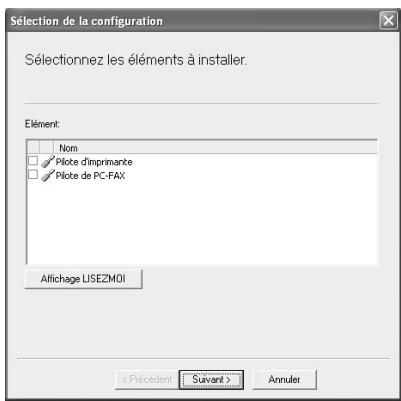

Le pilote de PC-FAX ne peut être utilisé que si le kit d'extension fax est installé.
8. Vérifiez les éléments à l'écran puis cliquez sur le bouton "Démarrer".
Les éléments à installer seront affichés à l'écran. Si un élément incorrect est affiché, cliquez sur le bouton "Précédent" et sélectionnez les éléments corrects.

INSTALLATION DU LOGICIEL

Les fichiers nécessaires à l'installation du pilote d'imprimante sont copiés (si "Pilote d'imprimante" a été sélectionné à l'étape 7).
Suivre les instructions à l'écran.
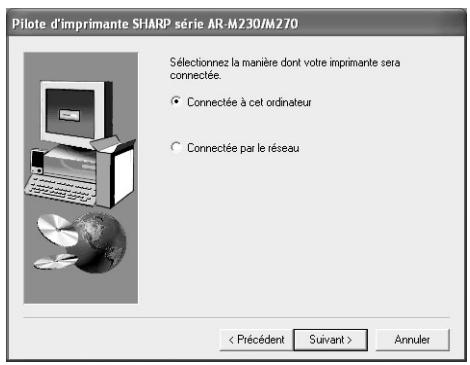
Lorsqu'on demande comment l'imprimante est connectée, sélectionner "Connectée à cet ordinateur" et cliquer sur le bouton "Suivant".

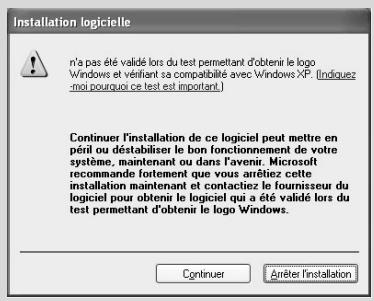
Si l'écran suivant apparaît pendant que les fichiers sont copiés (le message peut apparaître plus d'une fois), cliquer sur le bouton "Continuer".
Lorsque "L'installation du logiciel hôte SHARP est terminée." apparaît, cliquer sur le bouton "OK".

Commencer l'installation du pilote de PC-FAX (si "Pilote de PC-FAX" a été sélectionné à l'étape 7). Suivre les instructions à l'écran.
- Lorsque la fenêtre de sélection du modèle apparaît, sélectionner le nom de modèle de la machine.
- Pendant l'installation du pilote de PC-FAX, il sera demandé de sélectionner le port. Si l'on utilise le port USB, sélectionner n'importe quel port (comme LPT1) et continuer l'installation. Les paramètres du port sont configurés dans les propriétés du pilote de PC-FAX après l'installation. (p. 12)
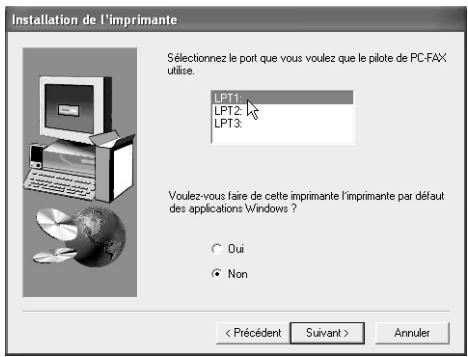
Cliquer sur le bouton "Terminer" lorsque le message informe que l'installation a été réalisée avec succès.

Lorsque l'écran vous indiquant la fin de l'installation apparaît, cliquer sur le bouton "Fermer".
Lorsque "Une fois que Windows aura redémarré, connectez le câble d'interface au PC." apparaît, cliquer sur le bouton "OK".

Après l'installation, un message invitant à redémarrer l'ordinateur peut apparaître. Dans ce cas, cliquer sur le bouton "Oui" pour redémarrer l'ordinateur.

Connecter le câble d'interface à la machine et à l'ordinateur (p. 10).
- Si l'on utilise un câble USB, s'assurer que la machine est sous tension puis brancher le câble.
- Si l'on utilise un câble parallèle, mettre la machine et l'ordinateur hors tension, brancher le câble, mettre la machine sous tension puis l'ordinateur.
Windows détectera la machine et l'écran "Plug and Play" apparaîtra.

Commencer l'installation du pilote d'imprimante.
"SHARP AR-XXXX" apparaîtra dans la boîte de dialogue "Assistant Matériel détecté". Sélectionner "Installer le logiciel automatiquement (recommandé)" et cliquer sur le bouton "Suivant". Suivre les instructions à l'écran.

Si une fenêtre d'avertissement apparaît concernant la "Certification Windows Logo", s'assurer de cliquer sur le bouton "Continuer".
Cela termine l'installation du logiciel.
- Si l'on a installé le pilote d'imprimante, configurer les paramètres du pilote d'imprimante comme expliqué à la section "CONFIGURATION DU PILOTE D'IMPRIMANTE" (p. 11).
- Si l'on a installé le pilote de PC-FAX et que l'on utilise une connexion par USB, configurer les paramètres du pilote de PC-FAX comme expliqué à la section "CONFIGURATION DU PILOTE DE PC-FAX LORS DE L'UTILISATION D'UN CÂBLE USB (si le pilote de PC-FAX est installé)" (p. 12).

INSTALLATION DU LOGICIEL
INSTALLATION SOUS WINDOWS 98/ME/2000 (CÂBLE USB)
1. Le câble USB ne doit pas être connecté à la machine. S'assurer que le câble n'est pas connecté avant de commencer.
Si le câble est connecté, une fenêtre Plug and Play apparaîtra. Si cela se produit, cliquer sur le bouton "Annuler" pour fermer la fenêtre et débrancher le câble.

Le câble sera connecté à l'étape 12.
2. Insérer le CD-ROM dans son lecteur. 3. Double-cliquer sur "Poste de travail" ( ), puis double-cliquer sur l'icône du CD-ROM ( ). 4. Double-cliquer sur l'icône "setup.exe" (3).

Si l'écran de sélection de la langue apparaît après avoir double-cliqué sur l'icône "setup.exe", sélectionner la langue à utiliser et cliquer sur le bouton "Suivant". (Normalement la bonne langue est sélectionnée automatiquement.)
5. La fenêtre Accord de licence apparaîtra. S'assurer de bien comprendre les contenus de l'Accord de licence, puis cliquer sur le bouton "Oui". 6. Après confirmation du message dans la fenêtre "Bienvenue", cliquer sur le bouton "Suivant". 7. Cocher les cases d'options des éléments à installer puis cliquer sur le bouton "Suivant".
Cliquer sur le bouton "Affichage LISEZMOI" pour afficher les informations sur les éléments sélectionnés.
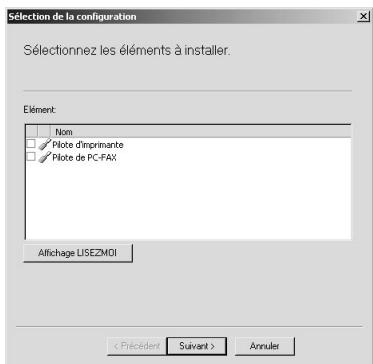

Le pilote de PC-FAX ne peut être utilisé que si le kit d'extension fax est installé.
8 Vérifier les éléments à l'écran puis cliquer sur le bouton "Démarrer". Les éléments à installer seront affichés à l'écran. Si un élément incorrect est affiché, cliquer sur le bouton "Précédent" et sélectionner les éléments corrects. 9 Les fichiers nécessaires à l'installation du pilote d'imprimante sont copiés (si "Pilote d'imprimante" a été sélectionné à l'étape 7).
Suivre les instructions à l'écran.
Lorsqu'on demande comment l'imprimante est connectée, sélectionner "Connectée à cet ordinateur" et cliquer sur le bouton "Suivant".
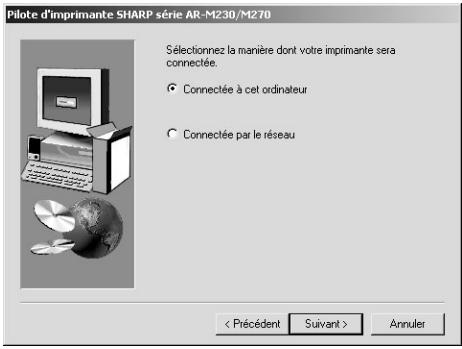
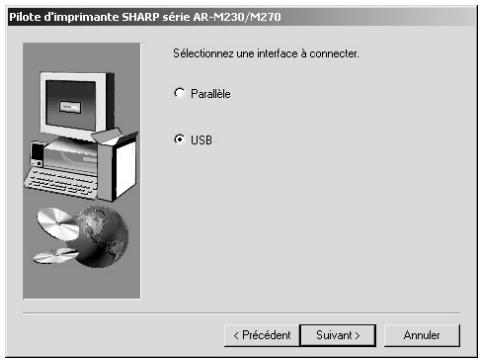
Lorsque l'écran de sélection d'interface apparaît, sélectionner "USB" et cliquer sur le bouton "Suivant".

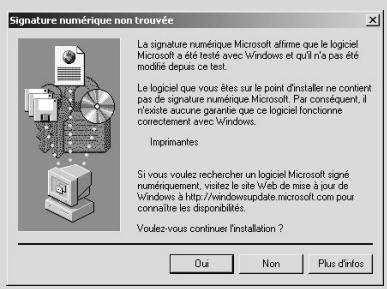
Sous Windows 2000, si l'écran suivant apparaît pendant que les fichiers sont copiés (le message peut apparaître plus d'une fois), cliquer sur le bouton "Oui".
Lorsque "L'installation du logiciel hôte SHARP est terminée." apparaît, cliquer sur le bouton "OK".

Lancer l'installation du pilote de PC-FAX (si "Pilote de PC-FAX" a été activé à l'étape 7).
Suivre les instructions à l'écran.
- Lorsque la fenêtre de sélection du modèle apparaît, sélectionner le nom de modèle de la machine.
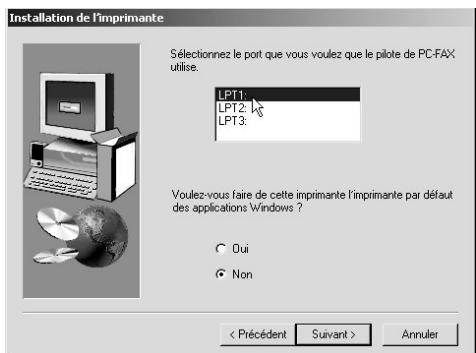
- Pendant l'installation du pilote de PC-FAX, il sera demandé de sélectionner le port. Si l'on utilise le port USB, sélectionner n'importe quel port (comme LPT1) et continuer l'installation. Les paramètres du port sont configurés dans les propriétés du pilote de PC-FAX après l'installation. (p. 12)
Cliquer sur le bouton "Terminer" lorsque le message informe que l'installation a été réalisée avec succès.

Lorsque l'écran vous indiquant la fin de l'installation apparaît, cliquer sur le bouton "Fermer".
Lorsque "Une fois que Windows aura redémarré, connectez le câble d'interface au PC." apparaît, cliquer sur le bouton "OK".

Après l'installation, un message invitant à redémarrer l'ordinateur peut apparaître. Dans ce cas, cliquez sur le bouton "Oui" pour redémarrer l'ordinateur.

Assurez-vous que la machine est sous tension puis branchez le câble USB. (p. 10) Windows détectera la machine et l'écran Plug and Play apparaîtra.

Suivez les instructions de l'écran Plug and Play qui apparaît dans votre version de Windows pour commencer l'installation.
Cela termine l'installation du logiciel.
- Si vous avez installé le pilote d'imprimante, configurez les paramètres du pilote d'imprimante comme expliqué à la section "CONFIGURATION DU PILOTE D'IMPRIMANTE" (p. 11).
- Si vous avez installé le pilote de PC-FAX, configurez les paramètres du pilote de PC-FAX comme expliqué à la section "CONFIGURATION DU PILOTE DE PC-FAX LORS DE L'UTILISATION D'UN CÂBLE USB (si le pilote de PC-FAX est installé)" (p. 12).

INSTALLATION DU LOGICIEL
INSTALLATION SOUS WINDOWS 95/98/ME/NT4.0/2000 (CÂBLE PARALLÈLE)
1. Le câble USB ou parallèle ne doit pas être connecté à la machine. Assurez-vous que le câble n'est pas connecté avant de commencer.
Si le câble est connecté, une fenêtre Plug and Play apparaîtra. Si cela se produit, cliquez sur le bouton "Annuler" pour fermer la fenêtre et débranchez le câble.

Le câble sera branché à l'étape 18.
2. Insérez le CD-ROM dans son lecteur. 3. Double-cliquez sur "Poste de travail" ( ), puis double-cliquez sur l'icône du CD-ROM ( ). 4. Double-cliquez sur l'icône "setup.exe" ().

Si l'écran de sélection de la langue apparaît après avoir double-cliqué sur l'icône "setup.exe", sélectionnez la langue à utiliser et cliquez sur le bouton "Suivant". (Normalement la bonne langue est sélectionnée automatiquement.)
5. La fenêtre Accord de licence apparaîtra. Assurez-vous de bien comprendre le contenu de l'Accord de licence, puis cliquez sur le bouton "Oui". 6. Après confirmation du message dans la fenêtre "Bienvenue", cliquez sur le bouton "Suivant". 7. Cochez les cases d'options des éléments à installer puis cliquez sur le bouton "Suivant". Cliquez sur le bouton "Affichage LISEZMOI" pour afficher les informations sur les éléments sélectionnés.
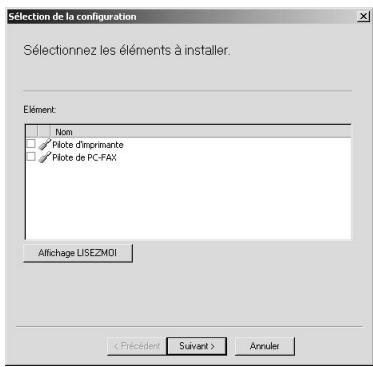

- Le pilote de PC-FAX ne peut être utilisé que si le kit d'extension fax est installé.
- Si l'on installe le pilote de PC-FAX, un fichier système doit être mis à jour avant de pouvoir installer le pilote. Pour plus d'informations, cliquer sur le bouton "Affichage LISEZMOI".
8 Vérifier les éléments à l'écran puis cliquer sur le bouton "Démarrer".
Les éléments à installer seront affichés à l'écran. Si un élément incorrect est affiché, cliquer sur le bouton "Précédent" et sélectionner les éléments corrects.
9 Commencer l'installation du pilote d'imprimante (si "Pilote d'imprimante" a été sélectionné à l'étape 7).
Suivre les instructions à l'écran. En cas d'utilisation de Windows 95/NT 4.0, aller à l'étape 12.
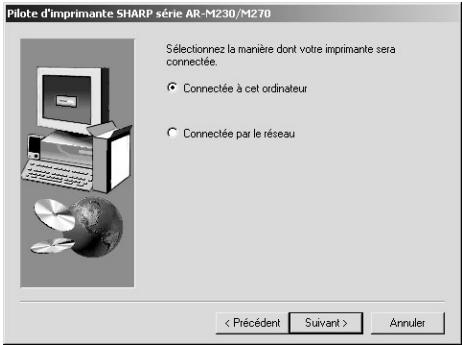
10 Lorsqu'on demande comment l'imprimante est connectée, sélectionner "Connectée à cet ordinateur" et cliquer sur le bouton "Suivant".
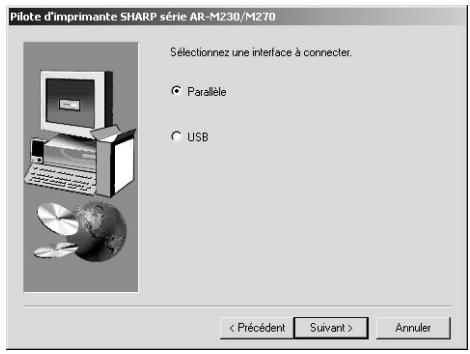
11 Lorsque l'écran de sélection d'interface apparaît, sélectionner "Parallèle" et cliquer sur le bouton "Suivant".
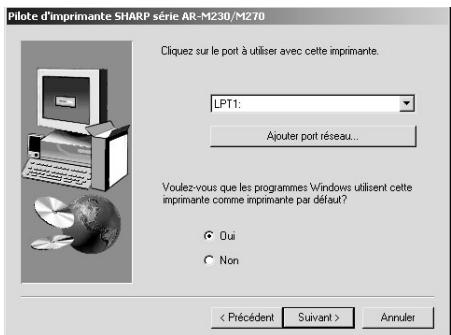
12 Sélectionner le port d'imprimante et cliquer sur le bouton "Suivant". Sélectionner "LPT1" pour le port d'imprimante.
Note
Si "LPT1" n'apparaît pas, une autre imprimante ou un autre périphérique utilise le port LPT1. Dans ce cas, continuer l'installation, puis, une fois que l'installation est terminée, changer le paramètre du port pour que la machine puisse utiliser LPT1. Cette procédure est expliquée à la section "Une autre imprimante utilise le port parallèle (lors de l'utilisation d'un câble parallèle)" à la page 14.
13 Lorsque la fenêtre de sélection du modèle apparaît, sélectionner le nom de modèle de la machine et cliquer sur le bouton "Suivant".
Pour connaître le nom du modèle utilisé, voir "NOM ET FONCTION DES PIÈCES" dans le Manuel d'utilisation du copieur.
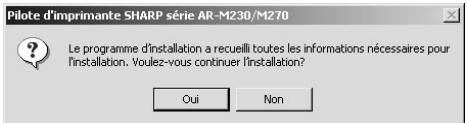
14 Cliquer sur le bouton "Oui".
15 Lorsque "L'installation du logiciel hôte SHARP est terminée." apparaît, cliquer sur le bouton "OK".
16 Commencer l'installation du pilote de PC-FAX (si "Pilote de PC-FAX" a été sélectionné à l'étape 7).
Suivre les instructions à l'écran.
- Lorsque la fenêtre de sélection du modèle apparaît, sélectionner le nom de modèle de la machine.
- Pendant l'installation du pilote de PC-FAX, il sera demandé de sélectionner le port. Si on utilise le port parallèle, sélectionner "LPT1" et continuer l'installation.
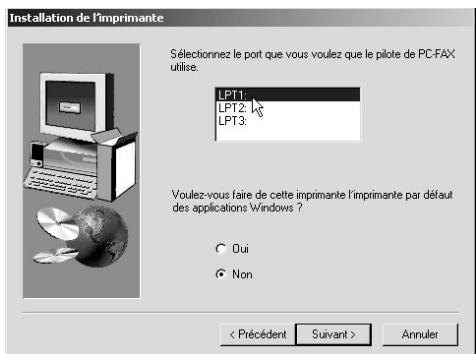
Cliquer sur le bouton "Terminer" lorsque le message vous informant que l'installation a été réalisée avec succès s'affiche.
17 Lorsque l'écran vous indiquant la fin de l'installation apparaît, cliquer sur le bouton "Fermer".
Lorsque "Une fois que Windows aura redémarré, connectez le câble d'interface au PC." apparaît, cliquer sur le bouton "OK".

Après l'installation, un message invitant à redémarrer l'ordinateur peut apparaître. Dans ce cas, cliquer sur le bouton "Oui" pour redémarrer l'ordinateur.
18 Mettre la machine et l'ordinateur hors tension puis connecter la machine à l'ordinateur à l'aide du câble parallèle. (p. 10)
Après avoir connecté la machine à votre ordinateur, allumer la machine puis votre ordinateur.
Cela termine l'installation du logiciel.
- Si on a installé le pilote d'imprimante, configurer les paramètres du pilote d'imprimante comme expliqué à la section "CONFIGURATION DU PILOTE D'IMPRIMANTE" (p. 11).


Suivre la procédure indiquée ci-dessous pour connecter la machine à votre ordinateur.
Les câbles d'interface utilisés pour connecter la machine à votre ordinateur ne sont pas fournis.
Veuillez acheter le câble adapté à votre ordinateur.
Câble d'interface
Câble USB
Câble à paires torsadées blindées, équivalent transmission haut débit (3 mètres (9 pieds) max.). Si la machine va être connectée à l'aide d'une interface USB 2.0, prière d'acheter un câble USB qui supporte l'interface USB 2.0.
Câble parallèle
Câble d'interface parallèle bidirectionnel IEEE 1284 type blindé (9 pieds (3 m) max.)

- USB est disponible avec les PC/AT compatibles originellement dotés de l'USB et Windows 98, Windows Me, Windows 2000 Professionnel, Windows XP Professionnel ou Windows XP Home Edition préinstallé.
- Ne pas connecter le câble d'interface avant d'avoir installé le pilote d'imprimante. Le câble d'interface devrait être connecté pendant l'installation du pilote d'imprimante.
CONNEXION D'UN CÂBLE USB

Insérer le câble dans le port USB de la machine.
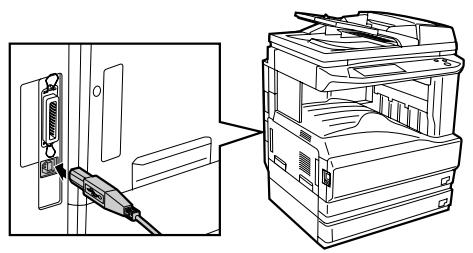

Insérer l'autre extrémité du câble dans le port USB de votre ordinateur.

Le câble peut aussi être inséré dans un port USB 1.1. Cependant, dans ce cas, les performances seront celles de USB 1.1.
CONNEXION D'UN CÂBLE PARALLÈLE

S'assurer que votre ordinateur et la machine sont éteints.

Brancher le câble dans le port parallèle de la machine, et le fixer avec les clips.
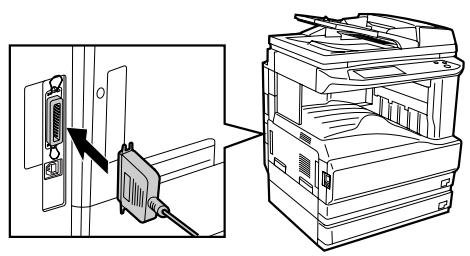

Brancher l'autre extrémité du câble dans le port parallèle de votre ordinateur.

CONFIGURATION DU PILOTE D'IMPRIMANTE
Après avoir installé le pilote d'imprimante, il faut configurer les paramètres du pilote d'imprimante de manière appropriée pour le nombre de magasins papier de la machine et le format de papier chargé dans chacun d'entre eux.
1. Cliquer sur le bouton "Démarrer", cliquer sur "Panneau de configuration", cliquer sur "Imprimantes et autres périphériques", puis cliquer sur "Imprimantes et télécopieurs". Dans les systèmes d'exploitation autres que Windows XP, cliquer sur le bouton "Démarrer", sélectionner "Paramètres", puis cliquer sur "Imprimantes". 2. Cliquer sur l'icône du pilote d'imprimante "SHARP AR-XXXX" et sélectionner "Propriétés" depuis le menu "Fichier". En cas d'utilisation de Windows NT 4.0/2000/XP, aller à l'étape 4. 3. Sous Windows 95/98/Me, cliquer sur l'onglet "Configuration". 4. Cliquer sur l'onglet "Configuration" et régler la configuration de l'imprimante en fonction des options qui ont été installées. Régler la configuration de l'imprimante correctement. Sinon, l'impression pourrait être défaillante.
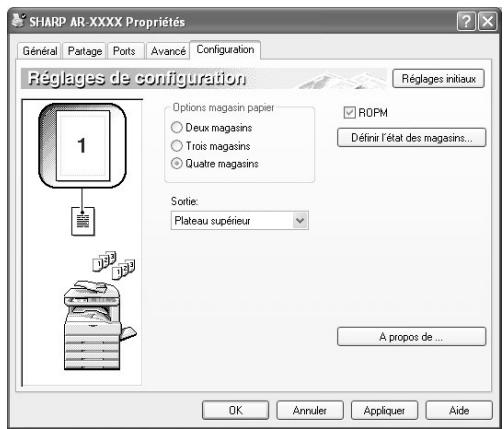
5. Cliquer sur le bouton "Définir l'état des magasins" et sélectionner le format de papier chargé dans chaque magasin. Sélectionner un magasin dans le menu "Source papier", et sélectionner le format de papier chargé dans ce magasin depuis le menu "Réglage du format papier". Répéter la procédure pour chaque magasin.
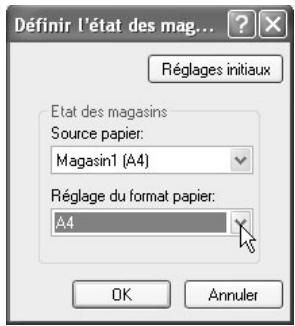
6. Cliquer sur le bouton "OK" dans la fenêtre "Définir l'état des magasins". 7. Cliquer sur le bouton "OK" dans la fenêtre des propriétés de l'imprimante.
CONFIGURATION DU PILOTE DE PC-FAX LORS DE L'UTILISATION D'UN CÂBLE USB (si le pilote de PC-FAX est installé)
Lorsque la fonction PC-FAX est utilisée avec un câble USB, le pilote de PC-FAX doit être configuré.
Le pilote de PC-FAX utilise le port USB qui a été créé lors de l'installation du pilote d'imprimante.
Configurer le port après avoir installé le pilote d'imprimante (pages 3 à 9).
1. Cliquer sur le bouton "Démarrer", cliquer sur "Panneau de configuration", cliquer sur "Imprimantes et autres périphériques", puis cliquer sur "Imprimantes et télécopieurs".
Dans des systèmes d'exploitation autres que Windows XP, cliquer sur le bouton "Démarrer", sélectionner "Paramètres", puis cliquer sur "Imprimantes". 2. Cliquer sur l'icône du pilote de PC-FAX et sélectionner "Propriétés" depuis le menu "Fichier".
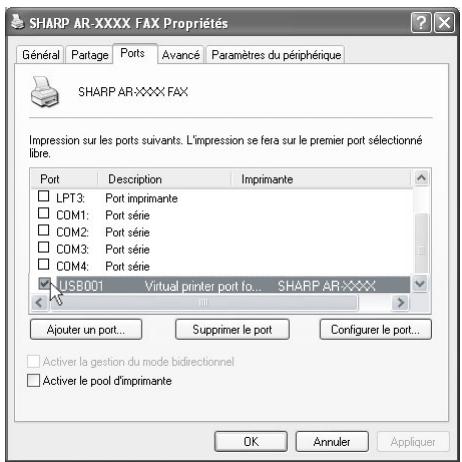
3. Cliquer sur l'onglet "Ports" et sélectionner un port USB (par exemple, USB001) dans la liste. Sous Windows 98/Me, cliquer sur l'onglet "Détails" et sélectionner le port USB dans la liste déroulante "Imprimer vers".
Note
- Le nom du port USB changera en fonction du nombre de ports USB créés sur l'ordinateur. Si le port créé pendant l'installation du pilote d'imprimante est le premier port USB, son nom sera "USB001".
- Sélectionnez le port USB utilisé par le pilote d'imprimante de la série AR-M230/M270. Le port utilisé par le pilote d'imprimante est indiqué par une croix dans l'onglet "Ports" de la fenêtre des propriétés du pilote d'imprimante. (Sous Windows 98/Me, le port est sélectionné dans "Imprimer vers" dans l'onglet "Détails".)
4. Cliquez sur le bouton "OK".

COMMENT UTILISER LE MANUEL EN LIGNE
Le manuel en ligne fournit des instructions détaillées pour l'utilisation de la machine en tant qu'imprimante. Consultez le manuel en ligne lors de l'utilisation de la fonction imprimante une fois l'installation initiale terminée.
Contenu du manuel en ligne
Le contenu du manuel en ligne est le suivant.
Comment utiliser le manuel en ligne : explique comment utiliser le manuel en ligne. Impression : fournit des informations sur la manière d'imprimer un document. Partage d'imprimante : explique comment configurer la machine pour l'utiliser comme imprimante partagée. Dépannage : fournit des informations sur la manière de résoudre les problèmes logiciels ou du pilote.

Pour visualiser le manuel en ligne, vous devez disposer d'Acrobat Reader 5.0 ou postérieur. Si vous n'en disposez pas, suivez les instructions de "Installation d'Acrobat Reader" pour l'installer.
1. Insérez le CD-ROM dans son lecteur.
2. Cliquez sur le bouton "Démarrer", cliquez sur "Poste de travail" ( ), puis double-cliquez sur l'icône du CD-ROM.
(__SUPPRIMER__)
Sous Windows 95/98/Me/NT 4.0/2000,
double-cliquez sur "Poste de travail", puis
double-cliquez sur l'icône du CD-ROM.
3. Double-cliquez sur le dossier "Manual", double-cliquez sur le dossier "French", puis double-cliquez sur l'icône "AR_M230_M270.pdf".
Le manuel en ligne apparaîtra.

- Si l'on a l'intention de consulter le manuel en ligne de manière répétée, il peut être plus pratique de copier ce fichier sur l'ordinateur.
- Le manuel en ligne peut être imprimé à l'aide d'Acrobat Reader. SHARP recommande d'imprimer les sections auxquelles on se réfère régulièrement.
- Se référer à l'aide d'Acrobat Reader pour plus de détails sur l'utilisation d'Acrobat Reader.
Installation d'Acrobat Reader
1. Insérer le CD-ROM dans son lecteur.
2. Cliquer sur le bouton "Démarrer", cliquer sur "Poste de travail" ( ), puis double-cliquer sur l'icône du CD-ROM ( ).
Sous Windows 95/98/Me/NT4.0/2000, double-cliquer sur "Poste de travail", puis double-cliquer sur l'icône du CD-ROM.
3. Double-cliquer sur le dossier "Acrobat", puis double-cliquer sur l'icône "ar500fre.exe".
Suivre les instructions à l'écran pour installer Acrobat Reader.
DÉPANNAGE
Si le logiciel ne s'installe pas correctement, vérifier les points suivants sur votre ordinateur. Pour désinstaller le logiciel, voir la section "Désinstallation du pilote d'imprimante" dans le manuel en ligne. Des informations de dépannage peuvent également être trouvées dans les fichiers LISEZMOI pour chaque logiciel. Pour visualiser un fichier LISEZMOI, cliquer sur le bouton "Affichage LISEZMOI" dans l'écran "Sélection de la configuration" (p. 3, 6, 8).
Le pilote d'imprimante ne peut pas être installé (Windows 2000/XP)
Si le pilote d'imprimante ne peut pas être installé sous Windows 2000/XP, suivre les étapes suivantes pour vérifier les paramètres de l'ordinateur.
1. Cliquer sur le bouton "Démarrer" puis cliquer sur "Panneau de configuration". Sous Windows 2000, cliquer sur le bouton "Démarrer", sélectionner "Paramètres", puis cliquer sur "Panneau de configuration". 2. Cliquer sur "Performances et maintenance", puis sur "Système". Sous Windows 2000, double-cliquer sur l'icône "Système". 3. Cliquer sur l'onglet "Matériel" puis cliquer sur le bouton "Signature du pilote". 4. Vérifier "Quelle action voulez-vous que Windows effectue ?" ("Vérification des signatures de fichiers" sous Windows 2000).
Quelle action souhaitez-vous que Windows effectue ?
Ignorer - Forcer l'installation du logiciel sans demander mon approbation Avertir - Me demander de choisir une action à chaque fois Bloquer - Ne jamais installer de pilotes logiciels non signés
Option pour administrateur : définir cette action en tant qu'action par défaut
Si l'option "Bloquer" a été sélectionnée, il ne sera pas possible d'installer le pilote d'imprimante. Sélectionner l'option "Avertir" puis installer le pilote d'imprimante comme expliqué à la section "INSTALLATION DU LOGICIEL".
Une autre imprimante utilise le port parallèle (lors de l'utilisation d'un câble parallèle)
Si une autre imprimante utilise le port parallèle et que vous ne pouvez pas imprimer avec la machine, suivre les étapes ci-dessous pour changer les réglages du port de l'autre pilote et s'assurer que le port du pilote d'imprimante de la machine est réglé sur LPT1.
1. Cliquer sur le bouton "Démarrer", cliquer sur "Panneau de configuration", cliquer sur "Imprimantes et autres périphériques", puis sur "Imprimantes et télécopieurs". Sous Windows 95/98/Me/NT 4.0/2000, cliquer sur le bouton "Démarrer", sélectionner "Paramètres", puis cliquer sur "Panneau de configuration". 2. Cliquer sur l'icône du pilote d'imprimante pour laquelle on souhaite changer le paramétrage du port et sélectionner "Propriétés" depuis le menu "Fichier". 3. Cliquer sur l'onglet "Ports". Sous Windows 95/98/Me, cliquer sur l'onglet "Détails". 4. Sélectionner "FILE:" dans la liste déroulante "Imprimer vers" et cliquer sur le bouton "OK". 5. Cliquer sur l'icône du pilote d'imprimante "SHARP AR-XXXX" et sélectionner "Propriétés" depuis le menu "Fichier". 6. Cliquer sur l'onglet "Ports". Sous Windows 95/98/Me, cliquer sur l'onglet "Détails". 7. Sélectionner "LPT1" dans la liste déroulante "Imprimer vers" et cliquer sur le bouton "OK".

Si on a besoin d'utiliser l'autre imprimante, répéter les étapes ci-dessus pour régler le port de la machine sur "FILE:" et changer le paramétrage de port de l'autre imprimante pour rétablir "LPT1".
Le pilote d'imprimante ne peut pas être correctement installé par Plug and Play (Windows 2000/XP)
Sous Windows 2000/XP, si le pilote d'imprimante ne peut pas être correctement installé par Plug and Play (par exemple, le Plug and Play a lieu sans copier les fichiers nécessaires à l'installation du pilote d'imprimante), suivre les étapes suivantes pour supprimer les périphériques inutiles puis installer le pilote d'imprimante comme expliqué "INSTALLATION DU LOGICIEL" (p. 3).

Cliquer sur le bouton "Démarrer", cliquer sur "Panneau de configuration", puis cliquer sur "Performances et maintenance".
Sous Windows 2000, cliquer sur le bouton "Démarrer", sélectionner "Paramètres" puis cliquer sur "Panneau de configuration".

Cliquer sur "Système", cliquer sur l'onglet "Matériel" puis cliquer sur le bouton "Gestionnaire de périphériques".

Sous Windows 2000, double-cliquer sur l'icône "Système", cliquer sur l'onglet "Matériel" et cliquer sur le bouton "Gestionnaire de périphériques".

Cliquer sur l'icône [+] à côté de "Autres périphériques".

Autres périphériques SHARP AR-XXXXX
Si "SHARP AR-XXXX" apparaît, le sélectionner et le supprimer.

Si "Autres périphériques" n'apparaît pas, fermer la fenêtre du "Gestionnaire de périphériques".

Installer le logiciel comme expliqué à la section "INSTALLATION DU LOGICIEL".
L'écran Plug and Play n'apparaît pas (avec un câble USB)
Si l'écran Plug and Play n'apparaît pas après avoir connecté la machine à votre ordinateur avec un câble USB et après avoir allumé la machine, suivre les étapes ci-dessous pour vérifier que le port USB est disponible.

- Cliquer sur le bouton "Démarrer", cliquer sur "Panneau de configuration" puis sur "Performances et maintenance".
Sous Windows 98/Me/2000, cliquer sur le bouton "Démarrer", sélectionner
"Paramètres" puis cliquer sur "Panneau de configuration".

Cliquer sur "Système", cliquer sur l'onglet "Matériel" puis sur le bouton "Gestionnaire de périphériques".
"Contrôleurs de bus USB" apparaîtra dans la liste de périphériques.

- Sous Windows 98/Me, double-cliquer sur l'icône et cliquer sur l'onglet "Gestionnaire de périphériques".
- Sous Windows 2000, double-cliquer sur l'icône "Système", cliquer sur l'onglet "Matériel" et cliquer sur le bouton "Gestionnaire de périphériques".
- Si l'icône "Système" n'apparaît pas sous Windows Me, cliquer sur "Afficher toutes les options du Panneau de configuration".

Cliquer sur l'icône "+" à côté de "Contrôleurs de bus USB".
Contrôleurs de bus USB Concentrateur USB Intel(r) 82371SB PCI à Contrôleur hôte universel USB
Deux éléments devraient apparaître : le type de jeu de puces du contrôleur et le concentrateur racine. Si ces éléments apparaissent, on peut utiliser le port USB. Si le "Contrôleurs de bus USB" indique un point d'exclamation jaune ou n'apparaît pas, il faut consulter le manuel de l'ordinateur pour le dépannage de l'USB ou contacter le fabricant de l'ordinateur.

Une fois que l'on a vérifié que le port USB était activé, installer le logiciel comme expliqué à la section "INSTALLATION DU LOGICIEL".




- MARQUES COMMERCIALES
- LICENCE D'UTILISATION DE LOGICIEL
- CONTENU
- LOGICIEL POUR LA SÉRIE SHARP AR-M230/M
- PILOTE D'IMPRIMANTE
- PILOTE DE PC-FAX
- ACROBAT READER
- AVANT L'INSTALLATION
- BESOINS MATÉRIELS ET LOGICIELS
- ENVIRONNEMENT ET PROCÉDURE D'INSTALLATION
- INSTALLATION SOUS WINDOWS XP (USB/CÂBLE PARALLÈLE)
- INSTALLATION DU LOGICIEL
- COMMENCER L'INSTALLATION DU PILOTE D'IMPRIMANTE
- CELA TERMINE L'INSTALLATION DU LOGICIEL
- INSTALLATION SOUS WINDOWS 98/ME/2000 (CÂBLE USB)
- INSTALLATION SOUS WINDOWS 95/98/ME/NT4.0/2000 (CÂBLE PARALLÈLE)
- LORSQUE L'ÉCRAN DE SÉLECTION D'INTERFACE APPARAÎT, SÉLECTIONNER "PARALLÈLE" ET CLIQUER SUR LE BOUTON "SUIVANT
- SÉLECTIONNER LE PORT D'IMPRIMANTE ET CLIQUER SUR LE BOUTON "SUIVANT". SÉLECTIONNER "LPT1" POUR LE PORT D'IMPRIMANTE
- NOTE
- LORSQUE LA FENÊTRE DE SÉLECTION DU MODÈLE APPARAÎT, SÉLECTIONNER LE NOM DE MODÈLE DE LA MACHINE ET CLIQUER SUR LE BOUTON "SUIVANT
- CLIQUER SUR LE BOUTON "OUI
- LORSQUE "L'INSTALLATION DU LOGICIEL HÔTE SHARP EST TERMINÉE." APPARAÎT, CLIQUER SUR LE BOUTON "OK
- COMMENCER L'INSTALLATION DU PILOTE DE PC-FAX (SI "PILOTE DE PC-FAX" A ÉTÉ SÉLECTIONNÉ À L'ÉTAPE 7)
- LORSQUE L'ÉCRAN VOUS INDIQUANT LA FIN DE L'INSTALLATION APPARAÎT, CLIQUER SUR LE BOUTON "FERMER
- METTRE LA MACHINE ET L'ORDINATEUR HORS TENSION PUIS CONNECTER LA MACHINE À L'ORDINATEUR À L'AIDE DU CÂBLE PARALLÈLE. (P. 10)
- CÂBLE D'INTERFACE
- CÂBLE USB
- CÂBLE PARALLÈLE
- CONNEXION D'UN CÂBLE USB
- CONNEXION D'UN CÂBLE PARALLÈLE
- CONFIGURATION DU PILOTE D'IMPRIMANTE
- CONFIGURATION DU PILOTE DE PC-FAX LORS DE L'UTILISATION D'UN CÂBLE USB (SI LE PILOTE DE PC-FAX EST INSTALLÉ)
- COMMENT UTILISER LE MANUEL EN LIGNE
- CONTENU DU MANUEL EN LIGNE
- INSÉREZ LE CD-ROM DANS SON LECTEUR
- CLIQUEZ SUR LE BOUTON "DÉMARRER", CLIQUEZ SUR "POSTE DE TRAVAIL" ( ), PUIS DOUBLE-CLIQUEZ SUR L'ICÔNE DU CD-ROM
- DOUBLE-CLIQUEZ SUR LE DOSSIER "MANUAL", DOUBLE-CLIQUEZ SUR LE DOSSIER "FRENCH", PUIS DOUBLE-CLIQUEZ SUR L'ICÔNE "AR_M230_M270.PDF
- INSTALLATION D'ACROBAT READER
- INSÉRER LE CD-ROM DANS SON LECTEUR
- CLIQUER SUR LE BOUTON "DÉMARRER", CLIQUER SUR "POSTE DE TRAVAIL" ( ), PUIS DOUBLE-CLIQUER SUR L'ICÔNE DU CD-ROM ( )
- DOUBLE-CLIQUER SUR LE DOSSIER "ACROBAT", PUIS DOUBLE-CLIQUER SUR L'ICÔNE "AR500FRE.EXE
- DÉPANNAGE
- LE PILOTE D'IMPRIMANTE NE PEUT PAS ÊTRE INSTALLÉ (WINDOWS 2000/XP)
- UNE AUTRE IMPRIMANTE UTILISE LE PORT PARALLÈLE (LORS DE L'UTILISATION D'UN CÂBLE PARALLÈLE)
- LE PILOTE D'IMPRIMANTE NE PEUT PAS ÊTRE CORRECTEMENT INSTALLÉ PAR PLUG AND PLAY (WINDOWS 2000/XP)
- L'ÉCRAN PLUG AND PLAY N'APPARAÎT PAS (AVEC UN CÂBLE USB)
Marque : SHARP
Modèle : AR-M276
Catégorie : Photocopieur