TS808 - Téléphone mobile TOSHIBA - Notice d'utilisation et mode d'emploi gratuit
Retrouvez gratuitement la notice de l'appareil TS808 TOSHIBA au format PDF.


| Type d'écran | Non précisé |
| Taille de l'écran | Non précisé |
| Résolution | Non précisé |
| Technologie d'affichage | Non précisé |
| Connectivité HDMI | Oui |
| Connectivité USB | Oui |
| Wi-Fi intégré | Non précisé |
| Bluetooth | Non précisé |
| Smart TV | Non précisé |
| Compatibilité 3D | Non précisé |
| Audio | Haut-parleurs intégrés |
| Consommation électrique | Non précisé |
| Dimensions (L x H x P) | Non précisé |
| Poids | Non précisé |
| Type de télécommande | Standard |
| Format d'image | 16:9 |
FOIRE AUX QUESTIONS - TS808 TOSHIBA
Questions des utilisateurs sur TS808 TOSHIBA
0 question sur cet appareil. Repondez a celles que vous connaissez ou posez la votre.
Poser une nouvelle question sur cet appareil
Téléchargez la notice de votre Téléphone mobile au format PDF gratuitement ! Retrouvez votre notice TS808 - TOSHIBA et reprennez votre appareil électronique en main. Sur cette page sont publiés tous les documents nécessaires à l'utilisation de votre appareil TS808 de la marque TOSHIBA.
MODE D'EMPLOI TS808 TOSHIBA
Félicitations, vous avez choisi le Toshiba 808 qui vous est fourni paramétré d'avance pour Vodafone live!
Merci d'avoir besoin le téléphone mobile Toshiba 808 qui vous est fourni paramétré d'avance pour Vodafone live! et qui incorpore la technologie 3G, également connue sous le nom de UMTS.
Le Toshiba 808 réunit un téléphone mobile et un lecteur de musique en un appareel. Le lecteur de musique est facile d'utilisation, il offre un accès facile à la musique quand vous étés en déplacement.
Le Toshiba 808 offre également des fonctions de divertissement comme la visiophonie, la messagerie video et par MMS et l'accès à haut début aux services de Vodafone live!.
Le Toshiba 808 est doté d'un affichage de haute qualité de 260.000 couleurs et d'un appareel photo de 1,3 millions de pixels.
Nous espérons que vous aurez plaisir à utiliser votre nouveau téléphone mobile Toshiba.
Services réseau
Pour pouvoir utiliser votre téléphone, vous doivent avoir souscrit un contrat de services auprès d'un fournisseur de services sans fil. Le fonctionnement de la plupart des fonctions de cet apparéil dépend des fonctions du réseau hertzien. Il est possible que ces services réseau ne soient pas disponibles sur tous les réseaux, ou que vous deviazisser un accord spécifique avec votre fournisseur de services pour pouvoir bénéficier des services réseau. Il est possible que votre fournisseur de services doit vous donner des instructions supplémentaires pour les utiliser et vous indiquer les frais éventuels qui s'appliquent. Cér总收入 réseaux peuvent avoir des fonctions limitées qui risquent d'afectorer toute utilisation des services réseau. Par exemple, il est possible que certains réseaux ne prennten pas en charge toutes les langues, en fonction des caractères et services.
Cet apparéil sans fil est un terminal de type 3GPP GMS Release 99 prénant en charge le service GPRS et est conçu pour prendre également en charge les réseaux GPRS Release 97. Il est cependant possible que des problèmes de compatibilité apparaissent sur certains réseaux GPRS Release 97. Pour plus d'informations, contactez notre fournisseur de services.
Avant d'utiliser le Toshiba 808
LE PRESENT PRODUIT CONTIENT UN LOGICIEL QUI VOUS PERMET DE TRANSFERER DES DONNEEES DE MUSIQUES SPECIFIÉES, STOCKEES SUR VOTRE PC, SUR VOTRE TOSHIBA 808. CELA N'INCLUT PAS LA CAPACITE D'ENREGISTRER DES CD SUR VOTRE PC. DES FICHIERS DE MUSIQUES PEUVENT ETRE ENREGISTRÉS EN UTILISANT LE LECTEUR WINDOWS MEDIA™ PLAYER DE MICROSOFT CORPORATION OU D'AUTRES LOGICIELS ET APPLICATIONS SIMILAIRES. WINDOWS MEDIA EST UNE MARQUE COMMERCIALE DE MICROSOFT CORPORATION AUX ETATS-UNIS ET DANS D'AUTRES PAYS. LA MUSIQUE EST PROTEGEE PAR LES LOIS SUR LA PROTECTION DES DROITS D'AUTEUR DANS LES PAYS RESPECTIFS. LE TRANSMERT ET LA REPRODUCTION DE LA MUSIQUE PROTEGEE PAR DES DROITS D'AUTEUR SONT PERMIS POUR UN USAGE PERSONNEL PRIVE UNIQUÉMENT. QUICONQUE COPIE OU DISTRIBUTE DES DONNEEES DE MUSIQUES SUR UN RESEAU (OU AIDE D'AUTRES PERSONNES A EFFECTUER CELA)Sans LE CONSENTEMENT DU DETENTEUR DES DROITS EST EN VIOLATION DES LOIS SUR LA PROTECTION DES DROITS D'AUTEUR. TOSHIBA REJETTE TOUTE RESPONSABILITE POUR Toute CONSEQUENCE DECOULANT DE L'USAGE ILLEGAL DU LOGICIEL DE TOSHIBA OU DE LOGICIELS DE TIERS.
Copyright©2006 TOSHIBA CORPORATION, Tous droits réservés.
TOSHIBA CORPORATION
IMPORTANT : MERCI DE LIRE ATTENTIVEMENT CE QUI SUIT AVANT D'UTILISER VOTRE TÉLÉPHONE MOBILE
TOUTE TENTATIVE D'UTILISATION DES LOGICIELS PRÉSENTS SUR LE TÉLÉPHONE FOURNI ENTRAIÈNE L'ACCEPTATION DES TERMES DE CE CONTRAT DE LICENCE UTILISATEUR FINAL (CLUF). SI VOUS REFUSEZ OU N'ACCEPTEZ PAS TOUS LES TERMES DE CE CLUF, MERCI DE NE PAS TENTER D'ACCÉDER OU D'UTILISER LES LOGICIELS FOURNIS.
Contrat de Licence Utilisateur Final
Ce Contrat de licence utilisateur final (« CLUF ») est un contrat légal passé entre vous (en tant qu'utilitaire) et TOSHIBA CORPORATION (« Toshiba ») concernant les logiciels protégés par droits d'auteur tels qu'ils sont installés sur le téléphone mobile 3G Toshiba qui vous a été fourni (« le Telefoné »).
L'utilisation ou la cession d'unquelconque logiciel installé sur le Telephone et de la documentation qui s'y rattaché ( « Logiciels ») entraine votre acceptation à ces clauses à moins que des dispositions à part n'ainté étèfournies par le fournisseur des Logiciels installés sur le téléphone, auquel cas certaines clauses supplémentaires ou différentes peuvent s'appliquer. Si vous n'acceptez pas les clauses de ce CLUF, n'utilisez pas ou ne cédez pas les Logiciels.
- Octroi de la licence. Toshiba vous accorde le droit privé, non transférable et non exclusif d'utiliser les Logiciels tel qu'énoncé dans leprésent CLUF. Toute modification, adaptation, traduction, location, copie, mise à disposition, transfert ou
attribution de tous les Logiciels ou d'une partie de ceux-ci, ou de tout droit octroye ci-dessous, à un tiers, ainsi que la suppression d'unquelconque vis, étiquette ou logo propriétaires des Logiciels est formellement interdit sauf si expressement autorisé dans le present CLUF. Vous acceptez en outre par l'acceptation du present contrat de ne creator aucune œuvre dérivée basée sur les Logiciels.
-
Droits d'auteur. Les Logiciels sont mis à disposition sous licence et non pas vendus. Vous reconnaissez ici qu'aucun titre de propriété intellectuelle sur ces Logiciels n'est ou ne vous sera transféré. Vous reconnaissez en outre que les droits de titre et de propriété sur ces Logiciels resteront la propriété exclusive de Toshiba, des'affiliés de Toshiba et/ou de leurs fournisseurs, et que vous ne vous porterez pas acquéréur de droits qualconques sur les Logiciels, à moins que cela ne soit défini expressément par le present CLUF. Vous n'étés autorisé à garder une copie de sauvégarde des Logiciels que dans la mesure où cela se revèle nécessaire dans le cadre de leur utilisation légale. Toutes les copies des Logiciels doivent containir les mêmes avis de propriété que ceux contenus dans ou sur les Logiciels et sont soumises aux clauses du present CLUF. Tous les droits qui ne sont pas expressement octroyés par le present CLUF sont réservés à Toshiba, aux'affliés de Toshiba et/ou à leurs fournisseurs.
-
Rétrotechnique. You acceptez de ne pas tenter, et si vous étés une organisation commerciale, vous acceptez de mettre tout en œuvre pour empêcher toute tentative par vos employés, agents et parties contractantes de soumettre les Logiciels à l'ingénieirie inverse, de les décompiler, modifier, traduire ou
désassembler, en leur totalité ou en partie, sauf dans la mesure où de telles actions ne peuvent être exclues par la loi obligatoirement en vigueur et seulement si ces actions sont effectuées conformément à cette loi en vigueur. Tout manquement au respect des clauses ci-dessus ou énoncées ailleurs et des conditions contenues ici entraînera une résiliation automatique de la présente licence et la restitution à Toshiba des droits octroyés ci-dessous.
-
GARANTIE LIMITÉE. Toshiba, les'affiliés de Toshiba, ses fournisseurs ou la société SAV autorisée par elle assureront la réparation ou le remplacement de Logiciels défectueux à la seule désriétion de Toshiba et seulement pendant la période de garantie du téléphone, à moins que ce défaut ne résultat d'actes ou de phénomènes hors du contrôle de Toshiba. SAUF SI STIPULÉ DANS CE CLUF : (A) TOSHIBA, LES AFFILIÉS DE TOSHIBA ET LEURS FOURNISSEURS DÉCLINENT TOUTE RESPONSABILTE, CONDITION OU AUTRE CLAUSE (QU'ELLE SOIT CLAIREMENT EXPRIMÉE OU INSINUÉE), Y COMPRIS MAIS NON LIMITÉ AUX GARANTIES, CONDITIONS ET CLAUSES DE QUALITÉ SATISFAISANTE, DE QUALITÉ MARCHANDE, D'APTITUDE À UN BUT PARTICULIER ET DE NON-VIOLATION DE DROITS DE TIERS ; ET (B) TOUT LE RISQUE LIÉ À LA QUALITÉ ET AUX PERFORMANCES DES LOGICIELS VOUS INCOMBE. VOUS ACCEPTEZ LA POSSIBILITÉ QUE LES LOGICIELS PEUVENT NE PAS REPONDRE À VOS EXIGENCES ET AUCUNE GARANTIE NE POT ÉTRE DONNée QUANT À UN FONCTIONNEMENT SANS INTERUPTION OU SANS ERREUR DES LOGICIELS.
-
LIMITATION DE LA RESPONSABILITÉ. DANS LA LIMITE DE LA LOI, TOSHIBA, SES AFFILIÉS AINSI QUE SES FOURSINSEURS NE PEUVENT EN AUCUN CAS ÉTRE TENUS RESPONSABLES ENVERS VOUS POUR QUEL QUE DOMMAGE QUE CE SOIT LIÉ (A) À LA PERTE D'ACTIVITÉS PROFESSIONNELLES OU DE REVENUES, À L'INTERRUPTION D'ACTIVITÉS, À LA PERTE DE DONNÉES PROFESSIONNELLES; OU (B) AUX DOMMAGES INDIRECTS, FORTUITS, PARTICULIERS. QUEL QUE SOIT CE DOMMAGE (QU'IL SOIT CONTRACTUEL, DÉLICTUEL OU AUTRE) RÉSULTANT DE: (I) L'UTILISATION OU L'INCAPACITÉ À UTILISER LES LOGICIELS MÈME SI TOSHIBA, LES AFFILIÉS DE TOSHIBA ET LEURS FOURSINSEURS ONT ÉTÉ INFORMÉS DE LA POSSIBILITÉ DE TELS DOMMAGES; OU (II) TOUTE REVENDICATION EXPRIMÉ PAR UN TIERS. EXCEPTÉS LES CAS STIPULÉS DANS CETTE PARTIE, L'ENTIRE RESPONSABILITÉ DE TOSHIBA COUVERTE PAR CE CLUF NE DÉPASSERA PAS LE PRIX PAYÉ POUR LES LOGICIELS, SI APPLICABLE.
LA CLAUSE DE NON-RESPONSABILITE ET LA LIMITATION CIDESSUS N'EXCLUENT PAS OU NE SE LIMITENT PAS (A) A LA RESPONSABILITE EN CAS DE DÉCès OU BLESSURE CORPORELLE PROVOQUÉE PAR UNÉ NÉGLENCE OU (B) ÀTOUT DROIT OU RESPONSABILITE LÉGAL OBLIGATOIRE DANS LA MESURE OU LA LOI APPLICABLE N'en PREVOIT PAS L'EXCLUSION OU LA LIMITATION.
VEILLEZ À CONSERVER UNE COPIE DE TOUTES LES DONNÉES QUE VOUS AVEZ INSTALLÉS SUR VOTRE PRODUIT, PAR EXAMPLE LES NOMS, ADRESSES, NUMÉROS DE TÉLÉPHONE,
IMAGES, SONNERIES ETC. AVANT DE SOUMETTRE VOITRE PRODUIT À UNE RÉPARATION SOUS GARANTIE CAR CES DONNÉES RISQUENT D'ÊTR SUPPRIMÉES OU EFFACÉES AU COURS DE LA RÉPARATION OU DU PROCESSUS SAV.
- Tribunal. Le present CLUF est régi par les lois de l'Angleterre et du Pays de Galles. Tout litige résultat de ce CLUF sera soumis aux compétences légales exclusives du tribunal anglais.
- Lois d'exportation. Touté utilise, duplication ou distribution des Logiciels implique des produits et/ou données techniques pouvant être régies par les lois d'exportation des pays ou de la région concernés, et peut être soumise à l'approbation des autorités gouvernementales concernées avant l'exportation. Toute exportation en infraction directe ou indirecte avec les lois d'exportation des pays ou de la région concernés est interdite.
- Tiers bénéficiaire. Vous acceptez que certains fournisseurs des Logiciels de Toshiba ont le droit, en leur position de tiers bénéficiaires, de faire valeur les termes du present CLUF contre vous en votre position d'utilisateur.
- Transferts. Les Logiciels ne peuvent etre transferrés au bénéfice d'un utilisetier tiers légal qu'en l'etat installé sur le Télophone, ce parti tiers acceptant les clauses du present CLUF qui resteront en vigueur.
- SI VOUS AGISSEZ EN TANT QUE CONSOMMATEUR EN GRANDE-BRETAGNE, CES LOGICIELS APPARTIENNENT À LA CATÉGORIE « MARCHANDISES », VOS DROITS STATUIARES DE LA LÉGISLATION EN VIGUEUR NE SONT PAS AFFECTÉS.
Garantie UE
Votre téléphone portable Toshiba ne contient aucune piece dont l'entretien peut etre effectue par I'utiliser. Pour des informations détaillées sur l'entretien, merci de contacter votre revendeur ou votre fournisseur de services.
Distribué sous licence par QUALCOMM Incorporated en vertu d'un ou de plusieurs des brevets US suivants et de leurs contreparties dans d'autres pays:
Java™ et l'ensemble des logos Java sont des marques commerciales ou des marques commerciales déposées de Sun Microsystems, Inc.

Java
POWERED
Le logo miniSD™ est une marque commerciale.
mini
Technologie d'encodage audio MPEG Layer-3 distribuée sous licence de Fraunhofer IIS et de Thomson multimedia.
La technologie T9 est protégée par les brevets
europeens 0 842 463 (96927260.8),
1 010 057 (98903671.0), 1 018 069
(98950708.2), DK, DE, FI, FR, IE, IT, NL, PT, ES, SE, GB et par d'autres brevets en instance.

TEXT INPUT
Optimise par Mascot Capsule® / Micro3D Edition™ Mascot Capsule® est une marque commerciale déposée de HI Corporation © 2002-2003 HI Corporation. Tous droits réservés.
CE PRODUIT EST DISTRIBUTE SOUS LICENCE DU PORTEFEUILLE DES BREVETS MPEG-4 VISUAL POUR L'USAGE PERSONNEL ET NON COMMERCIAL PAR UN CONSOMMATEUR POUR (i) ENCODER DES VIDEOS EN CONFORMITE AVEC LA NORME MPEG-4 VISUAL (< MPEG-4 VIDEO >) ET/OU (ii) POUR DÉCÔTER DES VIDEOS MPEG-4 ENCODEES PAR UN CONSOMMATEUR DANS LE CADRE D'UNE ACTIVité PERSONNELLE ET NON COMMERCIALE ET/OU OBTENUES AUPRÉS D'UN FOURNISSEUR DE VIDEOS SOUS LICENCE MPEG-LA POUR LA FOURNITURE DE VIDEOS MPEG-4. AUCUNE LICENCE N'EST ACCORDEE OU NE DOIT ETRE CONSIDEREE COMME IMPlicitÉ POUR TOUTE AUTRE UTILISATION. VOUS POUVEZ OBTENIR DES INFORMATIONS COMPLÉNTAIRES Y COMPRIS CELLES RELATIVES AUX USAGES PROMOTIONNELS, INTERNES ET COMMERCIAUX ET À LA DISTRIBUTION SOUS LICENCE AUPRÉS DE MPEG LA, LLC. VOIR HTTP://WWW.MPEGLA.COM.
Bluetooth™ est une marque commerciale de Bluetooth SIG, Inc.USA.

Bluetooth™
Copyright © 1998-2003 The OpenSSL Project. Tous droits réservés.
Copyright © 1995-1998 Eric Young (eay@cryptsoft.com) Tous droits réservés.
CE LOGICIEL EST FOURNI PAR THE OpensL PROJECT ET/OU PAR ERIC YOUNG « EN L'ETAT » (AS IS) ET TOUTE RESPONSABILITE ENVERS LES GARANTIES EXPRIMEE OU INSINUES, Y COMPRIS MAIS NON LIMITÉ AUX GARANTIES INSINUÉES DE QUALITÉ MARCHANDE ET D'APTITUDE À UN BUT PARTICULIER, EST DÉCLINÉE. THE OpensL PROJECT, ERIC YOUNG OU LEURS COLLABORATEURS NE POURRONT EN AUCUN CAS ÉTRE TENUS RESPONSABLES DE DOMMAGES DIRECTS, INDIRECTS, FORTUITS, PARTICULIERS, EXEMPLAIES OU RÉSULTANT DES FAITS CI-DESSOUS, (Y COMPRIS MAIS NON LIMITÉ À L'APPROVISIONNEMENT DE BIENS OU SERVICES SUBSTITUTS; DE LA PERTE D'UTILISATION, DE DONNÉES OU DE BÉNFÉCES; OU DE L'INTERRUPTION D'ACTIVITÉS) PROVOQUÉS DE QUELUQE MANIÈRE QUE CE SOIT, ET DE TOUTE AUTRE THÉORIE DE RESPONSABILITÉ, QU'ELLE SOIT CONTRACTUEL, DE RESPONSABILITÉ STRICTE OU DÉLICTUILLE) RÉSULTANT DE QUELUQE MANIÈRE QUE CE SOIT DE L'UTILISATION DE CES LOGICIELS, MÉME SI LA POSSIBILITÉ DE TELS DOMMAGES A ÉTÉ EXPRIMÉE.
C∈0682
Consignes de sécurité
Entretien
Si vous conservez votre téléphone et toutes les pieces et accessoires fournis avec la boite d'origine, (« Telefoné »), en bon état, la qualité de l'utilisation que vous faites de votre Telefoné ainsi que la durée de vie du Telefoné en seront grandement améliorées. Si vous suivez les suggestions ci-dessous, elles vous aideront également à replir vos obligations vis-à-vis de la garantie.
- Gardez le Telephone, ses composants et ses accessoires hors de portée des enfants en bas âge.
- Gardez le Telephone dans un endroit sec car tout type d'humidité contient des substances minérales susceptibles de corroder les circuits électroniques.
- N'utilise pas ou ne stockez pas le Telefoné dans des endroits poussiêux ou sales car les parties mobiles du Telefoné peuvent être endommagées.
- N'utilise pas ou ne stockez pas le Téléphone dans des zones à température élevée. Les fortes températures risquent de raccourcir la durée de vie du téléphone, d'endommager la batterie ou de gaucher ou de faire fondre le plastique utilisé pour la fabrication du téléphone.
-
Ne stockez pas le téléphone dans des zones froides. Si une différence de température se produit entre unepiece et le Télophone, de la condensation peut se former à l'intérieur du Télophone et endommager les circuits électroniques.
-
N'ouvre pas le téléphone sauf en cas de nécessité absolue, par exemple pourmettre en place la batterie ou la carte SIM. Nous vous recommendons de contacter notre revendeur si des problèmes liés à ces composants surviennent afin que ses spécialistes examinent le téléphone.
- Ne manipulez pas votre Telefoné avec force ou violence. Les chutes, les chocs et les secousses risquent d'endommager les circuits internes.
- N'utilise pas de produits chimiques ou de déterments puissants ni de solvants pour nettoyer votre téléphone. Si vousdez虑 le nettoyer,utilise alors un chiffon propre,doux et sec qui ne peluche pas.
- N'appliquez ni peinture, ni substance similaire sur le Telephone. Ceci risquerais de bloquer les parties mobiles.
- Si le Tételephone ou unquelconque accessoire ne fonctionne pas comme prévu, merci de consulter votre revendeur qui pourrait vous apporter l'assistance et les compétences nécessaires.
- Les interférences peuvent nuir au bon fonctionnement de votre Téléphone. Ceci est parfaitement normal; éloignez-vous de la source d'interférences pour que vous le Téléphone fonctionne à nouveau normalement.
- N'essayez pas de démonter votre produit. Seules les personnes agréées par Toshiba doivent effectuer les réparations après-vente.
Remarque FCC
Cet apparéil est conforme à l'aléna 15 de la réglementation FCC.
Son fonctionnement est soumis aux deux conditions suivantes : (1) cet apparéil ne doit pas provoquer d'interférences nuisibles, et (2) cet apparéil doit accepter toutes les interférences en réception y compris les interférences qui peuvent ALTERER son bon fonctionnement.
Tout changement ou modification qui n'est pas expressément approuve(e) par la partie à qui en incombe la compatibilité risque d'annuler le droit de l'utilisateur à faire fonctionner l'appareil.
Informations pour l'utilisateur
Ce matériel a été testé et jugé conforme aux valeurs de seuil fixées pour un dispositif numérique de Classe B conformément à l'alinéa 15 de la réglementation FCC. Ces valeurs de seuil sont définies dans le but d'offrir une protection raisonnable à l'encontre d'interférences nuisibles dans une installation domestique. Cet apparil génére, utilise et est susceptible d'émettre des radiofréquences et il peut provoquer des interférences nuisibles aux communications radio s'il n'est pas installé et utilisé conformément aux instructions.
Cependant, l'absence totale d'interférences ne peut être garantie dans des installations particulières; si cet apparéil provoque des interférences nuisibles à la réception des radios et des téléviseurs, ce qui peut être déterminé en éteignant et rallumant l' apparéil, l'utilisateur est encouraged à tenter de corriger le problème des interférences en appliquant l'une ou plusieurs des mesures suivantes:
- Changer l'orientation/l'emplacement de l'antenne de réception.
- Augmenter la distance entre l'appareil et le récepteur.
- Connecter l'appareil sur une prise n'appartenant pas au circuit sur lequel le récepteur est connecté.
- Consulter le revendeur ou un technician radio/TV experimenté pour obtenir de l'aide.
Attention : tout changement ou modification qui n'est pas expressément approuve(e) par le fabricant à qui incombe la compatibilité risque d'annuler le droit de l'utilisateur à faire fonctionner l'appareil.
Table des matières
Introduction 1
Consignes de sécurité 8
Table des matieres. 10
Contenu du coffret. 12
A propos de ce manuel 13
1 Opérations de base 15
Composants & Fonctions. 16
Icônes d'écran 19
Carte SIM. 23
Codes 24
Appels d'urgence. 25
Batterie 26
Carte mémoire 28
Mise sous tension/Mise hors tension. 29
Paramètres de la date et de l'heure ...30
Menu principal 31
Passer un appel. 32
Répondre à un appel 34
Opérations possibles pendant les
appels. 35
Journal des appels. 36
Services optionnels 37
Saisie de caractères. 43
Contacts. 47
2 Lecteur media. 59
Menu du lecteur media 60
Écran de lecture du Lecteur
média 62
Lecture de fichiers audio et video....63
Utilisation du Lecteur de musique.....65
Transfert de musique d'un PC vers une carte mémoire. 67
Utilisation des listes de lecture. 70
Autres opérations et paramètres......72
3 Visiophonie 73
Appels en visiophonie 74
Passer un appel en visiophonie.....75
Répondre à un appel en visiophonie 76
Fonctions pratiques pour les
appels en visiophonie. 77
Parametres de I'appel en visiophonie. 79
4 Appareil photo/Canon video.....81
Appareil photo. 82
Prise d'une photo. 85
Enregistrement d'une videoe 87
Paramètres photo & video 89
5 Messages. 93
Les possibités de messagerie. 94
Creation & Envoi d'un message MMS. 95
Creation & Envoi d'un message SMS. 98
Lecture des MMS & SMS reçus 99
Vérification des MMS & SMS envoyés. 101
Paramétres & Opérations communes aux MMS/SMS 102
Email 106
Carte Postale. 111
Album 113
6 Vodafone live! 115
Accès à Vodafone live! 116
Favoris 118
Autres opérations 119
Jeux & Applications 120
7 Mes documents 125
Mes documents. 126
Affichage de fichiers sur un téléviseur 127
Utilisation des vObjects 128
Utilisation de la carte mémoire......129
Utilisation de la carte SIM. 130
8 Paramètres 133
Parametes d'affichage 134
Profils 136
Parametre de la langue. 139
Fonction Raccourcis. 140
Parametes de la diode lumineuse 141
Paramétragedu mode
Déconnecté. 142
Parametes d'appeI. 143
Utilisation du casque mains libres stéreo 146
Paramètres de sécurité 147
Réseau & Internet 150
9 Fonctions pratiques. 151
Calendrier 152
Enregistreur vocal 154
Multitâche 155
Autres fonctions pratiques. 156
10 Transfert de fichiers &
Synchronisation. 159
Transfert de fichiers 160
Synchronisation de fichiers. 169
11Annexe 173
Résolution des problèmes 174
Spécifications 175
Index. 176
Informations relatives à la santé et à la sécurité. 179
Structure du menu. 183
Votre apparéil est livré avec les composants suivants:
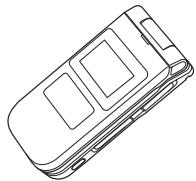
Telephone
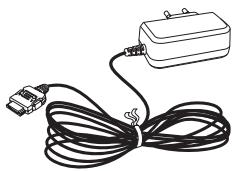
Adaptateur secteur CA
CD-ROM
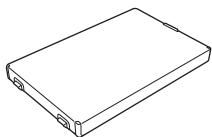
Batterie
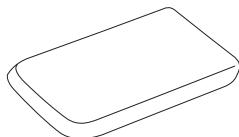
Couvercle du compartment de la batterie
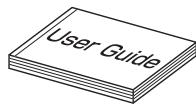
Guide utiliseur
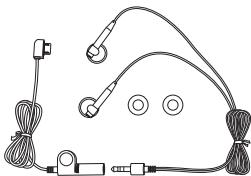
Casque mains libres stéreo
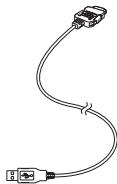
Câble USB pour liaison avec l'ordinateur
Symboles
Ce manuel utilise le symbole suivant.
indique que doit être utilisé pour sélectionner un élément et une pression sur ou (Choisir) confirme la seLECTION.
Pour des informations détaillées sur les touches logicielles et la touche de navigation, voir « Utilisation des touches logicielles » et « Utilisation de la touche de navigation » (page 18).
Écrans
Les écrons qui apparaissent dans ce manuel sont simplifiés pour servir d'exemple ; ils peuvent être différents des écrons qui apparaissent réellement sur le téléphone.
Certains écrons peuvent avoir été omis pour certaines procédures.
Opérations de base
Ce chapitre explique les opérations et fonctions de base de votre téléphone.
Dans ce chapitre
Composants & Fonctions
Icônes d'écran
Carte SIM
Codes
Appels d'urgence
Batterie
Cartememoire
Mise sous tension/Mise hors tension
Paramètres de la date et de l'heure
Menu principal
Passer un appel
Répondre à un appel
Opérations possibles pendant les appeals
Journal des appels
Services optionnels
Saisie de caractères
Contacts
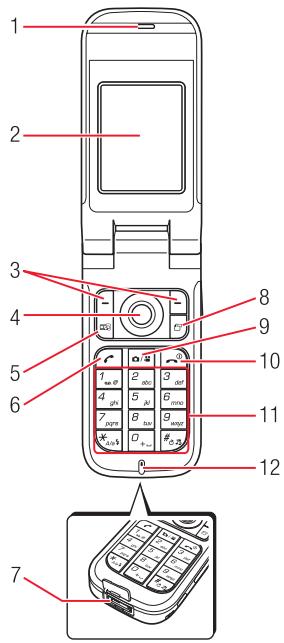
1: Ecouteur
2: Ecran principal : l'écran principal est l'écran qui vous fait face lorsque votre téléphone est ouvert.
3: Touche logicielle : exécuté l'opération indiquée pour ce bouton sur l'écran principal.
4: Touche de navigation/Touche centrale : déplace le curseur vers le haut, vers le bas, vers la gauche ou vers la droite, confirme les opérations et permet l'accès aux raccourcis (page 140). La touche centrale est également utilisée pour effectuer des opérations importantes sur les différents écrons, pour faire office d'obturateur etc.
5: Touche Lecteur media : lance le lecteur media.
6: Touche Envoyer : permet de passer des appeals et de répondre aux appeals.
7: Connecteurs pour le cable et le chargeur du téléphone
8: Touche AP : permet l'accès au mode Multitâche.
9: Touche Appareil photo/camera : active l'appareil photo/laamera.
10: Touche Fin/Mise sous tension ou hors tension : met l'appareil sous tension/ hors tension et met fin aux appel/sopérations et vous ramène au mode veille.
11: Clavier/Touche #: vous permet de saisir des numérios de téléphone, des caractères etc (page 43). Pour faire passer le profil du téléphone au mode Silence (page 136), appuyez longuement sur #空 en mode veille. Pour écouter votre répondeur (page 37), exercez une pression longue sur 1空0
12: Microphone : utilise pour les appels voix.
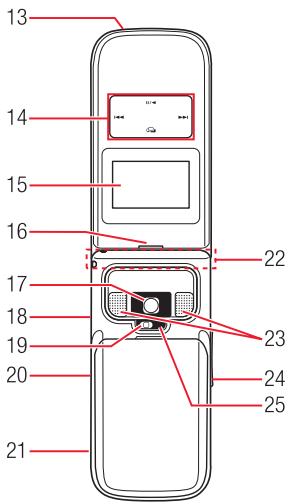
13: Indicateur de charge
14: Touche Lecteur de musique : vous permet de dire, interrompre, rembobiner ou faire avancer la musique.
15: Affichage externe : indique les appeals entrants, les messages reçus etc. lorsque votre téléphone est fermé.
16: Diode lumineuse : clignote lors des appel, messages et autres informations entrants ainsi que lorsque vous n'avez pas vérifié certaines informations.
17: Lentille de l'appareil photo : est utilisée pour prendre des photos et enregistrer des vidés.
18: Connecteur AV OUT/du microphone de l'oreillette
19:Flash
20: Fente pour la carte mémoire
21: Touche latorale (): active l'appareil photo etc. Fait également office de bouton d'obturator pour l'apparil photo. Vous pouvez également utiliser cette touche pour activer/désactiver le verrou (page 148) des touches laterales et des touches du lecteur de musique.
22: Antenne (intégrée)
23: Haut-parleurs stéreo
24: Touche latorale (1, 2): règle le volume, Sélectionne les options, ajusté le zoom etc. La fonction de la touche varie en fonction du mode choisi. Si vous exerçez une pression longue sur ①, ce bouton agit comme une touche de raccourci (page 140).
25: Icône Appareil photo/Caréra
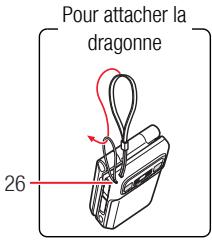
26: Orifice pour la dragonne
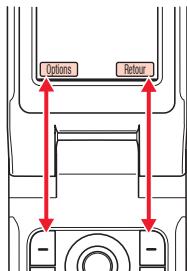
Utilisation des touches logicielles
Vou puez efectuer une opération affichee en bas de I'ecran principal en appuyant sur la touche ou correspondante.
Utilisation de la touche de navigation
La touche de navigation « yous permit d'effectuer différentes opérations comme déplacer le curseur vers le haut, vers le bas, vers la gauche ou vers la droite. La touche « yous permit d'afficher le menu principal, de confirmer l'élement sélectionné, d'effectuer l'opération sélectionnée etc. Si vous appuyez sur « en mode veille, vous pouvez afficher l'écran des raccourcis et utiliser ces derniers.
Affichage principal
Les icônes suivantes apparaissent sur l'affichage principal.
t I_d^zI_d^zI_d^zI_d^zI_d^z : indique le niveau de puissance du signal (5 niveaux possibles).
: indique que le mode Déconnecté (page 142) est régèle sur Activer.
_G : indique une synchronisation de données avec un périphérique externe.
圆 /圆 (Appel voix/visio) : indique un appel voix ou visio en cours.
indique une connexion réseau.
: indique que des données sont en cours d'envoi ou de réception.
: indique que vous pouvez étabir une connexion sur le réseau GPRS.
indique que vous pouvez effectuer une communication de données sur le réseau GPRS.
indique que vous vous trouvez hors de la zone de couverture du fournisseur de services avec lequel vous avez conclus un contrat. Lorsque cette icone est affichee, seuls les services d'urgence peuvent etre contactes.
/ / (Connexion/accès en roaming au réseau 3G): indique que vous vous trouvez dans une zone offrant une couverture ou un accès en roaming au réseau 3G.
/ (Connexion/accès en roaming au réseau GSM) : indique que vous vous trouvez dans une zone offrant une couverture ou un accès en roaming au réseau GSM.
/ (Connexion/accès en roaming au réseau GPRS) : indique que vous vous trouvez dans une zone offrant une couverture ou un accès en roaming au réseau GPRS.
: indique la reception d'un message MMS de priorite elevated.
: indique la réception d'un élément soumis à des droits de protection (rights object).
// (MMS/SMS nouveau ou non lu): indique un message MMS (page 99) ou message SMS (page 99) nouveau ou non lu.
: indique un message WAP push nouveau ou non lu (page 100).
/ / (Silence/Voiture/Réunion) : indique le profil défini pour les profils du téléphone (page 136).
@: indique une connexion sécurisée sur une page Web.
< / Connexion Bluetooth™ établie/connexion inactive): indique une connexion vers un pérophérique externe par liaison Bluetooth™.
: indique la perte de connexion Bluetooth™ avec un périhérique externe.
: indique une application Java™ en cours/suspendue (page 122).
: indique qu'unFccher de musique est en cours de lecture.
: indique que la musique est lue via la connexion Radio DJ.
: indique qu'un fichier de musique est suspendu suite à un appel entrant etc.
: indique I'etat de la carte mémoire insérée (page 28).
/ / / / / : indique que le niveau de charge de la batterie (5 niveaux possibles).
en charge
Icône de l'affichage de l'horloge : apparaît en haut à droite de l'écran lorsque votre téléphone n'est pas en mode veille.
(Verrou du téléphone): indique que le verrou du téléphone (page 147) est activé.
: indique que l'alarme (page 156) est activée.
/ / : indique que Silence et Vibration sont tous deux actifs ou que soit Silence, soit Vibration est activé (pages 136, 137).
: indique un appel manqué, un message non lu etc.
indique un appel manqué.
indique que le dossier Reçus pour les SMS (page 99) et les MMS (page 99) est plein.
: indique un message enregistré au Centre répondeur (page 37).
回 / 回 / _回 (Renvoi d'appels sans sonnerie pour appel voix/ appel visio/appels voix et visio): indique que le renvoi d'appels sans sonnerie est activé pour les appeals voix et les appeals visio ou soit pour les appeals voix, soit pour les appeals visio.
Affichage externe
L'affichage exter ne you permect de vérifier certaines informations lorsque voite tellephone est fermé.
12 = 12 / 12 = 12 /....indique le niveau de puissance du signal (5 niveaux possibles).
: indique que le mode Deconnecté (page 142) est regle sur Activer.
indique une synchronisation de données avec un périphérique externe.
: indique que des données sont en cours d'envoi ou de réception.
后:indique que vous pouvez étabir une connexion sur le réseau GPRS.
indique que vous pouvez effectuer une communication de données sur le réseau GPRS.
6^× : indique que vous vous trouvez hors de la zone de couverture du fournisseur de services avec lequel vous avez conclus un contrat. Lorsque cette icone est affichee, seuls les services d'urgence peuvent etre contactes.
/ / (Connexion/accès en roaming au réseau 3G) : indique que vous vous trouvez dans une zone offrant une couverture ou un accès en roaming au réseau 3G.
G / G (Connexion/accès en roaming au réseau GSM): indique que vous vous trouvez dans une zone offrant une couverture ou un accès en roaming au réseau GSM.
/原 (Connexion/accès en roaming au réseau GPRS): indique que vous vous trouvez dans une zone offrant une couverture ou un accès en roaming au réseau GPRS.
: indique la reception d'un message MMS de priorite elevée.
: indique la réception d'un élément soumis à des droits de protection.
/(MMS/SMS nouveau ou non lu): indique un message MMS (page 99) ou message SMS (page 99) nouveau ou non lu.
indique un message WAP push nouveau ou non lu (page 100).
/ / (Silence/Voiture/Réunion) : indique le profil défini pour les profils du téléphone (page 136).
: indique une connexion sécurisée sur une page Web.
长 /长 (Connexion Bluetooth™ établie/connexion en
Veille): indique une connexion vers un périhérique externe par liaison Bluetooth™.
: indique la perte de connexion Bluetooth™ avec un périhérique externe.
(Verrou du clavier/verrou du téléphone) : indique que le verrou du clavier (page 148) ou le verrou du téléphone (page 147) est activé.
量量 : indique une application J a v a^T M en cours/suspendue (page 122).
: indique que l'alarme (page 156) est activée.
D: indique une lecture en arrêté-plan (page 64).
1: indique qu'une lecture en arrête-plan est suspendue.
indique que la musique est lue via la connexion Radio DJ.
indique que le lecteur de musique ne peut pas etre lance.
: indique un message enregistré au Centre répondeur (page 37).
indique un appel manqué.
: indique I'etat de la carte memoire inseree (page 28).
////////////: indique que le niveau de charge de la batterie (5 niveaux possibles).
圆: en charge
Invite d'informations
Cette fonction vous avertit des appeals manqués, des messages non lus ou d'autres informations non vérifiées. Si vous n'avez pas vérifié certaines informations, l'invite d'informations apparait en mode veille.
Lorsque l'invite d'informations est affichée, Sélectionnez l'élement que vous souhaitez vérifier et appuyez sur (Choisisr).
L'invite d'informations contient les éléments suivants.
Appels manqués : vous avertit que vous avez manqué des appell (page 36).
- Nouveau SMS : vous avertit de l'arrivée de nouveaux SMS (page 99).
Nouveau MMS: vous avertit de l'arrivalde nouveaux MMS (page 99).
Mess. WAP Push : vous avertit de l'arrêté d'un nouveau message WAP push (page 100).
Nouvelles notifications : vous averit de l'arrivée de nouveaux messages (page 99).
Nouveaux rapport: vous avertit de la présence d'accusés de réception non lus (pages 99, 104).
Répondeur : vous avertit de la présence de nouveaux messages au Centre répondeur (page 37).
Arrêt rappel : vous avertit que la fonction de rappel d'une alarme est activée (page 156).
S'il y a encore des informations que vous n'avez pas vérifiées après être revenu en mode veille, exercez une pression longue sur ⑥ pour afficher à nouveau l'invite d'informations.
Avant d'utiliser votre téléphone, assurez-vous d'effectuer ce qui suit.
Insérez la carte SIM dans votre téléphone.
Insérez la batterie dans votre téléphone (page 26).
À propos de la carte SIM
La carte SIM contient des informations vous concernant en tant que client, comme votre numero de téléphone. N'insérez votre carte SIM que dans un téléphone compatible avec une carte SIM. Le téléphone ne peut pas etre utilisé si la carte SIM n'est pas insérée.
Insertion & Retrait de la carte SIM
Avant d'insérer ou de-retirer la carte SIM, retirez la batterie. Pour des informations détaillées sur la façon de retarder la batterie, voir page 26. Assurez-vous que le téléphone est hors tension avant de-retirer la carte SIM.
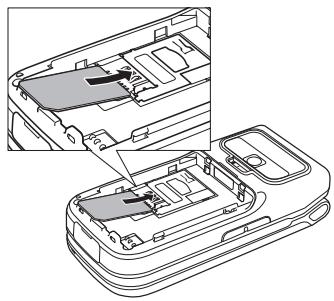
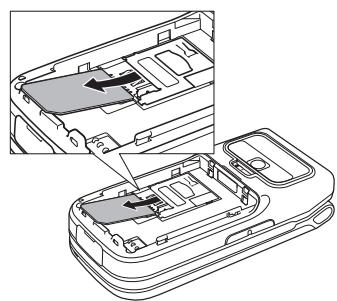
- Ouvrez le couvercle du compartment de la batterie et retirez la batterie.
- Insérez la carte SIM, face circuit imprimé vers le bas, dans le sens indiqué sur la gauche, en la gardant droite.
PourrirerlacarteSIM,sortez-la en la faisant glisser comme indiquedur la gauche.
La carte SIM possède deux codes de sécurité : le code PIN et le code PIN2. Pour des informations détaillées sur le code PIN/PIN2, contactez votre fournisseur de services.
Code PIN
Il s'agit d'un code de sécurité de quatre à huit chiffres destiné à empêcher un tiers d'utiliser votre carte SIM sans votre permission.
Si la demande code PIN est réglée sur Activer (page 147), vous neccessentrezcodePINauchemiseusstension pourpuvoirutiliservotelphony.Vouspouvezmodifierlenummerd'originedéfiniuamomentdeI'achat page147).
Code PIN2
Il s'agit d'un code de sécurité de quatre à huit chiffres qui doit être entre pour des opérations telles que la modification de données enregistrées sur la carte SIM. Vous pouvez modifier le numéro d'origine définir au moment de l'achat (page 147).
Code PUK (Personal Unblocking Key ou clé de déblocage personnelle)
Si un code PIN incorrect ou un code PIN2 incorrect est entre trois fois de suite, le verrou PIN/PIN2 est alors activé. Pour annuler le verrou PIN/PIN2, saisissez le code PUK ou le code PUK2. Pour des informations détaillées sur le code PUK/PUK2, contactez votre fournisseur de services.
Codes
Votre code de sécurité, votre code d'accès au centre et votre code pour le service d'interdiction des appel sont nécessaires pour pouvoir utiliser votre téléphone.
Code de sécurité
Votre code de sécurité est « 0000 » ou le nombre à quatre chiffres que vous avez choisi lorsque vous avez conclusionevez contrat opérateur. Il est nécessaire pour pouvoir utiliser les fonctions et effectuer des opérations sur votre téléphone. Pour modifier le code de sécurité, voir page 147.
Code d'accès au centre
Votrecode d'acces au centre est le numero a quatre chiffres que youavezchoisi lorsqueyouavezconcluvoitracrat operteur.Cenumberestnecessaire poureffectuerdesoperationsde service optionnellesdepuisuneligne detelephonefixe.
Code du service d'interdiction des appels
Votre code du service d'interdiction des appel est le numéro à quatre chiffres que vous avons choisi lorsque vous avez conclusionnez contrat opérateur. Il est nécessaire pour activer l'interdiction des appel (page 39).
Remarque
- La plupart des réseaux GSM permettent d'appeler les numérods d'urgence reconnus à l'international 112 et 911 (pour les États-Unis). Consultez votre fournisseur de services du pays dans lequel vous vous trouze pour obtenir le bon nombre à composer en cas d'urgence.
- Il n'est pas possible de passer des appeals vers des services d'urgence pendant une communication de données dans une zone GSM. Mettez fin à la communication de données avant de passer un appel.
- Si le mode réseau est régé sur UMTS seul ou GSM seul, il n'est pas possible de passer des appels vers les services d'urgence si le réseau seLECTIONné est indisponible. Changez le paramètre du mode réseau (page 150) avant de passer un appel.
Vou puez quand même passer des appel vers des services d'urgence lorsque la carte SIM n'est pas insereé. Cependant, il n'est pas possible de garantir que la connexion pourrait être établie dans tous les pays ou zones étant donné que le fonctionnement de votre téléphone varie selon le réseau hertzien, le signal hertzien et l'état de paramétrage de votre téléphone. Ne comptez pas uniquement sur votre téléphone mobile si vous nevez passer des appel importants comme contacter les services d'urgence.
Les appels vers les services d'urgence peuvent être impossibles en fonction des services reseau de certains fournisseurs de services. Pour des informations détaillées sur les services, contactez le fournisseur de services.
- Lorsque vous vous trouvez dans une zone couverte par l'un de ces services, vérifie que votre téléphone est allumé.
- Composez le numero de téléphone d'un service d'urgence.
- Appuyez sur
Chargez la batterie avant d'utiliser votre téléphone pour la première fois. Assurez-vous que le téléphone est hors tension avant de retarder la batterie.
Insertion & Retrait de la batterie
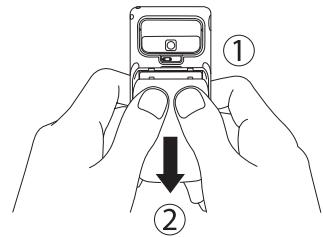
- Appliquez une pression légère sur le couvercle de la batterie et faites-le glisser vers le bas de votre téléphone.
- Soulevez le couvercle et retirez-le.
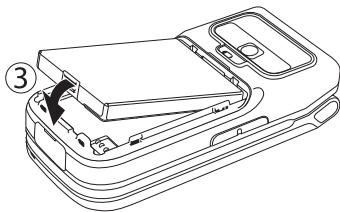
- Insérez la batterie en vous assurant que les contacts en bas de la batterie sont alignés avec le connecteur dans le compartment de la batterie.
Pour-retirer la batterie, inserez un ongle sous la lanquette et souveze la batterie.
- Placez le couvercle de la batterie sur votre téléphone et faites-le couilisser jusqu'à ce qu'il se mette en place avec un petit bruit sec.
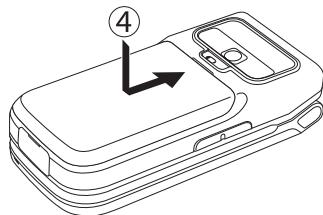
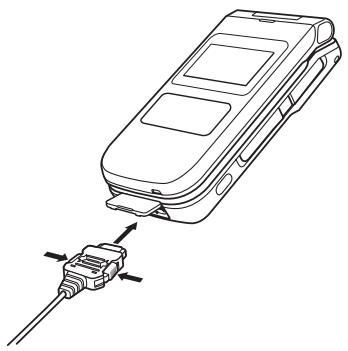
Charge de la batterie
- Ouvrez le capuchon du connecteur extérieur de votre téléphone et insérez le connecteur de l'adaptateur secteur.
- Insérez la fiche de l'adaptateur CA dans une prise CA. L'indicateur de charge s'allume et la charge commence.
- Quand l'indicateur de charge s'estint, retirez la fiche de l'adaptateur secteur CA de la prise CA.
- Retirez de votre téléphone le connecteur de l'adaptateur CA en appuyant sur les boutons de déverrouillage situés sur les côts du connecteur.
Utiliser un cable USB pour charger la batterie
Quand votre téléphone est allumé, vous pouvez recharger la batterie en reliant votre téléphone et un ordinateur par un cable USB.
- Sélectionnez USB à l'étape 3 de « Utiliser un cable USB pour l'envoi de données » (page 164), Sélectionnez Charge batterie et appuyez sur (Choisir).
- Sélectionnez Activer et appuyez sur (Choisir).
À propos de la carte mémoire
Sur la carte mémoire, vous pouvez sauvegarder les photos prises et les vidés enregistrées avec l'appareil photo de votre téléphone ainsi que différentes données teléchargées.
La « carte mémoire » dans ce manuel fait ↔ reference à une carte mémoire miniSD™.
Voiture tellephone prend en charge les cartes messoire d'une capacité de stockage allant jusqu'à 1 Go. Il est impossible de garantir la compatibilité de toutes les cartes mémoires du marché avec votre téléphone car elles n'ont pas toutes et soumises à un test de fonctionnement.
Insertion et retrait de la carte mémoire
Assurez-vous que le téléphone est hors tension avant d'insérer ou de-retirer la carte mémoire. Sinon, vous risquez de perdre des données.
- Ouvrez le couvercle de la fente pour la carte mémoire.
- Poussez doucement la carte mémoire dans la fente jusqu'à ce qu'elle s'enclenché avec un petit bruit sec.
Pour-retirer la carte mémoire,appuyez doucement sur la carte mémoire.Quand you la relâchez,la carte mémoire est éjectée.
3. Refermez le couvercle de la fente pour la carte mémoire.
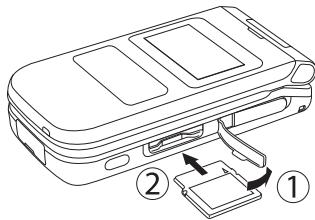
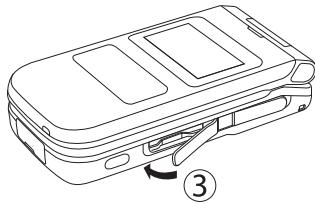
Remarque
N'utilise pas une force excessively pour ouvir le couvercle de la fente de la carte memoire. Vous risqueriez sinon d'endommager le couvercle.
Veiliez bien a ce que la carte mémoire ne s'échappe pas de votre téléphone pendant son retrait.
Remarque
- Un écran vous invitant à régler la date et l'heure apparait lors de la première mise sous tension de votre téléphone. Réglez la date et l'heure et l'heure d'étabé en vous reportant au chapitre « Paramétres de la date et de l'heure » (page 30).
- Le fait de toucher la partie où se trouve l'antenne intégrée de votre téléphone affecte la force du signal. Évitez de toucher cette partiependant que vous utilisez votre téléphone.
Mise sous tension
- Exercez une pression longue sur
L'écran de veille apparait sur l'écran principal.
Si la demande code PIN (page 147) est régée sur Activer, saisissez votre code PIN après avoir exercé une pression longue sur 0 .
Mise hors tension
- En mode veille, exercez une pression longue sur ^(0)
L'écran Mise hors tension apparait et l'appareil s'éteint.
Paramètres de la date et de l'heure
- En mode veille, appuyez sur () . Le menu principal apparait.
- Paramétres Telephone Date et heures
Réglage: vous permet de régler la date et l'heure et l'heure d'éché.
Format de date : vous permet de définir le format de la date.
Format d'heure : vous permet deCHOISIR entre le format 12 heures et le format 24 heures pour l'affichage de l'heure.
Fuseau hora: affiche le nom de la ville et l'horloge numérique sur une ligne pour le domicile et l'autre ville si le paramètre Autre ville est défini pour le fuseau hora.
Vou puevez effectuer les opérations suivantes si vous sélectionnez Domicile ou Autre ville, appuyez sur (Choisir) puis appuyez sur (Options).
- Décalage GMT : vous permet de sélectionner une ville en entrant une différence d'heure GMT.
Heure d'etre : vous permet de définir l'heure d'etre.
Remarque
Lorsque vous reglez sur l'heure d'éta la date et l'heure affichées en mode veille, reglez le paramètre DST sur Activer. Si le paramètre DST reste sur Désactiver, la date et l'heure de réception correctes ne peuvent pas être affichées pour les messages SMS et MMS reçus à l'heure d'éta même si la date et l'heure de votre téléphone sont régées sur l'heure d'éta.
Astuce
Si le paramètre DST est reglé sur Activer, l'icône ® apparait à l'affichage lorsque vous reglez ou affichez le fuseau horsaire. L'icône ® ou « DST » apparait pour l'houre affichée en mode veille.
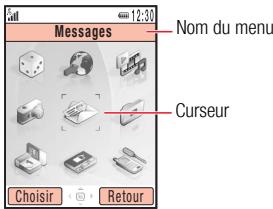
Ecran du menu principal
- En mode veille, appuyez sur ( ) pour afficher le menu principal.
- À l'aide de , sélectionnez une icône et appuyez sur (Choisir) pour afficher le menu de la fonction.
Jeux & Applications : vous permet de télécharger et d'utiliser des jours, des écrans de voir et des applications Java™ (page 120).
Vodafone live! : vous permet d'acceder à la page d'accueil Vodafone live! et de télécharger des images, des méliodies et des applications (page 116).
Lecteur media : vous permet de dire des fichiers audio et video ainsi que de dire en flux continu. Vous pouvez également écouter la radio et acheter vos chansons favorites en accédant à Radio DJ (page 60).
Photos & Vidéo : vous permet de prendre des photos et d'enregistrer des vidEOS (page 81).
Messages : vous permet de creator des messages MMS/SMS/email. Vous pouvez également vérifier les messages MMS/SMS/email reçus et envoyés (page 93).
Mes Documents : vous permet de vérifier les photos que vous avez prises, les vidés que vous avez enregistrées et d'autres données en mémoire dans des dossiers de données (page 125).
Organiseur : vous permet d'utiliser des applications préenregistrées (page 151).
念 Contacts : yous permit d'acceder à Mes contacts et de I'actualiser (page 47).
Paramétres : vous permet de modifier et de confirmer les paramétres de votre téléphone (page 133).
- Vérifiez que l'appareil est allumé.
Vérifiez que le niveau du signal est suffisant.
- En mode veille, saississez un numero de téléphone.
Si vous vous étes trompe en saississant le numero, chaque pression sur [ - (Efface) efface le chiffre situé le plus à droite.
Pour saisir « 艹 _ · ,« P» ou « -», exercez une pression longue sur
Vou puevez également passer un appel depuis Mes contacts (page 47) ou depuis le journal des appeals (page 36).
- Appuyez sur
- Appuyez sur pour terminer l'appeel.
Remarque
- Vous ne pouvez pas passer d'appels (sauf des appels d'urgence) si le coût total atteste la limite d'appels maximale définie lorsque la limite coût (page 36) est reglee sur Activé. Pour passer un nouvel appel, reglez la limite de coûts sur Déactive.
Lorsque la limite de coûts (page 36) est régée sur Activé, l'expérience est déconnecté si le coût total atteint la limite d'appels maximale définitie au cours de l'expérience.
Astuce
Voupez effectuer les operations suivantes si vous appuyez sur (Options) après avoir entre un numero de téléphone en mode veille.
- Appel voix : pour passer un appel voix.
Appel visio : pour passer un appel visio (page 75). - Enreg ds Contacts : enregistré le numero de téléphone dans Mes contacts (page 48).
- Envoyer message : vous permet de creer un message SMS/MMS (pages 95, 98).
Passer un appel international
- En mode veille, exercez une pression longue sur [0_+] .
艹 + 艹 appaiait.
- Saisissez l'indicatif du pays, l'indicatif régional puis le nombre de téléphone de la personne que vous souhaitez appeler.
Si le numero de téléphone de votre correspondant commence par un 0, ne composez pas le premier 0.
- Appuyez sur
Répondre à un appel
Quand vous receivez un appel, la sonnerie retentit et la diode lumineuse clignote. Si le numero de téléphone est present dans Mes contacts (page 47), le nom et le numero de téléphone de l'aggellant apparaiscent à l'écran.
- Appuyez sur
- Appuyez sur pour terminer l'appeel.
Refus d'un appel
Voupez refuser manuellement un appel entrant. Pour rejeter automatiquement les appels provenant de nombres de téléphone spécifique, ajoutez les nombres de téléphone à la liste de refus (page 147).
- Vous receivez un appel.
- Appuyez sur
Remarque
Lorsque la limite de coûts (page 36) est réglée sur Active, l'appeil est déconnecté si le coût total atteint la limite d'appels maxima définie au cours de l'appeil.
Astuce
Pour regler le volume de la sonnerie pendant la reception d'un appel, utilisez ou les touches laterales ( , ). Pour couper totalement le volume de la sonnerie, exercez une pression longue sur la touche laterale ( )
- Si vous manquez un appel, l'invite d'informations (page 22) apparait.
- Vous pouvez également utiliser Rép. en ouvrant (page 145) ou Une touche répond (page 145) pour répond à un appel.
Astuce
Pour faire basculer le son sur le hautparleur afin de permettre uneconversation en mains libres,appuyez sur (a) pendant un appel.
Remarque
Il n'est pas possible d'enregistrer la voix du correspondant pendant un appel en mains libres.
Réglage du volume de l'écouteur pendant un appel
Vou puez utiliser ou la touche latere (ou) pour selectionner l'un des cinq niveaux de volume de I'ecouteur.
Pour régler le volume de l'écouteur en mode veille, exercez une pression longue sur ou et réglez le volume à l'aide de
Autres opérations possibles pendant un appel
Vou pouve effectuer les opérations suivantes si vous appuyez sur (Options) pendant un appel.
Mettre en attente: met l'appel en attente.
Silenc.ma voix:coupe le son sortant.
Silence total: coupe le sonSORTANT et entrant.
Mes contacts : vous permet d'acceder à Mes contacts (page 55).
Journal des appeals : vous permet d'acceder au journal des appeals (page 36).
Enregistrer voix : vous permet d'enregistrer la voix de votre correspondant pendant un appel.
Mes détaill: affiche les informations relatives au propriétaire du téléphone (page 57).
DTMF désacté : vous permet de désactiver ou d'activer l'envoi des tonalités DTMF (multifréquence).
Vou puevez visualiser les numeros composés, les appels manqués, les appels reçus, la durée des appels, les coûts des appels et le volume de données transférées.
-
En mode veille, appuyez sur . Le menu principal apparait.
-
Contacts Journal appels
Appels émis : vous permet de visualiser les 20 derniers numérios composés.
Appels manqués : vous permet de visualiser les 20 derniers appels manqués.
Appels reçus: vous permet de visualiser les 20 derniers appels reçus.
Compteurs appels : vous permet de visualiser la durée du dernier appel ou la durée totale de tous les appel.
Côtut des appel : vous permet de définir une limite de coûts et de visualiser le coût du dernier appel ou le total des coûts de tous les appel. Vous pouvez définir la devise des coûts des appel et définir si le coût d'un appel doit s'afficher après un appel. Pour des informations précises sur les coûts liés aux appel, contactez votre fournisseur de services.
Compteurs données : vous permet de visualiser le volume de données transférées lors de la première session de communication ou le volume total de données transférées pour toutes les sessions de communication.
Remarque
Selon la carte SIM inseree, il est possible que certains elements ne soient pas disponibles.
Astuce
Voupez effectuer les opérations suivantes si vous appuyez sur
(Options) alors que you visualisiez les numeros composés, les appeals manqués ou les appeals reçus.
Voir: affiche les détails.
- Appel voix : pour passer un appel voix.
- Appel visio : pour passer un appel visio (page 75).
- Envoyer message : vous permet de creer un message SMS/MMS (pages 95, 98).
- Enreg dans Contacts: enregistré le nombre de téléphone dans Mes contacts (page 48).
- Vers listedes refus: sauvegarde le numero de téléphone dans la liste des refus (page 147).
- Supprimer : efface l'entrée.
Pour des informations détaillées sur les services, contactez votre fournisseur de services.
Service de répondeur
Si vous n'étés pas en mesure de répondre à un appel, par exemple parce que votre téléphone est hors de la zone de couverture ou qu'un appel est en cours, l'aggellant peut laisser un message (messagerie vocale) au Centre de messagerie vocale. L'icône apparait à l'écran lorsque vous avez un nouveau message.
-
En mode veille, appuyez sur () . Le menu principal apparait.
-
Paramètres Appels Répondeur
Appeler : vous permet d'éçouter la messagerie vocale au Centre répondeur. Pour écouter la messagerie vocale, vous avez également la possibilité d'exercer une pression longue sur en mode veille.
Configuration : vous permet de définir les paramétres suivants.
- Activation : vous permet de procéder au réglage qui active le renvoi des appels vers le Centre répondeur.
- Centre répondeur : vous permet de changer le nombre pour le revoi des appels vers le Centre répondeur et le nombre d'accès au Centre répondeur qui vous permet d'écouter le répondeur.
- Etat actuel : vous permet de visualiser les paramètres actuels.
- Désactiver : vous permet de mettre fin au service du répondeur.
Service de renvoi des appels
Ce service vous permet de renvoyer vers un numéro de téléphone prédéfini les appel auxquels vous ne pouvez pas répondre.
Lancer le service de renvoi des appels
- En mode veille, appuyez sur () . Le menu principal apparait.
- Paramètres Appels Renvoi d'appeel
- Sélectionné les appels que vous souhaitez renvoyer et appuyez sur (Choisir).
Tous les services : vous permet d'activer les services de renvoi d'appels pour tous les appel entrants.
Appel voix : vous permet d'activer le service de rengoit d'appels pour les appels voix.
Appel visio: vous permet d'activer le service de renvoi d'appels pour les appels visio.
Fax: vous permet d'activer le service de renvoi d'appels pour les communications par fax.
Appel données : vous permet d'activer le service de renvoi d'appels pour les communications de données.
- Sélectionnez les conditions de renvoi que vous souhaitez définir et appuyez sur (Choisir).
Tous les appeals/Tous les fax: renvoie tous les appeals vers le numero de téléphone prédéfini sans que votre téléphone ne sonne.
Si occupe : vous permet de renvoyer un appel entrant vers le numero de téléphone prédéfini en appuyant sur (Occupe).
Si pas de réponse : renvoie un appel si vous ne répondez pas à cet appel avant la fin de la durée définie.
Si injoignable: renvoie un appel lorsque votre téléphone se trouve hors de la zone de couverture ou s'il est eteint.
Toutes conditions: renvoie un appel qui satisfait à une condition quelconque sauf à Tous les appeals.
Astuce
Pour vérifier I'etat de tous les services de re�oit d'applé, seLECTIONnez Etat actuel après l'etape 2 et appuyez sur (Demand).
- Pour vérifier l'etat de chaque service de re�oi d'appli I'un après I'autre, selectionnez Etat actuel après I'etape 3 et appuyez sur (Demand).
Astuce
Voupez quand meme passer des appel vers des services d'urgence (page 25) lorsque le service d'interdiction des appel est activé.
- Sélectionnez une méthode de saisie pour le numéro de téléphone et appuyez sur (Choisir).
- Définissez un numéro de téléphone et appuyez sur (Config/Demand).
Après établissement d'une connexion au réseau, l'écran de fin de paramétrage apparait.
Arreter le service de renvoi des appels
- Àprou l'étape 2 de « Lancer le service de renvoi des appel » (page 38), sélectionnez Désactiver tout et appuyez sur (Demand).
Après établissement d'une connexion au réseau, l'écran de fin des paramétrages apparaît et tous les services de transfert d'appels sont déactivés.
Pour arrêté les services de renvoi des appels individuellement, Sélectionnez
Désactiver après l' étape 3 de « Lancer le service de renvoi des appel » (page 38) et appuyez sur (Demand).
Service d'interdiction des appels
Ce service vous permet de limiter les appeals voix et les appeals visio entrants et sortants (appels internationaux inclus) et les messages SMS reçus ou envoyés.
- En mode veille, appuyez sur () . Le menu principal apparait.
2. Paramétres Appels Interd. d'appels
Activer : vous permet de définir les conditions arrêtant les appel sortants et entrants.
- Tous les appeals : arrêté tous les appeals sortants et entrants.
- Appel internat.: arrêté tous les appels sortants et entrants internationaux.
- Sauf pays abonné: arrêté tous les appeals sortants internationaux sauf ceux vers le réseau de votre domicile.
Etat actuel : vous permet de visualiser le paramètre actuel.
Désactiver : vous permet demettre fin au service d'interdiction des appeals.
Changer mt salle : vous permet de modifier votre mot de passer du service d'interdiction desAAPels.
Service du signal d'applé
Lorsque vous receivez un appel pendant un appel, vous pouvezmettre l'appelen cours en attente et repondre a l'applen entrant. Si I'applen entrant provient d'un appel dont le numero de telephone se trouve dans Mes contacts (page 47), le nom et le numero de telephone de I'applant s'affichent.
Activier le service Signal d'applé
- En mode veille, appuyez sur () . Le menu principal apparait.
- Paramétres Appels Signal d'appeel
- Sélectionnéz Activer et appuyez sur (Demand).
Après établissement d'une connexion au réseau, l'écran de fin de paramétrage apparait.
Utilisation du service du signal d'appel
- Vous entendez la tonalité signalant un appel entrant pendant un appel.
- Appuyez sur (Options).
- Sélectionnez Répond et appuyez sur (Choisir).
Le premier appelant est mis en attente et une connexion est établie avec le second appelant. Les deux noms apparaissent à l'écran.
- Appuyez sur pour passer d'un appel à un autre.
Astuce
Pour vérifier l'etat du paramètre, sélectionnez Etat actuel après l'été 2.
Astuce
Yououpezeguallymettrele
premierappellantenatteet
réponderàl'appeudu deuxieme
appellant siquappuyezs
apres l'etape 1.
Remarque
Les options disponibles varient en fonction du statut de l'appoint.
Arrête le service Signal d'applé
- Àprou l'étape 2 de « Activer le service Signal d'appel » (page 40), sélectionnez Désactiver et appuyez sur (Demand).
Après établissement d'une connexion au réseau, l'écran de fin de paramétrage apparait.
Service d'applen conférence
Ce service vous permet d'appeler d'autres correspondants pendant un appel puis de passer d'un correspondant à l'autre ou de parler à plusieurs correspondants en même temps. jusqu'à six personnes, vous y compris, peuvent prendre part à un appel en conférence. Les noms et/ou les numérores de téléphone de tous les correspondants apparaissent à l'affichage pendant l'appeil.
- Entrez le numero de téléphone d'un correspondant que vous souhaitetz appeler pendant un appel et appuyez sur
Le premier correspondant est mis en attente et vous pouvez parler avec le nouveau correspondant.
- Appuyez sur (Options) pour effectuer l'une des opérations suivantes.
Conference : you permit de selectionner I'etat d'appei en conferece.
Changer : vous permet de changer le correspondant d'un appel propre.
Silenc.ma voix:coupe le son sortant.
Silence total: coupe le sonSORTANT et entrant.
Mes contacts : vous permet d'acceder à Mes contacts (page 47).
Journal des appel : vous permet d'acceder au journal des appel (page 36).
Enregistrer voix : enregistrre la voix de votre correspondant (page 35).
Mes détails: affiche les informations relatives au propretaire du téléphone (page 57).
DTMF désactivé: vous permet de désactiver ou d'activer l'envoi des tonalités DTMF.
Service ID de l'aggellant
Ce service vous permet de déterminer si vous correspondant aura connaissance de leur nombre de téléphone lors de votre appel.
- Composez _elek _elek 3 def 100 #52 avant le numero de telephone si vous souhaitez que\ votre correspondant soit informé de votre numero de téléphone et composez #52 3 def 100 #52 si vous ne souhaitez pas que votre correspondant soit informé\ votre numero de téléphone.
Astuce
Vou puez définir si vous voulez masquer/afficher automatiquement votre numéro de téléphone (page 143).
Astuce
- Vous pouvez effectuer les opérations suivantes en mode T9 ou en mode Multitape.
Pour alterner entre le mode T9 et le mode Multitape, exercez une pression longue sur *
Pour alterner entre le mode de saisis d'une lette majuscule en début de phrase, de majuscules, de minuscules et de chiffres, appuyez sur
Pour afficher la liste des symboles pour la saisie d'un symbole, appuyez sur 35.
Pour entrer un espace, appuyez sur 0_+ .
Pour saisir un chiffre, exercez une pression longue sur une touche numérique. - Pour effacer un caractère que vous avez saisi, appuyez sur (Efface). De plus, pour effacer tous les caractères situés à la gauche du curseur, exerçez une pression longue sur (Efface).
Modes de saisie de caractères
Votre téléphone propose quatre modes différents pour la saisie de caractères. Utilisez ces modes lorsque vous enregistrez de nouvelles entrées dans Mes contacts ou lors de la création de messages texte.
Alterner entre les modes de saisie de caractères
Pour changer de mode de saisie de caractères dans un écran de saisie de caractères, appuyez sur (Options), Sélectionné Mode de saisie, appuyez sur (Choisisr), sélectionné un mode de saisie de caractères et appuyez sur (Choisisr). Le mode sélectionné pour la saisie des caractères est indiqué en haut de l'écran de saisie de caractères.
T9 abc/T9 Abc/T9 ABC : vous permet de saisir les caractères en mode T9 (page 44).
abc/Abc/ABC (mode Multitape): vous permet de saisir directement les lettres de l'alphabet. À chaque pression sur une touche numérique, la lettre passé à la lettre suivante affectée à cette touche. Sélectionnez Abc pour une majuscule en début de phrase, abc pour que toutes les lettres soient en minuscules et ABC pour que toutes les lettres soient en majuscules.
Symbole: mode de saisie de symboles.
Numérique : mode de saisie des chiffres.
Saisir des caractères en mode T9
En mode T9, il vous suffit d'appuyer une fois sur chacune des touches numériques auxquelles sont affectées les lettres de l'alphabet que vous souhaitez entre. Pendant la saisie, des suggestions pour les mots les plus courants s'affient. Il vous suffit de selectionner une suggestion pour l'entrée. Par comparaison au mode Multitape, le mode T9 est plus rapide et plus facile car il nécessite moins de saisie pour enter les caractères.
- Dans un écran de saisie de caractères, passez en mode T9 (page 43).
- Saisissez des caractères.
Exemple: pour saisir le mot « toshiba», appuyez sur

Si le mot que vous voulez enter n'apparait pas, appuyez sur pour afficher la suggestion suivante.
- Appuyez sur pour confirmer votrechoix.
Si vous souhaitez désirir un autre mot après avoir confirmé un mot, appuyez sur ©, sélectionné le mot et appuyez sur ©.
Saisir des caractères en mode Multitape
En mode Multitape, vous pouvez saisir une dette de l'alphabet en appuyant sur une touche numérique affectée à la dette autant de fois que nécessaire pour afficher cette dette.
- Dans un écran de saisie de caractères, passez en mode Multitape (page 43).
- Saisissez des caractères.
Exemple: pour saisir « toshiba», appuyez une fois sur _tox , trois fois sur _mon , quatre fois sur 7_pox , deux fois sur 4_gzh , une fois sur , trois fois sur 4_gzh , deux fois sur 2_abc , une fois sur et une fois sur 2_abc .
Astuce
Pour afficher une liste des varianthesuggerees,appuyez trois fois sur a l'etape 2. Selectionnez un mot et appuyez sur (Choisir) pour confirmer le mot.
- Si le mot que vous souhaitez saisir n'apparait pas dans la liste des variantes sugérées, le mot apparaître la prochaine fois si vous l'ajoute au dictionnaire T9 (page 46).
Pour entrer un symbole, appuyez sur puis appuyez sur
Astuce
Pour saisir un symbole, appuyez sur

Remarque
La listedesemoticonesnepeptas
etrefaffieepourcertaines
fonctions.
Saisir des symboles
- Dans un écran de saisie de caractères,/passez en mode Symbole (page 43). Pour afficher la liste des émoticônes, appuyez sur 45 .
- Saisissez un symbole et appuyez sur () .
Utiliser le mode numérique
En mode Numérique (page 43), vous pouvez entre un chiffre dans un écran de saisie de caractères en appuyant simplement sur la touche numérique à laquelle est affecté le chiffre.
Fonctions d'édition de texte
Vous pouvez effectuer les opérations suivantes si vous appuyez sur - (Options) dans un écran de saisis de caractères.
Copier/Couper : vous permet de copier ou de couper un petit nombre de caractères et de les mémoriser dans le presse-papiers. Vous pouvez stocker jusqu'à 20 éléments de données (sauf les images) dans le presse-papiers.
Coller : vous permet d'acceder aux caractères stockés dans le presse-papiers et de les coller à cet endroit, dans l'écran de saisie de caractères.
Annuler/Rétablir : vous permet de faire réapparaitre des caractères effacés et d'effacer des caractères insérés ainsi que de rétablit des opérations. Si vous effectuez l'opération Rétablir après une opération Annuler, vous vous retrouvrez au même point qu'avant l'opération Annuler.
Insérer : vous permet de selectionner des informations dans le bloc-notes (page 157), dans Mes contacts (page 47) ou dans Carte de visite (page 57) et de les insérer pendant la saisie de caractères.
Définition de la langue de saisie
La langue affichée dans les écans de saisie de caractères est la langue d'affichage définie pour les paramètres de langue (page 139). Vous pouvez également modifier provisoirement la langue de saisie pendant la saisie de caractères.
- Dans un écran de saisie de caractères, appuyez sur (Options), scélectionnez Langue de saisie et appuyez sur (Choisir).
- Sélectionnez la langue de saisie que vous souhaitez utiliser et appuyez sur (Choisir).
Ajout d'un mot au dictionnaire T9
Si vous ajoutez une entrée au dictionnaire T9, elle apparaira dans la liste des variantes les prochainses fois où les caractères correspondants Définition de saisis.
- Dans un écran de saisie de caractères en mode T9, appuyez sur (Options), Sélectionné Azouter au dico et appuyez sur (Choisir).
- Sélectionnez le mot que vous souhaitez ajouter et appuyez sur (OK). Lorsque vous saississez un mot, le mode passée automatiquement en Multitape.
Astuce
Si (Ortho.) apparait pour un mot pendant la saisis de caractères en mode T9, cela signifie que le mot n'est pas present dans le dictionnaire T9. Pour ajouter le mot au dictionnaire T9, appuyez sur (Ortho.).
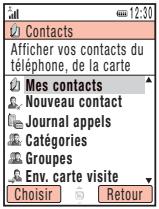
Écran Menu Contacts
Remarque
Selon la carte SIM insérée, il est possible que la fonction des numéroes de téléphone de services ne soit pas disponible.
Les éléments suivants s'affichent dans le menu Contacts.
Mes contacts: affiche Mes contacts.
Nouveau contact: vous permet d'ajouter une nouvelle entrée dans Mes contacts.
Journal appels: affiche I'ecran du journal d'appels (page 36).
Catégories: affiche la liste Categorie pour organiser les entrées par catégories.
Groupes: affiche la liste des Groupes. Les groupes vous permettent d'envoyer simultanément le même message à des adresses multiples.
Env. carte visite: convertit au format vCard les informations relatives au propriétaire et envoie le fjichier vCard vers un périhérique externe.
Synchronisation : synchronise Mes contacts.
Carte de visite: affiche les informations du propriétaire et vous permet d'editor les informations.
Paramétres : vous permet d'ajouter uneentrée à la liste Appels abrégés, de définir l'espace de stockage de Mes contacts et de définir la vitesse de défilament pour l'écran de Mes contacts.
Etat mémoire: affiche le nombre d'entretres pour Mes contacts de votre téléphone, de votre carte SIM et de votre carte mémoire.
N ^号 appel service: affiche la liste des numérios de téléphone de services préinstallés sur votre carte SIM et vous permet de passer un appel.
Ajout d'une arrivée à Mes contacts
Vou puez enregistrer jusqu'à 500 entrées dans Mes contacts sur votre téléphone.
Vou pouze également enregistrer des entrées dans Mes contacts de votre carte SIM et de votre carte mémoire. Le nombre maximal d'entrées pouvant être stockées dépendé de la taille des entrées et de l'espace disponible sur la carte SIM ou la carte mémoire.
Ajoutez de nouvelles entrées depuis l'écran Créer contact. Vous pouvez définir juste les éléments requis et modifier des éléments ou définiir plus d' éléments ultérieurement.
-
En mode veille, appuyez sur () . Le menu principal apparait.
-
Contacts Nouveau contact
-
Sélectionnéz l'élement que vous souhaitez définir et appuyez sur () .
Prénom : vous permet de saisir un prénom.
Nom : vous permet de saisir un nom de famille.
Afficher Nom: affiche le prénom et le nom de famille que vous avez entrés automatiquement. Vous pouvez également éditer le nom à afficher.
Num tel: vous permet de saisir jusqu'à trois numéries de téléphone. Vous pouvez saisir jusqu'à 40 chiffres pour chaque numéro de téléphone.
E-mail : vous permet de saisir jusqu'à trois adresses électroniques.
Ajouter à : vous permet de saisir des informations supplémentaires concernant l'adresse.
Adresse rue : vous permet de saisir un nom de rue.
Ville : vous permet de saisir un nom de ville.
Etat: vous permet de saisir un nom d'etat.
Pays : vous permet de saisir un nom de pays.
Code postal : vous permet de saisir un code postal.
Profession : vous permet de saisir une profession.
Remarque
Il n'est possible de méorer qu'un nom et un nombre de téléphone dans Mes contacts de la carte SIM.
- Il n'est pas possible de définir Image, Paramétres et Note pour Mes contacts de la carte mémoire.
Astuce
- Vous pouvez prédéfinir l'emplacement de stockage par défaut pour les entretres de Mes contacts.
- Pour effacer un élément que vous avons entrez, Sélectionnez Effacer champ après l'étape 5.
- Pour vérifier le nombre d'entres de Mes contacts sauvégardées sur toute téléphone, la carte SIM ou la carte mémoire, sélectionnnez Contacts à l'étape 2 et sélectionnnez État mémoire.
- Pour ajouter un numero de téléphone depuis le mode veille, saississez le numero de téléphone, appuyez sur ©, selectionnez Nouveau contact et appuyez sur (Choiser). Pour ajouter le numero de téléphone à une entrée déjà existante de Mes contacts, selectionnez Ajouter à existant.
Société : vous permet de saisir un nom de société.
Date de naissance : vous permet de saisir une date d'anniversaire.
URL: vous permet de saisir une URL.
Categorie: vous permet de définir une categorie.
Image : vous permet de définir une image qui doit s'afficher pour un appel entrant.
- Prendre photo : active l'appareil photo pour que vous puissesnez prendre une photo. Pour des informations détaillées sur la prise de photos, voir page 85. ÀpRES avoir pris une photo, appuyez sur ©
- Mes images : vous permet de joindre une image de Mes documents (page 126). Pour sélectionner un fichier, appuyez sur ©
Paramétres : vous permet de définir la sonnerie et d'autres paramétres pour les appeals entrants.
- Diode lumineuse: Sélectionnéz la couleur que vous souhaitez définir et appuyez sur (Choisir).
Volume sonnerie : vous permet de regler le volume de la sonnerie. - Sonneries : vous permet de définir en tant que sonnerie un son préinstallé sur votre téléphone ou un son ou une video presente(e) dans Mes documents. Vous pouvez également définir la durée de la sonnerie pour les messages entrants.
Vibreur : vous permet de selectionner un modele de vibration.
Note: yous permect de saisir un memo.
- Saisissez/sélectionnez l'élement et appuyez sur () .
- Appuyez sur (Options).
- Sélectionnez Enregistrer et appuyez sur (Choisir).
Édition de catégories
Votre téléphone propose des catégories préconfiguées. Vous pouvez en outre définir vos propres catégories. Vous pouvez modifier et définir les options des catégories. Pour chaque catégorie, vous pouvez définir la diode lumineuse des appel entrants, le volume de la sonnerie, le modele de la sonnerie et le vibreur.
Renommer une catégorie
- En mode veille, appuyez sur () . Le menu principal apparait.
- Contacts Categories
- Sélectionnéz une catégorie et appuyez sur () .
- Appuyez sur (Options).
- Sélectionnéz Modifier et appuyez sur (Choisir).
- Saisissez le nom de la catégorie et appuyez sur () .
- Sélectionnéz une icône et appuyez sur (Choisir).
- Appuyez sur (Options).
- Sélectionnéz Enregistrer et appuyez sur (Choisir).
Astuce
- Il est impossible de renomer les catégories prédéfinitions.
-
Vous pouvez effectuer les opérations suivantes en selectionnant une catégorie après l'étape 2 et en appuyant ensuite sur (Options).
-
Rétablir: réinitialise sur Sans catégorie l'option de catégorie de toutes les entrées enregistrées dans Mes contacts.
- Supprimer: supprime la catégorie et définit sur Sans catégorie l'option de catégorie de toutes les entrées dans Mes contacts qui appartiennent à cette catégorie. Il est impossible d'effacer les-categories préinstallées.
Remarque
Les paramètres des options des entrées individuelles (page 49) sont prioritaires sur les paramètres des options d'une catégorie.
Astuce
Yououpezsectionnerunmember danslaistedeMescontactsenélectionnantDepuisContacts apresI'etape4.
Définir les options d'une catégorie
- Àprous l' étape 3 de « Renommer une catégorie » (page 50), Sélectionnez Options catégorie et appuyez sur ©
- Sélectionnéz l'élement que vous souhaitez définir et appuyez sur (Choisir).
- Appuyez une fois ou deux fois sur [Retour] après avoir défini les éléments.
- Appuyez sur (Options).
- Sélectionnéz Enregistrer et appuyez sur (Choisir).
Définition de groupes
Vous pouvez définir les groupes (listes de diffusion) à utiliser pour les MMS et les adresses électroniques. Il y a cinq groupes et vous pouvez ajouter jusqu'à dix membres à chaque groupe. Pour plus de détails sur l'utilisation de la liste Groupes, voir « Création & Envoi d'un message MMS » (page 95) et « Création & Envoi d'un email » (page 107).
Ajouter un nouveau membre à un groupe
- En mode veille, appuyez sur () . Le menu principal apparait.
- Contacts Groups
- Sélectionnéz un groupe et appuyez sur () .
- Sélectionnéz
et appuyez sur (Options). - Sélectionnéz Ajouter et appuyez sur (Choisir).
- Sélectionnez Nom et appuyez sur () .
- Saisissez un nom et appuyez sur () .
-
Sélectionnéz Envoyer à et appuyez sur () .
-
Saisissez un numéro de téléphone ou une adresse électronique et appuyez sur
- Appuyez sur (Options).
- Sélectionnéz Enregistrer et appuyez sur (Choisir).
Éditer les membres d'un groupe
- Àproul l'étape 3 de « Ajouter un nouveau membre à un groupe » (page 51), sélectionné le membre que vous souhaitez modifier et appuyez sur (Options).
- Sélectionnéz Modifier et appuyez sur (Choisir).
- Sélectionnéz l'élement que vous souhaitez modifier et appuyez sur () .
- Saisissez l'élément et appuyez sur () .
- Appuyez sur (Options).
- Sélectionnéz Enregistrer et appuyez sur [-] (Choisir).
Renommer & réinitialiser un groupe
- Àprous l' étape 2 de « Ajouter un nouveau membre à un groupe » (page 51), sélectionnez un groupe, appuyez sur - (Options) et effectuez l'une des opérations suivantes.
Renommer : vous permet de renomer le groupe.
Réinitialiser : vous permet de réinitialiser le nom du groupe et de supprimer tous les membres du groupe.
Astuce
Vou puez effectuer les opérations suivantes après I'etape 1.
Voir: affiche les détails relatifs au membre.
- Supprimer : efface le membre selectionné.
Astuce
Pour effectuer une recherche dans Mes contacts, appuyez sur Options) après l'etape 2 et selectionnez Chercher par.
Voupez enter la premiere letter d'un prenom ou d'un nom de famille, ou entree une partie d'un numero de téléphone pour chercher une entrée.
- En mode veille, vous pouvez afficher une entree dont le prenom commence par la lette associee a une touche en exercant une pression longue sur une touche de
- Pour creer une carte postale, selectionnez l'adresse postale après l'etape 3, appuyez sur (Options) et selectionnez MMS Carte Postale.
Passer un appel & Envoi d'un message depuis Mes contacts
- En mode veille, appuyez sur () . Le menu principal apparait.
- Contacts Mes contacts
- Sélectionné une entrée et appuyez sur () .
- Pour passer un appel, sélectionnez un numéro de téléphone et appuyez sur . Pour passer un appel en visiophonie, sélectionnez un numéro de téléphone, appuyez sur (Options),选拔nnez Appeler et选拔nnez Appel visio. Pour envoyer un SMS, un MMS ou un email,选拔nnez un numéro de téléphone ou une adresse électronique, appuyez sur (Options) et选拔nnez Créer message. Pour des informations détaillées sur la création d'un message, voir « Messages » (page 93).
Utilisation de la liste des appeals abrégés
En mode Veille, vous pouvez passer des appel rapidement et facilement vers les numeros prsentés dans la liste des appel abrégés. Vous pouvez ajouter jusqu'à neuf numeros de téléphone à la liste.
Ajouter un numero de téléphone à la liste des appeals abrégés
- En mode veille, appuyez sur () . Le menu principal apparait.
- Contacts Paramétres Appels abrégés
- Sélectionnéz
et appuyez sur (Ajoute). Mes contacts apparait. - Sélectionnez l'entrée de Mes contacts à ajouter à la liste des appeals abrégés et appuyez sur
Passer des appels à l'aide des appels abrégés
- En mode veille, saisissez le numero de l'appoint abrégé du numero de téléphone que vous souhaitez appeler.
- Appuyez sur
Remarque
Seuls les entrées de Mes contacts sur toute téléphone peuvent être ajoutées dans la liste desAAPels abrégés.
Astuce
- Le nombre pour l'animal abrégé est indiqué en regard de l'entrée dans la liste des appels abrégés.
- Si I'entrée de Mes contacts dans la liste des appel abregés content plus d'un numero de téléphone, le numero de téléphone par défaut est utilisé pourisser l'objet (page 55).
Astuce
Pour modifier I'adresse, la
catégorie, l'image ou les
paramétres, appuyez sur
(Options) après I'etape 3 et
selectionnez Modifier.
Selectionnez I'élément que vous
souhaite modifier et appuyez sur
- Àprous l'etape 7, vous pouvez effectuer des opérations comme définir le numéro de téléphone sélectionné en tant que numéro de téléphone par défaut ou changer l'image.
Modification d'entrées dans Mes contacts
Vous pouvez modifier et effacer individuellement les entrées dans Mes contacts.
- En mode veille, appuyez sur () . Le menu principal apparait.
- Contacts Mes contacts
- Sélectionnez l'entrée de Mes contacts que vous souhaitez modifier et appuyez sur
- Sélectionnéz l'élement que vous souhaitez modifier et appuyez sur () .
- Appuyez sur (Modif).
- Saisissez l'élément et appuyez sur () .
- Appuyez sur (Options).
- Sélectionnéz une méthode de sauvégarde et appuyez sur (Choisir).
Enregistrer : sauvegarde l'entrée modifiée de Mes contacts en écrasant l'entrée d'origine.
Enregistrer sous: sauvegarde l'entrée modifiée de Mes contacts sous forme de nouvelle entrée.
Options disponibles depuis Mes contacts
Vous pouvez effectuer les opérations suivantes si vous appuyez sur (Options) depuis Mes contacts.
Voir: affiche l'écran d'informations détaillées relatives à une entrée.
Chercher par : vous permet de rechercher une entrée dans Mes contacts.
Creer contact: you permit d'ajouter une nouvelle entrée dans Mes contacts.
Modifier: affiche l'écran d'édition pour une entrée.
Supprimer: efface une ou toutes les entrées de Mes contacts.
Multi-sélection : vous permet de sélectionner plusieurs entrées de Mes contacts et vous pouvez effectuer simultanément chacune des actions Supprimer, Copier, Déplacer, Envoyer carteVisite, Voir et Cocher tout sur plusieurs entrées de Mes contacts.
Env. carte visite: convertit une entrée de Mes contacts au format vCard et l'envoie.
Carte mémoire: affiche une liste des entres de Mes contacts prsentes sur la carte mémoire.
TEL/SIM: affiche une liste des entrées de Mes contacts générées sur le téléphone et la carte SIM.
Trier par : vous permet de modifier l'ordre dans lequel les entrées apparaissent.
Vous pouvez sélectionner une option de tri parmi Prénom, Nom et Nom affché.
Filtre categorie: affiche les entrées de Mes contacts de la catégorie selectionnée.
Paramétrage de Mes contacts
Vou puez définir l'emplacement de stockage par défaut et la vitesse de défilament.
-
En mode veille, appuyez sur () . Le menu principal apparait.
-
Contacts Paramètres
Enregistrer dans : vous permet de prédéfinir l'emplacement de stockage par défaut pour les nouvelles entrées de Mes contacts. Une icône (®/®/®) placée en haut de l'écran de Mes contacts indique l'emplacement de stockage des entrées.
Vitesse défillement: vous permet de définir la vitesse du défilament vers le haut et vers le bas dans Mes contacts.
Astuce
Pour envoyer les informations relatives au propriétaire via Bluetooth™ (page 160), sélectionnez Contacts à l'objet 2, puis sélectionnez Env. carte visite.
Informations sur le propriété
Voupez afficher et modifier les informations relatives au propriete, comme le numero de téléphone et l'adresselectronique devoe telphone.
- En mode veille, appuyez sur () . Le menu principal apparait.
- Contacts Carte de visite
- Appuyez sur (Options).
- Sélectionnez Modifier et appuyez sur (Choisisr). Effectuez les étapes 3 et 4 de « Ajout d'une entrée à Mes contacts » (page 48).
Utilisation de Synchroniser
Vou puez synchroniser Mes contacts de votre téléphone avec un serveur réseau ou les données d'un ordinateur. Le calcul de gestion de données fourni My Mobile doit être installe sur l'ordinateur. Pour des informations détaillées sur la procédure de synchronisation, voir « Synchronisation de Mes contacts » (page 171).
Lecteur média
Le lecteur media vous permet de dire des fichiers audio et video.
Dans ce chapitre
Menu du lecteur media
Écran de lecture du Lecteur média
Lecture de fichiers audio et video
Utilisation du Lecteur de musique
Transfert de musique d'un PC vers une carte mémoire
Utilisation des listedes de lecture
Autres opérations et paramètres
En mode veille, vous pouvez afficher le menu du Lecteur media en appuyant sur [s]. Le Lecteur media possede trois onglets (sous-menus). Pour passer d'un onglet a I'autre, appuyez sur
Onglet Musique
Plus de musique : lance le navigateur et se connecte à un site de téléchargement.
Radio DJ: you permiet d'acceder au Radio DJ.
- Mes canaux : vous permet d'afficher la liste de vos stations et de les écouter.
- Créer canal : vous permet de creer de nouvelles stations en fonction de vos goûts personnels en SéLECTIONNANT un genre, un style et une décennie à partir des stations prédéfinies.
- Canaux RDJ: vous permet de sélectionner et d'écouter les stations prédéfinies de Radio DJ.
- Collections RDJ : vous permet d'éçouter des morceaux sélectionnés selon le thème que Radio DJ présente périodiquement.
- Listede souhaits : vouspermetd'afficherla liste de souhaits dans laquelle vous avez mis les morceaux que vous souhaitez acheter.
- Stock musique : vous permet d'acheter les morceaux que vous aimez. Un abonnement particulier est nécessaire pour pouvoir utiliser le service Radio DJ. Pour des informations détaillées, contactez votre fournisseur de services.
Listes de sél.: vous permet de créé une liste de lecture et de dire des fichiers.
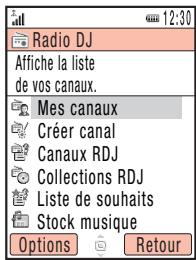
Astuce
- Certains éléments comportent un nombre qui s'affiché à droite du nom. Ce nombre indique le nombre de listedes de lecture ou de fichiers contenus dans l'élément.
Lorsque 17 s'affiche sur I'ecran de lecture, vous pouvez afficher le guide des operations disponibles en appuyant sur 1
Pour lancer le Lecteur media fin de dire le fichier lu en dernier, exerce une pression longue sur en mode veille.
Librairie musicale : vous permet de selectionner des pistes transferrées d'un ordinateur vers une carte mémoire. Tous les fichiers audio transférés depuis un ordinateur (page 67) à l'aide du logiciel de transfert de musique sont stockés ici. La liste affiche les pistes par artiste ou par album, ou toutes les pistes en même temps.
Téléchargements : vous permet de:gérer des fichiers du dossier Melody&Music de Mes documents.
Récents: affiche au maximum les 20 dernières pistes lues par le lecteur média et par le Lecteur de musique (page 65).
Onglet Video
Telecharger Plus : lance le navigateur et se connecte à un site de téléchargement.
Mes Vidéos : vous permet de sélectionner des fichiers dans le dossier Mes Vidéos de Mes documents.
Récents: affiche au maximum les 20 dernières fichiers video lus par le lecteur média.
Onglet Lecture en flux continu
Entrer URL : vous permet de vous connecter au réseau et de dire un contenu en flux continu.
Favoris : vous permet de dire un content en flux continu à partir d'une URL favorite.
Récents: affiche au maximum les 20 dernières URL lues en flux continu par le lecteur média.
Écran de lecture du Lecteur média
① Numéro de piste dans la séquence/nombre totale de pistes dans la liste
② Titre ou nom du fichier
③ Nom de l'artiste
④ Barre de progression
⑤ Durée de lecture écoulée
⑥ Durée de lecture totale
⑦ État de lecture
Aide
⑨ Mode de lecture
10 Optimisation des graves
Volume de lecture
12 Vidéo
Fichiers audio pouvant etre lus
Vou puevez dire les fichiers audio suivants. Cependant, il est possible que certains fichiers audio ne puissant pas etre lus. De plus, le Toshiba 808 ne peut pas dire des fichiers audio encodés a un débit binaire variable (VBR) autre que le débit binaire pris en charge.
| Codec audio | Débit binaire (kb/s) | Fréquence d'échantillonnage (kHz) |
| AMR-NB | 4,75 à 12,2 | 8 |
| AAC-LC(Audio MPEG4) | 16 à 128 | 16, 22,05, 24, 32, 44,1, 48 |
| HE-AAC | 32 à 64 | 32, 44,1, 48 |
| MP3(MPEG1 Audio Layer3) | 32 à 192 | 32, 44,1, 48 |
| MP3(MPEG2 Audio Layer3) | 16 à 64 | 16, 22,05, 24 |
Fichiers video pouvant etre lus
MPEG4, H.263(0)
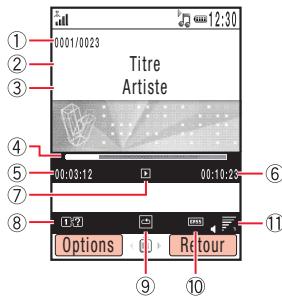
Écran de lecture de filchier de musique
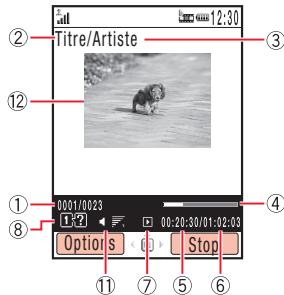
Écran de lecture de fichier video
Remarque
Lors de la lecture de musique via la connexion Radio DJ, il n'est pas possible de rembobiner ou de faire avancer les pistes.
- En mode veille, appuyez sur _0 . Le menu du Lecteur multimédia apparait.
- Utilisez pour passer à l'onglet Musique ou à l'onglet Video, Sélectionnez Listes de sél., Librairie musicale, Téléchargements, Mes Vidés ou Récents et appuyez sur (Choisir).
- Sélectionnez une liste de lecture ou un fisier dans un dossier et appuyez sur La lecture commence. Si vous fermez votre téléphone pendant la lecture d'un fisier audio, le lecteur de musique (page 65) se lance automatiquement.
Opérations possibles pendant la lecture d'une piste
Pour régler le volume de lecture: appuyez sur ou sur la touche latérale ([], []). Pour suspendre/reprise la lecture: appuyez sur.
Pour remboser la piste : exercez une pression longue sur ( ① ) .
Pour faire avancer la piste : exercez une pression longue sur ©
Pour remboiner la piste en cours jusqu'au début ou dire la piste precedente : appuyez sur ① ou
Pour lire la piste suivante: appuyez sur ou
Pour remboiner la video cadre par cadre (uniquement lorsqu'une video MP4 est suspendue) : appuyez sur © alors que la video est suspendue.
Pour faire avancer la video cadre par cadre (uniquement lorsqu'une video MP4 est suspendue) : appuyez sur © alors que la video est suspendue.
Alterner entre les modes de lecture
Vou puez passer à unquelconque mode de lecture parmi les suivants en appuyant sur (Options) pendant qu'une piste est en cours de lecture/suspendue et en selectionnant Mode lecture.
Rêpéter (图) : lit en boucle la piste en cours.
Régier tout (回) : lit en boucle tous les fichiers dans la liste de lecture ou le dossier actuel(le).
Aléatoire () : lit tous les fichiers dans la liste de lecture ou le dossier actuel(le) de manière aléatoire.
Actuel uniquement (1): lit la piste en cours une fois seulement.
Normal (I): lit dans l'ordre tous les fichiers dans la liste de lecture ou le dossier actuel(le).
Passer à la lecture en arrêté-plan
Voupez passer à la lecture en arrêté-plan pour utiliser d'autres fonctions en appuyant sur pendant qu'une piste est en cours de lecture/suspendue. L'icône apparait à l'écran pendant la lecture en arrêté-plan. Appuyez sur pour acceder aux opérations de lecture après être revenu en mode veille.
Lecture de flux continu
Vou puez selectionner une URL d'une page Web ou du corps de texte d'un message pour lancer la lecture ou entre une URL pour lancer la lecture (page 61).
Remarque
Cette opération n'est pas possible pour la lecture de pistes de Récents.
Le lecteur de musique vous permet d'écouter de la musique alors que votre téléphone est fermé. Les touches du lecteur de musique vous permettent de dire des pistes et de régler le volume.
Écran de lecture du Lecteur de musique
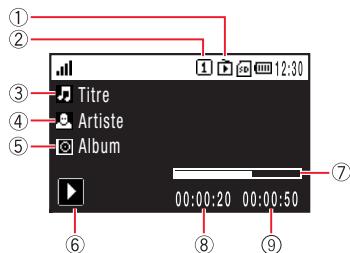
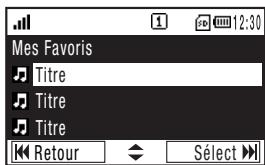
① Lecture via la connexion Radio DJ
② Mode de lecture
③ Titre ou nom du fichier
④ Nom de l'artiste
⑤ Nom de l'album Piste suivante
⑥ État de lecture
⑦ Barre de progression
⑧ Durée de lecture écoulée
⑨ Durée de lecture totale
Lecture de musique avec le Lecteur de musique
- Fermez le téléphone et appuyez sur l . Le menu du Lecteur de musique apparait.
- Sélectionnez Liste, Librairie musicale, Téléchargements ou Récents et appuyez sur (Sélect).
Utilisez ou pour selectionner un élément dans le menu du Lecteur de musique et appuyez sur (Select).
- Sélectionnez une piste et appuyez sur (Sélect).
Pour sélectionner une autre liste de lecture ou piste, appuyez sur pendant la lecture. Vous pouvez afficher le menu sans arrêter la lecture.
Opérations possibles pendant la lecture d'une piste (écran de lecture affché)
Pour régler le volume de lecture: appuyez sur la touche latérale (g, g).
Pour suspendre/reprise la lecture: appuyez sur
Pour rembobiner la piste : exercez une pression longue sur
Pour faire avancer la piste : exercez une pression longue sur
Pour remboiner la piste en cours jusqu'au début ou dire la piste precedente: appuyez sur <
Pour lire la piste suivante: appuyez sur
Pour quitter le Lecteur de musique : exercez une pression longue sur
Alterner entre les modes de lecture
Vou puez Change le mode de lecture à chaque pression longue sur 50 alors qu'une piste est en cours de lecture/suspendue. Pour des informations détaillées sur les modes de lecture, voir page 64.
Astuce
Vous pouvez appuyer et exercer une pression longue sur n pour lancer le lecteur de musique.
Cependant, l'écran de lecture affché en dernier apparait si un filchier était en cours de lecture la dernière fois que vous avrez quitté le Lecteur de musique.
Remarque
Lors de la lecture de musique via la connexion Radio DJ, il n'est pas possible de remboiner ou de faire avancer les pistes.
Il est impossible de dire la piste suivante ou precedente en appuyant sur « ou » lorsque la lecture de pistes de Récents est en cours.
Remarque
Cette opération n'est pas possible pour la lecture de pistes de Récents.
Transfert de musique d'un PC vers une carte mémoire
Vous pouvez utiliser une connexion USB et le logiciel de transfert de musique fournir pour transférer des fichiers audio et des listedes de lecture d'un ordinateur vers la carte mémoire. Tous les fichiers audio transférés vers votre téléphone à l'aide du logiciel de transfert de musique sont stockés dans le Librairie musicale de la carte mémoire. Vous pouvez acceder à le Librairie musicale à partir de l'onglet Musique (page 60) du menu du lecteur de musique. Avant de connecter le cable USB, il est nécessaire d'installer sur l'ordinateur le logiciel pour le transfert de musique qui est present sur le CD-ROM fourni avec votre téléphone.
Remarque
Le mode Déconnecté (page 142) est activé lorsque vous désignée se trouve en mode de transfert de musique.
Si Ne pas afficher est defini dans le paramètre d'affichage (page 69) de l'écran de confirmation du passage en mode de transfert de musique, l'écran n'apparait pas même si l'étape 1 est executée. Vous pouvez également passer en mode de transfert de musique depuis le menu principal (page 68).
Utilisation du mode de transfert de musique pour se connecter sur un ordinateur
Pour transférer des fichiers audio d'un ordinateur vers votre téléphone, vous doivent utiliser le mode de transfert de musique pour étabir une connexion entre l'ordinateur et votre téléphone.
- Quittez toutes les fonctions, affichez l'écran de veille et utilisez le cable USB pour relier votre téléphone à l'ordinateur.
Un écran de confirmation indiquant le passage au mode de transfert de musique apparait.
- Appuyez sur (Oui).
Votre telephone passen en mode de transfert de musique, puis se connecte à l'ordinateur.
Pour passer en mode de transfert de musique depuis le menu principal
Vous pouvez également passer en mode de transfert de musique depuis le menu principal.
- En mode veille, appuyez sur () . Le menu principal apparait.
- Paramètres Connectivé USB
- Sélectionnez Transfert musique et appuyez sur (Choisir).
Votre téléphone passe en mode de transfert de musique.
Transfert de fichiers audio
Après avoir utilisé le mode de transfert de musique pour étabrir une connexion entre l'ordinateur et votre téléphone (page 67), utilisez le logiciel de transfert de musique pour transférer des fichiers audio. Lorsque le transfert est terminé, déconnectez votre téléphone de l'ordinateur puis actualiser les informations de gestion des fichiers audio sur votre téléphone mobile (ci-dessous). Pour des informations détaillées sur l'utilisation de l'ordinateur ou du logiciel de transfert de musique, reportez-vous au manuel respectif.
Mise à jour des informations d'un fichier audio
Vou puez mettre a jour les informations de gestion de fichiers des fichiers audio transférés depuis un ordinateur.
- Affichez l'onglet Musique (page 60) du menu du Lecteur media, Sélectionnez Librairie musicale et appuyez sur (Choisir).
- Sélectionnez Mise à jour liste et appuyez sur (Choisir). Les informations sont mises à jour.
Remarque
- Connectez l'ordinaire et votre téléphone par cable USB avant de passer en mode de transfert de musique.
Le mode Déconnecté (page 142) est activé lorsque vous téléphone se trouve en mode de transfert de musique.
Remarque
Le mode Déconnecté (page 142) est activé pendant la mise à jour.
- Cette fonction ne peut être utilisée si le niveau de la batterie est faible, sauf pendant le rechargement.
Réglage de l'affichage de l'écran de confirmation du mode de transfert de musique
Vous pouvez définir si l'écran de confirmation pour le passage en mode de transfert de musique (page 67) doit s'afficher.
- En mode veille, appuyez sur () . Le menu principal apparait.
- Paramètres Connectivé USB Confirmation
- Sélectionnez Afficher ou Ne pas afficher et appuyez sur (Choisir).
Utilisation des listedes de lecture
Vous pouze creator jusqu'à dix listes de lecture sur votre téléphone. Vous pouze également creator jusqu'à dix listes de lecture sur une carte mémoire. Chaque liste de lecture peut containir jusqu'à 50 pistes.
Création d'une liste de lecture
- Affichez l'onglet Musique (page 60) du menu du lecteur media, Sélectionnez Listes de sél. et appuyez sur (Choisir).
- Mém. téléph. 0U Carte mémoire Creer sélection
- Saisissez un nom pour la liste de lecture et appuyez sur
- Sélectionné les pistes que vous souhaitez ajouter à la liste de lecture à partir de Librairie musicale, Téléchargements ou Récents.
Pour sélectionner/désélectionner des pistes, Sélectionnez une piste et appuyez sur
- Appuyez sur (Options).
- Sélectionné Azouter à la liste et appuyez sur (Choisir). Les pistes sont ajoutées à la liste de lecture.
Astuce
- Pour renomer une liste de lecture, sélectionnez Renommer après l'objet 1.
Pour vérifier les propriétés d'une piste, Sélectionnéz la piste après l'étape 2, appuyez sur (Options) et sélectionné Dtails.
Édition d'une liste de lecture
Vou puez ajouter de nouvelles pistes à une liste de lecture déjà créée ainsi que modifier l'ordre de lecture et supprimer des pistes.
- A l' étape 2 de « Création d'une liste de lecture » (page 70), Sélectionnez la liste de lecture que vous souhaitez modifier et appuyez sur (Options).
- Sélectionnéz Ouvr et appuyez sur (Choisir). Les pistes de la liste de lecture apparaisent.
- Appuyez sur (Options).
- Sélectionné Gérer sélection et appuyez sur (Choisir).
Ajouter: après avoir selectionné les pistes à ajouter, appuyez sur (Options) et sélectionnez Ajouter à la liste. Pour sélectionner/déselectionner des pistes, sélectionnez une piste et appuyez sur
Supprimer: après avoir selectionné les pistes à supprimer, appuyez sur (Options) et selectionnez Supprimer. Pour selectionner/déslectionner des pistes, selectionné une piste et appuyez sur
Modifier ordre: vous permet de modifier les positions des fichiers dans la liste de lecture. Sélectionné la piste que vous souhaitez déplacer et appuyez sur . Utilisez pour sélectionner la position où vous souhaitez déplacer la piste et appuyez sur .
Utilisation de Mes Favoris
Mes Favoris est une liste de lecture préinstallée. Pour ajouter une piste, exercez une pression longue sur [+] pendant la lecture. Vous pouvez également sauvégarder le contenu de Mes Favoris en tant que liste de lecture normale si vous selectionnez Mes favors à l'étépe 2 de « Créération d'une liste de lecture » (page 70), puis appuyez sur [-(Options) et sélectionné Enregister sous. Mais cette opération effacera les pistes générées dans Mes Favoris.
Autres opérations et paramètres
Autres opérations
Voupez effectuer differentes opérations comme envoyer un fisier ou améliorer les graves en appuyant sur (Options) pendant l'affichage d'une liste de lecture ou de fichiers ou la lecture/suspension d'un fisier.
Paramètres du Lecteur Média
- En mode veille, appuyez sur () . Le menu principal apparait.
- Paramètres Lecteur média
Param. Priorité : Si Appel entrant est activé, la lecture s'interrompt à la réception d'un appel et vous âtes averti de cet appel. Si Lecture est activé, la lecture n'est pas interrompue à la réception d'un appel et vous âtes averti de cet appel.
Retro-éclairage : vous permet de déterminer si le retro-éclairage doit être allumé pendant la lecture.
Empêcher des actions involontaires
Vou puez également utiliser le verrou du clavier (page 148) lorsque le Lecteur de musique est en cours d'exécution.
Visiophonie
Un appel en visiophonie vous permet de voir l'image de votre correspondant et vice-versapendant l'appeL.
Dans ce chapitre
Appels en visiophonie
Passer un appel en visiophonie
Répondre à un appel en visiophonie
Fonctions pratiques pour les appels en visiophonie
Paramètres de l'appoint en visiophonie
Appels en visiophonie
Un appel en visiophonie permet à deux correspondants munis chacun de téléphones compatibles avec la visiophonie de voir leur image réciropque pendant l'appeil.
Icônes d'écran
Les icônes suivantes apparaissent pendant les appels visio.

Zone de couverture du réseau 3G

Mains-libres actif

Mains-libres

Appel visio

Mains-libres (connexion Bluetooth™)

Silence

Transfert d'image inactif

Envoi d'une photo


Silence total

Connexion voix établie

Connexion video établie
Qualité d'image

Mouvement prioritaire

Mode Standard

Mode Macro
Remarque
- Un appel en visiophonie n'est possible que dans les zones couvertes par un réseau 3G.
- La fonction d'appoint en visiophonie de chaque téléphone est conforme à la norme internationale 3G-324M s'appliquant aux visiophones mobiles 3G.
Remarque
- Vous ne pouvez pas passer d'appels visio si le coût total attiennent la limite d'appels maximale définie lorsque la limite de coûts (page 36) est régisée sur Activé. Pour passer un nouvel appel, réglez la limite de coûts sur Désactivé.
-
S'il est impossible d'établier une connexion pour un appel en visiophonie, un message apparait et un averissement sonore fait entendre. Pour passer un appel voix au lieu d'un appel visio, appuyez sur (Oui).
Lorsque la limite de coûts (page 36) est réglée sur Activé, l'appli visio est déconnecté si le coût total attaînt la limite d'appels maximale définie au cours de l'applé. -
En mode Veille, vérifie que l'icône ou indiquant que vous vous trouvez dans une zone couverte par le réseau 3G est affichée.
- Saisissez un numero de téléphone et appuyez sur (Options).
- Sélectionnez Appel visio et appuyez sur (Choiser).
Le son passé automatiquement de l'écouteur sur le haut-parleur ce qui vous permet de commencer un appel en mains libres. - Appuyez sur pour terminer l'appeel.
Répondre à un appel en visiophonie
Lors de la réception d'un appel visio, la sonnerie retentit, la diode lumineuse clignote et « Appel visio » apparait sur l'écran.
- Vous receivez un appel visio.
- Appuyez sur
Le son passe automatiquement de l'écouteur sur le haut-parleur ce qui vous permet de commencer un appel en mains libres. Cependant, si le profil du téléphone (page 136) est défini sur Silence lors de la réception d'un appel visio, la voix de l'applant est audible par l'écouteur. Pour passer le son de l'écouteur sur le haut-parleur, appuyez sur pendant un appel.
Pendant l'appoint voix, l'image de substitution définie dans les paramètres de Video sortante (page 77) est envoyée à votre correspondant.
- Appuyez sur pour terminer l'appeel.
Remarque
Lorsque la limite de coûts (page 36) est réglée sur Activé, l'appli visio est déconnecté si le coût total atteint la limite d'applés maxima définitie au cours de l'applé.
Astuce
Pourmettre un appel entrant en
atteinte,appuyez sur (Attn).Pour
répondre a un appel mis en attente,
appuyez sur (Récup.).
Les fonctions pratiques suivantes sont disponibles pendant les appeals.
Options pour appel en visiophonie
Vous pouvez effectuer les opérations suivantes en appuyant sur (Options) pendant un appel visio.
Mise en attente : vous permet demettre un appel en attente. Pendant une attente, un guide vocal averit le correspondant que son appel a eté mis en attente. Le correspondant reçoit également l'imag prédéfinie pour le paramètre Image d'attente (page 79).
Silence : vous permet de couper la voix sortante seulement ou la voix entrante et la voix sortante des appeals.
Paramétres écran : vous permet d'allumer l'affichage, d'envoyer une image et de définir la qualité d'image.
- Changer écran : vous permet de sélectionner la méthode d'affichage de l'écran pour un appel.
- Video sorting : vous permet de prédéfinir l'image sortante à envoyer pendant l'appoint.
- Envoi photo : vous permet d'envoyer une photo de Mes documents pendant l'appoint.
- Qualité photo : vous permet de définir la qualité de l'image et la vitesse de mouvement de la vente entrante.
Régler le volume du haut-parleur
Vous pouvez regler le volume du haut-parleur pendant un appel.
- Appuyez sur une touche latérale (ou) pendant un appel.
- Utilisez ou les touches latérales (et) pour régler le volume.
Activer/désactiver la voix sortante
Vous pouvez activer/désactiver la voix sortante pendant un appel. Pour couper la voix sortante, appuyez surpendant un appel. Pour réactiver la voix sortante, appuyez une nouvelle fois sur
Alterner entre I'ecouteur et le haut-parleur
Vou puez alterner entre I'ecouteur et le haut-parleur pendant un appel. Pour alterner entre I'ecouteur et le haut-parleur, appuyez sur - ( ) ou - ( ) pendant un appel.
Utiliser le zoom
Vou pouve agrandir l'image a envoyer à votre correspondant pendant un appel.
Pour utiliser le zoom, appuyez sur pendant un appel.
Activer/désactiver la Video sortante
Voupe activer/desactiver I'envo d'imagines enregistrées avec l'appareil photo pendant un appel. Pour desactiver la video sortante, appuyez surpendant un appel. Pour reactiver la video sortante, appuyez une nouvelle fois sur
Envoyer les tonalités DTMF
Vou pouve envoyer des tonalités DTMF (multifréquence) pendant un appel visio en appuyant sur les touches numériques.
Remarque
Le zoom est déactivé pendant l'envoi d'une image (page 77) ou lorsque le transfert d'image est déactivé.
Remarque
La video en direct n'est pas envoyée lorsqu'you'repondeza un appel entrant (sauf les appeals gérés à l'aide de Réponse auto), même si l'options Video sortante est réglée sur Videtemeps réel. You pouvez regler la video sortante sur la video en direct au cours de l'appeil page 78).
Vou puez définir les paramètres de la video sortante, la réponse automatique, le rétroéclairage et l'image d'atte pour les appeals visio.
- En mode veille, appuyez sur () . Le menu principal apparait.
2. Paramètres Appels Appel visio
Video sortante : vous permet de spécifique si la video en direct ou si une photo de Mes documents doit etre envoyee pendant un appel visio. Vous pouvez également définir de ne pas envoyer de photo.
Réponse auto : vous permet de répondre automatiquement aux appeals visio reçus des numérios de téléphone présents dans la liste Réponse auto sans avoir à appuyer sur une touche. Cette fonction n'est disponible que si votre téléphone est ouvert lorsque vous receivez un appel visio. Vous pouvez ajouter jusqu'à dix numérios de téléphone à la liste Réponse auto.
Retroéclairage: vous permet de déterminer si le retro-éclairage doit être allumé pendant un appel visio.
Image d'attente : vous permet de définir l'image à afficher pour votre correspondant lorsque vous mettez en attente un appel visio entrant ou un appel visio en cours. Vous pouvez envoyer une image de taille max. de L240 × H320.
Appareil photo/Canon video
Voussupiez prendes photos et enregister des videos puis les sauvegarder,les joindre a des messages et les afficher sur un telleviseur. You pouze également modifier des images.
Dans ce chapitre
Appareil photo
Prise d'une photo
Enregistrement d'une dette
Paramètres photo & video
Vou puez prendre des photos et enregistrer des videos à l'aide de I'appareil photo.
Modes de prise de photos
Mode paysage : vous permet de prendre des photos de haute qualite de taillé L1280 x H960 ou L640 x H480.
Mode portrait : vous permet de prendre des photos de taille L240 x H320 ou plus petite pour les utiliser en tant que fond d'écran etc.
Modes pour l'enregistrement de videos
Caméoscope: enregistrres desVIDEOS de taille L320 × H240. Vous pouvez enregistrer desVIDEOS d'une durée allant jusqu'à environ 20 minutes. La durée d'enregistrement dépend de l'espace mémoire libre sur l'emplacement de stockage.
Pour MMS: enregistrre des videos de taillie L176 × H144. Vous pouvez envoyer les videos jointes à des messages MMS.
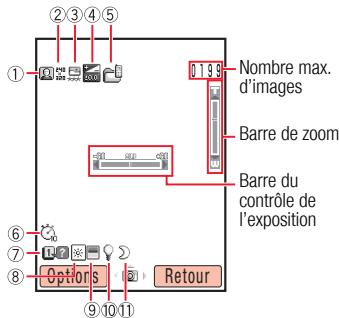
Écran de contrôle de l'appareil photo
Écrans
Icônes d'écran
Icônes de l'appareil photo
① Mode image/Rafales :
Mode paysage, Mode portrait,
Rafales (Grande vitesse), (Vitesse normale), (Faible vitesse)
② Tailled'image:
L1280×H960,
L640×H480,
L240×H320,
L144× H176,
L120×H160,
器 L112×H112,
L96×H128
③ Qualité d'image: Haute, Normal, Economie
1 Mode Nuit
Icônes de laamera
12 Mode video
⑬ Taille de video: L320 × H240, L176 × H144
14 Qualité video: Très haute, Haute, Normal
15 Enregistrement voix désactifé
16 Etat :
En veille, Enregistrement, Arrêté, Lecture, Pause, Vers l'avant, Rembobiner, Avancer d'un cadre/Lecture lente, Reculer d'un cadre
Icônes de l'appareil photo & de laamera
④ Contrôle de l'exposition: -6,0 ... +6,0
⑤ Emplacement de stockage: Telephone, Carte memoire
⑥ Retardateur: 5 sec., 10 sec., 20 sec.
⑦ Affichage de l'aide
⑧ Equilibre des blancs :
Lumière jour, Nuageux, Fluorescent (lumière du jour), Fluorescent (blanc), Tungstène
(9) Contrôle couleur: Couleur intense, Couleur douce
10 Flash
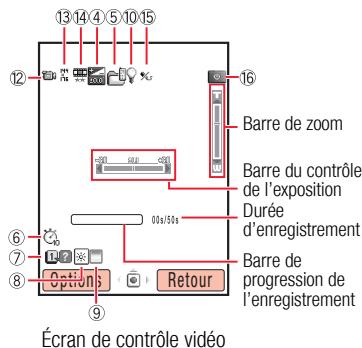
Il existe deux modes pour la prise de photos : le mode paysage et le mode portrait (page 82). Vous pouvez également modifier les photos que vous prenez et les définir pour des entrées de Mes contacts.
- En mode veille, appuyez sur la touche latereale (8).
L'écran de contrôle apparait.
Vou puez regler l'exposition et le zoom a partir de I'ecran de contrôle. Pour regler l'exposition, appuyez sur ⑥ pour ascombrir I'image et appuyez sur ② pour eclairir I'image. Pour regler le zoom, appuyez sur ③ ou sur la touche latereale (R) pour effectuer un zoom avant et appuyez sur ④ ou sur la touche latereale (R) pour effectuer un zoom arrête.
- Affichez le sujet sur l'écran principal et appuyez sur () ou sur la touche latérale () .
Vous entendez le bruit de I'obturator et la photo est sauvegarde automatiquement à l'emplacement de stockage prédéfini (page 86).
L'écran d'aperçu apparaît.
Remarque
- Si le Mode Nuit est définié, il est impossible de définir les prises multiples sur Grande vitesse.
- Si le Mode Nuit est active, l'équilibre des blancs et le contrôle des couleurs ne sont pas disponibles.
- Il est impossible de définir un cadre pendant la prise de photos en mode paysage et en mode portrait en tallie L96 × H128.
Options de l'écran de contrôle
Voussupoezeffectuerlesopérationssuivantesenappuyantsur(Options)depuis l'écran de contrôle.
Mode Appareil : vous permet de changer de mode de l'appareil photo (page 82).
Mes images : you permit de visualiser les photos que vous avez déjà prises.
Mode Nuit: utilisez ce mode pour prendre des photos d'une scene nocturne etc.
Rafales : vous permet de prendre jusqu'à neuf photos à la suite à une vitesse parmi trois différentes.
Ajout cadre: vous permet d'ajouter un cadre à une image.
Enr. image dans : vous permet de définir l'emplacement de stockage pour l'enregistrement automatique des photos.
Avance: pour des informations détaillées sur les paramètres avances, voir « Paramètres pour les photos & videos » (page 91).
Options de l'écran d'aperçu
Vou puez effectuer les opérations suivantes en appuyant sur (Options) depuis l'écran d'aperçu.
Envoyer : vous permet d'utiliser les fonctions MMS, Bluetooth™, Album et Carte postale pour envoyer une photo.
Supprimer : vous permet de supprimer la photo que vous avez prise.
Plein écran : vous permet d'afficher sur tout l'écran la photo que vous avez prise.
Affect. au contact: vous permet d'enregistrer sous une entrée de Mes contacts une photo prise en mode portrait de taille L112 × H112 et de la définir pour qu'elle s'affiche en tant qu'image entrante avec le nom et le numero de téléphone.
Modifier photo : vous permet de modifier la taillie d'une photo que vous avez prise ainsi que d'ajouter un cadre, un timbre ou du texte à la photo, et de faire pivoter la photo. Vous pouvez modifier une photo au format JPEG ou PNG de taillé L240 × H320 ou inférieure, de 100 Ko ou moins.
Remarque
Si le mode paysage est activé,
Rafales n'est pas disponible.
Remarque
Selon la carte SIM insérée, il est possible que les messages Carte postale et Album ne soient pas disponibles.
Remarque
Il est impossible de suspendre une video en cours d'enregistrement dans Pour MMS.
Il existe deux modes d'enregistrement de videos : Caméscope et Pour MMS (page 82).
- En mode veille, exercez une pression longue sur la touche latérale (®).
Vou puez regler l'exposition et le zoom a partir de I'ecran de contrôle. Pour regler l'exposition, appuyez sur pour ascombrir la video et appuyez sur pour eclairir la video. Pour regler le zoom, appuyez sur ou sur la touche latoreale (f) pour effectuer un zoom avant et appuyez sur ou sur la touche latoreale (g) pour effectuer un zoom arriere.
- Affichez le sujet sur l'écran principal et appuyez sur (●) ou sur la touche latérale (●).
Le signal sonore de début retentit et l'enregistrement commence.
Vou pouve suspendre I'enregistrement en mode Camescope. Pour suspendre I'enregistrement, appuyez sur l . Pour reprendre I'enregistrement, appuyez sur ou sur la touche laterale (q).
- Appuyez sur ou sur la touche latereale (g).
Le son indiquant la fin se fait entendre et la video est sauvégardée automatiquement à l'emplacement de stockage prédéfini (page 88).
Options de l'écran de contrôle
Voussupoezeffectuerlesopérationssuivantesenappuyantsur(Options)depuis I'écran de contrôle.
Mode enregistrement: vous permet de changer de mode d'enregistrement (taille).
MesVIDEOS:vouspermet de visualiser lesvideos queyouavezdéja enregistrées.
Cacher contrôle/Montrer contrôle : vous permet de déterminer si les iconées doivent apparétre pendant l'enregistrement et la lecture.
Enregistrer voix : vous permet de définir si le son doit être enregistré pendant l'enregistrement.
Enreg. video dans: vous permet de définir l'emplacement de stockage de l'enregistrement automatique des videos.
Avance: pour des informations détaillées sur les paramètres avances, voir « Paramètres pour les photos & videos » (page 91).
Options de l'écran d'aperçu
Voussupoezeffectuerlesopérationssuivantesenappuyantsur(Options)depuis I'ecrand'aperçu.
Envoyer : vous permet d'envoyer une video par MMS, Bluetooth™ et Album.
Supprimer : yous permit de supprimer la video que vous avez enregistrree.
Lire : vous permet de dire la video que vous avez enregistrée.
Plein écran/Ecran normal : vous permet d'afficher sur tout l'écran la vente que vous avez enregistrée.
Cacher contrôle/Montrer contrôle: vous permet de déterminer si les icônes doivent apparaitre pendant l'enregistrement et la lecture.
Affect. au contact : vous permet de sauvégarder une video enregistrée dans Pour MMS vers une entrée de Mes contacts et de la définir comme sonnerie pour les appeals voix et visio.
Remarque
- Si la vente a ete enregistrree en Camescope, les fonctions d'envoine sont pas disponibles.
- Les fichiers qui peuvent être téléchargés vers l'album varient en fonction de la carte SIM insérée.
- Selon la carte SIM insérée, il est possible que la fonction Album ne soit pas disponible.
Remarque
- Si des effets d'image sont définis, le contrôle des couleurs n'est pas disponible.
- Il est impossible d'ajouter le timbre de date lorsque vous prenez une photo en mode paysage et en mode portrait en taille L112 × H112.
Paramètres de prise de photos
-
En mode veille, appuyez sur () . Le menu principal apparait.
-
Photos & Video > Paramètres > Appareil photo
Param. image : vous permet de définir la qualité d'image, la taille d'image, les effets d'image, le timbre de date, ou d'afficher un aperçu après avoir pris une photo.
Grille: affiche un quadrillage horizontal et vertical sur l'écran de contrôle et l'utilise comme guide vertical et horizontal pour la prise de photos.
Nom financier : vous permet de prédéfinir le nom de financier à utiliser lors de la sauvégarde de photos pour qu'il contienne la date et l'heure de prise des photos ou un nom de votrechoix.
Bruit obturator : vous permet de définir le son de l'obturator lors de la prise de photos.
Raccourci : vous permet de déterminer si les raccourcis clavier doivent être utilisés pour acceder aux fonctions lorsque vous prenez des photos. Pour des informations détaillées sur les raccourcis clavier voir « Affection de touches Racourcis » (page 92).
Paramètres d'enregistrement des videos
-
En mode veille, appuyez sur () . Le menu principal apparait.
-
Photos & Video Paramétres Vidéo
Param.video:vouspermentdeféinirla qualité,ta taille et les effets de la video,ou d'afficher un aperçu après avoir enregistré une video.
Param. écran : vous permet d'afficher la video sur tout l'écran pendant ou après l'enregistrement. Vous pouze également déterminer si les icônes doivent apparaître pendant l'enregistrement et la lecture.
Nom financier : vous permet de prédéfinir le nom de financier à utiliser lors de la sauvégarde de vidés pour qu'il contienne la date et l'heure d'enregistrement des vidés ou un nom de votre choix.
Sons début/fin : vous permet de définir lessons àutiliser au début et à la fin de l'enregistrement.
Raccourci clavier : vous permet de déterminer si les raccourcis clavier doivent être utilisés pour acceder aux fonctions lorsque vous enregistrez des vidés. Pour des informations détaillées sur les raccourcis clavier voir « Affetation de touches Raccourcis » (page 92).
Remarque
- Si une video a ete enregistrree en mode Pour MMS, les fonctions permettant d'avancer, de remboiner et de lecture lente ne sont pas disponibles.
La durée d'enregistrement maximal dépend des paramètres de qualité video.
Paramètres pour les photos & vidés
Vou puez définir les éléments suivants en appuyant sur (Options) depuis l'écran de contrôle pour les photos/videos puis en scélectionnant Avancé.
Retardateur: vous permet de prendre une photo ou de lancer un enregistrement après écoulement d'une durée de temps spécifique.
Flash : vous permet d'allumer le flash pendant la prise de photos ou l'enregistrement de videotos.
Equilibre blancs : vous permet de définir l'équilibre des blancs de façon à ce que les couleurs ressemblant plus aux couleurs réelles.
Contrôle couleur : vous permet de définir les nuances de couleur à utiliser lors de la prise de photos ou de l'enregistrement deVIDEOS.
Contrôle expo.: vous permet de régler la luminosité pour les photos et les vidés.
Affichage sur le téléviseur
Voussouspuezafficher sur un téléviseur les images/videodel'écran de contrôle ou de l'écran d'aperçu. Les systèmes TV pris en charge par voitrételephone sont les systèmes NTSC et PAL. Le système SECAM n'est pas pris en charge. Pour des informations détaillées,voir « Affichage de fichiers sur un téléviseur » (page 127).
Affectation de touches Raccourcis
Les raccourcis clavier suivants sont disponibles pendant que vous prenez des photos et enregistrez des activités.
| Prise de photos | Enregistrement de vidEOS | |
| 1_ω_φ | Guide touches | Guide touches |
| 2_abc | Mode Appareil | Mode enregist. |
| 3_daf | Retardateur | Retardateur |
| 4_gh | Effets | Effets |
| 5_μl | Qualité image | Qualité |
| 6_mino | Equilibre blancs | Equilibre blancs |
| 7_pgrs | - | Enregistrer voix |
| 8_tow | Mode Nuit | Mode affichage |
| 9_wayz | Taille image | - |
| 0_+ω | Contrôle expo. | Contrôle couleur |
| *ω, | Flash | Flash |
Messages
La messagerie vous permet d'envoyer et de receivevoir des messages sous forme de textes, des images, des fichiers audio, des fichiers vObject et d'autres données par le biais du Centre de services Vodafone live!.
Dans ce chapitre
Les possibilités de messagerie
Création & Envoi d'un message MMS
Création & Envoi d'un message SMS
Lecture des MMS & SMS reçus
Verification des MMS & SMS envoyés
Paramètres & Opérations communes aux MMS/SMS
Email
Carte Postale
Album
Les possibilités de messagerie
Le Centre de services vous permet d'échanger des messages sous forme de textes, des images, des fichiers audio, des fichiers Objects et d'autres données avec d'autres téléphones ou ordinateurs et d'autres péripériques connectés à l'Internet. Pour des informations détaillées sur le service de messagerie, contactez votre fournisseur de services.
Menu Message
Vous pouvez acceder au menu Message en appuyant sur ( () en mode veille.
Créer : vous permet de creer et d'envoyer un message MMS, SMS ou un message Carte postale (pages 95, 98, 111).
Reçus : vous permet de prendre connaissance des messages reçus (page 99).
Brouillons : vous permet de sauvégarder les messages que vous avez créé (page 105).
Envoyés : vous permet de vérifier les messages que vous avez envoyés (page 101).
Non envoyés : met en mémoire les messages qui n'ont pas pu être envoyés (page 105).
Email : vous permet d'utiliser la fonction email (page 106).
Album : vous permet de télécharger des messages MMS, des images et des sons vers Album sur le Web et d'organiser les données teléchargees (page 113).
Modèles : vous permet de creer facilement des messages à l'aide de modèles prédéfinis (page 104).
Paramétres : vous permet de définir différents paramétres MMS, SMS et email (pages 102, 106).
Remarque
Le service reseau n'est disponible que lorsque ou est affché sur l'ecran.
- Selon la carte SIM insérée, il est possible que les messages Carte postale et Album ne seront pas disponibles.
Remarque
- Bien que les fonctions MMS varient selon les pays, les fonctions principales restent fondamentalement les mêmes.
- L'ajout d'un autre fjichier peut être impossible après avoir joint certains types de fjichier au message.
Le MMS (Multimedia Messaging Service ou service message multimédia) vous permet d'échanger des messages multimédia contenant des données telles que du texte, des images, dessons, des animations et des séquences video. Pour plus d'information sur les MMS,contactez votre fournisseur de services.
Vou pouvez envoyer un message ne dépassant pas 300 Ko, corps du texte et fichiers joints compris.
- En mode veille, appuyez sur (图). Le menu du message apparait.
- Créer MMS
L'écran Créer un message MMS apparait.
- Sélectionnéz l'élement que vous souhaite entre et appuyez sur () .
Ajout sujet : vous permet de saisir un sujet.
Ajout image : yous permect de joindre une image de Mes images. Vous pouvez également activer l'appareil photo et prendre une photo que vous joindrez au message.
Ajout texte : vous permet de saisir un message. Pour définir la couleur ou la taille de la police, Sélectionnéz le texte saisi, appuyez sur (Options) et sélectionnéz Options texte.
Ajout son : vous permet de joindre un son de Mes Sons.
Ajout video : vous permet de joindre une video de Mes vidEOS. Vous pouvez également activer l'ordinatei photo et enregistrer une video que vous joindre au message.
Ajout autres : vous permet de joindre des fichiers tels que des fichiers vCard (carteVisite) de Autres.
- Sélectionnéz Envoyer à et appuyez sur () .
- Sélectionnéz comment définir l'adresse et appuyez sur (Choisir).
- Spécífiez une adresse et appuyez sur () .
La liste des destinataires apparaît.
- Sélectionnez Envoyer et appuyez sur
Le message est envoyé puis sauvegarde dans Envoyés.
Gérer des pages
Vous pouvez ajouter, effacer et replacer des pages. Vous pouvez définir jusqu'à 20 pages pour chaque message.
- Dans l'écran Creer message MMS (page 95), appuyez sur (Options).
- Sélectionnéz Ajouter page et appuyez sur (Choisir).
Une page est ajoutée.
Lorsqu'il y a plus d'une page, vous pouvez effectuer les opérations suivantes si vous sélectionnez Contrôl page.
Ajouter page:ajoute une page.
Suppr page: efface une page.
Page prec/Page suivante: vous ramène à la page précédente ou suivante.
Déplacer page : déplace une page vers un emplacement spécifique.
Astuce
Voupez ajouter ou modifier une
adresse, sauegarder le message
dans Brouillons (page 105) ou definiir des options d'envo comme activer Accuse réception et Echance en
appuyant sur (Options) depuis la
liste des Destinataires.
Astuce
Pour définir la durée de page ou la coulée d'arrête-plan de la page, sélectionnez Options page après l'étape 1.
Remarque
Il est impossible de définir une heures de début et une durée d'affichage supérieures à la durée de la page (page 96).
Paramétrage de la durée de lecture d'un fichier
Vos pouvez définir la durée de lecture pour le texte et les fischiers joints.
- Dans l'écran Créer message MMS (page 95), Sélectionné le texte ou un fjichier joint et appuyez sur (Options).
- Durée Delai demarr
- Saisissez l'heure de début et appuyez sur (OK).
- Sélectionnez Durée et appuyez sur (Choisir).
- Saisissez la durée d'affichage et appuyez sur (OK).
Création & Envoi d'un message SMS
Le SMS (Short Message Service ou service de message court) vous permet d'échanger des messages contenant du texte avec d'autres téléphones. Pour des informations détaillées sur les SMS, contactez votre fournisseur de service.
- En mode veille, appuyez sur (-) (图). Le menu du message apparait.
- Creer SMS
L'écran Créer message apparait.
- Saisissez un message et appuyez sur () .
Le nombre de caractères maximum est de 160 par SMS. Si vous saississez plus de 160 caractères, le message est scindé en messages SMS enchainés lorsqu'il est envoyé. jusqu'à dix messages SMS enchainés peuvent être envoyés en une fois (ce qui équivaut à 1.530 caractères).
- Sélectionnez comment définir l'adresse et appuyez sur (Choisir).
- Spécifiez une adresse et appuyez sur () .
La liste des destinataires apparait.
- Sélectionnéz Envoyer SMS et appuyez sur () .
Le message est envoye puis sauvegarde dans Envoyés.
Astuce
Voupeuvez ajouter ou modifier une
adresse, sauegarder le message
dans Brouillons (page 105) ou definiir
des options d'envo comme activer Accusereception et Echance en
appuyant sur (Options) depuis la
liste des Destinataires.
Remarque
- Certains fischiers ne peuvent etre affiches/lus a moins de tetecharger la cle correspondante (droit d'utilisation du content). Lorsqu'unecle de contente est en cours de tetechargement, I'ocne apparait en haut de I'ecran.
- Si vous réglez le paramètre DST (page 30) sur Activ et définièsez la date et l'heure sur l'heure d'éta, votre téléphone ajusté automatiquement à l'heure d'éta l'heure de réception affichée pour les messages reçus.
Si un message est reçu en mode veille, vous en ététes averti par une sonnerie et une vibration. L'icône apparait en haut de l'écran pour un message MMS et l'icône apparaît pour un message SMS. Les messages reçus sont enregistrés dans Reçus.
- En mode veille, appuyez sur (2). Le menu du message apparait.
- Sélectionnéz Reçus et appuyez sur (Choisir).
Une liste des messages reçus apparait.
apparait pour les messages non lus.
Les icônes suivantes apparaissent pour les messages MMS.
Message MMS ( priorité élevée, priorité basse)
足 _ 足 Notification(prioriteelevée,prioritebasse)
Accusé de réception
Les iconées suivantes apparaissent pour les messages SMS.
Message SMS Message SMS sur carte SIM (page 131)
Accusé réception Message WAP push
- Sélectionné le message que vous souhaitez lire et appuyez sur () .
Le message apparait.
Si vous receivez un message MMS de plusieurs pages, les images, lessons et le textile sont presentés sous forme de diaporama. Le paramètre Récupération auto de « Paramètres MMS » (page 102) détermine si un fjichier joint s'affiche/est lu. Si une réserve ou un autre fjichier est joint, l'icône du fjichier s'affiche.
Vérifier les messages WAP push
WAP push est un service d'informations qui vous permet de receivevoir des notifications en temps réel provenant du serveur Web. L'icône apparait en haut de l'écran lorsque vous receivez un message. Si Lancement auto (page 117) des paramètres du navigateur est réglé sur Activer, votre téléphone accède à l'URL spécifique dans la réception du message. Certains messages push sont simplement sauvégardés dans Reçus.
Opérations liées à Reçus
Vou puevez effectuer diverses opérations comme répondre, faire suivre ou supprimer un message reçu ou sauvegarder un message reçu dans Brouillons en appuyant sur (Options) depuis la liste Reçus ou un message.
Lors d'une réponse vers de multiples destinataires, pour ne pas être inclus dans la liste des destinataires vous devez aller dans Contacts > Carte de visite et saisir votre numéro de téléphone.
- En mode veille, appuyez sur (2). Le menu du message apparait.
- Sélectionnéz Envoyés et appuyez sur (Choisir).
Une liste des messages envoyés apparait.
Les icônes suivantes apparaissent pour les messages MMS.
Message MMS ( priorité elevée, priorité basse)
Message MMS remis (priorité élevée, priorité basse)
C Message MMS dont la remise a échoué ( L priorité élevée, z priorité basse)
Carte Postale
Les icônes suivantes apparaissent pour les messages SMS.
Message SMS
Message SMS sur carte SIM (page 131)
- Sélectionnéz le message que vous souhaitez vérifier et appuyez sur () .
Le message apparait.
Opérations liées à Envoyés
Vou puez efectuer diverses opérations comme renvoyer, faire suivre ou supprimer un message envoyé ou sauvegarder un message envoyé dans Brouillons en appuyant sur (Options) depuis la liste Envoyés ou un message.
Paramètres communs
Vous pouvez définir différents paramètres commun aux MMS et aux SMS.
-
En mode veille, appuyez sur (2). Le menu du message apparait.
-
Paramètres Param. communés
Param. réponse : vous permet de déterminer si le message reçu doit être inclus dans votre réponse.
Police : vous permet de seLECTIONner une taillie de police pour un message.
Défilament page : vous permet de sélectionner l'unité de défilament de l'écran d'affichage de messages.
Paramètres MMS
Voupeuz definir les parametres de reception et d'envoi des MMS.
- En mode veille, appuyez sur (2). Le menu du message apparait.
-
Paramètres Paramètres MMS
Param. réception -
Mode récapuration : vous permet de définir si les messages doivent être récapurés automatiquement par le serveur de courrier électronique. Il y a deux paramètres possibles : Réseau abonné et En roaming. Pour chaque de ces paramètres, vous pouvez selectionner Immediat, Differé ou Me demander.
-
Récupération auto : vous permet de définir si les fichiers images et audio joints aux messages doivent être affichés/lus automatiquement.
-
Env. accuse-recep : vous permet de déterminer si une réponse doit être envoyée aux requêtes de confirmation de remise.
- Message anonyme : vous permet de déterminer si vous poulez receivevoir des messages anonymes.
Paramétres envoi
- Visib. expéditeur : vous permet de déterminer si vous adresse doit être notificationée aux destinataires.
- Accusé réception : vous permet de receivevoir des.accusés de réception confirmant que les messages envoyés ont été remis aux destinataires.
- Délai d'envoi : vous permet de désigner une heures future dans les 7 jours à partir pour la remise ultérieure de messages aux destinataires par le biais du Centre de services.
- Accusé de lecture : vous permet de receivevoir des rapportés de lecture confirmant que les messages envoyés ont été lus par les destinataires.
- Echéance : vous permet de définir la durée de stockage d'un message envoyé sur le serveur de messagerie.
- Priorité MMS : vous permet de définir le niveau de priorité des messages sur Haut, Normale ou Min.
-
Mode création : Si Libre est activé, les restrictions s'appliquant aux pieces jointes de certains types de fichiers sont annulées.
-
En mode veille, appuyez sur (-) (2). Le menu du message apparait.
- Paramètres Paramètres SMS
Accusé réception : vous permet de receivevoir des.accusés de réception confirmant que les messages envoyés ont été remis aux destinataires.
Echéance : vous permet de déterminer une échéance pour les messages.
Centre message : yous permit de modifier le numero du centre pour les SMS. Le numero du centre est sauvegarde sur la carte SIM.
Type SMS : vous permet de définir le type de SMS pour les messages sortants sur Texte, Email, Groupe Fax 3, Groupe Fax 4 ou Messaging.
Utilisation d'un modele de SMS/MMS pour creator un message
Les modeles vous permettent de saisir facilement un message.
- En mode veille, appuyez sur (2). Le menu du message apparait.
- Modèles Modèles SMS ou Modèles MMS
- Sélectionnéz un modèle et appuyez sur () .
Pour modifier ou supprimer un modele ou telecharger un modele de MMS vers Album, appuyez sur (Options).
Pour des informations détaillées sur la procédure suivante, voir « Création & Envoi d'un message SMS » (page 98) ou « Création & Envoi d'un message MMS » (page 95).
Remarque
Ne changez pas le numero du Centre de messages sauf si vous fournisseur de services vous a informé de son changement. Simon, vous ne pourrez plus utiliser ce service.
Remarque
Si les modèles prédéfinis ont été efficaces ou modifiés, vous pouvez les restaurer à leur état d'origine en effacant la mémoire (page 149).
- En fonction de la carte SIM insérée, il est possible que le téléchargement vers Album ne soit pas possible.
Remarque
- Selon le type du message, certains éléments peuvent ne pas apparaitre.
- En fonction de la carte SIM insérée, il est possible que le téléchargement vers Album ne soit pas possible.
Utilisation de Brouillons & Non envoyés
- En mode veille, appuyez sur 一 (图). Le menu du message apparait.
- Sélectionnéz Brouillons ou Non envoyés et appuyez sur (Choisir).
- Sélectionnéz un message et appuyez sur (Options).
Modifier : vous permet de modifier le message.
Supprimer ou Supprimer tout : vous permet d'effacer des messages.
Multi-sélection : vous permet de spécifique plusieurs messages et de les envoyer ou de les effacer.
Envoyer : vous permet d'envoyer le message.
Appeler destinataire : vous permet d'appeler le destinataire du message.
Envoi à Album : vous permet de télécharger le message MMS vers Album sur le Web (page 113).
Trier par : modifie l'ordre dans lequel les messages apparaissent.
Vou puez échanger des messages texte longs et des pieces jointes sous forme d'images, de videos et desons avec les périhériques compatibles avec la fonction Email. Pour des informations détaillées, contactez votre fournisseur de services.
Paramétrage de votre compte Email
Vou puez parameter les informations nécessaires pour avoir accès à la boite aux lette de votre compte email.
-
En mode veille, appuyez sur (图). Le menu du message apparait.
-
Paramétres Paramétres email Comptes email
Ajouter compte : vous permet d'ajouter jusqu'à trois comptes, y compris le compte préinstallé.
Bluewin E-Mail: les réglages requis pour utiliser Bluewin E-Mail sont paramétrés d'avance par votre fournisseur de services. Définissez le nom d'utilisateur et le mot de passer founis par votre fournisseur de services. Pour configurer les réglages, appuyez sur (Options) et Sélectionnez Modifier.
- Paramètres gén : vous permet de définir le nom du compte et d'effacer les paramètres pour les messages reçus sur les serveur.
- Réception email : vous permet de définir le protococque, l'adresse du serveur entrant et le nombre de port. Vous pouvez également définir le nom d'utilisateur et le mot de passer requis lorsque vous ouvrez votre boîte aux lettres. Pour définiir la méthode de réception des messages, Sélectionnez (Options de sync.).
Remarque
Lorsque you passez d'un compte email à un autre, tous les messages reçus stockés dans la boîte de réception du compte précédent sont effaces. En outre, si vous effacez un compte email, tous les messages reçus de ce compte stockés dans la boîte de réception de ce compte seront également effaces. Avant la manipulation, déplacez tous les messages que vous voulez garder vers Mon dossier 1, Mon dossier 2 ou Mon dossier 3.
Astuce
Pour vous connecter au Web pour modifier votre adresse Bluewin E-Mail, selectionnez Bluewin E-Mail à l'entrée 2 puis appluyez sur
Pour effacer un compte email, selectionnez après l'etape 2 le comte email que vous souhaitez effacer, appuyez sur (Options) puis selectionnez Supprimer.
- Options envoi : vous permet de définir l'adresse du serveurSORT et le numero de port. Vous pouze également définir le nom d'expéditeur et l'adresse d'expéditeur (envoyés en tant qu'adresse De). Pour définir si l'authentication doit être utilisée lorsque vous vous connectez au serveur, Sélectionnez (Authentication). Pour modifier la signature ou définiir de la joindre automatique, Sélectionnez Signature. Pour que les messages envoyés soient automatique enregistrés dans Envoyés, Sélectionnez Sauvegarde auto.
Alterner entre les comptes email
- En mode veille, appuyez sur (图). Le menu du message apparait.
- Paramètres Paramètres email Comptes email
- Sélectionné le compte que vous souhaitez utiliser et appuyez sur (Options).
- Sélectionnez Configurer.
Création & Envoi d'un email
Vous pouvez envoyer un email ne dépassant pas 700 Ko, y compris l'adresse du destinataire, l'objet, le corps du texte et les fichiers joints.
- En mode veille, appuyez sur (2). Le menu du message apparait.
- Email Creer
- Saisissez un message et appuyez sur () .
Vous pouvez saisir jusqu'à 15.000 caractères.
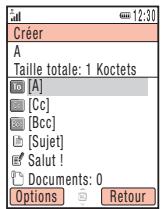
Écran Créer un email
- Sélectionnéz A et appuyez sur
Vous pouvez également definir une adresse pour Cc ou Bcc.
- Sélectionnéz comment définir l'adresse et appuyez sur (Choisir).
- Sécicfiez une adresse et appuyez deux fois sur () .
- Sélectionnéz Sujet et appuyez sur () .
- Saisissez un sujet et appuyez sur () .
Vous pouvez saisir jusqu'à 512 caractères.
- Sélectionnez Documents et appuyez sur
- Sécífiez un fichier à joindre et appuyez sur () .
La liste des fichiers joints apparait.
Pour ajouter un autre fisier, appuyez sur (Options) et seLECTIONnez Ajouter fisier.
- Appuyez sur et (Options).
- Sélectionnez Envoyer et appuyez sur (Choisir).
Le message est envoye puis sauvegarde dans Envoyés.
Réception d'un email
Contrairement aux MMS et SMS, vous nevez vérifier si de nouveaux messages sont présents sur le serveur email pour ensuite les télécharger. Les messages reçus sont sauvégardés dans Reçus sous Email.
- En mode veille, appuyez sur ( ). Le menu du message apparait.
- Email Recevoir emails
Votre telephone se connecte au serveur email et recoit vos emails.
Astuce
Pour sauegarder dans le dossier Brouillons l'email en cours de rédaction, appuyez sur (Retour) dans l'écran Créer.
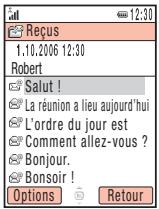
Écran Ensemble
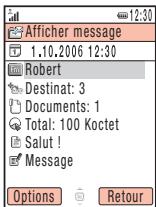
Écran Afficher message
Astuce
Pour afficher la liste des fichiers
joins lorsque l'écran de visualisation
du message est affiche, sélectionnez
Documents et appuyez sur
Pour sauvégarder un fjichier joint vers
le téléphone ou la carte mémoire,
appuyez sur (Options) et
séléctionnez Enregistrer.
Vérification des emails dans Reçus
Vérifier les messages reçus
- En mode veille, appuyez sur (2). Le menu du message apparait.
- Email Reclus
La liste apparaft.
Les icônes suivantes apparaissent dans la liste.

Non lus

Lus
- Sélectionnez le message que vous souhaitez vérifier et appuyez sur . L'écran Afficher message apparait. Si En-têtes seul est activé dans Options Sync. (page 106) des paramètres d'email, vous receivez seulement l'en-tête. Pour télécharger le message, Sélectionnez Message et appuyez sur . Le message apparait après son téléchargement.
Options de Reçus
Vou puez effectuer diverses opérations comme répondre, faire suivre, supprimer ou déplacer un message reçu en appuyant sur (Options) depuis la liste Reçus, l'écran Afficher message ou un message.
Vérifier des messages envoyés
Les messages qui ont ete envoyes avec succes sont sauvegardes dans Envoyes.
- En mode veille, appuyez sur (图). Le menu du message apparait.
- Email Envoyés
- Sélectionnéz le message que vous souhaitez vérifier et appuyez sur () .
Le message apparait.
Options liées à Envoyes
Vou puevez effectuer diverses opérations comme répondre, faire suivre ou supprimer un message envoyé en appuyant sur (Options) depuis la liste Reçus ou l'écran Afficher message (page 109).
Remarque
Selon le type d'écran, certains éléments peuvent ne pas apparaitre.
Remarque
- La prise en charge de cette fonction varie en fonction de la carte SIM.
- La Carte Postale et les MMS/SMS partagent les mêmes dossiers Envoyes, Non envoyés et Brouillons.
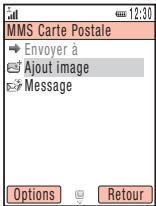
Écran Créer Carte postale
Carte Postale est un service qui vous permet de creer une veritable carte postale en ajoutant un message à une photo prise avec l'appareil photo ou à une photo sauvegardée dans Mes documents, puis de l'envoyer à l'adresse postale d'un destinataire spécifique. Pour des d'informations détaillées sur le service Carte Postale, contactez votre fournisseur de services.
Création & Envoi d'une Carte postale
- En mode veille, appuyez sur (2). Le menu du message apparait.
- Créer MMS Carte Postale
L'écran Creer Carte postale apparait.
- Sélectionnéz Ajout image et appuyez sur
- Sélectionnez Mes images ou Prendre photo et appuyez sur (Choisir).
Mes images : vous permet de joindre une image de Mes documents.
Prendre photo : active l'appareil photo pour vous permettre de prendre une nouvelle photo.
Après avoir sélectionné une photo pour la carte postale, appuyez sur () .
- Sélectionnéz Message et appuyez sur
- Saisissez un message et appuyez sur () .
Vous pouvez saisir jusqu'à 200 caractères.
- Sélectionnéz Envoyer à et appuyez sur

- Sélectionnéz comment définir l'adresse et appuyez sur (Choisir).
L'écran Ajouter destinatère apparait.
- Spécifiez une adresse.
Vous pouvez specifier jusqu'à trois adresses.
- Sélectionnez Envoyer et appuyez sur
- Sélectionnez Envoyer et appuyez sur
La Carte Postale est envoyée puis sauvegarde dans Envoyés.
Opérations liées à l'écran Créer Carte postale
Voupez effectuer les opérations suivantes en appuyant sur (Options) pendant l'affichage de l'écran Creer Carte Postale (page 111).
Modifier : yous permit de modifier le message.
Voir image: affiche l'image.
Modifier image : yous permit de spécifier une image de Mes documents. Vous pouze également activer I'appareil photo pour prendre une photo.
Supprimer image: efface l'image.
Envoyer à: confirme une adresse et affiche la liste des adresses. Si aucune adresse n'a été entree, I'ecran Ajouter destinataire apparait.
Aperçu: affiche l'écran de prévisualisation de la carte postale.
Enr. dans Brouillons: sauvegarde la carte postale dans Brouillons.
Opérations liées à l'écran Ajouter destinatitaire
Vous pouze ajouter, supprimer ou modifier une adresse si vous appuyez sur (Options) pendant l'affichage de I'ecran Ajouter destinataire.
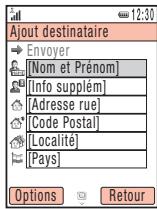
Écran Ajouter destinataire
Remarque
Selon la position du curseur, certains éléments peuvent ne pas apparaitre.
Remarque
La prise en charge de cette fonction varie en fonction de la carte SIM.
Album you permit de télécharger vers des pages Web des messages MMS, des fichiers d'images et d'autres fichiers présents dans Mes documents, ainsi que des photos et des videos prises/enregistres avec l'appareil photo. Certaines pages Web vous permettent de partager les images que vous avez prises et d'échanger des fichiers. Pour plus d'information sur Album, contactez votre fournisseur de services.
Remarque
Les images et lessons protégés par droits d'auteur ne peuvent pas'être selectionné.
Astuce
Pour télécharger un message MMS, sélectionnez le message MMS, appuyez sur (Options) et选拔ctionnez Envoi à Album.
Téléchargement d'un fichier vers Album
- Appuyez sur (Options) après avoir pris une photo avec l'appareil photo ou selectionnéz un fjichier à télécharger.
- Envoyer A Album
- Sélectionnez Déplacer ou Copier et appuyez sur (Choisir). Le téléchargement commence.
Vérification des fichiers dans Album
- En mode veille, appuyez sur () . Le menu principal apparait.
- Sélectionnez Messages ou Mes Documents et appuyez sur (Choisir).
- Sélectionnez Album et appuyez sur
Le navigateur s'ouvre et la page Album apparait.
Suivez les instructions à l'écran.
Vodafone live!
Vodafone live! est un service en ligne qui vous permet d'acceder à différents types de contenus par le bianis d'Internet. Vous pouvez consulter des informations ou télécharger des images, des melodies et des applications.
Dans ce chapitre
Accès à Vodafone live!
Favoris
Autres opérations
Jeux & Applications
Accès à Vodafone live!
Un abonnement particulier est nécessaire pour pouvoir utiliser le service Vodafone live!. Pour des informations détaillées, contactez votre fournisseur de services.
- En mode veille, appuyez sur () . Le menu principal apparait.
- Sélectionnez Vodafone live! et appuyez sur (Choisir). Le menu Vodafone live! apparait.
Vodafone live! : affiche la page d'accueil de Vodafone live!.
Entrer URL : vous permet d'acceder à une page Internet en entrant directement son adresse.
Favoris : vous permet d'ajouter vos pages Internet favorites à vos favors et d'avoir accès à ces pages Internet favorites (page 118).
Nouveau : vous permet d'acceder aux toutes dernières informations.
Jeux : vous permet de télécharger des yeux ainsi que d'autres applications.
Sonneries : vous permet de télécharger des mélodies et des sonneries.
Images : vous permet de télécharger des images, des animations et des fonds d'écran.
Info : vous permet d'obtenir les toutes dernières actualités, bulletins météo et autres informations.
Sport: vous permet d'obtenir lesactualités et résultats sportifs,les scores les plus récents et d'autres informations.
Historique: affiche les adresses des pages Web auxquelles vous aveu eu acces dans l'ordre decroissant.
Remarque
Le service reseau n'est disponible que lorsque 3 ou est affiché à l'écran.
L'icone apparaill en haut de I'ecran pendant une communication.
Astuce
Vou puez égarlement afficher le menu Vodafone live! en appuyant sur (Olive!) en mode veille.
Paramétres wap : vous permet de définir différents paramétres pour le navigateur.
- Gestion mémoire : efface l'historique d'accès aux pages, les cookies, le cache Web et le cache DNS (Domain Name Server). Vous pouvez également activer ou désactiver la mise en mémoire des cookies.
- Certificates : vous permet de vérifier les détails relatifs à un certificat émis par un organisme de certification.
- Lancement auto : vous permet de définir si le navigateur doit être lancé automatiquement lorsqu'un message WAP push est reçu.
Affectation des touches pour la navigation sur le Web
Voici l'affection des touches pour la navigation sur le Web.
: sélectionne un élément ou affiche le menu Option.
:vousrameneaIecranprécedent.
: sélectionne un élément.
: fait defiler l'écran vers le haut ou vers le bas.
: fait defiler l'écran vers la gauche ou vers la droite.
: met fin à la communication. Si votre téléphone n'est pas connecté, cette touche vous ramène en mode veille.
7_se à 9_wage : agit comme une touche de raccourci pour un lien avec un nombre.
et # _ 已 ^ 日 : agit comme une touche de raccourci vers un lien avec ou#. Vou. pouvez également utiliser ces touches pour effectuer des opérations prises en charge.
Touche latérale () : augmenté le volume.
Touche latérale (F): diminue le volume. Pour couper totalement le son, appuyez et maintenez cette touche enfonnée.
Pour ajouter un signet, appuyez sur (Options) pendant l'affichage d'une page Web, Sélectionnéz Favoris et Sélectionnéz Nouveau favori. Vous pouvez organiser vos signets en dossiers.
Accès à une page depuis un favori
- En mode veille, appuyez sur () . Le menu principal apparait.
- Vodafone live! Favoris
- Sélectionnez le titre de la page à laquelle vous VOULEZ acceder et appuyez sur . La page Web apparait.
Astuce
Voupez creer un dossier ou modifier un favori en appuyant sur (Options) après l'etape 2.
Remarque
Il est possible que certains fichiers ne puissant etre sauvegardes en raison de restrictions de copie.
- Il est possible que certains fichiers téléchéçés ne puissant pas être affichés/lus correctement.
Vou puez effectuer diverses opérations telles qu'aller à une autre page ou vider le cache en appuyant sur (Options) pendant l'affichage d'une page Web.
Utilisation de fichiers dans les pages Web
Vou puez effectuer differentes opérations telles que sauvegarder et afficher/lire des fichiers d'images et d'animation contenus dans les pages Web.
- Affichez une page Web contenant un fjchier et appuyez sur (Options).
- Sélectionnez Sélection d'objet et appuyez sur (Choisir).
- Sélectionné un fjichier et appuyez sur (Options).
- Sélectionnéz l'élement que vous souhaitez utiliser et appuyez sur (Choisir).
Détails objet : vous permet de confirmer certains détails comme le nom de fichier, le titre, la taille du fichier, de sauvégarder et de transférer les autorisations.
Enreg objet: enregistre le fichier dans Mes documents.
Lire/Voir: lit ou affiche les données du fichier.
Mode page: vous renvoie en mode d'affichage de pages.
Quitter nav.: quitte le navigateur.
À partir des pages Web, vous pouvez télécharger un grand nombre d'applications compatibles Java™ comme des yeux et des applications qui permettent d'obtenir des informations en temps réel.
En plus des applications ordinaires qui sont executées de manière indépendante sur votre téléphone, certaines applications ont besoin de se connecter au réseau (Web).
- En mode veille, appuyez sur () . Le menu principal apparait.
- Sélectionnez Jeux & Applications et appuyez sur (Choisisr). Le menu Jeux & Applications apparait.
Jeux: met en mémoire des applications Java™ téléchargees depuis le Web et des applications Java™ préinstallées.
Ecrans de veille: met en mémoire des applications Java™ en mode veille (page 122) téléchargees depuis le Web. Pour définir l'heure de début de l'application Java™ ou la durée d'execution de l'application avant sa suspension, sélectionnez Définir la durée.
Paramétres : vous permet de définir divers paramétres pour les applications Java™ (page 123).
Infos Java:affiche une explication de la licence Java^TM
Remarque
Lorsque you utilisez une application JavaTM qui nécessite une connexion reseau, des frais de connexion sont factures a chaque fois que l'application se connecte au réseau. Les frais de connexion sont les mêmes que ceux incombant lors de l'utilisation du Web.
Remarque
Si vous remplacez la carte SIM, certaines applications Java™ precedemment téléchargees risquent de ne plus etre disponibles.
Téléchargement d'applications Java™
- En mode veille, appuyez sur () . Le menu principal apparait.
- Jeux & Applications Jeux Telecharger Plus
Un site de téléchargement d'applications apparait.
- Sélectionnez l'application Java™ que vous souhaitez télécharger et appuyez sur L'écran donnant des informations sur l'application apparait.
- Appuyez sur (Téléch).
Le téléchargement commence. - Appuyez sur (Oui). La liste des applications Java™ apparait.
Lancement d'une application Java™
- En mode veille, appuyez sur () . Le menu principal apparait.
- Jeux & Applications Jeux
- Sélectionnez l'application Java™ que vous souhaitez lancer et appuyez sur L'icône apparaît en haut de l'écran et l'application Java™ démarre. Si vous fermez votre téléphone, l'application Java™ s'arrête.
- Appuyez sur l , Sélectionnez Quitter dans l'écran de confirmation qui apparait et appuyez sur pour terminer l'application Java™.
Paramétrage de l'écran de voir
- En mode veille, appuyez sur () . Le menu principal apparait.
- Jeux & Applications Ecrans de veille Ecrans de veille
Pour annuler l'écran de veille, Sélectionnez Désactiver.
- Sélectionnez l'application Java™ que vous souhaitez définir et appuyez sur Ⓒ. Pour télécharger un écran de veille, Sélectionnez Télécharger plus. Suive les instructions à l'écran.
- Appuyez sur (Oui).
Astuce
- You could use the volume pendant qu'une application Java™ est en cours. Appuyez sur la touche laterale ( ) pour augmenter le volume et appuyez sur la touche laterale ( ) pour diminuer le volume.
- Si la mémoire a été effacée, toutes les applications Java™ préinstallées qui ont été suprimées sont réinstallées dans leur état d'origine.
Paramètres des applications Java™
-
En mode veille, appuyez sur () . Le menu principal apparait.
-
Jeux & Applications Paramètres
Priorité : vous permet de définir la priorité pour un appel entrant, un message entrant ou une alarme alors qu'une application J a v a^TM est en cours d'execution. Pour donner la priorite aux appeals voix, appeals visio, messages ou alarmes et suspendre l'application J a v a^TM , selectionnez Appels voix, Appels visio, Messages ou Alarmes. Pour afficher une notification en haut de I'affichage sans suspendre I'application J a v a^TM , selectionnez Signaler.
Retroéclairage: si vous sélectionnez Retroéclairage, vous pouvez définir les paramètres d'éclairage de l'affichage lorsqu'une application Java™ est en cours d'exécution. Si vous sélectionnez Clignotant, vous pouvez définir si vous souhaitez activer le réglage prédéfini du clignotement du retroéclairage d'une application Java™.
Volume : vous permet de régler le volume lorsqu'une application Java™ est en cours. Vous pouvez également régler le volume pour qu'il se coupe.
Vibeur : vous permet de définir si le paramètre par défaut du vibreur pour une application JavaTM doit être activé.
Réinitialiser : si vous sélectionnez Réinitialisation, vous pouvez réinitialiser tous les paramètres des fonctions de l'application Java^TM . Si vous sélectionnez Effacer mémoire, vous pouvez réinitialiser tous les paramètres des fonctions des applications Java^TM et effacer toutes les applications Java^TM téléchargees. Àpres réinitialisation des paramètres, l'appleil s'éteint puis se rallume automatiquement.
- En mode veille, appuyez sur () . Le menu principal apparait.
- Jeux & Applications Jeux
- Sélectionnez une application Java™ et appuyez sur (Options).
Demarrer: execute l'application JavaTM.
Supprimer: efface l'application JavaTM.
Multi-sélection : vous permet de sélectionner plusieurs applications Java™ puis de les effacer.
Détails : vous permet de confirmer les détails de l'application JavaTM.
Sécurité : vous permet de définir la méthode d'affichage pour l'écran de confirmation qui apparait lorsque vous tentez d'utiliser certaines fonctions pendant qu'une application Java™ est activée.
Mes documents
Les données que vous sauegardez sur votre téléphone sont mises en mémoire dans Mes documents. Vous pouvez déplacer les données en mémoire dans les dossiers de Mes documents et modifier ces données pour pouvoir les utiliser en connexion avec d'autres fonctions.
Dans ce chapitre
Mes documents
Affichage de fichiers sur un téléviseur
Utilisation des v0bjects
Utilisation de la carte mémoire
Utilisation de la carte SIM
Le dossier Mes documents sur votre téléphone contient dix dossiers préenregistrés pour la mise en mémoire de fischiers. Vous pouvez créé en plus vos propres dossiers (dossiers personnels). Mes documents peut stocker une combinaison de 500 fischiers et dossiers personnels au total. Vous pouvez également utiliser Mes documents sur la carte mémoire (page 28).
Vous pouvez vous connecter à Internet depuis Télecharger Plus.
Structure de Mes documents
- En mode veille, appuyez sur ©, sélectionnez Mes Documents et appuyez sur - (Choiser).
Mes Images : contient des photos et le dossier Camera numérique. Les photos prises en mode Paysage sont sauvegardées dans le dossier Camera numérique.
Mes Vidéos: contient desVIDEOS.
Mes Sons: content des fichiers audio et le dossier Enregistements.
Mes Jeux: content des applications Java™.
Pages sauvegard.: content des URL et des pages Web.
Album : vous permet de télécharger des messages MMS, des images et des sons vers Album sur le Web (page 113).
Mes Modèles : contient les modèles SMS et les modèles MMS.
Autres: content des fichiers vCard (carteVisite), vCalendar, SVG et texte ainsi que les fichiers de type inconnu.
Édition de fichiers & de dossiers
Vou puevez effectuer diverses opérations sur les fichiers et dossiers en appuyant sur (Options) pendant que vous visualisez des fichiers ou des dossiers sous Mes documents.
Remarque
- Il n'existe pas de dossiers Pages sauvégard, ou Modélés dans le dossier Mes documents de la carte mémoire.
Il n'y a aucune application JavaTM dans Mes Jeux de la carte mémoire.
Astuce
Pour afficher l'etat d'utilisation de la mémoire, Sélectionnez Etat mémoire.
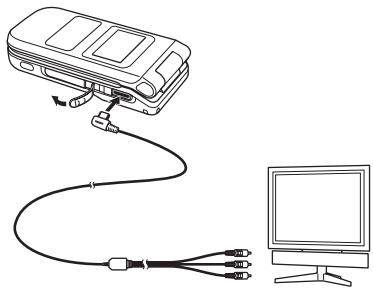
Remarque
Vou ne pouvez pas changer l'affichage de I'ecran pendant I'enregistrement d'une video ou lorsqu'Retardateur est activé.
Vou puez utiliser un téléviseur pour afficher des images et des videos en mémoire dans Mes documents, ainsi que des écrans de l'appareil photo et certaines applications Java™ (page 122). L'applieil photo vous permet également d'utiliser un téléviseur comme moyen d'affichage lorsque vous prenez des photos et enregistrez des videos.
Changer le système TV
Les systèmes TV pris en charge par votre téléphone sont les systèmes NTSC et PAL. Le système SECAM n'est pas pris en charge.
- En mode veille, appuyez sur () . Le menu principal apparait.
- Paramétres Telephone Sortie TV
- Sélectionnez NTSC ou PAL et appuyez sur ( Choisir).
- Connectez le cable de sortie video (en option) comme indiqué sur la gauche.
- Sur l'écran principal, ouvrez l'écran que vous souhaitez afficher sur le téléviseur, puis exercez une pression longue sur 10 .
Un écran de confirmation apparait.
- Appuyez sur (Oui). L'affichage de l'écran passé de l'écran principal au téléviseur.
Pour que l'affichage des données affichées sur l'écran du téléviseur returne à l'écran principal, exercez une pression longue sur 2 .
Utilisation des vObjects
vObject est un nom général attribué aux formats de filchier qui permettent à vous téléphone et aux autres téléphones, ordinateurs et péripériques compatibles avec les fichiers vObject d'échanger et d'utiliser réciropquement des données telles que des entrées de Mes contacts et des données du Calendrier.
Un logiciel compatible avec le format vObject est nécessaire pour pouvoir utiliser les données des fichiers vObject sur un ordinateur ou un autre périphérique.
Selon le logiciel utilisé, il est possible que les fichiers vObject ne puisent pas etre lus correctement.
Selon le contenu des vObjects, l'échange de vObjects entre un téléphone compatible avec les fichiers vObjects et un ordinateur ou autre périhérique peut ne pas être possible.
Lorsque des v Objects comprennent beaucoup de caractères, il est possible que tous les v Objects ne puissant pas etre envoyes ou reus.
Importation d'un fichier vObject vers une fonction
- En mode veille, appuyez sur () . Le menu principal apparait.
- Mes Documents Autres
- Sélectionnéz un vObject et appuyez sur () .
- Appuyez sur (Options).
- Sélectionnez Enrg dans Contacts ou Enreg sr calendrier et appuyez sur (Choisisr).
Remarque
Lors de l'importation d'un vObject avec une image vers Mes contacts, il est impossible de sauvegarder l'image vers Mes contacts si sa taille est supérieure à L112 × H112.
Vous pouvez vérifier et modifier les images et d'autres données sauvegardées sur la carte mémoire. Vous pouvez également effectuer sur la carte mémoire une copie de sauvegarde de Mes documents, Mes contacts et d'autres données de votre téléphone.
Remarque
- Si la carte mémoire est retiree pendant la lecture ou l'écriture de données, les données risquent d'être perdues ou la carte mémoire risque d'être endommagée.
- Si la carte mémoire est formée par un autre périhérique, elle risque de ne pas fonctionner correctement sur votre téléphone. Assurez-vous d'utiliser votre téléphone pour formater la carte mémoire.
- Le formatage de la carte mémoire efface toutes les données présentes sur la carte mémoire.
Formatage de la carte mémoire
Vous pouvez utiliser votre téléphone pour formater la carte méléore.
- Insérez la carte mémoire dans la fente de votre téléphone.
- En mode veille, appuyez sur () . Le menu principal apparait.
- Paramètres Mémoire Carte mémoire Formater
- Saisissez votre code de sécurité (page 24). Un écran de confirmation apparait.
- Appuyez sur (Oui).
Utilisation de la carte SIM
Vou puez déplacer ou copier les entrées de Mes contacts de votre téléphone ou de la carte mémoire vers la carte SIM ainsi que déplacer les messages SMS de votre téléphone vers la carte SIM. Meme si le nombre d'entrées de Mes contacts que vous poupez sauvegarder sur la carte SIM dépend de l'espace mémoire disponible, le nombre d'entrées maximum est 250.
Déplacer & Copier des entrées de Mes contacts
Vous pouvez déplacer ou copier le nom et le nombre de téléphone par défaut (page 55) d'une entrée.
- En mode veille, appuyez sur () . Le menu principal apparait.
- Contacts Mes contacts
- Appuyez sur (Options).
- Sélectionnez Multi-selection et appuyez sur (Choisir).
- Sélectionnez l'entrée de Mes contacts que vous souhaite déplacer ou copier depuis votre téléphone et appuyez sur
Pour selectionner une autre entrée de Mes contacts, repêzez l' étape 5.
- Appuyez sur (Options).
- Sélectionnéz Déplacer ou Copier et appuyez sur (Choisir).
- Sélectionnez Sur mémoire tél, Sur SIM ou Sur carte mémoire et appuyez sur (Choiser).
Astuce
Pour déplacer ou copier des entrées de Mes contacts de la carte mémoire vers la carte SIM, sélectionnez sur Carte mémoire après l'objet 3. Lorsque Mes contacts de la carte mémoire apparait, continue à partir de l'objet 3.
- Une icone placée en haut de l'écran de Mes contacts indique l'emplacement de stockage de l'entrée de Mes contacts.
Déplacer les messages SMS
Voupez déplacer des messages de Reçus (page 94) et Envoyés (page 94) de votre téléphone et des messages prêents sur votre carte SIM. Meme si le nombre de messages que vous pouze sauvégarder sur la carte SIM dépend de l'espace mémoire disponible, le nombre maximum de messages envoyés et reçus est 50.
- Dans le dossier Reçus ou Envoyés, Sélectionné que vous souhaite déplacer de votre téléphone et appuyez sur ©
- Appuyez sur (Options).
- Sélectionnez Déplacer vers SIM ou Déplacer vers tél. et appuyez sur (Choisir).
Paramètres
Différents paramètres vous permettent de personneliser votre téléphone.
Dans ce chapitre
Paramètres d'affichage
Profils
Parametre de la langue
Fonction Raccourcis
Paramètres de la diode lumineuse
Paramétrage du mode Déconnecté
Paramètres d'approfel
Utilisation du casque mains libres stéroid
O Paramètres de sécurité
Réseau & Internet
Paramétrage de l'écran principal
-
En mode veille, appuyez sur () . Le menu principal apparait.
-
Paramétres Affichage Ecran principal
Fond d'écran : vous permet de définir comme fond d'écran pour le mode veille une photo préenregistrée sur votre téléphone ou prise avec l'appareil photo.
Thème : vous permet de définir le menu principal et le fond d'écran en sélectionnant un thème préinstallé sur le téléphone.
Horloge : vous permet de selectionner parmi six possibilités différentes le type d'affichage de l'horloge pour l'écran principal.
Rétroéclairage: vous permet de régler la luminosité et la durée d'éclairage du rétro-eclairage de l'écran principal.
Economie energie : vous permet d'économiser l'énergie de votre batterie en paramétrant votre téléphone pour qu'il désactive l'affichage après écoulement d'une durée d'inactivité déterminée.
Info cellule : vous permet de définir si les informations de la cellule émises par une station émettrice doivent s'afficher en mode veille lorsque votre téléphone se connecte sur un réseau de téléphonie mobile basée sur la technologie MCN (Micro Cellular Network).
Paramétrage de l'affichage externe
- En mode veille, appuyez sur () . Le menu principal apparait.
- Paramètres Affichage Ecran externe
Fond&Horloge : yous permect de definir le fond d'ecran et l'horloge.
Rétroéclairage: vous permet de régler la durée d'éclairage du rétro-éclairage de l'affichage principal.
Contraste : vous permet de régler le contraste de l'affichage principal.
Paramétrage de l'affichage entrant
Remarque
- Vous pouvez définir une image de taille L240 × H320 ou inférieure comme image entrante.
- La zone d'affichage pour l'image entrante est L240 × H112.
Vous pouvez définir une image qui doit appararre sur l'écran principal pour les appeals entrants. Vous pouvez également définir si le nom et le nombre de téléphone de votre correspondant doivent s'afficher sur l'affichage externe pour les appeals entrants.
- En mode veille, appuyez sur () . Le menu principal apparait.
- Paramétres Appels Appel voix ou Appel visio Dêtails appelant
Attribuer image : vous permet de définir la photo entrante.
Image appellant: you permit d'afficher une image associée à un appellant present dans Mes contacts lorsque vous receivez un appel de cet appellant.
Détails appelant: vous permet de définir l'affichage sur l'affichage externe du nom et du nombre de téléphone définis pour un appel liént dans Mes contacts lorsque vous receivez un appel de cet appel.
Cette fonction vous permet de changer le son et les vibrations pour les adapter à votre environnement. Notre téléphone propose quatre profils préconfigurés. Vous pouvez modifier les paramètres du son et des vibrations de chaque profil.
Normal: profil à selectionner pour l'utilisation courante.
Silence : profil à sélectionner si vous ne voulez pas que votre téléphone émette un son.
Voiture : profil qui vous permet de régler le plus fort possible le volume de la sonnerie entrante et le volume multimédia pour que vous entendiez votre téléphone lorsque vous conduisez etc.
Réunion: profil à sélectionner pour les réunions etc.
Passage d'un profil à un autre
- En mode veille, appuyez sur () . Le menu principal apparait.
- Paramétres Profils
- Sélectionnéz le profil que vous souhaitez définir et appuyez sur () .
Si un profil autre que Normal est selectionné l'icone caractérisant le profil apparait en haut de l'écran.
Remarque
Lorsque votre téléphone est relié par liaison Bluetooth™ à un périhérique vehicule embarqué ou à un casque sans fil, la sonnerie d'appoint entrant pour Bluetooth™ retentit.
Astuce
Pour passer provisoirement le profil du téléphone en mode Silence, exercez une pression longue sur en mode veille. Pour returner au profil precedent, exercez une pression longue sur en mode veille.
Remarque
- Il est impossible de définir comme sonnerie pour messages entrants un fjichier video.
- Seule une partie du titre s'affiche pour certainssons préinstallés.
Astuce
Pour changer de profil, selectionnez Activer après l'etape 3.
Pour réinitialiser les paramétres d'un profil, sélectionnez Valeurs par défaut après l'étape 3.
Personnalisation des profils
Vouaves la possibilité de personneliser les profils. Les éléments que vous pouvez personneliser varient en fonction du profil.
- En mode veille, appuyez sur () . Le menu principal apparait.
- Paramétres Profils
- Sélectionné le profil que vous souhaitez définir et appuyez sur (Options).
- Sélectionnez Personnel et appuyez sur (Choisir).
Volume sonnerie : vous permet de définir le volume de la sonnerie pour tous les profils sauf Silence.
Attribuer sonnerie : vous permet de définir dessons préinstallés sur votre téléphone ou dessons et videos present(e)s dans Mes documents en tant que sonneries pour les appeals voix, les appeals visio et les messages. Vous pouvez définir dessonneries pour tous les profils sauf Silence. Vous pouvez également définir la durée de la sonnerie pour les messages entrants.
Vibreur : vous permet d'activer ou de désactiver le vibreur. Vous pouvez également définir le modele des vibrations pour tous les profils sauf Silence.
Volume touches: vous permet de définir le volume du clavier pour tous les profils sauf Silence.
Sons touches: vous permet de définir le son du clavier pour tous les profils sauf Silence.
Volume effects: you permit de définir pour chaque profil sauf Silence le volume de chaque effet sonore audible à la mise sous tension/hors tension, à l'ouverture/fermeture de votre téléphone et pour les erreurs.
Effet sonore : vous permet de définir pour chaque profil sauf Silence chacun des effets sonores audibles à la mise sous tension/hors tension, à l'ouverture/fermeture de votre téléphone.
Volume multimédia : vous permet de définir le volume des messages, de Vodafone live! et de la lecture des données audio de Mes documents (sauf quand vous utilisez le lecteur média). Vous pouvez définir le volume pour tous les profils sauf Silence.
Alarme batterie : vous permet de définir pour chaque profil sauf Silence si une alarme doit retentir lorsque le niveau de la batterie (pages 20, 21) est bas et que votre téléphone est sur le point de s'eteindre.
Alarme : yours permit de déterminer si l'alarme doit retentir pour Silence et Réunion.
Astuce
Si la langue est regliée sur Automatique, la langue est automatiquement définie selon le paramètre de langue prioritaire de la carte SIM. Si vous telphophone ne prend pas en charge la langue définitie pour la carte SIM, la langue par défaut de votre téléphone est selectionnée.
Vous pouvez modifier la langue d'affichage.
- En mode veille, appuyez sur . Le menu principal apparait.
- Paramétres Telephone Langue
- Sélectionnez la langue que vous souhaitez définir ou Automatique et appuyez sur (Choiser).
Fonction Raccourcis
Paramétrage du menu Raccourcis
Si vous enregistrez dans le menu Raccourcis des fonctions que vous utilisez souvent, vous pourrez y avoir accès rapidement et facilement. Vous pouvez définir jusqu'à neuf fonctions utilisées fréquemment.
- En mode veille, appuyez sur . Le menu Raccourcis apparait.
- Sélectionnéz
et appuyez sur (●). - Appuyez sur (Oui).
- Sélectionnéz la fonction que vous souhaitez définir et appuyez sur (Choisir).
Si vous avez selectionné Mes contacts ou Mes documents, vous pouvez définir un raccourci pour un fjichier, un dossier ou une entrée de Mes contacts. Sélectionnez l'objet que vous souhaitez définir.
Paramétrage de fonction de touche Raccourci
- En mode veille, appuyez sur () . Le menu principal apparait.
- Paramétres Telephone Raccourcis
Touche latérale : vous permet de modifier la fonction à laquête vous avez accès lorsque vous exercez une pression longue sur la touche latérale ( ) en mode veille.
Touches navigation : vous permet de modifier les fonctions auxquelles vous avez accès en appuyant sur les touches de navigation 念 , 念 et 念 en mode veille.
Astuce
Pour acceder à une fonction depuis le menu de raccouri, sélectionnez la fonction à laquelle vous pouze acceder après l'étépe 1 et appuyez sur
Quand vous receivez un appel voix, un appel visio ou un message ou que vous n'avoz pas pris connaissance de certaines informations, la diode lumineuse clignote lorsque votre téléphone est fermé.
-
En mode veille, appuyez sur () . Le menu principal apparait.
-
Paramétres Telephone Diode lumineuse
Notification : vous permet de sélectionner parmi trois couleurs celle de la diode lumineuse qui clignote pour indiquer que vous n'avez pas pris connaissance de certaines informations (appels manqués et messages non lus) alors que votre téléphone est fermé. Vous pouvez également régler la diode lumineuse pour qu'elle ne clignote pas.
Réception : vous permet de selectionner parmi cinq couleurs celle de la diode lumineuse qui clignote lorsqu'un appel vocal, un appel video ou un message entre. Vous pouvez également régler la diode lumineuse pour qu'elle ne clignote pas.
Paramétrage du mode Déconnecté
Voupez utilise le mode Deconnecté pour bloquer la réception et la transmission de signaux sans pour cela éteindre le téléphone. Le mode Deconnecté désactive l'utilisation des services réseau qui permettent de passer et de receivevoir des appeals, d'envoyer et de receivevoir des messages etc.
- En mode veille, appuyez sur () . Le menu principal apparait.
- Paramètres Telephone Mode déconnecté
- Sélectionnez Activer et appuyez sur (Choisir).
L'icône apparait en haut de l'écran.
Remarque
Yououpouvezannulere mode Deconnectee etpasser un appel d'urgesisivemcpossezelenumberde telephoned'un service d'urges (page 25)alorsquele mode Deconnectee est activé.
Remarque
Quel que soit le réglage de cette fonction ou le paramètre réseau, vous pouvez quand même afficher/masquerifier un nombre de téléphone lorsqu'elles vous passerez un appel en saississant directement « 31# » ou « #31# » (page 42) ou si vous passerez un appel à partir de Mes contacts vers un nombre de téléphone auquel a été ajouté « 31# » ou « #31# »
Afficher/Masquer I'De l'aggelant
Vous pouvez déterminer si vous numéro de téléphone doit être communiqué à votre correspondant lorsque vous passez un appel.
- En mode veille, appuyez sur () . Le menu principal apparait.
- Paramètres Appels Envoi du numéro Réglage
Afficher numero : parametreYOUR telephone pour qu'il communique vourenuéro de téléphone à votre correspondant.
Masquer Nombre : paramètre votre téléphone pour qu'il ne communique pas votre numéro de téléphone à votre correspondant.
Résseau par déf.: utilise le paramètre réseau par défaut.
Paramétrage de la réponse automatique
Vous pouvez répondre à un appel sans avoir à appuyer sur une touche lorsque vous avez connecté un casque mains libres stéreo. Vous pouvez également modifier la durée qui doit s'écouler avant de répondre à un appel.
Lorsque Réponse auto est activé, le son de réponse automatique retentit quel que soit le réglage pour le profil du téléphone (page 136).
- En mode veille, appuyez sur () . Le menu principal apparait.
- Paramètres Appels Appel voix Réponse auto
- Sélectionnez Activer et appuyez sur (Choisir).
- Saisissez la durée avant réponse (de 1 à 29 secondes) et appuyez sur (OK).
Paramètre de la fonction Silence
Voussoupiez couper la voix sortante seulement ou la voix sortante et la voix entrante des appels.
- En mode veille, appuyez sur () . Le menu principal apparait.
- Paramètres Appels Appel voix ou Appel visio Discretion
- Sélectionnez Silenc. ma voix ou Silence total ou Désactiver et appuyez sur (Choisisr).
Activation/Désactivation des appeals voix entrants pendant une communication de données
Vous pouvez définir si vous pouvez recevoir les appeals voix entrants pendant une communication de données.
- En mode veille, appuyez sur () . Le menu principal apparait.
- Paramétres Appels Appel voix Priorité appel
-
Sélectionnez Activer ou Déactualer et appuyez sur (Choisir).
-
En mode veille, appuyez sur () . Le menu principal apparait.
- Paramétres Appels Param.communs
Volume oreillette : vous permet de définir le volume du son provenant de l'écouteur.
Volume ht-parleur : vous permet de définir le volume du son provenant du haut-parleur.
Rép. en ouvrant: vous permet de répondre à un appel entrant en ouvrant simplement votre téléphone.
Une touche répond: vous permet de définir les touches permettant de répondre aux appeals entrants. Si Une touche répond est défini sur Activer, vous pouvez répondre à un appel entrant en appuyant sur n'importequelle touche parmi 0_+ à 9w,p , *w,k et #_o,z .
Utilisation du casque mains libres stéreo
Il vous suffit d'appuyer sur la Touche Envoyer/Fin du casque mains libres stéreo pour pouvoir composer un numéro de téléphone prédéfini ou pour répondre à un appel sans même devoir ouvrir votre téléphone.
- Ouvrez le capuchon du connecteur dédié au microphone de l'oreillette.
- Insérez la fiche du casque mains libres stéreo dans le connecteur dédié au microphone de l'oreillette.
Paramétrage du numéro de téléphone
- En mode veille, appuyez sur () . Le menu principal apparait.
- Paramétres Appels Appel voix Appel oreillette
- Sélectionnéz Activer et appuyez sur (Choisir).
- Sélectionnez la méthode de saisie pour le nombre de téléphone et appuyez sur (Choisir).
Une touche pour appeler/Une touche pour répondre
Vou puevez exercer une pression longue sur la Touche Envoyer/Fin du casque mains libres stéreo pour composer le numéro de téléphone prédéfini, pour répondre à un appel entrant ou pourmettre fin à un appel.
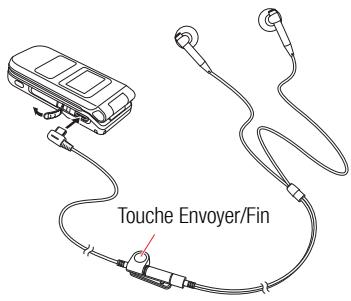
Vou puez configurer des paramètres liés à la sécurité tels que le réglage de l'interdiction des appels ou la modification des codes PIN/PIN2 et du code de sécurité de votre téléphone.
- En mode veille, appuyez sur () . Le menu principal apparait.
- Paramètres Sécurité
Demande code PIN : vous permet de définir si la saisie de votre code PIN est requise pour effectuer une vérification à chaque fois qu'une carte SIM est insérée dans le téléphone et qu'il est allumé.
Modifier PIN/Modifier PIN2 : vous permet de changer le code PIN et le code PIN2. Réglez Demande code PIN sur Activer avant de changer un code PIN.
Modif. MotdePasse : vous permet de changer le code de sécurité (page 24) requis pour l'utilisation de certaines fonctions et pour la modification des paramètres de votre téléphone. Le code de sécurité d'origine est « 0000 » ou le nombre à quatre chiffres que vous avez choisi lorsque vous avez conclusé contrat.
Verrou Tél : vous permet d'empêcher qu'une autre personne utilise votre téléphone sans saisie de votre code de sécurité (page 24). Vous pouvez désir parmi trois options d'activation du verrou du téléphone. Telefoné fermé, Éco. énergie et Alimentation. Pour annuler provisoirement le verrou du téléphone, entrez votre code de sécurité et appuyez sur (OK). Pour annuler le verrou, annuez provisoirement le verrou puis règlez-le sur Désactivé/Désactivée.
Refus appeals : you permit de définir les conditions pour les appeals entrants.
Refus adresses : vous permet d'ajouter jusqu'à 50 adresses électroniques ou numérores de téléphone dans la liste des refus, vous permettant alors de refuser la réception des messages provenant de ces adresses électroniques ou numérores de téléphone.
Numéro fixe : vous permet de restreindre les appeals et les envois de messages vers un maximum de 40 numérios de téléphone prêsent dans la liste Numérios fixes de votre carte SIM.
Remarque
La fonction du nombre fixe n'est pas disponible pour certaines cartes SIM.
Verrou du clavier
Activer le verrou du clavier
Le verrou du clavier permet d'empêcher les actions involontaires sur votre téléphone quand il se trouve dans votre sac ou dans votre poche en désactivant les touches latérales et les touches du lecteur de musique qui permettent de commander votre téléphone quand il est fermé.
- Exercez une pression longue sur ( ) alors que votre téléphone est fermé. L'icône apparait sur l'affichage externe.
Déspectiver le verrou du clavier
- Exercez une pression longue sur (a) alors que votre téléphone est fermé.
Remarque
Cette opération ne réinitialise pas les données du code de sécurité (page 24), de la carte SIM et de la carte mémoire.
Astuce
Pour avoir une idée approximative de l'etat de la mémoire et de l'espace occupé par les emails, les messages, Mes documents, Mes contacts et Calendrier, sélectionnez Telefoné à l'étape 2 et sélectionnez Etat mémoire.
Réinitialisation de votre téléphone
Voupez effacer toutes les données enregistrées telles que les entrées de Mes contacts, les fichiers de Mes documents et les messages, ainsi que réinitialiser tous les paramètres des fonctions.
- En mode veille, appuyez sur () . Le menu principal apparait.
- Paramétres Mémoire Telephone Effacer mémoire
- Saisissez votre code de sécurité (page 24).
Un écran de confirmation apparait.
- Appuyez sur (Oui).
Votre telephone est réinitialisé puis il s'éteint et se rallume automatiquement.
You pouze définir le réseau (opérateur téléphonique) et le mode Réseau à utiliser.
Voupez égarlement définir les informations de connexion au réseau pour
l'utilisation du Web et de I'email.
À noter que vous risquez de ne plus pouvoir vous connecter à votre réseau domestique si vos paramètres sont incorrects.
-
En mode veille, appuyez sur . Le menu principal apparait.
-
Paramètres Réseau&Internet
Sélection réseau : vous permet de définir le réseau en sélectionnant automatiquement un réseau disponible à l'endroit où vous vous trouvez ou bien en sélectionnant manuellement un réseau dans une liste.
Mode Réseau : vous permet de définir si l'un parmi UMTS (3G) ou GSM est sélectionné automatiquement en tant que mode Réseau ou si le mode Réseau est régle sur UMTS ou GSM de manière fixe.
Paramétres : vous permet de définir et modifier les informations de connexion réseau pour le navigateur, les emails, les MMS, Radio DJ et d'autres applications. Vous pouvez enregistrer à l'avance toutes les informations de connexion réseau (point d'accès au réseau, proxy etc.) nécessaires pour chaque application.
Internet : vous permet de définir et modifier les informations du point d'accès au réseau (NAP) utilisées lorsque vous modifiez les paramètres des applications.
Dispositif externe : vous permet de paramétre les informations réseau des points d'accès au réseau (NAP) à enregistrer sur votre téléphone pour la communication par paquets de données depuis un périhérique externe tel qu'un ordinateur.
Fonctions pratiques
Votre telephone comprend un certain nombre de fonctions pratiques.
Dans ce chapitre
Calendrier
Enregistreur vocal
Multitâche
Autres fonctions pratiques
La fonction Calendrier vous permet de sauvegarder vos rendez-vous et d'utiliser votre téléphone comme agenda.
Ajout d'un nouveau rendez-vous
Vous pouvez sauvegarder jusqu'à 100 rendez-vous.
- En mode veille, appuyez sur () . Le menu principal apparait.
- Organiseur Calendrier
- Appuyez sur (Options).
- Sélectionnez Nouvelle entrée et appuyez sur (Choisir).
- Sélectionnéz l'élement que vous souhaitez définir et appuyez sur () .
Titre : vous permet de saisir le titre du rendez-vous.
Début : vous permet de définir la date et l'heure de début du rendez-vous. Pour régler la date et l'heure, Sélectionné Date&Heure. Pour sélectionner seulement la date, Sélectionné Date seulement.
Fin : vous permet de définir la date et l'heure de fin du rendez-vous.
Sans répétition/Quotidien/Hebdomadaire/Mensuel/Annuel/Fin mois :
vous permet de définir un intervalle et une période de répétition pour le rendez-vous.
Note : vous permet de saisir le contenu du rendez-vous.
Alarme : yous permit de regler l'alarme.
Lieu : vous permet d'entrez les informations relatives au lieu du rendez-vous.
Aucune/Reunion/Rendez-vous/Voyage/Vacances/Anniversaire/Divers :
voupermet de définir la categorie du rendez-vous.
Remarque
- Si vous modifie le paramètre Domicile (page 30) dans les paramètres de l'horloge, les dates et heures de début et de fin des rendez-vous sont automatiquement modifiées pour correspondre à celles du fuseau horsaire du domicile définii. Également, lorsque l'heure avancée (DST) est réglée sur Activer, les dates et heures de début et de fin passent automatiquement sur l'houre d'étée.
- Si l'appareil est eteint a l'heure specifie, Il s'allume automatiquement pour declencher I'alarme.
Lorsque le profil du telephone (page 136) est regle sur Silence ou sur Réunion et si l'alarme est reglee sur Désac, l'alarme ne retentit pas.
Astuce
L'alarme retentit à la date et à l'heure définies pour l'alarme et « Rendez-vous » apparait sur l'écran exter. Pour arreré l'alarme, appuyez sur une touche quelconque sauf les touches du Lecteur de musique. Avec arrêt de l'alarme, appuyez sur (Noir) pour vérifier les détails du rendez-vous.
Astuce
Pour afficher en alternance un mois, une semaine, un jour et tous les rendez-vous, appuyez sur (Options) après l'etape 2 et selectionnez Vue calendrier.
- Appuyez sur (Options) après avoir défini les éléments.
- Sélectionnéz Enregistrer et appuyez sur (Choisir).
Vérification de rendez-vous
- En mode veille, appuyez sur () . Le menu principal apparait.
- Organiseur Calendrier
L'écran affichant le mois apparait.
Appuyez sur *审 pour passer au mois précédent et appuyez sur #3 pour passer au mois suivant.
- Utilisez pour selectionner une date et appuyez sur
Une liste des rendez-vous pris pour la date sélectionnée apparait.
- Sélectionnéz le rendez-vous que vous souhaitez vérifier et appuyez sur () .
Les détails relatifs au rendez-vous apparaisent.
Gérer les rendez-vous
Vou pouvez effectuer diverses opérations comme modifier, effacer et envoyer des rendez-vous en scélectionnant une date ou un rendez-vous et en appuyant sur (Options).
L'enregistreur vocal vous permet d'enregistrer du son puis de sauvégarder les données d'enregistrement dans le dossier Enregistrements du dossier Mes Sons sous Mes documents. Meme si la durée possible d'enregistrement dépend de l'espace mémoire libre sous Mes documents, la durée d'enregistrement maximum est de 90 minutes pour chaque enregistrement. Le son est enregistré via le microphone.
Enregistrement du son
- En mode veille, appuyez sur () . Le menu principal apparait.
- Organiseur Enregistreur Enregistrer
L'ecran Enregistrement apparait.
- Appuyez sur (Options).
- Sélectionnéz Enregistrer et appuyez sur (Choisir). L'enregistrement commence.
- Appuyez sur (Pause) pour suspendre l'enregistrement. Pour reprendre l'enregistrement, appuyez sur . Pour sauvégarder les données enregistrées, appuyez sur (Sauv).
Remarque
Si un appel entre pendant un enregistrement, l'appeil est prioritaire et l'enregistrement s'arrête. Toutes les données enregistrées sont sauvégardées automatiquement. Pour empêcher la réception d'appels, réglez le téléphone sur le mode Déconnecté (page 142).
Astuce
Votre telephone est l'emplacement de stockage par defaut pour les données enregistrées. Pour changer l'emplacement de stockage et désir la carte messoire, selectionnez Enregister dans après I'etape 3 puis selectionnez Carte messoire.
Remarque
- Cette opération est impossible lorsque l'apparil photo/camera est activé(e).
- En fonction des applications en cours d'execution, il est possible que la mémoire soit insuffisante pour lancer une第二种 application.
- Il peut être impossible de passer à une autre application sur l'écran Multitâche en fonction de la façon dont elle a été démarrée.
Astuce
Pour passer un appel, appuyez sur
(Options) après l'etape 1 et selectionnez Composer numero.
Cette fonction vous permet d'executer jusqu'à trois fonctions (applications) simultanément et de passer de l'une à l'autre.
Lancement d'une nouvelle application
Vou pouvez lancer une autre application sans devoir terminer l'application en cours.
- Appuyez sur pendant que vous utilisez une application. L'écran Multitâche apparait.
- Sélectionnez Organiseur et appuyez sur (Choisir).
- Sélectionnéz l'application que vous souhaitez lancer et appuyez sur (Choisir). L'application sélectionnée apparait.
Changement d'application
- Appuyez sur pendant que vous utilise une application.
L'écran Multitâche apparait.
- Sélectionnez l'application à laquelle vous voulez passer et appuyez sur (●).
L'application change pour l'application selectionnee.
Accès à d'autres fonctions depuis le menu Organiseur
Les fonctions suivantes sont également disponibles dans le menu Organiseur.
- En mode veille, appuyez sur () . Le menu principal apparait.
- Sélectionnez Organiseur et appuyez sur (Choisir). Le menu Organiseur apparait.
Vous pouze également acceder à des fonctions comme celles ci-après depuis le menu Organiseur.
Applications SIM : vous permet d'utiliser les services préinstallés sur votre carte SIM ou téléphone. Pour des informations détaillées sur les services, contactez notre fournisseur de services.
Alarmes : vous permet de définir le son de l'alarme et d'activer le vibreur pour vous averir d'une heures spécifiée.
Calculatrice : vous permet d'utiliser votre téléphone en tant que calculatrice.
Vous pouvez calculer le taux d'imposition en appuyant sur l depuis I'ecran
Calculatrice.
Convertisseur : vous permet de définir un taux de change de devises et d'effectuer ensuite des calculs de conversion de devises.
Compte à rebours : vous permet de définir une alarme pour qu'elle vous avertisse qu'une certaine durée de temps s'est ecoulée. L'alarme retentit pendant environ une minute.
Remarque
- Si le téléphone est eteint a I'houre specifie, il s'allume automatiquement pour déclencher I'alarme.
L'heure de I'alarme n'est pas automatiquement modifie en fonction de l'heure d'etre (DST), même si elle est reglee sur Activer.
Bloc-notes : vous permet d'utiliser votre téléphone comme bloc-notes pour saisir du texte et le sauvegarder. Vous pouze acceder aux données du bloc-notes pendant la saisie de caractères et l'édition. Vous pouze saisir pour chaque mémo jusqu'à 256 caractères etmettre en mémoire jusqu'à 20 mémos dans le bloc-notes.
Fuseau hora : vous permet de vérifier la date et l'heure locales dans les plus grandes villes du monde ainsi que le décalage horsaire. Un cercle vert indique votre domicile sur la carte. Un cercle rouge indique l'autre ville.
Torche
Lorsque la fonction Torche a ete attribuée à la touche laterale (f) dans les parametres des raccourcis (page 140), vous pouvez allumer la Flash en exerçant une pression longue sur la touche laterale (f).
Transfert de fichiers & Synchronisation
Voussupvezutiliser une liaison Bluetooth™ ou un cable USB ou une carte messoire pour transféorer des données entre votre téléphone et d'autres téléphones, ordinateurs ou périhériques. Ces possibités vous permettent d'effectuer des sauvegardes de vos données et de gérer ces mêmes données sur plusieurs périhériques.
Dans ce chapitre
Transfert de fichiers
Synchronisation de fichiers
Utilisation de Bluetooth™ pour le transfert de données
Bluetooth™ est une technologie qui simplifie la communication sans fil entre les ordinateurs et les péripériques tels que des péripériques compatibles avec la fonction mains libres.
Voupez transférer les données de Mes contacts, de Calendrier et de Mes documents entre votre téléphone et des ordinateurs ou téléphones compatibles Bluetooth™. Bluetooth™ vous permit également d'utiliser un casque sans fil ou un péripérisque vehicule embarqué pour passer des appeals mains libres. Nous vous recommendons d'utiliser une liaison Bluetooth™ lorsque votre téléphone et l'autre péripérisque se trouvent à 10 m ou moins l'un de l'autre. Pour des informations détaillées sur le fonctionnement de l'autre péripérisque, reportez-vous au manuel d'instructions de ce dispositif.
Activer Bluetooth™
- En mode veille, appuyez sur () . Le menu principal apparait.
- Paramètres Connectivé Bluetooth Activer/désactiver
- Sélectionnéz Activer et appuyez sur (Choisir).
L'icone

apparaït en haut de l'écran.
Remarque
- Si un cable USB est connecté sur toute téléphone alors que Bluetooth™ est en cours d'utilisation, la connexion Bluetooth™ prend fin.
- Lorsque Bluetooth™ est utilisé pour envoy/recevoir des données, le mode Déconnecté est activé. L'iconeappeaït en haut de l'écran lorsque le mode Déconnecté est activé sauf lorsqu'une connexion réseau a été établie.
Astuce
Pour transférer les données de Mes documents, effectuez un transfert depuis l'autre pérophérique compatible Bluetooth™ après l'entrée 3.
Astuce
Le pérophérique compatible
Bluetooth™ est enregistré si vous entrez le même code PIN (de 4 à 16 chiffres) sur le téléphone et sur le pérophérique compatible
Bluetooth™.
Astuce
Lorsqu'un périhérique compatible
avec la fonction mains libres est
connecté, appuyez sur
pour passer un appel en mains libres.
Enregistrer un périphérique compatible Bluetooth™
Avant d'établit une liaison Bluetooth™, vous nevez effectuer une recherche pour le péripérisque compatible Bluetooth™ à connecter. Les péripérisques compatibles Bluetooth™ capables d'être détectés et connectés sont appelés péripérisques jumelés. Vous pouvez enregistrer jusqu'à 20 péripérisques jumelés.
- Sélectionnez Bluetooth à l'étape 2 de « Active Bluetooth™ » (page 160), Sélectionnez Periph. jumelés et appuyez sur [ Choiser].
- Sélectionnez Recherche et appuyez sur (Choisir).
- Sélectionnez un péripérisque compatible Bluetooth™ parmi les péripériques déetectés qui apparaissent et appuyez sur (Choisir).
- Saisissez votre code PIN (4 à 16 chiffres) et appuyez sur (OK).
Modifier un périphérique compatible Bluetooth™ enregistré
- Sélectionnéz Bluetooth à l'étape 2 de « Active Bluetooth™ » (page 160), sélectionnéz Periph. jumeles et appuyez sur (Choisir).
- Sélectionnéz un périphérique compatible Bluetooth™ et appuyez sur (Choisir).
Periph. sur: vous permet de régler votre téléphone pour qu'il soit prét à établier une connexion sans afficher un écran de confirmation lorsqu'il recoit une demande de connexion.
Connector: pour se connecter à un périhérique compatible mains libres.
Details: affiche les informations sur le périphérique compatible BluetoothTM.
Renommer : vous permet de changer le nom du périhérique compatible Bluetooth™.
Supprimer: supprime le périphérique compatible BluetoothTM.
Paramétrage de votre téléphone
- Sélectionnéz Bluetooth à l' étape 2 de « Active Bluetooth™ » (page 160), Sélectionnéz Mon identité et appuyez sur (Choisir).
Visibilité : vous permet de définir si votre téléphone doit être reconnu lorsqu'il est détecté pendant une recherche effectuee par un périhérique compatible Bluetooth™ à proximite.
Mon téléphone : Pour afficher le nom du périphérique, l'adresse du périphérique, la classe du périphérique et les profils pris en charge par votre téléphone, sélectionnez Dtails. Pour modifier le nom de votre téléphone, sélectionnez Renommer. Ce nom apparait sur le périphérique de votre correspondant lorsque votre téléphone est détecté pendant une recherche effectuee par un périphérique compatible Bluetooth™.
Rég. mains libres : vous permet de définir le mode pour passer et recevoir des appels avec un péripérisque compatible mains libres connecté.
Utiliser Bluetooth™ pour l'envoi de données
Vou puez envoyer les données de Mes contacts, de Calendrier et de Mes documents à un périhérique compatible Bluetooth™.
- Configurez l'autre péripérisque compatible Bluetooth™ pour la réception de données.
- Sélectionnez Via Bluetooth à partir du menu Options d'une fonction et appuyez sur (Choisir).
- Sélectionnéz le périhérique compatible Bluetooth™ destinataire et appuyez sur (Choisir).
Remarque
Les fichiers protégés par droits d'auteur ne peuvent pas etre envoyés.
Astuce
La liste de Mes contacts reçue et les données du Calendrier sont sauvégardées dans Mes contacts et dans Calendrier.
Utiliser Bluetooth™ pour la réception de données
Lorsque Bluetooth™ est activé, vous pouvez receivevoir des données.
- Appuyez sur (Oui) lorsqu'un écran de confirmation apparait après réception d'une demande de connexion émise par un périhérique compatible Bluetooth™ à proximité.
- Saisissez votre code PIN (4 à 16 chiffres) et appuyez sur (OK).
- Appuyez sur (Oui).
- Sélectionnéz Enregistrer et appuyez sur (Choisir).
Pour annuler la réception de fichiers, Sélectionnez Refuser.
Lorsque vous receivez une image, une réserve, du son ou d'autres fischiers, sélectionné Sur mémoire tel ou Sur carte mem. et appuyez sur (Choisir). Les fischiers entrants sont enregistrés sous Mes documents.
Utilisation d'un cable USB pour le transfert de données
Comme indiqué sur l'illustration à droite, vous pouvez utiliser un cable USB pour relier votre téléphone à un ordinateur puis envoyer et receivevoir des données de Mes contacts, Calendrier et Mes documents. Pour des informations détaillées sur le transfert de musique, voir « Transfert de musique d'un PC vers une carte mémoire » (page 67). Avant de connecter le cable USB, il est nécessaire dinstaller sur l'ordinateur le pilote hôte USB et le logiciel de gestion de données sur ordinateur My Mobile qui sont inclus sur le CD-ROM fourni avec votre téléphone. Cette fonction prend en charge USB 1.1 et USB 2.0. Pour des informations détaillées sur l'environnement d'exploitation requis pour la prise en charge de cette fonction par l'ordinateur, reportez-vous à My Mobile.
Utiliser un cable USB pour l'envoi de données
Vou puevez envoyer les données de Mes contacts, de Calendrier et de Mes documents.
- Suivez la procédure ci-dessous pour connecter votre téléphone à un ordinateur via un cable USB.
1) Ouvrez le capuchon du connecteur extérieur de votre téléphone.
2) Insérez la fiche du cable USB dans le connecteur extérieur.
3) Connectez le cable USB au port USB de votre ordinateur.
- En mode veille, appuyez sur () . Le menu principal apparait.
- Paramètres Connectivé USB Transfert données
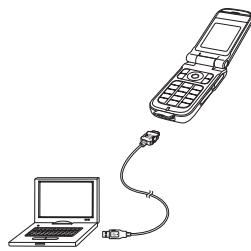
Remarque
- Lorsque vous envoyez/recevez des données, le mode Déconnecté est automatiquement activé. L'icone apparait en haut de l'écran lorsque le mode Déconnecté est activé sauf lorsqu'une connexion réseau a été établie.
Il est impossible d'envoyer les fichiers suivants.
Fichiers dans Mes Jeux, Pages sauveguard. et Mes Modèle sous Mes documents.
Fichiers protégés par droits d'auteur.
Astuce
Pour synchroniser les données d'un ordinateur avec Mes contacts et Calendrier sur votre téléphone, suivez les instructions s'affichant sur I'ecran de votre ordinateur pour envoyer des commandes de synchronisation depuis votre ordinateur après I'etape 3.
Remarque
Les fichiers qui ne peuvent pas etre transférés ne sont pas sauvegardés.
- Suivez les instructions s'affichant sur l'ordinateur pour receivevoir sur cet ordinateur les données provenant de votre téléphone.
Utiliser un cable USB pour la réception de données
Vou pouve recevoir des données vers Mes contacts, Calendrier et Mes documents.
- Àprou l'étape 3 de « Utiliser un cable USB pour l'envoi de données » (page 164), suivez les instructions s'affichant sur l'ordinateur pour envoyer des données de votre ordinateur vers votre téléphone.
Utiliser un cable USB pour la sauvegarde et la restauration de données
Vou puez sauvegarder et restaurer des fichiers et dossiers de Mes Images, Mes Videos, Mes Sons et Autres de Mes documents.
- Àprou l'étape 3 de « Utiliser un cable USB pour l'envoi de données » (page 164), suivez les instructions s'affichant sur l'ordinateur pour savegarder ou rétabir des données provenant de votre téléphone vers l'ordinateur.
- Saisissez votre code de sécurité (page 24).
Utilisation de la carte mémoire pour le transfert de données
Voupez transférer les données de Mes contacts et du Calendrier entre votre téléphone et la carte mémoire. Nous vous recommendons d'utiliser la carte mémoire pour la sauvégarde de vos données personnelles. Il faut formater la carte mémoire avant sa première utilisation. Pour des informations détaillées sur le formatage, voir « Formatage de la carte mémoire » (page 129).
Remarque
Lorsque you sauvegardez/restaurez des données, le mode Deconnectee est activé. L'icône apparait en haut de l'écran lorsque le mode Deconnectee est activé. Lorsque la sauvegarde/la restauration de données est terminée, le mode Deconnectee est annulé.
Remarque
Il est recommandé de ne pas utiliser d'ordinateur ou autre periphérique pour visualiser ou modifier un fjichier de sauvégarde de la carte mémoire car cette risque d'endommager le fjichier.
Sauvegarder des données vers la carte mémoire
- Insérez la carte mémoire dans la fente de votre téléphone.
- En mode veille, appuyez sur () . Le menu principal apparait.
- Organiseur Sauvegarde Sauvegarder
- Sélectionnez les données que vous souhaitez sauvegarder et appuyez sur La case correspondante est alors cochée.
Mes contacts: sauvegarde Mes contacts.
Calendrier: sauvegarde le Calendrier. - Appuyez sur (Options).
- Sélectionnez Sauvegarder et appuyez sur (Choisir).
- Saisissez votre code de sécurité (page 24). Un écran de confirmation apparait.
- Appuyez sur (Oui). Un écran de confirmation apparait.
- Appuyez sur (Oui) ou (Non) selon l'écran de confirmation.
Appuyez sur (Oui) pour inclure les images ou appuyez sur (Non) pour ne pas inclure les images lorsque vous sauvegardez la liste de Mes contacts, et appuyez sur (Oui) pour inclure les rendez-vous passés ou appuyez sur (Non) pour ne pas inclure les rendez-vous passés lorsque vous sauvegardez votre Calendrier.
Restaurer des données depuis la carte mémoire
- Insérez la carte mémoire dans la fente de votre téléphone.
-
En mode veille, appuyez sur () . Le menu principal apparait.
-
Organiseur Sauvegarde Rétabir
-
Sélectionnéz les données que vous souhaitez restaurer et appuyez sur (Choisir).
Mes contacts: affiche une liste des fichiers de sauvegarde de Mes contacts.
Calendrier: affiche une liste des fichiers de sauvegarde de Calendrier.
- Sélectionnez le fichier de sauvégarde que vous souhaitez restaurer et appuyez sur
- Saisissez votre code de sécurité (page 24). Un écran de confirmation apparait.
- Appuyez sur - (Oui).
Un écran de confirmation apparait.
- Appuyez sur (Oui) ou (Non) selon l'écran de confirmation.
Appuyez sur (Oui) pour écraser toutes les données prsentes à l'emplacement de destination de la restauration et appuyez sur (Non) pour ajouter les données.
Astuce
Pour effacer un ou tous les fichiers de sauvagebar, appuyez sur (Options) après l'etape 4 et selectionnee Supprimer ou Supprimer tout.
Vous pouvez utiliser le réseau d'un fournisseur de services ou le cable USB pour synchroniser les données d'un serveur réseau ou d'un ordinateur avec Mes contacts et le Calendrier de votre téléphone. Le logiciel de gestion de données fourni My Mobile doit être installé.
Utilisation d'un réseau pour la synchronisation
Vou puez enregistrer un serveur sur voite tellephone afin de synchroniser Mes contacts par le biais du reseau d'un fournisseur de services.
Créer un profil de serveur
Vos pouvez creer jusqu'à cinq profils de serveur.
- En mode veille, appuyez sur () . Le menu principal apparait.
- Paramètres Connectivé Synchronisation Profil
- Appuyez sur (Options).
- Sélectionnéz Ajouter et appuyez sur (Choisir).
Un profil de serveur est alors créé.
- Sélectionné un profil de serveur et appuyez sur (Options).
-
Sélectionnéz Modifier et appuyez sur (Choisir).
-
Sélectionnez l'élement que vous souhaitez définir et appuyez sur () .
Renommer : vous permet de changer le nom du serveur selectionné.
Nom utiliser : vous permet de définir le nom d'utilisateur pour le serveur.
Mot de salle : vous permet de définir un mot de salle.
URL : vous permet de définir l'URL du serveur.
Mode Sync.: yous permit de selectionner Manuel ou Automat. pour la synchronisation. Si vous reglez Mode Sync. sur Automat., les données sont automatiquement synchronisées à intervalles réguliers.
Type Sync.: you permit de définir le sens de la synchronisation des données.
Confirmation: vous permet de définir si un écran de confirmation doit s'afficher à chaque fois qu'une synchronisation commence.
Param Database : vous permet de définir la base de données du serveur sélectionné.
Param Rseau: vous permet de définir les informations de connexion au rseau (point d'accès au rseau, proxy) du rseau selectionné.
- Appuyez sur (Options).
- Sélectionnez Enregistrer et appuyez sur (Choisir).
Synchronisation de Mes contacts
- En mode veille, appuyez sur () . Le menu principal apparait.
- Contacts Synchronisation
Profil : vous permet de selectionner un serveur et d'effectuer une synchronisation.
Nom du téléphone : vous permet de changer le nom de votre téléphone.
Historique : vous permet de confirmer les cinq dernières synchronisations.
Annexe
Dans ce chapitre
Résolution des problèmes
Spécifications
Index
Informations relatives à la santé et à la sécurité
Structure du menu
Résolution des problèmes
| Problème | Raisons possibles et solutions |
| Impossibè que allumer l'appareil. | • Assurez-vous que la batterie est insérée correctement (page 26). • Assurez-vous que la batterie est chargée (page 27). |
| Impossibè de recharger la batterie. | • Assurez-vous que la batterie est insérée correctement (page 26). • Assurez-vous que les connecteurs ou les contacts de l'adaptateur CA et de la batterie ne sont pas encrassés (page 27). |
| Impossible de receivevoir ou de passer des appeals voix et des appeals visio. | • Si l'icône apparait à l'écran, déplacez-vous vers un endroit où le signal peut atteindre votre téléphone ou qui se trouve dans la zone de couverture. • Si l'icône apparait à l'écran, annulez le mode Déconnecté (page 142). • Il est possible de passer ou de receivevoir un appel visio uniquement dans une zone couverte par le réseau 3G. En mode veille, assurez-vous que l'icône ou indiquant que vous vous trouvez dans une zone couverte par le réseau 3G est affichée à l'écran. • Si un code PIN erroné est entré trois fois de suite, le verrou PIN est activé et il est impossible de passer un appel car l'accès à la carte SIM est bloqué. Entrez le code PUK pour annuler le verrou du code PIN (page 24). • Si l'icône apparait à l'écran, entrez votre code de sécurité (page 24) pour annuler le verrou du téléphone (page 147). • Assurez-vous que votre téléphone n'est pas paramétré sur le refus d'appels (page 147) ou le renvoi d'appels (page 38). |
| Impossible d'utiliser Internet. | • Si l'icône apparait à l'écran, annulez le mode Déconnecté (page 142). • Vérifie la validité de votre abonnement. Contactez-vous fournisseur de services. • Il est possible que les paramètres réseau soient incorrects. Vérifie les paramètres réseau (page 150). Pour des d'informations détaillées sur les paramètres réseau, contactez votre fournisseur de services. |
| Impossible d'utiliser les SMS et les MMS. | • Si l'icône apparait à l'écran, annulez le mode Déconnecté (page 142). • Si l'icône apparait à l'écran, effacez des messages dont vous n'avez plus besoin (page 100). • Vérifie la validité de votre abonnement. Contactez-vous fournisseur de services. • Assurez-vous que le numéro du Centre de services (page 104) est correct. Pour des d'informations détaillées sur le numéro du Centre de services, contactez votre fournisseur de services. |
Toshiba 808
Plage de fréquence
En zone 3G (UMTS) 2100 1920 - 2170 MHz
En zone GSM 900 880-960 MHz
En zone DCS 1800 1710-1880 MHz
En zone PCS 1900 1850-1990 MHz
Durée de conversation en continu
En zone 3G (UMTS) Env.170 min.
Appel visio Env. 90 min.
En zone GSM Env. 300 min.
Durée de voir en continu
En zone 3G (UMTS) Env. 350h
En zone GSM Env.250 h.
Temps de charge Env. 140 min.
Dimensions (I× L× p) Environ 47× 98× 24mm
Sortie maximale
En zone 3G (UMTS) 2100 Classe 3 0,25 W
En zone GSM 900 Classe 4 2 W
En zone DCS 1800 Classe 1 1 W
En zone PCS 1900 Classe 1 1 W
Poids Environ 123 g
Adaptateur secteur CA
Tension d'entrée 100 à 240 V CA 50/60 Hz
Plage de température de charge 5 à 35^
A
Affichage entrant 135
Affichage sur le téléviseur 91, 127
Afficher I'etat de la memoire 47,126, 149
Alarme 156
Appel
Passer un appel 32
Passer un appel en visiophonie 75
Passer un appel international 33
Répondre à un appel 34
Répondre à un appel en visiophonie 76
Réponse auto 143
Appel international 33
Appels abrégés 54
Appels d'urgence 25, 181
Appels voix entrants pendant une
communication de données 144
Réinitialisation des paramètres 123
Téléchargement 121
Applications SIM 156
B
Bloc-notes 157
BluetoothTM 160
Transfert de données 160
Brouillons 94, 105
C
Cable video 127
Calculatrice 156
Calendrier 152
Ajout d'un nouveau rendez-vous
152
Gestion des rendez-vous 153
Cartememoivre28,129,166
Formater 129
Carte SIM 23, 130
Chargement de la batterie 27
Codes 24
PIN/PIN2 24
PUK/PUK2 24
Compté à rebours 156
Comptes email 106
Connexion
Utilisation d'un cable USB 164
Via Bluetooth™ 160
D
Date & heure 30
Désactivation du microphone 35, 144
Diode lumineuse des appels entrants 49
E
Economie d'énergie 134
Écran de veille 122
Enregistrement de videos 87
Enregistreur 154
Enregistrement 154
Fonctions d'edition de texte 45
Formatage de la carte mémoire 129
Fuseau horaire 157
G
Garantie 4
Gestion de la mémoire 117
1
Icônes d'écran
Affichage externe 20
Affichage principal 19
Camera 84
Photos 83
Visiophonie 74
Informations sur le propriété 57
Invite d'informations 22
J
Journaux des appels 36
L
Lancement auto 117
Langue 46, 139
Langue d'affichage 139
Langue de saisie 46
Lecture en arrêté-plan 64
Librairie musicale 61, 67
M
Mains-libres 74,146
Menu Raccourcis 140
Mes contacts 47
Mes Documents 126
Mes Favoris 71
Mode Transfert de musique 67
Modles 94, 104, 126
Modes de lecture 64, 66
Modes de saisie 43
Modes de saisie de caractères 43
Mode de saisie des chiffres 45
Mode de saisie des symboles 45
Mode Multitape 44
Mode T9 44, 46
Mot de passer
Code d'accès au centre 24
Code de sécurité 24
Code du service d'interdiction des
appels 24
MP3 62
MPEG4 62
Multitâche 155
N
Non envoyes 94, 105
P
Paramètres de la diode lumineuse 141
Paramètres de sécurité
Numero fixe 148
Verrou du clavier 148
Verrou du téléphone 147
Pierre jointe 95, 108
PIN/PIN2 24
Prise de photos 85
Profils 136
Personnalisation 137
PUK/PUK2 24
R
Reus 99,109
Répondeur 37
Réponse auto 143
Réseau 150
Résolution des problèmes 174
Restauration de données 165, 168
Réunion, profils 136
s
Sauvegarde de données 165, 167
Service d'appointer multiparti (conference)
41
Service d'interdiction des appels 39
Service de renvoi des appels 38
Service du signal d'appel 40
Service ID de l'aggellant 42, 143
Silence, profils 136
Sonnerie 49, 137
Synchronisation 169
T
Telēchargement 121
Theme 134
Tonalités DTMF 35, 78
Touchede navigation 18
Touches logicielles 18
Touches Raccourcis
Touche latereale deraccourci 17, 157
Touche Raccourci 140
Transfert de données 164
V
Verrous
Verrou PIN/PIN2 24
Vibreur 49,137
vObject 128
Vodafone live! 116
Voiture, profils 136
Volume de I'écouteur 35
Volume de la sonnerie 49, 137
Volume du haut-parleur 77, 145
W
WAP push 100
Consignes de sécurité
Merci de respecter les consignes ci-dessous qui garantissent une utilisation en toute sécurité et dans le respect de la législation.
Consignes generales
- Utilisez votre téléphone de la manière prévue (en le tenant contre votre oreille). Toute'utilisation incorrecte peut affecter ses performances. Seul le personnel SAV qualifié doit partager à l'installation ou à la réparation du téléphone et de ses accessoires.
- Utilisez uniquement les batteries et accessoires compatibles. L'utilisation de composants non compatibles risque d'endommager irrémédiablement le téléphone.
- Ne connectez pas le téléphone à un autre apparéil sans avoir lu la documentation fournie. Il est possible que l'autre apparéil ne soit pas compatible.
- Lorsque vous passez des appels d'urgence depuis votre téléphone, assurez-vous que le téléphone est allumé et qu'il fonctionne.
- Les interférences peuvent nuir au bon fonctionnement de votre téléphone. Éloignez-vous de la source d'interférences pour que vous le téléphone fonctionne à nouveau normalement.
-
Si le téléphone est utilisé pendant une longue durée, en particulier à des températures élevées, la surface du téléphone peut devenir très chaude. Faites attention lorsque vous touchez le téléphone dans ces circonstances.
-
Lorsque vous utilisez des oreillette ou un autre type d'écouteurs, faites attention de ne pas utiliser un volume trop élevé. L'écoute de niveaux sonores très élevés peut provoquer des problèmes d'audition. L'écoute prolongée avec des oreillettes ou des écouteurs, même à un niveau sonore normal, peut également provoquer des problèmes d'audition. Pour plus d'informations sur l'utilisation adaptée des oreillettes ou des écouteurs, consultez votre médecintraitant.
Environnement d'exploitation
- N'utilisez pas votre téléphone portable pendant que vous conduisez ou que vous faites fonctionner des machines. Si vous devez utiliser un téléphone portable, gerez tout d'abord leur vehicule. Si vous utilisez un dispositif mains libres embarqué, assurez-vous que le téléphone est fermement en place sur son support.
- Éteignez votre téléphone lorsque vous pénétrez dans un hôpital ou un établissement similaire. Le téléphone peut perturber le matériel Médical, c'est pourquoit vous devez respecter le règlement appliqué dans cesBATIMENTS concernant l'utilisation des téléphones.
- Éteignez votre téléphone quand vous étés à bord d'un avion. Les systèmes équipant l'avion risquent d'être perturbés par le signal du téléphone. La législation vous oblige à respecter cette recommmandation.
- Éteignez votre téléphone partout où des avertissements visibles l'exigent.
-
N'utilise pas votre téléphone lorsque vous faites le plein d'essence. Il est recommendé de ne pasapprocher toute téléphone des carburants et des produits chimiques.
-
Éteignez votre téléphone si une Explosion se produit. Respectez les consignes et réglementations qui vous sont fournies.
- Éteignez votre téléphone lorsque vous vous trouvez dans une zone représentant une atmophère potentiellement explosive (par exemple zones de dépôts de carburants, ateliers de peinture par pulverisation etc.).
- Il convient de confier l'installation de l'appareil dans un vehicule à une personne qualifiée. Une mauvaise installation ou réparation peut être dangereuse et peut annuler toute garantie. Pour plus d'informations, renseignez-vous auprès du fabricant ou du concessionnaire de votre vehicule.
Appareils électroniques
- Si vous portez un stimulatoré cardiaque ou si vous étes en compagnie d'une personne qui en porte un, sachez qu'il existe un risque faible que le téléphone perturbe le bon fonctionnement du stimulatoré cardiaque. Seuls certains types de stimulateurs cardiaques y sont sujets, et seulement lorsque le téléphone mobile est place à proximé immediate. Contactez votre medecin ou le fabricant du stimulatoré cardiaque pour plus d'informations.
- Voiture téléphone est susceptible de creer des interférences avec certains apparéils de correction auditive. Si cela se produit, contactez votre fournisseur de services ou votre médecin.
-
Voiture téléphone peut perturber le fonctionnement d'appareils médicaux dont le blindage est insuffisant. Consultez un médecin ou le fabricant de l'appareil concerné pour savoir comment procéder.
-
Voitre téléphone peut perturber le fonctionnement d'un système électronique au blindage inadapté dans un vehicule motorisé. Ces systèmes incluent par exemple les airbags et l'injection de carburant. Contactez le fabricant du vehicule pour vous assurer que ce dernier est correctement blinde.
Informations de sécurité liées à la batterie
Votre apparueil est alimenté par une batterie rechargeable. Une batterie neue n'est au sommet de ses performances qu'après deux ou trois cycles de chargement et déchargement complets. Il est possible de charger et décharger la batterie des centaines de fois, mais il arrivera un jour où elle sera usée. Lorsque les durées de conversation et de veille deviennent visiblement plus courtes que d'habitude, achetez une nouvelle batterie.
- Il est possible que la capacité de chargement d'une batterie neuve ou d'une batterie qui n'a pas servi depuis longtemps soit moindre à la première utilisation. La batterie ne peut être chargeée qu'à des températures situées entre +5^ (+41^) et +35^ (+95^) .
- N'utilise que les batteries homologues par Toshiba et ne rechargez la batterie qu'a l'aide du chargeur recommendé et fourni par Toshiba.
- Lorsque vous n'utilise pas le chargeur, débranchez-le de la source électrique.
-
Ne laissiez pas la batterie connectée au chargeur et à la source électricque plus longtemps que nécessaire car la surcharge risque de l'user prématurément.
-
Ne mettez pas la batterie en court-circuit. Un court-circuit peut etre provoque par accident lorsqu'un objet metallique provoque une connexion directe entre les bornes ^+ et - de la batterie.
- Ne laissiez pas la batterie dans un endroit froid (par exemple un réfrigerateur) ou chaud (par exemple dans une voiture en plein soleil) car cela affecte les performances de la batterie.
- Ne jetez pas la batterie au feu.
- Ne jetez pas la batterie aux ordures menagères. La batterie contient des substances chimiques toxiques et il convient de s'en débarrasser de manière appropriée. Contactez les autorités locales de votre région pour plus d'informations.
Appels d'urgence
Il n'est pas possible de passer des appel vers des services d'urgence (page 25) pendant une communication de données dans une zone GSM. Si le mode reseau (page 150) est regle sur UMTS seul ou GSM seul, il n'est pas possible de passer des appel vers les services d'urgence si le réseau selectionné est indisponible. Les appel vers les services d'urgence peuvent également être impossibles en fonction des services reseau de certains fournisseurs de services.
Voussouspoucez quandmeme passer des appels aux services d'urgence si la carte SIM n'est pas insereee,si la carte SIM est bloquee,si le verrou du telephone est activé,si la fonction Numéro fixe est activée, si le mode Deconnecté ou si le service d'interdiction des appels est activé.
Cependant, il n'est pas possible de garantir que la connexion pourrait être établie dans tous les pays ou zones étant donné que le
fonctionnement de votre téléphone varie selon le réseau hertzien, le signal hertzien et l'etat de paramétrage de votre téléphone. Ne comptez pas uniquement sur votre téléphone mobile si vous devez passer des appel importants comme contacter les services d'urgence.
Informations sur l'exposition aux radiofréquences de la FCC
Votre téléphone est un émetteur et récepteur radio. Il est fabriqué et concu pour ne pas dépasser les seuls d'émission d'exposition aux radioféquences (RF) définies par la Federal Communications Commission (Commission fédérale des Communications) du gouvernement américain.
Les directives sont basées sur les normes développées par des organisations scientifiques indépendantes suite à des analyses régulières et complètes d'études scientifiques. Les normes comprendnue une marge de sécurité importante afin d'assurer la sécurité de toutes les personnes quels que soient leur âge et leur état de santé.
La norme pour l'exposition des téléphones sans fil utilise une unité de mesure connue sous le nom de « débit d'absorption spécifique » (DAS ou SAR). La limite DAS (SAR) définie par la FCC est de 1,6 W/kg. Les tests sont effectuels dans les positions et emplacements (p. ex. à l'oreille et sur le corps) requis par la FCC pour chaque catégorie. La valeur DAS maximale pour ce modele de téléphone est de 0,346 W/kg à l'oreille en tests d'utilisation, et de 0,618 W/kg sur le corps lorsqu'il est porté tel qu'indiquedans le present guide de l'utilisateur.
Fonctionnement porté au niveau du corps : cet apparéil a été soumis à des tests pour une utilisation typique quand il est porté au niveau du corps avec l'arrière du téléphone à 1,5 cm du corps. Afin de
conserver cette conformité aux exigences d'exposition aux RF de la FCC, utilisez des accessoires qui garantissant cette distance de séparation d'1,5 cm entre le corps de l'utilisateur et l'arrière de l'appareil. Les clip-ceintures, étuis et autres accessoires similaires ne doivent pas containir de composants métalliques. L'utilisation d'accessoires qui ne respectent pas ces exigences risque de ne pas être conforme aux exigences d'exposition aux RF de la FCC et il convient de l'éviter.
La FCC a accordé une Autorisation de matériel pour ce modele de telephone et tous les niveaux DAS enregistrés ont ete juges comme conformes aux directives d'émission de RF de la FCC. Les informations relatives au DAS de ce modele de telephone sont archivées à la FCC et sont disponibles sous la partie Display Grant sur www.fcc.gov/oet/fccid en faisant une recherche pour FCC ID SP2- CC4-E03.
Des informations supplémentaires sur les débits d'absorption spécifique (DAS) sont disponibles sur le site Internet de la Cellular Telecommunications & Internet Association (CTIA), http:// www.phonefacts.net
Informations sur l'exposition aux radiofréquences en Europe
Votre apparériel mobile est un émetteur et récepteur radio. Il a été concu pour ne pas dépasser les limites d'exposition aux radioféquences recommendées par les directives internationales. Ces directives ont été élaborées par un organisme scientifique indépendant ICNIRP et comportent des marges de sécurité afin de garantir la protection de toutes les personnes, quels que soient leur âge et leur état de santé.
Les directives utilisent une unité de mesure connue sous le nom de « débit d'absorption spécifique » (DAS ou SAR). La limite DAS pour les apparèils mobiles et de 2 W/kg et la valeur DAS maximale pour cet apparèil fut de 0,630 W/kg lors des tests à l'oreille. Étant donné que les apparèils mobiles offrent une large palette de fonctions, ils peuvent être utilisés dans d'autres positions, comme porté sur le corps tel que le déscrit ce guide de l'utilisateur*. Dans ce cas, la valeur DAS la plus élevée mesure en test est de 0,838 W/kg.
Étant donné que le DAS est mesure en utilisant la puissance de transmission la plus élevé de l'appareil, la valeur DAS réelle de cet apparéil en fonctionnement est en général en dessous de celle indiquée ci-dessus. Ceci est dû aux changements automatiques du niveau de puissance de l'appareil qui garantissent qu'il utilise seulement le niveau minimum requis pour atteindre le réseau.
L'Organisation Mondiale de la Santé a déclaré que les générées informations scientifiques ne justifiert pas de précautions spéciales pour l'utilisation d'appareil mobiles. Elle ajoute que si vous souhaitez réduire votre exposition, vous pouvez le faire en limitant la longueur des appels ou en utilisant un dispositif « mains libres » pour garder le téléphone mobile éloigné de la tête et du corps. Des informations supplémentaires sont disponibles sur les sites Internet de l'Organisation Mondiale de la Santé (http://www.who.int/peh-emf/fr/index.html).
- Les tests sont effectuels conformément aux directives internationales s'appliquant aux tests.
** Merci de vous reporter à la partiepour le fonctionnement de l'appareil quand il est porté sur le corps.
1. Jeux & Applications
Jeux
Ecrans de veille
Paramètres
Infos Java
2. Vodafone live!
Vodafone live!
Entrer URL
Favoris
Nouveau
Jeux
Sonneries
Images
Info
Sport
Historique
Paramètres wap
3. Lecteur média
Onglet Musique
Onglet Video
Onglet Lecture en flux
continue
4. Photos & Video
Prendre photo
Enregistrer video
Paramètres
Etat mémoire
5. Messages
Creer
Reus
Brouillons
Envoyés
Non envoyés
Album
Modèles
Paramètres
6. Mes Documents
Mes Images
Mes Vidéos
Mes Sons
Mes Jeux
Pages sauvegard.
Album
Mes Modèles
Autres
Etat mémoire
7. Organiseur
Applications SIM
Calendrier
Alarmes
Calculatrice
Convertisseur
Enregistreur
Compte à rebours
Bloc-notes
Fuseau hora
Sauvegarde
8. Contacts
Mes contacts
Nouveau contact
Journal appels
Catégories
Groupes
Env. carte visite
Synchronisation
Carte de visite
Paramètres
Etat mémoire
N^o appel service
9. Paramètres
Profils
Affichage
Telephone
Appels
Lecteur media
Sécurité
Memoire
Réseau & Internet
Connectivé
Date d'achat
Nous you recommandons de remplir le formulaire ci-dessous avec les details de sua chat au cas ou you en auriez besoin ulterieurement.
| Numéro de série* | |
| Nom du revendeur | |
| Date d'achat |
- Le numéro de série est imprimé au fond du compartment de la batterie.
Les informations suivantes concernent uniquement les états membres de l'UE :
Ce symbole indique que ce produit n'appartient pas à la catégorie des ordures menagères. En veillant à la mise au rebut appropriée de ce produit, vous participez à la prévention des conséquences potentielles négatives pour l'environnement et pour la santé de l'homme que pourrait provoquer sinon la mise au rebut inappropriée de ce produit. Pour plus d'informations détaillées sur le recyclage de ce produit, merci de contacter votre bureau local, votre service de traitement des ordures menagères ou le magasin où vous avez acheté ce produit.