
GIGASET SX 682 - Téléphone fixe sans fil SAGEM - Notice d'utilisation et mode d'emploi gratuit
Retrouvez gratuitement la notice de l'appareil GIGASET SX 682 SAGEM au format PDF.


| Type de produit | Téléphone fixe sans fil / Routeur WiMAX |
| Dimensions (approx.) | 150 x 100 x 30 mm |
| Poids (approx.) | 200 g |
| Alimentation | 5 V CC, bloc-secteur fourni |
| Fonctions principales | Accès Internet WiMAX (IEEE 802.16e-2005), débit jusqu'à 20 Mbps (14 Mbps descendant, 6 Mbps montant), routeur, pare-feu intégré, serveur DHCP, renvoi de port, hôte exposé, compatibilité tous systèmes d'exploitation |
| Entretien et nettoyage | Essuyer avec un chiffon humide (pas de solvant) ou antistatique. Ne jamais utiliser un chiffon sec. |
| Sécurité | Maintenir une distance d'au moins 20 cm des stimulateurs cardiaques. Ne pas utiliser dans un environnement explosible ou humide. Respecter les consignes de protection contre la foudre pour l'antenne extérieure. |
| Pièces détachées et réparabilité | Antenne extérieure optionnelle (3,5 GHz 18 dBi ou 2,6 GHz 15 dBi) à monter par un électricien qualifié. Réinitialisation via bouton Reset. Mise à jour du firmware possible. |
| Informations générales | Marque: SAGEM, Modèle: GIGASET SX 682. Configuration via interface web (http://192.168.2.1). Voyants LED: Power, Online, LAN, RSSI (intensité du signal). |
FOIRE AUX QUESTIONS - GIGASET SX 682 SAGEM
Questions des utilisateurs sur GIGASET SX 682 SAGEM
0 question sur cet appareil. Repondez a celles que vous connaissez ou posez la votre.
Poser une nouvelle question sur cet appareil
Téléchargez la notice de votre Téléphone fixe sans fil au format PDF gratuitement ! Retrouvez votre notice GIGASET SX 682 - SAGEM et reprennez votre appareil électronique en main. Sur cette page sont publiés tous les documents nécessaires à l'utilisation de votre appareil GIGASET SX 682 de la marque SAGEM.
MODE D'EMPLOI GIGASET SX 682 SAGEM
Mode d'emploi - utilisateur
Cet appareil fonctionne dans une bande de fréquences pour laquelle aucune licence générale n'a été attribuée par toute instance nationale de gestion des fréquences. Prenez contact avec tout fournisseur de services ou toute agence nationale de gestion des fréquences en ce qui concerne la licence avant de mettre l'appareil en service.
Pourvoir securite 6
Consignes de sécurité 6
Nettoyage et entretien 6
Marques déposées 6
Informations à propos du taux d'absorption spécifique (TAS) 7
Consignes concernant l'antenne extérieure en option 7
Qu'est-ce que WiMAX ? 11
Caractéristiques du produit 12
Aperçu des produits 12
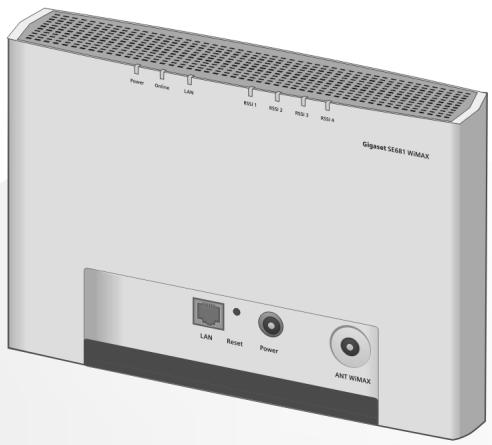
Connexions et voyants 12
Choisir un emplacement 15
Configuration requise 17
Connecter l'antenne extérieure 18
Raccorder le PC 19
Mettre en marche les appareils 20
Configuration avec le navigateur web 22
Interface utilisateur 22
Démarrer l'interface utilisateur 22
Eléments de l'interface utilisée 23
Régler la langue 25
Ouvrir l'aide en ligne. 25
*Structure du menu 26
Page d'accueil 27
Assistant pour assistant d'installation de base.. 28
Démarrer l'assistant : Installation de base 28
Entrez les données d'accès pour le réseau WiMAX 28
Paramétrer l'accès à Internet 28
Sélectionner l'antenne 29
Orienter l'antenne 29
Établir une liaison radio avec un réseau WiMAX 29
Orienter exactement l'antenne 31
Paramètres étendus 33
Paramétrage du mode de fonctionnement 34
Configurer l'accès Internet 35
Configuration de la connexion Internet 35
Paramétrer le serveur DNS 36
Activer ou désactiver le pare-feu 36
Renvoi de port 37
Ouverture d'un pare-feu pour un ordinateur en particulier (Hôte exposé) 38
Configurer le réseau local 39
Configuration WiMAX 40
Sélection de l'antenne 41
Administration 42
Mot de passe Système 42
Restauration des réglages usine 43
Redemarrage 44
Actualisation du firmware 44
Etat 45
Internet 46
Réseau local LAN 47
État de l'appareil 48
Etat radio 48
Élimination des défauts 51 Autres défauts/problèmes 52 Avant de vous adresser au service Clientèle ou à votre fournisseur. 53 Vérifier la connexion avec le Gigaset SE681 WiMAX 54 Configurer le navigateur web 55 Paramétrer le proxy HTTP 55 Autoriser JavaScript et Java 56 Autoriser les fenêtres surgissantes 57 Caractéristiques techniques 58 Caractéristiques Antenne extérieure (option) 58 Mise en service 59 Déclaration CE 59 Logiciel Open Source contenu dans le produit 59 Garantie pour utilisation autre du logiciel Open Source 60 Logiciel Open Source utilisés 60 Attestations 60 Open Source Software Licenses 61
Glossaire 66
Index 74
Pour votre sécurité
Avant la mise en service, lisez soigneusement les consignes de sécurité.
Consignes de sécurité générales
Lorsque vous confiez le Gigaset SE681 WiMAX à un tiers, toujours joindre la documentation. La mise en service du Gigaset SE681 WiMAX ne doit être effectuée que dans le respect de ces consignes d'installation.
Consigne de sécurité pour la connexion
Utilisez exclusivement le bloc-secteur fourni comme indiqué pour le Gigaset SE681 WiMAX.
Consignes de sécurité pour le gigaset SE681 wimax
Le fonctionnement des appareillages médicaux peut être perturbé. Tenez compte des conditions techniques de l'environnement concerné, par ex. dans les cabinets médicaux. Le Gigaset SE681 WiMAX et l'antenne peuvent affecter le fonctionnement des appareillages médicaux comme les stimulateurs cardiaques. Maintenez une distance d'au moins 20 cm entre les appareils et un stimulateur cardiaque. Pour plus d'informations, consultez notre médecin. L'appareil peut provoquer un bourdonnement désagréable dans les aides auditives. N'utilisez pas les appareils dans un environnement explosible, par ex. dans un atelier de peinture automobile ou dans un environnement humide (salle de bain, etc.). La fonction Ethernet est uniquement prévue pour le raccordement à l'intérieur d'un BATIMENT.
Nettoyage et entretien
Essuyez le Gigaset SE681 WiMAX avec un chiffon humide (pas de solvant) ou un chiffon antistatique.
Ne jamais utiliser un chiffon sec. Il existe un risque de charge statique.
Marques déposées
Microsoft Windows 2000, Windows XP, Windows Vista et Internet Explorer sont des marques déposées de Microsoft Corporation. Mozilla Firefox est une marque déposée de Mozilla Organization.
Informations à propos du taux d'absorption spécifique (TAS)
Lorsqu'il est utilisé en liaison avec les antennes spécifiées dans le mode d'emploi, cet appareil est conforme aux directives relatives à la protection de la santé publique sur l'influence des champs électromagnétiques.
Votre appareil émet et reçoit des ondes radio. Il a été conçu et fabriqué de manière à ne pas dépasser les valeurs limites d'émission des champs magnétiques définies par les directives internationales de la Commission internationale sur la radioprotection non ionisante (ICNIRP). Ces valeurs limites font partie des directives globales de protection du public et définissent les charges résultant des rayonnements électromagnétiques admissibles pour la population. Les directives ont été confirmées par des évaluations régulières et soigneuses des études scientifiques, effectuées par des organisations scientifiques indépendantes. Les valeurs limites englobent des marges de sécurité considérables de manière à ce que la sécurité de toutes les personnes soit assurée, indépendamment de l'âge et de l'état de santé.
Les valeurs limites d'émission ont été déterminées à l'aide des taux d'absorption spécifiques (TAS). La valeur limite TAS définie dans les directives internationales est de 2,0 W/kg. Les tests TAS sont effectués dans toutes les bandes de fréquences avec la puissance d'émission maximale de l'appareil concerné et la distance minimale possible par rapport au corps. La valeur TAS déterminée réellement pour l'appareil est située sous les valeurs maximales autorisées, lors de l'utilisation de l'antenne/des antennes indiquée(s) ; elle diminue au fur et à mesure que l'on s'éloigne de l'appareil. En raison de sa conception, l'appareil ne génère que la puissance d'émission nécessaire pour une connexion au réseau sans interruption.
Consignes concernant l'antenne extérieure en option
| ¶ | Il ne devra être utilisé comme ANTENNE extérieure que l'une des antennes indiquées page 15. Le montage et la mise en service de l'antenne extérieure doivent être effectués par un électricien qualifié. → NeCOMMencer les travaux extérieurs qu'une fois prises toutes les mesures nécessaires pour sécuriser le site d'implantation. Tenez compte impératifement des consignes de sécurité. |
Traversée de mur :
Pour la connexion du Gigaset SE681 WiMAX à l'antenne extérieure, le câble d'antenne doit être conduit vers l'extérieur. Il convient de réaliser une traversée de mur ou de fenêtre sur le lieu d'implantation du Gigaset SE681 WiMAX ou à proximité immédiate.
Mise en place du mât d'antenne
Aucun obstacle (murs, arbres, et similaires) ne doit se trouver devant l'antenne.
Vous obtenez un meilleur résultat lorsqu'il existe une vue directe entre l'antenne extérieure et la station de base WiMAX (voir figure 1).
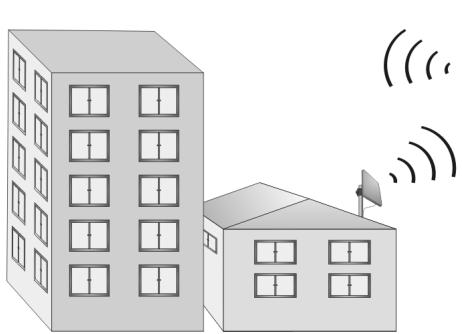
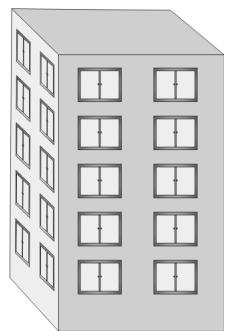
Si une vue directe est impossible, vous pouvez utiliser la réflexion des ondes radio sur un BATIMENT VOISIN. Dans ce cas, orientez l'antenne vers l'immeuble réfléchissant et non pas en direction de la station de base du réseau WiMAX (voir figure 2).
Figure 1
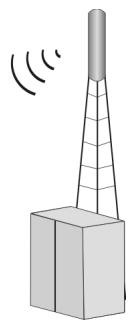
Figure 2
La stabilité du mât d'antenne doit être assurée. Contrôlez la solidité des possibilités de fixation.
Le mât d'antenne doit être accessible pour la pose du câble. Dans l'idéal, il faut poser le câble d'antenne avec protection sur la partie à l'extérieur (protection contre le gel, le soleil, les tiers, les influences mécaniques, etc.).
Veillez en particulier à ce que le mât d'antenne dispose d'une capacité porteuse suffisante. Veillez également à ce que, lors du montage sur un toit, l'étanchéité de la toiture soit entièrement rétablie.
Protection contre la foudre
Le mât de l'antenne doit être monté à proximité de dispositifs de protection contre la foudre. Le cas échéant, il faut installer un paratonnerre adapté.
L'antenne extérieure n'est pas prévue pour résister à l'action directe de la foudre et doit donc être protégée en conséquence. L'antenne doit donc être installée dans des zones protégées contre les coups de tonnerre directs (Lightning Protection Zone 0B). Les distances de sécurité correspondantes (IEC 62305) doivent être respectées.
Les interventions de mise à la terre et de protection contre la foudre ne doivent être effectuées que par des électriciens qualifiés et reconnus, ayant suivi une formation spéciale en ce domaine.
Afin d'assurer l'équilibrage de potentiel entre le blindage du câble et le rail d'équilibrage de potentiel, de manière conforme aux prescriptions, il convient d'utiliser des attaches de mise à la terre adaptées.
Respectez la norme allemande DIN VDE 0855-300 et informez-vous sur Internet, par exemple dans
http://www.dehn.de/design07_frame/frameset_d_bp.html (en allemand)
Câble d'antenne et raccordement de l'antenne:
La connexion de l'antenne extérieure avec le Gigaset SE681 WiMAX doit être effectuée à l'aide d'un câble d'antenne.
Veillez à ce que le raccordement de l'antenne soit protégé contre la pluie et les autres intempéries.
Fixer le câble au mât à l'aide d'attaches de câble. N'oubliez pas que le câble doit être suffisamment long pour permettre ensuite de faire pivoter l'antenne.
Orientation de l'antenne :
Pour orienter l'antenne, il est conseillé de faire intervenir une seconde personne, chargée de faire fonctionner l'assistant de réglage des Assistant d'Installation de base sur le PC et de contrôler la qualité de la réception à l'écran, voir chapitre « Assistant pour Assistant d'Installation de base » à la page 28.
| i | Orienter l'antenna à l'aide de signaux acoustiques Si vous ne pouvez pas contrôler l'affichage de l'intensité du signal à l'écran durant l'orientation de l'antenne et que vous n'avez pas non plus d'assistantant vous pouvez utiliser alors un système radio. Pour cela, vous avez besoin par ex. de deux téléphones mobiles, téléphones portables ou appareils radio. → Sur le PC de configuration, activez l'options Son activé. → Etablissez la connexion entre les deux combinés mobiles et activez sur les deux appareils la fonction mains-libres. → Placez l'un des combinés à proximité du PC de configuration et prenez l'autre avec vous (fixation de ceinture). Les bips émis vous informant de l'intensité du signal. Plus la fréquence des bips est rapprochée etILAmeure est la qualité de la liaison. |
Après le montage
Serrez toutes les connexions visées en utilisant le couple de serrage indiqué dans les instructions de montage.
Fixer le câble d'antenne avec des colliers et des attaches de câble. Le câble doit être protégé contre les sollicitations en écrasement et en traction.
Qu'est-ce que wimax?
WiMAX est l'abréviation de « Worldwide Interoperability for Microwave Access», une technologie moderne pour réseau radio qui autorise une liaison Internet rapide y compris dans des régions très éloignées. Grâce à la technologie vous n'étés plus prisonernier d'une infrastructure DLS sur votre lieu d'habitation et de travail. A la place, vous établissez pour votre PC ou votre réseau une connexion sans fil avec les stations radio gérées par toute fournisseur, dans leur région. Avec WiMAX vous bénéficiaz ainsi d'un accès large bande rapide en même temps qu'économique à Internet, y compris à des endroits qui ne sont pas reliés au réseau DSL.
La norme WiMAX IEEE 802.16 définit de manière générale la technologie WiMAX. Votre Gigaset SE681 WiMAX répond déjà à la dernière norme IEEE 802.16e-2005 qui, en tant que norme WiMAX mobile, offre de nombreuses autres possibilités.
Gigaset SE681 wimax
Votre Gigaset SE681 WiMAX vous permet d'utiliser Internet avec toutes ses possibilités:
Téléchargements
- Vous pouvez charger rapidement les fichiers sur votre PC, y compris ceux de grande taille.
- Nous ne detectez plus les pages web complexes à leur seul temps de chargement, vous accédez aux animations flash et aux graphiques haute résolution aussi tôt que vous cliquez sur le lien correspondant.
- Vous pouvez écouter directement les fichiers audio qui sont disponibles sur Internet.
- Vous écoutez la radio sur Internet, dans la meilleure qualité numérique.
- Vous pouvez visionner sans temps d'attente fastidieux les films de court et de long métrage que vous trouvez sur Internet.
- Vous utilisez la télévision via Internet (IPTV).
- Vous utilisez la « Video on Demand », c'est-à-dire que vous commandez des films qui vous sont transmis via Internet.
Temps réel
- Vous participez à des vidéoconférences et avec le sentiment d'être dans la même pièce que vos correspondants.
- Vous communiquez par le son et l'image avec les partenaires de vos groupes de discussion (chat).
Caractéristiques du produit
Accès sans fil haut débit à Internet avec un débit de transmission atteignant 20 Mbps (14 Mbps Downlink, 6 Mbps Uplink) Compatibilité par défaut : IEEE 802.16e-2005 Compatible avec tous les systèmes d'exploitation courants Adapté à l'utilisation dans les domaines privés et professionnels Support de plusieurs protocoles : TCP/IP, FTP, HTTP ainsi que d'autres protocoles Internet Mise en service simple, sans installation de logiciel Connexion Internet et VoIP sans entrée fastidieuse de données d'accès Serveur DHCP et fonctions de routage Hautes performances et haute qualité de service (Quality of Service) Options : Antenne extérieure pour une qualité de liaison encore meilleure
Connexions
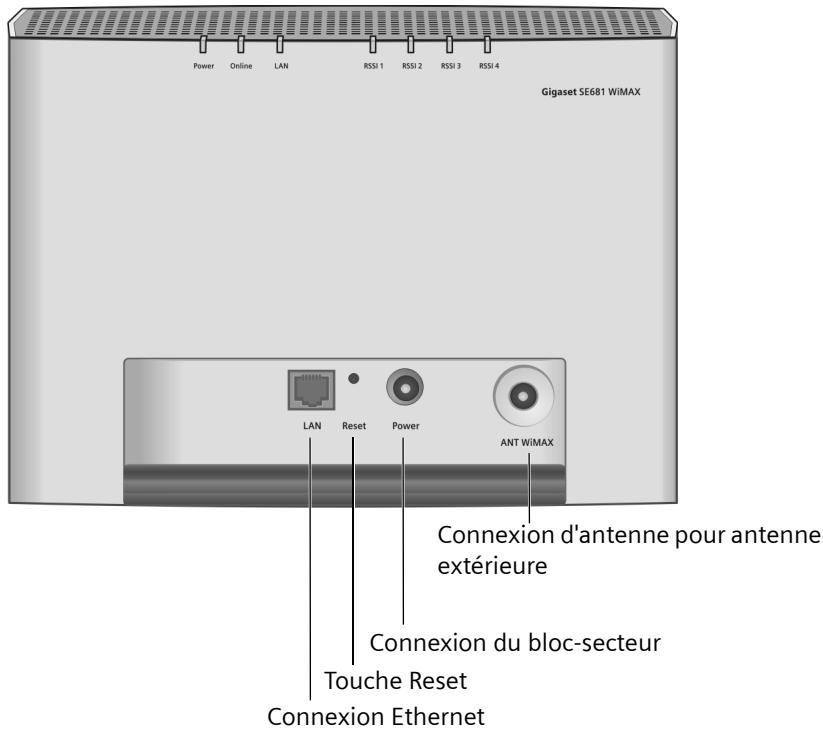
Pour plus d'informations sur l'antenne extérieure en option, reportez-vous au chapitre « Gigaset SE681 WiMAX - Installation » à la page 15. Pour plus d'informations sur le raccordement du bloc-secteur, reportez-vous au chapitre « Mettre en marche les appareils » à la page 20. Pour plus d'informations sur la touche Reset, reportez-vous au chapitre « Gigaset SE681 WiMAX - Redémarrer et réinitialiser » à la page 20. Pour plus d'informations sur le raccordement Ethernet, reportez-vous au chapitre « Raccorder le PC » à la page 19.
Voyants
Alimentation électrique
Les voyants indiquent l'état du Gigaset SE681 WiMAX et l'intensité actuelle du signal de réception.
| Nom | Voyant | Signification |
| Power: Alimenta-tion électrique | Allumé en vert | Le Gigaset SE681 WiMAX est correctement alimenté en courant électrique. |
| Non allumé | Le Gigaset SE681 WiMAX n'est pas correcte-ment alimenté en courant électrique ou le bloc-secteur est défectueux. | |
| Online: Connexion active | Allumé en vert | Le Gigaset SE681 WiMAX est connecté à un réseau WiMAX et prét à fonctionner. |
| Non allumé | Le Gigaset SE681 WiMAX n'est connecté àaucun réseau WiMAX, il n'est pas possible d'établit une connexion Internet. | |
| Vert clignotant | Le Gigaset SE681 WiMAXessaie d'établit une liaison avec un réseau WiMAX. | |
| Allumé rouge | Le Gigaset SE681 WiMAX n'est pas opération-nel. Cause possible Surchauffe ou défaut de l'appareil. | |
| LAN : Connexion Ethernet | Allumé en vert | Connexion par cable correcte à un partenaire de connexion en marche. |
| Non allumé | Connexion par cable absente ou défec-tueuse. | |
| Vert clignotant | Transmission de données via la connexion Ethernet. | |
| RSSI : Puissance du signal | 0 à 4 voyants sont allumés en vert | Les voyants du Gigaset SE681 WiMAX vous aident à positionner plus facilement l'antenne. Les voyageurs indiquent l'intensité du signal de manière graphique ; plus le nombre de voyageurs allumé est élevé et meilleur est le signal de réception. |
| Les 4 voyants sont verts et cli-gnotent | Le Gigaset SE681 WiMAX est replacé sur les réglages usine, voir chapitre « Gigaset SE681 WiMAX – Restauration des réglages usine » à la page 21. |
Si vous utilisez l'antenne extérieure séparée (option, non fournie) :
Le Gigaset SE681 WiMAX doit être utilisé exclusivement avec l'antenne intégrée à l'intérieur de l'appareil ou avec l'une des antennes extérieures suivantes :
3,5 GHz
18 dBi
WiMAX
Antenne extérieure
et « Câble d'antenne 3 m »
2,6 GHz
15 dBi
WiMAX
Antenne extérieure
et « Câble d'antenne 3 m »
| 4 | Dans l'espace économique européen, utiliser les versions 3,5 GHz. Les exigences suivantes s'appliquent : Toutes les antennes extérieures utilisées avec ce produit doivent avoir été soumises à une procédure d'évaluation de la conformité. Les antennes 3,5 GHz listées ici répondent aux exigences européennes et garantissent le bon fonctionnement du système complet. Dans le cadre de ce processus d'évaluation de la conformité, il a été vérifié que les valeurs limites de DAS définies par la Recommendation 99/519/CE sont bien respectées. Le justificatif a été établi selon EN 50385. Le montage et la mise en service de l'antenne extérieure doit être effectués par un électricien qualifié. Il faut impérativement respecter les consignes figurant dans les instructions de montage jointes. |
Le présent mode d'emploi est basé sur l'hypothèse que le montage de l'antenne extérieure est terminé.
Choisir un emplacement
Choisissez un emplacement permettant d’établir les connexions suivantes sans difficulté. - Connexion du câble Ethernet pour la liaison avec un PC ou le réseau. - Connexion du câble d'alimentation électrique à une prise. Placez le Gigaset SE681 WiMAX sur une surface plane, non glissante. Posez les câbles de manière à ce que personne ne puisse marcher dessus ou trébucher. Disposez Gigaset SE681 WiMAX de manière à ce que vous puissiez visualiser les voyants. Ne jamais obturer les ouvertures sur le boîtier du Gigaset SE681 WiMAX afin de ne pas gêner l’évacuation de la chaleur. Si vous ne respectez pas cette règle, les performances sont altérées ou le Gigaset SE681 WiMAX s’arrête afin d’éviter toute surchauffe. Ne jamais exposer le Gigaset SE681 WiMAX à une source directe de chaleur (par ex. rayonnement direct du soleil).
Si vous utilisez l'antenne intégrée dans gigaset SE681 wimax :
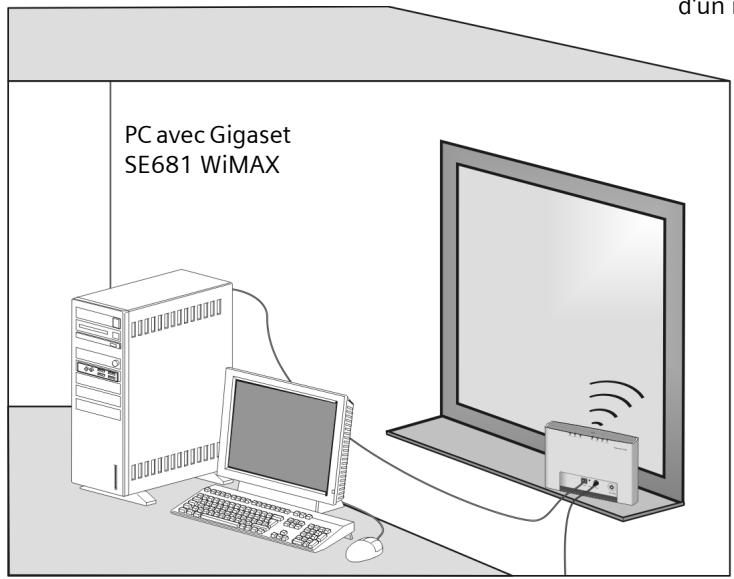
Placez le Gigaset SE681 WiMAX directement devant une fenêtre en disposant la face portant les voyants et les connecteurs vers l'intérieur du local. Si possible, placez le Gigaset SE681 WiMAX dans l'un des étages supérieurs de la construction. Tenez compte des obstacles, en particulier les portes contenant des éléments métalliques qui peuvent gêner la transmission des données. Placez le Gigaset SE681 WiMAX aussi loin que possible des objets métalliques et des films avec revêtements métalliques.
Gigaset SE681 wimax avec antenne intégrée
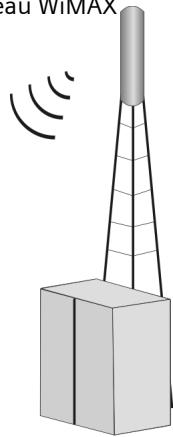
Station de base
d'un réseau WiMAX
Gigaset SE681 wimax avec antenne extérieure
Le Gigaset SE681 WiMAX, utilisé avec l'antenne intégrée à l'appareil ou avec une antenne extérieure, répond aux exigences relatives à la limitation de l'influence des champs magnétiques sur la population.
Configuration requise
Pour faire fonctionner le Gigaset SE681 WiMAX, vous devez disposer de la configuration suivante.
Vous avez besoin d'un PC répondant aux exigences suivantes.
- Le PC dispose d'une interface LAN libre 10/100BaseT (adaptateur réseau). L'adaptateur réseau du PC de configuration doit supporter l'un des modes suivants : 10BaseT Full Duplex, 100BaseT Half Duplex, 100BaseT Full Duplex. Le protocole TCP/IP doit être paramétré sur le PC (installation par défaut sur Windows XP et Windows Vista ; si vous utilisez un autre système, consulter si nécessaire les instructions séparées concernant la configuration du réseau.)
- Sur le PC de configuration, un navigateur web (par ex. Internet Explorer ou Mozilla Firefox) est installé.
Pour l'accès Internet, vous avez besoin d'un fournisseur Internet WiMAX auprès duquel votre Gigaset SE681 WiMAX est enregistré.
Vous devez raccorder le Gigaset SE681 WiMAX dans l'ordre suivant :
- Si vous utilisez l'antenne extérieure, faites installer celle-ci par un électricien qualifié. Raccordez au Gigaset SE681 WiMAX le câble d'antenne qui vient de l'extérieur.
- Connectez le PC au Gigaset SE681 WiMAX.
- Vous devez connecter le Gigaset SE681 WiMAX au réseau électrique et mettre tous les appareils en marche.
Connecter l'antenne extérieure
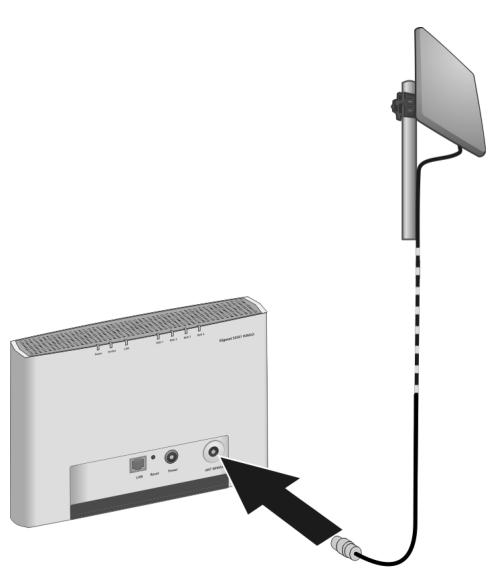
Vissez le connecteur du câble d'antenne à la prise ANT WiMAX de votre Gigaset SE681 WiMAX. Pour détacher le câble d'antenne, vous devez défaire les vis.
| ! | Utilisez le cable Ethernet fourni ou un cable réseau standard (CAT-5) pour le raccordement au PC. Le cable Ethernet peut être à configuration directe ou croisiée, cela n'a pas d'importance. Utilisez par principe des cables Ethernet blindés. |
Gigaset SE681 wimax - raccorder à un PC
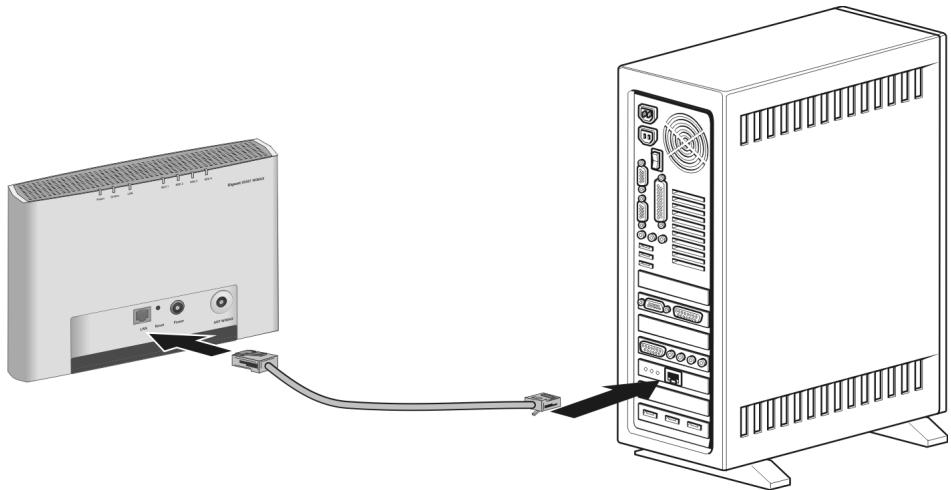
Raccordez l’un des connecteurs du câble Ethernet au port Ethernet du Gigaset SE681 WiMAX. Raccordez l’autre connecteur du câble Ethernet au port LAN du PC.
Options: raccorder plusieurs terminaux
Si vous souhaitez raccorder plusieurs terminaux (par exemple un PC et un ordinateur portable) afin de créer une liaison Internet avec tous ces appareils, vous devez raccorder un commutateur (switch) ou un concentrateur (hub) à votre Gigaset SE681 WiMAX.
| i | Dans votre Gigaset SE681 WiMAX, un serveur DHCP est intégré. Veillez impératifement à ce qu'aucun autre serveur DHCP ne soit activé sur votre réseau. Pour cela, lisez le mode d'emploi de votre commutateur ou de votre concentrateur. |
Mettre en marche les appareils

Utilisez exclusivement le bloc-secteur fourni avec le Gigaset SE681 WiMAX.
Connectez la fiche du bloc-secteur à la prise du Gigaset SE681 WiMAX. Allumez l'ordinateur. Insérez le bloc-secteur dans une prise électrique. Le système démarre et effectue un auto-test. Après l'auto-test, le Gigaset SE681 WiMAX essaie en permanence de s'inscrire sur un réseau WiMAX. L'inscription peut se faire directement, sinon elle a lieu durant la configuration de votre Gigaset SE681 WiMAX. Contrôlez les voyants (LED) durant la phase de démarrage.
Voyants durant la phase de démarrage :
Le voyant d'alimentation électrique Power est allumé en vert et l'auto-test du Gigaset SE681 WiMAX débute. Si le voyant n'est pas allumé, vérifiez si le bloc-secteur est bien branché et si la prise électrique est bien sous tension. Le voyant Ethernet LAN est en permanence allumé en vert? Si le voyant n'est pas allumé, vérifie si le câble Ethernet est bien connecté correctement. Si l'inscription sur le réseau WiMAX a bien eu lieu, le voyant Online est allumé en vert. Si le voyant n'est pas allumé, vous inscrivez votre Gigaset SE681 WiMAX durant la configuration.
Gigaset SE681 wimax - redémarrer et réinitialiser
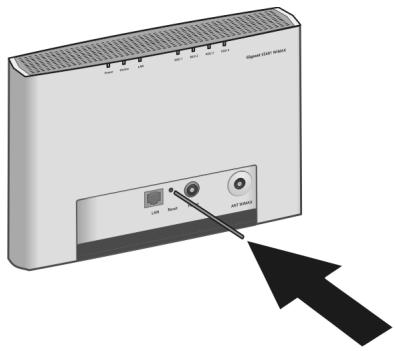
La touche Reset se trouve à l’intérieur du Gigaset SE681 WiMAX de manière à ce qu’il soit impossible de l’activer par erreur. Si vous devez redémarrer ou réinitialiser le Gigaset SE681 WiMAX, utilisez un objet fin, par exemple un trombone déplié pour appuyer sur la touche.
Appuyez brièvement sur la touche Reset (moins de 5 secondes). Les paramètres de configuration sont conservés, le Gigaset SE681 WiMAX est redémarré.
Vous pouvez aussi redémarrer le Gigaset SE681 WiMAX à partir de l'interface utilisateur (voir p. 44) ou bien en le débranchant brièvement du circuit électrique.
Gigaset SE681 wimax - restauration des réglages usine
Si vous n'avez plus accès à votre Gigaset SE681 WiMAX, vous pouvez le replacer sur les réglages usine en utilisant la touche Reset (au dos de l'appareil).

Lors de la réinitialisation sur les réglages usine, vous perdez tous vos réglages personnels.
Appuyez sur la touche Reset plus de 5 secondes.
Les 4 voyants RSSI commencent à clignoter en vert. La configuration est replacée sur les réglages usine, le Gigaset SE681 WiMAX est redémarré. Cette opération dure environ 25 secondes. Ensuite, le Gigaset SE681 WiMAX essaie automatiquement d'établir une connexion avec un réseau WiMAX ; en fonction de la qualité de la liaison, les voyants 0-4 RSSI sont allumés en permanence en vert.
Réglages usine
Une fois les réglages usine rétablis, votre Gigaset SE681 WiMAX est de nouveau à l'état de livraison.
Effectuez les opérations suivantes pour remettre votre appareil en service.
Menu
Assistant d'Installation de base
Paramètres avancés – Administration – Mot de passe Système
Opération
Exécutez l'assistant Installation de base pour configurer votre appareil et pour établir une liaison avec le réseau WiMAX, voir « Assistant pour Assistant d'Installation de base » à la page 28.
Protégez l'interface de configuration de votre appareil par un mot de passe, voir « Mot de passe Système » à la page 42.
Lorsque l'appareil est livré par votre fournisseur avec un mot de passe système prédéfini, ce mot de passe est de nouveau valide. Veuillez consulter les documents que vous avez reçus de votre fournisseur.
Configuration avec le navigateur web
Pour configurer votre Gigaset SE681 WiMAX, vous n'avez pas besoin d'installer un logiciel sur votre PC ; le programme de configuration est enregistré dans votre appareil. Vous ouvrez ce logiciel comme vous le feriez avec une page Internet sur votre navigateur web et vous procédez aux paramétrages nécessaires. Vos paramètres sont alors directement enregistrés dans l'appareil.
Lors de la mise en service, l'assistant Installation de base vous aide à établir la connexion avec le réseau WiMAX et à configurer votre accès à Internet.
| i | Pour l'utilisateur expérimenté : - Adresse IP : 192.168.2.1 - Masque de sous-réseau : 255.255.255.0 |
Représentation du programme de configuration
Pour la configuration de votre Gigaset SE681 WiMAX, nous vous recommendons d'utiliser comme navigateur Microsoft Internet Explorer à partir de la version7.0 ou Mozilla Firefox, à partir de la version 2.0. Vous pouvez toute fois utiliser la plupart des autres navigateurs ainsi que des versions plus ancienne.
| i | Le nombre et l'étendue des fonctions et paramètres offerts dans le programme de configuration peuvent différer selon le projet. |
Démarrer l'interface utilisateur
→ Ouvrez votre navigateur Web. Entrez l'adresse IP du Gigaset SE681 WiMAX dans la zone d'adresse du navigateur Web :
http://192.168.2.1
→ Appuyez sur la touche Entrée (touche d'entrée, Return). Si un mot de passe système est paramétré sur votre Gigaset SE681 WiMAX, la page de connexion s'ouvre. → Entrez le mot de passe qui vous a été communiqué par votre fournisseur dans le champ de texte et cliquez sur OK.
La page de démarrage de l'interface utilisateur s'ouvre. Vous pouvez ici changer la langue si nécessaire (voir p. 25).
Vous modifierez plus tard le mot de passe en choisissant votre propre mot de passe (voir « Mot de passe Systeme » à la page 42).
Si aucun mot de passe système n'est paramétré sur votre Gigaset SE681 WiMAX, le système affiche un avertissement concernant la sécurité. Vous devez alors créer aussi rapidement que possible un mot de passe système.
Validez l'avertissement concernant la sécurité avec OK.
La page de démarrage de l'interface utilisée s'ouvre.
Si la page de connexion n'est pas ouverte :
Vérifiez les connexions, voir chapitre « Raccordement du Gigaset SE681 WiMAX » à la page 18. Si vous utilisez un pare-feu sur le PC, ce pare-feu doit autoriser la liaison avec le Gigaset SE681 WiMAX. Désactivez temporairement le pare-feu pour effectuer un test ; si vous pouvez alors ouvrir la page de connexion, configurez le pare-feu de manière adaptée. Pour cela, lisez le mode d'emploi de votre pare-feu.
Si vous avez modifié sur votre PC les paramètres par défaut, c'est peut-être la raison pour laquelle vous ne pouvez pas ouvrir les pages de configuration.
Dans le chapitre « Dépannage » à la page 51, apprenez à rechercher et éliminer les défauts.
Enregistrer l'adresse de l'interface utilisateur
Vous pouvez ajouter à vos favoris l'adresse de la page de connexion afin de ne plus avoir par la suite à entrer manuellement cette adresse IP.
- Internet Explorer Option Ajouter aux favoris
- Firefox Menu Marque-pages > Marquer cette page
Éléments de l'interface utilisateur
L'interface utilisateur que vous ouvrez avec le navigateur web comprend les zones suivantes.
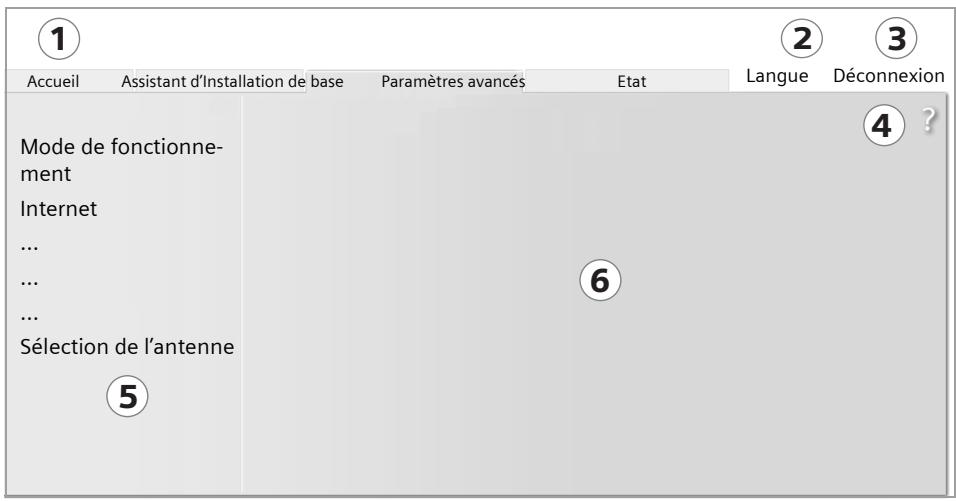
Onglets Ouvrez les onglets Accueil, Assistant d'Installation de base, Paramètres avancés ou État pour afficher le contenu des différentes zones de configuration. Bouton Langue: Vous sélectionnez la langue. Bouton Déconnexion: Ce bouton s'affiche uniquement si un mot de passe système a été paramétré. Vous vous déconnectez de votre Gigaset SE681 WiMAX. Bouton Ouvrir la fenêtre d'aide: Vos ouvre l'aide en ligne à propos de l'option de menu actuellement ouverte. Zone du menu : Cliquez sur les options de menu pour afficher les pages correspondantes de la zone de configuration actuellement ouverte ou un sous-menu. Zone de travail : Vous contrôlez les paramètres de votre Gigaset SE681 WiMAX et les modifiez si besoin est.
Boutons de commande

Ouvrir l'aide en ligne.
Cliquez sur ce bouton si vous désirez des informations sur la page actuellement ouverte. La rubrique d'aide correspondante s'ouvre.
Déconnexion Bouton vous permettant de mettre fin à la session de configuration.
Précédent Vous revenez à l'assistant Installation de base à la page précédente.
Suivant Vous allez à la page suivante dans l'assistant Installation de base.
Annuler Les modifications apportées ne sont pas enregistrées, vous revenez au niveau précédent.
OK enregistrez les paramètres et revenez au niveau précédent.
Terminez Vous enregistrez les paramètres et quittez l'assistant Installation de base.
En fonction de la page ouverte, vous visualisez d'autres boutons. Si vous avez besoin d'informations à leur sujet, ouvrez la rubrique correspondante de l'aide en ligne à l'aide du bouton identifié par un point d'interrogation.
Champs de saisie
Sur les pages de configuration, modifiez les paramètres souhaités à l'aide des champs de saisie suivants.


Champs d'option :
Deux ou plusieurs champs dont un est activé. Dès que vous cliquez sur un autre champ d'options, celui-ci est activé et celui qui était sélectionné précédemment est réinitialisé. Vous trouvez des champs d'options aux endroits où vous devez choisir entre plusieurs possibilités, par ex. UTILISER une antenne extérieure ou interne.
Champ de texte :
Entrez du texte ou des chiffres. Cliquez dans le champ afin d'activer le mode de saisie. Vous trouvez des champs de texte aux endroits où vous avez besoin de définir du texte ou des chiffres, par ex. un nouveau mot de passe système.
Régler la langue
L'interface utilisateur est tout d'abord affichée en anglais. Mais vous pouvez sélectionner une autre langue, par ex. allemand, français, espagnol.
Si vous souhaitez régler votre langue, cliquez en haut à droite sur le bouton anglais Language. Ouverture de la page servant à régler la langue. → Cliquez sur la flèche à côté du champ de sélection afin d'ouvrir celui-ci et sélectionnez votre langue. → Cliquez sur le bouton OK pour modifier la langue.
Ouvrir l'aide en ligne.
Pour chaque page du programme de configuration, il existe une aide en ligne que vous pouvez ouvrir directement à l'écran.
Cliquez sur le bouton avec le point d'interrogation en haut à droite. L'aide en ligne s'affiche dans la zone de droite du programme de configuration. Cliquez sur Ouvrir la fenêtre d'aide pour ouvrir l'aide en ligne dans une fenêtre séparée.
Structure du menu
Le menu de l'interface utilisé de votre Gigaset SE681 WiMAX comprend les zones principales suivantes : Accueil, Assistant d’Installation de base, Paramètres avancés et État. Sous ces options de menu vous trouvez les zones suivantes.
| Accueil | Page d'accueil et point de départ pour toutes les tâches de configuration et d'administration. De plus, vous Voyez l'état de la connexion et vous pouvez régler la langue, voir « Interface utiliser » à la page 22. |
| Assistant d'Installation de base | Vous établiesse une connexion avec le réseau WiMAX, optimis-sez l'orientation de l'antenne et paramétrrez votre connexion Internet, voir « Assistant pour Assistant d'Installation de base » à la page 28. |
| Paramètres avancés | Vous configurer vos accès Internet ainsi que vos réseau local et vous effectuez des tâches d'administration. Par exemple, vous tapez un mot de passer système pour l'accès à votre Gigaset SE681 WiMAX ou bien vous le modifiez, voir « Configuration avec le navigateur web » à la page 22. |
| Etat | Vous vous informez sur l'état de fonctionnement de votre Gigaset SE681 WiMAX et vous lisze le numéro de l'appareil et le numéro de version ainsi que l'adresse IP, voir « Etat » à la page 45. |
| Internet Voir « Internet » à la page 46 | |
| Réseau local Voir « Réseau local LAN » à la page 47 | |
| Etat de l'appareil Voir « Etat de l'appareil » à la page 48 | |
| Etat radio Voir « Etat radio » à la page 48 |
Une fois que vous êtes connecté sur le Gigaset SE681 WiMAX, vous visualisez la page d'accueil. La page d'accueil vous donne un aperçu de toutes les zones du programme de configuration.
| Menu | Description |
| Assistant d'Installation de base | Vous executez l'assistant Installation de base et établissez la liaison radio avec le réseau WiMAX (voir p. 28). |
| Paramètres avancés | Vous effectuez des tâches de configuration et d'administration étendues (voir p. 33). |
| Etat | Vous vous informez de l'état de votre Gigaset SE681 WiMAX (voir p. 45). |
Dans la partie de droite de la page d'accueil, vous voyez l'état de connexion de votre Gigaset SE681 WiMAX:
connecté = Le Gigaset SE681 WiMAX est en liaison radio avec un réseau WiMAX. Entre parenthèses s'affiche la durée de la connexion au format ddd: hh: mm: ss (d= jours, h= heures, m= minutes, s= secondes). déconnecté = Le Gigaset SE681 WiMAX essaie d'établir une liaison avec un réseau WiMAX.
Pour la configuration de votre Gigaset SE681 WiMAX, utilisez l'assistant Installation de base qui vous aide lors de l'établissement d'une liaison radio.
Établir ou terminer manuellement une connexion avec internet
Une fois la configuration de votre accès Internet effectuée (voir page 28 ou page 35), vous pouvez à la page d'accueil couper et rétablir manuellement la connexion Internet lorsque vous utilisez pour votre connexion Internet le Protocole PPPoE et que vous avez sélectionné le Mode de connexion Connexion à la demande.
Voici comment établir ou couper manuellement une connexion Internet :
→ Ouvrez la page d'accueil du Gigaset SE681 WiMAX comme indiqué page 22. → Si vous avez déjà lancé l'interface de commande, cliquez en haut à gauche dans la fenêtre, sur l'onglet Accueil. → Cliquez sur Connecter pour vous connecter à Internet. → Cliquez sur Déconnecter si vous n'avez plus besoin de la connexion.
Assistant pour assistant d'installation de base
L'assistant L'assistant: Installation de base vous aide lors de la mise en service de votre appareil et vous guide pas à pas dans la configuration des principaux paramètres.
L'assistant Installation de base comprend les opérations suivantes :
Entrée des données d'accès pour le réseau WiMAX Configurer l'accès à Internet Sélection de l'antenne Orientation de l'appareil Balayage des fréquences pour établir une liaison radio avec un réseau WiMAX Orientation précise de l'antenne pour optimiser la qualité de la liaison
Tous les paramètres de configuration que vous définissez à l'aide de l'assistant Installation de base pourront ensuite être contrôlés et modifiés si nécessaire, à l'aide du menu des paramètres étendus, voir « Paramètres étendus » à la page 33.
Démarrer l'assistant installation de base
Pour démarrer l'assistant Installation de base, cliquez sur l'onglet Assistant d'Installation de base. Cliquez sur Suivant.
Entrez les données d'accès pour le réseau wimax
Dans cette page, vous indiquez les données servant à l'authentification de votre appareil dans la station de base WiMAX. Utilisez pour cela les informations que vous avez reçues de votre fournisseur WiMAX. → Saisissez les données d'accès et cliquez sur Suivant.
Paramétrer l'accès à internet
Pour permettre aux utilisateurs de votre réseau local d'accéder à Internet, vous devez configurer la connexion Internet de votre appareil. Utilisez pour cela les informations que vous avez reçues de leur fournisseur d'accès Internet. Saisissez les données d'accès et cliquez sur Suivant.
Votre Gigaset SE681 WiMAX peut être utilisé comme routeur ou pont Internet. Reportez-vous à ce sujet au chapitre « Paramétrer le mode de fonctionnement » à la page 34.
Sélectionner l'antenne
Indiquez si vous souhaitez ou non utiliser votre Gigaset SE681 WiMAX avec une antenne extérieure.
- Cliquez sur le champ d'options supérieur si vous utilisez l'antenne intégrée dans le Gigaset SE681 WiMAX. Notre Gigaset SE681 WiMAX est prêt, à côté de la fenêtre, raccordements de câble dirigés vers l'intérieur; il est connecté.
- Cliquez sur le champ d'options inférieurs si vous avez reçu l'antenne extérieure avec votre Gigaset SE681 WiMAX. L'antenne extérieure doit déjà avoir été montée et raccordée par un electricien qualifié.
Cliquez sur Suivant.
Orienter l'antenne
Si vous utilisez l'antenne intégrée dans Gigaset SE681 WiMAX, orientez votre appareil près d'une fenêtre. Si vous utilisez l'antenne extérieure, celle-ci doit déjà être installée et être orientée vers la station de base, voir « Gigaset SE681 WiMAX – Installation » à la page 15. Cliquez sur Suivant.
Établir une liaison radio avec un réseau wimax
L'assistant: L'assistant: L'assistant: L'assistant: L'assistant: L'assistant: L'assistant: L'assistant: L'assistant: L'assistant: L'assistant: L'assistant: L'assistant: L'assistant: L'assistant: L'assistant: L'assistant: L'assistant: L'assistant: L'assistant: L'assistant: L'assistant: L'assistant: L'assistant: L'assistant: L'assistant:
La recherche dans les fréquences débute automatiquement. Une barre de progression indique l'état d'avancement de la recherche. Vous voyez également le temps restant, le temps approximatif encore nécessaire pour terminer la recherche. Selon la préconfiguration réalisée sur votre Gigaset SE681 WiMAX par votre fournisseur, la première recherche servant à établir la connexion radio peut demander plusieurs minutes.
Durant la recherche, le Gigaset SE681 WiMAX et l'antenne ne doivent pas être bougés ; c'est à cette condition qu'il est possible d'effectuer une recherche complète avec l'orientation d'antenne actuelle.
Dès qu'une liaison radio a été établie avec un réseau WiMAX, la recherche est arrêtée. La barre de progression est entièrement remplie et l'affichage du champ Temps restant passe à 0 secondes.
Si la recherche a abouti, poursuivez avec le chapitre « Orienter exactement l'antenne » à la page 31.
Si la recherche n'a pas abouti :
L'antenne intégrée dans l'appareil comme l'antenne extérieure sont des antennes orientables ; cela signifie donc qu'elles doivent être dirigées approximativement vers la station de base d'un réseau WiMAX pour être en mesure d'établir une liaison radio. De plus, il faut que les données d'accès aient été entrées correctement.
Si la recherche n'a pas abouti :
Contrôlez tout d'abord vos données d'accès. Pour cela, revenez à la page Configuration WiMAX (voir p. 28). Si vous avez correctement entré vos données d'accès, orientez l'antenne différemment.
Si vous utilisez l'antenne intégrée dans gigaset SE681 wimax.
Faites pivoter notre Gigaset SE681 WiMAX d'environ
Correct :
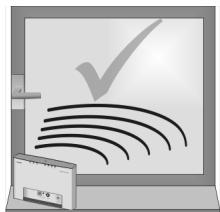
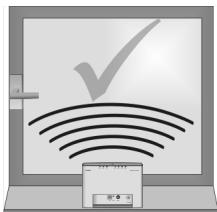
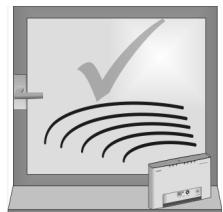
Incorrect :
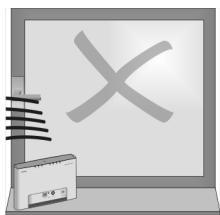
→ Clique sur OK pour lancer de nouveau la recherche.
| i | Durant la recherche, vous ne devez pas bouger le Gigaset SE681 WiMAX. Vous doivent donc placer le Gigaset SE681 WiMAX directement après d'une fenêtre, sur une surface plane. |
Si la recherche n'aboutit pas, même après avoir modifié l'orientation :
Placez le Gigaset SE681 WiMAX près d'une fenêtre orientée différemment. → Si nécessaire, reprenez la recherche en CHOISISANT tous les emplacements et toutes les orientations possibles. → Si nécessaire, informez-vous auprès de votre fournisseur de l'emplacement de la station de base la plus proche du réseau WiMAX et sélectionnez pour votre Gigaset SE681 WiMAX un emplacement qui est orienté en direction de cette station de base.
Le meilleur résultat est obtenu lorsqu'il y a vision directe entre le Gigaset SE681 WiMAX et la station de base du réseau WiMAX.
Si une vision directe est impossible, vous pouvez utiliser la réflexion des ondes radio sur un BATIMENT voisin. Dans ce cas, orientez le Gigaset SE681 WiMAX vers l'immeuble réfléchissant et non pas en direction de la station de base du réseau WiMAX.

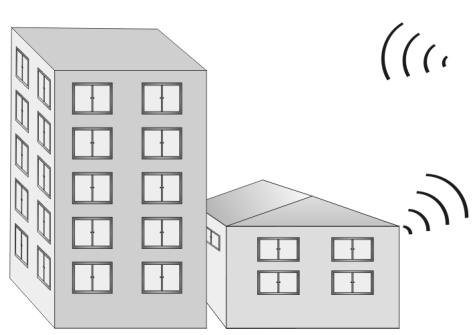
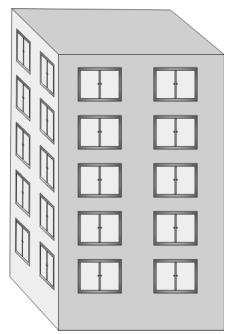
Si vous utilisez une antenne extérieure :
Le spécialiste fait pivoter l'antenne de autour de son axe vertical. Puis, la recherche est répétée en cliquant sur OK. La recherche doit, si nécessaire, être répétée avec toutes les orientations d'antenne possibles.
Orienter exactement l'antenne
Une fois que la liaison radio a été établie avec le réseau WiMAX, orientez votre Gigaset SE681 WiMAX ou votre antenne de manière exacte à l'aide de l'assistant Installation de base.
Veillez bien à orienter très précisément votre Gigaset SE681 WiMAX ou votre antenne extérieure. Meilleure est la qualité de la liaison et plus rapides seront vos connexions ultérieures à Internet.
Pour orienter précisément votre Gigaset SE681 WiMAX ou votre antenne, tournez pas à pas. Si vous utilisez l'antenne intégrée dans votre Gigaset SE681 WiMAX, vous pouvez modifier pas à pas l'orientation de l'appareil afin d'optimiser la qualité de réception.
Une fois la liaison avec le réseau WiMAX établie, cliquez sur Suivant pour procéder au réglage plus précis de l'antenne. La qualité de la liaison radio est représentée graphiquement par une barre correspondant à l'intensité du signal. Plus la barre est longue et plus la liaison radio est bonne. Essayez de régler de manière optimale la liaison radio. → Si vous utilisez l'antenne intégrée dans Gigaset SE681 WiMAX. Mémorisez l'emplacement et l'orientation de votre Gigaset SE681 WiMAX afin de pouvoir les rétablir si la liaison est interrompue.
→ S'il vous est impossible de contrôler à l'écran l'affichage de l'intensité du signal pendant que vous orientez l'antenne : Activez l'option Message sonore afin d'être informé de l'intensité du signal à l'aide des bips émis. Plus la fréquence des bips est rapprochée etstraßestr isse est la qualité de la liaison. → Faites pivoter ou déplacez le Gigaset SE681 WiMAX ou bien faites piveter l'antenne pas à pas et observerz en même temps l'affichage de l'intensité du signal. Positionnez l'antenne de manière à obtenir une intensité de signal optimale.
En plus des bips et de la barre affichée à l'écran, vous déterminez aussi la qualité de la liaison au nombre de voyants (LED) allumés parmi les 4 servant à indiquer l'intensité du signal (RSSI 1-RSSI 4) sur l'appareil. Plus il y a de voyants allumés, meilleure est la qualité de la liaison.
Si vous tournez trop loin votre Gigaset SE681 WiMAX ou l'antenne, la liaison peut s'interrrompre. Rétablissez l'orientation correspondant à une liaison et répétez la série d'établissement d'une liaison avec le réseau WiMAX. Effectuez le réglage plus précis pas à pas.
Une fois que votre gigaset SE681 wimax ou l'antenne externe est orientée de manière optimale :
Cliquez sur Terminer, pour fermer l'assistant Installation de base et valider vos réglages.
Veillez à ce que vous Gigaset SE681 WiMAX ou l'antenne extérieure se trouve toujours à l'avoir dans la position régée.
Paramètres étendus
Le menu Paramètres avancés vous permet de configurer toutes les fonctions de votre Gigaset SE681 WiMAX. Si nécessaire, vous pouvez modifier les paramètres gérés avec l'Assistant Installation de base. Le tableau suivant contient les options de ce menu.
| Menu | Description |
| Mode de fonctionnement | Vous indiquez si vous Gigaset SE681 WiMAX va être utilisé comme routeur ou comme pont pour l'accès à Internet (p. 34). |
| Internet | Vous configurer vos accès à Internet. Ce menu comprend toutes les options de réglage pour Internet (p. 35). |
| Réseau local | Vous configurer vos réseau local, par ex. en modifiant l'adresse IP privée du Gigaset SE681 WiMAX ou en paramétrant le serveur DHCP (p. 39). |
| Configuration WIMAX | Vous modifierez les données pour l'accès de votre WiMAX (p. 40). |
| Sélection de l'antenne | Vous indiquez si vous allez utiliser l'antenne interne ou une antenne extérieure pour votre accès WiMAX (p. 41). |
| Administration | Vous pouvez effectuer ici différentes tâches d'administration, par ex. affecter un mot de passée système (p. 42) ou replacez la configuration sur les paramétres par défaut (p. 43). De plus, vous pouvezmettre en place un nouveau firmware (p. 44) |
Toutes les pages des paramètres étendus comportent les touches OK et Annuler.
Cliquez sur OK pour valider vos réglages. Cliquez sur Annuler pour fermer une page sans que les modifications soient enregistrées.
Paramétrer le mode de fonctionnement
Grâce au mode de fonctionnement, vous définissez le rôle joué par votre Gigaset SE681 WiMAX pour l'établissement et la gestion de la connexion Internet.
Vous pouvez utiliser votre Gigaset SE681 WiMAX dans les modes de fonctionnement suivants.
Routeur Notre Gigaset SE681 WiMAX sert de routeur Internet pour les composantes réseau associées par raccordement LAN, c.-à-d. qu'il établit la liaison avec Internet et veille à la transmission des données de communication depuis et vers Internet (réglage par défaut).
Les composantes réseau lancent et gèrent elles-mêmes votre connexion Internet. Notre Gigaset SE681 WiMAX se limite à transmettre les données de communication depuis et vers Internet.
Pour modifier le mode de fonctionnement, ouvrez l'onglet Paramètres avancés et sélectionnez dans le menu l'option Mode de fonctionnement.
Lorsque vous modifiez le mode de fonctionnement, votre appareil est redémarré.
En mode de fonctionnement Pont, les fonctions suivantes ne sont plus disponibles :
Le serveur DHCP du Gigaset SE681 WiMAX est désactivé (voir p. 39) parce que les composantes du réseau reçoivent des adresses IP du réseau public. Si vous pouvez accéder au programme de configuration du Gigaset SE681 WiMAX via votre PC, vous devez raccorder directement le PC à la connexion LAN. De plus, vous devez lui attribuer temporairement une adresse IP statique dans la plage d'adresses du Gigaset SE681 WiMAX. Si vous souhaitez ensuite accéder de nouveau à Internet, vous devez régler de nouveau votre PC sur « Adresse IP automatique ». Vous trouvez d'autres informations à ce sujet dans le document « Configurer le réseau local » figurant sur le cédérom du produit. Le pare-feu de votre Gigaset SE681 WiMAX est désactivé et ne peut pas être mis en service (voir p. 36). La fonction NAT de votre Gigaset SE681 WiMAX est désactivée. Cela peut dire que les fonctions Renvoi de port (voir p. 37) et Hôte exposé (voir p. 38) ne sont pas disponibles.
Le cas échéant, vous devez protéger vos composantes réseau par des moyens adaptés (par ex. un logiciel pare-feu) contre les attaques en provenance d'Internet.
Configurer l'accès internet
Si vous avez configuré le Gigaset SE681 WiMAX à l'aide de l'assistant pour les paramètres de base, vous avez déjà configuré votre accès Internet. Vous pouvez contrôler ces paramètres dans le menu Internet ou les modifier.
De plus, ce menu vous offre une grande diversité de possibilités pour paramétrer les réglages de sécurité et pour limiter l'accès à Internet ou encore pour proposer vos propres services sur Internet.
À partir du menu Internet, vous pouvez effectuer les opérations suivantes :
| Connexion Internet | Contrôle la connexion Internet du Gigaset SE681 WiMAX et la modifier (p. 35). |
| Serveurs DNS | Prologue aux réglages du serveur DNS (p. 36), |
| Pare-feu | Protégier le réseau contre les attaques des pirates (voir p. 36). |
| Renvoi de port | Paramétrer Renvoi de port afin de fournir vos propres services sur Internet (p. 37). |
| Hôte exposé | Paramétrer le pare-feu NAT du PC (p. 38). |
Configuration de la connexion internet
Sur cette page vous pouvez paramétrer ou modifier la configuration de votre connexion Internet. Tous les paramètres définis ici doivent correspondre aux fonctionnalités qui ont été mises à votre disposition par votre fournisseur d'accès Internet. Les entrées incorrectes peuvent provoquer des problèmes dans la connexion Internet.
Ouvrez l'onglet Paramètres avancés et sélectionnez dans le menu Internet l'option Connexion Internet. → Entrez les données que vous avez reçues de votre fournisseur d'accès. → Sélectionnez le protocole qui est utilisé pour votre accès Internet.
- PPPoE
- Statique
- Reprise automatique
Lorsque le fournisseur n'a pas fourni d'autres indications, reprenez les paramètres standard pour les autres paramètres.
Mode de connexion
Pour une connexion PPPoE (Point to Point over Ethernet), vous devez configurer le mode de connexion.
Liaison permanente
Les utilisateurs de votre réseau bénéficient d'une connexion Internet toujours active. Ne sélectionnez ce réglage que si votre tarif Internet n'est pas fonction du temps.
Si nécessaire, vous pouvez couper manuellement la connexion à Internet (voir p. 27).
Connexion à la demande
La connexion Internet n'est établie automatiquement que si une application, par ex. un navigateur Internet ou un programme e-mail, le rendent nécessaire.
PppoE pass-through
Lorsque vous activez la fonction PPPoE pass-through, un PC peut établir dans le réseau des connexions Internet avec son propre identifiant de connexion. Le routeur établit cette connexion.
Paramétrer le serveur DNS
DNS (Domain Name System) est une base de données décentralisée sur Internet qui affecte des noms Internet aisément compréhensibles (domaines) aux adresses des PC et des services (par ex. adresses IP). Les serveurs DNS nécessaires pour accéder à cette base de données sont normalement fournis automatiquement par votre fournisseur d'accès à Internet et n'ont pas besoin d'être configurés séparément. Si nécessaire, vous pouvez toutefois les modifier ici.
Ouvrez l'onglet Paramètres avancés et sélectionnez dans le menu Internet l'option Serveurs DNS. Activez la fonction Utiliser les serveurs DNS personnalisés et entrez l'adresse IP du Serveur DNS préférentiel ainsi que celle du Serveur DNS secondaire.
Activer ou désactiver le pare-feu
Votre Gigaset SE681 WiMAX est fourni avec un pare-feu intégré, qui protège votre appareil et votre réseau des accès non autorisés en provenance d'Internet. Lorsque le pare-feu est activé, votre appareil peut considérer certains événements (par ex. l'entrée de paquets de données douteux d'Internet) comme étant des attaques et les repousser (protection contre les pirates). Par défaut, le pare-feu de votre appareil est activé.
| ↓ | Nous vous recommendons vivement de laisser activé le pare-feu de votre Gigaset SE681 WiMAX. Sinon, votre réseau n'est plus protégé contre les attaques des pirates à partir d'Internet. |
Si vous souhaitez pourtant désactiver le pare-feu.
→ Ouvrez l'onglet Paramètres avancés et sélectionnez dans le menu Internet l'option Pare-feu. → Désactivez le pare-feu.
| i | En mode Pont, cette fonction n'est pas disponible, voir « Paramétrer le mode de fonctionnement » à la page 34. Les PC de votre réseau devraient être protégés par leur propre pare-feu. La protection contre les attaques de type DoS (Denial of Service - déni de service) peut être assurée grâce à la configuration du réseau local en mode Pont, voir « Configurer le réseau local » à la page 39. |
Renvoi de port
Votre Gigaset SE681 WiMAX est doté d'une fonction de traduction d'adresses NAT (Network Address Translation) qui est toujours activée en mode Routeur. Dans ce cas, toutes les liaisons avec le réseau public (Internet) sont générées via l'adresse IP publique du Gigaset SE681 WiMAX. Au sein du réseau local, toutes les adresses IP locales des composantes du réseau sont définies lors d'accès Internet à l'adresse IP publique du Gigaset SE681 WiMAX. Ainsi, votre réseau local est protégé contre les accès non souhaités venant de l'extérieur.
La plupart des applications Internet peuvent être exécutées sans problème derrière le pare-feu NAT. Certaines applications, par exemple les jeux sur Internet, impliquent toutefois l'envoi d'exigences d'utilisateurs sur Internet en direction des utilisateurs du réseau local afin que les joueurs puissent communiquer les uns avec les autres. De plus, ces applications nécessitent parfois plusieurs ports servant à la communication. Il est donc possible que ces applications ne puissent pas fonctionner lorsque la traduction d'adresses réseau (NAT) est activée.
Dans le cas d'utilisation du Port-Forwarding (transmission de demandes à certains ports), le routeur est obligé d'envoyer les demandes provenant d'Internet pour un service défini, par ex. un jeu, au port(s) correspondant du PC sur lequel le jeu se déroule. Lors de la configuration du Renvoi de port le Gigaset SE681 WiMAX assure extérieurement le rôle de serveur. Sous son adresse IP publique, il reçoit les demandes des utilisateurs distants et les transmet automatiquement aux PC locaux. Les adresses IP privées des serveurs du réseau local restent protégées.
Les services Internet sont adressés via des numéros de ports fixes. Le Gigaset SE681 WiMAX a besoin d'un tableau d'affectation des numéros de port publics et locaux afin de renvoyer les demandes de service en provenance d'Internet aux serveurs qui fournissent réellement le service. C'est pour cela que vous configurez le Renvoi de port.
→ Ouvrez l'onglet Paramètres avancés et sélectionnez dans le menu Internet l'option Renvoi de port. → Définissez une liste avec les services pour lesquels des demandes provenant d'Internet doivent être renvoyées.
Les services importants sont déjà repris dans le champ de sélection Applications pré-définies. Dans la liste, 20 entrées maximum sont possibles.
| i | Les adresses IP des PC pour lesquels vous paramétrez le renvoi de port doit rester inchangées. Lorsque les adresses IP des PC sont affectées via le serveur DHCP du Gigaset SE681 WiMAX, vous devez lors de la configuration du serveur DHCP sélectionner pour la Durée de validité l'options N'expire jamais ou affecter aux PC des adresses IP statiques, voir « Configuration du serveur DHCP » à la page 39. |
| i | En mode Pont, cette fonction n'est pas disponible, voir « Paramétrer le mode de fonctionnement » à la page 34. |
Ouverture d'un pare-feu pour un ordinateur en particulier (hôte exposé)
Vous pouvez programmer dans votre réseau local un PC comme « hôte exposé ». Votre Gigaset SE681 WiMAX transmet alors toutes les demandes en provenance d'Internet à cet ordinateur (à l'exception des demandes envoyées aux numéros de port définis dans le renvoi de port). Vous pouvez ainsi faire fonctionner par exemple sur un des PC de votre réseau local votre propre serveur Web et le rendre accessible aux utilisateurs Internet.
L'hôte exposé correspond au PC local directement visible pour Internet et donc particulièrement exposé (par ex. aux attaques des pirates). Vous ne devez activer cette fonction que lorsque cela s'avère absolument indispensable (par ex. pour gérer un serveur Web) et que d'autres fonctions (par ex. renvoi de port) ne suffisent pas. Dans ce cas, vous devez préparer les mesures nécessaires pour les PC correspondants.
Ouvrez l'onglet Paramètres avancés et sélectionnez dans le menu Internet l'option Hôte exposé. Définissez la liste des PC que vous souhaitez paramétrer comme hôtes exposés. Activez un PC qui doit fonctionner en tant que hôte exposé. Un seul PC à la fois peut être activé comme Hôte exposé.
| i | Les adresses IP des PC que vous paramétrez comme Hôtes exposés doivent resterinchangées. Lorsque les adresses IP des PC sont affectées via le serveur DHCP du Gigaset SE681 WiMAX, vous nevez lors de la configura-tion du serveur DHCP sélectionner pour la Durée de validité l'options N'expire jamais ou afferter aux PC des adresses IP statiques, voir « Configuration du serveur DHCP » à la page 39. |
| i | En mode Pont, cette fonction n'est pas disponible, voir « Paramétrer le mode de fonctionnement » à la page 34. |
Configurer le réseau local
À l'aide de la configuration LAN, vous pouvez modifier les valeurs prédéfinies de nom d'ordinateur et d'adresse IP privée pour votre Gigaset SE681 WiMAX et configurer le serveur DHCP intégré.
Ouvrez l'onglet Paramètres avancés et sélectionnez l'entrée Réseau local.
L'adresse IP par défaut est 192.168.2.1. Il s'agit de l'adresse privée du Gigaset SE681 WiMAX. L'appareil est joignable sous cette adresse dans le réseau local. Elle peut être affectée sans aucune limitation à partir de la zone des adresses disponibles. Le masque de sous-réseau prédéfini pour le réseau local géré par le Gigaset SE681 WiMAX est 255.255.255.0.
Lors de l'affectation de l'adresse IP, tenez compte du masque de sous-réseau paramétré. Le masque de sous-réseau paramétré indique que les trois premières parties de l'adresse IP doivent être identiques pour toutes les composantes du réseau (y compris le Gigaset SE681 WiMAX).
Nous recommandons d'utiliser une adresse figurant dans une plage réservée à l'utilisation privée. Cette plage d'adresses est la suivante : 192.168.1.1 à 192.168.255.254.
Configuration du serveur DHCP
Le Gigaset SE681 WiMAX dispose d'un serveur DHCP activé en usine. Donc, les adresses IP des composantes du réseau local sont automatiquement attribuées par le Gigaset SE681 WiMAX.
Dans le cas où le serveur DHCP du Gigaset SE681 WiMAX est activé, configurez les paramètres réseau des PC de manière à activer l'option Obtenir une adresse IP automatiquement. Si vous désactivez le serveur DHCP, vous devez attribuer aux PC une adresse IP fixe dans leurs paramètres réseau.
Vous trouverez d'autres informations à ce sujet dans le document « Configurer le réseau local » figurant sur le CD-ROM.
Vous pouvez définir une Durée de validité si le serveur DHCP est activé. La durée de validité indique la période d'utilisation de la configuration IP attribuée par les composantes du réseau avant qu'une nouvelle adresse IP ne leur soit attribuée.
Remarque :
Si vous sélectionnez l'option N'expire jamais, les adresses IP ne sont jamais modifiées. Activez cette option si vous souhaitez régler des paramètres de NAT ou du pare-feu en utilisant les adresses IP des PC; sinon, vous devez attribuer des adresses IP fixes à ces PC.
Définissez à l'aide des champs Démarrer IP et Fin IP une plage d'adresses IP à partir de laquelle le Gigaset SE681 WiMAX doit attribuer automatiquement des adresses IP aux PC.
Assigner des adresses IP fixes à certains PC
Même si vous avez activé le serveur DHCP, vous pouvez affecter à certains PC une adresse IP fixe (par ex. lors du paramétrage de ces PC pour les fonctions NAT).
→ Indique l'Adresse MAC du PC auquel vous pouvez attribuer une adresse IP fixe ainsi que l'Adresse IP que vous souhaitez affecter au PC.
Configuration du réseau local en mode pont
En mode Pont (voir p. 34) le serveur DHCP du Gigaset SE681 WiMAX est désactivé. Les composantes du réseau reçoivent les adresses IP d'un serveur DHCP du réseau public.
Durée pour tableau MAC
Lors de l'accès à un PC du réseau, Votre Gigaset SE681 WiMAX inscrit l'adresse MAC et le numéro de port dans un tableau MAC afin que les accès suivants puissent se faire plus rapidement. L'entrée dans le tableau MAC est de nouveau effacée une fois que la durée indiquée est écoulée. Vous pouvez si nécessaire modifier cette valeur à l'aide du paramètre Durée du tableau MAC.
Protection contre les attaques dos
DoS (Denial of Service) constitue une attaque contre un système du réseau, visant à rendre ses services inutilisables. Cela se produit pour l'essentiel en créant une surcharge par l'envoi constant de demandes. Le Gigaset SE681 WiMAX propose en mode Pont une protection contre les attaques de type DoS. Vous pouvez l'activer ou la désactiver à l'aide du paramètre Activer la protection DoS.
Configuration wimax
Dans cette page, vous indiquez les données servant à l'authentification de votre appareil dans la station de base WiMAX. Utilisez pour cela les informations que vous avez reçues de votre fournisseur WiMAX.
Si vous avez déjà utilisé l'assistant Installation de base, vous avez déjà fourni ces indications. Si nécessaire, vous pouvez ici modifier les données.
Ouvrez l'onglet Paramètres avancés et sélectionnez dans le menu l'entrée Configuration WiMAX.
Sur cette page, sélectionnez l'antenne à utiliser pour votre connexion.
Si vous avez déjà utilisé l'assistant Installation de base, vous avez déjà fourni ces indications. Si nécessaire, vous pouvez ici modifier les réglages.
Ouvrez l'onglet Paramètres avancés et sélectionnez dans le menu l'entrée Sélection de l'antenne.
| ! | Pour parvenir à une liaison optimale avec la station de base WiMAX, il peut être nécessaire d'orienter l'antenne. Pour cela, il faut lancer l'assistant Installation de base. Il vous aide à orienter précisément votre ANTENNE pour une réception optimale, voir « Etablier une liaison radio avec un réseau WiMAX » à la page 29. |
Administration
Dans le menu Administration, l'interface utilisée comprend des fonctions utiles pour l'administration de votre Gigaset SE681 WiMAX.
Mot de passe Système Vous définissez un mot de passe système ou bien vous le modifiez (p. 42).
Réglages usine Vous rétablissez les données de configuration par défaut de votre Gigaset SE681 WiMAX (p. 43).
Redémarrage Redémarrez l'appareil (p. 44).
Mise à jour du firmware Vous actualisez le firmware (p. 44).
Mot de passe système
Le mot de passe système est le mot de passe servant à configurer votre Gigaset SE681 WiMAX; il est demandé lors de l'ouverture des pages de configuration, voir « Démarrer l'interface utilisée » à la page 22.
Lorsque l'appareil est livré par votre fournisseur avec un mot de passe système prédéfini, vous pouvez le modifier maintenant.
| ! | Le mot de passer système protège爱你 Gigaset SE681 WiMAX et votre réseau local contre l'accès des personnes non autorisées. C'est�除quoi vousdezuez absolument créé un mot de passer ou modifier le mot de passer par défaut. |
Ouvrez l'onglet Paramètres avancés et sélectionnez dans le menu Administration l'option Mot de passe système.
Un mot de passe ne doit pas être facile à deviner par les tiers non autorisés. Tenez compte des indications suivantes lors du choix d'un mot de passe.
Plus un mot de passe comprend de caractères, plus il est sur. Choisissez de préférences des séquences de caractères diversifiées (pas AAAA, 0000) et alternez lettres et chiffres à l'intérieur du mot de passe. N'utilisez aucun terme figurant dans un dictionnaire. Ne CHOISSEZ jamais des caractères qui se suivent (pas 123456, abcd) et n'employez pas un système reconnaissable (pas 1a2b3c). N'utilisez jamais un mot de passe plusieurs fois pour plusieurs applications. N'enregistrez jamais un mot de passe sur votre PC, mais notez-le sur une feuille de papier que vous conserverez en lieu sûr. Modifiez vos mots de passe régulièrement.
Modifier le mot de passe
→ Dans le champ Mot de passe actuel, entrez le mot de passe actuel. Si aucun mot de passe n'a encore été créé, laissez ce champ vide. → Dans le champ Nouveau mot de passe, entrez un nouveau mot de passe.
- Choisissez une série de caractères quelconque d'une longueur minimale de 4 caractères et d'une longueur maximale de 20 caractères. Vous pouvez utiliser les caractères suivants : A-Z, a-z, 0-9 ainsi que les caractères spéciaux suivants : ! " # $ % & ' ( ) * + , - . / ; < = > ? @ [ \ ] ^ _ { } | ~.
- Notez votre nouveau mot de passe sur une feuille de papier que vous conserverez en lieu sûr.
Dans le champ Confirmer le nouveau mot de passe, entrez de nouveau votre nouveau mot de passe. Respectez les majuscules et minuscules.
Le nouveau mot de passe ne peut être activé que lorsque les deux entrées sont identiques. Les erreurs de frappe lors de la saisie sont ainsi reconnues.
Cliquez ensuite sur OK pour intégrer votre modification et activer le nouveau mot de passer.
Dès à présent, le nouveau mot de passe est valide lors de chaque appel de la configuration.
| ! | Sans l'entrée du mot de passer valide, l'accès à la configuration du Gigaset SE681 WiMAX n'est plus possible. Si vous avez oublie le mot de passer, vous pouvez uniquement rétablier les paramètres usine de votre Gigaset SE681 WiMAX. Reportez-vous à ce sujet au chapitre « Gigaset SE681 WiMAX – Restauration des réglages usine » à la page 21. |
Restauration des réglages usine
Vous pouvez rétablir le Gigaset SE681 WiMAX sur les réglages usine. Vous devez effectuer cette opération avant de transmettre l'appareil à d'autres personnes ou de le décheter chez un revendeur. Sinon, des personnes non autorisées peuvent utiliser à vos frais l'accès Internet.
Ouvrez l'onglet Paramètres avancés et sélectionnez dans le menu Administration l'option Réglages usine. Cliquez sur OK.
Le système ouvre une fenêtre dans laquelle vous devez valider l'opération.
| i | ◆ N'oubliez pas que lorsque vous réinitialisez l'appareil, tous les par-mètres de configuration sont replacés sur les réglages usine. Autre-ment dit, vous devrez reconfigurer entièrement le Gigaset SE681 WiMAX. ◆ Vous pouvez aussi réinitialiser le Gigaset SE681 WiMAX à l'aide de la touche Reset figurant sur l'appareil (voir p. 21). |
Redémarrage
Vous pouvez redémarrer le Gigaset SE681 WiMAX s'il ne fonctionne pas correctement. Il devrait ensuite fonctionner à nouveau normalement.
Ouvrez l'onglet Paramètres avancés et sélectionnez dans le menu Administration l'option Redémarrage. Cliquez sur OK pour redémarrer l'appareil.
Le système ouvre une fenêtre dans laquelle vous devez valider l'opération.
Actualisation du firmware
Lorsque votre fournisseur WiMAX met à votre disposition sur Internet, pour téléchargement, une nouvelle version de firmware pour votre Gigaset SE681 WiMAX, avec de nouvelles fonctions ou avec des corrections d'erreurs, vous pouvez actualiser rapidement et simplement votre appareil.
→ Téléchargez tout d'abord le fichier du firmware correspondant sur Internet et enregistrez-le sur votre PC. Lisez attentivement les indications données.
| ! | N'effectuez uneactualisation du firmware que si une nouvelle version du firmware installé sur votre appareil est disponible sur Internet. La version actuelle du firmware s'affiche dans Version du firmware. |
→ Ouvrez l'onglet Paramètres avancés et sélectionnez dans le menu Administration l'option Mise à jour du firmware. → Indiquez le chemin et le nom du fichier de mise à jour du firmware à installer ou cliquez sur Rechercheur afin de sélectionner un fichier sur votre PC. → Cliquez sur OK pour démarrer l'actualisation du firmware.
| Durant l'actualisation du firmware, ne débranche pas votre Gigaset SE681 WiMAX du PC ou de l'alimentation électrique. Cela pourrait endommager l'appareil. Il vous faudra attendre jusqu'à cinq minutes pour que l'appareil soit de nouveau prêt à fonctionner. |
Etat
Les pages du menu État permettent de contrôler l'objet de votre Gigaset SE681 WiMAX. Le menu est subdivisé en plusieurs pages individuelles que vous pouvez ouvrir en cliquant sur les entrées de la zone du menu. Pour plus de facilité, il est indiqué dans les différents points suivants le chemin vous permettant de trouver rapidement les messages d'objet décrits. Par exemple, la ligne d'adresse suivante vous permet d'ouvrir les paramètres de votre LAN : État > Réseau local.
En cas de problème, avant de vous adresser à votre fournisseur ou au SAV, contrôlez l'état de votre Gigaset SE681 WiMAX.
Votre fournisseur ou le SAV auront besoin, pour la recherche de l'erreur, de certaines indications que vous trouverez dans les pages d'état.
Les informations d'état les plus importantes figurent de manière résumée sur la page principale. Pour ouvrir les informations détaillées, cliquez sur une entrée du sous-menu.
Informations de la page principale état
État de la connexion L'état de la connexion radio au réseau WiMAX est affiché :
connecté = Le Gigaset SE681 WiMAX est en liaison radio avec un réseau WiMAX. Entre parenthèses s'affiche la durée de la connexion au format ddd: hh: mm: ss (d= jours, h= heures, m= minutes, s= secondes). déconnecté = Le Gigaset SE681 WiMAX essaie d'établir une liaison avec un réseau WiMAX.
Adresse IP Uniquement lorsque la connexion Internet est établie :
Affichage de l'adresse IP que le Gigaset SE681 WiMAX utilise dans Internet.
Adresse IP utilisée par Gigaset SE681 WiMAX dans votre réseau
local.
Serveur DHCP Affichage indiquant si le serveur DHCP de votre Gigaset SE681
WiMAX est activé ou non. En tant que serveur DHCP, votre Gigaset SE681 WiMAX attribue une adresse IP à tous les PC de votre réseau. Pour qu'un PC reçoive une adresse IP du serveur DHCP, DHCP doit être activé sur le PC. Vous trouverez d'autres informations à ce sujet dans le document « Configurer le réseau local » figurant sur le CD-ROM.
Heure système Affichage de la date et de l'heure actuelles. La date et l'heure
dont fournies à votre Gigaset SE681 WiMAX par le réseau WiMAX.
Mode de fonctionnement Rôle joué par votre Gigaset SE681 WiMAX lors de l'établissement de la connexion Internet (Routeur ou Pont). Version du firmware Numéro de version du logiciel de l'appareil actuellement installé. Vous communiquez éventuellement ce numéro à votre fournisseur.
Si nécessaire, cliquez sur Actualiser pour mettre à jour les données de l'affichage d'état.
Etat > internet
Dans le sous-menu Internet, les paramètres de connexion de votre Gigaset SE681 WiMAX sont affichés.
Etat de la connexion
L'état de la connexion radio au réseau WiMAX est affiché :
connecté = Le Gigaset SE681 WiMAX est en liaison radio avec un réseau WiMAX. Entre parenthèses s'affiche la durée de la connexion au format ddd: hh: mm: ss (d= jours, h= heures, m= minutes, s= secondes). déconnecté = Le Gigaset SE681 WiMAX essaie d'établir une liaison avec un réseau WiMAX.
Adresse IP masque de sous-réseau
Uniquement lorsque la connexion Internet est établie : Affichage de l'adresse IP publique et du masque de sous-réseau servant pour la connexion à Internet de votre Gigaset SE681 WiMAX.
Adresse MAC
Uniquement lorsque la connexion Internet est établie : l'adresse MAC sert à identifier de manière univoque une composante de votre réseau ; dans ce cas, il s'agit de l'adresse MAC publique de votre Gigaset SE681 WiMAX à l'intérieur du réseau WiMAX que vous utilisez.
Passerelle par défaut
Uniquement lorsque la connexion Internet est établie : Affichage de la passerelle servant pour la connexion à Internet de votre Gigaset SE681 WiMAX.
Serveur DHCP
Adresse IP du serveur DHCP auquel Gigaset SE681 WiMAX est connecté. Tant qu'une adresse IP n'a pas été attribuée au Gigaset SE681 WiMAX par le réseau WiMAX, le champ reste vide.
| Serveur DNS préférentiel | Uniquement lorsque la connexion Internet est établie : |
| Serveur DNS secondaire | Affichage du serveur de nom de Domaine utilisé par Gigaset SE681 WiMAX pour la conversion de noms en adresses IP. |
| Traduction d'adresse (NAT) | Affichage indiquant si le mode NAT de votre Gigaset SE681 WiMAX est activé ou non. NAT convertit les adresses IP des PC de votre réseau en adresses IP publiques. De cette manière, vos adresses IP internes demeurent sécretes. |
Si nécessaire, cliquez sur Actualiser pour mettre à jour les données de l'affichage d'état.
Réseau local LAN
| Etat > Réseau local | |
| Dans le sous-menu Réseau local la configuration du réseau local est affichée. | |
| Adresse IP | Adresse IP utilisé par Gigaset SE681 WiMAX dans votre réseau local. 192.168.2.1 |
| Masque de sous-réseau | Masque de sous-réseau de votre réseau local : 255.255.255.0 |
| Adresse MAC | L'adresse MAC sert à identifier de manière univoque une composante de votre réseau à l'intérieur du réseau ; dans notre cas, il s'agit de l'adresse MAC de votre Gigaset SE681 WiMAX à l'intérieur de votre réseau local. |
| Serveur DHCP | Affichage indiquant si le serveur DHCP de votre Gigaset SE681 WiMAX est activé ou non. En tant que serveur DHCP, votre Gigaset SE681 WiMAX attribue une adresse IP à tous les PC de votre réseau. Lorsque le serveur DHCP est activé, le champ Clients DHCP affiche les usagers du réseau qui ont reçu leur adresse IP du serveur DHCP. Pour qu'un PC reçoive une adresse IP duServeur DHCP, DHCP doit être activé sur le PC. Vous trouvrez d'autres informations à ce sujet dans le document « Configurer le réseau local » figurant sur le CD-ROM. |
Si nécessaire, cliquez sur Actualiser pour mettre à jour les données de l'affichage d'état.
Etat de l'appareil
| Etat > Etat de l'appareil | |
| Dans le sous-menu Etat de l'appareil les paramètres de connexion de votre Gigaset SE681 WiMAX sont affichés. | |
| Temps de fonctionnement du système | Duré de fonctionnement de votre Gigaset SE681 WiMAX depuis le dernier redémarrage. La durée de fonctionnement est expri-mée au format ddd:hh:mm:ss (d=jours, h=heures, m=minutes, s=seconde). |
| Heure système | Affichage de la date et de l'heure actuelles. Ces indications sont transmises par le réseau WiMAX dans votre Gigaset SE681 WiMAX. |
| Mode de fonctionnement | Rôle joué par votre Gigaset SE681 WiMAX lors de l'établissement de la connexion Internet (Routeur ou Pont). |
| Température de l'appareil | Température actuelle de l'appareil à l'intérieur de votre Gigaset SE681 WiMAX. En cas de surchauffe, le Gigaset SE681 WiMAX s'accêté. |
| Journal système | Journal d'erreurs où vous trouvez des indications sur les problèmes. |
Si nécessaire, cliquez sur Actualiser pour mettre à jour les données de l'affichage d'état.
État radio
Dans le sous-menu Etat radio, il est affiché des informations sur les données reçues et envoyées ainsi que sur les événements définis dans la transmission des données.
Connecté à une station de base
Indique si votre Gigaset SE681 WiMAX est connecté ou non à une station de base.
ID station de base
Numéro d'identification de la station de base avec laquelle il existe une connexion.
Etat MAC
Indique l'état de la connexion avec la station de base. Les informations affichées ici sont destinées uniquement aux utilisateurs disposant de connaissances techniques. L'état de la liaison avec la station de base est indiqué dans Connecté à une station de base.
Niveau de puissance en réception
Indique le niveau de réception de la station de base WiMAX. Des valeurs situées entre -70 dBm et -10 dBm sont considérées comme optimales. Vous pouvez les atteindre en optimisant l'orientation de l'antenne.
Niveau de puissance en émission
Niveau de puissance actuel en émission.
Rapport entre fréquence de la porteuse et interférences/bruits
Mesure de la qualité de réception de la station de base. Plus la valeur est élevée, meilleure est la qualité de la transmission des données vers la station de base.
Fréquence centrale du canal ascendant actuel
Fréquence de la liaison montante actuellement utilisée. La valeur est souvent modifiée durant la mesure.
Fréquence centrale du canal descendant actuel
Fréquence de la liaison descendante actuellement utilisée.
Largeur actuelle du canal
Largeur de bande actuellement utilisée.
Débit moyen actuel du port radio montant
Débit approximatif pondéré de la liaison montante par seconde, moyenne flottante (5 échantillons).
Débit moyen actuel du port radio descendant
Débit approximatif pondéré de la liaison descendante par seconde, moyenne flottante (5 échantillons).
Schéma de modulation du canal montant actuel
Type de modulation actuellement utilisé pour la liaison montante.
Type de modulation actuellement utilisé pour la liaison descendante.
Si nécessaire, cliquez sur Actualiser pour mettre à jour les données de l'affichage d'état.
Une fois que vous avez terminé la configuration de votre Gigaset SE681 WiMAX, vous pouvez surfer sur Internet, envoyer des e-mails etc.
Lorsque vous essayez d'accéder à Internet avec un PC connecté au Gigaset SE681 WiMAX (par exemple en ouvrant le navigateur web et en appelant une page Internet ou bien en lançant votre programme mail et en cherchant à consulter les e-mails), votre Gigaset SE681 WiMAX établit automatiquement une liaison avec Internet ou utilise la liaison permanente avec Internet. Le fait qu'il faille établir la connexion ou que celle-ci soit disponible en permanence dépend des paramètres de votre fournisseur.
Dépannage
Lors d'une recherche de défaut, vous devez commencer par contrôler les voyants (LED) de votre Gigaset SE681 WiMAX. Répondez aux questions de la page de gauche et suivez les flèches correspondant aux réponses et aux solutions apportées au problème.
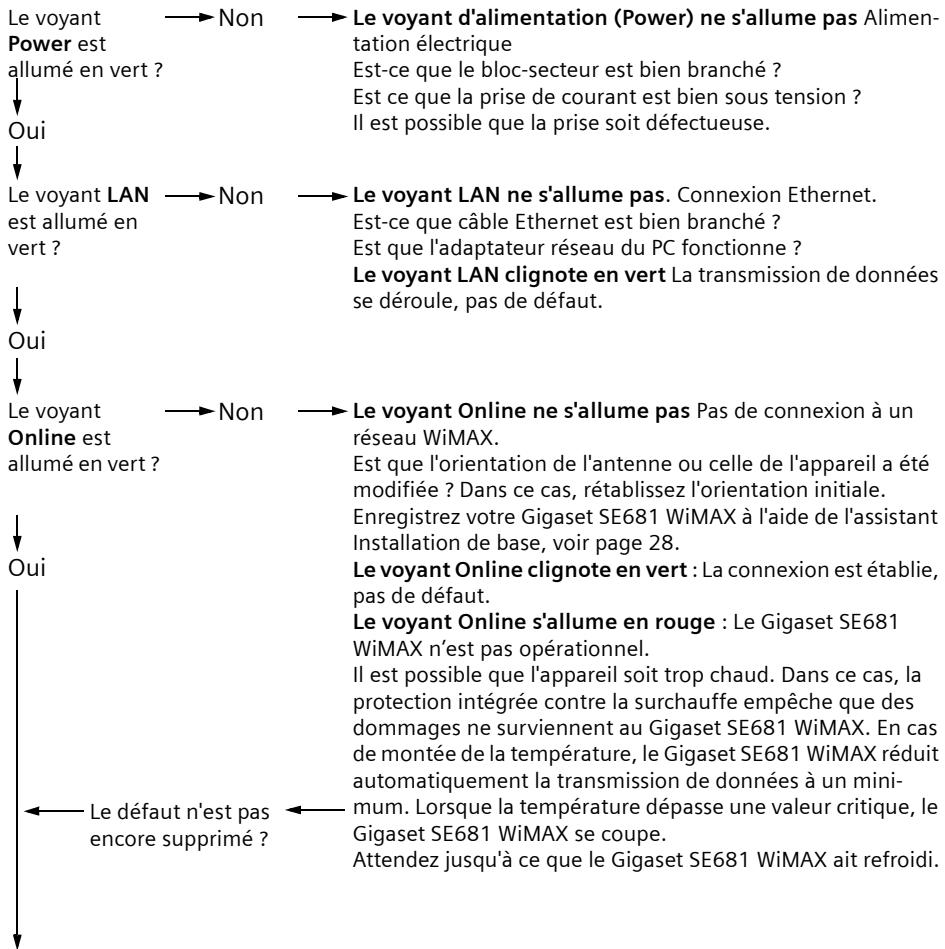
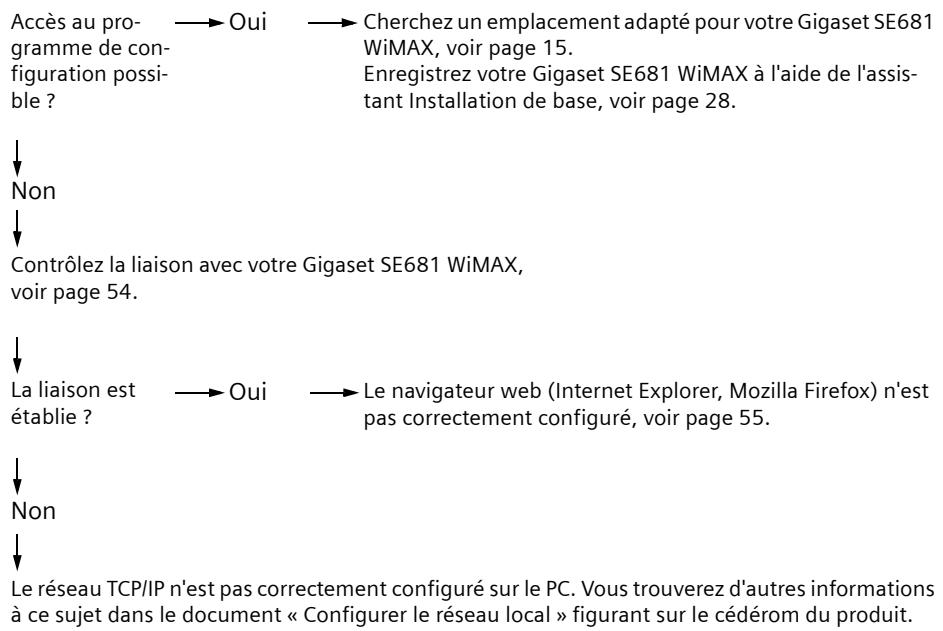
Autres défauts et problèmes
Vous utilisez un pare-feu sur le PC, qui empêche l'accès au Gigaset SE681 WiMAX. Faites un test en désactivant brièvement le pare-feu. Lorsque l'accès est alors possible, vous devez configurer le pare-feu. Pour cela, lisez le mode d'emploi de votre pare-feu.
Vouavez oublié le mot de passe système
Si vous avez vous-même attribué ou modifié le mot de passe système et que vous l'avez oublé, vous devez rétablir les réglages usine sur votre Gigaset SE681 WiMAX, voir chapitre « Gigaset SE681 WiMAX – Restauration des réglages usine » à la page 21.
Levoyant online est allumé en permanence en rouge, il n'y a pas de surchauffe possible de l'appareil
Le Gigaset SE681 WiMAX est peut-être défectueux. Redémarrez le Gigaset SE681 WiMAX, voir « Gigaset SE681 WiMAX – Redémarrer » à la page 21. Si le voyant Online est toujours allumé en rouge après le redémarrage et qu'il ne s'éteint pas, adressez-vous à votre fournisseur de service/technicien de maintenance.
Un petit nombre seulement des voyants signalant la puissance du signal (RSSI) sont allumés, le voyant online est allumé en vert
Si vous utilisez l'antenne intégrée dans Gigaset SE681 WiMAX. Faites pivoter le Gigaset SE681 WiMAX jusqu'à ce qu'un plus grand nombre de voyants s'allument. Essayez de rapprocher encore le Gigaset SE681 WiMAX de la fenêtre et contrôlez l'affichage de la bande d'intensité du signal dans l'assistant Installation de base du programme de configuration.
Panne de courant
Aucune donnée n'est perdue.
Avant de vous adresser au service clientèle ou à votre fournisseur.
Eliminez tout d'abord tous les défauts décrits dans le présent chapitre. Préparez les documents que vous avez reçus de votre fournisseur pour les avoir à portée de la main. Si vous pouvez ouvrir le programme de configuration dans le navigateur web, cliquez sur l'onglet État. Notez le numéro dans le champ Version du firmware. C'est le numéro du logiciel de l'appareil actuellement installé. Ouvrez le sous-menu Réseau local et notez l'entrée composée de chiffres et de lettres du champ Adresse MAC. L'adresse MAC permet d'identifier votre appareil sans ambiguïté, dans le monde entier. Laissez le PC en marche et le programme de configuration ouvert lorsque vous appelez le service Clientèle ou votre fournisseur. Celui-ci aura éventuellement besoin d'autres indications qui figurent sur les pages d'état.
Vous supportez vérifier si le PC est correctement connecté au Gigaset SE681 WiMAX. La procédure est la suivante
Ouvrez l'invite de commandes sur le PC:
- Cliquez sur Démarrer > Exécuter.
- Dans le champ de saisie, entrez cmd et cliquez sur OK.
La fenêtre Invite de commandes s'ouvre.
À l'aide de la commande ping, vérifie si le Gigaset SE681 WiMAX répond. Tapez ping 192.168.2.1 et appuyez sur la touche Entrée.
C:\>ping 192.168.2.1
Le PC envoie quelques paquets de test sur cette liaison et vérifie si le partenaire de la connexion répond. Les réponses suivantes peuvent être fournies par le partenaire de la connexion.
Réponse avec l'adresse IP de votre Gigaset SE681 WiMAX ; informations statistiques sur la liaison. Si vous recevez ces informations, cela signifie que la liaison avec l'appareil est OK. Dépassement du temps imparti à la commande ; impossible d'envoyer ou de recevoir des paquets. Il n'y a pas de liaison physique entre le PC et votre Gigaset SE681 WiMAX. Contrôlez les points suivants:
- Est-ce que le câble Ethernet entre le Gigaset SE681 WiMAX et le PC est bien connecté ?
Le voyant LAN du Gigaset SE681 WiMAX doit être allumé.
- Le TCP/IP est-il convenablement configuré sur votre PC ?
Si l'adresse IP du Gigaset SE681 WiMAX est 192.168.2.1, l'adresse IP de votre PC doit être située entre 192.168.2.2 et 192.168.2.254. Le masque de sous-réseau doit être 255.255.255.0.
Pour connaître l'adresse IP de votre PC, vous devez entrer dans l'invite de commandes la commande ipconfig.
C:\>ipconfig
Windows IP Configuration
Ethernet adapter Local Area Connection
Connection-specific DNS Suffix.. ..
IP Address.. .. .. .. .. .. .. .. .. .. .. .. .. .. .. .. .. .. .. .. .. .. .. .. .. .. .. .. .. .. .. .. .. .. .. .. .. .. .. .. .. .. .. .. .. .. .. .. .. .. .
Subnet Mask ... ... ... ... ... ... ... ... ... ... ... ... ... ... ... ... ... ... ... ... ... ... ... . 192.168.2.5
Default Gateway .... ... ... ... ... ... ... ... ... ... ... . 192.168.2.1
C:\>
Si le Gigaset SE681 WiMAX n'a pas répondu à la commande ping, vous devez adapter les paramètres réseau sur votre PC. Si nécessaire, consultez le document « Configuration du réseau local » sur le CD.
Si le Gigaset SE681 WiMAX répond correctement à la commande ping, cela signifie que le réseau est correctement configuré. S'il est impossible d'accéder au programme de configuration de votre Gigaset SE681 WiMAX, contrôlez et modifiez les paramètres de votre navigateur web. Pour cela, lisez le chapitre suivant.
Configurer le navigateur web
Si vous utilisez un navigateur web actuel, mais que vous ne parvenez pas à ouvrir le programme de configuration dans ce navigateur, vérifiez les paramètres du navigateur web.
| i | Nous recommends d'utiliser comme navigateur Microsoft Internet Explorer Version 7.0 ou Mozilla Firefox 2.0. |
Pour accéder à votre Gigaset SE681 WiMAX, ne pas utiliser de proxy HTTP. Java et Javascript doivent être autorisés. Les fenêtres surgissantes doivent être autorisées pour votre Gigaset SE681 WiMAX. Les descriptions suivantes se rapportent à Internet Explorer Version 7.0 et à Mozilla Firefox Version 2.0.
Paramétrer le proxy HTTP
Le proxy HTTP correspond à une mémoire intermédiaire pour les pages Internet consultées. Par exemple, il est ainsi possible de continuer à afficher une page appelée même lorsque celle-ci est momentanément hors ligne. Cette mémoire intermédiaire pourrait toutefois avoir l'effet suivant : lors de l'appel de la configuration pour votre Gigaset SE681 WiMAX, il serait impossible de recharger les pages de configuration ; donc, votre Gigaset SE681 WiMAX ne peut être configuré que si le proxy HTTP n'est pas utilisé pour les pages locales.
Vérifiez dans le navigateur web le proxy HTTP que vous souhaitez utiliser pour la configuration.
→ Ouvrez Internet Explorer. → Cliquez sur Outils, puis sur Options Internet. → Ouvrez l'onglet Connexions. → Cliquez sur Paramètres du réseau local. → Si dans la zone Serveur proxy l'option Utiliser un serveur proxy pour votre réseau local est activée, vous devez activer le champ de Sélection Ne pas utiliser de Serveur proxy pour les adresses locales. Si l'option Utiliser un serveur proxy pour votre réseau local n'est pas activée, vous n'avez aucun réglage à faire. → Cliquez sur OK, puis à nouveau sur OK pour fermer la fenêtre Options Internet.
Annexe
→ Ouvrez Firefox. → Cliquez sur Outils, puis sur Options. → Cliquez sur Avancé. → Sélectionnez l'onglet Réseau et dans Connexion cliquez sur Paramètres. → Sélectionnez soit Pas de proxy ou Configuration manuelle du proxy. Si vous avez sélectionné Configuration manuelle du proxy indiquez dans le champ Pas de proxy pour : la plage IP où figure l'adresse IP de votre Gigaset SE681 WiMAX : 192.168.2.0/24 → Cliquez sur OK, puis à nouveau sur OK pour fermer la fenêtre Options.
Autoriser javascript et java
→ Ouvrez Internet Explorer. → Cliquez sur Outils, puis sur Options Internet. → Ouvrez l'onglet Sécurité. → Sélectionnez comme zone Intranet local. → Cliquez sur le bouton Sites. → Cochez la case Inclure tous les sites qui n'utilisent pas de serveur proxy. → Cliquez sur OK puis de nouveau sur OK pour enregistrer les réglages.
→ Ouvrez Firefox. → Cliquez sur Outils, puis sur Options. → Cliquez sur Contenu. → Cochez les cases Activer JavaScript et Activer Java. → Cliquez sur OK pour valider les paramètres.
Les fenêtres surgissantes sont de petites fenêtres qui s'ouvrent à la suite d'une action ou bien de manière automatique. Le logiciel de votre Gigaset SE681 WiMAX utilise des fenêtres surgissantes, par exemple pour afficher l'aide en ligne.
De nombreuses pages Internet font toutefois apparaître des fenêtres surgissantes intempestives afin de placer efficacement des publicités, sans pour cela affecter la configuration de leur propre page. Afin d’empêcher l’ouverture de ces fenêtres surgissantes, les navigateurs web actuels proposent des bloqueurs de fenêtres publicitaires intempestives.
Vous pouvez configurer le bloqueur de fenêtre afin d'afficher les fenêtres souhaitées et d'interdire les fenêtres intempestives.
Si vous utilisez un autre bloqueur de fenêtres, configurez-le de manière à ce qu'il autorise les fenêtres avec l'adresse IP 192.168.2.1.
→ Ouvrez Internet Explorer. → Cliquez sur Outils puis sur Bloqueur de fenêtres publicitaires intempestives et sélectionnez Paramètres du bloqueur de fenêtres publicitaires intempestives. → Entrez comme adresse du site web à autoriser l'adresse IP de votre Gigaset SE681 WiMAX. 192.168.2.1 → Cliquez sur le bouton Ajouter. → Cliquez sur Fermer pour valider les paramètres.
→ Ouvrez Firefox. → Cliquez sur Outils, puis sur Options. → Cliquez sur Contenu. → Si la case Bloquer les fenêtres popup est cochée, cliquez à droite sur Exceptions. → Entrez comme adresse du site web l'adresse IP de votre Gigaset SE681 WiMAX. 192.168.2.1 → Cliquez sur Autoriser. → Cliquez sur Fermer et sur OK pour enregistrer les paramètres.
Caractéristiques techniques
| Modèle | Gigaset SE681 WiMAX |
| Dimensions | env. 230 x 160 x 52 mm |
| Température de fonctionnement+5 °C à +40 °C | |
| Interface réseau | 1 port LAN Ethernet 10/100BaseT (RJ45) (10BaseT Full Duplex, 100BaseT Half Duplex ou 100BaseT Full Duplex) |
| Fréquence | 2,3–2,4 / 2,5–2,7 / 3,4–3,6 GHz |
| Puisance de sortie | 26 dBm maxi. |
| Puisance absorbée | 3–6 W, en fonction de l'état de fonctionnement |
| Bande passante | en option 3,5 / 5,0 / 7,0 ou 10,0 MHz |
| Type de transmission | TDD |
| Mode de modulation | SOFDMA 512/1024 |
| Modulation de la sous-porteuse | QPSK, 16/64 QAM |
| Taux de codage | 1/2, 2/3, 3/4, 5/6 |
| Prise d'antenne | 50 Ohm reverse SMA |
| Type d'antenne | 2 antennes internes (2xRX, 1xTX) pour MIMO Matrix A & B; Types DN1 (EN 302 326-3 V1.2.2) option : Antenne extérieure |
| Gain de l'antenne | 3,5 GHz : maxi. 10 dBi (antennes intégrées) |
| Polarisation de l'antenne | Direction d'émission verticalie, Direction de réception verticalie et horizontale / verticale et verticale |
| Steckernetzgerät | Input: 100–240 V AC Output: 7 V; 1,8 A DC |
Caracteristiques antenne extérieure (option)
| Modèle | Antenne extérieure |
| Température de fonctionnement-40 °C à +70 °C: | |
| Fréquence | 2,5-2,7 GHz ou 3,4-3,6 GHz |
| Prise d'antenne | 50 Ohm |
| Gain de l'antenne | 3,5 GHz : 18 dBi |
| 2,6 GHz : 15 dBi | |
| Polarisation de l'antenne | verticale ou horizontalie |
Mise en service
Cet appareil est destiné à être utilisé dans le pays indiqué sur la plaque de fabrication de l'appareil.
L'appareil est exploité sous une licence unique détenue par votre fournisseur de services. Pour obtenir une licence avant la mise en service de votre appareil, contactez votre fournisseur de services.
Lors de la mise en service de l'appareil, conformez-vous à la législation en vigueur, ainsi qu'aux restrictions locales. Pour obtenir de plus amples informations, adressez-vous à votre fournisseur de services.
Déclaration CE
Cet appareil est destiné à une utilisation avec les stations de base WiMAX.
Par la première, la société Sagem Communications SAS déclare que cet appareil est conforme aux exigences fondamentales et autres dispositions applicables de la directive 1999/5/CE. Les réglementations et ordonnances nationales doivent être prises en compte avant la mise en service de l'appareil.
Vous trouvez une copie de la déclaration de conformité à la directive 1999/5/CE sur Internet, à l'adresse : http://support.sagem-communications.com/.

Logiciel open source contenu dans le produit
Le produit Gigaset SE681 WiMAX contient notamment un logiciel Open Source développé par un tiers, faisant l'objet d'une licence de logiciel Open Source. Les fichiers logiciels Open Source intégrés sont protégés par des droits de propriété intellectuelle. Vos droits d'utilisation du logiciel Open Source qui vont au-delà de la simple execution du programme de Sagem Communications SAS sont soumis aux conditions de licence correspondantes du logiciel Open Source.
Si ces conditions de licence sont bien respectées, le logiciel Open Source peut être utilisé comme cela est prévu dans la licence. Il peut exister des conflits entre les conditions de licence de Sagem Communications SAS et les conditions de licence du logiciel Open Source. Dans ce cas – pour les parties Open Source correspondantes du logiciel – les conditions de licence du logiciel Open Source s'appliquent. Le logiciel Open Source fait l'objet d'une licence gratuite (c.-à-d. qu'aucun montant n'est payé pour l'utilisation des droits de licence). Toutefois, il pourrait être payé un montant pour compenser les coûts résultants de Sagem Communications SAS. Vous trouvez les conditions de licence dans les chapitres suivants. De plus, vous pouvez télécharger les textes de licence aux adresses suivantes :
Annexe
«La licence BSD est disponible sur Internet à l'adresse suivante : http://www.freebsd.org/copyright/license.html «La licence OpenSSL est disponible sur Internet à l'adresse suivante : http://www.openssl.org/source/license.html «La licence zlib est disponible sur Internet à l'adresse suivante : http://www.zlib.net/zlib_license.html «La licence du logiciel Boost est disponible sur Internet à l'adresse suivante : http://www.boost.org/LICENSE1_0.txt
Garantie pour utilisation autre du logiciel open source
Sagem Communications SAS n'est pas responsable pour l'utilisation des logiciels Open Source qui sont en œuvre dans cet appareil, lorsque ces logiciels sont utilisés à d'autres usages que ceux prévus pour Sagem Communications SAS. Les licences indiquées ci-après définissent les éventuelles responsabilités des auteurs ou bailleurs sous licence du logiciel Open Source. En particulier, Sagem Communications SAS n'est pas responsable des dommages résultant d'éventuelles modifications d'un logiciel Open Source ou de la configuration du produit. Enfin, Sagem Communications SAS n'est pas responsable dans le cas où le logiciel Open Source viole les droits de propriété intellectuelle de tiers.
Logiciel open source utilisés
| Composante de logiciel Open Source | Licence |
| wpa_supplicant | BSD-license |
| djbbns | public domain |
| zlib | Zlib license |
| boost lib | Boost Software License |
| expat | expat license |
| openSSL | OpenSSL License, SSLay License |
WPA suppliant
Copyright (c) 2003-2007, Jouni Malinen j@w1.fi et contributeurs. Tous droits réservés.
Openssl
"Ce produit comprend un logiciel développé par OpenSSL Project pour utilisation dans le OpenSSL Toolkit. (http://www.openssl.org/)"
"Ce produit comprend un logiciel de cryptage créé par Eric Young (eay@cryptsoft.com)"
Ce produit comprend un logiciel développé par Jean-Loup Gailly et Mark Adler
L'adaptateur réseau est l'équipement chargé d'établir la liaison entre un composant réseau et un réseau local. La connexion peut être sans fil ou filaire. Un adaptateur réseau filaire est, par ex., une carte réseau Ethernet. Les adaptateurs réseau sans fil peuvent être, par ex., la Gigaset PC Card 108 ou le Gigaset USB Adapter 108. Un adaptateur réseau possède une adresse univoque, la Adresse MAC
Adresse IP
L'adresse IP représentée l'adresse attribuée de manière unique dans l'ensemble du réseau à un composant réseau sur la base des protocoles TCP/IP (par exemple au sein d'un réseau local ou sur Internet). L'adresse IP comporte quatre blocs numériques (valeurs de trois chiffres maxi., à chaque fois 0-255) séparés par un point (par ex. 192.168.2.1). L'adresse-IP est formée par le numéro du réseau et le numéro de la composante du réseau. En fonction du Masque de sous-réseau, un, deux ou trois blocs représentent le numéro de réseau, le reste le numéro de la composante du réseau. Pour connaître l'adresse IP de votre PC, tapez l'instruction ipconfig.
On fait la distinction entre deux types d'adresses IP :
Adresse IP privée :
Adresse IP d'une composante réseau à l'intérieur d'un réseau local.
Adresse IP publique :
Adresse IP utilisée par une composante du réseau pour l'accès à Internet.
Les adresses IP peuvent être attribuées manuellement ou automatiquement.
Adresse IP fixe (adresse IP statique) :
L'adresse IP est affectuée manuellement à une composante du réseau et ne se modifie jamais.
Adresse IP dynamique :
L'adresse IP est attribuée par un serveur DHCP à la composante du réseau. Lors de chaque connexion au réseau ou bien à intervalles temporels définis, l'adresse de cette composante du réseau peut être modifiée.
Sur Internet, on utilise habituellement des noms de Domaine à la place des adresses IP. L'attribution de noms de Domaine aux adresses IP est effectuée par le service de nom de Domaine.
Adresse MAC
Media Access Control. L'adresse MAC permet d'identifier sans ambiguité un adaptateur réseau, dans l'ensemble du monde. Elle comporte six parties (nombres hexadécimaux), par ex. 00-90-96-34-00-1A. L'adresse MAC est attribuée par le fabricant de l'adaptateur réseau et ne peut pas être modifiée.
Commutateur
Un commutateur est un répartiteur central dans un réseau filaire ; à la différence du concentrateur, il assure une répartition intelligente du transfert de données. Le commutateur n'envoie le paquet de données que vers le sous-réseau ou la composante du réseau pour lequel le paquet de données est destiné. Cela évite donc les transferts de données inutiles au sein du réseau.
Concentrateur
Un concentrateur est un « point de répartition » central dans le réseau auquel les PC et autres appareils du réseau sont raccordés. Le concentrateur envoie les données reçues à tous les PC connectés. Dans les grands réseaux, il est donc recommandé d'utiliser un commutateur qui n'adresse les données qu'au PC qui les a demandées.
Décibel (un dixième de bel). Unité de mesure logarithmique pour la relation entre deux intensités, tensions, niveaux de pression sonore ou performances. Pour représenter graphiquement de manière compréhensible les grandes différences de valeurs, celles-ci sont exprimées en dB; par ex. 60 dB correspondent, rapportés aux différences de tension, au facteur 1000.
Décibel Milliwatt. Niveau de puissance en décibels, rapporté à 1 milliwatt.
DHCP
Dynamic Host Configuration Protocol. Le protocole DHCP règle l'attribution automatique d'adresses IP à chacun des composants réseau.
Il a été développé parce que, dans les grands réseaux – tout particulièrement Internet – l'attribution d'adresses IP est un processus très lourd, conséquence des changements constants occasionnés par le déplacement des usagers ou leur départ ou par l'arrivée de nouveaux usagers. Un Serveur DHCP attribue automatiquement une des adresses-IP dynamiques à chacun des composants réseau connectés (clients DHCP) à partir d'une plage définie du groupe d'adresses IP, permettant ainsi de réduire considérablement le travail de configuration. De plus, cette méthode permet d'exploiter plus efficacement des plages d'adresses : Comme tous les utilisateurs ne sont pas actifs simultanément sur le réseau, il est possible, si nécessaire, d'attribuer la même Adresse IP à différents composants réseau à différents moments.
Domain Name System. DNS permet d'assigner des adresses IP à des noms d'ordinateur ou de domaine, plus faciles à mémoriser. Pour chaque LAN avec une liaison Internet, un serveur DNS doit gérer ces informations. Dès qu'une page Internet est sélectionnée, le navigateur va chercher auprès du serveur DNS l'adresse-IP correspondante afin d'établir la connexion.
Dans le réseau Internet, l'attribution de noms de domaines aux adresses IP est réalisée dans un système distribué et hiérarchique. Un ordinateur local ne connaît que l'adresse du serveur de noms local. À son tour, celui-ci connaît toutes les adresses des machines
Glossaire
au sein du réseau local ainsi que les serveurs de noms situés au niveau supérieur, qui connaissent à leur tour les adresses ou les serveurs de noms situés au niveau supérieur.
Digital Subscriber Line. DSL est une technique de transmission de données via les lignes téléphoniques classiques. Pour cela, il faut des lignes téléphoniques adaptées ainsi que la mise en place d'équipements techniques spéciaux par un Provider. Comme ces conditions ne sont pas réunies dans toutes les régions, DSL ne peut pas être utilisé partout. Pour disposer aussi dans ces régions d'un accès performant à Internet, on utilise des technologies comme WiMAX, Wi-Fi ou les liaisons satellites.
Ethernet
Ethernet est une technologie pour réseaux locaux (LAN) définie par l'IEEE dans la norme IEEE 802.3. En fonction de l'adaptateur de réseau utilisé, la vitesse de transmission varie sur Ethernet entre 10 Mbps et 1 Gbps.
Logiciel de l'appareil. Pour la correction des défauts et pour l'actualisation de l'appareil, il est possible de charger une nouvelle version du firmware dans la mémoire de l'appareil (mise à jour du firmware).
Forfait illimité
Le forfait illimité est un mode de calcul particulier pour une connexion Internet. Le Provider perçoit un forfait mensuel pour un ensemble défini de prestations.
File Transfer Protocol. Protocole d’échange de fichiers sur Internet. Vous pouvez l’utiliser, par exemple, pour proposer des fichiers à télécharger ou pour recevoir des fichiers d’autres utilisateurs.
Full duplex (duplex intégral)
Mode de transfert de données permettant une émission et une réception simultanées.
Half duplex (semi duplex)
Mode de fonctionnement lors de la transmission de données. Il n'est possible de recevoir ou d'émettre qu'une page de données en même temps.
Dynamic Host Configuration Protocol. Protocole réseau pour la transmission de données, utilisé avant tout pour transmettre et afficher des contenus Internet.
Institute of Electrical and Electronics Engineers. L'IEEE est un organisme international chargé de fixer les normes dans le domaine des réseaux, en particulier pour la normalisation des technologies LAN, des protocoles de transmission, des vitesses de transmission de données et du câblage.
IEEE 802,16
Norme définie par IEEE pour WiMAX. Comme les autres normes de la série 802 (par ex. 802.3 Ethernet, 802.11 WLAN), la norme WiMAX fait partie des normes concernant les réseaux. La norme est constamment actualisée en fonction des derniers développements; on désigne actuellement deux versions.
IEEE 802.16-2004: WiMAX, qui suppose des sites fixes pour les partenaires de la connexion. IEEE 802.16e-2005: WiMAX mobile qui autorise le passage d'une cellule radio à une autre durant la transmission de données.
Internet Protocol. Protocole chargé de l'adressage des usagers d'un réseau à l'aide d'une adresse IP ; il transmet les données de leur émetteur vers le destinataire. Il décide du chemin pris par les paquets de données entre l'émetteur et le destinataire.
IPTV
Internet Protocol Television. Vous recevez via le raccordement DSL l'offre télévision de votre fournisseur. Vous avez besoin pour cela d'un adaptateur IPTV ainsi que des données de configuration d'un fournisseur IPTV.
Internet Service Provider. Voir Provider
Local Area Network, réseau local. Un réseau local est constitué de plusieurs composantes réseau destinées à échanger des données et à partager des ressources. L'extension géographique se limite à un secteur donné (un terrain). Un réseau local peut être relié à d'autres réseaux locaux ou bien à un réseau étendu (WAN) comme Internet.
LED
Light Emitting Diode, diode électroluminescente. Une LED est un composant électronique (semiconductor) qui génère de la lumière pour une faible consommation électrique. Les LED sont souvent utilisées comme voyants pour les éléments d'affichage et de commande.
Liaison ascendante (uplink)
Données que vous Gigaset SE681 WiMAX transmet de votre PC ou de votre réseau local vers l'extérieur (par ex. Internet).
Liaison descendante
Donnée que vous Gigaset SE681 WiMAX reçoit et retransmet à votre PC ou votre réseau local.
Connexion à un PC ou un service, mot de passe, par ex pour l'accès à Internet.
Masque de sous-réseau
Le masque de sous-réseau indique le nombre des parties de l'adresse IP d'un réseau qui correspondent au numéro du réseau et le nombre de ces parties qui correspondent au numéro de la composante du réseau.
Si le masque de sous-réseau d'un réseau est par ex. 255.255.255.0, cela signifie que les trois premiers blocs de chiffres de l'Adresse IP forment le numéro du réseau, tandis que le dernier bloc est utilisé pour l'attribution des numéros des composantes du réseau. Les trois premiers blocs de l'adresse IP de l'ensemble des composantes du réseau sont donc toujours identiques dans ce cas.
Million bits per second. Indication de la vitesse de transfert dans un réseau.
NAT (network address translation - traduction d'adresses réseau)
Network Address Translation. Le NAT est une méthode permettant de traduire une adresse IP (généralement une adresse privée) au sein d'un réseau en une ou plusieurs adresses IP publique sur Internet. Le NAT permet à plusieurs composants réseau dans un LAN de partager l'adresse IP publique afin d'accéder à Internet. Les composants réseau du réseau local sont masqués derrière l'adresse IP enregistrée sur Internet. Grâce à cette fonction de sécurité, NAT est également utilisée comme partie du pare-feu d'un réseau.
Nom de domaine
Le nom de Domaine est la désignation d'un ou plusieurs serveurs web sur Internet. Il est récapitulé auprès du service DNS qui attribue l'adresse IP correspondante.
Pare-feu
Un pare-feu permet de protéger les opérateurs du réseau contre les accès externes non autorisés. Il s'agit d'une série de mesures et de techniques logicielles et matérielles chargées de contrôler le flux de données entre un réseau privé à protéger et un réseau non protégé tel que Internet.
Passerelle
Une passerelle reliée les réseaux les uns aux autres. À la différence d'un Routeur, la passerelle est dépendante du protocole, c.-à-d. qu'elle crée aussi des liaisons entre réseaux d'architectures différentes (protocoles, interfaces d'application, etc.).
Pont
Un pont relie plusieurs segments d'un réseau afin de former un réseau complet, par ex. un réseau TCP/IP. Les segments peuvent avoir des propriétés physiques différentes, par ex., différents câblages comme pour Ethernet et les réseaux locaux sans fil. En reliant divers segments de réseau par le biais de ponts, il est possible d'étendre les réseaux locaux.
Port
L'échange de données entre deux applications dans un réseau est réalisé via un port. Le numéro de port assure l'adressage d'une application à l'intérieur d'une composante réseau. La combinaison Adresse IP/numéro de port identifie de manière univoque l'émetteur ou le destinataire d'un paquet de données au sein d'un réseau. Certaines applications (par ex. des services Internet tels que HTTP ou FTP) utilisent des nombres de port fixes, d'autres se voient attribuer un numéro de port libre à chaque accès.
Protocole
Un protocole décrit les conventions choisies pour permettre la communication au sein d'un réseau. Il comporte des règles définissant l'établissement, la gestion et la désactivation d'une connexion, en passant par les formats de données, les durées et la gestion d'erreurs eventuelles. La communication entre deux applications fait appel à différents protocoles situés sur différentes couches, par ex. les protocoles TCP/IP sur Internet.
Protocole réseau
Le protocole réseau est la norme permettant à différents PC d'un réseau d'échanger des données. C'est uniquement lorsque tous les PC d'un réseau utilisent le même protocole qu'ils peuvent établir une liaison entre eux. Le protocole réseau TCP/IP est le protocole réseau le plus largement diffusé qui est utilisé également pour les connexions sur Internet. Il doit être paramétré sur chaque PC devant servir à l'établissement d'une connexion réseau.
Un fournisseur d'accès Internet (Internet Service Provider) permet d'accéder à Internet contre le paiement d'une redevance.
Proxy HTTP
Un proxy HTTP est un serveur utilisé pour TRAITER le traffic via les composantes du réseau. Toutes les requêtes sont dirigées à travers le proxy.
Renvoi de port
Dans le renvoi de port (Port Forwarding), le Gigaset SE681 WiMAX redirige les paquets de données reçus d'Internet et adressés à un port donné vers le port correspondant du composant réseau concerné. Cela permet aux serveurs du réseau local de proposer des services sur Internet sans qu'il soit nécessaire de leur attribuer une adresse IP publique. Voir également : Serveur virtuel
Réseau
Un réseau est formé par un ensemble d'équipements reliés par différents câbles ou liaisons radio et partageant des ressources telles que des données et des périphériques. On désigne principalement les réseaux locaux (LAN) et les réseaux étendus (WAN).
Registered Jack. Connecteur normalisé, également appelé connecteur Western.
Routeur
Un routeur redirige les paquets de données provenant d'un réseau local (LAN) vers un autre réseau en choisissant l'itinéraire le plus rapide. Un routeur permet la connexion entre deux réseaux de technologies différentes, sur la base d'un protocole commun. Il relié, par ex., un réseau local à technologie WiMAX à Internet.
RSSI
Received Signal Strength Indication. Valeur pour l'intensité du signal des liaisons radio, utilisée par les appareils de communication pour sélectionner automatiquement un canal adapté.
Serveur
Un serveur propose un service à d'autres composants réseau (clients). Le terme de serveur désigne fréquemment un PC. Toutefois, il ne peut aussi désigner une application proposant un service donné, tel que DNS, DHCP ou un service Web.
Serveur DHCP
Le Gigaset SE681 WiMAX comprend un serveur DHCP et peut donc attribuer automatiquement des adresses IP aux PC du réseau local.
Serveur virtuel
Un serveur virtuel offre un service sur Internet qui ne s'exécute pas sur le serveur lui-même, mais sur une autre composante réseau. Le Gigaset SE681 WiMAX peut être configuré pour faire office de serveur virtuel. Il redirige alors les requêtes externes à un service, en utilisant le Renvoi de port, directement vers le port approprié de la composante réseau concernée, au sein du réseau local.
Simple Mail Transfer Protocol. Le protocole SMTP est un protocole TCP/IP qui règle les échéances de la messagerie électronique sur Internet. Notre Provider propose pour cela un serveur SMTP.
Sous-réseau
Un sous-réseau subdivise un réseau en plusieurs réseaux partiels plus petits.
Télékommunikations-Anschlusseinheit (unité de connexion pour télécommunication) Connexion permettant le raccordement d'appareils de télécommunication analogiques. F pour téléphone, N pour appareil supplémentaire comme fax ou répondeur.
Transmission Control Protocol. TCP appartient à la famille de protocoles TCP/IP. Le protocole TCP assure le transport de données entre deux partenaires de communication (applications). Le protocole TCP est un protocole de communication sécurisé, dans lequel les données sont transmises à l'aide d'une connexion qui est établie, surveillée puis désactivée.
Tcp/ip
Transmission Control Protocol/Internet Protocol. Famille de protocoles sur laquelle Internet est basé. IP est la base de toute connexion de PC à PC, TCP fournit aux applications une connexion de transmission fiable sous la forme d'un flux de données continu. Le TCP/IP constitue la base sur laquelle les services, tels que le Web, la messagerie et les forums de discussion, fonctionnent. Il existe par ailleurs d'autres protocoles. Pour accéder à Internet avec un PC, il faut que TCP/IP soit paramétré sur ce PC.
User Datagram Protocol (Protocole de Datagramme d'Utilisateur)
UDP est un protocole appartenant à la famille de protocoles TCP/IP et permettant d'assurer le transport des données entre deux partenaires de communication (applications). À la différence du protocole TCP, le protocole UDP est un protocole non sécurisé. En effet, le protocole UDP n'établit pas de connexion fixe. Le destinataire est seul responsable de la réception des données. Quant à l'émetteur, il ne reçoit aucune notification.
Universal Resource Locator. Adresse globale univoque d'un domaine dans Internet, par ex. http://www.sagem-communications.com.
Wide Area Network (réseau étendu). Un WAN est un réseau étendu qui n'est pas restreint à un territoire limité géographiquement, par ex. Internet. Un réseau étendu est exploité par un ou plusieurs fournisseurs publics, qui offrent l'accès à des utilisateurs privés. L'accès à Internet est proposé par un Provider.
Wimax
Worldwide Interoperability for Microwave Access (interopérabilité mondiale pour accès micro-ondes)
WiMAX est une technologie moderne de réseau radio qui permet une liaison rapide à Internet, y compris dans des régions lointaines, où il n'est aucune autre possibilité de connexion (par ex. DSL).
Accès Internet paramétrer. 28
Actualisation du firmware 44
Adaptateur réseau 66
Administration. 42
Adresse IP 22,66 - Affectation fixe. 40
attribuer automatiquement..... 39
dynamique. 66
fixe 66
Plage d'adresses 39
privée. 39, 66
publique. 37, 66
statique 66
Adresse MAC 66
Annexe 51 caractéristiques techniques 58
déclaration CE 59
élimination des defaults 51
Mise en service 59
Antenne extérieure 17
integreee 16
orienter 29
Orienter actement. 31
Aperçu des produits. 12
Assistant Installation de base 28 Démarrage 28
Balayage 29
non abouti 30
Bloqueur de fenêtres Firefox 57
Internet Explorer 57
Caractéristiques du produit 12
Caractéristiques techniques. 58
Certificat de garantie 59
Commutateur 67
Concentrateur 67
Ouvrir l'aide en ligne. 25
paramètres de base. 28
Régler la langue. 25
Rétablir les paramètres par défaut.. 43
Structure du menu 26
Configuration requise. 17
Connexion Internet
fermeture manuelle 27
Modifier la configuration 35
ouverture manuelle 27
programmer 35
Connexions 12
Consignes de sécurité. 6
dB 67
dBm. 67
Déni de service... 40
DHCP 67
Diode 69
Domain Name System (système d'adressage par domaines) 36, 67
DSL 68
Élimination des défauts 51
autres défauts. 52
dépannage 51
Service Clientèle 53
Emplacement. 15
Entretien 6
Établir la liaison radio. 28
Etat 45
aperçu 45
appareil 48
etat radio 48
Internet 46
LAN 47
radio. 48
réseau local 47
Etat de l'appareil 48 Etat de l'appareil 48 Etat radio. 48 Ethernet 68
Fenêtre surgissante 57 Firefox 57 Internet Explorer 57 Firmware 68 Forfait illimité 68 Fréquence centrale 49 FTP 68 Full Duplex (duplex intégral) 68 FXS 68
Half Duplex (semi-duplex) 68 Hôte exposé 38 HTTP 68
Identification de la station de base.. 48 IEEE. 68 IEEE 802,16. 69 Installer 15
configuration requise. 17 emplacement. 15 mettre en marche. 20 PC 19 raccorder 18 redémarrer. 20 réinitialiser. 20
Interface utilisateur. 23
Assistant Installation de base..... 28 ouvrir l'aide en ligne. 25 régler la langue 25 structure du menu 26
Internet 35
menu 35 mode de connexion 35
protocole 35 IP 69 IPTV 69 ISP 69
autoriser. 56 Firefox 56 Internet Explorer. 56
autoriser. 56 Firefox 56 Internet Explorer. 56
LAN 69 Lease time 39 Liaison ascendante (uplink) 69 Liaison descendante 69 Liaison radio 29 Login 69
Marques déposées 6
Masque de sous-réseau 70
Mbps 70
Menu
administration 42 état. 45 paramètres étendus 33
Mettre en marche. 20
Mise en service 50
Mode d'exploitation
point 34 routeur 34
Mode de connexion 35
Mot de passe
oublié. 52
Mot de passe système
oublié. 52
NAT. 37, 70
hôte exposé 38
rendez-vous 37
NAT (Network Address Translation - Traduction d'adresses réseau). 37
Navigateur web - configurer 55
fenêtre surgissante. 57
Interface utilisateur 23
Interface utilisateur, démarrer.22
Java 56
JavaScript. 56
Proxy HTTP 55
Structure du menu 26
Nettoyage 6
Niveau de puissance en émission. 48
Niveau de puissance en réception 48
Nom de domaine. 70
Numéro de port. 71
illustration 37
Ouvrir la aide en ligne 25
Paramètres de base 28
démarrage 28
établir la liaison radio. 28
Paramètres étendus. 33
Fonctionnalités 33
Pare-feu. 36, 70
Passerelle 70
Plage d'adresses IP pour DHCP 39
Plage d'adresses pour les adresses IP. 39
Pont 70
Port. 71
Protection contre les pirates informatiques 36
Protocole. 71
Protocole réseau 71
Provider. 71
Proxy HTTP 71
Firefox 56
Internet Explorer 55
paramétrer. 55
Raccorder. 18
PC. 19
Redémarrer
Réglages usine
Régler la langue 25
Réinitialiser 20, 43
Renvoi de port. 37,71
paramétrer 37
Réseau 71
Configuration du réseau local 39
Réseau WiMAX
balayage. 29
données d'accès 28
établir une connexion. 29
RJ. 71
Routeur 72
RSSI 72
Sécurité 6
Consignes de sécurité 6
Serveur 72
virtuel. 72
Serveur DHCP. 39, 72
Serveur DNS. 36
Serveur virtuel 72
SMTP 72
Sous-reseau 72
Structure du menu 26
Tableau MAC 40
durée 40
TAE 72
TAS 7
Taux d'absorption 7
TCP 72
TCP/IP. 73
Traduction d'adresses 70
UDP 73
URL 73
User Datagram Protocol, voir UDP
Voyants d’aperçu 13 phase de démarrage 20
WAN. 73 WiMAX. 11, 73
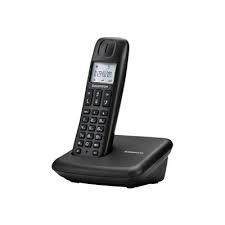
- Mode d'emploi - utilisateur
- Pourvoir securite 6
- Configuration avec le navigateur web 22
- Assistant pour assistant d'installation de base.. 28
- Paramètres étendus 33
- Administration 42
- Etat 45
- Pour votre sécurité
- Consignes de sécurité générales
- Consigne de sécurité pour la connexion
- Consignes de sécurité pour le gigaset SE681 wimax
- Nettoyage et entretien
- Marques déposées
- Informations à propos du taux d'absorption spécifique (TAS)
- Consignes concernant l'antenne extérieure en option
- Traversée de mur :
- Mise en place du mât d'antenne
- Protection contre la foudre
- Câble d'antenne et raccordement de l'antenne:
- Orientation de l'antenne :
- Après le montage
- Qu'est-ce que wimax?
- Gigaset SE681 wimax
- Téléchargements
- Temps réel
- Caractéristiques du produit
- Connexions
- Voyants
- Si vous utilisez l'antenne extérieure séparée (option, non fournie) :
- Choisir un emplacement
- Si vous utilisez l'antenne intégrée dans gigaset SE681 wimax :
- Gigaset SE681 wimax avec antenne intégrée
- Gigaset SE681 wimax avec antenne extérieure
- Configuration requise
- Connecter l'antenne extérieure
- Gigaset SE681 wimax - raccorder à un PC
- Options: raccorder plusieurs terminaux
- Mettre en marche les appareils
- Voyants durant la phase de démarrage :
- Gigaset SE681 wimax - redémarrer et réinitialiser
- Gigaset SE681 wimax - restauration des réglages usine
- Réglages usine
- Menu
- Opération
- Configuration avec le navigateur web
- Représentation du programme de configuration
- Démarrer l'interface utilisateur
- Si la page de connexion n'est pas ouverte :
- Enregistrer l'adresse de l'interface utilisateur
- Éléments de l'interface utilisateur
- Boutons de commande
- Champs de saisie
- Champs d'option :
- Champ de texte :
- Régler la langue
- Ouvrir l'aide en ligne.
- Structure du menu
- Établir ou terminer manuellement une connexion avec internet
- Assistant pour assistant d'installation de base
- Démarrer l'assistant installation de base
- Entrez les données d'accès pour le réseau wimax
- Paramétrer l'accès à internet
- Sélectionner l'antenne
- Orienter l'antenne
- Établir une liaison radio avec un réseau wimax
- Si la recherche n'a pas abouti :
- Si vous utilisez l'antenne intégrée dans gigaset SE681 wimax.
- Si vous utilisez une antenne extérieure :
- Orienter exactement l'antenne
- Une fois que votre gigaset SE681 wimax ou l'antenne externe est orientée de manière optimale :
- Paramètres étendus
- Paramétrer le mode de fonctionnement
- Configurer l'accès internet
- Configuration de la connexion internet
- Mode de connexion
- Liaison permanente
- Connexion à la demande
- PppoE pass-through
- Paramétrer le serveur DNS
- Activer ou désactiver le pare-feu
- Renvoi de port
- Ouverture d'un pare-feu pour un ordinateur en particulier (hôte exposé)
- Configurer le réseau local
- Configuration du serveur DHCP
- Remarque :
- Assigner des adresses IP fixes à certains PC
- Configuration du réseau local en mode pont
- Durée pour tableau MAC
- Protection contre les attaques dos
- Configuration wimax
- Administration
- Mot de passe système
- Modifier le mot de passe
- Restauration des réglages usine
- Redémarrage
- Actualisation du firmware
- Etat
- Informations de la page principale état
- Etat > internet
- Etat de la connexion
- Adresse IP masque de sous-réseau
- Adresse MAC
- Passerelle par défaut
- Serveur DHCP
- Réseau local LAN
- Etat de l'appareil
- État radio
- Connecté à une station de base
- ID station de base
- Etat MAC
- Niveau de puissance en réception
- Niveau de puissance en émission
- Rapport entre fréquence de la porteuse et interférences/bruits
- Fréquence centrale du canal ascendant actuel
- Fréquence centrale du canal descendant actuel
- Largeur actuelle du canal
- Débit moyen actuel du port radio montant
- Débit moyen actuel du port radio descendant
- Schéma de modulation du canal montant actuel
- Dépannage
- Autres défauts et problèmes
- Vouavez oublié le mot de passe système
- Levoyant online est allumé en permanence en rouge, il n'y a pas de surchauffe possible de l'appareil
- Un petit nombre seulement des voyants signalant la puissance du signal (RSSI) sont allumés, le voyant online est allumé en vert
- Panne de courant
- Avant de vous adresser au service clientèle ou à votre fournisseur.
- Configurer le navigateur web
- Paramétrer le proxy HTTP
- Annexe
- Autoriser javascript et java
- Caractéristiques techniques
- Caracteristiques antenne extérieure (option)
- Mise en service
- Déclaration CE
- Logiciel open source contenu dans le produit
- Garantie pour utilisation autre du logiciel open source
- Logiciel open source utilisés
- WPA suppliant
- Openssl
- Adresse IP
- Commutateur
- Concentrateur
- DHCP
- Glossaire
- Ethernet
- Forfait illimité
- Full duplex (duplex intégral)
- Half duplex (semi duplex)
- IEEE 802,16
- IPTV
- LED
- Liaison ascendante (uplink)
- Liaison descendante
- Masque de sous-réseau
- NAT (network address translation - traduction d'adresses réseau)
- Nom de domaine
- Pare-feu
- Passerelle
- Pont
- Port
- Protocole
- Protocole réseau
- Proxy HTTP
- Réseau
- Routeur
- RSSI
- Serveur
- Serveur virtuel
- Sous-réseau
- Tcp/ip
- Wimax
- Mode d'exploitation
- Mot de passe
Marque : SAGEM
Modèle : GIGASET SX 682
Catégorie : Téléphone fixe sans fil