
WEB TUNER 500 - Récepteur satellite SAGEM - Notice d'utilisation et mode d'emploi gratuit
Retrouvez gratuitement la notice de l'appareil WEB TUNER 500 SAGEM au format PDF.


| Type de produit | Récepteur satellite (Web Tuner) |
| Marque | SAGEM |
| Modèle | WEB TUNER 500 |
| Connectivité sans fil | IEEE 802.11b/g |
| Connectivité filaire | Ethernet 10/100 Mbps (RJ45) |
| Ports audio | Sortie stéréo RCA (2 x RCA) |
| Port USB | 1 x USB type A (compatible USB 2.0) |
| Alimentation | DC 5V / 2A (adaptateur secteur fourni) |
| Affichage | Écran LCD graphique 128x64 pixels, rétroéclairé |
| Télécommande | Infrarouge, piles AAA fournies |
| Formats audio supportés | MP3, WMA, WAV (sans DRM) |
| Sources audio | Radio Internet (vTuner), serveur UPnP/DLNA, périphérique USB |
| Fonction réveil | Double alarme avec rappel (snooze) – sources : radio, serveur, USB ou buzzer |
| Égaliseur | Préréglages : Normal, Classique, Rock, Jazz, Pop |
| Modes de lecture | Séquentiel, aléatoire, répétition une/toute |
| Mise à jour logicielle | Via port USB (fichier .BIN) |
| Température de fonctionnement | 0°C à 40°C |
| Humidité de fonctionnement | 10% à 90% sans condensation |
| Consignes de sécurité | Ne pas exposer à l'eau, ne pas ouvrir, utiliser le bloc secteur fourni, distance minimale de 20 cm du corps |
| Entretien | Nettoyer avec un chiffon doux légèrement humide, ne pas utiliser de solvants |
| Garantie | Pièces et main-d'œuvre par Sagem Communications (conditions sur www.sagem-communications.com) |
FOIRE AUX QUESTIONS - WEB TUNER 500 SAGEM
Questions des utilisateurs sur WEB TUNER 500 SAGEM
0 question sur cet appareil. Repondez a celles que vous connaissez ou posez la votre.
Poser une nouvelle question sur cet appareil
Téléchargez la notice de votre Récepteur satellite au format PDF gratuitement ! Retrouvez votre notice WEB TUNER 500 - SAGEM et reprennez votre appareil électronique en main. Sur cette page sont publiés tous les documents nécessaires à l'utilisation de votre appareil WEB TUNER 500 de la marque SAGEM.
MODE D'EMPLOI WEB TUNER 500 SAGEM
Vous venez d'acquérir un Web Tuner SAGEM et nous vous remercions de la confiance que vous nous accordez.
Ce produit a été fabriqué avec le plus grand soin. Si toutefois vous rencontrez la moindre difficulté lors de son utilisation, nous vous conseillons de consulter ce manuel de l'utilisateur. Vous trouverez également des informations sur le site :
Le matériel neuf est garanti (pièces et main-d'oeuvre) par Sagem Communications dans les conditions et selon les modalités définies sur le site www.sagem-communications.com rubrique support.
En cas de problème technique, nous vous invitons à consulter le tableau situé à la fin de ce guide d'installation qui fournit une liste d'incidents et la facon d'y remédier. Le site SAGEM (www.sagem-communications.com rubrique support) vous fournira aussi des informations sur le fonctionnement de votre Web Tuner SAGEM et la résolution des problèmes que vous pourriez rencontrer. Vous pourrez aussi y contacter notre service support par courrier électronique. Si votre problème persiste, vous devrez impérativement téléphoner à notre centre d'appel (voir le tableau ci-dessous) qui expertisera votre matériel à distance et déterminera la nature de la panne ainsi que le type de réparation nécessaire.
| Pays | Numéro de téléphone | Tarif/Minute |
| Sagem Fance | 0892 230425 | 0,34 € |
| Sagem Austria | 0820 550540 | 0,145 € |
| Sagem Germany | 0180 5308930 | 0,14 € |
| Sagem Belgium | 070 350 016 | 0,17 € |
| Sagem Netherlands | 0900 0400478 | 0,18 € |
| Sagem UK | 0871 07 50 712 | 0,10 £ |
| Sagem Italy | 899 484 810 | 0,28 € |
| Sagem Spain | 807 088 303 | 0,41 € |
| Sagem Sweden | 08 501 11 805 | appel local |
| Sagem Norway | 23 680115 | appel local |
Pour votre confort et votre sécurité, nous vous invitons à lire attentivement le paragraphe ci-dessous sur les recommandations et consignes de sécurité.
Recommandations et consignes de sécurité

N'installez pas votre Web Tuner ni dans une pièce humide (salle d'eau, salle de bains, buanderie, cuisine, etc.) à moins de 1,50 m d'un point d'eau, ni en extérieur. Pour bénéficier d'une qualité audio optimale, votre Web Tuner doit être utilisée à une température comprise entre 15 °C et 35 °C. N'installez pas votre Web Tuner dans un endroit où il y aurait des poussières en suspension dans l'air susceptibles de dégrader la qualité audio de votre appareil.
Vous ne devez ni insérer d'objets, ni déverser de liquides dans l'appareil.

Débranchez le cordon d'alimentation si l'appareil n'est pas utilisé pendant une longue période.
Ne manipulez pas le cordon d'alimentation secteur avec les mains mouillées. Si vous renversez un liquide sur votre appareil, débranchez immédiatement l'appareil et contactez votre revendeur pour obtenir des instructions sur son nettoyage.

Utilisez exclusivement le bloc secteur fourni avec votre Web Tuner. Raccordez celui-ci sur le secteur conformément aux instructions d'installation fournies dans ce manuel et aux indications portées sur l'étiquette d'identification apposée sur celui-ci (tension, courant, fréquence du réseau électrique). Par précaution, en cas de danger, les adaptateurs secteur servent de dispositif de sectionnement de l'alimentation 230 V. Ils doivent être situés à proximité de l'appareil et être aisément accessibles. N'essayez pas de retirer des vis ou d'ouvrir l'appareil. Il ne contient aucune pièce remplaçable par l'utilisateur.

La longueur des cables ethernet et USB utilisés avec ce produit ne doivent pas excéder 3m.
Ne pas utiliser sur un réseau Ethernet sortant du bâtiment ! Utiliser uniquement sur une connexion Ethernet interne au bâtiment.
Ce terminal a été conçu pour une utilisation privée à l'intérieur d'un bâtiment (CPE customer premises equipment) au sein de l'union Européenne et de l'Association Européenne de Libre-Échange (AELE) European Free Trade association (EFTA).
Il a été soumis aux tests suivants les dispositions techniques pour les équipements radio (EN 300328).
Les bandes de fréquence radio autorisées pour la transmission Wireless dépendent des réglementations nationales.
L'installation de ce terminal opérant dans la bande 2.4 GHz est couvert par la réglementation européenne "recommendation ERC 70-03".
Avant toute utilisation, veuillez vérifier que la passerelle (Gateway) sur laquelle vous établissez une connexion sans fil depuis votre terminal est paramétrée en accord avec cette réglementation et avec la réglementation nationale du lieu d'utilisation.
Sagem Communications dégage toute responsabilité en cas de non respect des réglementations en vigueur sur le lieu d'installation.

Certains équipements médicaux, sensibles ou sécuritaires peuvent être perturbés par les transmissions radio de votre appareil ; dans tous les cas, nous vous invitons à respecter les recommandations de sécurité.

Par mesure de précaution, le produit ne doit pas être placé ou utilisé de façon permanente à moins de 20cm du corps humain.

Le marquage CE atteste de la conformité du produit aux exigences essentielles de la directive 1999 / 5 / CE du Parlement et du Conseil Européen concernant les équipements hertziens et les équipements terminaux de télécommunication, pour la sécurité et la santé des usagers, pour les perturbations électromagnétiques. En complément, il utilise efficacement le spectre de fréquences attribué aux communications terrestres et spatiales pour éviter les interférences dommageables.
Vous pouvez consulter la déclaration de conformité sur le site www.sagem-communications.com ou la demander à l'adresse suivante :
1. Votre Web Tuner 5
Principales caractéristiques 5
Contenu de la boite 5
Panneau avant 6
Panneau arrière 6
Fonctions de la télécommande 7
Mise en place des batteries 8
Installation du Web Tuner 9
Synoptique des menus 14
2. Mise en service 15
Configuration du réseau 15
Équipement de base 15
Configuration en mode client sans fil 16
Configuration en mode client filaire 23
Configuration en point d'accès sans fil (PA) 26
3. Écouter de la musique 29
Écouter la radio sur Internet 29
Contrôle à partir de la Télécommande: 29
Gérer votre interface web VTuner 33
Créer un compte VTuner 33
Définir et consulter vos propres groupes de stations 36
Ajouter d'autres stations Radio 38
Écouter la musique stockée dans votre ordinateur 39
Serveur de partage de fichier multimedia
(UPNP/DLNA) 39
Contrôle à partir de la Télécommande: 47
Écouter de la musique stockée sur votre lecteur USB 50
Contrôle à partir de la Télécommande: 50
L'écran de lecture 52
Menu Option 52
4. Alarme 53
Horloge 53
Réglage de l'horloge 53
Réglage manuel de l'horloge 54
Réglage automatique de l'horloge 54
Format de l'heure 55
Réglages de l'alarme 55
Fonction Sommeil 57
5. Fonctions diverses de réglages 59
Choix des langues 59
Réglage du rétroéclairage 60
Réglage de l'égaliseur 60
Restauration des paramètres usine par défaut 60
Suppression des Favoris 61
Vérification de la version du firmware 61
Mise à jour du logiciel 61
6. Annexe 63
Nettoyage et Entretien 63
Incidents 63
7. Caractéristiques techniques 67
8. Environnement 69
L'emballage 69
Les piles et batteries 69
Le produit 69
1. Votre WEB TUNER
Ce produit est un Web Tuner qui va vous permettre, une fois connecté à une passerelle résidentielle Internet et branché à votre chaine hi-fi d'accéder à des stations de radio Internet du monde entier et d'écouter vos fichiers musicaux stockés sur votre Ordinateur, sur un serveur UPnP de partage de fichier multimedia ou sur votre balladeur numérique. Il peut aussi être utilisé comme réveil.
1.1. PRINCIPALES CARACTÉRISTIQUES
- Connexion sans fil IEEE 802.11b/g et connexion Ethernet IEEE 802.3 pour accéder au réseau.
- Abonnement au service vTuner pour écouter directement les stations radio sur Internet. Aucun serveur de PC n'est requis pour l'écoute de la radio sur Internet.
- Compatible avec le protocole UPnP A/V et les serveurs de transmission en continu (streaming) UPnP les plus répandus, tels que le Lecteur Windows Media 11 de Microsoft et MusicMatch Jukebox. Les utilisateurs profitent des flux de données audio du réseau obtenus par le biais des serveurs audio UPnP.
- Accès direct et lecture directe des fichiers audio contenus sur des périphériques de stockage USB externes (tels que des mémoires Flash, lecteurs MP3, disques durs externes, première partition et partition unique prises en charge).
- Formats audio pris en charge : .mp3, .wma, .wav (y compris IMA-AMPCM).
- Fonction de gestion permettent de mémoriser les stations radio préférées de l'utilisateur afin d'y accéder plus rapidement.
- Commandes de lecture : Lecture, Pause, Arrêt, Avance rapide, Retour rapide, Suivant et Précédent.
- Modes de lecture sélectionnables : Séquentielle, unique, aléatoire, répéter tout, répéter une fois et non répétée.
- Égaliseur prédéfini, aigus/graves et contrôle du volume.
- Mise à niveau facile du produit avec nouveau firmware (microprogramme).
- Double alarme et fonction rappel d'alarme (snooze) pour vous réveiller au son de n'importe quelle source de musique disponible.
1.2. CONTENU DE LA BOITE
L'emballage du produit comprend les éléments suivants :
• Appareil Web Tuner x1,
- Bloc secteur x 1,
• Télécommande x 1,
- Batteries AAA x 2,
- Cable RCA x1
- CD x 1,
• Guide d'installation x 1.
1.3. PANNEAU AVANT
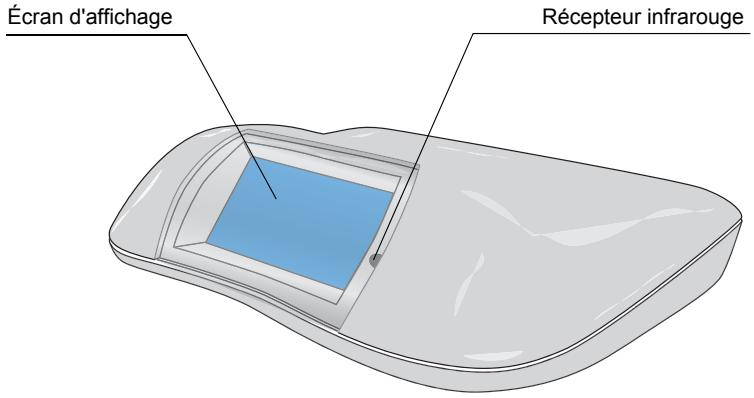
1.4. PANNEAU ARRIÈRE
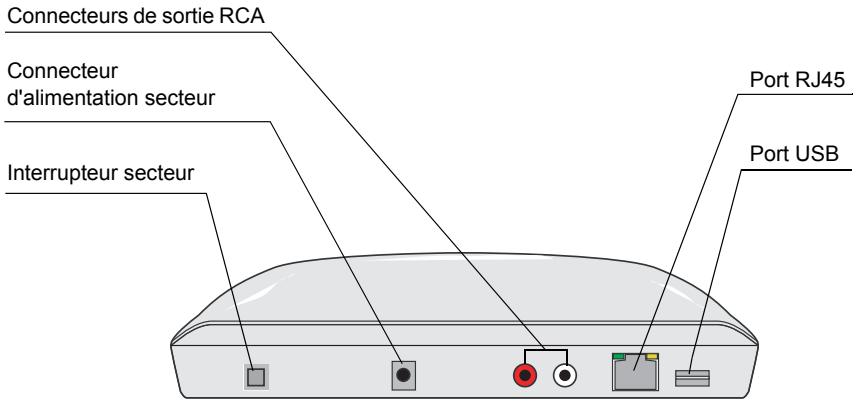
1.5. FONCTIONS DE LA TÉLÉCOMMANDE
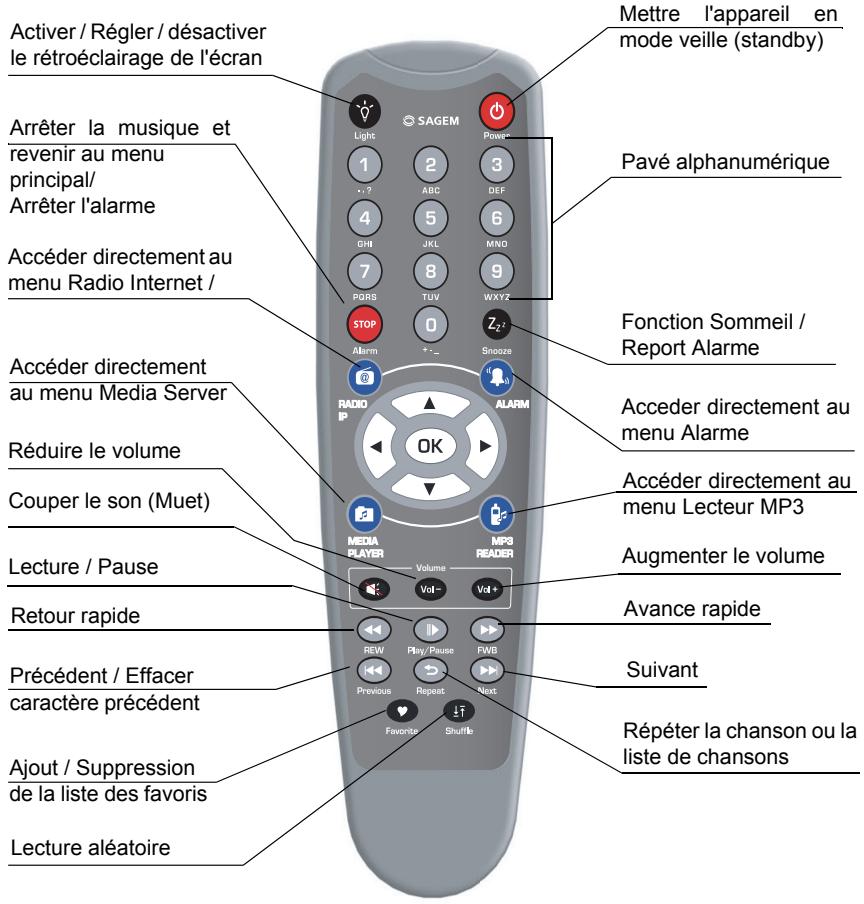
Le navigateur de la télécommande est un outil de sélection rapide.
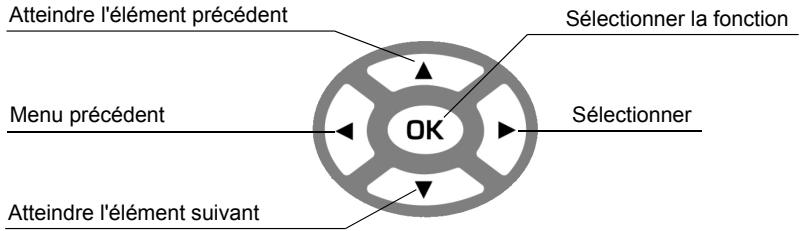
1.5.1. Mise en place des batteries
Retournez la télécommande afin de pouvoir accéder au compartiment batteries.
Insérez les batteries l'une après l'autre en prenant soin de respecter la polarité, telle qu'indiquée à l'intérieur du compartiment.
Remettez en place le cache du compartiment batteries, en apposant d'abord la partie inférieure, puis en rabaissant la partie supérieure jusqu'à ce qu'il se referme complètement.
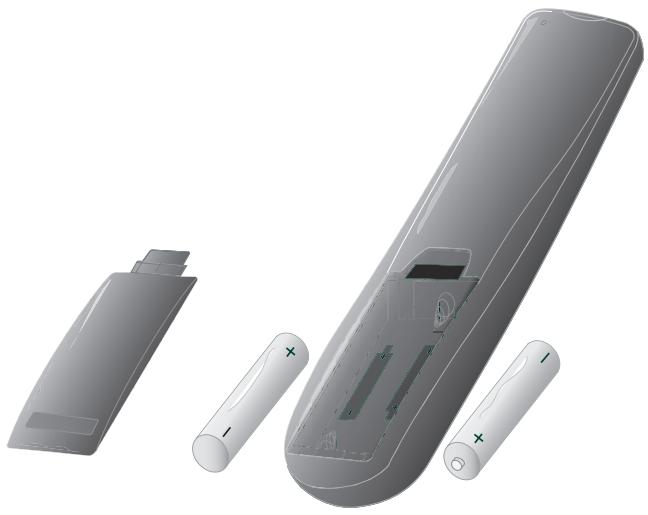
Les blocs batteries usagés doivent être mises au rebut, conformément aux instructions indiquées dans ce manuel.
1.6. INSTALLATION DU WEB TUNER
Votre Web Tuner ne dispose pas de haut-parleurs. Pour écouter les stations radio sur Internet, vos chansons stockées sur votre PC ou vos chansons stockées sur votre clé MP3; il faut raccorder votre Web Tuner à une chaîne Hi-Fi via un câble RCA.
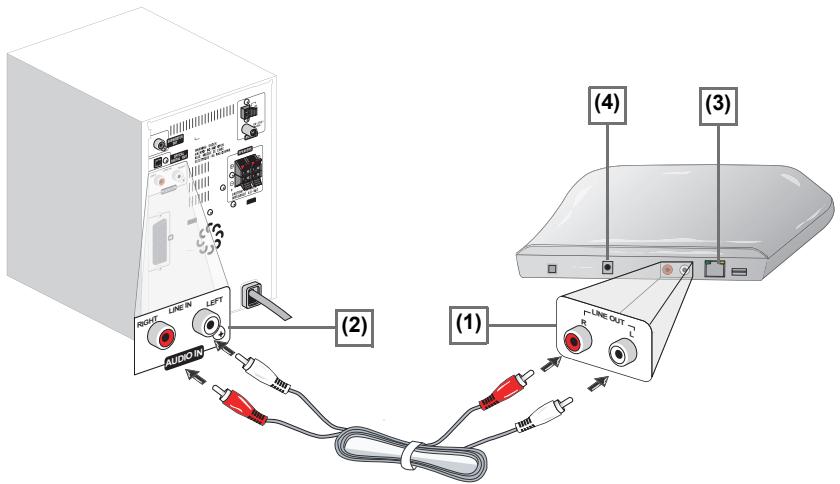
- Branchez le câble RCA dans les connecteurs de sorties audio de votre Web Tuner en respectant les couleurs des prises RCA (rouge et blanc) (1).
- Branchez l'autre extrémité du câble RCA dans les connecteurs d'entrées audio "Auxiliaires" de votre chaîne Hi-Fi en respectant les couleurs des prises RCA (rouge et blanc) (2).
- Sur votre chaîne Hi-Fi, sélectionnez le mode "Auxiliaires" pour pouvoir écouter le son provenant du Web Tuner.
- Si vous voulez utiliser une connexion pour réseau filaire Ethernet, branchez votre câble Ethernet dans le port RJ45 (3).
- Une fois ces branchements effectués, insérez délicatement le bloc secteur (4) dans une prise et branchez le connecteur d'alimentation secteur afin d'alimenter l'appareil.
Vous devez configurer votre réseau et votre serveur de PC avant de pouvoir utiliser les fonctions de radio et de lecture de musique de cet appareil.
- Sélectionnez la source de musique sur le Web Tuner : Radio Internet / Media Server / Lecteur MP3.
Les tableaux ci-après fournissent une description des contrôles disponibles lorsque le Web Tuner est en fonctionnement.
(A) Pour l'écran de sélection et l'écran de lecture
| Écran de sélection (écran affichant la liste des menus) | Écran de lecture (écran affichant le nom de la station / chanson) | ||
| SNOOZE (rappel d'alarme) | Pas de fonction | Lance la minuterie pour 15, 30, 45, 60 min (arrête la source de musique en cours au bout de 15, 30, 45, 60 mn) - L'écran d'information s'affiche pendant 3 sec. - Revient à l'écran de veille en affichant l'icône de la minuterie activée. | |
| STOP (ARRÊT) | 1. ARRÊTER LA MUSIQUE.2. Revenir au menu principal. | Identique. | |
| MARCHE | Appareil en mode veille (Standby). | Identique. | |
| OK | Sélectionner la fonction. | Accéder à l'écran des options. | |
| HAUT | Atteindre l'élément précédent. | 1. Augmenter le volume.2. Au bout de 2 sec., revient à l'écran de lecture. | |
| BAS | Atteindre l'élément suivant. | 1. Volume.2. Au bout de 2 sec., revient à l'écran de lecture. | |
| GAUCHE | Radio IP | Retour a liste des groupes des chaînes radio. | Retour a liste des chaînes radio. |
| Serveur multimédia | Revient à la liste des chansons. | ||
| Lecteur MP3 | Revient à la liste des chansons. | ||
Pour l'écran de sélection et l'écran de lecture (Suite)
| Écran de sélection (écran affichant la liste des menus) | Écran de lecture (écran affichant le nom de la station / chanson) | ||
| DROIT | Radio IP | Sélectionner la chaînes radio. | Retour à la liste des radios. |
| Serveur multimédia | Revient à la liste des chansons. | ||
| Lecteur MP3 | Revient à la liste des chansons. | ||
(B) Pour l'écran de veille (écran de l'horloge)
| Écran de veille & Lecture de musique | Écran de veille & Musique de l'alarme | Écran de veille & Aucune musique | |
| SNOOZE (rappel d'alarme) | Lance une minuterie de 15, 30, 45, 60 min afin d'arrêter la source de musique en cours (revient à l'écran de l'horloge avec l'icône de la minuterie activée). | ARRÊTE la musique (revient à l'écran de l'horloge et réactive l'alarme au bout de 10 min.). | Pas de fonction. |
| STOP (ARRÊT) | ARRÊTE LA MUSIQUE et revient au menu principal. | ARRÊTE la musique et revient à l'écran de veille (pas de réactivation l'alarme). | Affiche le menu de l'alarme. |
Pour l'écran de veille (écran de l'horloge)
(Suite)
| Écran de veille & Lecture de musique | Écran de veille & Musique de l'alarme | Écran de veille & Aucune musique | ||
| MARCHE | Machine en mode veille (Standby). | Identique. | Identique. | |
| OK | Affiche l'écran de lecture. | Identique. | Affiche le menu principal. | |
| HAUT | Augmente le volume (au bout de 2 sec., revient à l'écran de lecture). | Identique. | Affiche le menu principal. | |
| BAS | Diminue le volume (au bout de 2 sec., revient à l'écran de lecture). | Identique. | Affiche le menu principal. | |
| GAUCHE | Radio IP | Premier appui:Revient à l'écran d'information sur la chaîne radio.Deuxième appui:Revient à la liste des chaînes radio. | Identique. | Affiche le menu principal. |
| Serveur multimédia | Premier appui:Revient à l'écran de lecture.Deuxième appui:Revient à la liste des chansons. | Identique | Affiche le menu principal. | |
| Lecteur MP3 | Premier appui:Revient à l'écran de lecture.Deuxième appui:Revient à la liste des chansons. | |||
Pour l'écran de veille (écran de l'horloge) (Suite)
| Écran de veille & Lecture de musique | Écran de veille & Musique de l'alarme | Écran de veille & Aucune musique | ||
| DROIT | Radio IP | Premier appui:Revient à l'écran d'information sur la chaîne radio.Deuxième appui:Revient à la liste des chaînes radio. | Identique. | Affiche le menu principal. |
| Lecteur MP3 | Premier appui:Revient à l'écran de lecture.Deuxième appui:Revient à la liste des chansons. | |||
| Serveur multimédia | Premier appui:Revient à l'écran de lecture.Deuxième appui:Revient à la liste des chansons. | Identique | Affiche le menu principal. | |
1.7. SYNOPTIQUE DES MENUS

flowchart
graph TD
    A["Radio Internet"] --> B["Toutes les radios"]
    A --> C["Mes radios Favorites"]
    A --> D["VTuner ID"]
    B --> E["Toutes"]
    C --> F["Type"]
    D --> G["Localisation"]
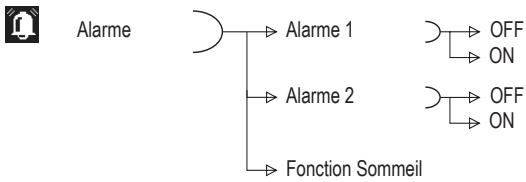
flowchart
graph TD
    A["Alarme"] --> B["OR"]
    B --> C["Alarme 1"]
    B --> D["Alarme 2"]
    B --> E["Fonction Sommeil"]
    C --> F["OFF ON"]
    D --> G["OFF ON"]
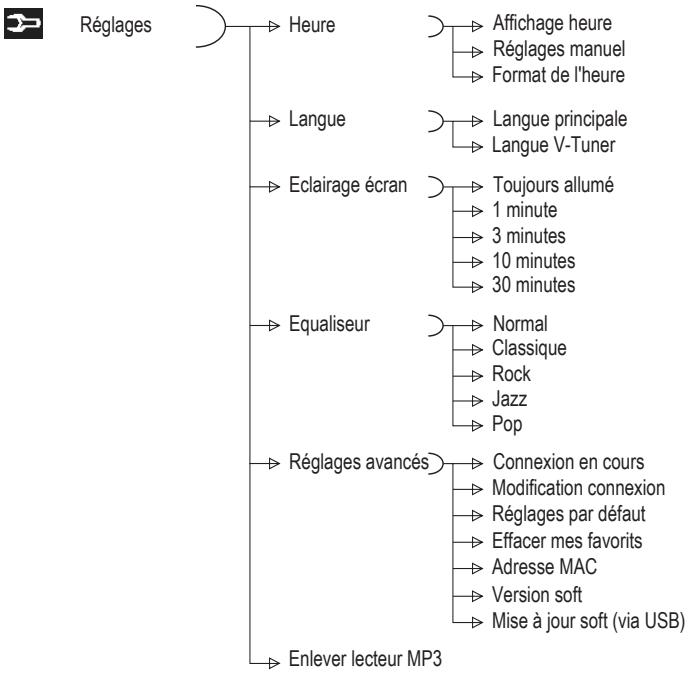
flowchart
graph TD
    A["Réglages"] --> B["Heure"]
    A --> C["Langue"]
    A --> D["Eclairage écran"]
    A --> E["Equaliseur"]
    A --> F["Réglages avancés"]
    A --> G["Enlever lecteur MP3"]

    B --> H["Affichage heure"]
    B --> I["Réglages manuel"]
    B --> J["Format de l'heure"]

    C --> K["Langue principale"]
    C --> L["Langue V-Tuner"]

    D --> M["Toujours allumé"]
    D --> N["1 minute"]
    D --> O["3 minutes"]
    D --> P["10 minutes"]
    D --> Q["30 minutes"]

    E --> R["Normal"]
    E --> S["Classique"]
    E --> T["Rock"]
    E --> U["Jazz"]
    E --> V["Pop"]

    F --> W["Connexion en cours"]
    F --> X["Modification connexion"]
    F --> Y["Réglages par défaut"]
    F --> Z["Effacer mes favors"]
    F --> AA["Adresse MAC"]
    F --> AB["Version soft"]
    F --> AC["Mise à jour soft (via USB)"]
2. MISE EN SERVICE
2.1. CONFIGURATION DU RÉSEAU
2.1.1. Équipement de base
Pour que le Web Tuner fonctionne normalement en l'intégrant à votre réseau existant, ce dernier doit être doté des éléments indiqués ci-après.
Vous devez disposer d'un routeur équipé d'une fonction DHCP activée, de manière à ce qu'il attribue automatiquement une adresse IP à votre ordinateur ou à un autre périphérique du réseau.
Si vous êtes déjà équipé d'un routeur chez vous, il vous sera très facile de configurer le Web Tuner sur votre réseau existant. Si vous n'êtes pas sûr du type de matériel qui compose votre réseau domestique, les questions/réponses suivantes vous aideront à le découvrir avant de mettre en route votre Web Tuner.
Les débits minimaux de reception du Web Tuner:
- 192 kbs pour une qualité ordinaire,
- 640 kbs pour une qualité supérieure.
Comment votre ordinateur de bureau ou portable se connecte-il à Internet ?
La réponse peut correspondre à l'une de celles indiquées ci-dessous :
Cas I
Je dois brancher un câble Ethernet à l'ordinateur et
- Je dois exécuter un programme de numérotation depuis mon ordinateur pour établir une liaison avec le service de FAI, puis je peux accéder à Internet.
→ Vous devez acheter un routeur à large bande (sans fil).
-
Je n'ai pas besoin d'exécuter un programme de numérotation depuis mon ordinateur, mais j'ai renseigné une adresse IP fixe dans ce dernier.
-
Je n'ai pas besoin d'exécuter un programme de numérotation depuis mon ordinateur, mais j'ai renseigné une adresse IP dynamique dans ce dernier.
→ Vous êtes équipé d'un routeur. Vous pouvez configurer votre Web Tuner en mode client filaire pour la faire fonctionner au sein de votre réseau domestique.
Cas II
J'utilise une connexion sans fil et :
- je dois exécuter un programme de numérotation depuis mon ordinateur pour établir une liaison avec le service de FAI, puis je peux accéder à Internet.
→ Vous n'êtes pas équipé d'un routeur. Vous devez vous procurer un routeur afin de mettre à niveau votre réseau domestique.
- Je n'ai pas besoin d'exécuter un programme de numérotation depuis mon ordinateur, mais j'ai renseigné une adresse IP fixe dans ce dernier.
Si l'adresse IP est fournie par votre fournisseur d'accès Internet, votre réseau domestique ne dispose sans doute pas d'un service DHCP. Vous devez acheter un nouveau routeur.
Si l'adresse IP est de type IP virtuel, tel que 192.168.xxx.xxx, c'est que vous disposez très certainement d'un routeur. Par conséquent, le Web Tuner fonctionnera sur votre réseau domestique.
- Je n'ai pas besoin d'exécuter un programme de numérotation depuis mon ordinateur, mais j'ai renseigné une adresse IP dynamique dans ce dernier.
→ Vous disposez d'un routeur sans fil, par conséquent le Web Tuner fonctionnera sur votre réseau domestique.
De plus, le Web Tuner vous permet d'écouter la musique stockée sur votre ordinateur. Pour le faire ce dernier doit être connecté au même routeur que le Web Tuner.
2.1.2. Configuration en mode client sans fil
Trois modes de configuration réseau sont disponibles pour le Web Tuner : client sans fil simple, client filaire ou point d'accès sans fil (PA).
Le mode par défaut réglé en usine est le mode client. Si un câble Ethernet est disponible, l'appareil sélectionnera automatiquement un mode client adapté pour fonctionner. Les paramètres de configuration du réseau peuvent être modifiés manuellement par l'utilisateur au moyen du menu des réglages "Réglages/Réglages avancés/Modification Connexion".
Si vous disposez d'un réseau sans fil 802.11b/g, ce mode est le moyen le plus simple de connecter le Web Tuner au réseau existant.
Il vous suffit de mettre l'appareil en marche, sans brancher de câble Ethernet, pour que celui-ci bascule automatiquement en mode client sans fil et détecte tous les points d'accès sans fil disponibles. La première fois que l'appareil se connecte en mode client sans fil, vous devez indiquer sur quel point d'accès il doit se connecter et saisir la clé de cryptage. Une fois que les paramètres ont été précisés, l'appareil les mémorisera et tentera de se connecter au point d'accès désigné lorsqu'il sera mis en marche. Toutefois, si vous rencontrez la moindre difficulté lors de la connexion au point d'accès désigné, l'appareil affichera une liste des points d'accès disponibles pour que procédiez à nouveau à sa configuration.
(A) Première utilisation de l'appareil, sans branchement au moyen d'un câble Ethernet :
| Écran sur la droite | Capture d'écran | Écran suivant | Commentaire | |
| 1 |  | Écran d'accueil | ||
| 2 |  | L'appareil est configuré en mode client sans fil | ||
| 3 | 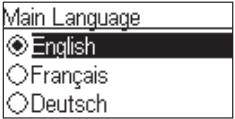 | Bouton "OK" | Sélectionnez la langue de l'interface multimédia. | |
| 4 | 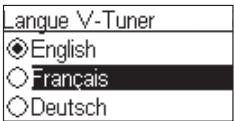 | Bouton "OK" | Sélectionnez la langue du menu radio Internet. | |
| 5 | 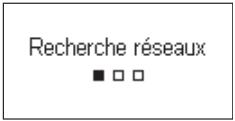 | Recherche des points d'accès disponibles. | ||
| 6 | Bouton "▼" | 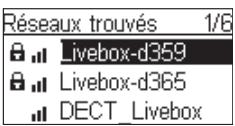 | Bouton "►" ou "OK" | Sélectionnez le point d'accès sur lequel vous souhaitez vous connecter. |
| 7 | Touches numériques | 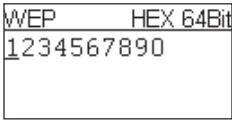 | Bouton "OK" | Saisissez la clé de protection de votre fournisseur d'accès si le point d'accès est protégé. |
Première utilisation de l'appareil, sans branchement au moyen d'un câble Ethernet (Suite)
| Écran sur la droite | Capture d'écran | Écran suivant | Commentaire | |
| 8 | 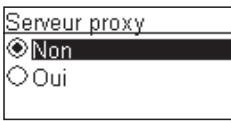 | Bouton "OK" | ||
| ! Vous avez la possibilité de vous connecter à Internet par l'intermédiaire d'un serveur proxy. Si vous êtes connectés à Internet directement, sélectionnez «NON». Sinon, activez cette option et saisissez l'adresse IP et le port de votre serveur proxy. | ||||
| 9 | 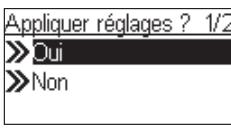 | Bouton "OK" | Confirmez les réglages ci-dessus. | |
| 10 | 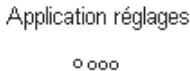 | Application des nouveaux réglages. | ||
| ! Si la connection échoue, vérifiez que votre point d'accès ne nécessite pas une procédure spécifique d'appairage. Certains points d'accès nécessitent, par exemple, l'appui sur un bouton spécifique d'appairage pendant l'étape 9 ci-dessus. | ||||
| 11 |  | L'appareil est à présent en mode client sans fil. | ||
| 12 | 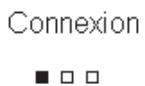 | |||
Première utilisation de l'appareil, sans branchement au moyen d'un câble Ethernet (Suite)
| Écran sur la droite | Capture d'écran | Écran suivant | Commentaire | |
| 13 | 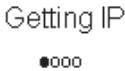 | |||
| 14 | 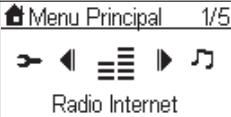 | L'appareil est déjà connecté à votre réseau. |
(B) Configuration manuelle en mode client sans fil:
| Écran sur la droite | Capture d'écran | Écran suivant | Commentaire | |
| 1 | 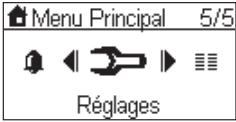 | Bouton "OK" | Écran d'accueil | |
| 2 | Bouton "▼"(4 fois) | 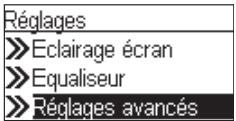 | Bouton "►"ou "OK" | |
| 3 | Bouton "▼"(une fois) | 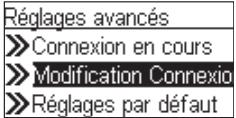 | Bouton "►"ou "OK" | |
| 4 | Bouton "▼"(une fois) | 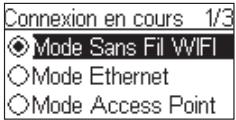 | Bouton "►"ou "OK" | Sélection manuelle du mode client sans fil. |
| 5 | 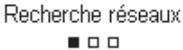 | Recherche des points d'accès disponibles. | ||
| 6 | Bouton "▼"(une fois) | 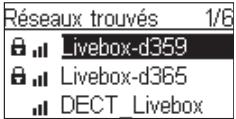 | Bouton "►"ou "OK" | Sélectionnez le point d'accès que vous souhaitez connecter à votre routeur. |
| 7 | Touches numériques | 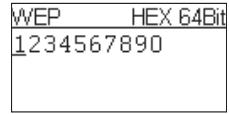 | Bouton "OK" | Saisissez la clé de protection de votre fournisseur d'accès si le point d'accès est protégé. |
Configuration manuelle en mode client sans fil (Suite)
| Écran sur la droite | Capture d'écran | Écran suivant | Commentaire | |
| 8 | 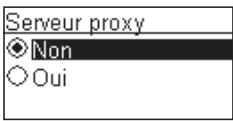 | Bouton "OK" | ||
| ! Vous avez la possibilité de vous connecter à Internet par l'intermédiaire d'un serveur proxy. Si vous êtes connectés à Internet directement, sélectionnez «NON». Sinon, activez cette option et saisissez l'adresse IP et le port de votre serveur proxy. | ||||
| 9 | 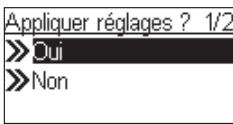 | Bouton "OK" | Confirmez les réglages ci-dessus. | |
| 10 | 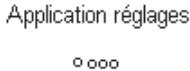 | Application des nouveaux réglages. | ||
| ! Si la connection échoue, vérifiez que votre point d'accès ne nécessite pas une procédure spécifique d'appairage. Certains points d'accès nécessitent, par exemple, l'appui sur un bouton spécifique d'appairage pendant l'étape 9 ci-dessus. | ||||
| 11 |  | L'appareil est à présent en mode client sans fil. | ||
| 12 |  | |||
Configuration manuelle en mode client sans fil (Suite)
| Écran sur la droite | Capture d'écran | Écran suivant | Commentaire | |
| 13 | | |||
| 14 | 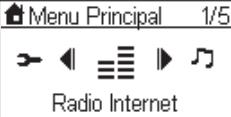 | L'appareil est déjà connecté à votre réseau. |
2.1.3. Configuration en mode client filaire
Si vous ne disposez pas d'un réseau domestique sans fil 802.11b/g, mais uniquement d'un réseau filaire 802.3, le Web Tuner peut se connecter sur ce dernier via un câble Ethernet. Pour ce faire, vous devez brancher le câble Ethernet dans le connecteur RJ45 avant de mettre l'appareil en marche. L'appareil basculera automatiquement en mode client filaire lorsque qu'il aura détecté la liaison via la connexion Ethernet.
(A) Première utilisation de l'appareil, avec branchement au moyen d'un câble Ethernet :
| Écran sur la droite | Capture d'écran | Écran suivant | Commentaire | |
| 1 |  | Écran d'accueil. | ||
| 2 |  | L'appareil est configuré en mode client filaire. | ||
| 3 | 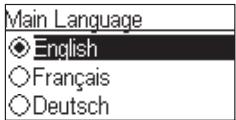 | Bouton "OK" | Sélectionnez la langue de l'interface multimédia. | |
| 4 | 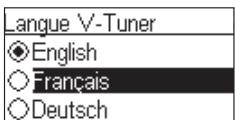 | Bouton "OK" | Sélectionnez la langue du menu radio Internet. | |
| 5 |  | |||
| 6 | 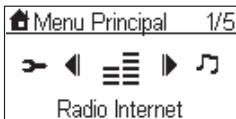 | L'appareil est à présent en mode client filaire.Il est déjà connecté à votre réseau. |
(B) Configuration manuelle en mode client filaire :
| Écran sur la droite | Capture d'écran | Écran suivant | Commentaire | |
| 1 | 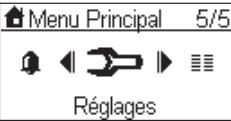 | Bouton "OK" | Écran d'accueil. | |
| 2 | Bouton "▼"(4 fois) | 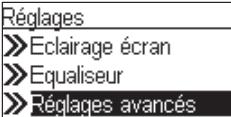 | Bouton "►"ou "OK" | |
| 3 | Bouton "▼"(une fois) |  | Bouton "►"ou "OK" | |
| 4 | Bouton "▼"(une fois) | 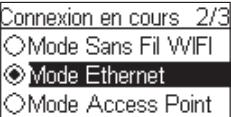 | Bouton "►"ou "OK" | Sélection manuelle du mode client filaire. |
| 5 | Bouton "▼"(une fois) |  | Bouton "►"ou "OK" | Sélection du DHCP pour les adresses IP configurées automatiquement. |
| 6 | 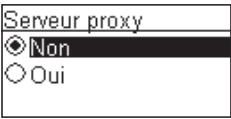 | Bouton "OK" | ||
| ! Vous avez la possibilité de vous connecter à Internet par l'intermédiaire d'un serveur proxy. Si vous êtes connectés à Internet directement, sélectionnez «NON». Sinon, activez cette option et saisissez l'adresse IP et le port de votre serveur proxy. | ||||
| 7 | Appliquer réglages ? 1/2»Dui»Non | Bouton "OK" | Confirmez les réglages ci-dessus. | |
Configuration manuelle en mode client filaire (Suite)
| Écran sur la droite | Capture d'écran | Écran suivant | Commentaire | |
| 8 | 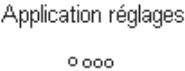 | Application des nouveaux réglages. | ||
| 9 |  | L'appareil est à présent en mode client filaire. | ||
| 10 |  ■ □ □ ■ □ □ | |||
| 11 | Menu Principal 1/5 Radio Internet Radio Internet | L'appareil est déjà connecté à votre réseau. |
2.1.4. Configuration en point d'accès sans fil (PA)
Si vous voulez étendre la portée de votre réseau sans fil, vous devez ajouter des points d'accès supplémentaires dans des endroits spécifiques de votre maison. Cela permettra à d'autres ordinateurs portables ou périphériques de réseau sans fil d'accéder au réseau sans fil ainsi étendu. Le Web Tuner peut également être configuré en point d'accès sans fil. Grâce à cette fonction, vous pouvez facilement étendre la couverture de votre réseau sans fil sans besoin d'acheter un nouveau point d'accès.
Pour configurer le Web Tuner en point d'accès, vous devez la configurer manuellement via le menu multimédia "Réglages/Réglages avancés/Modification Connexion/Mode Access Point". Vous devrez ensuite saisir l'adresse IP, la clé SSID, le numéro du canal et la clé de cryptage du point d'accès. Une fois que ces paramètres ont été précisés, l'appareil se réamorce automatiquement et fonctionne ensuite en point d'accès.
Configuration manuelle en mode point d'accès sans fil:
| Écran sur la droite | Capture d'écran | Écran suivant | Commentaire | |
| 1 | 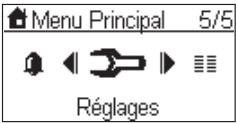 | Bouton "OK" | Écran d'accueil | |
| 2 | Bouton "▼"(4 fois) | 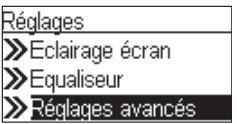 | Bouton "►"ou "OK" | |
| 3 | Bouton "▼"(une fois) | 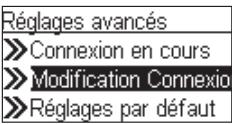 | Bouton "►"ou "OK" | |
| 4 | Bouton "▼"(2 fois) | 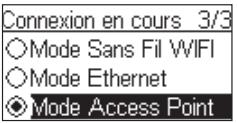 | Bouton "►"ou "OK" | Sélection manuelle du mode point d'accès. |
Configuration manuelle en mode point d'accès sans fil (Suite)
| Écran sur la droite | Capture d'écran | Écran suivant | Commentaire | |
| 5 | Bouton "▼" (une fois) | 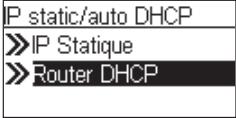 | Bouton "►" ou "OK" | Sélection du DHCP pour les adresses IP configurées automatiquement. |
| 6 | Touches numériques | 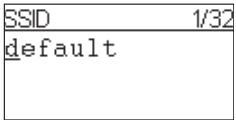 | Bouton "OK" | Saisissez l'identifiant (nom) de ce point d'accès. |
| 7 | Touches numériques | 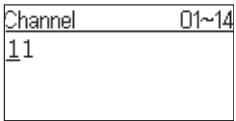 | Bouton "OK" | Sélectionnez le canal sans fil que vous souhaitez attribuer à ce point d'accès. |
| 8 | Bouton "▼" (une fois) | 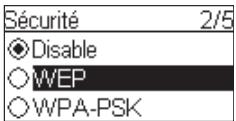 | Bouton "OK" | Sélectionnez l'une des fonctions de sécurité. |
| 9 | Touches numériques | 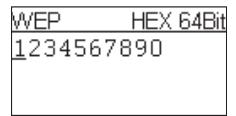 | Bouton "OK" | Saisissez votre propre clé de protection si le point d'accès est protégé. |
| 10 | 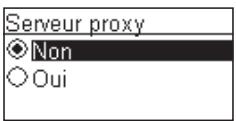 | Bouton "OK" | ||
| ! Vous avez la possibilité de vous connecter à Internet par l'intermédiaire d'un serveur proxy. Si vous êtes connectés à Internet directement, sélectionnez «NON». Sinon, activez cette option et saisissez l'adresse IP et le port de votre serveur proxy. | ||||
! Vous avez la possibilité de vous connecter à Internet par l'intermédiaire d'un serveur proxy. Si vous êtes connectés à Internet directement, sélectionnez «NON». Sinon, activez cette option et saisissez l'adresse IP et le port de votre serveur proxy.
Configuration manuelle en mode point d'accès sans fil (Suite)
| Écran sur la droite | Capture d'écran | Écran suivant | Commentaire | |
| 11 | 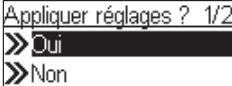 | Bouton "OK" | Confirmez les réglages ci-dessus. | |
| 12 | 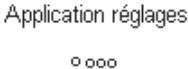 | Application des nouveaux réglages. | ||
| 13 | Mode Access Point | L'appareil est en mode point d'accès sans fil. | ||
| 14 | 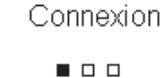 | |||
| 15 | 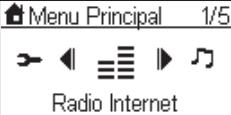 | L'appareil est déjà connecté à votre réseau et peut maintenant fonctionner. |
3. ÉCOUTER DE LA MUSIQUE
Le Web Tuner est un lecteur audio haute performance capable de lire de la musique depuis des sources de différents types. Elle vous permet d'écouter les radios Internet du monde entier, les fichiers audio stockés dans votre ordinateur et même ceux stockés dans des périphériques de stockage USB (disques durs externes USB, clef USB, lecteur MP3).
Cette section du manuel vous expliquera comment écouter votre musique avec le Web Tuner.
3.1. ÉCOUTER LA RADIO SUR INTERNET
3.1.1. Contrôle à partir de la Télécommande:
| ◀◀ ▶◀ | Passer à la station précédente / suivante de la liste. |
| II ▶ | Retour à la liste des stations. |
| Vol -, ▼ | Diminuer le volume d'écoute. |
| Vol +, ▲ | Augmenter le volume d'écoute. |
| ♥ | Ajouter (ou supprimer) la station à la (de la) liste des Favoris. |
Pour écouter de la musique ou des émissions diffusées sur les stations de radios sur Internet, sélectionnez la fonction "Radio Internet" dans le menu principal, puis appuyez sur le bouton "OK" pour l'activer.
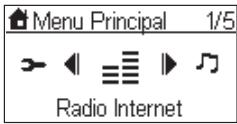
Le premier écran de la fonction "Radio Internet" affiche un choix entre 2 options :
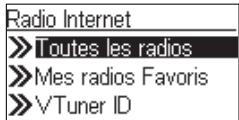
- Liste des station : permet d'accéder à la liste des stations de Radio Internet disponibles sur le serveur.
- Station favorites: permet d'accéder à la liste des stations favorites mémorisées dans l'appareil.
- VTuner ID : permet d'afficher l'identifiant du Web Tuner (adresse Machine) vous permettant d'accéder à votre interface personnalisée VTuner (voir chapitre "Gérer votre interface web VTuner", page 33).
Appuyez sur le bouton "OK" ou "►" pour accéder à la liste des stations.
Votre Web Tuner se connecte au serveur VTuner hébergeant la liste des radios Internet disponibles. L'écran suivant s'affiche :
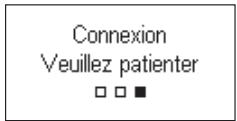
L'accès à la liste des stations peut prendre quelques secondes. L'écran qui s'affiche ensuite est le suivant :
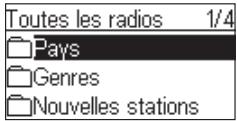
Cela signifie que le Web Tuner a réussi à se connecter au serveur Internet, dont elle a pu extraire les informations.
En revanche, si l'écran suivant s'affiche, cela signifie que l'appareil a rencontré un problème lors de sa tentative de connection au serveur des radios.
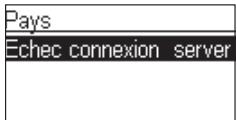
Veuillez vous reporter au chapitre Dépannage pour identifier le problème et le résoudre étape par étape.
Les captures d'écran ci-dessous illustrent la séquence utilisée pour accéder à la station de radio "FM PLUS" en France et écouter la musique qu'elle diffuse.
| Écran sur la droite | Capture d'écran | Écran suivant | Commentaire | |
| 1 | 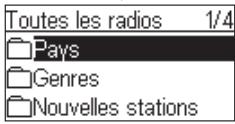 | Écran d'accueil | ||
| 2 | Bouton "▼" | 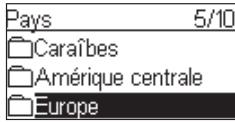 | Bouton "►" "OK" |
Séquence d'accès à la station "FM PLUS" en France (Suite)
| Écran sur la droite | Capture d'écran | Écran suivant | Commentaire | |
| 3 | Bouton "▼" | 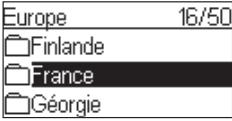 | Bouton "►" "OK" | |
| 4 | 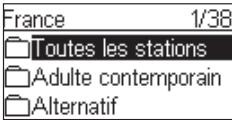 | Bouton "►" "OK" | ||
| 5 | Bouton "▼" | 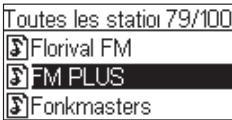 | Bouton "►" "OK" | Appuyez sur le bouton "♥" pour ajouter la station sélectionnée à la liste des favorites afin d'y accéder plus rapidement à l'avenir. |
| 6 | 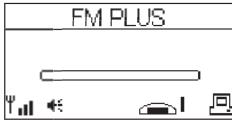 | Tentative de connexion à la station de radio. | ||
| 7 | 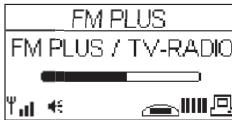 | Mise en mémoire tampon de la musique émise depuis la station de radio. |
Séquence d'accès à la station "FM PLUS" en France (Suite)
| Écran sur la droite | Capture d'écran | Écran suivant | Commentaire | |
| 8 | 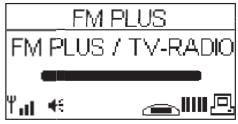 | Lecture de musique en cours. |
La navigation dans la liste des stations se fait à l'aide des touches ▲ et ▼ sur votre télécommande. Vous pouvez aussi utiliser le clavier alpha-numérique de votre télécommande pour faire une recherche alphabétique en saisissant les premières lettres de la station recherchée.
3.2. GÉRER VOTRE INTERFACE WEB VTUNER
Sagem vous offre la possibilité de gérer votre propre interface web de stations radio sur son site Internet http://sagem.vtuner.com/. Ainsi, vous pouvez créer et trier vos propres listes de stations VTuner mais aussi ajouter une station qui ne serait pas dans la liste VTtuner.
3.2.1. Créer un compte VTuner
- Saisissez l'adresse http://sagem.vtuner.com/ dans le browser du navigateur web.
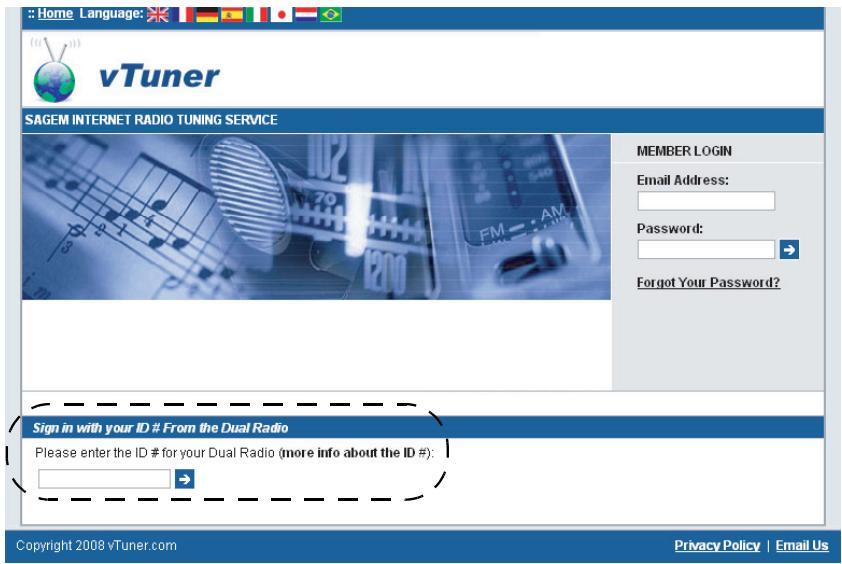
- Enregistrez votre produit en utilisant son adresse MAC comme identifiant, celle-ci peut être obtenue depuis le menu "Internet Radio / VTuner ID".
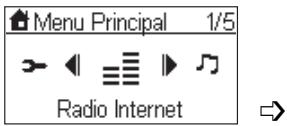
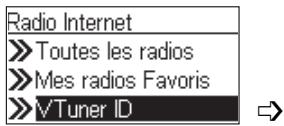
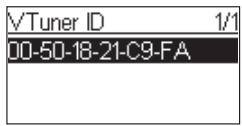
- Saisissez l'adresse MAC "00-50-18-xx-xx-xx" dans le champ ID (ne pas saisir les séparateurs "-" qui se trouvent entre les chiffres).
Cliquez sur →.
- Une page vous présente les différentes stations radio groupées par format, lieu ou langue.
À partir du champ "Parcourir stations par format, lieu ou langue" cliquez sur le lien désiré pour choisir un type de groupement.

vTuner
→ Fermer la session
État
11000 stations disponibles
Nouvelles stations
Créez un compte
Mes groupes préférés
Vous pouvez ajouter vos stations préférées ici.
Pour ajouter une station préférée, utilisez Parcourir ou Chercher des stations pour trouver
une station, puis cliquez sur l'icône 'Ajouter'

Mes stations ajoutées
Cette section vous permet d'ajouter vos propres stations.
Si vous avez trouvé une station qui ne fait pas partie de notre liste, vous pouvez l'y ajouter vous-même.

Chercher



Parcourir stations par format, lieu ou langue
Parcourir stations par format
Parcourir stations par lieu
Parcourir stations par langue
Parcourir Podcasts par format
Parcourir Podcasts par lieu
Musique
Adulte contemporain (1417)
Alternatif (237)
Ambiance (48)
Big Band (11)
Bluegrass (12)
Gospel (93)
Hard Rock (48)
Hip Hop (169)
Jazz (151)
Latino (334)
Rock classique (229)
Smooth Jazz (78)
Soft Rock (71)
Université (437)
Vacances (6)
- Une liste de dossiers triée selon votre choix est affichée. Entre paranthèse apparaît le nombre de stations radio disponibles.
Cliquez sur le dossier qui vous convient.
- Une liste de stations radio apparaît sur votre navigateur web.
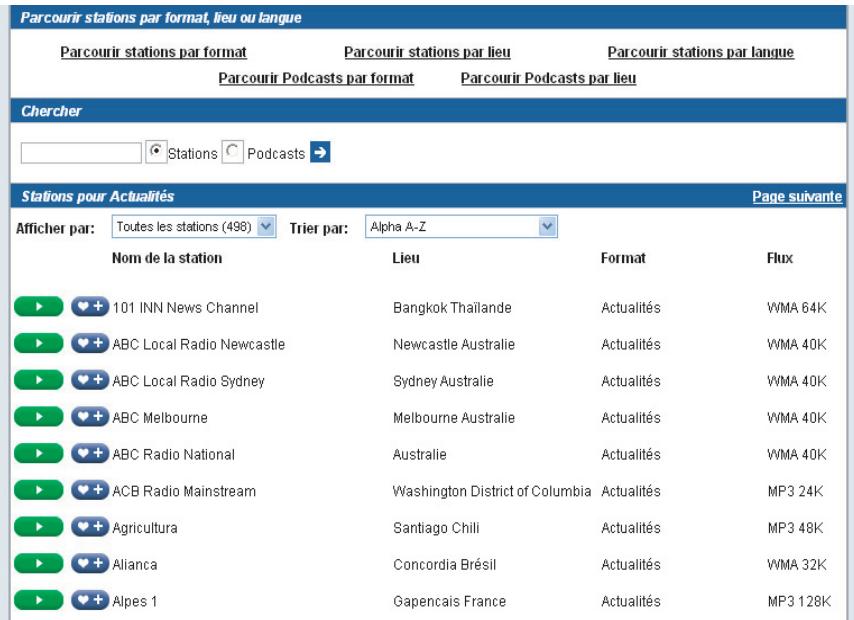
- Pour écouter la radio en ligne cliquez sur ▶.
Une fenêtre vous demande de télécharger le fichier de la station radio. Appuyez sur "Enregistrer".
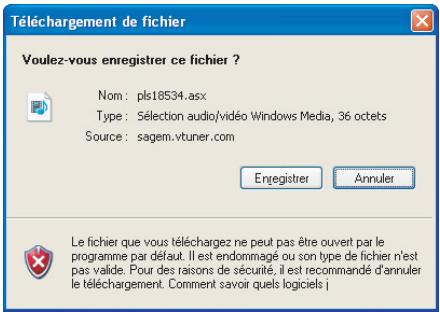
Une fois le téléchargement fini, ouvrez le fichier téléchargé avec le lecteur "Windows Media Player 11".
La station est alors diffusée.
- Pour ajouter une station à la liste des favoris, cliquez sur ♥+ .
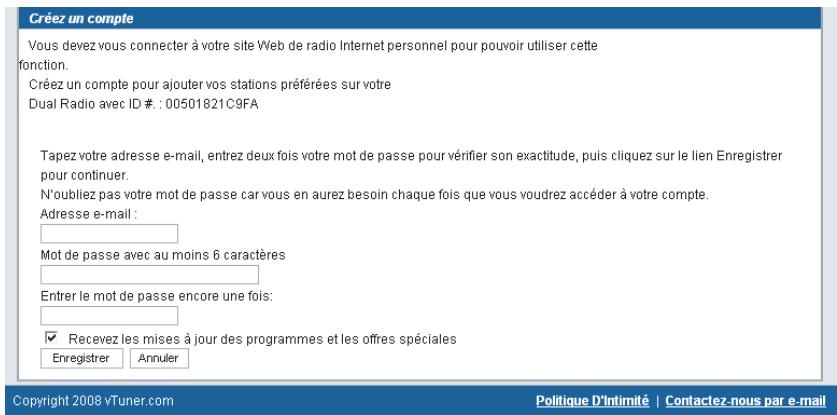
! Lors de votre première connexion sur l'interface web radio, un écran vous demande de saisir votre adresse e-mail ainsi qu'un mot de passe. Ces deux informations seront vos identifiants pour vos prochaines connexions sur l'interface web.
3.2.2. Définir et consulter vos propres groupes de stations
Une fois inscrit comme membre du site http://sagem.vtuner.com/, vous pouvez vous ouvrière une session VTuner en utilisant votre adresse e-mail et le mot de passe que vous avez définit.
- Choisissez un dossier, la liste de stations radio apparaît. cliquez sur ♥+ . Une fenêtre de dialoge s'affiche:.
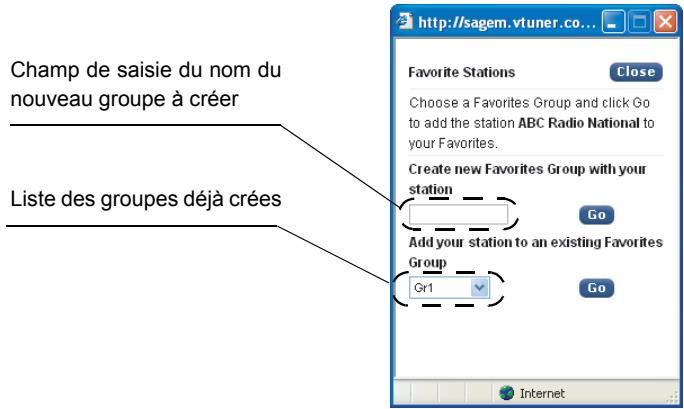
- Si vous avez déjà crée une ou plusieurs listes, choisissez le groupe auquel vous voulez ajouter la station sélectionnée puis cliquez sur le bouton Go correspondant.
-
Sinon, pour créer un nouveau groupe de stations favorites, saisissez son nom dans la zone de texte en question puis cliquez sur le bouton Go correspondant.
-
Un message vous confirme que votre station favorite a été ajoutée.
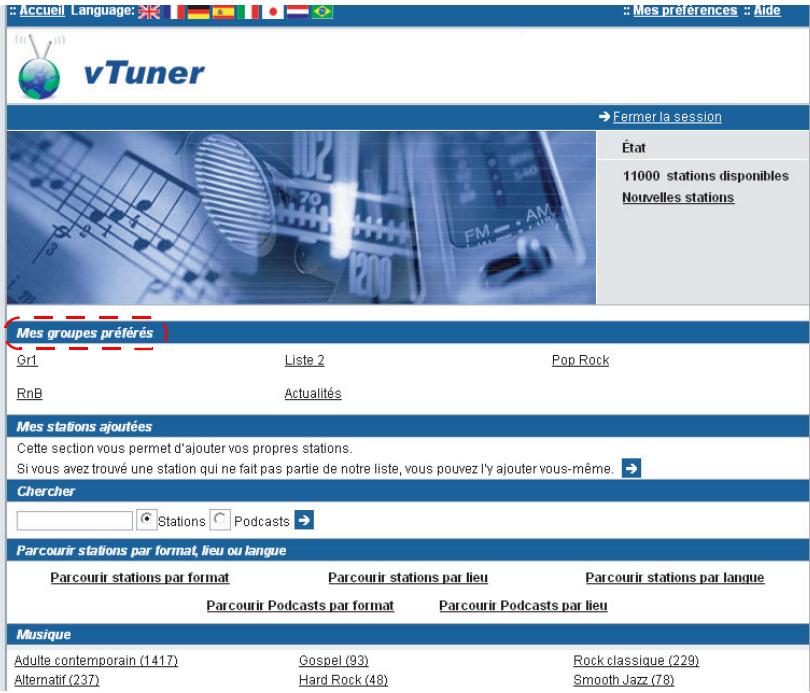
- Vous pouvez consulter les différents groupes que vous avez crée depuis l'écran d'accueil de votre interface web dans le champ "Mes groupes préférés".
3.2.3. Ajouter d'autres stations Radio
Vous pouvez ajouter des stations Radio qui n'existent pas dans la liste initiale. Pour cela:
- Depuis la page d'accueil, cliquez sur → de la rubrique "Mes stations préférés".

- Saisissez les informations concernant la station que vous voulez ajouter.
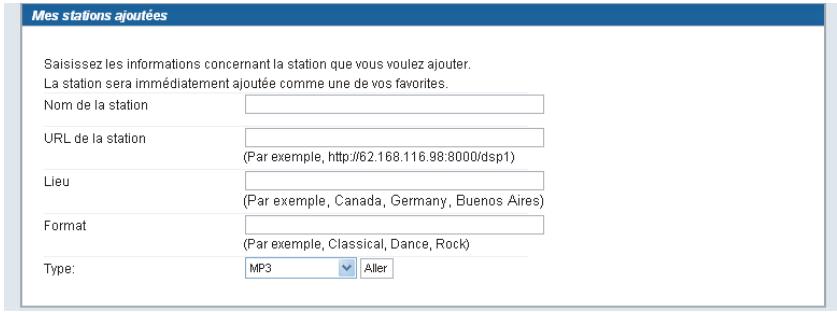
Cliquez sur "Aller".
La station est ajoutée, vous pouvez l'écouter, l'éditer ou la retirer de la liste depuis la page d'accueil.
3.3. ÉCOUTER LA MUSIQUE STOCKÉE DANS VOTRE ORDINATEUR
Pour écouter la musique stockée dans votre ordinateur personnel, vous devez installer et activer l'utilitaire de serveur multimédia sur ce dernier.
Veuillez consulter la section concernant l'installation du serveur multimédia.
Les paragraphes 3.3.1 et 3.3.2 illustrent l'installation de deux des serveurs multimédias disponibles sur le marché. L'utilisateur doit choisir un seul serveur et l'installer sur son ordinateur.
Une fois que vous avez installé et activé ce serveur multimédia, vous pouvez profiter pleinement de votre musique via le Web Tuner.
3.3.1. Serveur de partage de fichier multimedia (UPNP/DLNA)
Veuillez procéder comme suit :
Étape 1: Téléchargez le Lecteur Windows Media 11.
Téléchargez le fichier d'installation du Lecteur Windows Media 11 (WMP11), par exemple, wmp11-windowsxp-x86-enu.exe, depuis le site Internet de Microsoft.
Installez le fichier wmp11-windowsxp-x86-enu.exe sans effectuer aucune modification. Cliquez sur "Suivant" pour finaliser l'installation.
Étape 2 : Activez le Lecteur Media.
Parcourez la liste des programmes pour accéder à l'icône "Lecteur Windows Media",

puis cliquez sur ce programme pour l'activer.
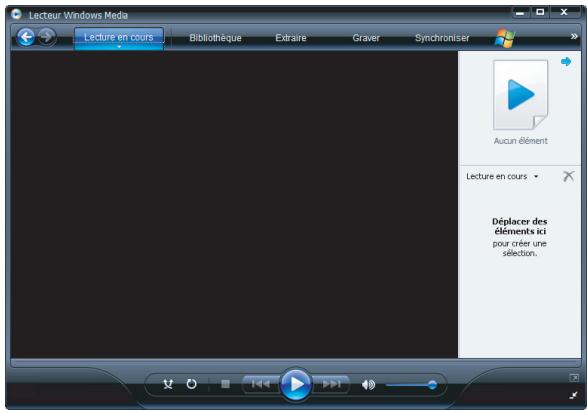
Étape 3 : Basculez de "Lecture en cours" à "Bibliothèque" en cliquant sur l'onglet "Bibliothèque" afin d'organiser vos fichiers multimédias et de les partager. L'écran suivant s'affiche :
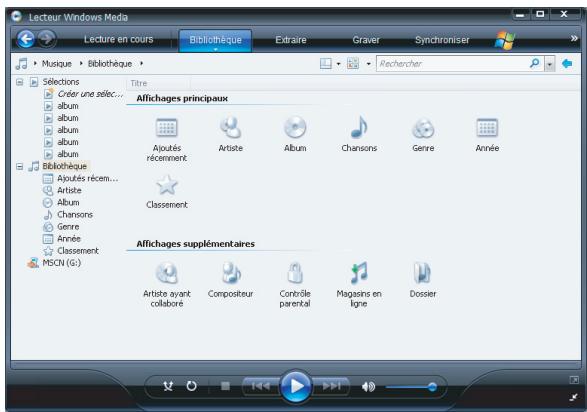
Étape 4 : Ajoutez des fichiers multimédias à la bibliothèque du Lecteur Windows Media 11.
Cliquez à nouveau sur l'onglet "Bibliothèque" afin d'accéder au menu déroulant. Pour ajouter vos fichiers multimédias à la bibliothèque du Lecteur Windows Media 11, cliquez sur "Ajouter à la bibliothèque...".
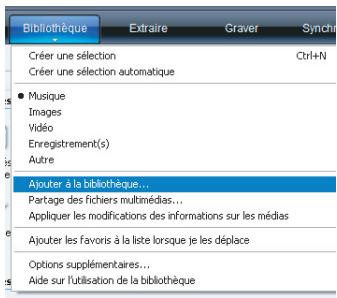
L'écran suivant s'affiche alors :
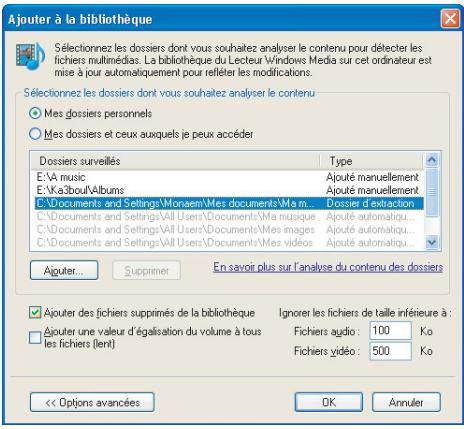
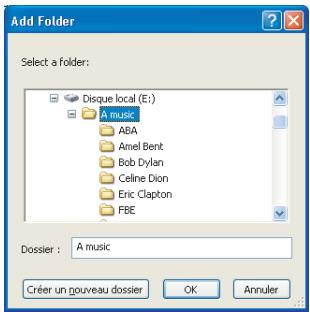
Cliquez sur le bouton Ajouter, sélectionnez le dossier contenant vos fichiers multimédias dans votre ordinateur, puis cliquez sur le bouton OK.
Vous pouvez placer tous vos fichiers musicaux dans le répertoire E:\A music
afin d'ajouter ce dernier à la liste des fichiers à partager.
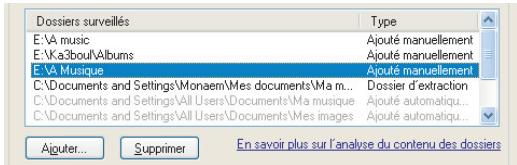
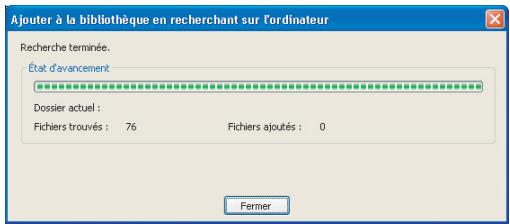
Vous constaterez que le dossier spécifié a été ajouté à la liste des dossiers analysés du Lecteur Windows Media. Cliquez sur le bouton OK. Une fenêtre contextuelle s'affiche afin de vous indiquer que le Lecteur Windows Media 11 recherche les fichiers multimédias. Une fois la recherche terminée, cliquez sur le bouton "Fermer".
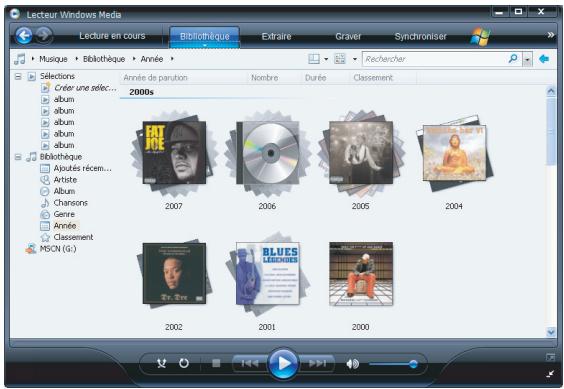
Vous pouvez désormais parcourir et organiser vos fichiers multimédias à l'aide du gestionnaire Lecteur Windows Media 11.
Étape 5 :
Partagez la bibliothèque multimédia du Lecteur Windows Media 11.
Comme dans l'Étape 4, cliquez à nouveau sur l'onglet "Bibliothèque" afin d'accéder au menu déroulant. Cliquez sur "Partager mes fichiers multimédias" pour activer la fonction de partage des fichiers.
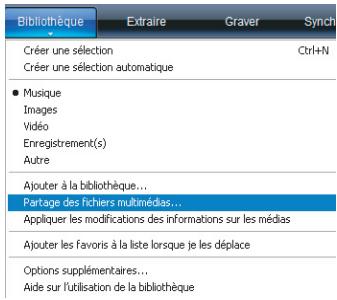
Les boites de dialogue suivantes s'affichent :
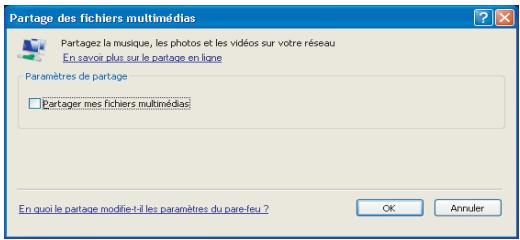
Sélectionnez la case "Partager mes fichiers multimédias" puis cliquez sur le bouton "OK".
Le Lecteur Windows Media 11 détecte les périphériques disponibles connectés sur votre réseau local.
La fenêtre ci-dessous indique qu'aucun périphérique n'a été détecté.
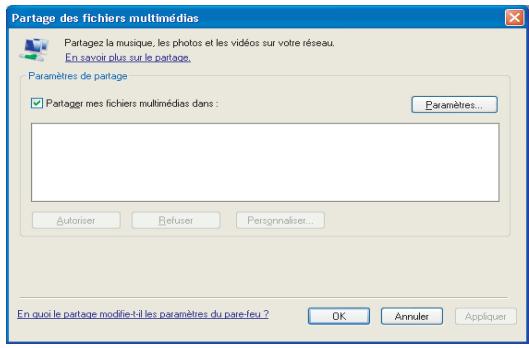
Si le Web Tuner est déjà connecté sur votre réseau domestique, un écran similaire à celui ci-dessous s'affichera afin de vous indiquer que le Lecteur Windows Media 11 a détecté un périphérique sur le réseau nommé "My Web Tuner 500".
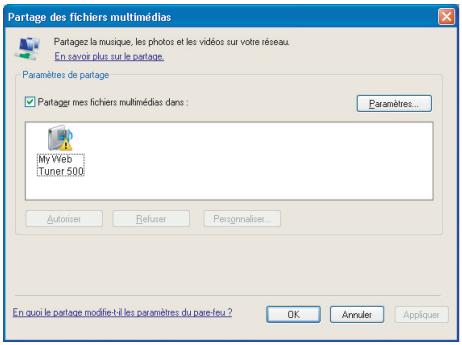
Étape 6 : Configurez les réglages du partage des fichiers multimédias.
Cliquez sur le bouton "Paramètres" et spécifiez le nom du serveur WMP11 que vous souhaitez afficher sur votre Web Tuner.
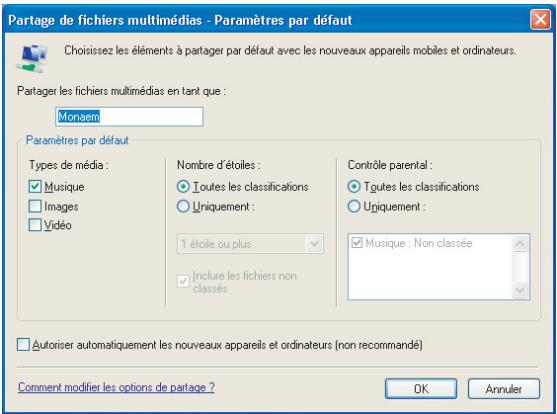
Cliquez ensuite sur OK pour quitter l'écran.
Étape 7 : Autorisez l'accès depuis votre Web Tuner.
Les paramètres de contrôle d'accès du Lecteur Windows Media 11 sont simples. Lorsque le Lecteur Windows Media 11 détecte un nouveau périphérique sur le réseau (tel qu'indiqué dans le dernier écran de l'Étape 5), vous devez choisir d'accorder ou de refuser les requêtes qu'il émet.
Sélectionnez l'icône du périphérique et cliquez sur "Autoriser" pour autoriser les requêtes de transmission en continu émises par ce périphérique.
L'icône de l'état du périphérique changera en conséquence.
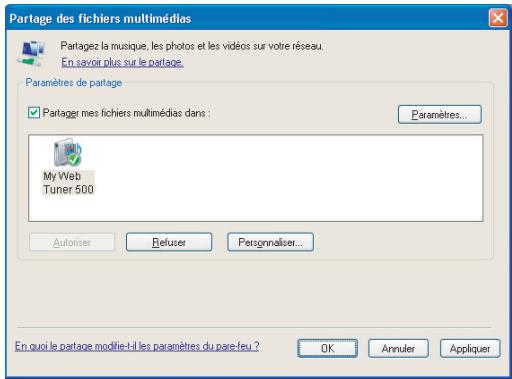
Ensuite, cliquez sur le bouton OK pour que ces paramètres prennent effet.
Il existe une autre façon de gérer les autorisations d'accès pour vos périphériques réseau.
Une petite icône apparaît dans la barre d'état de Windows XP pour vous informer que le Lecteur Windows media 11 a détecté de nouveaux périphériques réseau.
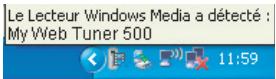
Faites un double clic sur cette icône pour gérer les droits d'accès de ces périphériques.
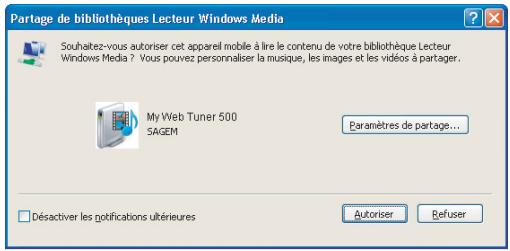
Cliquez sur le bouton "Autoriser".
Étape 8 : Établissez la connexion entre le Web Tuner et le serveur WMP11.
Sur le Web Tuner, sélectionnez la fonction "Serveur Média" à partir du menu principal (ou appuyez sur la touche de raccourci "Lecteur Média" sur la télécommande). le Web Tuner commence alors le processus de détection du serveur. Au bout de quelques secondes, il détectera un serveur et affichera "PC_Hostname : Server Name".
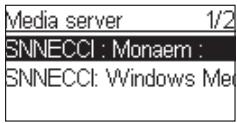
Il s'agit du serveur WPM11 que vous avez installé.
Cliquez sur le bouton "OK" pour essayer de vous connecter à ce serveur.
L'écran du Web Tuner affichera "Connexion en cours....", puis indiquera la liste suivante:
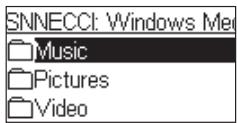
Vous pouvez parcourir la liste "Music" et écouter le morceau de votre choix. Pour de plus amples détails, consultez le chapitre "Écouter la musique stockée dans votre ordinateur", page 39.
3.3.2. Contrôle à partir de la Télécommande:
| ◀◀ ▶ | Avancer / Reculer rapidement dans le morceau (pas de 10s). |
| ◀◀ ▶◀ | Morceau précédent / suivant. |
| II ▶ | Pause / Play. |
| Vol -, ▼ | Diminuer le volume d'écoute. |
| Vol +, ▲ | Augmenter le volume découte. |
| Ajouter (ou supprimer) le morceau à la (de la) liste des Favoris. | |
| Shuffle ON / OFF: Lecture aléatoire. | |
| Répétition: OFF / TOUS / SINGLE. |
Sélectionnez la fonction "Serveur Média" dans le menu principal, puis appuyez sur le bouton "OK" pour activer la transmission en continu à partir de cette fonction.
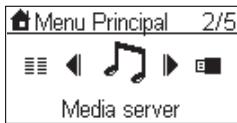
Le message ci-dessous s'affiche sur l'écran lorsque l'appareil effectue une détection des serveurs multimédias disponibles sur votre réseau. La recherche s'effectue en quelques secondes.
Recherche Serveur

L'écran affiche ensuite la liste de tous les serveurs multimédias disponibles que vous pouvez sélectionner.
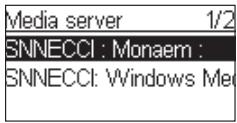

Vous êtes peut-être resté bloqué sur une des fenêtres intermédiaires. Dans ce cas, il vous faut activer le service "partage reseaux" du lecteur windows media player.
Si aucun serveur n'est détecté, cette liste sera vide.
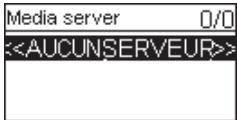
Si c'est le cas, vérifiez que vous avez activé le serveur multimédia sur votre ordinateur. Si aucun serveur multimédia n'apparaît dans la liste après avoir effectué cette vérification, veuillez vous reporter au chapitre Dépannage pour identifier le problème et le résoudre étape par étape.
Les captures d'écran ci-dessous illustrent la séquence utilisée pour se connecter au serveur multimédia "SNNECCI : Windows media", dont le service est fourni par le Lecteur Windows Média 11. Vous verrez comment accéder à l'album "Chimène Badi" et écouter les chansons qu'il contient.
| Écran sur la droite | Capture d'écran | Écran suivant | Commentaire | |
| 1 | Media server 1/2SNNECCI: Monaem:SNNECCI: Windows Me | Écran d'accueil | ||
| 2 | Bouton "▼" | Media server 2/2SNNECCI: Monaem:SNNECCI: Windows Me | Bouton "►" "OK" |
Séquence utilisée pour se connecter au serveur multimédia
"SNNECCI : Windows media" (Suite)
| Écran sur la droite | Capture d'écran | Écran suivant | Commentaire | |
| 3 | 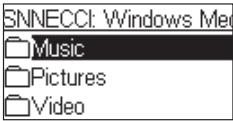 | Bouton "►" "OK" | ||
| 4 | Bouton "▼" | 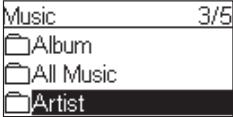 | Bouton "►" "OK" | |
| 5 | Bouton "▼" | 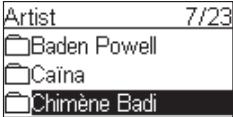 | Bouton "►" "OK" | |
| 6 | 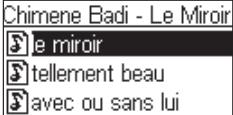 | Bouton "►" "OK" | Appuyez sur le bouton "♥" pour ajouter la chanson sélectionnée à la liste des favorites afin d'y accéder plus rapidement à l'avenir. | |
| 7 | 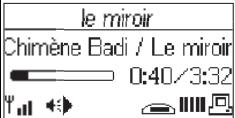 | Attendez que la chanson soit terminée ou appuyez sur "►" pour passer au morceau suivant. | Lecture de musique en cours. | |
| 8 | tellement beau Chimène Badi / Le miroir 0:09/3:53 | Lecture du morceau suivant. | ||
Une fois que la lecture du morceau a commencé, vous pouvez utiliser les commandes de lecture de la même manière qu'avec un lecteur de CD ou une chaîne hi-fi traditionnels.
3.4. ÉCOUTER DE LA MUSIQUE STOCKÉE SUR VOTRE LECTEUR USB
Pour écouter de la musique stockée sur votre clé USB ou lecteur MP3, branchez le lecteur USB sur le connecteur correspondant du Web Tuner. Ensuite, sélectionnez la fonction "Lecteur MP3" dans le menu principal et appuyez sur le bouton "OK" pour l'activer.
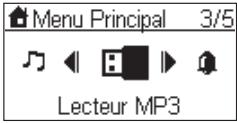
Le premier écran de la fonction MP3 indique le contenu du dossier racine du lecteur USB que vous avez branché.
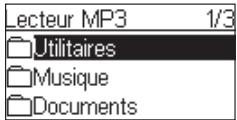
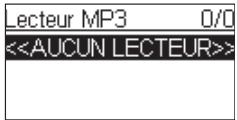
Si un écran "AUCUN LECTEUR" comme celui-ci s'affiche, cela indique un problème d'accès au lecteur USB. Dans ce cas, débranchez le périphérique, puis rebranchez-le.
Pour écouter les chansons stockées dans votre lecteur MP3, il vous suffit de parcourir le dossier contenant l'album de votre choix, puis d'appuyer sur "Lecture".
3.4.1. Contrôle à partir de la Télécommande:
| ◀ ▶ | Avancer / Reculer rapidement dans le morceau (pas d e10s). |
| ◀ ▶I | Morceau précédent / suivant. |
| II ▶ | Pause / Play. |
| Vol -, ▼ | Dimiuer le volume d'écoute. |
| Vol +, ▲ | Augmenter le volume découte. |
| ♥ | Ajouter (ou supprimer) le morceau à la (de la) liste des Favoris. |
| ↓↑ | Shuffle ON / OFF: Lecture aléatoire. |
| ⇐ | Répétition OFF / TOUS / SINGLE. |
Les captures d'écran ci-dessous illustrent la séquence utilisée pour écouter les morceaux de musique du dossier "Laura Pausini - Yo canto" hébergé sur le lecteur USB qui est branché au Web Tuner.
| Écran sur la droite | Capture d'écran | Écran suivant | Commentaire | |
| 1 | 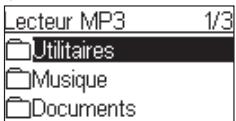 | Écran d'accueil | ||
| 2 | Bouton "▼" | 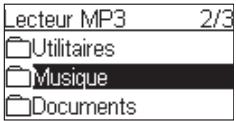 | Bouton "►" "OK" | Sélectionnez le dossier "Music" pour accéder aux chansons et les écouter. |
| 3 | Bouton "▼" | 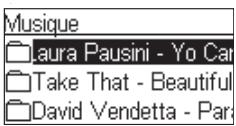 | Bouton "►" "OK" | |
| 4 | 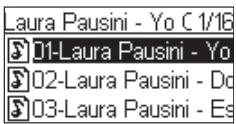 | Bouton "►" "OK" | ||
| 5 | 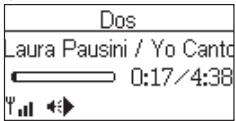 |
Attention ! La connexion du lecteur MP3 doit être au format USB2, le format USB1 n'étant pas garanti.
Attention ! Pour débrancher votre clé USB, accédez au menu "Réglages" puis sélectionnez "Enlever lecteur MP3" puis confirmez en choisisant "Oui".
3.5. L'ÉCRAN DE LECTURE
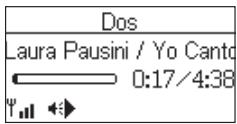
Lorsque la musique démarre, l'écran affiche des informations concernant le morceau en cours de lecture : le titre de la chanson ou le nom de la station, le titre de l'album et le nom de l'artiste, ainsi que la progression de la musique.
3.5.1. MENU OPTION
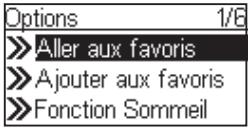
Pendant la lecture, appuyez sur OK pour accéder à la liste des options:
4. ALARME
Outre la fonction de lecture de musique, le Web Tuner offre également une fonction d'alarme simple. Deux alarmes différentes sont disponibles : l'une permet de vous réveiller le matin et l'autre est utilisée comme pense-bête pour vous rappeler les heures importantes de la journée ou les dates importantes.
4.1. HORLOGE
Avant de régler l'alarme, vous devez régler l'horloge du Web Tuner.
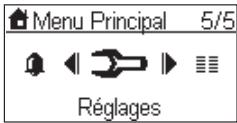
Tout d'abord, sélectionnez la fonction Réglages dans le menu principal.
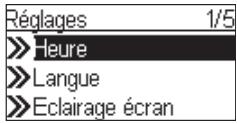
Dans le menu des réglages, le premier paramètre, "Heure", est utilisé pour régler la date et l'heure. Appuyez sur le bouton "OK" ou "▶" pour mettre l'horloge à l'heure.
Le menu de l'horloge est composé de 3 éléments. Le premier affiche la date et l'heure actuelles, le deuxième est utilisé pour régler la date et l'heure et le troisième est la fonction "Format de l'heure" (pour définir le format de l'affichage de l'heure: 12 ou 24 heures).
L'appareil étant également pourvu d'une batterie, l'horloge continue de fonctionner même lorsque l'appareil est éteint. Cela signifie que vous ne devez régler l'horloge qu'une seule fois.
4.1.1. Réglage de l'horloge
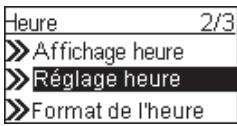
Appuyer sur le bouton "OK" ou "►" pour accéder aux sous-menus du réglage de l'heure.
4.1.1.1. Réglage manuel de l'horloge
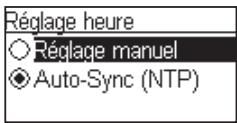
Appuyez sur le bouton "OK" ou "►" pour accéder aux menus du "Réglages heure".
Si vous souhaitez régler l'horloge manuellement, appuyez sur le bouton "OK" ou "►" pour accéder à l'écran de la date et de l'heure. Vous pouvez régler l'heure au moyen des quatre boutons directionnels et du bouton OK.
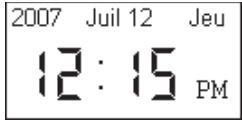
a. Utilisez les boutons "◀" et "▶" pour passer d'un élément à modifier à un autre. L'élément sélectionné clignote.
b. Utilisez les boutons "▲" et "▼" pour modifier la valeur sélectionnée.
c. Appuyez sur le bouton "OK" pour confirmer.
4.1.1.2. Réglage automatique de l'horloge
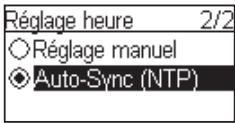
Si vous souhaitez régler l'heure automatiquement (récupération automatique de la date et de l'heure sur Internet), accédez au menu "Auto-sync (NTP)" et sélectionner votre fuseau horaire. Vous pouvez aussi sélectionner la prise en compte automatique du changement d'heure (heure d'hiver/heure d'été). L'appareil modifie alors la date et l'heure automatiquement au moment du changement d'heure.
L'écran suivant indique un exemple d'écran de fuseau horaire.
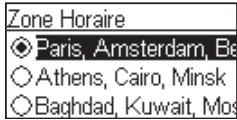
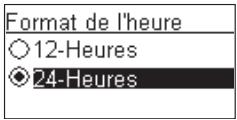
4.1.2. Format de l'heure
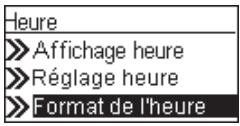
Si vous souhaitez définir le format de l'heure, accédez au menu "Format de l'heure" et sélectionnez le format désiré (12 ou 24 heures)
4.2. RÉGLAGES DE L'ALARME
Pour activer un réglage de l'alarme, vous devez au préalable déterminer l'heure et la musique de l'alarme. Le tableau suivant présente une procédure typique de réglage de l'alarme. Il consiste à régler l'Alarme 1 pour qu'elle se déclenche (lecture de musique) à 7:00 en utilisant comme source la station de radio sur Internet "4U Classical Rock".
Attention ! L'alarme retentit à partir des haut-parleurs de votre chaîne Hi-Fi.
Pour que votre alarme soit audible, il faut donc que votre chaine hi-fi soit allumée en mode "Auxiliaires" (referez-vous au paragraphe "Installation du Web Tuner", page 9) au moment ou l'alarme se déclenche.
| Écran sur la droite | Capture d'écran | Écran suivant | Commentaire | |
| 1 | 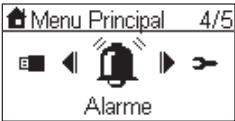 | Bouton "OK" | Écran d'accueil | |
| 2 | Alarme 1/3Alarme 1Alarme 2Fonction Sommeil | Bouton "OK" | ||
| 3 | "▼ "Bouton(une fois) | Bouton "OK" | Activer l'Alarme 1. | |
| Activation 2/2OFFON | ||||
| 4 | Heure15:30 | Bouton "OK" | Utilisez les4 boutonsdirectionnels pourrégler l'heure. | |
| 5 | Source>Internet Radio>Media Server>MP3 Player | "►" boutonou "OK" | Définir une radiosur Internet commesource de l'alarme. | |
| 6 | Toutes les stations 4/100102 FM4U 80s4U Classic Rock | Bouton "OK" | Sélectionnez la station à partir devotre listedes favorites.(Consultez le chapitre 3.1). | |
| 7 | Niveau alarme17 | Sélectionnez leniveau de l'alarmesonore. | ||
| 8 | Alarme 1: 08:41Source: Radio Internet4U Classic RockNiveau alarme: 17 | Informationsconcernant l'alarme(s'affichent pendant3~5 secondes) | ||
| 9 | Alarme 3/3Alarme 1 (15:30)Alarme 2 (05:30)Fonction Sommeil | L'alarme est réglée. |
Une fois l'alarme réglée et activée, une icône en forme de cloche s'affiche sur l'écran de l'horloge.
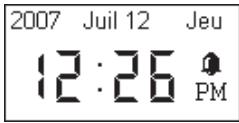
Lorsque l'heure de l'alarme est atteinte, l'appareil déclenche l'alarme et lit la musique spécifiée. Le volume de l'alarme augmente peu à peu. Comme sur les réveils traditionnels, le Web Tuner offre également une fonction rappel d'alarme (SNOOZE) vous permettant d'arrêter l'alarme et de lui demander de se déclencher à nouveau au bout de 10 minutes. Vous pouvez appuyer sur le bouton "STOP"(ARRÊT) pour éteindre complètement l'alarme et la musique.

Si un autre écran de repos que l'affichage de l'heure est activé, aucune icône n'indique qu'une alarme est enclenchée.
4.3. FONCTION SOMMEIL
Cette fonction vous permet d'arrêter votre Web Tuner après un laps de temps programmé auparavant.
Cette fonction est accessible depuis les menus: Radio Internet, Media Server et Lecteur MP3.
| Écran sur la droite | Capture d'écran | Écran suivant | Commentaire | |
| 1 | 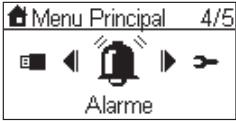 | Bouton "OK" | Écran d'accueil | |
| 2 | "▼" Bouton | 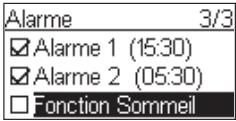 | "►" bouton ou "OK" | |
| 3 | "▼" Bouton | 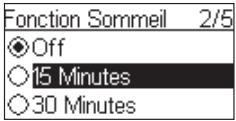 | "►" bouton ou "OK" | Durée du décompte |
| 4 | 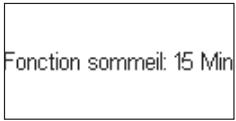 | "►" bouton ou "OK" |
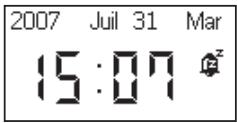
Vous êtes entrain d'écouter une station radio (Radio IP) ou un morceau (sur votre ordinateur / Lecteur MP3), vous pouvez programmer l'extinction de votre Web Tuner après un laps de temps. Pour cela, utiliser la télécommande en appuyant consécutivement sur la touche "Snooze" jusqu'à l'affichage du temps désiré.
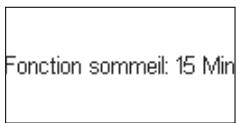
Une fois la fonction Sommeil validée, l'icône suivante s'affiche sur l'écran de veille.
5. FONCTIONS DIVERSES DE RÉGLAGES
L'appareil vous offre d'autres fonctions de réglages très utiles pour en assurer un fonctionnement optimal.
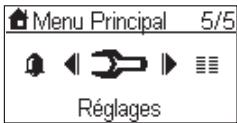
Le V-Tuner est une base de données contenant des stations radio sur internet.
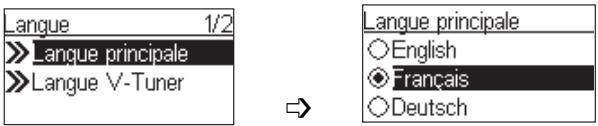
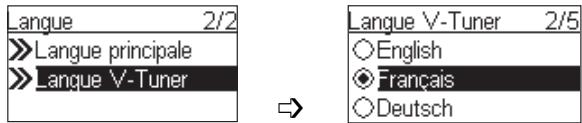
Vous pouvez choisir la langue des menus du Web Tuner ainsi que celle des menus du V-TUNER.
Choix de la langue principale (Web Tuner):
Choix de la langue du V-TUNER:
5.2. RÉGLAGE DU RÉTROÉCLAIRAGE
Vous pouvez régler les paramètres d'activation/désactivation du rétroéclairage.

Par défaut, le rétroéclairage est toujours actif (ON). Vous pouvez choisir de désactiver le rétroéclairage (OFF) lorsque l'appareil reste inactif (aucun bouton utilisé) pendant une période donnée.
Vous pouvez Activer/Désactiver et modifier l'intensité de l'éclairage de l'écran par des appuis successif sur la touche de la télécommande.
5.3. RÉGLAGE DE L'ÉGALISEUR
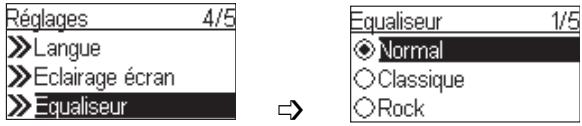
Le réglage de l'équalizeur est accéssible depuis le menu Radio, Media Server et Lecteur MP3. Une fois vous êtes dans l'écran de la station Radio sélectionnée ou du morceau en cours de lecture, appuyer sur la touche OK.
5.4. RESTAURATION DES PARAMÈTRES USINE PAR DÉFAUT
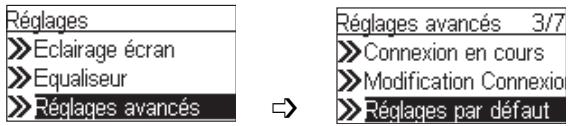
Lorsque vous restaurez les paramètres usine par défaut de l'appareil, ce dernier conserve vos réglages concernant vos radios Internet favorites.
5.5. SUPPRESSION DES FAVORIS
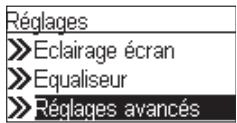

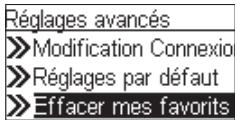
Attention ! Cette option est vivement déconseillée.
5.6. VÉRIFICATION DE LA VERSION DU FIRMWARE
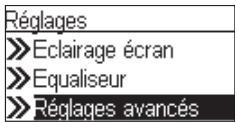

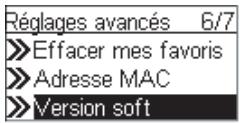
5.7. MISE À JOUR DU LOGICIEL
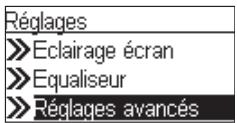

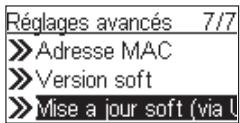
Vous pouvez visiter le site du fournisseur pour vérifier s'il y a des nouveaux logiciels pour améliorer votre Web Tuner. Si un nouveau logiciel a été libéré, téléchargez-le et suivez le procédé de mise à niveau ci-dessous pour améliorer le logiciel sur votre dispositif.
Mise à jour du logiciel
Étape 1. Décompresser le nouveau dossier F/w (par exemple le dossier "20080919_MAA303SG_Sagem_R1.11.zip") et copier le fichier décompressé "ShrekW.BIN" sur le dossier racine de votre clé USB (ou clé MP3).
Ne renommez pas le dossier ! Sinon le Web Tuner ne le reconnaîtra pas.
Étape 2. Allumez le Web Tuner et introduisez votre clé dans le port USB.
Étape 3. Accéder au menu Réglages/Réglages avancés/Mise à jour soft (via USB), puis appuyez sur le bouton "OK" pour démarrer la mise à jour.
Les messages suivant doivent apparaître à l'écran "Mise à jour en cours", et "Ne pas éteindre ou débrancher !!". Quelque temps après, une fois la mise à jour du soft est terminée, le Web Tuner redémarre automatiquement.
Étape 4 Vous pouvez vérifier que la mise à jour du soft est réussie. Pour le faire, accédez au menu Réglages/Réglages avancés/Version soft. Dans ce cas, la version doit être celle correspondante au fichier téléchargé.
Si une autre version a été affichée, vous avez eu un problème au cours de la mise à jour du logiciel. Vérifiez que le dossier "ShrekW.bin" sur votre clé USB est correcte.
6. ANNEXE
6.1. NETTOYAGE ET ENTRETIEN
Éteignez votre Web Tuner. Utilisez un chiffon doux légèrement humide pour l'essuyer. N'utilisez pas de chiffon sec, de détergents liquides puissants, de diluants, d'alcool ou tout autre type de solvant pour nettoyer votre appareil. Ces produits risquent d'endommager votre Web Tuner.
6.2. INCIDENTS
Consultez le tableau ci-après en cas d'anomalies de fonctionnement:
| Incidents | Remèdes |
| La télécommande ne fonctionne pas. | Vérifiez que les batteries sont insérées correctement.Vérifiez que vous n'êtes pas trop éloigné de la Radio (7 mètres maximum conseillé) et que le capteur infrarouge n'est pas bloqué.Assurez-vous que la télécommande est correctement dirigée vers le capteur lorsque vous manipulez le Web Tuner. |
| L'écran est éteint. | Vérifiez que :le bloc secteur est correctement relié à une prise secteur,le connecteur secteur est correctement branché sur le Web Tuner,votre fusible et disjoncteur sont en état de marche et la prise de courant est alimentée. |
| La station sélectionnée n'est pas audible. | Pour écouter la station, vous devez confirmer votre sélection en appuyant sur le bouton OK.Assurez-vous que le son du Web Tuner n'est pas coupé (mode MUET).Vérifiez le niveau du volume sonore.Vérifiez la configuration du réseau. |
| Le son est parasité ou la netteté amoindrie. | Si vous utilisez des écouteurs, vérifiez leur bon fonctionnement. |
| Accès refusé à la Radio Internet. | Vérifiez votre routeur Wi-Fi, modem ou la ligne. |
| Accès refusé à la Radio lorsque vous utilisez un ordinateur personnel comme point d'accès (Media Server). | Vérifiez que votre Web Tuner n'est pas codée.Si c'est le cas, vous devez posséder la clé d'encodage pour y accéder. |
| L'alarme ne sonne pas. | Vérifiez que la source de l'alarme est configurée correctement (par exemple : le lecteur MP3 peut être débranché, etc.).Vérifiez que le Web Tuner est raccordé à la chaîne Hi-Fi.Vérifiez que la chaîne Hi-Fi est allumée et fonctionne en mode "Auxiliaires". |
| Problème de connexion entre le Web Tuner et vTuner. | Le serveur DNS ne répond pas. Veuillez effectuer un ping sur l'adresse IP du serveur DNS pour confirmer l'échec de connexion.Le serveur DNS n'a pas d'entrée pour le serveur vTuner ou la station de radio auxquels vous essayez de vous connecter. |
| Problème de connexion entre la radio et vTuner. | Accès Internet surchargé. Veuillez essayer plus tard.Le serveur vTuner est inaccessible ou trop surchargé pour répondre à temps.Echec d'autorisation. Le serveur vTuner rejette la demande d'accès.Le service de transmission de la station de radio est indisponible ou surchargé.Le Web Tuner n'est pas compatible avec le type de service de la station de radio.Problème de mise en mémoire tampon sur Internet. La bande passante disponible n'est pas assez performante pour offrir une transmission stable de la station de radio. |
| Le Web Tuner se lance normalement mais n'obtient aucune adresse IP. | Aucun Serveur DHCP actif. Veuillez vérifier la configuration de votre routeur.La clé de cryptage WiFi saisie est incorrecte. Veuillez confirmer de nouveau la clé et recommencez la procédure.L'interface réseau rencontre des problèmes. |
En cas de non reception d'une station radio sur Internet, le tableau ci-dessous vous en indiquera la cause probable.
| Ce qui fonctionne | Quelle serait la cause de l'indisponibilité? |
Le Web Tuner se lance normalement.MAISLe logo de la station de radion'affiche aucune barre.  | Aucune adresse IP n'est attribuée au Web Tuner.1. Aucun Serveur DHCP actif. Veuillez vérifier la configuration de votre routeur.2. La clé de cryptage WiFi saisie est incorrecte. Veuillez confirmer de nouveau la clé et recommencez la procédure.3. L'interface réseau rencontre des problèmes. |
1. L'interface réseau du Web Tuner fonctionne correctement.2. La connexion entre le Web Tuner et le routeur est établie.3. Le Web Tuner a bien une adresse IP attribué.MAISLe logo de la station de radion'affiche qu'une barre.  | 1. Impossibilité d'accéder au serveur vTuner.2. Le serveur DNS n'a pas réussi à résoudre l'adresse IP de la station de radio.3. Impossibilité d'accéder au routeur ou à Internet. |
La connexion entre le Web Tuner et le serveur vTuner est établie.MAISLe logo de la station de radion'affiche quedeux barres.[Z706]  La connexion est établie entre le Web Tuner et la station de radio.MAISLe logo de la station de radion'affiche quetrois barres. La connexion est établie entre le Web Tuner et la station de radio.MAISLe logo de la station de radion'affiche quetrois barres.  | 1. Impossibilité d'accéder à la station de radio.2. La station de radio a rejeté la demande de connexion. |
| 1. Le service de transmission de la station de radio est indisponible ou surchargé.2. La Radio IP n'est pas compatible avec le type de service de la station de radio. | |
La connexion est établie entre le Web Tuner et la station de radio.MAISLe logo de la station de radion'affiche quetraure barres.[208A]  | Problème de mise en mémoire tampon sur Internet. La bande passante disponible n'est pas assez performante pour offrir une transmission stable de la station de radio. |
7. CARACTÉRISTIQUES TECHNIQUES
| Caractéristiques du Materiel et des Ports | |
| CPUMémoire | AMRISC 10020 |
| Flash 1MB, SDRAM 2MB | |
| Affichage du panneau avant | Ecran LCD Graphique & Rétro-éclairé-128x64 |
| Télécommande | Récepteur IrDA sur le panneau avant |
| Port Audio | Connecteur stereo 2 x RCA |
| Port Ethernet | RJ45, 10/100 Mbps avec MDI/MDIX auto x 1 |
| Port USB | Connecteur USB (type A, compatible USB 2.0) X 1 |
| Entrée d'alimentation | DC 5V / 2A |
| Environnement, Certification et Fiabilité | |
| Température en fonctionnement | Température: 0~40°C, Humidité 10%~90% sans condensation |
| Température de stockage | Température: -20~70°C, Humidité 0%~95% sans condensation |
| Compatibilité électomagnétique/Sécurité | CE, CB |
| Principales caractéristiques | ||
| Source Audio | Serveurs audio sur PC (transmission en continu de la musique via requête par adaptateur audio). | |
| Périphériques de stockage USB ou lecteur MP3/WMA branché. | ||
| Station de radio sur Internet via vTuner (Transmission en continu au format MP3 & WMA). | ||
| Formats Audio pris en charge | 1. Via vTuner.mp3, .wma (sans DRM).2. Via serveur Audio: .mp3, .wma (sans DRM), .wav (y compris IMA-ADPCM @48kbps).3. Via connecteur USB: .mp3, .wma (sans DRM), .wav (y compris IMA-ADPCM @48kbps). | |
| Serveurs Audio pris en charge | Serveurs multimedias de transmission en continu UPnP les plus rependadu (Par ex. Lecteur Windows Media 11, Media Connect Microsoft, et MusicMatch JukeBox). | |
| Fonctions Utilisateur | MMI | Interface-multimedias multilingue. |
| Recherche Musique | Recherche par Album, Artiste, Genre, sélection dossier (en fonction du serveur connecté). | |
| Commande lecture | Lecture, Pause, Stop, Avance Rapide, Retour Rapide, Suivant et précédent. | |
| Mode lecture | Séquentielle, Unique, Aléatoire, Répéter tout, Répeter une fois et Non-répéter. | |
| EQ-Prédefini | Normal, Classique, Rock, Jazz, Pop. | |
| Son | Volume. | |
| Extension USB | Accés direct et lecture directe de la musique stockée sur un lecteur MP3 ou un péripherique de stockage USB-2.0 connecté à l'appareil. | |
| Réveil | 24 heures / Double alarme, rappel d'alarme. | |
| Source Musicale : USB, Wlfi , radio internet , Buzzer (avertisseur sonore). | ||
| Configuration réseau pris en charge | 1. Mode client (filaire et sans fil,détection automatique).2. Mode point d'accès. | |
| Mise à jour logicielle | Via port USB | |
8. ENVIRONNEMENT
La préservation de l'environnement est une préoccupation essentielle de Sagem Communications. Sagem Communications a la volonté d'exploiter des installations respectueuses de l'environnement et a choisi d'intégrer la performance environnementale dans l'ensemble du cycle de vie de ses produits, de la phase de fabrication à la mise en service, l'utilisation et l'élimination.
8.1. L'emballage

La présence du logo (point vert) signifie qu'une contribution est versée à un organisme national agréé, pour améliorer les infrastructures de récupération et de recyclage des emballages.
Pour faciliter ce recyclage, veuillez respecter les règles de tri mises en place localement pour ce type de déchets.
8.2. Les piles et batteries
Si votre produit contient des piles ou des batteries, ces dernières doivent être déposées dans les points de collecte désignés.
8.3. Le produit

La poubelle barrée apposée sur le produit ou sur ses accessoires signifie qu'ils appartiennent à la famille des équipements électriques et électroniques.
À ce titre, la réglementation européenne vous demande de procéder à sa collecte sélective :
- Dans les points de distribution en cas d'achat d'un équipement équivalent.
- Dans les points de collecte mis à votre disposition localement (déchetterie, collecte sélective, etc.).
Ainsi, vous participez à la réutilisation et à la valorisation des Déchets d'Équipement Électriques et Électroniques qui peuvent avoir des effets potentiels sur l'environnement et la santé humaine.
Livret d'utilisation
Document non contractuel
Société par actions simplifiée au capital de 158.291.895 € - 440 294 510 RCS PARIS
Le Ponant de Paris - 27, rue Leblanc - 75015 PARIS - France
www.sagem-communications.com
- Recommandations et consignes de sécurité
- Votre Web Tuner 5
- Mise en service 15
- Écouter de la musique 29
- Alarme 53
- Fonctions diverses de réglages 59
- Annexe 63
- Caractéristiques techniques 67
- Environnement 69
- Votre WEB TUNER
- PRINCIPALES CARACTÉRISTIQUES
- CONTENU DE LA BOITE
- PANNEAU AVANT
- PANNEAU ARRIÈRE
- Mise en place des batteries
- INSTALLATION DU WEB TUNER
- SYNOPTIQUE DES MENUS
- MISE EN SERVICE
- CONFIGURATION DU RÉSEAU
- Équipement de base
- Les débits minimaux de reception du Web Tuner:
- Cas I
- Cas II
- Configuration en mode client sans fil
- Configuration en mode client filaire
- Configuration en point d'accès sans fil (PA)
- ÉCOUTER DE LA MUSIQUE
- ÉCOUTER LA RADIO SUR INTERNET
- Contrôle à partir de la Télécommande:
- GÉRER VOTRE INTERFACE WEB VTUNER
- Créer un compte VTuner
- vTuner
- → Fermer la session
- Mes groupes préférés
- Mes stations ajoutées
- Chercher
- Parcourir stations par format, lieu ou langue
- Musique
- Définir et consulter vos propres groupes de stations
- Ajouter d'autres stations Radio
- ÉCOUTER LA MUSIQUE STOCKÉE DANS VOTRE ORDINATEUR
- Serveur de partage de fichier multimedia (UPNP/DLNA)
- Étape 5 :
- Étape 8 : Établissez la connexion entre le Web Tuner et le serveur WMP11.
- Contrôle à partir de la Télécommande:
- ÉCOUTER DE LA MUSIQUE STOCKÉE SUR VOTRE LECTEUR USB
- Contrôle à partir de la Télécommande:
- L'ÉCRAN DE LECTURE
- MENU OPTION
- ALARME
- HORLOGE
- Réglage de l'horloge
- Réglage manuel de l'horloge
- Réglage automatique de l'horloge
- Format de l'heure
- RÉGLAGES DE L'ALARME
- FONCTION SOMMEIL
- FONCTIONS DIVERSES DE RÉGLAGES
- Choix de la langue principale (Web Tuner):
- Choix de la langue du V-TUNER:
- RÉGLAGE DU RÉTROÉCLAIRAGE
- RÉGLAGE DE L'ÉGALISEUR
- RESTAURATION DES PARAMÈTRES USINE PAR DÉFAUT
- SUPPRESSION DES FAVORIS
- VÉRIFICATION DE LA VERSION DU FIRMWARE
- MISE À JOUR DU LOGICIEL
- Mise à jour du logiciel
- ANNEXE
- NETTOYAGE ET ENTRETIEN
- INCIDENTS
- CARACTÉRISTIQUES TECHNIQUES
- ENVIRONNEMENT
- L'emballage
- Les piles et batteries
- Le produit
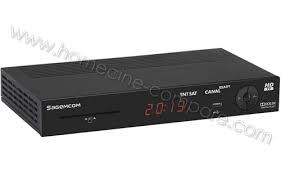
Marque : SAGEM
Modèle : WEB TUNER 500
Catégorie : Récepteur satellite