
PDP-434HDE - Téléviseur PIONEER - Notice d'utilisation et mode d'emploi gratuit
Retrouvez gratuitement la notice de l'appareil PDP-434HDE PIONEER au format PDF.


| Type de produit | Téléviseur à écran plasma |
| Marque | PIONEER |
| Modèle | PDP-434HDE |
| Dimensions de l'écran (L x H x P) | 1120 x 652 x 98 mm |
| Poids de l'écran plasma | 30,5 kg |
| Poids du récepteur média | 5,0 kg |
| Alimentation | 220–240 V CA, 50/60 Hz |
| Consommation électrique (affichage) | 295 W (0,5 W en veille) |
| Consommation électrique (récepteur) | 38 W (0,4 W en veille) |
| Résolution | 1024 x 768 pixels |
| Systèmes couleur | PAL / SECAM / NTSC 3.58 / NTSC 4.43 / PAL 60 |
| Entrées vidéo | 4 x SCART (dont 1 composante), 1 x S-Vidéo, 1 x Composante, 1 x HDMI, 1 x PC (mini D-sub 15 broches) |
| Sorties | S-Vidéo, Vidéo composite, Audio (casque), Subwoofer |
| Amplificateur audio | 13 W + 13 W (1 kHz, 10 %, 8 Ω) |
| Fonctions audio | SRS, FOCUS, TruBass, Surround avant |
| Fonctions d'image | PureCinema, MPEG NR, DNR, CTI, DRE, Gestion des couleurs |
| Télétexte | Oui (TOP, FLOF) |
| Guide électronique de programmes (EPG) | Oui |
| Support de carte mémoire | Oui (PC Card, pour photos JPEG) |
| Accessoires fournis | Télécommande, piles, câble système (3 m), cordons d'alimentation, supports, chiffon de nettoyage |
| Entretien et nettoyage | Utiliser un chiffon doux et sec ; ne pas utiliser de produits chimiques ni de liquides |
| Sécurité | Fiche à trois broches (mise à la terre) ; ne pas obstruer les ouïes de ventilation ; ne pas exposer à l'humidité |
| Pièces détachées et réparabilité | Confier toute réparation à un personnel qualifié ; utiliser uniquement des pièces recommandées par le fabricant |
FOIRE AUX QUESTIONS - PDP-434HDE PIONEER
Questions des utilisateurs sur PDP-434HDE PIONEER
0 question sur cet appareil. Repondez a celles que vous connaissez ou posez la votre.
Poser une nouvelle question sur cet appareil
Téléchargez la notice de votre Téléviseur au format PDF gratuitement ! Retrouvez votre notice PDP-434HDE - PIONEER et reprennez votre appareil électronique en main. Sur cette page sont publiés tous les documents nécessaires à l'utilisation de votre appareil PDP-434HDE de la marque PIONEER.
MODE D'EMPLOI PDP-434HDE PIONEER
Ce matériel répond aux exigences contenues dans les directives 89/336/CEE et 73/23/CEE modifiées par la directive 93/68/CEE.
Ce symbole de l'éclair, placé dans un triangle équilatéral, a pour but d'attirer l'attention de l'utilisateur sur la présence, à l'intérieur du coffret de l'appareil, de "tensions dangereuses" non isolées d'une grandeur suffisante pour représenter un risque d'électrocution pour les êtres humains.
Attention :
POUR ÉVITER TOUT RISQUE D'ÉLECTROCUTION, NE PAS ENLEVER LE COUVERCLE (NI LE PANNEAU ARRIÈRE). AUCUNE PIÈCE RÉPARABLE PAR L'UTILISATEUR NE SE TROUVE À L'INTÉRIEUR. CONFIER TOUT ENTRETIEN À UN PERSONNEL QUALIFIÉ UNIQUEMENT.

Ce point d'exclamation, placé dans un triangle équilatéral, a pour but d'attirer l'attention de l'utilisateur sur la présence, dans les documents qui accompagnent l'appareil, d'explications importantes du point de vue de l'exploitation ou de l'entretien.
PRÉCAUTION : MÊME EN POSITION D'ARRÊT, L'INTERRUPTEUR D'ALIMENTATION NE SÉPARE PAS COMPLÈTEMENT L'APPAREIL DU SECTEUR. EN CONSÉQUENCE, INSTALLEZ L'APPAREIL DANS UN ENDROIT TELLEMENT QU'IL SOIT FACILE DE LE DÉBRANCHER EN CAS D'ACCIDENT. EN OUTRE, DÉBRANCHEZ LA FICHE DU CORDON D'ALIMENTATION AU NIVEAU DE LA PRISE SECTEUR SI VOUS ENVISAGEZ DE NE PAS UTILISER L'APPAREIL PENDANT UNE LONGUE PÉRIODE.
ATTENTION : CET APPAREIL N'EST PAS IMPERMÉABLE. AFIN DE PRÉVENIR TOUT RISQUE DE CHOC ÉLECTRIQUE OU DE DÉBUT D'INCENDIE, NE PAS EXPOSER CET APPAREIL À L'HUMIDITÉ OU À LA PLUIE ET NE PLACER AUPRÈS DE LUI AUCUNE SOURCE D'EAU, TELLES QUE VASES, POTS DE FLEURS, COSMÉTIQUES, FLACONS DE MÉDICAMENTS, ETC.
Ce produit est conforme à la directive relative aux appareils à basse tension (73/23/CEE, amendements 93/68/CEE), à la directive CE relative à la compatibilité électromagnétique (89/336/CEE, amendements 92/31/CEE et 93/68/CEE).
AVERTISSEMENT: AVANT DE BRANCHER SUR UNE PRISE SECTEUR POUR LA PREMIÈRE FOIS, LISEZ SOIGNEUSMENT LA SECTION QUI SUIT. LA TENSION DU SECTEUR VARIE D'UN PAYS OU D'UNE RÉGION À L'AUTRE. ASSUREZ-VOUS QUE LA TENSION DU SECTEUR À L'ENDROIT OÙ L'APPAREIL SERA UTILISÉ EST LA MÊME QUE CELLE QUI FIGURE SUR LE PANNEAU ARRIÈRE DE L'APPAREIL (PAR EXEMPLE, 230 V OU 120 V).
AVERTISSEMENT : CET APPAREIL EST DOTÉ D'UNE FICHE À TROIS BROCHES (BROCHE DE MISE À LA TERRE). QUAND UNE FICHE POSSÈDE UNE TROISIÈME BROCHE (BROCHE DE MASSE OU DE MISE À LA TERRE), ELLE NE PEUT ÊTRE BRANCHÉE QUE SUR UNE PRISE SECTEUR AYANT UNE BORNE DE MASSE (MISE À LA TERRE). CETTE DISPOSITION EST UNE MESURE DE SÉCURITÉ. SI VOUS N'ÊTES PAS EN MESURE D'INTRODUIRE DANS LA PRISE SECTEUR, DEMANDEZ À UN ÉLECTRICIEN DE REMPLACER LA PRISE SECTEUR OBSOLÈTE. NE TENTEZ PAS DE CONTOURNER LA SÉCURITÉ QU'ASSURE LA MASSE (MISE À LA TERRE) DE LA FICHE DU CORDON D'ALIMENTATION.
Les symboles suivants figurent sur les étiquettes apposées sur l'appareil. Ils appellent l'attention des utilisateurs et du personnel d'entretien sur des dangers potentiels.

Avertissement
Ce symbole signale une pratique dangereuse ou contraire à la sécurité qui peut entraîner une blessure ou des dégâts matériels.

Danger
Ce symbole signale une pratique dangereuse ou contraire à la sécurité qui peut entraîner une blessure grave, voire la mort.
AVERTISSEMENT : NE DÉPOSEZ AUCUNE SOURCE DE FLAMME NUE, TELLE QU'UNE BOUGIE ALLUMÉE, SUR L'APPAREIL.
LA SOURCE DE FLAMME NUE PEUT SE RENVERSER ET METTRE LE FEU À L'APPAREIL, CE QUI PEUT PROVOQUER UN INCENDIE.
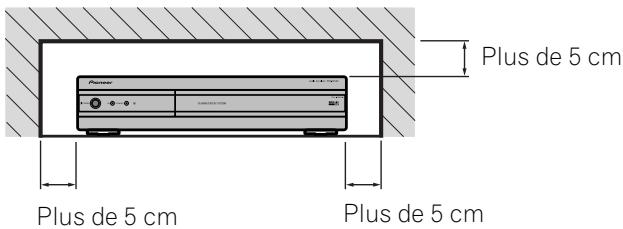
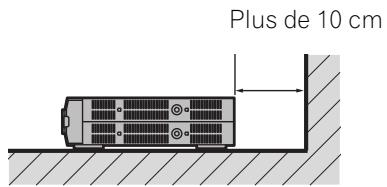
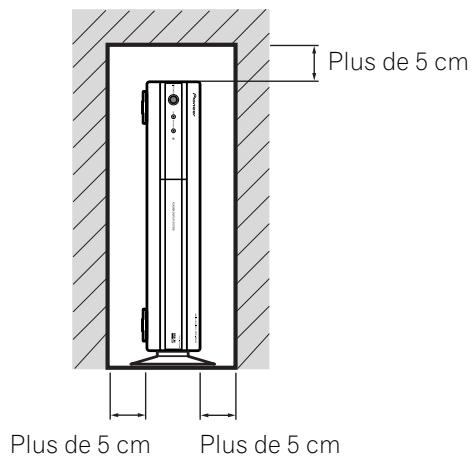
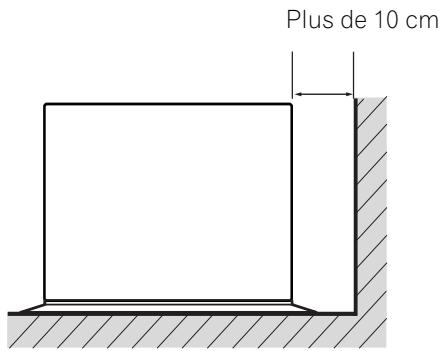
VENTILATION : LORS DE L'INSTALLATION, VEILLEZ À MÉNAGER UN ESPACE DE VENTILATION SUFFISANT, TOUT AUTOUR DE L'APPAREIL, POUR QUE LA CHALEUR PUISSE SE DÉGAGER. L'ESPACE MINIMUM REQUIS EST INDIQUÉ AUX PAGES 15 ET 16.
AVERTISSEMENT : LES FENTES ET LES OUÏES D'AÉRATION PRATIQUÉES DANS LE COFFRET DE L'APPAREIL SONT DESTINÉES À GARANTIR UN FONCTIONNEMENT FIABLE ET À EMPÊCHER TOUTE SURCHAUFFE. POUR ÉVITER TOUT RISQUE D'INCENDIE, CES OUVERTURES NE DOIVENT JAMAIS ÊTRE OBSTRUÉES NI COUVERTES PAR DES OBJETS TELS QUE JOURNAUX, NAPPES, RIDEAUX, ETC. PAR AILLEURS, NE POSEZ PAS L'APPAREIL SUR UNE MOQUETTE ÉPAISSE, UN LIT, UN CANAPÉ OU UNE PILE DE TISSUS.
Nous vous remercions d'avoir acquis cet appareil Pioneer.
Veuillez lire attentivement ce mode d'emploi pour être en mesure d'utiliser l'appareil convenablement. La lecture de ce mode d'emploi terminée, conservez-le dans un endroit sûr pour référence.
Dans certains pays ou régions, la forme de la prise secteur et celle de la fiche du cordon d'alimentation peuvent différer des illustrations de ce document. Toutefois, la manière de brancher le cordon et d'utiliser l'appareil est la même.
Accessoires fournis
Écran à plasma 11
Récepteur Média 11
05 Nomenclature
Écran plasma 12 Récepteur Média 13 Boîtier de télécommande 14
06 Préparation
Portée du boîtier de télécommande 15 Installation de l'écran à plasma 15 Installation du récepteur Média 16 Montage vertical du récepteur Média 17 Réglage du système 18 Cheminement des câbles 19 Utilisation du boîtier de télécommande 20 Précautions relatives au boîtier de télécommande 20 Mise en place des piles 20 Précautions relatives aux piles 20 Raccordements de base 21 Raccordement à l'antenne 21 Raccordement du cordon d'alimentation 21
Pour regarder la télévision
Mise en service 22 Mise hors service 22 Sélection des canaux 23 Modification du niveau sonore 24 Utilisation des fonctions d'affichage 26 Partage d'écran 26 Gel d'une image 26
Règlements de base
Utilisation du menu
Menu des modes AV 27 Menu des modes PC 28 Touches de commande pour les menus 29
Réglage automatique des canaux de télévision 29
Utilisation de l'autoinstallation 29 Utilisation de la recherche automatique 30
Réglage manuel
Utilisation du réglage manuel 30 Étiquetage 2 Définition du verrouillage enfants 32 Sélection d'une entrée décodeur 33
Classement pré-réglés 33 Choix de la langue 34 Réglage de l'horloge 34 Sélection AV 35 Réglages de l'image 36
PureCinema 37 Température de couleur 37 MPEG NR 38 DNR 39 CTI 39 DRE 40 Gestion des couleurs 40
Réglages du son 41
Focus Surround avant
Gestion de l'alimentation 42
Gestion de l'alimentation dans le cas d'une source audiovisuelle 42 Gestion de l'alimentation dans le cas d'un ordinateur personnel 44
Utilisation des fonctions télétexte
Qu'est-ce que le télétexte ? 45 Utilisation de base du télétexte 45
Mise en service ou hors service du télétexte 45 Sélection et emploi d'une page télétexte 45 Affichage d'une page secondaire 46 Affichage des éléments TOP 46
Emploi d'un appareil extérieur
Affichage des images d'un décodeur 47
Raccordement d'un décodeur 47
Affichage des images provenant d'un décodeur 47
Affichage des images d'un magnétoscope
Raccordement d'un magnétoscope
Affichage des images provenant d'un magnétoscope
Utilisation de l'entrée/sortie Link.
Affichage des images d'un lecteur de DVD
Raccordement d'un lecteur de DVD
Affichage des images provenant d'un lecteur de DVD
Utilisation d'une console de jeu et visionnement
des images d'un caméoscope
Raccordement d'une console de jeu ou d'un caméoscope 51
Affichage des images
ordinateur personnel 52
Raccordement d'un ordinateur personnel 52
Affichage des images
Tableau de compatibilité ordinateur
Utilisation des appareils audio reliés 53
Raccordement d'un appareil audio
Utilisation de cartes de mémoire (Fonction
Home Gallery) 54
Cartes de mémoire lisibles 54
Fichiers de données lisibles
Mise en place
Retrait d'une carte de mémoire 54
Lancement de la page initiale Home Gallery 55
Sélection d'un dossier
Lancement d'une page de vignettes 56
Lancement d'une page standard à une image 56
Configuration de lancement de diaporama 57
Lancement du diaporama 57
Réglage de la qualité de l'image 58
Raccordement des câbles de commande 59
Quelques mots sur SR+ 59
Utilisation du guide électronique de programme (EPG)
Opérations préalables à l'u ...... 60
Mise à jour automatique des informations EPG...... 60
Désignation du fournisseur EPG
Affichage restreint des informations EPG 61
Recherche d'émissions
Affichage des informations concernant une émission
Enregistrement d'une émission à l'aide d'un appareil externe
Choix de l'émission à regarder immédiatement 63
12 réglages utiles
Réglag (mode AV uniquement) 64
Réglage automatique de la position de l'image et de l'horloge (mode PC uniquement) 64
Réglage manuel de la position de l'image et de l'horloge (mode PC uniquement) 65
Choix du type de signal d'entrée 65
Choix du standard couleur (mode AV uniquement) 66
Sélection d'un format d'image 67 Sélection manuelle 67
Sélection automatique 68
Balise d'écran lar 8
Format de l'ima 9
Modification de la luminosité de chaque côté de l'écran (cache latéral)
Minuterie de mise en veille 70
Utilisation d'un mot de passe (mode AV uniquement)... 70 Saisie du mot de passe.... 70
Changement de mot de passe
Effacement du mot de passe 71
13 Annexe
Guide de dépannage 72
Bornage de la prise péritel 74
Caractéristiques techniques 75
Veuillez lire attentivement ces informations de manière à profiter au mieux du .
Avec le , vous disposez d'un ensemble de qualité qui assurera un service fiable et de longue durée. Afin de vous offrir des images de qualité exceptionnelle, bénéficie d'une conception et d'une fabrication de très haut niveau, et incorpore les dernières avancées technologiques.
Avec le temps, la luminosité de l'écran à plasma Pioneer PDP-504HDE/PDP-434HDE diminuera légèrement, tout comme dans le cas des écrans à tube cathodoluminescents (écran des téléviseurs habituels). Pour profiter longtemps des belles images lumineuses que produit , lisez ce qui suit et respectez les consignes qui vous sont données :
Instructions d'usage
Tous les écrans cathodoluminescents (y compris ceux des téléviseurs habituels) sont endommagés par l'affichage prolongé d'images fixes. Les écrans plasma ne font pas exception à cette règle. Les images rémanentes et les effets permanents peuvent être évités en prenant quelques précautions simples. En suivant les consignes qui vous sont données ci-dessous, vous vous assurez d'obtenir des résultats satisfaisants de l'écran à plasma :
- Dans toute la mesure du possible, évitez l'affichage de la même image, ou d'une image pratiquement fixe (par exemple, les images sous-titrées et les images statiques des jeux vidéo).
- N'affichez pas de télétexte pendant une longue période.
- Évitez de faire apparaître, pendant une période prolongée, l'affichage sur écran produit par un décodeur, un lecteur de DVD, un magnétoscope, etc.
- Ne conservez pas longtemps une image fixe consécutive à une pause ou un arrêt sur image que le magnétoscope, le lecteur de DVD et tout autre appareil similaire sont capables de produire.
- Les images comportant côte à côte des zones très lumineuses et des zones très sombres ne doivent pas, non plus, demeurer sur l'écran pendant de longues périodes.
- Lorsque vous jouez, nous vous conseillons vivement d'employer le mode "JEU" de "Sélection AV". Veillez également à ce que les sessions de jeu ne dépassent pas 2 heures.
- Après un jeu, ou bien après l'affichage d'une image fixe provenant d'un ordinateur, il est souhaitable de passer des images animées avec les réglages "LARGE" ou "PLEIN" pendant une période supérieure à 3 fois la durée de l'image fixe précédemment affichée.
- Lorsque vous n'utilisez plus le système d'écran à plasma, n'oubliez pas de repasser en veille ("STANDBY").
Instructions d'installation
Le système d'écran à plasma Pioneer PureVision PDP-504HDE/PDP-434HDE présente une très faible épaisseur. Pour des raisons de sécurité et pour éviter que l'appareil ne puisse se renverser en cas de vibration ou de contact accidentel, veillez à fixer ou à installer le système d'écran à plasma de la manière convenable.
Cet appareil doit être installé en faisant usage des pièces et des accessoires conçus par PIONEER, à l'exclusion de tous autres. L'emploi d'accessoires autres que le support et l'applique PIONEER peut se traduire par une instabilité de l'appareil qui peut être la cause d'une blessure. Dans le cas où vous désirez une installation spéciale, consultez le magasin où vous avez acheté l'appareil. Pour vous garantir une installation correcte et sûre, il est préférable de vous adresser à un technicien expérimenté et qualifié. PIONEER ne saurait être tenue responsable ni des accidents ni des dommages provoqués par l'utilisation de pièces ou d'accessoires provenant d'autres fabricants.
Pour éviter toute anomalie et toute surchauffe, veillez à ce que les ouïes de l'appareil ne soient pas obstruées de manière que la chaleur puisse se dissiper.
- Éloignez légèrement l'appareil des autres équipements, des murs, etc. L'espace minimum requis est indiqué aux pages 15 et 16.
- N'introduisez pas l'appareil dans un espace exigu où la ventilation est médiocre.
- Ne recouvrez pas l'appareil d'un linge ou de tout autre objet.
- Au moyen d'un aspirateur réglé à la puissance minimale, nettoyez périodiquement les ouïes latérales et arrière pour supprimer les poussières qui pourraient s'y accumuler.
- Ne posez pas l'appareil sur un tapis ou une couverture.
- Ne conservez pas l'appareil incliné, sauf dans le cas du récepteur Média s'il doit être monté en position verticale.
- Ne renversez pas l'appareil.
L'utilisation de l'appareil sans ventilation convenable peut provoquer une élévation de la température intérieure qui peut se traduire par u . Lorsque la température ambiante ou interne excède une certaine valeur, l'écran se met de lui-même hors tension pour que les circuits électroniques puissent se refroidir et que tous les risques soient ainsi écartés.
U peut survenir en raison du choix de l'emplacement d'installation, d'un montage non conforme, d'une installation défectueuse, de l'utilisation même de l'appareil ou de modifications apportées à ses caractéristiques. Toutefois, PIONEER ne saurait être tenue responsable de ces anomalies.

Remarque
Les caractéristiques et effets habituellement rencontrés avec les écrans matériels à revêtement cathodoluminescent, par exemple la rémanence d'image, et l'existence d'un nombre négligeable de cellules lumineuses inactives, ne sont pas couverts par les garanties locales.

Rémanence d'image sur le panneau
- L'affichage de la même image pendant une longue période peut provoquer une rémanence de cette image. Cela peut se produire spécialement dans les circonstances suivantes.
1. Image rémanente due à la charge électrique
Si une image présentant des zones très lumineuses est affichée pendant plus d'une minute, une image rémanente produite par la charge électrique importante peut en résulter. Cette image rémanente s'estompe peu à peu dès qu'une image animée la remplace. Le temps requis pour la disparition de l'image dépend de la luminosité de l'image fixe qui lui a donné naissance et du temps d'exposition de cette image.
2. Image rémanente due au brûlage
Évitez d'afficher sur l'écran à plasma la même image pendant longtemps. Si la même image demeure sur l'écran pendant plusieurs heures, ou apparaît tous les jours au cours d'une période plus courte mais répétée, une image rémanente peut être produite par brûlage de la couche fluorescente de l'écran. Cette image rémanente devient moins visible après l'affichage d'images animées, mais elle ne disparaît jamais complètement.
- La fonction d'économie d'énergie peut être employée pour éviter ce genre de phénomène dommageable (reportez-vous à la page 42).
L'électricité permet de disposer d'un grand nombre de fonctions utiles, mais elle peut être la source de blessures et de dommages matériels si certaines précautions ne sont pas respectées. Cet appareil a été conçu et fabriqué en tenant le plus grand compte de la sécurité. Toutefois, son utilisation incorrecte peut conduire à ressentir une secousse électrique ou à provoquer un incendie. Pour éviter tout risque potentiel, observez les instructions qui suivent lorsque vous installez, utilisez ou nettoyez l'appareil. Pour votre sécurité et pour prolonger la durée de service de l'appareil, lisez soigneusement ce qui suit avant de l'utiliser.
- Prenez connaissance du mode d'emploi—Vous devez lire toutes avant d'utiliser l'appareil.
- Conservez le mode d'emploi — De manière à pouvoir vous y reporter ultérieurement, conservez soigneusement .
- Observez les mises en garde—Toutes les mises en garde apposées sur l'appareil ou mentionnées dans le mode d'emploi doivent être observées.
- Respectez les instructions—Toutes les instructions de fonctionnement et d'entretien doivent être respectées.
- Nettoyage—Débranchez la fiche du câble d'alimentation avant de nettoyer cet appareil. Essuyez l'appareil à l'aide d'un chiffon doux et propre. N'utilisez aucun liquide de nettoyage ni aucun aérosol.
- Accessoires—N'utilisez aucun accessoire qui ne soit pas conseillé par le fabricant. Tout accessoire non conseillé peut entraîner un accident.
- Eau et humidité—N'utilisez pas l'appareil près d'un point d'eau tel que baignoire, lavabo, évier, machine à laver, piscine, ni dans un sous-sol humide.
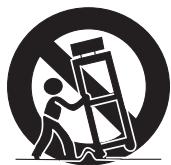
- Support—Ne déposez pas l'appareil sur une table, un chariot, un support, un trépied ou une console instables. L'appareil pourrait tomber, être gravement endommagé ou sérieusement blesser quelqu'un. Utilisez uniquement un chariot, un support, un trépied, une console ou une table conseillés par le fabricant ou vendus avec l'appareil. Si l'appareil doit être fixé sur un mur, respectez scrupuleusement les instructions de montage du fabricant. N'utilisez que les accessoires de montage conseillés par le fabricant.
- Si vous déplacez l'appareil en le posant sur un chariot, manœuvrez celui-ci avec précaution. Des arrêts brusques, une poussée excessive, des irrégularités à la surface du sol peuvent provoquer la chute de l'appareil.
- Ventilation—Les évents et autres ouvertures de la carrosserie sont destinés à la ventilation. Ne les couvrez pas, ne les obstruez pas car une réduction de la ventilation peut entraîner une augmentation de la température interne de l'appareil et par voie de conséquence une diminution de sa durée de vie. Ne posez pas l'appareil sur un lit, un canapé, un tapis ou une surface similaire car cela pourrait conduire à l'obstruction des ouvertures de ventilation. Cet appareil n'a pas été conçu pour être encastré ; ne l'installez pas dans un endroit clos tel qu'une bibliothèque fermée ou une baie, à moins qu'une ventilation convenable puisse être assurée conformément aux instructions fournies par le fabricant.
- Alimentation—Cet appareil ne doit être alimenté qu'à partir d'une source conforme à l'indication portée sur la plaquette signalétique. Si vous ne connaissez pas la nature de la source, prenez conseil auprès du distributeur ou de la Compagnie d'électricité.
- Protection du cordon d'alimentation—Le câ âble d'alimentation près de la prise secteur et au point de sortie de l'appareil.
- oc. En cas de casse du panneau, veillez à ne pas être blessé par les débris.
- Surcharge—Ne surchargez pas les prises secteur ou les rallonges. Cela
- Introduction d'objets étrangers ou de liquide—N'introduisez aucun objet dans les ouvertures de l'appareil. Des tensions élevées existent à l'intérieur de l'appareil, de sorte que le contact d'un objet avec les points portés à haute tension Pour les mêmes raisons, ne renversez ni eau ni autre liquide sur l'appareil.
- Entretien—Ne tentez pas de réparer cet appareil par vous-même. La dépose des capots peut vous exposer à des tensions dangereuses ou à d'autres risques. Faites entreteni
- Réparations—Dans l'un des cas ci-dessous, débranchez la fiche du câble d'alimentation et faites vérifier ou réparer l'appare
a. Le câble ou la fiche d'alimentation sont endommagés. b. Un liquide a été renversé sur l'appareil, ou encore un objet étranger a été introduit dans l'appareil par une de ses ouvertures. c. L'appareil a été exposé à la pluie ou à l'eau. d. L'appareil ne fonctionne pas normalement bien que vous respectiez les instructions du mode d'emploi.
N'agissez que sur les commandes mentionnées dans ce mode d'emploi. En effet, toute action sur les commandes autres que celles dont il est question dans ce document entraîne, le plus souvent, l'intervention coûteuse d'un technicien qualifié afin de rétablir les conditions normales de fonctionnement.
e. L'appareil est tombé, ou sa carrosserie a été endommagée. f. Le fonctionnement anormal de l'appareil est évident. Toute anomalie de fonctionnement visible justifie que l'appareil soit apporté à un service après-vente.
- Pièces de rechange—Si une pièce doit être remplacée, assurez-vous auprès elle le sera par la pièce prescrite par le fabricant ou par une pièce ayant des caractéristiques et des performances identiques. L'utilisation d'une pièce non conforme à l'original peut entraîner un incendie, vous exposer à une secousse électrique ou à d'autres dangers.
- Contrôle de sécurité—Après toute intervention sur cet appareil, exigez il effectue un contrôle de sécurité afin de s'assurer que l'appareil peut être utilisé sans danger.
- Montage sur un mur ou au plafond—Si l'appareil doit être monté sur un mur ou au plafond, assurez-vous que cela sera exécuté conformément à la méthode conseillée par le fabricant.
- Sources de chaleur—Conservez l'appareil loin des appareils de chauffage (radiateurs, poêles) et des appareils qui dégagent de la chaleur (y compris les amplificateurs).
- Débranchez la fiche du cordon d'alimentation avant d'effectuer le raccordement des enceintes.
- Veillez à ce que ne soit pas heurté. Un choc ou un impact pourrait provoquer la rupture du panneau, ce qui pourrait entraîner un incendie ou causer des blessures.
- N'exposez pas à la lumière directe du soleil pendant une longue période. Les caractéristiques optiques du panneau avant protecteur seraient modifiées, ce qui se traduirait par des décolorations et des déformations.
- L pèse environ 38 kg dans le cas du modèle PDP-504PE, et 30,5 kg dans le cas du modèle PDP-434PE. En raison de sa faible profondeur, cet appareil est instable et doit être déballé, transporté et installé par au moins deux personnes et en faisant usage des poignées prévues à cet effet.
Précautions d'installation
Observez les précautions suivantes si vous effectuez une installation mettant en œuvre des accessoires tels que le support en option.
Si vous utilisez le support, les étriers ou les accessoires en option
- Demandez au revendeur d'effectuer l'installation.
- Servez-vous des boulons fournis.
- Pour de plus amples détails concernant cette question, reportez-vous au mode d'emploi qui accompagne le support en option (ou les accessoires équivalents).
Si vous utilisez d'autres accessoires
- Consultez le revendeur.
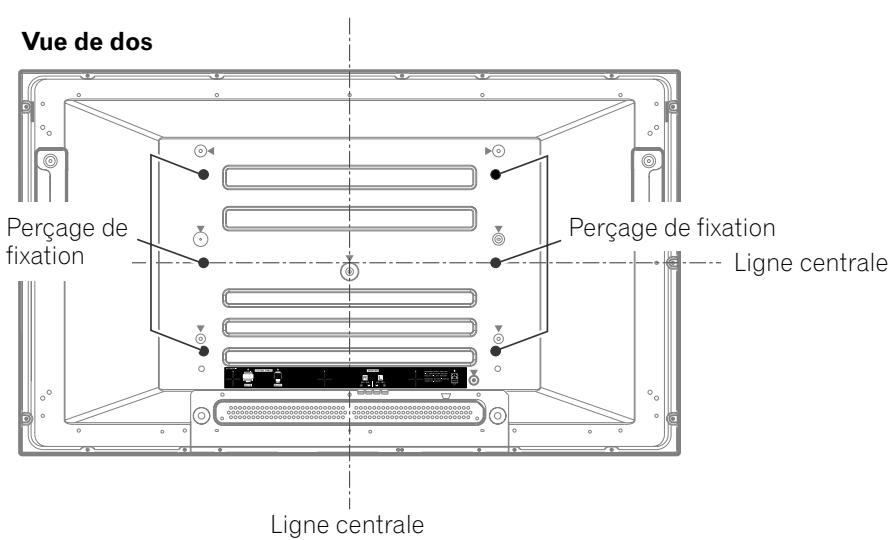
- Les 6 perçages de fixation suivants peuvent être utilisés pour l'installation :

Danger
- Veillez à utiliser au moins 4 vis de fixation symétriquement par rapport aux lignes centrales verticale et horizontale.
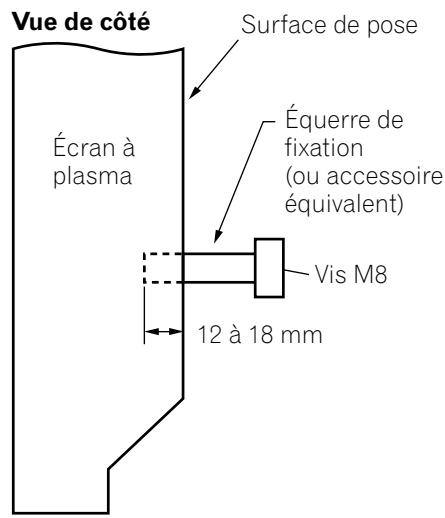
- Utilisez des vis M8 qui pénètrent de 12 à 18 mm dans la surface de pose de l'écran à plasma. Consultez la vue de côte ci-dessus. Veillez à ne pas obstruer les évents d'aération qui se trouvent à l'arrière de l'écran à plasma. L'écran à plasma doit être installé sur une surface plane car il comporte un verre.
- Les perçages autres que ceux mentionnés ci-dessus sont uniquement destinés à des produits spécifiques. Ne les utilisez pas pour effectuer le montage d'appareils non spécifiés.
- Ne montez pas l'écran à plasma sur le support quand les enceintes sont fixées à l'écran ; cette consigne vaut pareillement pour la dépose.

Remarque
- Nous ne saurions trop vous conseiller d'utiliser les accessoires PIONEER de fixation. PIONEER ne saurait être tenue responsable des blessures ou dommages matériels qui résulteraient de l'utilisation d'accessoires de fixation autres que ceux conçus et fabriqués par PIONEER.

Danger
PIONEER ne saurait être tenue responsable des dommages survenant à la suite d'un usage incorrect de l'appareil, par vous-même ou d'autres personnes, des anomalies de fonctionnement, des perturbations que l'appareil peut causer à d'autres équipements, à moins que sa responsabilité soit clairement engagée.
Fonction de protection de l'écran à plasma
Lorsque vous affichez des images fixes (photos ou images fournies par un ordinateur) pendant une longue période, la luminosité de l'écran est légèrement réduite. Cette disposition automatique résulte de l'action d'une f qui atténue sa luminosité dès que la présence d'une image fixe est détectée ; il ne s'agit donc pas d'une anomalie de fonctionnement. La baisse de luminosité survient après qu'une image fixe a été détectée pendant 3 minutes.
Rayonnement infrarouge
En raison de ses caractéristiques mêmes, l'écran à plasma émet un rayonnement infrarouge. Selon la manière dont l'écran à plasma est utilisé, le fonctionnement des boîtiers de télécommande des appareils à proximité de l'écran peut être profondément perturbé ; pareillement, des combinés téléphoniques sans cordon peuvent alors être brouillés. Dans une telle situation, changez l'emplacement de l'appareil pour que son capteur de télécommande soit hors de la zone de perturbation.
Brouillage radioélectrique
Bien que cet appareil réponde aux caractéristiques exigées, il faut savoir qu'il génère un brouillage. Si vous placez un récepteur de radio AM, un ordinateur personnel ou un magnétoscope dans le voisinage de cet appareil, leur fonctionnement peut être perturbé par le brouillage. En ce cas, éloignez l'appareil concerné.
Bruit du ventilateur
Lorsque la température intérieure du récepteur média s'élève, la vitesse de rotation du moteur du ventilateur de refroidissement augmente. Vous pouvez alors avoir l'impression que le moteur du ventilateur est bruyant.
Ne collez aucune étiquette ni aucun ruban sur l'appareil.
- Cela peut décolorer ou rayer la carrosserie.
Si vous n'utilisez pas l'appareil pendant une longue période
- Si vous conservez l'appareil non utilisé pendant longtemps, son fonctionnement peut en souffrir profondément. Mettez l'appareil en service et faites-le fonctionner régulièrement.
Condensation
- De la condensation peut se former à la surface ou à l'intérieur de l'appareil si vous le transportez rapidement d'une pièce froide dans une pièce chaude, ou bien, lorsque, le matin en hiver, vous allumez un appareil de chauffage. Si de la condensation se forme, ne mettez pas l'appareil en service et attendez qu'elle ait disparu. Mettre l'appareil en service alors que de la condensation s'est formée peut provoquer une anomalie de fonctionnement.
Nettoyage de l'écran
- Pour nettoyer l'écran de l'appareil, utilisez un chiffon doux et sec ; le chiffon de nettoyage fourni convient, de même que d'autres chiffons similaires (par exemple, en coton ou en flanelle). Sachez que la surface de l'écran peut être rayée s dur ou si vous la frottez fort.
- S humide pour le nettoyage de l'écran, des gouttelettes d'eau peuvent pénétrer dans l'appareil et provoquer une anomalie de fonctionnement.
Nettoyage de la carrosserie
- La carrosserie de cet appareil est essentiellement composée de matières plastiques. N'utilisez aucun produit chimique (essence, diluant, etc.) pour la nettoyer. Ces produits chimiques peuven
- N'exposez pas l'appareil à des gaz ni à des liquides vaporisés tels que les insecticides. Ne conservez pas l'appareil en contact prolongé avec des matériaux en caoutchouc ou en vinyle. Le plastifiant de ces matériaux peu
- Si vous utilisez un chiffon humide pour le nettoyage de l'écran, des gouttelettes d'eau peuvent pénétrer dans l'appareil et provoquer une anomalie de fonctionnement.
Poignées placées à l'arrière de l'écran à plasma
- Ne déposez pas les poignées que porte l'écran à plasma, à l'arrière.
- Pour déplacer l'écran à plasma, faites-vous aider par une autre personne et utilisez les poignées fixées à l'arrière de l'écran à plasma. Ne déplacez pas l'écran à plasma en vous aidant que d'une seule poignée. Utilisez les poignées de la manière illustrée.
- N'utilisez pas les poignées pour suspendre l'appareil au cours de son installation ou de son transport. N'utilisez pas les poignées pour empêcher la chute de l'appareil.
Écran à plasma
Cordon d'alimentation (2 m)
(Pour l'Europe à l'exception de l'Eire et du Royaume-Uni)
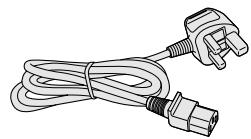
(Pour l'Irlande et le Royaume-Uni)
Seul le cordon d'alimentation convenant pour le pays ou la région de distribution est fourni.
Collier rapide x 3
Collier à œil x 3
Carte de garantie
Chiffon de nettoyage
Garniture pour enceinte x 3
(À utiliser si les enceintes en option sont montées à la partie inférieure de l'écran à plasma.)
Récepteur média
Cordon d'alimentation (2 m) (Pour l'Europe à l'exception de l'Eire et du Royaume-Uni)
(Pour l'Irlande et le Royaume-Uni)
Boîtier de télécommande
Seul le cordon d'alimentation convenant pour le pays ou la région de distribution est fourni.
Pile AA x 2 (pile au manganèse)
Vis x 4 (pour le support)
Capuchon pour perçage de vis x 4
Support
Câble système (3 m)
Deux modes d'emploi

Remarque
- Utilisez respectivement le cordon d'alimentation fourni avec l'écran et celui fourni avec le récepteur Média.
Écran plasma
Vuede face
① Touche POWER ② Témoin STANDBY ③ Témoin POWER ON ④ Capteur de télécommande
(5) Touche STANDBY/ON (6) Touche INPUT (7) Touches VOLUME +/- (8) Touches CHANNEL +/-
Vue de dos. Les prises sont tournées vers le bas.
(9) Prise SYSTEM CABLE (NOIR) (10) Prise SYSTEM CABLE (BLANC)
(11) Prises pour les enceintes (gauche/droite) (12) Prise AC INLET
Récepteur média
Vue de face
① Touche POWER (2) Témoin POWER ON (3) Témoin STANDBY (4) Prise de sortie PHONES ⑤ Prise INPUT 4 (S-VIDEO)
⑥ Prise INPUT 4 (VIDEO) (7) Prises INPUT 4 (AUDIO) (8) Prise PC INPUT (AUDIO) ⑨ Prise PC INPUT (ANALOG RGB) Fente pour PC CARD ① Touche d'éjection pour PC CARD
Vuelde dos
(1) Prise d'entrée d'antenne (2) Prise RS-232C (utilisée pour la mise au point usine) (3) Prise d'entrée de commande (4) Prise de sortie de commande (5) Prise INPUT 1 (SCART) (6) Prise SUB WOOFER OUTPUT (7) Prises INPUT 3 COMPONENT VIDEO (Y, PB, PR) (8) Prise AC INLET
(9) Sélecteur de liaison d'entrée/sortie A (10) Prise INPUT 2 (SCART) (11) Prise INPUT 3 (SCART) (12) Prise MONITOR OUT (S-VIDEO) (13) Prise MONITOR OUT (VIDEO) (14) Prises MONITOR OUT (AUDIO) (15) Prise SYSTEM CABLE (BLANC) (16) Prise SYSTEM CABLE (NOIR)
Boîtier de télécommande
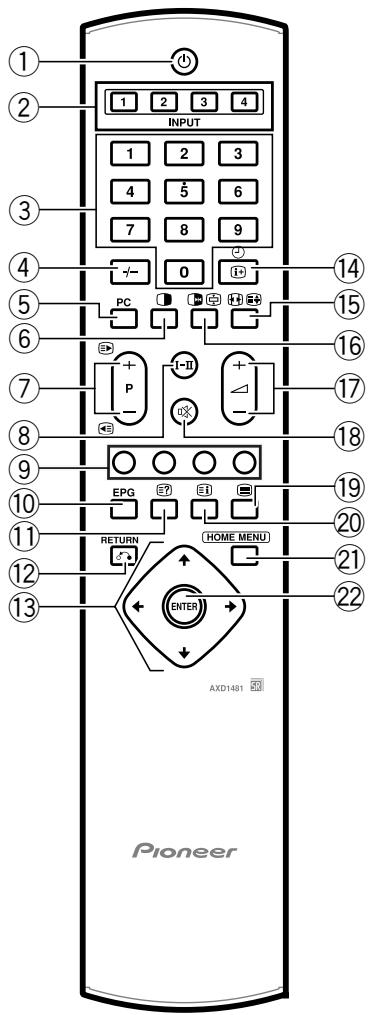
①
Cette touche place le système en veille.
② INPUT 1, 2, 3, 4
Ces touches sélectionnent une source.
③ 0-9
Ces touches mettent en service l'écran à plasma.
En mode téléviseur/entrée extérieure : elles sélectionnent un canal.
En mode TELETEXT : elles sélectionnent une page.
④
Cette touche permet de saisir un chiffre ou deux chiffres.
⑤ PC
Cette touche sélectionne la prise PC comme source du signal.
⑥
Cette touche permet d'afficher deux images, une image dans une image ou une seule image.
⑦ P + / P -
En mode télévision/entrée externe : elles sélectionnent un canal.

En mode TELETEXT : elles sélectionnent une page.
(8) I-III
Cette touche sélectionne le multiplexage des sons.
Touches de couleur (ROUGE, VERT, JAUNE, BLEU)
En mode TELETEXT : elles sélectionnent une page.
⑩ EPG
Cette touche affiche le guide électronique de programmation.
⑪ ?
En mode TELETEXT, elle affiche les caractères masqués.
(RETURN)
Cette touche rétablit la page de menu précédente.
Cette touche permet de naviguer dans les menus.
Cette commande sélectionne un poste d'une page de réglage.
14 1+
Cette touche affiche les informations sur le canal.
En mode télévision/entrée externe : elle modifie la taille de l'écran large.
En mode TELETEXTE : elle sélectionne les images télétexte. (totalité de l'écran, moitié supérieure, moitié inférieure)
Cette touche gèle une image animée. Appuyez une nouvelle fois sur cette touche pour annuler.
En mode TELETEXTE : elle arrête la mise à jour des pages télétexte. Appuyez une nouvelle fois sur cette touche pour supprimer le maintien.
17 ∆+ / ∆-
Ces touches règlent le niveau de sortie.
Cette touche coupe les sons.
Cette touche sélectionne le mode TELETEXT. (image télévisée seule, image TEXT seule, images télévisée et TEXT)
20 3i
En mode TELETEXT : elle affiche une page d'index pour le format CEEFAX/FLOF. Elle affiche une page d'éléments généraux pour TOP.
21 HOME MENU
En mode téléviseur/entrée extérieure : elle affiche la page de menu.
2 ENTER
Cette touche exécute une commande.

Remarque
- Pour utiliser le boîtier de télécommande, dirigez-le vers l'écran à plasma.
Portée du boîtier de télécommande
Agissez sur le boîtier de télécommande en le dirigeant vers le capteur (SR) qui est placé à la partie inférieure droite de l'écran à plasma. La distance du boîtier au capteur doit être inférieure à 7 mètres et l'angle du faisceau avec la face de l'écran doit être de 30 degrés, quelle que soit la position du boîtier dans l'espace.
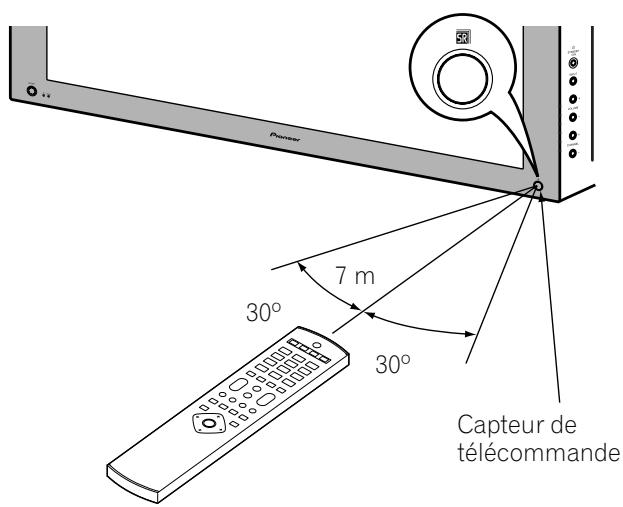
Si le boîtier de télécommande ne fonctionne pas de manière satisfaisante
- Si un obstacle se trouve placé entre le boîtier et le capteur de télécommande, l'action à distance peut être impossible.
- Lorsque les piles sont usagées, la portée du peut être sensiblement réduite. En ce cas, remplacez les piles du boîtier par des piles neuves.
- L émet un très faible rayonnement infrarouge. Si vous placez à proximité de l'écran un appareil commandé à distance par des signaux infrarouges, par exemple un magnétoscope, la réception des signaux émis par le de l'appareil peut être perturbée. En ce cas, éloignez l'appareil de l'écran à plasma.
- En fonction des caractéristiques de l'installation, les signaux infrarouges rayonnés par le panneau de l'écran à plasma peuvent interdire la réception convenable des ordres , ou bien vous obliger à utiliser le boîtier à plus courte distance du capteur de télécommande. La puissance du rayonnement infrarouge émis par le panneau dépend des caractéristiques de l'image affichée.
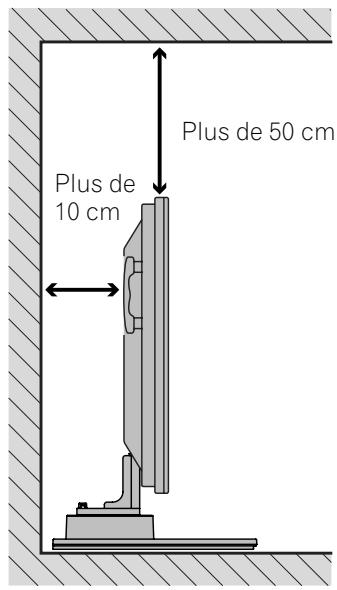
Emplacement
- Évitez que l'écran ne soit exposé à la lumière directe du soleil. Veillez à ce qu'il soit convenablement ventilé.
- La longueur du câble système assurant la connexion entre l'écran à plasma et le récepteur Média est de l'ordre de 3 m.
- Le poids de l'écran à plasma étant élevé, faites-vous aider si vous devez le déplacer.
Danger
- Si vous déposez un objet quelconque sur le dessus du récepteur Média, il sera mal ventilé et ne fonctionnera pas normalement.
Remarque
- Ménagez un espace suffisant au-dessus et à l'arrière pour être assuré que la ventilation puisse s'effectuer convenablement.
Utilisation du support Pioneer en option
- Pour de plus amples détails concernant son installation, reportez-vous au mode d'emploi qui l'accompagne.
Utilisation des enceintes Pioneer en option
- Pour de plus amples détails concernant leur installation, reportez-vous au mode d'emploi qui les accompagne.
Conditions ambiantes de fonctionnement
Température et humidité ambiantes de fonctionnement : de 0°C à +40°C ; humidité relative inférieure à 85% (les ouies d'aération sont dégagées). Évitez les emplacements suivants :
- Exposition directe à la lumière du soleil.
- Exposition à une lumière artificielle puissante
- Exposition à une forte humidité
- Ventilation médiocre
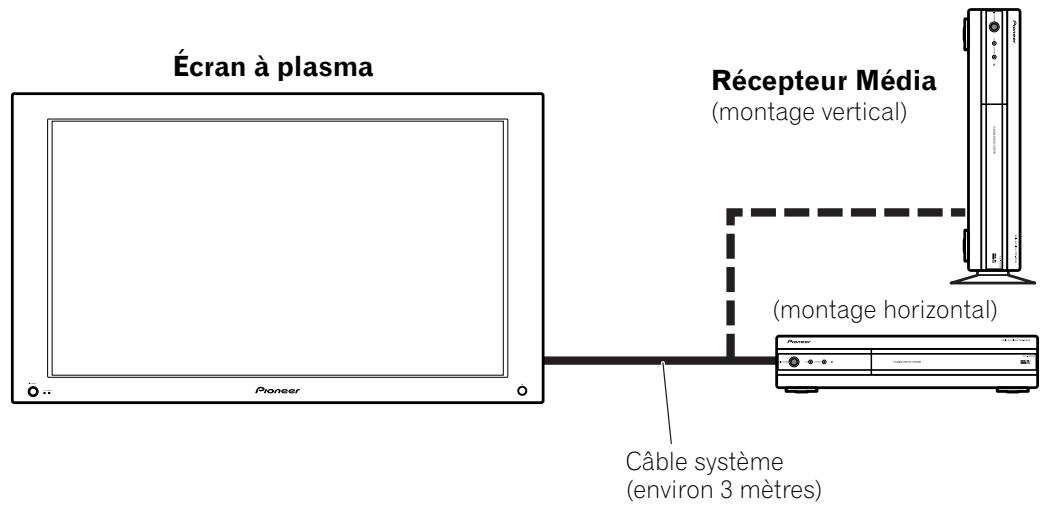

Danger
- Ne posez aucun appareil, pas même un magnétoscope, sur le
- Ménagez suffisamment d'espace sur les côtés et au-
- N'obstruez ni les ouïes d'aération ni la sortie du ventilateur de refroidissement qui se trouve à l'arrière du récepteur Média.
Montage vertical du récepteur Média
Vous pouvez vous servir du support fourni pour monter le récepteur Média verticalement.
Montage vertical du récepteur Média
Engagez le sur le côté du récepteur Média.
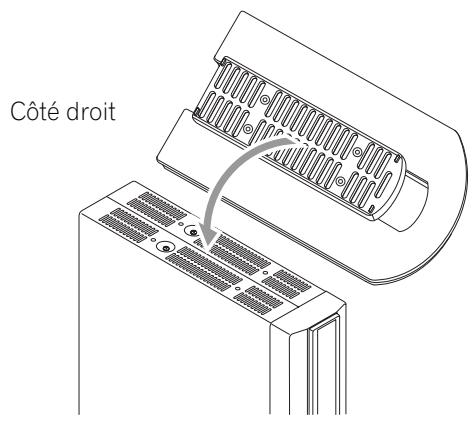
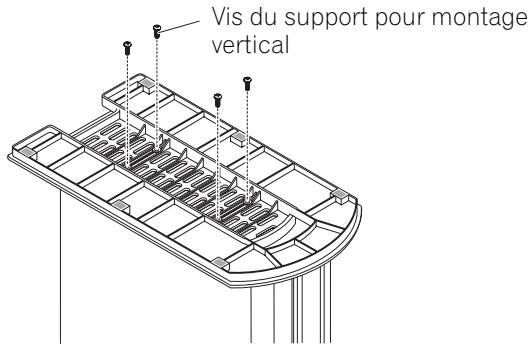
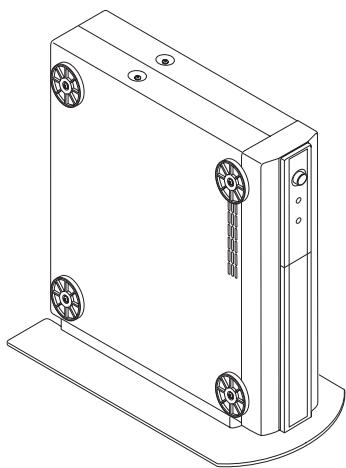
Vous pouvez aussi rechercher les signatures antichoc.
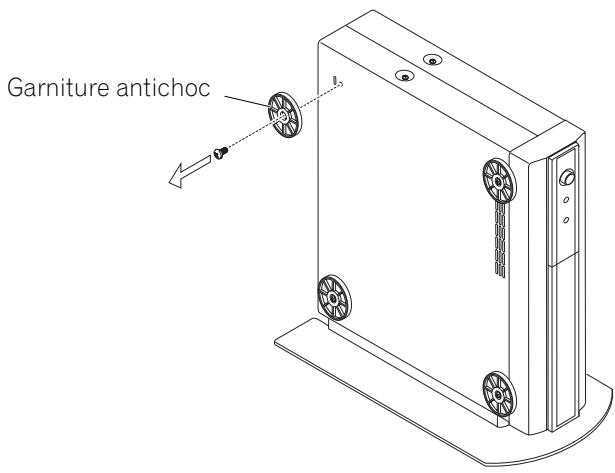
Conservez les garnitures antichoc et les vis. Vous en aurez besoin si vous décidez de monter le récepteur Média en position horizontale.
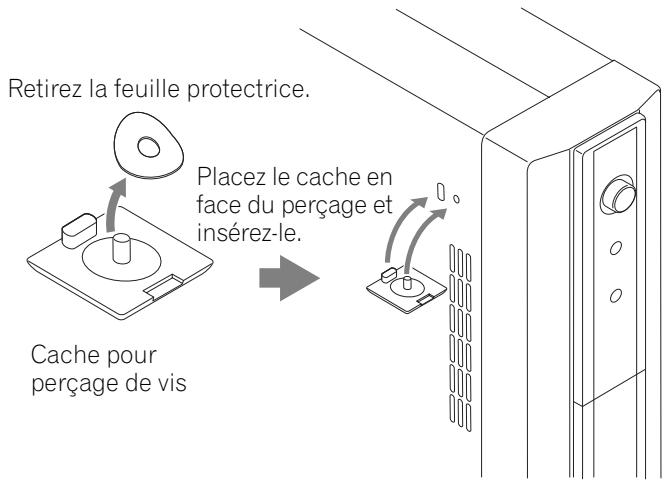
Danger
- Pour monter le récepteur Média verticalement, n'utilisez que le support fourni. Si vous posez le récepteur directement sur le sol, les évents d'aération se trouveront obstrués, ce qui conduira à une panne mécanique.
Réglage du système
Raccordement du câble système à l'écran à plasma
Écran à plasma (vue de dos)
Raccordement du câble système au récepteur Média
Récepteur Média (vue de dos) (BLANC)

Danger
- DANGER LES BORNES D'ENCEINTE PEUVENT ÊTRE PORTÉES À DES TENSIONS DANGEREUSES LORSQUE VOUS BRANCHEZ OU DÉBRANCHEZ LES CÂBLES D'ENCEINTE. POUR ÉVITER UNE SECOUSSE ÉLECTRIQUE, NE TOUCHEZ PAS LA PARTIE DÉNUDÉE DU CÂBLE AVANT D'AVOIR DÉBRANCHÉ LA FICHE DU CORDON D'ALIMENTATION.
Cheminement des câbles
Des colliers rapides et des colliers à œil sont fournis avec le système pour permettre la mise en faisceau des câbles. Après avoir constitué les faisceaux de câbles, procédez comme il est dit ci-dessous pour les faire cheminer.
Si les enceintes sont montées de chaque côté (vue de dos)
Fixation des colliers rapides à l'appareil
Fixez les colliers rapides dans les 4 perçages repérés par la flèche ↑ sur l'illustration ci-dessous, en fonction du cheminement prévu pour les câbles.
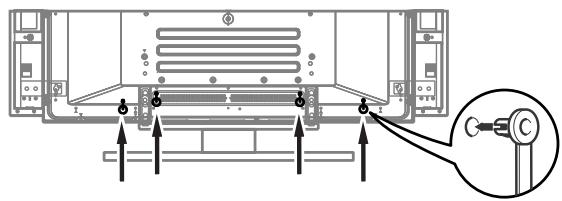
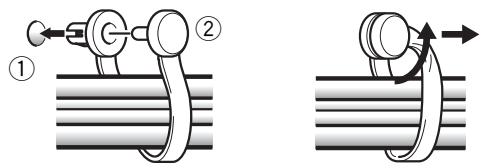
Pose et dépose des colliers rapides
Introduisez la partie ① dans le perçage convenable, à l'arête de l'écran à plasma, puis engagez la partie ② dans la partie ① pour assurer la fermeture du collier. Les colliers rapides sont conçus pour être difficiles à déposer une fois qu'ils sont en place et fermés. Effectuez leur pose avec soin.
Utilisez une paire de pinces pour tourner le collier puis tirez vers l'extérieur. Le collier peut se détériorer avec le temps, et être endommagé au cours de sa dépose.
Si les enceintes sont installées en partie basse
- Attache pour les câbles
En vous servant des attaches pour les câbles fournies avec le support, rassemblez les câbles du système et des enceintes de manière qu'ils soient invisibles de l'avant. En procédant à cette opération, veillez à n'appliquer aucune traction sur la partie connectée des câbles.
Utilisation du boîtier de télécommande
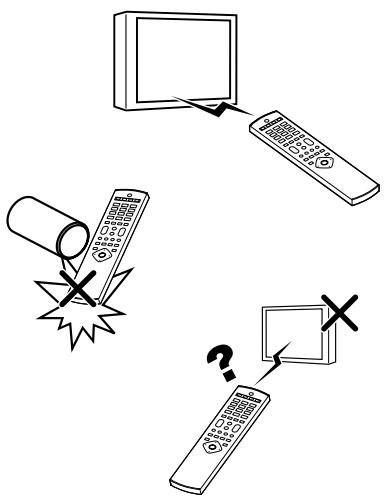
Agissez sur le boîtier de télécommande tout en le dirigeant vers le capteur de télécommande. Tout objet interposé entre le boîtier et le capteur peut rendre ce dernier inopérant.
Précautions relatives au boîtier de télécommande
- Ne heurtez pas le boîtier de télécommande. Par ailleurs, n'expos à des liquides et ne le conservez pas dans une atmosphère très humide.
- Ne conserv en lumière directe du soleil. La chaleur peut provoquer une déformation du boîtier.
- Le boîtier de télécommande peut être sans effet si le capteur de télécommande de l'écran à plasma est éclairé par le soleil ou une vive lumière. Dans une telle situation, vous pouvez soit changer l'emplacement de l'éclairage ou de l'écran à plasma, soit approcher u capteur de télécommande.
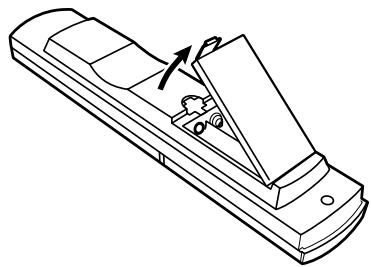
Mise en place des piles
Si le boîtier de télécommande n'agit pas sur le système d'écran à plasma, remplacez les piles qu'il contient.
1. Ouvrez le couvercle du logement des piles.
2 Introduisez les 2 piles AA fournies avec l'appareil.
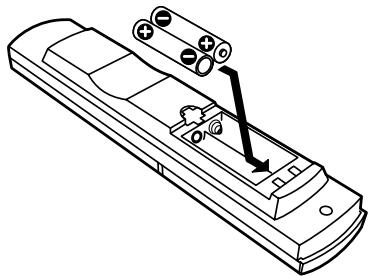
- Positionnez les piles de manière à respecter les polarités (+) et (-) gravées dans le logement.
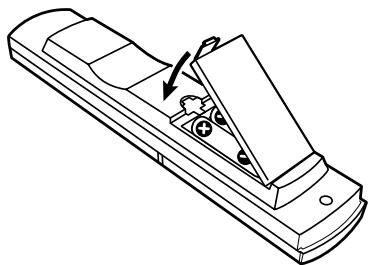
Fermez le couvercle du logement des piles.
L'utilisation incorrecte des piles peut entraîner la fuite de l'électrolyte, voire leur explosion. Respectez les instructions qui suivent.
- N'utilisez pas de piles alcalines. Utilisez des piles au manganèse comme piles de remplacement.
- Positionnez les piles de manière à respecter les polarités (+) et (-) indiquées.
- N'utilisez pas, en même temps, des piles de type différent. Si les types diffèrent, il en est de même des caractéristiques.
- N'utilisez pas tout à la fois une pile neuve et une pile usagée. Utiliser conjointement une pile neuve et une pile usagée peut se traduire par une réduction de la durée de vie de la pile neuve, ou une fuite de l'électrolyte de la pile usagée.
- Retirez les piles dès qu'elles sont usagées. L'électrolyte provenant d'une pile peut provoquer des démangeaisons. En cas de fuite de l'électrolyte, nettoyez soigneusement le logement des piles avec un chiffon.
- Les piles fournies avec cet appareil peuvent avoir une durée de service plus courte que prévue du fait des conditions de stockage.
- Retirez les piles si vous envisagez de ne pas utiliser le boîtier de télécommande pendant une longue période.

Danger
- POUR LA MISE AU REBUT DES PILES, VEUILLEZ VOUS CONFORMER AUX RÈGLEMENTS LOCAUX OU AUX INSTRUCTIONS RELATIVES À L'ENVIRONNEMENT APPLICABLES DANS VOTRE PAYS OU VOTRE RÉGION.
Raccordement à l'antenne
Pour bénéficier d'une image de toute qualité, utilisez une antenne extérieure. Voici de brèves explications sur le raccordement d'un câble coaxial.

(câble à section circulaire)
(disponible dans le commerce)
Câble d'antenne disponible dans le commerce

Si l'antenne extérieure est équipée d'un câble 75 Ohms muni d'une fiche DIN 45325 (CEI 169-2), branchez cette fiche sur la prise d'antenne qui se trouve à l'arrière du récepteur Média.
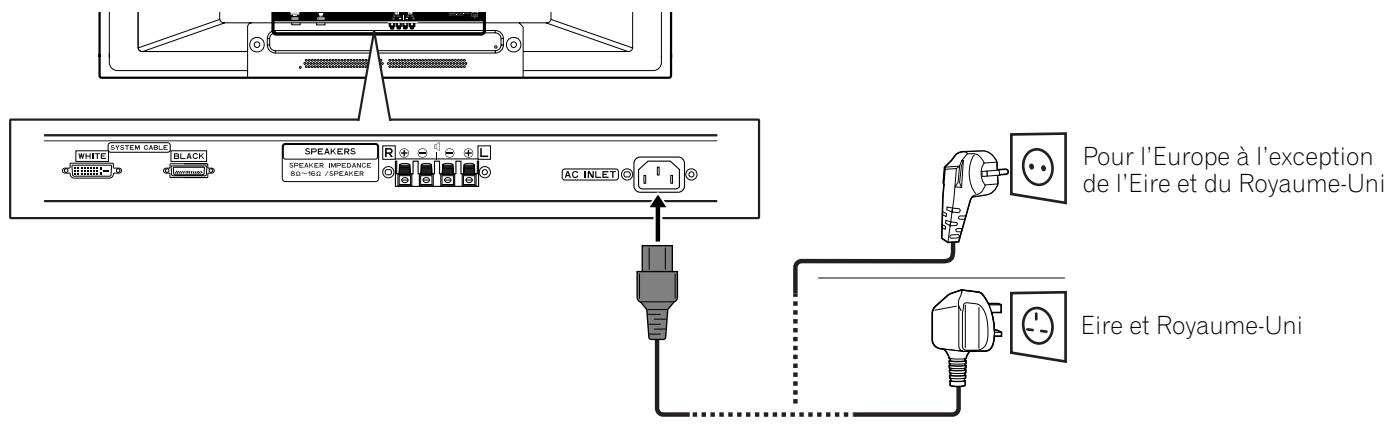
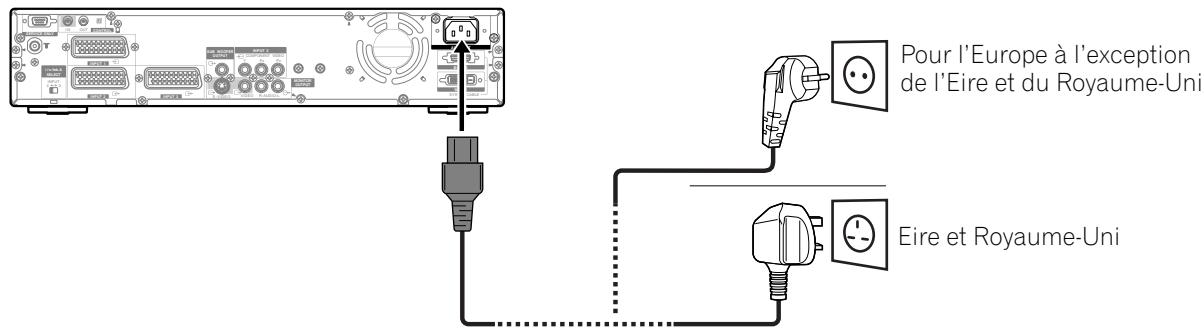

Remarque
- Coupez l'alimentation avant de raccorder les cordons d'alimentation.
- Débranchez le cordon d'alimentation au niveau de la prise secteur et des prises si vous envisagez de ne pas utiliser le système pendant une longue période.
Vous ne pouvez effectuer la syntonisation sur un canal que si vous avez préalablement réglé le téléviseur sur ce canal. La manière de procéder pour cela est donnée au paragraphe "Réglage automatique des canaux de télévision", pages 29 et 30.
Écran à plasma
Récepteur Média
Mise en service
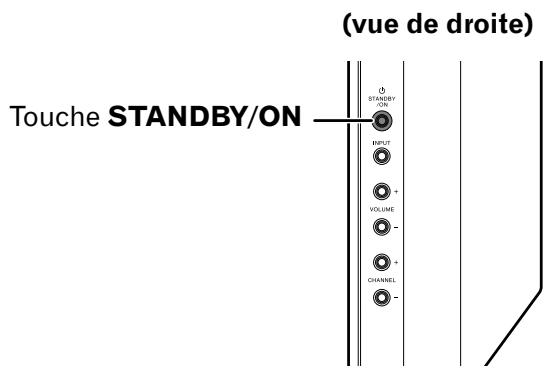
Appuyez sur la touche POWER de l'écran à plasma.
- Le témoin STANDBY de l'écran à plasma clignote (couleur rouge).
Appuyez sur la touche POWER du récepteur Média.
- Le système est en service ou en veille.
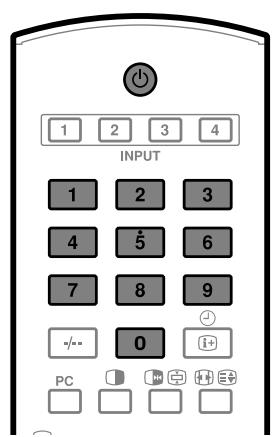
Assurez-vous que les témoins STANDBY sont éclairés (couleur rouge) pui 0 à 9 du boîtier de télécommande ou sur la touche STANDBY/ON, sur l'écran à plasma, pour mettre en service le système.
- En veille, une pression sur la touche 0 provoque la mise en service et l'image provenant de la source reliée à INPUT 1 apparaît sur l'écran. Ou bien, si vou 1 à 9, l'image télévisée correspondante apparaît sur l'écran.
- Les témoins POWER ON de l'écran à plasma et du récepteur Média s'éclairent (couleur verte).

Remarque
- Dans ce mode d'emploi, le terme "système" fait référence à l'ensemble comprenant l'écran à plasma et le récepteur Média.
- Vous pouvez également inverser les opérations 1 et 2.
Mise hors service
1. Appuyez sur le bouton sur le boîtier de télécommande, ou sur le bouton STANDBY/ON sur l'écran plasma.
- Le système passe en veille et l'image disparaît de l'écran.
- Les deux témoins STANDBY s'éclairent (couleur rouge).
- Nous vous conseillons de placer le système en veille dès que vous ne l'utilisez plus. Quand il est en veille, le système peut recevoir les signaux d'information du guide électronique de programmation.
Appuyez sur la touche POWER du récepteur Média.
- Le témoin STANDBY du récepteur Média s'éteint et celui de l'écran à plasma clignote (couleur rouge).
Appuyez sur la touche POWER de l'écran à plasma.
- Le témoin STANDBY de l'écran à plasma s'éteint.

Remarque
- Vous pouvez également inverser les opérations 2 et 3.
- Si vous envisagez de ne pas utiliser le système pendant une longue période, débranchez la fiche du cordon d'alimentation au niveau de la prise secteur.
- Lorsque le système est en veille, il n'est plus que partiellement alimenté et son fonctionnement est très restreint. Seule une petite quantité d'électricité est consommée pour que le système demeure prêt.
Témoins d'état de l'écran à plasma et du récepteur Media
| État des tétmoins | État du système | |||
| Écran à plasma | Récepteur Média | |||
| EN SERVICE | EN VEILLE | EN SERVICE | EN VEILLE | |
| ● | ● | ● | ● | L'écran à plasma et le récepteur Média sont hors tension. Ou bien la fiche du cordon d'alimentation de chaque apparéil a été débranchée. |
| ● | ● | ● | ● | Le système est en service. |
| ● | ● | ● | ● | Le système est en veille. |
| ● | ●Clignote | ● | ● | Le récepteur Média est hors tension. Ou bien la fiche du cordon d'alimentation du récepteur Média a été débranchée. |
| ● | ● | ● | ●Clignote | L'écran à plasma est hors tension. Ou bien la fiche du cordon d'alimentation de l'écran à plasma a été débranchée. |
Pour toute situation autre que celles ci-dessus, reportez-vous à la page 72, "Guide de dépannage".
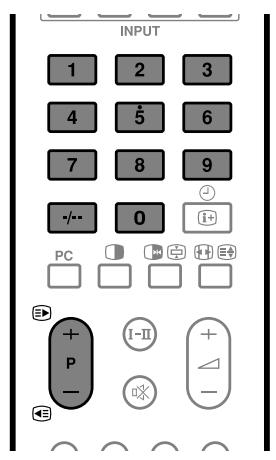
Page affichée
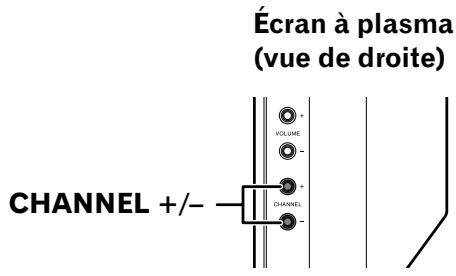
Utilisation des touches P + / – du boîtier de télécommande
- Appuyez sur P+ pour augmenter le numéro du canal.
- Appuyez sur P- pour diminuer le numéro du canal.
Au cours de l'affichage d'informations télétexte
- Appuyez sur P+ pour augmenter le numéro de la page.
- Appuyez sur P- pour diminuer le numéro de la page.

Remarque
- Les touches CHANNEL + / - de l'écran à plasma agissent de la même manière que les touches P + / -.
Utilisation des touches 0 - 9 du boîtier de télécommande
Vous pouvez sélectionner directement un canal en appuyant sur une des touches 0 à 9.
- 2 (numéro à 1 chiffre), appuyez sur 2.
- 12 (numéro à 2 chiffres), appuyez sur -/-- pour signaler que vous allez entrer 2 chiffres. Puis, appuyez sur 1 et sur 2.
Au cours de l'affichage d'informations télétexte
Vous avez accès direct à une page dont le numéro à 3 chiffres est compris entre 100 et 899, grâce aux touches 0 à 9. Dans le cas du télétexte, vous n'avez pas besoin d'utiliser la touche de validation. Reportez-vous à la page 45.

Remarque
- En veille, une pression sur la touche 0 provoque la mise en service et l'image provenant de la source reliée à INPUT 1 apparaît sur l'écran. Ou bien, si vous appuyez sur une des touches 1 à 9, l'image télévisée correspondante apparaît sur l'écran.
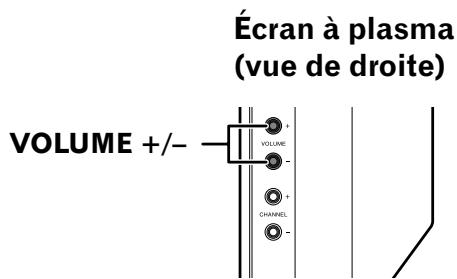
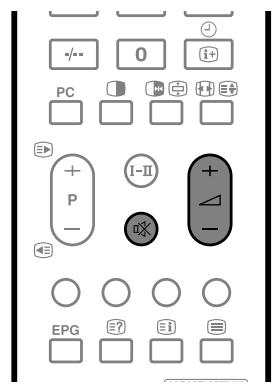
Réglage du niveau sonore
Silencieux
Utilisation des touches +/- du boîtier de télécommande
- Pour augment la touche +.
- Pour diminuer le niveau sonore, appuyez sur -.

Remarque
- Les touches VOLUME +/- de l'écran à plasma agissent de la même manière que les touches VOLUME +/-.
Utilisation de la touche du boîtier de télécommande
La touche X coupe les sons.
1 Appuyez sur.
- Le symbole é apparaît sur l'écran.
Appuyez une nouvelle fois sur la touche pour rétablir les sons.
- Une pression sur la touche + rétablit également les sons.
Utilisation de la touche I-II du boîtier de télécommande
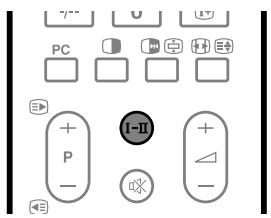
Chaque pression sur la touche I-II provoque l'adoption d'un type de sons donné.
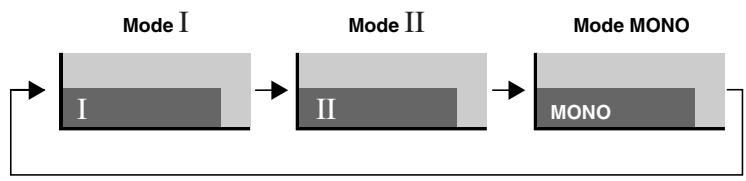
| Réglage | ||||
| I | II | MONO | ||
| Émissions NICAM | Stéréo-phoniques | 1AAA NICAM STEREO 10:00 | 1AAA NICAM STEREO 10:00 | 1AAA MONO 10:00 |
| Bilingues | 2BBBNICAM I 10:00 | 2BBBNICAM II 10:00 | 2BBBMONO 10:00 | |
| Mono-phoniques | 3CCC NICAM MONO 10:00 | 3CCC NICAM MONO 10:00 | 3CCC MONO 10:00 | |
| Émissions A2 | Stéréo-phoniques | 4DDD STEREO 10:00 | 4DDD STEREO 10:00 | 4DDD MONO 10:00 |
| Bilingues | 5EEE DUAL I 10:00 | 5EEE DUAL II 10:00 | 5EEE MONO 10:00 | |
| Mono-phoniques | 6FFF MONO 10:00 | 6FFF MONO 10:00 | 6FFF MONO 10:00 | |

Remarque
- Une indication est affichée sur l'écran correspondant à chaque mode sonore multiplex sélectionné au moyen de la touche I-II, et cela en fonction du signal télévisé reçu.
- Après sélection du mode MONO, les devez revenir manuellement aux modes I ou II.
- La sélection d'un mode sonore multiplex ne change pas le type des sons dans le cas où alors définie par la source vidéo.
Partage d'écran
Utilisez la méthode qui suit pour obtenir 2 images égales ou une image dans l'image.
2 images
Image dans l'image
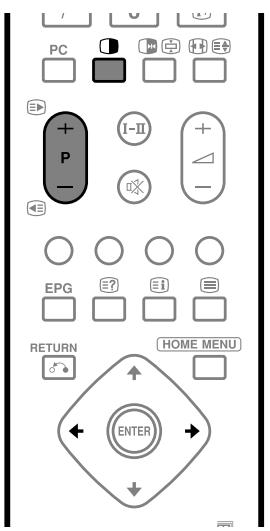
1 Appuyez sur ① pour sélectionner le mode d'affichage.
- Chaque pression sur la touche ① provoque la sélection d'un autre mode d'affichage, comme ceci : 2 images, image dans l'image, une seule image. 2 Utilisez ← / → pour sélectionner l'image active.
- Le symbole “ ” apparaît sur l'image active, et les sons émis sont ceux qui lui sont associés. 3 Pour sélectionner une source, appuyez sur la touche d'entrée qui lui correspond. 4 Si vous regardez une émission télévisée, les touches P+ / P- vous donnent le moyen de changer de canal.

Remarque
- La fonction d'affichage ne permet pas de faire apparaître sur l'écran, en même temps, deux images provenant de la même source. Si vous tentez cette opération, un message d'avertissement vous informe qu'elle est impossible.
- Lorsque vous appuyez sur HOME MENU, une seule image est affichée et le menu correspondant apparaît.
- Lorsque 2 images sont affichées, celle de droite peut parfois paraître de moindre qualité.
Gel d'une image
Utilisez la méthode suivante pour saisir et geler une image parmi les images animées que vous regardez.
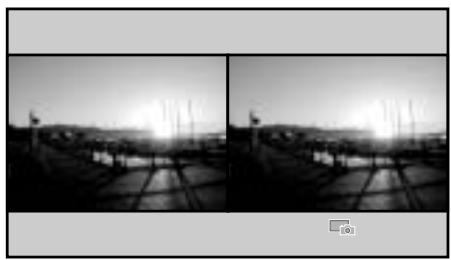
1 Appuyez sur
- Une image fixe apparaît sur la partie droite de l'écran tandis qu'une image animée occupe la partie gauche.
Appuyez une nouvelle fois sur le bouton pour annuler.

Remarque
- Avec le partage d'écran, toutes les images ne peuvent pas être gelées.
- Lorsque le gel n'est pas possible, un message d'avertissement apparaît.
Utilisation du menu des modes AV
| Home Menu | Paramètre | Description | Page |
| Image | Sélection AV | Sélectionnez l'options d'affichage parmi les 5 possibles: STANDARD, DYNAMIQUE, CINÉMA, JEU et UTILISATEUR. | 35 |
| Contraste | Ce paramètre rège l'écart entre la lumière et l'ombre. | 36 | |
| Luminos. | Ce paramètre rège la luminosité de l'image. | 36 | |
| Couleur | Ce paramètre rège l'intensité des couleurs. | 36 | |
| Teinte | Ce paramètre rège la teinte des peaux pour leur donner une appearance plus naturelle, quel que soit le standard couleur. | 36 | |
| Netteté | Ce paramètre rège la netteté de l'image. | 36 | |
| Réglage pro. | Ce paramètre agit sur les niveaux de PureCinema, de Temp. Couleur, de MPEG NR, DNR, CTI, DRE et Administration coul. | 37–40 | |
| Réinitial. | Les valeurs usine des réglages image sont rétablies. | 36 |
| Son | Aigus | Ce paramètre règle l'intensité des aigus. | 41 |
| Graves | Ce paramètre règle l'intensité des graves. | 41 | |
| Balance | Ce paramètre agit sur l'équilibre entre les enceintes gauche et droite. | 41 | |
| Réinitial. | Les valeurs usine des réglages son sont rétablies. | 41 | |
| FOCUS | Ce paramètre déplace vers le haut le point d'où proviennent les sons (image sonore) et produit des contours sonores très définis. | 41 | |
| Surround avant | Ce paramètre créé des effets sonores tridimensionnels encourçés de graves riches et profonds. | 42 |
| Commande alimentation | Économie d'énergie | Ce paramètre réduit la luminosité de l'image afin de diminuer la consommation d'énergie. | 42 |
| Pas de signal arrêt | Ce paramètre place le système en voille si aucun signal n'est capné pendant 15 minutes. | 43 | |
| Pas d'opération arrêt | Ce paramètre place le système en voille si aucune opération n'est exécutée pendant 3 heures. | 43 |
| Minut. Extinction | Ce paramètre place le système en voille à l'expiration d'une durée donnée. | 70 |
| Options | Position | Ce paramètre agit sur la position horizontale et la position verticale des images. | 64 |
| WSS | Ce paramètre permet d'afficher les informations télétexte sur écran large si un signal d'écran large accompagne les données. | 68 | |
| Mode 4:3 | Ce paramètre définit le format de l'image due aux signaux video. | 69 | |
| Système couleur | Ce paramètre sélectionne le système couleur compatible avec les images à afficher sur l'écran. | 66 | |
| Sélection entrée | Ce paramètre définit la nature des signaux appliqués sur les prises INPUT 1, INPUT 2 et INPUT 3. | 65 | |
| Cache latéral | Ce paramètre rège la luminosité du cache gris qui se forme de chaque côte de l'image lorsque vous SéLECTIONnez le format 4:3. | 69 |
| Installation | Autoinstallation | Ce paramètre permet le réglage des canaux de télévision et lechioix de la langue d'affichage sur l'écran. | 29 |
| Installation programme | Ce paramètre assure le réglage des canaux de télévision. | 30–33 | |
| Mot de passer | Ce paramètre empêche indirectement qu'une personne modifie des réglages essentiels. | 70–71 | |
| Horloge | Ce paramètre permit de régler la date et l'heure. | 34 | |
| Langue | Ce paramètre permit de sélectionner la langue d'affichage sur l'écran (par exemple, menus et instructions) et celle du mode télétexte. | 34 |
| EPG | Données auto actualisées | Ce paramètre assure l'acquisition automatique des informations EPG diffusées par une station spécifique. | 60 |
| Fournisseur de données | Ce paramètre permet de sélectionner la station d'émission de laquelle sont acquises les informations EPG. | 60 | |
| Correspondance des stations | Ce paramètre affiche les informations EPG qui ne concernent que les émissions télévisées qu'il est possible de receivevoir et de regarder. | 61 |
| Home Gallery | Ce paramètre permet de visionner les images JPEG sauvegardées sur une carte de mémoire introduite dans l'appareil. | 54–58 |
Menu des modes PC
| Home Menu | Paramètre | Description | Page |
| Image | Sélection AV | Sélectionnez l'options d'affichage parmi les 2 possibles: STANDARD et UTILISATEUR. | 35 |
| Contraste | Ce paramètre règle l'écart entre la lumière et l'ombre. | 36 | |
| Luminos. | Ce paramètre règle la luminosité de l'image. | 36 | |
| Rouge | Ce paramètre règle l'intensité de la couleur rouge. | 36 | |
| Vert | Ce paramètre règle l'intensité de la couleur verte. | 36 | |
| Bleu | Ce paramètre règle l'intensité de la couleur bleue. | 36 | |
| Réinitial. | Les valeurs usine des réglages image sont rétablies. | 36 | |
| Son | Aigus | Ce paramètre règle l'intensité des aigus. | 41 |
| Graves | Ce paramètre règle l'intensité des graves. | 41 | |
| Balance | Ce paramètre agit sur l'équilibre entre les enceintes gauche et croite. | 41 | |
| Réinitial. | Les valeurs usine des réglages son sont rétablies. | 41 | |
| FOCUS | Ce paramètre déplace vers le haut le point d'où proviennent lessons (image sonore) et produit des contours sonores très définis. | 41 | |
| Surround avant | Ce paramètre créé des effets sonores tridimensionnels accompagnés de graves riches et profonds. | 42 | |
| Commande alimentation | Économie d'énergie | Ce paramètre réalisait la luminosité de l'image afin de diminuer la consommation d'énergie. | 42 |
| Gestion alimentation | Ce paramètre place automatiquement le système en veille si aucun signal n'est reçu de l'ordinateur personnel. | 44 | |
| Minut. Extinction | Ce paramètre place le système en veille à l'expiration d'une durée donnée. | 70 | |
| Options | Autoinstallation | Ce paramètre optimise automatiquement la position de l'image et règle l'horloge. | 64 |
| Installation manuelle | Ce paramètre permet de régler manuellement la position de l'image et l'horloge. | 65 | |
| Home Gallery | Ce paramètre permit de visionner les images JPEG sauvegardées sur une carte de mémoire introduite dans l'appareil. | 54-58 | |
Touches de commande pour les menus
Utilisez les touches du boîtier de télécommande mentionnées ci-dessous pour utiliser les menus. Pour de plus amples détails concernant les menus, reportez-vous aux pages où sont décrites individuellement chaque fonction.
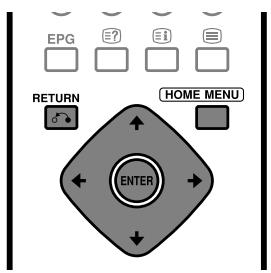
HOME MENU : Appuyez sur cette touche pour ouvrir ou fermer le Home Menu.
$\uparrow / \down électionner un poste. Dans certains cas, ces touches permettent de sélectionner les paramètres.
$\leftarrow / \right aramètre, ou une valeur pour un poste de menu.
ENTER éder à un menu secondaire. Dans certains cas, il vous faut appuyer sur cette touche pour valider un réglage.
RETURN éder au menu de niveau supérieur.
Réglage automatique des canaux de télévision
Cette section traite de la manière de détecter automatiquement les canaux de télévision puis d'effectuer leur réglage.
Utilisation d'autoinstallation
Lorsque le système d'écran à plasma est mis en service pour la première fois après son acquisition, l'auto-installation initiale débute. Vous avez alors la possibilité de définir la langue et le pays et de régler les canaux par une suite d'opérations successives.
1. Utilisez / pour sélectionner "Langue" puis / pour sélectionner une langue.
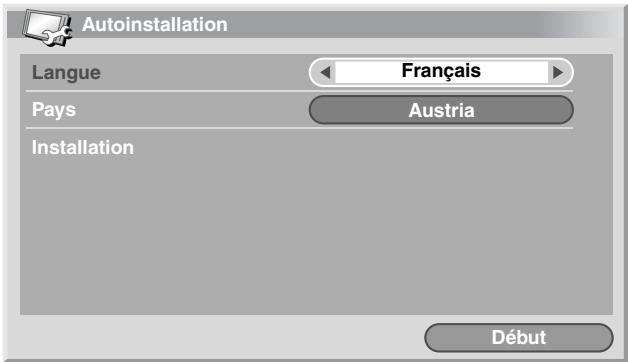
- La langue peut être choisie parmi les 12 suivantes : Allemand, Anglais, Espagnol, Finnois, Français, Grec, Italien, Néerlandais, Portugais, Russe, Suédois et Turc.
2 Utilisez électionner "Pays" puis\leftarrow / \rightarrow$ pour sélectionner le pays.
3 Utilisez / pour sélectionner "Début" puis appuyez sur ENTER.
L'auto-installation démarre d'elle-même. Pour abandonner l'auto-installation en cours, appuyez sur RETURN.
Lorsque l'auto-installation est terminée, appuyez sur HOME MENU pour quitter le menu.
Remarque
- Vous pouvez démarrer l'auto-installation à partir du menu Home, par exemple après avoir choisi un autre pays. Avant de procéder aux opérations 1 à 4 ci-dessus, effectuez les opérations 1 à 3 ci-dessous.
① Appuyez sur HOME MENU. ② Utilisez ↑ / ↓ pour sélectionner "Installation" puis appuyez sur ENTER. ③ Utilisez ↑ / ↓ pour sélectionner "Autoinstallation" puis appuyez sur ENTER.
- La page de saisie du mot de passe s'affiche. Tapez un mot de passe
- z le raccordement à l'antenne puis relancez l'auto-installation.
Utilisation de la recherche automatique
Utilisez la recherche automatique si vous désirez simplement détecter les canaux de télévision et effectuer leur réglage.
1. Appuyez sur HOME MENU. 2. Utilisez / pour sélectionner "Installation" puis appuyez sur ENTER. 3. Utilisez / pour sélectionner "Installation programme" puis appuyez sur ENTER.
- La page de saisie du mot de passe s'affiche. Tapez un mot de passe à 4 chiffres en vous servant des touches 0 à 9.
4 Utilisez / pour sélectionner "Recherche auto. 5 Utilisez / pour sélectionner "Pays" puis / pour sélectionner le pays.

6 Utilisez ↓ / ↑ pour sélectionner "Début
- La recherche automatique des canaux commence.
- Pour abandonner la recherche en cours, appuyez sur RETURN.
Appuyez sur HOME MENU pour quitter le menu.

Remarque
- Si aucun canal n'est détecté, vérifiez le raccordement à l'antenne puis recommencez la recherche automatique.
Réglage manuel des canaux de télévision
Cette section traite de la manière d'effectuer le réglage manuel des canaux.
Utilisation du réglage manuel
Utilisez la fonction Réglage manuel pour effectuer le réglage manuel des canaux de télévision.
1. Appuyez sur HOME MENU. 2. Utilisez / pour sélectionner "Installation", puis appuyez sur ENTER. 3. Utilisez / pour sélectionner "Installation programme", puis appuyez sur ENTER.
- La page de saisie du mot de passe s'affiche. Tapez un mot de passe à 4 chiffres en vous servant des touches 0 à 9.
Utilisez ↓ / ↑ pour sélectionner "Réglage manuel" puis appuyez sur ENTER. Utilisez ↓ / ↑ pour sélectionner "Entrer programme" puis ↓ / ↑ pour sélectionner un numéro de programme.
- Vous avez le choix entre 1 et 99.
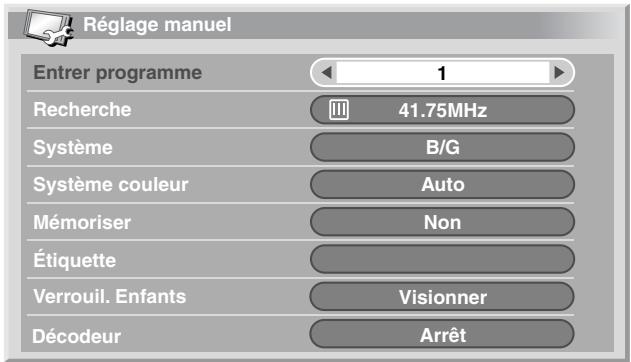
Utilisez / pour sélectionner "Recherche", tapez la fréquence en vous servant des touches 0 à 9 puis appuyez sur ENTER.
- Vous pouvez aussi utiliser / pour afficher la fréquence.
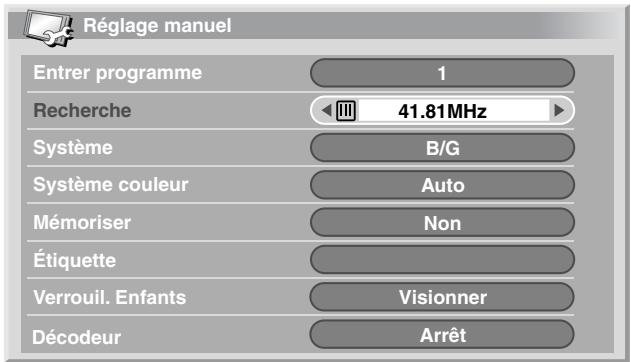
Utilisez sélectionner "Système" puis
Utilisez / pour sélectionner un système sonore. Vous pouvez choisir parmi les systèmes suivants : "B/G", "D/K", "I", "L" et "L'".
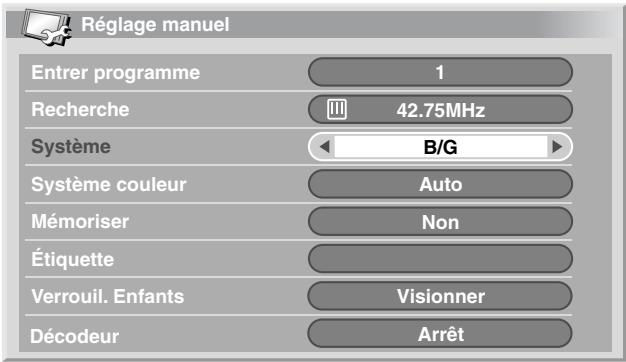
Utilisez / pour sélectionner "Système couleur" puis pour sélectionner un standard couleur.
- Vous pouvez choisir parmi les standards suivants : "Auto", "PAL", "SECAM" et "4.43NTSC".
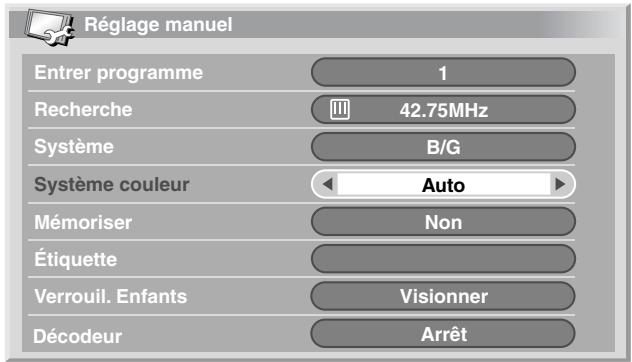
Utilisez / pour sélectionner "Mémoriser" puis / pour sélectionner "Oui".
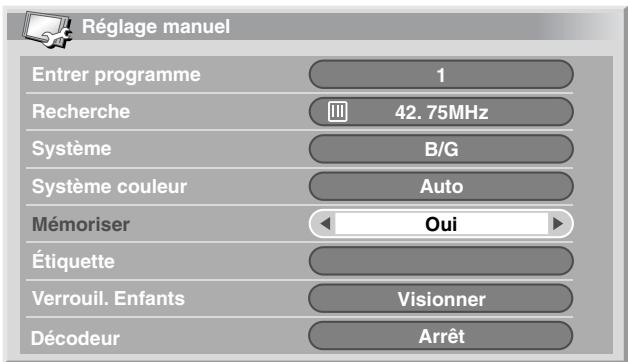
- Après avoir sélectionné “Oui”, vous avez la possibilité de désirer les canaux au moyen de P+ / P-. Après avoir sélectionné “Non”, vous n'avez pas la possibilité de désirer les canaux au moyen de P+ / P-.
- Pour régler un autre canal, répétez les opérations 5 à 9.
10. Appuyez sur HOME MENU pour quitter le menu.

Remarque
- La méthode ci-dessus transfère et applique à l'appareil d'enregistrement (par exemple, magnétoscope ou graveur de DVD) les informations relatives au canal sélectionné.
- Le réglage manuel permet également d'accéder aux fonctions "Étiquette", "Verrouil. Enfants" et "Décodeur". Reportez-vous aux paragraphes " ", "Définition du Verrouillage enfants" et "Sélection d'une entrée décodeur".
Étiquetage des canaux de télévision
Vous avez la possibilité d'attribuer un nom ne comportant pas plus de 5 caractères à chaque canal réglé. Cette façon de procéder facilite l'identification des canaux au cours de leur sélection.
1. Procédez aux opérations 1 à 4 du réglage manuel. Après avoir choisi un canal auquel doit être attribuée une étiquette (grâce à "Entrer programme"), effectuez les opérations suivantes. 2. Utilisez ↑ / ↓ pour sélectionner "Étiquette" puis appuyez sur ENTER.
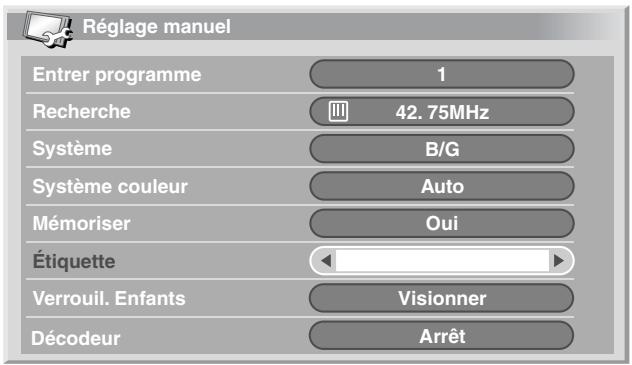
- La page de saisie du nom s'affiche.
Utilisez ↑ / ↓ ou ← / → pour sélectionner le premier caractère puis appuyez sur ENTER.
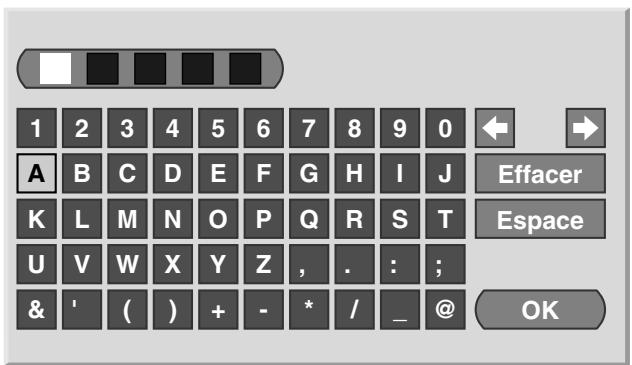
- Le curseur occupe alors l'emplacement du deuxième caractère.
Répétez l'opération 3 pour taper les autres caractères (maximum 5).
- Pour corriger un caractère, sélectionnez, sur l'écran, [←] ou [→ Le curseur se place sur le caractère qui précède ou sur celui qui suit.
- Pour effacer le caractère, s Effacer
- Pour taper un espace à l'emplacement actuel, sélectionnez, sur l'écran, [Espace
5 Pour valider le nom, utilisez / ou / de façon à sélectionner, sur l'écran, [OK 6 Appuyez sur HOME MENU pour quitter le menu.
Définition de verrouillage enfants
Verrouil. Enfants interdit l'accès aux canaux de télévision qui ont été spécifiquement marqués pour cela.
1. Procédez aux opérations 1 à 4 du réglage manuel. Après avoir choisi un canal auquel doit être attribuée une étiquette (grâce à "Entrer programme"), effectuez les opérations suivantes. 2. Utilisez pour sélectionner "Verrouil. Enfants" puis / pour sélectionner "Bloquer".

- Le réglage est "Visionner" ou "Bloquer".
3. Appuyez sur HOME MENU pour quitter le menu.
Sélection d'une entrée décodeur
Si un décodeur est relié à l'appareil, sélectionnez la prise d'entrée de ce décodeur (ENTRÉE1).
1 Procédez aux opérations 1 à 4 du réglage manuel. Après avoir choisi un canal auquel doit être attribuée une étiquette (grâce à "Entrer programme"), effectuez les opérations suivantes. 2 Utilisez / pour sélectionner "Décodeur" puis / pour sélectionner "ENTRÉE1".
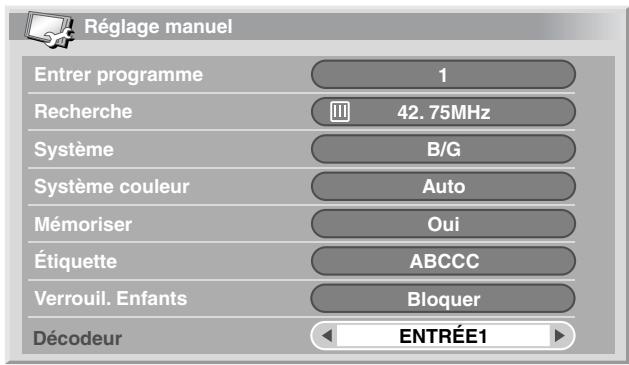
3 Appuyez sur HOME MENU pour quitter le menu.

Remarque
- Si vous avez sélectionné "Arrêt" (valeur par défaut), il n'est pas possible d'afficher les images provenant du décodeur.
Classement des canaux de télévision pré-réglés
Utilisez la méthode suivante pour classer l é-réglés dans l'ordre désiré.
1. Appuyez sur HOME MENU. 2. Utilisez / pour sélectionner "Installation", puis appuyez sur ENTER. 3. Utilisez / pour sélectionner "Installation programme", puis appuyez sur ENTER.
- La page de saisie du mot de passe s'affiche. Tapez un mot de passe à 4 chiffres en vous servant des touches 0 à 9.
Utilisez ↑ / ↓ pour sélectionner "Arranger" puis appuyez sur ENTER.
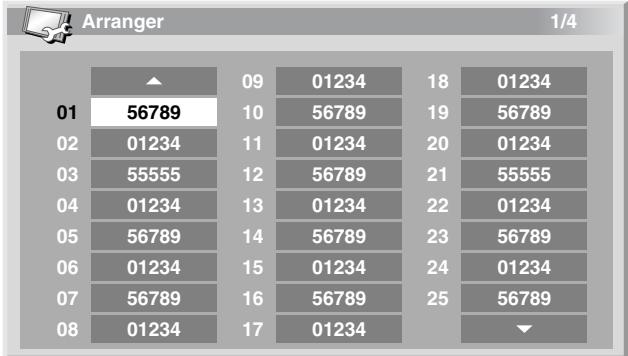
- La page Arranger s'affiche.
5 Utilisez ↑ ou ↓ pour sélectionner le canal qui doit être déplacé puis appuyez sur ENTER. 6 Utilisez ↑/↓ ou ←/→ pour sélectionner sa nouvelle position puis appuyez sur ENTER.
- Le classement est réalisé.
Appuyez sur HOME MENU pour quitter le menu.

Remarque
- Au cours de l'opération 6, pour déplacer une page sur la page Arranger, CHOISISSEZ cette page au moyen de △/▽, sur l'écran, que vous avez sélectionnée grâce à △/▽, puis appuyez sur ENTER.
- La méthode ci-dessus transfère et applique à l'appareil d'enregistrement (par exemple, magnétoscope ou graveur de DVD) les informations relatives au seul canal déplacé.
Choix de la langue
Vous avez la possibilité de choisir, parmi les 12 suivantes, la langue employée pour l'affichage sur l'écran des menus et instructions : Allemand, Anglais, Espagnol, Finnois, Français, Grec, Italien, Néerlandais, Portugais, Russe, Suédois et Turc.
En mode Télétexte, vous avez le choix entre Europe occidentale, Europe orientale, Grèce/Turquie, Russie et Arabe.
Pour choisir la langue d'affichage sur l'écran
1 Appuyez sur HOME MENU. 2 Utilisez / pour sélectionner "Installation" puis appuyez sur ENTER. 3 Utilisez / pour sélectionner "Langue" puis appuyez sur ENTER. 4 Utilisez / pour sélectionner "Menu" puis / pour sélectionner une langue.
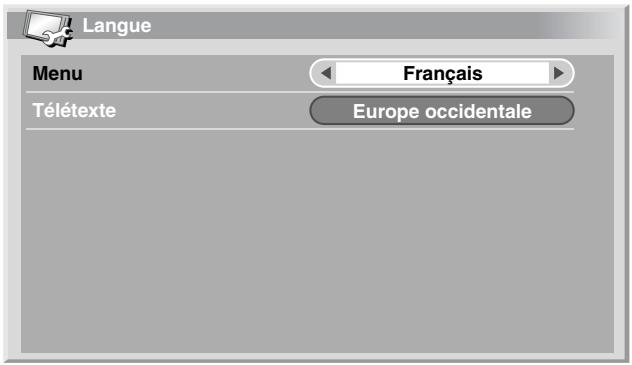
5 Utilisez / pour sélectionner "Télétexte électionner une langue. 6 Appuyez sur HOME MENU pour quitter le menu.
Réglage de l'horloge
Utilisez la méthode suivante pour régler l'heure.
1 Appuyez sur HOME MENU. 2 Installation" puis appuyez sur ENTER. 3 Horloge" puis appuyez sur ENTER. 4 Programme du réglage horloge" puis / pour sélectionner le canal de télévision qui doit servir au réglage automatique de l'horloge.
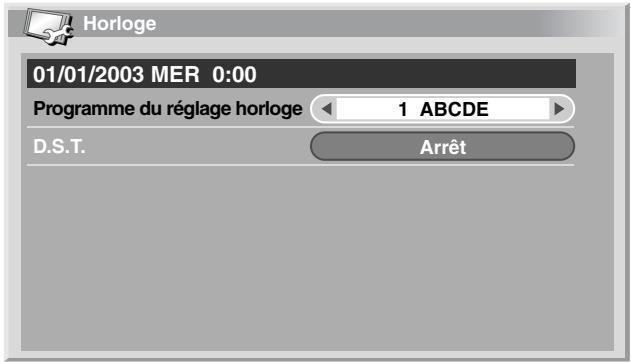
5 Utilisez D.S.T". 6 Utilisez\leftrightarrow$ pour sélectionner "Marche" ou "Arrêt" selon que l'heure d'été est en vigueur, ou non, dans votre pays. 7 Appuyez sur HOME MENU pour quitter le menu.

Remarque
- Si le système échoue dans le réglage de la date et de l'heure par l'intermédiaire du canal de télévision choisi, la page d'entrée "Heure et date" s'affiche. Précisez l'heure actuelle.
Sélection AV
Sélection AV vous propose 5 ensembles de réglages qui vous permettront d'adapter au mieux le système d'écran à plasma à l'environnement, lequel est tributaire de facteurs tels que la luminosité de la pièce, la nature de l'émission regardée ou celle des images appliquées à l'entrée par la source extérieure.
1. Appuyez sur HOME MENU. 2. Utilisez ↑ / ↓ pour sélectionner "Image" puis appuyez sur ENTER. 3. Utilisez ↑ / ↓ pour sélectionner "Sélection AV" puis appuyez sur ENTER. 4. Utilisez ↑ / ↓ pour sélectionner l'option désirée puis appuyez sur ENTER.
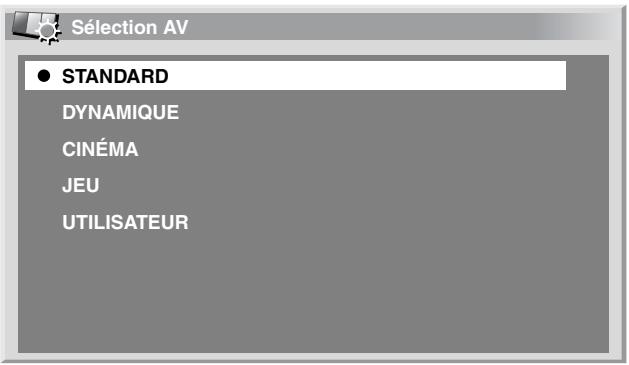
Dans le cas d'une source audiovisuelle
| Paramètre | Description |
| STANDARD | Pour obtenir une image très bien définie dans une piece de luminosité normale |
| DYNAMIQUE | Pour.Abortir une image très nette représentant un contraste maximum |
| CINÉMA | Pour les films |
| JEU | La luminosite de l'image est diminuée afin qu'elle soit plus agréable à regarder |
| UTILISATEUR | Ce paramètre vous donne le moyen de personnelier les réglages. Vous pouvez définir le mode pour chaque source. |
Dans le cas d'un ordinateur personnel
| Paramètre | Description |
| STANDARD (valeur par défaut) | Pour obtenir une image très bien définie dans une piece de luminosité normale |
| UTILISATEUR | Ce paramètre vous donne le moyen de personneliser les réglages. Vous pouvez définir le mode pour chaque source. |
Appuyez sur HOME MENU pour quitter le menu.

Remarque
- Si vous avez besoin du mode "DYNAMIQUE", vous n'avez pas la possibilité de sélectionner "Contraste", "Luminosité", "Couleur", "Teinte", "Netteté" et "Réglage pro." ; ces postes de menu sont inaccessibles.
Réglages de l'image
Réglez l'image selon vos préférences et en fonction de l'option Sélection AV (sauf DYNAMIQUE) retenue.
1 Appuyez sur HOME MENU. 2 Utilisez / pour sélectionner "Image" puis appuyez sur ENTER. 3 Utilisez / pour sélectionner le poste à définir puis appuyez sur ENTER.
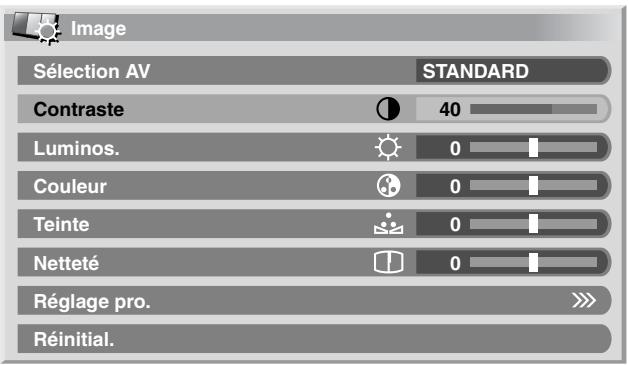
4 Utilisez / pour sélectionner la valeur désirée.

- Lorsque la page de réglage est affichée, vous pouvez également accéder au poste que vous désirez modifier en utilisant /.
Appuyez sur HOME MENU pour quitter le menu.
Dans le cas d'une source audiovisuelle
| Paramètre | Touché ↓ | Touché → |
| Contraste | Diminution du contraste | Augmentation du contraste |
| Luminos. | Diminution de la luminosité | Augmentation de la luminosité |
| Couleur | Diminution de l'intensité des couleurs | Augmentation de l'intensité des couleurs |
| Teinte | Les teintes chair deviennent plus violettes | Les teintes chair deviennent plus vertes |
| Netteté | Diminution de la netteté | Augmentation de la netteté |
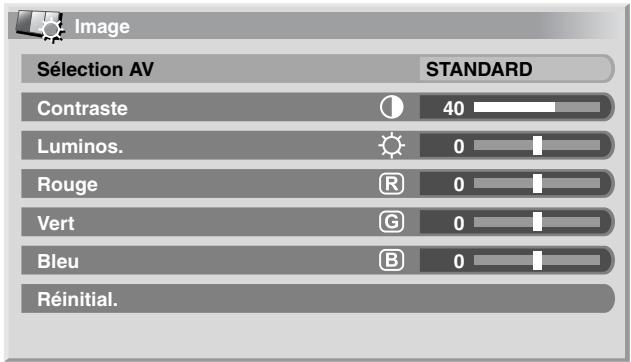
Dans le cas d'un ordinateur personnel
| Paramètre | Touché ↓ | Touché → |
| Contraste | Diminution du contraste | Augmentation du contraste |
| Luminos. | Diminution de la luminosité | Augmentation de la luminosité |
| Rouge | Le rouge est diminué | Le rouge est augmenté |
| Vert | Le vert est diminué | Le vert est augmenté |
| Bleu | Le bleu est diminué | Le bleu est augmenté |
Dans le cas où un PC est la source et dans le cas de Home Gallery, la page suivante s'affiche.

Remarque
- Sélectionnez "Réglage pro." puis appuyez sur ENTER si vous souhaitez régler "PureCinema", "Temp. Couleur", "MPEG NR", "DNR", "CTI", "DRE" et "Administration coul.". Reportez-vous aux pages 37 à 40.
- Pour que les valeurs par défaut soient rétablies pour l'ensemble des postes, utilisez ↑ / ↓ pour sélectionner "Réinitial." au cours de l'opération 3 puis appuyez sur ENTER. Une page de confirmation s'affiche. Utilisez ↑ / ↓ pour sélectionner "Oui" puis appuyez sur ENTER.
PureCinema
Cette fonction détecte automatiquement toute source de film (initialement codée à 24 images par seconde), l'analyse puis recrée chaque image fixe du film pour obtenir une haute résolution.
1 Appuyez sur HOME MENU. 2 Utilisez ↑ / ↓ pour sélectionner "Image" puis appuyez sur ENTER. 3 Utilisez ↑ / ↓ pour sélectionner "Réglage pro." puis appuyez sur ENTER. 4 Utilisez ↑ / ↓ pour sélectionner "PureCinema" puis appuyez sur ENTER. 5 Utilisez ↑ / ↓ pour sélectionner le paramètre désiré puis appuyez sur ENTER.
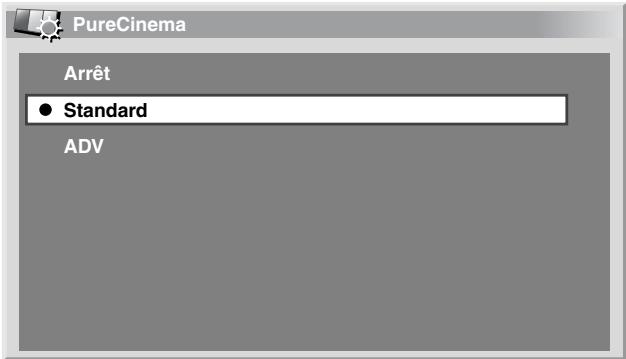
| Paramètre | Description |
| Arrêt | PureCinema n'est pas actif. |
| Standard | Production d'images régulières et vivantes (spécifiques aux films) par détention automatique des informations enregistrées tandis que sont affichées des images de DVD ou à haute résolution (par exemple, films) cadencées à 24 images/s. |
| ADV | Production d'images animées régulières et de qualité (telles qu'on peut les voir dans une salle de cinéma) par conversion à 72 Hz tandis que sont affichées des images de DVD (par exemple, films) cadencées à 24 images/s. |
6 Appuyez sur HOME MENU pour quitter le menu.

Remarque
- Tous les paramètres ne sont pas disponibles pour tous les types de signaux d'entrée.
Exemple 1 : Il n'est pas possible de sélectionner "ADV PAL ou SECAM.
Exemple 2 : Il n'est pas possible de sélectionner "Standard 480p ou 720p.
Température de couleur
Ce paramètre règle la température de couleur de manière convenable pour les blancs.
1 Appuyez sur HOME MENU. 2 Utilisez ↑ / ↓ pour sélectionner "Image" puis appuyez sur ENTER. 3 Utilisez ↑ / ↓ pour sélectionner "Réglage pro." puis appuyez sur ENTER. 4 Utilisez ↑ / ↓ pour sélectionner "Temp. Couleur" puis appuyez sur ENTER. 5 Utilisez ↑ / ↓ pour sélectionner la valeur désirée puis appuyez sur ENTER.
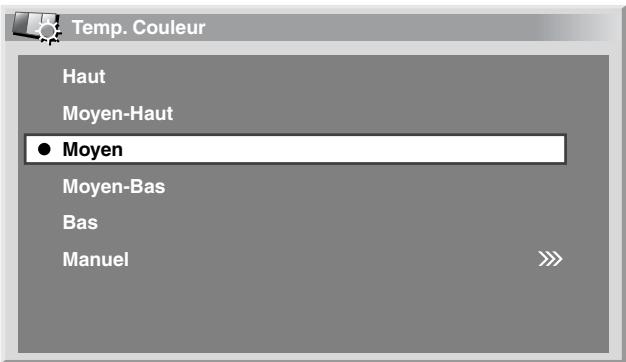
| Paramètre | Description |
| Haut | Le blanc a une tonalité bleutée. |
| Moyen-Haut | La tonalité est intermédiaire entre Haut et Moyen. |
| Moyen | La tonalité est naturelle. |
| Moyen-Bas | La tonalité est intermédiaire entre Moyen et Bas. |
| Bas | Le blanc a une tonalité rosée. |
| Manuel | La température de couleur peut être régée à votre guise. |
6 Appuyez sur HOME MENU pour quitter le menu.

Remarque
Vous avez la possibilité de régler vous-même la température de couleur en procédant comme suit :
① Au cours de l'opération 5 ci-dessus, sélectionnez "Manuel" puis appuyez, pendant plus de 3 secondes, sur ENTER de façon que s'affiche la page de réglage manuel. ② Utilisez ↑ / ↓ pour sélectionner le poste à définir puis appuyez sur ENTER. ③ Utilisez ← / → pour sélectionner la valeur désirée puis appuyez sur ENTER.
| Paramètre | Touché ← | Touché → | |
| R élevé | Le rouge est diminué | Le rouge est augmenté | |
| V élevé | Réglage fin des parties brillantes de l'image | Le vert est diminué | Le vert est augmenté |
| B élevé | Le bleu est diminué | Le bleu est augmenté | |
| R faible | Réglage fin des parties+sombres | Le rouge est diminué | Le rouge est augmenté |
| V faible | Le vert est diminué | Le vert est augmenté | |
| B faible | de l'image | Le bleu est diminué | Le bleu est augmenté |
- Pour effectuer le réglage d'un autre poste, appuyez sur RETURN puis reprenez les opérations ② et ③.
- Vous pouvez utiliser ↑ / ↓ pour modifier immédiatement la valeur du poste en cours de réglage.
④ Appuyez sur HOME MENU pour quitter le menu.
MPEG NR
Cette fonction élimine le bruit vidéo que l'on note parfois pendant la lecture d'un DVD, par exemple, et produit des images dépourvues de bruit.
1 Appuyez sur HOME MENU. 2 Utilisez pour sélectionner "Image" puis appuyez sur ENTER. 3 Utilisez pour sélectionner "Réglage pro." puis appuyez sur ENTER. 4 Utilisez pour sélectionner "MPEG NR" puis appuyez sur ENTER. 5 Utilisez pour sélectionner la valeur désirée puis appuyez sur ENTER.
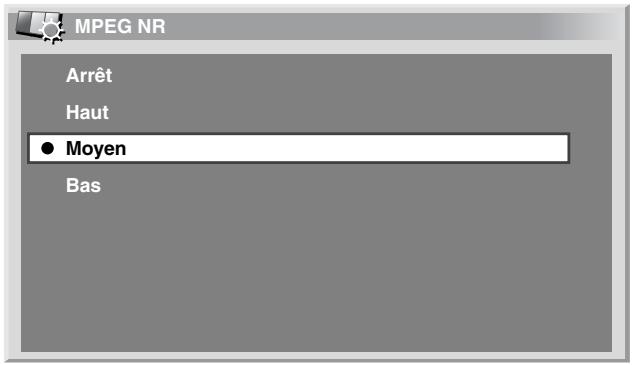
| Paramètre | Description |
| Arrêt | La réduction de bruit MPEG est inactive. |
| Haut | La réduction de bruit MPEG est accentuée |
| Moyen | La réduction de bruit MPEG est moyenne |
| Bas | La réduction de bruit MPEG est faible |
6 Appuyez sur HOME MENU pour quitter le menu.
Sélectionnez le niveau DNR (Réduction du bruit numérique) qui permettra la suppression du bruit vidéo et assurera des images nettes et propres.
1 Appuyez sur HOME MENU. 2 Utilisez ↑ / ↓ pour sélectionner "Image" puis appuyez sur ENTER. 3 Utilisez ↑ / ↓ pour sélectionner "Réglage pro." puis appuyez sur ENTER. 4 Utilisez ↑ / ↓ pour sélectionner "DNR" puis appuyez sur ENTER. 5 Utilisez ↑ / ↓ pour sélectionner la valeur désirée puis appuyez sur ENTER.
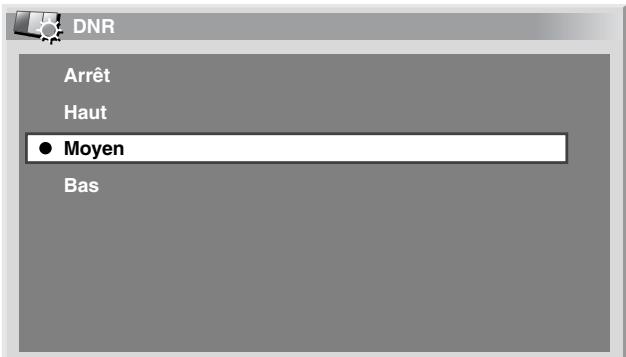
| Paramètre | Description |
| Arrêt | DNR n'est pas actif. |
| Haut | DNR accentuée |
| Moyen | DNR standard |
| Bas | DNR modérée |
6 Appuyez sur HOME MENU pour quitter le menu.
CTI
Utilisez CTI (Amélioration des transitions de couleurs) pour obtenir des couleurs aux contours mieux définis.
1 Appuyez sur HOME MENU. 2 Utilisez ↑ / ↓ pour sélectionner "Image" puis appuyez sur ENTER. 3 Utilisez ↑ / ↓ pour sélectionner "Réglage pro." puis appuyez sur ENTER. 4 Utilisez ↑ / ↓ pour sélectionner "CTI" puis appuyez sur ENTER. 5 Utilisez ↑ / ↓ pour sélectionner le paramètre désiré puis appuyez sur ENTER.
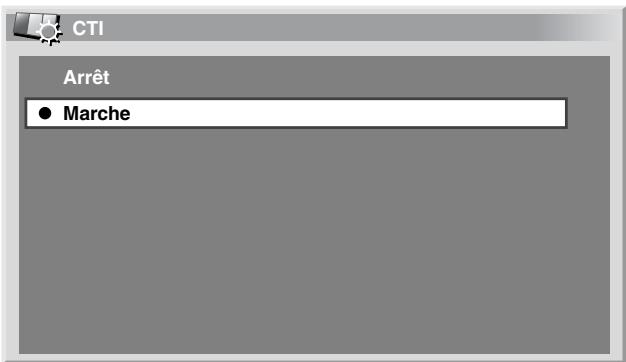
| Paramètre | Description |
| Arrêt | CTI n'est pas actif. |
| Marche | CTI est actif. |
6 Appuyez sur HOME MENU pour quitter le menu.
Utilisez DRE (Expansion de la dynamique) pour régler les parties sombres et les parties lumineuses de l'image afin que leur contraste soit plus prononcé.
1 Appuyez sur HOME MENU. 2 Utilisez ↑ / ↓ pour sélectionner "Image" puis appuyez sur ENTER. 3 Utilisez ↑ / ↓ pour sélectionner "Réglage pro." puis appuyez sur ENTER. 4 Utilisez ↑ / ↓ pour sélectionner "DRE" puis appuyez sur ENTER. 5 Utilisez ← / → pour sélectionner la valeur désirée puis appuyez sur ENTER.
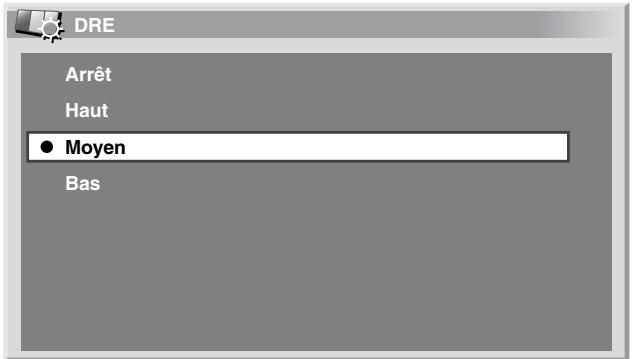
| Paramètre | Description |
| Arrêt | DRE n'est pas actif. |
| Haut | DRE accentuée |
| Moyen | DRE standard |
| Bas | DRE modérée |
6 Appuyez sur HOME MENU pour quitter le menu.
Gestion des couleurs
Utilisez cette fonction pour effectuer un réglage fin de la tonalité de chaque couleur de base.
1 Appuyez sur HOME MENU. 2 Utilisez / pour sélectionner "Image" puis appuyez sur ENTER. 3 Utilisez / pour sélectionner "Réglage pro." puis appuyez sur ENTER. 4 Utilisez / pour sélectionner "Administration coul." puis appuyez sur ENTER. 5 Utilisez $\uparrow / \down e poste à définir puis appuyez sur ENTER.
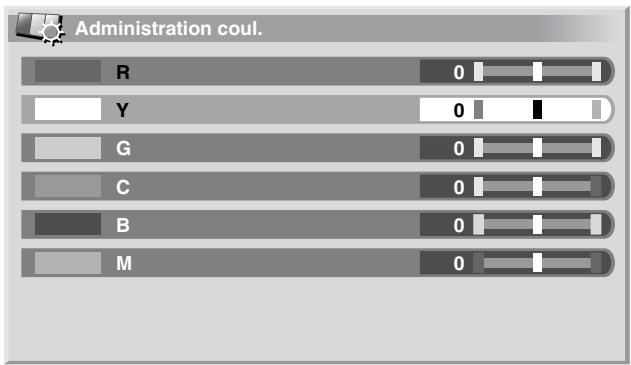
6 Utilisez $\leftarrow / \right la valeur désirée.
| Paramètre | Touches← | Touches→ |
| Rouge | Tire vers le magenta | Tire vers le jaune |
| Jaune | Tire vers le rouge | Tire vers le vert |
| Vert | Tire vers le jaune | Tire vers le cyan |
| Cyan | Tire vers le vert | Tire vers le bleu |
| Bleu | Tire vers le cyan | Tire vers le magenta |
| Magenta | Tire vers le bleu | Tire vers le rouge |
- Pour effectuer le réglage d'un autre poste, appuyez sur RETURN puis reprenez les opérations 5 et 6.
- Vous pouvez utiliser / pour modifier immédiatement la valeur du poste en cours de réglage.
Appuyez sur HOME MENU pour quitter le menu.
Réglages du son
Grâce aux paramètres qui suivent, vous pouvez régler les caractéristiques du son selon vos préférences. Réglez le son selon vos préférences et en fonction de l'option Sélection AV retenue. Reportez-vous à la page 35.
1 Appuyez sur HOME MENU. 2 Utilisez ↑ / ↓ pour sélectionner "Son" puis appuyez sur ENTER. 3 Utilisez ◄ / ► pour sélectionner le poste à régler. 4 Utilisez ◄ / ► pour sélectionner la valeur désirée.
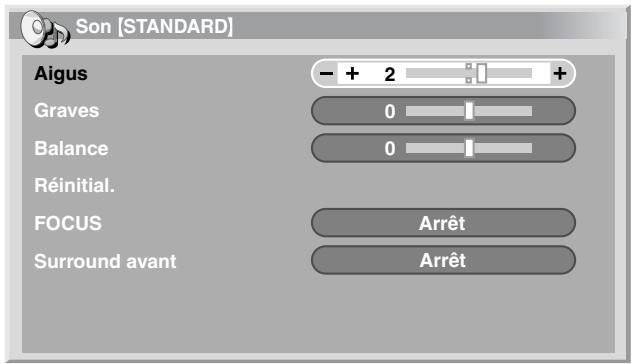
| Paramètre | Touché ← | Touché → |
| Aigus | Les aigus sont attenués | Les aigus sont accentués |
| Graves | Les graves sont attenués | Les graves sont accentués |
| Balance | La puissance émise par l'enceinte droite diminue | La puissance émise par l'enceinte gauche diminue |

Remarque
- Pour que les valeurs par défaut soient rétablies pour l'ensemble des postes, utilisez ↑ / ↓ pour sélectionner "Réinitial." au cours de l'opération 3 puis appuyez sur ENTER. Une page de confirmation s'affiche. Utilisez ↑ / ↓ pour sélectionner "Oui" puis appuyez sur ENTER.
- Vous ne pouvez pas régler les caractéristiques des sons appliqués sur le casque.
- Si vous effectuez un réglage des sons alors que le casque est branché, les nouvelles valeurs adoptées ne deviennent effectives, pour les sons émis par les enceintes, qu'après avoir débranché le casque.
Focus
Ce paramètre déplace vers le haut le point d'où proviennent les sons (image sonore) et produit des contours sonores très définis.
1 Appuyez sur HOME MENU. 2 Utilisez / pour sélectionner "Son" puis appuyez sur ENTER. 3 Utilisez / pour sélectionner "FOCUS" puis / pour sélectionner le paramètre désiré.
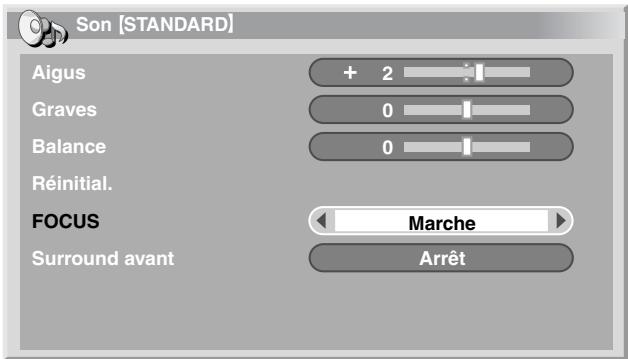
| Paramètre | Description |
| Arrêt (valeur par défaut) | FOCUS n'est pas actif. |
| Marche | FOCUS est actif. |

Remarque
- L'effet de cette fonction dépend du signal.
- Vous ne pouvez pas régler le champ sonore pour les signaux appliqués sur le casque.
- Si vous effectuez un réglage du champ sonore alors que le casque est branché, les nouvelles valeurs adoptées ne deviennent effectives, pour les sons émis par les enceintes, qu'après avoir débranché le casque.
Surround avant
Ce paramètre crée des effets sonores tridimensionnels accompagnés de graves riches et profonds.
1 Appuyez sur HOME MENU. 2 Utilisez ↑ / ↓ pour sélectionner "Son" puis appuyez sur ENTER. 3 Utilisez ▲ / ▼ pour sélectionner "Surround avant" puis ← / → pour sélectionner le paramètre désiré.
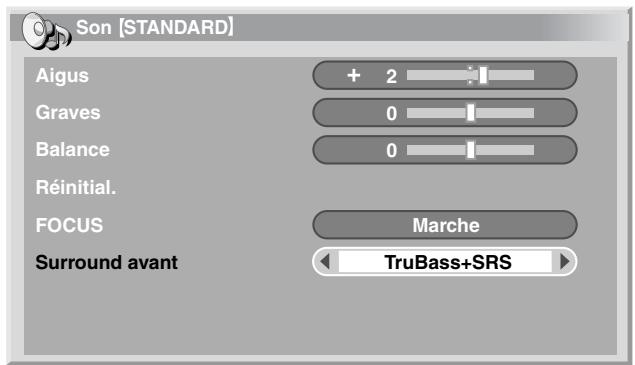
| Paramètre | Description |
| Arrêt | Les fonctions SRS et TruBass sont toutes deux inactives. |
| SRS | Cette fonction produit dessons tridimensionnels très efficaces. |
| TruBass (valeur par défaut) | Cette fonction produit des graves riches et profonds grâce à l'apport d6une nouvelle technique. |
| TruBass + SRS | En ce cas, TruBass et SRS conjuguent leurs effets. |
4 Appuyez sur HOME MENU pour quitter le menu.

Remarque
- SRS(OW) fait référence à une situation pour laquelle la fonction FOCUS est active et l'ensemble TruBass + SRS est adopté pour l'enceinte Surround avant.
- (C) est une marque de SRS Labs, Inc.
- La technologie WOW est incorporée sous licence de SRS Labs, Inc.
- L'effet de cette fonction dépend du signal.
- Vous ne pouvez pas régler le champ sonore pour les signaux appliqués sur le casque.
- Si vous effectuez un réglage du champ sonore alors que le casque est branché, les nouvelles valeurs adoptées ne deviennent effectives, pour les sons émis par les enceintes, qu'après avoir débranché le casque.
Gestion de l'alimentation
La g offre différents moyens d'économiser l'énergie.
Économie d'énergie
La consommation d'énergie est réduite par diminution de la luminosité de l'image.
1 Appuyez sur HOME MENU. 2 Utilisez ↑ / ↓ pour sélectionner "Commande alimentation" puis appuyez sur ENTER. 3 Utilisez ↑ / ↓ pour sélectionner "Économie d'énergie" puis appuyez sur ENTER. 4 Utilisez ↑ / ↓ pour sélectionner "Économie" puis appuyez sur ENTER.
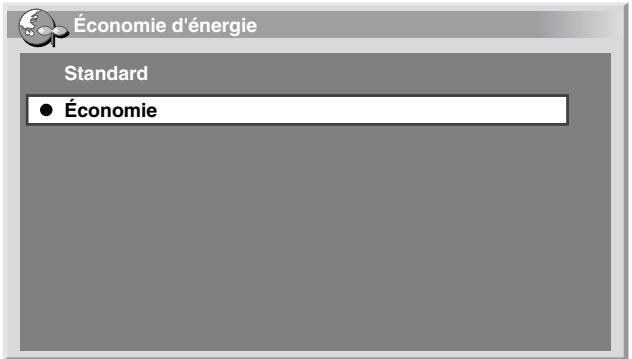
| Paramètre | Description |
| Standard (valeur par défaut) | La luminosité de l'image n'est pas réduite. |
| Économie | La luminosité est réduite pour économiser l'énergie. |
5 Appuyez sur HOME MENU pour quitter le menu.

Remarque
- Lorsque la source est un ordinateur personnel, vous pouvez également sélectionner cette fonction grâce au menu Home.
Mise hors service en l'absence de signal. Cette fonction place le système en veille si aucun signal n'est capté pendant 15 minutes.
1 Appuyez sur HOME MENU. 2 Utilisez pour sélectionner "Commande alimentation" puis appuyez sur ENTER. 3 Utilisez pour sélectionner "Pas de signal arrêt" puis appuyez sur ENTER. 4 Utilisez pour sélectionner "Activer" puis appuyez sur ENTER.
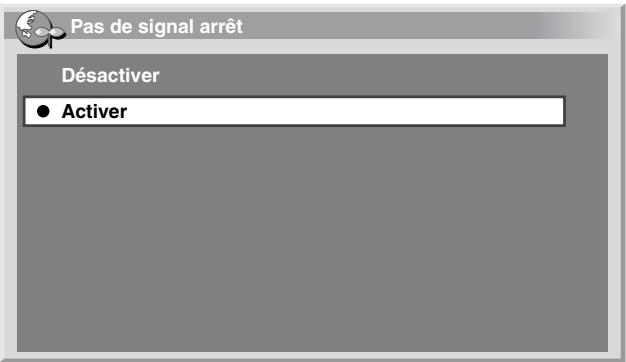
| Paramètre | Description |
| Désactiver (valeur par défaut) | Le système n'est pas placé en voille. |
| Activer | Le système est placé en voille si aucun signal n'est capté pendant 15 minutes. |
5 Appuyez sur HOME MENU pour quitter le menu.

Remarque
- Un message apparaît chaque minute au cours des 5 minutes qui précèdent la mise en veille du système.
- Il se peut que le système ne soit pas placé en voille si du bruit est présent à l'entrée du récepteur Média à la fin d'une émission de télévision.
Mise hors service en l'absence d'opération. Ce paramètre place le système en veille si aucune opération n'est exécutée pendant 3 heures.
1 Appuyez sur HOME MENU. 2 Utilisez / pour sélectionner "Commande alimentation" puis appuyez sur ENTER. 3 Utilisez / pour sélectionner "Pas d'opération arrêt" puis appuyez sur ENTER. 4 Utilisez / pour sélectionner "Activer" puis appuyez sur ENTER.
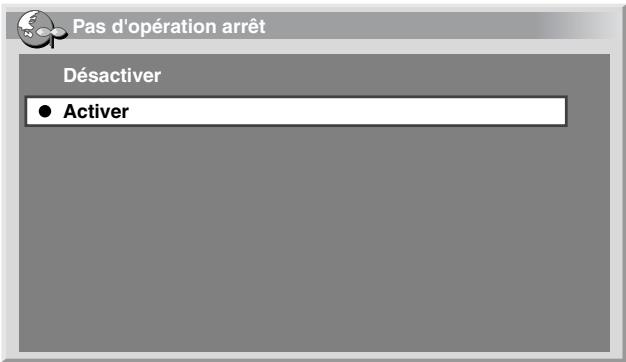
| Paramètre | Description |
| Désactiver (valeur par défaut) | Le système n'est pas placé en voille. |
| Activer | Le système est placé en voille si aucune opération n'est exécutée pendant 3 heures. |
5 Appuyez sur HOME MENU pour quitter le menu.

Remarque
- Un message apparaît chaque minute au cours des 5 minutes qui précèdent la mise en veille du système.
Gestion de l'alimentation
Le système est automatiquement placé en veille si aucun signal n'est reçu de l'ordinateur personnel.
1. Appuyez sur HOME MENU. 2. Utilisez ↑ / ↓ pour sélectionner "Commande alimentation" puis appuyez sur ENTER. 3. Utilisez ↑ / ↓ pour sélectionner "Gestion alimentation" puis appuyez sur ENTER. 4. Utilisez ↑ / ↓ pour sélectionner "Mode1" ou "Mode2" puis appuyez sur ENTER.

Gestion de l'alimentation
Arret
Mode1
Mode2
| Paramètre | Description |
| Arrêt(valeur par défaut) | Il n'y a pas de gestion de l'alimentation. |
| Mode1 | • Le système est placé en veille si aucun signal n'est reçu de l'ordinateur personnel pendant 8 minutes.Lorsque vous recommenciez à utiliser l'ordinateur et bien qu'un signal soit alors reçu, le système demeure en veille.• Le système est remis en service par une pression sur la touche STANDBY/ON, sur le système d'écran à plasma, ou sur une des touches 0 à 9, sur boîtier de télécommande. Le système n'est pas en mode ordinateur personnel. (Reportez-vous à la page 22.) |
| Mode2 | • Le système est placé en veille si aucun signal n'est reçu de l'ordinateur personnel pendant 8 secondes.Lorsque vous recommencez à utiliser l'ordinateur et bien qu'un signal soit alors reçu, le système est remis en service.Le système est remis en service par une pression sur la touche STANDBY/ON, sur le système d'écran à plasma, ou sur une des touches 0 à 9, sur boîtier de télécommande. Le système n'est pas en mode ordinateur personnel. (Reportez-vous à la page 22.) |
Appuyez sur HOME MENU pour quitter le menu.
Qu'est-ce que le télétexte ?
Le télétexte consiste à diffuser des pages d'information et de divertissement qui peuvent être affichées sur les téléviseurs spécialement conçus pour cela. Ce système peut recevoir les signaux télétexte diffusés par les réseaux de télévision et en créer des images graphiques qui sont affichées sur l'écran. Les informations, la météo, le sport, la bourse et la présentation des émissions à venir sont parmi les nombreux services offerts.
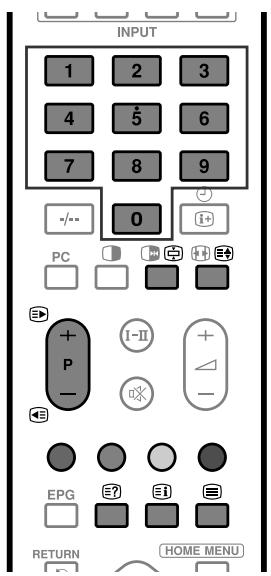
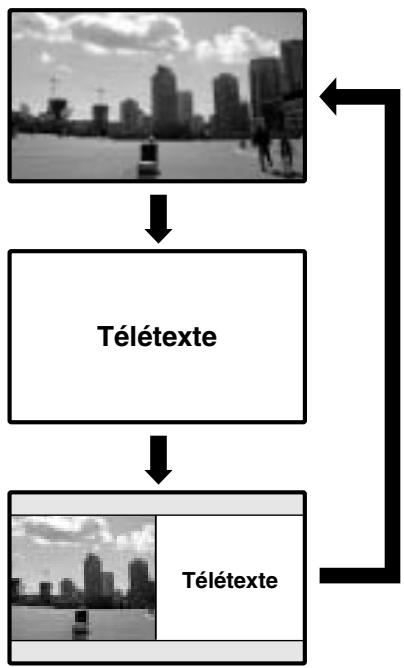
Mise en service, ou hors service, du télétexte
1. Sélectionnez un canal de télévision ou une source extérieure fournissant un programme télétexte. 2. Appuyez sur [TÉLÉTEXTE] pour afficher la page de télétexte (plein écran). 3. Appuyez une nouvelle fois sur [TÉLÉTEXTE] pour afficher la page de télétexte sur la droite de l'écran, et l'image de l'émission sur la gauche.
- Chaque fois que vous appuyez sur [ ], une nouvelle présentation des images est employée, comme le montre l'illustration de gauche.
- Si vous choisissez une émission ne diffusant pas de télétexte, le message "Ne peut pas afficher le télétexte." apparaît sur l'écran.
Sélection et emploi d'une page télétexte
Utilisez les touches suivantes du boîtier de télécommande pour sélectionner et employer les pages de télétexte.
Couleur (rouge, vert, jaune, bleu) :
Vous pouvez sélectionner un groupe ou un ensemble de pages notés entre crochets à la partie inférieure de l'écran en utilisant pour cela les touches de c du boîtier de télécommande.
0-9:
Sélectionnez directement toute page comprise entre 100 et 899 au moyen des touches 0 à 9.
Utilisez ces touches pour sélectionner la page suivante ou la page précédente.
Chaque pression sur la touche (3) provoque l'affichage d'une autre page de télétexte, comme ci-dessous.
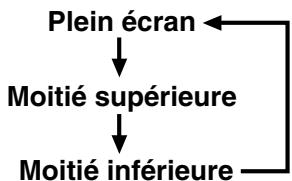
E?:
Pour afficher une information masquée, telle que la réponse à une question, appuyez sur [?].
- [?] pour masquer l'information. Pour arrêter la mise à jour des pages télétexte, appuyez sur.
- cette touche pour supprimer le maintien.
Cette touche affiche une page d'index pour le format CEEFAX/FLOF. Cette touche affiche une page d'éléments généraux pour TOP.

Remarque
- Avant d'afficher une page de télétexte, rétablissez l'affichage d'une seule page sur l'écran.
Affichage d'une page secondaire
Vous pouvez afficher les pages secondaires au fur et à mesure de leur transmission.
Page secondaire
1. Appuyez sur @ pour afficher la page de télétexte. - Si vous ouvrez une page à partir de laquelle découlent des pages secondaires, ces dernières sont automatiquement affichées dans l'ordre. 2. Pour abandonner le changement automatique des pages secondaires, utilisez les touches /. - Vous pouvez alors changer manuellement les pages secondaires au moyen des touches /.

Remarque
- Une pression sur 3 / 4 provoque le changement de page et la disparition de la page secondaire.
- Une pression sur la touche d'arrêt stoppe le changement automatique des pages secondaires puis lance l'exécution de la fonction associée à la touche.
Affichage des éléments TOP
Au cours de la réception de pages télétexte TOP, vous pouvez afficher l .
Affichage des éléments généraux de TOP
1. Appuyez sur pour afficher la page de tête d'œuvre. 2. Au cours de la réception d'une page télétexte TOP, appuyez sur pour afficher l . 3. Utilisez et pour sélectionner l'ensemble ou le groupe de pages, puis appuyez sur ENTER.

Remarque
- Lorsque les éléments généraux de TOP sont affichés, seules les touches , , +, -, I-II, et OK jouent un rôle.
Vous avez la possibilité de relier divers types d'appareils au système d'écran à plasma, par exemple un décodeur, un magnétoscope, un lecteur de DVD, un ordinateur personnel, une console de jeu ou un caméoscope. Pour regarder les images provenant d'un appareil extérieur, sélectionnez la source correspondante au moyen des touches INPUT du boîtier de télécommande, ou de la touche INPUT de l'écran à plasma.
Raccordement d'un décodeur
Utilisez l'entrée INPUT 1 pour raccorder un décodeur ou un autre appareil audiovisuel.

Danger
- Afin de protéger les appareils, veillez à mettre hors service le récepteur Média avant de relier un décodeur, un magnétoscope, un lecteur de DVD, un ordinateur personnel, une console de jeu, un caméscope ou tout autre appareil extérieur.

Remarque
- Avant d'effectuer les raccordements, reportez-vous au mode d'emploi qui accompagne chaque appareil (lecteur de DVD, ordinateur personnel, etc.).
Récepteur Média (vue de dos) / Décodeur
Pour afficher les images d'un décodeur
① Utilisez les touches 0 à 9 ou P+ / P- pour sélectionner le programme spécifique au décodeur (page 33). ② Appuyez sur INPUT 1 sur le boîtier de télécommande, ou sur INPUT sur l'écran à plasma, de manière à sélectionner ENTREE1.

Remarque
- Veillez à utiliser ENTREE1 pour raccorder un décodeur.
- Si l'image du décodeur n'est pas nette, changez le type du signal d'entrée en utilisant pour cela le menu. Reportez-vous aux pages 65 et 66.
- Pour connaître les types de signaux possibles, reportez-vous au mode d'emploi qui accompagne le décodeur.
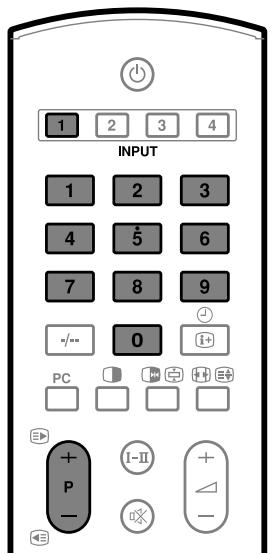
Raccordement d'un magnétoscope
Utilisez INPUT 2 ou 3 pour raccorder un magnétoscope ou un autre appareil audiovisuel.
Si le magnétoscope prend en charge les liaisons AV récentes télévision-magnétoscope (page 49), vous pouvez le raccorder aux entrées INPUT 2 ou 3 du récepteur Média en utilisant pour cela un câble péritel à 21 broches, entièrement câblé.
Liaisons AV récentes
- Elles permettent de charger les informations de synchr
- ant simplement sur la commande d'enregistrement du magnétoscope. (What You See Is What You Record : Telle image, tel enregistrement*)
- Consultez le mode d'emploi du magnétoscope car certains modèles possèdent une touche spécifique pour .
- Lorsque vous appuyez sur la touche de lecture du magnétoscope, le système quitte la veille, se met en service et affiche les images provenant du magnétoscope.

Remarque
- Les liaisons AV entre un téléviseur et un magnétoscope récent ne sont pas compatibles avec toutes les sources extérieures.
Récepteur Média (vue de dos) - Magnétoscope
Affichage des images provenant d'un magnétoscope
Pour regarder les images provenant du magnétoscope, appuyez sur INPUT 2 sur le boîtier de télécommande, ou sur INPUT sur l'écran à plasma, de manière à sélectionner ENTRÉE 2.
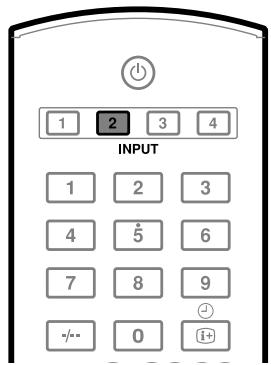

Remarque
- Si l'image du magnétoscope n'est pas nette, changez le type du signal d'entrée en utilisant pour cela le menu. Reportez-vous aux pages 65 et 66.
- Pour connaître les types de signaux possibles, reportez-vous au mode d'emploi qui accompagne le magnétoscope.
Utilisation de l'entrée/sortie Link.
Ce système possède 3 fonctions typiques d'entrée/sortie Link A facilitant les raccordements entre le récepteur Média et d'autres appareils audiovisuels.
Lecture commande par touche unique
Lorsque le système d'écran à plasma est en veille, il se met automatiquement en service et affiche les images de la source audiovisuelle (magnétoscope, lecteur de DVD).
Telle image, tel enregistrement
Si le boîtier de télécommande du magnétoscope relié possède une touche " ", vous commandez l'enregistrement automatique en appuyant sur cette touche.
Chargement des pré-réglages
Les informations relatives aux canaux préenregistrés sont automatiquement transférées du système d'écran à plasma à l'appareil audiovisuel (par exemple, le magnétoscope) relié à la prise INPUT 2 ou 3.

Remarque
- Les fonctions d'entrée-sortie Link. A ne sont disponibles que si l'appareil audiovisuel est relié à la prise INPUT 2 ou 3 du récepteur Média au moyen d'un câble péritel à 21 broches, toutes câblées.
- Soit INPUT 2, soit INPUT 3, est disponible pour l'entrée/sortie Link. A ; cela dépend de la position qu'occupe le sélecteur qui se trouve sur le panneau arrière du récepteur Média.
- Utilisez ce sélecteur pour CHOISIR la prise d'entrée à laquelle est reliée l'appareil d'enregistrement, par exemple un magnétoscope.
- Pour de plus amples détails, reportez-vous au mode d'emploi qui accompagne chaque appareil.
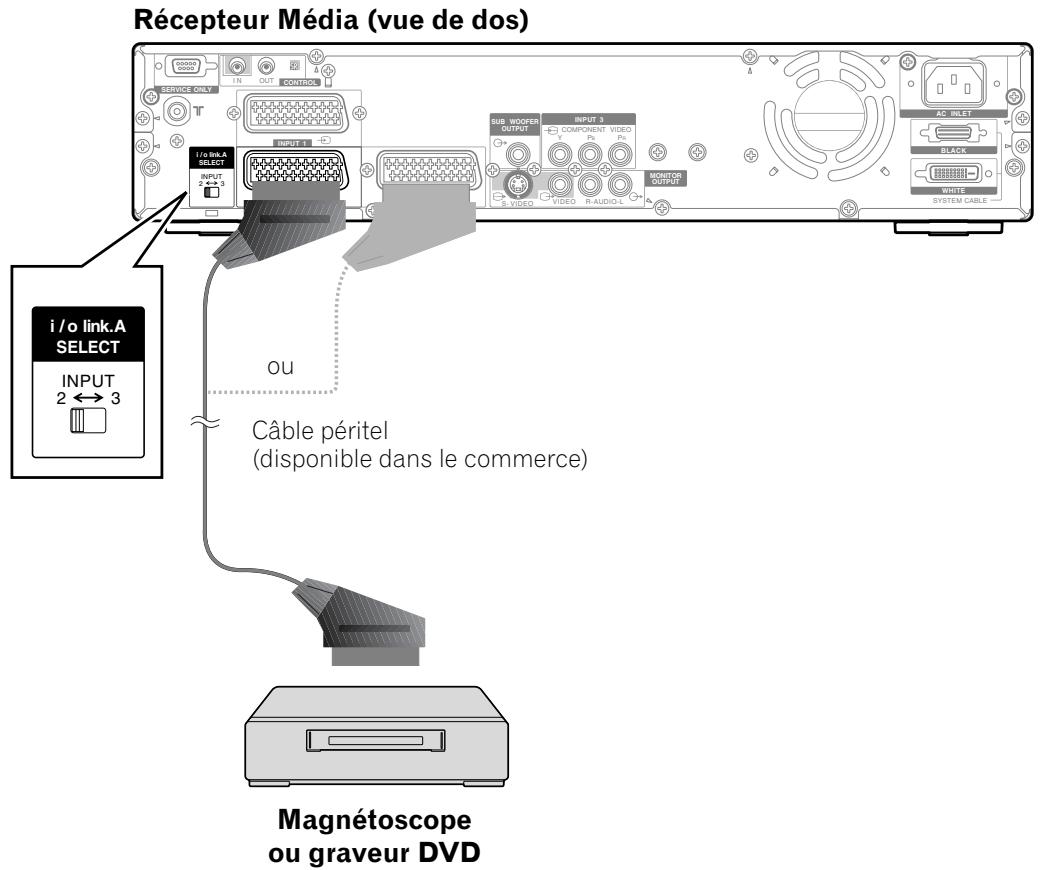
Raccordement d'un lecteur de DVD
Utilisez la prise INPUT 3 pour raccorder un lecteur de DVD ou un autre appareil audiovisuel.

Remarque
- Si un câble péritel est relié à la prise INPUT 3 de l'entrée-sortie Link A en fonctionnement, les signaux d'entrée (autres que les composantes) sont automatiquement identifiés et affichés. Si l'entrée/sortie Link A n'est pas en fonctionnement, les signaux autres que RVB sont toujours considérés comme étant du type vidéo, car le système ne sait pas distinguer les signaux RVB, Y/C (S-vidéo) et CVBS (vidéo) ; ainsi, la réception de signaux Y/C (S-vidéo) donne une image monochrome.
Récepteur Média (vue de dos)
Affichage des images provenant d'un lecteur de DVD
Pour regarder les images provenant du lecteur de DVD, appuyez sur INPUT 3 sur le boîtier de télécommande, ou sur INPUT sur l'écran à plasma, de manière à sélectionner ENTRÉE 3.
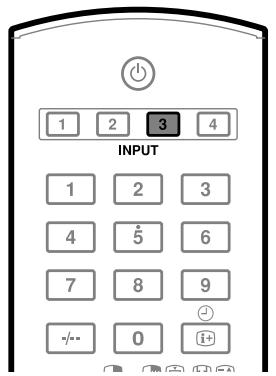

Remarque
- Si l'image du lecteur de DVD n'est pas nette, changez le type du signal d'entrée en utilisant pour cela le menu. Reportez-vous aux pages 65 et 66.
- Pour connaître les types de signaux possibles, reportez-vous au mode d'emploi qui accompagne le lecteur de DVD.
Raccordement d'une console de jeu ou d'un caméoscope
Utilisez la prise INPUT 4 pour raccorder une console de jeu, un caméoscope ou un autre appareil audiovisuel.
Récepteur Média (vue de face)
Affichage des images d'une console de jeu ou d'un caméoscope
Pour regarder les images provenant de la console de jeu ou du caméscope, appuyez sur INPUT 4 sur le boîtier de télécommande, ou sur INPUT sur l'écran à plasma, de manière à sélectionner ENTRÉE 4.
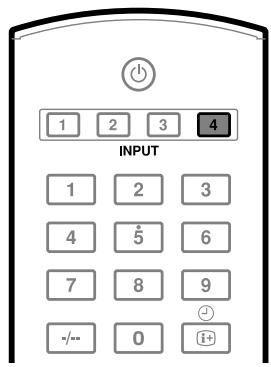

Remarque
- Les prises INPUT 4 sont testées, pour connaître la nature de la connexion, dans l'ordre : 1) S-vidéo, 2) Vidéo.
- Ne raccordez un appareil qu'aux prises qui seront effectivement utilisées.
Raccordement d'un ordinateur personnel
Utilisez les prises PC pour le raccordement de l'ordinateur personnel.

Remarque
- Les prises d'entrée PC sont de type DDC1/2B.
Récepteur Média (vue de face)
Affichage des images d'un ordinateur personnel
Pour regarder , appuyez sur PC, sur le boîtier de télécommande, ou sur INPUT, sur l'écran à plasma, de manière à sélectionner "PC".
Après le raccordement de l'ordinateur personnel, le type de signal d'entrée approprié est automatiquement détecté. Si ne sont pas nettes, utilisez le menu Autoinstallation. Reportez-vous à la page 64.
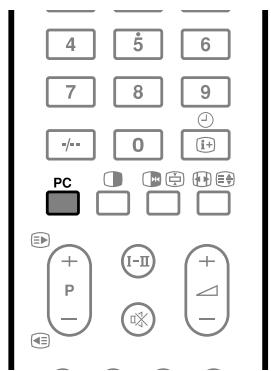
Tableau de compatibilité ordinateur
| Résolution | Fréquence | Remarques |
| 720 × 400 | 70 Hz | |
| 640 × 480 | 60 Hz | |
| 65 Hz | Macintosh 13" (67 Hz) | |
| 72 Hz | ||
| 75 Hz | ||
| 800 × 600 | 56 Hz | |
| 60 Hz | ||
| 72 Hz | ||
| 75 Hz | ||
| 832 × 624 | 74,5 Hz | Macintosh 16" |
| 1024 × 768 | 60 Hz | |
| 70 Hz | ||
| 75 Hz | Macintosh 19" | |
| 1280 × 768 | 56 Hz | |
| 60 Hz | ||
| 70 Hz |

Remarque
- Les prises PC ne conviennent pas pour les appareils audiovisuels.
Raccordement d'un appareil audio
Vous pouvez bénéficier de sonorités plus puissantes si vous reliez des appareils audio qui conviennent, par exemple un récepteur audiovisuel ou un caisson de graves.
Récepteur Média (vue de dos) - Caisson de graves

Remarque
- Pour de plus amples détails, reportez-vous au mode d'emploi qui accompagne les appareils audio reliés.
- MONITOR OUT, quelles que soient les voies et l'entrée.
- SUB WOOFER OUTPUT, à moins que le casque ne soit branché.
Utilisation de cartes de mémoire (fonction Home Gallery)
Grâce à ce système, vous pouvez regarder des images JPEG qui ont été saisies au moyen d'un appareil photo numérique et enregistrées sur une carte de mémoire. Affichez des
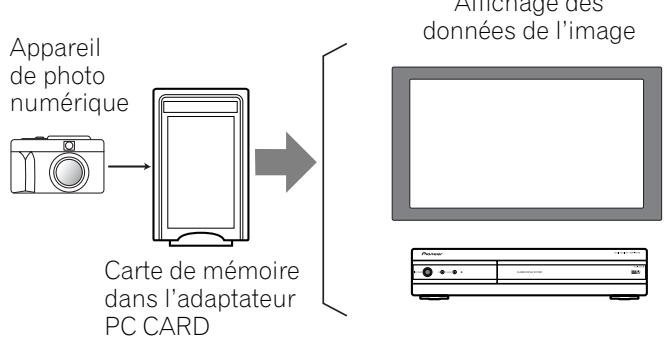
Cartes de mémoire lisibles
Ce système peut lire les cartes de mémoire répondant à la norme PCMCIA Type II et se conformant à FAT12, FAT16, FAT32 ou VFAT.
Fichiers de données lisibles
Ce système ne peut lire que les fichiers JPEG présentant les caractéristiques suivantes :
- L'extension du fichier est .JPG ou JPEG.
- Le format est JPEG 4:2:2.
- inférieure à 2400 pixels horizontalement et 1800 pixels verticalement.
- supérieure à 160 pixels horizontalement et 120 pixels verticalement.

Remarque
- Ce système peut être dans l'impossibilité d'afficher les images en raison de la nature de l'adaptateur PC CARD, ou de celle de la carte.
- Le système peut être incapable d'afficher des images modifiées ou éditées grâce à un ordinateur personnel ou à un autre appareil.
Mise en place d'une carte de mémoire
1. Ouvrez le volet de la face avant du récepteur Média. 2. Tenez la carte de mémoire de manière que sa face supérieure soit tournée vers le haut, puis introduisez-la dans la fente PC CARD.
- Introduisez la carte aussi loin que possible.
- Si vous introduisez la carte de mémoire alors que le système est en service, la page initiale de Home Gallery apparaît.
Face avant du récepteur Media (avec le volet ouvert)
Carte de mémoire et adaptateur PC CARD
Fermez le volet de la face avant du récepteur Média.
Retrait d'une carte de mémoire
Pour retirer la carte de mémoire, quittez la page de la carte puis appuyez sur le bouton d'éjection PC CARD. La carte de mémoire est éjectée.
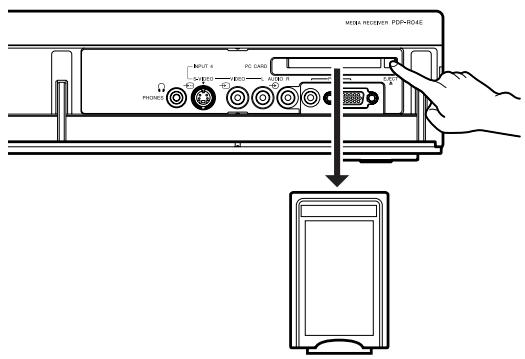

Remarque
- Veillez absolument à quitter la page Home Gallery avant de retirer la carte. En effet, si vous retirez la carte alors qu'une page Home Gallery s'affiche, les données que porte la carte peuvent être endommagées.
- N'introduisez pas une carte de mémoire dans la fente PC CARD immédiatement après la mise en service ou hors service du système ; il en est de même pour le retrait de la carte. Ces opérations conduites à ce moment-là peuvent provoquer l'endommagement des données de la carte.
Lancement de la page initiale Home Gallery
Si vous introduisez la carte de mémoire alors que le système est en service, la page initiale suivante apparaît.
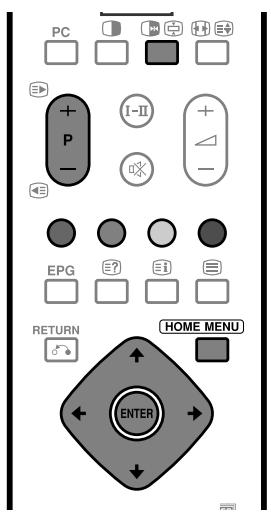

Pour lancer la page Home Gallery à partir du menu Home :
Si une carte de mémoire est déjà présente dans la fente PC CARD, utilisez le menu Home pour lancer la page initiale de Home Gallery.
1. Appuyez sur HOME MENU. 2. Utilisez / pour sélectionner "Home Gallery" puis appuyez sur ENTER.
Sélection d'un dossier
La page initiale de Home Gallery fournit la liste des dossiers que contient la carte de mémoire. Différentes icônes sont utilisées, en fonction de la nature de chaque dossier.

- Cette icône désigne un dossier contenant un autre dossier.

- ou plusieurs fichiers image.

- ne contenant aucun fichier image.

- Cette icône désigne un fichier image sauvegardé dans le répertoire racine.
Pour sélectionner le dossier désiré, utilisez / puis appuyez sur ENTER. Les images du dossier sont affichées sous forme de vignettes (page 56).
Lancement d'une page de vignettes
Après avoir sélectionné un dossier depuis la page d'accueil de la galerie, les images de ce dossier sont affichées sous forme de vignettes.
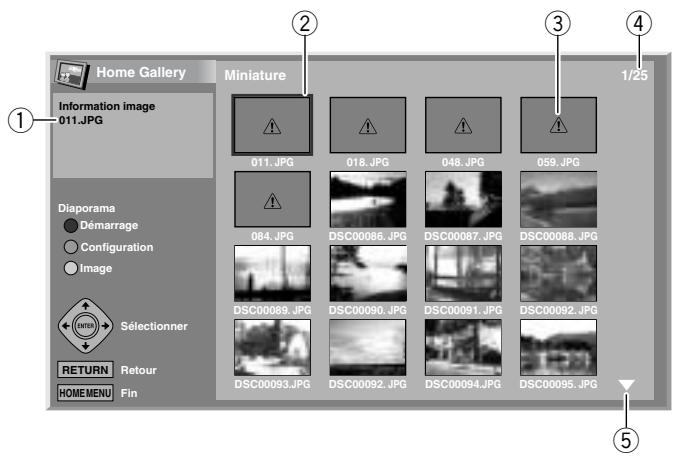
① Nom du fichier. ② Curseur de sélection d'image. ③ Cela apparaît quand l'image ne peut pas être lue. ④ Nombre total d'images dans le dossier. ⑤ Cela apparaît quand le dossier contient plus de 16 images. Utilisez / pour faire défiler la page.
Pour mettre en valeur une image, déplacez le curseur en utilisant / et /. Les informations relatives à l'image mise en valeur s'affichent à la partie supérieure de l'écran.
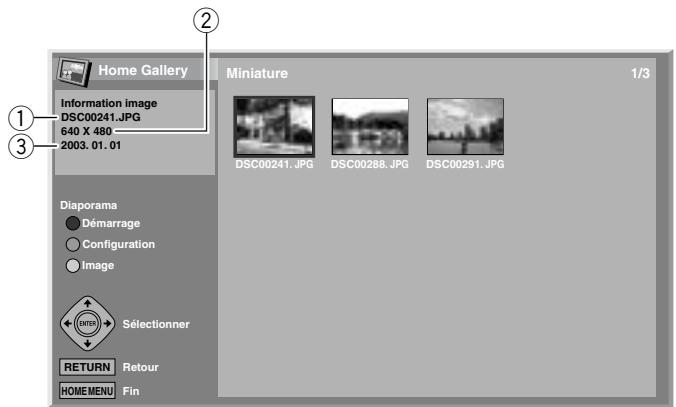
① Nom du fichier ② Nombre de pixels (horizontalement × verticalement) ③ Date de sauvegarde
Pour quitter Home Gallery, appuyez sur HOME MENU.
Lancement d'une page standard à une image
Une page de vignettes étant affichée, utilisez ← / → et ↑ / ↓ pour mettre en valeur une image puis appuyez sur ENTER. La page de vignettes se ferme et seulement l'image sélectionnée est maintenant affichée.
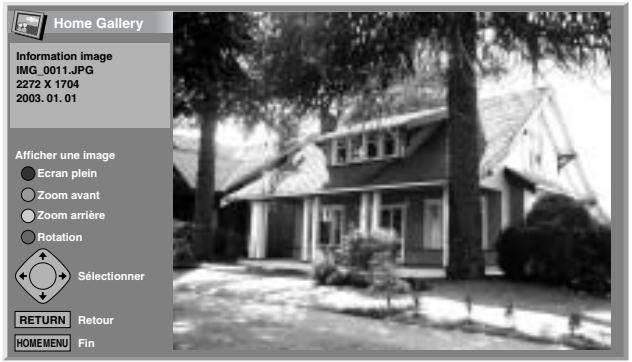
La page ci-dessus étant présente sur l'écran, vous pouvez utiliser les touches suivantes pour effectuer diverses opérations :
/ et / :
Ces touches permettent de faire défiler l'image quand elle ne peut pas être affichée en totalité.
Rouge :
L'image est affichée sur la totalité de l'écran. Pour abandonner la page de télétexte (plein écran), appuyez sur RETURN.
Vert
L'image est agrandie (si les caractéristiques de l'image l'autorisent).
Jaune :
L'image est réduite (si elle a été agrandie au moyen de la touche VERT).
L'image affichée est tournée dans le sens des aiguilles d'une montre. Chaque pression fait tourner l'image de 90° ; l'image peut donc occuper les positions 0°, 90°, 180° et 270°.
Cette touche permet de quitter la page Home Gallery.
Remarque
- Veillez à ne pas afficher la même image pendant une longue période. Dans le cas contraire, cela pourrait causer un brûlage d'écran et donc une image rémanente.
- Les images inférieures à 1024 × 768 pixels sont affichées avec un entourage vide.
- Il peut être impossible d'agrandir ou de réduire une image en raison de sa taille d'origine.
Configuration de lancement de diaporama. Une page de vignettes étant affichée, appuyez sur VERT pour ouvrir la page de définition du diaporama, c'est-à-dire de la fonction qui affiche les images l'une après l'autre.
1. Utilisez pour sélectionner "Mode affichage", puis pour sélectionner "Normal" ou "Plein". Plein", chaque image du diaporama occupe la totalité de l'écran. 2. Utilisez pour sélectionner "Ordre de lecture", puis pour sélectionner "Ordre des noms" ou "Aléatoire". 3. Utilisez / pour sélectionner "Nombre de fois la lecture", puis / pour sélectionner "Temps individuel" ou "Boucle".
- Boucle", le diaporama se répète jusqu'à ce que vous appuyiez sur RETURN.
Utilisez pour sélectionner "Mode de lecture" puis / pour sélectionner "Auto" ou "Manuel".
- Si vous avez sélectionné "Auto à intervalle régulier.
- Manuel chaque fois que vous appuyez sur **P+** ou **P-**.
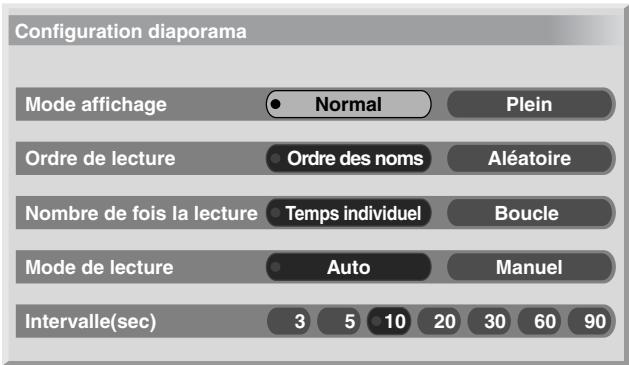
Auto" au cours de l'opération 4, utilisez / pour sélectionner "Intervalle(sec)" puis précisez la durée d'affichage de chaque image au moyen de /.
- Vous avez le choix entre 3 secondes, 5 secondes, 10 secondes, 20 secondes, 30 secondes, 60 secondes et 90 secondes.
Pour lancer le diaporama, appuyez sur la touche rouge.
- Pour rétablir la page des vignettes, appuyez sur RETURN.
- Pour quitter Home Gallery, appuyez sur HOME MENU.
Lancement du diaporama
Après avoir défini les paramètres du diaporama, vous pouvez le lancer et obtenir l'affichage des images l'une après l'autre.
Pour lancer le diaporama, appuyez sur la touche rouge lorsque la page de configuration du diaporama ou la page des vignettes est affichée.
- Si vous avez sélectionné "Auto les images sont changées à intervalle régulier et automatiquement.
- Au contraire, si vous avez sélectionné "Manuel utilisez P+ / P- pour changer les images.
- Tandis que les images sont automatiquement changées, vous pouvez arrêter momentanément (90 secondes) cette opération en appuyant sur
À la fin du diaporama, appuyez sur RETURN pour rétablir la page des vignettes, ou bien appuyez sur HOME MENU pour quitter la fonction Home Gallery.

Remarque
- Si vous avez sélectionné "Aléatoire" pour "Mode de lecture", la touche de changement manuel des images ne sert à rien.
Réglage de la qualité de l'image
Lorsqu'une page de vignettes est affichée, appuyez sur la touche JAUNE. La page de réglage qui s'affiche est la même que celle prévue pour l'ordinateur personnel. Consultez le mode opérationnel en vous reportant à la page 36.
Raccordement des câbles de commande
Reliez les câbles de commande au récepteur Média et aux autres appareils PIONEER portant le logo SR. Vous pouvez alors agir sur l'appareil relié en envoyant les ordres émis par u récepteur Média.
Lorsque les prises CONTROL IN d'un appareil sont reliées à celui-ci, le capteur de télécommande de cet appareil n'accepte plus les ordres que peut lui adresser son boîtier de télécommande. Pour agir sur l'appareil relié à ce système, dirigez e l'écran à plasma.

Remarque
- N'oubliez pas de mettre les appareils hors tension avant d'effectuer les raccordements.
- Réalisez tous les raccordements entre appareils avant de vous occuper de ceux qui concernent les câbles de commande.
Quelques mots sur SR+
La prise CONTROL OUT située sur le panneau arrière du récepteur Média est conforme à la spécification SR+ qui prévoit une liaison fonctionnelle avec un récepteur audiovisuel PIONEER. SR+ assure diverses fonctions telles que la sélection de l'entrée et l'affichage de la correction d'ambiance DSP. Pour de plus amples détails concernant cette fonction, veuillez consulter le mode d'emploi d'un récepteur audiovisuel PIONEER doté du système SR+.

Remarque
- Lorsque la liaison est réalisée par l'intermédiaire de SR+, le niveau sonore de ce système-ci est diminué.
Récepteur média (vue de dos)
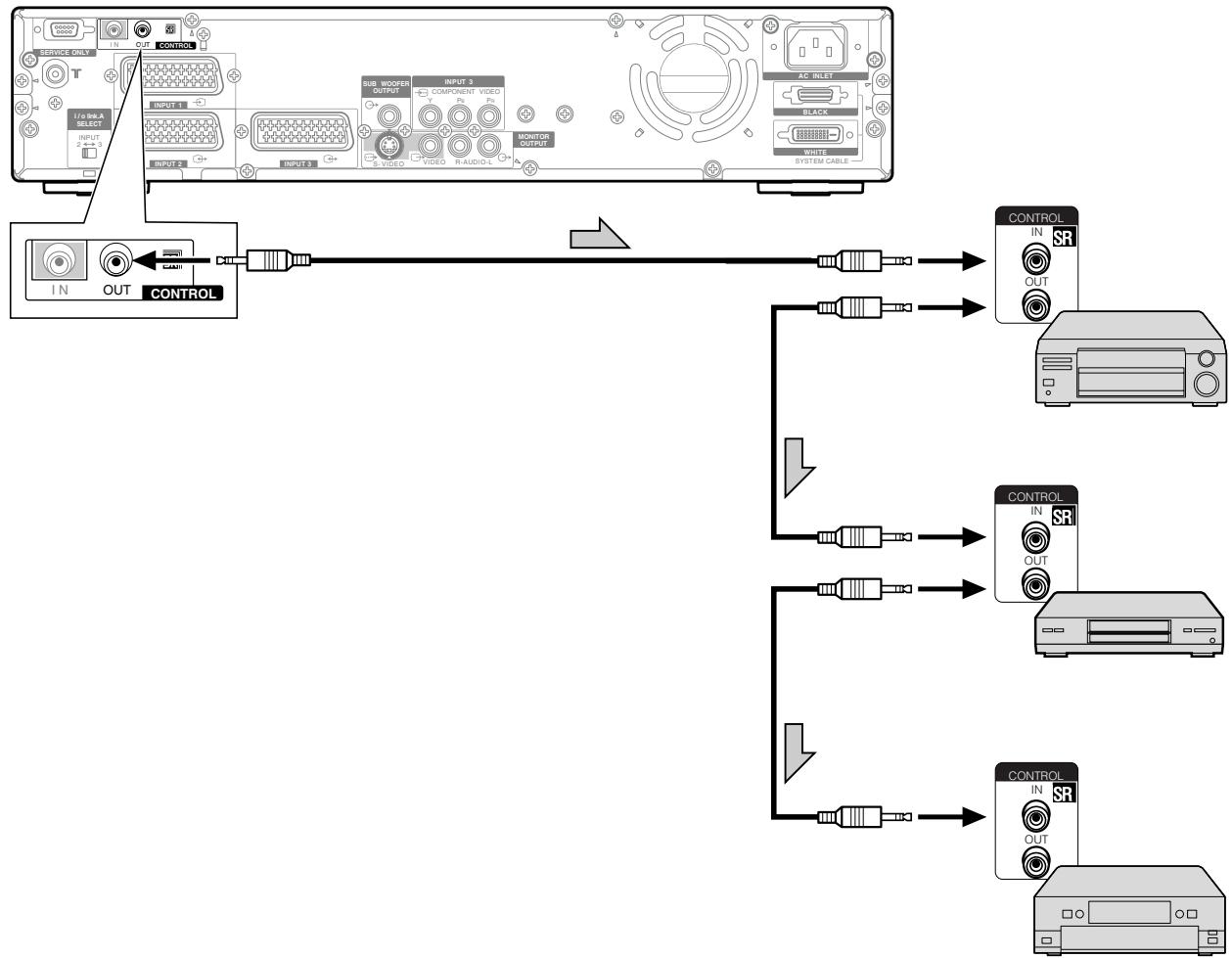
Les câbles de commande (disponibles dans le commerce) sont des câbles à un conducteur pourvus de minifiches (sans résistance).
Utilisez le guide électronique de programmation (EPG) pour rechercher les émissions que vous souhaitez regarder, ou obtenir des informations les concernant. Associée au fonctionnement du programmateur d'un magnétoscope, cette manière de procéder permet d'enregistrer en temps voulu une émission.
Mise à jour automatique des informations EPG
Indiquez si le système doit automatiquement acquérir les informations EPG émises par une station désignée.
1 Appuyez sur HOME MENU. 2 Utilisez / pour sélectionner "EPG" puis appuyez sur ENTER. 3 Utilisez / pour sélectionner "Données auto actualisées" puis / pour sélectionner "Désactiver" ou "Activer".
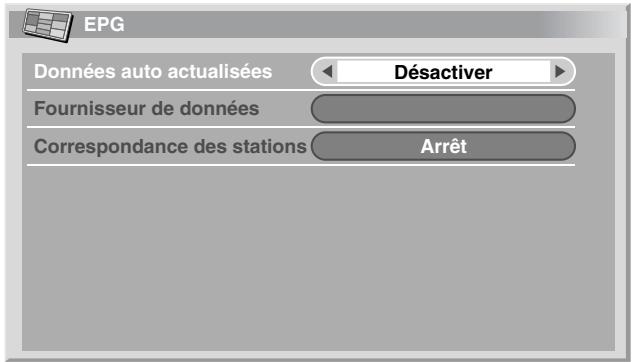
| Paramètre | Description |
| Déactiver (valeur par défaut) | EPG n'est pas actif. |
| Activer | Les informations EPG sont automatiquement acquises à minuit et lorsque vous regardez une émission diffusée par une station désignée comme fournissant des informations EPG. |
4 Appuyez sur HOME MENU pour quitter le menu.
Désignation du fournisseur EPG
Vous devez préciser de quelle station de télévision doivent être acquises les informations EPG.
1 Appuyez sur HOME MENU. 2 Utilisez / pour sélectionner "EPG" puis appuyez sur ENTER. 3 Utilisez / pour sélectionner "Fournisseur de données" puis / pour sélectionner la station de télévision désirée.
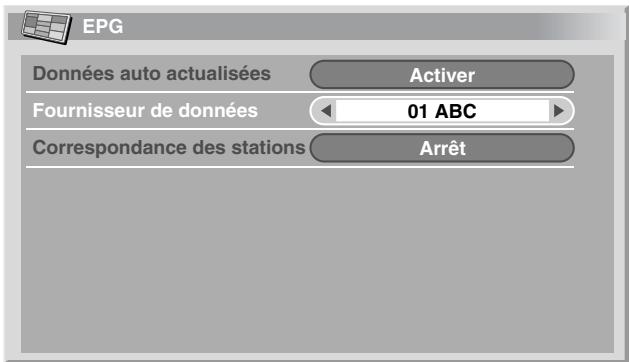
4 Appuyez sur HOME MENU pour quitter le menu.
Affichage restreint des informations EPG
Utilisez cette fonction pour afficher les informations EPG qui ne concernent que les émissions télévisées qu'il est possible de recevoir et de regarder.
1 Appuyez sur HOME MENU. 2 Utilisez / pour sélectionner "EPG" puis appuyez sur ENTER. 3 Utilisez pour sélectionner "Correspondance des stations" puis pour sélectionner "Marche".
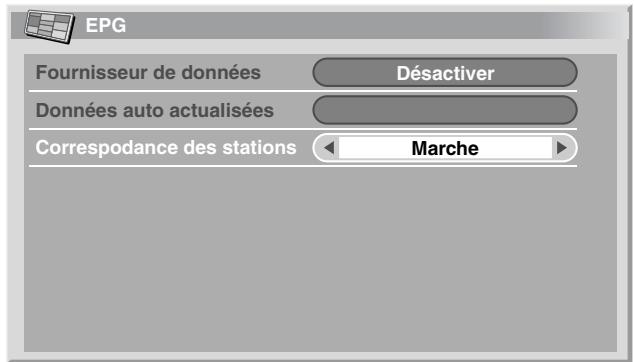
| Paramètre | Description |
| Arrêt(valeur par défaut) | Toutes les informations EPG de la station sont affichées après traitement par le fournisseur d'informations EPG désigné. |
| Marche | Ne sont affichées que les informations EPG qui concernent les émissions télévisées qu'il est possible de receivevoir et de regarder. |
4 Appuyez sur HOME MENU pour quitter le menu.
Recherche d'émissions
1. Appuyez sur EPG. 2. Appuyez sur une touche de couleur pour sélectionner le critère de recherche. 3. Appuyez sur ← / → pour exécuter la recherche conformément au critère.
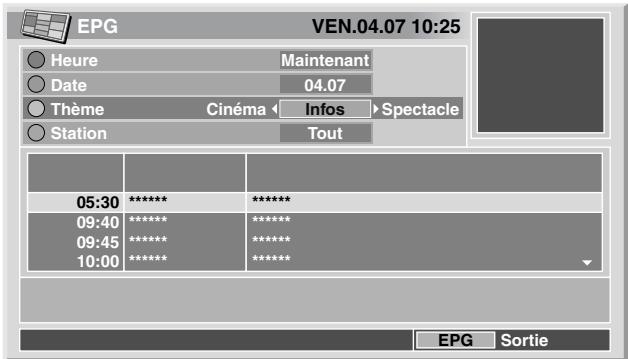
- Une liste d'émissions s'affiche.
Appuyez sur EPG pour quitter le menu.

Remarque
- Sachez que vous ne pouvez pas donner à "Heure" et "Date" des valeurs correspondant au passé.
- Avant d'afficher les informations EPG, effectuez l'accord sur un canal de télévision et rétablissez, si nécessaire, l'affichage d'une seule image.
- Tandis que les informations EPG sont affichées, seules les touches suivantes jouent un rôle.
◄◄ - / ◄ +, et I-II.
Icônes affichées avec la liste des programmes et les informations de programme.
| Icônes | Signification |
| 4:3 | Format d'image 4:3 |
| 16:9 | Format d'image 16:9 |
| ○○ | Bilingual |
| ○○ | Stéréo |
| ---- | Canal avec sous-titres |
Affichage des informations concernant une émission
1. Appuyez sur EPG. 2. Utilisez ↑ / ↓ pour sélectionner l'émission désirée puis appuyez sur ENTER.
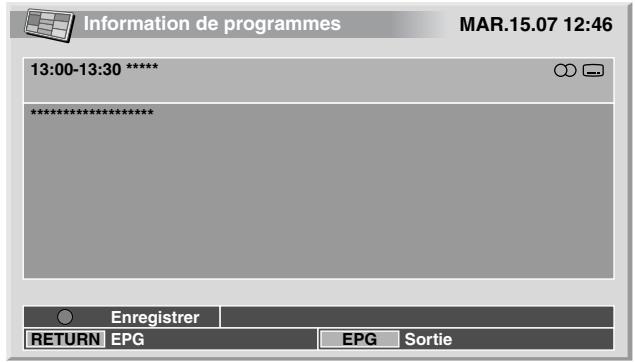
- Les informations concernant cette émission s'affichent.
3 Utilisez les flèches pour faire défiler la page. - Pour rétablir la page donnant la liste des émissions, appuyez sur RETURN. 4 Appuyez sur EPG pour quitter le menu.
Enregistrement d'une émission à l'aide d'un appareil
Si un appareil d'enregistrement (magnétoscope ou graveur de DVD) est relié au système, vous pouvez utiliser EPG pour le préparer à l'enregistrement de certaines émissions de télévision.
1. Appuyez sur EPG. 2. Utilisez ↑/↓ pour sélectionner l'émission désirée puis appuyez sur ENTER.
- Les informations concernant cette émission s'affichent.
3 Appuyez sur la touche rouge. 4 Utilisez les touches / pour sélectionner "Vitesse d'enregistrement". 5 Utilisez les touches pour sélectionner "SP" (Standard) ou "LP" (Longue durée).
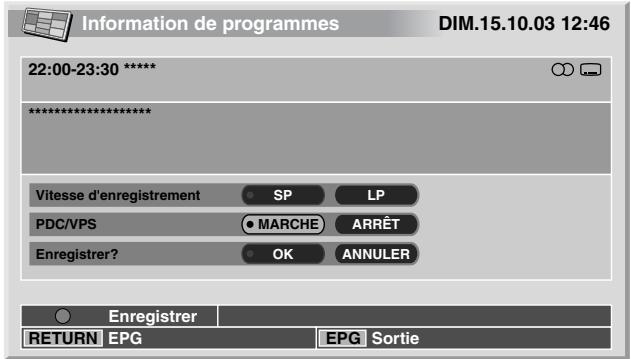
Utilisation du guide électronique de programme (EPG)
6 Utilisez pour sélectionner "PDC/VPS". 7 Utilisez pour sélectionner "MARCHE" ou "ARRÊT". 8 Utilisez pour sélectionner "Enregistrer?". 9 Utilisez pour sélectionner "OK" puis appuyez sur ENTER. 10 Appuyez sur EPG pour quitter le menu.

Remarque
- N'oubliez pas de conserver le magnétoscope sous tension si vous avez préréglé l'enregistrement d'une émission.
- Vous pouvez rétablir la page donnant la liste des émissions en appuyant sur RETURN.
- Ce mode opérationnel n'est disponible que si a été relié à la prise INPUT 2 ou 3 au moyen d'un câble péritel et que le système d'entrée/sortie Link A est en fonctionnement.
- Les programmes d'enregistrement effectués en utilisant l'EPG ne peuvent être effacés ou modifiés que sur (magnétoscope ou graveur de DVD) qui est l'appareil cible.
Choix de l'émission à regarder immédiatement
Vous avez la possibilité d'utiliser EPG pour choisir l'émission de télévision actuellement diffusée que vous désirez regarder sans attendre.
1. Appuyez sur EPG. 2. Utilisez ↑ / ↓ pour sélectionner l'émission actuellement diffusée puis appuyez sur ENTER.
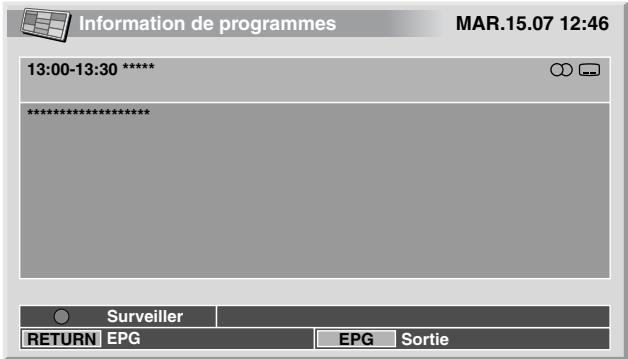
- Les informations concernant cette émission s'affichent.
Appuyez sur la touche verte.
- Le menu EPG s'efface et les images de l'émission apparaissent sur tout l'écran.
Réglage de la position de l'image (mode AV uniquement)
Réglez la position horizontale et la position verticale de l'image sur l'écran à plasma.
1 Appuyez sur HOME MENU. 2 Utilisez / pour sélectionner "Options" puis appuyez sur ENTER. 3 Utilisez / pour sélectionner "Position" puis appuyez sur ENTER. 4 Utilisez / pour sélectionner "Réglage de la position H/V" puis appuyez sur ENTER.
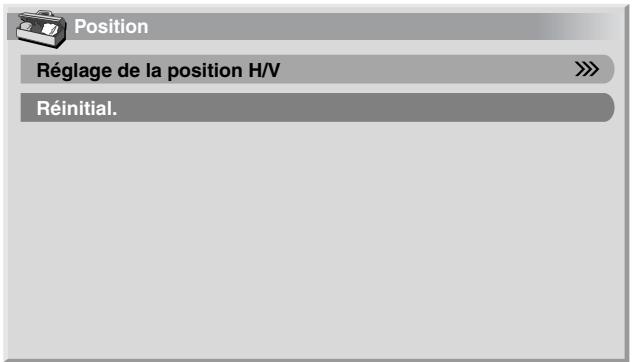
5 régler la position verticale ou / pour régler la position horizontale.
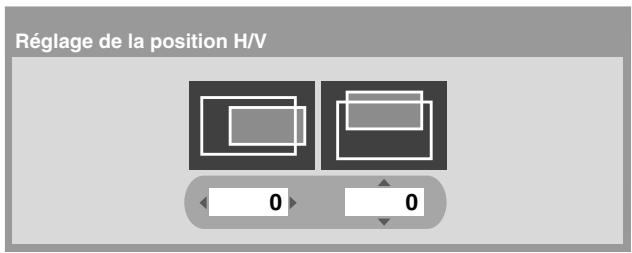
6 Appuyez sur HOME MENU pour quitter le menu.

Remarque
- Pour que les valeurs par défaut soient rétablies pour l'ensemble des postes, utilisez ↑ / ↓ pour sélectionner "Réinitial." au cours de l'opération 4 puis appuyez sur ENTER. Une page de confirmation s'affiche. Utilisez ↑ / ↓ pour sélectionner "Oui" puis appuyez sur ENTER.
- Les réglages sont conservés individuellement pour chaque source.
Réglage automatique de la position de l'image et de l'horloge (mode PC uniquement)
Grâce à Autoinstallation, vous pouvez régler la position des images provenant de l'ordinateur personnel et de l'horloge.
1 Appuyez sur HOME MENU. 2 Utilisez ↑/↓ pour sélectionner "Options" puis appuyez sur ENTER. 3 Utilisez ↑/↓ pour sélectionner "Autoinstallation" puis appuyez sur ENTER.
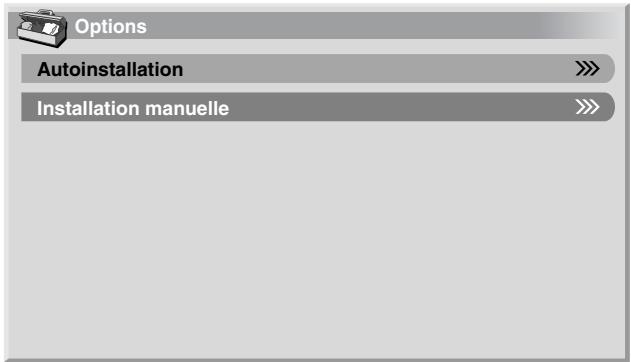
- L'autoinstallation démarre.
Appuyez sur le bouton MENU pour quitter le menu.

Remarque
- Lorsque les réglages sont terminés, "Réglage automatique terminé." s'affiche sur l'écran.
- L'auto-installation peut échouer si l'image fournie pa comprend des motifs répétés ou est monochrome. En cas d'échec, CHOISISSEZ une autre image su et recommencez les opérations.
- N'oubliez pas de relie au récepteur Media et de le mettre sous tension avant de démarrer l'auto-installation.
Réglage manuel de la position de l'image et de l'horloge (mode PC uniquement)
En principe, le réglage automatique apporté par l'autoinstallation est suffisant. Toutefois, vous pouvez optimiser celle de l'horloge par un réglage manuel.
1 Appuyez sur HOME MENU. 2 Utilisez / pour sélectionner "Options" puis appuyez sur ENTER. 3 Utilisez / pour sélectionner "Installation manuelle" puis appuyez sur ENTER. 4 Utilisez / pour sélectionner le poste à définir puis appuyez sur ENTER.
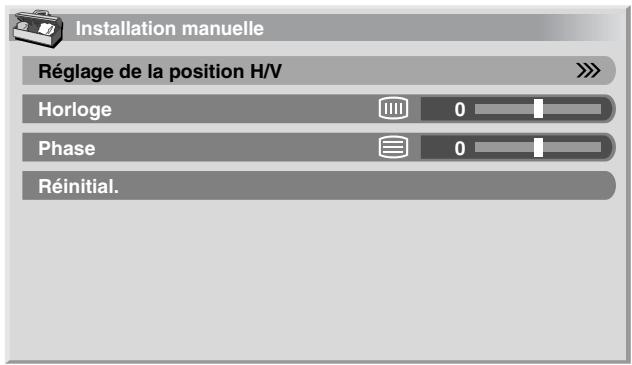
5 Utilisez les touches gauche/droite (et haut/bas) pour effectuer le réglage. Utilisez uniquement les touches haut/bas pour le réglage de la position verticale après avoir sélectionné "Réglage de la position H/V". 6 Appuyez sur HOME MENU pour quitter le menu.

Remarque
- Pour que les valeurs par défaut soient rétablies pour l'ensemble des paramètres, utilisez / pour sélectionner "Réinitial." au cours de l'opération 4 puis appuyez sur ENTER. Une page de confirmation s'affiche. Utilisez / pour sélectionner "Oui" puis appuyez sur ENTER.
Choix du type de signal d'entrée
Après avoir raccordé les prises indiquez le type de signal d'entrée qui sera fourni par l'appareil relié. Pour de plus amples détails concernant les types de signal, reportez-vous au mode d'emploi qui accompagne l'appareil relié.
Avant d'ouvrir le menu, appuyez sur sur le boîtier de télécommande, ou bien appuyez sur INPUT sur l'écran à plasma, pour sélectionner la source.
1. Appuyez sur HOME MENU. 2. Utilisez ↑ / ↓ pour sélectionner "Options" puis appuyez sur ENTER. 3. Utilisez ↑ / ↓ pour sélectionner "Sélection entrée" puis appuyez sur ENTER. 4. Utilisez ← / → pour sélectionner un type de signal puis appuyez sur ENTER.
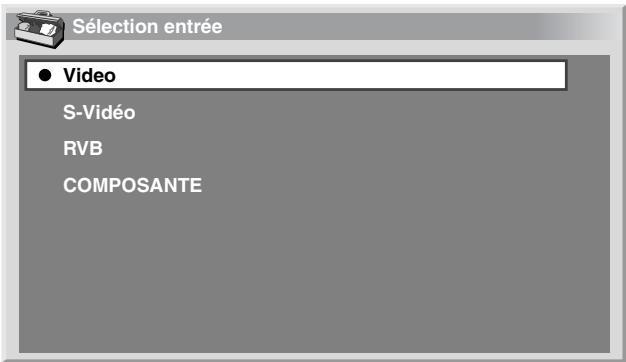
- Pour ENTRÉE1 éo et RVB.
- Pour ENTRÉE2 S-video.
- Pour ENTRÉE3 , S-video, RVB et COMPOSANTE.
Appuyez sur HOME MENU pour quitter le menu.

Remarque
- Si aucune image n'apparaît, ou si les couleurs sont inhabituelles, CHOISISSEZ un autre type de signal.
- Pour de plus amples détails concernant les types de signal, reportez-vous au mode d'emploi qui accompagne l'appareil relié.
Choix du standard couleur (mode AV uniquement)
Si les images ne sont pas nettes, sélectionnez un autre standard couleur (par exemple, PAL, NTSC).
1. Appuyez sur HOME MENU. 2. Utilisez / pour sélectionner "Options" puis appuyez sur ENTER. 3. Utilisez / pour sélectionner "Système couleur" puis appuyez sur ENTER. 4. Utilisez / pour sélectionner le standard vidéo puis appuyez sur ENTER.
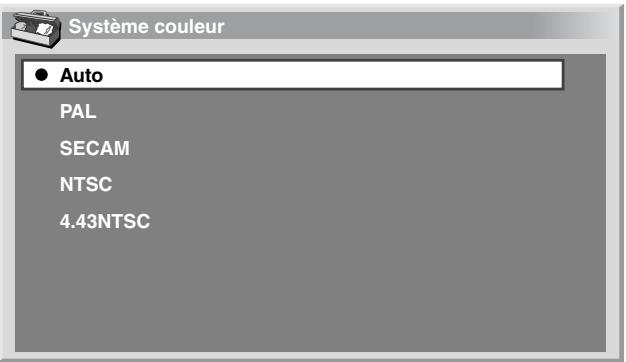
- Vous pouvez choisir parmi les standards suivants : "Auto", "PAL", "SECAM", "NTSC" et "4.43NTSC".
- Si vous choisissez "Auto", le standard des signaux d'entrée est automatiquement détecté.
Appuyez sur HOME MENU pour quitter le menu.

Remarque
- La valeur par défaut est "Auto".
- Vous devez accéder au menu du standard couleur pour chaque entrée de 1 à 4.
- Pour le choix du standard couleur associé à un canal, reportez-vous aux pages 30 et 31.
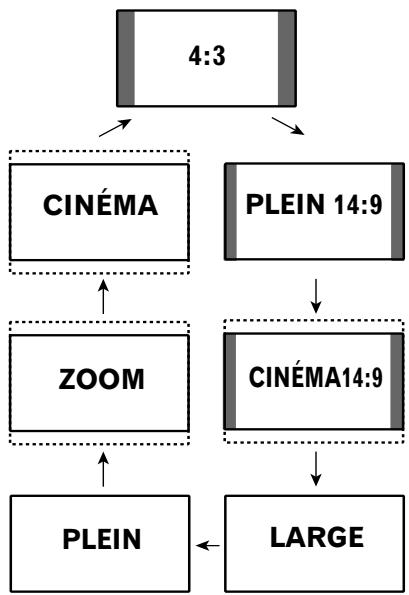
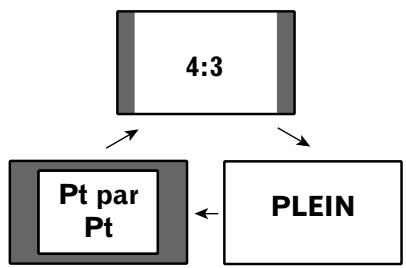
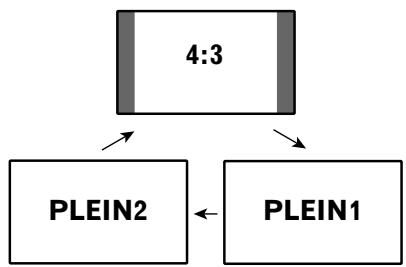
Sélection manuelle
Appuyez sur la touche pour passer d'un format d'écran disponible, compte tenu de la nature des signaux vidéo reçus, à l'autre.
- Chaque pression sur la touche provoque la sélection d'un autre format.
- Les formats disponibles dépendent de la nature des signaux appliqués à l'entrée.
Mode AV
| Paramètre | Description |
| 4:3 | Pour afficher des images “standard” 4:3. Un cache apparait de chaque côté. |
| PLEIN 14:9 | Pour afficher des images rétrécies 14:9. Un cache étroit apparait de chaque côté. |
| CINÉMA 14:9 | Pour afficher des images 14:9 allongées. Un cache étroit apparait de chaque côté et, dans certains cas, une bande peut être visible en haut et en bas de l'image. |
| LARGE | Avec ce mode, l'image est allongée jusqu'à toucher les bords de l'écran. |
| PLEIN | Pour afficher des images rétrécies 16:9. |
| ZOOM | Pour afficher des images 16:9 allongées. Dans certains cas, une bande peut être visible en haut et en bas de l'image. |
| CINÉMA | Pour afficher des images 14:9 allongées. Dans certains cas, une bande peut être visible en haut et en bas de l'image. |
Mode PC sauf pour les signaux XGA
| Paramètre | Description |
| 4:3 | L'image occupe la totalité de la surface de l'écran mais son format n'est pas modifié. |
| PLEIN | Image 16:9 plein écran. |
| Pt par Pt | À un pixel du signal d'entrée correspond un pixel sur l'écran. |
Mode PC pour les signaux XGA
(Ex. entrée 1024 × 768 sur le PDP-504HDE)
| Paramètre | Description |
| 4:3 | À un pixel du signal d'entrée correspond un pixel sur l'écran. Optimisé pour une image 1024 × 768 |
| PLEIN1 | Image 16:9 plein écran. Optimisé pour une image 1024 × 768 |
| PLEIN2 | Pour les signaux donnant des images larges. À utiliser pour l'affichage d'images 1280 × 768 |

Remarque
- Les caractéristiques techniques mentionnées pour le mode PC concernent le PDP-504HDE. Dans le cas du PDP-434HDE, il faut savoir que le nombre de pixels est différent et que, par conséquent, le traitement du signal et les conditions d'affichage diffèrent quelque peu.
Sélection automatique
Si vous avez besoin des valeurs "WSS" et "Mode 4:3" dans le menu Option, le format optimal est automatiquement sélectionné pour chaque signal vidéo contenant une balise d'écran large (WSS).
Mode AV uniqueness
Les balises d'écran large (WSS) permettent de sélectionner automatiquement le format d'image.
1 Appuyez sur HOME MENU. 2 Utilisez / pour sélectionner "Options" puis appuyez sur ENTER. 3 Utilisez / pour sélectionner "WSS" puis appuyez sur ENTER. 4 Utilisez / pour sélectionner "Marche" puis appuyez sur ENTER.
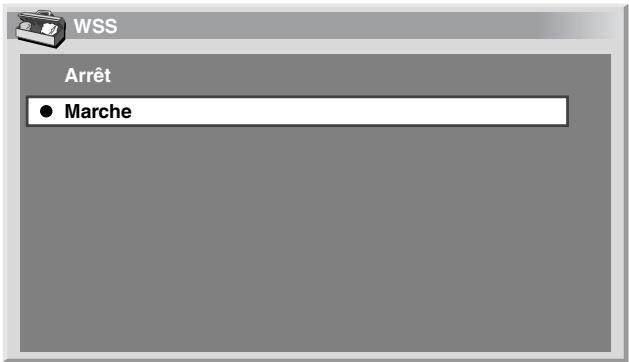
| Paramètre | Description |
| Marche | WSS est actif. |
| Arrêt (valeur par défaut) | WSS est inactif. |
5 Appuyez sur HOME MENU pour quitter le menu.

Remarque
- Choisissez manuellement le format d'image convenable si la sélection automatique ne s'effectue pas correctement.
- Si le signal vidéo ne contient aucune balise (WSS), la fonction associée ne peut pas remplir son rôle, même si vous avez sélectionné la valeur "Marche".
Format de l'image (mode AV uniquement)
Après avoir sélectionné la valeur “Marche” pour la fonction WSS, choisissez le format pour les signaux d'entrée 4:3.
1 Appuyez sur HOME MENU. 2 Utilisez ↑ / ↓ pour sélectionner "Options" puis appuyez sur ENTER. 3 Utilisez ↑ / ↓ pour sélectionner "Mode 4:3" puis appuyez sur ENTER. 4 Utilisez ↑ / ↓ pour sélectionner "4:3" ou "LARGE" puis appuyez sur ENTER.
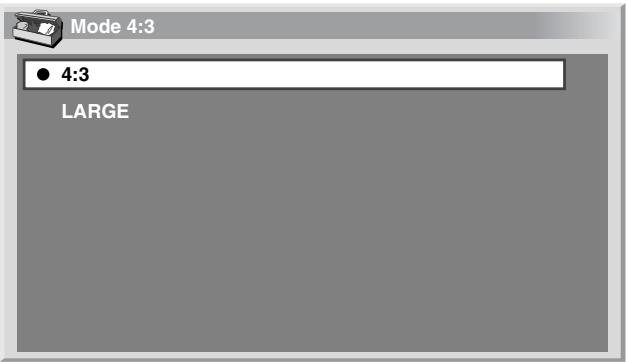
| Paramètre | Description |
| 4:3 | Le format 4:3 est conservé et le cache latéral visible. |
| LARGE (valeur par défaut) | L'image occupe tout l'écran et aucune cache latéral n'est utilisé. |
4:3
LARGE
Appuyez sur HOME ou MENU pour quitter le menu.
Modification de la luminosité de chaque côté de l'écran (cache latéral)
Si vous avez sélectionné le format 4:3, PLEIN 14:9 ou CINÉMA 14:9 pour le mode AV, vous avez la possibilité de modifier la luminosité du cache latéral gris qui est visible sur l'écran.
1 Appuyez sur HOME MENU. 2 Utilisez / pour sélectionner "Options" puis appuyez sur ENTER. 3 Utilisez / pour sélectionner "Cache létal" puis appuyez sur ENTER. 4 Utilisez / pour sélectionner le paramètre désiré puis appuyez sur ENTER.
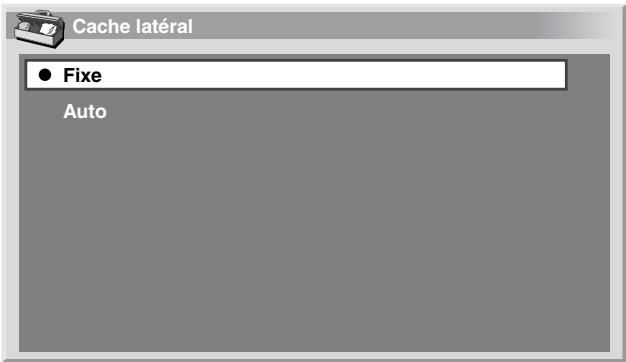
| Paramètre | Description |
| Fixe (valeur par défaut) | La luminosité du cache gris est toujours la même. |
| Auto | La luminosité du cache gris est fonction de celle des images. |
5 Appuyez sur HOME MENU pour quitter le menu.
Minuterie de mise en veille
À l'expiration du temps défini, le système est automatiquement mis en veille par cette minuterie.
1. Appuyez sur HOME MENU. 2. Utilisez / pour sélectionner "Minut. Extinction" puis appuyez sur ENTER. 3. Utilisez / pour sélectionner la durée désirée puis appuyez sur ENTER.

Minut. Extinction
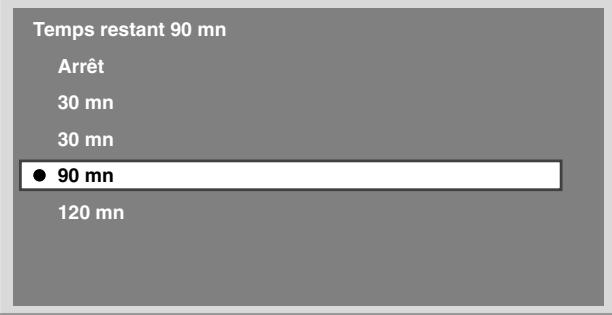
- Vous avez le choix entre "Arrêt" (annuler), "30 mn", "60 mn", "90 mn" et "120 mn".
Appuyez sur HOME MENU pour quitter le menu.

Remarque
- Le temps restant avant la mise en veille s'affiche toutes les minutes au cours des 5 dernières minutes.
- Pour connaître le temps restant, effectuez les opérations 1 et 2.
Utilisation d'un mot de passe (mode AV uniquement)
Ce système est doté d'une fonction interdisant l'accès à certaines émissions, qui peut être employée dans le dessein de protéger les enfants. Il vous faut alors taper un mot de passe pour que les émissions pour lesquelles la valeur "Bloquer" a été définie puissent être regardées. Le mot de passe par défaut est "1234". Vous pouvez, bien évidemment, changer ce mot de passe.
Lorsque vous utilisez le menu Home pour sélectionner "Autoinstallation", "Installation programme" ou "Mot de passe", une page de saisie de mot de passe apparaît ; de la sorte, les réglages que vous avez effectués pour chaque chaîne ne peuvent pas être modifiés par quelqu'un qui ne connaît pas le mot de passe.
Saisie du mot de passe
Si vous sélectionnez une chaîne interdite aux enfants ou si la frappe du mot de passe vous est demandée pour accéder à un menu, tapez le mot de passe.
Tapez un mot de passe à 4 chiffres en vous servant des touches 0 à 9.


Remarque
- Si vous tapez 3 fois un mot de passe erroné ou non valide, un message s'affiche et le menu se ferme. Pour afficher à nouveau la page de saisie du mot de passe, vous pouvez soit sélectionner une chaîne interdite, soit ouvrir le menu.
Changement de mot de passe
Procédez de la manière suivante pour changer le mot de passe.
1. Appuyez sur HOME MENU. 2. Utilisez ↑ / ↓ pour sélectionner "Installation" puis appuyez sur ENTER. 3. Utilisez ↑ / ↓ pour sélectionner "Mot de passe" puis appuyez sur ENTER.
- La page de saisie du mot de passe s'affiche. Tapez le mot de passe actuel à 4 chiffres en vous servant des touches 0 à 9.
4 Utilisez les touches / pour sélectionner "Modif. Mot de passe" puis appuyez sur ENTER.
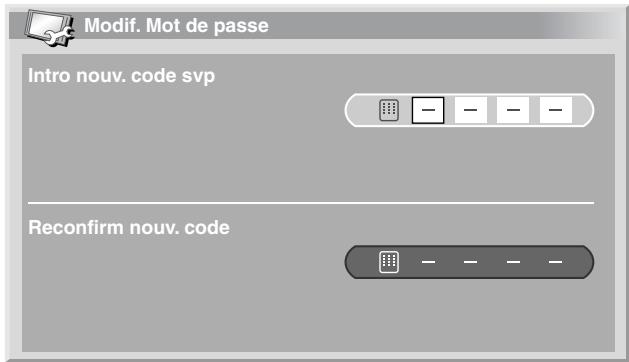
5 Tapez le nouveau mot de passe à 4 chiffres en vous servant des touches 0 à 9. 6 Tapez le même mot de passe qu'à l'opération 5.
- Si vous tapez un mot de passe différent, vous êtes conduit à nouveau à l'opération 5 et vous devez reprendre à partir de là.
- Si vous tapez 3 fois un mot de passe erroné, le menu se ferme.
Appuyez sur le bouton MENU pour quitter le menu.

Remarque
- Notez par écrit le nouveau mot de passe et conservez-le soigneusement.
Effacement du mot de passe
1. Appuyez sur HOME MENU. 2. Utilisez / pour sélectionner "Installation" puis appuyez sur ENTER. 3. Utilisez / pour sélectionner "Mot de passe" puis appuyez sur ENTER.
- La page de saisie du mot de passe s'affiche. Tapez un mot de passe à 4 chiffres en vous servant des touches 0 à 9.
4 Utilisez ↑ / ↓ pour sélectionner "Réinitialiser
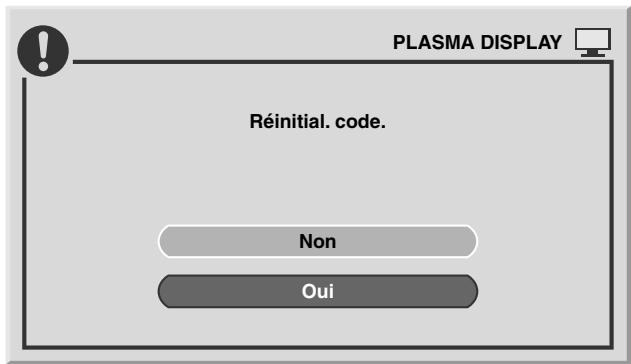
5 Utilisez $\up électionner "Oui" puis appuyez sur ENTER. 6 Appuyez sur HOME MENU pour quitter le menu.

Remarque
- La méthode ci-dessus rétablit le mot de passe par défaut (1234).
Coupez le long du pointillé et conservez ce talon par-devers vous.
Nous vous proposons d'écrire ici le mot de passe.
PDP-504HDE / PDP-434HDE
Mot de passer:


Si vous oubliez le mot de passe
Lorsque le message "Intro votre code svp" s'affiche, au cours de l'opération 3 ci-dessus, maintenez la pression d'un doigt sur la touche ENTER du boîtier de télécommande pendant au moins 3 secondes.
Le mot de passe par défaut "1234" est rétabli.
Guide de dépannage
| Anomalie | Action corrective possible |
| • Absence d'alimentation. • Le système ne peut pas etre mis sous tension. | • Assurez-vous que l'écran à plasma et le récepteur Média sont convenablement reliés.(Reportez-vous à la page 18.) • La fiche du cordon d'alimentation est-elle débranchée?(Reportez-vous à la page 21.)• Le système est-il sous tension?(Reportez-vous à la page 22.) • Appuyez sur les touches 0 à 9 du boîtier de télécommande pour contrôler le fonctionnement.(Reportez-vous à la page 22.)• Si le témoin du système est éclairé (couleur rouge),utilisez les touches 0 à 9. |
| • Des rectangles vertes ou rouges apparaissent alternatively sur l'écran. | • Assurez-vous que le cable système n'est pas débranché,partiellement ou totalement.(Reportez-vous à la page 18.) |
| • Le système ne fonctionne pas. | • Des phénomènes extérieurs tels qu'orage,charge d'électricité statique,etc. peuvent provoquer une anomalie de fonctionnement.En ce cas,mettez l'écran à plasma et le récepteur Média hors tension puis sous tension,directement ou bien en débranchant la fiche du cordon d'alimentation puis en la rebranchant 1 ou 2 minutes plus tard. |
| • Le boîtier de télécommande ne fonctionne pas. | • Les polarités (+,-) des piles sont-elles inversées?(Reportez-vous à la page 20.) • Les piles sont-elles épisées?Remplacez-les par des piles neuves.(Reportez-vous à la page 20.) • Agissez sur le boîtier de télécommande en le dirigeant vers le capteur de télécommande de l'écran à plasma.(Reportez-vous à la page 15.) • Le boîtier de télécommande est-il exposé à un éclairage puissant ou fluorescent? • Un éclairage fluorescent illumine-t-il le capteur de télécommande? |
| • Absence d'image et de son. | • Assurez-vous que la source sélectionnée n'est pas,par hasard,une source video ou l'ordinateur personnel alors que vous désirez regarder une émission de télévision.(Reportez-vous à la page 23.)• Assurez-vous que vous n'avez pas choisi une chaîne interdite aux enfants.(Reportez-vous à la page 32.)Tapez le mot de passer qui permet de supprimer temporairement l'interdiction.(Reportez-vous à la page 70.) |
| • Absence d'image | • Les raccordements aux autres apparciels sont-ils corrects?(Reportez-vous aux pages 47 à 53.) • Le signal provenant de l'ordinateur personnel est-il incompatible?(Reportez-vous à la page 52.) • La selection d'entrée est-elle correcte?(Reportez-vous à la page 65.) |
| • Des images mais pas de son. | • Assurez-vous que le niveau de sortie n'est pas régle au minimum.(Reportez-vous à la page 24.) • Assurez-vous que le silencieux n'est pas en service.(Reportez-vous à la page 24.) • Assurez-vous que le casque n'est pas branché sur la prise de sortie PHONES.(Reportez-vous à la page 13.) • Si la source est INPUT 4 ou PC,assurez-vous que la prise audio est également reliée.(Reportez-vous aux pages 51 et 52.) |
| • Lessons sont inversés,droite gauche. • Lessons ne sont émis que d'une seule enceinte. | • Assurez-vous que les liaisons aux enceintes n ont pas été interverties,et que l'une ou l'autre n'est pas débranchée.(Reportez-vous aux pages 12 et 19.) • La balance est-elle correctement réglée?(Reportez-vous à la page 41.) |
| • L'image est tronquée. | • La position de l'image est-elle correcte?(Reportez-vous aux pages 64 et 65.) • Le format d'image est-il correct?(Reportez-vous aux pages 67 et 68.) |
| • Couleurs supravantes,couleurs délavées,couleurs sombres ou mal alignées. | • Réglez la tonalité de l'image.(Reportez-vous aux pages 35 à 40.) • La pierce est-elle trop éclairée?L'image peut paraitre nombre dans une pierce trop éclairée. • Vérifiez le choix du standard couleur.(Reportez-vous aux pages 31 et 66.) |
| • L'alimentation se coupe brusquement. | • La température interne du système a augmenté. Retirez les objets qui obstruient les évén,ou nettoyezCeux-ci.(Reportez-vous aux pages 15 et 16.) • Vérifiez le réglage de la commande d'alimentation.(Reportez-vous aux pages 43 et 44.) • Vérifiez le réglage de la minuterie de mise en veille.(Reportez-vous à la page 70.) |
| Code | Message | Vérification |
| SD04 | S'éteint. Température interne trop élevé. Vérifier la température dans PDP. | Assurez-vous que la température de l'écran à plasma n'est pas trop élevé. |
| SD05 | S'éteint. Protection interne des circuits activée, Y-a-t-il un court-circuit dans le cable de l'enceinte? | Contrôlez les liaisons entre le l'écran à plasma et les enceintes. |
| SD11 | S'éteint. Température interne trop élevé. Vérifier la température dans le récepteur du média. | Assurez-vous que la température de l'écran à plasma et du récepteur Média n'est pas trop élevé. |
Bornage du connecteur mini D-sub à 15 broches
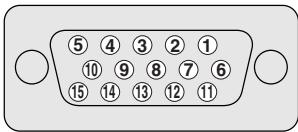
(Vue de face)
| N° de broche | Nom du signal |
| ① | R |
| ② | V |
| ③ | B |
| ④ | Non reliée |
| ⑤ | Non reliée |
| ⑥ | GND (Masse) |
| ⑦ | GND (Masse) |
| ⑧ | GND (Masse) |
| ⑨ | +5V |
| ⑩ | GND (Masse) |
| ⑪ | Non reliée |
| ⑫ | SDA |
| ⑬ | HD |
| ⑭ | VD |
| ⑮ | SCL |

Remarque
- Un adaptateur Macintosh est probablement requis dans le cas d'un ordinateur Macintosh.
Bornage de la prise péritonéale
Divers appareils audio et vidéo peuvent être interconnectés grâce aux prises péritel.
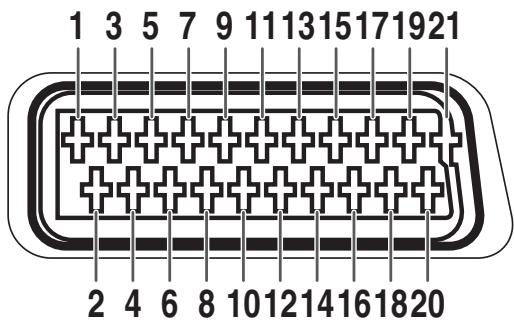
- Sortie audio droite
- Entrée audio droite
- Sortie audio gauche
- Masse commune pour l'audio
- Masse pour le bleu
- Entrée audio gauche
- Entrée pour le bleu
- Commande audio-vidéo
- Masse pour le vert
- Non utilisee
- Entrée pour le vert
- Non utilisee
- Masse pour le rouge
- Non utilisee
- Entrée pour le rouge
- Commande rouge, vert, bleu
- Masse pour la sortie vidéo
- Masse pour la commande rouge, vert, bleu. Sortie vidéo.
- Entre video
- Blindage de la prise
- Sortie audio droite
- Entrée audio droite
- Sortie audio gauche
- Masse commune pour audio
- Masse
- Entrée audio gauche
- Non utilisee
- Commande audio-vidéo
- Masse
- Commande de la liaison AV
- Non utilisee
- Non utilisee
- Masse
- Non utilisée
- Entrée chrominance pour S-Video
- Non utilisee
- Masse pour la vidéo
- Masse 19. Sortie vidéo.
- Entrée vidéo, entrée S-vidéo
- Blindage de la prise
- Sortie audio droite
- Entrée audio droite
- Sortie audio gauche
- Masse commune pour audio
- Masse
- Entrée audio gauche
- Entrée pour le bleu
- Commande audio-vidéo
- Masse
- Commande de la liaison AV
- Entrée pour le vert
- Non utilisée. 13 Masse
- Non utilisee
- Entrée pour le rouge, entrée chrominance pour S-video
- Commande rouge, vert, bleu
- Masse pour la vidéo
- Masse 19. Sortie vidéo.
- Entrée vidéo, entrée S-vidéo
- Blindage de la prise
Caractéristiques techniques
| Paramètre | Écran à plasma 50 po., modèle: PDP-504PE | Écran à plasma 43 po., modèle: PDP-434PE |
| Nombre de pixels | 1280 × 768 pixels | 1024 × 768 pixels |
| Amplificateur audio | 13 W + 13 W (1 kHz, 10 %, 8 Ω) | 13 W + 13 W (1 kHz, 10 %, 8 Ω) |
| Systèmes d'ambiance | SRS/FOCUS/TruBass | SRS/FOCUS/TruBass |
| Alimentation | 220–240 V CA, 50/60 Hz, 352 W (0,5 W en voille) | 220–240 V, 50/60 Hz, 295 W (0,5 W en voille) |
| Dimensions | 1270 (L) × 737 (H) × 98 (P) mm | 1120 (L) × 652 (H) × 98 (P) mm |
| Poids | 38 kg | 30,5 kg |
| Paramètre | Récepteur Média, modèle: PDP-R04E | ||
| Système couleur | PAL/SECAM/NTSC 3.58/NTSC 4.43/PAL 60 | ||
| Fonction télévision | Systèmes de réception | B/G, D/K, I, L/L' | |
| Syntoniseur | VHF/UHF | Canaux E2-E69, F2-F10, I21-I69, IR A-IR J | |
| Télévision par cable | Hyper-bande, canaux S1-S41 | ||
| Préréglage automatique des canaux | 99 canaux, préréglage automatique, étiquetage automatique, classement automatique | ||
| Stéréophonie | NICAM/A2 | ||
| Prises | Arrière | INPUT 1 | Péritel (entree AV, entre RVB, sortie télévision) |
| INPUT 2 | Péritel (entree/sortie AV, entree S-VIDEO, liaison AV*1) | ||
| INPUT 3 | Péritel (entree/sortie AV, entree S-VIDEO, entree RVB, liaison AV*1), entree pour les composantes videoo | ||
| Antenne | 75 Ohms, type DIN, entree VHF/UHF | ||
| Avant | INPUT 4 | S-VIDEO, entree AV | |
| PC | Mini D-sub 15 broches, entree audio | ||
| Prise MONITOR OUTPUT | (Arrière) | Sortie S-VIDEO, sortie AV | |
| Prise SUB WOOFER OUTPUT | (Arrière) | Variable | |
| Prise PHONES OUTPUT | (Avant) | 16-32 Ω conseillés | |
| Alimentation | 220-240 V CA, 50/60 Hz, 38 W (0,4 W en veille) | ||
| Dimensions | 420 (L) × 90 (H) × 297 (P) mm | ||
| Poids | 5,0 kg | ||
*¹ Au choix - Les caractéristiques et la présentation peuvent être modifiées sans avis préalable.
Marques de commerce
- SRS et le symbole SRS® sont des marques déposées de SRS Labs, Inc. Les technologies SRS et WOW sont incorporées sous licence de SRS Labs, Inc.
- Cet appareil est doté des polices FontAvenue® sous licence de NEC Corporation. FontAvenue est une marque déposée par NEC Corporation.
- Apple et Macintosh sont des marques déposées par Apple Computer, Inc.
- Microsoft Microsoft Corporation.
- DDC Video Electronics Standards Association.
- Power Management Sun Microsystems, Inc. VGA et XGA sont des marques déposées par International Business Machines Co., Inc.
- Les noms de société ou d'organisme sont des marques de commerce qui peuvent avoir fait l'objet d'un dépôt par leur propriétaire.
Quelques mots sur HDMI
Zu HDMI
Utilisation de l'entrée HDMI
Les prises INPUT 3 assurent les liaisons HDMI et peuvent recevoir des signaux d'entrée audio et vidéo. Pour utiliser la prise HDMI, mettez cette prise en service et précisez le type des signaux audio et vidéo en provenance de l'appareil relié. Pour de plus amples détails concernant les signaux, reportez-vous au mode d'emploi qui accompagne l'appareil relié.
| Tableau de corrélation des signaux d'entrée |
| 1920*1080i@50Hz |
| 720*576p@50Hz |
| 1280*720p@50Hz |
| 720(1440)*576i@50Hz |
| 1920*1080i@59,94/60Hz |
| 720*480p@59,94/60Hz |
| 1280*720p@59,94/60Hz |
| 720(1440)*480i@59,94/60Hz |

Remarque
- Les signaux PC ne sont pas en correspondance.
Raccordement d'un appareil HDMI
Récepteur Média (vue de dos)
Pour mettre en service la prise HDMI :
1. Appuyez sur HOME MENU. 2. Utilisez ↑/↓ pour sélectionner "Options" puis appuyez sur ENTER. 3. Utilisez ↑/↓ pour sélectionner "Entrée HDMI" puis appuyez sur ENTER. 4. Utilisez ↑/↓ pour sélectionner "Réglage" puis appuyez sur ENTER. 5. Utilisez ↑/↓ pour sélectionner "Activer" puis appuyez sur ENTER.
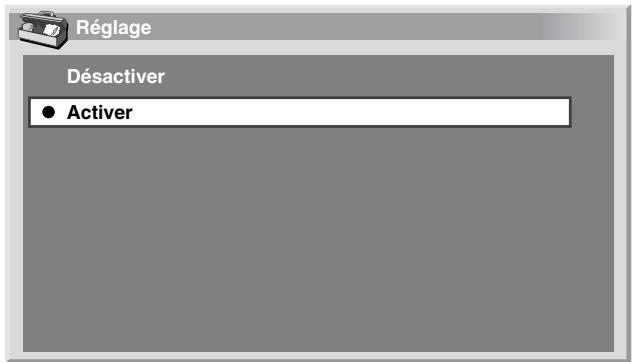
| Paramètre | Description |
| Désactiver (valeur par défaut) | La prise HDMI n'est pas active. |
| Activer | La prise HDMI est active. |
Pour préciser le type des signaux vidéo numériques :
1. Appuyez sur HOME MENU. 2. Utilisez / pour sélectionner "Options" puis appuyez sur ENTER. 3. Utilisez / pour sélectionner "Entrée HDMI" puis appuyez sur ENTER. 4. Utilisez / pour sélectionner "Vidéo" puis appuyez sur ENTER. 5. Utilisez / pour sélectionn éo puis appuyez sur ENTER.
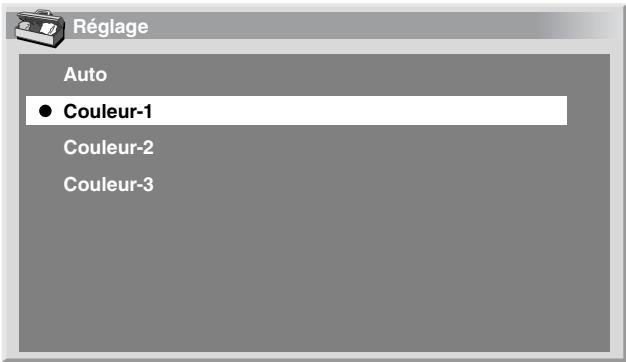
- Si vous sélectionnez "Auto", l'appareil tente d'identifier les signaux vidéo numériques lorsqu'ils sont reçus.
| Paramètre | Description |
| Auto (valeur par défaut) | Le signal d'entrée videonumérique est automatiquement identifié. |
| Couleur-1 | Définit le format des signaux videonumériques selon Composante 4:2:2. |
| Couleur-2 | Définit le format des signaux videonumériques selon Composante 4:4:4. |
| Couleur-3 | Définit le format des signaux videonumériques selon RVB. |
Appuyez sur HOME MENU pour quitter le menu.

Remarque
- Si vous sélectionnez une valeur autre que "Auto", effectuez le réglage de manière que les couleurs soient naturelles.
- Si aucune image n'apparaît, ou si les couleurs sont inhabituelles, choisissez un autre type de signal vidéonumérique.
- Pour de plus amples détails concernant les types de signal, reportez-vous au mode d'emploi qui accompagne l'appareil relié.
Pour préciser le type des signaux audionumériques
1 Appuyez sur HOME MENU. 2 Utilisez ↑ / ↓ pour sélectionner "Options" puis appuyez sur ENTER. 3 Utilisez ↑ / ↓ pour sélectionner "Entrée HDMI" puis appuyez sur ENTER. 4 Utilisez ↑ / ↓ pour sélectionner "Audio" puis appuyez sur ENTER. 5 Utilisez ↑ / ↓ pour sélectionn puis appuyez sur ENTER.
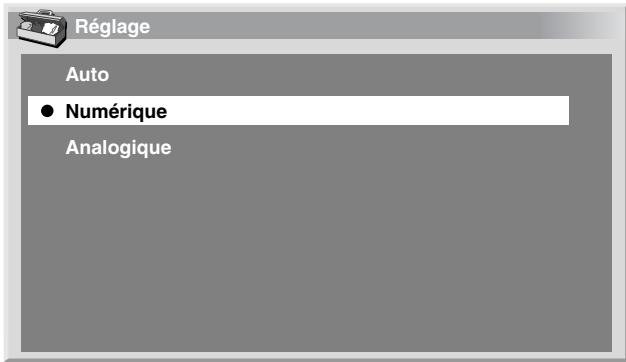
- Si vous sélectionnez "Auto", l'appareil tente d'identifier les signaux audio lorsqu'ils sont reçus.
| Paramètre | Description |
| Auto (valeur par défaut) | Le type des signaux d'entrée audio est automatiquement identifié. |
| Numérique | Les signaux audionumériques sont acceptés. |
| Analogue | Les signaux audio analogiques sont acceptés. |
Appuyez sur HOME MENU pour quitter le menu.

Remarque
- Si aucun son n'est produit, sélectionnez un autre type de signal audio.
- Pour de plus amples détails concernant les types de signal, reportez-vous au mode d'emploi qui accompagne l'appareil relié.
- âble péritel pour les signaux audio analogiques.
- HDMI, le logo HDMI et High-Definition Multimedia Interface sont des marques de fabrique ou des marques déposées de HDMI licensing LLC.