
LATITUDE C640 - Ordinateur portable DELL - Notice d'utilisation et mode d'emploi gratuit
Retrouvez gratuitement la notice de l'appareil LATITUDE C640 DELL au format PDF.



| Type de produit | Ordinateur portable |
| Marque | DELL |
| Modèle | LATITUDE C640 |
| Processeur | Intel Pentium 4-M ou Celeron |
| Écran | 14,1 pouces (diagonale) |
| Mémoire vive (RAM) | Jusqu'à 1 Go (modules SODIMM) |
| Disque dur | Capacité variable (ATA) |
| Poids | Environ 2,77 kg |
| Dimensions (L x P x H) | 31,5 x 25,6 x 3,3 cm |
| Alimentation | Adaptateur CA/CC 65 W, batterie Lithium-ion |
| Modem | V.92 56K intégré |
| Réseau | Ethernet 10/100 intégré (LOM) |
| Ports | USB, série, parallèle, PS/2, vidéo, S-Vidéo, infrarouge, audio |
| Emplacement d'extension | 1 x carte PC (PCMCIA) |
| Baie modulaire | Pour lecteur optique, batterie secondaire ou autre périphérique |
| Périphériques de pointage | Touchpad et Trackstick |
| Entretien et nettoyage | Chiffon doux humidifié à l'eau ; ne pas utiliser de produits chimiques |
| Sécurité | Protection contre les décharges électrostatiques ; consignes d'alimentation et batterie |
| Pièces détachées et réparabilité | Batterie, adaptateur CA/CC, modules mémoire, carte Mini PCI, modem, disque dur |
| Informations générales | Manuel d'utilisation en ligne disponible ; support Dell |
FOIRE AUX QUESTIONS - LATITUDE C640 DELL
Questions des utilisateurs sur LATITUDE C640 DELL
0 question sur cet appareil. Repondez a celles que vous connaissez ou posez la votre.
Poser une nouvelle question sur cet appareil
Téléchargez la notice de votre Ordinateur portable au format PDF gratuitement ! Retrouvez votre notice LATITUDE C640 - DELL et reprennez votre appareil électronique en main. Sur cette page sont publiés tous les documents nécessaires à l'utilisation de votre appareil LATITUDE C640 de la marque DELL.
MODE D'EMPLOI LATITUDE C640 DELL
Guide d'information sur le système
Dell™ Latitude™ C540/C640-série
Remarques, vis et précautions
REMARQUE : Une REMARQUÉ indique des informations importantes qui vous aient à mistréux utiliser votre ordinateur. AVIS : Un AVIS vous avertit d'un risque de dommage matériel ou de perte de données et vous indique comment éviter le problème. PRECAUTION: Une PRECAUTION indique un risque potentiel d'endommagement du matériel, de blessure corporelle ou de mort.
Abréviations et acronymes
Pour obtenir une liste complète des abréviations et des acronymes, reportez-vous au Guide d'utilisation. En fonction du système d'exploitation installé sur votre ordinateur, double-cliquez sur l'icône User's Guide (Guide d'utilisation) située sur le bureau ou cliquez sur le bouton Start (Démarrer) et cliquez successivement sur Help and Support (Aide et support) et User and system guides (Guides de l'utilisateur et du système).
Si vous avez acheté un ordinateur Dell™ de la série n, toutes les références faites aux systèmes d'exploitation Microsoft® Windows® ne sont pas applicables.
Les informations de ce document sont sujettes à modifications sans préavis.
© 2002-2003 Dell Computer Corporation. Tous droits réservés.
Toute reproduction sous quelle forme que ce soit sans l'autorisation écrite de Dell Computer Corporation est strictement interdite.
Marques utilisées dans ce document : Dell, le logo DELL, Latitude, TrueMobile et AccessDirect sont des marques de Dell Computer Corporation ; Microsoft et Windows sont des marques déposées de Microsoft Corporation ; Intel, Pentium et Celeron sont des marques déposées de Intel Corporation ; EMC est la marque déposée de EMC Corporation.
D'autres marques et noms commerciaux peuvent être utilisés dans ce document pour faire référence à des entités se réclamant de ces marques et de ces noms ou à leurs produits. Dell Computer Corporation dénie tout intérêt de propriété aux marques et aux noms commerciaux autres que les siens.
PRECAUTION: Consignes de sécurité 57
Généralités 57
Alimentation 58
Batterie 59
Voyages en avion 60
Instructions de CEM 61
Utilisateurs résidents en Californie 61
Lors de l'utilisation de votre ordinateur 62
Précautions ergonomiques. 63
Intervention à l'intérieur de votre ordinateur 63
Protection contre les décharges électrostatiques 64
Mise au rebut de la batterie 65
Configuration de votre ordinateur 68
Vue avant 71
Vue du côté gauche 72
Vue du côté droit 73
Vue arriere 74
Vuedessous 75

PRECAUTION : Consignes de sécurité
Utilisez les consignes de sécurité suivantes pour vous aider à protéger votre ordinateur de dommages événtuels et pour garantir votre sécurité personnelle.
Généralités
- N'essayez pas de réparer l'ordinateur vous-même à moins que vous ne soyez un technicien qualifié. Suivez toujours scrupuleusement les instructions d'installation.
- Si vous raccordez une rallonge à votre adaptateur CA/CC, assurez-vous que l'intensité totale du courant drainé par tous les appareils raccordés à cette rallonge ne dépasse pas la limite de cette minute.
- N'insérez pas d'objets dans les orifices d'aération ou dans les ouvertures de votre ordinateur. Cela risquerait de provoquer un incendie ou un choc électrique dû à un court-circuit des composants internes.
- Ne rangez pas votre ordinateur dans un environnement faiblement aéré, dans une sacoche de transport ou une valise fermée par exemple, lorsque celui-ci est allumé. Le manque d'aération peut endommager l'ordinateur ou provoquer un incendie.
- Gardez votre ordinateur loin des radiateurs et des sources de chaleur. Ne bloquez pas non plus les orifices de refroidissement. Évitez de placer des papiers volants sous votre ordinateur; ne placez pas votre ordinateur dans une unité murale fermée ou sur un lit, un canapé ou un tapis.
- L'adaptateur CA/CC doit se couvrir dans une zone aérée, par exemple sur un bureau ou sur le sol, lorsqu'il est utilisé pour alimenter l'ordinateur ou pour charger la batterie. Ne recouvrez pas l'adaptateur CA/CC de papiers ou autres objets susceptibles d'entraver le refroidissement. De même, n'utilisez pas l'adaptateur CA/CC dans une mallette de transport. L'adaptateur CA/CC peut chauffer en cours d'utilisation de votre ordinateur. Faites donc très attention lorsque vous manipulez l'adaptateur pendant ou après son fonctionnement.
- Évitez de poser votre ordinateur portable en fonctionnement à même la peau pendant une période prolongée. La température augmente sur la surface de la base pendant le fonctionnement normal de l'ordinateur (notamment s'il est alimenté par le secteur). Le contact prolongé avec la peau peut provoquer inconfort ou brûture.
- N'utilisez pas votre ordinateur dans un environnement humide, par exemple près d'une baignoire, d'un évier, d'une piscine ou dans un sous-sol humide.
PRECAUTION: Consignes de sécurité (suite)
- Si votre ordinateur comprend un modem intégré ou en option (carte PC), débranchez le cable du modem en cas d'orage afin d'éviter tout risque de décharge électrique transmise par un éclair via la ligne téléphonique.
- Pour éviter tout risque de décharge électrique, n'effectuez aucun branchement ou débranchement, ni aucune opération de maintenance ou de reconfiguration de ce produit pendant un orage. N'utilisez pas d'ordinateur pendant un orage, à moins qu'il n'ait été déconnecté de tous ses cables et qu'il fonctionne sur batterie.
- Si votre ordinateur comprend un modem, le cable utilisé avec ce modem doit être de type 26 AWG (American wire gauge), et comporter une fiche modulaire RJ-11 conforme à la norme FCC.
- Avant d'ouvrir le couvercle du module de mémoire, de la carte Mini PCI ou du modem au bas de l'ordinateur, déconnectez tous les cables de leur source d'alimentation et débranchez le cable téléphonique.
- Si votre ordinateur dispose d'un connecteur modem RJ-11 et d'un connecteur réseau RJ-45, branchez le cable téléphonique dans le connecteur RJ-11 et non pas dans le connecteur RJ-45.
- Une carte PC peut chauffer considérablement en fonctionnement normal. Faites donc très attention lorsque vous les retirez après une utilisation prolongée.
- Avant de nettoyer votre ordinateur, débranchez-le de la prise électrique. Nettoyez votre ordinateur avec un tissu doux et humidifié avec de l'eau. N'utilisez pas de liquide ni d'aérosol nettoyants, ceux-ci peuvent contenir des substances inflammables.
Alimentation
- Utilisez uniquement l'adaptateur CA/CC fourni par Dell et homologué pour cet ordinateur. L'utilisation d'un autre adaptateur CA/CC peut provoquer un incendie ou une explosion.
- Avant de raccorder l'ordinateur à une prise électrique, assurez-vous que la tension du secteur est compatible avec la tension d'entrée de l'adaptateur CA/CC.
- Pour permettre l'ordinateur totalement hors tension, éteignez-le, retirez sa batterie et débranchez l'adaptateur CA/CC de la prise de courant.

PRECAUTION: Consignes de sécurité (suite)
- Pour éviter tout risque de décharge électrique, branchez l'adaptateur CA/CC et les cordons d'alimentation de l'ordinateur et de ses périphériques sur des prises possédant un circuit de mise à la terre ajustat. Il se peut que ces câbles d'alimentation soient équipés de connecteurs à trois fiches afin de fournir une mise à la terre. N'utilisez pas de fiches intermédiaires ou retirez la broche de masse du câble d'alimentation. Si vous utilisez une rallonge électrique, veillez à ce qu'elle comporte des prises à deux ou trois fiches, afin de pouvoir la raccorder au câble d'alimentation de l'adaptateur CA/CC. Assurez-vous que rien ne repose sur le cordon d'alimentation de l'adaptateur CA/CC et que ce cordon n'est pas placé dans un endroit où l'on pourrait marcher ou trébucher dessus.
- Si vous utilisez une barrette d'alimentation multiprise, soyez prudent lorsque vous y raccordez le cordon de l'adaptateur CA/CC. Certaines barrettes d'alimentation risquent d'empêcher l'insertion correcte de la prise. L'insertion incorrecte de la prise de courant peut provoquer un dommage irréparable sur votre ordinateur, ainsi qu'un risque de décharge électrique et/ou d'incendie. Assurez-vous que le contact de mise à la terre de la prise de courant est inséré dans le contact de mise à la terre correspondant de la barrette d'alimentation.
Batterie
- Utilisez uniquement des modules de batterie Dell™ homologues pour cet ordinateur. L'utilisation d'autres types de modules peut présenter un risque d'incendie ou d'explosion.
- Ne transportez pas de batterie d'ordinateur dans votre poche, dans votre sac ou dans tout autre conteneur contenant également des objets métalliques (clés ou trombones, par exemple) susceptibles de court-circuiter les bornes de la batterie. L'excès de flux de courant qui en résultait pourrait entraîner des températures extrêmement élevées et provoquer ainsi des dommages au niveau de la batterie ou provoquer une flamme ou des brûlures.
- En cas de traitement impropre, la batterie représente un danger de brûture. Ne démontez pas la batterie. Manipulez les batteries endommagées ou percées avec une extrême précaution. Lorsqu'une batterie est endommagée, des électrolytes peuvent fuir des cellules et provoquer des dommages corporels.
- Conservez la batterie hors de portée des enfants.
PRECAUTION: Consignes de sécurité (suite)
- Ne rangez pas et ne laissez pas tout ordinateur ou toute batterie près d'une source de chaleur telle qu'un radiateur, une cheminée, une poêle, un appareil de chauffage électrique ou tout autre appareil générateur de chaleur et ne l'exposez pas à des températures supérieures à 60°C (140°F). Lorsque les batteries atteignent une température excessive, les cellules de la batterie peuvent exploser ou imploser, représentant alors un risque d'incendie.
- Ne jetez pas la batterie de votre ordinateur au feu ni avec les ordures ménagères. Les cellules de la batterie risquent d'exploser. Débarrassez-vous de la batterie usagée selon les instructions du fabricant ou contactez votre entreprise locale de ramassage des ordures afin de connaître les instructions de mise au rebut. Débarrassez-vous rapidement d'une batterie usagée ou endommagée.
Voyages en avion
- Les réglementations de certaines administrations fédérales d'aviation et/ou les restrictions propres à chaque compagnie aérienne ne peuvent s'appliquer au fonctionnement de la commande Dell pendant que vous voyagez à bord d'un avion. Par exemple, ces réglementations/restictions peuvent interdire l'utilisation de tout appareil électronique personnel ayant la capacité de transmettre intentionnellement des fréquences radio ou d'autres signaux électromagnétiques au cours d'un vol aérien.
- En outre, l'utilisation d'appareils électroniques personnels, comme un ordinateur portable, peut être interdite pendant certaines phases critiques du vol, par exemple pendant le décollage et l'atterrissage. Certaines compagnies aériennes déterminent parfois la phase critique à n'importe quel moment du vol, dans la mesure où l'avion vole au-dessous de 3050m (10 000 pieds). Veuillez vous reporter aux consignes propres à chaque Compagnie aérienne pour connaître les modalités d'utilisation des appareils électroniques personnels.

Instructions de CEM
Utilisez des câbles de transmission blindés afin d’être assuré de conserver la classification CEM adaptée à l'environnement donné. Dell propose un câble pour les imprimantes utilisant le port parallèle. Ce câble est disponible sur le site Internet de Dell à l'adresse suivante : www.dell.com.
L'électricité statique peut endommager les composants internes de votre ordinateur. Pour éviter de tels dommages, déchargez l'électricité statique de votre corps avant de toucher tout composant électronique de votre ordinateur comme, par exemple, un module de mémoire. Pour ce faire, vous pouvez toucher une surface métallique non peinte du panneau d'E/S de l'ordinateur.
Utilisateurs résidents en californie
AVERTISSEMENT: Manipuler les câbles de ce produit, ou les câbles des accessoires vendus avec ce produit vous expose à du plomb, un produit chimique reconnu par l'état de Californie pour provoquer des anomalies congénitales ou des problèmes de fertilité. Lavez-vous les mains après avoir manipulé les câbles.
Lors de l'utilisation de votre ordinateur
Suivez les consignes de sécurité suivantes afin d'éviter d'endommager votre ordinateur :
- Lorsque vous installez l'ordinateur pour travailler, placez-le sur une surface plane.
- Lorsque vous vous déplacez en avion, ne faites pas enregistrer votre ordinateur comme bagage. Vous pouvez soumettre votre ordinateur à la déte Veillez à toujours disposer d'une batterie chargée, au cas où l'on vous demanderait, lors d'un contrôle manuel, d'allumer l'ordinateur.
- Si vous êtes amené à voyager en ayant préalablement retiré l'unité de disque dur de l'ordinateur, veillez à envelopper le disque dur dans un matériel non-conducteur, tissu ou papier, par exemple. Si un contrôle manuel est effectué sur l'unité, soyez prêt à la réinstaller dans l'ordinateur. Vous pouvez soumettre le disque dur à la déte
- Lorsque vous voyagez, ne placez pas l'ordinateur dans les compartiments de rangement dans lesquels il risquerait de glisser et de se cogner contre les parois. Évitez de laisser tomber votre ordinateur et de le soumettre à tout autre choc mécanique.
- Protégez l'ordinateur, les batteries et l'unité de disque dur contre les risques liés à l'environnement : poussière, nourriture, liquides, températures extrêmes et exposition prolongée aux rayons du soleil.
- Lorsque vous exposez votre ordinateur à des environnements représentant des différences de température et/ou d'humidité très marquées, de la condensation peut se former sur l'ordinateur ou à l'intérieur. Dans ce cas, attendez l'évaporation complète de cette humidité avant de réutiliser votre ordinateur, afin de ne pas l'endommager.

AVIS : Lorsque vous faites passer l'ordinateur d'un environnement à basse température à un environnement plus chaud, ou vice versa, laissez-le s'acclimater à la température ambiante avant de l'allumer.
- Lorsque vous débranchez un cable, tirez sur le connecteur ou sur la boucle prévue à cet effet, mais jamais sur le cable lui-même. Si vous tirez sur l'extrémité connecteur, maintenez ce dernier correctement aligné, afin d'éviter tout risque de torsion des broches. Pour la même raison, lors du raccordement d'un cable, vérifiez bien l'orientation et l'alignement des deux connecteurs.
- Manipulez les composants avec précaution. Un composant tel qu'un module de mémoire doit être tenu par les bords, pas par les broches.
- Avant de retirer un module de mémoire de la carte système ou de déconnecter un périphérique de l'ordinateur, patientez cinq secondes après avoir éteint l'ordinateur afin d'éviter d'endommager la carte système.
Lors de l'utilisation de votre ordinateur (suite)
- Nettoyez l'écran avec un tissu propre et doux et de l'eau. Appliquez l'eau sur le chiffon, et non directement sur l'écran, puis passez le chiffon sur l'écran toujours dans le même sens, de haut en bas. Retirez l'humidité de l'écran rapidement et séchez l'écran. Une exposition prolongée à l'humidité peut endommager l'écran. N'utilisez pas de produit nettoyant pour vitres pour nettoyer votre écran.
- Si votre ordinateur est mouillé ou endommagé, suivez les procédures décrites dans la section « Résolution de problèmes » du Guide d'utilisation en ligne. Si, après avoir effectué ces procédures, vous constatez que votre ordinateur ne fonctionne pas correctement, contactez Dell (reportez-vous à la section « Aide et assistance » du Guide d'utilisation pour obtenir les numéros de téléphones appropriés).
Précautions ergonomiques
PRECAUTION: Une utilisation prolongée ou inappropriée du clavier peut provoquer des blessures. PRECAUTION: Une exposition prolongée devant l'écran intégré ou le moniteur externe peut occasionner des troubles de la vue.
Pour travailler efficacement et confortablement, observez les conseils relatifs à l'ergonomie de l'annexe de votre Guide d'utilisation en ligne lorsque vous vous installez à votre poste de travail.
Cet ordinateur est un ordinateur portable qui n'est pas conçu pour une utilisation prolongée dans un cadre professionnel. Pour une utilisation prolongée dans un cadre professionnel, il est recommandé de connecter un clavier externe.
Intervention à l'intérieur de votre ordinateur
Avant de retirer ou d'installer des modules de mémoire, des cartes Mini PCI ou des modems, suivez les étapes ci-après dans l'ordre indiqué.
AVIS : Vous ne devez accéder à l'intérieur de votre ordinateur que pour installer des modules de mémoire, une carte Mini PCI ou une carte modem. AVIS : Patientez 5 secondes après avoir éteint l'ordinateur pour déconnecter un périphérique ou retirer un module de mémoire ou une carte Mini PCI, afin d'éviter d'endommager la carte système.
Lors de l'utilisation de votre ordinateur (suite)
1 Éteignez l'ordinateur ainsi que tous les périphériques connectés. 2 Débranchez votre ordinateur et tous les périphériques connectés de leurs prises électriques pour réduire le risque de blessure ou de décharge électrique. Déconnectez également de l'ordinateur les lignes téléphoniques ou de télécommunication. 3 Retirez la batterie principale de la baie de batterie et, si nécessaire, la batterie secondaire de la baie modulaire. 4 Mettez-vous à la masse en touchant la surface métallique non peinte du panneau d'E/S situé à l'arrière de l'ordinateur.
Pendant votre intervention, touchez régulièrement le panneau d'E/S pour dissiper toute électricité statique qui pourrait endommager les composants internes.
Protection contre les décharges électrostatiques
L'électricité statique peut endommager les composants internes de votre ordinateur. Pour éviter de tels dommages, déchargez l'électricité statique de votre corps avant de toucher tout composant électronique de votre ordinateur, comme, par exemple, un module de mémoire. Il suffit pour cela de toucher une surface métallique non peinte sur le panneau d'E/S de l'ordinateur.
Tandis que vous continuez à travailler à l'intérieur de l'ordinateur, pensez à toucher un connecteur d'E/S de temps à autre pour vous débarrasser de la charge statique accumulée par tout corps.
Vous pouvez également prendre les mesures suivantes pour prévenir les dommages dus aux perturbations électrostatiques (ESD) :
- Lorsque vous déballez un composant sensible à l'électricité statique, n'enlevez le composant de ce carton d'emballage antistatique que lorsque vous êtes prêt à l'installer. Juste avant d'ôter l'emballage antistatique, veillez à décharger votre corps de son électricité statique.
- Quand vous transportez un composant sensible, placez-le d'abord dans un emballage ou un conteneur antistatique.
- Manipulez tous les composants sensibles dans une zone antistatique. Si possible, utilisez des tapis antistatiques sur le sol et sur votre plan de travail.

Mise au rebut de la batterie
Votre ordinateur utilise une pile au lithium-ion. Pour obtenir des instructions sur le remplacement de la batterie au lithium-ion de votre ordinateur, consultez les sections « Retrait d'une batterie » plus loin dans ce document et « Installation d'une batterie » de votre Guide d'utilisation en ligne.
Ne jetez pas la batterie avec les ordures ménagères. Contactez le service municipal de traitement des déchets pour connaître l'adresse du site de dépôt de batteries le plus proche de votre domicile.
Recherche d'informations et d'aide
Le tableau suivant dresse la liste des ressources fournies par Dell en tant qu'outils de support. D'autres ressources peuvent être livrées avec votre ordinateur.
| Ressource | Contenu | Utilisation de la ressource |
| CD Pilotes et utilisaires • Diagnostics Dell • Pilotes • Utilitaires • Documentation relative à l'ordinateur et aux périphériques | Reportez-vous au menu principal sur le CD Drivers and Utilities (Pilotes et utilisaires) fourni avec l'ordinateur. Utilisez le menu dérouulant pour sélectionner les options appropriées pour votre ordinateur. La documentation et les pilotes sont déjà installés sur toute ordinateur lorsqu'il est livré par Dell. Vous pouvez utiliser ce CD pour accéder à la documentation ou réinstaller des pilotes. Vous pouvez aussi utiliser le CD pour exécuter les outils diagnostic situés sur votre disque dur. Pour plus d'informations, consultez le Guide d'utilisation en ligne. | |
| WWW.DELL.COM Service Tag:XXXX Express Service Code:XX-XXX-XX | Étiquettes de service et d'enregistrement • Code de service express et numéro de service • Clé du produit [appelée également Product ID (Identification produit) ou Certificate of Authenticity [COA] (Certificat d'authenticité)] | Le code de service express et le numéro de service sont les seuls identifiants de votre ordinateur Dell™. Voues aurez besoin de la clé du produit (ou de l'identification produit) pour terminer l'in installation du système d'exploitation. |
| Windows OS Professional OS Have Here | ||
| XXXXX | CD Système d'exploitation | Pour réinstaller votre système d'exploitation, utiliserize le CD Système d'exploitation fourni avec l'ordinateur. REMARQUE: Le CD Système d'exploitation peut ne pas inclure tous les derniers pilotes pour votre ordinateur. Si vous réinstallé le système d'exploitation, utilisé le CD Pilotes et utilisaires pour réinstaller les pilotes des péripériques fournis avec votre ordinateur. Vous pouze aussi visiter le site support.dell.com pour obtenir les derniers pilotes. Pour plus d'informations sur l'instation du système d'exploitation, reportez-vous au Guide de configuration de Microsoft® Windows® installé par Dell et fourni avec votre ordinateur. |
| Guide de configuration de Windows installé par Dell | Consultez le Guide de configuration pour Broker des informations sur l'instation et la configuration de votre système d'exploitation. REMARQUE: Pour Broker des informations sur votre système d'exploitation, cliquez sur le bouton Démarrer puis cliquez sur Help (Aide) ou Help and Support (Aide et support), en fonction du système d'exploitation installé sur votre ordinateur. | |
| Ressource | Contenu | Utilisation de la rssource |
| support.dell.com | Site Web de support technique de DellQuestions gratuitesposéesTélécharges pour votre ordinateurDocumentationDiscussions en ligne relatives à votre ordinateurBase de données consultable | Visitez le site support.dell.com et inscrivez-vous une seule fois:Accédez à l'aide via les questions d'utilisation, d'installation et de dépannage (Ask Dudley [Demandez à Dudley] et Dell Knowledge Base [Base de connaissances Dell])Accédez à la documentation relative à l'ordinateur et aux périhériques (Dell Documents [Documents Dell])Procurez-vous les dernières versions des pilotes pour votre ordinateur (Downloads for Your Dell [Télécharges pour votre ordinateur Dell])Participez à des discussions en ligne avec d'autres clients et techniciens de Dell (Dell Talk [Discussions Dell])Explorez une liste de liens en ligne vers les principaux revendeurs des produits Dell |
| Premier Support.Dell.com | Site Web de support technique de Dell PremierÉtat des appeals de demanded assistancePrincipaux problèmes techniques classés par produitQuestions gratuitesposées par nombre de produitNumérodeservice personnalisésDétails de la configuration du système | Visitez le site premiersupport.dell.com :Le site Web de support technique de Dell Premier est personnelisé pour les entreprises, l'administration publique et les établissements d'enseignement. Ce site est accessible aux clients pratiquant une maintenance automatique qui souscrivent au programme Premier Support. Il se peut que ce service ne soit pas disponible dans tous les pays. |
Configuration de votre ordinateur
1. Déballez la boîte d'accessoires. 2. Mettez de côté le contenu de la boîte d'accessoires ; vous en aurez besoin ultérieurement pour compléter la configuration de votre ordinateur.
Cette boîte contient également la documentation utilisateur et tout autre logiciel ou matériel supplémentaire (cartes PC, lecteurs, batteries, etc.) que vous avez commandé.
3 Reliez l'adaptateur CA/CC au connecteur de l'adaptateur CA/CC et à une prise électrique.
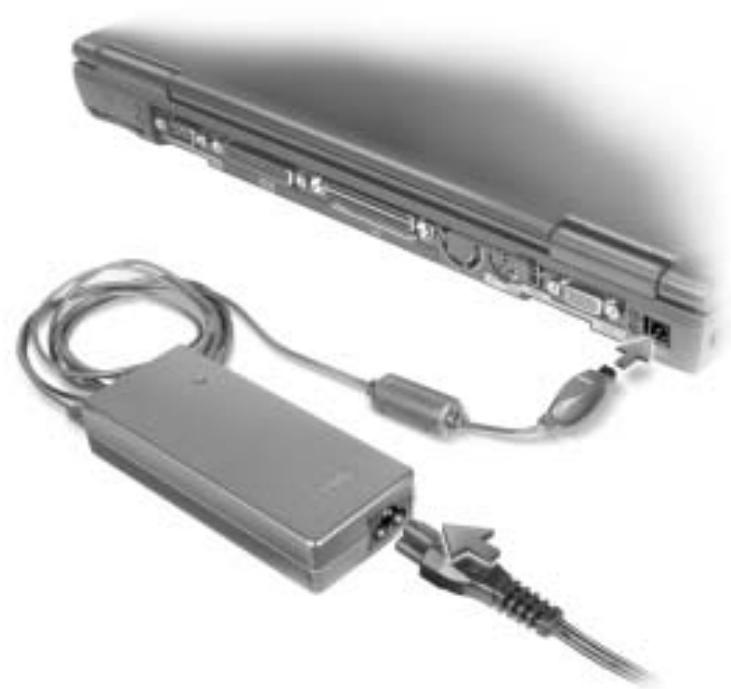
4 Ouvrez l'écran et appuyez sur le bouton d'alimentation pour mettre l'ordinateur sous tension.

REMARQUE : N'amarrez pas l'ordinateur tant qu'il n'a pas été mis sous tension et arrêté au moins une fois.
1 Bouton d'alimentation
Consultez votre Guide d'utilisation en ligne pour obtenir des informations détaillées sur votre ordinateur. En fonction du système d'exploitation installé sur votre ordinateur, double-cliquez sur l'icone User's Guides (Guides d'utilisation), située sur le bureau, ou cliquez sur le bouton Start (Démarrer) puis sélectionnez Help and Support Center (Centre d'aide et support) et cliquez sur User and system guides (Guides de l'utilisateur et du système). Les articles suivants répondent aux questions les plus fréquemment mentionnées posées à propos de l'ordinateur.
- Adaptateur réseau et modem : L'ordinateur compte à la fois un modem v.92 56K et un adaptateur réseau Ethernet LOM 10/100. Pour connaître l'emplacement des connecteurs, consultez la « Vue du côté droit », plus loin dans ce document. Pour plus d'informations sur les ports et les connecteurs, consultez la section « À propos de votre ordinateur » du Guide d'utilisation en ligne.
- ée, en fonctionnement normal. Lors de certaines utilisations, la durée de vie de la batterie est considérablement réduite.
- Pour plus d'informations sur l'utilisation de la batterie et l'économie d'énergie, consultez les sections « Utilisation d'une batterie » et « Gestion de l'énergie » du Guide d'utilisation.
- Pour plus d'informations sur l'utilisation des batteries à faible capacité, consultez la rubrique « Garantir une alimentation suffisante à votre ordinateur » dans la section « Résolution des problèmes » du Guide d'utilisation.
- Périphériques de la baie modulaire : Pour plus d'informations sur la baie modulaire et les pé
- Périphérique d'amarrage : Notre ordinateur prend en charge la station d'accueil Dell C/Dock et le représentateur de port avancé (APR) Dell C/Port.
REMARQUE: Il se peut que les périphériques d'amarrage ne soient pas disponibles dans tous les pays.
- Pour obtenir des informations sur votre périphérique d'amarrage en option, consultez la documentation fournie avec celui-ci.
- Pour plus d'informations sur l'obtention de performances optimales lors de l'utilisation d'un périphérique d'amarrage avec cet ordinateur, consultez la rubrique « Considerations relatives à l'alimentation d'un périphérique d'amarrage » de la section « Résolution des problèmes » du Guide d'utilisation.
Vue avant

PRECAUTION: Ne bloquez pas et n'inserez pas d'objets dans les orifices d'aération de l'ordinateur et évitez toute accumulation de poussière. Ne rangez pas votre ordinateur dans un environnement faiblement aéré, dans une valise fermée par exemple, lorsque celui-ci est allumé. Le manque d'aération peut endommager l'ordinateur ou provoquer un incendie.
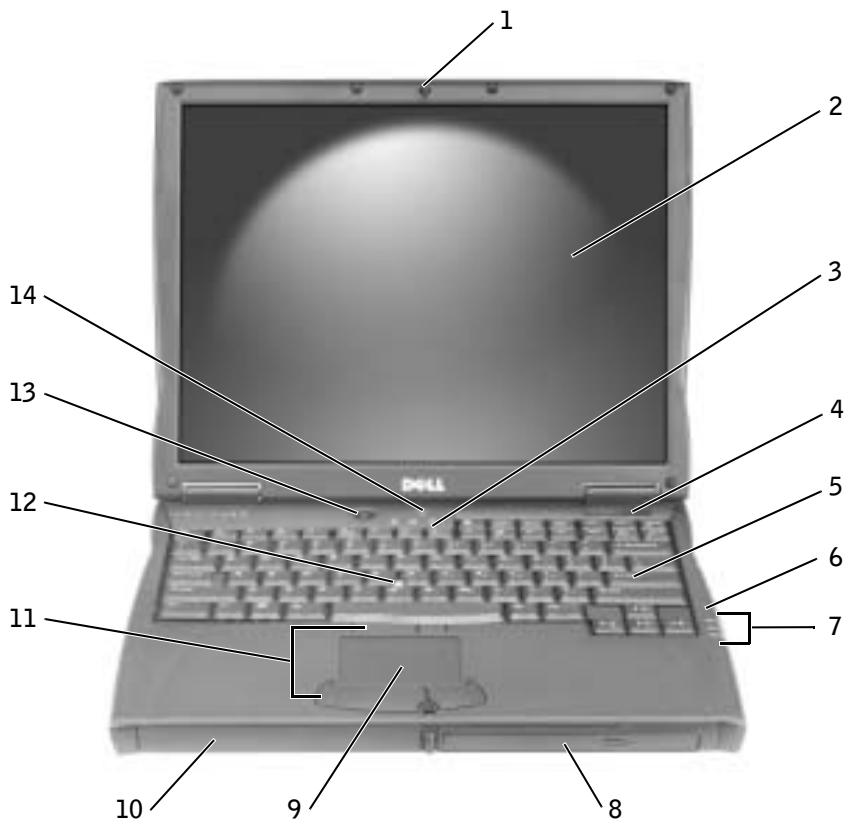
| 1 | Dispositif de blocage de l'écran | 8 | Baie modulaire |
| 2 | Vis | 9 | Touchpad |
| 3 | Voyants d'etat du clavier | 10 | Baie de batterie |
| 4 | Orifice d'aération | 11 | Boutons du trackstick ou du touchpad |
| 5 | Clavier | 12 | Trackstick |
| 6 | Microphone | 13 | Bouton d'alimentation |
| 7 | Voyants d'etat du périphérique | 14 | Bouton AccessDirect |
Vue du côté gauche
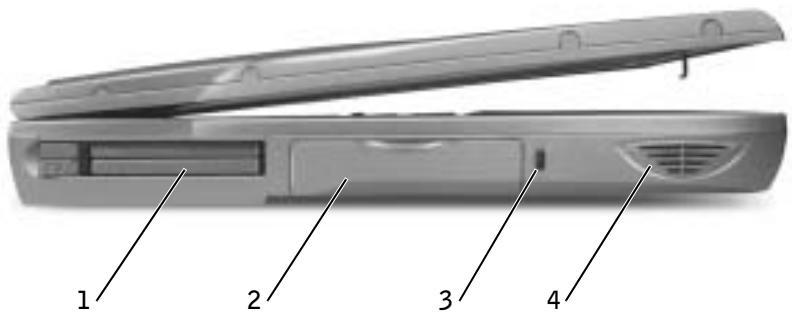
1 Emplacement pour carte PC 2 Unité de disque dur 3 Emplacement pour câble de sécurité 4 Haut-parleur
Vue du droit

PRECAUTION: Ne bloquez pas et n'insérez pas d'objets dans les orifices d'aération de l'ordinateur et évitez toute accumulation de poussière. Ne rangez pas votre ordinateur dans un environnement faiblement aéré, dans une valise fermée par exemple, lorsque celui-ci est allumé. Le manque d'aération peut endommager l'ordinateur ou provoquer un incendie.
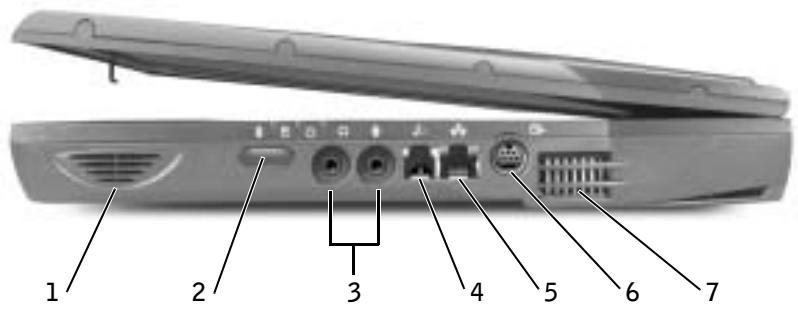
| 1 | Haut-parleur | 5 | Connecteur réseau |
| 2 | Capteur infrarouge | 6 | Connecteur de sortie TV S-vidéo |
| 3 | Connecteurs audio | 7 | Orifices d'aération |
| 4 | Connecteur de modem (en option) |
Vue arrière
AVIS : Pour éviter d'endommager l'ordinateur, patientez 5 secondes après l'avoir éteint pour déconnecter un périphérique externe.
PRECAUTION: Ne bloquez pas et n'inserez pas d'objets dans les orifices d'aération de l'ordinateur et evitez toute accumulation de poussière. Ne rangez pas votre ordinateur dans un environnement faiblement aéré, dans une valise fermée par exemple, lorsque celui-ci est allumé. Le manque d'aération peut endommager l'ordinateur ou provoquer un incendie.
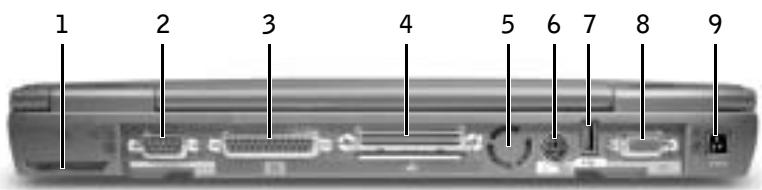
| 1 | Ventilateur | 6 | Connecteur PS/2 |
| 2 | Connecteur série | 7 | Connecteur USB |
| 3 | Connecteur parallele | 8 | Connecteur video |
| 4 | Connecteur d'amarrage | 9 | Connecteur de l'adaptateur CA/CC |
| 5 | Ventilateur |
Vue de dessous
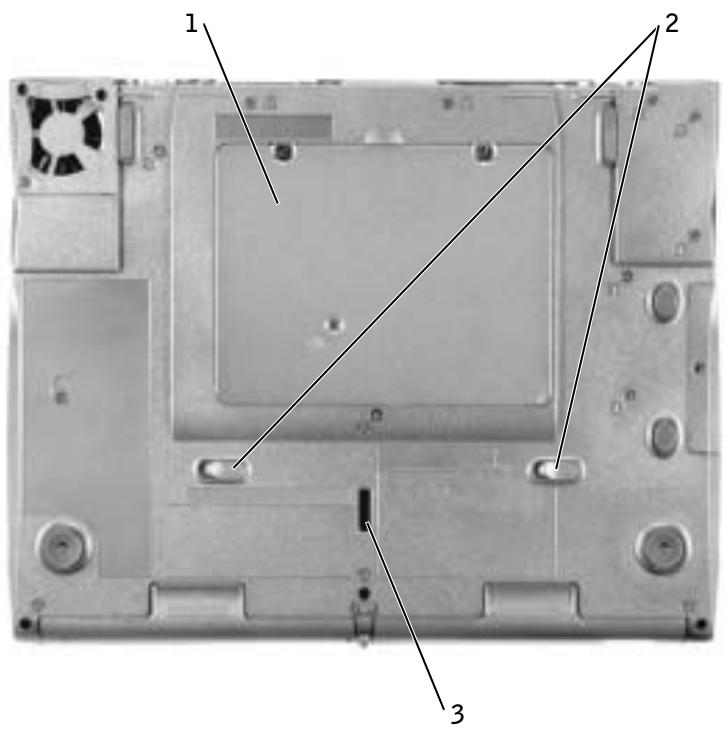
1 Capot de la carte Mini PCI, du modem et du module de mémoire 2 Loquet de verrouillage du périphérique 3 Loquet du périphérique d'amarrage
Retrait d'une batterie

AVIS : Si vous souhaitez remplacer la batterie alors que l'ordinateur est en mode attente, vous disposez de 4 minutes pour effectuer cette opération. Une fois ce délai écoulé, l'ordinateur s'arrête et toutes les données non enregistrées sont définitivement perdues.
Avant de déverrouiller la batterie, assurez-vous que l'ordinateur est éteint ou en mode gestion de l'alimentation ou connecté à une prise électrique. Déconnectez le modem de la prise jack téléphonique murale.
1 Si l'ordinateur est allumé, déconnectez-le. 2 Faites glisser et maintenez enfoncé le loquet de verrouillage de la batterie. 3 Retirez la batterie.
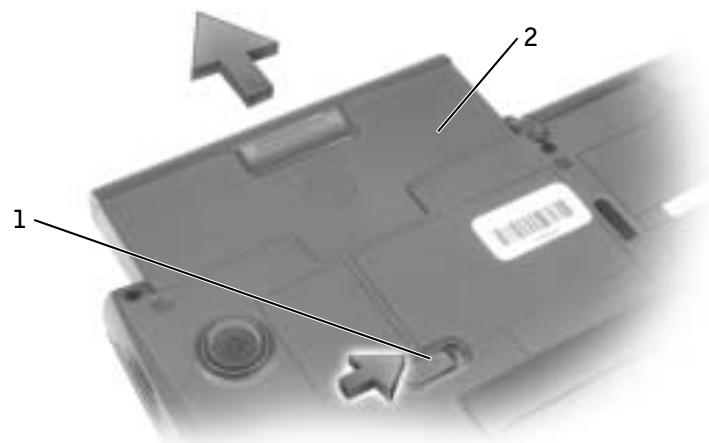
1 Déclencheur du loquet de la batterie 2 Batterie
Installation d'une batterie
Faites glisser la batterie dans la baie jusqu'à ce que le loquet de verrouillage s'enclenche.
Exécution des diagnostics dell
Dell fournit un certain nombre d'outils qui vous aideront si votre ordinateur ne fonctionne pas de la manière escomptée. Pour plus d'informations sur l'utilisation des outils d'aide, reportez-vous à la section « Aide et assistance » du Guide d'utilisation.
Si vous avez un problème d'ordinateur et que vous ne parvenez pas à accéder au Guide d'utilisation en ligne, utilisez les Diagnostics Dell pour déterminer l'origine du problème et trouver la solution. Les diagnostics Dell se trouvent sur votre unité de disque dur.

REMARQUE: Si aucune image ne s'affiche sur l'écran de votre ordinateur, contactez Dell. Sinon, exécutez les diagnostics avant de contacter le service de support technique de Dell; les tests fournissant des informations qui peuvent vous être utiles en cas d'appel.
1 Éteignez l'ordinateur. 2 Si l'ordinateur est branché, déconnectez-le. 3 Connectez l'ordinateur à une prise électrique. 4 Maintenez enfoncé le bouton Dell AccessDirect™ pendant que vous allumez l'ordinateur.
L'ordinateur commence l'évaluation du système avant initialisation par une série de diagnostics intégrés. Des tests préalables de la carte mère, du clavier, du disque dur et de l'écran sont effectués.
Répondez à toutes les questions qui s'affichent pendant l'évaluation. - Si un composant défectueux est détecté, l'ordinateur s'interrompt et émet un signal sonore. Pour arrêter l'évaluation et redémarrer le système d'exploitation, appuyez sur ; pour passer au test suivant, appuyez sur ; pour retester le composant défectueux, appuyez sur .
- Si des défaillances sont détectées lors de l'évaluation du système avant initialisation, notez les codes d'erreur et contactez Dell avant de continuer les diagnostics Dell.
- Si un message vous informe qu'aucune partition d'utilitaire de diagnostics n'a été trouvée, suivez les instructions qui s'affichent à l'écran pour exécuter les Diagnostics Dell à partir de votre CD Drivers and Utilities (Pilotes et utilitaires).
Si l'évaluation du système se déroule sans problème, vous recevez le message Booting Dell Diagnostic Utility Partition. Press any key to continue (Initialisation à partir de la partition de l'utilitaire de diagnostics Dell. Appuyez sur une touche pour continuer).
5 Appuyez sur une touche pour lancer les Diagnostics Dell à partir de la partition de l'utilitaire de diagnostics de votre disque dur. 6 Une fois les diagnostics chargés, le menu des diagnostics apparait. Pour sélectionner une option, mettez-la en surbrillance et appuyez sur Enter ou appuyez sur la touche correspondant à la dette en surbrillance de l'option souhaitation.
Lorsque vous avez terminé l'exécution des diagnostics, appuyez sur Esc Suspend pour revenir au menu des diagnostics. Pour quitter les Diagnostics Dell et redémarrer l'ordinateur, mettez en surbrillance Exit (Quitter) et appuyez sur Enter
Réglementations
Une interférence électromagnétique (EMI - Electromagnetic Interference) est un signal ou une émission, véhiculée dans l'espace libre ou par des conducteurs électriques ou de signaux, qui peut mettre en danger le fonctionnement d'une radionavigation ou autre service de sécurité ou sérieusement dégrader, obstruer ou interrompre à maintes reprises un service de communications radio autorisé. Les services de communications radio incluent, de manière non limitative, les services de radiodiffusion commerciale AM/FM, la télévision, les services de téléphonie cellulaire, la radiodétection, le contrôle de la circulation aérienne, les récepteurs de radio messagerie et les systèmes GSM. Ces services autorisés, ainsi que les éléments rayonnants parasites involontaires tels que les dispositifs numériques, y compris les ordinateurs, contribuent à l'environnement électromagnétique.
La compatibilité électromagnétique (CEM) est la capacité des éléments d'un équipement électronique à interagir correctement dans l'environnement électromagnétique. Bien que cet ordinateur ait été conçu dans le respect de cette compatibilité et soit conforme aux seuils fixés en matière d'interférences électromagnétiques par l'organisme de réglementation, il n'y a aucune garantie concernant les interférences susceptibles de se produire sur une installation particulière. Si l'équipement crée effectivement des interférences avec des services de communications radio (ce qui peut être déterminé en l'éteignant et en l'allumant), l'utilisateur est encouragé à essayer de corriger ce phénomène en mettant l'une ou l'ensemble des mesures suivantes :
- Changer l'orientation de l'antenne de réception.
- Repositionner l'ordinateur en fonction du récepteur.
- Éloigner l'ordinateur du récepteur.
- Brancher l'ordinateur sur une autre prise, pour faire en sorte que l'ordinateur et le récepteur se trouvent sur des circuits de dérivation différents.
Si nécessaire, consulter un membre de l'équipe du support technique de Dell ou un technicien radio/télévision expérimenté pour des suggestions supplémentaires.
Pour des informations complémentaires sur les réglementations, consultez la section « Réglementations » dans l'annexe de votre Guide d'utilisation en ligne. Les sections spécifiques à chaque organisme de réglementation proposent, de façon spécifique pour tel(le) pays ou zone géographique, des informations CEM/EMI ou relatives à la sécurité des produits.
Dell™ Latitude™ C540/C640-Serie