
NAVIGATOR 5 - Navigateur GPS TOMTOM - Notice d'utilisation et mode d'emploi gratuit
Retrouvez gratuitement la notice de l'appareil NAVIGATOR 5 TOMTOM au format PDF.


| Type de produit | Navigateur GPS pour automobile |
| Marque | TomTom |
| Modèle | NAVIGATOR 5 |
| Écran | Écran tactile couleur, résolution non spécifiée |
| Alimentation | Chargeur allume-cigare (12 V) |
| Récepteur GPS | Intégré, connexion automatique au lancement |
| Fonctions principales | Navigation vocale pas à pas, calcul d'itinéraire, recherche d'adresse, points d'intérêt, planification avancée, itinéraires bis |
| Cartes | Cartes TomTom sur CD, activation requise (GPRS ou en ligne) |
| Services en option | TomTom PLUS : info trafic en temps réel, météo, téléchargements (via téléphone GPRS Bluetooth) |
| Connectivité | Bluetooth (pour téléphone GPRS et activation) |
| Affichage | Mode navigation 3D, couleurs diurnes/nocturnes, zoom avant/arrière |
| Instructions vocales | Oui, intégrées (désactivables) |
| Entretien et nettoyage | Nettoyer l'écran avec un chiffon doux et sec; éviter les liquides |
| Sécurité | Ne pas obstruer la vue du conducteur; fixer solidement le support |
| Pièces détachées et réparabilité | Contacter le support TomTom pour pièces ou réparations |
| Informations générales | Notice disponible en plusieurs langues; support en ligne sur www.tomtom.com |
FOIRE AUX QUESTIONS - NAVIGATOR 5 TOMTOM
Questions des utilisateurs sur NAVIGATOR 5 TOMTOM
0 question sur cet appareil. Repondez a celles que vous connaissez ou posez la votre.
Poser une nouvelle question sur cet appareil
Téléchargez la notice de votre Navigateur GPS au format PDF gratuitement ! Retrouvez votre notice NAVIGATOR 5 - TOMTOM et reprennez votre appareil électronique en main. Sur cette page sont publiés tous les documents nécessaires à l'utilisation de votre appareil NAVIGATOR 5 de la marque TOMTOM.
MODE D'EMPLOI NAVIGATOR 5 TOMTOM
Démarrage initial 13 Prise en main 14 Planification d'un premier itinéraire 14 Contenu de l’écran 17 Recherche d'un itinéraire bis 18 Planification avancée 19 Préférences 20 TomTom PLUS 22 Complément d’information 22
Avant de pouvoir utiliser TomTom NAVIGATOR 5, vous devez installer l'application ainsi qu'une carte à partir de vos CDs. Veillez vous référer au poster d'installation pour plus d'informations.
REMARQUE: les récepteurs GPS TomTom se connectent automatiquement lorsque vous lancez l'application. Si vous utilisez une unité GPS différente, reportez-vous au manuel du périphérique pour connaître les instructions de connexion.
Conseil: pour pouvoir utiliser le chargeur en voiture, il est parfois nécessaire de régler la clé de contact en position 'Accessoire'. Veuillez consulter le manuel de votre véhicule.
Activation
Certaines cartes TomTom doivent être activées avant de pouvoir être utilisées. Vous pouvez activer automatiquement les cartes via GPRS ou manuellement sur notre PC via notre site Web. Pour activer votre carte, il vous faut un code produit qui se trouve sur l'emballage du CD du logiciel TomTom Navigator.
REMARQUE: pour réaliser automatiquement l'activation, il vous faut un téléphone portable GPRS à capacité Bluetooth. En cas de doute, veuillez vous renseigner auprès de votre fournisseur d'accès.
Pour activer votre carte via GPRS, sélectionnez 'Automatiquement' et suivez les instructions qui s'affichent:
- Entrez votre code produit et appuyez sur 'Activer'.
Pour activer votre carte à l'aide de votre PC, sélectionnez 'Manuellement' et suivez les instructions qui s'affichent:
- Accédez au site www.ttcode.com à l'aide du navigateur Internet de votre PC.
- Sélectionnez votre langue préférée, puis entrez votre code produit.
- Lorsqu'un message vous y invite, entrez votre code de périphérique (affiché sur l'écran de votre périphérique).
- Sélectionnez 'Activé' sur tout périphérique puis tapez le code d'activation affiché sur l'écran de votre PC.
Une fois la carte activée, vous pouvez poursuivre le reste de la procédure de démarrage.
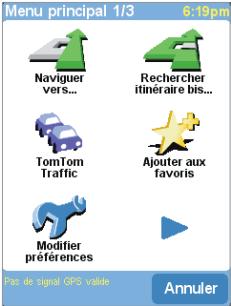
Comme c'est souvent le cas dans les menus, les options disponibles sont trop nombreuses pour tenir toutes dans un seul écran. Appuyez plusieurs fois sur la flèche pour passer en revue toutes les options possibles.
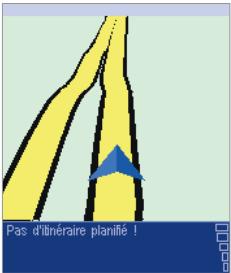
Votre position (et éventuellement direction) est indiquée par l'icône de position GPS
Prise en main
Au démarrage de l'application, la fenêtre de navigation s'affiche. L'écran s'affiche en noir et blanc jusqu'à ce que le récepteur GPS localise votre position actuelle. Ceci fait, le mode de navigation s'affiche en couleur. Par la suite, la recherche de votre position s'accompagne bien plus rapidement, normalement en quelques secondes. Toutes les opérations peuvent être réalisées en effleurant simplement l'écran tactile. Vous pouvez afficher le menu des options principales en appuyant simplement du doigt au centre de l'écran ou sur le joystick.
REMARQUE: les tous derniers véhicules sont parfois équipés d'un pare-brise à réflexion thermique. Dans certains cas, ils empêchent la réception correcte du signal GPS. Si c'est le cas, essayez d'installer votre récepteur GPS derrière le rétroviseur ou sur la plage arrière.
Planification d'un premier itinéraire
- Rendez-vous à l'extérieur si cè n'est pas encore fait pour permettre au récepteur GPS de localiser votre position. Cette opération peut prendre du temps mais est réalisée plusrapidement lorsquyouésétasationnaire. L'écran affichevellepositionactuelle surlacarte, représentée en mode de navigation 3D du point de vue conducteur. Lorsque vous commenccezàvouedéplacere, le mode de navigation vous suit en affichant les rues telles que vous pouvez les observer àtraversvotrepare-brise.
- Affiche le menu principal comme expliqué précédemment. Utilise la flèche à plusieurs reprises pour parcourir les options disponibles, puis sélectionnez 'Naviguer vers...' pour commencer à planifier votre premier itinéraire. Conseil: ne vous inquiétez pas si certaines des ic raire, les options 'Rechercher itinéraire bis...', 'Afficher l'itinéraire' et 'Effacer itinéraire' sont toutes grisées.
- Sélectionnez 'Adresse'. Un navigateur standard s'affiche pour vous permettre d'entrer des noms d'endroits (par ex. des villes, des rues et des emplacements favoris). Les lettres peuvent être entrées sur le clavier affiché à l'écran ou sur celui du périphérique.
- La pratique étant le meilleur moyen de se familiariser avec le fonctionnement du système TomTom, CHOISISSEZ une adresse de destination et entrez les premières lettres de la ville ou du village. Efforcez-vous d’être le plus spécifique possible. Les lettres tapées sont comparées à la liste de noms internes et les correspondances s’affichent dans la fenêtre de navigation.
- Une fois que vous avez trouvé le nom de l'endroit recherché, sélectionnez-le à l'aide de l'écran tactile ou du joystick. La nouvelle fenêtre de navigation qui s'affiche contient la zone 'Rue:' au sommet. Entrez le nom de rue de votre destination et sélectionnez-le parmi ceux qui vous sont proposés. S'il existe plus d'une rue du même nom, des informations supplémentaires s'affichent pour vous aider à CHOISIR LA Bonne.
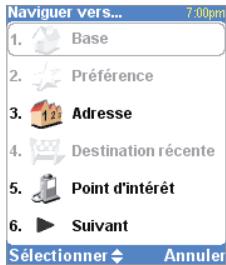
N'oubliez pas que la flèche indique qu'il existe d'autres options à la page suivante, dans ce cas, d'autres moyens de désigner une destination.
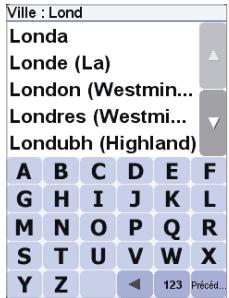
Recherche rapide d'un nom de ville. Utilisez les touches et ou le joystick pour faire défiler les autres correspondances. En cas d'erreur, utilisez la flèche gauche ou la touche 'Effacer' pour supprimer la démarchelette entrée
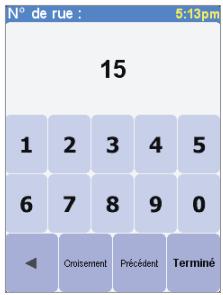
Si vous préférez sélectionner un croisement plutôt qu'un numéro de rue, sélectionnez le bouton « Croisement » ou appuyez sur le joystick.
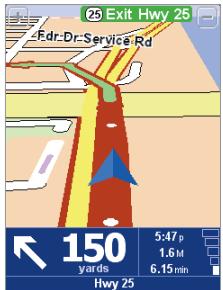
Des flèches blanches indiquent la direction à suivre sur l'itinéraire actuel et une flèche verte de forme spéciale vous montre ce que vous devez faire à la prochaine intersection.
- Un troisième et dernier clavier, accompagné d'un navigateur, s'affiche pour vous permettre cette fois de sélectionner le numéro de rue. Pour certaines rues ( ez un croisement ou entrez un numéro de rue, puis appuyez sur 'Terminé'.
- L'itinétaire le plus rapide entre votre position actuelle et votre destination est alors calculé. La progression de cette opération qui ne demande que quelques secondes est indiquée à l'écran. Ceci fait, un récapitulatif s'affiche sur une carte à l'échelle appropriée. Ce récapitulatif est pratique pour se faire une idée du trajet et pour vérifier si l'itinétaire intègre des routes que vous préféroyez éviter (dans ce cas, reportez-vous à la section Recherche d'un itinétaire bis ci-dessous).
- Sélectionnez 'Terminé' pour revenir au principal mode de navigation qui affiche maintenant l'itinéraire clairément coloré. En approchant d'une intersection spécifique sur l'itinéraire calculé, la voix vous indique ce que vous devez faire. Par exemple, "Au bout de 100 mè ment mis à jour à l'écran pour vous indiquer les prochaines routes et intersections et vous présenter le meilleur itinéraire.
Ne vous inquiétez pas si vous manquez une sortie ou si vous empruntez une mauvaise direction. Le nouvel itinéraire le plus rapide est calculé automatiquement en fonction de cette nouvelle position et de la direction suivie. Quelle que soit votre destination finale, vous obtenez systématiquement les instructions nécessaires pour vous y rendre.
Contenu de l'écran
La majorité des informations en mode de navigation peuvent être configurées (pour plus de détails, voir le chapitre 'Préférences'). Par défaut, l'écran affiché est comparable au suivant.
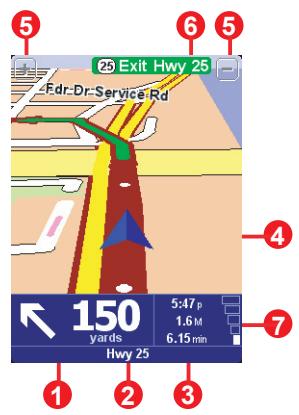
1 Prochaine instruction pour tourner. 2 Nom de la rue suivante que vous devez. 3 Informations configurables pour le trajet, notamment l'heure d'arrivée, la durée du trajet et la distance jusqu'à votre destination. 4 Votre position GPS actuelle. 5 Boutons 'Zoom arrière' et 'Zoom avant'. 6 Indicateur 'Autoroute suivant' le cas échéant. Pour le désactiver, reportez-vous à la section 'Préférences pour les noms' dans le manuel sur le CD. 7 Un indicateur de signal de style téléphonique vous donne une idée de la qualité de la réception GPS à l'endroit où vous vous trouvez. Plus il y a de barres, plus la qualité de réception est bonne.
Si vous manquez une instruction vocale, appuyez sur l'instruction de navigation au coin inférieur gauche de l'écran (1) ou sur 7, 8, 9, 0 ou # pour en générer une nouvelle. Et pour réafficher un récapitulatif de l'itinéraire, appuyez à tout endroit dans le volet d'information sur l'itinéraire en bas et à droite de l'écran (2, 3 ou 7) ou appuyez sur la touche logicielle de droite.
La plupart du temps, les instructions vocales et de navigation suffisent pour vous guider dans la bonne direction sans jamais regarder l'écran. Aux intersections plus complexes, où de simples instructions ne suffisent pas pour déscrire la voie à suivre, le mode de navigation passe à l'action. Une comparaison rapide entre l'écran et ce que vous observez à travers votre pare-brise devrait suffire.
Rechercher itinéraire bis...
Calculer alternative
- Éviter travaux
- Passer par...
- Recalculer original
- Eviter une partie de route
- Minimiser délais
Sélectionner annuler
L'option de recherche d'itinéraire bis à utiliser dépend de la raison pour laquelle l'itinéraire d'origine ne vous convient pas.
L'itinéraire proposé ne vous satisfait pas ? Il vous dirige vers une intersection particulièrement complexe ? Vous avez repéré des travaux un peu plus loin ? Vous tenez absolument à traverser un endroit particulier ? Dans toutes ces situations, l'option Rechercher itinéraire bis... 4 peut vous aider. Elle figure dans le menu principal, à côté de l'option Naviguer vers.
Pour traverser un endroit particulier parce que vous avez besoin de prendre (ou de déposer) un colis ou une personne par exemple, choisissez 'Passer par...'. En cas de travaux imminents, choisissez 'Éviter travaux'.
Ou pour éviter une intersection particulière que vous savez dangereuse, sélectionnez 'Éviter une partie de route'. Enfin, si vous préférez un itinéraire bis parce que vous n'aimez tout simplement pas l'itinéraire d'origine, sélectionnez 'Calculer alternative'.
Conseil : pour inclure plusieurs 'étapes' sur votre itinéraire, optez pour la fonctionnalité 'Itinéraires' plus complète décrite dans le manuel qui figure sur le CD.
Planification avancée
Bien que la navigation à partir de votre emplacement actuel soit la fonctionnalité la plus souvent utilisée, il est parfois nécessaire d'anticiper futurs déplacements. En sélectionnant Planification avancée dans le menu principal, vous pouvez rechercher le meilleur itinéraire et la durée de trajet la plus courte entre deux emplacements donnés ou Broker des instructions pour aider quelqu'un d'autre à vous rejoindre à l'endroit où vous vous trouvez.
Conseil: vous pouvez utiliser la flèche pour accéder à l'icône 'Planification avancée'.
Au lieu d'utiliser votre position GPS, la 'Planification avancée' vous permet de définir votre position de départ à l'aide d'une adresse, d'un point d'intérêt, d'un emplacement favori, etc. Vous devez ensuite définir une destination de la même manière, puis une option de planification (itinéraire le plus rapide, itinéraire le plus court, à pied, etc.).
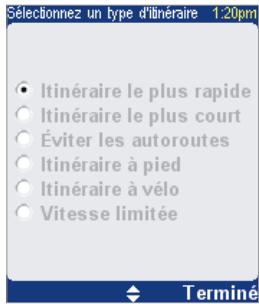
Pour utiliser cette option à chaque opération de navigation, ou pour modifier la valeur par défaut, reportez-vous à l'option 'Planification des préférences' du menu 'Modifier préférences'.
Préférences
Vous pouvez modifier l'apparence du système TomTom à votre gré grâce à l'option 'Modifier préférences' du menu principal. Utilisez-la pour parcourir les différentes pages de préférences. Les plus importantes d'entre elles sont décrites ci-dessous (la liste figure dans le manuel sur le CD).
Conseil: les icônes affichées pour certaines préférences changent selon l'objet actuel de la préférence correspondante. Par exemple, la préférence 'Déactiver sons' désactive les instructions vocales. Une fois désactivée, l'option et l'icône deviennent 'Activer sons' pour indiquer ce qui va se passer lors de leur prochaine sélection.
Utilisation des couleurs de nuit
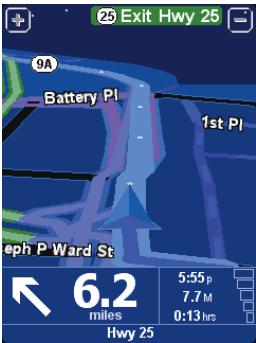
Couleurs nocturnes par défaut concours pour ne pas générer la vue.
Les cartes utilisent normalement des couleurs vives pour rester clairement visibles même en plein soleil. Lorsqu'il fait nuit, vous pouvez utiliser la préférence 'Couleurs nocturnes' pour afficher la carte (par défaut) en couleurs sombres et tamisées afin de ne pas vous gêner la vue. Vous pouvez utiliser la préférence 'Utiliser couleurs diurnes' pour revenir à la palette de couleurs d'origine.
Gestion des points d'intérêt
POI est une abréviation que vous aurez souvent l'occasion de rencontrer et qui signifie « Point Of Interest » ou « points d'intérêt ». Il existe plusieurs dizaines de catégories internes de points d'intérêt, des aéroports aux stations-service, en passant par les restaurants et les théâtres. Mais les points d'intérêt peuvent également être utilisés comme destinations, affichés sur la carte et signalés lorsque vous vous en approchez (par exemple lorsque vous recherchez un parking ou une station-service dans une ville que vous ne connaissiez pas).
Vous pourrez besoinir vos catégories de points d'intérêt à l'aide de l'option 'Activer/désactiver' ou configurer un avertissement (vous pourrez en définir autant que vous le souhaitez) avec l'option 'Avertir point imminent'.
Une fois que vous avez parcouru les catégories avec l'option 'Gestion des points d'intérêt' et sélectionné ceux dont vous avez besoin, vous pouvez les masquer toutes en mode de navigation avec l'option 'Masquer point d'intérêt' puis afficher votre ensemble préféré avec 'Afficher point d'intérêt'.
Changement de base
Vous pouvez configurer ou modifier votre position de 'base' à tout moment avec l'option 'Changer de base'. Vous pourrez ensuite la sélectionner rapidement comme point de départ ou de destination.
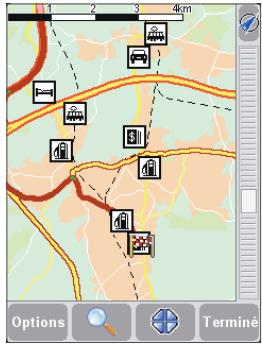
Choix classique de catégories de points d'intérêt sélectionnées par la préférence 'Gestion des points d'intérêt'.

TomTom plus
Outre la navigation vocale assistée par satellite, notre service TomTom PLUS disponible en option vous offre des informations en temps réel sur les embouteillages pour vous aider à les contourner. Il fournit aussi des informations sur les conditions météo locales à tout endroit sur la carte, ainsi que des téléchargements spéciaux, notamment des plans de ville détaillés, des fichiers vocaux supplémentaires et d'autres bases de données de points d’intérêt. Pour plus d’informations sur le service TomTom PLUS, reportez-vous au CD.
REMARQUE: pour utiliser TomTom PLUS, il vous faut un téléphone portable GPRS avec Bluetooth. En cas de doute, veuillez vous renseigner auprès de votre fournisseur d'accès.
Complément d'information
Toutes les fonctionnalités de votre produit TomTom sont décrites en détail dans le manuel figurant sur le CD.
Ce manuel est disponible en anglais, néerlandais, allemand, français, italien, espagnol, danois et en suédois.
Pour toutes les informations techniques, veuillez visiter notre site web www.tomtom.com.
Notre section "Foire Aux questions" (FAQs) contient les informations sur toutes les questions les plus fréquentes de nos clients.
Vous pouvez également accéder à la partie support de notre site pour trouver les documentations de nos produits.