
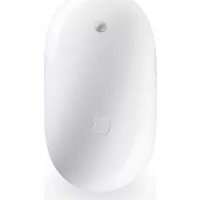
MIGHTY MOUSE - ZML - Souris APPLE - Notice d'utilisation et mode d'emploi gratuit
Retrouvez gratuitement la notice de l'appareil MIGHTY MOUSE - ZML APPLE au format PDF.



| Marque | Apple |
| Modèle | Mighty Mouse ZML |
| Type de produit | Souris sans fil |
| Technologie de déplacement | Laser |
| Boutons | Gauche, droit, boule de défilement cliquable, deux latéraux |
| Alimentation | 1 ou 2 piles AA (lithium, alcalines ou rechargeables) |
| Connectivité | Bluetooth |
| Dimensions (estimées) | 110 x 60 x 30 mm |
| Poids (estimé avec piles) | Environ 80 g |
| Personnalisation | Via Préférences Système > Clavier et souris > Souris |
| Fonctions principales | Clic gauche/droit, défilement, zoom, boutons latéraux |
| Entretien et nettoyage | Chiffon légèrement humide non pelucheux ; nettoyer la boule de défilement en la faisant pivoter |
| Sécurité | Ne pas exposer les piles au feu, à l'eau ou à des températures élevées ; tenir hors de portée des enfants |
| Pièces détachées et réparabilité | Piles remplaçables ; pas d'autres pièces détachées spécifiées |
| Informations générales | Souris sans fil Apple Mighty Mouse ; compatible Mac |
FOIRE AUX QUESTIONS - MIGHTY MOUSE - ZML APPLE
Questions des utilisateurs sur MIGHTY MOUSE - ZML APPLE
0 question sur cet appareil. Repondez a celles que vous connaissez ou posez la votre.
Poser une nouvelle question sur cet appareil
Téléchargez la notice de votre Souris au format PDF gratuitement ! Retrouvez votre notice MIGHTY MOUSE - ZML - APPLE et reprennez votre appareil électronique en main. Sur cette page sont publiés tous les documents nécessaires à l'utilisation de votre appareil MIGHTY MOUSE - ZML de la marque APPLE.
MODE D'EMPLOI MIGHTY MOUSE - ZML APPLE
Configuration de votre souris Mighty Mouse sans fil
Félicitations pour l'acquisition de la souris Mighty Mouse sans fil comme périphérique d'entrée.
Utilisation de la souris Mighty Mouse sans fil
Pour installer les piles dans la souris, configurer votre Mac et utiliser l'Assistant réglages pour configurer la souris avec votre Mac, veuillez suivre les instructions des pages suivantes.
Important : n'allumez votre souris que lorsque vous êtes sur le point d'allumer votre Mac comme décrit à l'étape 3.
Étape 1 : Installation des piles
Pour installer les piles dans votre souris Mighty Mouse sans fil, veuillez suivre les instructions ci-dessous. Vous pouvez installer une ou deux des piles au lithium AA non rechargeables fournies avec votre souris (consultez la rubrique « À propos des piles » à la page 22 pour en savoir plus).
Pour installer les piles dans la souris :
1 Retournez la souris et retirez le couvercle.
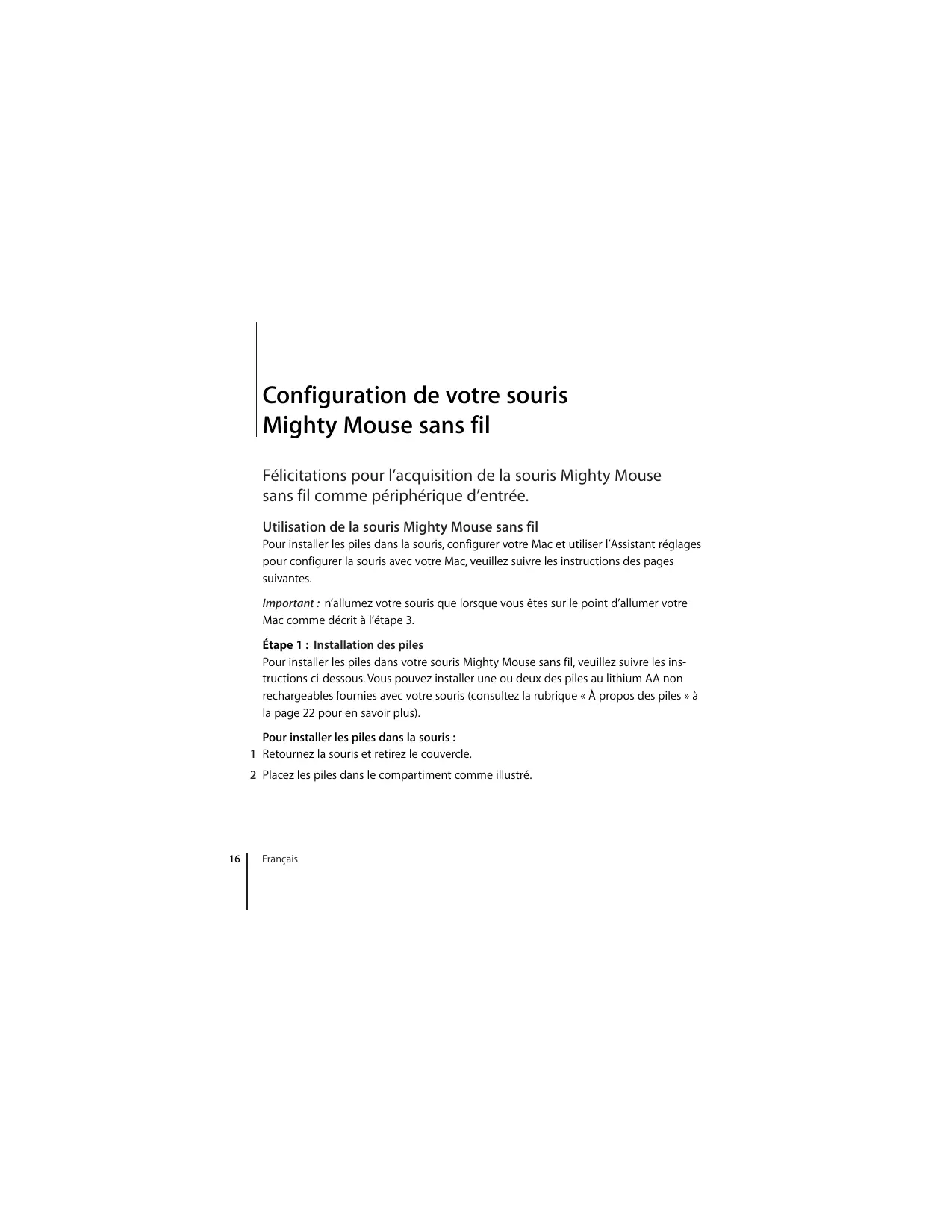
2 Placez les piles dans le compartiment comme illustré.
3 Remettez le couvercle de la souris.
Faites glisser l'interrupteur vers le haut pour éteindre la souris.
Poussez ce verrou vers le bas pour retirer le couvercle inférieur.
Insérez une ou deux piles AA. La borne positive (+) doit être placée vers le haut.

Étape 2 : Configuration de votre Mac
Configurez votre Mac en suivant les instructions du Guide de l'utilisateur qui l'accompagne. Étant donné que vous possédez une souris sans fil, les instructions concernant la connexion d'une souris USB ne vous concernent pas.
Ne démarrez votre Mac que lorsque cela vous est indiqué à l'étape 3.
Étape 3 : Jumelage de votre souris
Avant d'utiliser votre souris Mighty Mouse sans fil, vous devez la jumeler avec votre Mac. Grâce au jumelage, la souris peut communiquer sans fil avec votre Mac. Le jumelage ne s'effectue qu'une seule fois.
La première fois que vous démarrez votre Mac, l'Assistant réglages vous guide tout au long de la configuration de votre souris Mighty Mouse sans fil afin de la jumeler à votre Mac.
Pour jumeler votre souris à votre Mac :
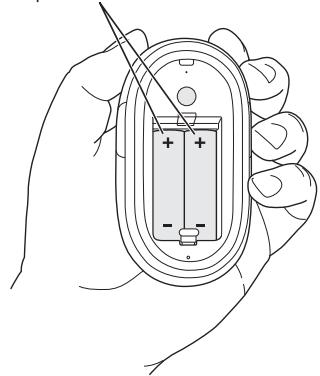
1 Faites glisser l'interrupteur vers le bas pour allumer la souris.
Le laser utilisé par la souris Mighty Mouse n'est pas visible, mais une petite lampe témoin verte placée en bas de la souris clignote lorsque celle-ci est en marche et que les piles sont suffisamment chargées.
2 Allumez votre Mac.
3 Suivez ensuite les instructions à l'écran de l'Assistant réglages.
Utilisation de votre Mighty Mouse
La souris Mighty Mouse intègre la technologie de déplacement par laser, ce qui permet de l'utiliser sur la plupart des surfaces.
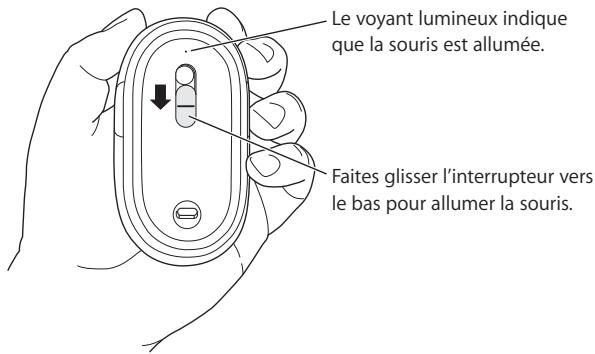
La Mighty Mouse possède deux boutons (un gauche et un droit), une boule de défilement cliquable et un bouton sur chaque côté. Pour utiliser votre Mighty Mouse, vous pouvez :
- cliquer sur le bouton gauche ou droit,
- appuyer sur un des boutons latéraux,
- faire défiler ou cliquer sur la boule de défilement.
Le bouton de gauche ou celui de droite peut agir en tant que bouton principal selon votre choix. Utilisez le bouton principal pour cliquer ou double-cliquer sur des éléments, ou encore pour les faire glisser. Ces boutons peuvent également servir de bouton secondaire. Celui-ci permet d'afficher le menu contextuel d'un élément. Vous pouvez affecter une fonction spécifique aux boutons latéraux, qui fonctionnent conjointement comme un seul bouton, et à la boule de défilement, faisant également office de bouton.
Personnalisation de votre Mighty Mouse
Utilisez la sous-fenêtre Souris des préférences Clavier et souris pour modifier le mode de fonctionnement de votre Mighty Mouse.
Pour personnaliser votre souris :
1 Sélectionnez le menu Pomme ( Apple ) > Préférences Système.
2 Cliquez sur Clavier et souris.
3 Cliquez ensuite sur Souris.
Utilisez les menus locaux pour affecter une action à chaque bouton. Vous pouvez ainsi régler n'importe quel bouton pour activer le Dashboard, Exposé, Spotlight, pour passer d'une application à l'autre ou en ouvrir directement. Vous pouvez activer ou désactiver le défilement ou le zoom de l'écran, mais aussi affiner la vitesse du déplacement du pointeur, du défilement et du double-clic. Enfin, vous avez la possibilité d'activer le zoom de l'écran en appuyant sur une touche du clavier tout en activant le défilement.
Informations complémentaires
Pour en savoir plus sur l'utilisation de votre Mighty Mouse sans fil, ouvrez l'Aide Mac et lancez une recherche du terme "Mighty Mouse".
Changement du nom de votre souris
La première fois que la souris sans fil est jumelée, votre Mac lui attribue automatiquement un nom unique. Vous pouvez changer ce nom dans les préférences Clavier et souris. Sélectionnez le menu Pomme (✗) > Préférences Système, puis cliquez sur Clavier et souris. Cliquez sur l'onglet Bluetooth® et saisissez un nouveau nom dans le champ Nom.
Entretien de votre souris et de la boule de défilement
Suivez les instructions suivantes pour assurer le nettoyage et l'entretien extérieur de votre souris et de la boule de défilement :
- Retirez les piles.
- Servez-vous d'un chiffon légèrement humide et ne peluchant pas pour nettoyer l'extérieur de la souris et la boule de défilement.
- Faites en sorte que l'humidité ne s'infiltre pas par une des ouvertures. N'utilisez pas d'aérosol, de solvant ou tout autre produit abrasif.
Si votre souris ne défile plus ou si cela devient difficile, nettoyez la boule de défilement. Faites pivoter la boule tout en passant le chiffon afin de la nettoyer de toutes parts. Si la boule semble résister, retournez la souris et faites tourner la boule vigoureusement tout en procédant au nettoyage pour contribuer à faire tomber les particules qui s'y seraient accumulées.
À propos des piles
Votre Mighty Mouse est fournie avec deux piles au lithium AA non rechargeables. Les piles au lithium sont caractérisées par une durée de vie plus longue, mais vous pouvez également utiliser des piles AA alcalines ou rechargeables. Votre souris fonctionne aussi bien avec une qu'avec deux piles. Ne placez qu'une seule pile si vous voulez réduire le poids de votre souris mais placez-en deux si vous voulez éviter de changer les piles fréquemment.
AVERTISSEMENT : lorsque vous changez les piles, remplacez-les toutes en même temps. Ne mélangez pas de vieilles piles avec des nouvelles, ni différents types de piles (par exemple, ne mettez pas de piles alcalines avec des piles au lithium). N'ouvrez pas les piles, ne les percez pas, ne les installez pas à l'envers et ne les exposez pas au feu, à des températures élevées ou à l'eau. Ne tentez pas de recharger les piles au lithium AA non rechargeables fournies avec votre souris. Conservez-les hors de portée des enfants.
Mise au rebut des piles
Mettez les piles au rebut en respectant la réglementation et les directives locales en matière d'environnement.
Témoin de charge
Vous pouvez utiliser les préférences Clavier & Souris pour connaître le niveau de charge des piles. Sélectionnez le menu Pomme (💡) > Préférences Système. Cliquez sur Clavier et souris, puis sur Bluetooth.
Remarque : pour économiser les piles, éteignez votre souris dès que vous avez fini de l'utiliser. Si vous ne comptez pas vous en servir pendant une période prolongée, retirez les piles.
Ergonomie
Pour obtenir des informations sur l'ergonomie, la santé et la sécurité, rendez-vous sur le site Web d'Apple concernant l'ergonomie : www.apple.com/fr/about/ergonomics
Assistance
Pour accéder à toute information supplémentaire sur l'assistance et le dépannage, à des forums de discussion et aux derniers téléchargements de logiciels Apple rendez-vous sur à l'adresse www.apple.com/fr/support.
L'utilisation de ce dispositif est autorisée seulement aux conditions suivantes : (1) il ne doit pas produire de brouillage et (2) l'utilisateur du dispositif doit être prêt à accepter tout brouillage radioélectrique reçu, même si ce brouillage est susceptible de compromettre le fonctionnement du dispositif.
Cet appareil numérique de la Class B respecte toutes les exigences du Règlement sur le matériel brouilleur du Canada.
- Configuration de votre souris Mighty Mouse sans fil
- Utilisation de la souris Mighty Mouse sans fil
- Étape 1 : Installation des piles
- Pour installer les piles dans la souris :
- Remettez le couvercle de la souris.
- Étape 2 : Configuration de votre Mac
- Étape 3 : Jumelage de votre souris
- Pour jumeler votre souris à votre Mac :
- Utilisation de votre Mighty Mouse
- Personnalisation de votre Mighty Mouse
- Pour personnaliser votre souris :
- Informations complémentaires
- Changement du nom de votre souris
- Entretien de votre souris et de la boule de défilement
- À propos des piles
- Mise au rebut des piles
- Témoin de charge
- Ergonomie
- Assistance
Marque : APPLE
Modèle : MIGHTY MOUSE - ZML
Catégorie : Souris